
CHLED55EUNB4K - Fjernsyn Champion - Gratis brugsanvisning og manual
Find enhedens vejledning gratis CHLED55EUNB4K Champion i PDF-format.


| Produkttype | LED TV |
| Mærke | Champion |
| Model | CHLED55EUNB4K |
| Skærmstørrelse | 55 tommer (139,7 cm) |
| Opløsning | 3840 x 2160 (4K UHD) |
| Skærmteknologi | LED |
| Opdateringshastighed | 60 Hz |
| Smart TV | Ja (indbygget) |
| Operativsystem | Android TV (antaget) |
| HDMI-indgange | 3 |
| USB-porte | 2 |
| Wi-Fi | Indbygget (802.11 b/g/n) |
| Ethernet | 1 x RJ45 |
| Lydudgang | 20W (2 x 10W) |
| Dimensioner (med fod) | Ca. 1240 x 770 x 250 mm |
| Dimensioner (uden fod) | Ca. 1240 x 720 x 80 mm |
| Vægt (med fod) | Ca. 15,5 kg |
| Vægt (uden fod) | Ca. 15,0 kg |
| Strømforbrug (typisk) | 120 W |
| Standby-strøm | < 0,5 W |
| Energiklasse | A+ |
| VESA monteringsmønster | 400 x 200 mm |
| Garanti | 2 år |
Ofte stillede spørgsmål - CHLED55EUNB4K Champion
Brugerspørgsmål om CHLED55EUNB4K Champion
0 spørgsmål om dette apparat. Besvar dem du kender, eller stil dit eget.
Stil et nyt spørgsmål om dette apparat
Download vejledningen til din Fjernsyn i PDF-format gratis! Find din vejledning CHLED55EUNB4K - Champion og tag din elektroniske enhed tilbage i hånden. På denne side er alle dokumenter nødvendige for brugen af din enhed offentliggjort. CHLED55EUNB4K af mærket Champion.
BRUGSANVISNING CHLED55EUNB4K Champion
sekunder när du er på en ønsket kilde eller kanal. En
Udsæt ikke TV'et for direkte sollys eller placer ikke åben ild, såsom tændte stearinlys på toppen af eller i nærheden af fiernsvnet.
Placer ikke varmekilder såsom elektriske vormegnater, redisterer my. per T/lot
Anbring ikke TV'et på gulvet og skrå flader. For at undgå risiko for kvælning, skal plastikposer
opbevares utilgængeligt for babyer, børn og husdyr. Fastgør omhyggeligt stativet til TV'et. Hvis stativet er forsynet med skruer, strammes skruerne godt fast for
at forhindre TV'et i at vippe. Over-stram ikke skruerne og monter stativets gummi-fodder ordentligt.
Smid ikke batterierne i ild eller sammen med farlige eller brandbare materialer. DVARSEL - Batterier må ikke udsættes for stærk
varme som direkte solskin, ild og lignende. ADVARSEL - for kraftig lyd fra øre- og hovedtelefoner kan medføre tab af hørelse.
F∅RST OG FREMMEST – Lad ALDRIG nogen, især børn, skubbe eller ramme skærmen, skubbe
noget ind gennem huller og sprækker eller andre åbninger i dækslet.
| Forsigtig | Risiko for alvorlig personskade eller død |
| Risiko for elektrisk stød | Alvorlig strømrisiko |
| Vedligeholdelse | Vigtig vedligeholdelseskomponent |
Mærkning af produktet
Følgende symboler anvendes på produktet som
markør for begrænsninger og forholdsregler
og sikkerhedsanvisninger. Hver forklaring skal iagttages, hvor produktet er forsynet med relateret mærkning alene. Bemærk sådanne oplysninger af sikkerhedsmæssige årsager.
Klasse II-udstyr: Dette apparat er udformet
på en sådan måde, at det ikke kræver en
sikkerhedstilslutning til elektrisk jord..
Farligledende terminalstik: Den markerede
7 terminal er farligt ledende under normale
driftsforhold.
Forsigtig, se betjeningsvejledningen: De(t)
rig ved markerede omrade(r) Indenolder mont- eller
Knapcellebattener, som kan dusklites af brugeren.
brugeren. Klasse 1 Laserprodukt:
CLASS 1 Bette produkt indenholder en klasse 1-laserkilde, som er
LASER PRODUCT Klasse Masenkilde, som of sikker, under rimeligt
forudsigelige driftsforhold.
Indhold
| FORSIGTIG | |
| RISIKO FOR ELEKTRISK ST∅DMÅ IKKE ÅBNES |
FORSIGTIG: FOR AT UNDGÄ RISIKO FOR ELEKTRISK STÖD; FJERN IKKE DÆKSLET (ELLER BAGSIDEN), DER FINDES INGEN SERVICÉRBARE DELE INDENI. VED BEHOV FOR SERVICERING SKAL SERVICETEKNIKERE, KONTAKTES.
Under ekstreme vejrforhold (storme, lyn) og lange inaktivitet perioder (på ferie), så afbryd TV'et fra strømmen.
Strømstikket bruges til at afbryde TV'et fra strømnettet og
skal derfor hele tiden være tilgængeligt og brugbart. Hvis TV'et ikke er frakoblet elektrisk fra lysnettet, vil enheden stadig trække strøm i alle situationer, selv hvis fjernsynet er i standby eller slukket.
Bemærk: Følg anvisningerne på skærmen for beljening af relaterede funktioner.
VIGTIGT - Læs brugsanvisningen helt inden installation eller brug.
| ADVARSEL: Dette produkt er beregnet til brug af personer (herunder børn), som er i |
stand til/erfarne i at anvende en sådan enhed uovervåget, med mindre, medmindre de far fået
instruktion i brugen af apparatet af en person med ansvar for deres sikkerhed.
- Brug dette TV i en højde på mindre end 2000 meter over havets overflade, på tørre steder og i regioner med moderat eller tropisk klima.
- TV-apparatet er beregnet til husholdningsbrug og almindelig brug, men kan også anvendes på offentlige steder.
- Af hensyn til ventilation skal du efterlade mindst 5 cm fri plads omkring TV'et.
• Ventilationen må ikke forhindres ved at dækk
ventilationsåbningerne med ting, såsom aviser, duge, gardiner osv.
- Strømstikket skal være let tilgængeligt. Anbring ikke
TV'et, møbler, osv. på strømkablet. Et beskadiget kabel/stik kan forårsage brand eller give elektrisk
stød. Händter ledningen ved stikket, frakobl ikke TV'et, ved at trække i ledningen. Rør al
strømkablet/stikket med våde hænder, da dette kan forårsage en kortslutning eller elektrisk stød.
Slå aldrig knude på strømkablet og bind det aldrig
sammen med andre kabler. Hvis den er skadet, skal den udskiftes, dette bør kun udføres af kvalificeret
personale.
- Udsæt ikke TV'et for dryp eller sprøjt af væsker og
placer ikke genstande med væske, såsom vaser, kopper mv. på eller over TV'et (f.eks på hylder over enheden).
| Trådløs forbindelse | 26 |
| Wake ON | 27 |
| Trådløst display | 27 |
| Tilslutningsfejlfinding | 28 |
| Brug af Audio-Video-delingsnetværkstjeneste | 28 |
| Apps | 29 |
| Internetbrowser | 29 |
| HBBTV-system | 29 |
| Smart Center | 30 |
| DVB funktionalitetsoplysninger | 32 |
i ikke eller triske doser osdyr. ditvet enst for derme farlige stæerk foner gen, bibe andre lig ent som beglerikal teret af met er en dede male De(t) eller af akt: er en er sligt id.
place n af elel ar. stikp g hu s sta dt fa skre t. 3. 4. 5. for s tele not sku r am v or d pone set s dsr ng s rela nge t difor eve kere norm en: D nt- eiftes rod holde som i ime orho
pde 1 fe as of nle to ce ig n - 2c m i le I - 2e I E I ■ ct ol ni li u re t. ar - g e k p sh a r sfc
| Standby-billede |
| Du kan bruge dit TV som en digital billedramme ved hjælp af funktionen Standby Picture. Følg nedenstående trin for at gøre dette. |
| • Indstil Standby-billede indstilling i Indstillinger>-System>Mere menu som Til. Denne indstilling er indstillet til Slukket som standard. |
| • Opret en separat mappe navngivet som standby_picture i USB-lagerenhedens rodkatalog og kopier de filer, du vil bruge til den mappe, og tilslut derefter USB-lagerenheden til dit TV. |
| • Tryk kortvarigt på Standby-knappen på fjernbetjeningen for at skifte dit TV til standby-billedtilstand. |
| Bemærk, at når Standby-billede indstillingen er indstillet som Til, funktionen af Standby knappen på fjernbetjeningen ændres. Efter dette skal du trykke på knappen og holde den nede for at skifte TV'et til standbytilstand, mens TV'et er i normal driftstilstand. |
| Hvis der er mere end 1 billedfil tilgængelig i mappen, vises alle billedfiler som et diasshow efter hinanden. Hvis den nødvendige mappe ikke oprettes, eller der ikke er nogen billedfil i mappen, vises en advarselsmeddelelse på skærmen i et par sekunder og forsvinder derefter. |
| I standby-billedtilstand reduceres skærmens baggrundsbelysningsniveau med 50 % og Smart Center-funktioner kan ikke bruges, hvis Smart Center er tilgængeligt til din TV-model. |
| Tryk på for at skifte dit TV fra standbybilledtilstand til normal driftstilstand Standby knappen på fjernbetjeningen og hold den nede i et par sekunder. |
| Ved siden af fjernbetjeningen kan du også bruge kontrolenheden på TV'et til at skifte til standby-billedtilstand og tilbage til normal driftstilstand. For at gøre det skal du følge de samme instruktioner som beskrevet i TV-kontrol og betjeningssektion til at skifte TV'et til standbytilstand. Bemærk, at du ikke kan skifte TV'et til standbytilstand ved hjælp af kontrolenheden på TV'et, mens det er i standbybilled-tilstand. |
| Bemærk: Tilgængeligheden af denne funktion afhænger af TV-modellen og dens funktioner. Henvis til Understøttede filformater til USB-tilstand sektion for de understøttede mediefilformater. |
| Standby-meddelelser |
| Hvis TV'et ikke modtager noget inputsignal (for eksempel fra en antenne eller HDMI-kilde) i 3 minutter, hvil det gå på standby. Når TV'et tændes næste gang, vil følgende besked blive vist: “ TV'et skiftede til Standby-tilstand automatisk, fordi der ikke var noget input-signal i lang tid.”. |
| Auto TV OFF indstilling (i System> Indstillinger>Mere menu) kan indstilles til en værdi mellem 1 og |
| Tilslutning af høretelefonerAutomatisk programmeringssystemManuel tuningAutomatisk slukning efter op til otte timer.Sove-timerBørnesikringAutomatisk lydløs, når der ingen udsendelse er.NTSC-afspilningAVL (Automatisk lydstyrkegrænse).PLL (Frekvenssøgning)PC-indgangSpiltilstand (ekstra)Billed-deaktiveringsfunktionProgramoptagelseProgramtidsforskydningEthernet (LAN) til internetforbindelse og -tjeneste802.11 a/b/g/n indbyggetWLAN-understøttelseAudio Video DelingHbbTV |
| Ultra HD (UHD)TV understøtter Ultra HD (Ultra High Definition - også kaldet 4K), der giver opløsning på 3840 x 2160 (4K: 2K). Det er lig med 4 gange opløsningen af Full HD TV ved at fordoble antallet af pixel i Full HD-TV både vandret og lodret. Ultra HD indhold understøttes fra HDMI, USB-indgange og over DVB-T2 og DVB-S2-udsendelser. |
| High Dynamic Range (HDR) / Hybrid Log-Gamma (HLG)Ved hjælp af denne funktion kan TV'et gengive et større dynamikområde i lysstyrke ved at opfange og derefter kombinere flere forskellige eksponeringer. HDR/HLG lover bedre billedkvalitet takket være klarere mere realistisk lysfremhævning, mere realistisk farve og andre forbedringer. Det leverer det udseende, som filmskabere skal opfylde, og viser de skjulte områder i mørke skygger og sollys med fuld klarhed, farver og detaljer. HDR/HLG-indhold understøttes via indbyggede og portal-applikationer, HDMI, USB-indgange og via DVB-S-udsendelser Indstil den tilhørende HDMI-kildeindgang som 'Enhanced' fra indstillingen 'Sources' i Settings>system-menuen for at se HDR/HLG-billeder, hvis HDR/HLG-indholdet modtages via en HDMI-indgang Kildeenheden skal også være mindst HDMI 2.0a-kompatibel i dette tilfælde. |
| Medfølgende tilbehørFjernbetjeningBatterier: 2 x AAAInstruktionsbog |
| ADVARSELBatteriet må ikke sluges. Giver risiko for kemiske ætsningsskaderDette produkt eller tilbehøret, som leveres sammen med produktet, kan indeholde et batteri i knapstørrelse. Hvis knapcellebatteriet sluges, kan det medføre alvorlige indre ætse-skader på bare 2 timer, hvilket kan være livsfarligt.Opbevar nye og brugte batterier utilgængeligt for børn.Hvis batteridækslet ikke lukker ordentligt, skal du stoppe med at bruge produktet og opbevare det utilgængeligt for børn.Hvis du har mistanke om at batterier kan være blevet slugt eller placeret inde i en del af kroppen, skal du straks søge lægehjælp.———————Anbring aldrig et TV-apparat på et ustabilt sted. Et TV kan falde ned og forårsage alvorlig personskade eller død. Mange skader, især for børn, kan undgås ved at tage simple forholdsregler, såsom:Brug af stativer, der er anbefalet af producenten af fjernsynet.Kun ved hjælp af møbler, der kan understøtte TV'et sikkert.Sørg for at TV'et ikke rager ud over kanten at støttemøblet.Anbring ikke fjernsynet på høje møbler (f.eks. skabe eller bogreoler) uden at forankre både møbler og TV til en passende støtte.Anbring ikke TV'et på klude eller andre materialer, der er placeret mellem TV'et og støttemøbler.Lær børn om farerne ved at klatre op på møbler for at kunne nå TV'et eller dets kontrolknapper. Hvis dit nuværende TV er ved at blive afmonteret og flyttet, bør de samme overvejelser som ovenfor anvendes———————Apparat forbundet til bygningsinstallationernes beskyttende jordforbindelse gennem hovednettet eller gennem andet apparat med beskyttende jordforbindelse – og til et TV-distributionssystem ved brug af coaksialt kabel, kan under visse omstændigheder være brandfarligt. Tilslutning til et kabelfordelersystem skal derfor foretages gennem en anordning, der giver elektrisk isolation under et bestemt frekvensområde (galvanisk isolator). | ADVARSLER VED VÆGMONTERINGLæs vejledningen før montering af dit TV på væggen.Vægmonteringskit er ekstraudstyr Du kan få det fra din lokale forhandler, hvis ikke det følger med TV'et.Installer ikke TV'et på et loft eller på en skrå væg.Brug de angivne vægmonteringsskruer og andet tilbehør.Stram vægmonteringsskruerne for at forhindre TV'et i at falde. Over-spænd ikke skruerne.MiljøinformationDette TV er designet til at være miljøvenligt. Du kan reducere energiforbruget på følgende måde:Hvis du indstiller Energibesparelse til Minimum, Middel, Maksimum eller Auto, Vil TV'et reducere energiforbruget i overensstemmelse hermed. Hvis du kan lide at indstille baggrundslyset til en fast værdi indstillet som Brugerdefineret og justere baggrundsbelysningen (under indstillingen Energibesparelse) manuelt ved hjælp venstre eller højre knapper på fjernbetjeningen. Sæt som Fra for at slå denne indstilling fra.Bemærk: Tilgængelige EnergibesparelsesIndstillinger kan variere afhængigt af den valgte tilstand i menuen Billede.Energibesparelsesindstillinger kan findes i menuen System>Billede. Bemærk, at nogle billedindstillinger ikke vil kunne ændres.Hvis højre knap nedtrykkes, vil "Skærmen slukkes i 15 sekunder." meddelelsen blive vist på skærmen. Vælg Gå videre, og tryk på OK, for at slukke for skærmen med det samme. Hvis du ikke trykker på en knap, vil skærmen være slukket i 15 sekunder. Tryk på en knap på fjernbetjeningen eller på TV'et for at tænde for skærmen igen.Bemærk: Skærm fra indstilling er ikke tilgængelig, hvis Tilstand er indstillet til Spil.Når TV'et ikke er i brug, skal det slukkes eller kobles fra stikkontakten. Dette vil reducere energiforbruget.FunktionerFjernbetjent farvefjernsynFuldt integreret digital antenne/kabel/satellit-TV (DVB-T-T2/C/S2)HDMI-indgange til at tilslutte andre enheder med HDMI-stikUSB-indgangOSD-menusystemStereolydsystemTekst-TV |
| trykke på OK. Indstil undermenuindstillingerne somønsket, og tryk på OK, når du er færdig. Der oprettesen ny timer.Hvis du vil redigere en tidligere oprettet timer, skal dufremhæve den timer, vælge fanen Rediger valgt timerog trykke på OK. Skift undermenuindstillingerne somønsket, og tryk på OK for at gemme dine indstillinger.Hvis du vil annullere en allerede indstillet timer, skaldu markere den timer, vælge Slet valgt Timer ogtrykke på OK. En bekræftelsesbesked vil blive vistpå skærmen. Vælg JA og tryk på OK for at fortsætte.Timeren vil blive slettet.Det er ikke muligt at indstille timeren til to eller flereindividuelle hændelser på samme tidsinterval. Idette tilfælde bliver du bedt om at vælge en af dissetimere og annullere andre. Fremhæv den timer, du vilannullere, og tryk på OK, menuen Valg vises. Markerderefter Indstil/Annuller og tryk på OK for atannullereden pågældende timer. Du bliver nødt til at gemmeændringer efter det. For at gøre det, tryk OK, markerGem ændringer og tryk OK igen.2.4. OptagelserDu kan styre dine optagelser ved at benyttvalgmulighederne i denne menu. Du kan afspille,redigere, slette eller sortere tidligere optagnehændelser. Fremhæv en fane ved hjælp af venstreeller højre retningsknappen og tryk på OK for at setilgængelige muligheder.OptagelsesindstillingerDu kan også konfigurere dine optagelsespræferencerved hjælp af fanen Indstillinger i menuen Optagelser. Vælg menuen Indstillinger ved hjælp af knappenVenstre eller Højre og tryk på OK. Vælg derefterdet ønskede emne i undermenuen og indstil ved atbruge venstre eller højre knap.Start tidligt: Du kan indstille timer-optagelser til atstarte tidligere ved hjælp af denne indstilling.Slut sent: Du kan indstille timer-optagelser til atslutte senere ved hjælp af denne indstilling.Maks. tidsforskydning Denne indstilling kan brugestil at indstille den maksimalt tilladte tid for tidsforskydning. Tilgængelige muligheder er omtrentlige, og denfaktiske optagetid kan ændre sig i praksis afhængigtaf udsendelsen. De reserverede og ledige lagerpladsværdier ændres i henhold til denne indstilling.Sørg for, at du har tilstrækkelig ledig plads, ellers erdet ikke muligt at foretage øjeblikkelig optagelse.Auto-slet: Du kan indstille Kassér som ingen ,ældste, længste og korteste . Hvis den ikke erindstillet til Ingen, kan du indstille valgmulighedenikke-spillet til Inkluderet eller Ekskluderet. Disseindstillinger bestemmer indstillingerne for sletning afoptagelserne for at opnå mere lagerplads til løbendeoptagelser. | Harddiskinformation: Du kan få vist detaljeredeoplysninger om en USB-lagringsenhed, der ertisluttet TV'et. Fremhæv og tryk på OK for at se, ogtryk på Tilbage/Retur for at lukke.Formater disk: Hvis du vil slette alle filer på entisluttet USB-lagerenhed og konvertere diskformattil FAT32, kan du bruge denne indstilling. Tryk påOK-knappen, når Format disk er fremhævet. Enmenu vises på skærmen, hvor du skal indtaste PIN-kode (*) . Når du har indtastet PIN-koden, vises enbekræftelsesmeddelelse. Vælg JA og tryk OK for atstarte formatering af USB-lagerenheden. Vælg Nejog tryk på OK for at annullere.(*) Standard PIN-kode kan indstilles til 0000 eller 1234.Hvis du har defineret PIN-koden, (der anmodes om den,afhængigt af landevalg) under Førstegangsinstallationen,skal du bruge PIN-koden, som du har defineret.3. IndstillingerDu kan styre indstillingerne på dit TV ved at benyttevalgmulighederne i denne menu. Se afsnittet Indstillingsmenuens indhold for flere oplysninger.4. AppsNår dit TV er forbundet til internettet, vil relateretindhold også være tilgængeligt, herunder Appsrelateret indhold. Ved hjælp af menuen Apps kandu få adgang til og administrere dine applikationer.Du kan tilføje nye apps fra markedet eller slette deeksisterende. Se Apps-afsnittet for flere oplysninger.5. KilderDu kan styre dine optagelser ved at benyttevalgmulighederne i denne menu. For at ændre denaktuelle kilde fremhæves et af mulighederne, og trykpå OK.5.1. Kilde-indstillingerRediger navnene, aktiver eller deaktiver valgtekildeindstillinger. Der er Normal, Forbedret ogDeaktiveret som muligheder for HDMI kilder.Normale og Forbedrede muligheder påvirkerfarveindstillingerne for den valgte HDMI-kilde. Forat være i stand til at se 4K-billeder fra enkilderelateret kilde-indstilling sættes til Forbedret hvisden tilknyttede enhed er HDMI 2.0-kompatibel. Indstilsom Normal, hvis den tilsluttede enhed er HDMI 1.4kompatibel. Indstil tilsvarende eller deaktiver dentilhørende HDMI-kilde ved at sætte som Deaktiveret.Sæt batterierne i fjernbetjeningenFjern bagdækslet, for at åbne batterirummet. Du skalgøre følgende for at gøre det:Placer spidsen af en pen eller en anden spidsgenstand i hullet over dækslet og tryk den nedad.Tryk derefter let på dækslet og skub i pilens retning.Indsæt to AAA-batterier. Sørg for at (+) og (-)-tegnstemmer overens (vær opmærksom på korrekt polaritet). Bland ikke gamle og nye batterier. Udskift |
| 8 timer som standard. Hvis denne indstilling ikke slukket og TV'et er blevet efterladt tændt og ikke er blevet betjent i løbet af den indstillede tid vil det skifte til standby efter den indstillede tid udløbet. Nårdu tænder næste gang på TV'et, vil den følgende meddelelse blive vist.TV'et skiftede til Standby-tilstand automatisk, da der ikke skete nogen handling i lang tid'. Inden TV'et skifter til standbytilstand, vises et dialogvindue. Hvis du ikke trykker på nogen knap, skifter TV'et til standby-tilstand efter en ventetid på ca. 5 minutter. Du kan fremhæve Ja og trykke på OK for at tænde TV'et i standbytilstand. Hvis du fremhæver Nej, og trykker på OK , forbliver fjernsynet tændt. Du kan også vælge at annullere funktionen Auto TV OFF fra denne dialog. Fremhæv Deaktiver og tryk på OK , TV'et forbliver tændt, og funktionen annulleres. Du kan aktivere denne funktion igen ved at ændre indstillingen for funktionen Auto TV OFF i menuen Indstillinger> System>Mere .TV-betjeningsknapper & betjeningJoysticket gør det muligt at kontrollere lydstyrke-program- / kilde- og standby-tænd- funktioner på TV'et.Bemærk: Placeringen af joysticket kan variere afhængig af modellen.Sådan ændres lydstyrken: Forøg lydstyrken, ved at trykke joysticket til højre. Sænk lydstyrken, ved at trykke joysticket til venstre.For at skifte kanal: Rul gennem de gemte kanaler ved at trykke joysticket op eller ned.For at skifte kilde: Tryk midt på knappen, kildelisten vises på skærmen. Rul gennem de gemte kanaler ved at trykke kontrolknappen op eller ned.Sådan slukkes TV'et: Tryk midten joysticket ind og hold den nede i nogle få sekunder, TV'et vil gå i standby-tilstand.For at tænde for TV'et: Tryk midten af joysticket ind, TV'et vil tænde.Bemærk: Hovedmenu-OSD kan ikke vises via kontrolknap.Brug af fjernbetjeningenTryk på knappen Menu på din fjernbetjening, for at se hovedmenuskærmen. Brug retningsknapperne og OK-knappen til at navigere og indstille. Tryk på Retur/Back eller Menu-knappen for at forlade en menuskærm. | IndgangsvalgNår de eksterne systemer er tilsluttet TV'et, kan du skifte mellem de forskellige signalindgange. Tryk på Kildeknappen på din fjernbetjening flere gange i træk, for at vælge de forskellige kilder.Ændring af kanaler og lydstyrkeDu kan skifte kanal og justere volumen ved at bruge Programme +/- og Volume +/-knapperne på fjernbetjeningen.Brug af TV hovedmenuNår der er trykket på Menu-knappen, vil TV'ets hovedmenu vises i bunden af skærmen. Du kan navigere gennem menupunkterne ved hjælp af retningsknapperne på fjernbetjeningen. For at vælge et emne eller se undermenuindstillingerne for den fremhævede menu, tryk på OK- knappen. Når du fremhæver et menupunkt, vises nogle af undermenuelementerne i denne menu øverst på menulinjen for hurtig adgang. For at bruge et hurtigt adgangselementmarker det, tryk på OK og indstil det som ønsket ved hjælp af Venstre/Højre retningsknapperne. Tryk på "OK" eller den røde knap for at fortsætte.Tryk på Exit-knappen, for at vise hovedmenuen.1. HjemNår hovedmenuen åbnes, vil Hjem-menubjælke blive fremhævet. Indholdet af menuen Hjem kan tilpasses ved at tilføje indstillinger fra andre menuer. Bare fremhæv en valgmulighed, og tryk på retningsknappen / Ned på fjernbetjeningen. Hvis du ser Føj til Hjem-valg, kan du tilføje den til startmenuen. Samme måde kan du slette eller ændre placeringen af et element i Hjem- menuen. Tryk på retningsknappen Ned og vælg slet eller flyt-ikonet og tryk OK. For at flytte et menupunkt skal du bruge højre og venstre retningsknap til at vælge den position, du vil have objektet til at flytte til, og tryk på OK .2. TV2.1. GuideDu kan få adgang til den elektroniske programguides menu ved hjælp af denne indstilling. Se afsnittet elektronisk programguide (EPG) for flere oplysninger.2.2. KanalerDu kan få adgang til menuen Kanaler ved hjælp af denne indstilling. Se afsnittet Brug af kanallisten for at få flere oplysninger.2.3. TimereDu kan indstille timere til fremtidige begivenheder ved hjælp af valgmulighederne i denne menu. Du kan også gennemgå de tidligere oprettede timere under denne menu.For at tilføje en ny timer skal du vælge fanen Tilføj timer ved hjælp af venstre / højre knapperne og |
Trådløse LAN-Specifikationer
| Frekvensområder | Maksimal udgangsstrøm |
| 2400 - 2483,5 MHz (CH1-CH13) < | 100 mW |
| 5150 - 5250 MHz (CH36 - CH48) < | 200 mW |
| 5250 - 5350 MHz (CH52 - CH64) < | 200 mW |
| 5470 - 5725 MHz (CH100 - CH140) | < 200 mW |
Landebegrænsninger
Denne enhed er beregnet til hjemme- og kontorbrug i alle EU-lande (og andre lande efter det relevante EU-direktiv) uden nogen begrænsning, bortset fra de nedenfor nævnte lande.
| Land | Begrænsninger: |
| Bulgarien | Generel tilladelse krævet til udendørs brug og offentlig service |
| Frankrig | Indendørs brug kun til 2454 til 2483,5 MHz |
| Italien | Hvis det bruges uden for egne lokaler kræves der en generel tilladelse |
| Grækenland | Indendørs brug kun til 5470 MHz til 5725 MHz-båndet |
| Luxembourg | Generel tilladelse krævet til netværk og service forsyning (ikke for spektrum) |
| Norge | Radiotransmission er forbudt for det geo - grafiske område inden for en radius af 20 km fra centrum af Ny-Ålesund |
| Den Russiske Føderation | Kun indendørs brug |
Kravene til et land kan til enhver tid ændres. Det anbefales, at brugerens undersøger den aktuelle status hos de lokale myndigheder om deres nationale regler for både 2,4 GHz og 5 GHz trådløs LAN.
[Andre lande uden for Den Europæiske Union]
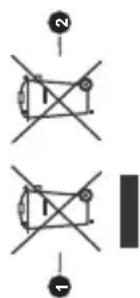
Disse symboler er kun gyldige i EU. Kontakt din lokale myndighed for at lære om bortskaffelse og genanvendelse. Produktet og emballagen skal tages til dit lokale opsamlingssted for genanvendelse. Nogle samlingspunkter accepterer produkter gratis. Bemærk: Pb-mærket som sidder under batterisymbolet angiver, at dette batteri indeholder bly.
| TV-udsendelse | PAL BG/I/DK/SECAM BG/DK |
| Modtagende kanaler | VHF (BAND I/III) - UHF (BAND U) - HYPERBAND |
| Digital modtagelse | Fuldt integreret digital antenne-kabel-satellit TV(DVB-T-C-S)(i overensstemmelse med DVB-T2, DVB-S2) |
| Antal forudindstillede kanaler | 11000 |
| Kanalindikator Skæmmenu | |
| RF antenneindgang 75 Ohm (ubalanceret) | |
| Driftspænding 220-240V 50Hz. | |
| Audio German+Nicam Stereo | |
| Audio udgangseffekt (WRMS.) (10% THD) | 2 x 10 |
| Strømforbrug (W) 140W | |
| Netværk Standby Strømforbrug (W) | < 2 |
| Vægt (kg) 17,90 | |
| TV-dimensioner BxHxD (med stativ) (mm) | 276 x 1236 x 763 |
| TV-dimensioner BxHxD (uden stativ) (mm) | 36/56 x 1236 x 712 |
| Skærm 55" | |
| Brugstemperatur og driftsluftfugtighed | 0°C op til 40°C, maks. 85% luftfugtighed |
| kun med nogle af samme eller tilsvarende type. Sætdækslet på igen.En besked vil blive vist på skærmen, når batterierneer næsten tomme og skal udskiftes. Bemærk, at nårbatterierne er flade, kan fjernbetjeningens ydelseblive forringet.Batterier må ikke udsættes for stærk varme som direktesolskin, ild og lignende.StrømnetsforbindelseVIGTIGT: Dette TV-apparat er designet til at fungere med 220-240V, 50 Hz stikkontakt. Efter udpakning skaldu lade TV-apparatet komme op på den omgivenderrumtemperatur, før du tilslutter det til strømforsyningen.Anbring strømkablet i stikkontakten.AntenneforbindelseForbind antenne- eller kabel-TV-stikket tiANTENNEINDGANG (ANT-TV) eller satellitstikkettil SATELLITINDGANGEN ((LNB)ANT SAT) der er placeret nederst bag på TV'et.TV'ets bagside[IMAGE]1. Satellit2. Antenne eller kabelHvis du vil tilslutte en enhed til TV'et, skal du sørgefor, at både TV og enheden er slukket, før dupretter en forbindelse. Når forbindelsen etableret, kan du tænde for enhederne og bruge dem.LicensmeddelelseUdtrykkene HDMI og HDMI High-Definition MultimediaInterface og HDMI-logoet er varemærker ellerregistrerede varemærker tilhørende HDMI LicensingAdministrator, Inc i USA og andre lande.HDMIFremstillet under licens fra Dolby Laboratories. Dolby,Dolby Audio og det dobbelte D-symbol er varemærkertilhørende Dolby Laboratories. Fortrolige og ikkeoffentliggjorte arbejder. Copyright ©1992-2019 DolbyLaboratories. Alle rettigheder forbeholdes."YouTube og YouTube-logoet er varemærker tilhørendeGoogle Inc." | Dette produkt indeholder teknologi underlagt visseintellektuelle ejendomsrettigheder tilhørende Microsoft.Brug eller distribution af denne teknologi uden fordette produkt er forbudt uden den relevante licens(-er) fra Microsoft.Ejere af indhold bruger Microsoft PlayReadyTMindholds-adgangsteknologi til at beskytte deresimmaterielle rettigheder, herunder ophavsretligtbeskyttet indhold. Denne enhed bruger PlayReady-teknologi til at få adgang til PlayReady-beskyttetindhold og/eller WMDRM-beskyttet indhold. Hvisenheden ikke påtvinger tilstrækkelige restriktioner forbrug af indhold, kan indholdsejerne kræve, at Microsofttilbagekalder enhedens evne til at forbruge PlayReady-beskyttet indhold. Tilbagekaldelse bør ikke påvirkeubeskyttet indhold eller indhold beskyttet af andreindholds-adgangs-teknologier. Ejere af indhold kankræve, at du opgraderer PlayReady for at få adgangtil deres indhold. Hvis du afviser en opgradering,vil du ikke kunne få adgang til indhold, der kræveropgraderingen.Logoet "CI Plus" er et varemærke tilhørende CI PlusLLP.Dette produkt er beskyttet af visse intellektuelleejendomsrettigheder i Microsoft Corporation. Brug ellerdistribution af denne teknologi uden for dette produkter forbudt uden den relevante licens (-er) fra Microsoft.Oplysninger om bortskaffelse[Den Europæiske Union]Disse symboler angiver, at det elektriske ogelektroniske udstyr ikke skal bortskaffes somalmindeligt husstandsaffald ved slutningen afudstyrets levetid. I stedet for skal udstyretoverdrages til et indsamlingssted for genbrug afelektriske og elektroniske apparater med henblikpå korrekt behandling, genindvinding og genbrug ioverensstemmelse med national lovgivning og EU-direktiverne 2012/19/EF og 2013/56/EFVed korrekt bortskaffelse af disse produkter er manmed til at bevare naturlige ressourcer og hjælper medtil at forhindre potentielle miljø- og sundhedsmæssigenegative effekter, der ellers ville være forårsaget afukorrekt affaldsbortskaffelse af disse produkter.For mere detaljeret information om indsamlingsstederog genbrug af disser produkter, kontakt venligst dinkommune, din lokale genbrugsoplysning eller stedet,hvor du har erhvervet dette produkt.Der kan udstedes bøder for ukorrekt bortskaffelse afdette affald i henhold til national lovgivning.(Virksomhedsbrugere)Hvis du ønsker at bortskaffe dette produkt, bedes dukontakte din leverandør og kontrollere vilkårene ogbetingelserne for købsaftalen. |
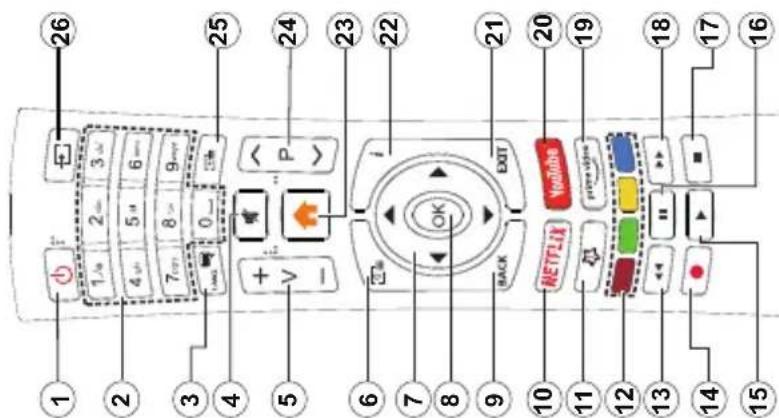
Fjernbetjening
1. Standby: Tænder/slukker TV'et
| Forbindelse Type Kabler Enhed | |||
| VGA tilslutning (bund) | |||
| AUDIO IN | PC/YPbPr Audio Tilslutning (bagside) | YPbPr/PC Audiokabel | |
| HDMI Tilslutning (side&bund) | |||
| SPDIF | SPDIF (Optisk udgang) tilslutning (bund) | ||
| AV bagpå | AV Bagpå (Audio/Video) tilslutning (bag) | Audio-video-kabel | |
| HOVEDTELEFON | Hovedtelefon tilslutning (side) | ||
| YPBPR | YPbPr Video tilslutning (tilbage) | Komponentvideo (YPbPr)-kabel | |
| USB Tilslutning (side & bagside) | |||
| CI tilslutning (side) | CAM module | ||
| LAN | Ethernet tilslutning (bund) | LAN / Ethernet-kabel | |
| Subwoofer Tilslutning (bagside) | |||
text_image
1 2 3 4 5 6 7 8 9 10 11 12 13 14 15 26 25 24 23 22 21 20 19 18 17 16 15 14 13 12 11 10 9 8 7 6 5 4 3 2 1/Hz 2/Hz 3/Hz 4/Hz 5/Hz 6/Hz 7/Hz 8/Hz 9/Hz 10/Hz 11/Hz 12/Hz 13/Hz 14/Hz 15/Hz 16/Hz 17/Hz 18/Hz 19/Hz 20/Hz 21/Hz 22/Hz 23/Hz 24/Hz 25/Hz 26/Hz(\*) MIN KNAP 1:
Denne knap kan have en standardfunktion afhængig af model. Du kan imidlertid oprette en særlig funktion for disse taster, ved at trykke på dem i fem sekunder, når du står på den ønskede kilde eller kanal. En bekræftelsesbesked vil blive vist på skærmen. Nu er MIN KNAP 1 forbundet med den valgte funktion. Bemærk, at hvis du udfører førstegangsin installationen, vil MIN KNAP 1 blive nulstillet til sin standardfunktion.
Dansk - 10 -
| enkelt satellitkabel or DiSEqC switch ved brug af ""eller ""-knapperne. Når du har valgt din antennetype, skal du trykke på OK for at se mulighederne for at fortsætte. Fortsæt, Transponderliste og Konfigurer LNB muligheder vil være tilgængelige. Du kan ændre transponder- og LNB-indstillingerne ved hjælp af de relaterede menupunkter.Direct: Hvis du har en enkelt modtager og en direkte parabol, vælges denne antennetype. Tryk på OK for at fortsætte. Vælg en tilgængelig satellit på det næste skæmbillede, og tryk på OK, for at skanne for tjenester.Enkelt satellitkabel: Hvis du har flere modtagere og et unikabel system, så vælg denne antennetype. Tryk på OK for at fortsætte. Konfigurer indstillingerne ved at følge instruktionerne på det næste skæmbillede. Tryk på OK for at scanne for tjenester.DiSEqC kontakt: Hvis du har flere modtagere og en DiSEqC-kontakt, skal du vælge denne antennetype. Tryk på OK for at fortsætte. Du kan angive fire DiSEqC-indstillinger (hvis de er tilgængelige) på det næste skæmbillede. Klik på OK knappen, for at skanne den første satellit på listen.Analog: Hvis Analog udsendelsessøgning er aktiveret, vil fjernsynet søge efter analoge udsendelser, efter at andre indledende indstillinger er foretaget. Efter at de indledende indstillinger er udført, vil TV'et begynde at søge efter tilgængelige udsendelser blandt de valgte udsendelsestyper.Mens søgningen fortsætter, vises de nuværende scanningsresultater nederst på skærmen. Når alle de tilgængelige stationer er blevet gemt, vises Kanaler- menuen på skærmen. Du kan redigere kanallisten efter dine ønsker med Rediger-fane-mulighederne eller tryk på Menu-knappen, for at forlade og se TV.Mens søgningen fortsætter, kan der fremkomme en meddelelse som spørger om du vil sortere kanalerne i henhold til LCN^(*) . Vælg Ja og tryk på OK for at bekræfte.(*) LCN er et logisk kanalnummer-system, der arrangerer tilgængelige udsendelser i overensstemmelse med en genkendelig kanalrækkefølge, (hvis denne er tilgængelig).Bemærk: Sluk ikke for TV'et under førsteganginstallationen. Bemærk at nogle indstillinger er muligvis ikke tilgængelige afhængigt af det valgte land.Medieafspilning via USB-indgangDu kan tilslutte en 2,5" og 3,5" tommer HDD med ekstern strømforsyning) eksterne harddiske eller USB-nøgle til dit TV, ved hjælp af USB-indgange på TV'et.VIGTIGT: Tag en sikkerhedskopi af dine filer på dine lagringsenheder, før du tilslutter dem til tv'et. Producenten kan ikke holdes ansvarlig for skadede filer og datatab. Visse USB-enheder (f.eks. MP3-afspillere) eller USB-harddiskdrev/-nøgler er muligvis ikke kompatible med dette TV. TV'et understøtter | FAT32 og NTFS diskformattering men optagelse vil ikke være tilgængelige med NTFS-formaterede diske.Under formatering af USB-harddiske, der har mere end 1TB (Terabyte) lagerplads kan du muligvis opleve nogle problemer i formateringsprocessen.Vent lidt, før hver tilslutning og frakobling, da afspilleren muligvis stadig læser filer. Undladelse af dette kan forårsage fysisk skade på USB-afspilleren og på selve USB-enheden. Træk ikke drevet ud under afspilning af en fil.Du kan bruge USB-hubs med TV'ets USB-indgange. USB-hubs med ekstern strømforsyning anbefales i et sådant tilfælde.Det anbefales at bruge TV'ets USB-indgang(e) direkte, hvis du skal tilslutte en USB-harddisk.Bemærk: Når du ser billedfiler, kan Mediebrowser-menuen kun vise 1000 billedfiler, der er gemt på den tilsluttede USB-enhed.USB-optagelseOptagelse af et programVIGTIGT: Når du bruger en ny USB harddisk, anbefales det at du først formaterer disken ved hjælp af dit TV's "Format disk" funktion under Media Player>Indstillinger>Optagelse indstillinger menu. Hvis du vil optage et program, skal du først tilslutte en USB-disk til dit TV, mens TV'et er slukket. Du skal derefter tænde for TV'et for at aktivere optagelsesfunktionen.For at bruge til at optage skal dit USB-stik have 2 GB ledig plads og være USB 2.0 kompatibel. Hvis USB-drevet ikke er kompatibelt, vil en fejlmeddelelse blive vist.For at optage langvarige programmer, såsom film, anbefales det at bruge USB-harddiskdrev (HDD's ).Optagede programmer gemmes på den tilsluttede USB-disk. Hvis du ønsker det, kan du gemme/kopiere optagelser til en computer, men disse filer vil ikke være tilgængelige til afspilning på computeren. Du kan kun afspille optagelser via dit TV.Forskelse af læbesynkronisering kan forekomme under tidsforskydning. Radiooptagelse understøttes. Tv'et kan optage programmer i op til ti timer.Optagede programmer opdeles i partitioner på 4 GB. Hvis skrivehastigheden for den tilsluttede USB-disk ikke er tilstrækkelig, kan optagelsen mislykkes, og tidsforskydningsfunktionen vil muligvis ikke være tilgængelig.Af denne grund anbefales det at bruge USB-harddiskdrev til optagelse af HD-programmer.Frakobl ikke USB/HDD under en optagelse. Dette kan beskadige det tilsluttede USB/HDD.Hvis netledningen er taget ud, mens der er en aktiv USB-optagelse timerindstilling, vil den blive annulleret. Multipartitionsunderstøttelse er til rådighed. Der understøttes højst to forskellige partitioner. USB-diskens første partition bruges til USB-optagelsesklare |
| Tænding og slukningSådan tændes der for TV'etTilslut strømkablet til en strømkilde, såsom en stikkontakt (220-240V, 50 Hz).For at tænde TV et fra standbytilstand skal man enten:Trykke på Standby knappen, Program +/- eller en numerisk tast på fjernbetjeningen.Tryk på midten af joysticket på TV'et eller tryk det op/ned.Sådan slukkes TV'etTryk på knappen Standby på fjernbetjeningen eller hold midten af beljeningsknappen på TV'et inde i nogle få sekunder, så det skifter til standbytilstand.For at slukke TV'et helt, tag strømledningen ud af stikkontakten.Bemærk:Når fjernsynet er tændt i standby-tilstand, kan standby-LED blinke for at indikere, at funktioner såsom standby-søgning, Over Air download eller timer er aktive. LED-TV'et kan også blinke, når du tænder det fra standby-tilstanden.FørstegangsinstallationNår det tændes for første gang, vises sprogvalgsskærmen. Vælg det ønskede sprog og tryk på OK. I de følgende trin i installationsvejledningen skal du indstille dine præferencer ved hjælp af retningsknapperne og OK-knappen.På den anden skærm indstiller du dit lands præference. Afhængigt af det valgte Land, kan du blive bedt om at indstille og bekræfte en PIN-kode på dette trin. Den valgte PIN kan ikke være 0000. Hvis du bliver bedt om at indtaste en PIN-kode til en menufunktion senere, skal du indtaste den.Du kan aktivere Butikstilstand på dette trin. Denne mulighed vil konfigurere dit TV's indstillinger for butiksmiljø og afhængigt af den anvendte TV-model, bliver de understøttede funktioner vist i toppen af skærmen som et infobanner. Denne tilstand er kun beregnet til brug i butikker. Det anbefales at vælge Hjemmetilstand ved brug i hjemmet. Dette valg vil være tilgængeligt i Indstillinger>Mere menuen og kan slukkes/tændes senere. Foretag dit valg og tryk på OK for at fortsætte.Afhængig af dit fjernsyns model og landevalg vises Privatindstillingsmenuen på dette punkt. Ved at anvende denne menu kan du indstille dine privativsrettigheder. Fremhæv en funktion og brug venstre og højre retningsknapper for at aktivere eller deaktivere. Inden der foretages ændringer læs de relative forklaringer som vises på skærmen under fremhævet funktion. Du kan bruge Program +/- knapperne til at rulle op og ned for at læse hele teksten. Du kan til enhver tid senere ændre dire præferencer fra menuen Systemindstillinger> Beskyttelse af personlige oplysninger. Hvis indstillingen Internetforbindelse er deaktiveret, vil netværks-/internetindstillingerne springs over og vil ikke blive vist. Hvis du har spørgsmål, klager eller kommentarer vedrørende denne privatlivspolitik eller dens håndhævelse, bedes du kontakte e-mail på smarttvsecurity@vosshub.com.Marker Næste og tryk på OK-knappen på OK-knappen på fjernbetjeningen for at fortsætte og Netværk/Internetindstillinger-menuen vil blive vist. Der henvises til Tilslutning afsnittet, for at konfigurere en kablet eller en trådløs forbindelse. Hvis du vil have dit TV til at forbruge mindre strøm i standby-tilstand, kan du deaktivere Wake On-indstillingen ved at indstille den som Off. Efter at indstillingerne er gennemført, marker Næste og tryk på OK-knappen for at fortsætte.På den næste skærm kan du indstille udsendelsester, der skal søges, indstille din krypterede kanal søgning og tidszone (afhængigt af landevalg) præferencer. Derudover kan du indstille en udsendelse type som din favorit. Der vil blive givet prioritet til den valgte udsendelsetype under søgeprocessen og kanalerne i den vil blive noteret på toppen af Kanallisten. Når du er færdig, marker Næste og tryk på OK forat fortsætte.Om valg af udsendelsestypeHvis du vil aktivere en søgemulighed for en udsendelsestyle, skal du fremhæve den og trykke på OK. Afkrydsningsfeltet ud for den valgte indstilling kontrolleres. Hvis du vil aktivere søgefunktionen, skal du fjerne markeringen af afkrydsningsfeltet ved at trykke på OK, når du har flyttet fokuset til den ønskede udsendelsetype.Digital Antenne:Hvis D.Antenne-udsendelsessøgning er aktiveret, vil TV'et søge efter digitale jordbaserede udsendelser, efter at andre indledende indstillinger er foretaget.Digitalt Kabel:Hvis D.Kabel-udsendelsessøgning er aktiveret, vil fjernsynet søge efter digitale kabelbaserede udsendelser, efter at andre indledende indstillinger er foretaget. En meddelelse vises, inden du begynder at søge, hvis du vil udføre kabelnetværkssøgning. Hvis du vælger Ja og trykker på OK, kan du vælge Netværk eller indstillingsværdier som Frekvens, Netværks ID og Søgetrin på næste skæmbillede. Hvis du vælger Nej og trykke på OK, kan du indstille Start-Frekvens, Stop-Frekvens og Søgetrin på det næste skæmbillede. Når du er færdig, marker Næste og tryk på OK for at fortsætte.Bemærk:Søgningens varighed varierer afhængigt af det valgte Søgetrin.Satellit:Hvis Satellit udsendelsessøgning er aktiveret, vil TV'et søge efter digitale satellitbaserede udsendelser, efter at andre indledende indstillinger er foretaget. Før satellitsøgning bliver udført, skal der foretages nogle indstillinger. Antennetypemenuen vil blive vist først. Du kan vælge Antennetype som Direct, |
Når ARC er aktiv, slår TV 'et ikke sine øvrige lydudgange fra automatisk. Så du skal sænke
lydstyrken manuelt på TV'et til nul, hvis du ønsker et høre lyd fre den tilsluttede lydenhed (comme som
at høre lyd fra den tisiutte de lydenhed (samime som andre optiske eller koaksiale digitale udgange). Hvis
du ønsker at ændre tilsluttede enheders lydstyrke, skal du vælge denne enhed fra kildelisten. I så fald
bliver volumenkontrol-tasterne skiftet til den tilsluttede
lydenhed.
Bemærk: ARC understøttes kun via HDMI3 input.
System Audio Control
Giver mulighed for en audio-forstærker/receiver, der
skal bruges med TV'et. Lydstyrken kan styres ved hjælp af fjernbetjeningen til TV'et. For at aktivere
denne funktion indstilles Højttalere imenuen System>
industillinger>Fiere som Forstærker. tv-højtalernes slås fra, og lyden fra, kilden, der ses vil blive leveret
Bemærk: Den anvendte lydenhed skal understøtte funktionen til indetilling of systemate kval en CEO funktionen har umre
tir instudling af systemets lyd og CEC-funktionen bør være aktiveret.
Manuel
Du kan finde en vejledning til TV'ets funktioner i
E-Manualen.
For at bruge E-Manualen, skal du indtaste menuen Indstillinger, vælge Manualer og trykke på OK. For
hurtig adgang til E-Manual skal du trykke på Menu-
knappen og dereiter Info-knappen.
Brug navigationsknapperne til at vælge en ønsket kategori. Hver kategori omfatter forskellige, omper
Kategorl. Tiver kategorl omfatter forskellige eminer. Vælg et emne og tryk på OK for at læse vejledningen.
For at lukke billedet E-manual tryk på knappen Exit
Bemærk: Afhængigt af mode understøtter dit tv muligvis ikke denne funktion. Indholdet i E-Manual kan variere afhængigt
af modellen.
[Non-Text]
[Non-Text]
[Non-Text]
[Non-Text]
[Non-Text]
[Non-Text]
[Non-Text]
[Non-Text]
[Non-Text]
[Non-Text]
[Non-Text]
[Non-Text]
[Non-Text]
[Non-Text]
Dansk - 14 -
| Slojfe-/blandingsfunktion | |
| Start afspilning med og aktiver | Alle filer på listen vil løbende blive afspillet i original rækkefølge |
| Start afspilning med og aktiver | Den samme fil afspilles i slojfe (gentag) |
| Start afspilning med og aktiver | Alle filer på listen vil løbende blive afspillet i tilfældig rækkefølge |
| Start afspilning med og aktiver | Alle filer på listen vil løbende blive afspillet i samme tilfældige rækkefølge |
For at bruge funktionerne på informationslinjen skal du markere symbolet for funktionen og trykke på OK. For at ændre status for en funktion fremhæv symbolet for funktionen og tryk OK så meget som nødvendigt. Hvis symbolet er markeret med et rødt kryds, betyder det, at det er deaktiveret.
FollowMe TV
Med din tablet kan du streame den aktuelle udsendelse fra dit smart-tv ved hjælp af FollowMe TV-funktionen. Installer den ønskede Smart Center-applikation på din mobilenhed. Start applikationen.
For yderligere oplysninger om brug af denne funktion henvises til instruktionerne for det program, du bruger.
Bemærk: Afhængigt af model understøtter dit TV muligvis ikke denne funktion. Denne applikation er måske ikke kompatibel
med alle mobile enheder. HD-kanaler er ikke understøttet, og begge enheder skal være tilsluttet det samme netværk.
CEC
Denne funktion gør det muligt at styre de CEC-
kompatible enheder, der er tilsluttet via HDMI-porte ved hjælp af fiernbetieningen til TV'et
CFC-valget i menuen System>Indstillinger>Mere
skal først indstilles til Aktiveret. Tryk på Kilde-knappen
og vælg HDMI-indgang på den tilsluttede CEC-enhed fra menuen Kildeliste. Når en ny CEC-kildeenhed er
tilsluttet, vil den blive opført i kildemenuen med sit eget
navn, i stedet for det tilsluttede HDMI-portnavn (såsom DVD afpiller antager 1 osv.)
DVD-airspiller, optager 1 osv.).
TV'ets fjernbetjening er automatisk i stand til at udføre
de vigtigste funktioner efter den tilsluttede HDMI-kilde er valgt. For at afslutte denne funktion og styre TV'et
er valgt. For at alslatte denne funktion og styre TV et via fjernbetjeningen igen, tryk og hold "0-Nul" knappen
pa fjernbetjeningen nede i 3 sekunder.
Du kan deaktivere CEC-funktionaliteten ved at indstille
den relaterede indstilling under menden indstillinger> System> Mere i overensstemmelse hermed.
funktionen. Denne funktion er en lydforbindelse med horblik på at erstotte andre kohler mellom fiemavnet og
henblik på at erstatte andre kabler mellem fjemsynet og musiksystemet (A/V-modtager eller højttalersystem).
Optagelseskonfiguration
Vælg fanen Indstillinger i menuen TV> Optagelser
for at konfigurere optageindstillingerne, og tryk på OK. Formater disk: Du kan bruge. Formater Disk
Formater disk. Du Ram Bruge Formater Disk-
funktionen til formatering af den tilsluttede USB-disk.
Din PIN-kode er nødvendig for at bruge Formater
Disk-funktionen.
Remark: (*) Standard PIN-kode kan indstilles til 0000 eller
1234. Hvis du har defineret PIN-koden, (der anmodes om den,
afhængigt af landevalg) under Førstegangsin installationen, så brug den PIN-kode, du har defineret.
VIGTIGT: Formattering af USB-drevet vil slette ALLE
data på det, og dets filsystem vil blive konverteret til
FA132. I de fieste tilrælde vil driftsrejl blive ordnet ente en formattering, men du vil miste ALLE dine data.
Hvis meddelelsen "USB-diskens skrivehastighed er
for langsom til optagelse" vises på skærmen under
start at en optagelse, skal du forsøge at genstarte
optagelsen. Hvis du stadiq får vist samme feil, er det
muligt, at USB-disken ikke opfylder hastighedskravene.
Prøv at tilslutte en anden USB-disk.
Mediebrowser
Du kan afspille billede-, musik- og filmfiler gemt på en USB-disk ved at slutte den til dit TV. Tilslut en
USB-disk til en af USB-indgangene, der er placeret
pa siden af TV'et.
Når du har tilsluttet en USB-lagerenhed til dit tv, vises mediebrowser menuen på skærmen. Du kan
fä adgang til indholdet af den tilsluttede USB-enhed
helst senere fra menuen Kilder . Vælg den tilhørende
USB-indgangsindstilling I denne menu, og tryk på OK. Vælg derefter den ønskede fil, og tryk på OK for at
vise eller afspille den igen.
Du kan indstille dine Mediebrowser-præferencer ved at bruge merven Indstillinger Indstillingemorven
at bruge menhen indstilinger. indstillingsmenhen
er tilgængelig via informationslinien som vises
nederst på skærmen, när du trykker på Info- knappen
mens du atspiller en videotil eller viser en billedtil.
Tryk på Info- knappen fremhæv tandbiulssymbole
placeret på højre side af informationslinjen, og tryk
på OK . Billedindstillinger , Lydindstillinger , Mediebrowserindstillinger og Indstillinger menuer
Mediebrowserindustninger og inadstninger menuel vil være tilgængelige. Indholdet af disse menuer kan
ændre sig efter typen af den aktuelt åbne mediefil. Kun
Lydindstillinger-menuen vil blive tilgængelig under afspilning af lydfiler.
(1) 2017年 ,
[Non-Text]
[Non-Text]
[Non-Text]
[Non-Text]
[Non-Text]
[Non-Text]
| funktioner. Den skal også formateres som den primære partition, for at kunne bruges til USB-optagelsesklare funktioner. |
| Nogle stream-pakker ikke kan registreres på grund af signalproblemer, så nogle gange kan billederne fryse under afspilning. |
| Tasterne Optag, Afspil, Pause, Display (til playlist-dialog) taster kan ikke bruges, mens Tekst-TV er aktiveret. Hvis timeren starter en optagelse, når tekst-TV er tændt, slukkes tekst-TV automatisk. Tekst-TV deaktiveres også ved løbende optagelse |
eller afspilning.
Tidsforskudt optagelse
Tryk på knappen Pause mens du ser e udsendelse for at aktivere tidsforskydningstilstand. I
tidsforskydningstilstand, sættes programmet på pause
og optages samtidigt på den tilsluttede USB-disk.
Tryk på Afspil-knappen igen, for at genoptage program på pause fra hvor du stopnede. Tryk på
program pa padoc, fra river du stoppode. Hyk pa knappen Stop for at stoppe tidsforskudt optagelse og
vende tilbage til live-udsendelsen.
Tidsforskydning kan ikke bruges, mens du er
radiotilstand.
Du kan anvende tidsforskudt tilbagespolingsfunktion efter at have genontaget normal afspilning eller hurtig
eter at have genoptaget normal aspinning eler hurlig fremadspolings-valg.
∅jeblikkelig optagelse
Tryk på Optag-knappen for at starte optagelsen af en
begivenned med det samme, mens du ser et program. Du kan trykke på Optan-knappen på fiernbetieningen
igen, for at optage den næste event efter at have valgt
det næste program inde fra EPG. Tryk på knappen
Stop for at annullare gieblikkelig entagelse
Stop for at annuliere øjeblikkelig optagelse.
Du kan ikke skifte udsendelser eller se mediebrowseren
under optagelse. Når du optager et program eller under
tidsforskydnings, vises en advarselsmeddelelse på
ekmrmen, hvis din USB anhede bestighed, ikke, er
skænmen, tivis din USB-enneus hastigned ikke er tilstrækkelig.
Visning af optagede programmer
Vælg Optagelser fra TV-menuen. Vælg et optaget
element fra listen (hvis det er optaget tidligere). Tryk på knappen OK for at se Valg-menuen. Vælg en
pa knappen OK for at so Valg-mhenden. Valg en indstilling og tryk på OK.
Bemærk: Hovedmenuen og menupunkter kan ikke åbnes
under afspilningen.
Tryk på knappen Stop for at stoppe en afspilning og
Vryt pa innappen. Step for at stoppe on drophining og vende tilbage til Optagelse.
Langsom fremadspoling
Hvis du trykker på Pause-knappen, mens du
ser optagede programmer, vii den langsomme fremadspolingsfunktion være tilgængelig. Du kan
bruge Hurtig fremadspoling knappen for at spole
fremad. Gentagne tryk på Hurtig fremadspolingsknappen ændrer langsom fremspolingshastighed.
Indstillingsmenuens indhold
| Netværkstype | Deaktiver netværksforbindelsen eller ændre forbindelsestypen. |
| Scan trådløsenetværk | Start en søgning efter trådløse netværk. Denne indstilling er kun tilgængelig, hvis Netværkstypen er indstillet til Trådløs enhed. |
| Tryk WPS på dinwifi-router | Hvis din modem/router enhed har WPS, kan du direkte oprette forbindelse til den ved hjælp af denne indstilling. Fremhæv dette valg og tryk på OK. Gå til din modem/routerenhed, og tryk på WPS-knappen på den for at oprette forbindelsen. Denne indstilling er kun tilgængelig, hvis Netværkstypen er indstillet til Trådløs enhed. |
| Internethastighedstest | Start en hastighedstest for at kontrollere din forbindelsesbåndbredde. Resultatet vises på skærmen, når det er færdigt. |
| Avancerede indstillinger | Skift IP og DNS konfigurationer på dit tv. |
| Wake ON | Du kan aktivere eller deaktivere denne funktion ved at indstille den til Til eller Fra. |
| Bemærk: For detaljerede oplysninger om valgmulighederne i denne menu henvises til afsnittet Forbindelser . | |
| Indhold af installationsmenu | |
| Automatiskkanalscanning(genindstilling) | Viser automatiske indstillingsmuligheder. Antenne:Søger og gemmer antenne-DVB-sendere. Kabel:Søger og gemmer kabel-DVB-sendere. Analog:Søger efter og gemmer analoge stationer. Satellit:Søger efter og gemmer satellitstationer. |
| Manuel kanalscanning | Denne funktion kan bruges til indtastning af direkte udsendelser. |
| Netværkskanalscanning | Søger efter de sammenkædede kanaler i udsendelsessystemet. Antenne:Søger efter antennebaserede netværkskanaler. Kabel:Søgerefter kabelbaserede netværkskanaler. Satellit:Søger efter satellitbaserede netværkskanaler. |
| Analog finindstilling | Du kan bruge denne indstilling til at finindstille analoge kanaler. Denne funktion er ikke tilgængelig, hvis der ikke er gemt analoge kanaler, og hvis den nuværende kanal ikke er en analog kanal. |
| Satellitindstillinger | Konfigurerer satellitindstillinger. Satellitliste: Viser tilgængelige satellitter. Du kan Tilføje, Slette satellitter eller Redigere satellitindstillinger på listen. Antenneinstallation: Du kan ændre satelliteantenneindstillinger og starte en ny satellitskanning. |
| Installationsindstillinger(Ekstra) | Viser menuen installationsindstillinger. Standby-søgning(*): Dit TV vil søge efter nye eller manglende kanaler, mens det er i standby. Eventuelle nye fundne udsendelser vil blive vist. Dynamisk Kanalopdatering (*): Hvis denne indstilling er indstillet som Aktiveret, ændringerne på udsendelserne, såsom frekvens, kanal navn, undertekstsprog osv, vil blive anvendt automatisk, mens du ser. (*) Tilgængelighed afhængig af modellen |
| Slet serviceliste | Brug denne indstilling til at rydde de lagrede kanaler. Denne indstilling er kun synlig, når Land er indstillet til Danmark, Sverige, Norge eller Finland. |
| Vælg aktivt netværk | Denne indstilling gør det muligt at vælge at kun udsendelserne inden det valgte netværk skal være opført i kanallisten. Denne funktion er kun tilgængelig for landevalg for Norge. |
| Signaloplysninger | Du kan anvende dette menupunkt for at overvåge signal relaterede informationer såsom signal niveau/kvalitet, netværk navn mv efter tilgængelige frekvenser. |
| Førstegangsinstallation | Sletter alle gemte kanaler og indstillinger, nulstiller TV'et til fabriksindstillingerne. |
| Billedmenuindhold | ||
| Tilstand | Du kan ændre billedtilstanden, så den passer til dine præferencer eller behov Billedtilstand kan indstilles til en af følgende: Biograf, Spil (valgfri),Sports, Dynamisk og Natur. | |
| Kontrast | Indstiller lyse og mørke værdier på skærmen. | |
| Lysstyrke | Justerer skærmens lysstyrkeværdier. | |
| Skarphed | Indstiller skarphedsværdien for de genstande, der vises på skærmen. | |
| Farve | Indstiller farveværdien og justerer farverne. | |
| Energibesparelse | Til indstilling af Energibesparelse til Brugerdefineret, Minimum, Mellem, Maksimum, Auto, Skærm Fra eller Slukket.Bemærk:Nogle indstillinger kan være anderledes, afhængigt af den valgte tilstand. | |
| Baggrundsbelysning | Denne indstilling kontrollerer baggrunds-belysningsniveauet. Funktionen Baggrundsbelysning vil være inaktiv, hvis Energibesparelse er indstillet til andet end Brugerdefineret. | |
| Avancerede indstillinger | ||
| Dynamisk kontrast | Du kan ændre det dynamiske kontrastforhold til den ønskede værdi. | |
| Støjreduktion | Hvis signalet er for svagt, og der er støj på billedet, benyttes indstillingen støjreduktion indstillingen til reduktion af støj. | |
| Farvetemperatur | Indstiller den ønskede farvetemperatur-værdi. Kølig, Normal, Varm og brugerdefinerede indstillinger er tilgængelige. | |
| Hvidbalance | Hvis Farvetemperatur er indstillet som Brugerdefineret, vil denne indstilling være tilgængelig. Forøg "varme" eller "kølighed" i billedet, ved at trykke på venstre eller højre knapper. | |
| Billedzoom | Indstiller det ønskede billedstørrelsesformat. | |
| Billedskift | Denne indstilling kan være tilgængelig afhængigt af billedzoomindstillingen . Fremhæv og tryk på OK , og brug derefter retningsknapperne til at skifte billedet opad eller nedad . | |
| Filmtilstand | Film optages med et andet antal billeder pr. sekund, end almindelige TV-programmet. Når du ser film, skal du aktivere denne funktion for tydeligt at kunne se scener i hurtig bevægelse. | |
| Hudfarvetone | Balanceniveauet kan indstilles til mellem -5 og 5. | |
| Farveskift | Indstiller den ønskede farvetone. | |
| Fuld HDMI-skala | Når du ser TV fra en HDMI-kilde, vil denne feature blive synlig. Du kan bruge denne funktion til at forstærke de sorte farver i billedet. | |
| PC-position | Vises kun, når indgangskilden er indstillet til VGA/PC. | |
| Autoposition | Hvis billedet ikke er centreret i VGA-tilstand, skal du bruge denne indstilling til automatisk at justere billedets position. Tryk OK for at starte automatisk justering. | |
| V-position | Dette punkt rykker billedet vandret mod skærmens højre eller venstre side. | |
| L-position | Denne funktion rykker billedet lodret mod skærmens top eller bund. | |
| Pixeltakt | Pixelakt-justeringer korrigerer interferens, der ses som lodrette bänd i pixel-intensive præsentationer som regneark eller sætninger eller tekst i lille skriftstørrelse. | |
| Fase | Afhængigt af indgangskilden (computer osv.) vil du muligvis se et sløret eller støjende billede på skærmen. Du kan bruge fase til at få et klarere billede ved at prøve dig frem. | |
| Nulstilling | Nulstiller billedindstillingerne til fabriksstandarderne. (Undtagen Spiltilstand). | |
| VGA (PC) tilstand er visse ikoner i billed menuen ikke tilgængelige. I stedet vil VGA -tilstand blive fajet til Billedindstillingerne når du er i PC-tilstand. | ||
| Biss Nøgle | Biss er et satellitscrambling-system, der bruges til nogle udsendelser. Hvis du har behov for at indtaste en BISS-nøgle til en udsendelse, kan du bruge denne indstilling. Fremhæv Bliss-nøgleog tryk på OK for at indtaste nøgler på den ønskede udsendelse. |
| Butikstilstand | Vælg kun denne tilstand til butiksformål. Når Butikstilstand er aktiveret, er nogle punkter i TV-menuen måske ikke tilgængelige. |
| Aktiver Audio Video-deling | AVS-funktionen giver dig mulighed for at dele filer, der er gemt på din smartphone eller tablet-pc. Hvis du har en kompatibel smartphone eller tablet pc og den relevante software er installeret, kan du dele/afspille billeder på dit TV. Se vejledning om delingssoftware for mere information. |
| Strømsparetilstand | Denne indstilling konfigurerer præferencen for strømsparetilstand. Sidste status og Standby er tilgængelige. |
| Virtuel Fjernbetjening | Aktiverer eller deaktiverer den virtuelle fjernbetjeningsfunktion. |
| CEC | Med denne indstilling kan du aktivere og deaktivere CEC funktionaliteten fuldstændig. Tryk på Venstre eller Højre knap, for at aktivere eller deaktivere funktionen. |
| CEC Auto-strøm Tændt | Denne funktion gør det muligt for den tilsluttede HDMI-CEC-kompatible enhed at tænde for TV'et og skifte automatisk til dets indgangskilde. Tryk på Venstre eller Højre knap, for at aktivere eller deaktivere funktionen. |
| Højttalere | For at høre TV-lyd fra den tilsluttede kompatible lydenhed indstill som Forstærker. Du kan bruge fjernbetjeningen til TV'et for at styre lydstyrken på lydenheden. |
| Vis Alle Cookies (*) | Vis alle gemte cookies. |
| Slet Alle Cookies (*) | Sletter alle gemte cookies. |
| OSS | Viser Open Source Software-licensoplysninger. |
| Disse funktioner er muligvis ikke tilgængelige, afhængigt af modellen af Deres tv og det valgte land i første gangs installation. | |
(*) Disse funktioner er muligvis ikke tilgængelige, afhængigt af modellen af Deres tv og det valgte land i første gangs installation.
| Lydmenu-indhold | ||
| Betinget Adgang | Styrer moduler for betinget adgang, når tilgængelig. | |
| Sprog | Du kan indstille et andet sprog afhængigt af stationen og landet. | |
| Privatindstillinger (*) | Administer Deres privatlivsrettigheder for smart tv-relaterede applikationer Tryk på OK for at gå ind i menuen og indstil efter Deres præferencer. | |
| Forældrekontrol | Indtast korrekt adgangskode for at ændre indstillinger for forældrekontrol. Du kan let justere Menulås, Børnelås, Børnesikring eller Vejledning in this menu. Du kan også angive en ny PIN-kode eller angive standard CICAM PIN ved hjælp af de tilhørende valgmuligheder.Bemærk: Nogle menuindstillinger er muligvis ikke tilgængelige afhængigt af det valgte land ved Førstegangsin installation. (*) Standard PIN-kode kan indstilles til 0000 eller 1234. Hvis du har defineret PIN-koden, (der anmodes om den, afhængigt af landevalg) under Førstegangsin installationen, så brug den PIN-kode, du har defineret. | |
| Dato/tid | Indstiller dato og klokkeslæt. | |
| Kilder | Rediger navnene, aktiver eller deaktiver valgte kildeindstillinger. Der er Normal, Forbedret og Deaktiveret som muligheder for HDMI kilder. Normale og Forbedrede muligheder påvirker farveindstillingerne for den valgte HDMI-kilde. For at være i stand til at se 4K-billeder fra en HDMI-kilderelateret kilde-indstilling sættes til Forbedret hvis den tilknytlede enhed er HDMI 2.0-kompatibel. Indstil som Normal, hvis den tilsluttede enhed er HDMI 1.4 kompatibel. Indstil tilsvarende eller deaktiver den tilhørende HDMI-kilde ved at sætte som Deaktiveret. | |
| Tilgængelighed | Viser TV'ets muligheder for handikappede. | |
| Tunghør | Aktiverer en særlig funktion, der sendes fra sendestationen. | |
| Lydbeskrivelser | Et fortællespor vil blive afspillet for blinde eller et svagsynet publikum. Tryk på OK for at se alle tilgængelige Audio-Beskrivelses-menupunkter. Denne funktion er kun tilgængelig, hvis TV-stationen understøtter den.Bemærk: Lydbeskrivelses-lydfunktionen er ikke til rådighed i optagelses- eller tidsforskydningstilstand. | |
| Netflix | Hvis denne funktion understøttes af dit TV, kan du få vist dit ESN (*) nummer og deaktivere Netflix.(*) ESN-nummer er et unikt id-nummer for Netflix, skabt specielt til at identificere dit TV.Bemærk: For 4K video-streaming kræves der som minimum 25Mb/s internetforbindelse hastigheden - for eksempler på krav til streaming af 4K-indhold kan du finde flere oplysninger på Netflix hjemmeside (https://help.netflix.com/env/node/13444). Når du begynder at streame videoindhold via internettet, vil kvaliteten af din forbindelse blive analyseret, og den fulde HD- eller 4K-kvalitet kan tage lidt tid at etablere, eller vil i tilfælde af en langsom forbindelse ikke være muligt. Du bør tjekke din internet-kapaciteter med din internet-udbyder, hvis du er usikker. | |
| Mere | Viser TV'ets andre indstillingsmuligheder. | |
| Menu timeout | Ændrer timeout-varighed for menuskærme. | |
| LED til standby-status | Hvis Off er sat til vil LED ikke lyse, når Fjernsynet er i standby tilstand. | |
| HBBTV (*) | Du kan aktivere eller deaktivere denne funktion ved at indstille den til Til eller Fra. | |
| Softwareopgradering | Sikrer, at dit TV har den nyeste firmware. Tryk OK for at se valgmuligheder i menu. | |
| Applications-version | Viser den aktuelle softwareversion. | |
| Undertekst-tilstand | Denne indstilling bruges til at vælge, hvilken undertekstilstand der skal være på skærmen (DVB-undertekst/Tekst-TV-undertekst), hvis begge er tilgængelige. Standardværdien er DVB-undertekst. Denne funktion er kun tilgængelig for landevalg for Norge. | |
| Auto-TV slukket | Indstiller den ønskede tid for at TV'et automatisk går i standby, når det ikke er i brug. Denne indstilling kan indstilles fra 1 til 8 timer i trin på 1 time. Du kan også deaktivere denne funktion ved at indstille den til Fra. | |
| Guide Søg: Viser søge-muligheder Med denne funktion kan du søge inden for den valgte genre i programguidens database. Matchende resultater vil blive opført .Nu: Viser den aktuelle begivenhed fra den fremhævede kanal.Zoom Fremhæv og tryk på OK for at se begivenheder i et bredere tidsinterval.Nu/Næste planI denne layout-mulighed vil kun begivenheder den fremhævede kanal blive listet. Du kan bruge retningsknapperne til at rulle gennem listen over begivenhederne.Tryk på Tilbage/Retur-knappen for at bruge de tilgængelige faneblad. Fremhæv Filter-fanen og tryk på OK for at se alle de tilgængelige programmer. For at ændre layoutet fremhæve Tidsplan og tryk på OK .EventmulighederBrug retnings knapperne for at fremhæve en event og tryk på OK-knappen for at vise Event-valgmuligheder-menu. Følgende indstillinger er tilgængelige.Vælg kanal: Denne indstilling kan bruges til at skifte til den valgte kanal, for at se den. Programguide bliver lukket.Mere info: Viser detaljeret information om den valgte event. Brug op og nedretningsknapperne til at rulle gennem teksten.Indstil Timer på Begivenhed / Slet timer på Begivenhed: Vælg funktionen Indstil timer hændelsesindstillinger og tryk på OK. Du kan indstille en timer til fremtidige events. For at annullere en allerede indstillet timer, marker dette event og tryk på knappen OK. Vælg derefter Slet timer på Eventindstillinger. Timeren slettes.Optag/Slet Rec. Timer : Vælg funktionen Optag og tryk på OK-knappen. Hvis programmet vil blive sendt på et senere tidspunkt, vil det blive føjet til en Timerliste, for at blive optaget. Hvis det valgte event bliver udsendt nu, starter optagelsen straks.For at annullere en allerede indstillet optagelse, skal du markere det program, og tryk på OK og vælg indstillingen Slet Rec. Timer. Optagelsestimeren vil blive slettet.VIGTIGT: Tilslut en USB-disk til dit TV, mens TV'et er slukket. Du skal derefter tænde for TV'et for at aktivere optagelsesfunktionen.Bemærkninger: Du kan ikke skifte til en anden kanal, mens der er en aktiv optagelse eller timer på den aktuelle kanal.Det er ikke muligt at indstille timeren eller optage-timer til to eller flere individuelle hændelser i samme tidsinterval.Tekst-TV tjenesterTryk på Tekst-TV-knappen, for at vælge. Tryk igen for at aktivere mix-tilstand, hvilket giver dig mulighed for at se tekst-tv-siden og tv-udsendelsen samtidig. Tryk en gang mere for at afslutte. Når det er tilgængeligt, | vil afsnit på Tekst-TV-siden blive farvekodet og kan vælges ved hjælp af de farvede knapper. Følg de anvisninger, der vises på skærmen.DIGITAL TEKST-TVTryk på knappen Tekst-TV for at se Digital tekst-TV-information. Betjen det med de farvede knapper, markørknapperne og knappen OK. Betjeningsmetoden kan variere afhængigt af indholdet af det digitale tekst-TV. Følg de anvisninger, der vises på digitalt Tekst-TV.Når knappen Tekst trykkes ned igen, vender TV'et tilbage til TV-udsendelsen.SoftwareopgraderingDit TV er i stand til at finde og opdatere firmware automatisk via udsendelsessignalet eller via Internet.Søgning efter softwareopgradering via brugergrænsefladePå hovedmenuen vælg System og derefter Mere. Navigator til Softwareopgradering og tryk på OK-knappen. Vælg derefter Søg efter opgradering og tryk på OK, for at søge efter en ny softwareopgradering. Hvis der findes en ny opgradering, påbegyndes installationen af denne. Efter download er afsluttet, vil der vises en adversel, skal du trykke på knappen OK for at fuldføre softwareopgradering proces og genstart tv.3 AM-søgning og opgraderingsfunktionDit TV søger efter nye opgraderinger kl. 3:00, hvis Automatisk skanning under Opgraderingsvalgmenuen er aktiveret og hvis TV'et er tilsluttet et antennesignal eller til internettet. Hvis en ny software er fundet og hentet med succes, vil den blive installeret næste gang, der tændes.Bemærk: Træk ikke strømkablet ud, mens lysdioden blinker under genstartprocessen. Hvis TV'et ikke tændes efter en opgradering, skal du tage stikket ud, vente to minutter og derefter sætte stikket i igen.Alle opdateringer styres automatisk. Hvis en manuel søgning udføres, og der ikke findes nogen software, er dette den aktuelle version.Fejlfinding & rådTV'et vil ikke tændeSørg for, at strømledningen er sat korrekt i stikkontakten. Tryk på tænd-/sluk-knappen på TV et.Dårligt billedeTjek om du har tunet TV'et korrekt.Lavt signalniveau kan medføre billedforvrængning. Tjek venligst antenneadgangen.Kontroller om du har indstillet den rigtige kanalfrekvens, hvis du har udført manuel indstilling.Intet billedeTV'et modtager ikke noget signal. Tjek, at du har valgt den korrekte kilde. | |
| Almindelig anvendelse | |
| Brug af kanallistenTV'et sorterer alle gemte stationer i kanallisten. Du kan redigere denne kanalliste, indstille favoritter eller indstille aktive stationer som skal vises med kanal-menu-mulighederne. Tryk på OK/TV knappen, for at åbne Kanallisten. Du kan filtrere de angivne kanaler eller foretage avancerede ændringer i den aktuelle liste ved hjælp af indstillingerne Filter og Rediger . Fremhæv den fane, du vil have, og tryk på OK for at se tilgængelige muligheder. | Børnesikring: Når denne indstilling er sat til TIL, kan TV'et kun betjenes med fjernbetjeningen. I dette tilfælde virker knapperne på betjeningspanelet ikke.Internetlås: Hvis denne mulighed er sat tilON, vil applikationer, der anvender internetblive deaktiveret. Sæt til OFF for at frigive disse applikationerigen.Indstil PIN-kode: Angiver en ny PIN-kode.Standard CICAM PIN: Denne mulighed vises som nedtonet, hvis ikke CI-modulet er indsat i Cl-stikket på TV'et. Du kan ændre standard PIN-koden for CICAM, ved at bruge denne indstilling.Bemærk: (*) Standard PIN-kode kan indstilles til 0000 eller 1234. Hvis du har defineret PIN-koden, (der anmodes om den, eafhængigt af landevalg) under Førstegangsin installationen, skal du bruge PIN-koden, som du har defineret.Nogle indstillinger er muligvis ikke tilgængelige afhængigt af modellen og/eller det valgte land ved Førstegangsin installationen.Elektronisk programguideVed hjælp af elektronisk programstyringsfunktion på dit TV kan du gennemse begivenhedsplanen for de aktuelt installerede kanaler på din kanalliste. Det afhænger af den relaterede udsendelse, om denne funktion understøttes eller ej.For at få adgang til programguiden, tryk på Guideknappen på din fjernbetjening. Du kan også bruge Guide-indstillingen under TV- menuen.Der er 2 forskellige typer af tidsplan-layouts til rådighed, Tidslinjeplan, Listeplan og nu/næste-plan. For at skifte mellem disse layouts fremhæves fanen med navnet på det alternative layout på oversiden af skærmen og tryk på OK.Brug retningsknapperne til at navigere gennem programguiden. Brug knappen Tilbage/Retur til at bruge fanebladet på øverste side af skærmen.TidslinjeoversigtI denne layoutmulighed vises alle begivenheder i de listede kanaler efter tidslinjen . Du kan bruge retningsknapperne til at rulle gennem listen over begivenhederne. Fremhæv en begivenhed, og tryk på OK for at vise menuen for begivenhedsvalg.Tryk på Tilbage/Retur-knappen for at bruge de tilgængelige faneblad. Fremhæv Filter-fanen og tryk på OK for at se alle de tilgængelige programmer. For at ændre layoutet fremhæve Nu/Næste og tryk på OK . Du kan bruge indstillingerne Forrige dag og Næste dag for at vise begivenhederne fra den foregående og næste dag.Fremhæv Extra-fanen og tryk på OK for at se alle de tilgængelige programmer.Fremhæv genre: Viser Vælg genre menu. Vælg et program og tryk på OK-knappen. Begivenhederne i programguiden, der matcher den valgte genre, fremhæves . |
| Håndtering af favoritlisterDu kan oprette fire forskellige lister over din foretrukne kanaler. Indtast menuen TV> Kanaler eller tryk på knappen OK for at åbne menuen Kanaler . Fremhæv fanen Rediger , og tryk på OK for at se redigeringsindstillingerne, og vælg indstillingen Tag / Aftag kanal . Vælg den ønskede kanal på listen ved at trykke på OK-knappen, mens kanalen er fremhævet. Du kan foretage flere valg. Du kan også bruge indstillingen Tag / Untag alle til at vælge alle kanaler på listen. Tryk derefter på Back / Return- knappen for at vende tilbage til menuerne Rediger. Vælg Tilføj/Fjern indstilling, og tryk på knappen OK. Listen med favoritkanalerne vises herefter. Indstil den ønskede listeindstilling til Til. De/den valgte kanal/-er vil blive føjet til listen. For at fjerne en kanal eller kanaler fra en favoritliste følge de samme trin, og indstil den ønskede listeindstilling til Fra.Du kan bruge funktionen Filter i menuen Rediger Kanalliste at filtrere kanaler i kanaloversigten permanent henhold til dine præferencer. Ved brug af dette filter-valg, kan du indstille en af dine fire favoritlister, der skal vises hver gang kanaloversigten åbnes. | |
| Konfigurerer forældreindstillingerMenuen Forældreindstillinger optioner kan bruges til at forbyde brugere i at se af visse programmer, kanaler og brug af menuerne. Disse indstillinger er placeret i System>Indstillinger>Forældremenu.For at vise menufunktionerne for forældrelås, skal en PIN-kode indtastes. Efter indtastning af den korrekte PIN-kode, vil Forældreindstillinger blive vist.Menulås: Denne indstilling aktiverer eller deaktiverer adgang til alle menuer eller installationsmenuer på TV'et.Aldersgrænse: Når den er aktiveret, henter TV'et aldersanbefalingsoplysningnerne fra udsendelsen og hvis dette aldersniveau er deaktiveret, deaktiveres adgang til udsendelsen.Bemærk: Hvis landevalg førstegangsin installationen er indstillet som Frankrig, Italien eller ∅strig, vil Alderslåsens værdi indstilles til 18 som standard. | |
| Signalkompatibilitet for AV og HDMI | |||
| Kilde Understøttede signaler | Tilgængelig | ||
| Back AV | PAL | O | |
| SECAM | O | ||
| NTSC4.43 | O | ||
| NTSC3.58 | O | ||
| YPbPr | 480i, 480p | 60Hz | O |
| 576i, 576p | 50Hz | O | |
| 720p 50Hz,60Hz O | |||
| 1080i 50Hz,60Hz O | |||
| HDMI | 480i 60Hz | O | |
| 480p 60Hz | O | ||
| 576i, 576p | 50Hz | O | |
| 720p | 50Hz,60Hz | O | |
| 1080i 50Hz,60Hz O | |||
| 1080p | 24Hz,25Hz,30Hz,50Hz,60Hz | O | |
| 3840x2160p | 24Hz,25Hz,30Hz,50Hz,60Hz | O | |
| 4096x2160p | 24Hz,25Hz,30Hz,50Hz,60Hz | O | |
(X: Ikke tilgængelig, O: Tilgængelig)
I visse tilfælde kan et signal ikke vises ordentligt på TV'et. Problemet kan være manglende overensstemmelse med standarder fra kildeudstyr (DVD, antenneboks osv.). Hvis man oplever sådanne problemer, bør man kontakte forhandleren samt producenten.
| Indeks Opløsning Frekvens | ||
| 1 | 640x350 85Hz | |
| 2 | 480 60Hz | |
| 3 | 480 72Hz | |
| 4 | 480 75Hz | |
| 5 | x600 56Hz | |
| 6 | 600 60Hz | |
| 7 | 600 72Hz | |
| 8 | 600 75Hz | |
| 9 | x768 60Hz | |
| 10 | x768 70Hz | |
| 11 | x768 75Hz | |
| 12 | x768 85Hz | |
| 13 | 2x864 75Hz | |
| 14 | 0x768 60Hz | |
| 15 | 30x768 75Hz | |
| 16 | 0x960 60Hz | |
| 17 | 0x960 75Hz | |
| 18 | 0x1024 60Hz | |
| 19 | 0x1024 75Hz | |
| 20 | 0x768 60Hz | |
| 21 | 5x768 60Hz | |
| 22 | 0x1050 59Hz | |
| 23 | 0x1050 60Hz | |
| 24 | 0x1050 75Hz | |
| 25 | 40x900 60Hz | |
| 26 | 0x900 75Hz | |
| 27 | 0x1200 60Hz | |
| 28 | 0x1050 59Hz | |
| 29 | 0x1050 60Hz | |
| 30 | 0x1080 60Hz | |
| Er antennen korrekt tilsluttet?Er antenneledningen beskadiget?Er der brugt de rigtige stik til tilslutning af antennerHvis du er i tvivl, skal du kontakte din forhandler.Ingen lydKontroller om TV'et er sat på lydløs. Tryk på knappen Lydløs eller skru op for lydstyrken for at tjekke.Der kommer kun lyd fra én højttaler Tjek balanceindstillingerne i Lydmenuen.Fjernbetjening - ingen funktionMåske er batterierne brugt op. Skift batterierne.Batterierne er måske sat forkert i. Der henvises til afsnittet "Isætning af batterier i fjernbetjeningen".Intet signal på en indgangskildeDet er muligt at enheden ikke er tilsluttet.Kontroller AV-kabler og forbindelser fra enheden.Kontroller at enheden er tændt.Billedet er ikke centreret i VGA-kildeHvis du vil have at dit TV automatisk centrerer billedet, skal du indtaste menuen PC Positioni billedmenuen , fremhæve Autoposition og trykke på OK . Vent til det er færdigt. For at indstille billedets position manuelt kan du bruge indstillingerne H Position og V Position . Vælg den ønskede indstilling, og brug venstre og højre retningsknapper på fjernbetjeningen til at indstille.Optagelse ikke tilgængeligHvis du vil optage et program, skal du først forbinde en USB memory-stick til TV'et, mens det er slukket. Du skal derefter tænde for TV'et, for at aktivere optagefunktionen. Hvis du ikke kan optage, skal du kontrollere lagerenheden er korrekt formateret, og der er tilstrækkelig plads.USB er for langsomHvis meddelelsen "USB-diskens skrivehastighed for langsom til at optage" vises på skærmen under start af en optagelse, skal du forsøge at genstarte optagelsen. Hvis du stadig får vist samme fejl, er det muligt at USB-disken ikke opfylder hastighedskravene. Prøv at bruge en anden USB-lagerenhed. |
| Audio-codec | Samplingsfrekvens | Bitrate | Container |
| AAC, HEAAC | 8KHz ~ 48KHz | AAC (.aac), AVI (.avi), Matroska (.mkv, .mka), 3GPP (.3gpp, .3gp), MP4 (.mp4, .mov, m4a), MPEG transport stream (.ts, .trp, .tp), MPEG program stream (.DAT, .VOB, .MPG, .MPEG), FLV (.flv), RM (.ra) | |
| WMA | 8KHz ~ 48KHz | 128bps ~ 320Kbps | ASF (.wma, .asf), AVI (.avi), Matroska (.mkv, .mka) |
| WMA 10 Pro M0 48 | KHz < | 192kbps | |
| WMA 10 Pro M1 48 | KHz < | 384kbps | |
| WMA 10 Pro M2 96 | KHz < | 768kbps | |
| G711 A/mu-law | 8KHz | 64Kbps ~ 128Kbps | WAV (.wav), AVI (.avi), Matroska (.mkv, .mka), 3GPP (.3gpp, .3gp), MP4 (.mp4, .mov, m4a) |
| LBR (cook) | 8KHz, 11,025KHz, 22,05KHz, 44,1KHz | 6Kbps ~ 128Kbps | RM (.ra) |
| FLAC | 8KHz~96KHz < 1.6Mb | bps Matroska (.mkv, .mka) | |
Undertekst-filformater
| Interne undertekster | ||
| Extension | Container Undertekstkode | |
| dat, mpg, mpeg, vob | MPG, MPEG | DVD-undertekst |
| ts, trp, tp | TS | DVB-undertekst |
| mp4 | MP4 | DVD undertekstUTF-8 ren tekst |
| mkv | MKV | ASSSSAUTF-8 Ren tekstVobSubDVD Undertitel |
| avi | AVI (1.0, 2.0),DMF0,1, 2 | XSUBXSUB+ |
| Eksterne undertekster | ||
| Extension | Undertitel-parser Kommentarer | |
| .srt | Subrip | |
| .ssa/.ass | SubStation Alpha | |
| .smi | SAMI | |
| .sub | SubViewerMicroDVDDVDUndertekstSystemSubIdx (VobSub) | SubViewer 1.0 & 2.0 Only |
| .txt | TMPlayer | |
Billede Foto Opløsning (bredde x højde)
| JPEG | Base-line 15360x8640 | |
| Progressiv 1024x768 | ||
| PNG | non-interlace | 9600x6400 |
| interlace | 1200x800 | |
| BMP | 9600x6400 | |
Audio-filformater
| Audio-codec | Samplingsfrekvens | Bitrate | Container |
| MPEG1/2 Layer1 | 16KHz ~ 48KHz | 32Kbps ~ 448Kbps | MP3 (.mp3), AVI (.avi), ASF (.asf), Matroska (.mkv, .mka), MPEG transport stream (.ts, .trp, .tp), MPEG program stream (.DAT, .VOB, .MPG, .MPEG), WAV (.wav) |
| MPEG1/2 Layer2 | 16KHz ~ 48KHz | 8Kbps ~ 384Kbps | MP3 (.mp3), AVI (.avi), ASF (.asf), Matroska (.mkv, .mka), MPEG transport stream (.ts, .trp, .tp), MPEG program stream (.DAT, .VOB, .MPG, .MPEG), WAV (.wav) |
| MPEG1/2 Layer3 | 16KHz ~ 48KHz | 8Kbps ~ 320Kbps | MP3 (.mp3), AVI (.avi), ASF (.asf), Matroska (.mkv, .mka), 3GPP (.3gpp, .3gp), MP4 (.mp4, .mov, m4a), MPEG transport stream (.ts, .trp, .tp), MPEG program stream (.DAT, .VOB, .MPG, .MPEG), FLV (.flv), WAV (.wav), SWF (.swf) |
| AC3 | 32KHz, 44,1KHz, 48KHz | 32Kbps ~ 640Kbps | AC3 (.ac3), AVI (.avi), Matroska (.mkv, .mka), 3GPP (.3gpp, .3gp), MP4 (.mp4, .mov, m4a), MPEG transport stream (.ts, .trp, .tp), MPEG program stream (.DAT, .VOB, .MPG, .MPEG) |
| EAC3 | 32KHz, 44,1KHz, 48KHz | 32Kbps ~ 6 Mbps | EAC3 (.ec3), 3GPP (.3gpp, .3gp), MP4 (.mp4, .mov, m4a), MPEG transport stream (.ts, .trp, .tp), MPEG program stream (.DAT, .VOB, .MPG, .MPEG) |
Når du tilslutter udstyrtil stikkene på dit TV ved brug af et DVI-konverteringskabel(DVI til HDMI kabel - medfølger ikke), kan du referere til følgende information om opløsning.
Fremhæv Internethastighedstest, og tryk på rknappen OK. TV'et kontrollerer internetforbindelsens bändbredde og viser resultatet, når den er færdig.
- Slut dit TV til dit modem eller din router via Avancerede indstillinger
et Ethernet-kabel. Der er en LAN-port bag (bagsiden) af dit TV.
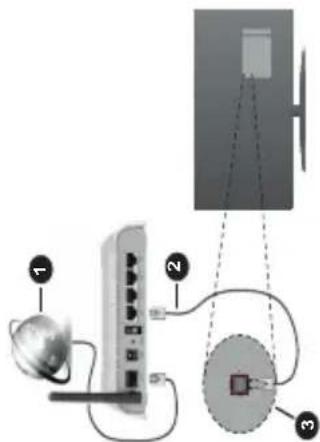
Tilslutning til et trådløst netværk
TV'et kan ikke oprette forbindelse til netværk med skjult SSID. For at gøre dit modems SSID synlig, skal du ændre dine SSID-indstillinger via modemets software.

En trådløs N-router (IEEE 802.11a/b/g/n) med simultan 2,4 og 5 GHz-bånd er udviklet til at øge bändbredden. Disse er optimeret for en lettere og hurtigere HD-streaming af videoer, filoverførser og trådløs gaming.
- Hyppigheden og kanalen varierer afhængigt af området.
Transmissionshastigheden varierer afhængigt af afstanden og antallet af forhindringer mellem transmissionsprodukterne, konfigurationen af disse produkter, radiobølgeforholdene, ledningstrafik og de produkter, du bruger. Transmission kan også blive afbrudt eller afbrudt afhængigt af radioudbredelses-
forhold, DECT-telefoner eller enhver anden WLAN 11b apparater. Standardværdierne for overførselshastigheden er de teoretiske
Dansk - 26 -
Netværksindstillinger-afsnittet i Indstillings menuen.
- Du vil måske være i stand til at forbinde dit TV til dit LAN-netværk, afhængigt af dit
konfiguration. I et sådant tilfælde skal du bruge et Ethernet-kabel til at tilslutte dit TV direkte til
netværkets stikkontakt.
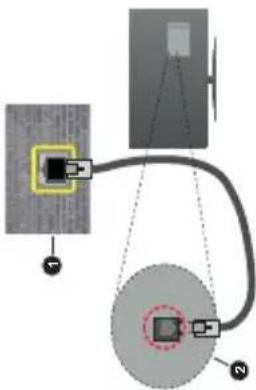
- Netværksstik i væggen
- LAN-indgangen på bag Konfiguration af kabelfor enhedsindstillinger Netværkstype
Netværkstypen kan vælges som Kabelforbundet enhed, Trådløs enhed eller Deaktiveret i overensstemmelse med den aktive forbindelse til TV-
| Brug med mobile enhederDer er forskellige standarder, som muliggør deling af skærme, herunder grafik-, video- og lyd-indhold mellem din mobilenhed og TV.Tilslut den trådløse USB-dongle til dit TV først, hvis TV'et ikke har en intern WLAN funktion..Tryk derefter på knappenKildepå fjernbetjeningen og skift til kildenTrådløsskærm.Der vises et skæmbillede, som fortæller at TV'et er klar til tilslutning.Äbn delingsapplikationen på din mobile enhed. Disse applikationer er opkaldt forskelligt for hvert mærke se betjeningsvejledningen til din mobile enhed for detaljerede oplysninger.Scan efter enheder. Når du har valgt dit TV og tilslutter vil skærmen på din enhed blive vist på dit TV.Bemærk:Denne funktion kan kun bruges, hvis den mobile enhed understøtter denne funktion. Hvis du oplever problemer med forbindelsen, skal du kontrollere, om den operativsystemversion, du bruger, understøtter denne funktion. Der kan være problemer med inkompatibilitet med operativsystemversionerne, der frigives efter produktionen af dette TV. Scanning og forbindelsesprocesser varierer alt efter hvilket program, du bruger.TilslutningsfejlfindingTrådløst netværk ikke tilgængeligtSørg for at dit netværks firewalls tillader TV'trådløse forbindelse.Prøv at søge efter trådløse netværkNetværks-menuskærmen.Hvis det trådløse netværk ikke fungerer korrekt, skal du prøve at bruge dit hjems kabelnetværk. Se afsnittetKabelforbindelsefor yderligere oplysninger om processen.Hvis TV'et ikke fungerer ved hjælp af kabelforbindelsen, skal du kontrollere modemet (routeren). Hvis routeren ikke er fejlbehæftet, skal du kontrollere dit modems internetforbindelse.Forbindelsen er langsomSe brugervejledningen til dit trådløse modem at få oplysninger om det interne service-om ræste, forbindelseshastighed, signalkvalitet og an indstillinger. Du skal have en højhastighedsforbindelse til dit modem.Forstyrrelse under afspilningen eller langsomme reaktionerI så fald kan du forsøge følgende:Hold mindst tre meters afstand fra mikrobølgeovne, mobiltelefoner, Bluetooth-enheder ellerr WLAN kompatible enheder. Prøv at ændre den aktive kanal på WLAN-routeren. | Internetforbindelse ikke tilgængelig / Audio-Video-deling virker ikkeHvis MAC-adressen (et unikt identifikationsnummer) på din PC eller modem er permanent registrere er det muligt, at dit TV ikke kan oprette forbindelse til internettet. I et sådant tilfælde godkendes MAC adressen hver gang, når du opretter forbindelse til internettet. Dette er en sikkerhedsforanstaltning mod uautoriseret adgang. Da TV'et har sin egen MAC-adresse, kan din internetudbyder ikke bekræfte MAC-adressen på dit TV. Af denne grund kan dit TV ikke oprette forbindelse til internettet. Kontakt din internetudbyder og bed om oplysninger om, hvordan du tilslutter en anden enhed, som f.eks. dit TV, i internettet.Det er også muligt, at forbindelsen ikke er tilgængelig som følge af et firewall-problem. Hvis du mener, dette forårsager dit problem, skal du kontakte d internetudbyder. En firewall kan være grunden til et forbindelses- og registreringsproblem under brug af TV'et i Audio-Video-delingstilstand eller under søgning via Audio-Video-delingsfunctionen.Ugyldigt domæneSørg for at du allerede er logget på din PC med et autoriseret brugernavn/adgangskode og kontroller endvidere at dit domæne er aktivt, inden du deler nogen som helst filer i dit medieserver-program på din PC. Hvis domænet er ugyldigt, kan det give problemer, mens du søger efter filer i Audio-Video-delings-tilstand.Brug af Audio-Video-delingsnetværkstjenesteAudio-Video-delings-funktionen er en standard, der letter visningsprocessen for digital elektronik og gør det mere bekvemt at bruge på et hjemmenetværk.Denne standard giver dig mulighed for at få og afspille billeder, musik og videoer lagret på medieserveren, som er tilsluttet til dit hjemmenetværk.1. Server software installationAudio Video-Deling funktionen kan ikke bruges, hvis serverprogrammet ikke er installeret på din PC eller hvis den krævede medieserver software ikke er installeret på den tilhørende enhed. Forbered venligst til PC med et ordentligt server-program.2. Tilslutning til et kabelforbundet eller trådløst netværkSe kapitlerne Kablet/trådløs forbindelse for detaljerede oplysninger om konfiguration.3. Aktiver Audio Video-delingIndtast menuenIndstillinger> System>Mere og aktiver AVS- indstillingen.4. Afspilning af delte filer via mediebrowseren FremhævAVS-indstillingen i menuenKilderved at bruge retningsknapperne, og tryk på OK . Tilgængelige medieserverenheder i netværket vil blive angivet. Vælg |
| maksimumværdier for de trådløse standarder er ikke de faktiske hastigheder på datatransmission.· Den placering, hvor overførslen er mest varierer afhængigt af brugsmiljøet.· Den trådløse funktion i TV'et understøtter 802.11 a, g og n-type modemmer. Det anbefales kraftigt, at du bruger IEEE 802.11n kommunikationsprotokollen for at undgå eventuelle problemer, mens du ser videoer.· Du skal ændre dit modems SSID, når der er andre modemmer i nærheden med samme SSID. E kan det støde på forbindelsesproblemer. Brug kabelforbundet forbindelse i stedet, hvis du oplever problemer med den trådløse forbindelse. | Tråslutning af din mobiltelefon via WLAN· Hvis din mobile enhed har WLAN f-funktion,kan du effaktiv den til dit TV via en router, for at få adgang til indholdet på din enhed.. Til dette skal din mobiltelefon have en hensigtsmæssig delingssoftware.Tilslut dit TV til din router ved at følge trinene nævnt i afsnittene ovenfor.Bagefter skal du forbinde din mobiltelefon med routeren og derefter aktivere deling af software på ders din mobiltelefon. Vælg derefter filer, som du gerne viledele med dit TV.Hvis forbindelsen er etableret korrekt, bør du nu få adgang til de delte filer på din mobiltelefon via AVS(audio video sharing)-funktionen i dit TV.til Fremhæv AVS- indstillingen i menuen Kilder , og tryk på OK . De tilgængelige medieserverenheder i netværket vises. Vælg din mobile enhed og tryk på knappen OK for at fortsætte.trådløse· Hvis den er tilgængelig, kan du hente en virtuel fjernbetjeningsapplikation på din mobile enhedsapplikationsudbyders server.Bemærk: Denne funktion understøttes muligvis ikke af alle mobile enheder.med onWake ON |
| Konfiguration af trådløse enhedsindstillingerÅbn menuen Netværk og vælg Netværkstype Trådløs enhed for at starte tilslutningsprocessen.Fremhæv Scan Wireless Networks og tryk på OK for at starte en søgning efter tilgængelige netværk. Alle fundne netværk vil blive opført. Marker et netværk på listen, og tryk på OK for at forbinde.Bemærk: Hvis modemet understøtter N-tilstand, skal du ændre indstillingerne for N-tilstanden.Hvis det valgte netværk er beskyttet adgangskode, skal du indtaste den rigtige kode, ved at bruge det virtuelle tastatur. Du kan brug tastatur via navigationsknapperne og knappen på fjernbetjeningen.Vent, indtil IP-adressen vises på skærmen.Det betyder, at forbindelsen nu er etableret. afbryde forbindelsen til en trådløst netværk, skal du fremhæve Netværkstype og tryk venstre eller højre for at indstille som Deaktiveret.Hvis din router har WPS, kan du direkte forbinde til routeren uden at indtaste en adgangskode eller tilføje netværket først. Vælg "Tryk WPS på din wifi router", og tryk på OK. Gå til din modem/routerenhed, og tryk på WPS-knappen på den for at oprette forbindelsen. Du får vist en forbindelsesbekræftelse på dit TV, når enhederne har parret sig. Vælg JA for at forsætte.Ingen yderligere konfiguration er påkrævet.Fremhæv Internethastighedstest og tryk på knappen OK for at kontrollere din internetforbindelses hastighed. Fremhæv Avancerede Indstillinger og tryk på OK-knappen, for at åbne den avancerede indstillingsmenu. Brug retningstaster og numeter for at indstille. Marker Save og tryk på knappen OK for at gemme indstillingerne, når du er færdig.Anden informationStatus af forbindelsen vil blive vist som Forbundet eller Ikke forbundet og den aktuelle IP-adresse, hvis en forbindelse er etableret. | Wake ONWake onLAN (WoL) og Wake-on-Wireless LAN (WOWLAN) er standarder, der gør det muligt for en enhed at blive tændt eller vækket af en netværksbesked. Meddelelsen sendes til enheden ved hjælp af et program, der udføres på en fjernenhed, der er tilsluttet det samme lokale netværk, såsom en smartphone.Dit tv er WoL- og (WoWLAN)-kompatibelt. Denne funktion kan være deaktiveret under førstegangsin installationen. For at aktivere denne funktion indstilles Wake On-indstilling i Netværks-menuen til ON. Det er nødvendigt, at både enheden, hvorfra netværksbeskeden skal sendes til TV'et, og TV'et er tilsluttet det samme netværk. Wake On funktionen understøttes kun for Android OS enheder og kan kun anvendes via YouTube og Netflix applikationer.For at kunne bruge denne funktion til TV og fjernbetjeningen skal enhed tilsluttes mindst en gang mens TV'et er tændt. Hvis TV'et er slået fra, forbindelsen skal være genoprettet næste gang den er tærdelt. Ellers denne funktion vil ikke være tilgængelig. Dette gælder ikke, når TV'et er slået i standby-mode. Hvis du vil have dit TV til at forbruge mindre strøm i standbytilstand, kan du deaktivere denne funktion ved at sætte Wake On-indstillingen som Fra.Trådløst displayTrådløs skærm er en standard for streaming af video og lydindhold. Denne funktion giver mulighed for at bruge dit TV som trådløs skærm. |
| leveres via bredbånd, og giver også adgang til ydelser forbeholdt internettet, til forbrugere, der anvender tilsluttede TV og Set-Top-bokse. Tjenester, der leveres gennem HbbTV omfatter traditionelle TV-kanaler, catch-up-tjenester, video-on-demand, EPG, interaktiv reklame, personalisering, afstemninger, spil, sociale netværk og andre multimedieapplikationer.HbbTV-applikationer er tilgængelige på kanaler, hvor de signaleres af TV-selskabet (i øjeblikket forskellige kanaler på Astra broadcast HbbTV-applikationer). TV-selskabet markerer en applikation som "autostart", og denne vil blive startet automatisk af platformen. Autostart-applikationer startes generelt med et lille rødt knapikon, for at underrette brugeren om, at der er en HbbTV-applikation på denne kanal. Tryk på den røde knap for at åbne programsiden. Når siden vises, kan brugeren gå tilbage til den oprindelige røde knapkontilstand ved at trykke på den røde knap igen.Brugeren kan skifte mellem det røde knapkontilstand og fuld UI-tilstand for applikationen ved at trykke på den røde knap. Det skal bemærkes, at skiftefunktionen via den røde knap er leveret af applikationen, og nogle applikationer kan opføre sig anderledes.Hvis brugeren skifter til en anden kanal, mens en HbbTV-applikation er aktiv (enten i tilstanden med rød knapikon eller tilstanden med fuldt UI) kan følgende situationer forekomme.• Applikationen fortsætter med at køre.• Applikationen deaktiveres.• Applikationen deaktiveres og en anden autostart applicationer med rød knap kan blive aktiveret.HbbTV tillader at applikationerne kan hentes både fra bredbånd og som signal. TV-selskabet kan aktivere begge metoder eller kun én af dem. Hvis platformen ikke har en aktiv bredbåndsforbindelse, kan platformen stadig åbne applikationer, der sendes via udsendelser. Applikationerne med rød autostart-knap indeholder normalt links til andre applikationer. Brugeren kan skifte til andre applikationer med de leverede links. Applikationerne skal indeholde en måde, hvorpå de kan slukke sig selv. Normalt bruges Afslut-knappen til dette.HbbTV-applikationer bruger tasterne på fjernbetjeningen til at interagere med brugeren. Når en HbbTV-applikation åbnes, ejes visse taster af applikationen. For eksempel vil et numerisk kanalvalg muligvis ikke fungere på en tekst-TV-applikation, hvor tallene indikerer tekst-TV-sider.HbbTV kræver AVI-streamingfunktion til platformen. Der findes utallige applikationer, som tilbyder VOD (video on demand) og catch-up TV-tjenester. Brugeren kan bruge tasterne afspil, pause, stop, fremadspoling og tilbagespoling på fjernbetjeningen til at interagere med AV-indholdet.Bemærk: Du kan aktivere eller deaktivere denne funktion fra menuen Mere i System>Indstillinger. Afhængigt af modellen | på dit tv og det valgte landvalg i første gangs installation kan denne funktion være tilgængelig i menuen Indstillinger>System> Beskyttelse af personlige oplysninger i stedet for menuen Indstillinger> System> Mere .Smart CenterSmart Center er en mobil applikation, der kører på iOS og Android-platforme. Med din tablet eller telefon kan du nemt streame dine foretrukne liveshows og programmer fra dt Smart TV. Du kan også starte dine portalapplikationer, bruge din tablet som fjernbetjening til dit TV og dele medier og lydfiler.Bemærk: Benyttelse af alle funktionerne i dette program afhænger af funktionerne i dit TV.Kom i gangForat kunne bruge internetbaserede funktioner, skal dit modem/router være forbundet til internettet.VIGTIGT: Sørg for at TV'et og den mobile enhed er tilsluttet det samme netværk.For medie-delingsfunktionen bør Audio Video Delingsvalget være aktiveret(hvis det findes). Tryk på knappen Menu på fjernbetjeningen, vælg System>Indstillinger>Flere-menuen, og tryk på OK. Fremhæv AVS og skift til Aktiveret. Nu er dit TV klar til tilslutning af din mobile enhed.Installer den ønskede Smart Center-applikation på din mobilenhed.Start Smart Center-applikationen. Hvis al forbindelse er konfigureret korrekt, vil du se navnet på dit TV på din mobilenhed. Hvis TV'ets navn ikke vises på listen, skal du vente et øjeblik og trykke på den tilgængelige Refresh -widget. Vælg dit TV på listen.Mobilenhedens skærmPå hovedskærmen kan du finde faner, der giver adgang til forskellige funktioner.Applikationen henter den aktuelle kanalliste fra TV'et, när den starter.MINE KANALER: Programmerne i de første fire kanaler fra kanallisten fra TV'et vises. Du kan ændre listen med kanalerne. Tryk på kanalens miniaturebillede og hold. Der vises en liste over kanaler, og du kan vælge den ønskede kanal, der skal udskiftes.TV: Du kan se TV via TV-fanen. I denne tilstand kan du navigere gennem den kanalliste, der er hentet fra dit TV og klikke på billederne for at se de enkelte sider.OPTAGELSER: Du kan se dine aktive optagelser og påmindelser via denne fane. Hvis du vil slette et emne, skal du blot trykke på sletningsikonet, der findes på hver række.EPG (elektronisk programoversigt): Du kan se udsendelsens tidsplaner for udvalgte kanallister via denne fane. Du kan også navigere gennem kanaler ved at trykke på den valgte kanal på EPG-nettet. Bemærk, |
| en og tryk på OK for at fortsætte. Mediebrowseren vises derefter.Se Media Browser menuvalget for yderligere information om filafspilning.Hvis der opstår et problem med netværket, skal du slukke for dit TV på stikkontakten og tænde det igen. Trick-funktion og spring understøttes ikke med Audio-Video-delings funktionen.PC/HDD/Media Player eller andre enheder, der er kompatible, bør være forbundet med kabel for højere afspilningskvalitet.Brug en LAN-forbindelse for hurtigere fildeling mellem andre enheder såsom computere.Bemærk: Der kan være nogle PC'er der kan ikke være i stand til at udnytte Audio-Video-delingsfunktioner grund af administrator- og sikkerhedsindstillinger (såsom virksomheds-PC'er).AppsDu kan få adgang til de programmer, der er installeret på dit TV fra Apps-menuen. Marker en app og tryk på OK for at fortsætte.For at administrere de apps, der er installeret på dit TV, tilføj nye apps fra markedet eller for at se alle tilgængelige apps i fuldskærmstilstand, marker indstillingen Tilføj flere og tryk på OK . Ved hjælp af dette menupunkt kan du tilføje en installeret app til Home-menuen, lancering eller fjerne det. Fjernede apps vil ikke længere være tilgængelige i menuen Apps . Du kan også tilføje nye apps fra markedet. For at komme ind på markedet fremhæves indkøbskurvlogoet placeret øverst til venstre på skærmen og tryk på OK . Tilgængelige apps på markedet vises. Brug retningsknapper til at markere en app, og tryk på OK . Fremhæv Tilføj til apps valg og tryk på OK igen for at tilføje den valgte app til Apps- menuen.For hurtig adgang til Tilføj mere, kan du trykke på internet-knappen på fjernbetjeningen, hvis denne knap er tilgængelig.Bemærkninger:Mulige applikationsafhængige problemer kan skyldes tjenesteudbyderen.Tredjeparts-internettjenester kan ændre sig, afbrydes eller begrænses når som helst.InternetbrowserFor at bruge Internetbrowseren, gå først menuen. Start derefter internetbrowserapplikationen, som har et orange farvet logo med jordens symbol på det.I det første skæmbillede af browseren, vil miniaturer af de foruddefinerede (hvis nogen) links til websteder til rådighed blive vist som hurtigopkaldsmuligheder sammen med rediger hurtigopkald og Tilføj til hurtigopkald muligheder. | Du kan bruge piletasterne på fjernbetjeningen eller en tilsluttet mus til at navigere i webbrowseren. For at se browserindstillingsbjælken,flyt markøren til toppen af siden eller tryk på knappen Tilbage/Retur. Historik, Faner og bogmærker muligheder og browserbjælke, som indeholder forrige/næste knapper, knappen Opdater, adressen/søgelinien, Hurtigopkald og Opera knapper er til rådighed.For at tilføje et ønsket website til Hurtigopkald listen for hurtig adgang, flyt cursøren til toppen af siden eller tryk på Tilbage/Retur knappen. Browserbjælken vises. Fremhæv Hurtigopkald - knappen, og tryk på knappen OK. Vælg derefter Tilføj til hurtigopkald indstilling, og tryk på knappen OK. Udfyld felterne for Navn og adresse, marker OK og tryk på OK-knappen, for at tilføje. Mens du er på det websted, du vil føje til listen over Hurtigopkald, fremhæv Opera knappen, og tryk på knappen OK. Vælg derefter Tilføj til hurtigopkald indstilling i undermenuen, og tryk på knappen OK igen. Navn og adresse vil blive fyldt automatisk i henhold til det websted, du besøger. Fremhæv OK, og tryk på OK-knappen, for at tilføje.Du kan også bruge Vewd-menupunkterne til at styre browseren. Fremhæv Vewd-knappen, og tryk på knappen OK for at se tilgængelige sidespecifikke og generelle indstillinger.Der er forskellige måder at søge eller besøge hjemmesider ved hjælp af webbrowseren.Indtast adressen på et websted (URL) ind i søgningen/adressebjælken og fremhæv knappen Send på det virtuelle tastatur og tryk på knappen OK for at besøge webstedet.Indtast nøgleord ind i søgningen/adressebjælken og fremhæv knappen Send på det virtuelle tastatur og tryk på knappen OK for at besøge de relaterede websteder.Fremhæv et hurtigopkalds-miniature-billede og tryk på knappen OK, for at besøge den tilhørende hjemmeside.Dit TV er kompatibelt med USB-mus. Forbind din mus eller trådløse museadapter til USB-indgangen på dit tv for lettere og hurtigere navigation.Nogle internetsider indeholder flash-indhold. Disse er ikke understøttet af browseren.Tv'et understøtter ikke downloadprocesser fra internett via webbrowseren.Alle steder på internettet måske ikke understøttet I følge webstedet kan der opstå problemer med indhold. I nogle tilfælde kan videoindhold måske ikke kunne afspilles.HBBTV-systemHbbTV (Hybrid Broadcast Broadband TV) er en ny industristandard, der problemfrit kombinerer TV-tjenester, der leveres via signaler med tjenester, der |
| Alle skærmstørrelser understøttes til iOS-enheder. Smart Center-applikationens brugergrænseflade kan ændres i henhold til den version, der er installeret på din enhed. |
| DVB funktionalitetsoplysninger |
| Denne DVB-modtageren er kun egnet til brug i det land, som det er designet til at blive brugt i.Selv om denne DVB-modtageren i overensstemmelse med de nyeste DVB-specifikationer på tidspunktet for fremstilling, kan vi ikke garantere kompatibilitet med fremtidige DVB-transmissioner på grund af ændringer, der kan implementeres i broadcast signaler og teknologier.Nogle digitale fjernsyns funktioner er måske ikke tilgængelige i bestemte lande.Vi stræber hele tiden efter at forbedre vores produkter; derfor kan specifikationer ændres uden forudgående varsel.For rådgivning om hvor du kan købe tilbehør, skal du kontakte den butik, hvor du har købt udstyret. |
| at opdatering af EPG-information kan tage et stykke tid, afhængigt af dit netværk og webtjenestens kvalitet.Bemærk:Der kræves internetforbindelse for web-baserede EPG-oplysninger..INDSTILLINGER Konfigurer applikationen efter din smag. Du kan ændre;Automatisk lås (kun i IOS):Enhedens skærm slukkes automatisk efter en forudbestemt periode.Standardindstillingen er Fra, hvilket betyder, at skærmen altid er tændt.Auto-aktiver FollowMeTV:FollowMeTV starter automatisk, når denne indstilling er aktiveret. Standard er Deaktiveret.Automatisk tilslutning til TV:Når denne funktion er aktiveret, vil din mobile enhed automatisk oprette forbindelse til det sidst tilsluttede TV og spring over TV-søgeskærmen.Skift TV (kun i IOS):Viser det aktuelt tilsluttede TV. Du kan trykke på denne indstilling for at gå til skærmen "TV-søgning" og skifte til et andet TV.Rediger brugerdefineret kanalliste:Diu kan redigere din brugerdefinerede kanalliste med denne indstilling.Vælg kanallistekilde:Du kan vælge den kanallistekilde, der skal bruges i applikationen. Mulighederne er "TV-liste" og "Brugerdefineret liste". Derudover kan du aktivere "Husk mit valg" for at indstille den valgte kanalkildeliste som et konstant valg. I dette tilfælde, vil den valgte kilde blive brugt i applikationen, hvis den er til rådighed.Versionsnr.:Viser den aktuelle applikationsversion.DetaljesideFor at åbne detaljesiden, klik på et program. På detaljesideskærmen kan du få detaljerede oplysninger om de programmer, du vælger. Fanerne "Detaljer", "Cast&CREW" og "Videoer" findes på denne side.DETALJER:Denne fane indeholder et resumé og oplysninger om det valgte program. Der er også links til Facebook- og Twitter-sider for det valgte program.CAST&CREW:Viser alle de personer, der har bidraget til det aktuelle program.VIDEOER:Viser videoer på Youtube, der er relateret til det valgte program.Bemærk:For nogle funktioner kan der kræves en internetforbindelse.FollowMe TV-funktion (hvis det findes)Tryk på FOLLOW ME TV-widget, der er placeret nederst til venstre på skærmen for at ændre layout for FollowMe TV-funktionen.Tryk på ikonet play, for at starte streaming af indholdet fra TV'et til din mobilenhed. Tilgængelig hvis din enhed er inden for din routers driftsområde..Mirror-tilstand | Denne tilstand af FollowMe TV-funktionen er aktiveret som standard og tillader streaming af indhold fra andre udvalgte TV-kilder og Mediebrowser.Bemærkninger:Bemærk, at kun digitale (DVB-T/C/S) SD og HD-kanaler understøttes.Tænd/sluk-funktionen for flersproget lydunderstøttelse og undertekster er ikke aktiv.Streamingydelsen kan ændre sig afhængigt af kvaliteten af din forbindelse.Media Share-sideFor at åbne Media Share -widget, skal du trykke på OP-pilen nederst til venstre på skærmen.Hvis der trykkes på Media Share-widget, vises et skæmbillede, hvor du kan vælge den type mediefil, der skal deles med dit TV.Bemærk:Ikke alle billedfilformater understøttes. Denne funktion fungerer ikke, hvis Audio Video Sharing-funktionen ikke understøttet.Smart Remote-funktionDu kan bruge din mobilenhed som en fjernbetjening til dit TV, når den er tilsluttet TV'et. For at bruge alle Smart Remotes funktioner, skal du trykke på Op-pilen nederst til venstre på skærmen.StemmegenkendelseDu kan trykke på Mikrofon( )-widget og styre din applikation med stemmekommandoer såsom "Portal!", "Volume Up/Down!"(Lydstyrke op/ned), "Programme Up/Down!"(Program op/ned!).Bemærk:Denne funktion er kun tilgængelig til android-baserede enheder.TastatsursideTastatsursiden kan åbnes på to måder: ved at trykke på Tastatur( ),-widget på applikationsskærmen eller automatisk ved at modtage en kommando fra TV'et.Krav1. Smart TV2. Netværksforbindelse3. Mobilenhed baseret på Android eller iOS platform (Android OS 4.0 eller højere, IOS 6 eller nyere version)4. Smart Center app. (findes i online applikationsbutikker baseret på Android og iOS-platforme)5. Modem tilsluttet router6. USB-lagerenhed in FAT32-format (Kræves til PVR-funktionen, hvis den findes)Bemærkninger:Til Android-enheder, Normal (mdpi), Large (HDPI) og Ext Large (xhdpi) skærmstørrelser understøttes. Enheder skærme på 3" eller derunder understøttes ikke. |
| A | VESA WALL MOUNT MEASUREMENTS | ||
| B | Hole Pattern Sizes (mm) | W | H |
| 400 | 200 | ||
| C | Screw Sizes | ||
| D | Length (X) | min. (mm) | 10 |
| max. (mm) 13 | |||
| E Thread (Y) | M6 | ||
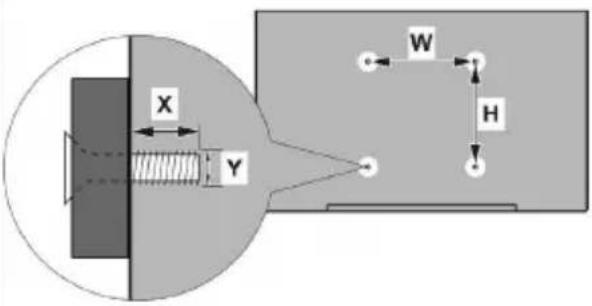
text_image
X Y W H| A B C D E | |||||
| English | VESA WALL MOUNT MEASUREMENTS | Hole Pattern Sizes (mm) Screw Sizes Length (X) Thread (Y) | |||
| Deutsch | MASSANGABEN FÜR VESA-WANDMONTAGE | Lochmustergrößen (mm) | Schraubengrößen | Länge (X) | Gewinde (Y) |
| Français | DIMENSIONS DU SUPPORT DE FIXATION MURALE VESA | Dimensions des modèles de trous de montage (mm) | Dimensions des vis | Longueur (X) | Filetage (Y) |
| Italiano | Misurazioni installazione a parete VESA | Dimensioni schema foro (mm) | Dimensioni vite | Lunghezza (X) | Filettatura (Y) |
| Português | MEDIÇÕES DE MONTAGEM MURAL VESA | Dimensões do molde de furação (mm) | Tamanhos do parafuso | Comprimento (X) | Rosca (Y) |
| Español | MEDIDAS DEL MONTAJE DE PARED VESA | Tamaños de patrón para agujero (mm) | Tamaños de tornillo | Longitud (X) | Rosca (Y) |
| Türkçe | VESA DUVARA MONTAJ APARATI ÖLÇÜLERİ | Açılacak Delik Ölçüleri (mm) | Vida Ölçüleri | Uzunluk (X) | Yüzey (Y) |
| Ελληνικ | ΔΙΑΣΤΑΣΕΙΣ ΒΑΣΗΣ TOIXOY VESA | Μενέθη σχήματος οπών (mm) | Μενέθη βιδών | Μήκος (X) | Επείρωμα (Y) |
| Polski | WYMIARY DO MONTAZU NAŚCIENNEGO VESA | Rozmiary szablonu otworów (mm) | Rozmiary wkrętów | Długość (X) | Gwint (Y) |
| čeština | ROZMĚRY DRŽÁKU NA ZEŐ VESA | Rozměry velikosti děr (mm) | Rozměry śroubů | Délka (X) | Závit (Y) |
| Magyar | VESA FALI TARTÓ MÉRETEK | Lyukak méretének nagysága(mm) | Csavar méret | Hossz (X) | Menet (Y) |
| Română | MĂSURĂTORI SUPORT PERETE VESA | Dimensiuni tipar gaură (mm) | Dimensiuni şuruburi | Lungime (X) | Filet (Y) |
| Svenska | VESA VÄGGMONTERINGSMÄTT | Hålmönsterstorlear (mm) | Skruvstorlekar | Längd (X) | Tråd (Y) |
| Nederlands | VESA WANDMONTAGE METINGEN | Grootte booropening (mm) | Schroefgroote | Lengte (X) | Draad (Y) |
| Suomi | VESA-SEINĂASENNUKSEN MITAT | Reikäkuvion koot (mm) | Ruuvinkoot | Pituus (x) | Kierre (Y) |
| Norsk | VESA VEGGMONTERINGSMÄL | Hullmønster størrelser (mm) | Skruestørrelser | Lengde (x) | Tråd (Y) |
| Dansk | VESA VÆGMONTERINGS-MÄL | Hulmønster-størrelser (mm) | Skruestørrelser | Længde(X) | Tråd (Y) |
| Русский | РАЗМЕРЫ НАСТЕННОГО КРЕПЛЕНИЯ VESA | Размеры системы отверстий | Размеры винтов | Длина(X) | Резьба (Y) |
| беларуская | ПАМЕРЫ НАСЦЕННАТА МАЦАВАННЯ VESA | Памеры сістэмы адтулін | Памеры вінтоў | Даўжыня (X) | Разьба (Y) |
| македонски | МЕРКИ ЗА МОНТИРАЊЕ НА СИД ЗА „BECA” | Шема на големини на дупката (мм) | Големина на шрафот | Должина (X) | Навој (Y) |
| українська | РОЗМІРИ НАСТИННОГО КРІПЛЕННЯ VESA | Відстань між кріпильними отворами, мм | Розміри гвинтів | Довжина (X) | Діаметр різьби (Y) |
| Srpski | DIMENZIJE VESA ZIDNOG NOSAČA | Dimenzije šablona za bušenje | Dimenzije zavrtnjeva | Dužina (X) | Navoj (Y) |
| Slovenčina | ROZMERY DRŽIAKA NA STENU VESA | Rozmery velkosti dier (mm) | Rozmery skrutiek | Dĺžka (X) | Závit (Y) |
| Slovenščina | MERE STENSKEGA NOSILCA VESA | Velikosti vzorca lukenj (mm) | Velikosti vijakov | Dolžina (X) | Navoj (Y) |
| Hrvatski | VESA MJERE ZIDNOG DRŽAČA | Veličine uzorka otvora (mm) | Veličine vijka | Dužina (X) | Navoji (Y) |
| Bosanski | DIMENZIJE VESA ZIDNOG NOSAČA | Dimenzije šablona za bušenje | Dimenzije vijaka | Dužina (X) | Navoj (Y) |
| Български | РАЗМЕРИ ЗА КОМПЛЕКТ ЗА МОНТАЖ НА СТЕНА VESA | Размери на отвора (mm) | Размер на болта | Дължинат (X) | Резба (Y) |
| Lietuvių | VESA TVIRTINIMO PRIE SIENOS MATAVIMAI | Angos šablono dydis (mm) | Varžtu dydis | Ilgis (X) | Sriegis (Y) |
| Latviešu | VESA SIENAS STIPRINĂJUMA IZMĚRI | Caurumu šablona izměrs (mm) | Skrūvju izměri | Garums (X) | Vitne (Y) |
| Eesti | VESA SEINALE KINNITAMISE MÕÕDUD | Kruvi suuruse mõõt (mm) | Kruvi suurus | Kõrgus(x) | Keere (Y) |
| Shqip | PĚRMASAT E NJĘSISÉ SË MONTIMIT NË MUR VESA | Madhësitë modele të vrimave (mm) | Madhësitë e vidhave | Gjatësia (X) | Filetimi (Y) |
| عربي | مQUIBISS للتشبیت على الجدار | (م) م Logistics (م) | (م) م Logistics (م) | (الExecute) | (الExecute) |
| لازلازلازلازلازلازلازلازلازلازلازلازلازلازلازلازلازلازلازلازلازلازلازلازلازلازلازلازلازلازلازلازلازلازلازلازلازلازلازلازلازلازلازلازلازلازلازلازلازلازلا�لازلازلازلازلازلازلازلازلازلازلازلازلازلازلازلازلازلازلازلازلازلازلازلازلازلازلازلازلازلازلازلازلازلازلازلازلازلازلازلازلازلازلازلازلازلازلازلازلازلاузلازلازلازلازلازلازلازلازلازلازلازلازلازلازلازلازلازلازلازلازلازلازلازلازلازلازلازلازلازلازلازلازلازلازلازلازلازلازلازلازلازلازلازلازلازلازلازلازلازلاızلازلازلازلازلازلازلازلازلازلازلازلازlaزلازlaزlaزlaزlaزlaزlaزlaزlaزlaزlaزlaزlaزlaزlaزlaزlaزlaزlaزlaزlaزlaزlaزlaزlaزlaزlaزlaزlaزlaزlaزlaزlaزlaزlaزlaزlaزlaزlaزlaزlaزlaزlaزlaزlaزlaزlaزlaزlaزlaزlaز laزlaزlaزlaزlaزlaزlaزlaزlaزlaزlaزlaزlaزlaزlaزlaزlaزlaزlaزlaزlaزlaزlaزlaزlaزlaزlaزlaزlaزlaزlaزlaزlaزlaزlaزlaزlaزlaزlaزlaزlaزlaزlaزlaزlaزlaزlaزlaزlaزlaزлаزlaزlaزlaزlaزlaزlaزlaزlaزlaزlaزlaزlaزlaزlaزlaزlaزlaزlaزlaزlaزlaزlaزlaزlaزlaزlaزlaزlaزlaزlaزlaزlaزlaزlaزlaزlaزlaزlaزlaزlaزlaزlaزlaزlaزlaزlaزlaزlaزlaزLaزlaزlaزlaزlaزlaزlaزlaزlaزlaزlaزlaزlaزlaزlaزlaزlaزlaزlaزlaزlaزlaزlaزlaزlaزlaزlaزlaزlaزlaزlaزlaزlaزlaزlaزlaزlaزlaزlaزlaزlaزlaزlaزlaزlaزlaزlaزlaزlaزlaزLAZ | (م) م Logistics (م) م Logistics (م) م Logistics (م) م Logistics (م) م Logistics (م) م Logistics (م) م Logistics (م) م Logistics (م) م Logistics (م) م Logistics (م) م Logistics (م) م Logistics (م) م Logistics (م) م Logistics (م) م Logistics (م) م Logistics (م) م Logistics (م) م Logistics (م) م Logistics (م) م Logistics (م) م Logistics(م) م Logistics (م) م Logistics (م) م Logistics (م) م Logistics (م) م Logistics (م) م Logistics (م) م Logistics (م) م Logistics (م) م Logistics (م) م Logistics (م) م Logistics (م) م Logistics (م) م Logistics (م) م Logistics (م) م Logistics (م) م Logistics (م) م Logistics (م) م Logistics (م) م Logistics (م) م logistics (م) م Logistics (م) م Logistics (م) م Logistics (م) م Logistics (م) م Logistics (م) م Logistics (م) م Logistics (م) م Logistics (م) م Logistics (م) م Logistics (م) م Logistics (م) م Logistics (م) م Logistics (م) م Logistics (م) م Logistics (م) م Logistics (م) م Logistics (م) م Logistics (م) م Logistics (م) م logistics(م) م Logistics (م) م Logistics (م) م Logistics (م) م Logistics (م) م Logistics (م) م Logistics (م) م Logistics (م) م Logistics (م) م Logistics (م) م Logistics (م) م Logistics (م) م Logistics (م) م Logistics (م) م Logistics (م) م Logistics (م) م Logistics (م) م Logistics (م) م Logistics (م) م Logistics (م) م物流(م) م物流(م) م物流(م) م物流(م) م物流(م) م物流(م) م物流(م) م物流(م) م物流(م) م物流(م) م物流(م) م物流(م) م物流(م) م物流(م) م物流(م) م物流(م) م物流(م) م物流(م) م物流(م) م物流(م) م物流 (م) م物流(م) م物流(م) م物流(م) م物流(م) م物流(م) م物流(م) م物流(م) م物流(م) م物流(م) م物流(م) م物流(م) م物流(م) م物流(م) م物流(م) م物流(م) م物流(م) م物流(م) م物流(م) م物流(م) م Logistics (م) م Logistics (م) م Logistics (م) م Logistics (م) م Logistics (م) م Logistics (م) م Logistics (م) م Logistics (م) م Logistics (م) م Logistics (م) م Logistics (م) م Logistics (م) م Logistics (م) م Logistics (م) م Logistics (م) م Logistics (م) م Logistics (م) م Logistics (م) م Logistics (م) مLogistics (م) مLogistics (م) مLogistics (م) مLogistics (م) مLogistics (م) مLogistics (م) مLogistics (م) مLogistics (م) مLogistics (م) مLogistics (م) مLogistics (م) مLogistics (م) مLogistics (م) مLogistics (م) مLogistics (م) مLogistics (م) مLogistics (م) моступ (م) моступ (م) моступ (م) моступ (م) моступ (م) моступ (م) моступ (م) моступ (م) моступ (م) моступ (م) моступ (م) моступ (م) моступ (م) моступ (م) моступ (م) моступ (م) моступ (م) топуст (م) топуст (م) топуст (م) топуст (م) топуст (م) топуст (م) топуст (م) топуст (م) топуст (م) топуст (م) топуст (م) топуст (م) топуст (م) топуст (م) топуст (م) топуст (م) топуст (م) |