
70PUS8505 - Fjernsyn PHILIPS - Gratis brugsanvisning og manual
Find enhedens vejledning gratis 70PUS8505 PHILIPS i PDF-format.


Brugerspørgsmål om 70PUS8505 PHILIPS
0 spørgsmål om dette apparat. Besvar dem du kender, eller stil dit eget.
Stil et nyt spørgsmål om dette apparat
Download vejledningen til din Fjernsyn i PDF-format gratis! Find din vejledning 70PUS8505 - PHILIPS og tag din elektroniske enhed tilbage i hånden. På denne side er alle dokumenter nødvendige for brugen af din enhed offentliggjort. 70PUS8505 af mærket PHILIPS.
BRUGSANVISNING 70PUS8505 PHILIPS
1.1 Hjem og kanaler 4
1.2 Apps og Philips TV Collection 4
2 Opsætning 5
2.1 Læs om sikkerhed 5
2.2 TV-stander og vægmontering 5
2.3 Tip om placering 5
2.4 Strømkabel 5
2.5 Antennekabel 6
2.6 Parabolantenne 6
3 Fjernbetjening 7
3.1 Tastoversigt 7
3.2 Parring af fjernbetjeningen med TV'et 8
3.3 Stemmesøgning 9
3.4 IR-sensor 9
3.5 Rengøring 9
4 Tænd/sluk 10
4.1 Tændt eller Standby 10
7 Tilslut enheder 25
7.1 Om tilslutninger 25
7.2 CAM med smartkort - CI+ 26
8.1 Netværk og internet 32
8.2 Google-konto 33
8.3 Startskærm 34
8.4 Philips TV Collection-app 34
9 Apps 36
9.1 Om Apps 36
9.2 Google Play 36
9.3 Start eller stop en App 37
9.4 Låsning af apps 37
9.5 Administer apps 38
9.6 Lagring 39
10 Internettet 40
10.1 Start internettet 40
10.2 Muligheder på internettet 40
11 Hurtigmenu 41
12 Kilder 42
12.1 Skift til en enhed 42
12.2 Indstillinger for en TV-indgang 42
12.3 Enhedens navn og type 42
12.4 Genscan tilslutninger 42
13 Netværk 44
13.1 Netværk 44
13.2 Bluetooth 44
14 Indstillinger 45
14.1 Billede 45
14.2 Lyd 48
14.3 Ambilight-indstillinger 50
14.4 Eco-indstillinger 51
14.5 Generelle indstillinger 52
14.6 Indstillinger for ur, region og sprog 54
14.7 Android-indstillinger 55
14.8 Indstillinger for universaladgang 55
14.9 Lås indstillinger 56
15 Videoer, fotos og musik 57
15.1 Fra en computer eller en hukommelsesenhed tilsluttet netværket (NAS) 57
15.2 Menuen Favorit-programmer 57
15.3 Menuen Mest populære og menuen Sidst afspillet 57
15.4 Fra en USB-forbindelse 57
15.5 Afspil dine videoer 57
15.6 Se dine fotos 58
15.7 Afspil din musik 60
16 TV-guide 61
16.1 Det skal du bruge 61
16.2 TV-guidedata 61
16.3 Brug af TV-guiden 61
17 Optagelse og TV på pause 63
17.1 Optagelse 63
17.2 Pause TV 64
19.1 Det skal du bruge 67
19.2 Controllere 67
19.3 Spil fra en spillekonsol 67
20 Ambilight 68
20.1 Ambilight, Til eller Fra. 68
20.2 Sluk Ambilight 68
20.3 Ambilight-indstillinger 68
20.4 Lounge Light-tilstand 69
21 Mest populære 70
21.1 Om Mest populære 70
27.6 Skærmens indgangsopløsning 79
27.7 Tilslutningsmuligheder 79
27.8 Lyd 79
27.9 Multimedie 79
28 Hjælp og support 80
28.1 Registrer dit TV 80
28.2 Brug af Hjælp 80
28.3 Fejlfinding 80
28.4 Onlinehjælp 82
29 Sikkerhed og pleje 83
29.1 Sikkerhed 83
29.2 Vedligeholdelse af skærmen 84
29.3 Pleje og vedligeholdelse af læder 84
31 Ophavsrettigheder 87
31.1 HDMI 87
31.2 Dolby Audio 87
31.3 Dolby Vision og Dolby Atmos 87
31.4 DTS-HD (italics) 87
31.5 DTS Play-Fi 87
31.6 Wi-Fi Alliance 87
31.7 Kensington 88
31.8 Andre varemærker 88
Tryk på ⏻ HOME på fjernbetjeningen for at hente den nye Android-startskærm. Herfra kan du beslutte, hvad du vil se, ved at gennemse underholdningsmuligheder fra app og direkte TV. Startskærmen har kanaler, så du kan se det fantastiske indhold fra dine foretrukne apps. Du kan også tilføje flere kanaler eller finde nye apps for at få mere indhold.
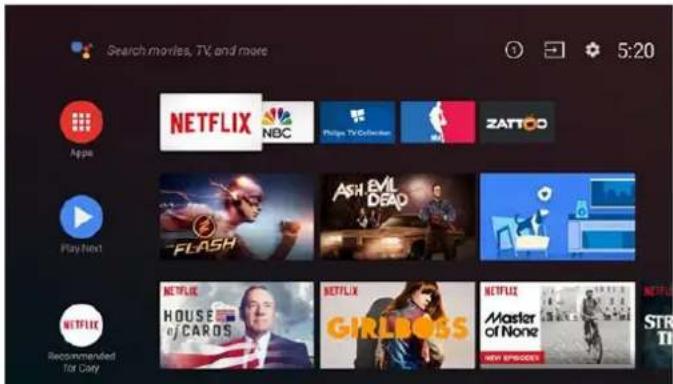
"Afspil næste" kanal
Du kan altid finde ud af, hvad du vil se næste gang, fra Afspil næste-kanalen på startskærmen. Start med at se videre, hvor du slap, og få meddelelser om nye episoder i Afspil næste-kanalen. Tryk på og hold Vælg nede på en film eller TV-udsendelse for at tilføje den direkte til Afspil næste-kanalen.
Adgang til indstillingerne fra startsiden
Du kan få adgang til menuen Alle indstillinger via ikonet øverst til højre. Du kan også finde menuen Hyppige indstillinger og almindeligt anvendte menupunkter i Philips TV-menuen, som kan hentes frem direkte fra fjernbetjeningen.
Systemlinje på startskærmen
Systemlinjen øverst på startskærmen indeholder følgende funktioner.
- Søg-knap: Hvis du vil aktivere Google-søgning med tale eller tekst.
- Inputkilde: Hvis du vil åbne listen med inputkilder og skifte til én af de tilsluttede enheder.
- Meddelelser: Hvis du vil have meddelelser om Smart TV-systemet.
- Indstillinger: Hvis du vil have adgang til hele indstillingsmenuen og justere TV-indstillingerne.
- Ur: Hvis du vil angive systemets ur.
1.2
Foretrukne apps i den første række
Du finder flere apps på siden Apps, som kan åbnes ved at klikke på ikonet Apps i venstre ende af rækken Apps. Du kan også tilføje flere apps som foretrukne fra siden Apps.
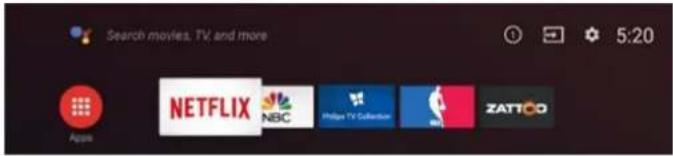
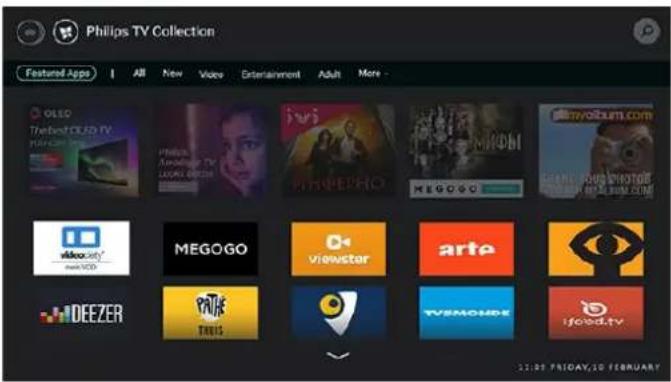
Alle dine abonnementsapps findes i Philips TV Collection-appen. Start den ved hjælp af banneret i rækken Apps. Philips TV Collection-appen indeholder også anbefalinger til nye apps og meget mere.
Læs sikkerhedsanvisningerne, før du anvender TV'et.
For at læse anvisningerne skal du trykke på farvetasten — Søgeord i Hjælp og finde Sikkerhedsanvisningerne.
2.2
TV-stander og vægmontering
TV-stander
Du finder anvisningerne til montering af TV-standeren i den medfølgende Lynhåndbog. Har du mistet denne vejledning, kan du downloade den fra www.philips.com.
Brug produkttypenummeret på TV'et til at søge efter og downloade Lynhåndbogen.
Vægmontering
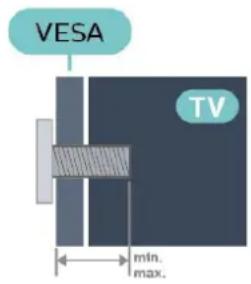
TV'et er også forberedt til et VESA-kompatibelt vægbeslag (sælges separat). Brug følgende VESA-kode ved køb af vægbeslaget. . .
text_image
VESA TV min. max.• 43PUS85x5
VESA MIS-F 200x200, M6 (min.: 10mm, maks.:16mm)
- 50PUS85x5
VESA MIS-F 300x200, M6 (min.: 10mm, maks.:16mm)
- 58PUS85x5
VESA MIS-F 300x200, M6 (min.: 10mm, maks.:16mm)
- 65PUS85x5
VESA MIS-F 400x200, M6 (min.: 12mm, maks.: 16mm)
· 70PUS85x5
VESA MIS-F 400x200, M8 (min.: 18mm, maks.:23mm) Forberedelse
Sørg for, at metalskruerne, der skal anvendes til at montere TV'et på det VESA-kompatible beslag, går ca. 10 mm ind i TV'ets gevindhuller.
Forsigtig
Vægmontering af TV'et kræver særlig ekspertise og bør kun udføres af kvalificerede fagfolk. Vægmonteringen til TV'et skal overholde sikkerhedskravene i forhold til TV'ets vægt. Læs også sikkerhedsforskrifterne, før du placerer TV'et. TP Vision Europe B.V. påtager sig intet ansvar for forkert montering eller montering, der resulterer i en ulykke eller personskade.
2.3
Tip om placering
- Placer TV'et et sted, hvor der ikke falder lys direkte på skærmen.
- Dæmp lysforholdene i rummet for at opnå den bedste Ambilight-effekt.
- Den ideelle betragtningsafstand til TV'et er 2 til 5 gange skærmens diagonale længde. Når du sidder ned, bør dine øjne befinde sig ud for midten af skærmen.
- Hvis du vil vægmontere TV'et, skal det placeres højst 15 cm fra væggen.
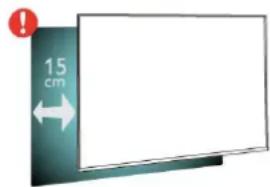
text_image
15 cmBemærk:
Undgå, at TV'et kommer i kontakt med støvproducerende kilder, som f.eks. ovne. Det anbefales at fjerne støv regelmæssigt for at undgå, at der kommer støv ind i TV'et.
2.4
Strømkabel
- Sæt strømkablet i stikket POWER bag på TV'et.
- Kontroller, at strømkablet er sat korrekt i stikket.
- Kontroller, at stikket i stikkontakten hele tiden er tilgængeligt.
- Når du tager ledningen ud, skal du altid holde i stikket, aldrig i ledningen.
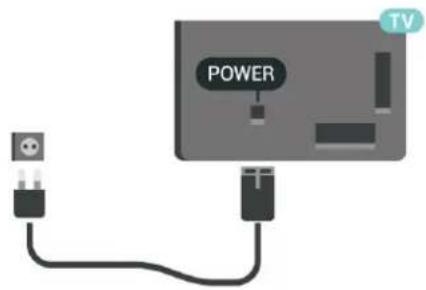
text_image
POWER TVSelvom dette TV har et meget lavt strømforbrug i standby-tilstand, bør stikket tages ud af stikkontakten, hvis TV'et ikke skal benyttes i en længere periode for at spare energi.
Tryk på farvetasten - Søgeord i Hjælp, og find Tænd TV for at få yderligere oplysninger om at tænde og slukke TV'et.
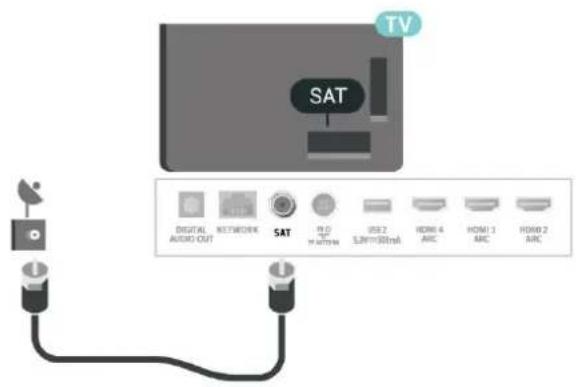
text_image
TV SAT DIGITAL AUDIO OUT NETWORK SAT 1.0 M/M/1000 USB 2 52MHz/100MHz HDMI 4 AIC HDMI 3 AIC HDMI 2 AIC2.5
Antennekabel
Tilslut antennestikket til Antennetilslutningen bag på TV'et, og kontrollér, at det sidder korrekt.
Du kan tilslutte din egen antenne eller et antennesignal fra en antenneforening. Brug et IEC koaksialt 75 Ohm RF-antennestik.
Brug denne antennetilslutning til DVB-T- og DVB-C-indgangssignaler.
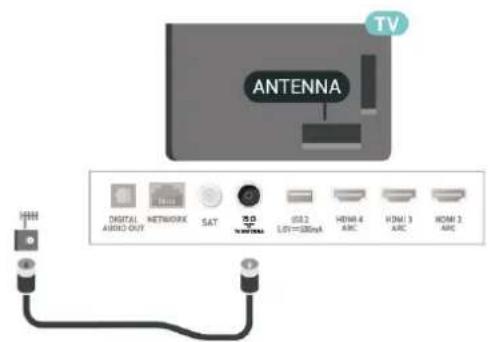
text_image
TV ANTENNA DIGITAL AUDIO OUT NETWORK SAT USB LED=320mA HDMI 4 AIC HDMI 3 AIC HDMI 2 AIC2.6
Parabolantenne
Tænder TV'et, eller sætter det på standby.
2 - VOICE mikrofon
3 - ambilight
Sådan vælger du en Ambilight-stil.
4 - Philips TV Collection
Åbner Hurtigmenu med typiske TV-funktioner.
7 - TV - EXIT
Skifter tilbage til at se TV eller forlader en interaktiv TV-applikation.
8 - NETFLIX
Åbner Netflix-appen direkte. Når TV'et er tændt eller i standby.
- Hvis du har et Netflix-medlemsskab, kan du se Netflix på dette TV. Dit TV skal have forbindelse til internettet.
- Åbn Netflix, tryk på NETFLIX for at åbne Netflix- appen. Du kan åbne Netflix med det samme fra et TV på standby. www.netflix.com
9 - ➞ SOURCES / PAIR
Tænder TV'et, eller sætter det på standby.
2 - VOICE mikrofon
3 - ambilight
Sådan vælger du en Ambilight-stil.
4 - Freeview Play
Åbner Hurtigmenu med typiske TV-funktioner.
7 - TV - EXIT
Skifter tilbage til at se TV eller forlader en interaktiv TV- applikation.
8 - NETFLIX
Åbner Netflix-appen direkte. Når TV'et er tændt eller i standby.
- Hvis du har et Netflix-medlemsskab, kan du se Netflix på dette TV. Dit TV skal have forbindelse til internettet.
- Åbn Netflix, tryk på NETFLIX for at åbne Netflixappen. Du kan åbne Netflix med det samme fra et TV på standby.
www.netflix.com
9 - ➤ SOURCES / PAIR
Bekræfter et valg eller en indstilling. Åbner kanallisten, mens du ser TV.
2 - ← BACK
Skifter tilbage til den forrige kanal, du valgte.
Vender tilbage til den forrige menu.
Går tilbage til den forrige app/internetside.
3 - Afspil og optag
- Afspil ▶ for at afspille.
- Pause II for at sætte afspilning på pause
- Stop ■ for at stoppe afspilning
- Tilbage ◀ for at spole tilbage
- Hurtigt frem ▶▶ for at spole hurtigt frem
- Optag ● for at starte optagelse
4 - Farvetaster
Direkte valg af indstillinger. Den blå tast - åbner Hjælp.
5 - Pile-/ navigationstaster
Ruller op, ned, til venstre og højre.
6 - Ⓥ HOME
Åbner startmenuen.
7 - + OPTIONS
Åbner eller lukker menuen Indstillinger.
Nederst
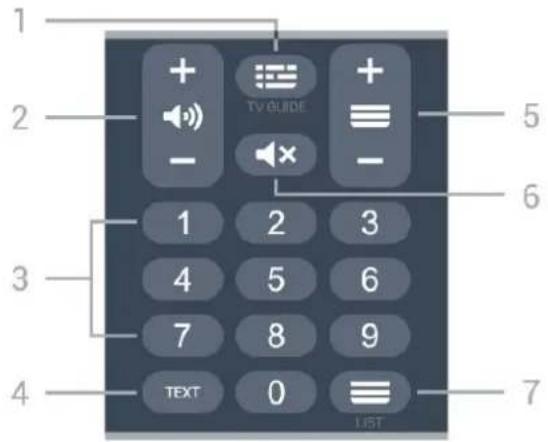
text_image
1 2 3 4 TV GUIDE 5 6 7 TEXT 0 LIST1 - TV-guide
Åbner eller lukker TV-guiden.
2 - ◀Lydstyrke
Tryk på + eller - for at skifte til den næste eller forrige kanal på kanallisten. Åbner den næste eller forrige side i tekst/tekst-TV.
6 - ◀× Lydløs
Slår lyden fra eller til igen.
7 - ≡ Kanalliste
Åbner kanallisten.
3.2
Parring af fjernbetjeningen med TV'et
Denne fjernbetjening bruger både Bluetooth og IR (infrarød) til at sende kommandoer til TV'et.
- Du kan bruge denne fjernbetjening via IR (infrarød) til de fleste funktioner.
- For at bruge avancerede funktioner som stemmesøgning og fjernbetjeningens tastatur skal du parre (forbinde) TV'et med fjernbetjeningen.
Da du startede TV-installationen, blev du bedt om at trykke på PAIR-tasten og på denne måde udføre parringen.
Bemærk:
1 - Når fjernbetjeningen er gået i parringstilstand, begynder den blå LED-indikatorring omkring mikrofonen foran på fjernbetjeningen at blinke.
2 - Fjernbetjeningen skal holdes tæt på TV'et (inden for en afstand på 1 m) under parringen, for at det
lykkes.
3 - Hvis TV'et ikke starter stemmebetjeningsfeltet, när du trykker på ⚠️ , er parringen mislykket.
4 - Det anbefales at vente, indtil sættet er startet helt op og har igangsat alle baggrundsprocesser, før parringstilstand aktiveres, da velkomstmeddelelsen med yderligere anvisninger muligvis vises for sent, hvilket kan påvirke parringsproceduren negativt.
Parring og parring igen
Hvis parringen med fjernbetjeningen ikke lykkedes, kan du parre TV'et med fjernbetjeningen igen.
Tryk blot langvarigt på tasten PAIR (ca. 3 sekunder) for at udføre parringen.
Alternativt kan du gå til ⚙ Indstillinger > Trådløs og netværk > Fjernbetjening > Parring af fjernbetjening og derefter følge anvisningerne på skærmen.
Der vises en meddelelse, när parringen er lykkedes.
Indstillinger > Trådløs og netværk
Fjernbetjening > Aktuel software-information
Når fjernbetjeningen er parret, kan du kontrollere fjernbetjeningens aktuelle softwareversion.
Indstillinger > Trådløs og netværk
Fjernbetjening > Opdater fjernbetjeningens software
Kontroller, om der er tilgængelige opdateringer til fjernbetjeningens software.
3.3
Stemmesøgning
Du kan søge efter videoer, musik og andet på internettet blot ved at bruge din stemme. Du kan tale ind i mikrofonen på fjernbetjeningen.
Du skal parre fjernbetjeningen med TV'et, før du bruger stemmesøgning.
Sådan bruges Stemme...
1 - Tryk på ⚠: på fjernbetjeningen, hvorefter det blå lys på fjernbetjeningen tændes, søgefeltet åbnes, og mikrofonen er aktiv.
2 - Sig med tydelig udtale, hvad du söger efter. Du kan tale i 10 sekunder, før mikrofonen slukker. Det kan tage lidt tid, inden resultaterne vises.
3 - På listen over sögeresultater kan du vælge det emne, du ønsker.
3.4
IR-sensor
TV'et kan modtage kommandoer fra en fjernbetjening, som bruger IR (infrarød) til at sende kommandoer. Hvis du bruger denne type fjernbetjening, skal du altid pege med fjernbetjeningen på den infrarøde sensor på forsiden af TV'et.
Advarsel
Undgå at stille genstande foran TV'ets infrarøde sensor, da det kan blokere det infrarøde signal.
3.5
Rengøring
Din fjernbetjening er behandlet med en belægning, der kan modstå ridser.
Rengør fjernbetjeningen med en blød, fugtig klud. Brug aldrig stoffer som sprit, kemikalier eller husholdningsprodukter på fjernbetjeningen.
Tænd/sluk
4.1
Tændt eller Standby
Kontroller, at TV'et er tilsluttet lysnettet. Tilslut det medfølgende strømkabel til AC-indgangsstikket på bagsiden af TV'et. Indikatorlampen i bunden af TV'et lyser.
Tænd
Tryk på ⏻ på fjernbetjeningen for at tænde for TV'et. Du kan også trykke på ⚠ HOME . Du kan også trykke på den lille joystickknap nederst på TV'et for at tænde for TV'et, hvis du ikke kan finde fjernbetjeningen, eller dens batterier er tomme.
Skifte til standby
Du kan sætte TV'et på standby ved at trykke på ⏻ på fjernbetjeningen. Du kan også trykke på den lille joystickknap nederst på TV'et.
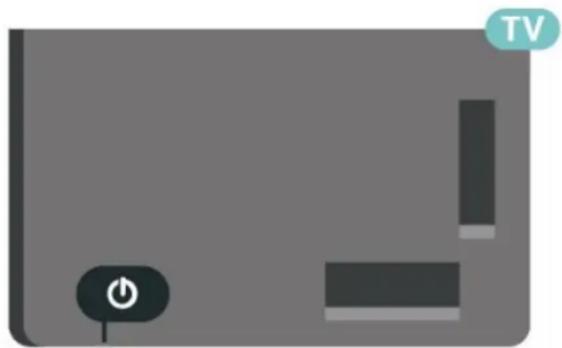
TV'et er stadig tilsluttet lysnettet i standbytilstand, men det bruger kun ganske lidt strøm.
Sluk helt for TV'et ved at tage strømstikket ud. Når du tager strømstikket ud, skal du altid trække i stikket, aldrig i ledningen. Sørg for, at du til enhver tid har nem adgang til strømstik, strømkabel og stikkontakt.
4.2
Knapper på TV
Hvis du har mistet fjernbetjeningen, eller dens batteri er fladt, kan du stadig betjene grundlæggende TV-funktioner.
Sådan åbner du grundmenuen...
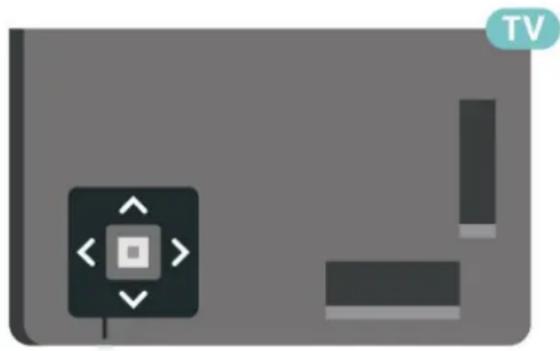
1 - Når TV'et er tændt, skal du trykke på joystickknappen nederst på TV'et for at hente grundmenuen frem.
2 - Tryk venstre eller højre for at vælge
Lydstyrke, ≡ Kanal eller ➤ Kilder. Vælg 📞 Demo for at starte en demofilm.
3 - Tryk op eller ned for at regulere lydstyrken eller finde næste eller forrige kanal. Tryk op eller ned for at gennemgå listen over kilder, herunder valg af tuner. Tryk på joystickknappen for at starte demofilmen.
4 - Menuen forsvinder automatisk.
Sæt TV'et på standby, vælg ⏻, og tryk på joystick-knappen.
Tryk på farvetasten — Søgeord i Hjælp, og find Kanal, Antenneinstallation eller Kanal, Installation for at få flere oplysninger.
5.2
Kanallister
Om kanallister
Efter en kanalinstallation vises alle kanaler på kanallisten. Kanaler er vist med deres navn og logo, hvis disse oplysninger er tilgængelige.
Når der er valgt en kanalliste, skal du trykke på pilene ▲ (op) eller √ (ned) for at vælge en kanal og derefter trykke på OK for at se den valgte kanal. Du kan kun indstille kanalerne på listen ved hjælp af tasterne TV + eller TV −.
Kanalikoner
Efter en automatisk kanalopdatering af kanallisten markeres nyligt fundne kanaler med en ★ (stjerne). Hvis du låser en kanal, markeres den med en 🔒 (lås).
Radiostationer
Hvis der er digitale udsendelser tilgængelige, installeres de digitale radiostationer i forbindelse med installationen. Du kan skifte til en radiostation på samme måde, som du skifter til en TV-kanal. En kanalinstallation (DVB-C) placerer sædvanligvis radiostationer fra kanalnummeret 1001 og fremefter.
Dette TV kan modtage den digitale TV-standard DVB. TV'et er muligvis ikke kompatibelt med visse udbydere af digitalt TV, som ikke fuldt ud overholder kravene for standarden.
Åbn en kanalliste
Ved siden af listen med alle kanaler kan du vælge en filtreret liste, eller du kan vælge en af de foretrukne lister, du har lavet.
Sådan åbner du den aktuelle kanalliste...
1 - Tryk på TV for at skifte til TV.
2 - Tryk på OK for at åbne den aktuelle kanalliste.
3 - Tryk på ← BACK for at lukke kanallisten.
Sådan vælger du en af kanallisterne...
1 - Når kanallisten ses på skærmen, skal du trykke
på + OPTIONS.
2 - Vælg Vælg kanalliste, og tryk på OK.
3 - I menulisten skal du vælge en af de tilgængelige kanallister og trykke påOK.
Du kan også vælge navnet på listen øverst på kanallisten og trykke på OK for at åbne menulisten.
Søg efter en kanal
Du kan søge efter en kanal for at finde den i en lang liste af kanaler.
TV'et kan søge efter en kanal inden for en af de to primære kanallister – antenne- eller kabelkanallisten.
Sådan söger du efter en kanal...
1 - Tryk på TV.
2 - Tryk på OK for at åbne den aktuelle kanalliste.
3 - Tryk på + OPTIONS.
4 - Vælg Vælg kanalliste, og tryk på OK.
5 - Vælg Filtrer ikke satellittransmitterede kanaler eller Filtrer kabeltransmitterede kanaler, og tryk på OK.
6 - Vælg Søg efter kanal, og tryk på OK for at åbne et tekstfelt. Du kan bruge tastaturet på fjernbetjeningen (hvis der er tilgængeligt) eller tastaturet på skærmen til at indtaste tekst.
7 - Indtast et nummer, et navn eller en del af et navn, og vælg Anvend, og tryk på OK. TV'et vil søge efter matchende kanalnavne på den liste, du har valgt.
Søgeresultaterne vises som en kanalliste – se listens navn øverst. Søgeresultaterne forsvinder, når du vælger en anden kanalliste eller lukker listen med søgeresultater.
5.3
Kanalliste, sortering
Du kan sortere i en kanalliste med alle kanaler. Du kan indstille kanallisten til kun at vise TV-kanaler eller radiostationer. Med hensyn til antenne-/kabelkanaler kan du indstille listen til at vise de gratis eller kodede kanaler.
Sådan indstiller du et filter på en liste med alle kanaler...
1 - Tryk på TV.
2 - Tryk på OK for at åbne den aktuelle kanalliste.
3 - Tryk på + OPTIONS.
4 - Vælg Vælg kanalliste, og tryk på OK.
5 - Vælg Filtrer antennekanaler eller Filtrer kabeltransmitterede kanaler alt efter, hvilken liste du vil filtrere, og tryk på OK.
6 - I menuen Indstillinger vælger du dit filter og trykker på OK for at aktivere det. Navnet på filteret vises som en del af kanallistens navn øverst på
kanallisten.
7 - Tryk på ◀ (venstre) for at gå et trin tilbage, eller tryk på ← for at lukke menuen.
5.4
Se kanaler
For at se TV-kanaler skal du trykke på TV. TV'et stiller ind på den kanal, du sidst har set.
Skift kanaler
Skift kanaler ved at trykke på TV + eller TV - Hvis du kender kanalnummeret, indtastes nummeret med taltasterne. Tryk på OK, når du har indtastet nummeret, for at skifte kanal.
Hvis der findes information fra internettet, viser TV'et det aktuelle programnavn og dets oplysninger efterfulgt af det næste programnavn og dets oplysninger.
Forrige kanal
For at gå tilbage til den forrige kanal skal du trykke på ← BACK.
Du kan også stille ind på kanaler fra en kanalliste.
Lås en kanal
Sådan låser og åbner du en kanal
Hvis du vil forhindre, at dine børn ser en kanal, kan du låse kanalen. Visning af en låst kanal kræver, at den 4-cifrede PIN-kode til Børnesikringen indtastes først. Du kan ikke låse programmer fra tilsluttede enheder.
1 - Tryk på TV.
2 - Tryk på OK for at åbne kanallisten. Skift om nødvendigt kanallisten.
3 - Vælg den kanal, du ønsker at låse.
4 - Tryk på + OPTIONS, vælg Lås kanal, og tryk på OK.
5 - Indtast din 4-cifrede PIN-kode, hvis TV'et beder om det. En låst kanal markeres med en 🔒 (lås).
6 - Tryk på ◀ (venstre) for at gå et trin tilbage, eller tryk på ← BACK for at lukke menuen.
1 - Tryk på TV.
2 - Tryk på OK for at åbne kanallisten. Skift om nødvendigt kanallisten.
3 - Vælg den kanal, du ønsker at låse op.
4 - Tryk på + OPTIONS, vælg Lås kanal op, og tryk på OK.
5 - Indtast din 4-cifrede PIN-kode, hvis TV'et beder om det.
6 - Tryk på ◀ (venstre) for at gå et trin tilbage, eller tryk på ← BACK for at lukke menuen.
Hvis du låser eller åbner kanaler i en kanalliste, skal du blot indtaste PIN-koden én gang, indtil du lukker kanallisten.
Tryk på farvetasten — Søgeord i Hjælp, og find Børnesikring for at få flere oplysninger.
Forældrevurdering
Hvis du vil forhindre børn i at se et program, der ikke passer til deres alder, kan du angive en aldersgrænse.
Digitale kanaler har aldersbestemt deres programmer. Hvis aldersgrænsen for et program er lig med eller højere end den alder, du har angivet for dit barn, låses programmet. Visning af et låst program kræver, at koden til Forældrevurdering indtastes først.
Sådan indstiller du en aldersgrænse...
1
- Vælg Indstillinger > Børnesikring > Forældrevurdering, og tryk på OK.
2 - Indtast en 4-cifret børnesikringskode. Hvis du endnu ikke har angivet en kode, skal du vælge Indstil kode i Børnesikring. Indtast en 4-cifret børnesikringskode og bekræft. Nu kan du angive en aldersgrænse.
3 - Tilbage i Forældrevurdering skal du vælge alderen og trykke på OK.
4 - Tryk om nødvendigt på ◀ (venstre) gentagne gange for at lukke menuen.
Vælg Ingen for at deaktivere forældrevurderingen. I nogle lande skal du angive en aldersgrænse.
Hos nogle TV-stationer/-operatører låser TV'et kun programmer med en højere grænse. Forældrevurderingen foretages for alle kanaler.
Kanalindstillinger
Åbn Indstillinger
Mens du ser en kanal, kan du angive nogle indstillinger.
Afhængig af hvilken type kanal du ser (analog eller digital), eller afhængig af de TV-indstillinger du har angivet, vil nogle indstillinger være tilgængelige.
Sådan åbner du menuen Indstillinger...
1 - Mens du ser en kanal, skal du trykke på + OPTIONS.
2 - Tryk på + OPTIONS igen for at lukke den.
Undertekster
Tænd
Digitale udsendelser kan have undertekster til deres programmer.
Tryk på + OPTIONS, og vælg Undertekster.
Du kan slå undertekster Til eller Fra. Du kan også vælge Automatisk.
Automatisk
Hvis sproginformation er en del af den digitale udsendelse, og det udsendte program ikke er på dit sprog (sproget, der er indstillet på TV), kan TV'et vise undertekster automatisk på et af dine foretrukne undertekstsprog. Et af disse undertekstsprog skal også være en del af udsendelsen.
Du kan vælge dit foretrukne sprog for undertekstsprog i Undertekstsprog.
Hvis du stiller ind på en analog kanal, skal du gøre undertekster tilgængelige for hver kanal manuelt.
1 - Skift til en kanal, og tryk på TEXT for at åbne tekst-TV.
2 - Tast sidenummeret for undertekster, normalt 888.
3 - Tryk på TEXT igen for at lukke tekst-TV.
Vælger du Til i menuen Undertekst, mens du ser denne analoge kanal, vises der undertekster, hvis de er tilgængelige.
Du kan tjekke, om en kanal er analog eller digital, ved at skifte til kanalen og åbne Oplysninger under + OPTIONS.
Undertekstsprog
Foretrukne undertekstsprog
En digital udsendelse kan tilbyde flere undertekstsprog for et program. Du kan indstille et foretrukket primært og sekundært undertekstsprog. Hvis undertekster på et af disse sprog er tilgængelige, viser TV'et de undertekster, ud har valgt.
Sådan indstiller du et primært og sekundært undertekstsprog...
1 - Gå til ⚙ Indstillinger > Region og sprog, og tryk på OK.
2 - Vælg Sprog > Primære undertekster eller Sekundære undertekster.
3 - Vælg det ønskede sprog, og tryk på OK.
4 - Tryk på < (venstre) for at gå et trin tilbage, eller
tryk på ← BACK for at lukke menuen.
Vælg et undertekstsprog
Hvis ingen af de foretrukne undertekstsprog er tilgængelige, kan du muligvis vælge et andet undertekstsprog. Hvis intet undertekstsprog er tilgængeligt, kan du ikke vælge denne funktion.
Sådan vælger du et undertekstsprog, når ingen af dine foretrukne sprog er tilgængelige...
1 - Tryk på + OPTIONS.
2 - Vælg Undertekstsprog, og vælg et af sprogene som undertekster midlertidigt.
Lydsprog
Foretrukne lydsprog
En digital udsendelse kan tilbyde flere lydsprog (sprog) til et program. Du kan angive et primært og sekundært lydsprog. Hvis et af disse lydsprog er tilgængelige, skifter TV'et til lydsproget.
Sådan indstiller du primært og sekundært lydsprog...
1 - Gå til ⚙ Indstillinger > Region og sprog, og tryk på OK.
2 - Vælg Sprog > Primær lyd eller Sekundær lyd.
3 - Vælg det ønskede sprog, og tryk på OK.
4 - Tryk på ◀ (venstre) for at gå et trin tilbage, eller tryk på ← BACK for at lukke menuen.
Vælg et lydsprog
Hvis ingen af de foretrukne lydsprog er tilgængelige, kan du muligvis vælge et andet lydsprog. Hvis ingen lydsprog er tilgængelige, kan du ikke vælge denne funktion.
Sådan vælger du et lydsprog, når ingen af dine foretrukne sprog er tilgængelige...
1 - Tryk på + OPTIONS.
2 - Vælg Lydsprog, og vælg et af sprogene som lyd midlertidigt.
Common Interface
Hvis du har installeret et CAM i et af de Fælles interfacestik, kan du se CAM og udbyderinformation eller udføre nogle CAM-relaterede indstillinger.
2 - Vælg den kanaltype, du bruger CAM til Se TV.
3 - Tryk på + OPTIONS, og vælg Fælles interface.
4 - Vælg det relevante Fælles interfacestik, og tryk
på > (højre).
5 - Vælg TV-udbyder for CAM, og tryk på OK. Følgende skærmbilleder kommer frem fra TV-udbyderen.
Hvis du ønsker at undgå adgang til HbbTV-sider på en bestemt kanal, kan du blokere for HbbTV-siderne specifikt for denne kanal.
Tænd for HbbTV
Tryk på ⚙Indstillinger > Generelle indstillinger > Avanceret > HbbTV-indstillinger > HbbTV > On.
Programoplysninger
Vis programoplysninger
Sådan henter du oplysningerne om det valgte program...
1 - Stil ind på kanalen.
2 - Tryk på + OPTIONS, vælg Programoplysninger, og tryk på OK.
3 - Tryk på OK for at lukke denne skærm.
På Programinformationer skal du trykke på farvetasten — PLANLAGT for at indtaste den planlagte optageliste eller trykke gentagne gange på > (højre) for at åbne TV-guiden.
Mono/stereo
Du kan skifte lyden på en analog kanal til mono eller stereo.
Sådan skifter du til mono eller stereo...
1 - Stil ind på en analog kanal.
2 - Tryk på + OPTIONS, vælg Mono/stereo, og tryk på > (højre).
3 - Vælg Mono eller Stereo, og tryk på OK.
4 - Tryk på ◀ (venstre) for at gå et trin tilbage, eller tryk på ← BACK for at lukke menuen.
Picture-in-Picture
Du kan se en TV-kanal på den lille skærm, mens du ser video fra en tilsluttet HDMI-enhed.
For at se en TV-kanal, mens du ser video fra en tilsluttet HDMI-enhed*...
1 - Stil ind på en TV-kanal.
2 - Tryk på + OPTIONS, vælg Picture-in-picture, og tryk på OK.
3 - Den kanal, du ser, vises i den lille skærm.
4 - På den øverste række på startskærmen kan du vælge Åbn eller Stop for at skifte eller lukke den lille skærm.
* Du kan kun se billeder fra TV-kanalen i Picture-in-Picture-tilstand. Lyden fra TV-kanalen vil være slået fra.
Omplacer kanaler
Kun på en Liste over foretrukne kan du ændre rækkefølgen af kanaler (omplacere).
Sådan ændrer du rækkefølgen af kanaler...
1 - Åbn den Liste over foretrukne, du vil omplacere.
2 - Tryk på + OPTIONS, vælg Omplacer kanaler, og tryk på OK.
3 - På Listen over foretrukne skal du vælge den kanal, du vil omplacere, og trykke på OK.
4 - Brug tasten ▲ (op) eller ▼ (ned) for at bevæge kanalen hen, hvor du ønsker den.
5 - Tryk på OK for at bekræfte den nye placering.
6 - Du kan omplacere kanalerne med samme metode, indtil du lukker Listen over foretrukne med tasten ← BACK.
5.5
Favoritkanaler
Om favoritkanaler
På en liste over foretrukne kanaler kan du samle de kanaler, du ønsker.
Du kan oprette fire forskellige lister over foretrukne kanaler for at zappe nemt mellem kanalerne. Du kan navngive hver Liste over foretrukne individuelt. Kun på en Liste over foretrukne kan du omarrangere kanalerne.
Når der er valgt en Liste over foretrukne, skal du trykke på pilene ∧ (op) eller √ (ned) for at vælge en kanal og derefter trykke på OK for at se den valgte kanal. Du kan kun indstille kanalerne på listen ved hjælp af tasterne TV + eller TV −.
Opret en Liste over foretrukne
Sådan opretter du en liste over favoritkanaler...
1 - Tryk på TV for at skifte til TV.
2 - Tryk på OK for at åbne den aktuelle kanalliste.
3 - Tryk på + OPTIONS.
4 - Vælg Opret Liste over foretrukne, og tryk på OK.
5 - På listen til venstre vælger du en kanal, du vil have som foretrukket, og trykker påOK. Kanaler vises på listen til højre i den rækkefølge, du tilføjer dem. Hvis du fortryder, skal du vælge kanalen på listen til
venstre og trykke på OK igen.
6 - Hvis det er nødvendigt, kan du vælge og tilføje kanaler som foretrukne.
7 - Tryk på ←BACK for at afslutte tilføjelsen af kanaler.
TV'et beder dig om at omdøbe Listen over foretrukne. Du kan bruge tastaturet på skærmen.
1 - Brug tastaturet på skærmen til at slette det aktuelle navn og indtaste et nyt.
2 - Når det er gjort, skal du vælge Luk og trykke på OK.
TV'et vil skifte til den nyoprettede Liste over foretrukne.
Du kan tilføje et udvalg af kanaler på én gang eller starte en Liste over foretrukne ved at duplikere kanallisten med alle kanaler og fjerne de kanaler, du ikke ønsker.
Kanalerne på Listen over foretrukne omnummereres.
Rediger favoritter
Du kan tilføje et fortløbende udvalg af kanaler til en Liste over foretrukne med funktionen Rediger favoritter.
Sådan tilføjer du et udvalg af kanaler...
1 - Åbn Listen over foretrukne, hvor du ønsker at tilføje et udvalg af kanaler.
2 - Tryk på + OPTIONS, vælg Rediger favoritter, og tryk på OK.
3 - På listen til venstre vælger du den første kanal i det område, du vil tilføje, og trykker på OK.
4 - Tryk på √ (ned) for at vælge den sidste kanal i det område, du vil tilføje. Kanalerne er markeret til højre.
5 - Tryk på OK for at tilføje dette udvalg af kanaler, og bekræft det.
Du kan også oprette en Liste over foretrukne fra Rediger favoritter.
Omdøb en Liste over foretrukne
Du kan kun omdøbe en Liste over foretrukne.
Sådan omdøber du en Liste over foretrukne...
1 - Åbn den Liste over foretrukne, du vil omdøbe.
2 - Tryk på + OPTIONS, vælg Omdøb liste over foretrukne, og tryk på OK.
3 - Brug tastaturet på skærmen til at slette det aktuelle navn og indtaste et nyt.
4 - Når det er gjort, skal du vælge Luk og trykke på OK.
5 - Tryk på ← BACK for at lukke kanallisten.
Fjern en Liste over foretrukne
Du kan kun fjerne en Liste over foretrukne.
Sådan fjerner du en Liste over foretrukne...
1 - Åbn den Liste over foretrukne, du vil fjerne.
2 - Tryk på + OPTIONS, vælg Fjern liste over foretrukne, og tryk på OK.
3 - Bekræft for at fjerne listen.
4 - Tryk på ← BACK for at lukke kanallisten.
Omplacer kanaler
Kun på en Liste over foretrukne kan du ændre rækkefølgen af kanaler (omplacere).
Sådan ændrer du rækkefølgen af kanaler...
1 - Åbn den Liste over foretrukne, du vil omplacere.
2 - Tryk på + OPTIONS, vælg Omplacer kanaler, og tryk på OK.
3 - På Listen over foretrukne skal du vælge den kanal, du vil omplacere, og trykke på OK.
4 - Brug tasten ∧ (op) eller √ (ned) for at bevæge kanalen hen, hvor du ønsker den.
5 - Tryk på OK for at bekræfte den nye placering.
6 - Du kan omplacere kanalerne med samme metode, indtil du lukker Listen over foretrukne med tasten ← BACK.
Liste over foretrukne på TV-guide
1 - Mens du ser en TV-kanal, kan du trykke længe på > Vælg kanalliste.
2 - Vælg en Liste over foretrukne, og tryk på OK.
3 - Tryk på TV GUIDE for at åbne den.
Med TV-guide kan du se en oversigt over aktuelle og planlagte TV-programmer på dine foretrukne kanaler. Sammen med dine foretrukne kanaler vil de første 3 mest anvendte kanaler fra TV-/radiostationernes standardliste blive tilføjet efter dine foretrukne kanaler i din forhåndsvisning. Du skal føje disse kanaler til din foretrukne liste for at aktivere dens funktion (se "TV-guide").
På hver side af TV-guiden, er der et "Vidste du det"-gitter indsat på listen med foretrukne kanaler.
"Vidste du det?"-kanalen indeholder nyttige tip til at forbedre den måde, du bruger dit TV på.
5.6
Tekst/tekst-TV
Tekst-TV-sider
Åbn Tekst/tekst-TV ved at trykke påTEXT, mens du ser TV-kanaler.
Luk tekst-TV ved at trykke på TEXT igen.
Hvis du vil vælge en side ...
1 - Indtast sidenummeret med taltasterne.
3 - Tryk på en farvetast for at vælge et af de farvekodede punkter nederst på skærmen.
Tekst-TV-undersider
En tekst-TV-side kan indeholde adskillige undersider. Undersidenumrene vises på bjælken ud for hovedsidenummeret.
Vælg en underside ved at trykke på < eller >.
T.O.P. Tekst-TV-sider
Visse TV-stationer udbyder T.O.P.- tekst-TV.
Åbner T.O.P.- tekst-TV-sider i tekst-TV ved at trykke på + OPTIONS og vælge T.O.P.- oversigt.
Søg i tekst-TV
Du kan vælge et ord og søge i tekst-TV efter alle forekomster af det pågældende ord.
2 - Vælg et ord eller et tal med piletasterne.
3 - Tryk på OK igen for at springe direkte til den næste forekomst af det pågældende ord eller tal.
4 - Tryk på OK igen for at springe til den næste forekomst.
5 - Stop søgningen ved at trykke på ∧ (op), indtil der ikke er valgt noget.
Tekst-TV fra en tilsluttet enhed
Visse enheder, der modtager TV-kanaler, tilbyder muligvis også tekst-TV.
Åbn tekst-TV fra en tilsluttet enhed . . .
1 - Tryk på ➞ SOURCES, vælg enheden, og tryk på OK.
2 - Mens du ser en kanal på enheden, skal du trykke på + OPTIONS, vælge Vis enhedstaster, vælge tasten ☐ og trykke på OK.
3 - Tryk på ← BACK for at skjule enhedstasterne.
4 - Tryk på ← BACK igen for at lukke tekst-TV.
* Tekst-TV kan kun nås, när kanalerne installeres direkte på TV'ets indbyggede tuner, og der er tændt for TV-tilstand. Hvis der anvendes en set-top-boks, er tekst-TV utilgængelig via TV'et. Hvis det er tilfældet, kan set-top boksens tekst-TV bruges i stedet.
Indstillinger for tekst-TV
Tryk på + OPTIONS i Tekst/tekst-tv for at vælge følgende...
• Frys siden / Aktiver siden
Starter eller stopper automatisk rotation af undersider.
• Dobbeltskærm/Fuld skærm
Viser TV-kanalen og tekst-TV ved siden af hinanden.
• T.O.P.-oversigt
Åbner T.O.P.- tekst-TV.
Forstørrer tekst-TV-siden for at lette læsningen.
• Afslør
Afslører skjulte oplysninger på siden.
Bladrer i undersider, når de er tilgængelige.
• Sprog
Skifter den gruppe tegn, som tekst-TV anvender, for at få vist teksten korrekt.
- Tekst-TV 2.5
Aktiverer tekst-TV 2.5, så der fremkommer flere farver og bedre grafik.
Opsætning af tekst-TV
Sprog for tekst-TV
Visse digitale TV-stationer har flere forskellige tekst-TV-sprog tilgængelige.
Du kan indstille det primære og sekundære tekst-TV-sprog...
1 - Vælg ⚙ Indstillinger > Region og sprog, og tryk på > (højre) for at åbne menuen.
3 - Vælg dine foretrukne tekst-TV sprog.
4 - Tryk om nødvendigt på ◀ (venstre) gentagne gange for at lukke menuen.
Tekst-TV 2.5
Hvis Tekst-TV 2.5 er tilgængeligt, opnår du bedre farver og grafik. Tekst-TV 2.5 er som standard aktiveret fra fabrikken.
Sådan slår du tekst-TV 2.5 fra...
1 - Tryk på TEXT.
2 - Tryk på + OPTIONS, när Tekst/tekst-TV er åben på skærmen.
3 - Vælg Tekst-tv 2.5 > Fra, og tryk på OK.
4 - Tryk om nødvendigt på ◀ (venstre) gentagne gange for at lukke menuen.
5.7
Interaktivt TV
Om iTV
Med interaktivt TV kombinerer visse digitale TV-selskaber deres normale TV-programmer med oplysnings- eller underholdningssider. På nogle sider kan du reagere på et program eller en afstemning, foretage onlineshopping eller betale for et video-on-demand-program.
HbbTV, MHEG...
Stationer bruger forskellige interaktive TV-systemer: HbbTV (Hybrid Broadcast Broadband TV) eller iTV (Interactive TV – MHEG). Interaktivt TV refererer nogle gange til digital tekst eller rød knap. Men hvert system er adskilt.
Besøg TV-selskabets internet-websted for yderligere oplysninger.
Det skal du bruge
Interaktivt TV er kun tilgængeligt på digitale TV-kanaler. De fulde fordele ved interaktivt TV får du ved en højhastigheds (bredbånd) internetforbindelse til TV'et.
HbbTV
Hvis en TV-kanal tilbyder HbbTV-sider, skal du først aktivere HbbTV i TV-indstillingerne for at kunne se siderne.
Indstillinger > Generelle indstillinger > Avanceret > HbbTV-indstillinger> HbbTV > Til.
Brug af iTV
Åbn iTV-sider
I forbindelse med de fleste kanaler, der tilbyder HbbTV eller iTV, kan du trykke på farvetasten — (rød) eller OK for at åbne deres interaktive program.
De fleste iTV-sider oplyser dig om, hvilken tast du skal bruge for at lukke.
For at gennemtvinge en lukning af en iTV-side skal du skifte til næste TV-kanal og trykke på ← BACK.
Kanalinstallation
6.1
Satellitinstallation
Om installation af satellitter
Op til 4 satellitter
Du kan installere op til 4 satellitter (4 LNB'er) på dette TV. Vælg det antal satellitter, du vil installere, i starten af installationen. Dette får installationen til at gå hurtigere.
Unicable
Du kan bruge et Unicable-system* til at tilslutte parabolantennen til TV'et. Du kan vælge Unicable for op til 4 satellitter i starten af installationen.
* Bemærk: Understøtter Unicable 1 (EN50494) og Unicable 2 (EN50607/JESS).
Start installationen
Sørg for, at parabolantennen er tilsluttet korrekt og perfekt rettet ind, før du påbegynder installationen.
Sådan starter du satellitinstallationen...
1 - Vælg Indstillinger > Kanaler > Satellitinstallation, og tryk på OK. Indtast din PIN- kode, hvis det er nødvendigt.
2 - Vælg Søg efter satellit, og tryk på OK.
3 - Vælg Søg, og tryk på OK. TV'et vil søge efter satellitter.
4 - Vælg Installér, og tryk på OK. TV'et viser konfigurationen af den aktuelle satellitinstallation. Hvis du vil ændre denne konfiguration, skal du vælge Indstillinger.
Hvis du ikke vil ændre konfigurationen, skal du vælge Søg. Gå til trin 5.
5 - I Installation af system skal du vælge det antal satellitter, du vil installere, eller vælge ét af Unicable-systemerne. Når du vælger Unicable, kan du vælge brugerbåndsnumre og indtaste brugerbåndsfrekvenser for hver tuner. I nogle lande kan du tilpasse nogle ekspertindstillinger for hver LNB i Flere indstillinger.
6 - TV'et søger efter satellitter, som er tilgængelige med parabolantennens indstilling. Dette kan tage et par minutter. Hvis der findes en satellit, vises dens navn og styrken på det modtagne signal på skærmen.
7 - Når TV'et finder de satellitter, du skal bruge, skal du vælge Installér.
8 - Hvis en satellit tilbyder Kanalpakker, viser TV'et de tilgængelige pakker for denne satellit. Vælg den
pakke, du har brug for. Nogle pakker tilbyder en Hurtig eller Fuld installation af deres tilgængelige kanaler, vælg den ene eller den anden. TV'et installerer satellitkanalerne og radiostationerne.
9 - Vælg Afslut for at gemme satellitopsætningen samt installerede kanaler og radiostationer.
Indstillinger for satellitinstallation
Indstillingerne for satellitinstallationen er forudindstillet efter dit land. Disse indstillinger bestemmer, hvordan TV'et søger efter og installerer satellitter og deres kanaler. Du kan altid ændre disse indstillinger.
Gør følgende for at ændre indstillingerne for satellitinstallationen...
1 - Start satellitinstallationen.
2 - På det skæmbillede, hvor du kan starte søgningen efter satellitter, skal du vælge Indstillinger og derefter trykke på OK.
3 - Vælg det antal satellitter, du vil installere, eller vælg ét af Unicable-systemerne. Når du vælger Unicable, kan du vælge brugerbåndsnumre og indtaste brugerbåndsfrekvenser for hver tuner.
4 - Når du er klar, skal du vælge Næste og trykke på OK.
5 - I menuen Indstillinger skal du trykke på farvetasten - Udført for at vende tilbage til skæmbilledet, hvor du kan starte søgningen efter satellitter.
Homing Transponder og LNB
I nogle lande kan du tilpasse ekspertindstillingerne for homing transponder og hver enkelt LNB. Disse indstillinger skal kun bruges eller ændres, når en normal installation mislykkes. Hvis du har ikke-standardiseret satellitudstyr, kan du bruge disse indstillinger til at tilsidesætte standardindstillingerne. Nogle udbydere kan give dig nogle transponder- eller LNB-værdier, som du kan indtaste her.
Satellit-CAM-moduler
Hvis du bruger et CAM-modul – et Conditional Access Module med et smartkort – til at se satellitkanaler, anbefaler vi, at du foretager satellitinstallationen med CAM-modulet sat i TV'et.
De fleste CAM-moduler anvendes til at afkode kanaler.
Den nyeste generation af CAM-moduler (CI+ 1.3 med operatørprofil) kan selv installere alle satellitkanalerne på dit TV. CAM-modulet vil tilbyde dig at installere dets satellit(ter) og kanaler. Disse CAM-moduler installerer og afkoder ikke kun kanaler, men håndterer samtidig almindelige kanalopdateringer.
Kanalpakker
Satellitudbydere kan tilbyde kanalpakker, som samler gratis kanaler og tilbyder en sortering, som passer til det enkelte land. Nogle satellitter tilbyder abonnementspakker - en samling af kanaler, du betaler for.
Hvis du vælger en abonnementspakke, beder TV'et dig muligvis om at vælge Hurtig eller Fuld installation. Vælg Hurtig for kun at installere kanalerne i pakken, eller vælg Fuld for at installere pakken samt alle øvrige tilgængelige kanaler. Vi anbefaler Hurtig installation af abonnementspakker. Hvis du har flere satellitter, der ikke er en del af din abonnementspakke, anbefaler vi en Fuld installation. Alle installerede kanaler placeres på kanallisten Alle.
Opsætning af Unicable
Unicable-systemet
Du kan anvende et enkeltkabelsystem eller Unicable-system* til at tilslutte parabolantennen til TV'et. Et enkeltkabelsystem bruger ét kabel til at tilslutte parabolantennen til alle satellittunere i systemet. Et enkeltkabelsystem bruges typisk i beboelsesejendomme. Hvis du bruger et Unicable-system, beder TV'et dig om at tildele et brugerbåndnummer og en tilhørende frekvens under installationen. Du kan installere op til 4 satellitter med Unicable på dette TV.
Hvis du opdager, at der mangler nogle kanaler efter en Unicable-installation, er der muligvis foretaget en anden installation på Unicable-systemet samtidig. Foretag installationen igen for at installere de manglende kanaler.
* Bemærk: Understøtter Unicable 1 (EN50494) og Unicable 2 (EN50607/JESS).
User Band-nummer
De enkelte, tilsluttede satellittunere skal være nummereret (f.eks. 0, 1, 2 eller 3 osv.) i et Unicable-system.
Du kan finde de tilgængelige brugerbånd og deres numre på Unicable-koblingsboksen. Brugerbånd forkortes af og til som UB. Der er Unicable-koblingsbokse, som tilbyder 4 eller 8 brugerbånd. Hvis du vælger Unicable i indstillingerne, beder TV'et dig om at tildele det unikke brugerbåndnummer for de enkelte, indbyggede satellittunere. En satellittuner kan ikke have det samme brugerbåndnummer som en anden satellittuner i Unicable-systemet.
User Band-frekvens
Ud over det unikke brugerbåndnummer skal satellitmodtageren bruge frekvensen for det valgte brugerbåndnummer. Disse frekvenser vises for det meste ved siden af brugerbåndnummeret på en Unicable-koblingsboks.
Manuel kanalopdatering
Du kan altid starte en kanalopdatering selv.
Sådan starter du en kanalopdatering manuelt...
1 - Vælg Indstillinger > Kanaler > Satellitinstallation, og tryk på OK.
2 - Vælg Søg efter kanaler, og tryk på OK.
3 - Vælg Opdater kanaler, og tryk på OK. TV'et vil starte opdateringen. Opdateringen kan tage et par minutter.
4 - Følg anvisningerne på skærmen. Opdateringen kan tage et par minutter.
5 - Vælg Afslut, og tryk på OK.
Tilføj en satellit
Du kan tilføje en ekstra satellit til din nuværende satellitinstallation. De installerede satellitter og deres kanaler forbliver urørte. Visse satellitoperatører tillader dog ikke tilføjelse af yderligere en satellit.
Denne satellit skal opfattes som en ekstra tilføjelse, det er ikke dit primære satellitabonnement eller den primære satellit, hvis kanalpakke du anvender. Man tilføjer normalt en 4. satellit, hvis man allerede har 3 satellitter installeret. Hvis du har 4 satellitter installeret, kan du overveje at fjerne en af dem først for at kunne tilføje en ny satellit.
Opsætning
Hvis du kun har 1 eller 2 satellitter installeret i øjeblikket, tillader de aktuelle installationsindstillinger muligvis ikke tilføjelse af en ekstra satellit. Hvis du har brug for at ændre installationsindstillingerne, skal du udføre hele satellitinstallationen igen. Du kan ikke anvende Tilføj satellit, hvis det er nødvendigt at ændre indstillingerne.
Sådan tilføjer du en satellit...
1 - Vælg Indstillinger > Kanaler > Satellitinstallation, og tryk på OK.
2 - Vælg Søg efter satellit, og tryk på OK.
3 - Vælg Tilføj satellit, og tryk på OK. Aktuelle satellitter vises.
4 - Vælg Søg, og tryk på OK. TV'et vil søge efter nye satellitter.
5 - Hvis TV'et har fundet en eller flere satellitter, skal du vælge Installér og trykke på OK. TV'et installerer kanalerne for de fundne satellitter.
6 - Vælg Afslut, og tryk på OK for at gemme kanalerne og radiostationerne.
Fjern en satellit
Du kan fjerne en eller flere satellitter fra din aktuelle satellitinstallation. Du fjerner satellitten og dens kanaler. Visse satellitoperatører tillader imidlertid ikke fjernelse af en satellit.
Sådan fjerner du satellitter...
1 - Vælg Indstillinger > Kanaler > Satellitinstallation, og tryk på OK.
2 - Vælg Søg efter satellit, og tryk på OK.
3 - Vælg Fjern satellit, og tryk på OK. Aktuelle satellitter vises.
4 - Vælg en satellit, og tryk på OK for at markere dem eller fjerne markeringen for at fjerne dem.
5 - Tryk om nødvendigt på < (venstre) gentagne gange for at lukke menuen.
Manuel installation
Manuel installation er beregnet til superbrugere.
Du kan bruge Manuel installation til hurtigt at tilføje nye kanaler fra en satellittransponder. Du skal kende transponderens frekvens og polarisering. TV'et installerer alle transponderens kanaler. Hvis transponderen har været installeret før, flyttes alle dens kanaler - de tidligere og de nye - til slutningen af kanalisten Alle.
Du kan ikke bruge Manuel installation, hvis du vil ændre antallet af satellitter. Hvis dette er nødvendigt, skal du udføre en komplet installation ved hjælp af Installer satellitter.
Sådan installerer du en transponder...
1 - Vælg Indstillinger > Kanaler > Satellitinstallation, og tryk på OK.
2 - Vælg Manuel installation, og tryk på > (højre) for at åbne menuen.
3 - Hvis du har mere end 1 satellit installeret, skal du vælge den LNB, som du vil tilføje kanaler for.
4 - Indstil den Polarisering, du har brug for. Hvis du indstiller Symbolhastighedstilstand til Manuel, kan du angive symbolhastigheden i Symbolhastighed manuelt.
5 - Tryk på pilene ∧ (op) eller ∨ (ned) for at justere frekvensen, og vælg Udført.
6 - Vælg Søg, og tryk på OK. Signalstyrken vises på skærmen.
7 - Hvis du vil gemme kanalen for en ny transponder, skal du vælge Gem og trykke på OK.
8 - Tryk om nødvendigt på ◀ (venstre) gentagne gange for at lukke menuen.
Homing Transponder og LNB
I nogle lande kan du tilpasse ekspertindstillingerne for homing transponder og hver enkelt LNB. Disse indstillinger skal kun bruges eller ændres, når en normal installation mislykkes. Hvis du har ikke-standardiseret satellitudstyr, kan du bruge disse indstillinger til at tilsidesætte standardindstillingerne. Nogle udbydere kan give dig nogle transponder- eller LNB-værdier, som du kan indtaste her.
LNB-strøm
Som standard er LNB-strøm sat til Automatisk.
22 kHz tone
Som standard er Tone sat til Automatisk.
Lav LO-frekvens/høj LO-frekvens
Lokaloscillatorfrekvenser er indstillet til standardværdier. Tilpas kun værdierne ved ekstraordinært udstyr, der kræver forskellige værdier.
Problemer
TV'et kan ikke finde de satellitter, jeg ønsker, eller TV'et installerer den samme satellit to gange
- Kontroller, at det korrekte antal satellitter er angivet i Indstillinger i starten af installationen. Du kan indstille TV'et til at søge efter én, to eller 3/4 satellitter.
En dobbelthoved-LNB kan ikke finde satellit nummer to - Hvis TV'et finder én satellit, men ikke kan finde nummer to, kan du dreje parabolantennen et par grader. Juster parabolen, så den får det stærkeste signal på den første satellit. Kontroller signalstyrkeindikatoren for den første satellit på skærmen. Med den første satellit indstillet til det stærkeste signal skal du vælge Søg igen for at finde den anden satellit.
- Kontroller, at indstillingen er angivet til To satellitter.
Ændring af installationen löste ikke problemet
- Alle indstillinger, satellitter og kanaler gemmes først, når du afslutter installationen.
Alle satellitkanaler er forsvundet
- Hvis du bruger et Unicable-system, skal du sørge for at tildele to unikke brugerbåndnumre til begge de indbyggede tunere i Unicable-indstillingerne. Det skyldes muligvis, at en anden satellitmodtager i Unicable-systemet anvender det samme brugerbåndnummer.
Nogle satellitkanaler ser ud til at være forsvundet fra kanallisten.
- Hvis nogle kanaler ser ud til at være forsvundet eller fejlplaceret, kan stationen have ændret transponderplaceringen for disse kanaler. For at gendanne positionerne på kanallisten kan du prøve at opdatere kanalpakken.
Jeg kan ikke fjerne en satellit
- Abonnementspakker tillader ikke fjernelse af en satellit. Hvis du vil fjerne satellitten, skal du udføre en komplet installation igen og vælge en anden pakke.
Modtagelsen er periodisk dårlig
- Kontroller, om satellitparabolen sidder godt fast. Stærk vind kan flytte parabolen.
- Sne og regn kan forringe modtagelsen.
6.2
Antenneinstallation
Opdater kanaler
Automatisk kanalopdatering
Hvis du modtager digitale kanaler, kan du indstille TV'et til automatisk at opdatere disse kanaler.
En gang om dagen, kl. 7.00 om morgenen, opdaterer TV'et kanalerne og gemmer nye kanaler. Nye kanaler gemmes i Kanallisten og markeres med en ★ . Kanaler uden signal fjernes. TV'et skal være på standby for automatisk at kunne opdatere kanaler. Du kan slå automatisk kanalopdatering fra.
Sådan slår du automatisk opdatering fra...
1 - Vælg Indstillinger > Kanaler >
Antenne-/kabelinstallation eller Antenneinstallation,
og tryk på OK.
2 - Indtast din PIN-kode, hvis det er nødvendigt.
3 - Vælg Automatisk kanalopdatering, og tryk på OK.
4 - Vælg Fra, og tryk på OK.
5 - Tryk på < (venstre) for at gå et trin tilbage, eller tryk på ← BACK for at lukke menuen.
Når nye kanaler er fundet, eller hvis kanaler opdateres eller fjernes, vises en meddelelse, när TV'et tændes. For at undgå, at denne meddelelse vises efter hver kanalopdatering, kan du slå den fra.
Sådan slås meddelelsen fra...
1 - Vælg Indstillinger > Kanaler > Antenne-/kabelinstallation eller Antenneinstallation, og tryk på OK.
2 - Indtast din PIN-kode, hvis det er nødvendigt.
3 - Vælg Opstartsmeddelelse, og tryk på OK.
4 - Vælg Fra, og tryk på OK.
5 - Tryk på ◀ (venstre) for at gå et trin tilbage, eller tryk på ← BACK for at lukke menuen.
I visse lande udføres den automatiske
Du kan altid starte en kanalopdatering selv.
Sådan starter du en kanalopdatering manuelt...
1 - Vælg Indstillinger > Kanaler >
Antenne-/kabelinstallation eller Antenneinstallation,
og tryk på OK.
2 - Indtast din PIN-kode, hvis det er nødvendigt.
3 - Vælg Søg efter kanaler, og tryk på OK.
4 - Vælg Start, og tryk på OK.
5 - Vælg Opdater digitale kanaler, vælg Næste, og tryk på OK.
6 - Vælg Start, og tryk på OK for at opdatere de digitale kanaler. Dette kan tage nogle få minutter.
7 - Tryk på < (venstre) for at gå et trin tilbage, eller tryk på ← BACK for at lukke menuen.
Geninstaller kanaler
Geninstallerer alle kanaler
Du kan geninstallere alle kanaler og lade alle andre TV-indstillinger urørte.
Hvis der er angivet en PIN-kode, skal du indtaste denne kode, før du kan geninstallere kanaler.
Sådan geninstallerer du kanaler...
1 - Vælg Indstillinger > Kanaler >
Antenne-/kabelinstallation Antenneinstallation, og tryk på OK.
2 - Indtast din PIN-kode, hvis det er nødvendigt.
3 - Vælg Søg efter kanaler, og tryk på OK.
4 - Vælg Start, og tryk på OK.
5 - Vælg Geninstallér kanaler, vælg Næste, og tryk på OK.
6 - Vælg det land, du befinder dig i nu, og tryk på OK.
7 - Vælg Næste, og tryk på OK.
8 - Vælg den ønskede installationstype, Antenne (DVB-T) eller Kabel (DVB-C), og tryk på OK.
7 - Vælg Næste, og tryk på OK.
10 - Vælg den kanaltype, du vil have, Digitale og analoge kanaler eller Kun digitale kanaler, og tryk på OK.
7 - Vælg Næste, og tryk på OK.
12 - Vælg Start, og tryk på OK for at opdatere de digitale kanaler. Dette kan tage nogle få minutter.
13 - Tryk på < (venstre) for at gå et trin tilbage, eller tryk på ← BACK for at lukke menuen.
Geninstaller TV
Du kan foretage en fuld TV-installation igen. TV'et bliver fuldt geninstalleret.
Sådan gentager du en fuld TV-installation...
1 - Vælg ⚙Indstillinger > Generelle
indstillinger > Geninstaller TV, og tryk på OK.
2 - Indtast din PIN-kode, hvis det er nødvendigt.
3 - Vælg Ja, og tryk på OK for at bekræfte.
4 - TV'et vil foretage fuld geninstallering. Alle indstillinger nulstilles, og installerede kanaler vil blive erstattet. Installationen kan tage et par minutter.
5 - Tryk på < (venstre) for at gå et trin tilbage, eller tryk på ← BACK for at lukke menuen.
DVB-indstillinger
DVB-T- eller DVB-C-modtagelse
Ved kanalinstallationen, lige før du skal søge efter kanaler, har du valgt Antenne (DVB-T) eller Kabel (DVB-C). Antenne DVB-T söger efter jordbaserede, analoge kanaler og digitale DVB-T/T2-kanaler. Kabel DVB-C söger efter analoge og digitale kanaler, der er tilgængelige fra en kabel DVB-C-operatør.
DVB-C-kanalinstallation
Af hensyn til brugervenligheden er alle DVB-C-indstillinger indstillet til automatisk. Hvis din DVB-C-operator har tildelt dig specifikke DVB-C-værdier, netværks-id eller netværksfrekvens, skal du indtaste disse værdier, når TV'et beder om dem i forbindelse med installation.
Sammenfaldende kanalnumre
I nogle lande kan forskellige TV-kanaler (udbydere) have samme kanalnummer. Under installation viser TV'et listen med sammenfaldende kanalnumre. Du skal vælge, hvilken TV-kanal du vil installere på et kanalnummer med flere TV-kanaler.
Netværksfrekvenstilstand
Hvis du har tænkt dig at bruge metoden Hurtig scanning i Frekvensscanning til at søge efter kanaler, skal du vælge Automatisk. Dit TV bruger 1 af de foruddefinerede netværksfrekvenser (eller HC - Homing Channel), som anvendes af de fleste kabeloperatører i dit land.
Hvis du har modtaget en specifik netværksfrekvensværdi til at søge efter kanaler, skal du vælge Manuelt.
Netværksfrekvens
Med Netværksfrekvenstilstand indstillet til Manuelt kan du her indtaste den netværksfrekvensværdi, du modtog fra din kabeloperatør. Brug taltasterne til at indtaste værdien.
Frekvensscanning
Vælg metoden til søgning af kanaler. Du kan vælge den hurtigere metode Hurtig scanning og bruge de foruddefinerede indstillinger, som bruges af de fleste kabeloperatører i dit land.
Hvis det betyder, at der ikke er installeret nogen kanaler, eller hvis der mangler nogen kanaler, kan du vælge den udvidede metode Fuld scanning. Med denne metode tager det lidt længere tid at søge efter og installere kanaler.
Hvis det betyder, at der ikke er installeret nogen kanaler, eller hvis der mangler nogen kanaler, kan du søge i mindre trin af 1MHz. Med trin på 1 MHz tager det længere tid at søge efter og installere kanaler.
Digitale kanaler
Hvis du ved, at din kabeloperatør ikke tilbyder digitale kanaler, kan du springe over søgning efter digitale kanaler.
Analoge kanaler
Hvis du ved, at din kabeloperatør ikke tilbyder analoge kanaler, kan du springe over søgning efter analoge kanaler.
Gratis / kodet
Hvis du har et abonnement og et CAM-modul – Conditional Access Module til betalings-TV-tjenester, skal du vælge Gratis + kodet. Hvis du ikke har abonnement til betalings-TV-kanaler, kan du vælge Kun gratis kanaler.
Du kan få flere oplysninger ved at trykke på farvetasten — Søgeord i Hjælp og finde CAM, Conditional Access Module.
Modtagekvalitet
Du kan kontrollere en digital kanals kvalitet og signalstyrke. Har du din egen antenne, kan du ændre antennens placering for at forsøge at forbedre modtagelsen.
Sådan kontrollerer du modtagekvaliteten for en digital kanal...
1 - Stil ind på kanalen.
2 - Vælg ⚙Indstillinger > Kanaler >
Antenne-/kabelinstallation eller Antenneinstallation, og tryk på OK. Indtast din PIN-kode, hvis det er nødvendigt.
3 - Vælg Digital: Modtagelsestest, og tryk på OK.
4 - Vælg Søg, og tryk på OK. Den digitale frekvens vises for denne kanal.
5 - Vælg Søg igen og tryk på OK for at kontrollere signalets kvalitet på denne frekvens. Testresultatet vises på skærmen. Du kan flytte antennen eller kontrollere tilslutningerne for at forbedre modtagelsen.
6 - Du kan også selv ændre frekvensen. Vælg frekvensnummeret én ad gangen, og brug tasterne ▲ (op) eller √ (ned) til at ændre værdien med. Vælg Søg, og tryk på OK for at teste modtagelsen igen.
7 - Tryk om nødvendigt på < (venstre) gentagne gange for at lukke menuen.
Manuel installation
Analoge TV-kanaler kan installeres manuelt en efter en.
1 - Vælg Indstillinger > Kanaler >
Antenne-/kabelinstallation eller Antenneinstallation, og tryk på OK. Indtast din PIN-kode, hvis det er nødvendigt.
2 - Vælg Analoge: Manuel installation, og tryk på OK.
- System
Konfigurer Tv-systemet ved at vælge System. Vælg dit land eller den del af verden, hvor du befinder dig nu, og tryk på OK.
- Søg efter
Du finder en kanal ved at vælge Søg efter kanal og trykke på OK. Du kan selv indtaste en frekvens for at finde en kanal, eller du kan lade TV'et søge efter en kanal. Tryk på > (højre) for at vælge Søg, og tryk på OK for automatisk at søge efter en kanal. Den fundne kanal vises på skærmen, og hvis der er dårlig modtagelse, skal du trykke på Søg igen. Hvis du vil gemme kanalen, skal du vælge Udført og trykke på OK.
• Gem
Du kan gemme kanalen på det aktuelle kanalnummer eller som et nyt kanalnummer.
Vælg Gem aktuel kanal eller Gem som ny kanal, og tryk på OK. Det nye kanalnummer vises kortvarigt.
Trinene kan gentages, indtil du har fundet alle tilgængelige, analoge TV-kanaler.
6.3
Kopiering af kanalliste
Introduktion
Kopiering af kanalliste er beregnet til forhandlere og superbrugere.
Med Kopiering af kanalliste, kan du kopiere de installerede kanaler på et TV til et andet Philips-TV i samme serie. Med Kopiering af kanalliste undgår du en tidskrævende kanalsøgning ved at uploade en foruddefineret kanalliste på et TV. Brug et USB-flashdrev med mindst 1 GB.
Betingelser
- Begge TV er fra det samme årsline-up.
- Begge TV'er har samme hardwaretype. Kontroller hardwaretypen på TV'ets identifikationsplade bag på TV'et.
- Begge TV har kompatible softwareversioner.
Aktuel kanalversion
Sådan får du vist den nuværende version af kanallisten...
1 - Vælg Indstillinger > Kanaler, vælg Kopiering af kanalliste, vælg Nuværende version, og tryk på OK.
2 - Tryk på OK for at lukke.
Gør følgende for at kontrollere den aktuelle version af TV-softwaren...
1 - Vælg Indstillinger > Opdater software, og tryk på > (højre) for at åbne menuen.
2 - Vælg Aktuel software-information, og tryk på OK.
3 - Versionen, frigivelsesnoterne og oprettelsesdatoen vises. Netflix ESN-nummeret vises også, hvis det er tilgængeligt.
4 - Tryk om nødvendigt på ◀ (venstre) gentagne gange for at lukke menuen.
Kopiering af en kanalliste
Sådan kopierer du en kanalliste...
1 - Tænd for TV'et. Dette TV bør have kanaler installeret.
2 - Sæt et USB-flashdrev i.
3 - Vælg Indstillinger > Kanaler > Kopiering af
4 - Vælg Kopier til USB, og tryk på OK. Du vil muligvis blive bedt om at indtaste PIN-koden til børnesikringen for at kopiere kanallisten.
5 - Når kopieringen er færdig, skal du USB-flashdrevet ud igen.
6 - Tryk om nødvendigt på < (venstre) gentagne gange for at lukke menuen.
Du kan nu uploade den kopierede kanalliste til et andet Philips TV.
Kanallistens version
Se den nuværende version af kanallisten...
1 - Vælg ⚙Indstillinger > Kanaler, og tryk på > (højre) for at åbne menuen.
2 - Vælg Kopiering af kanalliste, vælg Nuværende version, og tryk på OK.
3 - Tryk om nødvendigt på ◀ (venstre) gentagne gange for at lukke menuen.
Upload en kanalliste
Til TV'er, der ikke er installeret
Afhængigt af, om TV'et allerede er installeret eller ej, skal du bruge en anden metode til at uploade en kanalliste.
Til et TV, som endnu ikke er installeret
1 - Tilslut strømstikket for at starte installationen, og vælg sprog og land. Du kan springe kanalsøgningen over. Afslut installationen.
2 - Tilslut USB-flashdrevet, der indeholder kanallisten til det andet TV.
3 - Tryk på Indstillinger > Kanaler > Kopiering af kanalliste > Kopier til TV, og tryk på OK for at starte upload af kanalliste. Indtast din PIN-kode, hvis det er nødvendigt.
4 - En meddelelse bekræfter, när kanallisten er kopieret til TV'et. Tag USB-flashdrevet ud.
Til TV, der allerede er installeret
Afhængigt af, om TV'et allerede er installeret eller ej, skal du bruge en anden metode til at uploade en kanalliste.
Et allerede installeret TV
1 - Bekræft TV'ets landeindstillinger. (Se kapitlet Geninstaller alle kanaler for at bekræfte denne indstilling. Start denne procedure, indtil du når til landeindstillingen. Tryk på ← BACK for at annullere installationen).
Hvis landet er korrekt, fortsættes med trin 2. Hvis landet ikke er korrekt, skal du påbegynde en
geninstallation. Se kapitlet Geninstaller alle kanaler, og start installationen. Vælg det korrekte land, og spring kanalsøgning over. Afslut installationen. Fortsæt med trin 2, når installationen er udført.
2 - Tilslut USB-flashdrevet, der indeholder kanallisten til det andet TV.
3 - Tryk på Indstillinger > Kanaler > Kopiering af kanalliste > Kopier til TV, og tryk på OK for at starte upload af kanalliste. Indtast din PIN-kode, hvis det er nødvendigt.
4 - En meddelelse bekræfter, när kanallisten er kopieret til TV'et. Tag USB-flashdrevet ud.
Tilslut enheder
7.1
Om tilslutninger
Tilslutningsvejledning
Slut altid en enhed til TV'et med tilslutningen med den bedste tilgængelige kvalitet. Brug også kabler af god kvalitet, så du kan sikre en god overførsel af billede og lyd.
Når du tilslutter en enhed, genkender TV'et dens type og giver hver enhed et korrekt typenavn. Du kan ændre typenavnet efter behov. Hvis et korrekt typenavn er indstillet for en enhed, skifter TV'et automatisk over til de mest ideelle TV-indstillinger, når du skifter over til enheden i kildemenuen.
Antennestik
Har du en set-top-boks (en digital modtager) eller optager, skal du tilslutte antennekablerne, således at antennesignalet går gennem set-top-boksen og/eller optageren, før det når TV'et. På den måde kan antennen og set-top-boksen sende ekstra kanaler, som optageren kan optage.
HDMI-porte
HDMI-kvalitet
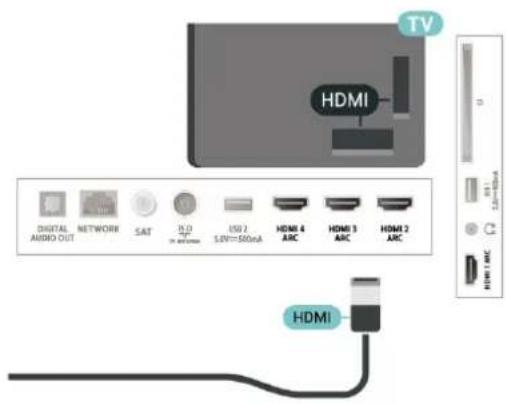
En HDMI-forbindelse har den bedste billed- og lydkvalitet. Et HDMI-kabel kombinerer video- og lydsignaler. Brug et HDMI-kabel til TV-signal.
For at få den bedste signaloverførsel skal du bruge et højhastigheds-HDMI-kabel og ikke bruge et HDMI-kabel, der er længere end 5 m.
Hvis en enhed, der er tilsluttet HDMI, ikke fungerer korrekt, skal du kontrollere, om en anden HDMI Ultra HD-indstilling kan løse problemet. Under Hjælp skal du trykke på farvetasten — Søgeord og finde HDMI Ultra HD.
Kopibeskyttelse
HDMI-porte understøtter HDCP 2.2 (High-bandwidth Digital Content Protection). HDCP er et kopibeskyttelsessignal, der forhindrer kopiering af indhold fra en DVD eller Blu-ray-disk. Lösningen kaldes også DRM (Digital Rights Management).
HDMI ARC
Alle HDMI-tilslutningerne på TV'et har HDMI ARC (Audio Return Channel – lydreturkanal).
Hvis enheden, typisk et HTS (hjemmebiografsystem), også har HDMI ARC-tilslutning, skal du slutte den til en af HDMI-tilslutningerne på TV'et. Med HDMI ARC-tilslutningen behøver du ikke at tilslutte det ekstra lydkabel, som sender TV-billedets lyd til HTS. HDMI ARC-tilslutningen kombinerer begge signaler.
Du kan bruge alle HDMI-tilslutningerne på TV'et til at tilslutte HTS, men ARC er kun tilgængelig for 1 enhed/tilslutning ad gangen.
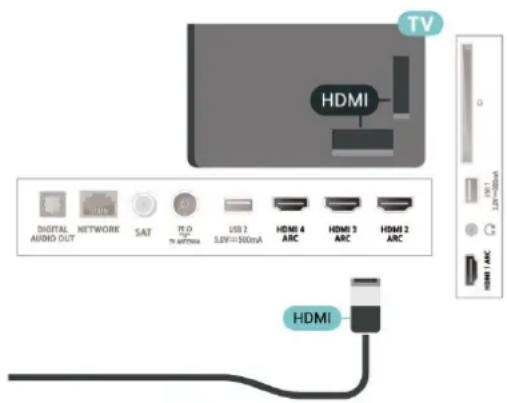
text_image
TV HDMI DIGITAL AUDIO OUT NETWORK SAT TLD TV ANTENIX USB 2 5.6V=500mA HDMI 4 ARC HDMI 3 ARC HDMI 2 ARC HDMI LUN-100mm HDMI / ARCHDMI CEC – EasyLink
En HDMI-forbindelse har den bedste billed- og lydkvalitet. Et HDMI-kabel kombinerer video- og lydsignaler. Brug et HDMI-kabel til High Definition (HD) TV-signaler. For at få den bedste signaloverførsel skal du bruge et højhastigheds-HDMI-kabel og ikke bruge et HDMI-kabel, der er længere end 5 m.
Ved at slutte HDMI CEC-kompatible enheder til TV'et kan du betjene det med TV-fjernbetjeningen.
EasyLink HDMI CEC skal være aktiveret på TV'et og den tilsluttede enhed.
Tænd for EasyLink
Indstillinger > Generelle indstillinger > EasyLink > EasyLink > On.
Betjen HDMI CEC-kompatible enheder med TV-fjernbetjeningen
Indstillinger > Generelle indstillinger > EasyLink > EasyLink-fjernbetjening > On.
Bemærk:
- HDMI CEC-funktionaliteten har forskellige navne hos forskellige producenter. Eksempler: Anynet, Aquos Link, Bravia Theatre Sync, Kuro Link, Simplink og Viera Link. Ikke alle fabrikater er fuldt kompatible med EasyLink. Eksemplerne på HDMI CEC-varemærker tilhører de respektive ejere.
7.2
CAM med smartkort – Cl+
Cl+
Med Cl+ kan du se premium-HD-programmer, f.eks. film og sport, som udbydes af digital-TV-udbydere i din region. Disse programmer er kodet af TV-operatøren og skal afkodes med et forudbetalt Cl+-modul.
Udbydere af digital-TV leverer et CI+-modul (Conditional Access Module - CAM) og et medfølgende smartkort, när du abonnerer på deres premium-programmer. Disse programmer har et højt niveau af kopibeskyttelse.
Kontakt en udbyder af digital-TV for at få flere oplysninger om vilkår og betingelser.

Smartkort
Udbydere af digital-TV leverer et CI+-modul (Conditional Access Module - CAM) og et medfølgende smartkort, når du abonnerer på deres premium-programmer.
Sæt smartkortet i CAM-modulet. Se vejledningen, du har modtaget fra udbyderen.
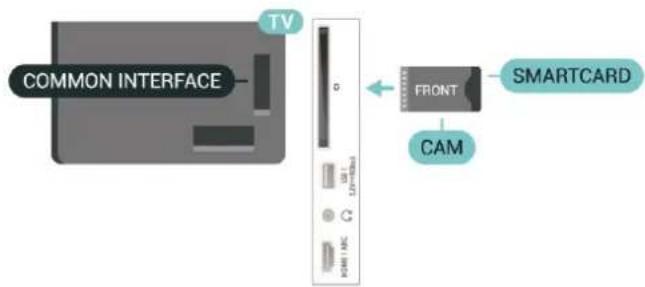
Sådan sættes CAM-modulet i TV'et...
1 - Se CAM-kortet for at få oplysninger om den korrekte isætningsmetode. Ukorrekt isætning kan beskadige CAM-modulet og TV'et.
2 - Når du ser bag på TV'et, og forsiden af CAM-
modulet vender ind imod dig selv, skal du forsigtigt
sætte det i stikket. COMMON INTERFACE.
3 - Skub CAM-modulet helt ind. Lad det sidde permanent i stikket.
text_image
COMMON INTERFACE TV 0 FRONT CAM SMARTCARDNår du tænder for TV'et, kan det tage nogle få minutter, før CAM-modulet aktiveres. Hvis et CAM-modul indsættes, og abonnementet er betalt (abonnementsmetoderne kan variere), kan du se kodede kanaler, der understøttes af CAM-smartkortet.
CAM-modul og smartkort er udelukkende til dit TV. Hvis du tager CAM-modulet ud, vil du ikke længere kunne se kode de kanaler, der understøttes af CAM-modulet.
Adgangskoder og PIN-koder
For nogle CAM-moduler skal du indtaste en PIN-kode for at kunne se kanalerne. Når du angiver PIN-koden til CAM-modulet, anbefaler vi, at du bruger samme kode som den, du bruger til at låse TV'et op med.
Sådan angives PIN-koden til CAM-modulet...
1 - Tryk på ➞ SOURCES
2 - Vælg den kanaltype, du bruger CAM til Se tv.
3 - Tryk på + OPTIONS, og vælg Fælles interface.
4 - Vælg CAM-modulets TV-udbyder. Følgende skæmbilleder kommer frem fra TV-udbyderen. Følg vejledningen på skærmen for at finde PIN-kodeindstillingen.
7.3
Opret forbindelse med HDMI ARC
Brug et HDMI-kabel for tilslutning af et hjemmebiografsystem til TV'et. Du kan tilslutte en Philips Soundbar eller et hjemmebiografsystem med en indbygget diskafspiller.
HDMI ARC
Hvis dit hjemmebiografsystem har en HDMI ARC-tilslutning, kan du tilslutte den via en vilkårlig HDMI-tilslutning på TV'et. Med HDMI ARC behøver du ikke tilslutte det ekstra lydkabel. HDMI ARC-tilslutningen kombinerer begge signaler. Alle HDMI-tilslutninger på TV'et kan give ARC-signal (Audio Return Channel). Men när först du har tilsluttet
hjemmebiografsystemet, kan TV'et kun sende ARC-signalet til denne HDMI-tilslutning.
Hvis lyden ikke passer til billedet på skærmen, kan du angive en forsinkelse på de fleste hjemmebiografsystemer med en diskafspiller, så lyd og billede kommer til at passe sammen.
Opret forbindelse med HDMI
Brug et HDMI-kabel for tilslutning af et hjemmebiografsystem til TV'et. Du kan tilslutte en Philips Soundbar eller et hjemmebiografsystem med en indbygget diskafspiller.
Hvis hjemmebiografsystemet ikke har nogen HDMI ARC-tilslutning, skal du tilføje et optisk lydkabel (Toslink) til at sende lyden fra TV-billedet til hjemmebiografsystemet.
Hvis lyden ikke passer til billedet på skærmen, kan du angive en forsinkelse på de fleste hjemmebiografsystemer med en diskafspiller, så lyd og billede kommer til at passe sammen.
Problemer med lydstyrken i hjemmebiografsystemet
Lyd med høje lyde
Hvis du ser en video fra et tilsluttet USB-flashdrev eller tilsluttet computer, kan lyden fra dit hjemmebiografsystem være forvrænget. Lyden høres, når lyd- eller videofilen har DTS-lyd, men hjemmebiografsystemet ikke har nogen DTS-lydbehandling. Du kan løse dette ved at indstille TV'ets Digitale udgangsformat til Stereo.
Vælg Indstillinger > Lyd > Avanceret > Digitalt udgangsformat.
Ingen lyd
Hvis du ikke kan høre lyden fra TV'et på dit hjemmebiografsystem, skal du kontrollere, om du har sluttet HDMI-kablet til en HDMI ARC-tilslutning på hjemmebiografsystemet. Alle HDMI-tilslutninger på TV'et er HDMI ARC-tilslutninger.
7.4
Brug et højhastigheds-HDMI-kabel til at tilslutte Blu-ray-afspilleren til TV'et.
Hvis Blu-ray-afspilleren har EasyLink HDMI CEC, kan du betjene afspilleren med TV-fjernbetjeningen.
Under Hjælp skal du trykke på farvetasten — Søgeord og finde EasyLink HDMI CEC for at få flere oplysninger.
7.6
Bluetooth
Parring af en enhed
Placer den trådløse højttaler inden for 5 meters afstand af TV'et. Læs enhedens brugervejledning for at få særlige oplysninger om parring og trådløs rækkevidde. Sørg for, at Bluetooth-indstillingen på TV'et er tændt.
Når en trådløs controller er parret, kan du bruge den. Når en trådløs højttaler er parret, kan du vælge den til afspilning af TV-lyden. Når en enhed er parret, behøver du ikke at parre den igen, medmindre du fjerner enheden.
Sådan parrer du en Bluetooth-enhed med TV'et...
1 - Tænd for Bluetooth-enheden, og placer den inden for TV'ets rækkevidde.
2 - Vælg ⚙Indstillinger > Trådløs og netværk, og tryk på > (højre) for at åbne menuen.
3 - Vælg Bluetooth > Søg efter Bluetooth-enhed, og tryk på OK.
4 - Vælg Søg, og tryk på OK. Følg anvisningerne på skærmen. Du parrer enheden med TV'et, og TV'et gemmer forbindelsen. Du skal muligvis annullere en parret enhed først, hvis det maksimale antal parrede enheder er nået.
5 - Vælg enhedstype, og tryk på OK.
6 - Tryk om nødvendigt på ◀ (venstre) gentagne gange for at lukke menuen.
Vælg en enhed
Sådan vælges en trådløs enhed...
1 - Vælg Indstillinger > Trådløs og netværk, og tryk på OK.
2 - Vælg Bluetooth > Søg efter Bluetooth-enhed, og tryk på OK.
3 - Vælg den trådløse enhed fra listen og tryk på OK.
4 - Tryk om nødvendigt på < (venstre) gentagne gange for at lukke menuen.
Fjern en enhed
Du kan tilslutte eller frakoble en trådløs Bluetooth-enhhed. Du kan også fjerne en trådløs Bluetooth-enhhed. Hvis du fjerner en Bluetooth-enhhed, vil enhedens parring blive annulleret.
Sådan gør du for at fjerne eller afbryde en trådløs enhed...
1 - Vælg Indstillinger > Trådløs og netværk, og tryk på OK.
2 - Vælg Bluetooth > Fjern Bluetooth-enhed, og tryk på OK.
3 - Vælg den trådløse enhed fra listen og tryk på OK.
4 - Vælg Afbryd forbindelsen eller Fjern, og tryk på OK.
5 - Vælg OK, og tryk på OK for at bekræfte.
6 - Tryk om nødvendigt på ◀ (venstre) gentagne gange for at lukke menuen.
7.7
∅retelefoner
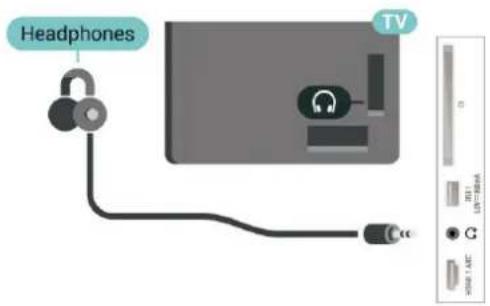
Du kan tilslutte et sæt hovedtelefoner til 🔒-stikket bag på TV'et. Stikket er et 3,5 mm mini-jackstik. Du kan regulere hovedtelefonernes lydstyrke separat.
Sådan regulerer du lydstyrken...
1 - Vælg Indstillinger, vælg Lyd > Lydstyrke for hovedtelefon, og tryk på OK.
2 - Tryk på pilene ▲ (op) eller ▼ (ned) for at justere værdien.
3 - Tryk om nødvendigt på ◀ (venstre) gentagne gange for at lukke menuen.
Slut spilkonsollen til TV'et med et højhastigheds-HDMI-kabel for at opnå den bedste kvalitet.
text_image
TV HDMI DIGITAL AUDIO OUT NETWORK SAT PLD 10x 10x 10mA ISU 2 5kV=50mA HDMI 4 ARC HDMI 3 ARC HDMI 2 ARC HDMI HDMI7.9
USB-harddisk
Det skal du bruge
Hvis du tilslutter en USB-harddisk, kan du sætte digitale TV-udsendelser (DVB-udsendelser eller lignende) på pause eller optage dem.
Min. diskplads
- For at sætte på pause
Hvis du vil sætte en udsendelse på pause, skal du bruge en USB 2.0-kompatibel harddisk med mindst 4 GB diskplads.
- For at optage
For at sætte en udsendelse på pause og optage den har du brug for mindst 250 GB ledig hukommelse på harddisken.
I Hjælp skal du trykke på
farvetasten - Søgeord og finde USB-harddisk for at få flere oplysninger om, hvordan en USB-harddisk installeres.
Installation
Før du kan sætte en udsendelse på pause eller optage den, skal du tilslutte og formatere en USB-harddisk. Formateringen fjerner alle filer fra USB-harddisken.
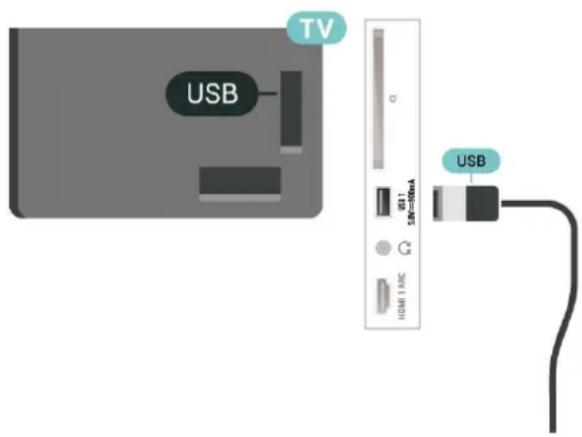
1 - Tilslut USB-harddisken til en af USB-tilslutningerne på TV'et. Tilslut ikke andre USB-enheder i de andre USB-porte, när du formaterer.
2 - Tænd for USB-harddisken og TV'et.
3 - Når TV'et er tunet ind på en digital TV-kanal, skal du trykke II (Pause). Når kanalen sættes på pause, starter formateringen.
Følg anvisningerne på skærmen.
Når USB-harddisken er formateret, skal den være tilsluttet permanent.
text_image
TV USB USB USB HDMI 1.86 0.01 50V=90mAAdvarsel
USB-harddisken er formateret udelukkende til dette TV. Du kan ikke bruge de lagrede optagelser på et andet TV eller en anden PC. Du må ikke kopiere eller ændre optagelsesfilerne på USB-harddisken via et PC-program. Det vil beskadige dine optagelser. Når du formaterer en anden USB-harddisk, vil det tidligere indhold ikke længere kunne bruges. En USB-harddisk, der er installeret på dit TV, skal omformateres for at kunne bruges med en computer.
Formatering
Før du kan sætte en udsendelse på pause eller optage den eller for at gemme apps, skal du tilslutte og formatere en USB-harddisk. Formateringen fjerner alle filer fra USB-harddisken. Hvis du vil optage en udsendelse med TV-guidedata fra internettet, skal internetforbindelsen være installeret, før du installerer USB-harddisken.
Advarsel
USB-harddisken er formateret udelukkende til dette TV. Du kan ikke bruge de lagrede optagelser på et andet TV eller en anden PC. Du må ikke kopiere eller ændre optagelsesfilerne på USB-harddisken via et PC-program. Det vil beskadige dine optagelser. Når du formaterer en anden USB-harddisk, vil det tidligere indhold ikke længere kunne bruges. En USB-harddisk, der er installeret på dit TV, skal omformateres for at kunne bruges med en computer.
* Tilslut en USB-harddisk med en størrelse på mindre end 2 TB.
Sådan gør du for at formatere en USB-harddisk...
1 - Tilslut USB-harddisken til en af USB
-tilslutningerne på TV'et. Tilslut ikke andre USB-enheder i de andre USB-porte, när du formaterer.
2 - Tænd for USB-harddisken og TV'et.
3 - Vælg Optagelser, hvis du vil anvende Pause TV og optagelser. Ellers skal du vælge Apps for at gemme apps. Følg anvisningerne på skærmen.
4 - Alle filer og data bliver fjernet efter formateringen.
5 - Når USB-harddisken er formateret, skal den være tilsluttet permanent.
For at få flere oplysninger skal du i Hjælp trykke på farvetasten — Søgeord og søge efter Pause TV, Optager eller Apps.
7.10
USB-tastatur
Connect
Tilslut et USB-tastatur (USB-HID-type) for at indtaste tekst på dit TV.
Brug én af de andre USB-tilslutninger for at tilslutte.
Konfigurer
For at installere USB-tastaturet skal du tænde for TV'et og slutte USB-tastaturet til én af USB-tilslutningerne på TV'et. Når TV'et registrerer tastaturet første gang, kan du vælge dit tastaturlayout
og teste dit valg. Hvis du vælger kyrillisk eller græsk tastaturlayout først, kan du vælge et sekundært latinsk tastaturlayout.
Sådan ændrer du indstillingerne for tastaturlayout, när et layout er valgt...
1 - Vælg ⚙Indstillinger > Generelle indstillinger, og tryk på > (højre) for at åbne menuen.
2 - Vælg Indstillinger for USB-tastatur, og tryk på OK for at starte opsætningen af tastaturet.
Specialtaster
Taster til indtastning af tekst
- Enter-tasten = OK
- Tilbagetasten = sletter tegn før markøren
- Piletaster = navigerer indenfor et tekstfelt
- Du kan skifte mellem forskellige tastaturlayout, hvis et sekundært layout er angivet, ved samtidigt at trykke på tasterne Ctrl + mellemrumstasten samtidigt.
Du kan se fotos eller afspille musik og videoer fra et tilsluttet USB-flashdrev.
Indsæt et USB-flashdrev i en af USB-tilslutningerne på TV'et, mens TV'et er tændt.
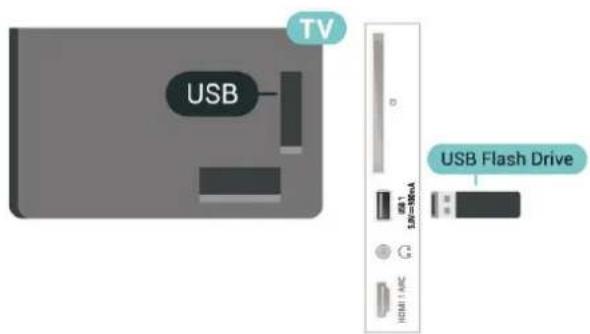
text_image
TV USB USB Flash Drive 50V/50mA G HDMI / ARCTV'et registrerer flashdrevet og åbner en liste, der viser indholdet.
Hvis indholdslisten ikke vises automatisk, skal du trykke på ➞ SOURCES og vælge USB.
Hvis du vil stoppe med at se USB-flashdrevets
indhold, skal du trykke på TV EXIT eller vælge en anden aktivitet.
For at frakoble USB-flashdrevet kan du når som helst trække det ud.
Ultra HD på USB
Du kan se fotos i Ultra HD-opløsning fra en tilsluttet USB-enhed eller et flashdrev. TV'et nedskalerer opløsningen til Ultra HD, hvis fotoets opløsning er højere.
Hvis du vil have flere oplysninger om visning eller afspilning af indhold fra et USB-flashdrev, skal du trykke på farvetasten - Søgeord i Hjælp og finde Fotos, videoer og musik.
7.12
Fotokamera
For at se fotos, der er lagret på dit digitale fotokamera, kan du slutte kameraet direkte til dit TV.
Brug én af USB-tilslutningerne på TV'et til at tilslutte. Tænd kameraet, när du har tilsluttet.
Hvis indholdslisten ikke vises automatisk, skal du trykke på ➞ SOURCES og vælge USB.
Kameraet skal muligvis indstilles til at overføre dets indhold med billedoverførselsprotokollen (Picture Transfer Protocol). Læs brugervejledningen til det digitale fotokamera.
Ultra HD på USB
Du kan se fotos i Ultra HD-opløsning fra en tilsluttet USB-enhed eller et flashdrev. TV'et nedskalerer opløsningen til Ultra HD, hvis fotoets opløsning er højere. Du kan ikke afspille en video med en standardopløsning, der er højere end Ultra HD, via nogen af USB-forbindelserne.

text_image
TV USB Photo camera USB USB/120mA G HDMI / AMCHvis du vil have flere oplysninger om visning af fotos, skal du trykke på farvetasten Søgeord i Hjælp og finde Fotos, videoer og musik.
7.13
Videokamera
For at få den bedst mulige kvalitet skal du tilslutte videokameraet til TV'et med et HDMI-kabel.
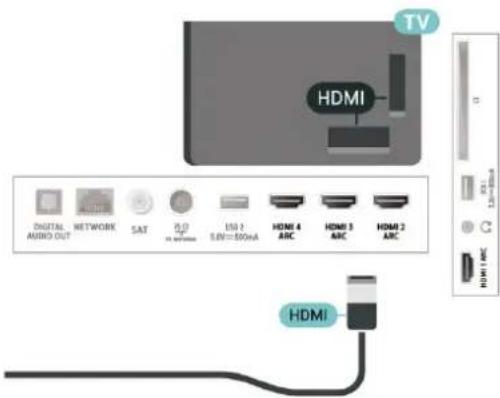
text_image
TV HDMI DIGITAL AUDIO OUT NETWORKS SAT R.O. RSI ISO 2 5.8V=50mA HDMI 4 ARC HDMI 3 ARC HDMI 2 ARC HDMI HDMITilslut dit Android TV
8.1
Netværk og internet
Hjemmenetværk
For at få mest muligt ud af funktionerne i dit Philips Android TV skal dit TV være forbundet til internettet.
Opret forbindelse fra TV'et til et hjemmenetværk med en hurtig internetforbindelse. Du kan tilslutte dit TV trådløst eller kabelbaseret til din netværksrouter.
Opret forbindelse til netværk
Trådløs forbindelse
Det skal du bruge
For at tilslutte TV'et trådløst til internettet skal du bruge en Wi-Fi-router med forbindelse til internettet.
Brug en højhastighedsforbindelse (bredbånd) til internettet.
Problemer
Trådløst netværk blev ikke fundet eller er
forvrænget
- Mikrobølgeovne, DECT-telefoner eller andre Wi-Fi 802.11b/g/n-enheder kan forstyrre et trådløst netværk.
- Kontroller, at firewalls i dit netværk tillader adgang for den trådløse TV-forbindelse.
- Hvis det trådløse netværk i dit hjem ikke fungerer korrekt, kan du prøve med en kablet netværksinstallation.
Internettet fungerer ikke
- Hvis forbindelsen til routeren er i orden, skal du kontrollere routerens forbindelse til internettet.
- Se brugervejledningen til den trådløse router for at få oplysninger om indendørs rækkevidde, overførselshastighed og andre faktorer, der påvirker signalkvaliteten.
- Brug en internetforbindelse med høj hastighed (bredbånd) til din router.
DHCP
- Hvis forbindelsen mislykkes, kan du kontrollere routerens DHCP-indstilling (Dynamic Host Configuration). DHCP skal være sat på Til.
Under Hjælp skal du trykke på
farvetasten — Søgeord og finde
under Fejlfinding for at få flere oplysninger.
Kablet forbindelse
Det skal du bruge
For at tilslutte TV'et til internettet skal du bruge en netværksrouter med forbindelse til internettet. Brug en højhastighedsforbindelse (bredbånd) til internettet.
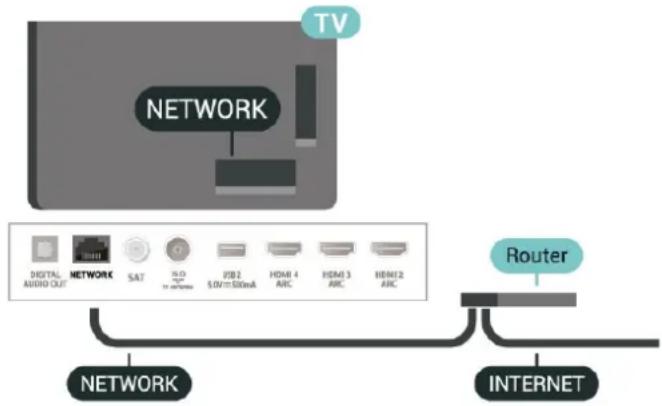
flowchart
graph LR
    TV["TV"] --> Network1["NETWORK"]
    Network1 --> Network2["NETWORK"]
    Network1 --> Internet["INTERNET"]
    Network1 --> Internet1["Internet"]
    subgraph Network1
        A["Digital Audio Out"] --> B["NETWORK"]
        C["SAT"] --> D["5.0V/50mA"]
        E["ZB2 50V/50mA"] --> F["HDMI 4 AIR"]
        G["HDMI 3 AIR"] --> H["HDMI 2 AIR"]
    end
    subgraph Internet
        I["Router"] --> I
    end
Opret forbindelse

netværk > Kabelbaseret eller trådløs > Opret forbindelse til netværk > Kabelbaseret.
1 - Slut routeren til TV'et med et netværkskabel (Ethernet-kabel**).
2 - Kontrollér, at routeren er tændt.
3 - TV'et söger konstant efter en netværksforbindelsen.
4 - En meddelelse bekræfter, når forbindelsen er oprettet.
Hvis forbindelsen mislykkes, kan du kontrollere routerens DHCP-indstilling. DHCP skal være sat på Til.
**For at opfylde EMC-regulativerne skal du bruge et afskærmet FTP Cat. 5E Ethernet-kabel.
Netværksindstillinger
Vis netværksindstillinger

Indstillinger > Trådløs og netværk >
Kabelbaseret eller trådløs> Vis netværksindstillinger.
Du kan se alle aktuelle netværksindstillinger her. IP- og MAC-adressen, signalstyrke, hastighed, krypteringsmetode osv.
Netværkskonfiguration - statisk IP
Indstillinger > Trådløs og netværk > Kabelbaseret eller trådløs > Netværkskonfiguration > Statisk IP.
Er du avanceret bruger og vil installere dit netværk med statisk IP-adresse, skal du indstille TV'et til Statisk IP.
Netværkskonfiguration - konfiguration af statisk IP
Indstillinger > Trådløs og netværk > Kabelbaseret eller trådløs > Netværkskonfiguration > Konfiguration af statisk IP.
1 - Vælg Konfiguration af statisk IP, og konfigurer forbindelsen. 2 - Du kan angive nummeret på IP- adresse, Netmaske, Port, DNS 1 eller DNS 2.
Tænd med Wi-Fi (WoWLAN)
Indstillinger > Trådløs og netværk > Kabelbaseret eller trådløs > Tænd med Wi-Fi (WoWLAN).
Du kan tænde dette TV fra din smartphone eller tablet, hvis TV'et er i standby. Indstillingen Tænd med Wi-Fi (WoWLAN) skal være aktiveret.
Tænd med Chromecast
Indstillinger > Trådløs og netværk > Kabelbaseret eller trådløs > Aktiver med Chromecast.
Slå funktionen Til, så TV'et kan tændes fra en Chromecast-app på din mobilenhed. TV'ets strømforbrug i standby vil være højere, når denne funktion er slået til. Wi-Fi-indstillingen (WoWLAN) skal først slås til, før du kan ændre indstillingen Tænd med Chromecast.
Slå Wi-Fi-forbindelsen til
Indstillinger > Trådløs og netværk > Kabelbaseret eller trådløs > Wi-Fi til/fra.
Du kan slå Wi-Fi-forbindelsen på TV'et til eller fra.
DMR - Digital Media Renderer
Indstillinger > Trådløs og netværk > Kabelbaseret eller trådløs > Digital Media Renderer - DMR.
Hvis dine mediefiler ikke afspilles på TV'et, skal du sikre dig, at Digital Media Renderer er aktiveret. DMR er aktiveret som standard i fabriksindstillingerne.
TV-netværksnavn
Indstillinger > Trådløs og netværk > Kabelbaseret eller trådløs > TV-netværksnavn.
Hvis du har mere end ét TV på dit hjemmenetværk, kan du give TV'et et unikt navn.
Indstillinger > Trådløs og netværk > Kabelbaseret eller trådløs > Ryd internethukommelse.
Med Ryd internethukommelse kan du rydde indstillingerne for serverregistrering hos Philips og forældrevurdering, dine app-logins til videobutikker, alle foretrukne fra Philips TV Collection, internetbogmærker og historik. Interaktive MHEG-applikationer kan også gemme såkaldte "cookies" på TV'et. Disse filer bliver også slettet.
8.2
Google-konto
Log på
For at få mest muligt ud af funktionerne i dit Philips Android TV kan du logge på Google med din Google-konto.
Ved at logge på kan du spille dine yndlingsspil på telefon, tablet og TV. Du kan også få tilpassede video- og musikanbefalinger på din TV-startskærm samt få adgang til YouTube, Google Play og andre apps.
Log på
Brug din eksisterende Google-konto for at logge på Google på dit TV. En Google-konto består af en e-mailadresse og en adgangskode. Hvis du ikke har en Google-konto, kan du bruge din computer eller tablet til at oprette en (accounts.google.com). Du skal have en Google+ profil for at kunne spille spil med Google Play. Hvis du ikke loggede på under den første TV-installation, kan du altid logge på senere.
Gør følgende for at logge på, efter du har installeret dit TV...
1 - Vælg ⚙Indstillinger > Android-indstillinger, og tryk på OK.
2 - Vælg Konto og Log på, og tryk på OK.
3 - Vælg Log på, og tryk på OK.
4 - Vælg Brug din fjernbetjening, og tryk på OK.
5 - Du skal indtaste din e-mailadresse med tastaturet på skærmen og trykke på OK.
6 - Indtast din adgangskode, og tryk på OK for at logge på.
7 - Tryk om nødvendigt på < (venstre) gentagne gange for at lukke menuen.
Android-indstillinger
Du kan angive eller se flere Android-specifikke indstillinger og oplysninger. Du kan finde listen over de apps, der er installeret på dit TV, samt den nødvendige lagringsplads. Du kan angive det sprog, du gerne vil bruge sammen med stemmesøgning. Du kan konfigurere tastaturet på skærmen eller give dine apps tilladelse til at bruge din lokalitet. Udforsk de forskellige Android-indstillinger. På www.support.google.com/androidtv kan du få flere oplysninger om disse indstillinger.
Gør følgende for at åbne disse indstillinger...
1 - Vælg ⚙Indstillinger > Android-indstillinger, og tryk på OK.
2 - Udforsk de forskellige Android-indstillinger.
3 - Tryk om nødvendigt på ← BACK for at lukke menuen.
8.3
Startskærm
Om startskærmen
For at drage fordel af dit Android TV skal du oprette forbindelse fra TV'et til internettet.
Ligesom på din Android-smartphone eller tablet er startskærmen midt på TV-skærmen. Fra startskærmen kan du beslutte, hvad du vil se, ved at gennemse underholdningsmuligheder fra app og direkte TV. Startskærmen har kanaler, så du kan se det fantastiske indhold fra dine foretrukne apps. Du kan også tilføje flere kanaler eller finde nye apps for at få mere indhold.
Startskærmen er organiseret i kanaler...
Apps
Dine foretrukne apps er placeret i den første række. I denne række finder du også apps til TV som f.eks. Philips TV Collection, Se TV, TV-guide, Medier og andre. Du finder flere apps på siden Apps, som kan åbnes ved at klikke på ikonet Apps i venstre ende af rækken Apps. Du kan også tilføje flere apps som foretrukne fra siden Apps.
Direkte TV-kanaler viser de programmer, der kører i øjeblikket, fra de installerede kanaler.
Afspil næste kanal
Du kan altid finde ud af, hvad du vil se næste gang, fra Afspil næste-kanalen på startskærmen. Start med at se videre, hvor du slap, og få meddelelser om nye episoder i Afspil næste-kanalen. Tryk på og hold Vælg nede på en film eller TV-udsendelse for at tilføje den direkte til Afspil næste-kanalen.
Google Play Film & TV-kanal
Denne kanal indeholder "Sådan..."-instruktionsvideoer for at fortælle dig, hvordan du udpakker, hvordan du tilslutter eksterne enheder, hvordan du installerer kanaler osv.
YouTube-kanal
Denne kanal indeholder anbefalede YouTube-videoer, videoer fra YouTube-abonnementer eller populære YouTube-videoer.
Tilpas kanaler
Klik på knappen TILPAS KANALER for at tilføje og fjerne kanaler fra startskærmen.
Se også www.support.google.com/androidtv
Åbn startskærmen
Hvis du vil åbne startskærmen og åbne et element...
1 - Tryk på Ⓞ HOME.
2 - Vælg et element, og tryk på OK for at åbne eller starte det.
3 - Tryk kontinuerligt på ← BACK, eller tryk på ⬇ HOME for at gå tilbage til startskærmen.
Når du åbner startskærmen, stopper programmet i baggrunden/afspilningen af indhold. Du skal vælge programmet eller indholdet på startskærmen for at genoptage.
8.4
Philips TV Collection-app
Siden Foretrukne apps
Alle dine abonnementsapps er tilgængelige i Philips TV Collection-appen under afsnittet Foretrukne apps. Start den ved hjælp af banneret i rækken Apps.
Philips TV Collection-apps er lavet specielt til TV. Download og installation af Philips TV Collection-apps er gratis. Philips TV Collection-apps kan variere fra land til land eller region. Philips TV Collection indeholder også anbefalinger til nye apps og meget
mere.
Nogle Philips TV Collection-apps er forudinstalleret på dit TV. Når du vil installere andre apps fra Philips TV Collection, vil du blive bedt om at acceptere vilkårene for anvendelse. Du kan indstille Indstillinger for private oplysninger efter ønske.
1 - Tryk på Ⓞ HOME.
2 - Vælg Philips TV Collection, og tryk på OK. Det åbner afsnittet Udvalgte apps.
3 - Vælg fanen "Alle", og tryk på OK. Den viser alle de apps, der er tilgængelige for brugeren, herunder de installerede.
4 - Gennemse apps, vælg ikonet for den app, du vil installere, og tryk på OK. Det vil åbne siden App-info.
5 - Vælg knappen Installer, og tryk på OK for at installere appen.
Den installerede app findes på siden Apps, som kan åbnes fra Android-startskærmen ved at trykke på ikonet Apps i venstre ende af rækken Apps.
For at kunne installere og bruge Philips TV Collection-apps skal du acceptere Vilkår for anvendelse. Hvis du ikke accepterede disse vilkår under den første TV-installation, kan du altid acceptere dem senere. I det øjeblik, du accepterer Vilkår for anvendelse, vil nogle apps straks være tilgængelige, og du kan gennemse Philips TV Collection for at installere andre apps.
Gør følgende for at acceptere Vilkår for anvendelse, efter du har installeret dit TV...
1 - Tryk på ⏻ HOME, vælg Philips TV Collection, og tryk på OK. Tryk på tasten Indstillinger for at åbne menuen Indstillinger.
2 - Du kan vælge Vilkår for anvendelse og derefter trykke på OK for at kunne læse dem.
3 - Vælg Acceptor, og tryk på OK. Du kan ikke fortryde denne godkendelse.
4 - Tryk på ← BACK for at lukke menuen.
Indstillinger for private oplysninger
Du kan indstille nogle Indstillinger for private oplysninger for Philips TV Collection-apps.
- Du kan give tilladelse til, at tekniske statistikker bliver sendt til Philips.
- Du kan tillade personlige anbefalinger.
• Du kan tillade cookies. - Du kan aktivere børnesikringen til 18+ kategoriserede apps.
Sådan indstilles Indstillinger for private oplysninger
1 - Tryk på ⏻ HOME, vælg Philips TV Collection, og tryk på OK. Tryk på tasten Indstillinger for at åbne menuen Indstillinger.
2 - Du kan vælge Indstillinger for beskyttelse af personlige oplysninger og derefter trykke på OK.
3 - Vælg de enkelte indstillinger, og tryk på OK for at tillade eller fjerne tilladelse. Du kan læse nærmere om de enkelte indstillinger.
4 - Tryk på ← BACK for at lukke menuen.
Apps
9.1
Om Apps
Du kan finde dine foretrukne apps i rækken Apps i startmenuen.
Ligesom apps på din smartphone eller tablet giver apps på dit TV mulighed for særlige funktioner, der fremmer TV-oplevelsen. Apps som YouTube, spil, videobutikker og vejrudsigter (m.m.). Du kan bruge internetbrowser-appen til at surfe på internettet.
Med Google Play Film & TV kan du leje eller købe film og TV-udsendelser, som du kan se på TV'et.
Det skal du bruge
• dit TV skal have forbindelse til internettet
- du skal logge på TV'et med din Google-konto
- føj et kreditkort til din Google-konto for at kunne købe film og TV-serier
Gør følgende for at leje eller købe film eller TV-serier...
1 - Tryk på ⏰ HOME.
2 - Vælg Google Play Film & TV.
3 - Vælg en film eller en TV-serie, og tryk på OK.
4 - Vælg den ønskede mulighed, og tryk på OK. Du bliver ledt gennem købsproceduren.
Gør følgende for at se en lejet eller købt film eller TV-serie...
1 - Tryk på ⏱ HOME.
2 - Vælg Google Play Film & TV.
3 - Vælg filmen eller TV-udsendelsen fra dit bibliotek i appen, vælg titel, og tryk på OK.
4 - Du kan bruge
tasterne ■ (stop), Ⅱ (pause), ◀◀ (spol tilbage)
eller ▶▶ (hurtigt frem) på fjernbetjeningen.
Hvis appen ikke er på din startskærm, kan du tilføje via siden Apps eller med elementet Tilføj app til foretrukne på rækken Apps. Visse Google-Play produkter og -funktioner er ikke tilgængelige i alle lande.
Find flere oplysninger på www.support.google.com/androidtv
Musik
Med Google Play Musik kan du afspille din yndlingsmusik på TV'et.
Med Google Play Musik kan du købe ny musik på din computer eller mobile enhed. Du kan også tilmelde dig Fri adgang, abonnementet til Google Play Musik, på dit TV. Alternativt kan du afspille den musik, du allerede ejer, og som er gemt på din computer.
Det skal du bruge
• dit TV skal have forbindelse til internettet
- du skal logge på TV'et med din Google-konto
- føj et kreditkort til din Google-konto for at kunne købe et musikabonnement
Gør følgende for at starte Google Play Musik...
1 - Tryk på ⏰ HOME.
2 - Vælg Google Play Musik.
3 - Vælg den ønskede mulighed, og tryk på OK.
4 - For at stoppe appen Musik skal du trykke på ← BACK gentagne gange eller trykke på TV EXIT.
Hvis appen ikke er på din startskærm, kan du tilføje via siden Apps eller med elementet Tilføj app til foretrukne på rækken Apps. Visse Google-Play produkter og -funktioner er ikke tilgængelige i alle lande.
Find flere oplysninger på www.support.google.com/androidtv
Spil
Med Google Play Spil kan du spille spil på TV'et. Online eller offline.
Du kan se, hvad dine venner spiller i øjeblikket, eller du kan være med i spillet og konkurrere. Du kan spore dine resultater eller starte, hvor du slap.
Det skal du bruge
• dit TV skal have forbindelse til internettet
- du skal logge på TV'et med din Google-konto
- føj et kreditkort til din Google-konto for at kunne
købe nye spil
Start app'en Google Play Spil for at vælge og installere nye spil-apps på dit TV. Nogle spil er gratis. Der vises en meddelelse, hvis et bestemt spil kræver en controller for at blive spillet.
1 - Tryk på ⬆ HOME.
2 - Vælg Google Play Spil.
3 - Vælg et spil, du ønsker at spille, eller vælg et nyt spil, du ønsker at installere, og tryk på OK.
4 - Når du er færdig, skal du trykke på ← BACK gentagne gange eller trykke på tv EXIT eller stoppe appen med den dertil beregnede exit-/stopknap.
Hvis appen ikke er på din startskærm, kan du tilføje via siden Apps eller med elementet Tilføj app til foretrukne på rækken Apps. Visse Google-Play produkter og -funktioner er ikke tilgængelige i alle lande.
Find flere oplysninger
på www.support.google.com/androidtv
Google Play Store
• dit TV skal have forbindelse til internettet
- du skal logge på TV'et med din Google-konto
- føj et kreditkort til din Google-konto for at kunne købe apps
Gør følgende for at installere en ny app...
1 - Tryk på ⏰ HOME.
2 - Vælg Google Play-butik, og tryk på OK.
3 - Vælg den app, du vil installere, og tryk på OK.
4 - For at lukke Google Play Butik skal du trykke gentagne gange på ← BACK eller trykke på TV EXIT.
Forældrekontrol
I Google Play-butikken kan du skjule apps ud fra brugers/købes alder. Du skal indtaste en PIN-kode for at vælge og ændre alder.
Gør følgende for at indstille forældrekontrol...
1 - Tryk på Ⓞ HOME.
2 - Vælg Google Play-butik, og tryk på OK.
3 - Vælg Indstillinger > Forældrekontrol.
4 - Vælg den ønskede alder.
5 - Indtast PIN-koden, när du bliver bedt om det.
6 - For at lukke Google Play Butik skal du trykke gentagne gange på ← BACK eller trykke på TV EXIT.
Hvis appen ikke er på din startskærm, kan du tilføje via siden Apps eller med elementet Tilføj app til
foretrukne på rækken Apps. Visse Google-Play produkter og -funktioner er ikke tilgængelige i alle lande.
Find flere oplysninger
på www.support.google.com/androidtv
Betalinger
For at foretage en betaling på Google Play på TV'et, skal du tilføje en betalingsmåde – et kreditkort (uden for USA) – til din Google-konto. Når du køber en film eller en TV-serie, vil beløbet blive trukket på dette kreditkort.
Gør følgende for at tilføje et kreditkort...
1 - Gå til accounts.google.com på din computer, og log på med den Google-konto, du vil bruge til Google Play på TV'et.
2 - Gå til wallet.google.com for at føje et kort til din Google-konto.
3 - Indtast dine kreditkortoplysninger, og accepter vilkårene og betingelserne.
9.3
Start eller stop en App
Du kan starte en app fra startskærmen.
Gør følgende for at starte en app...
1 - Tryk på Ⓞ HOME.
2 - Gå til rækken Apps, vælg den ønskede app, og tryk på OK.
3 - Du kan stoppe en app ved at trykke på ← BACK, trykke på TV EXIT eller stoppe appen med den dertil beregnede exit-/stopknap.
Når du åbner startskærmen, stopper programmet i baggrunden/afspilningen af indhold. Du skal vælge programmet eller indholdet på startskærmen for at genoptage.
9.4
Låsning af apps
Om App-låse
Du kan läse apps, der er uegnede for børn. Du kan läse 18+ kategoriserede apps eller konfigurere en begrænset profil i Startmenuen.
18+
18+ App-låsen beder om en PIN-kode, när du forsøger at starte en 18+ kategoriseret app. Denne lås kan kun bruges til 18+ kategoriserede apps fra Philips-appsene.
Begrænset profil
Du kan lave en begrænset profil fra Startmenuen, hvor der kun er adgang til de apps, du tillader. Du skal indtaste en PIN-kode for at oprette og aktivere den begrænsede profil.
I Google Play-butikken kan du skjule apps ud fra brugers/købes alder. Du skal indtaste en PIN-kode for at vælge og ændre alder. Alderen afgør, hvilke apps, der kan installeres.
Lås 18+ kategoriserede apps
Du kan låse 18+ kategoriserede apps fra Philips-appsene. Denne indstilling styrer indstillingen 18+ i Philips-appsenes Indstillinger for private oplysninger.
1 - Vælg Indstillinger > Børnesikring, vælgApp-lås, og tryk på OK.
2 - Vælg On, og tryk på OK.
3 - Tryk om nødvendigt på ◀ (venstre) gentagne gange for at lukke menuen.
For at få flere oplysninger skal du i Hjælp trykke på farvetasten - Søgeord og finde Børnesikring, Applås.
Begrænset profil
Om den begrænsede profil
Du kan begrænse anvendelsen af visse apps ved at tænde TV'et på en begrænset profil. Startmenuen viser kun de apps, du har givet tilladelse til. Du skal bruge en PIN-kode for at slå den begrænsede profil fra.
Når TV'et er tændt med den begrænsede profil, kan du ikke...
- Finde eller åbne apps, der er markeret som Ikke tilladt
• Få adgang til Google Play-butikken - Købe via Google Play Film & TV eller Google Play Spil
- Bruger tredjepartsapps, som ikke anvender Google log-in
Når TV'et er tændt med den begrænsede profil, kan du...
- Se indhold, der allerede er lejet eller købt fra Google Play Film & TV
- Spille spil, der allerede er købt og installeret fra Google Play Spil
- Få adgang til følgende indstillinger: Wi-Fi-netværk, tale og tilgængelighed
- Tilføj Bluetooth-tilbehør
Google-kontoen på TV vil forblive logget på. Brug af en begrænset profil ændrer ikke Google-kontoen.
Opsætning
Sådan sætter du den begrænsede profil op...
1 - Vælg ⚙Indstillinger > Android-indstillinger, og tryk på OK.
2 - Tryk på √ (ned), og vælg Enhedspræferencer > Sikkerhed & Begrænsninger, og tryk på OK.
3 - Vælg Begrænset profil, og tryk på OK.
4 - Vælg Indstillinger, og tryk på OK.
5 - Indtast en PIN-kode med fjernbetjeningen.
6 - Vælg Tilladte apps, og tryk på OK.
7 - Vælg en app fra listen over tilgængelige apps, og tryk på OK for at tillade eller nægte adgang til denne app.
8 - Tryk på ← BACK for at gå et trin tilbage, eller tryk på tv EXIT for at lukke menuen.
Du kan nu åbne den begrænsede profil.
Med PIN-koden kan du altid ændre PIN-koden eller redigere listen over apps, der gives eller nægtes adgang til.
Indtast
Gør følgende for at åbne (skifte til) den begrænsede profil...
1 - Vælg ⚙Indstillinger > Android-indstillinger, og tryk på OK.
vælg Enhedspræferencer > Sikkerhed & Begrænsninger, og tryk på OK.
3 - Vælg Gå til begrænset profil, og tryk på OK.
4 - Indtast en PIN-kode med fjernbetjeningen.
5 - Tryk på ← BACK for at gå et trin tilbage, eller tryk på TV EXIT for at lukke menuen.
Du kan se, når en begrænset profil brugt, hvis der kommer et ikon frem på startskærmen. Rul ned til ⚙ Indstillinger , og rul helt til højre.
Slet
Gør følgende for at slette den begrænsede profil...
1 - Vælg ⚙Indstillinger > Android-indstillinger, og tryk på OK.
2 - Tryk på ▼ (ned), og
vælg Enhedspræferencer > Sikkerhed & Begrænsninger, og tryk på OK
3 - Vælg Slet begrænset profil, og tryk på OK.
4 - Indtast PIN-koden. TV'et sletter den begrænsede profil.
9.5
Administer apps
Hvis du stopper en app og vender tilbage til Startmenuen, er app'en ikke helt stoppet. App'en kører stadig i baggrunden, så den er let tilgængelig, når du starter den igen. For at køre problemfrit skal de fleste apps gemme data i TV'ets cachehukommelse. Det kan være en god idé helt at stoppe en app eller at rydde cachedata for en bestemt app for derved at optimere den samlede ydeevne for dine apps og for at holde hukommelsesforbruget lavt på dit Android-TV. Det er også bedst at afinstallere apps, du ikke længere bruger.
9.6
Lagring
Du kan se, hvor meget lagringsplads – den interne TV-hukommelse – du bruger til dine apps, videoer, musik osv. Du kan se, hvor meget ledig plads du stadig har til rådighed til at installere nye apps. Kontroller din lagringsplads, hvis apps begynder at køre langsomt, eller i tilfælde af problemer med apps.
Gør følgende for at se, hvor meget lagringsplads du bruger...
1 - Vælg Indstillinger > Android-indstillinger, og tryk på OK.
2 - Vælg Enhedspræferencer > Lagring, og tryk på OK.
3 - Se TV-hukommelsens lagringsforbrug.
4 - Tryk på ← BACK for at gå et trin tilbage, eller tryk på TV EXIT for at lukke menuen.
USB-harddisk
Hvis du tilslutter en USB-harddisk, kan du bruge drevet til at udvide TV-hukommelsen for derved at kunne gemme flere apps. Lad USB-harddisk blive brugt som en ekstra TV-hukommelse under formateringsprocessen. TV'et vil først forsøge at gemme nye apps på USB-harddisken. Nogle programmer kan ikke gemmes på en USB-harddisk.
For at migrere dine eksisterende data skal du gå til
Indstillinger > Android-indstillinger > Enhedspræferencer > Lagring og vælge USB-harddisk.
10
Internettet
10.1
Start internettet
Du kan surfe på internettet på dit fjernsyn. Du kan se alle internet-websites, men de fleste er ikke egnet til visning på en TV-skærm.
- Visse tilføjelsesprogrammer (f.eks. til visning af sider eller videoer) er ikke tilgængelige på dit TV.
- Du kan ikke sende eller downloade filer.
- Internetsider vises én side ad gangen og på fuldskærm.
1 - Tryk på Ⓥ HOME.
2 - Vælg Apps > Internetbrowser, og tryk på OK.
3 - Indtast en internetadresse, og vælg for at bekræfte.
4 - For at lukke internettet skal du trykke
på ⏻ HOME eller TV EXIT.
* Bemærk: Hvis Internetbrowser ikke er på rækken Apps, kan du trykke på ikonet + i enden af rækken for at tilføje appen.
10.2
Muligheder på internettet
Nogle ekstrafunktioner er tilgængelige til internettet.
Gør følgende for at åbne ekstrafunktionerne...
1 - Hav webstedet åbent, og tryk på + OPTIONS.
2 - Vælg et af elementerne, og tryk på OK.
- Åbn Link i ny fane: Åbner link i en ny fane.
- Luk aktuel fane: Lukker den aktuelle fane.
- Føj til hurtigopkald: Sådan indtaster du en ny internetadresse.
- Føj til bogmærker: Tilføj siden som bogmærke
- Sikkerhed på side: Sådan ser du sikkerhedsniveauet for den aktuelle side.
- Fanen Ny privat: Åbn fanen Ny privat, og få privat browsing
- Indstillinger: Indstillinger for zoom, tekststørrelse, tilgængelighedstilstand, vis altid menulinjen og slet (browser) oversigt
- Hjælp: Oplysninger om internetbrowser
- Forlad internetbrowser: Luk internetbrowser
11
Hurtigmenu
Du kan bruge Hurtigmenuen som din startmenu. I Hurtigmenuen kan du finde en hurtig måde at tilgå TV-funktioner.
Gør følgende for at åbne Hurtigmenuen og åbne et element...
1 - Tryk på 📄 for at åbne Hurtigmenu.
2 - Vælg et element, og tryk på OK for at åbne eller starte det.
3 - Tryk på ← BACK for at lukke Hurtigmenuen uden at starte noget.
12
Kilder
12.1
Skift til en enhed
Du kan skifte til en hvilken som helst af de tilsluttede enheder fra listen over kilder. Du kan skifte til en tuner for at se TV: Åbn indholdet af et tilsluttet USB-flashdrev, eller se de optagelser, du har på en tilsluttet USB-harddisk. Du kan skifte til de tilsluttede enheder for at se deres program, en digital modtager eller en Blu-ray-afspiller.
Sådan skifter du til en tilsluttet enhed...
1 - Tryk på ➤ SOURCES for at åbne menuen Kilder.
2 - Vælg et af elementerne i kildelisten, og tryk på OK. TV'et vil vise programmet eller indholdet fra enheden.
Mens TV'et er i standby kan du tænde for en diskafspiller med TV'ets fjernbetjening. Tryk på ▶ (afspil) på TV'ets fjernbetjening for at tænde for både diskafspilleren og TV'et fra standby og starte afspilning af disken med det samme. Enheden skal tilsluttes med et HDMI-kabel, og både TV og enhed skal have aktiveret HDMI CEC.
12.2
Indstillinger for en TV-indgang
Nogle TV-indgangsenheder tilbyder specifikke indstillinger.
Sådan gør du for at angive indstillinger for en specifik TV-indgang...
1 - Tryk på ➞ SOURCES.
2 - Vælg TV-indgang fra listen, og tryk på OK.
3 - Tryk på + OPTIONS. Du kan angive indstillingerne for den valgte TV-indgang her.
4 - Tryk igen på + OPTIONS for at lukke menuen Indstillinger.
Mulige indstillinger...
Picture-in-picture
Du kan se en TV-kanal på den lille skærm, mens du ser video fra en tilsluttet HDMI-enhed.
Betjeningselementer
Med denne indstilling kan du betjene en tilsluttet enhed med TV-fjernbetjeningen. Enheden skal tilsluttes med et HDMI-kabel, og både TV og enhed skal have aktiveret HDMI CEC
Enhedsinfo
Åbn denne indstilling for at få vist oplysninger om den tilsluttede enhed.
12.3
Enhedens navn og type
Når du slutter en ny enhed til TV'et, og TV'et registrerer enheden, kan du tildele et ikon, der passer til den enhedstype. Hvis du tilslutter en enhed med et HDMI-kabel og HDMI CEC, registrerer TV'et automatisk enhedstypen, og enheden får et passende ikon.
Enhedstypen bestemmer billed- og lydtype, opløsningsværdier, specifikke indstillinger eller placeringen i menuen Kilder. Du behøver ikke at bekymre dig om de optimale indstillinger.
Omdøb eller ændr type
Du kan altid ændre navnet på eller ændre typen af en tilsluttet enhed. Se efter ikonet + til højre for enhedens navn i menuen Kilder. Nogle TV-inputkilder tillader ikke en navneændring.
Sådan gør du for at ændre enhedstypen...
1 - Vælg enheden i menuen Kilder, og tryk på + OPTIONS.
2 - Tryk på ← BACK for at skjule tastaturet på skærmen.
3 - Tryk på √ (ned) for at finde alle tilgængelige enhedstyper. Vælg den ønskede type, og tryk på OK.
4 - Hvis du vil nulstille enhedens type til den originale stiktype, skal du vælge Nulstil og trykke på OK.
5 - Vælg Luk, og tryk på OK for at lukke menuen.
Gør følgende for at ændre enhedens navn...
1 - Vælg enheden i menuen Kilder, og tryk på + OPTIONS.
2 - Brug tastaturet på skærmen til at slette det aktuelle navn og indtaste et nyt. Tryk på √ for at bekræfte.
3 - Tryk på ← BACK for at skjule tastaturet på skærmen.
4 - Hvis du vil nulstille enhedens navn til det originale stiknavn, skal du vælge Nulstil og trykke på OK.
5 - Vælg Luk, og tryk på OK for at lukke menuen.
12.4
Genscan tilslutninger
Du kan genscanne alle TV-tilslutninger for at opdatere menuen Kilder med nyligt tilsluttede enheder.
1 - Tryk på ➞ SOURCES for at åbne menuen Kilder.
2 - Tryk på ∧ (op) for at vælge ikonet ⚙ øverst til højre i menuen Kilder.
3 - Tryk på OK for at begynde at scanne tilslutningerne. Nyligt tilsluttede enheder vil blive tilføjet menuen Kilder.
13
Netværk
13.1
Netværk
Tryk på farvetasten — Søgeord i Hjælp, og find Netværk for at få flere oplysninger om at oprette forbindelse fra TV'et til et netværk.
13.2
Bluetooth
Parring af en enhed
Tryk på farvetasten — Søgeord i Hjælp, og find Bluetooth, Parring for at få flere oplysninger om at parre trådløse enheder.
Vælg en enhed
Tryk på farvetasten — Søgeord i Hjælp, og find Bluetooth, Vælg enhed for at få flere oplysninger om at vælge en trådløs enhed.
Fjern en enhed
Tryk på farvetasten — Søgeord i Hjælp, og find Bluetooth, Fjern enhed for at få flere oplysninger om at annullere parringen (fjerne) en trådløs Bluetooth-enhed.
14
Indstillinger
14.1
Billede
Billedindstillinger
Billedtype
Vælg en type
Indstillinger > Billede > Billedtype.
For nem billedjustering kan du vælge en foruddefineret billedtype.
- Personlig – De billedpræferencer, du indstiller, første gang du tænder.
• Livagtig - Ideel til visning i dagslys - Naturlig - Naturlige billedindstillinger
- Standard - Den mest energibevidste indstilling - Fabriksindstilling
- Film - Ideel til film med original studieeffekt
- Spil* - Ideel til spil
- Skærm** - Ideel til PC-skærm
• ISF Dag - Til ISF-kalibrering
• ISF Nat - Til ISF-kalibrering
* Billedtype – Spillet er ikke tilgængeligt for visse videokilder.
** Billedtype - Skærm er kun tilgængelig, når HDMI-kildevideo er beregnet til PC-program. HDR understøttes ikke i skærmtilstand. TV'et kan afspille HDR-video i skærmtilstand, men ingen HDR-behandling vil blive anvendt.
Når TV'et modtager et HDR-signal (Hybrid Log Gamma, HDR10 og HDR10+), skal du vælge en billedtype nedenfor:
- HDR Personlig
• HDR Livagtig
• HDR Naturlig
• HDR Film
• HDR Spil
• ISF Dag - Til ISF-kalibrering
• ISF Nat - Til ISF-kalibrering
Når TV'et modtager et Dolby Vision HDR-signal, skal du vælge en billedtype nedenfor:
• HDR Personlig
• HDR Livagtig
• Dolby Vision – lys
• Dolby Vision – mørk
• HDR Spil
Gendan en type
1 - Vælg den billedtype, du ønsker at gendanne.
2 - Tryk på farvetasten — Gendan stil, og tryk på OK. Typen gendannes.
Tilpas en type
Alle de billedindstillinger, du justerer, f.eks. farve eller kontrast, er gemt i den aktuelt valgte Billedtype. Det giver dig mulighed for at tilpasse hver enkelt type. Kun typen Personlig kan gemme dens indstillinger for hver enkelt kilde i kildemenuen.
Farve, kontrast, skarphed, lysstyrke
Sådan justeres billedets farve
Indstillinger > Billede > Farve.
Tryk på pilene ▲ (op) eller ▼ (ned) for at justere billedets farvemætningsværdi.
Sådan justeres billedets kontrast
Indstillinger > Billede > Baggrundslyskontrast/OLED-kontrast.
Tryk på pilene ▲ (op) eller ▼ (ned) for at justere billedets kontrastværdi.
Du kan mindske kontrasten for at reducere strømforbruget.
Sådan justeres billedets skarphed
Indstillinger > Billede > Skarphed.
Tryk på pilene ▲ (op) eller ▼ (ned) for at justere billedets skarphedsværdi.
Juster lysstyrke
Indstillinger > Billede > Lysstyrke.
Tryk på pilene ▲ (op) eller √ (ned) for at angive niveauet for billedsignalets lysstyrke.
Bemærk: Hvis lysstyrken indstilles for langt væk fra referenceværdien (50), kan det medføre en lavere kontrast.
Avancerede billedindstillinger
Farveindstillinger
Avancerede farveindstillinger
Indstillinger> Billede > Avanceret > Farve.
Juster farveforbedring
Indstillinger > Alle indstillinger
Billede > Avanceret > Farve > Farveforbedring.
Vælg Maksimum, Middel eller Minimum for at indstille farveintensitetsniveauet og detaljerne i lyse farver.
Juster farveskalaen
Indstillinger > Alle indstillinger
Billede > Avanceret > Farve > Farveområde.
Vælg Normal eller Bred for at angive farveskalatypen.
Vælg den forudindstillede farvetemperatur
Indstillinger > Billede > Avanceret > Farve > Farvetemperatur.
Vælg Normal, Varm eller Kold for at indstille din foretrukne farvetemperatur.
Justering af hvidt punkt
Indstillinger > Billede > Avanceret > Farve > Justering af hvidt punkt.
Tilpas justering af hvidt punkt baseret på den valgte farvetemperatur i billedet. Tryk på pilene ▲ (op) eller √ (ned) for at justere værdien.
Farvestyring (farvenuance, mætning og lysstyrke)
Indstillinger
Billede > Avanceret > Farve > Farvestyring.
Try på pilene ▲ (op) eller √ (ned) for at justere værdien i Farvenuance, Mætning og Intensitet til farven Rød, Gul, Grøn, Cyan, Blå og Magenta. Eller vælg Nulstil alt for at nulstille alt til standardværdier.
Tilstanden Kun RGB
Indstillinger
Billede > Avanceret > Farve > Tilstanden kun RGB.
Vælg Rød, Grøn eller Blå for at skifte billede kun som valgt farve, eller vælg Fra for at slukke for RGB-tilstand.
Avancerede kontrastindstillinger
Kontrasttilstande
Indstillinger > Billede > Avanceret > Kontrast > Kontrasttilstand.
Vælg Normal, Optimeret til billede eller Optimeret til energibesparelser for at indstille TV'et til automatisk at reducere kontrasten for at opnå det bedste strømforbrug eller den bedste filmoplevelse, eller
vælg Fra for at afslutte justeringen.
HDR-indstillinger
Hvis du ser HDR-programmer – programmer, der er optaget i HDR – er der ingen grund til at opskalere til HDR, og betjeningselementet til HDR-opskalering er ikke tilgængelig. TV'et vil automatisk skifte til HDR-tilstand med indikation.
TV'et understøtter følgende HDR-formater: Hybrid-Log Gamma, HDR10, HDR10+ og Dolby Vision, men det afhænger af tilgængeligheden af disse HDR-formater hos indholdsudbydere.
HDR-opskalering
Indstillinger > Billede > Avanceret > Kontrast > HDR-opskalering.
Vælg Til for at øge billedets lysstyrke og kontrast. Billedet er meget lysere og har en højere kontrast mellem lysere og mørkere områder. HDR-opskalering holder farverne dybe og mættede. Ikke tilgængelig, når videoindhold understøttes af HDR.
HDR Plus
Indstillinger
Billede > Avanceret > Kontrast > HDR Plus.
Vælg HDR Plus for overlegen kontrast- og lysstyrkeeffekt.
Bemærk: Tilgængelig, når der registreres et HDR-signal (High-Dynamic Range).
Dynamisk kontrast
Indstillinger > Billede > Avanceret > Kontrast > Dynamisk kontrast.
Vælg Maksimum, Middel eller Minimum for at angive det niveau, hvor TV'et automatisk forbedrer detaljerne i billedets mørke, mellemmørke og lyse områder.
Videokontrast, gamma
Videokontrast
Indstillinger > Billede > Avanceret > Kontrast > Videokontrast.
Tryk på pilene ▲ (op) eller ▼ (ned) for at justere niveauet for videokontrast.
Gamma
Indstillinger
Billede >Avanceret >Kontrast >Gamma.
Tryk på pilene ▲ (op) eller √ (ned) for at justere en ikke-lineær indstilling for billedets belysning og kontrast.
Lyssensor
Indstillinger >
Billede > Avanceret > Kontrast > Lyssensor.
Vælg Til for automatisk at justere billedindstillingerne efter lysforholdene i rummet.
Avancerede skarphedsindstillinger
Ekstra høj opløsning
Indstillinger >
Billede > Avanceret > Skarphed > Ekstra høj opløsning.
Vælg Til for at få en enestående skarphed i linjernes kanter og detaljer.
Indstillinger > Billede > Avanceret > Skarpere billedkvalitet > Støjreduktion.
Vælg Maksimum, Middel eller Minimum for at indstille niveauet for fjernelse af støj i videoindhold. Støj ses for det meste som små bevægelige prikker på billederne på skærmen.
Indstillinger > Billede > Avanceret > Skarpere billedkvalitet > MPEG artefakt-reduktion.
Vælg Maksimum, Middel eller Minimum for at få forskellige grader af udglatning af artefakter i digitalt videoindhold. MPEG-artefakter ses mest som små blokke eller takkede kanter på billederne på skærmen.
Bevægelsesindstillinger
Bevægelsestyper
Bevægelsestyper
Indstillinger > Billede > Avanceret > Bevægelse > Bevægelsestyper.
Bevægelsestyper giver optimerede tilstande for bevægelsesindstillinger til forskelligt videoindhold.
Vælg en af bevægelsestyperne for at få en anden billedoplevelse i forbindelse med video. (Film, Sport, Standard, Jævn, Personlig)
Ikke tilgængelig i følgende tilfælde:
- Indstillinger > Billede > Billedtype > Skærm
- Indstillinger > Billede > Billedtype > Spil
Natural Motion
Natural Motion
Indstillinger
Billede > Avanceret > Bevægelse > Natural Motion.
Natural Motion gør alle bevægelser jævne og flydende.
Vælg Maksimum, Middel eller Minimum for at få forskellige grader af reduktion i den sløring, der ses i film på TV. Vælg Minimum eller Fra, når støjen forekommer ved afspilning af billederne på skærmen.
Bemærk: Kun tilgængelig, när Bevægelsestyper er indstillet til Personlig.
Billedformat
Hvis billedet ikke udfylder hele skærmen, hvis der vises sorte bjælker i top og bund eller i begge sider, kan du indstille billedet, så det passer i fuldt skærmformat.
Sådan vælger du en af grundindstillingerne for udfyldning af skærmen...
1 - Mens du ser en TV-kanal skal du vælge Indstillinger > Billedformat > Udfyld skærm, Tilpas til skærm, Bredformat og Original og trykke på OK.
2 - Tryk om nødvendigt på < (venstre) gentagne gange for at lukke menuen.
- Udfyld skærm – forstørrer automatisk billedet, så det udfylder skærmen. Billedforvrængningen er minimal, og undertekster forbliver synlige. Ikke velegnet til computer. For noget ekstremt billedindhold kan der stadig være sorte bjælker. Aspektforholdet for billedindholdet ændres.
- Tilpas til skærm – zoomer automatisk ind på billedet, så det fylder så meget af skærmen som muligt uden forvrængning. Der vil muligvis være sorte bjælker. Ikke velegnet til computer.
- Bredformat – zoomer automatisk ind på billedet, så det vises i fuld 16:9-format. Aspektforholdet for billedindholdet ændres.
- Original- zoomer automatisk ind på billedet, så det passer til skærmen med det originale billedformat.
Intet indhold tabt synlig.
Sådan formaterer du billedet manuelt...
1 - Mens du ser en TV-kanal, skal du
vælge Indstillinger > Billedformat > Avanceret og
trykke på OK.
2 - Brug Skift, Zoom og Stræk for at tilpasse billedet.
3 - Vælg alternativt Fortryd for at vende tilbage til den indstilling, billedet havde, da du åbnede Billedformat.
- Skift – Klik på pilene for at skifte billede. Du kan kun skifte billede, när det er zoomet ind.
- Zoom – Klik på pilene for at zoome ind.
- Stræk – Klik på pilene for at trække billedet ud lodret eller vandret.
- Fortryd – Klik for at vende tilbage til det billedformat, du startede med.
Dolby Vision-meddelelse
Indstillinger > Billede > Dolby Vision-notification.
Ved den første installation foretog du nogle billedindstillinger i nogle få enkle trin. Du kan gennemgå disse trin igen med Hurtig billedindstilling. For at gennemgå disse trin skal du sørge for, at TV'et kan stille ind på en TV-kanal eller kan vise et program fra en tilsluttet enhed.
Sådan indstiller du billedet i nogle få enkle trin...
1 - Vælg ⚙Indstillinger > Billede, og tryk på > (højre) for at åbne menuen.
2 - Vælg Hurtig billedindstilling, og tryk på OK.
3 - Brug navigationstasterne til at vælge.
4 - Tryk om nødvendigt på ◀ (venstre) gentagne gange for at lukke menuen.
14.2
Lyd
Lydtype
Vælg en type
Indstillinger > Lyd > Lydtype.
For nem justering af lyd kan du vælge en foruddefineret indstilling med lydtype.
- Al-tilstand - Der er ideelle lydtyper til film, musik og
spil. Vælg AI-tilstand, der giver intelligent omskiftning af lydtype baseret på lydindhold.
- Original - Den mest neutrale lydindstilling
- Film - Ideel til film
- Musik - Ideel til afspilning af musik
- Spil - Ideel til spil
• Nyheder - Ideel til tale - Personlig tilstand - Adgang til mere dybdegående lydindstillinger.
Gendan Personlig tilstand
1 - Indstil lydtypen til Personlig tilstand.
2 - Tryk på farvetasten — Gendan type, og tryk på OK. Typen gendannes.
Tilpas Personlig tilstand
1 - Indstil lydtypen til Personlig tilstand.
2 - Tryk på farvetasten - Tilpas, og tryk på OK for at ændre indstillinger for Personlig tilstand.
Hovedtelefonlydstyrke
Hovedtelefonlydstyrke
Indstillinger > Lyd > Lydstyrke for hovedtelefon.
Tryk på pilene ▲ (op) eller ▼ (ned) for at justere lydstyrken for en tilsluttet hovedtelefon separat.
Indstillinger for personlig tilstand
Højttalervirtualisator
Indstillinger > Lyd > Indstillinger for personlig tilstand > Højttalervirtualisator.
Vælg Til eller Automatisk (Dolby Atmos) for at aktivere Dolby Atmos, der kan tilføje en højdedimension i lyden. Med højdedimension kan lyd placeres og flyttes nøjagtigt i et tredimensionelt rum.
Tydelig dialog
Indstillinger > Lyd > Indstillinger for personlig tilstand > Tydelig dialog > Til.
Vælg Til for at få en bedre lydkvalitet i taleprogrammer.
Al-equalizer
Indstillinger > Lyd > Indstillinger for personlig tilstand > AI-equalizer.
Vælg Til for at aktivere intelligent indstilling af equalizer baseret på lydindhold og brugerdefinerede indstillinger.
Brugerdefineret AI-equalizer
Indstillinger > Lyd > Indstillinger for personlig tilstand > Brugerdefineret AI-equalizer.
Tryk på pilene ▲ (op) eller ▼ (ned) for at justere niveauet for Al-equalizer.
TV-placering
TV-placering
Indstillinger > Lyd > TV-placering.
Vælg På en TV-stander eller På væggen for at opnå den bedste lydgengivelse i henhold til indstillingen.
DTS Play-Fi
DTS Play-Fi
Indstillinger > Lyd > DTS Play-Fi.
Stream lyd trådløst til andre rum i dit hjem.
Bemærk: Indstillinger for TV-lyd i flere rum er ikke tilgængelige, när der er forbindelse til appen DTS Play-Fi Headphones, eller när der afspilles musik fra appen DTS Play-Fi.
Avancerede lydindstillinger
Lydstyrkeregulering
Automatisk lydstyrke
Indstillinger > Lyd > Avanceret > Automatisk lydstyrke.
Vælg Til eller Fra for at slå automatisk lydstyrke til eller fra.
Vælg Natindstilling for at få en mere behagelig, rolig lytteoplevelse.
Delta-lydstyrke
Indstillinger > Lyd > Avanceret > Delta-lydstyrke.
Indstillingen for Delta-lydstyrke kan bruges til at afbalancere lydniveauforskellen mellem TV-kanalen og HDMI-kildeindgangen. Tryk på pilene ▲ (op) eller ▼ (ned) for at justere højttalerlydstyrkens delta-værdi.
* Bemærk: Delta-lydstyrke er til rådighed, når inputkilden er indstillet til HDMI eller Analoge kilder, og Lydudgangen er indstillet til TV-højttalere eller HDMI-lydsystem.
Indstillinger for lydudgang
Indstillinger > Lyd > Avanceret > Lydudgang.
Indstil TV'et til at afspille lyden på TV eller på det tilsluttede lydsystem.
Du kan vælge, hvor du vil høre TV-lyden, og hvordan du vil styre den.
- Hvis du vælger TV-højttalere slukket, slår du permanent TV-højttalerne fra. - Hvis du vælger TV-højttalere, er TV-højttalerne altid tændt.
Med en lydenhed tilsluttet via HDMI CEC vælges HDMI-lydsystem. TV'et slår TV-højttalerne fra, när enheden afspiller lyden.
Indstillinger for digital udgang
Indstillinger for digital udgang er tilgængelige for optiske lydsignaler og HDMI ARC-lydsignaler.
Digitalt udgangsformat
Indstillinger > Lyd > Avanceret > Digitalt udgangsformat.
Indstil tv'ets lydudgangssignal, så det passer til den tilsluttede hjemmebiografs egenskaber.
- Stereo (ukomprimeret): Hvis dine lydafspilningsenheder ikke har multikanalslydbehandling, skal du vælge kun at overføre stereoindhold til dine lydafspilningsenheder.
- Multikanal: Vælg at overføre lydindhold (komprimeret multikanalslydsignal) eller stereolydindhold til dine lydafspilningsenheder.
- Multikanal (bypass): Vælg at overføre Dolby Digital Plus- eller DTS-indhold til dine lydafspilningsenheder eller til dit Home Theatre System.
- Kontroller, at dine lydafspilningsenheder understøtter Dolby Atmos-funktionen.
- SPDIF-udgangen (DIGITAL AUDIO OUT) deaktiveres, när der streams Dolby Digital Plus-indhold.
Justering af digital udgang
Indstillinger > Lyd > Avanceret > Justering af digital udgang.
Juster lydstyrken fra den enhed, som er sluttet til digital lydudgang (SPDIF) eller HDMI.
• Vælg Mere for højere lydstyrke.
• Vælg Mindre for lavere lysstyrke.
Forsinkelse af digital udgang
Indstillinger > Lyd > Avanceret > Forsinkelse af digital udgang.
På visse hjemmebiografsystemer kan det være nødvendigt at justere forsinkelsen af lydsynkroniseringen for at synkronisere lyd og billede. Vælg Fra, hvis der er indstillet en lydforsinkelse i dit Home Theatre System.
Forskydning af digital udgang (kun tilgængelig, när Forsinkelse af digital udgang er slået Til)
Indstillinger > Lyd > Avanceret > Forskydning af digital udgang.
Hvis du ikke kan indstille en forsinkelse på hjemmebiografsystemet, kan du indstille TV'et til at synkronisere lyden. Du kan indstille en forskydning, som kompenserer for den tid, det tager for hjemmebiografsystemet at frembringe lyden til TV-billedet. Du kan indstille værdien i trin på 5 ms. Den maksimale indstilling er 60 ms.
14.3
Ambilight-indstillinger
Tryk på ambilight, og vælg Fra, eller vælg Fra ved at trykke på Indstillinger > Ambilight > Ambilight-stil > Fra.
Ambilight, Til eller Fra.
Du kan vælge den måde, hvorpå Ambilight skifter.
Indstillinger > Ambilight > Ambilight-stil.
Skift video
Indstillinger > Ambilight > Ambilight-stil > Skift video.
Hvis du vælger én af de typer, der skifter dynamikken på billedet på TV-skærmen.
- Standard - Ideel til at se TV til daglig
- Naturlig – Følger billedet eller lyden så nøjagtigt som muligt
- Sport - Ideel til sportsprogrammer
• Livagtig - Ideel til visning i dagslys - Spil - Ideel til spil
Skift lyd
Indstillinger > Ambilight > Ambilight-stil > Skift
lyd.
Vælg én af de typer, der skifter lydens dynamik.
- Belysning - Blander lyddynamik med videofarver
- Retro - Baseret på lyddynamik
• Rytme - Baseret på lyddynamik
Lounge light
Indstillinger > Ambilight > Ambilight-stil > Lounge Light.
Vælge én af de forudindstillede farvetyper.
• Varm Lava – Røde farvevariationer
• Dybt vand – Blå farvevariationer
- Frisk natur - Grønne farvevariationer
• ISF Varm hvid/ISF – Statisk farve
- Brugerdefineret farve – Statisk farve efter eget valg. Gå til ⚙ Indstillinger > Ambilight > Brugerdefineret farve, og vælg en farve, du kan lide, for at indstille farven for Ambilight statisk lys.
Skift flag
Indstillinger > Ambilight > Ambilight-stil > Skift flag.
Lad Ambilight skifte dit valgte lands flag.
Skift app
Indstillinger > Ambilight > Ambilight-stil > Skift app.
Denne funktion er tilgængelig, når du betjener Ambilight med en app.
Ambisleep
Ambisleep simulerer solnedgang, så du kan slappe af, før du falder i søvn. Når simulationen er færdig, skifter TV'et automatisk til standby.
Indstillinger > Ambilight > Ambisleep.
Ambisleep til
Indstillinger > Ambilight > Ambisleep > Ambisleep til.
Vælg for at aktivere Ambisleep.
Varighed
Indstillinger > Ambilight > Ambisleep > Varighed.
Indstil varigheden (i minutter) af Ambisleep.
Kontrast, lysstyrke
Indstillinger > Ambilight > Ambisleep > Lysstyrke.
Indstil den indledende lysstyrke for Ambisleep.
Farve
Indstillinger > Ambilight > Ambisleep > Farve.
Vælg den lysfarve, du ønsker.
Lyd
Indstillinger > Ambilight > Ambisleep > Lyd. Vælg den naturlyd, du vil bruge under Ambisleep.
Ambilight+hue
Konfigurer
Indstillinger
Ambilight > Ambilight + hue > Konfigurer.
Indstil dine Philips Hue-pærer, så de følger Ambilight-farverne.
Sluk
Tænd/sluk Ambilight+hue
Indstillinger
Ambilight > Ambilight + hue > Tænd/sluk.
Fordybelse
Indstillinger
Ambilight > Ambilight + hue > Fordybelse.
Tryk på pilene ▲ (op) eller ▼ (ned) for at justere, hvor nøjagtigt Hue-pærerne følger Ambilight.
Lounge Light+hue
Hvis du har installeret Ambilight+hue kan du lade hue-lyskilderne følge Lounge Light fra Ambilight. Philips hue-lamper vil øge Lounge Light-effekten i hele rummet.
Tænd/sluk for hue-pærerne
Indstillinger > Ambilight > Ambilight + hue > Lounge light + hue.
Vis konfiguration, eller nulstil
Vis nuværende opsætning af Ambilight+hue, netværk, Bridge og pærer
Indstillinger > Ambilight > Ambilight + hue > Vis konfiguration.
Nulstil nuværende opsætning af Ambilight+hue
Indstillinger
Ambilight > Ambilight + hue > Nulstil konfiguration.
Avancerede Ambilight-indstillinger
Kontrast, lysstyrke
Indstillinger > Ambilight > Avanceret > Lysstyrke.
Tryk på pilene ▲ (op) eller ▼ (ned) for at angive niveauet for Ambilight-lysstyrke.
Mætning
Indstillinger > Ambilight > Avanceret > Mætning.
Tryk på pilene ▲ (op) eller ▼ (ned) for at angive niveauet for Ambilight-mætning.
Neutraliser en farvet vægs indvirkning på Ambilightfarverne
Indstillinger
Ambilight > Avanceret > Vægfarve.
Vælg farven på væggen bag TV'et, så tilpasser TV'et Ambilight-farverne, som de var tænkt.
Indstil Ambilight til at slukke straks eller langsomt tone ud, när du slukker TV'et
Indstillinger > Ambilight > Avanceret > TV'et slukker > Tone ud til sluk / Sluk øjeblikkeligt.
ISF ISF-indstilling
Indstillinger
Ambilight > Avanceret > ISF ISF-indstilling.
ISF-kalibreringseksperten indstiller og låser din foretrukne farve for Ambilight. Når ISF-kalibreringen er færdig, vælges ⚙ Indstillinger > Ambilight > Ambilight-stil > Skift farve > ISF Varm hvid/ISF for at bruge ISF-indstilling for Ambilight.
14.4
Eco-indstillinger
Angiv energibesparende niveau
Indstillinger > Eco-indstillinger > Energibesparende.
Vælg Maksimum, Middel eller Minimum for at få forskellige grader af energibesparelse, eller vælg Fra for at deaktivere energibesparende tilstand.
Vælg Skærm fra, hvorefter TV-skærmen slukker, og tryk på en vilkårlig tast på fjernbetjeningen for at tænde for TV-skærmen igen.
Tænd den indbyggede sensor for omgivende lys
Indstillinger > Eco-indstillinger > Lyssensor.
Vælg Lyssensor, hvorefter den indbyggede lyssensor sænker lysstyrken på TV-skærmen, når omgivelserne bliver mørkere. Den indbyggede lyssensor justerer automatisk billedet efter lysforholdene i rummet.
Indstil TV'ets timer for slukning
Indstillinger > Eco-indstillinger > Timer for slukning.
Tryk på pilene ▲ (op) eller ▼ (ned) for at justere værdien. Værdien 0 (Fra) deaktiverer den automatiske slukning.
Vælg Timer for slukning, hvorefter TV'et slukker automatisk for at spare på strømmen.
* TV'et slukker, hvis det modtager et TV-signal, og der ikke trykkes på en tast på fjernbetjeningen i 4 timer.
* TV'et slukker, hvis det ikke modtager et TV-signal eller en kommando fra fjernbetjeningen i 10 minutter.
* Hvis du bruger TV'et som skærm eller bruger en digital modtager til at se TV (en set-top-boks - STB) uden at bruge TV-fjernbetjeningen, skal du deaktivere denne automatiske slukning for at indstille værdien til 0.
14.5
Generelle indstillinger
USB-harddisk
Du skal oprette og formatere en USB-harddisk, før du optager fra en kanal.
Indstillinger > Generelle indstillinger > USB-harddisk.
Før du kan sætte en udsendelse på pause eller optage den eller for at gemme apps, skal du tilslutte og formatere en USB-harddisk. Formateringen fjerner alle filer fra USB-harddisken. Hvis du vil optage en udsendelse med TV-guidedata fra internettet, skal internetforbindelsen være installeret, før du installerer USB-harddisken.
Advarsel
USB-harddisken er formateret udelukkende til dette TV. Du kan ikke bruge de lagrede optagelser på et andet TV eller en anden PC. Du må ikke kopiere eller ændre optagelsesfilerne på USB-harddisken via et PC-program. Det vil beskadige dine optagelser. Når du formaterer en anden USB-harddisk, vil det tidligere indhold ikke længere kunne bruges. En USB-harddisk, der er installeret på dit TV, skal omformateres for at kunne bruges med en computer.
Sådan gør du for at formatere en USB-harddisk...
1 - Tilslut USB-harddisken til en af USB-tilslutningerne på TV'et. Tilslut ikke andre USB-enheder i de andre USB-porte, når du formaterer.
2 - Tænd for USB-harddisken og TV'et.
3 - Vælg Optagelser, hvis du vil anvende Pause TV og optagelser. Ellers skal du vælge Apps for at gemme apps. Følg anvisningerne på skærmen.
4 - Alle filer og data bliver fjernet efter formateringen.
5 - Når USB-harddisken er formateret, skal den være tilsluttet permanent.
Indstillinger for USB-tastatur
Indstil tastaturlayout for det installerede USB-tastatur
Indstillinger > Generelle indstillinger > Indstillinger for USB-tastatur.
Slut USB-tastaturet til et af USB-stikkene på TV'et. Når TV'et registrerer tastaturet første gang, kan du vælge dit tastaturlayout og teste dit valg.
Hjem eller butik
Vælg TV'ets placering
Indstillinger > Generelle indstillinger > Lokalitet.
Vælg Butik, hvorefter billedtypen skifter tilbage til Livagtig, og du kan justere butiksindstillingerne. Butikstilstand er til reklame i butikken.
Butikskonfiguration
Juster butiksindstillinger
Indstillinger > Generelle indstillinger > Butikskonfiguration.
Hvis TV'et er indstillet til Butik, kan du indstille tilgængeligheden for en bestemt demo til brug i butikken.
Justering af billede og lyd
Indstillinger > Generelle indstillinger > Butikskonfiguration > Billede og lyd.
Vælg Optimeret til butik eller Brugerdefineret for billed- og lydindstillinger.
Angiv logoer og banner
Indstillinger > Generelle indstillinger > Butikskonfiguration > Logoer og banner.
Indstil udstyret, så der vises Funktionslogoer og Reklamebanner.
Automatisk start af Demomenu og automatisk start af Demonstration af Ambilight
Indstillinger > Generelle indstillinger > Butikskonfiguration > Autostart Demo Me / Autostart Demonstration af Ambilight.
Tænd/sluk for automatisk start af Demomenu eller Demonstration af Ambilight.
EasyLink - HDMI CEC
Ved at slutte HDMI CEC-kompatible enheder til TV'et kan du betjene det med TV-fjernbetjeningen.
EasyLink HDMI CEC skal være aktiveret på TV'et og den tilsluttede enhed.
Tænd for EasyLink
Indstillinger > Generelle indstillinger > EasyLink > EasyLink > Til.
Betjen HDMI CEC-kompatible enheder med TV-fjernbetjeningen
Indstillinger > Generelle indstillinger > EasyLink > EasyLink-fjernbetjening > Til.
Bemærk:
- EasyLink fungerer muligvis ikke sammen med enheder fra andre producenter.
- HDMI CEC-funktionaliteten har forskellige navne hos forskellige producenter. Eksempler: Anynet, Aquos Link, Bravia Theatre Sync, Kuro Link, Simplink og Viera Link. Ikke alle fabrikater er fuldt kompatible med EasyLink. Eksemplerne på HDMI CEC-varemærker tilhører de respektive ejere.
HDMI Ultra HD
Dette TV kan vise Ultra HD-signaler. Nogle enheder – tilsluttet via HDMI – genkender ikke et TV med Ultra HD og fungerer muligvis ikke korrekt eller viser forvrænget billede eller lyd.
For at undgå funktionsfejl i en sådan enhed kan du justere indstillingen HDMI Ultra HD, när TV'et er i HDMI-kilden. Den anbefalede indstilling for ældre enheder er Standard.
Indstil signalkvaliteten for hver enkelt HDMI-stik
Indstillinger > Generelle indstillinger > HDMI Ultra HD > HDMI (port) > Standard, Optimal.
Hvis du vil ændre indstillingerne, skal du først skifte til HDMI-kilden. Vælg Optimal for at aktivere HDMI-signal af den højeste kvalitet til 4K Ultra HD- og HDR-indhold (4K60 4:4:4, 4K60 10-bit HDR).
- Indstillingen Optimal giver mulighed for op til maks. Ultra HD (50 Hz eller 60 Hz) RGB RGB 4:4:4- eller YCbCr 4:4:4/4:4:2/4:2:0-signaler.
- Indstillingen Standard giver mulighed for op til maks. Ultra HD (50 Hz eller 60 Hz) YCbCr 4:2:0-signaler.
Indstillinger for maksimalt understøttet videotidsformat for HDMI Ultra HD:
• Opløsning: 3840 x 2160
• Billedhastighed (Hz): 50 Hz, 59.94 Hz, 60 Hz
- Undersampling af videodata (bitdybde)
- 8 bit: YCbCr 4:2:0, YCbCr 4:2:2*, YCbCr 4:4:4*, RGB 4:4:4*
- 10 bit: YCbCr 4:2:0*, YCbCr 4:2:2*
- 12 bit: YCbCr 4:2:0*, YCbCr 4:2:2*
* Understøttes kun, när HDMI Ultra HD er indstillet til Optimal.
Vælg Standard, hvis billede eller lyd forvrænges.
Bemærk:
For at kunne se HDR10+ eller Dolby Vision-indhold fra HDMI-kilde kan det være nødvendigt at slukke afspilleren og tænde igen, når afspilleren, der er tilsluttet TV'et, afspiller sådant indhold for første gang. HDR10+- eller Dolby Vision-indhold understøttes kun, når HDMI Ultra HD er indstillet til Optimal.
Automatisk HDMI-spiltilstand
Indstil automatisk HDMI-spiltilstand
Indstillinger > Generelle indstillinger > Automatisk HDMI-spiltilstand.
Indstil Automatisk HDMI-spiltilstand til Til, hvis du vil have TV'et til automatisk at indstille billedtypen til Spil, när det anmodes af den HDMI-enhed, der er tilsluttet TV'et. Denne funktion kan kun vælges, när HDMI Ultra HD er indstillet til Optimal.
Avanceret
Indstillinger for HbbTV - Hybrid Broadcast Broadband TV
Tænd for HbbTV
Indstillinger > Generelle indstillinger > Avanceret > HbbTV-indstillinger > HbbTV > til.
Slå sporing af HbbTV-historik fra
Indstillinger > Generelle indstillinger > Avanceret > HbbTV-indstillinger > HbbTV-sporing > Fra.
Fjern HbbTV-cookies
Indstillinger > Generelle indstillinger > Avanceret > HbbTV-indstillinger > HbbTV-cookies > Til.
Ryd liste med godkendte apps
Indstillinger > Generelle indstillinger > Avanceret > HbbTV-indstillinger > Ryd liste med godkendte apps. For at rydde alle brugerens godkendte HbbTV-programmer.
Nulstilling af HbbTV-enheds-ID
Indstillinger > Generelle indstillinger > Avanceret > HbbTV-indstillinger >
Nulstilling af HbbTV-enheds-ID.
Du kan nulstille dit entydige TV-enheds-ID. Der oprettes et nyt ID. Dette vil erstatte dit enheds-ID med en ny identifikator.
Vælg typen af CI+/CAM
Indstillinger > Generelle indstillinger > CAM-prioritet.
Vælg USB for at aktivere USB CAM. Derefter vil PCMCIA CAM blive deaktiveret. Vælg PCMCIA for at aktivere PCMCIA CAM. Derefter vil USB CAM blive deaktiveret.
Nulstil alle indstillingsværdier til oprindelige TV-indstillinger
Indstillinger > Generelle indstillinger > Fabriksindstillinger.
Udfør en fuld TV-installation igen, og sæt TV'ets status tilbage til første gang, du tændte det
Indstillinger > Generelle indstillinger > Geninstaller TV.
Indtast PIN-kode, og vælg Ja, hvorefter TV'et foretager en komplet geninstallation.
Alle indstillinger nulstilles, og installerede kanaler vil blive erstattet.
Indstillinger > Region og sprog > Sprog.
Skift sprog for TV-menu og meddelelser
Indstillinger > Region og sprog > Sprog > Menusprog.
Indstil foretrukket lydsprog
Indstillinger > Region og sprog > Sprog > Primær lyd, Sekundær lyd.
Digitale TV-kanaler kan sende lyd på flere sprog for et program. Du kan angive et primært og sekundært lydsprog. Hvis et af disse lydsprog er tilgængelige, skifter TV'et til dette sprog.
Indstil foretrukket undertekstsprog
Digitale kanaler kan tilbyde flere undertekstsprog for et program. Du kan indstille et foretrukket primært og sekundært undertekstsprog. Hvis undertekster på et af disse sprog er tilgængelige, viser TV'et de undertekster, ud har valgt.
Indstil foretrukket sprog for tekst-TV
Visse digitale TV-stationer har flere forskellige Tekst-TV-sprog tilgængelige.
Ur
Indstillinger > Region og sprog > Ur.
Automatisk indstilling af uret
Indstillinger > Region og sprog > Ur > Automatisk urfunktion.
- Standardindstillingen for TV'ets ur er Automatisk. Oplysningerne om klokkeslættet udsendes fra UTC – Coordinated Universal Time. - Hvis uret ikke går rigtigt, kan du indstille TV'ets ur til Afhængigt af land.
Manuel indstilling af uret
Indstillinger > Region og sprog > Ur > Automatisk urfunktion > Manuelt.
Indstillinger > Region og sprog > Ur > Dato, Tid.
Gå til forrige menu, og vælg Dato og Tid for at justere værdien.
Bemærk:
- Hvis ingen af de automatiske indstillinger viser klokkeslættet korrekt, kan du indstille klokkeslættet manuelt. - Når du planlægger optagelser fra TV-guiden, anbefaler vi ikke at ændre tid og dato manuelt.
Indstillinger > Region og sprog > Ur > Tidszone.
Indstil TV'et til automatisk at skifte til standby efter et forudindstillet tidsrum
Indstillinger > Region og sprog > Ur > Sleep-timer.
14.7
Android-indstillinger
Indstillinger > Android-indstillinger.
Se listen over installerede apps, kontroller ledig plads til yderligere downloads, eller afinstaller en app.
14.8
Indstillinger for universaladgang
Indstillinger > Universaladgang.
Med Universaladgang slået til er TV'et forberedt til brug for døve, hørehæmmede, blinde eller svagtseende personer.
Aktivér indstillinger for universaladgang
Indstillinger
Universaladgang > Universaladgang > Til.
Universaladgang til hørehæmmede
Indstillinger
Universaladgang > Hørehæmmet > Til. - Visse digitale TV-kanaler udsender speciallyd og
-undertekster, der er tilpasset hørehæmmede eller døve personer.
- Når den er aktiveret, skifter TV'et automatisk til den tilpassede lyd og de tilpassesede undertekster, såfremt disse er tilgængelige.
Universaladgang for blinde og svagtseende
Indstillinger > Universaladgang > Lydbeskrivelse > Lydbeskrivelse > Til.
Digitale TV-kanaler kan udsende særlige lydkommentarer, der beskriver, hvad der sker på skærmen.
Indstillinger
- Vælg Kombineret lydstyrke for at kombinere lydstyrken for normal lyd med lydkommentarer. Tryk på pilene ▲ (op) eller ▼ (ned) for at justere værdien.
- Indstil Lydeffekter til Til for ekstra lydeffekter i lydkommentarer, f.eks. stereo eller nedtoning.
• Vælg Tale for at angive talepræference, Beskrivende eller Undertekst.
Dialogforbedring
Indstillinger > Universaladgang > Dialogforbedring.
Gør dialog og kommentarer mere tydelig, hvis det er tilgængeligt.
14.9
Lås indstillinger
Indstil kode og Ændre kode
Indstil ny kode, eller nulstil AEndre kode
Indstillinger > Børnesikring > Indstil kode, Ændre kode.
Koden til børnesikring bruges til at låse kanaler eller programmer eller låse dem op.
Bemærk:
Hvis du har glemt din PIN-kode, kan du omgå den nuværende kode ved at bruge 8888 og indtaste en ny kode.
Lås til program
Indstil en minimumsalder for aldersbestemte programmer
Indstillinger > Børnesikring > Forældrevurdering.
Lås til app
Indstillinger > Børnesikring > App-lås.
Du kan läse apps, der er uegnede for børn. Du kan läse 18+ kategoriserede apps fra Philips-apps eller konfigurere en begrænset profil i startmenuen.
18+
18+ App-låsen beder om en PIN-kode, när du forsøger at starte en 18+ kategoriseret app. Denne lås kan kun bruges til 18+ kategoriserede apps fra Philips-appsene.
Begrænset profil
Du kan lave en begrænset profil fra Startmenuen, hvor der kun er adgang til de apps, du tillader. Du skal indtaste en PIN-kode for at oprette og aktivere den begrænsede profil.
I Google Play-butikken kan du skjule apps ud fra brugers/købes alder. Du skal indtaste en PIN-kode for at vælge og ændre alder. Alderen afgør, hvilke apps, der kan installeres.
Lås til CAM
Indstil CAM PIN til optagelse
Indstillinger > Børnesikring > CAM PIN.
15
Videoer, fotos og musik
15.1
Fra en computer eller en hukommelsesenhed tilsluttet netværket (NAS)
Du kan få vist dine fotos eller afspille din musik og dine videoer fra en computer eller en NAS på dit hjemmenetværk.
TV'et og computeren eller NAS skal være på samme hjemmenetværk. På computeren eller NAS skal du installere medieserversoftware. Din medieserver skal være indstillet til at dele filer med TV'et. TV'et viser dine filer og mapper, som de er organiseret af medieserveren, eller som de er struktureret på din computer eller på NAS.
Hvis medieserveren understøtter søgning efter filer, vises et søgefelt.
1 - Tryk på ➞ SOURCES, vælg ➞ Netværk, og tryk på OK.
2 - Vælg 📋 SimplyShare-enheder, og tryk på > (højre) for at vælge den ønskede enhed.
3 - Når en SimplyShare-enhed er tilsluttet, erstattes elementet SimplyShare-enheder af den tilsluttede enheds navn.
4 - Du kan gennemse og afspille dine filer.
5 - Stop videoer, fotos og musik ved at trykke på TV EXIT.
15.2
Menuen Favorit-programmer
1 - Tryk på ➞ SOURCES, vælg ⚪ USB, og tryk på OK.
2 - Vælg USB-enheder, og vælg en mappe eller en fil.
3 - Tryk på Marker favorit (grøn) for at føje den valgte mappe eller fil til menuen Favorit.
Se foretrukne filer
1 - Tryk på ➞ SOURCES, vælg ➖ USB , og tryk på OK.
2 - Vælg ♥ Favorit-programmer.
3 - Du kan se alle dine foretrukne filer på listen.
15.3
Menuen Mest populære og menuen Sidst afspillet
1 - Tryk på ➞ SOURCES, vælg ⚪ USB , og tryk på OK.
2 - Vælg ■ USB-enheder, og vælg ★ Mest populære.
3 - Vælg én af filerne, og tryk på OK for at få vist filer, eller tryk på — Ryd alle for at rydde listen.
Se de sidst afspillede filer
1 - Tryk på ➞ SOURCES, vælg ⚪ USB , og tryk på OK.
2 - Vælg USB-enheder, og vælg ▶ Sidst afspillet.
3 - Vælg én af filerne, og tryk på OK for at få vist filer, eller tryk på — Ryd alle for at rydde listen.
15.4
Fra en USB-forbindelse
Du kan se dine fotos eller afspille musik og videoer fra et tilsluttet USB-flashdrev eller en USB-harddisk.
Med TV'et tændt skal du sætte et USB-flashdrev eller en USB-harddisk i en af USB-tilslutningerne. TV'et registrerer enheden og viser dine mediefiler på en medieliste.
Gør følgende, hvis listen over filer ikke vises automatisk...
1 - Tryk på ➞ SOURCES, vælg ➖ USB , og tryk på OK.
2 - Vælg USB-enheder, og tryk på > (højre) for at vælge den ønskede USB-enhed.
3 - Du kan gennemse dine filer i mappestrukturen, som du har organiseret på drevet.
4 - Tryk på ● Afspil alle for at afspille alle filer i USB-mappen, eller tryk på ● Marker favorit for at føje den valgte mappe til favoritmenuen
- ♥ Favorit-programmer.
Hvis du forsøger at sætte et program på pause eller optage det, mens en USB-harddisk er tilsluttet, bliver du bedt om at formatere USB-harddisken. En sådan formatering sletter alle filer på USB-harddisken.
15.5
Afspil dine videoer
Afspil videoer
1 - Tryk på ➞ SOURCES, vælg ➖ USB, og tryk på OK.
2 - Vælg USB-enheder, og tryk på > (højre) for at vælge den ønskede USB-enhed.
3 - Vælg Videoer, hvorefter du kan trykke på Marker favorit for at føje videomappen til favoritmenuen – ♥ Favorit-programmer.
Afspil en video
1 - Tryk på ➞ SOURCES, vælg ⚪ USB , og tryk på OK.
2 - Vælg USB-enheder, og tryk på > (højre) for at vælge den ønskede USB-enhed.
3 - Vælg Videoer, og vælg én af videoerne, hvorefter du kan trykke på — Afspil alle for at afspille alle filer i mappen eller trykke på — Marker som
Foretrukken for at føje den valgte video til favoritmenuen – ♥ Favorit-programmer.
Betjeningsbjælke
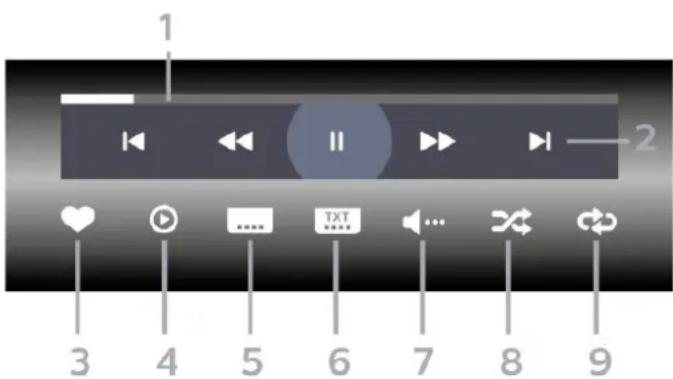
text_image
1 II 2 3 4 5 6 7 8 91 - Statuslinje
2 - Betjeningsbjælke til afspilning
- ◀: Gå til den forrige video i en mappe
- ▶: Gå til den næste video i en mappe
- ◀: Tilbage
- ▶▶: Hurtigt frem
3 - Marker som foretrukne
4 - Afspil alle videoer
5 - Undertekst: Slå undertekster til, fra eller til under lydløs.
6 - Undertekstsprog: Vælg et undertekstsprog
7 - Lydsprog: Vælg et lydsprog
8 - Shuffle: Afspil dine filer i tilfældig rækkefolge
9 - Gentag: Afspiller alle videoer i denne mappe én
gang eller kontinuerligt
Videoindstillinger
Gennemse videofiler...
- Liste/miniaturebilleder – Visning af liste eller miniaturebilleder
- Shuffle – Afspil filerne i tilfældig rækkefolge
- Gentag – Afspiller alle videoer i mappen én gang eller kontinuerligt
- Info – Vis videooplysninger
Afspiller videofiler...
- Marker som foretrukne – Marker musikken som foretrukne
- Indstillinger for undertekst – Angiv undertekstens skriftstørrelse, farve, position...osv.
- Info – Vis musikoplysninger
15.6
Se dine fotos
Vis fotos
Åbn mappe med fotos
1 - Tryk på ➞ SOURCES, vælg ⚪ USB , og tryk på OK.
2 - Vælg USB-enheder, og tryk på > (højre) for at vælge den ønskede USB-enhed.
3 - Vælg Fotos, hvorefter du kan trykke på Marker favorit for at føje fotomappen til favoritmenuen.
Få vist et foto
1 - Tryk på ➞ SOURCES, vælg ➖ USB , og tryk på OK.
2 - Vælg USB-enheder, og tryk på > (højre) for at vælge den ønskede USB-enhed.
3 - Vælg Fotos, og vælg én af fotoerne, hvorefter du kan trykke på — Diasshow for at afspille alle filer i mappen eller trykke på — Marker som
Foretrukken for at føje det valgte foto til favoritmenuen – ♥ Favorit-programmer.
Betjeningsbjælke
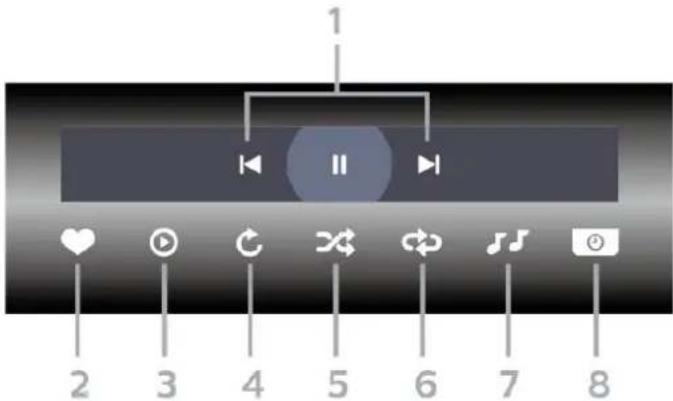
text_image
1 II 2 3 4 5 6 7 81 - Betjeningsbjælke til afspilning
- ◀: Gå til det forrige foto i en mappe
- ▶: Gå til det næste foto i en mappe
- II: Sæt afspilningen af diasshow på pause
2 - Marker som foretrukne
3 - Start et diasshow
4 - Roter fotoet
5 - Shuffle: Afspil dine filer i tilfældig rækkefolge
6 - Gentag: Afspiller alle fotos i denne mappe én gang eller kontinuerligt
7 - Stopper musikafspilningen i baggrunden
8 - Angiver hastigheden for diasshowet
Fotoindstillinger
Gennemse fotofiler...
- Liste/miniaturebilleder – Visning af liste eller miniaturebilleder
- Shuffle – Afspil filerne i tilfældig rækkefolge
- Gentag – Afspil diasshowet én gang eller kontinuerligt
- Stop musik – Stop musikafspilningen i baggrunden
- Diasshowhastighed – Indstil hastigheden for diasshowet
- Info – Vis fotooplysninger
Afspiller fotofiler...
- Marker som foretrukne – Marker fotoet som foretrukne
- Info – Vis fotooplysninger
Vis 360 fotos
1 - Tryk på ➞ SOURCES, vælg ⚪ USB , og tryk på OK.
2 - Vælg USB-enheder, og tryk på > (højre) for at vælge den ønskede USB-enhed.
3 - Vælg 360 Fotos, hvorefter du kan trykke på — Marker favorit for at føje 360 fotos-mappen til favoritmenuen.
Vis et 360 foto
1 - Tryk på ➞ SOURCES, vælg ➖ USB, og tryk på OK.
2 - Vælg ■ USB-enheder, og tryk på > (højre) for at vælge den ønskede USB-enhed.
3 - Vælg 360 fotos, og vælg ét af fotoerne, hvorefter du kan trykke på — Afspil alle for at afspille alle filer i mappen eller trykke på — Marker favorit for at føje det valgte foto til favoritmenuen
- ♥ Favorit-programmer.
Betjeningsbjælke
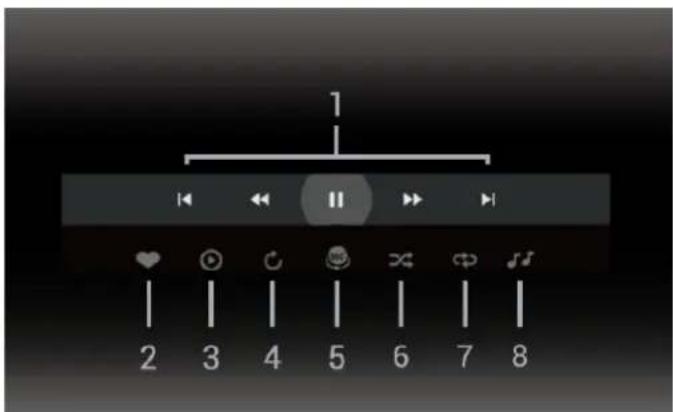
text_image
1 2 3 4 5 6 7 81 - Betjeningsbjælke til afspilning
- ◀: Gå til det forrige foto i en mappe
- ▶: Gå til næste foto i en mappe
- ◀: Spol afspilning tilbage med 2x, 4x, 32x hastighed
- ▶: Spol afspilning frem med 2x, 4x, 32x hastighed
- II: Sæt afspilningen på pause
2 - Marker som foretrukne
3 - Afspil ét / Afspil alle: afspil ét foto eller afspil alle fotos i denne mappe.
4 - Manuel tilstand/Automatisk tilstand: Når 360-afspilleren startes, panorerer den automatisk rundt i det valgte 360-photo fra venstre mod højre (0 til 360 grader) i 360-visning. Når manuel tilstand åbnes, stopper 360-afspilleren automatisk panorering/rotation for at tillade manuel panorering/rotation med fjernbetjeningens taster.
5 - Little Planet-visning: Little Planet er en alternativ og sjov visning af 360 foto. Når Little Planet-visning startes, vises 360 foto i en omviklet visning som en planet.
6 - Shuffle: Afspil dine filer i tilfældig rækkefolge.
7 - Gentag: Afspiller alle fotos i denne mappe én gang eller kontinuerligt.
8 - Stopper musikafspilningen i baggrunden.
360 foto-indstillinger
Gennemse 360 fotofiler...
- Liste/miniaturebilleder – Visning af liste eller miniaturebilleder
- Shuffle – Afspil filerne i tilfældig rækkefolge
- Gentag – Afspil dine filer på én gang eller kontinuerligt
- Stop musik – Stop musikafspilningen i baggrunden
Afspiller 360 fotofiler...
- Nulstil visning – Nulstil synsvinklen
- Info – Vis 360 fotooplysninger
15.7
Afspil din musik
Afspil musik
Åbn mappe med musik
1 - Tryk på ➞ SOURCES, vælg ⚪ USB , og tryk på OK.
2 - Vælg USB-enheder, og tryk på > (højre) for at vælge den ønskede USB-enhed.
3 - Vælg Musik, hvorefter du kan trykke på — Marker favorit for at føje musikmappen til favoritmenuen – ♥ Favorit-programmer.
4 - Du kan hurtigt finde musik vha. klassificering – Genrer, Kunstnere, Albums, Numre.
Afspil musik
1 - Tryk på ➞ SOURCES, vælg ➖ USB , og tryk på OK.
2 - Vælg ■ USB-enheder, og tryk på > (højre) for at vælge den ønskede USB-enhed.
3 - Vælg Musik, og vælg én af klassificeringerne for at få vist musikfiler.
4 - Vælg et stykke musik, hvorefter du kan trykke på — Afspil alle for at afspille alle filer i mappen eller trykke på — Marker favorit for at føje det valgte stykke musik til favoritmenuen
- ♥ Favorit-programmer.
Betjeningsbjælke
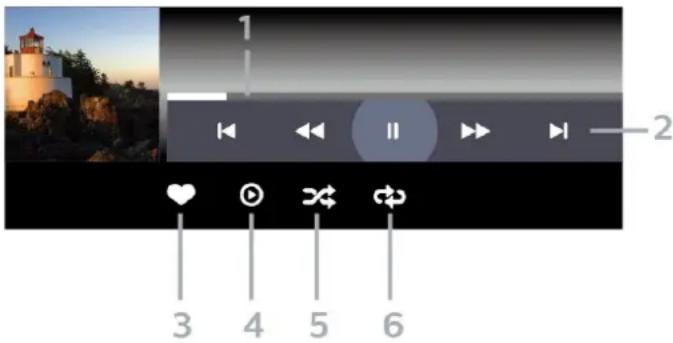
text_image
1 2 3 4 5 61 - Statuslinje
2 - Betjeningsbjælke til afspilning
- ◀: Gå til den forrige sang i en mappe
- ►: Gå til den næste sang i en mappe
- ◀: Tilbage
- ▶▶: Hurtigt frem
- II: Sæt afspilningen på pause
3 - Marker som foretrukne
4 - Afspil al musik
5 - Shuffle: Afspil dine filer i tilfældig rækkefolge
6 - Gentag: Afspiller alle sange i denne mappe én gang eller kontinuerligt
Musikindstillinger
Gennemse musikfiler...
- Shuffle – Afspiller dine filer i tilfældig rækkefolge.
- Gentag – Afspiller alle sange i denne mappe én gang eller kontinuerligt.
Afspiller musikfiler...
- Marker som foretrukne – Marker musikken som foretrukne
16
TV-guide
16.1
Det skal du bruge
Med TV-guide kan du se en oversigt over aktuelle og planlagte TV-programmer for dine kanaler. Afhængig af hvor TV-guideoplysningerne (data) kommer fra, vises analoge og digitale kanaler eller kun digitale kanaler. Ikke alle kanaler tilbyder TV-guideoplysninger.
TV'et kan indsamle TV-guideoplysninger for de kanaler, der er installeret på TV'et. TV'et kan ikke indsamle TV-guideoplysninger for de kanaler, der ses fra en digital modtager eller dekoder.
16.2
TV-guidedata
TV-guiden modtager oplysninger (data) fra TV-/radiostationer. I nogle regioner og for nogle kanaler er TV-guideoplysningerne muligvis ikke tilgængelige. TV'et kan indsamle TV-guideoplysninger for de kanaler, der er installeret på TV'et. TV'et kan ikke indsamle TV-guideoplysninger fra kanaler, der ses fra en digital modtager eller dekoder.
16.3
Brug af TV-guiden
Åbn TV-guiden
Tryk på TV GUIDE for at åbne TV-guiden. TV-guiden viser kanalerne på den valgte tuner.
Tryk på : TV GUIDE igen for at lukke.
Første gang du åbner TV-guiden, scanner TV'et alle TV-kanalerne for programoplysninger. Dette kan tage flere minutter. TV-guidens data gemmes på TV'et.
Stil ind på et program
Fra TV-guiden kan du stille ind på et aktuelt program.
Sådan henter du oplysningerne om det valgte program...
1 - Tryk på + OPTIONS, vælg Programoplysninger,
og tryk på OK.
2 - Tryk på ← BACK for at lukke.
Skift dag
TV-guiden kan vise de planlagte programmer for de kommende dage (maksimalt op til 8 dage).
Tryk på farvetasten — Dag, og vælg den dag, du ønsker.
Indstil en påmindelse
Du kan indstille en påmindelse til et program. En meddelelse vil tiltrække din opmærksomhed i starten af programmet. Du kan stille ind på kanalen med det samme.
I TV-guiden markeres et program med en påmindelse ved et 📞 (ur).
Sådan indstiller du en påmindelse...
1 - Tryk på 📄 TV GUIDE, og vælg et kommende program.
2 - Tryk på + OPTIONS, og vælg Angiv påmindelse.
3 - Tryk på ← BACK for at lukke menuen.
Sådan fjerner du en påmindelse...
1 - Tryk på 📄 TV GUIDE, og vælg et program med en påmindelse.
2 - Tryk på + OPTIONS, og vælg Ryd påmindelse.
3 - Tryk på ← BACK for at lukke menuen.
Søg efter genre
Hvis oplysningerne er tilgængelige, kan du søge efter planlagte programmer efter genre som f.eks. film, sport osv.
Sådan söger du efter programmer efter genre...
1 - Tryk på : TV GUIDE.
2 - Tryk på + OPTIONS.
3 - Vælg Søg efter genre, og tryk på OK.
4 - Vælg den ønskede genre, og tryk på OK. Der vises en liste med de fundne programmer.
5 - Du kan indstille påmindelser eller planlægge en optagelse på et valgt program.
6 - Tryk på ← BACK for at lukke menuen.
Tryk på — Søgeord, og find Optagelse for at få flere oplysninger om optagelse.
* Ikke tilgængelig, när der vælges DVB-S-kanal
Du kan få vist en liste over de påmindelser, du har indstillet.
Sådan åbner du listen over påmindelser...
1 - Tryk på TV GUIDE.
2 - Tryk på farvetasten — Optagelser.
3 - ∅verst på skærmen skal du vælge ⚙Planlagt og trykke på OK.
4 - På listen over planlagte optagelser og påmindelser skal du vælge fanen Påmindelser og trykke på OK for kun at få vist påmindelserne.
5 - Tryk på farvetasten — Fjern for at fjerne den valgte påmindelse. Tryk på farvetasten — Optag for at optage det valgte program.
6 - Tryk på ← BACK for at lukke menuen.
Indstil en optagelse
Du kan indstille en optagelse i TV-guiden*.
For at få vist listen over optagelser skal du trykke på — Optagelser. Et program, der er indstillet til optagelse markeres med en ● (rød prik) foran programmets navn.
1 - Tryk på TV GUIDE, og vælg et fremtidigt eller igangværende program.
2 - Tryk på farvetasten — Optag.
3 - Tryk på ← BACK for at lukke menuen.
Sådan annulleres en optagelse...
1 - Tryk på TV GUIDE, og vælg det program, der er indstillet til optagelse.
2 - Tryk på farvetasten — Fjern optagelse.
3 - Tryk på ← BACK for at lukke menuen.
* For at optage et TV-program skal du...
- bruge en tilsluttet USB-harddisk, der er formateret på dette TV
• have digitale TV-kanaler installeret på dette TV
- modtage kanaloplysninger til TV-guiden på skærmen
- bruge en pålidelig indstilling af TV'ets ur. Hvis du nulstiller TV'ets ur manuelt, kan optagelsen mislykkes.
17
Optagelse og TV på pause
17.1
Optagelse
Det skal du bruge
Du kan optage en digital TV-udsendelse og se den senere.
For at optage et TV-program skal du have
- bruge en tilsluttet USB-harddisk, der er formateret på dette TV
• have digitale TV-kanaler installeret på dette TV - modtage kanaloplysninger til TV-guiden på skærmen
- bruge en pålidelig indstilling af TV'ets ur. Hvis du nulstiller TV'ets ur manuelt, kan optagelsen mislykkes.
Du kan ikke optage, när du bruger Pause TV.
I forbindelse med håndhævelse af copyrightlovgivning kan nogle DVB-udbydere fastsætte forskellige begrænsninger med DRM-teknologi (Digital Right Management). Ved beskyttede kanaler kan der være begrænsning på optagelse, optagelsens gyldighed eller antal visninger. Optagelse kan være helt forbudt. Hvis du prøver at optage en beskyttet udsendelse eller afspille en udløbet optagelse, vises der muligvis en fejlmeddelelse.
Hvis du vil have flere oplysninger om installering af en USB-harddisk, skal du i Hjælp trykke på farvetasten — Søgeord og finde USB-harddisk.
Bemærk:
Optagefunktionen er kun til digitale TV-udsendelser. Det er ikke muligt at optage indhold fra eksterne enheder (f.eks. HDMI).
Optag et program
Optag nu
Tryk på ● (Optag) på fjernbetjeningen for at optage det program, du er ved at se. Optagelsen starter med det samme.
Tryk på ■ (Stop) for at stoppe optagelsen.
Når TV-guidedata er tilgængelige, bliver det program, du er ved at se, optaget fra det øjeblik, du trykker på optagetasten, indtil programmet er slut. Hvis ingen TV-guideoplysninger er tilgængelige, vil optagelsen kun vare 30 minutter. Du kan tilpasse optagelsens
sluttid i listen over Optagelser.
Planlæg en optagelse
Du kan planlægge en optagelse af et kommende program for i dag eller om nogle få dage fra i dag (maks. 8 dage frem). TV'et bruger data fra TV-guiden til at starte og stoppe optagelsen.
1 - Tryk på TV GUIDE.
2 - På TV-guiden vælger du den kanal og det program, du vil optage. Tryk på > (højre) eller < (venstre) for at rulle gennem programmerne på en kanal. Tryk på farvetasten — Dag for at vælge den ønskede dag.
3 - Når programmet er fremhævet, skal du trykke på farvetasten - Optag. Programmet er planlagt til optagelse. En adversel vises automatisk, hvis overlappende optagelser er planlagt. Hvis du planlægger at optage et program, mens du er fraværende, skal du huske at lade TV'et være tændt på standby med USB-harddisken tændt.
4 - TV'et tilføjer en tidsmargen sidst i programmet. Du kan justere denne margen med Automatisk slutmargen.
5 - Tryk på ← BACK for at lukke menuen.
Liste over optagelser
Du kan se og administrere dine optagelser i listen over optagelser. Ud over listen over optagelser er der en separat liste over planlagte optagelser og påmindelser.
Sådan åbner du listen over optagelser...
1 - Tryk på TV GUIDE.
2 - Tryk på farvetasten - Optagelser.
3 - Fra listen over optagelser vælger du fanerne Ny, Set eller Udløbet. Tryk på OK for at filtrere visningen.
4 - Når en optagelse er valgt på listen, kan du fjerne den optagelse med tasten — Fjern eller stoppe en igangværende optagelse med farvetasten — Stop optagelse. Du kan omdøbe en optagelse med farvetasten — Omdøb.
5 - Tryk på ← BACK for at lukke menuen.
TV-selskaber kan begrænse de antal dage, som en optagelse kan vises. Når denne periode udløber, vil optagelsen blive markeret som udløbet. En optagelse på listen kan vise antallet af dage, før den udløber.
Når en planlagt optagelse blev forhindret af TV-selskabet, eller hvis optagelsen blev afbrudt, markeres en optagelse som Mislykket.
Optagelseskonflikter
Når to planlagte optagelser overlapper hinanden i tid, opstår der en optagelseskonflikt. Du kan löse en optagelseskonflikt ved at justere start- og sluttidspunktet for én eller begge planlagte optagelser.
Sådan tilpasses start- og sluttidspunktet for en planlagt optagelse...
1 - Tryk på TV GUIDE.
2 - Tryk på farvetasten — Optagelser.
3 - ∅verst på skærmen skal du vælge ⚙Planlagt og trykke på OK.
4 - På listen over planlagte optagelser og påmindelser skal du vælge fanen Optagelser og trykke på OK for kun at få vist planlagte optagelser.
5 - Vælg den planlagte optagelse, der er i konflikt med en anden planlagt optagelse, og tryk på farvetasten — Indstil tid.
6 - Vælg start- og sluttidspunkt, og ændr tidspunktet med tasterne ▲ (op) eller ▼ (ned). Vælg Anvend, og tryk på OK.
7 - Tryk på ← BACK for at lukke menuen.
Du kan indstille den tidsmargen, som TV'et automatisk vil tilføje sidst i hver planlagte optagelse.
Sådan indstilles den automatiske sluttidsmargen...
1 - Tryk på TV GUIDE.
2 - Tryk på farvetasten - Optagelser.
3 - Tryk på + OPTIONS, vælg Automatisk slutmargen, og tryk på OK.
4 - Tryk på ▲ (op) eller √ (ned), og tryk på OK for automatisk at indstille den tilføjede tidsmargen. Du kan tilføje op til 45 minutter til en optagelse.
5 - Tryk på ← BACK for at lukke menuen.
Manuel optagelse
Du kan planlægge en optagelse, der ikke er knyttet til et TV-program. Indstil selv tunertype, kanal og start- og sluttidspunkt.
Sådan planlægger du manuelt en optagelse...
1 - Tryk på TV GUIDE.
2 - Tryk på farvetasten - Optagelser.
3 - ∅verst på skærmen skal du vælge ⓄPlanlagt og trykke på OK.
4 - Tryk på + OPTIONS, vælg Tidsplan, og tryk på OK.
5 - Vælg den tuner, du vil optage fra, og tryk på OK.
6 - Vælg den kanal, der skal optages fra, og tryk på OK.
7 - Vælg dag for optagelsen, og tryk på OK.
8 - Angiv start- og sluttidspunkt for optagelsen. Vælg en knap, og brug tasten ▲ (op) eller ▼ (ned) til at indstille timer og minutter.
9 - Vælg Optag, og tryk på OK for at planlægge den manuelle optagelse.
Optagelsen vil blive vist på listen over planlagte optagelser og påmindelser.
Se en optagelse
Sådan ser du en optagelse...
1 - Tryk på TV GUIDE.
2 - Tryk på farvetasten — Optagelser.
3 - I listen over optagelser skal du vælge den optagelse, du har brug for, og trykke på OK for at starte afspilningen.
4 - Du kan bruge
tasterne Ⅱ (pause), ▶ (afspil), ◀◀ (spol tilbage), ▶▶ (hurtigt frem) eller ■ (stop).
5 - Skift tilbage til TV ved at trykke på TV EXIT.
* Bemærk: På UK-modeller er den gule knap på TVguiden — Anbefaling. For at få vist listen over optagelser kan du trykke på 📄 Hurtigmenu og vælge Optagelser.
17.2
Pause TV
Det skal du bruge
Du kan sætte en digital TV-udsendelse på pause og genoptage visningen af den lidt senere.
For at sætte et TV-program på pause skal du have...
- bruge en tilsluttet USB-harddisk, der er formateret på dette TV
• have digitale TV-kanaler installeret på dette TV - modtage kanaloplysninger til TV-guiden på skærmen
Når USB-harddisken er tilsluttet og formateret, gemmer TV'et kontinuerligt den TV-udsendelse, du ser. Når du skifter til en anden kanal, fjernes udsendelsen på den foregående kanal. Når du sætter TV'et på standby, fjernes udsendelsen.
Du kan ikke bruge TV på pause, när du optager.
Du kan få flere oplysninger, hvis du i Hjælp trykker på farvetasten — Søgeord og finder USB-harddisk.
Sådan sætter du et program på pause
Sådan sætter du en udsendelse på pause...
- Hvis du vil sætte en TV-udsendelse på pause, skal du trykke på II (Pause). En statuslinje i bunden af skæmbilledet vises kortvarigt.
- Tryk på II (Pause) igen for at få statuslinjen frem.
- Tryk på ▶ (Afspil) for at genoptage udsendelsen.
Med statuslinjen på skærmen skal du trykke på ◀◀ (Spol tilbage) eller på ▶▶ (Frem) for at vælge, hvorfra du vil starte med at se udsendelsen, du satte på pause. Tryk på disse taster gentagne gange for at ændre hastigheden.
Du kan sætte en udsendelse på pause i maks. 90 minutter.
Tryk på ■ (Stop) for at skifte tilbage til den direkte TV-udsendelse.
Replay
Da TV'et gemmer den udsendelse, du ser, kan du for det meste kun genafspille udsendelsen i nogle få sekunder.
Sådan genafspiller du en igangværende udsendelse...
1 - Tryk på II (Pause).
2 - Tryk på ◀◀ (Tilbagespoling). Du kan trykke på ◀◀ gentagne gange for at vælge, hvorfra du vil starte visningen af udsendelsen, der er sat på pause. Tryk på disse taster gentagne gange for at ændre hastigheden. På et tidspunkt når du starten af den lagrede udsendelse eller det maksimale tidsrum.
3 - Tryk på ▶ (Afspil) for at se udsendelsen igen.
4 - Tryk på ■ (Stop) for at se udsendelsen live.
18
Med TV Remote App har du kontrol over medierne omkring dig. Send fotos, musik eller video til din store TV-skærm. Søg efter det, du vil se, i TV-guiden, og se det på TV'et. Med TV Remote App kan du bruge din telefon som fjernbetjening, og TV'et kan tændes eller slukkes via telefonen.
Download Philips TV Remote App fra din foretrukne app-butik i dag.
Hvis en app på din mobile enhed har Google Cast, kan du sende app'en til dette TV. Find ikonet for Google Cast på mobil-appen. Du kan bruge din mobile enhed til at styre, hvad der kommer på TV'et. Google Cast virker på Android og iOS.
Din mobile enhed skal være tilsluttet det samme Wi-Fi-hjemmenetværk som TV'et.
Apps med Google Cast
Der kommer nye Google Cast apps hver dag. Du kan allerede prøve det med YouTube, Chrome, Netflix, Photowall... eller Big Web Quiz til Chromecast. Se også google.com/cast
Visse Google-Play produkter og -funktioner er ikke tilgængelige i alle lande.
Find flere oplysninger på www.support.google.com/androidtv
Send til dit TV
Sådan sender du en app til din TV-skærm...
1 - Åbn en app, der understøtter Google Cast, på din smartphone eller tablet.
2 - Tryk på Google Cast-ikonet.
3 - Vælg det TV, du ønsker at sende til.
4 - Tryk på afspil på din smartphone eller tablet. Det valgte bør begynde afspilning på TV'et.
19
Spil
19.1
Det skal du bruge
På dette TV kan du spille spil...
Spil fra Philips TV Collection eller Google Playbutikken skal downloades og installeres på TV'et, før du kan spille dem. Nogle spil kræver en controller..
Du kan tilslutte et bredt udvalg af trådløse controllere til at spille spil via internettet på dette TV. TV'et understøtter 2 tilsluttede controllere ad gangen. Når du tilslutter controlleren, kan du bruge den med det samme.
19.3
Spil fra en spillekonsol
Gør følgende for at starte et spil fra en spillekonsol...
1 - Tænd for spilkonsollen.
2 - Tryk på ➞ SOURCES, og vælg en spillekonsol eller navnet på tilslutningen.
3 - Start spillet.
4 - Tryk på ← BACK gentagne gange, eller tryk på tv EXIT, eller stop appen med den dertil beregnede exit-/stopknap.
Tryk på farvetasten — Søgeord i Hjælp, og find Spillekonsol, tilslut.
20
Ambilight
20.1
Ambilight, Til eller Fra.
Skift video
Du kan indstille Ambilight, så den følger videoens eller lydens dynamik i et TV-program. Du kan også indstille Ambilight til at vise en forudindstillet farvestil, eller du kan slå Ambilight fra.
Hvis du vælger Skift video, kan du vælge én af de typer, der skifter dynamikken på billedet på TV-skærmen.
Sådan indstiller du Ambilight-stilen...
1 - Tryk på ambilight.
2 - Vælg Skift video, og tryk på OK.
3 - Vælg den ønskede stil, og tryk på OK.
4 - Tryk på ◀ (venstre) for at gå et trin tilbage, eller tryk på ← BACK for at lukke menuen.
De tilgængelige typer for Skift video er...
- Standard - Ideel til at se TV til daglig
- Naturlig – Følger billedet eller lyden så nøjagtigt som muligt
- Sport – Ideel til sportsprogrammer
• Livagtig - Ideel til visning i dagslys
- Spil - Ideel til spil
Skift lyd
Du kan indstille Ambilight, så den følger videoens eller lydens dynamik i et TV-program. Du kan også indstille Ambilight til at vise en forudindstillet farvestil, eller du kan slå Ambilight fra.
Hvis du vælger Skift lyd, kan du vælge én af de typer, der følger lydens dynamik.
Sådan indstiller du Ambilight-stilen...
1 - Tryk på ambilight.
2 - Vælg Skift lyd, og tryk på OK.
3 - Vælg den ønskede stil, og tryk på OK.
4 - Tryk på ◀ (venstre) for at gå et trin tilbage, eller tryk på ← BACK for at lukke menuen.
De tilgængelige typer for Skift lyd er...
- Belysning - Blander lyddynamik med videofarver
- Retro - Baseret på lyddynamik
• Rytme – Baseret på lyddynamik
Lounge Light
Du kan indstille Ambilight, så den følger videoens eller lydens dynamik i et TV-program. Du kan også indstille Ambilight til at vise en forudindstillet farvestil, eller du kan slå Ambilight fra.
Hvis du vælger Lounge Light, kan du vælge en af de foruddefinerede farvetyper.
Sådan indstiller du Ambilight-stilen...
1 - Tryk på ambilight.
2 - Vælg Lounge Light, og tryk på OK.
3 - Vælg den ønskede stil, og tryk på OK.
4 - Tryk på ◀ (venstre) for at gå et trin tilbage, eller tryk på ← BACK for at lukke menuen.
De tilgængelige typer for Lounge Light er ...
• Varm lava - Røde farvevariationer
- Dybt vand - Blå farvevariationer
- Frisk natur - Grønne farvevariationer
• ISF Varm hvid/ISF – Statisk farve
- Kold hvid – Statisk farve efter dit valg. Gå
til ⚙ Indstillinger > Ambilight > Brugerdefineret farve, og vælg en farve, du kan lide, for at indstille farven for Ambilight statisk lys.
Følg flag
Du kan indstille Ambilight til at følge flaget for det land, du vælger.
Skift app
Du kan indstille Ambilight, så den følger videoens eller lydens dynamik i et TV-program. Du kan også indstille Ambilight til at vise en forudindstillet farvestil, eller du kan slå Ambilight fra.
Indstillingen Skift app er tilgængelig, när du betjener Ambilight med en app.
20.2
Sluk Ambilight
Sådan slukker du Ambilight...
1 - Tryk på ambilight.
2 - Vælg Fra, og tryk på OK.
3 - Tryk på ◀ (venstre) for at gå et trin tilbage, eller tryk på ← BACK for at lukke menuen.
20.3
Ambilight-indstillinger
I Hjælp trykkes på farvetasten — Søgeord for at få flere oplysninger, og find Ambilight-indstillinger.
20.4
Lounge Light-tilstand
Med TV'ets Lounge Light-tilstand kan du tænde for Ambilight, när TV'et er i standby. På den måde kan du tænde lys i lokalet med Ambilight.
Når du har slår TV'et over på standby og ønsker at tænde for Ambilight Lounge Light, følges disse trin:
1 - Tryk på ambilight.
2 - Når du har trykket på ambilight, tændes Ambilight Lounge Light.
3 - Tryk på ambilight igen, hvis du vil ændre til en anden lyseffekt.
4 - Tryk på ambilight indtil du ser, at lysene er slukket, for at slukke Ambilight Lounge Light. Du skal muligvis trykke på knappen ambilight et par gange.
21
Mest populære
21.1
Om Mest populære
Med ★ Mest populære anbefaler dit TV...
- aktuelle TV-programmer i Nu på TV
• online-TV-tjenester (Catch Up TV) i TV on Demand - de nyeste lejevideoer i Video-on-demand
- online-TV-tjenester (Catch Up TV) fra Freeview i Freeview Play*
Tilslut dit TV til internettet for at se Mest populære. Sørg for at læse og acceptere Vilkår for anvendelse. Oplysninger og tjenester i forbindelse med Mest populære er kun tilgængelige i udvalgte lande.
For at TV'et kan give disse anbefalinger, skal du acceptere Vilkår for anvendelse. For at få personlige anbefalinger baseret på dine tv-vaner, skal du sørge for, at du har markeret afkrydsningsfeltet for Tilvalg af personlige anbefalingstjenester.
Sådan åbner du Vilkår for anvendelse...
1 - Tryk på 📄 for at åbne Hurtigmenu.
2 - Tryk på ★ Mest populære.
3 - Tryk på + OPTIONS, vælg Vilkår for anvendelse, og tryk på OK.
4 - Vælg Indstillinger for private oplysninger, og tryk på OK.
5 - Vælg Tilvalg af personlige anbefalingstjenester, og tryk på OK for at markere feltet. Tryk på OK igen for at fjerne markeringen fra feltet.
6 - Tryk på ← BACK for at lukke menuen.
* Freeview Play gælder kun for modeller i Storbritannien.
21.2
Nu på dit TV
Om Nu på TV
Med ▶ Nu på TV anbefaler TV'et de 10 mest populære programmer, der vises i øjeblikket.
TV'et anbefaler programmer, der vises på TV'et nu, eller som starter om 15 minutter. De anbefalede programmer vælges blandt de kanaler, du har installeret. Valget foretages blandt kanaler i dit land. Du kan også lade Nu på TV foretage nogle personlige anbefalinger for dig baseret på programmer, du ser jævnligt.
Sådan gør du oplysninger fra Nu på TV tilgængelige...
- Oplysninger fra Nu på TV skal være tilgængelige i dit land.
• TV'et skal have kanaler installeret.
• TV'et skal have forbindelse til internettet. - TV-uret skal være indstillet til Automatisk eller Afhængigt af land.
- Du skal have accepteret vilkårene for brug (du har muligvis allerede accepteret dem, da du oprettede forbindelse til internettet).
Ikonet ▶ vises kun i den øverste skærm, när Nu på TV er tilgængeligt.
Sådan åbner du Nu på TV...
1 - Tryk på 📄 for at åbne Hurtigmenu.
2 - Vælg ★ Mest populære for at åbne menuen
Mest populære.
3 - Vælg ▶ Nu på TV øverst på skærmen, og tryk på OK.
4 - Tryk på ← BACK for at lukke.
Når du åbner Nu på TV, vil det muligvis tage TV'et nogle få sekunder at opdatere sideinformationen.
- vælge og trykke på OK på et programikon for at finde det igangværende program.
- vælge og trykke på OK på et planlagt programikon for at stille ind kanalen i forvejen.
Du kan bruge farvetasterne på fjernbetjeningen til at starte, stoppe eller fjerne en planlagt optagelse. Du kan også indstille eller fjerne en påmindelse, der giver dig besked om, hvornår et program starter.
Tryk på ← BACK for at forlade Nu på TV uden at finde en anden kanal.
21.3
TV on Demand
Om TV on Demand
Med TV on Demand kan du se de TV-programmer, du er gået glip af, eller se dine foretrukne programmer, när det passer dig. Denne service kaldes også indhente Catch Up TV, Replay TV eller Online TV. Tilgængelige programmer på TV on Demand er gratis.
Du kan lade TV on Demand foretage nogle personlige anbefalinger af programmer baseret på TV-installationen og de programmer, du ser jævnligt.
Ikonet 📋 vil kun fremkomme øverst på skærmen, hvis TV on Demand er tilgængeligt.
Brug af TV on Demand
Sådan åbner du TV on Demand...
1 - Tryk på 📄 for at äbne Hurtigmenu.
2 - Vælg ★ Mest populære for at åbne menuen
Mest populære.
3 - Vælg TV on Demand øverst på skærmen, og tryk på OK.
4 - Tryk på ▼ (ned) for at åbne siden fuld skærm.
5 - Du kan vælge en bestemt station, hvis der er mere end én tilgængelig.
6 - Vælg et programikon, og tryk på OK for at starte programmet.
7 - Tryk på ← BACK for at lukke.
Når du åbner TV on Demand, vil det muligvis tage TV'et nogle få sekunder at opdatere sideinformationen.
Når et program er startet, kan du bruge tasterne ▶ (Afspil) og Ⅱ (Pause).
21.4
Video-on-demand
Om Video-on-demand
Med 📄 Video-on-demand kan du leje film fra en online-videoudlejningsbutik.
Du kan lade Video-on-demand foretage nogle personlige anbefalinger af film med udgangspunkt i dit land, TV-installationen og de programmer, du ser regelmæssigt.
Ikonet 📁 vil kun fremkomme øverst på skærmen, när Video-on-demand er til rådighed.
Betaling
Når du lejer eller køber en film, kan du betale videobutikken sikkert med dit kreditkort. De fleste videobutikker beder dig om at oprette en konto første gang, du lejer en film.
Internettrafik
Hvis du streamer mange videoer, kan det medføre en overskridelse af din månedlige grænse for internettrafik.
Brug af Video-on-demand
Sådan åbner du Video-on-demand...
1 - Tryk på 📄 for at åbne Hurtigmenu.
2 - Vælg ★ Mest populære for at åbne menuen
Mest populære.
3 - Vælg 📁 Video-on-demand øverst på skærmen, og tryk på OK.
4 - Brug navigationstasterne til at vælge en filmplakat.
5 - Tryk på ← BACK for at lukke.
Når du åbner Video-on-demand, vil det muligvis tage TV'et nogle få sekunder at opdatere sideinformationen.
Du kan vælge en bestemt videobutik, hvis der er mere end én tilgængelig.
Sådan lejer du en film...
1 - Navigator fremhævningen på en film plakat. Begrænset info vises efter nogle sekunder.
2 - Tryk på OK for at åbne videobutikkens filmside for at få et resumé af filmen.
3 - Bekræft din bestilling.
4 - Foretag en betaling på TV'et.
5 - Start afspilningen. Du kan bruge tasterne ▶ (Afspil) og Ⅱ (Pause).
22
Freeview Play
22.1
Om Freeview Play
Du skal først oprette forbindelse fra TV'et til internettet for at kunne få glæde af Freeview Play*.
Freeview Play giver mulighed for at:
- Se TV-programmer, du er gået glip af de sidste syv dage.
- Se direkte TV-programmer og TV on-demand, samlet på ét sted uden at gå ind i en app, og søge efter Freeview Play-programmer i TV-guiden.
- Se over 70 standardkanaler og op til 15 HD-kanaler.
- Nyd on-demand-tjenester som f.eks. BBC iPlayer, iTV-hub, All 4, Demand 5, BBC News og BBC Sport.
- Bestemme selv. Der er ingen kontrakter og ingen månedlige udgifter.
Få flere oplysninger ved at gå til: https://www.freeview.co.uk
* Freeview Play gælder kun for modeller i Storbritannien.
22.2
Brug af Freeview Play
Sådan åbnes Freeview Play*...
1 - Tryk på 📄 for at åbne Hurtigmenu.
2 - Tryk på ★ Mest populære.
3 - Vælg Freeview Play øverst på skærmen, og tryk på OK.
4 - Du kan trykke på Anbefaling for at vælge en bestemt genre ud fra en liste over forskellige programtyper.
5 - Vælg et program, og tryk på OK for at starte med at se programmet.
6 - Tryk på ← BACK for at lukke.
* Freeview Play gælder kun for modeller i Storbritannien.
23
Netflix
Hvis du har et Netflix-medlemsskab, kan du se Netflix på dette TV. Dit TV skal have forbindelse til internettet. I din region er Netflix muligvis kun tilgængelig med fremtidige softwareopdateringer.
Åbn Netflix, tryk på NETFLIX for at åbne Netflix-appen. Du kan åbne Netflix med det samme fra et TV på standby.
www.netflix.com
24
Alexa
24.1
Om Alexa
Dit TV understøtter Amazon Alexa*-stemmestyringsfunktioner.
Om Alexa
Alexa er en skybaseret stemmestyringstjeneste og er tilgængelig på Alexa Echo-enheder fra Amazon og andre enhedsproducenter. Når Alexa er aktiv på TV'et, kan du tænde og slukke for TV'et, skifte kanaler, skrue op og ned for lydstyrken osv.
For at styre TV'et med Alexa, har du brug for...
- Et Philips Android Smart TV, der understøtter Alexa
• En Amazon Echo-enhed - En Google-konto
- En mobilenhed som f.eks. din telefon eller tablet
- Et Wi-Fi-netværk
Om Alexa-specialfunktioner
Alexa anvender Alexa-specialfunktioner at udvide stemmestyringsfunktionerne. Specialfunktioner tilføjer nye muligheder, der giver en mere personlig oplevelse med dit Alexa-aktiverede TV. Funktionen for "Philips Smart TV-stemmestyring" findes i Alexa-specialfunktionsbutikken og tilbyder forskellige stemmestyringskommandoer, som fungerer sammen med dit Philips Android Smart TV.
* Alexa er ikke tilgængelig på alle sprog og i alle lande. Amazon Alexa og alle tilknyttede logoer er varemærker tilhørende Amazon.com, Inc. eller dets datterselskaber.
24.2
Brug af Alexa
Hvis du vil bruge Alexa, skal du først konfigurere Alexa-klienttjenesten på dit Philips Android Smart TV. Start konfigurationen ved at åbne "Amazon Alexa"-appen fra TV'ets startskærm. Følg anvisningerne, og udfør følgende trin:
- Vælg et navn til dit Android Smart TV, som Alexa kan genkende.
- Vælg en Google-konto, og log på.
- Vend tilbage til denne funktion i Alexa-appen på din telefon for at aktivere den, tilknyt konti, og find dine enheder.
- Vend tilbage til TV'et for at fuldføre konfigurationen.
Opsætning af TV'et til Alexa
1 - Tryk på ⏰ HOME, og åbn "Amazon
Alexa"-appen.
2 - Du skal bruge Amazon Echo-enheden og Alexa-assistentappen (på en mobilenhed eller som internetversion) for at kunne starte opsætningen.
3 - Følg anvisningerne på skærmen for at acceptere vilkårene i politik om beskyttelse af personlige oplysninger, navngiv dit TV, og log på din Google-konto. Du skal bruge Google-kontoen til parring med Alexa-enheden.
4 - På din mobilenhed skal du logge på med den samme Google-konto i Amazon Alexa-assistentappen.
5 - Udfør følgende trin i Amazon Alexa-assistentappen. Aktivér først specialfunktionen for "Philips Smart TV-stemmestyring". Tilknyt derefter din Google-konto, og find til sidst enhederne.
6 - Vælg Aktiver eller Deaktiver for indstillingen for at tænde for TV'et. Du kan bruge Alexa til at tænde og slukke for TV'et vha. stemmekommando.
7 - Til sidst på opsætningsskærmbilledet kan du vælge Udført for at begynde at bruge Alexa. Vælg Administrer TV'er for at udføre administrationen af Alexa-parrede TV'er, eller slet parringen af TV'er med Alexa.
Gå til alexa.amazon.com, klik på funktioner, og søg efter "Philips Smart TV-stemmestyring". Funktionen vises på en liste i resultaterne.
25
Solopgangsalarm
Solopgangsalarm benytter Ambilight, musik og vejrudsigter til en ny vækningsoplevelse.
- TV'et vågner op på et tidspunkt og en dag, som du har angivet.
- Tænder Ambilight med nedtonet farveskærm og musik.
- Slår langsomt over til vejrudsigten med matchende baggrund.
For at åbne menuen indstillinger for solopgangsalarm...
1 - Tryk på 📄 for at åbne Hurtigmenu.
2 - Vælg Solopgangsalarm, og tryk på OK for at åbne den.
- Alarm: Indstil flere alarmer, op til 5, for gentagne/udvalgte dage, tænd/sluk-indstillinger.
- Baggrundstema: Følg vejret, eller vælg blandt fotokategorier.
- Musik: Musiknummer, der skal afspilles under vækningen.
- Tænd lydstyrke: Musikkens lydstyrke under vækningen.
- Vejret: Indstillinger for den lokale vejrudsigt.
- Forhåndsvisning: Du kan få forhåndsvist vækningseffekten.
Når TV'et er på standby, vækkes det på et forudindstillet tidspunkt. Nedtonet vækningsskærmbillede, Ambilight tændes, dæmpet musik efterfulgt af vejrudsigt med baggrundsstemning.
Afslut solopgangsalarm ved at trykke på ⏻
Standby/Til, ← BACK - eller ⬆ HOME -tasten på fjernbetjeningen.
- Standby/Til: Afslutter Sunrise-appen og skifter TV-et til standby.
- ← BACK : Afslutter Sunrise-appen og skifter til sidst sete TV-kilde.
- ⬇ HOME : Afslutter Sunrise-appen og skifter til startprogram.
Bemærk:
Sluk ikke for netværksforbindelsen, for at Sunrise-alarmen fungerer korrekt. Solopgangsalarm kan ikke køre, när TV'ets urfunktion er indstillet til manuel. Gå til indstillingsmenuen, og ændr urfunktionen til automatisk. Alarmen virker ikke, hvis Placering er indstillet til Butik.
26
Software
26.1
Opdater software
Hvis TV'et har forbindelse til internettet, vil du muligvis modtage en meddelelse om at opdatere TV- softwaren. Du skal bruge en højhastighedsinternetforbindelse (bredbånd). Hvis du modtager denne meddelelse, anbefaler vi, at du udfører opdateringen.
Vælg Opdater, mens meddelelsen er på skærmen, og følg anvisningerne på skærmen.
Du kan også selv søge efter en opdatering af software.
Under opdateringen af software er der ikke noget billede, og TV'et slukkes og tændes igen. Dette kan ske flere gange. Opdateringen kan tage et par minutter. Vent, indtil TV-billedet kommer tilbage. Undlad at trykke på tænd/sluk-knappen ⭕ på TV'et eller på fjernbetjeningen under opdateringen af software.
Sådan finder du selv en softwareopdatering...
1 - Vælg Indstillinger > Opdater software > Søg efter opdateringer, og tryk på OK.
2 - Vælg Internet (anbefales), og tryk på OK.
3 - TV'et söger efter en opdatering på internettet.
4 - Hvis en opdatering er tilgængelig, kan du opdatere softwaren med det samme.
5 - En opdatering af software kan tage flere minutter. Tryk ikke på tasten ⏻ på TV'et eller fjernbetjeningen.
6 - Når opdateringen er udført, vender TV'et tilbage til den kanal, du så.
Opdater fra USB
Du får muligvis brug for at opdatere TV'ets software.
Du skal bruge en computer med en hurtig internetforbindelse og et USB-flashdrev til upload af softwaren på TV'et. Brug et USB-flashdrev med mindst 2 GB ledig plads. Kontroller, at skrivebeskyttelsen er deaktiveret.
Sådan opdaterer du TV-softwaren...
1 - Vælg Indstillinger > Opdater software > Søg efter opdateringer, og tryk på OK.
2 - Vælg USB, og tryk på OK.
Identifier TV'et
1 - Isæt USB-flashdrevet i ét af USB-stikkene på TV'et.
2 - Vælg Skriv til USB, og tryk på OK. En identifikationsfil skrives på USB-flashdrevet.
Download software
1 - Sæt USB-flashdrevet i computeren.
2 - Find filen update.htm på USB-flashdrevet, og dobbeltklik på den.
3 - Klik på Send ID.
4 - Hvis der er ny software tilgængelig, downloades den pakkede fil (.zip-filen).
5 - Efter download pakkes filen ud, og filen autorun.upg kopieres over på USB-flashdrevet. Læg ikke filen i en mappe.
Opdatering af TV-softwaren
1 - Sæt USB-flashdrevet i TV'et igen. Opdateringen starter automatisk.
2 - En opdatering af software kan tage flere minutter. Tryk ikke på tasten ⏻ på TV'et eller fjernbetjeningen. Fjern ikke USB-flashdrevet.
3 - Når opdateringen er udført, vender TV'et tilbage til den kanal, du så.
Hvis der opstår strømsvigt i forbindelse med opdateringen, må du aldrig fjerne USB-flashdrevet fra TV'et. Når strømmen kommer igen, forsætter opdateringen.
Slet filen autorun.upg fra USB-flashdrevet for at undgå utilsigtet opdatering af TV-softwaren.
Søg efter OAD-opdateringer
Scan for at søge efter en OAD-softwareopdatering (Over-the-air Download).
Sådan söger du efter OAD-opdateringer...
1 - Vælg Indstillinger > Opdater software > Søg efter opdateringer > Søg efter OAD-opdateringer.
2 - Følg anvisningerne på skærmen.
* Bemærk: OAD-softwareopdateringen er kun tilgængelig i udvalgte lande.
26.2
Softwareversion
Sådan ser du den nuværende TV-softwareversion...
1 - Vælg Indstillinger > Opdater software > Aktuel software-information og tryk på OK.
2 - Versionen, frigivelsesnoterne og oprettelsesdatoen vises. Netflix ESN-nummeret vises også, hvis det er tilgængeligt.
3 - Tryk om nødvendigt på ◀ (venstre) gentagne gange for at lukke menuen.
26.3
Automatisk softwareopdatering
Aktiver automatisk softwareopdatering for at opdatere dit TV's software automatisk. Lad TV'et være på standby.
1 - Vælg Indstillinger > Opdater software > Automatisk softwareopdatering, og tryk på OK.
2 - Følg anvisningerne på skærmen.
3 - Tryk om nødvendigt på ◀ (venstre) gentagne gange for at lukke menuen.
Når indstillingen er aktiveret, downloads opgraderingen, når fjernsynet tændes, og installeres 15 min. efter fjernsynet er gået i standby (så længe optagelser eller andre alarmer ikke er planlagt).
Vis liste med softwareversioner, der er blevet opdateret på TV'et.
For at få vist historikken over softwareopdateringer...
1 - Vælg Indstillinger > Opdater software > Vis historik over softwareopdateringer.
2 - Historikken over softwareopdateringer på dette TV vil blive vist.
26.5
Open source-software
Dette TV indeholder open source-software. TP Vision Europe B.V. tilbyder hermed at levere, efter anmodning, en kopi af den komplette, tilsvarende kildekode for de ophavsretligt beskyttede open source-softwarepakker, der anvendes i dette produkt, for hvilke der anmodes om et sådant tilbud af de respektive licenser.
Dette tilbud er gyldigt i op til tre år efter køb af produktet for alle, der har modtaget disse oplysninger.
Kildekoden kan fås ved at sende en meddelelse på engelsk til . . .
VIGTIGT med hensyn til kildekoden for de dele af TV-softwaren fra TP Vision Netherlands B.V., der henhører under open source-licenser.
Dette er et dokument, der beskriver distributionen af kildekoden anvendt på TV'et fra TP Vision Netherlands B.V., som enten henhører under GNU General Public License (GPL) eller GNU Lesser General Public License (LGPL), eller enhver anden open source-licens. Vejledning til at få fat i kopier af denne software finder du i brugsvejledningen.
TP Vision Netherlands B.V. FREMSÆTTER INGEN GARANTIER AF NOGEN ART, HVERKEN UDTRYKKELIGE ELLER STILTIENDE, HERUNDER GARANTIER FOR SALGBARHED ELLER EGNETHED TIL ET BESTEMT FORMÅL, FOR DENNE SOFTWARE. TP Vision Netherlands B.V. understøtter ikke denne software. Det foregående påvirker ikke dine garantier og lovmæssige rettigheder, hvad angår købte TP Vision Netherlands B.V.-produkter. Det gælder kun for denne kildekode stillet til din rådighed.
26.7
Meddelelser
Du kan modtage en meddelelse på ny TV-software, der er klar til download, eller andre softwarerelaterede problemer.
Sådan læser du disse meddelelser...
1 - Vælg Indstillinger > Opdater software > Meddelelser, og tryk på OK.
2 - Hvis der er en meddelelse, kan du læse den eller vælge en af de tilgængelige meddelelser.
3 - Tryk om nødvendigt på < (venstre) gentagne gange for at lukke menuen.
27
Specifikationer
27.1
Miljø
På mærkaten finder du energieffektivitetsklassen, det gennemsnitlige strømforbrug ved brug af produktet og det gennemsnitlige energiforbrug i 1 år. Du kan også finde værdier for strømforbruget for dette produkt på Philips' websted for dit land på www.philips.com/TV
Bortskaffelse
Bortskaffelse af udtjente produkter og batterier
Dit produkt er udviklet og fremstillet i materialer og komponenter af høj kvalitet, som kan genbruges.

Når et produkt er forsynet med dette symbol med en overkrydset affaldsspand på hjul, betyder det, at produktet er omfattet af EU-direktiv 2012/19/EU.

Forhør dig på den lokale genbrugsstation for elektriske og elektroniske produkter.
Dine gamle produkter skal bortskaffes i overensstemmelse med den lokale lovgivning og ikke sammen med almindeligt husholdningsaffald. Korrekt bortskaffelse af udtjente produkter er med til at forhindre negativ påvirkning af miljø og mennesker.
Dit produkt indeholder batterier, som er omfattet af EU-direktivet 2006/66/EC, og som ikke må bortskaffes sammen med almindeligt husholdningsaffald.

Undersøg lokale regulativer vedr. separat indsamling af batterier, eftersom korrekt bortskaffelse af batterier er med til at forhindre negativ påvirkning af miljø og mennesker.
27.2
Strøm
Produktspecifikationerne kan ændres uden varsel. Du kan finde flere oplysninger om produktet på www.philips.com/TVsupport
Strøm
• Strømstik: AC 220-240 V +/-10 %
• Omgivende temperatur : 5°C til 35°C
- Strømbesparende funktioner : Eco-tilstand, Slukning af billede (ved radiolytning), Timer med automatisk slukning, Eco-indstillingsmenu.
Du kan finde oplysninger om strømforbrug i afsnittet Produktoplysninger.
27.3
Operativsystem
Android-operativsystem:
Android Pie 9
27.4
Modtagelse
• Antenneindgang: 75 ohm koaksial (IEC75)
• Tunerbånd: Hyperband, S-kanal, UHF, VHF
• DVB: DVB-T2, DVB-C (kabel) QAM
• Analog videoafspilning: SECAM, PAL
• Digital videoafspilning: MPEG2 SD/HD (ISO/IEC 13818-2), MPEG4 SD/HD (ISO/IEC 14496-10), HEVC
• Digital lydafspilning (ISO/IEC 13818-3)
• Satellit-antenneindgang: 75 ohm F-type
- Indgangsfrekvensområde : 950 til 2150 MHz
- Inputniveauområde : 25 til 65 dBm
- DVB-S/S2 QPSK, symbolhastighed 2 til 45 mio. symboler, SCPC og MCPC
- LNB: DiSEqC 1.0, 1 til 4 LNB'er understøttes, valg af polaritet 13/18 V, båndvalg 22 kHz, tonespidstilstand, LNB-strømstyrke 300 mA maks.
27.5
Skærmtype
Diagonal skærmstørrelse
· 108 cm / 43 tommer
• 126 cm / 50 tommer
• 146 cm/58 tommer
• 164 cm / 65 tommer
• 178 cm/70 tommer
Skærmopløsning
· 3840 × 2160
27.6
Skærmens indgangsopløsning
Opløsning - opdateringshastighed
• 480i - 60 Hz
• 480p - 60 Hz
- 576i - 50 Hz
• 576p - 50 Hz
• 720p - 24 Hz, 25 Hz, 30 Hz, 50 Hz, 60 Hz
• 1080i - 50 Hz, 60 Hz
• 1080p - 24 Hz, 25 Hz, 30 Hz, 50 Hz, 60 Hz
• 2160p - 24 Hz, 25 Hz, 30 Hz, 50 Hz, 60 Hz
Bemærk:
Opløsninger (blandt andet)
- 640 x 480p - 60 Hz
- 800 x 600p - 60 Hz
· 1024 x 768p - 60 Hz - 1280 x 1024p - 60 Hz
- 1920 x 1080p - 60 Hz
- 3840 x 2160p - 24 Hz, 25 Hz, 30 Hz, 50 Hz, 60 Hz
27.7
Tilslutningsmuligheder
TV'ets sider
• Fælles interface-stik: CI+/CAM
- USB 1 - USB 3.0
• Hovedtelefoner - 3,5 mm stereo-mini-jackstik
• HDMI 1-indgang - ARC - Ultra HD - HDR
I bunden af TV'et
• Lydudgang - optisk Toslink
• LAN-netværk - RJ45
- Satellittuner
- Antenne (75 ohm)
- USB 2 - USB 2.0
• HDMI 4-indgang - ARC - Ultra HD - HDR
• HDMI 3-indgang - ARC - Ultra HD - HDR
• HDMI 2-indgang - ARC - Ultra HD - HDR
27.8
Lyd
Udgangseffekt (RMS): 20 W Dolby Atmos (DDP/DTHD)
Understøttede USB-filsystemer
• FAT 16, FAT 32, NTFS
Afspilningsformater
• Beholdere: PS, TS, M2TS, TTS, AVCHD, MP4, M4V, MKV, ASF, AVI, 3GP, Quicktime
• Videocodec: AVI, MKV, H.264/MPEG-4 AVC, MPEG1, MPEG2, MPEG4, WMV9/VC1, VP9, HEVC (H.265)
- Lydcodec: MP3, WAV, AAC, WMA (v2 op til v9.2), WMA-PRO (v9 og v10)
- Undertekster:
- Formater: SRT, SUB, TXT, SMI
– Tegnkodninger: UTF-8, Centraleuropa og
∅steuropa (Windows-1250), kyrillisk (Windows-1251), græsk (Windows-1253), tyrkisk (Windows-1254), Vesteuropa (Windows-1252)
- Maksimum understøttet datahastighed:
- MPEG-4 AVC (H.264) er understøttet op til High Profile @ L5.1. 30 Mbps
- H.265 (HEVC) understøttes op til Main/Main 10 Profile op til niveau 5.1 40 Mbps
- VC-1 understøttes op til Advanced Profile @ L3
- Billedcodecs: JPEG, GIF, PNG, BMP, HEIF, 360 Photo
- Du kan bruge enhver DLNA-V1.5-certificeret medieserversoftware (DMS-klasse).
- Du kan bruge Philips TV Remote App (iOS og Android) på mobile enheder.
Ydeevnen kan variere afhængigt af den mobile enheds kapacitet og den anvendte software.
Hjælp og support
28.1
Registrer dit TV
Registrer dit TV, og få glæde af flere fordele, herunder fuld support (herunder downloads), adgang til særlige oplysninger om nye produkter, særtilbud og -rabatter, mulighed for at vinde præmier og deltage i særlige undersøgelser om nye udgaver.
Gå til www.philips.com/TVsupport
28.2
Brug af Hjælp
Dette TV indeholder skærmhjælp ?
Åbn Hjælp
Tryk på tasten (blå) for straks at åbne Hjælp. Hjælp åbner på det kapitel, der er mest relevant for det, du er i gang med, eller det der vælges på TV'et. Brug farvetasten Søgeord for at finde emnerne i alfabetisk rækkefølge.
Vælg Bog for at læse Hjælp som en bog.
Du kan også åbne ⚠ Hjælp i Hurtigmenuen.
Luk Hjælp, før du udfører hjælpeinstruktionerne. Tryk på farvetasten —Luk for at lukke Hjælp.
I forbindelse med visse aktiviteter, f.eks. tekst (tekst-TV), har farvetasterne specifikke funktioner og kan ikke åbne Hjælp.
TV-hjælp på din tablet, smartphone eller computer
For at udføre udvidede anvisningssekvenser på en nemmere måde, kan du downloade TV-Hjælp i PDF-format, der kan læses på din smartphone, tablet eller computer. Du kan også udskrive den pågældende Hjælp-side fra computeren. Download Hjælp (brugervejledning) ved at gå til www.philips.com/TVsupport
Hurtigmenu > ? Hjælp
Du kan bruge flere Hjælp-funktioner til at udføre fejlfinding på og få flere oplysninger om dit TV.
- TV-oplysninger - Få vist dit TV's modelnavn, serienummer og softwareversion.
- Sådan gør du – Du kan finde en vejledning til, hvordan du installerer kanaler, sorterer kanaler, opdaterer TV'ets software, tilslutter eksterne enheder og bruger Smart-funktioner på TV'et.
- Kontroller TV'et - Du kan kontrollere, om billede,
lyd og Ambilight fungerer godt nok.
- Kontroller netværket - Kontroller netværksforbindelsen.
- Kontroller fjernbetjeningen - Udfør testen for at bekræfte den medfølgende fjernbetjenings funktionalitet.
- Se historik for svagt signal - Få vist listen over kanalnumre, der automatisk blev gemt, da signalstyrken var svag.
- Opdater softwaren - Kontroller tilgængelige softwareopdateringer.
- Brugervejledning - Læs brugervejledningen for at få oplysninger om TV'et.
- Fejlfinding - Find svar på ofte stillede spørgsmål.
- Fabriksindstillinger - Nulstil alle indstillinger til fabriksindstillingerne.
- Geninstaller TV – Geninstaller og gentag hele TV installationen.
- Kontaktoplysninger - Viser telefonnummeret eller webadressen for dit land eller område.
28.3
Fejlfinding
Tænd og fjernbetjening
TV'et tænder ikke
- Tag strømkablet ud af stikkontakten. Vent et minut, og sæt det derefter i igen.
- Sørg for, at strømledningen sidder ordentligt i stikket.
Knirkende lyd ved tænd og sluk
Når du tænder, slukker eller sætter TV'et på standby, kan du høre en knirkende lyd fra TV-kabinettet. Den knirkende lyd forårsages af normal udvidelse og sammentrækning af TV'et, når det køler af og varmer op. Dette påvirker ikke ydeevnen.
TV'et reagerer ikke, när jeg anvender fjernbetjeningen.
TV'et bruger noget tid på at starte op. I det tidsrum reagerer TV'et ikke på fjernbetjeningen eller TV-betjeningsknapperne. Dette er normalt. Hvis TV'et fortsætter med ikke at reagere på fjernbetjeningen, kan du kontrollere, om fjernbetjeningen virker ved hjælp af et mobiltelefonkamera. Sæt telefonen i kameratilstand og lad fjernbetjeningen pege mod kameraobjektivet. Hvis du trykker på en vilkårlig tast på fjernbetjeningen, og du ser den infrarøde LED flimre gennem kameraet, så virker fjernbetjeningen. TV'et skal efterses. Hvis du ikke ser en flimren, kan fjernbetjeningen være i stykker, eller dens batterier er afladet. Denne metode til kontrol af fjernbetjeningen er ikke mulig med fjernbetjeninger, der er parret trådløst med TV'et.
TV'et vender tilbage til standby, efter det har vist Philips-opstartsskærmbilledet
Når TV'et er på standby, vises et Philips- opstartsskærmbillede, og TV'et vender tilbage til standbytilstand. Dette er normalt. Når TV'et har været frakoblet strømmen og tilsluttes til strømforsyningen igen, vises opstartsskærmbilledet, næste gang TV'et startes op. Tryk på ⏻ på fjernbetjeningen eller på TV'et for at tænde TV'et fra standby.
Standby-lyset bliver ved med at blinke
Tag strømkablet ud af stikkontakten. Vent i 5 minutter, før du tilslutter strømkablet igen. Hvis TV'et bliver ved med at blinke, kontaktes Philips TV Consumer Care.
Kanaler
Der blev ikke fundet nogen digitale kanaler under installationen
Se de tekniske specifikationer for at sikre dig, at TV'et understøtter DVB-T eller DVB-C i dit land. Sørg for, at alle kabler er tilsluttet korrekt, samt at der er valgt det rigtige netværk.
Allerede installerede kanaler fremgår ikke af kanallisten
Sørg for, at den rigtige kanalliste er valgt.
Billede
Intet billede/forvrænget billede
- Sørg for, at antennen er tilsluttet korrekt til TV'et.
- Sørg for, at den korrekte enhed er valgt som visningskilde.
- Sørg for, at den eksterne enhed eller kilde er korrekt tilsluttet.
Lyd, men intet billede
- Skift til andre videokilder, og skift derefter tilbage til den aktuelle kilde, og udfør derefter billedtypegendannelse i Billedindstillinger, eller udfør fabriksnulstilling under Generelle indstillinger.
Dårlig antennemodtagelse
- Sørg for, at antennen er tilsluttet korrekt til TV'et.
- Højttalere, ikke-jordede lydenheder, neonlys, høje bygninger og andre store genstande kan have indvirkning på modtagekvaliteten. Prøv om muligt at forbedre modtagekvaliteten ved at ændre antenneretningen eller flytte enheder væk fra TV'et.
- Hvis modtagelsen kun er dårlig for en enkelt kanal, kan du forsøge at finindstille den pågældende kanal.
Dårligt billede fra en enhed
- Sørg for, at enheden er korrekt tilsluttet. Sørg for, at enhedens videoudgangsindstilling er sat til den højest mulige opløsning hvis relevant.
• Gendan billedtypen, eller skift til andre billedtyper.
Billedindstillinger ændrer sig efter et stykke tid
Sørg for, at Lokalitet er indstillet til Hjem. Du kan ændre og gemme indstillinger i denne tilstand.
Der kommer et marketingbanner frem
Sørg for, at Lokalitet er indstillet til Hjem.
Billedet passer ikke til skærmen
- Skift til et andet billedformat.
- Skift Billedformat til Original.
Billedpositionen er ikke korrekt
- Billedsignaler fra nogle enheder passer ikke helt korrekt til skærmen. Kontroller den tilsluttede enheds signaludgang.
- Skift Billedformat til Original.
Computerbilledet er ikke stabilt
- Sørg for, at pc'en kører med den understøttede opløsning og opdateringshastighed.
- Kontroller, at HDMI-videokilden ikke understøtter HDR-indhold.
Lyd
Ingen lyd eller dårlig lydkvalitet
Hvis der ikke registreres noget lydsignal, deaktiverer TV'et automatisk lydgengivelsen – dette indikerer ikke nogen funktionsfejl.
- Kontroller, at lydindstillingerne er indstillet korrekt.
- Sørg for, at alle kabler er korrekt tilsluttet.
- Sørg for, at lyden ikke er slået fra eller indstillet til nul.
- Sørg for, at TV-lydudgangen er sluttet til lydindgangen på den hjemmebiografenheden. Der bør komme lyd fra HTS-højttalerne.
- Nogle enheder kræver muligvis, at du aktiverer HDMI-lydudgangen manuelt. Hvis HDMI-lyden allerede er aktiveret, men du stadig ikke kan høre lyden, så prøv at ændre enhedens digitale lydformat til PCM (Pulse Code Modulation). Se anvisningerne i din enheds medfølgende dokumentation.
HDMI og USB
HDMI
- Vær opmærksom på, at understøttelse af HDCP (High-bandwidth Digital Content Protection) kan forsinke TV'ets gengivelse af indhold fra en HDMI-enhed.
- Hvis TV'et ikke genkender HDMI-enheden, og der ikke vises noget billede, skal du skifte kilde fra en enhed til en anden og tilbage igen.
- Hvis billedet og lyden fra en enhed, der er tilsluttet til HDMI, er forvrænget, skal du tilslutte enheden til en anden HDMI-port på TV'et og genstarte kildeenheden.
- Hvis billedet og lyden fra en enhed, der er tilsluttet HDMI, er forvrænget, skal du kontrollere, om en
anden HDMI Ultra HD-indstilling kan löse problemet. Under Hjælp skal du trykke på
farvetasten - Søgeord og finde HDMI Ultra HD.
- Hvis der forekommer periodiske lydforstyrrelser, skal du sørge for, at udgangsindstillingerne fra HDMI-enheden er korrekte.
- Hvis du benytter en HDMI-til-DVI-adapter eller et HDMI-til-DVI-kabel, skal du sørge for, at der er tilsluttet et ekstra lydkabel til AUDIO IN (kun mini-jackstik), hvis dette er tilgængeligt.
HDMI EasyLink virker ikke
- Sørg for, at dine HDMI-enheder er HDMI-CEC-kompatible. EasyLink-funktioner virker kun på enheder, der er HDMI-CEC-kompatible.
Der vises intet lydstyrkeikon
- Når en HDMI-CEC-lydenhed er tilsluttet og du bruger TV'ets fjernbetjening til at justere lydstyrken fra enheden, er dette normalt.
Fotos, videoer og musik fra en USB-enhed vises ikke
- Sørg for, at USB-lagringsenheden er indstillet til kompatibel med masselagringsenhed som beskrevet i dokumentationen til lagringsenheden.
- Sørg for, at USB-lagringsenheden er kompatibel med TV'et.
Hakkende afspilning af USB-filer
- USB-enhedens overførselsydeevne begrænser muligvis overførselshastigheden til TV'et, hvilket fører til dårlig afspilning.
Netværk
Wi-Fi-netværk blev ikke fundet eller er forvrænget.
- Mikrobølgeovne, DECT-telefoner eller andre Wi-Fi 802.11b/g/n-enheder kan forstyrre et trådløst netværk.
- Kontroller, at firewalls i dit netværk tillader adgang for den trådløse TV-forbindelse.
- Hvis det trådløse netværk i dit hjem ikke fungerer korrekt, kan du prøve med en kablet netværksinstallation.
Internettet fungerer ikke
- Hvis forbindelsen til routeren er i orden, skal du kontrollere routerens forbindelse til internettet.
- Se brugervejledningen til den trådløse router for at få oplysninger om indendørs rækkevidde,
overførselshastighed og andre faktorer, der påvirker signalkvaliteten.
- Brug en internetforbindelse med høj hastighed (bredbånd) til din router.
DHCP
- Hvis forbindelsen mislykkes, kan du kontrollere routerens DHCP-indstilling (Dynamic Host Configuration). DHCP skal være sat på Til.
Forkert sprog i menuerne
Forkert sprog i menuerne
Skift sproget tilbage til dit eget sprog.
1 - Tryk på ⬆ HOME for at gå til startskærmen.
2 - Vælg ikonet ⚙ (Indstillinger) fra systemlinjen øverst på startskærmen, og tryk på OK.
3 - Tryk 5 gange på ▼ (ned).
4 - Tryk 3 gange på > (højre), vælg sprog og tryk på OK.
5 - Tryk på ← BACK for at lukke menuen.
28.4
Onlinehjælp
Du kan finde løsninger på problemer, der vedrører dit Philips TV, ved at åbne vores onlinesupport. Du kan vælge sprog og indtaste produktets modelnummer.
Gå til www.philips.com/TVsupport
På supportwebstedet kan du finde dit lands kontakttelefonnummer samt svar på ofte stillede spørgsmål. I nogle lande kan du chatte med en af vores medarbejdere og stille spørgsmål direkte eller via e-mail.
Du kan downloade ny TV-software eller brugervejledningen og læse den på computeren.
28.5
Du kan få support eller få foretaget reparation ved at ringe til Kundeservice i dit land. Vores serviceteknikere sørger for en reparation, hvis det er nødvendigt.
Find telefonnummeret i den trykte dokumentation, der fulgte med TV'et.
Eller gå til vores websted www.philips.com/TVsupport, og vælg om nødvendigt dit land.
TV'ets modelnummer og serienummer
Du bliver muligvis bedt om at oplyse TV'ets modelnummer og serienummer. Find disse numre på pakkesedlen eller på typeetiketten på bagsiden eller i bunden af TV'et.
Advarsel
Prøv ikke at reparere TV'et selv. Dette kan medføre alvorlig personskade, uoprettelige skader på TV'et og gøre garantien ugyldig.
29
Sikkerhed og pleje
29.1
Sikkerhed
Vigtigt!
Sørg for at læse og forstå alle sikkerhedsinstruktioner, før du bruger TV'et. Hvis der opstår skader, fordi instruktionerne ikke følges, bortfalder garantien.
Risiko for elektrisk stød eller brand
- Udsæt ikke TV'et for regn eller vand. Placer aldrig væskeholdige beholdere, såsom vaser, i nærheden af TV'et.
Hvis der spildes væsker på eller ned i TV'et, skal det straks tages ud af stikkontakten.
Kontakt Philips' kundeservice for at få TV'et undersøgt før brug. - Udsæt ikke TV'et, fjernbetjeningen eller batterierne for ekstrem varme. Anbring dem aldrig i nærheden af brændende stearinlys, åben ild eller andre varmekilder, herunder direkte sollys.
- Indsæt aldrig genstande i ventilationsristene eller andre åbninger på TV'et.
- Stil ikke tunge genstande oven på netledningen.
- Undgå belastning af strømstik. Løse strømstik kan forårsage lysbuer eller brand. Sørg for ikke at belaste netledningen, när du drejer TV-skærmen.
- Du kan tage strømmen fra TV'et ved at frakoble TV'ets strømstik. Ved frakobling af strømmen må du kun trække i strømstikket, ikke i ledningen. Sørg for, at du til enhver tid har nem adgang til strømstik, strømkabel og stikkontakt.
Risiko for personskade eller beskadigelse af TV'et
- Der skal to personer til at løfte og bære et TV, som vejer over 25 kilo.
- Hvis du monterer TV'et på en fod, må du kun anvende den, der fulgte med TV'et. Fastgør foden sikkert på TV'et.
Anbring TV'et på en flad, plan overflade, der kan bære den vægten af TV'et med fod. - Hvis du vil vægmontere TV'et, skal du sikre dig, at vægmonteringen er i stand til at bære TV'et. TP Vision er ikke ansvarlig for ukorrekte vægmonteringer, der medfører ulykker, kvæstelse eller skader.
- Dele af dette produkt er fremstillet af glas. Vær forsigtig for at undgå personskade og beskadigelse af produktet.
Risiko for beskadigelse af TV'et!
Før du slutter TV'et til strømmen, skal du sikre dig, at spændingen svarer til den værdi, der er trykt bagpå TV'et. Tilslut aldrig TV'et til stikkontakten, hvis spændingen er forskellig fra denne værdi.
Et TV-apparat kan falde ned og forårsage alvorlig personskade eller dødsfald. Mange skader, især for børn, kan undgås ved at tage enkle forholdsregler som f.eks.:
- ALTID at bruge kabinetter, stativer eller monteringsmetoder, som anbefales af producenten af TV-apparatet.
- ALTID at bruge møbler, der kan understøtte TV-apparatet på en sikker måde.
- ALTID at lære børn om farerne ved at klatre op på møbler for at nå TV-apparatet eller dets betjeningsknapper.
- ALTID at føre ledninger og kabler, der er sluttet til dit TV, så der ikke er risiko for at snuble over dem, trække eller gribe fat i dem.
- ALDRIG at placere et TV-apparat et ustabilt sted.
- ALDRIG at placere TV-apparatet på høje møbler (f.eks. skabe eller bogreoler) uden at forankre både møblet og TV-apparatet, så det udgør en passende støtte.
- ALDRIG at placere TV-apparatet på et stykke klæde eller andre materialer, der kan være placeret mellem TV-apparatet og det understøttende møbel.
- ALDRIG at placere genstande, der kan friste børn til at klatre op, f.eks. legetøj og fjernbetjeninger, oven på TV-apparatet eller på møbler, hvor TV'et er placeret.
Hvis det nuværende TV-apparat skal gemmes og flyttes, skal ovenstående også tages i betragtning.
Risiko for slugning af batterier
Fjernbetjeningen kan indeholde knapbatterier, som nemt kan sluges af små børn. Opbevar altid disse batterier utilgængeligt for børn.
Risiko for overophedning
Installer ikke TV'et på et trangt sted. Sørg altid for, at der er mindst 10 cm rundt om TV'et til ventilation. Sørg for, at gardiner eller andre genstande ikke dækker ventilationsristene på TV'et.
Tordenvejr
Afbryd strømmen til TV'et og antennen før tordenvejr.
Rør aldrig ved nogen dele af TV'et, strømkablet eller antennekablet under tordenvejr.
Risiko for høreskade
Undgå at bruge øretelefoner eller hovedtelefoner ved høj lydstyrke eller i længere perioder.
Lave temperaturer
I sjældne tilfælde, afhængigt af temperatur og luftfugtighed, kan der forekomme en smule kondensering på den indvendige side af TV-glasset (på nogle modeller). Du kan undgå dette ved ikke at udsætte TV'et for direkte sollys, varme eller ekstrem luftfugtighed. Hvis der opstår kondensering, forsvinder den af sig selv, når TV'et har været tændt i et par timer.
Kondensfugten skader ikke TV'et eller forårsager fejlfunktion.
29.2
Vedligeholdelse af skærmen
- Du må aldrig røre ved, skubbe til, gnide på eller slå til skærmen med nogen genstand.
- Tag stikket ud af TV'et, før du rengør skærmen.
- Rengør TV'et og rammen med en blød, fugtig klud, og tør forsigtigt. Undgå at berøre Ambilight LED'erne på bagsiden af TV'et. Brug aldrig stoffer som sprit, kemikalier eller rengøringsmidler på TV'et.
- For at undgå deformationer og falmede farver skal du tørre vanddråber af så hurtigt som muligt.
- Undgå så vidt muligt statiske billeder. Statiske billeder er billeder, der vises på skærmen i lang tid ad gangen. Statiske billeder omfatter skæmmenuer, sorte bjælker, tidsvisninger m.v. Hvis du er nødt til at benytte statiske billeder, kan du reducere skærmens kontrast og lysstyrke for at forebygge skader på skærmen.
29.3
Pleje og vedligeholdelse af læder
Ved regelmæssig rengøring af helt efterbehandlet læder skal du blot støvsuge det og derefter tage en blød klud og vride den op i en varm sæbeopløsning. Det skal være en mild sæbe, aldrig vaskemiddel. Tør læderet af med lette cirkelbevægelser. Sørg for, at læderet ikke bliver for vådt. Gentag med rent vand.
Forsøg ikke at mætte læderet på nogen måde. Især brugen af spraypoleremidler, sadelsæber, voks og midler til kamuflering af madpletter skaber en klæbrig overflade, som tiltrækker snavs og med tiden forårsager uoprettelig skade.
Dette produkt er sendt på markedet af TP Vision Europe B.V. eller et af dets associerede selskaber, i det følgende benævnt TP Vision, som er producenten af produktet. TP Vision er garantigiver i forhold til TV'et, som er pakket sammen med denne brochure. Philips og skjoldlogoet fra Philips er registrerede varemærker tilhørende Koninklijke Philips N.V.
Specifikationerne kan ændres uden varsel.
Varemærkerne tilhører Koninklijke Philips N.V eller de respektive ejere. TP Vision forbeholder sig retten til at ændre produkter til enhver tid uden at være forpligtet til at justere tidligere tilbehør herefter.
Det skriftlige materiale, der fulgte med TV'et, og den manual, der findes i TV'ets hukommelse, eller som kan downloades fra
Philips-webstedet www.philips.com/TVsupport, anses for at være passende til den påtænkte brug af systemet.
Materialet i denne brugervejledning anses for at være passende til den påtænkte brug af systemet. Hvis produktet, eller dets enkeltmoduler eller procedurer, anvendes til andre formål end de heri angivne, skal der opnås godkendelse af deres gyldighed og egnethed. TP Vision garanterer, at selve materialet ikke er i strid med US-patenter. Ingen yderligere garanti er udtrykt eller underforstået. TP Vision kan hverken drages til ansvar for fejl i indholdet af dette dokument eller for problemer opstået på baggrund af indholdet i dette dokument. Fejl, der rapporteres til Philips, vil snarest muligt blive tilpasset og offentliggjort på Philips-supportwebstedet.
Garantivilkår - Risiko for personskade, beskadigelse af TV'et eller bortfald af garantien!
Forsøg aldrig selv at reparere TV'et. Brug kun TV'et og dets tilbehør som tilsigtet af producenten.
Advarselsskiltet på bagsiden af TV'et angiver risiko for elektrisk stød. Fjern aldrig TV-inddækningen. Kontakt altid Philips TV-kundeservice i forbindelse med service eller reparationer. Find telefonnummeret i den trykte dokumentation, der fulgte med TV'et. Eller gå til vores websted www.philips.com/TVsupport, og vælg dit land, hvis det er nødvendigt. Enhver aktivitet, der udtrykkeligt er forbudt i denne
betjeningsvejledning, eller tilpasninger og monteringsvejledninger, der ikke anbefales eller er
godkendt i henhold til denne brugervejledning, gør garantien ugyldig.
Pixelegenskaber
Dette LCD/LED-produkt har et højt antal farvepixler. Selv om det har en pixeleffektivitet på 99,999 % eller mere, kan der forekomme sorte prikker eller klare lyspunkter (røde, grønne eller blå) på skærmen. Dette er en konstruktionsmæssig egenskab ved skærmen (ligger inden for normale industristandarder) og er ikke en fejl.
Hermed erklærer TP Vision Europe B.V., at dette TV er i overensstemmelse med de væsentlige krav og andre relevante bestemmelser i direktiverne 2014/53/EU (RED), 2009/125/EF (miljøvenligt design) og 2011/65/EF (RoHS).
Overensstemmelse med EMF-standarderne
TP Vision producerer og sælger mange forbrugerrelaterede produkter, som for ethvert andet elektronisk apparat generelt er i stand til at udsende og modtage elektromagnetiske signaler. Et af TP Visions overordnede forretningsprincipper er at tage alle nødvendige sundheds- og sikkerhedsforanstaltninger i forbindelse med vores produkter, så de på produktionstidspunktet overholder alle gældende lovkrav og ligger langt inden for de til enhver tid gældende standarder for elektromagnetiske felter (EMF).
TP Vision har forpligtet sig til at udvikle, producere og sende produkter på markedet, der ikke har sundhedsskadelige virkninger. TP Vision bekræfter, at dets produkter, så længe de håndteres korrekt i overensstemmelse med deres tiltænkte formål, kan anvendes sikkert i henhold til den videnskabelige dokumentation, der foreligger i dag. TP Vision spiller en aktiv rolle i udviklingen af internationale EMF- og sikkerhedsstandarder, der gør TP Vision i stand til at forudse yderligere udvikling inden for standardisering, som kan integreres i deres produkter på et tidligt stadie.
30.2
Du kan se vilkår for anvendelse, fortrolighedspolitik samt angive indstillinger for private oplysninger for dit Smart TV.
For at åbne siden med vilkårene for anvendelse af Smart TV...
1 - Tryk på ⬆ HOME for at åbne startmenuen.
2 - Vælg Apps for at åbne apps.
30.3
Vilkår for anvendelse - Philips TV Collection
I Hjælp skal du trykke på farvetasten — Søgeord og finde Vilkår for anvendelse, Philips TV Collection for at få flere oplysninger.
31
Ophavsrettigheder
31.1
HDMI
HDMI
Begreberne HDMI og HDMI High-Definition Multimedia Interface samt HDMI-logoet er registrerede varemærker tilhørende HDMI Licensing LLC i USA og andre lande.

HIGH-DEFINITION MULTIMEDIA INTERFACE
31.2
Dolby Audio
Dolby Audio
Dolby, Dolby Audio og dobbelt-D-symbolet er varemærker tilhørende Dolby Laboratories. Produceret under licens fra Dolby Laboratories. Fortroligt ikke publiceret materiale. Copyright © 1992-2019 Dolby Laboratories. Alle rettigheder forbeholdes.
DOLBY AUDIO™
31.3
Dolby Vision og Dolby Atmos
Dolby Vision og Dolby Atmos
Dolby, Dolby Audio, Dolby Vision, Dolby Atmos og det dobbelte D-symbol er varemærker tilhørende Dolby Laboratories.
Produceret under licens fra Dolby Laboratories. Dolby, Dolby Audio, Dolby Vision, Dolby Atmos og det dobbelte D-symbol er varemærker tilhørende Dolby Laboratories. Fortroligt ikke publiceret materiale. Copyright 1992-2019 Dolby Laboratories. Alle rettigheder forbeholdes.

DOLBY
VISION • ATMOS
31.4
DTS-HD (italics)
DTS-HD
Med hensyn til DTS-patenter henvises til http://patents.dts.com. Produceret på licens for DTS Licensing Limited. DTS, symbolet, DTS og symbolet sammen, DTS-HD og DTS-HD-logoet er registrerede varemærker og/ eller varemærker tilhørende DTS, Inc. i USA og/eller andre lande. © DTS, Inc. Alle rettigheder forbeholdes.

text_image
dts-HD®31.5
DTS Play-Fi
DTS Play-Fi
Med hensyn til DTS-patenter henvises til http://patents.dts.com. Produceret på licens for DTS Licensing Limited. DTS, Play-Fi, Symbolet og Play-Fi kombineret med Symbolet er varemærker tilhørende DTS, Inc. DTS og Play -Fi er registrerede varemærker tilhørende DTS, Inc. © DTS, Inc. Alle rettigheder forbeholdes.
31.6
Wi-Fi Alliance
Trådløst netværk
Kensington og Micro Saver er registrerede US-varemærker tilhørende ACCO World Corporation med udstedte registreringer og ansøgninger om registrering i andre dele af verden.

31.8
Andre varemærker
Alle andre registrerede og uregistrerede varemærker tilhører de respektive ejere.
Tjenester og/eller software fra tredjeparter kan ændres, ophæves eller opsiges uden varsel. TP Vision kan ikke tilskrives noget ansvar i sådanne tilfælde.
Indeks
A
Afspil mediefiler fra en computer eller NAS 57
Aldersgrænse 12
Alexa 74
Almindeligt brugergrænsefladestik 26
Ambilight+hue, fordybelse 51
Ambilight+hue, konfiguration 51
Børnesikring, App-lås 56
Billede, billedformat 47
Billede, hurtige indstillinger 48
Billedtype 45
Blu-ray-afspiller, tilslut 27
Bluetooth, fjern enhed 28
Bluetooth, vælg enhed 28
Bortskaffelse 78
Bortskaffelse af TV eller batterier 78
C
Cl+ 26
D
Dialogforbedring 55
Digital tekst 16
Dolby Atmos 48
Europæisk miljømærke 78
F
Farve, farveskala 45
Fejlfinding 80
Forældrevurdering 12
Forbrugerlinje 82
Forside 34
Fotos, videoer og musik 57
Freeview Play 72
Frekvensscanning 22
Kanal, aldersgrænse 12
Kanal, antenneinstallation 21
Kanal, automatisk kanalopdatering 21
Kanal, indstillinger 12
Kanal, installation 21
Kanal, manuel kanalopdatering 21
Kanal, satellitinstallation 18
Kanal, skift til en kanal 12
Kanal, TV-guide 61
Kanaler, geninstaller 21
Kanalliste 11
Kanalliste, åbn 11
Kanalliste, filtrer 11
Kanalliste, søg 11
Kanallister 11
Kontakt Philips 82
Kontrast, dynamisk kontrast 46
Kontrast, kontrasttilstand 46
Kontrol af strømforbrug 52
Kopiering af kanalliste 23
Kopiering af kanalliste, kopier 23
Kopiering af kanalliste, nuværende version 24
Kopiering af kanalliste, upload 24
L
Lyd, typeindstilling 48
Lydsprog 13
Lydsprog, primære 13
Lydsprog, sekundære 13
M
Netværk, indstilling 32
Netværk, kablet 32
Netværk, tilslut 32
Netværksfrekvens 22
Netværksfrekvenstilstand 22
Netværksinstallation 32
Netværksnavn 32
Nu på dit TV 70
O
Onlinesupport 82
Open Source-software 77
Opstartsmeddelelse 21
Optagelse 63
P
Pause TV 63
Personlig tilstand, Equalizer 48
Problemer, billede 81
Problemer, fjernbetjening 80
Problemer, forkert sprog i menuerne 82
Problemer, HDMI-tilslutning 81
Produktoplysninger 78
Programmer, anbefalinger 70
R
Radiostation 11
Registrer dit produkt 80
Reparer 82
Satellit, tilføj satellit 19
Satellit, Unicable 19
Satellit-CAM-moduler 18
Satellitinstallation 18
Se TV 12
Sikkerhedsinstruktioner 83
Tekstsprog, primære 16
Tekstsprog, sekundære 16
Testmodtagelse 23
Til og fra 10
Tilslutningsvejledning 25
Trådløst netværk 32
TV on Demand 70
TV, standby 10
TV, tast 10
TV-guide 61
Undertekstsprog, primære 13
Undertekstsprog, sekundære 13
Unicable 1 19
Unicable 2 19
USB-harddisk, diskplads 28
USB-harddisk, tilslutning 29
USB-tastatur 29
USB-tastatur, tilslut 29
V
Vedligeholdelse af skærmen 84
Video-on-demand 71