
WorkForce DS-80W - Scanner EPSON - Gratis brugsanvisning og manual
Find enhedens vejledning gratis WorkForce DS-80W EPSON i PDF-format.


Brugerspørgsmål om WorkForce DS-80W EPSON
0 spørgsmål om dette apparat. Besvar dem du kender, eller stil dit eget.
Stil et nyt spørgsmål om dette apparat
Download vejledningen til din Scanner i PDF-format gratis! Find din vejledning WorkForce DS-80W - EPSON og tag din elektroniske enhed tilbage i hånden. På denne side er alle dokumenter nødvendige for brugen af din enhed offentliggjort. WorkForce DS-80W af mærket EPSON.
BRUGSANVISNING WorkForce DS-80W EPSON
Ingen del af denne publikation må reproduceres, gemmes i et søgesystem eller overføres i nogen form eller på nogen måde, elektronisk, mekanisk, ved fotokopiering, optagelse eller på anden måde, uden forudgående skriftlig tilladelse fra Seiko Epson Corporation. Der er ikke antaget noget patentansvar med hensyn til brugen af oplysningerne heri. Der antages heller ikke noget ansvar for skader som følge af brugen af oplysningerne heri. De heri indeholdte oplysninger er kun beregnet til brug sammen med dette Epson-produkt. Epson er ikke ansvarlig for enhver brug af disse oplysninger i forbindelse med andre produkter.
Hverken Seiko Epson Corporation eller dets datterselskaber er ansvarlige over for køberen af dette produkt eller tredjepart for skader, tab, omkostninger eller udgifter, som køberen eller tredjemand som følge af uheld, forkert brug eller misbrug af dette produkt eller uautoriserede modifikationer, reparationer eller ændringer af dette produkt, eller (undtagen USA) manglende overholdelse af Seiko Epson Corporations betjenings- og vedligeholdelsesvejledninger.
Seiko Epson Corporation og dets partnere er ikke ansvarlig for skader eller problemer, der skyldes brug af ekstraudstyr eller andre end dem, der er udpeget som originale Epson-produkter eller godkendte Epson-produkter af Seiko Epson Corporation.
Seiko Epson Corporation kan ikke holdes ansvarlig for skader som følge af elektromagnetisk interferens, der opstår ved brug af andre end dem, der er udpeget som Epson godkendte produkter af Seiko Epson Corporation.
Indholdet af denne brugsanvisning ogspecifikationerne for dette produkt kan ændres uden varsel.
Varemaerker
Varemaerker
☐EPSON ® er et registreret varemærke, og EPSON EXCEED YOUR VISION og EXCEED YOUR VISION er varemærker tilhørende Seiko Epson Corporation.
☐ Microsoft, Windows, Windows Server, and Windows Vista are either registered trademarks or trademarks of Microsoft Corporation in the United States and/or other countries.
□ Apple, macOS, and OS X are trademarks of Apple Inc., registered in the U.S. and other countries.
☐ Adobe, Adobe Reader, and Acrobat are registered trademarks of Adobe Systems Incorporated.
Intel ® is a registered trademark of Intel Corporation.
☐ Wi-Fi, Wi-Fi Alliance, and Wi-Fi Protected Access (WPA) are registered trademarks of the Wi-Fi Alliance. Wi-Fi Protected Setup, and WPA2 are trademarks of the Wi-Fi Alliance.
☐ Generel bemærkning: Andre anvendte produktnavne tjener udelukkende til identifikationsformål, og kan være varemærker tilhørende de respektive ejere. Epson frasiger sig alle rettigheder til disse mærker.
Indholdsfortegnelse
Copyright
Varemærker
Om denne vejledning
Introduktion til vejledningerne...
Mærker og symboler....
Beskrivelser anvendt idennevejled
Operativsystemreferencer....
Vigtige instruktioner
Sikkerhedsvejledning....
Sikkerhedsvejledning for batteri
Bortskaffelse afeuropæiskescanne:
Kopieringsbegrænsninger......
Grundlæggende om scanneren
Navn på delene og funktionerne...
Knapper og indikatorlyspå kontrol
K napper og indikatorer....
Fejlindikatorer....
O plysning om programmer....
Document Capture Pro/Document Capture....14
E p s o n S c a n 2....
EPSON Software Up d a t e r....
Epson DocumentScan....
EpsonNetConfig....
Brug af scanneren på batteriet
Kontrol af batteriniveau....
U d skiftning af batteri....
Forholdsregler ved opladning af batteri. . . . . . . 17
U d skiftning af batteri....
Netværksindstillinger
Netværksforbindelsestyper......
Wi - F i for bind e l se....
Wi-Fi Direct-forbindelse(Simple
Tilslutning til en computer....
Tilslutning tilensmart-enhed....
Foretag netværksindstillinger fra kontrolpanelet. . . 21
Konfiguration af Wi-Fi-indstillingerne med
trykknappen (WPS)....21
Foretage Wi-Fi-indstillinger med PIN-
kode opsætning (WPS)....2
Konfigurering af indstillingerne for Wi-Fi
Direct-förbindelsen (Simple AP)....23
Kontrol af netværksstatus med netværksindikator. . 24
n i n g Udskiftning eller tilføjelse af nye trädløse routere. . .24
Ændring åf tilslutningsmetoden til en computer...24
Deaktivering af Wi-Fi. 25
Gendannelse af netværksindstillinger fra kontrolpånelet. 25
t....9
Specifikationer for originaler.... 27
Generelle specifikationer for originaler, der s.c a n n e1s1. 27
p a n e r e t . . . . . . . . . . . . . . . . . . . . . . . . . . . . . . . . . . . . . . . . . . . . . . . . . . . . . . . . . . .
Typer af originaler, som ikke må scannes....29
Læg3or i g i n a len i....30
Placering af originaler af standardstørrelse.... 30
Placering af langt papir. . . . . . . . . . . . . . . . . . . . . . . . . . . . . . . . . . . . . . . . . 31
Placering af kvitteringer. 32
. 1 4 Placering af kvitteringer....32
1 5 Placering af konvolutter....33
Placing af plastikkort....
Placering af originaler med uregelmæssig form. . 36
Specifikationer og placering af originaler
Grundlæggende scanning
.Scanning medle54 scannerknap. 38
Scanning med Document Capture Pro (Windows). .38
Scanning med Document Capture (Mac OS).....44
Sådan scanner du med Epson DocumentScan. . . . . 49
.....17
Avanceret scanning
Løbende scanning af forskellige størrelser eller typer originaler enkeltvis (Automatisk indføringstilstand) 54
Scan tekstdokumenter, og konverter dem til t'ek'st'da 19 a (O C R)....5 6
... Gemning som en PDF, der kan søges i. . . . . . . . . . . . . . . . . . . . . . . . . . . . . . . . . . . . . . . . . . . . . . . . . .
A P Lagring som'eh Office-format fil (kun til . . .Wi n.d 2 Qw s) ..... 58
Indholdsfortegnelse
I nd stilling afet job (scan, gem og s| e n dNår du.ikke kan 6øretage netværksindstillinger.. 82
Oprettelse og registrering af et job (Windows)...60
Oprettelse og registrering af et job (Mac OS). . . . 61
Aktivering af et job, så det kan køre fra
kontrolpanelet (knaptildeling)..
Tildeling af et job til kontrolpanelet (Windows). . 61
Tildeling af et job til kontrolpanelet (Mac OS)...62
Separationsfunktion (kun til Wind
n dNår du.ikke kan företage netværksindstillinger.. 82
Scanneren kan pludselig ikke scanne over en
netværksforbindelse....8
Scanner kan pludselig ikke scanne med en USB-f.q r.b.i.n.d e bslε 86
Afinstallere og installere programmer....
A finstallation af dine programmer.....
owkshst.alla.t.i.6n2 afdine programmer....
Sortering og lagring af scannede billeder ind i en separat mappe....
Vedligeholdelse
Rengøring ydersiden afscanneren
Rengøring indeiscanneren.....
Scannerjusteringer ved brug af kalibreringsarket...71
Energibesparelse....
Transportafscanner....
Løsning af problemer
Scannerproblemer....
Scannerlamperne indikereren fe
Scannerentænderikke....
Scanneren slukker, när den kører på batteri. . . . . 75
Scanneren slukker ikke, när den kører på batteri....
Problemer med at startescanning.
Kan ikke starte Document Capture Pro (Windows) eller Document Capture (Mac OS X ) .
Originalerne bliver beskidte.....
Scanning tager lang tid....
Problemer med scannedebilleder.
Der er striber på det scannede bil
Forskydning ses på baggrunden af billeder.... 79
Det scannede billede eller tekst er sløret. . . . . . . 79
Moirémønstre (netlignende skygger) opstår. . . . .80
Originalens kant scannes ikke, när originalens størrelse registreres automatisk. . . . 80
Tegn genkendesikke korrekt.....
Udvide eller sammentrække det scannede b i l l e d e . . . . . . . . . . . . . . . . . . . . . . .
Det scannede billede af plastikkortet er forstørret....82
Problemerne på det scannede billede kan i k k e l ø s e s....8 2
Netværksproblemer....82
Tekniske specifikationer
Generelles specifikationer for scanneren..
Wi-Fi-specifikationer....
-Dimensionsspecifikationer....90
Elektr79kespecifikationer....
Elektriske specifikationer for scanner..
B7a2 terispecifikationer....
Milj7ø3specifikationer....
.S y.s.t e m k.r7a4v....9 1
Standarder og gõdkendelser for europæisk mode...93
Hjælp til brugere i Europa....9
Hjælp.t7i8 brugerei Taiwan....
Hjælp til brugere i Australien. 96
Hjælp tilo brugere i Singapore....
Hj æ'l p' t'l° brugere i Thail and....
e d Hjælp·til·brugere i Vietnam. . . . . . . . . . . . . . . . . . . . . . . . . . . . . . . . . . . . . . . . . . . . . 97
Hjælp til brugere i Indonesien. . . . . . . . . . . . . . . . . . . . . . . . . . . . . . . . . . . . . . . . . 98
Hjælp til brugere i Hongkong. 99
Hjælp til brugerei Malaysia....
Hjælp til brugere i Indien....1
Hjælp til brugere i Filippinerne....81
Om denne vejledning
Introduktion til vejledningerne
De nyeste versioner af følgende vejledninger kan hentes på Epsons supportwebsted.
http://www.epson.eu/Support (Europa)
http://support.epson.net/ (uden for Europa)
☐ Installationsvejledning (trykt vejledning)
Indeholder oplysninger om opsætning af produktet og installation af programmet.
□Brugervejledning (digital vejledning)
Indeholder instruktioner i brug af produktet, vedligeholdelse samt løsning af problemer.
Ud over de ovennævnte vejledninger, kan du se i den medfølgende hjælp i de forskellige Epson-programmer.
Mærker og symboler

Forsigtig:
Instruktioner, der skal følges omhyggeligt for at undgå personskade.

Vigtigt:
Instruktioner, der skal overholdes for at undgå skader på dit udstyr.
Bemærk:
Relaterede oplysninger
→Links til relaterede afsnit.
Beskrivelser anvendt i denne vejledning
Skæmbilleder til programmerne er fra Windows 10 eller Mac OS X v10.13.x. Indholdet, der vises på skæmbillederne, kan variere efter model og situation.
Illustrationerne, der bruges i denne vejledning, er kun til reference. Selvom de kan afvige en smule fra det konkrete produkt, er betjeningen den samme.
Operativsystemreferencer
Windows
I denne vejledning refererer udtryk som f.eks. "Windows 10", "Windows 8.1", "Windows 8", "Windows 7", "Windows Vista", "Windows XP", "Windows Server 2016", "Windows Server 2012 R2", "Windows Server 2012", "Windows Server 2008 R2", "Windows Server 2008", "Windows Server 2003 R2", og "Windows Server 2003" til de følgende operativsystemer. Desuden refererer "Windows" til alle versioner, og "Windows Server" refererer til "Windows Server 2016", "Windows Server 2012 R2", "Windows Server 2012", "Windows Server 2008 R2", "Windows Server 2008", "Windows Server 2003 R2" og "Windows Server 2003".
□ Microsoft® Windows ® 10 operativsystem
☐Microsoft ® Windows ® 8.1 operativsystem
□Microsoft® Windows ® 8 operativsystem
□ Microsoft® Windows ® 7 operativsystem
□Microsoft® Windows Vista® operativsystem
□Servicepakke 3 til operativsystemet Microsoft ® Windows ® XP
□Servicepakke 2 til operativsystemet Microsoft® Windows ® XP Professional x64 Edition
□Microsoft ® Windows Server ® 2016 operativsystem
□Microsoft® Windows Server ® 2012 R2 operativsystem
□ Microsoft® Windows Server ® 2012 operativsystem
□Microsoft® Windows Server ® 2008 R2 operativsystem
☐Microsoft ® Windows Server ® 2008 operativsystem
□Microsoft® Windows Server ® 2003 R2 operativsystem
□Servicepakke 2 til operativsystemet Microsoft ® Windows Server ® 2003
Mac OS
I denne manual henviser "Mac OS" til macOS High Sierra, macOS Sierra, OS X El Capitan, OS X Yosemite, OS X Mavericks, OS X Mountain Lion, Mac OS X v10.7.x og Mac OS X v10.6.8.
Vigtige instruktioner
Sikkerhedsvejledning
Læs og følg disse instruktioner for at sikre sikker brug af dette produkt. Sørg for at opbevare denne vejledning til fremtidig brug. Følg også alle advarsler og vejledninger, som er markeret på produktet.
Nogle af de symboler, der anvendes på dit produkt er for at sikre sikkerhed og korrekt brug af produktet. Besøg følgende websted for at lære betydningen af symbolerne.
http://support.epson.net/symbols
☐ Anbring produktet på en plan, stabil overflade, der er større end selve produktet i alle retninger. Hvis du anbringer produktet ved en væg, skal der være mindst 10 cm fri plads mellem produktets bagside og væggen.
☐ Anbring produktet så tilpas tæt ved computeren, så kablet kan nå. Anbring eller opbevar ikke produktet udendørs, så det udsættes for snavs eller støv, vand, varmekilder eller på steder, hvor det udsættes for stød, vibrationer, højre temperaturer ellerluftfugtighed, direkte sollys, kraftige lyskilder eller hurtige ændringer i temperatur eller luftfugtighed.
□Betjen ikke produktet med våde hænder.
☐ USB-kablets ledning bør lægges, så den ikke klemmes eller knækkes. Anbring ikke genstande oven på ledningen, og anbring ledningen, så man ikke træder på den eller kører hen over den. Vær særligt forsigtig med at udlægge ledningen, så den ligger lige ved dens ender.
Brug kun USB-kablet, der følger med produktet. Bruger du andre USB-kabler, kan det forårsage brand, elektrisk stød eller personskade.
☐ USB-kablet er designet til brug med det produkt, den fulgte med. Prøv ikke at bruge den med andre elektroniske enheder, med mindre det er angivet.
Når du forbinder dette produkt til en computer eller andre apparater med et kabel, skal du sikre dig, at stikkene vender korrekt. Hvert stik kan kun vende korrekt på én måde. Sætter du stikket forkert i, kan du beskadige begge apparater, der er tilsluttet kablet.
Du må aldrig adskille, ændre eller forsøge at reparere produktet eller eventuelt tilbehør ud over i det omfang, det er specifikt forklaret i produktets vejledninger.
Du må ikke stikke genstande ind i nogen af produktets åbninger, da de kan berøre farlige strømførende dele eller kortslutte sådanne dele. Fare for elektrisk stød.
Træk USB-kablet ud af produktet og aflever produktet til service i følgende tilfælde: der er trængt væske ind i produktet; produktet har været tabt på gulvet; kabinettet er beskadiget; produktet fungerer ikke normalt eller opfører sig mærkeligt. (Juster kun på de knapper, der er omfattet i brugsvejledningen.)
☐ Når du ikke skal bruge produktet i længere tid, skal du trække USB-kablet ud af computeren.
☐ Personer med pacemaker skal holde en afstand på mindst 22 cm fra produktet. Radiobølger fra produktet kan have en skadelig effekt på pacemakerens funktion.
☐ Anvend ikke dette produkt på sygehuse eller nær medicinsk udstyr. Radiobølger fra produktet kan have en skadelig effekt på elektrisk medicinsk udstyrs funktion.
Brug ikke dette produkt i nærheden af automatisk styrede enheder, såsom automatiske døre eller brandalarmer. Radiobølger fra produktet kan have en skadelig effekt på sådanne enheders funktion, hvilket kan føre til ulykker forårsaget af fejlfunktion.
Vigtige instruktioner
Sikkerhedsvejledning for batteriet
☐ Hvis batteriet ikke er fuldt opladt indenfor den angive tid, skal du standse opladningen. Ellers kan batteriet blive varmt, udsende røg, sprække eller bryde i brand.
Sæt aldrig produkt i en mikrobølgeovn eller en højtryksbeholder. Ellers kan batteriet blive varmt, udsende røg, sprække eller bryde i brand.
Hvis væske lækker fra produktet eller produktet udsender en dårlig lugt, skal du øjeblikkeligt flytte produktet væk fra brandbare genstande. Hvis det ikke flyttes, vil elektrolytter, som lækker fra batteriet, blive varme, udsende røg, sprække eller bryde i brand.
Hvis du får batterisyre i øjnene skal du øjeblikkeligt skylle dine øjne omhyggeligt med frisk vand uden at gnubbe dem, og derefter omgående tage til lægen. Ellers kan det resultere i permanent øjenskade.
Hvis du får batterisyre på huden, skal du øjeblikkeligt skylle det udsatte område omhyggeligt med vand og derefter omgående tage til lægen.
Tab eller kast ikke produktet, og udsæt det heller ikke for stærke stød. Ellers kan batteriet lække eller beskyttelseskredsløbet i batteriet kan blive beskadiget. Dette kunne resultere i at batteriet bliver varmt, udsender røg, sprækker eller bryder i brand.
Brug eller efterlad ikke produktet i et varmt område (mere end 60 °C), f.eks. i nærheden af ild eller et varmeapparat. Ellers kan plastikseparatoren smelte og de enkelte celler kan kortslutte. Dette kunne resultere i at batteriet bliver varmt, udsender røg, sprækker eller bryder i brand.
Brug ikke produktet hvis det lækker eller er beskadiget på nogen måde. Ellers kan batteriet blive varmt, udsende røg, sprække eller bryde i brand.
□Efterlad ikke produktet i et køretøj. Ellers kan batteriet overophede.
Bortskaffelse af europæiske scannermodeller
Der er et batteri i scanneren.
Mærket med en skraldespand med kryds over, som kan ses på dit produkt, indikerer at dette produkt og medfølgende batterier ikke skal bortskaffes sammen med husets almindelige affald. For at undgå potentiel skade på miljøet eller mennesker skal du adskille dette produkt og dets batterier fra andre affaldsstrømme for at sikre, at det kan blive genbrugt på en miljømæssig fornuftig måde. For yderligere oplysninger om tilgængelige indsamlingsanlæg skal du kontakte din lokale kommune eller den forhandler, du købte produktet af. Brug af de kemiske symboler Pb, Cd eller Hg indikerer, at disse metaller findes i batteriet.
Disse oplysninger gælder kun for kunder i EU i henhold til direktivet 2006/66/EF VED DET EUROPÆISKE PARLAMENT OG VED RÅDET d. 6. september 2006 om batterier og akkumulatorer og spildbatterier og akkumulatorer og ophævelse af direktiv 91/157/E∅F og lovgivning, som gennemfører og implementerer dette ind i de forskellige nationale lovgivninger, og til kunder i lande i Europa, Mellemøsten og Afrika (EMEA), hvor de har implementeret tilsvarende regler.
For andre lande bedes du venligst kontakte din lokale regering for at undersøge muligheden for at genbruge dit produkt.

Kopieringsbegrænsninger
Vær opmærksom på følgende begrænsninger, så du bruger produktet ansvarligt og lovligt.
Kopiering af følgende elementer er forbudt ved lov:
☐Pengesedler, mønter, statsligt udstedte fordringer, obligationer o.lign.
☐Ubrugte frimærker, portostemplede kuverter samt andre officielt portobærende genstande
□Andre statsligt udstedte betalingsmidler
Vær forsigtig ved kopiering af følgende elementer:
☐ Privat omsættelige fordringer (aktiebeviser, skyldnerbeviser, checks osv.), månedskort, billetter mv.
□Pas, kørekort, garantibeviser mv.
Bemærk:
Kopiering af sådanne elementer kan også være forbudt ved lov.
Ansvarlig brug af ophavsretligt beskyttet materiale:
Produktet kan misbruges ved uautoriseret kopiering af ophavsretligt beskyttet materiale. Med mindre du handler efter råd fra en kompetent advokat, skal du udvise ansvarlighed og respekt, og således opnå tilladelse fra ejeren af ophavsretten, før du kopierer beskyttet materiale.
Grundlæggende om scanneren
Navn på delene og funktionerne

| 1 | Indgangsåbning Læg originalen i. | |
| 2 | Hul Forbind stropper. | |
| 3 | USB-port USB-bus-strøm | Tilslutning af et USB-kabel. For at undgå skader, må USB-stikket ikke tvinges i, når USB-kablet sluttes til USB-porten. |
Knapper og indikatorlys på kontrolpanelet
Grundlæggende om scanneren
| 1 | Start- og stopknap □Starter eller annullerer scanning.□Tryk på denne, når du rengør indersiden af scanneren.□Afslutter Automatisk indføringstilstand. | ||
| 2 | Indikator for Automatisk indføringstilstand | Scanneren er i Automatisk indføringstilstand. Scanning går i gang, når en original placeres i papirbakken. | |
| 3 | – Klar-indikator Lyser (hvid) Scanneren er klar til brug. | ||
| Hvis strømmen er slukket, og du tilslutter et USB-kabel til scanneren, tændes Klar-indikatoren, men du kan ikke bruge scanneren, før □lampen vises. | |||
| Blinker (hvid) | |||
| Scanneren scanner, venter på at scanne, behandling eller sover. | |||
| Slukket Scanneren kan ikke bruges, fordi den er slukket. | |||
| Lyser (orange) | |||
| 4 | Wi-Fi-lys Viser, at scanneren er forbundet til et trådløst (Wi-Fi) netværk via et adgangspunkt. | ||
| 5 | Wi-Fi AP-indikator Viser, at scanneren er forbundet til et trådløst (Wi-Fi) netværk på funktionen simpel AP, uden et adgangspunkt. | ||
| 6 | Batteriindikator Lyser Viser batteriniveauet på scanneren. Når batteriniveauet er lavt, skal det forbindes til computeren med USB-kablet for, at starte opladningen. | ||
| 7 | Fejlstatusindikator | Der er opstået en fejl. Se "Fejlindikatorer" for flere detaljer. | |
| 8 | Wi-Fi-knap | Når du tilslutter til et trådløst netværk (Wi-Fi), skal du skifte knappen til ikonet på højre side for at tænde det. | |
| 9 | Wi-Fi-tilslutningsknap | Hold nede på knappen ▶ i mere end tre sekunder for at oprette forbindelse til et Wi-Fi-netværk. Se kapitlet "Netværksindstillinger" for flere oplysninger. | |
| 10 | Tænd/sluk-knap | Tryk på knappen for, at tænde eller slukke for scanneren. Skub kontakten til højre og hold den der, indtil Klar-indikatoren begynder at blinke.Det tager ca. 10 sekunder at slukke efter at have skubbet knappen. | |
Bemærk:
Når du tænder for scanneren for første gang, skal du forbinde den til computeren med USB-kablet, og tænd derefter på tænd/sluk-knappen.
Relaterede oplysninger
→ "Netværksindstillinger" på side 19
→ “Brug af scanneren på batteriet” på side 17
→ "Fejlindikatorer" på side 13
Grundlæggende om scanneren
Fejlindikatorer
Scannerfejl
| Indikatorer Situation Løsninger | ||
 | Der er opstået papirstop. Fjern den fastklemt original, og læg derefter originalen igen. | |
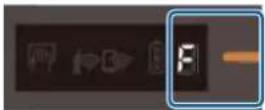 | Der er opstået en alvorlig fejl. Sluk og tænd for strømmen. Hvis fejlen fortsætter med at opstå, skal du kon-takte din lokale forhandler. | |
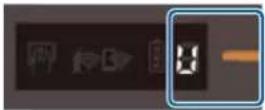 | Firmwareopdateringen mislykkedes. Følge nedenstående trin for at prøve på at opdatere firmwaren igen.1. Tilslut computeren og scanneren med et USB-kabel. (I genoprettelsestil-stand kan du ikke opdatere firmwaren over en netværksforbindelse.) | |
 | Scanneren er startet i gendannelsestil-stand. |
Fejl ved batteriopladning
| Indikatorer Situation Løsninger | ||
 | Batteriopladning afbrudt fordi det blev for varmt. | Lad batteriet op ved en omgivende temperatur på 8 °C til 35 °C (46 til 95 °F). |
 | Batteriopladning afbrudt, fordi det blev for koldt. | |
 | Batteriet kan ikke lades helt op, selvom du oplader det inden for det garante-rede ladetemperaturområde (8 til 35 °C (46 til 95 °F)). Det kan være beskadiget eller have opbrugt sin levetid. | Kontakt din lokale forhandler. |
Netværksforbindelsesfejl
| Indikatorer Situation Løsninger | ||
 | Der er opstået en indstillingsfejl i ad-gangspunktet. Lysindikatorerne for Wi-Fi og Wi-Fi AP blinker samtidigt. | Genstart scanner og adgangspunkt, flyt dem tættere på hinanden og konfigurer så netværksindstillingerne igen. |
Grundlæggende om scanneren
Relaterede oplysninger
→“Foretag netværksindstillinger fra kontrolpanelet” på side 21
→“Netværksproblemer” på side 82
Oplysning om programmer
Dette afsnit introducerer de tilgængelige programprodukter til din scanner. Det nyeste program kan installeres fra Epsons hjemmeside.
Document Capture Pro/Document Capture
Document Capture Pro er et program, der giver dig mulighed for nemt at digitalisere originaler såsom dokumenter og formularer.
Du kan gemme scannede billeder til en bestemt mappe, sende via e-mail og udføre kopieringsfunktioner ved at linke til en printer. Dette giver dig mulighed for at strømline den måde, elektroniske dokumenter håndteres, såsom at læse store dokumenter og få den bedst mulige udnyttelse af netværksmuligheder.
Document Capture Pro er kun beregnet til Windows. Brug Document Capture til Mac OS.
Se hjælpen til Document Capture Pro (Windows) eller hjælpen til Document Capture (Mac OS) for yderligere oplysninger om brugen af programmet.
Bemærk:
Document Capture Pro understøtter ikke Windows Vista, Windows XP og Windows Server. Brug Epson Scan 2 i stedet.
Job:
Når de bliver udført i rækkefølge, er følgende operationer kendt som et job: 1. Scan > 2. Gem > 3. Send.
Ved at registrere en række handlinger på forhånd som et job, kan du udføre alle operationerne ved blot at vælge jobbet. Ved at tildele et job til scannerens kontrolpanel, kan du starte et job fra kontrolpanelet (Knaptildeling).
Epson Scan 2
Epson Scan 2 er en driver til at styre din scanner, og som muliggør forskellige scanningsindstillinger. Dette giver dig også mulighed for at starte enten som et selvstændigt program eller ved at bruge et TWAIN-kompatibelt program.
Følg trinene herunder for at starte Epson Scan 2.
Windows 10:
Klik på startknappen, og vælg derefter EPSON > Epson Scan 2 > Epson Scan 2.
□Windows 8.1/Windows 8:
Indtast programnavnet i søgeamuletten, og vælg så det viste ikon.
☐ Windows 7/Windows Vista/Windows XP/Windows Server 2008 R2/Windows Server 2008/Windows Server2003 R2/Windows Server 2003:
Klik på startknappen, og vælg derefter Alle programmer > EPSON > Epson Scan 2 > Epson Scan 2.
Grundlæggende om scanneren
Bemærk:
☐Du skal muligvis vælge den ønskede scanner på listen over scannere.
☐Se Epson Scan 2 hjælp, for yderligere oplysninger om brugen af programmet.
EPSON Software Updater
EPSON Software Updater er et program, det søger efter nye eller opdaterede programmer på internettet og installerer dem.
Du kan også opdatere scannerens digitale vejledning.
Bemærk:
Windows Server operativsystemer understøttes ikke.
Epson DocumentScan
Epson DocumentScan er et program, der tillader dig at scanne dokumenter via smart-enheder såsom smartphones og tablet-enheder. Du kan gemme de scannede data i smart-enheder eller cloud-tjenester, og sende via email. Du kan downloade og installere denne app fra App Store eller Google Play.
EpsonNet Config
EpsonNet Config er et program, der tillader dig at indstille netværksgrænsefladeadresser og -protokoller. Se betjeningsvejledningen for EpsonNet Config eller programmets hjælp for flere detaljer.
Bemærk:
Du kan køre Web Config fra EpsonNet Config.
Ved brug af et Bæreark får du mulighed for, at scanne uregelmæssigt formede originaler. Du kan scanne originaler, der er større end A4-størrelse med et Bæreark ved, at folde det på midten.
| Navn på del | Koder* |
| Bæreark B12B819451 | B12B819471 (Kun Indien) |
* Det er kun muligt, at bruge Bæreark med en kode.
Indeholder et rengøringsark (vådtype) og rengøringsark (tør type) til rengøring inde i scanneren, og et kalibreringsark til justering af kvaliteten af det scannede billede.
Grundlæggende om scanneren
| Navn på del Koder | |
| Vedligeholdelsesark2 B12B819481 | B12B819411 (Kun Indien) |
* Det er kun muligt, at bruge vedligeholdelsesark med en kode.
Brug af scanneren på batteriet
Brug af scanneren på batteriet
Kontrol af batteriniveau
Kontroller batteriniveauet på scanneren.
| Visning Batteriniveau | |
| Fuld | |
| Mellem | |
| Lav | |
| Næsten tomt |
Udskiftning af batteri
Forholdsregler ved opladning af batteri
På købstidspunktet skal du tilslutte det til computeren med USB-kablet. Batteriet er ikke ladet helt op. Sørg for, at oplade batteriet inden du starter scanneren med batteriet.
☐ Batteriet løber langsomt tør for strøm, selvom du ikke bruger scanneren. Oplad batteriet inden du starter scanneren med batteriet.
Hvis du ikke skal bruge scanneren i længere tid, skal batteriet lades op en gang hver 6. måned, så det ikke løber tør for strøm.
Vi anbefaler at slukke scanneren, når den ikke er i brug, for at spare på batteriet. Du kan også indstille scanneren til at slukke automatisk efter et angivet tidsrum.
☐ Batteriets brugstid er kortere i miljøer med lave temperaturer, selv ved fuld opladning.
☐Du behøver ikke at vente på, at batteriet løber tør for strøm for at oplade det.
☐Batteriet kan være varmt umiddelbart efter opladning eller brug. Dette er normalt.
☐ Batteriet kan ikke lades eller batteriet kan forringes, hvis du lader det op ved lave eller høje temperaturer. Oplad batteriet inden for det garanterede ladetemperaturområde (8 til 35 °C).
Hvis batteriet hurtigt løber tør for strøm, også selvom det oplades inden for det garanterede ladetemperaturområde (8 til 35 °C), eller endda efter det er ladet helt op, er batteriet muligvis ved, at være brugt op. Kontakt Epson support for udskiftning af batteriet.
Udskiftning af batteri
Du kan oplade batteriet fra en computer med en USB-forbindelse.
Brug af scanneren på batteriet
-
Sørg for, at computeren er tændt. Aktivér computeren, hvis den er i dvaletilstand.
-
Forbind scanneren til computeren ved hjælp af micro-USB-kablet.

Bemærk:
□Anvend det USB-kabel, der fulgte med scanneren.
☐ For at undgå skader, må USB-stikket ikke tvinges i, när USB-kablet sluttes til USB-porten.
☐Slut scanneren direkte til computeren uden at bruge en USB-hub.
☐Tid indtil fuld opladning af batteriet, når scanneren er slukket.
USB 2.0-port: Ca. 3.5 timer *
* Det tager meget længere tid at lade batteriet op, hvis scanneren er tændt.
☐ Hvis batteriet er ladet helt op, og du ikke vil bruge computerens batteri, skal du afbryde USB-kablet.
□Estimeret batterikapacitet: 1140 mAh (3.6 V)
☐ Batteriets lysindikator lyser, når batteriet oplades. Når opladning er færdig, viser lysindikatoren fuld hvis scanneren er tændt, og hvis scanneren er slukket, går lyset i indikatoren ud.
Netværksindstillinger
Netværksforbindelsestyper
Du kan bruge følgende tilslutningsmuligheder.
Wi-Fi forbindelse
Forbind scanneren og computeren eller smart-enheden til den trådløse router. Dette er den typiske forbindelsesmetode til hjemme- eller kontornetværk, hvor computere er forbundet vha. Wi-Fi via den trådløse router.
![graph TD A["Smartphone"] -->|Wireless Signal| B["Central Tower"] C["Smartphone"] -->|Wireless Signal| B D["Laptop"] -->|Wireless Signal| B E["Printer"] -->|Wireless Signal| B B -->|Signal| A B -->|Signal| C B -->|Signal| D B -->|Signal| E](/content/2026/05/875167/images/02ce3096d1f766b96d023b78a0cfbd27a70b2facbf3b2c252a3f2bcf4ce483e4.jpg)
Relaterede oplysninger
→"Tilslutning til en computer" på side 20
→"Tilslutning til en smart-enhed" på side 21
→“Foretag netværksindstillinger fra kontrolpanelet” på side 21
Wi-Fi Direct-forbindelse (Simple AP)
Brug denne forbindelsesmetode, hvis du ikke bruger Wi-Fi derhjemme eller på kontoret, eller hvis du vil forbinde scanneren og computeren eller smartenheden direkte. På denne funktion virker scanneren som en trådløs router, og det er muligt, at forbinde enhederne til scanneren, uden brug af en trådløs router.
![graph TD A["Smartphone"] -->|Wireless Signal| B["Device"] C["Smartphone"] -->|Wireless Signal| B D["Smartphone"] -->|Wireless Signal| B E["Smartphone"] -->|Wireless Signal| B F["Laptop"] -->|Wireless Signal| B](/content/2026/05/875167/images/5798d6d352840a93d4d6d12617705209b8322dde8bfb206204d92c36c779626b.jpg)
Netværksindstillinger
Scanneren kan forbindes via Wi-Fi eller Ethernet, og en Wi-Fi Direct-forbindelse (Simple AP) på samme tid. Men hvis du starter en netværksforbindelse via en Wi-Fi Direct-forbindelse (Simple AP), når scanneren er forbundet Wi-Fi, afbrydes Wi-Fi-forbindelsen midlertidig.
Scanneren kan forbindes via Wi-Fi og Wi-Fi Direct-forbindelsen (Simple AP) på samme tid. Men hvis du starter en netværksforbindelse via en Wi-Fi Direct-forbindelse (Simple AP), når scanneren er forbundet Wi-Fi, afbrydes Wi-Fi-forbindelsen midlertidig.
Relaterede oplysninger
→“Konfigurering af indstillingerne for Wi-Fi Direct-forbindelsen (Simple AP)” på side 23
Tilslutning til en computer
Vi anbefaler at bruge installationsprogrammet til at tilslutte scanneren til en computer. Du kan køre installationsprogrammet ved hjælp af en af følgende metoder.
□Opsætning fra hjemmesiden
Gå til Opsætning, og klik derefter på Download i download- og forbindelsesafsnittet. Klik eller dobbeltklik på den downloadede fil for, at køre installationsprogrammet. Følg vejledningen på skærmen.
☐ Opsætning med softwares Denmark (kun for modeller, der kommer med en softwares Denmark og brugere med computere med diskdrev.)
Indsæt softwaredisken i computeren, og følg derefter vejledningen på skærmen.
Vælge forbindelsesmetoder
Følg vejledningen på skærmen, indtil følgende skæmbillede vises, og vælg derefter, hvilken metode du vil bruge til, at forbinde scanneren til computeren.
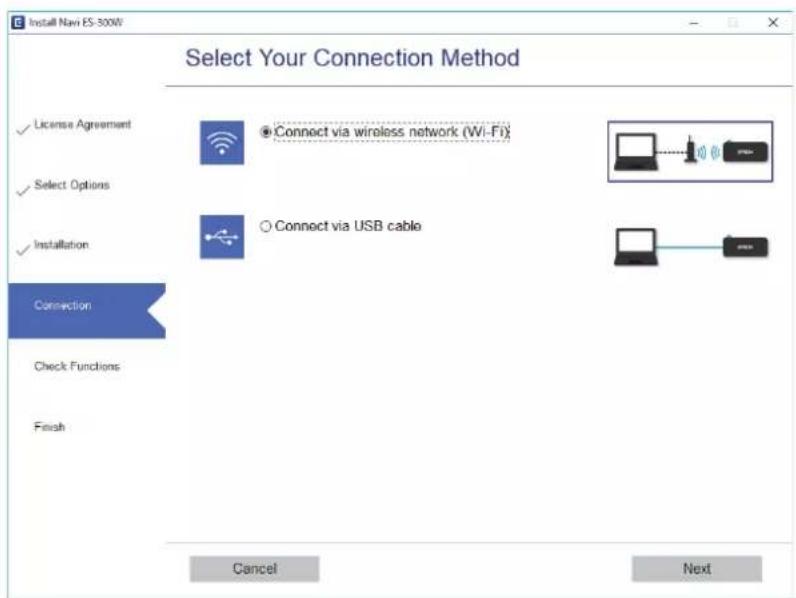
Vælg forbindelsestypen, og klik derefter på Næste. Følg vejledningen på skærmen.
Tilslutning til en smart-enhed
Scanneren kan bruges fra en smartenhed. For at bruge scanneren fra en smartenhed, skal du indstille fra Epson DocumentScan.
Bemærk:
Hvis du vil tilslutte en computer og en smartenhed til scanneren på samme tid, anbefaler vi at tilslutte computeren først.
- Søg efter Epson DocumentScan i App Store eller Google Play.
- Download og installer Epson DocumentScan.
- Start Epson DocumentScan.
- Følg vejledningen på skærmen for, at forbinde scanneren til din smartphone.
Foretag netværksindstillinger fra kontrolpanelet
Du kan foretage netværksindstillinger fra scannerens kontrolpanel. Efter tilslutning af scanneren til netværket, skal du tilslutte til scanneren fra den enhed, du vil bruge (computer, smartphone, tablet og så videre.)
Relaterede oplysninger
→ “Konfiguration af Wi-Fi-indstillingerne med trykknappen (WPS)” på side 21
→“Foretage Wi-Fi-indstillinger med PIN-kodeopsætning (WPS)” på side 22
→ “Konfigurering af indstillingerne for Wi-Fi Direct-forbindelsen (Simple AP)” på side 23
Konfiguration af Wi-Fi-indstillingerne med trykknappen (WPS)
Det er muligt, at konfigurere Wi-Fi-netværket automatisk, ved at trykke på en knap på den trådløse router. Hvis følgende betingelser er opfyldt, kan du oprette forbindelsen på denne måde.
☐Routeren er kompatibelt med WPS (Wi-Fi-beskyttet opsætning).
☐ Den nuværende Wi-Fi-forbindelse blev oprettet, ved at trykke på en knap på adgangspunktet.
-
Sørg for, at scanneren er tændt.
-
Tænd på knappen 📋 på scanneren.
Netværksindstillinger
- Hold knappen WPS på routeren nede, indtil sikkerhedsindikatoren blinker.

Vigtigt:
Du skal færdiggøre konfigurationen af Wi-Fi-forbindelsen inden for to minutter.

Hvis din router ikke har en WPS-knap, skal du se din routerdokumentation vedrørende vejledninger til aktivering af WPS i din routerens software.
- Hold nede på knappen 📋 på scanneren, indtil Klar-indikatoren blinker, og indikatorerne 📋 og 📋 blinker skiftevis (ca. 3 sekunder).
Når klarindikatoren lyser, og indikatorerne 📤 og 📎ser, er forbindelsen oprettet.
Bemærk:
Forbindelsen kunne ikke oprettes, hvis klarindikatoren lyser, og indikatorerne 📞 og ∅inker samtidigt. Genstart scanner og routeren, flyt dem tættere på hinanden og prøv derefter igen.
Relaterede oplysninger
→“Grundlæggende scanning” på side 38
→“Avanceret scanning” på side 54
→“Netværksproblemer” på side 82
Foretage Wi-Fi-indstillinger med PIN-kodeopsætning (WPS)
Det er muligt, at oprette en forbindelse til et adgangspunkt automatisk med en PIN-kode. Denne metode kan bruge til konfigurationen, hvis routeren understøtter WPS (Wi-Fi-beskyttet opsætning). Brug en computer til, at indtaste en PIN-kode i adgangspunktet.
- Sørg for, at scanneren er slukket.
- Tænd på knappen 📤 på scanneren.
Netværksindstillinger
- Skub knappen ⏻, mens du holder ⚫-knappen nede, og hold dem der i ca. 10 sekunder, indtil Klar-indikatoren blinker for at tænde for scanneren.

Du skal færdiggøre konfigurationen af Wi-Fi-forbindelsen inden for to minutter.
- Brug din computer til at indtaste PIN-koden (et otte-cifret tal), der står på mærkaten på scanneren.
Forbindelseskonfigurationen starter. Klarindikatoren blinker, og indikatorerne 📞 og 📄inker skiftevis på scanneren.
Når klarindikatoren lyser, og indikatorerne 📤 og ∅ser, er forbindelsen oprettet.
Bemærk:
☐For oplysninger om indtastning af en PIN-kode, bedes du se din routerdokumentation.
☐Forbindelsen kunne ikke oprettes, hvis klarindikatoren lyser, og indikatorerne 📋 og 📄linker samtidigt. Genstart scanner og routeren, flyt dem tættere på hinanden og prøvderefter igen.
Relaterede oplysninger
→“Grundlæggende scanning” på side 38
→“Avanceret scanning” på side 54
→“Netværksproblemer” på side 82
Konfigurering af indstillingerne for Wi-Fi Direct-forbindelsen (Simple AP)
Denne metode gør det muligt at forbinde scanneren direkte til enheder uden et adgangspunkt. Scanneren fungerer som en router.

Vigtigt:
Når du opretter forbindelse fra en smartenhed til scanneren med en Wi-Fi Direct-forbindelse (Simple AP), forbindes scanneren til det samme Wi-Fi-netværk (SSID) som smartenheden og kommunikationen er forbundet til. Da smartenheden automatisk opretter forbindelse til andre Wi-Fi-netværker, der kan oprettes forbindelse til, når scanneren slukkes, opretter den ikke en forbindelse til det tidligere Wi-Fi-netværk igen, når scanneren tændes. Forbind til scannerens SSID på Wi-Fi Direct (Simple AP) fra smartenheden igen. Hvis du ikke ønsker at oprette forbindelsen, hver gang du tænder eller slukker for scanneren, anbefaler vi at du bruger et Wi-Fi-netværk ved, at forbinde scanneren til en router.
Netværksindstillinger
-
Tænd på knappen på scanneren.
-
Sørg for, at scanneren er tændt.
-
Tilslut fra smart-enheden eller computeren til scanneren ved hjælp af scannerens SSID og password.
Bemærk:
☐Du kan kontrollere SSID og adgangskode på mærkaten, der sidder på scanneren.
☐Det kan tage et par minutter, før scannerens SSID vises på listen.
Se dokumentationen til din smart-enhed eller computer til brugsanvisningen.
Relaterede oplysninger
→ "Grundlæggende scanning" på side 38
→ "Avanceret scanning" på side 54
→ "Netværksproblemer" på side 82
Kontrol af netværksstatus med netværksindikator
Du kan kontrollere status for netværksforbindelsen ved hjælp af netværksindikatoren på scannerens kontrolpanel.
Relaterede oplysninger
→“Knapper og indikatorer” på side 11
→“Fejlindikatorer” på side 13
Udskiftning eller tilføjelse af nye trådløse routere
Hvis SSID'et ændres pga. udskiftning af en trådløs router, eller en trådløs router tilføjes, og et nyt netværksmiljø oprettes, skal du foretage Wi-Fi-indstillingerne igen.
Relaterede oplysninger
→“Ændring af tilslutningsmetoden til en computer” på side 24
Ændring af tilslutningsmetoden til en computer
Brug installationsprogrammet og lav opsætning igen med en anden forbindelsesmetode.
□Opsætning fra hjemmesiden
Gå til Opsætning, og klik derefter på Download i download- og forbindelsesafsnittet. Klik eller dobbeltklik på den downloadede fil for, at køre installationsprogrammet. Følg vejledningen på skærmen.
Netværksindstillinger
☐ Opsætning med softwares Denmark (kun for modeller, der kommer med en softwares Denmark og brugere med computere med diskdrev.)
Indsæt softwaredisken i computeren, og følg derefter vejledningen på skærmen.
Vælge Ændring af forbindelsesmetoder
Følg vejledningen på skærmen, indtil følgende skærm vises.
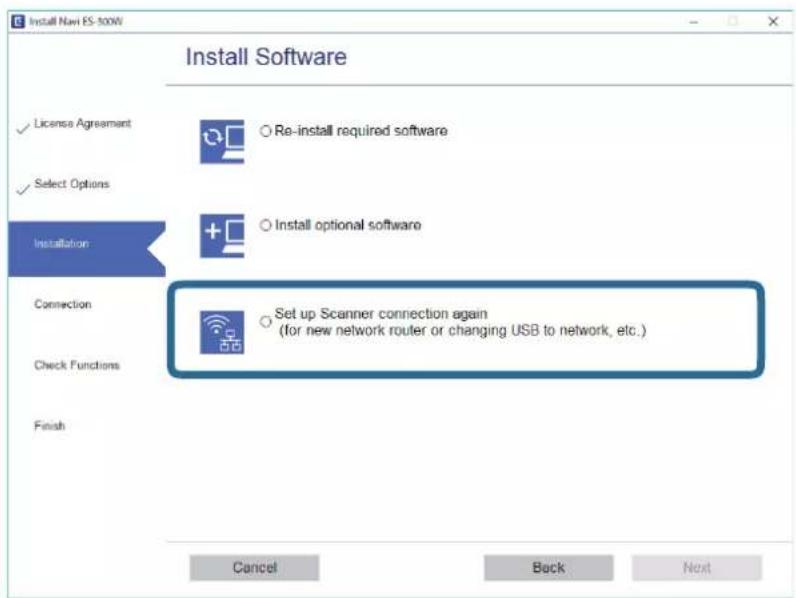
Vælg Konfigurer forbindelsen til Printer igen (på ny netværksrouter eller ved skift af USB til netværket, osv.) på skærmen Installer software, og klik derefter på Næste. Følg vejledningen på skærmen.
Deaktivering af Wi-Fi
Gendannelse af netværksindstillinger fra kontrolpanelet
Du kan gendanne alle netværksindstillinger til standardindstillingerne.
-
Sørg for, at scanneren er slukket.
-
Tænd på knappen 📋 på scanneren.
Brugervejledning
Netværksindstillinger
- Skub knappen, dens du holder nede på knapperne og, og hold dem der i ca. 10 sekunder for at tænde for scanneren.

- Netværksindstillingerne gendannes til deres standardindstillinger, när indikatoren holder op med at blinke. Scanneren genstarter automatisk.
Specifikationer og placering af originaler
Specifikationer for originaler
Dette afsnit forklarer specifikationerne og betingelserne for originalerne, der kan lægges i scanneren.
Generelle specifikationer for originaler, der scannes
Disse er specifikationerne for standardstørrelse originaler, som du kan lægge i scanneren.
| Størrelse Mål Tykkelse Papirtype | |||
| A4 210×297 mm | (8,3×11,7 tommer) | 35 til 270 g/m2 Almindeligt papir | SkrivepapirGenbrugspapir |
| Letter 215,9×279,4 mm | (8,5×11 tommer) | ||
| Legal 215,9×355,6 mm | (8,5×14 tommer) | ||
| B5 182×257 mm | (7,2×10,1 tommer) | ||
| A5 148×210 mm | (5,8×8,3 tommer) | ||
| B6 128×182 mm | (5,0×7,2 tommer) | ||
| A6 105×148 mm | (4,1×5,8 tommer) | 46 til 270 g/m2 | |
| A7 74×105 mm | (2,9×4,1 tommer) | ||
| A8 52×74 mm | (2,1×2,9 tommer) | ||
| Visitkort 55×89 mm | (2,1×3,4 tommer) | ||
| Postkort 100×148 mm | (3,9×5,8 tommer) | 35 til 270 g/m2 Almindeligt papir | SkrivepapirGenbrugspapir |
Specifikationer og placering af originaler
Bemærk:
□Alle originaler skal være flade på forkanten.
□Sørg for, at krøller på forkanten aforiginalerne holdes inden for følgende område.
Disse er specifikationerne for langt papir, som du kan lægge i scanneren.
| Størrelse Tykkelse Papirtype | ||
| Bredde: 50,8 til 216,0 mm(2,0 til 8,5 tommer)Længde: 50,8 til 1828,8 mm(2,0 til 72,0 tommer) | 35 til 270 g/m 2 Almindeligt papir | SkrivepapirGenbrugspapir |
Specifikationer for kvitteringer
Disse er specifikationerne for kvitteringer, som du kan lægge i scanneren.
| Størrelse Tykkelse Papirtype | ||
| Maksimum: 76,2×355,6 mm (3,0×14,0 tommer)Minimum: 76,2×76,2 mm (3,0×3,0 tommer) | 46 til 270 g/m 2 Almindeligt papir | SkrivepapirGenbrugspapir |
* Kvitteringer skal scannes ved hjælp af Automatisk indføringstilstand. Kun én kvittering skal lægges ind ad gangen, og du bør holde kvitteringen, for at opnå en scanning af god kvalitet.
Specifikationer for konvolutter
Disse er specifikationerne for konvolutter, som du kan lægge i scanneren.
| Mål Tykkelse | |
| 120×235 mm (4,72×9,25 tommer) 0,38 mm (0,015 tommer) eller mindre | |
| 92×165 mm (3,62×6,50 tommer) | |
Specifikationer for plastikkort
Disse er specifikationerne for plastikkort, som du kan lægge i scanneren.
Specifikationer og placering af originaler
| Størrelse Korttype Tykkelse | llægningsretning | ||
| ISO7810 ID-1 Type54,0×85,6 mm(2,1×3,3 tommer) | Med prægning 1,24 mm (0,05 tommer)eller mindre | Horsontal (liggende) | |
| Uden prægning 1,0 mm (0,04 tommer)eller mindre |
Bemærk:
ISO7810 ID-1 størrelse laminerede kort (tykkelsen skal være 0,6 mm (0,02 tommer) eller mindre) scannes muligvis ikke ordentligt.
Specifikationer for originaler med uregelmæssig form
Ved at bruge Bæreark kan du scanne originaler, der er krøllede, bøjede, meget tynde eller med uregelmæssig form.
| Størrelse Tykkelse | |
| Op til A4 0,3 mm (0,012 tommer) eller mindre | (eksklusiv tykkelsen af Bæreak) |
Typer af originaler, der skal holdes øje med
Følgende typer af originaler kan måske ikke scannes.
☐Originaler med en ujævn overflade, såsom et brevhovedpapir
☐Originaler med folder eller foldelinjer
□Krøllede originaler
□Belagt papir
☐Original med huller
☐Originaler med foldede hjørner
Bemærk:
☐For at scanne sarte originaler eller originaler, der er let foldede, brug Bæreark.
☐Prøv at gør de krøllede originaler flade før scanning.
Typer af originaler, som ikke må scannes
Følgende typer af originaler må ikke scannes.
□Fotografier*
□Fotopapir*
☐Original med etiketter eller klistermærker*
☐Originaler med gule sedler på*
□Revne originaler*
☐Originaler med karbonpapir på bagsiden*
□Perforerede originaler*
Specifikationer og placering af originaler
☐Originaler med hæfteklammer eller papirclips
Brochurer
Ikke-papir original (såsom klare plastiklommer, stof og metalfolie)
☐Originaler med lim på
□Meget rynkede eller krøllede originaler
□Gennemsigtige originaler såsom OHP-film
☐Originaler med vådt blæk på
Bemærk:
□* Det er kun muligt at scanne disse originaler ved brug af Bæreark.
☐ Der må ikke lægge fotografier, værdifulde originale kunstværker eller vigtige dokumenter direkte ind i scanneren, som du ikke ønsker at skade eller ødelægge. Forkert indføring kan krølle eller beskadige originalen. Ved scanning af sådanne originaler, skal du sørge for at bruge Bæreark.
Læg originalen i
Placering af originaler af standardstørrelse
Læg originalen ind i venstre side af indgangen med forsiden opad, og med den øverste kant vendt mod scanneren. Stik originalen ind i indgangen, indtil den møder modstand.
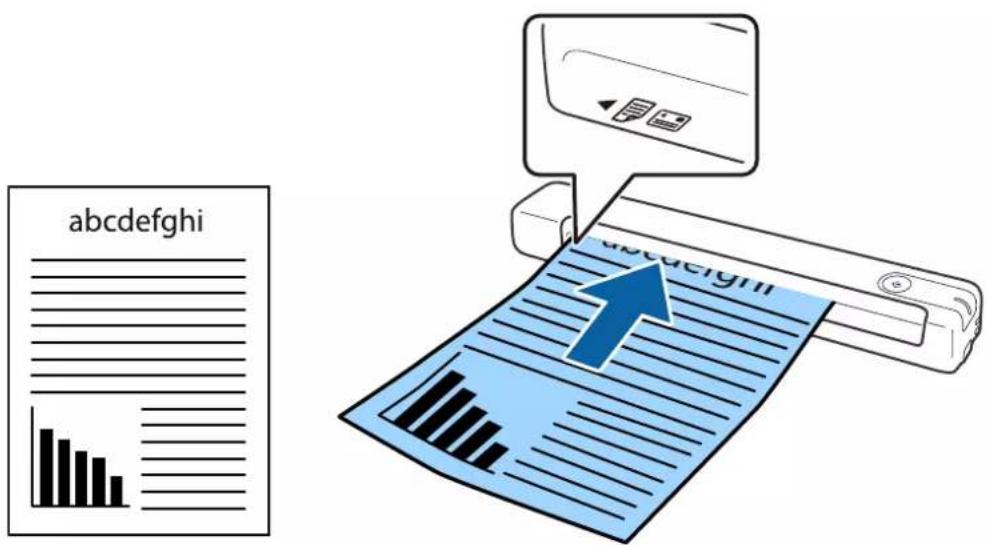
Bemærk:
Vi anbefaler, at du lægger originaler (undtagen plastkort) lodret ind i scanneren.
Relaterede oplysninger
→“Grundlæggende scanning” på side 38
→ "Avanceret scanning" på side 54
Specifikationer og placering af originaler
Placering af langt papir
Læg originalen direkte ind i venstre side af indgangen med forsiden opad, og med den øverste kant vendt mod scanneren.
Stik originalen ind i indgangen, indtil den møder modstand.

Specifikationer og placering af originaler
Bemærk:
Det er muligt, at scanne langt papir op til 1,828.8 mm (72") i længde med en opløsning på 300 dpi eller mindre.
□Papirstørrelsen kan angives i Document Capture Pro.
Klik på Indstillinger for scanning > Detaljerede indstillinger i vinduet Indstillinger for scanning, for at åbne vinduet Epson Scan 2.
Papirstørrelsen kan angives på tre måder. Hvis papirlængden er 863,6 mm (34") eller mindre, kan du vælge Aut. det. (langt papir), hvis størrelsen automatisk skal findes.
Hvis papirlængden er mere end 863,6 mm (34"), skal du vælge Tilpas og indtaste papirets størrelse.
Du kan enten indtaste bredden og højden på papiret eller bruge Registrer papirlængde i stedet for at indtaste papirhøjden.
Støt det lange papir, dér hvor det går ind, så det ikke falder ud af indgangen og på den side, hvor det kommer ud, således at papiret, när det skubbes ud, ikke falder ned fra udbakken.

Relaterede oplysninger
→“Specifikationer for originaler” på side 27
→“Grundlæggende scanning” på side 38
→“Avanceret scanning” på side 54
Placering af kvitteringer
Hold kvitteringen i hånden, og læg den direkte ind i venstre side af indgangen med forsiden opad, og med den øverste kant vendt mod scanneren.
Specifikationer og placering af originaler
Stik kvitteringen ind i indgangen, indtil den møder modstand.

Bemærk:
☐ Selvom der kan være problemer med scanningskvaliteten, kan du scanne lange kvitteringer op til 1,828.8 mm (72") i længde på en opløsning på 300 dpi.
□Papirstørrelsen kan angives i Document Capture Pro.
Klik på Indstillinger for scanning > Detaljerede indstillinger i vinduet Indstillinger for scanning, for at åbne vinduet Epson Scan 2.
Papirstørrelsen kan angives på tre måder. Hvis papirlængden er 863,6 mm (34") eller mindre, kan du vælge Aut. det. (langt papir), hvis størrelsen automatisk skal findes.
Hvis papirlængden er mere end 863,6 mm (34"), skal du vælge Tilpas og indtaste papirets størrelse.
Du kan enten indtaste bredden og højden på papiret eller bruge Registrer papirlængde i stedet for at indtaste papirhøjden.
Relaterede oplysninger
→ "Løbende scanning af forskellige størrelser eller typer originaler enkeltvis (Automatisk indføringstilstand)" på side 54
→“Specifikationer for originaler” på side 27
→“Grundlæggende scanning” på side 38
→“Avanceret scanning” på side 54
Placering af konvolutter
Læg konvolutter i venstre side af indgangen med forsiden opad, og sørg for, at konvolutens åbne kant (klapside) vender mod siden. Konvolutter med åbningen (klapside) på den korteste side kan lægges i med den nederste katn (ikke klapside) mod scanneren.
Specifikationer og placering af originaler
Stik konvolutten ind i indgangen, indtil den møder modstand.

Konvolutten, der er vist på billedet, har den åbne kant (klapside) opad, men du kan også lægge konvolutter i scanneren med den åbne kant (klapside) nedad.

Vigtigt:
Ilæg ikke konvolutter, hvorpå der er lim.
Bemærk:
□ Konvolutter, der ikke er åbnet ved at skære skarpt på fligkanten, kan ikke scannes korrekt.
□ Konvolutter, der endnu ikke er blevet forseglet, kan indlæses med fligen åben og opadvendt.
Relaterede oplysninger
→“Specifikationer for originaler” på side 27
→“Grundlæggende scanning” på side 38
→“Avanceret scanning” på side 54
Placering af plastikkort
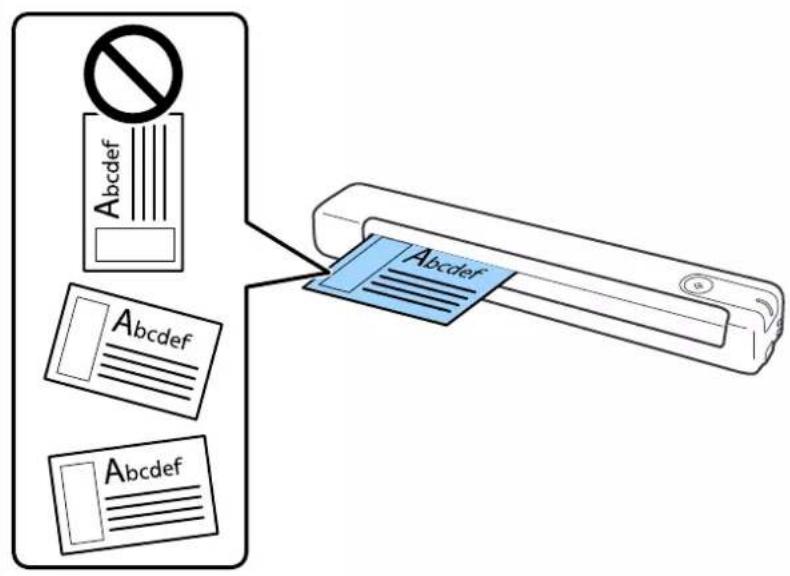
Læg plastikkortet ind i venstre side af indgangen med forsiden opad og vandret.
Specifikationer og placering af originaler
Stik plastikkortet direkte ind i indgangen, indtil den møder modstand.


Vigtigt:
Læg ikke plastikkortet lodret eller skævt.
Relaterede oplysninger
→“Specifikationer for originaler” på side 27
→“Grundlæggende scanning” på side 38
→“Avanceret scanning” på side 54
Specifikationer og placering af originaler
Placering af originaler med uregelmæssig form
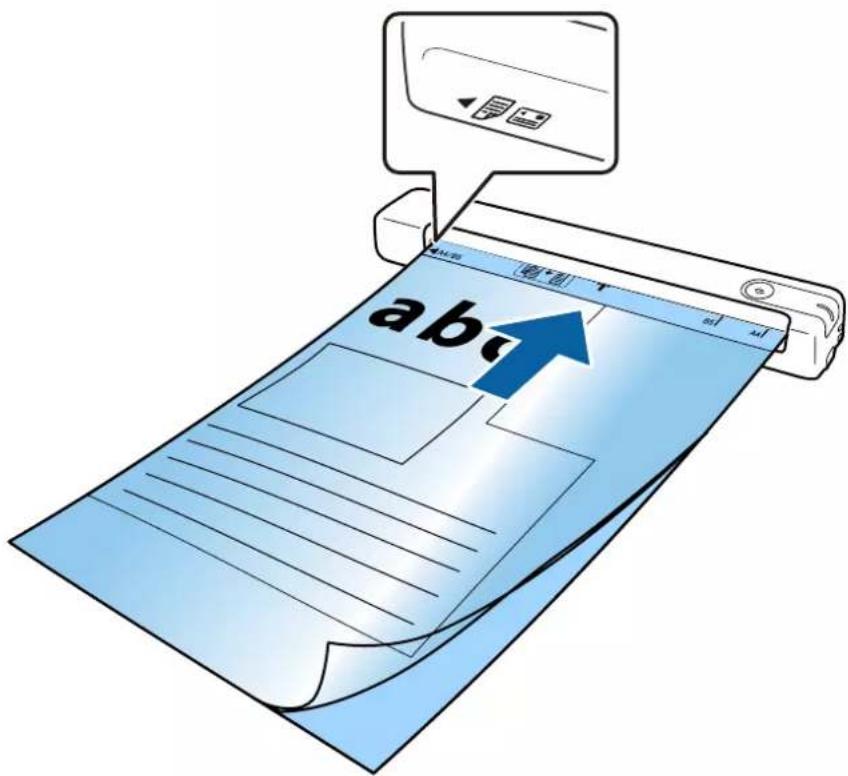
- Placer Bæreark med billedet på forkanten vendt opad, og placer originalen på venstre af Bæreark med siden, der skal scannes, og som vender opad.

- Læg Bæreark i venstre side af indgangen med topkanten vendt mod scanneren. Stik Bæreark ind i indgangen, indtil den møder modstand.
Specifikationer og placering af originaler
Bemærk:
☐ Du kan blive nødt til at stoppe med at bruge et Bæreark, der er ridset eller er blevet brugt mere end 3.000 gange.
Hvis du ikke kan finde en passende størrelse til originalen, som du vil scanne, i Dokumentstørrelse, kan du prøve at ændre indstillingen.
Klik på Indstillinger for scanning > Detaljerede indstillinger i vinduet Indstillinger for scanning >
Dokumentstørrelse i vinduet Epson Scan 2, og vælg derefter Automatisk detektion eller Tilpas, for at oprette en tilpasset dokumentstørrelse.
Når du scanner et Bæreark ved at vælge Automatisk detektion som Dokumentstørrelse-indstillingen, scannes billedet automatisk ved at anvende Skævtsiddende papir som indstilling i Korriger dokumentskævhed.
□Brug kun det Bæreark der er beregnet til din scanner.

Grundlæggende scanning
Scanning med en scannerknap
Du kan scanne ved hjælp af knappen på scanneren.
Bemærk:
☐Sørg for, at USB-kablet er forbundet til scanneren og computeren.
Scanning med scannerknappen er ikke mulig på en trådløs forbindelse.
Sørg for, at Document Capture Pro (Windows) eller Document Capture (Mac OS) er installeret på din computer, og at scanneren er ordentligt forbundet til din computer.
☐ Med Document Capture Pro (Windows) eller Document Capture (Mac OS) er det muligt, at tildele jobbet en knap på scanneren, og starte jobbet ved at trykke på knappen.
☐ Document Capture Pro understøtter ikke Windows Vista, Windows XP og Windows Server. Brug Epson Scan 2 i stedet.
-
Placér originalen.
-
Tryk på -knappen.
Bemærk:
Når du bruger Document Capture Pro (Windows) eller Document Capture (Mac OS), starter produktet jobbet, der blev tildelt i vinduet Jobindstillinger.
Relaterede oplysninger
Med dette program kan du udføre forskellige opgaver, såsom at gemme billedet på computeren, sende det via email, udskrive det og overføre det til en server eller cloud-tjeneste. Du kan også bruge en række metoder til at sortere dokumenterne i separate grupper, fx ved registrering af stregkoder eller tegn på siderne. Du kan også registrere scanningsindstillinger til et job for at forenkle scanningen.
Se hjælpen i Document Capture Pro for yderligere oplysninger om funktionerne.
Bemærk:
Document Capture Pro understøtter ikke Windows Vista, Windows XP og Windows Server. Brug Epson Scan 2 i stedet.
- Start Document Capture Pro.
Windows 10
Klik på startknappen, og vælg derefter Epson Software > Document Capture Pro.
Grundlæggende scanning
□Windows 8.1/Windows 8
Indtast programnavnet i søgeamuletten, og vælg så det viste ikon.
□Windows 7
Klik på startknappen, og vælg derefter Alle programmer > Epson Software > Document Capture Pro.
Bemærk:
Du skal muligvis vælge den ønskede scanner på listen over scannere.
2. Klik på Jobindstillinger.

Et forudindstillet job er til rådighed, der gør det muligt at gemme scannede billeder som PDF. Når du bruger dette job, skal du springe dette trin over, og gå videre til trin 10.
Grundlæggende scanning
3. Klik på Ny.

Skærmen Jobindstillinger vises.
4. Indstil Jobnavn.

Grundlæggende scanning
5. Foretag scanningsindstillinger på fanen 1. Scan.
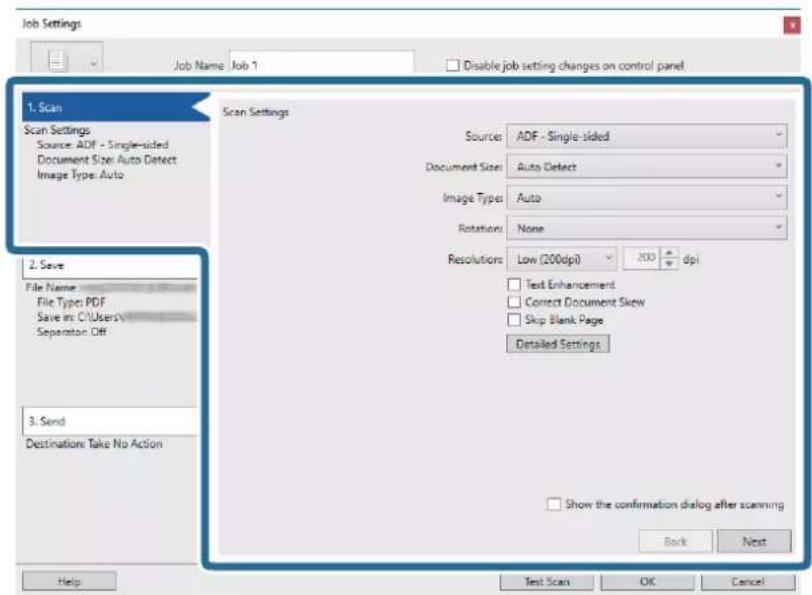
□Kilde: Vælg kilden hvor originalen er placeret.
☐ Dokumentstørrelse: Vælg størrelsen af den original, som du placerede.
☐ Billedtype: Vælg den farve, du vil bruge til at gemme det scannede billede.
☐ Rotation: Vælg rotationsvinklen afhængigt af den original, du vil scanne.
☐Opløsning: Vælg opløsningen.
Bemærk:
☐ Tekstforbedring: Vælg for at gøre uskarpe bogstaver i originalen tydelige og skarpe.
□ Korriger dokument vridning: Vælg for korrigere originalens drejning.
□ Knappen Detaljerede indstillinger: Vælg for at bruge Epson Scan 2 funktioner til at justere scannede billeder.
Grundlæggende scanning
- Klik på 2. Gem, og foretag derefter gemningsindstillingerne.
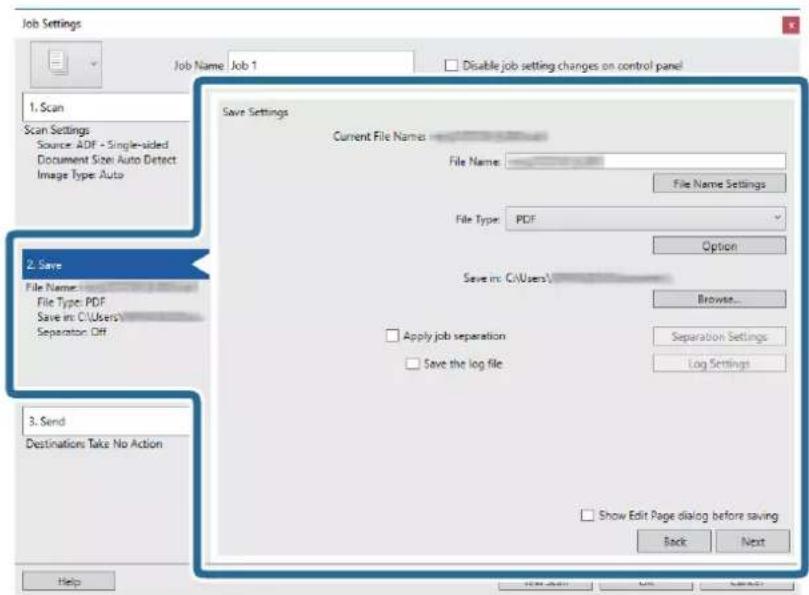
☐ Filnavn: Kontroller indstillingerne for filnavnet. Klik på Indstillinger for filnavn for at tilføje et tidsstempel eller en filnummertæller til filnavnet.
☐ Filtype: Vælg gemningsformatet fra listen. Klik på Indstilling for at foretage detaljerede indstillinger for filen.
□Gennemse: Vælg gemningsmappen til det scannede billede.
☐ Anvend jobseparation: Vælg for at foretage separationsindstillinger.
- Klik på 3. Send, og vælg herefter Destination.
Destinationsindstillingselementer vises i henhold til den valgte destination. Foretag om nødvendigt detaljerede indstillinger. Klik på ikonet Hjælp for detaljer om hvert emne.

Grundlæggende scanning
Bemærk:
☐ Hvis du vil overføre til en cloud-tjeneste, skal du på forhånd have konfigureret din konto med tjenesten.
☐ Hvis du vil bruge Evernote som destination, skal du først hente Evernote-programmet fra Evernote Corporation webstedet og installere det, før du kan bruge denne funktion.
-
Klik på OK for at lukke skærmen Jobindstillinger.
-
Klik på OK for at lukke skærmen jobliste.
- Placér originalen.
- Klik på jobikonet.

Det valgte job udføres.
- Følg vejledningen på skærmen.
Det scannede billede gemmes med de indstillinger, du har konfigureret til jobbet.
Bemærk:
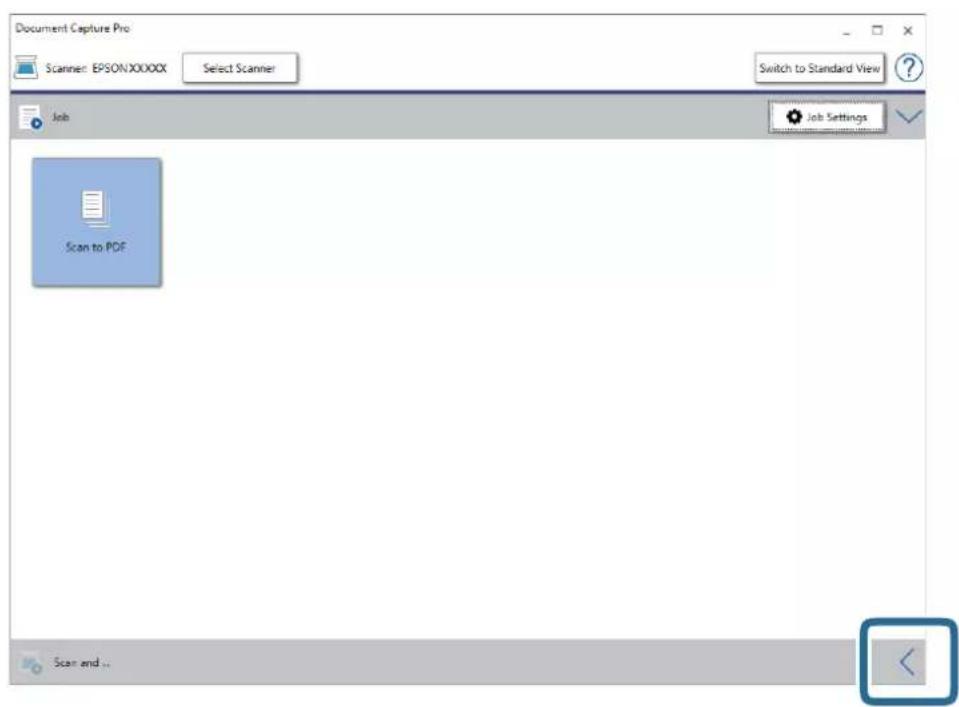
Det er muligt, at scanne originalerne og sende det scannede billede uden at bruge jobbet. Klik på < på bjælken Scan og, og klik derefter på den destination, hvortil du vil sende det scannede billede.
Relaterede oplysninger
Grundlæggende scanning
Scanning med Document Capture (Mac OS)
Med dette program kan du udføre forskellige opgaver, såsom at gemme billedet på computeren, sende det via e-mail, udskrive det og overføre det til en server eller cloud-tjeneste. Du kan også registrere scanningsindstillinger til et job for at forenkle scanningen.
Se hjælpen i Document Capture for yderligere oplysninger om funktionerne.
Bemærk:
Brug ikke funktionen Hurtig brugerskift, när du bruger scanneren.
1. Start Document Capture.
Vælg Gå > Programmer > Epson Software > Document Capture.

Du skal muligvis vælge den ønskede scanner på listen over scannere.
Grundlæggende scanning
2. Klik på .

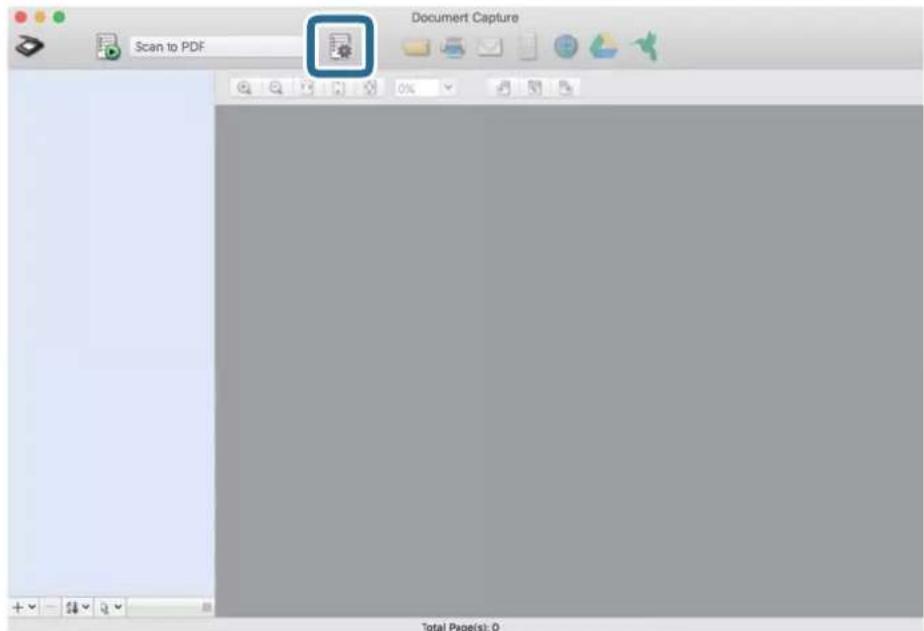
Et forudindstillet job er til rådighed, der gør det muligt at gemme scannede billeder som PDF. Når du bruger dette job, skal du springe dette trin over, og gå videre til trin 10.
3. Klik på + ikonet.
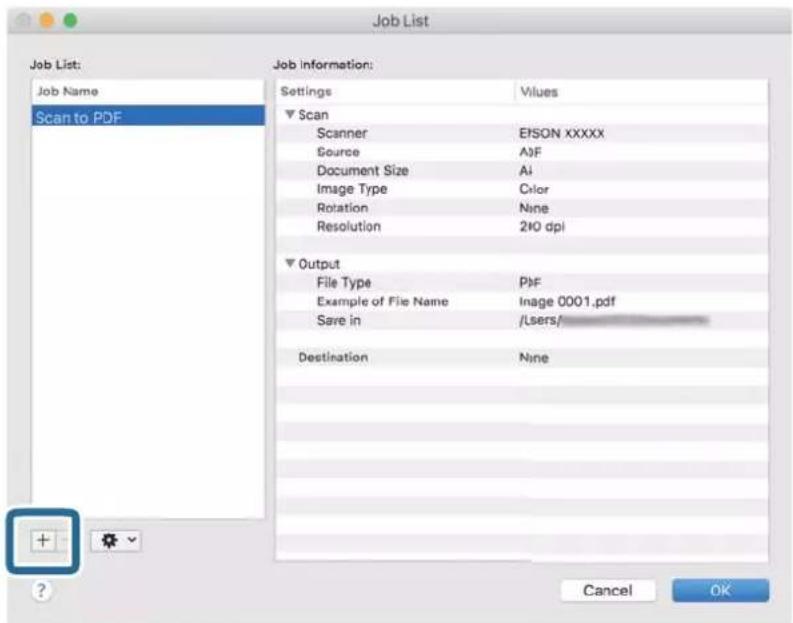
Skærmen jobindstilling vises.
Grundlæggende scanning
4. Indstil Jobnavn.
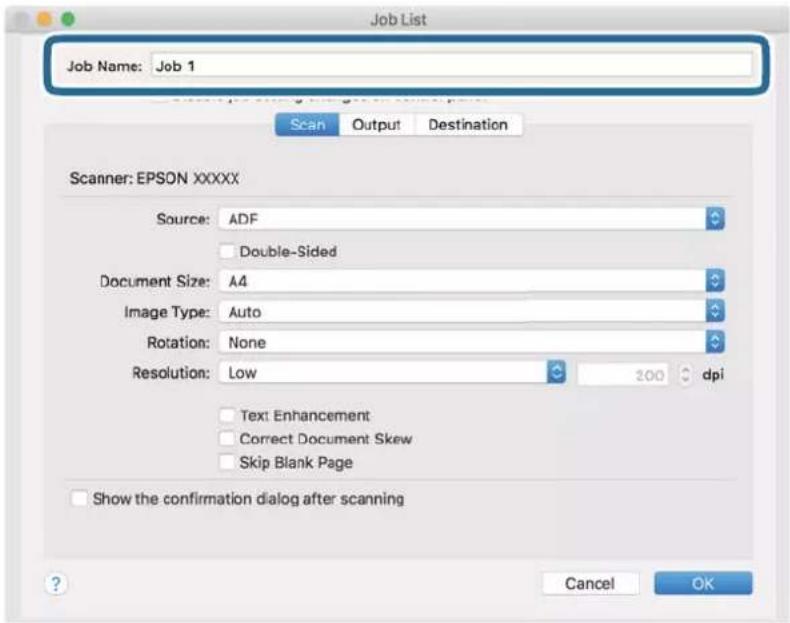
□Kilde: Vælg kilden hvor originalen er placeret.
☐ Dokumentstørrelse: Vælg størrelsen af den original, som du placerede.
☐ Billedtype: Vælg den farve, du vil bruge til at gemme det scannede billede.
☐ Rotation: Vælg rotationsvinklen afhængigt af den original, du vil scanne.
☐Opløsning: Vælg opløsningen.
Grundlæggende scanning
Bemærk:
☐ Tekstforbedring: Vælg for at gøre uskarpe bogstaver i originalen tydelige og skarpe.
□ Korriger dokument vridning: Vælg for korrigere originalens drejning.
- Klik på Udgang, og foretag derefter outputindstillingerne.

□Gem i: Vælg lagringsmappen til det scannede billede.
☐ Eksempel på filnavn: Vis et eksempel på filnavnet for de aktuelle indstillinger.
□ Præfiks-tegn: Indstil et præfiks til filnavnet.
□Dato: Tilføj datoen til filnavnet.
☐ Tid: Tilføj klokkeslæt til filnavnet.
□Sidetæller: Tilføj sidetallet til filnavnet.
☐ Filtype: Vælg lagringsformatet fra listen. Klik på Indstillinger for at foretage detaljerede indstillinger for filen.
Grundlæggende scanning
7. Klik på Destination, og vælg herefter Destination.
Destinationsindstillingselementer vises i henhold til den valgte destination. Foretag om nødvendigt detaljerede indstillinger. Klik på ikonet ? (Hjælp) for detaljer om hvert emne.

Hvis du vil overføre til en cloud-tjeneste, skal du på forhånd have konfigureret din konto med tjenesten.
☐ Hvis du vil bruge Evernote som destination, skal du først hente Evernote-programmet fra Evernote Corporation webstedet og installere det, før du kan bruge denne funktion.
- Klik på OK for at lukke skærmen jobindstillinger.
- Klik på OK for at lukke skærmen Jobliste.
- Placér originalen.
Grundlæggende scanning
- Vælg jobbet på rullelisten, og klik derefter på ikonet.

Det valgte job udføres.
- Følg vejledningen på skærmen.
Det scannede billede gemmes med de indstillinger, du har foretaget til jobbet.
Bemærk:
Det er muligt, at scanne originalerne og sende det scannede billede uden at bruge jobbet. Klik på ➤ og foretag scanningsindstillingerne, og klik derefter på Scan. Klik derefter på den destination, hvortil du vil sende det scannede billede.
Relaterede oplysninger
Forbind scanneren til smartenheden, før scanningen.
- Placér originalen.
- Start Epson DocumentScan.
Grundlæggende scanning
3. Tryk på Scan.

☐ Document Size: Vælg størrelsen af den original, som du placerede.
☐ Image Type: Vælg farve for at gemme det scannede billede.
□Resolution: Vælg opløsningen.
Grundlæggende scanning
☐ Scanning Side: Vælg den side af originalen, du vil scanne.
☐Image Format: Vælg gemningsformatet fra listen.
□Location: Vælg, hvor det scannede billede skal gemmes.
☐File Name: Kontroller indstillingerne for filnavnet.
5. Tryk på Scan.

Grundlæggende scanning
- Tjek det scannede billede, og tryk derefter på Done.
Bemærk:
For at fortsætte scanningen, skal du trykke på Scan More.

Du kan dreje og sortere billederne ved, at trykke på ikonerne nederst på skærmen.

Grundlæggende scanning
Det scannede billede sendes til din lagerenhed.
Avanceret scanning
Løbende scanning af forskellige størrelser eller typer originaler enkeltvis (Automatisk indføringstilstand)
Det er muligt, at scanne forskellige størrelser eller typer af originaler enkeltvis med Automatisk indføringstilstand. På denne funktion begynder scanneren at scanne automatisk, når originaler lægges i scanneren. Denne funktion er kun tilgængelig til Windows.
Bemærk:
Document Capture Pro understøtter ikke Windows Vista, Windows XP og Windows Server. Brug Epson Scan 2 i stedet.
- Start Document Capture Pro.
□Windows 10
Klik på startknappen, og vælg derefter Epson Software > Document Capture Pro.
□Windows 8.1/Windows 8
Indtast programnavnet i søgeamuletten, og vælg så det viste ikon.
Windows 7
Klik på startknappen, og vælg derefter Alle programmer > Epson Software > Document Capture Pro.
Bemærk:
Du skal muligvis vælge den ønskede scanner på listen over scannere.
- Klik på Indstillinger for scanning > Detaljerede indstillinger i vinduet Indstillinger for scanning, for at åbne vinduet Epson Scan 2.
Avanceret scanning
3. Vælg Automatisk indføringstilstand på fanen Hovedindstillinger.

-
Konfigurer andre scanningsindstillinger i hovedvinduet i Epson Scan 2.
-
Klik Gem.
Automatisk indføringstilstand starter.
- Læg originalen i scanneren, indtil den automatisk indføres.
Scanningen starter automatisk.
- Når scanningen stopper, skal du lægge den næste original i scanneren.
Gentag denne procedure, indtil du har scannet alle originalerne.
Avanceret scanning
- Når du har scannet alle originaler, skal du trykke på knappen på scanneren for at lukke Automatisk indføringstilstand.
Bemærk:
Du kan også lukke Automatisk indføringstilstand ved at trykke Afslut i vinduet Automatisk indføringstilstand, der vises på din computer.
☐ Du kan lave timeout-indstillinger for at afslutte Automatisk indføringstilstand.
Vælg Indstillinger på listen Dokumentkilde for at åbne vinduet Indstillinger for dokumentkilde. Indstil Timeout for automatisk indføringsstilstand (minutter) i vinduet.
Det scannede billede gemmes i mappen, du har angivet.
Relaterede oplysninger
→ "Specifikationer og placering af originaler" på side 27
Scan tekstdokumenter, og konverter dem til tekstdata (OCR)
Gemning som en PDF, der kan søges i
Det er muligt, at gemme det scannede billede som en Søgbar PDF. Dette er en PDF, hvor søgbare tekstdata er indlejrede.
Bemærk:
☐ Tekst på originalerne genkendes ved hjælp af optisk tegngenkendelse (OCR), og derefter indlejret i det scannede billede.
☐ Denne funktion er kun tilgængelig, når EPSON Scan OCR-komponenten (Windows) eller Epson Scan 2 OCR-komponenten (Mac OS) er installeret.
☐ Document Capture Pro understøtter ikke Windows Vista, Windows XP og Windows Server. Brug Epson Scan 2 i stedet.
-
Placér originalen.
-
Start Document Capture Pro.
Avanceret scanning
- Klik på < på linjen Scan og for, at vise destinationsskærmen.
Spring dette trin over, hvis destinationsskærmen allerede vises.
-
Foretag scanningsindstillingerne, og klik derefter på OK.
-
Klik på en af destinationsikonerne.
Scanningen starter. Efter scanning, vises vinduet Gem indstillingerne eller Overfør indstillinger.
Avanceret scanning
-
Vælg PDF på listen Filtype.
-
Klik på Indstilling for, at vise vinduet valgfrie indstillinger.
-
VælgOpret søgbar PDF.
-
Konfigurer andre indstillinger i vinduet Gem indstillingerne eller i vinduet Overfør indstillinger og klik derefter på OK.
Det scannede billede gemmes som en søgbar PDF-fil.
Relaterede oplysninger
→ "Specifikationer og placering af originaler" på side 27
→“Tegn genkendes ikke korrekt” på side 81
→“Epson Scan 2” på side 14
Det er muligt, at gemme det scannede billede som en Microsoft® Office-fil med Document Capture Pro.
Der kan vælges mellem følgende formater.
□ Microsoft® Word (.docx)
□Microsoft® Excel® (.xlsx)
□Microsoft® PowerPoint® (.pptx)
Bemærk:
☐Document Capture Pro understøtter ikke Windows Vista, Windows XP og Windows Server.
☐Denne funktion er kun tilgængelig, når EPSON Scan OCR-komponenten er installeret.
- Placér originalen.
- Start Document Capture Pro.
Avanceret scanning
- Klik på < på linjen Scan og for, at vise destinationsskærmen.
Hvis du allerede har vist destinationsskærmen, skal du springe denne procedure over.

-
Foretag scanningsindstillingerne, og klik derefter på OK.
-
Klik på en af destinationsikonerne.
Scanningen starter. Efter scanning, vises vinduet Gem indstillingerne eller Overfor indstillinger.
Avanceret scanning
-
Vælg den Office-format fil, du vil gemme som på listen Filtype.
-
Klik på Indstilling for, at vise vinduet valgfrie indstillinger.
-
Konfigurer indstillinger i hvert punkt i vinduet, og klik derefter på OK.
-
Konfigurer andre indstillinger i vinduet Gem indstillingerne eller i vinduet Overfør indstillinger og klik derefter på OK.
Det scannede billede gemmes som en Office-fil.
Relaterede oplysninger
→“Scanning med Document Capture Pro (Windows)” på side 38
→ "Specifikationer og placering af originaler" på side 27
Indstilling af et job (scan, gem og send)
Når de bliver udført i rækkefølge, er følgende operationer kendt som et job: 1. Scan > 2. Gem > 3. Send.
Ved at registrere en række operationer på forhånd som et job, ved hjælp af Document Capture Pro (Windows) eller Document Capture (Mac OS), kan du udføre alle operationerne ved blot at vælge jobbet.
Bemærk:
Oprettelse og registrering af et job (Windows)
Forklarer, hvordan du indstiller et job i Document Capture Pro. Se hjælpen i Document Capture Pro for yderligere oplysninger om funktionerne.
-
Start Document Capture Pro.
-
Klik på Jobindstillinger på den øverste skærm.
Jobliste vises.
- Klik på Ny.
Skærmen Jobindstillinger vises.
- Foretag jobindstillinger på skærmen Jobindstillinger.
- Indstillinger for scanning: Foretag scanningsindstillinger såsom størrelsen af originaler eller opløsningen.
□ Gem indstillingerne: Indstil gemningsdestination, gemningsformat, navngivningsregler for filerne og så videre. Du kan sortere og gemme fortsatte scannede billeder automatisk, ved at bruge en række detektionsmetoder såsom blanke sider indsat mellem originalerne eller stregkoder på originalerne.
☐ Destinationsindstillinger: Vælg destinationen for det scannede billede. Du kan sende dem via e-mail eller videresende dem til en FTP-server eller webserver.
Avanceret scanning
- Klik på OK for at vende tilbage til skærmen Jobliste.
Det oprettede job er registreret i Jobliste.
- Klik på OK for at vende tilbage til den øverste skærm.
Oprettelse og registrering af et job (Mac OS)
Forklarer, hvordan du indstiller et job i Document Capture. Se hjælpen i Document Capture for yderligere oplysninger om funktionerne.
-
Start Document Capture.
-
Klik på ikonet i hovedvinduet.
☐ Jobnavn: Indtast navnet på det job, som du vil registrere.
☐ Scan: Foretag scanningsindstillinger såsom størrelsen af originaler eller opløsningen.
☐ Udgang: Indstil gemningsdestination, gemningsformat, navngivningsregler for filerne og så videre.
☐ Destination: Vælg destinationen for det scannede billede. Du kan sende dem via e-mail eller videresende dem til en FTP-server eller webserver.
- Klik på OK for at vende tilbage til vinduet Jobliste.
Det oprettede job er registreret i Jobliste.
Aktivering af et job, så det kan køre fra kontrolpanelet (knaptildeling)
Ved at tildele et job til scannerens kontrolpanel på forhånd ved brug af Document Capture Pro (Windows) eller Document Capture (Mac OS), er det muligt, at køre jobs fra kontrolpanelet.
Bemærk:
Tildeling af et job til kontrolpanelet (Windows)
Forklarer, hvordan du tildeler et job til scannerens kontrolpanel i Document Capture Pro. Se hjælpen i Document Capture Pro for yderligere oplysninger om funktionerne.
- Start Document Capture Pro.
Avanceret scanning
- Klik Jobindstillinger på den øverste skærm
Jobliste vises.
- Klik på Indstillinger for hændelser.
Skærmen Indstillinger for hændelser vises.
-
Vælg det job, du vil køre på kontrolpanelet fra rullemenuen.
-
Klik på OK for at vende tilbage til skærmen Jobliste.
- Klik på OK for at vende tilbage til den øverste skærm.
Relaterede oplysninger
→“Knapper og indikatorer” på side 11
→ “Scanning med en scannerknap” på side 38
Tildeling af et job til kontrolpanelet (Mac OS)
Forklarer, hvordan du tildeler et job til scannerens kontrolpanel i Document Capture. Se hjælpen i Document Capture for yderligere oplysninger om funktionerne.
- Start Document Capture.
- Klik på ikonet i hovedvinduet.
- Klik på ikonet 🙏, og vælg Indstillinger for hændelser.
- Vælg det job, du vil køre på kontrolpanelet fra rullemenuen.
- Klik på OK for at vende tilbage til vinduet Jobliste.
Relaterede oplysninger
→“Knapper og indikatorer” på side 11
→“Scanning med en scannerknap” på side 38
Separationsfunktion (kun til Windows)
Du kan bruge separationsfunktionen, när du bruger Document Capture Pro.
Brugervejledning
Avanceret scanning
Ved at indtaste stregkode eller tekstoplysninger, kan du automatisk identificere og separere eller sortere komplicerede dokumenter ved hjælp af stregkoden på dokumentet, eller ved at indsætte blanke sider imellem sider i et dokument.
Når du scanner flere dokumenter og bruger separatoroplysninger eller et bestemt antal sider for at separere dokumentet i flere filer, kan hver separeret fil gemmes i en bestemt mappe.
For eksempel kan du foretage separationsindstillinger som f.eks. følgende.
Bemærk:
Indtast stregkodeoplysninger, og gem som flersidede PDF-filer
![graph TD A["XXX\nA00125"] --> B["Processing Step"] B --> C["Output: PDF\nA00125.pdf"]](/content/2026/05/875167/images/2aef6d277dfaa994227a1acbbef298cf67d8cf211a857d1ad553ff8063355f54.jpg)
![graph TD A["XXXX"] --> B["B00378"] B --> C["Histogram Bar Chart"] C --> D["Line Chart"] D --> E["Histogram Line Chart"] E --> F["Histogram Line Chart"] F --> G["PDF"] G --> H["B00378.pdf"]](/content/2026/05/875167/images/710a953dd078dcbfa17b252a397023b79a98d5d431eb0bbe5a7dab2150e643af.jpg)
Avanceret scanning
Sortering og lagring af scannede billeder ind i en separat mappe
Du kan sortere scannede billeder automatisk og gemme dem til en separat mappe ved hjælp af Document Capture Pro.
For at sortere scannede billeder, kan du bruge en række detektionsmetoder såsom blanke sider indsat mellem originalerne eller stregkoder på originalerne.
- Forbered originalerne, herunder indikatorer, såsom blanke sider, mellem de sider, hvor du ønsker at separere de scannede billeder.
- Start Document Capture Pro.
- Klik på Jobindstillinger.
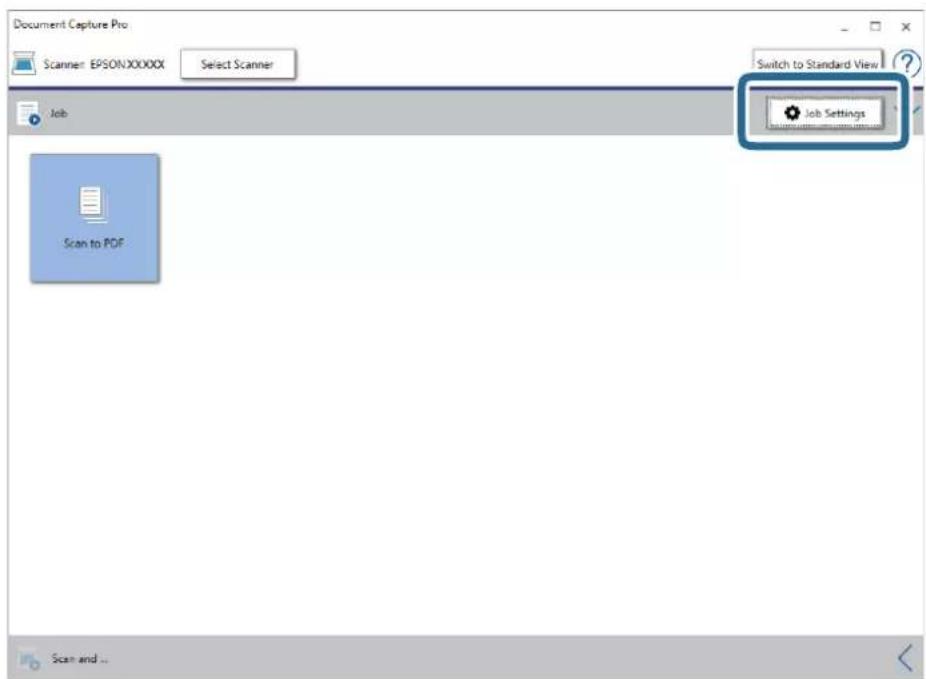
Det er muligt, at scanne originalen løbende ved brug af Automatisk indføringstilstand. Klik på Detaljerede indstillinger og vælg Automatisk indføringstilstand.
- Klik på 2. Gem, foretag gemningsindstillingerne, og vælg derefter Anvend jobseparation.
Avanceret scanning
8. Klik på Indstillinger for separation.
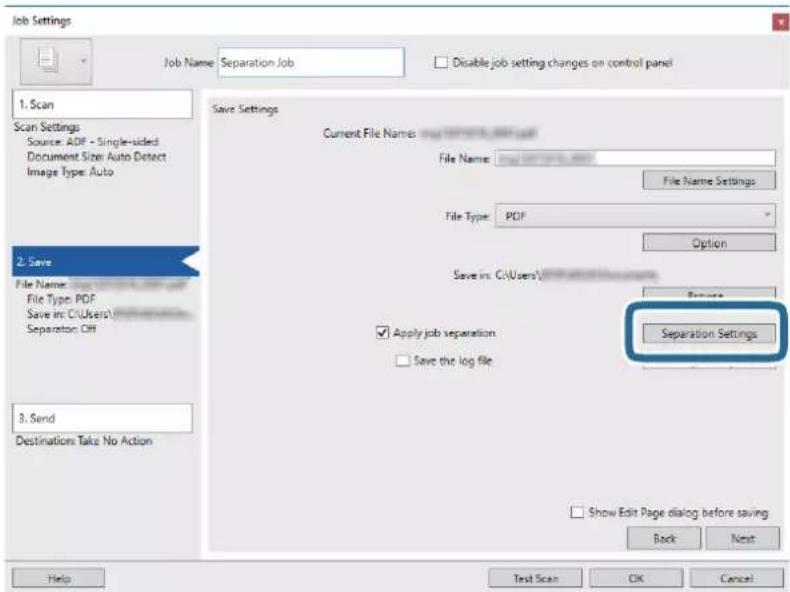
9. Vælg Separator på skærmen Indstillinger for jobseparation.

☐ OCR: Vælg for at opdage tegn ved hjælp OCR (optisk tegngenkendelse) og separere i overensstemmelse hermed.
☐ Patch Code: Vælg for at separere ved at registrere Patch Code.
- Indstil detaljerede indstillinger for separation, og klik derefter på OK.
Indstillinger for separation varierer afhængigt af den Separator, du har valgt. For yderligere oplysninger om indstillingerne for separation, skal du klikke på Hjælp i vinduet og se hjælpen til Document Capture Pro.
- Klik på 3. Send, og vælg herefter Destination.
Destinationsindstillingselementer vises i henhold til den valgte destination. Foretag om nødvendigt detaljerede indstillinger. Klik på ikonet Hjælp for detaljer om hvert emne.

- Klik på OK for at lukke skærmen Jobindstillinger.
- Klik på OK for at lukke skærmen jobliste.
Adskillelsesjobbet oprettes.
- Placér originalen.
Avanceret scanning
15. Klik på jobikonet.

16. Følg vejledningen på skærmen.
Det scannede billede separeres og gemmes med de indstillinger, du har foretaget til jobbet.
Relaterede oplysninger
→“Scanning med Document Capture Pro (Windows)” på side 38
→ "Specifikationer og placering af originaler" på side 27
Vedligeholdelse
Vedligeholdelse
Rengøring ydersiden af scanneren
Tør eventuelle pletter af på det ydre af kabinettet med en tør klud eller en klud fugtet med mildt vaskemiddel og vand.

Vigtigt:
Brug aldrig sprit, fortynder eller ætsende opløsningsmidler til rengøring af scanneren. Der kan forekomme deformation eller misfarvning.
Lad ikke vand trænge ind i produktet. Dette kan føre til, at der opstår en fejlfunktion.
□Åbn aldrig scannerkabinettet.
- Sluk scanneren på knappen ⏻.
- Fjern USB-kablet.
- Aftør det ydre kabinet med en klud, der er vredet op i vand tilsat et mildt rengøringsmiddel.
Tør berøringsskærmen af med en blød, tør klud.
Rengøring inde i scanneren
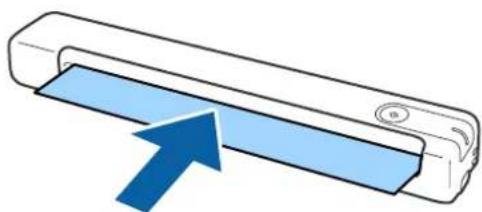
Efter brug af scanneren i et stykke tid, kan papir og lokalestøv på valsen eller glasdelen inde i scanneren forårsage problemer med papirindføring eller kvaliteten af scannede billede. Hvis dette sker, skal du rengøre scannerens indeni med rengøringsarket, der udelukkende er beregnet til dit produkt.

Vigtigt:
Brug kun rengøringsarket, der følger med dit produkt, ellers kan scannerdelene blive beskadiget.
Brug aldrig sprit, fortynder eller ætsende opløsningsmidler til rengøring af scanneren. Der kan forekomme deformation eller misfarvning.
□ Sprøjt aldrig væske eller smøremiddel på scanneren. Skader på udstyr eller kredsløb kan forårsage unormal drift.
☐Åbn aldrig scannerkabinettet.
- Sørg for, at produktet er tændt.
- Læg rengøringsarket i produktet.
Klik på start-knappen og vælg Alle apps > EPSON > Epson Scan 2 > Epson Scan 2 Utility.
□Windows 8.1/Windows 8/Windows Server 2012 R2/Windows Server 2012
4. Klik på fanen Vedligehold..
5. Klik på knappen Renser.
Rengøringen starter. Vent ca. 30 sekunder.
Rengøringsarket skubbes automatisk ud, när rengøringen er færdig.
Prøv at gentage denne procedure, hvis scanneren ikke rengøres ordentligt første gang.
Bemærk:
Hvis der stadig er snavs tilbage, skal du prøve at bruge et rengøringsark (vådt), der sælges som et vedligeholdelsesark hos din Epson-forhandler. Tag rengøringsarket (vådt) ud af posen, fold det ud og følgderefter de samme trin, som når du rengør produktet med et rengøringsark. Rengøringsarket (vådt) kan kun bruges en gang. Hvis du ikke kan rengøre produktet med rengøringsarket (vådt), skal du kontakte din Epson-forhandler. Skil ikke produktet ad. Rengøringsarkets (vådt) udløbsdato er ca. tre år fra produktionsdatoen, som er trykt på pakken.
☐ Rengøringsarket, rengøringsarket (vädt) og kalibreringsarket fås som vedligeholdelsesark hos din nærmeste Epsonforhandler.
☐Rengøringsarket kan bruges mere end én gang. Men hvis det begynder at miste effekten, skal du købe et nyt rengøringsark.
☐Rengøringen starter ikke, hvis produktets batteriniveau er lavt.
Relaterede oplysninger
Scannerjusteringer ved brug af kalibreringsarket
Det er muligt, at justere kvaliteten på det scannede billede med et kalibreringsark, der følger med dit produkt.
☐Hvis resultaterne er sløret
☐Hvis farverne adskiller sig fra originalen
☐Hvis tætheden afviger fra originalen
☐Hvis der er lodrette linjer på resultaterne
- Sørg for, at produktet er tændt.
Vedligeholdelse
- Læg kalibreringsarket i produktet.

Inden kalibreringsarket lægges i scanneren, skal du sørge for, at der ikke er støv eller snavs på kalibreringsarket.
Klik på start-knappen og vælg Alle apps > EPSON > Epson Scan 2 > Epson Scan 2 Utility.
□Windows 8.1/Windows 8/Windows Server 2012 R2/Windows Server 2012
Kalibreringsarket skubbes automatisk ud, när kalibreringen er færdig.
Bemærk:
☐ Hvis kalibreringen ikke forbedrer billedkvaliteten, skal du kontakte din Epson-forhandler.
□Kalibreringsarket kan bruges mere end én gang.
☐Kalibrering starter ikke, hvis produktets batteriniveau er lavt.
Relaterede oplysninger
Du kan spare energi ved at bruge dvaletilstand eller automatisk slukningstilstand, når der ikke udføres nogen funktioner af scanneren. Du kan indstille tidsperioden for, hvornår scanneren går i dvaletilstand og slukker automatisk. Enhver øgning vil påvirke produktets energieffektivitet. Overvej miljøet, inden du foretager forandringer.
Vedligeholdelse
Klik på startknappen, og vælg derefter EPSON > Epson Scan 2 > Epson Scan 2 Utility.
□Windows 8.1/Windows 8/Windows Server 2012 R2/Windows Server 2012
☐Hårde stød kan beskadige scanneren.
☐ Udsæt ikke scanneren for direkte sollys eller efterlad den i nærheden af varmeapparater, i områder med høje temperatur såsom i en bil osv. Varmet kan gøre, at rammen bliver deformeret.
☐ Vi anbefaler at medbringe scanneren som håndbagage på flyrejser. Kontakt dit luftselskab for at bekræfte, at du kan medbringe enheden på deres fly. Afhængig af håndtering i lufthavnen kan scanneren blive beskadiget af et hårdt stød.
- Sluk scanneren på knappen ⏻.
- Fjern USB-kablet.
- Når scanneren transporteres skal du fastgøre det originale beskyttelsesmateriale på scanneren, og pak derefter scanneren ned igen i originalkassen eller en solid kasse.
Du kan muligvis løse visse problemer og forbedre eller tilføje funktioner ved at opdatere programmerne og firmwaren. Sørg for, at du bruger den nyeste version af programmerne og firmwaren.

Vigtigt:
☐ Sørg for, at batteriet er ladet helt op eller oplader fra computeren med en USB-forbindelse.
☐Sluk ikke for computeren eller scanneren, mens der opdateres.
- Sørg for, at computeren er forbundet til scanneren, og at computeren er forbundet til internettet.
- Start EPSON Software Updater og opdatér programmerne eller firmwaren.
Bemærk:
Windows Server operativsystemer understøttes ikke.
Windows 10
Klik på startknappen, og vælg derefter Epson Software > EPSON Software Updater.
□Windows 8.1/Windows 8
Indtast programnavnet i søgeamuletten, og vælg så det viste ikon.
□Windows 7/Windows Vista/Windows XP
Klik på startknappen, og vælg derefter Alle programmer eller Programmer > Epson Software > EPSON Software Updater.
□Mac OS
Vælg Gå > Programmer > Epson Software > EPSON Software Updater.
Bemærk:
Hvis du ikke kan finde det program, du vil opdatere, på listen over programmer, kan du ikke opdatere det vha. EPSON Software Updater. Søg efter de nyeste versioner af programmerne på dit lokale Epson websted.
http://www.epson.com
Løsning af problemer
Scannerproblemer
Scannerlamperne indikerer en fejl
Kontrollér følgende, hvis scannerlamperne indikerer en fejl.
□Kontrollér, at der ikke originaler fast inde i scanneren.
☐Sørg for at scanneren er korrekt tilsluttet til computeren.
Hvis der er sket en fejl i Wi-Fi-forbindelsen, skal du kontrollere indstillingerne for Wi-Fi-forbindelsen.
☐Sørg for, at Epson Scan 2 er korrekt installeret.
Hvis firmwareopdateringen mislykkes og scanneren går i recovery-mode, skal du opdatere firmwaren igen ved hjælp af en USB-forbindelse.
☐ Sluk scanneren og tænd den igen. Hvis dette ikke løser problemet, kan scanneren have en funktionsfejl eller lyskilden i scanneren kan trænge til at blive udskiftet. Kontakt forhandleren.
Relaterede oplysninger
Scanneren tænder ikke
☐Sørg for, at USB-kablet er sluttet korrekt til scanneren og computeren.
☐ Slut scanneren direkte til computerens USB-port. Scanneren fungerer muligvis ikke korrekt, när den er sluttet til computeren gennem én eller flere USB-hubs.
□Anvend det USB-kabel, der fulgte med scanneren.
☐ Vent et øjeblik, efter du har tilsluttet USB-kablet. Det kan tage nogle sekunder, før scanneren tænder.
Hvis scanneren kører på batteri ved høje eller lave temperaturer, vil scanneren ikke tænde. Brug scanneren indenfor driftstemperaturintervallet.
Scanneren slukker, när den kører på batteri
□Sørg for, at batterierne har nok strøm.
Brug scanneren indenfor driftstemperaturintervallet. Scanneren kan pludselig slukke ved lave eller høje temperaturer.
☐ Sørg for, at Wi-Fi-knappen er tændt, eller forbind enheden til computeren med et USB-kablet. Ellers slukker scanneren muligvis ikke.
Løsning af problemer
□ Strømbesparelse indstillinger kan indstilles i Epson Scan 2 Utility.
Start Epson Scan 2 Utility, klik på fanen Strømbesparelse, og indtast derefter en længere værdi, eller stil den på Fra. Se følgende for detaljer om start af Epson Scan 2 Utility.
□Windows 10
Klik på startknappen, og vælg derefter Alle programmer > EPSON > Epson Scan 2 Utility.
☐Windows 8.1/Windows 8/Windows Server 2012 R2/Windows Server 2012
Indtast programnavnet i søgeamuletten, og vælg så det viste ikon.
☐ Windows 7/Windows Vista/Windows XP/Windows Server 2008 R2/Windows Server 2008/Windows Server 2003 R2/Windows Server 2003
Klik på start-knappen, og vælg derefter Alle programmer eller Programmer > EPSON > Epson Scan 2 > Epson Scan 2 Utility.
□Mac OS X
Vælg Gå > Programmer > Epson Software > Epson Scan 2 Utility.
Scanneren slukker ikke, när den kører på batteri
Sørg for, at USB-kablet er trukket ud. Tryk derefter på nulstilknappen i bunden af scanneren.
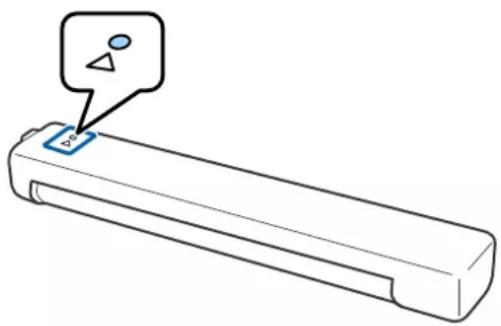
Hvis softwaren ikke er installeret, skal du installere den igen.
Løsning af problemer
☐Kontroller, at Wi-Fi-forbindelsen virker ordentligt.
Prøv at slukke og tænde for din trådløse router.
☐For brugere af Mac OS X:
Sørg for at vælge det netværk, der er prioriteret på din Mac OS X.
☐ Hvis der bruges en trådløs forbindelse, er det ikke muligt, at scanne ved at trykke på scannerknappen, fordi Document Capture Pro og Document Capture ikke understøtter scanning med knappen på en trådløs forbindelse.
Sørg for, at en anden computer ikke er forbundet via USB. En USB-forbindelse prioriteres over en Wi-Fi-forbindelse. Hvis en anden computer er forbundet via USB, skal du afbryde den.
☐Kontroller følgende, när du bruger scanneren med et USB-kabel.
□Sørg for, at USB-kablet er sluttet korrekt til scanneren og computeren.
□Anvend det USB-kabel, der fulgte med scanneren.
☐ Slut scanneren direkte til computerens USB-port. Scanneren fungerer muligvis ikke korrekt, när den er sluttet til computeren gennem én eller flere USB-hubs.
□Kontrollér, at der er tændt for scanneren.
□ Vent, til statusindikatoren holder op med at blinke, hvilket betyder, at scanneren er klar til scanning.
Hvis du bruger et TWAIN-kompatibelt program, skal du kontrollere, at du har valgt den korrekte scanner eller kilde.
Relaterede oplysninger
→“Scanning med en scannerknap” på side 38
→“Installation af dine programmer” på side 88
→“Epson Scan 2” på side 14
Hvis der opstår papirstop i scanneren, skal du langsomtfjerne det fastklemte papir ved forsigtigt at trække det i den retning, der har den mindste modstand.
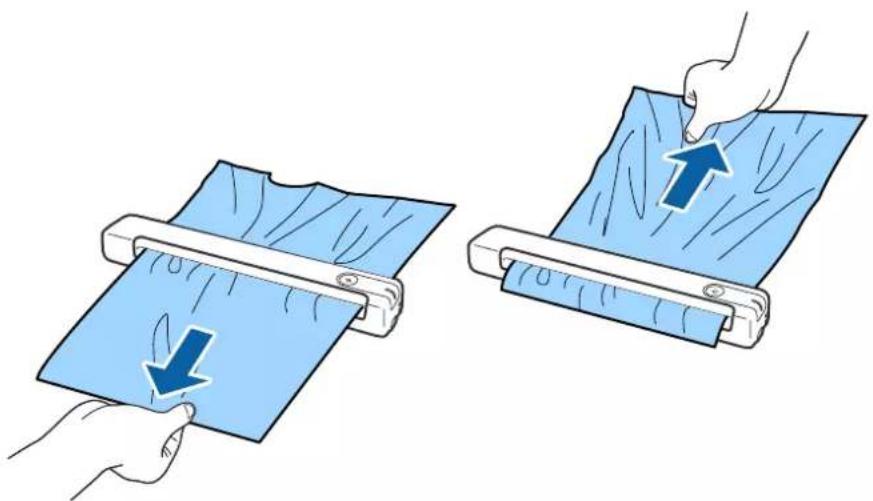
Løsning af problemer
Bemærk:
Hvis et stykke papir sidder fast i rullen og bliver i scanneren, skal det langsomt fjernes med et par pincetter i retning af udgangen. Hvis du ikke kan fjerne det, skal du kontakte din lokale forhandler.
☐ Træk ikke for kraftigt i det fastklemte papir, ellers kan dokumentet gå lidt i stykker.
Originalerne bliver beskidte
Rengør indersiden af scanneren.
Relaterede oplysninger
☐Når opløsningen er høj, kan scanningen tage nogen tid.
☐ Computere med USB 2.0-porte (høj hastighed) kan scanne hurtigere end computere med USB 1.1-porte. Hvis du bruger en USB 2.0-port med scanneren, skal du sikre, at den overholder systemkravene.
☐ Ved brug af sikkerhedssoftware, skal du udelukke filen TWAIN.log fra overvågning eller indstille TWAIN.log som en skrivebeskyttet fil. For mere information om din sikkerhedssoftwares funktioner, se hjælpen med mere, der følger med softwaren. Filen TWAIN.log er gemt på følgende steder.
□Windows 10/Windows 8.1/Windows 8/Windows 7/Windows Vista:
C:\Users\brugernavn\AppData\Local\Temp
□Windows XP:
C:\Documents and Settings\brugernavn\Local Settings\Temp
☐Scanningen kan tage lidt tid, afhængigt af styrken på Wi-Fi-signalet.
Når batteriet er næsten tomt, kan scanningen tage nogen tid. Oplad batteriet fra en computer med en USB-forbindelse.
Problemer med scannede billeder
Der er striber på det scannede billede
Der kan forekomme striber på billedet, hvis skidt eller snavs kommer ind i scanneren.
☐Rengør indersiden af scanneren.
☐Fjern eventuelt skidt eller snavs, der kan lægge på originalen.
☐ Undgå, at bruge scanneren i direkte sollys, ellers kan der forekomme striber på billedet.
Relaterede oplysninger
Løsning af problemer
Forskydning ses på baggrunden af billeder
Billeder på bagsiden af originalen kan være synlige i det scannede billede.
☐ Når Auto, Farve eller Gråtone vælges som Billedtype.
☐ Kontroller at Fjern baggrund er valgt. Denne funktion er kun tilgængelig til Windows.
Kilk på Indstillinger for scanning > Detaljerede indstillinger i vinduet Indstillinger for scanning, og klik derefter på fanen Avancerede indstillinger i vinduet Epson Scan 2 > Fjern baggrund.
□ Når Sort-hvid vælges som Billedtype.
Afhængig af tilstanden på dit scannede billede, skal du klikke på Indstillinger, og prøv at justere Kantforbedring ned, eller justere Støjreduktionsindstilling op. Denne funktion er kun tilgængelig til Windows.
Det scannede billede eller tekst er sløret
Det er muligt, at justere udseendet af det scannede billede eller teksten ved, at forøge opløsningen eller justere billedkvaliteten.
☐Skift opløsningen, og scan derefter igen.
Indstil den relevante opløsning på det scannede billede.
Klik på Indstillinger for scanning > Oplösning i vinduet Indstillinger for scanning.
☐Sørg for, at Text Enhancement er valgt.
Klik på Indstillinger for scanning > Tekstforbedring i vinduet Indstillinger for scanning.
□ Når Sort-hvid vælges som Billedtype.
Afhængig af tilstanden på dit scannede billede, skal du klikke på Indstillinger, og prøv at justere Kantforbedring ned, eller justere Støjreduktionsindstilling op. Denne funktion er kun tilgængelig til Windows.
☐ Hvis du scanner i formatet JPEG, skal du prøve at ændre komprimeringsniveauet.
Klik på Indstilling i vinduet Gem indstillingerne.
Liste over anbefalede opløsninger der passer til dit formål
Se tabellen og indstil den relevante opløsning med henblik på det scannede billede.
| Formål Opløsning (Reference) | |
| Visning på en skærmAfsendelse via e-mail | Op til 200 dpi |
| Brug optisk tegngenkendelse (OCR)Oprettelse af en PDF, hvor der kan søges på tekst | 200 til 300 dpi |
Løsning af problemer
| Formål Opløsning (Reference) | |
| Udskrivning ved hjælp af en printerAfsendelse af fax | 200 til 300 dpi |
Hvis originalen er et trykt dokument, kan der opstå et moiré-mønstre (netlignende skygger) på det scannede billede.
☐ Kontroller at Fjernelse af moiré er valgt. Denne funktion er kun tilgængelig til Windows.
Kilk på Indstillinger for scanning > Detaljerede indstillinger i vinduet Indstillinger for scanning, og klik derefter på fanen Avancerede indstillinger i vinduet Epson Scan 2 > Fjernelse af moiré.

☐Skift opløsningen, og scan derefter igen.
Klik på Indstillinger for scanning > Oplösning i vinduet Indstillinger for scanning.
Relaterede oplysninger
→“Liste over anbefalede opløsninger der passer til dit formål” på side 79
Originalens kant scannes ikke, när originalens størrelse registreres automatisk
Afhængigt af originalen, scannes kanten af originalen muligvis ikke, när originalen automatisk registreres.
☐ Klik på Indstillinger for scanning > Detaljerede indstillinger i vinduet Indstillinger for scanning, og klik derefter på fanen Hovedindstillinger > Dokumentstørrelse > Indstillinger. I vinduet Indstillinger for dokumentstørrelse skal du justere Beskær margener til "Auto" størrelse.
Denne funktion er kun tilgængelig i Windows.
Alt afhængig af originalen, bliver originalens areal måske ikke registreret korrekt, när du bruger funktionen Automatisk detektion. Vælg den passende originalstørrelse fra listen Dokumentstørrelse.
Klik på Indstillinger for scanning >Dokumentstørrelse.
Bemærk:
Hvis den originalstørrelse, som vil scanne, ikke er i listen, skal du vælge Tilpas, og derefter oprette størrelsen manualt. Denne funktion er kun tilgængelig i Windows.
Klik på Indstillinger for scanning > Detaljerede indstillinger i vinduet Indstillinger for scanning, klik på fanen Hovedindstillinger > Dokumentstørrelse > Indstillinger, and then select Tilpas
Løsning af problemer
Tegn genkendes ikke korrekt
Kontroller følgende for, at øge OCR (Optical Character Recognition (Optisk tegnegenkendelse)) genkendelsesprocenten.
□Kontrollér at originalen ligger lige.
Brug en original med tydelig tekst. Tekstgenkendelse kan forringes for følgende typer af originaler.
☐Originaler der har været kopieret flere gange
☐Originaler modtaget med fax (ved lav opløsning)
☐Originaler hvor bogstav- eller linjeafstand er for lille
☐Originaler med lige linjer eller understregning over teksten
☐Originaler med håndskrevet tekst
☐Originaler med folder og krøller
Papirtyper, der er lavet af termopapir, såsom kvitteringer, kan forringes på grund af alder eller friktion. Scan dem så hurtigt som muligt.
Når du gemmer til Microsoft® Office eller Søgebar PDF filer, skal du kontrollere, at de korrekte sprog er valgt. Tjek Sprog i hvert gem indstillingsvindue.
Relaterede oplysninger
→“Det scannede billede eller tekst er sløret” på side 79
→“Gemning som en PDF, der kan søges i” på side 56
Udvide eller sammentrække det scannede billede
Når du udvider eller sammentrækker det scannede billede, kan du justere udvidelsesforholdet ved hjælp af funktionen Justeringer i Epson Scan 2 Utility. Denne funktion er kun tilgængelig til Windows.
Bemærk:
Epson Scan 2 Utility er et af programmerne, der leveres med scannersoftwaren.
- Vælg fanen Justeringer.
- Brug Udvidelse/sammentrækning til at justere udvidelsesforhold for scannede billeder.
- Klik Indstil for at anvende indstillingerne til scanneren.
Løsning af problemer
Det scannede billede af plastikkortet er forstørret
Skift retning på kortet, og scan det igen. Hvis det stadig ikke forbedres, skal du fjerne snavs på kortet og bruge rengøringsarket til at rengøre inde i scanneren.
Relaterede oplysninger
Problemerne på det scannede billede kan ikke løses
Hvis du har prøvet alle løsningerne, og ikke har løst problemet, skal du initialisere programindstillingerne med Epson Scan 2 Utility.
Bemærk:
Epson Scan 2 Utility er et af programmerne, der leveres med scannersoftwaren.
-
Vælg fanen Andet.
-
Klik på Nulstil.
Bemærk:
Hvis initialiseringen ikke løser problemet, skal du afinstallere og geninstallere Epson Scan 2.
Netværksproblemer
Når du ikke kan foretage netværksindstillinger
Sluk de enheder, som du ønsker at tilslutte til netværket. Vent i cirka 10 sekunder og tændderefter enhederne i følgende rækkefølge; adgangspunkt, computer eller smart-enhed og derefter scanneren. Flyt scanneren og computeren eller smart-enheden tættere på adgangspunktet for at afhjælpe radiobølgekommunikation, og prøv derefter at lave netværksindstillinger igen.
Løsning af problemer
Kan ikke oprette forbindelse fra enheder, selvom netværksindstillingerne ikke er noget problem
Hvis du ikke kan oprette forbindelse fra computeren eller smartenheden til scanneren, selvom scannerens netværksindstillinger ikke er noget problem, skal du se følgende.
Hvis du bruger flere trådløse routere samtidig, kan du muligvis ikke bruge scanneren fra computeren eller smartenheden afhængigt af de trådløse routeres indstillinger. Slut computeren eller smart-enheden til samme trådløse router som scanneren.
Deaktiver tethering-funktionen på smartenheden, hvis den er aktiveret.
![graph TD A["Smartphone"] -->|Signal| B["Laptop"] B -->|Signal| A style A fill:#f9f,stroke:#333 style B fill:#bbf,stroke:#333](/content/2026/05/875167/images/7e5aaa0018ae4d330aea90193dd6e3b0a726e79b64843c38b42951b647bbe568.jpg)
![graph TD A["Server"] -->|Signal| B["EPSON"] B -->|Signal| A style A fill:#f9f,stroke:#333 style B fill:#ccf,stroke:#333](/content/2026/05/875167/images/0859f13bdcc59d93921b04e3c98767784ee57a639d5e9b644e1754895d148245.jpg)
Du kan muligvis ikke oprette forbindelse til den trådløse router, hvis den trådløse router har flere SSID'er, og der er enheder sluttet til forskellige SSID'er på samme trådløse router. Slut computeren eller smart-enheden til samme SSID som scanneren.
![graph TD A["SSID1:XXXXX-G1"] -->|Wireless Signal| B["SSID2:XXXXX-G2"] B -->|Wireless Signal| C["SSID1:XXXXX-G1"] C -->|Wireless Signal| D["SSID2:XXXXX-G2"] D -->|Wireless Signal| E["Server"] E --> F["EPSON"] F -->|Signal| D style A fill:#f9f,stroke:#333 style B fill:#bbf,stroke:#333 style C fill:#df…](/content/2026/05/875167/images/adb79ce6ee3b388c094d710b3be8dd20bd6e607a88440c6642f8e02985534cca.jpg)
![graph TD A["SSID1:XXXXXX-G1\nSSID2:XXXXXX-G2"] --> B["Printer"] B --> C["EPSON"] C --> D["Laptop"] D --> A style A fill:#f9f,stroke:#333 style B fill:#ccf,stroke:#333 style C fill:#cfc,stroke:#333 style D fill:#fcc,stroke:#333](/content/2026/05/875167/images/79a02de9f2e1533d49e73e1ef93342480629ff79103afa874c0659280bd135c6.jpg)
Løsning af problemer
En trådløse router, der er kompatibel med både IEEE 802.11a og IEEE 802.11g, har SSID'er på 2,4 GHz og 5 GHz. Hvis du slutter computeren eller smartenheden til et 5 GHz SSID, kan du ikke oprette forbindelse til scanneren, fordi scanneren kun understøtter kommunikation via 2,4 GHz. Slut computeren eller smartenheden til samme SSID som scanneren.
![graph TD A["Mobile Device"] -->|5GHz SSID:XXXXX_A\n2.4GHz SSID:XXXXX_G| B["Router"] C["Laptop"] -->|SSID:XXXXX_A| D["Switch"] E["EPSON"] -->|SSID:XXXXX_G| F["Switch"] B --> G["Return Arrow"] D --> G F --> G](/content/2026/05/875167/images/5415130bbe126a6943c652ec18853c09b50604c9f53395898a97815250576880.jpg)
![graph TD A["Device"] -->|2.4GHz SSID:XXXXX_G| B["Printer"] B --> C["Laptop"] C --> D["EPSON"] D -->|SSID:XXXXX_G| A style A fill:#f9f,stroke:#333 style B fill:#ccf,stroke:#333 style C fill:#cfc,stroke:#333 style D fill:#fcc,stroke:#333](/content/2026/05/875167/images/e5437516c02e3ef3321439f4a38843acaff179f80dd087882491e24e387baf9c.jpg)
☐ De fleste trådløse routere har en privatlivsbeskyttelsesfunktion, som blokerer kommunikation mellem tilsluttede enheder. Hvis du ikke kan kommunikere mellem scanneren og computeren eller smartenheden, selvom de er sluttet til samme netværk, skal du deaktivere privatlivsbeskyttelsen på den trådløse router. Du kan læse mere om trådløse routere i den medfølgende vejledning.
![graph TD A["Smartphone"] <--> B["UP"] C["Laptop"] <--> B D["EPSON"] <--> B B --> E["Printer"]](/content/2026/05/875167/images/2ac7a23dc4b31dfc984eab9cf9d310d65f12ce993bf05009f3097fbc08cac3af.jpg)
![graph TD A["Smartphone"] -->|OFF| B["UP"] C["Printer"] -->|OFF| B D["Laptop"] -->|OFF| B E["EPSON"] -->|OFF| B](/content/2026/05/875167/images/d52f7faca8f9f3b2a90243186b8664df17adc21d99bd077f6614fee0093639bb.jpg)
Relaterede oplysninger
→“Kontrol af SSID'en forbundet til scanneren” på side 84
→“Kontrol af SSID til computeren” på side 85
Kontrol af SSID'en forbundet til scanneren
Du kan kontrollere den tilsluttede SSID på EpsonNet Config.
Og du kan kontrollere SSID og selve scannerens adgangskode på mærkaten, der sidder i bunden af scanneren. Disse bruges, når du tilslutter scanneren i AP-tilstandsforbindelse.
Relaterede oplysninger
→“EpsonNet Config” på side 15
Løsning af problemer
Kontrol af SSID til computeren
Windows
Vælg Kontrolpanel > Netværk og internet > Netværks- og delingscenter.

Klik på ikonet Wi-Fi i toppen af computerskærmen. En liste over SSID'er vises, og det forbundne SSID er viset med et flueben.

Relaterede oplysninger
→“Kontrol af SSID'en forbundet til scanneren” på side 84
→“Kontrol af SSID til computeren” på side 85
Scanneren kan pludselig ikke scanne over en netværksforbindelse
Når du har ændret dit adgangspunkt eller udbyder, skal du prøve at lave netværksindstillinger for scanneren igen. Tilslut computeren eller smart-enheden til det samme SSID som scanneren.
☐ Sluk de enheder, som du ønsker at tilslutte til netværket. Vent i cirka 10 sekunder og tænd derefter enhederne i følgende rækkefølge; adgangspunkt, computer eller smart-enhed ogderefter scanneren. Flyt scanneren og computeren eller smart-enheden tættere på adgangspunktet for at afhjælpe radiobølgekommunikation, og prøv derefter at lave netværksindstillinger igen.
☐ Forsøg at tilgå en hjemmeside fra din computer for at sikre, at din computers netværksindstillinger er korrekte. Hvis du ikke kan få adgang til alle websteder, er der et problem på computeren. Se vejledningen der medfølger computeren for flere detaljer.
☐Kontrollér, om indstillingen netværket er korrekt på Epson Scan 2 Utility.
Relaterede oplysninger
→“Ændring af tilslutningsmetoden til en computer” på side 24
Scanner kan pludselig ikke scanne med en USB-forbindelse
☐ Tag USB-kablet ud af computeren. Højreklik på scannerikonet, der vises på computeren, og vælg derefter Fjern enhed. Tilslut USB-kablet til computeren og prøv en testscanning. Hvis scanning er mulig, er opsætningen færdig.
□ Genisæt USB-forbindelsen ved at følge trinene i [Ændring af tilslutningsmetode til en computer] i denne vejledning.
☐ Hvis en computer er sluttet til scanneren med USB mens en anden computer også er sluttet til scanneren med en trådløs forbindelse, og Epson Scan 2 kører på denne computer, bliver scannede billeder gemt på den trådløst forbundne scanner, när du trykker på scannerknappen. Scan fra computeren i stedet for at bruge scannerknappen eller luk Epson Scan 2 ned på den trådløst forbundne computer.
Relaterede oplysninger
→ “Ændring af tilslutningsmetoden til en computer” på side 24
Løsning af problemer
Afinstallation af dine programmer i Windows
-
Afslut alle igangværende programmer.
-
Afbryd forbindelsen mellem scanneren og computeren.
-
Åbn kontrolpanelet:
☐Windows 10/Windows Server 2016 Højreklik på startknappen eller tryk og hold, og vælg derefter Kontrolpanel.
☐Windows 8.1/Windows 8/Windows Server 2012 R2/Windows Server 2012 Vælg Skrivebord > Indstillinger > Kontrolpanel.
☐ Windows 7/Windows Vista/Windows XP/Windows Server 2008 R2/Windows Server 2008/Windows Server 2003 R2/Windows Server 2003 Klik på startknappen og vælg Kontrolpanel.
- Åbn Fjern et program (eller Tilføj eller fjern programmer):
☐ Windows 10/Windows 8.1/Windows 8/Windows 7/Windows Vista/Windows Server 2016/Windows Server 2012 R2/Windows Server 2012/Windows Server 2008 R2/Windows Server 2008 Vælg Fjern et program i Programmer.
☐Windows XP/Windows Server 2003 R2/Windows Server 2003 Klik på Tilføj ellerfjern programmer.
-
Vælg det program, du ønsker at afinstallere.
-
Afinstaller programmerne:
Windows 10/Windows 8.1/Windows 8/Windows 7/Windows Vista/Windows Server 2016/Windows Server 2012 R2/Windows Server 2012/Windows Server 2008 R2/Windows Server 2008 Klik på Fjern/rediger eller Afinstaller.
☐Windows XP/Windows Server 2003 R2/Windows Server 2003 Klik på Rediger/Fjern eller Fjern.
Bemærk:
Klik på Fortsæt, hvis vinduet Kontrol af brugerkonti vises.
- Følg vejledningen på skærmen.
Bemærk:
Der vises muligvis en meddelelse om, at du skal genstarte computeren. Sker det, skal du vælge Jeg vil genstarte computeren nu og klikke på Afslut.
Afinstallation af dine programmer i Mac OS
Bemærk:
Sørg for at du har installeret EPSON Software Updater.
- Hent afinstellationsprogrammet med EPSON Software Updater.
Når du har hentet afinstellationsprogrammet, skal du ikke hente det næste gang, du skal afinstallere programmet.
Løsning af problemer
- Afbryd forbindelsen mellem scanneren og computeren.
- Hvis du vil afinstallere scannerens driver, skal du vælge Systemindstillinger i menuen > Printere & scannere (eller Udskriv & scan, Udskriv & fax), og derefter fjerne scanneren fra listen med aktive scannere.
- Afslut alle igangværende programmer.
- Vælg Gå > Programmer > Epson Software > Afinstaller.
- Vælg det program, du ønsker at afinstallere, og klik på Afinstaller.

Vigtigt:
Afinstellationsprogrammet fjerner alle drivere til Epson-scannere fra computeren. Hvis du brugerflere Epson-scannere, og du kun vil slette nogle af driverne, skal du først slette dem alle og dernæst installere de nødvendige drivere igen.
Bemærk:
Hvis du ikke kan finde det program, du vil afinstallere, i programlisten, kan du ikke afinstallere det ved hjælp af afinstallationsprogrammet. I dette tilfælde skal du vælge Gå > Programmer > Epson Software og vælge det program, du vil afinstallere, og trække det til papirkurven.
Installation af dine programmer
Følg disse trin for at installere de nødvendige programmer.
Bemærk:
Log på computeren som administrator. Indtast administratoradgangskoden, hvis computeren beder dig om det.
□Når du geninstallerer programmer, skal du først afinstallere dem.
-
Afslut alle igangværende programmer.
-
Når du installerer Document Capture Pro (Windows) eller Document Capture (Mac OS), skal du midlertidigt afbryde forbindelsen mellem scanneren og computeren.
Bemærk:
Slut ikke scanneren til computeren før du bliver bedt om det.
- Installer programmet ved at følge instruktionerne på nedenstående websted.
http://epson.sn
Bemærk:
I Windows kan du også bruge den software-CD, der fulgte med scanneren.
Tekniske specifikationer
Tekniske specifikationer
Generelle specifikationer for scanneren
Bemærk:
Specifikationerne kan ændres uden varsel.
| Scannertype Bærbar arkindføring, simplex | A4 farvescanner |
| Fotoelektrisk enhed CIS | |
| Effektive pixels 5,100×8,400 ved 600 dpi | 2,550×21,600 at 300 dpi (langt papir) |
| Lyskilde RGB LED | |
| Scanningsopløsning 600 dpi (hovedscanning) | 600 dpi (delscanning) |
| Output-opløsning | 50 til 1,200 dpi (i trin på 1 dpi)*1 |
| Dokumentstørrelse Maks: 216×1,828.8 mm (8.5×72")Min.: 50.8×50.8 mm (2×2") | |
| Papirindføring llægning foran foroven | |
| Papirudskrivning Udskrivning foran foroven | |
| Papirkapacitet 1 ark (80 g/m2) | |
| Farvedybde Farve | ☐48 bits pr. pixel internt (16 bits pr. pixel pr. farve internt)☐24 bits pr. pixel eksternt (8 bits pr. pixel pr. farve eksternt)Gråtoneskala☐16 bits pr. pixel internt☐8 bits pr. pixel eksterntSort og hvid☐16 bits pr. pixel internt☐1 bit pr. pixel eksternt |
| Grænseflade*2 | USB 2.0 (Hi-Speed USB)IEEE802.11b/g/n |
*1 50 til 300 dpi (355.6 til 1,828.8 mm (14 til 72") i længden)
*2 Du kan ikke bruge en USB- og en netværksforbindelse på samme tid.
Tekniske specifikationer
Wi-Fi-specifikationer
| Standarder IEEE802.11b/g/n | |
| Frekvensområde 2,4 GHz | |
| Maksimalt udsendt radiofrekvensstyrke 20 dBm (EIRP) | |
| Koordinattilstande | Infrastrukturtilstand, AP-tilstand*1,*2 |
| Trådløs sikkerhed | WEP (64/128bit), WPA2-PSK (AES)*1,*3 |
* Uden udstikkende dele.
Elektriske specifikationer
Elektriske specifikationer for scanner
| Angivet spænding for strømforsyning med jævnstrømsinput | DC 5 V |
| Angivet indgangsstrøm for jævnstrøm 0.5 A |
Tekniske specifikationer
| Strømforbrug* | USB-forbindelseDrift: ca. 2.7 WKlar-tilstand: ca. 1.6 WSove-tilstand: ca. 1 WSlukket: 0.2 W eller mindreWi-Fi-forbindelseDrift: ca. 3.1 WKlar-tilstand: ca. 2.4 WSove-tilstand: ca. 1.9 WSlukket: 0.2 W eller mindre |
* Når batteriet er fuldt opladt.
Batterispecifikationer
| Type Li-ion | |
| Estimeret spænding 3.6 V | |
| Estimeret kapacitet 1140 mAh | |
| Ladetid | USB 2.0-port: Ca. 3.5 timer* |
* Disse værdier er målt under den betingelse, at scanneren er slukket. Hvis scanneren er tændt, tager opladningen længere tid.
Miljøspecifikationer
| Temperatur Ved drift 5 til 35 °C (41 til 95 °F) | |
| Ved opladning 8 til 35 °C (47 til 95 °F) | |
| Ved opbevaring -25 til 60 °C (-13 til 140 °F) | |
| Luftfugtighed Ved drift 10 til 85 % (uden kondensation) | |
| Ved opbevaring 10 til 90 % (uden kondensation) | |
| Driftsforhold Scanneren må ikke anvendes i direkte sollys, i nærheden af stærke lyskilder eller i ekstremt støvede omgivelser. | |
Systemkrav
*1 Hurtigt brugerskifte på Mac OS eller nyere understøttes ikke.
*2 UNIX filsystemet (UFS) til Mac OS understøttes ikke.
Dette udstyr indeholder følgende trådløse modul.
Model: WM294V2-E01
Dette produkt er i overensstemmelse med del 15 i FCC-reglerne og RSS-210 af IC-reglerne. Epson er ikke ansvarlig for manglende opfyldelse af beskyttelseskravene, der skyldes en ikke-anbefalet modifikation af produktet.
Betjening er underlagt følgende to betingelser: (1) denne enhed må ikke forårsage skadelig interferens, og (2) denne enhed skal acceptere enhver modtaget interferens, herunder interferens, der kan forårsage uønsket drift af enheden.
For at forhindre radiointerferens med den licenserede service, er denne enhed beregnet til at fungere indendørs og væk fra vinduer for at yde maksimal afskærmning. Udstyr (eller dets sendeantenne), der installeres udendørs, er underlagt licens.
Standarder og godkendelser for europæisk mode
For europæiske brugere
Seiko Epson Corporation erklærer hermed, at følgende radioudstyrssmodel er i overensstemmelse med direktiv 2014/53/EU. Den fulde ordlyd af EU-overensstemmelseserklæringen er tilgængelig på følgende websted.
http://www.epson.eu/conformity
J421A
Kun til brug i Irland, Storbritannien, ∅strig, Tyskland, Liechtenstein, Schweiz, Frankrig, Belgien, Luxembourg, Holland, Italien, Portugal, Spanien, Danmark, Finland, Norge, Sverige, Island, Kroatien, Cypern, Grækenland, Slovenien, Malta, Bulgarien, Tjekkiet, Estland, Ungarn, Letland, Litauen, Polen, Rumænien og Slovakiet.
Epson er ikke ansvarlig for manglende opfyldelse af beskyttelseskravene, der skyldes en ikke-anbefalet modifikation af produktet.
For at overholde kravene til RF-eksponering, skal en afstand på mindst 20 cm altid opretholdes mellem denne enhed og personer i nærheden.
CE
Epson erklærer hermed, at følgende udstyrsmodeller er i overensstemmelse med de væsentlige krav og andre relevante bestemmelser i AS/NZS4268:
J421A
Epson er ikke ansvarlig for manglende opfyldelse af beskyttelseskravene, der skyldes en ikke-anbefalet modifikation af produktet.
Sådan får du hjælp
Hvis du har brug for yderligere hjælp, kan du besøge Epsons websted for support, som er angivet nedenfor. Vælg dit land eller område, og gå til supportafsnittet på dit lokale Epson-websted. Du kan også finde de seneste drivere, ofte stillede spørgsmål, vejledninger eller andre materialer, som kan downloades, på dette websted.
http://support.epson.net/
http://www.epson.eu/Support (Europa)
Hvis dit Epson-produkt ikke fungerer korrekt, og du ikke kan løse problemet, kan du kontakte Epsons kundesupport for at få hjælp.
Hvis dit Epson-produkt ikke fungerer korrekt, og du ikke kan løse problemet vha. fejlfindingsoplysningerne i dine produktvejledninger, kan du kontakte Epsons kundesupportservice for at få hjælp. Kontakt den forhandler, hvor du købte produktet, hvis der ikke er anført en Epson-supportafdeling for dit område herunder.
Epson-supportafdelingen kan hjælpe dig meget hurtigere, hvis du oplyser følgende:
(Klik på Om, Versionsoplysninger eller en lignende knap i produktsoftwaren)
☐Din computers mærke og model
Navne og versioner for de programmer, du normalt bruger sammen med produktet
Bemærk:
Afhængigt af produktet lagres opkaldslistedata for fax og/eller netværksindstillinger muligvis i produktets hukommelse. Ved sammenbrud eller reparation af et produkt, mistes data og/eller indstillinger muligvis. Epson er ikke ansvarlig for mistede data, for sikkerhedskopiering eller gendannelse af data og/eller indstillinger, selv ikke i en garantiperiode. Vi anbefaler, at du laver dine egne sikkerhedskopier eller tager noter.
Hjælp til brugere i Europa
I dit paneuropæiske garantibevis finder du oplysninger om, hvordan du kontakter Epsons supportafdeling.
Sådan får du hjælp
Hjælp til brugere i Taiwan
Du kan få oplysninger, support og service følgende steder:
Internettet
http://www.epson.com.tw
Her findes oplysninger om produktspecifikationer, drivere, som kan downloades, samt produktforespørgsler.
Epson HelpDesk
Telefon: +886-2-80242008
Vores HelpDesk-medarbejdere kan hjælpe dig med følgende pr. telefon:
☐Salgsforespørgsler og produktoplysninger
□Spørgsmål vedrørende brug af eller problemer med produktet
Hjælp til brugere i Australien
Epson Australia vil gerne yde kundeservice på et højt niveau. Ud over vores produktvejledningerne kan du få oplysninger følgende steder:
Internetadresse
Adgang til Epson Australias websider. Besøg denne webside med jævne mellemrum! På denne side kan du downloade drivere og finde Epson-kontaktpunkter, nye produktoplysninger og teknisk support (e-mail).
Epson Helpdesk
Telefon: 1300-361-054
Epson Helpdesk er tiltænkt som den sidste løsning for at sikre, at vores kunder har adgang til rådgivning. Personalet hos Helpdesk kan hjælpe dig med installation, konfiguration og betjening af dit Epson-produkt. Personalet hos vores Pre-sales Helpdesk kan tilbyde dig materiale om nye Epson-produkter og hjælpe dig med at finde din nærmeste forhandler eller repræsentant. Her besvares mange typer spørgsmål.
Vi beder dig have alle relevante oplysninger klar, när du ringer. Jo flere oplysninger, du har, jo hurtigere kan vi hjælpe dig med at løse problemet. Disse oplysninger omfatter vejledningerne til dit Epson-produkt, computertype, operativsystem, programmer samt alle andre oplysninger, du mener er nødvendige.
Transport af produktet
Epson anbefaler, at du beholder produktemballagen til fremtidige transport.
Sådan får du hjælp
Hjælp til brugere i Singapore
Her findes oplysninger om produktspecifikationer, drivere, som kan downloades, ofte stillede spørgsmål (FAQ), salgsforespørgsler og teknisk support via e-mail.
Epson HelpDesk
Frikaldsnummer: 800-120-5564
Vores HelpDesk-medarbejdere kan hjælpe dig med følgende pr. telefon:
☐Salgsforespørgsler og produktoplysninger
Spørgsmål vedrørende brug af produktet eller fejlfinding
☐Forespørgsler vedrørende reparation og garanti
Hjælp til brugere i Thailand
Du kan få oplysninger, support og service følgende steder:
Internettet
http://www.epson.co.th
Her findes oplysninger om produktspecifikationer, drivere, som kan downloades, ofte stillede spørgsmål (FAQ) og muligheder for at sende e-mail.
Epsons callcenter
Telefon: 66-2685-9899
E-mail: support@eth.epson.co.th
Vores medarbejdere i callcenteret kan hjælpe dig med følgende pr. telefon:
☐Salgsforespørgsler og produktoplysninger
□Spørgsmål vedrørende brug af eller problemer med produktet
☐Forespørgsler vedrørende reparation og garanti
Hjælp til brugere i Vietnam
Du kan få oplysninger, support og service følgende steder:
Epson Servicecenter
Hjælp til brugere i Indonesien
Du kan få oplysninger, support og service følgende steder:
Internettet
http://www.epson.co.id
☐ Oplysninger vedrørende produktspecifikationer og drivere, der kan downloades
☐Ofte stillede spørgsmål (FAQ), salgsforespørgsler, spørgsmål via e-mail
Epson Hotline
Telefon: +62-1500-766
Fax: +62-21-808-66-799
Vores Hotline-medarbejdere kan hjælpe dig med følgende pr. telefon eller fax:
☐Salgsforespørgsler og produktoplysninger
□Teknisk support
Epson Servicecenter
| Område Virksomhednavn Adresse Telefon | |||
| DKI JAKARTA ESS | JAKARTA MANGGADUA | Ruko Mall Mangga Dua No. 48 JI. Arteri Mangga Dua, Jakarta Utara - DKI JAKARTA | (+6221) 62301104jkt-admin@epson-indonesia.co.id |
| NORTH SUMATERA | ESC MEDAN JI. Bambu | 2 Komplek Graha Niaga Nomor A-4, Medan - North Sumatera | (+6261) 42066090 / 42066091mdn-adm@epson-indonesia.co.id |
| WEST JAWA ESC | BANDUNG JI. Cihampelas | No. 48 A Bandung Jawa Barat 40116 | (+6222) 4207033bdg-admin@epson-indonesia.co.id |
| DI YOGYAKARTA | ESC YOGYAKARTA YAP | Square, Block A No. 6 JI. C Simanjutak Yogyakarta - DIY | (+62274) 581065ygy-admin@epson-indonesia.co.id |
| EAST JAWA ESC | SURABAYA Hitech Mall Lt. | 2 Block A No. 24 JI. Kusuma Bangsa No. 116 - 118 Surabaya - JATIM | (+6231) 5355035sby-admin@epson-indonesia.co.id |
| SOUTH SULAWESI | ESC MAKASSAR | Jl. Cendrawasih NO. 3A, kunjung mae, mariso, MAKASSAR - SULSEL 90125 | (+62411) 8911071mksr-admin@epson-indonesia.co.id |
| WEST KALIMANTAN | ESC PONTIANAK | Komp. A yani Sentra Bisnis G33, JI. Ahmad Yani - Pontianak Kalimantan Barat | (+62561) 735507 / 767049pontianak-admin@epson-indonesia.co.id |
Sådan får du hjælp
| Område Virksomhedsnavn Adresse Telefon | |||
| RIAU ESC PEKAN | BARU JI. Tuanku Tambusai No.459A Pekanbaru Riau | (+62761) 8524695pkb-admin@epson-indonesia.co.id | |
| DKI JAKARTA ESS | JAKARTASUDIRMAN | Wisma Keiai Lt. 1 JI. Jenderal Sudirman Kav.3 Jakarta Pusat - DKI JAKARTA 10220 | (+6221) 5724335ess@epson-indonesia.co.id |
| EAST JAWA ESS | SURABAYA Ruko Surya Inti JI. Jawa No 2-4 Kav. 29Surabaya - Jawa Timur | (+6231) 5014949esssby@epson-indonesia.co.id | |
| BANTEN ESS SERPONG Ruko Mall WTC Matahari No. 953, Serpong-Banten | (+6221) 53167051 / 53167052esstag@epson-indonesia.co.id | ||
| CENTRAL JAWA | ESS SEMARANG Komplek Ruko Metro Plaza Block C20 JI. MTHaryono No 970 Semarang - JAWA TENGAH | (+6224) 8313807 / 8417935esssmg@epson-indonesia.co.id | |
| EAST KALIMANTAN | ESC SAMARINDA | JI. KH. Wahid Hasyim (M. Yamin) KelurahanSempaja Selatan Kecamatan SamarindaUTARA - SAMARINDA - KALTIM | (+62541) 7272904escsmd@epson-indonesia.co.id |
| SOUTH SUMATERA | ESC PALEMBANG | JI. H.M Rasyid Nawawi No. 249 Kelurahan 9Ilir Palembang Sumatera Selatan | (+62711) 311330escplg@epson-indonesia.co.id |
| EAST JAVA | ESC JEMBER | JL. Panglima Besar Sudirman Ruko no.1DJember-Jawa Timur (Depan Balai Penelitian& Pengolahan Kakao) | (+62331) 488373 / 486468jmr-admin@epson-indonesia.co.id |
| NORTH SULAWESI | ESC MANADO | Tekno Megamall Lt LG 11 TK 21, KawasanMegamas Boulevard, JI Piere Tendean,Manado - SULUT 95111 | (+62431) 8890996MND-ADMIN@EPSON-INDONESIA.CO.ID |
Ring til Hotline på 08071137766 vedrørende andre byer, der ikke er anført her.
Hjælp til brugere i Hongkong
Brugerne er velkomne til at kontakte Epson Hong Kong Limited med henblik på teknisk support samt andre eftersalgstjenester.
Hjemmeside
http://www.epson.com.hk
Epson Hong Kong har oprettet en lokal hjemmeside på både kinesisk og engelsk på internettet for at give brugerne følgende oplysninger:
□ Produktoplysninger
☐ Svar på ofte stillede spørgsmål (FAQ)
□ Nyeste versioner af drivere til Epson-produkter
Sådan får du hjælp
Teknisk support-hotline
Du kan også kontakte vores teknikere på følgende telefon- og faxnumre:
Telefon: 852-2827-8911
Fax: 852-2827-4383
Hjælp til brugere i Malaysia
Du kan få oplysninger, support og service følgende steder:
Internettet
http://www.epson.com.my
☐ Oplysninger vedrørende produktspecifikationer og drivere, der kan downloades
☐Ofte stillede spørgsmål (FAQ), salgsforespørgsler, spørgsmål via e-mail
Epsons callcenter
Telefon: +60 1800-8-17349
☐Salgsforespørgsler og produktoplysninger
□Spørgsmål vedrørende brug af eller problemer med produktet
Hjælp til brugere i Indien
Du kan få oplysninger, support og service følgende steder:
Internettet
http://www.epson.co.in
Her findes oplysninger om produktspecifikationer, drivere, som kan downloades, samt produktforespørgsler.
Helpline
□Service, produktoplysninger og bestilling af forbrugsvarer (BSNL-linjer)
Frikaldsnummer: 18004250011
Åbent mellem 9.00 og 18.00 mandag til lørdag (undtagen på helligdage)
□Service (CDMA- og mobiltelefonbrugere)
Frikaldsnummer: 186030001600
Åbent mellem 9.00 og 18.00 mandag til lørdag (undtagen på helligdage)
Sådan får du hjælp
Hjælp til brugere i Filippinerne
Brugerne er velkomne til at kontakte Epson Philippines Corporation på nedenstående telefon- og faxnumre samt e-mailadresser for at få teknisk support samt andre eftersalgstjenester:
Internettet
Her findes oplysninger om produktspecifikationer, drivere, som kan downloades, ofte stillede spørgsmål (FAQ) og e-mail-forespørgsler.
Epson Philippines Kundepleje
Frikaldsnummer: (PLDT) 1-800-1069-37766
Frikaldsnummer: (Digital) 1-800-3-0037766
Metro Manila: (+632)441-9030
Åbent mellem 9.00 og 18.00 mandag til lørdag (undtagen på helligdage)
Vores Kundepleje-medarbejdere kan hjælpe dig med følgende pr. telefon:
☐Salgsforespørgsler og produktoplysninger
□Spørgsmål vedrørende brug af eller problemer med produktet


- VAREMAERKER
- INDHOLDSFORTEGNELSE
- COPYRIGHT
- VAREMÆRKER
- OM DENNE VEJLEDNING
- VIGTIGE INSTRUKTIONER
- GRUNDLÆGGENDE OM SCANNEREN
- BRUG AF SCANNEREN PÅ BATTERIET
- NETVÆRKSINDSTILLINGER
- SPECIFIKATIONER OG PLACERING AF ORIGINALER
- GRUNDLÆGGENDE SCANNING
- AVANCERET SCANNING
- VEDLIGEHOLDELSE
- LØSNING AF PROBLEMER
- TEKNISKE SPECIFIKATIONER
- INTRODUKTION TIL VEJLEDNINGERNE
- MÆRKER OG SYMBOLER
- FORSIGTIG
- VIGTIGT
- BEMÆRK
- RELATEREDE OPLYSNINGER
- BESKRIVELSER ANVENDT I DENNE VEJLEDNING
- OPERATIVSYSTEMREFERENCER
- WINDOWS
- MAC OS
- SIKKERHEDSVEJLEDNING
- SIKKERHEDSVEJLEDNING FOR BATTERIET
- BORTSKAFFELSE AF EUROPÆISKE SCANNERMODELLER
- KOPIERINGSBEGRÆNSNINGER
- NAVN PÅ DELENE OG FUNKTIONERNE
- KNAPPER OG INDIKATORLYS PÅ KONTROLPANELET
- FEJLINDIKATORER
- OPLYSNING OM PROGRAMMER
- DOCUMENT CAPTURE PRO/DOCUMENT CAPTURE
- JOB
- EPSON SCAN 2
- EPSON SOFTWARE UPDATER
- EPSON DOCUMENTSCAN
- EPSONNET CONFIG
- KONTROL AF BATTERINIVEAU
- UDSKIFTNING AF BATTERI
- FORHOLDSREGLER VED OPLADNING AF BATTERI
- NETVÆRKSFORBINDELSESTYPER
- WI-FI FORBINDELSE
- WI-FI DIRECT-FORBINDELSE (SIMPLE AP)
- TILSLUTNING TIL EN COMPUTER
- VÆLGE FORBINDELSESMETODER
- TILSLUTNING TIL EN SMART-ENHED
- FORETAG NETVÆRKSINDSTILLINGER FRA KONTROLPANELET
- KONFIGURATION AF WI-FI-INDSTILLINGERNE MED TRYKKNAPPEN (WPS)
- FORETAGE WI-FI-INDSTILLINGER MED PIN-KODEOPSÆTNING (WPS)
- KONFIGURERING AF INDSTILLINGERNE FOR WI-FI DIRECT-FORBINDELSEN (SIMPLE AP)
- KONTROL AF NETVÆRKSSTATUS MED NETVÆRKSINDIKATOR
- UDSKIFTNING ELLER TILFØJELSE AF NYE TRÅDLØSE ROUTERE
- ÆNDRING AF TILSLUTNINGSMETODEN TIL EN COMPUTER
- VÆLGE ÆNDRING AF FORBINDELSESMETODER
- DEAKTIVERING AF WI-FI
- GENDANNELSE AF NETVÆRKSINDSTILLINGER FRA KONTROLPANELET
- SPECIFIKATIONER FOR ORIGINALER
- GENERELLE SPECIFIKATIONER FOR ORIGINALER, DER SCANNES
- SPECIFIKATIONER FOR KVITTERINGER
- SPECIFIKATIONER FOR KONVOLUTTER
- SPECIFIKATIONER FOR PLASTIKKORT
- SPECIFIKATIONER FOR ORIGINALER MED UREGELMÆSSIG FORM
- TYPER AF ORIGINALER, DER SKAL HOLDES ØJE MED
- TYPER AF ORIGINALER, SOM IKKE MÅ SCANNES
- LÆG ORIGINALEN I
- PLACERING AF ORIGINALER AF STANDARDSTØRRELSE
- PLACERING AF LANGT PAPIR
- PLACERING AF KVITTERINGER
- PLACERING AF KONVOLUTTER
- PLACERING AF PLASTIKKORT
- PLACERING AF ORIGINALER MED UREGELMÆSSIG FORM
- SCANNING MED EN SCANNERKNAP
- KLIK PÅ JOBINDSTILLINGER
- KLIK PÅ NY
- INDSTIL JOBNAVN
- FORETAG SCANNINGSINDSTILLINGER PÅ FANEN 1. SCAN
- SCANNING MED DOCUMENT CAPTURE (MAC OS)
- START DOCUMENT CAPTURE
- KLIK PÅ
- KLIK PÅ + IKONET
- KLIK PÅ DESTINATION, OG VÆLG HEREFTER DESTINATION
- TRYK PÅ SCAN
- LØBENDE SCANNING AF FORSKELLIGE STØRRELSER ELLER TYPER ORIGINALER ENKELTVIS (AUTOMATISK INDFØRINGSTILSTAND)
- VÆLG AUTOMATISK INDFØRINGSTILSTAND PÅ FANEN HOVEDINDSTILLINGER
- SCAN TEKSTDOKUMENTER, OG KONVERTER DEM TIL TEKSTDATA (OCR)
- GEMNING SOM EN PDF, DER KAN SØGES I
- INDSTILLING AF ET JOB (SCAN, GEM OG SEND)
- OPRETTELSE OG REGISTRERING AF ET JOB (WINDOWS)
- OPRETTELSE OG REGISTRERING AF ET JOB (MAC OS)
- AKTIVERING AF ET JOB, SÅ DET KAN KØRE FRA KONTROLPANELET (KNAPTILDELING)
- TILDELING AF ET JOB TIL KONTROLPANELET (WINDOWS)
- TILDELING AF ET JOB TIL KONTROLPANELET (MAC OS)
- SEPARATIONSFUNKTION (KUN TIL WINDOWS)
- INDTAST STREGKODEOPLYSNINGER, OG GEM SOM FLERSIDEDE PDF-FILER
- SORTERING OG LAGRING AF SCANNEDE BILLEDER IND I EN SEPARAT MAPPE
- KLIK PÅ INDSTILLINGER FOR SEPARATION
- VÆLG SEPARATOR PÅ SKÆRMEN INDSTILLINGER FOR JOBSEPARATION
- KLIK PÅ JOBIKONET
- FØLG VEJLEDNINGEN PÅ SKÆRMEN
- RENGØRING YDERSIDEN AF SCANNEREN
- RENGØRING INDE I SCANNEREN
- KLIK PÅ FANEN VEDLIGEHOLD
- KLIK PÅ KNAPPEN RENSER
- SCANNERJUSTERINGER VED BRUG AF KALIBRERINGSARKET
- SCANNERPROBLEMER
- SCANNERLAMPERNE INDIKERER EN FEJL
- SCANNEREN TÆNDER IKKE
- SCANNEREN SLUKKER, NÄR DEN KØRER PÅ BATTERI
- SCANNEREN SLUKKER IKKE, NÄR DEN KØRER PÅ BATTERI
- ORIGINALERNE BLIVER BESKIDTE
- PROBLEMER MED SCANNEDE BILLEDER
- DER ER STRIBER PÅ DET SCANNEDE BILLEDE
- FORSKYDNING SES PÅ BAGGRUNDEN AF BILLEDER
- DET SCANNEDE BILLEDE ELLER TEKST ER SLØRET
- LISTE OVER ANBEFALEDE OPLØSNINGER DER PASSER TIL DIT FORMÅL
- ORIGINALENS KANT SCANNES IKKE, NÄR ORIGINALENS STØRRELSE REGISTRERES AUTOMATISK
- TEGN GENKENDES IKKE KORREKT
- UDVIDE ELLER SAMMENTRÆKKE DET SCANNEDE BILLEDE
- DET SCANNEDE BILLEDE AF PLASTIKKORTET ER FORSTØRRET
- PROBLEMERNE PÅ DET SCANNEDE BILLEDE KAN IKKE LØSES
- NETVÆRKSPROBLEMER
- NÅR DU IKKE KAN FORETAGE NETVÆRKSINDSTILLINGER
- KAN IKKE OPRETTE FORBINDELSE FRA ENHEDER, SELVOM NETVÆRKSINDSTILLINGERNE IKKE ER NOGET PROBLEM
- KONTROL AF SSID'EN FORBUNDET TIL SCANNEREN
- KONTROL AF SSID TIL COMPUTEREN
- SCANNEREN KAN PLUDSELIG IKKE SCANNE OVER EN NETVÆRKSFORBINDELSE
- SCANNER KAN PLUDSELIG IKKE SCANNE MED EN USB-FORBINDELSE
- AFINSTALLATION AF DINE PROGRAMMER I WINDOWS
- AFINSTALLATION AF DINE PROGRAMMER I MAC OS
- INSTALLATION AF DINE PROGRAMMER
- GENERELLE SPECIFIKATIONER FOR SCANNEREN
- ELEKTRISKE SPECIFIKATIONER
- BATTERISPECIFIKATIONER
- MILJØSPECIFIKATIONER
- SYSTEMKRAV
- STANDARDER OG GODKENDELSER FOR EUROPÆISK MODE
- SÅDAN FÅR DU HJÆLP
- HJÆLP TIL BRUGERE I EUROPA
- HJÆLP TIL BRUGERE I TAIWAN
- INTERNETTET
- EPSON HELPDESK
- HJÆLP TIL BRUGERE I AUSTRALIEN
- INTERNETADRESSE
- TRANSPORT AF PRODUKTET
- HJÆLP TIL BRUGERE I SINGAPORE
- HJÆLP TIL BRUGERE I THAILAND
- EPSONS CALLCENTER
- HJÆLP TIL BRUGERE I VIETNAM
- EPSON SERVICECENTER
- HJÆLP TIL BRUGERE I INDONESIEN
- EPSON HOTLINE
- HJÆLP TIL BRUGERE I HONGKONG
- HJEMMESIDE
- TEKNISK SUPPORT-HOTLINE
- HJÆLP TIL BRUGERE I MALAYSIA
- HJÆLP TIL BRUGERE I INDIEN
- HELPLINE
- HJÆLP TIL BRUGERE I FILIPPINERNE
- EPSON PHILIPPINES KUNDEPLEJE
Mærke : EPSON
Model : WorkForce DS-80W
Kategori : Scanner