
Galaxy Watch 3 - Smartwatch SAMSUNG - Gratis brugsanvisning og manual
Find enhedens vejledning gratis Galaxy Watch 3 SAMSUNG i PDF-format.


Brugerspørgsmål om Galaxy Watch 3 SAMSUNG
0 spørgsmål om dette apparat. Besvar dem du kender, eller stil dit eget.
Stil et nyt spørgsmål om dette apparat
Download vejledningen til din Smartwatch i PDF-format gratis! Find din vejledning Galaxy Watch 3 - SAMSUNG og tag din elektroniske enhed tilbage i hånden. På denne side er alle dokumenter nødvendige for brugen af din enhed offentliggjort. Galaxy Watch 3 af mærket SAMSUNG.
BRUGSANVISNING Galaxy Watch 3 SAMSUNG
10 Enhedens udseende
10 Pakkens indhold
11 Galaxy Watch3
13 Trådløs oplader
14 Batteri
14 Oplade batteriet
17 Opladning af batteriet ved brug af Wireless PowerShare
18 Strømsparetilstand
19 Brug af Galaxy Watch3
19 Tage Galaxy Watch3 på
19 Tips til urremmen og forholdsregler
20 Montering eller udskiftning af
urremmen og justering af længden
25 Korrekt brug af Galaxy Watch3
27 Tænde og slukke for dit Galaxy Watch3
28 Slutte dit Galaxy Watch3 til en mobilenhed
28 Installere appen Galaxy Wearable
28 Slutte Galaxy Watch3 til en mobilenhed via Bluetooth
30 Fjernforbindelse
30 Bruge Galaxy Watch3 uden en mobilenhed
31 Styring af skærmen
31 Panel
33 Touchskærm
35 Skærmens opbygning
35 Tænde og slukke for skærmen
36 Skifte skærm
38 Skærmlås
39 Ur
39 Urskærm
39 Skifte urskiven
40 Aktivere funktionen Ur altid aktivt
40 Tilstanden Kun ur
41 Meddelelser
41 Informationspanel
41 Se indgående meddelelser
42 Valg af apps til modtagelse af meddelelser
43 Hurtigpanel
50 Indtaste tekst
50 Introduktion
50 Bruge stemmeinput
51 Bruge humørikoner eller klistermærker
51 Bruge tilstanden for håndskriftinput
52 Skifte inputtilstand
Apps og funktioner
53 Beskeder
55 Telefon
55 Introduktion
55 Modtage opkald
56 Foretage opkald
56 Valgmuligheder under opkald
57 Kontakter
59 Samsung Pay
60 Samsung Health
60 Introduktion
61 Daglig aktivitet
62 Skridt
64 Træning
71 Kalorier
71 Søvn
73 Puls
75 Stress
76 Mad
77 Vægthåndtering
78 Vand
79 Koffein
80 Together
80 Kvinders helb.
81 Indstillinger
82 GPS
82 Musik
82 Introduktion
82 Afspilning af musik
83 Importere musik
83 Afspilning af musik med dit Galaxy Watch3
84 Afspilning af musik fra din mobilenhed
84 Afspilning af musik uden tilkobling til en mobilenhed
84 Reminder
86 Kalender
86 Bixby
86 Introduktion
87 Starte Bixby
88 Brug af Bixby
89 Vejr
89 Alarm
90 Verdensur
91 Timer
91 Stopur
92 Galleri
92 Importere og eksportere billeder
93 Se billeder
93 Slette billeder
94 Find min tlf.
94 Find mit ur
95 Sende SOS
95 Introduktion
95 Registrere nødsituationskontakter
96 Anmode om SOS
96 Anmode om SOS, när du er kommet til skade efter et fald
97 Sådan stoppes SOS-beskeder
98 PPT-kontrol
98 Introduktion
98 Slutte dit Galaxy Watch3 til en enhed via Bluetooth
99 Indstilling af alarmfunktioner
100 Diktafon
100 Introduktion
100 Diktafonoptagelser
101 Skifte optagetilstand
101 Galaxy Store
102 Indstillinger
102 Introduktion
102 Urskiver
102 Apps
104 Lyd og vibration
105 Skærm
106 Avanceret
107 Forbindelser
111 Generelt
113 Tilgængelighed
113 Sikkerh. og fortrol.
114 Placering
114 Konto (Konto og sikkerhedskopiering)
115 Batteri
116 Om ur
116 Opret forb. t. ny telefon
116 Opret forb. t. tlf.
123 Føj indhold til dit ur
124 SOS
124 Find mit ur
125 Mobilabonnementer
125 Generelt
126 Tilgængelighed
126 Bixby
126 Samsung Pay
126 Konto og sikkerhedskopiering
128 Synkroniser telefonindstill.
129 Opdatering til urets software
129 Tips og brugervejledning
129 Om ur
130 Urskiver
131 Opdag
Appendiks
132 Fejlsøgning
119 Introduktion
119 Meddelelser
120 Apps
121 Widgets
121 Lyd og vibration
122 Skærm
122 Avanceret
Kom godt i gang
Om Galaxy Watch3
Galaxy Watch3 er et smartwatch, som kan analysere dit træningsmønster, styre din sundhed og give dig mulighed for at bruge en række praktiske apps, så du kan foretage telefonopkald og afspille musik. Du kan nemt se de forskellige funktioner ved at dreje panelet eller starte en funktion med et enkelt tryk på skærmen og også skifte urskiven, så den matcher din stil.
Slut dit Galaxy Watch3 til din mobilenhed, eller brug Galaxy Watch3 for sig selv uden at slutte det til en mobilenhed.
Læs dette først
Du bør læse vejledningen, før du tager enheden i brug, for at opnå sikker og korrekt brug.
- Beskrivelserne er baseret på enhedens standardindstillinger.
- Noget af indholdet kan variere fra din enhed, afhængigt af det geografiske område, tjenesteudbyderen, modelspecifikationerne eller enhedens software.
- Indhold (af høj kvalitet), der kræver et højt CPU- og RAM-forbrug, vil påvirke enhedens generelle ydelse. Apps, der er relaterede til indholdet, fungerer muligvis ikke korrekt, afhængigt af enhedens specifikationer og det miljø, den anvendes i.
- Samsung er ikke ansvarlig for ydelsesproblemer, der skyldes apps fra andre udbydere end Samsung.
- Samsung er ikke ansvarlig for ydelsesproblemer eller inkompatibilitet, der skyldes redigerede indstillinger i registreringsdatabasen eller modifieret operativsystemsoftware. Hvis du forsøger at tilpasse operativsystemet, kan det medføre, at dit Galaxy Watch3 eller dine apps ikke fungerer som de skal.
- Software, lydkilder, baggrunde, billeder og andet medieindhold på dette Galaxy Watch3 er givet i licens til begrænset brug. Det er en overtrædelse af lovene om ophavsret at kopiere eller bruge disse materialer til erhvervsmæssige eller andre formål. Brugerne er fuldt ud ansvarlige for ulovlig brug af medier.
- Der kan påløbe ekstra gebyrer for datatjenester, som f.eks. beskedtjenester, upload og download, automatisk synkronisering eller placeringstjenester, afhængigt af dit dataabonnement. Til store dataoverførsler anbefales det at bruge Wi-Fi-funktionen (SM-R845F, SM-R855F).
- Standardapps, der følger med Galaxy Watch3, er underlagt opdateringer, og understøttelsen af disse kan ophøre uden forudgående varsel. Hvis du har spørgsmål om en app, der leveres med dit Galaxy Watch3, kan du kontakte et af Samsungs servicecentre. Kontakt tjenesteudbyderen angående brugerinstallerede apps.
- Ændring af operativsystemet på Galaxy Watch3 eller installation af software fra uofficielle kilder kan medføre, at Galaxy Watch3 ikke fungerer korrekt samt beskadigelse eller tab af data. Disse handlinger er overtrædelser af din Samsung-licensaftale og vil ugyldiggøre din garanti.
- Nogle funktioner er muligvis anderledes end dem, der er beskrevet i denne vejledning, afhængigt af modellen og producenten af den mobilenhed, du slutter til dit Galaxy Watch3.
-
Du kan se touchskærmen tydeligt, selv i skarpt sollys udendørs ved automatisk at justere kontrastområdet baseret på det omgivende miljø. På grund af egenskaberne af Galaxy Watch3 kan det at vise fast grafik i længere perioder resultere i efterbilleder (skærmindbrænding) eller spøgelsesbilleder.
-
Det anbefales, at du ikke bruger fast grafik på dele af eller hele touchskærmen i længere tid, og at du slukker for touchskærmen, når du ikke bruger Galaxy Watch3.
- Du kan indstille touchskærmen til at slukke automatisk, når du ikke bruger den. Tryk på (Indstillinger) på Galaxy Watch3's appskærm, tryk på Skærm → Skærm-timeout, og vælg derefter længden af den tid, som enheden skal vente, før touchskærmen slukkes.
- Du indstiller touchskærmen til automatisk at justere dens lysstyrke baseret på det omgivende miljø ved at trykke på (Indstillinger) på Galaxy Watch3's appskærm, trykke på Skærm → Automatisk lav lysstyrke, og derefter trykke på kontakten for at aktivere det.
- Afhængigt af geografisk område eller model skal visse enheder først godkendes af den amerikanske telestyrelse – Federal Communications Commission (FCC).
Hvis din enhed er godkendt af FCC, kan du få vist FCC's id på Galaxy Watch3. For at se FCC's id, skal du trykke på ⚙ (Indstillinger) på skærmen apps på Galaxy Watch3 og trykke på Om ur → Enhed. Hvis din enhed ikke har et FCC-id, betyder det, at enheden ikke er blevet godkendt til salg i USA eller USA's territorier, og at den kun må bringes til USA til ejerens personlige brug.
Bevarelse af vand- og støvafvisning
Din enhed understøtter vand- og støvafvisning. Følg disse trin omhyggeligt for at bevare vand- og støvafvisning på din enhed. I modsat fald kan der være risiko for beskadigelse af din enhed.
- Undgå at udsætte enheden for skvulpende vand eller bølger. Undgå pludseligt at udsætte enheden for vandtryk, som f.eks. ved dykning.
- Undlad at bruge enheden, hvis du dykker, udfører vandsport eller er i vand, der bevæger sig hurtigt. Den er designet til brug under almindelige svømmeforhold, såsom swimmingpools eller stranden.
- Hvis enheden eller dine hænder er våde, skal du aftørre dem grundigt, før du bruger enheden.
- Hvis enheden bliver udsat for ferskvand, skal den aftørres grundigt med en ren, blød klud. Hvis enheden bliver udsat for andre væsker, som f.eks. saltvand, vand fra swimmingpool, sæbevand, olie, parfume, solcreme, håndrensemiddel eller kemiske produkter, såsom kosmetik, skal den straks renses med ferskvand og tørres grundigt med en ren, blød klud. Hvis du ikke følger disse instruktioner, kan enhedens ydeevne og udseende påvirkes.
- Enheden må ikke skilles ad. Enhedens funktion til beskyttelse mod vand og støv kan blive beskadiget.
- Enheden må ikke udsættes for dramatiske ændringer i luft- eller vandtemperatur.
- Enheden må ikke tørres med et varmeaggregat, såsom en hårtørrer.
- Enhedens funktion til beskyttelse mod vand kan blive beskadiget i en sauna.
- Hvis enheden har været nedsænket i vand, eller mikrofonen eller højttaleren er våde, er det muligvis ikke muligt at høre lyden klart under et opkald. Aftør enheden med en tør klud og lad den tørre grundigt inden brug.
- Touchskærmen og andre funktioner fungerer muligvis ikke korrekt, hvis enheden bruges i vand.
- Din enhed er testet i et kontrolleret miljø og certificeret som vand- og støvafvisende i specifikke situationer og under specifikke forhold. (Overholder kravene til vandafvisning i 50 m dybt vand som beskrevet i den internationale standard ISO 22810:2010, og enheden kan bruges på lavt vand. Overholder kravene til støvafvisning som beskrevet i klassifikation IEC 60529 IP6X).
Forholdsregler mod overophedning
Hvis du føler ubehag på grund af overophedning, mens du bruger enheden, skal du ophøre med at bruge den øjeblikkeligt og fjerne den fra dit håndled.
For at undgå problemer såsom fejlfunktion, hudirritation, skade og batteritømning vises en adversel på enheden, hvis den når en bestemt temperatur. Når den første adversel vises, deaktiveres enhedens funktioner, indtil enheden er kølet ned til en specifik temperatur.
Nødopkaldsfunktionen er dog tilgængelig på LTE-modellen.
Hvis enhedens temperatur bliver ved med at stige, vises en anden adversel. Hvis dette sker, slukkes enheden. Anvend ikke enheden, før den er kølet ned til en specifik temperatur. Når du bruger LTE-modellen, forbliver nødopkaldsfunktionen, som tidligere er blevet tilsluttet, dog aktiv, indtil du er færdig, selvom der vises endnu en adversel.
Rengøring og håndtering af Galaxy Watch3
Følg nedenstående punkter for at sikre, at dit Galaxy Watch3 fungerer som det skal og bliver ved med at se pænt ud. Hvis du ikke følger dem, kan det betyde, at Galaxy Watch3 beskadiges, og der kan opstå hudirritation.

Den medfølgende urrem kan variere, alt afhængigt af dit geografiske område eller model. Sørg for at rengøre og vedligeholde din urrem korrekt.
- Sluk Galaxy Watch3, og fjern urremmen, inden du rengør den.
- Undgå, at enheden udsættes for støv, sved, blæk, olie og kemiske produkter, som f.eks. kosmetik, antibakteriel spray, håndrengøringsmidler, rengøringsmidler og insektmidler. Galaxy Watch3's ydre og indre dele kan blive beskadiget, eller det kan medføre en dårlig ydeevne. Hvis dit Galaxy Watch3 udsættes for nogen af ovenstående stoffer, skal du rengøre den med en blød, fnugfri klud.
- Undgå at bruge sæbe, rengøringsmidler, slibematerialer og trykluft til rengøring af dit Galaxy Watch3, og undlad også at rengøre det med ultralydsbølger eller eksterne varmekilder. Hvis du gør det, kan du beskadige dit Galaxy Watch3. Der kan opstå hudirritation fra rester af sæbe, rengøringsmidler, håndsprit eller rensemidler på dit Galaxy Watch3.
-
Når du fjerner solcreme, lotion eller olie, skal du bruge et sæbefrit middel og derefter skylle dit Galaxy Watch3 grundigt, før du tørrer det af.
-
Læderurremmen er ikke vandafvisende. Undlad at svømme eller tage brusebad mens du bruger læderurremmen.
- Læderurremmen kan afgive knirkende lyde, når den sættes sammen med dit Galaxy Watch3 på grund af materialets karakteristika. Dette er normalt, og du kan afhjælpe dette problem ved at anvende læderplejeprodukter på remmen ved tilslutningspunktet.
- Undgå at udsætte læderurremmen til Galaxy Watch3 for direkte solskin, varme eller fugtige omgivelser, eller for vand. Læderurremmens farve og form kan ændres, hvis du gør det. Hvis læderurremmen bliver våd, skal du omgående tørre den af med en blød, fnugfri klud, og lade den tørre på et velventileret og skyggefuldt sted.
- Hvis din læderurrem bliver misfarvet, skal du tørre den med en blød, fnugfri klud. Om nødvendigt, kan du fugte kluden en smule med postevand.
Vær forsigtig, hvis du er overfølsom over for materialer på dit Galaxy Watch3
- Samsung har testet de skadelige materialer på dit Galaxy Watch3 via interne og eksterne certificeringsmyndigheder, herunder en test af alle materialer, som kommer i kontakt med huden, en test for hudgiftighed samt Galaxy Watch3-slidtesten.
- Dit Galaxy Watch3 indeholder nikkel. Tag de nødvendige forholdsregler, hvis du er overfølsom eller allergisk over for materialer i dit Galaxy Watch3.
- Nikkel: Galaxy Watch3 indeholder en lille mængde nikkel, som er under det referencepunkt, der er angivet i den europæiske REACH-lovgivning (registrering, vurdering og godkendelse af samt begrænsninger for kemikalier). Du bliver ikke eksponeret for nikkel inde i Galaxy Watch3, og Galaxy Watch3 har bestået den internationale, certificerede test. Hvis du er overfølsom over for nikkel, skal du dog være forsigtig med at bruge Galaxy Watch3.
- Der anvendes kun materialer, som overholder standarderne fra den amerikanske U.S. Consumer Product Safety Commission (CPSC), reglerne i de europæiske lande og andre internationale standarder, til at fremstille et Galaxy Watch3.
- Der findes flere oplysninger om, hvordan Samsung håndterer kemikalier, på Samsungs websted (https://www.samsung.com/uk/aboutsamsung/sustainability/environment/).
Vejledningens ikoner

Advarsel: Situationer, hvor der er risiko for, at du eller andre kommer til skade

Forsigtig: Situationer, hvor der er risiko for, at enheden eller andet udstyr beskadiges

Bemærk: Bemærkninger, tips eller yderligere oplysninger
Enhedens udseende
Pakkens indhold
- De dele, der følger med Galaxy Watch3, og eventuelt tilbehør, kan variere alt afhængigt af dit geografiske område eller din tjenesteudbyder.
- De medfølgende dele er kun beregnet til brug sammen med dette Galaxy Watch3 og er muligvis ikke kompatible med andre enheder.
- Udseende og specifikationer kan ændres uden forudgående varsel.
- Du kan købe mere tilbehør hos din lokale Samsung-forhandler. Du skal sikre dig, at det er kompatibelt med Galaxy Watch3 inden købet.
- Med undtagelse af Galaxy Watch3 og visse typer tilbehør har de muligvis ikke den samme certificering, når det gælder vand- og støvafvisning.
- Brug kun tilbehør, der er godkendt af Samsung. Brug af tilbehør, der ikke er godkendt, kan medføre ydelsesproblemer og funktionsfejl, der ikke dækkes af garantien.
- Tilgængeligheden af alt tilbehør kan variere og afhænger udelukkende af producentens ændringer. Besøg Samsungs websted, hvis du vil have flere oplysninger om tilgængeligt tilbehør.
Galaxy Watch3
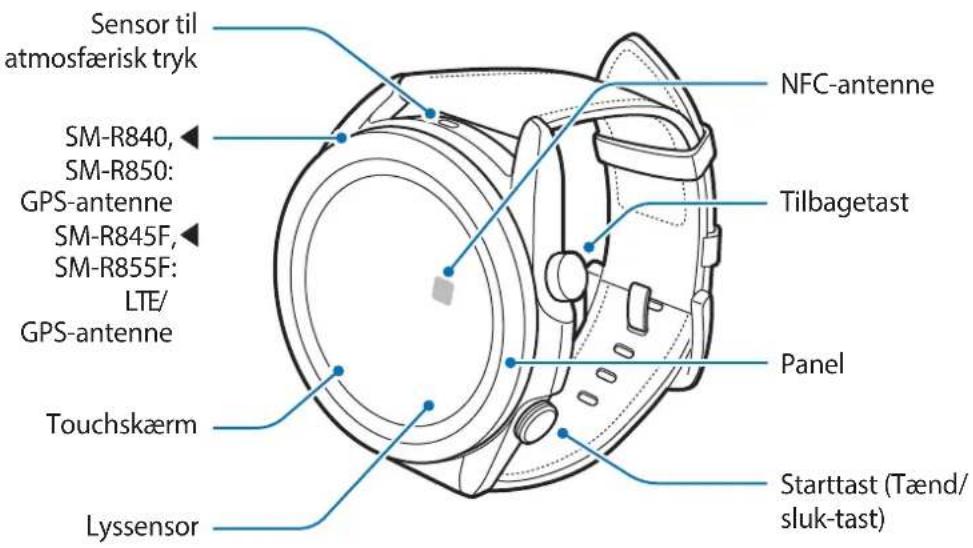
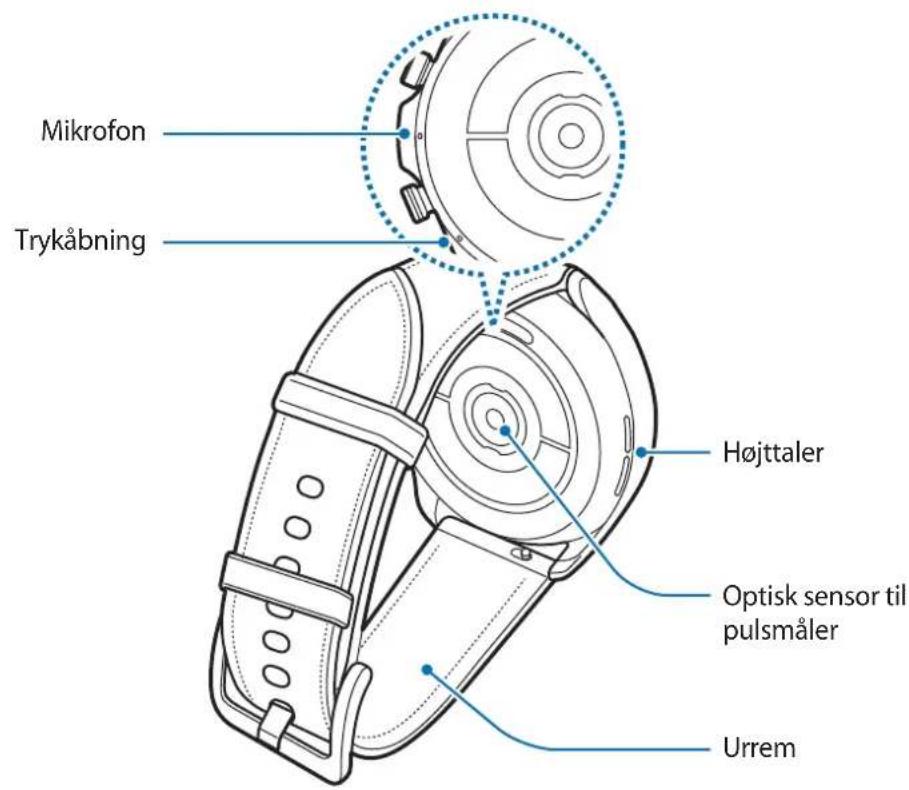

- Din enhed indeholder magneter, som kan påvirke medicinske apparater, f.eks. pacemakere eller ICD-apparater. Hvis du bruger nogen af disse medicinske apparater, skal du holde din enhed i en sikker afstand fra dem og kontakte din læge, før du bruger enheden.
- Hold sikker afstand mellem din enhed og objekter, der påvirkes af magneter. Objekter, som f.eks. kreditkort, bankbøger, adgangskort, boardingpas eller parkeringspas, kan blive ødelagt eller deaktiveret af magneterne i enheden.

- Når du anvender højttalerne, f.eks. ved afspilning af mediefiler eller ved opkald, bør du ikke placere Galaxy Watch3 for tæt på dine ører.
- Sørg for at holde urremmen ren. Hvis den kommer i kontakt med urenheder, såsom støv og farvestoffer, kan der komme pletter på urremmen, der ikke kan fjernes helt.
- Undlad at stikke skarpe genstande ind i sensoren til atmosfærisk tryk, i trykåbningen, højttaleren eller i mikrofonen. De indvendige komponenter af Galaxy Watch3 kan blive beskadigede, og vandbestandigheden kan blive reduceret.
- Hvis du bruger Galaxy Watch3, mens akrylmaterialet er itu, er der risiko for skader. Brug først enheden igen, när den er blevet repareret på et af Samsungs servicecentre.
- Der kan opstå tilslutningsproblemer og øget batteriforbrug i følgende situationer:
- Hvis du sætter metalstickers på Galaxy Watch3-antenneområdet - Hvis du tildækker Galaxy Watch3's antenneområde med dine hænder eller andre genstande, mens du bruger visse funktioner, f.eks. opkald eller den mobile dataforbindelse.
- Tildæk ikke området omkring nærheds-/lyssensoren med skærmtilbehør, såsom skæmbeskytter eller stickers. Gør du dette, kan det medføre, at sensoren fungerer forkert.
- Sørg for, at mikrofonen på dit Galaxy Watch3 ikke er blokeret, när du taler ind i den.
- Trykåbningen sikrer, at de indvendige dele og sensorerne i Galaxy Watch3 fungerer korrekt, när du bruger dit Galaxy Watch3 i miljøer, hvor det atmosfæriske tryk ændrer sig.
- Læderurremmen er fremstillet af naturligt læder med minimal forarbejdning. Urremmens uregelmæssige mønstre, læderets årer, porer, ar såvel som den naturlige farveændring, herunder metakromatiske pletter, der kan forekomme under brug, er naturlige fænomener for læderet og ikke produktdefekter.
- Billederne i denne vejledning er af Galaxy Watch3 tilsluttet med en læderurrem.

Taster
| Tast Funktion | |
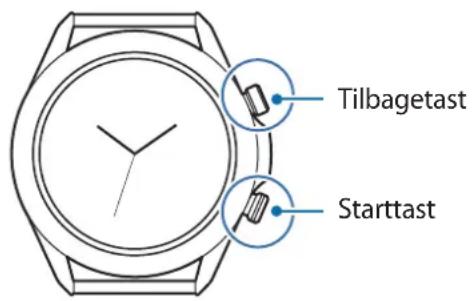
| Starttast | Når Galaxy Watch3 er slukket, skal du trykke og holde for at tænde den.Tryk for at tænde for skærmen.Tryk og hold for at starte en samtale med Bixby. Se Brug af Bixby for at få yderligere oplysninger.Tryk to gange eller tryk og hold for at starte den app eller funktion, som du angiver.Tryk for at åbne skærmen apps, når du er i urskærmen.Tryk for at åbne urskærmen, når du er i en tilfældig skærm. |
| Tilbagetast | Tryk for at gå tilbage til den forrige skærm. |
| Starttast + Tilbagetast | Tryk samtidigt for at tage et skærmbillede.Tryk og hold samtidigt for at tænde dit Galaxy Watch3. |
Indstille starttasten
Vælg en app eller en funktion, der skal startes, ved at trykke to gange på starttasten eller trykke og holde på starttasten.
På skærmen apps skal du trykke på ⚙ (Indstillinger) → Avanceret → Starttast → Dobbelttryk eller Tryk og hold, og derefter vælge den ønskede indstilling.
Trådløs oplader
Overflade til trådløs opladning
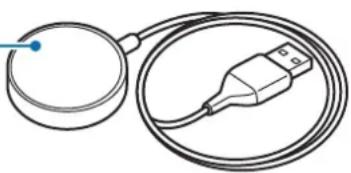
Undlad at udsætte den trådløse oplader for vand, da den trådløse oplader ikke har samme certificering i forhold til vand- og støvafvisning som dit Galaxy Watch3.
Batteri
Oplade batteriet
Du skal oplade batteriet, inden du bruger det for første gang, eller når det ikke har været brugt i en længere periode.

Brug kun Samsung-godkendt batteri, oplader og ledning særligt udviklet til dit Galaxy Watch3. Ikke-kompatible batterier, opladere og ledninger kan medføre alvorlig personskade eller beskadige dit Galaxy Watch3.

- Enheden kan blive alvorligt beskadiget, hvis opladeren tilsluttes forkert. Skader, som skyldes forkert brug, dækkes ikke af garantien.
- Brug kun den trådløse oplader, der blev leveret sammen med enheden. Galaxy Watch3 kan ikke oplades korrekt og kan blive ophedet, när en trådløs oplader fra en tredjepart bruges med metalurremmen.

- Kobl opladeren fra, når den ikke er i brug, for at spare strøm. Da opladeren ikke har en tænd/sluk-kontakt, skal du tage opladeren ud af stikkontakten, når opladeren ikke er i brug, for at undgå strømspild. Opladeren skal placeres tæt på stikkontakten og være lettilgængelig under opladning.
- Galaxy Watch3 har en indbygget trådløs opladerspole. Du kan oplade batteriet med en trådløs opladningsplatform. Den trådløse opladningsplatform sælges separat. Besøg Samsungs websted, hvis du vil have flere oplysninger om trådløse opladningsplatforme.
1 Slut den trådløse oplader til opladeren, og sæt opladeren i en stikkontakt.
2 Placer dit Galaxy Watch3 på den trådløse oplader, så midten af Galaxy Watch3's bagside passer med midten af den trådløse oplader.
▶ Læderurrem:
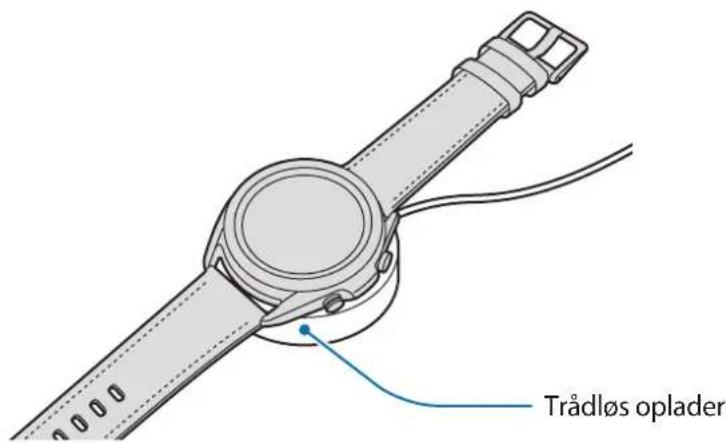
▶ Metalurrem:
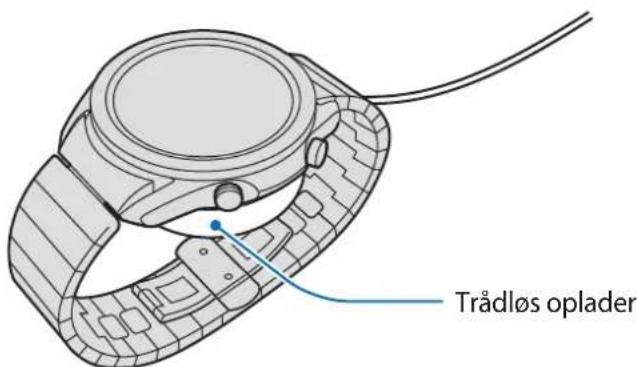
Når du forbinder metalurremmen, skal du kontrollere at dit Galaxy Watch3 sidder korrekt i midten af den trådløse oplader under opladning.
3 Når det er fuldt opladet, skal du koble dit Galaxy Watch3 fra den trådløse oplader. Derefter skal du koble den trådløse oplader fra opladeren og tage opladeren ud af stikkontakten.
Kontrollere opladestatus
Tjek opladestatus på dit Galaxy Watch3, som er i den trådløse oplader. Den estimerede tid, indtil Galaxy Watch3 er helt opladet vises, när du trykker to gange på skærmen.
Hvis du oplader batteriet, når Galaxy Watch3 er slukket, kan du trykke på en hvilken som helst tast for at tjekke opladestatus på skærmen.
Tips og forholdsregler vedr. batteriopladning
- Hvis der er hindringer mellem dit Galaxy Watch3 og den trådløse oplader, oplades dit Galaxy Watch3 muligvis ikke korrekt. Undgå, at dit Galaxy Watch3 og den trådløse oplader kommer i kontakt med sved, væsker eller støv.
- Når batteriet er ved at løbe tør for strøm, er batteriikonet tomt.
- Hvis batteriet er totalt afladet, kan du ikke tænde dit Galaxy Watch3 med det samme, selv om den trådløse oplader er tilsluttet. Lad det tømte batteri lade op i et par minutter, før du tænder for dit Galaxy Watch3.
- Hvis du kører flere apps samtidigt eller bruger netværksapps eller apps, der skal have forbindelse til en anden enhed, aflades batteriet hurtigt. Du bør altid lade batteriet helt op, før du bruger disse apps for at undgå, at batteriet løber tør under en dataoverførsel.
- Brug af andre strømkilder end opladeren, som f.eks. en computer, kan medføre langsommere opladningshastighed på grund af en lavere elektrisk spænding.
- Hvis dit Galaxy Watch3 oplades med andre enheder via en multioplader, kan opladningen tage længere tid.
- Du kan godt bruge dit Galaxy Watch3, mens det oplader, men det kan tage længere tid at lade batteriet helt op.
- Hvis dit Galaxy Watch3 modtager ustabil strømforsyning under opladning, fungerer touchskærmen muligvis ikke. Hvis det sker, skal du koble dit Galaxy Watch3 fra den trådløse oplader.
- Dit Galaxy Watch3 kan blive varmt under opladningen. Dette er normalt og bør ikke påvirke levetiden eller ydeevnen for dit Galaxy Watch3. Hvis batteriet bliver varmere end normalt, kan opladeren stoppe opladningen for din sikkerheds skyld. Hvis dette sker, kan du fortsætte med at oplade Galaxy Watch3, når det er kølet ned igen. Nedkøling sker ved, at du fjerner det fra den trådløse oplader.
- Hvis du oplader Galaxy Watch3, mens den trådløse oplader er våd, kan Galaxy Watch3 blive beskadiget. Tør den trådløse oplader grundigt af, før Galaxy Watch3 oplades.
- Hvis dit Galaxy Watch3 ikke oplader korrekt, bør du indlevere dit Galaxy Watch3 til et af Samsungs servicecentre.
- Undgå at bruge et bøjet eller beskadiget kabel til trådløs opladning. Hvis kablet til trådløs opladning er beskadiget, skal du holde op med at bruge det.
Opladning af batteriet ved brug af Wireless PowerShare
Du kan oplade dit Galaxy Watch3 med batteriet, der fungerer som en trådløs opladningsplatform. Du kan stadig oplade dit Galaxy Watch3, selv om du oplader enheden, der fungerer som en trådløs opladningsplatform. Afhængigt af, hvilken type cover der anvendes, virker Wireless PowerShare måske ikke ordentligt. Det anbefales at fjerne alle covers fra enheden, der fungerer som en trådløs opladningsplatform, før denne funktion bruges.

Brug ikke øretelefoner eller Bluetooth-headset, mens du deler strøm. Hvis du gør det, kan enheder i nærheden blive beskadigede.
1 Tænd funktionen Wireless PowerShare på den enhed, der fungerer som en trådløs opladningsplatform, og anbring midten af bagsiden af Galaxy Watch3 på den enhed, der fungerer som en trådløs opladningsplatform.

- Placeringen af den trådløse opladningsspole kan være forskellig, alt efter enhedsmodel. Juster enheden eller Galaxy Watch3 for at forbinde dem korrekt med hinanden.
- Nogle funktioner, der fungerer, når du har Galaxy Watch3 på, er ikke tilgængelige, når den deler strøm.
- Når du bruger metalurremmen, skal du tage den af dit Galaxy Watch3, før du bruger funktionen Wireless PowerShare.
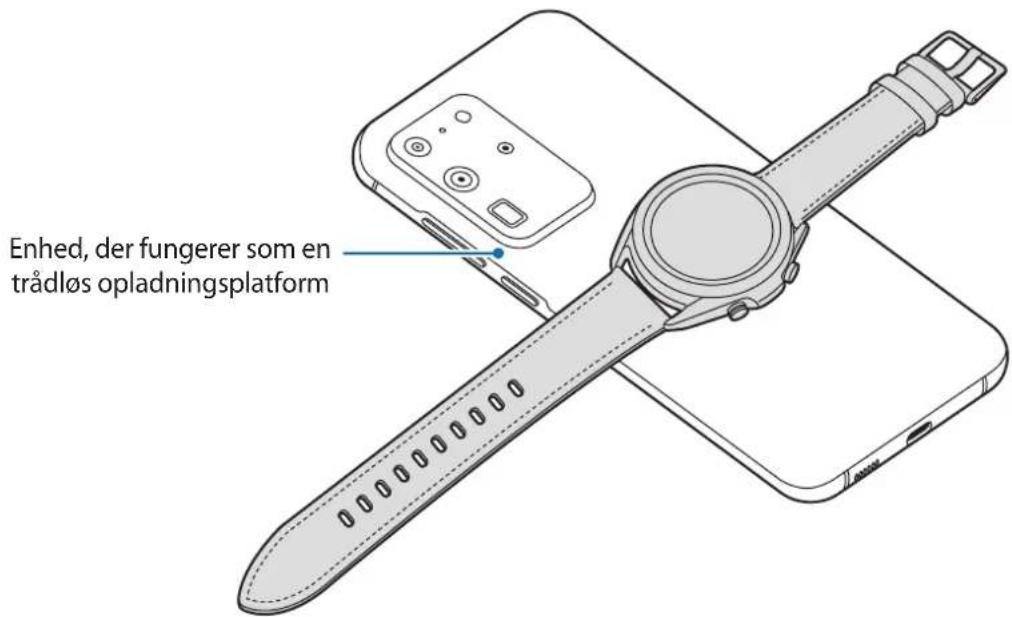
2 Når det er fuldt opladt, kan du koble dit Galaxy Watch3 fra den enhed, der fungerer som en trådløs opladningsplatform.

- For at oplade korrekt, bør du ikke flytte eller benytte den enhed, der fungerer som en trådløs opladningsplatform, eller Galaxy Watch3 under opladning.
- Strømmen til dit Galaxy Watch3 kan være mindre end den mængde, der deles af den enhed, der fungerer som en trådløs opladningsplatform.
- Hvis du oplader Galaxy Watch3, mens du oplader enheden, der fungerer som en trådløs opladningsplatform, kan opladningshastigheden formindskes, eller Galaxy Watch3 vil måske ikke oplades korrekt, afhængigt af typen af oplader.
- Opladningshastigheden eller -effektiviteten kan variere, afhængigt af den enhed, der fungerer som trådløs opladningsplatform, eller det omgivende miljø.
- Hvis den resterende batterikapacitet på den enhed, der fungerer som trådløs opladningsplatform, falder til under et specifikt niveau, vil strømopladningen stoppe.
- Besøg Samsungs websted, hvis du vil have flere oplysninger om enheder, der fungerer som trådløse opladningsplatforme.
Strømsparetilstand
Aktiver den strømbesparende tilstand for at forlænge batteriets brugstid.
- Deaktiverer det mobile netværk og Wi-Fi funktionen.
- Begrænser alle funktioner, bortset fra opkalds-, besked- og meddelelsesfunktioner.
- Begrænser ydeevnen for processoren i dit Galaxy Watch3.
På skærmen apps skal du trykke på ⚙ (Indstillinger) → Batteri → Strømtilstand → Strømbesparelse → √.
Du deaktiverer denne tilstand ved at trykke på FRA nederst på skærmen med strømbesparelse og trykke på √.
Brug af Galaxy Watch3
Tage Galaxy Watch3 på
Åbn spændet, og anbring Galaxy Watch3 omkring dit håndled. Tilpas urremmen efter dit håndled, før stiften ind i et justeringshul, og luk spændet. Hvis læderurremmen er for stram om dit håndled, skal du bruge et hul længere ude.
Du kan tilføje eller fjerne led i metalurremmen for at justere længden på den, så den kan tilpasses med dit håndled, før du tager den på og lukker spændet. Se Justering af længden på metalurremmen for at få yderligere oplysninger.

Undgå at bøje urremmen unødigt. Hvis du gør det, kan du beskadige dit Galaxy Watch3.

- For at måle din puls mere præcist med dit Galaxy Watch3, skal du bære Galaxy Watch3 fast omkring din underarm lige over håndleddet. Se Korrekt brug af Galaxy Watch3 for at få yderligere oplysninger.
- Hvis sensorerne på dit Galaxy Watch3 og dit håndled ikke kommer i kontakt med hinanden i mere end 10 minutter, antager dit Galaxy Watch3 muligvis, at du ikke bærer det rundt om dit håndled.
Tips til urremmen og forholdsregler
- Når du bruger dit Galaxy Watch3 i længere tid, eller når du udfører træning af høj intensitet, mens du har det på, kan der opstå hudirritation pga. friktion og tryk. Hvis du bruger dit Galaxy Watch3 i lang tid, skal du fjerne Galaxy Watch3 fra dit håndled og ikke bære dit Galaxy Watch3 i nogle timer.
- Der kan opstå hudirritation pga. allergi, miljøfaktorer og andre faktorer, eller hvis din hud er udsat for sæbe eller sved i længere tid. I sådanne tilfælde skal du tage dit Galaxy Watch3 af og vente i 2 eller 3 dage, indtil symptomerne fortager sig. Hvis symptomerne ikke forsvinder, eller hvis de bliver værre, skal du straks kontakte lægen.
- Sørg for, at din hud er tør, før du tager dit Galaxy Watch3 på. Hvis du bærer et vådt Galaxy Watch3 i længere tid, kan det give hudirritation.
- Hvis du bruger dit Galaxy Watch3 i vandet, skal du fjerne fremmede materialer fra din hud og Galaxy Watch3 og tørre dem grundigt for at forhindre hudirritation.
- Brug ikke andet tilbehør end Galaxy Watch3 i vandet.
Montering eller udskiftning af urremmen og justering af længden
Monter urremmen, før du bruger dit Galaxy Watch3. Du kan tage urremmen af dit Galaxy Watch3 og udskifte den med en ny. Du kan også justere længden på metalurremmen ved at tilføje eller fjerne led fra den.

Pas på med ikke at skade din fingernegl, när du skubber den fjederbelastede stift, när du monterer eller skifter urremme.

- Den medfølgende urrem kan variere, alt afhængigt af dit geografiske område eller model.
- Urremmens størrelse kan variere, alt efter modellen. Brug den korrekte urrem, der passer til din models størrelse.
Montering af urremmen
1 Sæt den ene ende af urremmens fjederremstift ind i hullet på dit Galaxy Watch3.
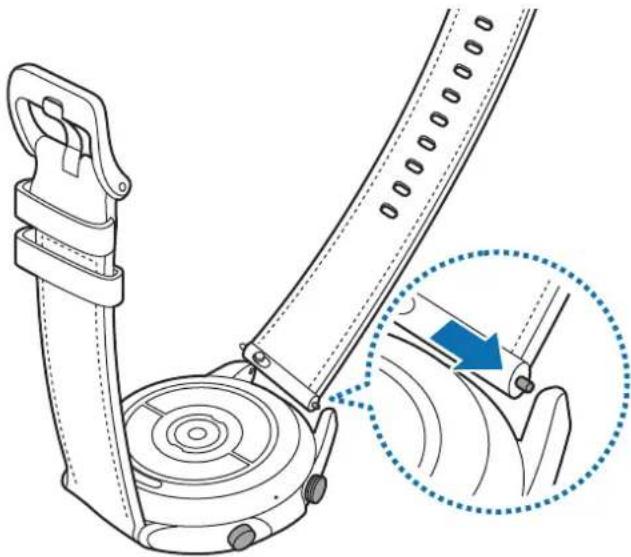
2 Skub remstiften ind, og sæt urremmen på.
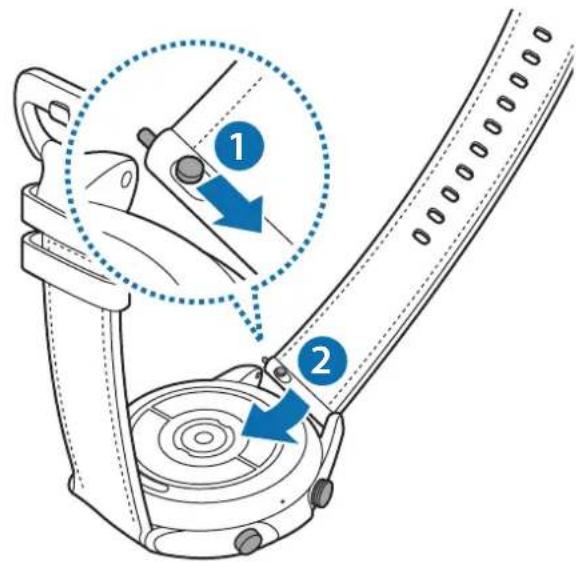
Udskiftning af urremmen
1 Skub urremmens remstift ind.
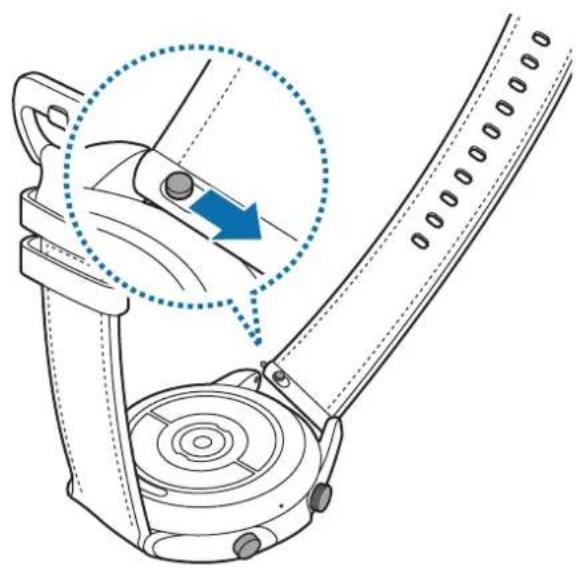
2 Træk urremmen af urkassen på dit Galaxy Watch3, mens du skubber urremmens fjederbelastede stift indad.
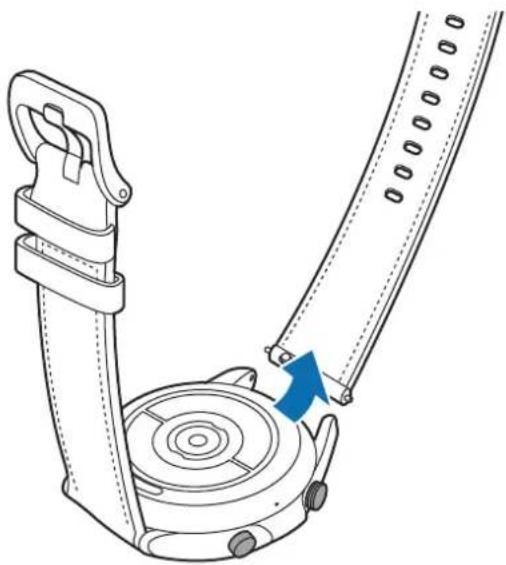
3 Monter den nye urrem på dit Galaxy Watch3.
Montering af metalurremmen

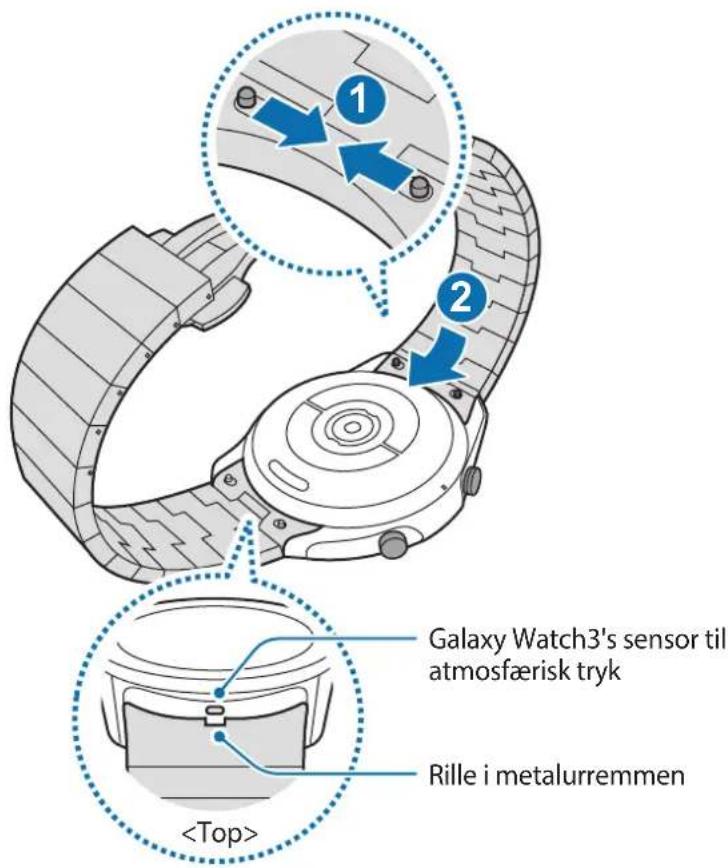
Monter metalurremmen så rillen vender opad på dit Galaxy Watch3 for at undgå at dække sensoren til atmosfærisk tryk.
1 Skub begge fjederbelastede stifter på metalurremmen indad.
2 Skub metalurremmen ind i dit Galaxy Watch3, som vist på billedet herunder, og placer begge fjederbelastede stifter på metalurremmen, så de klikker på plads i urkassen på dit Galaxy Watch3. Skub begge de fjederbelastede stifter på metalurremmen ud igen for at kontrollere, at de er helt forbundet.
Udskiftning af metalurremmen
1 Træk metalurremmen af urkassen på dit Galaxy Watch3, mens du skubber begge de to fjederbelastede stifter indad.
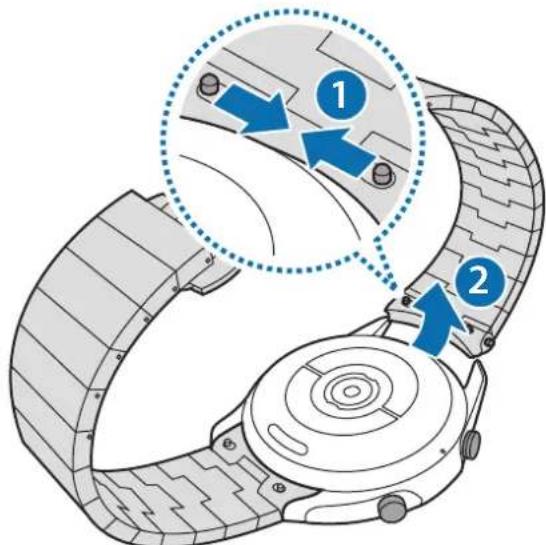
2 Monter den nye urrem på dit Galaxy Watch3.
Justering af længden på metalurremmen
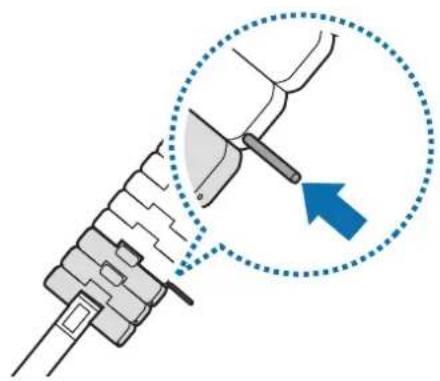
Du kan justere længden på metalurremmen til at have så mange led, som du ønsker at bruge. Pincetten, der bruges til at tage fat i stiften, når du justerer længden af metalurremmen følger med i pakken.
1 Tryk på knappen i midten på det led, der skal fjernes, for at få stiften til at stikke ud af siden.
2 Træk både den øverste og den nederste stift ud af det led, der skal fjernes, med den medfølgende pincet.
3 Saml begge sider af metalurremmen, der er adskilt, og tryk stiften ind indtil den klikker på plads, for at samle urremmen. Vær opmærksom på din sikkerhed, når du samler stiften.
Korrekt brug af Galaxy Watch3
- Når du aktiverer sporingsfunktionen til automatisk pulsmåling, eller når du begynder at bruge træningsfunktionen, registrerer Galaxy Watch3 automatisk din puls. I forbindelse med pulsmåling skal du bære Galaxy Watch3 fast på armen lige over håndleddet som vist i nedenstående figur.
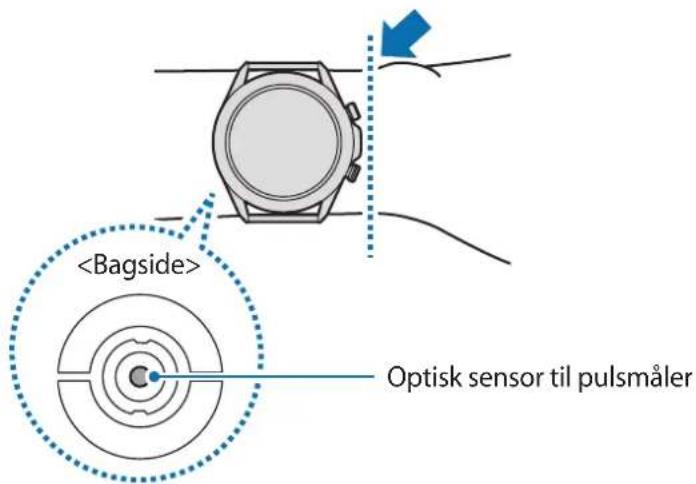
- Hvis du strammer dit Galaxy Watch3 for hårdt, kan der opstå hudirritation, og hvis det sidder for løst, kan der opstå friktion.

- Se ikke direkte ind i lyset fra den optiske sensor til pulsmåleren. Dette kan hæmme dit syn. Sørg for, at børn ikke ser direkte ind i lyset.
- Hvis dit Galaxy Watch3 føles varmt, skal du tage det af, indtil det er kølet af. Hvis huden udsættes for den varme overflade på Galaxy Watch3 i længere tid, kan det medføre forbrænding af huden.

- Præcisionen af den optiske sensor til pulsmåleren kan reduceres alt efter måleforholdene og omgivelserne.
- Brug kun pulsmålerfunktionen til at måle pulsen.
- Rygning eller indtagelse af alkohol før en måling kan forårsage pulsen til at være anderledes end normalt.
- Undlad at snakke, gabe eller trække vejret tungt under måling af pulsen. I modsat fald kan pulsen blive registreret unøjagtigt.
- Signalet kan blive påvirket af din hud, blodgennemstrømning under huden og renheden af sensorområdet. Derudover kan målingerne være unøjagtige, hvis din puls er ekstremt høj eller lav.
- Brugere med tynde håndled kan modtage unøjagtige pulsmålinger, hvis enheden sidder løst, hvilket bevirker, at lyset ikke afspejles jævnt. Hvis pulsmålingen ikke fungerer korrekt, skal du justere positionen for den optiske sensor til pulsmåleren til højre, venstre, op eller ned på håndleddet, eller bære enheden på din inderarm, så sensoren til pulsmåleren har kontakt med din hud.
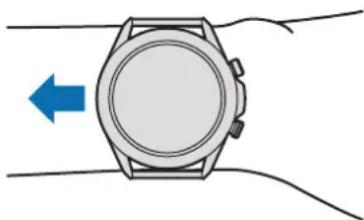
- Tør den optiske sensor til pulsmåleren af, hvis den er snavset, og prøv igen. Hindringer mellem enhedens urrem og dit håndled, såsom snavs eller andre objekter, kan forhindre en jævn afspejling af lyset. Sørg for, at du fjerner sådanne hindringer før brug.
- Hvis du vil måle din puls mere præcist med Galaxy Watch3, kan du bruge Ridge-sportsremmen. Ridge-sportsremmen sælges separat.
Tænde og slukke for dit Galaxy Watch3

Overhold alle skilte og anvisninger fra autoriseret personale, når du færdes i områder, hvor brug af trådløse enheder er forbudt, f.eks. om bord på fly eller på hospitaler.
Tænde Galaxy Watch3
Tryk og hold på starttasten i nogle få sekunder for at tænde Galaxy Watch3.
Når du tænder dit Galaxy Watch3 første gang eller nulstiller det, vises der en vejledning på skærmen om download og installation af appen Galaxy Wearable på din mobilenhed. Se Slutte dit Galaxy Watch3 til en mobilenhed for at få yderligere oplysninger.
Slukke Galaxy Watch3
1 For at slukke dit Galaxy Watch3 skal du trykke og holde på starttasten og tilbagetasten samtidigt. Alternativt kan du åbne hurtigpanelet ved at trække nedad fra toppen af skærmen og trykke på 🔊.
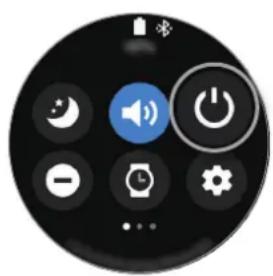
Du kan indstille Galaxy Watch3 til at slukke, når du trykker og holder starttasten inde. På skærmen apps skal du trykke på 📋 (Indstillinger) → Avanceret → Starttast → Tryk og hold og derefter trykke på Menuen Sluk.
Gennemtvinge genstart
Hvis dit Galaxy Watch3 er gået i baglås og ikke reagerer, skal du trykke og holde på starttasten og tilbagetasten samtidigt i mere end 7 sekunder for at genstarte det.
Slutte dit Galaxy Watch3 til en mobilenhed
Installere appen Galaxy Wearable
Når du har sluttet dit Galaxy Watch3 til en mobilenhed, kan du bruge forskellige andre funktioner. Hvis du vil slutte dit Galaxy Watch3 til en mobilenhed skal du installere appen Galaxy Wearable på mobilenheden.
Afhængigt af din mobilenhed kan du downloade appen Galaxy Wearable fra følgende steder:
• Samsung Android-enheder: Galaxy Store, Play Butik
• Andre Android-enheder: Play Butik

- Du kan ikke installere appen Galaxy Wearable på mobilenheder, der ikke understøtter synkronisering med Galaxy Watch3. Kontroller, at din mobilenhed er kompatibel med et Galaxy Watch3.
- Hvis du bruger en iOS-mobilenhed, skal du starte appen App Store på iPhone 5 eller en nyere model, eller på en enhed, der understøtter iOS 9 eller nyere, og installere appen Galaxy Wearable for at forbinde til dit Galaxy Watch3. Visse funktioner er muligvis ikke tilgængelige.
Slutte Galaxy Watch3 til en mobilenhed via Bluetooth
1 Tænd Galaxy Watch3, og stryg opad fra den nederste del af skærmen.
Der vises en skærm om download og installation af appen Galaxy Wearable.
2 Tryk på for at vælge, hvilket sprog du vil bruge, og følg vejledningen på skærmen.

Den indledende skærmopsætning kan variere, afhængigt af det geografiske område.
Opdater om nødvendigt appen Galaxy Wearable til den nyeste version.
4 Tryk på Kom i gang.
5 Vælg din enhed på skærmen.
Hvis du ikke kan finde din enhed, skal du trykke på Min er her ikke.
6 Følg vejledningen på skærmen for at fuldføre tilslutningen.
Når forbindelsen er oprettet, vises en vejledning på skærmen på dit Galaxy Watch3. Følg vejledningen på skærmen for at lære om de grundlæggende kontrolelementer på dit Galaxy Watch3.

- Tilslutningsmetoderne kan variere, afhængigt af mobilenheden og softwareversionen.
- Galaxy Watch3 er mindre end normale mobilenheder, så netværkskvaliteten kan være lavere, især på steder med svage signaler eller dårlig modtagelse. Når du bruger dit Galaxy Watch3 uden at slutte det til en mobilenhed, og en Bluetooth-forbindelse ikke er tilgængelig, kan forbindelsen til dit mobilnetværk eller din internetforbindelse være dårlig og blive frakoblet.
- Første gang du slutter dit Galaxy Watch3 til en mobilenhed, efter at du har nulstillet det, kan batteriet i Galaxy Watch3 blive opbrugt hurtigt på grund af synkronisering af data, f.eks. kontakter.
- De understøttede mobilenheder og funktioner kan variere, afhængigt af dit geografiske område, tjenesteudbyderen eller producenten af enheden.
Slutte Galaxy Watch3 til en ny mobilenhed
Hvis du slutter Galaxy Watch3 til en ny mobilenhed, nulstiller Galaxy Watch3 alle data undtagen mediefiler og indstillinger. Hvis meldingen vises, før du slutter dit Galaxy Watch3 til en ny mobilenhed, skal du trykke på Sikk.-kop. data for at foretage sikkerhedskopiering af de gemte data på en sikker måde. Se Händtering af data på dit Galaxy Watch3 for flere oplysninger om sikkerhedskopiering af dit Galaxy Watch3.
1 På skærmen apps skal du trykke på Indstillinger) → Opret forb. t. ny telefon → Fortsæt.
Forbindelsen mellem dit Galaxy Watch3 og din mobilenhed afbrydes. Efter en let nulstilling går det automatisk i Bluetooth-parringstilstand.
2 På den nye mobilenhed skal du starte appen Galaxy Wearable for at oprette forbindelse til dit Galaxy Watch3.

Hvis den mobilenhed, du ønsker at oprette forbindelse til, allerede er forbundet med en anden enhed, skal du starte appen Galaxy Wearable på din mobilenhed og trykke på Tilføj ny enhed for at forbinde med en ny enhed.
Fjernforbindelse
Dit Galaxy Watch3 og mobilenheden er forbundet via Bluetooth. Når der ikke er en Bluetooth-forbindelse tilgængelig, kan du fjerntilslutte dit Galaxy Watch3 til din mobilenhed ved brug af din Samsung account via et mobilt netværk eller Wi-Fi. Du vil således stadig være i stand til at modtage meddelelser fra din mobilenhed.
Hvis denne funktion ikke er aktiveret, kan du starte appen Galaxy Wearable på din mobilenhed, trykke på Start → Konto og sikkerhedskopiering, og derefter trykke på kontakten Fjernforbindelse for at aktivere det.
Bruge Galaxy Watch3 uden en mobilenhed
Du kan bruge Galaxy Watch3 uden at slutte det til en mobilenhed. Brug dit Galaxy Watch3 bekvemt uden at slutte det til en mobilenhed, mens du udfører udendørsaktiviteter, såsom bjergbestigelse eller motion. Du kan indstille dit Galaxy Watch3 til at kunne bruges uden en mobilenhed, när du tænder dit Galaxy Watch3 første gang, eller när det nulstilles.

- Visse funktioner er ikke tilgængelige, hvis du bruger dit Galaxy Watch3 uden at oprette forbindelse til en mobilenhed.
- Besøg www.samsung.com for at få vist de juridiske meddelelser, när du indstiller tilstanden Uden telefonforbindelse for første gang.
Tænd Galaxy Watch3, stryg opad fra den nederste del af skærmen, tryk på Ⓗ _A og vælg derefter det sprog, du vil bruge. Tryk derefter på ☐, rul ned på skærmen, tryk på her, og følg vejledningen på skærmen. Hvis du har brug for at gendanne data, skal du logge på med din Samsung account og gendanne dataene på din Samsung account, f.eks. dine apps eller indstillinger.
Styring af skærmen
Panel
Dit Galaxy Watch3 har et panel. Du kan nemt betjene de forskellige funktioner på dit Galaxy Watch3 ved at dreje panelet med eller mod uret.

- Sørg for, at der ikke sidder nogen urenheder på panelområdet, f.eks. støv eller sand.
- Brug ikke panelet nær magnetiske felter, da de kan påvirke panelets interne magneter og medføre, at det ikke virker.

Hvis panelet ikke fungerer, skal du indlevere dit Galaxy Watch3 hos et af Samsungs servicecentre uden at skille det ad.
Rulle gennem skærmene
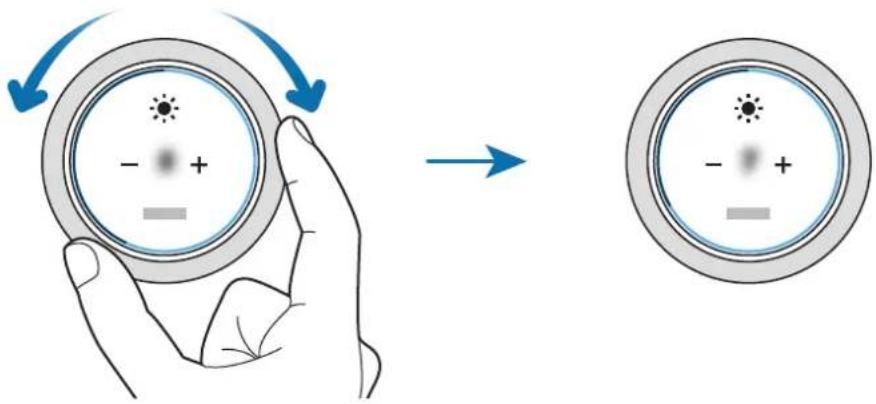
Justering af inputværdi
Drej på panelet for at justere lydstyrken eller lysstyrken. Når du justerer lysstyrken, skal du dreje panelet i urets retning for at gøre skærmen lysere.
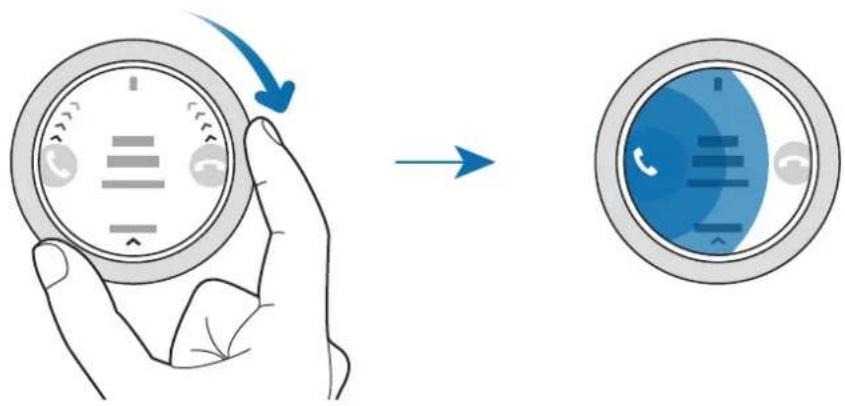
Drej panelet med uret for at modtage opkald eller afvise en alarm. Drej panelet mod uret for at afvise et opkald eller aktivere alarmens slumrefunktion.
- Lad ikke touchskærmen komme i kontakt med andre elektriske enheder. Elektrostatiske udladninger kan medføre fejl på touchskærmen.
- For at undgå beskadigelse af touchskærmen må du ikke trykke på den med skarpe genstande eller udøve et for stort tryk på den med dine fingerspidser.
- Det anbefales, at du ikke bruger fast grafik på dele af eller på hele touchskærmen i længere tid. Hvis du gør det, kan det resultere i efterbilleder (skærmindbrænding) eller spøgelsesbilleder.

- Dit Galaxy Watch3 genkender muligvis ikke touchhandlinger, der foretages tæt på skærmens kanter, som ligger uden for området, hvor touchhandlinger kan foretages.
- Det anbefales at bruge fingrene, når du benytter touchskærmen.
- Touchskærmen er muligvis ikke tilgængelig, när funktionen lås skærm ved brug i vand er aktiveret.
Trykke
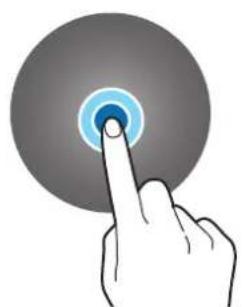
Hvis du vil åbne en app, et menupunkt eller trykke på en knap på skærmen, skal du trykke på det med en finger.
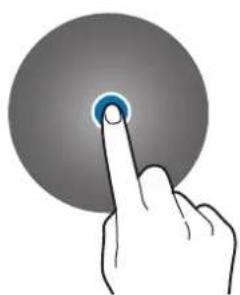
Tryk og hold på skærmen i to eller flere sekunder for at aktivere redigeringstilstanden eller se tilgængelige valgmuligheder.
Trække
Du kan flytte et element ved at trykke og holde på det og trække det til den ønskede position.
Dobbelttrykke
Dobbelttryk på et billede for at zoome ind eller ud.
Sprede og knibe
Spred to fingre fra hinanden på et billede for at zoome ind eller ud.
Stryge
Stryg til venstre eller højre for at se andre paneler.
Urskærmen er udgangspunktet for at få adgang til alle de mange skærme på dit Galaxy Watch3. Du kan se widgets eller åbne informationspanelet ved at dreje panelet.
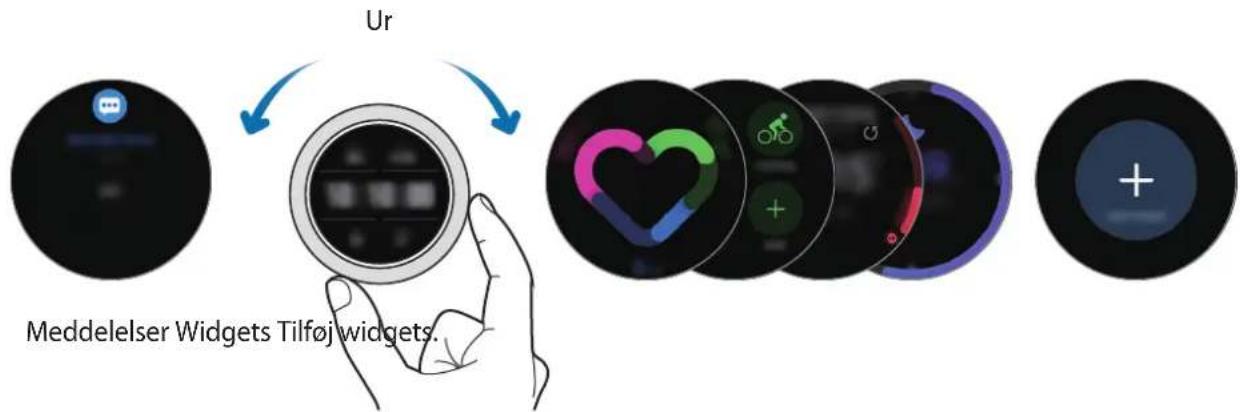

Tilgængelige widgets, meddelelser og rækkefølgen af dem kan variere, afhængigt af softwareversionen.
Bruge widgets
Hvis du vil tilføje en widget, skal du rulle til venstre på skærmen, trykke på ♦g vælge en widget. Du kan også ændre rækkefølgen af widgets ved at trykke og holde på en widget og trække den til den ønskede placering.
Hvis du vil fjerne en widget, skal du trykke og holde på den og derefter trykke på ⏻.
Tænde og slukke for skærmen
Tænde for skærmen
Brug følgende metoder til at tænde skærmen.
- Tænd skærmen med følgende taster: Tryk på starttasten eller tilbagetasten.
- Tænd skærmen på panelet: Drej panelet. Hvis skærmen ikke tændes, når du drejer panelet, skal du trykke på (Indstillinger) på skærmen apps, trykke på Avanceret → Skærmvækning → Panelvækning og derefter trykke på kontakten for at aktivere det.
- Tænd skærmen ved at trykke på den: Tryk på skærmen. Hvis skærmen ikke tændes, når du trykker på skærmen, skal du trykke på ⚙ (Indstillinger) på skærmen apps, trykke på Avanceret → Skærmvækning → Berøringsvækning, og derefter trykke på kontakten for at aktivere det.
- Tænd skærmen ved at hæve håndleddet: Hæv håndleddet, hvor du bærer Galaxy Watch3. Hvis skærmen ikke tændes, når du hæver håndleddet, skal du trykke på (Indstillinger) på skærmen apps, trykke på Avanceret → Skærmvækning → Vækkebevægelse, og derefter trykke på kontakten for at aktivere det.
Slukke for skærmen
For at slukke for skærmen skal du dække den med håndfladen. Derudover slukkes skærmen automatisk, hvis dit Galaxy Watch3 ikke har været i brug i en bestemt periode.
Skifte skærm
Skifte mellem urskærmen og skærmen apps
For at åbne skærmen apps skal du trykke på starttasten på urskærmen.
For at vende tilbage til urskærmen skal du trykke på starttasten.
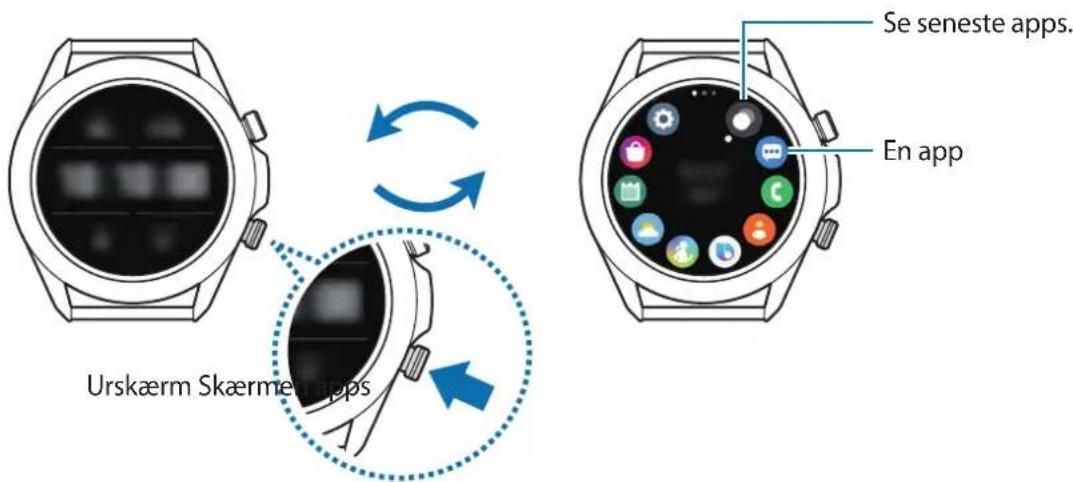
Skærmen apps
Drej panelet, eller stryg til venstre eller højre på skærmen for at gå til næste eller forrige app.

De tilgængelige apps kan variere, afhængigt af softwareversionen.
Åbne apps
Tryk på et appikon på skærmen apps for at åbne appen.
Hvis du vil åbne en app på listen over senest anvendte apps, skal du trykke på (Seneste apps) på skærmen apps.
Du kan også åbne appen ved at dreje panelet med uret eller stryge til venstre på urskærmen og vælge den senest åbnede app eller ofte benyttede apps fra widgetten Appgenveje.

For at føje en app, du gerne vil have, til widgetten Appgenveje skal du trykke på tilføje appen. Hvis der ikke er plads nok til at tilføje ofte anvendte apps, skal du trykke og holde på skærmen, trykke på Rediger, og derefter trykke på på den tidligere tilføjede app for at tilføje en anden app.
Lukke apps
1 På skærmen apps skal du trykke på Ⓞ Seneste apps).
2 Drej panelet, eller stryg til venstre eller højre på skærmen for at gå til den app, du ønsker at lukke.
3 Stryg opad i appen for at lukke den.
For at lukke alle kørende apps, tryk på Luk alle.
Gå tilbage til den forrige skærm
For at vende tilbage til den forrige skærm skal du trykke på tilbagetasten.
Skærmlås
Brug funktionen skærmlås til at beskytte dine personlige oplysninger ved at forhindre, at andre får adgang til dit Galaxy Watch3. Når du har aktiveret funktionen skærmlås, kræver Galaxy Watch3 en oplåsningskode, när du vil låse den op.
Indstille skærmlås
På skærmen apps skal du trykke på Indstillinger) → Sikkerh. og fortrol. → Lås → Type, og derefter vælge låsemetoden.
- Mønster: Tegn et mønster med mindst fire prikker for at låse skærmen op.
• PIN-kode: Indtast en PIN-kode med tal for at låse skærmen op.

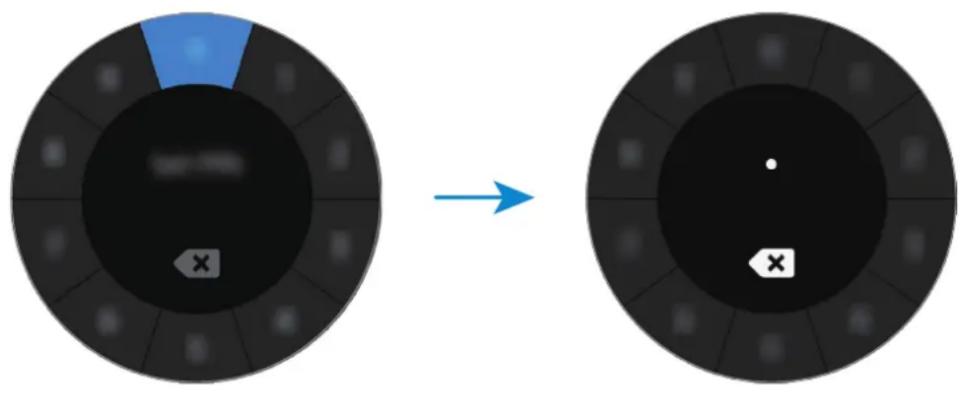
Du kan angive PIN-koden ved at dreje panelet. Drej på panelet for at gå til det nummer, du vil angive. Når farven på nummerknappen ændres, angives nummeret.
Du kan tjekke klokken eller se andre informationer. Når du ikke er i urskærmen, skal du trykke på starttasten for at vende tilbage til urskærmen.
Skifte urskiven
Tryk og hold på urskærmen, og drej panelet, eller stryg til venstre eller højre på skærmen, og vælg derefter en urskive.
Hvis du vil tilpasse urskiven, skal du trykke på Tilpas, stryge skærmen mod venstre eller højre for at flytte til den ønskede indstilling, og derefter vælge den ønskede farve eller skrifttype ved at dreje panelet eller stryge opad eller nedad på skærmen.
Tryk og hold på urskærmen, og drej hurtigt på panelet for at se og vælge blandt de tilgængelige urskiver på en skærm. Dog vil funktionen Tilpas ikke være tilgængelig.
Du kan også ændre urskiven. På skærmen apps skal du trykke på Indstillinger) → Urskiver → Vælg urskive.
Du kan også ændre urskiven på dit Galaxy Watch3 fra din mobilenhed. Start appen Galaxy Wearable på din mobilenhed, og tryk på Urskiver.
Tilpasse en urskive med et foto
Anvend et foto som urskive, når du har importeret fotoet fra din mobilenhed. Du kan se flere oplysninger om import af fotos fra en mobilenhed under Importere billeder fra din mobilenhed.
1 Tryk og hold på urskærmen, og drej panelet, eller stryg til venstre eller højre på skærmen, og tryk derefter på Tilpas på urskiven Mit foto+.
2 Tryk på skærmen, og tryk på Tilføj foto.
3 Vælg det foto, du ønsker at anvende som urskive, og tryk på OK → OK.
Dobbelttryk på fotoet, spred to fingre fra hinanden, eller knob på fotoet. Når der er zoomet ind på fotoet, skal du stryge på skærmen for at få en del af fotoet til at blive vist på skærmen.

Hvis du vil tilføje flere fotos, skal du dreje panelet med uret eller stryge til venstre på skærmen og vælge Tilføj foto. Der kan tilføjes op til tyve fotos som urskive. De tilføjede fotos vil rotere i rækkefølge.
4 Stryg på skærmen for at ændre farve eller skrifttype, og tryk på OK.
Du kan indstille skærmen til altid at vise klokkeslættet, når skærmen er slukket, mens du har dit Galaxy Watch3 på.
Åbn hurtigpanelet ved at trække nedad fra toppen af skærmen og trykke på 📋. Alternativt kan du på skærmen apps trykke på ⚙ (Indstillinger) → Urskiver → Ur altid aktivt, og derefter trykke på kontakten for at aktivere det.
Tilstanden Kun ur
Du kan bruge dit Galaxy Watch3 i tilstanden kun ur. I tilstanden kun ur vises kun uret, og alle øvrige funktioner kan ikke benyttes.
Åbn hurtigpanelet ved at trække nedad fra toppen af skærmen og trykke på 📄. Alternativt kan du på skærmen apps trykke på ⚙ (Indstillinger) og trykke på Batteri for at åbne batterimenuen. Vælg derefter Strømtilstand → Kun ur, og tryk på √
Hvis du vil deaktivere tilstanden kun ur, skal du trykke og holde på starttasten mere end tre sekunder.
Meddelelser
Informationspanel
Læs en meddelelse, f.eks. om en ny besked eller et mistet opkald, i informationspanelet. Drej panelet mod uret, eller stryg til højre på urskærmen for at åbne informationspanelet. Hvis der er flere ikke-læste meddelelser, vises der en orange prik på urskærmen.
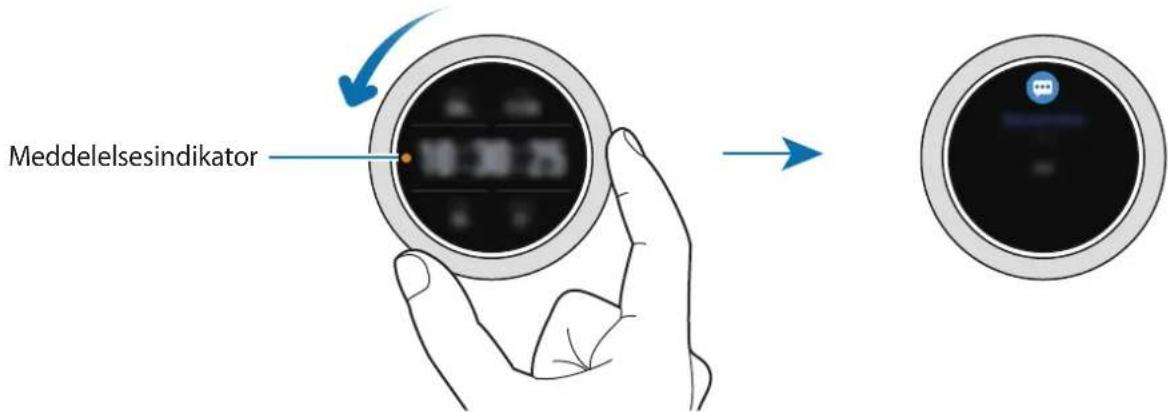
Se indgående meddelelser
Når du modtager en meddelelse, vises oplysninger om meddelelsen, såsom dens type eller tidspunktet, den blev modtaget, på skærmen. Hvis du modtager flere end to meddelelser, skal du dreje panelet eller stryge til højre eller venstre på skærmen for at se flere meddelelser.
Tryk på meddelelsen for at se detaljerne.
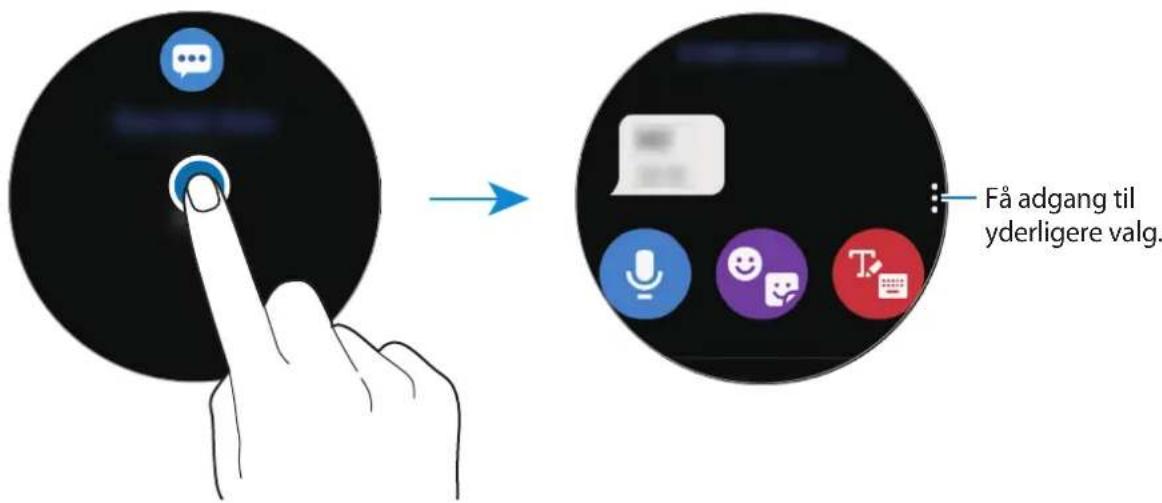
Slette meddelelser
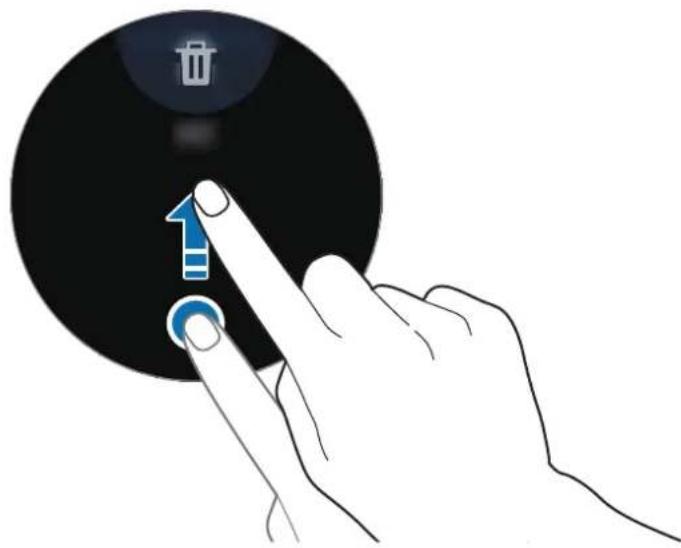
Slet en meddelelse ved at stryge opad på skærmen, mens du får vist meddelelsen.
Valg af apps til modtagelse af meddelelser
Vælg en app fra din mobilenhed til at modtage meddelelser på dit Galaxy Watch3.
1 Start appen Galaxy Wearable på din mobilenhed, tryk på Start → Meddelelser, og tryk så på kontakten.
2 Tryk på Se alle → ▼→ Alt, og tryk på kontakten ud for apps for at modtage meddelelser fra applisten.
Hurtigpanel
Dette panel giver dig mulighed for at se den aktuelle status for dit Galaxy Watch3 og konfigurere indstillinger.
Hvis du vil åbne hurtigpanelet, skal du trække nedad fra kanten af skærmen. For at lukke hurtigpanelet skal du stryge opad på skærmen.
Drej panelet, eller stryg til venstre eller højre på skærmen for at gå til næste eller forrige hurtigpanel.
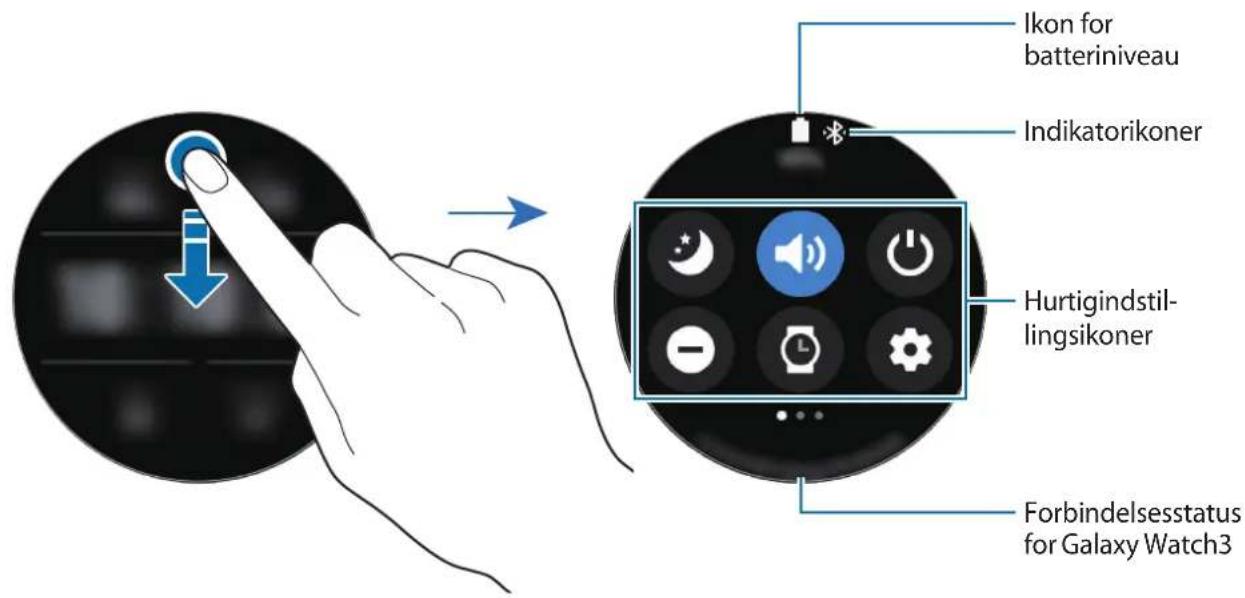
Kontrol af indikatorikoner
Indikatorikoner vises øverst på hurtigpanelet, hvor du kan se den aktuelle status for dit Galaxy Watch3. Tabellen nedenfor indeholder de mest almindelige ikoner.

Indikatorikonerne kan variere, afhængigt af dit geografiske område, din tjenesteudbyder eller model.
| Ikon Betydning | |
| Bluetooth tilsluttet | |
| Signalstyrke | |
| Bluetooth-headset tilsluttet | |
| 3G | 3G-netværk tilsluttet |
| LTE | LTE-netværk tilsluttet |
| Wi-Fi tilsluttet | |
| Batteriniveau | |
Kontrol af hurtigindstillingsikoner
Hurtigindstillingsikoner vises på hurtigpanelet. Tryk på ikonet for at ændre de grundlæggende indstillinger eller starte funktionen bekvemt.
Se Tilføje eller fjerne hurtigindstillingsikon for at få mere at vide om, hvordan du åbner hurtigpanelet.
| Ikon Betydning | |
| Aktiver godnattilstand | |
| Aktiver lyd, vibrer eller lydløs | |
| Åbn strømmuligheder | |
| Aktiver tilstanden forstyr ikke | |
| Aktiver funktionen ur altid aktivt | |
| Start appen Indstillinger | |
| Aktiver biograftilstand | |
| Åbn menuen lydstyrke | |
| Åbn batterimenuen | |
| Juster lysstyrken | |
| Aktiver tilstanden lås skærm ved brug i vand | |
| Opret forbindelse til Wi-Fi-netværket, eller opret forbindelse til Wi-Fi-netværket automatisk | |
| Tilslut Bluetooth-headsettet | |
| Aktiver kameralysfunktionen | |
| Aktiver flytilstand | |
| Start appen Find min tlf. | |
| Aktiver funktionen for placeringsoplysninger | |
| Forbind det mobile netværk (kun for LTE-modeller) | |
| / | Aktiver NFC-funktionenAfspil musik, eller sæt på pause |
| [4425] | Aktiver strømsparetilstand |
| [9533] | Aktiver funktionen berøringsfølsomhed |
Tilføje eller fjerne hurtigindstillingsikon
Du kan redigere ikonerne på hurtigpanelet.
Hvis du vil tilføje et hurtigindstillingsikon, skal du trykke og holde på et ikon i hurtigpanelet, trykke på + og derefter vælge en funktion, du vil føje til hurtigpanelet. Ikonet for den valgte funktion tilføjes.
Tryk og hold på et ikon, du vil slette på hurtigpanelet, og tryk på ⏻ for at fjerne et hurtigindstillingsikon. Hurtigindstillingsikonet fjernes.

Du kan også redigere hurtigpanelet. På skærmen apps skal du trykke på (Indstillinger) → Avanceret → Rediger hurtigpanel.
Aktivere godnattilstand
Aktiver godnattilstand, när du skal sove.
Tryk på 📋 på hurtigpanelet.
Indkommende opkald vil blive dæmpet, og skærmen vil ikke tænde, når der modtages indkommende opkald. Alle meddelelser vil også blive deaktiveret, bortset fra alarmer, og skærmen vil ikke tænde, når meddelelser modtages. Funktionerne vækkebevægelse og ur altid aktivt og systemlyde deaktiveres også automatisk.
Aktivere lyd, vibrer eller lydløs
Aktiver lyd, vibrer eller lydløs.
Tryk på 📋, eller på hurtigpanelet.
Åbn strømmuligheder
Du kan få adgang til strømmulighederne.
Tryk på ⏻ på hurtigpanelet.
Aktivere tilstanden Forstyr ikke
Indkommende opkald vil blive dæmpet, og skærmen vil ikke tænde, når der modtages indkommende opkald. Alle meddelelser vil også blive deaktiveret, bortset fra alarmer, og skærmen vil ikke tænde, når meddelelser modtages.
Tryk på ⏻ på hurtigpanelet, og vælg tilstanden forstyr ikke, og tryk derefter på √ Ikonet ⏻ vises øverst på urskærmen.
Indstil skærmen til altid at vise klokkeslættet, när skærmen er slukket, mens du har dit Galaxy Watch3 på.
Tryk på 📞 på hurtigpanelet.
Hvis du aktiverer denne funktion, bruger du mere batteri end normalt.
Starte appen Indstillinger
Start appen Indstillinger for at konfigurere de forskellige funktioner på dit Galaxy Watch3.
Tryk på ⚙ på hurtigpanelet.
Appen Indstillinger starter.
Aktivere biograftilstand
Aktiver biograftilstand for at se film.
Tryk på 📋 på hurtigpanelet.
Indkommende opkald vil blive dæmpet, og skærmen vil ikke tænde, når der modtages indkommende opkald. Alle meddelelser vil også blive dæmpet, herunder alarmer, og skærmen vil ikke tænde, når meddelelser modtages, eller når der er en alarm. Funktionerne vækkebevægelse og ur altid aktivt og systemlyde deaktiveres også automatisk.
Når funktionen Voice Assistant er aktiveret, kan du også justere lydstyrke for tilgængelighed.
Åbne batterimenuen
Åbn batterimenuen for nemt at administrere batteriforbruget.
Tryk på 📄 på hurtigpanelet.
Batterimenuen vises.
Justere lysstyrken
Aktivere tilstanden Lås skærm ved brug i vand
Du kan aktivere låsefunktionen, när du træner i vand.
Tryk på 📍 på hurtigpanelet.
Touchskærmfunktionen deaktiveres automatisk.
Tryk og hold på starttasten, indtil cirklen forsvinder, for at slå funktionen lås skærm ved brug i vand fra.
Oprette forbindelse til et Wi-Fi-netværk
Opret forbindelse til et Wi-Fi-netværk manuelt, eller indstil Wi-Fi-netværket til at oprette forbindelse automatisk.
Wi-Fi-netværket vil blive tilsluttet eller frakoblet. Det tidligere tilsluttede Wi-Fi-netværk tilsluttes automatisk igen, när vises.

vises ikke, og Wi-Fi forbinder ikke automatisk, når du bruger Galaxy Watch3 uden at forbinde til en mobilenhed.
Tilslutte Bluetooth-headsettet
Tilslut Bluetooth-headsettet, og du kan lytte til musik og tale i telefon ved hjælp af det.
Tryk på 📄 på hurtigpanelet.
Bluetooth-funktionen er aktiveret, og der søges på listen over de tilgængelige Bluetooth-headsets. Hvis det tidligere brugte Bluetooth er tilgængeligt, oprettes der automatisk forbindelse til det.
Du kan bruge Galaxy Watch3's skærm som et kameralys.
Tryk på 📋 på hurtigpanelet.
Aktiver flytilstand, når du går om bord på et fly. Hvis du aktiverer denne funktion, vil det begrænse brugen af apps, der kræver netværkstilslutning, men du kan bruge andre funktioner som normalt.
Tryk på 🙏 på hurtigpanelet.
Ikonet 🙏 vises øverst på urskærmen.
Starte appen Find min tlf.
Start appen Find min tlf., og find din mobilenhed, när du har forlagt den.
Tryk på 🔒 på hurtigpanelet.
Mobilenheden afgiver en lyd og vibrerer, og skærmen tænder. Se Find min tlf. for at få yderligere oplysninger.

Denne funktion vises ikke, hvis du bruger dit Galaxy Watch3 uden at oprette forbindelse til en mobilenhed.
Aktivere funktionen for placeringsoplysninger
Aktiver placeringsoplysninger for at bruge GPS-data og placeringsdata i visse apps.
Tryk på 🔒 på hurtigpanelet.
Forbinde til et mobilt netværk
Du kan oprette forbindelse til et mobilt netværk.
Tryk på ↓↑ på hurtigpanelet.
Dit Galaxy Watch3 vil blive forbundet til det mobile netværk.

Denne funktion vises ikke på Bluetooth-modellen.
NFC-funktionen kan bruges bekvemt med NFC-antennen. Se NFC for at få yderligere oplysninger.
Aktiver musik, eller sæt på pause.
Musik afspilles eller sættes på pause på Galaxy Watch3 eller den tilsluttede mobilenhed. Du kan også lytte til musik, när du har tilsluttet Bluetooth-headsettet.
Aktivere strømsparetilstand
Aktiver strømsparetilstand for at begrænse visse Galaxy Watch3-funktioner og reducere brugen af batteriet.
Tryk på 📄 → på hurtigpanelet.
Se Strømsparetilstand for at få yderligere oplysninger.
Aktivere funktionen Berøringsfølsomhed
Aktiver funktionen berøringsfølsomhed for at bruge touchskærmen, mens du har handsker på. Tryk på 📞 på hurtigpanelet.

Afhængigt af typen af handsker, er det ikke sikkert, at touchskærmen genkender din berøring, og funktionen bliver muligvis ikke aktiveret.
Indtaste tekst
Introduktion
En skærm til indtastning af tekst vises, når det er muligt at indtaste tekst, f.eks. for at sende en besked.

- Skærmlayoutet for indtastning af tekst kan variere, afhængigt af hvilken app du starter.
- Når dit Galaxy Watch3 er sluttet til en mobilenhed via Bluetooth, bruges sprogindstillingerne på mobilenheden også på dit Galaxy Watch3.
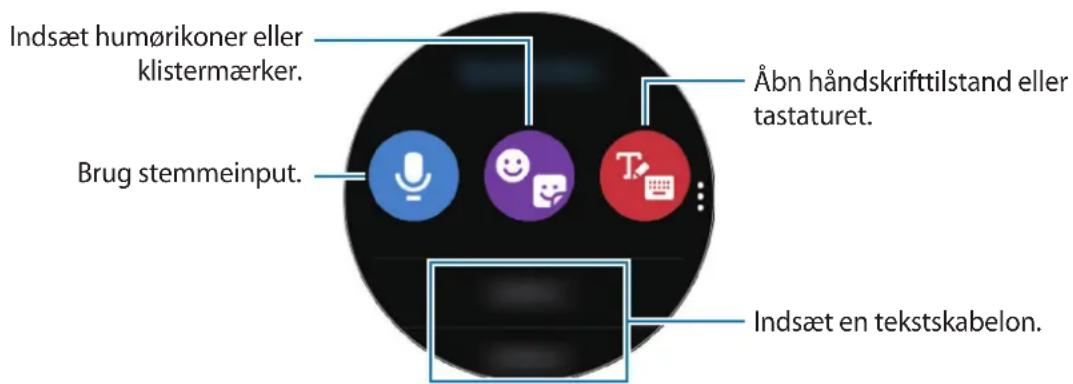
Bruge stemmeinput
Hvis du vil ændre det genkendte sprog, skal du trykke på ⋮ → Inputsprog.
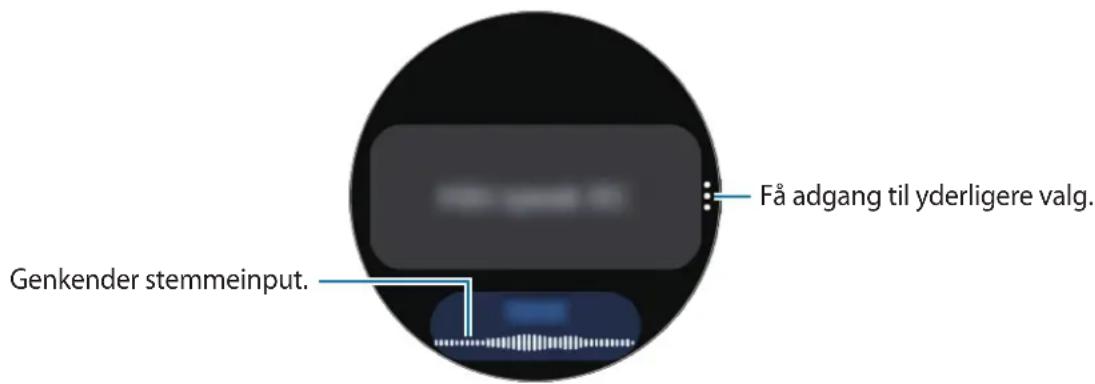

- Denne funktion understøttes ikke på visse sprog.
-
Tip til at forbedre stemmegenkendelsen
-
Tal tydeligt.
- Sørg for, at der er ro omkring dig.
- Brug ikke stødende sprog eller slangord.
- Undgå at tale med dialekt.
Det er muligt, at dit Galaxy Watch3 ikke genkender din talte besked, afhængigt af omgivelserne eller den måde, du taler på.
Bruge humørikoner eller klistermærker
Hvis du vil indsætte et humørikon, skal du trykke på Ⓤ→ og vælge kategorien. Listen over humørikoner for den valgte kategori vises.
Tryk på 📞 → før at indsætte et klistermærke. Klistermærkerne på din mobilenhed synkroniseres automatisk med dit Galaxy Watch3, når det har mere end 15 % batteri tilbage. Hvis synkroniseringen ikke udføres automatisk, skal du følge vejledningen i meddelelsen for at importere klistermærker fra din mobilenhed manuelt.
Bruge tilstanden for håndskriftinput
Brug af tilstanden for håndskriftinput
Tryk på for at åbne håndskriftstilstanden og skrive på skærmen.
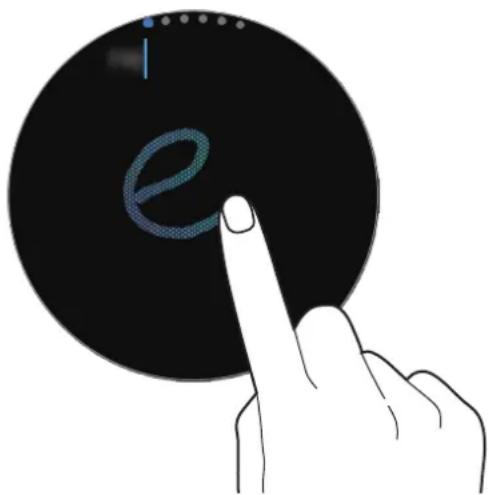

Om denne funktion er tilgængelig, afhænger af det geografiske område.
Bruge tastaturet
Tryk på for at åbne tastaturet. Hvis håndskriftstilstand vises, skal du dreje panelet for at åbne tastaturet.

- Tekstangivelse understøttes ikke på visse sprog. For at indtaste tekst skal du ændre inputsproget til et af de understøttede sprog.
- Tastaturlayoutet kan variere, afhængigt af det geografiske område.
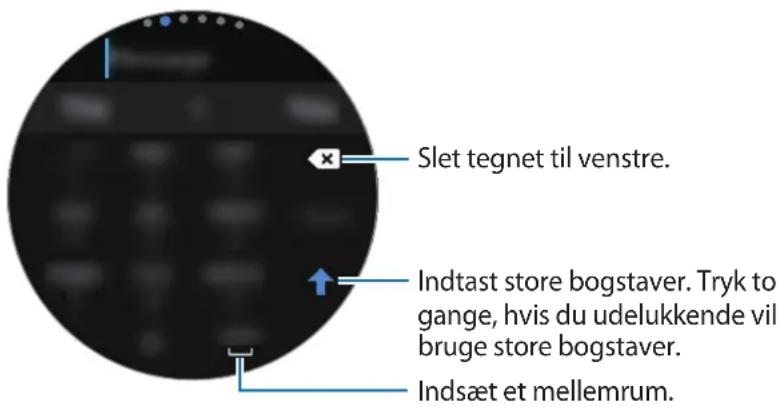
Skifte inputsprog
Træk mellemrumstasten mod venstre eller højre, mens du trykker og holder den nede for at skifte inputsprog.
Hvis du vil tilføje flere sprog, skal du dreje panelet for at skifte til taltilstand, tegnsætningstilstand eller humørikontilstand. Derefter, tryk på ⚙ → Inputsprog → ⚠ → Sprog, og vælg et sprog, der skal tilføjes. Du kan bruge op til to sprog.
Skifte inputtilstand
Du kan skifte mellem teksttilstand, humørikontilstand, taltilstand, tilstand for stemmebrug, håndskrifttilstand og tegnsætningstilstand ved at dreje panelet.

Tilstanden for håndskriftinput er muligvis ikke tilgængelig, afhængigt af det geografiske område.
Apps og funktioner
Beskeder
Se beskeder, og besvar dem ved hjælp af dit Galaxy Watch3.
Se beskeder

Du kan blive opkrævet ekstra gebyrer for at modtage beskeder, när du roamer.
1 På skærmen apps skal du trykke på (Beskeder).
Du kan også dreje panelet mod uret eller stryge til højre på skærmen for at åbne informationspanelet og se en ny besked.
2 Rul ned i beskedlisten, og vælg derefter en kontakt for at se dine samtaler.
Tryk på ⚠, drej panelet eller stryg opad eller nedad på skærmen, og tryk på Vis på telefon, når du vil se en besked på din mobilenhed.
Hvis du vil svare på en besked, skal du vælge en inputtilstand og indtaste din besked.
Sende beskeder

Du kan blive opkrævet ekstra gebyrer for at sende beskeder, når du roamer.
1 På skærmen apps skal du trykke på (Beskeder).
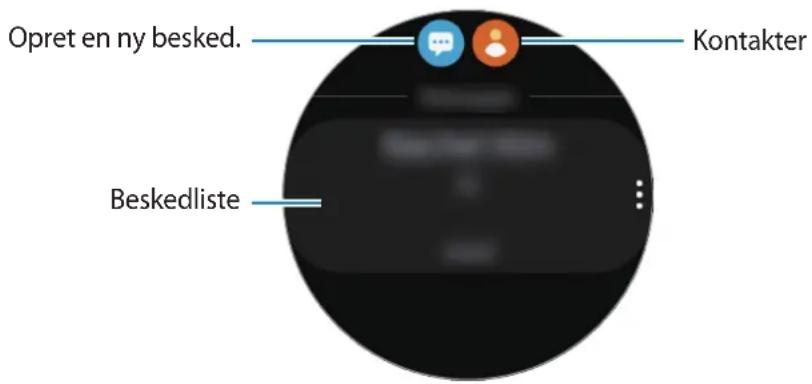
2 Tryk på .
Du kan også vælge en beskedmodtager ved at trykke på 🙏 på listen over kontakter.
3 Tilføj en modtager, og tryk på Næste.
4 Vælg en inputmetode, skriv din besked, og tryk så på Send.
Tryk på 7 for at vælge en tekstskabelon, et humørikon eller et klistermærke.
Når du indtaster tekst via tale, kan du vælge mellem tekst og lyd som beskedformat. Hvis skærmen til det valgte beskedformat ikke vises, skal du åbne skærmen apps, trykke på (Indstillinger) → Apps → Beskeder, og derefter trykke på kontakten Send som lyd for at aktivere det.
Slette beskeder
1 På skærmen apps skal du trykke på (Beskeder).
2 Rul ned i beskedlisten, og vælg derefter en kontakt for at se dine samtaler.
3 Tryk og hold på en besked, og tryk derefter på Slet.
Slet flere beskeder ved at markere de beskeder, du ønsker at slette.
Beskeden slettes både fra Galaxy Watch3 og den tilsluttede mobilenhed.
Telefon
Introduktion
Du kan ringe og tjekke indkommende opkald og modtage dem. Du kan føre telefonsamtaler via den interne mikrofon, højttaler eller det forbundne Bluetooth-headset.

Lyden kan måske ikke høres klart under et opkald, og kun korte opkald er tilgængelige i områder med svagt signal.
Modtage opkald
Besvare et opkald
Når der kommer et opkald, skal du dreje panelet med uret. Alternativt skal du trække uden for den store cirkel.
Du kan føre telefonsamtaler via den interne mikrofon, højttaler eller et tilsluttet Bluetooth-headset.
Afvise et opkald
Du kan afvise indgående opkald, og sende en afvisningsbesked til den, der ringer op.
Når der kommer et opkald, skal du dreje panelet mod uret. Alternativt skal du trække 📞 uden for den store cirkel.
For at sende en besked når et indgående opkald afvises, skal du stryge opad fra skærmens nederste kant og vælge den besked, du ønsker.
Ubesvarede opkald
Hvis du går glip af et opkald, vises en meddelelse om mistet opkald på informationspanelet. Drej panelet mod uret, eller stryg til højre på urskærmen for at åbne informationspanelet og se meddelelser om ubesvarede opkald. Du kan også trykke på (Telefon) på skærmen apps for at se mistede opkald.
Foretage opkald
På skærmen apps skal du trykke på (Telefon).
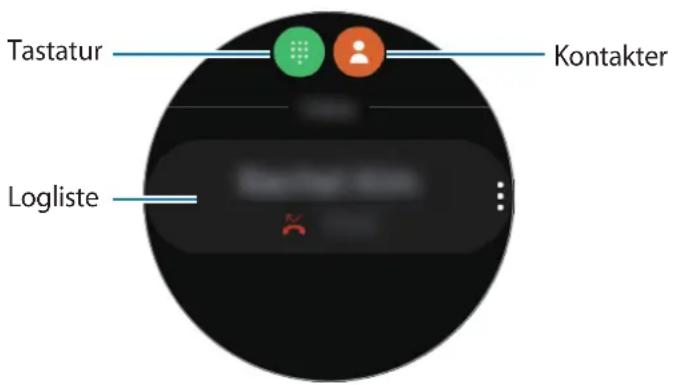
Brug en af følgende metoder:
- Tryk på 📋, indtast et nummer ved brug af tastaturet, og tryk derefter på 📋.
- Tryk på , drej panelet eller rul gennem kontaktlisten, vælg en kontakt, og tryk derefter på 📞.
- Drej panelet, eller rul gennem kontaktlisten, vælg en logregistrering, og tryk derefter på
Valgmuligheder under opkald
Bruge opkaldsskærmen
Du kan gøre følgende:
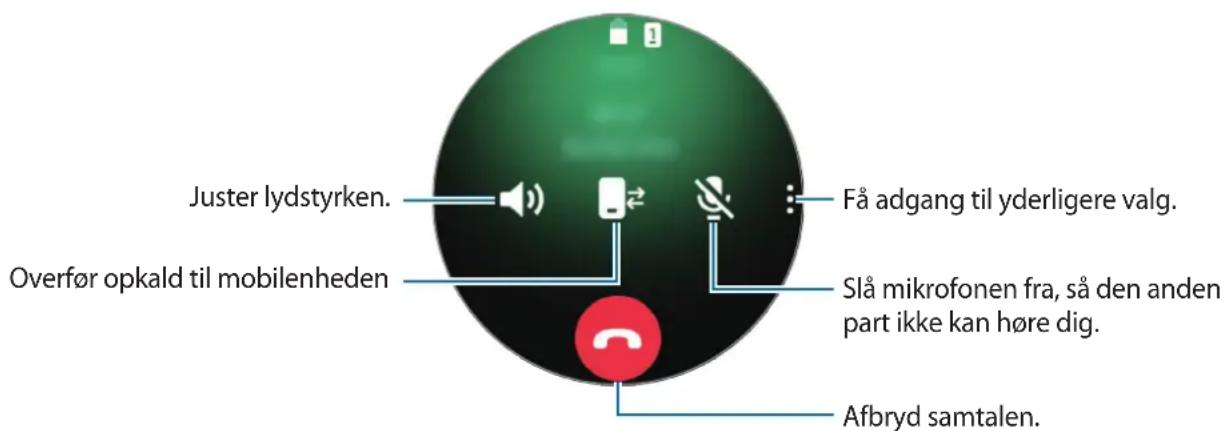
Foretage et telefonopkald med et Bluetooth-headset
Når et Bluetooth-headset er tilsluttet Galaxy Watch3, kan du foretage opkald med et Bluetooth-headset.
Hvis der er ikke er sluttet et Bluetooth-headset til Galaxy Watch3, skal du på skærmen apps trykke på ⚙ (Indstillinger) → Forbindelser → Bluetooth → Bluetooth-lyd. Når listen med de tilgængelige Bluetooth-headsets vises, skal du vælge det Bluetooth-headset, du ønsker at bruge.
Tryk på 📄 på opkaldsskærmen for at have telefonsamtaler via den indbyggede mikrofon eller højttaler.

Denne funktion er tilgængelig, hvis du bruger LTE-modellen uden at oprette forbindelse til en mobilenhed.
Kontakter
Du kan foretage et opkald eller sende en besked til en kontakt. Kontakterne gemt på din mobilenhed vil også blive gemt på dit Galaxy Watch3, efter du forbinder dem.
På skærmen apps skal du trykke på 📊 (Kontakter).

Listen med favoritkontakter på mobilenheden står øverst på kontaktlisten.
Brug en af følgende søgemetoder:
- Tryk på, og angiv søgekriteriet øverst på kontaktlisten.
• Rul gennem kontaktlisten. - Drej panelet. Når du drejer panelet hurtigt, ruller listen efter alfabetets første bogstav.
Når en kontakt er markeret, kan du gøre et af følgende:
1 På skærmen apps skal du trykke på (Kontakter).
2 Tryk på øverst på kontaktlisten, og indtast kontaktoplysningerne.
3 Tryk på Gem.
Vælge de oftest anvendte kontakter på widgetten
Drej panelet med uret, eller stryg skærmen mod venstre på urskærmen, og tilføj ofte benyttede kontakter fra widgetten Kontakter for at kontakte dem direkte gennem en tekstbesked eller et telefonopkald. Tryk på Tilføj, vælg kontakt, og tryk derefter på Udført.

- For at benytte widgetten Kontakter skal du først tilføje den. Se Bruge widgets for at få yderligere oplysninger.
- Der kan føjes op til fire kontakter til widgetten.
Føje medicinske oplysninger til Min profil
Føj medicinske oplysninger til Min profil, så redderen hurtigt kan se dem i en nødsituation.
Start appen Kontakter på din mobilenhed, vælg din profil, og indtast så dine medicinske oplysninger. Hvis du vil have vist dine medicinske oplysninger på dit Galaxy Watch3, skal du trykke på (Kontakter) på skærmen apps, vælge din profil, og stryge opad fra skærmens nederste kant.
I en nødsituation skal du trykke og holde på starttasten og tilbagetasten samtidigt på dit Galaxy Watch3 og trykke på Medicinoplysninger ved nødsituationer.

Afhængigt af den mobilenhed, du slutter til dit Galaxy Watch3, er det ikke sikkert, at du kan bruge denne funktion.
Samsung Pay
Registrer ofte anvendte kort i mobilbetalingstjenesten Samsung Pay for at foretage betalinger på en mere hurtig og sikker måde. Samsung Pay understøtter NFC (Near Field Communication) for at give mulighed for betaling via almindelige kreditkortlæsere.
Du kan få flere oplysninger, f.eks. om, hvilke kort der understøtter denne funktion, på www.samsung.com/samsung-pay.

- Appens tilgængelighed og hvilke funktioner den understøtter, kan variere alt afhængigt af dit geografiske område eller din tjenesteudbyder.
- Procedurerne for den første opsætning og kortregistrering kan variere, alt afhængigt af dit geografiske område eller din tjenesteudbyder.
Opsætning af Samsung Pay
1 Start appen Galaxy Wearable på din mobilenhed.
2 Tryk på Samsung Pay, og følg vejledningen på skærmen for at registrere dit kort.
Foretage betalinger
1 Tryk og hold på tilbagetasten for at foretage en betaling på dit Galaxy Watch3.
2 Indtast PIN-koden.
3 Rul gennem kortlisten, vælg et kort, og tryk på BETAL.
4 Anbring dit Galaxy Watch3 tæt på kortlæseren.
Når kortlæseren genkender kortoplysningerne, behandles betalingen.
- Det kan afhænge af din netværkstilslutning, om en betaling kan behandles.
- Verificeringsmetoden til betalinger afhænger muligvis af kortlæserne.
Samsung Health
Introduktion
Samsung Health registrerer dine aktiviteter over 24 timer og opfordrer dig til at indarbejde sunde vaner. Når du slutter dit Galaxy Watch3 til din mobilenhed, kan du gemme og administrere sundhedsrelaterede data i appen Samsung Health.
Når du har trænet i mere end 10 minutter, mens du har dit Galaxy Watch3 på, aktiveres den automatiske træningsgenkendelsesfunktion. Derudover viser dit Galaxy Watch3 en meddelelse og viser dig udstrækningsøvelser, som du kan følge, eller du får vist en skærm, der opfordrer dig til at gå en kort tur, når Galaxy Watch3 registrerer inaktivitet i mere end en time. Når dit Galaxy Watch3 registrerer, at du kører, viser det muligvis ikke en opmuntrende besked eller strækøvelser.
På skærmen apps skal du trykke på (Samsung Health).
- Samsung Health-funktioner er kun beregnet til fritids-, velvære- og fitnessformål. De er ikke beregnet til medicinsk brug. Læs instruktionerne grundigt, før du bruger disse funktioner.
- Oplysninger, der er indsamlet gennem brug af Galaxy Watch3 eller Fit-softwaren eller andre forudindlæste applikationer deri, er muligvis ikke passende, nøjagtige, komplette eller pålidelige.
Daglig aktivitet
Tjek dit daglige aktivitetsmål baseret på målsætning, såsom forbrændte kalorier, træningstid eller aktivitetstid.
På skærmen apps skal du trykke på (Samsung Health), dreje panelet eller stryge opad eller nedad på skærmen og derefter åbne den daglige aktivitetstrackerskærm. Du kan også dreje panelet med uret eller stryge til venstre på skærmen og vælge widgetten Daglig aktivitet for at starte den.
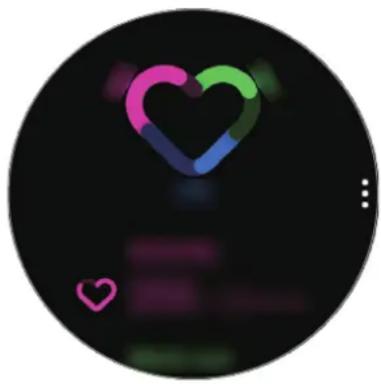
- Aktivitet: Tjek dit antal forbrændte kalorier gennem aktiviteter, som du udførte i løbet af dagen. Når du nærmer dig dit mål for forbrændte kalorier, vil kurven stige.
- Træn: Tjek dit samlede antal træningstimer for aktiviteter, som du udførte i løbet af dagen. Tider til de forskellige træningsøvelser genkendes automatisk, og tiderne for de manuelt startede øvelser er inkluderet. Når du nærmer dig dit træningsmål, vil kurven stige.
- Bevægelse hver time: Tjek hvor længe du var aktiv time for time hele dagen. Når du nærmer dig dit timemål ved at gøre lette aktiviteter, f.eks. udstrækning og gang, stiger grafen.
Hvis du vil se ugentlige registreringer i et diagram, skal du dreje panelet eller stryge opad eller nedad på skærmen.
Sætte dit daglige aktivitetsmål
1 Drej panelet, eller stryg opad eller nedad på den daglige aktivitetstrackerskærm, og tryk på Indst.
2 Tryk på Dagligt mål, og vælg en aktivitet.
3 Tryk på feltet for målet af antal skridt, og drej panelet eller stryg opad eller nedad på skærmen for at indstille mål for antal skridt.
4 Tryk på Udført.
Indstilling af meddelelser
For at modtage en meddelelse, når du har nået dit mål, skal du dreje panelet eller stryge opad eller nedad på trackerskærmen for daglig aktivitet, trykke på Indst., og derefter trykke på kontakten Meddelelser for at aktivere det.
Skridt
Galaxy Watch3 tæller dine skridt og måler den afstand, du har gået, og det registrerer, hvor mange etager du har gået.
Måler antal skridt, afstande, du har gået og antal etager
På skærmen apps skal du trykke på (Samsung Health), dreje panelet eller stryge opad eller nedad på skærmen og derefter åbne skridttrackerskærmen.
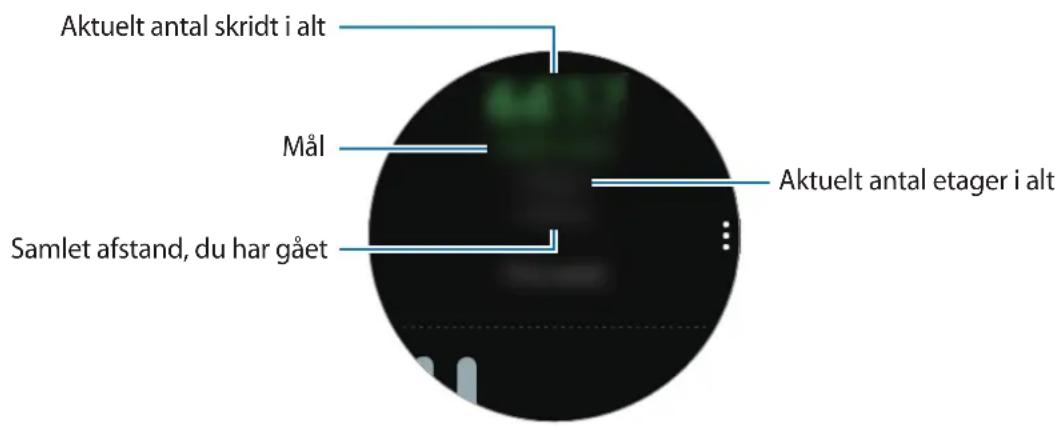
Hvis du vil se ugentlige registreringer i et diagram, skal du dreje panelet eller stryge opad eller nedad på skærmen.

- Når du begynder at tælle dine skridt, overvåger skridttrackeren dine skridt og viser antal skridt efter en kort forsinkelse, fordi dit Galaxy Watch3 genkender din bevægelse helt præcist, efter at du har gået et stykke tid. For at få et præcist antal skridt kan du opleve en kort forsinkelse, før meddelelsen angiver, at du har nået dit mål.
- Hvis du bruger skridttrackeren på rejser i bil eller tog, kan vibrationer påvirke skridttællingen.
- En etage beregnes som ca. 3 meter. Det registrerede antal etager svarer muligvis ikke til det faktiske antal etager, du klarer.
- Det registrerede antal etager er muligvis ikke nøjagtigt, afhængigt af omgivelserne, brugerens bevægelser og bygningsforholdene.
- Det registrerede antal etager kan være unøjagtigt, hvis vand (brusebad og vandaktivitet) eller urenheder er trængt ind i sensoren til det atmosfæriske tryk. Hvis der kommer rengøringsmidler, sved eller regndråber på dit Galaxy Watch3, skal du skylle det med rent vand og tørre sensoren til atmosfærisk tryk grundigt før brug.
Indstilling af mål for antal skridt
1 Drej panelet, eller stryg opad eller nedad på skridttrackerskærmen, og tryk på Indst.
2 Tryk på Mål for skridt.
3 Tryk på feltet for målet af antal skridt, og drej panelet eller stryg opad eller nedad på skærmen for at indstille mål for antal skridt.
4 Tryk på Udført.
Indstilling af meddelelser
For at modtage en meddelelse, når du har nået dit mål, skal du dreje panelet eller stryge opad eller nedad på skridttrackerskærmen, trykke på Indst., og derefter trykke på kontakten Meddelelser for at aktivere det.
Træning
Registrer oplysninger om din træning og tjek resultaterne, f.eks. forbrændte kalorier, med træningsfunktionen.

- Før denne funktion anvendes, tilrådes det gravide kvinder, ældre personer og mindre børn eller brugere, der lider af f.eks. kroniske hjertesygdomme eller forhøjet blodtryk, at rådføre sig med en praktiserende læge.
- Hvis du føler dig svimmel, får smerter eller åndedrætsbesvær under øvelserne, skal du stoppe med at bruge funktionen og konsultere din praktiserende læge.
- Hvis du lige har købt eller nulstillet dit Galaxy Watch3, skal du oprette din profil.
Vær opmærksom på følgende, inden du træner under kolde vejrforhold:
- Undgå at bruge enheden i koldt vejr. Brug helst enheden inden døre.
- Hvis du bruger enheden udendørs i koldt vejr, bør du trække dit ærme ned over dit Galaxy Watch3, før du bruger det.
Starte træningen
1 På skærmen apps skal du trykke på (Samsung Health).
2 Drej panelet, eller stryg opad eller nedad på skærmen, åbn træningstrackerskærmen, og tryk så på Træn.

Drej panelet med uret, eller stryg til venstre på urskærmen, og begynd at træne direkte fra widgetten Multitræninger. Tryk på Tilføj for at tilføje op til fire forskellige træningstyper.
3 Tryk på på den træningstype, du ønsker, fra listen over træningstyper.
Skærmen, hvorpå du kan tilføje detaljer for træningen, f.eks. målet, vises.
Hvis du ønsker at begynde at træne med det samme, så tryk på træningstypen.
Når der ikke er nogen træningstype, du vil have, skal du trykke på Flere træningssessioner og vælge den træningstype, du ønsker.
4 Tryk på Mål, vælg en måltype, og angiv detaljer for målet.

Hvis du vælger Basistræning som mål, kan du træne så meget du vil, uden en grænse for tid og distance.
5 Tryk på Træningsskærm for at tilpasse træningsskærmen.

- Se Tilpasning af træningsskærmen for at få yderligere oplysninger.
- Du kan ikke ændre træningsskærmen under træningen.
6 Indstil forskellige indstillinger for hver træningstype.
- Placering: Indstil GPS-antennen på dit Galaxy Watch3 til at spore din aktuelle placering, när du træner udendørs.
- Plac. m. høj nøjagtighed: Indstil dit Galaxy Watch3 til at beregne din placering mere nøjagtigt ved at bruge forskellige processer. Hvis du bruger denne funktion, bruges batteriet dog hurtigere. Deaktiver denne funktion under lange træningsaktiviteter.
- Autom. pause: Indstil træningsfunktionen på dit Galaxy Watch3 til at stoppe automatisk, när du stopper træningen.
- Automatisk omgang: Indstil til at registrere omgangstid manuelt ved at trykke to gange på tilbagetasten eller automatisk ved regelmæssige afstande, tider eller intervaller under træning.
- Vejledningshyppighed: Indstil til at modtage vejledningen, när du när den distance eller tid, du har angivet.
- Coaching-beskeder: Indstil til at modtage trænerbeskeder for korrekt hastighed under træning.
- Skærm altid tændt: Indstil skærmen på dit Galaxy Watch3 til at forblive tændt under din træning, så du altid kan se træningsskærmen. Hvis du bruger denne funktion, bruges batteriet dog hurtigere. Deaktiver denne funktion under lange træningsaktiviteter.
- Intensitet: Indtil træningsintensitet.
• Bassinlængde: Indstil bassinlængden.
7 Tryk på for at begynde at træne.

- Angiv, om du vil bruge dine placeringsoplysninger, når du bruger dit Galaxy Watch3 første gang, efter at du har købt eller nulstillet det. Placeringsoplysninger er som standard aktiveret.
- Din puls måles i sekunder, når du begynder at træne. For at måle din puls mere præcist med dit Galaxy Watch3, skal du bære Galaxy Watch3 fast omkring din underarm lige over håndleddet. Se Korrekt brug af Galaxy Watch3 for at få yderligere oplysninger.
- Bevæg dig ikke, før din puls vises på skærmen, så den kan måles mere præcist.
- Din puls er måske ikke synlig midlertidigt på grund af forskellige forhold, såsom miljøet, din fysiske tilstand, eller hvordan Galaxy Watch3 bæres.
- Hvis du vælger Svømning (swimmingpool) eller Svømning (udendørs), aktiveres funktionen lås skærm ved brug i vand automatisk.
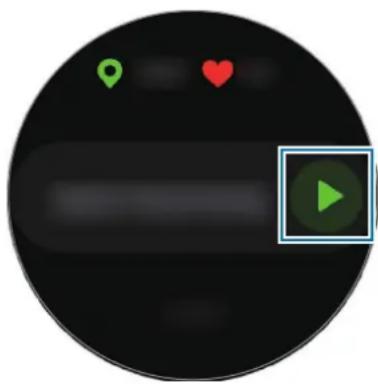
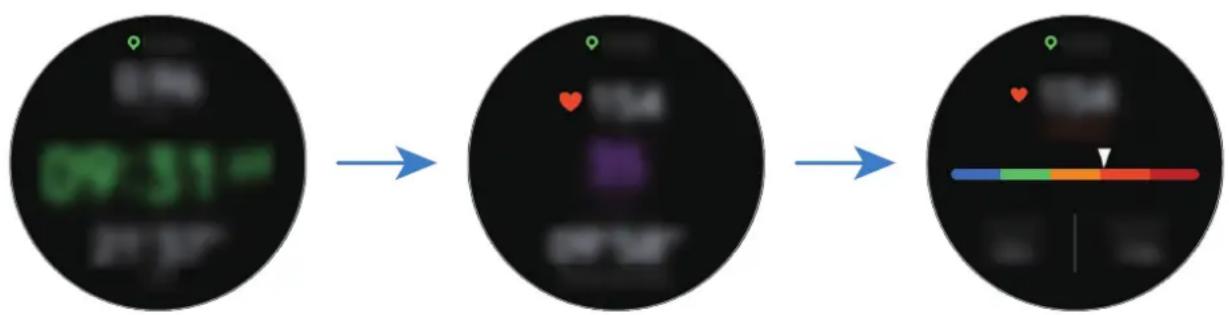
8 Drej panelet, eller stryg mod venstre eller højre på skærmen for at se træningsinformation, såsom puls, distance eller tid, på træningsskærmen.
Drej panelet mod uret, eller stryg til højre på skærmen for at lytte til musik.

- Når du vælger Svømning (swimmingpool), eller Svømning (udendørs), aktiveres tilstanden lås ved brug i vand automatisk, og touchskærmen deaktiveres. Drej panelet for at tjekke dine træningsinformationer.
-
Hvis du vælger Svømning (swimmingpool), eller Svømning (udendørs) er den registrerede værdi muligvis ikke helt præcis i følgende situationer:
-
Hvis du stopper med at svømme, før du når til slutningen af en bane
- Hvis du skifter svømmetag midt i træningen
- Hvis du stopper med at bevæge dine arme, før du når til slutningen af en bane
- Hvis du bruger en svømmeplade til dine ben eller svømmer uden at bevæge dine arme
- Hvis du svømmer med kun én arm
- Hvis du svømmer under vandet
- Hvis du ikke sætter træningen på pause eller genstarter den ved at trykke på tilbagetasten, men afslutter træningen ved at trykke på tilbagetasten og trykke på Afslut
9 Tryk på tilbagetasten for at sætte træningen på pause.
Tryk på tilbagetasten igen efter pausen for at genstarte træningen.
Du kan afslutte træningen ved at trykke på Afslut, när træningen er sat på pause.
For at afslutte svømning, skal du trykke og holde nede på starttasten for at sætte træningen på pause og deaktivere vandlåsen samtidigt. Tryk derefter på Afslut.
10 Drej panelet, eller stryg opad eller nedad på skærmen, när du har afsluttet din træning, for at se dine træningsoplysninger.
Når du er færdig med at svømme, skal du ryste dit Galaxy Watch3 for at fjerne alt vand og sikre, at sensoren til atmosfærisk tryk fungerer som den skal. Tryk så på OK.

- Musikken vil fortsætte med at afspilles, selv når du er færdig med træningen. For at stoppe musikken, skal du stoppe musikken, før du afslutter træningen eller starte (Musik).
- Når du er færdig med at svømme, kan du fjerne vandet inde i højttaleren ved at udsende en høj lyd, hvis dit Galaxy Watch3 ikke spiller lyd ordentligt. På skærmen apps skal du trykke på (Indstillinger) → Avanceret → Vandlås → Fjern vand med lyd → Afspil lyd.
Lave flere træninger
Du kan logge træninger og gå direkte gennem en hel rutine ved at starte en anden øvelse lige efter, du har afsluttet den aktuelle øvelse.
1 Tryk på tilbagetasten for at sætte den aktuelle øvelse på pause.
Hvis du er færdig med at svømme, skal du trykke og holde nede på starttasten for at sætte træningen på pause og deaktivere vandlåsen samtidigt.
2 Tryk på Ny træning.
3 Vælg træningstypen, og start den næste træning.
Du kan udføre repetitive øvelser, såsom squats eller dødløft. Dit Galaxy Watch3 tæller, hvor mange gange du gentager øvelsen med bip og anden talevejledning.
1 På skærmen apps skal du trykke på 📄 (Samsung Health).
2 Drej panelet, eller stryg opad eller nedad på skærmen, åbn træningstrackerskærmen, og tryk så på Træn.
3 Tryk på •påden træningsform, du ønsker, fra listen over træningstyper.
Skærmen, hvorpå du kan tilføje detaljer for træningen, f.eks. målet, vises.
Hvis du ønsker at begynde at træne med det samme, så tryk på træningstypen.
Når den gentagne træningstype, du ønsker, ikke findes, skal du trykke på Flere træningssessioner og vælge den træningstype, du ønsker.
4 Tryk på Mål, vælg en måltype, og angiv detaljer for målet.

Hvis du vælger Basistræning som mål, kan du træne, så meget du vil, uden en grænse for tid eller repetitioner.
5 Tryk på Træningsskærm for at tilpasse træningsskærmen.
6 Indstil forskellige indstillinger for hver træningstype.
- Gentag.tæller: Tæl antallet af repetitioner ved bip og anden talevejledning.
- Håndled båret på: Vælg håndleddet, du bærer dit Galaxy Watch3 på for at forbedre optællingsnøjagtigheden.
- Skærm altid tændt: Indstil skærmen på dit Galaxy Watch3 til at forblive tændt under din træning, så du altid kan se træningsskærmen.
7 Tryk på for at begynde at træne.
Tryk på OK, og indtag den korrekte position til at komme i gang ved at følge posituren på skærmen.
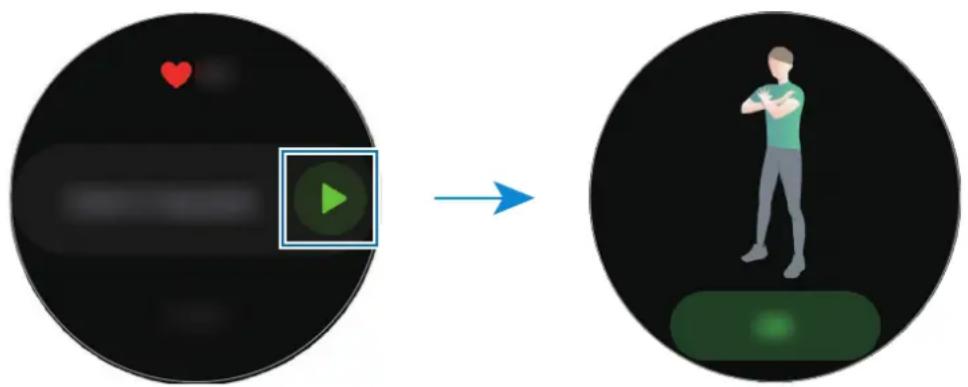
8 Tælling begynder med bip og talevejledning.
Tag en pause, når du har gennemført et sæt. Eller tryk på Næste, hvis du vil springe til næste sæt. Træningen begynder, når du har indtaget den korrekte position til at starte den ved at følge posituren på skærmen.
9 Tryk på tilbagetasten for at sætte træningen på pause.
Du kan afslutte træningen ved at trykke på Afslut, när træningen er sat på pause.
10 Drej panelet, eller stryg opad eller nedad på skærmen, när du har afsluttet din træning, for at se dine træningsoplysninger.
Tilpasning af træningsskærmen
Tilpas træningsskærmen, der vises, mens du træner, med de oplysninger du vil se på forhånd.

Du kan ikke ændre træningsskærmen under træningen.
1 På skærmen apps skal du trykke på (Samsung Health).
2 Drej panelet, eller stryg opad eller nedad på skærmen, åbn træningstrackerskærmen, og tryk så på Træn.
3 Tryk på opåden træningstype, du ønsker, fra listen over træningstyper. Skærmen, hvorpå du kan tilføje detaljer for træningen, f.eks. målet, vises.
4 Tryk på Træningsskærm, vælg træningsskærm, indstil om du vil bruge den, eller vælg de oplysninger, der skal vises på skærmen.
Automatisk træningsgenkendelse
Når du har udført en aktivitet i mere end ti minutter, registrerer dit Galaxy Watch3 automatisk, at du træner, og registrerer træningsoplysninger, såsom træningstype, varighed og forbrændte kalorier.
Når du stopper med træningen i mere end ét minut, registrerer Galaxy Watch3 automatisk, at du er stoppet med træningen, og optagelsen afsluttes.

- Du kan se listen over træning, der understøttes af funktionen til automatisk registrering af træning. På skærmen apps skal du trykke på 📄 (Samsung Health), og derefter trykke på Indstillinger → Træningsregistr. → Aktiv. at registrere.
- Funktionen til automatisk træningsgenkendelse måler den tilbagelagte distance og antallet af forbrændte kalorier ved hjælp af accelerationssensoren. Målingerne er muligvis ikke nøjagtige, afhængigt af den måde, du går på, træningsrutiner og livsstil.
Kalorier
Du kan se, hvor mange kalorier, du har forbrændt, samt gennemsnittet for den forgangne uge. På skærmen apps skal du trykke på 📄 (Samsung Health), dreje panelet eller stryge opad eller nedad på skærmen og derefter åbne kalorietællerskærmen.
- Det totale antal forbrændte kalorier omfatter din basalforbrænding beregnet på baggrund af din registrerede profil. Når du første gang starter appen Samsung Health, vises basalforbrænding indtil det tidspunkt, hvor du starter appen, som forbrændte kalorier.
- Det forbrændte antal kalorier under aktiviteten er resultatet af træningen eller andre aktiviteter, du udfører.
Søvn
- Søvnmønsterets fire stadier (vågen, REM, let, dyb) analyseres ved hjælp af dine bevægelser og din puls, mens du sover. Der vises en graf med anbefalede intervaller for hver målt søvntilstand.
- Hvis din puls er uregelmæssig eller dit Galaxy Watch3 ikke kan registrere din puls korrekt, bliver søvnmønsteret analyseret i tre stadier (urolig, ikke urolig, let).
- For at måle din puls mere præcist med dit Galaxy Watch3, skal du bære Galaxy Watch3 fast omkring din underarm lige over håndleddet. Se Korrekt brug af Galaxy Watch3 for at få yderligere oplysninger.
Måle din søvn
1 Sov med dit Galaxy Watch3 på.
Dit Galaxy Watch3 vil begynde at måle din søvn.
2 På skærmen apps skal du trykke på (Samsung Health), när du vägner.
3 Drej panelet, eller stryg opad eller nedad på skærmen, og åbn søvntrackerskærmen.
4 Se al information om måling af din søvn.
bar
| Category | Value | |---|---| | Category 1 | 0.5 | | Category 2 | 0.3 | | Category 3 | 0.7 | | Category 4 | 1.2 | | Category 5 | 0.8 | | Category 6 | 0.6 | | Category 7 | 0.4 | | Category 8 | 0.2 | | Category 9 | 0.1 | | Category 10 | 0.05 |Puls
- Pulstrackeren i dit Galaxy Watch3 er kun beregnet til fitness- og oplysningsformål og er ikke beregnet til brug for diagnosticering af sygdomme eller andre tilstande, ej heller til helbredelse, lindring, behandling eller forebyggelse af sygdomme.
- For at måle din puls mere præcist med dit Galaxy Watch3, skal du bære Galaxy Watch3 fast omkring din underarm lige over håndleddet. Se Korrekt brug af Galaxy Watch3 for at få yderligere oplysninger.
Vær opmærksom på følgende betingelser før måling af din puls:
- Hvil i 5 minutter, før du foretager målingerne.
- Hvis målingerne er meget forskellige fra den forventede puls, hvil i 30 minutter og mål derefter igen.
- Hold dig varm, när du måler din puls om vinteren eller i koldt vejr.
- Rygning eller indtagelse af alkohol før en måling kan forårsage pulsen til at være anderledes end normalt.
- Undlad at snakke, gabe eller trække vejret tungt under måling af pulsen. I modsat fald kan pulsen blive registreret unøjagtigt.
- Måling af puls kan variere, afhængigt af målemetoden og de omgivelser, den foretages i.
- Hvis den optiske sensor til pulsmåleren ikke fungerer, så tjek hvordan dit Galaxy Watch3 er placeret på dit håndled, og sørg for, at der ikke er noget, der blokerer for sensoren. Hvis den optiske sensor til pulsmåleren stadig har det samme problem, kan du besøge et af Samsungs servicecentre.
Måle din puls
1 På skærmen apps skal du trykke på (Samsung Health).
2 Drej panelet, eller stryg opad eller nedad på skærmen, og åbn pulstrackerskærmen. Din puls måles hvert 10. minut, när du hviler dig. Tjek dit målte pulsslag på skærmen. Tryk på Mål for at begynde at måle din puls manuelt.
Hvis du vil se ugentlige registreringer i et diagram, skal du dreje panelet eller stryge opad eller nedad på skærmen.
Måle din puls kontinuerligt
Du kan indstille Galaxy Watch3 til automatisk at måle din puls fortløbende.
På pulstrackerskærmen skal du dreje panelet eller stryge op eller ned, trykke på Puls- og stressmåling, og derefter skal du vælge Mål kontinuerligt.
Din puls vil blive målt fortløbende, og du kan tjekke din hjerterytme og ændringer i din hjerterytme dag for dag i en graf samt maksimal puls.
Stress
Beregn og registrer dit stressniveau ved hjælp af ændringer i din puls, og reducer stress ved at følge de anvisninger vedrørende vejrtrækning, som du får fra dit Galaxy Watch3.

- Du kan få mere nøjagtige stressniveauresultater, når dine stressniveaudata akkumuleres, ved at måle dine stressniveauer automatisk.
- Dit målte stressniveau er ikke nødvendigvis relateret til din følelsesmæssige tilstand.
- Dit stressniveau kan muligvis ikke måles, mens du sover, træner, bevæger dig meget eller lige efter du har afsluttet en træningssession.
- For at måle din puls mere præcist med dit Galaxy Watch3, skal du bære Galaxy Watch3 fast omkring din underarm lige over håndleddet. Se Korrekt brug af Galaxy Watch3 for at få yderligere oplysninger.
- Om denne funktion er tilgængelig, afhænger af det geografiske område.
Måling af dit stressniveau
1 På skærmen apps skal du trykke på (Samsung Health).
2 Drej panelet, eller stryg opad eller nedad på skærmen, og åbn stresstrackerskærmen.
3 Tryk på Mål for at begynde at måle dit stressniveau.
Hvis du vil se ugentlige registreringer i et diagram, skal du dreje panelet eller stryge opad eller nedad på skærmen.
Reducing af stress
Du kan reducere stress ved hjælp af en dyb og langsom vejrtrækning ved at følge dit Galaxy Watch3.
1 Tryk på TRÆK VEJR > på stresstrackerskærmen.
2 Tryk på Start, og begynd at trække vejret.
For at holde op med at trække vejret, så tryk på skærmen og tryk på Stop.
Mad
Registrer de kalorier, du indtager i løbet af en dag, og sammenlign med dit mål eller anbefalinger for dagligt kalorieindtag for at hjælpe dig med at administrere din vægt.

Dit mål for kalorieindtag synkroniseres med dit mål for håndtering af vægt. Hvis du vil ændre målet for kalorieindtag, skal du ændre målvægten i appen Samsung Health på din tilknyttede mobilenhed.
Registrere kalorier
1 På skærmen apps skal du trykke på 📋 (Samsung Health).
2 Drej panelet, eller stryg opad eller nedad på skærmen, åbn kosttrackerskærmen, og tryk så på Tilføj.
3 Tryk på inputfeltet, drej panelet, eller stryg opad eller nedad på skærmen for at indtaste det antal kalorier, du har indtaget, og tryk på Udført.

For at ændre måltidet, skal du trykke på måltidstypen øverst på skærmen og vælge et andet.
Hvis du vil se ugentlige registreringer i et diagram, skal du dreje panelet eller stryge opad eller nedad på skærmen.
Slette logger
1 Tryk på på kosttrackerskærmen, og tryk på Slet logfilen for i dag.
2 Vælg de data, du vil slette, og tryk på Slet.
Vægthåndtering
Tjek de kalorier, du indtager og dit antal forbrændte kalorier gennem træning eller andre aktiviteter, du udfører i løbet af dagen for at hjælpe dig med at nå det vægtmål, du har sat. Du kan også tjekke den vægt, du har indtastet i appen Samsung Health på din tilsluttede mobilenhed.

- Angiv dit vægtmål i appen Samsung Health på din mobilenhed for at se oplysningerne på dit Galaxy Watch3.
- Denne funktion er ikke tilgængelig, hvis du bruger dit Galaxy Watch3 uden at slutte det til en mobilenhed.
1 På skærmen apps skal du trykke på 📊 (Samsung Health).
2 Drej panelet, eller stryg opad eller nedad på skærmen, og åbn vægttrackerskærmen.
3 Se oplysningerne på skærmen, og tilpas dit træningsprogram og indtag af mad tilsvarende.
Hvis du vil se ugentlige registreringer i et diagram, skal du dreje panelet eller stryge opad eller nedad på skærmen.
Vand
Registrer og track, hvor mange glas vand du drikker.
Registrere vandindtagelse
1 På skærmen apps skal du trykke på (Samsung Health).
2 Drej panelet, eller stryg opad eller nedad på skærmen, og åbn vandtrackerskærmen.
3 Tryk på +år du drikker et glas vand.
Hvis du ved en fejl registrerer en forkert værdi, kan du rette det ved at trykke på
Hvis du vil se ugentlige registreringer i et diagram, skal du dreje panelet eller stryge opad eller nedad på skærmen.
Angive dit mål for indtagelse
1 Drej panelet, eller stryg opad eller nedad på vandtrackerskærmen, og tryk på Angiv mål.
2 Tryk på kontakten for at aktivere det.
3 Tryk på Dagligt mål.
4 Tryk på inputfeltet, drej panelet, eller stryg opad eller nedad på skærmen for at indtaste det daglige indtag, og tryk på Udført.
Koffein
Registrer og track, hvor mange kopper kaffer du drikker.
Registrere din koffeinindtagelse
1 På skærmen apps skal du trykke på (Samsung Health).
2 Drej panelet, eller stryg opad eller nedad på skærmen, og åbn koffeintrackerskærmen.
3 Tryk på +år du drikker en kop kaffe.
Hvis du ved en fejl registrerer en forkert værdi, kan du rette det ved at trykke på ⏚.
Hvis du vil se ugentlige registreringer i et diagram, skal du dreje panelet eller stryge opad eller nedad på skærmen.
Angive din grænse for koffeinindtagelse
1 Drej panelet, eller stryg opad eller nedad på koffeintrackerskærmen, og tryk på Angiv mål.
2 Tryk på kontakten for at aktivere det.
Sammenlign dine registrerede antal skridt med andre Samsung Health-brugere. Du kan sætte et mål, konkurrere med dine venner og se status for udfordringen på dit Galaxy Watch3.

- Aktiver funktionen Together i appen Samsung Health på din mobilenhed for at se oplysningerne på dit Galaxy Watch3.
- Denne funktion er ikke tilgængelig, hvis du bruger dit Galaxy Watch3 uden at slutte det til en mobilenhed.
1 På skærmen apps skal du trykke på 📁 (Samsung Health).
2 Drej panelet, eller stryg opad eller nedad på skærmen, og åbn skærmen Together.
Tryk på skærmen for at se detaljerede oplysninger, f.eks. status for dine og dine venners udfordringer eller dine eller dine venners antal skridt i den ugentlige udfordring.
Kvinders helb.
Angiv din menstruationsperiode for at begynde at tracke din cyklus. Når du administrerer og tracker din menstruationscyklus, kan du forudse data som f.eks. din næste menstruation. Derudover kan du holde styr på din sundhed ved at registrere dine symptomer og dit humør.

- Aktiver funktionen til kvinders sundhed i appen Samsung Health på din mobilenhed for at bruge denne funktion på dit Galaxy Watch3.
- Denne funktion er ikke tilgængelig, hvis du bruger Galaxy Watch3 uden at tilslutte en mobilenhed.
1 På skærmen apps skal du trykke på (Samsung Health).
2 Drej panelet, eller stryg opad eller nedad på skærmen, og åbn skærmen for kvinders sundhed.
Tryk på Tilføj log, og vælg og angiv yderligere oplysninger, du vil registrere, f.eks. symptomer eller humør.
Indstillinger
Du kan angive forskellige træningsindstillinger.
På skærmen apps skal du trykke på 📄 (Samsung Health), dreje panelet eller stryge opad eller nedad på skærmen, og derefter trykke på Indstillinger.
• Profil: Angiv dine profiloplysninger, f.eks. køn, højde og vægt.
- Enheder: Angiv den enhed, du vil benytte i appen Samsung Health i dit Galaxy Watch3.
- Træningsregistr: Indstil dit Galaxy Watch3 til at registrere din træning automatisk.
- Varsler om inaktiv tid: Du får besked om din inaktivitet, när du ikke har bevæget dig i en periode, mens du har dit Galaxy Watch3 på.
- Puls- og stressmåling: Skift indstillinger for målingen af din puls og dit stressniveau.
- Datatilladelser: Indstil apptilladelserne for at få adgang til data, som er gemt på appen Samsung Health i dit Galaxy Watch3.
- Hjælp: Se oplysninger om appen Samsung Health.
GPS
Dit Galaxy Watch3 har en GPS-antenne, så du kan tjekke oplysninger om din placering i realtid uden at skulle oprette forbindelse til en mobilenhed. Hvis du bruger dit Galaxy Watch3 uden tilslutning til en mobilenhed, benyttes GPS-antennen i dit Galaxy Watch3.
På skærmen apps skal du trykke på ⚙ (Indstillinger) → Placering og trykke på kontakten for at aktivere det.
For at vælge hvilken metode der benyttes for at finde din placering, skal du dreje panelet eller stryge opad eller nedad på skærmen og vælge en af mulighederne.

- Når dit Galaxy Watch3 og mobilenheden er forbundet, bruger funktionen din mobilenheds GPS. Aktiver mobilenhedens placeringsfunktion, så den bruger GPS-sensoren.
- GPS-antennen i dit Galaxy Watch3 bruges, när du bruger Samsung Health-funktionen, selvom dit Galaxy Watch3 er forbundet med din mobilenhed.
- GPS-signalstyrken kan blive forringet på steder, hvor signalet kan blive blokeret, som f.eks. mellem bygninger eller i lavtliggende områder eller under dårlige vejrforhold.
Musik
Introduktion
Lyt til musik, der er gemt på dit Galaxy Watch3 og på mobilenheden.
Afspilning af musik
På skærmen apps skal du trykke på (Musik).
Når man lytter til musik gemt i Galaxy Watch3, så stryg op fra skærmens nederste kant for at åbne biblioteksskærmen. På biblioteksskærmen kan du se den sang, der afspilles, og den aktuelle afspilningsliste samt organisere musik efter numre, album og kunstnere.
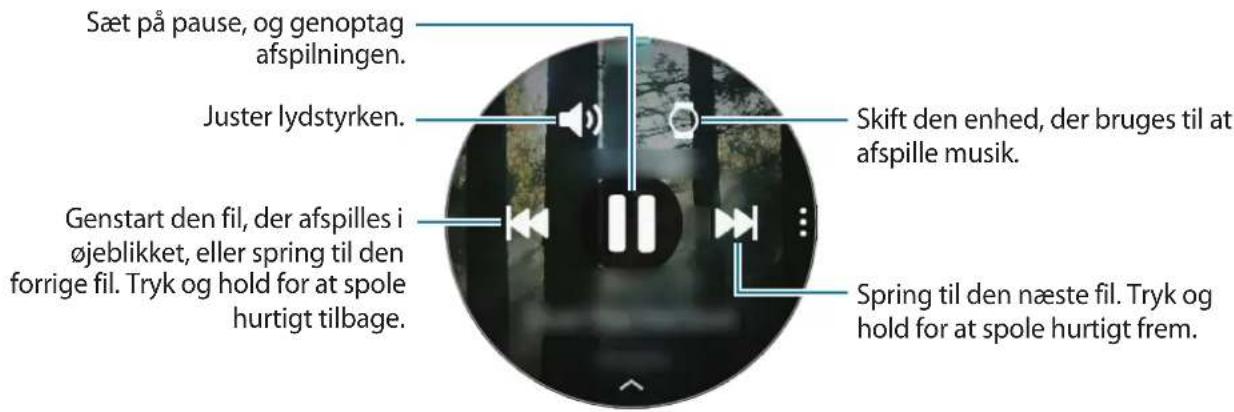
Importere musik
Importer musik, der er gemt på din mobilenhed, til dit Galaxy Watch3.
1 Start appen Galaxy Wearable på din mobilenhed.
2 Tryk på Start → Føj indhold til dit ur.
3 Tryk på Tilføj numre.
4 Vælg en kategori nederst på skærmen, og tryk derefter på Udført.
Synkroniser musik på din mobilenhed med dit Galaxy Watch3 ved at trykke på kontakten Automatisk synkronisering under Musik. Musikken på din mobilenhed synkroniseres automatisk med dit Galaxy Watch3, när det har mere end 15 % batteri tilbage.
Afspilning af musik med dit Galaxy Watch3
Afspil musik, der er gemt på dit Galaxy Watch3 via den interne højttaler. Du kan også afspille musik via et tilsluttet Bluetooth-headset.
1 På skærmen apps skal du trykke på Musik).
2 Tryk på for at afspille musik, der er gemt på dit Galaxy Watch3.
Ikonet ☐ vises.
3 Tryk på .
Afspilning af musik fra din mobilenhed
Afspil musik, der er gemt på din mobilenhed, og styr det med dit Galaxy Watch3.
1 Start musikafspilningsappen på din mobilenhed.
2 Tryk på Musik) på appskærmen på dit Galaxy Watch3.
3 Tryk på for at afspille musik, der er gemt i din mobilenhed. Ikonet vises.
4 Tryk på .
Hvis du vil skifte den musikafspillerapp, som bruges fra dit Galaxy Watch3, skal du trykke på ⚠ → Musikafspiller og vælge appen blandt de musikafspillerapps, som er installeret på mobilenheden.
Afspilning af musik uden tilkobling til en mobilenhed
Lyt til musik eller radio alene ved brug af dit Galaxy Watch3. Du skal downloade musik eller en app til radiostreaming på dit Galaxy Watch3.
På skærmen apps skal du trykke på 📄 (Galaxy Store). Søg efter, og download musik eller en app til radiostreaming i Galaxy Store, og start appen.
Reminder
Tilføj påmindelser om events, såsom køb af billetter, vaskeribesøg eller at tage medicin, uden at bruge din kalenderapp. Du kan oprette meddelelser, så du får påmindelser på bestemte tidspunkter.
Oprette påmindelser
1 Tryk på ⏻ Reminder) på skærmen apps, og tryk på +
Hvis du har en gemt påmindelse, skal du trykke på Opret øverst på påmindelseslisten.
2 Hvis dit Galaxy Watch3 understøtter taleinput, skal du indtale en tidsplan for at oprette en påmindelse. Tryk på Udf., när du er færdig.
Eller tryk på Skriv notat, indtast tekst, og tryk så på Udf.
3 Tryk på Angiv tid for at indstille en påmindelse.
4 Tryk på inputfeltet, drej panelet, eller stryg opad eller nedad på skærmen for at indstille tiden, og tryk på Næs.
5 Indstil andre meddelelsesmuligheder, såsom valg af den dato, hvor alarmen skal gentages, og tryk på Udf.
6 Tryk på Gem.
Når der vises en alarm, skal du tjekke påmindelsesdetaljerne. Du kan også dreje panelet mod uret eller stryge til højre på skærmen for at åbne informationspanelet og se en ny påmindelse.

- Alle påmindelser på dit Galaxy Watch3 synkroniseres automatisk med den tilsluttede mobilenhed, så du kan modtage alarmer og tjekke dem fra mobilenheden.
- Vælg en påmindelse på listen over påmindelser, og tryk på Rediger tid for at indstille en påmindelse igen.
Afslutte eller slette en påmindelse
Når du er færdig med din opgave, kan du angive, at påmindelsen er afsluttet, eller du kan slette den.
Hvis du vil afslutte påmindelsen, skal du vælge den på listen over påmindelser og trykke på Gennemfør.
Du kan tjekke tidsplanerne for events, som du har gemt på din mobilenhed eller Galaxy Watch3 på dit Galaxy Watch3.

Alle planlagte events på dit Galaxy Watch3 synkroniseres automatisk med den tilsluttede mobilenhed, så du kan tjekke dem og modtage alarmer fra mobilenheden.
1 På skærmen apps skal du trykke på (18) Kalender). Du kan også dreje panelet med uret eller stryge til venstre på skærmen og vælge widgetten Kalender for at starte den.
2 Tryk et sted på månedskalenderen.
Listen over den aktuelle dags events vises.
3 Tryk på for at tilføje planen.
Hvis du vil gemme en planlagt event, skal du trykke på Opret øverst på listen.
4 Angiv oplysninger om eventen, og tryk på Gem.
Bixby
Introduktion
Bixby er en stemmeassistent, som gør det nemmere for dig at bruge Galaxy Watch3. Du kan tale til Bixby for at starte en funktion eller for at få bestemte oplysninger.

- Bixby er muligvis ikke tilgængelig, når du bruger Galaxy Watch3 uden at oprette forbindelse til en mobilenhed.
- Sørg for, at mikrofonen på dit Galaxy Watch3 ikke er blokeret, när du taler ind i den.
- For at bruge Bixby skal din enhed være koblet til Wi-Fi eller et mobilt netværk.
- Bixby er kun tilgængelig på visse sprog, og visse funktioner er muligvis ikke tilgængelige, afhængigt af dit geografiske område.
Starte Bixby
Når du åbner Bixby første gang, vises Bixby-introduktionssiden. Du skal vælge det sprog, der skal bruges sammen med Bixby, tjekke din Samsung account og derefter acceptere vilkårene og betingelserne.
1 Tryk og hold på starttasten. Alternativt kan du trykke på Bixby) på skærmen apps.
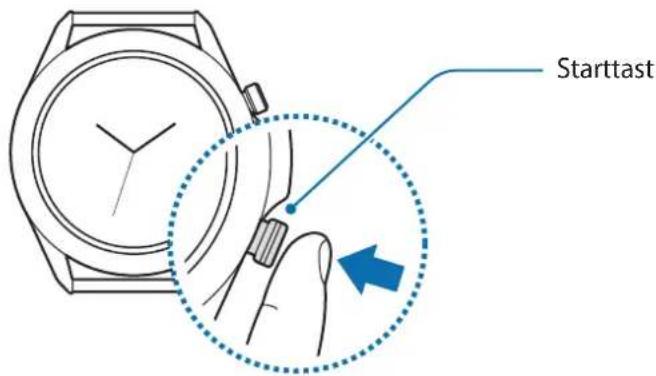
2 Vælg, hvilket sprog du vil bruge med Bixby, og tryk på →.
Hvis din Samsung account ikke er registreret på din mobilenhed, kan du ikke bruge Bixby. Før du bruger Bixby, skal du først registrere din Samsung account på din mobilenhed.
4 Følg instruktionerne på skærmen for at fuldføre opsætningen. Bixby-skærmen vises.
Brug af Bixby
Når du siger, hvad du ønsker til Bixby, starter Bixby de tilsvarende funktioner, eller viser den information, du har anmodet om.
Mens du trykker og holder på starttasten, kan du sige, hvad du ønsker til Bixby og derefter slippe tasten, när du er færdig med at tale. Hvis du ikke kan starte Bixby med starttasten, kan du på skærmen apps trykke på (Indstillinger) → Avanceret → Starttast → Tryk og hold og vælge Væk Bixby.
Du kan også tænde startskærmen, sige: "Hi, Bixby" (Hej Bixby), og derefter sige hvad du ønsker.
Du kan for eksempel sige: "How's the weather today?" (Hvordan er vejret i dag?).
Vejrinformationen vil vise sig på skærmen med stemmefeedback.
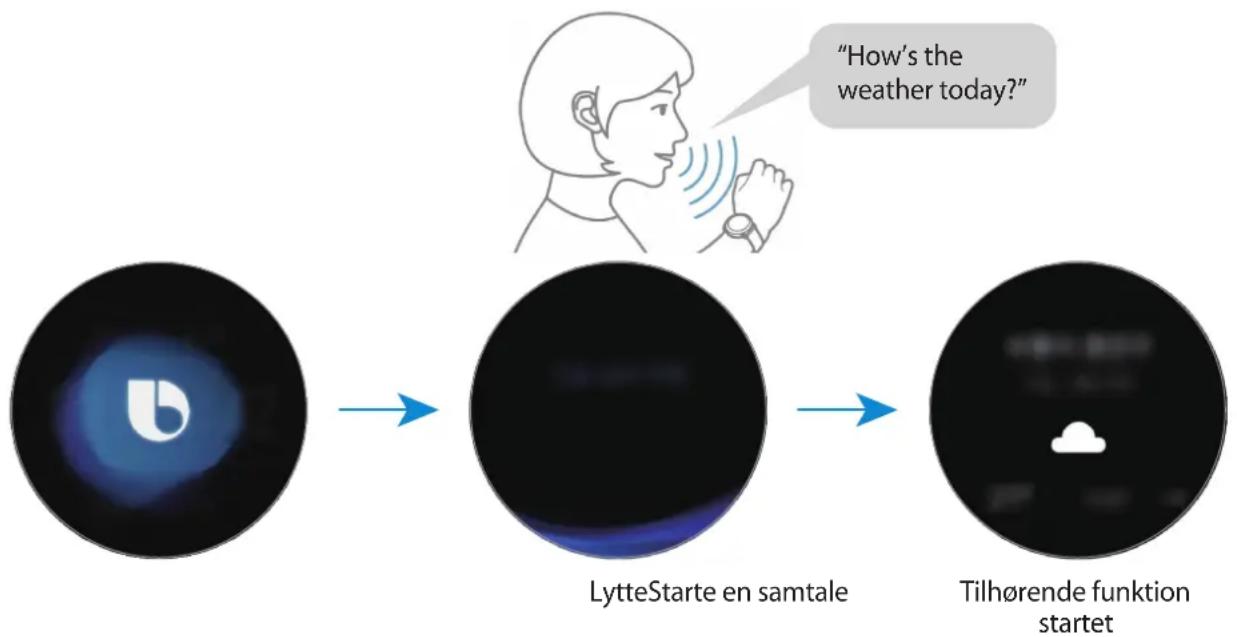
flowchart
graph LR
    A["LytteStarte en samtale"] --> B["Tilhørende funktion startet"]
    style A fill:#000,stroke:#fff,color:#fff
    style B fill:#000,stroke:#fff,color:#fff
Hvis du ønsker at vide, hvordan vejret bliver i morgen, siger du blot: "Tomorrow?" (I morgen?), mens du trykker og holder på starttasten. Idet Bixby forstår samtalens kontekst, viser den vejroplysningerne for i morgen.

- Tal tydeligt.
• Sørg for, at der er ro omkring dig. - Brug ikke stødende sprog eller slangord.
- Undgå at tale med dialekt.
Det er muligt, at Galaxy Watch3 ikke genkender dine kommandoer eller udfører uønskede kommandoer på grund af støj fra omgivelserne eller den måde, du taler på.
Vejr
Se vejrinformationer på Galaxy Watch3 for placeringer angivet på Galaxy Watch3 eller den tilsluttede mobilenhed.
På skærmen apps skal du trykke på (Vejr). Du kan også dreje panelet med uret eller stryge til venstre på skærmen og vælge widgetten Vejr for at starte den.
Hvis du vil se dagens vejr eller den ugentlige udsigt, skal du trykke på skærmen og dreje panelet eller stryge opad eller nedad på skærmen.
Du kan også tilføje en vejrudsigt for en anden by ved at dreje panelet med uret eller stryge til venstre på skærmen, trykke på Tilf. placering og derefter tilføje byen fra den tilsluttede mobilenhed.

Du kan ikke tilføje en ny by, hvis du bruger dit Galaxy Watch3 uden at slutte det til en mobilenhed.
Alarm
1 På skærmen apps skal du trykke på (Alarm).
2 Tryk på Tilføj.
Hvis du har en gemt alarm, skal du trykke på Tilføj øverst på alarmlisten.
3 Tryk på inputfeltet, drej panelet, eller stryg opad eller nedad på skærmen for at indstille alarmtidspunkt, og tryk på Næste.
4 Vælg de dage, alarmerne skal gentages, og tryk på Gem.
Den valgte alarm føjes til listen over alarmer.
Du kan aktivere eller deaktivere alarmer ved at trykke på kontakten ved siden af alarmen på alarmlisten.
Stoppe alarmer
Træk Úden for den store cirkel for at stoppe en alarm. Du kan også dreje panelet med uret. Hvis du vil bruge slumrefunktionen, skal du trække ZZ uden for den store cirkel. Du kan også dreje panelet mod uret.
Slette alarmer
Oprettelse af verdensure
1 På skærmen apps skal du trykke på (Verdensur).
2 Tryk på Tilføj.
Hvis du har gemt et verdensur, skal du trykke på Tilføj på urlisten.
3 Drej panelet, eller stryg til venstre eller højre på skærmen, og vælg en tidszone på kortet.
Du kan også trykke på Alle byer og trykke på Søg for at søge efter en by eller vælge en by fra listen.
4 Tryk på det bynavn, der repræsenterer den valgte tidszone.
Sletning af verdensure
Tryk og hold på et verdensur på verdensurlisten, og tryk derefter på Slet.
Timer
1 På skærmen apps skal du trykke på Timer.
2 Roter panelet, eller stryg til venstre eller højre på skærmen, og tryk på Tilpas.
3 Tryk på inputfeltet for at indstille tiden, og tryk på Start.
Du kan også vælge en ofte brugt timer.
4 Træk åden for den store cirkel, när timeren lyder. Du kan også dreje panelet.
Stopur
1 På skærmen apps skal du trykke på Stopur.
2 Tryk på Start for at tage tid på en begivenhed. Tryk på Omgang for at registrere omgangstider.
3 Tryk på Stop for at stoppe tidtagningen.
- Tryk på Genoptag for at genoptage tidtagningen.
- Hvis du vil slette omgangstiderne, skal du trykke på Nulstil.
Galleri
1 Start appen Galaxy Wearable på din mobilenhed.
2 Tryk på Start → Føj indhold til dit ur.
3 Tryk på Send billeder.
4 Vælg en kategori nederst på skærmen, og tryk derefter på Udført.
Du kan synkronisere billeder på din mobilenhed med dit Galaxy Watch3 ved at trykke på kontakten Automatisk synkronisering under Billeder, trykke på Album til synkronisering, vælge de album, der skal importeres til Galaxy Watch3, og derefter trykke på Udført. De valgte album synkroniseres automatisk med dit Galaxy Watch3, når det har mere end 15 % batterikapacitet tilbage.
Eksportere billeder til din mobilenhed
1 På skærmen apps skal du trykke på 🌐 Galleri).
2 Tryk og hold på et billede for at eksportere det.
3 Roter panelet, eller stryg til venstre eller højre på skærmen, og vælg eventuelle flere billeder, der skal eksporteres.
Tryk på Alt for at vælge alle billeder.
4 Tryk på:→ Kopier til telefon.
Du kan se eksporterede billeder i apps, såsom Galleri, på din mobilenhed.
Se billeder
Se og administrer billeder, der er gemt på dit Galaxy Watch3.
1 På skærmen apps skal du trykke på 🌱 Galleri).
2 Roter panelet, eller stryg til venstre eller højre på skærmen for at bladre gennem billedlisten og vælge et billede.
Zoome ind og ud
Du kan zoome ind på eller ud fra et billede. Mens du får vist et billede, kan du dobbelttrykke hurtigt på billedet, sprede to fingre fra hinanden eller knibe på billedet for at zoome ind eller ud. Når et billede forstørres, kan du se resten af billedet ved at rulle på skærmen.
Slette billeder
1 På skærmen apps skal du trykke på 🌱 Galleri).
2 Tryk og hold på billedet for at slette det.
3 Roter panelet, eller stryg til venstre eller højre på skærmen, og vælg eventuelle flere billeder, der skal slettes.
Tryk på Alt for at vælge alle billeder.
4 Tryk på SLET → √.
Find min tlf.
Hvis du forlægger mobilenheden, kan dit Galaxy Watch3 hjælpe dig med at finde den igen.

Denne funktion er ikke tilgængelig, hvis du bruger dit Galaxy Watch3 uden at slutte det til en mobilenhed.
1 På skærmen apps skal du trykke på Find min tlf.).
2 Tryk på
Mobilenheden afgiver en lyd og vibrerer, og skærmen tænder.
For at stoppe lyde og vibration skal du trykke på Afvis og trække på mobilenheden, eller trykke på 📁 på dit Galaxy Watch3.
Se din mobilenheds placering
Hvis du mister dit Galaxy Watch3, kan du bruge appen Galaxy Wearable på din mobilenhed til at finde det.

Denne funktion er ikke tilgængelig, hvis du bruger dit Galaxy Watch3 uden at slutte det til en mobilenhed.
1 Start appen Galaxy Wearable på din mobilenhed, og tryk på Start → Find mit ur.
2 Tryk på
Dit Galaxy Watch3 afgiver en lyd og vibrerer, og skærmen tænder.
For at enheden skal holde op med at udsende lyd og vibrere, skal du trække ✗ uden for den store cirkel på dit Galaxy Watch3. Alternativt kan du også dreje panelet. Du kan også trykke på ⚙ på mobilenheden.
Hvis du ikke kan finde dit Galaxy Watch3, skal du åbne appen Galaxy Wearable på din mobilenhed og trykke på Start → Find mit ur → Hent placering for at tjekke den aktuelle placering for Galaxy Watch3.
Hvis du mister dit Galaxy Watch3, eller det bliver stjålet, kan du fjernstyre det. Start appen Galaxy Wearable på din mobilenhed, og tryk på Start → Find mit ur → Angiv sikkerhed, og vælg derefter egenskaber.

Denne funktion er kun tilgængelig, när funktionen for fjernforbindelse er tændt.
Sende SOS
Introduktion
I en nødsituation kan du sende en SOS-besked manuelt med dine placeringsoplysninger til de forudangivne kontakter ved at trykke på starttasten på Galaxy Watch3 tre gange hurtigt efter hinanden, eller du kan indstille dit Galaxy Watch3 til at sende en SOS-besked automatisk, hvis dit Galaxy Watch3 registrerer, at du falder. Du kan også indstille Galaxy Watch3 til automatisk at foretage et nødopkald til en tidligere registreret kontakt.

- Hvis GPS-funktionen ikke er aktiveret på dit Galaxy Watch3 eller din mobilenhed, när en SOS-besked sendes, vil GPS-funktionen automatisk blive aktiveret for at sende placeringsinformationen.
- Dine placeringsoplysninger bliver muligvis ikke sendt. Det afhænger af dit område eller din situation.
Registrere nødsituationskontakter
Registrer nødsituationskontakter, som skal modtage en SOS-besked og kontaktes via nødopkald i en nødsituation.
1 Start appen Galaxy Wearable på din mobilenhed, og tryk på Start → SOS.
2 Tryk på Nødsituationskontakter.
3 Tryk på Opret kontakt, og indtast nye kontaktoplysninger, eller tryk på Vælg fra kontakter for at tilføje en eksisterende kontakt som nødsituationskontakt.
Du kan vælge en kontakt, som skal modtage et nødopkald, fra de kontakter, du har registreret for SOS-beskeder. Start appen Galaxy Wearable på din telefon, tryk på Start → SOS → Foretag SOS-opkald til, og vælg derefter en kontakt.
Anmode om SOS
Oprettelse af en SOS-anmodning
1 Start appen Galaxy Wearable på din mobilenhed, og tryk på Start → SOS.
2 Tryk på Send SOS-beskeder, og tryk på kontakten for at aktivere det.
- Hvis du vil foretage et nødopkald, efter at du har sendt en SOS-besked, skal du trykke på kontakten Foretag SOS-opkald for at aktivere det og derefter vælge en kontakt.
- Hvis du vil indstille en tidsforsinkelse for afsendelse af en SOS-besked, som vil give dig tid til at annullere beskeder efter tre hurtige tryk på starttasten på dit Galaxy Watch3, skal du trykke på kontakten Tæl ned før afsendelse for at aktivere det.
Sende en SOS-anmodning
I en nødsituation skal du trykke tre gange hurtigt på starttasten på dit Galaxy Watch3.
SOS-beskeden bliver sendt, og nødopkaldet bliver foretaget til tidligere registrerede kontakter, hvis funktionen Foretag SOS-opkald er aktiveret.
Ikonet 🚙 vises på urskærmen under afsendelse af SOS-beskeden, og du kan tjekke SOS-anmodningsresultatet i informationspanelet, efter at SOS-beskeden er blevet sendt.
Anmode om SOS, när du er kommet til skade efter et fald
Indstille SOS-anmodning, när du er kommet til skade efter et fald
1 Start appen Galaxy Wearable på din mobilenhed, og tryk på Start → SOS.
2 Tryk på Registrer fald, og tryk på kontakten for at aktivere det.
Hvis du vil foretage et nødopkald, efter at du har sendt en SOS-besked, skal du trykke på kontakten Foretag SOS-opkald for at aktivere det og derefter vælge en kontakt.
Sende en SOS-anmodning, när du er kommet til skade efter et fald
Hvis du falder, registrerer Galaxy Watch3 din skade via din armbevægelse, og det sender en alarm, mens det vibrerer og udsender lyd.
Hvis du ikke reagerer inden for 60 sekunder, udløses en sirene i 30 sekunder, og derefter sendes der automatisk en SOS-besked. Der foretages nødopkald til en tidligere registreret kontakt, hvis funktionen Foretag SOS-opkald er aktiveret.
Når Galaxy Watch3 registrerer, at du er faldet, kan du annullere alarmen for ikke at sende SOS-beskeden, eller du kan sende en SOS-besked manuelt, hvis du vil.

Galaxy Watch3 kan tro, at du er kommet til skade i et fald, hvis du laver high impact-træning. Hvis det sker, kan du annullere alarmen for ikke at sende SOS-beskeden.
Sådan stoppes SOS-beskeder
Når ikonet vises på urskærmen, skal du dreje rammen mod uret eller stryge til højre på skærmen for at kontrollere status for deling af placeringsoplysninger på informationspanelet. For at stoppe deling af dine placeringsoplysninger skal du trykke på skærmen og trykke på Stop deling → √.

Hvis du ikke stopper med at sende SOS-beskeder, som inkluderer dine placeringsoplysninger, sendes yderligere beskeder løbende til de tidligere registrerede kontakter hvert 15. minut i 24 timer efter at den første SOS-besked er sendt. Beskeden sendes dog kun, hvis din nuværende placering er længere væk end 50 m fra det sted, hvorfra den sidste besked blev sendt.
PPT-kontrol
Introduktion
Du kan styre PPT-slides på den tilsluttede mobilenhed eller den tilsluttede computer med dit Galaxy Watch3, efter at du har sluttet Galaxy Watch3 til en enhed.
Slutte dit Galaxy Watch3 til en enhed via Bluetooth
1 Tryk på (PPT-kontrol) på skærmen apps.
Lær om grundlæggende funktioner og kontroller, når en vejledning vises på skærmen på dit Galaxy Watch3.
2 Vælg en enhed, der skal tilsluttes, og tryk på Forbind.
Dit Galaxy Watch3 går i Bluetooth-pardannelsestilstand, og enheden finder dit Galaxy Watch3.

Hvis du bruger den tidligere tilsluttede mobilenhed, behøver du ikke udføre yderligere tilslutning, da den tilsluttes automatisk.
3 Søg efter eller vælg dit Galaxy Watch3 fra Bluetooth-listen på din enhed.
4 Følg vejledningen på skærmen for at fuldføre tilslutningen.

Hvis der ikke kan oprettes forbindelse mellem din enhed og Galaxy Watch3, skal du annullere Bluetooth-anmodningen på begge enheder og prøve igen. Eller du kan fjerne dit Galaxy Watch3, som tidligere blev vist på din enheds Bluetooth-liste og prøve igen. Se brugervejledningen til din enhed for at få flere oplysninger.
5 Åbn PPT-filen på den tilsluttede enhed.
6 Tryk på 📋 for at starte styringen af PPT-slides.
Drej panelet. Du kan også trykke på > eller <after at du har strøget op fra skærmens nederste kant for at gå til den forrige eller næste slide.
Stryg opad fra skærmens nederste kant, tryk på Touchpad, og flyt derefter din finger på Galaxy Watch3-skærmen for at styre markøren på den tilsluttede enhed.

Skærmen på dit Galaxy Watch3 slukker muligvis, mens du styrer PPT-slides med dit Galaxy Watch3. Hvis du vil indstille skærmen til altid at være tændt, skal du trykke på ⋮→ Skærm altid tændt og trykke på kontakten Skærm altid tændt for at aktivere det.
7 Stryg opad fra skærmens nederste kant, og tryk på 📄 at holde op med at styre PPT-slides.
Slutte dit Galaxy Watch3 til en ny enhed
1 Hvis du vil slutte dit Galaxy Watch3 til en ny enhed, skal du trykke på ⚠, dreje panelet, eller stryge opad eller nedad på skærmen og derefter trykke på Forbind ny enhed.
2 Tryk på for at frakoble dit Galaxy Watch3 fra den tidligere enhed, og tryk på Forbind for at slutte det til en ny enhed.
Indstilling af alarmfunktioner
Opsætning af besked om sammendrag
Du kan angive en sluttid på dit Galaxy Watch3, før du modtager en alarm.
1 Tryk på: , drej panelet eller stryg opad eller nedad på skærmen, og vælg derefter Varsel om afrunding.
2 Tryk på kontakten Varsel om afrunding for at aktivere det.
3 Tryk på Indstil varsel for, og vælg sluttidspunkt. Alternativt kan du trykke på Tilpas, trykke på inputfeltet, dreje panelet eller stryge opad eller nedad på skærmen for at indstille alarmtidspunktet. Tryk derefter på Angiv.
Indstilling af intervalvarsler
Indstil regelmæssige intervalvarsler på dit Galaxy Watch3 for at få varsler på forhånd.
1 Tryk på: drej panelet eller stryg opad eller nedad på skærmen, og vælg derefter Intervalvarsler.
2 Tryk på kontakten Intervalvarsler for at aktivere det.
3 Tryk på Intervaltype for at vælge varselstype.
Tryk på Angiv interval, tryk på inputfeltet, drej panelet, eller stryg opad eller nedad på skærmen for at indstille intervallet. Tryk derefter på Angiv.
Diktafon
Introduktion
Du kan bruge forskellige optagetilstande til forskellige situationer. Galaxy Watch3 kan konvertere din stemme til tekst.
Diktafonoptagelser
1 Tryk på Diktafon) på skærmen apps.
2 Tryk på for at starte optagelsen. Tal ind i mikrofonen til Galaxy Watch3.
- Tryk på fbr at sætte optagelsen på pause.
- Tryk på for at afslutte optagelsen uden at gemme den.
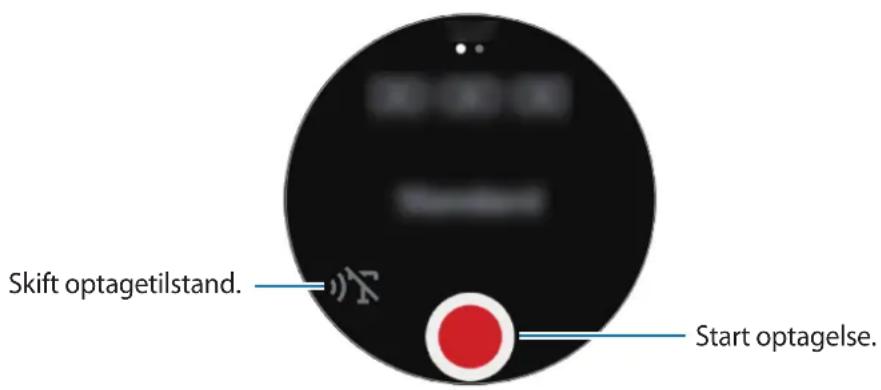
3 Tryk på for at afslutte optagelsen.
Optagelsesfilen bliver gemt automatisk.
4 Hvis du vil lytte til den optagne lyd, skal du trykke på Afspil.
Skifte optagetilstand
Tryk på (Diktafon) på skærmen apps.
Vælg den ønskede tilstand.
• : Dette er normal optagetilstand.
• »T : Galaxy Watch3 optager din stemme i op til 10 minutter, konverterer den til tekst og gemmer den. Du opnår de bedste resultater ved at holde Galaxy Watch3 i nærheden af din mund og tale højt og tydeligt på et stille sted.

Hvis systemsproget for stemmenotater ikke passer til det sprog, du taler, genkender Galaxy Watch3 ikke din stemme. Inden du bruger denne funktion, skal du trykke på
→ Sprog for at indstille systemsproget for stemmenotater.
Galaxy Store
Download specialudviklede apps og urskiver på dit Galaxy Watch3 og ikke via den tilsluttede mobilenhed.
På skærmen apps skal du trykke på 📄 (Galaxy Store). Drej panelet, eller stryg opad eller nedad på skærmen for at bladre gennem listen, og vælg en app eller urskive, du vil downloade, eller tryk på Søg for at søge efter apps via søgeord.
Drej panelet, eller stryg opad eller nedad på skærmen, og vælg Vis på telefon. Appen Galaxy Store starter på din mobilenhed. Søg efter og vælg dernæst en app eller en urskive, du vil downloade.

Før du bruger denne app, skal du registrere din Samsung account på din mobilenhed først.
Indstillinger
Introduktion
Tilpas indstillinger for funktioner og apps. Indstil dit Galaxy Watch3 afhængigt af dit brugsmønster ved at konfigurere de forskellige indstillinger.
På skærmen apps skal du trykke på 📄 (Indstillinger).
Urskiver
Tilpas urskiven.
På indstillingsskærmen skal du trykke på Urskiver.
- Vælg urskive: Vælg en urtype. Du kan også vælge elementer, der skal vises på urskiven og downloade flere urskiver fra Galaxy Store.
- Ur altid aktivt: Indstil dit Galaxy Watch3 til at vise et ur, när skærmen er slukket.

Funktionen Ur altid aktivt fungerer kun, när du har dit Galaxy Watch3 på.
- Urskiverækkefølge: Vælg, hvordan urskiverne skal organiseres.
- Meddelelsesindikator: Indstil dit Galaxy Watch3 til at vise en orange prik på urskærmen for at gøre dig opmærksom på ulæste meddelelser.
- Vis status: Indstil statusindikatorer, som skal vises på urskærmen.
- Igangværende-ikoner: Angiv ikonerne som viser funktionen, der for øjeblikket bruges til at vise på urskærmen, när en funktion bruges, såsom træning eller diktafon.
Apps
Layout
Vælg layout for skærmen apps.
På indstillingsskærmen skal du trykke på Apps → Layout.
- Rotary-visning: Arranger appsene på skærmen apps i cirkulær formation.
- Listevisning: Arranger appsene på skærmen apps som en liste.
Åbn apps autom.
Indstil en app til at starte automatisk ved at bringe den ind i fokus uden at trykke på appen.
På indstillingsskærmen skal du trykke på Apps → Åbn apps autom., og derefter trykke på kontakten for at aktivere det.
Apprækkefølge
Vælg, hvordan apps skal organiseres på skærmen apps.
På indstillingsskærmen skal du trykke på Apps → Apprækkefølge.
- Seneste først: Indstil de nyeste apps til at blive vist først.
- Tilpasset: Arranger appsene efter dine præferencer.
Tilladelser
For at visse apps kan fungere korrekt, skal de muligvis have tilladelse til at åbne eller bruge oplysninger på dit Galaxy Watch3. Se indstillinger for apptilladelse for hver app, og rediger indstillingerne.
På indstillingsskærmen skal du trykke på Apps → Tilladelser.
Ring
På indstillingsskærmen skal du trykke på Apps → Ring.

- Ring vil ikke blive vist på Bluetooth-modellen.
- Visse indstillinger bliver ikke vist, afhængigt af dit geografiske område eller din tjenesteudbyder.
- Foretrukket nummer: Vælg det telefonnummer, der skal bruges til at foretage opkald. Du kan vælge den tilsluttede mobilenheds nummer, eller telefonnummeret til dit Galaxy Watch3. Du kan også vælge et andet telefonnummer, som du vil bruge til alle opkald.

Foretrukket nummer vises ikke, när du bruger Galaxy Watch3 uden at slutte det til en mobilenhed.
- Opkalder-id for ur: Indstil dit Galaxy Watch3 til at vise telefonnummeret på modtagerens skærm, när du foretager et opkald.
- Telefonsvarer: Åbn telefonsvareren.
- Bloker numre: Se blokerede telefonnumre, og bloker indgående opkald fra personer, som ikke viser opkalds-id.
Beskeder
På indstillingsskærmen skal du trykke på Apps → Beskeder.

- Beskeder vises ikke, när du bruger Bluetooth-modellen uden at oprette forbindelse til en mobilenhed.
-
Nogle indstillinger vises ikke på Bluetooth-modellen.
-
Send som lyd: Indstil dit Galaxy Watch3 til at sende en talebesked som en lydfil.
- Blokerede numre og beskeder: Se blokerede telefonnumre og beskeder fra blokerede numre.
- Nødsituationsvarsler: Skift indstillinger for sikkerhedsadvarselsmeddelelser, f.eks. tekster om nødsituationer og katastrofer.

Nødsituationsvarsler vises ikke, när bruger Galaxy Watch3 uden at slutte det til en mobilenhed.
Lyd og vibration
Rediger indstillinger for lyd og vibration på dit Galaxy Watch3.
På indstillingsskærmen skal du trykke på Lyd og vibration.

Nogle indstillinger vises ikke på Bluetooth-modellen.
- Lydtilstand: Indstil dit Galaxy Watch3 til at bruge lydtilstand, lydløs eller vibration.
- Vibration med lyd: Indstil dit Galaxy Watch3 til at vibrere og afspille en ringetone for indgående opkald og meddelelser.
- Sæt var. på lydløs: Indstil Galaxy Watch3 til lydløs tilstand i en bestemt periode.
• Ringtone: Skift ringetonen.
• Meddelelseslyd: Skift meddelelseslyden.
• Lydstyrke: Juster lydstyrken i dit Galaxy Watch3.

Når funktionen Voice Assistant er aktiveret, kan du også justere lydstyrke for tilgængelighed.
- Vibration ved ringtone: Vælg et vibrationsmønster til indgående opkald.
- Vibration ved meddelelse: Vælg et vibrationsmønster til meddelelser.
- Vibrationsintensitet: Juster intensiteten for vibrationsmeddelelsen.
- Lang vibration: Indtil dit Galaxy Watch3 til at vibrere længere ved indgående opkald og meddelelser.
- Systemlyde: Skift lyden, der skal bruges til visse handlinger, f.eks. styring af touchpad.
- Vibrationsfeedback: Indstil dit Galaxy Watch3 til at vibrere, når du anvender touchpaden, f.eks. når du vælger et element.
Skærm
Skift indstillinger for skærmen på dit Galaxy Watch3 og skærmen apps.
På indstillingsskærmen skal du trykke på Skærm.
• Lysstyrke: Juster skærmens lysstyrke.
- Automatisk lav lysstyrke: Indstil dit Galaxy Watch3 til at tilpasse lysstyrken automatisk til de omgivende lysforhold.
- Skærm-timeout: Vælg, hvor længe dit Galaxy Watch3 skal vente, før skærmens baggrundsbelysning slukkes.
- Vis seneste app: Indstil den tid, hvor appskærmen skal være tændt, når den er i brug. Hvis skærmen tændes igen inden for det angivne tidsrum, efter at den er blevet slukket, vises den anvendte appskærm.
- Baggrundsstil: Udskift baggrunden.
- Skrifttype: Rediger skrifttypen og -størrelsen.
- Vis opladningsoplysninger: Indstil dit Galaxy Watch3 til at vise den resterende batterispænding, når skærmen er slukket.
Avanceret
Aktiver avancerede funktioner på dit Galaxy Watch3, og skift indstillinger for kontrol.
På indstillingsskærmen skal du trykke på Avanceret
- Starttast: Dobbelttryk, eller tryk og hold på starttasten for at vælge en app eller funktion, der skal startes.
- Skærmvækning: Vælg, hvordan du vil aktivere skærmen på Galaxy Watch3.
- Vandlås: Aktiver funktionen lås skærm ved brug i vand, før du går i vandet. Touchskærmfunktionen deaktiveres.
- Berøringsfølsomh.: Indstil dit Galaxy Watch3 til at tillade brug af touchskærmen, när du har handsker på.
- Forstyr ikke: Aktiver eller deaktiver tilstanden forstyr ikke. Indkommende opkald vil blive dæmpet, og skærmen vil ikke tænde, når der modtages indkommende opkald. Alle meddelelser vil også blive deaktiveret, bortset fra alarmer, og skærmen vil ikke tænde, når meddelelser modtages.
- Godnattilstand: Aktiver godnattilstand, når du skal sove. Indkommende opkald vil blive dæmpet, og skærmen vil ikke tænde, når der modtages indkommende opkald. Alle meddelelser vil også blive deaktiveret, bortset fra alarmer, og skærmen vil ikke tænde, når meddelelser modtages. Funktionerne vækkebevægelse og ur altid aktivt og systemlyde deaktiveres også automatisk.
- Biograftilstand: Aktiver biograftilstand for at se film. Indkommende opkald vil blive dæmpet, og skærmen vil ikke tænde, når der modtages indkommende opkald. Alle meddelelser vil også blive dæmpet, herunder alarmer, og skærmen vil ikke tænde, når meddelelser modtages, eller når der er en alarm. Funktionerne vækkebevægelse og ur altid aktivt og systemlyde deaktiveres også automatisk.
- Dagl. orientering: Indstil Galaxy Watch3 til at sende daglige informationer, efter at du er vågnet, og før du sover eller to gange, når du ønsker det i løbet af dagen.
- Rediger hurtigpanel: Rediger hurtigpanelet på dit Galaxy Watch3.
- SOS: I en nødsituation kan du trykke på starttasten tre gange hurtigt efter hinanden for at sende en SOS-besked til en forudindstillet kontakt, eller for automatisk at sende en SOS-besked, hvis dit Galaxy Watch3 registrerer, at du falder. Du kan også indstille nødopkald til forudangivne kontakter. Se Sende SOS for at få yderligere oplysninger.
Forbindelser
Bluetooth
Tilslut en mobilenhed via Bluetooth. Du kan også slutte et Bluetooth-headset til dit Galaxy Watch3 og lytte til musik eller tale i telefon.

- Samsung er ikke ansvarlig for tab, opfangelse eller forkert brug af data, der er blevet sendt eller modtaget via Bluetooth.
- Sørg altid for, at du deler og modtager data med enheder, som du ved, at du kan stole på, og som er korrekt sikrede. Hvis der er hindringer mellem enhederne, reduceres sendeafstanden muligvis.
- Nogle enheder er muligvis ikke kompatible med din enhed. Det er især enheder, der ikke er afprøvede eller godkendte af Bluetooth SIG.
- Undlad at bruge Bluetooth-funktionen til ulovlige formål, f.eks. piratkopiering af filer eller ulovlig aflytning af kommunikation til kommercielle formål.
Samsung kan ikke holdes ansvarlig for konsekvenserne af ulovlig brug af Bluetooth-funktionen.
På indstillingsskærmen skal du trykke på Forbindelser → Bluetooth.
- Bluetooth: Slå Bluetooth-funktionen til eller fra.
- Bluetooth-lyd: Søg efter Bluetooth-headsets, og slut dem til dit Galaxy Watch3.
Mobile netværk
Tilpas indstillinger for at kontrollere netværk.
På indstillingsskærmen skal du trykke på Forbindelser → Mobile netværk.

Mobile netværk vil ikke blive vist på Bluetooth-modellen.
- Auto: Indstil dit Galaxy Watch3 til automatisk at oprette forbindelse til eller afbryde forbindelsen fra det mobile netværk, afhængigt af dit Galaxy Watch3's forbindelse til mobilenheden via Bluetooth.

- Når dit Galaxy Watch3 er sluttet til mobilenheden via Bluetooth, er det mobile netværk på dit Galaxy Watch3 deaktiveret for at spare batteristrøm. Herefter modtager dit Galaxy Watch3 ikke beskeder og opkald, der foretages til telefonnummeret til dit Galaxy Watch3.
- Det mobile netværk på dit Galaxy Watch3 tænder automatisk efter et øjeblik, når der ikke registreres nogen Bluetooth-tilslutning. Herefter kan du modtage beskeder og opkald, der foretages til telefonnummeret til dit Galaxy Watch3.
-
Auto vises som Aktiver nu, hvis du bruger dit Galaxy Watch3 uden at tilslutte en mobilenhed. Hvis du vil oprette forbindelse til et mobilt netværk, skal du trykke på Aktiver nu og derefter trykke på kontakten for at aktivere det.
-
Mobile data: Indstil dit Galaxy Watch3 til at bruge dataforbindelser på ethvert mobilt netværk.
- Dataroaming: Indstil dit Galaxy Watch3 til at bruge dataforbindelser, när du benytter roaming.
- Databrug: Hold styr på dit dataforbrug, og tilpas indstillingerne for begrænsningen.
- Netværkstilst.: Vælg en netværkstype til at oprette forbindelse mellem LTE og 3G.
- Netværksoperatører: Søg efter tilgængelige netværk, og registrer et netværk manuelt.
- Adgangspunktnavne: Opret navne på adgangspunkter (APN).
- Mobilabonnementer: Abonner på tjenesteudbyderens mobilabonnement eller yderligere tjenester.
Wi-Fi
Aktiver funktionen Wi-Fi for at oprette forbindelse til et Wi-Fi-netværk.
Denne funktion er tilgængelig, når dit Galaxy Watch3 ikke er sluttet til mobilenheden via Bluetooth.
1 På indstillingsskærmen skal du trykke på Forbindelser → Wi-Fi.
2 Tryk på Wi-Fi, vælg Auto eller Altid til, og tryk derefter på √
Hvis du vælger Auto, frakobles Wi-Fi-netværket automatisk, når dit Galaxy Watch3 er sluttet til din mobilenhed via Bluetooth. Hvis du vælger Altid fra, kan du bruge dit Galaxy Watch3, når du har sluttet det til din mobilenhed via Bluetooth i stedet for at bruge et Wi-Fi-netværk.

- Hvis du vælger Altid til, opbruges batteriet hurtigere end normalt.
- Auto vises ikke, og du kan ikke oprette forbindelse til et Wi-Fi-netværk automatisk, når du bruger dit Galaxy Watch3 uden at oprette forbindelse til en mobilenhed.
3 Tryk på Wi-Fi-netværk, og vælg et netværk fra listen over Wi-Fi-netværk.
Der vises et låseikon ud for netværk, der kræver adgangskode.
4 Tryk på Forbind.

- Når dit Galaxy Watch3 opretter forbindelse til et Wi-Fi-netværk, vil dit Galaxy Watch3 igen oprette forbindelse til netværket, hver gang det er tilgængeligt, uden at kræve en adgangskode. Hvis du vil undgå, at Galaxy Watch3 automatisk opretter forbindelse til netværket, skal du vælge det på listen over netværk og trykke på Glem.
- Hvis du ikke kan oprette korrekt forbindelse til et Wi-Fi-netværk, skal du genstarte din enheds Wi-Fi-funktion eller den trådløse router.
NFC
Du kan bruge NFC-funktionen.
På indstillingsskærmen skal du trykke på Forbindelser → NFC.

Dit Galaxy Watch3 indeholder en indbygget NFC-antenne. Händter dit Galaxy Watch3 med forsigtighed for at undgå at beskadige NFC-antennen.

Om denne funktion er tilgængelig, afhænger af dit geografiske område eller din tjenesteudbyder.
Foretage betalinger med NFC-funktionen
Inden du foretager køb ved hjælp af NFC-funktionen, skal du tilmelde dig tjenesten for mobilbetaling. Kontakt din tjenesteudbyder for at tilmelde dig eller få oplysninger om tjenesten.
2 Tryk på NFC-antenneområdet øverst på touchskærmen på dit Galaxy Watch3 til NFC-kortlæseren.
Hvis du vil angive standardappen, skal du åbne indstillingsskærmen og trykke på Forbindelser → NFC → Tryk og betal og derefter vælge en app.

Listen over betalingstjenester omfatter muligvis ikke alle tilgængelige betalingsapps.
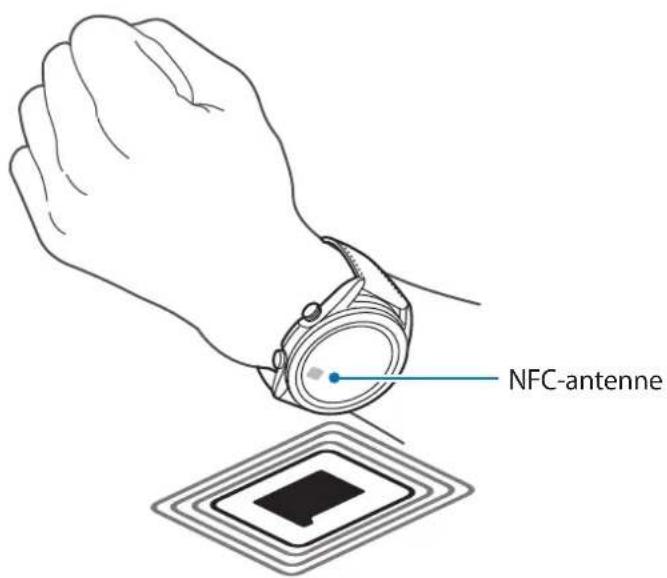
Afbrudt forb-varsler
Indstil dit Galaxy Watch3 til at vibrere, hvis det kobles fra din mobilenhed, mens du har dit Galaxy Watch3 på.
På indstillingsskærmen skal du trykke på Forbindelser → Afbrudt forb-varsler, og derefter trykke på kontakten for at aktivere det.
- Type: Vælg den ønskede meddelelsestype.
- Hjælp: Se oplysninger om meddelelserne om frakobling for dit Galaxy Watch3.

Afbrudt forb-varsler vises ikke, hvis du bruger dit Galaxy Watch3 uden at der er tilsluttet en mobilenhed.
Flytilstand
Denne indstilling deaktiverer alle trådløse funktioner på enheden. Du kan kun bruge ikke-netværkstjenester.
På indstillingsskærmen skal du trykke på Forbindelser → Flytilstand, og derefter trykke på kontakten for at aktivere det.

Følg reglerne, som angives af flyselskabet, samt flypersonalets anvisninger. Såfremt det er tilladt at anvende enheden, skal den altid anvendes i flytilstand.
Generelt
Input
Skift indstillinger for tekstindtastning.
På indstillingsskærmen skal du trykke på Generelt → Input.
- Standardtastatur: Tjek standardtastaturet for indtastning af tegn.
• Tastaturindstillinger: Konfigurer indstillinger for Samsung-tastaturet.
Tekst-til-tale
Skift indstillingerne for tekst-til-tale-funktioner, såsom sprog, hastighed m.m.
På indstillingsskærmen skal du trykke på Generelt → Tekst-til-tale
-
Sprog: Vælg det sprog, der skal anvendes.
• Talehastighed: Indstil læsehastighed. -
Læs meddelelser højt: Indstil dit Galaxy Watch3 til at læse meddelelserne, der modtages på dit Galaxy Watch3, højt. Du kan imidlertid kun lytte til meddelelserne gennem det forbundne Bluetooth-headset.
- Installer stemmeddata: Installer et understøttet sprog.
Dato og tid
Du kan angive dato og tid manuelt.
På indstillingsskærmen skal du trykke på Generelt → Dato og tid.

Dato og tid vil kun være tilgængelige, når du bruger Galaxy Watch3 uden at forbinde til en mobilenhed.
- Automatisk: Indstil den tidszone, der tilvejebringes af netværket eller GPS, til at blive anvendt, når du rejser i en anden tidszone.
• Angiv dato: Angiv dato manuelt.
• Tid: Angiv klokkeslæt manuelt.
• Vælg tidszone: Vælg tidszone manuelt. - Brug 24-timersformat: Vis klokkeslættet i 24-timersformat.
Sprog
Vælg et sprog, du vil bruge på dit Galaxy Watch3.
På indstillingsskærmen skal du trykke på Generelt → Sprog.

Sprog vil kun blive vist, när du bruger Galaxy Watch3 uden at forbinde til en mobilenhed.
Nulstil
Slet alle data på dit Galaxy Watch3.
På indstillingsskærmen skal du trykke på Generelt → Nulstil.
Opdater dit Galaxy Watch3 til den nyeste software.
På indstillingsskærmen skal du trykke på Generelt → Opdatering til urets software.

Opdatering til urets software vil kun blive vist, när du bruger Galaxy Watch3 uden at forbinde til en mobilenhed.
Tilgængelighed
Konfigurer forskellige indstillinger for at forbedre tilgængeligheden til dit Galaxy Watch3.
På indstillingsskærmen skal du trykke på Tilgængelighed.
- Skærmlæser: Aktiver Voice Assistant, som giver stemmefeedback. For at se hjælpeinformationer om at bruge denne funktion skal du trykke på Selvstudium.
- Synlighedsforbedringer: Tilpas indstillingerne for at forbedre tilgængeligheden for brugere med nedsat syn.
- Høreforbedringer: Tilpas indstillingerne for at forbedre tilgængeligheden for brugere med nedsat hørelse.
- Avancerede indstillinger. Administrer andre avancerede funktioner.
Rediger indstillingerne for at sikre dit Galaxy Watch3. Hvis du bruger denne funktion, kan dit Galaxy Watch3 blive låst automatisk, hvis det ikke bevæges i en given periode. Hvis du låser det op én gang, mens du har dit Galaxy Watch3 på, forbliver det ulåst.
På indstillingsskærmen skal du trykke på Sikkerh. og fortrol. → Lås.
• Type: Vælg Galaxy Watch3-låsemetoden.
- Brug til: Vælg, hvornår låsefunktionen skal bruges.

Denne indstilling vises måske ikke. Det afhænger af dit geografiske område eller din tjenesteudbyder.
- Hjælp: Se oplysninger om, hvordan du låser dit Galaxy Watch3.
Tilladelsesstyring
Se listen over apps, som kan tilgå eller redigere Galaxy Watch3-oplysninger efter tilladelseskategori, og angiv, om der skal tildeles tilladelser for hver app.
På indstillingsskærmen skal du trykke på Sikkerh. og fortrol. → Tilladelsesstyring.
Placering
Skift indstillinger for tilladelser til placeringsoplysninger.
På indstillingsskærmen skal du trykke på Placering, og derefter trykke på kontakten for at aktivere det.
- Metoder: Vælg en metode for sporing af placeringsoplysninger.
- Tilladelser: Angiv tilladelse for funktionen for at bruge placeringsoplysninger.
Konto (Konto og sikkerhedskopiering)
Du kan benytte forskellige funktioner på dit Galaxy Watch3, efter du har registreret din Samsung account på din forbundne enhed. Tjek den registrerede Samsung account på din forbundne enhed, og indstil funktionen for tilpasningstjeneste. Du kan også sikkerhedskopiere dataene i dit Galaxy Watch3 på Samsung Cloud eller genoprette Galaxy Watch3's data gemt på din Samsung Cloud på dit Galaxy Watch3.
På indstillingsskærmen skal du trykke på Konto og Konto og sikkerhedskopiering.
Når du bruger dit Galaxy Watch3 uden at forbinde det til en mobilenhed, kan du indtaste din Samsung account.
- Sikkerhedskopier og gendan: Sikkerhedskopier de data, der er gemt i dit Galaxy Watch3 på Samsung Cloud eller gendan data på dit Galaxy Watch3.

- Sikkerhedskopier og gendan vises, når du bruger dit Galaxy Watch3 uden at forbinde det til en mobilenhed.
- Hvis du bruger dit Galaxy Watch3, mens det er forbundet til en mobilenhed, kan du sikkerhedskopiere og gendanne dataene på din mobilenhed med den samme Samsung account som din mobilenhed. Der findes flere oplysninger i Händtering af data på dit Galaxy Watch3.
- Tilpasningstjeneste: Indstil dit Galaxy Watch3 til at fremskaffe den korrekte funktion, afhængigt af placering og situation, efter dit livsstilsmønster er analyseret.

- Tilpasningstjeneste vises ikke, när du bruger Galaxy Watch3 uden at slutte det til en mobilenhed.
- Denne funktion er tilgængelig, når du har sluttet dit Galaxy Watch3 til en mobilenhed, der understøtter tilpasningstjenestens platform 2.2 eller nyere. Når du har indgået en aftale om at bruge tilpasningstjenesten, skal du starte appen Indstillinger på din mobilenhed, trykke på Konti og sikkerhedskopiering → Konti → Samsung account → Fortrolighed → Tilpasningstjeneste, og derefter trykke på kontakten Tilpasningstjeneste for at aktivere det.
Batteri
Strømtilstand
Vælg batteritilstand for dit Galaxy Watch3. Visse batteritilstande lader dig reducere batteriforbruget og bruge dit Galaxy Watch3 meget længere.
På indstillingsskærmen skal du trykke på Batteri → Strømtilstand.
- Standard: Vælges, når du bruger dit Galaxy Watch3 på normal vis. Du kan bruge alle funktioner på Galaxy Watch3.
- Strømbesparelse: Vælg ved aktivering af strømsparetilstand. Visse funktioner er begrænsede for at reducere batteriforbruget. Se Strømsparetilstand for at få yderligere oplysninger.
- Kun ur: Kun uret vises på skærmen, og alle andre funktioner er deaktiverede for at reducere batteriforbruget. Tryk på starttasten for at se uret. Tryk og hold på starttasten (tænd/sluk-tasten) i tre sekunder for at deaktivere tilstanden kun ur.
Optimer batteri
Luk apps, der kører i baggrunden, og skift indstillinger, som påvirker batteriforbruget meget, for at forlænge batteriets brugstid.
På indstillingsskærmen skal du trykke på Batteri → Optimer batteri.
Hvis du vil optimere batteriforbruget ved at stoppe apps i at køre i baggrunden, deaktivere funktioner eller ændre indstillinger, skal du trykke på de indstillinger, du vil konfigurere, og trykke på Optimer.
Relaterede indstillinger
Se og rediger andre indstillinger, der påvirker batteriforbruget.
På indstillingsskærmen skal du trykke på Batteri → Relaterede indstillinger.
Om ur
Se yderligere oplysninger om dit Galaxy Watch3.
På indstillingsskærmen skal du trykke på Om ur.
- Enhed: Se oplysninger om Galaxy Watch3, såsom Wi-Fi MAC-adresse, Bluetooth-adresse og serienummer.
- Juridiske opl: Se juridiske oplysninger vedrørende enheden, såsom open source-licensen. Du kan også sætte Galaxy Watch3 til automatisk at sende enhedens diagnostik og brugsinformation til Samsung.
- Software: Se softwareversionen og sikkerhedsstatus for dit Galaxy Watch3.
- Batteri: Se Galaxy Watch3's information om batteriet.
Opret forb. t. ny telefon
Slut dit Galaxy Watch3 til en ny mobilenhed. Dit Galaxy Watch3 kan sluttes til en anden mobilenhed, efter en let nulstilling er udført, for at slette data med undtagelse af mediefiler og indstillingsdata.
På indstillingsskærmen skal du trykke på Opret forb. t. ny telefon.

Opret forb. t. ny telefon vises kun, när Galaxy Watch3 er forbundet til en mobilenhed.
Opret forb. t. tlf.
Opret forbindelse til en mobilenhed, mens du bruger Galaxy Watch3 alene. Du kan vælge, om du vil gendanne de data på dit Galaxy Watch3, der er gemt på mobilenheden.
På indstillingsskærmen skal du trykke på Opret forb. t. tlf.
- √: Slut dit Galaxy Watch3 til en mobilenhed, og synkroniser sundhedsoplysninger, indstillingsværdier og kontaktoplysninger, der er gemt på dit Galaxy Watch3.
- ✕: Slut dit Galaxy Watch3 til en mobilenhed, när alle data, der er gemt på dit Galaxy Watch3, er blevet nulstillet.

Opret forb. t. tlf. vises kun, när du bruger Galaxy Watch3 uden at forbinde til en mobilenhed.
Appen Galaxy Wearable
Introduktion
Hvis du vil slutte dit Galaxy Watch3 til en mobilenhed, skal du installere appen Galaxy Wearable på din mobilenhed. Du kan tjekke status for dit Galaxy Watch3 og downloade anbefalede urskiver og apps. Du kan også brugertilpasse forskellige indstillinger på dit Galaxy Watch3, f.eks. meddelelsesindstillinger.
Afhængigt af, hvilken type mobilenhed, der er tilsluttet, er visse funktioner muligvis ikke tilgængelige.
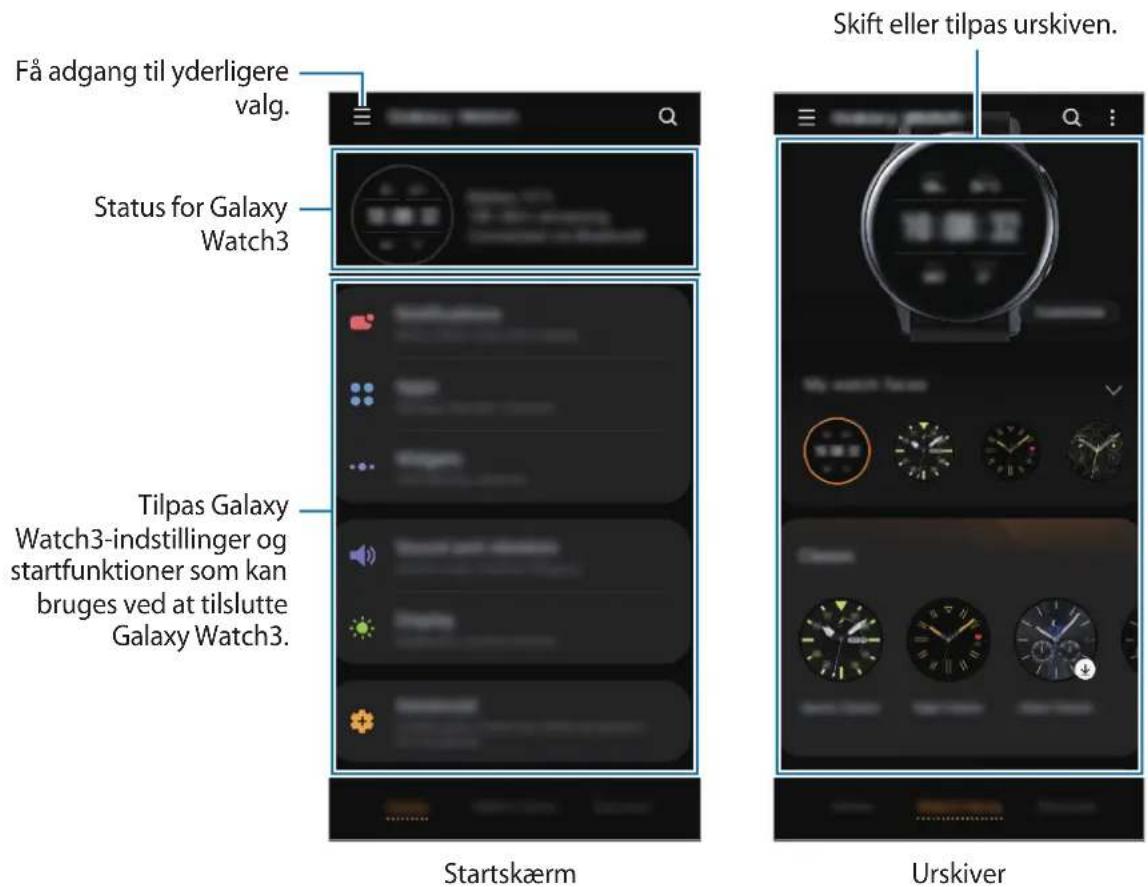
Tryk på for at bruge følgende valgmuligheder:
- Tilføj ny enhed: Afbryd forbindelsen mellem din enhed og den aktuelt tilsluttede mobilenhed, og opret forbindelse til en ny enhed. Vælg din enhed på skærmen, eller tryk på Min er her ikke, hvis du ikke kan finde din enhed, og følg derefter vejledningen på skærmen for at tilslutte en ny enhed.
- Afbryd: Afbryd forbindelsen mellem dit Galaxy Watch3 og den aktuelt tilsluttede mobilenhed.
- Autoskift: Dit Galaxy Watch3 vil stadig automatisk oprette forbindelse til din mobilenhed, hvis du bærer det på håndleddet.

Autoskift vises kun, när mere end to enheder, som understøtter funktionen til automatisk skift, er parret med din mobilenhed.
- Administrer enheder: Håndter de enheder der er forbundet til din mobilenhed. For at frakoble en enhed fra din mobilenhed, skal du vælge en enhed og trykke på Fjern.

Administrer enheder vil kun blive vist, når mere end to enheder parres med din mobilenhed.
- Appmeddelelser: Skift de forskellige Galaxy Wearable-appmeddelelsesindstillinger på mobilenheden.
- Kontakt os: Samsung Members indeholder supporttjenester til kunder, såsom diagnosticering af problemer med enheden, og giver brugere mulighed for at indsende spørgsmål og fejlrapporter. Du kan også dele information med andre i gruppen af Galaxy-brugere eller se de seneste nyheder og få tips. Samsung Members kan hjælpe dig med at løse problemer, du måtte komme ud for i forbindelse med brug af din enhed.

Kontakt os er måske ikke tilgængeligt, afhængigt af det geografiske område, tjenesteudbyderen eller model, som ikke understøtter appen Samsung Members.
- Om Galaxy Wearable: Se versionsinformation om appen Galaxy Wearable.
Start
Introduktion
Se status for dit Galaxy Watch3, og tilpas indstillingerne for dit Galaxy Watch3. Du kan også åbne brugbare apps ved at tilslutte Galaxy Watch3.
Rediger indstillinger for meddelelsesfunktionen. Hold dig opdateret om forskellige events, såsom nye beskeder, der modtages på mobilenheden.
Start appen Galaxy Wearable på din mobilenhed, tryk på Start → Meddelelser, tryk på kontakten for at aktivere det, og aktiver derefter elementerne.
- Vis kun, når du har det på: Indstil Galaxy Watch3 til kun at vise meddelelser, mens du bærer det.
- Vis, mens telefon bruges: Indstil dit Galaxy Watch3 til at vise meddelelser, mens du bruger mobilenheden.
- Aktiver for nye apps: Indstil Galaxy Watch3 til automatisk at sende alarmer for nyinstallerede apps på mobilenheden uden yderligere indstillinger.
- Se alle meddelelsesindstill.: Indstil yderligere funktioner relateret til meddelelser.
- Sendt for nylig: Se de apps, som modtog seneste meddelelser, og skift meddelelsesindstillingerne. Hvis du vil tilpasse meddelelsesindstillingerne for flere apps, skal du trykke på Se alle → ▼→ Alt, og vælge en app fra applisten.
Apps
Tilpas skærmen apps på Galaxy Watch3. Du kan også ændre indstillingerne for automatisk start af apps.
1 Tryk på Apprækkefølge → Tilpasset.
2 Tryk på Skift rækkefølge, og stryg til venstre eller højre på skærmen for at gå til redigeringsskærmen.
3 Tryk og hold på en app og træk den til den ønskede position, og tryk så på GEM.
Hvis du trykker på Apprækkefølge → Seneste først, vil Galaxy Watch3's appskærm automatisk blive arrangeret i rækkefølge af de senest anvendte apps.
Starte en app automatisk
Indstil en app til at starte automatisk på dit Galaxy Watch3 ved at bringe den i fokus uden at trykke på appen.
Tryk på kontakten Åbn apps autom. for at aktivere det.
Afinstallere apps
Tryk på Administer apps, tryk på tvælg appen du ønsker at fjerne fra Galaxy Watch3, og tryk derefter på Afinstaller.
Skjul en app, hvis du ikke ønsker, at den vises på skærmen apps på Galaxy Watch3.
Tilpas widgets på dit Galaxy Watch3. Du kan også omarrangere widgets.
Tilføje og fjerne widgets
Tryk på på widgetten for at fjerne den eller tryk på på widgetten for at tilføje den og tryk på GEM.
Widgetten vil blive tilføjet eller fjernet fra Galaxy Watch3.
Omarrangere widgets
Tryk på på ved siden af en widget, træk den til en anden position, og tryk så på GEM.
Widgetens rækkefølge vil blive ændret på Galaxy Watch3.
Lyd og vibration
Rediger indstillinger for lyd og vibration på dit Galaxy Watch3.
- Lydtilstand: Indstil dit Galaxy Watch3 til at bruge lydtilstand, lydløs eller vibration.
- Vibration med lyd: Indstil dit Galaxy Watch3 til at vibrere og afspille en ringetone for indgående opkald og meddelelser.
- Sæt var. på lydløs: Indstil Galaxy Watch3 til lydløs tilstand i en bestemt periode.
- Ringtone: Skift ringetonen.
• Meddelelseslyd: Skift meddelelseslyden.
• Lydstyrke: Juster lydstyrken i dit Galaxy Watch3.

Når funktionen Voice Assistant er aktiveret, kan du også justere lydstyrke for tilgængelighed.
- Vibration ved ringetone: Vælg et vibrationsmønster til indgående opkald.
- Vibration ved meddelelse: Vælg et vibrationsmønster til meddelelser.
- Vibrationsintensitet: Juster intensiteten for vibrationsmeddelelsen.
- Lang vibration: Indtil dit Galaxy Watch3 til at vibrere længere ved indgående opkald og meddelelser.
- Systemlyde og vibration: Indstil dit Galaxy Watch3 til at udsende lyd eller vibration ved handlinger, f.eks. når du bruger touchskærmen.
Skærm
Skift indstillinger for skærmen på dit Galaxy Watch3 og skærmen apps.
Start appen Galaxy Wearable på din mobilenhed, og tryk på Start → Skærm.
• Lysstyrke: Juster skærmens lysstyrke.
- Automatisk lav lysstyrke: Indstil dit Galaxy Watch3 til at tilpasse lysstyrken automatisk til de omgivende lysforhold.
- Skærm-timeout: Vælg, hvor længe dit Galaxy Watch3 skal vente, før skærmens baggrundsbelysning slukkes.
- Vis seneste app: Indstil den tid, hvor appskærmen skal være tændt, når den er i brug. Hvis skærmen tændes igen inden for det angivne tidsrum, efter at den er blevet slukket, vises den anvendte appskærm.
• Baggrundsstil: Udskift baggrunden.
- Vis opladningsoplysninger: Indstil dit Galaxy Watch3 til at vise den resterende batterispænding, när skærmen er slukket.
Avanceret
Aktiver avancerede funktioner på dit Galaxy Watch3, og skift indstillinger for kontrol.
Start appen Galaxy Wearable på din mobilenhed, og tryk på Start → Avanceret.
- Dobbelttryk på starttast: Vælg en app eller handling, der skal udføres, när du trykker to gange på starttasten (tænd/sluk-tasten) på dit Galaxy Watch3.
- Tryk og hold: Tryk og hold på starttasten for at vælge en app eller funktion, der skal startes.
- Vækkebevægelse: Indstil dit Galaxy Watch3 til at tænde for skærmen, når du løfter det håndled, du bærer dit Galaxy Watch3 på.
- Berøringsvækning: Indstil dit Galaxy Watch3 til at tænde for skærmen, når du trykker på skærmen.
- Panelvækning: Indstil dit Galaxy Watch3 til at tænde for skærmen, når du drejer panelet.
- Vandlås: Aktiver funktionen lås skærm ved brug i vand, før du går i vandet. Touchskærmfunktionen deaktiveres.
- Berøringsfølsomh.: Indstil dit Galaxy Watch3 til at tillade brug af touchskærmen, när du har handsker på.
-
Forstyr ikke: Aktiver eller deaktiver tilstanden forstyr ikke. Indkommende opkald vil blive dæmpet, og skærmen vil ikke tænde, når der modtages indkommende opkald. Alle meddelelser vil også blive deaktiveret, bortset fra alarmer, og skærmen vil ikke tænde, når meddelelser modtages.
-
Godnattilstand: Aktiver godnattilstand, når du skal sove. Indkommende opkald vil blive dæmpet, og skærmen vil ikke tænde, når der modtages indkommende opkald. Alle meddelelser vil også blive deaktiveret, bortset fra alarmer, og skærmen vil ikke tænde, når meddelelser modtages. Funktionerne vækkebevægelse og ur altid aktivt og systemlyde deaktiveres også automatisk.
- Biograftilstand: Aktiver biograftilstand for at se film. Indkommende opkald vil blive dæmpet, og skærmen vil ikke tænde, når der modtages indkommende opkald. Alle meddelelser vil også blive dæmpet, herunder alarmer, og skærmen vil ikke tænde, når meddelelser modtages, eller når der er en alarm. Funktionerne vækkebevægelse og ur altid aktivt og systemlyde deaktiveres også automatisk.
- Rediger hurtigpanel: Rediger hurtigpanelet på dit Galaxy Watch3.
- SOS: I en nødsituation kan du trykke på starttasten tre gange hurtigt efter hinanden for at sende en SOS-besked til en forudindstillet kontakt, eller for automatisk at sende en SOS-besked, hvis dit Galaxy Watch3 registrerer, at du falder. Du kan også indstille nødopkald til forudangivne kontakter. Se Sende SOS for at få yderligere oplysninger.
Føj indhold til dit ur
Overfør gemte lyd- eller billedfiler fra din mobilenhed til dit Galaxy Watch3 manuelt eller automatisk.
Start appen Galaxy Wearable på din mobilenhed, og tryk på Start → Føj indhold til dit ur.
- Musik
- Tilføj numre: Vælg lydfiler, og send dem manuelt fra mobilenheden til dit Galaxy Watch3.
- Automatisk synkronisering: Indstil enheden til at synkronisere nyligt tilføjede lydfiler med dit Galaxy Watch3, hvis der er mere end 15 % resterende batterikapacitet.

Hvis musikfiler, der er gemt på dit Galaxy Watch3, optager mere end 1 GB, sletter det filer, du ikke har indstillet som dine favoritter i rækkefølge fra de musikfiler, du tilføjede først.
- Afspiln. lister til synk.: Vælg en afspilningsliste, der skal synkroniseres med dit Galaxy Watch3.

Afspiln. lister til synk. er kun tilgængelig, hvis appen Samsung Music er installeret på din mobilenhed og aktiveret, når du aktiverer funktionen Automatisk synkronisering.
- Billeder
- Kopier billeder til ur: Vælg billeder, og send dem manuelt fra mobilenheden til dit Galaxy Watch3.
- Automatisk synkronisering: Indstil enheden til at synkronisere billeder med dit Galaxy Watch3, hvis der er mere end 15 % batterikapacitet tilbage.
- Grænse for billeder: Vælg det antal billeder, der skal sendes til dit Galaxy Watch3 fra en mobilenhed.
- Album til synkronisering: Vælg et billedalbum, der skal synkroniseres med dit Galaxy Watch3.

Grænse for billeder og Album til synkronisering aktiveres, når du aktiverer funktionen Automatisk synkronisering.
SOS
I en nødsituation kan du trykke på starttasten tre gange hurtigt efter hinanden for at sende en SOS-besked til en forudindstille kontakt, eller for automatisk at sende en SOS-besked, hvis dit Galaxy Watch3 registrerer, at du falder. Du kan også indstille nødopkald til forudangivne kontakter.
Start appen Galaxy Wearable på din mobilenhed, og tryk på Start → SOS. Se Sende SOS for at få yderligere oplysninger.
Find mit ur
Du kan fjernstyre dit Galaxy Watch3, hvis du har mistet eller forlagt det.
Start appen Galaxy Wearable på din mobilenhed, og tryk på Start → Find mit ur.
- Hent placering: Tjek, hvor Galaxy Watch3 er placeret.
• Angiv sikkerhed:

Denne funktion er kun tilgængelig, når funktionen for fjernforbindelse er tændt.
- Lås ur: Fjernlås dit Galaxy Watch3 for at forhindre uautoriseret adgang. Denne funktion kan bruges, när din mobilenhed er sluttet til dit Galaxy Watch3 via Bluetooth eller en fjernforbindelse. När dit Galaxy Watch3 er låst, kan du låse det op manuelt ved at indtaste en forudangivet PIN-kode, eller slutte din mobilenhed til Galaxy Watch3 via Bluetooth for at låse det op automatisk.
- Nulstil ur: Fjernslet alle personlige oplysninger, der er lagret på dit Galaxy Watch3. Når dit Galaxy Watch3 er nulstillet, kan du ikke gendanne informationerne eller bruge funktionen find mit ur.
- Genaktiveringslås: Indstil dit Galaxy Watch3 til at kræve oplysninger om din Samsung account, när enheden er blevet nulstillet. Dette forhindrer andre i at bruge dit Galaxy Watch3 til at få adgang til personlige oplysninger, der er gemt på dit Galaxy Watch3, ved bortkomst eller tyveri.
Mobilabonnementer
Brug andre services gennem det mobile netværk, når du har aktiveret det på Galaxy Watch3. Start appen Galaxy Wearable på din mobilenhed, og tryk på Start → Mobilabonnementer.

Mobilabonnementer vil ikke blive vist på Bluetooth-modellen.
Generelt
Tilpas Galaxy Watch3's sprogindstillinger for tekst-til-tale, eller nulstil Galaxy Watch3. Start appen Galaxy Wearable på din mobilenhed, og tryk på Start → Generelt.
- Standardtastatur: Tjek standardtastaturet for indtastning af tegn.
• Tastaturindstillinger: Konfigurer indstillinger for Samsung-tastaturet. - Sprog: Vælg tekst-til-tale-sproget på dit Galaxy Watch3, og download det tilgængelige sprog.
• Talehastighed: Juster talehastigheden. - Nulstil: Udfør en fabriksindstilling af det tilsluttede Galaxy Watch3.
Tilgængelighed
Konfigurer forskellige indstillinger for at forbedre tilgængeligheden til dit Galaxy Watch3.
Start appen Galaxy Wearable på din mobilenhed, og tryk på Start → Tilgængelighed.
- Skærmlæser: Aktiver Voice Assistant, som giver stemmefeedback. For at se hjælpeinformationer om at bruge denne funktion skal du trykke på Selvstudium.
- Synlighedsforbedringer: Tilpas indstillingerne for at forbedre tilgængeligheden for brugere med nedsat syn.
- Høreforbedringer: Tilpas indstillingerne for at forbedre tilgængeligheden for brugere med nedsat hørelse.
- Avancerede indstillinger. Administrer andre avancerede funktioner.
Bixby
Start Bixby på din mobilenhed for at opsætte Bixby på dit Galaxy Watch3, og se din samtalehistorik med Bixby.
Udfør let og sikkert betalinger ved brug af en mobilbetalingstjeneste.
Denne indstilling er muligvis ikke tilgængelig. Det afhænger af dit geografiske område eller din tjenesteudbyder.
Konto og sikkerhedskopiering
Registrer din Samsung account, og log ind for at sikkerhedskopiere eller gendanne dit Galaxy Watch3's data ved brug af Samsung Cloud. Du kan også bruge din Samsung account til at fjernforbinde din mobilenhed og dit Galaxy Watch3 og angive en tilpasningsservice.
Start appen Galaxy Wearable på din mobilenhed, og tryk på Start → Konto og sikkerhedskopiering.

- Sikkerhedskopier dine data regelmæssigt til et sikkert sted, f.eks. Samsung Cloud eller en computer, så du kan gendanne dine data, hvis data beskadiges eller mistes på grund af en uforsætlig nulstilling til fabriksstandarden.
-
Du kan få flere oplysninger om, hvordan du sikkerhedskopierer og gendanner data på dit Galaxy Watch3 i Håndtering af data på dit Galaxy Watch3.
-
Samsung account: Tilføj din Samsung account for at benytte den med dit Galaxy Watch3.
- Automatisk sikkerhedskopiering: Sikkerhedskopier dataene på dit Galaxy Watch3, og tjek dem när som helst på andre enheder.
- Sikk.-kop. data: Sikkerhedskopier appdata og indstillinger på dit Galaxy Watch3 til skyen på en sikker måde.
- Gendan data: Gendan de sikkerhedskopierede data til den ønskede enhed.
- Slet sikkerhedskopi: Slet de sikkerhedskopierede data fra skyen.
- Fjernforbindelse: Indstil dit Galaxy Watch3 til at oprette fjernforbindelse til det mobile netværk eller et Wi-Fi-netværk, når en Bluetooth-enhed mellem enhederne ikke er tilgængelig. Du skal logge på din Samsung account for at kunne bruge denne funktion.
- Tilpasningstjeneste: Indstil dit Galaxy Watch3 til at fremskaffe den korrekte funktion, afhængigt af placering og situation, efter dit livsstilsmønster er analyseret.

Denne funktion er tilgængelig, når du har sluttet dit Galaxy Watch3 til en mobilenhed, der understøtter tilpasningstjenestens platform 2.2 eller nyere. Når du har indgået en aftale om at bruge tilpasningstjenesten, skal du starte appen Indstillinger på din mobilenhed, trykke på Konti og sikkerhedskopiering → Konti → Samsung account → Fortrolighed → Tilpasningstjeneste, og derefter trykke på kontakten Tilpasningstjeneste for at aktivere det.
Händtering af data på dit Galaxy Watch3
Beskyt dine personlige oplysninger, appdata og indstillinger på dit Galaxy Watch3. Du kan sikkerhedskopiere dine følsomme oplysninger og få adgang til dem senere, samt sikkerhedskopiere dine Galaxy Watch3's data automatisk for at få adgang til dem fra andre enheder, når du vil.

- Musik og billeder, gemt på dit Galaxy Watch3, sikkerhedskopieres ikke.
- I forbindelse med appen Samsung Health er det kun poster fra de forrige 28 dage, som gemmes på dit Galaxy Watch3. Hvis du vil have vist gemte poster, som er ældre end 28 dage, skal du installere appen Samsung Health på den tilsluttede mobilenhed og sikkerhedskopiere dataene automatisk.
Sikkerhedskopiere data
1 Start appen Galaxy Wearable på din mobilenhed, og tryk på Start → Konto og sikkerhedskopiering.
2 Tryk på Sikk.-kop. data.
3 Marker de elementer, du vil sikkerhedskopiere, og tryk på Sikkerhedskopier. Data fra dit Galaxy Watch3 vil blive sikkerhedskopieret til Samsung Cloud.
Gendanne data
1 Start appen Galaxy Wearable på din mobilenhed, og tryk på Start → Konto og sikkerhedskopiering.
2 Tryk på Gendan data.
3 Tryk på for at vælge en enhed at gendanne data til.
4 Marker de elementer, du ønsker at gendanne, og tryk på Gendan.
De sikkerhedskopierede data vil blive gendannet på dit Galaxy Watch3.
Synkroniser telefonindstill.
Skift synkroniseringsindstillingerne for dit Galaxy Watch3 og den tilsluttede mobilenhed.
Start appen Galaxy Wearable på din mobilenhed, og tryk på Start → Synkroniser telefonindstill.

Nogle mobilenheder understøtter måske ikke funktionen Synkroniser telefonindstill. eller andre muligheder i denne funktion.
- Synkroniser Forstyr ikke: Indstil synkronisering af Forstyr ikke på dit Galaxy Watch3 og den tilkoblede mobilenhed.
- Synkroniser Wi-Fi-netværk: Indstil til automatisk synkronisering af Wi-Fi-listen, som gemmes på mobilenheden, med dit Galaxy Watch3.
Galaxy Watch3 kan opdateres direkte til den seneste software ved hjælp af FOTA-tjenesten (firmware over-the-air). Du kan også ændre opdateringsindstillingerne.
- Download og installer: Tjek, om der er opdateringer, og installer dem manuelt.
- Autodownload via Wi-Fi: Sæt Galaxy Watch3 til automatisk at hente opdateringer, når det er forbundet til et Wi-Fi-netværk.
- Seneste opdatering: Se oplysninger om den seneste softwareopdatering.
Tips og brugervejledning
Se grundlæggende funktioner og tips for brug af Galaxy Watch3 og dets brugervejledning. Du kan også bruge andre services gennem det mobile netværk, når du har aktiveret det på Galaxy Watch3.
Start appen Galaxy Wearable på din mobilenhed, og tryk på Start → Tips og brugervejledning.
- Få mere glæde af dit ur. Se tips om brug af dit Galaxy Watch3.
- Brugervejledning: Se detaljer om brug af dit Galaxy Watch3.
- Konfiguration af mobilt netværk: Se, hvordan du aktiverer mobilnetværket på dit Galaxy Watch3.

Konfiguration af mobilt netværk vil ikke blive vist på Bluetooth-modellen.
Om ur
Se status for dit Galaxy Watch3 status og andre oplysninger.
Start appen Galaxy Wearable på din mobilenhed, og tryk på Start → Om ur.
- Batteri: Tjek, hvor meget batteri der er på enheden, og hvor meget brugstid der er tilbage. Spar om nødvendigt på batteriet ved at aktivere strømbesparende funktioner og optimere batteriet.

Den forventede brugstid viser den resterende tid, inden batteriet løber tørt. Resterende brugstid afhænger af dine enhedsindstillinger og driftsforholdene.
- Lagring: Tjek status for den brugte og tilgængelige hukommelse. For at slette unødvendige filer skal du trykke på Ryd nu.

Den interne hukommelses faktiske ledige kapacitet er mindre end den angivne kapacitet, da operativsystemet og standardapps optager en del af hukommelsen. Den tilgængelige kapacitet ændres muligvis, når du opdaterer enheden.
- Hukommelse: Tjek status for den brugte og den tilgængelige RAM. Hvis du vil øge hastigheden på dit Galaxy Watch3 ved at reducere den mængde RAM, der anvendes, skal du markere apps på listen med apps, og trykke på Ryd nu.
- Enhed: Se forskellige oplysninger om Galaxy Watch3, såsom Wi-Fi MAC-adresse, Bluetooth-adresse og serienummer.
- Juridiske oplysninger: Se juridiske oplysninger vedrørende enheden, såsom open source-licensen. Du kan også sætte Galaxy Watch3 til automatisk at sende enhedens diagnostik og brugsinformation til Samsung.
- Softwareoplysninger: Se software- og sikkerhedsstatus for dit Galaxy Watch3.
- Batterioplysninger: Se Galaxy Watch3's information om batteriet.
- Installer ukendte apps: Indstil dit Galaxy Watch3 til at tillade installation af apps fra ukendte kilder.
Urskiver
Du kan skifte de urtyper, der vises på urskærmen.
Start appen Galaxy Wearable på din mobilenhed, og tryk på Urskiver. Vælg derefter en kategori og vælg en ønsket urskive. Den valgte urskive vil nu blive downloadet og anvendt på urskærmen.
Tryk på Tilpas for at ændre skærmfarver eller komponenter, f.eks. visere, og vælg enheder, der kan vises på urskærmen.
Skift urskiven på dit Galaxy Watch3 til et billedmønster, som bruger en farvekombination taget fra et billede, du har taget. Du kan sætte urskiven på dit Galaxy Watch3 sammen på den måde, du ønsker.

Denne funktion er kun tilgængelig på visse Samsung- eller Android-enheder.
1 Start appen Galaxy Wearable på din mobilenhed, og tryk på Urskiver.
2 Tryk på Mine urskiver og vælg Min stil.
3 Tryk på Tilpas → Kamera.
For at vælge et billede gemt på din mobilenhed, skal du trykke på Galleri.
4 Tryk på for at tage et billede, og tryk så på OK.
5 Træk den runde ramme over billedet hen til den farvesamling, du gerne vil bruge. Træk i et af rammens hjørner for at ændre rammens størrelse.
6 Vælg et mønster, og tryk på Udført.
7 Tryk på Gem.
Urskiven på dit Galaxy Watch3 vil blive ændret til det i Min stil.
Opdag
Du kan downloade anbefalede urskiver og apps fra appen Galaxy Store. Start appen Galaxy Wearable på din mobilenhed, og tryk på Opdag.
Appendiks
Fejlsøgning
Før du kontakter et af Samsungs servicecentre, kan du forsøge en af nedenstående løsninger. Visse situationer gælder muligvis ikke for dit Galaxy Watch3.
Hurtigpanelet viser fejlmeddelelser vedrørende netværk eller tjenester
- Når du befinder dig i områder med et svagt signal eller dårlig modtagelse, kan du opleve udfald. Find et andet område, og prøv igen. Når du skifter til et andet område, kan der vises flere fejlmeddelelser.
- Nogle funktioner kræver abonnement. Yderligere oplysninger fås ved henvendelse til din tjenesteudbyder.
Dit Galaxy Watch3 tænder ikke
Når batteriet er helt afladet, kan dit Galaxy Watch3 ikke tænde. Oplad batteriet helt, før du tænder dit Galaxy Watch3.
Touchskærmen reagerer langsomt eller utilsigtet
- Hvis du sætter en skæmbeskytter eller tilbehør på touchskærmen, fungerer touchskærmen muligvis ikke korrekt.
- Hvis du har handsker på, hvis dine hænder ikke er rene, når du rører touchskærmen, eller hvis du trykker på skærmen med skarpe genstande eller dine fingerspidser, kan der opstå fejl på touchskærmen.
- Der kan opstå fejl på touchskærmen under fugtige forhold, eller hvis den udsættes for vand.
- Genstart dit Galaxy Watch3 for at fjerne eventuelle midlertidige softwarefejl.
- Kontroller, at softwaren på dit Galaxy Watch3 er opdateret til den nyeste version.
- Hvis touchskærmen er ridset eller beskadiget, bør du kontakte et af Samsungs servicecentre.
Dit Galaxy Watch3 går i baglås eller viser fejl
Prøv følgende løsninger. Hvis problemet stadig ikke er løst, bør du kontakte et af Samsungs servicecentre.
Genstarte Galaxy Watch3
Hvis dit Galaxy Watch3 går i baglås eller hænger, kan det være nødvendigt at lukke apps eller slukke Galaxy Watch3 og tænde det igen.
Gennemtvinge genstart
Hvis dit Galaxy Watch3 er gået i baglås og ikke reagerer, skal du trykke og holde på starttasten og tilbagetasten samtidigt i mere end 7 sekunder for at genstarte det.
Nulstille Galaxy Watch3
Hvis ovenstående metoder ikke løser problemet, skal du nulstille enheden til fabriksstandarder.
På skærmen apps skal du trykke på ⚙ (Indstillinger) → Generelt → Nulstil. Alternativt, start appen Galaxy Wearable på din mobilenhed og tryk på Start → Generelt → Nulstil → Nulstil. Før du udfører nulstilling til fabriksstandarder, skal du huske at lave sikkerhedskopier af alle vigtige data, der er gemt på dit Galaxy Watch3.
En anden Bluetooth-enhed kan ikke lokalisere dit Galaxy Watch3
- Sørg for, at den trådløse Bluetooth-funktion er aktiveret på dit Galaxy Watch3.
- Nulstil dit Galaxy Watch3, og prøv igen.
- Sørg for, at dit Galaxy Watch3 og den anden Bluetooth-enhed er inden for Bluetooth-rækkevidden (10 m). Afstanden kan variere, afhængigt af det miljø enhederne bruges i.
Hvis ovenstående tip ikke løser problemet, bør du kontakte et af Samsungs servicecentre.
Der er ikke oprettet en Bluetooth-forbindelse, eller dit Galaxy Watch3 og mobilenheden er ikke forbundet
- Sørg for, at Bluetooth-funktionen er aktiveret på begge enheder.
- Kontroller, at der ikke er forhindringer, f.eks. vægge eller elektrisk udstyr, mellem enhederne.
- Kontroller, at den nyeste version af appen Galaxy Wearable er installeret på mobilenheden. Opdater om nødvendigt appen Galaxy Wearable til den nyeste version.
- Sørg for, at dit Galaxy Watch3 og den anden Bluetooth-enhed er inden for Bluetooth-rækkevidden (10 m). Afstanden kan variere, afhængigt af det miljø enhederne bruges i.
- Genstart begge enheder, og start appen Galaxy Wearable på mobilenheden igen.
Opkald får ikke forbindelse
- Sørg for, at dit Galaxy Watch3 er forbundet med en mobilenhed via Bluetooth. Hvis dit Galaxy Watch3 er koblet til din mobilenhed via en fjernforbindelse, kan du ikke modtage indgående opkald.
- Sørg for, at din mobilenhed og dit Galaxy Watch3 har adgang til det rigtige mobilnetværk.
- Sørg for, at du ikke har aktiveret opkaldsspærring for det telefonnummer, du ringer til på mobilenheden.
- Sørg for, at du ikke har indstillet opkaldsspærring for det indgående telefonnummer på den tilsluttede mobilenhed.
- Kontroller, om tilstandene forstyr ikke, biograftilstand eller godnattilstand er aktiveret. Hvis en af disse tilstande er aktiveret, tænder touchskærmen ikke under indgående opkald. Tryk på starttasten (tænd/sluk-tasten) eller tilbagetasten for at tænde for skærmen og kontrollere det indgående opkald.
Andre kan ikke høre dig under et opkald
- Sørg for, at du ikke dækker for den indbyggede mikrofon.
- Sørg for, at mikrofonen er tæt på din mund.
- Hvis du bruger et Bluetooth-headset, skal du kontrollere, at det er tilsluttet korrekt.
Der er ekko på lyden under et opkald
Juster lydstyrken eller gå et andet sted hen.
Mobilnetværket eller internettet bliver ofte afbrudt, eller lydkvaliteten er dårlig
- Sørg for, at du ikke blokerer den interne antenne på dit Galaxy Watch3.
- Når du befinder dig i områder med et svagt signal eller dårlig modtagelse, kan du opleve udfald. Der kan være problemer med forbindelsen på grund af tjenesteudbyderens basisstation. Find et andet område, og prøv igen.
- Når du bruger enheden, mens du er i bevægelse, kan trådløse netværkstjenester blive deaktiveret på grund af problemer med tjenesteudbyderens netværk.
Batteriet lader ikke ordentligt op (for opladere godkendt af Samsung)
- Sørg for at forbinde Galaxy Watch3 korrekt til den trådløse oplader.
- Besøg et af Samsungs servicecentre og få batteriet udskiftet.
Batteriet tømmes hurtigere, end da du oprindelig købte det
- Hvis du udsætter Galaxy Watch3 eller batteriet for meget kolde eller meget varme temperaturer, kan den brugbare opladning blive reduceret.
- Batteriforbruget øges, när du bruger visse apps.
- Batteriet har en begrænset holdbarhed, og brugstiden for opladninger vil blive kortere med tiden.
Dit Galaxy Watch3 føles varmt
Når du bruger apps, der kræver mere strøm, eller du bruger apps på dit Galaxy Watch3 i længere tid ad gangen, kan dit Galaxy Watch3 føles varmt. Dette er normalt og bør ikke påvirke levetiden eller ydeevnen for dit Galaxy Watch3.
Hvis dit Galaxy Watch3 bliver overophedet eller føles varmt igennem en længere periode, må du ikke bruge det i et stykke tid. Hvis dit Galaxy Watch3 fortsætter med at være overophedet, bør du kontakte et af Samsungs servicecentre.
Dit Galaxy Watch3 kan ikke finde din aktuelle placering
Dit Galaxy Watch3 bruger din mobilenheds placeringsoplysninger. GPS-signaler kan blive forstyrret i nogle områder, f.eks. inden døre. Indstil mobilenheden til at bruge Wi-Fi-netværk eller et mobilnetværk for at finde din aktuelle placering.
Data, der er gemt på dit Galaxy Watch3, er gået tabt
Tag altid sikkerhedskopier af alle vigtige data, der er gemt på dit Galaxy Watch3. Ellers kan du ikke gendanne data, der bliver beskadiget eller går tabt. Samsung er ikke ansvarlig for tab af data, der er gemt på dit Galaxy Watch3.
Der vises en lille åbning rundt om ydersiden af kabinettet på dit Galaxy Watch3
- Denne åbning er en nødvendig produktionsfunktion, og minimal bevægelse eller vibration af delene kan forekomme.
• Med tiden kan friktion mellem delene forårsage, at denne åbning udvides en smule.
Der er ikke tilstrækkelig med lagerplads på dit Galaxy Watch3
Slet unødvendige data, som f.eks. cachen, med appen Galaxy Wearable eller slet manuelt apps eller filer, som du ikke bruger, for at frigøre lagerplads.
Fjerne batteriet
- For at fjerne batteriet skal du kontakte et autoriseret servicecenter. Besøg www.samsung.com/global/ecodesign_energy for at få instruktioner om fjernelse af batteriet.
- Af sikkerhedsmæssige årsager må du ikke selv forsøge at fjerne batteriet. Hvis batteriet ikke fjernes korrekt, kan det medføre skade på batteriet og enheden, forårsage personskade og/eller bevirke, at enheden ikke er sikker at bruge.
- Samsung er ikke erstatningsansvarlig for skader eller tab (uanset om det er inden eller uden for kontrakt, herunder uagtsomhed), som opstår, fordi disse advarsler og instruktioner ikke følges præcist, bortset fra død eller personskade, som skyldes Samsungs uagtsomhed.
Behøver du hjælp, eller har du spørgsmål, er du velkommen til at klikke ind på www.samsung.dk. Klik på "SUPPORT" => "Hjælp & fejlfinding", og vælg derefter produktgruppe og type. Alternativt kan du ringe til supporten på telefon 70 70 19 70.
Ophavsret
Ophavsret © 2020 Samsung Electronics Co., Ltd.
Denne manual er beskyttet af internationale love om ophavsret.
Ingen del af denne vejledning må reproduceres, distribueres, oversættes eller overføres i nogen form eller på nogen måde, elektronisk eller mekanisk, herunder ved fotokopiering, optagelse eller lagring i et søgesystem eller informationslager.
Varemærker
- SAMSUNG og SAMSUNG-logoet er registrerede varemærker tilhørende Samsung Electronics Co., Ltd.
- Bluetooth® er et internationalt registreret varemærke tilhørende Bluetooth SIG, Inc.
- Wi-Fi ^ , Wi-Fi Direct ^TM , Wi-Fi CERTIFIED ^TM og Wi-Fi-logoet er registrerede varemærker tilhørende Wi-Fi Alliance.
- Alle andre varemærker og ophavsrettigheder tilhører de respektive ejere.
- Enhedens udseende
- Batteri
- Brug af Galaxy Watch3
- Tænde og slukke for dit Galaxy Watch3
- Slutte dit Galaxy Watch3 til en mobilenhed
- Bruge Galaxy Watch3 uden en mobilenhed
- Styring af skærmen
- Ur
- Meddelelser
- Hurtigpanel
- Indtaste tekst
- Apps og funktioner
- Beskeder
- Telefon
- Kontakter
- Samsung Pay
- Samsung Health
- GPS
- Musik
- Reminder
- Kalender
- Bixby
- Vejr
- Alarm
- Verdensur
- Timer
- Stopur
- Galleri
- Find min tlf.
- Find mit ur
- Sende SOS
- PPT-kontrol
- Diktafon
- Galaxy Store
- Indstillinger
- Urskiver
- Opdag
- Appendiks
- Fejlsøgning
- Kom godt i gang
- Om Galaxy Watch3
- Læs dette først
- Bevarelse af vand- og støvafvisning
- Forholdsregler mod overophedning
- Rengøring og håndtering af Galaxy Watch3
- Vær forsigtig, hvis du er overfølsom over for materialer på dit Galaxy Watch3
- Vejledningens ikoner
- Enhedens udseende
- Pakkens indhold
- Galaxy Watch3
- Indstille starttasten
- Trådløs oplader
- Batteri
- Oplade batteriet
- Kontrollere opladestatus
- Tips og forholdsregler vedr. batteriopladning
- Opladning af batteriet ved brug af Wireless PowerShare
- Strømsparetilstand
- Brug af Galaxy Watch3
- Tage Galaxy Watch3 på
- Tips til urremmen og forholdsregler
- Montering eller udskiftning af urremmen og justering af længden
- Montering af urremmen
- Udskiftning af urremmen
- Montering af metalurremmen
- Udskiftning af metalurremmen
- Justering af længden på metalurremmen
- Korrekt brug af Galaxy Watch3
- Tænde og slukke for dit Galaxy Watch3
- Tænde Galaxy Watch3
- Slukke Galaxy Watch3
- Gennemtvinge genstart
- Slutte dit Galaxy Watch3 til en mobilenhed
- Installere appen Galaxy Wearable
- Slutte Galaxy Watch3 til en mobilenhed via Bluetooth
- Slutte Galaxy Watch3 til en ny mobilenhed
- Fjernforbindelse
- Bruge Galaxy Watch3 uden en mobilenhed
- Styring af skærmen
- Panel
- Rulle gennem skærmene
- Justering af inputværdi
- Trykke
- Trække
- Dobbelttrykke
- Sprede og knibe
- Stryge
- Bruge widgets
- Tænde og slukke for skærmen
- Tænde for skærmen
- Slukke for skærmen
- Skifte skærm
- Skifte mellem urskærmen og skærmen apps
- Skærmen apps
- Åbne apps
- Lukke apps
- Gå tilbage til den forrige skærm
- Skærmlås
- Indstille skærmlås
- Skifte urskiven
- Tilpasse en urskive med et foto
- Tilstanden Kun ur
- Meddelelser
- Informationspanel
- Se indgående meddelelser
- Slette meddelelser
- Valg af apps til modtagelse af meddelelser
- Hurtigpanel
- Kontrol af indikatorikoner
- Kontrol af hurtigindstillingsikoner
- Tilføje eller fjerne hurtigindstillingsikon
- Aktivere godnattilstand
- Aktivere lyd, vibrer eller lydløs
- Åbn strømmuligheder
- Aktivere tilstanden Forstyr ikke
- Starte appen Indstillinger
- Aktivere biograftilstand
- Åbne batterimenuen
- Justere lysstyrken
- Aktivere tilstanden Lås skærm ved brug i vand
- Oprette forbindelse til et Wi-Fi-netværk
- Tilslutte Bluetooth-headsettet
- Starte appen Find min tlf.
- Aktivere funktionen for placeringsoplysninger
- Forbinde til et mobilt netværk
- Aktivere strømsparetilstand
- Aktivere funktionen Berøringsfølsomhed
- Indtaste tekst
- Introduktion
- Bruge stemmeinput
- Bruge humørikoner eller klistermærker
- Bruge tilstanden for håndskriftinput
- Brug af tilstanden for håndskriftinput
- Bruge tastaturet
- Skifte inputsprog
- Skifte inputtilstand
- Beskeder
- Se beskeder
- Sende beskeder
- Slette beskeder
- Telefon
- Modtage opkald
- Besvare et opkald
- Afvise et opkald
- Ubesvarede opkald
- Foretage opkald
- Valgmuligheder under opkald
- Bruge opkaldsskærmen
- Foretage et telefonopkald med et Bluetooth-headset
- Kontakter
- Vælge de oftest anvendte kontakter på widgetten
- Føje medicinske oplysninger til Min profil
- Samsung Pay
- Opsætning af Samsung Pay
- Foretage betalinger
- Anbring dit Galaxy Watch3 tæt på kortlæseren.
- Samsung Health
- Daglig aktivitet
- Sætte dit daglige aktivitetsmål
- Indstilling af meddelelser
- Skridt
- Måler antal skridt, afstande, du har gået og antal etager
- Indstilling af mål for antal skridt
- Træning
- Vær opmærksom på følgende, inden du træner under kolde vejrforhold:
- Starte træningen
- Tryk på for at begynde at træne.
- Drej panelet, eller stryg mod venstre eller højre på skærmen for at se træningsinformation, såsom puls, distance eller tid, på træningsskærmen.
- Lave flere træninger
- Tilpasning af træningsskærmen
- Automatisk træningsgenkendelse
- Kalorier
- Søvn
- Måle din søvn
- Puls
- Vær opmærksom på følgende betingelser før måling af din puls:
- Måle din puls
- Måle din puls kontinuerligt
- Stress
- Måling af dit stressniveau
- Reducing af stress
- Mad
- Registrere kalorier
- Slette logger
- Vægthåndtering
- Vand
- Registrere vandindtagelse
- Angive dit mål for indtagelse
- Koffein
- Registrere din koffeinindtagelse
- Angive din grænse for koffeinindtagelse
- Kvinders helb.
- Indstillinger
- GPS
- Musik
- Afspilning af musik
- Importere musik
- Afspilning af musik med dit Galaxy Watch3
- Afspilning af musik fra din mobilenhed
- Afspilning af musik uden tilkobling til en mobilenhed
- Reminder
- Oprette påmindelser
- Afslutte eller slette en påmindelse
- Bixby
- Starte Bixby
- Brug af Bixby
- Vejr
- Alarm
- Stoppe alarmer
- Slette alarmer
- Oprettelse af verdensure
- Sletning af verdensure
- Timer
- Stopur
- Galleri
- Eksportere billeder til din mobilenhed
- Se billeder
- Zoome ind og ud
- Slette billeder
- Find min tlf.
- Se din mobilenheds placering
- Sende SOS
- Registrere nødsituationskontakter
- Anmode om SOS
- Oprettelse af en SOS-anmodning
- Sende en SOS-anmodning
- Anmode om SOS, när du er kommet til skade efter et fald
- Indstille SOS-anmodning, när du er kommet til skade efter et fald
- Sende en SOS-anmodning, när du er kommet til skade efter et fald
- Sådan stoppes SOS-beskeder
- PPT-kontrol
- Slutte dit Galaxy Watch3 til en enhed via Bluetooth
- Slutte dit Galaxy Watch3 til en ny enhed
- Indstilling af alarmfunktioner
- Opsætning af besked om sammendrag
- Indstilling af intervalvarsler
- Diktafon
- Diktafonoptagelser
- Skifte optagetilstand
- Galaxy Store
- Urskiver
- Apps
- Layout
- Åbn apps autom.
- Apprækkefølge
- Tilladelser
- Ring
- Lyd og vibration
- Skærm
- Avanceret
- Forbindelser
- Bluetooth
- Mobile netværk
- Mobile netværk vil ikke blive vist på Bluetooth-modellen.
- Wi-Fi
- NFC
- Foretage betalinger med NFC-funktionen
- Afbrudt forb-varsler
- Flytilstand
- Generelt
- Input
- Tekst-til-tale
- Dato og tid
- Sprog
- Nulstil
- Tilgængelighed
- Tilladelsesstyring
- Placering
- Konto (Konto og sikkerhedskopiering)
- Strømtilstand
- Optimer batteri
- Relaterede indstillinger
- Om ur
- Opret forb. t. ny telefon
- Opret forb. t. tlf.
- Appen Galaxy Wearable
- Start
- Starte en app automatisk
- Afinstallere apps
- Tilføje og fjerne widgets
- Omarrangere widgets
- Føj indhold til dit ur
- - Billeder
- SOS
- Find mit ur
- Mobilabonnementer
- Konto og sikkerhedskopiering
- Händtering af data på dit Galaxy Watch3
- Sikkerhedskopiere data
- Gendanne data
- Synkroniser telefonindstill.
- Tips og brugervejledning
- Opdag
- Fejlsøgning
- Hurtigpanelet viser fejlmeddelelser vedrørende netværk eller tjenester
- Dit Galaxy Watch3 tænder ikke
- Touchskærmen reagerer langsomt eller utilsigtet
- Dit Galaxy Watch3 går i baglås eller viser fejl
- Genstarte Galaxy Watch3
- Nulstille Galaxy Watch3
- En anden Bluetooth-enhed kan ikke lokalisere dit Galaxy Watch3
- Der er ikke oprettet en Bluetooth-forbindelse, eller dit Galaxy Watch3 og mobilenheden er ikke forbundet
- Opkald får ikke forbindelse
- Andre kan ikke høre dig under et opkald
- Der er ekko på lyden under et opkald
- Mobilnetværket eller internettet bliver ofte afbrudt, eller lydkvaliteten er dårlig
- Batteriet lader ikke ordentligt op (for opladere godkendt af Samsung)
- Batteriet tømmes hurtigere, end da du oprindelig købte det
- Dit Galaxy Watch3 føles varmt
- Dit Galaxy Watch3 kan ikke finde din aktuelle placering
- Data, der er gemt på dit Galaxy Watch3, er gået tabt
- Der vises en lille åbning rundt om ydersiden af kabinettet på dit Galaxy Watch3
- Der er ikke tilstrækkelig med lagerplads på dit Galaxy Watch3
- Fjerne batteriet
- Ophavsret
- Varemærker
Mærke : SAMSUNG
Model : Galaxy Watch 3
Kategori : Smartwatch