
VIO-H30 - Overvågningskamera BLAUPUNKT - Gratis brugsanvisning og manual
Find enhedens vejledning gratis VIO-H30 BLAUPUNKT i PDF-format.


Brugerspørgsmål om VIO-H30 BLAUPUNKT
0 spørgsmål om dette apparat. Besvar dem du kender, eller stil dit eget.
Stil et nyt spørgsmål om dette apparat
Download vejledningen til din Overvågningskamera i PDF-format gratis! Find din vejledning VIO-H30 - BLAUPUNKT og tag din elektroniske enhed tilbage i hånden. På denne side er alle dokumenter nødvendige for brugen af din enhed offentliggjort. VIO-H30 af mærket BLAUPUNKT.
BRUGSANVISNING VIO-H30 BLAUPUNKT
Kurzanleitung
IP-Camera VIO-H30
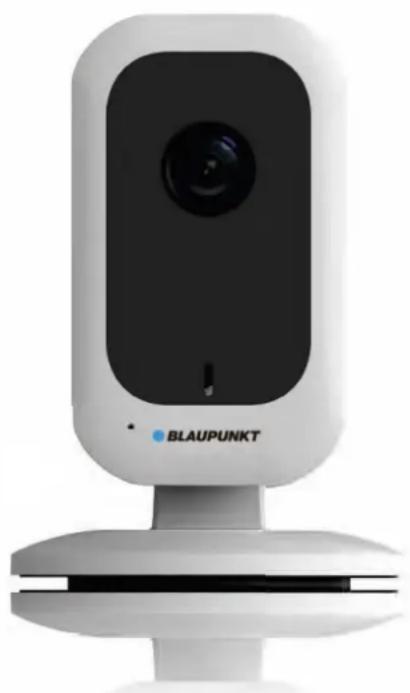
natural_image
White BLEA Papua 9 smartphone with camera lens and 'BLAUPUNKT' logo (no text or symbols on device body)Enjoy it.
VIO-H30 Kurzanleitung
1. Lieferumfang
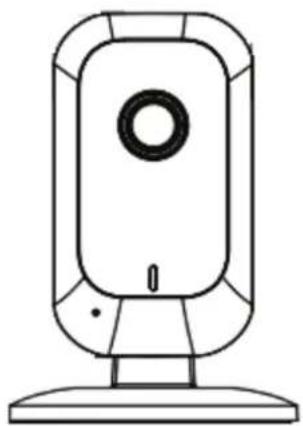
natural_image
Line drawing of a computer monitor with a circular lens and base mount (no text or symbols)Kamera × 1
QSG ×1
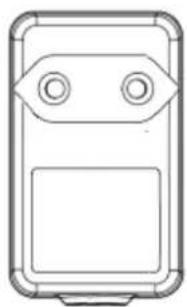
natural_image
Simple line drawing of a rectangular device with two circular buttons and a bottom panel (no text or symbols)Netzteil ×1
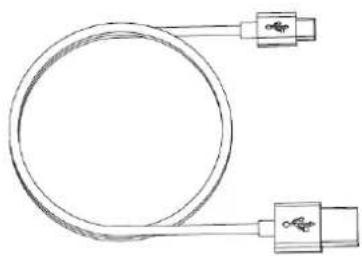
natural_image
Simple line drawing of a coiled cable with two connectors (no text or symbols)USB ×1

natural_image
Simple circular diagram with two concentric circles at the center (no text or symbols)Metallplatte (Für magnetische Installation) ×1

natural_image
Simple black circular outline on white background (no text or symbols)3M sticker×1
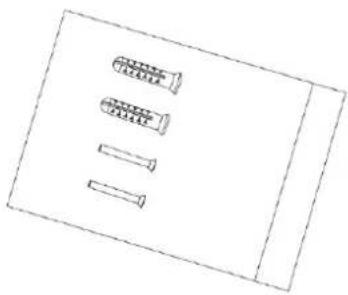
natural_image
Simple line drawing of three screws arranged vertically on a rectangular base (no text or symbols)Montagezubehör ×1
2. Geräteübersicht
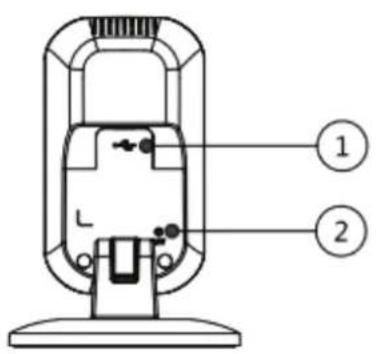
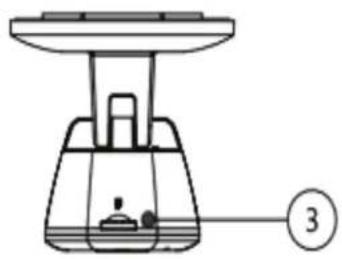
natural_image
Simple line drawing of a laboratory apparatus with a top, base, and labeled component (no text or symbols)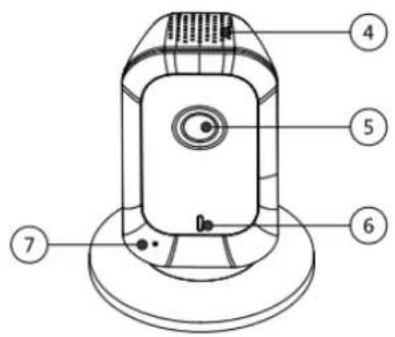
Gerätedetails:
| Nummer | Bezeichnung |
| 1 | USB-Eingang |
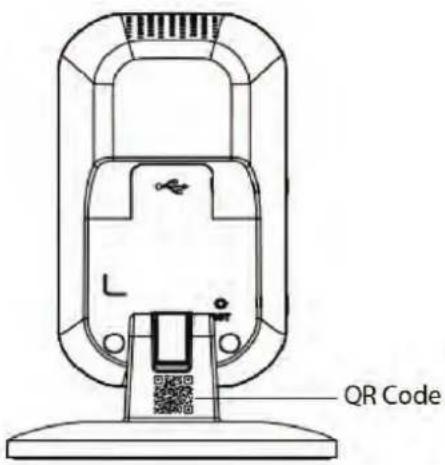
| 2 | Objektiv Reset/WPS-Taste (WPS steht für Wi-Fi protected Setup) |
| 3 | IR (Infrarot) LED Mikro SD-Karten Slot |
| 4 | LED Lautsprecher |
| 5 | Linse |
| 6 | Indikator licht |
| 7 | Mikrofon |
Hinweis:
Um das Gerät auf die Werkseinstellungen zurückzusetzen (Reset), halten sie die Reset/WPS-Taste für 8 Sekunden, bis das Licht ausgeht.
Um die Kamera per WPS mit dem WLAN zu verbinden, drücken Sie die Taste einmal kurz.
Erklärung zur Bedeutung der LED-Hinweise:
| LED Status | Gerätestatus |
| Rote LED leuchtet | Hochfahren |
| Grüne LED blinkt langsam | Hochgefahren, warten auf WLAN-Konfiguration |
| Grüne LED blinkt schnell | WLAN-Verbindung wird hergestellt, per WPS oder manuell |
| Grüne LED leuchtet | WLAN-Verbindung hergestellt, normaler Betriebszustand. |
| Rote und grüne LED blinken abwechselnd | Update der Gerätesoftware |
| Rote LED blinkt langsam | Netzwerkstörung oder erneute Netzwerkstörung nach bestehender Verbindung. |
| Rote LED blinkt schnell | Gerätefehler, Fehler beim Hochfahren, Alarm oder SD-Karten Fehler |
3. Inbetriebnahme der Kamera
Schritt 1
Laden Sie die "Cam4Home" APP herunter und installieren Sie diese auf Ihrem Gerät.
Schritt 2
Stecken Sie das Netzteil in die Steckdose, um die Kamera einzuschalten.
Schritt 3
Verbinden Sie Ihr Smartphone mit dem WLAN.
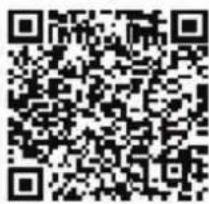

Download on the App Store
For iOS
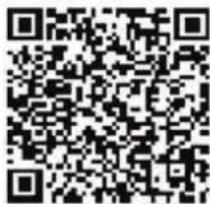

MORIG AFTER Google play
For Android
Schritt 4
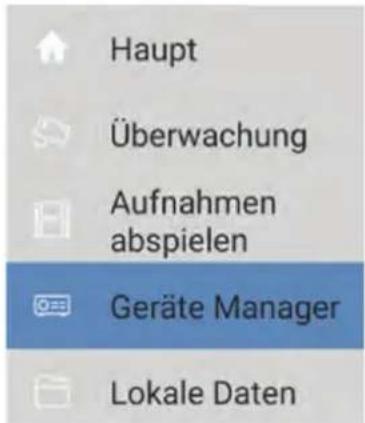
Öffnen Sie die "Cam4Home" APP. Wählen Sie den ersten Menüpunkt "Kamera" und wählen Sie dann den Menüpunkt "Geräte Manager" im linken Menü.
Wählen Sie das "+" Symbol in der oberen rechten Ecke.
Schritt 5
Option 1: Wenn Sie die Kamera über das WLAN verbinden möchten, wählen Sie "WLAN Konfiguration"
Option 2: Zur Installation mit Hilfe der WPS-Taste, versetzen Sie Ihren Router zunächst in den "WPS-Modus" (Wenn Sie nicht wissen, wie Sie den WPS-Modus aktivieren, nutzen Sie dazu die Bedienungsanleitung Ihres Routers). Aktivieren Sie dann den WPS-Modus der Kamera, indem Sie die WPS-Taste kurz drücken. Die grüne LED beginnt schnell zu blinken. Warten Sie, bis die grüne LED durchgehend grün leuchtet. Die Kamera ist nun mit Ihrem Netzwerk verbunden! Wählen Sie nun "LAN / WPS".
< Gerät hinzufügen
Device Initialization
Before adding device, please make sure your device is initialized, otherwise you cannot use it.
LAN/WPS
WIFI Konfiguration
Device Card
Schritt 6
Geben Sie einen Gerätenamen ein und scannen Sie den QR-Code der Kamera. Dann wählen Sie "Weiter".

WIFI Konfiguration
Name:
IPC
Seriennr.:
3A026EPAK00140

Benutzer:
admin
Passwort:
...
Überwachung:
Extrastream
Aufnahmen abspielen:
Extrastream
Welter
Schritt 7
Hinweis: Nur bei "WLAN-Konfiguration". Wenn Sie die "LAN / WPS-Konfiguration" gewählt haben, ist die Inbetriebnahme hiermit abgeschlossen.
Geben Sie den WLAN Netzwerkschlüssel ein und bestätigen Sie mit "Weiter".
Hinweis: Wenn Sie einen Dual-Band-Router verwenden, verbinden Sie die Kamera nicht per 5G Funkfrequenz mit dem WLAN.

WIFI Gerät hinzufügen


Netzwerkkon... Gerätekonfig., Durchführen
SSID: OPPO A31c
• • • • • • •

Schritt 8
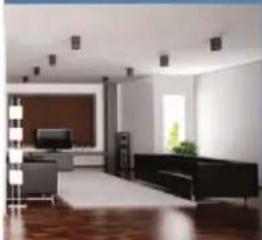
Glückwunsch! Sie haben die Kamera erfolgreich in Betrieb genommen! . Dann wählen Sie "Live Vorschau starten".

WIFI Gerät hinzufügen


Netzwerkkon... Gerätekonfig... Durchführen

Erfolgreich hinzugefügt

Überwachung
natural_image
Interior view of a modern office or service center with reception desk, monitor, and wall-mounted screens (no visible text or symbols)0kb/s
Okb/s
+
Okb/s


Hinweis:
- Durch Drücken der WPS-Taste (Wi-Fi Protected Setup) wird die WLAN Konfiguration automatisch beendet.
- Wenn die WLAN-Konfiguration fehlgeschlagen ist, bitte versuchen Sie es erneut oder kontrollieren Sie den Netzwerkschlüssel.
- Wenn dies nicht hilft, bitte setzen Sie die Kamera auf die Werkseinstellungen zurück, indem Sie die Reset/WPS-Taste für 8 Sekunden drücken. Siehe dazu auch Kapitel 2.

Wichtig:
Blaupunkt empfiehlt dringend, das Passwort der Kamera nach Inbetriebnahme umgehend zu ändern. Falls dies nicht getan wird, besteht ein hohes Sicherheitsrisiko, da Dritte Zugang zur Kamera bekommen und diese kontrollieren könnten!!!! If not, the user may be exposed to a security breach and 3 ^rd parties could have access and control to you camera!!!!
Wie Sie das Passwort ändern:
Der Standard-Benutzername und das Standard-Passwort lauten im Lieferzustand "admin".
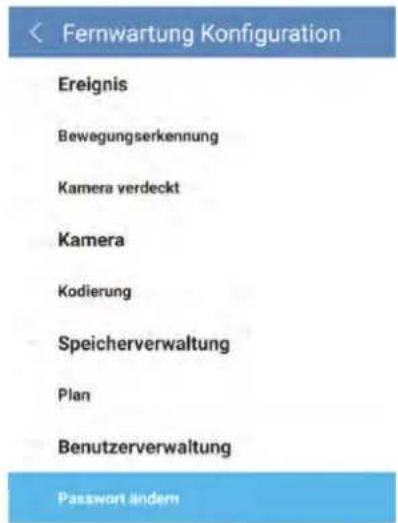
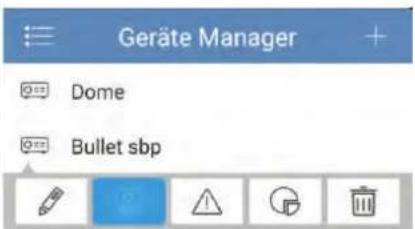
Gehen Sie zum Menü "Geräte Manager". Wählen Sie Ihre Kamera und wählen Sie das zweite Symbol (ein Bildschirm mit einem Punkt).
Wählen Sie den Punkt"Passwort ändern".
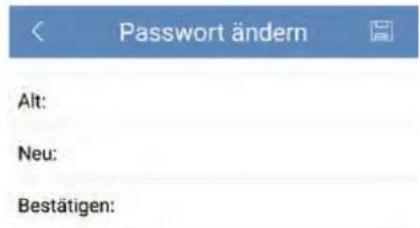
Geben Sie das alte Passwort ein (Lieferzustand: admin) und dann das neue. Jetzt ist Ihre Kamera sicher!
Hinweis:
- Wenn Sie mehr über die Features der App erfahren möchten, lesen Sie die Anleitung in der App! Klicken Sie dazu auf den Hilfe-Button im linken Menü. Dort finden Sie wichtige Hinweise zu jedem Menüpunkt. So lernen Sie schnell alles, was Sie zur Bedienung der App wissen müssen.
- Wenn Sie eine ausführliche Anleitung zur App haben möchten, laden Sie diese auf unserer Webseite herunter: http://security.blaupunkt-service.com
- Nur für fortgeschrittene Benutzer: Es ist eine Benutzeroberfläche für erweiterte Funktionen verfügbar. Wir empfehlen die Nutzung dieser Benutzeroberfläche nur Benutzern mit fundiertem IT-Fachwissen. Die Anleitung zu dieser Benutzeroberfläche kann ebenfalls auf unserer

Neue Funktionen
Überwachung
Aufnahmen abspielen
Geräte Manager
Lokale Daten
Alarm Manager
Webseite heruntergeladen werden: http://security.blaupunkt-service.com
- Bitte besuchen Sie unsere Webseite oder kontaktieren Sie den örtlichen Kundendienst für mehr Informationen.
4. Montage
4.1. WICHTIG – Vor der Montage lesen
- Stellen Sie vor der Montage sicher, dass die Oberfläche, auf der die Kamera installiert wird, mindestens das dreifache Gewicht der Kamera tragen kann.
- Testen Sie die Stärke des WLAN-Empfangs am Montageort. Um zu gewährleisten, dass die Verbindung so stabil wie möglich ist, stellen Sie sicher, dass der Empfang am Montagort sehr gut ist. Die empfohlene Internet-Bandbreite ist 1 MB pro Sekunde (Geschwindigkeit von Uploads und Downloads).
- Um die optimale Leistung zu garantieren sollte das verbundene Gerät (Smartphone/Tablet o. ä.) mit dem WLAN oder einem 4G Netzwerk verbunden sein, um die benötigte Download-Geschwindigkeit zu erreichen.
- Richten Sie das Objektiv nicht direkt auf Strahlungsquellen (z. B. Sonne, Laser oder geschmolzenen Stahl o. ä.).
- Wenn Sie eine Mikro SD-Karte installieren möchten, so empfehlen wir, dies vor der Montage zu tun. Siehe dazu Kapitel 4.4 Nutzung einer Mikro SD-Karte.
4.2. Auf nicht-metallischer Oberfläche
• Schritt 1
- Befestigen Sie die Metallplatte mit Schrauben oder mit starkem, selbsthaftendem Klebeband.
• Schritt 2
- Befestigen Sie die Kamera mit Hilfe des eingebauten Magneten an der Unterseite auf der Metallplatte.
4.3. Auf metallischer Oberfläche
- Befestigen Sie die Kamera mit Hilfe des eingebauten Magneten an der Unterseite direkt auf der metallischen Oberfläche.
4.4. Nutzung einer Mikro SD-Karte
- Sie benötigen zur lokalen Speicherung eine Mikro SD-Karte. Stellen Sie sicher, dass die Mikro SD-Karte für eine maximale Übertragungsrate von 10 MB pro Sekunde (CLASS10 rated) geeignet ist. Die Kamera unterstützt Mikro SD-Karten zwischen 8 und 128 GB Speicherkapazität.
- Siehe Kapitel 2. Geräteübersicht um zu sehen, an welcher Stelle Sie die SD-Karte einlegen sollten.
4.5. Wartung
- Vermeiden Sie den Kontakt von Öl oder Chemikalien mit dem Objektiv. Dies kann das Objektiv beschädigen.
- Bitte schalten Sie die Kamera ab und nehmen Sie diese vom Strom, falls sich während der Nutzung Rauch bildet oder auffälliger Geruch oder Geräusche auftreten. Kontaktieren Sie den örtlichen Kundendienst oder den Hersteller für Hilfe.
- Vermeiden Sie den Kontakt von Plastik oder Gummi mit dem Gehäuse. Dies kann das Gehäuse beschädigen.
- Alle Wartungs-, Reparatur- und Instandhaltungsarbeiten sollten von fachlich geschultem Personal durchgeführt werden. Wir sind nicht verantwortlich für Probleme, die durch unbefugte Modifizierungen oder unsachgemäße Reparaturen verursacht werden.
Hinweis:
- Dieser Quick Start Guide ist nur eine Annäherung. Es kann Abweichungen im Vergleich zur tatsächlichen Benutzeroberfläche geben.
- Alle Designs und die Software können ohne Vorankündigung jederzeit geändert werden.
- Alle vorkommenden Markenzeichen und registrierten Marken sind Eigentum der entsprechenden Eigentümer.
- Bitte besuchen Sie unsere Webseite oder kontaktieren Sie Ihren örtlichen Kundendienst für mehr Informationen: http://security.blaupunkt-service.com
Enjoy it.
Blaupunkt Competence Center Security
Security Brand Pro GmbH
Mondstrasse 2-4, 85622 Feldkirchen
Germany
www.blaupunkt.com/service


- Kurzanleitung
- VIO-H30 Kurzanleitung
- Lieferumfang
- Geräteübersicht
- Hinweis:
- Inbetriebnahme der Kamera
- Schritt 1
- Schritt 2
- Schritt 3
- Schritt 4
- Schritt 5
- < Gerät hinzufügen
- Schritt 6
- WIFI Konfiguration
- Schritt 7
- WIFI Gerät hinzufügen
- Schritt 8
- Überwachung
- Wichtig:
- Wie Sie das Passwort ändern:
- Montage
- WICHTIG – Vor der Montage lesen
- Auf nicht-metallischer Oberfläche
- Auf metallischer Oberfläche
- Nutzung einer Mikro SD-Karte
- Wartung
- Enjoy it.
Mærke : BLAUPUNKT
Model : VIO-H30
Kategori : Overvågningskamera