
ECOSYS P7040cdn - Printer KYOCERA - Gratis brugsanvisning og manual
Find enhedens vejledning gratis ECOSYS P7040cdn KYOCERA i PDF-format.


Brugerspørgsmål om ECOSYS P7040cdn KYOCERA
0 spørgsmål om dette apparat. Besvar dem du kender, eller stil dit eget.
Stil et nyt spørgsmål om dette apparat
Download vejledningen til din Printer i PDF-format gratis! Find din vejledning ECOSYS P7040cdn - KYOCERA og tag din elektroniske enhed tilbage i hånden. På denne side er alle dokumenter nødvendige for brugen af din enhed offentliggjort. ECOSYS P7040cdn af mærket KYOCERA.
BRUGSANVISNING ECOSYS P7040cdn KYOCERA
Tak fordi du har købt ECOSYS P6035cdn/ECOSYS P7040cdn.
Denne betjeningsvejledning er beregnet til at hjælpe dig med at betjene maskinen korrekt, udføre rutinemæssig vedligeholdelse og løse enkle problemer, hvis der bliver behov for det, så maskinen bevares i optimal stand.
Læs denne betjeningsvejledning, inden du tager maskinen i brug.
Vi anbefaler, at du anvender vores tilbehør og forsyninger.
Vi beder dig anvende vores originale tonerbeholdere, der har gennemgået strenge kontroltests.
Hvis du anvender ikke-originale tonerbeholdere, kan det medføre funktionssvigt.
Vi er ikke ansvarlige for skader, der skyldes brug af tilbehør og forsyninger af andet mærke i maskinen.
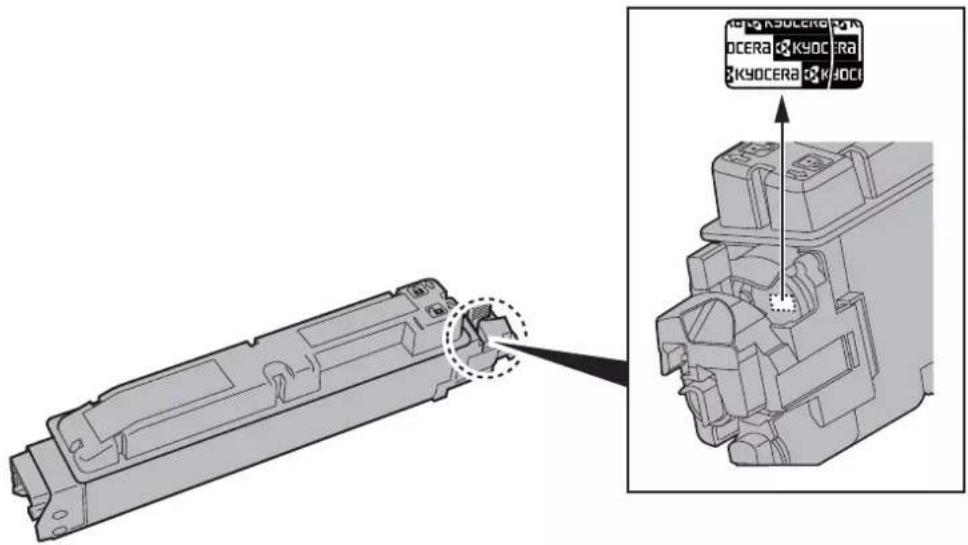
Der er påsat en mærkat på vores originale reservedele som vist nedenfor.
Vejledninger der leveres med maskinen ...... vi
Om betjeningsvejledningen (denne vejledning) ...... viii
Vejledningens opbygning ...... viii
Konventioner i denne vejledning ix
Menuoversigt xi
1 Juridiske og sikkerhedsmæssige oplysninger 1-1
Generel bemærkning 1-2
Sikkerhedskonventioner i denne vejledning 1-2
Miljø 1-3
Forholdsregler for brug 1-4
Lasersikkerhed (Europa) 1-5
EN ISO 7779 1-5
EK1-ITB 2000 1-5
Juridiske oplysninger 1-6
Automatisk 2-sidet udskrivning 1-10
Ressourcebesparelser - papir 1-10
2 Installation og opsætning af maskinen 2-1
Del-navne 2-2
Maskinens ydre 2-2
Stik/Indvendigt 2-3
Tilslutning af kabler 2-6
Tilslutning af LAN-kabel 2-6
Tilslutning af USB-kabel 2-7
Tilslutning af strømkabel 2-7
Tænding/slukning 2-8
Tænding 2-8
Slukning 2-8
Brug af betjeningspanelet 2-9
Taster på betjeningspanelet 2-9
Betjeningsmetode 2-10
Skæmbilledet Hjælp 2-11
Log på/log af 2-12
Log på 2-12
Log af 2-13
Maskinens standardindstillinger 2-14
Indstilling af dato og klokkeslæt 2-14
Opsætning af netværk (Tilslutning af LAN-kabel) 2-15
Kontrol af tælleren 2-30
Ændring af sikkerhedsindstillingerne 2-33
Ændre enhedsinformation 2-35
3 Klargøring inden brug 3-1
llægning af papir 3-2
Forholdsregler ved ilægning af papir 3-3
llægning af papir i kassetterne 3-4
llægning af papir i multifunktionsbakken 3-7
Specifikation af papirstørrelse og medietype 3-10
Papirstopper 3-13
4 Udskrivning fra PC 4-1
Udskrivning fra PC 4-2
Udskrivning på papir der ikke har standardstørrelse 4-4
Skæmbillede med printerdriverens udskriftsindstillinger 4-5
Printerdriver hjælp 4-7
Ændre standard printerdriver indstillinger (Windows 7) 4-7
Annullering af udskrivning fra en computer 4-7
Lukning af Status Monitor 4-10
Visning af Status Monitor 4-10
5 Betjening af maskinen 5-1
Kontrol af maskinens serienummer 5-2
Afbrydelse af job 5-3
6 Brug af forskellige funktioner 6-1
Tilgængelige funktioner på maskinen 6-2
Brugerdefinerede bokse (Udskivning) 6-2
Flytbar hukommelse (Dokumentudskrivning) 6-3
Funktioner 6-4
EcoPrint 6-4
Duplex 6-4
Stille tilstand 6-4
Slet efter print (Slet efter udskrivning) 6-4
Regelmæssig vedligeholdelse 7-2
Rengøring 7-2
Udskiftning af tonerbeholder 7-3
Udskiftning af beholder til brugt toner 7-7
Problemløsning 7-9
Oversigt over tilbehør 8-2
Anvendelse af knapperne 8-3
Specifikationer 8-4
Maskine 8-4
Maskinen er udstyret med mange nyttige funktioner.
Brug af forskellige funktioner (side 6-1)
Her er nogle eksempler.
| Optimér workflowet på kontoret Spar energi og omkostninger | ||
Gem ofte brugte dokumenter i maskinen (Brugerdefineret boks)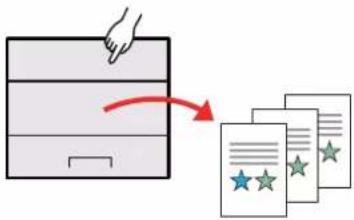 Du kan gemme det ofte anvendte dokument i maskinen og udskrive det efter behov.→ Se engelsk Operation Guide. Du kan gemme det ofte anvendte dokument i maskinen og udskrive det efter behov.→ Se engelsk Operation Guide. | Spar energi efter behov (Energisparefunktion)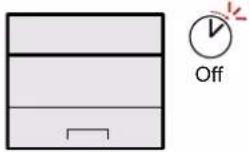 Maskinen er udstyret med en energisparefunktion, der automatisk skifter til Dvaletilstand.→Energisparefunktion (side 2-18) Maskinen er udstyret med en energisparefunktion, der automatisk skifter til Dvaletilstand.→Energisparefunktion (side 2-18) | Anvend mindre toner til udskrivning (EcoPrint) Du kan spare på forbruget af toner med denne funktion.Når du kun har brug for at kontrollere det trykte indhold, såsom en prøveudskrivning eller dokumenter til intern bekræftelse, skal du bruge denne funktion til at spare toner.Anvend denne funktion, når det ikke er påkrævet med en udskrift i høj kvalitet.→EcoPrint (side 6-4) Du kan spare på forbruget af toner med denne funktion.Når du kun har brug for at kontrollere det trykte indhold, såsom en prøveudskrivning eller dokumenter til intern bekræftelse, skal du bruge denne funktion til at spare toner.Anvend denne funktion, når det ikke er påkrævet med en udskrift i høj kvalitet.→EcoPrint (side 6-4) |
| Spar energi og omkostninger Styrk sikkerheden | ||
Reducér papirforbruget(Papirbesparende udskrivning)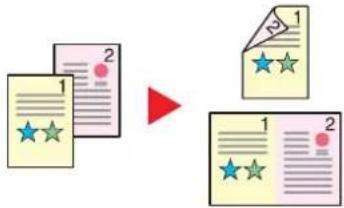 Du kan udskrive originaler på begge sider af et papir. Du kan også udskrive flere originaler på et ark.→Duplex (side 6-4) Du kan udskrive originaler på begge sider af et papir. Du kan også udskrive flere originaler på et ark.→Duplex (side 6-4) | Beskyt data på SDD(Kryptering/Overskrivning) Du kan automatisk overskrive de unødvendige data, der er tilbage på SSD.For at forhindre en ekstern lækage, er maskinen i stand til at kryptere data, før du skriver dem til SSD.→Se engelsk Operation Guide. Du kan automatisk overskrive de unødvendige data, der er tilbage på SSD.For at forhindre en ekstern lækage, er maskinen i stand til at kryptere data, før du skriver dem til SSD.→Se engelsk Operation Guide. | Undgå tab af færdige dokumenter(Privat udskrivning)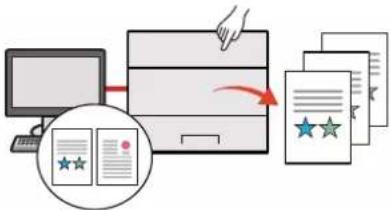 Du kan gemme et printerdokument midlertidigt i maskinen. Ved at printe dokumentet fra maskinen, forhindrer du, at nogen kan tage dit dokument.→Se engelsk Operation Guide. Du kan gemme et printerdokument midlertidigt i maskinen. Ved at printe dokumentet fra maskinen, forhindrer du, at nogen kan tage dit dokument.→Se engelsk Operation Guide. |
| Styrk sikkerheden Brug funktionerne mere effektivt | ||
| Login med ID-kort (Kortgodkendelse) | Styrk sikkerheden (Administratorindstillinger) | Gør maskinen stille (Stille tilstand) |
 |  | 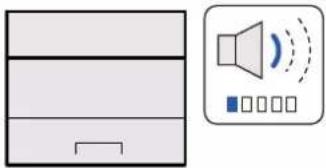 |
| Du kan logge ind ved ganske enkelt at røre med et ID-kort. Du behøver ikke at indtaste brugernavn og adgangskode. | Der er forskellige funktioner tilgængelige for administratorer til at styrke sikkerheden. | Du kan gøre maskinen stille ved at reducere dens driftsstøj. Du kan opsætte denne tilstand efter job. |
| Se engelsk Operation Guide. | Se engelsk Operation Guide. | Stille tilstand (side 6-4) |
Brug funktionerne mere effektivt
Installér maskinen uden netværkskabler (Trådløst netværk)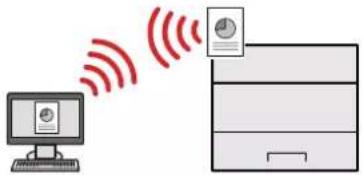 I omgivelser, hvor der bruges trådløst LAN, kan du installere maskinen uden netværkskabler.→ Se engelsk Operation Guide. I omgivelser, hvor der bruges trådløst LAN, kan du installere maskinen uden netværkskabler.→ Se engelsk Operation Guide. | Anvend USB-hukommelsen (USB-hukommelse)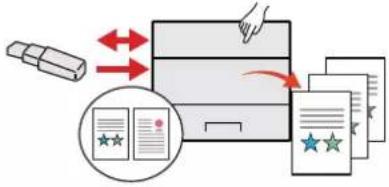 Denne funktion er nyttig, når du skal udskrive dokumenter uden for kontoret, eller når du ikke kan printe fra din PC.Du kan udskrive dokumentet fra USB-hukommelsen ved at forbinde den direkte med maskinen.→ Se engelsk Operation Guide. Denne funktion er nyttig, når du skal udskrive dokumenter uden for kontoret, eller når du ikke kan printe fra din PC.Du kan udskrive dokumentet fra USB-hukommelsen ved at forbinde den direkte med maskinen.→ Se engelsk Operation Guide. | Udfør fjernhandlinger (Command Center RX)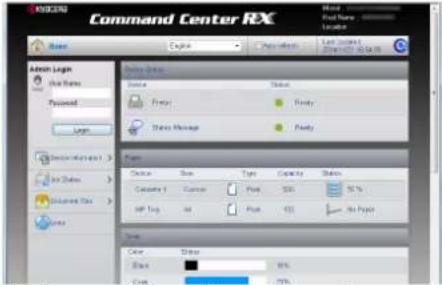 Du kan opnå fjernadgang til maskinen for at udskrive, sende eller downloade data.Administratorer kan konfigurere maskinadfærden eller administrationsindstillingerne.→Command Center RX (side 2-31) Du kan opnå fjernadgang til maskinen for at udskrive, sende eller downloade data.Administratorer kan konfigurere maskinadfærden eller administrationsindstillingerne.→Command Center RX (side 2-31) |
Vejledninger der leveres med maskinen
Følgende vejledninger leveres sammen med denne maskine. Se i hver vejledning efter behov.
Indholdet i vejledningerne kan ændres uden varsel for forbedring af maskinens ydeevne.
Udskrevne vejledninger
Kom hurtigt i gang med at bruge maskinen
For sikker brug af maskinen
Quick Guide
Forklarer, hvordan maskinens grundlæggende funktioner bruges, hvordan bekvemme funktionaliteter bruges, hvordan man udfører rutinevedligeholdelse, og hvad man skal gøre, når der opstår problemer.
Safety Guide
Angiver sikkerhedsoplysninger og advarsler for installationsmiljø og brug af maskinen. Læs altid denne vejledning, inden du tager maskinen i brug.
Safety Guide (ECOSYS P6035cdn/ECOSYS P7040cdn)
Angiver den nødvendige plads til opstilling af maskinen og beskriver advarselsmærkaterne og anden sikkerhedsinformation. Læs altid denne vejledning, inden du tager maskinen i brug.
Vejledninger (PDF) på DVD (Product Library)
| Brug maskinen med omtanke | Betjeningsvejledning (Denne vejledning)Forklarer, hvordan man ilægger papir og udfører grundlæggende handlinger, og angiver standardindstillinger og anden information. |
| Brug ID-kort | Card Authentication Kit (B) Operation GuideForklarer, hvordan man udfører godkendelse ved brug af ID-kort. |
| Styrk sikkerheden | Data Security Kit (E) Operation GuideForklarer hvordan Data Security Kit (E) indføres og anvendes, og hvordan man kan overskrive og kryptere data. |
| Nem registrering af maskinformation og konfiguration af indstillinger | Command Center RX User GuideForklarer, hvordan man opnår adgang til maskinen fra en webbrowser til kontrol og ændring af indstillingerne. |
| Udskrivning af data fra en computer | Printer Driver User GuideForklarer, hvor man installerer printerdriveren og bruger printerens funktion. |
| Udskriv en PDF-fil direkte | KYOCERA Net Direct Print Operation GuideForklarer, hvordan man udskriver PDF-filer uden start af Adobe Acrobat eller Reader. |
| Overvågning af maskinen og printere på netværket | KYOCERA Net Viewer User GuideForklarer, hvordan man overvåger netværksprintersystemet (maskinen) med KYOCERA Net Viewer. |
| Udskriv uden brug af printerdriver | PRESCRIBE Commands Command ReferenceBeskriver printersproget (PRESCRIBE kommandoer).PRESCRIBE Commands Technical ReferenceBeskriver PRESCRIBE kommandofunktionen og kontrollen af hver type emulering. |
| Indstil udskriftsposition | Maintenance Menu User GuideService-menu giver forklaringer på, hvordan der skal konfigureres udskrift, scanning og andre indstillinger. |
Installér følgende versioner af Adobe Reader for at se manualen på DVD.
Version 8.0 eller nyere
Om betjeningsvejledningen (denne vejledning)
Vejledningens opbygning
Denne betjeningsvejledning indeholder følgende kapitler.
| Kapitel Indhold | ||
| 1 | Juridiske og sikkerhedsmæssige oplysninger | Indeholder forholdsregler vedrørende brug af maskinen og varemærkeinformation. |
| 2 | Installation og opsætning af maskinen | Forklarer komponenternes navne, kabelforbindelser, installation af softwaren, login, log ud og andre spørgsmål i forbindelse med administration af maskinen. |
| 3 | Klargøring inden brug | Forklarer klargøring og opsætning, der er nødvendig til at bruge maskinen, såsom hvordan betjeningspanelet anvendes og der ilægges papir. |
| 4 | Udskrivning fra PC | Forklarer grundlæggende trin til udskrivning. |
| 5 | Betjening af maskinen | Forklarer grundlægende procedurer til brug af dokumentbokse. |
| 6 | Brug af forskellige funktioner | Forklarer bekvemme funktioner, som er tilgængelige på maskinen. |
| 7 | Problemløsning | Forklarer, hvad man skal gøre, når der ikke er mere toner, når der vises en fejl, når der er papirstop, eller når andre problemer opstår. |
| 8 | Tillæg | Beskriver bekvemt tilbehør, som er tilgængeligt for maskinen. Indeholder information om mediatyper og papirformater og en terminologiliste. Forklarer, hvordan man indtaster tegn, og oplister faxspecifikationer. |
Konventioner i denne vejledning
Adobe Reader XI er anvendt som et eksempel i forklaringerne nedenfor.
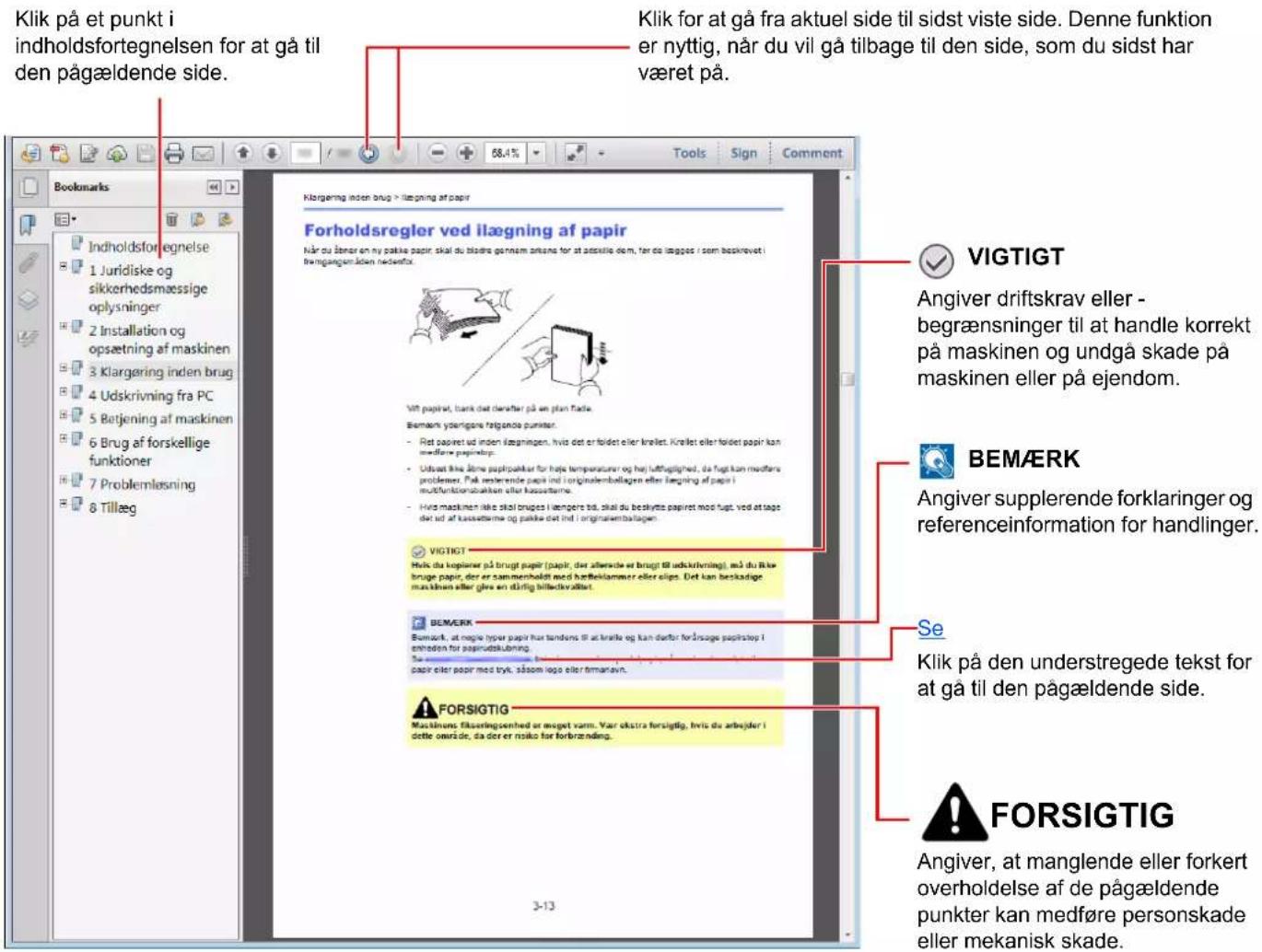

BEMÆRK
Punktet, som vises i Adobe Reader kan variere afhængig af, hvordan det bruges. Hvis der ikke fremkommer en indholdsfortegnelse eller værktøjer, se Adobe Reader Help.
Visse punkter er angivet i denne vejledning af nedenstående konventioner.
| Konventioner Beskrivelse | |
| [Fed] Angiver taster og knapper. | |
| "Almindeligt" Angiver en meddelelse eller indstilling |
Konventioner brugt i procedurer til drift af maskinen
I denne betjeningsvejledning er kontinuerlige betjeninger som følge:
| Den egentlige fremgangsmåde Procedure angivet i denne vejledning | |
| Vælg tasten [Menu].▼Vælg [▲] eller [▼] for at vælge [Fælles indstill].▼Vælg tasten [OK]. | Tasten [Menu] > [▲] [▼] tast > [Fælles indstill.] > [OK] tast |
Menuoversigt
Dette er en liste over menuer, der vises på displayet. Nogle af disse menuer kan ikke blive vist, afhængigt af indstillinger. Nogle menunavne kan afvige fra deres referencetitler.
| Brugerdef. boks | (Boksvalg) (Filvalg) | Udskriv | |||
| Print (Change Set) | Funktion | Stille tilstand (side 6-4) | |||
| Duplex (side 6-4) | |||||
| EcoPrint (side 6-4) | |||||
| Angiv filnavn (Se engelsk Operation Guide.) | |||||
| Jobslut-besked (Se engelsk Operation Guide.) | |||||
| Slet efter print (side 6-4) | |||||
| Slet | |||||
| Flyt | |||||
| Jobboks Hurtig kopi (Se engelsk Operation Guide.) | |||||
| Job status (Se engelsk Operation Guide.) | |||||
| Joblog (Se engelsk Operation Guide.) | |||||
| USB-tastatur (Se engelsk Operation Guide.) | |||||
| Netværk (Se engelsk Operation Guide.) | |||||
| Netværk (tilb.) (Se engelsk Operation Guide.) | |||||
| Trådløst netværk (Se engelsk Operation Guide.) | |||||

Menu


| Rapport | Rapportprint | Menuoversigt (Se engelsk Operation Guide.) | |
| Statusside (Se engelsk Operation Guide.) | |||
| Skrifttypeliste (Se engelsk Operation Guide.) | |||
| RAM-filliste (Se engelsk Operation Guide.) | |||
| SSD-filliste (Se engelsk Operation Guide.) | |||
| SD-kort filliste (Se engelsk Operation Guide.) | |||
| Joblog-historie | Auto Sender (Se engelsk Operation Guide.) | ||
| Sende-historie (Se engelsk Operation Guide.) | |||
| Destination (Se engelsk Operation Guide.) | |||
| Emne (Se engelsk Operation Guide.) | |||
| Personoplysning. (Se engelsk Operation Guide.) | |||
| USB-hukommelse | Print Fil (Se engelsk Operation Guide.) | ||
| Fjern hukommelse (Se engelsk Operation Guide.) | |||
| Tæller (side 2-30) | |||
| Papirindstil. | Multifunkt.bakke | Papirformat (Se engelsk Operation Guide.) | |
| Medietype (Se engelsk Operation Guide.) | |||
| Indst. Kass. 1 | Medietype (Se engelsk Operation Guide.) | ||
| Andet pap.format (Se engelsk Operation Guide.) | |||
| ValgfriPapirstr. (se engelsk Operation Guide.) | |||
| Indst. Kass. 2 | Medietype (Se engelsk Operation Guide.) | ||
| Andet pap.format (Se engelsk Operation Guide.) | |||
| ValgfriPapirstr (se engelsk Operation Guide.) | |||
| Indst. Kass. 3 | Medietype (Se engelsk Operation Guide.) | ||
| Andet pap.format (Se engelsk Operation Guide.) | |||
| ValgfriPapirstr (se engelsk Operation Guide.) | |||
| Indst. Kass. 4 | Medietype (Se engelsk Operation Guide.) | ||
| Andet pap.format (Se engelsk Operation Guide.) | |||
| ValgfriPapirstr (se engelsk Operation Guide.) | |||
| Medietype (Se engelsk Operation Guide.) | |||
| Nulst. skr.inds. (Se engelsk Operation Guide.) | |||
| Udskr.indst. Papirkilde (Se engelsk Operation Guide.) | |||
| Fælles indstill. Sprog (Se engelsk Operation Guide.) | |
| Bruger/job-konto | Brugerlogon | Brugerlogon (Se engelsk Operation Guide.) | |
| Lokal brugerlist (Se engelsk Operation Guide.) | |||
| ID-kort indstil. Tastatur login (Se engelsk Operation Guide.) | |||
| NW brugeregensk. (Se engelsk Operation Guide.) | |||
| Jobregnskab | Jobregnskab (Se engelsk Operation Guide.) | ||
| RegnskabAdgang (Se engelsk Operation Guide.) | |||
| Regnskab(lokal) (Se engelsk Operation Guide.) | |||
| Angiv grænse (Se engelsk Operation Guide.) | |||
| Ukendt id-job (Se engelsk Operation Guide.) | |||
| Justér/servicér | Stille tilstand (Se engelsk Operation Guide.) | ||
| Farvekalibrering (Se engelsk Operation Guide.) | |||
| Farveregistr. (Se engelsk Operation Guide.) | |||
| Genstart (Se engelsk Operation Guide.) | |||
| Serviceindst. (Se engelsk Operation Guide.) | |||
| Ekstra funktion (Se engelsk Operation Guide.) | |||
1 Juridiske og sikkerhedsmæssige oplysninger
Læs disse oplysninger, inden du tager maskinen i brug. Dette kapitel indeholder oplysninger om følgende emner:
Generel bemærkning 1-2
Sikkerhedskonventioner i denne vejledning 1-2
Miljø 1-3
Forholdsregler for brug 1-4
Lasersikkerhed (Europa) 1-5
EN ISO 7779 1-5
EK1-ITB 2000 1-5
Juridiske oplysninger 1-6
Automatisk 2-sidet udskrivning 1-10
Ressourcebesparelser - papir 1-10
Sikkerhedskonventioner i denne vejledning
Symboler i vejledningen og på maskinens dele er sikkerhedsadvarsler, der har til formål at beskytte brugeren, andre personer og omgivende objekter og sikre korrekt og sikker brug af maskinen. Symbolerne og deres betydning vises nedenfor.

ADVARSEL: Angiver, at manglende eller forkert overholdelse af de pågældende punkter kan forårsage alvorlig personskade eller endog dødsfald.

FORSIGTIG: Angiver, at manglende eller forkert overholdelse af de pågældende punkter kan medføre personskade eller mekanisk skade.
Symboler
Symbolet △ angiver, at det pågældende afsnit indeholder sikkerhedsadvarsler. Punkter, som brugeren skal være særlig opmærksom på, er angivet inden i symbolet.

... [Generel adversel]

... [Advarsel om høj temperatur]
The Ⓧ angiver, at det pågældende afsnit indeholder oplysninger om forbudte handlinger. Nærmere oplysninger om den forbudte handling er angivet inden i symbolet.

Symbolet ● angiver, at det pågældende afsnit indeholder oplysninger om handlinger, der skal udføres. Nærmere oplysninger om den obligatoriske handling er angivet inden i symbolet.

... [Obligatorisk handling påkrævet]

Hvis sikkerhedsadvarslerne i denne betjeningsvejledning er ulæselige, eller selve vejledningen mangler, skal du kontakte din servicetekniker for at bestille en ny (gebyr kræves).
Miljø
| Temperatur 10 til 32,5 °C | (Men fugtigheden skal være maks. 70 %, når temperaturen er 32,5 °C.) |
| Luftfugtighed 10 til 80 % | (Men temperaturen skal være 30 °C, når fugtigheden er 80 %.) |
Undgå følgende steder ved placering af maskinen.
- Undgå steder i nærheden af vinduer og direkte sollys.
- Undgå steder med vibrationer.
- Undgå steder med voldsomme temperatursvingninger.
- Placér ikke maskinen et sted, hvor den er udsat for en direkte varm eller kold luftstrøm.
- Undgå steder med dårlig ventilation.
Hvis gulvet er sart over for maskinens hjul, når den flyttes efter installation, kan gulvmaterialet blive beskadiget.
Under udskrivning frigives en vis mængde ozon, men denne mængde er ikke sundhedsfarlig. Lugten kan dog være ubehagelig, hvis maskinen bruges i lang tid i et lokale med dårlig ventilation, eller hvis der fremstilles ekstraordinært mange kopier. For at bevare det rette miljø for udskrivning, foreslås det, at lokalet er godt ventileret.
Forholdsregler for brug
Advarsler i forbindelse med håndtering af forbrugsstoffer

FORSIGTIG
Forsøg ikke på at brænde dele, der indeholder toner. Farlige gnister kan forårsage forbrændinger.
Opbevar dele, der indeholder toner, utilgængeligt for børn.
Undgå at indånde eller indtage toner eller få den i øjne eller på huden, hvis der spildes toner fra dele, der indeholder den.
- Hvis du kommer til at indånde toner, skal du gå til et sted med frisk luft og gurgle grundigt med rigelige mængder vand. Kontakt en læge, hvis du begynder at hoste.
- Hvis du kommer til at indtage toner, skal du rense munden med vand og drikke 1-2 glas vand for at fortynde maveindholdet. Kontakt en læge, hvis der er behov for det.
- Hvis du får toner i øjnene, skal du skylle dem grundigt med vand. Kontakt en læge, hvis der fortsat er smerter.
- Hvis du får toner på huden, skal du vaske den af med sæbe og vand.
Forsøg ikke på at åbne eller ødelægge dele, der indeholder toner.
Andre forholdsregler
Returnér den udtømte tonerbeholder og beholderen til brugt toner til forhandleren eller serviceteknikeren. Den returnerede tonerbeholder og beholderen til brugt toner vil blive genbrugt eller bortskaffet i overensstemmelse med gældende lovbestemmelser.
Placér maskinen på et sted, hvor den ikke udsættes for direkte sollys.
Opbevar maskinen i et lokale, hvor temperaturen forbliver under 40 °C, og hvor markante ændringer af temperatur og luftfugtighed kan undgås.
Hvis maskinen ikke skal bruges i længere tid, skal du tage papiret ud af kassetten og MF-bakken (multifunktionsbakken), lægge det tilbage i originalemballagen og forsegle det igen.
Lasersikkerhed (Europa)
Laserstråling kan være farlig. Laserstrålingen inde i maskinen er derfor hermetisk forseglet vha. beskyttelseskabinettet og det ydre dæksel. Der kan ikke slippe stråling ud fra maskinen, når den benyttes normalt af en bruger.
Maskinen er klassificeret som et Class 1-laserprodukt under IEC/EN 60825-1:2007.
Forsigtig: Udførelse af andre fremgangsmåder end de, der beskrives i denne vejledning, kan medføre farlig stråling.
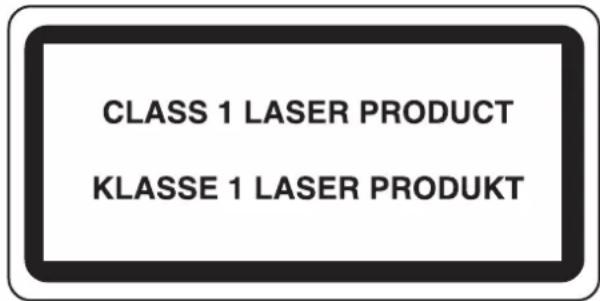
Disse mærkater er placeret på laserscanneren inde i maskinen og er ikke tilgængelige for brugeren.

Oplysninger om CLASS 1-laserprodukter findes på typeskiltet.
Juridiske oplysninger
Denne vejledning eller dele heraf må ikke kopieres eller på anden måde gengives uden forudgående skriftligt samtykke fra KYOCERA Document Soloutions Inc.
Vedrørende varemærker
- PRESCRIBE og ECOSYS er registrerede varemærker tilhørende Kyocera Corporation.
- KPDL er et varemærke, der tilhører Kyocera Corporation.
- Microsoft, Windows, Windows XP, Windows Server 2003, Windows Vista, Windows Server 2008, Windows 7, Windows Server 2012, Windows 8, Windows 8.1 og Internet Explorer er registrerede varemærker eller varemærker tilhørende Microsoft Corporation i USA og/eller andre lande.
- PCL er et varemærke, der tilhører Hewlett-Packard Company.
- Adobe Acrobat, Adobe Reader og PostScript er varemærker, der tilhører Adobe Systems, Incorporated.
- Ethernet er et registreret varemærke, der tilhører Xerox Corporation.
- Novell og NetWare er registrerede varemærker tilhørende Novell, Inc.
- IBM og IBM PC/AT er varemærker tilhørende International Business Machines Corporation.
- AppleTalk, Bonjour, Macintosh og Mac OS er registrerede varemærker, der tilhører Apple Inc. i USA og andre lande.
- Alle europæiske sprogfonte, der er installeret på denne maskine, bruges i henhold til licensaftale med Monotype Imaging Inc.
- Helvetica, Palatino og Times er registrerede varemærker, der tilhører Linotype GmbH.
- ITC Avant Garde Gothic, ITC Bookman, ITC ZapfChancery og ITC ZapfDingbats er registrerede varemærker, der tilhører International Typeface Corporation.
- ThinPrint er et varemærke, der tilhører Cortado AG i Tyskland og andre lande.
- UFST™ MicroType®-fonte fra Monotype Imaging Inc. er installeret på denne maskine.
- Denne maskine indeholder software med moduler, der er udviklet af Independent JPEG Group.
- iPad, iPhone og iPod touch er varemærker tilhørende Apple Inc. registrerede i USA og andre lande.
- AirPrint og AirPrint logo er varemærker tilhørende Apple Inc.
- iOS er et varemærke eller registreret varemærke tilhørende Cisco i USA og andre lande og bruges under licens fra by Apple Inc.
- Google og Google Cloud Print™ er varemærker og/eller registrerede varemærker tilhørende Google Inc.
Alle andre firmanavne og produktnavne er registrerede varemærker eller varemærker, der tilhører de respektive virksomheder. Betegnelserne ^TM og ^® bruges ikke i denne betjeningsvejledning.
GPL/LGPL
Dette produkt indeholder (http://www.gnu.org/licenses/gpl.html) og/eller LGPL (http://www.gnu.org/licenses/lgpl.html) software som en del af produktets firmware. Du kan få kildekoden, og du har tilladelse til at kopiere, distribuere og ændre produktet i overensstemmelse med betingelserne fra GPL/LGPL. For at få yderligere oplysninger herunder om kildekodens tilgængelighed, se http://www.kyoceradocumentsolutions.com/gpl/.
OpenSSL License
Enheden leveres med Dvale, hvor printerfunktioner er klare og venter, mens strømforbruget reduceres til et minimum i perioder uden brug af enheden. Dvaletilstanden indtræffer efter et angivet tidsrum fra enheden sidst blev benyttet.
Dvale
Dvaletilstanden aktiveres automatisk, när maskinen har været ubenyttet i 1 minut. Det tidsrum, der skal gå uden aktivitet, för Dvaletilstanden aktiveres, kan forlænges.
Automatisk 2-sidet udskrivning
Maskinen har 2-sidet kopiering som standardfunktion. Ved f.eks. at udskrive to 1-sidede originaler på et enkelt ark papir kan papirforbruget reduceres.
→ Duplex (side 6-4)
Udskrivning i duplextilstand reducerer papirforbruget og bidrager til bevarelse af skovressourcer. Duplextilstanden reducerer også mængden af det papir, der skal købes, og derved omkostninger. Det anbefales at indstille duplexudskrivning som standard i de maskiner, der kan udskrive i duplex.
Ressourcebesparelser - papir
For bevarelse og bæredygtig brug af skovressourcer anbefales det at bruge både genbrugspapir og nyt papir, der er certificeret i henhold til miljømæssige initiativer eller er forsynet med anerkendte miljømærker, der overholder EN 12281:2002 ^* eller en tilsvarende kvalitetsstandard.
Denne maskine understøtter også udskrivning på 64 g/m ^2 papir. Anvendelse af denne papirtype, der indeholder færre råvarer, kan føre til yderligere bevarelse af skovressourcer.
* : EN12281:2002 "Skrive-, kopi- og kontorpapir - Krav til kopipapir til kopimaskiner"
Du kan få oplysninger om anbefalede papirtyper af din forhandler eller servicetekniker.
Med henblik på reduktion af strømforbrug er maskinen er udstyret med en strømstyringsfunktion, der automatisk aktiverer strømsparetilstand, när maskinen ikke benyttes i et vist tidsrum.
Selv om det tager maskinen lidt tid til at vende tilbage til KLAR-tilstand, når den er sat til energisparetilstand, er det muligt at opnå betydelig reduktion af energiforbrug. Det anbefales at bruge maskinen med aktiveringstid for strømsparetilstand indstillet som standard.
Vi har som deltagervirksomhed i det internationale Energy Star-program fastslået, at denne maskine overholder de standarder, der er fastlagt i programmet.
ENERGY STAR ^® er et frivilligt energieffektivitetsprogram med det formål at udvikle og fremme brugen af produkter med høj energieffektivitet med henblik på at forhindre den globale opvarmning. Kunder, der køber ENERGY STAR ^® kvalificerede produkter, bidrager til reduktion af udledning af drivhusgaser og energirelaterede omkostninger.
2 Installation og opsætning af maskinen
Dette kapitel indeholder information til administratoren om maskinen, såsom maskinens dele, kabelforbindelser og softwareinstallation.
Del-navne 2-2
Maskinens ydre 2-2
Stik/Indvendigt 2-3
Tilslutning af kabler 2-6
Tilslutning af LAN-kabel 2-6
Tilslutning af USB-kabel 2-7
Tilslutning af strømkabel 2-7
Tænding/slukning 2-8
Tænding 2-8
Slukning 2-8
Brug af betjeningspanelet 2-9
Taster på betjeningspanelet 2-9
Betjeningsmetode 2-10
Skærmbilledet Hjælp 2-11
Log på/log af 2-12
Log på 2-12
Log af 2-13
Maskinens standardindstillinger 2-14
Indstilling af dato og klokkeslæt ..... 2-14
Opsætning af netværk
(Tilslutning af LAN-kabel) 2-15
Kontrol af tælleren 2-30
Ændring af sikkerhedsindstillingerne 2-33
Ændre enhedsinformation 2-35
Del-navne
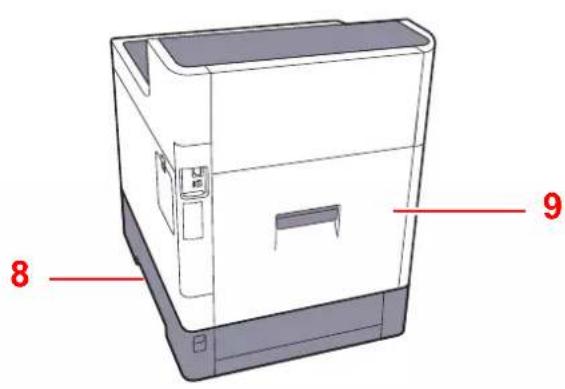
Maskinens ydre
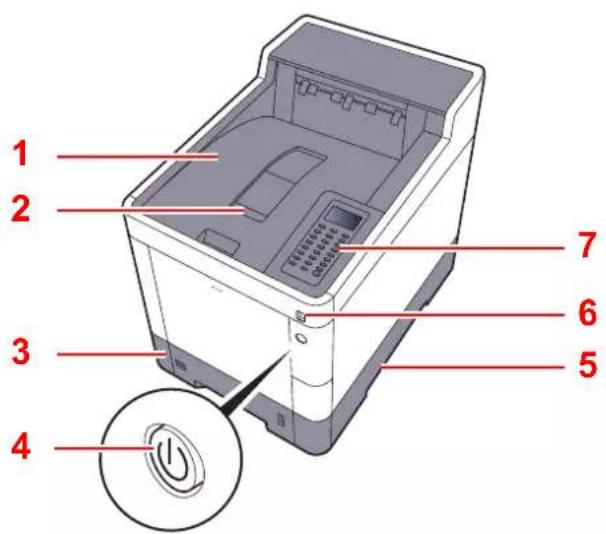
1 ∅verste bakke
2 Papirstopper
3 Kassette 1
4 Hovedafbryder
5 H å n d t a g
6 Stik til USB-hukommelse
7 Betjeningspanel
8 H ä n d t a g
9 Bagdæksel 1
Stik/Indvendigt
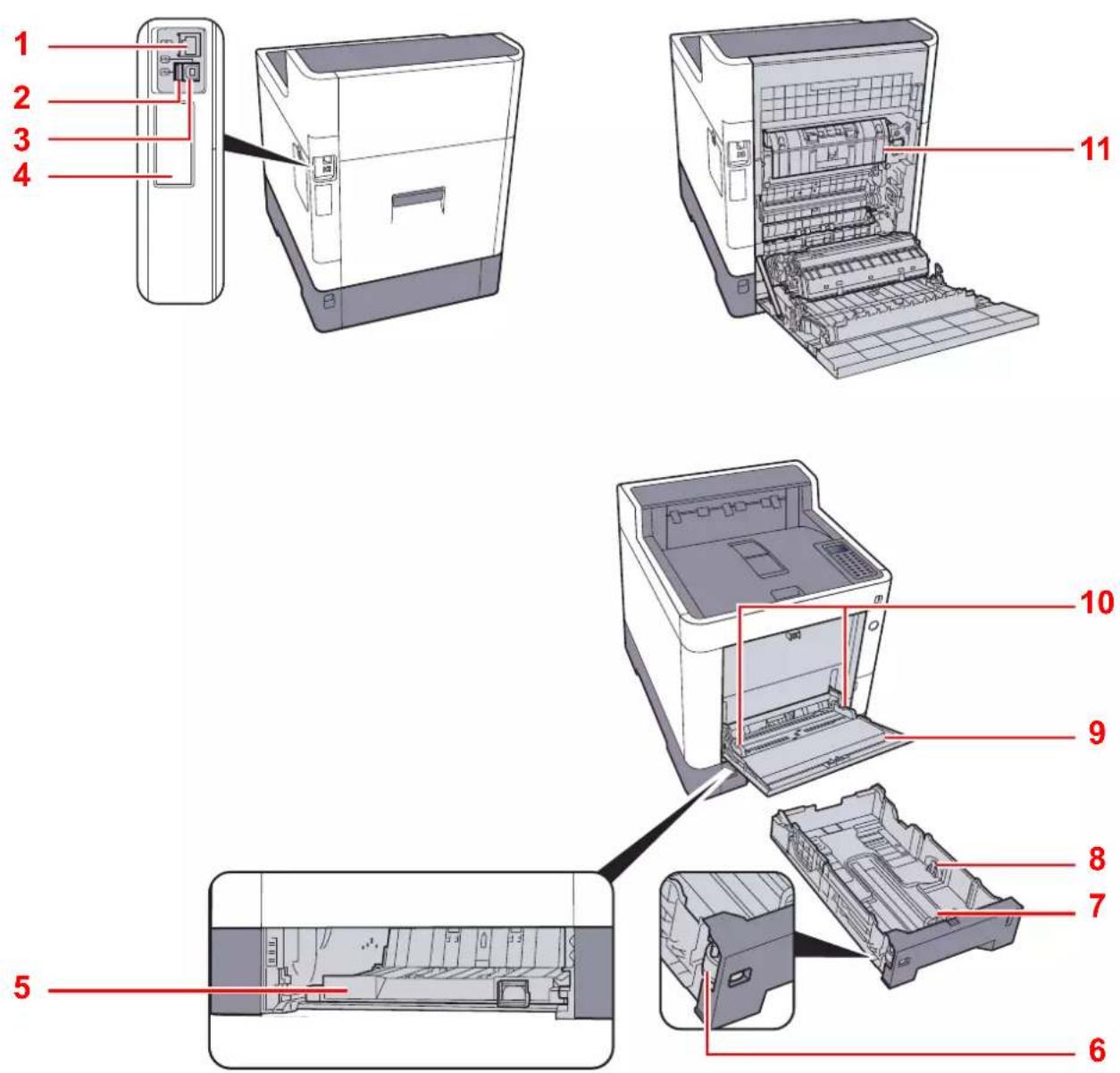
1 Netværksinterfacestik
2 USB-port
3 Stik til USB-interface
4 Interface til tilbehør
5 Papirføderdæksel
6 Størrelsesvælger
7 Justeringsstyr for papirlængde
8 Papirbreddestyr
9 Multifunktionsbakke
10 Papirbreddestyr
11 Dæksel til fikseringsenhed
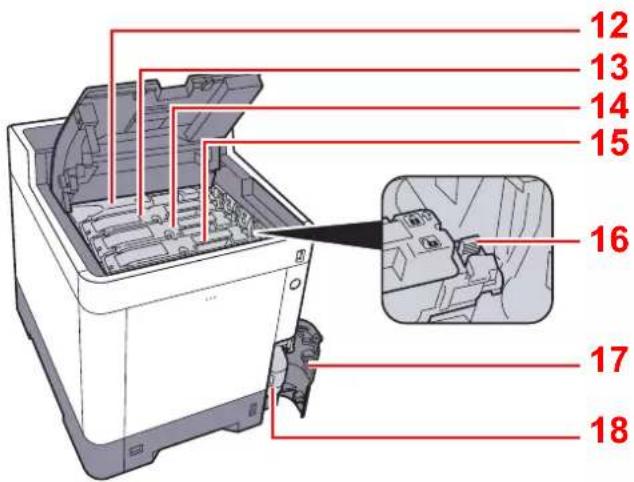
12 Tonerbeholder (Sort)
13 Tonerbeholder (Magenta)
14 Tonerbeholder (Cyan)
15 Tonerbeholder (Gul)
16 Udløserarm til tonerbeholder
17 Dæksel til brugt toner
18 Beholder til brugt toner
Tilslutning af kabler
Tilslutning af LAN-kabel

VIGTIGT
Hvis strømmen er tændt, skal du slukke på hovedafbryderen.

Slukning (side 2-8)
1 Tilslut kablet til maskinen.
1 Tilslut LAN-kablet til netværksinterfacestikket.
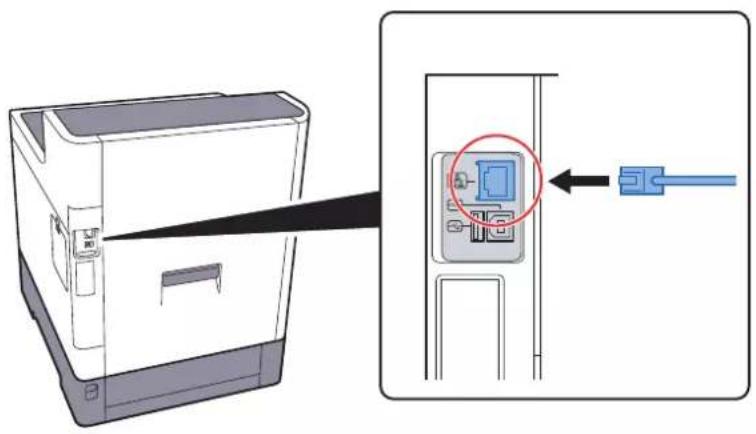
2 Tilslut den anden ende af kablet til hubben.
2 Tænd maskinen, og konfigurér netværket.
Opsætning af netværk (Tilslutning af LAN-kabel) (side 2-15)
Tilslutning af USB-kabel

VIGTIGT
Hvis strømmen er tændt, skal du slukke på hovedafbryderen.
Slukning (side 2-8)
1 Tilslut kablet til maskinen.
1 Forbind USB-kablet til USB-stikket på venstre side af maskinen.
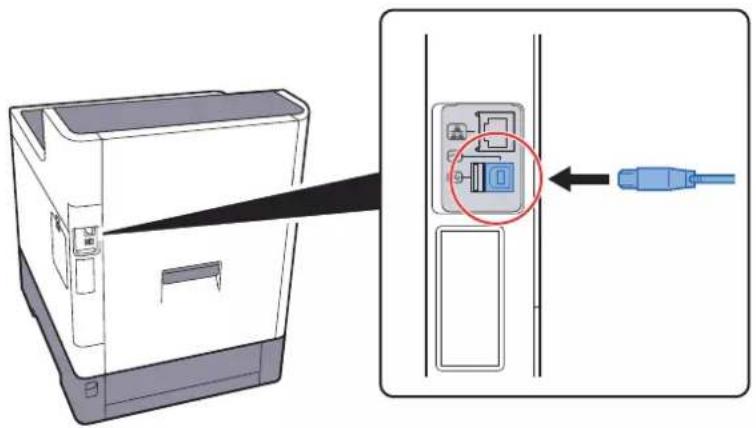
2 Forbind kablets anden ende til PC'en.
2 Tænd maskinen.
Tilslutning af strømkabel
1 Tilslut kablet til maskinen.
Tilslut den ene ende af det medfølgende strømkabel til maskinen og den anden ende til en stikkontakt.
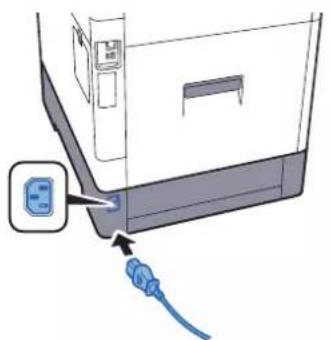
Brug kun det strømkabel, som leveres sammen med maskinen.
Tænding/slukning
Tænding
1 Tænd på hovedafbryderen.
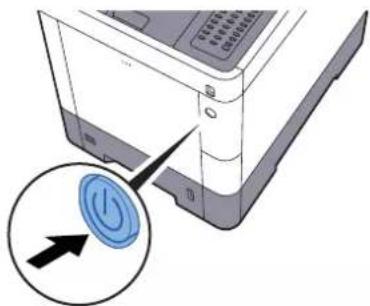
Når du slukker på hovedafbryderen, må den ikke tændes igen med det samme. Vent mindst 5 sekunder, og tænd derefter på hovedafbryderen.
Slukning

VIGTIGT
Når indikatoren [Data] lyser op eller blinker, er maskinen i gang. Slukning på afbryderen, mens maskinen er i gang, kan beskadige den.
Hvis maskinen ikke skal bruges i længere tid...

FORSIGTIG
Sluk maskinen på hovedafbryderen, hvis maskinen ikke skal benyttes i en bestemt periode (eksempelvis om natten). Fjern af sikkerhedsmæssige årsager stikket fra stikkontakten, hvis maskinen ikke skal benyttes i en længere periode (eksempelvis i løbet af en ferie).

VIGTIGT
Brug af betjeningspanelet
Taster på betjeningspanelet
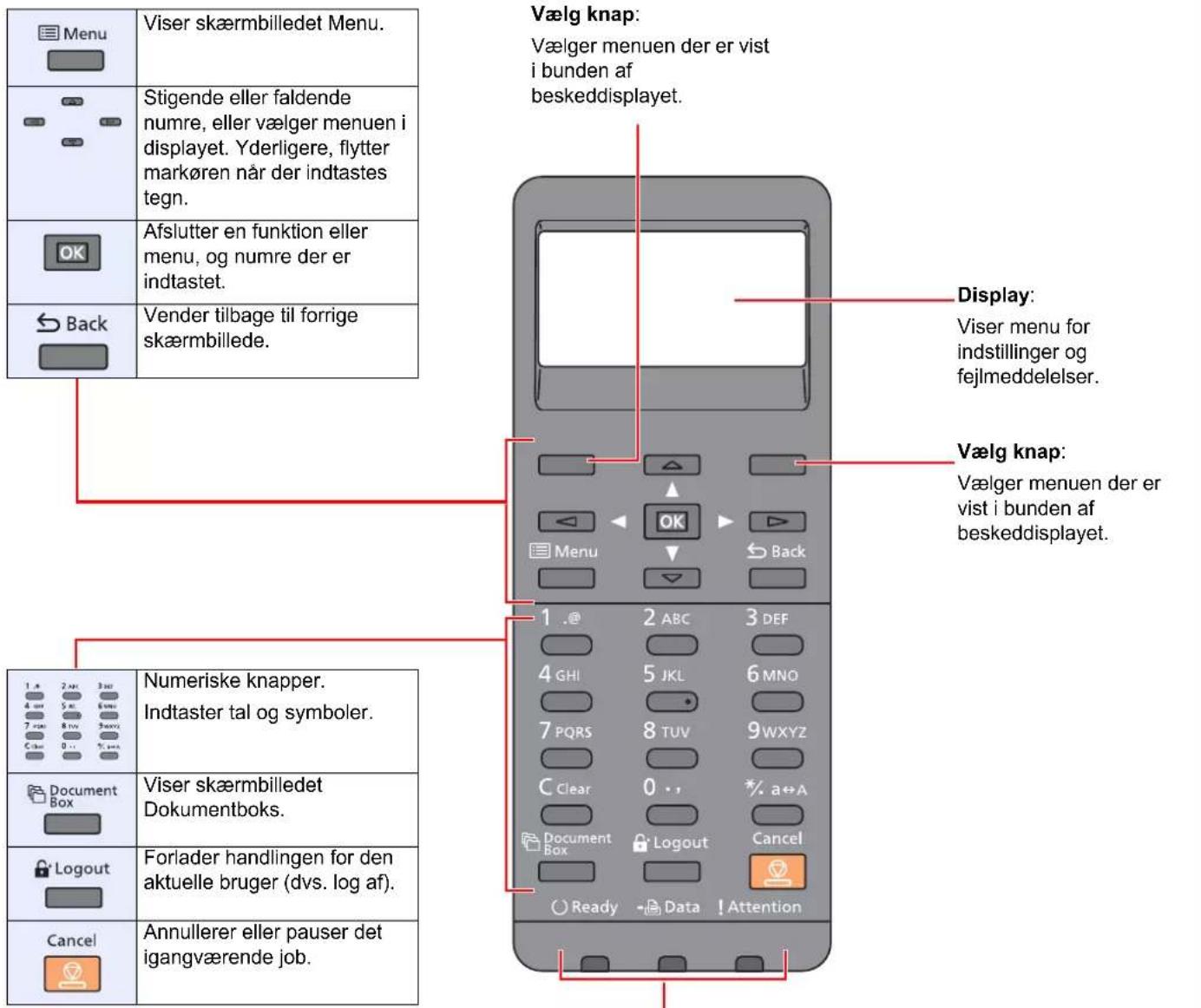
| Ready | Blinker. Angiver en fejl, som du selv kan afhjælpe.Til. Angiver, at printeren er klar og online.Fra. Angiver, at printeren er offline fordi udskrivning er stoppet manuelt eller automatisk på grund af en fejltilstand. |
| Data | Blinker. Angiver, at der modtages data.Til. Angiver, at de modtagne data behandles. |
| Attention | Blinker, Til. Printeren kan ikke udskrive pga. en fejl. |
Betjeningsmetode
Dette afsnit forklarer, hvordan du betjener indstillingsmenuerne på displayet.
Viser indstillinger for menu og konfiguration
Vælg tasten [Menu] for at vise indstillingsmenuer. Vælg tasten [▲], tasten [▼], tasten [◀], tasten [▶], tasten [OK] eller tasten [Back] for at vælge en menu og udføre indstillinger.
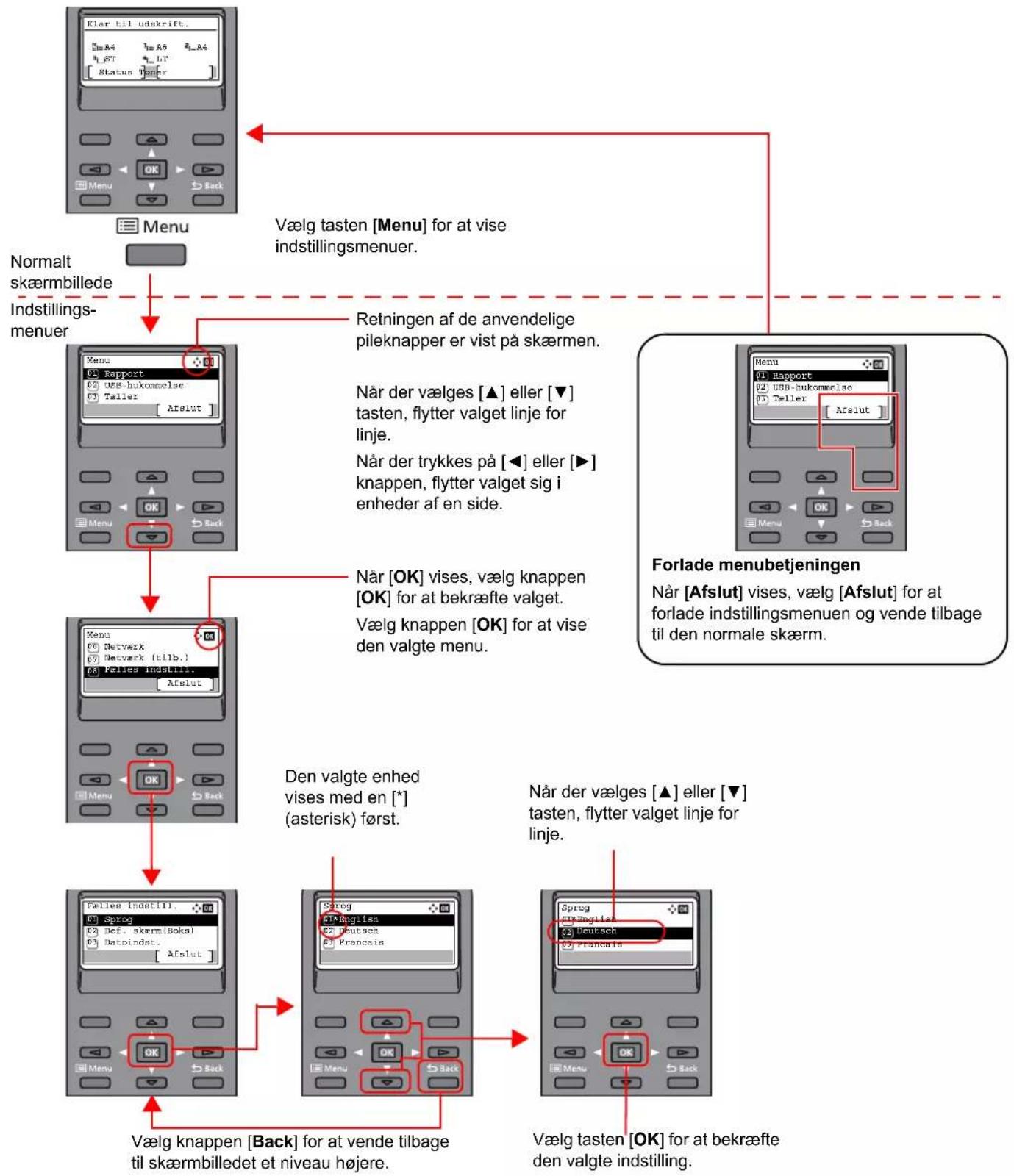
flowchart
graph TD
    A["Menu"] --> B["Normal skærmbillede Indstillingsmenuer"]
    B --> C["Retningen af de anvendelige pileknapper er vist på skærmen."]
    C --> D["Når der vælges [▲"] eller["▼"] tasten, flytter valget linje for linje.
Når der trykkes på [◀] eller["▶"] knappen, flytter valget sig i enheder af en side.]
    D --> E["Når [OK"] vises, vælg_knappen["OK"] for at bekræfte valget.
Vælg_knappen["OK"] for at vise den valgte menu.]
    E --> F["Forlade menubetjeningen<br>Når [Afslut"] vises, vælg["Afslut"] for at forlade indstillingsmenuen og vende tilbage til den normale skærn.]
    F --> G["Når der vælges [▲"] eller["▼"] tasten, flytter valget linje for linje.]
    G --> H["Vælg knappen [Back"] for at vende tilbage til skærmbilledet et niveau højere.]
Skærmbilledet Hjælp
Hvis du har svært ved at betjene maskinen, kan du se hvordan den skal betjenes ved hjælp af betjeningspanelet.
Når [Hjælp] vises i beskeddisplayet, vælg [Hjælp] for at vise hjælpeskærmen. Hjælpeskærmen viser maskinbetjeningen.
![[ Hjælp ] Klemt papir i bagside af Kassette 1 JAM****](/content/2026/05/873700/images/39e69bd5baa7297baa547da4933ee2f737f13fc3ed91843202f975d3192a01ed.jpg)

![Korrigering Afmonter kassette 1 Fjern fastklemt papir Monter kassette 1. [ OK ]](/content/2026/05/873700/images/adbae207775f812fe722cb672e6deea4894988c24f5021978ef1dbad2285d92b.jpg)
Vælg [▼] for at vise næste trin eller vælg [▲] for at vise forrige trin.
Vælg knappen [OK] for at forlade hjælpeskærmen.
Log på/log af
Hvis du indstiller en funktion, der kræver administratorrettigheder, eller hvis administration af brugerlogin er aktiveret, skal du indtaste dit login brugernavn og adgangskode.

BEMÆRK
Fabriksindstillet login brugernavn og adgangskode er vist nedenfor.
ECOSYS P6035cdn ECOSYS P7040cdn
Brugernavn til logon: 3500 4000
Adgangskode til logon: 3500 4000
Du har ikke mulighed for at logge på, hvis du glemmer dit brugemavn eller adgangskode til login. I dette tilfælde er det nødvendigt at logge på med administratorrettigheder og ændre brugernavn og adgangskode til login.
Log på
1 Indtast brugernavn til logon.
1 Hvis logon-skærmen vises under betjeningen, vælg "Brugernavn til logon" og vælg [OK].

BEMÆRK
- Hvis [Netv.godkend.] er valgt som brugergodkendelsesmetode, vises [Menu]. Vælg [Menu], og vælg [Login type] derefter kan du vælge godkendelsesdestination, såsom [Lokal godkend.] eller [Netv.godkend.].
- Vælg [Menu], og vælg [Domæne]. Du kan nu vælge fra de registrerede domæner.
2 Indtast brugernavn til logon ved hjælp af de numeriske taster, og vælg tasten [OK].

2 Indtast adgangskoden til logon.
1 Vælg adgangskoden til logon, og vælg tasten [OK].
2 Indtast adgangskoden til logon, og vælg tasten [OK].
Metode til tegnangivelse (side 8-3)

3 Vælg [Logon].
Log af
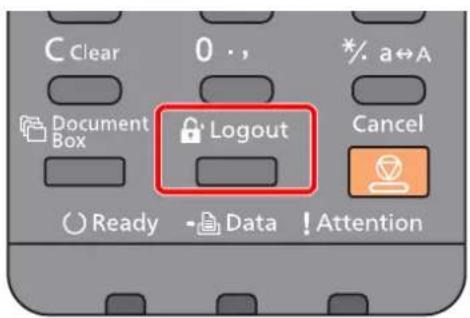
For at logge af denne maskine, vælg knappen [Logout] for at vende tilbage til skærmbilledet til indtastning af brugernavn og adgangskode til login.
Brugerne logges automatisk af i følgende tilfælde:
- Når maskinen går i dvaletilstand.
- Når Automatisk nulstilling er aktiveret.
Maskinens standardindstillinger
Før maskinen bruges skal indstillinger som dato og tid, netværkskonfiguration og energisparefunktioner konfigureres.

BEMAERK
Maskinens standardindstillinger kan ændres i systemmenuen.
For indstillinger der kan konfigureres fra Systemmenuen, se følgende:
Engelsk Operation Guide.
Indstilling af dato og klokkeslæt
Følg fremgangsmåden nedenfor for at indstille dato og klokkeslæt under installationen.
Når du sender en e-mail vha. transmissionsfunktionen, vil datoen og klokkeslættet for denne indstilling blive angivet i e-mailens overskrift. Indstil datoen, klokkeslættet og tidszonen i forhold til GMT for den lokalitet, hvor maskinen anvendes.

BEMAERK
- Hvis administration af brugerlogon er aktiveret, kan du kun ændre indstillinger ved at logge på med administratorrettigheder. Hvis administration af brugerlogin er deaktiveret, vises skæmbilledet til brugergodkendelse. Indtast et brugernavn og adgangskode til login, og vælg [Logon].
- Fabriksindstillet login brugernavn og adgangskode er vist nedenfor.
ECOSYS P6035cdn ECOSYS P7040cdn
Login brugernavn: 3500 4000
Login adg.kode: 3500 4000
- Sørg for at indstille tidsforskellen, inden du indstiller dato og klokkeslæt.
- Den korrekte tid kan periodisk indstilles ved at hente tiden fra netværkets tidsserver.
Command Center RX User Guide
1 Vis skærmen.
[Menu] tast > [▲] [▼] tast > [Fælles indstill.] > [OK] tast > [▲] [▼] tast > [Datoindst.] > [OK] tast
2 Konfigurér indstillingerne.
[▲] [▼] tast > [Tidszone] > [OK] tast > Vælg tidszone > [OK] tast > [▲] [▼] tast > [Dato] > [OK] tast > Indstil dato > [OK] tast > [▲] [▼] tast > [Tid] > [OK] tast > Indstil tidspunkt > [OK] tast > [▲] [▼] tast > [Datoformat] > [OK] tast > Vælg datoformat > [OK] tast
| Element Beskrivelse | |
| Tidszone | Indstil tidsforskellen fra GMT. Vælg den nærmeste placering fra listen.Hvis du vælger region, der bruger sommertid, konfigurer indstillinger for sommertid. |
| Dato Indstiller dato for den lokalitet, hvor du anvender maskinen.Værdi: år (2000 til 2037), måned (1 til 12), dag (1 til 31), | |
| Tid | Indstiller klokkeslæt for den lokalitet, hvor du anvender maskinen.Værdi: timer (00 til 23), minutter (00 til 59), sekunder (00 til 59) |
| Datoformat | Vælg visningsformat for år, måned og dato. Året vises i vestligt system.Værdi: måned/dag/år, dag/måned/år, år/måned/dag |

BEMAERK
Vælg [▲] eller [▼] tast for at indtaste et nummer. Vælg [◀] eller [▶] til at flytte positionen der indtastes, hvilken vises fremhævet.
Opsætning af netværk (Tilslutning af LAN-kabel)
Maskinen er udstyret med netværksinterface, der er kompatibelt med netværksprotokoller såsom TCP/IP(IPv4), TCP/IP(IPv6), NetBEUI, og IPSec. Det gør det muligt at udskrive fra Windows, Macintosh, UNIX og andre platforme.
Opsætning af TCP/IP (IPv4) til forbindelse med Windows-netværket.

BEMÆRK
Hvis administration af brugerlogon er aktiveret, kan du kun ændre indstillingerne ved at logge på med administratorrettigheder.
Hvis administration af brugerlogon er deaktiveret, vises skæmbilledet til brugergodkendelse. Indtast et brugernavn og adgangskode til logon, og tryk på [Logon].
Fabriksindstillet logon brugernavn og adgangskode er vist nedenfor.
ECOSYS P6035cdn ECOSYS P7040cdn
Brugernavn til logon: 3500 4000
Adgangskode til logon: 3500 4000
TCP/IP-indstilling
Indst. for IPv4
Opsætning af TCP/IP (IPv4) til forbindelse med Windows-netværket.

BEMAERK
Bed din netværksadministrator om IP-adressen på forhånd, og hav den klar, når du konfigurer denne indstilling. I følgende tilfælde, indstil IP-adressen for DNS-serveren i Command Center RX.
For indstilling af IP-adresse for DNS-serveren, se følgende:

Command Center RX User Guide
Ved indstilling af statisk IP-adresse
1 [▲] [▼] tast > [DHCP] > [OK] tast > [▲] [▼] tast > [Fra] > [OK] tast
2 [▲] [▼] tast > [IP-adresse] > [OK] tast
3 Indstil IP-adresser.

BEMÆRK
Du kan indstille alle værdier mellem 000 og 255.
Anvend de numeriske taster, eller tryk på [▲] eller [▼] knappen for at indtaste et nummer.
Vælg tasten [◀] eller [▶] til at flytte positionen der indtastes, hvilken vises fremhævet.
4 Vælg [OK] tast.
5 [▲] [▼] tast > [Subnet mask] > [OK] tast
6 Indstil undernetmaske.

BEMÆRK
Du kan indstille alle værdier mellem 000 og 255.
Anvend de numeriske taster, eller tryk på [▲] eller [▼] knappen for at indtaste et nummer.
Vælg tasten [◀] eller [▶] til at flytte positionen der indtastes, hvilken vises fremhævet.
Du kan indstille alle værdier mellem 000 og 255.
Anvend de numeriske taster, eller tryk på [▲] eller [▼] knappen for at indtaste et nummer.
Vælg tasten [◀] eller [▶] til at flytte positionen der indtastes, hvilken vises fremhævet.
10 Vælg [OK] tast.

VIGTIGT
Genstart netværket fra systemmenuen, eller sluk og tænd maskinen igen efter ændring af indstillingen.

Se engelsk Operation Guide.

BEMAERK
Netværket kan konfigureres fra computeren ved hjælp af Command Center RX.

Command Center RX User Guide
Indstillinger for trådløst netværk
Når det trådløse netværks interfacekit (tilbehør) er installeret på maskinen, og forbindelsesindstillingerne er konfigureret, er det muligt at udskrive i et trådløst netværk (trådløst LAN) miljø. Det følgende er en introduktion til indstillinger for tilslutning ved hjælp af hurtig opsætning.
Følgende fire indstillinger kan konfigureres i hurtig opsætning
Se engelsk Operation Guide.
Tilgængelige netværk
Viser adgangspunkter som maskinen kan tilsluttes til.
Push-knap
Hvis adgangspunktet understøtter push-knap metoden, kan de trådløse indstillinger konfigureres ved hjælp af pushknappen. Denne indstilling udfører push-knap og forbindelsen startes ved at trykke på push-knappen på adgangspunktet.

BEMÆRK
Push-knap metoden understøtter kun WPS.
PIN (Enhed)
Starter forbindelsen ved hjælp af maskinens PIN-kode. Indtast PIN-koden i adgangspunktet. Maskinens PIN-kode genereres automatisk.
PIN (terminal)
Starter forbindelsen ved hjælp af adgangspunktets PIN-kode. Indtast PIN-koden fra adgangspunktet.
Energisparefunktion
Maskinen skifter automatisk til dvaletilstand for at reducere strømforbruget, efter en bestemt periode uden anvendelse af maskinen. Hvis maskinen ikke anvendes under dvaletilstand, slukkes strømmen automatisk.
Hvis administration af brugerlogon er aktiveret, kan du kun ændre indstillinger ved at logge på med administratorrettigheder.
Hvis administration af brugerlogin er deaktiveret, vises skæmbilledet til brugergodkendelse. Indtast et brugernavn og adgangskode til login, og vælg [Logon].
Fabriksindstillet login brugernavn og adgangskode er vist nedenfor.
ECOSYS P6035cdn ECOSYS P7040cdn
Login brugernavn: 3500 4000
Login adg.kode: 3500 4000
Auto. dvale.
Hvis automatisk dvaletilstand er valgt, skifter maskinen til dvaletilstand, när den har stået ubenyttet i et vist tidsrum.
Dette tidsrum er som standard 1 minut.
Hvis der modtages udskriftsdata i løbet af dvaletilstanden, tænder maskinen automatisk og begynder udskrivningen.
For at fortsætte, udføres følgende handlinger.
• V æ l g [ OK] tasten.
Maskinen er klar efter indenfor 19 sekunder for ECOSYS P6035cdn og 21 sekunder for ECOSYS P7040cdn.
Bemærk, at særlige forhold i omgivelserne (eksempelvis ventilation) kan forlænge maskinens reaktionstid.
Følg nedenstående trin for at indstille maskinens dvale-timer at gå i dvaletilstand, när den ikke er i brug.
1 Vis skærmen.
[Menu] tast > [▲] [▼] tast > [Fælles indstill.] > [OK] tast > [▲] [▼] tast > [Timer indst.] > [OK] tast > [▲] [▼] tast > [Dvaletimer] > [OK] tast
2 Indstil dvaletiden.
1 Indtast dvaletiden.

BEMÆRK
Anvend de numeriske taster, eller vælg [▲] eller [▼] knappen for at indtaste et nummer.
2 Vælg tasten [OK].
Status (Indst. dvaleniv.)
Du kan indstille om dvaletilstand skal gælde for hver funktion. Når maskinen går i dvaletilstand kan id-kort ikke genkendes.
For mere information om Status, se følgende:
Engelsk Operation Guide.
Dvaleniveau (Energisparer og hurtig opstart) (modeller uden for Europa)
I dvaletilstand kan du skifte mellem følgende to tilstande: Energisparetilstand og hurtig opstartstilstand. Standardindstilling er energisparetilstand.
Energisparefunktionen reducerer strømforbruget endnu mere end hurtig opstartstilstand, og giver mulighed for at indstille dvaletilstand separat for hver funktion. Id-kort kan ikke genkendes.

BEMAERK
Hvis Network Interface Kit (tilbehør) er installeret, vil denne funktion ikke blive vist.
For at genoptage, vælg [OK] tasten på betjeningspanelet. Hvis der modtages udskriftsdata i løbet af dvaletilstanden, tænder maskinen automatisk og begynder udskrivningen.
Følg trinene nedenfor for at vælge dvaleniveauet og bruge energibesparelse-tilstanden for hver funktion.
1 Vis skærmen.
[Menu] tast > [▲] [▼] tast > [Fælles indstill.] > [OK] tast > [▲] [▼] tast > [Timer indst.] > [OK] tast > [▲] [▼] tast > [Indst. dvaleniv.] > [OK] tast > [▲] [▼] tast > [Dvaleniveau] > [OK] tast
2 Vælg dvaleniveauet.
[▲] [▼] tast > [Hurtig genoptag.] eller [Energibesparelse] > [OK] tast
Når [Energibesparelse] er sat, skal du derefter indstille, hvorvidt der skal bruges energibesparelse-tilstanden for hver funktion.
3 Indstil dvaleregler.
1 [▲] [▼] tast > [Status] > [OK] tast
2 Vælg den funktion, der skal indstilles, og vælg [OK] tasten.
[Kortlæser] vises, hvis Card Authentication Kit (tilbehør) er aktiveret.
3 [▲] [▼] tast > [Fra] eller [Til] > [OK] tast
Gentag trin 3-2 til 3-3 for at indstille en anden funktion.
Installation af software
Installér den korrekte software på din pc fra den medfølgende dvd (Product Library), hvis du ønsker at bruge maskinens printerfunktion.
Software på DVD (Windows)
Du kan enten bruge [Hurtig installation], eller [Brugerdefineret installation] kan vælges som installationsmetode. [Hurtig installation] er standard installationsmetode. For at installere komponenter, som ikke kan installeres af Hurtig installation], brug [Brugerdefineret installation].
For detaljer om brugerdefineret installation, se følgende:
→ Brugerdefineret installation (side 2-24)
| Software Beskrivelse | Hurtig installation | |
| KX DRIVER Denne driver tillader udskrivning af filer fra en computer. Fliersdernes beskrivelsessprog (PCL, XL, KPDL, osv.) er understøttet af en enkel driver. Printerdriveren giver mulighed for fuld benyttelse af maskinens funktioner. Anvend denne driver til at oprette PDF-filer. | ○ | |
| KX XPS DRIVER Denne driver understøtter XPS (XML Paper Specifikation) format udviklet af Microsoft Corporation. | - | |
| KPDL mini-driver/PCL mini-driver | Det er en Microsoft MiniDriver, der understøtter PCL og KPDL. Der er nogle begrænsninger på maskinens funktioner og valgmuligheder, der kan bruges med denne driver. | - |
| KYOCERA Net Viewer Et hjælpeprogram, der muliggør overvågning af maskinen på netværket. - | ||
| Status Monitor Dette er et hjælpeprogram, der overvåger printerens status og rapporterer løbende. | ○ | |
| KYOCERA Net Direct Print | Muliggør udskrivning af en PDF-fil uden at skulle åbne Adobe Acrobat/ Reader. | - |
| FONTS Skærmskrifttyperne, der muliggør brug af maskinens indbyggede skrifttyperi en softwareapplikation. | ○ | |

BEMAERK
- Installation i Windows skal udføres af en bruger der er logget på med administratorrettigheder.
- KX XPS DRIVER kan ikke installeres i Windows XP.
Installation af software i Windows
Hurtig installation
Følgende procedure er et eksempel på installation af software i Windows 7 ved hjælp af [Hurtig installation].
For detaljer om brugerdefineret installation, se følgende:

Brugerdefineret installation (side 2-24)
1 Indsæt dvd'en.
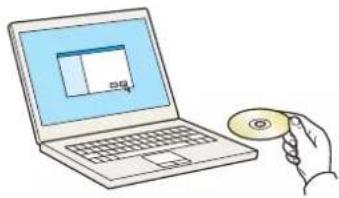
- Installation i Windows skal udføres af en bruger logget på med administrator rettigheder.
- Hvis dialogboksen "Velkommen til guiden Ny hardware fundet" vises, vælg [Afbryd].
- Hvis autorun skærmen vises, klik på [Kør setup.exe].
- Hvis vinduet med brugerkontostyring vises, klik på [Ja] ([Tillad]).
2 Vis skærmen.
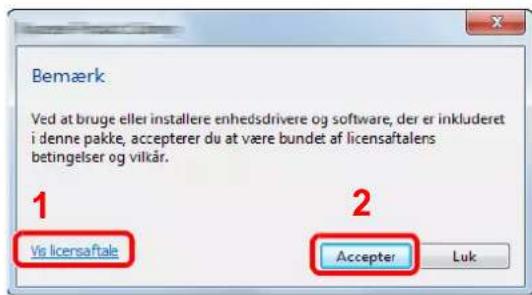
1 Klik på [Vis licensaftale] og læs licensaftalen.
2 Klik på [Acceptor].
3 Installér ved hjælp af [Hurtig installation].
![KYOCERA ECOSYS P7040cdn - Installér ved hjælp af [Hurtig installation]. - 1](/content/2026/05/873700/images/2c46d338db96777ca353718cbb2cee50010b5bac37e44a2ee06ca70205bfb056.jpg)
Du kan også vælge [Anvend værtsnavn for portnavn] og indstille brug af værtsnavnet for standard TCP/IP port. (En USB-tilslutning kan ikke anvendes.)
![KYOCERA ECOSYS P7040cdn - Installér ved hjælp af [Hurtig installation]. - 2](/content/2026/05/873700/images/876c5141870538d64ae25efaac7a9d74cfa0f4e71612bc3e4a22170b1756468d.jpg)
BEMAERK
- For at installere Status Monitor, er det nødvendigt at installere Microsoft .NET Framework 4.0 i forvejen.
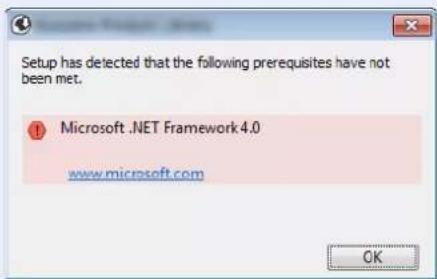
- Maskinen kan ikke detekteres hvis den er slukket. Hvis computeren ikke kan registrere maskinen, skal du se, om den er sluttet til computeren via et netværk eller USB-kabel, og om den er tændt, og klik derefter på (Genindlæs).
- Hvis vinduet Windows sikkerhed vises, skal du klikke på [Installer denne driversoftware alligevel].
4 Afslut installationen.
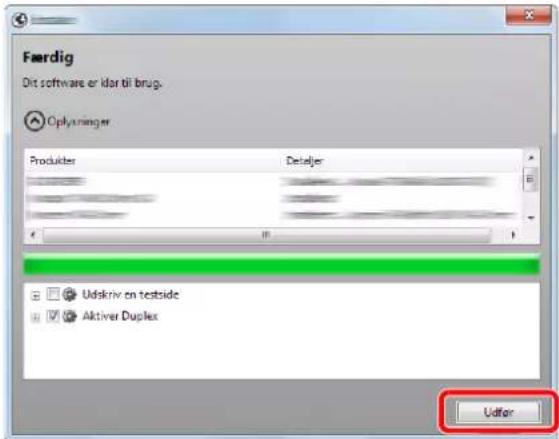
Når "Din software er klar til brug." vises, kan du anvende softwaren. For at udskrive en testside, klik på "Udskriv en testside" afkrydsningsboksen og vælg maskinen.
Når du har valgt [Enhedsindstillinger] i Windows XP, vises dialogboksen for enhedsindstillinger efter der er klikket på [Udfør]. Konfigurér indstillingerne for det tilbehør der er installeret på maskinen. Enhedsindstillinger kan konfigureres efter at installationen er udført.

Printer Driver User Guide
Hvis der vises en system genstart, skal du genstarte computeren ved at følge anvisningerne på skærmen. Dette fuldfører printerdriver installationsproceduren.
Brugerdefineret installation
Følgende procedure er et eksempel på installation af software i Windows 7 ved hjælp af [Brugerdefineret installation].
1 Indsæt dvd'en.
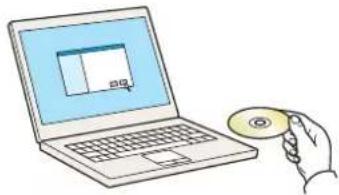
- Installation i Windows skal udføres af en bruger logget på med administrator rettigheder.
- Hvis dialogboksen "Velkommen til guiden Ny hardware fundet" vises, vælg [Afbryd].
- Hvis autorun skærmen vises, klik på [Kør setup.exe].
- Hvis vinduet med brugerkontostyring vises, klik på [Ja] ([Tillad]).
2 Vis skærmen.
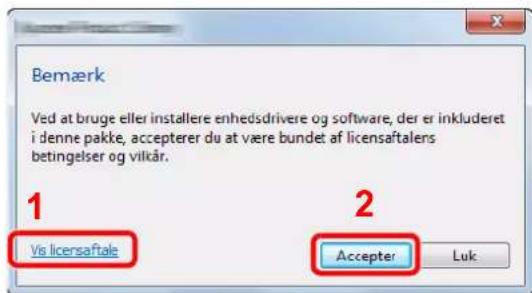
1 Klik på [Vis licensaftale] og læs licensaftalen.
2 Klik på [Acceptor].
3 Installér ved hjælp af [Brugerdefineret installation].
1 Vælg den enhed, der skal installeres.
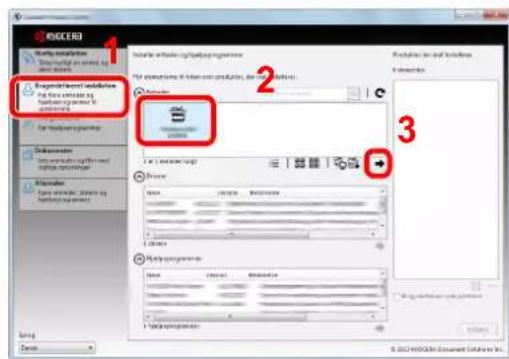
Det er muligt at benytte følgende knapper.
![KYOCERA ECOSYS P7040cdn - Installér ved hjælp af [Brugerdefineret installation]. - 2](/content/2026/05/873700/images/84ed07874d71d84878f21e23aa1876d3187ead0873fd59b3f810ec48e95dc9dd.jpg)
: Dette ændrer visningen til ikon- og tekst-visning.
![KYOCERA ECOSYS P7040cdn - Installér ved hjælp af [Brugerdefineret installation]. - 3](/content/2026/05/873700/images/eb966e4a2198accc75137253e64fe57790921c32d21007f1b4c628f648880b82.jpg)
: Brug dette til at vælge flere elementer.
![KYOCERA ECOSYS P7040cdn - Installér ved hjælp af [Brugerdefineret installation]. - 4](/content/2026/05/873700/images/f1f8700c10e987802e061596e41f65a307ac241ae686338d39bcfb7c64e0092c.jpg)
: Hvis enheden ikke vises, tryk på denne knap for at vælge enheden direkte.
2 Vælg den driver, der skal installeres.
![KYOCERA ECOSYS P7040cdn - Installér ved hjælp af [Brugerdefineret installation]. - 5](/content/2026/05/873700/images/d2f30e67fd4d137e657498b01751b4ce94a502681bd044f770d6d2840d86c5c1.jpg)
3 Vælg det hjælpeprogram, der skal installeres.
![KYOCERA ECOSYS P7040cdn - Installér ved hjælp af [Brugerdefineret installation]. - 6](/content/2026/05/873700/images/dd4c2fe5f2888940bed8109d13546c251ea99009561d5431197ce67325fe0173.jpg)
4 Klik på [Installer].
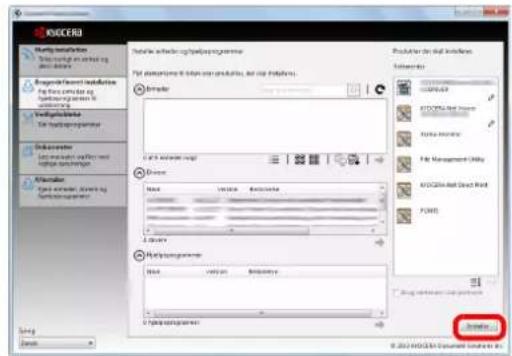
Når "Din software er klar til brug." vises, kan du anvende softwaren. For at udskrive en testside, klik på "Udskriv en testside" afkrydsningsboksen og vælg maskinen.
Når du har valgt [Enhedsindstillinger] i Windows XP, vises dialogboksen for enhedsindstillinger efter der er klikket på [Udfør]. Konfigurér indstillingerne for det tilbehør der er installeret på maskinen. Enhedsindstillinger kan konfigureres efter at installationen er udført.
![KYOCERA ECOSYS P7040cdn - Installér ved hjælp af [Brugerdefineret installation]. - 8](/content/2026/05/873700/images/5802d88299e0f9c1be493b8cef56c4568158637f23971446eb7fea2d35eac045.jpg)
Printer Driver User Guide
Hvis der vises en system genstart, skal du genstarte computeren ved at følge anvisningerne på skærmen. Dette fuldfører printerdriver installationsproceduren.
Afinstallation af software
Afinstallation i Windows skal udføres af en bruger der er logget på med administratorrettigheder.
1 Vis skærmen.
I Windows 8, klik på [Søg] i amuletter, og indtast "Afinstallér Kyocera Product Library" i søgeboksen. Vælg [Afinstallér Kyocera Product Library] på søgeoversigten.
2 Afinstallér softwaren.
Afmærk afkrydsningsboksen for den software der skal slettes.
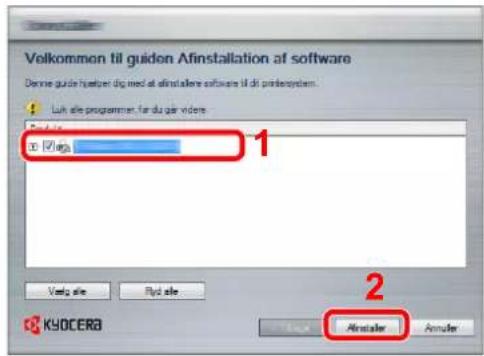
3 Afslut afinstallationen.
Hvis der vises en system genstart, skal du genstarte computeren ved at følge anvisningerne på skærmen. Dette gennemfører proceduren for afinstallation af softwaren.

BEMÆRK
- Softwaren kan også afinstalleres ved brug af Product Library.
- På skærmbilledet Product Library, klik på [Afinstaller], og følg vejledningen på skærmen for at afinstellere softwaren.
Installere software på en Mac computer
Maskinens printerfunktionalitet kan anvendes af en Mac-computer.

BEMÆRK
- Installation i MAC OS skal udføres af en bruger logget på med administrator rettigheder.
- Når du udskriver fra en Macintosh computer, indstil maskinens emulering til [KPDL] eller [KPDL(Auto)].
Se engelsk Operation Guide. - Ved tilslutning af Bonjour, aktivér Bonjour i maskinens netværksindstillinger.
Se engelsk Operation Guide. - Indtast det brugernavn og den adgangskode, der anvendes til at logge på operativsystemet i skærmbilledet Authenticate.
1 Indsæt dvd'en.
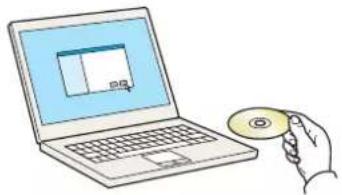
Dobbeltklik på [KyoceraOS X x.x] afhængig af din Mac OS version.
3 Installation af printerdriver.
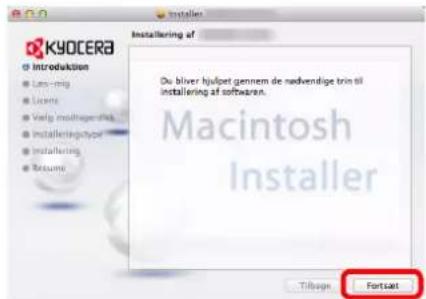
Installér printedriveren som angivet i anvisningerne i installationssoftwaren.
Dette gennemfører proceduren for printerdriver installation.
Hvis der anvendes en USB-forbindelse, genkendes og tilsluttes maskinen automatisk.
Hvis der anvendes en IP tilslutning, er indstillingerne nedenfor nødvendige.
4 Konfigurér printeren.
1 Åbn Systemindstillinger og tilføj printeren.
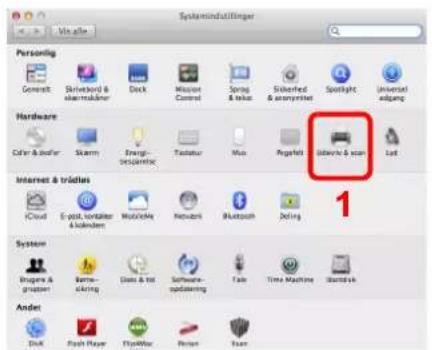

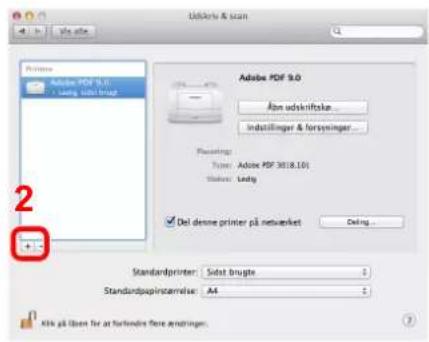
2 Vælg [Standard] og klik på enheden der vises i "Navn".
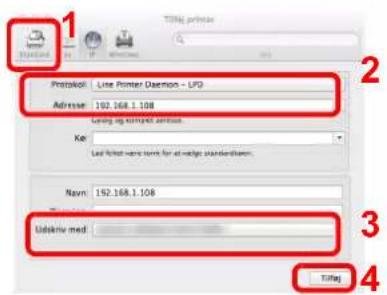
3 Vælg driveren i "Udskriv med".

BEMÆRK
Når du anvender en IP-forbindelse, skal du klikke på IP-ikonet for en IP-forbindelse og derefter indtaste værtsnavnet eller IP-adressen. Nummeret der indtastes i "Adresse" vil automatisk vises i "Navn". Skift hvis nødvendigt.
3 Vælg de muligheder der er tilgængelige for maskinen.
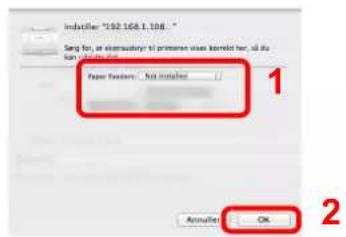
4 Den valgte maskine er tilføjet.
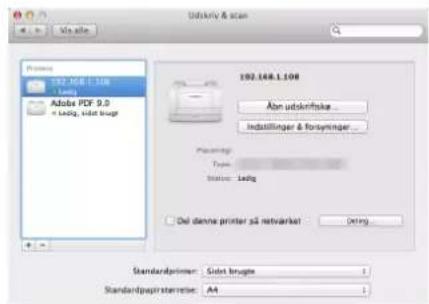
Kontrol af tælleren
Kontroller antallet af de udskrevne ark.
1 Vis skærmen.
[Menu] tast > [▲] [▼] tast > [Tæller] > [OK] tast
2 Kontrol af tælleren.
Vælg det element, du vil kontrollere, og vælg [OK].
Command Center RX
Hvis maskinen er tilsluttet til netværket, kan du konfigurere forskellige indstillinger ved hjælp af Command Center RX.
Dette afsnit forklarer hvordan der opnås adgang til Command Center RX, og hvordan sikkerhedsindstillingerne og værtsnavnet ændres.
Command Center RX User Guide

BEMÆRK
For fuld adgang til egenskaberne for Command Center RX sider, indtast brugernavn og adgangskode og klik på [Login]. Ved at indtaste den foruddefinerede administrator adgangskode giver du brugeren adgang til alle sider, herunder dokumentboks. Fabriksindstillingen for standard bruger med administratorrettigheder er vist nedenfor. (Der skelnes mellem store og små bogstaver.)
Login User Name: Admin
Login Password: Admin
Indstillinger som administrator og standard brugere kan konfigurere i Command Center RX er følgende.
| Indstilling Beskrivelse Administrator | Almindelig bruger | ||
| Device Information | Maskinens opbygning kan kontrolleres. | ○ | ○ |
| Job Status Viser alle oplysninger om enheden, herunder udskriftsjob og jobloghistorie. | ○ | ○ | |
| Document Box | Tilføj eller slet dokumentbokse eller slet dokumenter i en dokumentboks. | ○ | ○^*1 |
| Device Settings Konfigurér maskinens avancerede indstillinger. - | ○ | ||
| Function Settings | Konfigurér de avancerede funktionsindstillinger. | ○ | - |
| Network Settings | Konfigurér de avancerede netværksindstillinger. | ○ | - |
| Security Settings Konfigurér de avancerede sikkerhedsindstillinger. - | ○ | ||
| Management Settings | Konfigurér de avancerede administrationsindstillinger. | ○ | - |
*1 Den indloggede anvender kan muligvis ikke konfigurere nogle af indstillingerne afhængigt af tilladelserne for anvenderen.
Adgang Command Center RX
1 Vis skærmen.
1 Start din web-browser.
2 I adresse- eller lokationslinjen skal du indtaste maskinens IP-adresse eller værtsnavnet. Udskriv statusiden for at kontrollere maskinens IP-adresse og værtsnavn.
[Menu] tast > [▲] [▼] tast > [Rapport] > [OK] tast > [▲] [▼] tast > [Rapportprint] > [OK] tast > [▲] [▼] tast > [Statusside] > [OK] tast > [Ja]
Eksempler: https://192.168.48.21/ (for IP adresse) https://MFP001 (hvis værtsnavnet er "MFP001")
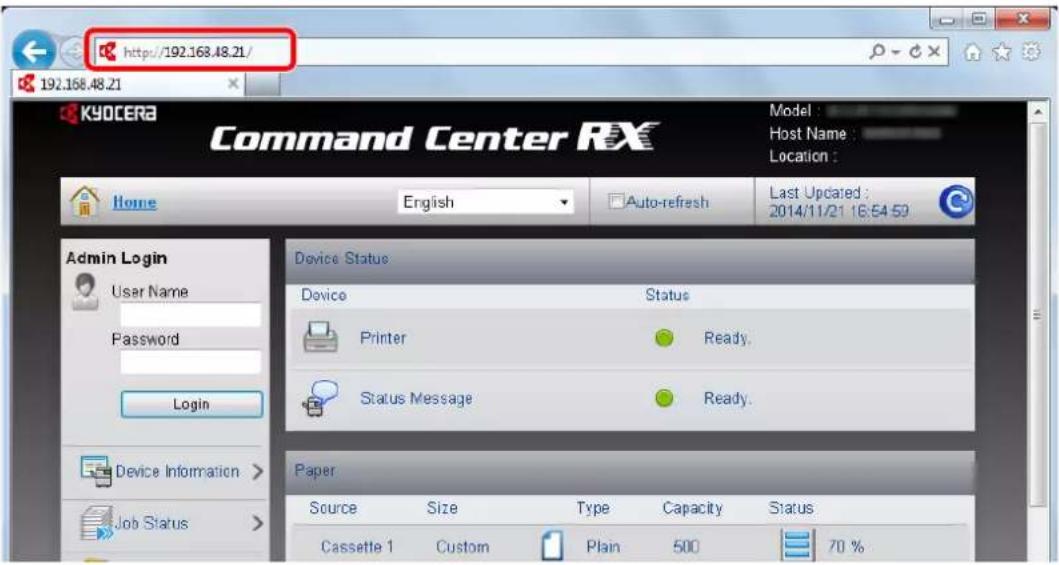
Websiden viser grundlæggende oplysninger om maskinen og Command Center RX samt deres aktuelle status.

BEMAERK
Du kan også fortsætte handlingen uden at konfigurere certifikatet.
2 Konfigurér funktionen.
Vælg en kategori fra navigationslinjen i venstre side af skærmbilledet.

BEMAERK
For fuld adgang til egenskaberne for Command Center RX sider, indtast brugernavn og adgangskode og klik på [Login]. Ved at indtaste den foruddefinerede administrator adgangskode giver du brugeren adgang til alle sider, herunder dokumentboks. Fabriksindstillingen for standard bruger med administratorrettigheder er vist nedenfor. (Der skelnes mellem store og små bogstaver.)
Login User Name: Admin
Login Password: Admin
Ændring af sikkerhedsindstillingerne
I dette afsnit beskrives, hvordan du ændrer sikkerhedsindstillingerne.
1 Vis skærmen.
Fabriksindstillingen for standard bruger med administratorrettigheder er vist nedenfor. (Der skelnes mellem store og små bogstaver.)
Login User Name: Admin
Login Password: Admin
2 Konfigurér sikkerhedsindstillingerne.
Fra menuen [Security Settings] skal du vælge den indstilling, som du ønsker at konfigurere.
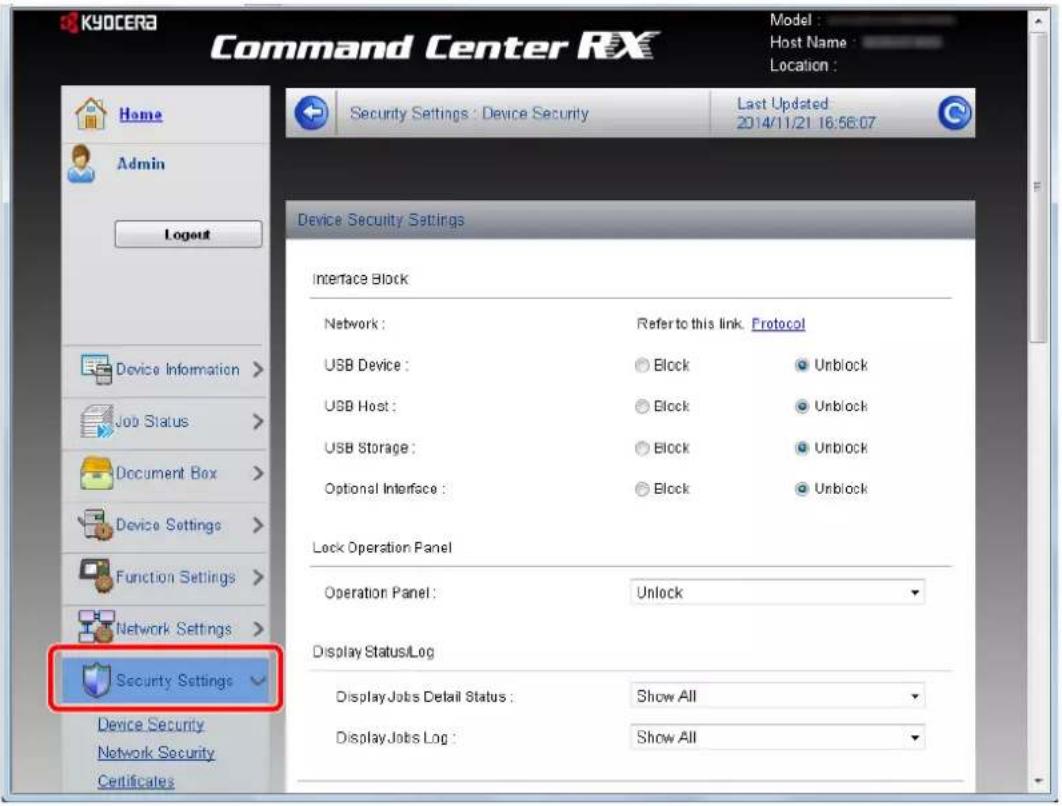
For yderligere oplysninger om indstillinger af certifikater, se følgende:

Command Center RX User Guide
Ændre enhedsinformation
Ændre maskinens enhedsinformation.
1 Vis skærmen.
1 Start din web-browser.
2 I adresse- eller lokationslinjen skal du indtaste maskinens IP-adresse eller værtsnavnet. Udskrift statusiden for at kontrollere maskinens IP-adresse og værtsnavn.
[Menu] tast > [▲] [▼] tast > [Rapport] > [OK] tast > [▲] [▼] tast > [Rapportprint] > [OK] tast > [▲] [▼] tast > [Statusside] > [OK] tast > [Ja]
Fabriksindstillingen for standard bruger med administratorrettigheder er vist nedenfor. (Der skelnes mellem store og små bogstaver.)
Login User Name: Admin
Login Password: Admin
4 Fra menuen [Device Settings] vælges [System].
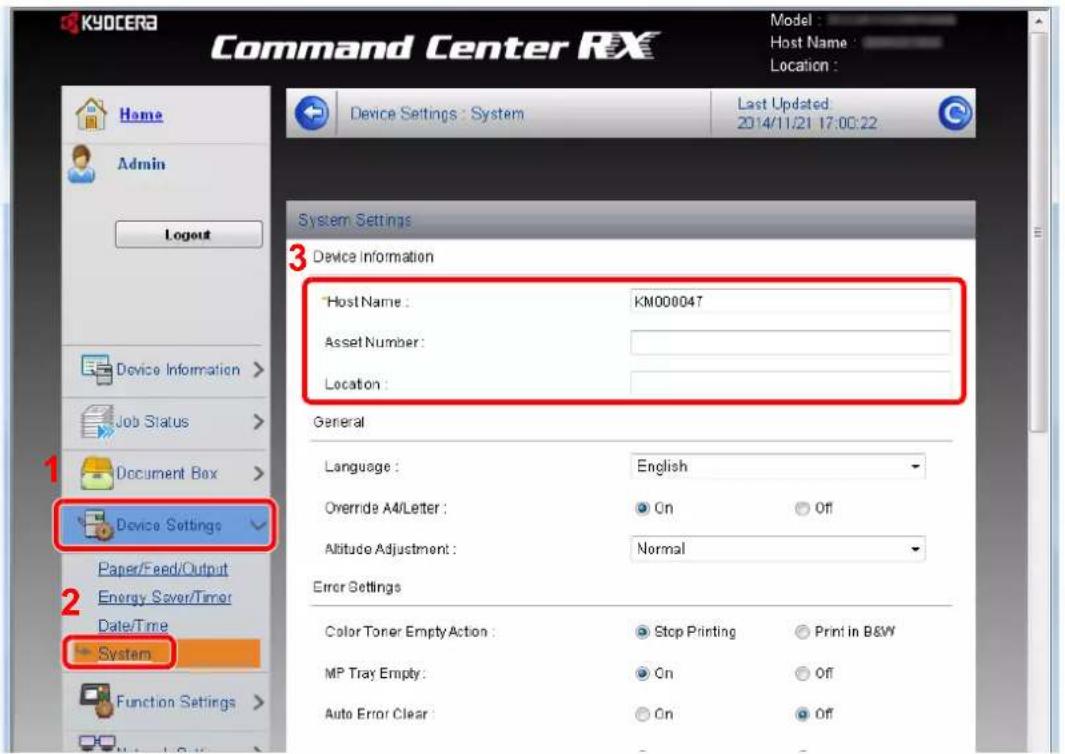
Indtast enhedsinformationen, og klik på [Submit].

VIGTIGT
Genstart netværket, eller sluk og tænd maskinen igen efter ændring af indstillingen.
For at genstarte netværksinterfacekortet skal du klikke på [Reset] i menuen [Management Settings] og herefter klikke på [Restart Network] i "Restart".
3 Klargøring inden brug
Dette kapitel indeholder følgende emner.
llægning af papir 3-2
Forholdsregler ved ilægning af papir 3-3
llægning af papir i kassetterne 3-4
llægning af papir i multifunktionsbakken 3-7
Specifikation af papirstørrelse og medietype 3-10
Papirstopper 3-13
Ilægning af papir
Læg papir i kasseterne og multifunktionsbakken.
Se næste side vedrørende fremgangsmåderne for ilægning af papir i hver enkelt kassette.
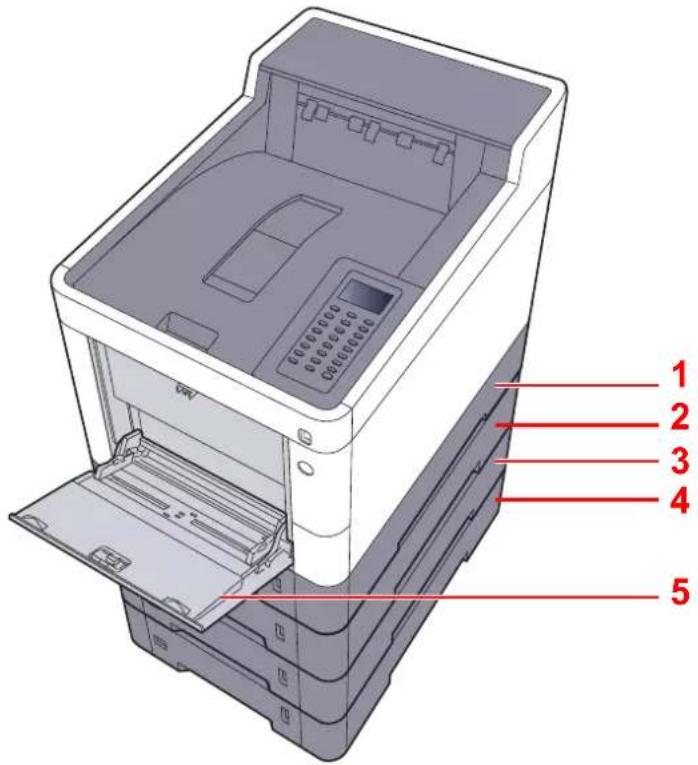
| Nr. Navn Side | |
| 1 Kassette 1 side 3-4 | — |
| 2 Kassette 2 side 3-4 | — |
| 3 Kassette 3 side 3-4 | — |
| 4 Kassette 4 side 3-4 | — |
| 5 Multifunktionsbakke side 3-7 | — |

BEMAERK
- Antallet af ark varierer afhængigt af omgivelserne og papirtype.
- Brug ikke papir til inkjet printere eller papir med bestrøget overflade. Disse papirtyper kan medføre papirstop eller andre fejl.
- For højere kvalitet af farveudskrivning, brug specielt farvepapir.
Forholdsregler ved ilægning af papir
Når du åbner en ny pakke papir, skal du bladre gennem arkene for at adskille dem, før de lægges i som beskrevet i fremgangsmåden nedenfor.
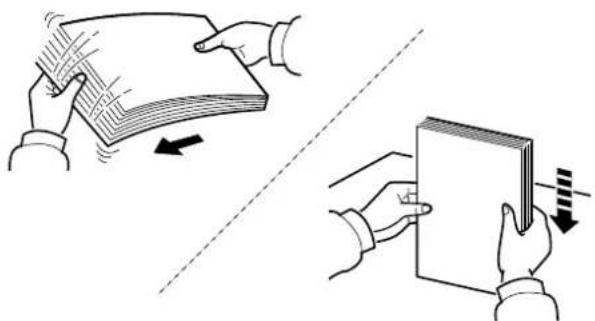
Vift papiret, bank det derefter på en plan flade.
Bemærk yderligere følgende punkter.
- Ret papiret ud inden ilægningen, hvis det er foldet eller krøllet. Krøllet eller foldet papir kan medføre papirstop.
- Udsæt ikke åbne papirpakker for høje temperaturer og høj luftfugtighed, da fugt kan medføre problemer. Pak resterende papir ind i originalemballagen efter ilægning af papir i multifunktionsbakken eller kassetterne.
- Hvis maskinen ikke skal bruges i længere tid, skal du beskytte papiret mod fugt, ved at tage det ud af kassetterne og pakke det ind i originalemballagen.

VIGTIGT
Hvis du udskriver på brugt papir (papir, der allerede er anvendt til udskrivning), må du ikke bruge papir, der er sammenholdt med hæfteklammer eller clips. Det kan beskadige maskinen eller give en dårlig billedkvalitet.

BEMÆRK
Se følgende, hvis der anvendes specialpapir, såsom brevhoved, hullet papir eller papir med tryk, såsom logo eller firmanavn:

Se engelsk Operation Guide.
Ilægning af papir i kassetterne
Kassetterne kan rumme almindeligt papir, genbrugspapir eller farvet papir.
Antallet af ark, der kan lægges i hver kassette, vises nedenfor.
| Kassette Antal ark | |
| Kassetter 1 til 4 500 ark (almindeligt papir: 80 g/m2) |
A6 papir kan ikke lægges i kassetter 2 til 4.
Se følgende for yderligere oplysninger om indstilling af papirtype:
Engelsk Operation Guide.

VIGTIGT
Kassette 1 kan rumme papir med papirvægt på mellem 60 og 163 g/m². Kassetterne 2 - 4 kan rumme papir med papirvægt på mellem 60 og 220 g/m².
1 Træk kassetten helt ud af maskinen.
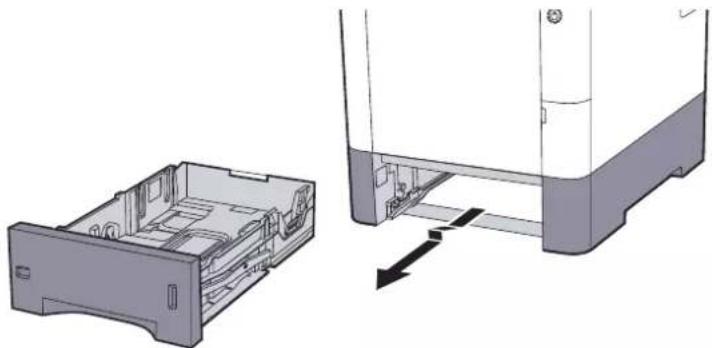
Kontrollér at den er understøttet og ikke falder ud, når du trækker kassetten ud af maskinen.
1 Justér positionen af justeringsstyr for papirbredden der er placeret i den venstre og højre side af kassetten. Tryk på justeringsfanen for papirbredde og skub styrene til den relevante papirstørrelse. Papirformaterne er angivet på kassetten.
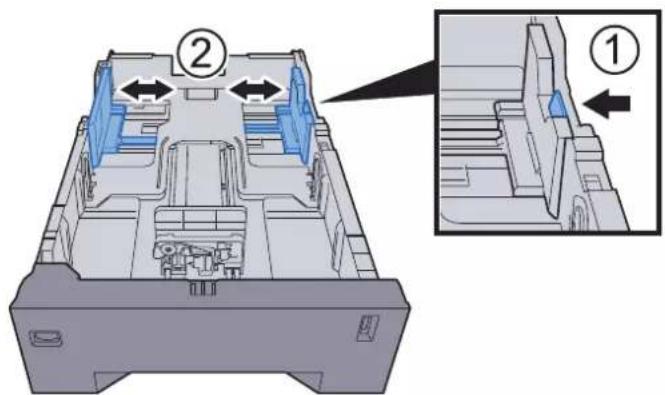
2 Indstil justeringsstyret for papirlængden til den relevante papirstørrelse. Tryk på justeringsfanen for papirlængde og skub styrene til den relevante papirstørrelse.
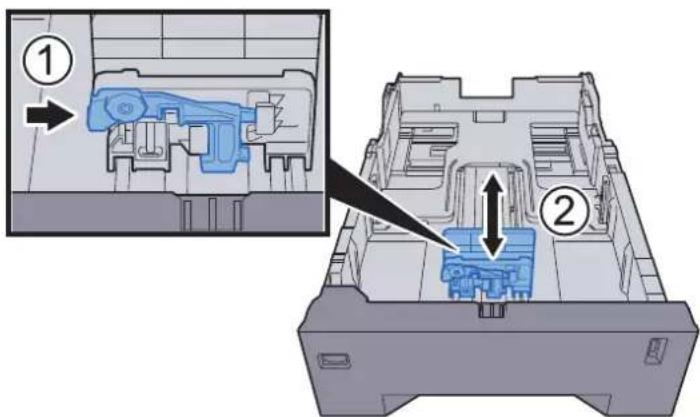
3 Drej på formatvælgeren, indtil størrelsen på det relevante papir vises i vinduet for papirstørrelse.
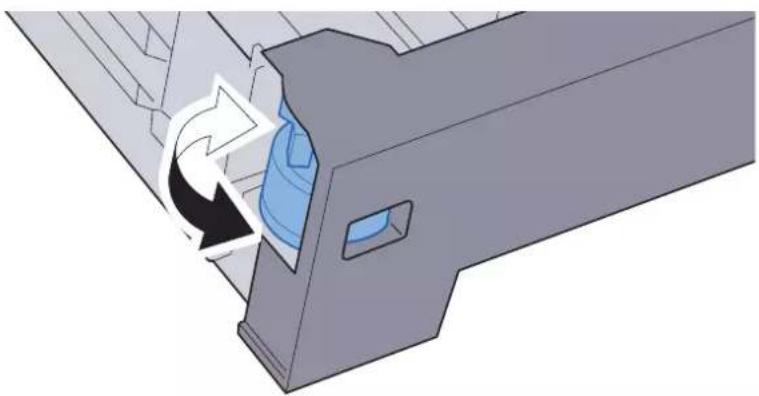
Når formatvælgeren er indstillet til "Other" skal papirstørrelsen være indstillet i maskinen på betjeningspanelet.

1 Vift papiret, bank det derefter på en plan flade for at undgå papirstop eller skæv udskrivning.
2 Læg papir i kassetten.
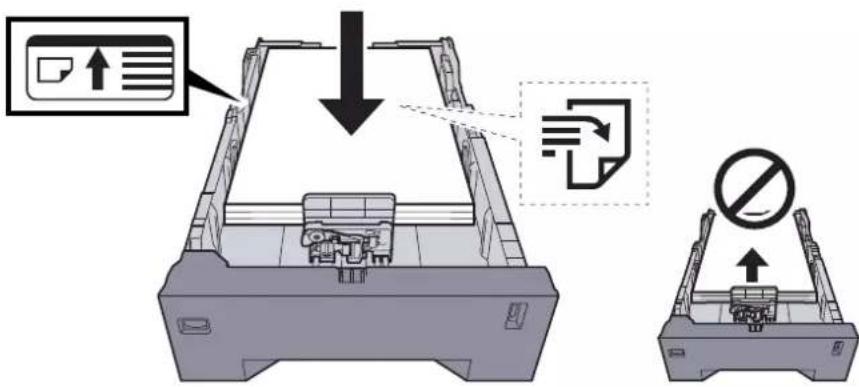
- Læg papiret i med den side, der skal skrives på, vendt opad.
- Efter udpakning af nyt papir er det nødvendigt at bladre gennem papiret, inden det lægges i multifunktionsbakken.
- Kontrollér inden ilægning af papir, at det ikke er krøllet eller foldet. Krøllet eller foldet papir kan forårsage papirstop.
- Kontrollér, at det ilagte papir ikke overstiger det angivne niveau (se figuren ovenfor).
- Hvis papiret er lagt i uden brug af justeringsstyr for papirlængde, kan papiret køre skævt eller sidde fast.

Forholdsregler ved ilægning af papir (side 3-3)
4 Skub forsigtigt kassetten tilbage på plads.
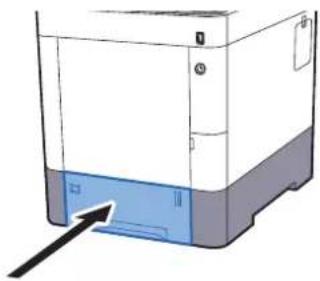
Der er en papirmåler, til højre på kassettens forside, som angiver den resterende papirmængde.
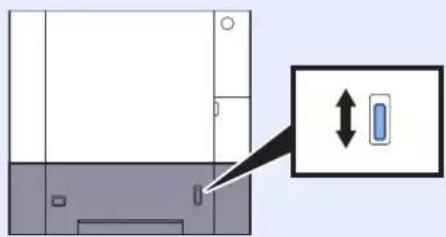
5 Angiv papirtypen der er lagt i kassetten ved hjælp af kontrolpanelet.

llægning af papir i multifunktionsbakken
Multifunktionsbakken kan rumme op til 100 ark almindeligt papir (80 g/m²).
Se følgende for yderligere oplysninger om indstilling af papirtype:
Engelsk Operation Guide.
Sørg for at bruge multifunktionsbakken, när du udskriver på specialpapir.

VIGTIGT
- Indstil medietypen til Tykt, og indstil papirvægten, hvis du bruger papir med en papirvægt på min. 106 g/m ^2 .
- Fjern hver transparent fra den øverste bakke efterhånden det udskrives. Transparenter, der efterlades i den øverste bakke, kan medføre papirstop.
Multifunktionsbakken har følgende kapacitet.
- Almindeligt papir (80 g/m ^2 ), genbrugspapir eller farvet papir: 100 ark
• Tykt papir (209 g/m ^2 ): 15 ark
• Tykt papir (157 g/m ^2 ): 30 ark
• Tykt papir (104.7 g/m ^2 ): 50 ark
• Hagaki (Cardstock): 30 ark
• Kuvert DL, Kuvert C5, Kuvert #10, Kuvert #9, Kuvert #6 3/4, Konvolut monarch, Youkei 4, Youkei 2: 5 ark - OHP-film: 1 ark
- Bestrøget: 30 ark

BEMAERK
- Når du ilægger et brugerdefineret papirformat, skal du angive papirformatet jf.:
Papirstørrelse og medietype for multifunktionsbakken (MF bakke indstilling) (side 3-12) - Når du anvender specialpapir, såsom transparent eller tykt papir, skal du vælge medietypen, som angivet i:
Papirstørrelse og medietype for multifunktionsbakken (MF bakke indstilling) (side 3-12)
2 Justér multifunktionsbakkens størrelse.
Papirformaterne er angivet på multifunktionsbakken.
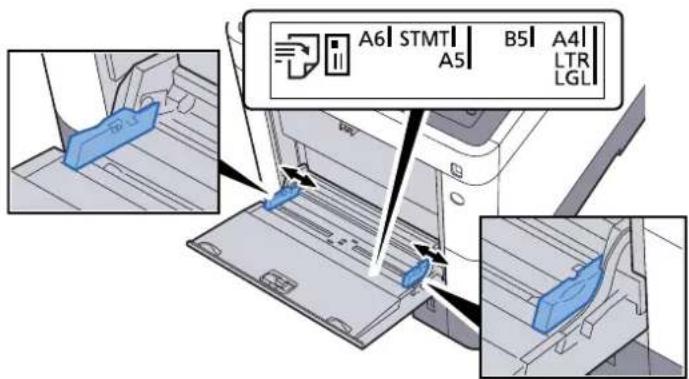
Før papiret ind i bakken langs med styrene, indtil det ikke kan komme længere.
Efter udpakning af nyt papir er det nødvendigt at bladre gennem papiret, inden det lægges i multifunktionsbakken.
Forholdsregler ved ilægning af papir (side 3-3)

VIGTIGT
• Læg papiret i med den side, der skal skrives på, vendt opad.
- Krøllet papir skal rettes ud inden brug.
- Kontrollér inden ilægning af papir i multifunktionsbakken, at der ikke er papir tilbage fra et tidligere job i bakken. Hvis der er nogle få ark papir tilbage i multifunktionsbakken, og du ønsker at ilægge flere papirer, skal du først fjerne det resterende papir fra bakken, og blande det med det nye papir, inden papiret ilægges i bakken.
- Flyt justeringsstyrene for papirbredde, så de passer til papiret, hvis der er et mellemrum mellem papiret og styrene. Herved hindres forskydning af arkene og papirstop.
- Kontrollér, at det ilagte papir ikke overstiger ilægningsgrænser.
4 Angiv papirtypen der er lagt i multifunktionsbakken ved hjælp af kontrolpanelet.
Papirstørrelse og medietype for multifunktionsbakken (MF bakke indstilling) (side 3-12)
llægning af kuverter eller karton i multifunktionsbakken
Læg papiret i med den side, der skal skrives på, vendt opad. For proceduren for udskrivning, se:
Printer Driver User Guide
Eksempel: Ved udskrivning af adresse.
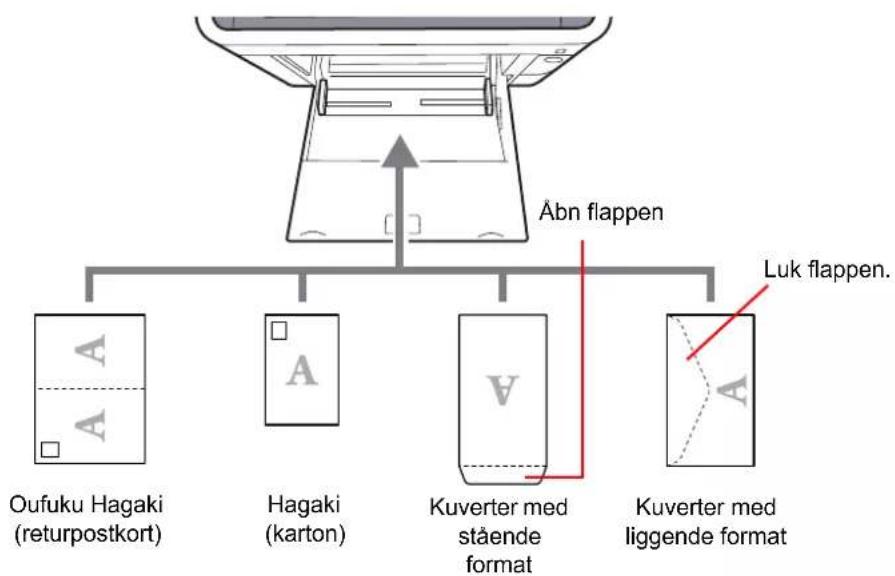
flowchart
graph TD
    A["Oufuku Hagaki (returpostkort)"] --> B["A"]
    C["Hagaki (karton)"] --> D["A"]
    E["Kuverter med stående format"] --> F["V"]
    G["Kuverter med liggende format"] --> H["A"]
    I["Luk flappen."] --> J["Luk flappen."]
    style A fill:#f9f,stroke:#333
    style C fill:#f9f,stroke:#333
    style E fill:#f9f,stroke:#333
    style G fill:#f9f,stroke:#333
    style I fill:#ccf,stroke:#333
    style J fill:#ccf,stroke:#333

VIGTIGT
- Brug ufoldet Oufuku hagaki (returpostkort).
- Hvordan kuverten skal ilægges (retningen og siden, der vender opad) afhænger af kuverttypen. Sørg for at ilægge den korrekt, da der ellers vil blive trykt i den forkerte retning eller på den forkerte side.

BEMAERK
Når du ilægger en kuvert i multifunktionsbakken, vælg kuverttypen som anvist i:
Papirstørrelse og medietype for multifunktionsbakken (MF bakke indstilling) (side 3-12)
Specifikation af papirstørrelse og medietype
Angiv papirformatet og medietypen for at ændre, hvilken type papir der skal anvendes i kassetterne.
| Element Beskrivelse | |
| Medietype*1 | Vælg medietype.VærdierKassette 1: Almindeligt (60 - 105 g/m2), Fortrykt, Kval.papir, Genbrug, Pergament (60 - 105 g/m2), Groft, Brevhoved, Farve, Hullet, Tykt (106 - 163 g/m2), Højkval., BRUGERD. 1 - 8Kassette 2 til 4: Almindeligt (60 - 105 g/m2), Fortrykt, Etiketter, Kval.papir, Genbrug, Pergament (60 - 105 g/m2), Groft, Brevhoved, Farve, Hullet, Kuvert, Bestrog., Tykt (106 - 220 g/m2), Højkval., BRUGERD. 1 - 8 |
| Andet papirformat Følgende tilbehør er tilgængeligt:VærdierKassette 1: Executive, Letter, Legal, A4, B5, A5, A6, B6, ISO B5, Brugerdef., Oficio II, 216 × 340 mm, 16K, Statement, FolioKassette 2 til 4: Konvolut monarch, Kuvert #10, Kuvert DL, Kuvert C5, Executive, Letter, Legal, A4, B5, A5, B6, Kuvert #9, Kuvert #6, ISO B5, Brugerdef., Oficio II, 216 × 340 mm, 16K, Statement, Folio, Youkei 2, Youkei 4 | |
| ValgfriPapirstr.*2 | Registrér det brugerdefinerede papirformat, der skal anvendes i Kassette 1 til 4.VærdierKassette 1: MetriskX: 105 til 216 mm (trinvis forøgelse på 1 mm)Y: 148 til 356 mm (trinvis forøgelse på 1 mm)TommeX: 4,13 til 8,50" (trinvis forøgelse på 0,01")Y: 5,83 til 14,02" (trinvis forøgelse på 0,01")Kassette 2 til 4: MetriskX: 92 til 216 mm (trinvis forøgelse på 1 mm)Y: 162 til 356 mm (trinvis forøgelse på 1 mm)TommeX: 3,62 til 8,50" (trinvis forøgelse på 0,01")Y: 6,38 til 14,02" (trinvis forøgelse på 0,01")X=længde, Y=bredde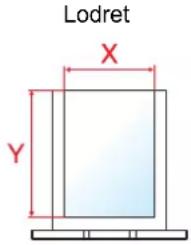 |
*1 For at skifte til en anden medietype end "Almindelig".
Se engelsk Operation Guide.
Når en papirvægt der ikke kan ilægges i en kassette er indstillet til en medietype, vises medietypen ikke. *2 Vises når [Brugerdef.] vælges i Andet papirformat.
Indstil medietype, hvis formatvælgeren er indstillet til en af størrelserne nedenfor.
"A4", "A5", "B5", "Letter", "Legal" eller "A6" (Kun kassette 1)
Hvis formatvælgeren er indstillet til "Other", konfigureres indstillinger for papirformat og medietype.
1 Vis skærmen.
[Menu] tast > [▲] [▼] tast > [Papirindstil.] > [OK] tast > [▲] [▼] tast > [Kassette 1 (til 4) indst.] > [OK] tast

BEMAERK
[Kassette 2] til [Kassette 4] vises, när papirføderen (tilbehør) er installeret.
2 Vælg medietype.
1 [▲] [▼] tast > [Medietype] > [OK] tast
2 Vælg medietypen og vælg tasten [OK].
3 Vælg papirformat.
1 [▲] [▼] tast > [Andet pap.format] > [OK] tast
2 Vælg papirformat og vælg [OK] tast.
Hvis du har valgt [Brugerdefineret], anvend proceduren nedenfor til at angive papirets længde og bredde.
3 [▲] [▼] tast > [ValgfriPapirstr] i "Kassette 1 (til 4) indst." > [OK] tast > [▲] [▼] tast > [Mål] > [OK] tast
4 Vælg papirformatets enheder, og vælg [DK] tast.
5 [▲] [▼] tast > [Str.angivelse(Y)] > [OK] tast
6 Indtast papirets længde, og vælg [OK] tast.

BEMÆRK
Anvend de numeriske taster, eller tryk på [▲] eller [▼] knappen for at indtaste et nummer.
Specificerer papirformat og -medietype, der skal anvendes i multifunktionsbakken.
| Element Beskrivelse | |
| Papirformat Følgende tilbehør er | tilgængeligt:Værdier:Konvolut monarch, Kuvert #10, Kuvert DL, Kuvert C5, Executive, Letter, Legal, A4, B5, A5, A6, B6, Kuvert #9, Kuvert #6, ISO B5, Brugerdefineret, Hagaki (Karton), Oufuku hagaki (Return postcard), Oficio II, 216 × 340 mm, 16K, Statement, Folio, Youkei 2, Youkei 4 |
| Medietype*1 | Vælg medietype.Værdier:Almindeligt (60 - 105 g/m2), Transparent, Fortrykt, Etiketter, Kval.papir, Genbrug, Pergament (60 - 105 g/m2), Groft, Brevhoved, Farve, Hullet, Kuvert, Karton, Bestrøg., Tykt (106 - 220 g/m2), Højkval., Brugerdef. 1 - 8 |
*1 For at skifte til en anden medietype end Almindelig.
Se engelsk Operation Guide.
1 Vis skærmen.
[Menu] tast > [▲] [▼] tast > [Papirindstil.] > [OK] tast > [▲] [▼] tast > [Multifunkt.bakke] > [OK] tast
2 Vælg papirformat.
1 [▲] [▼] tast > [Papirformat] > [OK] tast
2 Vælg papirformat, og vælg tasten [OK].
3 Vælg medietype.
1 [▲] [▼] tast > [Medietype] > [OK] tast
2 Vælg medietypen og vælg tasten [OK].
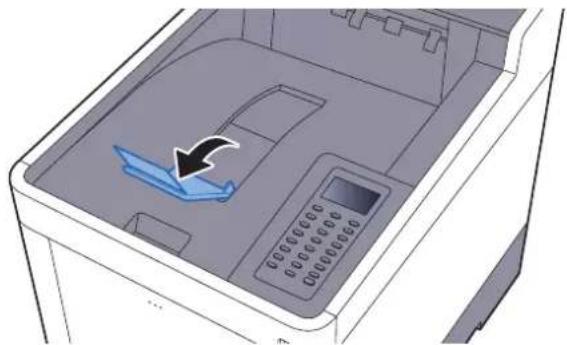
Papirstopper
Når du bruger A4/Letter papir eller større, åbn papirstopperen som vises i figuren.
4 Udskrivning fra PC
Dette kapitel indeholder følgende emner:
Udskrivning fra PC 4-2
Udskrivning på papir der ikke har standardstørrelse 4-4
Skæmbillede med printerdriverens udskriftsindstillinger 4-5
Printerdriver hjælp 4-7
/Endre standard printerdriver indstillinger (Windows 7) 4-7
Annullering af udskrivning fra en computer 4-7
Lukning af Status Monitor 4-10
Visning af Status Monitor 4-10
Udskrivning fra PC
Følg nedenstående trin for at udskrive dokumenter fra applikationer.
Dette afsnit beskriver udskrivningsmetoden ved anvendelse af KX DRIVER.

BEMAERK
- For at udskrive dokumentet fra applikationerne skal printerdriveren installeres på computeren fra den medfølgende DVD (Product Library).
- I nogle miljøer, vises de aktuelle indstillinger nederst på printerdriveren.
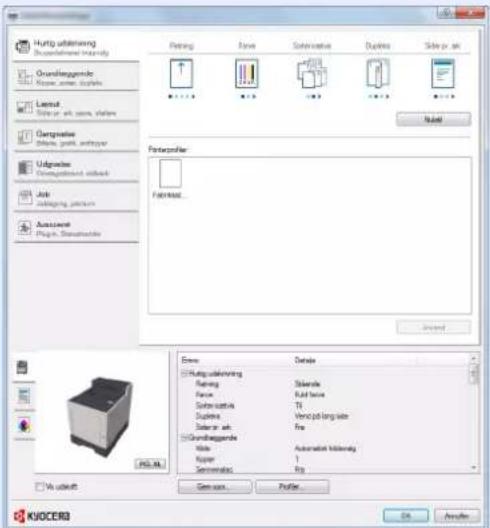
- Ved udskrivning på karton eller konvolutter, indlæs karton eller konvolutterne i multifunktionsbakken før den følgende procedure udføres.
llægning af kuverter eller karton i multifunktionsbakken (side 3-9)
1 Vis skærmen.
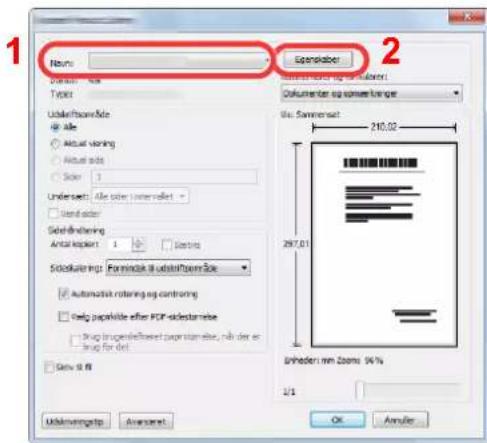
Klik på [Filer] og vælg [Udskriv] i applikationen.
2 Konfigurér indstillingerne.
1 Vælg maskinen fra "Navn" menuen, og klik på knappen [Egenskaber].
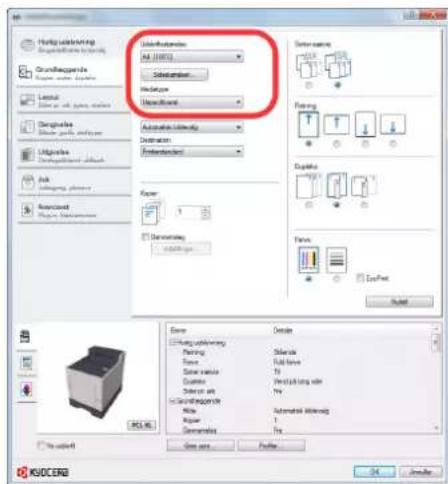
2 Vælg fanebladet [Grundlæggende].
3 Klik på "Udskriftsstørrelse" menuen og vælg papirformatet, der skal anvendes til udskrivning.
For at ilægge et papirformat, der ikke er medtaget i udskriftstørrelser på maskinen, såsom karton eller kuverter, skal papirformatet registreres.
Udskrivning på papir der ikke har standardstørrelse (side 4-4)
For at udskrive på specialpapir, såsom tykt papir eller transparenter, klik på "Medietype" menuen og vælg medietype.
4 Tryk på knappen [OK], for at vende tilbage til dialogboksen udskriv.
3 Start udskrivning.
Tryk på knappen [OK].
Udskrivning på papir der ikke har standardstørrelse
Hvis du har ilagt et papirformat, der ikke er inkluderet i udskriftstørrelserne på maskinen, registreres papirformatet under [Grundlæggende] fanen i skærmbilledet for udskriftsindstillinger i printerdriveren.
Den registrerede størrelse kan vælges fra "Udskriftstørrelse" i menuen.

BEMAERK
For at udføre udskrivning på maskinen, skal du indstille papirformat og -type i følgende:
Papirstørrelse og medietype for multifunktionsbakken (MF bakke indstilling) (side 3-12)
1 Viser skæmbilledet Udskriftsindstillinger.
2 Registrér papirstørrelsen.
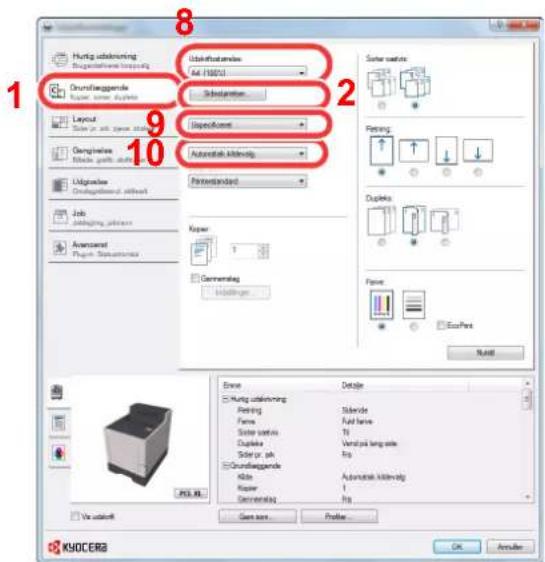
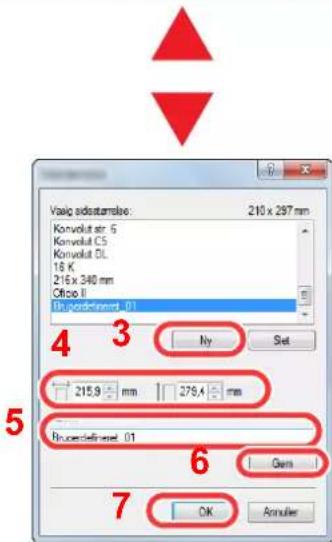
1 Klik på fanebladet [ Grundlæggende].
2 Tryk på knappen [ Side størrelse...].
3 Tryk på knappen [ Ny].
4 Indtast papirstørrelsen.
5 Indtast navn på papiret.
6 Tryk på knappen [ Gem].
7 Tryk på knappen [ OK].
8 | menuen "Udskriftsstørrelse", vælges papirformat (navn), som du har registreret i trin 4 til 7.
9 Vælg papirtypen i menuen "Medietype".
10 Klik på [MF bakke] i menuen "Kilde".

BEMAERK
Hvis du har ilagt et postkort eller konvolut, skal du vælge [Karton] eller [Konvolut] i menuen "Medietype".
Skæmbillede med printerdriverens udskriftsindstillinger
Skæmbilledet for printerdriverens udskriftsindstillinger giver dig mulighed for at konfigurere forskellige print-relaterede indstillinger.
Printer Driver User Guide
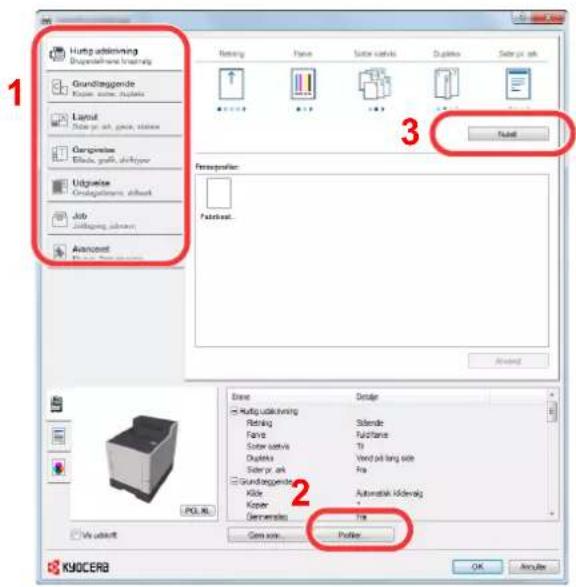
Nr. Beskrivelse
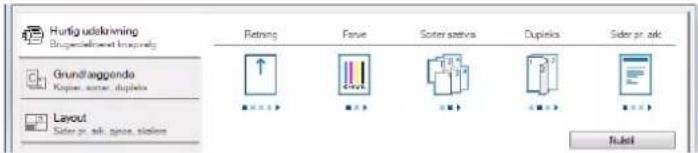
1 [Hurtig udskrivning] fane
Skaber ikoner, der kan anvendes til nemt at konfigurere ofte anvendte funktioner. Hver gang du klikker på et ikon, skifter det til et billede der ligner de trykte resultater, og anvender indstillingerne.
[Grundlæggende] fane
Dette faneblad samler grundlæggende funktioner, der anvendes hyppigt. Du kan bruge det til at konfigurere papirformat, destination, og duplex-udskrivning.
[Layout] fane
Med denne fane kan du konfigurere indstillinger for udskrivning af forskellige layouts, herunder brochureudskrivning, kombineret tilstand, plakatudskrivning og skalering.
[Gengivelse] fane
Med denne fane kan du konfigurere indstillinger relateret til kvaliteten af de udskrevne resultater.
[Udgivelse] fane
På denne fane kan du oprette omslag og skilleark for udskriftsjob og indsætte indlæg mellem OHP filmark.
[Job] fane
Denne tast giver dig mulighed for at gemme udskriftsdata fra computeren på maskinen. Regelmæssigt benyttede dokumenter og andre data kan gemmes på maskinen, og derved gøre efterfølgende udskrivning nemmere. Eftersom dokumenterne kan udskrives direkte fra maskinen, er denne funktion også bekvem, när du vil udskrive et dokument, som du ikke ønsker at andre skal se.
[Avanceret] fane
Denne tast giver dig mulighed for at konfigurere indstillinger vedrørende tilføjelse af tekstsider eller vandmærker til udskriftsdata.
| Nr. Beskrivelse |
| 2 [Profiler]Printerdriver indstillinger kan gemmes som en profil. Gemte profiler kan hentes når som helst, så det er en bekvem rutine for at gemme ofte anvendte indstillinger. |
| 3 [Nulstil]Klik for genetablere indstillinger til oprindelige værdier. |
Printerdriver hjælp
Der er inkluderet hjælp i printerdriveren. For at lære om udskriftsindstillingerne åbn skærmen for printerdriverens udskriftsindstillinger, og vis Hjælp som forklaret nedenfor.
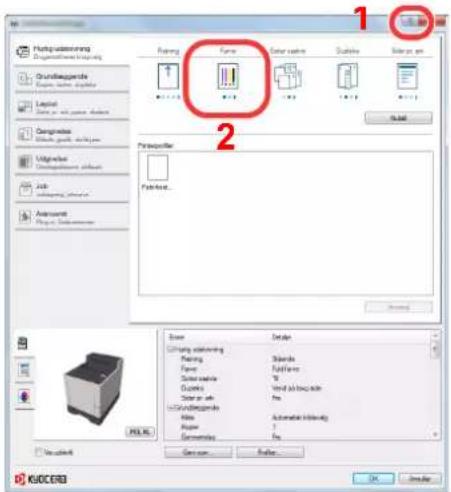
1 Klik på knappen [ ?] i øverste højre hjørne af skærmen, og klik derefter på det element, du ønsker at vide om.
2 Klik på det emne, du ønsker at vide om, og tryk på knappen [F1] på tastaturet.
Ændre standard printerdriver indstillinger (Windows 7)
Standard printerdriver indstillingerne kan ændres. Ved at vælge ofte anvendte indstillinger, kan du springe trin over, når du udskriver Se følgende for yderligere oplysninger om indstilling:
Printer Driver User Guide
1 Klik på knappen [Start] i Windows, og klik derefter på [Enheder og printere].
2 Højreklik på printerdriverikonet af maskinen, og klik på [Printeregenskaber] menuen for printerdriveren.
3 Klik på knappen [Basis] under fanen [Generel].
4 Vælg standard indstillinger, og klik på knappen [OK].
Annullering af udskrivning fra en computer
Gør følgende for at annullere et udskriftsjob, der udføres ved hjælp af printerdriveren, inden printeren begynder udskrivningen:
BEMAERK
For at annullere udskrivning fra denne maskine, se:
Afbrydelse af job (side 5-3)
1 Dobbeltklik på printer-ikonet ( ). i. Windows opgavebjælken nederst til højre på skrivebordet, for at vise en dialogboks for printeren.
2 Klik på filen, der ikke skal udskrives, og vælg [Annuller] fra "Dokument"-menuen.
AirPrint er en udskrivningsfunktion der er standard i iOS 4.2 og nyere produkter, og i Mac OS X 10.7 og nyere produkter.
Denne funktion gør det muligt at tilslutte og udskrive fra enhver enhed der er AirPrint-kompatibel, uden at installere en printerdriver.
For at tillade at maskinen bliver fundet når der udskrives med AirPrint, kan du indstille information om maskinens placering i Command Center RX.
Command Center RX User Guide
Google Cloud Print er en udskrivningstjeneste leveret af Google og kræver ikke en printerdriver. Denne tjenester giver brugeren med en Google-konto til at udskrive fra en maskine tilsluttet internettet.
Maskinen kan konfigureres i Command Center RX.

Command Center RX User Guide

BEMÆRK
En Google-konto er nødvendig til at bruge Google Cloud Print. Få e Google-konto, hvis du ikke har sådan en.
Det er også nødvendigt at registrere maskinen med Google Cloud Print tjenesten i forvejen. Maskinen kan registreres fra en computer tilsluttet samme netværk.
Status Monitor
Status Monitor overvåger printerens status og rapporterer løbende.

BEMAERK
Når du aktiverer Status Monitor, skal du kontrollere status nedenfor.
• KX DRIVER er installeret.
- E n t Enhanced WSD] eller [EnhancedWSD(SSL)] er indstillet til [Til] i "TCP/IP-indstillinger".
Se engelsk Operation Guide.
Adgang til Status Monitor
Lukning af Status Monitor
Anvend en af nedenstående metoder til at lukke Status Monitor.
- Manuel lukning:
Klik på indstillingsikonet og vælg Afslut i menuen for at afslutte Status Monitor.
• Automatisk lukning:
Status Monitor lukker automatisk ned efter 7 minutter uden aktivitet.
Visning af Status Monitor
Statusen for printeren vises med ikoner. Detaljerede oplysninger vises efter et klik på Udvid-knappen.
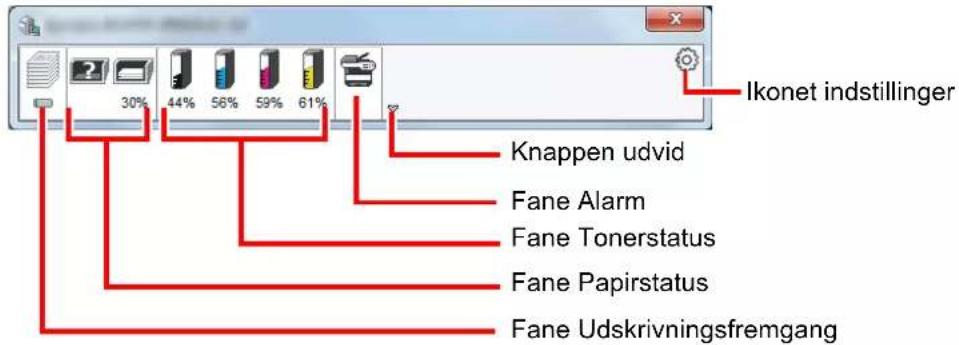
Detaljerede oplysninger vises ved at klikke på hver ikonfane.
Fane Udskrivningsfremgang
Der vises status for udskrivningsjobs.
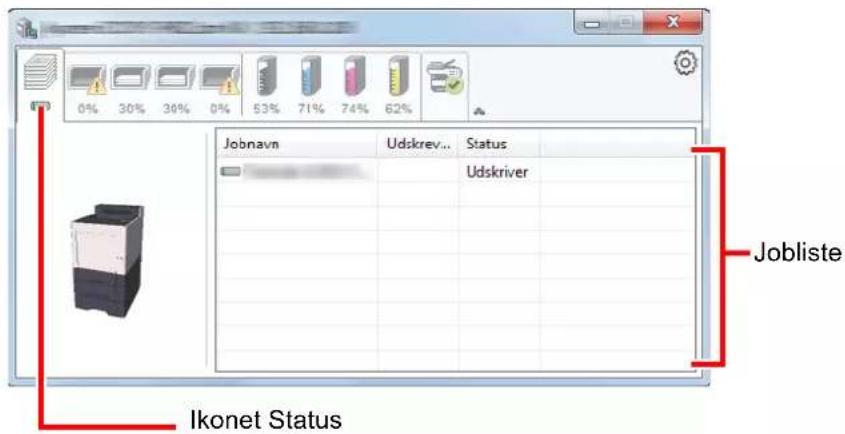
Vælg et job fra jobisten, og det kan annulleres ved brug af den viste menu med et højreklik.
Fane Papirstatus
der vises oplysninger om papiret i printeren, om om den resterende mængde papir.
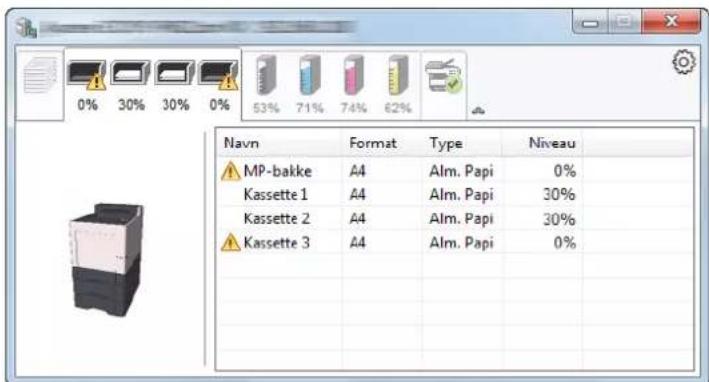
Fane Tonerstatus
Der vises den resterende mængde af toner.
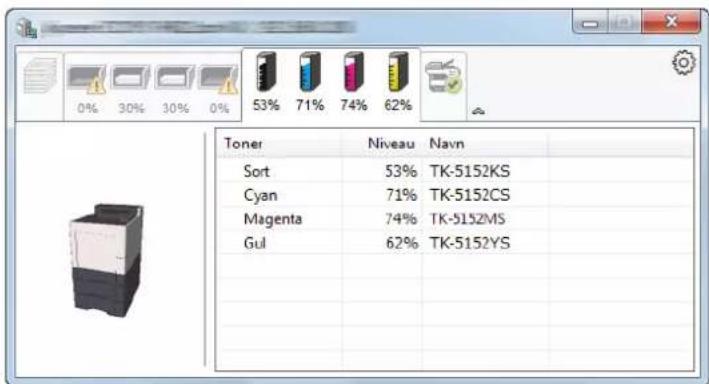
Hvis der opstår en fejl, vil en besked blive vist ved hjælp af et 3D-billede og en tekstmeddelelse.
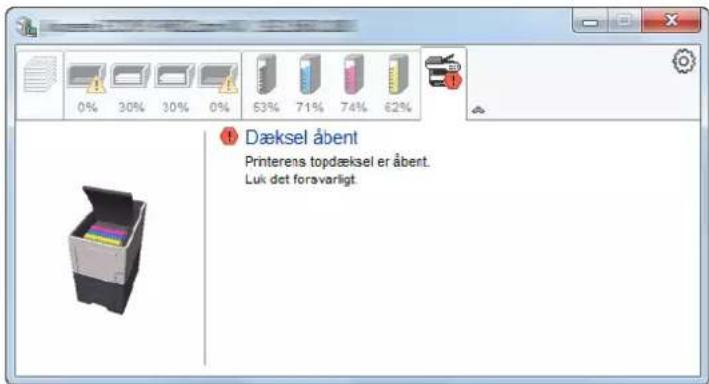
Status Monitor Kontekstmenu
Følgende menu vises efter et tryk på indstillinger-ikonet.
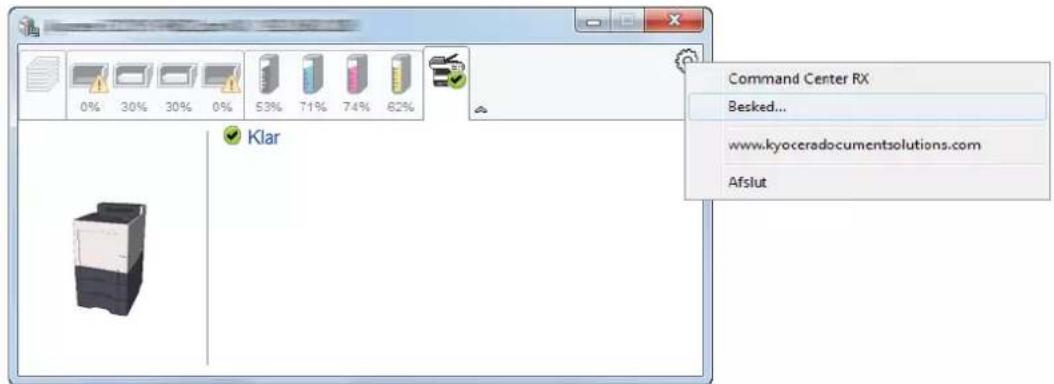
• Command Center RX
Benyt en webbrowser til at få adgang til Command Center RX for at ændre eller bekræfte netværksindstillingerne, hvis printeren er sluttet til et TCP/IP-netværk og har sin egen IP-adresse. Denne menu vises ikke ved brug af USB-forbindelse.
Command Center RX User Guide
- Besked...
Dette indstiller visningen af Status Monitor.
Der vises indstillinger for Status Monitor og hændelsesliste med detaljer.
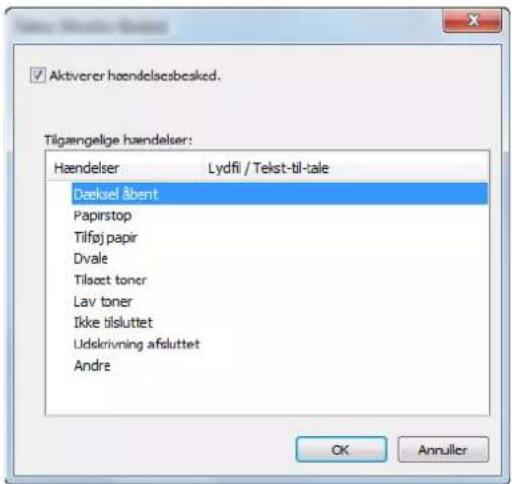
Vælg, om beskeden udføres, når der opstår en fejl i hændelseslisten.
1 Vælg Aktiverer hændelsesbesked.
Hvis denne indstilling er slået fra, vil Status Monitor ikke starte op, selv om der udføres en udskrivning.
2 Vælg en hændelse, der skal anvendes sammen med funktionen Tekst-til-tale i Tilgængelige hændelser.
3 Klik på kolonnen Lydfil / Tekst-til-tale.
Klik på browserknappen (...) for at markere hændelsen med en lydfil.
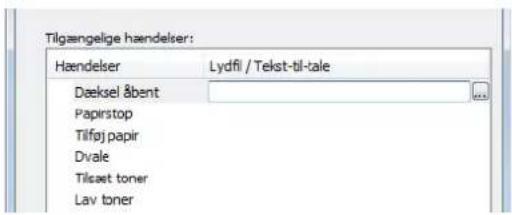

BEMÆRK
Det mulige format er WAV.
Når du brugertilpasser meddelelsens tekst: indtast teksten, der skal læses højt, i tekstfeltet.
5 Betjening af maskinen
Dette kapitel indeholder følgende emner:
Kontrol af maskinens serienummer 5-2
Afbrydelse af job 5-3
Kontrol af maskinens serienummer
Maskinens serienummer er trykt på det sted, der er vist i figuren.
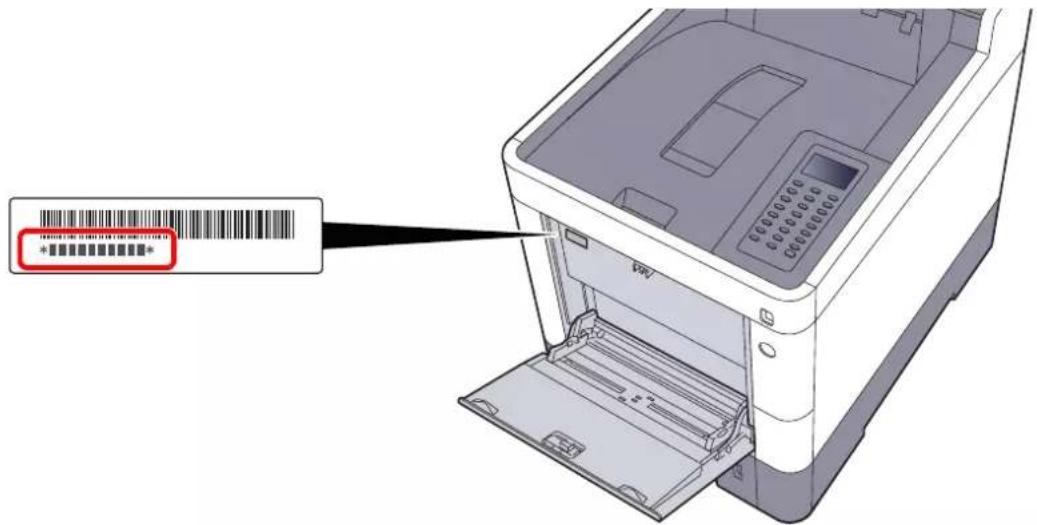
Du skal oplyse maskinens serienummer i forbindelse med henvendelse til serviceteknikeren. Find nummeret frem inden henvendelse til serviceteknikeren.
Afbrydelse af job
"Oversigten afbryd job" kommer frem, og viser listen med de aktuelle udskriftsjob.
2 Slet et job.
1 Vælg det job, der skal annulleres, og tasten [OK].
2 Vælg [Ja].
Jobbet er annulleret.

BEMÆRK
"Afbryder..." vises på displayet og udskrivningen stopper efter at den aktuelle side er udskrevet.
6 Brug af forskellige funktioner
Dette kapitel indeholder følgende emner:
Tilgængelige funktioner på maskinen 6-2
Brugerdefinerede bokse (Udskivning) 6-2
Flytbar hukommelse (Dokumentudskrivning) 6-3
Funktioner 6-4
EcoPrint 6-4
Duplex 6-4
Stille tilstand 6-4
Slet efter print (Slet efter udskrivning) 6-4
Tilgængelige funktioner på maskinen
Brugerdefinerede bokse (Udskivning)
Se nedenstående tabel for oplysninger om hver enkelt funktion.
| Funktioner Beskrivelse | Reference-side | |
| Stille tilstand | Sænker udskriftshastigheden til en mere stille behandling. | side 6-4 |
| Duplex | Udskriv et dokument på begge sider af papiret. | side 6-4 |
| EcoPrint EcoPrint sparer toner under udskrivning. side 6-4 | — | |
| Indtastning af filnavn Tilføjer et filnavn. — | ||
| Besked om jobafslutning | Sender besked via e-mail, når et job er udført. — | |
| Slet efter udskrivning | Sletter automatisk en dokument fra boksen, når udskrivningen er afsluttet. | side 6-4 |
Flytbar hukommelse (Dokumentudskrivning)
Se nedenstående tabel for oplysninger om hver enkelt funktion.
| Funktionstast Beskrivelse | Reference-side | |
| Stille tilstand | Sænker udskriftshastigheden til en mere stille behandling. | side 6-4 |
| Duplex | Udskriv et dokument på begge sider af papiret. | side 6-4 |
| EcoPrint EcoPrint sparer toner under udskrivning. side 6-4 | — | |
| Indtastning af filnavn Tilføjer et filnavn. — | ||
| Jobslut-besked | Sender besked via e-mail, når et job er udført. | — |
| Krypt. PDF | Indtast den allerede tildelte adgangskode for at printe data fra PDF. | — |
| TIFF/JPEG-format | Vælg billedstørrelse, når du udskriver JPEG- eller TIFF-filer. | — |
| XPS tilpas side | Reducerer eller forstørre billedstørrelsen til at passe til det valgte papirformat, når der udskrives XPS-fil. | — |
Funktioner
EcoPrint
EcoPrint sparer toner under udskrivning.
Anvend denne funktion til testudskrivning eller enhver anden lejlighed, når det ikke er nødvendigt med udskrivning i høj kvalitet.
(Værdi: [Til] / [Fra])
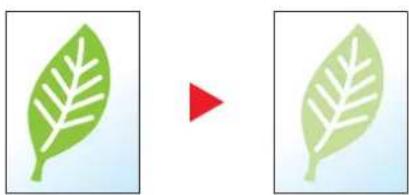
Udskriv et dokument på begge sider af papiret.
Der kan vælges mellem følgende funktioner.
| Element Beskrivelse | |||
| Fra Deaktiverer funktionen. | |||
| Indb. lang side |  | ▶  | Udskriver den modsatte side af et dokument i samme retning som forsiden. |
| Indb. kort side |  | ▶  | Udskriver den modsatte side af et dokument roteret 180° i forhold til forsiden.Når de udskrevne sider er indbundet i toppen, vil den modsatte side være i samme orientering som den forrige side, når siderne vendes. |
Stille tilstand
Sænker udskriftshastigheden til en mere stille behandling.
Vælg denne tilstand hvis støjen fra kørslen er ukomfortabelt.
Det er muligt at indstille brugen af stille tilstand for hver funktion, såsom kopiering og afsendelse.
(Værdi: [Fra] / [Til])

BEMAERK
- Behandlingshastigheden bliver langsommere end normalt når stille tilstand er valgt.
- Dette kan ikke bruges, når [ Forbyd] er indstillet til "Hvert job".
Se engelsk Operation Guide.
Slet efter print (Slet efter udskrivning)
Sletter automatisk en dokument fra boksen, när udskrivningen er afsluttet.
(Værdi: [Fra] / [Til])
7 Problemløsning
Dette kapitel indeholder følgende emner:
Regelmæssig vedligeholdelse 7-2
Rengøring 7-2
Udskiftning af tonerbeholder 7-3
Udskiftning af beholder til brugt toner 7-7
Problemløsning 7-9
Regelmæssig vedligeholdelse
Rengøring
Maskinen bør rengøres regelmæssigt for at sikre den bedste udskrivningskvalitet.

FORSIGTIG
Af sikkerhedsmæssige årsager skal du altid trække strømkablet ud af stikkontakten, inden maskinen rengøres.
Papirføderenheden skal rengøres hver gang tonerbeholderen og beholderen til brugt toner udskiftes. For at bevare den optimale udskriftskvalitet, anbefales det også rengøre indersiden af maskinen én gang om måneden, samt när tonerbeholderen udskiftes.
Hvis papiroverførselsenheden bliver beskidt, kan der opstå udskrivningsproblemer som f.eks. snavs på bagsiden af udskrifter.

FORSIGTIG
Nogle dele inden i maskinen er meget varme. Udvis forsigtighed, da der er fare for forbrændingsskader.
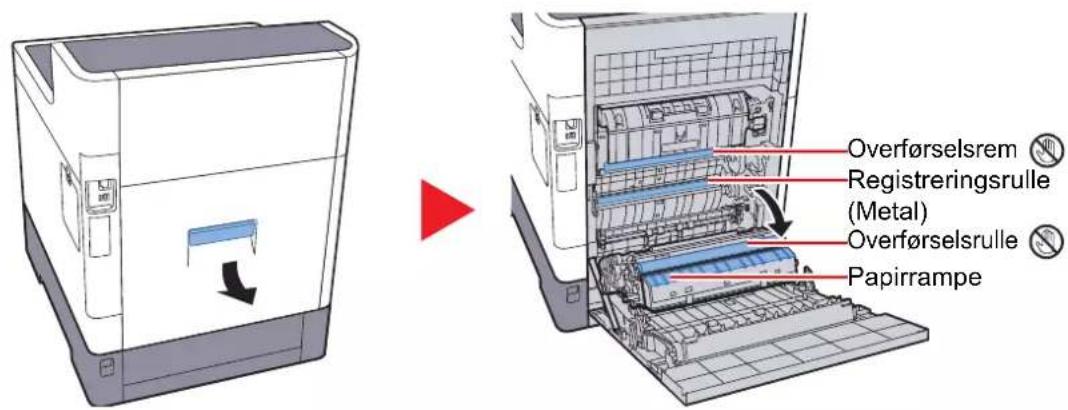
Vær omhyggelig med ikke at berøre overførselsrullen og overførselsremmen under rengøringen, da dette kan forringe udskriftskvaliteten.
Udskiftning af tonerbeholder
Når toneren er næsten tom, vises "Toneren er lav." i displayet. Sørg for at have en ny tonerbeholder klar til udskiftning.
Når der vises besked "Udskift toner.", skal du udskifte toneren.
Udskiftningsinterval for tonerpatron
Tonerbeholdernes levetid afhænger af den mængde toner, der bruges til dine udskriftsjob. I henhold til ISO/IEC 19798 kan tonerbeholderen benyttes for at udskrive følgende antal sider, når EcoPrint er deaktiveret (forudsat, at der anvendes A4/Letter-papir):
| Tonerfarve | Levetid for tonerbeholderen (sider, der kan udskrives) | |
| ECOSYS P6035cdn ECOSYS P7040cdn | ||
| Sort 12.000 billeder 16.000 billeder | ||
| Cyan 10.000 billeder 12.000 billeder | ||
| Magenta 10.000 billeder 12.000 billeder | ||
| Gul 10.000 billeder 12.000 billeder | ||

BEMÆRK
- Tonerbeholderen pakket med den nye printer skal fylde systemet, når maskinen betjenes for første gang. Derfor kan kun 50 % af det første tonersæt bruges til udskrivning. (For eksempel: ECOSYS P6035cdn/ECOSYS P7040cdn kan udskrive 6.000/8.000 monokrome billeder med den sorte starttonerbeholder.)
- Brug altid en original tonerbeholder. Brug af ikke original tonerbeholder kan medføre billeddefekter og produktfejl.
- Hukommelseschippen, der sidder i tonerbeholderen, indeholder oplysninger til forbedring af brugervenligheden, til genbrug af brugte tonerbeholdere og til planlægning og udvikling af nye produkter. De lagrede oplysninger gør det ikke muligt at identificere personer og anvendes kun anonymt til ovennævnte formål.

FORSIGTIG
Forsøg ikke på at brænde dele, der indeholder toner. Farlige gnister kan forårsage forbrændinger.
Udskiftning af tonerbeholder
Fremgangsmåden for installation af tonerbeholder er den samme for hver farve. Fremgangsmåderne, der vises her, vedrører den gule tonerbeholder.
1
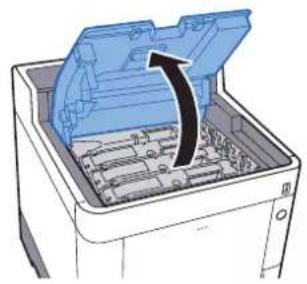
Rør ikke ved de punkter der er vist nedenfor.
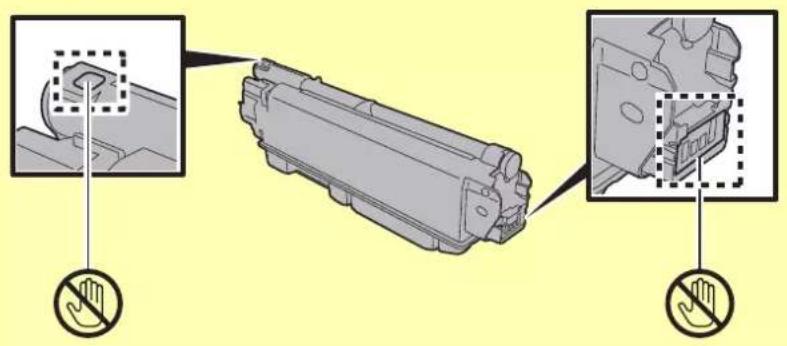
- Hvis den øverste bakke ikke kan lukkes, kontroller, om den nye tonerbeholder er sat korrekt i (i trin 6).
- Returnér den tomme tonerbeholder til din forhandler eller servicetekniker. Den returnerede tonerbeholder vil blive genbrugt eller bortskaffet i overensstemmelse med gældende lovbestemmelser.
Udskiftning af beholder til brugt toner
Udskift beholderen til brugt toner med det samme, när beholderen bliver fuld.

FORSIGTIG
Forsøg ikke på at brænde dele, der indeholder toner. Farlige gnister kan forårsage forbrændinger.
1
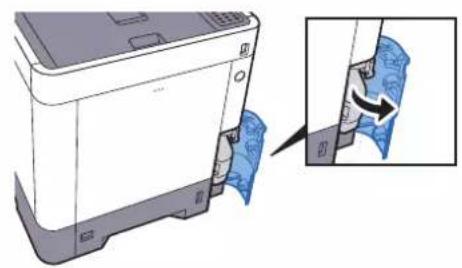
Returnér den tomme beholder til brugt toner til din forhandler eller servicetekniker. Den returnerede beholder for brugt toner vil blive genbrugt eller bortskaffet i overensstemmelse med gældende lovbestemmelser.
Problemløsning
Funktionsproblemer
Tabellen indeholder generelle retningslinjer for løsning af problemer.
Hvis der opstår problemer med maskinen, skal du undersøge de kontrolpunkter og følge de fremgangsmåder, der er beskrevet på de følgende sider. Kontakt en servicetekniker, hvis du ikke kan løse problemet.

BEMAERK
Når du kontakter os, skal du have serienummeret ved hånden.
Se følgende for oplysninger om, hvordan du kontrollere serienummeret:

Kontrol af maskinens serienummer (side 5-2)
| Problem Kontrolpunkter Løsningsforslag | Reference-side | ||
| Skærmen reagerer ikke, når hovedafbryderen slås til. | Kontrollér strømkabel. Tilslut begge ender | af strømkablet grundigt. | side 2-7 |
| Blanke ark skubbes ud. Er papiret fugtigt? Udskift papiret med nyt papir. | — | ||
| Udskrifterne er alt for lyse. ABC 123 ABC 123 | Er papiret fugtigt? | Udskift papiret med nyt papir. | side 3-2 |
| Er toneren jævnt fordelt i tonerbeholderen? | Ryst tonerbeholderen flere gange fra side til side. | side 7-3 | |
| Er EcoPrint aktiveret? | Deaktivér [EcoPrint] tilstand. | — | |
| — | Vælg [Menu] tast > [Justér/servicér] > [Serviceindst.] > [Tromle], og vælg derpå [Ja]. | — | |
| — | ECOSYS P7040cdn: Vælg [Menu] tast > [Justér/servicér] > [Serviceindst.] > [Tromlevarmer], og vælg derpå [Til].BEMÆRKDenne funktion kan ikke aktiveres i nogle regioner. | — | |
| — Kontrollér, at papirtypen er indstillet til den type papir, der benyttes. | — | ||
| Udskrifterne er slørede. Bruges maskinen i fugtige omgivelser eller luftfugtigheden eller temperaturen ændres pludseligt? | Placér maskinen et sted med passende luftfugtighed. | — | |
| — | Vælg [Menu] tast > [Justér/servicér] > [Serviceindst.] > [Tromle], og vælg derpå [Ja]. | ||
| — | ECOSYS P7040cdn: Vælg [Menu] tast > [Justér/servicér] > [Serviceindst.] > [Tromlevarmer], og vælg derpå [Til].BEMÆRKDenne funktion kan ikke aktiveres i nogle regioner. | ||
Billederne er skæve. Er papiret placeret korrekt? Kontrollér placeringen af  | justeringsstyrene for papirbredde. | side 3-4 | |
Der kommer uregelmæssige vandrette streger på billedet.  | — | ECOSYS P6035cdn: Vælg [Menu] tast > [Justér/servicér] > [Serviceindst.] > [MC] og øg justeringsværdien. Forøg justeringsværdien 1 niveau ad gangen fra den aktuelle værdi. Forøg med yderligere et niveau, hvis der ikke opleves forbedringer, efter værdien er blevet forøget med et niveau. Indstil den oprindelige værdi igen, hvis der stadig ikke opleves forbedringer. | |
Højden er 1000 m eller højere, og der er uregelmæssige vandrette, hvide linjer på billedet.  | — | Vælg [Menu] tast > [Justér/servicér] > [Serviceindst.] > [Højdejustering], og indstil til en stigning på ét niveau højere end den aktuelle indstilling. | |
Højden er 1000 m eller højere, og der er prikker på billedet.  | — | Vælg [Menu] tast > [Justér/servicér] > [Serviceindst.] > [Højdejustering], og indstil til en stigning på ét niveau højere end den aktuelle indstilling. | |
| Problem | Kontrolpunkter | Løsningsforslag | Reference-side |
| Der forekommer ofte papirstop. | Er papiret placeret korrekt? | Placér papiret korrekt. | side 3-2 |
| Understøtter maskinen papirtypen? Er papiret i god stand? | Fjern papiret, vend det om, og læg det i igen. | side 3-4 | |
| Er papiret krøllet, foldet eller bøjet? Udskift papiret med nyt papir. side 3-4 | ____ | ||
| Er der løse papirstumper eller fastsiddende papir i maskinen? | Fjern eventuelt fastsiddende papir. side 7-25 | ||
2 eller flere ark er overlapninger, når de kommer ud. (multiindføring) | — Placér papiret korrekt. side 3-2 | ____ | |
Udskrifterne er krøllede.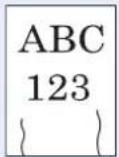 | Er papiret placeret korrekt? | Placér papiret korrekt. | side 3-2 |
| Er papiret fugtigt? Udskift papiret med nyt papir. side 3-2 | ____ | ||
| Udskrifterne er krøllede. Er papiret fugtigt? Udskift papiret med nyt papir. side 3-2 | ____ | ||
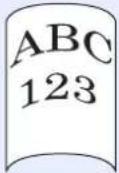 | |||
| Der kan ikke udskrives. | Er maskinen sluttet til en stikkontakt? | Sæt strømkablet i stikkontakten. | — |
| Er maskinen tændt? Tænd på afbryderen | side 2-8 | ____ | |
| Er USB-kablet og netværkskablet tilsluttet? | Tilslut det rigtige USB-kabel og netværkskabel korrekt. | side 2-6 | |
| Der kan ikke udskrives fra USB-hukommelsen.USB-hukommelsen genkendes ikke. | Er USB-værten blokeret? | Vælg [Fjern blokering] i USB-værtens indstillinger. | — |
| — Kontrollér, at USB-hukommelsen er sluttet korrekt til maskinen. | — | ||
Snavs langs papirets øverste kant eller bagsiden. 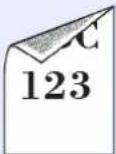 | Er maskinen snavset indvendig? | Rengør maskinen indvendig. | side 7-2 |
| Problem Kontrolpunkter Løsningsforslag | Reference-side | ||
En del af billedet er utydeligt eller viser hvide linjer. | — Åbn og luk derefter bagdækslet. side | 2-2 | — |
| — | ECOSYS P6035cdn: Vælg [Menu] tast > [Justér/servicér] > [Serviceindst.] > [MC] og reducér justeringsværdien. Reducér justeringsværdien et niveau ad gangen fra den aktuelle værdi. Reducér med yderligere et niveau, hvis der ikke opleves forbedringer, efter værdien er blevet reduceret med et niveau. Indstil den oprindelige værdi igen, hvis der stadig ikke opleves forbedringer. | — | |
Forskudt farveudskrift. | — | Kør [Farvekalibrering]. | side 7-20 |
| — | Kør [Farveregistrering.]. | side 7-20 | |
| Farverne svarer ikke til forventningerne. | I forbindelse med udskrivning fra en computerJustér farven ved hjælp af printerdriveren. | — | |
Det forrige billede forbliver og udskrives let. | — | ECOSYS P6035cdn: Vælg [Menu] tast > [Justér/servicér] > [Serviceindst.] > [MC] og øg justeringsværdien. Forøg justeringsværdien 1 niveau ad gangen fra den aktuelle værdi. Forøg med yderligere et niveau, hvis der ikke opleves forbedringer, efter værdien er blevet forøget med et niveau. Indstil den oprindelige værdi igen, hvis der stadig ikke opleves forbedringer. | — |
| Farvetoneren er tom. | Vil du fortsætte udskrivning i sort/hvid? | Hvis den sorte toner ikke er tom, kan maskinen fortsætte udskrivningen i sort/hvid ved at vælge [Udskriv i sort og hvid] i [Tom farvetoner]. | — |
| Maskinen afgiver damp omkring papirudskydningsåbningen. | Kontrollér, om omgivelsestemperaturen er for lav, eller om der anvendes fugtigt papir. | Afhængigt af udskrivningsmiljøet og papirets tilstand vil den varme, der genereres i forbindelse med udskrivning, få fugten i papiret til at fordampe, og den afgivne damp ligner røg. Dette er ikke et problem, og du kan fortsætte med at udskrive. Forøg omgivelsestemperaturen, eller udskift papiret med nyere og tørrere papir, hvis dampen generer dig. | — |
Udfør den relevante fremgangsmåde, hvis en af følgende meddelelser vises på displayet.

BEMAERK
Når du kontakter os, skal du have serienummeret ved hånden. Se følgende for oplysninger om, hvordan du kontrollere serienummeret:
Kontrol af maskinens serienummer (side 5-2)
B
| Meddelelse Kontrolpunkter Løsningsforslag | Reference-side | |
| Begrænset af Jobregnskab.Tryk på [OK]. | — Dette job er afbrudt pga. det er | — |
| begrænset i jobregnskab. Vælg [OK]. | ||
| Beholder til brugt toner er fyldt eller indsat forkert. | — Beholderen til brugt toner er ikke | side 7-7 |
| installeret korrekt. Indstil denne korrekt. | ||
| Er beholderen til brugt toner fuld? Udskift beholderen til brugt toner. side 7-7 | ||
| Boks grænse overskredet.*1 | — Den specificerede boks er fuld, og | — |
| der er ikke plads til yderligere lagring. Jobbet blev afbrudt. Forsøg at udføre jobbet igen efter udskrivning eller sletning af data fra boksen. | ||
*1 Hvis Automatisk fejlsletning er indstillet til [Til], genoptages udskrivningen automatisk efter et forudindstillet tidsrum. Se følgende for yderligere oplysninger om auto fejlsletning:
Engelsk Operation Guide.
C
| Meddelelse Kontrolpunkter Løsningsforslag | Reference-side | |
| Check kassette #. | — | Åbn og luk den angivne kassette. |
D
| Meddelelse Kontrolpunkter Løsningsforslag | Reference-side | |
| Du kan ikke bruge denne boks. Jobbet annulleres. | — Du kan ikke bruge den angivne | — |
| boks. Jobbet annulleres. Vælg [OK]. |
E
| Meddelelse Kontrolpunkter Løsningsforslag | Reference-side | |
| Erstat MK. — Udskift det vedligeholdelsessæt | (Maintenance Kit), der vises på displayet. Vedligeholdelsessættet skal udskiftes for hver 200.000 sider (for ECOSYS P6035cdn) eller 300.000 sider (for ECOSYS P7040cdn). Udskiftningen skal foretages af en professionel tekniker. Kontakt en servicetekniker. | — |
F
| Meddelelse Kontrolpunkter Løsningsforslag | Reference-side | |
| Farvetoner er tom.Kan ikke udskrive dette dokument. | — Udskift tonerbeholderen ved at | bruge et nyt tonersæt for farven. |
| Fejl i papirgang.Angiv kassette. | — Der er ingen papirkassette i | printeren, eller kassetten er ikke sat rigtigt i. Når du har isatpapirkassetten korrekt, skulle du kunne udskrive igen. Hvis der er installeret to eller flereindføringsenheder (tilbehør), og den nederste vælges, vises samme meddelelse, hvis nogen af de øvre papirindføringsenheder og printerkassetten er forkert isat. |
| Fejl i USB-hukommelsen.Tryk [OK]. | — Der er opstået en fejl i den flytbare | hukommelse. Jobbet blev afbrudt.Vælg [OK].De mulige fejlkoder og beskrivelser heraf er som følger.01: Mængden af data, der kan gemmes på samme tid, er overskredet. Sluk og tænd afbryderen. Hvis fejlen fortsat opstår, er den flytbare hukommelse ikke kompatibel med maskinen.Brug kun flytbar hukommelse, som er blevet formateret på denne maskine. Hvis den flytbare hukommelse ikke kan formateres, er den beskadiget. Tilslut en kompatibel flytbar hukommelse. |
| Fejl opstået.Sluk og tænd afbryderen. | — Der er opstået en systemfejl. Sluk | og tænd på hovedafbryderen. |
| Forkert adgangskode. | — | Adgangskoden svarer ikke til den indstillede adgangskode. Indtast den korrekte adgangskode. |
| Forkert ID. — Administrator-Id'et, der blev | indtastet for at åbnesikkerhedsfunktionen eller menuenjobregnskab, er ikke korrekt. Indtastdet korrekte administrator-Id. | — |
| — Det bruger-Id, der er angivet for etprivat job, er ikke korrekt. Kontrollérdet bruger-Id, du angav iprinterdriveren. | —— | |
| Forkert konto-id.Tryk på [OK]. *1 | — Konto-id'et i forbindelse med | ekstern behandling af jobbet varforkert. Jobbet blev afbrudt. Vælg[OK]. |
| Forkert loginbrugernavn elleradg.kode.Jobbet annulleres.*1 | — Brugernavnet eller adgangskoden | til logon i forbindelse med eksternbehandling af jobbet var forkert.Indtast det rette brugernavn elleradgangskode til logon. |
*1 Hvis Automatisk fejlsletning er indstillet til [Til], genoptages udskrivningen automatisk efter et forudindstillet tidsrum. Se følgende for yderligere oplysninger om auto fejlsletning:
Engelsk Operation Guide.
H
| Meddelelse Kontrolpunkter Løsningsforslag | Reference-side | |
| Høj temperatur.Tilpas temp. i rum. | — Justér temperaturen og fugtighedeni lokalet. | — |
| Hukommelse fuld.Udskriftsjob kan ikkebehandles helt.*1 | — Kan ikke fortsætte jobbet dahukommelsen er opbrugt.Udskrivningsjobbet kan ikkegennemføres. Vælg [OK], for atafbryde jobbet. | — |
*1 Hvis Automatisk fejlsletning er indstillet til [Til], genoptages udskrivningen automatisk efter et forudindstillet tidsrum. Se følgende for yderligere oplysninger om auto fejlsletning:
Engelsk Operation Guide.
|
| Meddelelse Kontrolpunkter Løsningsforslag | Reference-side | |
| Ingen multikopier.Tryk på [OK]. | — Der kan ikke udskrives flere kopier, fordi RAM-disken er deaktiveret, eller SSD ikke er installeret. Jobbet annulleres. Vælg [OK]. Forsøg at tilføje mere hukommelse eller installere SSD, og konfigurér indstillingerne for RAM-disken. | — |
J
| Meddelelse Kontrolpunkter Løsningsforslag | Reference-side | |
| Job ikke lagret.Tryk [OK]. | — Udskrivning ved brug af funktionenfor jobboks mislykkedes, fordi der ikke var tilstrækkelig plads på harddisken eller SSD-disken, eller fordi RAM-disken blev deaktiveret ved afmontering af SSD. Tryk på [OK] for at udskrive en fejlrappport og gøre printeren klar til udskrivning igen. | — |
K
| Meddelelse Kontrolpunkter Løsningsforslag | Reference-side | ||
| Kan ikke forbinde til godkendelsesserveren. Kontrollér domænenavnet.*1 | — Indstil maskinens klokkeslæt, så det svarer til serverens klokkeslæt. | — | |
| — Kontrollér tilslutningsstatussen med serveren. | — | ||
| Kan ikke forbinde til serveren. | — Kontrollér tilslutningsstatussen med serveren. | — | |
| Kan ikke forbinde til USB-enhed. | Er skrivning til en USB-hukommelse forbudt? | Tilslut en USB-hukommelse, der kan skrives til. | — |
| Kan ikke lave duplex på dette papir.*1 | Har du valgt et papirformat/-type, der ikke kan duplexudskrives? | Vælg [Alt] for at vælge det tilgængelige papir. Tryk på [Fortsæt] for at udskrive uden brug af duplex. | — |
| Kan ikke udføre denne job. Begrænset af godkendelses-indstillinger. | — Dette job er annulleret, da det er | begrænset af godkendelsesindstillinger. Vælg [OK]. | — |
| Kontofejl. Tryk [OK]. | — Der kunne ikke angives et | jobregnskab i forbindelse med ekstern behandling af jobbet. Jobbet blev afbrudt. Vælg [OK]. | — |
| KPDL-fejl. Tryk [OK]. *1 | — Der er opstået en postscript-fejl. | Jobbet annulleres. Vælg [OK]. | — |
*1 Hvis Automatisk fejlsletning er indstillet til [Til], genoptages udskrivningen automatisk efter et forudindstillet tidsrum. Se følgende for yderligere oplysninger om auto fejlsletning:
Engelsk Operation Guide.
L
| Meddelelse Kontrolpunkter Løsningsforslag | Reference-side | |
| Læg papir i kass. #. Mangler der papir i den angivne kassette? | Der er ikke mere papir i den viste papirkilde. Ilæg papir i den angivne bakke (papirkassetter, MF-bakke eller papirfødere (tilbehør)). | side 3-4 |
| Læg pap. i m.f.bakke. Blev der lagt papir med det valgte format i multifunktionsbakken? | side 3-7 | |
| Læg papir i kassette #.(papirformat)(papirtype) | Blev der lagt papir med det valgte format eller type i kassetten eller multifunktionsbakken? | Læg papir i.Vælg [Alt.] for at vælge en anden papirkilde. Vælg tasten [Fortsæt]for at udskrive på papiret i den aktuelt valgte papirkilde. |
| Læg papir imultifunktionsbakken.(papirformat)(papirtype) | ||
| Lav temperatur.Justér omgivelsestemp. | — Justér temperaturen og fugtighedeni lokalet. | — |
| Luk bagdæksel #. Er et dæksel åbent? Luk det dæksel, som angives påskærmen. | — | |
| Luk dækslet tiloverskudsbeholderen. | ||
| Luk topdæksel. | ||
M
| Meddelelse Kontrolpunkter Løsningsforslag | Reference-side | |
| Maskinsvigt.Tilkald service. | — Der er opstået en fejl i maskinen. | — |
| Skriv fejlkoden der vises på displayet ned, og kontakt din servicetekniker. |
P
| Meddelelse Kontrolpunkter Løsningsforslag | Reference-side | |
| Papirstop i m.f.bakke. | — | Hvis der opstår papirstop, vises papirstoppets placering på skærmen, og maskinen stopper. |
| Papirstop i kassette # | ||
| Papir fastklemt i bag. dæksel #. | Lad maskinen tændt og vælg [Hjælp]. Følg vejledning til fjernelse af det fastklemte papir. | |
| Klemt papir i bagside af Kassette 1. |
R
| Meddelelse Kontrolpunkter Løsningsforslag | Reference-side | |
| RAM-diskfejl.Tryk på [OK]. | — Der er opstået en fejl på RAM- | — |
| disken. Jobbet annulleres. Vælg [OK].De mulige fejlkoder og beskrivelser heraf er som følger.04: Utilstrækkelig plads på RAM-disken. Hvis der er installeret RAM-disk (tilbehør), øg størrelsen på RAM-disken ved at ændre indstillinger for RAM-disk i system menu. | ||
| Restr. af jobregnskab overskredet.Tryk på [OK]. | Blev det acceptable antal udskrifter, som begrænses af jobregnskabet, overskredet? | Det acceptable antal udskrifter, som begrænses af jobregnskabet, blev overskredet. Der kan ikke udskrives flere. Jobbet blev afbrudt. Vælg [OK]. |
| Ryst tonerbeholderen.[C][M][Y][K] | — Ryst tonerbeholderen omhyggeligt,og sæt den tilbage på plads. | side 7-3 |
s
| Meddelelse Kontrolpunkter Løsningsforslag | Reference-side | |
| SSD-fejl.Tryk på [OK]. | — Der er opstået en fejl på SSD. | Jobbet annulleres. Vælg [OK].De mulige fejlkoder og beskrivelser heraf er som følger.01: Mængden af data, der kan gemmes på samme tid, er overskredet. Sluk og tænd afbryderen. Opdel filen i mindre filer, hvis fejlen fortsat opstår. Hvis fejlen opstår efter at filen er delt, kan den angivne fil være beskadiget. Slet filen.04: Utilstrækkelig plads på SSD til at udføre denne handling. Flyt data, eller slet unødvendige data. |
T
| Meddelelse Kontrolpunkter Løsningsforslag | Reference-side | |
| Toner er lav.[C][M][Y][K] | — | Tonerbeholderen skal snart udskiftes. Fremskaf en ny tonerbeholder. |
| Tonerbeholderen er ikke låst eller installeret forkert. | — Tonerbeholderen er ikke installeret korrekt. Indstil denne korrekt. | side 7-3 |
| Topbakken er fuld af papir.Fjern papiret. | — Fjern papiret fra den øverste bakke. — |
U
| Meddelelse Kontrolpunkter Løsningsforslag | Reference-side | |
| Udskift toner.[C][M][Y][K] | — Udskift tonerbeholderen til vores | angivne tonerbeholder. |
| Udskift toner.[C][M][Y]Jobbet er annulleret.Sort/hvid aktiveret. | — Udskift tonerbeholderen til vores | angivne tonerbeholder. Hvis ikke, vælg [OK] for at annullere jobbet. Maskinen udskriver i sort og hvid i et kort øjeblik. |
| Ukendt toner installeret.PC[C][M][Y][K] | Svarer den installerede tonerbeholders regionale specifikation til maskinens? | Installér den angivne tonerbeholder. — |
| Uoriginal toner.Tryk på [Hjælp]. | Er den installerede tonerbeholder fra Kyocera? | Producenten påtager sig intet ansvar for skader forårsaget af en uoriginal toner. Vi anbefaler, at du kun anvender originale tonerbeholdere. Hvis du ønsker at anvende den aktuelt installerede tonerbeholder, skal du trykke på [OK] knappen og knappen [Cancel] samtidigt i 3 sekunder eller mere. |
V
| Meddelelse Kontrolpunkter Løsningsforslag | Reference-side | |
| Vent venligst.Fornyer tromme. | — Maskinen justeres for at opretholde dens kvalitet. Vent venligst. | — |
Justering/vedligeholdelse
Farvekalibrering
Denne maskine indeholder en kalibreringsfunktion, der automatisk justerer for at kompensere for ændringer, der indtræffer over tid på grund af variationer i den omgivende temperatur og fugtighed. For at opretholde den højeste kvalitet farveudskrivning, udføres denne farvekalibrering automatisk, hver gang strømmen til maskinen er tændt. Hvis farvetonen ikke forbedres eller farve-afdrift ikke forbedres efter udførelsen denne farvejustering, skal du udføre korrektion af farveprint position på følgende måde:
Procedure for farveregistrering (side 7-20)
1 Vis skærmen.
[Menu] tast > [▲] [▼] tast > [Justér/servicér] > [OK] tast > [▲] [▼] tast > [Farvekalibrering] > [OK] tast
2 Udfør farvekalibreringen.
Vælg [Ja] for at udføre farvekalibrering.
"Fuldført." vises, og skærmbilledet vender tilbage til Justér/servicér. menuen.
Procedure for farveregistrering
Denne funktion er tilgængelig til at løse farveskred. Hvis det ikke løses med normal registrering eller for at udføre mere detaljerede indstillinger, brug de detaljerede indstillinger.

BEMÆRK
For at kunne udføre farveregistrering skal du sikre, at enten Letter eller A4 er lagt i en kassette.

VIGTIGT
Før du udfører farveregistrering, skal du sørge for at udføre Farvekalibrering på side 7-20. Hvis farveskred fortsætter, udfør farveregistrering. Hvis du udfører farveregistreringen uden farvekalibrering, vil farve afdriften blive løst den ene gang, men der kan opstå alvorligt farveskred på et senere tidspunkt.
Normal registrering
1 Vis skærmen.
[Menu] tast > [▲] [▼] tast > [Justér/servicér] > [OK] tast > [▲] [▼] tast > [Farveregistr.] > [OK] tast > [▲] [▼] tast > [Normal] > [OK] tast
2 Udskriv diagrammet.
[▲] [▼] tast > [Udskr.oversigt] > [OK] tast > [Ja]
Et diagram udskrives. På diagrammet udskrives for hver M (magenta), C (cyan) og Y (gul) 3 diagramtyper på en ark: H-L (venstre), V (lodret), H-R (højre).
Efter udskrivning vender du tilbage til avanceret menu for korrektion af farveudskrivnings position.
Diagrameksempel
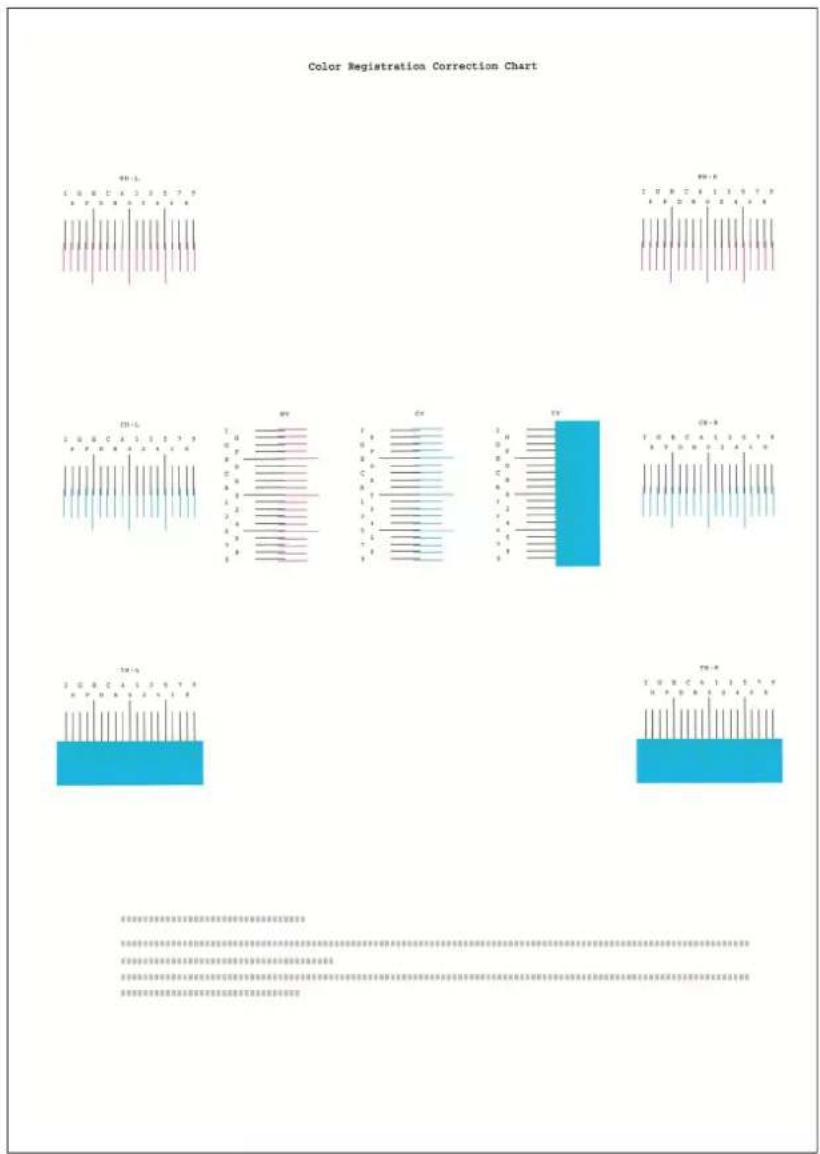
4 Indtast den korrekte værdi.
1 Find positionen på hvert diagram, hvor 2 linjer passer bedst sammen. Hvis det er 0-positionen, skal denne farve ikke registreres. Til illustration er B den korrekte værdi.
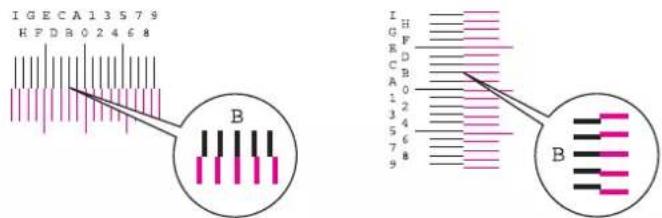
2 Vælg [◀] eller [▶] for at ændre H-L, V, og H-R elementer, vælg [▲] eller [▼] for at indtaste værdier fra oversigten, og vælg tasten [OK].
Magenta korrektionen udføres. Efter udskrivning vender du tilbage til avanceret menu for korrektion af farveudskrivnings position.
Vælg [▲] for at øge værdien fra 0 op til maks. 9. Vælg [▼] for at sænke værdien.
Vælg [▼] for at ændre værdien fra 0 til et bogstav. Fortsat valg for at ændre fra A gennem I. Vælg [▲] for at flytte i den modsatte retning.
Du kan ikke bruge numeriske taster til at indtaste disse værdier.
Detaljerede indstillinger
1 Vis skærmen.
[Menu] tast > [▲] [▼] tast > [Justér/servicér] > [OK] tast > [▲] [▼] tast > [Farveregistr.] > [OK] tast > [▲] [▼] tast > [Detalje] > [OK] tast
2 Udskriv diagrammet.
[▲] [▼] tast > [Udskr.oversigt] > [OK] tast > [Ja]
Efter udskrivning vender du tilbage til avanceret menu for korrektion af farveudskrivnings position.
Diagrameksempel
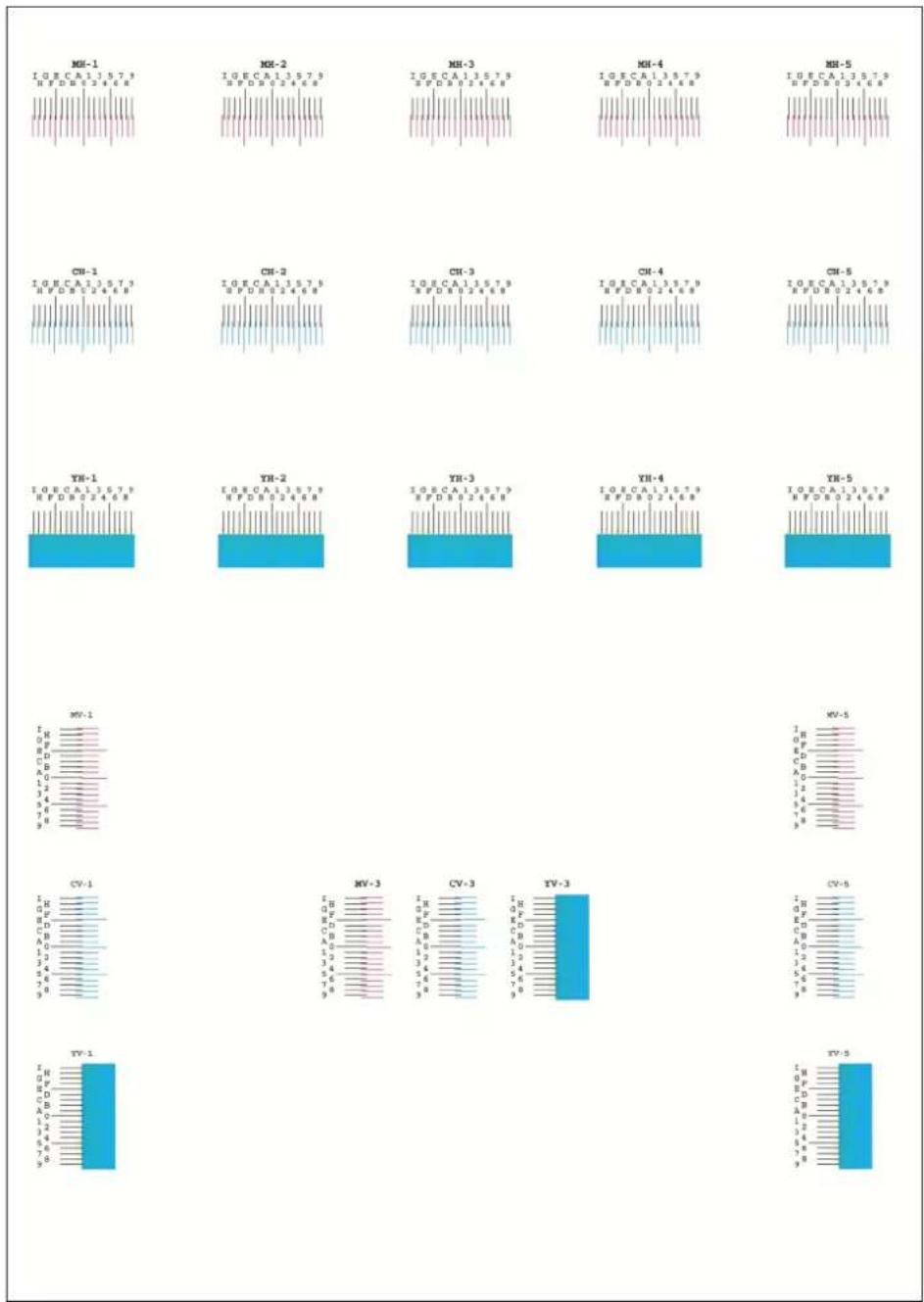
3 Vis korrektionsmenuen
[▲] [▼] tast > [Justér Magenta] > [OK] tast
Der vises korrektionsmenu for magenta.
4 Indtast den korrekte værdi.
1 Find placeringen på hvert diagram, hvor 2 linjer passer bedst sammen. Hvis det er 0-positionen, skal denne farve ikke registreres. Til illustration er B den relevante værdi.
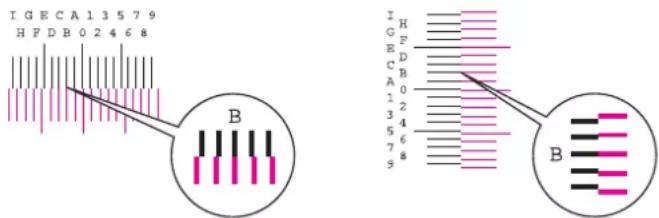
Fra diagrammer H-1 til H-5, læs værdier fra H-1 til H-5.
Fra diagrammer V-1 til V-5, læs kun værdier fra V-3 (midte).
2 Vælg [◀] eller [▶] for at ændre H-1 til H-5 og V-3 elementer, vælg [▲] eller [▼] for at indtaste værdier fra oversigten, og vælg tasten [OK].
Magenta korrektionen udføres. Efter kort tid vender du tilbage til avanceret menu for korrektion af farveudskrivnings position.
Vælg [▲] for at øge værdien fra 0 op til maks. 9. Vælg [▼] for at sænke værdien.
Vælg [▼] for at ændre værdien fra 0 til et bogstav. Fortsat valg for at ændre fra A gennem I. Vælg [▲] for at flytte i den modsatte retning.
Du kan ikke bruge numeriske taster til at indtaste disse værdier.
2 Viser skærmbilledet Hjælp.

BEMAERK
For detaljer om hjælpeskærm, se følgende:

Skæmbilledet Hjælp (side 2-11)
Hvis der opstår papirstop, vil placeringen af det fastklemte papir blive vist på displayet, samt vejledning til at fjerne papiret.
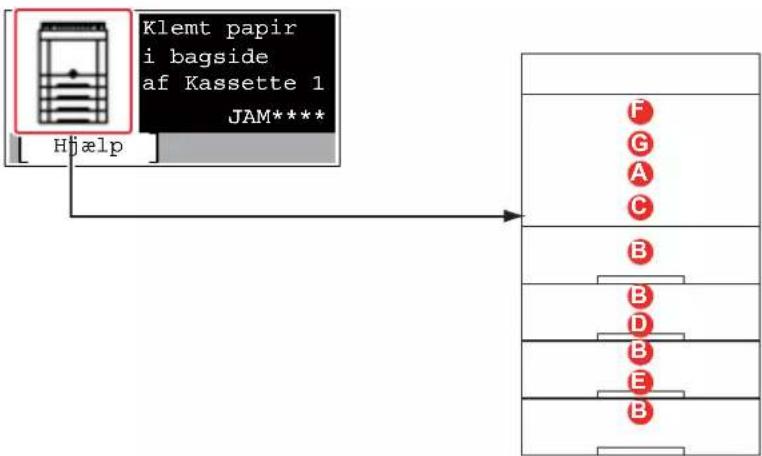
flowchart
graph TD
    A["Klemt papir i bagside af Kassette 1 JAM****"] --> B["Memory Layout"]
    B --> C["Memory Block 1: F, G, A, C, B, B, D, B, E, B"]
| Indikator for papirstoppets placering | Papirstoppets placering Referenceside |
| A Multifunktionsbakke side 7-26 | |
| B Kassetter 1 til 4 side 7-28 | |
| C Bagdæksel 1 (føder) side 7-29 | |
| D Bagdæksel 2 side 7-30 | |
| E Bagdæksel 3 side 7-32 | |
| F Bagdæksel 1 side 7-33 | |
| G Duplexenhed side 7-35 |
Når du har fjernet det fastsiddende papir, varmer maskinen op igen, og fejlmeddelelsen forsvinder. Maskinen fortsætter med den side, der var ved at blive udskrevet, da papirstoppet opstod.
Forholdsregler ved papirstop
- Papiret, der sad i klemme, må ikke genbruges.
- Hvis papiret går i stykker under udredning af papirstoppet, skal du sørge for at fjerne alle papirstykker i maskinen. Papirstykker, der efterlades i maskinen, kan forårsage nye papirstop.

FORSIGTIG
Maskinens fikseringsenhed er meget varm. Vær ekstra forsigtig, hvis du arbejder i dette område, da der er risiko for forbrænding.
Multifunktionsbakke
1
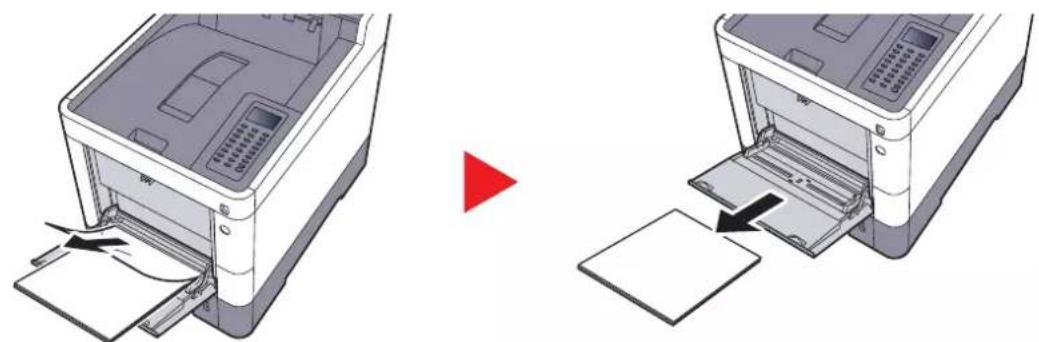
Procedurer for håndtering af papirstop i kassette 1 til 4 er alle de samme. Dette afsnit forklarer procedurerne med Kassette 1 som eksempel.
1
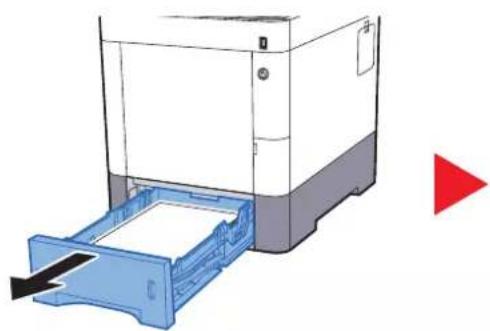
Nogle dele inden i maskinen er meget varme. Udvis forsigtighed, da der er fare for forbrændingsskader.
2
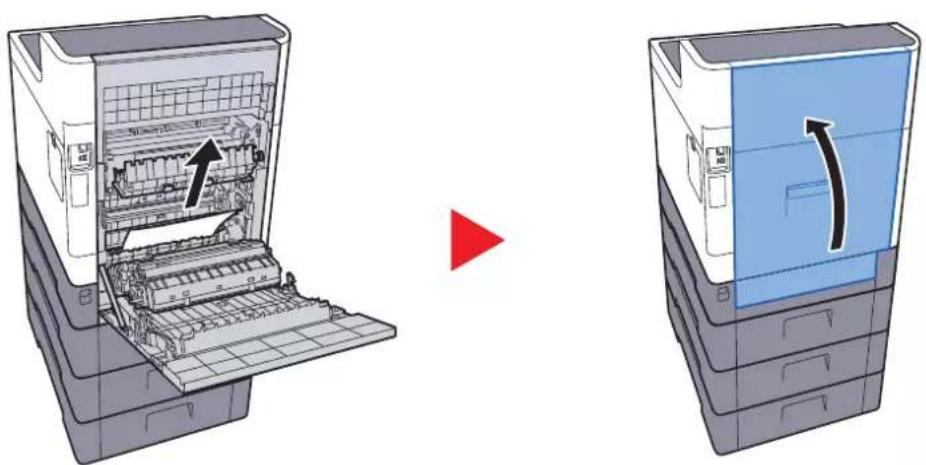
Forsøg ikke at bruge magt, hvis papiret ikke kan fjernes.

Forsøg ikke at bruge magt, hvis papiret ikke kan fjernes.

Nogle dele inden i maskinen er meget varme. Udvis forsigtighed, da der er fare for forbrændingsskader.
2
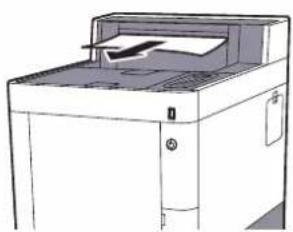
Nogle dele inden i maskinen er meget varme. Udvis forsigtighed, da der er fare for forbrændingsskader.
2
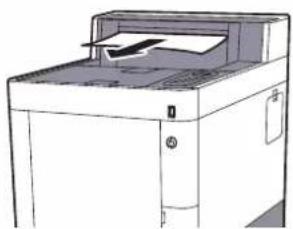
Dette kapitel indeholder følgende emner:
Tilbehør 8-2
Oversigt over tilbehør 8-2
Anvendelse af knapperne 8-3
Specifikationer 8-4
Maskine 8-4
Oversigt over tilbehør
Følgende tilbehør kan installeres på maskinen.
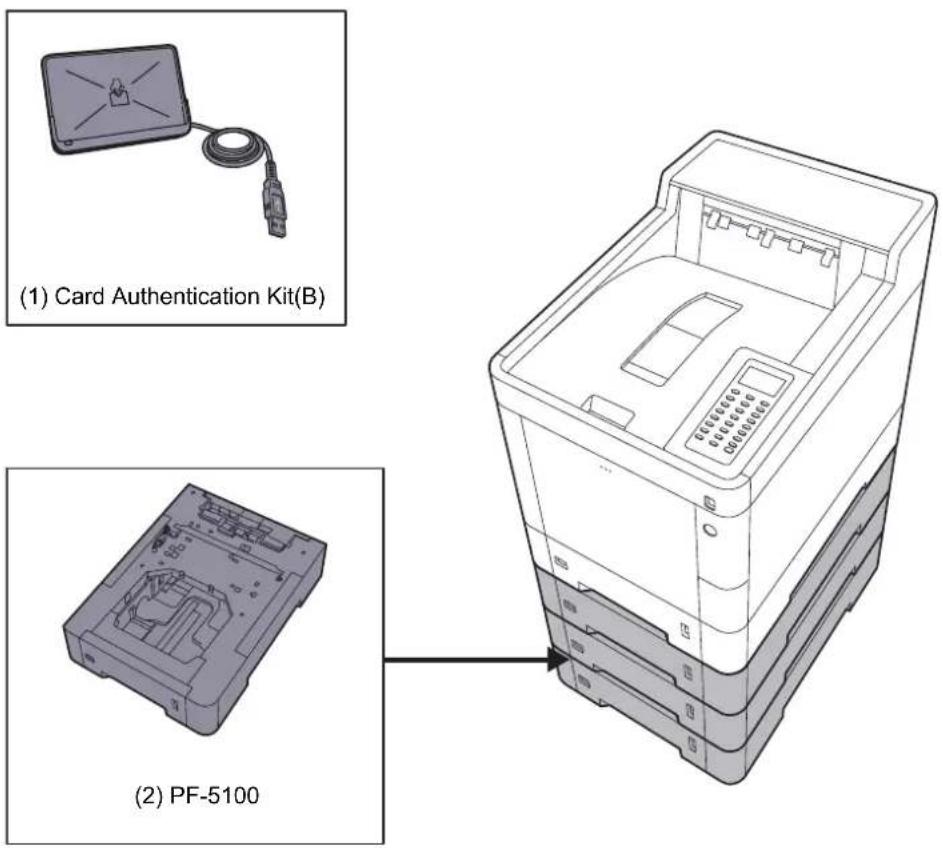
Anvendelse af knapperne
Benyt følgende taster til at indtaste tegn.
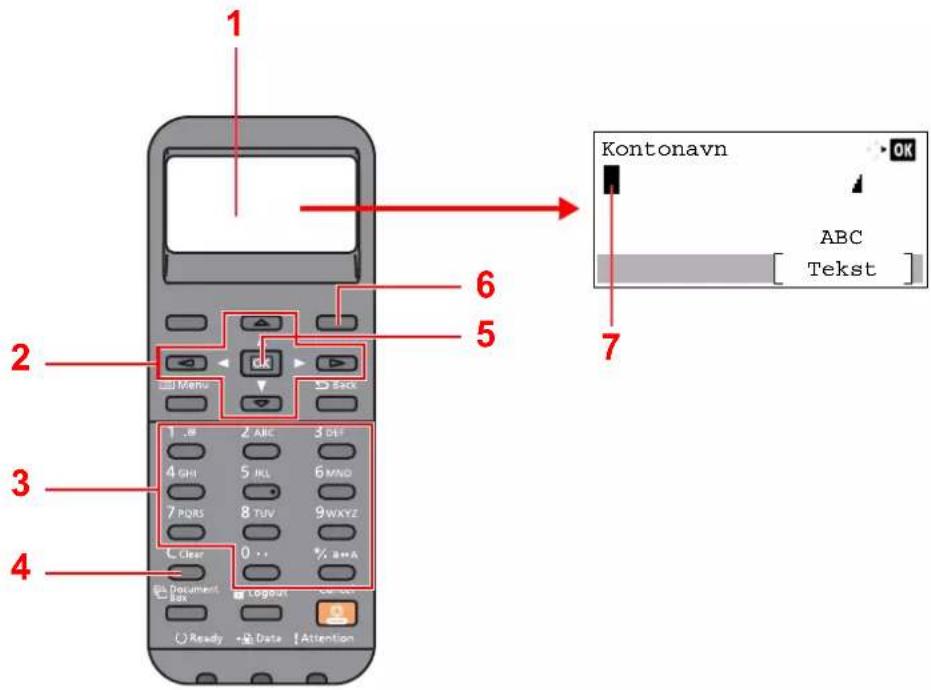
| Nr. Skærm/tast Beskrivelse | ||
| 1 | Beskeddisplay Viser indtastede tegn. | |
| 2 | Pileknapper | Vælg for at vælge indtastningsposition, eller vælge et tegn fra tegnoversigten. |
| 3 | Numeriske knapper. | Vælg for at indtaste tegn og symboler. |
| 4 | [Clear] knap | Vælg for at slette tegn. |
| 5 | [OK] knap | Vælg for at afslutte indtastning og vende tilbage til skærmbilledet før indtastningen. For at indtaste et symbol, vælg for at bekræfte det valgte symbol. |
| 6 | Højre valgknap | Vælg for at vælge typen af tegn du vil indtaste. (Når [Tekst] vises) |
| 7 | Markør Tegn indsættes | ved markørens position. |
Specifikationer

VIGTIGT
Specifikationerne kan ændres uden forudgående varsel.
Maskine
| Element Beskrivelse | ||
| Type Skrivebord | ||
| Udskrivningsmetode | Elektrofotografi ved hjælp af semikonduktorlaser | |
| Papirvægt Kassette | 60 til 163 g/m | 2 |
| Multifunktions-bakke | 60 til 220 g/m^2 , 230 g/m^2 (Karton) | |
| Papirtype | Kassette | Almindeligt, Groft, Genbrugs, Pergament, Fortrykt, Kval.papir, Farvet, Hullet, Brevhovede, Tykt, Høj kvalitet, Brugerdefineret 1 til 8 (Duplex: Samme som Simplex) |
| Multifunktions-bakke | Almindeligt, Transparent (OHP-film), Groft, Pergament, Etiketter, Genbrugspapir, Fortrykt, Kval.papir, Karton, Bestrøget, Farve, Hullet, Brevhoved, Kuvert, Tykt, Høj kvalitet, Brugerdefineret 1 til 8 | |
| Papirformat | Kassette | A4, A5, A6, B5, B6, Letter, Legal, Statement, Executive, Oficio II, Folio, 216 × 340 mm, 16K, B5 (ISO), Brugerdefineret (105 × 148 mm til 216 × 356 mm) |
| Multifunktions-bakke | A4, A5, A6, B5, B6, Folio, 216 × 340 mm, Letter, Legal, Statement, Executive, Oficio II, 16K, B5 (ISO), Kuvert #10, Kuvert #9, Kuvert #6 3/4, Kuvert Monarch, Kuvert DL, Kuvert C5, Hagaki (Karton), Oufuku Hagaki (returpostkort), Youkei 4, Youkei 2, Brugerdefineret (70 × 148 mm til 216 × 356 mm) | |
| Opvarmningstid (22 °C, 60 %) | Tænding ECOSYS P6035cdn: Maks. 25 sekunderECOSYS P7040cdn: Maks. 24 sekunder | |
| Dvale ECOSYS P6035cdn: Maks. 19 sekunderECOSYS P7040cdn: Maks. 21 sekunder | ||
| Papirkapacitet Kaassette 500 ark (80 g/m^2 ) *1 | ||
| Multifunktions-bakke | 100 ark (80 g/m^2 ) | |
*1 Op til den øverste grænselinje i kassetten.
| Element Beskrivelse | ||
| Udskriftsbakke kapacitet | ∅verste bakke 500 ark (80 g/m ^2 ) | |
| Billedskrivningssystem Halvlederlaser og elektrofotografi | ||
| Hukommelse 512 MB | ||
| Interface Standard | Stik til USB-interface: 1 (USB Hi-Speed)Netværksinterface: 1 (10 BASE-T/100 BASE-TX/1000 BASE-T)USB-port: 2 (Hi-Speed USB) | |
| Tilbehør eKUIO: 1 | ||
| Arbejder Miljø | Temperatur 10 til 32,5 °C | |
| Luftfugtighed 10 til 80 % | ||
| Højde Maks. 3.500 m | ||
| Lys Maks. 1.500 lux | ||
| Mål (B × D × H) 390 × 532 × 469,5 mm | ||
| Vægt ECOSYS P6035cdn: Ca. 29,0 kgECOSYS P7040cdn: Ca. 30,5 kg(uden tonerbeholder) | ||
| Nødvendig plads (B × D)(ved brug af multifunktionsbakken) | 390 × 725,8 mm | |
| Strømkilde | ECOSYS P6035cdn:230 V specifikationsmodel: 220 til 240 V ~ 50/60 Hz 5,6 AECOSYS P7040cdn:230 V specifikationsmodel: 220 til 240 V ~ 50/60 Hz 5,8 A | |
| Strømforbruget af produktet i netværksbaserede standby (Hvis alle netværksporte er tilsluttet.) | ECOSYS P6035cdn: 2,4 WECOSYS P7040cdn: 2,5 W | |
| Tilbehør | → Tilbehør (side 8-2) | |
Printerfunktioner
| Element Beskrivelse | ||
| Udskrivningsha stighed | ECOSYS P6035cdn | Sort/hvid udskrivning Fuldfarvet udskrivningA4 35 ark/min 35 ark/minLetter 37 ark/min 37 ark/minLegal 30 ark/min 30 ark/minB5 35 ark/min 35 ark/minA5 35 ark/min 35 ark/minA6 35 ark/min 35 ark/min |
| ECOSYS P7040cdn | A4 40 ark/min 40 ark/minLetter 42 ark/min 42 ark/minLegal 34 ark/min 34 ark/minB5 40 ark/min 40 ark/minA5 40 ark/min 40 ark/minA6 40 ark/min 40 ark/min | |
| Første udskrift ud (A4, indføring fra kassette) | Monokrom ECOS | SYS P6035cdn: Maks. 6,5 sekunderECOSYS P7040cdn: Maks. 6,0 sekunder |
| Farvet papir ECOS | SYS P6035cdn: Maks. 7,5 sekunderECOSYS P7040cdn: Maks. 7,0 sekunder | |
| Opløsning 600 × 600 dpi, 9.600 dpi tilsvarende × 600 dpi | ||
| Operativsystem | Windows XP, Windows Server 2003, Windows Vista, Windows 7, Windows 8, Windows 8.1, Windows Server 2008/R2, Windows Server 2012/R2, Mac OS 10.5 eller nyere | |
| Interface Stik til USB-interface: 1 (USB Hi-Speed) | Netværksinterface: 1 (10 BASE-T/100 BASE-TX/1000 BASE-T)Valgfri Interface (tilbehør) 1 (Til IB-50/IB-51-tilslutning) | |
| Sidernes beskrivelsessprog PRESCRIBE | ||
| Emuleringer | PCL6 (PCL-XL, PCL5c), KPDL3, XPS | |
| Element Beskrivelse | |
| Papirindføringsmetode Friktionsrullerføder (Antal ark: 500, 80 g/m2) | |
| Papirstørrelse | A4, A5, B5, B6, Folio, 216 × 340 mm, Letter, Legal, Statement, Executive, Oficio II, 16K, B5 (ISO), Kuvert #10, Kuvert #9, Kuvert #6 3/4, Kuvert Monarch, Kuvert DL, Kuvert C5, Youkei 4, Youkei 2, Brugerdefineret (92 × 162 til 216 × 356 mm) |
| Papirtyper Papirvægt: 60 til 220g/m2 | Medietyper: Almindeligt, Groft, Genbrugs, Fortrykt, Etiketter, Kval.papir, Pergament, Farvet, Hullet, Brevhovede, Kuvert, Bestrøget, Tykt, Høj kvalitet, Brugerdefineret 1 til 8 |
| Mål(B × D × H) | 390 × 532 × 116 mm |
| Vægt Maks. 4,1 kg | |

BEMÆRK
Din forhandler eller en servicetekniker kan give dig yderligere oplysninger om de anbefalede papirtyper.
Indeks
A
Administration af brugerlogin
Log af 2-13
Log på 2-12
AirPrint 4-8
Automatisk 2-sidet udskrivning 1-10
Automatisk dvale 2-18
B
Bagdæksel 1 2-2
Bagdæksel 2 til 4 2-5
Beholder til brugt toner 2-4
Betjeningspanel 2-2
C
Dæksel til brugt toner 2-4
Dæksel til fikseringsenhed 2-3
E
EcoPrint 6-4
Forholdsregler for brug 1-4
Forholdsregler ved ilægning af papir 3-3
Første udskrift ud 8-6
G
Generel bemærkning 1-2
Google Cloud Print 4-9
GPL/LGPL 1-7
H
Hovedafbryder 2-2
Händtag 2-2
|
Indstilling af dato og klokkeslæt 2-14
Indtastningsmetode tegn 8-3
Installér
Macintosh 2-28
software 2-20
Windows 2-21
Juridiske oplysninger 1-6
Justeringsstyr for papirlængde 2-3, 3-5
K
Kassette
llægning af papir 3-4
Kontrol af tælleren 2-30
Konventioner i denne vejledning ix
L
LAN-kabel
Tilslutning 2-6
Log af 2-13
Log på 2-12
M
Maskinens dele 2-2
Miljø 1-3
Netværksinterfacestik 2-3
O
OpenSSL License 1-7
Opløsning 8-6
Optælling af antal af udskrevne sider
Tæller 2-30
Forholdsregler ved ilægning af papir 3-3
llægning af karton 3-9
llægning af kuverter 3-9
llægning af papir 3-2
llægning af papir i kassetterne 3-4
llægning af papir i multifunktionsbakken 3-7
Papirføderdæksel 2-3
Papirstop 7-25
Bagdæksel 1 7-33
Indvendigt i maskinen 7-33
Udskriftsindstillinger 4-5
Printerdriver
Hjælp 4-7
Problemløsning 7-9
Product Library vii
R
Regelmæssig vedligeholdelse 7-2
Udskiftning af beholder til brugt toner 7-7
Udskiftning af tonerbeholder 7-3
Rengøring 7-2
Sikkerhedskonventioner i denne vejledning 1-2
Simpelt login 2-12
Skærmbilledet Hjælp 2-11
Slet efter udskrivning 6-4
Slukning 2-8
Specifikationer 8-4
Maskine 8-4
Papirføder (500-ark) (Tilbehør) 8-7
Størrelsesvælger 2-3
Symboler 1-2
T
TCP/IP (IPv4)
Indstilling 2-15
Tilbehør
Oversigt 8-2
Tilslutning
LAN-kabel 2-6
Strømkabel 2-7
USB-kabel 2-7
Tonerbeholder (Black) 2-4
Udløserarm til tonerbeholder 2-4
Udskiftning af beholder til brugt toner 7-7
Udskiftning af tonerbeholder 7-3
Udskriftsindstillinger 4-5
Udskrivning fra PC 4-2
Udskrivningshastighed 8-6
USB-kabel
Tilslutning 2-7
USB-port 2-3
V
Vedrørende varemærker 1-6
Vejledninger der leveres med maskinen vi
∅
∅verste bakke 2-2

PASSIONATE PEOPLE.
- Vi anbefaler, at du anvender vores tilbehør og forsyninger.
- Juridiske og sikkerhedsmæssige oplysninger 1-1
- Installation og opsætning af maskinen 2-1
- Klargøring inden brug 3-1
- Udskrivning fra PC 4-1
- Betjening af maskinen 5-1
- Brug af forskellige funktioner 6-1
- Vejledninger der leveres med maskinen
- Udskrevne vejledninger
- Quick Guide
- Safety Guide
- Safety Guide (ECOSYS P6035cdn/ECOSYS P7040cdn)
- Om betjeningsvejledningen (denne vejledning)
- Vejledningens opbygning
- Konventioner i denne vejledning
- BEMÆRK
- Konventioner brugt i procedurer til drift af maskinen
- Menuoversigt
- Juridiske og sikkerhedsmæssige oplysninger
- Sikkerhedskonventioner i denne vejledning
- Symboler
- Miljø
- Forholdsregler for brug
- Advarsler i forbindelse med håndtering af forbrugsstoffer
- FORSIGTIG
- Andre forholdsregler
- Lasersikkerhed (Europa)
- Juridiske oplysninger
- Vedrørende varemærker
- GPL/LGPL
- OpenSSL License
- Dvale
- Automatisk 2-sidet udskrivning
- Ressourcebesparelser - papir
- Installation og opsætning af maskinen
- Del-navne
- Maskinens ydre
- Stik/Indvendigt
- Tilslutning af kabler
- Tilslutning af LAN-kabel
- Tilslut kablet til maskinen.
- Tænd maskinen, og konfigurér netværket.
- Tilslutning af USB-kabel
- VIGTIGT
- Tænd maskinen.
- Tilslutning af strømkabel
- Tænding/slukning
- Tænding
- Slukning
- Brug af betjeningspanelet
- Taster på betjeningspanelet
- Betjeningsmetode
- Viser indstillinger for menu og konfiguration
- Skærmbilledet Hjælp
- Log på/log af
- Log på
- Indtast brugernavn til logon.
- Indtast adgangskoden til logon.
- Vælg [Logon].
- Log af
- Maskinens standardindstillinger
- BEMAERK
- Indstilling af dato og klokkeslæt
- Vis skærmen.
- Konfigurér indstillingerne.
- Opsætning af netværk (Tilslutning af LAN-kabel)
- TCP/IP-indstilling
- Command Center RX User Guide
- Indstillinger for trådløst netværk
- Tilgængelige netværk
- Push-knap
- PIN (Enhed)
- PIN (terminal)
- Energisparefunktion
- Auto. dvale.
- Indstil dvaletiden.
- Status (Indst. dvaleniv.)
- Dvaleniveau (Energisparer og hurtig opstart) (modeller uden for Europa)
- Vælg dvaleniveauet.
- Indstil dvaleregler.
- Installation af software
- Software på DVD (Windows)
- Installation af software i Windows
- Hurtig installation
- Indsæt dvd'en.
- Vis skærmen.
- Installér ved hjælp af [Hurtig installation].
- Afslut installationen.
- Printer Driver User Guide
- Brugerdefineret installation
- Installér ved hjælp af [Brugerdefineret installation].
- Afinstallation af software
- Afinstallér softwaren.
- Afslut afinstallationen.
- Installere software på en Mac computer
- Installation af printerdriver.
- Konfigurér printeren.
- Kontrol af tælleren
- Command Center RX
- Adgang Command Center RX
- Konfigurér funktionen.
- Ændring af sikkerhedsindstillingerne
- Konfigurér sikkerhedsindstillingerne.
- Ændre enhedsinformation
- Klargøring inden brug
- Ilægning af papir
- Forholdsregler ved ilægning af papir
- Ilægning af papir i kassetterne
- Træk kassetten helt ud af maskinen.
- Forholdsregler ved ilægning af papir (side 3-3)
- Skub forsigtigt kassetten tilbage på plads.
- Angiv papirtypen der er lagt i kassetten ved hjælp af kontrolpanelet.
- llægning af papir i multifunktionsbakken
- Justér multifunktionsbakkens størrelse.
- Angiv papirtypen der er lagt i multifunktionsbakken ved hjælp af kontrolpanelet.
- llægning af kuverter eller karton i multifunktionsbakken
- Specifikation af papirstørrelse og medietype
- Vælg medietype.
- Vælg papirformat.
- Vælg papirformat.
- Vælg medietype.
- Papirstopper
- Udskrivning fra PC
- Dette kapitel indeholder følgende emner:
- Udskrivning fra PC
- Start udskrivning.
- Udskrivning på papir der ikke har standardstørrelse
- Skæmbillede med printerdriverens udskriftsindstillinger
- Nr. Beskrivelse
- [Hurtig udskrivning] fane
- [Grundlæggende] fane
- [Layout] fane
- [Gengivelse] fane
- [Udgivelse] fane
- [Job] fane
- [Avanceret] fane
- Printerdriver hjælp
- Ændre standard printerdriver indstillinger (Windows 7)
- Annullering af udskrivning fra en computer
- Afbrydelse af job (side 5-3)
- Status Monitor
- Adgang til Status Monitor
- Lukning af Status Monitor
- Visning af Status Monitor
- Fane Udskrivningsfremgang
- Fane Papirstatus
- Fane Tonerstatus
- Status Monitor Kontekstmenu
- Betjening af maskinen
- Kontrol af maskinens serienummer
- Afbrydelse af job
- Slet et job.
- Brug af forskellige funktioner
- Tilgængelige funktioner på maskinen
- Brugerdefinerede bokse (Udskivning)
- Flytbar hukommelse (Dokumentudskrivning)
- Funktioner
- EcoPrint
- Stille tilstand
- Slet efter print (Slet efter udskrivning)
- Problemløsning
- Regelmæssig vedligeholdelse
- Rengøring
- Udskiftning af tonerbeholder
- Udskiftningsinterval for tonerpatron
- Udskiftning af beholder til brugt toner
- Problemløsning
- Funktionsproblemer
- B
- C
- D
- Justering/vedligeholdelse
- Farvekalibrering
- Udfør farvekalibreringen.
- Procedure for farveregistrering
- Normal registrering
- Udskriv diagrammet.
- Indtast den korrekte værdi.
- Detaljerede indstillinger
- Vis korrektionsmenuen
- Forholdsregler ved papirstop
- Multifunktionsbakke
- Oversigt over tilbehør
- Anvendelse af knapperne
- Specifikationer
- Indeks
- A
- E
- G
- H
- |
- K
- L
- M
- O
- R
- T
- V
- ∅
- PASSIONATE PEOPLE.
Mærke : KYOCERA
Model : ECOSYS P7040cdn
Kategori : Printer