
ECOSYS M3145idn - Printer KYOCERA - Gratis brugsanvisning og manual
Find enhedens vejledning gratis ECOSYS M3145idn KYOCERA i PDF-format.


| Type | Multifunktions monokrom laserprinter (print, kopi, scanning) |
| Model | Kyocera ECOSYS M3145idn |
| Udsprinthastighed | Op til 45 ppm (A4) |
| Mål (B x D x H) | 494 x 499 x 594 mm |
| Vægt | Ca. 22 kg |
| Strømforsyning | AC 220-240 V, 50/60 Hz |
| Strømforbrug | Udskrivning: 568 W, Standby: 18 W, Sleep: 1.4 W |
| Funktioner | Print, kopi, scan, netværksprint, duplex, USB host |
| Papirkapacitet | 500-arks hovedbakke + 100-arks multifunktionsbakke; valgfri 500-arks skuffe |
| Vedligeholdelse | Udskift toner og tromle periodisk; brug anbefalet vedligeholdelsessæt |
| Rengøring | Rengør ydersiden med en fugtig klud; rengør koronatråde og overførselstrombøje efter behov |
| Sikkerhedsfunktioner | Auto-strømafbrydelse, termisk sikkerhed, børnesikret tonerpatronlås |
| Reservedele | Tonerpatron TK-3170 (ca. 15.000 sider), tromleenhed, vedligeholdelsessæt |
| Reparationsmuligheder | Modulært design; brugerudskiftelig toner, tromle og fuser; servicecenter tilgængeligt |
| Generel information | Kyocera ECOSYS serie; langtidsholdbare komponenter; lav totalomkostning |
Ofte stillede spørgsmål - ECOSYS M3145idn KYOCERA
Brugerspørgsmål om ECOSYS M3145idn KYOCERA
0 spørgsmål om dette apparat. Besvar dem du kender, eller stil dit eget.
Stil et nyt spørgsmål om dette apparat
Download vejledningen til din Printer i PDF-format gratis! Find din vejledning ECOSYS M3145idn - KYOCERA og tag din elektroniske enhed tilbage i hånden. På denne side er alle dokumenter nødvendige for brugen af din enhed offentliggjort. ECOSYS M3145idn af mærket KYOCERA.
BRUGSANVISNING ECOSYS M3145idn KYOCERA
Tak fordi du købte denne maskine.
Denne betjeningsvejledning er beregnet til at hjælpe dig med at betjene maskinen korrekt, udføre rutinemæssig vedligeholdelse og løse enkle problemer, hvis der bliver behov for det, så maskinen bevares i optimal stand.
Læs denne betjeningsvejledning, inden du tager maskinen i brug.
For at opretholde kvalitet, anbefaler vi at bruge ægte Kyocera tonerbeholdere, som skal bestå mange kvalitetskontroller.
Hvis du anvender ikke-originale tonerbeholdere, kan det medføre funktionssvigt.
Vi er ikke ansvarlige for skader, der skyldes brug af tilbehør og forsyninger af andet mærke i maskinen.
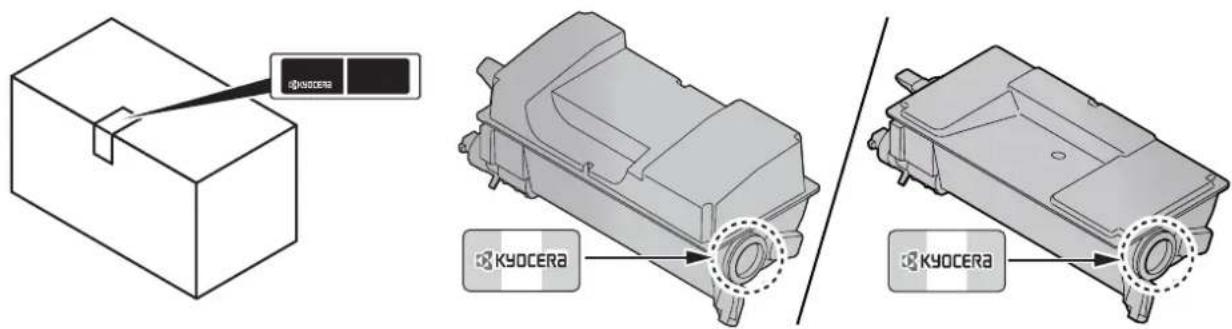
Vores originale reservedele er påsat et mærkat som vist nedenfor.
text_image
KyOCERA KyOCERAKontrol af maskinens serienummer
Maskinens serienummer er trykt på det sted, der er vist i figuren.

Du skal oplyse maskinens serienummer i forbindelse med henvendelse til serviceteknikeren. Find nummeret frem inden henvendelse til serviceteknikeren.
Indholdsfortegnelse
Indledning ....i
Funktioner for farve og billedkvalitet ...... xi
Grundlæggende farvetilstande xi
Indstilling af billedkvalitet og farve ..... xii
Vejledninger der leveres med maskinen ....xiii
Om betjeningsvejledningen (denne vejledning) ...... xv
Vejledningens opbygning ...... xv
Konventioner i denne vejledning ...... xvi
Menuoversigt ...... xviii
1 Juridiske og sikkerhedsmæssige oplysninger 1-1
Generel bemærkning 1-2
Sikkerhedskonventioner i denne vejledning 1-2
Miljø 1-3
Forholdsregler for brug 1-4
Lasersikkerhed (Europa) 1-5
Overensstemmelse 1-6
Juridisk begrænsning af kopiering/scanning 1-7
EN ISO 7779 1-7
EK1-ITB 2000 1-7
Sikkerhedsregler ved brug af trådløs LAN (Hvis monteret) 1-7
Begrænset brug af produktet (hvis monteret) 1-8
Juridiske oplysninger 1-9
Automatisk 2-sidet udskrivning 1-15
Ressourcebesparelser - papir 1-15
2 Installation og opsætning af maskinen 2-1
Del-navne 2-2
Maskinens ydre 2-2
Stik/Indvendigt 2-4
Tilslutning af maskinen og andre enheder 2-7
Tilslutning af kabler 2-8
Tilslutning af LAN-kabel 2-8
Tilslutning af USB-kabel 2-9
Tilslutning af strømkabel 2-9
Tænding/slukning 2-10
Tænding 2-10
Slukning 2-10
Brug af betjeningspanelet 2-11
Taster på betjeningspanelet 2-11
Justering af betjeningspanelets vinkel 2-12
Berøringspanel 2-13
Skæmbilledet Hjem 2-13
Visning af enhedsoplysninger 2-18
Funktionstast 2-19
Visning af knapper, der ikke kan indstilles 2-20
Skæmbilledet Hjælp 2-22
Log på/log af 2-23
Log på 2-23
Log af 2-24
Maskinens standardindstillinger 2-25
Indstilling af dato og klokkeslæt 2-25
Netværksopsætning 2-26
Konfigurering af kablet netværk 2-26
Guide til hurtig opsætning 2-30
Installation af software 2-32
Software på DVD (Windows) 2-32
Installation af software i Windows 2-33
Afinstallation af software 2-39
Installere software på en Mac computer 2-40
Opsætning af TWAIN-driver 2-42
Opsætning af WIA-driver 2-44
Kontrol af tælleren 2-45
Ændring af sikkerhedsindstillingerne 2-48
Ændre enhedsinformation 2-50
3 Klargøring inden brug 3-1
llægning af papir 3-2
Forholdsregler ved ilægning af papir 3-3
llægning af papir i kassetterne 3-4
llægning af papir i multifunktionsbakken 3-8
Specifikation af papirstørrelse og medietype 3-12
Papirstopper 3-14
Forberedelse for afsendelse af et dokument til en delt mappe på en PC 3-15
Foretag en note om brugernavn og domænenavnet 3-16
Oprette en delt mappe, foretage en note om en delt mappe 3-17
Konfiguration af Windows Firewall 3-20
4 Udskrivning fra PC 4-1
Udskrivning fra PC 4-2
Udskrivning på papir der ikke har standardstørrelse 4-4
Skæmbillede med printerdriverens udskriftsindstillinger 4-5
Printerdriver hjælp 4-7
Ændre standard printerdriver indstillinger (Windows 8.1) 4-7
Annullering af udskrivning fra en computer 4-7
Lukning af Status Monitor 4-9
Visning af Status Monitor 4-9
5 Betjening af maskinen 5-1
llægning af originaler 5-2
Placering af originaler på pladen 5-2
llægning af originaler i dokumentføder 5-3
Favoritter 5-6
Registrering af en favorit 5-7
Genkald en favorit 5-9
Redigering og sletning af favoritter 5-10
Application 5-11
Installation af applikationer 5-11
Anvendelse af applikationer 5-12
Afinstallation af applikationer 5-13
Registrering af genveje 5-14
Tilføjelse af genveje 5-14
Redigering og sletning af genveje 5-15
Kopiering 5-16
Grundlæggende brug 5-16
Afbrydelse af job 5-17
Afsendelse 5-18
Grundlæggende brug 5-19
Angivelse af destinationen 5-20
Kontrol og redigering af destinationer 5-25
Skæmbillede til bekræftelse af destinationer 5-26
Genkald 5-27
Send til mig (e-mail) 5-27
Afsendelse til forskellige typer destinationer (Multiafsendelse) 5-28
Afbrydelse af jobsending 5-29
WSD scanning 5-30
Installér driveren. 5-30
Sådan bruges faxfunktionen 5-34
6 Brug af forskellige funktioner 6-1
Tilgængelige funktioner på maskinen 6-2
Kopiering 6-2
Send 6-4
Brugerdefineret boks (Gemme filer, udskrive dokumenter, sende dokumenter) ..... 6-6
Flytbar hukommelse (Fillagring, udskrivning af dokumenter) 6-9
Funktioner 6-11
Originalformater 6-11
Papirvalg 6-12
Originalretning 6-13
Sortering 6-13
Tæthed 6-14
Originalbillede 6-14
EcoPrint 6-15
Farvevalg 6-16
Zoom 6-16
Duplex 6-18
Afsendelsesstørrelse 6-23
Filformat 6-24
Filadskillelse 6-25
Slet efter udskrivning 6-26
Regelmæssig vedligeholdelse 7-2
Rengøring 7-2
Udskiftning af tonerbeholder 7-6
Udskiftning af beholder til brugt toner 7-10
Isætning af hæfteklammer
(kun ECOSYS M3655idn/ECOSYS M3660idn) 7-12
Problemløsning 7-13
Fjerne hæfteklammer, der sidder i klemme
(kun ECOSYS M3655idn/ECOSYS M3660idn) 7-38
8 Tillæg 8-1
Tilbehør 8-2
Oversigt over tilbehør 8-2
Skæmbilleder til indtastning 8-3
Specifikationer 8-4
Maskine 8-4
Kopifunktioner 8-6
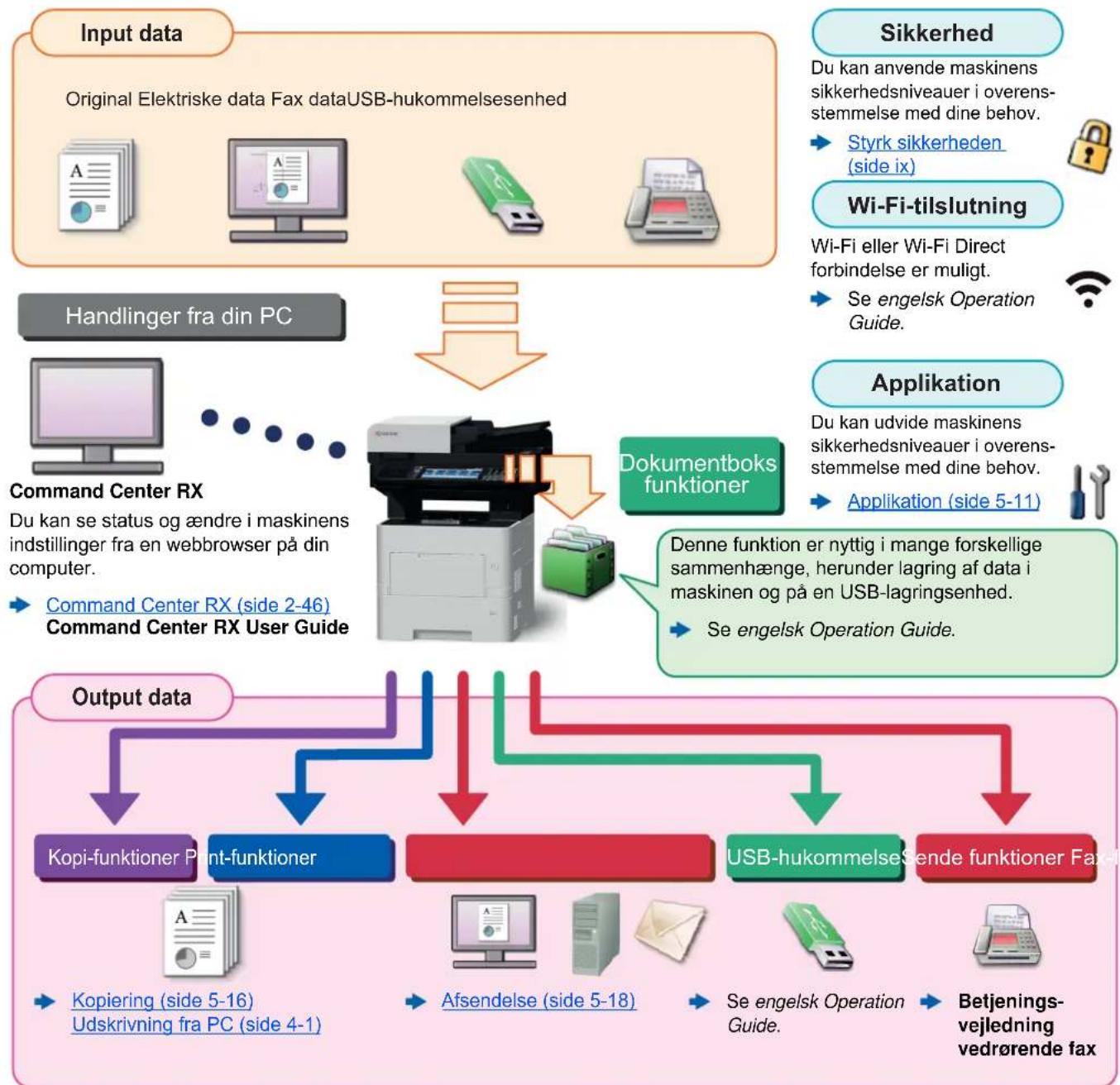
Denne maskine er som standard udstyret med kopi- og printerfunktioner, og et scannet billede kan sendes som vedhæftning til en e-mailadresse eller til en computer på samme netværk. På produkter med en FAX-funktion, er det også muligt at bruge faxfunktionen.
flowchart
graph TD
    A["Input data"] --> B["Original Elektriske data Fax dataUSB-hukommelsesenhed"]
    B --> C["Handler fra din PC"]
    C --> D["Command Center RX"]
    D --> E["Output data"]
    E --> F["Kopi-funktioner Print-funktioner"]
    F --> G["Output data"]
    G --> H["Output data"]
    H --> I["Output data"]
    I --> J["Output data"]
    J --> K["Output data"]
    K --> L["Output data"]
    L --> M["Output data"]
    M --> N["Output data"]
    N --> O["Output data"]
    O --> P["Output data"]
    P --> Q["Output data"]
    Q --> R["Output data"]
    R --> S["Output data"]
    S --> T["Output data"]
    T --> U["Output data"]
    U --> V["Output data"]
    V --> W["Output data"]
    W --> X["Output data"]
    X --> Y["Output data"]
    Y --> Z["Output data"]
    Z --> AA["Output data"]
    AA --> AB["Output data"]
    AB --> AC["Output data"]
    AC --> AD["Output data"]
    AD --> AE["Output data"]
    AE --> AF["Output data"]
    AF --> AG["Output data"]
    AG --> AH["Output data"]
    AH --> AI["Output data"]
    AI --> AJ["Output data"]
    AJ --> AK["Output data"]
    AK --> AL["Output data"]
    AL --> AM["Output data"]
    AM --> AN["Output data"]
    AN --> AO["Output data"]
    AO --> AP["Output data"]
    AP --> AQ["Output data"]
    AQ --> AR["Output data"]
    AR --> AS["Output data"]
    AS --> AT["Output data"]
    AT --> AU["Output data"]
    AU --> AV["Output data"]
    AV --> AW["Output data"]
    AW --> AX["Output data"]
    AX --> AY["Output data"]
    AY --> AZ["Output data"]
    AZ --> BA["Output data"]
    BA --> BB["Output data"]
    BB --> BC["Output data"]
    BC --> BD["Output data"]
    BD --> BE["Output data"]
    BE --> BF["Output data"]
    BF --> BG["Output data"]
    BG --> BH["Output data"]
    BH --> BI["Output data"]
    BI --> BJ["Output data"]
    BJ --> BK["Output data"]
    BK --> BL["Output data"]
    BL --> BM["Output data"]
    BM --> BN["Output data"]
    BN --> BO["Output data"]
    BO --> BP["Output data"]
    BP --> BQ["Output data"]
    BQ --> BR["Output data"]
    BR --> BS["Output data"]
    BS --> BT["Output data"]
    BT --> BU["Output data"]
    BU --> BV["Output data"]
    BV --> BW["Output data"]
    BW --> BX["Output data"]
    BX --> BY["Output data"]
    BY --> BZ["Output data"]

BEMÆRK
- Før du bruger maskinen, skal du læse følgende:
Juridiske og sikkerhedsmæssige oplysninger (side 1-1) - For instruktioner om klargøring af maskinen før brug, såsom ledningsforbindelser og installation af software, se følgende:
→ Installation og opsætning af maskinen (side 2-1) - For at lære, hvordan du ilægger papir, konfigurerer delte mapper og tilføjer adresser til adressebogen, se følgende:
Klargøring inden brug (side 3-1)
Maskinfunktioner
Maskinen er udstyret med mange nyttige funktioner.
Brug af forskellige funktioner (side 6-1)
Her er nogle eksempler.
| Optimér workflowet på kontoret | ||
Adgang til ofte anvendte funktioner med blot et enkelt tryk (Favoritter) Du kan forudindstille ofte anvendte funktioner.Når du registrerer hyppigt anvendte indstillinger som foretrukne, kan du nemt hente indstillingerne frem. Anvendelse af denne foretrukne giver de samme resultater, selv hvis betjent af en anden person.→ Favoritter (side 5-6) Du kan forudindstille ofte anvendte funktioner.Når du registrerer hyppigt anvendte indstillinger som foretrukne, kan du nemt hente indstillingerne frem. Anvendelse af denne foretrukne giver de samme resultater, selv hvis betjent af en anden person.→ Favoritter (side 5-6) | Indstil maskinen nemt.(Guide til hurtig opsætning) Du kan konfigurere de nødvendige indstillinger, før du anvender maskinen i guidetilstanden.→ Guide til hurtig opsætning (side 2-30) Du kan konfigurere de nødvendige indstillinger, før du anvender maskinen i guidetilstanden.→ Guide til hurtig opsætning (side 2-30) | Indstil fax nemt (Faxopsætning) Du kan konfigurere de nødvendige indstillinger, før du anvender faxen i guidetilstanden.→ Faxopsætning (side 2-30) Du kan konfigurere de nødvendige indstillinger, før du anvender faxen i guidetilstanden.→ Faxopsætning (side 2-30) |
| Optimér workflowet på kontoret | ||||
| Scan en større mængde originaler ad flere omgange, og kopier dem som ét job (Fortsat scanning) | Send på en gang med multiafsendelsesmuligheden (Multiafsendelse) Du kan sende det samme dokument til flere modtagere ved at bruge en anden metode.Du kan angive flere modtagere eller andre afsendelsesmetoder såsom e-mail, SMB og Fax.Du kan reducere dit workflow ved at sende et job med det samme.→Afsendelse til forskellige typer destinationer (Multiafsendelse) (side 5-28) Du kan sende det samme dokument til flere modtagere ved at bruge en anden metode.Du kan angive flere modtagere eller andre afsendelsesmetoder såsom e-mail, SMB og Fax.Du kan reducere dit workflow ved at sende et job med det samme.→Afsendelse til forskellige typer destinationer (Multiafsendelse) (side 5-28) | |||
 |  |  |  | |
| 1~10 | 11~20 | 21~30 | 1~30 | |
| Denne funktion er nyttig, når der skal forberedes brochurer med mange sider. Når en større mængde originaler ikke kan placeres i dokumentføderen på en gang, kan originalerne scannes ad flere omgange og herefter kopieres eller sendes som ét job.→Fortsat scanning (side 6-20) | ||||
| Optimér workflowet på kontoret Spar energi og omkostninger | ||
| Send en FAX fra en PC (Sender FAX fra PC) | Spar energi efter behov (Energisparefunktion) | Anvend mindre toner til udskrivning (EcoPrint) |
 |  |  |
| Med denne funktion, kan du kan spare papiret der anvendes for afsendelse af en FAX.Du kan sende en fil der skal faxes fra en PC uden at udskrive filen, så du kan reducere mængden af papir og udføre afsendelsesjob effektivt.→Betjeningsvejledning vedrørende fax | Maskinen er udstyret med en energisparefunktion, som automatisk skifter til Dvaletilstand.→Energisparefunktion (side 2-28) | Du kan spare på forbruget af toner med denne funktion.Når du kun har brug for at kontrollere det trykte indhold, såsom en prøveudskrivning eller dokumenter til intern bekræftelse, skal du bruge denne funktion til at spare toner.Anvend denne funktion, når det ikke er påkrævet med en udskrift i høj kvalitet.→EcoPrint (side 6-15) |
| Spar energi og omkostninger | ||
Reducér papirforbruget(Paper Saving Printing)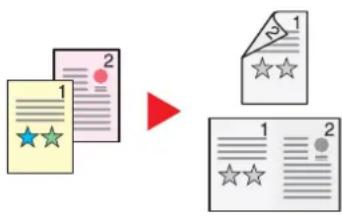 Du kan udskrive originaler på begge sider af et papir. Du kan også udskrive flere originaler på et ark. Favoritter (side 5-6) Du kan udskrive originaler på begge sider af et papir. Du kan også udskrive flere originaler på et ark. Favoritter (side 5-6) | Spring tomme sider under udskrivning (Udelad tom side)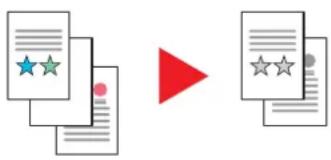 Når der er tomme side i et scannet dokument, vil denne funktion springe de tomme sider over og udskrive kun de sider, der ikke er tomme.Se engelsk Operation Guide. Når der er tomme side i et scannet dokument, vil denne funktion springe de tomme sider over og udskrive kun de sider, der ikke er tomme.Se engelsk Operation Guide. | Send en FAX for at reducere kommunikationsomkostningerne (FAX forsinket overførsel)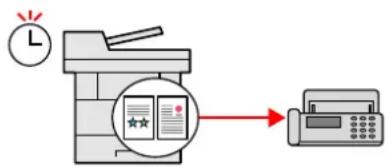 Du kan reducere kommunikationsomkostninger med denne funktion.Kommunikationsomkostningerne kan reduceres, ved at indstille timeren til den periode hvor kommunikationsomkostningen er lav.Betjeningsvejledning vedrørende fax Du kan reducere kommunikationsomkostninger med denne funktion.Kommunikationsomkostningerne kan reduceres, ved at indstille timeren til den periode hvor kommunikationsomkostningen er lav.Betjeningsvejledning vedrørende fax |
| Skab attraktive dokumenter Styrk sikkerheden | ||
Undgå gennemslag af billeder (Undgå gennemslag) Du kan forhindre gennemslag af billeder på modsatte side, når du scanner tynde originaler.→ Se engelsk Operation Guide. Du kan forhindre gennemslag af billeder på modsatte side, når du scanner tynde originaler.→ Se engelsk Operation Guide. | Adgangskodebeskyttelse til en PDF-fil (Krypteringsfunktioner til PDF)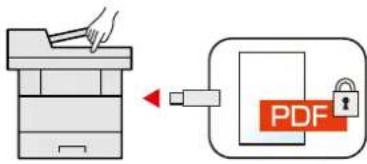 PDF formatets mulighed for adgangskodebeskyttelse for at begrænse visning, udskrivning og redigering af et dokument.→ Se engelsk Operation Guide. PDF formatets mulighed for adgangskodebeskyttelse for at begrænse visning, udskrivning og redigering af et dokument.→ Se engelsk Operation Guide. | Beskyt data på SDD (Kryptering/Overskrivning) Du kan automatisk overskrive de unødvendige data, der er tilbage på SSD. For at forhindre en ekstern lækage, er maskinen i stand til at kryptere data, før du skriver dem til SSD.→ Se engelsk Operation Guide. Du kan automatisk overskrive de unødvendige data, der er tilbage på SSD. For at forhindre en ekstern lækage, er maskinen i stand til at kryptere data, før du skriver dem til SSD.→ Se engelsk Operation Guide. |
| Styrk sikkerheden | ||
Undgå af tab af færdige dokumenter (Privat udskrivning) Du kan gemme et printerdokument midlertidigt i maskinen. Ved at printe dokumentet fra maskinen, forhindrer du, at nogen kan tage dit dokument.→ Se engelsk Operation Guide. Du kan gemme et printerdokument midlertidigt i maskinen. Ved at printe dokumentet fra maskinen, forhindrer du, at nogen kan tage dit dokument.→ Se engelsk Operation Guide. | Login med ID-kort (Kortgodkendelse) Du kan logge ind ved ganske enkelt at røre med et ID-kort. Du behøver ikke at indtaste brugernavn og adgangskode.→ Se engelsk Operation Guide. Du kan logge ind ved ganske enkelt at røre med et ID-kort. Du behøver ikke at indtaste brugernavn og adgangskode.→ Se engelsk Operation Guide. | Styrk sikkerheden (Administratorindstillinger) Der er forskellige funktioner tilgængelige for administratorer til at styrke sikkerheden.→ Se engelsk Operation Guide. Der er forskellige funktioner tilgængelige for administratorer til at styrke sikkerheden.→ Se engelsk Operation Guide. |
| Brug funktionerne mere effektivt | ||
Gør maskinen stille(Stille tilstand) Du kan gøre maskinen stille ved at reducere dens driftsstøj. Du kan opsætte denne tilstand efter job.→ Stille tilstand (side 6-20) Du kan gøre maskinen stille ved at reducere dens driftsstøj. Du kan opsætte denne tilstand efter job.→ Stille tilstand (side 6-20) | Udvid funktioner efter behov(Applikation) Maskinens funktionalitet kan udvides ved at installere applikationer.Der kan bruges applikationer, som hjælper med at udføre daglige arbejdsopgaver mere effektivt, som f.eks.scanning og autentifikation.→ Applikation (side 5-11) Maskinens funktionalitet kan udvides ved at installere applikationer.Der kan bruges applikationer, som hjælper med at udføre daglige arbejdsopgaver mere effektivt, som f.eks.scanning og autentifikation.→ Applikation (side 5-11) | Installér maskinen uden netværkskabler (Trådløst netværk)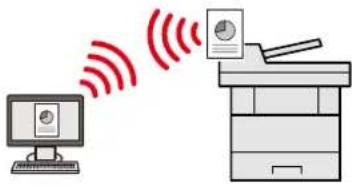 I omgivelser, hvor der bruges trådløs LAN, kan du installere maskinen uden netværkskabler. Derudover er Wi-Fi Direct og andre understøttet.→ Se engelsk Operation Guide. I omgivelser, hvor der bruges trådløs LAN, kan du installere maskinen uden netværkskabler. Derudover er Wi-Fi Direct og andre understøttet.→ Se engelsk Operation Guide. |
Brug funktionerne mere effektivt
Brug USB-hukommelsen(USB-hukommelse)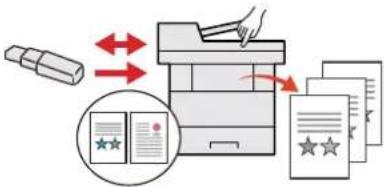 Denne funktion er nyttig, når du skal udskrive dokumenter uden for kontoret, eller når du ikke kan printe fra din PC.Du kan udskrive dokumentet fra USB-hukommelsen ved at forbinde den direkte med maskinen.Originaler, som er scannet på maskinen, kan også gemmes i USB-hukommelsen.→Se engelsk Operation Guide. Denne funktion er nyttig, når du skal udskrive dokumenter uden for kontoret, eller når du ikke kan printe fra din PC.Du kan udskrive dokumentet fra USB-hukommelsen ved at forbinde den direkte med maskinen.Originaler, som er scannet på maskinen, kan også gemmes i USB-hukommelsen.→Se engelsk Operation Guide. | Angiv billedformat(Filformat)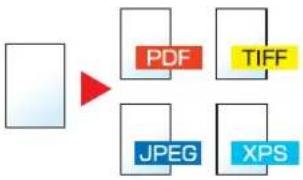 Du kan vælge forskellige filformater, når du sender/lagrer billeder.→Filformat (side 6-24) Du kan vælge forskellige filformater, når du sender/lagrer billeder.→Filformat (side 6-24) | Udfør fjernhandlinger(Command Center RX) Du kan opnå fjernadgang til maskinen for at udskrive, sende eller downloade data.Administratorer kan konfigurere maskinadfærden eller administrationsindstillingerne.→Command Center RX (side 2-46) Du kan opnå fjernadgang til maskinen for at udskrive, sende eller downloade data.Administratorer kan konfigurere maskinadfærden eller administrationsindstillingerne.→Command Center RX (side 2-46) |
Funktioner for farve og billedkvalitet
Maskinen er udstyret med forskellige funktioner for farve og billedkvalitet. Du kan justere det scannede billede efter behov.
Grundlæggende farvetilstande
De grundlæggende farvetilstande er som følge.
| Farvetilstand Beskrivelse | Referencebillede | Reference-side | ||
| Før Efter | ||||
| Autofarve Registerer automatisk, om det scannededokument er farve eller sort/hvid. |  |  | side 6-16 | |
| Fuldfarve | Scanner et dokument i fuld farve. |  | side 6-16 | |
| Gråskalering | Scanner et dokument i gråtoner. |  | side 6-16 | |
| Monokrom Scanner et dokument i sort og hvid. side 6-16 |  | — | ||
For yderligere oplysninger, se følgende:
Farvevalg (side 6-16)
Indstilling af billedkvalitet og farve
Brug følgende funktioner til at indstille billedkvaliteten eller farven af et billed.
| Jeg vil... | Prøvebillede | Funktion Side | ||
| Før Efter | ||||
| Justér farven nøjagtigt. | ||||
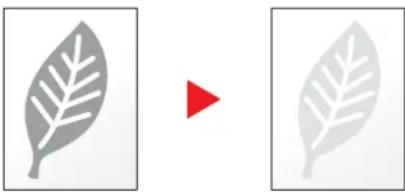
| Justér tætheden. Tæthed side 6-14 |  |  | ||
| Juster billedkvaliteten nøjagtigt | ||||
| Fremhæv eller slør billedets omrids.Eksempel: Fremhæv billedets omrids |  |  | Skarphed — | |
| Juster forskellen mellem mørke og lyse dele af billedet. |  |  | Kontrast — | |
| Formørke eller lysne baggrunden (området uden tekst eller billeder) på et dokument.Eksempel: Lysn baggrunden |  |  | Baggrundsmæthed — | |
| Undgå gennemslag i forbindelse med 2-sidede originaler. |  |  | Forhindring af gennemslag | — |
| Juster det scannede billede | ||||
| Formindsk filens størrelse og fremstil tegn klart. |  |  | Filformat[Højt komp. PDF] | side 6-24 |
Vejledninger der leveres med maskinen
Følgende vejledninger leveres sammen med denne maskine. Se i hver vejledning efter behov.
Indholdet i vejledningerne kan ændres uden varsel for forbedring af maskinens ydeevne.
Udskrevne vejledninger
Kom hurtigt i gang med at bruge maskinen
For sikker brug af maskinen
Quick Guide
Forklarer, hvordan maskinens grundlæggende funktioner bruges, hvordan bekvemme funktionaliteter bruges, hvordan man udfører rutinevedligeholdelse, og hvad man skal gøre, når der opstår problemer.
Safety Guide
Angiver sikkerhedsoplysninger og advarsler for installationsmiljø og brug af maskinen. Læs altid denne vejledning, inden du tager maskinen i brug.
Angiver den nødvendige plads til opstilling af maskinen og beskriver advarselsmærkaterne og anden sikkerhedsinformation. Læs altid denne vejledning, inden du tager maskinen i brug.
Vejledninger (PDF) på DVD (Product Library)
| Brug maskinen med omtanke | Betjeningsvejledning (Denne vejledning)Forklarer, hvordan man ilægger papir og kopierer, udskriver og scanner, og angiver standardindstillinger og anden information. |
| Brug faxfunktionerne | Betjeningsvejledning vedrørende faxForklarer, hvordan man bruger faxfunktionerne |
| Brug ID-kort | Card Authentication Kit (B) Operation GuideForklarer, hvordan man udfører godkendelse ved brug af ID-kort. |
| Styrk sikkerheden | Data Security Kit (E) Operation GuideForklarer hvordan Data Security Kit (E) indføres og anvendes, og hvordan man kan overskrive og kryptere data. |
| Nem registrering af maskinformation og konfiguration af indstillinger | Command Center RX User GuideForklarer, hvordan man opnår adgang til maskinen fra en webbrowser til kontrol og ændring af indstillingerne. |
| Udskrivning af data fra en computer | Printer Driver User GuideForklarer, hvor man installerer printerdriveren og bruger printerens funktion. |
| Udskriv en PDF-fil direkte | KYOCERA Net Direct Print Operation GuideForklarer, hvordan man udskriver PDF-filer uden start af Adobe Acrobat eller Reader. |
| Overvågning af maskinen og printere på netværket | KYOCERA Net Viewer User GuideForklarer, hvordan man overvåger netværksprintersystemet (maskinen) med KYOCERA Net Viewer. |
| Scan billeder og gem med information | File Management Utility User GuideForklarer hvordan man anvender File Management Utility til at indstille forskellige parametre og sende/gemme scannede dokumenter. |
| Udskriv uden brug af printerdriver | PRESCRIBE Commands Command ReferenceBeskriver printersproget (PRESCRIBE kommandoer).PRESCRIBE Commands Technical ReferenceBeskriver PRESCRIBE kommandofunktionen og kontrollen af hver type emulering. |
| Juster udskrifts- eller scanningsposition | Maintenance Menu User GuideService-menu giver forklaringer af, hvordan der skal konfigureres udskrift, scanning og andre indstillinger. |
Installér følgende versioner af Adobe Reader for at se manualen på DVD. Version 8.0 eller nyere
Om betjeningsvejledningen (denne vejledning)
Vejledningens opbygning
Denne betjeningsvejledning indeholder følgende kapitler.
| Kapitel Indhold | ||
| 1 | Juridiske og sikkerhedsmæssige oplysninger | Indeholder forholdsregler vedrørende brug af maskinen og varemærkeinformation. |
| 2 | Installation og opsætning af maskinen | Forklarer komponenternes navne, kabelforbindelser, installation af softwaren, login, log ud og andre spørgsmål i forbindelse med administration af maskinen. |
| 3 | Klargøring inden brug | Forklarer klargøring og opsætning, som er nødvendige for at bruge maskinen, såsom hvordan betjeningspanelet bruges, ilægges papir og oprettes en adressebog. |
| 4 | Udskrivning fra PC | Forklarer funktionerne der er tilgængelige, når maskinen bruges som en printer. |
| 5 | Betjening af maskinen | Forklarer de grundlæggende procedurer for anvendelse af maskinen, såsom placering af originaler, kopiering, sende dokumenter, og anvende dokumentbokse. |
| 6 | Brug af forskellige funktioner | Forklarer bekvemme funktioner, som er tilgængelige på maskinen. |
| 7 | Problemløsning | Forklarer, hvad man skal gøre, når der ikke er mere toner, når der vises en fejl, når der er papirstop, eller når andre problemer opstår. |
| 8 | Tillæg | Beskriver bekvemt tilbehør, som er tilgængeligt for maskinen. Indeholder information om mediatyper og papirformater og en terminologiliste. Forklarer, hvordan man indtaster tegn, og oplister faxspecifikationer. |
Konventioner i denne vejledning
Adobe Reader XI er anvendt som et eksempel i forklaringerne nedenfor.

text_image
Klik på et punkt i indholdsfortegnelsen for at gå til den pågældende side. Klik for at gå fra aktuel side til sidst viste side. Denne funktion er nyttig, når du vil gå tilbage til den side, som du sidst har været på. Klørgæring inden brug > ilægning af papir Forholdsregler ved ilægning af papir Når du låner en my pakke papir, skal du bladra gennam orkans for at adskille dem, før de lægges i som beskrévet i flængangen åden medsfor. Vift papiret, tunk dat dærter på we plan flade. Bemærk yderligere følgende punkter: - Ret papiret ud inden lægningen, hvis det er føldet eller krølet. Krølet eller føldet papir kan medførne papiret. - Udsat ikke låner papirpakter for højte temperaturer og høj tuftbighed, da fugt kan medførne problemer. På restende papir ind originalembollagen eller lægning af papir i multifunktionaktien eller klasskæme. - Hvis maskinen ikke skal bruges i lægere tid, skal du beskytte papiret mod fugt, ved attage dav ud af klasskæme og pakke dat ind i originalembollagen. VIGTIGT Hels du koplerer på bringt papir (papir, der allende er bringt til udkrivnsing), må du lika bruge papir, der er sammenholdt med hærklammer eller slips. Det kan beskadige maskinen eller give en dårlig bilädtivållhet. BEMÆRK Bemark, at mogle typar papir hvor tandens til at knitte og kan danfor for åssage papir stoj i entreden for papirudskulning. Supremi: 100% papir eller papir med tryk, såsom iogo eller firmaravn. FORSIGTIG Maxikons fiskeringenhed er meget varn. Var skstra forsigtig, hvis du arbejder i dette område, da der er risiko for forbrænding. VIGTIGT Angiver driftskrav eller - begrænsninger til at handle korrekt på maskinen og undgå skade på maskinen eller på ejendom. BEMÆRK Angiver supplerende forklaringer og referenceinformation for handlinger. Se Klik på den understregede tekst for at gå til den pågældende side. FORSIGTIG Angiver, at manglende eller forkert overholdelse af de pågældende punkter kan medføre personskade eller mekanisk skade.
BEMÆRK
Punktet, som vises i Adobe Reader kan variere afhængig af, hvordan det bruges. Hvis der ikke fremkommer en indholdsfortegnelse eller værktøjer, se Adobe Reader Help.
Visse punkter er angivet i denne vejledning af nedenstående konventioner.
| Konventioner Beskrivelse | |
| [Fed] Angiver taster og knapper. | |
| "Almindelig" Angiver en besked eller indstilling. |
Konventioner brugt i procedurer til drift af maskinen
I denne betjeningsvejledning beskrives, hvordan berøringspanelets betjenes:
| Den egentlige fremgangsmåde Procedure angivet i denne vejledning | |
| Vælg tasten [System Menu/Counter].▼Vælg [VVælg [Fælles indstillinger].▼Vælg [Lyd]. | [System Menu/Counter] knap > [Fælles indstillinger] > [Lyd] |
Menuoversigt
Dette er en liste over menuer vis på berøringspanelet. Afhængig af indstillinger kan nogle menuer ikke blive vist. Nogle menunavne kan afvige fra de refererede overskrifter.

Copy

eller

| Papirvalg (side 6-12) | |
| Zoom (side 6-16) | |
| Tæthed (side 6-14) | |
| Duplex (side 6-18) | |
| Kombiner (Se engelsk Operation Guide.) | |
| Stille tilstand (side 6-20) | |
| Funktioner | Sorter (side 6-13) |
| Kopi af ID-kort (Se engelsk Operation Guide) | |
| Original størrelse (side 6-11) | |
| Originalretning (side 6-13) | |
| Originaler i blandede størrelser (Se engelsk Operation Guide.) | |
| Originalbillede (side 6-14) | |
| EcoPrint (side 6-15) | |
| Skarphed (Se engelsk Operation Guide.) | |
| Kontrast (Se engelsk Operation Guide.) | |
| Justering af baggrundstæthed (Se engelsk Operation Guide.) | |
| Forhindring af gennemslag (Se engelsk Operation Guide.) | |
| Udelad tom side (side 6-21) | |
| Fortsat scanning (side 6-20) | |
| Besked om jobafslutning (Se engelsk Operation Guide.) | |
| Indtastning af filnavn (Se engelsk Operation Guide.) | |
| Tilsidesæt prioritet (Se engelsk Operation Guide.) | |

Send
eller


| One-touch-tast (side 5-22) | |
| Adressebog (side 5-20) | |
| Ekst. adressebog (Se Command Center RX User Guide) | |
| E-mail (side 5-22) | |
| Mappe (side 5-23) | |
| Faxserver (Se engelsk Operation Guide.) | |
| Fax (Se Betjeningsvejledning vedrørende fax) | |
| WSD scanning (side 5-31) | |
| Funktioner | Farvevalg (side 6-16) |
| Stille tilstand (side 6-20) | |
| Filformat (side 6-24) | |
| Original størrelse (side 6-11) | |
| Originalretning (side 6-13) | |
| Originaler i blandede størrelser (Se engelsk Operation Guide.) | |
| Duplex (side 6-22) | |
| Afsendelsesstørrelse (side 6-23) | |
| Filadskillelse (side 6-25) | |
| Scanningsopløsning (side 6-25) | |
| Tæthed (side 6-14) | |
| Originalbillede (side 6-14) | |
| Skarphed (Se engelsk Operation Guide.) | |
| Kontrast (Se engelsk Operation Guide.) | |
| Justering af baggrundstæthed (Se engelsk Operation Guide.) | |
| Forhindring af gennemslag (Se engelsk Operation Guide.) | |
| Udelad tom side (side 6-21) | |
| Opløsning for faxafsendelse (Se Betjeningsvejledning vedrørende fax.) | |
| Zoom (side 6-16) | |
| Fortsat scanning (side 6-20) | |
| Indtastning af filnavn (Se engelsk Operation Guide.) | |
| E-mail emne/tekst (side 6-25) | |
| Lang original (Se engelsk Operation Guide) | |
| Besked om jobafslutning (Se engelsk Operation Guide.) | |
| FTP-krypteret afsend. (Se engelsk Operation Guide.) | |
| Forsinket faxtransmission (Se Betjeningsvejledning vedrørende fax.) | |
| Funktioner | Direkte faxtransmission (Se Betjeningsvejledning vedrørende fax.) |
| Faxpollingmodtagelse (Se Betjeningsvejledning vedrørende fax.) | |
| Fax-send.Rapport (Se Betjeningsvejledning vedrørende fax.) | |

| Brugerdefineret boks | Menu | Gem fil | Duplex (side 6-22) | |
| Scanningsopløsning (side 6-25) | ||||
| Tæthed (side 6-14) | ||||
| Indtastning af filnavn (Se engelsk Operation Guide.) | ||||
| Farvevalg (side 6-16) | ||||
| Stille tilstand (side 6-20) | ||||
| Funktioner | Original størrelse (side 6-11) | |||
| Originalretning (side 6-13) | ||||
| Originaler i blandede størrelser (Se engelsk Operation Guide) | ||||
| Lagringsstørrelse (Se engelsk Operation Guide.) | ||||
| Originalbillede (side 6-14) | ||||
| Skarphed (Se engelsk Operation Guide.) | ||||
| Kontrast (Se engelsk Operation Guide.) | ||||
| Justering af baggrundstæthed (Se engelsk Operation Guide.) | ||||
| Forhindring af gennemslag (Se engelsk Operation Guide.) | ||||
| Udelad tom side (side 6-21) | ||||
| Zoom (side 6-16) | ||||
| Fortsat scanning (side 6-20) | ||||
| Besked om jobafslutning (Se engelsk Operation Guide.) | ||||
| Papirvalg (side 6-12) | ||||
| Sorter (side 6-13) | ||||
| Duplex (side 6-18) | ||||
| Slet efter udskr. (side 6-26) | ||||
| Stille tilstand (side 6-20) | ||||
| Funktioner | Tilsidesæt prioritet (Se engelsk Operation Guide.) | |||
| Indtastning af filnavn (Se engelsk Operation Guide.) | ||||
| Besked om jobafslutning (Se engelsk Operation Guide.) | ||||
| EcoPrint (side 6-15) | ||||
| Brugerdefineret boks | Menu | Send | One-touch-tast (side 5-22) | |
| Adressebog (side 5-20) | ||||
| Ekst. Adressebog (Se Command Center RX User Guide) | ||||
| E-mail (side 5-22) | ||||
| Mappe (side 5-23) | ||||
| Fax Server (Se Betjeningsvejledning vedrørende fax) | ||||
| Fax (Se Betjeningsvejledning vedrørende fax) | ||||
| Funktioner | Filformat (side 6-24) | |||
| Filadskillelse (side 6-25) | ||||
| Opløsning (side 6-25) | ||||
| Opløsning for faxafsendelse (Se Betjeningsvejledning vedrørende fax.) | ||||
| Indtastning af filnavn (Se engelsk Operation Guide.) | ||||
| E-mail emne/tekst (side 6-25) | ||||
| Besked om jobafslutning (Se engelsk Operation Guide.) | ||||
| FTP-krypteret afsend. (Se engelsk Operation Guide.) | ||||
| Forsinket faxtransmission (Se Betjeningsvejledning vedrørende fax.) | ||||
| Fax-send.Rapport (Se Betjeningsvejledning vedrørende fax.) | ||||
| Slet efter transmission (Se engelsk Operation Guide) | ||||
| Jobboks | Privat udskrift/Gemt job (Se engelsk Operation Guide.) |
| Lynkopi/Korrektur og vent (Se engelsk Operation Guide.) |
| Flytbar hukommelse | Papirvalg (side 6-12) | |||
| Sorter (side 6-13) | ||||
| Duplex (side 6-18) | ||||
| Stille tilstand (side 6-20) | ||||
| Farvevalg (side 6-16) | ||||
| Funktioner | EcoPrint (side 6-15) | |||
| Besked om jobafslutning (Se engelsk Operation Guide.) | ||||
| Indtastning af filnavn (Se engelsk Operation Guide.) | ||||
| Tilsidesæt prioritet (Se engelsk Operation Guide.) | ||||
| Krypteret PDF Password (Se engelsk Operation Guide.) | ||||
| JPEG/TIFF udskrivning (Se engelsk Operation Guide.) | ||||
| XPS Tilpas til side (Se engelsk Operation Guide.) | ||||
| Flytbar hukommelse | Menu | Gem fil | Filformat (side 6-24) | |
| Duplex (side 6-22) | ||||
| Scanningsopløsning (side 6-25) | ||||
| Tæthed (side 6-14) | ||||
| Indtastning af filnavn (Se engelsk Operation Guide.) | ||||
| Farvevalg (side 6-16) | ||||
| Funktioner | Stille tilstand (side 6-20) | |||
| Original størrelse (side 6-11) | ||||
| Originalretning (side 6-13) | ||||
| Originaler i blandede størrelser (Se engelsk Operation Guide) | ||||
| Lagringsstørrelse (Se engelsk Operation Guide.) | ||||
| Originalbillede (side 6-14) | ||||
| Skarphed (Se engelsk Operation Guide.) | ||||
| Kontrast (Se engelsk Operation Guide.) | ||||
| Justering af baggrundstæthed (Se engelsk Operation Guide.) | ||||
| Forhindring af gennemslag (Se engelsk Operation Guide.) | ||||
| Udelad tom side (side 6-21) | ||||
| Zoom (side 6-16) | ||||
| Fortsat scanning (side 6-20) | ||||
| Lang original (Se engelsk Operation Guide) | ||||
| Besked om jobafslutning (Se engelsk Operation Guide.) | ||||
| Filadskillelse (side 6-25) | ||||
Underadresseboks (Se Betjeningsvejledning vedrørende fax)
Pollingboks (Se Betjeningsvejledning vedrørende fax)

Fax-hukommelse RX-boks (Se Betjeningsvejledning vedrørende fax.)
Status/ Job Cancel
eller
| Udskriftsjobst. (Se engelsk Operation Guide.) |
| Afs. -jobstatus (Se engelsk Operation Guide.) |
| Gem jobstatus (Se engelsk Operation Guide.) |
| Planlagt job (Se engelsk Operation Guide.) |
| Udskriv joblog (Se engelsk Operation Guide.) |
| Send joblog (Se engelsk Operation Guide.) |
| Gem joblog (Se engelsk Operation Guide.) |
| FAX job log (Se Betjeningsvejledning vedrørende fax) |
| Scanner (Se engelsk Operation Guide.) |
| Printer (Se engelsk Operation Guide.) |
| Fax-hukommelse RX-boks (Se Betjeningsvejledning vedrørende fax.) |
| Fax (Se Betjeningsvejledning vedrørende fax) |
| Tonerstatus (Se engelsk Operation Guide.) |
| Papirstatus (Se engelsk Operation Guide.) |
| Flytbar hukommelse (Se engelsk Operation Guide.) |
| USB-tastatur (Se engelsk Operation Guide.) |
| Bluetooth-tastatur (Se engelsk Operation Guide.) |
| Netværk - Forbindelsesstatus (Se engelsk Operation Guide.) |
| Valgte netværk - Forbindelsesstatus(Se engelsk Operation Guide.) |
| Wi-Fi Direct (Se engelsk Operation Guide.) |
| Trådløst netværk (Se engelsk Operation Guide.) |
| Wi-Fi (Se engelsk Operation Guide.) |
| SSD (Se engelsk Operation Guide.) |
System Menu / Counter


eller

| Guide til hurtig opsætning | Faxopsætning (side 2-30) | |
| Papiropsætning (side 2-30) | ||
| Opsætning af energisparetilstand (side 2-30) | ||
| Netværksopsætning (side 2-31) | ||
| Sprog (Se engelsk Operation Guide.) | ||
| Rapport | Udskriv rapport | Statusside (Se engelsk Operation Guide.) |
| Skrifttypeliste (Se engelsk Operation Guide.) | ||
| Netværksstatus (Se engelsk Operation Guide.) | ||
| Servicestatus (Se engelsk Operation Guide.) | ||
| Regnskabsrapport (Se engelsk Operation Guide.) | ||
| Liste over underadresseboks (Se Betjeningsvejledning vedrørende fax.) | ||
| FAX-liste (indeks) (Se Betjeningsvejledning vedrørende fax.) | ||
| FAX-liste (Nr.) (Se Betjeningsvejledning vedrørende fax.) | ||
| Udgående faxrapport (Se Betjeningsvejledning vedrørende fax.) | ||
| Fax ind-rapport (Se Betjeningsvejledning vedrørende fax.) | ||
| Status i netværk (tilbehør) (Se engelsk Operation Guide.) | ||
| Rapport om fjernelse af personligt data (Se engelsk Operation Guide.) | ||
| Administrations-rapport | Udgående faxrapport (Se Betjeningsvejledning vedrørende fax.) | |
| Fax ind-rapport (Se Betjeningsvejledning vedrørende fax.) | ||
| Resultatrapport | Afsendelsesrapport (Se engelsk Operation Guide.) | |
| Rapport om faxmodtagelse (Se Betjeningsvejledning vedrørende fax.) | ||
| Indst. Besked job færdig (Se engelsk Operation Guide.) | ||
| Send jobjournal-historik | Send jobjournal-historik (Se engelsk Operation Guide.) | |
| Auto Sender (Se engelsk Operation Guide.) | ||
| Destination (Se engelsk Operation Guide.) | ||
| Jobjournal-emne (Se engelsk Operation Guide.) | ||
| SSFC jobjournal-emne (Se engelsk Operation Guide.) | ||
| Personlig information (Se engelsk Operation Guide.) | ||
| Tæller | Udskrevne sider (side 2-45) | |
| Scannede sider (side 2-45) | ||
| Brugeregenskaber (Se engelsk Operation Guide.) | ||
| Indstillinger for kassette/multifunktionsbakke | Kassette 1 (Se engelsk Operation Guide.) | ||
| Kassette 2 (Se engelsk Operation Guide.) | |||
| Kassette 3 (Se engelsk Operation Guide.) | |||
| Kassette 4 (Se engelsk Operation Guide.) | |||
| Kassette 5 (Se engelsk Operation Guide.) | |||
| Multifunktionsbakke (Se engelsk Operation Guide.) | |||
| Fælles indstillinger | Std. skærm (Se engelsk Operation Guide.) | ||
| Lyd | Brummer (Se engelsk Operation Guide.) | ||
| Lydstyrke, faxhøjttaler (Se Betjeningsvejledning vedrørende fax.) | |||
| Lydstyrke, faxmonitor (Se Betjeningsvejledning vedrørende fax.) | |||
| Indstillinger for original | Brugerdef. original str.(Se engelsk Operation Guide.) | ||
| Find automatisk original stør. (DP) (Se engelsk Operation Guide.) | |||
| Standard originalstørrelse (Se engelsk Operation Guide.) | |||
| Std.orig.størrelse(plade) (Se engelsk Operation Guide.) | |||
| Papirindstil. | Brugerdef. papirformat (Se engelsk Operation Guide.) | ||
| Medietype (Se engelsk Operation Guide.) | |||
| Standardpapirkilde (Se engelsk Operation Guide.) | |||
| Papirvalg (Se engelsk Operation Guide.) | |||
| Medie til Auto (mono) (Se engelsk Operation Guide.) | |||
| Specialpapirhandling (Se engelsk Operation Guide.) | |||
| Vis besked om papiropsæt.(Se engelsk Operation Guide.) | |||
| Standardfunktioner | Filformat (Se engelsk Operation Guide.) | ||
| Original retning (kopi) (Se engelsk Operation Guide.) | |||
| Original retning (send/gem) (Se engelsk Operation Guide.) | |||
| Sorter (Se engelsk Operation Guide.) | |||
| Filadskillelse (Se engelsk Operation Guide.) | |||
| Scanningsopløsning (Se engelsk Operation Guide.) | |||
| Farvevalg (Se engelsk Operation Guide.) | |||
| Originalbillede (kopi) (Se engelsk Operation Guide.) | |||
| Originalbillede (send/gem) (Se engelsk Operation Guide.) | |||
| Justering af baggrundstæthed (Kopi) (Se engelsk Operation Guide.) | |||
| Justering af baggrundstæthed (Send/gem) (Se engelsk Operation Guide.) | |||
| EcoPrint (Se engelsk Operation Guide.) | |||
| Forhindr. af gennemslag(kopi) (Se engelsk Operation Guide.) | |||
| Forhindr. af gennemslag(send/gem) (Se engelsk Operation Guide.) | |||
| Udelad blank side (Kopi) (Se engelsk Operation Guide.) | |||
| Udelad blank side (Send/Gem) (Se engelsk Operation Guide.) | |||
| Fælles indstillinger | Funktionsstandarder | Opløsning for faxafsendelse (SeBetjeningsvejledning vedrørende fax.) | |
| Zoom (Se engelsk Operation Guide.) | |||
| Fortsat scanning (kopiér) (Se engelsk Operation Guide.) | |||
| Fortsat scanning (FAX) (SeBetjeningsvejledning vedrørende fax.) | |||
| Fortsat scanning (send/gem) (Se engelsk Operation Guide.) | |||
| Indtastning af filnavn (Se engelsk Operation Guide.) | |||
| E-mail emne/tekst (Se engelsk Operation Guide.) | |||
| FTP-krypteret afsendelse (Se engelsk Operation Guide.) | |||
| JPEG/TIFF udskrivning (Se engelsk Operation Guide.) | |||
| XPS Tilpas til side (Se engelsk Operation Guide.) | |||
| Indstillinger for detalje | Billedkvalitet (Se engelsk Operation Guide.) | ||
| PDF/A (Se engelsk Operation Guide.) | |||
| Højt komp. PDF-billede (Se engelsk Operation Guide.) | |||
| OCR tekstgodkendelse (Se engelsk Operation Guide.) | |||
| Primært OCR-sprog (Se engelsk Operation Guide.) | |||
| OCR-outputformat (Se engelsk Operation Guide.) | |||
| Finder og springer dele over (kopi) (Se engelsk Operation Guide.) | |||
| Finder og springer dele over (send/gem) (Se engelsk Operation Guide.) | |||
| Forvalgt grænse (Se engelsk Operation Guide.) | |||
| Fejlhåndtering | Fejl i duplex (Se engelsk Operation Guide.) | ||
| Fejl ved papirvalg (Se engelsk Operation Guide.) | |||
| Forkert papir indsat (Se engelsk Operation Guide.) | |||
| Multioriginalføder (Se engelsk Operation Guide.) | |||
| Mål (Se engelsk Operation Guide.) | |||
| Advarsel for lav toner (Se engelsk Operation Guide.) | |||
| Tastaturindstillinger (Se engelsk Operation Guide.) | |||
| Type af valgfrit tastatur (Se engelsk Operation Guide.) | |||
| Vis status/log (Se engelsk Operation Guide.) | |||
| Fjernudskrivning (Se engelsk Operation Guide.) | |||
| Brug af funktionstaster (Se engelsk Operation Guide.) | |||
| Vis besked når slukket (Se engelsk Operation Guide.) | |||
| Beskedbannerudskrivning (Se engelsk Operation Guide.) | |||
| Hjem | Brugertilpas skrivebord(side 2-14) | ||
| Brugertilpas proceslinje(side 2-14) | |||
| Tapet(side 2-14) | |||
| Kopier | Automatisk papirvalg (Se engelsk Operation Guide.) | ||
| Auto % prioritet (Se engelsk Operation Guide.) | |||
| Reserver Næste-prioritet (Se engelsk Operation Guide.) | |||
| Send | Bekræftelse af destination (Se engelsk Operation Guide.) | ||
| Indt.kontrol for ny dest. (Se engelsk Operation Guide.) | |||
| Send og videresend (Se English Operation Guide.) | |||
| TIFF-kompr. af farve (Se engelsk Operation Guide.) | |||
| Std. skærm (Se engelsk Operation Guide.) | |||
| Ny indtastning til destination (Se engelsk Operation Guide.) | |||
| Genkald destination (Se engelsk Operation Guide.) | |||
| Afsendelse (Se engelsk Operation Guide.) | |||
| OCR tekstgenkendelse (Se engelsk Operation Guide.) | |||
| Dokumentboks | Brugerdefineret boks (Se engelsk Operation Guide.) | ||
| Underadresseboks (Se Betjeningsvejledning vedrørende fax) | |||
| Jobboks | Tilbagehold lynkopi (Se engelsk Operation Guide.) | ||
| Slet jobtilbageholdelse (Se engelsk Operation Guide.) | |||
| Hukomm.instr.(Se engelsk Operation Guide.) | |||
| Pollingboks (Se Betjeningsvejledning vedrørende fax) | |||
| Fax-hukommelse RX-boks (Se Betjeningsvejledning vedrørende fax.) | |||
| Fax (Se Betjeningsvejledning vedrørende fax) | |||
| Applikation (side 5-11) | |||
| Internet | Proxy (Se engelsk Operation Guide.) | ||
| Adressebog/one-touch | Adressebog (Se engelsk Operation Guide.) | ||
| One-touch-tast (Se engelsk Operation Guide.) | |||
| Standarder for adressebog | Sortér (Se engelsk Operation Guide.) | ||
| Adressebog (Se engelsk Operation Guide.) | |||
| Redigér begrænsning (Se engelsk Operation Guide.) | |||
| Udskr. liste (Se Betjeningsvejledning vedrørende fax.) | |||
| Brugerlogon/ Jobregnskab | Indstillinger af brugerlogon | Brugerlogon (Se engelsk Operation Guide.) | |
| Lokal brugerlist (Se engelsk Operation Guide.) | |||
| ID-kortindstillinger | Logon via tastatur (Se engelsk Operation Guide.) | ||
| Yderligere bekræftelse (Se engelsk Operation Guide.) | |||
| PIN Login (Se engelsk Operation Guide.) | |||
| Indstillinger for nem login | Nem login (Se engelsk Operation Guide.) | ||
| Opsætning af nem login (Se engelsk Operation Guide.) | |||
| Godkendelse af lokal bruger (Se engelsk Operation Guide.) | |||
| Brugerlogon/Jobregnskab | Indstillinger af brugerlogon | Sikkerheds-godkendelse | Indstillinger for spærring af brugerkonto (Se engelsk Operation Guide.) |
| Indst.for adgangskodepolitik (Se engelsk Operation Guide.) | |||
| Gruppe-godkendelsessæt | Gruppegodkendelse (Se engelsk Operation Guide.) | ||
| Gruppeliste (Se engelsk Operation Guide.) | |||
| Indst. for gæstegodkendelse | Gæstegodkendelse (Se engelsk Operation Guide.) | ||
| Gæsteegenskab (Se engelsk Operation Guide.) | |||
| Hent Netv.-brugeregenskab (Se engelsk Operation Guide.) | |||
| Jobregnskab | Jobregnskab (Se engelsk Operation Guide.) | ||
| Adgang til jobregnskab (Se engelsk Operation Guide.) | |||
| Udskriv regnskabsrapport (Se engelsk Operation Guide.) | |||
| Samlet jobregnskab (Se engelsk Operation Guide.) | |||
| Regnskab for hvert job (Se engelsk Operation Guide.) | |||
| Regnskabsliste (Se engelsk Operation Guide.) | |||
| Std. indstil. | Angiv grænse (Se engelsk Operation Guide.) | ||
| Kopier/Printer, optæl. (Se engelsk Operation Guide.) | |||
| Tællergrænse (Se engelsk Operation Guide.) | |||
| Ukendte brugerindstillinger | Ukendt id-job (Se engelsk Operation Guide.) | ||
| Brugeregenskab (Se engelsk Operation Guide.) | |||
| Printer | Emulering (Se engelsk Operation Guide.) | ||
| EcoPrint (Se engelsk Operation Guide.) | |||
| Tilsidesæt A4/Letter (Se engelsk Operation Guide.) | |||
| Duplex (Se engelsk Operation Guide.) | |||
| Udfaldsbakke (Se engelsk Operation Guide.) | |||
| Kopier (Se engelsk Operation Guide.) | |||
| Retning (Se engelsk Operation Guide.) | |||
| Bred A4 (Se engelsk Operation Guide.) | |||
| Papirfremförings-timeout (Se engelsk Operation Guide.) | |||
| LF-handling (Se engelsk Operation Guide.) | |||
| CR-handling (Se engelsk Operation Guide.) | |||
| Jobnavn (Se engelsk Operation Guide.) | |||
| Brugernavn (Se engelsk Operation Guide.) | |||
| MFBak. Prioritet (Se engelsk Operation Guide.) | |||
| Fast valg for (Se engelsk Operation Guide.) | |||
| Autoskift kass. (Se engelsk Operation Guide.) | |||
| Opløsning (Se engelsk Operation Guide.) | |||
| KIR (Se engelsk Operation Guide.) | |||
| Slet udskriftsjob (Se engelsk Operation Guide.) | |||
| System/netværk | Netværk | Værtsnavn (Se engelsk Operation Guide.) | |
| Wi-Fi Direct indstilling. | Wi-Fi Direct (Se engelsk Operation Guide.) | ||
| Enhedsnavn (Se engelsk Operation Guide.) | |||
| IP-adresse (Se engelsk Operation Guide.) | |||
| Auto frakobling (Se engelsk Operation Guide.) | |||
| Wi-Fi indstilling | Wi-Fi (Se engelsk Operation Guide.) | ||
| Opsætning (Se engelsk Operation Guide.) | |||
| TCP/IP-indstilling (Se engelsk Operation Guide.) | |||
| Genstart netværksdelen (Se engelsk Operation Guide.) | |||
| Kablet netværksindstill. | TCP/IP-indstilling (Se engelsk Operation Guide.) | ||
| LAN Interface (Se engelsk Operation Guide.) | |||
| Bonjour | Protokolindstillinger (Se engelsk Operation Guide.) | ||
| Tilgængelige netværk (Wi-Fi Direct) (Se engelsk Operation Guide.) | |||
| Tilgængelige netværk (Wi-Fi) (Se engelsk Operation Guide.) | |||
| Tilgængelige netværk (kablet netværk) (Se engelsk Operation Guide.) | |||
| IP-filter (IPv4) (Se engelsk Operation Guide.) | |||
| IP-filter (IPv6) (Se engelsk Operation Guide.) | |||
| IPSec (Se engelsk Operation Guide.) | |||
| Protokolindstillinger (Se engelsk Operation Guide.) | |||
| Sikkerheds-indstillinger | SSL (Se engelsk Operation Guide.) | ||
| IPP-sikkerhed (Se engelsk Operation Guide.) | |||
| HTTP-sikkerhed (Se engelsk Operation Guide.) | |||
| SMTP-sikkerhed (Se engelsk Operation Guide.) | |||
| POP3 Sikkerhed (Bruger 1) (Se engelsk Operation Guide.) | |||
| POP3 Sikkerhed (Bruger 2) (Se engelsk Operation Guide.) | |||
| POP3 Sikkerhed (Bruger 3) (Se engelsk Operation Guide.) | |||
| Ping (Se engelsk Operation Guide.) | |||
| Genstart netværksdelen (Se engelsk Operation Guide.) | |||
| Proxy (Se engelsk Operation Guide.) | |||
| Netværk (tilbehør) | Opsætning (Se engelsk Operation Guide.) | ||
| Almindelig (Se engelsk Operation Guide.) | |||
| Primært netværk (klient) (Se engelsk Operation Guide.) | |||
| System/netværk Indst. af interfaceblok. | USB-vært (Se engelsk Operation Guide.) | ||
| USB-enhed (Se engelsk Operation Guide.) | |||
| USB-lagring (Se engelsk Operation Guide.) | |||
| Valgfri Interface (Se engelsk Operation Guide.) | |||
| Bluetooth indstillinger (Se engelsk Operation Guide.) | |||
| Sikkerhedsniveau (Se engelsk Operation Guide.) | |||
| Genstart (Se engelsk Operation Guide.) | |||
| RAM-disk Indst. (Se engelsk Operation Guide.) | |||
| Ekstra hukomm. (Se engelsk Operation Guide.) | |||
| Data sikkerhed (Se engelsk Operation Guide.) | |||
| OCR ordbogsindstillinger (Se engelsk Operation Guide.) | |||
| Ekstra funktion (Se engelsk Operation Guide.) | |||
| FAX- serverindstillinger (Se engelsk Operation Guide.) | |||
| Dato/Timer/Energibesparelse | Dato/klokkeslæt (Se engelsk Operation Guide.) | ||
| Datoformat (Se engelsk Operation Guide.) | |||
| Tidszone (Se engelsk Operation Guide.) | |||
| Auto.nulstil. (Se engelsk Operation Guide.) | |||
| Nulst.timer for panel (Se engelsk Operation Guide.) | |||
| Lavstrømstimer (Se engelsk Operation Guide.) | |||
| Dvaleniveau (modeller uden for Europa) (Se engelsk Operation Guide.) | |||
| Dvaleregler (modeller i Europa) (Se engelsk Operation Guide.) | |||
| Dvaletimer (Se engelsk Operation Guide.) | |||
| Sikkerhedsniveau for energisparer (Se engelsk Operation Guide.) | |||
| Ugentlig dvaletimer (Se engelsk Operation Guide.) | |||
| Tænd/sluk regel (modeller i Europa) (Se engelsk Operation Guide.) | |||
| Tænd/sluk timer (modeller i Europa) (Se engelsk Operation Guide.) | |||
| Automatisk fejlsletning (Se engelsk Operation Guide.) | |||
| Fejlsletningstimer (Se engelsk Operation Guide.) | |||
| Ubrugelig tid (Se Betjeningsvejledning vedrørende fax.) | |||
| Ping timeout (Se engelsk Operation Guide.) | |||
| Justering/vedligeholdelse | Indstillinger for stille tilstand | Stille tilstand (Se engelsk Operation Guide.) | |
| Angiv for hvert job (Se engelsk Operation Guide.) | |||
| Justering af tæthed | Kopier (Se engelsk Operation Guide.) | ||
| Send/boks (Se engelsk Operation Guide.) | |||
| Justering af skarphed | Kopier (Se engelsk Operation Guide.) | ||
| Send/boks (Se engelsk Operation Guide.) | |||
| Kontrast | Kopier (Se engelsk Operation Guide.) | ||
| Send/boks (Se engelsk Operation Guide.) | |||
| Justering af baggrundstæthed | Kopier (auto.) (Se engelsk Operation Guide.) | ||
| Send/boks (auto.) (Se engelsk Operation Guide.) | |||
| Tonerbesparelses-niveau (EcoPrint) | Kopier (Se engelsk Operation Guide.) | ||
| Printer (Se engelsk Operation Guide.) | |||
| Udskr.tæthed (Se engelsk Operation Guide.) | |||
| Autom. farvekorrektion (Se engelsk Operation Guide.) | |||
| Korrektion af sort linje (Se engelsk Operation Guide.) | |||
| Skærmlysstyrke (Se engelsk Operation Guide.) | |||
| Tromlerengøring 1 (Se engelsk Operation Guide.) | |||
| Tromlerengøring 2 (Se engelsk Operation Guide.) | |||
| Aut. Tromlerengøring (Se engelsk Operation Guide.) | |||
| Serviceindst. (Se engelsk Operation Guide.) | |||
1 Juridiske og sikkerhedsmæssige oplysninger
Læs disse oplysninger, inden du tager maskinen i brug. Dette kapitel indeholder oplysninger om følgende emner:
Generel bemærkning 1-2
Sikkerhedskonventioner i denne vejledning 1-2
Miljø 1-3
Forholdsregler for brug 1-4
Lasersikkerhed (Europa) 1-5
Overensstemmelse 1-6
Juridisk begrænsning af kopiering/scanning 1-7
EN ISO 7779 1-7
EK1-ITB 2000 1-7
Sikkerhedsregler ved brug af trådløs LAN (Hvis monteret) 1-7
Begrænset brug af produktet (hvis monteret) 1-8
Juridiske oplysninger 1-9
Automatisk 2-sidet udskrivning 1-15
Ressourcebesparelser - papir 1-15
Sikkerhedskonventioner i denne vejledning
Symboler i vejledningen og på maskinens dele er sikkerhedsadvarsler, der har til formål at beskytte brugeren, andre personer og omgivende objekter og sikre korrekt og sikker brug af maskinen. Symbolerne og deres betydning vises nedenfor.

ADVARSEL: Angiver, at manglende eller forkert overholdelse af de pågældende punkter kan forårsage alvorlig personskade eller endog dødsfald.

FORSIGTIG: Angiver, at manglende eller forkert overholdelse af de pågældende punkter kan medføre personskade eller mekanisk skade.
Symboler
Symbolet △ angiver, at det pågældende afsnit indeholder sikkerhedsadvarsler. Punkter, som brugeren skal være særlig opmærksom på, er angivet i symbolet.

... [Generel adversel]

... [Advarsel om høj temperatur]
Symbolet ☉ angiver, at det pågældende afsnit indeholder oplysninger om forbudte handlinger. Nærmere oplysninger om den forbudte handling er angivet i symbolet.

Symbolet ● angiver, at det pågældende afsnit indeholder oplysninger om handlinger, der skal udføres. Nærmere oplysninger om den obligatoriske handling er angivet inden i symbolet.

... [Obligatorisk handling påkrævet]

Hvis sikkerhedsadvarslerne i denne betjeningsvejledning er ulæselige, eller selve vejledningen mangler, skal du kontakte din servicetekniker for at bestille en ny (gebyr kræves).

BEMÆRK
I sjældne tilfælde er det ikke muligt at kopiere en original, der stort set ligner en pengeseddel, idet denne maskine udstyret med en funktion til forebyggelse af forfalskninger.
Miljø
Undgå følgende steder ved placering af maskinen.
- Undgå steder i nærheden af vinduer og direkte sollys.
- Undgå steder med vibrationer.
- Undgå steder med voldsomme temperatursvingninger.
- Placér ikke maskinen et sted, hvor den er udsat for en direkte varm eller kold luftstrøm.
- Undgå steder med dårlig ventilation.
Hvis gulvet er sart over for maskinens hjul, når den flyttes efter installation, kan gulvmaterialet blive beskadiget.
Under kopiering frigives en vis mængde ozon, men denne mængde er ikke sundhedsfarlig. Lugten kan dog være ubehagelig, hvis maskinen bruges i lang tid i et lokale med dårlig ventilation, eller hvis der fremstilles ekstraordinært mange kopier. Det bedste miljø for fotokopiering er et lokale med god ventilation.
Forholdsregler for brug
Advarsler i forbindelse med håndtering af forbrugsstoffer

FORSIGTIG
Forsøg ikke på at brænde dele, der indeholder toner. Farlige gnister kan forårsage forbrændinger.
Opbevar dele, der indeholder toner, utilgængeligt for børn.
Undgå at indånde eller indtage toner eller få den i øjne eller på huden, hvis der spildes toner fra dele, der indeholder den.
- Hvis du kommer til at indånde toner, skal du gå til et sted med frisk luft og gurgle grundigt med rigelige mængder vand. Kontakt en læge, hvis du begynder at hoste.
- Hvis du kommer til at indtage toner, skal du rense munden med vand og drikke 1-2 glas vand for at fortynde maveindholdet. Kontakt en læge, hvis der er behov for det.
- Hvis du får toner i øjnene, skal du skylle dem grundigt med vand. Kontakt en læge, hvis der fortsat er smerter.
- Hvis du får toner på huden, skal du vaske den af med sæbe og vand.
Forsøg ikke på at åbne eller ødelægge dele, der indeholder toner.
Andre forholdsregler
Returnér den udtømte tonerbeholder og beholderen til brugt toner til forhandleren eller serviceteknikeren. Den returnerede tonerbeholder og beholderen til brugt toner vil blive genbrugt eller bortskaffet i overensstemmelse med gældende lovbestemmelser.
Placér maskinen på et sted, hvor den ikke udsættes for direkte sollys.
Opbevar maskinen i et lokale, hvor temperaturen forbliver under 40 °C, og hvor markante ændringer af temperatur og luftfugtighed kan undgås.
Hvis maskinen ikke skal bruges i længere tid, skal du tage papiret ud af kassetten og MF-bakken (multifunktionsbakken), lægge det tilbage i originalemballagen og forsegle det igen.
Lasersikkerhed (Europa)
Laserstråling kan være farlig. Laserstrålingen inde i maskinen er derfor hermetisk forseglet vha. beskyttelseskabinettet og det ydre dæksel. Der kan ikke slippe stråling ud fra maskinen, når den benyttes normalt af en bruger.
Maskinen er klassificeret som et Class 1-laserprodukt under IEC/EN 60825-1:2014.
Oplysninger om CLASS 1-laserprodukter findes på typeskiltet.
Den fulde ordlyd af EU-overensstemmelseserklæringen er tilgængelig på følgende internetadresse: https://www.kyoceradocumentsolutions.eu/index/service/dlc.html
| Navn på modul Softwareversion Frekvensbånd, hvorpå radioudstyret opererer: | Maksimal radiofrekvenseffekt transmitteret i frekvensbåndet, hvorpå radioudstyret opererer: | ||
| IB-51 (Valgmulighed) 2.2.6 | 2.4GHz 100mW | ||
| IB-36 (Valgmulighed) 2014 | 4.12 2.4GHz 100mW | ||
Juridisk begrænsning af kopiering/scanning
Det kan være forbudt at kopiere/scanne ophavsretligt beskyttet materiale uden tilladelse fra indehaveren af ophavsretten.
Kopiering/scanning af følgende elementer er forbudt og vil blive retsforfulgt. Forbuddet er ikke begrænset til disse elementer. Udfør ikke bevidst kopiering/scanning af elementer, som ikke må kopieres/scannes.
- Check
- Pengesedler
• Værdipapirer
- Frimærker
- Pas
- Certifikater
Nationale love og national lovgivning kan forbyde eller begrænse kopiering/scanning af andre elementer end de, der er nævnt ovenfor.
EN ISO 7779
Sikkerhedsregler ved brug af trådløs LAN (Hvis monteret)
Trådløs LAN giver mulighed til at udveksle oplysninger mellem trådløse adgangspunkter i stedet for at bruge et netværkskabel, hvilket giver den fordel, at en LAN-forbindelse kan etableres frit i et område, hvor radiobølger kan overføres.
På den anden side, kan der opstå følgende problemer, hvis sikkerhedsindstillinger ikke er konfigureret, fordi radiobølger kan passere gennem forhindringer (herunder vægge) og nå overalt inden for et bestemt område.
Hemmelig visning af kommunikationsindhold
En tredje person med ondsindet formål kan forsætligt overvåge radiobølger og få uautoriseret adgang til følgende kommunikationsindhold.
- Personlige oplysninger, herunder ID, adgangskoder og kreditkortnumre
- Indholdet af e-mails
Ulovlig indtrængen
En tredje part med ondsindede hensigter kan få uautoriseret adgang til personligt eller virksomhedsnetværk og gennemføre følgende ulovlige handlinger.
- Udpakning af personlige og fortrolige oplysninger (informationslækage)
- Adgang til samtaler ved samtidig at udgive sig for en bestemt person og distribution af uautoriseret oplysninger (spoofing)
- Overførsel af computervirus og ødelæggelse af data og systemer (destruktion)
Trådløse LAN-kort og trådløse adgangspunkter indeholder indbyggede sikkerhedsmekanismer til at løse disse problemer og for at mindske muligheden for disse problemer, der opstår ved at konfigurere sikkerhedsindstillingerne for trådløse LAN-produkter, när produktet anvendes.
Vi anbefaler, at kunderne tager ansvar og bruger deres dømmekraft, når de konfigurerer sikkerhedsindstillingerne, og at de sikrer, at de fuldt ud forstår de problemer, der kan opstå, når produktet anvendes uden at konfigurere sikkerhedsindstillingerne.
Begrænset brug af produktet (hvis monteret)
- Radiobølger, der sendes fra dette produkt, kan påvirke medicinsk udstyr. Når produktet anvendes i en medicinsk institution eller i nærheden af medicinske instrumenter, skal du enten bruge produktet i henhold til de instruktioner og forholdsregler, som administratoren af institutionen, eller dem angivet på de medicinske instrumenter.
- Radiobølger, der sendes fra produktet, kan påvirke automatisk styreudstyr, herunder automatiske døre og brandalarmer. Ved brug af dette produkt i nærheden af det automatiske kontroludstyr, skal du bruge produktet i henhold til de instruktioner og forholdsregler, der er fastsat på det automatiske kontroludstyr.
- Hvis dette produkt anvendes i enheder, der er direkte relateret til service, herunder fly, tog, skibe og biler, eller hvis dette produkt anvendes i applikationer, der kræver høj pålidelighed og sikkerhed til at fungere, og i enheder, der kræver præcision, herunder dem, der anvendes i forebyggelse af katastrofer og forebyggelse af kriminalitet og dem, der anvendes til forskellige sikkerhedsmæssige formål, skal du bruge produktet efter at tage hensyn til sikkerhedesdesign af hele systemet, herunder vedtagelse af et fejlsikkert design og redundans design for pålidelighed og sikker vedligeholdelse af hele systemet. Dette produkt er ikke beregnet til brug i applikationer, der kræver høj pålidelighed og sikkerhed, herunder rumfarts instrumenter, kommunikationsudstyr til bagagerum, kontroludstyr til atomkræft og medicinsk udstyr; dermed skal beslutning om, hvorvidt produktet skal anendes i disse applikationer, være nøje overvejet.
Juridiske oplysninger
Denne vejledning eller dele heraf må ikke kopieres eller på anden måde gengives uden forudgående skriftligt samtykke fra KYOCERA Document Soloutions Inc.
Vedrørende varemærker
- PRESCRIBE og ECOSYS er registrerede varemærker tilhørende Kyocera Corporation.
- KPDL er et varemærke, der tilhører Kyocera Corporation.
- Microsoft, Windows, Windows Server, Internet Explorer, Excel og PowerPoint er registrerede varemærker eller varemærker, der tilhører Microsoft Corporation i USA og/eller andre lande.
- PCL er et varemærke, der tilhører Hewlett-Packard Company.
- Adobe Acrobat, Adobe Reader og PostScript er varemærker, der tilhører Adobe Systems, Incorporated.
- Ethernet er et registreret varemærke, der tilhører Xerox Corporation.
- IBM og IBM PC/AT er varemærker, der tilhører International Business Machines Corporation.
- AppleTalk, Bonjour, Macintosh og Mac OS er registrerede varemærker, der tilhører Apple Inc. i USA og andre lande.
- Alle europæiske sprogfonte, der er installeret på denne maskine, bruges i henhold til licensaftale med Monotype Imaging Inc.
- Helvetica, Palatino og Times er registrerede varemærker, der tilhører Linotype GmbH.
- ITC Avant Garde Gothic, ITC Bookman, ITC ZapfChancery og ITC ZapfDingbats er registrerede varemærker, der tilhører International Typeface Corporation.
- ThinPrint er et varemærke, der tilhører Cortado AG i Tyskland og andre lande.
- Denne maskine indeholder software med moduler, der er udviklet af Independent JPEG Group.
- iPad, iPhone og iPod er varemærker tilhørende Apple Inc. registrerede i USA og andre lande.
- AirPrint og AirPrint logo er varemærker tilhørende Apple Inc.
- iOS er et varemærke eller registreret varemærke tilhørende Cisco i USA og andre lande og bruges under licens fra by Apple Inc.
- Google og Google Cloud Print™ er varemærker og/eller registrerede varemærker tilhørende Google Inc.
- Mopria™ er registreret varemærke tilhørende Mopria™ Alliance.
- Wi-Fi og Wi-Fi Direct er varemærker og/eller registrerede varemærker tilhørende Wi-Fi Alliance.
- Leveret af ABBYY FineReader ABBYY og FineReader er varemærker tilhørende ABBYY Software Ltd.
Alle andre firmanavne og produktnavne er registrerede varemærker eller varemærker, der tilhører de respektive virksomheder. Betegnelserne ^TM og ^® bruges ikke i denne betjeningsvejledning.
GPL/LGPL
Dette produkt indeholder (http://www.gnu.org/licenses/gpl.html) og/eller LGPL (http://www.gnu.org/licenses/lgpl.html) software som en del af produktets firmware. Du kan få kildekoden, og du har tilladelse til at kopiere, distribuere og ændre produktet i overensstemmelse med betingelserne fra GPL/LGPL. For at få yderligere oplysninger herunder om kildekodens tilgængelighed, se http://www.kyoceradocumentsolutions.com/gpl/.
OpenSSL License
Copyright (c) 1998-2006 The OpenSSL Project. Alle rettigheder forbeholdes.
Enheden leveres med Dvale, hvor printer- og faxfunktioner ligger klar og venter, mens strømforbruget reduceres til et minimum i perioder uden brug af enheden. Dvaletilstanden indtræffer efter et angivet tidsrum fra enheden sidst blev benyttet.
Dvale
Dvaletilstanden aktiveres automatisk, när maskinen har været ubenyttet i 1 minut. Det tidsrum, der skal gå uden aktivitet, för Dvaletilstanden aktiveres, kan forlænges.
Automatisk 2-sidet udskrivning
Maskinen har 2-sidet kopiering som standardfunktion. Ved f.eks. at udskrive to 1-sidede originaler på et enkelt ark papir kan papirforbruget reduceres.
→ Duplex (side 6-18)
Udskrivning i duplextilstand reducerer papirforbruget og bidrager til bevarelse af skovressourcer. Duplextilstanden reducerer også mængden af det papir, der skal købes, og derved omkostninger. Det anbefales at indstille duplexudskrivning som standard i de maskiner, der kan udskrive i duplex.
Ressourcebesparelser - papir
For bevarelse og bæredygtig brug af skovressourcer anbefales det at bruge både genbrugspapir og nyt papir, der er certificeret i henhold til miljømæssige initiativer eller er forsynet med anerkendte miljømærker, der overholder EN 12281:2002 ^* eller en tilsvarende kvalitetsstandard.
Denne maskine understøtter også udskrivning på 64 g/m ^2 papir. Anvendelse af denne papirtype, der indeholder færre råvarer, kan føre til yderligere bevarelse af skovressourcer.
* : EN12281:2002 "Skrive-, kopi- og kontorpapir - Krav til kopipapir til kopimaskiner"
Du kan få oplysninger om anbefalede papirtyper af din forhandler eller servicetekniker.
Med henblik på reduktion af strømforbrug er maskinen er udstyret med en strømstyringsfunktion, der automatisk aktiverer strømsparetilstand, när maskinen ikke benyttes i et vist tidsrum.
Selv om det tager maskinen lidt tid til at vende tilbage til KLAR-tilstand, når den er sat til energisparetilstand, er det muligt at opnå betydelig reduktion af energiforbrug. Det anbefales at bruge maskinen med aktiveringstid for strømsparetilstand indstillet som standard.
Vi har som deltagervirksomhed i det internationale Energy Star-program fastslået, at denne maskine overholder de standarder, der er fastlagt i programmet.
ENERGY STAR ^® er et frivilligt energieffektivitetsprogram med det formål at udvikle og fremme brugen af produkter med høj energieffektivitet med henblik på at forhindre den globale opvarmning. Kunder, der køber ENERGY STAR ^® kvalificerede produkter, bidrager til reduktion af udledning af drivhusgaser og energirelaterede omkostninger.
2 Installation og opsætning af maskinen
Dette kapitel indeholder information til administratoren om maskinen, såsom maskinens dele, kabelforbindelser og softwareinstallation.
Del-navne 2-2
Maskinens ydre 2-2
Stik/Indvendigt 2-4
Tilslutning af maskinen og andre enheder 2-7
Tilslutning af kabler 2-8
Tilslutning af LAN-kabel 2-8
Tilslutning af USB-kabel 2-9
Tilslutning af strømkabel 2-9
Tænding/slukning 2-10
Tænding 2-10
Slukning 2-10
Brug af betjeningspanelet 2-11
Taster på betjeningspanelet 2-11
Justering af betjeningspanelets vinkel 2-12
Berøringspanel 2-13
Skærmbilledet Hjem 2-13
Visning af enhedsoplysninger 2-18
Funktionstast 2-19
Visning af knapper, der ikke kan indstilles 2-20
Skærmbilledet Hjælp 2-22
Log på/log af 2-23
Log på 2-23
Log af 2-24
Maskinens standardindstillinger .... 2-25 Indstilling af dato og klokkeslæt .... 2-25
Netværksopsætning 2-26
Konfigurering af kablet netværk ...... 2-26
Guide til hurtig opsætning 2-30
Installation af software 2-32
Software på DVD (Windows) 2-32
Installation af software i Windows ..... 2-33
Afinstallation af software 2-39
Installere software
på en Mac computer 2-40
Opsætning af TWAIN-driver 2-42
Opsætning af WIA-driver 2-44
Kontrol af tælleren 2-45
Ændring af sikkerhedsindstillingerne 2-48
Ændre enhedsinformation 2-50
Del-navne
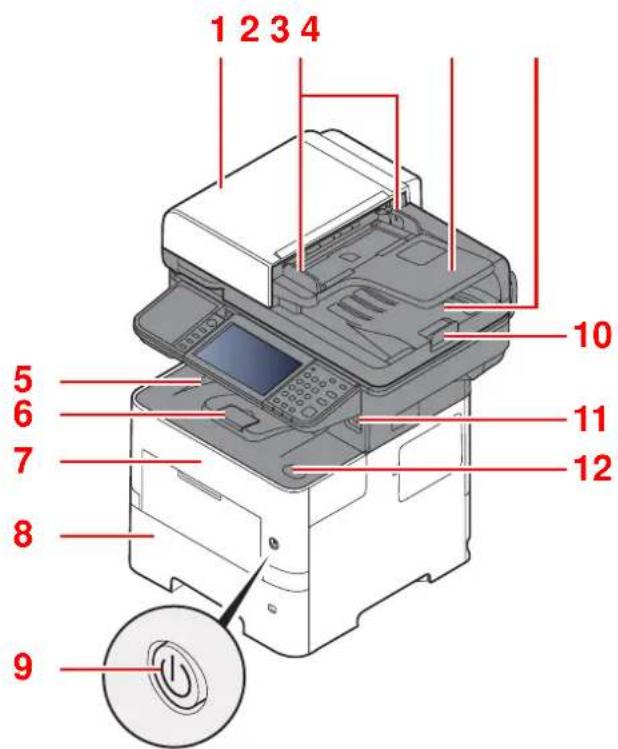
Maskinens ydre
text_image
1 2 3 4 5 6 7 8 9 10 11 12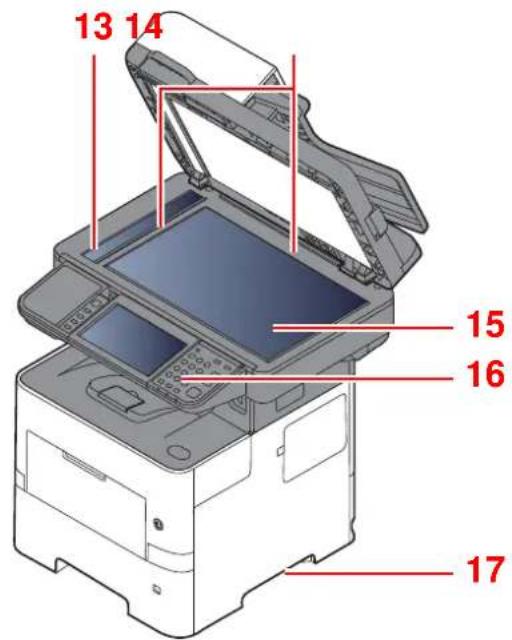
text_image
13 14 15 16 171 Dokumentføder
2 Originalbreddestyr
3 Originalplade
4 Udskubningsplade for original
5 Indre bakke
6 Papirstopper
7 Frontlage
8 Kassette 1
9 Hovedafbryder
10 Originalstopper
11 Stik til USB-hukommelse
12 Knap til at åbne frontdæksel
13 Glaspanel
14 Indikatorplader for originalstørrelse
15 Glasplade
16 Betjeningspanel
17 Håndtag

text_image
18 1918 Låsåbning til tyverisikring
19 Bagdæksel
Stik/Indvendigt
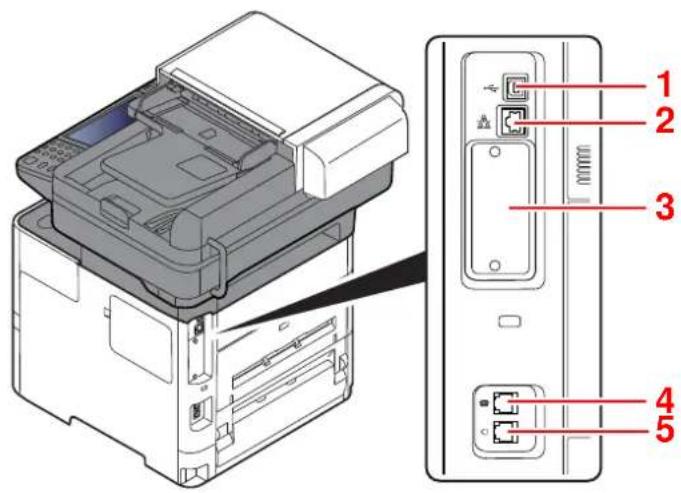
1 Stik til USB-interface
2 Netværksinterfacestik
3 Interfacestik til tilbehør
4 T L F - s t i k
5 LINJE - stik
6 Fuserdæksel

text_image
7 8 9 10 11 12 11 13 147 Papirbreddestyr
8 Forlænger til bakke
9 Multifunktionsbakke
10 Justeringsstyr for papirlængde
11 Papirbreddestyr
12 Bundplade
13 Størrelsesvælger
14 Duplex dæksel
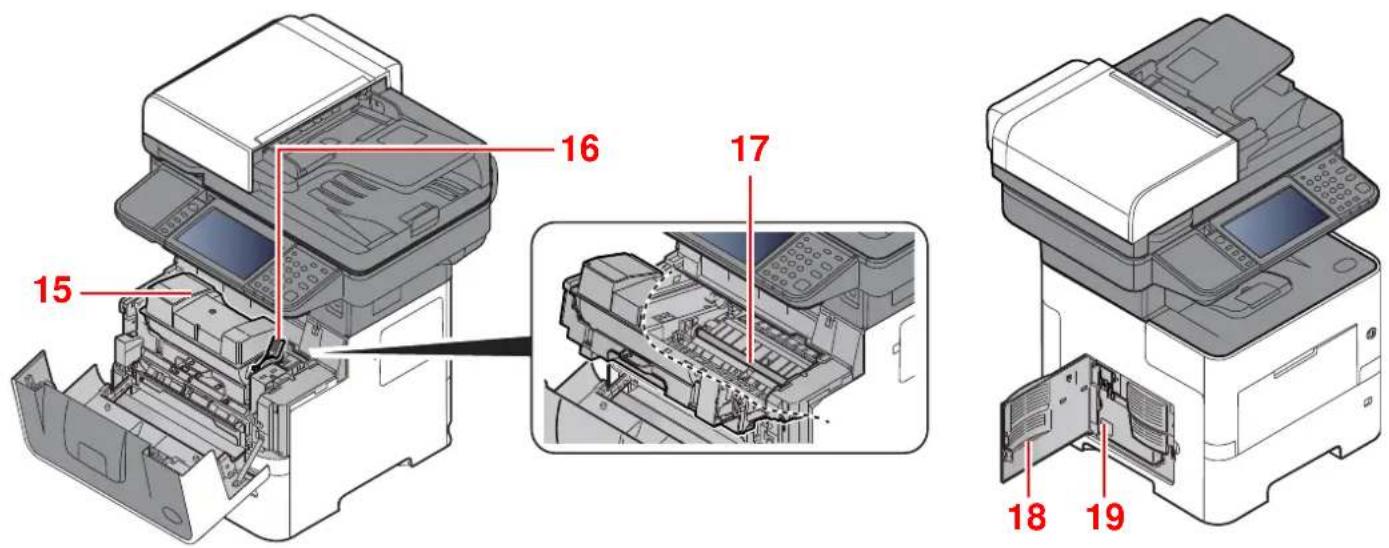
text_image
15 16 17 18 1915 Tonerbeholder
16 Udløserarm til tonerbeholder
17 Registreringsrulle
18 Venstre dæksel
19 Beholder til brugt toner
Tilslutning af maskinen og andre enheder
Forbered de nødvendige kabler, der passer til miljøet og formålet med maskinens anvendelse.
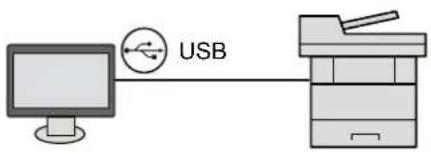
Når maskinen tilsluttes en pc via USB
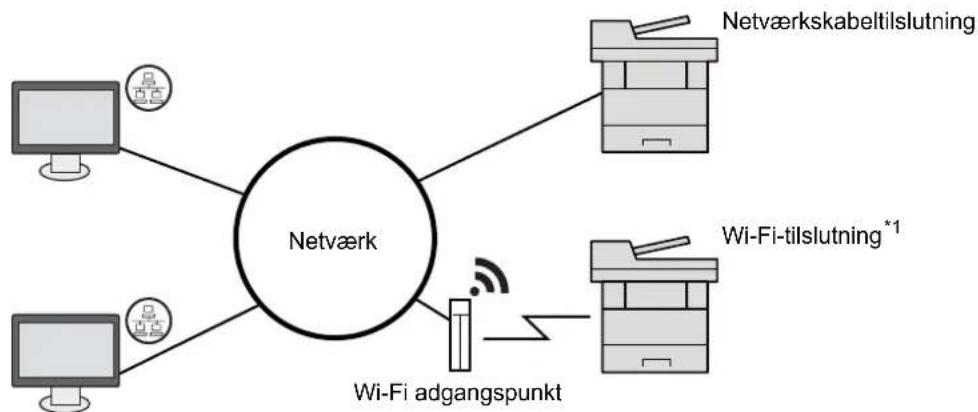
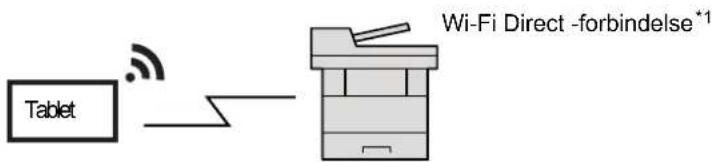
Når maskinen tilsluttes til en PC eller tablet med netværkskabel, Wi-Fi eller Wi-Fi Direct
flowchart
graph TD
    A["Computer"] --> B["Netværk"]
    C["Computer"] --> B
    D["Computer"] --> E["Wi-Fi adgangspunkt"]
    F["Wi-Fi adgangspunkt"] --> E
    G["Wi-Fi adgangspunkt"] --> H["Wi-Fi tilslutning *1"]
    I["Wi-Fi tilslutning"] --> H
    J["Netværkskabeltilslutning"] --> B
flowchart
graph LR
    A["Tablet"] -->|Wi Signal| B["Wi-Fi Direct -forbindelse *1"]
*1 Kun for modeller med tilbehøret Trådløst netværksinterfacekit (IB-36).

BEMAERK
| Tilslutningsmiljø Funktion Nødvendigt kabel | ||
| Slut et LAN-kabel til maskinen. | Printer/Scanner/Netværk FAX | LAN-kabel (10BASE-T, 100BASE-TX, 1000BASE-T) |
| Tilslut et USB-kabel til maskinen. | Printer/Scanner (TWAIN/WIA) | USB 2.0-kompatibelt kabel (Hi-speed USB-kompatibelt, maks. 5,0 meter, skærmet) |

VIGTIGT
Der kan opstå fejl ved anvendelse af andre end USB 2.0 kompatible kabler.
Tilslutning af kabler
Tilslutning af LAN-kabel
VIGTIGT
Hvis strømmen er tændt, skal du slukke på hovedafbryderen.
Slukning (side 2-10)
1 Tilslut kablet til maskinen.
1 Tilslut LAN-kablet til netværksinterfacestikket.
2 Forbind kablets anden ende til hub'en.
2 Tænd maskinen, og konfigurér netværket.
Netværksopsætning (side 2-26)
Tilslutning af USB-kabel

VIGTIGT
Hvis strømmen er tændt, skal du slukke på hovedafbryderen.
Slukning (side 2-10)
1 Tilslut kablet til maskinen.
1 Forbind USB-kablet til USB-stikket på venstre side af maskinen.
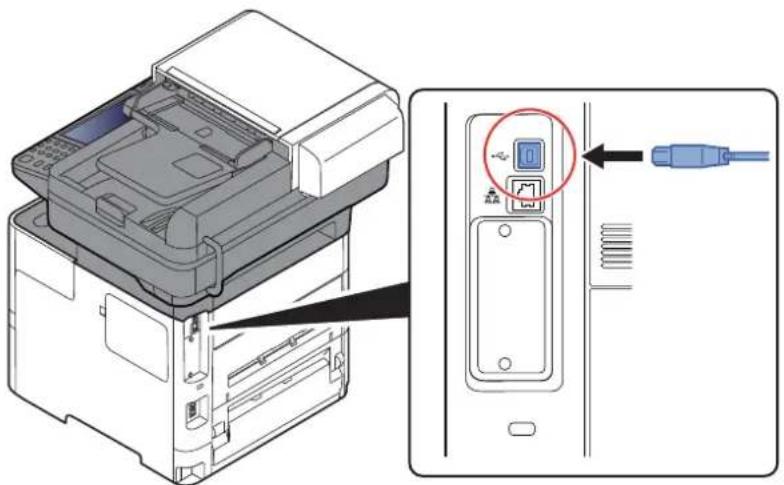
2 Forbind kablets anden ende til PC'en.
2 Tænd maskinen.
Tilslutning af strømkabel
1 Tilslut kablet til maskinen.
Tilslut den ene ende af det medfølgende strømkabel til maskinen og den anden ende til en stikkontakt.
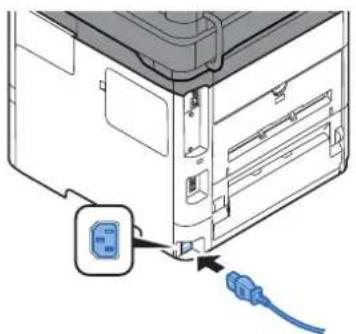
Brug kun det strømkabel, som leveres sammen med maskinen.
Tænding/slukning
Tænding
1 Tænd på hovedafbryderen.
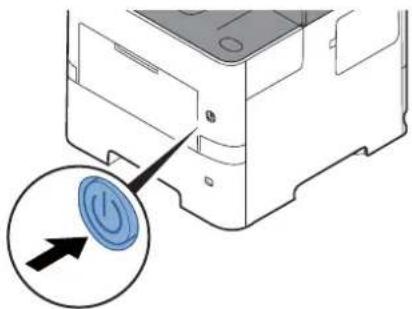
Når du slukker på hovedafbryderen, må den ikke tændes igen med det samme. Vent mindst 5 sekunder, og tænd derefter på hovedafbryderen.
Slukning
Bekræftelsesmeddelelse for slukket strøm vises.

Se engelsk Operation Guide.
Det tager ca. 3 minutter inden den slukker ned.

FORSIGTIG
Sluk maskinen på hovedafbryderen, hvis maskinen ikke skal benyttes i en bestemt periode (eksempelvis om natten). Fjern af sikkerhedsmæssige årsager stikket fra stikkontakten, hvis maskinen ikke skal benyttes i en længere periode (eksempelvis i løbet af en ferie).

VIGTIGT
- Bemærk at faxtransmission og-modtagelse afbrydes, når strømmen kobles fra maskinen, hvis der benyttes maskiner, som har faxtilbehøret installeret.
- Fjern papiret fra kassetterne, og pak det ind i originalemballagen for at beskytte det mod fugt.
Brug af betjeningspanelet
Taster på betjeningspanelet
 | Viser skæmbilledet Hjem. Funktionstast: |  | Disse taster aktiverer forskellige funktioner og anvendelser, herunder kopiering og scanning, der skal registreres.→ Se engelsk Operation Guide. |
 | |||
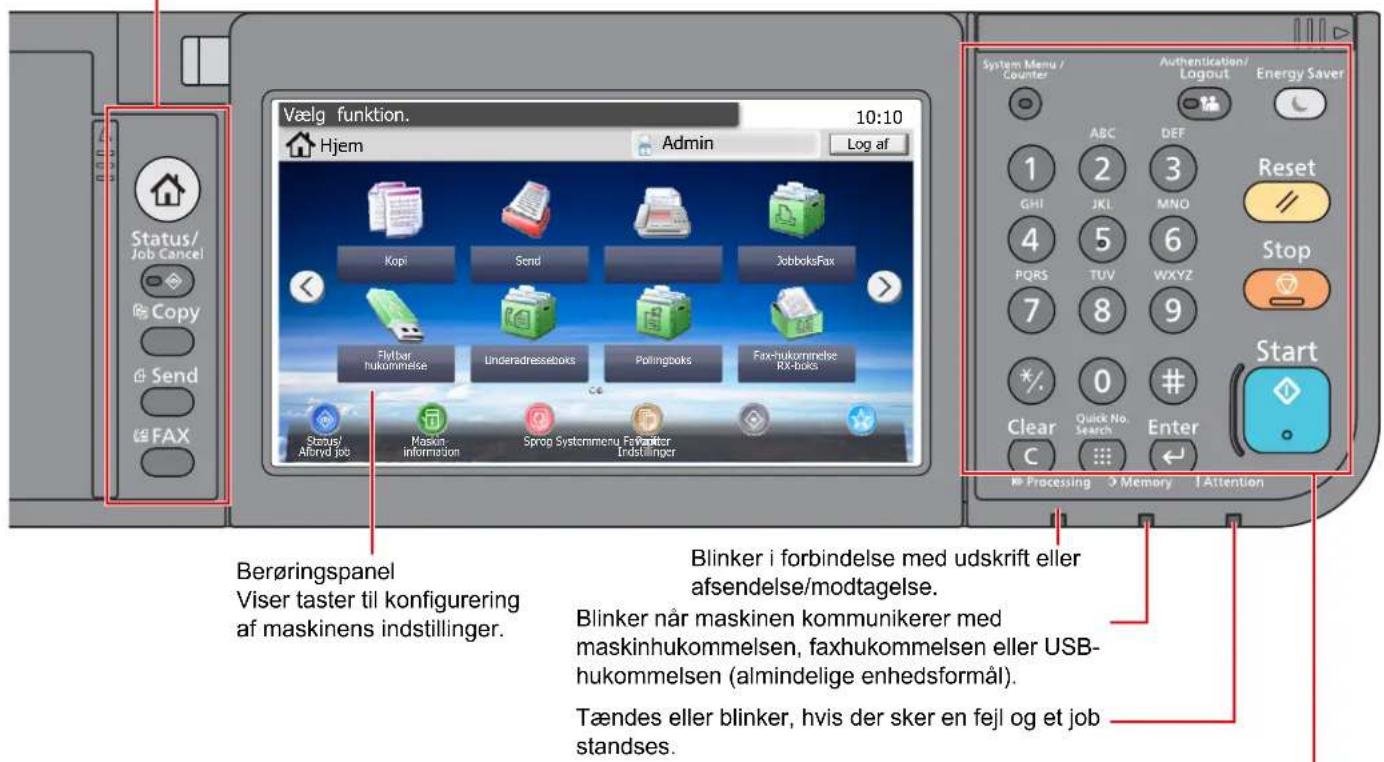
| Status/Job Cancel | Viser skæmbilledet Status/Afbryd job. |  |
text_image
Vælg funktion. 10:10 Hjem Admin Log af Status/ Job Cancel Copy Send FAX Berøringspanel Viser taster til konfigurering af maskinens indstillinger. Blinker i forbindelse med udskrift eller afsendelse/modtagelse. Blinker når maskinen kommunikerer med maskinhukommelsen, faxhukommelsen eller USB- hukommelsen (almindelige enhedsformål). Tændes eller blinker, hvis der sker en fejl og et job standses. System Menu / Counter Authentication/ Logout Energy Saver ABC DEF Reset GHI JKI MNO Stop 4 5 6 PQRS TUV WXYZ 7 8 9 Start Clear Quick No. Search Enter C Processing Memory Attention| System Menu / Counter[5BDH] | Viser skærmbilledet System menu/Tæller. | Authentication/ Logout | Godkender skift af brugere og forlader handlingen for den aktuelle bruger (dvs. log af). | Energy Saver | Indstiller maskinen til Dvaletilstand. Afbryder Dvale, hvis Dvaletilstanden er aktiveret. |
| Numeriske knapper. Indtaster tal og symboler. | Clear | Fjerner indtastede tal og tegn. | Reset | Genetablerer standardindstillingerne. | |
Quick No. Search | Angiver registreret information såsom adressenumre og brugerens id på baggrund af nummer. | Stop | Annullerer eller pauser det igangværende job. | ||
Enter | Afslutter indtastningen med numeriske taster og afslutter oplysninger i forbindelse med indstilling af funktioner. Funktionen er tilknyttet [OK] på skærmbilledet. | Start | Starter kopiering og scanning samt behandlingen i forbindelse med indstilling. |
Justering af betjeningspanelets vinkel
Betjeningspanelets vinkel kan justeres.
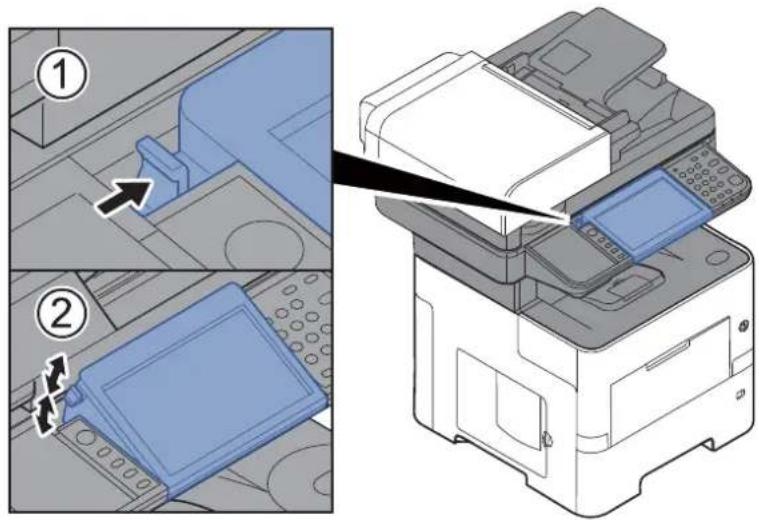
Dette skærmbillede vises ved at trykke på tasten [Hjem] på betjeningspanelet. Når du trykke på et ikon, vises det pågældende skærmbillede.
Du kan ændre de ikoner, der skal vises på skærmbilledet Hjem, samt baggrunden.
→ Tilpasning af skæmbilledet Hjem. (side 2-14)
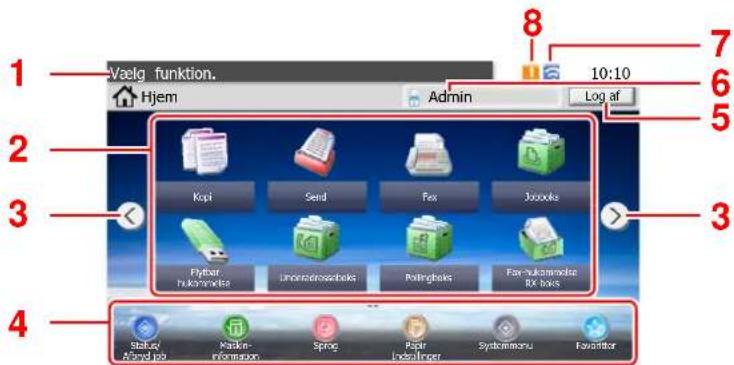
text_image
Vælg funktion. Hjem Admin Log af 10:10 8 7 6 5 2 3 4 Status/Advised job Kasikn-Information Sprlog Papir-Realizer Systemmanu Favorite* Udseendet kan afvige fra din faktiske skærm, afhængigt af din konfiguration og valgte indstillinger.
| Nr. | Element Beskrivelse | |
| 1 | Meddelelse Viser beskeden | afhængig af status. |
| 2 | Skrivebord Viser maksimalt | 40 funktionsikoner*1, inklusive de funktioner der er registreret som foretrukne. Ikoner, som ikke vises på den første side, vil blive vist, når der skiftes side. |
| 3 | Taster til at skifte mellem skærmbilleder | Brug disse knapper til at skifte mellem siderne på skrivebordet.BEMÆRKDu kan også skifte visning ved at trykke på skærmen og føre fingeren glide sidelæns henover skærmen. |
| 4 | Opgavebjælke Viser maksimalt 8 opgaveikoner. | |
| 5 | [Log af] | Logger den aktuelle bruger ud. Dette vises, mens administration af brugerlogin er aktiveret. |
| 6 | Brugernavn til logon | Viser det indloggede brugernavn. Dette vises, mens administration af brugerlogin er aktiveret. Ved at trykke på "Brugernavn til login" vises oplysninger om den indloggede bruger. |
| 7 | Statusikon (Wi-Fi) | Ikonet vises når Wi-Fi er tilsluttet. Når Wi-Fi ikke er tilsluttet, vises " [IMAGE]". |
| 8 | Statusikon (Fejl) | Ikonet vises når netværket startes op eller ved fejl. |
*1 Der kan maksimalt vises 42 ikoner på produkter med installeret faxfunktion. Der kan vises maks. 16 ikoner for installerede programmer.
Tilpasning af skærmbilledet Hjem.
Du ændrer baggrunden på skærmbilledet Hjem samt de viste ikoner.
1 Vis skærmen.
1 [System Menu/Counter] tast > [Hjem]

BEMÆRK
Du skal logge på som bruger med administratorrettigheder for at kunne ændre indstillingerne.
Fabriksindstillet logon brugernavn og adgangskode er vist nedenfor.
De tilgængelige indstillinger er vist herunder.
| Element Beskrivelse | |
| Tilpas skrivebordet Angiv de funktionsikoner, der skal vises på skrivebordet.Tryk på [+]for at få vist skæmbilledet, hvor du kan vælge, hvilke funktioner der skal vises. Vælg funktionen, og tryk på [OK].Vælg et ikon og tryk på [Forrige] eller [Efter] for at ændre visningspositionen af det valgte ikon på skrivebordet.For at slette et ikon fra skrivebordet skal du vælge det ønskede ikon og trykke på [IMAGE] | |
| Tilpas opgavebjælke Angiv de opgaveikoner, der skal vises på opgavebjælken. | |
| Baggrund Konfigurer baggrunden på skæmbilledet Hjem.Værdi: Billede 1 til 8 |
Tilgængelige funktioner, der kan vises på skrivebordet
| Funktion Ikon Beskrivelse | Reference-side | ||
| Kopiering^*1 |  | Viser skæmbilledet til kopiering. side 5-16 | ____ |
| Send^*1 |  | Viser skæmbilledet Send. side 5-18 | ____ |
| Fax^*2 |  | Viser skæmbilledet FAX. Se Betjenings- | vejledning vedrørende fax. |
| Brugerdefineret boks^*3 |  | Viser skæmbilledet Brugerdefineret boks. | - |
| Jobboks^*1 |  | Viser skæmbilledet Jobboks. | - |
| Flytbar hukommelse^*1 |  | Viser skæmbilledet Flytbar hukommelse. | - |
| Underadresseboks^*2 |  | Viser skæmbilledet underadresseboks. Se Betjenings-vejledning vedrørende fax. | |
| Pollingboks^*2 |  | Viser skæmbilledet pollingboks. Se Betjenings-vejledning vedrørende fax. | |
| Send til mig (e-mail) ^*4 |  | Viser skæmbilledet Send. E-mailadressen på den indloggede bruger er indstillet som destinationen. | side 5-27 |
| Send mig til en boks (E-mail) ^*3*4 |  | Viser skæmbilledet Brugerdefineret boks. E-mailadressen på den indloggede bruger er indstillet som destinationen. | - |
| Fax-hukommelse RX-boks ^*2 |  | Viser skæmbilledet Faxhukommelsesboks. | Se Betjenings-vejledning vedrørende fax. |
Faxserver Viser skæmbilledet Faxserver. | - | ||
Favoritter Henter den registrerede favorit.  | Ikonet vil skifte afhængig af favorittens funktion. | side 5-6 | |
| Programnavn*5 |  | Viser de valgte programmer. side 5-11 | ____ |
*1 Valgt på det tidspunkt, hvor udstyret forlod fabrikken.
*2 Vises kun på maskiner, der har faxfunktionen installeret.
*3 Vises hvis der er installeret SSD.
*4 Vises når administration af brugerlogon er aktiveret.
*5 Programikonet vises.
Tilgængelige funktioner, der kan vises på opgavebjælken
| Funktion Ikon Beskrivelse | Reference-side | |
| Status/ Afbryd job |  | Viser skæmbilledet Status. Hvis der opstår en fejl, vil ikonet vise "!". Når fejlen er udbedret, vil visningen gå tilbage til normal. |
Maskininformation Viser skæmbilledet Enhedsinformation. | side 2-18 | |
| Sprog Viser skæmbilledet Sproindstillinger i systemmenuen. | - | |
| Papirindstil. Viser skæmbilledet Papirindstillinger. | - | |
Wi-Fi Direct Opsætter Wi-Fi Di  | - | |
| Systemmenu Viser skæmbilledet Systemmenu. | - | |
| Favoritter Viser skæmbilledet for favoritlisten. side 5-6 | — | |
| Fax ud-log | [SYAW] | Viser skæmbilledet Udgående faxlog. |
| Fax ind-log |  | Viser skæmbilledet Indgående faxlog. |
Visning af enhedsoplysninger
Viser enhedsoplysninger. Giver mulighed til at kontrollere system- og netværksoplysninger, samt det tilbehør, der anvendes.
1 Tryk på [Maskininformation] i skærmbilledet Hjem.
2 Kontrollér enhedsoplysningerne.
Maskininformation
| Faneblad Beskrivelse | |
| Identifikation/netværk Du kan kontrollere ID-oplysninger, såsom modelnavn, serienummer, værtsnavn og -placering, og IP-adresse. | |
| Wi-Fi ^1 | Du kan kontrollere ID-oplysninger, såsom modelnavn, serienummer, værtsnavn og -placering, og IP-adresse for det trådløse netværk. |
| Fax ^2 | Du kan kontrollere det lokale faxnummer, lokalt faxnavn, lokal fax-id og andre fax oplysninger. |
| Softwareversion/kaplabilitet Du kan kontrollere softwareversionen og ydeevne. | |
| Tilbehør Du kan kontrollere oplysninger om det tilbehør, der anvendes. | |
*1 Vises kun, när trådløst netværk-funktionen er tilgængelig på maskinen.
*2 Vises kun på maskiner, der har faxfunktionen installeret.
Funktionstast
Denne skærm vises efter valg af funktionstasten.
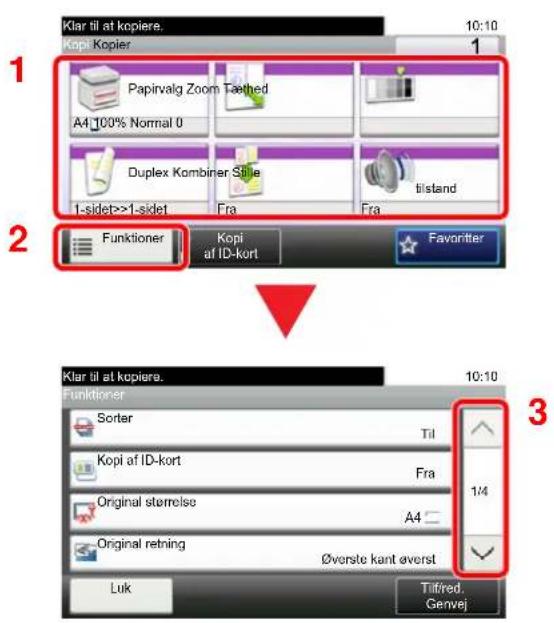
text_image
Klar til at kopiere. 10:10 Kop. Kopier 1 Papirvalg Zoom Taethed A4 100% Normal 0 Duplex Kombiner Stille tilstand 1-sidet>1-sidet Fra Fra Funktioner Kopi af ID-kort Favoritter Klar til at kopiere. 10:10 Funktioner Sorter Til Kopi af ID-kort Fra Original størrelse A4 Original retning Øvorste kant øverst Luk Tilfired. Genvej1 Vis funktioner.
2 Tryk på [Funktioner] for at vise alle funktionerne.
3 Vælg [ ] eller [ ] for at rulle op og ned.
Visning af knapper, der ikke kan indstilles
Taster til funktioner, som ikke kan benyttes pga. begrænsninger ved kombination af flere funktioner eller manglende installation af tilbehør, er i en ikke-valgbar tilstand.
Normal Udvisket

text_image
Klar til at kopiere. 10:10 Kop. Kopier Papirvalg Zoom Texted A4 100% Normal 0 Duplex Kombiner Sälla 1-sidet>>1-sidet Fra Fra tilstand Funktioner Kopi af ID-kort Favoriter
text_image
Klar til at kopiere. Kopi: Kopier 10:10 Papirvalg Zoom Tætmed A4 100% Normal 0 Duplex Kombiner Stille 1-sidet>>1-sidet Fra Funktioner Kopi af ID-kort FavoritterTasten er udvisket og kan ikke vælges i følgende tilfælde.
- Tasten kan ikke benyttes sammen med en funktion, som allerede er valgt.
Normal Skjult

text_image
Veelg funktion. Hjem Admin Log af Map Sound Text Snap-and-look acticals Hybrid in kommate Under-and-look In-lookers status: Advanced Job Information Step up System micro Homeless System Manager 10:10
text_image
Veelg funktion. Hjem Admin Log af Kapri Band Alobeleven Pictor Anemmete Urederedesakis Ringsaku Macromedia In-Adobe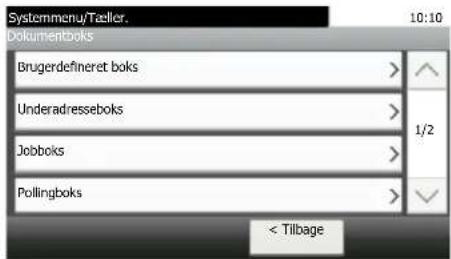
text_image
Systemmenu/Taciller. 10:10 Dokumentboks Brugerdefineret boks > Underadresseboks > Jobboks > Pollingboks > 1/2 <text_image
Systemmenu/Taeller 10:10 Dokumentboks Underadresseboks > Jobboks > Pollingboks > Fax-hukommelse RX-boks > 1/1 <BEMÆRK
Hvis du ønsker at benytte en tast, som er udvisket, er indstillingerne fra en foregående bruger eventuelt stadig i kraft. Tryk i dette tilfælde på tasten [Reset], og forsøg igen.Tasten Enter og tasten Quick No. Search (hurtig nr. søgning)
Dette afsnit beskriver fremgangsmåden i forbindelse med brug af tasten [Enter] og tasten [Quick No. Search] på betjeningspanelet.Brug af tasten [Enter] ()
[Enter] knappen har samme funktion som knappen med Enter mærket (←), så som [OK ←] knappen og [Luk ←]. text_image
Klar til at kopiere. 10:10 EcoPrint Fra. Til AfbrydBrug af tasten [Quick No. Search] ()
[Quick No. Search] knappen anvendes, når du anvender de numeriske taster til at indtaste nummeret direkte, for eksempel, når du angiver destinationen for transmission ved hjælp af et hurtigopkaldsnummer. For flere oplysninger om kortnummer, se følgende: Angivelse af destinationen (side 5-20) text_image
Quick No. Search 10:10 Indistaining of number for one-touch-last (001 - 100) - + AlbrydSkærmbilledet Hjælp
I tilfælde af vanskeligheder i forbindelse med betjening af maskinen kan du kontrollere betjeningen ved hjælp af berøringspanelet. Når [?] (hjælp) vises på berøringspanelet, kan du trykke på den for at få vist hjælpe skærmbilledet. Hjælp skærmbilledet forklarer funktioner og deres anvendelse. Eksempel: Kontrollere papirvalg hjælp-skærmen1 Visning af papirvalg-skærmen.
Papirvalg (side 6-12)2
text_image
Klar til at kopiere (Fuld farve) Papirvalg Auto. 1 A4 Almindeligt 2 A4 Almindeligt 3 A4 Almindeligt 1/2 OK/Abrydtext_image
Klar til at kopiere (Fuld farve) Papurvalg Vælg kassetten eller multifunktionsbakken med den ønskede papirstørrelse. Auto: Vælger automatisk den passende papirstørrelse. Kassette 1: Vælger papir fra kassette 1. Kassette 2: Vælger papir fra kassette 2.text_image
Klar til at kopiere (Fuld farve) Papirvalg Vælg kassetten eller multifunktionsbakken med den ønskede papirstørrelse. Auto: Vælger automatisk den passende papirstørrelse. Kassette 1: Vælger papir fra kassette 1. Kassette 2: Vælger papir fra kassette 2.Log på/log af
Hvis du indstiller en funktion, der kræver administratorrettigheder, eller hvis administration af brugerlogin er aktiveret, skal du indtaste dit login brugernavn og adgangskode. BEMAERK
Fabriksindstillet login brugernavn og adgangskode er vist nedenfor. ECOSYS M3145idn ECOSYS M3655idn ECOSYS M3660idn ECOSYS M3645idn Brugernavn til logon: 4500 5500 6000 Adgangskode til logon: 4500 5500 6000 Du har ikke mulighed for at logge på, hvis du glemmer dit brugernavn eller adgangskode til login. I dette tilfælde er det nødvendigt at logge på med administratorrettigheder og ændre brugernavn og adgangskode til login.Log på
Normalt login
1 Indtast dit brugernavn og adgangskode til login.
1 Tryk på [Tastatur] for at indtaste brugernavnet til logon, hvis dette skærmbillede vises under betjeningen. text_image
Angiv brugernavn og adgangskode. 10:10 Log ind på: Lokal Brugernavn til logon Tastatur Adgangskode til logon Tastatur LogonBEMÆRK
Hvis [Netværksgodkendelse] vælges som metode til brugergodkendelse, vises godkendelsesdestinationer, og det er muligt at vælge enten [Lokal] eller [Netværk] som godkendelsesdestination.2 Vælg [Logon].
Simpelt login
text_image
Vælg den brugør, der skal logge på. 10:10 01 A 02 B 03 C 04 Ingen 05 Ingen 06 Ingen 07 Ingen 08 Ingen 09 Ingen MenuBEMÆRK
Der vises et indtastningsskærmbillede, hvis en adgangskode er påkrævet. Se engelsk Operation Guide.Log af
text_image
System Menu / Chamber 1 2 3 GHI JKL MNO 4 5 6 PQRS TUV WXYZ 7 8 9 * 0 # Clear Quick No Search Enter C Processing Memory Attention Authentication Logout DEF Energy Saver Reset Stop StartMaskinens standardindstillinger
Før maskinen bruges skal indstillinger som dato og tid, netværkskonfiguration og energisparefunktioner konfigureres. Guiden til opsætning af maskinen starter, når maskinen tændes for første gang efter installationen. Følgendes indstillinger skal også konfigureres hvis nødvendigt. BEMÆRK
Maskinens standardindstillinger kan ændres i systemmenuen. For indstillinger der kan konfigureres fra Systemmenuen, se følgende: Engelsk Operation GuideIndstilling af dato og klokkeslæt
Følg fremgangsmåden nedenfor for at indstille dato og klokkeslæt under installationen. Når du sender en e-mail vha. transmissionsfunktionen, vil datoen og klokkeslættet for denne indstilling blive angivet i e-mailens overskrift. Indstil datoen, klokkeslættet og tidszonen i forhold til GMT for den lokalitet, hvor maskinen anvendes. BEMÆRK
\- Se følgende for at foretage ændringer efter denne indledende konfiguration: Engelsk Operation Guide \- Den korrekte tid kan periodisk indstilles ved at opnå den tid fra netværkets tidsserver. Command Center RX User Guide1 Vis skærmen.
[System Menu/Counter] tast > [Dato/Timer/Energibesparelse]2 Konfigurér indstillingerne.
[Tidszone] > [Dato/klokkeslæt] > [Datoformat]| Element Beskrivelse | |
| Tidszone Indstil tidsforskellen i forhold til GMT. Vælg den nærmeste angivet placering fra listen. Hvis du vælger en region, der bruger sommertid, konfigurer indstillinger for sommertid. | |
| Dato/klokkeslæt | Indstil dato og tid for den position, hvor du anvender maskinen. Hvis du udfører Send som e-mail, vil den instillede dato og tid vises i emnelinjen.Værdi: år (2000 til 2037), måned (1 til 12), dag (1 til 31), timer (00 til 23), minutter (00 til 59), sekunder (00 til 59) |
| Datoformat Vælg visnings format for år, måned og dato. Året vises i vestlig format.Værdi: måned/dag/år, dag/måned/år, år/måned/dag | |
Netværksopsætning
Konfigurering af kablet netværk
Maskinen er udstyret med netværksinterface, der er kompatibelt med netværksprotokoller såsom TCP/IP(IPv4), TCP/IP(IPv6), NetBEUI og IPSec. Det gør det muligt at udskrive fra Windows, Macintosh, UNIX og andre platforme. Opsætning af TCP/IP (IPv4) til forbindelse med Windows-netværket. Konfigurationsmetoder er som følger| Konfigurationsmetode Beskrivelse Referenceside | ||
| Konfiguration af forbindelsen fra betjeningspanelet på denne maskine | Anvend guiden til hurtig opsætning når netværket konfigureres på en guidet skærm, uden at indstille det individuelt i systemmenuen. | Guide til hurtig opsætning(side 2-30) |
| Konfiguration af forbindelser på hjemmesiden. | For det monterede netværksinterface, kan forbindelsen indstilles ved hjælp af Command Center RX. For IB-50 (tilbehør), kan forbindelsen indstilles ved hjælp af den dedikerede hjemmeside. | Command Center RXUser GuideBetjeningsvejledning vedrørende IB-50 |
| Indstilling af forbindelsen ved hjælp af hjælpeprogrammet IB-50 | Dette er opsætningsværktøjet der kan findes på CD'en til IB-50 Det kan anvendes i Windows. | Betjeningsvejledning vedrørende IB-50 |
BEMÆRK
Hvis administration af brugerlogon er aktiveret, kan du kun ændre indstillingerne ved at logge på med administratorrettigheder. Hvis administration af brugerlogon er deaktiveret, vises skæmbilledet til brugergodkendelse. Indtast et brugernavn og adgangskode til logon, og tryk på [Logon]. Fabriksindstillet logon brugernavn og adgangskode er vist nedenfor. ECOSYS M3145idn ECOSYS M3655idn ECOSYS M3660idn ECOSYS M3645idn Brugernavn til logon: 4500 5500 6000 Adgangskode til logon: 4500 5500 6000Indst. for IPv4
1 Vis skærmen.
[System Menu/Counter] tast > [System/netværk] > [Netværk] > [Kablet netværksindstill.] > [TCP/IP-indstilling] > [IPv4]2 Konfigurér indstillingerne.
Når du bruger en DHCP-server [DHCP]: Sæt til [Til]. Ved indstilling af statisk IP-adresse [DHCP]: Sæt til [Fra]. [IP-adresse]: Angiv adressen. [Subnet Mask]: Indtast undernetmasken med decimaltal (0 til 255). [Standardgateway]: Angiv adressen. [Auto-IP]: Sæt til [Fra]. Når der anvendes Auto-IP, indtast "0.0.0.0" under [IP-adresse]. VIGTIGT
Genstart netværket fra systemmenuen, eller sluk og tænd maskinen igen efter ændring af indstillingen.  Se engelsk Operation Guide BEMÆRK
Bed din netværksadministrator om IP-adressen på forhånd, og hav den klar, når du konfigurerer denne indstilling. I følgende tilfælde, indstil IP-adressen for DNS-serveren i Command Center RX. \- Når værtsnavnet anvendes med "DHCP" indstilling sat til "Slukket" \- Når DNS-server anvendes med IP-adresse der ikke automatisk er tildelt af DHCP. For indstilling af IP-adresse for DNS-serveren, se følgende:  Command Center RX User GuideEnergisparefunktion
Når der forløber en vis tidsperiode efter maskinen sidst har været brugt, går maskinen automatisk i lavstrømstilstand for at reducere strømforbrug. Hvis der går en yderligere periode, uden at maskinen anvendes, går maskinen automatisk i dvaletilstand, hvilket minimerer strømforbruget.Lavstrømstilstand
Hvis maskinen ikke anvendes i et stykke tid, lyser energispareindikatoren op og skærmen bliver mørk for at reducere strømforbruget. Denne status kaldes for lavstrømstilstand. "Lavstrøm" vises på skærmen. Den tid, inden maskinen kommer i lavstrømstilstand: 1 minut (standard indstilling). Hvis der modtages udskrivningsdata i lavstrømstilstanden, tænder maskinen automatisk og begynder udskrivningen. Ligeledes hvis der modtages faxdata mens maskinen er i lavstrømstilstand, tænder maskinen automatisk og starter udskrivningen. Gør et af følgende for genoptagelse. - Vælg en hvilken som helst tast på betjeningspanelet. - Berør berøringspanelet. - Anbring originalerne i dokumentføderen. Tiden for genoprettelse fra lavstrømstilstand, er følgende. • 10 sekunder eller mindre Bemærk, at særlige forhold i omgivelserne, eksempelvis ventilation, kan forlænge maskinens reaktionstid. BEMÆRK
Hvis lavstrømstimeren er magen til dvaletimeren, vil en dvaletilstand gå forud.Dvale og automatisk dvale
Dvale
Vælg tasten [Energy Saver], for at aktivere dvaletilstanden. Berøringspanelet og alle indikatorer undtagen energispareindikatoren på betjeningspanelet vil slukkes for at spare en maksimal mængde strøm. Denne status kaldes for dvale. text_image
Energy Saver Energispareindikator System Menu / Counter Authentication Logout Reset Stop Start Clear Quick No Search Enter Processing Memory AttentionAutomatisk dvale
Hvis automatisk dvaletilstand er valgt, skifter maskinen til dvaletilstand, när den har stået ubenyttet i et vist tidsrum. Dette tidsrum er som standard 1 minut. For at ændre den forudstillede tid, se følgende: → Guide til hurtig opsætning (side 2-30)Dvaleregler (modeller i Europa)
Du kan indstille, om dvaletilstand gælder for hver funktion. Når maskinen går i dvaletilstand kan id-kort ikke genkendes. For yderligere oplysninger om regler for dvale henvises til følgende: Engelsk Operation GuideDvaleniveau (Energisparer og hurtig opstart) (modeller uden for Europa)
I dvaletilstand kan du skifte mellem følgende to tilstande: Energisparetilstand og hurtig opstartstilstand. Standardindstilling er energisparetilstand. Energisparefunktionen reducerer strømforbruget endnu mere end hurtig opstartstilstand, og giver mulighed for at indstille dvaletilstand separat for hver funktion. Id-kort kan ikke genkendes. BEMÆRK
Hvis Network Interface Kit (tilbehør) er installeret, kan energisparer ikke specificeres. For yderligere oplysninger om regler for dvaleniveau henvises til følgende: → Guide til hurtig opsætning (side 2-30)Tænd/sluk regel (modeller for Europa)
Tænd/sluk regel anvendes til at stoppe automatisk slukning. Dette tidsrum er som standard 3 dage. For yderligere oplysninger om regler for tænd/sluk henvises til følgende: Engelsk Operation GuideGuide til hurtig opsætning
For faxfunktioner, papirindstillinger, energisparefunktioner og netværksindstillinger, kan følgende indstillinger konfigureres via en guide-stil skærm.| Faxopsætning*1 | Konfigurerer de grundlæggende faxindstillinger. | |
| 1. Opk./modt.tilst. Opkaldsmetode | ModtagelsesmetodeAutomatisk (DRD) | |
| 2. Oplys. lokal fax Lokalt faxnavn | Lokalt faxnummerLokalt fax-idTTI | |
| 3. Lyd Højttalerlydstyrke | MonitorlydstyrkeJob afsluttet summer | |
| 4. Ring Normal | TelefonsvarerSkift ml. fax/tlf. | |
| 5. Genopkald Antal nye forsøg | ||
| Papiropsætning | Konfigurerer papirformat og -medietype, der skal anvendes i kassetter og multifunktionsbakken. | |
| 1. Kassette 1 Papirstørrelse | *2Medietype | |
| 2. Kassette 2*3 | Papirstørrelse*2Medietype | |
| 3. Kassette 3*3 | Papirstørrelse*2Medietype | |
| 4. Kassette 4*3 | Papirstørrelse*2Medietype | |
| 5. Kassette 5*3 | Papirstørrelse*2Medietype | |
| 6. MF-bakke Papirstørrelse | Medietype | |
| Opsætning af energisparetilstand | Konfigurerer dvaletilstand. | |
| 1. Dvale Dvaletimer | Dvaleniveau (Modeller udenfor Europa) | |
| 2. Lavstrømstilst. Lavstrømstimer | ||
| 3. Ugentlig timer Ugentlig timer | Planlæg*4Antal nye forsøg*4Antal nye intervaller*4 | |
| Netværksopsætning Indstiller trådløst netværk | ||
| 1. Netværk Wi-Fi | *5Wi-FiTilgængelige netværk | |
| Kablet netværk Hent IP-adresseIP-adresse *6Subnet Mask *6Standardgateway *6 | ||
BEMÆRK
Når der vises brugerautentifikation-skæmbilledet, indtast dit logon brugernavn og adgangskode, og vælg [Logon]. Fabriksindstillet brugernavn og adgangskode til logon er vist nedenfor. ECOSYS M3145idn ECOSYS M3655idn ECOSYS M3660idn ECOSYS M3645idn Brugernavn til logon: 4500 5500 6000 Adgangskode til logon: 4500 5500 6000 1 Vis skærmen. [System Menu/Counter] tast > [Guide til hurtig opsætning] 2 Vælg en funktion. 3 Konfigurér indstillingerne. Start guiden. Følg anvisningerne på skærmen for at konfigurere indstillingerne. BEMÆRK
I tilfælde af vanskeligheder i forbindelse med konfiguration af indstillingerne kan du se nærmere oplysninger på:  Skæmbilledet Hjælp (side 2-22)| Kontrol Beskrivelse | |
| Afslut Lukker guiden. Indstillingerne, som er blevet konfigureret indtil nu, anvendes. | |
| Forrige Vender tilbage til forrige element. | |
| Spring over Går videre til det næste element uden indstilling af det aktuelle element. | |
| Næste Går videre til næste skærmbillede. | |
| Tilbage Vender tilbage til forrige skærmbillede. | |
| Fuldfør Registrér indstillingerne og forlad guiden. |
Installation af software
Installér den korrekte software fra den medfølgende dvd (Product Library) på din pc, hvis du ønsker at bruge maskinens printerfunktion, foretage en TWAIN-/WIA-transmission eller afsendelse af netværksfax fra din pc.Software på DVD (Windows)
Du kan enten bruge [Hurtig installation], eller [Brugerdefineret installation] kan vælges som installationsmetode. [Hurtig installation] er standard installationsmetode. For at installere komponenter, der ikke kan installeres med [Hurtig installation], anvend [Brugerdefineret installation]. For detaljer om brugerdefineret installation, se følgende: → Brugerdefineret installation (side 2-36)| Software Beskrivelse | Hurtig installation | |
| KX DRIVER Denne driver tillader udskrivning af filer fra en computer. Fliersdernes beskrivelsessprog (PCL, XL, KPDL, osv.) er understøttet af en enkel driver. Printerdriveren giver mulighed for fuld benyttelse af maskinens funktioner. Anvend denne driver til at oprette PDF-filer. | ○ | |
| KX XPS DRIVER | Denne driver understøtter XPS (XML Paper Specifikation) format udviklet af Microsoft Corporation. | - |
| KPDL mini-driver/PCL mini-driver | Det er en Microsoft MiniDriver, der understøtter PCL og KPDL. Der er nogle begrænsninger på maskinens funktioner og valgmuligheder, der kan bruges med denne driver. | - |
| FAX Driver Muliggør afsendelse af et dokument oprettet i en softwareapplikation på en computer som en fax. | - | |
| Kyocera TWAIN Driver Denne driver muliggør scanning på maskinen, der bruger en TWAIN-kompatibel softwareapplikation. | ○ | |
| Kyocera WIA Driver | WIA (Windows Imaging Acquisition) er en funktion i Windows, der muliggør indbyrdes kommunikation mellem en billeddannede enhed som f.eks. scanner og billedbehandlingsprogram. Et billede kan hentes ved hjælp af en WIA-kompatibel softwareapplikation, som er nyttig når en TWAIN-kompatibel softwareapplikation ikke er installeret på computeren. | - |
| KYOCERA Net Viewer Et hjælpeprogram, der muliggør overvågning af maskinen på netværket. - | ||
| Status Monitor Dette er et hjælpeprogram, der overvåger printerens status og rapporterer løbende. | ○ | |
| File Management Utility | Gør det muligt at sende og gemme et scannet dokument i en angivet netværksmappe. | - |
| KYOCERA Net Direct Print | Muliggør udskrivning af en PDF-fil uden at skulle åbne Adobne Acrobat/ reader. | - |
| FONTS Skærmskrifttyperne, der muliggør brug af maskinens indbyggede skrifttyper i en softwareapplikation. | ○ |
BEMÆRK
- Installation i Windows skal udføres af en bruger, der er logget på med administratorrettigheder. - Faxfunktionen kan kun benyttes på maskiner, som er udstyret med faxmulighed.Installation af software i Windows
Hurtig installation
Følgende procedure er et eksempel på installation af software i Windows 8.1 ved hjælp af [Hurtig installation]. For detaljer om brugerdefineret installation, se følgende: → Brugerdefineret installation (side 2-36)1 Indsæt dvd'en.
natural_image
Illustration of a hand holding a CD next to a laptop displaying a small diagram (no text or symbols present)BEMÆRK
- Installation i Windows skal udføres af en bruger, der er logget på med administratorrettigheder. - Hvis dialogboksen "Velkommen til guiden Ny hardware fundet" vises, vælg [Afbryd]. - Hvis autorun skærmen vises, klik på [Kør setup.exe]. - Klik [Ja], hvis vinduet til administration af brugerkonti kommer frem.2 Vis skærmen.
text_image
Bemærk Ved at bruge eller installere enhedsdrivere og software, der er inkluderet i denne pakke, accepterer du at være bundet af licensaftalens betingelser og vilkår. 1 Vis Icersaftale 2 Accepter Luk3 Vælg [Hurtig installation].
4 Installér software.
text_image
Hurtig installation Tilfaj erneelt eshed og dems default drivers Våig det ersted, de vil tilfaje. Enkred Dørneringer 1 2 3 Tilfaje Techniketjen som potræse Våig de funktionier, de vil anvende med tilfaje erhed. Communicationsindstlinger InstallVIGTIGT
Hvis Wi-Fi eller Wi-Fi Direct er aktiveret, sørg da for at angive IP-adressen for portnavnet. Installation kan fejle, hvis værtsnavnet er angivet. BEMÆRK
- Maskinen kan ikke detekteres hvis den er slukket. Hvis computeren ikke kan registrere maskinen, skal du se, om den er sluttet til computeren via et netværk eller USB-kabel, og om den er tændt, og klik derefter på (genindlæs). - Hvis vinduet Windows sikkerhed vises, skal du klikke på [Installer denne driversoftware alligevel]. - For at installere Status Monitor i Windows-versioner med Windows 8, er det nødvendigt at installere Microsoft .NET Framework 4.0 i forvejen. text_image
Setup has detected that the following prerequisites have not been met. Microsoft .NET Framework 4.0 www.microsoft.com OK5 Afslut installationen.
text_image
Færdig Dit software er idar til brug. Produktar Detylationer ✓ Installiert... ✓ Installiert ✓ Installiert ✓ Installiert ✓ Installiert ✓ Installiert ✓ Installiert ✓ Installiert Udkriv en testside ✓ Aktiver handelszmeddelelse ✓ Vis fanen Hurtig udkrivning UdkivirBrugerdefineret installation
Følgende procedure er et eksempel på installation af software i Windows 8.1 ved hjælp af [Brugerdefineret installation].1 Indsæt dvd'en.
natural_image
Illustration of a hand holding a CD next to a laptop screen (no text or symbols visible)BEMÆRK
- Installation i Windows skal udføres af en bruger, der er logget på med administratorrettigheder. - Hvis dialogboksen "Velkommen til guiden Ny hardware fundet" vises, vælg [Afbryd]. - Hvis autorun skærmen vises, klik på [Kør setup.exe]. - Klik [Ja], hvis vinduet til administration af brugerkonti kommer frem.2 Vis skærmen.
text_image
Bemærk Ved at bruge eller installere enhedsdrivere og software, der er inkluderet i denne pakke, accepterer du at være bundet af licensaftalens betingelser og vilkår. 1 Vs Icersaftale 2 Accepter Luk3 Vælg [Brugerdefineret installation].
4 Installér software.
1 Vælg den enhed, der skal installeres. text_image
Brugerdefineret installation Fog flere enheder og hjelpeprogrammer til udskriming Driver: Enkreder Enkreder 1 2 Productor der skal installarne Emkreder Enkreder Enkreder 1 2 Driver Name Brakierter T drivers Tilings Endline EndlineVIGTIGT
Hvis Wi-Fi eller Wi-Fi Direct er aktiveret, sørg for at angive OP-adressen for portnavnet. Installation kan fejle, hvis værtsnavnet er angivet. BEMÆRK
- Maskinen kan ikke detekteres hvis den er slukket. Hvis computeren ikke kan registrere maskinen, skal du se, om den er sluttet til computeren via et netværk eller USB-kabel, og om den er tændt, og klik derefter på (genindlæs). - Hvis enheden ikke vises, vælg [Tilføj brugerdefineret enhed] for at vælge enheden direkte. 2 Vælg den driver, der skal installeres. text_image
Brugerdefineret installation Føj Dørs enheder og Hjælpeprogrammer til udskrimering Strøder Hjælpeprogrammer Editor Enrol Djælperings 1 2 3 3 Trøder Trøder enheder og Hjælpeprogrammer til udskrimering Trøder Trøder enheder og Hjælpeprogrammer til udskrimering Trøder Trøder enheder og Hjælpeprogrammer til udskrimeringtext_image
Brugerdefineret installation Føj Dene enheder og hjælpeprogrammer til udskivning 1 1. Objælpeprogrammer 2 3 Produktor der staat installatres 1. Objælpeprogrammer Tilbage Designer OK4 Klik på [Installer].
text_image
Brugderdefineret installation Fog andre enheder og hjælpeprogrammer til udkrivning Source: Hjælpeprogrammer Hjælpeprogrammer Name: Hjælpe Protector der skal installarea Kolga: 364 Kolga: 364 Kolga: 364 Status Marker 1 364 Hjælpeprogramme Tilbage Brug verdavant con pristraan Installer LockBEMÆRK
\- For at installere Status Monitor i Windows-versioner med Windows 8, er det nødvendigt at installere Microsoft .NET Framework 4.0 i forvejen. text_image
Setup has detected that the following prerequisites have not been met. Microsoft .NET Framework 4.0 www.microsoft.com OK5 Afslut installationen.
text_image
Færdig Dit software er klar til brug. Produktur Debajer ✓ Installaret... ✓ Installaret ✓ Installaret ✓ Installaret ✓ Installaret ✓ Uninstaker Installaret Uninstaker Udleriv en testside ✓ Aktiver handelsesmeddelelse ✓ Vis fanen Hurtig udkrivning UdlerAfinstallation af software
Udfør følgende procedure for at slette softwaren fra din computer. BEMAERK
Afinstallation i Windows skal udføres af en bruger der er logget på med administratorrettigheder.1 Vis skærmen.
Klik på [Søg] i amuletter, og indtast "Afinstaller Kyocera Product Library" i søgefeltet. Vælg [Afinstallér Kyocera Product Library] på søgeoversigten. BEMAERK
I Windows 7, klik på knappen [Start], og vælg herefter [Alle programmer], [Kyocera] og [Afinstaller Kyocera Product Library] for at få vist guiden Fjern programmer.2 Afinstallér softwaren.
Afmærk afkrydsningsboksen for den software der skal slettes.3 Afslut afinstallationen.
text_image
Atrestler Førn enhæder, drivare og hjælsprogrammer 1 2BEMÆRK
Softwaren kan også afinstalleres ved brug af Product Library. På skærmbilledet Product Library, klik på [Afinstaller], og følg vejledningen på skærmen for at afinstellere softwaren.Installere software på en Mac computer
Maskinens printerfunktionalitet kan anvendes af en Mac-computer. BEMAERK
- Installation i MAC OS skal udføres af en bruger logget på med administrator rettigheder. - Når du udskriver fra en Macintosh computer, indstil maskinens emulering til [KPDL] eller [KPDL(Auto)]. Se engelsk Operation Guide. \- Ved tilslutning af Bonjour, aktivér Bonjour i maskinens netværksindstillinger. Se engelsk Operation Guide. \- Indtast det brugernavn og den adgangskode, der anvendes til at logge på operativsystemet i skærmbilledet Authenticate. \- Ved udskrivning gennem AirPrint, skal du ikke installere softwaren.1 Indsæt dvd'en.
natural_image
Illustration of a hand holding a CD next to a laptop displaying a small diagram (no text or symbols present)2 Vis skærmen.
text_image
1 Common Files Document OS X 10.4 Only OS X 10.5 or higher Readme.pdf 2 Access OS X 10.5+ build 2011.11.03 Access OS X 10.5+ access build 2011.11.03 PDL Setup3 Installation af printerdriver.
text_image
KYOCERA 0 Indroktion Lasering Looms Volg modrisperitas Installeringstjals Installering Resume Installering af Du bliver hjlpot genem de nødvendige trix til installering af software. Macintosh Installer Finish Finish4 Konfigurér printeren.
1 Åbn Systemindstillinger og tilføj printeren. text_image
Systemindallinger Personig Genentech Silkwood & streamblader Deck Macauer Control Spring & Text Silkwood & streamblader Spotlight Internet adging Hardware Color & fan Starm Energy-sensor Tansker Mia Regulator Internet & scan Left Internet & triplies ICU32 E-mail: localhost@chulders Mobileye Network Bluetooth Deterg System Brugare & graader Barms- sizing Date & time Software-sensing Talk Time Machines Sundalk Anodetext_image
Udanskiv & scan Adobe PDF 9.0 Lefg, udsktrup Adobe PDF 9.0 Abn udskniftiske... Indstillinger & forsyninger... Planverlog: Typen: Adobe PDF 9018.101 Machier: Lefg Del denne printer på netvarket Orling... Standardprinter: Sidst brugte Standardpapirstarretse: A4text_image
1 Standard Box IP Windows Sag Protokol: Line Printer Daemon - LPD Adresse: 192.168.1.108 Gydlig og komplet adresse. Kø: Lod felbet vare toms for at vælge standardkøen. Navt: 192.168.1.108 Braginger: Udskriv med: 3 4 TilføjBEMÆRK
Når du anvender en IP-forbindelse, skal du klikke på IP-ikonet for en IP-forbindelse og derefter indtaste værtsnavnet eller IP-adressen. Nummeret der indtastes i "Adresse" vil automatisk vises i "Navn". Skift hvis nødvendigt. 3 Vælg de muligheder der er tilgængelige for maskinen. text_image
Indstiller "192.168.1.108..." Sorg for, at elektronistyn til printoren vises herrekt hor, så du kan udnytte det. 1 Paper Readers | Not Installed | Annuller OK 2text_image
Udansk & scan 192.168.1.108 Adobe PDF 9.0 = Udlig, side brugt 192.168.1.108 Abn udskriftska... Indstillinger & forsyninger... Plæring: Paper: Status: Udlig Del denne printer på netvarket Deling Standardprimer: Sidst brugts Standardpapistrælle: A4Opsætning af TWAIN-driver
Registrér denne maskine for TWAIN driveren. Instruktioner er baseret på brugerfladeelementer som de forekommer i Windows 8.1.1 Vis skærmen.
1 Klik på [Søg] i amuletter, og indtast "TWAIN Driver Setting" i søgeboksen. Vælg [TWAIN Driver Setting] på søgeoversigten. BEMÆRK
I Windows 7, vælg [Start] knappen i Windows, [Alle programmer], [Kyocera] og derefter [TWAIN Driver Setting]. TWAIN Driver skærmen vises. 2 Klik på [Tilføj]. text_image
FormName Name Model Page 1 Page 2 Page 3 OK Help Finish2 Konfigurér TWAIN Driveren.
(Netværk) text_image
1 2 3 Scramedness 192.168.178.25 Enter F terms F outputs 4 5 6 Installings to logagodiamidate Hump OK Anodetext_image
1 2 3 4 5 Name Model Scanerabese Erlnd tonne metin. Medicomprinting(Rull name) Ja No Compensing/Invesu 3 Lat No Medicomprinting(Girakeskala / Mendron) Compensing/Invesu 3 Lat Lat Erlnd tonne metin loadings for bupapackandobe Holt OK Anulertext_image
1 2 3 4 5 Name Model Scanerabese Erlnd tonne metin. Medicomprinting(Rull name) Ja No Compensing/Invesu 3 Lat No Medicomprinting(Girakeskala / Mendron) Compensing/Invesu 3 Lat Lat Erlnd tonne metin loadings for bupapackandobe Holt OK AnulerBEMÆRK
Hvis maskinens IP-adresse eller værtsnavn er ukendt, kontakt administrator.3 Afslut registrering.
text_image
Standardize New Model Style Skl Redesign LinkBEMAERK
Klik på [Slet] for at slette den tilføjede maskine. Klik på [Rediger] for at ændre navne.Opsætning af WIA-driver
Registrere denne maskine til WIA driveren. Instruktioner er baseret på brugerfladeelementer som de forekommer i Windows 8.1.1 Vis skærmen.
1 Klik på [Søg] i amuletter, og indtast "Se scannere og kameraer" i søgeboksen. Vælg [Se scannere og kameraer] i søgeoversigten, så vil skærmen med scannere og kameraer vises. BEMÆRK
I Windows 7, klik på [Start] knappen i Windows og indtast [Scanner] i [Søg i alle programmer og filer]. Klik på [Vis scannere og kameraer] i søgelisten, så åbnes skærmen Scannere og kameraer. 2 Vælg det samme navn som denne maskine fra WIA driverne, og klik på [Egenskaber]. text_image
How do or she'd like some publications, but do not continue, at any other market computer or email. Surrening the next page 1 2 Options % Tag options... Some paragraphs % Log documents Shaving language: device parts of log documents and some other items of log documents Help2 Konfigurér WIA Driveren.
(Netværk) text_image
Gesamt Favestum Indallinger 1 2 3 4 Scannaradance SOMTENBERG Indallinger für silken produkt SSL Dried Temme Metask Godenende Logenzenin Adzengelsatz Koriko-Id OK Anuletext_image
Settings Default Formulation Image Compression(Color) Yes No Compression Level 3 Low High CompressionLevel 3 Low High Authentication Logic name Password Accurate ID Unit Inch Metric OK ArrulerKontrol af tælleren
Kontroller antallet af printede og scannede ark. 1 Vis skærmen. [System Menu/Counter] tast > [Tæller] 2 Kontrol af tælleren.Command Center RX
Hvis maskinen er tilsluttet til netværket, kan du konfigurere forskellige indstillinger ved hjælp af Command Center RX. Dette afsnit forklarer hvordan der opnås adgang til Command Center RX, og hvordan sikkerhedsindstillingerne og værtsnavnet ændres.Command Center RX User Guide
BEMÆRK
Indtast brugernavnet og adgangskoden og klik på [Login] for fuld adgang til funktioner i Command Center RX. Indtastning af den foruddefinerede administratoradgangskode giver brugeren mulighed for at få adgang til alle sider, inklusive dokumentboks, adressebogen og indstillinger i navigationsmenuen. Fabriksindstillingen for standard bruger med administratorrettigheder er vist nedenfor. (Der skelnes mellem store og små bogstaver.) Login User Name: Admin Login Password: Admin Indstillinger som administrator og standard brugere kan konfigurere i Command Center RX er følgende.| Indstilling Beskrivelse Administrator | Almindelig bruger | ||
| Device Information | Maskinens opbygning kan kontrolleres. | ○ | ○ |
| Job Status | Viser al information for enheden, herunder udskrifts- og scanjobs, lagringsjobs, planlagte jobs og historik for joblog. | ○ | ○ |
| Document Box | Tilføj eller slet dokumentbokse eller slet dokumenter i en dokumentboks. | ○ | ○^*1 |
| Address Book Opret | , rediger eller slet adresser og adressegrupper. | ○ | ○^*1 |
| Device Settings Konfigurér maskinens avancerede indstillinger. - | ○ | ||
| Function Settings | Konfigurér de avancerede funktionsindstillinger. | ○ | - |
| Network Settings | Konfigurér de avancerede netværksindstillinger. | ○ | - |
| Security Settings | Konfigurér de avancerede sikkerhedsindstillinger. | ○ | - |
| Management Settings | Konfigurér de avancerede administrationsindstillinger. | ○ | - |
BEMÆRK
- Faxfunktionerne er kun til rådighed på maskiner, som har faxfunktionen installeret. - Oplysninger om faxindstillingerne er udeladt i denne udgave.→ Betjeningsvejledning vedrørende fax
Adgang til Command Center RX
1 Vis skærmen.
1 Start din web-browser. 2 I adresse- eller lokationslinjen skal du indtaste maskinens IP-adresse eller værtsnavnet. Klik på følgende rækkefølge for at kontrollere maskinens IP-adresse og værtsnavn. [Maskininformation] i startskærmen > [Identifikation/netværk] Eksempler: https://192.168.48.21/ (for IP adresse) https://MFP001 (hvis værtsnavnet er "MFP001") text_image
http://192.168.46.21/ 192.168.48.21 Command Center RX Home English Auto-refresh Last Updated : 2013/11/01 03:49:39 Admin Login User Name Password Login Device Status Device Status Printer Ready. Scanner Ready. FAX Ready. Status Message Ready PaperBEMAERK
Hvis skæmbilledet "There is a problem with this website's security certificate." vises, skal certifikatet konfigureres. Command Center RX User Guide
Du kan også fortsætte handlingen uden at konfigurere certifikatet.2 Konfigurér funktionen.
Vælg en kategori fra navigationslinjen i venstre side af skærmbilledet. BEMAERK
Indtast brugernavnet og adgangskoden og klik på [Login] for fuld adgang til funktioner i Command Center RX. Indtastning af den foruddefinerede administratoradgangskode giver brugeren mulighed for at få adgang til alle sider, inklusive dokumentboks, adressebogen og indstillinger i navigationsmenuen. Fabriksindstillingen for standard bruger med administratorrettigheder er vist nedenfor. (Der skelnes mellem store og små bogstaver.) Login User Name: Admin Login Password: AdminÆndring af sikkerhedsindstillingerne
1 Vis skærmen.
1 Start din web-browser. 2 I adresse- eller lokationslinjen skal du indtaste maskinens IP-adresse eller værtsnavnet. Klik på følgende rækkefølge for at kontrollere maskinens IP-adresse og værtsnavn. [Maskinformation] i startskærmen > [Identifikation/netværk] 3 Log på med administratorrettigheder. text_image
Admin Login User Name Admin Password Login Device S Device2 Konfigurér sikkerhedsindstillingerne.
Fra menuen [Security Settings] skal du vælge den indstilling, som du ønsker at konfigurere. text_image
Home Admin Logout Device Security Settings Interface Block Network: Refer to this link. Protocol USB Device: Block Unblock USB Host: Block Unblock USB Storage: Block Unblock Optional Interface: Block Unblock Lock Operation Panel Operation Panel Unlock Display Status/Log Display Jobs Detail Status: Show All Display Jobs Log: Show All Security Settings Device Security Network Security CertificatesBEMÆRK
For yderligere oplysninger om indstillinger af certifikater, se følgende:  Command Center RX User GuideÆndre enhedsinformation
1 Vis skærmen.
1 Start din web-browser. 2 I adresse- eller lokationslinjen skal du indtaste maskinens IP-adresse eller værtsnavnet. Klik på følgende rækkefølge for at kontrollere maskinens IP-adresse og værtsnavn. [Maskininformation] i startskærmen > [Identifikation/netværk] 3 Log på med administratorrettigheder. text_image
Admin Login User Name Admin Password Login Device S Devicetext_image
Home Admin Logout Device Settings - System Last Updated: 2014/11/21 17:00:22 System Settings Device Information 3 Host Name : KMDD0047 Asset Number : Location : General Language : English Override Add Letter : On Off Altitude Adjustment : Normal Error Settings Color Toner Empty Action : Stop Printing Print in BSW MP Tray Empty : On Off Auto Error Clear : On Off2 Angiv værtsnavnet.
Indtats enhedsinformationen, og klik på [Submit]. VIGTIGT
Genstart netværket, eller sluk og tænd maskinen igen efter ændring af indstillingen. For at genstarte netværksinterfacekortet skal du klikke på [Reset] i menuen [Management Settings] og herefter klikke på [Restart Network] i "Restart".3 Klargøring inden brug
Dette kapitel indeholder følgende emner. llægning af papir 3-2 Forholdsregler ved ilægning af papir 3-3 llægning af papir i kassetterne 3-4 llægning af papir i multifunktionsbakken 3-8 Specifikation af papirstørrelse og medietype 3-12 Papirstopper 3-14 Forberedelse for afsendelse af et dokument til en delt mappe på en PC 3-15 Foretag en note om computernavnet og hele computernavnet 3-15 Foretag en note om brugernavn og domænenavnet 3-16 Oprette en delt mappe, foretage en note om en delt mappe 3-17 Konfiguration af Windows Firewall 3-20Ilægning af papir
Læg papir i kasseterne og multifunktionsbakken. Se næste side vedrørende fremgangsmåderne for ilægning af papir i hver enkelt kassette. text_image
1 2 3 4 5 6| Nr. Navn Side | |
| 1 Multifunktionsbakke side 3-8 | — |
| 2 Kassette 1 side 3-4 | — |
| 3 Kassette 2 side 3-4 | — |
| 4 Kassette 3 side 3-4 | — |
| 5 Kassette 4 side 3-4 | — |
| 6 Kassette 5 side 3-4 | — |
BEMÆRK
- Antallet af ark varierer afhængigt af omgivelserne og papirtype. - Brug ikke papir til inkjet printere eller papir med bestrøget overflade. (Disse papirtyper kan medføre papirstop eller andre fejl.)Forholdsregler ved ilægning af papir
Når du åbner en ny pakke papir, skal du bladre gennem arkene for at adskille dem, før de lægges i som beskrevet i fremgangsmåden nedenfor. natural_image
Illustration showing two hand gestures: one holding a stack of papers with an arrow, the other holding a closed book with a striped pattern (no text or symbols)VIGTIGT
Hvis du kopierer på brugt papir (papir, der allerede er brugt til udskrivning), må du ikke bruge papir, der er sammenholdt med hæfteklammer eller clips. Det kan beskadige maskinen eller give en dårlig billedkvalitet. BEMÆRK
Se følgende, hvis der anvendes specialpapir, såsom brevhoved, hullet papir eller papir med tryk, såsom logo eller firmanavn:  Engelsk Operation GuideIlægning af papir i kassetterne
Kassetterne kan rumme almindeligt papir, genbrugspapir eller farvet papir. Antallet af ark, der kan lægges i hver kassette, vises nedenfor.| Kassette Antal ark | |
| Kassette 1 til 5 500 ark (al | mindeligt papir: 80 g/m ^2 ) |
BEMÆRK
A6 papir kan ikke lægges i følgende kassetter. ECOSYS M3145idn/ECOSYS M3645idn: Kassette 1 til 5 ECOSYS M3655idn/ECOSYS M3660idn: Kassette 2 til 5 Se følgende for yderligere oplysninger om indstilling af papirtype: Engelsk Operation Guide VIGTIGT
- Kassetterne kan rumme papir med papirvægt på mellem 60 og 120 g/m ^2 . - Ilæg ikke tykt papir, der er tungere end 120 g/m ^2 , i kassetterne. Anvend multifunktionsbakken til papir, der er tungere end 120 g/m ^2 .1 Træk kassetten helt ud af maskinen.
natural_image
Diagram showing a printer's internal structure being inserted into a paper airplane (no text or symbols present)BEMAERK
Kontrollér at den er understøttet og ikke falder ud, när du trækker kassetten ud af maskinen.2 Justér kassettens størrelse.
1 Justér positionen af justeringsstyr for papirbredden der er placeret i den venstre og højre side af kassetten. Tryk på justeringsfanen for papirbredde og skub styrene til den relevante papirstørrelse. Papirformaterne er angivet på kassetten. text_image
Technical diagram of a printer casing with labeled parts and an inset showing detailed detail viewtext_image
Technical diagram of a mechanical component with numbered parts and an inset view showing a detail view.BEMÆRK
Hvis du skal anvende længere papir end A4, træk justeringsstyret for papirlængden bagud. text_image
Technical diagram illustrating the assembly of a printer with labeled parts and steps, showing front, side, and top views.text_image
A4 A5 A9BEMÆRK
Når formatvælgeren er indstillet til "Other" skal papirstørrelsen være indstillet i maskinen på betjeningspanelet.  Papirformat og medietype for kassetterne (side 3-12) 3 Tryk bundpladen ned indtil den låser. (Kun ECOSYS M3145idn/ECOSYS M3645idn) natural_image
3D mechanical component diagram showing internal structure with a black arrow pointing to a blue component (no text or symbols)text_image
Diagram illustrating a printer's internal structure with directional arrows and text labels, including a document icon with an upward arrow.VIGTIGT
- Læg papiret i med den side, der skal skrives på, vendt nedad. - Efter udpakning af nyt papir er det nødvendigt at bladre gennem papiret, inden det lægges i kassetten. Forholdsregler ved ilægning af papir (side 3-3) - Kontrollér inden ilægning af papir, at det ikke er krøllet eller foldet. Krøllet eller foldet papir kan forårsage papirstop. - Kontrollér, at det ilagte papir ikke overstiger det angivne niveau (se figuren ovenfor). - Hvis papiret er lagt i uden brug af justeringsstyr for papirlængde, kan papiret køre skævt eller sidde fast.5 Skub forsigtigt kassetten tilbage på plads.
natural_image
Illustration of a printer with a digital display and control panel, showing no text or symbols on the device itself.6 Angiv papirtypen der er lagt i kassetten ved hjælp af kontrolpanelet.
Papirformat og medietype for kassetterne (side 3-12)Ilægning af papir i multifunktionsbakken
Multifunktionsbakken kan rumme op til 100 ark almindeligt papir (80 g/m²). Se følgende for yderligere detaljer om understøttede papirstørrelser: Engelsk Operation Guide Se følgende for yderligere oplysninger om indstilling af papirtype: Engelsk Operation Guide Sørg for at bruge multifunktionsbakken, när du udskriver på specialpapir. VIGTIGT
- Indstil medietypen til Tykt, og indstil papirvægten, hvis du bruger papir med en papirvægt på min. 106 g/m ^2 . - Fjern hver transparent fra den indre bakke eftersom det udskrives. Transparenter, der efterlades i den indre bakke, kan medføre papirstop. Multifunktionsbakken har følgende kapacitet. - Almindeligt papir (80 g/m ^2 ), genbrugspapir eller farvet papir: 100 ark • Tykt papir (106 til 220 g/m ^2 ): 5 ark • Tykt papir (104,7 g/m ^2 ): 100 ark - Hagaki (Karton): 1 ark • OHP-film: 1 ark • Kuvert DL, Kuvert C5, Kuvert #10, Kuvert #9, Kuvert #6 3/4, Konvolut monarch, Youkei 4, Youkei 2: 5 ark BEMÆRK
- Når du ilægger et brugerdefineret papirformat, skal du angive papirformatet jf.: Papirstørrelse og medietype for multifunktionsbakken (MF bakke indstilling) (side 3-13) - Når du anvender specialpapir, såsom transparent eller tykt papir, skal du vælge medietypen, som angivet i: Papirstørrelse og medietype for multifunktionsbakken (MF bakke indstilling) (side 3-13)1 Åbn multifunktionsbakken.
natural_image
Illustration of a printer with a blue internal component and a paper clip, showing no text or symbols.2 Træk støttebakkeenheden ud af MF bakken.
natural_image
Illustration of a printer with a blue paper feed being inserted, showing internal structure and control panel (no text or symbols)3 Justér multifunktionsbakkens størrelse.
Papirformaterne er angivet på multifunktionsbakken. text_image
A6 | STMT | B5 | A4 | LTR | LGL4 llæg papir.
natural_image
Illustration of a printer with an open slot and a paper airplane being inserted (no text or symbols visible)VIGTIGT
- Læg papiret i med den side, der skal skrives på, vendt opad. - Krøllet papir skal rettes ud inden brug. - Kontrollér inden ilægning af papir i multifunktionsbakken, at der ikke er papir tilbage fra et tidligere job i bakken. Hvis der er nogle få ark papir tilbage i multifunktionsbakken, og du ønsker at ilægge flere papirer, skal du først fjerne det resterende papir fra bakken, og blande det med det nye papir, inden papiret ilægges i bakken. - Flyt justeringsstyrene for papirbredde, så de passer til papiret, hvis der er et mellemrum mellem papiret og styrene. Herved hindres forskydning af arkene og papirstop. - Kontrollér, at det ilagte papir ikke overstiger det angivne niveau (se figuren ovenfor).5 Angiv papirtypen der er lagt i multifunktionsbakken ved hjælp af kontrolpanelet.
Papirstørrelse og medietype for multifunktionsbakken (MF bakke indstilling) (side 3-13)Ilægning af kuverter eller karton i multifunktionsbakken
Læg papiret i med den side, der skal skrives på, vendt opad. For proceduren for udskrivning, se:Printer Driver User Guide
Eksempel: Ved udskrivning af adresse. flowchart
graph TD
    A["Oufuku Hagaki (returpostkort)"] --> B["A"]
    C["Hagaki (karton)"] --> D["A"]
    E["Kuverter med stående format"] --> F["V"]
    G["Kuverter med liggende format"] --> H["A"]
    I["Luk flappen."] --> J["A"]
    K["Äbn flappen"] --> L["Arrow pointing upward"]
    style A fill:#f9f,stroke:#333
    style C fill:#f9f,stroke:#333
    style E fill:#f9f,stroke:#333
    style G fill:#f9f,stroke:#333
VIGTIGT
- Brug ufoldet Oufuku hagaki (returpostkort). - Hvordan kuverten skal ilægges (retningen og siden, der vender opad) afhænger af kuverttypen. Sørg for at ilægge den korrekt, da der ellers vil blive trykt i den forkerte retning eller på den forkerte side. BEMÆRK
Når du ilægger en kuvert i multifunktionsbakken, vælg kuverttypen som anvist i: Papirstørrelse og medietype for multifunktionsbakken (MF bakke indstilling) (side 3-13)Specifikation af papirstørrelse og medietype
Standardindstillingen for papirformat for kassette 1, for multifunktionsbakken og for papirføderen (kassette 2 til 4) (tilbehør) er "A4 eller "Letter", og standardindstillingen for medietype er "Almindelig". Angiv papirformatet og medietypen for at ændre, hvilken type papir der skal anvendes i kassetterne.Papirformat og medietype for kassetterne
Specificere papirformat og -medietype, der skal anvendes i kassetterne.| Element Beskrivelse | ||
| Papirstørrelse*1 | Metrisk Vælg blandt de | metriske standardformater.VærdierKassette 1: A4, A5, A5 (landskab)*2, A6*2, B5, B6*2, Folio, 216 × 340 mmKassetter 2 til 5: A4, A5, B5, B6, Folio, 216 × 340 mm |
| Tomme Vælg blandt tomme standardformater.Værdier:Kassette 1: Letter, Legal, Statement, Statement (landskab)*2, Executive, Oficio IIKassetter 2 til 5: Letter, Legal, Statement, Executive, Oficio II | ||
| Andet | Vælg blandt special-standardformater og brugerdefinerede formater.VærdierKassette 1: 16K, ISO B5, Kuvert DL*2, Kuvert C5,Oufukuhagaki (Returpostkort)*2, Brugerdef.*3Kassetter 2 til 5: 16K, ISO B5, Kuvert #10, Kuvert #9, Kuvert #6,Kuvert Monarch, Kuvert DL, Kuvert C5,Oufukuhagaki (Returpostkort)*2, Youkei 4, Youkei 2, Brugerdef.*3 | |
| Medietype*4 | Vælg medietype.VærdierKassette 1: Almindelig (60 - 105 g/m2), Groft, Genbrug, Fortrykt*5, Kraftigt,Farvet, Hullet*5, Brevhovede*5, Høj kvalitet, Brugerdefineret 1 - 8Kassetter 2 til 5: Almindelig (60 - 105 g/m2), Groft, Genbrug, Fortrykt*5,Kraftigt, Farvet, Hullet*5, Brevhovede*5, Kuvert, Høj kvalitet,Brugerdefineret 1 - 8 | |
BEMÆRK
- De tilgængelige medier for udskrivning af modtagne faxer er som vist nedenfor. Almindeligt, Etiketter, Genbr.papir, Kval.papir, Pergament, Farve, Kuvert, Bestrøget, Tykt, Høj kvalitet, Groft og Brugerdefineret 1 til 8 - Indstil papirformatet på den kassette, der skal bruges til fax-modtagelse, som følgende: Amerikanske modeller: Letter, Legal, Statement Europæiske modeller: A4, B5, A5, Folio Hvis ovenstående indstillinger ændres, er det ikke muligt at udskrive fax.Papirstørrelse og medietype for multifunktionsbakken (MF bakke indstilling)
Specificerer papirformat og -medietype, der skal anvendes i multifunktionsbakken.| Element Beskrivelse | ||
| Papirformat | Metrisk | Vælg blandt de metriske standardformater.Værdier: A4, A5, A6, B5, B6, Folio, 216 × 340 mm |
| Tomme Vælg blandt to | mme standardformater.Værdier: Letter, Legal, Statement, Executive, Oficio II | |
| Andet | Vælg blandt special-standardformater og brugerdefinerede formater.Værdier: 16K, ISO B5, Kuvert #10, Kuvert #9, Kuvert #6, Kuvert Monarch, Kuvert DL, Kuvert C5, Hagaki (Karton), Oufuku hagaki (Returpostkort), Youkei 4, Youkei 2, Brugerdefineret*1 | |
| Medietype*2 | Vælg medietype.Værdier: Almindelig (60 til 105 g/m2), Groft, Transparent, Pergament, Etiketter, Genbr.papir, Fortrykt3, Kval.papir, Karton, Farve, Hullet*3, Brevhoved*3, Kuvert, Tykt (106 til 220 g/m2), Høj kvalitet, Brugerdefineret 1-8 | |
BEMÆRK
- De tilgængelige medier for udskrivning af modtagne faxer er som vist nedenfor. Almindelig, Etiketter, Genbrug, Kraftig, Pergament, Farvet, Kuvert, Karton, Tykt, Høj kvalitet, Groft og Brugerdefineret 1 til 8 - Indstil papirformatet på den multifunktionsbakke, der skal bruges til fax-modtagelse, som følgende: Amerikanske modeller: Letter, Legal, Statement Europæiske modeller: A4, B5, A5, Folio Hvis ovenstående indstillinger ændres, er det ikke muligt at udskrive fax. 1 Vis skærmen. [System Menu/Counter] > [Guide til hurtig opsætning] 2 Vælg en funktion. Vælg [Papiropsætning]. 3 Konfigurér funktionen. Start guiden. Følg anvisningerne på skærmen for at konfigurere indstillingerne.Papirstopper
Når du anvender større papir end A4/Letter, skal du åbne papirstopperen der er vist i figuren. natural_image
Illustration of a printer's front panel with a blue scroll wheel and control panel (no text or symbols visible)Forberedelse for afsendelse af et dokument til en delt mappe på en PC
Kontrollér de oplysninger, der skal indstilles på maskinen, og opret en mappe til modtagelse af dokumentet på computeren. Der anvendes skærmbilleder fra Windows 8.1 i følgende forklaring. Detaljerne på skærmbillederne varierer i de øvrige Windows versioner.  BEMÆRK Log på Windows med administratorrettigheder.Foretag en note om computernavnet og hele computernavnet
Kontrollér computernavnet og hele computernavnet1 Vis skærmen.
I Windows 8.1, højreklik på [PC] i Start-skærmen, og vælg [Egenskaber]. eller højre-klik på Windows-ikonet og vælg [System]. I Windows 8, vælg skrivebord i startskærmen, højre-klik [Computer] fra [Biblioteker], og vælg derefter [Egenskaber]. BEMAERK
I Windows 7, fra [Start] knappen i Windows, vælges [Computer] og derefter [Systemegenskaber]. I Windows 10, højreklik på [Start] knappen på Windows, og vælg [System].2 Kontrollér computernavnet.
Computernavn, domæne og arbejdsgruppeindstillinger Computernavn: Det fulde computernavn: Computerbeskrivelse:  Skift indstillinger Kontrollér computernavnet og hele computernavnet. Eksempel fra skærmbillede: Computernavn: PC001 Hele computernavnet: PC001.abcdnet.com Efter kontrol af computernavnet, klik på knappen [× Luk] for at lukke skærmen "Systemegenskaber".Foretag en note om brugernavn og domænenavnet
Kontrollér domænenavnet og brugernavnet for at logge på Windows.1 Vis skærmen.
Klik på [Søg] i amuletter, og indtast "Kommandoprompt" i søgefeltet. Vælg [Kommandoprompt] i søgelisten. I Windows 7, fra [Start] knappen i Windows, vælges [Alle programmer] (eller [Programmer]), [Tilbehør] og derefter [Kommandoprompt]. I Windows 10, højreklik på [Start] knappen på Windows, og vælg [Kommandoprompt]. Vinduet Kommandoprompt vises.2 Kontrollér domænenavnet og brugernavnet.
I kommandoprompten indtastes "net config workstation" og tryk derefter på [Retur]. text_image
Administrator Commandprompt Microsoft Windows [version 6.1.7500] Copyright (c) 2009 Microsoft Corporation. Alle rettigheder Forbeholdes. C:\Users\james.smith>not config workstation Computernavn Det fulde computernavn Drugernavn Arbejdsstation .aktiv p& NetBT_Tcpip_ ( ) ( ) ( ) ( ) ( ) Softwareversion Arbejdsstationsdomane Logondomane COM-àbn timeout (pckunder) COM-sand-taller (byte) COM-sand-timeout (millisekunder) Kommandocn hlev udfort. C:\Users\james.smith>Oprette en delt mappe, foretage en note om en delt mappe
Opret en delt mappe for at modtage dokumentet på destinationscomputeren. BEMÆRK
Konfigurér nedenstående indstillinger, hvis der findes en arbejdsgruppe under Egenskaber for system, for at begrænse adgangen til mappen til en specifik bruger eller gruppe. 1 Vælg [Indstillinger] i amuletter på skrivebordet, og vælg [Kontrolpanel], [Udseende og personlige indstillinger], og derefter [Mappeindstillinger]. text_image
Funktioner til aget tilgængelighed Tåps til nødbøt tøyneure | Drug skønmeløer | Alkrevor faster til hertig adgang Mappeindstillinger Skrifttyper FI velt erampel på, til attil og skjul skrifttyper | Skift indstillinger for skrifttype Jorden CleanType-fekttext_image
Mappenstellinger Sørg for at fanen [Vis] er valgt. Mappenstellinger D:\Users amende denne mappes versing if also Design eller kurend til alle mappes of samme type Anand på mappes Fisid mapper Avonende indallinger: Flare og mapper Sørg for at fanen [Vis] er valgt. Flare og mapper Sørg for at fanen [Vis] er valgt. Sørg for at fanen [Vis] er valgt. Sørg for at fanen [Vis] er valgt. Sørg for at fanen [Vis] er valgt. Sørg for at fanen [Vis] er valgt. Sørg for at fanen [Vis] er valgt. Sørg for at fanen [Vis] er valgt. Sørg for at fanen [Vis] er valgt. Sør og skylde skylde skylde skylde skylde skylde skylde skylde skylde skylde skylde skylde skylde skylde skylde skylde skylde skylde skylde skylde skylde skylde skylde skylde skylde skylde skylde skylde skylde skylde skylde skylde skylde skylde smetek Sørg for at fanen [Vis] er valgt. Sørg for at fanen [Vis] er valgt. Sørg for at fanen [Vis] er valgt. Sørg for at fanen [Vis] er valgt. Sørg for at fanen [Vis] er valgt. Sørg for at fanen [Vis] er valgt. Sørg for at fanen [Vis] er valgt. OX Amper Amend1 Opret en mappe.
1 Opret en mappe i din computer. For eksempel, opret en mappe med navnet "scannerdata" på skrivebordet. text_image
sgnate swanerdatatext_image
Engagement for recommendations 1 Deling Deling of file og mapper pit netto-nelad commerdata Del Netto-nelad VOFFICE-PC Users DK Desktop acmerdata Del Avoncent deling Angi bruggerbevende flasktion, porti delle mapper og angiv andere avoncente indiflusive for deling Avoncent deling 2 Dansk/dose af adgangskode Andere partemer under bruggerbevde og adgangskode til denne computer kan til adgang til mapper. Dier er dit med alla. Drug Navente og dehampenter, hvis du vi andre denne retalding. OK Avonute Avend2 Konfigurér indstillinger for tilladelser.
1 Vælg afkrydsningsfeltet [Del denne mappe] og klik på knappen [Tilladelser]. text_image
Avancereet deling Del demo mappe 1 Indstlinger Sharenavir cammerdata 1ftg Fjmm Begrens antalet af sambidge brugers til: 20 Kommentar: 2 Tiledeer schelagring OK Anule Anvendtext_image
Tiladeleter for connenders Tiladeleter for share Groupe-elle brugenswine AAL ELB Title... From Tiladeleter for ALLE Fuld contents □ □ Pedienging □ □ Leasing ✓ □ Last rate an automatic control to Tiladeleter OK Annuler Annendtext_image
Vælg Brugere eller Grupper Vælg denne objektivs: Brugere, Grupper, eller Indbyggede skkerhedskonti Objektyper... Fra denne placering: PC001 Placeringer... Skriv objektnavret, der skol vertes (skovratic) james smth Kontroler navne 2 Avanceret... OK Annulertext_image
Tiladeiser for scannerdata Tiladeiser for share Gruppe- eller bugenavne: james.smith (PC001\james.smith) Tifq... Fam Tiladeiser for james.smith Tiled Alva Redging Leaving 2 3 OK Annuler AnvendBEMÆRK
"Alle" giver delingstilladelser til alle i netværket. For at styrke sikkerheden, anbefales det at du vælger "Alle" og fjerner afkrydsningen i "Læsning" [Tillad]. 6 Klik på knappen [OK] under skærmen "Avanceret deling" for at lukke skærmen. 7 Kontrollér detaljerne der er indstillet i fanen [Sikkerhed]. text_image
Egenskabel for sconnerdata General Delin Sikkarod Tildgere versioner Tilpes Objeknevn: D:\acannerdata Gruppe- eller bugenemune: james.smith (PC001\james.smith) Auministratoren (PC001\aministratoren) Kik på Rediger for at sandro tilladelser: Rediger... Tiladeier for SYSTEM Tilad Alvis 5.4.2.2 Redging ✓ Læning og køseel ✓ Visning af mappeindhold ✓ Læning ✓ Skrning ✓ Kik på Avancert for af på til specielle tilladelser alter avancorde indstlinger: Avancert Lær mere om adganskortrol og tilladelser Luk Annuler AnvendKonfiguration af Windows Firewall
Tilladelse til deling af filer og printere og indstilling af den port, der skal anvendes til SMB transmission. BEMAERK
Log på Windows med administratorrettigheder.1 Kontrollér fil- og printerdeling.
1 I amuletter på skrivebordet, klikkes på [Indstillinger], [Kontrolpanel], [System og sikkerhed], og derefter på [Windows Firewall]. text_image
Startside for Konslmpanel System og sikkerhed Netverk og internet Hardware og lyd Programmer Brugelkomb og Familieskloshed Udsende og personlige indstillinger Klokkeslet, sprog og omirde Læsningscenter Genserme computeres status, og les problemer Fortag føjfinding af elmindelige computeproblemer Rediger indstillingerne for Konslaf brugerkand Genden computeren til at bidligere bispunkt Windows Firewall Kontroller firewallstatus Tilled et program genom Windows Firewall System Vis RAM-mængite og processorfastghed | Konslaf Windows Experience Index | Tilled fjemadgang | Se navnet på dome computer | Enhodhåndtering Windows Update Skå automatisk opdatering til eller fra | Seg efter opdateringer | Vis installerede opdateringerBEMÆRK
Hvis dialogboksen brugerkontokontrol vises, klik på knappen [Fortsæt]. 2 Vælg afkrydsningsboksen [Fil- og printerdeling]. text_image
Tillad, at programmer kommunikerer via Windows Firewall Hvis du vil tilføje, andre eller fjerne tilladte programmer og porte, kan du klikke på Shift indstilinger? Hvad er risiciene ved at tillode, at et program kommunikerer? 1 2 Tilladte programmer og funktioner Navn Hjem/arbejde (privat) Offentligt Adobe CSI CS4 □ Adobe CSI CS4 □ BranchCache - cacheklient på værtssystemet (bruger HTTP... BranchCache - cacheserver på værtssystemet (bruger HTTP... BranchCache - hentning af indhold (bruger HTTP) BranchCache - peer søgning (bruger WSD) Fie og printderling □ Fjemadministration af diskerned □ Fjemadministration af Windows Firewall □ Fjemskrivebord □ Fjcmsupport □ Deteljer... Fjem Tillag et andet program... OK Annulier2 Tilføj en port.
1 I amuletter på skrivebordet, klikkes på [Indstillinger], [Kontrolpanel], [System og sikkerhed], og derefter på [Kontroller firewallstatus]. text_image
Startside for Konsrolpanel System og sikkerhed Netwerk og internet Hardware og lyd Programmer Brugelkors og Familiesikserhed Udsreende og personlige Løsningscenter Genemere computeress status, og les problemer Foret og fljffinding af elmindelige computerproblemer Rediger indstillingerne for Konsrol af brugelkors Genden computeren til et bidligere tiktspunkt Kontroller finailitatris Tillad et program jennem Windows Firewall System Vin RAM-møngde og processverhåstighed | Konsroler Windows Experience Index | Tillad fjrmadgang Se nauet på denne computer | Enhedshändteringtext_image
Startside for Kontrolpenset Tilled, at et program eller en funktion passeter gennem Windows Firewall Redges indstillinger for medilelser Så Windows Firewall til eller fra Gorden strøderindstillinger Avoncenside indillinger Forsitag tyfjndring at netværket Hjelp med at beskytte computeren med Windows Firewall Windows Firewall hjælper med til at forhindre, at hackere og skadelg software kan få adgang til din computer gennem infnettet eller et netværk. Hvorden er en firewall med til at beskytte computeren? Hvad er netværksplaceringer! Hjemmenetværk eller private arbejdsnetværk Forbindelsen er oprettet Netværk derhjemme eller på arbejde, hvor du kender og har tillid til personerne og enhedenne på netværket Tilstand for Windows Firewall: Til Indgående forbindelsen: Bloker eller forbindelser til programmer, der ikketext_image
Windows Firewall med avanceret sikkerhedspolitik File Handling Vis Hjælp Ingländene regler Regier for forbindelsessikke Overvåger Windows Firewall med avanceret sikkerhedspolitik på Lokal computer Windows firewall med avanceret sikkerhedspolitik giver netverkassikkred på Windows-computere Oversigt Domeaneprofil Windows Firewall er slæst til. Ingländene forbindelsøer, der ikke stammer oversne med en regel. or blokørsde. Ugländene forbindelsøer, der ikke stammer oversne med en regel. or tillakta. Handler Windows Firewall med avanceret skice... Importer politik... Eksporter politik... Gendan standardpolitik Diagnosticer/reparer Vis Opdater Enorganisertext_image
Windows Firewall med avancet sikkerhedspolitik File Handling Vis Hjaep Indigiende regler Indigiende regler Udigiende regler Regler for forbindelsessikke Overvåger Indigiende regler Navn Gruppe Profil Aktiveret Hand Adobe CSI CS4 Privat Ja Tillad Adobe CSI CS4 Privat Ja Tillad Adobe CSI CS4 Privat Ja Tillad Microsoft Office OneNote Privat Ja Tillad Microsoft Office OneNote Privat Ja Tillad Microsoft Office Outlook Privat Ja Tillad Microsoft SharePoint Workspace Privat Ja Tillad Microsoft SharePoint Workspace Privat Ja Tillad Open Internet Browser Privat Ja Tillad Hyderende regler Ny regel... Filter after profil Filter after blstand Filter after gruppe Vis Opdater Eksporter lists...5 Vælg [Port].
text_image
Guiden Ny indigående regel Regeltype Verlag den type freewallregel, der skal oprettes. Trie: Regeltype Protokol og porte Handling Profit Navn Høyken type regel til du genre oprette? Program Regel, der styrerforbindelsert til et program. Port Regel, der styrerforbindelsert til en TCP, eller UDP port. Formudefinement: Administration af Ramhandelseloft Regel, der styrerforbindelsert for en Windows oplevelse. Drugdefinement Drugdefinement regel. Ea more at video an mousebox 2 Nendre > < Troupe> Annulertext_image
Guiden Ny indigående regel Protokol og porte Angiv de protokoller og porte, denne regel gælder for. Trim: Regenotype Protokol og porte Handling Profit Navn 1 Gælder denne regel for TCP eller UDP? TCP UDP Gælder denne regel for alle lokale porte eller bestemte lokale porte? Alle lokale porte Bestemte lokale porte: 445 Eksempel: 80.443.5000-5010 Fis more at yola en protokoller og porte 3 Nørda > < Tibage Annulertext_image
Guiden Ny indigårende regel Handling Angiv den handling, der skal udføres, när en forbindelse svarter til de betingelser, der er angivet i reglen. Tris: Regeltype Protokal og porte Handling Pofl Navn Høyken handling skal udføres, när en forbindelse matcher de angivne betingelser? 1 Tilled forbindelsen Det omfalter forbindelser, der er beskötlet med IPsec. og dem, der ikke er. Tilled forbindelsen, hvis den er sikker Det omfalter kun forbindelser, der er godkandt ved Hælp af IPsec. Forbindslær akse ved hælp af indstlingens i IPsec-agenskaber og regler i nøden til regel for forbindelsessikkemed. Tibse Biskar forbindelsen Eå more at voka en handlings 2text_image
Guiden Ny indigående regel Profil Angiv probleme, som denne regel skal gæde for. Triis: Regebype Protokol og porte Handling Profit Risun 1 Hvamär gæder denne regel? Domaine Anwendes, när en computer har sprittel forbindelse til vikaamhådene domains. Privat Gelder, när en computer er forbundet til at privat netvæk. Offentlig Gelder, när en computer er forbundet et offentligt tilgengelig netvæk. Es mehr at vidre om profiler 2 < Tibajo Fende > Annulertext_image
Guiden Ny indigående regel Navn Angiv navmet og beskrivelsen for denne regel. Tric: Regetypes Protokol og porte Handling Profit Navn 1 Navn: Scan to SMS Beskrivelse (valid) 2I Windows 7
1 Fra [Start] knappen i Windows 7, vælg [Kontrolpanel], [System og sikkerhed], og [Tillad et program gennem Windows Firewall]. Hvis dialogboksen brugerkontokontrol vises, klik på knappen [Fortsæt]. 2 Konfigurér indstillingerne. → Konfiguration af Windows Firewall (side 3-20)I Windows 10
1 I Windows 10, højreklik på [Start] knappen i Windows, og vælg [Kontrolpanel], [System og sikkerhed], og så [Giv et program adgang gennem Windows Firewall]. Hvis dialogboksen brugerkontokontrol vises, klik på knappen [Fortsæt]. 2 Konfigurér indstillingerne. → Konfiguration af Windows Firewall (side 3-20)4 Udskrivning fra PC
Dette kapitel indeholder følgende emner:
Udskrivning fra PC 4-2 Udskrivning på papir der ikke har standardstørrelse 4-4 Skæmbillede med printerdriverens udskriftsindstillinger 4-5 Printerdriver hjælp 4-7 /Endre standard printerdriver indstillinger (Windows 8.1) 4-7 Annullering af udskrivning fra en computer 4-7 Udskrivning med AirPrint 4-8 Udskrivning med Google Cloud Print 4-8 Udskrivning med Mopria 4-8 Udskrivning med Wi-Fi Direct 4-8 Status Monitor 4-9 Adgang til Status Monitor 4-9 Lukning af Status Monitor 4-9 Visning af Status Monitor 4-9Udskrivning fra PC
Dette afsnit beskriver udskrivningsmetoden ved anvendelse af KX DRIVER BEMÆRK
- For at udskrive dokumentet fra applikationerne skal printerdriveren installeres på computeren fra den medfølgende DVD (Product Library). - I nogle miljøer, vises de aktuelle indstillinger nederst på printerdriveren. text_image
Hunting ubkursning Grundlæggsende Lækirk Gentjørde Høyførde Ark Automotive Setting Solder version Duplexo Solder pr. aft Box/Pink Name Partenpøller Partnævel Exported Error Settle Hunting ubkursning Pøkning Blande Solder version 70 Duplexo Word på lang side Solder pr. aft 1kg Echstries 30 Grundlæggsende File Automatic Mådenavg Home 1 Genmendag 1kg Auto arm... Auto arm... OK Auto arm... KSIDCER31 Vis skærmen.
Klik på [Fil] og vælg [Udskriv] i applikationen.2 Konfigurér indstillingerne.
1 Vælg maskinen fra "Printer" menuen, og klik på knappen [Egenskaber]. text_image
Printer Name: Status: No Type: UdokfhuomSde ● alle ○ Actual varing ○ Actual side ○ Side 3 Underset: alle oder intermater ○ Vond color Side-Blurring Actual kuplen 1 □ Selects Sidekalerings: Formenkl Audio/FluomSde ○ Automatisk ratering og contraring ○ Selg opplidade after POP-colastarise ○ Drag tragen deflated paperstarise, alle der er drag for det □ Genit af fil Openkader Delumenet og optes franger Vie Sammenset 210.02 297.01 Enheden om zoom: 96% L/I OK Anallertext_image
Hartg udalvering Sub-Protamine 44 (300%) Suboptamine Color Redotype Unspecifically Preferenced Kaper Generalization Posterior Posterior Posterior Some settings: TI Fishing: Blande Duplex: Pre BoxPress: Ins Next PCI XL Geo text... Preview... View(V) KVDCERB OK Adder3 Start udskrivning.
Tryk på knappen [OK].Udskrivning på papir der ikke har standardstørrelse
Hvis du har ilagt et papirformat, der ikke er inkluderet i udskriftstørrelserne på maskinen, registreres papirformatet under [Grundlæggende] fanen i skærmbilledet for udskriftsindstillinger i printerdriveren. Den registrerede størrelse kan vælges fra "Udskriftstørrelse" i menuen. BEMÆRK
For at udføre udskrivning på maskinen, skal du indstille papirformat og -type i følgende: Papirstørrelse og medietype for multifunktionsbakken (MF bakke indstilling) (side 3-13) 1 Viser skærmbilledet Udskriftsindstillinger. 2 Registrér papirstørrelsen. text_image
Hartig uddelwing Grundagprinder Layout Gengkiewse Udgriewse Job Autogeset Udgriewse Udgriewse Udgriewse Udgriewse Udgriewse Udgriewse Udgriewse Udgriewse Udgriewse Udgriewse Udgriewse Udgriewse Udgriewse Udgriewse Udgriewse Udgriewse Udgriewse Udgtansländs Udgtansländs Udgtansländs Udgtansländs Udgtansländs Udgtansländs Udgtansländs Udgtansländs Udgtansländs Udgtansländs Udgtansländs Udgtansländs Udgtansländs Udgsansländs Udgsansländs Udgsansländs Udgsansländs Udgsansländs Udgsansländs Udgsansländs Udgsansländs Udgsansländs Udgsansländs Udgsansländs Udgsansländs Udgsansländls Udgsansländls Udgsansländls Udgsansländls Udgsansländls Udgsansländls Udgsansländls Udgsansländls Udgsansländls Udgsansländls Udgsansländls Udgsansländls Udgsansländls Udsgansländls Udsgansländls Udsgansländls Udsgansländls Udsgansländls Udsgansländls Udsgansländls Udsgansländls Udsgansländls Udsgansländls Udsgansländls Udsgansländls Udsgansländslss Udsgansländslss Udsgansländslss Udsgansländslss Udsgansländslss Udsgansländslss Udsgansländslss Udsgansländslss Udsgansländslss Udsgansländslss Udsgansländslss Udsgansländslsstext_image
Væig sidestamelse: 210 x 297 mm Konvolut str. € Konvolut C5 Konvolut D/L 15 K 216 x 340 mm Oficio II Fugardetek ernd_01 Ny Slot 4 3 5 Brugardetenez_01 Gem 6 7 OK AnnulatBEMÆRK
Hvis du har ilagt et postkort eller konvolut, skal du vælge [Karton] eller [Konvolut] i menuen "Medietype".Skærmbillede med printerdriverens udskriftsindstillinger
Skæmbilledet for printerdriverens udskriftsindstillinger giver dig mulighed for at konfigurere forskellige print-relaterede indstillinger.Printer Driver User Guide
text_image
Flutig uddivning Grundlängende Layout Gorgmelde Udʒgmlde Job Acartment Flutig uddivning Flutig uddivning Flutig uddivning Flutig uddivning Flutig uddivning Flutig uddivning Flutig uddivning Flutig uddivning Flutig uddivning Flutig uddivning Flutig uddivning Flutig uddivning Flutig uddivning Flutiga Flutiga Flutiga Flutiga Flutiga Flutiga Flutiga Flutiga Flutiga Flutiga Flutiga Flutiga Flutiga Flutiga Flutiga Flutiga Flutiga Flutiga Flutiga Flutiga Flutiga Flutiga Flutiga Flutiga Flutiga Flutia Flutia Flutia Flutia Flutia Flutia Flutia Flutia Flutia Flutia Flutia Flutia Flutia Flutia Flutia Flutia Flutia Flutia Flutia Flutia Flutia Flutia Flutia Flutia Flutia Flutium Flutium Flutium Flutium Flutium Flutium Flutium Flutium Flutium Flutium Flutium Flutium Flutium Flutium Flutium Flutium Flutium Flutium Flutium Flutium Flutium Flutium Flutium Flutium Flutium Flutum Flutum Flutum Flutum Flutum Flutum Flutum Flutum Flutum Flutum Flutum Flutum Flutum Flutum Flutum Flutum Flutum Flutum Flutum Flutum Flutum Flutum Flutum Flutum Flutum Flutuom... Frotuom... Frotuom... Frotuom... Frotuom... Frotuom... Frotuom... Frotuom... Frotuom... Frotuom... Frotuom... Frotuom... Frotuom... Frotuom... Frotuom... Frotuom... Frotuom... Frotuom... Frotuom... Frotuom... Frotuom... Fotuom... Fotuom... Fotuom... Fotuom... Fotuom... Fotuom... Fotuom... Fotuom... Fotuom... Fotuom... Fotuom... Fotuom... Fotuom... Fotuom... Fotuom... Fotuom... Fotuom... Fotuom... Fotuom... Fotuom... Folucm. Folucm. Folucm. Folucm. Folucm. Folucm. Folucm. Folucm. Folucm. Folucm. Folucm. Folucm. Folucm. Folucm. Folucm. Folucm. Folucm. Folucm. Folucm. Folucm. Folucm.: Folucm. Folucm. Folucm. Folucm. Folucm. Folucm. Folucm. Folucm. Folucm. Folucm. Folucm. Folucm. Folucm. Folucm. Folucm. Folucm. Folucm. Folucm. Folucm. Folucm . Prolusm.. Prolusm.. Prolusm.. Prolusm.. Prolusm.. Prolusm.. Prolusm.. Prolusm.. Prolusm.. Prolusm.. Prolusm.. Prolusm.. Prolusm.. Prolusm.. Prolusm.. Prolusm.. Prolusm.. Prolusm.. Prolusm.. Prolusm.. Prolusm..: Prolusm.. Prolusm.. Prolusm.. Prolusm.. Prolusm.. Prolusm.. Prolusm.. Prolusm.. Prolusm.. Prolusm.. Prolusm.. Prolusm.. Prolusm.. Prolusm.. Prolusm.. Prolusm.. Prolusm.. Prolusm.. Prolusm.. Prolusm..Nr. Beskrivelse
1 [Hurtig udskrivning] fane
Skaber ikoner, der kan anvendes til nemt at konfigurere ofte anvendte funktioner. Hver gang du klikker på et ikon, skifter det til et billede der ligner de trykte resultater, og anvender indstillingerne. text_image
Hunting wdd-bning > Orundlänggende Larnel Geographie Punching Sortar sativa Dupleika Sclaris ole EcoPrint Nudl[Grundlæggende] fane
Dette faneblad samler grundlæggende funktioner, der anvendes hyppigt. Du kan bruge det til at konfigurere papirformat og duplex-udskrivning.[Layout] fane
Med denne fane kan du konfigurere indstillinger for udskrivning af forskellige layouts, herunder brochureudskrivning, kombineret tilstand, plakatudskrivning og skalering.[Gengivelse] fane
Med denne fane kan du konfigurere indstillinger relateret til kvaliteten af de udskrevne resultater.[Udgivelse] fane
På denne fane kan du oprette omslag og skilleark for udskriftsjob og indsætte indlæg mellem OHP filmark.[Job] fane
Denne tast giver dig mulighed for at gemme udskriftsdata fra computeren på maskinen. Regelmæssigt benyttede dokumenter og andre data kan gemmes på maskinen, og derved gøre efterfølgende udskrivning nemmere. Eftersom dokumenterne kan udskrives direkte fra maskinen, er denne funktion også bekvem, når du vil udskrive et dokument, som du ikke ønsker at andre skal se.[Avanceret] fane
Denne tast giver dig mulighed for at konfigurere indstillinger vedrørende tilføjelse af tekstsider eller vandmærker til udskriftsdata.| Nr. Beskrivelse |
| 2 [Profiler]Printerdriver indstillinger kan gemmes som en profil. Gemte profiler kan hentes når som helst, så det er en bekvem rutine for at gemme ofte anvendte indstillinger. |
| 3 [Nulstil]Klik for genetablere indstillinger til oprindelige værdier. |
Printerdriver hjælp
Der er inkluderet hjælp i printerdriveren. For at lære om udskriftsindstillingerne åbn skærmen for printerdriverens udskriftsindstillinger, og vis Hjælp som forklaret nedenfor. text_image
Holding obblivierung Grundstiegende > Layout > Compvalue Lidgvalue Sub > Avancaret > Retiring Solder controls Duplexes Slider pro. ask EcoPrint New 2 Postoproller: Fabrikost... ArrowBEMÆRK
Hjælpen vises, også selvom du klikker på det emne, du ønsker at vide om, og tryk på knappen [F1] på tastaturet.Ændre standard printerdriver indstillinger (Windows 8.1)
Standard printerdriver indstillingerne kan ændres. Ved at vælge ofte anvendte indstillinger, kan du springe trin over, når du udskriver Se følgende for yderligere oplysninger om indstilling:Printer Driver User Guide
1 I charms på skrivebordet, skal du klikke på [Indstillinger], [Kontrolpanel], og derefter [Enheder og printere]. 2 Højreklik på printerdriverikonet af maskinen, og klik på [Printeregenskaber] menuen for printerdriveren. 3 Klik på knappen [Grundlæggende] under fanen [Generelt]. 4 Vælg standardindstillingerne og klik på knappen [OK].Annullering af udskrivning fra en computer
Gør følgende for at annullere et udskriftsjob, der udføres ved hjælp af printerdriveren, inden printeren begynder udskrivningen: BEMÆRK
For at annullere udskrivning fra denne maskine, se: Afbrydelse af job (side 5-17) 1 Dobbeltklik på printer-ikonet ( ) Windows-proceslinjen, nederst til højre på skrivebordet for at vise en dialogboks for printeren. 2 Klik på den fil du ønsker at annulere udskrivningen for og vælg [Afbryd] fra "Dokument"-menuen.Udskrivning med AirPrint
AirPrint er en udskrivningsfunktion der er standard i iOS 4.2 og nyere produkter, og i Mac OS X 10.7 og nyere produkter. Denne funktion gør det muligt at tilslutte og udskrive fra enhver enhed der er AirPrint-kompatibel, uden at installere en printerdriver. For at tillade at maskinen bliver fundet når der udskrives med AirPrint, kan du indstille information om maskinens placering i Command Center RX. Command Center RX User Guide Udskrivning med Google Cloud Print
Google Cloud Print er en udskrivningstjeneste leveret af Google og kræver ikke en printerdriver. Denne tjenester giver brugeren med en Google-konto til at udskrive fra en maskine tilsluttet internettet. Maskinen kan konfigureres i Command Center RX. Command Center RX User GuideBEMÆRK
En Google-konto er nødvendig til at bruge Google Cloud Print. Få e Google-konto, hvis du ikke har sådan en. Det er også nødvendigt at registrere maskinen med Google Cloud Print tjenesten i forvejen. Maskinen kan registreres fra en computer tilsluttet samme netværk.Udskrivning med Mopria
Mopria er en standard for en udskrivningsfunktion, der er inkluderet i Android 4.4 eller senere produkter. Mopria Print Service skal være installeret og aktiveret på forhånd. For yderligere oplysninger om anvendelse, se Mopria Alliance's hjemmeside. Udskrivning med Wi-Fi Direct
Wi-Fi Direct er en trådløs LAN-standard oprettet af Wi-Fi Alliance. Dette er en af funktioner af trådløst LAN, uden et trådløst LAN-adgangspunkt eller en trådløs LAN-router, mellem enheder, der kan kommunikere direkte på en peer-to-peer-basis. Proceduren for udskrivning af Wi-Fi Direct er den samme som fra normale håndholdte enheder. Når du bruger et printernavn eller Bonjour-navn på portindstillingerne for printeregenskaber, kan du udskrive jobbet ved at angive navnet på Wi-Fi Direct-forbindelsen. Når du bruger en IP-adresse for porten, skal du angive IP-adressen på denne maskine.Status Monitor
Status Monitor overvåger printerens status og rapporterer løbende. BEMÆRK
Når du aktiverer Status Monitor, skal du kontrollere status nedenfor. • KX DRIVER er installeret. \- E n t Enhanced WSD] eller [EnhancedWSD(SSL)] er indstillet til [Til] i "Netværk". Se engelsk Operation Guide.Adgang til Status Monitor
Status Monitor starter op, när udskrivningen starter.Lukning af Status Monitor
Anvend en af nedenstående metoder til at lukke Status Monitor. - Manuel lukning: Klik på indstillingsikonet og vælg Afslut i menuen for at afslutte Status Monitor. • Automatisk lukning: Status Monitor lukker automatisk ned efter 7 minutter uden aktivitet.Visning af Status Monitor
Visningen af Status Monitor er som følger.Hurtig visning
Statusen for printeren vises med ikoner. Detaljerede oplysninger vises efter et klik på Udvid-knappen. text_image
Ikonet Indstillinger 0% 47% Knappen udvid Fane Alarm Fane Tonerstatus Fane Papirstatus Fane UdskrivningsfremgangFane Udskrivningsfremgang
Der vises status for udskrivningsjobs. text_image
Jobnavn Udskrev... Status Jobliste Ikonet StatusFane Papirstatus
der vises oplysninger om papiret i printeren, om den resterende mængde papir. text_image
Navn Format Type Niveau MP-bakke A4 Alm. Papi 0% Kassette 1 A4 Alm. PapiFane Tonerstatus
Der vises den resterende mængde af toner. text_image
Toner Niveau Navn Sort 47%Fane Alarm
Hvis der opstår en fejl, vil en besked blive vist ved hjælp af et 3D-billede og en tekstmeddelelse. text_image
Dæksel åbent Printerens topdæksel er åbent. Luk det forvarligt.Status Monitor Kontekstmenu
Følgende menu vises efter et tryk på indstillinger-ikonet. text_image
Command Center RX Besked... www.kyoceradocumentsolutions.com Afslut• Command Center RX
Benyt en webbrowser til at få adgang til Command Center RX for at ændre eller bekræfte netværksindstillingerne, hvis printeren er sluttet til et TCP/IP-netværk og har sin egen IP-adresse. Denne menu vises ikke ved brug af USB-forbindelse. Command Center RX User Guide- Besked...
Dette indstiller visningen af Status Monitor. Indstillinger for besked for Status Monitor (side 4-12)• www.kyoceradocumentsolutions.com
Åbn vores webside.- Afslut
Lukker Status Monitor.Indstillinger for besked for Status Monitor
Der vises indstillinger for Status Monitor og hændelsesliste med detaljer. text_image
Aktiverer haendelacsbesked. Tilgaengelige haendelser: Haendelser Lydfli / Tekst-til-tale Deeksel åbent Papirstop Tilføj papir Dvale Tilsoet toncr Lav toner Ikke tilsluttet Udskrivning afsluttet Andre OK Annullertext_image
Tigaengelige hændelser: Hændelser Lydfl / Tekst-til-tale Deeksel åbent Papirstop Tilføj papir Dvale Tilsæt toner Lav tonerBEMÄRK
Det mulige format er WAV. Når du brugertilpasser meddelelsens tekst: indtast teksten, der skal læses højt, i tekstfeltet.5 Betjening af maskinen
Dette kapitel indeholder følgende emner: llægning af originaler 5-2 Placering af originaler på pladen 5-2 llægning af originaler i dokumentføder 5-3 Favoritter 5-6 Registrering af en favorit 5-7 Genkald en favorit 5-9 Redigering og sletning af favoritter 5-10 Applikation 5-11 Installation af applikationer 5-11 Anvendelse af applikationer 5-12 Afinstallation af applikationer 5-13 Registrering af genveje 5-14 Tilføjelse af genveje 5-14 Redigering og sletning af genveje 5-15 Kopiering 5-16 Grundlæggende brug 5-16 Afbrydelse af job 5-17 Afsendelse 5-18 Grundlæggende brug 5-19 Angivelse af destinationen 5-20 Kontrol og redigering af destinationer 5-25 Skæmbillede til bekræftelse af destinationer 5-26 Genkald 5-27 Send til mig (e-mail) 5-27 Afsendelse til forskellige typer destinationer (Multiafsendelse) 5-28 Afbrydelse af jobsending 5-29 WSD scanning 5-30 Scanning med TWAIN eller WIA 5-32 Sådan bruges faxfunktionen 5-34llægning af originaler
Placering af originaler på pladen
Du kan anbringe en bog eller et blad på glaspladen foruden almindelige originalark. text_image
Diagram showing hands operating a device with labeled parts 1 and 2, highlighting a circular component.BEMÆRK
For detaljer om originalretning, se følgende:  Originalretning (side 6-13) Når du lægger kuvert eller karton på glaspladen flowchart
graph TD
    A["2"] --> B["↑"]
    B --> C["□ A"]
    B --> D["□ A / □"]
    B --> E["□ A / □"]
    B --> F["□ A / □"]
    G["1"] --> H["↓"]
BEMÆRK
Se følgende for fremgangsmåden til indføring af kuvert eller karton:  llægning af kuverter eller karton i multifunktionsbakken (side 3-11) FORSIGTIG
Lad ikke dokumentføderen stå åben, da det kan medføre personskade. VIGTIGT
- Brug ikke magt, når du lukker dokumentføderen. Et hårdt tryk kan få glaspladen til at knække. - Dokumentføderen skal være åben i forbindelse med anbringelse af bøger eller tidsskrifter i maskinen.Ilægning af originaler i dokumentføder
Dokumentføderen scanner automatisk hvert ark i en bunke med flere originaler. Begge sider af en 2-sidet original scannes.Originaler, der understøttes af dokumentføderen
Følgende originaltyper kan anvendes i dokumentføderen.| Vægt 50 til 120 g/m | ^2) (duplex: 50 til 120 g/m ^2 ) |
| Formater Maksimum Folio | (Legal) til minimum A6-R (Statement-R) |
| Antal ark | ECOSYS M3145idn/ECOSYS M3645idn: Maks. 75 ark (50 til 80 g/m ^2 )ECOSYS M3655idn/ECOSYS M3660idn: 100 ark eller færre (50 til 80 g/m ^2 ) |
Originaler der ikke understøttes af dokumentføderen
Brug ikke dokumentføderen til følgende originaltyper: Originalerne kan blive fastklemt eller dokumentføderen kan blive beskidt. - Originaler, der er samlet med hæfteklammer eller clips (fjern clips eller hæfteklammer, og glat papiret helt ud inden ilægning. I modsat fald kan originalerne sætte sig fast.) - Originaler med klæbestrimmel eller lim • Originaler med udklippede dele - Krøllede originaler - Originaler med folder (folderne skal rettes ud inden ilægning. I modsat fald kan originalerne sætte sig fast.) - Karbonpapir - Krøllet papirSådan ilægges originaler
VIGTIGT
- Kontrollér inden ilægning af originalerne, at der ikke ligger originaler i originaludskubningspladen. Hvis originaler efterlades i originaludskubningspladen, kan nye originaler sætte sig fast. - Du må ikke berøre dokumentføderens øverste dæksel ved f.eks. at tilpasse originalerne til dækslet. Det kan medføre en fejl i dokumentføderen.1 Justér originalbreddestyrene.
natural_image
Illustration of a printer with paper feed and paperclip, showing internal components without any text or symbols2 Anbring originalerne.
1 Læg den side, der skal scannes (eller den første af 2-sidede originaler), så den vender opad. Lad den førende kant glide ind i dokumentføderen, indtil den ikke kan komme længere. natural_image
Illustration of a printer with an arrow indicating the paper's orientation (no text or symbols present)BEMÆRK
For detaljer om originalretning, se følgende:  Originalretning (side 6-13) VIGTIGT
Kontrollér, at originalbreddestyrene passer nøjagtigt til originalernes bredde. Justér originalbreddestyrene, hvis der er et mellemrum. Mellemrummet kan få originalerne til at sætte sig fast. natural_image
Illustration of a printer with a magnified inset showing internal components (no text or symbols)natural_image
Illustration of a printer with a digital display and control panel, showing internal components (no text or symbols)natural_image
Illustration of a printer with a digital display and control panel (no text or symbols visible)natural_image
3D diagram of an open printer with internal compartments and a digital display (no text or symbols)Favoritter
Funktioner, der ofte anvendes, kan registreres som favoritter, så de nemt kan indlæses. Følgende funktioner er allerede registreret på maskinen. Du kan slette disse funktioner og registrere nye funktioner.| Favoritnavne Beskrivelse Standardregistrering | ||
| ID Card Copy Brug dette, når du ønsker at kopiere et kørekort eller et forsikringskort.Når du scanner for- og bagside på kortet, vil begge sider blive kombineret og kopieret på en enkelt ark. | KopifunktionerProgram tilstandKombiner: [2 i 1]Kopi af ID-kort: [Til]Fortsat scanning: [Til]Originalstørrelse: [A5-R]Papirvalg: Kassette 1Zoom: [Auto Zoom] | |
| Paper Saving Copy Anvend dette hvis du ønsker at reducere papirforbruget. Sidekombination og to-sidet kopiering kan indstilles ved at følge skærmen. | KopifunktionerGuide tilstandKombiner: [2 i 1]Duplex [1-sidet>>2-sidet]Papirvalg: Kassette 1Kopier: 1 | |
| Scan to PC (Address Entry) | Anvend denne, når du vil sende billedet til enten en delt mappe på en pc eller en FTP-server-mappe. Indstillinger til afsendelse, såsom destinationen og farvevalg, kan indstilles ved at følge skærmen. | AfsendelsesfunktionerGuide tilstandDestination: Ny PC-mappeFarvevalg [Fuld farve]Indtastning af filnavn: StandardFilformat: [PDF]Fortsat scanning: [Fra]Scanningsopløsning: [300×300 dpi] |
| Scan to PC (Address Book) | Anvend denne, når du vil sende billedet til enten en delt mappe på en pc registreret i adressebogen eller til en FTP-server-mappe. Indstillinger til afsendelse, såsom destinationen og farvevalg, kan indstilles ved at følge skærmen. | AfsendelsesfunktionerGuide tilstandDestination: AdressebogFarvevalg [Fuld farve]Indtastning af filnavn: StandardFilformat: [PDF]Fortsat scanning: [Fra]Scanningsopløsning: [300×300 dpi] |
| Scan to E-mail (Address Entry) | Anvend denne når du ønsker at sende billedet til en e-mailadresse. Indstillinger til afsendelse, såsom destinationen og farvevalg, kan indstilles ved at følge skærmen. | AfsendelsesfunktionerGuide tilstandDestination: Ny e-mailadresseFarvevalg [Fuld farve]Indtastning af filnavn: StandardFilformat: [PDF]Fortsat scanning: [Fra]Scanningsopløsning: [300×300 dpi]E-mail emne: StandardE-mail indhold: Standard |
| Favoritnavne Beskrivelse Standardregistrering | |
| Scan to E-mail (Address Book) | Anvend denne når du ønsker at sende billedet til en e-mailadresse registreret i adressebogen. Indstillinger til afsendelse, såsom destinationen og farvevalg, kan indstilles ved at følge skærmen. |
BEMAERK
Der kan registreres op til 20 indstillinger som favoritter.Registrering af en favorit
Ved registrering af en favorit er det muligt at vælge mellem to forskellige former for indlæsning: - Guide tilstand: De registrerede indstillinger indlæses i rækkefølge og konfigureres i forbindelse med kontrol eller ændring af hver indstilling. - Program tilstand: Indstillingerne indlæses med det samme, når der trykkes på den tast, som indstillingen er tilknyttet. Afsendelse er forklaret som et eksempel nedenfor.Guide tilstand
1 Vis skærmen.
Tryk på [Favoritter] i skærmbilledet Start.2 Registrér favoritten.
1 [Menu] > [Tilføj] 2 Vælg jobtypen. 3 Vælg [Guide]. 4 Vælg funktionen for genkaldelse > [Næste] BEMÆRK
Når jobtypen er "Kopi", vil skærmen metode for genkald af destination ikke vises. 5 Indtast det nye favoritnavn > [Næste] Metode til tegnangivelse (side 8-3) 6 Kontrollér indstillingerne, og ændr eller tilføj eventuelt oplysninger.| Element Beskrivelse | |
| Navn | Indtast navnet der er vist på favoritskærmen (op til 32 tegn). |
| Jobtype Typen af valgt job | vises. |
| Antal*1 | Indtast favoritnummeret.Hvis du indtaster 00, vil det laveste tilgængelige nummer automatisk blive tildelt. |
| Ejer*2 | Viser ejeren af favoritten. |
| Tilladelse*2 | Konfigurerer indstillingerne vedrørende tilladelse til favoritter for at fastlægge, hvordan de skal deles med andre brugere. |
| Destination*3 | Vælger metoden for genkald af destination. |
| Funktioner Vælger de funktioner der skal vises i guiden. | |
| Funktionstype Vælger metoden for genkald af favoritter. | |
Program tilstand
Konfigurér kopieringsfunktionen, sendefunktionen, faxfunktionen (tilbehør), destinationen eller en anden indstilling (kun for produkter med installeret fax.), forbindelse med registrering af favoritter i programtilstanden.1 Vis skærmen.
1 Tryk på [Send] i skærmbilledet Hjem. 2 Vælg sendefunktioner- og destinationer, du vil registrere i programmet. 3 Vælg [Favoritter].2 Registrér favoritten.
1 [Menu] > [Tilføj] 2 Vælg jobtypen. 3 Vælg[Program]. 4 Indtast det nye favoritnavn > [Næste] Metode til tegnangivelse (side 8-3) 5 Kontrollér indstillingerne, og ændr eller tilføj eventuelt oplysninger.| Element Beskrivelse | |
| Navn | Indtast navnet der er vist på favoritskærmen (op til 32 tegn). |
| Jobtype Typen af valgt job | vises. |
| Antal*1 | Indtast favoritnummeret.Hvis du indtaster 00, vil det laveste tilgængelige nummer automatisk blive tildelt. |
| Ejer*2 | Viser ejeren af favoritten. |
| Tilladelse*2 | Konfigurerer indstillingerne vedrørende tilladelse til favoritter for at fastlægge, hvordan de skal deles med andre brugere. |
| Funktionstype Vælger met | oden for genkald af favoritter. |
Genkald en favorit
Brug nedenstående fremgangsmåde for at genkalde en registreret favorit.1 Vis skærmen.
1 Vælg [Favoritter] på startskærmen, eller på knappen med den registrerede favorit. Tryk på knappen med den registrerede favorit vil genkalde favoritten. Hvis du valgte [Favoritter], gå til det næste trin. 2 Tryk på knappen med den favorit du ønsker at genkalde.2 Udfør favoritten.
Ved brug af Guide tilstanden 1 De registrerede skæmbilleder vises i rækkefølge. Udfør den ønskede indstilling, og vælg [Næste]. Når alle indstillinger er udført vises bekræftelsesskærmen. BEMÆRK
Tryk på [Redigering og sletning af favoritter
Du kan ændre favoritnummeret og favoritnavnet, eller slette favoritten. Brug nedenstående fremgangsmåde for at redigere eller slette en favorit.1 Vis skærmen.
Tryk på [Favoritter] i skærmbilledet Start.2 Redigér favoritten.
Redigering af en favorit
1 [Menu] > [Rediger] 2 Vælg den favorit, som skal redigeres. 3 AEndr favoritnummer, favoritnavn, tilladelse. → Registrering af en favorit (side 5-7) 4 [Gem] > [Ja]Sletning
1 [Menu] > [Slet] 2 Vælg den favorit, som skal slettes. 3 Vælg [Ja].Applikation
Maskinens funktioner kan udvides ved at installere applikationer. Der kan bruges applikationer, som hjælper med at udføre daglige arbejdsopgaver mere effektivt, som f.eks. scanning og autentifikation. For yderligere oplysninger kontakt venligst din salgsrepræsentant eller forhandler.Installation af applikationer
Hvis du vil anvende applikationer, skal applikationen først installeres på maskinen og derefter skal applikationen aktiveres. BEMÆRK
Der kan installeres maks. 16 applikationer og 5 licenser på maskinen. For at tilføje andre applikationer, skal der afinstalleres en tidligere applikation. Afinstallation af applikationer (side 5-13) Proceduren er som følgende.1 Vis skærmen.
[System Menu/Counter] > [Applikation] > [Applikation] BEMÆRK
Når der vises brugerautentifikation-skæmbilledet, indtast dit logon brugernavn og adgangskode, og vælg [Logon]. Dette kræver, at du logger på som bruger med administratorrettigheder. Fabriksindstillet brugernavn og adgangskode til logon er vist nedenfor. ECOSYS M3145idn ECOSYS M3655idn ECOSYS M3660idn ECOSYS M3645idn Brugernavn til logon: 4500 5500 6000 Adgangskode til logon: 4500 5500 60002 Installér applikationen.
1 Vælg [+] 2 Sæt den flytbare hukommelse der indeholder det program, der skal installeres, i USB-hukommelsesstik. BEMÆRK
Når beskeden "Flytbar hukommelse genkendt". Vis filer. Er du sikker?" vises, tryk på [Nej]. 3 Vælg den applikation der skal installeres og tryk på [Installer] Du kan se detaljeret information om den valgte applikation ved at trykke på [ ]4 Vælg [Ja].
Installation af applikationen starter. Afhængig af applikationen der skal installeres, kan installationen tage noget tid. Når installationen er afsluttet vises originalskærmen. BEMÆRK
- For at installere en anden applikation, gentag trin 2-3 og 2-4. - For at fjerne den flytbare hukommelse, skal du trykke på [Fjern hukommelse], og vente indtil meddelelsen "Flytbar hukommelse kan fjernes." vises. Fjern derpå den flytbare hukommelse.3 Aktivér applikationen.
1 Vælg den ønskede applikation > [Menu] > [Aktivér] Du kan se detaljeret information om den valgte applikation ved at trykke på [ ]. 2 [Officielt] > Indtast licensnøglen > [OK] Visse applikationer kræver ikke brug af en licenskode. Hvis skærmen for licenskode ikke vises, fortsæt med trin 3-3. For at anvende applikationen som prøveversion, tryk på [Prøve] uden at indtaste licenskoden. 3 Vælg [Ja]. VIGTIGT
Prøveversionen af applikationen vil ikke længere være tilgængelig, hvis datoen/klokkeslettet ændres, mens applikationen anvendes.Anvendelse af applikationer
Ikoner for de aktiverede applikationer vises på startskærmen. Tryk på applikationikonet i skæmbilledet Hjem. Applikationen vil starte.Afinstallation af applikationer
Proceduren er som følgende.1 Vis skærmen.
[System Menu/Counter] tast > [Applikation] > [Applikation] BEMÆRK
Når der vises brugerautentifikation-skæmbilledet, indtast dit logon brugernavn og adgangskode, og vælg [Logon]. Dette kræver, at du logger på som bruger med administratorrettigheder. Fabriksindstillet brugernavn og adgangskode til logon er vist nedenfor. ECOSYS M3145idn ECOSYS M3655idn ECOSYS M3660idn ECOSYS M3645idn Brugernavn til logon: 4500 5500 6000 Adgangskode til logon: 4500 5500 60002 Deaktivér applikationen.
1 Vælg den applikation, du ønsker at deaktivere > [Menu] > [Deaktivér] Du kan se detaljeret information om den valgte applikation ved at trykke på [ ]. 2 Vælg [Ja].3 Afinstallér applikationen.
1 Vælg applikationen, du ønsker at afinstallere> [☐] Du kan se detaljeret information om den valgte applikation ved at trykke på [ ]. 2 Vælg [Ja].Registrering af genveje
Du kan registrere genveje for nem adgang til ofte anvendte funktioner. Indstillingerne for den valgte funktion kan også registreres. Funktionsnavne, der er tilknyttet en registreret genvej, kan om nødvendigt ændres. Du kan registrere op til 2 genveje for kopieringsfunktioner, afsendelsesfunktioner, faxfunktioner, og funktioner der er indstillet for dokumentboks.Tilføjelse af genveje
Genvejsregistrering udføres i "Funktion"-skærmen for hver funktion. Benyt nedenstående fremgangsmåde for registrering af en genvej.1 Vis skærmen.
Vælg som følge i Kopi, Send, Dokumentboks eller Fax-skærmen: [Funktioner] > [Tilf/red. Genvej]2 Registrér genvejene.
1 Vælg [Tilføj]. 2 Vælg den tast, som genvejen skal tilknyttes. Du kan vælge mellem følgende typer genveje:| Privat genvej 1, 2 | Private genveje kan kun benyttes af brugeren, som er logget på. De kan kun indstilles i forbindelse med brug af administrationen af brugerlogon. |
| Delt genvej 1, 2 | De delte genveje kan benyttes af alle maskinens brugere. Ved brug af administrationen af brugerlogon kan de delte genveje kun indstilles af brugere, der er logget på som administratorer. |
BEMÆRK
Hvis du vælger et eksisterende genvejsnummer, kan den aktuelt registrerede genvej erstattes med en anden genvej. Nogle genvejer er forudregistreret fra fabrikken (fx: "Kopi af ID-kort" i kopifunktionen). 3 Vælg funktionsskæmbilledet, der skal vises med genvejen. 4 Indtast genvejsnavnet > [Næste] Der kan indtastes op til 24 tegn. Metode til tegnangivelse (side 8-3) 5 Vælg [Gem]. Genvejen er registreret.Redigering og sletning af genveje
Følg fremgangsmåden nedenfor for at ændre et genvejsnummer/-navn eller slette en genvej. 1 I "Funktion"-skærmen for hver funktion, tryk på [Tilf/red. Genvej] nederst på skærmen. 2 Redigér genvejen.Redigering af en genvej
1 Vælg [Redigér]. 2 Vælg genvejstypen og nummeret, som skal redigeres. 3 Vælg [Nummer] eller [Navn]. 4 Skift indstillinger > [OK] 5 [Gem] > [Ja]Sletning
1 Vælg [Slet]. 2 Vælg den genvej, som skal slettes. 3 Vælg [Ja].Kopiering
Grundlæggende brug
Du kan udføre almindelige kopieringsopgaver ved at følge fremgangsmåderne nedenfor. 1 Tryk på [Kopi] i skærmbilledet Hjem. 2 Anbring originalerne. Anbring originalerne. natural_image
Illustration of a printer with a paper feeding into a stack, showing the printer's lid and base panel (no text or symbols)natural_image
Illustration of hands interacting with a device, possibly a printer or scanner (no text or symbols visible)BEMAERK
Denne funktion gør det muligt at reservere det næste job under udskrivning. Når denne funktion anvendes, scannes originalen, mens maskinen udskriver. Når det igangværende udskrivningsjob er afsluttet, udskrives det reserverede kopieringsjob. Hvis "Reserver Næste-prioritet er sat til [Fra], vil [Reserver Næste] komme frem. Vælg [Reserver Næste] og opsæt de nødvendige indstillinger for kopieringsjobbet. Se engelsk Operation Guide. text_image
Job No: 0005 Job Name:doc00000320131010101010 Scannede sider 100 Kopier 25 / 100 Afbryd Reservär NæsteAfbrydelse af job
Du kan også annullere job ved at trykke på tasten [Stop]. 1 Vælg tasten [Stop], när skærmbilledet til kopiering vises. 2 Slet et job. Mens et job scannes Kopieringsjobbet slettes. Mens et job udskrives eller på standby Skæmbilledet Afbrydelse af job vises. Det igangværende udskrivningsjob afbrydes midlertidigt. Vælg det job, du vil annullere > [Slet] > [Ja] BEMÆRK
Hvis "Reservér næste-prioritet" er indstillet til [Fra], vises kopiskærmen på berøringspanelet. I dette tilfælde vil tryk på tasten [Stop] eller [Afbryd] afbryde det igangværende udskrivningsjob. Se engelsk Operation Guide.Afsendelse
Maskinen kan sende det scannede billede som en vedhæftet fil i en e-mail eller til en computer på netværket. For at kunne gøre dette skal adressen på afsenderen og destinationen (modtager) registreres på netværket. Et netværksmiljø, som giver maskinen adgang til en mailserver, er nødvendigt for at kunne afsende en e-mail. Det anbefales at anvende et Local Area Network (LAN) for at forbedre overførselshastighed og sikkerhed. Du kan udføre almindelige afsendelser ved at følge fremgangsmåderne nedenfor. Du kan vælge mellem følgende fire indstillinger: \- Send som e-mail (E-mail Addr Entry): Sender et scannet originalbillede som e-mail-vedhæftning. (Se side 5-20 og side 5-22.) flowchart
graph TD
    A["Document Icon"] --> B["Printer"]
    B --> C["Email"]
    C --> D["Computer Screen"]
    D --> E["Data Icon"]
    style A fill:#f9f,stroke:#333
    style B fill:#ccf,stroke:#333
    style C fill:#cfc,stroke:#333
    style D fill:#fcc,stroke:#333
    style E fill:#ffc,stroke:#333
flowchart
graph TD
    A["Document Image"] --> B["Printer"]
    B --> C["Computer Interface Icon"]
    C --> D["File Icon with Pie Chart"]
    style A fill:#f9f,stroke:#333
    style B fill:#ccf,stroke:#333
    style C fill:#cfc,stroke:#333
    style D fill:#fcc,stroke:#333
BEMÆRK
\- De forskellige sendemuligheder kan kombineres. Afsendelse til forskellige typer destinationer (Multiafsendelse) (side 5-28) - Faxfunktionen kan anvendes på produkter, der er udstyret med faxfunktion. → Betjeningsvejledning vedrørende faxGrundlæggende brug
1 Tryk på [Send] i skærmbilledet Hjem. 2 Anbring originalerne. Anbring originalerne. natural_image
Illustration of a printer with an arrow indicating a paper being inserted (no text or symbols present)natural_image
Illustration of a hand interacting with a laptop keyboard (no text or symbols visible)Angivelse af destinationen
Vælg destinationen vha. en af følgende metoder:  Valg vha. adressebog (side 5-20) Vælge fra den eksterne adressebog Se følgende for yderligere oplysninger om den eksterne adressebog: Command Center RX User Guide Valg fra one-touch-tasten (side 5-22) Indtastning af en e-mailadresse (side 5-22) Angivelse af en ny PC-mappe (side 5-23) Vælge fra faxen → Betjeningsvejledning vedrørende fax BEMAERK
- Maskinen kan indstilles, så skæmbilledet til visning af adressebog vises, når du trykker på tasten [Send]. Se engelsk Operation Guide. - Du kan angive faxdestinationen, hvis du benytter en maskine, der er udstyret med faxfunktion. Indtast modtagerens nummer vha. det numeriske tastatur.Valg vha. adressebog
Valg af en destination, som blev registreret i adressebogen. For yderligere oplysninger omkring registrering af destinationer i adressebogen, er dette beskrevet under: Engelsk Operation Guide1 Vælg [Adressebog] på standardskæmbilledet til afsendelse.
BEMAERK
Se følgende for yderligere oplysninger om den eksterne adressebog: Command Center RX User Guide2 Vælg destinationerne
Vælg afkrydsningsfeltet for at vælge den ønskede destination fra listen. De valgte destinationer angives ved et markeret afkrydsningsfelt. Du kan også vælge [Menu], til at udføre en mere detaljeret søgning. BEMAERK
Tryk på afkrydsningsfeltet på ny for at fjerne markeringen.Søgning efter destination
Der kan søges blandt de destinationer, som er registreret i adressebogen. text_image
1 Adressebog (alle) 001 ABCD 123456 002 EFGH efg@efg.com 003 UKL 12345.com 004 MNOP 11111.com 10:10 3 1/2 2 < Tilbage AbrydMenu| Anvendte taster Søgetype Søgeemner | |||
| 1 Avanceret søgning | efter destination | Avanceret søgning efter type af registreret destination (E-mail, mappe (SMB/FTP), FAX eller gruppe). | |
| 2 Træk sammen Avanceret | søgning efter destination | Avanceret søgning efter type af registreret destination (E-mail, mappe (SMB/FTP), FAX eller gruppe). | |
| 3 Søg efter navn Søg efter | registreret navn. | ||
BEMÆRK
Du kan angive en destination efter adressenummer ved at trykke på knappen [Quick No. Search].3 Accept destinationen > [OK]
Destinationerne kan ændres senere. Kontrol og redigering af destinationer (side 5-25) BEMAERK
Du kan indstille standard "Sorter"-indstillinger. Se engelsk Operation Guide.Valg fra one-touch-tasten
Valg af destination med one-touch-tasterne. BEMÆRK
Ved denne fremgangsmåde antages det, at one-touch-tasterne allerede er blevet registreret. Se følgende for yderligere oplysninger om tilføjelse af one-touch-taster: Engelsk Operation Guide. 1 I standardskærmen for afsendelse, tryk på [One-touch-tast]. 2 Tryk på one-touch-knapperne, hvor destinationen er registreret. Hvis one-touch-tasten for den ønskede destination er skjult på berøringspanelet, tryk på [√] eller [.]for at bladre og få vist næste eller forrige one-touch-tast. BEMÆRK
Du kan angive en One-touch-tast efter et nummertryk, ved at trykke på [Quick No. Search]. 3 Accept destinationen > [OK] Destinationerne kan ændres senere. Kontrol og redigering af destinationer (side 5-25)Indtastning af en e-mailadresse
Indtast den ønskede e-mailadresse. BEMÆRK
For at sende en e-mail, konfigureres de nødvendige indstillinger. Se engelsk Operation Guide. 1 I standardskærmen for afsendelse, tryk på [E-mail]. 2 Indtast destinationens e-mail-adresse > [OK] Der kan indtastes op til 128 tegn. Metode til tegnangivelse (side 8-3) Vælg [Næste destination], og indtast den næste destination. Der kan indtastes op til 100 e-mail-adresser. Du kan registrere den indtastede e-mail-adresse i adressebogen, ved at vælge [Menu] > [Føj til adressebog]. Du kan også ændre oplysningerne for en tidligere registreret destination. Destinationerne kan ændres senere. Kontrol og redigering af destinationer (side 5-25)Angivelse af en ny PC-mappe
Angiv den delte mappe på enten en computer eller en FTP-server som destination. BEMÆRK
- Se følgende for metoden til at indstille en delt mappedestination på en PC: Forberedelse for afsendelse af et dokument til en delt mappe på en PC (side 3-15) - Se følgende for oplysninger o'm deling af en mappe: Oprette en delt mappe, foretage en note om en delt mappe (side 3-17) - Sørg for at SMB protokol eller FTP er tændt. Se engelsk Operation Guide. 1 I standardskærmen for afsendelse, tryk på [Mappe]. 2 Vælg typen af mappe. Hvis du valgte [FTP], fortsæt til trin 4. 3 Vælg metode for specifikation af mappe. For at søge efter en mappe på en pc på netværket, skal du vælge [Søg mappe fra netværk] eller [Søg mappe efter værtsnavn]. Hvis du valgte [Søg mappe fra netværk], kan du søge i alle pc'er på netværket for en destination. Hvis du valgte [Søg mappe efter værtsnavn], kan du indtaste "Domæne/arbejdsgruppe" og "Værtsnavn" for at søge pc'er på netværket for destinationen. Der kan vises op til 500 adresser. Vælg værtsnavnet (pc-navn) du vil specificere på skærmen der kommer frem, og vælg [Næste]. Skærmbilledet til indtastning af brugernavn og adgangskode til logon vises. De delte mapper vises efter indtastning af brugernavn og adgangskode til login på destinationscomputeren. Vælg den mappe du vil specificere, og tryk på [Næste]. Adressen for den valgte mappe er nu indstillet. Vælg mappen fra sögeresultatlisten. Hvis du valgte [Indtast mappesti], fortsæt til trin 4. 4 Indtast oplysninger om destinationen. Indtast de næste oplysninger. Vælg [Næste], for at gå videre til næste emne, när du har indtastet et emne. Metode til tegnangivelse (side 8-3) Nedenstående skema viser elementerne, som skal indstilles. For at sende til mappe (SMB)| Element Detalje | Maks. antal | tegn |
| Værtsnavn Navn på computer Op til 64 tegn | ||
| Sti Navn på share | For eksempel: scannerdataHvis der gemmes i en mappe i den delte mappe:delt navn\mappenavn i delt mappe | Op til 128 tegn |
| Logon-brugernavn Hvis navn på computer og domænenavn er det samme:BrugernavnFor eksempel: james.smithHvis navn på computer og domænenavn er forskellige:Domænenavn/BrugernavnFor eksempel: abcdnet\james.smith | Op til 64 tegn | |
| Adg.kode til logon Windows adgangskode til login(Der skelnes mellem store og små bogstaver.) | Op til 64 tegn | |
| Element Data som skal indtastes Maks. antal | tegn | |
| Værtsnavn | Værtsnavn eller IP-adresse for FTP-serveren | Op til 64 tegn |
| Sti*1 | Sti til modtagermappenFor eksempel: Bruger\ScanDataEllers vil dataene blive gemt i rodbiblioteket. | Op til 128 tegn |
| Logon-brugernavn | Brugernavn til logon på FTP-serveren | Op til 64 tegn |
| Adg.kode til logon Adgangskode til logon på FTP-serveren(Der skelnes mellem store og små bogstaver.) | Op til 64 tegn | |
5 Kontrol af status
1 Kontrollér oplysningerne. Indstil forsinkelsen som ønsket. 2 Kontrollér forbindelsen [Menu] > [Test af forbindelse] "Forbundet." vises, när forbindelsen til destinationen er blevet oprettet. Gennemgå de indtastede data, hvis meddelelsen "Kan ikke opnå forbindelse." vises. Vælg [Næste destination], og indtast den næste destination. Du kan registrere de indtastede oplysninger i adressebogen, ved at vælge [Føj til adressebog].6 Vælg [OK].
Destinationerne kan ændres senere. Kontrol og redigering af destinationer (side 5-25)Kontrol og redigering af destinationer
Kontrollér og redigér en valgt destination.1 Vis skærmen.
1 Angiv destinationen. Angivelse af destinationen (side 5-20) 2 Vælg [Kontroller].2 Kontrollér og redigér destination.
For at tilføje en ny destination, vælg [ + ]. For at vise detaljer om destinationerne, tryk på [ ] Ny e-mail-adresser og pc-mapper kan redigeres, hvis de er blevet angivet. For at slette den valgte destination, vælg [☐]. BEMAERK
\- Bekræftelsesskærmbilledet vises, når der vælges [ Til] for Indt.kontrol for ny dest. Indtast det samme værtsnavn og den samme sti igen, og tryk på [OK]. Se engelsk Operation Guide. \- Bekræftelsesskærmbilledet vises, når der trykkes på tasten [Start], hvis der er valgt [Til] for Kontrol af destination inden Afsendelse. Se engelsk Operation Guide. Skæmbillede til bekræftelse af destinationer (side 5-26)Skærmbillede til bekræftelse af destinationer
Skærmbilledet til bekræftelse af destination vises, når der trykkes på tasten [Start], hvis der er valgt [Til] for Kontrol af destination inden Afsendelse. Se engelsk Operation Guide. Følg fremgangsmåden nedenfor for at bekræfte destinationerne. text_image
Destinationsjek A OFFICE 1234567890 B OFFICE 2345678901 C OFFICE 3456789012 D OFFICE 4567890123 Luk Afbryd KontrollerBEMÆRK
Sørg for, at bekræfte alle destinationer ved at vise dem på berøringspanelet. Du kan ikke trykke [Kontroll.], med mindre du har bekræftet alle destinationer.Genkald
Genkald er en funktion der gør det muligt at sende den sidst indtastede destination igen. Hvis du ønsker at sende billedet til den samme destination, vælg [Tilbagekald] og du kan genkalde den destination du sendte til på destinationslisten.1 Vælg [Tilbagekald].
Destinationen du sendte til vises på destinationslisten. BEMÆRK
Hvis den sidste overførsel indeholdt FAX, computer og e-mail destinationer, vises de også. Tilføj eller slet destinationen efter behov.2 Tryk på tasten [Start].
Afsendelse påbegyndes. BEMÆRK
- N å Til] er valgt i "Kontrollér destination inden afsendelse", vises en bekræftelsesskærm for destinationen når du trykker på knappen [Start]. Skæmbillede til bekræftelse af destinationer (side 5-26) \- Genkald-information slettes under følgende forhold. - Når du slukker for strømen - Når du sender det næste billede (ny genkald-information registreres) - Når du logger udSend til mig (e-mail)
Når brugerlogon er aktiveret, sende dokumentet til den loggede brugers e-mail-adresse.1 Vælg [Send til mig (e-mail)] i skærmbilleder Hjem.
BEMÆRK
- Du kan kun bruge denne funktion, när funktionens ikon vises i start-skærmen. → Tilpasning af skæmbilledet Hjem. (side 2-14) - Der skal opsættes en e-mail-adresse i brugerlogon for den bruger, der logger på. Se engelsk Operation Guide.Afsendelse til forskellige typer destinationer (Multiafsendelse)
Du kan angive destinationer der kombinerer e-mailadresser, mapper (SMB eller FTP) og faxnumre (Faxfunktionen kan kun anvendes på produkter, der er udstyret med faxfunktion.) Dette kaldes Multiafsendelse. Dette er nyttigt i forbindelse med afsendelse til forskellige destinationstyper (e-mailadresser, foldere osv.) i en enkelt arbejdsgang. flowchart
graph TD
    A["Printer"] --> B["Phone"]
    B --> C["Computer"]
    C --> D["Email"]
    D --> A
BEMÄRK
Hvis destinationerne omfatter en fax, vil billeder, der sendes til alle destinationer, være sort/hvide.Afbrydelse af jobsending
Du kan også annullere job ved at trykke på tasten [Stop]. 1 Tryk på tasten [Stop], när skærmbilledet til sending vises. 2 Slet et job. Mens et job scannes Afbryd job vises. Mens et job afsendes eller er på standby Skærmbilledet Afbrydelse af job vises. Vælg det job, du vil annullere > [Slet] > [Ja] BEMÆRK
Et tryk på tasten [Stop] medfører ikke midlertidig afbrydelse af et job, hvor overførslen allerede er i gang.WSD scanning
WSD scanning gemmer billeder af originaler på denne maskinen som filer på en WSD-kompatibel computer. BEMÆRK
- For at anvende WSD scanning, bekræft, at computeren, der anvendes for WSD scanning og maskinen, er netværkstilsluttet, og at "WSD Scan" er indstillet til [Til] i netværksindstillinger. Se engelsk Operation Guide. - For information om betjening af computeren, se hjælp i computeren eller betjeningsvejledningen for din software.Installér driveren.
Installation af driversoftware (for Windows 8, Windows 8.1 og Microsoft Windows Server 2012) 1 Klik på [Søg] i amuletter, [Kontrolpanel], og derefter på [Vis enheder og printere]. 2 Installér driveren. Klik på [Tilføj en enhed]. Vælg maskinens ikon, og klik derefter på [Næste]. Når maskinen ikon vises i "Printere" i skærmen [Enheder og printere], er installationen gennemført. Installation af driversoftware (for Windows 7) 1 Vis [Netværk] i startmenuen. Klik på knappen [Start] i Windows, og vælg derefter [Netværk]. BEMÆRK
Hvis [Netværk] ikke vises i startmenuen, udføres følgende procedure. 1 Højre-klik [Start] og klik på [Egenskaber] i menuen der vises. 2 Vælg fanen [[Start] menu] i skærmen "Proceslinje og [Start] menu egenskaber", og klik på [Tilpas]. 3 Når skærmen "Tilpas [Start] menu" vises, vælges afkrydsningsboksen "Netværk" og klik på [OK]. 2 Installér driveren. Højre-klik på maskinens ikon, og klik derefter på [Installer]. BEMÆRK
Hvis vinduet "Brugerkonto kontrol" vises, klik på [Fortsæt]. Hvis vinduet "Ny hardware fundet" vises, klik på [Afbryd]. Under installationen dobbeltklikkes der på ikonet der vises på proceslinjen for at vise skærmen "Driversoftware installation". Når "Dine enheder er klar til anvendelse" vises på skærmen for [Driversoftware installation], er installationen gennemført.Installation of driversoftware (for Windows 10)
1 Højreklik på knappen [Start] i Windows og vælg [Kontrolpanel] og derefter [Enheder og printere]. 2 Installér driveren. Klik på [Tilføj en enhed]. Vælg maskinens ikon, og klik derefter på [Næste]. Når maskinen ikon vises i "Printere" i skærmen [Enheder og printere], er installationen gennemført.WSD scanning
1 Tryk på [Send] i skærmbilledet Hjem. 2 Anbring originalerne. natural_image
Illustration of a printer with a paper feeding into a digital scanner, showing no text or symbols on the device itself.natural_image
Illustration of hands interacting with a device open, showing a tray and screen (no text or symbols)Procedure fra din computer
1 [Fra computer] > [Næste] 2 Anvend den software der er installeret på computeren til at sende billeder.Scanning med TWAIN eller WIA
Dette afsnit forklarer hvordan der scannes en original med TWAIN. WIA driveren anvendes på samme måde.1 Vis skærmen.
1 Aktiver det TWAIN kompatible program. 2 Vælg maskinen via programmet og åbn dialogboksen. BEMÆRK
For at vælge maskinen, se betjeningsvejledningen eller hjælp for hver applikationssoftware.2 Konfigurér scanningsindstillingerne.
Vælg scanningsindstillinger i dialogboksen der åbnes. BEMÆRK
Se Hjælp i dialogboksen for oplysninger om indstillnger.3 Anbring originalerne.
natural_image
Illustration of a printer with a paper feeding into a stack top, showing no text or symbols on the device itself.natural_image
Illustration of a hand reaching toward an open digital display device (no text or symbols visible)4 Scan originalerne.
Tryk på knappen [Skan]. Dokumentdata scannes.Scanning med programmet File Management Utility
File Management Utility er en applikation der sender dine scannede dokumenter til en bestemt netværksfolder eller PC. Du kan skabe et workflow med FMU til behandling af det scannede dokument, og registrere workflowet som favorit på din maskine. BEMÆRK
- For at bruge denne funktion, skal du installere File Management Utility på din computer og konfigurere indstillingerne for at kunne bruge multifunktionen, scanningsforhold og hvor filerne skal gemmes. For at installere File Management Utility, henviser vi til følgende: → Installation af software (side 2-32) - For oplysninger om brug af File Management Utility, henviser vi til følgende: → File Management Utility User Guide 1 Sørg for at File Management Utility kører på den computer (eller server) som File Management Utility er installeret på. 2 Anbring originalen. 3 Vælg en favorit. 1 Vælg [Favoritter] på startskærmen, eller på knappen med den registrerede favorit. Hvis du valgte knappen med en favorit registreret i FMU, er favoritten aktiveret. Efter valg af [Favoritter], gå til det næste trin. 2 Vælg knappen med den favorit du ønsker at bruge. 4 Følg instruktionerne på skærmen for at få de nødvendige oplysninger og tryk [Næste]. 5 Når skærmen scanningsindstillinger vises, tryk på hvert et emne og konfigurer de nødvendige indstillinger. De funktioner der kan indstilles afhænger af File Management Utility. 6 Tryk på tasten [Start]. Afsendelse påbegyndes.Sådan bruges faxfunktionen
På produkter med en FAX-funktion, er det muligt at bruge faxfunktionen. → Betjeningsvejledning vedrørende fax6 Brug af forskellige funktioner
Dette kapitel indeholder følgende emner: Tilgængelige funktioner på maskinen 6-2 Kopiering 6-2 Send 6-4 Brugerdefineret boks (Gemme filer, udskrive dokumenter, sende dokumenter) 6-6 Flytbar hukommelse (Fillagring, udskrivning af dokumenter) 6-9 Funktioner 6-11 Originalformater 6-11 Papirvalg 6-12 Originalretning 6-13 Sortering 6-13 Tæthed 6-14 Originalbillede 6-14 EcoPrint 6-15 Farvevalg 6-16 Zoom 6-16 Duplex 6-18 Fortsat scanning 6-20 Stille tilstand 6-20 Udelad tom side 6-21 Duplex (2-sidet original) 6-22 Afsendelsesstørrelse 6-23 Filformat 6-24 Filadskillelse 6-25 Scanningsopløsning 6-25 Slet efter udskrivning 6-26Tilgængelige funktioner på maskinen
Kopiering
For at konfigurere indstillinger for funktioner trykkes der på funktionsknappen. Ved at vælge [Funktioner], vil der blive vist en liste med andre funktioner, der kan vælges. text_image
Klar til at kopiere. 10:10 Kopi Kopier 1 Papirvalg Zoom Taethed A4 100% Normal 0 Duplex Kombiner Stilie tilstand 1-sidet>>1-sidet Fra Fra Funktioner Kopi al ID-kort Favcritter Funktions- tast Klar til at kopiere. 10:10 Funktioner Sorter Til Kopi af ID-kort Fra Original størrelse A4 Original retning Øverste kant øverst Luk Till/red. Genvej| Funktionstast Beskrivelse | Reference-side | |
| Papirvalg | Vælg kassetten eller multifunktionsbakken, som indeholder det ønskede papirformat. | side 6-12 |
| Zoom | Justere zoomværdien, for at reducere eller forstørre originalbilledet. | side 6-16 |
| Tæthed Justér tætheden. side 6-14 | — | |
| Duplex | Kopierer på begge sider. Du kan også oprette 1-sidet kopier af 2-sidet originaler. | side 6-18 |
| Kombiner | Kombinerer 2 eller 4 originale ark til 1 printet side. | — |
| Stille tilstand | Sænker udskrift- og scanningshastigheden for en mere stille behandling. | side 6-20 |
| Funktioner Beskrivelse | Reference-side | |
| Stille tilstand | Sænker udskrift- og scanningshastigheden for en mere stille behandling. | side 6-20 |
| Sortering | Udskriver bestilte sæt af kopierne. | side 6-13 |
| Kopi af ID-kort | Brug dette, når du ønsker at kopiere et kørekort eller et forsikringskort. Når du scanner for- og bagside på kortet, vil begge sider blive kombineret og kopieret på en enkelt ark. | — |
| Originalformater | Angiv formatet for originalen, som skal scannes. | side 6-11 |
| Originalretning | Angiv retningen for originalens øverste kant for at scanne i den rigtige retning. | side 6-13 |
| Originaler i blandede størrelser | Scanner alle ark i dokumentføderen, selvom de har forskellig størrelse. | — |
| Originalbillede | Vælg type af originalbillede for bedste resultat. | side 6-14 |
| EcoPrint | EcoPrint sparer toner under udskrivning. | side 6-15 |
| Skarphed | Justerer skarpheden på billedets konturer. | — |
| Kontrast | Du kan justere kontrasten mellem lyse og mørke områder på billedet. | — |
| Justering af baggrundstæthed | Fjerner sort baggrund fra originaler som f.eks. aviser. | — |
| Forhindr. af gennemslag | Skjuler baggrundsfarver og gennemslag af billedet, når der scannes en tynd original. — | |
| Udelad tom side | Når der er tomme side i et scannet dokument, vil denne funktion springe de tomme sider over og udskrive kun de sider, der ikke er tomme. | side 6-21 |
| Fortsat scanning | Scanner en større mængde originaler ad flere omgange, og kopier dem som ét job. | side 6-20 |
| Besked om jobafslutning | Sender besked via e-mail, når et job er udført. — | |
| Indtastning af filnavn Tilføjer et filnavn. — | ||
| Tilsidesæt prioritet | Afbryder det aktuelle job for at give et nyt job højeste prioritet. | — |
Send
For at konfigurere indstillingerne for funktioner trykkes der på [Funktioner]. text_image
Klar til at sende (Fuld farve) Send 10:10 Dest: 0 Kontroll. Tilbagekald One-touch-fast Adressebog Ekst. adressebog E-mail Mappe Fax Funktioner Favoritetext_image
Klar til at sende (Fuld farve) 10:10 Funktioner Farvevalg Fuldfarve Stille tilstand Fra 1/7 Filformat PDF Original størrelse 1-sidet Luk Till/red. Genvej| Funktioner Beskrivelse | Reference-side | |
| Farvevalg Vælg indstillingen af farvetilstanden. side 6-16 | — | |
| Stille tilstand | Sænker udskrift- og scanningshastigheden for en mere stille behandling. | side 6-20 |
| Filformat | Angiv billedformatet. Billedets kvalitetsniveau kan også justeres. | side 6-24 |
| Originalformater | Angiv formatet for originalen, som skal scannes. | side 6-11 |
| Original retning | Angiv retningen for originalens øverste kant for at scanne i den rigtige retning. | side 6-13 |
| Originaler i blandede størrelser | Scanner alle ark i dokumentføderen, selvom de har forskellig størrelse. — | |
| Duplex | Vælg type og retning for indbindingen baseret på originalen. | side 6-22 |
| Afsendelsesstørrelse | Vælg størrelse på billedet, der skal afsendes. | side 6-23 |
| Filadskillelse | Opretter flere filer ved at opdele data fra scannede originaler side for side og sender filerne. | side 6-25 |
| Scanningsopløsning | Vælg scanningens detaljeringsgrad. | side 6-25 |
| Tæthed | Justér tætheden. | side 6-14 |
| Originalbillede | Vælg type af originalbillede for bedste resultat. | side 6-14 |
| Skarphed | Justerer skarpheden på billedets konturer. | — |
| Kontrast | Du kan justere kontrasten mellem lyse og mørke områder på billedet. | — |
| Justering af baggrundstæthed | Fjerner sort baggrund fra originaler som f.eks. aviser. | — |
| Forhindr. af gennemslag | Skjuler baggrundsfarver og gennemslag af billedet, når der scannes en tynd original. | — |
| Udelad tom side | Når der er tomme side i et scannet dokument, vil denne funktion springe de tomme sider over og udskrive kun de sider, der ikke er tomme. | side 6-21 |
| Opløsning for faxafsendelse | Vælg finhed for billeder ved afsendelse af fax. | Se Betjenings-vejledning vedrørende fax. |
| Zoom | Justere zoomværdien, for at reducere eller forstørre originalbilledet. | side 6-16 |
| Fortsat scanning | Scanner en større mængde originaler ad flere omgange, og kopier dem som ét job. | side 6-20 |
| Indtastning af filnavn | Tilføjer et filnavn. | — |
| E-mail emne/indhold | Tilføjer emne og tekst, når et dokument sendes. | side 6-25 |
| Lang original | Læser originale dokumenter i stor størrelse ved hjælp af dokumentføderen. | — |
| Besked om jobafslutning | Sender besked via e-mail, når et job er udført. — | |
| FTP-krypteret afsendelse | Krypterer billeder, når der sendes via FTP. — | |
| Forsinket faxtransmission | Indstil et afsendelsestidspunkt. Se Betjenings- | vejledning vedrørende fax. |
| Direkte faxtransmission | Sender FAX direkte uden at indlæse data fra originalen til hukommelse. | Se Betjenings-vejledning vedrørende fax. |
| Faxpollingmodtagelse | Får automatisk en maskine med et lagret dokument til at sende dokumentet til din maskine. | Se Betjenings-vejledning vedrørende fax. |
| Fax-send.Rapport | Udskriver en rapport, når overføringen af et dokument er gennemført, eller når der er opstået en fejl, og overføringen mislykkes. | Se Betjenings-vejledning vedrørende fax. |
Brugerdefineret boks (Gemme filer, udskrive dokumenter, sende dokumenter)
For at konfigurere indstillinger for funktioner trykkes der på funktionsknappen. Ved at vælge [Funktioner], vil der blive vist en liste med andre funktioner, der kan vælges. text_image
Klar til at udskrive fra boks. 10:10 Udskriv Kopier 1 Papirvalg Sorter Duplex A4 Fra 1-sidet>>1-sidet Slet efter udskrivn. Fra Stille tilstand Fra FRA Funktioner Afbryd Funktioner Tilsidesæt prioritet Fra Indtastning af filnavn doc 1/1 Besked om jobafslutning Fra EcoPrint Fra Luk Tilfired, Genvej| Funktionstast Beskrivelse | Reference-side | |
| Duplex | Vælg type og retning for indbindingen baseret på originalen. | side 6-22 |
| Scanningsopløsning | Vælg scanningens detaljeringsgrad. | side 6-25 |
| Tæthed Justér tætheden. side 6-14 | ____ | |
| Indtastning af filnavn Tilføjer et filnavn. — | ||
| Farvevalg | Vælg indstillingen af farvetilstanden. | side 6-16 |
| Stille tilstand | Sænker udskrift- og scanningshastigheden for en mere stille behandling. | side 6-20 |
| Funktioner Beskrivelse | Reference-side | |
| Originalformater | Angiv formatet for originalen, som skal scannes. | side 6-11 |
| Originalretning | Angiv retningen for originalens øverste kant for at scanne i den rigtige retning. | side 6-13 |
| Originaler i blandede størrelser | Scanner alle ark i dokumentføderen, selvom de har forskellig størrelse. | — |
| Lagringsstørrelse | Vælg størrelsen på det billede, der skal lagres. | — |
| Originalbillede | Vælg type af originalbillede for bedste resultat. | side 6-14 |
| Skarphed | Justerer skarpheden på billedets konturer. | — |
| Kontrast | Du kan justere kontrasten mellem lyse og mørke områder på billedet. | — |
| Justering af baggrundstæthed | Fjerner sort baggrund fra originaler som f.eks. aviser. | — |
| Forhindr. af gennemslag | Skjuler baggrundsfarver og gennemslag af billedet, når der scannes en tynd original. | — |
| Udelad tom side | Når der er tomme side i et scannet dokument, vil denne funktion springe de tomme sider over og udskrive kun de sider, der ikke er tomme. | side 6-21 |
| Zoom | Justere zoomværdien, for at reducere eller forstørre originalbilledet. | side 6-16 |
| Fortsat scanning | Scanner en større mængde originaler ad flere omgange, og kopiér dem som ét job. | side 6-20 |
| Besked om jobafslutning | Sender besked via e-mail, når et job er udført. — | |
| Funktionstast Beskrivelse | Reference-side | |
| Papirvalg | Vælg kassetten eller multifunktionsbakken, som indeholder det ønskede papirformat. | side 6-12 |
| Sortering | Udskriver bestilte sæt af kopierne. | side 6-13 |
| Duplex | Udskriv modtagne faxer på begge sider af papiret. | side 6-19 |
| Slet efter udskrivning | Sletter automatisk en dokument fra boksen, når udskrivningen er afsluttet. | side 6-26 |
| Stille tilstand | Sænker udskrift- og scanningshastigheden for en mere stille behandling. | side 6-20 |
| Funktioner Beskrivelse | Reference-side | |
| Tilsidesæt prioritet | Afbryder det aktuelle job for at give et nyt job højeste prioritet. | — |
| Indtastn. af filnavn | Tilføjer et filnavn. | — |
| Besked om jobafslutning | Sender besked via e-mail, når et job er udført. — | |
| EcoPrint | EcoPrint sparer toner under udskrivning. | side 6-15 |
| Funktioner | Beskrivelse | Reference-side |
| Filformat | Angiv billedformatet. Billedets kvalitetsniveau kan også justeres. | side 6-24 |
| Filadskillelse | Opretter flere filer ved at opdele data fra scannede originaler side for side og sender filerne. | side 6-25 |
| Opløsning | Vælg scanningens detaljeringsgrad. | side 6-25 |
| Opløsning for faxafsendelse | Vælg finhed for billeder ved afsendelse af fax. | Se Betjenings-vejledning vedrørende fax. |
| Indtastning af filnavn | Tilføjer et filnavn. | — |
| E-mail emne/indhold | Tilføjer emne og tekst, når et dokument sendes. | side 6-25 |
| Besked om jobafslutning | Sender besked via e-mail, når et job er udført. | — |
| FTP-krypteret afsendelse | Krypterer billeder, når der sendes via FTP. | — |
| Forsinket faxtransmission | Indstil et afsendelsestidspunkt. | Se Betjenings-vejledning vedrørende fax. |
| Funktioner Beskrivelse | Reference-side | |
| Fax-send.Rapport | Udskriver en rapport, når overføringen af et dokument er gennemført, eller når der er opstået en fejl, og overføringen mislykkes. | Se Betjenings-vejledning vedrørende fax. |
| Slet efter transmission | Sletter automatisk en dokument fra boksen, når udskrivningen er afsluttet. | — |
Flytbar hukommelse (Fillagring, udskrivning af dokumenter)
For at konfigurere indstillinger for funktioner trykkes der på funktionsknappen. Ved at trykke på [Funktioner], vil der blive vist en liste med andre funktioner, der kan vælges. text_image
Klar til gem i boks (Fuld farve) 10:10 Gem til Filformat Duplex Scanning 1-sidet 300x300 dpi PDF Tæthed Indlastn. af filnavn Farvevalg Normal 0 doc Fuldfarve Funktioner Afbryd Funktions- tast Klar til gem i boks (Fuld farve) 10:10 Funktioner Stille tilstand Fra Original størrelse A4 1/4 Original retning Øverste kant øverst Originaler i blandede størrelser Fra Luk Tilfired, Genvej| Funktionstast Beskrivelse | Reference-side | |
| Filformat | Angiv billedformatet. Billedets kvalitetsniveau kan også justeres. | side 6-24 |
| Duplex | Vælg type og retning for indbindingen baseret på originalen. | side 6-22 |
| Scanningsopløsning | Vælg scanningens detaljeringsgrad. | side 6-25 |
| Tæthed Justér tætheden. side 6-14 | ____ | |
| Indtastning af filnavn Tilføjer et filnavn. — | ||
| Farvevalg Vælg indstillingen af farvetilstanden. side 6-16 | ____ | |
| Funktioner Beskrivelse | Reference-side | |
| Stille tilstand | Sænker udskrift- og scanningshastigheden for en mere stille behandling. | side 6-20 |
| Originalformater | Angiv formatet for originalen, som skal scannes. | side 6-11 |
| Originalretning | Angiv retningen for originalens øverste kant for at scanne i den rigtige retning. | side 6-13 |
| Originaler i blandede størrelser | Scanner alle ark i dokumentføderen, selvom de har forskellig størrelse. | — |
| Lagringsstørrelse | Vælg størrelsen på det billede, der skal lagres. | — |
| Originalbillede | Vælg type af originalbillede for bedste resultat. | side 6-14 |
| Skarphed | Justerer skarpheden på billedets konturer. | — |
| Kontrast | Du kan justere kontrasten mellem lyse og mørke områder på billedet. | — |
| Justering af baggrundstæthed | Fjerner sort baggrund fra originaler som f.eks. aviser. | — |
| Forhindr. af gennemslag | Skjuler baggrundsfarver og gennemslag af billedet, når der scannes en tynd original. | — |
| Udelad tom side | Når der er tomme side i et scannet dokument, vil denne funktion springe de tomme sider over og udskrive kun de sider, der ikke er tomme. | side 6-21 |
| Zoom | Justere zoomværdien, for at reducere eller forstørre originalbilledet. | side 6-16 |
| Fortsat scanning | Scanner en større mængde originaler ad flere omgange, og kopier dem som ét job. | side 6-20 |
| Lang original | Læser originale dokumenter i stor størrelse ved hjælp af dokumentføderen. | — |
| Besked om jobafslutning | Sender besked via e-mail, når et job er udført. — | |
| Filadskillelse | Opretter flere filer ved at opdele data fra scannede originaler side for side og sender filerne. | side 6-25 |
| Funktionstast Beskrivelse | Reference-side | |
| Papirvalg | Vælg kassetten eller multifunktionsbakken, som indeholder det ønskede papirformat. | side 6-12 |
| Sortering | Udskriver bestilte sæt af kopierne. | side 6-13 |
| Duplex | Udskriv modtagne faxer på begge sider af papiret. | side 6-19 |
| Stille tilstand | Sænker udskrift- og scanningshastigheden for en mere stille behandling. | side 6-20 |
| Funktioner Beskrivelse | Reference-side | |
| EcoPrint | EcoPrint sparer toner under udskrivning. | side 6-15 |
| Besked om jobafslutning | Sender besked via e-mail, når et job er udført. — | |
| Indtastning af filnavn | Tilføjer et filnavn. | — |
| Tilsidesæt prioritet | Afbryder det aktuelle job for at give et nyt job højeste prioritet. | — |
| Krypteret PDF Password | Indtast den allerede tildelte adgangskode for at printe data fra PDF. | — |
| JPEG/TIFF udskrivning | Vælg billedstørrelse, når du udskriver JPEG- eller TIFF-filer. | — |
| XPS tilpas til side | Reducerer eller forstørre billedstørrelsen til at passe til det valgte papirformat, når der udskrives XPS-fil. | — |
Funktioner
På sider, som forklarer en bekvem funktion, er tilstanden, som pågældende funktion kan bruge i, angivet med ikoner. Udskrivning:    Afsendelse:   Lagring:  Originalformater
    Angiv formatet for originalen, som skal scannes. Vælg [Metrisk], [Tomme], eller [Andet] for at vælge originalstørrelsen.| Element Værdi Beskrivelse | ||
| Tomme | Letter, Legal, Statement, Executive, Oficio II | Vælg blandt tomme standardformater. |
| Metrisk | A4, A5, A6, B5, B6, Folio, 216 × 340 mm | Vælg blandt de metriske standardformater. |
| Andre | 16K, ISO B5, Kuvert #10, Kuvert #9, Kuvert #6, Kuvert Monarch, Kuvert DL, Kuvert C5 Hagaki (Karton), Oufuku Hagaki (Returpostkort), Youkei 4, Youkei 2, Brugerdefineret ^1 | Vælg blandt special-standardformater og brugerdefinerede formater. |
BEMÆRK
Angiv altid originalformatet, når der anvendes original i brugerdefineret format.Papirvalg
   Vælg kassetten eller multifunktionsbakken, som indeholder det ønskede papirformat. Vælg fra [1] (Kassette 1) til [5] (Kassette 5) for at bruge det papir, der er i denne kassette. Hvis [Auto] er valgt, vælges papiret, som passer til originalen, automatisk. BEMÆRK
- Angiv først formatet og typen for papiret i kassetten. Se engelsk Operation Guide. - Kassette 2 til 5 vises, når papirføderen (tilbehør) er installeret. For at vælge [MF-bakke] skal du trykke på [Papirformat] og [Medietype], og angive papirstørrelsen og medietypen. De tilgængelige papirstørrelser og medietyper er vist i nedenstående skema.| Element Værdi Beskrivelse | |||
| Papir-størrelse | Tomme Letter | Legal, Statement, Statement (landskab) *1, Executive, Oficio II | Vælg blandt tomme standardformater. |
| Metrisk A4, A5 | A5, A5 (landskab) *1, A6*1, B5, B6*1, Folio, 216 × 340 mm | Vælg blandt de metriske standardformater. | |
| Andre | 16K, ISO B5, Kuvert #10, Kuvert #9, Kuvert #6, Kuvert Monarch, Kuvert DL*1, Kuvert C5, Hagaki (Karton), Oufuku Hagaki (Returpostkort), Youkei 4, Youkei 2, Brugerdefineret*2 | Vælg blandt special-standardformater og brugerdefinerede formater. | |
| Indtastning af formater | MetriskX: 70 til 216 mm (i 1 mm forøgelser)Y: 148 til 356 mm (i 1 mm forøgelser) | Angiv det format, som ikke er inkluderet i standardformater.*3Når du har valgt [Angiv størrelse], tryk på [+]/[-] eller de numeriske knapper for at indstille formaterne for "X" (vandret) og "Y" (lodret). | |
| TommeX: 2,76 til 8,50" (trinvis forøgelse på 0,01")Y: 5,83 til 14,02" (trinvis forøgelse på 0,01") | |||
| Medietype Almindelig (60 til 105 g/m2), Transparenter, Groft, Pergament, Etiketter, Genbrugs, Fortrykt4, Kval.papir, Karton, Farvet, Hullet*4, Brevhoved*4, Kuvert, Tykt (106 til 220 g/m2), Høj kvalitet, Brugerdefineret 1-8*4 | |||
BEMÆRK
- Du kan nemt på forhånd vælge størrelsen og typen afpapir, der anvendes ofte og indstille dem som standard. Se engelsk Operation Guide. - Hvis det specificerede papir ikke er indlæst i kildepapirkassetten eller multifunktionsbakken, fremkommer der et skærmbillede med bekræftelse. Læg papir i multifunktionsbakken, og vælg [Fortsæt] for at starte kopiering.Originalretning
    Angiv retningen for originalens øverste kant for at scanne i den rigtige retning. Originalretningen skal indstilles for at kunne bruge følgende funktioner. - Duplex - Kombiner - Duplex (2-sidet original) Vælg originalretningen mellem [∅verste kant øverst] eller [∅verste kant venstre] eller [Auto].| Element Billede | ||
| ∅verste kant øverst |  | 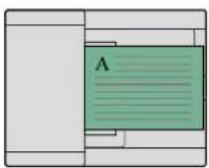 |
| Original Originalretning | ||
| ∅verste kant til venstre | 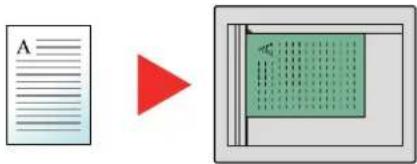 | 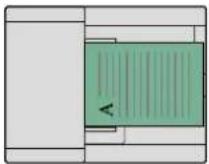 |
| Original Originalretning | ||
| Auto.*1 | ||
BEMÆRK
Standardindstilling for Originalretning kan ændres. Se engelsk Operation Guide.Sortering
   Udskriver bestilte sæt af kopierne. (Værdi: [Til] / [Fra]) flowchart
graph LR
    A["Document 1: Star Rating"] --> B["Approval Step"]
    B --> C["Document 2: Star Rating"]
    C --> D["Final Output: Three Stars"]
    style A fill:#f9f,stroke:#333
    style B fill:#ccf,stroke:#333
    style C fill:#cfc,stroke:#333
    style D fill:#fcc,stroke:#333
Tæthed
    Justér tætheden. Justér tætheden ved at trykke på [-4] (lysere) til [+4] (mørkere). flowchart
graph LR
    A["Star Rating"] --> B["Low Rating"]
    B --> C["High Rating"]
Originalbillede
    Vælg type af originalbillede for bedste resultat.Kopiering/udskrivning
| Element Beskrivelse | |||
| Tekst+foto*1 | Bedst til dokumenter med blandet tekst og fotos. | ||
| Foto Bedst til fotografier taget med et kamera. | |||
| Tekst Bedst til dokumenter der primært indeholder tekst. | |||
| Grafik/kort*2 | Bedst til grafik og kort. | ||
| Andre | Originalbillede | Tekst+foto | Denne indstilling fremhæver tekst og markeringer lavet med en fremhævningspen. Gengiver farven på fremhævningspennen i det omfang, det er muligt. |
| Foto | |||
| Tekst | |||
| Grafik/kort | |||
| Fremhævelse | |||
Afsendelse/lagring
| Element Beskrivelse | |
| Tekst+foto Bedst til dokumenter med blandet tekst og fotos. | |
| Foto Bedst til fotografier taget med et kamera. | |
| Tekst Bedst til dokumenter der primært indeholder tekst. | |
| Lys tekst/Tynd streg | Gengiver klart svage tegn skrevet med blyant, mv., og tynde linjer på kortoriginaler eller diagrammer. |
| Tekst (for OCR) ^1 | Scanningen producerer et billede der er egnet for OCR. |
EcoPrint
   EcoPrint sparer toner under udskrivning. Anvend denne funktion til testudskrivning eller enhver anden lejlighed, når det ikke er nødvendigt med udskrivning i høj kvalitet. (Værdi: [Til] / [Fra]) natural_image
Two leaf icons with white patterns on white background, one gray and one light gray, separated by a red play triangle (no text or symbols)Farvevalg
     Vælg indstillingen af farvetilstanden.| Element Beskrivelse | |
| Auto.(Farve/Grå) | Registrerer automatisk, om dokumentet er i farver eller sort og hvid, og scanner farvedokumenter i fuld farve og sort-hvide dokumenter i gråtoner. |
| Auto.(Farve/Mono) | Registrerer automatisk, om dokumentet er i farver eller sort og hvid, og scanner farvedokumenter i fuld farve og sort-hvide dokumenter i sort-hvid. |
| Fuldfarve Scanner dokumenter i fuld farve. | |
| Gråskalering Scanner dokumenter i gråtoner. | Giver et jævnt, detaljeret billede. |
| Monokrom Scanner dokumentet i sort og hvid. |
Zoom
    Justere zoomværdien, for at reducere eller forstørre originalbilledet.Kopiering
Du kan vælge mellem følgende zoomindstillinger:Automatisk
Justerer billedet, så det passer til papirformatet. text_image
A5 A4: 141 % A6: 70 %Standardzoom
Reducerer eller forstørrer med foruddefinerede zoomværdier.| Model | Zoom niveau (Original kopi) | Model | Zoom niveau (Original kopi) | ||
| Europæiske modeller | Maks. 400 %200 %141 % A5 >> A4100 % | 90 % Folio>>A470 %50 %Min. 25 % | Amerikanske modeller | Maks. 400 %200 %129 %Statement>>Letter100 % | 78 % Legal>>Letter64 %Letter>>Statement50 %Min. 25 % |
Andre
Reducerer eller forstørrer i andre forstørrelser end standard zoom.| Model | Zoom niveau (Original kopi) | Model | Zoom niveau (Original kopi) | ||
| Europæiske modeller | 115 % B5 >> A486 % A4 >> B5129 %Statement>>Letter | 78 % Legal>>Letter64 % Letter>>Statement | Amerikanske modeller | 141 % A5 >> A4115 % B5 >> A490 % Folio>>A4 | 86 % A4 >> B570 % A4 >> A5 |
Zoom-indtastning
Reducerer eller forstørrer originalbilledet manuelt med 1 % trin mellem 25 % og 400 %. Anvend de numeriske knapper eller tryk på [+] eller [-] for at indtaste en forstørrelse. text_image
A AAfsendelse/lagring
| Element Beskrivelse | |
| 100 % Bevarer originalstørrelsen. | |
| Automatisk | Formindsker eller forstørrer originaler til afsendelses-/lagringsstørrelse. |
BEMAERK
For at formindske eller forstørre billedet skal du vælge papirformat, afsendelsesstørrelse eller lagringsstørrelse.  Papirvalg (side 6-12) Afsendelsesstørrelse (side 6-23) Se engelsk Operation Guide.Duplex
   Kopierer på begge sider. Du kan også oprette 1-sidet kopier af 2-sidet originaler. Der kan vælges mellem følgende funktioner.1-sidet til 2-sidet
text_image
Original Kopiering2-sidet til 1-sidet
 Original   Kopiering  Kopierer hvert ark i en 2-sidet original på to ark. Du kan vælge mellem følgende indbindingsindstillinger: \- Indbinding Venstre/Højre: Bagsiderne roteres ikke. \- Indbinding øverst: Billederne på bagsiderne roteres 180 grader.2-sidet til 2-sidet
text_image
Original KopieringBEMÆRK
Papirstørrelserne der understøttes i to-sidet til to-sidet tilstand er A4, B5, A5, Legal, Letter, Executive, Statement, Oficio II, 216 × 340 mm, Folio, ISO B5, og 16K.Kopiering
Udskriver 1-sidet originaler til 2-sidet, eller 2-sidet originaler til 1-sidet. Vælg indbindingsretning for original og færdigbehandlede dokumenter.| Element Værdi Beskrivelse | |||
| 1-sidet>>1-sidet — Deaktiverer funktionen. | |||
| 1-sidet>>2-sidet | — | Kopierer originalen med standardindstillingen. Se følgende for yderligere oplysninger om standardindstilling: ➤ Engelsk Operation Guide | |
| 2-sidet>>1-sidet — | |||
| 2-sidet>>2-sidet — | |||
| Andre Duplex | 1-sidet>>1-sidet, | 1-sidet>>2-sidet,2-sidet>>1-sidet,2-sidet>>2-sidet | Vælg den ønskede duplexfunktion. |
| Indbindingsretning,original*1 | Venstre/højre, Top Vælg ind | dbindingsretningen for originaler. | |
| Indbinding ved efterbeh.*2 | Venstre/højre, Top Vælg ind | dbindingsretningen for kopier. | |
| Original retning *1, *2 | ∅verste kant øverst,∅verste kant til venstre Auto.*3 | Angiv retningen for originalens øverste kant for at scanne i den rigtige retning. | |
Udskrivning
Udskriv modtagne faxer på begge sider af papiret.| Element Beskrivelse | ||
| 1-sidet Deaktiverer funktionen. | ||
 | 2-sidet | Udskriver et 2-sidet dokument, således at arkene er opsat korrekt for indbinding til venstre eller højre. |
 | 2-sidet | Udskriver et 2-sidet dokument, således at arkene er opsat korrekt for indbinding øverst. |
Fortsat scanning
    Scanner en større mængde originaler ad flere omgange, og kopier dem som ét job. Originaler scannes fortsat indtil du trykker på [Scanning]. (Værdi: [Til] / [Fra]) text_image
1 1~10 11~20 21~30 21 1~30Stille tilstand
      Sænker udskrift- og scanningshastigheden for en mere stille behandling. Vælg denne tilstand hvis støjen fra kørslen er ukomfortabelt. Det er muligt at indstille brugen af stille tilstand for hver funktion, såsom kopiering og afsendelse. (Værdi: [Til] / [Fra]) BEMÆRK
- Behandlingshastigheden bliver langsommere end normalt når stille tilstand er valgt. - Det kan ikke anvendes, när [Forbyd] er indstillet for "Angiv for hvert job". Se engelsk Operation Guide.Udelad tom side
    Når der er tomme side i et scannet dokument, vil denne funktion springe de tomme sider over og udskrive kun de sider, der ikke er tomme. Blanke sider kan indstilles til linjerede sider med et mindre antal tegn. Maskinen registrerer tomme sider og gemmer unødvendig udskrivning uden behov for at kontrollere tomme sider i dokumentet.| Element Beskrivelse | ||
| Fra Alt, herunder blanke sider, bliver scannet. | ||
| Til | Blanke sider + Faste linjer | Blanke sider og linjerede sider vil altid regnes for blanke sider. |
| Kun blanke sider Kun blanke sider, vil altid regnes for at være blanke sider. | ||
| Blanke sider + Noget tekst | Blanke sider og sider med lidt tekst anses som blanke sider. | |
BEMÆRK
Originalerne med huller eller originaler trykt på et farvet substrat kan ikke anerkendes som tomme sider.Duplex (2-sidet original)
   Vælg type og retning for indbindingen baseret på originalen.| Element Værdi Beskrivelse | |||
| 1-sidet — Deaktiverer funktionen. | |||
| 2-sidet | — | Indstilles ved brug af en 2-sidet original, som skal indbindes på venstre eller højre side. | |
| Andre Duplex | 1-sidet, | 2-sidet (Indbinding venstre/højre), 2-sidet (indbinding øverst) | Vælg indbindingsretningen for originaler. |
| Originalretning*1 | ∅verste kant øverst, ∅verste kant til venstre Auto.*2 | Angiv retningen for originalens øverste kant for at scanne i den rigtige retning. | |
| Værdi Billede | ||
| 2-sidet Indbindingvenstre/højre |  | |
Afsendelsesstørrelse
 Vælg størrelse på billedet, der skal afsendes. Vælg [Samme str. som original], [Metrisk], [Tomme], eller [Andre] for at vælge afsendelsesstørrelsen.| Element Værdi Beskrivelse | ||
| Samme str. som original | — | Sender automatisk den samme størrelse som originalen. |
| Metrisk | A4, A5, A6, B5, B6, Folio, 216 × 340 mm | Vælg blandt de metriske standardformater. |
| Tomme | Letter, Legal, Statement, Executive, Oficio II | Vælg blandt tomme standardformater. |
| Andre | 16K, ISO B5, Kuvert #10, Kuvert #9, Kuvert #6, Kuvert Monarch, Kuvert DL, Kuvert C5, Hagaki (Karton) Oufukuhagaki (Returpostkort), Youkei 4, Youkei 2 | Vælg blandt special-standardformater og brugerdefinerede formater. |
Forhold mellem originalstørrelse, afsendelsesstørrelse og zoom
Originalformater (side 6-11), Afsendelsesstørrelse, og Zoom (side 6-16) er relaterede til hinanden. Se nedenstående tabel for detaljer.| Originalstørrelse og afsendelsesstørrelse er | den samme forskellige | |
| Originalformater (side 6-11) Angiv efter behov. | Angiv efter behov. | |
| Afsendelsesstørrelse | Vælg [Samme str. som original]. | Vælg den ønskede størrelse. |
| Zoom (side 6-16) | Vælg [100 %] (eller [Auto]). | Vælg [Auto]. |
BEMÆRK
Hvis du angiver en afsendelsesstørrelse der er forskellig fra originalstørrelsen, og vælger zoom på [100 %], kan du sende billedet i den aktuelle størrelse (Ingen zoom).Filformat
   Angiv billedformatet. Billedets kvalitetsniveau kan også justeres. Vælg filformatet mellem [PDF], [TIFF], [JPEG], [XPS], [OpenXPS], og [Højt komp. PDF]. Når det valgfri OCR-scanner program er installeret, kan du også vælge [Word], [Excel], eller [PowerPoint]. Når farvetilstand i scanningen er valgt for gråskalering eller fuldfarve, skal du indstille billedkvaliteten. Hvis du har valgt [PDF] eller [Høj komp. PDF], kan du angive kryptering eller PDF/A-indstillinger. flowchart
graph TD
    A["Input"] --> B["PDF"]
    B --> C["TIFF"]
    B --> D["JPEG"]
    B --> E["XPS"]
| Element Værdi Beskrivelse | |||
| PDF — Indstil det valgte filformat. | Billedkvaliteten og PDF/A indstillinger bliver standard indstillinger. Se følgende for yderligere oplysninger om standardindstilling: ➤ Engelsk Operation Guide | ||
| Højt komp. PDF — | |||
| TIFF — | |||
| JPEG — | |||
| XPS — | |||
| OpenXPS — | |||
| Word*1 | — | ||
| Excel*1 | — | ||
| PowerPoint*1 | — | ||
| Andre Filformat PDF, Højt komp. | PDF, TIFF, JPEG, XPS, OpenXPS, Word*1, Excel*1, PowerPoint*1 | Vælg filformat for billedet. | |
BEMÆRK
Hvis kryptering er aktiveret, kan indstillinger for PDF/A ikke angives.Filadskillelse
   Opretter flere filer ved at opdele data fra scannede originaler side for side og sender filerne. (Værdi: [Fra] / [Hver side]) Tryk på [Hver side] for at indstille filseparation. text_image
Diagram showing a document processing workflow with three labeled sections and star ratings, likely representing steps to review or update.BEMÆRK
Et tre-cifret serienummer såsom "abc\_001.pdf, abc\_002.pdf..." er vedhæftet til enden af filnavnet.Scanningsopløsning
    Vælg scanningens detaljeringsgrad. (Værdi: [Anvend Filindst.] ^*1 / [600 × 600dpi] / [400 × 400dpi Ultra] / [300 × 300dpi] / [200 × 400dpi Super] / [200 × 200dpi Fin] / [200 × 100dpi Normal]) \*1 Vises, när der udskrives fra brugerdef. boks. natural_image
Three identical black-and-white geometric shapes with stepped and triangular outlines, no text or symbols present.BEMÆRK
Jo højere tal, jo bedre billedopløsning. En bedre opløsning giver imidlertid også større filer og længere afsendelsestider.E-mail emne/indhold
  Tilføjer emne og tekst, når et dokument sendes. Vælg [Emne] / [Tekst] for at indtaste e-mailens emne og tekst. text_image
A .......... .......... ABEMÆRK
Emnet kan indeholde op til 60 tegn, og teksten kan indeholde op til 500 tegn.Slet efter udskrivning
 Sletter automatisk en dokument fra boksen, när udskrivningen er afsluttet. (Værdi: [Til] / [Fra])7 Problemløsning
Dette kapitel indeholder følgende emner: Regelmæssig vedligeholdelse 7-2 Rengøring 7-2 Udskiftning af tonerbeholder 7-6 Udskiftning af beholder til brugt toner 7-10 Isætning af hæfteklammer (kun ECOSYS M3655idn/ECOSYS M3660idn) 7-12 Problemløsning 7-13 Funktionsproblemer 7-13 Fejlmeddelelser og problemløsning 7-18 Justering/vedligeholdelse 7-28 Fjern papirstop 7-29 Fjerne hæfteklammer, der sidder i klemme (kun ECOSYS M3655idn/ECOSYS M3660idn) 7-38Regelmæssig vedligeholdelse
Rengøring
Maskinen bør rengøres regelmæssigt for at sikre den bedste udskrivningskvalitet. FORSIGTIG
Af sikkerhedsmæssige årsager skal du altid trække strømkablet ud af stikkontakten, inden maskinen rengøres.Glasplade
Tør indersiden af dokumentføderen og glaspladen af med en blød klud, der er fugtet med sprit eller et mildt rengøringsmiddel. VIGTIGT
Brug ikke fortynder eller andre organiske opløsningsmidler. natural_image
Illustration of two hands installing or adjusting a device on a tablet, showing open and closed states (no text or symbols)Glaspanel
Når du anvender dokumentføderen, rengør glaspanelets overflade og læseguiden med den tørre klud. VIGTIGT
Brug ikke vand, sæbe eller opløsningsmidler i forbindelse med rengøring. BEMÆRK
Snavs på glaspanelet eller læseguiden kan forårsage sorte striber på resultatet. Registreringsrulle
1 natural_image
Diagram showing a printer's internal structure before and after assembly, with no visible text or symbols.natural_image
Two views of a printer internal structure showing internal components and assembly (no text or symbols visible)text_image
Overførselsrulle (sort)VIGTIGT
Vær omhyggelig med ikke at berøre den sorte overførselsrulle og den brune overførselsrem under rengøringen, da dette kan forringe udskriftskvaliteten. 4 natural_image
Two views of a printer internal structure showing internal components and a close-up of the printer's internal casing (no text or symbols visible)Ventilation
Brug en fnugfri klud til at fjerne støv og snavs fra ventilationsåbningerne. natural_image
Two views of a printer's internal structure showing external and internal components, with red circles highlighting the inner opening (no text or symbols present)Udskiftning af tonerbeholder
Når tonerniveauet bliver lavt, "Toneren er lav. (Udskift når tom.)" vises på berøringspanelet. Sørg for at have en ny tonerbeholder klar til udskiftning. Udskift tonerbeholderen, når berøringspanelet viser meddelelsen "Toneren er tom".Udskiftningsinterval for tonerpatron
Tonerbeholdernes levetid afhænger af den mængde toner, der bruges til dine udskriftsjob. I henhold til ISO/IEC 19752 kan tonerbeholderen benyttes for at udskrive følgende antal sider, når EcoPrint er deaktiveret (forudsat, at der anvendes A4/Letter-papir):| Modeller | Levetid for tonerbeholderen (sider, der kan udskrives) |
| ECOSYS M3145idn/ECOSYS M3645idn (for model Europe) | 14.500 billeder |
| ECOSYS M3145idn/ECOSYS M3645idn (på nær for model Europe) | 12.500 billeder |
| ECOSYS M3655idn (for modeller til Nordamerika og Latinamerika) | 21.000 billeder |
| ECOSYS M3655idn (undtagen modeller til Nordamerika og Latinamerika) | 25.000 billeder |
| ECOSYS M3660idn 25.000 billeder |
BEMÆRK
- Det gennemsnitlige antal billeder, der kan udskrives med hver tonerbeholder, der leveres med maskinen, er som følger. ECOSYS M3145idn/ECOSYS M3645idn: 6.000 billeder ECOSYS M3655idn/ECOSYS M3660idn: 10.000 billeder. - For at opretholde kvalitet, anbefaler vi at bruge ægte Kyocera tonerbeholdere, som skal bestå mange kvalitetskontroller. - Hukommelseschippen, der sidder i tonerbeholderen, indeholder oplysninger til forbedring af brugervenligheden, til genbrug af brugte tonerbeholdere og til planlægning og udvikling af nye produkter. De lagrede oplysninger gør det ikke muligt at identificere personer og anvendes kun anonymt til ovennævnte formål. FORSIGTIG
Forsøg ikke på at brænde dele, der indeholder toner. Farlige gnister kan forårsage forbrændinger.Udskiftning af tonerbeholder
natural_image
Two technical illustrations of a mechanical device, one with a cylindrical component and the other with a rectangular housing (no text or symbols visible)natural_image
Diagram showing a printer's internal structure before and after assembly, with no visible text or symbols.natural_image
Illustration of hands operating a printer with a close-up inset showing the printer's internal structure (no text or symbols visible)natural_image
Diagram of a printer internal structure showing internal components and a blue box (no text or symbols visible)BEMÆRK
Når tonerbeholderen fjernes fra maskinen, skal der løftes op i højre side først. 4 natural_image
Illustration of a blue mechanical component with a black arrow indicating a dissection or damage, partially covered by a white mesh (no text or symbols)flowchart
graph LR
    A["Initial Product"] --> B{Assembly Step}
    B --> C["Step 1: Box & Box Intersection"]
    C --> D["Step 2: Internal Combustion Loop"]
    D --> E["Step 3: Final Assembly Unit"]
text_image
Diagram illustrating mechanical assembly steps with no text labels and hand icons indicating no violations.text_image
10~natural_image
Interior view of a printer's internal structure showing the printer's base panel and control panel (no text or symbols visible)natural_image
Illustration of hands operating a printer with an inset showing the printer's internal structure (no text or symbols visible)natural_image
Illustration of a printer with a blue internal box and an arrow pointing to it, no text or symbols present.BEMÆRK
- Hvis frontdæksel ikke lukker, kontrollér at den nye tonerbeholder er installeret korrekt (i trin 7). - Returnér den tomme tonerbeholder til din forhandler eller servicetekniker. Den returnerede tonerbeholder vil blive genbrugt eller bortskaffet i overensstemmelse med gældende lovbestemmelser.Udskiftning af beholder til brugt toner
Udskift beholderen til brugt toner med det samme, när beholderen bliver fuld. FORSIGTIG
Forsøg ikke på at brænde dele, der indeholder toner. Farlige gnister kan forårsage forbrændinger. 1 natural_image
Diagram of a printer with a blue cover and arrow indicating a loading or operation (no text or symbols present)text_image
Diagram illustrating the process of printer operation, showing steps from opening to closing with instructions for handling a printer.natural_image
Three-step diagram showing a 3D object transforming into a box, then to a final 3D model with directional arrows (no text or symbols)natural_image
Diagram of a printer with an open door and internal device, showing no text or symbolsnatural_image
Diagram of a printer with an open lid showing internal components (no text or symbols visible)natural_image
Illustration of a printer with a scroll wheel and paper clip, showing internal components (no text or symbols)BEMÆRK
Returnér den tomme beholder til brugt toner til din forhandler eller servicetekniker. Den returnerede beholder for brugt toner vil blive genbrugt eller bortskaffet i overensstemmelse med gældende lovbestemmelser.Isætning af hæfteklammer (kun ECOSYS M3655idn/ECOSYS M3660idn)
Tilføj hæfteklammer til den manuelle hæftemaskine (tilbehør). BEMÆRK
Kontakt serviceteknikeren eller salgsstedet, hvis hæftemaskinen løber tør for hæfteklammer. 1 natural_image
Line drawing of a printer with an open door and paper outlet (no text or symbols)natural_image
Diagram of a washing machine with a blue button and black arrow indicating a component (no text or symbols present)natural_image
Diagram of a device inside a cabinet with an arrow indicating the process (no text or symbols present)natural_image
Line drawing of a printer with a blue screen and arrow indicating motion (no text or symbols)Problemløsning
Funktionsproblemer
Tabellen indeholder generelle retningslinjer for løsning af problemer. Hvis der opstår problemer med maskinen, skal du undersøge de kontrolpunkter og følge de fremgangsmåder, der er beskrevet på de følgende sider. Kontakt en servicetekniker, hvis du ikke kan løse problemet. BEMAERK
Når du kontakter os, skal du have serienummeret ved hånden. Se følgende for oplysninger om, hvordan du kontrollere serienummeret:  Visning af enhedsoplysninger (side 2-18) Kontrol af maskinens serienummer (side i)| Problem Kontrolpunkter Løsningsforslag | Reference-side | |||
| Et program starter ikke. Er tidsrummet for Automatisk nulstilling for kort? | Indstil tidsrummet for Automatisk nulstilling til 30 sekunder eller længere. | — | ||
| Skærmen reagerer ikke, når hovedafbryderen slås til. | Kontrollér strømkabel. Tilslut begge ender af strømkablet grundigt. | side 2-9 | ||
| Maskinen kopierer ikke, når der trykkes på [Start]-tasten. | Vises der en meddelelse på skærmen? Udfør handlingen, der beskrives i den viste meddelelse. | side 7-18 | ||
| Er maskinen i dvaletilstand? Vælg en vilkårlig knap på betjeningspanelet for at afbryde maskinens Dvaletilstand. | side 2-28 | |||
| Blanke ark skubbes ud. Er originalerne anbragt korrekt? Originaler skal anbringes med tekstsiden nedad og flugte med indikatorpladerne for originalstørrelse på glaspladen. | side 5-2 | |||
| Originaler i dokumentføderen skal anbringes med tekstsiden opad. | side 5-3 | |||
| — Kontrollér indstillingerne for applikations software. | — | |||
| Udskrifterne er alt for lyse. ABC 123 ABC 123 | Er papiret fugtigt? | Udskift papiret med nyt papir. | side 3-2 | |
| Har du ændret tætheden? | Vælg et passende tæthedsniveau. | side 6-14 — | ||
| Er toneren jævnt fordelt i tonerbeholderen? | Ryst tonerbeholderen flere gange fra side til side. | side 7-6 | ||
| Er EcoPrint aktiveret? | Deaktivér [EcoPrint]-tilstand. | — | ||
| — | Kør [Tromlerengøring 1]. | side 7-28 | ||
| — Kontrollér, at papirtypen er indstillet til den type papir, der benyttes. | — | |||
| Problem Kontrolpunkter Løsningsforslag | Reference-side | |||
Udskrifterne er alt for mørke, selv om baggrunden på den scannede original er hvid. | Har du ændret tætheden? Vælg et passende tæthedsniveau. side 6-14 | ______ | ||
Der er moirémønstre på kopierne (grupper af punkter, der danner et ujævnt mønster). | Er originalen et trykt fotografi? | Indstil originalbillede til [Foto].side 6-14 | ||
Teksterne udskrives ikke klart. | Har du valgt den korrekte billedkvalitet for originalen? | Vælg en passende billedkvalitet. side 6-14 | ||
Der kommer sorte eller farvede prikker på den hvide baggrund, når hvid original scannes. | Er originalholderen eller glaspladen beskidt? | Rengør originalholderen eller glas pladen. | ||
Udskrifterne er slørede. Bruges maskinen i fugtige omgivelser eller luftfugtigheden eller temperaturen ændres pludseligt? | — Kør [ | Placér maskinen et sted med passende luftfugtighed.Tromlerengøring 1]. side 7-28 | ||
Billederne er skæve. Er originalerne anbragt korrekt? | Originaler skal flugte med indikatorpladerne for originalstørrelse på glaspladen. | side 5-2 | ||
| Ved anbringelse af originaler i dokumentføderen skal originalbreddestyrene justeres, inden originalerne anbringes. | ||||
| Er papiret placeret korrekt? Kontrollér placeringen af justeringsstyrene for papirbredde. | side 3-4side 3-8 | |||
| Problem | Kontrolpunkter | Løsningsforslag | Reference-side |
Højden er 1000 m eller højere, og der er uregelmæssige vandrette, hvide linjer på billedet. | — Vælg tasten [ | System Menu/Counter] >[Justering/vedligeholdelse] >[Serviceindst.] >[Justering af højde], og indstil til et niveau højere, end den aktuelle indstilling. | — |
Højden er 1000 m eller højere, og der er prikker på billedet. | — Vælg tasten [ | System Menu/Counter] >[Justering/vedligeholdelse] >[Serviceindst.] >[Justering af højde], og indstil til et niveau højere, end den aktuelle indstilling. | — |
| Der forekommer ofte papirstop. | Er papiret placeret korrekt? Placér papiret | korrekt. side 3-2 | — |
| Understøtter maskinen papirtypen? Er papiret i god stand? | Fjern papiret, vend det om, og læg det i igen. | side 3-4 | |
| Er papiret krøllet, foldet eller bøjet? Udskift | papiret med nyt papir. side 3-4 | — | |
| Er der løse papirstumper eller fastsiddende papir i maskinen? | Fjern eventuelt fastsiddende papir. side 7-29 | — | |
2 eller flere ark er overlapninger, når de kommer ud. (multiindføring) | — Placér papiret korrekt. side 3-2 | — | |
Udskrifterne er krøllede. | Er papiret placeret korrekt? | Placér papiret korrekt. | side 3-2 |
| Er papiret fugtigt? Udskift papiret med nyt papir. | papir. side 3-2 | — | |
Udskrifterne er krøllede. | Er papiret fugtigt? | Udskift papiret med nyt papir. | side 3-2 |
| Der kan ikke udskrives. | Er maskinen sluttet til en stikkontakt? | Sæt strømkablet i stikkontakten. | — |
| Er maskinen tændt? Tænd på afbryderen. | side 2-10 | — | |
| Er USB-kablet og netværkskablet tilsluttet? | Tilslut det rigtige USB-kabel og netværkskabel korrekt. | side 2-8 | |
| Er udskrivningsjobbet blevet sat på pause? | Genoptag udskrivningen. — | ||
| Problem Kontrolpunkter Løsningsforslag | Reference-side | ||
| Der kan ikke udskrives fra USB-hukommelsen.USB-hukommelsen genkendes ikke. | Er USB-værten blokeret? | Vælg [Fjern blokering] i USB-værtens indstillinger. | |
| — Kontrollér, at USB-hukommelsen er sluttet korrekt til maskinen. | — | ||
Udskrifterne har lodrete linjer. | Er glaspanelet snavset? Rengør glaspanelet. side 7-3 | — | |
Snavs langs papirets øverste kant eller bagsiden.  | Er maskinen snavset indvendig? Rengør maskinen indvendig. side 7-4 | — | |
En del af billedet er utydeligt eller viser hvide linjer.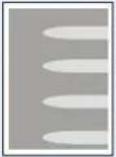 | — Kør [ | Tromlerengøring 1]. side 7-28 | |
Udskriften på arkets bagside ses på forsiden.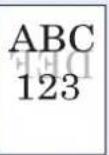 | — Indstil [ | Forhindr. af gennemslag] til [Til]. | |
| [Flere originaler indført på samme tid.] vises ofte, selv om der ikke indføres flere originaler. | Er sensoren snavset til med papirstøv, osv.? | Abn dækslet for dokumentføderen og rengør de to sensorer, der er vist på figuren nedenfor med en tørt klud.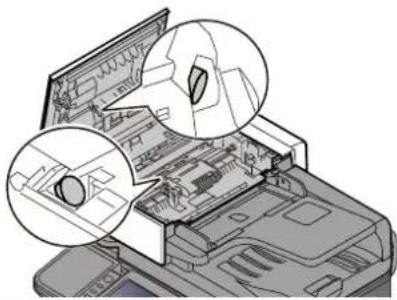 | |
Der er linjer på faste linjer.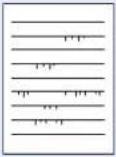 | Er papiret fugtigt? | Udskift papiret med nyt papir. | |
| — Tryk på tasten [ | System Menu/Counter] > [Justering/vedligeholdelse] > [Serviceindst.] > [Overførsels-justering], og sæt til [Linjetekst prioritet]. | ||
| Problem Kontrolpunkter Løsningsforslag | Reference-side | ||
| En del af billedet er gået af (dårlig fixering af toner). | — Tryk på tasten [ | System Menu/Counter] key > [Justering/vedligeholdelse] > [Serviceindst.] > [Fuserindstilling], og sæt til [2]. | — |
| Kan ikke sende via SMB. | Er netværkskablet sat i? | Tilslut det rigtige netværkskabel korrekt. | side 2-8 |
| Er maskinens netværksindstillinger konfigureret korrekt? | Konfigurér TCP/IP indstillingerne korrekt. | — | |
| Er indstillingerne af mappedeling konfigureret korrekt? | Kontrollér indstillingerne af mappedelingen og adgangsprivilegier under mappegenskaber. | side 3-17 | |
| Er SMB protokollen blevet indstillet til [Til]? | Indstil SMB protokollen til [Til]. — | ||
| Er [Værtsnavn] blevet indtastet korrekt? *1 | Kontrollér navnet på den pc, som dataene sendes til. | side 5-23 | |
| Er [Sti] blevet indtastet korrekt? Kontrollér | delingsnavnet for den delte mappe. | side 5-23 | |
| Er [Logon-brugernavn] blevet indtastet korrekt? *1 *2 | Kontrollér domænenavnet og brugernavnet til logon. | side 5-23 | |
| Er det samme domænenavn blevet anvendt til [Værtsnavn] og [Logon-brugernavn]? | Slet domænenavnet og den omvendte skråstreg ("/") fra [Logon-brugernavn]. | side 5-23 | |
| Er [Adgangskode til logon] indtastet korrekt? | Kontrollér adgangskoden til logon. side 5-23 | ||
| Er Windows Firewall undtagelserne blevet konfigureret korrekt? | Konfigurér undtagelserne for Windows Firewall korrekt. | side 3-20 | |
| Er der forskel mellem indstillingerne af klokkeslæt for maskinen, domæneserveren og destinationspc'en til modtagelse af data? | Indstil maskinen, domæneserveren og destinationspc'en til modtagelse af data med samme klokkeslæt. | — | |
| Viser skærmen meddelelsen Afsendelsesfejl? | Se Problemløsning ved afsendelsesfejl. | side 7-25 | |
| Kan ikke sende via e-mailen. Er begrænsning af e-mailstørrelse indstillet på den SMTP-server, der er registreret på maskinen? | Kontroller den grænseværdi, der er indtastet i "Begrænsning af e-mail-størrelse" i [E-mail]-indstillingerne i Command Center RX, og skift værdien, hvis det er nødvendigt. | — | |
| Maskinen afgiver damp omkring papirudskydningsåbningen. | Kontrollér, om omgivelsestemperaturen er for lav, eller om der anvendes fugtigt papir. | Afhængigt af udskrivningsmiljøet og papirets tilstand vil den varme, der genereres i forbindelse med udskrivning, få fugten i papiret til at fordampe, og den afgivne damp ligner røg. Dette er ikke et problem, og du kan fortsætte med at udskrive. Forøg omgivelsestemperaturen, eller udskift papiret med nyere og tørrere papir, hvis dampen generer dig. | — |
Fejlmeddelelser og problemløsning
Udfør den relevante fremgangsmåde, hvis en af følgende meddelelser vises på berøringspanelets eller computerens skærm. BEMÆRK
Når du kontakter os, skal du have serienummeret ved hånden. Se følgende for oplysninger om, hvordan du kontrollere serienummeret: Visning af enhedsoplysninger (side 2-18) Kontrol af maskinens serienummer (side i)| Meddelelse Kontrolpunkter Løsningsforslag | Reference-side |
| Adgangskoden overholder ikke politik. | Er adgangskoden udløbet? Skift din logon | adgangskode.Jobbet annulleres. Vælg [Afslut]. | — |
| Er adgangskodepolitik (så som længden på adgangskoden eller antal af tegn) blevet ændret? | Bekræft at adgangskodepolitikken og skift din logon adgangskode.Jobbet annulleres. Vælg [Afslut]. | — | |
| Advarsel: Snart ikke mere hukommelse. | — Jobbet kan ikke startes. Prøv igen på et senere tidspunkt. | — | |
| Afsendelsesfejl.*1 | — Der er opstået en fejl under | transmissionen. Jobbet annulleres.Vælg [End].Se Problemløsning ved afsendelsesfejl for fejlkoden og korrigerende handlinger. | side 7-25 |
| Aktiveringsfejl. | — Sluk og tænd på hovedafbryderen. Hvis der er en fejl, kontakt administratoren. | side 2-10 | |
| Begrænsning for jobregnskab overskredet. | Blev det acceptable antal udskrifter, som begrænses af jobregnskabet, overskredet? | Det acceptable antal udskrifter, som begrænses af jobregnskabet, blev overskredet. Der kan ikke udskrives flere. Jobbet blev afbrudt. Vælg [Afslut]. | — |
| Boksens grænse er overskredet.*1 | Vises [Afslut] på skærmen? Den specificerede boks er fuld, og der er ikke plads til yderligere lagring. Jobbet blev afbrudt. Vælg [Afslut]. Forsøg at udføre jobbet igen efter udskrivning eller sletning af data fra boksen. | — | |
| Dækslet er åbent. Fejl i den flytbare hukommelse. | Er det øverste dæksel til dokumentføderen åbent? | Luk dokumentføderens dæksel. — | |
| Er et dæksel åbent? Luk det dæksel, som angives på skærmen. | |||
| Data om jobtilbageholdelse kunne ikke gemmes. | — Jobbet annulleres. Vælg [ | End].Utilstrækkelig plads i jobboksen. Forsøg at udføre jobbet igen efter udskrivning eller sletning af data fra jobboksen. | — |
| Meddelelse Kontrolpunkter Løsningsforslag | Reference-side | |
| Den flytbare hukommelse er fuld.*1 | — Jobbet annulleres. Vælg [ | Afslut].Utilstrækkelig plads i den flytbare hukommelse. Slet filer, du ikke har brug for. |
| Denne hukommelse er ikke formateret. | Er den flytbare hukommelse blevet formateret på denne maskine? | Udfør [Formater] på denne maskine. — |
| Der er opstået en fejl i maskinen. | — Der er opstået en intern fejl. Skriv | fejlkoden fra skærmen ned, og kontakt serviceteknikeren. |
| Der er opstået en fejl ved kassette #. | — Fjern den angivne kassette. Vælg | [Næste >], for at følge instruktionerne. |
| Der kunne ikke angives et jobregnskab.*1 | — Der kunne ikke angives et jobregnskab i forbindelse med ekstern behandling af jobbet. Jobbet blev afbrudt. Vælg [End]. | — |
| Dette job kan ikke udføres.*1 | — Jobbet blev afbrudt, fordi det begrænses af brugergodkendelse eller jobregnskab. Vælg [Afslut]. | — |
| Du kan ikke benytte denne boks.Jobbet annulleres. | — Du kan ikke bruge den angivne boks. | Jobbet annulleres. Vælg [Afslut]. |
| Efterse overskudstonerbeholder. | — Beholderen til brugt toner er ikke | installeret korrekt. Indstil denne korrekt. | side 7-10 |
| Er beholderen til brugt toner fuld? Udskift | beholderen til brugt toner. |
| Fejl i den flytbare hukommelse. | Er skrivning til den flytbare hukommelse forbudt? | Der er opstået en fejl i den flytbare hukommelse. Jobbet blev afbrudt. Vælg [Afslut].De mulige fejlkoder og beskrivelser heraf er som følger.01: Tilslut en flytbar hukommelse, der kan skrives til. | — |
| — Der er opstået en fejl i den flytbare | hukommelse. Jobbet blev afbrudt. Vælg [Afslut].De mulige fejlkoder og beskrivelser heraf er som følger.01: Mængden af data, der kan gemmes på samme tid, er overskredet. Sluk og tænd afbryderen. Hvis fejlen fortsat opstår, er den flytbare hukommelse ikke kompatibel med maskinen. Brug kun flytbar hukommelse, som er blevet formateret på denne maskine. Hvis den flytbare hukommelse ikke kan formateres, er den beskadiget. Tilslut en kompatibel flytbar hukommelse. | — | |
| Meddelelse Kontrolpunkter Løsningsforslag | Reference-side | ||
| Fejl på hukommelseskort. | — Der er opstået en fejl på | hukommelseskortet. Jobbet annulleres.Vælg [Afslut].04: Utilstrækkelig plads påhukommelseskortet til at udføre dennehandling. Flyt data, eller sletunødvendige data. | |
| Fjern originalerne idokumentføderen. | Ligger der stadig originaler idokumentføderen? | Fjern originalerne fra dokumentføderen. — | |
| Forbereder udskrivning. | — Maskinen justeres for at opretholde | dens kvalitet. Vent venligst. | |
| Forkert kodeord tilmappen. | — Boksadgangskoden i forbindelse med | ekstern behandling af jobbet var forkert.Jobbet blev afbrudt. Vælg [End]. | |
| Forkert konto-ID.*1 | — Konto-id'et i forbindelse med ekstern | behandling af jobbet var forkert. Jobbetblev afbrudt. Vælg [End]. | |
| Forkert logonbrugernavneller adgangskode.*1 | — Brugernavnet eller adgangskoden til | logon i forbindelse med eksternbehandling af jobbet var forkert. Jobbetblev afbrudt. Vælg [End]. |
| Glaspanelet skal rengøres. | — Rengør glaspanelet. side 7-3 | — |
| Hukommelsen er fuld.*1 | — Processen kan ikke udføres pga. | utilstrækkelig hukommelse. Jobbetannulleres. Vælg [End].Maskinen kan gengive de sammeoriginaler ved at arrangere følgendeindstilling:Reducér [ Billedkvalitet] i[Filformat]. | — |
| — Jobbet kunne ikke fuldføres, da | hukommelsen er fyldt. Vælg [Fortsæt],for at udskrive de scannede sider.Udskrivningsjobbet kan ikkegennemføres. Tryk på [Annuller], for atafbryde jobbet.Maskinen kan gengive de sammeoriginaler ved at arrangere følgendeindstillinger:V æTill] ved RAM-disk Indst. iSystemmenu, og reducér RAM-diskens størrelse.V æPrintegprio[itet] ved ekstrahukommelse i systemmenu. BEMAERKKontakt din administrator, før du ændrerindstillinger for RAM-disk eller for ekstrahukommelse. BEMAERKKontakt din administrator, før du ændrerindstillinger for RAM-disk eller for ekstrahukommelse. | — |
BEMÆRK
| Meddelelse Kontrolpunkter Løsningsforslag | Reference-side |
| llæg følgende papir i kassette #. | Passer den valgte papirstørrelse med papirstørrelsen ilagt den specificerede papirkilde? | Vælg [Fortsæt], for at fortsætte udskrivningen.Vælg [Afbryd], for at afbryde jobbet. | — |
| Mangler der papir i den angivne kassette? | Læg papir i.Vælg [Papirvalg], for at vælge en anden papirkilde. Vælg [Fortsæt], for at udskrive på papiret i den papirkilde, som aktuelt er valgt. | side 3-2 |
| Kan ikke duplexudskrive på følgende papir.*1 | Har du valgt et papirformat/-type, der ikke kan duplexudskrives? | Vælg [Papirvalg], for at vælge det tilgængelige papir. Tryk på [Fortsæt] for at udskrive uden brug af duplex. | side 6-18 |
| Kan ikke oprette forbindelse til godkendelsesserver.*1 | — Indstil maskinens klokkeslæt, så det | svarer til serverens klokkeslæt. | side 2-25 |
| — Kontrollér domænenavnet. — | |||
| — Kontrollér værtsnavnet. — | |||
| — Kontrollér tilslutningsstatussen med | serveren. | — | |
| Kan ikke printe det angivne antal kopier.*1 | — Kun én kopi er tilgængelig. Vælg | [Fortsæt], for at fortsætte udskrivningen. Vælg [Afbryd], for at afbryde jobbet.Maskinen kan gengive de samme originaler ved at arrangere følgende indstillinger:• Fjern markeringen ved [ RAM-disk] i fanebladet [Enhedsindstillinger] for printerens egenskaber.[Takit]BEMÆRKNår du har fjernet markeringen ved [RAM-disk], skal du markere [RAM-disk] igen efter afslutningen af udskrivningen. Ellers kan udskriftshastigheden blive nedsat. | — |
| Kan ikke udføre fjernudskrivning. | — Fjernudskrivning er forbudt. | Jobbet annulleres. Vælg [ Afslut]. | — |
| Kassette er ikke installeret. | — Kan ikke fremføre papir. Indstil den | kassette, der er angivet på skærmen. | — |
| Kontrollér tonerbeholderen. | — Tonerbeholderen er ikke installeret | korrekt. Indstil denne korrekt. | side 7-6 |
| Kører sikkerhedsfunktion... | — Kører sikkerhedsfunktion. Vent venligst. — | ||
| KPDL-fejl.*1 | — Der er opstået en postscript-fejl. Jobbetannulleres. Vælg [End]. | — |
| Meddelelse Kontrolpunkter Løsningsforslag | Reference-side |
| Læg følgende papir i multifunktionsbakken. | Passer den valgte papirstørrelse med papirstørrelsen ilagt den specificerede papirkilde? | Vælg [Fortsæt], for at fortsætte udskrivningen.Vælg [Afbryd], for at afbryde jobbet. | — |
| Mangler der papir i den angivne kassette? | Læg papir i.Vælg [Papirvalg], for at vælge en anden papirkilde. Vælg [Fortsæt], for at udskrive på papiret i den papirkilde, som aktuelt er valgt. | side 3-8 |
| Maksimalt antal skannede sider. | Blev antallet af acceptable scanninger overskredet? | Det er kun muligt at lave én kopi af de scannede sider. Tryk på [Fortsæt] for at udskrive, sende eller gemme de scannede sider. Tryk på [Afbryd] for ikke at udskrive, sende eller gemme. | — |
| Mappen kan ikke findes. | — Den angivne boks kan ikke findes. | Jobbet blev afbrudt. Vælg [Afslut]. | — |
| Maskinens bakke er fuld af papir. | — Fjern papiret fra den indre bakke. Vælg | [Fortsæt], for at genoptage udskrivningen. Vælg [Afbryd], for at afbryde jobbet. | — |
| Papirstop. | — Hvis der opstår papirstop, vises | papirstoppets placering på skærmen, og maskinen stopper. Lad maskinen være tændt, og følg anvisningen til fjernelse af det fastklemte papir. | side 7-29 |
| Printer fyldt. | — Advarsel. Lav printerhukommelse. | Jobbet blev sat i pause. Genstarter jobbet. Vælg [Fortsæt]. | — |
| Producenten kan ikke gøres ansvarlig for skader, der skyldes brug af en uoriginal toner. | Er den installerede tonerbeholder fra Kyocera? | Vi er ikke ansvarlige for skader, der skyldes brug af tilbehør og forsyninger af andet mærke i maskinen. Tryk på [Næste], hvis du vil fortsætte. | — |
| RAM-diskfejl. | — Der er opstået en fejl på RAM-disken. | Jobbet annulleres. Vælg [Afslut].De mulige fejlkoder og beskrivelser heraf er som følger.04: Utilstrækkelig plads på RAM-disken.Hvis der er installeret RAM-disk (tilbehør), øg størrelsen på RAM-disken ved at ændre indstillinger for RAM-disk i system menu.BEMÆRKOmfanget af RAM-diskens størrelse kan øges ved at vælge [Printerprioritet] i Ekstra hukommelse. | — |
| Ryst tonerbeholderen. | — Ryst tonerbeholderen omhyggeligt, og | sæt den tilbage på plads. | side 7-6 |
| Meddelelse Kontrolpunkter Løsningsforslag | Reference-side |
| Scannerhukommelsen er fuld.*1 | — Scanningen kan ikke udføres pga. | utilstrækkelig scannerhukommelse. Det er kun muligt at lave en kopi af de scannede sider. Tryk på [Fortsæt] for at udskrive, sende eller gemme de scannede sider. Tryk på [Annuller] for at afbryde udskrivningsjobbet.Maskinen kan gengive de samme originaler ved at arrangere følgende indstillinger:• Reducér antallet af originaler der skal scannes på en gang.Endvidere kan maskinen gengive de samme originaler ved at arrangere følgende indstillinger:• V æ Kdpipgioritet] af Ekstra hukommelse i Systemmenu.BEMÆRKKontakt din administrator, før du ændrer indstillinger for ekstra hukommelse. | — |
| SSD fejl. | — Der er opstået en fejl på SSD. Jobbet | annulleres. Vælg [Afslut].De mulige fejlkoder og beskrivelser heraf er som følger.01: Mængden af data, der kan gemmes på samme tid, er overskredet. Sluk og tænd afbryderen. Opdel filen i mindre filer, hvis fejlen fortsat opstår. Hvis fejlen opstår efter at filen er delt, kan den angivne fil være beskadiget. Slet filen.04: Utilstrækkelig plads på SSD til at udføre denne handling. Flyt data, eller slet unødvendige data. | — |
| Systemfejl. | — Der er opstået en systemfejl. Følg | anvisningerne på skærmen. | — |
| Toneren er lav. (Udskift når tom.) | — Tonerbeholderen skal snart udskiftes. | Fremskaf en ny tonerbeholder. | — |
| Toneren er tom. | — Udskift tonerbeholderen til vores | angivne tonerbeholder. | side 7-6 |
| Udskift alle originaler. Tryk på [Fortsæt]. | — Tag originalerne ud af | dokumentføderen, og genanbring dem igen i den rigtige rækkefølge. Vælg [Fortsæt], for at genoptage udskrivningen. Vælg [Afbryd], for at afbryde jobbet. | — |
| Meddelelse Kontrolpunkter Løsningsforslag | Reference-side | ||
| Udskift MK. | — Delene i vedligeholdelsessættet skal | udskiftes for hver 300.000 sider (ECOSYS M3145idn/ECOSYS M3645idn) eller 500.000 sider (ECOSYS M3655idn/ ECOSYS M3660idn) skal foretages af en professionel tekniker. Kontakt en servicetekniker. | — |
| Ukendt toner installeret. PC [K] | Svarer den installerede tonerbeholders regionale specifikation til maskinens? | Installér den angivne tonerbeholder. — | |
| Uoriginal toner. | Er den installerede tonerbeholder fra Kyocera? | Vi er ikke ansvarlige for skader, der skyldes brug af tilbehør og forsyninger af andet mærke i maskinen. | — |
| Fejlkode Meddelelse Løsningsforslag | Reference-side | ||
| 1101 | Kunne ikke sende e-mailen. Kontrollér SMTP-serverens værtsnavn på Command Center RX. | — | |
| Kunne ikke sende via FTP. Kontrollér FTP'ens værtsnavn. side 5-23 | — | ||
| Kunne ikke sende via SMB. Kontrollér SMB'ens værtsnavn. side 5-23 | — | ||
| 1102 | Kunne ikke sende via SMB. Kontrollér SMB-indstillingerne.Brugernavn og adgangskode til loginBEMÆRKAngiv domænenavnet, hvis afsenderen er domænebruger.V æ r t s n a v nSti | side 5-23 | |
| Kunne ikke sende e-mailen. Kontrollér følgende i Command Center RX.Brugernavn og adgangskode til login på SMTPBrugernavn og adgangskode til login på POP3Begrænsning på e-mailstørrelse | — | ||
| Kunne ikke sende via FTP. Kontrollér FTP-indstillingerne.Brugernavn og adgangskode til loginWBA2BEMÆRKAngiv domænenavnet, hvis afsenderen er domænebruger.StiModtagerens tilladelse til deling af mapper | side 5-23 | ||
| 1103 | Kunne ikke sende via SMB. Kontrollér SMB-indstillingerne.Brugernavn og adgangskode til loginAADCBAEMÆRKAngiv domænenavnet, hvis afsenderen er domænebruger.StiModtagerens tilladelse til deling af mapper | side 5-23 | |
| Kunne ikke sende via FTP. Kontrollér FTP-indstillingerne.StiModtagerens tilladelse til deling af mapper | side 5-23 | ||
| 1104 | Kunne ikke sende e-mailen. Kontrollér e-mail-adressen.YCKYBBEMÆRKHvis adressen afvises af domænet, kan du ikke sende e-mailen. | side 5-22 | |
| Fejlkode | Meddelelse Løsningsforslag | Reference-side | |
| 1105 | Kunne ikke sende via SMB. Kontrollér følgende indstillinger.[System Menu/Counter] tast > [System/netværk] >[Netværk] > [Protokolindstillinger] >[SMB klient (Transmission)] | — | |
| Kunne ikke sende e-mailen. Vælg [Til] i SMTP-indstillingerne i Command Center RX. | — | ||
| Kunne ikke sende via FTP. Kontrollér følgende indstillinger.[System Menu/Counter] tast > [System/netværk] >[Netværk] > [Protokolindstillinger] >[FTP-klient (Transmission)] | — | ||
| 1106 | Kunne ikke sende e-mailen. Kontrollér SMTP'ens afsenderadresse i Command Center RX. | — | |
| 1131 | Kunne ikke sende via FTP. Aktiver SSL.[System Menu/Counter] tast > [System/netværk] >[Netværk] > [Sikkerhedsindstillinger] > [SSL] | — | |
| 1132 | Kunne ikke sende e-mailen. Kontrollér følgende på SMTP-serveren.• Er SMTP over SSL tilgængeligt?• Er krypteringen tilgængelig? | SeCommand Center RXUser Guide. | |
| Kunne ikke sende via FTP. Kontrollér følgende for FTP-serveren.• Er FTPS tilgængelig?• Er krypteringen tilgængelig? | — | ||
| 2101 | Kunne ikke sende via SMB. Kontrollér netværket og SMB-indstillingerne.• Netværkskablet er tilsluttet.• Hubben fungerer ikke korrekt.• Serveren fungerer ikke korrekt.• Værtsnavn og IP-adresse• Portnummer | — | |
| Kunne ikke sende via FTP. Kontrollér netværket og FTP-indstillingerne.• Netværkskablet er tilsluttet.• Hubben fungerer ikke korrekt.• Serveren fungerer ikke korrekt.• Værtsnavn og IP-adresse• Portnummer | — | ||
| Kunne ikke sende e-mailen. Kontrollér netværket og Command Center RX.• Netværkskablet er tilsluttet.• Hubben fungerer ikke korrekt.• Serveren fungerer ikke korrekt.• POP3-servernavn for POP3-brugeren• SMTP-servernavn | — | ||
| Fejlkode Meddelelse Løsningsforslag | Reference-side | ||
| 21022103 | Kunne ikke sende via FTP. Kontrollér netværket.· Netværkskablet er tilsluttet.· Hubben fungerer ikke korrekt.· Serveren fungerer ikke korrekt. | — | |
| — | |||
| Kunne ikke sende e-mailen. Kontrollér netværket.· Netværkskablet er tilsluttet.· Hubben fungerer ikke korrekt.· Serveren fungerer ikke korrekt. | — | ||
| 2201220222032231 | Kunne ikke sende e-mailen.Kunne ikke sende via FTP.Kunne ikke sende via SMB. | Kontrollér netværket.· Netværkskablet er tilsluttet.· Hubben fungerer ikke korrekt.· Serveren fungerer ikke korrekt. | — |
| 2204 | Kunne ikke sende e-mailen. Kontrollér grænsen for e-mail-størrelse for SMTP-indstillingerne i Command Center RX. | — | |
| 3101 | Kunne ikke sende e-mailen. Kontrollér godkendelsesmetoderne for både afsenderen og modtageren. | — | |
| Kunne ikke sende via FTP. Kontrollér netværket.· Netværkskablet er tilsluttet.· Hubben fungerer ikke korrekt.· Serveren fungerer ikke korrekt. | — | ||
| 3201 | Kunne ikke sende e-mailen. Kontrollér modtagerens metode til SMTP-brugergodkendelse. | — | |
| 0007420147015101510251035104710171027103720f | — Sluk og tænd på hovedafbryderen. Skriv den vistefejlkode ned, og kontakt serviceteknikeren, hvis denne fejl gentager sig. | side 2-10 | |
| 9181 | — Den scannede original overstiger det acceptable antalsider på 999. Send de overskydende sider separat. | — | |
Justering/vedligeholdelse
Tromlerengøring/Tromlerengøring 1
Fjern billedslør fra udskriften. BEMÆRK
Tromlerengøring 1 kan ikke udføres under udskrivning. Udfør tromlerengøring 1, når udskrivningen er overstået. 1 Vis skærmen. [System Menu/Counter] tast > [Justering/vedligeholdelse] > [Tromlerengøring 1] 2 Udfør tromlerengøring. Vælg [Start]. "Tromlerengøring 1" begynder.Tromlerengøring 2 (kun ECOSYS M3655idn/ECOSYS M3660idn)
Fjern hvide prikker fra udskriften. BEMÆRK
Tromlerengøring 2 kan ikke udføres under udskrivning. Udfør tromlerengøring 2, når udskrivningen er færdig. 1 llæg papir. Ilæg A4 papir eller papir i Letter-størrelse i multifunktionsbakken. 2 Vis skærmen. [System Menu/Counter] tast > [Justering/vedligeholdelse] > [Tromlerengøring 2] 3 Udfør tromlerengøring. Vælg [Start]. "Tromlerengøring 2" begynder. BEMÆRK
Når du kører [Tromlerengøring 2], vil maskinen nogen gange afgive en vibrerende lyd i 80 sekunder indtil tromlerengøringen er færdig. Snavs fra toneren på det udskubbede papir er normalt og indikerer ikke en fejl.Fjern papirstop
Hvis der opstår papirstop, vil berøringspanelet vise "Papirstop." og maskinen stopper. Fjern det fastsiddende papir ved at følge fremgangsmåderne nedenfor.Indikatorer for papirstop
text_image
Papirstop. JAM 0501 Abn kassette 1 og fjem papir. Isæt kassette 1. < Tilbage Nestle > Status/Afbyrd job. Status Udskriftsjobst. Afs -jobstatus Gem jobstatus Plantagt job fejl Stop alle udskriftsjob LukVistext_image
10:10 Papirstop. Abn kassette 1 og fjern papir. Isat kassette 1. JAM 9591 1/2| Indikator for papirstoppets placering | Papirstoppets placering Referenceside |
| A | Multifunktionsbakke side 7-30 |
| B | Kassette 1 til 5 side 7-31 |
| C | Duplexenhed side 7-32 |
| D | Indvendigt i maskinen side 7-33 |
| E | Indvendige bakke / Indvendige bagerste dæksel side 7-34 |
| F | Dokumentføder side 7-35 |
Forholdsregler ved papirstop
- Papiret, der sad i klemme, må ikke genbruges. - Hvis papiret går i stykker under udredning af papirstoppet, skal du sørge for at fjerne alle papirstykker i maskinen. Papirstykker, der efterlades i maskinen, kan forårsage nye papirstop. FORSIGTIG
Maskinens fikseringsenhed er meget varm. Vær ekstra forsigtig, hvis du arbejder i dette område, da der er risiko for forbrænding.Multifunktionsbakke
1 natural_image
Illustration of a printer with a paper airplane being inserted (no text or symbols visible)natural_image
Illustration of a printer with a paper airplane being inserted (no text or symbols visible)natural_image
Illustration of a printer with a paper airplane being inserted, showing internal components and a screen (no text or symbols)Kassette 1 til 5
Procedurer for håndtering af papirstop i kassette 1 til 5 er alle de samme. Dette afsnit forklarer procedurerne med Kassette 1 som eksempel. Duplexenhed
1 natural_image
Diagram showing a printer being inserted into a paper holder, with no visible text or symbols.natural_image
Diagram of a printer internal structure showing internal components and a blue liquid layer (no text or symbols)natural_image
Diagram of a printer internal structure showing internal components and a highlighted area (no text or symbols)text_image
Technical diagram of a printer internal structure with labeled ports and an arrow indicating a component or process.natural_image
Illustration of a printer with a digital display and paper filter, showing internal components (no text or symbols)Indvendigt i maskinen
1 natural_image
Diagram showing a printer's internal structure before and after assembly, with no visible text or symbols.natural_image
Two views of a printer's internal structure showing internal components and a close-up of the printer's interior (no text or symbols visible)natural_image
3D diagram of a printer internal structure showing internal components and a paper airplane (no text or labels)natural_image
Two views of a printer internal structure before and after assembly, showing internal components and a close-up of the printer's internal casing (no text or symbols visible)Indvendige bakke / Indvendigt ved bagerste dæksel
1 natural_image
Illustration of a printer with a screen and control panel, showing internal components (no text or symbols visible)natural_image
3D diagram of a printer with internal components and a blue mesh cover (no text or symbols)natural_image
Diagram of a printer's internal structure showing paper feed into a rack (no text or symbols visible)natural_image
Diagram of a printer's internal structure showing paper feeding into a container with an arrow indicating the page direction (no text or symbols present)FORSIGTIG
Maskinens fikseringsenhed er meget varm. Vær ekstra forsigtig, hvis du arbejder i dette område, da der er risiko for forbrænding. 4 natural_image
Diagram of a computer case with an open panel and cable, showing internal components and a blue screen (no text or symbols)Dokumentføder
ECOSYS M3145idn/ECOSYS M3645idn 1 natural_image
Illustration of a printer with paper being inserted, showing internal components and a screen (no text or symbols)natural_image
Illustration of a printer's internal structure showing internal components and a blue cover (no text or symbols)natural_image
3D diagram of a printer internal structure showing internal components and a screen (no text or symbols)text_image
Diagram of a printer with labeled parts showing internal components and directional arrowsnatural_image
3D diagram of a mechanical component with an arrow indicating direction (no text or symbols)natural_image
3D rendering of a printer with internal components and a screen, showing no visible text or symbolsnatural_image
Technical illustration of a mechanical assembly with an arrow indicating a component (no text or symbols present)natural_image
3D diagram of a printer with internal components and directional arrows indicating assembly (no text or symbols)natural_image
Illustration of a printer with a blue cover and a black arrow indicating the paper's edge (no text or symbols present)natural_image
Illustration of a printer with a paper feeding into a print case, showing no text or symbols on the device itself.natural_image
Diagram of an open printer with a blue cover and black arrow indicating a component (no text or symbols present)natural_image
Diagram of an open industrial machine with internal components and a directional arrow indicating flow or movement (no text or symbols present)natural_image
Diagram of a car engine compartment with an inset showing a blue plastic component being removed (no text or symbols present)natural_image
Diagram of an open industrial machine with internal components and a black arrow indicating a specific part (no text or symbols present)natural_image
Illustration of a printer with a paper lid and a scroll, showing internal components without any text or symbols.Fjerne hæfteklammer, der sidder i klemme (kun ECOSYS M3655idn/ECOSYS M3660idn)
1 natural_image
Line drawing of a printer with a blue arrow pointing to the paper inside (no text or symbols)natural_image
Diagram of a device with a button and directional arrow, no visible text or symbolsnatural_image
Line drawing of a printer with a blue control panel and paper feed (no text or symbols)8 Tillæg
Dette kapitel indeholder følgende emner:
Tilbehør 8-2 Oversigt over tilbehør 8-2 Metode til tegnangivelse 8-3 Skæmbilleder til indtastning 8-3 Specifikationer 8-4 Maskine 8-4 Kopifunktioner 8-6 Printerfunktioner 8-7 Scannerfunktioner 8-8 Dokumentføder 8-9 Arkindfører (500 ark) (tilbehør) 8-9 Manuel hæftning (kun ECOSYS M3655idn/ECOSYS M3660idn) 8-10Tilbehør
Oversigt over tilbehør
Følgende tilbehør kan installeres på maskinen. flowchart
graph TD
    A["Card Authentication Kit(B)"] --> B["Stacked Box"]
    C["PF-3110"] --> B
    D["Expansion Memory"] --> E["Stacked Box"]
    F["SD-hukommelseskort SDHC-hukommelseskort"] --> E
    G["MS-5100B*"] --> H["Stacked Box"]
    I["PT-320*"] --> H
    J["(10) IB-36"] --> K["Storage Unit"]
| Software tilbehør |
| (11) Data Security Kit(E) |
| (12) UG-33 |
| (13) Scan extension kit(A) |
text_image
(5) HD-6/HD-7 (6) IB-50 (7) IB-51| (14) Optional Keyboard |
Metode til tegnangivelse
Brug skærmtastaturet på berøringspanelet til at skrive et navn, som beskrevet i fremgangsmåden nedenfor. BEMÆRK
Tastaturindstillinger
Der findes følgende tastaturudformninger, på samme måde som et pc-tastatur: "QWERTY", "QWERTZ" og "AZERTY". +Tryk på knappen [System Menu/Counter], [Fælles indstillinger] og derefter på [Tastaturindstillinger] for at vælge det ønskede layout. "QWERTY"-layoutet er vist her som eksempel. Du kan benytte et andet layout ved at følge samme fremgangsmåde.Skærmbilleder til indtastning
Skæmbillede til indtastning af små bogstaver
text_image
1 Tifej - Navn 12 11 10 9 8 Abc Indtast: 3 Graanse: 32 Slet q w e r t y u i o p a s d f g h j k l @ z x c v b n m . 7 6 Albryd < Tilbage Næste > 3 4 5| Nr. | Display/Knap Beskrivelse | |
| 1 | Skærm Viser de indtastede tegn. | |
| 2 | Tastatur Tryk på tegnet for at indtaste. | |
| 3 | [Annuller] Tryk for at annullere de indtastede tegn og vende tilbage til skærmbilledet inden indtastningen blev foretaget. | |
| 4 | [< Tilbage] Tryk for at vende tilbage til det forrige skærmbillede. | |
| 5 | [OK] / [Næste >] Tryk for at gemme de indtastede tegn og gå videre til det næste skærmbillede. | |
| 6 | Enter-tast Tryk for at indtaste et linjeskift. | |
| 7 | Mellemrumstast Tryk for at indsætte et mellemrum. | |
| 8 | Slettetast Tryk for at slette tegnet til venstre for markøren. | |
| 9 | [Indtast] / [Grænse] skærm | Viser det maksimale antal tegn og tal, som kan indtastes. |
| 10 | Markørtast Tryk for at flytte markøren på skærmen. | |
| 11 | [A/a] / [a/A] Tryk for at skifte mellem store og små bogstaver. | |
| 12 | [ABC] / [Symbol] | Vælg de tegn som skal indtastes. Vælg [Symbol], for at indtaste symboler eller tal. |
Specifikationer
VIGTIGT
Specifikationerne kan ændres uden forudgående varsel. BEMÆRK
For flere oplysninger om anvendelse af FAX, se følgende:  Betjeningsvejledning vedrørende fax Maskine| Element Beskrivelse | ||
| Type Skrivebord | ||
| Udskrivningsmetode | Elektrofotografi ved hjælp af semikonduktorlaser | |
| Papirvægt Kassette 60 til 120 g/m | ^2 | |
| Multifunktions-bakke 60 til 220 g/m^2 , 209,5 g/m^2 (Karton), 136 til 163 g/m^2 (Banner) | ||
| Papirtype | Kassette | Almindeligt, Groft, Genbrugs, Fortrykt, Kraftigt, Farvet, Hullet, Brevhovede, Høj kvalitet, Brugerdefineret 1 til 8 (Duplex: Samme som Simplex) |
| Multifunktions-bakke | Almindeligt, Transparent (OHP-film), Groft, Pergament, Etiketter, Genbrugspapir, Fortrykt, Kvalitetspapir, Karton, Farvet, Hullet, Brevhoved, Kuvert, Tykt, Høj kvalitet, Brugerdefineret 1 til 8 | |
| Papirstørrelse Kassette A4, A5, A5 (landskab), A6 ^*1 , B5, B6 ^*1 , Letter, Legal, Statement, Statement (landskab), Executive, Oficio II, Folio, 216 × 340 mm, 16K, B5 (ISO), Kuvert DL ^*1 , Kuvert C5, Oufuku Hagaki (Returpostkort) ^*1 , Brugerdef. (ECOSYS M3145idn/ECOSYS M3645idn: 140 × 148 til 216 × 356 mm, ECOSYS M3655idn/ECOSYS M3660idn: 105 × 148 til 216 × 356 mm) | ||
| Multifunktions-bakke A4, A5, A5 (landskab), A6, B5, B6, Folio, 216 × 340 mm, Letter, Legal, Statement, Statement (landskab), Executive, Oficio II, 16K, B5 (ISO), Kuvert #10, Kuvert #9, Kuvert #6 3/4, Kuvert Monarch, Kuvert DL, Kuvert C5, Hagaki (Karton), Oufuku Hagaki (Returpostkort), Youkei 4, Youkei 2, Brugerdef. (70 × 148 mm til 216 × 356 mm), Banner (216 × 470,1 mm til 216 × 915 mm) | ||
| Opvarmningstid (22°C, 60%) | Tænding ECOSYS M3145idn/ECOSYS M3645idn: 21 sekunder eller mindre ECOSYS M3655idn/ECOSYS M3660idn: 25 sekunder eller mindre | |
| Lavstrømstilst. 10 sekunder eller mindre | ||
| Dvale ECOSYS M3145idn/ECOSYS M3645idn: 21 sekunder eller mindre ECOSYS M3655idn/ECOSYS M3660idn: 25 sekunder eller mindre | ||
| Papirkapacitet | Kassette | 500 ark (80 g/m^2 ) ^*2 |
| Multifunktions-bakke | 100 ark (80 g/m^2 ) | |
| Element Beskrivelse | ||
| Udskriftsbakke kapacitet | Indre bakke | ECOSYS M3145idn/ECOSYS M3645idn: 250 ark (80 g/m2)ECOSYS M3655idn/ECOSYS M3660idn: 500 ark (80 g/m2) |
| Billedskrivningssystem | Halvlederlaser og elektrofotografi | |
| Hukommelse | 1.024 MB | |
| Brugerflade Standard | Stik til USB-interface: 1 (USB Hi-Speed)Netværksinterface: 1 (10 BASE-T/100 BASE-TX/1000 BASE-T)USB-port: 2 (USB Hi-Speed)Fax: 1(Kun ECOSYS M3645idn/ECOSYS M3655idn/ECOSYS M3660idn) | |
| Drifts-Miljø | Temperatur | 10 til 32,5°C |
| Luftfugtighed | 15-80 % | |
| Højde | Maks. 3.500 m | |
| Lys | Maks. 1.500 lux | |
| Størrelse(B × D × H) | ECOSYS M3145idn/ECOSYS M3645idn | 475 × 476 × 575 mm |
| ECOSYS M3655idn/ECOSYS M3660idn | 480 × 495 × 590 mm | |
| Vægt(uden tonerbeholder) | ECOSYS M3145idn/ECOSYS M3645idn | Ca. 22,5 kg |
| ECOSYS M3655idn/ECOSYS M3660idn | Ca. 24,1 kg | |
| Nødvendig plads (B × D)(ved brug af multifunktionsb akken) | ECOSYS M3145idn/ECOSYS M3645idn | 475 × 666 mm |
| ECOSYS M3655idn/ECOSYS M3660idn | 480 × 685 mm | |
| Strømkilde | 230 V specifikationsmodel: 220 til 240 V ~50/60 Hz 5,6 A | |
| Strømforbruget af produktet i netværksbaserede standby (Hvis alle netværksporte er tilsluttet.) | Oplysningerne er tilgængelige på nedenstående website.http://www.kyoceradocumentsolutions.eu/index/environment/green_products/low_power_consumption.html | |
| Valgmuligheder | → Tilbehør (side 8-2) | |
| Element Beskrivelse | |||
| Kopierings-hastighed | ECOSYS M3145idn/ ECOSYS M3645idn | A4LetterLegalB5A5Statement | 45 billeder/min47 billeder/min38 billeder/min36 billeder/min23 billeder/min22 billeder/min |
| ECOSYS M3655idn | A4LetterLegalB5A5A5 (landskab)StatementStatement (landskab)A6 | 55 billeder/min57 billeder/min46 billeder/min44 billeder/min29 billeder/min55 billeder/min29 billeder/min57 billeder/min29 billeder/min | |
| ECOSYS M3660idn | A4LetterLegalB5A5A5 (landskab)StatementStatement (landskab)A6 | 60 billeder/min62 billeder/min50 billeder/min48 billeder/min32 billeder/min60 billeder/min32 billeder/min62 billeder/min32 billeder/min | |
| Første kopiering(A4, anbring på pladen, indføring fra kassetten) | 6 sekunder eller mindre | ||
| Zoomværdi | Manuel indstilling: 25-400 %, 1 % trinvis forøgelse Automatisk indstilling: Forvalgt zoom | ||
| Uafbrudt kopiering | 1-999 ark | ||
| Opløsning | 600 × 600 dpi | ||
| Understøttede originaltyper | Ark, bog og tredimensionelle originaler (maks. originalstørrelse: Legal/Folio) | ||
| Originalfødningssystem | Fast | ||
| Element Beskrivelse | |
| Udskrivningshastighed | Samme som kopieringshastighed. |
| Første udskrift ud (A4, fødning fra kassette) | ECOSYS M3145idn/ECOSYS M3645idn: 5,9 sekunder eller mindreECOSYS M3655idn/ECOSYS M3660idn: 4,9 sekunder eller mindre |
| Opløsning | Hurtig 1200, Fin 1200, 600 dpi |
| Operativsystem | Windows 7, Windows 8, Windows 8.1, Windows 10, Windows Server 2008/R2, Windows Server 2012/R2, Windows Server 2016, Mac OS 10.5 eller nyere |
| Brugerflade | Stik til USB-interface: 1 (USB Hi-Speed)Netværksinterface: 1 (10 BASE-T/100 BASE-TX/1000 BASE-T)Valgfri Interface (tilbehør): 1 (Til IB-50/IB-51-montering)Trådløs LAN (tilbehør): 1 (Til IB-36-montering)Parallelport-interface (tilbehør): 1 (Til IB-32B montering) |
| Sidernes beskrivelsessprog | PRESCRIBE |
| Emulering | PCL6 (PCL-XL, PCL5e), KPDL3, XPS, Open XPS, TIFF/JPEG, IBM Proprinter, LQ-850, LinePrint |
| Element Beskrivelse | ||
| Opløsning | 600 dpi, 400 dpi, 300 dpi, 200×400 dpi, 200 dpi, 200×100 dpi | |
| Filformat | TIFF (MMR/JPEG komprimering), JPEG, PDF (MMR/JPEG komprimering), XPS, PDF/A, høj komprimeret PDF, krypteret PDF, OPEN XPS, MS Office*1, søgbar PDF*1*2 | |
| Scannings-hastighed*3 | (A4 liggende, 200 dpi, billedkvalitet: Tekst/foto original) | ECOSYS M3145idn/ECOSYS M3645idn1-sidet S/H 60 billeder/minFarve 40 billeder/min2-sidet S/H 26 billeder/minFarve 17 billeder/minECOSYS M3655idn/ECOSYS M3660idn1-sidet S/H 60 billeder/minFarve 45 billeder/min2-sidet S/H 100 billeder/minFarve 74 billeder/min |
| (Liggende A4, 300 dpi, billedkvalitet: Tekst/foto original) | ECOSYS M3145idn/ECOSYS M3645idn1-sidet S/H 60 billeder/minFarve 40 billeder/min2-sidet S/H 26 billeder/minFarve 17 billeder/minECOSYS M3655idn/ECOSYS M3660idn1-sidet S/h 60 billeder/minFarve 40 billeder/min2-sidet S/H 100 billeder/minFarve 64 billeder/min | |
| Brugerflade | Ethernet (10 BASE-T/100 BASE-TX/1000 BASE-T), USB | |
| Transmissionssystem | SMB, SMTP, FTP, FTP over SSL, USB, TWAIN4, WIA*4, WSD | |
| Element Beskrivelse | ||
| Understøttede originaltyper | Originalark | |
| Papirstørrelse Maks. | 216 × 355,6 mm(Lang størrelse 216 × 915 mm) | |
| Minimum | 105 mm × 148 mm | |
| Papirvægt | 1-sidet: 50 til 120 g/m22-sidet: 50 til 120 g/m2 | |
| Papirkapacitet ECOSYSM3145idn/ECOSYSM3645idn | 75 ark (50 til 80 g/m2) maks.*1 | |
| Element Beskrivelse | |
| Papirfødningsmetode | Friktionsrullerføder (Antal ark: 500, 80 g/m2) |
| Papirstørrelse | A4, A5, A5 (landskab), B5, B6, Folio, Letter, Legal, Statement, Statement (landskab), Executive, Oficio II, 16K, B5 (ISO), Kuvert #10, Kuvert #9, Kuvert #6 3/4, Kuvert Monarch, Kuvert DL, Kuvert C5, Oufuku Hagaki (Returpostkort), Youkei 4, Youkei 2, Brugerdefineret (92 × 162 til 216 × 356 mm) |
| Understøttede papirtyper | Papirvægt: 60 til 120 g/m2Medietyper: Almindeligt, Groft, Genbrugspapir, Fortrykt, Kraftigt, Farvet, Hullet, Brevhovede, Høj kvalitet, Brugerdefineret 1 til 8 |
| Mål(B) × (D) × (H) | 380 × 410 × 121 mm |
| Vægt | Maks. 3,8 kg |
Manuel hæftning
(kun ECOSYS M3655idn/ECOSYS M3660idn)
| Element Beskrivelse | |
| Papirvægt | Maks. 90 g/m2 |
| Antal hæftede ark*1 | Maks. 20 ark (80 g/m2), maks. 15 ark (maks. 90 g/m2) |
| Mål(B) × (D) × (H) | 67 × 165 × 135 mm |
| Vægt | Maks. 0,6 kg |