
Momentum 278M1R - Skærm PHILIPS - Gratis brugsanvisning og manual
Find enhedens vejledning gratis Momentum 278M1R PHILIPS i PDF-format.


Brugerspørgsmål om Momentum 278M1R PHILIPS
0 spørgsmål om dette apparat. Besvar dem du kender, eller stil dit eget.
Stil et nyt spørgsmål om dette apparat
Download vejledningen til din Skærm i PDF-format gratis! Find din vejledning Momentum 278M1R - PHILIPS og tag din elektroniske enhed tilbage i hånden. På denne side er alle dokumenter nødvendige for brugen af din enhed offentliggjort. Momentum 278M1R af mærket PHILIPS.
BRUGSANVISNING Momentum 278M1R PHILIPS
DA Brugervejledning 1
Fejlfinding og FAQ 24
Indholdsfortegnelse
1. Vigtigt....1
1.3 Bortskaffelse af produkt og emballage 4
2. Opsætning af skærm......5
2.2 Betjening af skærmen....7
2.3 Fjern foden for at montere VESA-kortet....10
3. Billedoptimering......11
3.1 SmartImage....11
3.2 SmartContrast....12
4. Ambiglow....13
5. HDR....14
6. AMD Freesync ^TM 15
7. Tekniske specifikationer......16
7.1 Opløsning og forudindstillede tilstande 18
8. Strømstyring......19
9.1 Philips' regler ved pixeldefekter på fladskærme....20
10. Fejlfinding og FAQ......24
Denne elektroniske brugervejledning er beregnet til alle, der bruger Philips-skærmen. Tag den tid du behøver for at læse vejledningen, inden du bruger skærmen. Den indeholder vigtige oplysninger om bemærkninger angående brugen af din skærm.
Philips garanti dækker under forudsætning af, at produktet behandles korrekt og anvendes til det tilsigtede formål i overensstemmelse med dens brugervejledning, og ved forevisning af den originale faktura eller kvittering med angivelse af købsdatoen, forhandlerens navn samt model og produktionsnummer for produktet.
Anvendelse af betjeningselementer, justeringer eller fremgangsmåder, der ikke er beskrevet i denne dokumentation, kan resultere i elektrisk stød, elektriske ulykker og/eller mekaniske ulykker.
Læs og følg disse vejledninger, når du tilslutter og anvender din computerskærm.
Betjening
- Hold skærmen væk fra direkte sollys, meget kraftige lyskilder såvel som andre varmekilder. Længerevarende udsættelse for denne slags forhold kan medføre misfarvning og beskadigelse af skærmen.
- Hold skærmen væk fra olie. Olie kan beskadige skærmens plastikkabinet og annullere garantien.
- Fjern alt, der kan risikere at falde i ventilationsåbningerne eller forhindre korrekt afkøling af skærmens' elektronik.
- Bloker ikke ventilationsåbningerne på kabinettet.
-
Under placering af skærmen skal du sikre dig, at det er let at komme til strømstikket og stikkontakten.
-
Hvis der slukkes for skærmen ved at fjeme strømkablet eller jævnstrømsledningen, skal du vente 6 sekunder, før du sætter strømkablet eller jævnstrømsledningen til igen for at opnå normal betjening.
- Brug altid et godkendt strømkabel, der er leveret af Philips. Hvis du mangler dit strømkabel, skal du kontakte dit lokale servicecenter. (Se venligst kontaktoplysningeme, der står i afsnittet Regulering- og serviceoplysninger..)
- Enheden skal bruges med den angivne strømforsyning. Sørg for kun at bruge skærmen med den angivne strømforsyning. Brug af en forkert spænding vil føre til funktionsfejl, og kan forårsage brand eller elektrisk stød.
- Vekselstrømsadapteren må ikke skilles ad. Hvis vekselstrømsadapteren skilles ad, udgør det en risiko for brand og elektrisk stød.
- Beskyt kablet. Undgå, at trække i eller bøje strømkablet og signalkablet. Placer ikke skærmen eller andre tunge genstande på kablerne. Hvis kablerne beskadiges, kan det føre til brand eller elektrisk stød.
- Udsæt ikke skærmen for kraftige vibrationer eller stød under anvendelse.
- For at undgå potentielle skader, for eksempel at panelet skræller af rammen, skal du sikre dig, at skærmen ikke vipper mere end -5 grader nedad. Hvis den maksimale vinkel nedad på -5 graders overskrides, dækkes skader på skærmen ikke af garantien.
- Slå ikke på skærmen, og undgå at tabe den under brug eller transport.
- Overdreven brug af skærmen kan give ubehag for øjnene. Det er bedre at tage korte, men hyppige pauser fra din arbejdsstation end længere og sjældnere pauser. Fx 5-10 minutters pause efter 50-60-minutters kontinuerlig brug af skærmen er sandsynligvis bedre end en 15 minutters pause hver anden time. Prøv at
1.Vigtigt
undgå at knibe øjnene til, när du bruger skærmen i længere tid ad gangen:
- Kig på noget i varierende afstande efter længere tids fokus på skærmen.
- Blink bevidst ofte, mens du arbejder.
- Luk og rul forsigtigt med øjnene for at slappe af.
- Justér din skærm til en passende højde og vinkel, alt efter din højde.
- Justér lysstyrke og kontrast til et passende niveau.
- Justér omgivelsernes belysning, så de svarer nogenlunde til skærmens lysstyrke, og undgå lysstofrør samt overflader, der reflekterer meget lys.
• Gå til lægen, hvis du fortsat har problemer.
Vedligeholdelse
- Som en beskyttelse af skærmen skal du undgå at trykke kraftigt på LCD skærmen. Når du flytter din skærm, så tag fat om rammen for at løfte den. Løft ikke skærmen ved at sætte din hånd eller fingre på LCD skærmen.
- Oliebaserede rengøringsmidler kan beskadige plastikdelene og annullere garantien.
- Tag stikket ud fra skærmen, hvis du ikke skal bruge den i en længere periode.
- Tag stikket ud at kontakten til skærmen, hvis du skal rengøre den med en let fugtet klud. Skærmen kan tørres af med en tør klud, når der er slukket for strømmen. Under alle omstændigheder, må der ikke bruges organiske opløsningsmidler til rengøring af din skærm.
- For at undgå risiko for elektrisk stød eller permanent beskadigelse af anlægget, må du ikke udsætte skærmen for støv, regn, vand eller miljøer med høj fugtighed.
-
Hvis din skæm bliver våd, skal den tørres af med en tør klud så hurtigt som muligt.
-
Hvis der kommer fremmed substans eller vand ind i skærmen, så sluk straks for strømmen og tag stikker ud. Fjem derefter den fremmede substans eller vandet, og send skærmen til servicecenteret.
- Skærmen må ikke bruges eller opbevares på steder, hvor den udsættes for varme, direkte sollys eller ekstrem kulde.
- For at opretholde den bedste ydelse af din skærm og for langvarig brug, bedes du bruge skærmen et sted, der er indenfor følgende temperatur- og fugtighedsområde.
• Temperatur: 0-40°C 32-104°F
• Fugtighed: 20-80 % RH
Vigtige oplysninger vedrørende fastbrændinger/spøgelsesbilleder på skærmen
- Sørg altid for at aktivere en pauseskærm, der bevæger sig, når skærmen efterlades uden at blive anvendt. Du skal altid bruge en pauseskærm eller et andet program, der opdaterer skærmen regelmæssigt, hvis skærmen viser statisk materiale i længere perioder. Uafbrudt visning af stille eller statiske billeder over en længere periode kan forårsage, at billedet “fastbrænding” på skærmen, dvs. de såkaldte “efterbilleder” eller “spøgelsesbilleder” på din skærm.
- "Fastbrænding", "efterbilledet" og "spøgelsesbilledet" er velkendte fænomener inden for LCD teknologien. I de fleste tilfælde vil "fastbrænding" eller "efterbilledet" eller "spøgelsesbilledet" forsvinde gradvist, efter skærmen er blevet slukket.
Advarsel
Hvis der ikke bruges en pauseskærm eller et program, der opdaterer skærmen periodisk, kan der opstå alvorlige tilfælde af "fastbrænding" eller "efterbilledet" eller "spøgelsesbilledet", som ikke forsvinder, og som heller ikke kan repareres. Ovennævnte skader er ikke dækket af garantien.
Service
- Kabinettet må kun åbnes af kvalificeret servicepersonale.
.Vigtigt
- Hvis der er behov for et dokument til reparation eller integration, så kontakt dit lokale servicecenter. (Se venligst kontaktoplysningerne, der står i afsnittet Regulering- og serviceoplysninger..)
- For oplysninger om transport, se "Tekniske specifikationer".
- Efterlad ikke din skærm i en bil/bagagerum under direkte sollys.

Bemærk
Kontakt en servicetekniker, hvis skæmen ikke fungerer korrekt, eller hvis du er usikker på, hvad du skal gøre, när betjeningsinstruktioneme, der er givet i denne manual, er fulgt.
1.2 Notationsbeskrivelser
Følgende underafsnit beskriver de notationsmæssige konventioner, der benyttes i dette dokument.
Bemærkninger, forholdssregler og advarsler
I hele denne vejledning kan tekstafsnit være ledsaget af et ikon, og stå med fed eller kursiv skrift. Disse afsnit indeholder bemærkninger og punkter, hvor der skal udvises forsigtighed, eller advarsler. De anvendes som følger:

Bemærk
Dette ikon angiver vigtige oplysninger og tips, hvormed du kan gøre bedre brug af computersystemet.

Forsigtig
Dette ikon angiver oplysninger om, hvordan du undgår risiko for skader på hardwaren eller tab af data.

Advarsel
Dette ikon angiver risiko for personskader, og hvordan dette undgås.
Visse advarsler kan optræde i andre formater og er eventuelt ikke ledsaget af et ikon. I sådanne tilfælde er den givne udformning af advarslen lovmæssigt obligatorisk.
1.3 Bortskaffelse af produkt og emballage
2 Opsætning af skærm
2.1 Installation
1 Pakkensindhold
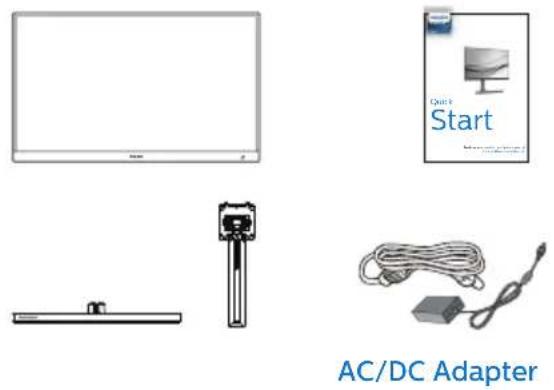
* Forskellig alt efter region

Bemærk
278M1R: Brug kun strømadaptermodel: Philips ADPC20120.
2 Monterfod
- For at beskytte denne skærm og undgå at ridse eller beskadige den, skal du holde den med forsiden nedad på puden, när foden sættes på.
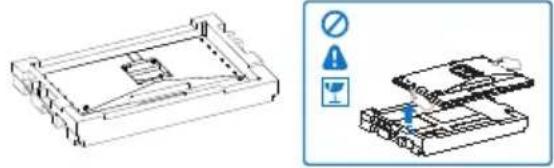
- Hold foden med begge hænder.
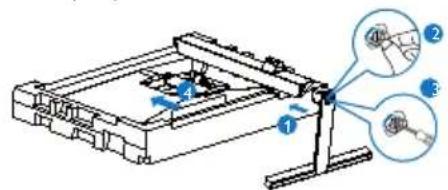
(1) Sæt foden forsigtigt på stativet.
(2) Brug fingrene til at stramme skruen på undersiden af foden.
(3) Brug en skruetrækker til at stramme skruen på undersiden af foden, og spænd foden ordentligt fast på søjlen.
(4) Fastgør forsigtigt foden til VESA monteringsområdet, indtil låsen låser den på plads.
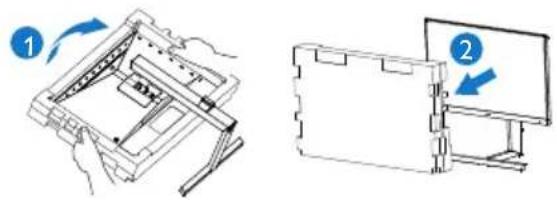
- Når foden er sat på, skal du stille skærmen op med begge hænder og med skummet på skærmen. Derefter kan du trække skummet ud. Undgå, at trykke for hårdt på skærmen, när du gør dette, da det kan ødelægge skærmoverfladen.
2. Opsætning af skærm
1 AC/DC strømindgang
2 HDMI-1-indgang
3 HDMI-2-indgang
4 Displayport-indgang
5 Hovedtelefonstik
6 USB op
7 USB-nedadgående port/USB-oplader
8 USB-nedadgående port
9 USB-nedadgående port/USB-oplader
10 USB-nedadgående port
11 Kensington anti-tyverisikring
Tilslutning til pc
- Tilslut ledningen ordentligt pa bagsiden af skærmen.
- Sluk for computeren og tag netledningen ud af stikket.
- Slut skærmens signalkabel til videostikket bag på computeren.
- Sæt computerens og skærmens netledninger til et stik i nærheden.
- Tænd for computeren og skærmen. Hvis skærmen viser et billede, er installationen gennemført.
4 USB-hub
USB-hub'en/porten på skærmen er deaktiveret, när skærmen er slukktet.
De tilsluttede USB-enheder virker normalt, när skærmen er på standby og er tændt.
5 USB- opladning
Denne skærm er udstyret med USB-porte med standard udgangseffekt, og nogle af dem er udstyret med en USB-opladningsfunktion (kan kendes på strømikonet USB Disse porte kan fx bruges til, at oplade din smarttelefon, eller strømforsyne din eksterne harddiske. Skærmen skal være tændt, før denne funktion virker.
Bemærk
Hvis skærmen slukkes på selve tænd/slukknappen, slukkes alle USB-portene også.
Advarsel:
Trådløse USB 2.4Ghz-enheder, såsom trådløse mus, tastaturer og hovedtelefoner, kan forstyrre andre enheder. Ved USB 3.2 eller nyere version, kan enheder med højhastighedssignaler føre til nedsat effektivitet af radiotransmissionen. Hvis dette sker, kan du prøve følgende metoder for at reducere forstyrrelserne.
2. Opsætning af skærm
- Forsøg at holde USB 2.0-modtagere væk fra USB 3.2-porte eller nyere versioner af disse forbindelsesporte.
- Brug et standard USB-forlængelseskabel eller en USB-hub til at forlænge afsstanden mellem din trådløse modtager og USB 3.2-porte eller nyere versioner af disse forbindelsesporte.
2.2 Betjening af skærmen
1 Beskrivelse af betjeningsknapperne
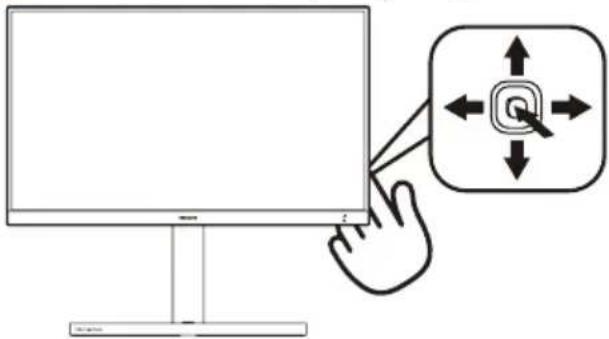
| 1 | Hold nede i mere end 3 sekunder for at slukke for skærmen. Tryk for at tænde for skærmen. | |
| 2 | → | Åbn OSD-menuen.Bekræft OSD-justering. |
| 3 | ↓ | Game Setting : Změna formátu zobrazení. |
| Til justering i skæmmenuen. | ||
| 4 | ↑ | Skifter tilslutningskilden. |
| Til justering i skæmmenuen. | ||
| 5 | ← | SmartImage Game-menu. Du kan vælge mellem forskellige indstillinger: FPS, Racerspil, RTS, Gamer I, Gamer 2, LowBlue-funktion, SmartUniformity og Fra. Når skærmen modtager et HDR-signal, vises SmartImage HDR-menuen. Du kan vælge mellem forskellige indstillinger: HDR-spil, HDR-film, HDR-foto, Personlig og Fra. |
| Gå tilbage til det forrige OSD-niveau. |
2 Beskrivelse af OSD-skærm
Hvader OSD (On-Screen Display)?
Visning på skærmen On-Screen Display (OSD) er en funktion på alle Philips LCD-skærme. Den sætter en slutbruger i stand til at justere skærmindstillingerne, eller vælge skærmens funktioner direkte via et instruktionsvindue på skærmen. Et brugervenligt skærmvisningsinterface vises som nedenfor:
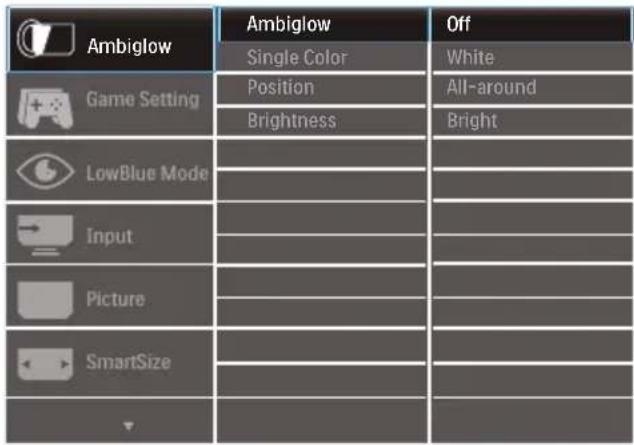
Grundlæggende og enkle anvisninger til kontrolknapperne
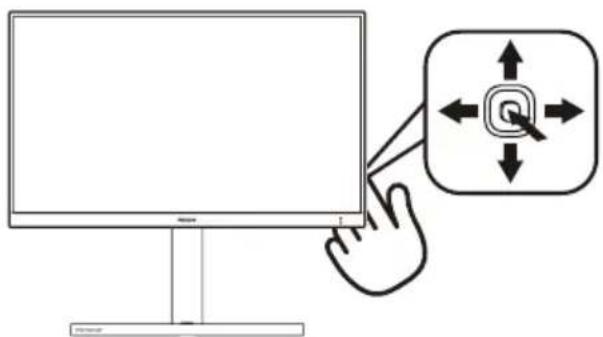
For at åbne skæmmenuen på denne Philipsskærm, skal du blot bruge trykknappen bag på skærmen. Knappen fungerer som en joystick. For at bevæge markøren, skal du trykke knappen i de fire retninger. Tryk på knappen for at vælge den ønskede funktion.
OSD-menuen
Nedenfor er en samlet oversigt over OSD-strukturen. Du kan bruge denne som reference, när du på et senere tidspunkt ønsker at omgå de forskellige justeringer.
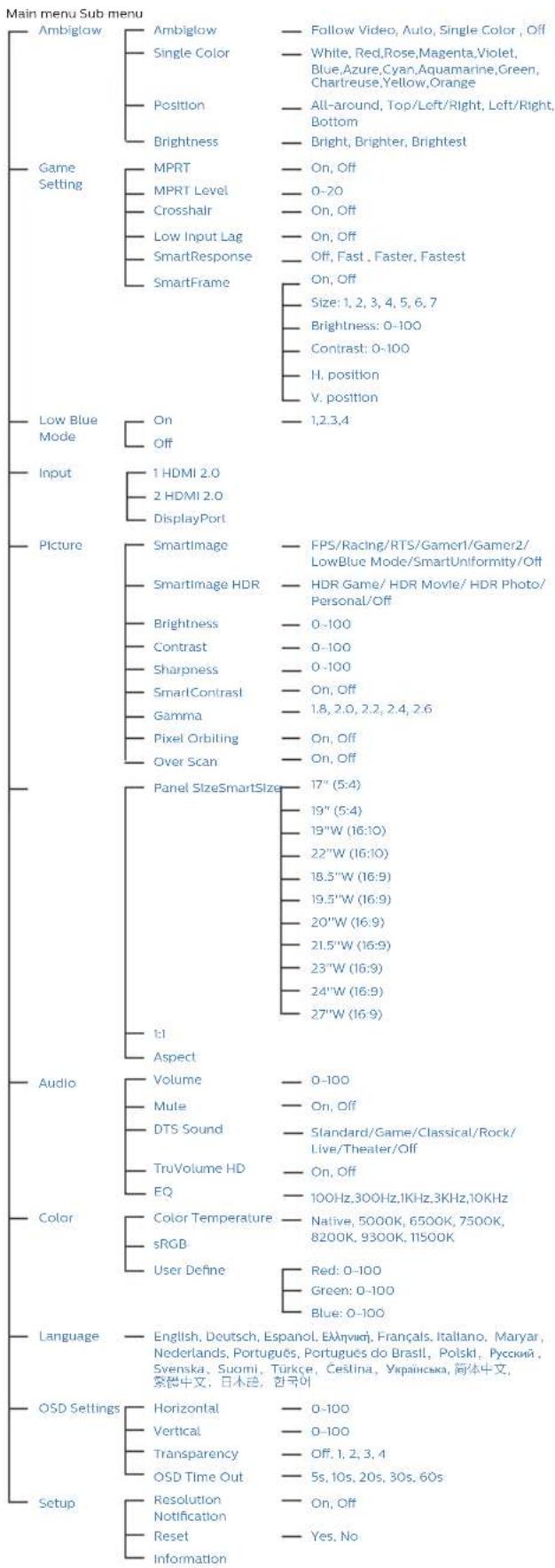
2. Opsætning af skærm

Bemærk
- MPRT: For at reducere bevægelsessløring, blinker LED-baggrundslyset med samme hastighed, som skærmens opdateringshastighed, hvilket kan forårsage mærkbar lysstyrkeændring.
- MPRT bruges til at justere lysstyrken så slørring reduceres. Det er ikke muligt, at justere lysstyrken, när MPRT er slået til.
- MPRT er en spil-optimeret funktion. Hvis MPRT slås til, kan skærmen begynde at flimre. Det anbefales, at slå funktionen fra, när du ike spiller.
3 Meddelelse om opløsning
Denne skærm er designet til optimal ydeevne i sin oprindelige opløsning, dvs. 3840 x 2160. Når skærmen tændes med en anden opløsning, vises en advarsel på skærmen: Brug 3840 x 2160 for at opnå de bedste resultater.
- For at undgå potentielle skærmskader, or eksempel at panelet skræller af, skal du sikre dig, at skærmen ikke vipper mere end -5 grader nedad.
- Tryk ikke på skærmen, när den vinkels justeres. Tag kun fat i kanten.
2.3 Fjern foden for at montere VESA-kortet
Inden du begynder at adskille skæmens fod, skal du følge vejledningerne nedenfor for at undgå mulig beskadigelse eller personskade.
- Anbring skærmen med forsiden nedad på en blød overflade. Pas på ikke at ridse eller beskadige skærmen.
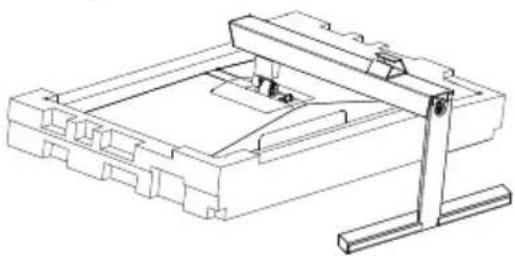
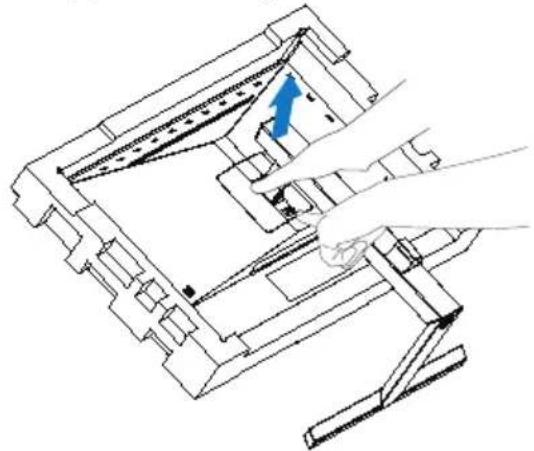
- Mens du trykker på udløsersknappen, skal du vippe bunden og skubbe den ud.
Denne skærm er beregnet til brug med et VESA-kompatibelt ophæng på 100mm x 100mm. VESA monteringsskrue M4. Kontakt altid producenten vedrørende montering af vægophænget.
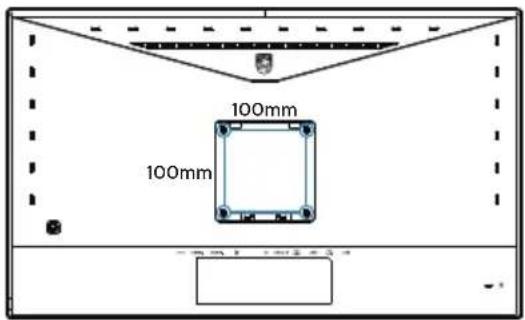
* Skærmdesignet kan være anderledes end det på billedet.
Advarsel
- For at undgå potentielle skærmskader, or eksempel at panelet skræller af, skal du sikre dig, at skærmen ikke vipper mere end -5 grader nedad.
- Tryk ikke på skærmen, när den vinkels justeres. Tag kun fat i kanten.
3. Billedoptimering
3. Billedoptimering
3.1 SmartImage
1 Hvad er dette?
SmartImage er forudindstillede indstillinger, der optimerer skærmen i henhold til indholdet, og som indstiller den dynamiske lysstyrke, kontrast, farve og skarphed i realtid. Uanset om du arbejder med tekstprogrammer, ser billeder eller ser video, så giver Philips SmartImage den optimale skærmydelse.
2 Hvorfor behøver jeg det?
Du ønsker en skærm, som giver det bedste billede for alle typer indhold. For at øge skærm- oplevelsen, indstiller SmartImage-softwaret dynamisk lysstyrke, kontrast, farve og skarphed i realtid.
3 Hvordan virker det?
SmartImage er en eksklusiv, førende Philips- teknologi, som analyserer indholdet på skærmen. Ud fra det valgte scenarie forbedrer SmartImage dynamiske billeders og videoers kontrast, farvemæthed og skarphed for at forbedre det viste billede - alt i realtid og blot med et tryk på en knap.
4 Hvordan aktiveres SmartImage?
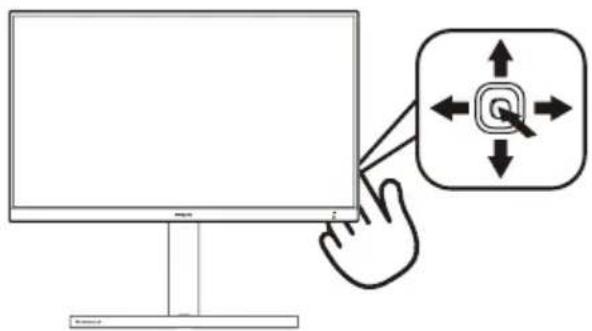
-
Skift til venstre for at starte SmartImage-skærmvisningen.
-
Skift op eller ned, for at vælge mellem FPS, Ræs, RTS, Gamer1, Gamer2, LowBlue-Mode, SmartUniformity og Fra.
-
SmartImage ses på skærmen i fem sekunder, men du kan også trykke på knappen til højre for at bekræfte valget. Der kan vælges mellem 8 indstillinger: FPS, Ræs, RTS, Gamer1, Gamer2, LowBlue-Mode, SmartUniformity og Fra.
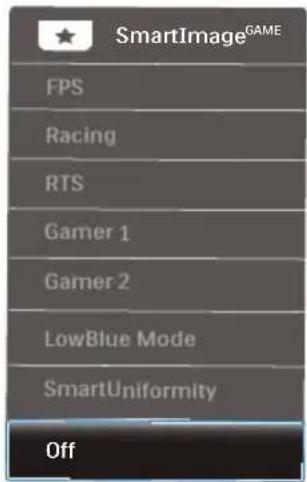
- FPS: For at spille FPS (First Person Shooters) spil. Forstærker det mørke temas sortniveau detaljer.
- Racing: For at afspille racer spil.. Leverer hurtig respons tid og højere farvemætning.
- RTS: For at afspille RTS (Real Time Strategi) spil, kan en brugerdefineret del blive oplyst for RTS spil (gennem SmartFrame). Billedkvaliteten kan justeres for den oplyste del.
• Gamer 1 (Spiller 2): Brugerpræference indstillinger gemt som Spiller 1.
• Gamer 2 (Spiller 2): Brugerpræference indstillinger gemt som Spiller 2. - LowBlue-Mode (LowBlue-funktion): LowBlue-funktionen er beregnet til at belaste øjnene mindre. Undersøgelser har vist, at ligesom ultraviolette stråler kan forårsage øjenskader, kan blå lysstråler i kortbølger fra LED-skærme med tiden forårsage øjenskader og påvirke synet. Philips LowBlue-funktionen er udviklet for dit velvære, og den bruger en smart softwareteknologi til at reducere skadelige kortbølget blåt lys.
- SmartUniformity: /Endringer i lysstyrke på forskellige dele af skærmen er et almindeligt
3. Billedoptimering
fænomen blandt LCD-skærme. Den typiske ensartethed kan måles til omkring 75-80%. Ved aktivering af Philips SmartUniformity-funktion forbedres skærmens ensartethed til over 95%. Dette giver mere konsistente og naturtro billeder.
- Off (Fra): Ingen optimizing af SmartImage ^GAME .
Når denne skærm modtager et HDR-signal fra den tilsluttede enhed, skal du vælge en billedfunktion, der bedst passer til dine behov.
Der kan vælges mellem 5 funktioner: HDR-spil, HDR-film, HDR-foto, Personlig og Fra.
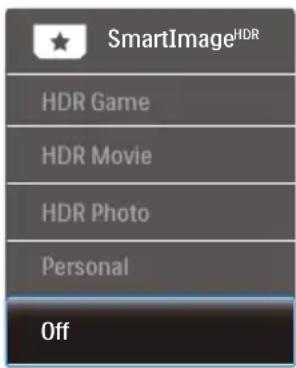
- HDR-spil: Ideel indstilling, der er optimeret til at spille videospil. Med lysere hvide farver og mørkere sorte farver bliver spillescenen levende og flere detaljer kan ses, så det er lettere at fjender, der gemmer sig i mørke hjørne og skygger.
- HDR-film: Ideel indstilling til at se HDR-film. Har bedre kontrast og lysstyrke, hvilket giver en mere realistisk og fordybende seeroplevelse.
- HDR-foto: Forbedring af røde, grønne og blå farver, der giver et mere virkelighedstro billede.
• Personlig: Tilpas kontrasten og lysstyrken - Fra: Ingen optimering med SmartImage HDR.
Bemærk
For at slå HDR-funktionen fra, skal den slås fra under indgangsenhederne og dens indhold.
Hvis HDR-indstillingerne på indgangsenheden og skærmen ikke passer sammen, kan det give utilfredsstillende billeder.
3.2 SmartContrast
1 Hvad er dette?
Unik teknologi, der dynamisk analyserer det viste indhold, og automatisk optimerer skærmens kontrastforhold til maksimal visuel klarhed. Den øger baggrundsbelysningen og giver et klarere, friskere og lysere billede eller dæmper baggrundsbelysningen med henblik på en tydelig visning af billeder på en mørk baggrund.
2 Hvorfor behøver jeg det?
Du ønsker den allerbedste visuelle klarhed og visning på enhvert indhold. SmartContrast styrer den dynamiske kontrast og indstiller baggrundslyset, så det giver klare, friske og lyse spilog videobilleder, samt viser en tydelig, læsbar tekst ved kontorarbejde. Ved at nedsætte skærmens strømforbrug, sparer du energiomkostninger og forlænger skærmens levetid.
3 Hvordan virker det?
Når du aktiverer SmartContrast, analyseres det viste indhold i realtid, og farver og baggrundslysets intensitet indstilles. Denne funktion forbedrer den dynamiske kontrast og giver således en bedre underholdningsoplevelse, når du ser videoer eller spiller spil.
4. Ambiglow

1 Hvad er dette?
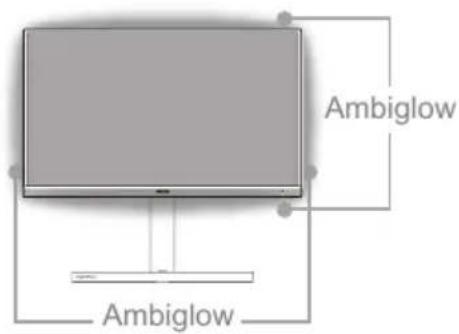
Ambiglow giver din tv-oplevelse en ny dimension. Denne innovative Ambiglow-processor justerer løbende lysets overordnede farve og lysstyrke, så det passer med skæmbilledet. Brugerindstillinger, såsom auto og 3-trins lysstyrkeindstillingerne giver brugeren mulighed, for at indstille stemningen efter eget ønske og tilgængelig vægoverflade. Uanset om du spiller spil eller ser film, eller ser film, vil Philips Ambiglow give dig en unik og fordybende billedoplevelse.
2 Hvordan virker det?
Det anbefales, at du dæmper lysforholdene i dit værelse for at opnå den bedste effekt. Sørg for, at Ambiglow er slået til. Afspil en film, eller spil et spil på din computer. Skærmen reagerer med passende farver, og laver en glorieeffekt, der generelt passer med billedet på skærmen. Du kan også vælge mellem indstillingerne Skarp, Skarpere og Skarpest, eller slå ambiglowfunktionen fra efter eget ønske, og som hjælper med at belaste øjnene mindre under længere tids brug.
Funktionen Ambiglow kan vælges i skæmmenuen ved at trykke på højre knap for at vælge og derefter igen trykke på højre knap for at bekræfte valget:
-
Tryk på højre knap.
-
Vælg [Ambiglow].
-
For at deaktivere Ambiglow eller vælge Ambiglow, skal du vælge [Follow Video], [Auto] eller [Single Color].
- Højreklik på skrivebordet, og åbn Skærmindstillinger
- Vælg skærmen/monitoren
- Juster opløsningen til 3840 x 2160
- Slå "HDR og WCG" til
- Juster lysstyrken på SDR-indholdet

Bemærk:
Windows10 er påkrævet. Opgrader altid til den nyeste version.
For yderligere oplysninger på Microsofts officielle hjemmeside, bedes du trykke på linket nedenfor.
For at slå HDR-funktionen fra, skal den slås fra under indgangsenhederne og dens indhold.
Hvis HDR-indstillingerne på indgangsenheden og skærmen ikke passer sammen, kan det give utilfredsstillende billeder.
6. AMD Freesync ^TM
AMD FreeSync
PC-spil har længe været en ufuldkommen oplevelse, idet GPU'er og skærme opdaterer i forskellige hastigheder. Nogle gange kan en GPU gengive mange nye billeder under en enkelt opdatering af skærmen, og skærmen vil vise dele af hvert billede som et enkelt billede. Dette kaldes "udrivning". Spillere kan korrigere udrivning med en funktion, der kaldes "v-sync", men billedet kan blive uroligt, eftersom GPU'en venter på, at skærmen henter en opdatering før levering af nye billeder.
Musens reaktionsevne og det samlede antal billeder i sekundet reduceres også med v-sync. AMD Freesync™-teknologien fjerner alle disse problemer ved at lade GPU'en opdatere skærmen, så snart et nyt billede er klar, så spillerne kommer til at opleve hurtigt reagerende spil helt uden hakken eller udrivning.
Efterfulgt af kompatible grafikkort.
■ Operativsystem
- Windows 10/8.1/8/7
■ Grafikkort: Serierne R9 290/300 & R7 260
• Serierne AMD Radeon R9 300
• AMD Radeon R9 Fury X
• AMD Radeon R9 360
• AMD Radeon R7 360
• AMD Radeon R9 295X2
• AMD Radeon R9 290X
• AMD Radeon R9 290
• AMD Radeon R9 285
• AMD Radeon R7 260X
• AMD Radeon R7 260
| Energiforbrug | ACTilslutningsspændingpå 100 VAC, 50Hz | ACTilslutningsspændingpå 115 VAC, 60Hz | ACTilslutningsspændingpå 230 VAC, 50Hz |
| Normal drift 35,2W (typ.) 35,1W | (typ.) 33,9W (typ.) | ||
| I dvale (Standby-tilstand) 0,5W 0,5W 0,5W | |||
| Slukket tilstand 0,3W 0,3W 0,3W | |||
| Varmetab* | ACTilslutningsspændingpå 100 VAC, 50Hz | ACTilslutningsspændingpå 115 VAC, 60Hz | ACTilslutningsspændingpå 230 VAC, 50Hz |
| Normal drift 120,1 BTU/t (typ.) 11 | 9,8 BTU/t (typ.) 115,7 | BTU/t (typ.) | |
| I dvale (Standby-tilstand) 1,71 BTU/t 1,71 BTU/t 1,71 BTU/t | |||
| Slukket tilstand 1,02 BTU/t 1,02 BTU/t 1,02 BTU/t | |||
| Strømdiode Til-tilstand: Hvid, standby-/sove-tilstand: Hvid (blinker) | |||
| Strømforsyning Indbygget, 100-240 VAC, 50-60Hz | |||
| Mål | |||
| Produkt med fod (B x H x D) | 614 x 567 x 251 mm | ||
| Produkt uden fod (B x H x D) | 614 x 370 x 75 mm | ||
| Produkt med emballage(B x H x D) | 730 x 475 x 224 mm | ||
| Vægt | |||
| Produkt med fod 6,74 kg | |||
| Produkt uden fod 4,53 kg | |||
| Produkt med emballage 9,22 kg | |||
| Driftsforhold | |||
| Temperaturområde (drift) | 0°C til 40°C | ||
| Relativ luftfugtighed (drift) | 20 % til 80 % | ||
| Atmosfærisk tryk (drift) | 700 til 1060 hPa | ||
| Temperaturområde (ikke i drift) | -20°C til 60°C | ||
| Relativ fugtighed (ikke i drift) | 10% til 90% | ||
| Atmosfærisk tryk (Ikke-drift) | 500 til 1060 hPa | ||
| Miljø og energi | |||
| RoHS | JA | ||
| Emballage | 100% genbrugelig | ||
| Specifikt hovedindhold | 100% PVC BFR-fri kabinet | ||
| Kabinet | |||
| Farve | Sort | ||
| Finish | Skinnende / Textured | ||

Bemærk
- Oplysningerne kan ændres uden varsel. Gå ind på www.philips.com/support for at downloade den nyeste version af brochuren.
- Informationsarkene SmartUniformity og Delta E er medleveret i pakken.
7.1 Opløsning og forudindstillede tilstande
- Bemærk, at skæmen fungerer bedst i en opløsning på 3840 x 2160. For at opnå den bedste billedkvalitet anbefales det at følge denne anbefaling til opløsning.
- Den højeste understøttede skærmopløsning på HDMI/DP er 3840 x 2160, men det vil altid afhænge af grafikkortets og Blu-ray-/videoafspillemes kapacitet.
8. Strømstyring
Hvis der er installeret et skærmkort eller software på pc'en, der er i overensstemmelse med VESA DPM, kan skærmen automatisk nedsætte strømforbruget, når den ikke bruges. Når input fra tastatur, mus eller anden input- enhed registreres, "vågner" skærmen automatisk igen. Nedenstående tabel viser denne automatiske energisparefunktions strømforbrug og signalering:
| Energispare-definition | |||||
| VESA tilstand | Video | V synk | L synk | Opbrugt strøm LED | Farve |
| Aktiv TIL | Ja Ja | 35,1W (typ.),92,0 W (maks.) | Hvid | ||
| I dvale(Standby-tilstand) | FRA | Ncj | Ncj | 0,5 W | Hvid(blinker) |
| Slukket tilstand | FRA | - | - | 0,3 W | FRA |
Følgende opsætning bruges til at måle skærmens strømforbrug.
• Indbygget opløsning: 3840 × 2160
- Kontrast: 50%
• Lysstyrke: 70%
- Farvetemperatur: 6500k med fuldt, hvidt mønster

Bemærk
Disse data kan ændres uden varsel.
9.1 Philips' regler ved pixeldefekter på fladskærme
Philips tilstræber at levere produkter af den højeste kvalitet. Vi anvender nogle af branchens mest avancerede produktionsprocesser og udfører en streng kvalitetskontrol. En gang imellem er defekte pixler eller sub-pixler på TFT-skærme dog uundgåelige. Ingen producent kan garantere, at alle paneler vil være fri for pixeldefekter, men Philips garanterer, at enhver skærm med et uacceptabelt antal defekter repareres eller udskiftes under garantien. Dette notat forklarer de forskellige former for pixeldefekter og definerer de acceptable defektniveauer for hver type. For at være berettiget til reparation eller udskiftning under garantien skal antallet af pixeldefekter på en TFT-skærm overskride disse acceptable niveauer. For eksempel må højst 0,0004% af sub-pixlerne på en skærm være defekte. Desuden sætter Philips endnu højere kvalitetsnormer på visse typer eller kombinationer af pixeldefekter, der er mere generende end andre. Denne pixelpolitik gælder i hele verden.
flowchart
graph TD
    A["subpixel"] --> B["R"]
    A --> C["G"]
    A --> D["B"]
    E["pixel"] --> F["R"]
    E --> G["G"]
    E --> H["B"]
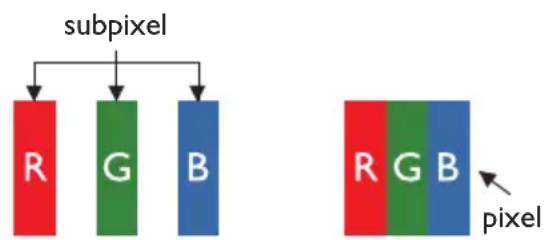
En pixel eller et billedelement er sammensat af tre sub-pixler med primærfarverne rød, grøn og blå. Når mange pixler sættes sammen, kan de danne et billede. Når alle sub-pixler i en pixel lyser, fremstår de farvede sub-pixler tilsammen som enkelt hvid pixel. Hvis de alle er mørke, fremstår de tre farvede sub-pixler tilsammen som en enkelt sort pixel. Andre kombinationer af oplyste og mørke sub-pixler fremstår som enkelte pixler i andre farver.
Forskellige typer pixeldefekter
Pixel- og sub-pixeldefekter optræder på skærmen på forskellige måder. Der er to kategorier af pixeldefekter og flere typer sub-pixeldefekter i hver kategori.
Defekte lyse prikker
Defekte lyse prikker (Bright Dot Defects) fremkommer som pixels eller underpixels, der altid lyser eller er "tændt". Det vil sige, at en lys prik er en underpixel, der fremstår på skæmbilledet, när skærmen viser et mørkt mønster. Der er følgende typer defekte lyse prikker.
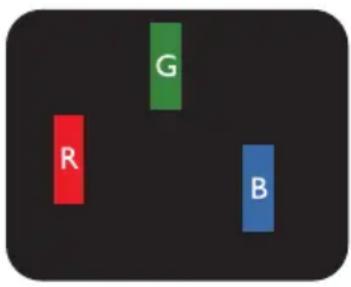
En tændt rød, grøn eller blå sub-pixel.
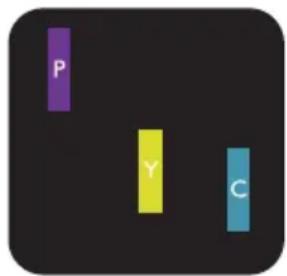
To sammenliggende tændte sub-pixler:
Tre sammenliggende tændte pixler (en hvid pixel).
En rød eller blå lys prik skal være mere end 50 procent lysere end de omkringliggende prikker, mens en grøn lys prik er 30 procent lysere end de omkringliggende prikker.
Defekte mørke prikker (Black Dot Defects) fremkommer som pixels eller underpixels, der altid er mørke eller er "slukkede". Det vil sige, at en mørke prik er en underpixel, der fremstår på skæmbilledet, när skærmen viser et lys mønster. Der er følgende typer defekte mørke prikker.
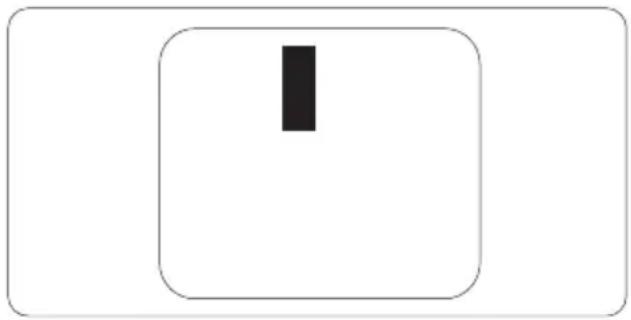
Tætsiddende pixeldefekter
Da pixel- og sub-pixeldefekter af samme type, der ligger tæt på hinanden, kan være mere iøjnefaldende, specificerer Philips også tolerancer for tætsiddende pixeldefekter.
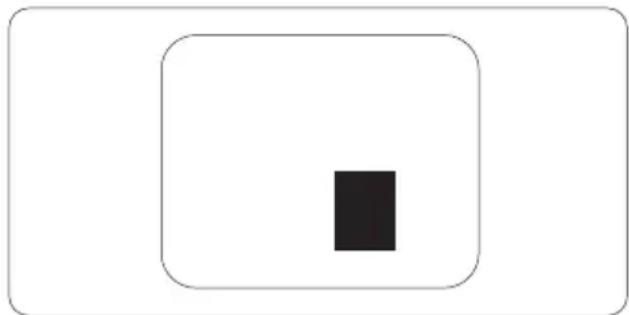
For at være berettiget til reparation eller udskiftning på grund af pixeldefekter i garantiperioden skal en TFT-skærm i en Philips fladskærm have pixel- eller sub-pixeldefekter, der overskrider de tolerancer, der er gengivet i følgende tabeller.
| BRIGHT DOT-DEFEKTER ACCEPTABELT NIVEAU | |
| 1 tændt sub-pixel 2 | |
| 2 sammenliggende tændte sub-pixler 1 | |
| 3 sammenliggende tændte sub-pixler (en hvid pixel) 0 | |
| Afstand mellem to bright dot-defekter* >15mm | |
| Samlede bright dot-defekter af alle typer 3 | |
| BLACK DOT-DEFEKTER ACCEPTABELT NIVEAU | |
| 1 mørk sub-pixel 5 eller færre | |
| 2 sammenliggende mørke sub-pixler 2 | |
| 3 sammenliggende mørke sub-pixler 0 | |
| Afstand mellem to black dot-defekter* >15mm | |
| Samlede black dot-defekter af alle typer 5 eller færre | |
| SAMLEDE DOT-DEFEKTER | ACCEPTABELT NIVEAU |
| Samlede bright- eller black dot-defekter af alle typer | 5 eller færre |

Bemærk
1 eller 2 sammenliggende sub-pixel-defekter = 1 dot-defekt
For oplysninger om garantidækning og gældende støttekrav i dit område, bedes du besøge www.philips.com/support eller kontakt dit lokale Philips kundeservicecenter.
Garantiperioden kan findes under afsnittet Garantierklæring i regulerings- og servicevejledningen.
Hvis du gerne vil forlænge din garantiperiode, tilbyder vi en forlænget garantidækning via vores certificeret servicecenter.
Hvis du ønsker at gøre brug af denne tjeneste, skal du sørge for at købe den senest 30 kalenderdage efter den oprindelige købsdato. Under den udvidede garantiperiode dækker den over afhentning, reparation og returnering, men brugeren er selv ansvarlig for alle omkostningerne.
Hvis den certificerede tjenesteudbyder ikke kan udføre de nødvendige reparationer, som tilbydes af den forlængede garanti, finder vi en anden løsning for dig, hvis muligt, i henhold til den forlængede garanti.
Du bedes kontakte vores Philips kundeservicecenter eller lokale kontaktcenter (via telefonnummeret hertil) for flere oplysninger.
Nummeret til Philips kundeservicecenteret findes nedenfor.
| • Standard lokale garantiperiode | • Forlænget garantiperiode | • Samlet garantiperiode |
| • Afhænge af forskellige regioner | • + 1 år • Standard lokale garantiperiode + 1 | |
| • + 2 år • Standard lokale garantiperiode + 2 | ||
| • + 3 år • Standard lokale garantiperiode + 3 | ||
**Det oprindelig købsbevis og det forlængede garantibevis skal kunne fremvises.
Bemærk
Lokale kundeservicenumre kan findes i regulerings- og serviceringsvejledningen, som kan findes på Philips hjemmeside.
10. Fejlfinding og FAQ
10.1 Fejlfinding
Denne side omhandler problemer, som kan klares af brugeren selv. Hvis problemet stadig er der, efter at du har prøvet disse løsninger, skal du kontakte Philips' kundeservice.
1 Almindelige problemer
Intet billede (strømdiode lyser ikke)
- Kontroller, at ledningen er sat i stikkontakten og bag på skærmen.
- Sørg først for, at tænd/sluk-knappen bag på skærmen er slukket, og tænd derefter for den.
- Kontroller, at der er tændt for computeren.
- Kontroller, at signalkablet er korrekt forbundet til computeren.
- Kontroller, at der ikke er nogen bøjede stikben på signalkablets stik. Hvis der er det, skal du få kablet repareret eller udskiftet.
• Energisparefunktionen kan være aktiveret
Skærm siger
- Kontroller, at signalkablet er korrekt forbundet til computeren. (Se også Quick Start Guiden).
• Tjek, om skærmkablets stikben er bøjede. - Kontroller, at der er tændt for computeren.
Synlige tegn på røg eller gnister
• Forsøg ikke selv at fejlfinde
- Frakobl øjeblikkeligt skæmen fra strømkilden af sikkerhedsgrunde
- Kontakt straks en repræsentant fra Philips kundeafdeling.
2 Billedproblemer
Billede vibrerer på skærmen
- Tjek, at signalkablet er korrekt forbundet til grafikkortet eller pc'en.
Billedet er sløret, uklart eller for mørkt
- Indstil kontrasten og lysstyrken i OSD.
Der forbliver et "fastbrænding", "efterbilledet" eller "spøgelsesbilledet", efter at der er slukket for strømmen.
- Uafbrudt visning af stille eller statiske billeder over en længere periode kan gøre, at billedet "fastbrænding" på skærmen, dvs. de såkaldte "indbrændingsbillede" eller "spøgelsesbillede" på din skærm. "Fastbrænding" og "efterbilledet" eller "spøgelsesbilledet" er velkendte fænomener inden for LCD teknologien. I de fleste tilfælde forsvinder "indbrænding" eller "efterbillede" eller "spøgelsesbillede" gradvist, efter at strømmen er slået fra.
- Sørg altid for, at aktivere en pauseskærm, der bevæger sig, når skærmen efterlades uden at blive anvendt.
- Du skal altid bruge en pauseskærm eller et andet program, der opdaterer skærmen regelmæssigt, hvis LCD-skærmen viser statisk materiale i længere perioder.
- Hvis der ikke bruges en pauseskærm eller et program, der opdaterer skærmen periodisk, kan der opstå alvorlige tilfælde af "fastbrænding" eller "efterbilledet" eller "spøgelsesbilledet", som ikke forsvinder, og som heller ikke kan repareres. Ovennævnte skader er ikke dækket af garantien.
Billedet er forvrænget. Tekst er utydelig eller sløret.
- Indstil pc'ens skærmopløsning som skærmens anbefalede, native opløsning.
Der ses røde, blå, mørke og hvide pletter på skærmen
- De resterende prikker er normale i den flydende krystal-teknik, der bruges i dag.
10. Fejlfinding og FAQ
Se politikken om pixels for yderligere oplysninger.
For yderligere hjælp, bedes du se servicekontaktoplysningerne i regulerings- og servicevejledningen og kontakt Philips kundeservice.
3 Lydproblem
Ingen lyd
- Kontrollér, om lydkablet er korrekt sluttet til pc'en og skærmen.
- Kontrollér, at lyden ikke er slået fra. Tryk på OSD'ens "Menu", vælg Audio (Lyd)" og derefter "Mute (Lyd fra)". Afkryds "Off (Fra)".
- Tryk på "Volume (Lydstyrke)" i OSD-menuen for at justere lydstyrken.
10.2 Generelle FAQ
SP1: Hvad skal jeg gøre, hvis skærmen under installationen viser “Cannot display this video mode (Kan ikke vise denne videotilstand)”?
Sv.: Den anbefalede opløsning på denne skærm: 3840 × 2160.
- Frakobl alle kabler og forbind derefter pc'en til skærmen, som du brugte før.
- I Windows Start menuen, vælg Settings/Control Panel (Indstillinger/Kontrolpanel). I Control Panel (Kontrolpanel)-vinduet vælg Display (Skærm)-ikonet. I Display (Skærm) Kontrolpanel vinduet, skal du vælge "Settings (Indstillinger)" fanebladet. Under indstillinger-fanen, under feltet "desktop area (skrivebordsområde)", skal du stille justeringsbjælken på 3840 x 2160 pixler.
- Åbn “Advanced Properties (Avanceret egenskaber)” og indstil opdateringshastigheden på 60Hz og klik derefter på OK.
- Genstart computeren og gentag trinene 2 og 3 og bekræft, at pc'en er indstillet til 3840 × 2160.
- Luk for computeren, frakobl den gamle skærm og genforbind Philips LCD-skærmen.
• Tænd for skærmen og derefter for pc'en.
SP2: Hvad er .inf- og .icm -filerne? Hvordan installerer jeg driverne (.inf og .icm)?
Sv.: Disse er driverfilerne til din skærm. Når skærmen installeres for første gang, beder din computer dig muligvis om skærmdrivere (.inf- og .icm -filer). Følg instruktionerne i din brugsvejledning, hvorefter skærmdriverne (.inf- og .icm -filer) installeres automatisk..
SP3: Hvordan justerer jeg opløsningen?
Sv.: Skærmkortet/grafikdriveren og skærmen bestemmer sammen opløsningerne til rådighed. Du kan vælge den ønskede opløsning under "Display properties
10. Fejlfinding og FAQ
(Egenskaber for Skærm)" i Windows® Control Panel (Kontrolpanelet).
SP4: Hvad hvis jeg "farer vild", mens jeg justerer skærmen?
Sv.: Så skal du blot trykke på og derefter vælge "Reset (Nulstil)" for at gå tilbage til de oprindelige fabriksindstillinger.
SP5: Er LCD-skærmen modstandsdygtig overfor ridser?
Sv.: Det anbefales generelt ikke at udsætte skærmens overflade for kraftige stød. Den er beskyttet mod skarpe og stumpe ting. Når du håndterer skærmen, så pas på ikke at trykke for kraftigt på skærmens overflade. Det kan påvirke garantibetingelserne.
SP6: Hvordan rengør jeg LCD skærmens overflade?
Sv.: Til normal rengøring skal du blot anvende en ren, blød klud. Til kraftigere rengøring skal du bruge isopropylalkohol. Brug ikke andre opløsningsmidler såsom ethylalkohol, ethanol, acetone, hexan osv.
SP7: Kan jeg ændre skærmens farveindstilling?
Sv.: Ja, du kan ændre farveindstillingen via skæmmenuen på følgende måde:
- Tryk på for at åbne skæmmenuen (OSD)
-
Tryk på for at vælge indstillingen "Farve", og tryk derefter på for at angive farveindstillingen. Der er tre indstillinger, som vist nedenfor.
-
Color Temperature (Farvetemperatur): Native, 5000K, 6500K, 7500K, 8200K, 9300K og 11500K. Med indstillinger i 5000K området virker skærmen "varm med en rød-hvid farvetone", mens en 11500K temperatur giver en "kold blåhvid farvetone".
-
sRGB: Dette er en standardindstilling, som sikrer korrekt udveksling af farver
mellem forskellige enheder (f.eks. digitale kameraer, skærme, printere, scannere osv).
- User Define (Brugerdefineret): Brugeren kan vælge sin foretrukne farveindstilling ved at indstille den røde, grønne og blå farve.
Bemærk
En måling af farven på lys, der udstråles fra et objekt, mens det opvarmes. Denne måling udtrykkes på en absolut skala (kelvingrader). Lavere kelvingrader såsom 2004K er røde, højere temperaturer såsom 9300K er blå. Neutral temperatur, 6504K, er hvid.
SP8: Kan jeg forbinde min LCD-skærm til enhver pc, arbejdsstation eller Mac?
Sv.: Ja. Alle Philips LCD-skærme er fuldt kompatible med standard-pc'er, Mac og arbejdsstationer. En ledningsadapter kan være nødvendig for at kunne forbinde skærmen til dit Mac-system. Vi anbefaler, at du kontakter Philips salgsrepræsentant for yderligere oplysninger.
SP9: Er Philips LCD-skærme Plug-and-Play?
Sv.: Ja, skærmene er Plug-and-Play kompatible med Windows 7/Windows 8/Windows 8.1/Windows 10, Mac OSX
SP10: Hvad er billedklæbning, fastbrænding, efterbilledet og spøgelsesbilledet på LCD skærme?
Sv.: Uafbrudt visning af stille eller statiske billeder over en længere periode kan gøre, at billedet "fastbrænding" på skærmen, dvs. de såkaldte "efterbilledet" eller "spøgelsesbilledet" på din skærm. "Fastbrænding" og "efterbilledet" eller "spøgelsesbilledet" er velkendte fænomener inden for LCD teknologien. I de fleste tilfælde forsvinder "fastbrænding" eller "efterbilledet" eller "spøgelsesbilledet" gradvist, efter at strømmen er slået fra. Sørg altid for, at aktivere en pauseskærm, der bevæger sig, når skærmen efterlades
10. Fejlfinding og FAQ
uden at blive anvendt. Du skal altid bruge en pauseskærm eller et andet program, der opdaterer skærmen regelmæssigt, hvis LCD-skærmen viser statisk materiale i længere perioder.
Advarsel
Hvis der ikke bruges en pauseskærm eller et program, der opdaterer skæmen periodisk, kan der opstå alvorlige tilfælde af "fastbrænding" eller "efterbilledet" eller "spøgelsesbilledet", som ikke forsvinder, og som heller ikke kan repareres. Ovennævnte skader er ikke dækket af garantien.
SP11: Hvorfor viser skærmen ikke skarp tekst? Hvorfor viser den forrevne tegn?
Sv.: Din LCD-skærm arbejder bedst ved dens original opløsning på 3840 x 2160. Brug denne opløsning for at opnå det bedste billede.
SP12: Hvor kan jeg finde regulerings- og serviceringsvejledningen, der nævnes i EDFU?
Sv.: Regulerings- og serviceringsvejledningen kan downloades på Philips hjemmeside..

2020 © TOP Victory Investments Ltd. Alle rettigheder forbeholdes.
Dette produkt er fremstillet af og solgt under ansvar af Top Victory Investments Ltd., og det er Top Victory Investments Ltd. der stiller garantien til dette produkt. Philips og Philips Shield-mærket er registrerede varemærker tilhørende Koninklijke Philips N.V. og er brugt under licens.
Specifikationerne kan ændres uden varsel.
Version:278M1RE1T
- Indholdsfortegnelse
- Vigtigt....1
- Opsætning af skærm......5
- Billedoptimering......11
- Ambiglow....13
- HDR....14
- AMD Freesync TM 15
- Tekniske specifikationer......16
- Strømstyring......19
- Fejlfinding og FAQ......24
- Betjening
- 1.Vigtigt
- Vedligeholdelse
- Vigtige oplysninger vedrørende fastbrændinger/spøgelsesbilleder på skærmen
- Advarsel
- Service
- .Vigtigt
- Bemærk
- Notationsbeskrivelser
- Bemærkninger, forholdssregler og advarsler
- Forsigtig
- Bortskaffelse af produkt og emballage
- Opsætning af skærm
- Installation
- Monterfod
- Opsætning af skærm
- Tilslutning til pc
- USB-hub
- USB- opladning
- Advarsel:
- Betjening af skærmen
- Beskrivelse af OSD-skærm
- Hvader OSD (On-Screen Display)?
- OSD-menuen
- Meddelelse om opløsning
- Fjern foden for at montere VESA-kortet
- Billedoptimering
- SmartImage
- Hvad er dette?
- Hvorfor behøver jeg det?
- Hvordan virker det?
- Hvordan aktiveres SmartImage?
- SmartContrast
- Ambiglow
- Hvordan virker det?
- Bemærk:
- AMD Freesync TM
- AMD FreeSync
- Opløsning og forudindstillede tilstande
- Strømstyring
- Philips' regler ved pixeldefekter på fladskærme
- Forskellige typer pixeldefekter
- Defekte lyse prikker
- Tætsiddende pixeldefekter
- Fejlfinding og FAQ
- Fejlfinding
- Almindelige problemer
- Intet billede (strømdiode lyser ikke)
- Skærm siger
- Synlige tegn på røg eller gnister
- Billedproblemer
- Billede vibrerer på skærmen
- Billedet er sløret, uklart eller for mørkt
- Der forbliver et "fastbrænding", "efterbilledet" eller "spøgelsesbilledet", efter at der er slukket for strømmen.
- Billedet er forvrænget. Tekst er utydelig eller sløret.
- Der ses røde, blå, mørke og hvide pletter på skærmen
- Lydproblem
- Ingen lyd
- Generelle FAQ
Mærke : PHILIPS
Model : Momentum 278M1R
Kategori : Skærm