
KX-FP205NE - Fax PANASONIC - Gratis brugsanvisning og manual
Find enhedens vejledning gratis KX-FP205NE PANASONIC i PDF-format.


Brugerspørgsmål om KX-FP205NE PANASONIC
0 spørgsmål om dette apparat. Besvar dem du kender, eller stil dit eget.
Stil et nyt spørgsmål om dette apparat
Download vejledningen til din Fax i PDF-format gratis! Find din vejledning KX-FP205NE - PANASONIC og tag din elektroniske enhed tilbage i hånden. På denne side er alle dokumenter nødvendige for brugen af din enhed offentliggjort. KX-FP205NE af mærket PANASONIC.
BRUGSANVISNING KX-FP205NE PANASONIC
Betjeningsvejledning
Kompakt fax til almindeligt papir
Typenr. KX-FP205NE
Læs venligst denne vejledning grundigt før maskinen tages i brug. Gem vejledningen til fremtidigt brug.
Denne enhed er kompatibel med Vis-nummer funktionen. For at bruge denne tjeneste skal du abonnere på den passende tjeneste hos din teleoperator.
Brug den telefonledning, der leveres sammen med dette apparat.
Denne model er beregnet til brug i Danmark, Finland, Norge og Sverige. VED BRUG I FINLAND, NORGE ELLER SVERIGE SKAL PLACERINGSINDSTILLINGEN AENDRES (funktion #74 på side 33). Det er også muligt at vælge sproget (funktion #48 på side 32).
Tak for Deres køb af en Panasonic fax-maskine.
| Købsdato |
| Serienummer (findes på bagsiden af apparatet) |
| Forhandlernavn og adresse |
| Forhandler telefonnummer |
Denne model er beregnet til brug i Danmark, Finland, Norge og Sverige i overensstemmelse med den lokale indstilling.
- Standardindstillingen er Danmark. Ved brug i andre land skal indstillingen ændres (funktion #74 på side 33).
Du kan vælge mellem sprogene engelsk og svensk.
- Displayet og de udskrevne rapporter vises i det valgte sprog. Standardindstillingen er engelsk. Se funktion #48 på side 32, hvis du vil ændre indstillingen til svensk.
I de danske og finske afsnit af denne vejledning vises displays og rapporter på engelsk.
I de svenske afsnit af denne vejledning vises displays og rapporter på svensk.
Forsigtig:
- Bemærk at billederne af kopierede eller modtagne dokumenter vil forblive på den brugte carbonfilm. Udvis derfor diskretion ved bortskaffelse af brugte carbonfilm.
- Anvend ikke et viskelæder på en udskrevet side. Dette kan tvære printet ud.
- Hvis der opstår nogen problemer skal du kontakte den forhandler, hvor du har købt telefaxen.
- Denne telefax kan bruges på det danske, finske, norske og svenske telefonnet.
Overensstemmelseserklæring:
- Vi, Panasonic Communications Co., Ltd., erklærer, at dette udstyr stemmer overens med gældende krav og andre relevante bestemmelser i Radio & Telecommunications Terminal Equipment (R&TTE) Direktivet 1999/5/EF. Overensstemmelseserklæringer vedrørende de relevante Panasonic produkter beskrevet i denne vejledning kan downloades på: http://www.doc.panasonic.de
Kontakt:
Panasonic Services Europe
a Division of Panasonic Marketing Europe GmbH
- Dette materiale er beskyttet af copyright tilhørende Panasonic Communications Co., Ltd., og må kun reproduceres til intern brug. Enhver anden reproduktion, helt eller delvist, er forbudt uden forudgående skriftlig godkendelse fra Panasonic Communications Co., Ltd.
© 2006 Panasonic Communications Co., Ltd. Alle rettigheder forbeholdt.
Sikkerhedsforskrifter
For at undgå risiko for elektriske stød, brand eller personskade bør De ved anvendelse af dette apparat, altid nøje følge nedstående sikkerhedsforskrifter.
- Læs og forstå alle instruktioner.
- Følg alle advarsler og instruktioner angivet på apparatet.
-
Træk netledningen ud af stikket før de rengør apparatet. Anvend ikke flydende rensemidler eller rensemidler i sprayform.
-
Anvend ikke dette apparat nær ved vand, som f.eks. badekar, vaskebalje, køkkenvask eller lignende.
-
Placér apparatet på et sikkert, stabilt underlag. Der kan opstå alvorlige skader på apparatet eller nærvedstående personer, hvis apparatet vælter.
-
Tildæk ikke spalter eller åbninger på apparatet. De er der af ventilationshensyn og sikrer mod overophedning. Placér aldrig apparatet nær ved en radiator, eller et sted hvor der ikke er ordentlig ventilation.
-
Anvend kun den strømstyrke der er angivet på apparatet. Hvis De er usikker på, hvilken type strøm De har i bygningen, kontakt Deres forhandler eller Deres el-selskab.
-
Af sikkerhedshensyn, er dette apparat udstyret med et jordforbindelse. Hvis De ikke har denne type stik tilgængelig, anbefaler vi at De får et installeret. Omgå aldrig denne sikkerhedsfunktion ved at foretage ændringer på stikket.
-
Placér aldrig tunge genstande oven på netledningen. Installer apparatet et sted, hvor ingen kan falde over eller træde på netledningen.
-
Overbelast aldrig et strømstik eller forlængerledninger. Dette kan medføre risiko for brand eller elektrisk stød.
-
Stik aldrig nogen form for genstande gennem ventilationshullerne. Dette kan medføre risiko for brand eller elektrisk stød. Undgå at spilde væsker ud over eller ned i apparatet.
-
For at reducere risikoen for elektriske stød, forsøg ikke selv at skille apparatet. Tag apparatet til en autoriseret forhandler, hvis serviceeftersyn er påkrævet. Åbning eller fjernelse af dæksler medfører risiko for kraftige elektriske stød eller andre risiko. Forkert samling kan medføre risiko for elektriske stød, når apparatet tages i brug igen.
-
Tag netledningen ud af stikket og bring apparatet hen til et autoriseret servicecenter, såfremt følgende problemer opstår:
A. Når strømkablet er beskadiget eller flosset.
B. Hvis der er spildt væske ned i apparatet.
C. Hvis apparatet er blevet udsat for regn eller vand.
D. Hvis apparatet ikke fungerer normalt, selvom De følger instruktionerne. Foretag kun de justeringer, der er angivet i vejledningen. Forkerte indstillinger kan medføre ekstra arbejde hos forhandleren for at rette op på eventuelle skader.
E. Hvis De har tabt apparatet på gulvet eller det har taget fysisk skade.
F. Hvis apparatet pludselig viser en kraftig ændring i sin anvendelse eller kvalitet.
-
Undgå brug af telefon under tordenvejr - trådløse telefoner undtaget. Der kan være risiko for elektrisk stød på grund af lynnedslag.
-
Brug ikke dette apparat til at rapportere om et gasudslip, hvis De befinder De, i nærheden af udslippet.
GEM DISSE INSTRUKTIONER
FORSIGTIG:
Installation
• Installer aldrig telefonkabler under tordenvejr.
- Installer aldrig telefonstik et sted, hvor der er vådt, medmindre telefonstikket er konstrueret til brug i våde omgivelser.
- Rør aldrig ved uisolerede telefonkabler eller tilslutningsklemmer, medmindre telefonledningen er trukket ud af stikket eller ikke tilsluttet telefonnettet.
- Vær forsigtig når De installerer eller ændrer en telefonledning.
- Rør aldrig ved stikket med våde hænder.
ADVARSEL:
- For at undgå risikoen for brand og elektriske stød, må dette apparat aldrig udsættes for regn eller nogen form for fugt.
- Tag stikket til denne enhed ud af stikkontakten, hvis den udsender røg, en unormal lugt eller en usædvanlig lyd. Dette kan forårsage brand eller elektrisk stød. Kontrollér at røgen er standset og kontakt et autoriseret servicecenter.
Oplysninger til brugerne om afhændelse af elektriske apparater og elektronisk udstyr (private husholdninger)


Når produkter og/eller medfølgende dokumenter indeholder dette symbol, betyder det, at elektriske apparater og elektronisk udstyr ikke må smides ud sammen med det almindelige husholdningsaffald.
For at sikre en korrekt behandling, indsamling og genbrug, skal du aflevere disse produkter på dertil indrettede indsamlingssteder, hvor de vil blive modtaget uden ekstra omkostninger. I nogle lande er der også mulighed for, at du kan indlevere dine produkter hos den lokale forhandler, hvis du køber et nyt og tilsvarende produkt. Hvis du afhænder dette produkt på korrekt vis, vil det være med at spare på de værdifulde naturlige råstoffer og forhindre eventuelle negative påvirkninger på folkesundheden og miljøet, hvilket ellers kunne blive følgerne af en forkert håndtering af affaldet. Kontakt de lokale myndigheder for at få yderligere oplysninger om, hvor du kan finde det nærmeste indsamlingssted.
I visse lande vil en forkert afhændelse af affaldet medføre en bødestraf i henhold til de gældende bestemmelser på området.
Professionelle brugere i EU
Hvis du ønsker at smide elektriske apparater eller elektronisk udstyr ud, skal du kontakte din forhandler eller leverandør for at få yderligere oplysninger.
Oplysninger om afhændelse i lande uden for EU
Dette symbol er kun gyldigt i EU.
Hvis du ønsker at afhænde dette produkt, skal du rette henvendelse til de lokale myndigheder eller din forhandler. Her kan du få oplysninger om, hvordan du bedst kommer af med produktet.
Sådan yder maskinen det bedste
Omgivelser
- Hold apparatet på afstand af andre apparater der genererer elektrisk støj - såsom lysstofrør og motorer.
- Hold apparatet væk fra støv, høje temperaturer og kraftige vibrationer.
- Apparatet bør ikke udsættes for direkte sollys.
- Placér ikke tunge genstande ovenpå apparatet.
- Når De efterlader apparatet ubrugt i længere tid, skal De frakoble apparatet fra strømstikket.
- Hold maskinen væk fra varmekilder som f.eks. radiatorer, ovne etc. Undgå også fugtige kældre.
Regelmæssig vedligeholdelse
- Tør ydersiden af apparatet af med en blød klud. Brug ikke benzin, fortynder eller nogen form for slibende pulver.
1. Introduktion og installation
Tilbehør
1.5 Carbonrulle 8
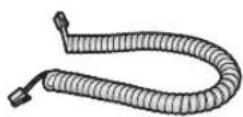
1.6 Ledning til håndsæt 9
1.7 Papirbakke 9
1.8 Papirsupport 10
1.9 Printerpapir 10
2. Forberedelse
2.2 Justering af lydstyrker 12
3.1 Gemme navne og telefonnumre i telefonbogen...... 14
3.2 Foretage et telefonopkald ved hjælp af telefonbogen ...
14
3.3 Redigering af et lagret nummer 14
3.4 Sletning af et lagret nummer.... 14
3.5 Enknap-opkald.... 14
Vis-nummer
3.6 Nummervisertjeneste.... 15
3.7 Visning og tilbagekald.... 16
3.8 Redigering af en opkalder's telefonnummer, før tilbagekald....17
3.9 Sletning af vis-nummer information 17
3.10 Lagring af vis-nummer information i telefonbogen.... 17
4. Fax
Afsende en fax
4.1 Afsende en fax manuelt 18
4.2 Krav til dokumenter.... 19
4.3 Afsendelse af en fax vha. telefonbogen og enknap-tast
19
4.4 Rundsende transmission 20
Modtage faxer
4.5 Vælg hvordan fax-maskinen skal bruges.... 21
4.6 Modtage en fax manuelt – Autosvar FRA 22
4.7 Modtage en fax automatisk – Autosvar TIL.... 23
4.8 Anvendelse af apparatet sammen med en telefonsvarer 23
4.9 Modtag polling (modtag en fax, der findes på en anden fax-maskine) 24
4.10 Junkfax-spærren (forhindrer modtagelse af fax fra uønskede opkaldere) 24
5. Kopiering
Kopiering
5.1 Tage en kopi 26
6.1 Programming.... 28
6.2 Grundlæggende funktioner 29
6.3 Avancerede funktioner 30
7. Nyttig information
Nyttig information
7.1 Indtastning af bogstaver.... 35
8. Hjælp
Fejlmeddelelser
8.1 Fejlmeddelelser – Rapporter 37
8.2 Fejlmeddelelser – Display.... 38
Fejlfinding
8.3 Gennemgå nedenstående checkliste, när en funktion ikke virker....39
9. Vedligeholdelse
Papirstop
9.1 Printerpapirstop 43
9.2 Dokumentstop.... 44
Rengøring
9.3 Dokumentindføring/printerpapirindføring/rengøring af scannerglas 45
9.4 Rengøring af det termiske hoved.... 46
10. Generel information
Print-rapporter
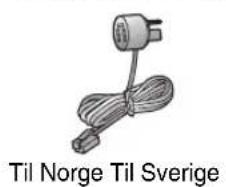
① Telefonledning Til Danmark Til Finland
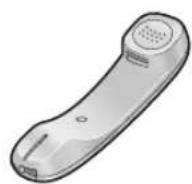
③ Ledning til håndsæt
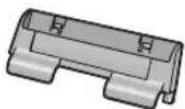
④ Papirbakke
⑤ Papirsupport
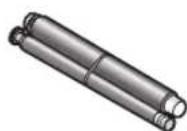
⑥ Starter carbonrulle (10 meter lang)

⑦ Betjeningsvejledning
⑧ Quick installation guide

Bemærk:
- Hvis en af de ovenfor anførte dele mangler eller er beskadiget, bedes du kontakte forhandleren.
- Gem den originale indpakning til brug for eventuel fremtidig forsendelse eller transport af apparatet.
- Erstatningsfilm *1 (modelnr./delnr. KX-FA52X)30 m × 2 ruller (der kan udskrives ca. 90 sider i A4-format med hver rulle.)
*1 For at sikre at enheden fungerer korrekt, anbefales det at bruge en Panasonic erstatningsfilm. Carbonfilmen kan ikke genanvendes. Undlad at tilbagespole og genanvende carbonfilmen.
1.3 Knap-beskrivelser
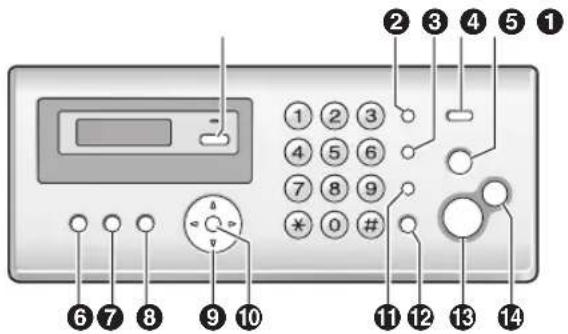
- Genopkald til det sidst kaldte nummer. Hvis linjen er optaget, när der foretages et telefonopkald med knappen [MONITOR], eller när du sender en fax, vil maskinen automatisk genopkalde nummeret 2 eller flere gange. - Indsæt en pause i indtastningen.
③ [R]
- Adgang til specielle telefontjenester eller viderestilling fra en anden telefon. - Genopkaldstiden kan ændres (funktion #72 på side 33).
④ [CALLER ID]
- Brug af Vis-nummer funktioner (side 15).
⑤ [STOP]
- Stoppe en funktion eller programmering. - Sletning af et tegn/tal (side 35). Tryk og hold for at slette alle tegn/tal.
⑥ [BROADCAST]
- Afsendelse af dokument til flere stationer (side 20).
7 【PRINT REPORT】
- Udskrivning af referencelister og rapporter (side 47).
⑧ [MENU]
- Start eller afslutning af programmering.
⑨ [PHONEBOOK][VOLUME]
- Justering af lydstyrken (side 12). - Søge efter et lagret emne (side 14, 19).
10 [SET]
- Lagre en indstilling under programmering.
11 [MUTE]
- Deaktivering af lyd under en samtale. Tryk igen for at genoptage samtalen.
⑫ 【MONITOR】
- Starte opkald uden at løfte håndsættet.
13 [FAX START]
- Afsendelse eller modtagelse af en fax.
14 [COPY]
- Kopiering af et dokument (side 26).
1.4 Oversigt
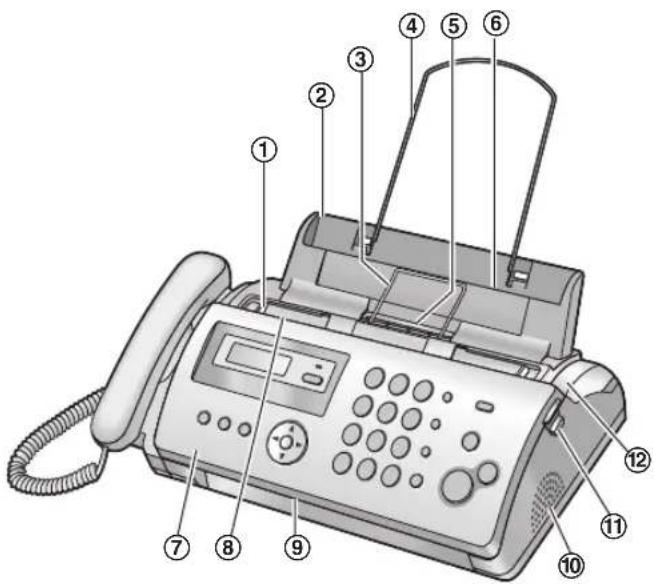
① Dokumentstyr
② Papirbakke
③ Metal printerpapir styr
④ Papirstøtte
⑤ Papirudgang
⑥ Printerpapir indførsel
⑦ Printerdæksel
⑧ Dokument indgang
⑨ Dokument udgang
⑩ Højttaler
⑫ Bagsidedæksel
⑪ Grøn knap (frigørelsesknap til bagsidedæksel)
Fjernelse af transporttapen
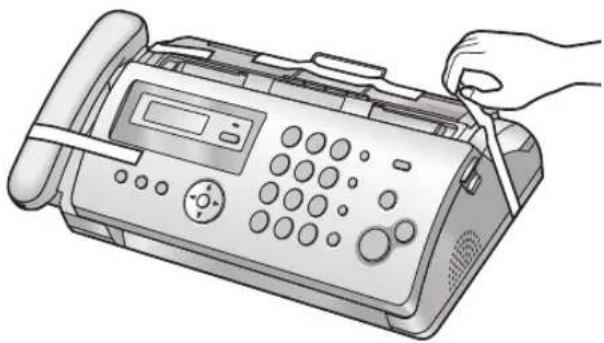
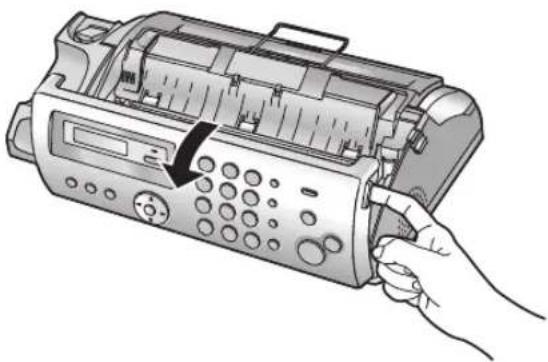
Den medfølgende filmrulle er en starter carbonfilm.
1 Åbn printerdækslet.
4 Sæt det blå tandhjul på carbonrullen ind i maskinens forreste venstre åbning (②) og det hvide tandhjul på carbonrullen ind i maskinens bageste venstre åbning (③).
- Man kan uden risiko røre ved carbonfilmen, og den vil ikke smitte af på hænderne ligesom carbonpapir.
5 Drej det blå tandhjul (④) i pilens retning, til carbonrullen er stram (⑤), og der er viklet mindst ét ark carbonfilm om den blå kerne (⑥).
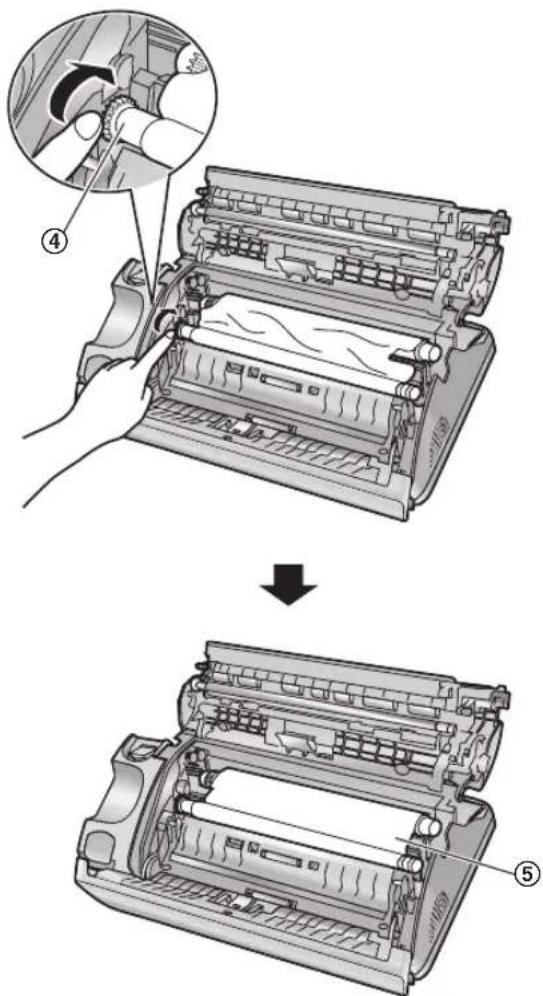
Der er ikke viklet carbonfilm omkring den blå kerne.

text_image
Slap/krøllet Modsat1.6 Ledning til håndsæt
Tryk metal printerpapir styret op (①), og indsæt papirbakken (②).

Hold papirstøtten åben (①), og indsæt derefter endeme i de to huller i papirbakken (②).
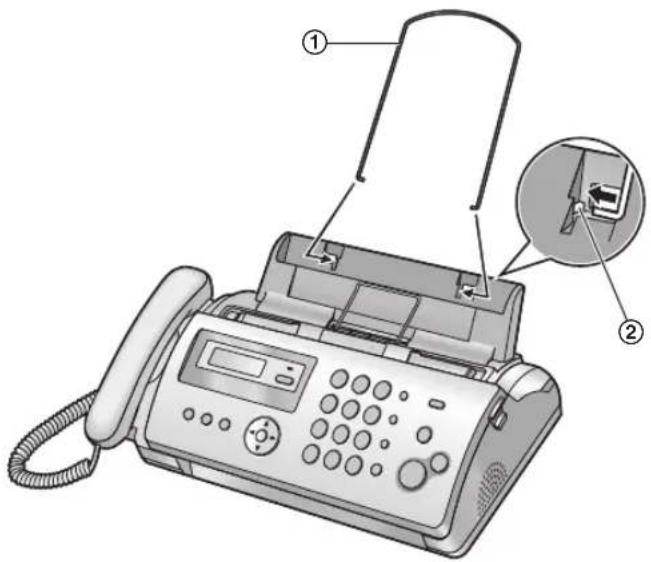
Maskinen kan rumme på til 20 ark papir på 64 g/m ^2 til 80 g/m ^2 . Se side 48 for yderligere information om printerpapir.
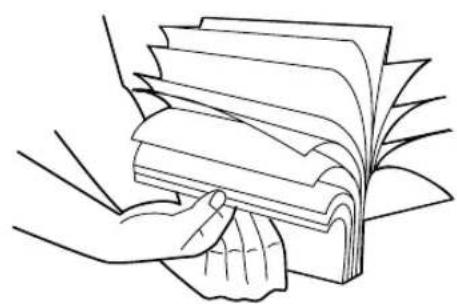
1 Luft papiret ved at bladre det igennem for at forhindre papirstop.
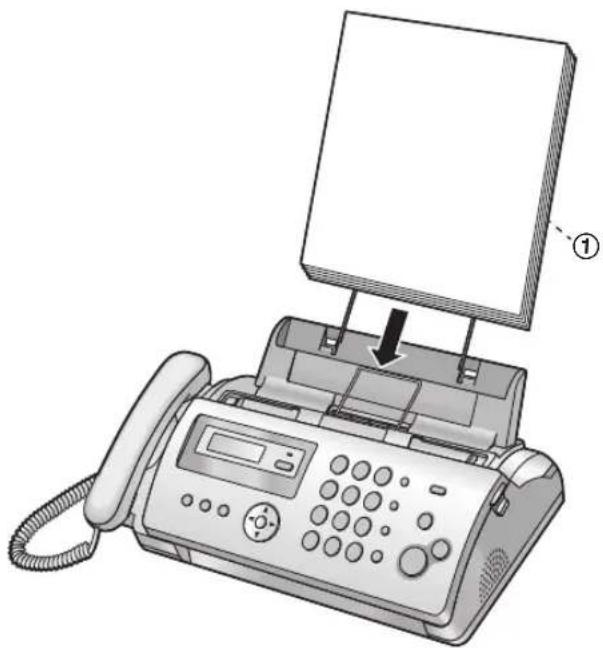
2 Indsæt papiret forsigtigt med printsiden nedad ( ①).
- Skub ikke papiret ind i papirbakken med magt.
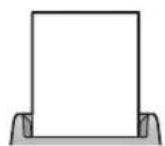
- Hvis papiret ikke sættes korrekt i, tages det ud igen og sættes forsigtigt korrekt i. Ellers kan det medføre papirstop.
Korrekt Skrå

Bemærk:
- Fjern alt indsat papir, før der sættes nyt i.
2.1 Tilslutning
Forsigtig:
- Det anbefales at du placerer dette apparat i nærheden af stikkontakten, hvor den er let tilgængelig.
- Brug den telefonledning, der leveres sammen med dette apparat.
- Sæt ikke en forlængerledning på telefonledningen.
① Telefonledning
- Forbind til en almindelig telefonforbindelse.
② Netledning
- Tilslut til en stikkontakt (220–240 V, 50 Hz).
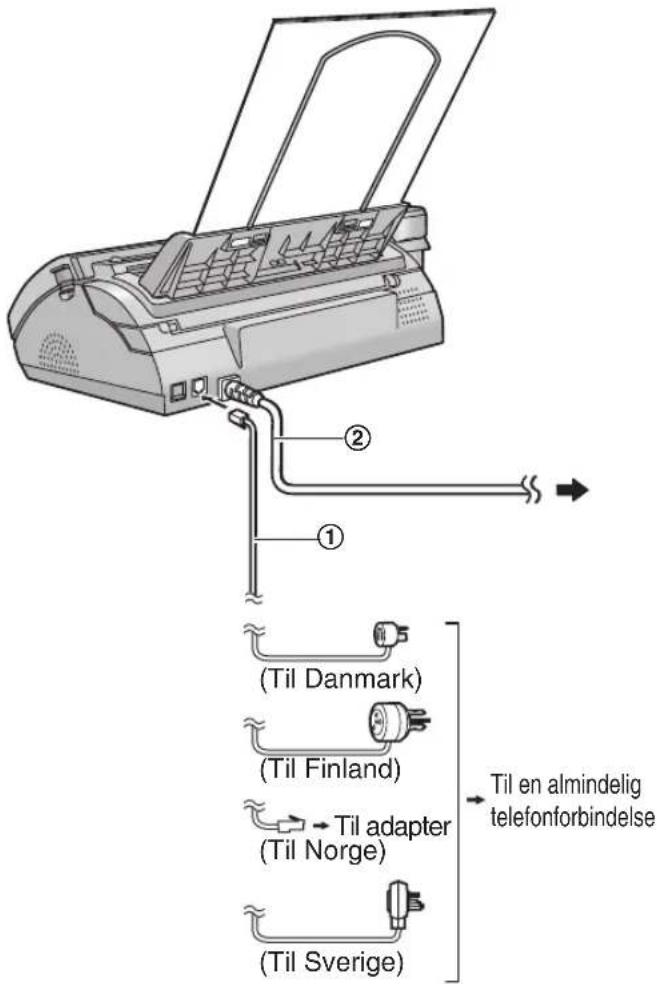
text_image
(Til Danmark) (Til Finland) → Til adapter (Til Norge) (Til Sverige) → Til en almindelig telefonforbindelseDenne model er konstrueret til brug i Danmark, Finland, Norge og Sverige. VED BRUG I FINLAND, NORGE ELLER SVERIGE SKAL DEN LOKALE INDSTILLING AENDRES
(funktion #74 på side 33). Det er også muligt at vælge sproget (funktion #48 på side 32).
Bemærk:
- For at undgå fejlfunktion må faxmaskinen ikke anbringes i nærheden af apparater, såsom fjemsyn eller højttalere, der genererer et intens magnetisk felt.
-
Hvis der er tilsluttet andet udstyr til den samme telefonlinie, kan dette apparat forstyrre netværksbetingelserne for det andet udstyr.
-
Hvis man vil tilslutte en telefonsvarer til denne maskine, se side 23.
- Hvis man bruger denne maskine med en computer og internetudbyderen beder om at man installerer et filter ( ③), skal den tilsluttes som følgende.
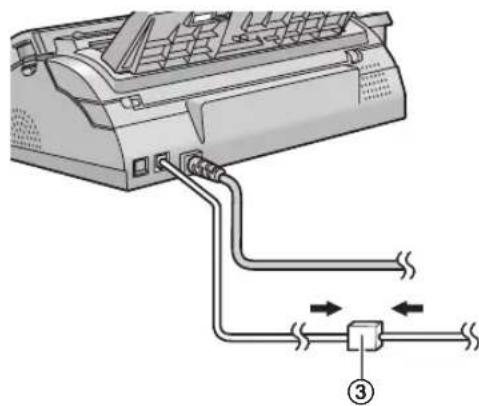
2.2 Justering af lydstyrker
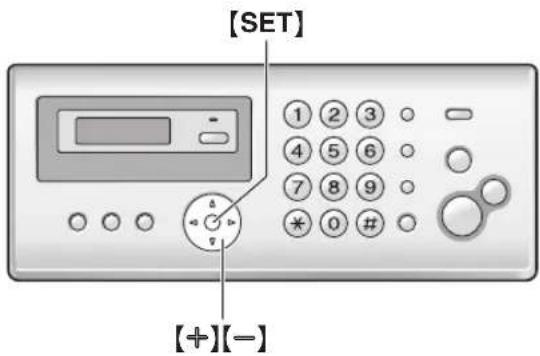
Mens apparatet ikke er i brug, tryk på [+] eller [-].
- Hvis der er dokumenter i dokumentindgangen, kan man ikke justere ringestyrken. Kontroller, at der ikke ligger dokumenter på glaspladen.
Slukning af ringelyden
- Apparatet ringer ikke.
- For at aktivere ringelyden igen, tryk på[+].
Ringetone
- Man kan vælge ringetone bland et af 3 mønstre (funktion #17 på side 29).
Håndsættets lydstyrke
Mens håndsættet er i brug, tryk på [+] eller [-].
Højttalerstyrke
Mens højttaleren er i brug, tryk på [+] eller [−].
2.3 Dato og tid
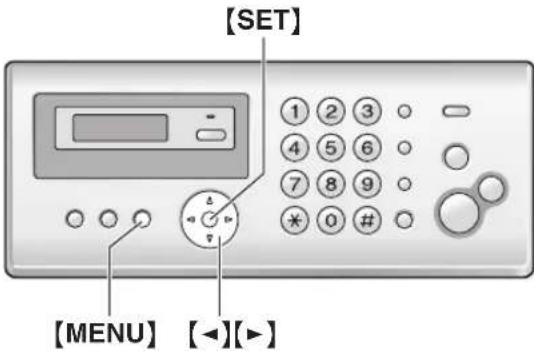
2 Indtast aktuel dag/måned/år/time/minut ved at vælge 2 tal for hver. Tryk gentagne gange på [★] for at vælge "AM", "PM" eller 24-timers format.
Eksempel: 10 august, 2006 03:15 PM (12-timers format)
- Tryk p å [1][0][0][8][0][6][0][3][1][5].
- Tryk på 【*】gentagne gange for at vælge “PM”.
3 [SET]
4 Tryk på [MENU] for at afslutte.
Bemærk:
- Modtagerens faxmaskine vil skrive dato og tid øverst på hver side, du sender, svarende til din maskines indstillede dato og tid.
- Hvis du vælger sproget til Svensk (funktion #48 på side 32), indstilles tiden ved hjælp af 24-timer uret.
Eksempel: 15:15
Tryk på [1][5] [1][5].
Rettelse af en fejl
Hvis du abonnerer på en nummervisertjeneste
Datoen og tiden vil automatisk indstilles i henhold til den modtagne opkaldsinformation.
- Hvis tiden ikke tidligere er blevet indstillet, vil vis-nummer funktionen ikke justere uret.
2.4 Dit logo
2 Indtast dit log med op til 30 tegn (se side 35 vedrørende indtastning af tegn).
- Tryk på [R] for at indtaste en bindestreg.
- Tryk på [MUTE] for at indtaste et mellemrum.
3 【SET】
4 Tryk på【MENU】for at afslutte.
2.5 Dit faxnummer
Du kan programmere dit faxnummer, så det vises øverst på hver sendt side.
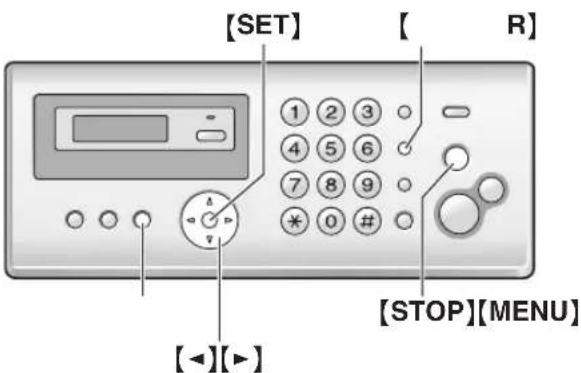
2 Indtast dit fax-nummer, op til 20 tal.
- Tryk på 【*】 for at indtaste et “ +”.
- Tryk på 【‡】 for at indtaste et mellemrum.
- Tryk på [R] for at indtaste en bindestreg.
• Tryk på 【STOP】 for at slette et tal.
3 [SET]
4 Tryk på [MENU] for at afslutte.
Rettelse af en fejl
3.1 Gemme navne og telefonnumre i telefonbogen
Maskinen indeholder en telefonbog (50 numre).
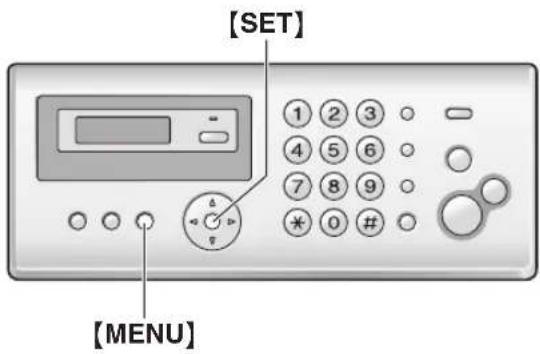
1 Tryk på [MENU] gentagne gange for at vise "PHONEBOOK SET". → [*]
2 Indtast navnet med op til 16 tegn (følg anvisningerne på side 35). → [SET]
3 Indtast telefonnummeret, op til 32 tal. → [SET]
- Der kan programmeres flere numre ved at gentage trin 2 til 3.
4 【MENU】
3.2 Foretage et telefonopkald ved hjælp af telefonbogen
1 [PHONEBOOK]
2 Tryk på[+] eller[-] gentagne gange for at vise den ønskede funktion.
3 Tryk på [MONITOR] eller løft håndsættet.
Søgning efter navne på initialet Eksempel: "LISA"
- 【PHONEBOOK】
- Tryk på [+] eller [−] for at starte telefonbogen.
- Tryk på [5] gentagne gange for at vise alle navne med det initial "L" (se tegntabellen, side 35).
- For at søge efter symboler, tryk på [1].
- Tryk på [—] gentagne gange for at vise "LISA".
- For at stoppe søgningen, tryk på [STOP].
- Ring op til det viste nummer ved at trykke på【MONITOR】eller løfte håndsættet.
3.3 Redigering af et lagret nummer
1 [PHONEBOOK]
2 Tryk på[+] eller [=] gentagne gange for at vise den ønskede funktion. → [MENU]
3 [∗]
- Hvis navnet alligevel ikke skal redigeres, spring til trin 5.
4 Rediger navnet. For yderligere detaljer, se gemmeproceduren på side 14.
5 [SET]
- Hvis telefonnummeret alligevel ikke skal redigeres, spring til trin 7.
6 Rediger telefonnummeret. For yderligere detaljer, se gemmeproceduren på side 14.
7 [SET]
3.4 Sletning af et lagret nummer
3.4.1 Sletning af et specifikt nummer
3.4.2 Sletning af alle numre
Ciffertasterne [1] til [9] kan alle bruges som enknap-tast, hvorved du kan kalde op til et nummer i telefonbogen blot ved at trykke på en tast.
3.5.1 Tildeling af et telefonnummer til en enknaptast
1 [PHONEBOOK]
2 Tryk på [+] eller[-] gentagne gange for at vise den ønskede funktion. → [MENU] → [0]
3 Tryk på [+] eller [−] gentagne gange for at vælge den ønskede ciffertast.
- Hvis ciffertasten allerede er i brug som enknap-tast, vises
√ ved siden af ciffertastnummeret. Hvis du vælger denne
ciffertast, kan du overskrive den tidligere tildeling.
4 [SET] → [SET]
- Der kan programmeres flere numre ved at gentage trin 2 til 4.
5 [STOP]
3.5.2 Opkald ved hjælp af en enknap-tast
1 Tryk og hold på den ønskede enknap-tast ([1] til [9]).
- Du kan få vist andre enknaptast-tildelinger ved at trykke på [+] eller [-]
2 Tryk på [MONITOR] eller løft håndsættet.
3.5.3 Sletning af en enknap-tast-tildeling
1 Tryk og hold på den ønskede enknap-tast ([1] til [9]). → [MENU]
- Det nummer, der er slettet fra en enknap-tast, bliver ikke slettet fra telefonbogen. For sletning fra telefonbogen, se side 14.
3.6 Nummervisertjeneste
Dette apparat er kompatibelt med nummervisertjenesten, der tilbydes af Deres lokale telefonselskab. For at benytte apparatets vis-nummer funktion, skal man abonnere på en sådan tjeneste.
- Dette apparat er konstrueret i overensstemmelse med "DTMF linie protokollen" under ETS (European Telecommunication Standard) og understøtter kun de grundlæggende CLIP (Calling Line Identification Presentation) funktioner.
- Dette apparat vil kun vise den opkaldendes telefonnummer og navn.
- Dette apparat vil ikke automatisk understøtte fremtidige tele-service funktioner.
- Dette apparat understøtter ikke funktioner baseret på "FSK linie protokollen".
Til Norge
Vigtigt:
- Dette apparat er konstrueret i overensstemmelse med "FSK linie protokollen" under ETS (European Telecommunication Standard) og understøtter kun de grundlæggende CLIP (Calling Line Identification Presentation) funktioner.
- Dette apparat vil kun vise den opkaldende's telefonnummer og navn.
- Dette apparat vil ikke automatisk understøtte fremtidige tele-service funktioner.
- Dette apparat understøtter ikke funktioner baseret på "DTMF linie protokollen".
- Afhængig af den service, der tilbydes af det lokale telefonselskab, kan det ske at dato/tid for opkaldet eller den opkaldende's navn ikke vises.
Sørg for først at ændre følgende antal ring til 2 eller flere ring.
– Antal FAX-ring (funktion #06 på side 29) og antal TEL/FAX-ring (funktion #78 på side 34)
- Servicen visning af navn er ikke til rådighed i alle områder. Kontakt dit telefonselskab for at få yderligere oplysninger.
3.6.1 Hvordan nummeret vises
Nummeret på den der ringer op vil blive vist i displayet efter første ring. Man har nu mulighed for at besvare opkaldet eller at lade være - afhængig af hvem der ringer. Apparatet vil automatisk gemme informationerne om den der ringer (telefonnummer) samt det tidspunk der blev ringet. Man kan se denne information (side 16) og udskrive Vis-nummer listen (side 47).
Til Norge
Nummeret eller navnet på den der kalder op vil blive vist i displayet efter første ring. Man har nu mulighed for at besvare opkaldet eller at lade være - afhængig af hvem der ringer.
Apparatet vil automatisk gemme informationerne om den, der kalder op (telefonnummer, navn og tidspunkt). Man kan se denne information (side 16) og udskrive Vis-nummer listen (side 47).
3. Telefon
- Når der modtages en opkaldsinformation, og den passer til et telefonnummer, der er lagret i apparatets telefonbog, vises det lagrede navn.
- Hvis apparatet er tilsluttet et omstillingsanlæg / PBX (Private Branch Exchange), vil vis-nummer funktionen muligvis ikke fungere. Tal med leverandøren af dit PBX anlæg.
- Hvis apparatet ikke modtager Vis nummer informationer, vil displayet vise følgende.
"OUT OF AREA": Området hvorfra der kaldes op har ikke nummervisertjeneste.
"PRIVATE CALLER": Det nummer der kaldte op var hemmeligt.
"LONG DISTANCE": Opkalderen har foretaget et langdistanceopkald.
Kontrol af opkaldsinformationen ved hjælp af Vis-nummer listen
- Manuel udskrivning, se side 47.
- For at opnå automatisk udskrivning efter hver 30 nye opkald, skal du aktivere funktion #26 (side 30).
3.7 Visning og tilbagekald
Vigtigt:
- Hvis områdekoden for det modtagne telefonnummer er den samme som din egen, er det ikke nødvendigt at slette områdekoden før tilbagekald. Dette gælder ikke for alle områder. Se side 17 vedrørende redigering af nummeret.
I standard tilstanden vil displayet vise antallet af nye opkald.
Eksempel: 10
CALLS
10:59AM
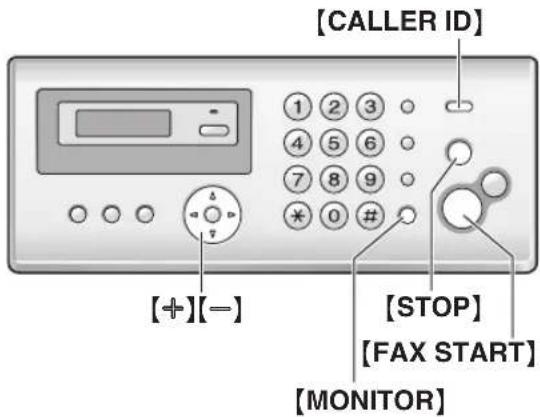
2 Tryk på [=] for at søge i den senest modtagne vis-nummer information.
- Hvis du trykker [+], vendes rækkefølgen om.
3 Tryk på 【MONITOR】eller løft håndsættet for at besvare opkaldet.
- Send en fax ved at indsætte dokumentet VENDT NEDAD og tryk på [FAX START].
Ændring af visningen af opkaldsinformationen
Tryk på [CALLER ID] gentagne gange efter trin 2.
Eksempel: SAM LEE
11:20A 20 Jul.√

1345678901
11:20A 20 Jul.√
3.7.1 Symboler og betjening i forbindelse med vis-nummer information
“√” betyder
“√” i displayet betyder, at opkaldet allerede er blevet vist eller besvaret.
Hvis samme person ringer op mere end én gang
Eksempel: Samme person har ringet op 3 gange.
SAM LEE
10:30P 20 Jul.×3
Stoppe visning
Tryk på [STOP].
3.8 Redigering af en opkalder's telefonnummer, før tilbagekald
1 [CALLER ID]
2 Tryk på[+] eller [−] gentagne gange for at vise den ønskede funktion.
3 Tryk på [CALLER ID] for at vise telefonnummeret.
4 Tryk på opkaldstasten (0 til 9) eller[★] for at aktivere redigeringsmodus og redigere telefonnummeret.
5 Tryk på [MONITOR] eller løft håndsættet for at kalde tilbage til det redigerede nummer.
- Apparatet foretager automatisk opkald til nummeret.
- Send en fax ved at indsætte dokumentet VENDT NEDAD og tryk på [FAX START].
- Gå frem fra trin 3 i nedenstående gemmeprocedure for at lagre nummeret i telefonbogen.
3.9 Sletning af vis-nummer information
3.9.1 Sletning af alle vis-nummer information
1 Tryk på [MENU] gentagne gange for at vise "CALLER SETUP". → [SET]
- "CALL LIST ERASE" vises.
2 【SET】
- For at annullere sletning, tryk på [STOP], og derefter [MENU].
3 [SET]→[STOP]
3.9.2 Sletning af en bestemt vis-nummer information
1 【CALLER ID】
2 Tryk på[+] eller [−] gentagne gange for at vise den ønskede funktion. → [◀] → [SET] → [STOP]
3.10 Lagring af vis-nummer information i telefonbogen
1 [CALLER ID]
2 Tryk på[+] eller [−] gentagne gange for at vise den ønskede funktion.
- Se side 17, hvis det er nødvendigt at redigere nummeret.
3 [MENU] → [SET] → [SET]
4.1 Afsende en fax manuelt
text_image
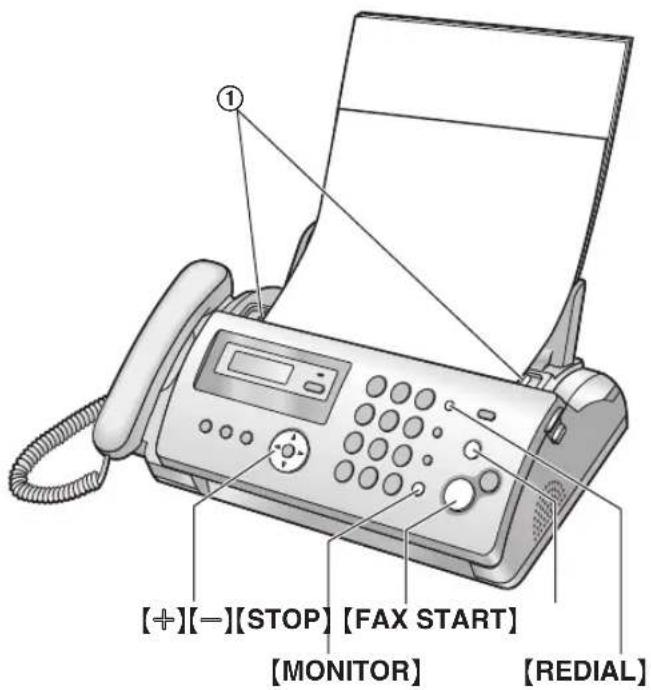
[+][-][STOP] [FAX START] [MONITOR] [REDIAL]1 Juster bredden af dokumentstyrene ①) efter størrelsen af dokumentet.
2 Indsæt dokumentet (op til 10 sider) MED FORSIDEN NEDAD, indtil apparatet griber det og der høres et enkelt bip.
3 Tryk om nødvendigt gentagne gange på [+] eller [=] for at vælge den ønskede opløsning.
4 Tryk på [MONITOR] eller løft håndsættet.
5 Indtast faxnummeret.
6 Når der høres en fax-tone:
Når den anden part besvarer opkaldet:
Bed dem om at trykke på startknappen. Når der høres en faxtone, tryk på [FAX START].
- Hvis du har trykket på [MONITOR] i trin 4, skal du løfte håndsættet inden du taler.
Vælg af opløsning
Vælg den ønskede opløsning efter tegnstørrelsen.
Genopkald til det sidst kaldte nummer
[REDIAL] → [FAX START]
- Hvis linjen er optaget, vil apparatet automatisk foretage genopkald 2 eller flere gange.
- For at annullere genopkald, tryk på [STOP].
Afsendelse af mere end 10 sider ad gangen
Indsæt de første 10 sider af dokumentet. Tilføj de øvrige sider (op til 10 ad gangen) oven på de tidligere indsatte sider, mens den sidste side indføres i apparatet.
Foropkald af fax-nummer
- Indtast faxnummeret.
- Indsæt dokumentet.
- 【FAX START】
Afsendelse fra hukommelsen (Quick scan funktion)
For at bruge denne funktion skal du først aktivere parameter #34 (side 31).
- Indsæt dokumentet.
-
Indtast faxnummeret. → [FAX START]
-
Hvis dokumentet overstiger hukommelsens kapacitet, vil transmissionen blive annulleret, og denne funktion vil automatisk deaktiveres. Du skal afsende hele dokumentet manuelt.
- Denne funktion kan ikke bruges, hvis håndsættet er i brug, eller der trykkes på [MONITOR].
Sådan stoppes afsendelse
Tryk på [STOP].
Udskrivning af en afsendelsesrapport
Med afsendelsesrapporten får du en udskrift af transmissionsresultaterne (fejl etc.). For at udskrive afsendelsesrapporter skal funktion #04 være aktiveret (side 29). Standardindstillingen er "ERROR". Forklaring til fejlmeddelelser findes på side 37.
Udskrivning af en journalrapport
En journalrapport giver dig en udskrevet oversigt over de 30 senest afsendte og modtagne faxer. Se side 47 vedrørende manuel udskrivning. For at udskrive automatisk efter hver 30 fax-transmissioner og -modtagelser skal funktion #22 være aktiveret (side 30). Forklaring til fejlmeddelelser findes på side 37.
4.2 Krav til dokumenter
Minimal dokumentstørrelse
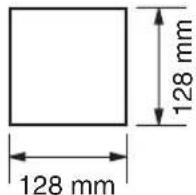
Maksimal dokumentstørrelse
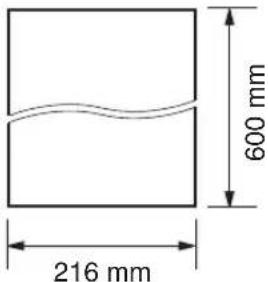
text_image
216 mm 600 mm- Afskygget område vil blive scannet.
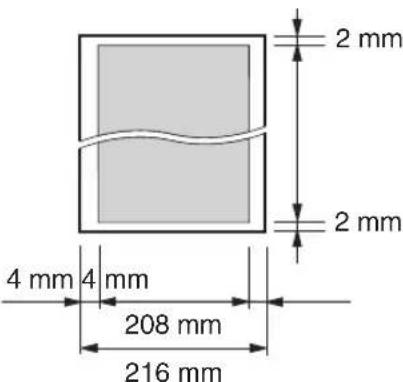
text_image
2 mm 2 mm 4 mm 4 mm 208 mm 216 mmPapirvægt
- Enkeltark: 45 g/m ^2 til 90 g/m ^2
- Flere ark: 60 g/m² til 80 g/m²
Bemærk:
• Fjern klips, hæfteklammer o.l.
- Undlad at sende følgende dokumenttyper: (Tag en kopi at dokumentet med en anden kopimaskine, og send kopien.)
- Kemisk behandlet papir såsom carbon eller selvkopierende papir
– Elektrostatisk behandlet papir
– ∅delagt, krøllet eller foldet papir
– Papir med behandlet overflade
– Papir med en dårlig udskrivningskvalitet
- Papir der er udskrevet på begge sider, og hvor man se igennem på den anden side, såsom avispapir
- Kontrollér at blæk eller korrektionslak er helt tört.
- For at afsende et dokument med en bredde på mindre end 210 mm, anbefaler vi at bruge en kopimaskine til at kopiere det originale dokument på et papir i A4- eller Letter-størrelse, og derefter sende det kopierede dokument.
4.3 Afsendelse af en fax vha. telefonbogen og enknap-tast
Før denne funktion kan anvendes, skal de ønskede navne og telefonnumre lagres i telefonbogen (side 14) og enknap-tast (side 14).
1 Juster bredden af dokumentstyrene efter størrelsen af dokumentet.
2 Indsæt dokumentet (op til 10 sider) MED FORSIDEN NEDAD, indtil apparatet griber det og der høres et enkelt bip.
3 Tryk om nødvendigt gentagne gange på [+] eller [−] for at vælge den ønskede opløsning (side 18).
4 Brug af telefonbogen:
- [PHONEBOOK]
- Tryk på [+] eller [-] gentagne gange for at vise den ønskede funktion. →【FAX START】
Brug af enknap-opkald:
- Tryk og hold på den ønskede enknap-tast ([1] til [9]).
Fax automatisk genopkald
Hvis linjen er optaget eller opkaldet ikke besvares, vil apparatet automatisk foretage genopkald 2 eller flere gange.
- For at annullere genopkald, tryk på [STOP].
Ved at lagre telefonbogens numre (side 14) i rundsendingshukommelsen, kan man sende det samme dokument til flere parter (op til 20). De programmerede numre vil forblive i udsendelseshukommelsen, så de kan bruges igen.
4.4.1 Programmering af numre i rundsendings hukommelsen
1 Tryk på [MENU] gentagne gange for at vise “BROADCAST SET”. → [‡]
2 Tryk på[+] eller[=] gentagne gange for at vise den ønskede funktion. → [SET]
- Nummeret i parentes indikerer antallet af registrerede numre.
- Hvis du har programmeret et forkert nummer, så tryk på [STOP] for at slette nummeret.
- Der kan programmeres flere numre ved at gentage trin 2 (op til 20).
3 [SET]
4.4.2 Tilføjelse af et nyt nummer til rundsendingshukommelsen
1 [PHONEBOOK]
2 Tryk på [+] eller [-] gentagne gange for at vise "
3 Tryk på[+] eller [=] gentagne gange for at vise den ønskede funktion. → [SET]
- For at tilføje andre numre gentages trin 3 (op til 20 numre).
4 [STOP]
4.4.3 Sletning af et lagret nummer i rundsendingshukommelsen
4.4.4 Afsendelse af det samme dokument til forprogrammerede modtagere
1 Indsæt dokumentet MED FORSIDEN NEDAD.
2 Tryk om nødvendigt gentagne gange på [+] eller [=] for at vælge den ønskede opløsning (side 18).
3 [BROADCAST]
- Maskinen udskriver automatisk en rapport efter transmission (rundsendingsrapport).
Bemærk:
- Hvis man vælger "FINE", "SUPER FINE" eller "PHOTO" opløsning, vil antallet af sider, maskinen kan sende, blive reduceret.
- Hvis dokumentet overstiger hukommelseskapaciteten, annulleres afsendelsen.
- Hvis et af numrene er optaget eller ikke svarer, vil det blive sprunget over og genopkaldt senere 2 eller flere gange.
Således sendes det samme dokument til en engangsgruppe
- Indsæt dokumentet. → [PHONEBOOK]
- Tryk på [+] eller [-] gentagne gange for at vise“
”. → [SET] - Tryk på [÷] eller [=] gentagne gange for at få vist det ønskede nummer. → [SET]
- Hvis du har programmeret et forkert nummer, så tryk på 【STOP】 for at slette nummeret.
- For at programmere andre numre gentages trin 3 (op til 20 numre).
- Tryk på [FAX START] for at starte transmissionen til de programmerede numre.
4.5 Vælg hvordan fax-maskinen skal bruges
Vælg hvordan du foretrækker at bruge fax-maskinen, afhængig af din situation.
- Anvend kun som faxmaskine (KUN FAX indstilling)
– Anvend mest som telefon (TLF indstilling) - Anvend som telefon og/eller faxmaskine (TEL/FAX indstilling)
- Brug sammen med telefonsvarer
4.5.1 Anvend kun som faxmaskine (KUN FAX indstilling)
Din situation
Der er en separat telefonlinie kun til faxapparatet.
Opsætning
Indstil fax-maskinen til KUN FAX-modus (side 23) ved at trykke på [AUTO ANSWER] gentagne gange.
• [AUTO ANSWER] Indikatoren tænder.
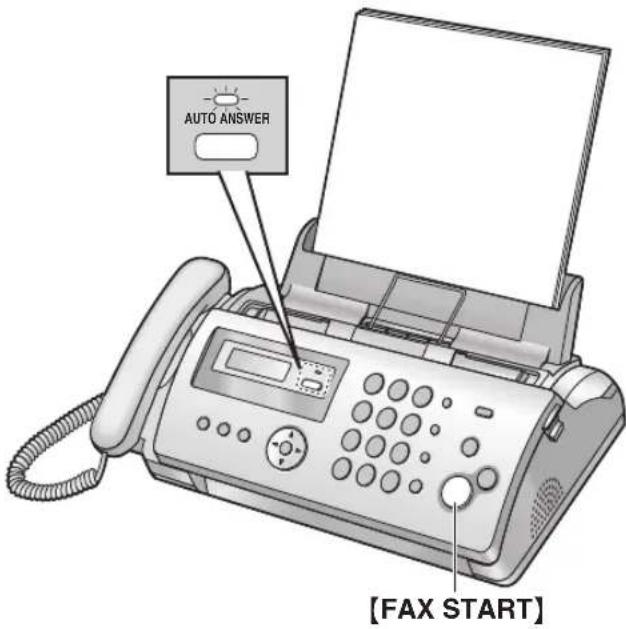
text_image
AUTO ANSWER [FAX START]Sådan modtages faxer
Alle indkommende opkald bliver modtaget og behandlet som faxmeddelelser.
4.5.2 Anvend mest som telefon (TLF indstilling)
Din situation
Du ønsker selv at besvare opkald. Hvis der modtages en fax, skal du modtage den manuelt.
Opsætning
Indstil fax-maskinen til TLF-mode (side 22) ved at trykke på 【AUTO ANSWER】gentagne gange.
• [AUTO ANSWER] Indikatoren slukker.
Bemærk:
- Sørg for, at funktion #73 er indstillet til "TEL" (side 33) på forhånd.
Sådan modtages telefonopkald og faxer
Alle opkald skal besvares manuelt.
For at modtage en fax skal du trykke på[FAX START].
4.5.3 Anvend som telefon og/eller faxmaskine (TEL/FAX indstilling)
Din situation
Du ønsker at besvare telefonopkald selv og modtage faxer automatisk uden ring.
Opsætning
Indstil fax-maskinen til TLF/FAX-indstilling (side 22) ved at trykke på [AUTO ANSWER] gentagne gange.
• 【AUTO ANSWER】 Indikatoren slukker.
Bemærk:
- Sørg for, at funktion #73 er indstillet til "TEL/FAX" (side 33) på forhånd.
Sådan modtages telefonopkald og faxer
Hvis det drejer sig om et telefonopkald, vil faxmaskinen ringe. Hvis der registreres en fax-tone, modtager faxmaskinen automatisk faxen uden at ringe.
4.5.4 Brug sammen med telefonsvarer
Din situation
Du ønsker at bruge faxapparatet sammen med en telefonsvarer.
Opsætning
Tilslut en separat telefonsvarer (side 23), og indstil dens antal af ring til mindre end 4.
- Indstil telefonsvarens antal ring i KUN FAX-mode til mere end 4, hvis du vil have autosvar aktiveret.
Hvordan opkald modtages
Hvis opkaldet er et telefonopkald, vil telefonsvaren optage voice meddelelser.
Hvis der registreres en fax-tone, modtager faxmaskinen automatisk en fax.
4.6 Modtage en fax manuelt – Autosvar FRA
Bemærk:
- Som standard reducerer apparatet størrelsen af det modtagne dokument til 92 % ved udskrivning (se funktion #36 på side 31 for yderligere oplysninger).
4.6.1 Aktivering af TLF indstilling
1 Sørg for, at funktion #73 er indstillet til "TEL" (side 33) på forhånd.
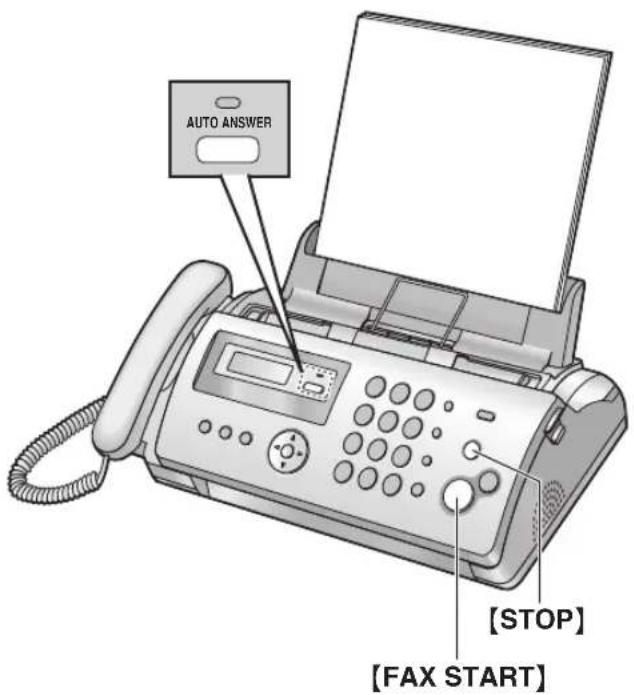
2 Tryk på [AUTO ANSWER] gentagne gange for at vise "TEL MODE".
• [AUTO ANSWER] Indikatoren slukker.
text_image
AUTO ANSWER [STOP] [FAX START]Bemærk:
- Hvis du ikke besvarer opkaldet indenfor 10 ring, vil apparatet midlertidigt skifte til faxmodtagelse. Derefter kan den anden part sende en fax.
Sådan modtages telefonopkald og faxer
-
Løft håndsættet for at besvare opkaldet.
-
Når:
-
dokumentmodtagelse er nødvendig,
– et faxsignal (langsomt bip) kan høres, eller
– hvis der ikke er noget signal,
tryk på [FAX START]. -
Læg håndsættet på.
For at afbryde en faxmodtagelse
Tryk på [STOP].
Sådan modtages faxer med en ekstern telefon
-
Løft håndsættet på den eksterne telefon, när den ringer.
-
Når:
-
dokumentmodtagelse er nødvendig,
– et faxsignal (langsomt bip) kan høres, eller
– hvis der ikke er noget signal,
Tryk fast på [∗][‡][9] (standard faxaktiveringskode). -
Læg håndsættet på.
Bemærk:
- For at modtage fax-dokumenter med en ekstern telefon, skal man først indstille den fjern-fax-aktivering til TIL (funktion #41 påside 32). Standardindstillingen er TIL.
4.6.2 Aktivering af TEL/FAX indstilling
1 Sørg for, at funktion #73 er indstillet til"TEL/FAX" (side 33) på forhånd.
2 Tryk på [AUTO ANSWER] gentagne gange for at vise "TEL/FAX MODE".
• [AUTO ANSWER] Indikatoren slukker.
3 Ringestyrke indstillingen skal være TIL (side 12).
Sådan modtages telefonopkald og faxer
- "INCOMING CALL" vises, men apparatet ringer ikke.
- Apparatet ringer ikke og venter 2 ring, inden det besvarer opkaldet.
- Antallet af ring bestemmes af"indstillingen forsinket TLF/FAX ring" (funktion #78 på side 34).
- I dette tidsrum ringer en ekstern telefon.
- Apparatet besvarer opkaldet og forsøger at registrere en fax-tone.
Når der registreres en fax-tone
Apparatet modtager faxen automatisk uden at ringe.
Når der ikke registreres en fax-tone
① Apparatet ringer. Du kan besvare opkaldet.
- Den person, der ringer op, hører en anden ringetone end den, der udsendes af telefonselskabet.
- En ekstern telefon ringer ikke på dette tidspunkt. Du kan besvare opkaldet fra den eksterne telefon ved at løfte håndsættet og trykke på [∗][0] (standard automatisk afbrydelses kode), mens faxmaskinen ringer.
② Hvis du ikke besvarer opkaldet, aktiverer apparatet faxfunktionen.
- Nogle faxmaskiner udsender ingen fax-tone ved afsendelse af faxer, derfor vil apparatet forsøge at modtage en fax, selvom der ikke registreres nogen fax-tone.
Bemærk:
- Den automatiske afbrydelseskode kan ændres ved hjælp af funktion #49 (side 32).
- Hvis du har en ekstern telefon (en telefon, der er sluttet til [EXT]-stikket på maskinen), kan TEL/FAX-tilstanden ikke benyttes.
4.7 Modtage en fax automatisk – Autosvar TIL
Bemærk:
- Som standard reducerer apparatet størrelsen af det modtagne dokument til 92% ved udskrivning (se funktion #36 på side 31 for yderligere oplysninger).
4.7.1 Aktivering af FAX indstilling
text_image
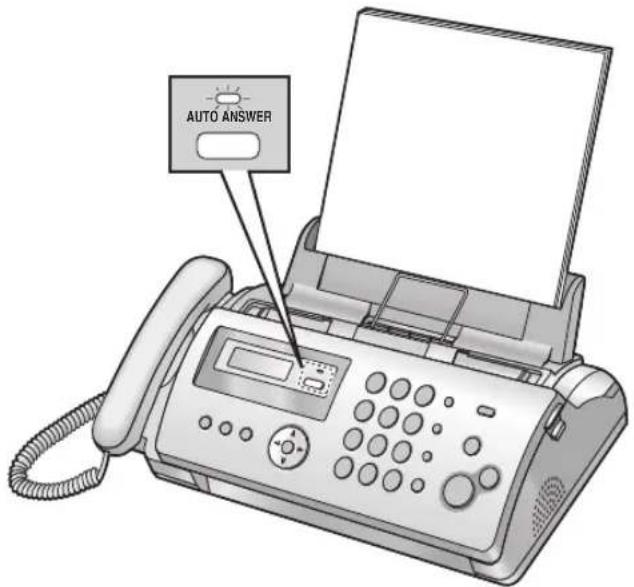
AUTO ANSWERTryk på [AUTO ANSWER] gentagne gange for at vise“FAX ONLY MODE”.
• [AUTO ANSWER] Indikatoren tænder.
Sådan modtages faxer
Ved modtagelse af opkald vil apparatet automatisk besvare alle opkald og kun modtage faxdokumenter.
Bemærk:
- Antal ring før opkaldet besvares under KUN FAX kan ændres (funktion #06 på side 29).
4.8 Anvendelse af apparatet sammen med en telefonsvarer
4.8.1 Opsætning af maskinen og en telefonsvarer
text_image
Til en almindelig telefonforbindelse Telefonsvarer (medfølger ikke)Til Finland
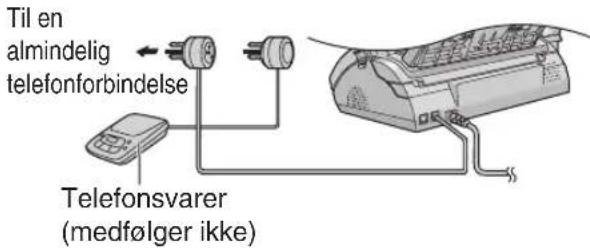
text_image
Til en almindelig telefonforbindelse Telefonsvarer (medfølger ikke)Til Sverige
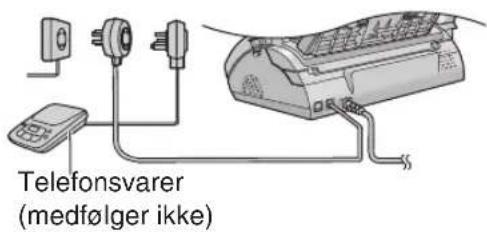
text_image
Telefonsvarer (medfølger ikke)Til Norge
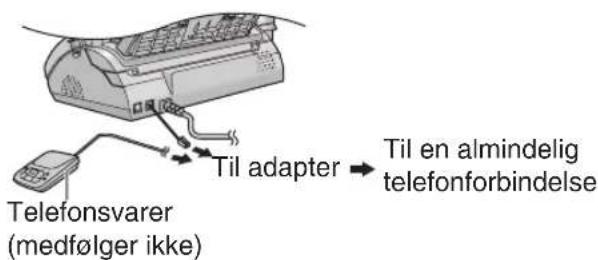
text_image
Telefonsvarer (medfølger ikke) Til adapter → Til en almindelig telefonforbindelse2 Sæt antal ring på telefonsvareren til mindre end 4.
- Dette vil gøre det muligt for telefonsvareren at modtage opkaldet først.
3 Optag en velkomstbesked på telefonsvareren.
- Vi anbefaler, at du indtaler en besked på 10 sekunder, og der bør ikke være en pause på mere end 4 sekunder i beskeden. Ellers fungerer de to apparater ikke korrekt.
4 Aktiver telefonsvareren.
5 Sæt maskinen i den ønskede modtageindstilling (side 22).
- Hvis du har valgt KUN FAX indstillingen, skift ringeindstillingen i KUN FAX-mode til mere end 4 (funktion #06 på side 29).
– telefonsvarerens fjernadgangskode
– faxens aktiveringskode (funktion #41 på side 32)
Bemærk:
- Hvis opkaldet er et telefonopkald, vil telefonsvaren optage voice meddelelser.
Hvis der registreres en fax-tone, modtager faxmaskinen automatisk en fax.
Modtage en telefonbesked og en fax på samme opkald
Modparten kan indtale en telefonbesked og sende en fax under samme opkald. Forklar på forhånd proceduren for den, der ringer op.
- Opkalderen ringer til dit apparat.
- Telefonsvareren vil besvare opkaldet.
-
Den der ringer op kan nu lægge en besked efter klartonen.
-
Modparten trykker nu på [★][‡][9] (forvalgt fax-aktiveringskode).
- Apparatet vil nu aktivere fax-funktionen.
- Modparten trykker nu på start-knappen på sit faxapparat for at sende dokumentet.
Bemærk:
- For at kunne bruge denne funktion skal den fjerne fax-aktivering være indstillet til TIL (funktion #41 på side 32). Faxens aktiveringskode kan også ændres.
- Hvis der ikke er mere plads i telefonsvarerens hukommelse, er maskinen muligvis ikke i stand til at modtage dokumenter. Se betjeningsvejledningen for telefonsvareren, og slet unødvendige meddelelser.
4.9 Modtag polling (modtag en fax, der findes på en anden fax-maskine)
Denne funktion gør det muligt at modtage et dokument fra en anden kompatibel maskine. Du betaler derfor for opkaldet.
Sørg for, at der ikke føres dokumenter ind i apparatet, og at den anden part's maskine er klar til opkaldet.
- Apparatet starter modtagelsen.
4.10 Junkfax-spærren (forhindrer modtagelse af fax fra uønskede opkaldere)
Hvis du abonnerer på nummervisertjeneste (side 15), forhindrer denne funktion modtagelse af fax fra opkald, hvor nummeret ikke vises.
Derudover vil fax-maskinen ikke acceptere faxer med numre, der passer til et nummer på en programmeret junk fax prohibitor (junkfax-spærre-)liste.
Vigtigt:
- Denne funktion virker ikke ved manuel modtagelse.
4.10.1 Aktivering af junkfax-spærre
1 Tryk på 【MENU】gentagne gange for at vise “JUNK FAX PROH.” → [▶]
2 Trykpå [+]eller [=] gentagne gange for at vælge "ON". → [SET]
3 Tryk på 【MENU】 for at forlade programmet.
4.10.2 Lagring af uønskede opkaldende numre
Der kan registreres op til 10 uønskede numre fra Vis-nummer listen (side 16), hvis du ikke vil modtage faxer fra dem.
1 Tryk på 【MENU】gentagne gange for at vise "JUNK FAX PROH.".
2 Tryk på [▶] gentagne gange for at vise "JUNK LIST SET".
→ [SET]
3 Tryk på 【+】eller [—] gentagne gange for at vise det nummer, du ønsker at forhindre fax-modtagelser fra.→【SET】
4 Tryk på 【STOP】 for at forlade programmet.
Visning af junkfax-spærrelisten
Udskrivning af junkfax-spærrelisten
Sletning af et nummer fra junkfax-spærrelisten
- Tryk på 【MENU】gentagne gange for at vise “JUNK FAX PROH.”
-
Tryk på [▶] gentagne gange for at vise "JUNK LIST DISP.". → [SET]
-
Trykpå [+] eller [−] gentagne gange for at vise den ønskede funktion. → [◀]
1 Juster bredden af dokumentstyrene ①) efter størrelsen af dokumentet.
2 Indsæt dokumentet (op til 10 sider) MED FORSIDEN NEDAD, indtil apparatet griber det og der høres et enkelt bip.
3 Tryk om nødvendigt gentagne gange på [÷] eller [=] for at vælge den ønskede opløsning.
- Hvis du vælger "STANDARD", vil kopiering ske ved hjælp af modus "FINE".
4 [COPY]
- Indtast om nødvendigt antallet af kopier (op til 20).
5 Tryk på [START], eller maskinen starter inden for 20 sekunder.
- Apparatet starter kopieringen.
Bemærk:
- Ethvert dokument, der afsendes som fax, kan også kopieres (side 19).
Vælg af opløsning
Vælg den ønskede opløsning efter tegnstørrelsen.
- "FINE": Til små tegn.
- "SUPER FINE": Til meget små tegn.
- "PHOTO": Til fotos, tegninger med skygge etc.
Kopiering fra hukommelsen (Quick scan funktion)
Denne funktion er nyttig, hvis du ønsker at kopiere dokumentet, og derefter fjerne det til andre formål. For at bruge denne funktion skal du først aktivere parameter #34 (side 31). Standardindstillingen er FRA.
- Hvis dokumentet overstiger hukommelsens kapacitet, vil kopieringen blive annulleret, og denne funktion vil automatisk deaktiveres.
Stoppe kopiering
Tryk på [STOP].
5.1.1 Flere kopieringsfunktioner
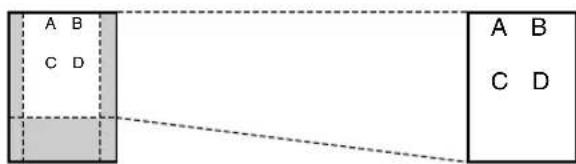
Forstørrelse af et dokument
- Indsæt dokumentet.
- [COPY] → [▶]
- Tryk gentagne gange på [+] for at vælge "150%" eller "200%". → [START]
- Apparatet forstørrer midten af øverste del af dokumentet. For at lave en forstørret kopi af den nederste del af dokumentet, skal De vende dokumentet med toppen nedad, og derefter lave en kopi.
Eksempel: 150 % forstørret kopi
Original dokument Forstørret kopi
text_image
A B C D A B C DReduktion af et dokument
- Indsæt dokumentet.
- [COPY] → [▶]
- Tryk på [—] gentagne gange for at vælge "92%", "86%" eller "72%", og tryk derefter på [START].
| Indstilling Printerpapirets størrelse | Original dokumentstørrelse | |
| “100%”(standard) | A4 A4, Letter | |
| “92%” | A4 A4 | |
| “86%” | A4 A4 | |
| “72%” | A4 Legal |
Bemærk:
- Hvis billedet nederst på dokumentet ikke bliver kopieret, när du kopierer et dokument med samme længde som printerpapiret, så forsøg med 92 % eller 86 %.
Sortering af flere kopier
Apparatet kan midlertidigt udskrive og sortere flere kopier i samme rækkefølge som i det originale dokument.
- Indsæt dokumentet.
- [COPY]
- Indtast antallet af kopier (op til 20).
- Tryk på [▶] 2 gange for at vise "COLLATE OFF".
- Tryk på [+] eller [-] gentagne gange for at vise "COLLATE ON". → [START]
Eksempel: 2 kopier af et 4-sidet original dokument
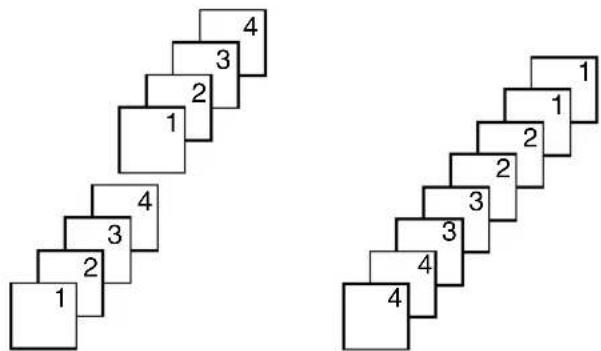
Sorterede sider Usorterede sider
Bemærk:
- Apparatet lagrer dokumenterne i hukommelsen, mens det kopierer sætvis. Hvis hukommelsen bliver fuld under lagringen, udskriver apparatet kun de lagrede sider.
6.1 Programming
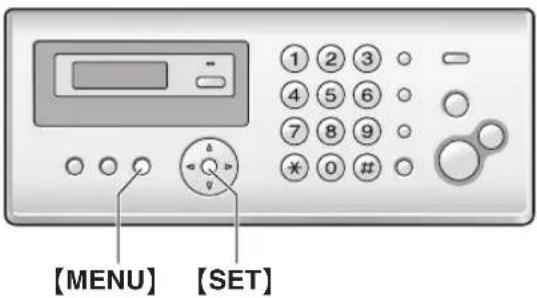
1 [MENU]
2 Tryk på[‡] og det 2-cifrede kodenummer.
3 Tryk den ønskede kommando for at vise den ønskede indstilling.
- Dette punkt kan variere en smule afhængigt af funktionen.
4 [SET]
5 For at forlade programmeringsfunktionen, tryk på [MENU].
6.2 Grundlæggende funktioner
| Funktion Funktionskode Valg | ||
| Indstilling af dato og tid | [1][0][1] | Indtast dato og tid ved hjælp af nummertastaturet. Se side 12 for detaljer. |
| Indstilling af logo | [1][0][2] | Indtast dit logo ved hjælp af nummertastaturet. Se side 13 for detaljer. |
| Indstilling af dit faxnummer | [1][0][3] | Indtast dit faxnummer ved hjælp af nummertastaturet. Se side 13 for detaljer. |
| Udskrivning af en afsendelsesrapport | [1][0][4] | [0] “OFF”: Afsendelsesrapporter vil ikke blive udskrevet.[1] “ON”: En afsendelsesrapport udskrives efter hver faxtransmission.[2] “ERROR” (standard): En afsendelsesrapport udskrives kun, når faxtransmissionen mislykkes. |
| Ændring af antallet af ring i FAX indstillingen | [1][0][6] | [1] “1”[2] “2” (standard)[3] “3”[4] “4”[5] “5”[6] “6”[7] “7”[8] “8”[9] “9” |
| Indstilling af ringtone | [1][1][7] | [1] “TONE 1” (standard)[2] “TONE 2”[3] “TONE 3” |
6.3 Avancerede funktioner
| Funktion Funktionskode Valg | |||
| Indstilling af automatisk udskrivning af journalrapporten | [‡][2][2] | [0] “OFF”: Apparatet vil ikke udskrive en journalrapport, men vil gemme et opslag af de seneste 30 fax-kommunikationer.[1] “ON” (standard): Apparatet udskriver automatisk journalrapporten for hver 30 nye fax-kommunikationer (side 18). | |
| Afsendelse af dokumenter oversøisk | [‡][2][3] | Hvis du ikke kan sende en fax oversøisk, selv om nummeret er korrekt og linien er forbundet, skal du aktivere denne funktion, inden du sender faxen. Denne funktion forbedrer pålideligheden ved at reducere transmissionshastigheden.[0] “OFF”: Deaktiverer denne funktion.[1] “NEXT FAX”: Denne indstilling vil først virke ved næste forsøg på at afsende fax. Efter afsendelse vil apparatet vende tilbage til foregående indstilling.[2] “ERROR” (standard): Når foregående fax-afsendelse mislykkes, og du ønsker at sende dokumentet igen.Bemærk:• Opkaldsprisen kan være højere end normalt. | |
| Afsendelse af en fax på et bestemt tidspunkt | [‡][2][5] | Denne funktion gør det muligt at udnytte tider på døgnet, hvor samtale/opkaldspriser er lavere. Denne funktion kan indstilles op til 24 timer før den ønskede tid.[0] “OFF” (standard)[1] “ON”Afsendelse af et dokument:1. Indsæt dokumentet.2. Tryk om nødvendigt gentagne gange på [+] eller [−] for at vælge den ønskede opløsning (side 18).3. [MENU] → [‡][2][5]4. Tryk på [1] for at vælge “ON”. → [SET]5. Indtast faxnummeret. → [SET]6. Indtast transmissionens starttidspunkt.• Tryk gentagne gange på [∗] for at vælge “AM” eller “PM”.• Hvis du vælger sproget til svensk (funktion #48 på side 32), indstilles tiden ved hjælp af 24-timer uret.7. [SET] → [MENU]Bemærk:• For at annullere efter programmeringen, tryk på 【STOP】 og derefter [SET]. | |
| Indstilling af automatisk udskrivning af vis-nummer rapporten | [‡][2][6] | [0] “OFF” (standard): Vis-nummer listen udskrives ikke automatisk, men maskinen gemmer en optegnelse over informationen om de sidste 30 forskellige indkommende opkald.[1] “ON”: Vis-nummer listen udskrives automatisk, hver gang maskinen har gemt 30 forskellige indkommende opkald (side 16). | |
| Aktivering af nummerbestemt ringning (kun for Finland) | [1][3][1] | Hvis du abonnerer på en Distinktiv ringetjeneste fra dit telefonselskab, skal denne funktion aktiveres.【0】“OFF”(standard): Deaktiverer denne funktion.【1】“ON”: Du kan bruge det ekstra nummer som fax.Bemærk:·Du skal først vælge “FINLAND” i områdeindstillingen (funktion #74 på side 33).·For yderligere information om telefontjenester, skal du kontakte dit telefonselskab. | |
| Indstilling af ringemonster for fax (nummerbestemt ringning) (kun for Finland) | [1][3][2] | Vælg det ringemonster, der skal tildeles fax-nummeret.【1】“A”: Normalt ring (et langt ring)【2】“B”: Enkelt ring (et kort ring)【3】“C”: Dobbelte korte ring (to korte ring)【4】“D”: Tredobbelt korte ring (korte-korte-korte ring)【5】“B-D”(standard): For ringning B, C og D.Bemærk:·Du skal først vælge “FINLAND” i områdeindstillingen (funktion #74 på side 33).·For yderligere information om telefontjenester, skal du kontakte dit telefonselskab. | |
| Indstilling af quick scan | [1][3][4] | Denne funktion er nyttig, hvis du ønsker at fjerne dokumentet til andre formål, da apparatet frigiver dokumentet inden afsendelse eller kopiering.【0】“OFF”(standard): Deaktiverer denne funktion.【1】“ON”: Maskinen scanner først dokumentet og lagrer det i hukommelsen, og derefter startes afsendelse eller kopiering af dokumenterne.Bemærk:·Hvis dokumentet overstiger hukommelsens kapacitet, vil afsendelse af hele dokumentet eller kopiering blive annulleret, og denne funktion vil automatisk blive deaktiveret. | |
| Modtagelse af for store dokumenter | [1][3][6] | Hvis det dokument, som den anden part har sendt, er sammem størrelse som eller større end printerpapiret, kan apparatet reducere dokumentet og udskrive det. Vælg den ønskede reduktion.【1】“72%”【2】“86%”【3】“92%”(standard)【4】“100%” | |
| Indstilling Printerpapirets størrelse | Originaldokumentstørrelse | ||
| “100%” | A4 Letter | ||
| “92%”(standard) A4 | A4 | ||
| “86%” | A4 A4 | ||
| “72%” | A4 Legal | ||
| Bemærk:·Informationen om den afsendende part skrives øverst på hver side.Derfor vil dokumentet blive opdelt i 2 ark, når det udskrives ved “100%”, selvom det originale dokument har samme størrelse som printerpapiret. Vælg “92%” for at udskrive på 1 ark. | |||
| Justering af LCD-displaykontrasten | [#][3][9] | [1] “NORMAL” (standard)[2] “DARKER” | |
| Ændring af faxaktiveringskoden | [#][4][1] | Hvis du ønsker at anvende en ekstern telefon (side 22) til at modtage en fax, skal du aktivere denne funktion og programmere aktiveringskoden.[0] “OFF”[1] “ON” (standard)1. [MENU] → [#][4][1]2. Tryk på [1] for at vælge “ON”. → [SET]3. Indtast din kode på 2 til 4 cifre med tallene 0-9 【*】 og [#].• Standardkoden er “*#9”.4. [SET] → [MENU] | |
| Indstilling af alarmen for modtagelse i hukommelsen | [#][4][4] | For at blive advaret med en bip-lyd, når et modtaget dokument er lagret i hukommelsen på grund af et eksisterende problem.[0] “OFF”: Deaktiverer denne funktion.[1] “ON” (standard): De vil høre en bip-lyd.Bemærk:• Hvis der lyder langsomme bip-lyde, skal printerproblemet løses og det skal sikres, at der er tilstrækkeligt papir i apparatet til at udskrive det lagrede dokument. | |
| Indstilling af venlig modtagelse | [#][4][6] | For at modtage en fax automatisk, når du besvarer et opkald og hører en fax-opkaldetone (langsomt bip).[0] “OFF”: Du skal trykke på [FAX START] for modtagelse af fax.[1] “ON” (standard): Du behøver ikke trykke på [FAX START] for modtagelse af fax. | |
| Valg af sprog | [#][4][8] | Displayet og de udskrevne rapporter vises i det valgte sprog.[1] “ENGLISH” (standard): Der bruges engelsk.[2] “SWEDISH”: Der bruges svensk.1. [MENU] → [#][4][8]2. Tryk på [1] eller [2] for at vælge det ønskede sprog. → [SET] → [MENU] | |
| Indstilling af automatisk afbrydelse | [#][4][9] | For at besvare et opkald med en ekstern telefon i TLF/FAX indstilling (side 22) skal du aktivere denne funktion og programmere koden.[0] “OFF”[1] “ON” (standard)1. [MENU] → [#][4][9]2. Tryk på [1] for at vælge “ON”. → [SET]3. Indtast din kode på 2 til 4 cifre med tallene 0-9 og 【*].• Standardkoden er “*0”.4. [SET] → [MENU] | |
| Indstilling af scanningskontrast | [#][5][8] | For at sende eller kopiere et dokument med svag eller mørk skrift bør denne funktion indstilles inden afsendelse eller kopiering.[1] “NORMAL” (standard): Bruges ved normal skrift.[2] “LIGHT”: Bruges ved mørk skrift.[3] “DARKER”: Bruges ved svag skrift. | |
| Indstilling af Error Correction Mode (ECM) (Fejlrettelsesmodus) | [‡][6][8] | Denne funktion er tilgængelig, når de afsendende/modtagende fax-maskiner er ECM (Fejlrettelsesmodus) kompatible. [0] “OFF”: Deaktiverer denne funktion. [1] “ON” (standard): Hvis der opstår en fejl under faxtransmission/- modtagelse, understøtter maskinen kommunikationen.Bemærk: • Du kan ikke ændre indstillingen, når der er modtagede dokumenter i hukommelsen. | |
| Indstilling af genopkaldstid | [‡][7][2] | Genopkaldstiden afhænger af din telefoncentral eller værts-PBX (Private Branch Exchange). [1] “900ms” (standard) [2] “700ms” [3] “600ms” [4] “400ms” [5] “300ms” [6] “250ms” [7] “200ms” [8] “160ms” [9] “110ms” [∗] “100ms” [0] “90ms” [‡] “80ms”Bemærk: • Hvis maskinen er tilsluttet via en PBX (Private Branch Exchange), skal denne indstilling muligvis ændres, så PBX (Private Branch Exchange)- funktionerne (viderestilling af et opkald etc.) fungerer korrekt. Kontakt din PBX (Private Branch Exchange)-udbyder vedrørende den korrekte indstilling. • Hvis du sætter den lokale indstilling til “NORWAY” (funktion #74 på side 33), er standardindstillingen “110ms”. Hvis du sætter den lokale indstilling til “FINLAND” eller “SWEDEN”, er standardindstillingen “90ms”. | |
| Ændring af modtagetilstanden til manuelt svar-indstillingen | [‡][7][3] | [1] “TEL” (standard): Telefon tilstand (side 22) [2] “TEL/FAX”: Telefon/fax tilstand (side 22) | |
| Indstilling af placeringen, hvor dette apparat skal bruges | [‡][7][4] | Denne indstilling skal svare til din egen lokalitet. [1] “DENMARK” (standard): Til brug i Danmark. [2] “NORWAY”: Til brug i Norge. [3] “FINLAND”: Til brug i Finland. [4] “SWEDEN”: Til brug i Sverige.Bemærk: • Det er også muligt at indstille sproget (funktion #48 på side 32). | |
| Indstilling af forbindelsestonen | [‡][7][6] | Hvis du ofte har problemer med afsendelsen af en fax, giver denne funktion dig mulighed for at høre forbindelsestoner: Fax-tone, ringtone samt optagettone. Man kan bruge disse toner til at få bekræftet modtagerapparatet’s status. [0] “OFF”: Deaktiverer denne funktion. [1] “ON” (standard): Du vil høre forbindelsestoner. • Hvis ringsignalet bliver ved, er det modtagende apparat muligvis ikke en fax, eller den er løbet tom for papir. Ring modtageren op. • Lydstyrken på signalet kan ikke justeres. | |
| Ændring af antallet af forsinkede TEL/FAX-ring | [‡][7][8] | Hvis du bruger en ekstern telefon i TLF/FAX indstilling, skal du vælge det ønskede antal gange, den eksterne telefon skal ringe, inden apparatet besvarer opkaldet.[1] “1”[2] “2” (standard)[3] “3”[4] “4”[5] “5”[6] “6”[7] “7”[8] “8”[9] “9”Bemærk:Se side 22 for detaljer. | |
| Tilbagestiller de avancerede funktioner til deres standardindstillinger | [‡][8][0] | [0] “NO” (standard)[1] “YES”Nulstilling af udvidede funktioner:1. [MENU] → [‡][8][0]2. Tryk på [1] for at vælge “YES”. → [SET] → [SET] → [MENU]Bemærk:Sprogvalget (funktion #48 på side 32), ECM (Fejlrettelsesmodus)-valget (funktion #68 på side 33) og placeringsindstilling (funktion #74 på side 33) bliver ikke tilbagestillet. | |
7.1 Indtastning af bogstaver
Ciffertasterne bruges til at indtaste bogstaver og cifre. Hver ciffertast har flere tegn. De mulige tegnindtastningsområder er Alfabetisk (ABC), Numerisk (0-9), Græsk (ABF), Udvidet 1 (AÄÄ), Udvidet 2 (SŠŠ) og Kyrillisk (AßB). I disse indtastningsområder - med undtagelse af Numerisk - kan du vælge de tegn, der skal indtastes, ved at trykke gentagne gange på en tast.
- T r [v◄] kellerp[►]åor at flytte markøren.
– Tryk på ciffertasterne for at indtaste tegn og tal. - T r [STOP] før åslette det tegn eller tal, som er fremhævet med markøren. Tryk og hold [STOP] for at slette alle tegn eller tal.
- T r [/*]kfor at skåte mellem store og små bogstaver.
– For at indtaste et andet tegn på samme ciffertast, skal du trykke på den relevante ciffertast. 【▶】for at flytte markøren til næste position, og derefter trykke på
7.1.1 Tegnindtastningsmåder
Der kan bruges flere tegnindtastningsområder ved indtastning af tekst. De tegn, der kan indtastes, afhænger af indtastningsområdet.
7.1.2 Tilgængelige tegn i hvert tegnindtastningsområde
Når maskinen viser tegnindtastningsskærmen:
Tryk på [#] gentagne gange for at vælge et tegnindtastningsområde.
Alfabetisk tegntabel (ABC)
Numerisk indtastningsoversigt (0-9)
| [0] | [1] | [2] | [3] | [4] | [5] | [6] | [7] | [8] | [9] |
| 0 | 1 | 2 | 3 | 4 | 5 | 6 | 7 | 8 | 9 |
Græsk tegntabel (ABΓ)
Udvidet 1 tegntabel ( AÄÄ)
| 【0】 | 【1】 | 【2】 | 【3】 | 【4】 | 【5】 | 【6】 | 【7】 | 【8】 | 【9】 |
| Mellemrum 0 | Mellemrum # & ' ( ) * , - . / 1 | A À Á Á ÄÄ Æ B C Ç 2 | D E ÉÉ Ê ÉÊ ÉF 3 | G ğ Hì l í îÎÏ l ë l I4 | J K L 5 | M N ÑO ò ÓÔ õ Öø 6 | P Q R S§ β 7 | T U ÚÚ Ù ÜÜÜ V 8 | W Ŵ X Y ŷ Z 9 |
| a à áâ ä ää æ b c ç 2 | d e èé ê ëe f 3 | g ğ hì l í î îÎÏ l ë l 4 | j k l 5 | m n ño ò óô õ öøø 6 | p q r s§ β 7 | t u ùú û üū v 8 | w Ŵ xy ŷ z 9 |
Udvidet 2 tegntabel ( SŠŠ)
- Det følgende bruges til både store og små bogstaver:
A C C E L L N R S S u y Z Z Z
Kyrillisk tegntabel (AEB)
8.1 Fejlmeddelelser – Rapporter
Hvis der opstår et problem under fax-afsendelse eller -modtagelse, vil en af følgende beskeder blive udskrevet på afsendelses- og journalrapporterne (side 18).
| Besked Kode Årsag & løsning | ||
| COMMUNICATION ERROR | 40-4246-72FF | Der er opstået en afsende- eller modtagefejl. Prøv igen eller kontroller med modtageren. |
| 4344 | Der er opstået et problem med telefonforbindelsen. Forbind telefonkablet til et andet stik.Der er opstået et problem med langdistance transmission. Prøv at bruge langdistance indstillingen (funktion #23 på side 30). | |
| DOCUMENT JAMMED | ---- | Fjern det fastsiddende dokument (side 44). |
| ERROR-NOT YOUR UNIT | 53545970 | Der er opstået en sende- eller modtagefejl pga. et problem med modtageren's fax-maskine. Ring modtageren op. |
| JUNK FAX PROH. REJECT | ---- | Din faxmaskines junkfax-spærre har forkastet fax-modtagelsen. |
| MEMORY FULL | ---- | Hukommelsen er fuld af modtagne dokumenter på grund af manglende printerpapir, manglende carbonfilm eller papirstop. Ilæg papir (side 10), indsæt carbonrulle (side 8) eller fjern det fastklemte papir (side 43). |
| NO DOCUMENT | ---- | Dokumentet blev ikke indført ordentligt i faxen. Indsæt dokumentet på ny og prøv igen. |
| OTHER FAX NOT RESPONDING | ---- | Modtagerens fax er optaget eller løbet tom for printerpapir. Prøv igen.Modtagerens fax ringede for mange gange. Send faxen manuelt (side 18).Modtageren's maskine er ikke en fax-maskine. Ring modtageren op.Det opkaldte nummer er ikke længere i brug. |
| PRESSED THE STOP KEY | ---- | Der blev trykket på [STOP], og faxtransmissionen eller-modtagelsen blev annulleret. |
| OK | ---- | Faxtransmissionen eller-modtagelsen lykkedes. |
8.2 Fejlmeddelelser – Display
Hvis apparatet opdager et problem, vil en eller flere af følgende beskeder optræde i displayet.
| Display Årsag & løsning | |
| “BACK COVER OPEN” | Bagsidedækslet er åbent. Luk bagsidedækslet omhyggeligt. |
| “CALL SERVICE” | Der er opstået et problem med apparatet. Kontakt Deres forhandler. |
| “CHECK DOCUMENT” | Dokumentet blev ikke indført ordentligt i faxen. Indsæt dokumentet igen. Hvis denne fejl optræder ofte, rengør da dokumentinføringensruller (side 45) og prøv igen.Dokumentet er længere end 600 mm. Tryk på【STOP】for at fjerne dokumentet. Del dokumentet i to eller flere ark og prøv igen. |
| “CHECK FILM” | Carbonfilmen er tom. Udskift carbonfilmen med en ny (side 8).Carbonfilmen er ikke indast. Indsæt den (side 8).Carbonfilmen er slap eller krøllet. Stram den (se trin 5 på side 8). |
| “CHECK PAPER” | Apparatet mangler printerpapir. Indsæt papir og tryk på【SET】for at annullere meddelelsen.Printerpapiret blev ikke indført ordentligt i apparatet (side 44). Indsæt papiret igen (side 10), og tryk på【SET】for at annullere meddelelsen.Printerpapiret sidder fast i nærheden af papirindføringen. Fjern det fastsiddende papir (side 43) og tryk på【SET】for at annullere meddelelsen. |
| “FAX IN MEMORY” | Se instruktionen i den anden viste besked for at udskrive dokumentet.Modtagne dokumenter lagres i hukommelse på grund af manglende printerpapir, manglende carbonrulle eller papirstop. llæg papir (side 10), indsæt carbonrulle (side 8) eller fjern det fastklemte papir (side 43). Alle faxmeddelelser i hukommelsen går tabt, hvis der slukkes for strømmen. Kontroller, mens der er tændt for strømmen. |
| “FAX MEMORY FULL” | Hukommelsen er fuld af modtagne dokumenter på grund af manglende printerpapir, manglende carbonfilm eller papirstop. llæg papir (side 10), indsæt carbonrulle (side 8) eller fjern det fastklemte papir (side 43). Alle faxmeddelelser i hukommelsen går tabt, hvis der slukkes for strømmen. Kontroller, mens der er tændt for strømmen.Ved udførelse af hukommelsestransmission overskrider det dokument, der skal lagres i hukommelsen, hukommelseskapaciteten i apparatet. Afsend hele dokumentet manuelt. |
| “FILM EMPTY” | Carbonfilmen er tom. Udskift carbonfilmen med en ny (side 8).Carbonfilmen er slap. Stram den (se trin 5 på side 8) og indsæt den igen.Faxmaskinen er placeret i nærheden af apparater som f.eks. TV eller højttalere, som udsender et kraftigt magnetfelt. |
| “FILM NEAR EMPTY” | Carbonfilmen er ved at være brugt op. Forbered en ny carbonfilm (side 6). |
| “MEMORY FULL” | Under kopiering overskrider det dokument, der skal lagres i hukommelsen, hukommelseskapaciteten i apparatet. Tryk på【STOP】for at annullere beskeden. Opdel dokumentet i afsnit. |
| “MODEM ERROR” | Der er opstået et problem med apparatets modem. Kontakt Deres forhandler. |
| “NO FAX REPLY” | Modtagerens fax er optaget eller løbet tom for printerpapir. Prøv igen. |
| “OPEN CABINET CHECK FILM SLACK”“OPEN CABINET CHECK FILM TYPE” | Anvend venligst en original Panasonic erstatningsfilm (side 6).Carbonfilmen er slap. Stram den (se trin 5 på side 8).Faxmaskinen er placeret i nærheden af apparater som f.eks. TV eller højttalere, som udsender et kraftigt magnetfelt. |
| “PAPER JAMMED” | Der er opstået printer-papirstop. Fjern det fastsiddende papir (side 43).Du har skubbet printerpapiret for hårdt i papirbakken. Fjern det isatte papir, og læg det forsigtigt i. |
| “PHONEBOOK FULL” | Der er ikke plads til lagring af nye numre i telefonbogen. Slet unødvendige numre (side 14). |
| “PLEASE WAIT” | • Maskinen kontrollerer at carbonrullen ikke er slap eller krøllet. Vent et øjeblik, mens kontrollen udføres. |
| “POLLING ERROR” | • Modtageren’s fax-maskine understøtter ikke polling-funktionen. Ring modtageren op. |
| “REDIAL TIME OUT” | • Modtagerens fax er optaget eller løbet tom for printerpapir. Prøv igen. |
| “REMOVE DOCUMENT” | • Dokumentet sidder fast i apparatet. Fjern det fastsiddende dokument (side 44).• Tryk på [STOP] for at tage det fastklemte papir ud. |
| “TRANSMIT ERROR” | • Der er opstået en transmissionsfejl. Prøv igen.• Prøv følgende, hvis du sender en oversøisk fax:– Brug den specielle funktion til oversøiske transmissioner (funktion #23 på side 30).– Tilføj 2 pauser ved slutningen af telefonnummeret, eller kald op manuelt. |
| “UNIT OVERHEATED” | • Maskinen er for varm. Lad være med at bruge maskinen et stykke tid og lad den køle ned. |
8.3 Gennemgå nedenstående checkliste, när en funktion ikke virker
8.3.1 Startindstillinger
| Problem Årsag & løsning | |
| Jeg kan ikke høre en opkaldstone. | Telefonkablet er sluttet til [EXT]-stikket på maskinen. Slut til [LINE]-stikket (side 11).Hvis der anvendes en splitboks/koblingsled til maskinens tilslutning, så fjern splitboksen/koblingsleddet, og slut maskinen direkte til vægstikket. Hvis maskinen fungerer nu, så kontrollér splitboksen/koblingsleddet.Afbryd faxapparatet fra telefonlinien og tilslut en telefon, som du ved virker. Hvis telefonen virker, så kontakt Deres forhandler for at få faxapparatet repareret. Hvis telefonen heller ikke virker, så kontakt Deres telefonselskab.Telefonledningen eller netledningen er ikke tilsluttet. Kontrollér tilslutningerne.Hvis du har tilsluttet maskinen via et computermodem, skal du slutte maskinen direkte til et telefonstik. |
| Faxapparatet virker ikke. | Kontrollér tilslutningerne (side 11). |
| Faxapparatet ringer ikke. | Ringestyrken er slukket. Juster indstillingen (side 12). |
8.3.2 Generelt
| Problem Årsag & løsning | |
| Maskinen viser “PAPER JAMMED”, selv om papiret er indsat. | Du har skubbet printerpapiret for hårdt i papirbakken. Fjern det isatte papir, og læg det forsigtigt i. |
| Apparatet viser “CHECK PAPER” selv om papiret er indsat. | Papiret er kun halvt indsat. Indsæt papiret korrekt (side 44) og tryk på[SET] for at annullere meddelelsen. |
| Modparten klager over, at de kun hører et fax-signal og ikke kommer igennem med deres samtale. | Apparatet er sat til FAX. Informer modparten om, at nummeret kun bruges til faxapparatet.Skift modtageindstillingen til TLF indstilling (side 22) eller TLF/FAX indstilling (side 22).Hvis du bruger nummerbestemt ringning, skal du sørge for at indstille den samme type ringning, som er tildelt af telefonselskabet (fside 31) (kun Finland). |
| [REDIAL]eller [PAUSE ]virker ikke korrekt. | Hvis der er blevet trykket på denne knap under opkald, vil der indsættes en pause. Hvis den trykkes umiddelbart, efter der er opnået en opkaldstone, vil det sidst opkaldte nummer genopkaldes. |
| Modtagelsestilstand virker ikke korrekt. | Den nummerbestemte ringning er indstillet (funktion #31, side 31) (kun Finland). |
| Carbonfilmen løber hurtigt ud. | Selv om der kun er nogle få sætninger, regnes hver side, som kommer ud af maskinen, for at være en fuld side.Deaktiver følgende funktioner:– afsendelsesrapport: funktion #04 på side 29.– journal rapport: funktion #22 på side 30.– Vis-nummer liste: funktion #26 på side 30. |
| Under programmering kan jeg ikke indtaste kode eller ID nummer. | Hele nummeret eller dele af det er det samme som en anden kode eller ID. Skift nummeret:– faxens aktiveringskode: funktion #41 på side 32.– automatisk afbrydelse: funktion #49 på side 32. |
| Faxapparatet afgiver bip-lyd. | Alarmen for modtagelse i hukommelsen, funktion #44, er aktiveret (side 32), og maskinen har et dokument i hukommelsen. Tryk på【STOP】for at stoppe biplydene, og se derefter instruktionerne i den viste meddelelse for at løse problemet. |
| Maskinen viser ikke den opkaldendes navn og/eller telefonnummer. | Du skal abonnere på en nummervisertjeneste.Andet telefonudstyr kan forstyrre din telefon. Afbryd forbindelse, og prøv igen.Andet elektrisk udstyr, der er sluttet til samme stikkontakt, kan forstyrre vis-nummerinformationen.Støj på telefonlinjen kan påvirke vis-nummerinformationen.Det nummer, der kaldte op, var hemmeligt (side 15). |
| Displayet lukker vis-nummerlisten, mens vis-nummerinformationen vises. | Der må ikke være en pause på over 3 minutter inder visningen. |
8.3.3 Afsendelse af fax
| Problem Årsag & løsning | |
| Jeg kan ikke afsende dokumenter. | Telefonkablet er sluttet til [EXT]-stikket på maskinen. Slut til [LINE]-stikket (side 11).Modtagerens fax er optaget eller løbet tom for printerpapir. Prøv igen.Modtageren's maskine er ikke en fax-maskine. Ring modtageren op.Den anden parts faxmaskine besvarede ikke faxen automatisk. Send faxen manuelt (side 18).Hukommelsen er fuld af modtagne dokumenter, og quick scan (funktion #34 på side 31) er aktiveret. Deaktiver denne funktion, og send faxmeddelelsen igen. |
| Jeg kan ikke sende en fax internationalt. | Brug den specielle funktion til oversøiske transmissioner (funktion #23 på side 30).Tilføj to pauser ved slutningen af telefonnummeret eller kald op manuelt. |
| Modparten klager over skæve eller slørende bogstaver på det modtagne faxdokument. | Hvis Deres telefonforbindelse har en speciel service som f.eks. banke-på, er denne funktion muligvis blevet aktiveret under fax-transmissionen. Tilslut apparatet til en linie, de ikke har disse funktioner.En ekstem telefon, der er sluttet til samme linie, optager linjen. Læg håndsættet på og prøv igen.Prøve at kopiere dokumentet med denne maskine. Hvis kopien er klar, er problemet hos modtageren.Juster scanningskontrasten med funktion #58 (side 32). |
| Modparten klager over sorte steger, hvide streger eller udtværinger på det modtagne dokument. | Scannerglasset eller rullerne er snavsede med korrektionslak mm. Rengør dem (side 45). Undlad at indsætte et dokument før korrektionslakken er helt tør. |
| Dokumenter ofte indføres forkert. | Rengør dokumentindføringensruller, printerpapirindføringen og gummifligen (side 45). |
8.3.4 Modtagelse af fax
| Problem Årsag & løsning | |
| Jeg kan ikke modtage dokumenter. | Telefonkablet er sluttet til [EXT]-stikket på maskinen. Slut til [LINE]-stikket (side 11).Carbonfilmen er tom. Udskift carbonfilmen med en ny (side 8). |
| Jeg kan ikke modtage faxmeddelelser automatisk. | Modtagelsesindstillingen er sat til TLF indstilling.Skift modtageindstillingen til KUN FAX-indstilling (side 23) eller TLF/FAX-indstilling (side 22).Det tager for lang tid før et opkald besvares. Reducer antallet af ring med funktion #06 (side 29) og #78 (side 34). |
| Displayet viser “CONNECTING . . . .”, men der modtages ingen fax. | Modtagelsesindstillingen er sat til KUN FAX indstilling og det indkommende opkald er ikke en fax. Skift modtageindstillingen til TLF indstilling (side 22) eller TLF/FAX indstilling (side 22). |
| Den udskrevne side er helt blank. | Hvis der kommer et tomt ark ud efter at det modtagne dokument er skrevet ud, er det dokument, som den anden part har sendt, samme størrelse som eller større end printerpapiret, eller modtagelsesreduktionen er ikke programmeret korrekt. Programmér den korrekte reduktion i funktion #36 (side 31).Afsenderen har vendt dokumentet forkert, da faxen blev afsendt. Ring modtageren op. |
| Udskrivningskvaliteten er ringe. | Carbonfilmen må ikke genanvendes!Anvend venligst en original Panasonic erstatningsfilm. Se side 6 for yderligere information.Det termiske hoved er snavset. Rengør det (side 46).Apparatet fungerer normalt, hvis dokumenter kan kopieres korrekt. Modparten har sendt et uklart dokument eller der er eventuelt noget galt med modpartens maskine. Bed vedkommende om at sende en klarere kopi eller at kontrollere deres faxmaskine.Nogle papirtyper giver bedst resultat ved udskrivning på den anbefalede side. Prøv at vende printerpapiret.De kan have brugt papir med et indhold af bomuld og/eller fibre på mere end 20%, f.eks. brev- eller kladdepapir. |
| Printerpapiret indføres ofte forkert. | Rengør dokumentindføringensruller, printerpapirindføringen og gummifligen (side 45). |
| Bogstaverne på det modtagne dokument er forvrængede. | Hvis din telefonforbindelse har en speciel service som f.eks. banke-på, er denne funktion muligvis blevet aktiveret under faxmodtagelse. Tilslut apparatet til en linie, de ikke har disse funktioner. |
| Jeg kan ikke modtage dokumenter ved at trykke på [∗][‡][9] på en ekstern telefon. | Du skal først indstille den fjerne fax-aktivering til TIL (funktion #41 på side 32).Du kan være kommet til at ændre den fjernbetjente faxaktiverings kode fra [∗][‡][9] (standardindstilling). Kontrollér den fjernbetjente faxaktiverings kode (funktion #41 på side 32).Hukommelsen er fuld af modtagne dokumenter på grund af manglende printerpapir, manglende carbonfilm eller papirstop. Ilæg papir (side 10), indsæt carbonrulle (side 8) eller fjem det fastklemte papir (side 43). |
| Modparten klager over ikke at kunne afsende en fax. | Modtagelsesindstillingen er sat til TLF indstilling. Modtag dokumentet manuelt (side 22), eller skift modtageindstillingen til KUN FAX-indstilling (side 23) eller TEL/FAX-indstilling (side 22).Hukommelsen er fuld af modtagne dokumenter på grund af manglende printerpapir, manglende carbonfilm eller papirstop. Ilæg papir (side 10), indsæt carbonrulle (side 8) eller fjem det fastklemte papir (side 43). |
| Jeg kan ikke vælge den ønskede modtage-indstilling. | Hvis du vil indstille KUN FAX-indstilling, skal du trykke på[AUTO ANSWER] gentagne gange, til der vises “FAX ONLY MODE”.Hvis du vil aktivere TLF eller TEL/FAX indstillingen, skal du indstille den ønskede indstilling med funktion #73 (side 33), og trykke gentagne gange på[AUTO ANSWER] for at vælge den ønskede indstilling.Den nummerbestemte ringning i funktion #31 er aktiveret (side 31) (kun Finland). |
8.3.5 Kopiering
| Problem Årsag & løsning | |
| Apparatet kan ikke kopiere. | Carbonfilmen er tom. Udskift carbonfilmen med en ny (side 8).Man kan ikke tage en kopi under programmering.Man kan ikke tage en kopi under telefonsamtale. |
| En sort eller hvid linie eller et beskidt område fremkommer på det kopierede dokument. | Scannerglasset eller rullerne er snavsede med korrektionslak mm. Rengør dem (side 45). Undlad at indsætte et dokument før korrektionslakken er helt tør. |
| Det kopierede billede er forvrænget. | Juster bredden af dokumentstyrene efter størrelsen af dokumentet. |
Udskrivningskvaliteten er ringe.Original Kopiering Kopiering | Carbonfilmen må ikke genanvendes!Anvend venligst en original Panasonic erstatningsfilm. Se side 6 for yderligere information.Det termiske hoved er snavset. Rengør det (side 46).Nogle papirtyper giver bedst resultat ved udskrivning på den anbefalede side. Prøv at vende printerpapiret.De kan have brugt papir med et indhold af bomuld og/eller fibre på mere end 20%, f.eks. brev- eller kladdepapir. |
| Dokumenter eller printerpapir ofte indføres forkert. | Rengør dokumentindføringensruller, printerpapirindføringen og gummifligen (side 45). |
8.3.6 Anvendelse af en telefonsvarer
| Problem Årsag & løsning | |
| Jeg kan ikke modtage faxmeddelelser automatisk. | Velkomsthilsenen på telefonsvareren er for lang. Afkort beskeden. Indspil en meddelelse på op til 10 sekunder.Telefonsvareren ringer for mange gange. Indstil den til 1 eller 2 ring. |
| Jeg kan ikke modtage meddelelser på telefonsvareren. | Kontrollér at telefonsvareren er tændt og sluttet korrekt til maskinen (side 23).Sæt antal ring på telefonsvareren til 1 eller 2. |
| Jeg indtastede fjernbetjeningskoden for at kontrollere min telefonsvarer fra en anden telefon, men linien blev afbrudt. | Koden kan inkludere “#”, der bliver benyttet i forbindelse med særlige teleservices. Skift koden på telefonsvareren til et andet nummer, der ikke inkluderer “#”. |
| Dem der kalder op klager over, at de ikke kan sende en fax. | Telefonsvarerens hukommelse er fyldt, og der kan ikke optages flere meddelelser. Se betjeningsvejledningen for telefonsvareren, og slet unødvendige meddelelser.Telefonsvareren er sat til kun at afspille velkomsthilsenen. |
8.3.7 I tilfælde af strømafbrydelse
- Apparatet fungerer ikke.
- Apparatet er ikke beregnet til foretagelse af nødopkald ved strømafbrydelse. Der bør træffes alternative foranstaltninger til adgang til nødservice.
- Fax-transmissionen og modtagelsen bliver afbrudt.
- Hvis der er programmeret forskudt afsendelse (funktion #25 på side 30) og et strømsvigt forhindrer, at dokumentet afsendes på det indstillede tidspunkt, vil dokumentet blive sendt, når strømmen er kommet tilbage.
- Hvis fax-dokumenter er lagret i hukommelsen, vil de blive tabt. Når strømmen vender tilbage, vil der blive udskrevet en strømsvigtsrapport der viser, hvilke dokumenter der er blevet slettet.
9.1 Printerpapirstop
9.1.1 Hvis printerpapiret sidder fast i maskinen
1 Åbn printerdækslet (①), tryk på den grønne knap (②), og åbn derefter bagsidedækslet (③).
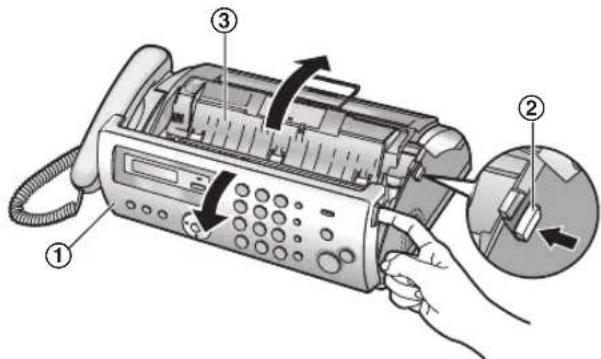
Der er ikke viklet carbonfilm omkring den blå kerne.
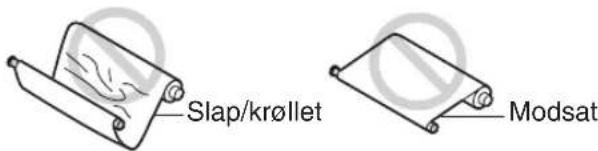
text_image
Slap/krøllet Modsat9. Vedligeholdelse
4 Luk bagsidedækslet helt ved at trykke ned på det prikkede område i begge ender (8), og luk derefter printerdækslet omhyggeligt (9).
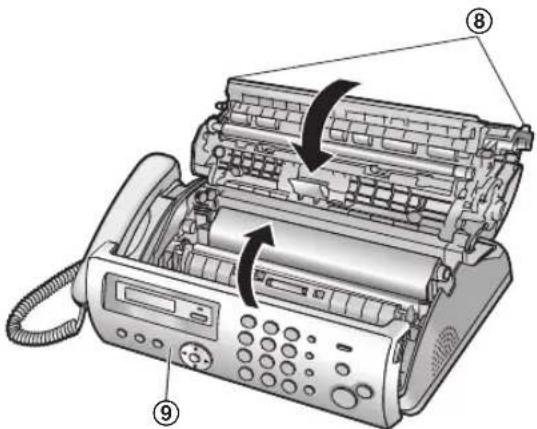
5 Indsæt papirbakken (side 9) og derefter forsigtigt printerpapiret (side 10).
9.1.2 Hvis printerpapiret ikke føres korrekt ind i apparatet
Fjern printerpapiret og ret det ud. Indsæt papiret, og tryk derefter på [SET] for at slette meddelelsen.
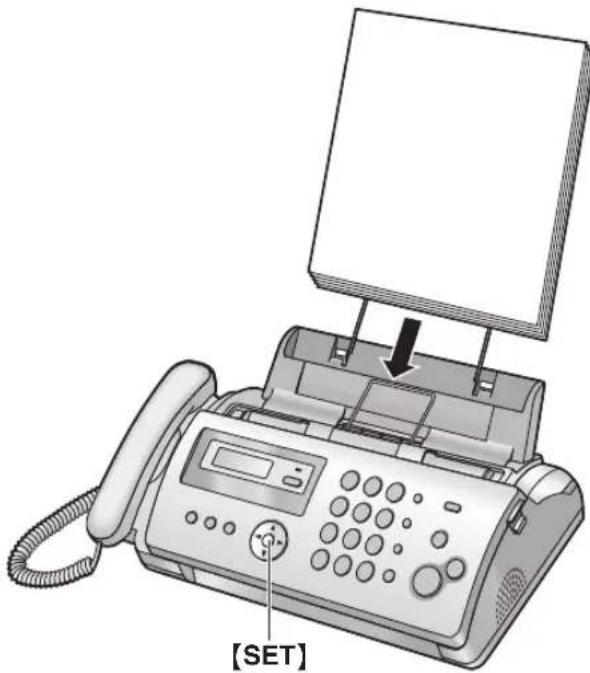
text_image
[SET]9.2 Dokumentstop
1 Åbn printerdækslet. Fjern forsigtigt det fastsiddende dokument (①).
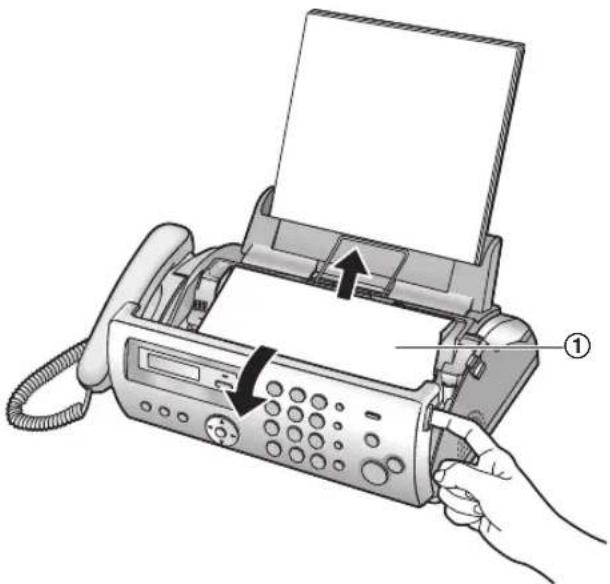
- Lad være med at trække det fastsiddende pair ud med magt, før De løfter printerdækslet.
Rengør dokumentindføring/printerpapirindføring/scannerglas, när:
– Dokumenter eller printerpapir ofte indføres forkert.
– Der fremkommer udtværinger eller sorte/hvide streger på det originale dokument ved afsendelse eller kopiering.
Vigtigt:
1 Afbryd lysnet- og telefonforbindelsen.
2 Åbn printerdækslet (①), tryk på den grønne knap (②), og åbn derefter bagsidedækslet (③).
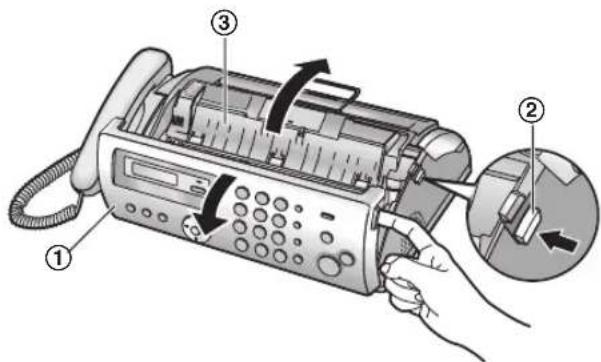
3 Rengør dokumentindføringsvalserne (4) og gummifligen (5) med en klud, der er fugtet med isopropylalkohol, og lad alle dele tørre godt. Rengør scannerglasset (6) med en blød, tør klud.
Forsigtig:
- Undlads at bruge papirprodukter, som f.eks. papirhändklæder eller -servietter.

4 Rengør dokumentindføringsvalsen (⑦) med en klud, der er fugtet med isopropylalkohol, og lad alle dele tørre godt.
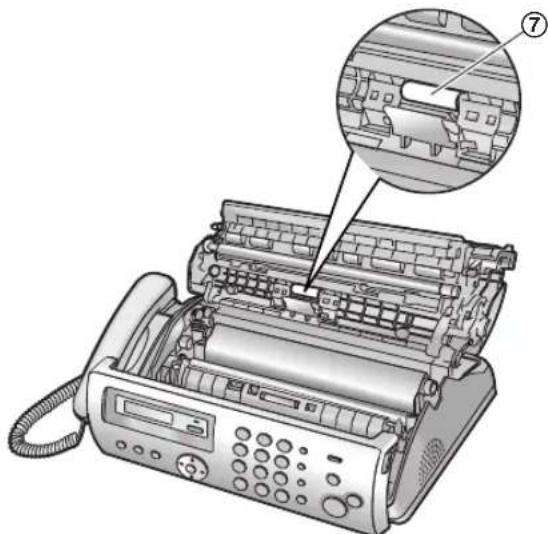
5 Luk bagsidedækslet helt ved at trykke ned på det prikkede område i begge ender (⑧), og luk derefter printerdækslet omhyggeligt (⑨).
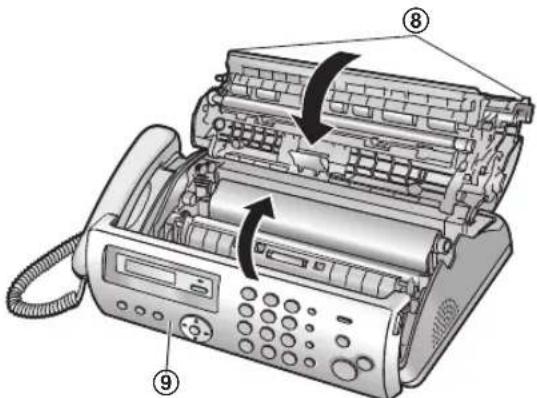
6 Indsæt papirbakken (side 9) og derefter forsigtigt printerpapiret (side 10).
7 Tilslut lysnet- og telefonforbindelsen.
9.4 Rengøring af det termiske hoved
Hvis der fremkommer udtværinger eller sorte/hvide streger på det kopierede/modtagne dokument, skal du kontrollere om der er støv på det termiske hoved. Rengør det termiske hoved for at fjerne støvet.
Vigtigt:
1 Afbryd lysnet- og telefonforbindelsen.
2 Åbn printerdækslet (①), tryk på den grønne knap (②), og åbn derefter bagsidedækslet (③).
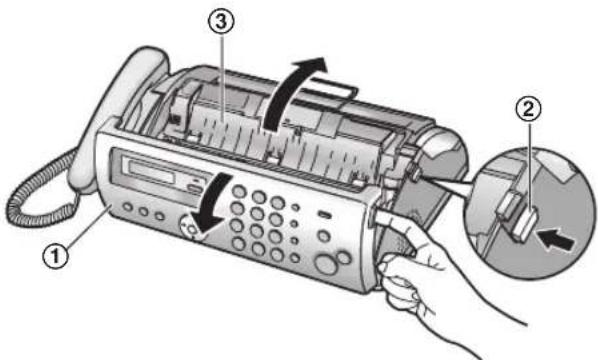
4 Rengør det termiske hoved (⑤) med en klud, der er fugtet med isopropylalkohol, og lad alle dele tørre godt.
Forsigtig:
- For at forhindre fejlfunktion på grund af statisk elektricitet må du ikke bruge en tør klud, og undlad at berøre det termiske hoved direkte.
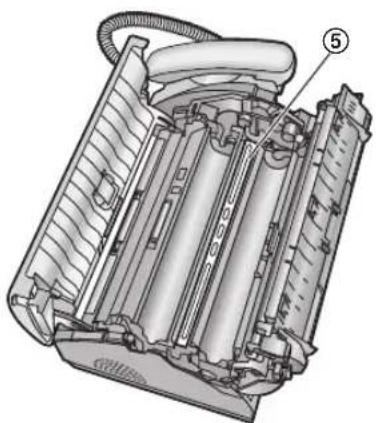
5 Indsæt carbonfilmen igen og luk dækslerne (se trin 4 til 7 på side 8).
6 Indsæt papirbakken (side 9) og derefter forsigtigt printerpapiret (side 10).
7 Tilslut lysnet- og telefonforbindelsen.
Man kan udskrive følgende lister og rapporter som reference:
- Hvis testudskrivningen har pletter eller udtværede punkter eller linier, skal det termiske hoved rengøres (side 46).
- "CALLER ID LIST"
Du kan indstille følgende lister og rapporter til automatisk at blive udskrevet:
- "AUTO JOURNAL"
- Se funktion #22 på side 30 vedrørende detaljer.
- "AUTO CALL. LIST"
- Se funktion #26 på side 30 vedrørende detaljer.
[PRINT REPORT] [SET]
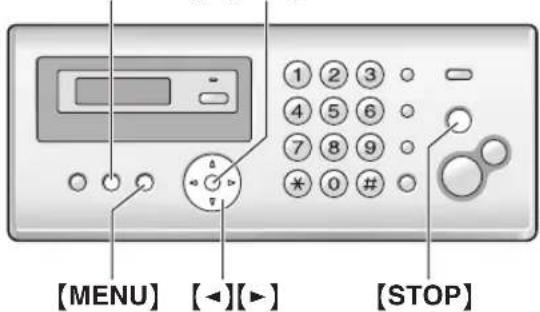
- Hvis du vælger at udskrive en liste eller en rapport, starter udskrivningen.
For at stoppe udskrivningen, tryk [STOP].
- Hvis du vælger "AUTO JOURNAL" eller "AUTO CALL. LIST", skal du trykke på [0] eller [1] for at vælge den ønskede indstilling og derefter trykke på [SET].
[0] "OFF"
【1】"ON"
4 [MENU]
10.2 Specifikationer
■ Anvendelige telefonlinier:
Det almindelige offentlige telefonnet
■ Dokumentstørrelse:
Bredde maks. 216 mm / Længde maks. 600 mm
■ Effektiv scanningsbredde:
208 mm
5 °C – 35 °C, 20 % – 80 % relativ luftfugtighed
■ Dimensioner:
Ca. højde 106 mm × bredde 356 mm × dybde 200 mm
■ Vægt:
Ca. 2,7 kg
■ Strømforbrug:
Standby: Ca. 1,5 W
Modtagelse: Ca. 40 W (ved modtagelse af et 20 % sort dokument)
Kopiering: Ca. 40 W (ved kopiering af et 20 % sort dokument)
Maksimum: Ca. 135 W (ved kopiering af et 100 % sort dokument)
■ Strømforsyning:
220-240 V AC, 50 Hz
■ Faxens hukommelseskapacitet ^4 :
Transmission: Ca. 25 sider
Modtagelse: Ca. 28 sider
(Baseret på ITU-T nr. 1 Test Chart i standardoplösning, uden brug af Error Correction Mode (fejlrettelsesmodus.)
*1 Transmissionshastigheden afhænger af sidernes indhold, opløsningen, telefonforbindelsen og den anden part's faxmaskine.
*2 Transmissionshastigheden er baseret på ITU-T nr. 1 Test Chart med normal kvalitet. Hvis den anden part's faxmaskine er ringere end din, kan transmission tage længere tid.
*3 Hvis der opstår en fejl under faxmodtagelse, f.eks. papirstop eller opbrugt printerpapir, bliver den pågældende og efterfølgende faxmeddelelser gemt i hukommelsen.
Bemærk:
- Urets nøjagtighed er ca. ±60 sekunder pr. måned.
ITU-T nr. 1 Test Chart
- Design og specifikationer kan blive ændret uden forudgående varsel.
- Billeder og illustrationer i denne vejledning kan variere en anelse fra det faktiske produkt.
Printerpapir specifikationer
Skriverpapirets vægt:
64 g/m² til 80 g/m²
Bemærkning til skriverpapir:
- Anvend ikke følgende typer papir:
– Papir med et bomulds og/eller fiber indhold over 20 %, som f.eks. fint brevpapir eller papir anvendt til CV - Meget glat eller skinnende papir, eller papir med kraftig struktur
- Overfladebehandlet, beskadiget eller krøllet papir
– Papir der er forsynet med f.eks. faner eller hæfter - Støvet eller snavset papir eller papir med oliepletter
– Papir der vil smelte, fordampe, blive misfarvet, blive svedet eller afgive farlige dampe, når det opvarmes til omkring 200 °C, som f.eks. velin papir. Disse materialer kan smitte af på fuserrullen og forårsage beskadigelse. -
Fugtigt papir
-
På nogle papirtyper er kun den ene side egnet til udskrivning. Prøv at udskrive på den anden side, hvis udskrivningskvaliteten ikke er god nok, eller hvis der opstår papirstop.
- For at opnå korrekt papirindføring og bedste udskrivningskvalitet, anbefales det at bruge lang-kornet papir.
- Anvend ikke papir af forskellig type eller tykkelse samtidig. Dette kan medføre papirstop.
- Undgå at udskrive på begge sider.
- Anvend ikke papir udskrevet på dette apparat til dobeltsidet udskrivning I andre kopimaskiner eller printere. Dette kan medføre papirstop.
- For at undgå at papiret krøller bør papirpakker ikke åbnes, før papiret skal anvendes. Opbevar ubrugt papir i den originale pakning på et køligt og tørt sted.
11.1 Indeks
36 Modtagelsesreduktion : 31
39 LCD-displaykontrast: 32
41 Fax-aktiveringskode 32
44 Alarm for hukommelsesmodtagelse : 32
46 Venlig modtagelse 32
48 Valg af sprog: 32
49 Automatisk afbrydelse : 32
58 Scanningskontrast 32
68 ECM valg: 33
72 Genopkaldstid: 33
73 Manuel svar-indstilling: 33
74 Placering : 33
76 Klartone: 33
78 TEL/FAX-ringeindstilling: 34
80 Indstil standard : 34
A Afsendelse af faxmeddelelser
Enknap: 19
Fra hukommelse: 18
Manuelt: 18
Rundsending: 20
Telefonbog: 19
Antal ring
KUN FAX (funktion #06): 29
antal TEL/FAX-ring (funktion #78): 34
Automatisk afbrydelse (funktion #49) : 32
Avancerede funktioner: 30
B BROADCAST LIST: 47
C Carbonfilm: 8
D Dato og tid (funktion #01): 12
Display
Fejlmeddelelser: 38
Kontrast (funktion #39) : 32
Dokumentstørrelse: 19
E ECM valg (funktion #68): 33
Ekstern telefon: 22
Enknap: 14
F Faxaktiveringskode (funktion #41): 32
FAX indstilling: 21, 23
Forskudt afsendelse (funktion #25): 30
G Genopkald: 18, 19
Genopkaldstid (funktion #72): 33
Grundlæggende funktioner : 29
I Indtastning af bogstaver : 35
J JOURNAL REPORT (funktion #22): 18, 47
Junkfax-spærre: 24
K Kalde ID/Vis-nummer
Kalde tilbage : 16
Lagring: 17
Afsendelse af faxmeddelelser : 19
Lagring:14
Telefonopkald 14
TEL/FAX indstilling: 21, 22
Tilbehør: 6
Papirbakke: 9
Papirsupport:10
Tilslutning: 11
TLF indstilling: 21, 22
Tonesignal (funktion #76): 33
V Venlig modtagelse (funktion #46) : 32
Vis-nummer liste (funktion #26): 16, 47
Egne Kommentarer
GARANTIBEVIS
Garantibevis for telefax
(udfyldes af forhandleren)
Type
Kundenavn
Serienr.
Adresse
Kundens købsdato
Postnummer
På dette produkt ydes der garanti i henhold til forbrugerkøbelovens bestemmelser.
Vedlæg venligst dette garantibevis i udfyldt stand, samt Deres købsnota ved enhver henvendelse angående garanti.
Garantien bortfalder såfremt typeskilt eller P&T-godkendelsesskilt mangler eller er ulæseligt.
Alle henvendelser skal ske til forhandleren.
Forhandlerstempel
Panasonic
CE 0682
Producent: