
KX-FL611NE - Fax PANASONIC - Gratis brugsanvisning og manual
Find enhedens vejledning gratis KX-FL611NE PANASONIC i PDF-format.


Brugerspørgsmål om KX-FL611NE PANASONIC
0 spørgsmål om dette apparat. Besvar dem du kender, eller stil dit eget.
Stil et nyt spørgsmål om dette apparat
Download vejledningen til din Fax i PDF-format gratis! Find din vejledning KX-FL611NE - PANASONIC og tag din elektroniske enhed tilbage i hånden. På denne side er alle dokumenter nødvendige for brugen af din enhed offentliggjort. KX-FL611NE af mærket PANASONIC.
BRUGSANVISNING KX-FL611NE PANASONIC
Betjenings vejledning
Typenr. KX-FL611NE

Læs venligst denne vejledning grundigt før maskinen tages i brug. Gem vejledningen til fremtidigt brug.
Denne enhed er kompatibel med Vis-nummer funktionen. For at bruge denne tjeneste skal du abonnere på den passende tjeneste hos din teleoperatør.
Brug den telefonledning, der leveres sammen med dette apparat.
Denne model er beregnet til brug i Danmark, Finland, Norge og Sverige. Ved brug i Finland, Norge og Sverige skal placeringsindstillingen ændres (funktion #74 påside 43). Det er også muligt at vælge sproget (funktion #48 på side 42).
Hvordan brugsanvisningen anvendes
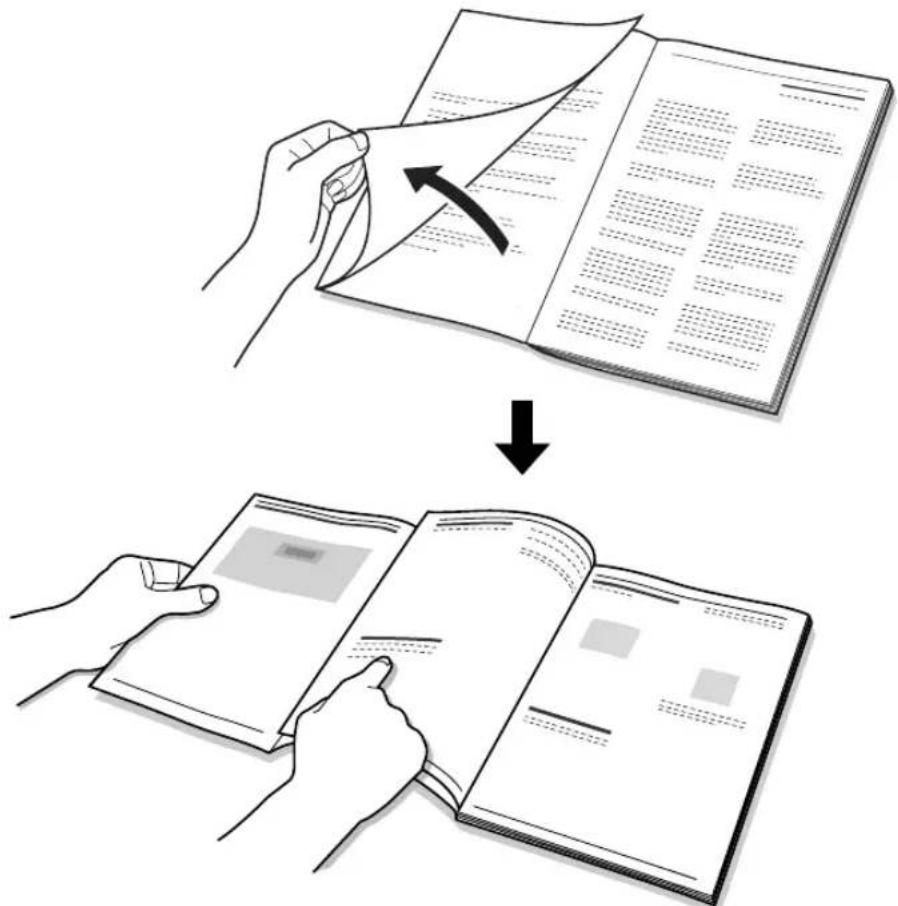
Når du følger brugsanvisningen, skal du altid holde forsiden (næste side) åbent, så du nemt kan finde henvisning til knapperne.
ÅBN

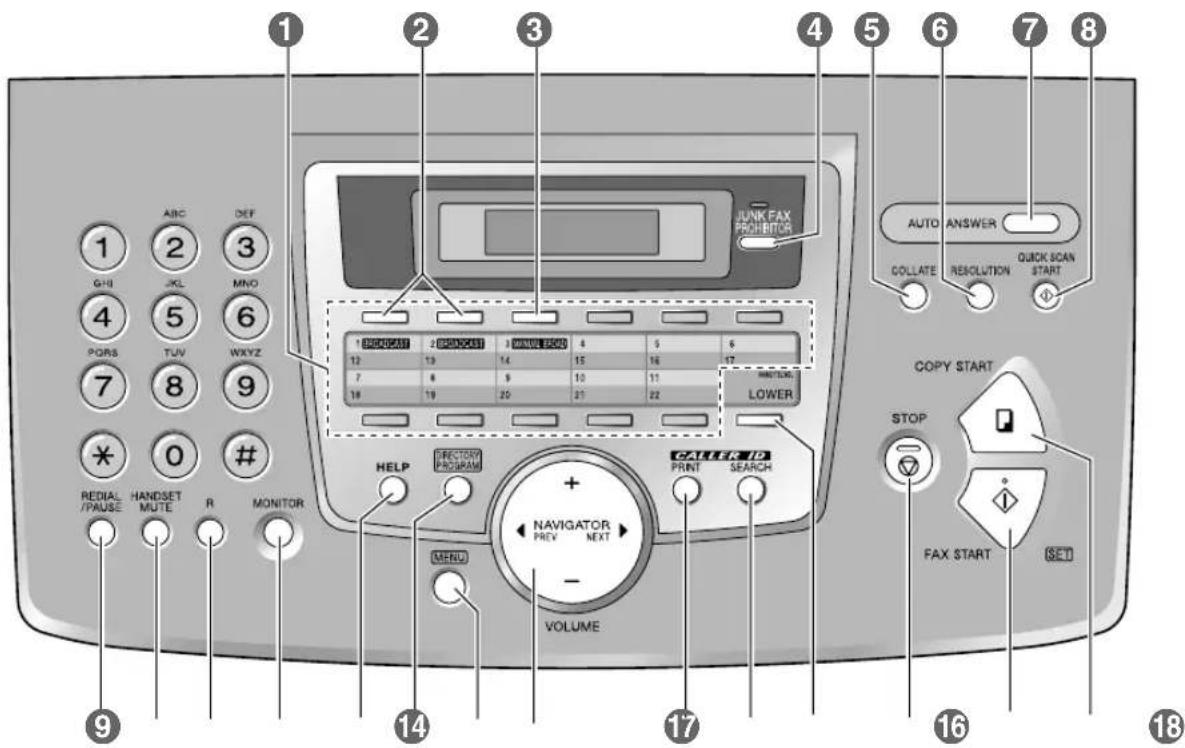
Placering af funktions taster
Hold denne side åben, när du følger brugsanvisningen.
For en beskrivelse af hver knap, se side 9.
text_image
JUNK FAX PROHIBITOR AUTO ANSWER COLLATE RESOLUTION QUICK SCAN START COPY START STOP FAX START SET 1 ABC DEF 2 3 4 5 6 7 TUV WXYZ 8 9 0 # 12 13 14 15 16 17 7 8 9 10 11 18 19 20 21 22 HELP DIRECTORY PROGRAM CALLER ID PRINT SEARCH MENU NAVIGATOR PREV NEXT - VOLUME 9 14 17 16 18Knapper (Opstillet i alfabetisk rækkefølge)
AUTO ANSWER⑦
BROADCAST ②
CALLER ID PRINT 17
CALLER ID SEARCH 18
COLLATE⑤
COPY START 22
DIRECTORY PROGRAM ^14
Enknap taster ①
FAX START②1
HANDSET MUTE 10
HELP 13
JUNK FAX PROHIBITOR④
LOWER 19
MANUAL BROAD ③
MENU 15
MONITOR 12
NAME/TEL NO. 19
NAVIGATOR ^16
QUICK SCAN START 8
R 11
REDIAL/PAUSE⑨
RESOLUTION 6
SET 21
STOP 20
VOLUME 16
Tak for Deres køb af en Panasonic fax-maskine.
Serienummer (findes på bagsiden af apparatet)
Denne model er beregnet til brug i Danmark, Finland, Norge og Sverige i overensstemmelse med den lokale indstilling.
- Standardindstillingen er Danmark. Ved brug i andre land skal indstillingen ændres (funktion #74 på side 43).
De kan vælge mellem sprogene engelsk, dansk, finsk, norsk eller svensk.
- Displayet og de udskrevne rapporter vises i det valgte sprog. Standardindstillingen er engelsk. Hvis De ønsker at ændre indstillingen til dansk, finsk, norsk eller svensk, se funktion #48 på side 42.
Forsigtig:
- Anvend ikke et viskelæder på en udskrevet side. Dette kan tvære printet ud.
- Hvis der opstår nogen problemer skal du kontakte den forhandler, hvor du har købt telefaxen.
- Denne telefax kan bruges på det danske, finske, norske og svenske telefonnet.
Overensstemmelseserklæring:
- Vi, Panasonic Communications Co., Ltd. erklærer, at dette udstyr stemmer overens med gældende krav og andre relevante bestemmelser i Radio & Telecommunications Terminal Equipment (R&TTE) Direktivet 1999/5/EC.
Overensstemmelseserklæringer vedrørende de relevante Panasonic produkter beskrevet i denne vejledning kan downloades på:
http://www.doc.panasonic.de
Kontakt:
Panasonic Services Europe GmbH
- Dette materiale er beskyttet af copyright tilhørende Panasonic Communications Co., Ltd., og må kun reproduceres til intern brug. Enhver anden reproduktion, helt eller delvist, er forbudt uden forudgående skriftlig godkendelse fra Panasonic Communications Co., Ltd.
© 2005 Panasonic Communications Co., Ltd. Alle rettigheder forbeholdt.
Sikkerhedsforskrifter
For at undgå risiko for elektriske stød, brand eller personskade bør De ved anvendelse af dette apparat, altid nøje følge nedstående sikkerhedsforskrifter.
- Læs og forstå alle instruktioner.
- Følg alle advarsler og instruktioner angivet på apparatet.
-
Træk netledningen ud af stikket før de rengør apparatet. Anvend ikke flydende rensemidler eller rensemidler i sprayform. Anvend en fugtig klud.
-
Anvend ikke dette apparat nær ved vand, som f.eks. badekar, vaskebalje, køkkenvask eller lignende.
-
Placér apparatet på et sikkert, stabilt underlag. Der kan opstå alvorlige skader på apparatet eller næervedstående personer, hvis apparatet vælter.
-
Tildæk ikke spalter eller åbninger på apparatet. De er der af ventilationshensyn og sikrer mod overophedning. Placér aldrig apparatet nær ved en radiator, eller et sted hvor der ikke er ordentlig ventilation.
-
Anvend kun den strømstyrke der er angivet på apparatet. Hvis De er usikker på, hvilken type strøm De har i bygningen, kontakt Deres forhandler eller Deres el-selskab.
-
Af sikkerhedshensyn, er dette apparat udstyret med et jordforbindelse. Hvis De ikke har denne type stik tilgængelig, anbefaler vi at De får et installeret. Omgå aldrig denne sikkerhedsfunktion ved at foretage ændringer på stikket.
-
Placér aldrig tunge genstande oven på netledningen. Installer apparatet et sted, hvor ingen kan falde over eller træde på netledningen.
-
Overbelast aldrig et strømstik eller forlængerledninger. Dette kan medføre risiko for brand eller elektrisk stød.
-
Stik aldrig nogen form for genstande gennem ventilationshullerne. Dette kan medføre risiko for brand eller elektrisk stød. Undgå at spilde væsker ud over eller ned i apparatet.
-
For at reducere risikoen for elektriske stød, forsøg ikke selv at skille apparatet. Tag apparatet til en autoriseret forhandler, hvis serviceeftersyn er påkrævet. Åbning eller fjernelse af låg og dæksler medfører risiko for kraftige elektriske stød eller andre risiko. Forkert samling kan medføre risiko for elektriske stød, når apparatet tages i brug igen.
-
Tag netledningen ud af stikket og bring apparatet hen til et autoriseret servicecenter, såfremt følgende problemer opstår:
A. Når strømkablet er beskadiget eller flosset.
B. Hvis der er spildt væske ned i apparatet.
C. Hvis apparatet er blevet udsat for regn eller vand.
D. Hvis apparatet ikke fungerer normalt, selvom De følger instruktionerne. Foretag kun de
justeringer, der er angivet i vejledningen.
Forkerte indstillinger kan medføre ekstra arbejde hos forhandleren for at rette op på eventuelle skader.
E. Hvis De har tabt apparatet på gulvet eller det har taget fysisk skade.
F. Hvis apparatet pludselig viser en kraftig ændring i sin anvendelse eller kvalitet.
-
Undgå brug af telefon under tordenvejr - trådløse telefoner undtaget. Der kan være risiko for elektrisk stød på grund af lynnedslag.
-
Brug ikke dette apparat til at rapportere om et gasudslip, hvis De befinder De, i nærheden af udslippet.
GEM DISSE
INSTRUKTIONER
FORSIGTIG:
Installation
- Når De har flyttet apparatet fra et koldt til et varmere sted, skal De lade apparatet vende sig til temperaturen, og først tilslutte det efter ca. 30 minutter. Hvis apparatet tilsluttes for tidligt efter en pludselig klimaforandring, kan der dannes fugt inden i apparatet, hvilket kan forårsage fejlfunktion.
- Installer aldrig telefonkabler under tordenvejr.
- Installer aldrig telefonstik et sted, hvor der er vådt, medmindre telefonstikket er konstrueret til brug i våde omgivelser.
- Rør aldrig ved uisolerede telefonkabler eller tilslutningsklemmer, medmindre telefonledningen er trukket ud af stikket eller ikke tilsluttet telefonnettet.
- Vær forsigtig når De installerer eller ændrer en telefonledning.
- Rør aldrig ved stikket med våde hænder.
Laserstråling
- Printeren i denne maskine indeholder en laser. Brug af betjeningsknapper, justeringer eller fremgangsmåder ud over de i denne vejledning angivne kan medføre fare for bestråling.
Fuserenhed
- Fuserenheden bliver varm. Rør den ikke. - Under eller umiddelbart efter udskrivning, bliver området onkring papirudgangen (①) også varmt. Dette er normalt.

- Vær opmærksom på følgende ved håndtering af tonerpatronen:
– Lad ikke tonerpatronen være ubeskyttet af den beskyttende pose i lang tid. Dette vil forringe tonerens levetid.
– Hvis De kommer til at indtage toner, skal De drikke adskillige glas vand for at fortynde maveindholdet, og søge læge øjeblikkelig. - Hvis De får toner i øjnene, skal De skylle dem omhyggeligt med vand og søge læge.
- Hvis De får toner på huden, skal De vaske området omhyggeligt med sæbe og vand.
- Hvis De indånder tonerdampe, skal De gå til et område med frisk luft og søge lokalt sundhedspersonale.
Tromle
- Læs anvisningerne på side 11 før De begynder at installere tromleenheden. Efter at have læst dem, kan De åbne den beskyttende pose med tromleenheden. Tromleenheden indeholder en lysfølsom tromle. Den kan tage skade, hvis den
udsættes for lys. Når De først har åbnet den beskyttende pose:
- Lad være med at udsætte tromleenheden for lys i mere end 5 minutter.
- Lad være med at berøre eller ridse tromlens grønne overflade.
- Lad være med at lægge tromleenheden i nærheden af støv eller snavs, eller hvor der er høj luftfugtighed.
- Lad være med udsætte tromleenheden for direkte sollys.
ADVARSEL:
- For at undgå risikoen for brand og elektriske stød, må dette apparat aldrig udsættes for regn eller nogen form for fugt.
- Tag stikket til denne enhed ud af stikkontakten, hvis den udsender røg, en unormal lugt eller en usædvanlig lyd. Dette kan forårsage brand eller elektrisk stød. Kontrollér at røgen er standset og kontakt et autoriseret servicecenter.
Sådan yder maskinen det bedste
Tonerpatron og tromleenhed
- Ved udskrivningsprocessen bruges der varme til at brænde toneren fast på arket. Dette medfører, at maskinen helt normalt udsendelser en lugt under og kort efter udskrivningen. Derfor skal du sørge for at bruge dette apparat, hvor der er god ventilation.
- For at forlænge tromleenhedens levetid bør apparatet aldrig slukkes straks efter udskrivningen. Lad apparatet være tændt i minimum 30 minutter efter udskrivning.
- Tildæk ikke spalter eller åbninger på apparatet. Kontrollér jævnligt luftcirkulationsåbningerne og fjern eventuelt ophobet støv med en støvsuger (②).
- Ved udskiftning af tonerpatronen eller tromleenheden skal det iagttages, at der ikke kommer støv, vand eller andre væsker i kontakt med tromlen. Dette kan påvirke udskriftskvaliteten.
Omgivelser
- Hold apparatet på afstand af andre apparater der genererer elektrisk støj - såsom lysstofrør og motorer.
- Hold apparatet væk fra støv, høje temperaturer og kraftige vibrationer.
- Apparatet bør ikke udsættes for direkte sollys.
- Placér ikke tunge genstande ovenpå apparatet.
- Når De efterlader apparatet ubrugt i længere tid, skal De frakoble apparatet fra strømstikket.
- Maskinen skal holdes væk fra varmekilder som f.eks. varmeapparater, køkkenovne mm. Desuden bør den ikke anbringes i rum, hvor temperaturen kan blive
lavere end 10 °C eller højere end 32,5 °C. Det bør også undgås at anbringe den i en fugtig kælder.
Printerpapir
- Opbevar ubrugt papir i den originale pakning på et køligt og tørt sted. Undladelse af dette kan påvike udskrivningskvaliteten.
Regelmæssig vedligeholdelse
- Tør ydersiden af apparatet af med en blød klud. Brug ikke benzin, fortynder eller nogen form for slibende pulver.
1. Introduktion og installation
Tilbehør
1.3 Beskrivelse af knapper.... 9
1.4 Oversigt.... 10
Installation
1.5 Tonerpatron og tromleenhed 11
1.6 Papirbakke og låg til papirbakke.... 12
1.7 Udfaldsbakke 13
1.8 Dokumentbakke 14
1.9 Netledning.... 14
1.10 Printerpapir 14
2. Forberedelse
2.2 Hjælpefunktion 17
Lydstyrke
2.3 Justering af lydstyrker 17
3.1 Lagring af navne og telefonnumre til enknap-
opkald funktionen og navigator biblioteket .. 22
3.2 Foretage telefonopkald ved hjælp af enknap-
opkald eller navigator bibliotek......23
Vis-nummer
3.3 Nummervisertjeneste.... 24
3.4 Visning og tilbagekald ved brug af vis-nummer listen information ....24
3.5 Lagring af vis-nummer information i enknap-
opkalds funktionen og navigator biblioteket 26
4. Fax
Afsende en fax
4.1 Afsende en fax manuelt 27
4.2 Dokumenter der kan sendes 28
4.3 Afsendelse af en fax ved hjælp af enknap-
opkald og navigator bibliotek ....28
4.4 Rundsende transmission 29
Modtage faxer
4.5 Vælg hvordan fax-maskinen skal bruges .... 31
4.6 Modtage en fax manuelt – Autosvar FRA.... 32
4.7 Modtage en fax automatisk – Autosvar TIL . 33
4.8 Anvendelse af apparatet sammen med en telefonsvarer....34
4.9 Modtag polling (modtag en fax, der findes på
en anden fax-maskine)....35
4.10 Junkfax-spærren (forhindrer modtagelse af fax fra uønskede opkaldere) 35
5. Kopiering
Kopiering
5.1 Tage en kopi 37
6.1 Programming 39
6.2 Grundlæggende funktioner 40
6.3 Avancerede funktioner 41
6.4 Direkte kommandoer til programmeringsfunktioner ....44
7. Hjælp
Fejlmeddelelser
7.1 Fejlmeddelelser – Rapporter 46
7.2 Fejlmeddelelser - Display 46
Fejlfinding
7.3 Gennemgå nedenstående checkliste, när en funktion ikke virker 49
Udskiftning
7.4 Udskiftning af tonerpatron og tromleenhed 53
Papirstop
7.5 Printer-papirstop 55
7.6 Dokumentstop - afsendelse 58
Rengøring
7.7 Rengøring inden i apparatet.... 58
8. Generel information
Print-rapporter
| Nr. | Beskrivelse | Antal | Bemærkninger |
| 1 | Netledning 1 ---- | ||
| 2 | Telefonledning 1 Til Danmark | ||
| 1 Til Finland | |||
| 1 Til Norge | |||
| 1 Til Sverige | |||
| 3 | Håndsæt 1 ---- | ||
| 4 | Ledning til håndsæt | 1 | ---- |
| 5 | Udfaldsbakke 1 ---- | ||
| 6 | Papirbakke 1 ---- | ||
| 7 | Låg til papirbakke 1 ---- | ||
| 8 | Tromle | 1 Se side 64. | |
| 9 | Toner(starttonerpatron) | 1 udskriver omkring | 800 A4-størrelsesider med et 5% billedområde (side 63). |
| 10 | Betjenings vejledning | 1 Dansk | |
| 1 | Svensk | ||
| 1 | Finsk | ||
| 11 | Quick guide | 1 ---- |
①

③
② Til Danmark
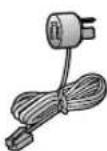
④
Til Finland
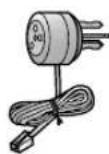
⑤
Til Norge

⑥
Til Sverige
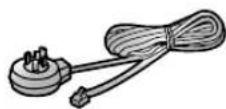
⑦
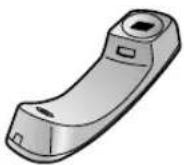
⑧

⑨

- Hvis en af de ovenfor anførte dele mangler eller er beskadiget, bedes du kontakte forhandleren.
- Gem den originale indpakning til brug for eventuel fremtidig forsendelse eller transport af apparatet.
For at sikre, at apparatet fungerer korrekt, anbefaler vi, at De bruger Panasonic tonerpatron og tromleenhed.
1.2.1 Tilgængeligt tilbehør
– Erstatningstonerpatron (KX-FA83X)
– Erstatningstromle (KX-FA84X)
Se side 63 for specifikationer.
1.3 Beskrivelse af knapper
- Hold forsiden åbent for knapsøgning.
1 Enknap taster
- Brug af enknap-opkald (side 22, 23, 28).
② [BROADCAST]
- Afsendelse af dokument til flere stationer (side 29, 30).
③ [MANUAL BROAD]
- Manuel afsendelse af dokument til flere parter (side 29, 30).
- Brug af junkfax-spærre (side 35).
⑤ [COLLATE]
- Udskrive en sorteret kopi (side 37).
6 [RESOLUTION]
- Valg af opløsning (side 27, 37).
7 [AUTO ANSWER]
- Tænd/sluk for autosvar-indstilling (side 32, 33).
⑧ [QUICK SCAN START]
- Gem et scannet dokument i hukommelsen, og send det til (side 27).
⑨ [REDIAL/PAUSE]
- Genopkald til det sidst kaldte nummer. Hvis linjen er optaget, när der foretages et telefonopkald med knappen [MONITOR], vil maskinen automatisk genopkalde nummeret op til 5 gange. - Indsæt en pause i indtastningen.
10 [HANDSET MUTE]
- Slå mikrofonen fra, så den anden deltager ikke kan høre dig under en samtale. Tryk igen for at genoptage samtalen.
11 [R]
- Adgang til specielle telefontjenester eller viderestilling fra en anden telefon.
⑫ [MONITOR]
- Start af opkald.
13 [HELP]
- Udskrivning af nyttig information til hurtig henvisning (side 17).
14 [DIRECTORY PROGRAM]
- Gem eller rediger navne og telefonnumre (side 22).
15 [MENU]
- Gennemføre eller afslutte programmering.
16 [NAVIGATOR][VOLUME]
- Justering af lydstyrken (side 17).
- Søge efter et lagret emne (side 23, 28).
- Valg af funktioner eller indstillinger under programmering (side 39).
- Navigere til næste funktion.
17 [CALLER ID PRINT]
- Udskriv nummerviserliste (side 25).
18 [CALLER ID SEARCH]
- Se opkaldsinformation (side 24).
19 [LOWER][NAME/TEL NO.]
- Valg af stationer 12–22 til enknap-opkald (side 22, 23, 28). - Ændring af visningen opkaldsinformation (side 25).
20 [STOP]
- Stoppe en funktion eller programmering.
21 [FAX START][SET]
- Starte afsendelse eller modtagelse af en fax. - Lagre en indstilling under programmering.
22 [COPY START]
- Kopiering af et dokument (side 37).
1.4 Oversigt
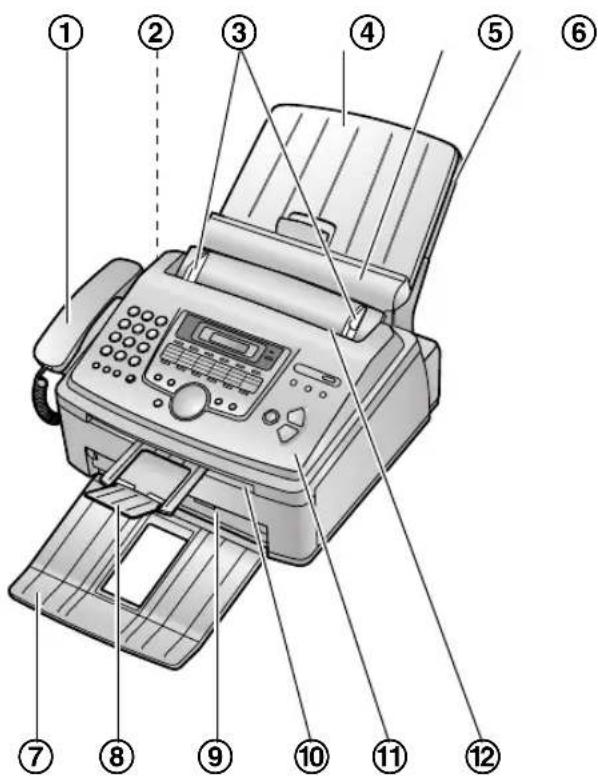
① Håndsæt
② Højttaler
③ Dokumentstyr
④ Låg til papirbakke
⑤ Spændingsplade
⑥ Papirbakke
⑦ Udfaldsbakke ^*1
⑧ Dokumentbakke*1
⑨ Papirudgang
⑩ Dokument udgang
⑪ Printerdæksel
⑫ Dokument indgang
*1 Udfaldsbakken og dokumentbakken vises muligvis ikke på alle illustrationer.
1.5 Tonerpatron og tromleenhed
Den medleverede tonerpatron er en start-tonerpatron. Den kan udskrive omkring 800 sider i A4-størrelse med et 5 % billedområde (side 63).
Forsigtig:
- Læs følgende instruktioner, inden du påbegynder installationen. Efter at have læst dem, kan du åbne den beskyttende pose med tromleenheden. Tromleenheden indeholder en lysfølsom tromle. Den kan tage skade, hvis den udsættes for lys. Når du først har åbnet den beskyttende pose:
- Lad være med at udsætte tromleenheden for lys i mere end 5 minutter.
- Lad være med at berøre eller ridse tromlens grønne overflade.
- Lad være med at lægge tromleenheden i nærheden af støv eller snavs, eller hvor der er høj luftfugtighed.
- Lad være med udsætte tromleenheden for direkte sollys.
- Lad ikke tonerpatronen være ubeskyttet af den beskyttende pose i lang tid. Dette vil forringe tonerens levetid.
1 Inden tonerpatronens beskyttende pose åbnes, skal den rystes lodret mindst 5 gange.

2 Tag tonerpatronen og tromleenheden ud af de beskyttende poser. Fjern forseglingen (①) fra tonerpatronen.
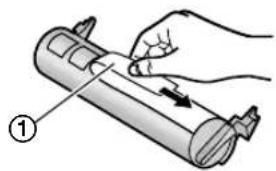
4 Tryk hårdt ned på tonerpatronen, indtil den klikker på plads.
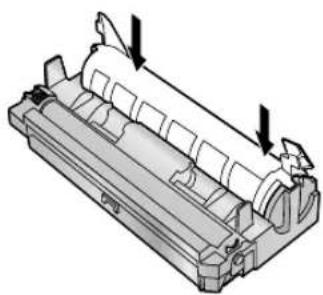
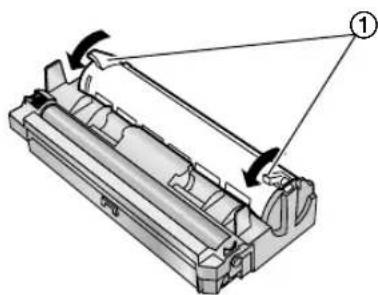
5 Drej de to håndtag (①) på tonerpatronen med et fast tryk.
1. Introduktion og installation
- Hvis den nederste glasplade (③) er snavset, rengøres den med en blød og tør klud.
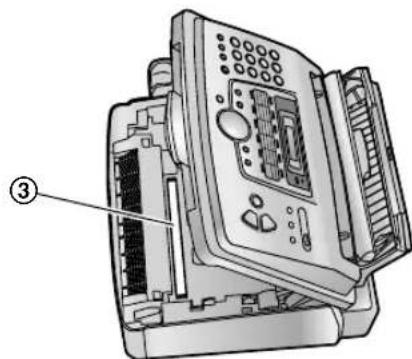
• Rør ikke ved overføringsvalsen (②).
9 Luk printerdækslet (①) ved at trykke det ned på begge sider, indtil det er låst.
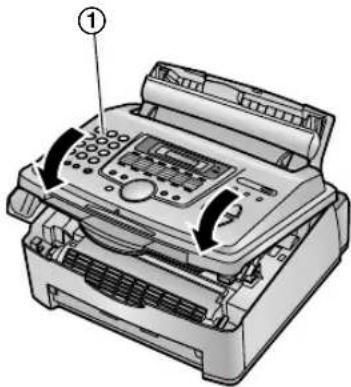
- Mens maskinen viser "VENT VENLIGST", må De ikke åbne printerdækslet eller frakoble strømkablet.
Toner sparefunktion
Hvis det ønskes at spare på tonerforbruget, skal man aktivere toner sparefunktionen (funktion #79 på side 43). Tonerpatronen vil holde ca. 40 % længere. Denne funktion kan forringe udskrivningskvaliteten.
1.6 Papirbakke og låg til papirbakke
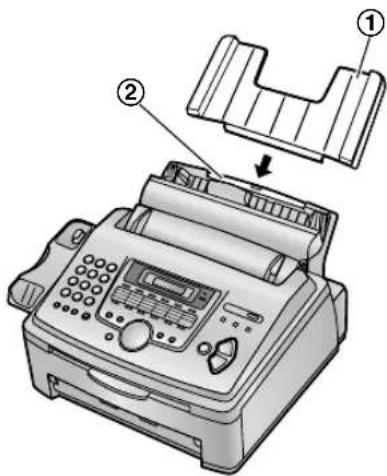
1 Sæt papirbakken (①) ind i slidsen (②) på bagsiden af apparatet.
2 Træk spændingspladen fremad (①) og påsæt papirbakkelåget (②), og tryk spændingspladen (③) tilbage.
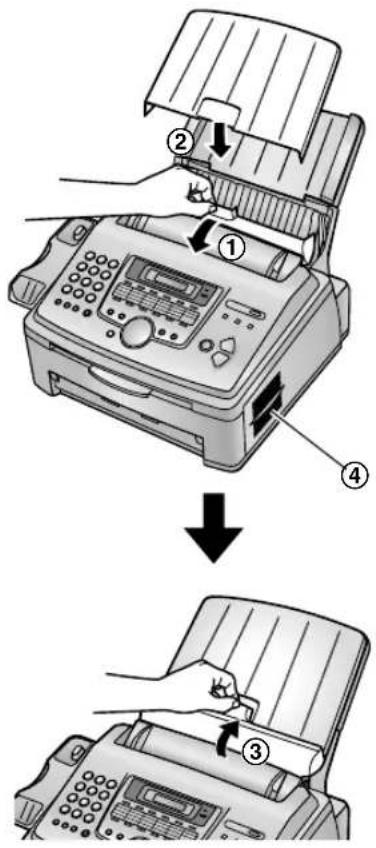
- Lad være med at placere maskinen på et sted, hvor papirbakken kan blive klemt (f.eks. op mod en væg, etc.).
- Hold denne overflade (④) på en over 50 mm afstand fra vægge, etc. for at lade maskinen køle af.
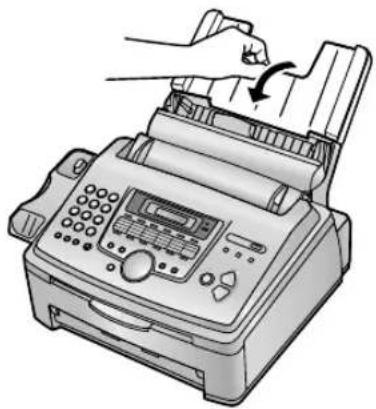
Sådan fjernes papirbakken
Træk papirbakken fremad i retning af pilen.
Stil slidserne (①) op på en linje i udfaldsbakken med pløkke (②) på undersiden af maskinen, og indsæt derefter de to tapper til udfaldsbakken i slidserne på maskinen (③).
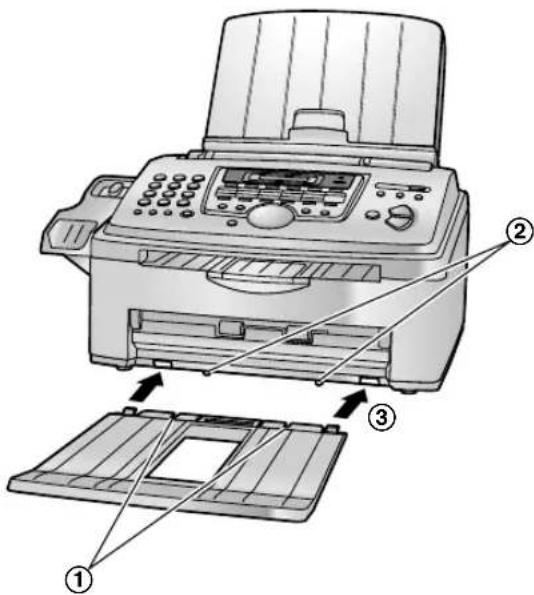
- Anbring ikke maskinen på et sted, hvor man kan støde ind i udfaldsbakken.
- Det udskrevne dokument og printerpapir kommer ud fra maskinens front. Stil ikke noget lige foran apparatet.
- Udfaldsbakken kan rumme ca. 100 ark udskrevet papir. Fjern det udskrevne papir, før udfaldsbakken er fuld.
1.8 Dokumentbakke
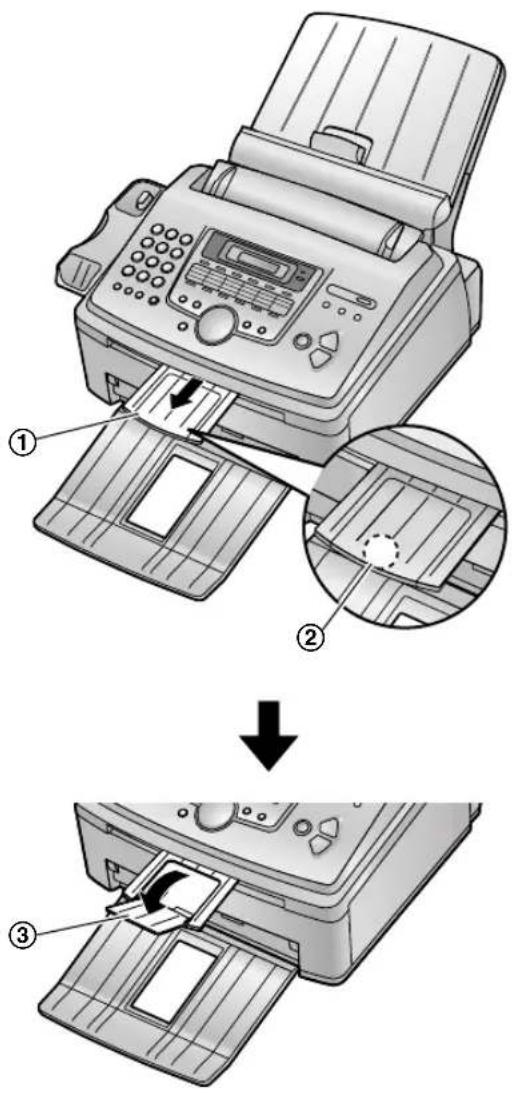
Træk forsigtigt dokumentbakken (①) fremad, indtil den klikker på plads, og tryk derefter på midten af dokumentbakken (②) for at åbne forlængeren (③).
Der kan bruges A4-størrelse printerpapir til faxmeddelelser.
Enheden kan indeholde:
- Op til 250 ark papir på 60 g/m ^2 til 75 g/m ^2 .
- Op til 230 ark papir på 80 g/m ^2 .
- Op til 200 ark papir på 90 g/m ^2 .
Se side 63 for information om printerpapir.
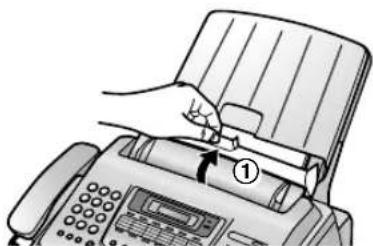
1 Før indsættelse af papirstablen, skal papiret samles for at forhindre papirblokering.

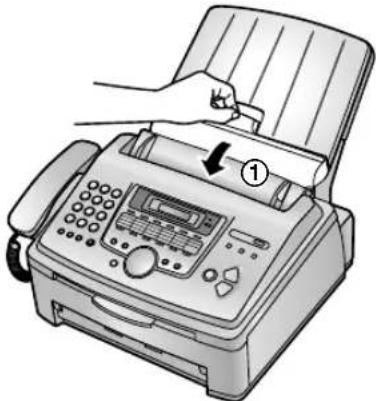
2 Træk spændingspladen fremad (①).
4 Indsæt papiret med printsiden nedad (①).
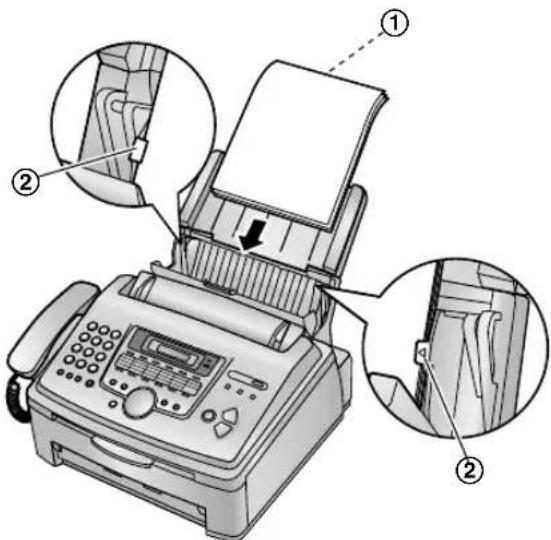
- Papiret må ikke være højere end markøren (②).
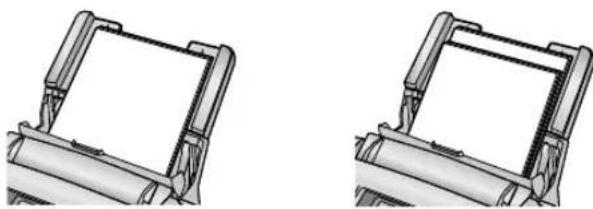
- Juster papiret hvis det ikke er lagt korrekt i for at undgå papirstop.
Korrekt Ukorrekt
6 Skub spændingspladen tilbage (①).
- Det anbefales at du placerer dette apparat i nærheden af stikkontakten, hvor den er let tilgængelig.
- Brug den telefonledning, der leveres sammen med dette apparat.
- Sæt ikke en forlængerledning på telefonledningen.
① Telefonledning
- Forbind til en almindelig telefonforbindelse.
② Netledning
- Tilslut til stikkontakten (220 – 240 V, 50 Hz).
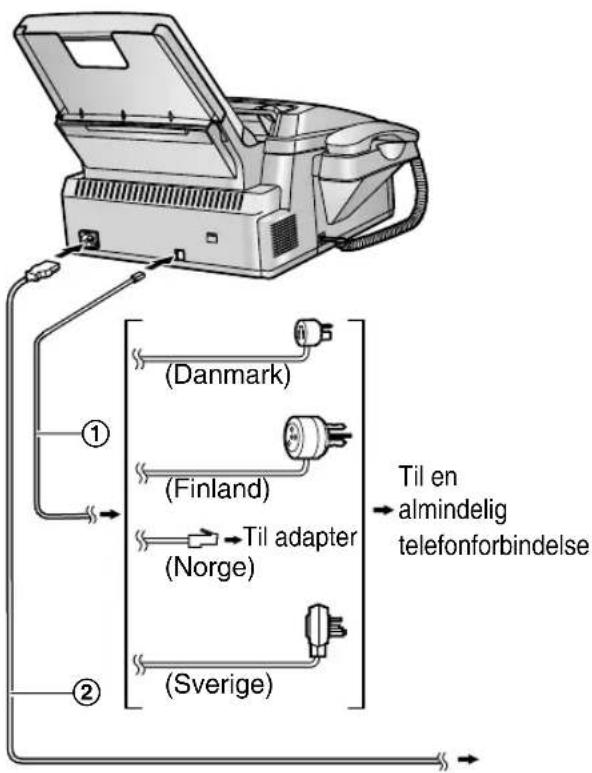
flowchart
graph TD
    A["Device with open lid"] --> B["(Denmark)"]
    A --> C["(Finland)"]
    A --> D["(Norge)"]
    A --> E["(Sverige)"]
    B --> F["Til adapter"]
    C --> F
    D --> F
    E --> F
    F --> G["Til en almindelig telefonforbindelse"]
Denne model er beregnet til brug i Danmark, Finland, Norge og Sverige. VED BRUG I FINLAND, NORGE ELLER SVERIGE SKAL
PLACERINGSINDSTILLINGEN AENDRES (funktion #74 på side 43). Det er også muligt at vælge sproget (funktion #48 på side 42).
Bemærk:
- For at undgå fejlfunktion må faxmaskinen ikke anbringes i nærheden af apparater, såsom fjernsyn eller højttalere, der genererer et intenst magnetisk felt.
-
Hvis der er tilsluttet andet udstyr til den samme telefonlinie, kan dette apparat forstyrre netværksbetingelserne for det andet udstyr.
-
Hvis man vil tilslutte en telefonsvarer til denne maskine, se side 34.
- Hvis man bruger denne maskine med en computer og internetudbyderen beder om at man installerer et filter, skal den tilsluttes som følgende.
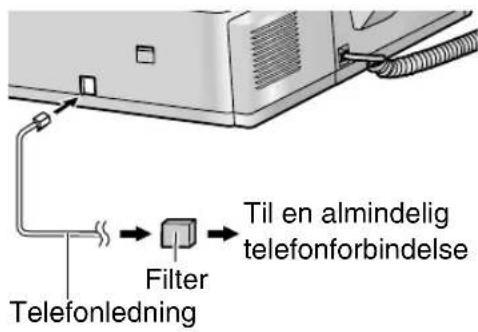
text_image
Telefonledning Filter Til en almindelig telefonforbindelse2.2 Hjælpefunktion
Maskinen indeholder nyttig information, der kan udskrives til hurtig henvisning.
Grundindstillinger:
Hvordan man indstiller dato, tid, firmanavn og fax-nummer.
Funktionsliste:
Hvordan man programmerer funktionerne.
Bibliotek:
Hvordan man gemmer navne og numre i biblioteket og hvordan man kalder dem op.
Faxmodtagelse:
Hjælp, hvis man har problemer med fax-modtagelse.
Kopimaskine:
Hvordan man anvender kopifunktionen.
Rapporter:
Rapportliste.
Nummerviser:
Hvordan man anvender Vis-nummer funktionen.
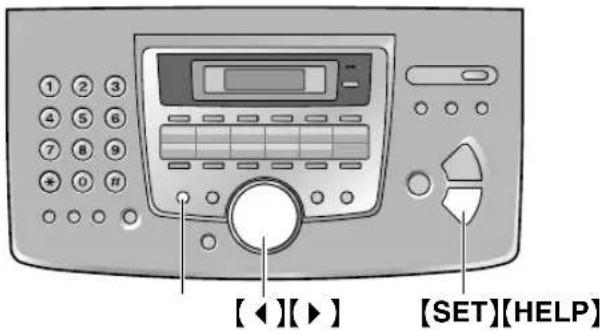
text_image
1 2 3 4 5 6 7 8 9 * 0 R [◀][▶] [SET][HELP]1 Tryk på [HELP].
2 Tryk på [◀] eller [▶] gentagne gange for at vise den ønskede funktion.
3 Tryk på [SET].
- Den valgte enhed vil blive udskrevet.
2.3 Justering af lydstyrker
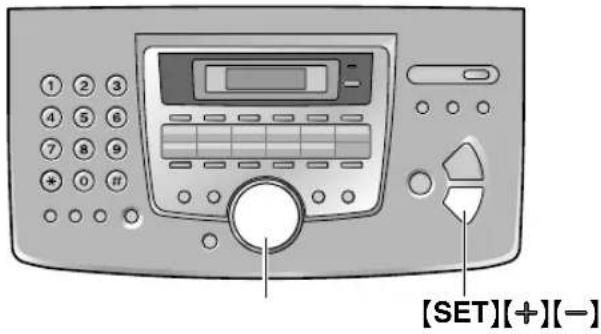
Der kan vælges mellem 4 niveauer
(høj/mellem/lav/slukket).
Mens apparatet ikke er i brug, tryk på [+] eller [−].
- Hvis der er dokumenter i dokumentindgangen, kan man ikke justere ringestyrken. Kontroller, at der ikke ligger dokumenter på glaspladen.
Slukning af ringelyden
- Tryk på [—] gentagne gange for at vise "RINGER FRA= OK?".
-
Tryk på [SET].
-
Når der modtages et opkald, vil apparatet ikke ringe og displayet viser "INDG. SAMTALE".
- For at aktivere ringelyden igen, tryk på [+].
Ringemønster
- Man kan vælge et af de tre ringemønstre (funktion #17, påside 40).
Højttaler styrke
Der kan vælges mellem 8 niveauer (høj til lav).
Mens højttaleren er i brug, tryk på [+] eller [−].
2.4 Dato og tid
Du skal indstille dato og tid.
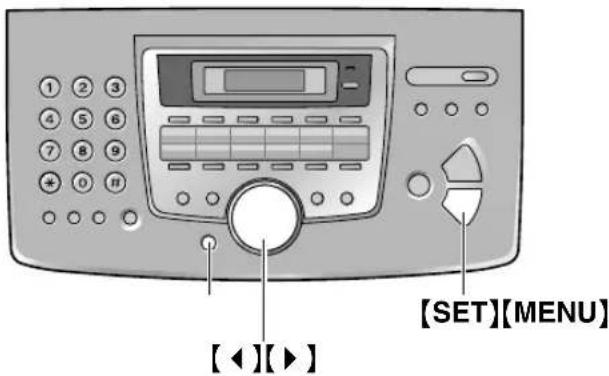
- Markøren (■) vil fremkomme på displayet.
4 Indtast den aktuelle dag/måned/år ved at vælge 2 tal for hver.
Eksempel: 10 august, 2005
Tryk på 1[0][0][8][0][5].
5 Indtast den aktuelle time/minut ved at vælge 2 tal for hver.
Eksempel: 15:15
D: 10/M:08/Å:05 TID: 15:15
6 Tryk på [SET].
- Den næste funktion vises.
7 Tryk på [MENU] for at afslutte.
Bemærk:
- Hvis du vælger sproget til engelsk (funktion #48 på side 42), indstilles tiden ved hjælp af 12-timer uret.
Eksempel: 3:15 PM (15:15)
- Tryk på [0][3] 1[5].
-
Tryk på [★] indtil "PM" vises.
-
Modtagerens faxmaskine vil skrive dato og tid øverst på hver side, du sender, svarende til din maskines indstillede dato og tid.
- Urets nøjagtighed er ca. ±60 sekunder pr. måned.
Rettelse af en fejl
Hvis du abonnerer på en nummervisertjeneste
Datoen og tiden vil automatisk indstilles i henhold til den modtagne opkaldsinformation.
- Hvis tiden ikke tidligere er blevet indstillet, vil vis-nummer funktionen ikke justere uret.
2.5 Dit logo
Logoet kan være dit navn eller navnet på dit firma.
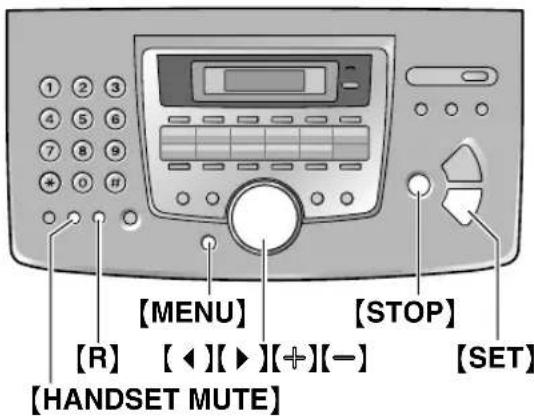
- Markøren (☐) vil fremkomme på displayet.
LOGO=
4 Indtast dit logo, op til 30 tegn. Se følgende tegntabel for detaljer.
5 Tryk på [SET].
- Den næste funktion vises.
6 Tryk på [MENU] for at afslutte.
Bemærk:
- Dit logo skrives øverst på hver side, der sendes fra dit apparat.
Valg af tegn med nummertastaturet
| Tastatur Tegn | |
| [1] | 1 [ ] { } + -/ = , . _ : ; ? l |
| [2] | A B C a b c 2 |
| [3] | D E F d e f 3 |
| [4] | G H l g h i 4 |
| [5] | J K L j k l 5 |
| [6] | M N O m n o 6 |
| Tastatur | Tegn |
| [7] | P Q R S p q r s 7 |
| [8] | T U V t u v 8 |
| [9] | W X Y Z w x y z 9 |
| [0] | Æ Å Ä Ö ∅ æ å ä ö∅ 0 ( ) < > ! " #$ % & ¥ * @ ^ ' → |
| [#] | Skifte store eller små bogstaver. |
| [R] | Indtastning af en bindestreg. |
| [HANDSET MUTE] | Indsætning af et mellemrum. |
| [STOP] | Sletning af et ciffer. |
Bemærk:
- For at indtaste et andet tegn med den samme tast, tryk på [▶] for at flytte markøren til næste position.
Indtastning af logo
Eksempel: "BILL"
- Tryk på 2 2 gange.
LOGO=B
- Tryk på [4] 3 gange.
LOGO=B I
- Tryk på [5] 3 gange.
LOGO=BI L
Tryk på【☐】 tasten vil skifte mellem henholdsvis store eller små bogstaver.
- Tryk på 2 2 gange.
LOGO= B
- Tryk på [4] 3 gange.
LOGO=B I
- Tryk på [☐].
LOGO=B i
- Tryk på [5] 3 gange.
LOGO=Bi1
Rettelse af en fejl
Indsætning af et tegn
-
Tryk på [◀] eller [▶] for at flytte cursoren til positionen til højre for, hvor tegnet ønskes indsat.
-
Tryk på [HANDSET MUTE] for at indsætte et mellemrum og indtast tegnet.
Vælge tegn ved hjælp af [+] eller [-]
I stedet for at trykke på nummertasterne, kan man vælge tegn ved hjælp af [+] eller [-].
- Tryk på [—] gentagne gange for at vise det ønskede tegn. Tegnene vises i følgende rækkefølge:
① Store bogstaver
② Tal
③ Symboler
④ Små bogstaver
- Hvis du trykker [+], vendes rækkefølgen om.
-
Tryk på [▶] for at indsætte tegnet.
-
Vend tilbage til trin 1 for at indtaste næste tegn.
2.6 Dit faxnummer
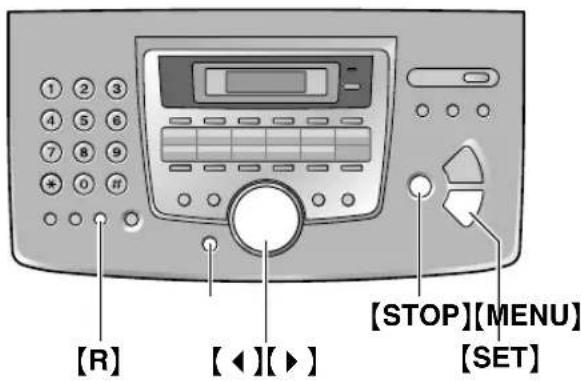
- Markøren (■) vil fremkomme på displayet.
NR.=
4 Indtast dit fax-nummer, op til 20 tal.
Eksempel: NR.=1234567
5 Tryk på [SET].
- Den næste funktion vises.
6 Tryk på [MENU] for at afslutte.
Bemærk:
- Dit faxnummer skrives øverst på hver side, der sendes fra dit apparat.
- 【★】-knappen indsætter et “+” og 【‡】-knappen indsætter et mellemrum.
Eksempel: +234 5678
Tryk på ∗[3][4][‡][5][6][7][8].
- For at indtaste en bindestreg i et telefonnummer, tryk på [R].
Rettelse af en fejl
Tryk på [◀] eller [▶] for at flytte markøren til det nummer, der ønskes slettet og tryk på [STOP].
3.1 Lagring af navne og telefonnumre til enknapopkald funktionen og navigator biblioteket
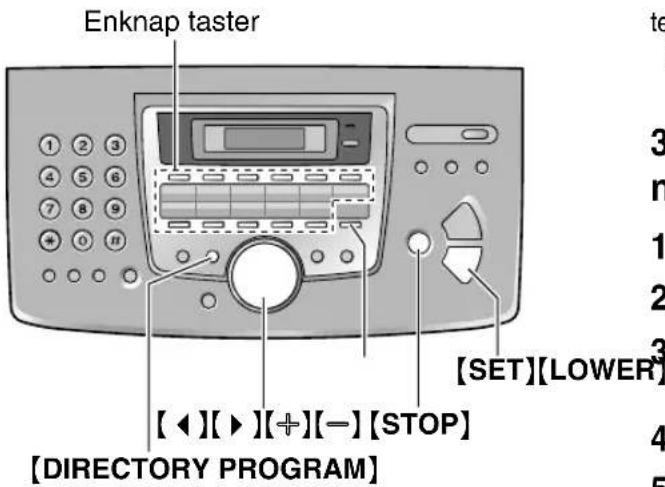
For hurtigt at kunne kalde op til de oftest benyttede telefonnumre, tilbyder apparatet enknap-opkald (22 navne) og navigator biblioteket (100 navne).
- Station 1 til 3 kan også bruges som rundsendingstaster (side 29).
- Du kan også sende faxer ved hjælp af enknap-opkald funktionen og navigator biblioteket (side 28).
text_image
Enknap taster [1 2 3 4 5 6 7 8 9 + 0 H [◀][▶][+][-] [STOP] [SET][LOWER] [DIRECTORY PROGRAM]3.1.1 Lagring af enknap-opkald navne
1 Tryk på [DIRECTORY PROGRAM].
2 Vælg den ønskede enknap-opkald tast.
Til stationerne 1–3:
- Tryk på én af enknap-opkald tasterne.
Eksempel: STATION 1 OPKALDS TYPE [±]
- Tryk på [SET].
Til stationerne 4–11:
Tryk på én af enknap-opkald tasterne.
Til stationerne 12–22:
Tryk på [LOWER] og derefter på én af enknapopkald tasterne.
3 Indtast navnet med op til 10 tegn (følg anvisningerne på side 19).
4 Tryk på [SET].
5 Indtast telefonnummeret, op til 30 tal.
6 Tryk på [SET].
- Der kan programmeres flere numre ved at gentage trin 2 til 6.
7 Tryk på [DIRECTORY PROGRAM].
Hjælpe henvisning:
- Man kan bekræfte de lagrede numre ved at udskrive telefonnummerlisten (side 61).
Bemærk:
- En bindestreg eller et mellemrum i et telefonnummer tæller som to cifre.
Rettelse af en fejl
Sletning af et tegn/tal
Tryk på [◀] eller [▶] for at flytte markøren til det tegn/nummer, der ønskes slettet og tryk på [STOP].
3.1.2 Lagring af navigator bibliotek navne
1 Tryk på [DIRECTORY PROGRAM].
2 Tryk på [▶].
3 Indtast navnet med op til 10 tegn (følg anvisningerne på side 19).
4 Tryk på [SET].
5 Indtast telefonnummeret, op til 30 tal.
6 Tryk på [SET].
- Displayet viser kort antallet af navne, der er lagret i navigator biblioteket.
- Der kan programmeres flere numre ved at gentage trin 3 til 6.
7 Tryk på [DIRECTORY PROGRAM].
Hjælpe henvisning:
- Man kan bekræfte de lagrede numre ved at udskrive telefonnummerlisten (side 61).
Bemærk:
- Hvis "PLADS=5" vises, kan man kun gemme 5 numre mere.
- En bindestreg eller et mellemrum i et telefonnummer tæller som 2 cifre.
Rettelse af en fejl
Sletning af et tegn/tal
Tryk på [◀] eller [▶] for at flytte markøren til det tegn/nummer, der ønskes slettet og tryk på [STOP].
3.1.3 Redigering af et lagret nummer
1 Tryk på [▶].
- Kontroller, at der ikke ligger dokumenter på glaspladen.
2 Trykpå [+] eller [−] gentagne gange for at vise den ønskede funktion.
3 Tryk på [ DIRECTORY PROGRAM].
4 Tryk på [★].
- Hvis navnet alligevel ikke skal redigeres, spring til trin 6.
5 Rediger navnet. For yderligere detaljer, se gemmeproceduren på side 22.
6 Tryk på [SET].
- Hvis telefonnummeret alligevel ikke skal redigeres, spring til trin 8.
7 Rediger telefonnummeret. For yderligere detaljer, se gemmeproceduren på side 22.
8 Tryk på [SET].
- Du kan redigere andre emner i navigator biblioteket ved at gentage trin 2 til 8.
9 Tryk på [STOP].
3.1.4 Sletning af et lagret nummer
1 Tryk på [▶].
- Kontroller, at der ikke ligger dokumenter på glaspladen.
2 Trykpå [+] eller [−] gentagne gange for at vise den ønskede funktion.
3 Tryk på [ DIRECTORY PROGRAM].
4 Tryk på [#].
- Der kan slettes flere numre ved at gentage trin 2 til 5.
6 Tryk på [STOP].
3.2 Foretage telefonopkald ved hjælp af enknap-opkald eller navigator bibliotek
Før denne funktion kan anvendes, skal de ønskede navne og telefonnumre lagres i enknap-opkalds funktionen og navigator biblioteket (side 22).
- Hold forsiden åbent for knapsøgning.
3.2.1 Brug af enknap-opkalds funktionen
1 Tryk på [MONITOR] eller løft håndsættet.
2 Vælg den ønskede enknap-opkald tast.
Til stationerne 1–11:
Tryk på den ønskede enknap-opkald tast.
Til stationerne 12–22:
Tryk på 【LOWER】 og derefter på den ønskede enknap-opkalds tast.
- Apparatet foretager automatisk opkald til nummeret.
3.2.2 Anvendelse af navigator biblioteket
1 Tryk på [▶].
- Kontroller, at der ikke ligger dokumenter på glaspladen.
2 Trykpå [+] eller [−] gentagne gange for at vise den ønskede funktion.
3 Tryk på 【MONITOR】 eller løft håndsættet.
- Apparatet foretager automatisk opkald til nummeret.
Søgning efter navne på initialet Eksempel: "LISA"
- Tryk på [▶].
- Kontroller, at der ikke ligger dokumenter på glaspladen.
- For at søge efter symboler (ikke bogstaver eller tal), tryk på [★].
- Tryk på [÷] eller[—] gentagne gange for at vise "LISA".
- For at stoppe søgningen, tryk på [STOP].
- Ring op til det viste nummer ved at trykke på [MONITOR] eller løfte håndsættet.
3.3 Nummervisertjeneste
Dette apparat har mulighed for at vise telefonnummeret på den der ringer op, såfremt det tilbydes af telefonselskabet. For at benytte apparatets vis-nummer funktion, skal man abonnere på denne tjeneste.
- Dette apparat er konstrueret i overensstemmelse med "DTMF linie protokollen" under ETS (European Telecommunication Standard) og understøtter kun de grundlæggende CLIP (Calling Line Identification Presentation) funktioner.
- Dette apparat vil kun vise den opkaldendes telefonnummer og navn.
- Dette apparat vil ikke automatisk understøtte fremtidige tele-service funktioner.
- Dette apparat understøtter ikke funktioner baseret på "FSK linie protokollen".
For Norge
Vigtigt:
- Dette apparat er konstrueret i overensstemmelse med "FSK linie protokollen" under ETS (European Telecommunication Standard) og understøtter kun de grundlæggende CLIP (Calling Line Identification Presentation) funktioner.
- Dette apparat vil kun vise den opkaldende's telefonnummer og navn.
- Dette apparat vil ikke automatisk understøtte fremtidige tele-service funktioner.
- Dette apparat understøtter ikke funktioner baseret på "DTMF linie protokollen".
- Afhængig af den service, der tilbydes af det lokale telefonselskab, kan det ske at dato/tid for opkaldet eller den opkaldende's navn ikke vises.
Sørg for først at ændre følgende ringeindstilling til 2 eller flere ring.
– FAX ringeindstilling (funktion #06 på side 40)
- TEL/FAX ringeindstilling (funktion #78 på side 43)
3.3.1 Hvordan nummeret vises
Nummeret på den, der ringer op, vil blive vist i displayet efter første ring. Man har nu mulighed for at besvare opkaldet eller at lade være - afhængig af hvem der ringer. Apparatet vil automatisk gemme opkaldsinformationen (telefonnummer) samt det tidspunkt, der blev ringet, for de seneste 30 oplkald. Information om den, der ringer, lagres fra den seneste til den ældste. Når det 31. opkald modtages, slettes det ældste.
Opkaldsinformationen kan ses på displayet et ad gangen (side 25) eller bekræftes ved at udskrive vis-nummer listen (side 25).
For Norge
Nummeret eller navnet på den der ringer op vil blive vist i displayet efter første ring. Man har nu mulighed for at besvare opkaldet eller at lade være - afhængig af hvem der ringer.
Apparatet vil automatisk gemme opkaldsinformationen (telefonnummer, navn samt det tidspunkt, der blev ringet), for de seneste 30 oplkald. Information om den, der ringer, lagres fra den seneste til den ældste. Når det 31. opkald modtages, slettes det ældste.
Opkaldsinformationen kan ses på displayet et ad gangen (side 25) eller bekræftes ved at udskrive vis-nummer listen (side 25).
- Når der modtages en opkaldsinformation og den passer til et telefonnummer, der er lagret i apparatets enknap-opkalds funktion eller navigator biblioteket, vises det lagrede navn.
- Hvis apparatet er tilsluttet et omstillingsanlæg / PBX (Private Branch Exchange), vil vis-nummer funktionen muligvis ikke fungere. Tal med leverandøren af dit PBX anlæg.
- Hvis apparatet ikke modtager Vis nummer informationer, vil displayet vise følgende.
"UDENFOR OMRÅDET": Området hvorfra der kaldes op har ikke nummervisertjeneste.
"PRIVAT KALD": Det nummer der kaldte op var hemmeligt.
Kontrol af opkaldsinformationen ved udskrivning af Vis-nummer listen
– Manuel udskrivning, se side 25.
- For at opnå automatisk udskrivning efter hver 30 nye opkald, skal du aktivere funktion #26 (side 41).
3.4 Visning og tilbagekald ved brug af vis-nummer listen information
Du kan nemt se et telefonnummer på vis-nummer listen og ringe tilbage.
Vigtigt:
- Tilbagekald er ikke muligt i de følgende tilfælde:
- Telefonnummeret indeholder andre data end tal (f.eks. * eller #).
– Hvis vis-nummer informationen ikke omfatter et telefonnummer.
text_image
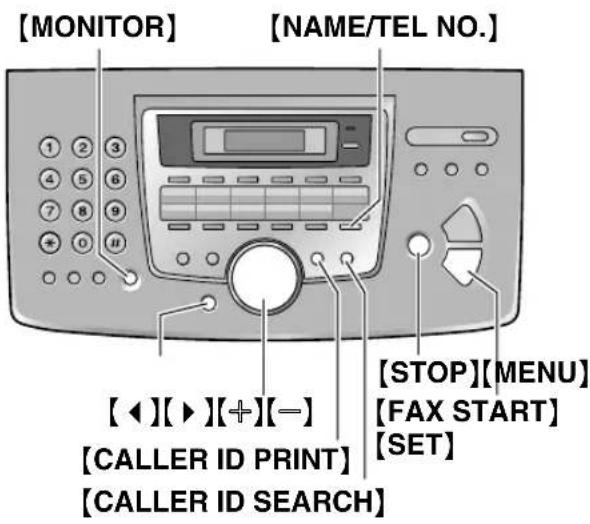
[MONITOR] [NAME/TEL NO.] [◀][▶][+][-] [CALLER ID PRINT] [CALLER ID SEARCH] [STOP][MENU] [FAX START] [SET]1 Tryk på [CALLER ID SEARCH].
2 Tryk på [+] for at søge i den seneste vis-nummer information.
- Hvis du trykker [—], vendes rækkefølgen om.
3 Tryk på [MONITOR] eller løft håndsættet for at besvare opkaldet.
- Apparatet foretager automatisk opkald til nummeret.
- Send en fax ved at indsætte dokumentet VENDT NEDAD og tryk på [FAX START].
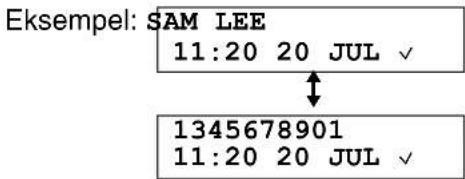
Ændring af visningen af opkaldsinformationen Tryk på [NAME/TEL NO.] gentagne gange efter trin 2.
text_image
Eksempel: SAM LEE 11:20 20 JUL √ 1345678901 11:20 20 JUL √- Et afkrydsningsmærke (√) på displayet betyder, at opkaldet allerede er blevet vist eller besvaret.
- Hvis maskinen ikke kunne modtage navneinformation, vil displayet vise "INTET NAVN".
- Hvis der ikke er modtaget opkald, vil displayet vise "INGEN DATA".
Stoppe visning
Tryk på 【STOP】 efter trin 2.
3.4.1 Udskrivning af nummerviserliste
1 Tryk på [CALLER ID PRINT] for at starte udskrivning.
- Displayet vil vise følgende "SLET ALT?" efter udskrivning.
2 Tryk på 【STOP】 for at forlade programmet.
3.4.2 Redigering af en opkalder's telefonnummer, før tilbagekald
1 Tryk på [CALLER ID SEARCH].
2 Tryk på [+]eller [−] gentagne gange for at vise det ønskede opslag.
3 Tryk på 【NAME/TEL NO.】 for at vise telefonnummeret.
4 Tryk på opkaldstasten (0 til 9) eller 【*】for at aktivere redigeringsmodus og redigere telefonnummeret.
5 Tryk på 【MONITOR】 eller løft håndsættet for at kalde tilbage til det redigerede nummer.
- Apparatet foretager automatisk opkald til nummeret.
- Send en fax ved at indsætte dokumentet VENDT NEDAD og tryk på [FAX START].
Bemærk:
- Det redigerede telefonnummer vil ikke blive gemt i opkaldsinformation. For at gemme i biblioteket, se side 26.
Rettelse af en fejl
- Tryk på [◀] eller [▶] for at flytte cursoren til det ukorrekte nummer.
- Tryk på [STOP] for at slette nummeret.
- Indtast det korrekte nummer.
Sletning af et tal
Tryk på [◀] eller [▶] for at flytte markøren til det nummer, der ønskes slettet og tryk på [STOP].
Tilføjelse af et nummer
- Tryk på [◀] eller [▶] for at flytte markøren til positionen til højre for, hvor nummeret ønskes indsat.
- Indtast nummeret.
3.4.3 Sletning af alle vis-nummer information
3.4.4 Sletning af en bestemt vis-nummer information
1 Tryk på [CALLER ID SEARCH].
2 Tryk på [+] eller [−] gentagne gange for at vise den ønskede funktion.
3 Tryk på [◀].
- Der kan slettes flere numre ved at gentage trin 2 til 4.
3.5 Lagring af vis-nummer information i enknap-opkalds funktionen og navigator biblioteket
- Hold forsiden åbent for knapsøgning.
Vigtigt:
- Denne funktion er ikke tilgængelig i følgende tilfælde.
– Telefonnummeret indeholder andre data end tal (f.eks. ✝ eller #).
– Hvis vis-nummer informationen ikke omfatter et telefonnummer.
1 Tryk på [CALLER ID SEARCH].
2 Trykpå [+] eller [=] gentagne gange for at vise den ønskede funktion.
3 Tryk på [DIRECTORY PROGRAM].
4 Vælg stationstast eller navigator bibliotek.
Til stationerne 1–3:
- Tryk på den ønskede enknap-opkald tast.
- Tryk på [SET].
- Tryk på [SET].
Til stationerne 4–11:
-
Tryk på den ønskede enknap-opkald tast.
-
Tryk på [SET].
Til stationerne 12–22:
- Tryk på [LOWER] og derefter på den ønskede enknap-opkalds tast.
- Tryk på [SET].
For navigator bibliotek:
- Tryk på【◀】eller【▶】.
- Tryk på [SET].
5 Tryk på [SET].
Bemærk:
- Man kan bekræfte de lagrede numre ved at udskrive telefonnummerlisten (side 61).
- Der kan kun lagres navne på op til 10 tegn.
- Redigering af et navn eller nummer, se side 23.
- Hvis opkaldsinformationen ikke indeholder den opkaldendes navn, indtastes navnet manuelt. Se vejledningen på side 22.
- Hvis der tildeles et navn til en enknap-tast, som allerede indeholder et navn, bliver det tidligere erstattet.
- Hvis du bruger station 1–3 til rundsending, kan der ikke lagres vis-nummer for station 1–3 (side 29).
4.1 Afsende en fax manuelt
text_image
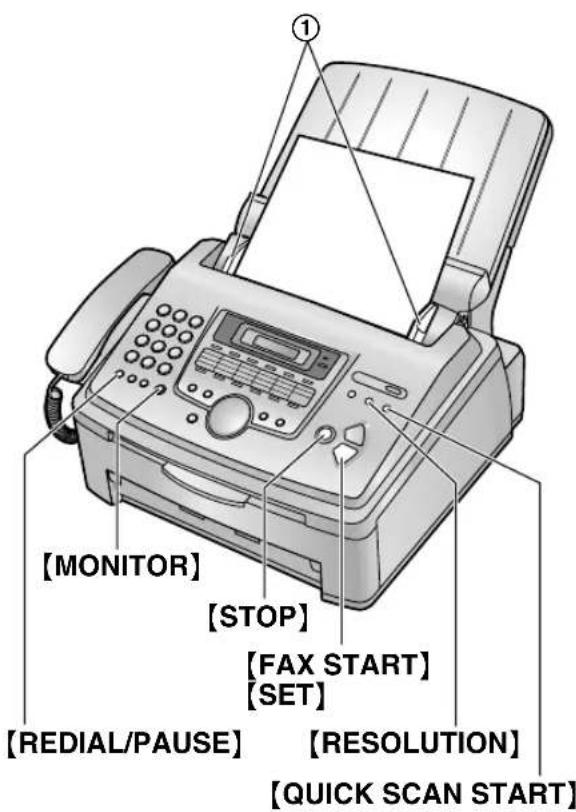
[MONITOR] [STOP] [FAX START] [SET] [REDIAL/PAUSE] [RESOLUTION] [QUICK SCAN START]1 Juster bredden af dokumentstyrene (①) efter størrelsen af dokumentet.
2 Indsæt dokumentet (op til 20 sider) MED FORSIDEN NEDAD, indtil apparatet griber det og der høres et enkelt bip.
- Juster dokumentstyrene efter størrelsen af dokumentet, hvis dette ikke allerede er gjort.
3 Om nødvendigt trykkes gentagne gange på [RESOLUTION] for at vælge den ønskede opløsning.
4 Tryk på [MONITOR].
5 Indtast faxnummeret.
6 Når der høres en fax-tone:
Når den anden part besvarer opkaldet:
Løft håndsættet, og bed dem om at trykke på deres startknap. Når der høres en fax-tone, tryk på [FAX START].
Bemærk:
- Efter tryk på [FAX START], kan du lægge håndsættet på.
Vælg af opløsning
Vælg den ønskede opløsning efter dokumentets type.
- "STANDARD": Til udskrevne eller maskinskrevne dokumenter med normal størrelse skrift.
- "FIN": Til dokumenter med lille skrift.
- "SUPER FIN": Til dokumenter med meget lille skrift. Denne indstilling fungerer kun, hvis modparten har en kompatibel fax-maskine.
- "FOTO": Til dokumenter med fotos, tegninger med skygge, osv.
- "FOTO MED TEKST": Til dokumenter med fotos og tekst.
- Indstillingerne "FIN", "SUPER FIN", "FOTO" og "FOTO MED TEKST" vil øge transmissionstiden.
- Hvis opløsnings indstillingen ændres under indføringen af dokumentet, vil den være effektiv fra næste side.
Genopkald til det sidst kaldte nummer
- Tryk på [REDIAL/PAUSE].
- Tryk på [FAX START].
- Hvis linjen er optaget, vil apparatet automatisk foretage genopkald op til 5 gange.
- For at annullere genopkald, tryk på [STOP], og derefter [SET]
Afsendelse af mere end 20 sider ad gangen
Indsæt de første 20 sider af dokumentet. Tilføj de øvrige sider (op til 20 ad gangen) oven på de tidligere indsatte sider, inden den sidste side indføres i apparatet.
Forud indtastning af et faxnummer
Man kan indtaste faxnummeret inden dokumentet indsættes. Dette er nyttigt, hvis man skal henvise til dokumentet til den andet part's fax-nummer.
- Indtast faxnummeret.
- Indsæt dokumentet.
- Tryk på [FAX START].
Afsendelse fra hukommelsen (Quick scan funktion)
Man kan scanne dokumentet ind i hukommelsen for afsendelsen.
- Indsæt dokumentet.
- Indtast faxnummeret.
- Tryk på [QUICK SCAN START].
Transmissions reservation (Dobbelt adgang) funktion
Der er muligt at sende dokumentet, selvom apparatet er ved at modtage en fax eller sende en fax fra hukommelsen (op til 3 reservationer).
- Indsæt dokumentet under faxmodtagelse eller faxafsendelse fra hukommelsen.
4. Fax
-
Indtast faxnummeret ved hjælp af nummertastaturet, enknap-opkald eller navigator biblioteket.
-
Trykpå [QUICK SCAN START] eller [FAX START].
- Dokumentet bliver ført ind i apparatet og scannet ind i hukommelsen. Derefter sender apparatet dataene. Hvis dokumentet overstiger hukommelseskapaciteten, annulleres afsendelsen. Du skal afsende hele dokumentet manuelt.
Stoppe afsendelsen
Tryk på [STOP].
Udskrivning af en afsendelsesrapport
Med afsendelsesrapporten får du en udskrift af transmissionsresultaterne. For at udskrive afsendelsesrapporter skal funktion #04 være aktiveret (side 40). Forklaring til fejlmeddelelser findes på side 46.
Udskrivning af en journalrapport
En journalrapport giver dig en udskrift af de 30 senest afsendte faxer. Manuel udskrivning, se side 61. For at udskrive automatisk efter hver 30 fax-transmissioner og -modtagelser skal funktion #22 være aktiveret (side 41). Forklaring til fejlmeddelelser findes på side 46.
- Afskygget område vil blive scannet.
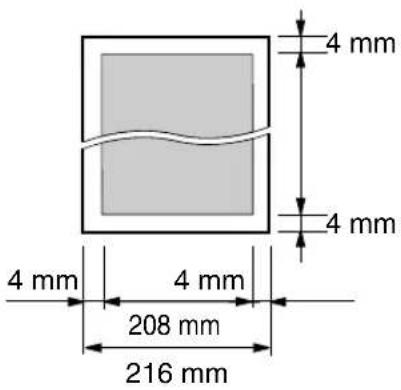
text_image
4 mm 4 mm 4 mm 4 mm 208 mm 216 mmPapirvægt
- Enkeltark: 45 g/m ^2 til 90 g/m ^2
- Flere ark: 60 g/m² til 80 g/m²
Bemærk:
• Fjern klips, hæfteklammer o.l.
- Undlad at sende følgende dokumenttyper: (Tag en kopi at dokumentet og send kopien.)
- Kemisk behandlet papir såsom carbon eller selvkopierende papir
– Elektrostatisk behandlet papir
- ∅delagt, krøllet eller foldet papir
– Papir med behandlet overflade
– Papir med en dårlig udskrivningskvalitet
- Papir der er udskrevet på begge sider, og hvor man se igennem på den anden side, såsom avispapir
- Kontrollér at blæk eller korrektionslak er helt tört.
- For at afsende et dokument med en bredde på mindre end 210 mm, anbefaler vi at bruge en kopimaskine til at kopiere det originale dokument på et A4 papir, og derefter sende det kopierede dokument.
4.3 Afsendelse af en fax ved hjælp af enknap-opkald og navigator bibliotek
Før denne funktion kan anvendes, skal de ønskede navne og telefonnumre lagres i enknap-opkalds funktionen og navigator biblioteket (side 22).
- Hold forsiden åbent for knapsøgning.
1 Juster bredden af dokumentstyrene efter størrelsen af dokumentet.
2 Indsæt dokumentet (op til 20 sider) MED FORSIDEN NEDAD, indtil apparatet griber det og der høres et enkelt bip.
- Juster dokumentstyrene efter størrelsen af dokumentet, hvis dette ikke allerede er gjort.
3 Om nødvendigt trykkes gentagne gange på [RESOLUTION] for at vælge den ønskede opløsning (side 27).
4 Indtast faxnummeret.
Anvendelse af station 1–11:
Tryk på den ønskede enknap-opkald tast.
Anvendelse af station 12–22:
Tryk på [LOWER] og derefter på den ønskede enknap-opkalds tast.
Anvendelse af navigator biblioteket:
Fax automatisk genopkald
Hvis linjen er optaget eller opkaldet ikke besvares, vil apparatet automatisk foretage genopkald op til 5 gange.
Hvis apparatet ikke sender en fax
- Bekræft at du har indtastet nummeret korrekt, og at nummeret er et faxnummer.
- Bekræft at modpartens faxmaskine svarer ved at slå forbindelsestonefunktionen (funktion #76, side 43) til.
Ved at lagre numre fra enknap-opkald og navigator biblioteket (side 22) i rundsendingshukommelsen, kan man sende det samme dokument til flere parter (op til 20). De programmerede numre vil forblive i udsendelseshukommelsen, så de kan bruges igen.
- Rundsendingsfunktionen bruger stationerne 1–3.
Enknap-opkaldsfunktionen deaktiveres. - Hold forsiden åbent for knapsøgning.
4.4.1 Programmering af numre i rundsendings hukommelsen
1 Tryk på [DIRECTORY PROGRAM].
2 Vælg den ønskede rundsendingstast.
Til rundsend 1-2:
- Tryk på den ønskede [BROADCAST] tast.
- Tryk på [+] eller [=] gentagne gange for at vælge "RUNDSEND".
Til manuel rundsend:
-
Tryk på [MANUAL BROAD].
-
Tryk på [+] eller [=] gentagne gange for at vælge "MANUEL RUNDS".
3 Tryk på [SET].
4 Programnumre.
Anvendelse af station 1–11:
Tryk på den ønskede enknap-opkald tast.
Anvendelse af station 12–22:
Tryk på 【LOWER】 og derefter på den ønskede enknap-opkalds tast.
Anvendelse af navigator biblioteket:
Tryk på 【+】 eller [—] gentagne gange for at vise det ønskede nummer og tryk på [SET].
Brug af nummertastaturet (kun til manuel rundsend):
Indtast faxnummeret og tryk på [SET].
- Der kan programmeres flere numre ved at gentage dette trin (op til 20).
5 Tryk på [SET] efter programmering af alle de ønskede numre.
- Der kan programmeres flere rundsendings taster ved at gentage trin 2 til 5.
6 Tryk på [STOP] for at afslutte.
Bemærk:
- Hvis du programmerer et forkert nummer, så tryk på [STOP] efter trin 4 for at slette nummeret.
- Man kan kontrollere de lagrede numre ved at udskrive en liste over rundsending-programmering (side 61).
4.4.2 Tilføjelse af et nyt nummer til rundsendingshukommelsen
Efter første programmering kan man tilføje nye numre (op til sammenlagt 20).
1 Tryk på [▶].
- Kontroller, at der ikke ligger dokumenter på glaspladen.
2 Tryk på [+] eller [−] gentagne gange for at vise den ønskede udsendelseshukommelse ("
3 Tryk på [DIRECTORY PROGRAM].
4 Tryk på [★].
5 Tryk på [÷] eller [—] gentagne gange for at vise det nummer, der ønskes tilføjet.
6 Tryk på [SET].
- For at tilføje andre numre gentages trin 5 og 6 (op til 20 numre).
7 Tryk på [DIRECTORY PROGRAM] for at afslutte.
Bemærk:
- Ved tilføjelse af nye numre til MANUEL RUNDSEND hukommelsen, kan du kun vælge lagrede numre.
4.4.3 Sletning af et lagret nummer i rundsendingshukommelsen
1 Tryk på [▶].
- Kontroller, at der ikke ligger dokumenter på glaspladen.
- Der kan slettes flere numre ved at gentage trin 5 til 7.
8 Tryk på [DIRECTORY PROGRAM] for at afslutte.
4.4.4 Afsendelse af det samme dokument til forprogrammerede modtagere
1 Indsæt dokumentet MED FORSIDEN NEDAD.
2 Om nødvendigt trykkes gentagne gange på [RESOLUTION] for at vælge den ønskede opløsning (side 27).
3 Tryk på den ønskede [BROADCAST] (1-2) eller [MANUAL BROAD].
- Dokumentet bliver ført ind i apparatet og scannet ind i hukommelsen. Apparatet vil sende dataene til hver part ved at kalde hvert nummer op i rækkefølge.
- Efter endt transmission vil det gemte dokument automatisk blive slettet og apparatet udskriver en rapport (rundsendingsrapport).
Bemærk:
- Hvis man vælger opløsning "FIN", "SUPER FIN", "FOTO" eller "FOTO MED TEKST", vil antallet af sider maskinen kan sende formindskes.
- Hvis dokumentet overstiger hukommelseskapaciteten, annulleres afsendelsen.
- Hvis et af numrene er optaget eller ikke svarer, vil det blive sprunget over og genopkaldt senere op til 5 gange.
- Tryk på [STOP] indtil "RUNDSENDING" vises.
- Displayet vil vise "AFSEND AFBRUDT?".
- Tryk på [SET].
4.5 Vælg hvordan fax- maskinen skal bruges
Vælg hvordan du foretrækker at bruge fax-maskinen, afhængig af din situation.
- Anvend kun som fax
- Anvend som telefon og/eller fax
- Primært telefonopkald
- Sammen med telefonsvarer
4.5.1 Anvend kun som fax
Din situation
Der er en separat telefonlinie kun til faxapparatet.
Hvordan man installerer
Indstil fax-maskinen til KUN FAX-modus (side 33) ved at trykke på [AUTO ANSWER] gentagne gange.
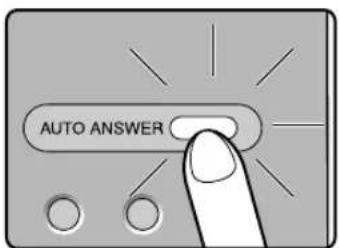
text_image
AUTO ANSWERBemærk:
- Sørg for at funktion #77 er indstillet til "FAX" på forhånd (side 43).
Hvordan opkald modtages
Alle indkommende opkald bliver modtaget og behandlet som faxmeddelelser.
4.5.2 Anvend som telefon og/eller fax
Din situation
Du ønsker at besvare telefonopkald selv og modtage faxer automatisk uden ring.
Indstil på følgende måde
Indstil fax-maskinen til TLF/FAX-indstilling (side 33) ved at trykke på [AUTO ANSWER] gentagne gange.
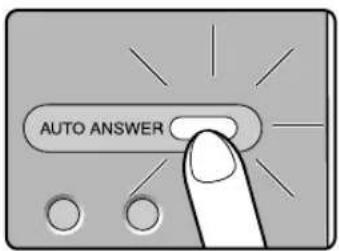
text_image
AUTO ANSWERBemærk:
- Sørg for at funktion #77 er indstillet til "TLF/FAX" på forhånd (side 43).
Sådan modtages telefonopkald og faxer
Hvis det drejer sig om et telefonopkald, vil faxmaskinen ringe.
Hvis der registreres en fax-tone, modtager faxmaskinen automatisk faxen uden at ringe.
4.5.3 Primært telefonopkald
Din situation
Du vil besvare opkaldene selv.
Hvordan man installerer
Indstil fax-maskinen til TLF-mode (side 32) ved at trykke på [AUTO ANSWER] gentagne gange.
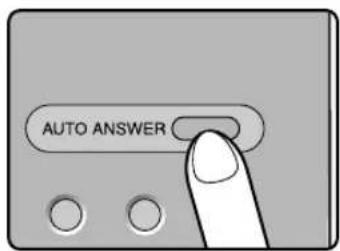
text_image
AUTO ANSWERHvordan opkald modtages
Alle opkald skal besvares manuelt.
For at modtage en fax trykkes på [FAX START] for hver fax, der modtages.
4.5.4 Sammen med telefonsvarer
Din situation
Du ønsker at bruge faxapparatet sammen med en telefonsvarer.
Hvordan man installerer
Tilslut en separat telefonsvarer og indstil dens antal af ring til mindre end 4.
- Indstil telefonsvarens antal ring i KUN FAX-mode til mere end 4, hvis du vil have autosvar aktiveret.
Hvordan opkald modtages
Ved modtagelse af opkald, vil telefonsvareren optage indtalte beskeder.
4.6 Modtage en fax manuelt – Autosvar FRA
4.6.1 Aktivering af TLF indstilling
Sådan modtages telefonopkald og faxer
- Løft håndsættet for at besvare opkaldet.
-
Når:
-
dokumentmodtagelse er nødvendig,
- et faxsignal (langsomt bip) kan høres, eller
- hvis der ikke er noget signal,
-
Læg håndsættet på.
-
Apparatet starter faxmodtagelsen.
- Hvis du ikke besvarer opkaldet indenfor 10 ring, vil apparatet midlertidigt skifte til faxmodtagelse. Derefter kan den anden part sende en fax.
For at afbryde en faxmodtagelse
Tryk på [STOP].
Sådan modtages faxer med en ekstern telefon
Hvis du har en anden telefon tilsluttet til den samme linje (ekstern telefon), kan du bruge denne telefon til at modtage faxer.
- Løft håndsættet på den eksterne telefon, när den ringer.
-
Når:
-
dokumentmodtagelse er nødvendig,
– et faxsignal (langsomt bip) kan høres, eller
– hvis der ikke er noget signal,
Tryk på [∗] [‡] 9 (standard faxaktiveringskode) fast.
- Faxapparatet starter faxmodtagelsen.
- Læg håndsættet på.
Bemærk:
- For at modtage fax-dokumenter med en ekstern telefon, skal man først indstille fjern-fax-aktiveringen på TIL (funktion #41 påside 42). Standardindstillingen er TIL.
4.7 Modtage en fax automatisk – Autosvar TIL
4.7.1 Aktivering af KUN FAX indstilling
• [AUTO ANSWER] lampen er tændt.
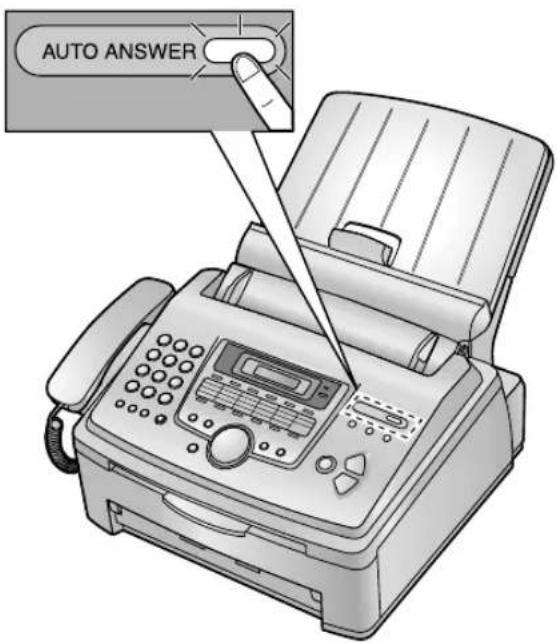
text_image
AUTO ANSWERSådan modtages faxer
Ved modtagelse af opkald vil apparatet automatisk besvare alle opkald og kun modtage faxdokumenter.
Bemærk:
- Antal ring før opkaldet besvares under KUN FAX kan ændres (funktion #06 på side 40).
4.7.2 Aktivering af TLF/FAX indstilling
• [AUTO ANSWER] lampen er tændt.
3 Ringestyrke indstillingen skal være TIL (side 17).
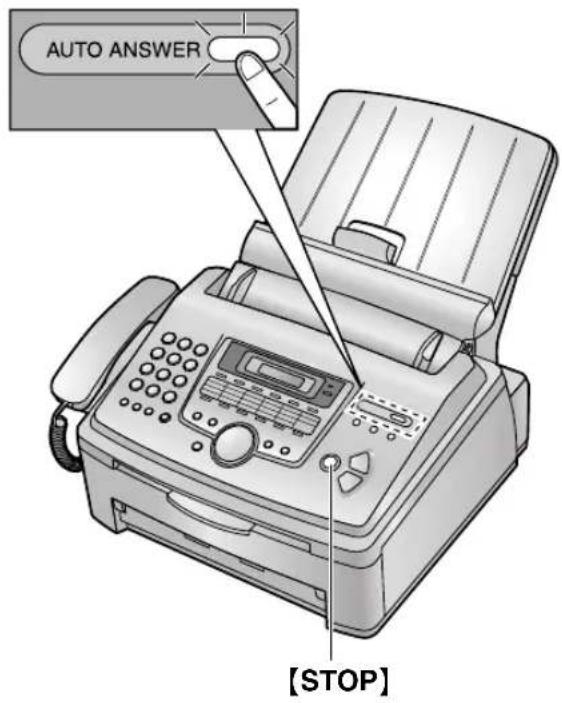
text_image
AUTO ANSWER [STOP]Sådan modtages telefonopkald og faxer
- "INDG.SAMTALE" vises.
-
Apparatet ringer ikke og venter2 ring, inden det besvarer opkaldet.
-
Antallet af ring bestemmes af "indstillingen forsinket TLF/FAX ring" (funktion #78 på side 43).
-
Under denne periode vil en ekstern telefon ringe (hvis den er forbundet til den samme linje).
-
Apparatet besvarer opkaldet og forsøger at registrere en fax-tone.
Når der registreres en fax-tone
Apparatet modtager faxen automatisk uden at ringe. Når der ikke registreres en fax-tone
① Apparatet ringer 3 gange. Du kan besvare opkaldet.
- Antallet af ring bestemmes af "indstillingen tavs faxgenkendelse" (funktion #30 på side 41).
- Den person, der ringer op, hører en anden ringetone end den, der udsendes af telefonselskabet.
- En ekstern telefon vil ikke ringe i dette tilfælde (hvis den er forbundet til den samme linje). Du kan besvare opkaldet fra den eksterne telefon ved at løfte håndsættet og trykke på [*][0] (standard automatisk afbrydelses kode), mens faxmaskinen ringer.
② Hvis du ikke besvarer opkaldet, aktiverer apparatet faxfunktionen.
- Nogle faxmaskiner udsender ingen fax-tone ved afsendelse af faxer, derfor vil apparatet forsøge at modtage en fax, selvom der ikke registreres nogen fax-tone.
Bemærk:
- Den automatiske afbrydelseskode kan ændres ved hjælp af funktion #49 (side 42).
- Selv hvis du besvarer er opkald med den eksterne telefon og trykker den automatiske afbrydelseskode, kan faxmaskinen eventuelt aktivere faxfunktionen afhængig af typen af ekstern telefon. Tryk på [STOP] på faxmaskinen for at tale med den, der ringer op.
4.8 Anvendelse af apparatet sammen med en telefonsvarer
4.8.1 Opsætning af faxapparat og telefonsvarer
1 Tilslut telefonsvareren. Til Danmark
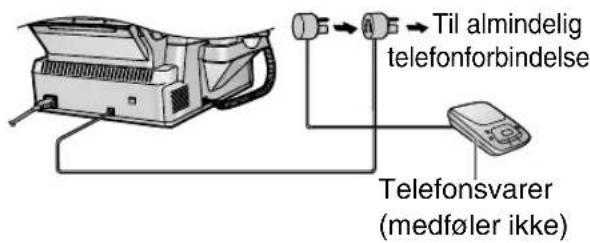
text_image
Til almindelig telefonforbindelse Telefonsvarer (medføler ikke)Til Finland
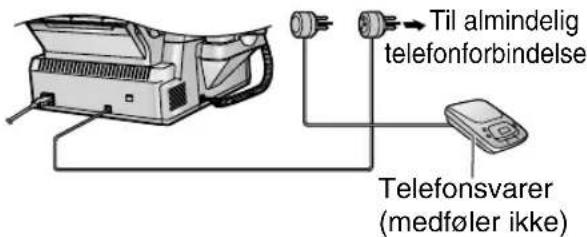
text_image
Til almindelig telefonforbindelse Telefonsvarer (medføler ikke)Til Sverige
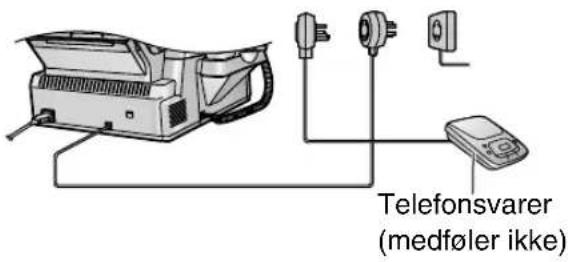
text_image
Telefonsvarer (medføler ikke)Til Norge
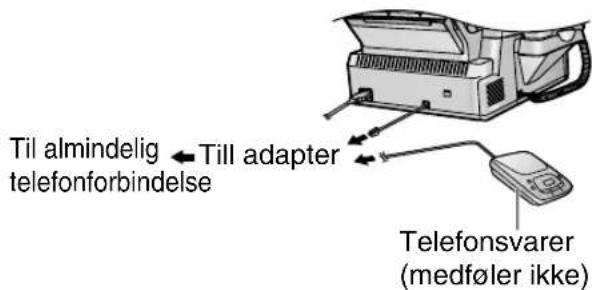
text_image
Til almindelig ← Till adapter telefonforbindelse Telefonsvarer (medføler ikke)2 Sæt antal ring på telefonsvareren til mindre end 4.
- Dette vil gøre det muligt for telefonsvareren at modtage opkaldet først.
3 Optag en velkomstbesked på telefonsvareren.
- Vi anbefaler, at du indtaler en besked på 10 sekunder, og der bør ikke være en pause på mere end 4 sekunder i beskeden. Ellers fungerer de to apparater ikke korrekt.
4 Aktiver telefonsvareren.
5 Sæt faxen i den ønskede modtageindstilling (side 32, 33).
- Hvis du har valgt KUN FAX indstillingen, skift ringeindstillingen i KUN FAX-mode til mere end 4 (funktion #06 på side 40).
6 Kontroller om alle eller dele af følgende ikke er ens:
- telefonsvarerens fjernadgangskode - faxens aktiveringskode (funktion #41 på side 42)
Modtage en telefonbesked og en fax på samme opkald
Modparten kan indtale en telefonbesked og sende en fax under samme opkald. Forklar på forhånd proceduren for den, der ringer op.
- Opkalderen ringer til dit apparat.
- Telefonsvareren vil besvare opkaldet.
-
Den der ringer op kan nu lægge en besked efter klartonen.
-
Modparten trykker nu på *#9 (forvalgt fax-aktiveringskode).
- Apparatet vil nu aktivere fax-funktionen.
- Modparten trykker nu på start-knappen på sit faxapparat for at sende dokumentet.
Bemærk:
- Faxaktiveringskoden kan ændres ved hjælp af funktion #41 (side 42).
4.9 Modtag polling (modtag en fax, der findes på en anden fax-maskine)
Denne funktion gør det muligt at modtage et dokument fra en anden kompatibel maskine. Du betaler derfor for opkaldet.
Sørg for, at der ikke føres dokumenter ind i apparatet, og at den anden part's maskine er klar til opkaldet.
- Hold forsiden åbent for knapsøgning.
- Apparatet starter modtagelsen.
4.10 Junkfax-spærren (forhindrer modtagelse af fax fra uønskede opkaldere)
Hvis du er abonneret på nummervisertjeneste, forhindrer denne funktion at modtage fax fra opkald, hvor nummeret ikke vises.
Du kan desuden lagre uønskede telefonnumre i junkfaxspærrelisten; faxer afsendt fra disse telefonnumre vil ikke blive modtaget af din faxmaskine.
- Hold forsiden åbent for knapsøgning.
Vigtigt:
- Denne funktion virker ikke ved manuel modtagelse.
4.10.1 Aktivering af junkfax-spærre
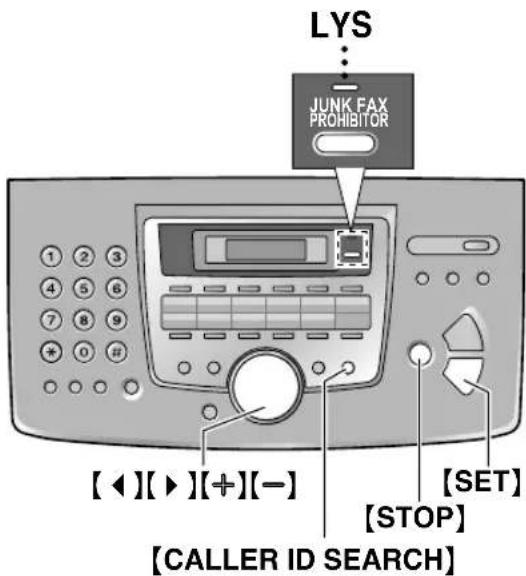
1 Tryk på [JUNK FAX PROHIBITOR].
2 Tryk på [▶].
3 Tryk på 【+】 eller [=] gentagne gange for at vælge "TIL".
4 Tryk på [SET].
5 Tryk på [STOP] for at forlade programmet.
Bemærk:
- Mens junkfax-spærren er aktiveret, er indikatoren JUNKFAX-SPÆRRE tændt.
4.10.2 Lagring af uønskede opkaldende numre
Der kan registreres op til 10 uønskede numre fra Vis-nummer listen (side 24), hvis du ikke vil modtage faxer fra dem.
1 Tryk på [CALLER ID SEARCH].
2 Tryk på [+] eller [−] gentagne gange for at vise det nummer, du ønsker at forhindre fax-modtagelser fra.
3 Tryk på [JUNK FAX PROHIBITOR].
4 Tryk på [SET].
- Der kan programmeres flere numre ved at gentage trin 2 til 4.
- Hvis der ikke er mere plads til lagring af nye numre, vises "LISTE FULD" i trin 4. Slet unødvendige numre.
Visning af junkfax-spærrelisten
-
Tryk på [JUNK FAX PROHIBITOR].
-
Trykpå [▶] gentagne gange for at vise "JUNK LIST DISP."
- Tryk på [SET].
- Tryk på [+] eller [−] for at vise numrene på listen.
- Tryk på 【STOP】 for at stoppe visning.
- Tryk på [STOP] for at forlade listen.
Udskrivning af junkfax-spærrelisten
- Tryk på [JUNK FAX PROHIBITOR].
- Trykpå [▶] gentagne gange for at vise "JUNK LIST PRINT".
- Tryk på [SET].
- Tryk på 【STOP】 for at forlade listen.
Sletning af et nummer fra junkfax-spærrelisten
- Tryk på [JUNK FAX PROHIBITOR].
- Trykpå [▶] gentagne gange for at vise "JUNK LIST DISP.".
- Tryk på [SET].
- Trykpå [+] eller[−] gentagne gange for at vise den ønskede funktion.
- Tryk på [◀].
-
For at annullere sletning, tryk på [STOP].
-
Tryk på [SET].
- Nummeret er slettet.
-
Der kan slettes flere numre ved at gentage trin 4 til 6.
-
Tryk på [STOP] 2 gange.
5.1 Tage en kopi
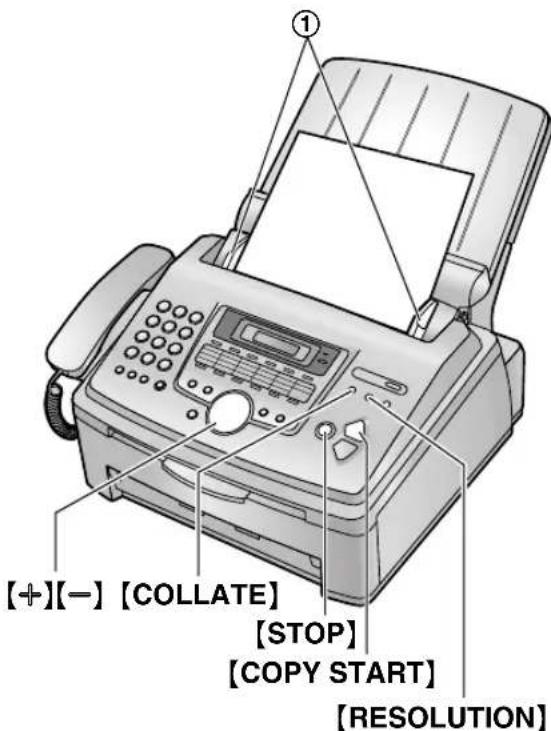
text_image
[+][-] [COLLATE] [STOP] [COPY START] [RESOLUTION]1 Juster bredden af dokumentstyrene (①) efter størrelsen af dokumentet.
2 Indsæt dokumentet (op til 20 sider) MED FORSIDEN NEDAD, indtil apparatet griber det og der høres et enkelt bip.
- Juster dokumentstyrene efter størrelsen af dokumentet, hvis dette ikke allerede er gjort.
3 Om nødvendigt trykkes gentagne gange på [RESOLUTION] for at vælge den ønskede opløsning.
4 Tryk på [COPY START].
- Indtast om nødvendigt antallet af kopier (op til 99).
5 Tryk på [COPY START], eller vent 20 sekunder.
- Apparatet starter kopieringen.
Bemærk:
- Ethvert dokument, der afsendes som fax, kan også kopieres (side 28).
Vælg af opløsning
Vælg den ønskede opløsning efter dokumentets type.
- "FIN": Til udskrevne eller maskinskrevne dokumenter med lille skrift.
- "SUPER FIN": Til dokumenter med meget lille skrift.
- "FOTO": Til dokumenter med fotos, tegninger med skygge, osv.
- Hvis De vælger "STANDARD", vil kopiering ske ved hjælp af moden "FIN".
Stoppe kopiering
Tryk på [STOP].
5.1.1 Flere kopieringsfunktioner
Forstørrelse af et dokument
- Indsæt dokumentet og tryk på [COPY START].
-
Tryk på [+] gentagne gange for at vælge fra "105%" til "200%" ved at ændre forstørrelsesforholdet med 5% ad gangen.
-
Tryk på [COPY START].
- Apparatet vil kun forstørre midten af øverste del af dokumentet. For at lave en forstørret kopi af den nederste del af dokumentet, skal De vende dokumentet med toppen nedad, og derefter lave en kopi.
Reduktion af et dokument
- Indsæt dokumentet og tryk på [COPY START].
- Tryk på [—] gentagne gange for at vælge fra "50%" til "95%" ved at ændre reduktionsforholdet med 5% ad gangen.
- Tryk på [COPY START].
Eksempel: 70% reduceret kopi
Original dokument Reduceret kopi
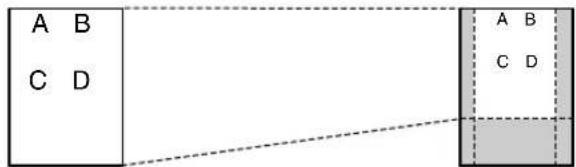
text_image
A B C D A B C DSortering af flere kopier
Apparatet kan udskrive og sortere flere kopier i samme rækkefølge som i det originale dokument.
- Indsæt dokumentet og tryk på [COLLATE] gentagne gange for at vise "SETVIS=TIL".
- Indtast antallet af kopier (op til 99).
3. Tryk på [COPY START].
Eksempel: 2 kopier af et 4-sidet original dokument
![PANASONIC KX-FL611NE - Tryk på [COPY START]. - 1](/content/2026/05/869565/images/dc47c0afa02f3a05553636dafcb0cadb2a6e719a13cac8f9274dc6c78a82b00d.jpg)
Sorterede sider Usorterede sider
Bemærk:
- Apparatet lagrer dokumenterne i hukommelsen, mens det kopierer sætvis. Hvis hukommelsen bliver fuld under lagringen, udskriver apparatet kun de lagrede sider.
- Efter kopieringen slukkes sorteringsfunktionen automatisk.
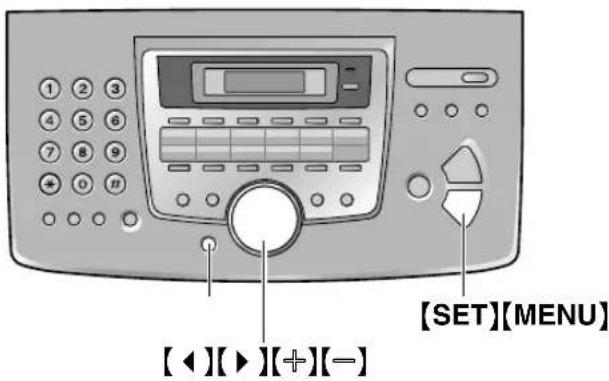
6.1 Programming
text_image
[←][▶][+][-] [SET][MENU]6.1.1 Programmering af grundfunktioner
1 Tryk på [MENU].
2 Vælg den funktion der skal programmeres.
Tryk på [◀] eller [▶] gentagne gange for at vise den ønskede funktion.
- Den aktuelle indstilling af funktionen bliver vist.
- Dette punkt kan variere en smule afhængigt af funktionen.
4 Tryk på [SET].
- Den indstilling du har valgt er nu aktiveret, og næste funktion bliver vist.
5 For at forlade programmeringsfunktionen, tryk på [MENU].
6.1.2 Programmering af udvidede funktioner
1 Tryk på [MENU].
2 Tryk på [◀] eller [▶] gentagne gange for at vise "ADVANC. INDST.".
3 Tryk på [SET].
4 Vælg den funktion der skal programmeres.
Tryk på 【◀】 eller 【▶】 gentagne gange for at vise den ønskede funktion.
- Den aktuelle indstilling af funktionen bliver vist.
- Dette punkt kan variere en smule afhængigt af funktionen.
6 Tryk på [SET].
- Den indstilling du har valgt er nu aktiveret, og næste funktion bliver vist.
7 For at forlade programmeringsfunktionen, tryk på [MENU].
Bemærk:
- For at forlade programmeringsfunktionen, tryk på et hvilket som helst tidspunkt på [MENU].
Programmere ved at indtaste programkode nummeret direkte
Man kan vælge en funktion ved at indtaste programkoden direkte (# og et 2-cifret nummer) istedet for at anvende [◀] eller [▶].
- Tryk på [MENU].
- Tryk på [☐] og den 2-cifrede kode (side 40 til side 43).
- Tryk på [+] eller [−] gentagne gange for at vise den ønskede indstilling.
- Dette punkt kan variere en smule afhængigt af funktionen.
- Tryk på [SET].
- For at forlade programmeringsfunktionen, tryk på [MENU].
6.2 Grundlæggende funktioner
Kode #01: Indstilling af dato og tid
Kode #02: Indstilling af logo
DIT LOGO TRYK SET
Se side 19 for detaljer.
Kode #03: Indstilling af fax-nummer
Kode #04: Udskrivning af en afsendelsesrapport
KVITTERING =VED FEJL [±]
For at udskrive en afsendelsesrapport over fax-transmissionsresultater (side 28).
"VED FEJL" (standard): En afsendelsesrapport udskrives kun, när faxtransmissionen mislykkes.
"TIL": En afsendelsesrapport udskrives efter hver transmission.
"FRA": Afsendelsesrapporter vil ikke blive udskrevet.
Kode #06: Ændring af ringeindstillingen i KUN FAX indstillingen
FAX RING TELLER RING=2 [±]
For at ændre antallet af ring før apparatet besvarer et opkald i FAX indstilling.
De kan vælge “1”, “2” (standard), “3”, “4”, “5”, “6”, “7”, “8” eller “9”. Hvis apparatet anvendes sammen med en telefonsvarer, skal antallet være mere end 4 (side 34).
Kode #12: Aktivering af fjern betjening af en telefonsvarer
FJERNB.TLF.SV. =FRA [±]
Hvis du bruger apparatet sammen med en telefonsvarer, skal du aktivere denne funktion og programmere fjernaktivering ID'en. Du kan få fjernadgang til telefonsvaren ved at indtaste denne ID og høre de indtalte beskeder.
-
Tryk på [MENU].
-
Tryk på 【‡】 og derefter 1.
-
Tryk på [+] eller [=] gentagne gange for at vælge "TIL".
-
Tryk på [SET].
-
Indtast Deres ID fra 1 til 5 cifre, benyt 0–9, [∗] og [#].
- Standard ID er "11".
-
Tryk på [SET].
-
Tryk på [MENU].
Kode #17: Indstilling af ringemønster
RINGETYPE =A [±]
De kan vælge "A" (standard), "B" eller "C".
6.3 Avancerede funktioner
Kode #22: Indstilling af automatisk udskrivning af journalrapporten
"TIL"(standard): Apparatet udskriver automatisk journalrapporten for hver 30 nye fax-kommunikationer (side 28).
"FRA": Apparatet vil ikke udskrive en journalrapport, men vil gemme et opslag af de seneste 30 fax-kommunikationer.
Kode #23: Oversøisk afsendelse af dokumenter
Hvis du ikke kan sende en fax oversøisk, selv om nummeret er korrekt og linien er forbundet, skal du aktivere denne funktion, inden du sender faxen.
Denne funktion forbedrer pålideligheden ved at reducere transmissionshastigheden.
"NESTE FAX": Denne indstilling vil først virke ved næste forsøg på at afsende fax. Efter afsendelse vil apparatet vende tilbage til foregående indstilling.
"VED FEJL" (standard): Når foregående fax-afsendelse mislykkes, og du ønsker at sende dokumentet igen.
- Denne funktion kan ikke anvendes ved rundsending.
- Opkaldsprisen kan være højere end normalt.
Kode #25: Afsendelse af en fax på et bestemt tidspunkt
$$ \begin{array}{l} \text { FORSINKET TRANS } \ = \text { FRA } [ \pm ] \end{array} $$
Denne funktion gør det muligt at udnytte tider på døgnet, hvor samtale/opkaldspriser er lavere. Denne funktion kan indstilles op til 24 timer før den ønskede tid.
Afsendelse af et dokument:
- Indsæt dokumentet.
- Tryk om nødvendigt gentagne gange på [RESOLUTION] for at vælge den ønskede opløsning (side 27).
- Tryk på [MENU].
- Tryk på [11] og derefter 2[5].
- Tryk på [+] eller [=] gentagne gange for at vælge "TIL".
- Tryk på [SET].
- Indtast faxnummeret.
- Tryk på [SET].
- Indtast transmissionens starttidspunkt.
- Hvis du vælger sproget til engelsk (funktion #48 på side 42), indstilles tiden ved hjælp af 12-timer uret. Tryk gentagne gange på [★] for at vælge "AM" eller "PM" i trin 9.
10. Tryk på [SET].
- For at annullere efter programmeringen, tryk på [STOP] og derefter [SET].
Kode #26: Indstilling af automatisk udskrivning af vis-nummer listen
$$ \begin{array}{l} \text { AUTO KALD LISTE } \ = \text { TIL } [ \pm ] \end{array} $$
"TIL" (standard): Apparatet vil automatisk udskrive vis-nummer listen efter hver 30 nye opkald (side 24).
"FRA": Apparatet vil ikke udskrive vis-nummer listen, men vil gemme et opslag af informationen for de seneste 30 opkald.
Kode #30: Ændre indstillingen af tavs faxgenkendelse
$$ \begin{array}{l} \text {LYDL\oslash FAX RING} \ \text {RING = 3 [ \pm ]} \end{array} $$
Ændring af antallet af ring, når apparatet er i TLF/FAX indstilling. Du kan vælge "3" (standard), "4", "5", "6", "7", "8" eller "9". Se side 33 for detaljer.
Kode #31: Aktivering af nummerbestemt ringning (kun for Finland)
$$ \begin{array}{l} \text { NUMMERBEST. RING } \ = \text { FRA } [ \pm ] \end{array} $$
Hvis du abonnerer på en Distinktiv ringetjeneste fra dit telefonselskab, skal denne funktion aktiveres.
"TIL": Du kan bruge det ekstra nummer som fax.
“FRA” (standard): Deaktiverer denne funktion.
- Du skal først vælge "FINLAND" i områdeindstillingen (funktion #74 på side 43).
- For yderligere information om telefontjenester, skal du kontakte dit telefonselskab.
Kode #32: Indstilling af ringemønster for fax (nummerbestemt ringning) (kun for Finland)
$$ \begin{array}{l} \text {RINGE M∅NSTER} \ \text {RING = B - D [±]} \end{array} $$
Vælg det ringemønster, der skal tildeles fax-nummeret.
"A": Normalt ring (et langt ring)
“B”: Enkelt ring (et kort ring)
“C”: Dobbelte korte ring (to korte ring)
“D”: Tredobbelt korte ring (korte-korte-korte ring)
“B-D” (standard): For ringning B, C og D.
- Du skal først vælge "FINLAND" i områdeindstillingen (funktion #74 på side 43).
- For yderligere information om telefontjenester, skal du kontakte dit telefonselskab.
Kode #37: Modtagelse af dokumenter af andre størrelse
$$ \begin{array}{l} \text { AUTO REDUKTION } \ = \text { TIL } [ \pm ] \end{array} $$
Til modtagelse af et dokument, som er længere end Deres printerpapir.
“TIL” (standard): Apparatet tilpasser et modtaget dokument til Deres printerpapir.
"FRA": Apparatet udskriver det originale format.
Kode #39: Justering af displaykontrasten
$$ \begin{array}{l} \text {LCD KONTRAST} \ = \text {NORMAL} [ \pm ] \end{array} $$
"NORMAL" (standard): For normal kontrast.
"M∅RKERE": Anvendes hvis displaykontrasten er for svag.
Kode #41: Ændring af faxaktiveringskoden
Hvis du ønsker at anvende en ekstern telefon til at modtage en fax, skal du aktivere denne funktion og programmere aktiveringskoden.
- Tryk på [MENU].
- Tryk på [‡] og derefter 4.
- Tryk på [+] eller [−] gentagne gange for at vælge "TIL".
- Tryk på [SET].
- Indtast din kode på 2 til 4 cifre, benyt 0–9 og [∗] og [‡].
- Standardkoden er “*#9”.
-
Undlad at indtaste "0000".
-
Tryk på [SET].
-
Tryk på [MENU].
Kode #44: Indstilling af alarmen for modtagelse i hukommelsen
$$ \begin{array}{l} \text { MODT.ALARM } \ = \text { TIL } [ \pm ] \end{array} $$
For at blive advaret med en bip-lyd, när et modtaget dokument er lagret i hukommelsen på grund af et eksisterende problem.
Hvis der lyder langsomme bip-lyde, skal printerproblemet løses og det skal sikres, at der er tilstrækkeligt papir i apparatet til at udskrive det lagrede dokument.
"TIL" (standard): Du bliver gjort opmærksom på et modtagelsesproblem med en bip-lyd.
Kode #46: Indstilling af venlig modtagelse
$$ \begin{array}{l} \text { VENLIG MODT. } \ = \text { TIL } [ \pm ] \end{array} $$
For at modtage en fax automatisk, når du besvarer et opkald og hører en fax-opkaldetone (langsomt bip).
"TIL" (standard): Du behøver ikke trykke på [FAX START] for modtagelse af fax.
"FRA": Du skal trykke på [FAX START] for modtagelse af fax.
Kode #48: Vælg sprog
$$ \begin{array}{l} \text { SPROG } \ = \text { ENGELSK } \quad [ \pm ] \end{array} $$
Displayet og de udskrevne rapporter vises i det valgte sprog.
"ENGELSK" (standard): Der bruges engelsk.
"DANSK": Der bruges dansk.
"SVENSK": Der bruges svensk.
"FINSK": Der bruges finsk.
"NORSK": Der bruges norsk.
- Tryk på [MENU].
- Tryk på [☐] og derefter [4][8].
- Tryk på [+] eller [−] gentagne gange for at vælge det ønskede sprog.
- Tryk på [SET].
- Tryk på [MENU].
Kode #49: Indstilling af automatisk afbrydelse
$$ \begin{array}{l} \text { AUTO AFBRYD } \ = \text { TIL } [ \pm ] \end{array} $$
For at besvare et opkald med en ekstern telefon i TLF/FAX indstilling (side 33) skal du aktivere denne funktion og programmere koden.
- Tryk på [MENU].
- Tryk på [#] og derefter 4.
- Tryk på [+] eller [−] gentagne gange for at vælge "TIL".
- Tryk på [SET].
- Indtast koden (2–4 cifre) ved hjælp af nummertasterne 0–9 og [★].
-
Standardkoden er “*0”.
-
Tryk på [SET].
-
Tryk på [MENU].
Kode #58: Indstilling af scanningskontrasten
$$ \begin{array}{l} \text {SCAN KONTRAST} \ = \text {NORMAL} [ \pm ] \end{array} $$
For at sende eller kopiere et dokument med svag eller mørk skrift bør denne funktion indstilles inden afsendelse eller kopiering.
"NORMAL" (standard): Bruges ved normal skrift.
"LYS": Bruges ved svag skrift.
Denne funktion er tilgængelig, når de afsendende/modtagende fax-maskiner er ECM kompatible.
"TIL" (standard): For at sende en fax, selvom der er statiske forstyrrelser på telefonlinien.
Kode #74: Indstilling af placeringen, hvor dette apparat skal bruges
STED
=DANMARK [±]
Denne indstilling skal svare til din egen lokalitet.
- Det er også muligt at indstille sproget (funktion #48 på side 42).
"DANMARK" (standard): Til brug i Danmark.
Kode #76: Indstilling af forbindelsestone
MEDH∅R TRANS
=TIL [±]
Hvis du ofte har problemer med afsendelsen af en fax, giver denne funktion dig mulighed for at høre forbindelsestoner: Fax-tone, ringetone samt optagettone. Man kan bruge disse toner til at få bekræftet modtagerapparatet's status.
"TIL" (standard): Du vil høre forbindelsestoner.
- Hvis ringsignalet bliver ved, er det modtagende apparat muligvis ikke en fax, eller den er løbet tom for papir. Ring modtageren op.
- Lydstyrken på signalet kan ikke justeres.
Kode #77: Ændring af modtagetilstanden i auto svarindstillingen
AUTO SVAR
=FAX [±]
“FAX” (standard): Kun fax tilstand (side 33)
"TLF/FAX": Telefon/fax tilstand (side 33)
Kode #78: Ændre indstillingen forsinket TLF/FAX ring
TLF/FAX RING
RING=2 [±]
Hvis du bruger en ekstern telefon i TLF/FAX indstilling, skal du vælge det ønskede antal gange, den eksterne telefon skal ringe, inden apparatet besvarer opkaldet. Du kan vælge "1", "2" (standard), "3", "4", "5", "6", "7" "8" eller "9". Se side 33 for detaljer.
Kode #79: Indstilling af tonersparefunktion
TONER SPAR
=FRA [±]
"TIL": Tonerpatronen holder længere.
“FRA” (standard): Deaktiverer denne funktion.
Bemærk:
- Denne funktion kan nedsætte udskriftskvaliteten ved at reducere tonerforbruget.
Kode #80: Tilbagestiller de udvidede funktioner til dine standardindstillinger
STANDARD
RESET=NEJ [±]
Nulstilling af udvidede funktioner:
- Tryk på [MENU].
- Tryk på [‡] og derefter [8][0].
- Tryk på [+] eller[=] gentagne gange for at vælge "JA".
- Tryk på [SET].
- Tryk på [SET] igen.
- Tryk på [MENU].
- Sprogindstillingen (funktion #48, side 42) og placeringsindstillingen (funktion #74 på side 43) tilbagestilles ikke.
6.4 Direkte kommandoer til programmeringsfunktioner
De kan også vælge den ønskede indstilling ved direkte indtastning af programkode (# og et 2-cifret nummer) og direkte kommando.
For yderligere information om funktioner, se side 40 til side 43.
1 Tryk på [MENU].
2 Tryk på [‡] og det 2-cifrede kodenummer.
3 Tryk den ønskede direkte kommando for at vise den ønskede indstilling.
- Dette punkt kan variere en smule afhængigt af funktionen.
4 Tryk på [SET].
5 For at forlade programmeringsfunktionen, tryk på [MENU].
6.4.1 Programkode og direkte kommandoknap
- Indtast dato og tid ved hjælp af nummertastaturet. Se side 18 for detaljer.
[#][0][2] Dit logo
- Indtast dit logo ved hjælp af nummertastaturet. Se side 19 for detaljer.
[‡][0][3] Dit faxnummer
- Indtast dit faxnummer ved hjælp af nummertastaturet. Se side 20 for detaljer.
[‡][0][4] Afsendelsesrapport
- 【1】:“TIL”
- 2: "FRA"
- 【3】:“VED FEJL”(standard)
- Hvis du vælger "TIL", skal du indtaste din ID fra 1 til 5 cifre, benyt 0-9, [★] og [‡].
- Hvis du vælger "TIL", skal du indtaste fax-nummeret og transmissionstiden med opkaldstastaturet (se funktion #25 på side 41 for detaljer).
[#][2][6] Automatisk Vis-nummer liste
- 【1】:“TIL”(standard)
- 2:“FRA”
[#][3][0] Tavs fax ringeindstilling
[#][4]1 Fax-aktiveringskode
- 【1】:“TIL” (standard)
- 【2】:“FRA”
● Hvis du vælger “TIL”, skal du indtaste din kode fra 2 til 4 cifre ved at benytte 0-9, 【*】 og 【#】.
[‡][4][4] Alarm til hukommelsesmodtagelse
- 【1】:“TIL”(standard)
- 【2】:“FRA”
[‡][4][6] Venlig modtagelse
- 【1】:“TIL”(standard)
- 【2】:“FRA”
[#][4][8] Sprog
- 1: "ENGELSK" (standard)
- 2: "DANSK"
- [3]: "SVENSK"
- [4]: "FINSK"
- [5]: "NORSK"
[‡][4]9 Automatisk afbrydelse
- 【1】: "TIL" (standard)
- 【2】: "FRA"
[‡][5][8] Scanningskontrast
- 【1】:“NORMAL”(standard)
- 【2】:“LYS”
- 【3】:“M∅RKERE”
[#][6][8] ECM-valg
- 【1】:“TIL”(standard)
- 【2】:“FRA”
[#][7][4] Placering
- 1: "DANMARK" (standard)
- 2: "SVERIGE"
- [3]: "FINLAND"
- [4]: "NORGE"
[‡][7][6] Forbindelsestone
- 【1】:“TIL”(standard)
- 【2】:“FRA”
[#][7][7] Auto svar
- 【1】: "TLF/FAX"
- 【2】: "FAX" (standard)
[#][7][8] TLF/FAX ringeindstilling
- 1:“1”
- 2:“2” (standard)
- [3]:“3”
- [4]:“4”
- [5]:“5”
- [6]:“6”
- [7]:“7”
- [8]:“8”
- [☐][7]9 Tonerbesparelse
[#][8][0] Indstil standard
- 1:“JA”
- 2:“NEJ” (standard)
- Hvis du vælger “JA”, skal du trykke på [SET] 2 gange, og derefter trykke på [MENU] for at afslutte.
7.1 Fejlmeddelelser – Rapporter
Hvis der opstår et problem under fax-afsendelse eller - modtagelse, vil en af følgende beskeder blive udskrevet på afsendelses- og journalrapporterne (side 28).
KOMMUNIKATIONS FEJL
- Der er opstået en afsende- eller modtagefejl. Prøv igen eller kontroller med modtageren.
KOMMUNIKATIONS FEJL
(Kode: 43, 44)
- Der er opstået et problem med telefonforbindelsen. Forbind telefonkablet til et andet stik.
- Der er opstået et problem med langdistance transmission. Prøv at bruge langdistance indstillingen (funktion #23 side 41).
PAPIR STOP
- Dokumentet sidder fast i apparatet. Fjern det fastsiddende dokument (side 58).
FEJL-IKKE DIN MASKINE
(Kode: 54, 59, 70)
- Der er opstået en sende- eller modtagefejl pga. et problem med modtageren's fax-maskine. Ring modtageren op.
JUNK FAX
- Din faxmaskines junkfax-spærre har forkastet faxmodtagelsen.
HUKOMMELSE FULD
- Hukommelsen er fuld af modtagne dokumenter pga. mangel på printerpapir, papirstop eller lign. Ilæg papir (side 14) eller fjern det fastsiddende papir (side 55).
INTET DOKUMENT
- Dokumentet blev ikke indført ordentligt i faxen. Indsæt dokumentet på ny og prøv igen.
ANDRE FAX KAN IKKE SVARE
- Modtagerens fax er optaget eller løbet tom for printerpapir. Prøv igen.
- Modtageren's fax ringer for mange gange. Send faxen manuelt (side 27).
- Modtageren's maskine er ikke en fax-maskine. Ring modtageren op.
- Det opkaldte nummer er ikke længere i brug.
TRYK STOP
- Der blev trykket på [STOP] under transmissionen, så den blev afbrudt.
LÅGET VAR ÅBNET
- Printerdækslet blev åbnet. Luk det og prøv igen.
OK
- Faxtransmissionen eller-modtagelsen lykkedes.
7.2 Fejlmeddelelser – Display
Hvis apparatet opdager et problem, vil en eller flere af følgende beskeder optræde i displayet.
KONT. SERVICE
- Der er opstået et problem med apparatet. Kontakt Deres forhandler.
SKIFT TROMLE

SKIFT FORB.STOF
- Der er noget galt med tromleenheden. Udskift tromleenheden og tonerpatronen (side 53).
CHECK DOKUMENT
- Dokumentet blev ikke indført ordentligt i faxen. Indsæt dokumentet igen. Hvis denne fejl optræder ofte, rengør da dokumentinføringens ruller (side 58) og prøv igen.
CHECK TROMLE
- Tromleenheden er ikke indsat korrekt. Indsæt igen korrekt (side 11).
CHECK MEMORY
CHECK HUKOM.
KONTR.MINNET
TARKISTA MUISTI
SJEKK MINNET
- Hukommelsen (telefonnumre, indstillinger, osv.) er blevet slettet. Programmér apparatet igen.
FRONT ABEN
- Printerdækslet er åbent. Luk det.
TELEFONBOG FULD
- Der er ikke plads til lagring af nye numre i navigator biblioteket. Slet unødvendige numre (side 23).
TROMLE BRUGT UDSKIFT TROMLE
SKIFT FORB.STOF
- Tromlens levetid er udløbet. Udskift tromlen øjeblikkeligt (side 53).
MISLYKKET FORS∅
- Printerpapiret blev ikke indført ordentligt i apparatet. Indsæt printerpapiret på ny (side 57).
FAX I HUKOM.
- Apparatet har et dokument i hukommelsen. Se instruktionen i den anden viste besked for at udskrive dokumentet. Fax-hukommelseskapacitet, se side 62.
FAX HUK. FULD
- Hukommelsen er fuld af modtagne dokumenter pga. mangel på printerpapir, papirstop eller lign. Ilæg papir (side 14) eller fjern det fastsiddende papir (side 55). - Ved udførelse af hukommelsestransmission overskrider det dokument, der skal lagres i hukommelsen, hukommelseskapaciteten i apparatet. Afsend hele dokumentet manuelt.
LAV TEMP.
- Indersiden af apparatet er meget koldt og kan ikke betjenes. Brug apparatet på et varmere sted. Mens apparatet ikke kan betjenes, gemmes de modtagne dokumenter midlertidigt i hukommelsen, og vil blive udskrevet automatisk, når apparatet er varmet op.
HUKOMMELSE FULD
- Under kopiering overskrider det dokument, der skal lagres i hukommelsen, hukommelseskapaciteten i apparatet. Tryk på [STOP] for at annullere beskeden. Opdel dokumentet i afsnit.
MODEM FEJL
- Der er opstået et problem med apparatets modem. Kontakt Deres forhandler.
INGEN FAX SVAR
- Modtagerens fax er optaget eller løbet tom for printerpapir. Prøv igen.
INTET PAPIR
- Apparatet mangler printerpapir. Påfyld papir (side 14). - Printerpapiret føres ikke korrekt ind i apparatet. Læg papir i apparatet på ny (side 14).
PAPIRSTOP
- Der er opstået printer-papirstop. Fjern det fastsiddende papir (side 55).
VENT VENLIGST
- Apparatet varmer op. Vent lidt.
POLLING FEJL
- Modtageren's fax-maskine kan ikke acceptere polling-funktionen. Ring modtageren op.
GENOPKALD SLUT
- Modtagerens fax er optaget eller løbet tom for printerpapir. Prøv igen.
FJERN DOKUMENT
- Dokumentet sidder fast i apparatet. Fjern det fastsiddende dokument (side 58). - Du har forsøgt at afsende et dokument, der er længere end 600 mm. Tryk på [STOP] for at fjerne dokumentet. Del dokumentet i to eller flere ark og prøv igen.
UDSKIFT TROMLE TROMLEN
- Tromlens levetid er næsten udløbet. Udskift tromlen snarest muligt (side 53).
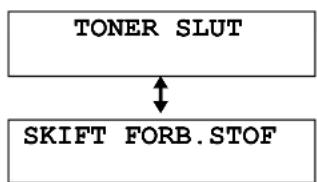
- Tonerens levetid er udløbet. Udskift tonerpatronen øjeblikkeligt (side 53).
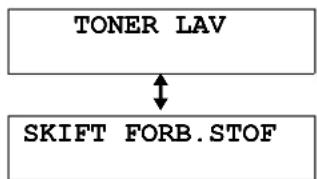
flowchart
graph TD
    A["TONER LAV"] <--> B(SKIFT FORB.STOF]
- Tonerens levetid er næsten udløbet. Udskift tonerpatronen snarest muligt (side 53).
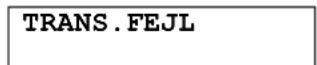
- Der er opstået en transmissionsfejl. Prøv igen.
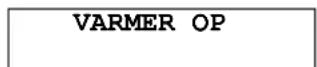
- Maskinen er for kold. Lad apparatet varme op. Vent lidt.
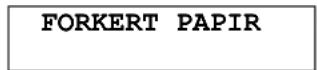
- Faxmeddelelsen blev udkrevet på papir, der er kortere end A4-papir. Brug den korrekte størrelse papir (side 63).
7.3 Gennemgå nedenstående checkliste, när en funktion ikke virker
7.3.1 Startindstillinger
| Problem Årsag & løsning | |
| Jeg kan ikke høre en opkaldstone. | Hvis der anvendes en splitboks til apparatets tilslutning, så fjern splitboksen og tilslut apparatet direkte til vægstikket. Hvis faxapparatet fungerer nu, så kontrollér splitboksen.Afbryd faxapparatet fra telefonlinien og tilslut en telefon, som du ved virker. Hvis telefonen virker, så kontakt Deres forhandler for at få faxapparatet repareret. Hvis telefonen heller ikke virker, så kontakt Deres telefonselskab.Telefonledningen eller netledningen er ikke tilsluttet. Kontrollér tilslutningerne.Hvis du har tilsluttet faxmaskinen via et computermodem, skal du tilslutte faxmaskinen direkte til et telefonstik. |
| Faxapparatet ringer ikke. | Ringestyrken er slukket. Juster indstillingen (side 17). |
7.3.2 Generelt
| Problem Årsag & løsning | |
| Modparten klager over, at de kun hører et fax-signal og ikke kommer igennem med deres samtale. | Apparatet er sat til FAX. Informer modparten om, at nummeret kun bruges til faxapparatet.Skift til TLF indstilling (side 32) eller TLF/FAX indstilling (side 33).Hvis du bruger nummerbestemt ringning, skal du sørge for at indstille den samme type ringning, som er tildelt af telefonselskabet (funktion #32, side 41) (kun Finland). |
| Knappen [REDIAL/PAUSE] virker ikke korrekt. | Hvis der er blevet trykket på denne knap under opkald, vil der indsættes en pause. Hvis den trykkes umiddelbart, efter der er opnået en opkaldstone, vil det sidst opkaldte nummer genopkaldes. |
| Modtagelsestilstand virker ikke korrekt. | Den nummerbestemte ringning er indstillet (funktion #31, side 41) (kun Finland). |
| Under programmering kan jeg ikke indtaste kode eller ID nummer. | Hele eller en del af nummeret er det samme. Endr nummeret: funktion #12 (side 40), #41 (side 42) og #49 (side 42). |
| Faxapparatet afgiver bip-lyd. | Printerpapiret er sluppet op. Tryk på [STOP] for at afbryde lyden og påfyld papir. |
7.3.3 Afsendelse af fax
| Problem Årsag & løsning | |
| Jeg kan ikke afsende dokumenter. | Modtagerens fax er optaget eller løbet tom for printerpapir. Prøv igen.Modtageren’s maskine er ikke en fax-maskine. Ring modtageren op.Den anden parts faxmaskine besvarede ikke faxen automatisk. Send faxen manuelt (side 27). |
| Jeg kan ikke sende en fax internationalt. | Brug den specielle funktion til oversøiske transmissioner (funktion #23 på side 41).Tilføj to pauser ved slutningen af telefonnummeret eller kald op manuelt. |
| Modparten klager over skæve eller slørende bogstaver på det modtagne faxdokument. | Hvis Deres telefonforbindelse har en speciel service som f.eks. banke-på, er denne funktion muligvis blevet aktiveret under fax-transmissionen. Tilslut apparatet til en linie, de ikke har disse funktioner.En ekstern telefon, der er tilsluttet samme linie, har håndsættet løftet. Læg håndsættet på og prøv igen.Prøv at kopiere et dokumentet. Hvis kopien er klar, er problemet hos modtageren. |
| Modparten klager over sorte streger, hvide streger eller udtværinger på det modtagne dokument. | Glasset eller rullerne er snavsede med korrektionslak mm., rengør dem (side 58). Undlad at indsætte et dokument før korrektionslakken er helt tør. |
7.3.4 Modtagelse af fax
| Problem Årsag & løsning | |
| Jeg kan ikke modtage faxmeddelelser automatisk. | Modtagelsesindstillingen er sat til TLF indstilling. Indstil til KUN FAX indstilling (side 33) eller TLF/FAX indstilling (side 33).Det tager for lang tid før et opkald besvares. Reducer antallet af ring før apparatet besvarer et opkald (funktion #06 på side 40 og #78 på side 43). |
| Displayet viser “FORBINDER . . . . .”, men der modtages ingen fax. | Det indkommende opkald er ikke en fax. Skift modtageindstillingen til TLF indstilling (side 32) eller TLF/FAX indstilling (side 33). |
| Den udskrevne side er helt blank. | Afsenderen har vendt dokumentet forkert, da faxen blev afsendt. Ring modtageren op. |
| Udskrivningskvaliteten er ringe. | Apparatet fungerer normalt, hvis dokumenter kan kopieres korrekt. Modparten har sendt et utydeligt dokument eller der er eventuelt noget galt med modpartens maskine. Bed vedkommende om at sende en tydeligere kopi eller at kontrollere deres faxmaskine.Nogle papirtyper giver bedst resultat ved udskrivning på den anbefalede side. Prøv at vende papiret.De kan have brugt papir med et indhold af bomuld og/eller fibre på mere end 20%, f.eks. brev- eller kladdepapir.Tonerpatronen er ved at være tom. Udskift tonerpatronen (side 53).Det anbefales at udskifte tromleenheden, hver fjerde gang tonerpatronen udskiftes (side 53). De kan kontrollere tromlens levetid og kvalitet ved at gennemføre printertesten (side 61).Tonersparefunktionen er tændt (funktion #79, side 43). |
| Modparten klager over ikke at kunne afsende en fax. | Hukommelsen er fuld af modtagne dokumenter pga. mangel på printerpapir, papirstop eller lign. Ilæg papir (side 14) eller fjern det fastsiddende papir (side 55).Apparatet er ikke sat til KUN FAX indstilling. Tryk på[AUTO ANSWER] gentagne gange for at tænde[AUTO ANSWER] lampen. |
| Jeg kan ikke vælge den ønskede modtage-indstilling. | Hvis du ønsker at indstille til KUN FAX indstilling eller TLF/FAX indstilling:– vælg den ønskede indstilling med funktion #77 (side 43), og tryk på [AUTO ANSWER] gentagne gange for at tænde [AUTO ANSWER] lampen.Hvis De vil aktivere TLF indstillingen:– tryk på [AUTO ANSWER] gentagne gange for at slukke [AUTO ANSWER] lampen.Den nummerbestemte ringning i funktion #31 er aktiveret (side 41) (kun Finland). |
7.3.5 Kopiering
| Problem | Årsag & løsning |
| Apparatet kan ikke kopiere. | Man kan ikke tage en kopi under programmering. Lav kopien efter programmering.Dokumentet blev ikke indført ordentligt i faxen. Indsæt dokumentet igen.Apparatet mangler printerpapir. Påfyld papir (side 14). |
| En sort eller hvid linie eller et beskidt område fremkommer på det kopierede dokument. | Glasset eller rullerne er snavsede af korrektionslak mm., rengør dem (side 58). Undlad at indsætte et dokument før korrektionslakken er helt tør. |
| Udskrivningskvaliteten er ringe. | Original Kopiering  Nogle papirtyper giver bedst resultat ved udskrivning på den anbefalede side. Prøv at vende papiret.De kan have brugt papir med et indhold af bomuld og/eller fibre på mere end 20%, f.eks. brev- eller kladdepapir.Tonerpatronen er ved at være tom. Udskift tonerpatronen (side 53).Det anbefales at udskifte tromleenheden, hver fjerde gang tonerpatronen udskiftes (side 53). De kan kontrollere tromlens levetid og kvalitet ved at gennemføre printertesten (side 61).Tonerspareindstillingen for funktion #79 er tændt (side 43). Nogle papirtyper giver bedst resultat ved udskrivning på den anbefalede side. Prøv at vende papiret.De kan have brugt papir med et indhold af bomuld og/eller fibre på mere end 20%, f.eks. brev- eller kladdepapir.Tonerpatronen er ved at være tom. Udskift tonerpatronen (side 53).Det anbefales at udskifte tromleenheden, hver fjerde gang tonerpatronen udskiftes (side 53). De kan kontrollere tromlens levetid og kvalitet ved at gennemføre printertesten (side 61).Tonerspareindstillingen for funktion #79 er tændt (side 43). |
7.3.6 Anvendelse af en telefonsvarer
| Problem | Årsag & løsning |
| Jeg kan ikke modtage faxmeddelelser automatisk. | Velkomsthilsenen på telefonsvareren er for lang. Afkort beskeden. Indspil en meddelelse på op til 10 sekunder.Telefonsvareren ringer for mange gange. Indstil den til 1 eller 2 ring. |
| Jeg kan ikke modtage meddelelser på telefonsvareren. | Kontrollér at telefonsvareren er tændt og tilsluttet korrekt til faxapparatet (side 34).Sæt antal ring på telefonsvareren til 1 eller 2. |
| Jeg kan ikke hente telefonbeskeder på min telefonsvarer fra en anden telefon. | De har ikke programmeret fjernadgangskoden i fax-maskine korrekt. Programmer den samme kode, der er programmeret på telefonsvareren, på fax-maskinen med funktion #12 (side 40). |
| Jeg indtastede fjernbetjeningskoden for at kontrollere min telefonsvarer fra en anden telefon, men linien blev afbrudt. | Koden kan inkludere “#”, der bliver benyttet i forbindelse med særlige teleservices. Skift koden på telefonsvareren til et andet nummer, der ikke inkluderer “#”. Skift også fax-koden med funktion #12 (side 40). |
| Dem der kalder op klager over, at de ikke kan sende en fax. | Telefonsvarerens bånd er løbet ud. Spol båndet tilbage for at kunne optage meddelelser.Telefonsvareren er sat til kun at afspille velkomsthilsenen. |
7.3.7 I tilfælde af strømafbrydelse
- Apparatet fungerer ikke.
- Apparatet er ikke beregnet til foretagelse af nødopkald ved strømafbrydelse. Der bør træffes alternative foranstaltninger til adgang til nødservice.
- Fax-transmissionen og modtagelsen bliver afbrudt.
7. Hjælp
- Hvis fax-dokumenter er lagret i hukommelsen, vil de blive tabt. Når strømmen vender tilbage, vil der blive udskrevet en strømsvigtsrapport der viser, hvilke dokumenter der er blevet slettet.
7.4 Udskiftning af tonerpatron og tromleenhed
Når displayet viser den følgende besked, skal tonerpatronen udskiftes.
TONER LAV
TONER SLUT
Det anbefales at udskifte tromleenheden, hver fjerde gang tonerpatronen udskiftes. Du kan kontrollere tromlens levetid og kvalitet ved at gennemføre printertesten (side 61). For at sikre at apparatet fungerer korrekt, anbefaler vi at du bruger Panasonic tonerpatron (Typenr. KX-FA83X) og tromleenhed (Typenr. KX-FA84X). Se side 9 for information om tilbehør.
For at bevare udskriftskvaliteten og maskinens levetid anbefales det at rengøre spalter og åbninger (side 4) og det indvendige af maskinen (side 58), når du udskifter tonerpatronen og/eller tromleenheden.
Forsigtig:
- Vi er ikke ansvarlige for nogen form for beskadigelse af apparatet eller forringelse af udskrivningskvaliteten, der opstår som følge af anvendelse af ikke-Panasonic tonerpatroner og tromleenheder.
-
Tromleenheden indeholder en lysfølsom tromle. Den kan tage skade, hvis den udsættes for lys. Når De først har åbnet den beskyttende pose:
-
Lad være med at udsætte tromleenheden for lys i mere end 5 minutter.
- Lad være med at berøre eller ridse tromlens grønne overflade.
- Lad være med at lægge tromleenheden i nærheden af støv eller snavs, eller hvor der er høj luftfugtighed.
-
Lad være med udsætte tromleenheden for direkte sollys.
-
Frakobl ikke fax-maskinen. Der kan opstå tab af fax-dokumenter i hukommelsen.
- Lad ikke tonerpatronen være ubeskyttet af den beskyttende pose i lang tid. Dette vil forringe tonerens levetid.
- Tilføj ikke toner til tonerpatronen.
1 Inden tonerpatronens beskyttende pose åbnes, skal den rystes lodret mindst 5 gange.

2 Tag den nye tonerpatron ud af den beskyttende pose. Fjern forseglingen (①) fra tonerpatronen.
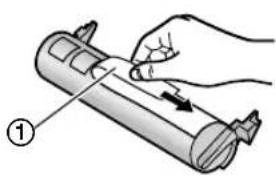
Forsigtig: Fuserenheden (③) bliver varm. Rør den ikke.
4 Slå forsigtigt nogle gange på den brugte tonerpatron, så den resterende toner kan drysse ned i tromleenheden. Fjern tromle- og tonerenheden ( ①) ved at holde i de to tappe.
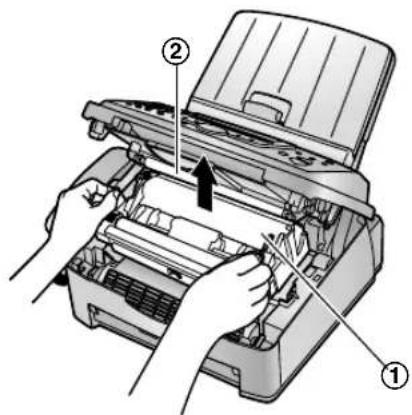
- Rør ikke ved overføringsvalsen (②).
- Hvis man udskifter tonerpatronen og tromleenheden samtidig, kan man gå frem til trin 7.
5 Drej de to håndtag (①) på den brugte tonerpatron med et fast tryk, indtil trekanterne ( ②) passer sammen.
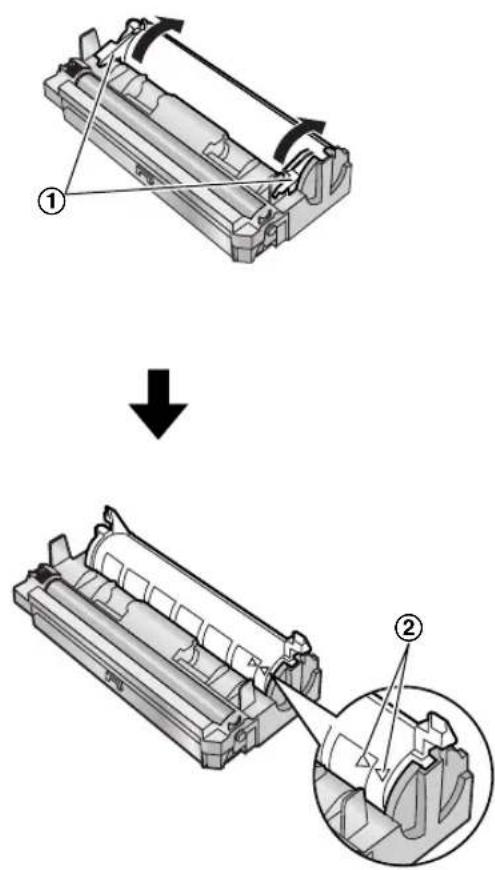
6 Fjern den brugte patron (①) fra tromleenheden (②).
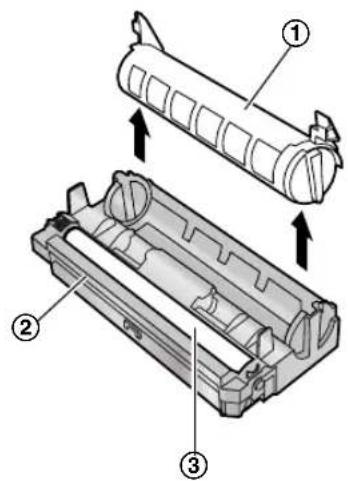
- Der kan sidde toner på patronen og tromleenheden. Vær forsigtig ved håndteringen. Se side 4 for detaljer.
- Lad være med at spilde toner på tromlens grønne overflade (③).
- Læg den brugte tonerpatron i den beskyttende pose.
7 Hvis du udskifter tromleenheden samtidig, så tag den nye tromleenhed ud af den beskyttende pose.
Anbring tonerpatronen (①) lodret i tromlen (②).
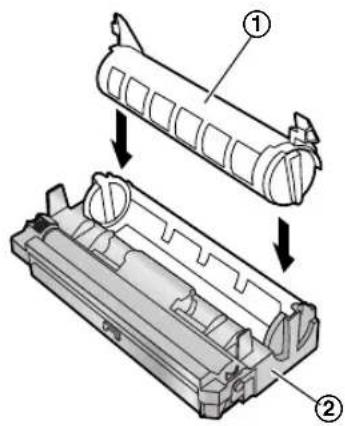
8 Tryk hårdt ned på tonerpatronen, indtil den klikker på plads.
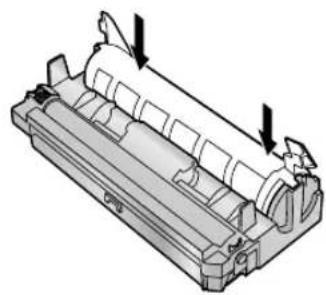
9 Drej de to håndtag (①) på tonerpatronen med et fast tryk.
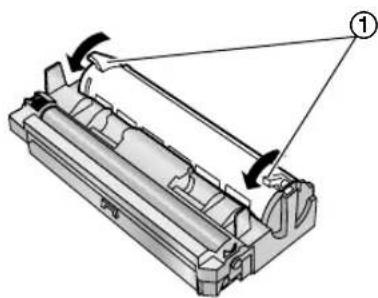
- Hvis den nederste glasplade (②) er snavset, rengøres den med en blød og tør klud.
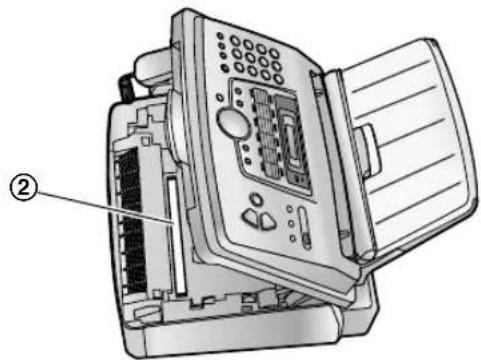
- Mens maskinen viser "VENT VENLIGST", må De ikke åbne printerdækslet eller frakoble strømkablet.
Bortskaffelse af affald
Affald bør kun bortskaffes i overensstemmelse med samtlige nationale eller lokale miljøforskrifter.
7.5 Printer-papirstop
7.5.1 Hvis printerpapiret sidder fast i maskinen
Fuserenheden (③) bliver varm. Rør den ikke.
7. Hjælp
2 Fjern det fastsiddende papir.
Hvis printerpapiret sidder fast i nærheden af tromle- og tonerenheden:
Fjern det fastklemte papir (①) ved at trække det forsigtigt imod Dem.
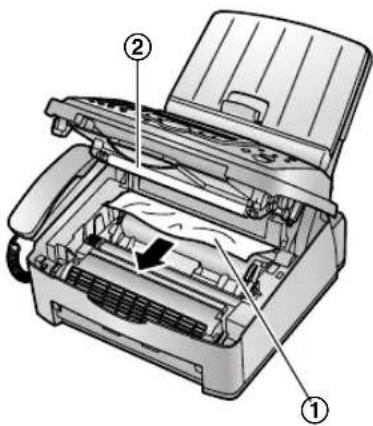
• Rør ikke ved overföringsvalsen (②).
Hvis printerpapiret sidder fast i nærheden af printerpapirets udgang:
- Træk spændingspladen fremad (①), og tag derefter papirbakkens låg af (②).
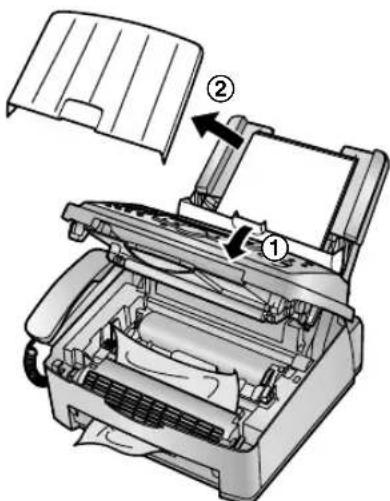
- Fjern printerpapiret (①), tag derefter tromle- og tonerenheden ud (②), så det fastsiddende papir (③) kan trækkes fri af det bageste kabinet.
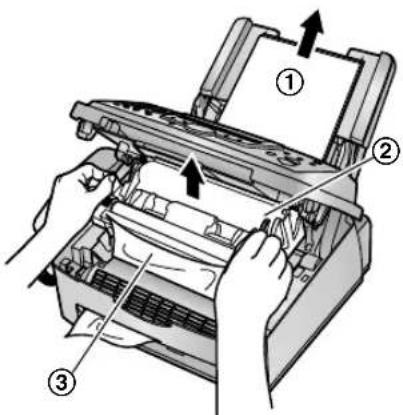
- Løft begge grønne håndtag (①) fremad, indtil de stopper.
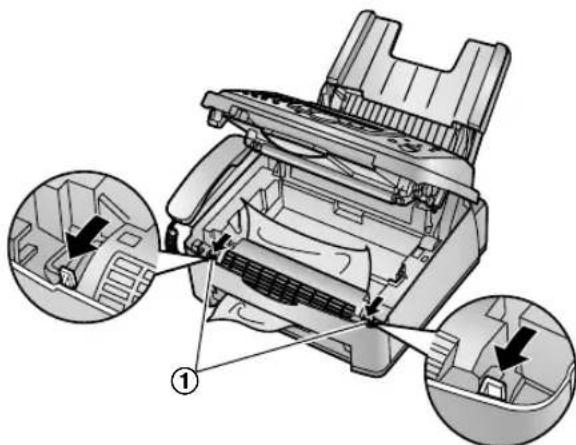
- Fjern det fastklemte papir (①) fra fuseren ved at trække det forsigtigt opad, og monter derefter tromle- og tonerenheden.
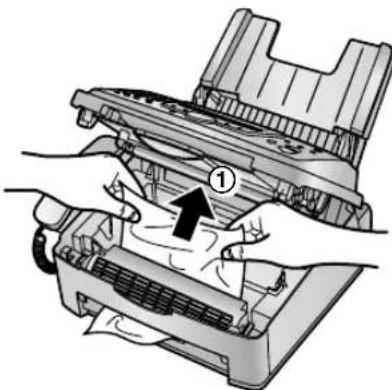
- Skub håndtagene (①) bagud til deres oprindelige position.
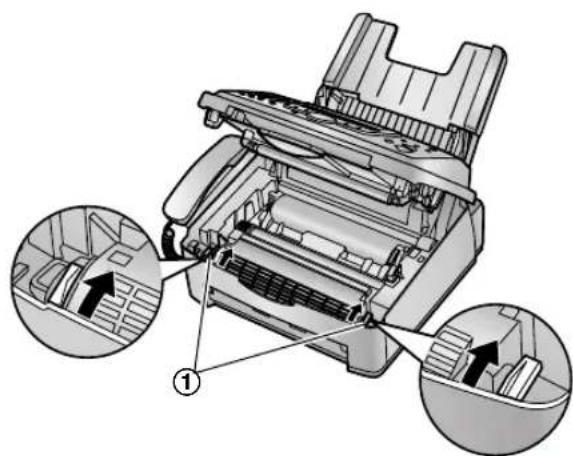
3 Luk printerdækslet (①) ved at trykke det ned på begge sider, indtil det er låst.
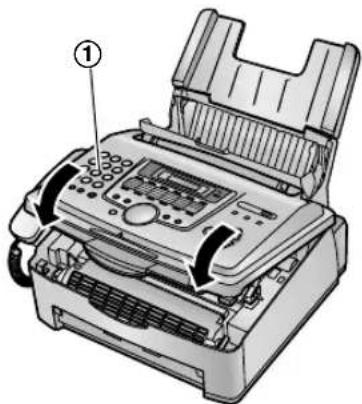
4 Indsæt printerpapiret på ny (①).
- Før indsættelse, skal De sørge for at samle og udglatte printerpapiret.
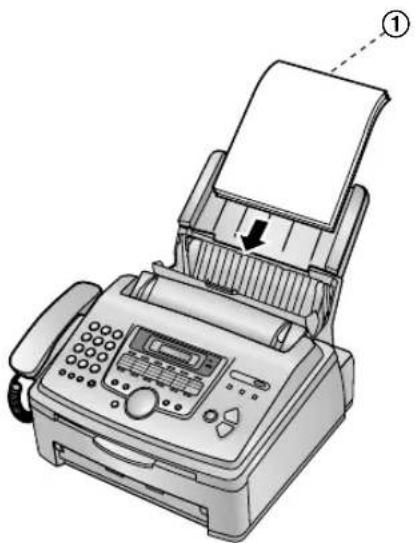
5 Sæt papirbakkens låg på (①), og tryk spændingspladen tilbage (②).
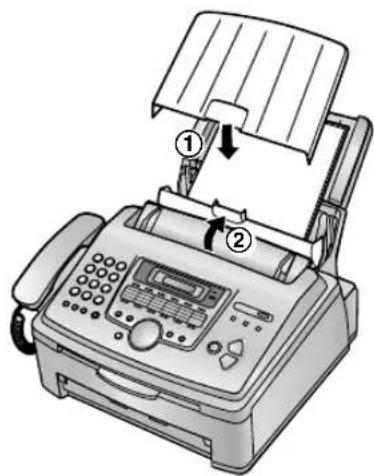
7.5.2 Hvis printerpapiret ikke føres korrekt ind i apparatet
1 Træk spændingspladen fremad (①), og tag derefter papirbakkens låg af (②). Fjern printerpapiret (③).
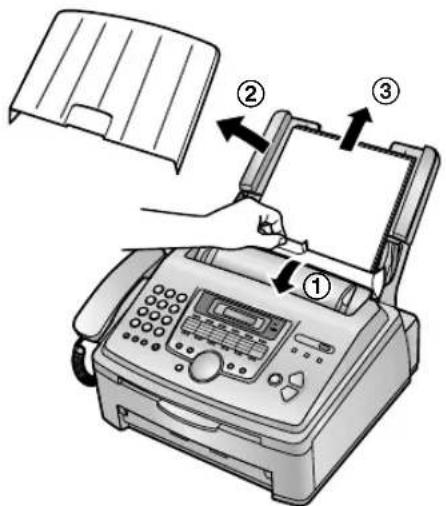
2 Indsæt printerpapiret på ny. Sæt papirbakkens låg på, og tryk spændingspladen tilbage (se trin 5 til 6 på side 15).
- Før indsættelse, skal De sørge for at samle og udglatte printerpapiret.
7.6 Dokumentstop - afsendelse
Fuserenheden (③) bliver varm. Rør den ikke.
2 Hold i midten af printerdækslet (①), og åbn det inderste dæksel (②).
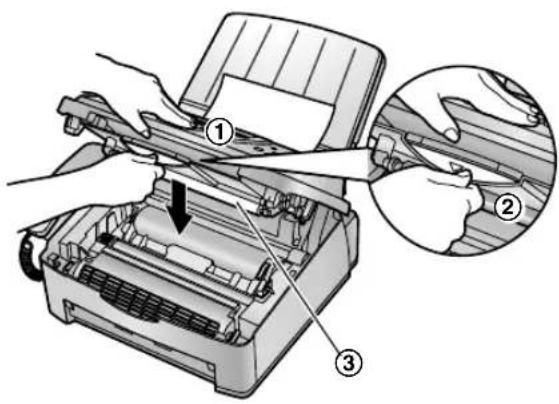
3 Fjern forsigtigt det fastsiddende dokument (①).
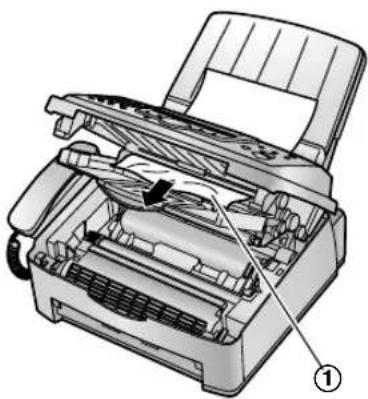
4 Tryk det inderste dæksel tilbage.
5 Luk printerdækslet (①) ved at trykke det ned på begge sider, indtil det er låst.
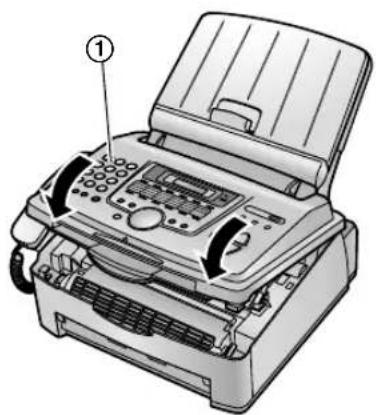
- Lad være med at trække det fastsiddende dokument ud med magt, før De løfter printerdækslet.
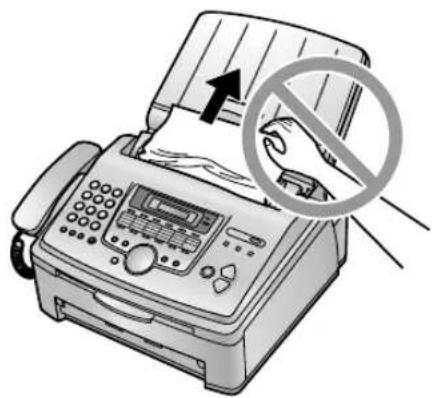
Rengør apparatet indvendigt, når:
– Dokumenter ofte indføres forkert.
- Sorte eller hvide linier eller et beskidt område fremkommer på det originale dokument, när du sender eller kopierer.
Forsigtig:
- Vær forsigtig ved håndtering af tromle- og tonerenheden.
Se advarslen vedrørende tromleenheden på side 53 for yderligere detaljer. - Lad være med at bruge papirprodukter som servietter eller klude af papir til indvendig rengøring af apparatet.
1 Afbryd lysnet- og telefonforbindelsen.
Fuserenheden (③) bliver varm. Rør den ikke.
3 Rengør dokumentadskillervalsen (①) med en klud, der er fugtet med isopropylalkohol, og lad alle dele tørre godt.
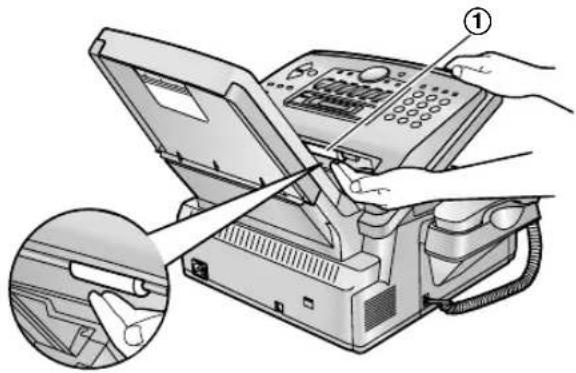
4 Hold i midten af printerdækslet (①), og åbn det inderste dæksel (②).
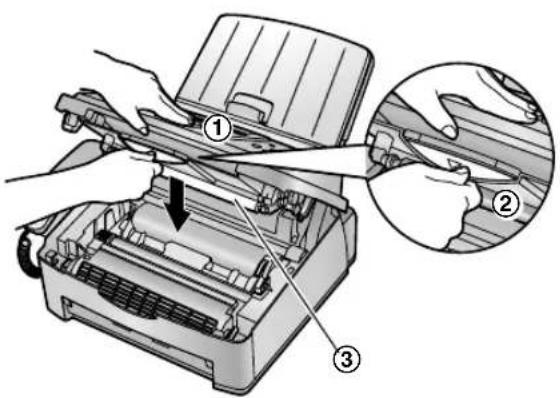
5 Rengør dokumentfødervalsen (①) med en klud, der er fugtet med isopropylalkohol, og lad alle dele tørre godt.
Rengør det øverste glas (②) med en blød, tør klud.
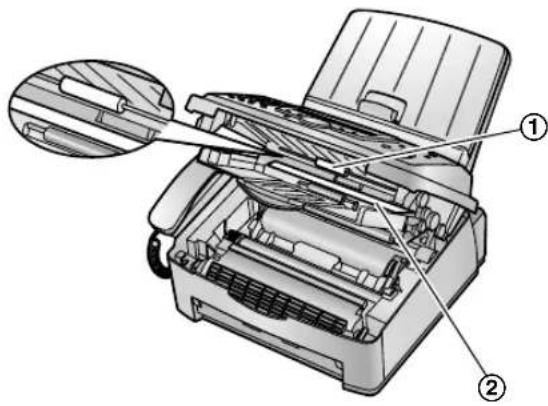
6 Tryk det inderste dæksel tilbage.
8 Rengør det nederste glas (①) med en blød, tør klud.
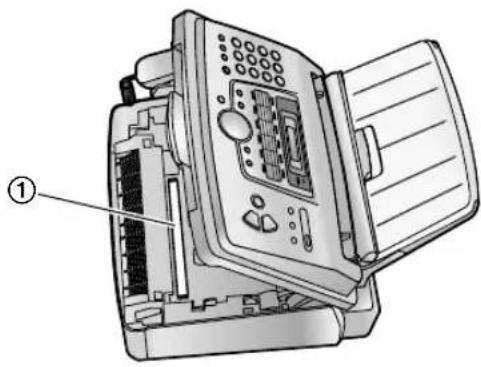
10 Luk printerdækslet (①) ved at trykke det ned på begge sider, indtil det er låst.
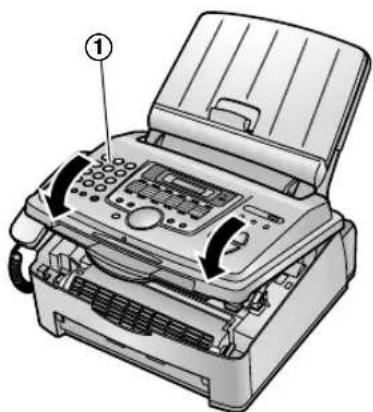
11 Tilslut lysnet- og telefonforbindelsen igen.
Bemærk:
• Rør ikke ved overføringsvalsen (①).
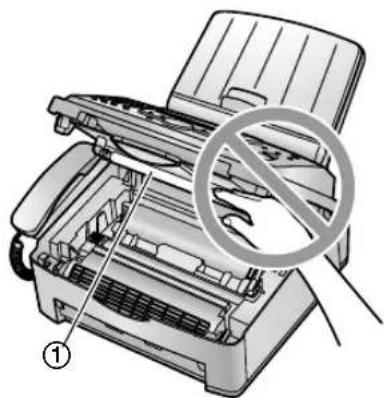
Man kan udskrive følgende lister og rapporter som reference.
Opsætning:
Denne liste viser den aktuelle opsætning af de grundlæggende og avancerede programmeringsmuligheder (side 40 til side 43).
Telefonnumre:
Giver dig en liste over navne og telefonnumre, der er lagret i enknap-opkalds og navigator biblioteket.
Journalrapport:
Liste over sendte og modtagne faxer. Denne rapport kan udskrives automatisk efter hver 30 fax-transmissioner (funktion #22 på side 41).
Rundsending:
Giver dig en liste over numre, der er lagret i rundsendingsfunktionen (side 29).
Printertest:
Gør det muligt at kontrollere udskrivningskvaliteten på maskinen. Hvis testudskrivningen har et grumset mønster eller udtværede punkter eller linier, skal maskinen rengøres indvendigt (side 58). Hvis udskrivningskvaliteten stadig er dårlig, skal tonerpatronen og tromleenheden udskiftes.
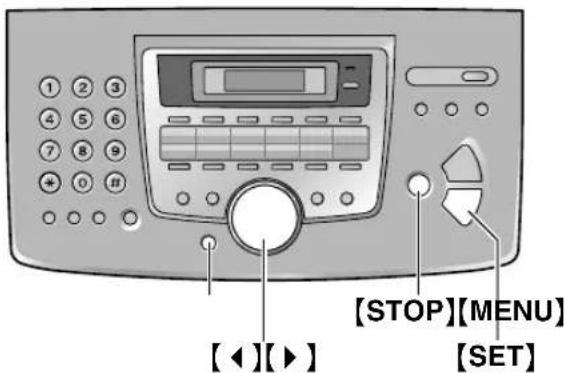
text_image
1 2 3 4 5 6 7 8 9 * 0 B [◀][▶] [STOP][MENU] [SET]2 Tryk på [◀] eller [▶] gentagne gange for at vise den ønskede funktion.
3 Tryk på [SET] for at starte udskrivning. • For at stoppe udskrivningen, tryk [STOP].
4 Tryk på [MENU].
8.2 Specifikationer
Anvendelige telefonlinier:
Det almindelige offentlige telefonnet
Dokumentstørrelse:
Bredde maks. 216 mm / Længde maks. 600 mm
Automatisk tilbagefald
Temperatur/fugtighed:
10 °C – 32,5 °C, 20 % – 80 % relativ luftfugtighed
Mål:
Ca. højde 370 mm × bredde 430 mm × dybde 480 mm
Vægt:
Ca. 9,2 kg
Strømforbrug:
Standby: Ca. 4 W
Maksimum: Ca. 950 W (når fuserlampen tændes)
Strømforsyning:
220 - 240 V AC, 50 Hz
Faxens hukommelseskapacitet:
Ca. 120 sider afsendelse via hukommelsen
Ca. 170 sider modtagelse via hukommelse
Laserdiode egenskaber:
Laser udgangseffekt: Maks. 5 mW
Bølgelængde: 760 nm – 800 nm
Emissionsvarighed: Kontinuerlig
Udskrivningshastighed:
Ca. 14 sider pr. minut
Udskrivningsopløsning:
600 × 600 dpi
*1 Transmissionshastigheden afhænger af sidernes indhold, opløsningen, telefonforbindelsen og den anden part's faxmaskine.
*2 Transmissionshastigheden er baseret på ITU-T nr. 1 Test Chart. Hvis den anden part's faxmaskine er ringere end din, kan transmission tage længere tid.
ITU-T Nr. 1 Test Chart
Skriverpapirets vægt:
60 g/m² til 90 g/m²
Bemærkning til skriverpapir:
- Anvend ikke følgende typer papir:
– Papir med et bomulds og/eller fiber indhold over 20 %, som f.eks. fint brevpapir eller papir anvendt til CV - Meget glat eller skinnende papir, eller papir med kraftig struktur
- Overfladebehandlet, beskadiget eller krøllet papir
– Papir der er forsynet med f.eks. faner eller hæfter - Støvet eller snavset papir eller papir med oliepletter
– Papir der vil smelte, fordampe, blive misfarvet, blive svedet eller afgive farlige dampe, når det opvarmes til omkring 200 °C, som f.eks. velin papir. Disse materialer kan smitte af på fuserrullen og forårsage beskadigelse.
- Fugtigt papir
- Inkjet papir
- På nogle papirtyper er kun den ene side egnet til udskrivning. Prøv at udskrive på den anden side, hvis udskrivningskvaliteten ikke er god nok, eller hvis der opstår papirstop.
- For at opnå korrekt papirindføring og bedste udskrivningskvalitet, anbefales det at bruge lang-kornet papir.
- Anvend ikke papir af forskellig type eller tykkelse samtidig. Dette kan medføre papirstop.
- Undgå at udskrive på begge sider.
- Anvend ikke papir udskrivet på dette apparat til dobbeltsidet udskrivning i andre kopimakiner eller printere. Dette kan medføre papirstop.
- For at undgå at papiret krøller bør papirpakker ikke åbnes, før papiret skal anvendes. Opbevar ubrugt papir i den originale pakning på et køligt og tørt sted.
Toner-levetid
Tonerens levetid afhænger af mængden af indhold i de modtagne, kopierede eller udskrevne dokumenter. Herunder vises det omtrentlige forhold mellem billedområde og toner-levetid for erstatningstonerpatronen (Typenr. KX-FA83X). Tonerens levetid varierer i praksis.
5 % sværtning

Der kan udskrives ca. 2.500 ark papir i A4-format.
10 % sværtning
Der kan udskrives ca. 1.200 ark papir i A4-format.
15 % sværtning
text_image
Specification Pack and specifications 1. Color Cable Units 2. Compressor 3. Performance Screening Units 4. Security System 5. Effective Pricing Units 6. Transmission Unit 7. Fine Red Timms 8. Telephone Realized Times 9. Scanning Security 10. Superior Type 11. Driver Type 12. Data Compression System 13. Noise Sweden 14. Operating Environment. 15. Screen control (R: 0) 16. Power/Power Ratio 17. Power Consumption 18. Transmission Time 19. Transmission Time 20. Texted Time 21. Short-Length 22. Thickness 23. Top/Bottom Segment 24. Bottom/Bottom Segment 25. Top/Bottom Segment 26. Top/Bottom Segment 27. Top/Bottom Segment 28. Top/Bottom Segment 29. Top/Bottom Segment 30. Top/Bottom Segment 31. Top/Bottom Segment 32. Top/Bottom Segment 33. Top/Bottom Segment 34. Top/Bottom Segment 35. Top/Bottom Segment 36. Top/Bottom Segment 37. Top/Bottom Segment 38. Top/Bottom Segment 39. Top/Bottom Segment 40. Top/Bottom Segment 41. Top/Bottom Segment 42. Top/Bottom Segment 43. Top/Bottom Segment 44. Top/Bottom Segment 45. Top/Bottom Segment 46. Top/Bottom Segment 47. Top/Bottom Segment 48. Top/Bottom Segment 49. Top/Bottom Segment 50. Top/Bottom Segment 51. Top/Bottom Segment 52. Top/Bottom Segment 53. Top/Bottom Segment 54. Top/Bottom Segment 55. Top/Bottom Segment 56. Top/Bottom Segment 57. Top/Bottom Segment 58. Top/Bottom Segment 59. Top/Bottom Segment 60. Top/Bottom Segment 61. Top/Bottom Segment 62. Top/Bottom Segment 63. Top/Bottom Segment 64. Top/Bottom Segment 65. Top/Bottom Segment 66. Top/Bottom Segment 67. Top/Bottom Segment 68. Top/Bottom Segment 69. Top/Bottom Segment 70. Top/Bottom Segment 71. Top/Bottom Segment 72. Top/Bottom Segment 73. Top/Bottom Segment 74. Top/Bottom Segment 75. Top/Bottom Segment 76. Top/Bottom Segment 77. Top/Bottom Segment 78. Top/Bottom Segment 79. Top/Bottom Segment 80. Top/Bottom Segment 81. Top/Bottom Segment 82. Top/Bottom Segment 83. Top/Bottom Segment 84. Top/Bottom Segment 85. Top/Bottom Segment 86. Top/Bottom Segment 87. Top/Bottom Segment 88. Top/Bottom Segment 89. Top/Bottom Segment 90. Top/Bottom Segment 91. Top/Bottom Segment 92. Top/Bottom Segment 93. Top/Bottom Segment 94. Top/Bottom Segment 95. Top/Bottom Segment 96. Top/Bottom Segment 97. Top/Bottom Segment 98. Top/Bottom Segment 99. Top/Bottom Segment 100. Top/Bottom SegmentDer kan udskrives ca. 800 ark papir i A4-format.
Bemærk:
- Sværtningen afhænger af tegnenes bredde, tykkelse og størrelse.
- Hvis du aktiverer tonersparefunktionen, holder tonerpatronen 40 % længere.
Tromle-levetid
Den inkluderede tomleenhed eller Typenr. KX-FA84X kan udskrive ca. 10.000 A4-størrelse ark ved 20 ark per udskrivning og ca. 5.000 A4-størrelse ark ved 1 ark per udskrivning, uanset indholdet i billedområdet. Tromlens faktiske levetid bestemmes af forskellige faktorer, såsom temperatur, fugtighed og papirtype, etc.
Bemærk:
- Design og specifikationer kan blive ændret uden forudgående varsel.
- Billeder og illustrationer i denne vejledning kan variere en anelse fra det faktiske produkt.
9.1 Indeks
23 Oversøisk modus: 41
25 Forsinket afsendelse: 41
26 Automatisk Vis-nummer liste: 41
30 Tavs fax ringeindstilling: 33, 41
31 Distinktivt ring: 41
32 Ringning: 41
44 Alarm til hukommelsesmodtagelse: 42
46 Venlig modtagelse: 42
48 Sprog: 42
49 Automatisk afbrydelse: 42
58 Scanningskontrast: 42
68 ECM-valg: 43
74 Placering: 43
76 Forbindelsestone: 43
77 Auto svar: 43
78 TLF/FAX ringeindstilling: 33, 43
79 Tonerbesparelse: 43
80 Indstil standard: 43
A Afsende faxer
Enknap-opkald: 28
Fra hukommelse: 27
Manuelt: 27
Navigator bibliotek: 28
Rundsending: 30
Alarm
Hukommelsesmodtagelse (funktion #44): 42
Alarm for hukommelsesmodtagelse (funktion #44): 42
Automatisk afbrydelse (funktion #49): 42
Automatisk reduktion (funktion #37): 42
Autosvar-indstilling (funktion #77): 43
Avancerede funktioner: 41
D Dato og tid (funktion #01): 18
Direkte kommando: 44
Display
Fejlmeddelelser: 46
Kontrast (funktion #39): 42
Distinktiv ringetjeneste (funktion #31): 41
Dokumentstørrelse: 28
E ECM valg (funktion #68): 43
Ekstern telefon: 32
Enknap-opkald
Faxafsendelse: 28
Foretag et telefonopkald: 23
Lagring: 22
F Faxaktiveringskode (funktion #41): 42
Faxnummer (funktion #03): 20
Fejlmeddelelser: 46
Fjernaktivering ID (funktion #12): 40
Forskudt afsendelse (funktion #25): 41
G Genopkald: 27, 29
Grundlæggende funktioner: 40
H Hjælp: 17
J Journalrapport (funktion #22): 28, 41
Junkfax-spærre: 35
K Kalde ID/Vis-nummer
Kalde tilbage: 24
Lagring: 26
Kopi
Forstørre: 37
Reducere: 37
Sortering: 37
Kopiering: 37
L Lagring
Enknap-opkald: 22
Navigator bibliotek: 22
Rundsende: 29
V Venlig modtagelse (funktion #46): 42
Vis-nummer liste (funktion #26): 24, 41
GARANTIBEVIS
Garantibevis for telefax
(udfyldes af forhandleren)
Type
Kundenavn
Serienr.
Adresse
Kundens købsdato
Postnummer
På dette produkt ydes der garanti i henhold til forbrugerkøbelovens bestemmelser.
Vedlæg venligst dette garantibevis i udfyldt stand, samt Deres købsnota ved enhver henvendelse angående garanti.
Garantien bortfalder såfremt typeskilt eller P&T-godkendelsesskilt mangler eller er ulæseligt.
Alle henvendelser skal ske til forhandleren.
Forhandlerstempel
Panasonic
CE 0682
Producent: