
4310WX - Projektor DELL - Gratis brugsanvisning og manual
Find enhedens vejledning gratis 4310WX DELL i PDF-format.


Brugerspørgsmål om 4310WX DELL
0 spørgsmål om dette apparat. Besvar dem du kender, eller stil dit eget.
Stil et nyt spørgsmål om dette apparat
Download vejledningen til din Projektor i PDF-format gratis! Find din vejledning 4310WX - DELL og tag din elektroniske enhed tilbage i hånden. På denne side er alle dokumenter nødvendige for brugen af din enhed offentliggjort. 4310WX af mærket DELL.
BRUGSANVISNING 4310WX DELL
Noter, bemærkninger og advarsler

NOTE: Et NOTE-piktogram indeholder væsentlig information, som hjælper dig til bedre brug af din projektor.

BEMÆRK: Et BEMÆRK-piktogram henviser enten til potentiel skade på hardwaren eller tab af data og fortæller, hvordan du skal undgå problemet.

ADVARSEL: Et ADVARSEL-piktogram angiver en risiko for materiel beskadigelse, personlig skade eller død.
Vi forbeholder os retten til at ændre informationerne i dette dokument uden varsel.
© 2009 Dell Inc. Alle rettigheder forbeholdt.
Enhver form for reproduktion af disse materialer er strengt forbudt uden skriftlig tilladelse fra Dell Inc.
Varemærker brugt i denne tekst: Dell og DELL bomærket er varemærker for Dell Inc.; DLP og DLP bomærket er varemærker for TEXAS INSTRUMENTS INCORPORATED; Microsoft og Windows er enten varemærker eller registrerede varemærker for Microsoft Corporation i USA og/eller i andre lande.
Andre varemærker og handelsnavne, der bliver brugt i dette dokument, kan enten referere til rettighedsindehaveren af disse varemærker og til navnene på deres produkter. Dell Inc. fralægger sig ethvert ejendomsforhold til varemærker og handelsnavne forskellig fra deres egne.
Model 4310WX
2 Tilslutning af projektoren....9
Tilslutning til en computer 10
Tilslutning af computer med et VGA kabel ..... 10
Skærm loop-through forbindelse med VGA kabler 11
Tilslutning af computer med et RS232-kabel . . . . 12
Tilslutning af computer med et DisplayPort kabel 13
Tilslutning til DVD-afspiller 14
Tilslutning af dvd-afspiller med et S-videokabel . . 14
Tilslutning af en dvd-afspiller med et komposit video-kabel 15
Tilslutning af en dvd-afspiller med et komponentvideokabel 16
Tilslutning af en dvd-afspiller med et HDMI-kabel....17
Tilslutning til lokalområdenetværk 18
Til kontrol af projektoren tilsluttet et netværk med et RJ45 kabel. 18
Professionelle installationsmuligheder: Installation til kørende automatisk skærm 19
Tilslutning til commerciel RS232 kontrolboks . . . . 20
3 Brug af din projektor....21
Justering af det projicerede billede 22
∅gning af projektorhøjde ..... 22
Sænkning af projektorhøjde 22
Justering af projektor-zoom og fokus ..... 23
Justering af projektionsbilledstørrelse ..... 24
Brug af kontrolpanelet 25
Brug af fjernbetjening 28
Anbringelse af fjernbetjeningens batterier . . . . . . 31
Fjernbetjeningens operationsafstand 32
Brug af On-Screen Display (Skærmvisning) ..... 33
Main Menu (Hovedmenu) 33
AUTO-ADJUST (AUTOM. JUSTERING) ..... 33
INPUT SELECT (VÄELG INDDATA) ..... 34
PICTURE (BILLED) (i pc-tilstand) ..... 35
PICTURE (BILLED) (i video-funktion) ..... 36
DISPLAY (SKÆRM) (i pc-tilstand) 37
DISPLAY (SKÆRM) (i video-tilstand) ..... 39
LAMP (LAMPE) 40
SET UP (OPSÄETNING) 40
INFORMATION 43
OTHERS (ANDET) 43
Styring af projektoren fra Web Management ..... 50
Konfigurering af netværksindstillingen ..... 50
Adgang til Web Management....50
Styring af funktioner 51
4 Fejlfinding på din projektor ..... 63
Styresignaler....67
Udskiftning af lampe 69
5 Specifikationer....71
6 Sådan kontakter du Dell 76
7 Tillæg: Ordliste....77
Din Dell-projektor
Din projektor leveres med alle de dele, der er vist nedenfor. Kontroller, at du har alle delene, og kontakt Dell™, hvis der mangler noget.
Pakkeindhold
DisplayPort kabel Bæretaske
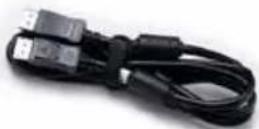
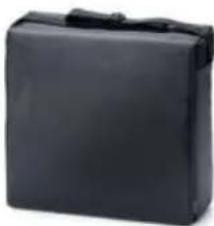
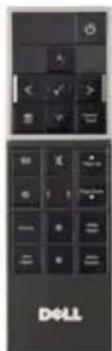
Fjernbetjening CD brugervejledning og -
| 1 Kontrolpanel |
| 2 Zoom-tap |
| 3 Fokusring |
| 4 Linse |
| 5 Løfteknap til indstilling af højde |
| 6 IR-modtagere |
| 7 Linsedæksel |
| 8 Monteringshuller til montering i loft: Skruehul M3 x 6.5 mm dybt. Anbefalet drejningsmoment <8kgf-cm |
| 9 Monteringshul til trefod: Indsæt møtrik 1/4"*20 UNC |
| 10 Lampedæksel |
| 11 Hældningsjusteringshjul |
| 12 Løftefod |

ADVARSEL: Anvisninger omkring sikkerhed
1 Projektoren må ikke bruges nær apparater, der frembringer meget varme.
2 Projektoren må ikke bruges i områder, hvor der er meget støv. Støvet kan forårsage, at systemet svigter, og projektoren vil nedlukkes automatisk.
3 Kontroller, at projektoren er monteret i et område med god ventilation.
4 Bloker ikke ventilationssprækkerne og -åbningerne på projektoren.
5 Kontroller, at projektoren anvendes i et omgivende temperaturområde på mellem 5° C og 35° C.
6 Rør ikke ventilationsudgangen, da den kan være meget varm, når projektoren er tændt eller lige efter, at der er slukket for den.
7 Stir ikke ikke ind i linsen, när projektoren er tændt, da det kan skade øjnene.
8 Når projektoren er tændt, anbring ikke nogen ting i nærheden af eller foran projektoren og tildæk ikke linsen, da varmen kan få tingene til at smelte eller brænde.

NOTE:
- Forsøg ikke på selv at montere projektoren i loftet. Den skal installeres af en kvalificeret tekniker.
- Anbefalet loftemonteringssæt (P/N: C3505). For yderligere oplysninger, se Dell Support webstedet på support.dell.com.
- For yderligere oplysninger, seSikkerhedsinformation, som følger med projektoren.
2
Tilslutning af projektoren
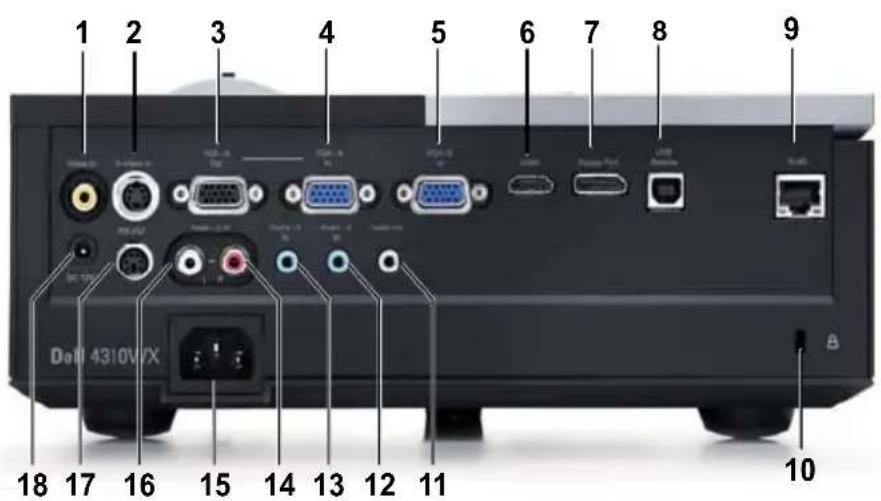
| 1 | Kompositvideostik | 10 | Åbning til sikkerhedskabel |
| 2 S-videostik 11 Lydudgangsstik | |||
| 3 VGA-A udgang(skærm loop-through) | 12 Lyd-B indgangsstik | ||
| 4 | VGA-A indgangs- (D-sub)- stik | 13 | Lyd-A indgangsstik |
| 5 | VGA-B indgangs- (D-sub)- stik | 14 | Lyd-C højre kanal indgangsstik |
| 6 HDMI stik 15 Netledningsstik | |||
| 7 | DisplayPort stik | 16 | Lyd-C venstre kanal indgangsstik |
| 8 USB-fjernstik 17 RS232-stik | |||
| 9 | RJ45 stik | 18 | +12V DC Ud stik |

ADVARSEL: Inden du begynder nogle af procedurerne i dette afsnit, skal du følge Anvisninger omkring sikkerhed, som beskrevet på side 7.
Tilslutning til en computer
Tilslutning af computer med et VGA kabel
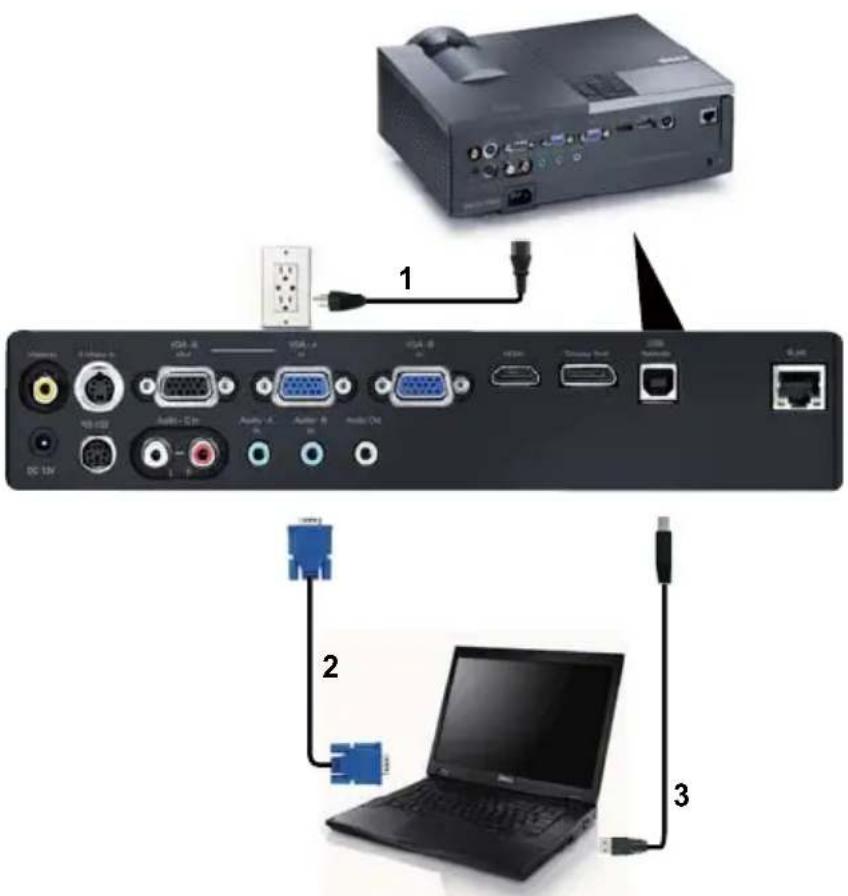
| 1 Netledning |
| 2 VGA til VGA kabel |
| 3 USB-A til USB-B kabel |

NOTE: USB-kablet følger ikke med projektoren.

NOTE: USB kablet skal være forbundet, hvis du ønsker at bruge "Næste side" og "Foregående side" på fjernbetjeningen.
Skærm loop-through forbindelse med VGA kabler
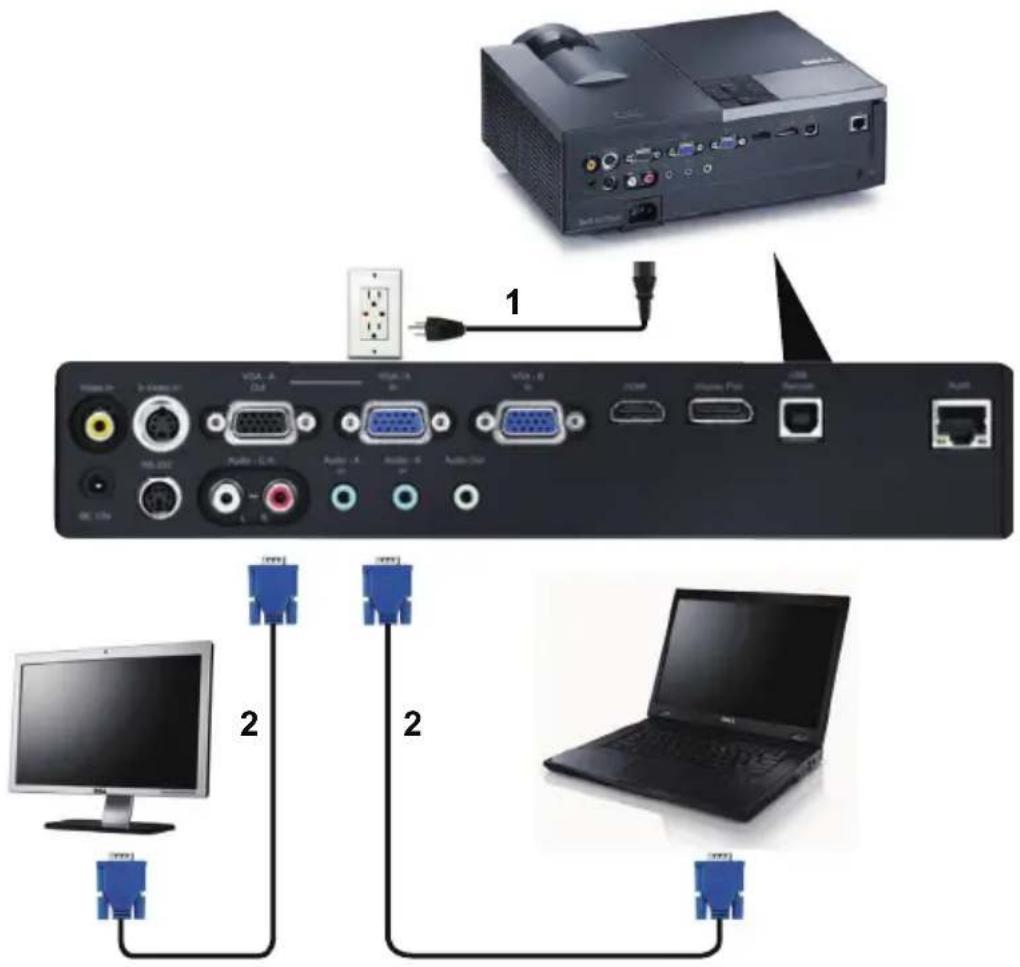
| 1 Netledning |
| 2 VGA til VGA kabel |

NOTE: Der følger kun ét VGA kabel med projektoren. Et ekstra VGA kabel kan anskaffes via Dell webstedet på dell.com.
Tilslutning af computer med et RS232-kabel
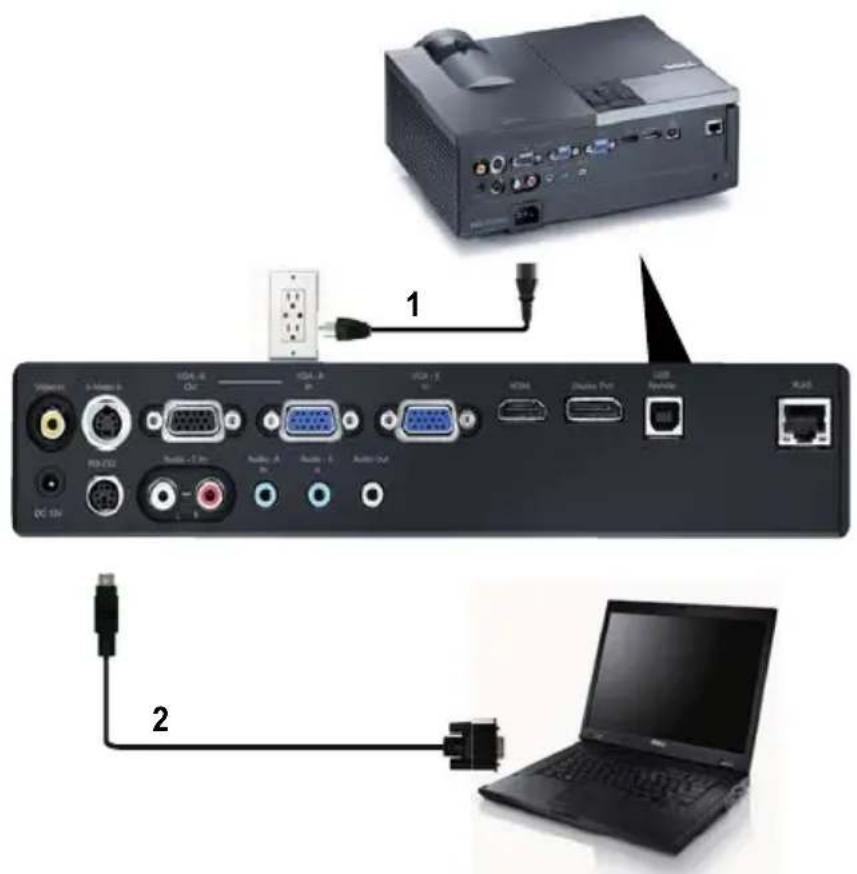
NOTE: RS232 kablet følger ikke med projektoren. Kontakt en professionel installatør vedrørende kablet og RS232 fjernbetjenings-softwaren.
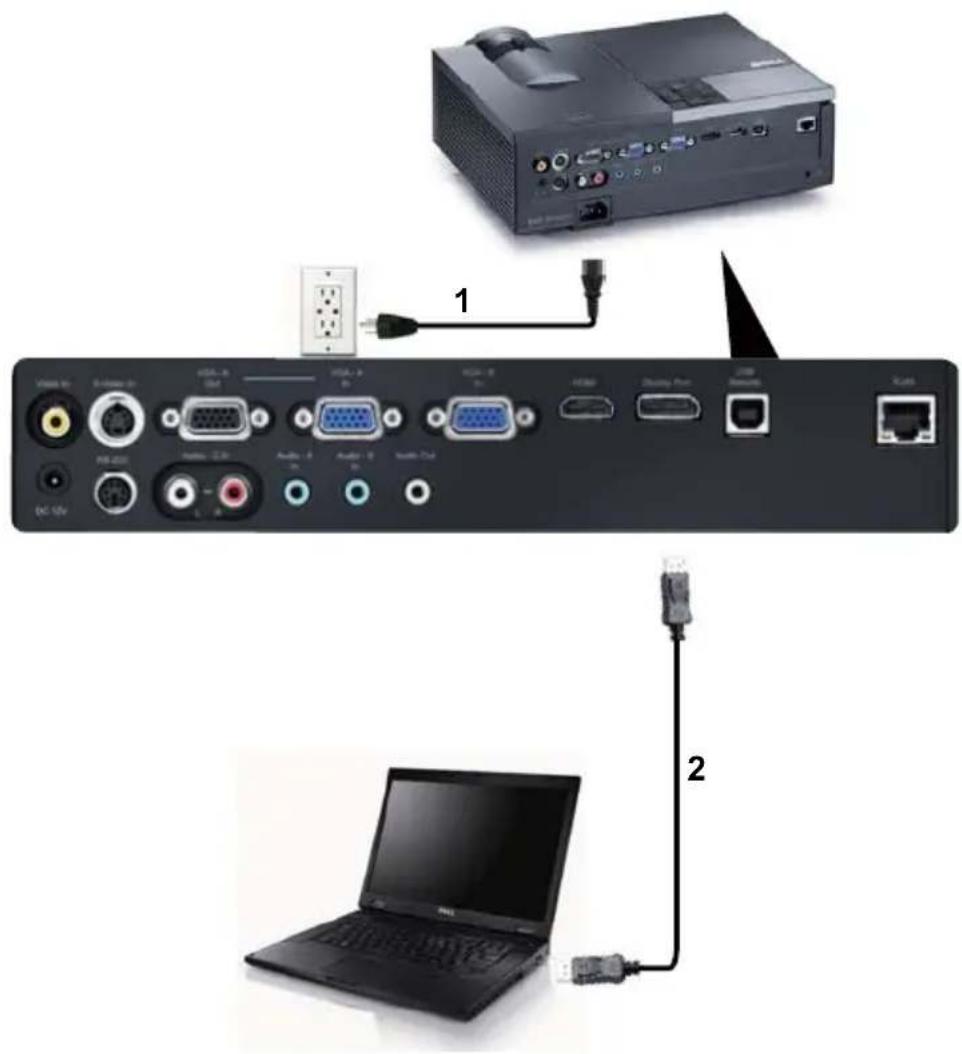
Tilslutning af computer med et DisplayPort kabel
Tilslutning til DVD-afspiller
Tilslutning af dvd-afspiller med et S-videokabel
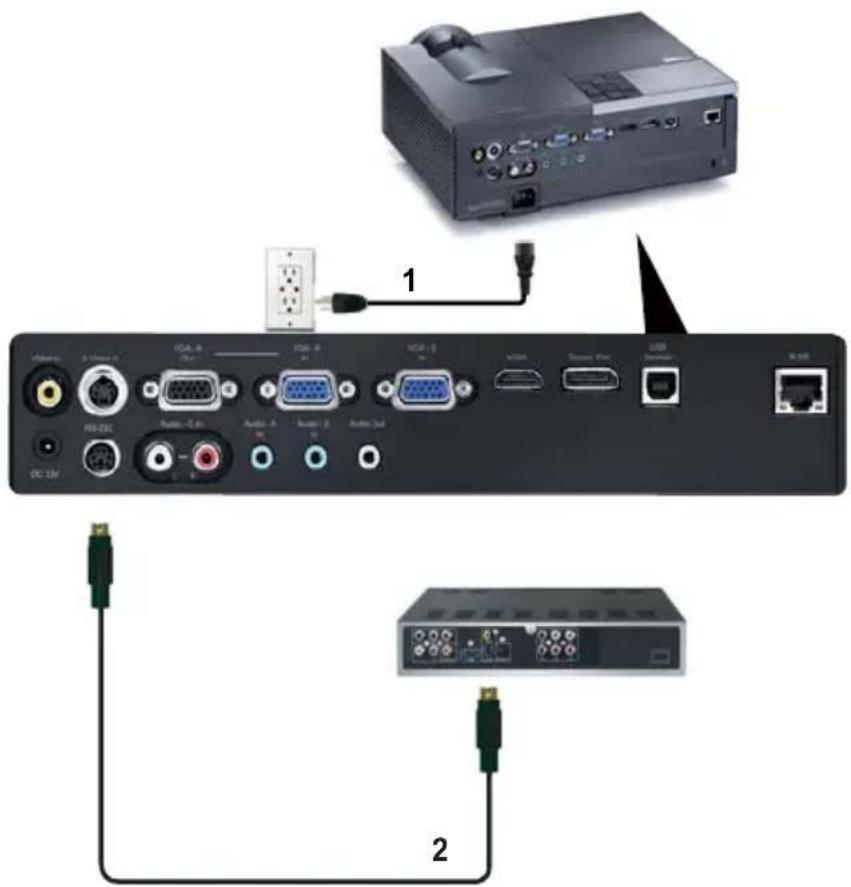
| 1 Netledning |
| 2 S-videokabel |

NOTE: S-video kablet følger ikke med projektoren. Du kan købe S-video forlængerledningen (15 m/30 m) på Dell webstedet dell.com.
Tilslutning af en dvd-afspiller med et komposit video-kabel
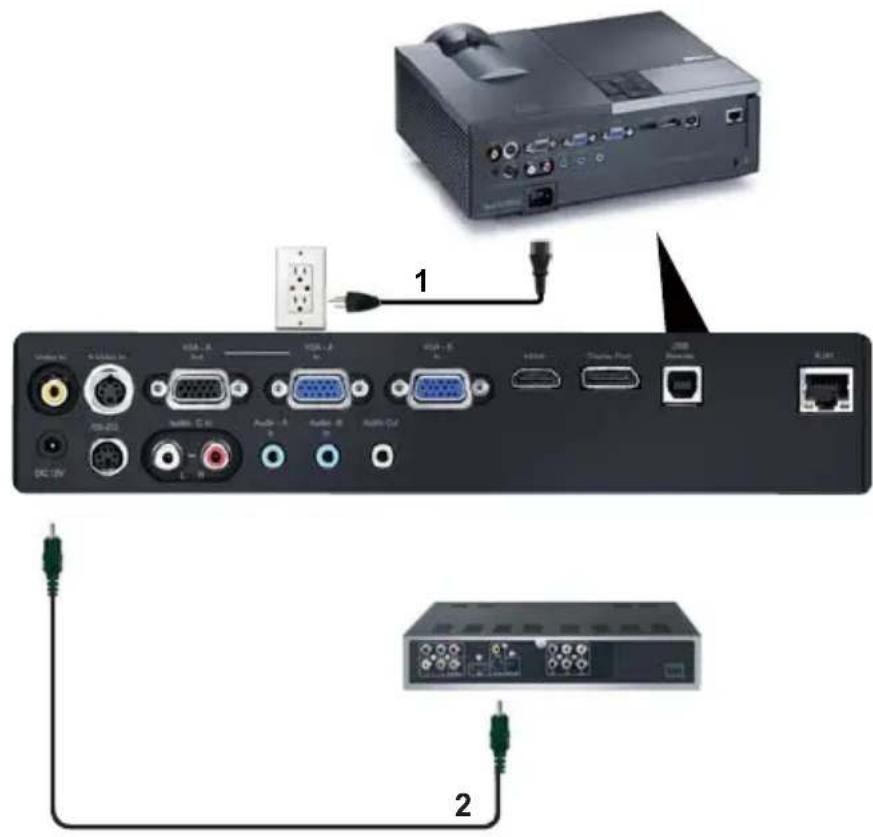
1 Netledning
2 Kompositvideokabel

NOTE: Kompositvideokablet følger ikke med projektoren. Du kan købe kompositvideo forlængerledningen (15 m/30 m) på Dell webstedet dell.com.
Tilslutning af en dvd-afspiller med et komponentvideokabel
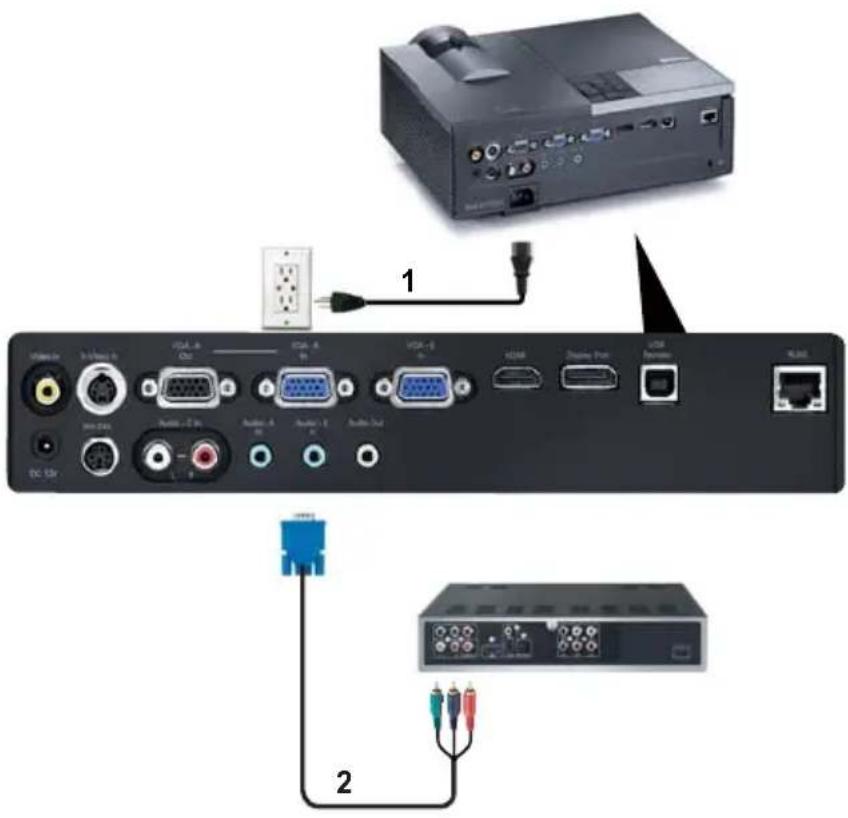
| 1 Netledning |
| 2 VGA til komponentvideokabel |

NOTE: VGA til komponentvideokablet følger ikke med projektoren. Du kan købe VGA til komponentvideo forlængerledningen (15 m/30 m) på Dell webstedet dell.com.
Tilslutning af en dvd-afspiller med et HDMI-kabel
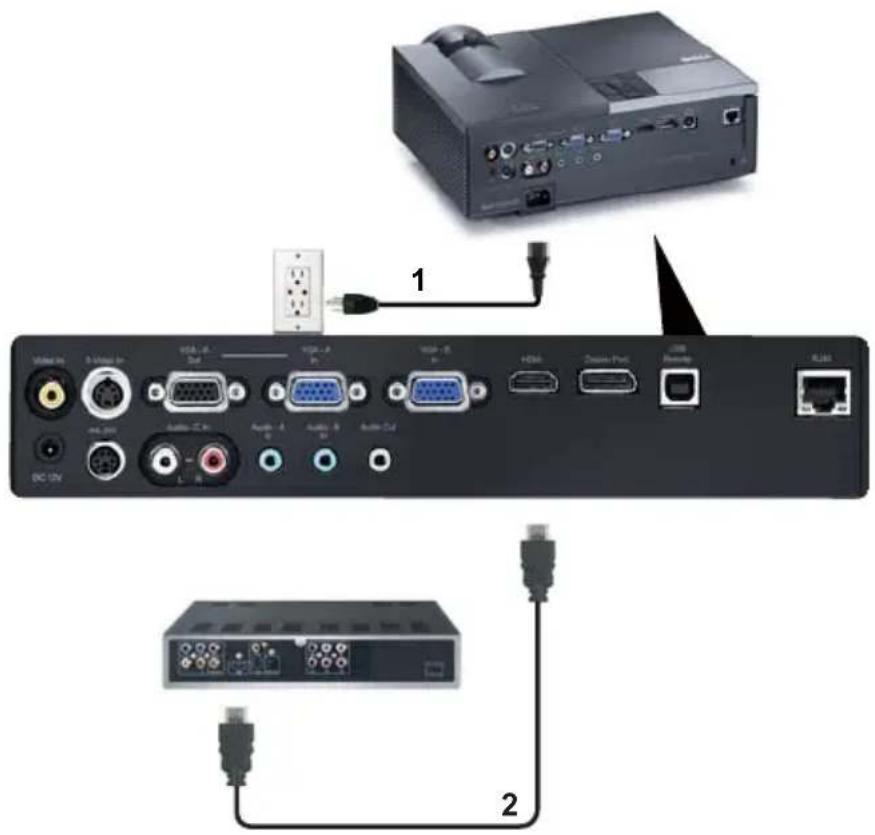
| 1 Netledning |
| 2 HDMI-kabel |

NOTE: HDMI kablet følger ikke med projektoren.
Tilslutning til lokalområdenetværk
Til kontrol af projektoren tilsluttet et netværk med et RJ45 kabel.
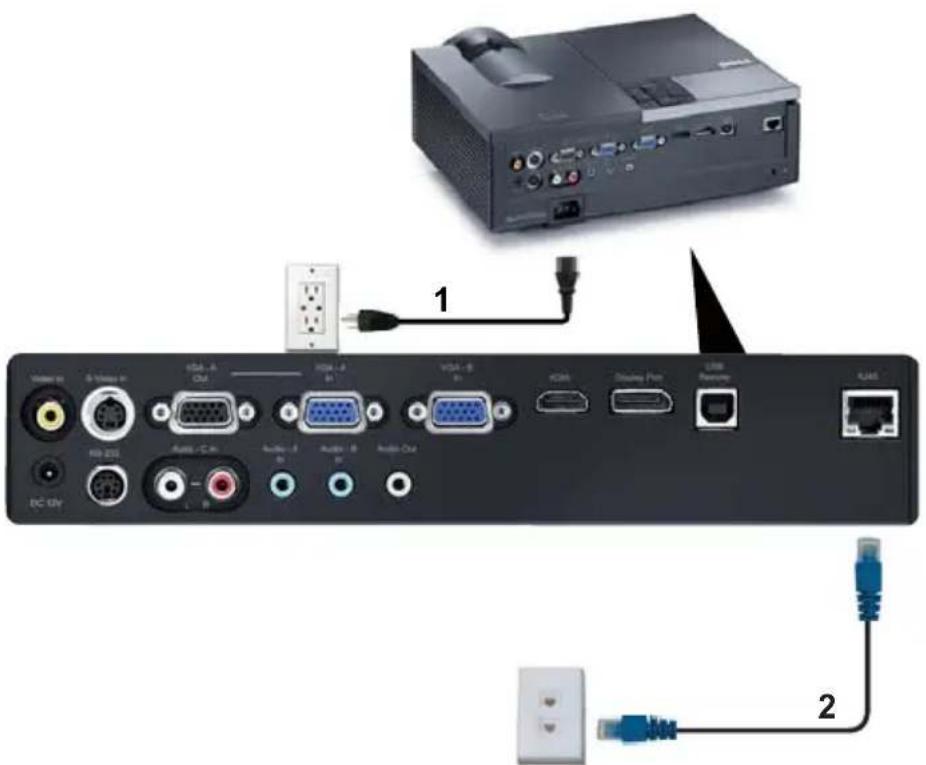
Lokalområdenetværk (LAN)
| 1 Netledning |
| 2 RJ45 kabel |

NOTE: RJ45 kablet følger ikke med projektoren.
Professionelle installationsmuligheder: Installation til kørende automatisk skærm
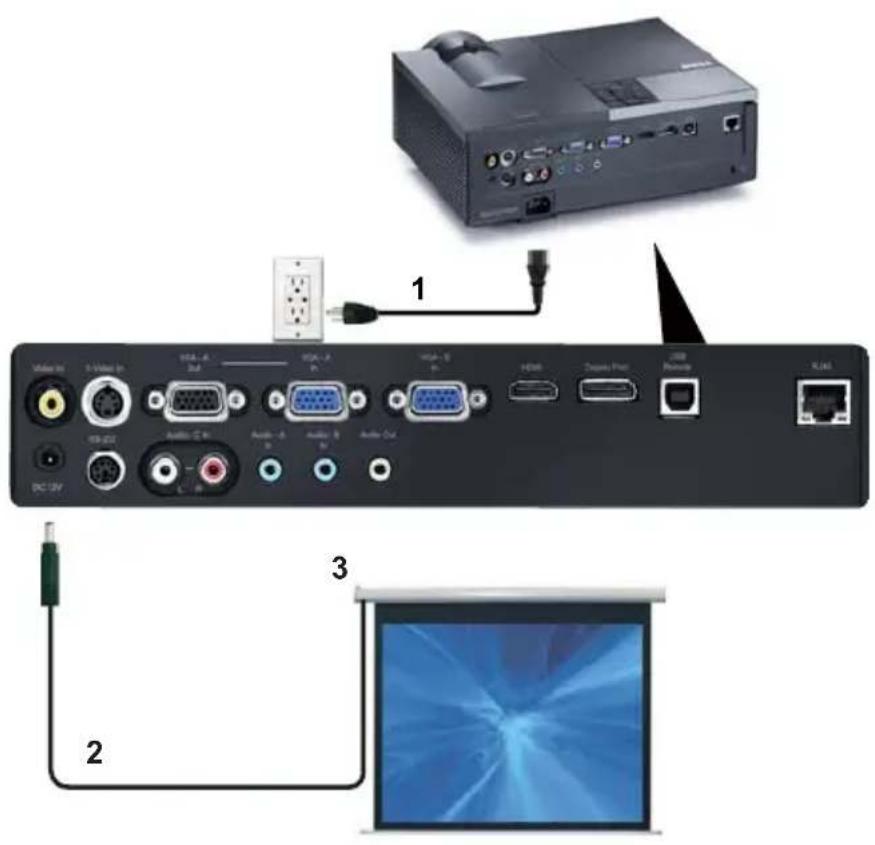
| 1 Netledning | |
| 2 12V | DC stik |
| 3 Automatisk skærm | |

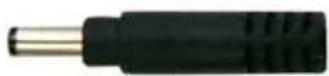
NOTE: Brug målet for 12V DC udvidelsesmodul in 1,7 mm (ID) x 4,00 mm (OD) x 9,5 mm (skaft) til at forbinde den automatiske skærm til projektoren.
12V DC stik
Tilslutning til commerciel RS232 kontrolboks
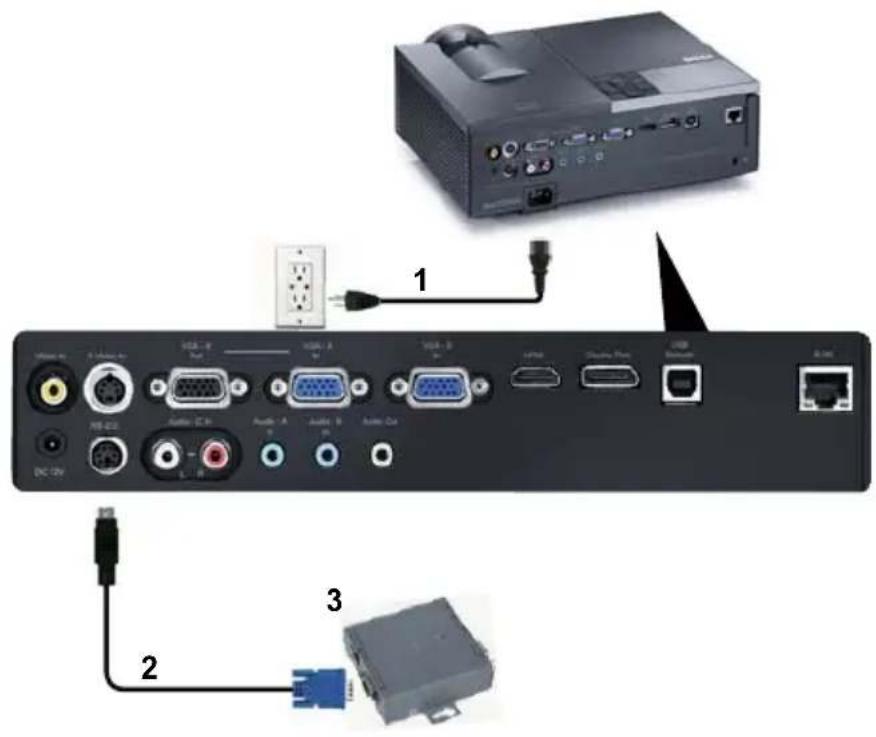
NOTE: RS232 kablet følger ikke med projektoren. Kontakt en professionel tekniker vedrørende anskaffelse af kablet.
NOTE: Tænd for projektoren, inden du tænder for kilden (computer, dvdafspiller osv.). Power (Strøm) knappen blinker blåt, indtil der trykkes p den.
1 Fjern linschætten.
2 Tilslut netledningen og de fornødne signalkabler. For flere oplysninger om tilslutning af projektoren, se "Tilslutning af projektoren" på side 9.
3 Tryk på Power (Strøm) knappen (se"Brug af kontrolpanelet" på side 25 for at lokalisere Power (Strøm) knappen).
4 Tænd for din kilde (computer, dvd-afspiller osv.).
5 Forbind kilden til projektoren med det korrekte kabel. Se "Tilslutning af projektoren" på side 9 angående, hvordan kilden forbindes til projektoren.
6 Som standard er projektorens input-kilde stillet på VGA-A. Ændr om nødvendigt projektorens input-kilde.
7 Hvis du har mange kilder tilsluttet til projektoren, s tryk p knappenSource (Kilde) p fjernbetjeningen eller kontrolpanelet for at vælge den ønskede kilde. Se "Brug af kontrolpanelet" på side 25 og "Brug af fjernbetjening" på side 28 for at lokalisere Source (Kilde) knappen.
Sådan slukker du for projektoren

BEMÄERK: Fjern stikket fra projektoren, när den er lukket helt ned som forklaret i den følgende procedure.
1 Tryk p knappen Power (Strøm) knappen.

NOTE: "Press Power Button to Turn off Projector" (Tryk p knappen for slukke for projektoren) meddelelsen ses p skærmen. Meddelelsen forsvinder efter 5 sekunder, eller du kan trykke p Menu for at fjerne den.
2 Tryk p Power (Strøm) knappen igen. Ventilatoren fortsætter med at køre i 120 sekunder.
3 Du kan slukke for projektoren hurtigt ved at trykke på strømknappen, mens projektorens afkølingsventilator stadig kører.

NOTE: Du bør vente 60 sekunder, inden du tænder for projektoren igen, for at give tid til, at den interne temperatur stabiliseres.
Justering af det projicerede billede
∅gning af projektorhøjde
1 Tryk p Løfte knappen.
2 Hæv projektoren til den rigtige visningsvinkel, og udløs derefter knappen for at låse løftefoden i positionen.
3 Brug hældningsjusteringshjulet til at finindstille visningsvinklen.
Sænkning af projektorhøjde
1 Trykp Løfte knappen.
2 Sænk projektoren, og udløs derefter knappen til låsning af løftefoden i positionen.
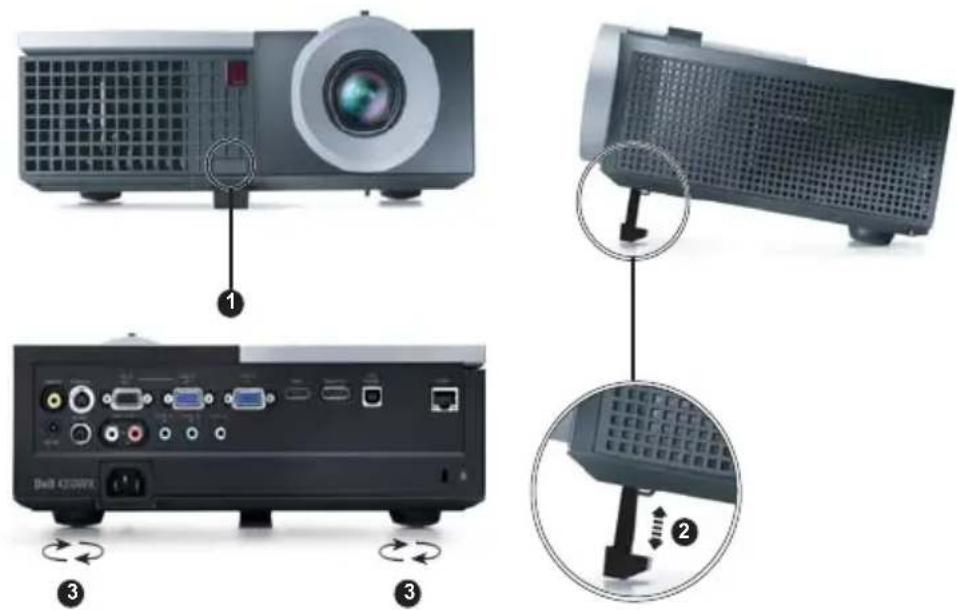
| 1 Løfteknap |
| 2 Løftefod (Vippevinkel: 0 til 9,5 grad) |
| 3 Hældningsjusteringshjul |
22 Brug af din projektor
Justering af projektor-zoom og fokus

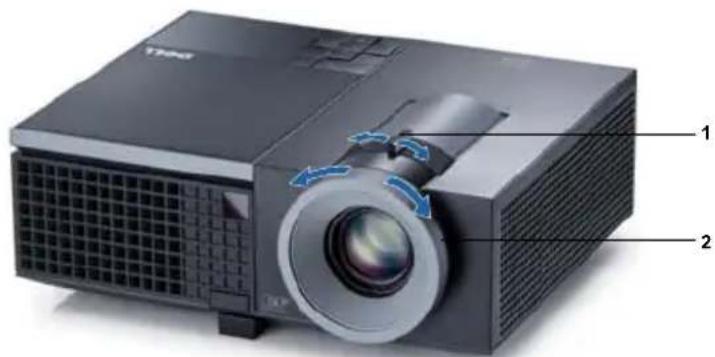
ADVARSEL: For at undgå skade på projektoren, skal du kontrollere, at zoomlinsen og hævefoden er trukket helt ind, inden du flytter projektoren eller placerer projektoren i bæretasken.
1 Drej zoom-tappen til zoom ind og ud.
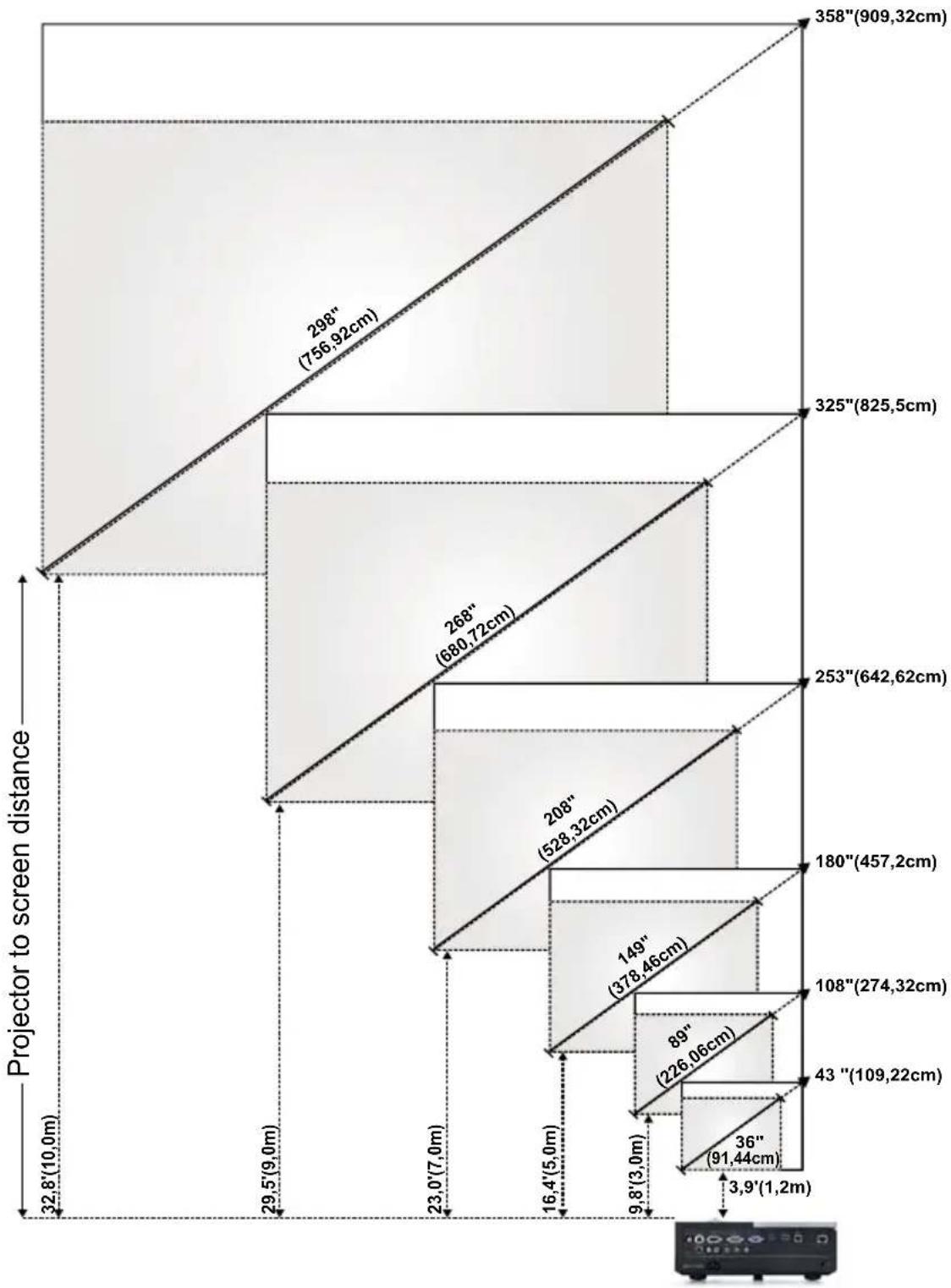
2 Drej fokusringen, indtil billedet er klart. Projektoren fokuserer på afstande mellem 1,2 m og 10 m.
Justering af projektionsbilledstørrelse
Brug af kontrolpanelet
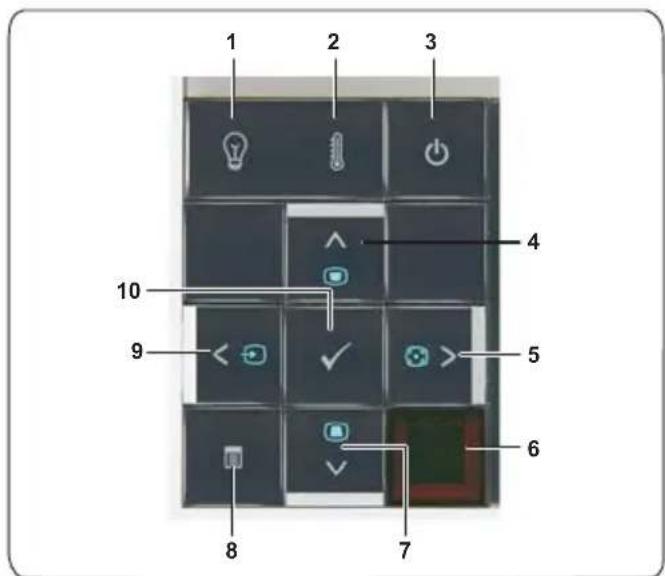
| 1 LAMPE-advarselslys Hvis den gule indikator for LAMP (LAMPE) blinker, kan et af følgende problemer være opstået:• Lampen har nået afslutningen på sit brugbare liv• Lampemodulct er ikke korrekt installeret• Fejl ved lampedriver• Fejl ved farvehjulFor yderligere information, se "Fejlfinding på din projektor" på side 63 og "Styresignaler" på side 67. | |
| 2 TEMP-advarselslys IVis den gule indikator for TEMP (TEMP) blinker, kan et af følgende problemer være opstået:• Projektorens interne temperatur er for høj• Fejl ved farvehjulFor yderligere information, se "Fejlfinding på din projektor" på side 63 og "Styresignaler" på side 67. | |
| 3 Strømforsyning | Tænder og slukker for projektoren. For yderligere information, se "Tænd for din projektor" på side 21 og "Sådan slukker du for projektoren" på side 21. |
| 4 Op ▲ / Trapezkorrektionsjustering | Tryk for at navigere gennem OSD (skærmmenu) emner.Tryk for at justere for billedskævhed på grund af hældende projektor (+40/-35 grader). |
| 5 Højre / Autom. justering | Tryk for at navigere gennem OSD (skærmmenu) emner.Tryk for at synkronisere projektoren med input-kilden.NOTE: Autom. justering fungerer ikke, hvis OSD (skærmmenu) ses. |
| 6 IR-modtager Ret fjernkontrollen mod IR-modtageren og tryk på en knap. | |
| 7 Op /Trapezkorrektionsjustering | Tryk for at navigere gennem OSD (skæmmenu) emner.Tryk for at justere for billedskævhed på grund af hældende projektor (+40/-35 grader). |
| 8 Menu Tryk for at aktivere OSD. Brug retningsknapperne og Menu-knappen for at navigere gennem OSD. | |
| 9 Venstre / Kilde Tryk for at navigere gennem OSD (skæmmenu) emner.Tryk for at rulle gennem Analog RGB, Komposit, Komponent (YPbPr via VGA), HDMI, DisplayPort og S-video-kilder, når der er tilsluttet mange kilder til projektoren. | |
| 10 Enter Tryk for at bekræfte valg. | |
Brug af fjernbetjening
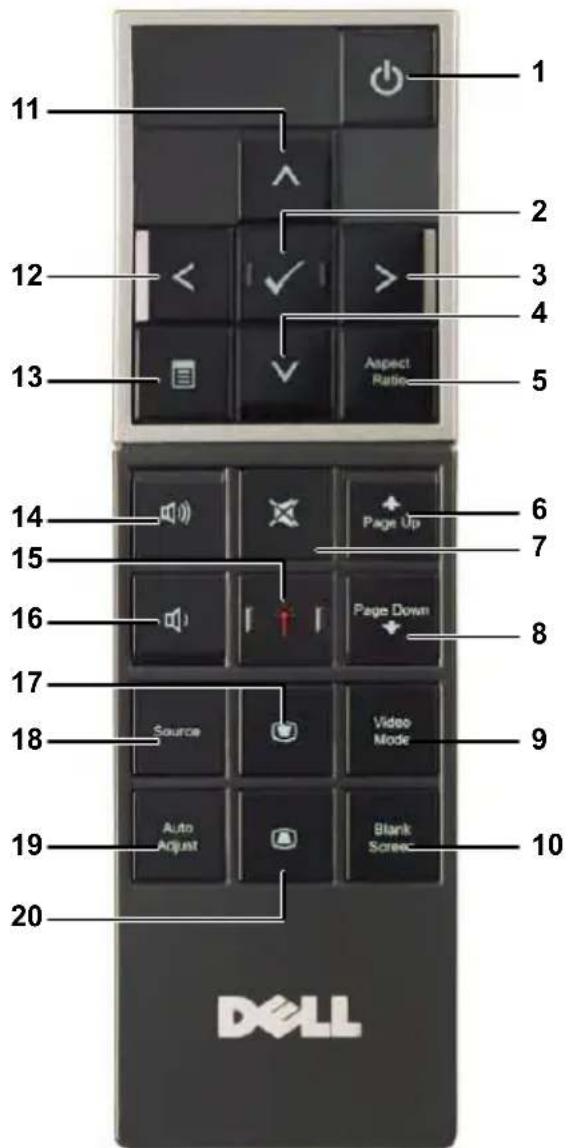
| 1 | Strømforsyning | Tænder og slukker for projektoren. For yderligere information, se "Tænd for din projektor" på side 21 og "Sådan slukker du for projektoren" på side 21. |
| 2 | Enter | Tryk for at bekræfte valg. |
| 3 | Højrc | Tryk for at navigere gennem OSD (skæmmenu) emner. |
| 4 | Ned | Tryk for at navigere gennem OSD (skæmmenu) emner. |
| 5 | Billedformat | Tryk for at skifte det viste billedes billedformat. |
| 6 | Side op  | Tryk for at skifte til forrige side. NOTE: USB kablet skal være forbundet, hvis du ønsker at bruge Page Up (Side op) funktionen. NOTE: USB kablet skal være forbundet, hvis du ønsker at bruge Page Up (Side op) funktionen. |
| 7 | Lydløs  | Tryk for at slå lyd til eller fra på projektorens højtaler. |
| 8 | Side ned  | Tryk for at skifte til næste side. NOTE: USB kablet skal være forbundet, hvis du ønsker at bruge Page Down (Side ned) funktionen. NOTE: USB kablet skal være forbundet, hvis du ønsker at bruge Page Down (Side ned) funktionen. |
| 9 | Video-tilstand Projektoren har forindstillede konfigurationer, der er optimeret til visning af data (præsentations-dias) og video (film, spil osv.).Tryk på Video Mode (Video-tilstand) for at skifte mellem Presentation mode (Præsentations-tilstand), Bright mode (Lys tilstand), Movie mode (Filmtilstand), sRGB og Custom mode (Tilpasset tilstand).Tryk på knappen Video Mode(Video-funktion) en gang vil vise den aktuelle visningsfunktion. Tryk på knappen Video Mode (Videofunktion) igen vil skifte mellem funktionerne. | |
| 10 | Tom skærm Tryk for at vise/skjule billedet. | |
| 11 | Op [IMAGE] | Tryk for at navigere gennem OSD (skæmmenu) emner. |
| 12 | Venstre [IMAGE] | Tryk for at navigere gennem OSD (skæmmenu) emner. |
| 13 | Menu [IMAGE] | Tryk for at aktivere OSD. |
| 14 | Lydstyrke op [IMAGE] | Tryk for at øge lyden. |
| 15 | Laser [IMAGE] | Peg på skærmen med fjernbetjeningen, og tryk og hold laserknappen ned for at aktivere laserlyset.⚠️Advarsel: Kig ikke ind i laseren, når den er tændt. Undgå, at laseren lyser ind i øjncne. |
| 16 | Lydstyrke ned [IMAGE] | Tryk for at sænke lyden. |
| 17 | Trapezkorrektionsjust ering [IMAGE] | Tryk for at justere for billedskævhed på grund af hældende projektor (+40/-35 grader). |
| 18 | Kilde Tryk for at skifte mellem Analog RGB, Komposit, Komponent (YPbPr via VGA)-, HDMI, DisplayPort og S-video kilder. | |
| 10 Tom skærm Tryk for at vise/skjule billedet. | ||
11 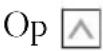 | Tryk for at navigere gennem OSD (skæmmenu) emner. | |
12 Venstre  | Tryk for at navigere gennem OSD (skæmmenu) emner. | |
13 Menu  | Tryk for at aktivere OSD. | |
| 14 [D820] | Tryk for at øge lyden. | |
15 Laser  | Peg på skærmen med fjernbetjeningen, og tryk og hold laserknappen ned for at aktivere laserlyset.  Advarsel: Kig ikke ind i laseren, når den er tændt. Undgå, at laseren lyser ind i øjnene. Advarsel: Kig ikke ind i laseren, når den er tændt. Undgå, at laseren lyser ind i øjnene. | |
 |  | Tryk for at sænke lyden. |
| 17 Trapezkorrektionsjustering [IMAGE] | Tryk for at justere for billedskævhed på grund af hældende projektor (+40/-35 grader). | |
| 18 Kilde Tryk for at skifte mellem Analog RGB, Komposit, Komponent (YPbPr via VGA)-, HDMI, DisplayPort og S-video kilder. | ||
| 19 Automatisk justering Tryk for at synkronisere projektoren med input-kilden. Auto adjust (Automatisk justering) fungerer ikke når OSD vises. | ||
| 20 Trapezkorrektionsjustering [IMAGE] | Tryk for at justere for billedskævhed på grund af hældende projektor (+40/-35 grader). | |
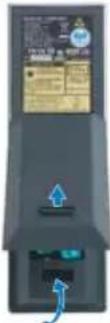
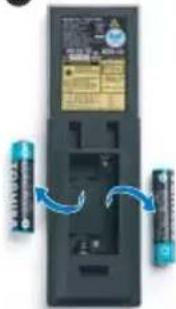
Anbringelse af fjernbetjeningens batterier

NOTE: Tag batterierne ud af fjernbetjeningen, när denne ikke bruges.
2 Tjek batteriernes polaritetsmærker (+/-).
3 Anbring batterierne i henhold til polaritetsafmærkningen i batterirummet.

NOTE: Bland ikke forskellige batterityper og brug ikke nye og gamle batterier sammen.
4 Sæt batteridækslet på plads igen.
1
2
NOTE: Den faktiske operationsafstand kan afvige let fra diagrammet. Svage batterier forhindrer fjernbetjeningen i at styre projektoren korrekt.
Brug af On-Screen Display (Skærmvisning)
- Projektoren har en flersproget OSD (skæmmenu), der kan vises med eller uden en input-kilde.
- For at navigere gennem fanerne i hovedmenuen, skal du trykke på eller knapperne på projektorens kontrolpanel eller fjernbetjening.
- For at vælge en undermenu, skal du trykke på på projektorens kontrolpanel eller fjernbetjening.
- For at vælge en funktion, skal du trykke på eller påprojektorens kontrolpanel eller fjernbetjening. Farven skifter til mørkeblå. Når der er valgt et punkt, skifter farven til mørkeblå.
- Brug eller på kontrolpanelet eller fjernbetjeningen til at justere indstillingerne.
- For at vende tilbage til Main Menu (Hovedmenu), skal du gå til Back (Tilbage) fanen og trykke på kontrolpanelet eller fjernbetjeningen.
- For at lukke OSD, skal du gå til EXIT (AFSLUT) fanen og trykke på og på Menu direkte på kontrolpanelet eller fjernbetjeningen.
Main Menu (Hovedmenu)

AUTO-ADJUST (AUTOM. JUSTERING)
Autom. justering justerer automatisk projektorens Frequency (Frekvens) og Tracking ( Sporing) i pc-tilstand. Når den automatiske justering er i gang, ses følgende meddelelse på skærmen:.
Please wait...
INPUT SELECT (VÄELG INDDATA)
Med Input Select (Vælg inddata) menuen kan du vælge projektorens inddatakilde.
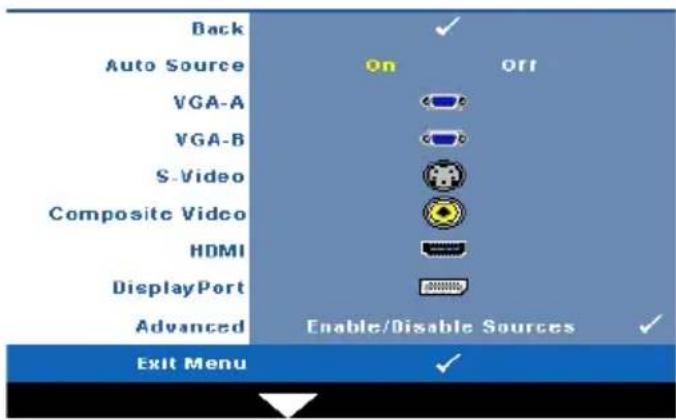
AUTO SOURCE (AUTOM. KILDE)— VælgOff (Fra) (standard) for at fastlåse det aktuelle inddatasignal. Ivis du trykker på Source (Kilde), när Auto Source tilstand står på Off (Fra), kan du vælge input-signalet manuelt. Vælg On (Til) for at finde de tilgængelige inputsignaler. Hvis du trykker på Source (Kilde), när projektoren
er tændt, finder den automatisk det næste tilgængelig inddatasignal.
Med Input Select Advanced (Input vælg avanceret) menuen kan du aktivere og deaktivere input-kilder.
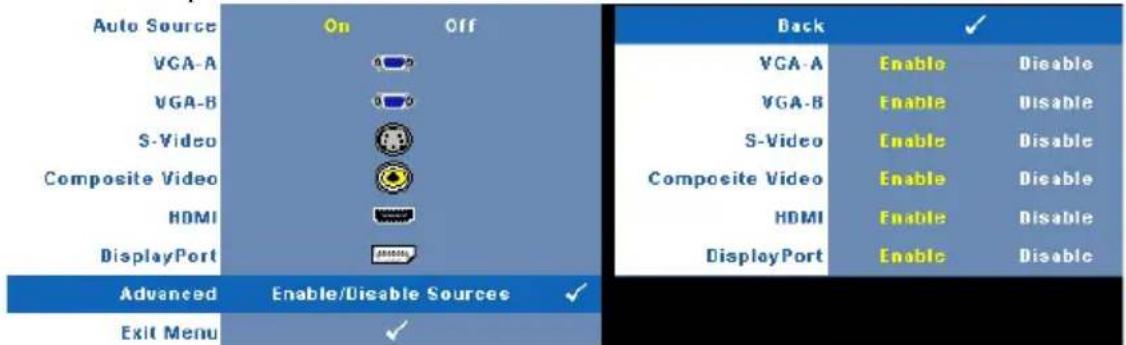
VGA-A—Aktiver og deaktiver VGA-A input med og.
VGA-B—Aktiver og deaktiver VGA-B input med og.
S-VIDEO—Aktiver og deaktiver S-video input med og.
COMPOSITE VIDEO (KOMPOSIT-VIDEO)—Aktiver og deaktiver komposit video input med < og ▶
HDMI—Aktiver og deaktiver HDMI input med og.
NOTE: Du kan ikke deaktivere din nuværende input-kilde. Mindst to input-kilder skal altid være aktiverede.
PICTURE (BILLED) (i pc-tilstand)
Ved hjælp af Picture (Billed) menuen kan du justere projektorens skærmindstillinger. Picture (Billed) menuen har følgende funktioner:
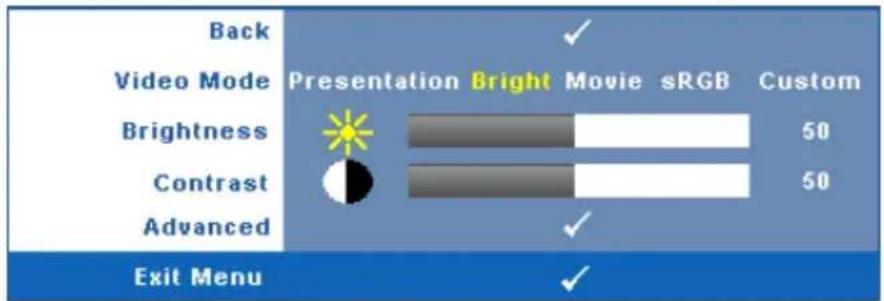
BRIGHTNESS (LYSSTYRKE)—Brug ☑ og ☒ til justering af billedets lysstyrke.
CONTRAST (KONTRAST)—Brug ☑ og ☒ til justering af billedets kontrast.
ADVANCED (AVANCERET)—Tryk på for at aktivere Picture Advance (Billede forbedre) menuen. Se "PICTURE ADVANCED (BILLEDFORBEDRING)" på side 37.
PICTURE (BILLED) (i video-funktion)
Ved hjælp af Picture (Billed) menuen kan du justere projektorens skærmindstillinger. Picture (Billed) menuen har følgende funktioner:
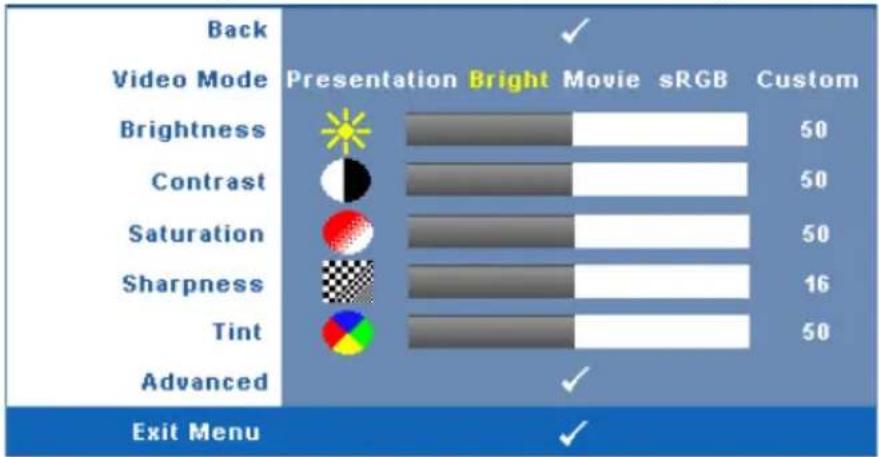
bar
| Video Mode | Presentation | Bright | Movie | sRGB | Custom | |---|---|---|---|---|---| | Brightness | 50 | 50 | 50 | 50 | 50 | | Contrast | 50 | 50 | 50 | 50 | 50 | | Saturation | 50 | 50 | 50 | 50 | 50 | | Sharpness | 16 | 50 | 50 | 50 | 50 | | Tint | 50 | 50 | 50 | 50 | 50 | | Advanced | 50 | 50 | 50 | 50 | 50 | Exit MenuVIDEO MODE (VIDEO-TILSTAND)—Her kan du optimere skærmtilstanden: Presentation (Præsentation), Bright (Lys), Movie (Film), sRGB (giver mere nøjagtig farvegengivelse) og Custom (Brugerdefineret) (indstil dine foretrukne indstillinger). Hvis du justerer indstillingerne for Brightness (Lysstyrke), Contrast (Kontrast), Saturation (Farvemæthed), Sharpness (Skarphed), Tint (Farvetone) og Advanced (Avanceret), skifter projektoren automatisk til Custom (Brugerdefineret).

NOTE: Hvis du justerer indstillingerne for Brightness (Lysstyrke), Contrast (Kontrast), Saturation (Farvemæthed), Sharpness (Skarphed), Tint (Farvetone) og Advanced (Avanceret), skifter projektoren automatisk til Custom (Brugerdefineret).
BRIGHTNESS (LYSSTYRKE)—Brug ☑ og ▶ til justering af billedets lysstyrke.
CONTRAST (KONTRAST)—Brug □ og ▶ til justering af billedets kontrast.
SATURATION (FARVEMætNING)—Ier kan du justere video-kilden fra sort/hvid til fuld farvemætning. Tryk på før at sænke mængden af farve i billedet og til at øge mængden af farve i billedet.
SHARPNESS (SKARPHED)—Tryk på ☑ for at nedsætte skarpheden og ☒ for at øge skarpheden.
TINT (FARVETONE)—Tryk på □ for at øge mængden af grønt i billedet og på ▶ for at øge mængden af rødt i billedet (kan kun vælges for NTSC).
ADVANCED (AVANCERET)—Tryk på for at aktivere Picture Advance (Billede forbedre) menuen. Se "PICTURE ADVANCED (BILLEDFORBEDRING)" nedenfor.

NOTE: Saturation (Farvemæthed), Sharpness (Skarphed) og Tint (Farvetone) er kun til rådighed, när input-kilden er fra komposit eller S-video.
PICTURE ADVANCED (BILLEDFORBEDRING)
Ved hjælp af Picture Advanced (Billedforbedring) menuen kan du justere projektorens skærmindstillinger. Picture Advanced (Billedforbedring) menuen har følgende funktioner:
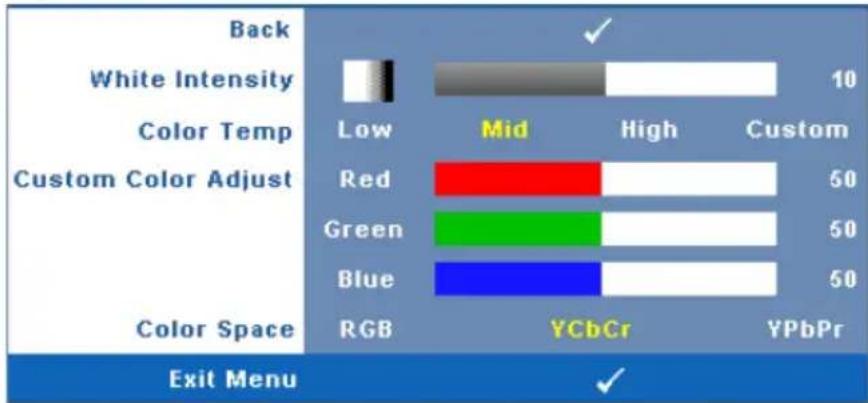
bar
| Category | Value | |---|---| | Back White Intensity | 10 | | Color Temp Low | Mid High Custom | | Red | 50 | | Green | 50 | | Blue | 50 | | Color Space RGB | YCbCr YPbPr | Exit Menu ✓WHITE INTENSITY (HVID INTENSITET)—Brug ☑ og ▶ til justering af skærmens hvidintensitet.
COLOR TEMP (FARVETEMPERATUR)—Her kan du justere farvetemperaturen. Skærmens udseende virker køligere ved højere farvetemperaturer og varmere ved lavere farvetemperaturer. Når du justerer værdierne i Color Adjust (Farvejustering) menuen, aktiveres tilpasningsfunktionen. Værdierne lagres i Custom mode (Tilpasnings-tilstand).
CUSTOM COLOR ADJUST (JUSTERING AF FARVETILPASNING)—Her kan du manuelt justere farverne rød, grøn og blå.
COLOR SPACE (FARVERUM)—Muliggør valg af farverum. Mulighederne er: RGB, YCbCr og YPbPr.
DISPLAY (SKÆRM) (i pc-tilstand)
Ved hjælp af Display (Skærm) menuen kan du justere projektorens skærmindstillinger. Picture (Billed) menuen har følgende funktioner:
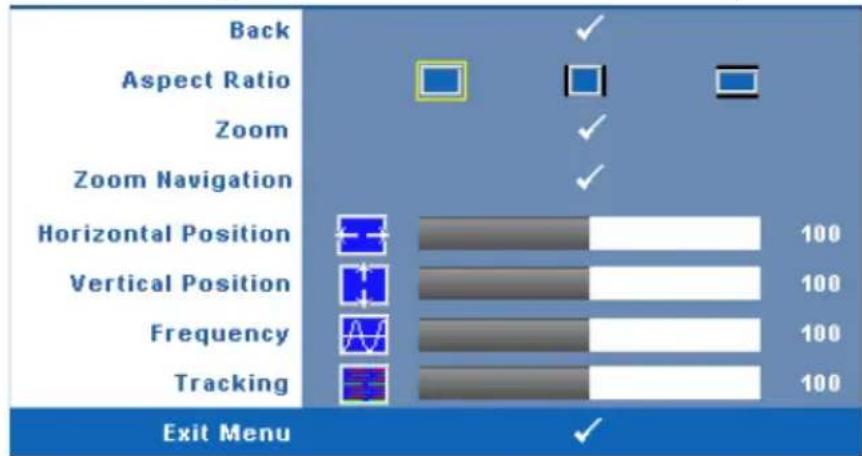
ASPECT RATIO (BILLEDFORMAT)—Giver dig mulighed for at vælge et billedformat for at justere, hvordan billedet skal fremstå.
- Original (Oprindelig) — Vælg Original (Oprindelig) for at bevare det projicerede billedes billedformat i overensstemmelse med inputkilden.
• 4:3— Inputkilden skaleres så den passer til skærmen og projicerer et 4:3-billede. - Wide (Bred)— Inputkilden skaleres så den passer til skærmens bredde ved projicering af widescreen-billeder.
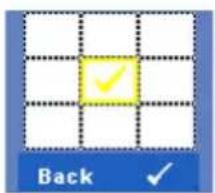
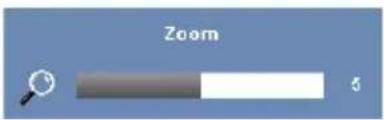
ZOOM—Tryk på √ for at aktivere Zoom menuen.
Vælg området, der skal zoomes på, og tryk på for at se det zoomede billede.
HORIZONTAL POSITION (VANDRET POSITION)—Tryk på □ for at bevæge billedet mod venstre og på □ for at bevæge billedet mod højre.
VERTICAL POSITION (LODRET POSITION)—Tryk på □ for at bevæge billedet nedad og på ▶ for at bevæge billedet opad.
FREQUENCY (FREKVENS)—Her kan du ændre dataklokkefrekvensen, så den matcher med computerens grafikkortsekvens. Hvis du ser en lodret flimrende bølge, skal du bruge Frequency (Frekvens) kontrollen til at minimere bølgerne. Dette er en grovjustering.
TRACKING (SPORING)—Synkroniser fase på visningssignal med grafikkortet. Ilvis du oplever et ustabilt eller flimrende billede, så brug Tracking(Sporing) til at rette det. Dette er en finjustering.
DISPLAY (SKÆRM) (i video-tilstand)
Ved hjælp af Display (Skærm) menuen kan du justere projektorens skærmindstillinger. Picture (Billed) menuen har følgende funktioner:
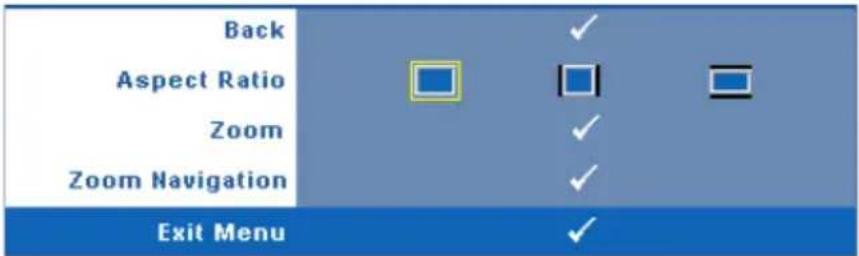
ASPECT RATIO (BILLEDFORMAT)—Giver dig mulighed for at vælge et billedformat for at justere, hvordan billedet skal fremstå.
- Original (Oprindelig) — Vælg Original (Oprindelig) for at bevare det projicerede billedes billedformat i overensstemmelse med inputkilden.
- 4:3— Inputkilden skaleres så den passer til skæmen og projicerer et 4:3-billede.
- Wide (Bred)— Inputkilden skaleres så den passer til skærmens bredde ved projicering af widescreen-billeder.
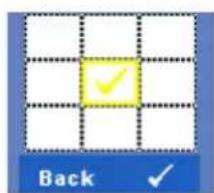
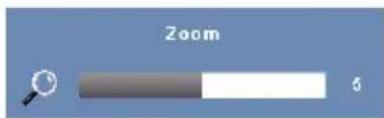
ZOOM—Tryk på √ for at aktivere Zoom menuen.
Vælg området, der skal zoomes på, og tryk på for at se det zoomede billede. Juster billedskalaen ved at trykke på og og tryk derefter på for at se.

Ved hjælp af Lamp (Lampe) menuen kan du justere projektorens skærmindstillinger. Lamp (Lampe) menuen har følgende funktioner:
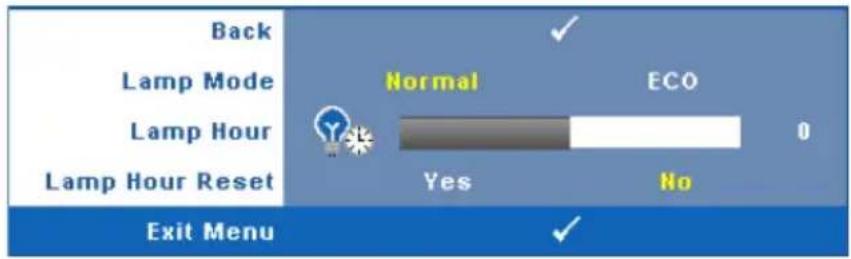
LAMP MODE (LAMPETILSTAND)—Her kan du vælge mellem normal tilstand og eco-tilstand.
Normal tilstand arbejder fuldt strømniveau. Eco-tilstand arbejder på et lavere strømniveau, som kan forlænge lampens levetid, gøre driften mere stille og mindske luminans-outputtet på skærmen.
LAMP HOUR (LAMPETIMER)—Viser brugstimer, siden lampen blev nulstillet.
LAMP HOUR RESET (TILBAGESTILLING LAMPETIMER)—Vælg Yes (Ja) for at tilbagestille lampe-timeren.
SET UP (OPSÄTNING)
Med Set Up (Indstillinger) menuen kan du justere indstillingerne for Language (Sprog), Projector Mode (Projektortilstand), Keystone (Trapezforvrængning), Aler Volume (Alarmlydstyrke) og Network (Netværk).
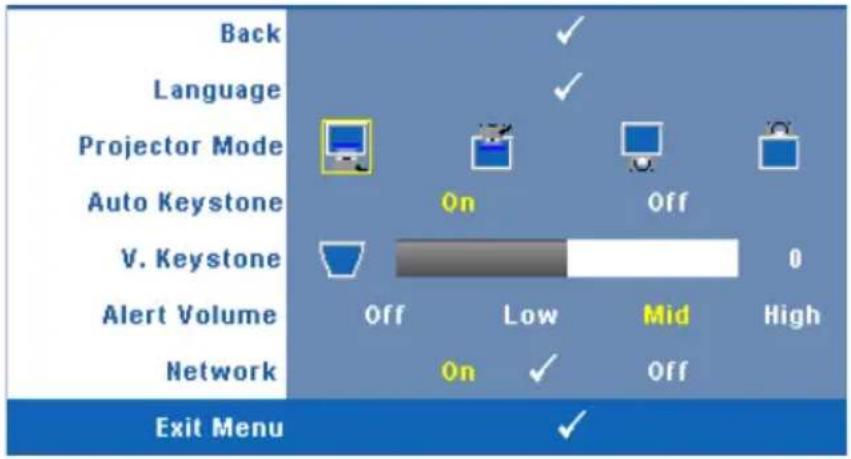
PROJECTOR MODE (PROJEKTORTILSTAND)—Her kan du vælge projektor-tilstand afhængigt af, hvordan projektoren er anbragt.
- Front Projection-Desktop (Frontprojektionsdesktop) - standard.
- Front Projection-Ceiling Mount (Frontprojektion – loftmonteret) – projektoren vender billedet på hovedet til loftmonteret projektion.
- Rear Projection-Desktop (Bagprojektionsdesktop) — Projektoren spejlvender billedet, så du kan projicere bag en gennemsigtig skærm.
- Rear Projection-Ceiling Mount (Bagprojektion – loftmonteret) – projektoren spjlvender billedet og vender det på hovedet. Du kan projicere bag en gennemsigtig skærm med loftmonteret projektion.
AUTO KEYSTONE (AUTOM. TRAPEZKORREKTION)—Vælg On (Til) for at aktivere autom. korrektion af lodret billedforvrængning på grund af vipning af projektoren.
L. KEYSTONE (V. TRAPEZ)—Juster manuelt billedforvrængningen, når projektoren hælder.
NETVærk—Vælg On (Til) for at deaktivere netværksforbindelsen. Vælg Off (Fra) for at deaktivere netværksforbindelsen. Tryk på for at aktivere Network (Netværk) menuen. Se "NETWORK (NETVÆRK)" på side 42.
NETWORK (NETVÆRK)
Med Network (Netværk) menuen kan du konfigurere netværkstilslutningsindstillinger.
| Back | √ | |||||
| DHCP | On | Off | ||||
| IP Address | 192 | . | 168 | . | 4 | . 137 |
| Subnet Mask | 255 | . | 255 | . | 255 | . 0 |
| Gateway | 192 | . | 168 | . | 4 | . 137 |
| DNS | 192 | . | 168 | . | 1 | . 4 |
| Store | √ | |||||
| Reset Network | Yes | No | ||||
| Exit Menu | √ | |||||
DHCP—Hvis der findes en DHCP server i netværket, til hvilket projektoren er forbundet, fås IP-adressen automatisk, når der vælges DHCP On (Til). Hvis DHCP er Off (Fra), skal IP-Address, Subnet Mask (undernetmaske) og Gateway (Adgangspunkt) indstilles manuelt. Brug til at vælge nummeret på IP-Adresse, Subnet Mask (undernetmaske) og Gateway (Adgangspunkt). Tryk på Enter for at bekræfte hvert nummer og brug derefter for at indstille det næste punkt.
IP-ADRESSE—Tildeler automatisk eller manuelt IP-adressen til projektoren, forbundet til netværket.
SUBNET MASK (UNDERNETMASKE)—Konfigurer netværksforbindelsens undernetmaske.
GATEWAY (ADGANGSPUNKT)—Tjek adgangspunktadressen med din netværks-/system administrator, hvis du konfigurerer den manuelt.
DNS—Tjek DNS server IP-adressen med din netværks-/system administrator, hvis du konfigurerer den manuelt.
STORE (LAGRING)—Tryk på √ for at gemme ændringerne foretaget i netværkskonfigurationsindstillingerne.
RESET NETWORK (TILBAGESTIL NETVærk)—Vælg Yes (Ja) for at tilbagestille netværkskonfiguration.
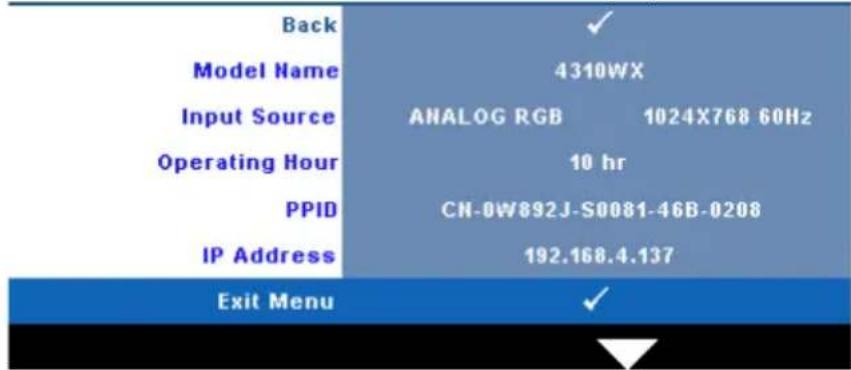
INFORMATION
Informations-menuen viser de nuværende projektor-indstillinger.
OTHERS (ANDET)
Med Other (Andet) menuen kan du ændre indstillinger for Menu, Screen (Skærm), Audio (Lyd), Power (Strøm), Security (Sikkerhed), og "Closed Caption (kun NTSC)". Du kan også udføre Test Pattern (Testmønster) og Factory Reset (Tilbagestilling til standardindstillinger).
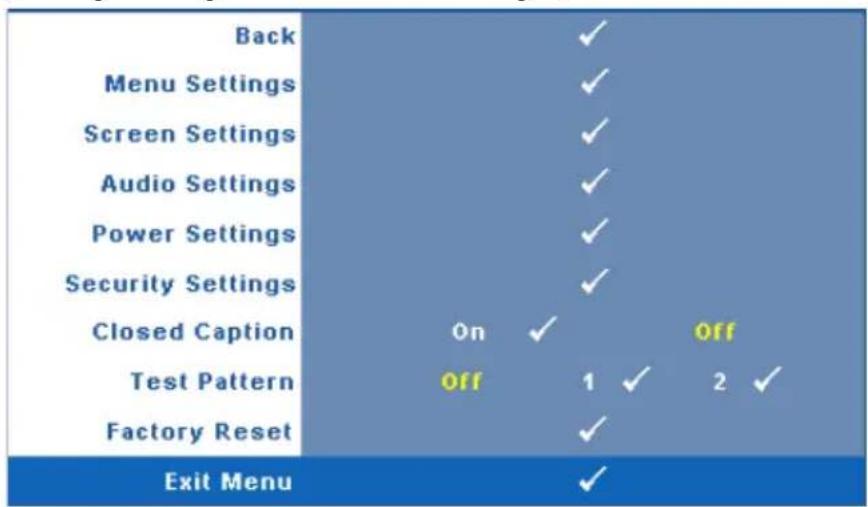
MENU SETTING (MENUINDSTILLINGER)—Vælg og tryk på √ for at aktivere menuindstillinger. Menuindstillingerne består af følgende punkter:
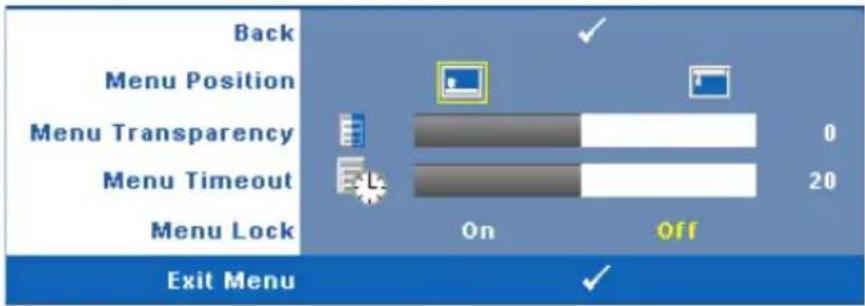
MENU POSITION (MENU-POSITION)—Til ændring af OSD menuens placering på skærmen.
MENU TRANSPARENCY (MENU-GENNEMSIGTIGHED)—Giver dig mulighed for at ændre OSD-baggrundens gennemsigtighed.
MENU TIMEOUT (MENU-AFBRYDELSE)—Til justering af tidspunktet for OSD timeout (OSD-afbrydelse). Som standard forsvinder OSD, hvis den ikke har været benyttet i 20 sekunder.
MENU LOCK (MENU-Lås)—Vælg On (Til) for at aktivere Menu Lock (Menu-lås) og skjule OSD-menuen. Vælg OFF (FRA) for at deaktivere Menu Lock (Menu-lås). Hvis du vil deaktivere funktionen Menu Lock (Menu-lås), og skjule OSD, skal du trykke på knappen Menu på kontrolpanelet eller fjernbetjeningen i 15 sekunder, og derefter deaktivere funktionen.
SCREEN SETTINGS (Skærmindstillinger)—Vælg og tryk på for at aktivere skærmindstillinger. Skærmindstillingsmenuen består af følgende punkter:
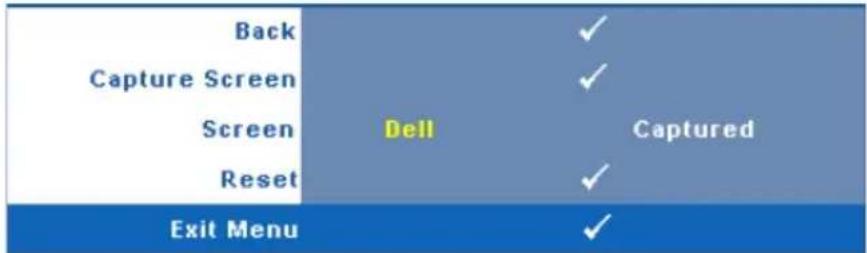
SCREEN CAPTURE (SKæRMFANGST)—Vælg og tryk på for at optage skæmbilledet. Den følgende meddelelse ses på skærmen.

NOTE: For at kunne tage et fuldt billede, skal du sikre, at inputsignalet, der er sluttet til projektoren, har en opløsning på 1280x800.
SCREEN (SKæRM)—Vælg Dell for at bruge Dell-logoet som tapet. Vælg Captured (Optaget) for at bruge det optagede billede som tapet.
RESET (TILBAGESTIL)—Vælg og tryk på √ for at slette det tagede billede og for at gå tilbage til standardindstillingen.
AUDIO SETTINGS (LYDINDSTILLINGER)—Vælg og tryk på √ for at ændre lydindstillinger. Lydindstillingsmenuen består af følgende punkter:
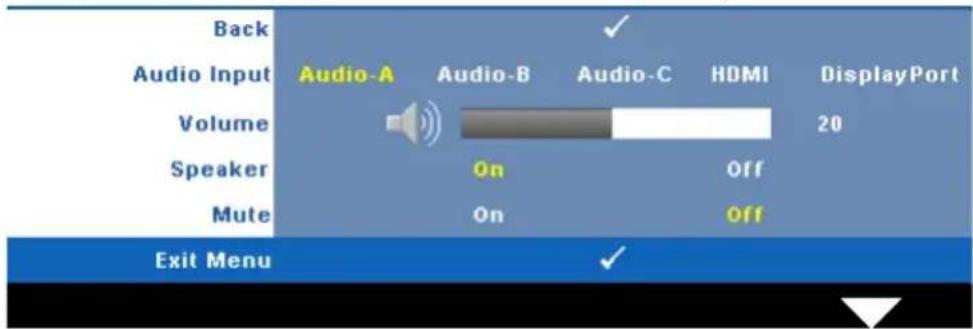
AUDIO INPUT (LYD-INPUT)—Vælg lydinputkilde. Mulighederne er: Audio-A (Lyd A), Audio-B (Lyd B), Audio-C (Lyd C), HDMI og DisplayPort.
SPEAKER (HøJTALER)—Vælg On (Til) for at aktivere højtaler. Vælg Off (Fra) for at deaktivere højtaler.
POWER SETTINGS (STR∅MINDSTILLINGER)—Vælg og tryk på √ for at aktivere strømindstillinger. Strømindstillingsmenuen består af følgende punkter:
POWER SAVING (ENERGISPARE)—Vælg Off (Fra) for at deaktivere energisparetilstand. Som standard er projektoren indstillet til energisparetilstand efter 120 minutters inaktivitet. Inden der skiftes til energisparetilstand, ses en advarselsmeddelelse med en 60-sekunders nedtælling ses på skærmen. Et tryk på en hvilken som helst knap i nedtællingsperioden stopper energisparetilstand.
Du kan indstille en anden forsinkelsesperiode, inden der skal gås i energisparetilstand. Forsinkelsesperioden er den tid, du ønsker at projektoren skal vente, uden at der er noget signal-input. Energispare kan indstilles til 30, 60, 90 eller 120 minutter.
Hvis der ikke registreres et inputsignal i forsinkelsesperioden, slukker projektoren for lampen og skifter til energisparefunktion. Ivis der registreres et inputsignal indenfor forsinkelsesperioden, tændes projektoren automatisk. Hvis der ikke registreres et inputsignal indenfor to timer, skifter projektoren fra energisparefunktion til slukket tilstand. Du tænder projektoren ved at trykke på knappen Strøm.
QUICK SHUTDOWN (HURTIG NEDLUKNING)—Vælg Yes (Ja) for at slukke for projektoren med et enkelt tryk på Power (Strøm) knappen. Denne funktion muliggør hurtig nedlukning af projektoren med øget ventilatorhastighed. Der må forventes en anelse mere støj ved hurtig nedlukning.

NOTE: Du bør vente 60 sekunder inden du tænder for projektoren igen, for at give tid til, at den interne temperatur stabiliseres. Det tager længere tid at tænde for projektoren, hvis prøver straks at tænde for den. Køleventilatoren kører med fuld hastighed i ca. 30 sekunder for at stabilisere den interne temperatur.
SECURITY SETTINGS (SIKKEHEDSINDSTILLINGER)—Vælg og tryk på √ for at aktivere sikkerhedsindstillinger. Med sikkerhedsindstillingsmenuen kan adgangskodebeskyttelsen aktiveres og indstilles.
(Adgangskodebeskyttelse) er aktiveret, vil en Password Protect (Adgangskodebeskyttelses) skærm bede dig indtaste en adgangskode, når strømstikket anbringes i stikkontakten, og der tændes for projektoren. Som standard er denne funktion deaktiveret. Du kan aktivere denne funktion ved at vælge Enabled (Aktiveret). Ivis adgangskoden har været indstillet tidligere, skal du først indtaste adgangskoden og derefter vælge funktionen. Denne funktion med adgangskodesikkerhed aktiveres næste gang, du tænder for projektoren. Hvis du aktiverer denne funktion, bliver du anmodet om at indtaste projektorens adgangskode, når du tænder for projektoren:
1 Ved førstegangsindstastning af adgangskode:
a Gå til menuen Others (Andet), tryk på og vælg derefter Password (Adgangskode) for at Enable (Aktivere) adgangskode-indstillingen.
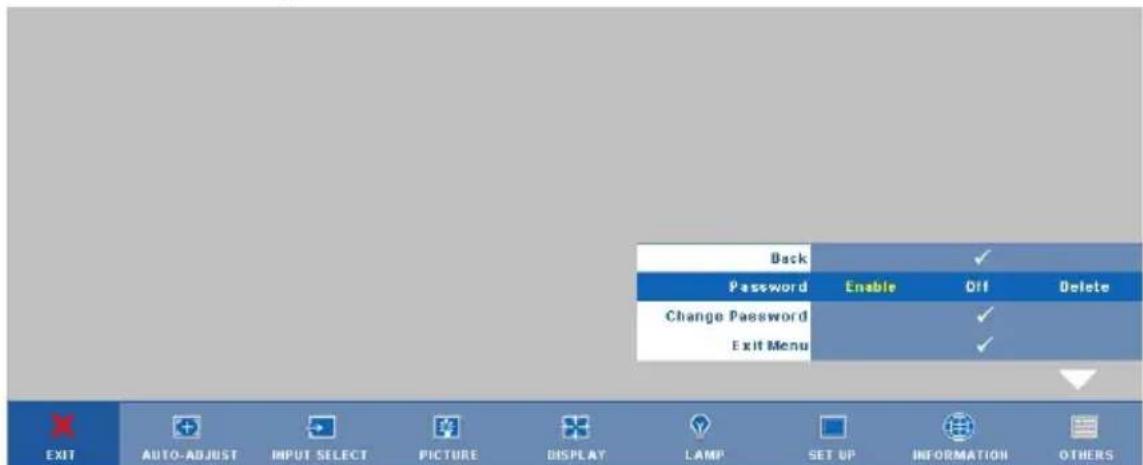
b Funktionen Aktiver adgangskoden viser en tegnskærm. Indtast et 4-cifret tal fra skærmen og tryk på √
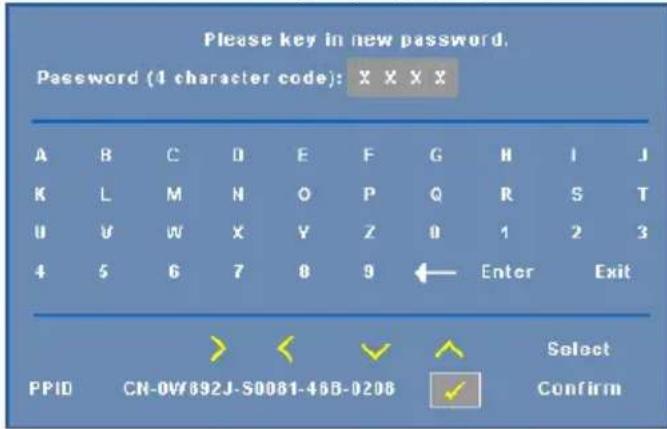
c For at bekræfte, skal du indtaste adgangskoden igen.
d Hvis bekræftelsen af adgangskoden er i orden, kan du vende tilbage til brug af projektorens funktioner og programmer.
2 Hvis du har indtastet en forkert adgangskode, får du to chancer til. Efter tre forkerte forsøg, slukkes projektoren automatisk.

NOTE: Hvis du glemmer din adgangskode, skal du kontakte DELL™ eller en kvalificeret servicetekniker.
3 Deaktiver adgangskodefunktionen ved at vælge Off (Fra).
4 Slet adgangskoden ved at vælge Delete (Slet).
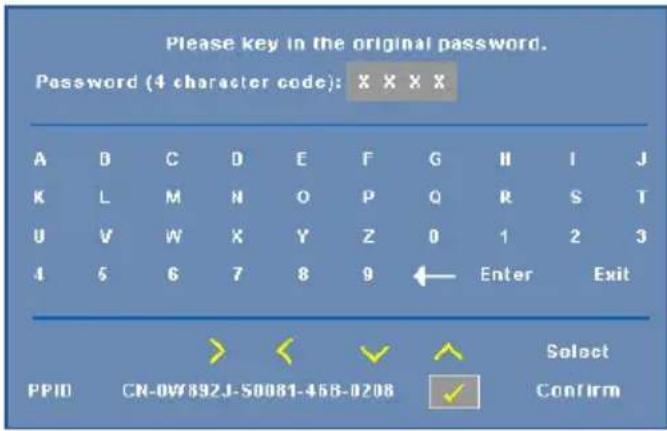
CHANGE PASSWORD (SKIFT ADGANGSKODE)—Indtast den nuværende adgangskode, og indtast derefter en ny adgangskode, og bekræft den nye adgangskode igen.
Styring af projektoren fra Web Management
Konfigurering af netværksindstillingen
Hvis projektoren er forbundet til et netværk, kan du få adgang til projektoren med en webbrowser ved at konfigurere netværksindstillingen (TCP/IP). Hvis netværksfunktionen bruges, skal IP-adressen være unik. Vedrørende konfigurering af netværksindstillingen, se "NETWORK (NETVÆRK)" på side 42.
Adgang til Web Management
Brug Internet Explorer 5.0 eller over eller Netscape Navigator 7.0 eller over og indtast IP-adressen. Du kan nu gå til Web Management og styre projektoren på afstand.
Styring af funktioner
Home (Hjem)
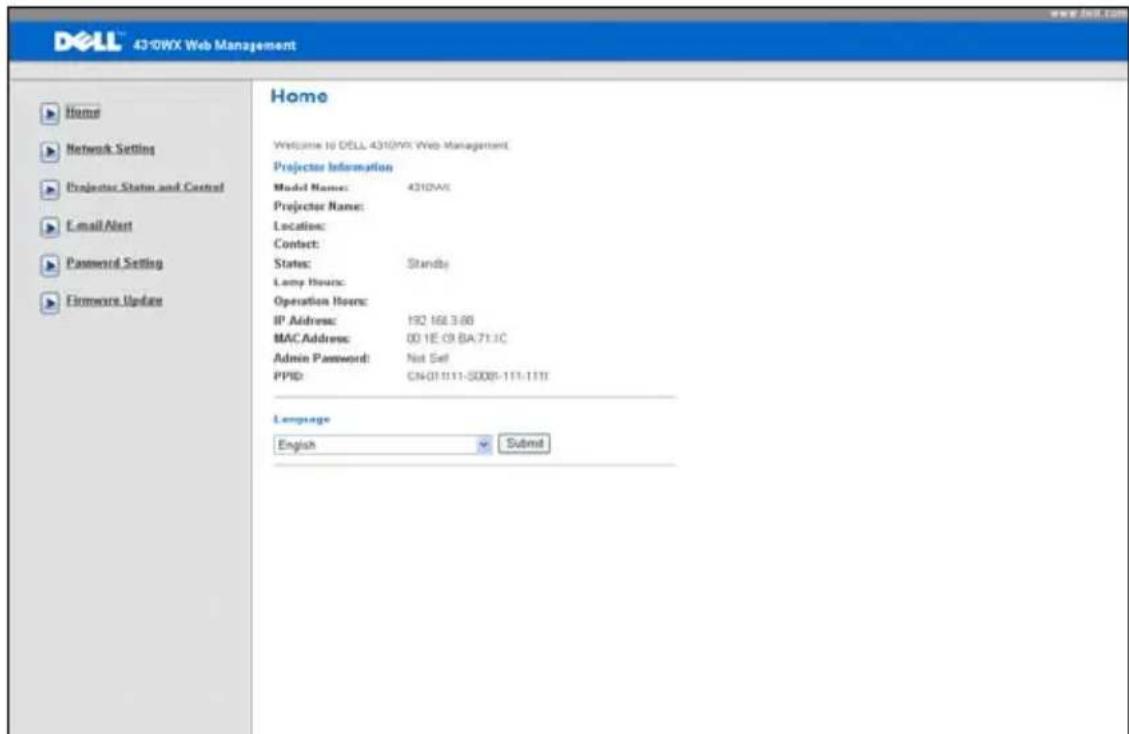
- Gå til Web Management IHome (hjemmesiden) ved at indtaste projektorens IP-adresse i webbrowseren. Se "NETWORK (NETV/ERK)" på side 42.
• Language (Sprog): Til indstilling af web-management sproget.
Network Settings (Netværksindstillinger)
Se OSD afsnit på side 42.
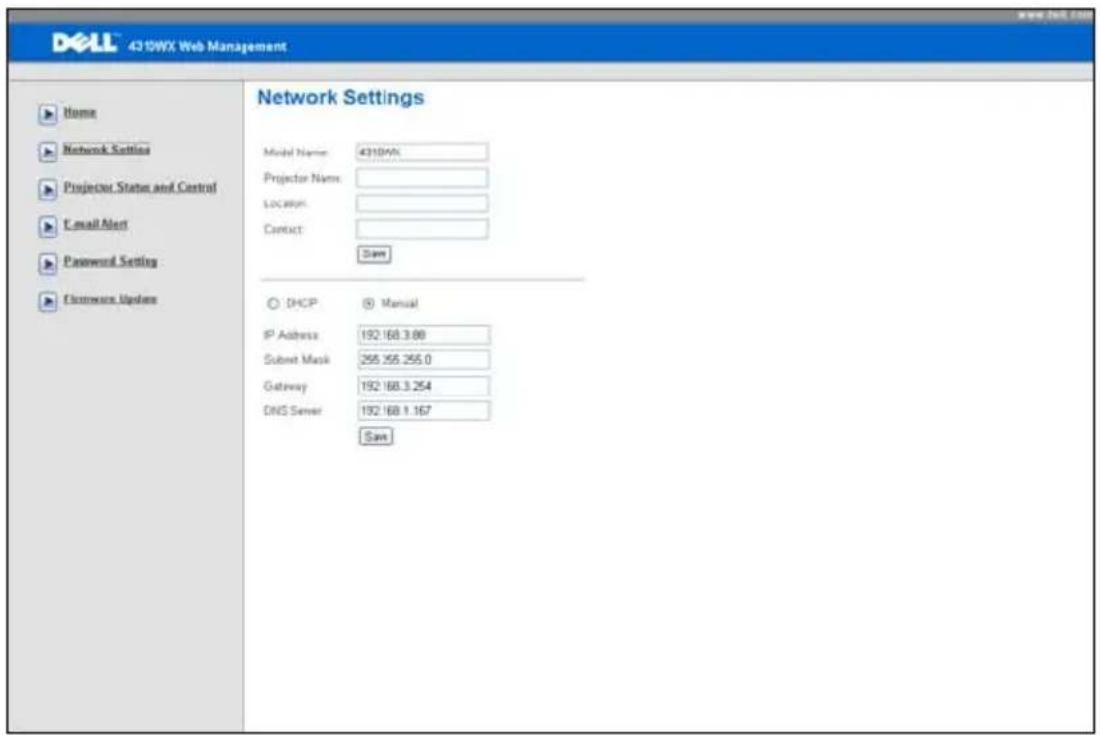
- Installer Model Name (Modelnavn), Projector Name (Projektornavn), Location (Sted) og Contact (Kontakt) oplysninger (op til 21 tegn i hvert felt). Tryk på Save (Gem) for at gemme indstillingerne.
• Vælg DHCP for automatisk at tildele projektoren en IP-adresse fra en DHCP server, eller Manual (Manuel) for at tildele en IP-adresse manuelt.
Projector Status and Control Page (Projektorstatus og Kontrolside)
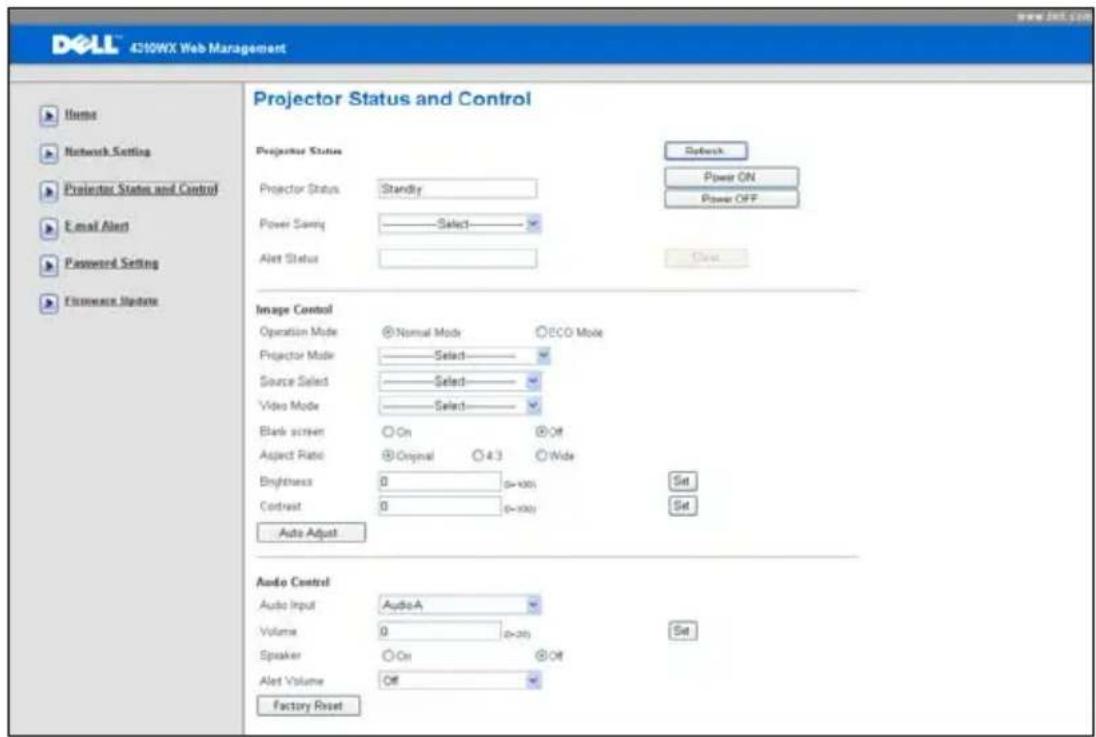
- Projector Status (Projektorstatus): Der er fire statusser: Lamp On (Lampe tændt), Standby (Standby), Power Saving (Energispare) og Cooling (Afkøling). Klik på Refres (Opdater) for at opdatere status og kontrolindstillinger.
• Power Saving (Energispare): Power Saving (Energispare) kan indstilles til Off (Fra), 30, 60, 90 eller 120 minutter. Se side 45. - Alert Status (Alarmstatus): Der er fire fejlstatusser: Lamp warning (Lampeadvarsel), Low lamp life (Lav levetid), Temperature warning (Temperaturadvarsel) og Non-original lamp error (Ikke-original lampefejl). Projektoren kan låse fast i beskyttelsestilstand, hvis en af alarmerne aktiveres. For at forlade beskyttelsestilstand, skal du, for at kunne starte projektoren, først klikke på Člear (Ryd) for at fjerne Alert Status (Alarmstatus).
- Projector Mode (Projektortilstand): Her kan du vælge projektor-tilstand afhængigt af, hvordan projektoren er anbragt. Der er fire projiceringstilstande: Front Projection-Desktop (Frontprojektionsdesktop), Front Projection-Ceiling Mount (Frontprojektion – loftsmonteret), Rear Projection-Desktop (Bagprojektionsdesktop) og Rear Projection-Ceiling Mount (Bagprojektion – loftsmonteret)
- Source Select (Valg af kilde): Med Source Select (Vælg kilde) menuen kan du vælge projektorrens inputkilde. Du kan vælge VGA-A, VGA-B, S-video, Composite Video (Komposit video), HDMI, og DisplayPort.
-
Video Mode (Video-tilstand): Vælg en funktion for at optimere skæmbilledet alt efter, hvordan projektoren anvendes:
-
Presentation (Præsentation): Bedst til præsentations-dias.
- Bright (Lys): Maksimal lysstyrke og kontrast.
- Movie (Film): Til visning af film og billeder.
- sRGB: Giver mere nøjagtige farver.
-
Custom (Brugerdefiner): Brugerforetrukne indstillinger.
-
Blank Screen (Tom skærm): Der kan vælges On (Til) eller Off (Fra).
- Aspect Ratio (Billedformat): Giver dig mulighed for at vælge et billedformat for at justere, hvordan billedet skal fremstå.
- Brightness (Lysstyrke): Vælg værdi for at justere billedets lysstyrke.
- Contrast (Kontrast): Vælg værdi for at justere billedets kontrast.
- Audio Input (Lyd-input): Du kan vælge Audio-A (Lyd-A), Audio-B (Lyd-B), Audio-C (Lyd-C), HDMI og DisplayPort som indgangskilde.
• Volume (Lydstyrke): Du kan vælge værdien (0\~20) som lydstyrke. - Speaker (Højtaler): Du kan vælge On (Til) for at aktivere lydfunktionen eller Off (Fra) for at deaktivere lydfunktionen.
- Alert Volume (Alarmlydstyrke): Til indstilling af alarmens lydstyrke (Off (Fra), Low (Lav), Mid (Mellem) og High (Høj)), til/fra, advarsel og ordretaster.
E-mail Alert (E-mail-alarm)
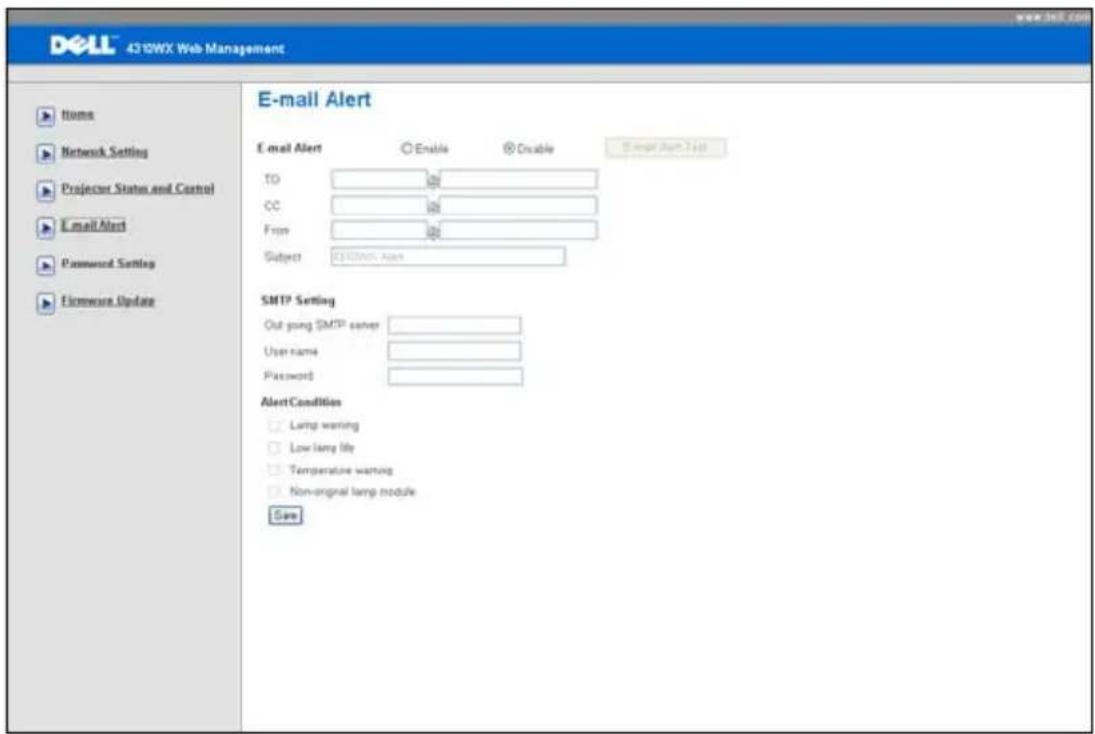
- E-mail Alert (E-mail-alarm): Du kan indstille, om du vil informeres per e-mail (aktiver) eller ikke (deaktiver).
- To/CC/From (Til/CC/Fra): Du kan indtaste afsenderens (From) og modtagernes (To/Cc) e-mail-adresser for at modtage meddelelse, når en unormalitet eller adversel optræder.
- Alert Condition (Alarmtilstand): Du kan vælge unormalhederne og advarslerne, der skal meddeles om per e-mail. Når en af disse alarmtilstande opstår, sendes en e-mail til modtagerne (To/Cc (Til/Cc)).
- Out going SMTP server (Ugående SMTP server), User name (Brugernavn) og Password (Adgangskode) skal leveres af din netværksadministrator eller MIS.
Password Setting (Indstilling af adgangskode)
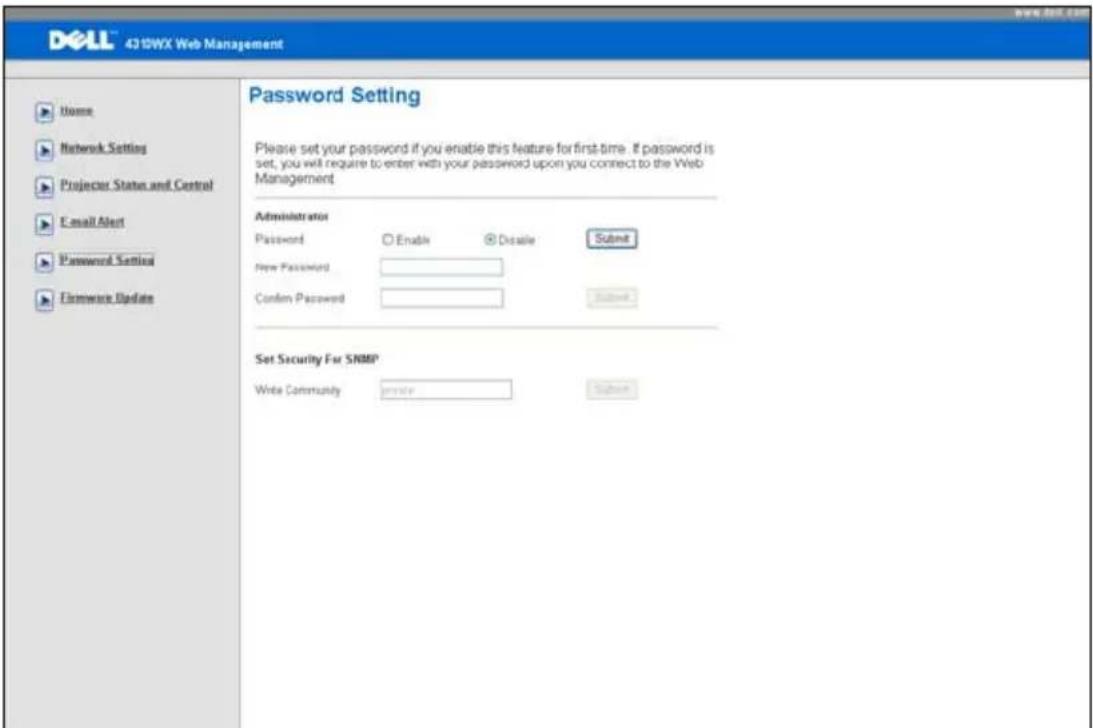
Brug adgangskodeindstilling til at indstille en administrator-adgangskode for at kunne gå til Web Management. Når adgangskode aktiveres første gang, indstil adgangskoden, inden den aktiveres. Når adgangskodefunktionen er aktiveret, er administrator-adgangskoden nødvendig for at kunne gå til Web Management.
• New Password (Ny adgangskode): Indtast ny adgangskode
- Confirm Password (Bekræft adgangskode): Indtast adgangskode igen og fremsend
• Write Community (Skriv samfund): Indstil sikkerhed for SNMP. Indtast adgangskode og fremsend,

NOTE: Kontakt Dell, hvis du har glemt din administrator-adgangskode.
Login Page (Log-ind side)
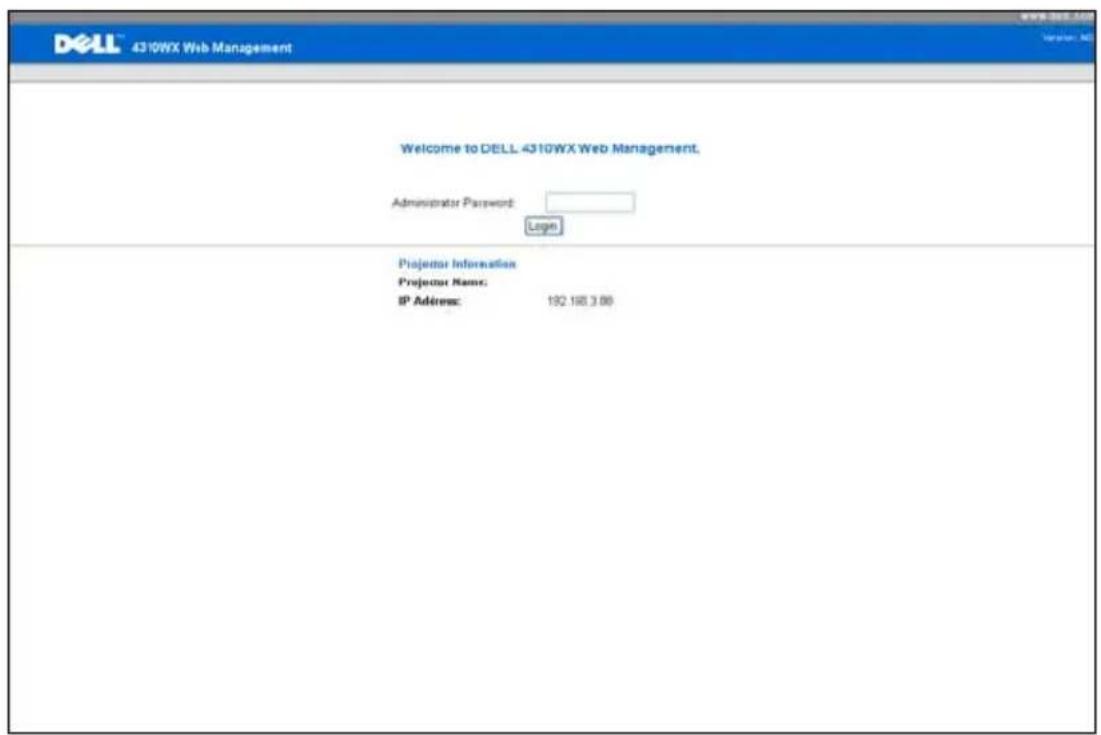
- Administrator Password (Administrator Adgangskode): Indtast administrator-adgangskoden og klik på Login (Log-ind).
Firmware Update (Firmware-opdatering)
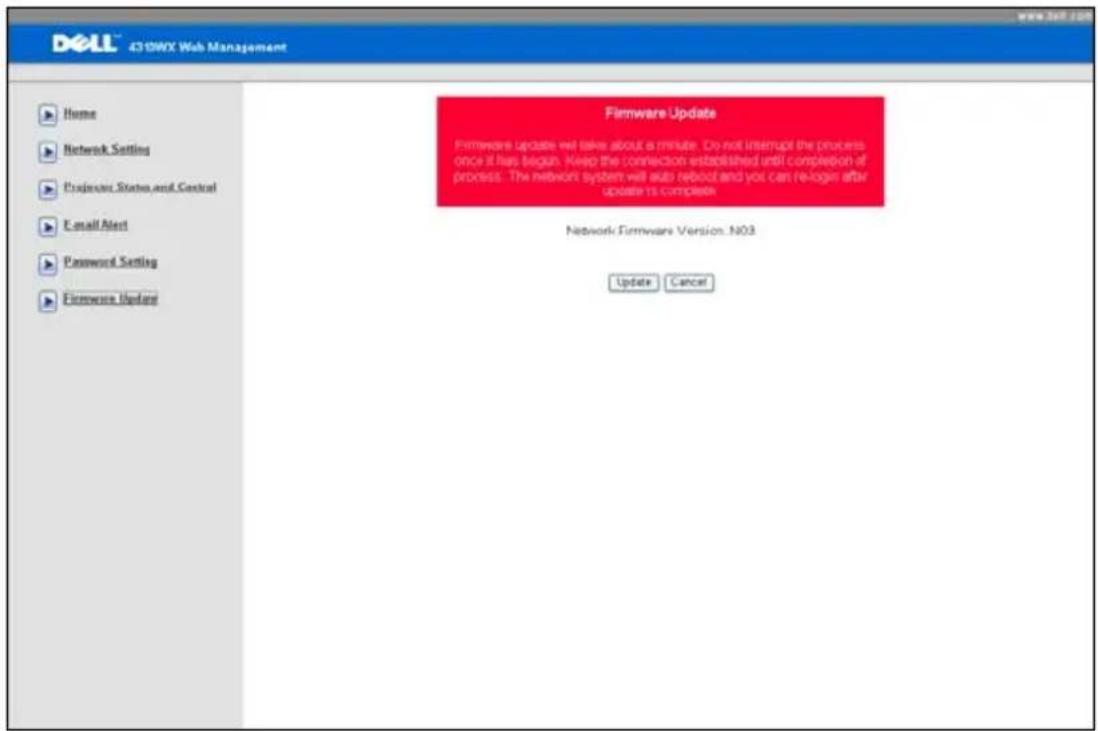
Brug Firmware Update (Opdater) siden til at opdatere projektorens firmware. Tryk på Update (Opdater) for at begynde.
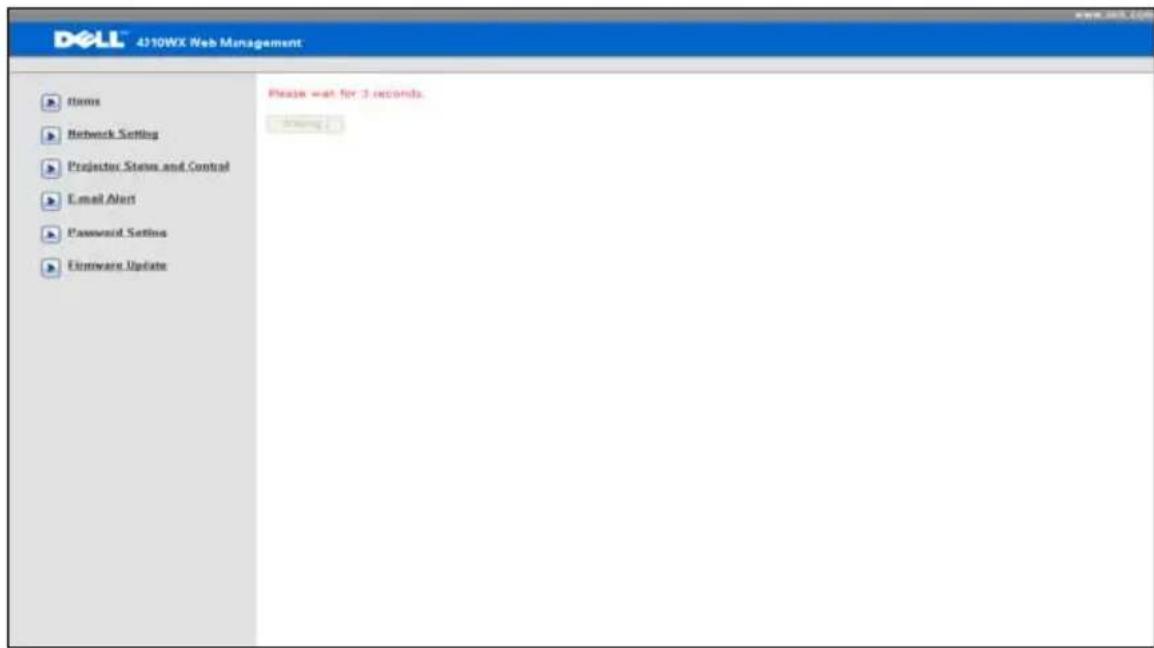
- Vent, indtil tælleren när 0.
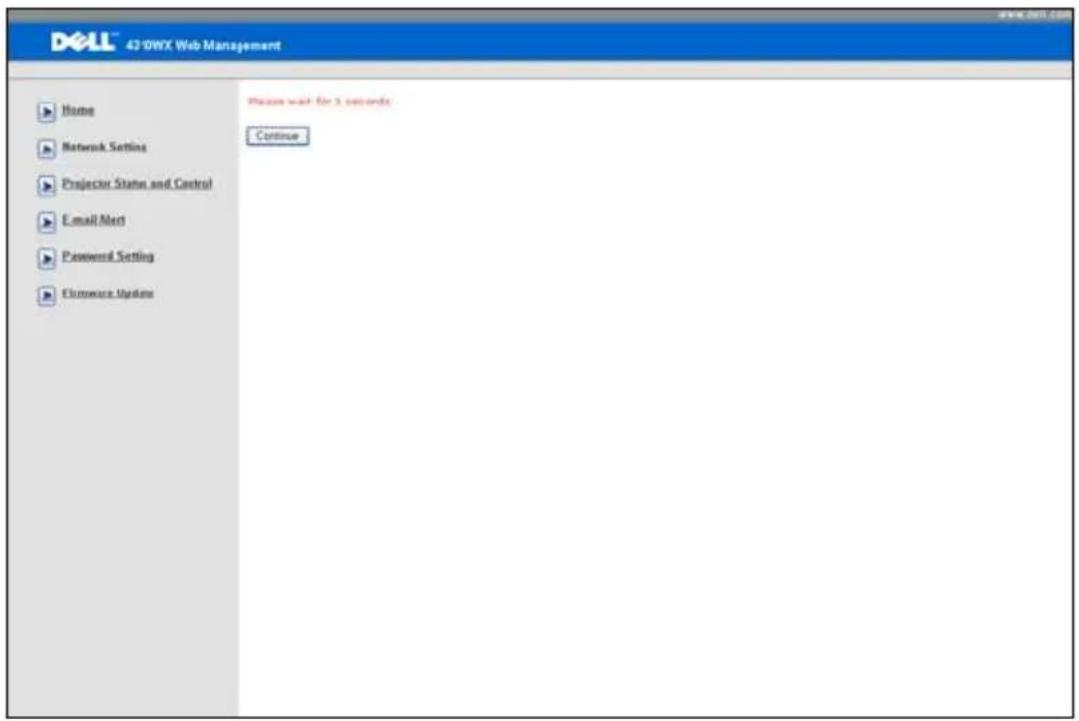
- Vent tre sekunder, hvorefter den automatisk går videre til næste trin.
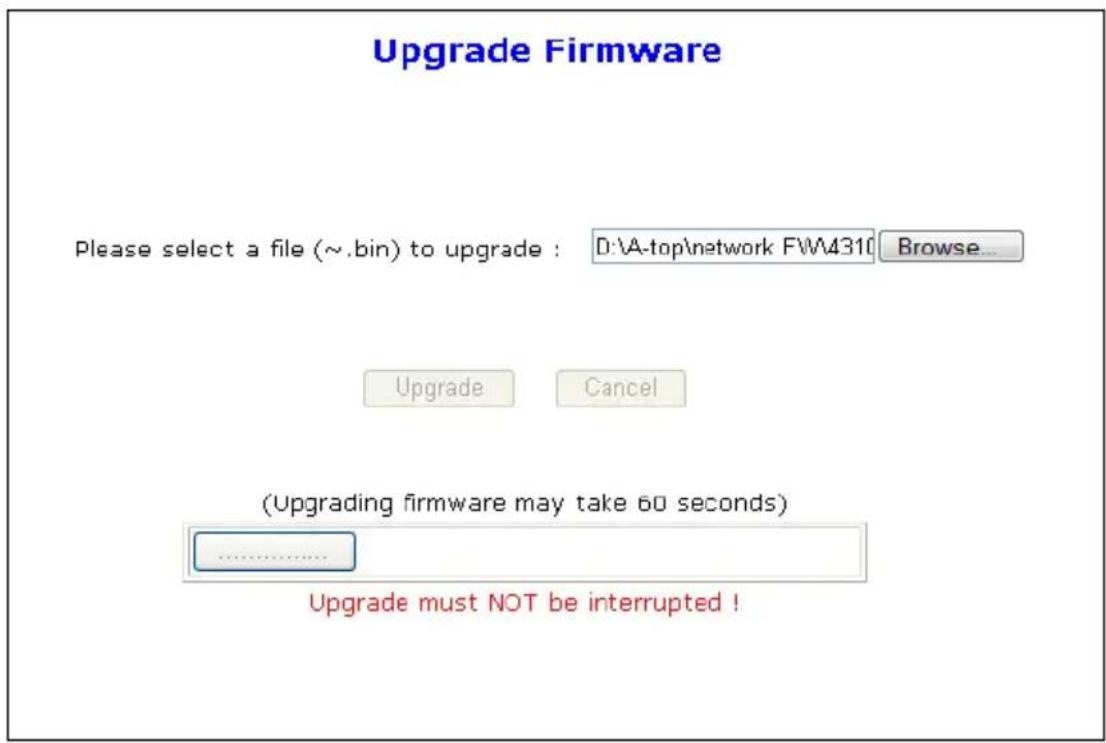
- Vælg filen, der skal opgraderes, og klik på Upgrade (Opgrader). Når opgraderingen er i gang, er Cancel (Annullere) knappen deaktiveret.
Please wait.
- Vent, indtil tælleren när 0.
Please wait.
- Når opgraderingen er fuldført, klik på ReLogin for at gå tilbage til Web Management hjemmesiden.
TIP:
| Jeg vil gerne kunne gå tilprojektoren på afstand viainternettet. Hvad er den bedsteindstilling for browseren? | For at opnå den bedste indstilling forbrowseren, gør som følger:1Åbn Control Panel (Kontrolpanel) →Internet Options (Internetfunktioner) →General (Generelt) fane → TemporaryInternet Files (Midlertidige internetfiler)→ Settings (Indstillinger) → Tidlveryvisit to the pages (Hvert besøg til siderne).2Nogle brandmure eller antivirus kan blokereHTTP programmet. Slå om muligtbrandmur og antivirus fra. |
| Jeg vil gerne kunne gå tilprojektoren på afstand viainternettet. Hvilketstikportnummer skal jeg åbnefor den i brandmuren? | De følgende er TCP/IP stikporte, somprojektoren bruger. |
| UDP/TCP PortBeskrivelsenummer | |
| TCP 80 Web-konfiguration(HTTP) | |
| UDP/TCP 25 SMTP: Bruges til e-mailruting mellem mail-serve | |
| UDP/TCP 161 SNMP: SimpelNetværks-ManagementProtokol | |
| UDP 9131 AMX: Bruges til AMXopdagelse | |
| Hvorfor kan jeg ikke nåprojektoren via internettet? | 1Tjck, om computeren/laptoppen erforbundet til internettet.2Tjek, med din MIS ellernetværksadministrator, omcomputeren/laptoppen er på det sammeundernet. |
| Hvorfor kan jeg ikke nå SMTP serveren? | 1 Tjek med din MIS eller netværksadministrator, om SMTP serverfunktionen er åben for projektoren og, om IP'en, tildelt projektoren, har adgang til SMTP serveren. Projektorens SMTP stikportnummer er 25. Dette kan ikke ændres.2 Tjek, om den udgående SMTP server, brugernavnet og adgangskoden er korrekt indstillet.3 Nogle SMTP servere tjekker, om "Fra" mail-adressen passer med "Brugernavn" og "Adgangskode". Du bruger f.eks.test@dell.com som mail-adressen i "Fra". Du skal også bruge test@dell.com kontooplysningerne for brugernavn og adgangskode til at logge ind på SMTP serveren. |
| Hvorfor kan jeg ikke modtage test-alarm-e-mail, selvom projektoren indikerer, at test-mailen er sendt? | Det kan være, fordi SMTP serveren genkendte alarm-mailen som en spam-mail eller på grund af SMTP server restriktionen. Tjek SMTP serverens indstilling med din MIS netværksadministrator. |
Fejlfinding på din projektor
Ivis du oplever problemer med din projektor, så se i de følgende fejlfindingstips. Ivis problemet fortsætter, så kontakt Dell™. Se "Sådan kontakter du Dell™ på side 76
Der vises intet billede på skærmen
- Kontroller, at linsehætten er fjernet, og at der er tændt for projektoren.
- Kontruller, at INPUT SELECT (VÆLG INPUT) er korrekt indstillet i OSD menuen.
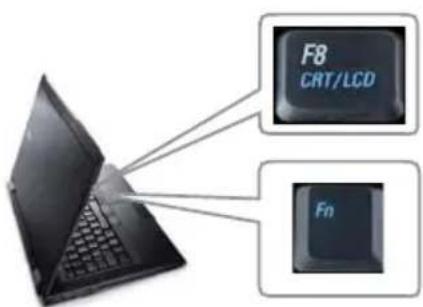
- Kontroller, at den eksterne grafikport er aktiveret. Hvis du bruger en Dell™ bærbar computer, så tryk på (F18-F8). For andre computere, se i den respektive dokumentation. Computerens output-signal er ikke i henhold til industristandarder. Hvis dette sker, skal du opgradere computerens videodriver. For Dell computer, se support.dell.com.
- Kontroller, at alle kabler er korrekt tilsluttet. Se "Tilslutning af projektoren" på side 9.
- Kontroller, at benene på stikkene ikke er bøjede eller knækkede.
- Kontroller, at lampen er korrekt installeret (se "Udskiftning af lampe" på side 69).
- Br uTest Pattern (Testmønster)i menuen Others (Andet). Kontroller, at farverne på testmønstret er korrekte.
Manglende input-kilde. Kan ikke skifte til bestemt input-kilde.
Gå til Advanced Enable/Disable Sources (Avanceret Aktiver/Deaktiver Kilder) og sikr, at den givne input-kilde er sat på Enable (Aktiver).
| Problem (fortsat) | Mulig løsning (fortsat) |
| Delvist, rullende og forkert vist billede | 1 Tryk på Auto adjust [Automatisk justering] - knappen på fjernbetjeningen eller på kontrolpanelet.2 Hvis du bruger en DellTM bærbar computer, så sæt computerens opløsning til WXGA (1280 x 800) eller XGA (1024 x 768):a Højreklik på den ubrugte del af dit Microsoft® Windows® skrivcbord, klik på Properties (Egenskaber), og vælg derefter Settings (Indstillinger) fanen.b Kontroller, at indstillingen er på 1280 x 800 eller 1024 x 768 pixel for den eksterne skærmport.c Tryk på Fn(TrnF8).Hvis du oplever problemer med at ændre opløsninger, eller hvis din skærm fryser, så genstart alt udstyr og projektoren.Hvis du ikke bruger en DellTM bærbar computer, så se i din dokumentation.Computerens output-signal er måske ikke i henhold til industristandarder. Hvis dette sker, skal du opgradere computerens videodriver. For Dell computer, se support.dell.com. |
| Skærmen viser ikke din præsentation | Hvis du bruger en bærbar computer, så tryk på FnFnF8 (Fn+F8). |
| Billedet er ustabilt eller flimrer | Juster sporing på undermenuen OSD Display (Skærmvisning) (kun i pc-funktion). |
| Billedet har en lodret flimrende bjælke | Juster frekvensen på undermenuen OSD Display (Skærmvisning) (kun i pc-funktion). |
| Billedfarven er forkert. | Hvis skærmen modtager de forkerte signaluddata fra grafikkortet, skal du indstille signaltypen til RGB på OSD Display (Skærm) fanen.B r uTest Pattern (Testmønster)i menuen Others (Andet). Kontroller, at farverne på testmønstret er korrekte. |
| Problem (fortsat)Billedet er ude af fokus 1 | Mulig løsning (fortsat) Juster fokusringen på projektorlinsen.2 Kontroller at projektionskærmen er inden for den angivne afstand fra projektoren (1,2 m til 10 m). |
| Billedet er trukket, når der vises en 16:9 DVD | Projektoren detekterer automatisk inputsignalets format. Det bevarer det projicerede billedes format i henhold til indgangsignalets format med en oprindelig indstilling.Hvis billedet stadig er strukket, indstil størrelsesforholdet i OSD’s Set Up (Indstilling) menu. |
| Billedet er spejlvendt | Vælg Set Up (Indstilling) fra OSD, og juster projektionsfunktionen. |
| Lampen er brændt ud eller har en blobbende lyd | Når lampen når slutningen af levetiden, kan den brænde ud og måske lave en blobbende lyd. Hvis det sker, tændes projektoren ikke. Hvis du vil udskifte lampen, skal du se "Udskiftning af lampe" på side 69. |
| LAMP (LAMPE) lyset er kraftigt gult | Ivis LAMP (LAMPE) lyset er kraftig gult, skal lampen udskiftes. |
| LAMP (LAMPE) blinker gult | Hvis LAMP (LAMPE) lyset blinker gult, kan lampemodulets forbindelse være afbrudt. Tjek lampemodulet og kontroller, at det er korrekt monteret.Hvis LAMP (LAMPE) lyser og Power (Strøm) blinker gult, har lampe-driveren fejlet, og projektoren lukker automatisk ned.Hvis LAMP (LAMPE) og TEMP blinker gult, og Power (Strøm) lyser konstant blåt, er der fejl ved farvehjulet, og projektoren lukker automatisk ned.Ryd projiceringstilstanden ved holde POWER (STR∅M) knappen nede i 10 sekunder. |
| Problem (fortsat) | Mulig løsning (fortsat) |
| TEMP lyser konstant orange | Projektoren er overophedet. Skærmen lukker automatisk ned. Tænd for skærmen igen, når projektoren er afkølet. Hvis problemet fortsætter, så kontakt DellTM. |
| TEMP (TEMPERATUR) blinker gult | Så er der fejl ved en projektorventilator, og projektoren lukker automatisk ned. Prøv at rydde projektortilstanden ved at holde POWER (STR∅M) knappen nede i 10 sekunder. Vent 5 minutter og tænd så igen. Hvis problemet fortsætter, kontakt DellTM. |
| OSD (skæmmenuent) kommer ikke frem på skærmen | Forsøg at trykke på knappen Menu på panelet i 15 sekunder for at oplåse OSD. Kontroller Menu Lock (Menu-lås) aktiveret side 44. |
| Fjernbetjeningen fungerer ikke jævnt eller fungerer kun inden for et begrænset område | Batteriet er måske lavt. Kontroller om laserstrålen, der transmitters fjernt fra, er for svag. Hvis det er tilfældet, så udskift med 2 nye AAA-batterier. |
Styresignaler
| Projektorstatus Beskrivelse | Kontrolknapper Indikator | |||||
| Strømforsy ning | Menu | Others (Andet) | TEMP [TEMPER ATUR] (Gul) | LAMP (Gul) | ||
| Standby-funktion | Projektor i standby-funktion. Klar til at blive tændt. | BLÅ Blinker | SLUKKET | SLUKKET | SLUKKET SLUKKET | |
| Opvarmningsfunktion | Det taget en kort tid for projektoren at varme op og tændes. | BLÅ BLÅ | BLÅ | SLUKKET | SLUKKET | |
| Lampe tændt Projektor i Normal-funktion, klar til at vise et billede. Bemærk: OSD-menu er ikke åbnet. | BLÅ | BLÅ | SLUKKET | SLUKKET SLUKKET | ||
| Afkølingsfunktion | Projektoren køler ned inden den slukker. | BLÅ | SLUKKET | SLUKKET | SLUKKET SLUKKET | |
| Energisparefunktion | Energisparefunktionen er aktiveret. Projektoren går automatisk i standby-funktion hvis der ikke detekteres et inputsignal indenfor to timer. | GUL Blinker | SLUKKET | SLUKKET | SLUKKET SLUKKET | |
| Afkøling inden energisparefunktion. | Projektoren bruger ca. 60 sekunder til at afkøle, inden den skifter til Energisparefunktion. | GUL | SLUKKET | SLUKKET | SLUKKET SLUKKET | |
| Projektor overophedet | Luftventilationen cr muligvis blokeret, eller den omgivende temperatur kan være over 35°C. Projektoren lukker automatisk ned. Du skal sikre dig, at ventilationsåbningerne ikke er blokerede og at den omgivende temperatur ligger indenfor området for apparatets funktion. Hvis problemet fortsætter, så kontakt Dell. | SLUKKET | SLUKKET | SLUKKET | SLUKKET | |
| Lampe overophedet | Lampen er overophedet. Ventilationsåbningerne er muligvis blokerede. Projektoren lukker automatisk ned. Tænd for skærmen igen, når projektoren er afkølet. Hvis problemet fortsætter, så kontakt Dell. | BLÅ | SLUKKET | SLUKKET | GUL | SLUKKET |
| Lampedriver overophedet | Lampedriveren er overophedet. Ventilationsåbningerne er muligvis blokerede. Projektoren lukker automatisk ned. Tænd for skærmen igen, når projektoren er afkølet. Hvis problemet fortsætter, så kontakt Dell. | GUL | SLUKKET | SLUKKET | GUL | SLUKKET |
| Ventilator defekt. | En af ventilatoreme svigter. Projektoren lukker automatisk ned. Hvis problemet fortsætter, så kontakt Dell. | SLUKKET | SLUKKET | SLUKKET | GUL Blinker | SLUKKET |
| Lampens driver defekt | Lampens driver svigter. Projektoren lukker automatisk ned. Træk ledningen ud af stikkontakten efter tre minutter, og tænd derefter for skærmen igen. Hvis problemet fortsætter, så kontakt Dell. | GUL Blinker | SLUKKET | SLUKKET | SLUKKET | GUL Blinker |
| Farvehjulssvigt | Farvehjulet kan ikke starte. Projektoren svigter og den lukker automatisk ned. Træk ledningen ud af stikkontakten efter tre minutter, og tænd derefter for projektoren. Hvis problemet fortsætter, så kontakt Dell. | BLÅ | SLUKKET | SLUKKET | GUL Blinker | GUL Blinker |
| Lampesvigt Lampen er defekt. Udskift lampen. SLUKK | ||||||
| ET | SLUKK ET | SLUKK ET | SLUKK ET | GUL | ||
| Fejl - DC-strømforsyning (+12 V) | Strømforsyningen er afbrudt. Projektoren lukker automatisk ned. Træk ledningen ud af stikkontakten efter tre minutter, og tænd derefter for projektoren. Hvis problemet fortsætter, så kontakt Dell. | GUL Blinker | SLUKK ET | SLUKK ET | GUL GUL | |
| Fejl - DC-strømforsyning (sekundær) | Strømforsyningen er afbrudt. Projektoren lukker automatisk ned. Træk ledningen ud af stikkontakten efter tre minutter, og tænd derefter for projektoren. Hvis problemet fortsætter, så kontakt Dell. | GUL Blinker | SLUKK ET | SLUKK ET | GUL | SLUKK ET |
| Lampemodulf orbindelse fejlet | Lampemodulforbindelsen kan være afbrudt. Tjek lampemodulet og kontroller, at det er korrekt monteret. Hvis problemet fortsætter, så kontakt Dell. | SLUKK ET | SLUKK ET | SLUKK ET | SLUKK ET | GUL Blinker |
Udskiftning af lampe

ADVARSEL: Inden du begynder nogle af procedurerne i dette afsnit, skal du følge Anvisninger omkring sikkerhed, som beskrevet på side 7.
Udskift lampen, når du ser meddelelsen "Lamp is approaching the end of its useful life in full power operation. (Lampen er ved at nå afslutningen af dens brugbare levetid ved fuld funktion). Replacement suggested! www.dell.com/lamps" (Udskiftning anbefales! www.dell.com/lamps) ses på skærmen. Hvis problemet fortsætter efter udskiftning af lampen, så kontakt Dell™. For yderligere oplysninger, se Kontakt Dell™ på side 76.

ADVARSEL: Brug en original lampe og sørg for sikre og optimale arbejdsforhold for projektoren.

ADVARSEL: Lampen bliver meget varm, når den er i brug. Forsøg ikke at udskifte lampen, før projektoren er kølet af i mindst 30 minutter.

ADVARSEL: Rør ikke ved pæren eller lampeglasset på noget tidspunkt. Projektorlamper er meget skrøbelige og kan briste, hvis de berøres. De spredte glasskår er skarpe og kan medføre personskade.

ADVARSEL: Hvis lampen brister skal alle skår fjernes fra projektoren, og de skal bortskaffes eller genbruges, i overensstemmelse med den lokale eller indenlandske lovgivning. For yderligere oplysninger, se www.dell.com/hg.
1 Sluk for projektoren, og træk stikket ud.
2 Lad projektoren køle af i mindst 30 minutter.
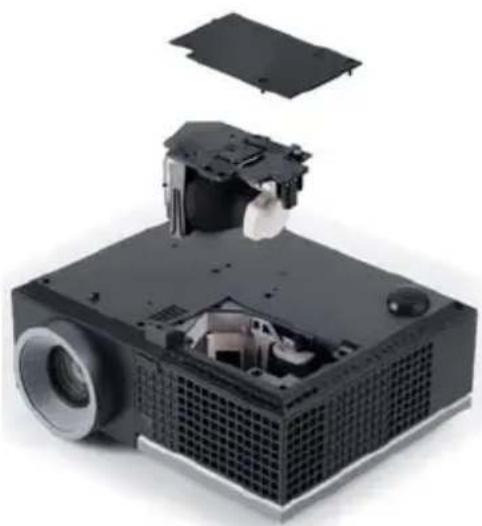
3 Løsn de to skruer, der holder lampedækslet fast, og fjern dækslet.
4 Løsn de to skruer, der holder lampen.
5 Træk lampen op i dens metalhåndtag.

NOTE: Dell kan forlange, at lamper, der udskiftes under garantien, returneres til Dell™. Ellers kontakt dit lokale genbrugscenter for at få oplyst det nærmeste affaldsdepot.
6 Udskift med en ny lampe.
7 Spænd de to skruer, der holder lampen.
8 Sæt lampedæsklet på plads og spænd de to skruer.
9 Nulstil lampens brugstid ved at vælge "Yes" (Ja) for Lamp Reset (Nulstilling af lampe) i OSD-menuen Lamp (Lampe) fane (se Lampe (Lampe)-menu på side 40). Når et nyt lampemodul monteres, nulstiller projektoren automatisk lampetimerne.

ADVARSEL: Bortskaffelse af lamper (kun USA)
Hg LAMPE(R) INDEN I DETTE PRODUKT INDEHOLDER KVIKS∅LV OG SKAL GENBRUGES ELLER BORTSKAFFES I OVERENSSTEMMELSE MED LOKALE, STATSLIGE ELLER F∅DERALE LOVE. FOR YDERLIGERE INFORMATION, SE WWW.DELL.COM/HG ELLER KONTAKT ELECTRONIC INDUSTRIES ALLIANCE PÅ WWW.EIAE.ORG. FOR SPECIFIK INFORMATION OM BORTSKAFFELSE AF LAMPE, SE WWW.LAMPRECYCLE.ORG.
Specifikationer
Lysventil 0,65" WXGA DMD type A, DarkChip2™
Lysstyrke 3500 ANSI Lumens (maks.)
Kontrastområde 2000:1 Typisk (Fuld Til/Fuld Fra)
Ensartethed 80% Typisk (Japan-standard - JBMA)
Antal pixel 1280 x 800 (WXGA)
Farvevisning 16,7M farver
Farvehjulshastighed 2X
Fokallængde, f=18,2\~21,8 mm
1,2X manuel zoom-linse
Projektionsskærmstørrelse 36-358 tommer (diagonal)
Strømforbrug Normal tilstand: 370W ± 10% @ 110V vckselstrøm (Netværk Til)
Eco Mode (Eco-tilstand) 330W ± 10% @ 110V vekselstrøm (netværk Til)
Energisparetilstand: <24W (netværk Til, ventilatorhastighed på minimum)
Standby-tilstand: 1.75W ± 10% @ 110V
vekselstrøm (netværk Til)
< 1W (netværk Fra)
Lyd 2 højtalere x 5W RMS
Støjniveau 35 dB(A) normal tilstand, 32 dB(A) eco-funktion
Vægt 6,35lbs (2,88 kg)
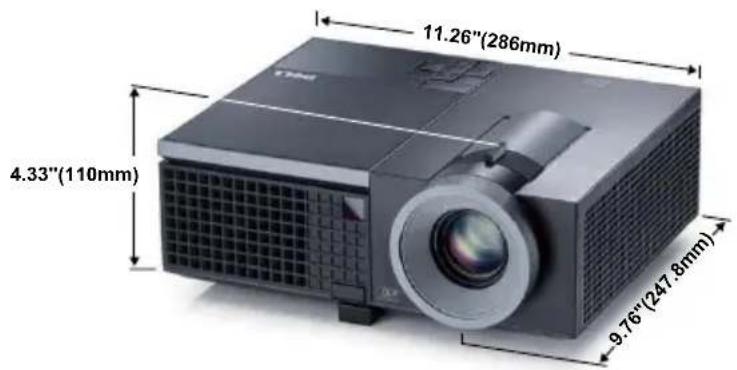
Dimensioner (B x H x D) 11,26 x 4,33 x 9,76 inches (286 x 110 x 247,8 mm)
Miljøforhold Driftstemperatur: 5°C - 35°C
Fugtighed: 80% maks.
Opbevaringstemperatur: 0°C til 60°C
Fugtighed: 90 % maks.
Forsendelsestemperatur: -20°C til 60°C
(-4°F til 140°F)
Fugtighed: 90 % maks.
I/O-stik Strøm: Et AC (vekselstrøm) stik (3-pin - C14
indgang)
VGA indgang: To 15-pin D-sub stik (blå), VGA-A og
VGA-B til analoge RGB/komponent
indgangssignaler.
VGA output: Ét 15-pind D-sub stik (sort) til VGA-A
loop-through.
S-video indgang: Ét standard 4-pin min-DIN S-
video stik til Y/C signal.
Komposit video-indgang: Ét gult RCA stik til CVBS
signal.
HDMI-input: Ét HDMI stik til støtte for HDMI 1.3.
Er HDCP-kompliant
Analog lydindgang: To 3,5 mm stereo mini-
telefonstik (blå) og et par RAC konnektore
(rød/hvid).
Variable lydudgange: Ét 3,5 mm stereo mini-
telefonstik (grøn).
USB port: Én USB slave til fjernbetjeningsstøtte
RS232 port: Ét mini-DIN 6-pin til RS232
kommunikation.
RJ45 port: Ét RJ45 stik til styring af projektor via netværk.
12V udgang: Ét 12 DC (jævnstrøm) / 200 mA
relæudgang til drift af automatisk skærm.
DisplayPort: Ét DisplayPort (1.0) stik.
Lampe Philips 280W brugerudskiftelig lampe (op til 2500
timer i eco-tilstand)

NOTE: Vurderingen af en projektorlampes levetid er udelukkende et mål for forringelse af lysstyrke. Den er ikke en specifikation for, hvornår lampen vil holde op med at lyse. Lampeliv defineres som den tid, det tager for for over 50% af en lampeprøvepopulation at have en nedgang i lysstyrken på ca. 50% af det nominelle lys for den pågældende lampe. Lampens nominelle levetid garanteres ikke på nogen måde. En projektorlampes faktiske driftslevetid varierer i henhold til arbejdsbetingelser og brugsmønstre. Brug af en projekter under vanskelige forhold, hvilket f.eks. kan være støvede omgivelser, høje temperaturer, mange timer om dagen og mange tænd og sluk, vil højst sandsynligt medføre forkortet driftslevetid og lampefejl.
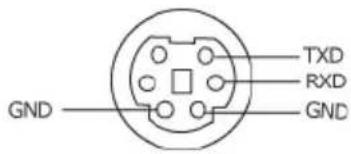
RS232-benfordeling
RS232-protokol
- Kontrolkommandosyntaks (fra pc til projektor)
[II][AC][SoP][CRC][ID][SoM][COMMAND]
- Eksempel: Kommandoen ON (TIL) (Send først nedre byte)
0xBF, 0xEF, 0x10, 0x05, 0x00, 0xC6, 0xFF, 0x11, 0x11, 0x01, 0x00, 0x01
- Liste over kontrolkommandoer
For at se den seneste RS232 kode, skal du gå til Dell Support stedet: support.dell.com.
Kompabilitets-tilstande (analoge/digitale)
| Opløsning | Opdateringsfrekvens (Hz) | Hsync. frekvens (Khz) | Pixel-klokke (MHz) |
| 640 x 350 70,087 31 | ,469 25,175 | ||
| 640 x 480 59,940 31 | ,469 25,175 | ||
| 640 x 480 p60 59,940 | 31,469 25,175 | ||
| 720 x 480 p60 59,940 | 31,469 27,000 | ||
| 720 x 576 p50 50,000 | 31,250 27,000 | ||
| 720 x 400 70,087 31 | ,469 28,322 | ||
| 640 x 480 75,000 37 | ,500 31,500 | ||
| 848 x 480 60,000 31 | ,020 33,750 | ||
| 640 x 480 85,008 43 | ,269 36,000 | ||
| 800 x 600 60,317 37 | ,879 40,000 | ||
| 800 x 600 75,000 46 | ,875 49,500 | ||
| 800 x 600 85,061 53 | ,674 56,250 | ||
| 1024 x 768 60,004 48 | ,363 65,000 | ||
| 1280 x 720 p50 50,000 | 37,500 74,250 | ||
| 1280 x 720 p60 60,000 | 45,000 74,250 | ||
| 1920 x 1080 i50 50,000 | 28,125 74,250 | ||
| 1920 x 1080 i60 60,000 | 33,750 74,250 | ||
| 1280 x 720 59,855 44 | ,772 74,500 | ||
| 1024 x 768 75,029 60 | ,023 78,750 | ||
| 1280 x 800 59,810 49 | ,702 83,500 | ||
| 1366 x 768 59,790 47 | ,712 85,500 | ||
| 1360 x 768 60,015 47 | ,712 85,500 | ||
| 1024 x 768 84,997 68 | ,677 94,500 | ||
| 1440 x 900 59,887 55 | ,935 106,500 | ||
| 1152 x 864 75,000 67 | ,500 108,000 | ||
| 1280 x 960 60,000 60 | ,000 108,000 | ||
| 1280 x 1024 60,020 63 | ,981 108,000 | ||
| 1152 x 864 85,000 77 | ,095 119,651 | ||
| 1400 x 1050 59,978 65 | ,317 121,750 | ||
| 1280 X 800 84,880 71 | ,554 122,500 | ||
| 1280 x 1024 75,025 79 | ,976 135,000 | ||
| 1440 X 900 74,984 70 | ,635 136,750 | ||
| 1680 x 1050 59,954 65 | ,290 146,250 | ||
| 1280 x 960 85,002 85 | ,938 148,500 | ||
| 1920 x 1080 60,000 67 | ,500 148,500 | ||
| 1400 X 1050 74,867 82 | ,278 156,000 | ||
| 1280 x 1024 85,024 91 | ,146 157,000 | ||
| 1440 X 900 84,842 80 | ,430 157,000 | ||
| 1600 x 1200 60,000 75 | ,000 162,000 |
Sådan kontakter du Dell
Kunder i USA skal ringe på 800-WWW-DELL (800-999-3355).

NOTE: Hvis du ikke har en aktiv internetforbindelse, kan du finde kontaktoplysningerne på din kvittering, pakseddel, regning eller i Dells produktkatalog.
Dell™ har flere forskellige support- og servicemuligheder, både online og over telefonen. Tilgængeligheden varierer efter land og produkt, og nogle af servicemulighederne findes muligvis ikke i dit område. Hvis du vil kontakte Dell angående problemer omkring salg, teknisk support eller kundeservice:
1 Gå til support.dell.com.
2 Kontroller dit land eller område i rullemenuen Choose A Country/Region (Vælget land/område) nederst på siden.
3 Klik på Contact Us (Kontakt os) til venstre på siden.
4 Vælg det ønskede hyperlink for service eller support, baseret på dine behov.
5 Vælg, hvordan du vil kontakte Dell, efter hvad der passer bedst for dig.
Tillæg: Ordliste
ANSI Lumens — En standard for måling af lysstyrke. Det beregnes ved at opdele et billede på en kvadratmeter ind i ni lige store firkanter, måle lux (eller lysstyrken)-aflæsningen i midten af hver firkant, og finde gennemsnittet af disse ni punkter.
Billedformat — Det mest populære billedformat er 4:3 (4 til 3). Tidlige tv- og computervideoformater er billedformatet 4:3, hvilket betyder, at bredden af billedet er 4/3 gange højden.
Lysstyrke— Lysmængden der udsendes fra en skærm eller en projektorskærm eller projektorenhed. Projektorens lysstyrke måles i ANSI lumens.
Farvetemperatur— Farvens udseende fra hvidt lys. Lave farvetemperaturer betyder varmere (mere gult/rødt) lys mens højere farvetemperatur betyder et mere koldt (mere blåt) lys. Standardenheden for farvetemperatur er Kelvin (K).
Komponen-video—En metode til leveringaf kvalitetsvideo i et format, der består af luminans-signalet og to separate krominans-signaler, og som defineres som Y'Pb'Pr' for analogt komponent og som Y'Cb'Cr' for digitalt komponent Komponentvideo findes på dvd-afspillere.
Kompositvideo— Et videosignal, der kombinerer luminansen (lysstyrken), krominansen (farven), sprængningen (farverreferencen) og synkroniseringen (horisontal og vertikal synkronisering af signaler) til en signalbølgeform, der overføres på et enkelt ledningspar. Der findes tre typer formater, nemlig NTSC, PAL og SECAM.
Komprimeret opløsning— Hvis indgangsbilledet har en højere opløsning end den aktuelle opløsning på projektoren, skaleres billedet således, at det passer til den aktuelle opløsning på projektoren. Komprimeringen på et digitalt apparat er således, at noget af billedets indhold mistes.
Kontrastområde— Område for lyse og mørke værdier i et billede, eller forholdet mellem deres maksimum- og minimumværdier. Der er to metoder, der bruges af projektionsindustrien til måling af området:
1 Full On/Off (Fuld Til/Fra) — måler forholdet mellem lyseffekten på et helt hvidt billede (fuld Til) og lyseffekten på et helt sort billede (fuld Fra).
2 ANSI — måler et mønster på 16 skiftende sorte og hvide rektangler. Den gennemsnitlige lyseffekt fra de hvide rektangler divideres med den gennemsnitlige lyseffekt fra de sorte rektangler for at bestemme ANSI-kontrastområde.
Full On/Off (Fuld Til/Fra)-kontrast er altid et større nummer end ANSI-kontrast for samme projektor.
dB— decibel—En enhed, der bruges til at udtrykke den relative forskel i strøm eller intensitet, sædvanligvis mellem to akustiske eller elektriske signaler, svarende til ti gange den fælles logaritmestørrelse af de to nivcauer.
Diagonalskærm— En metode til måling af størrelsen af en skærm eller et projiceret billede. Den måles fra et hjørne til det modsatte hjørne. En 9FT (274,32 cm) høj, 12FT (365,76 cm) bred skærm har en diagonal på 15FT (457,20 cm). Dette dokument går ud fra, at diagonaldimensionerne er for det traditionelle 4:3-område for et computerbillede, som eksemplet ovenfor.
DisplayPort — En digital grænseflade-standard udviklet af Video Electronics Standards Association (VESA). DisplayPort er designet til stort brug i pc'er, skærme, tv-skærme, projektore og andre visningskilder.
DHCP — Dynamic Host Configuration Protocol (Dynamisk Værtskonfigurations Protokol) — En netværksprotokol, hvormed en server automatisk kan tildele en TCP/IP adresse til en enhed.
DLP®— Digital Light Processing™ (Digital lysbehandling)—Refleksiv visningsteknologi, der er udviklet af Texas Instruments ved hjælp af små, manipulerede spejle. Lys, der passerer gennem at farvefilter, sendes til DLP-spejle, der arrangerer de RGB-farver i et billede, der projiceres på skærmen, også kendt som DMD.
DMD— Digital Micro- Mirror Device (Digital mikrospejlenhed)— Hver DMD består af tusind hældende, mikroskopiske aluminiumslegerede spejle, der er monteret på en skjult bøjle.
DNS — Domain Name System (Domænenavnsystem) — En internet-service, som oversætter domænenavne til IP-adresser.
Fokallængde— Distancen fra linseoverfladen til dens fokale punkt.
Frekvens— Omfanget af gentagelse i forløb pr. sekund for elektriske signaler. Måles i Hz (Hertz).
HDCP — High-Bandwidth Digital-Content Protection (Højbåndbredde Digitalt Indhold Beskyttelse) (— En specifikation, udviklet af Intel™ Corporation til beskyttelse af digital underholdning over digital grænseflade såsom DVI, HDMI.
HDMI — High Definition Multimedia Interface (Højdefinitions Multimedie-grænseflade) — HDMI overfører både ikke-komprimeret højdefinitions-video sammen med digital lyd og enhedskontroldata via et enkelt stik.
Hertz— Enhed for frekvens.
Trapezkorrektionssignal— Enhed der retter en billedskævhed (sædvanligvis en bred top/snæver bund-effekt) på et projiceret billede forårsaget af en forkert skærmvinkel.
Maksimal afstand— Den afstand fra en skærm, som projektoren skal bruge til at vise et brugbart billede (lyst nok) i et helt mørkt rum.
Maksimal billedstørrelse— Det største billede en projektor kan vise i et mørkt rum. Denne størrelse er sædvanligvis begrænset af optikkens fokale rækkevidde.
Minimumafstand— Den tætteste placering, hvormed en projektor kan fokusere et billede på en skærm.
NTSC— National Television Standards Committee (Nationa Tv-standard komite. En nordamerikansk standard for video og transmissioner, med et videoformat på 525 linjer ved 30 billeder per sekund.
PAL— Phase Alternating Line (Phasealternerende linje). En Europæisk standard for video og udsendelser, med et videoformat på 625 linjer ved 25 billeder per sekund.
Spejlvendt billede— Funktion, hvormed billedet kan spejlvendes vandret. Når det bruges i et normalt projektionsmiljø, bliver tekst, grafik m.v. vist bagvendt. Omvendt billede bruges til projektion vist bagfra.
RGB— Red, Green, Blue (Rød, Grøn, Blå)— Bruges typisk til at beskrive en skærm, der kræver separate signaler for hver af de tre farver.
S-video—En videotransmissionsstandard, der bruger et 4-bens mini-DIN-stik til at sende videoinformation på to signalkabler, der kaldes luminans (lysstyrke, Y) og krominans (farve, C). Der refereres også til S-video som Y/C.
SECAM— En fransk og international fjernsynstransmissionsstandard for video- og fjernsynstransmission, der er tæt relateret til PAL, men bruger en anden metode til at sende farvedata.
SVGA— Super Video Graphics Array (Supervideografikrække)— 800 x 600 pixels tæll.
SXGA— Super Extended Graphics Array (Superforlænget grafikrække)— 1280 x 1024 pixel-tælling.
UXGA— Ultra Extended Graphics Array (Ultraforlænget grafikrække)— Tæller 1600 x 1200 pixels.
VGA— Video Graphics Array [Videografikrække]—640 x 480 pixeltælling.
XGA— Extended Video Graphics Array (Forlænget videografikrække)— Tæller 1024 x 768 pixels.
Zoomlinse— Linse med variabel fokallængde, hvormed operatøren kan flytte visningen ind eller ud ved at gøre billedet mindre eller større.
Zoomlinsestørrelsesforhold— Forholdet mellem det mindste og det største billede en linse kan projicere fra en fast afstand. For eksempel betyder et 1,4:1 zoomlinseforhold, at et 10 fods billede uden zoom ville være et 14 fods billede med fuld zoom.
Indeks
Symbols
"Closed Caption" 48
A
Audio Input (Lydinput) 45
Audio Settings (Lydindstillinger) 44
D
DC adapter 9
Dell
kontakt 76
F
Factory Reset (Standardindstilling) 49
Fejlfinding 63
Kontakt Dell 63
Fjernbetjening 28
IR-modtager 26
H
HDMI 9
Hovedenhed 7
Fokusring 7
IR-modtager 7
Kontrolpanel 7
Linse 7
Løfteknap 7
Zoom-tap 7
J
Justering af det projicerede billede 22
Indstilling af projektorhøjde 22
sænk projektoren
Hældningsjusteringshjul 22
Løftefod 22
Løfteknap 22
Justering af projektor-zoom og fokus 23
Fokusring 23
Zoom-tap 23
K
Kontakt Dell 6, 66, 69
Kontrolpanel 25
L
Lyd-B 9
Lyd-C 9
lyd-C 9
M
Menu Position (Menu-position) 43
Menu Setting (Menuindstillinger) 43
Menu Timeout (Menu-afbrydelse) 44
Menu Transparency (Menu gen-nemsigtighed) 44
Mute (Tavs) 45
0
On-Screen Display
Others 43
On-Screen Display (Skærmvisning) 33
Display (Skærm) (i pc-tilstand) 37
Display (Skærm) (i video-tilstand) 39
Hovedmenu 33
Input Select (Vælg inddata) 34
Lampe 40
Others (Andet) 43
Picture (Billed) (i video-tilstand) 36
Set Up (Opsætning) 40
P
Password 46
Password (Adgangskode) 46
Farvehjulshastighed 71
Farvevisning 71
I/O-stik 72
Kontrastområde 71
Lampe 73
Lyd 71
Lysventil 71
Miljøforhold 72
Projektionsskærmstørrelse 71
RS232-protokol 74
Støjniveau 72
Strømforbrug 71
Strømforsyning 71
Vægt 72
Videokompatibilitet 71
support
kontakt Dell 76
T
Tænd/Sluk for projektoren
Sluk for projektoren 21
Tænd for projektoren 21
telefonnumre 76
Test Pattern (Testmønster) 49
Tilslutning af projektoren
DisplayPort kabel 13
HDMI-kabel 17, 18, 20
Tilslutning af computer med et DisplayPort kabel 13
Tilslutning af en computer med et RS232-kabel 12
Tilslutning med et HDMI-kabel 17
Tilslutning med et komponentkabel 16
Tilslutning med et kompositkabel 15
Tilslutning med et S-videokabel 14
USB-til-USB-kabel 10
VGA-til-VGA kabel 10, 11
VGA-til-YPbPr kabel 16
Tilslutningsporte
DisplayPort stik 9
Kompositvideostik 9
Lydindgangsstik 9
Lydudgangsstik 9
Netledningsstik 9
RS232-stik 9
S-videostik 9
USB-fjernstik 9
VGA-A indgangs- (D-sub)- stik 9
VGA-A udgang (skærm-gennemsløjfning) 9
VGA-B indgangs- (D-sub)- stik 9
U
Udskiftning af lampe 69
V
- Noter, bemærkninger og advarsler
- Brug af din projektor....21
- Styring af projektoren fra Web Management ..... 50
- Din Dell-projektor
- Pakkeindhold
- ADVARSEL: Anvisninger omkring sikkerhed
- NOTE:
- 2
- Tilslutning af projektoren
- Tilslutning til en computer
- Tilslutning af computer med et VGA kabel
- Tilslutning af computer med et RS232-kabel
- Tilslutning til DVD-afspiller
- Tilslutning af en dvd-afspiller med et komponentvideokabel
- Tilslutning til lokalområdenetværk
- Professionelle installationsmuligheder: Installation til kørende automatisk skærm
- Sådan slukker du for projektoren
- Justering af det projicerede billede
- ∅gning af projektorhøjde
- Sænkning af projektorhøjde
- Justering af projektor-zoom og fokus
- Brug af kontrolpanelet
- Brug af fjernbetjening
- Anbringelse af fjernbetjeningens batterier
- Brug af On-Screen Display (Skærmvisning)
- Main Menu (Hovedmenu)
- AUTO-ADJUST (AUTOM. JUSTERING)
- INPUT SELECT (VÄELG INDDATA)
- PICTURE (BILLED) (i pc-tilstand)
- PICTURE (BILLED) (i video-funktion)
- PICTURE ADVANCED (BILLEDFORBEDRING)
- DISPLAY (SKÆRM) (i pc-tilstand)
- DISPLAY (SKÆRM) (i video-tilstand)
- SET UP (OPSÄTNING)
- NETWORK (NETVÆRK)
- INFORMATION
- OTHERS (ANDET)
- Styring af projektoren fra Web Management
- Konfigurering af netværksindstillingen
- Adgang til Web Management
- Styring af funktioner
- Home (Hjem)
- Network Settings (Netværksindstillinger)
- Projector Status and Control Page (Projektorstatus og Kontrolside)
- E-mail Alert (E-mail-alarm)
- Login Page (Log-ind side)
- Firmware Update (Firmware-opdatering)
- Fejlfinding på din projektor
- Udskiftning af lampe
- ADVARSEL: Bortskaffelse af lamper (kun USA)
- Specifikationer
- RS232-benfordeling
- RS232-protokol
- Sådan kontakter du Dell
- Tillæg: Ordliste
- Indeks
- Symbols
- A
- D
- F
- H
- J
- K
- L
- M
- 0
- P
- T
- U
- V
Mærke : DELL
Model : 4310WX
Kategori : Projektor