
HMX-W300YP - Videokamera SAMSUNG - Gratis brugsanvisning og manual
Find enhedens vejledning gratis HMX-W300YP SAMSUNG i PDF-format.


Brugerspørgsmål om HMX-W300YP SAMSUNG
0 spørgsmål om dette apparat. Besvar dem du kender, eller stil dit eget.
Stil et nyt spørgsmål om dette apparat
Download vejledningen til din Videokamera i PDF-format gratis! Find din vejledning HMX-W300YP - SAMSUNG og tag din elektroniske enhed tilbage i hånden. På denne side er alle dokumenter nødvendige for brugen af din enhed offentliggjort. HMX-W300YP af mærket SAMSUNG.
BRUGSANVISNING HMX-W300YP SAMSUNG
Til filmoptagelse skal du anvende et hukommelseskort, der understøtter hurtige skrivehastigheder.
- Anbefalet hukommelseskort: 4 MB/s (klasse 4) eller derover.
Tag hensyn til vandtæthed/støvtaethed/stødsikring
- Produktet er vandtæt, støvtæt og stødsikkert.
- Produktets evne for støvtæthed og vandtæthed er i overensstemmelse med IP68.
- Produktet kan anvendes til generel undervandsoptagelse i havet, i en flod eller i en sø.
- Dette produkt er vandtæt i en dybde på ned til 5 m (cirka 16,4 ft.) i cirka 1 time. Hvis vanddybden eller tiden overskrides, garanteres evnen for vandtæthed ikke.
- Stødsikring fra en højde på op til 2 m understøttes. (cirka 6,56 ft.)
- Samsung er ikke ansvarlig for nogen fejlfunktion eller skade, der skyldes din forkerte anvendelse. Læs forholdsreglerne for undervandsoptagelse omhyggeligt og forstå dem inden brug.
- På grund af naturlig iltning forringes gummipakningerne forseglingsevne over tid. Som følge heraf kan vandtætheden muligvis blive forringet. Kontroller vandtætheden, inden produktet bruges i vandet.
- Samsung er ikke ansvarlig for noget tab, der skyldes misbrug af produktet eller lækage pga. en forringet forsegling. Er vandforseglingen beskadiget, bør du kontakte dit Samsung servicecenter. (Dette kan medføre et gebyr.)

Inden brug af produktet under/tæt på vandet
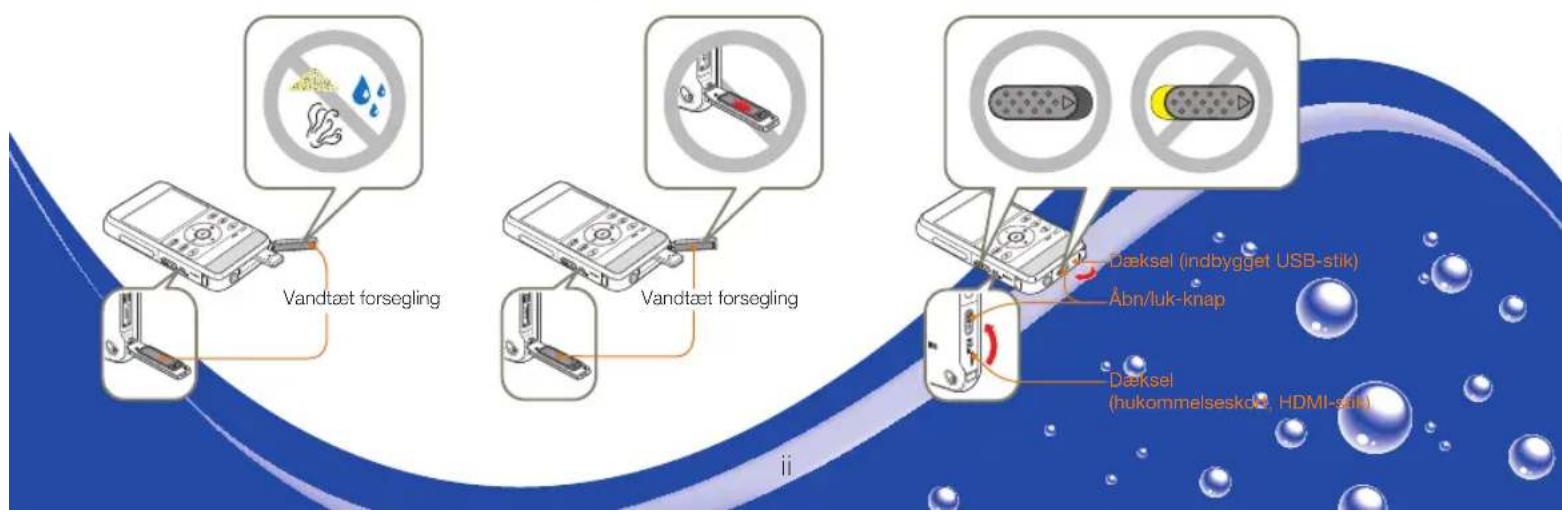
Tag hensyn til vandtæthed/støvtæthed/stødsikring
Inden brug af produktet under/tæt på vandet
- Sørg for at fjerne sand, hår og andre fremmedelementer fra produktet, og hold objektivglasset rent.
- Hvis der er fremmedelementer eller vand omkring dækslet til hukommelseskortet/HDMI-stikket og dækslet til USB-stikket, så fjern det ved at tørre med en ren, blød klud, der ikke efterlader støv. Selv en ganske lille mængde fremmedelementer kan medføre skade eller lade vand trænge ind i produktet.
- Brug undervandstilstand til at sikre den optimale tilstand til undervandsoptagelse. →side 40
- Sørg for at lukke og låse dækslet til hukommelseskortet/HDMI-stikket og USB-stikket med en klikkende lyd.
- Skift hukommelseskortet et tört sted, der er beskyttet mod havbriser.
- Sørg for, at den vandtætte forsegling i dækslet ikke er beskadiget. Dette kan medføre skade eller lade vand trænge ind i produktet. Er forseglingen beskadiget, så kontakt dit nærmeste Samsung servicecenter for udskiftning.
- Åbn eller luk ikke dækslet til hukommelseskortet/HDMI-stikket eller USB-stikket med våde hænder eller med snavs/sand på hænderne, og undgå at åbne dæksler tæt på vand. Dette kan lade vand eller andre fremmedelementer trænge ind i produktet.
- Åbn eller luk ikke dækslet til hukommelseskortet/HDMI-stikket eller USB-stikdækslet på stranden eller tæt på vandet. Det kan lade vand eller andre fremmedelementer trænge ind i produktet.
- Åbn ikke dækslet til hukommelseskortet/HDMI-stikket eller USB-stikket, hvis produktet er vådt. Det kan tillade vand eller andre fremmedelementer at trænge ind i produktet.
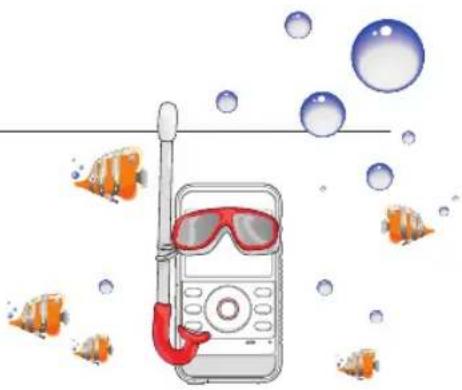
Tag hensyn til vandtæthed/støvtæthed/stødsikring
Brug af produktet under/tæt på vandet
- Brug ikke produktet ved vanddybder over 5 m (cirka 16,4 ft.)
- Brug ikke produktet under vandet i mere end 1 time.
- Åbn ikke dækslet til hukommelseskortet/HDMI-stikket og USB-stikket under vandet.
- Brug ikke produktet i varmt vand, som f.eks. en varm kilde.
-
Udsæt ikke produktet for stærke vibrationer, stød eller tryk.
-
Spring eller dyk ikke i vandet, mens du holder produktet.
- Brug ikke produktet ved kraftige vandstrømme, som f.eks. vandfald. Det stærke vandtryk kan påvirke vandtætheden eller medføre en fejlfunktion.
- Anbring ikke produktet tæt på sand. Sand kan trænge ind i højttaleren og mikrofonen.
- Udsæt ikke produktet for direkte sollys i lang tid. Produktet kan blive overophedet.
- Stod ikke produktets højttaler eller mikrofon med skarpe genstande. Vandtætheden bliver forringet.
- Hvis produktet oversprøjtes med substanser, som f.eks. solbeskyttelse, sololie eller sæbe, så tør det straks af. Substanserne kan påvirke vandtætheden eller medføre misfarvning.
- Pas på ikke at få snavs, fnug og fremmedgenstande på den interne mikrofon, når produktet er i brug.
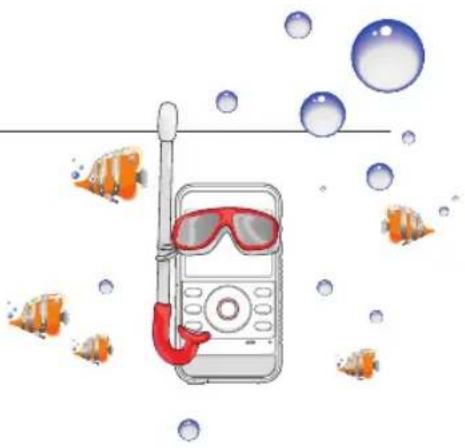
Rengøring efter brug af produktet under/tæt på vand
Når du har brugt produktet i vand, så skal det rengøres inden for en time for at fjerne fremmedelementer eller salt fra produktet.
1 Når du har brugt produktet i vand, så skyl det i løbet af en time for at fjerne fremmedelementer eller salt fra produktet.
- Hold produktet med den rengjorte del vendende nedad, og ryst forsigtigt produktet.
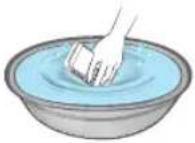
2 Tag produktet op af vandet og aftør de resterende vanddråber med en blød, tør klud.
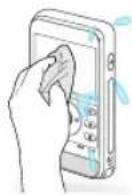
3 Lad produktet tørre fuldstændigt i et godt ventileret og skyggefuldt område.
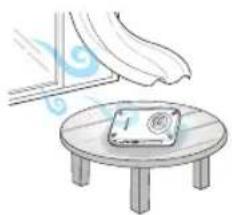
- Der kan forekomme bobler, når produktet nedsænkes i vand. Dette er ikke tegn på nogen fejl.
- Hvis produktet ikke renses totalt, kan vandtaetheden forringes.
- Tryk på hver knap på produktet for at fjerne salt eller andre fremmedelementer mellem/omkring knappeme.
- Brug ikke kemikalier, herunder sæbe, naturlige rengoringsmidler eller alkohol, til rengøring af kameraet. Dette kan beskadige produktets vandtæthed.
- Dette produkt er designet til at skulle være tomt. Vandet løber ud af små huller omkring knapperne på produktet.
- Brug ikke enheder, som f.eks. en hårterrer, til at tørre produktet. Vandtaetheden kan forringes, eller produktets udseende kan blive ændret.
- Åbn ikke dækslet til hukommelseskortet/HDMI-stikket eller USB-stikket, før det våde produkt er blevet helt tört.
- Hvis der er vand i dette produkt, så aftør det med en blød og tør klud, indtil det er helt tørt.
- Efter at produktet blev brugt under vand/i nærheden af vand, skal produktets interne mikrofon og hojttaler tørres helt. Hvis man undlader dette, kan det forringe lydkvaliteten under optagelse eller afspilning af videofilm.
- Stød ikke produktets højttaler eller mikrofon med skarpe genstande. Vandtætheden bliver forringet.
Inden du læser denne brugervejledning
SIKKERHEDSADVARSLER
Ikonerne og symbolerne i denne brugervejledning betyder følgende:
| Sikkerhedsikon Betydning | |
| ADVARSEL | Betyder risiko for alvorlig personskade eller død. |
| FORSIGTIG | Betyder at der er potentiel risiko for person- eller materialeskade. |
| For at formindske fare for brand, eksplosion, elektrisk stød eller personskade, når produktet bruges, skal du følge disse grundlæggende sikkerhedsforanstaltninger. | |
| Indstillinger der kræves inden brug af en funktion. | |
| Betyder tips eller henvisningssider, som kan være nyttige i forbindelse med brug af produktet. | |
Disse adverselstegn er tilføjet for at forebygge skade på dig eller andre.
Efterlev dem noje. Efter at have læst dette afsnit skal du gemme den på et sikkert sted for fremtidig reference.
FORHOLDSREGLER
Advarsel!
Dette produkt skal altid tilsluttes til en stikkontakt med en beskyttende jordforbindelse.
Om denne brugervejledning
Tak, fordi du har valgt at købe et Samsung-produkt. Læs denne brugervejledning omhyggeligt, inden du anvender produktet, og hav den ved hånden til fremtidigt brug. Hvis dit produkt ikke fungerer korrekt, skal du se Fejlsøgning. →side 87\~95
Denne brugervejledning dækker modellerne HMX-W300 og HMX-W350.
- Der er brugt illustrationer af HMX-W300 i denne brugervejledning.
- Selvom nogle af funktionerne på HMX-W300 og HMX-W350 er forskellige, virker de alle på samme måde.
- Skærmvisningerne i denne vejledning kan afvige fra dem, du kan se på din LCD-skærm.
- Design af og specifikationer for produktet og andet tilbehør kan ændres uden forudgående varsel.
- Inden du går i gang, læs først 'Sikkerhedsinformationer' omhyggeligt, og anvend derefter produktet korrekt.
- Samsung er ikke ansvarlig for nogen personskade eller andre skader, der skyldes, at vejledningen ikke følges.
- I denne vejledning betyder et 'hukommelseskort' eller 'kort' et micro SD-, micro SDHC-, eller micro SDXC-kort.
- I denne brugervejledning vises ikonet eller symbolet i parentesen i en beskrivelse af et undermenupunkt og indikerer, at det vises på skærmen, när du indstiller det tilhørende punkt.
Eks.: Undermenuelementet for "Video Resolution"→side 53 - "1080/25p" (☐): Optager i FULL HD-formatet (1920x1080/25p). (Hvis indstillet vises det tilhørende ikon (☐) på skærmen.)
Inden du anvender dette produkt
- Dette produkt optager video i formatet H.264 (MPEG4/AVC).
- Du kan afspille og redigere videoer optaget på produktet på en pc med den software, der er indbygget i dette produkt.
- Bemærk, at dette produkt ikke er kompatibelt med andre digitale videoformater.
- Før der optages en vigtig video, bør du udføre en prøveoptagelse.
Afspil prøveoptagelsen for at sikre, at video og lyd er blevet korrekt optaget.
- Optaget indhold kan mistes pga. fejl i håndtering af dette produkt eller hukommelseskort osv.
Samsung er ikke ansvarlig for erstatning i forbindelse med beskadigelse ved tab af optagelser.
• Lav en sikkerhedskopi af vigtige optagede data.
Beskyt dine vigtige optagede data ved at kopiere filerne til en pc. Vi anbefaler også, at du kopierer dem fra din pc til et andet lagringsmedie for opbevaring. Se guiden for softwareinstallation og USB-tilslutning.
• Copyright: Bemærk, at dette produkt kun er beregnet til individuel brug.
Data optaget på lagringsmediet i dette produkt med andre digital/analoge medier eller enheder kan være copyrightbeskyttet og må ikke anvendes uden tilladelse fra indehaveren, undtagen til personlig underholdning. Selv hvis du optager en begivenhed, som f.eks et show, performance eller udstilling til personlig underholdning, anbefales det stærkt, at du først beder om tilladelse hertil.

Korrekt adfærd ved optagelse
- Tag ikke videoer og billeder af personer uden deres godkendelse eller samtykke.
- Tag ikke videoer og billeder på steder, hvor optagelse er forbudt.
- Tag ikke videoer og billeder på private steder.
Bemærkninger angående varemærker
- Alle varemærker og registrerede varemærker omtalt i denne vejledning eller anden dokumentation, der leveres sammen med dit Samsung-produkt, er varemærker eller registrerede varemærker tilhørende de respektive indehavere. Desuden er "TM" og "©" ikke angivet, hver gang produktet nævnes i denne vejledning.
- Micro SD-, micro SDHC- og micro SDXC-logoerne er varemærker tilhørende SD-3C, LLC.
- Micro SD-logoet er et varemærke. Micro SDHC-logoet er et varemærke.
- Microsoft, Windows ^® , Windows Vista ^® , Windows ^® 7 og DirectX ^® er enten registrerede varemærker eller varemærker tilhørende Microsoft Corporation i USA og/eller andre lande.
- Intel, Core™, Core 2 Duo® og Pentium® er registrerede varemærker eller varemærker tilhørende Intel Corporation i USA og andre lande.
- AMD og Athlon™ er enten registrerede varemærker eller varemærker tilhørende AMD i USA og andre lande.
- Macintosh, Mac OS er enten registrerede varemærker eller varemærker tilhørende Apple Inc. i USA og/eller andre lande.
• YouTube er et varemærke tilhørende Google Inc. - Flickr er et varemærke tilhørende Yahoo.
• Facebook er et varemærke tilhørende Facebook Inc.
• twitter er et varemærke tilhørende twitter Inc. - Picasa er et varemærke tilhørende Google Inc.
- HDMI, HDMI-logoet og High-Definition Multimedia Interface er varemærker eller registrerede varemærker tilhørende HDMI Licensing LLC.
- Adobe, Adobe-logoet og Adobe Acrobat er enten registrerede varemærker eller varemærker tilhørende Adobe Systems Incorporated i USA og/eller andre lande.
Sikkerhedsinformationer
De sikkerhedsforanstaltninger, der er illustreret herunder, er for at forhindre skader på personer eller materiel. Vær opmærksom på alle advarsler.

ADVARSEL Betyder, at der er en potentiel risiko for alvorlig personskade.

Brug af produktet ved temperaturer over 60°C kan medføre brand. Opbevaring af batteriet ved høj temperatur kan medføre eksplosion.

Lad ikke vand eller metal og brændbare materialer komme ind i produktet. Ellers kan det medføre brandskade.

Brug ikke olie! Olie, der kommer ind i produktet, kan medføre elektrisk stød, fejlfunktioner eller defekter.

Ret ikke LCD-skærmen direkte mod solen. Hvis du gør dette, kan det beskadige øjnene og endvidere medfore funktionsfejl på dele inde i produktet.

Brænd ikke batteripakken, da den kan eksplodere.

Brug aldrig rengøringsmidler eller lignende kemikalier. Spray ikke rengøringsmidler direkte på produktet.

Hold det anvendte lithium-batteri eller hukommelseskort uden for bør rækkevidde. Hvis bør sluger lithiumbatteriet eller hukommelseskortet, bør ou med det samme kontakte en læge.

Hvis produktet laver unormale lyde eller lugte, eller det ryger, skal du med det samme tage stikket ud af stikkontakten og kontakte et Samsung servicecenter. Der er risiko for brand eller personskade.

Slut USB-stikket til et USB-stik på en pc eller en adapter. Sæt ikke stikket i med magt, hvis stikkene ikke passer sammen. Du kan ødelægge stikket.

ADVARSEL Betyder at der er potentiel risiko for person- eller materialeskade.

Hvis USB-stikket bliver varmt, eller produktet udsender en unormal lyd eller lugt ved opladning eller afsendelse af data, så fjem straks USB-stikket og få service fra et Samsung servicacenter. Der er risiko for brand eller personskade.

Du må ikke adskille eller forsoge at reparere USB-stikket eller produktet. Der er risiko for brand eller elektrisk stod.

Undgå at anbringe tunge objekter på USB-stikket. Tunge genstande kan få kablet til at gå i stykker eller koble kablet fra produktet.

Åbn og luk ikke dækslet til hukommelseskortet eller USB-stikket tæt på eller i vand. Åbn eller luk ikke dækslet med våde hænder. Dette kan medføre elektrisk stød eller beskadigelse af produktet.

Rør ikke ved USB-stikket med våde hænder. Der er risiko for elektrisk stød.

FORSIGTIG Betyder at der er potentiel risiko for person- eller materialeskade.

Brug ikke kraft til at trykke på LDC-skærmens overflade, stød ikke til den, og prik den ikke med en spids genstand. Hvis du trykker på LCD' ens overflade, kan der forekomme ujævnheder på skærmen.

Tab ikke produktet og udsæt ikke produktet eller andet tilbehør for kraftige vibrationer, rystelser eller påvirkninger. Dette kan forårsage fejlfunktion eller skade.

Brug ikke videokameraet på et stativ (medfølger ikke) på et sted, hvor det udsættes for alvorlige vibrationer eller stod.

Brug ikke produktet tæt på direkte sollys eller varmekilder. Varmen kan forårsage fejlfunktion eller videokameraet.

Efterlad ikke produktet i et lukket køretoj, hvor temperaturen er meget høj, igennem længere tid. Høje temperaturer kan få produktet til at fungere forkert og batteriet til at eksplodere eller bryde i brand.

Udsæt ikke produktet for sod eller damp. Tyk sod eller damp kan beskadige produktets hus eller medføre funktionsfejl.

Brug ikke produktet i nærheden af kraftig udstodningsgas forårsaget af benzin- eller dieselmotorer eller ætsende gas, som f.eks. hydrogensulfid. Dette kan forårsage korrosion af de ydre eller indre batteripoler, hvilket medforer unormal drift.

Udsæt ikke produktet for insekticider. Insekticider, der kommer ind i produktet, kan medføre, at produktet ikke fungerer normalt. Sluk for produktet, og tildæk det med plastic el. lign., inden du bruger insekticider.

Udsæt ikke produktet for pludselige ændringer i temperaturen eller høj fugtighed. Der er også risiko for fejl eller elektrisk stod, når det anvendes udendørs under tordenvejr.

FORSIGTIG Betyder at der er potentiel risiko for person- eller materialeskade.

Aftor ikke kamerahuset med rensebenzin eller fortynder. Den ydre belægning kan skulle af, eller overfladen kan blive odelagt.

Brug ikke produktet i nærheden af tv eller radio: Dette kan medføre, at der opstår stoj på tv-skærmen eller i radioudsendelsen.

Brug ikke produktet tæt på stærke radiobølger eller magnetisme, som f.eks. højttalere eller en stor motor. Stoj kan påvirke den video eller lyd, der optages.
Brug kun Samsung-godkendt tilbehør. Brug af produkter fra andre producenter kan medføre overophedning, brand, eksplosion, elektrisk stød eller personskade, der skyldes unormal drift.

Opbevar vigtige data separat. Samsung er ikke ansvarlig for datatab.

Producenter af uautoriseret ekstraudstyr, der er kompatibelt med dette produkt, er ansvarlige for deres egne produkter. Brug ekstraudstyr i henhold til sikkerhedsinstruktionerne for dette udstyr. Samsung påtager sig intet ansvar for eventuelle funktionsfejl, brand eller elektrisk stød eller for skader, der forårsages af uautoriseret ekstraudstyr.

For at bevare vandtætheden: Udskift relevante dele hvert år. For udskiftning af sådanne dele: Kontakt dit Samsung servicecenter.
Indhold
Tag hensyn til vandtæthed/støvtæthed/stødsikring .....ii
Inden du læser denne brugervejledning 2
Sikkerhedsinformationer 4
Hurtigstartsguide....10
Sådan kommer du i gang 14
Lær dit produkt at kende 15
Gør klar til at starte optagelse 22
OPLADNING AF BATTERIET 22
KONTROL AF BATTERIETS STATUS 23
ISÄETNING/UDTAGNING AF ET HUKOMMELSESKORT
(MEDF∅LGER IKKE) 25
VALG AF ET PASSENDE HUKOMMELSESKORT
(MEDF∅LGER IKKE) 26
OPTAGETID OG -KAPACITET 28
Grundlæggende betjening af produktet 29
Grundlæggende optagelse/afspilning .....34
Grundlæggende optagelse 35
OPTAGELSE AF VIDEOER 35
TAG BILLEDER I TILSTANDEN VIDEOOPTAGELSE ...... 37
MÆRKNING AF SÆRLIGE ∅JEBLIKKE UNDER OPTAGELSE
(MY CLIP-FUNKTIONEN) 38
TAG BILLEDER 39
Grundlæggende afspilning 42
ÄENDRING AF AFSPILNINGSTILSTAND 42
AFSPILNING AF FILM 43
AFSPILNING AF MY CLIP-KLIP 45
MÄERKNING AF SÄERLIGE ∅JEBLIKKE UNDER AFSPILNING ... 46
OPTAGELSE AF FOTOS UNDER AFSPILNING AF VIDEO ..... 47
VISNING AF BILLEDER.... 48
ZOOM UNDER AFSPILNING 49
Avanceret optagelse/afspilning ....50
Brug af menupunkterne 51
Avanceret optagelse 53
Video Resolution 53
Photo Resolution 53
Indhold
White Balance 54
Smart Filter 55
Back Light 56
Face Detection 57
Anti-Shake (DIS) 58
Avanceret afspilning 59
Play Mode 59
Delete 60
Protect 61
Delete My Clip 62
Share Mark 63
Smart BGM 64
Smart BGM Option 64
Slide Show 66
File Info....66
Andre indstillinger 67
Andre indstillinger 68
INDSTILLING AF MENUPUNKTER 68
Storage Info 68
File No 69
Date/Time Set 69
Date/Time Display 70
LCD Brightness 70
Auto LCD Off 71
Beep Sound 71
Shutter Sound 72
Auto Power Off 72
PC Software 73
Video Out 73
Format 74
Default Set 75
Language....75
Brug med andre enheder 76
Tilslutning til et tv 77
TILSLUTNING TIL ET HIGH DEFINITION-TV WITH HDMI ...... 77
VISNING PÅ EN TV-SKÆRM 77
Brug sammen med en Windows-computer 78
DETTE KAN DU UDFÔRE MED EN WINDOWS-COMPUTER .... 78
BRUG AF SAMSUNG-PROGRAMMET Intelli-studio....79
BRUG SOM EN FLYTBAR LAGERENHED 84
Appendikser....86
Fejlsøgning 87
ADVARSELSINDIKATORER OG MEDDELELSER 87
SYMPTOMER OG L∅SNINGER 90
Flere informationer 96
VEDLIGEHOLDELSE....96
BRUG AF PRODUKTET I UDLANDET 97
SÂDAN BRUGER DU ARMBÂNDET (BASERET PÂ BRUG PÂ
VENSTRE ARM) (KUN HMX-W350) 98
SÄDAN BRUGER DU BRYSTBÄNDET (KUN HMX-W350) ..... 99
ORDFORKLARING 100
Specifikationer 101
Hurtigstartsguide
Denne hurtigtsstartguide introducerer den grundlæggende betjening og de grundlæggende funktioner i dit produkt. Se henvisningssiderne for mere information.
TRIN 1: Gør klar
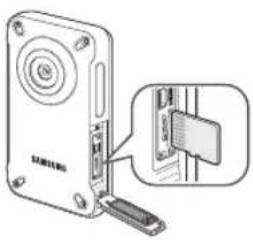
1 Indsæt et hukommelseskort.
side 25
- Du kan anvende kommercielt tilgængelige micro SD-, micro SDHC- eller micro SDXC-hukommelseskort i dette produkt.
- Batteriet er helt opladet, när indikatoren CHG (opladning) lyser grønt.
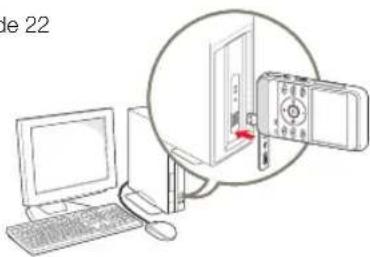

Dette produkt leveres med batteri installeret. Der kræves ikke noget ekstra batteri. Oplad produktets batteri gennem USB-tilslutningen.
TRIN 2: Optag med dit produkt
Hurtigstartsguide
Optagelse af videoer
Dit produkt anvender avanceret H.264-komprimeringsteknologi for at opnå den bedste videokvalitet.

Glaed dig over Undervandstilstanden
Produktet har en generel vandtæthed, der muliggor undervandsoptagelse i havet, i en flod eller i en so. Aktiver Undervandstilstanden for at optage tydelig video under vandet. Læs forholdsreglerne for undervandsoptagelse grundigt og forstå dem inden brug. → side 40
1 Tryk på knappen [Tænd/sluk ( ).
2 Tryk på knappen [Tilstand (☐)] or at vælge tilstanden Videooptagelse.
• Tryk på knappen [OK (REC)] igen for at afbryde optagelsen.
![[5796Min] 0:00:00 Pause Capture](/content/2026/05/867976/images/94fbb1b2a74e170d33f7c6c461b441fee65086e7b4a7e254e5dc3e1af50ac546.jpg)
Optagelse af billeder
Du kan tage billeder og gemme dem på et lagringsmedie. Indstil den ønskede opløsning og kvalitet inden optagelse.
1 Tryk på knappen [Tænd/sluk ( )].
2 Tryk på knappen [Tilstand (☐)] at vælge tilstanden Fotooptagelse.
- Lukkerlyden høres, og billedet tages.
• Du kan også tage billeder i tilstanden Videooptagelse. →side 37
Hurtigstartsguide
TRIN 3: Afspil videoer eller billeder
Visning på dit produkts LCD-skærm
Du kan hurtigt finde de optagelser, du ønsker, ved at bruge billedindekset med miniaturer.
1 Tryk på knappen [Afspil (▶) for at indstille vælge tilstanden Afspilning.
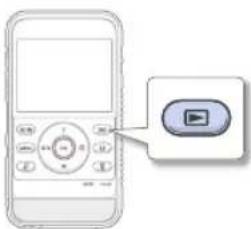
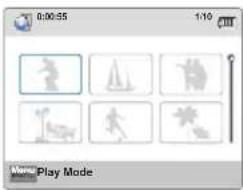
2 Indstil Afspiltilstanden til Video, eller Photo. →side 59 • De optagede videoer eller fotos vises i miniatureoversigten. 3 Tryk på knappen [Zoom (T/W)/Skærm (☐)]/Undervands (☐)] for at vælge den ønskede video eller det ønskede billede, og tryk derefter på knappen [OK (REC)].
TRIN 4: Gem de optagede videoer eller billeder
Bruger du programmet Intelli-studio, der er indbygget i dit produkt, kan du importere videoer/billeder til din computer og redigere eller dele dine videoer/billeder med dine venner og din familie. Se side 78\~83 for detaljer.
1 Kør programmet Intelli-studio ved at slutte produktets indbyggede USB-stik til pc'en.
- En ny skærm til fillagring vises i hovedvinduet i Intelli-studio. Klik på Yes for at starte overførselsproceduren.
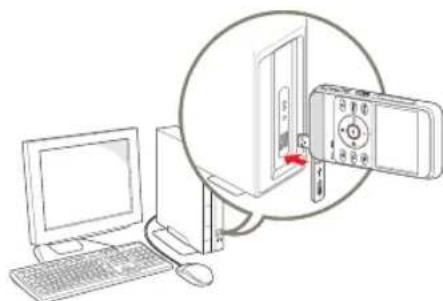
Intelli-studio kører automatisk på pc'en, når produktet er tilsluttet til en computer (når du specificerer PC Software: On). →side 73
Hurtigstartsguide
- Du kan arrangere filerne efter forskellige kriterier, som f.eks. efter ansigt, dato mv.
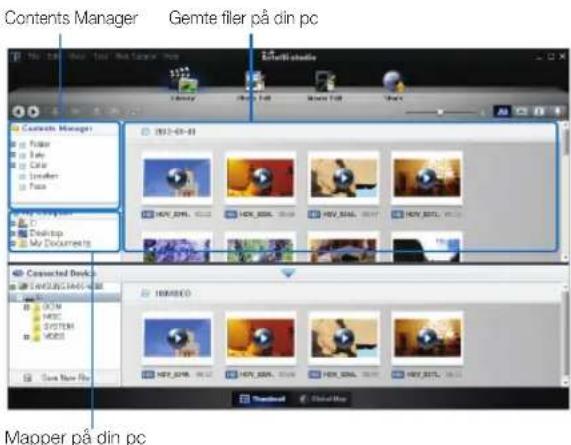
3 Du kan dobbeltklikke på en fil, du vil afspille.
Deling af videoer/fotos på websites
Del dit indhold med verden ved at overfore billeder og videoer direkte til et website med ét klik.
Klik på fanen Share (☐) → Upload i browseren. →side 82
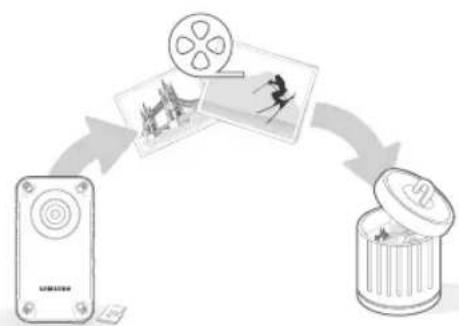
Hvis lagringsmediet er fyldt, kan du ikke optage nye videoer eller billeder. Gem videoer eller fotos på din computer og slet herefter de videoer og fotos, du netop har gemt, fra dit lagringsmedie. Herefter kan du optage nye videoer eller billeder på den netop frigjorte plads på lagringsmediet.
[Afspil (☐) → Vælg filer ved at bruge [Zoom (T/W)/Skærm (☐)]/Undervands (☐) → [Slet (☐)] → Vælg Yes med [Skærm (☐)]/Undervands (☐) → [OK (REC)] → side 60
flowchart
graph TD
    A["Device"] --> B["Image"]
    B --> C["Text Film"]
    C --> D["Image"]
    D --> E["Waste"]
    E --> A
Sådan kommer du i gang
Få mere at vide om produktets layout, indikatorer og grundlæggende betjening.
Lær dit produkt at kende 15
Gør klar til at starte optagelse 22
OPLADNING AF BATTERIET 22
KONTROL AF BATTERIETS STATUS 23
ISÄETNING/UDTAGNING AF ET HUKOMMELSESKORT
(MEDF∅LGER IKKE) 25
VALG AF ET PASSENDE HUKOMMELSESKORT
(MEDF∅LGER IKKE) 26
OPTAGETID OG -KAPACITET 28
Grundlæggende betjening af produktet 29
Lær dit produkt at kende
Dit nye produkt leveres med følgende tilbehør. Hvis nogen af disse artikler mangler i kassen, skal du kontakte Samsungs kundecenter.
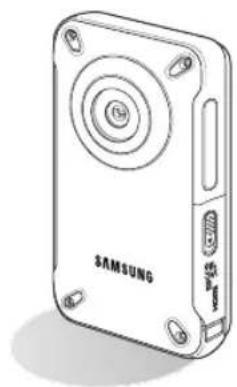
Selv om nogle af funktionerne på modellerne er forskellige, virker de alle på samme måde.
Kontroller tilbehøret
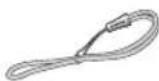

Håndledsrem Hurtigstartsguide
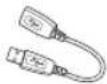
USB-forlængerkabel (kun HMX-W350)
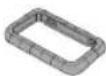
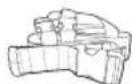
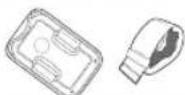
Flydende beskyttelse (kun HMX-W350)
Brystbänd (kun HMX-W350)
- Den præcise form af hvert element kan variere fra model til model.
- Indholdet kan variere, afhængigt af salgsområdet.
- Der er ikke inkluderet noget hukommelseskort. Se side 26 for hukommelseskorts kompatibilitet med dit produkt.
- Dele og tilbehør kan købes hos din lokale Samsung-forhandler. SAMSUNG er ikke ansvarlig for reduceret batterilevetid eller fejlfunktion, der skyldes uautoriseret brug af tilbehør.
DE ENKELTE DELE
Bag/venstre
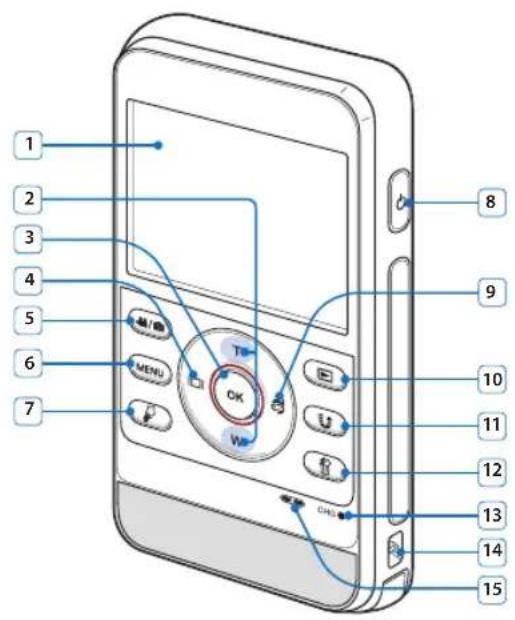
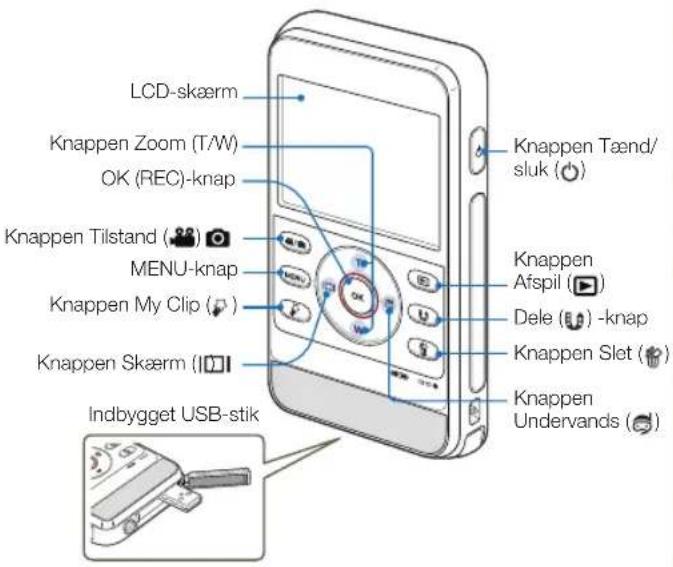
1 LCD-skaerm
2 Knappen Zoom (T/W)
3 Knappen OK (REC)
4 Knappen Skærm (☐)
5 Knappen Tilstand ( )
6 MENU-knap
7 Knappen My Clip (√)
8 Tænd/sluk (💡-knap
9 Knappen Undervands (
10 Knappen Afspilning (☐) / Fotooptagelse
11 Knappen Del (ü) / Pause
12 Knappen Slet (♠)
13 Opladningsindikator (CHG)
14 Krog til strop
15 Indbygget højttaler
Foran/højre/bund
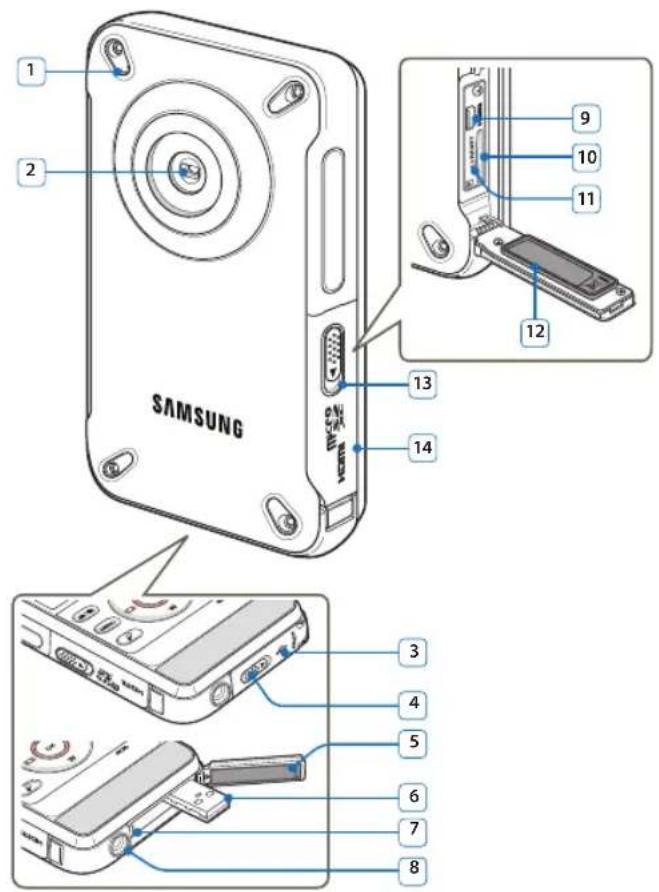
1 Intern mikrofon
2 Objektiv
3 Dæksel (indbygget USB-stik)
4 Åbn/luk-knap (indbygget USB-stik)
5 Vandtæt forsegling (indbygget USB-stik)
6 Indbygget USB-stik
7 Indbygget USB-åbn-knap
8 Stativbeslag
9 HDMI-stik
10 Hukommelseskortslot
11 RESET-knap
12 Vandtæt forsegling (hukommelseskort, HDMI-stik)
13 Åbn/luk-knap (hukommelseskort, HDMI-stik)
14 Dæksel (hukommelseskort, HDMI-stik)
Undgå at tildække den interne mikrofon og objektivet under optagelse.
IDENTIFIKATION AF SKÆRMVISNINGERNE
De mulige funktioner afhænger af den valgte driftstilstand, og forskellige indikatorer vises, afhængigt af de indstillede værdier.

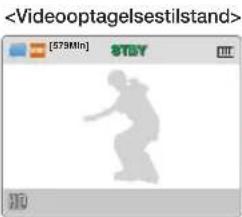
Skærmvisningen (OSD) vises kun i videooptagelsestilstand.
- Tryk på knappen [Tilstand (\~/for at vælge tilstanden Videooptagelse. → side 30
Videooptagelsestilstand
![01/AN/2012 00:00 [579Min] STBY HD 01JAN/2012 00:00](/content/2026/05/867976/images/6d04dfddae8820ca383cf45524f049f67d9d7ccd03501fab8319d4ba2cef8242.jpg)
Överst på LCD-skærmen
| Indikator Betydning | |
| Videooptagelsestilstand | |
| Smart Auto/Undervandstilstand | |
| [579Min] | Resterende optagetid |
| ∅TBY / ⚙ / [ ] ➞ | Betjeningsstatus (standby/optagelse/pause/fotooptagelse) |
| Lagringsmedie (hukommelseskort) | |
| Batteriinfo(tilbageværende batteriniveau) | |
| My Clip | |
Højre side af LCD-skærmen
| Indikator Betydning | |
| Digital zoom | |
Nederst på LCD-skærmen
| Indikator Betydning | |
| Videooplosning | |
| Hvidbalance | |
| Smartfilter | |
| Baggrundslys | |
| Ansigtsdetektering | |
| Anti-Shake (DIS) | |
| 01:JAN/2012 00:00 | Dato/Tid |

- Funktionsindstillinger markeret med *går tabt, när der slukkes för produktet.
- Skaermindikatoreme er baseret på et micro SDHC-hukommelsoskort med en kapacitet på 32 GB.
- Ovenstående skærm er vist af forklaringsmæssige årsager og kan være anderledes end den virkelige visning.
- For advarselsindikatorer og -meddelelser skal du se side 87–89.
- De elementer, der er vist herover, samt deres placeringer, kan ændres uden varsel mod henblik på en bedre ydelse.

- Skærmvisningen (OSD) vises kun i fotooptagelsetilstanden.
- Tryk på knappen [Tilstand (\~/) for at vælge tilstanden Fotooptagelse. →side 30
Fotooptagelsestilstand
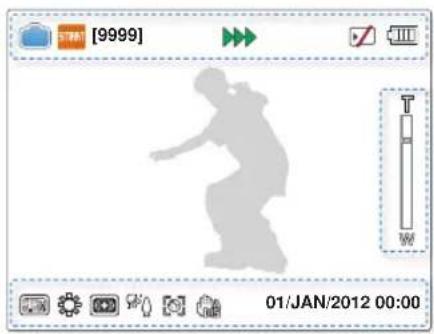
Överst på LCD-skærmen
| Indikator Betydning | |
| Fotooptagelsestilstand | |
| Smart Auto/Undervandstilstand | |
| [9999] | Billedtæller (samlet antal tilgængelige stillbilleder) |
| Betjeningsstatus (optagelse) | |
| Lagringsmedie (hukommelseskort) | |
| Batterlinfo (tilbageværende batteriniveau) | |
Højre side af LCD-skærmen
| Indicator Betydning | |
| Digital zoom | |
Nederst på LCD-skærmen
| Indikator Betydning | |
| Billedoplosning | |
| Hvidbalance | |
| Smartfilter | |
| Baggrundslys | |
| Ansigtsdetektering | |
| Anti-Shake (DIS) | |
| 01/JAN/2012 00:00 | Dato/Tid |

- Funktionsindstillinger markeret med *går tabt, när der slukkes för produktet.
- Det samlede antal tagne billeder beregnes baseret på den ledige plads på lagringsmediet.
- Antallet af billeder der kan optages på skærmen, er hojsl "9.999".

- Skærmvisningen (OSD) vises kun i tilstanden videoafspilning.
- Tryk på knappen [Afspil (▶)] for at indstille vælge tilstanden Afspilning. → side 39
∅verst på LCD-skærmen
| Indikator Betydning | |
| Videoafspilningstilstand | |
| 0:00:55 | Videospilletid |
| 1/10 | Aktuelt billede / Samlet antal optagede billeder |
| Batterinfo (tilbageværende batteriniveau) | |
Midten af LCD-skærmen
| Indikator Betydning | |
| Slettesikring | |
| Mærket deling | |
| My Clip | |
| Rullelinje | |
Nederst på LCD-skærmen
| Indikator Betydning | |
| Menu | Knapguide |
Videoafspilningstilstand: Enkeltvisning
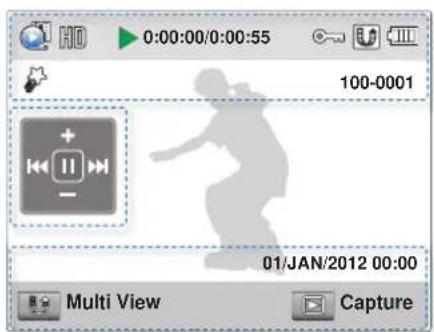
∅verst på LCD-skærmen
| Indikator Betydning | |
| Videoafspilningstilstand | |
| Video Resolution (Videoopløsning) | |
| Driftsstatus (Afspilning/Pause/Sog i afspilningen/Afspilning i langsom gengivelse) | |
| 0:00:00/0:00:55 | Tidskode (Forbrugt tid/optaget tid) |
| Slettesikring | |
| Mærket deling | |
| Batterlinfo.(Tilbageværende batteriniveau) | |
| My Clip | |
| 100-0001 | Filnavn (Filnummer) |
Midten af LCD-skærmen
 | - Overspring forrige/Spol tilbage(/) - Spring over forlæns/Hurtigt frem(/) - Lydstyrke op/Lydstyrke ned (/) - Afspilning/Pause (/) - Afspilning i langsom gengivelse(/) |
Nederst på LCD-skærmen
| Indikator Betydning | |
| 01/JAN/2012 00:00 | Visning af optagelsesdato/klokkeslæt |
| Knapguide | |

Skæmindikatorerne vises kortvarigt. De vises igen, när du trykker på knappen [OK (REC)].

- Skærmvisningen (OSD) vises kun i tilstanden Billedvisning.
- Tryk på knappen [Afspil (▶)] for at indstille vælge tilstanden Afspilning.→ side 30
Fotoafspilningstilstand: Miniaturevisning
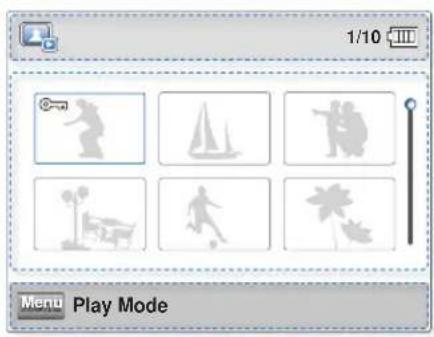
∅verst på LCD-skærmen
| Indikator Betydning | |
| Fotoafspilningstilstand | |
| 1/10 | Aktuelt billede / Samlet antal optagede billeder |
| Batteriinfo (tilbageværende batteriniveau) | |
Midten af LCD-skærmen
| Indikator Betydning | |
| Slettesikring | |
| Rullelinje | |
Nederst på LCD-skærmen
| Indikator Betydning | |
| Menu | Knapguide |
Fotoafspilningstilstand: Enkeltvisning
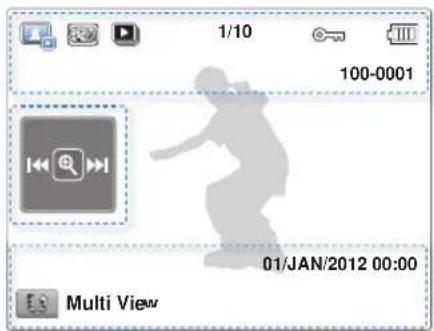
∅verst på LCD-skærmen
| Indikator Betydning | |
| Fotoafspilningstilstand | |
| Photo Resolution (Billedoplosning) | |
| Diasshow | |
| 1/10 | Aktuelt billede / Samlet antal optagede billeder |
| Slettesikring | |
| Batteriinfo (tilbageværende batteriniveau) | |
| 100-0001 | Filnavn (filnummer) |
Midten af LCD-skærmen
| Indikator Betydning | |
 | - Forrige/naeste billede (###) - Afspilningszoom (###) |
Nederst på LCD-skærmen
| Indikator Betydning | |
| Knapguide | |
| 01/JAN/2012 00:00 | Visning af optagelsesdato/klokkestet |

Skaemindikatorerne vises kortvarigt. De vises igen, när du trykker på knappen [OK (REC)].
Gør klar til at starte optagelse
OPLADNING AF BATTERIET
Batteriet til dette er inde i produktet.

- Sørg for at oplade batteriet, før du starter med at bruge produktet.
• Du kan oplade batteriet med det indbyggede USB-stik.
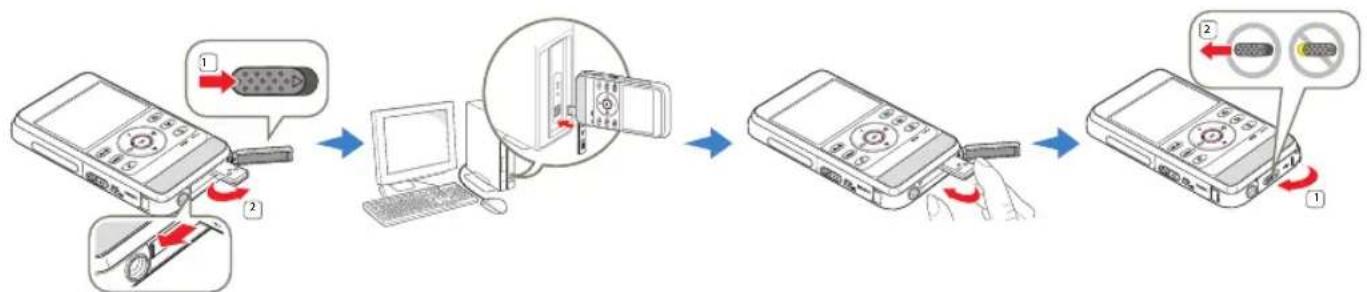
1 Tryk på knappen [Tænd/sluk (i) for at slukke for produktet.
2 Skub og åbn [Åbn/luk]-knappen i pilens retning for at skubbe det indbyggede USB-stik ud, som vist på figuren.
- Når du trykker knappen [USB open] til siden, kommer USB-stikket frem, hvis dækslet til det indbyggede USB-stik er åbent.
3 Slut det indbyggede USB-stik på produktet til USB-porten på en pc. Husk at kontrollere, om USB-porten overholder standarden for den angivne strømgrænse.
- Indikatoren CHG (opladning) lyser, og opladningen starter. Når batteriet er fuldt opladet, ændres opladningsindikatoren (CHG) til grøn.
4 Når opladningen er færdig: Fjern USB-stikket fra pc'en, og skub derefter det indbyggede USB-stik ind.
5 Skub og luk [Åbn/luk]-knappen i pilens retning for at lukke dækslet til det indbyggede USB-stik som vist på figuren.
• Skub ikke det indbyggede USB-stik med magt.
- Afhængigt af dit pc-miljø kan du tilslutte et eksternt USB-kabel (kun HMX-W350) til produktets USB-stik og din computers USB-port for at oplade produktet.
- Batteriet oplades ikke, mens du bruger produktet. Sluk for produktet, og oplad derefter batteriet ved at slutte produktet til en pc.
KONTROL AF BATTERIETS STATUS
Du kan kontrollere opladningstilstanden og den resterende batterikapacitet.
| (Orange) | Oplader |
| (Fra) | Fejl |
| (Grøn) | Fuldt opladet |
Visning af batterispænding
Visning af batterispænding viser batteriets resterende spænding.
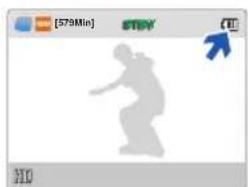
| Batteriindikator Tilstand Besked | ||
| Fuldt opladet - | ||
| 25-50% brugt - | ||
| 50-75% brugt - | ||
| 75-95% brugt - | ||
| 95-98% brugt - | ||
| [ZZSZ] | Opbrugt (olinker): Produktet tvinges til at slukke efter 3 minutter. Udskift batteriet hurtigst muligt. | - |
| - Efter tre sekunder slukkes produktet. | Low Battery | |
Tallene herover er baseret på et fuldt opladet batteri ved normal temperatur. Lav omgivelsestemperatur kan påvirke brugstiden.
Anslået driftstid for batteriet
| Opladningstid | Ca. 270min.(Brug det indbyggede USB-stik) | |
| TilstandVideoopløsning | Uafbrudt optagetid Afspilningstid | |
| 1080/25p | Ca. 120 min. Ca. 180 min. | |
| 720/25p | Ca. 130 min. Ca. 200 min. | |
- Opladningstid: Omtrentlig tid i minutter nødvendig til fuld opladning af et helt tomt batteri.
- Optagelses/afspilningstid: Omtrentlig tilgængelig tid, når du har opladet batteriet helt.
- Tiden er kun for reference. Tallene herover er målt i Samsungs testmiljø og kan variere mellem brugere og miljøer.

- Optagelses-og afspilningstiden vil være kortere, når du anvender dit produkt ved lave temperaturer.
- Opladetiden varierer afhængigt af det batteriniveau, der er tilbage.
- Afhængigt af din pc's specifikationer kan opladetiden være længere.
Vedvarende optagelse (uden zoom)
Produktets vedvarende optagetid i tabellen viser mulig optagetid, når produktet er i optagelsestilstand uden brug af andre funktioner, efter at optagelsen er påbegyndt. Ved faktisk optagelse kan batteriet aflades 2-3 gange hurtigere end denne reference, idet optagelsen startes/stoppes, zoomfunktionen bruges, og der afspilles.
Om batteriet
- Batteriegenskaber
Et lithium-ion-batteri har er lille af størrelse og har høj kapacitet. Lav omgivende temperatur (under 10°C) kan forkorte dets levetid og påvirke dets korrekte funktion. Sker dette, skal du komme batteriet i lommen for at varme det og derefter installere det i produktet.
• Pas på ikke at aflade batteriet helt
- Hvis et batteri aflades helt, beskadiges de indvendige celler. Batteriet kan være tilbojeligt til at lække, hvis det aflades helt.
- Hvis batteriet ikke anvendes i en længere periode, skal du oplade batteriet helt og bruge det totalt op én gang hver 3. måned for at bevare korrekt funktion.
- Hvis et batteri er helt afladet, tændes genopladningsindikatoren muligvis ikke under opladningen. Den er designet til at beskytte batteriet. Når opladningen starter, men opladeindikatoren ikke lyser jævnt i 5 minutter, så kontakt din lokale Samsung-forhandler.
- Batteriets levetid er begrænset.
- Batteriet har nået slutningen af dets levetid, hvis driftstiden er forkortet efter en fuld opladning. Udskift det med et nyt. Kontakt din lokale Samsung-forhandler.
- Batteriets levetid afhænger af opbevaring, anvendelse og brugsbetingelser.

Det genopladelige batteri er indbygget i produktet, og batteriet skal udskiftet af et Samsung servicecenter.
- Ikke-godkendt batteriudskiftning og -brug kan betyde, at produktet bliver vådt, bliver overophedet, går i brand eller eksploderer.
- SAMSUNG er ikke ansvarlig for nogen skade, der skyldes brug af et ikke-godkendt batteri.
ISÄETNING/UDTAGNING AF ET HUKOMMELSESKORT (MEDF∅LGER IKKE)
flowchart
graph LR
    A["SAMSUNG"] --> B["USB port"]
    B --> C["Switch"]
    C --> D["USB port"]
    D --> E["Switch"]
    E --> F["USB port"]
    F --> G["Switch"]
    style A fill:#f9f,stroke:#333
    style B fill:#ccf,stroke:#333
    style C fill:#cfc,stroke:#333
    style D fill:#fcc,stroke:#333
    style E fill:#cff,stroke:#333
    style F fill:#ffc,stroke:#333
    style G fill:#cfc,stroke:#333
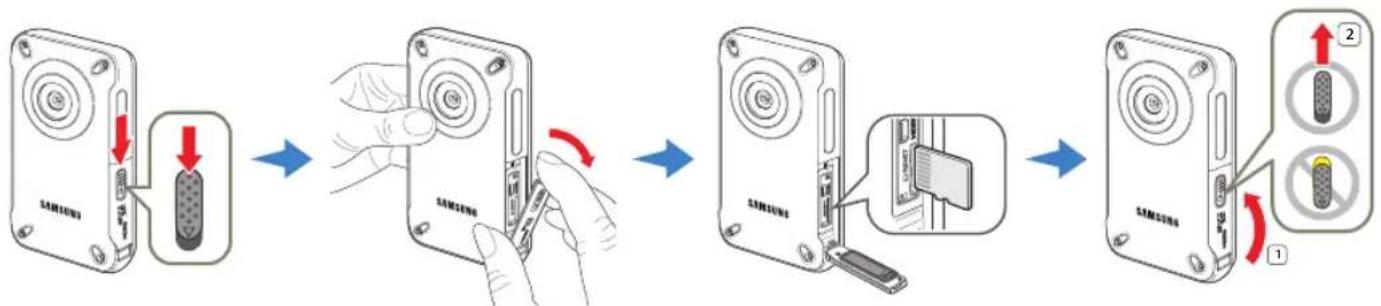
Sådan isættes hukommelseskortet
1 For at slukke for produktet: Skub og åbn [Åbn/luk]-knappen i pilens retning for at åbne dækslet til hukommelseskortet som vist på figuren.
2 Sæt hukommelseskortet ind i kortslotten, indtil det klikker ganske let.
- Sørg for, at kortets stikdel vender til venstre, og at produktet er anbragt som vist på figuren.
Sådan udtages hukommelseskortet
1 For at slukke for produktet: Skub og åbn [Åbn/luk]-knappen i pilens retning for at åbne dækslet til hukommelseskortet som vist på figuren.
2 Tryk forsigtigt på hukommelseskortet for at skubbe det ud.
3 Skub og luk [Åbn/luk]-knappen i pilens retning for at lukke dækslet til hukommelseskortet som vist på figuren.

- For at undgå at miste data, skal du slukke for produktet ved at trykke på knappen [Power (☐)] -knappen, inden du isætter eller udtager hukommelseskortet.
- Hvis hukommelseskortet skubbes ud af produktet, mens det hele tiden tændes, slukkes produktet.
- Pas på ikke at trykke for hårdt på hukommelseskortet. Hukommelseskortet kan pludselig springe ud.

Produktet understøtter kun micro SD-, micro SDHC- og micro SDXC-kort.
Kompatibiliteten med produktet kan variere, afhængigt af hukommelseskortets producent og type.
VALG AF ET PASSENDE HUKOMMELSESKORT (MEDF∅LGER IKKE)
Kompatible hukommelseskort
- Du kan bruge micro SD-, micro SDHC- og micro SDXC-kort i produktet. Vi anbefaler at anvende et micro SDHC-kort (Secure Digital High Capacity). Dette produkt understøtter micro SD-kort op til 2 GB. Vi kan ikke garantere normal funktion med micro SD-kort større end 2 GB.
- MMC (Multi Media Card) og MMC Plus understøttes ikke.
- Kapacitet på kompatible hukommelseskort:
- micro SD-kort: 1GB \~ 2GB
- micro SDHC-kort: 4GB \~ 32GB
- micro SDXC-kort: \~ op til 64 GB
- Hvis du bruger ikke-godkende hukommelseskort, kan produktet ikke optage videoer korrekt, og dine optagelser går måske tabt.
- Hukommelseskort, der lanceres efter dette produkt kom på markedet, er måske ikke kompatible med produktet.
- For at sikre stabil optagelse og afspilning skal du anvende hukommelseskort på 4 MB/s (klasse 4) eller højere.
- Micro SDHC- og micro SDXC-kort er en nyere version af SD-hukommelseskort og understøtter en højere kapacitet end micro-SD-hukommelseskort.
- Brug kun micro SD-kort med micro SD-kompatible værtsenheder.
Anvendelige hukommelseskort
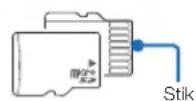
micro SD (1GB\~2GB)
Håndtering af hukommelseskort
- Det kan være, at ødelagte data ikke kan genoprettes Det anbefales, at du laver en separat sikkerhedskopi af vigtige data på din pc's harddisk.
- Hvis du afjoryder for strømmen/udtager hukommelseskortet, mens det er i brug (som f.eks. formatering, sletning, optagelse og afspilning), kan dataene beskadiges.
- Når du har ændret navn på en fil eller mappe, som er lagret på hukommelseskortet, med din pc, kan det være, at dit produkt ikke genkender den ændrede fil.
- Micro-hukommelseskortet understøtter ikke nogen gendannelsestilstand. Der skal udvises forsigtighed for ikke at beskadige hukommelseskortet under optagelse.
- Det anbefales, at du slukker for strømmen, inden du indsætter eller fjerner hukommelseskortet for at undgå tab af data.
- Sørg for at formatere hukommelseskortet i dette produkt. Hvis hukommelseskortet er formateret på en pc eller en anden enhed, og du anvender det i dette produkt uden at formatere det, kan der opstå problemer med optagelse og/eller afspilning. Samsung er ikke ansvarlig for skade på optaget indhold, der skyldes sådanne årsager.
- Du skal formatere nyindkøbte hukommelseskort, hukommelseskort med data, som dit produkt ikke genkender, og data som er gemt af andre enheder. Bemærk, at formatering sletter alle data på hukommelseskortet. Beskadigede data kan ikke gendannes.
- Et hukommelseskort har en vis levetid. Hvis du ikke kan optage nye data, er du nødt til at købe et nyt hukommelseskort.
- Et hukommelseskort er elektronisk præcisionsudstyr. Det må ikke bøjes, tabes eller udsættes for stød.
- Der må ikke komme fremmede substanser på hukommelseskortets stik. Brug om nødvendigt en blød, tør klud til at rengøre polerne.
- Der må ikke klistres andet på end mærkatet på mærkatstedet.
• Brug ikke et beskadiget hukommelseskort. - Sørg for at holde hukommelseskortet væk fra børn, som kan komme til at sluge det.
Produktet understøtter micro SD-, micro SDHC- og micro-SDXC-hukommelseskort, så du får et bredere udvalg af hukommelseskort at vælge imellem!
Datalagringshastigheden kan variere, afhængigt af producenten og produktionssystemet.
- SLC-system (single level cell): understøtter hurtig skrivehastighed.
- MLC-system (multi level cell): understøtter kun lav skrivehastighed.
For bedste resultater anbefaler vi, at du bruger et hukommelseskort, der understotter hurtige skrivehastigheder. Brug af et hukommelseskort med lav skrivehastighed til optagelse af en video kan medføre problemer ved lagring af videoen på hukommelseskortet.
Du kan endda miste dine videodata under optagelsen. I forsøg på at gemme hele den optagne video gennemtvinger produktet en lagring af videoen på hukommelseskortet og viser en adversel:
Hvis du fejlagtigt anvender et hukommelseskort med lav skrivehastighed, er opløsningen og kvaliteten på det optagede muligvis lavere end den indstillede værdi. →side 53 Men jo højere opløsning og kvalitet, jo mere hukommelse bruges der.

Brug af hukommelseskortadapteren
Produktet bruger kun micro SD-, micro SDHC- og micro SDXC-hukommelseskort. For at bruge et hukommelseskort direkte i en computer eller en kortlæser skal du montere det i en adapter.
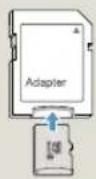

- Samsung påtager sig intet ansvar for tab af data som følge af forkert brug. (inkl. enhver pc-virus)
- Vi anbefaler, at du bruger et etui til hukommelseskortet for at undgå tab af data pga. flytning og statisk elektricitet.
- Efter det har været i brug et stykke tid, kan hukommelseskortet blive varmt. Dette er normalt og ikke en funktionsfejl.
OPTAGETID OG -KAPACITET
Følgende er den tid, der kan optages video i og antallet af billeder, der kan tages, baseret på hukommelsesstørrelsen og opløsningen. Se den tid, der kan optages video i og antallet af billeder, der kan tages, når du optager videoer eller tager billeder.
Optagelsestid for filmbilleder
| Videokvalitet | Kapacitet | ||||||
| 1GB 2GB 4GB | 8GB 16GB | 32GB | 64GB | ||||
| 1080/25p | 8 17 | 34 69 | 139 279 555 | ||||
| 720/25p | 17 33 | 66 134 | 269 540 | 1.073 | |||
(Enhed: Omtrentlig optagelsestid (minutter))
Mulige antal billeder
| Videokvalitet | Kapacitet | ||||||
| 1GB 2GB 4GB | 8GB 16GB | 32GB | 64GB | ||||
| 2720 x 2040 | 690 | 1.350 | 2.710 | 5.450 | 9.999 | 9.999 | |
| 2048 x 1536 | 1.000 | 1.950 | 3.930 | 7.900 | 9.999 | 9.999 | 9.999 |
| 1920 x 1080 | 1.340 | 2.630 | 5.270 | 9.999 | 9.999 | 9.999 | 9.999 |
| 640 x 480 | 3.700 | 7.240 | 9.999 | 9.999 | 9.999 | 9.999 | 9.999 |
(Enhed: Omtrentligt antal billeder)
1GB ÷ 1.000.000.000 bytes : Den faktiske formaterede kapacitet kan være mindre, da den interne firmware bruger en del af hukommelsen.

- Kapaciteten for optagelsestid og antal billeder kan variere fra tallene i tabellerne. Det afhænger af dit motiv og de reelle optagelsesforhold.
- Jo højere indstilling af kvalitet og oplosning, jo mere hukommelse bruges der.
- Lavere oplosning og kvalitet foroger komprimeringsgraden og optagelsestiden, men billedkvaliteten bliver ringere.
- Bithastigheden justeres automatisk til det, der optages. Derfor kan optagelsestiden variere.
- Hukommelseskort større end 64GB fungerer muligvis ikke korrekt.
- Den maksimale, kontinuerlige optagelsestid er under 20 minutter, eller när den maksimale filstorrelse på den er 1,8 GB. Når videooptagelsestiden er længere end 20 minutter, eller en videofil er større end 1,8 GB, oprettes der automatisk en ny videofil.
• Det højeste antal billeder og videoer, der kan gemmes er 9999.
Grundlæggende betjening af produktet
Du kan tænde og slukke ved at trykke på knappen [Tænd/sluk (☐)].
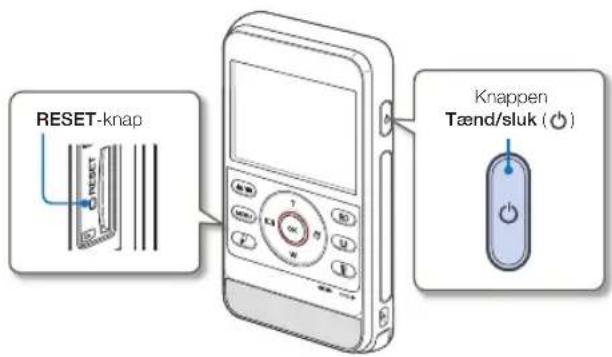

- Produktet kører selvdiagnosefunktionen, när der tændes for det. →side 87\~89
- Tryk på knappen [RESET] med en spids genstand, hvis produktet ikke tændes.

Når du bruger produktet for første gang
Når du anvender dit produkt for første gang, eller hvis du nulstiller det, vises skæmbilledet med dato og klokkeslæt som startvisning. Indstil dato og klokkeslæt.
INDSTILLING AF TIDSZONE OG DATO/TID F∅RSTE GANG
Indstil datoen og tiden for dit lokale område, når du tænder for dette produkt første gang.
1 Tryk på knappen [Tænd/sluk (☐) for at tænde for produktet.
- Når du tænder dit produkt første gang, vises skærmen Indstil dato/tid.
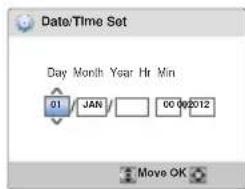
2 Indstil hver enkelt dato- eller tidsværdi med knapperne [Zoom (T/W)].
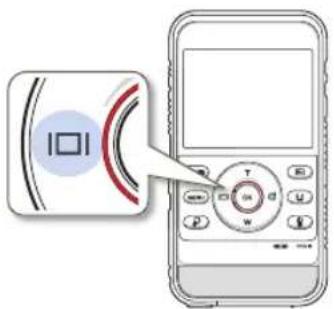
- For at flytte til venstre eller højre: Tryk på knappen [Skærm (I□I)] eller [Undervands (☐)].
3 Tryk på knappen [OK (REC)], när du har indstillet minutterne.
- Produktet afslutter skærmbilledet til dato/tid.
• Du kan indstille året op til år 2037.
- Indstil visningen Date/Time Display. → side 70
- Brugerindstillingerne bliver måske initialiseret til standarden, hvis det interne batteri har været helt afladet. Når du har brugt produktet: Oplad det, inden du sætter det væk.
- Når det interne batteri har været helt afladet, nulstilles dato/klokkeslætsindstillingen til 01/JAN/2012 00:00.
INDSTILLING AF DRIFTSTILSTANDE
Du kan ændre driftstilstand i følgende rækkefølge, hver gang du trykker på knappen [Tilstand (\~/) Tilstanden Videooptagelse ← Tilstanden Fotooptagelse.
- Hver gang driftstilstanden ændres, vises den respektive tilstandsindikator.
- Trykker du på knappen [Afspil (▶)] i optagelsestilstand, skiftes til afspilningstilstand.
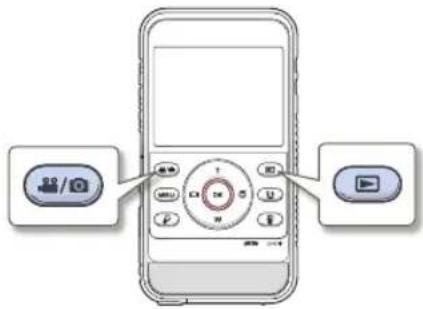
| Tilstand Tilstandsindikator Funktioner | ||
| Videooptagelsestilstand | For at optage videoer. | |
| Fotooptagelsestilstand | For at optage fotos. | |
| Tilstanden Afspilning | For at afspille videoer eller fotos. | |
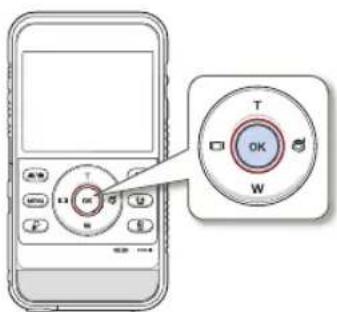
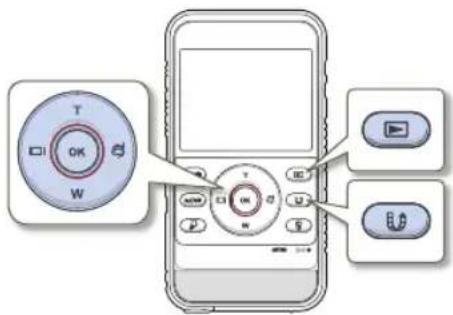
BRUG AF KNAPPEN ZOOM (T/W) / SKÄERM (IDM UNDERVANDS ( )OK (REC)
Funktionerne på knappen [Zoom (T/W)/Skærm (☐)]/Undervands (☐)/OK (REC)] varierer alt efter hvilken driftstilstand, der anvendes. Hver knap udfører folgende funktion i overensstemmelse med driftstilstandene.
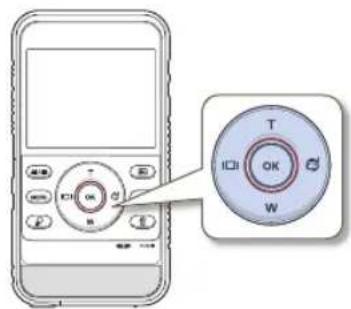
| Knap Menuskærm | |
| T | Flytter markøren op |
| W | Flytter markøren ned |
| IDI | Flytter til forrige menu |
| Flytter til næste menu | |
| OK (REC) | Bekræft valg |
Grundlæggende betjening af produktet
Optagetilstand
| Knap Videooptagelsestilstand Fotooptagelsestilstand | ||
| T | Digital zoom (telefoto) →side 41 Digital zoom (telefoto) →side 41 | |
| W | Digitalt zoom (vidvinkel) →side 41 Digitalt zoom (vidvinkel) →side 41 | |
| I0I | Vis →side 32 Vis | →side 32 |
| Undervandstilstand →side 40 Undervandstilstand →side 40 | ||
| OK (REC) | Start/stop videooptagelse →side 35 | Fotooptagelse →side 39 |
Tilstanden Afspil
| Knap | Videoafspilningstilstand(Enkeltvisning) | Fotoafspilningstilstand(Enkeltvisning) |
| T | Forøger lydstyrken ▼side 44 - | |
| W | Formindsker lydstyrken ▼side 44 - | |
| I∅I | - Søg i afspilning RPS-hastighed(Baglæns søgning i afspilning): x2 x4 x8 x16 ▼side 44- Forrige overspring af afspilning ▼side 44- Afspilning i baglæns slowmotion ▼side 44 | Forrige billede ▼side 48 |
| - Søg i afspilning FPS-hastighed(Forlæns søgning i afspilning): x2 x4 x8 x16 ▼side 44- Næste overspring af afspilning ▼side 44- Ved langsom afspilning fremad ▼side 44 | Næste billede ▼side 48 | |
| OK (REC) | Afspilning/Pause ▼side 44 Afspilnings-zoom ▼side 49 | |
SKIFT AF INFORMATIONSSKÆRMTILSTAND
Du kan vise eller skjule skærminformationerne.
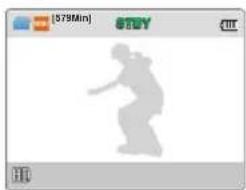
Tryk på knappen [Skærm (☐) standbytilstand.
- Der skiftes mellem den fulde og den mindste skærmtilstand.
Advarselsindikatorer og -meddelelser vises muligvis. Det afhænger af optagelsesbetingelserne. →side 87\~89
BRUG AF DEN FLYDENDE BESKYTTELSE (KUN HMX-W350)
Når du anbringer produktet i den understøttede, flydende beskyttelse, kan produktet med den flydende beskyttelse flyde på vandet. Du kan nemt optage uden risiko for tab, fordi produktet ikke kan synke, heller ikke, hvis du taber produktet, når du optager under vandet. Herudover kan produktet med den flydende beskyttelse modstå hårde stod.
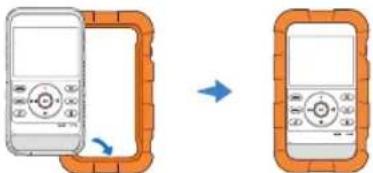
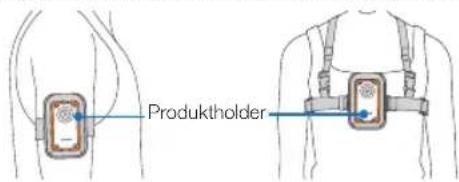
Når du dyrker udenders sportsaktiviteter, som f.eks. skiløb eller faldskærmsudspring, kan du med det medfølgende bånd, du kan tage på, nemt optage, hvis du har taget båndet på. Sæt produktet med den flydende beskyttelse i produktholderen, og fastgor brystbåndet eller armbåndet på produktholderen, og prøv derefter at optage. →side 98\~99 Vær forsigtig, hvis du træner for meget. Hvis du, når du har brystbåndet på, falder under optagelse, kan det medføre kvæstelser i brystet og medføre smerter.

- Udsæt ikke den flydende beskyttelse for temperaturer over 50°C. Høje temperaturer kan få beskyttelsen til at deformere.
- Anbring ikke beskyttelsen i direkte sollys eller i en lukket bil i lang tid om sommeren. Udsæt ikke beskyttelsen for temperaturer over 50°C.
- Efter brug af beskyttelsen skal du opbevare den et koligt sted (under 20°C), borte fra direkte sollys.
BRUG AF REMMEN
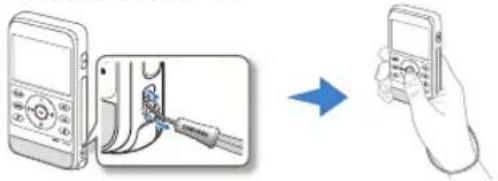
Montér håndledsremmen, og stik fingrene gennem løkken for at forhindre, at du taber produktet.
Du kan vælge det sprog, der vises på LCD-skærmen. Sprogindstillingen bevares, når der slukkes for produktet.
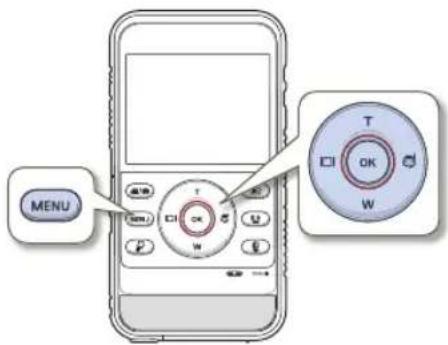
1 Tryk på knappen [MENU].
- Menuskærmen vises.
2 Tryk på knappen [Skærm (☐) / Undervands (☐)] for at vælge Settings.
- Menuen indstillinger vises.
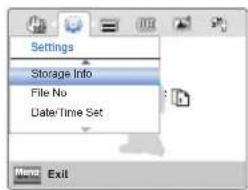
3 Tryk på knappen [Zoom (T/W)] for at vælge Language, og tryk derefter på knappen [OK (REC)].
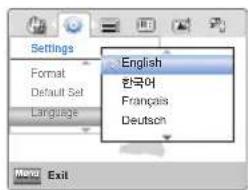
4 Tryk på knappen [Zoom (T/W)] for at vælge det ønskede skærmsprog, og tryk derefter på knappen [OK (REC)].
5 Tryk på knappen [MENU] for at afslutte.
- Menuskærmen og meddelelser vises på det valgte sprog.

- Mulighederne for Language kan ændres uden forudgående varsel. - Dato- og tidsformatet kan ændres, afhængigt af det valgte sprog.
Grundlæggende optagelse/afspilning
Få mere at vide om grundlæggende funktioner til video-/billedoptagelse og afspilning af dem.
Grundlæggende optagelse 35
OPTAGELSE AF VIDEOER 35
TAG BILLEDER | TILSTANDEN VIDEOOPTAGELSE .... 37
MÄERKNING AF SÄERLIGE ∅JEBLIKKE UNDER OPTAGELSE
(MY CLIP-FUNKTIONEN) 38
TAG BILLEDER 39
Grundlæggende afspilning 42
ÄENDRING AF AFSPILNINGSTILSTAND 42
AFSPILNING AF FILM 43
AFSPILNING AF MY CLIP-KLIP 45
MÄERKNING AF SÄERLIGE ∅JEBLIKKE UNDER AFSPILNING ... 46
OPTAGELSE AF FOTOS UNDER AFSPILNING AF VIDEO ...... 47
VISNING AF BILLEDER....48
ZOOM UNDER AFSPILNING 49
Grundlæggende optagelse
OPTAGELSE AF VIDEOER
Indstil din ønskede opløsning inden optagelse. → side 53

- Indsæt et hukommelseskort. →side 25
- Tryk på knappen [Tilstand 📄/doi] for at vælge tilstanden Videooptagelse. →side 30
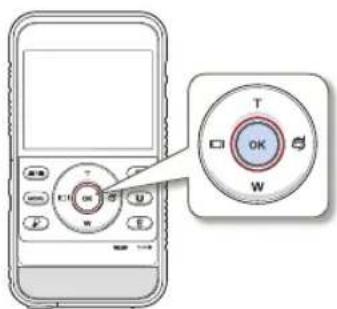
- Optagelsesindikatoren (●) vises, og optagelsen starter.
![[579Min] 0:00:00 Pause Capture](/content/2026/05/867976/images/724f1dd69e08dd4079eccecda5113c5fba9f2f11db5d4c01d207588a1edd4675.jpg)
3 Tryk på knappen [OK (REC)] igen for at afbryde optagelsen.

Pauser/genoptag optagelse
Med dette produkt kan du midlertidigt standse en videooptagelse. På denne måde kan du optage dine foretrukne scener som en enkelt video. Tryk på knappen [Del (L)] for at holde pause under optagelse. Tryk på knappen igen for at fortsætte.
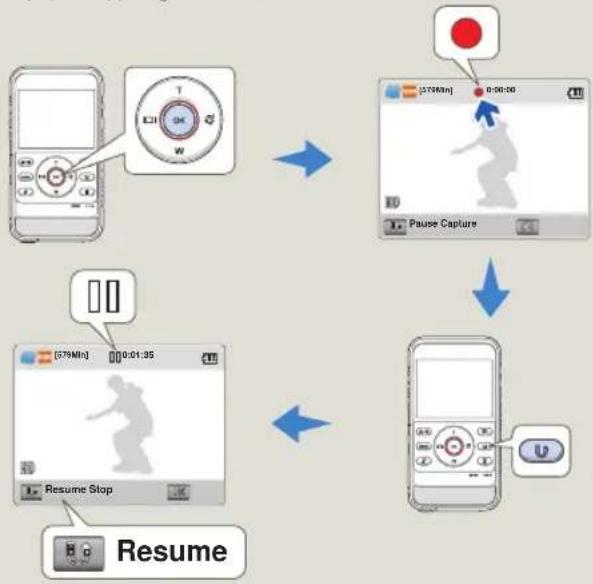
Hvis du under videooptagelse holder pause i 5 minutter, slukkes produktet automatisk. (hvis du har indstillet Auto Power Off: 5 Min). side 72

- Hvis stromforsyningen afbrydes, eller der opstår fejl under optagelsen, kan videoerne muligvis ikke optages/redigeres.
- Samsung er ikke ansvarlig for nogen skade, der skyldes fejl ved normal optagelse eller afspilning, der skyldes fejl ved hukommelseskortet.
- Bemærk, at beskadigede data ikke kan gendannes.
- Sluk ikke for produktet, og fjern ikke hukommelseskortet, mens der er adgang til lagringsmediet. Hvis du gør dette, kan det forårsage skade på lagringsmediet eller på dataene på lagringsmediet.

• Videoer komprimeres i formatet H.264 (MPEG-4.AVC).
- Se side 18 for informationer om skærmvisningen.
• Se side 28 for omtrentlige optagetider.
- Lyd optages af den interne stereomikrofon, der findes foran på produktet. Sorg for, at mikrofonen ikke er blokeret.
- Sørg for at teste optagefunktionen for at undersøge, om der er problemer med lyd- og videooptagelsen, før der optages en vigtig video.
- Om forskellige funktioner som er tilgængelige under optagelse, skal du se side 53\~58.
- LCD-skærmens lysstyrke kan justeres med menumulighederne. Justering af LCD-skærmen påvirker ikke de billeder, der optages. -side 70
- Når du optager indendørs eller på mørke steder, justeres ISO-følsomheden automatisk. På meget morke steder kan ISO-justeringen forårsage interferenseffekter på billeder og forhindre dig i at optage disse billeder korrekt. Vi anbefaler, at du anvender et professionelt, infrarødt produkt ved optagelse på mørke steder eller om natten.
- Et billede kan blive rystet, när rystesikringsfunktionen er aktiveret, hvis produktet er monteret på et stativ eller fastgjort et sted. Udløs rystesikringsfunktionen, hvis produktet er monteret på et stativ.
TAG BILLEDER I TILSTANDEN VIDEOOPTAGELSE
Dit produkt kan tage billeder uden at forstyrre videooptagelsen.

- Indsæt et hukommelseskort. →side 25
- Tryk på knappen [Tilstand (☐/☐) for at vælge tilstanden Videooptagelse. →side 30
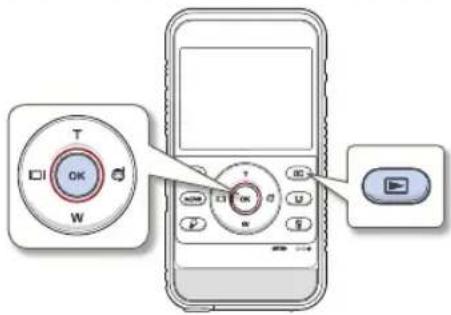
- Optageindikatoren (●) vises, og optagelsen starter.
![[579Min] 0:00:00 Pause Capture](/content/2026/05/867976/images/b245a63e1d964caefe76dea94009e0e13eca9fc38c35047459d8d9cc4914d449.jpg)
2 Under videooptagelse: Indram det motiv, du vil fotografere, og tryk derefter på knappen [Afspil (☐)].
- Dette produkt optager billedet uden en lukkerlyd.
- Du kan optage op til fem billeder under videooptagelse.
- Videoer optages fortlobende, også selvom der tages billeder.
![[579Min] Pause Capture](/content/2026/05/867976/images/e473ad0d81d5f378b99f9e8d7762888431e6820533b3f3668bdf10933f66d342.jpg)
3 Tryk på knappen [OK (REC)] igen for at afbryde optagelsen.

- Fotos optages i videooptagelseslösningen.
- Når du vælger Smart Filter-funktionen, kan produktet ikke optage et foto under videooptagelse. → side 55
MÆRKNING AF SÆRLIGE ∅JEBLIKKE UNDER OPTAGELSE (MY CLIP-FUNKTIONEN)
Hvad er funktionen My Clip? Du kan mærke gode scener under optagelse og glæde dig over scener, som er mærkede som 'My Clip' (☐) i en lang video.
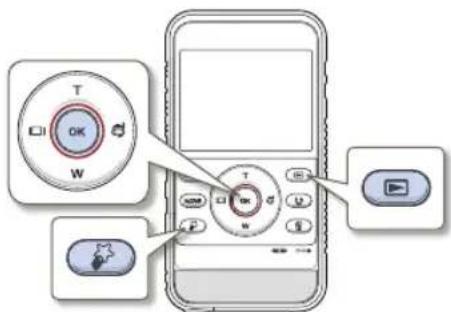
- Optageindikatoren (●) vises, og optagelsen starter.
2 Tryk på knappen [My Clip (♪)] ved hvert særligt øjeblik, mens du optager.
- Produktet mærker scenerne som My Clip ( ).
![[579Min] 0:00:07 Pause Capture](/content/2026/05/867976/images/b1a49f531c1c8f46bd423871616c6f7fad50aa37609a0466eb5e00838961e9f8.jpg)
3 Tryk på knappen [OK (REC)] igen for at afbryde optagelsen.

flowchart
graph TD
    A["My Clip (●)"] --> B["Under videooptagelse"]
    C["My Clip (●)"] --> B
    D["My Clip (●)"] --> B
    E["My Clip (●)"] --> B
    F["My Clip (●)"] --> B
    G["My Clip (●)"] --> B
    H["My Clip (●)"] --> B
    I["My Clip (●)"] --> B
    J["My Clip (●)"] --> B
    K["My Clip (●)"] --> B
    L["My Clip (●)"] --> B
    M["My Clip (●)"] --> B
    N["My Clip (●)"] --> B
    O["My Clip (●)"] --> B
    P["My Clip (●)"] --> B
    Q["My Clip (●)"] --> B
    R["My Clip (●)"] --> B
    S["My Clip (●)"] --> B
    T["My Clip (●)"] --> B
    U["My Clip (●)"] --> B
    V["My Clip (●)"] --> B
    W["My Clip (●)"] --> B
    X["My Clip (●)"] --> B
    Y["My Clip (●)"] --> B
    Z["My Clip (●)"] --> B
    AA["My Clip (●)"] --> B
    AB["My Clip (●)"] --> B
    AC["My Clip (●)"] --> B
    AD["My Clip (●)"] --> B
    AE["My Clip (●)"] --> B
    AF["My Clip (●)"] --> B
    AG["My Clip (●)"] --> B
    AH["My Clip (●)"] --> B
    AI["My Clip (●)"] --> B
    AJ["My Clip (●)"] --> B
    AK["My Clip (●)"] --> B
    AL["My Clip (●)"] --> B
    AM["My Clip (●)"] --> B
    AN["My Clip (●)"] --> B
    AO["My Clip (●)"] --> B
    AP["My Clip (●)"] --> B
    AQ["My Clip (●)"] --> B
    AR["My Clip (●)"] --> B
    AS["My Clip (●)"] --> B
    AT["My Clip (●)"] --> B
    AU["My Clip (●)"] --> B
    AV["My Clip (●)"] --> B
    AW["My Clip (●)"] --> B
    AX["My Clip (●)"] --> B
    AY["Du kan udtrække og afspille de scener, der er mærket som 'My Clip' (●) fra en video. side 45"]

- Produktet kan mærke op til 20 øjeblikke som 'My Clip', mens der optages en video.
- Når du anvender funktionen My Clip, mærker produktet scenen, således at den starter 3 sekunder for, du trykker på knappen [My Clip (☐)], og slutter fem sekunder efter, du trykker på knappen [My Clip (☐)].
- Du kan også mærke motiver i en video ved at trykke på knappen [My Clip (☐)] under en videoafspilning. — side 46
TAG BILLEDER
Indstil den ønskede oplösning og kvalitet inden optagelse. →side 53

- Indsæt et hukommelseskort. →side 25
- Tryk på knappen [Tilstand 📄/©] for at vælge tilstanden Fotooptagelse. →side 30
- Lukkerlyden høres, og billedet tages.
Sluk ikke for produktet, eller fjern ikke hukommelseskortet, nar du tager billeder, da dette kan beskadige lagringsmediet eller dataene.

- Antallet af billeder der kan lagres, afhænger af billedoplösningen.
- side 28
- Der optages ikke lyd, när der tages billeder.
• Se side 19 for informationer om skærmvisningen. - Juster LCD-panelets lysstyrke og kontrast med menuelementer. Dette påvirker ikke de optagede billeder. ▼side 70
- Om forskellige funktioner som er tilgængelige under optagelse, skal du se side 53\~58.
- Billedfiler overholder standarden DCF (Design rule for Camera File system), der er oprettet af JEITA (Japan Electronics and Information Technology Industries Association.)
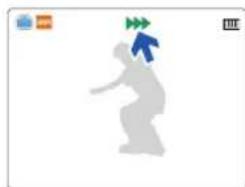
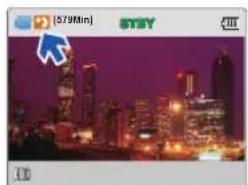
Brugervenlig SMART AUTO optimerer automatisk dit produkt til optagelsesforholdene, der giver begyndere den bedste ydelse.
Produktet registrerer automatisk scenen ved justering af fokus på produktet. Det tilhørende scene-ikon vises på LCD-skærmen.
| Sceneikoner Betydning | |
| Vises, når videokameraet ikke genkender optagelsessituationerne. | |
| Vises ved optagelse indendørs. (Indendørs) | |
| Vises ved optagelse om natten. (Nat) | |
| Vises ved optagelse af en meget lys scene. (snelandskab eller skibakke) | |
| Vises ved optagelse af portrætter. (Portræt) | |

- Når du vælger Smart Filter-funktionen, optager kameraet med grundlæggende indstillinger (SM).
- Produktet vælger muligvis ikke den korrekte scene, afhængigt af optagelsesmiljøet, som f.eks. kamerarystelser, belysning og afstand til motivet.
- Produktet kan ikke detektere portrættilstand pga. retningen eller lysstyrken på ansigter.
- Når du indstiller Ansigtsgenkendelse til On, kan tilstanden Portræt ( ) aktiveres i tilstanden Smart Auto. → side 57
BRUG AF UNDERVANDSTILSTAND
Produktet er generelt vandtæt, og dette muliggør undervandstilstanden til at optage tydelige videoer under vand.
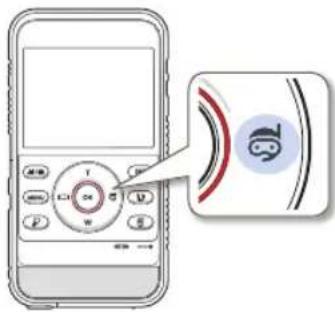
- Når du er færdig ned at optage under vandet, så deaktiver undervandstilstanden.
- Læs forholdsreglerne for undervandsoptagelse grundigt og forstå dem inden brug. →side ii\~v
ZOOM
Brug zoom-funktionen til optagelse af nærbilleder eller vidvinkel. Med dette produkt kan du med knappen [Zoom (T/W)] optage med digital zoom.
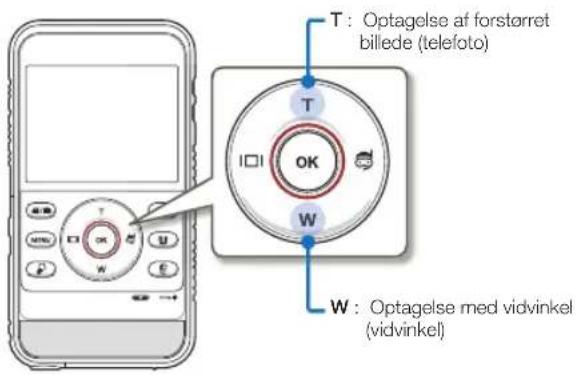
For at zoome ind
Tryk på knappen [Zoom (T)]. (Telefoto)
- Det fjerne motiv forstørres gradvist og kan optages, som hvis det befinder sig tæt på objektivet.
- Produktet har følgende zoom-indstillinger.
- Digitalt zoom: x3
For at zoome ud
Tryk på knappen [Zoom (W)]. (Vidvinkel)
• Motivet flytter sig længere væk.
- Den mindste forstørrelse af video, optaget med zoom, er standardforstørrelsen (motivets originalstørrelse).
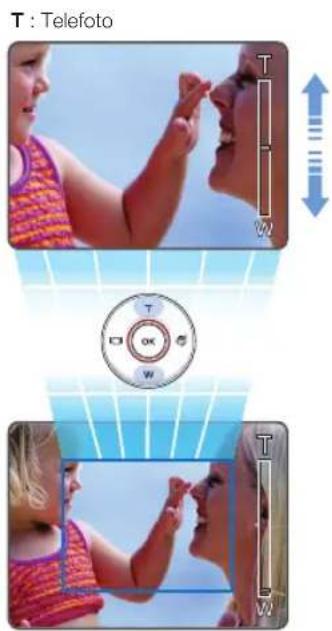
- Bemærk, at billedkvaliteten forringes, når der zoomes digitalt. Billedkvaliteten kan blive forringet, afhængigt af hvor meget du zoomer ind på motivet.
- Hyppig anvendelse af zoomfunktionen betyder større stromforbrug.
- Den mindste brændvidde mellem produktet og motivet er 20 cm.
- Zoomlyd ved brug af knappen Zoom eller knappen Zoom optages måske.
- Ved brug af zoomfunktionen, når du holder produktet med dine hænder, skal du bruge Anti-Shake (DIS) for stabil optagelse. —side 58
Grundlæggende afspilning
ÆNDRING AF AFSPILNINGSTILSTAND

Sådan skifter du driftstilstande
- Tryk på knappen [Afspil (▶) for at indstille vælge tilstanden Afspilning.
- Du vil se, at den senest oprettede fil er fremhævet i miniaturevisningen.
- Muligheden for miniaturevisning vælges afhængigt af den standby-tilstand, der er anvendt sidst.
- Du kan vælge miniaturevisning for Video eller Billede via menuen Play Mode. → side 59

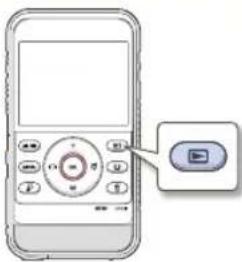
Du kan skifte fra afspilningstilstand til Video eller Billede ved at trykke på knappen [Tilstand (/)l] eller på knappen [Afspil ()].
AFSPILNING AF FILM
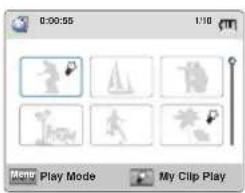
Du kan gennemse optagede videoer i en miniatureoversigt. Find den ønskede video hurtigt, og afspil den direkte.

- Indsæt et hukommelseskort. →side 25
- Tryk på knappen [Afspil (▶)] for at indstille vælge tilstanden Afspilning. ▼side 30
- Når du vælger videofilm, vises spilletiden på skærmen.
- Miniaturen med den senest oprettede eller afspillede fil fremhæves.
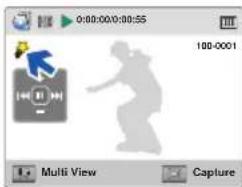
2 Tryk på knappen [Zoom (T/W)/Skærm (☐)]/Undervands (☐)] for at vælge den ønskede video, og tryk derefter på knappen [OK (REC)].
- Produktet afspiller den video, du valgte, og skærmindikatorerne vises kortvarigt. De vises igen, når du trykker på knappen [OK (REC)].
- Hvis du afspiller en video, der er mærket med My Clip, vises ikonet My Clip (💡) på LCD-skærmen. Farven på ikonet My Clip ændres til gul ved de scener, der er mærket som My Clip (i 8 sekunder).
3 For at vende tilbage til miniaturevisning under afspilning: Brug knappen [Del (U)].
![SAMSUNG HMX-W300YP - For at vende tilbage til miniaturevisning under afspilning: Brug knappen [Del (U)]. - 1](/content/2026/05/867976/images/c8b789e69fb85b9c2ecc9c25e2df698d7556e58ce1269ba74a600c5293f908cc.jpg)
Sluk ikke for strømmen, og skub ikke hukommelseskortet ud under Billedvisning. Dette kan beskadige de optagede data.
![SAMSUNG HMX-W300YP - For at vende tilbage til miniaturevisning under afspilning: Brug knappen [Del (U)]. - 2](/content/2026/05/867976/images/e70bc544e4edb21383ad1e8db438cb928361adb0972b63d93091dad5c25d9dfe.jpg)
- Det kan tage lidt tid at starte afspilningen. Det afhænger af størrelsen og kvaliteten på den valgte video.
- Produktet kan muligvis ikke afspille folgende filer:
- En video, der er optaget på andre enheder.
- En video, hvor filformatet ikke er understøttet på produktet.
- Du kan anvende forskellige afspilningsindstillinger ved videoafspilningen. → side 44
- De optagede videoer kan afspilles på tv eller pc. -side 77, 81
Forskellige afspilningsfunktioner
Afspilning/Pause
1 Afspilning og pause skifter, når du trykker på knappen [OK (REC)] under afspilning.
2 Tryk på knappen [Del (B)] for at vende tilbage til miniatureoversigten.
Søg i afspilningen
1 Under afspilning skal du trykke på og holde din finger på knappen [Skærm (☐)]/Undervands (☐) for baglæns søgning/forlæns søgning.
2 Hvis du trykker på knappen [Skærm (☐☐)/Undervands (☐)] flere gange, forøges søgningshastigheden i hver retning.
- RPS-hastighed (Baglæns søgning i afspilning): x2 → x4 → x8 → x16 - FPS-hastighed (Forlæns søgning i afspilning): x2 → x4 → x8 → x16
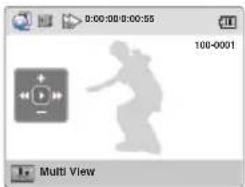
- Under afspilning skal du trykke på knappen [Undervands (☐)] for at finde næste fils startpunkt. Trykker du flere gange på knappen [Undervands (☐)], springes filer over i fremadgående retning.
- Under afspilning skal du trykke på knappen [Skærm (☐) for at finde den aktuelle fils startpunkt. Trykker du flere gange på knappen [Skærm (☐)], springes filer over i bagudgående retning.
Grundlæggende optagelse/afspilning
- Tryk på knappen [Skærm (I□I)] inden for 3 sekunder fra startpunktet af den aktuelle fil for at springe tilbage til den forrige fil.
1 Under pause skal du trykke på knappen [Skærm (|W| Undervands (☐)] for at få videoen til at kore langsomt baglæns/forlæns.
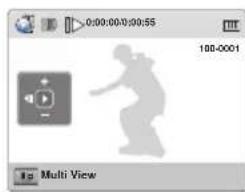
2 Tryk på knappen [OK (REC)] for at genoptage normal afspilning.
Regulering af lydstyrken
Tryk på knappen [Zoom (T/W)] at forøge eller formindske lyden.
- Du kan høre den optagede lyd fra den indbyggede højttaler.
• Niveauet kan tilpasses hvor som helst mellem 0 og 10.
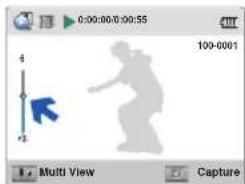

- Du kan kun høre lyd, när der afspilles med normal hastighed.
- Produktet skifter til miniaturevisningen, när den sidste fil afspilles, hvis afspilningen ikke stoppes.
- Ved afspilning af mærkeme My Clip fungerer funktionerne til afspilning eller slowmotionafspilning ikke.
AFSPILNING AF MY CLIP-KLIP
Du kan udtrække og afspille de scener, der er mærket som 'My Clip' fra en video.

- Indsæt et hukommelseskort. →side 25
- Tryk på knappen [Afspil (▶)] for at indstille vælge tilstanden Afspilning. ▼side 30
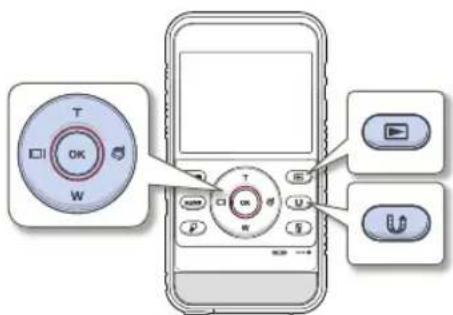
2 Tryk på knappen [Zoom (T/W)/Skærm (☐)/Undervands (☐)] for at vælge den video, der er mærket som My Clip (☐), og tryk derefter på knappen [My Clip (☐)].
- Produktet afspiller de mærkede scener i rækkefølge.
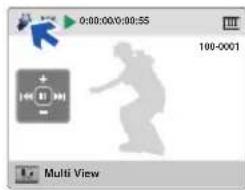
4 For at vende tilbage til miniaturevisning under afspilning: Brug knappen [Del (☐)].
MAERKNING AF SÄERLIGE ∅JEBLIKKE UNDER AFSPILNING
Du kan mærke gode motiver under afspilning, så du kan få glæde af de specifikke motiver, der er mærket som My Clip ( ).

- Indsæt et hukommelseskort. →side 25
- Tryk på knappen [Afspil (▶)] for at indstille vælge tilstanden Afspilning. ▼side 30
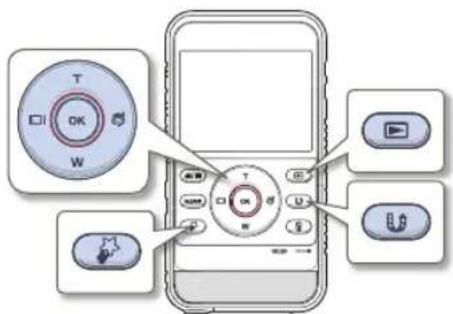
1 Indstil Play Mode til Video. →side 59
2 Tryk på knappen [Zoom (T/W)/Skærm (☐)]/Undervands (☐)] for at vælge den ønskede video, og tryk derefter på knappen [OK (REC)].
3 Tryk på knappen [My Clip (☐)] ved hvert særligt øjeblik under afspilning.
- Produktet mærker scenerne som My Clip (☐).
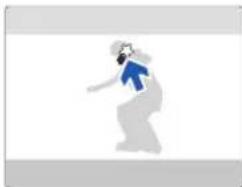
- Når du anvender funktionen My Clip, mærker produktet scenen, således at den starter 3 sekunder, før du trykker på knappen [My Clip (☐)], og slutter fem sekunder efter, du trykker på knappen [My Clip (☐)].
- Produktet kan mærke op til 20 øjeblikke som 'My Clip', mens der afspilles en video.
OPTAGELSE AF FOTOS UNDER AFSPILNING AF VIDEO
- Indsæt et hukommelseskort. →side 25
- Tryk på knappen [Afspil (▶)] for at indstille tilstanden Afspilning.
→side 30
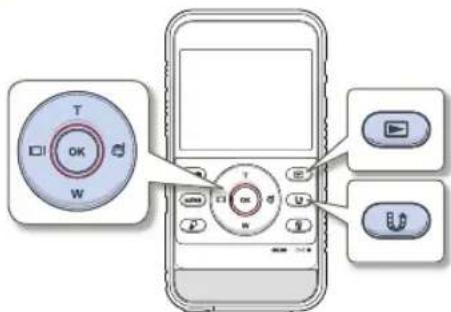
1 Indstil Play Mode til Video. →side 59
2 Tryk på knappen [Zoom (T/W)/Skærm (☐)]/Undervands (☐)] for at vælge den ønskede video, og tryk derefter på knappen [OK (REC)].
• Den valgte video afspilles.
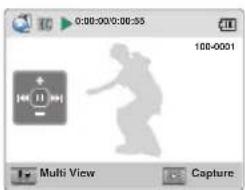
3 Tryk på knappen [Afspil (E)] ved den scene, du vil optage.
- Det optagede foto gemmes i formatet JPEG.
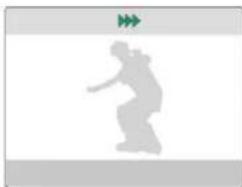
4 For at vende tilbage til miniaturevisning under afspilning: Brug knappen [Del (ü)].

- Fotos optages i videooptagelseslösningen.
- Når produktet afspiller scener, der er mærket som 'My Clip', fra en video, kan du ikke optage billeder under afspilning af My Clip.
VISNING AF BILLEDER
Du kan hurtigt finde og vise billeder fra miniatureindekset.

- Indsæt et hukommelseskort. →side 25
- Tryk på knappen [Afspil (▶)] for at indstille tilstanden Afspilning.
→side 30
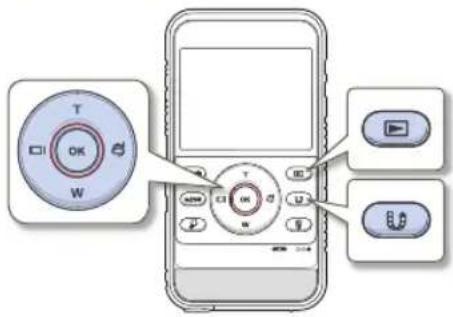
- Miniaturen med den senest oprettede eller afspillede fil fremhæves.
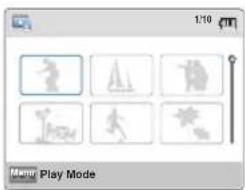
2 Tryk på knappen [Zoom (T/W)/Skærm (☐) / Undervands (☐)] for at vælge det ønskede billede, og tryk derefter på knappen [OK (REC)].
- Produktet viser det foto, du valgte, i fuldskærmsvisning, og skærmindikatorerne vises kortvarigt. De vises igen, når du trykker på knappen [OK (REC)].
- For at vise den forrige/næste fil skal du trykke på knappen [Skærm (I□I)/Undervands (☐)].
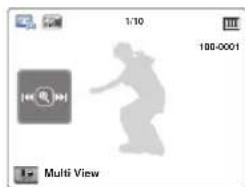
3 For at vende tilbage til miniaturevisning under afspilning: Brug knappen [Del (ü)].
Sluk ikke for strommen, og skub ikke hukommelseskortet ud under Billedvisning. Dette kan beskadige de optagede data.
- Indlæsningstiden kan variere. Det afhænger af størrelsen og kvaliteten på det valgte billede.
- Dit produkt kan muligvis ikke vise folgende billedfiler korrekt:
- Et billede der er optaget på andre enheder.
- Et billede med et filformat der ikke understøttes af dette produkt (overholder ikke DCF-standarden).
- Dette produktet understøtter filformatet JPEG. (Bemærk dog, at ikke alle JPEG-filer altid kan afspilles.)
ZOOM UNDER AFSPILNING
Du kan forstørre det afspillede billede med knappen [OK (REC)] på produktet.

- Indsæt et hukommelseskort. →side 25
- Tryk på knappen [Afspil (▶)] for at indstille vælge tilstanden Afspilning. ▼side 30
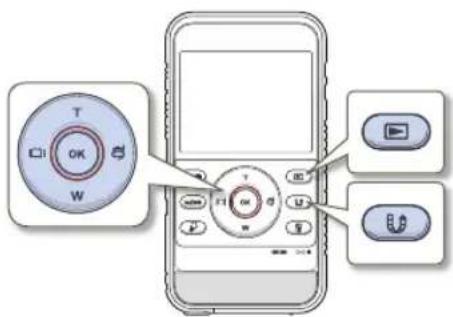
1 Vælg det billede, du vil forstørre. →side 48
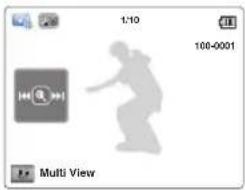
3 Tryk på knappen [Zoom (T/W)/Skærm (☐)/Undervands (☐)] for at få den ønskede del i midten af skærmen.
4 For at annullere: Brug knappen [Del (u)].
- Billeder, der er optaget på andre enheder, eller billeder, der er redigeret på en pc, kan ikke forstørres.
- Når zoomafspilning anvendes, kan andre billeder ikke vælges.
Avanceret optagelse/afspilning
Få mere at vide om optagelse og afspilning af videoer/billeder med forskellige funktioner.
Brug af menupunkterne 51
Avanceret optagelse 53
Video Resolution 53
Photo Resolution 53
White Balance 54
Smart Filter 55
Back Light 56
Face Detection 57
Anti-Shake (DIS) 58
Avanceret afspilning 59
Play Mode 59
Delete 60
Protect 61
Delete My Clip 62
Share Mark 63
Smart BGM 64
Smart BGM Option 64
Slide Show 66
File Info....68
Brug af menupunkterne
HÅNDTERING AF MENUER
Instruktionerne herunder er eksempler på, hvordan du tilgår og bruger menuer med knappen [MENU]. Når du går ind på og bruger andre menupunkter, så benyt disse eksempler som retningslinjer.

Tryk på knappen [Tilstand (☐) for at vælge tilstanden Videooptagelse. → side 30
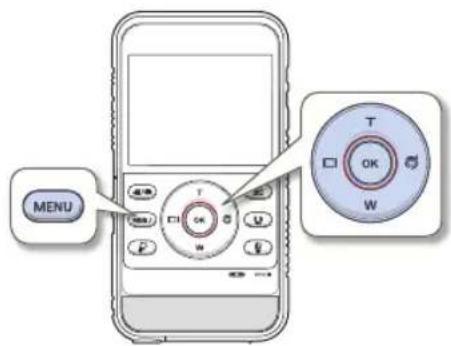
- Menuskærmen vises.
2 Tryk på knappen [Skærm (|□|)/Undervands (☐)] for at vælge Video Resolution.
(Videooplosningsfunktionen anvendes her som eksempel.)
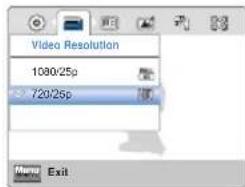
3 Tryk på knappen [Zoom (T/W)] for at vælge den ønskede mulighed, og tryk på knappen [OK (REC)].
4 Tryk på knappen [MENU] for at afslutte.

- Når du anvender elementer fra menuen, kan visse menuelementer ikke anvendes på samme tid, eller de kan være gråtonede. For flere informationer om gråtonede elementer skal du se Fejlsøgning, side 95.
- For at øge forståelsen er alle eksempler på menuindstillinger fra denne side baseret på de mest enkle metoder. Menuindstillingsmetoden kan variere afhængigt af brugerens menuvalg.
MENUPUNKTER
Tilgængelige punkter i menuen kan variere afhængigt af driftstilstanden. For driftsdetaljer skal du se den tilhørende side.
Menupunkter til optagelse
• : Mulig
X : Ikke mulig
| DriftstilstandPunkter | Video Billede Standardværdi Side | |||
| Video Resolution | ● | X 720/25p | 53 | |
| Photo Resolution | X | ● | 2720X2040 | 53 |
| White Balance | ● | ● | Auto 54 | |
| Smart Filter | ● | ● | Normal | 55 |
| Back Light | ● | ● | Off | 56 |
| Face Detection | ● | ● | Off | 57 |
| Anti-Shake(DIS) | ● | ● | Off | 58 |
| Settings | ● | ● | - | 68~75 |
Menupunkter til afspilning
• : Mulig
X : Ikke mulig
Menupunkter og standardværdier kan ændres uden varsel.
Avanceret optagelse
Video Resolution
Du kan vælge opløsningen på den film, der skal optages.

Tryk på knappen [Tilstand (☐) for at vælge tilstanden Videooptagelse. → side 30
1 Tryk på knappen [MENU] → [Skærm (☐)/Undervands (☐)] knappen → Video Resolution.
2 Vælg det ønskede undermenuelement med knappen [Zoom (T/W)] → [OK (REC)]-knappen.
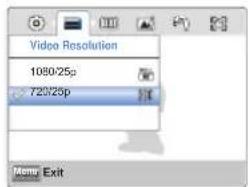
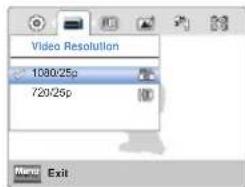
- 25p indikerer, at produktet optager i progressiv scanningstilstand med 25 rammer pr. sekund.
- Optagne filer kodes med VBR (Variable Bit Rate). VBR er et kodningssystem, der automatisk justerer bithastigheden i forhold til det billede, der optages.
- Billeder med hoj oplosning bruger mere hukommelsesplads end billeder med lav oplosning. Hvis der vælges højere oplosning, er der mindre plads til at optage filmfiler i hukommelsen.
- Optagetider afhænger af opløsningen på den film, der skal optages. → side 28
Photo Resolution
Du kan vælge opløsningen på den film, der skal optages.

Tryk på knappen [Tilstand 📄] for at vælge tilstanden Fotooptagelse. →side 30
1 Tryk på knappen [MENU] → [Skærm (☐)/Undervands (☐)] knappen → Photo Resolution.
2 Vælg det ønskede undermenuelement med knappen [Zoom (T/W)] → [OK (REC)]-knappen.
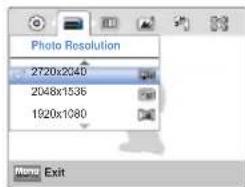
- 2720x2040 (R): Optager i oplosningen 2720x2040 med formatforholdet 4:3.
• 2048x1536 (FX): Optager i oplosningen 2048x1536 med formatforholdet 4:3.
• 1920x1080 (☐): Optager i oplösningen 1920x1080 med formatforholdet 16:9. - 640x480 (12): Optager i oplosningen 640x480 med formatforholdet 4:3.

- Billeder, der optages med dit HD-produkt, vises muligvis ikke korrekt på andre digitale enheder, der ikke understøtter denne billedstorrelse. -side 28
- Billeder med høj oplosning bruger mere hukommelsesplads end billeder med lav oplosning. Hvis der vælges højere oplosning, er der mindre plads til at tage billeder i hukommelsen.
White Balance
Farven på dine billeder afhænger af lyskildens type og kvalitet. Hvis du ønsker, at farven på dit billede skal være realistisk, skal du vælge nogle relevante lysforhold til kalibrering af hvidbalancen.

Tryk på knappen [Tilstand (☐) for at vælge tilstanden Videooptagelse eller Fotooptagelse. —side 30
1 Tryk på knappen [MENU] → [Skærm (☐)/Undervands (☐)] knappen → White Balance.
2 Vælg det ønskede undermenuelement med knappen [Zoom (T/W)] → [OK (REC)]-knappen.
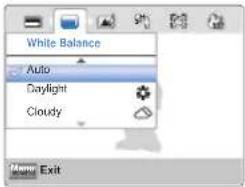
- Auto: Styrer automatisk hvidbalanceindstillingen, afhængigt af optagelsesforholdene.
- Daylight (💡): Brug udendørs i dagslys. Styrer hvidbalancen i forhold til lyset udendørs.
• Cloudy ( ) Ved optagelse i skygge eller i skyet vejr. - Fluorescent ( ): Ved optagelse under hvidt fluorescerende lys.
- Tungsten (*): Ved optagelse under halogenlamper og hvidglodende lys.

- Et motiv kan optages under forskellige typer af indendørs lysforhold (naturlig, lysstofrør, stearinlys osv.). Fordi farvetemperaturen er forskellig, afhængigt af lyskilden, afhænger motivets farveskær af hvidbalanceindstillingen. Brug denne funktion for at få et mere naturligt resultat.
- Den justerede indstilling bevares, indtil du indstiller hvidbalancen igen.
- Under normal udendors optagelse kan du muligvis opnå bedre resultater ved at indstille til Auto.
- Annuller den digital zoom-funktion for klar og nøjagtig indstilling.
• Nulstil hvidbalancen, hvis lysforholdene ændres.
- Når du indstiller undervandstilstanden, ændres White Balance til Auto, og du kan ikke vælge andre undermenuelementer i menuen White Balance (Hvidbalance).
Smart Filter
Ved at tilføje specialeffekter kan du føje sjov og karakter til et billede. Du kan anvende forskellige filtereffekter for at skabe unikke billeder.

Tryk på knappen [Tilstand (☐) or at vælge tilstanden Videooptagelse eller Fotooptagelse. →side 30
1 Tryk på knappen [MENU] → [Skærm (☐)/Undervands (☐)] knappen → Smart Filter.
2 Vælg det ønskede undermenuelement med knappen [Zoom (T/W)] → [OK (REC)]-knappen.
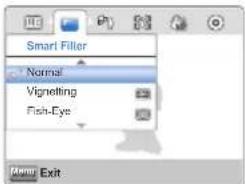
3 Tryk på knappen [MENU] for at afslutte menuen.
Undermenulementer
- Normal: Uden smarte filtereffekter viser produktet et normalt, naturligt billede under optagelse eller afspilning.
- Vignetting (☐): Anvend retrofarver, høj kontrast og en stærk vigneteffekt svarende til lomografi.
- Fish-Eye (☐): Forvæng objekter tæt på for at imitere den visuelle effekt af et fiskeojeobjektiv.
- Retro ( [REDACTED] ): Anvend en sepiatoneeffekt.
• Classic ( ): Anvend en sort/hvid-effekt. - Negative (☐): Anvend en negativfilmeffekt.
- Dazzle ( ): Denne tilstand skaber et lysere billede ved at øge farvemætningen.
- Noir ( ) Denne tilstand skaber et stærkere billede ved at oge kontrasten.
- Western (☐): Denne tilstand skaber et udtonet, eksklusivt billede, der minder om en gammel film.

- Når du anvender en smartfilter-effekt under optagelse af en video, indstilles optagehastigheden til 15 fps, og optageopløsningen indstilles til 640x480 (50).
- Folgende funktioner kan ikke anvendes, när produktet er i Smart filter-tilstand:
Når motivet er belyst bagfra, kompenserer denne funktion for belysningen, så motivet ikke bliver for mørkt.

Tryk på knappen [Tilstand (☐) ]or at vælge tilstanden Videooptagelse eller Fotooptagelse. -side 30
1 Tryk på knappen [MENU] → [Skærm (☐) / Undervands (☐)] knappen → Back Light.
2 Vælg det ønskede undermenuelement med knappen [Zoom (T/W)] → [OK (REC)]-knappen.

3 Tryk på knappen [MENU] for at afslutte menuen.
Undermenuelementer
• Motivet befinder sig foran et vindue.
- Personen, der optages, er klædt i hvidt eller skinnende toj og er placeret mod en lys baggrund. Personens ansigt er for mørkt til, at vedkommendes ansigtstræk kan ses.
- Motivet er udendørs, og baggrunden er overskyet.
• Lyskilderne er for kraftige.
• Motivet har sne som baggrund.
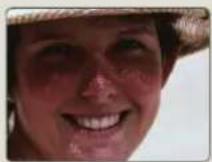
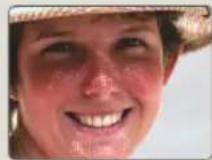
Face Detection
Dit produktet detekterer et motivs ansigt og justerer automatisk lysstyrken og billedkvaliteten til optimale betingelser. Optager ansigter mere levende.

Tryk på knappen [Tilstand ( )] for at vælge tilstanden Videooptagelse eller Fotooptagelse. -side 30
1 Tryk på knappen [MENU] → [Skærm (☐)/Undervands (☐)] knappen → Face Detection.
2 Vælg det ønskede undermenuelement med knappen [Zoom (T/W)] → [OK (REC)]-knappen.
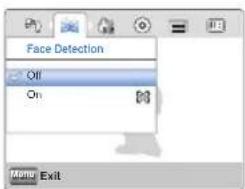
3 Tryk på knappen [MENU] for at afslutte menuen.
Undermenulementer
• Off: Deaktiverer funktionen.
- On (☐): Detekterer automatisk ansigter for optimale optagebetingelser.

Eksempel på tilstanden Ansigtsdetektering
Når Ansigtsdetektering er indstillet til Til, vises rammen til ansigtsgenkendelse ved optagelse af ansigter som vist på figuren herunder. Produktet kan detektere op til tre ansigter.
![[579Min] STBY STBY](/content/2026/05/867976/images/c8f0f551b53a4d3dd02499a39bba8d5b68a11ec7e5f21f96956d463e053aecd1.jpg)
Anti-Shake (DIS)
Brug funktionen Anti-shake (DIS: Digital Image Stabilizer) til at kompensere for ustabile billeder forårsaget af rystelser, när produktet holdes.

Tryk på knappen [Tilstand (☐) for at vælge tilstanden Videooptagelse eller Fotooptagelse. —side 30
1 Tryk på knappen [MENU] → [Skærm (☐)/Undervands (☐)] knappen → Anti-Shake(DIS).
2 Vælg det ønskede undermenuelement med knappen [Zoom (T/W)] → [OK (REC)]-knappen.
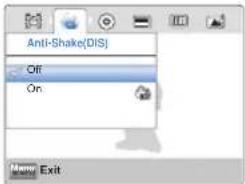
3 Tryk på knappen [MENU] for at afslutte menuen.
Undermenuelementer
Brug funktionen Billed stabilisator i følgende tilfælde:
- Ved optagelse när du går eller ved optagelse fra en bil i fart.
• Ved optagelse med zoomfunktionen.
• Ved optagelse af små motiver.



- Der korrigeres muligvis ikke for voldsomme rystelser af produktet, også selv om Anti-Shake (DIS): On er indstillet. Hold produktet godt fast med begge hænder.
- Når denne funktion er indstillet til On, kan motivets virkelige bevægelse og den bevægelse, der vises på skærmen, være lidt forskellige.
- Ved optagelse i mørke med en stor forstørrelse, når denne funktion er indstillet til On, kan der forekomme efterbilleder. I dette tilfælde anbefaler vi brug af et stativ (medfolger ikke) og at indstille Anti-Shake (DIS) til Off.
Avanceret afspilning
Play Mode
Når du vælger afspilningstilstand, kan du på dit produkt vælge, om du vil vise videoer eller fotos i miniatureoversigten. Vælg en af disse afspilningstilstande inden afspilning.

Tryk på knappen [Afspil (▶) for at indstille vælge tilstanden Afspilning. →side 30
1 Tryk på knappen [MENU] → Play Mode.
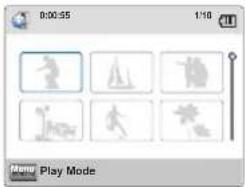
2 Vælg det ønskede undermenuelement med knappen [Zoom (T/W)] → [OK (REC)]-knappen.
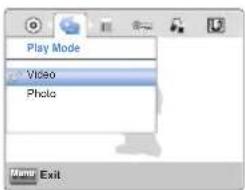
Undermenulementer
• Video: De optagede videoer i miniatureoversigten.
• Photo: Billeder vises i miniatureoversigten.

Miniatureoversigt over videoer og billeder
Video Photo
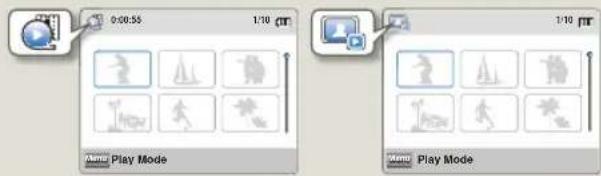

Indstilling af menuen Afspilningstilstand er kun tilgængelig i miniaturevisning.
Delete
Du kan slette dine optagelse enkeltvis eller på én gang.

Indsæt et hukommelseskort. →side 25
- Tryk på knappen [Afspil (▶)] for at indstille vælge tilstanden Afspilning. →side 30
- Indstil Play Mode til Video eller Photo. -side 59
1 Tryk på knappen [MENU] → [Skærm (☐)/Undervands (☐)] knappen → Delete.
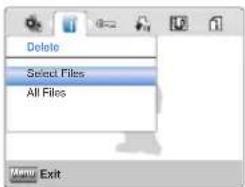
- Hvis du vælger Select Files, kan du se billedminiaturer. Gå til trin 3.
• Hvis du valgte All Files, skal du gå til trin 4.
3 Tryk på knapperne [Zoom (T/W)/Skærm (☐☐)]/Undervands (@)], og derefter på knappen [OK (REC)] for at vælge hver fil, du vil slette. Der vises en indikator (☐) på de filer, du valgte. Når du har valgt alle de filer, du vil slette: Tryk på knappen [MENU].
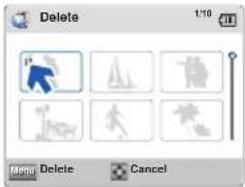
4 Vælg Yes med [Skærm (☐)/Undervands (☐)/OK (REC)] -knappen.
- Hvis du vælger All Files, sletter produktet alle filerne på lagringsmediet med undtagelse af de, der er beskyttet.
- Hvis du vælger Select Files, sletter produktet de filer, du vælger.
Undermenulementer
Vælg den fil, der skal slettes, og tryk på knappen [Slet (☐)]. Hvis du vælger Multiple, skal du følge trin 3 og 4.

• Slettede billeder kan ikke gendannes.
- Skub ikke hukommelseskortet ud, og afbryd ikke strømmen, når du sletter videoer, der er optaget på hukommelseskortet. Hvis du gør dette, kan det beskadige lagringsmediet eller data.

- Du kan også anvende denne funktion i den komplette tilstand til visning af enkeltbilleder.
- Du kan ikke slette filer, der er forsynet med beskyttelsesindikatoren. Annuller beskyttelsen først. →side 61
- Du kan ikke slette beskyttede filer. Annuller beskyttelsen først. Side 61
- Slettefunktionen fungerer ikke, hvis batterikapaciteten er utilstrækkelig. Oplad batteriet tilstrækkeligt til handlingen, så det ikke bliver opbrugt under slettehandlingen.
- Du kan også formatere lagringsmediet til at slette alle billederne på én gang. Vær opmærksom på, at alle filer og data, inklusive beskyttede filer, slettes. ▶side 74
Protect
Du kan beskytte gemte, vigtige film (eller billeder) mod utilsigtet sletning. Beskyttede filmfiler slettes ikke, medmindre du fjerner beskyttelsen eller formaterer hukommelsen.

- Indsæt et hukommelseskort. →side 25
- Tryk på knappen [Afspil ▶] for at indstille vælge tilstanden Afspilning. →side 30
- Indstil Play Mode til Video eller Photo. →side 59
1 Tryk på knappen [MENU] → [Skærm (☐)/Undervands (☐)] knappen → Protect.
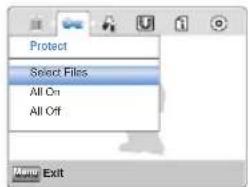
2 Vælg det onskede undermenuelement med knappen [Zoom (T/W)] → [OK (REC)]-knappen.
- Hvis du vælger Select Files, kan du se billedminiaturer. Gå til trin 3.
- Hvis du vælger All On eller All Off, skal du gå til trin 4.
3 Tryk på knapperne [Zoom (T/W)/Skærm (I□I)/Undervands (☐)], og derefter på knappen [OK (REC)] for at vælge hver fil, du vil beskytte. Der vises en indikator (☐) på de filer, du valgte. Når du har valgt alle de filer, du vil beskytte: Tryk på knappen [MENU].
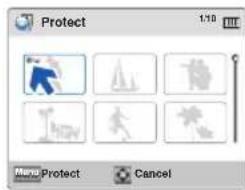
4 Vælg Yes med [Skærm (☐)/Undervands (☐)/OK (REC)] -knappen.
- Hvis du vælger All On, vises indikatoren (.) ved alle filer.
- Hvis du vælger All Off, forsvinder indikatoren (☐) fra alle beskyttede filer.
- Hvis du vælger Select Files, vises indikatoren ( ) på de filer, du har valgt til beskyttelse.
Undermenuelementer
- Select Files: Beskytter valgt film (eller billeder) mod sletning.
• All On: Beskytter alle videoer og billeder.
• All Off: Annullerer beskyttelsen af alle videoer eller billeder.

Du kan også anvende denne funktion i den komplette tilstand til visning af enkeltbilleder.
Delete My Clip
Du kan slette mærket fra en video, der er mærket som 'My Clip'.

Indsæt et hukommelseskort. →side 25
- Tryk på knappen [Afspil (▶)] for at indstille vælge tilstanden Afspilning. →side 30
- Indstil Play Mode til Video. -side 59
1 Tryk på knappen [MENU] → [Skærm (☐)/Undervands (☐)] knappen → Delete My Clip.
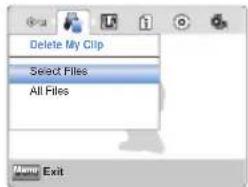
- Hvis du vælger Select Files, kan du se billedminiaturer. Gå til trin 3.
• Hvis du valgte All Files, skal du gå til trin 4.
3 Tryk på knappen [Zoom (T/W)/Skærm (☐)/Undervands (☐)], og tryk derefter på knappen [OK (REC)] for at vælge videoer, der er mærket som (☐). Papirkurvsikonet (☐) vises på videoen. Tryk på knappen [MENU] for at slette alle mærker fra de videoer, du valgte.
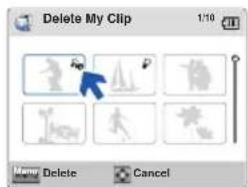
4 Vælg Yes med [Skærm (☐)/Undervands (☐)/OK (REC)] -knappen.
- Hvis du vælger All Files, sletter produktet alle My Clipmærker fra alle filerne på lagringsmediet med undertagelse af de filer, der er beskyttet.
- Hvis du har valgt Select Files, sletter produktet My Clipmærkerne fra de valgte filer.
Undermenulementer
- Select Files: Sådan slettes My Clip-mærker fra de valgte videoer.
• All Files: Sådan slettes My Clip-mærker fra alle videoer.

Slettede My Clip-mærker kan ikke gendannes.

Du kan også slette My Clip-mærkerne fra videoerne i enkelt visning.
Share Mark
Du kan indstille mærket Share (Deling) på videofilen. Derefter kan du overføre den markerede fil direkte til YouTube.

- Indsæt et hukommelseskort. →side 25
- Tryk på knappen [Afspil (▶) for at indstille vælge tilstanden Afspilning. ▶side 30
- Indstil Play Mode til Video. →side 59
1 Tryk på knappen [MENU] → [Skærm (☐)/Undervands (☐)] knappen → Share Mark.
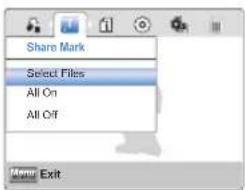
- Hvis du vælger Select Files, kan du se billedminiaturer. Gå til trin 3. - Hvis du vælger All On eller All Off, skal du gå til trin 4.
3 Tryk på knapperne [Zoom (T/W)/Skærm (☐)/Undervands (☐)], og derefter på knappen [OK (REC)] for at vælge hver fil, du vil delemarkere. Der vises en indikator (☐) på de filer, du valgte. Når du har valgt alle de filer, du vil delemarkere: Tryk på knappen [MENU].
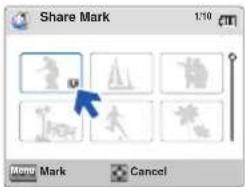
4 Vælg Yes med [Skærm (☐)/Undervands (☐)/OK (REC)] -knappen.
- Hvis du vælger All On, vises indikatoren (U) ved alle filer.
- Hvis du vælger All Off, forsvinder indikatoren (U) fra alle filer markeret til deling.
- Hvis du vælger Select Files, vises indikatoren (U) på de filer, du valgte til delemarkering.
Undermenuelementer
- Select Files: Del de markerede udvalgte videoer.
• All On: Dele alle markerede videoer. - All Off: Fjerner delemarkeringen af alle videoer på én gang.

- Du kan også anvende denne funktion til visning af enkeltbilleder.
- Ved at anvende Intelli-studio-softwaren, der er integreret i produktet, kan du nemt uploade videoer forsynet med delemærker. → side 83
- Ved overførsel af en videofil til et websted som f.eks. YouTube er den maksimale overførselskapacitet under 15 (14 minutter og 59 sekunder) minutter.

Du kan indstille delemærket på videoen ved blot at trykke på knappen [Share (U)] i miniatureoversigten.
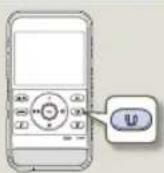
Smart BGM
Du kan få glæde af musik, når der afspilles video. Hvis videoens originale lyd er høj, reduceres BGM naturligt. Hvis videoens originale lyd på den anden side er lav, øges BGM naturligt.

- Indsæt et hukommelseskort. →side 25
- Tryk på knappen [Afspil (▶)] for at indstille vælge tilstanden Afspilning. →side 30
- Indstil Play Mode til Video. -side 59
1 Tryk på knappen [Zoom (T/W)/Skærm (☐☐)/Undervands (☐)] for at vælge den ønskede video, og tryk derefter på knappen [OK (REC)].
2 Tryk på knappen [MENU] → [Skærm (☐)/Undervands (☐)] knappen → Smart BGM.
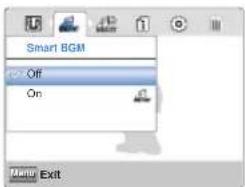
3 Vælg det ønskede undermenuelement med knappen [Zoom (T/W)] → [OK (REC)]-knappen.
Undermenulementer
• Off: Rør ved en videominiature.
- On: Tænder for baggrundsmusikken.

- Denne funktion er kun tilgængelig i enkelt videovisning
- Du kan ændre den onskede baggrundsmusik ved hjælp af funktionen Smart BGM Option.
Smart BGM Option
Du kan afspille en video med baggrundsmusik. Smart BGM Option lader dig vælge den musik, der skal afspilles.

- Indsæt et hukommelseskort. →side 25
- Tryk på knappen [Afspil (▶)] for at indstille vælge tilstanden
Afspilning. → side 30 - Indstil Play Mode til Video. -side 59
1 Tryk på knappen [Zoom (T/W)/Skærm (☐)]/Undervands (☐)] for at vælge den ønskede video, og tryk derefter på knappen [OK (REC)].
2 Tryk på knappen [MENU] → [Skærm (☐)/Undervands (☐)] knappen → Smart BGM Option.
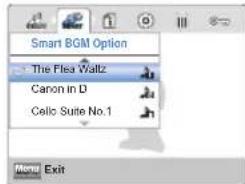
3 Vælg det ønskede undermenuelement med knappen [Zoom (T/W)] → [OK (REC)]-knappen.
4 Tryk på knappen [MENU] for at afslutte menuen.
Undermenuelementer
• The Flea Waltz: For at afspille The Flea Waltz.
• Canon in D: For at afspille Canon in D.
• Cello Suite No.1: For at afspille Cello Suite No.1.
• Nocturne: For at afspille Nocturne.
- Random: For at afspille The Flea Waltz til Nocturne i tilfældig rækkefolge.
• Denne funktion er kun tilgængelig i enkelt videovisning.
- Når du ændrer baggrundsmusik ved at trykke på knappen [MENU], mens videoen afspiles, holder videoen pause. Tryk på knappen [OK (REC)] for at genoptage videoen på pause med den ændrede baggrundsmusik.
Brug eksterne sange som baggrundsmusik (Smart BGM II)
Du kan nyde eksterne sange ved at gemme dem på et hukommelseskort, samt lydene i Smart BGM-muligheden i dette produkt.

- Indsæt et hukommelseskort. →side 25
• Gør eksterne sange klar til baggrundsmusik.
Sådan indstiller du eksterne sange som baggrundsmusik
Du skal konvertere dine sange til et kompatibelt format med programmet Intelli-studio, der er indbygget i produktet, for at de kan genkendes af produktet.
1 Slut produktets indbyggede USB-stik til USB-porten på din pc for at køre programmet Intelli-studio. → side 79
2 Klik på Tool på skærmen
Intellistudio → Sending song for
Smart BGM.
3 Klik på Browse på Smart BGM-skærmen for at vælge den ønskede sang.
4 Skift navn på sangen, der skal genkendes af produktet, og klik derefter på Send → Yes.
- Sangen konverteres til en m4a-fil og overføres til hukommelseskortet i produktet.
5 Klik på OK, när overførslen er færdig.
- Du kan gemme op til 5 konverterede sange på produktets hukommelseskort.
6 Sangene, der er gemt på hukommelseskortet, vises på menuen Smart BGM Option i videoafspilningsti
Avanceret optagelse/afspilning
Sådan slettes de eksterne sange på hukommelseskortet
Du kan slette de eksterne sange fra Manage BGM på skærmen eller fra mappen BGM på hukommelseskortet.

Hvis produktet er blevet solgt i Europa, skal du gemme eksterne sange således.
1 Følg trin 1\~3 som vist i illustrationen til venstre.
2 Rediger navnet på den eksterne sang → Vælg en sted til lagring → Klik på Convert → Yes.
- BGM-mappen oprettes automatisk på det valgte sted, hvorefter den eksterne sang konverteres til m4a-filen og lagres i BGM-mappen.
3 Slut et hukommelseskort til din pc
→ kopier BGM-mappen
(herunder konverterede eksterne s
hukommelseskortet → fjern hukom
og sæt det tilbage i produktet.
4 I menuen Smart BGM Option i videoafspilningstilstand skal du vælge en ekstern sang som baggrundsmusik.
Sådan slettes de eksterne sange på hukommelseskortet
1 Skub hukommelseskortet ud af produktet, og slut det derefter til din pc.
2 Slet de eksterne sange fra BGM-mappen.

- Produktet kan kun genkende de eksterne sange, der er konverteret med programmet Intelli-studio.
- De filformater for eksterne sange, der kan konverteres af programmet Intelli-studio, er formaterne mp3 og m4a.
- Eksterne sange gemmes i BGM-mappen på hukommelseskortet.
- Hvis du overfører de konverterede .m4a-fi ler til BGM-mappen på hukommelseskortet, kan du bruge dem som Smart BGM.
Slide Show
Du kan glæde dig over et diasshow med forskellige effekter.

- Indsæt et hukommelseskort. →side 25
- Tryk på knappen [Afspil (▶) for at indstille vælge tilstanden Afspilning. →side 30
- Indstil Play Mode til Photo. →side 59
1 Tryk på knappen [MENU] → [Skærm (☐)/Undervands (☐)] knappen → Slide Show.
2 Vælg det ønskede undermenuelement med knappen [Zoom (T/W)] → [OK (REC)]-knappen.
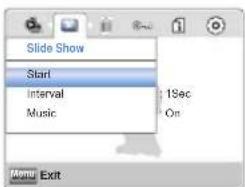
2 Tryk på knappen [MENU] for at afslutte.
Undermenuelementer
- Start: For at starte et diasshow fra det aktuelle billede.
- Indikatoren (▶) vises.
- For at stoppe diasshowet: Tryk på knappen [OK (REC)] igen.
- For at vende tilbage til miniaturevisningen skal du flytte knappen [Share (U)].
- Interval: Billeder afspilles fortlobende med det indstillede diasshowinterval 1sec eller 3sec.
- Music: Du kan aktivere eller deaktivere baggrundsmusikken. Dette produkt har 4 standardbaggrundsmelodier gemt i opstarthukommelsen. Startes et diasshow, startes afspilning af de 4 baggrundsmusiknumre i tilfældig rækkefølge.
File Info
Du kan få vist filoplysningerne for alle filer.

- Indsæt et hukommelseskort. →side 25
- Tryk på knappen [Afspil (▶) for at indstille vælge tilstanden Afspilning. → side 30
- Indstil Play Mode til Video eller Photo. -side 59
1 Tryk på knappen [MENU] → [Skærm (☐)/Undervands (☐)] knappen → File Info → [OK (REC)]-knappen.
2 Vælg den/det ønskede video eller billede med knappen [Zoom (T/W) /Skærm (☐)/Undervands (☐) → [OK (REC)]-knappen.
- Oplysningerne for den valgte fil vises, som det ses nedenfor. Date, Duration, Size, Resolution
![File Info 100VIDEO HDV_0001.MP4 Date : 01/JAN/2012 Duration : 0:00:55 Size : 123 Resolution : [HD] 720/25p Menu Exit OK](/content/2026/05/867976/images/1889ad4ee0791d3a7150f8e1cc7d88d4872a65938db8d571804a0fed61726fb0.jpg)
3 Tryk på knappen [MENU] for at afslutte.
Andre indstillinger
Se elementerne for at konfigurere indstillingerne på produktet.
Andre indstillinger 68
INDSTILLING AF MENUPUNKTER 68
Storage Info 68
File No 69
Date/Time Set 69
Date/Time Display 70
LCD Brightness 70
Auto LCD Off 71
Beep Sound 71
Shutter Sound 72
Auto Power Off 72
PC Software 73
Video Out 73
Format 74
Default Set 75
Language 75
Andre indstillinger
INDSTILLING AF MENUPUNKTER
For driftsdetaljer skal du se den tilhørende side.
| Punkter Standardværdi Side | ||
| Storage Info | - | 68 |
| File No | Series 69 | |
| Date/Time Set | 01/JAN/2012 00:00 69 | |
| Date/Time Display | Off 70 | |
| LCD Brightness | Normal 70 | |
| Auto LCD Off | On 71 | |
| Beep Sound | On 71 | |
| Shutter Sound | On 72 | |
| Auto Power Off | 5 Min 72 | |
| PC Software | On 73 | |
| Video Out | PAL 73 | |
| Format | - | 74 |
| Default Set | - | 75 |
| Language | English 75 | |

Menupunkter og standardværdier kan ændres uden varsel.
Storage Info
Med denne kan du se lagringsoplysningeme. Du kan få vist lagringsmediet, brugt hukommelsesplads og ledig hukommelsesplads.

Indsæt et hukommelseskort. →side 25
1 Tryk på knappen [MENU] → [Skærm (☐) / Undervands (☐)] knappen → Settings.
2 Tryk på knappen [Zoom (T/W)] → Storage Info → [OK (REC)]-knappen.
- Brugt hukommelsesplads, ledig hukommelsesplads klar til brug og den tid, der kan optages, afhængigt af den valgte videooplosning, vises. Bemærk, at værdierne for lagringsinformation afhænger af den aktuelt valgte videooplosning.
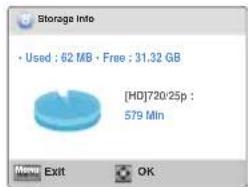
pie
| Category | Value | |---|---| | Used | 62 MB | | Free | 31.32 GB | | [HD]720/25p : 579 Min | 579 Min | | Move | Exit | | OK |3 Tryk på knappen [MENU] for at afslutte menuen.

- Den faktiske kapacitet kan være mindre end den kapacitet, der vises på LCD-skærmen, da produktets system optager en del af kapaciteten.
- Hvis der ikke er isat et lagringsmedie, kan det ikke vælges. Det vil være nedtonet på menuen.
File No
Filnumre tilføjes de optagne filer i den rækkefolge, de bliver optaget i. Brug File No til at fortsætte eller nulstille den aktuelle filnummersekvens.
1 Tryk på knappen [MENU] → [Skærm (☐)/Undervands (☐)] knappen → Settings.
2 Tryk på knappen [Zoom (T/W)] → File No → [OK (REC)]-knappen.
3 Vælg det ønskede undermenuelement med knappen [Zoom (T/W)] → [OK (REC)]-knappen.
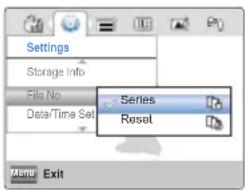
4 Tryk på knappen [MENU] for at afslutte menuen.
Undermenulementer
- Series: Tildeler filnumre fortlobende, også selvom hukommelseskortet udskiftes med et andet eller efter formatering eller sletning af alle filer. Filnumrene nulstilles, när der laves en ny mappe.
- Reset: Genstiller filnummeret til 0001, selv efter formatering, sletning eller isættelse af et nyt hukommelseskort.

Når du indstiller File No til Series, tilføjes hver fil et nyt nummer, så duplikering af filnavne undgås. Det er praktisk, når filerne håndteres på din pc.
Date/Time Set
Indstil datoen og klokkeslættet, så de bliver registreret korrekt.
1 Tryk på knappen [MENU] → [Skærm (☐)/Undervands (☐)] knappen → Settings.
2 Tryk på knappen [Zoom (T/W)] → Date/Time Set → [OK (REC)] -knappen.
3 Indstil hver enkelt dato- eller tidsværdi med knapperne [Zoom (T/W)].
- Tryk på knappen [Undervands (💡)], när du har indstillet hver dato- eller tidsværdi. Markøren flytter til den næste værdi.
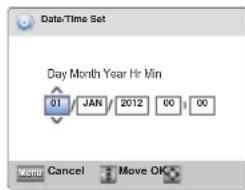
4 Tryk på knappen [OK (REC)], när du har indstillet minutterne.
- Produktet afslutter skærmbilledet til dato/tid.
Date/Time Display
Du kan indstille, at dato og tid vises på LCD-skærmen i overensstemmelse med den valgte mulighed.

Inden du bruger funktionen Date/Time Display, skal du indstille datoen og klokkeslættet. →side 69
1 Tryk på knappen [MENU] → [Skærm (☐)/Undervands (☐)] knappen → Settings.
2 Tryk på knappen [Zoom (T/W)] → Date/Time Display → [OK (REC)] -knappen.
3 Vælg det ønskede undermenuelement med knappen [Zoom (T/W)] → [OK (REC)]-knappen.
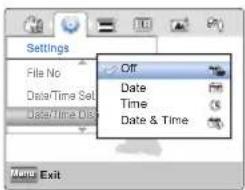
4 Tryk på knappen [MENU] for at afslutte menuen.
- Denne funktion afhænger af indstillingen Date Type og Time Type.
Undermenuelementer
• Off: Informationer om aktuel dato/tid vises ikke.
• Date: Viser den aktuelle dato.
• Time: Viser den aktuelle tid.
• Date & Time: Viser aktuel dato og tid.

Datoen/tiden vises som 01/JAN/2012 00:00 i følgende tilfælde:
- Når det indbyggede, opladelige batteri er løbet tør.
Andre indstillinger
LCD Brightness
Du kan justere lysstyrken på LCD-skærmen for at kompensere for de omgivende lysforhold.
1 Tryk på knappen [MENU] → [Skærm (☐)/Undervands (☐)] knappen → Settings.
2 Tryk på knappen [Zoom (T/W)] → LCD Brightness → [OK (REC)] -knappen.
3 Vælg det ønskede undermenuelement med knappen [Zoom (T/W)] → [OK (REC)]-knappen.
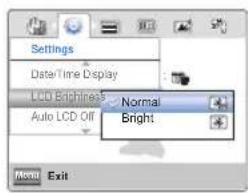
For at mindske strømforbruget nedtoner produktet automatisk LCD-skærmens lysstyrke, hvis produktet ikke bruges i et stykke tid.
1 Tryk på knappen [MENU] → [Skærm (☐)]/Undervands (☐) knappen → Settings.
2 Tryk på knappen [Zoom (T/W)] → Auto LCD Off → [OK (REC)]-knappen.
3 Vælg det ønskede undermenuelement med knappen [Zoom (T/W)] → [OK (REC)]-knappen.
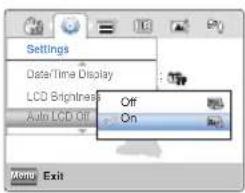
• Off: Deaktiverer funktionen.
- On: Når der ikke er nogen betjening i et stykke tid i tilstanden STBY eller under optagelse, mindsker produktet strømforbruget ved automatisk at nedtone LCD-skærmen.

- Med funktionen Auto LCD Off aktiveret, kan du trykke på en vilkårlig knap for at gendanne LCD-lysstyrken.
- Auto LCD Off (Auto-LCD Fra) bliver deaktiveret i folgende situationer: - Hvis produktets indbyggede USB-stik er sluttet til pc'en.
Beep Sound
Du kan tænde eller slukke for biplyden. Hvis der lyder et bip, när menuindstillingerne vælges, er indstillingen aktiveret.
1 Tryk på knappen [MENU] → [Skærm (☐)/Undervands (☐)] knappen → Settings.
2 Tryk på knappen [Zoom (T/W)] → Beep Sound → [OK (REC)]-knappen.
3 Vælg det ønskede undermenuelement med knappen [Zoom (T/W)] → [OK (REC)]-knappen.
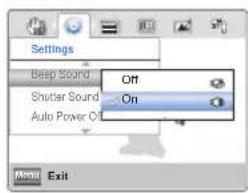
• Off: Deaktiverer funktionen.
- On: Hvis tændt, lyder et bip, hver gang du trykker på en knap.

Tilstanden funktionen Biplyd annulleres i følgende tilfælde:
- Under optagelse eller afspilning
- Under en pause i optagelsen
- Når produktet er tilsluttet med et kabel (micro-HDMI-kabel).
Shutter Sound
Du kan tænde eller slukke for lukkerlyden.
1 Tryk på knappen [MENU] → [Skærm (☐)]/Undervands (☐) knappen → Settings.
2 Tryk på knappen [Zoom (T/W)] → Shutter Sound → [OK (REC)] -knappen.
3 Vælg det ønskede undermenuelement med knappen [Zoom (T/W)] → [OK (REC)]-knappen.
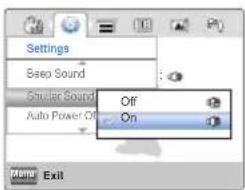
4 Tryk på knappen [MENU] for at afslutte menuen.
Undermenulementer
• Off: Deaktiverer funktionen.
- On: Du hører lukkerlyden, hver gang du trykker på knappen [OK (REC)] i fotooptagelsestilstand.
Auto Power Off
For at spare på batteriet kan du indstille funktionen Auto Power Off, der afbryder dit hukommelsesprodukt, hvis det ikke bruges i et stykke tid.
1 Tryk på knappen [MENU] → [Skærm (☐)/Undervands (☐)] knappen → Settings.
2 Tryk på knappen [Zoom (T/W)] → Auto Power Off → [OK (REC)] -knappen.
3 Vælg det ønskede undermenuelement med knappen [Zoom (T/W)] → [OK (REC)]-knappen.
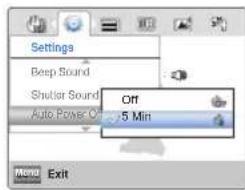
4 Tryk på knappen [MENU] for at afslutte menuen.
Undermenuelementer
• Off: Hukommelsesproduktet slukker ikke automatisk.
- 5 Min: For at spare på energien slukker hukommelsesproduktet automatisk, hvis det ikke betjenes i 5 minutter i STBY-tilstand eller ved visning af miniaturebilledindekset.

- Funktionen Automatisk slukning virker ikke i folgende situationer:
- Hvis produktets indbyggede USB-stik er sluttet til pc'en.
- For at bruge produktet igen skal du trykke på knappen [Tænd/sluk (☐)].
PC Software
Hvis du indstiller Pc-software til Til, kan du nemt anvende pc-softwaren ved at tilslutte produktets indbyggede USB-kabel til pc'en. Redigering af video/billedfiler er også mulig ved brug af PC software.
1 Tryk på knappen [MENU] → [Skærm (☐)/Undervands (☐)] knappen → Settings.
2 Tryk på knappen [Zoom (T/W)] → PC Software → [OK (REC)]-knappen.
3 Vælg det ønskede undermenuelement med knappen [Zoom (T/W)] → [OK (REC)]-knappen.
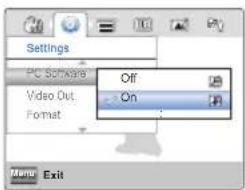
4 Tryk på knappen [MENU] for at afslutte menuen.
Undermenulementer
• Off: Deaktiverer funktionen.
- On: Du kan nemt anvende pc-softwaren ved at tilslutte USB-kablet mellem produktet og din pc.

Po-softwaren er kun kompatibel med Windows-operativsystemer.
Video Out
Tv-farvesystemet afhænger af landet eller området. Indstil videoudgangssignalet i overensstemmelse med tv-farvesystemet på det tilsluttede videoudstyr.
1 Tryk på knappen [MENU] → [Skærm (☐)/Undervands (☐)] knappen → Settings.
2 Tryk på knappen [Zoom (T/W)] → Video Out → [OK (REC)]-knappen.
3 Vælg det ønskede undermenuelement med knappen [Zoom (T/W)] → [OK (REC)]-knappen.
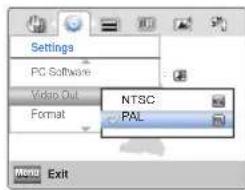
4 Tryk på knappen [MENU] for at afslutte menuen.
Undermenuelementer
• NTSC: Indstiller videoudgangssignalet til tilstanden NTSC.
• PAL: Indstiller videoudgangssignalet til tilstanden PAL.

- For at vise dine optagelser på et tv, skal du kontrollere tv-farvesystemet i det land eller område, hvor produktet anvendes. -side 97
- Denne funktion bruges til indstilling af videoudgang og påvirker ikke den oprindelige optagede videokilde.
Format
Formateringsfunktionen sletter alle filer (inkl. beskyttede filer) og muligheder på lagringsmediet. Du kan også anvende denne funktion, hvis du vil rette problemer på lagringsmediet.

Indsæt et hukommelseskort. → side 25
1 Tryk på knappen [MENU] → [Skærm ( ) undervands ( )] knappen → Settings.
2 Tryk på knappen [Zoom (T/W)] → Format → [OK (REC)]-knappen.
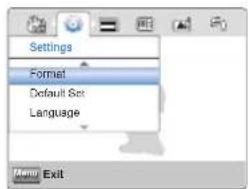
3 Vælg Yes med knappen [Skærm (☐) / Undervands (☐)] → knappen [OK (REC)].

- Fjern ikke lagringsmediet og udfor ikke andre handlinger (som t.eks. at slukke for strømmen) under formateringen. Sorg også for, at batteriet er tilstrækkeligt opladet. Lagringsmediet kan blive odelagt, hvis batteriet allades helt under formatering.
- Hvis lagringsmediet beskadiges, skal du formatere det igen.

- Formater ikke lagringsmediet på en pc eller på andre enheder. Sørg for at formatere lagringsmediet på dette produkt.
- Hvis der ikke er isat et lagringsmedie, kan det ikke vælges. Det vil være nedtonet på menuen.
- Du skal formatere det allerede brugte lagringsmedie eller et nyanskaffet hukommelseskort med dette produkt, før det bruges. Dette muliggor stabil hastighed og drift ved adgang til lagringsmediet.
- Vær opmærksom på, at alle filer og data, inkl. beskyttede filer, slettes.
Andre indstillinger
Default Set
Du kan initialisere hukommelsesproduktets indstillinger til fabriksstandard (startindstillinger fra fabrikken).
1 Tryk på knappen [MENU] → [Skærm (/Undervands ( )] knappen → Settings.
2 Tryk på knappen [Zoom (T/W)] → Default Set → [OK (REC)]-knappen.
Settings
Format
Default Set
Language
Exit
3 Vælg Yes med knappen [Skærm (/Undervands ( )] → knappen [OK (REC)].
• Vælg No for at annullere Default Set.
- Alle indstillede værdier føres tilbage til fabriksindstillinger.
- Når du har nulstillet hukommelsesproduktet, skal du indstille Date/Time Set. →side 29
- Sluk ikke for strømmen, mens du initialiserer indstillingerne.
- Funktionen Default Set påvirker ikke de filer, der er gemt på lagringsmediet.
Language
Du kan vælge det ønskede sprog til visning af menuer og meddelelser. → side 33
1 Tryk på knappen [MENU] → [Skærm (/Undervands ( )] knappen → Settings.
2 Tryk på knappen [Zoom (T/W)] → Language → [OK (REC)]-knappen.
Settings
Format
Default Set
Language
Exit
3 Tryk på knappen [Zoom (T/W)] for at vælge det ønskede skærmsprog, og tryk derefter på knappen [OK (REC)].
4 Tryk på knappen [MENU] for at afslutte menuen.
Brug med andre enheder
Får mere at vide om tilslutning af produktet til et tv eller en computer.
Tilslutning til et tv 77
TILSLUTNING TIL ET HIGH DEFINITION-TV WITH HDMI ...... 77
VISNING PÅ EN TV-SKVERM 77
Brug sammen med en Windows-computer 78
DETTE KAN DU UDF∅RE MED EN WINDOWS-COMPUTER .... 78
BRUG AF SAMSUNG-PROGRAMMET Intelli-studio....79
BRUG SOM EN FLYTBAR LAGERENHED 84
Tilslutning til et tv
TILSLUTNING TIL ET HIGH DEFINITION-TV WITH HDMI
Med et HD-tv kan du glæde dig over kvalitetsvideoer i High Definition (HD) optaget med HD-opløsning. Dette produkt understøtter HDMI-output til levering af videooverførsel i HD (High Definition).

- Kontroller, om der findes et HDMI-indgangsstik på dit tv.
- Indsæt et hukommelseskort. →side 25
- Indstil Video Output i overensstemmelse med tv-farvesystemet for det tilsluttede tv (NTSC/PAL). -side 73
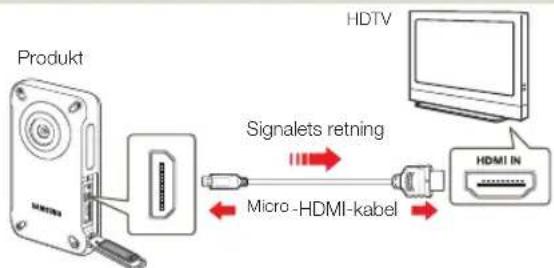
flowchart
graph LR
    A["Produkt"] --> B["Micro -HDMI-kabel"]
    B --> C["Signalets retning"]
    C --> D["HDTV"]
    D --> E["HDMI IN"]
Tilslutning af produktet til et tv's HDMI-indgang
1 Tænd for produktet.
- Hvis du ikke tænder for produktet først, kan det muligvis ikke genkende det tilsluttede tv.
2 Slut produktet til tv'et med et micro-HDMI-kabel.
- Micro-HDMI-kablet sælges separat.
3 Indstil tv'ets indgangsvælger, så tv'et kan genkende det tilsluttede produkt.
- Se tv'ets brugervejledning for at få oplysninger om, hvordan tvindgangen vælges.
4 Når du slutter produktet til et tv, slukkes produktets LCD-skærm, og billeder, som produktet har optaget, vises i miniatureoversigten på tv'et.
- For afspilning af videoer og fotos: Se side 43, 48.
Brug med andre enheder
VISNING PÅ EN TV-SKÆRM
Billedets visning afhænger af tv'ets skærmforhold
| Optagelsesforhold | Udseende på et bredskærms-tv (16:9) | Udseende på et 4:3-tv |
| Billeder optaget i forholdet 16:9 |  |  |
| Billeder optaget i forholdet 4:3 |  |  |

- Når du slutter produktet til et tv med et micro-HDMI-kabel, skifter produktet til afspilningstilstand, og når du afbryder produktet fra tv' et, skifter det til miniaturevisning.
- Du kan kun bruge et micro-HDMI-kabel af D-til-A-typen til dette produkt.
- HDMI-stikket på produktet kan kun anvendes som udgang.
- Brug kun HDMI 1.3-kablet ved tilslutning af HDMI-stikkene på dette produkt. Hvis produktet er tilsluttet med andre HDMI-kabler, virker skærmvisningen muligvis ikke.
- Når produktet er tilsluttet et tv, kan du ikke styre lydstyrken for tv'et fra produktet.
- Juster lydstyrken til et moderat niveau. Hvis lydstyrken er for høj, kan der være støj på billederne.
Brug sammen med en Windows-computer
DETTE KAN DU UDF∅RE MED EN WINDOWS-COMPUTER
Du kan anvende følgende muligheder, når du tilslutter dit produkt til din Windows-computer med det indbyggede USB-stik.
Hovedfunktioner
- Ved at anvende den redigeringsssoftware, 'Intelli-studio', der er indbygget i dit produkt, kan du glæde dig over følgende muligheder:
- Afspilning af de optagede af videoer (eller billeder).
- Redigering af optagede videoer eller billeder.
- Upload af de optagede videoer og billeder til YouTube/Flickr/Facebook etc.
- Du kan overføre eller kopiere filerne (videoer og fotos), der er gemt på lagringsmediet, til din computer.
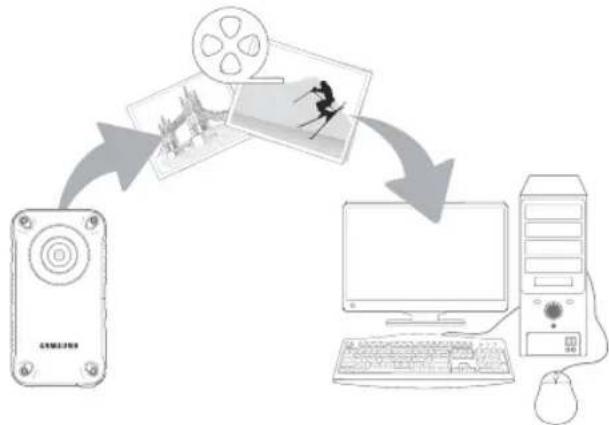
flowchart
graph TD
    A["电脑"] --> B["视频"]
    B --> C["图片"]
    C --> D["电脑"]
    D --> E["电脑"]
    style A fill:#f9f,stroke:#333
    style B fill:#ccf,stroke:#333
    style C fill:#cfc,stroke:#333
    style D fill:#fcc,stroke:#333
    style E fill:#cff,stroke:#333
Systemkrav
Følgende krav skal opfyldes for at anvende den indbyggede redigeringssoftware (Intelli-studio):
| Punkter Krav | |
| Operativsystem Microsoft Windows XP SP2, Windows Vista, eller Windows 7 | |
| CPU | Intel® Core 2 Duo® 1.66 GHz eller hojere anbefalesAMD AthlonTM X2 Dual-Core 2.2 GHz eller hojero anbefales(Bærbar pc: Intel Core 2 Duo 2,2 GHz eller AMD Athlon X2 Dual-Core 2,6 GHz eller hojere anbefales) |
| RAM 1 GB eller mere anbefales | |
| Skaermkort | NVIDIA GeForce 8500 eller hojere, ATI Radeon HD 2600- soren eller hojere |
| Skaerm | 1024x768, 16 bit farver eller mere (1280x1024, 32 bit farver anbefales) |
| USB USB 2.0 | |
| Direct X DirectX 9.0g eller hojere | |

- De systemkrav, der er nævnt herover, er anbefalinger. Selv på et system, der opfylder kravene, garanteres det, afnængigt af systemet, ikke for funktionen.
- Hvis du anvender en langsommere computer end anbefalet, springes der ved afspilning af video muligvis billeder over, eller der kan opstå noget uventet.
- Når den version af DirectX, der findes på din computer, er lavere end 9.0c, skal du opgradere programmet til version 9.0c eller højere.
- Det anbefales at overføre de optagede videodata til en pc inden afspilning eller redigering af videodatene.
- For at gøre dette har en bærbar computer større systemkrav end en stationær pc.
- Intelli-studio er ikke Mac OS-kompatibel.
- På 64-bit versioner af Windows XP, Windows Vista og Windows 7 installeres og køres Intelli-studio muligvis som et 32-bit program.
BRUG AF SAMSUNG-PROGRAMMET Intelli-studio
Intelli-studio er et indbygget program, hvormed du kan afspille og redigere filer. Du kan overføre filer til websteder som f.eks. YouTube eller Flickr.
Trin 1. Tilslutning af USB-kablet
1 Angive indstillingerne i menu til PC Software: On. →side 73
- Du vil se, at standardmenuindstillingerne er indstillet som de ovenstående.
2 Tilslut produktets indbyggede USB-stik til USB-porten på pc'en.
- En ny skærm til fillagring vises i hovedvinduet i Intelli-studio. Hvis dit produkt ikke har nye filer, vises pop-up-vinduet til lagring af nye filer ikke.
- Alt efter din computertype vises det tilhørende vindue til den flytbare disk.
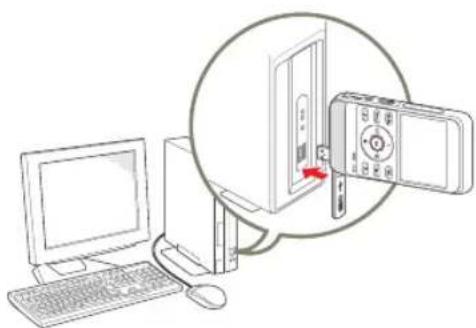
3 Klik på Yes. Overførselsproceduren afsluttes, og følgende pop-up-vindue vises.
- Hvis du ikke vil gemme en ny fil, skal du vælge No.
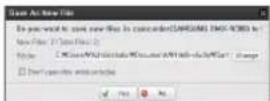

Sådan frakobles USB-kablet
Når du er færdig med dataoverforslen, skal du sikre dig, at kablet frakobles på følgende måde:
- Klik på ikonet Sikker fjernelse af hardware på proceslinjen.
- Vælg USB-masselagerenhed, og klik derefter på Stop.
- Hvis vinduet Stop en hardwareenhed vises, skal du klikke på OK.
- Fjern USB-kablet fra produktet og pc'en.

- Sæt USB i, efter at du har undersøgt, om isætningsretningen er korrekt.
- Når det indbyggede USB-stik er tilsluttet, kan tænding og slukning af produktet medfore funktionsfejl på computeren.
- Hvis du kobler det indbyggede USB-stik fra pc'en eller produktet under overførsel af data, afbrydes overførslen, og dataene kan blive beskadiget.
- Hvis du slutter det indbyggede USB-stik til en pc via en USB-HUB eller samtidigt tilslutter det indbyggede USB-stik og andre USB-enheder, fungerer produktet muligvis ikke korrekt. I så fald skal du fjerne alle USB-enheder fra pc'en og slutte produktet til igen.
- Afhængigt af din computertype starter programmet Intelli-studio måske ikke automatisk. Er dette tilfældet, skal du i Denne computer åbne det cd-rom-drev, hvor programmet Intelli-studio findes og køre iStudio.exe.
- Produktet slukkes, när USB-stikket tages ud af computerens USB-port.
Trin 2. Brug med en Windows-computer
- Hvis du installerer Intelli-studio på din pc, vil programmet blive aktiveret hurtigere. Når du skal installere programmet, skal du vælge Tool (Værktoj) → Install Intelli-studio on PC (Installer Intelli-studio på pc).
- Du kan opdatere til den seneste version af Intelli-studio softwaren ved at klikke på Web Support (Websupport) → Update Intellistudio (Opdater Intelli-studio) → Start Update (Start opdatering).
- Produktets indbyggede Intelli-studio-software er beregnet til hjemmebrug. Det er ikke til præcisionsproduktion eller industriproduktion. Til disse anvendelser anbefaler vi redigeringsssoftware designet til professionel anvendelse.

Der er flere oplysninger, hvis du vælger Hjælp → Hjælp på Intelli-studio-skærmen.
Nr. Beskrivelse
| 1 | Menupunkter |
| 2 | Viser filerne i den valgte mappe. |
| 3 | Skift til tilstanden Fotoredigering. |
| 4 | Skift til tilstanden Videoredigering. |
| 5 | Skift til Del-tilstand. |
| 6 | Forstor eller reducer miniaturebillederne på listen. |
| 7 | Vælg en filtype. |
| 8 | Vis videoer og fotos i den valgte mappe på computeren. |
| 9 | Vis eller skjul videoer og fotos på den tilsluttede enhed. |
| 10 | Vis videoer og fotos i den valgte mappe på enheden. |
| 11 | Vis filer som miniaturer eller på et kort |
| 12 | Gennemse mapper på den tilsluttede enhed. |
| 13 | Gennemse mapper, der er gemt på computeren |
| 14 | Gå til forrige eller næste mappe |
| 15 | Udskriv filer, vis filer på et kort, gem filer i Indholdshändtering eller registrer ansigter, eller opdater Indholdshändtering. |
Trin 3. Afspilning af videoer eller visning af billeder
Du kan nemt afspille optagelserne med programmet Intelli-studio.
1 Klik på den ønskede mappe for at få vist dine optagelser med Intelli-studio.
- Video- eller billedminiaturer vises på skærmen i henhold til den valgte kilde.
2 Vælg den video eller det billede, du vil afspille.
- Du kan kontrollere filinformationerne ved at flytte musen over filen.
- Når du klikker én gang på en videominiature vises videoafspilningen inde i miniaturerammen, så du nemt kan søge efter en ønsket video.
3 Vælg den video eller det billede, du vil afspille, og dobbeltklik herefter for at afspille.
- Afspilning starter, og afspilningskontrollerne vises.
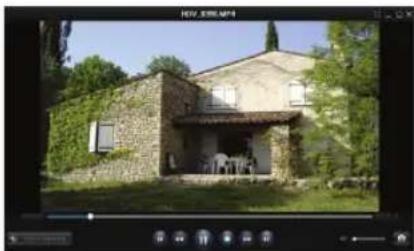
Trin 4. Redigering af videoer eller billeder
Med Intelli-studio kan du redigere dine videoer eller billeder på forskellige måder. (Skift størrelse, Fintuning, Billedeffekt, Indsæt ramme mv.) Inden redigering af en video eller et billede i Intelli-studio skal du med Denne computer eller Windows Stifinder kopiere videoen eller billedet til din computer som sikkerhed.
1 Vælg de videoer eller fotos, der skal redigeres.
2 Klik på Movie Edit (Filmredigering) (☐) eller Photo Edit (Fotoredigering) (☐) alt efter den fil, du har valgt i Intelli-studio-browseren.
- Den valgte fil vises i redigeringsvinduet.
3 Rediger en video eller et foto vha. forskellige redigeringsfunktioner.
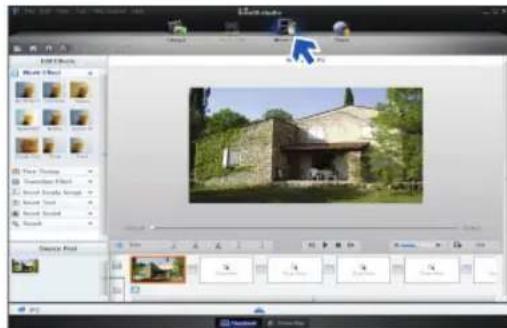
Del dit indhold med hele verden ved at uploade billeder og videoer direkte til et website med ét klik.
1 Vælg ønsket video eller billede til deling.
2 Klik på Del (i browseren.
3 Klik på det website, du vil overføre filerne til.
- Du kan vælge YouTube, twitter, Flickr, Facebook, Picasa, E-mail eller et andet websted, du vil bruge til administration af websted.
- Der vises en pop-op-skærm. Vinduet vil enten bede dig om at indtaste dit ID og adgangskode eller bede dig om at klikke på OK for at fortsætte til den webside, du har valgt.
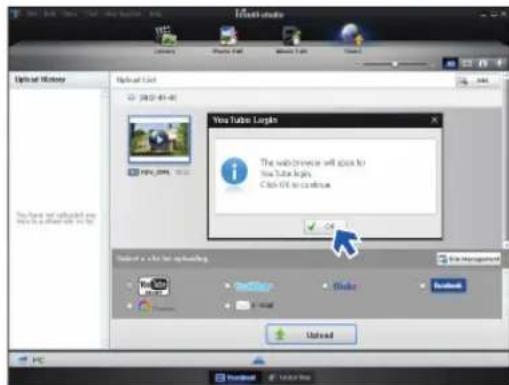
5 Indtast din ID og adgangskoden for at få adgang.
- Adgang til websiteindholdet kan være begrænset, afhængigt af dit webadgangsmiljo.
Optagelsestiden og kapacitet tilgængelig for upload af videoer kan ændres, afhængigt af det enkelte websteds politik.
Direkte upload af dine videoer til YouTube
Med One-Touch-knappen [Del (U)] kan du direkte uploade og dele dine videoer på YouTube. Du skal blot berøre knappen [Del (U)], når dit produkt er tilsluttet til en Windows-computer med det medfølgende USB-stik.
TRIN 1
På produktet: Vælg en video du vil uploade i miniatureoversigten med videoer, og tryk derefter på knappen [Del (Lp)]. ▼side 63 Gentag dette for hver video, du vil uploade.
- Share mark (Delemærket) (vises på de valgte videoer.
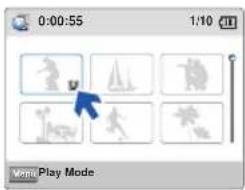
TRIN 2
Tilslut produktets indbyggede USB-stik til USB-porten på pc' en.
- Intelli-studio kører automatisk, när produktet er tilsluttet til en Windows-computer (når du specificerer PC Software: On).
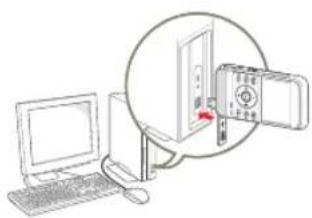
Tryk på knappen [Del (U)], mens dit produkt er tilsluttet til en computer.
- Valgte videoer med delemærker vises på skærmbilledet Deling.
• Klik på Yes for at starte upload. - Hvis du vil uploade direkte uden at vises et pop-up-vindue til deling, skal du afkrydse "Intelli-studio does not show a list of share marked files from the connected device." "(Intelli-studio viser ikke en liste med delemarkerede filer i den tilsluttede enhed.).
- Du kan kun bruge knappen [Del (u)], när Intelli-studio kører.
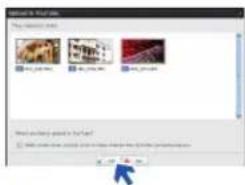
- Når du uploader til YouTube, konverteres den valgte film inden upload til et format, der kan afspilles på YouTube. Den tid, det lager at uploade, kan variere, afhængigt af brugerforholdene, herunder computerens og netværkets ydelse.
- Der er ingen garanti for upload i alle miljoer, og fremtidige ændringer af serverne hos YouTube kan doaktivore denne funktion.
- For flere informationer om YouTube skal du besøge YouTubes website: http://www.youtube.com/
- Dette produkts funktion til upload til YouTube er givet i licens fra YouTube LLC. Tilstedeværelsen af funktionalitet til upload til YouTube er ikke en godkendelse eller en anbefaling af produktet fra YouTube LLC.
- Hvis du ikke har en konto på det specificerede website, skal du registreres forst, inden du går videre med godkendelsen.
- Afnængigt af YouTubes politik er direkte upload af fil muligvis ikke mulig i dit land/område.
BRUG SOM EN FLYTBAR LAGERENHED
Du kan overføre eller kopiere optagede data til en Windows-computer ved at tilslutte USB-kablet til produktet.
Visning af lagringsmediets indhold
1 Kontroller indstillingen PC Software: Off. →side 73
2 Indsæt et hukommelseskort. →side 25
3 Tilslut produktets indbyggede USB-stik til USB-porten på pc'en.
→side 79
- Vinduet Removable Disk eller Samsung vises på computerskærmen efter et øjeblik.
- Vælg Open folders to view files using Windows Explorer, og klik på OK.
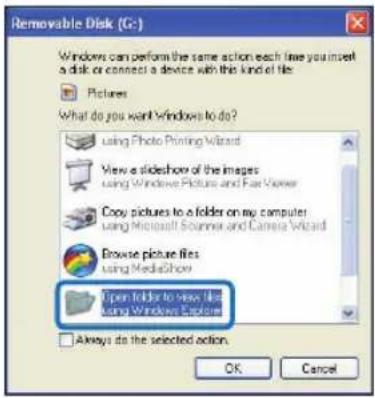
- Forskellige filtyper er gemt i forskellige mapper.
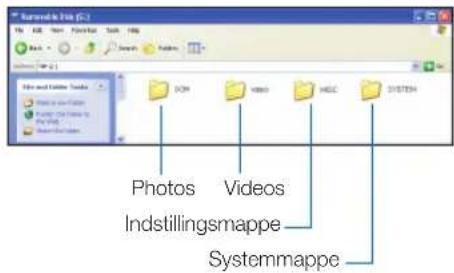
5 Vælg mappen, som skal kopieres, træk den ind i destinationsmappen og slip.
- Hvis vinduet Removable Disk ikke vises, skal du bekræfte forbindelsen (side 79) eller udføre trinene 1 og 3 igen. Hvis den flytbare disk ikke vises automatisk, skal du åbne den flytbare diskmappe ved hjælp af Denne computer eller Windows Explorer.
- Hvis det tilsluttede produkts diskdrev ikke åbnes eller genvejsmenuen ved højreklik med musen (åbn eller gennemse) virker ødelagt, er din computer måske inficeret med virussen Autorun. Det anbefales at opdatere antivirussoftwaren til den nyeste version.
- Afhængigt af produktets funktioner kan der oprettes yderligere mapper.
- Produktet slukkes, när USB-stikket tages ud af computerens USB-port.
• Videoer i HD-kvalitet har formatet HDV_###.MP4.
- Videoer optaget med Smart Filter-funktionen har navneformatet SDV_###.MP4.
- Filnumrene øges automatisk, når der oprettes en ny filmfil.
- Der kan oprettes op til 9999 filer i én mappe. Der oprettes en ny mappe, när der er oprettet mere end 9999 filer.
- Mapper navngives i rækkefølgen 100VIDEO, 101VIDEO. Det maksimale antal mapper er 999.
- Det maksimale antal på 9.999 filer kan oprettes på et hukommelsesmedie via produktet.
Billedfil 2
- Som ved billedfiler oges filnumrene automatisk, når der oprettes en ny billefil.
• Billederne har formatet SAM_###.JPG. - Mapper navngives i rækkefølgen: 100PHOTO, 101PHOTO etc.
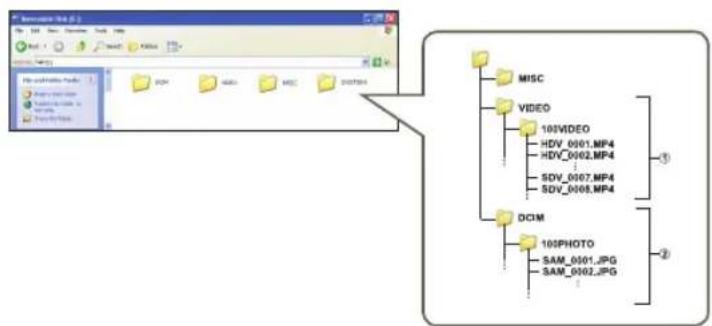
flowchart
graph TD
    A["File System"] --> B["File Name"]
    B --> C["Directory"]
    C --> D["MISC"]
    C --> E["VIDEO"]
    C --> F["DCIM"]
    D --> G["101VIDEO"]
    D --> H["HDV_0001.MP4"]
    D --> I["HDV_0002.MP4"]
    D --> J["5DV_0007.MP4"]
    D --> K["5DV_0008.MP4"]
    E --> L["101PHOTO"]
    E --> M["SAM_0001.JPG"]
    E --> N["SAM_0002.JPG"]
    style A fill:#f9f,stroke:#333
    style B fill:#ccf,stroke:#333
    style C fill:#cfc,stroke:#333
    style D fill:#fcc,stroke:#333
    style E fill:#cff,stroke:#333
    style F fill:#ffc,stroke:#333
    style G fill:#fcf,stroke:#333
    style H fill:#cff,stroke:#333
    style I fill:#ffc,stroke:#333
    style J fill:#cfc,stroke:#333
    style K fill:#fcc,stroke:#333
    style L fill:#ffc,stroke:#333
Filformat
Videofiler
- Videoer komprimeres i H.264-format. Filtypenavnet er ".MP4".
• Se side 53 for videoopløsning.
Billedfiler
- Billeder komprimeres i JPEG-formatet (Joint Photographic Experts Group). Filtypenavnet er ".JPG".
• Se side 53 for billedoplosning.

Navnet på en videofil, der er optaget med produktet, bor ikke ændres, da korrekt afspilning via produktet kræver den originale mappe og det originale filnavn.
Appendikser
Få oplysninger om fejlmeddelelser, vedligeholdelse og specifikationer.
Fejlsøgning 87
ADVARSELSINDIKATORER OG MEDDELELSER 87
SYMPTOMER OG L∅SNINGER 90
Flere informationer 96
VEDLIGEHOLDELSE....96
BRUG AF PRODUKTET I UDLANDET 97
SÄDAN BRUGER DU ARMBÄNDET (BASERET PÅ BRUG PÅ
VENSTRE ARM) (KUN HMX-W350) 98
SÂDAN BRUGER DU BRYSTBÂNDET (KUN HMX-W350) ..... 99
ORDFORKLARING 100
Specifikationer 101
Fejlsøgning
Før du kontakter et autoriseret Samsung-servicecenter, skal du udføre følgende enkle kontroller. Dette kan spare tid og penge til et unødvendigt opkald.
ADVARSELSINDIKATORER OG MEDDELELSER
Der kan opstå problemer af følgende årsager. Kontroller informationerne, og udfør den fornødne handling.
Batteri
| Besked Ikon Betyder at... Afhjælpning | |||
| Low Battery | - | Batteriet er næsten afladet. | • Oplad batteriet ved at slutte produktet til en pc med det indbyggede USB-stik. |
Lagringsmedie
| Besked Ikon Betyder at... Afhjælpning | |||
| Insert Card |  | Der sidder intet hukommelseskort i hukommelseskortslotten. | Indsæt et hukommelseskort.● |
| Card Full |  | Der er ikke tilstrækkelig plads til at optage på hukommelseskortet. | Slet unødvendige filer på hukommelseskortetSikkerhedskopier dine filer til pc'en eller et andet lagringsmedie, og slet filerne.Skift til et andet hukommelseskort, som har tilstrækkelig ledig plads. |
| Card Error |  | Hukommelseskortet har problemer og kan ikke genkendes. | Udskift hukommelseskortet med et andet.● |
| Not Formatted |  | Hukommelseskortet er ikke formateret i dette produkt. | Formater hukommelseskortet med dette produkt.● |
Fejlsøgning
Lagringsmedie
| Besked Ikon Betyder at... Afhjælpning | |||
| Not Supported Format |  | Hukommelseskortet er muligvis formateret på en anden enhed og indeholder muligvis stadig nogle billeder. | Dette produkt kan ikke afspille filer, fordi det ikke understøtter dit hukommelseskorts formatering.Brug hukommelseskortet efter formatering (eller et nyt kort) til optagelse med et produkt. |
| Not Supported Card |  | Dette produkt understøtter ikke hukommelseskortet. | Udskift hukommelseskortet med en anbefalet type. |
| Low Speed Card.Please record at a lower resolution. | - | Hukommelseskortet har ikke tilstrækkelig ydeevne til at optage. | Optag video ved en lavere oplösning.Udskift hukommelseskortet med et andet. |
Optagelse
| Besked Ikon Betyder at... Afhjælpning | |||
| Write Error | - | Der opstod et problem under skrivning af data til lagringsmediet. | Sluk og tænd for produktet for at gendanne data.Hvis en fil ikke bliver gendannet, skal du formatere lagringsmediet ved hjælp af menuerne, efter at du har sikkerhedskopieret vigtige filer til pc'en eller et andet lagringsmedie. |
| The number of video files is full.Cannot record video. | - | Antallet af videofiler, der kan gemmes, er 9.999. Der kan ikke gemmes mere på kortet.Kortet har nået dets maksimale kapacitet. Der kan ikke lagres flere filer. | Slet unodvendige filer på lagringsmediet.Sikkerhedskopier dine filer til din pc eller et andet lagringsmedie, og slet filerne.Skift til et andet kort, som har tilstrækkelig ledig plads.Indstil File No til Reset.Formater lagringsmediet. |
Optagelse
| Besked Ikon Betyder at... Afhjælpning | |||
| The number of photo files is full. Cannot take a photo. | - | Antallet af billedfiler, der kan gemmes, er 9.999. Der kan ikke gemmes mere på kortet.Kortet har nået dets maksimale kapacitet. Der kan ikke lagres flere filer. | Slet unodvendige filer på lagringsmediet.Sikkerhedskopier dine filer til din pc eller et andet lagringsmedie, og slet filerne.Skift til et andet kort, som har tilstrækkelig ledig plads.Indstil File No til Reset.Formater lagringsmediet. |
| File number is full. Cannot record video. | - | Mappe- og filnumre har nået deres grænse, og du kan ikke optage. Mappen og filnummeret har nået deres grænse. Du kan ikke optage flere videoer. | Indstil File No til Reset, og formater lagringsmediet. Husk at tage sikkerhedskopi før formatering. |
| File number is full. Cannot take a photo. | - | Mappe- og filnumre har nået deres grænse, og du kan ikke optage. Du kan ikke optage flere fotos. | Indstil File No til Reset, og formater lagringsmediet. Husk at tage sikkerhedskopi før formatering. |
Afspilning
| Besked Ikon Betyder | at... Afhjælpning | ||
| Read Error | - | Der er opstået problemer under læsning af data fra lagringsmediet. | • Formater lagringsmediet ved hjælp af menuerne, efter at du har sikkerhedskopieret vigtige filer til pc'en eller et andet lagringsmedie. |
Håndtering under vandet
Hvis disse anvisninger ikke löser problemet, skal du kontakte nærmeste autoriserede Samsung-servicecenter.
Strøm
| Symptom Forklaring/løsning | |
| Produktet tænder ikke. | Det isatte batteri er muligvis afladet.Oplad batteriet. |
| Strømmen slukker automatisk. | Er Auto Power Off indstillet til 5 Min? Hvis der ikke trykkes på knapperne i omkring 5 minutter, slukkes produktet automatisk (Auto Power Off). For at deaktivere denne mulighed skal du ændre indstillingen for Auto Power Off til Off. →side 72Batteriet er næsten afladet. Oplad batteriet. |
| Der kan ikke slukkes for strømmen. | Frakobl det indbyggede USB-stik, og tilslut produktets strømforsyning igen, før produktet tændes.Tryk på knappen [RESET]. →side 17 |
| Batteriet aflades hurtigt. | Temperaturen er for lav.Batteriet er ikke fuldt opladet. Oplad batteriet igen.Batteriets levetid er slut, og det kan ikke genoplades.Kontakt din lokale Samsung-forhandler. |
Skærm
| Symptom Forklaring/lösning | |
| Tv- eller LCD-skærmen viser forvrængede billeder eller har striber foroven/forneden eller til højre/venstre. | Dette kan forekomme, hvis der vises billeder i 16:9-format på et 4:3-format-tv eller omvendt. Se skærmspecifikationen for flere oplysninger. →side 77 |
| Ukendt indikator vises på skærmen. En adverselsindikator eller -meddelelse vises på skærmen. | →side 87~89• |
| Efterbilledet forbliver på LCD-skærmen. | Dette sker, hvis du frakobler det indbyggede USB-stik uden først at slukke for strømmen. |
| Billedet på LCD-skærmen virker mørkt. Det omgivende lys er for stærkt. Justerer LCD'ens lysstyrke. | →side 70• |
Fejlsøgning
Optagelse
| Symptom Forklaring/løsning | |
| Tryk på knappen [OK (REC)] starter ikke optagelse. | Tryk på knappen [Tilstand (//] for at vælge tilstanden Videooptagelse eller Fotooptagelse.→side 30Der er ikke tilstrækkelig ledig plads til optagelse på lagringsmediet.Temperaturen i dit produkt er usædvanlig høj. Sluk produktet og lad det hvile på et køligt sted.Dit produkt er fugtigt indvendigt (kondens). Sluk produktet og lad det hvile omkring 1 time på et køligt sted. |
| Den faktiske optagelsestid er mindre end den estimerede optagelsestid. | Den estimerede optagetid kan variere, afhængigt af indhold og de anvendte funktioner.Når du optager et motiv i hurtig bevægelse, kan den faktiske optagelsestid forkortes. |
| Optagelsen stopper automatisk. | Der er ikke mere ledig plads til optagelser på lagringsmediet. Sikkerhedskopier vigtige filer til din pc, og formater lagringsmediet, eller slet unødvendige filer.Hvis du regelmæssigt laver optagelser eller sletter filer, forringes det interne lagringsmedies ydelse. I dette tilfælde skal du formatere dit lagringsmedie.Hvis du anvender et hukommelseskort med lav skrivehastighed, stopper produktet automatisk optagelse af videoer, og den relevante meddelelse vises på LCD-skærmen. |
| Der vises en lodret linje, når et motiv, der er oplyst af stærkt lys, optages. | Dette er ikke en fejl. |
| Dato/tid vises ikke under optagelse. | Date/Time Display er indstillet til Off. Indstil Date/Time Display til Til.→side 70• |
| Du kan ikke optage et billede. | Indstil dit produkt til fotooptagelsestilstand.→side 30Lagringsmediet er fyldt. Brug et nyt hukommelseskort, eller formater lagringsmediet.→side 74 Du kan også fjerne unødvendige billeder.→side 60 |
| Der er ingen lukkerlyd, når du optager et billede. | Indstil Shutter Sound til On.→side 72Under dobbelt optagelse høres lukkerlyden ikke.Når mikro-HDMI-kabet er sluttet til produktet, er lukkerlyden ikke tilgængelig. |
Fejlsøgning
Optagelse
| Symptom Forklaring/løsning | |
| Der høres ingen biplyd. | Indstil Beep Sound til On. side 71Bip-lyden er slået midlertidigt fra under optagelse af videoer.Når micro-HDMI-kabet er sluttet til produktet, er biplyden ikke mulig. |
| Der er tidsforskel fra det tidspunkt, du trykker på knappen [OK (REC)], og det tidspunkt optagelsen starter/stopper. | Der kan være en lille tidsforskel på dit produkt mellem det tidspunkt, hvor du trykker knappen [OK (REC)], og det faktiske tidspunkt, hvor den optagede video starter/stopper.Dette er ikke en fejl. |
| Vandrette striber vises på billederne. | Dette forekommer, når der optages under lysstofrør, natriumlampe eller kviksolvlampe.Dette er ikke en fejl. |
Lagringsmedie
| Symptom Forklaring/løsning | |
| Hukommelseskortets funktioner virker ikke. | Sæt et hukommelseskort korrekt i dit produkt.side 25Hvis du bruger et hukommelseskort formateret på en computer, skal du formatere det igen i dit produkt.side 74 |
| Billede kan ikke slettes. | Du kan ikke slette beskyttede billeder. Fjern beskyttelsen af billedet på lagringsenheden.side 61 |
| Hukommelseskortet kan ikke formateres. | Dit produkt understøtter ikke hukommelseskortet, eller der er problemer med kortet. |
| Datafilnavnet vises ikke korrekt. | Filen er muligvis ødelagt.Filformatet understottes ikke af dit produkt.Kun filnavnet vises, hvis mappestrukturen er kompatibel med den internationale standard. |
| Din computer genkender ikke et micro SDXC-hukommelseskort. | Micro SDXC-hukommelseskort anvender filsystem exFAT. For at bruge micro SDXC-hukommelseskort på en Windows XP-computer, skal du downloade og opdatere exFAT-filsystemdriveren fra Microsofts website. |
| Dit tv eller din computer kan ikke vise fotos og videoer, der er gemt på et micro SDXC-hukommelseskort. | Micro SDXC-hukommelseskort anvender filsystem exFAT. Sørg for, at den eksterne enhed er kompatibel med filsystemet exFAT, inden du slutter produktet til enheden. |
Fejlsøgning
Justering af billedet under optagelse
| Symptom Forklaring/lösning | |
| Billedet er ude af fokus. | Dette produkt har ingen fokuskontrolfunktion, der kan indstilles af brugeren.Den mindste brændvidde mellem produktet og motivet er 20 cm. Optag motivet med mere end den mindste brændvidde. |
| Symptom Forklaring/løsning | |
| Funktionen til afspilning (afspil/pause) fungerer ikke. | • Filer, som er optaget med andre enheder, kan muligvis ikke afspilles på dit produkt.• Kontrollér hukommelseskorts kompatibilitet. ▼side 26 |
| Funktionerne Spring over og Søg virker ikke ordentligt. | • Hvis temperaturen i produktet er for høj, virker det ikke korrekt.Sluk for produktet, vent et par minutter, og tænd for det igen. |
| Symptom Forklaring/løsning | |
| Du kan ikke se billedet eller høre lyden fra den tilsluttede enhed. | Sørg for, at tilslutningskablet er sluttet til det korrekte stik. |
| Billedet vises forvrænget ved afspilning på tv eller pc. | Visningstilstanden for den optagede video svarer ikke til afspilningsenhedens.En video optaget i tilstanden 16:9 bred bør afspilles på et tv eller en pc, der understøtter skærmtilstanden 16:9. |
Tilslutning til en computer
| Symptom Forklaring/løsning | |
| Computeren genkender ikke dit produkt. | Afbryd produktets indbyggede USB-stik fra pc'en, genstart pc'en og tilslut det herefter igen korrekt. |
| Kan ikke afspille filmfiler korrekt på en pc. | Det er nødvendigt med en video-codec for at afspille filer, der er optaget på dit produkt.Installer eller kør den indbyggede redigeringssoftware (Intelli-studio).Kontroller, om produktets indbyggede USB-stik er tilsluttet i den korrekte retning.Afbryd produktets indbyggede USB-stik fra pc'en, genstart. Tilslut det igen korrekt.Din computer har muligvis ikke den tilstrækkelige ydeevne til at afspille en videofil. Find en computer med den anbefalede specifikation. |
| Intelli-studio fungerer ikke korrekt. | Afslut programmet Intelli-studio, og genstart Windows-computeren.Intelli-studio er ikke Mac OS-kompatibel.IndstilPC Software til Oni menuen Indstillinger.Afhængigt af din computertype starter programmet Intelli-studio måske ikke automatisk.Er det tilfældet, skal du i Denne computer åbne det cd-rom-drev, hvor programmet Intelli-studio findes og køre iStudio.exe. |
| Billede eller lyd eller dit produkt afspilles ikke korrekt på din computer. | Videoafspilning eller lyd kan stoppe midlertidigt på din computer. Videoen og lyden, som kopieres til din computer, påvirkes ikke.Hvis dit produkt er tilsluttet til en computer, som ikke understøtter Hi-speed USB (USB 2.0), kan det være, at billede og lyd ikke afspilles korrekt. Filmen og lyden, som kopieres til din computer, påvirkes ikke. |
| Afspilningsskærmen sættes på pause eller er forvrænget | Undersøg systemkravene for afspilning af video.Afslut alle programmer, som kører på computeren.Hvis en optaget video afspilles på dit produkt tilsluttet til en computer, afspilles filmen muligvis ikke glat, afhængigt af overførselshastigheden. Kopier filen til din pc, og afspil den derefter igen. |
Fejlsøgning
Håndtering under vandet
| Symptom Forklaring/løsning | |
| Motivet på LCD-skærmen er ikke tydeligt under vand. | Indstil undervandstilstand til Til. side 40Kontroller, om der er pletter eller fremmedelementer på objektivet. |
| Der kom vand ind i produktet. Sluk for strømmen, og kontakt Samsungs kundeservicecenter. | |
Generel betjening
| Symptom Forklaring/løsning | ||
| Dato og klokkeslæt vises ikke korrekt. | Har produktet ikke været brugt i længere tid?Det indbyggede, genopladelige backupbatteri er måske afladet. →side 24 | |
| Dit produkt tændes ikke, eller knapperne fungerer ikke normalt. | Når du trykker på knappen [RESET], slukker produktet for strømmen. Funktionen Nulstil påvirker ikke de optagede billeder og brugerindstillingerne. | 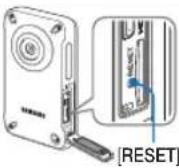 -knap -knap |
Menuelementer der ikke kan anvendes pa samme tid
| Symptom Forklaring/lösning | |
| Menupunkter er grå. | Du kan ikke vælge grå menupunkter i den aktuelle optagelses/afspilningstilstand.Hvis du ikke har sat et hukommelseskort i produktet, er alle funktioner, der kræver et hukommelseskort (Storage Info, Format mv.), nedtonede i menuen, og du kan ikke vælge dem.Følgende funktioner kan ikke anvendes, når produktet er i Smart filter-tilstand:- Digital zoom, Video Resolution, Anti-Shake (DIS), Face DetectionDu kan ikke indstille følgende funktioner i undervandstilstanden.- White Balance |
Flere informationer
VEDLIGEHOLDELSE
Forslagene nedenfor vil hjælpe dig med at overholde garantiforpligtigelser og bevirker, at du kan nyde dette produkt i mange år.
Forholdsregler ved opbevaring
• Ved opbevaring af produktet skal du slukke for det.
- Oplad det interne batteri helt, inden du sætter produktet væk.
→ side 22
Rengøring af produktet
Inden rengøring: Sluk for produktet.
- Sådan rengøres den udvendige del
- Aftør forsigtigt med en blød tør klud. Brug ikke overdreven kraft ved rengøring, men gnid forsigtigt på overfladen.
- Brug ikke rensebenzin eller fortynder til rengøring af produktet. Lakken på huset kan skulle af, eller kvaliteten af husets overflade kan forringes.
• Sådan rengøres LCD-skærmen
Aftør forsigtigt med en blød tør klud. Pas på ikke at beskadige skærmen.
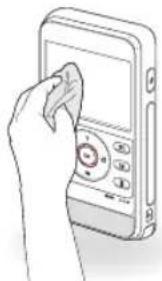
• Sådan rengøres objektivet
Brug en luftsprojte til at fjerne støv, og aftør objektivet forsigtigt med en blød klud.
Brug om nødvendigt objektivrengøringsservietter.
- Der kan dannes mug, hvis objektivet efterlades snavset.
- Hvis objektivet ser sløret ud, skal du slukke for produktet og lade det ligge i omkring 1 time.
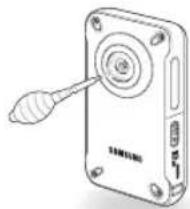
- For at forlænge levetiden skal du undgå at pudse det med en grov klud.
- Vær opmærksom på følgende fænomener ved brug af LCD-skærme. Disse er ikke funktionsfejl.
- Ved brug af produktet kan området omkring LCD-skærmen blive varmt.
- Hvis du lader det være tændt i lang tid, kan området omkring LCD-skærmen blive varmt.
- Når du anvender produktet i kolde miljøer, kan der forekomme efterbilleder på LCD-skærmen.
- En LCD-skærm er produceret med avanceret, nøjagtig teknologi og har mere end 99.99% gangbare pixels. På trods heraf kan sorte eller lyse prikker (røde, blå, hvide) i sjældne tilfælde forekomme i midten af prikken og deromkring i op til to prikker. Disse prikker er normalt opstået under produktionsprocessen og påvirker ikke de optagede billeder.

Hvis der er dugdannelse, skal du vente lidt med at bruge produktet
• Hvad er dugdannelse?
Dug opstår, når et produkt flyttes til et sted, hvor der er en betydelig temperaturforskel i forhold til det sted, det kom fra. Duggen kondenserer på de eksterne eller interne dele i produktet og på reflektorlinsen. Når dette sker, kan det medføre funktionsfejl eller beskadigelse på produktet, hvis enheden anvendes med strøm på, mens der er dugdannelse.
• Hvornår opstår der dug?
Når enheden flyttes fra et sted med lav temperatur til et sted med høj temperatur, eller ved pludselig brug i et varmt område, opstår der kondens.
- Ved optagelse udendørs i koldt vejr om vinteren og derefter brug indendørs.
- Ved brug udendørs i varmt vejr efter at have været brugt indendørs eller inde i en bil med køleanlægget i gang.
• Hvad kan jeg gøre?
- Alfbyd strømmen og opbevar kameraet et tørt sted i 1\~2 timer, inden du bruger det.

- Hvert land eller område har egne el- og farvesystemer.
- Inden du bruger produktet i udlandet, skal du kontrollere folgende:
Om tv-farvesystemer
Dit produkt er et PAL-systembaseret produkt. Ved afspilning eller kopiering af PAL-optagelser på en ekstern enhed skal du indstille videoudgangssignalet i overensstemmelse med tv-farvesystemet på det tilsluttede videoudstyr. →side 73
PAL-kompatible lande/områder
Australien, ∅strig, Belgien, Bulgarien, Kina, SNG, Tjekkiet, Danmark, Egypten, Finland, Frankrig, Tyskland, Grækenland, Storbritannien, Holland, Hong Kong, Ungarn, Indien, Iran, Irak, Kuwait, Libyen, Malaysia, Mauritius, Norge, Rumaenien, Saudi-Arabien, Singapore, Slovakiet, Spanien, Sverige, Schweiz, Syrien, Thailand, Tunesien m.fl.
NTSC-kompatible lande/områder
Bahama-oerne, Canada, Centralamerika, Japan, Mexico, Filippineme, Korea, Taiwan, USA m.fl.

Du kan lave optagelser med produktet og se billeder på LCD-skærme over hele verden.
SÅDAN BRUGER DU ARMBÅNDET (BASERET PÅ BRUG PÅ VENSTRE ARM) (KUN HMX-W350)
1 Isæt og lav en løkke på velcro-stykket (fra modsatte ende af logoet) gennem den venstre ring (set fra holderens bagside) som vist herunder, og fastgør den.
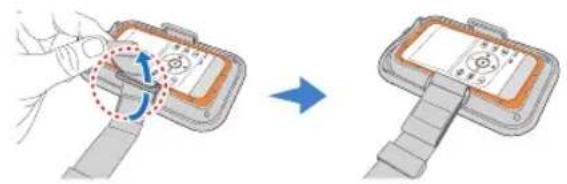
3 Isæt og lav en løkke i den anden ende af stykket fra bag ved holderringen, og fastgør velcroen.
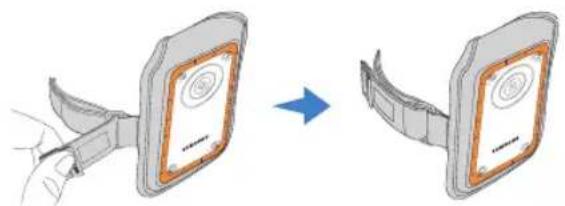
Løsn båndet tilstrækkeligt, inden du tager det på, og juster det efter behov.
SÅDAN BRUGER DU BRYSTBÅNDET (KUN HMX-W350)
Montering af holderen på brystbåndet
1 Isæt og lav en løkke gennem hver ende af båndet gennem holderringene, som vist herunder, og fastgør velcroen.
2 Juster antiglideringen som vist herunder, for at forhindre, at den løsnes.
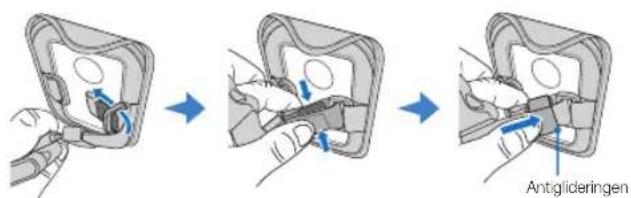
Anbringelse af brystbåndet (højre arm først)
1 Løsn brystbåndet og skulderbåndet tilstrækkeligt, inden du tager det på.
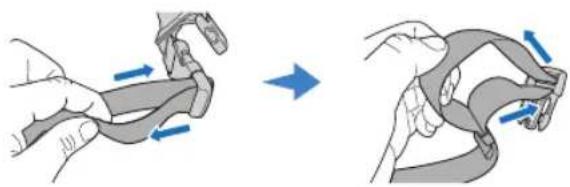
2 Spænd det højre skulderbånd på brystbåndet for at sætte dem sammen, og anbring det på din højre arm.
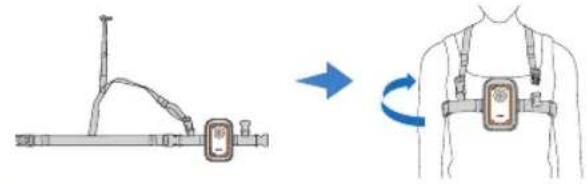
Sørg for, at brystbåndet ikke er spændt, inden du tager det på.
3 Spænd det venstre skulderbånd på brystbåndet for at sætte dem sammen.
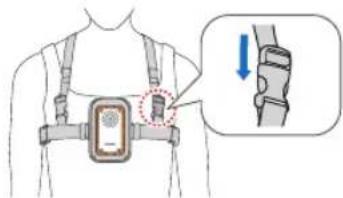
4 Spænd brystbåndet.
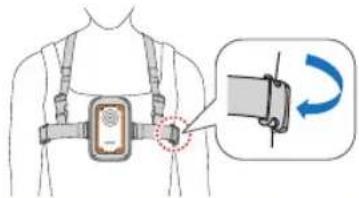
Juster længden efter behov.
ORDFORKLARING
AF (Auto fokus)
Et system der automatisk fokuserer produktets objektiv på motivet. Dit produkt anvender kontrasten til at fokusere automatisk.
Blaende
Blaenden bestemmer den mængde lys, der når frem til produktets sensor.
Braenovido
Afstanden fra midten af objektivet til dets fokuspunkt (i millimeter). En lang brændvidde medforer en snæver synvinkel, og motivet bliver forstørret. En kort brændvidde medforer en bred synsvinkel.
Complementary Metal-Oxide-Semiconductor (CMOS)
CMOS er en billedsensor, der producerer billeder med nogenlunde samme kvalitet som sensortypen CCD (Charge Coupled Device). Den bruger mindre strom, hvilket betyder længere levetid for dit produkt.
Digitalt zoom
En funktion der kunstigt forøger den mængde zoom, der er tilgængelig med zoomobjektivet (optisk zoom). Ved brug af digital zoom bliver billedkvaliteten forringet, när forstorrelsen stiger.
Effektivt pixelante
I modsætning til det samlede pixelantal er dette det virkelige antal pixels, der bruges ved optagelse af et billede.
Eksponoring
Den mængde lys der når frem til produktets sensor. Eksponering styres med en kombination af lukkerhastigheden, blændeværdien og ISO-folsomheden.
F-nummer
F-nummeret definerer forholdet for brændvidden med størrelsen af objektivblændeåbningen (brændvidde/objektivblændens diameter). Jo mindre F-nummer, des større objektivblændeåbning og dermed større mængde lys, der når produktets sensor. Generelt giver mindre F-numre lysere billeder.
Kvalitet
Et udtryk for den grad af komprimering, der anvendes på et digitalt billede. Billeder med højere kvalitet har en lavere komprimeringsgrad, og det medforer oftest en større filstorrelse.
Lukkerhastigned
Lukkerhastigheden refererer til den tid, det tager at åbne og lukke lukkeren, og dette er en vigtig faktor for et billedos lysstyrke, da den kontrollerer den mængde lys, der når at komme ind gennem blænderen, for det når billedsensoren. En høj lukkerhastighed vil give mindre tid til at lukke lyset ind, hvorfor billedet vil blive mørkere, og du kan lettere tage billeder af motiver i bevægelse.
MPEG-4 AVC/H.264
MPEG-4 AVC/H.264 definerer det seneste videokodningsformat, standardiseret af ISO-IEC og ITU-T i 2003. Sammenlignet med det konventionelle MPEG-2 format er MPEG-4 AVC/H.264 mere end dobbelt så effektivt. Dit produkt anvender MPEG-4 AVC/H.264 til indkodning af videoer i High Definition.
Opløsning
Det antal pixels der findes i et digitalt billede. Billeder med høj oplosning indeholder flere pixels og viser typisk flere detaljer end billeder med lav oplosning.
Produktrystelse (slør)
Hvis produktet bevæges, når lukkeren er åben, kan hele billedet blive sloret. Dette forekommer mere hyppigt, når lukkerhastigheden er lav. Forebyg produktrystelser ved at hæve folsomheden og bruge en hurtigere lukkertid. Brug alternativ et stativ, DIS-eller OIS-funktionen til at stabilisere produktet.
Sammensaetning
Sammensætningen i billedet henviser til, hvordan motiverne arrangeres. Normalt vil det give en god sammensætning at folge reglen om tredjedele.
Hvidbalance (farvebalance)
En justering af farvernes intensitet (typisk primærfarverne rød, grøn og blå) i et billede. Målet med justering af hvidbalancen - eller farvebalancen - er at gengive farverne i et billede korrekt.
Specifikationer
| Modelnavn | HMX-W300BP/HMX-W300RP/HMX-W300YP/HMX-W350BP/HMX-W350RP/HMX-W350YP | |
| System | Videosignal PAL | |
| Billedkomprimeringsformat H.264 (MPEG-4.AVC) | ||
| Lydkomprimeringsformat AAC (Advanced Audio Coding) | ||
| Billedenhed 1/3.2" CMOS | ||
| Effektive pixels 4 megapixels | ||
| Samlet antal pixels 5 megapixels | ||
| Objektiv F2.2, X3 Digital zoom | ||
| Brændvidde 4.3 mm (35 mm filmækvivalent) | ||
| LCD-skærm | Storrelse/antal prikker 2.3" LCD / 230k | |
| LCD-skærmmetode TFT LCD | ||
| Stik | HDMI-udgang D-type stik (Micro-HDMI) | |
| USB-udgang Indbygget USB-stik | ||
| Generelt | Specifikation for støvtæthed/Specifikation for vandtæthed | Maks. 5 m under vandet (IEC IP68) |
| Strømkilde 3.7V (ved brug af litium-ion-batteripakke) | ||
| Strømkildetype Litium-ion-batteripakke | ||
| Strømforbrug (optagelse) 2.1 W (LCD til, 720/25p), 2.4W (LCD til, 1080/25p) | ||
| Driftstemperatur 0 °C ~ 40 °C | ||
| Driftsfugtighed Under 10% ~ 80% | ||
| Opbevaringstemperatur | -20 °C ~ 60 °C | |
| Lagringsmedie Et hukommelseskort (micro SD/micro SDHC/micro SDXC) (Medfølger ikke) | ||
| Udvendige dimensioner (BxHxD) | Ca. 62 mm x 112 mm x 17.8 mm | |
| Vægt | Ca. 140 g (Uden Lithium Ion batteripakke) | |
| Intern mikrofon Monomikrofon | ||
※ Disse tekniske specifikationer og udformningen kan ændres uden varsel.
Kontakt SAMSUNG
Hvis du har spørgsmål eller kommentarer vedrørende Samsung produkter, venligst kontakte Samsung Support.
| Region Country | Contact Centre ☎ | Web Site | |
| North America | CANADA 1-800-SAMSUNG (726-7864)www.samsung.com/ca (English) | ||
| MEXICO 01-800-SAMSUNG (726-7864) www.samsung.comwww.samsung.com/ca_fr (French) | |||
| U.S.A- Consumer Electronics | 1-800-SAMSUNG (726-7864) www.samsung.com | ||
| Latin Ameri-ca | ARGENTINE 0800-333-3733 www.samsung.com | ||
| Uruguay 40543733 www.samsung.com | |||
| Paraguay 98005420001 www.samsung.com | |||
| BRAZIL 0800-124-421, 4004-0000 www.samsung.com | |||
| CHILE | 800-SAMSUNG (726-7864)From mobile 02-24 82 82 00 | www.samsung.com/cl | |
| Bolivia 800-10-7260 | www.samsung.com | ||
| COLOMBIA | 01-8000112112Bogotá: 6001272 | www.samsung.com/co | |
| COSTA RICA 0-800-507-7267 | www.samsung.com/latin (Spanish)www.samsung.com/latin_en (English) | ||
| DOMINICA | 1-800-751-2676 | www.samsung.com/latin (Spanish)www.samsung.com/latin_en (English) | |
| ECUADOR | 1-800-10-7267 | www.samsung.com/latin (Spanish)www.samsung.com/latin_en (English) | |
| EL SALVADOR | 800-6225 | www.samsung.com/latin (Spanish)www.samsung.com/latin_en (English) | |
| GUATEMALA | 1-800-299-0013 | www.samsung.com/latin (Spanish)www.samsung.com/latin_en (English) | |
| HONDURAS | 800-27919267 | www.samsung.com/latin (Spanish)www.samsung.com/latin_en (English) | |
| JAMAICA 1-800-234-7267 | www.samsung.com | ||
| NICARAGUA 00-1800-5077267 | www.samsung.com/latin (Spanish)www.samsung.com/latin_en (English) | ||
| PANAMA 800-7267 | www.samsung.com/latin (Spanish)www.samsung.com/latin_en (English) | ||
| PERU | 0-800-777-08 (Only from landline)336-8686 (From HHP & landline) | www.samsung.com | |
| PUERTO RICO | 1-800-682-3180 | www.samsung.com | |
| TRINIDAD & TOBAGO | 1-800-SAMSUNG (726-7864) | www.samsung.com | |
| VENEZUELA | 0-800-100-5303 | www.samsung.com | |
| Europe | AUSTRIA | 0810 - SAMSUNG(7267864, € 0.07/min) | www.samsung.com |
| BELGIUM 02-201-24-18 | www.samsung.com/be (Dutch)www.samsung.com/be_fr (French) | ||
| Region Country | Contact Centre ☎ | Web Site | |
| Europe | BOSNIA 051 133 | 1999 | www.samsung.com |
| BULGARIA | 07001 33 11, normal tariff | www.samsung.com | |
| CROATIA | 062 SAMSUNG (062 726 786) | www.samsung.com | |
| CZECH | 800 - SAMSUNG (800-726786) | www.samsung.com | |
| DENMARK | 70 70 19 70 | www.samsung.com | |
| FINLAND 030-6227 | 515 | www.samsung.com | |
| FRANCE | 01 48 63 00 00 | www.samsung.com/fr | |
| GERMANY | 0180 5 SAMSUNG bzw.0180 5 7267864*(0,14 €/Min. aus dem dt. Festnetz,aus dem Mobilfunk max. 0,42 €/Min.) | www.samsung.com | |
| CYPRUS | 8009 4000 only from landline(+30) 210 6897691 from mobile andland line | www.samsung.com | |
| GREECE | 80111-SAMSUNG (80111 726 7864)only from land line(+30) 210 6897691 from mobile andland line | www.samsung.com | |
| HUNGARY | 06-80-SAMSUNG (726-7864) | www.samsung.com | |
| ITALIA | 800-SAMSUNG (726-7864) | www.samsung.com | |
| KOSOVO | +381 0113216899 | www.samsung.com | |
| LUXEMBURG | 261 03 710 | www.samsung.com | |
| MONTENEGRO | 020 405 888 | www.samsung.com | |
| NETHERLANDS | 0900-SAMSUNG (0900-7267864)(€ 0,10/Min) | www.samsung.com | |
| NORWAY 815 564 | 480 | www.samsung.com | |
| POLAND | 0 801-1SAMSUNG (172-678)*lub +48 22 607-93-33 **(calkowity koszt połączenia jak za 1impuls według taryfy operatora)** (koszt połączenia według taryfyoperatora) | www.samsung.com/pl | |
| PORTUGAL | 808 20-SAMSUNG (808 20 7267) | www.samsung.com | |
| ROMANIA | 08008 SAMSUNG (08009 726 7864)TOLL FREE No. | www.samsung.com | |
| Europe | SERBIA | +381 11 321 6899(old number still active 0700 7267864) | www.samsung.com |
| SLOVAKIA 0800 | - SAMSUNG (0800-726 786) www.samsung.com/sk | ||
| SPAIN 902 - 1 | - SAMSUNG (902 172 676) www.samsung.com | ||
| SWEDEN 0771 | 726 7864 (SAMSUNG) www.samsung.com | ||
| Switzerland | 0848 - SAMSUNG(7267864, CHF 0.06/min) | www.samsung.com/ch (German)www.samsung.com/ch_fr (French) | |
| U.K 0330 SAMSUNG (7267864) www.samsung.com | |||
| EIRE 0818 7171 | 00 www.samsung.com | ||
| LITHUANIA 8-80 | 0-77777 www.samsung.com/lt | ||
| LATVIA 8000-7267 www.samsung.com/lv | |||
| ESTONIA 800-7267 www.samsung.com/ee | |||
| CIS | RUSSIA 8-800-555-55-55 | www.samsung.com | |
| GEORGIA | 0-800-555-555 | www.samsung.com | |
| ARMENIA | 0-800-05-555 | www.samsung.com | |
| AZERBAIJAN | 088-55-55-555 | www.samsung.com | |
| KAZAKHSTAN | 8-10-800-500-55-500 (GSM: 7799) | www.samsung.com | |
| UZBEKISTAN | 8-10-800-500-55-500 | www.samsung.com | |
| KYRGYZSTAN | 00-800-500-55-500 | www.samsung.com | |
| TADJIKISTAN | 8-10-800-500-55-500 | www.samsung.com | |
| Mongolia | +7-800-555-55-55 | www.samsung.com | |
| UKRAINE | 0-800-502-000 | www.samsung.com/ua (Ukrainian)www.samsung.com/ua_ru (Russian) | |
| BELARUS | 810-800-500-55-500 | www.samsung.com | |
| MOLDOVA | 0-800-614-40 | www.samsung.com | |
| Asia Pacific | AUSTRALIA | 1300 362 603 | www.samsung.com |
| NEW ZEALAND | 0800 SAMSUNG (0800 726 786) | www.samsung.com | |
| CHINA | 400-810-5858 | www.samsung.com | |
| HONG KONG | (852) 3698 4698 | www.samsung.com/hk (Chinese)www.samsung.com/hk_en (English) | |
| INDIA | 1800 3000 82821800 266 8282 | www.samsung.com/ln | |
| INDONESIA | 0800-112-8888, 021-5699-7777 | www.samsung.com/id | |
| JAPAN | 0120-327-527 | www.samsung.com | |
| MALAYSIA | 1800-88-9999 | www.samsung.com/my | |
| Region Country | Contact Centre | Web Site | |
| Asia Pacific | PHILIPPINES | 1-800-10-SAMSUNG(726-7864) for PLDT 1-800-3-SAMSUNG(726-7864) for Digitel 1-800-8-SAMSUNG(726-7864) for Globe 02-5805777 | www.samsung.com/ph |
| SINGAPORE | 1800-SAMSUNG(726-7864) | www.samsung.com | |
| THAILAND | 1800-29-3232, 02-689-3232 | www.samsung.com/th | |
| TAIWAN | 0800-329-9990266-026-066 | www.samsung.com | |
| VIETNAM | 1 800 588 889 | www.samsung.com | |
| Middle East | U.A.E | 800-SAMSUNG (726-7864) | www.samsung.com |
| OMAN | 800-SAMSUNG(726-7864) | www.samsung.com/ae (English)www.samsung.com/ae_ar (Arabic) | |
| KUWAIT | 183-2255 (183-CALL) | www.samsung.com/ae (English)www.samsung.com/ae_ar (Arabic) | |
| BAHRAIN | 8000-4726 | www.samsung.com/ae (English)www.samsung.com/ae_ar (Arabic) | |
| Qatar | 800-2255 (800-CALL) | www.samsung.com/ae (English)www.samsung.com/ae_ar (Arabic) | |
| Egypt | 08000-726786 | www.samsung.com | |
| JORDAN | 800-22273065777444 | www.samsung.com | |
| Syria | 18252273 | www.samsung.com/Levant (English) | |
| IRAN 021-8255 | www.samsung.com | ||
| Morocco | 080 100 2255 | www.samsung.com | |
| Saudi Arabia | 9200-21230 | www.samsung.com/ae (English)www.samsung.com/ae_ar (Arabic) | |
| Turkey | 444 77 11 | www.samsung.com | |
| Africa | NIGERIA | 0800-726-7864 | www.samsung.com |
| Ghana | 0800-100770302-200077 | www.samsung.com | |
| Cote D’Ivoire | 8000 0077 | www.samsung.com | |
| Senegal 800-00 | 0077 | www.samsung.com | |
| Cameroon | 7095- 0077 | www.samsung.com | |
| KENYA 0800 545 545 | www.samsung.com | ||
| UGANDA | 0800 300 300 | www.samsung.com | |
| TANZANIA 0685 | 88 99 00 | www.samsung.com | |
| SOUTH AFRICA | 0860-SAMSUNG(726-7864) | www.samsung.com | |
| Botswana | 0800-726-000 | www.samsung.com | |
| Namibia | 8197267864 | www.samsung.com | |
| Angola | 91-726-7864 www.samsung.com | ||
| Zambia 211350370 www.samsung.com | |||
Korrekt bortskaffelse af batterierne i dette produkt
(Gælder i EU og andre europæiske lande med særlige retursystemer for batterier). Mærket på dette batteri, dokumentationen eller emballagen betyder, at batterierne i dette
produkt efter endt levetid ikke må bortskaffes sammen med andet husholdningsaffald. Mærkning med de kemiske symboler Hg, Cd eller Pb betyder, at batteriet indeholder kviksølv, cadmium eller bly over grænseværdierne i EU-direktiv 2006/66. Hvis batterierne ikke bortskaffes korrekt, kan disse stoffer være skadelige for menneskers helbred eller for miljøet.
Korrekt affaldsbortskaffelse af dette produkt (Elektrisk & Elektronisk Udstyr)
Mærket på dette produkt eller i den medfølgende dokumentation betyder, at produktet ikke må bortskaffes sammen med almindeligt husholdningsaffald efter endt levetid. For at undgå skadelige miljø- eller sundhedspåvirkninger
på grund af ukontrolleret affaldsbortskaffelse skal dette produkt bortskaffes særskilt fra andet affald og indleveres behørigt til fremme for bæredygtig materialegenvinding. Hjemmebrugere bedes kontakte forhandleren, hvor de har købt produktet, eller den lokale myndighed for oplysning om, hvor og hvordan de kan indlevere produktet med henblik på miljøforsvarlig genvinding. Erhvervsbrugere bedes kontakte leverandøren og læse betingelserne og vilkårene i købekontrakten. Dette produkt bør ikke bortskaffes sammen med andet erhvervsaffald.
SAMSUNG
Samsung Electronics Co., Ltd. 129, Samsung-Ro, Yeongtong-Gu, Suwon-Si, Gyeonggi-Do 443-742 Korea
Samsung Electronics Euro QA Lab. Blackbushe Business Park Saxony Way, Yateley, Hampshire GU46 6GG, UK

RoHS-kompatibilitet
Vores produkter er i overensstemmelse med "The Restriction Of the use of certain Hazardous Substances in electrical and electronic equipment", og vi anvender ikke følgende seks farlige materialer i vores produkter: Cadmium (Cd), bly (Pb), kviksølv (Hg), hexavalent chromium (Cr+6), PBB'er (Poly Brominated Biphenyler), PBDE'er (Poly Brominated Diphenyl Ethers).