
DVD1 - Dvd-afspiller BANG & OLUFSEN - Gratis brugsanvisning og manual
Find enhedens vejledning gratis DVD1 BANG & OLUFSEN i PDF-format.


Brugerspørgsmål om DVD1 BANG & OLUFSEN
0 spørgsmål om dette apparat. Besvar dem du kender, eller stil dit eget.
Stil et nyt spørgsmål om dette apparat
Download vejledningen til din Dvd-afspiller i PDF-format gratis! Find din vejledning DVD1 - BANG & OLUFSEN og tag din elektroniske enhed tilbage i hånden. På denne side er alle dokumenter nødvendige for brugen af din enhed offentliggjort. DVD1 af mærket BANG & OLUFSEN.
BRUGSANVISNING DVD1 BANG & OLUFSEN
Dette produkt opfylder betingelserne i EU-direktiverne 89/336/E∅F og 73/23/E∅F.
Etiketten på CD-afspilleren er en adversel om, at apparatet indeholder et lasersystem og er klassificeret som et klasse 1 laserprodukt. I tilfælde af problemer med CD-afspilleren skal du kontakte en Bang & Olufsen forhandler. Apparatet må kun åbnes af uddannet servicepersonale.
FORSIGTIG: Anvendelse af andre styreenheder, indstillinger eller procedurer end dem, som er angivet heri, kan resultere i farlig stråling. Brug af optiske instrumenter sammen med dette produkt vil udsætte dine øjne for en større risiko. Da laserstrålen, som bruges i denne CD/DVD-afspiller, kan skade dine øjne, må du ikke forsøge at skille kabinettet ad. Servicearbejde må kun udføres af kvalificeret personale. Der forekommer laserstråling, når apparatet er åbent. Du må ikke stirre ind i laserstrålen. Denne etiket sidder på bagdækslet.
Dette produkt indeholder copyright-teknologi, som er beskyttet i henhold til amerikanske patenter, samt andre immaterielle rettigheder, der indehaves af Macrovision Corporation og andre rettighedshavere. Tilladelse til anvendelse af denne copyright-beskyttede teknologi skal gives af Macrovision Corporation. Teknologien er udelukkende beregnet til fjernsynsbrug i hjemmet samt andre begrænsede brugsområder, medmindre tilladelse til anden anvendelse er givet af Macrovision Corporation. Baglæns engineering eller demontering er forbudt.
"Dolby" og dobbelt D'et er varemærker for Dolby Laboratories. Fortroligt ikke-publiceret materiale. Copyright 1992-1997. Eftertryk forbudt.

DVD Video-logoet er et registreret varemærke.
Vejledningens indhold
Nøgle til anvendelse af denne vejledning Knapper på Beo4 fjernbetjeningen er repræsenteret ved følgende symboler i vejledningen:
Knap på Beo4:
MENU
Vejledningssymbol:


4 Retningslinier for placering af DVD 1 5 Slut DVD 1 til dit fjernsyn
Førstegangsopsætning af DVD 1
6 Indtast indstillinger for sprog, billedformat og land
Nær- og fjernbetjening af DVD 1
8 Sæt en DVD eller CD i, og start afspilningen 8 Brug nærbetjeningspanelet 9 Brug Beo4 fjernbetjeningen
Daglig brug
10 Ved afspilning af en DVD... 10 DVD-diskmenuen 11 Ved afspilning af en musik-CD...
Værktøjslinien på skærmen
12 Værktøjslinien 13 Symbolerne på værktøjslinien 14 Sådan anvendes værktøjslinien
Ændring af indstillinger for billede, lyd eller sprog
16 Sådan vælger du menuindstillinger 17 Vælg ønsket billedform og farve 17 Vælg ønsket lydtype 17 Vælg menu, undertekster og dialogsprog
Access Control
18 Indtast en PIN-kode for Child Lock 18 Tillad afspilning af en disk 19 Vælg ønsket PIN-kode 19 Hvis du glemmer PIN-koden for Child Lock 20 Funktionen Parental Control 20 Vælg ønsket landeindstilling
Følg retningslinierne og procedurerne på disse sider, när du sætter din DVD 1 op første gang.
Retningslinier for placering af DVD 1
Anbring DVD 1 på en solid og jævn overflade. Anbring ikke genstande oven på DVD 1.
Anbring ikke DVD 1 i nærheden af radiatorer eller i direkte sollys.
Anbring ikke DVD 1 på en tæppebelagt overflade, da tæppet blokerer for ventilationshullerne i bunden.
DVD 1 er udelukkende beregnet til indendørs brug under tørre forhold og inden for et temperaturområde på 10–35° C.
Der kan dannes kondensvand, hvis DVD 1 flyttes fra kolde til varme omgivelser. Den kan forstyrre afspilningen. Før du begynder at bruge DVD 1, skal du lade den stå et varmt sted i 1 til 3 timer, indtil fugten er fordampet.

For at sikre korrekt ventilation skal der være mindst 5 cm fri luft på hver side af DVD 1 og 10 cm over den.
Slut DVD 1 til dit fjernsyn
DVD 1 er beregnet til tilslutning til et Bang & Olufsen fjernsyn via et 21-benet AV-kabel. Der anvendes dog andre kabler i visse lande. Hvis der ikke anvendes 21-benede AV-kabler i dit land, kan du følge nedenstående procedure for tilslutning af DVD 1 til dit Bang & Olufsen fjernsyn. Se side 21, som indeholder en oversigt over stikpanelet på DVD 1.
Registrer alt det udstyr, som er tilsluttet dit fjernsynssystem, herunder DVD 1. Det sker via menuen 'Setup' på fjernsynet. Se den vejledning, som leveres sammen med Bang & Olufsen fjernsynet, for at sikre korrekt tilslutning og registrering af ekstraudstyr.

Tilslutning ved hjælp af 21-benet AV-kabel...
Tilslut stikket mærket AV på DVD 1 til stikket mærket AV på fjernsynet via det 21-benede AV-kabel.
Hvis fjernsynet er udstyret med en indbygget Dolby Digital enhed, skal stikket mærket DIGITAL OUTPUT på DVD 1 tilsluttes til stikket INPUT 1 på fjernsynet. Hvis det nødvendige kabel ikke følger med, kan du få det hos din Bang & Olufsen forhandler. Hvis fjernsynet ikke er udstyret med det indbyggede Dolby Digital modul, skal du også sætte valgmuligheden DIGITAL OUTPUT på 'ALL' i DVD 1 menuen 'Sound'. Se side 16–17 for yderligere oplysninger.
Sæt omskifteren mærket Y/C-RGB-CVBS bag på DVD 1 i den korrekte position: CVBS
Denne omskifterindstilling anvendes, när du slutter DVD 1 til et fjernsyn af typen AV 9000, BeoVision LX, BeoVision MS eller BeoVision MX 4000/4002/6000/7000.
RGB
Denne omskifterindstilling anvendes, när du slutter DVD 1 til ethvert andet Bang & Olufsen fjernsyn.
Y/C
Denne omskifterindstilling anvendes, när du slutter DVD 1 til et fjernsyn af typen BeoVision Avant 50 Hz.
Slut til sidst din DVD 1 til stikkontakten ved hjælp af det medfølgende kabel. Din DVD 1 er nu i stand-by – angivet ved det røde lys i displaypanelet.

DVD 1 beder dig om at vælge indstilling af menusprog, undertekstsprog, dialogsprog, billedformat og land, når du tænder for den første gang.
Disse indstillinger kan til enhver tid senere ændres. Se Ændring af indstillinger for billede, lyd eller sprog på side 16 for at få oplysninger om valg af indstillingsmuligheder.
Indstilling af undertekster og dialog er foretrukne sprogindstillinger, som ikke afspilles af DVD 1, hvis disse sprog ikke er indeholdt på den DVD, der afspilles.
Sådan sætter du DVD 1 op, før du tager den i brug første gang...
Førstegangsopsætningen af DVD 1 starter, når du slutter DVD 1 til stikkontakten og tænder for den. En skærmmenu fører dig gennem processen.

Tilslut din DVD 1 til fjernsynet og stikkontakten som vist på forrige side.
Tænd for fjernsynet, og tryk på DVD*. Meddelelsen Auto Configuring In Progress vises kort på skærmen.
Menuerne Virgin Mode vises på skærmen, og du bliver bedt om at vælge blandt de viste valgmuligheder. De omfatter menusprog, undertekstsprog, dialogsprog, billedformat og land.
Tryk på ▲ eller ▼ på din Beo4 for at navigere gennem menuerne.
Tryk på GO for at indtaste de enkelte valg
Det finder du i Virgin Mode-menuerne
Audio language... Vælg sprog for dialogafspilning blandt de viste sprog. Hvis dit foretrukne sprog findes på dine DVD'er, finder dialogafspilningen sted på dette sprog.
Subtitle language... Vælg dit foretrukne undertekstsprog blandt de viste sprog. Hvis dit foretrukne sprog findes på dine DVD'er, vises underteksterne på dette sprog.
Menu language... Vælg menusprog blandt de viste sprog.
TV Shape... Vælg billedformat fra følgende liste: 16:9 til et widescreen fjernsyn, 4:3 letterbox til et widescreen billede på en normal fjernsynsskærm og 4:3 panscan. Med 4:3 panscan ruller billedet til højre og venstre for at sikre, at de vigtigste begivenheder altid vises på skærmen.
Country... Find dit land på den viste liste. Dette påvirker funktionen Access Control (se side 18–20, Access Control, for at få yderligere oplysninger).
Sæt DVD 1 op med netop dit fjernsyn...
Denne procedure sikrer, at dine DVD'er afspilles i det rigtige billedformat, uanset hvilken type fjernsyn du har. Du skal tænde for DVD 1, før du udfører denne 'engangs'-betjening.
| LIST | Tryk på LIST på Beo4, indtil | *Tilføj V.SETUP til Beo4... |
| V.SETUP | V.SETUP* vises i Beo4's display | Før du kan sætte DVD 1 op til den korrekte fjernsynstype, skal du tilføje en 'knap' på Beo4 |
| GO | Tryk på GO for at få vist TUNE | fjernbetjeningen. V.SETUP skal bruges til at sætte DVD 1 op med. |
| TUNE | > Hold knappen • nede, og tryk på LIST. | |
| 1 | Tryk på 1, hvis din DVD 1 er tilsluttet direkte til et fjernsyn fra BeoVision MX serien (dvs. 4000/4002, 6000/7000) | > Slip begge knapper. |
| > Tryk på LIST, indtil ADD? vises i displayet. | ||
| > Tryk på GO for at få vist listen med 'knapper', du kan vælge mellem. | ||
| > Tryk på LIST, indtil V.SETUP vises. | ||
| 2 | Tryk på 2, hvis din DVD 1 er tilsluttet til et BeoVision MX via en AV 2 Expander boks, eller hvis den er tilsluttet til ethvert andet Bang & Olufsen fjernsyn | > Tryk på GO for at tilføje 'knappen'. ADDED vises i Beo4 displayet, og du forlader opsætningsfunktionen. |
| Du skal kun bruge 'knappen' V.SETUP en gang og kan derfor fjerne den, når du har sat DVD 1 op, hvis du vil det. Se vejledningen til Beo4 for at få yderligere oplysninger. | ||
| GO | Tryk på GO for at gemme opsætningen |
Din nøgle til anvendelse af DVD 1
Dette kapitel indeholder en vejledning i, hvordan du får adgang til funktionerne i DVD 1 via nærbetjeningspanelet foran på DVD 1 og via Beo4 fjernbetjeningen.
Nærbetjeningspanelet giver dig mulighed for at sætte en disk i eller tage den ud, starte den, standse afspilningen midlertidigt eller stoppe den, søge frem eller tilbage eller få vist den forløbne tid.

Sådan sætter du en disk i
Tryk på EJECT på nærbetjeningspanelet. Holderen glider ud.
Sæt en disk i holderen. DVD'er, video-CD'er og musik-CD'er er disktyper, der kan anvendes.
Tryk på DVD-knappen på Beo4 eller på PLAY på nærbetjeningspanelet for at lukke holderen og starte afspilningen.
Du kan sætte en disk i til afspilning på et senere tidspunkt. Tryk på EJECT fra stand-by funktionen, sæt en disk i holderen og tryk igen på EJECT. DVD 1 forbliver i stand-by.
Nærbetjeningspanelet
EJECT
Tryk for at åbne eller lukke holderen.

Tryk for at søge frem eller tilbage under afspilningen.
PLAY
Tryk for at starte afspilningen. Tryk igen for at standse afspilningen midlertidigt på det aktuelle still-billede eller for at standse musiknummeret midlertidigt.
STAND-BY
Tryk for at sætte DVD 1 i stand-by. Stopper afspilningen uden at skifte til stand-by, hvis du trykker på knappen under afspilning eller pause.
DISPLAY
Displayet til højre angiver, hvor lang tid DVD'en eller det aktuelle musiknummer på en musik-CD har spillet. Ved skift til et andet DVD-kapitel vises det pågældende kapitelnummer nogle få sekunder i displayet.
Brug Beo4 fjernbetjeningen
Brug Beo4 fjernbetjeningen til betjening af DVD 1. De funktioner, som aktiveres af de enkelte knapper, beskrives i det følgende.
Hvis din Beo4 fjernbetjening ikke har en DVD-knap, skal du trykke på LIST, indtil CDV vises i Beo4's display. Tryk derefter på GO. Se den vejledning, som følger med din Beo4, for at få oplysninger om, hvordan CDV føjes til Beo4's liste.

Displayvinduet viser den aktuelle kilde eller funktion.
DVD
Tryk for at vælge DVD som din kilde, og start afspilningen af den disk, du har sat i.
0-9
Brug taltasterne til at vælge DVD-titler og -kapitler eller -numre.
MENU
Tryk på knappen og hold den nede for at hente DVD 1 værktøjslinien frem på skærmen. Du kan også få adgang til denne funktion ved at trykke på den blå knap.
◀ ◆
Tryk for at søge frem eller tilbage under afspilningen, eller for at gå fra menupunkt til menupunkt.
GO
Tryk for at starte afspilningen, eller tryk to gange for at vælge et menupunkt.
▲
Tryk for at gå langsomt frem og tilbage i pause eller for at gå gennem menuvalg. Tryk for at gå trinvist gennem numre på en musik-CD eller sammen med GO for at gå trinvist gennem kapitler på en DVD.
-
Tryk for at vælge et undertekstsprog*.
-
Tryk for at få vist DVD-diskmenuen.
-
Tryk for at vælge et andet dialogsprog*.
-
Tryk for at få vist DVD 1 værktøjslinien på skærmen.
EXIT
Tryk for at afslutte skæmmenuerne og fjerne værktøjslinien.
STOP
Tryk for at standse afspilningen helt.
Daglig brug
Dette kapitel beskriver, hvordan du afspiller DVD'er og CD'er på DVD 1, samt de funktioner, som er tilgængelige under afspilningen af en disk.
Mens du afspiller en DVD, kan du søge ved forskellige hastigheder, gå trinvist gennem disken eller hente en DVD-diskmenu frem. Du kan også genoptage afspilningen af en DVD der, hvor du stoppede sidste gang, den blev afspillet.
Når du afspiller en CD, kan du standse den midlertidigt, skifte til et nyt musiknummer, søge frem og tilbage ved forskellige hastigheder eller vælge et musiknummer ved hjælp af dets nummer.
Ved afspilning af en DVD...
Du kan starte eller stoppe afspilning, gå trinvist gennem kapitlerne eller søge frem og tilbage uden at kalde DVD værktøjslinien frem på skærmen.
Sådan skifter du kapitel på en DVD...
| GO▲▼ | Tryk på GO og derefter på ▲eller▼ for at gå til det næsteeller forrige kapitel |
| GO▲▼ | Tryk på GO og derefter på ▲eller▼ flere gange for atspringe til et andet kapitel pådisken |
| 1 – 9 | Indtast kapitelnummeret for agå direkte til dette kapitel |
Sådan holder du pause i eller standser afspilningen af en DVD...
| DVD | Tryk på DVD-knappen på Beo4 for at starte afspilningen af en DVD |
| ▲ | Tryk for midlertidigt at standse afspilningen |
| STOP | Tryk for at standse afspilningen helt eller... |
| GO | tryk for at genoptage afspilningen. Hvis afspilningen er blevet stoppet helt, skal du trykke her for at starte afspilningen igen fra begyndelsen |
Sådan söger eller spoler du gennem en DVD...
| ↔ | Tryk for at søge frem eller tilbage under afspilning |
| ↔ | Tryk igen for at ændre hastighed |
| GO | Tryk for at genoptage afspilningen |
DVD-diskmenuen
DVD'er kan indeholde bestemte funktioner, f.eks. valg af individuelle scener, kapitler, undertekstsprog osv., som er tilgængelige via en diskmenu.
Når DVD er valgt...
| Tryk på den gule knap for at hente diskmenuen frem | |
| Brug piletasterne til at gå fra funktion til funktion på en disk | |
| GO | Tryk på GO to gange for at indlæse dit valg |
| GO |
Visse DVD'er har særlige funktioner, som midlertidigt er tilgængelige under afspilningen, f.eks. yderligere filmsekvenser. Disse funktioner kan være ledsaget af en synlig angivelse, som fortæller dig, hvornår de er tilgængelige. Når det er tilfældet, skal du trykke på GO to gange hurtigt efter hinanden for at vælge denne særlige funktion.
BEMÆRK! DVD 1 kan nogle gange afspille diske med andre filformater. Hvis du sætter sådan en disk i, skal du betjene skærmmenuerne, som om du havde sat en DVD i.
Ved afspilning af en musik-CD...
Når du sætter en musik-CD i, vises menuen Audio Disc Mode på skærmen*. Du kan starte eller standse afspilningen helt, gå trinvist mellem numrene eller søge frem og tilbage med forskellige hastigheder på en disk.
Sådan skifter du spor på en musik-CD...
| DVD | Tryk for at afspille en CD |
| ▲ | Tryk på ▲ eller▼ for at gå |
| ▼ | trinvist til det næste eller detforrige nummer. Tryk fleregange for at springe til et andetnummer på CD'en |
| 0 – 9 | Tryk på tallet formusiknummeret på Beo4 for atgå direkte til nummeret |
Sådan holder du pause i eller stopper afspilningen af en musik-CD...
| DVD | Tryk for at starte afspilningen af en CD |
| STOP | Tryk for midlertidigt at standse afspilningen |
| STOP | Tryk for at standse afspilningen helt eller... |
| GO | tryk for at genoptage afspilningen. Hvis afspilningen er blevet stoppet helt, skal du trykke her for at starte afspilningen igen fra begyndelsen |
Sådan söger eller spoler du gennem en musik-CD...
| Tryk for at søge tilbage eller frem under afspilningen | |
| GO | Tryk for at genoptage afspilningen |
Menuen viser dig status for en CD, som er sat i, tallet for det aktuelle musiknummer, den forløbne tid, det samlede antal musiknumre og den samlede afspilningstid.
\*Afspil en musik-CD uden menuen
Du kan også afspille en musik-CD uden at aktivere fjernsynsskærmen. Det er dog kun muligt, hvis fjernsynet er indstillet på Option 2. Se vejledningen til fjernsynet for at få yderligere oplysninger om programmering af options.
Med DVD 1 og dit fjernsyn i stand-by...
Tryk på LIST flere gange, indtil AV* vises i Beo4's display.
Tryk på DVD for at afspille en CD.
*For at få vist AV på Beo4 skal du føje den til Beo4's liste over funktioner. Se vejledningen til Beo4 for at få yderligere oplysninger.
Værktøjslinien på skærmen
DVD-afspillerens hovedfunktioner er tilgængelige via værktøjslinien øverst på skærmen.
Værktøjslinien på skærmen giver dig hurtig adgang til yderligere DVD-funktioner. Zoom ind på et midlertidigt standset skæmbillede, afspil i slowmotion, eller start afspilningen fra et bestemt tidspunkt i den forløbne tid.
Du kan finde flere oplysninger om de enkelte funktioner, og hvordan de anvendes, på de følgende sider.
Værktøjslinien
Flyt mellem symbolerne på værktøjslinien for at få vist valgmulighederne for de enkelte funktioner. De aktuelle indstillinger vises under værktøjsliniens symboler.

Vinduet Feedback helt til venstre på værktøjslinien informerer dig om den aktuelle status for særlige funktioner.

Vinduet Feedback
Brug af skiftende kameravinkler. Dette er en diskfunktion, som kun findes på visse DVD'er.
Sådan anvendes værktøjslinien...

Tryk på den blå knap på Beo4. Værktøjslinien vises øverst på skærmen
Aktiv Parental Control. Se Access Control på side 16 for at få yderligere oplysninger om Parental Control.

Tryk for at gå fra funktion til funktion

Tryk for at få vist indstillingsvalg for en bestemt funktion*

Egnet for børn. Disken er kontrolleret for stødende scener og anses for egnet til børn.

Hvis en bestemt indstilling er nummereret som et kapitelnummer, kan du vælge den ved at trykke på den ønskede taltast

Afspilningen af en disk genoptages fra det punkt, hvor afspilningen tidligere blev afbrudt.

Tryk for at fjerne værktøjslinien og menuerne fra skærmen

Handlingen er ikke mulig. Angiver, at den pågældende funktion ikke kan aktiveres på nuværende tidspunkt.

Tryk på GO for at genoptage afspilningen
Symbolerne på værktøjslinien
Nedenfor kan du se en liste over alle symbolerne på værktøjslinien og en beskrivelse af den funktion, de enkelte symboler aktiverer. Beo4 genveje er også angivet.

Du kan ændre indstillinger for billede, lyd, sprog og Parental Control via denne menu. Se kapitlet Ændring af indstillinger for billede, lyd eller sprog for at få yderligere oplysninger om menuen User Preferences.

Undertekstsprog\*
Det er ofte muligt at se undertekster på DVD'er på forskellige sprog. Du kan vælge mellem de undertekstsprog, der findes på DVD'en. Hvis du vil skifte undertekster direkte under afspilning, skal du trykke på den grønne knap på Beo4.

Afspilningssprog\*
Dialogen i en DVD-film kan afspilles på flere forskellige sprog, som alle er gemt på disken. Du kan vælge mellem de undertekstsprog, der findes på disken. Hvis du vil skifte afspilningssprog direkte under afspilningen, skal du trykke på den røde knap på Beo4.

Lydtype
Du kan vælge mellem de forskellige lydtyper, der findes på disken.

Pause
Standser afspilningen midlertidigt på et bestemt billede og giver dig mulighed for at gå til det forrige eller det næste billede.

Slowmotion
Giver dig mulighed for at sætte hastigheden af afspilningen ned til et ønsket niveau.

Fastmotion
Giver dig mulighed for at øge afspilningshastigheden til et niveau, du har valgt.

Kameravinkel\*
På visse DVD'er er det muligt at skifte til en anden kameravinkel.

Zoom
Giver dig mulighed for at zoome ind på et udsnit af billedet, vælge forstørrelsen og panorere frem og tilbage.

Titelnummer
Du kan vælge mellem titlerne på disken.

Kapitelnummer
Hvert kapitel i en DVD-film indeholder en scene på samme måde som individuelle melodier på en musik-CD.

Tidssøgning
Giver dig mulighed for at starte afspilningen fra et punkt i den tid, der er forløbet på disken.

Favourite Track Selection (fts)\*
Giver dig mulighed for at identificere dine yndlingsmusiknumre på en bestemt disk og gemme dem i afspillerens hukommelse. Når funktionen er aktiveret, ser og hører du kun de udvalgte titler, kapitler eller numre på denne disk, når den afspilles.
Sådan anvendes
værktøjsliniefunktionerne
Kald først værktøjslinien frem ved at trykke på den blå knap. Når værktøjslinien er vist, kan du se nedenstående instruktioner. De leder dig gennem alle tilgængelige funktioner på værktøjslinien.
Sådan ændres undertekstsproget...
Tryk på ▶ for at flytte markøren til symbolet
Tryk på ▼ eller ▲ for at gå trinvist gennem de undertekstsprog, der findes på disken. Afspilningen fortsætter, og underteksten skifter, när du flytter markøren gennem valgmulighederne.
Sådan ændres dialogsproget...
Tryk på ▶ for at flytte markøren til symbolet (15).
Tryk på ▼ eller ▲ gå trinvist gennem de dialogsprog, der findes på disken. Afspilningen fortsætter, og dialogsproget skifter, når du flytter markøren gennem valgmulighederne.
Sådan ændres lydtypen...
Tryk på ▶ for at flytte markøren til symbolet
Tryk på ▼ eller ▲ for at gå trinvist gennem de tilgængelige lydtyper. Afspilningen fortsætter, og lyden ændres, når du flytter markøren gennem valgmulighederne.
Sådan skifter du mellem enkeltbilleder...
Tryk på ▶ for at flytte markøren til symbolet
Tryk på ▼ for at stoppe ved et bestemt billede.
Tryk på ◀ eller på ▶ for at skifte mellem de forrige eller de næste billeder.
Tryk på GO for at fjerne værktøjslinien.
Tryk på GO for at genoptage afspilningen.
Sådan ser du film i slowmotion...
Tryk på ► for at flytte markøren til symbolet.
Tryk på ▼ for at standse billedet.
Tryk nu på ◆ eller ► for at gå langsomt frem eller tilbage, og når du igen trykker på ◆ eller ►, ændres hastigheden. Hvis du flytter markøren tilbage til midterpositionen, fortsætter afspilningen ved normal hastighed.
Tryk på EXIT for at fjerne værktøjslinien.
Tryk på GO for at genoptage afspilningen.
Sådan söger du fremad eller tilbage...
Tryk på ▶ for at flytte markøren til symbolet ▶.
Tryk på ▼ for at standse billedet.
Tryk nu på ◀ eller ► for at søge frem eller tilbage, og når du igen trykker på ◀ eller ►, ændres hastigheden. Hvis du flytter markøren tilbage til midterpositionen, fortsætter afspilningen ved normal hastighed.
Tryk på EXIT for at fjerne værktøjslinien.
Tryk på GO for at genoptage afspilningen.
Sådan ændrer du kameravinkel...
Tryk på ▶ for at flytte markøren til symbolet
Tryk på ▼ eller ▲ for at gå trinvist gennem de forskellige kameravinkler, der findes på disken. Afspilningen fortsætter, og kameravinklen ændres, når du flytter markøren gennem valgmulighederne.
Sådan zoomer du ind på et udsnit af billedet...
Tryk på ▶ for at flytte markøren til symbolet
Tryk på ▼ eller på ▲ for at vælge den ønskede forstørrelse.
Tryk på GO to gange for at indtaste dit valg og være i stand til at panorere på tværs af billedet.
Tryk på ◆◀ ▲ eller ▼ for at gå til det ønskede udsnit af billedet.
Tryk på GO to gange for at se afspilningen af det valgte udsnit.
Tryk på den blå knap for at kalde værktøjslinien frem igen.
Tryk på ▲ eller ▼ for at indstille zoom- funktionen til Off.
Tryk på GO for at genoptage afspilningen.
Sådan skifter du til en anden titel på disken...
Tryk på ▶ for at flytte markøren til symbolet .
Tryk på ▲ eller ▼ for at gå trinvist gennem titlerne på disken. Afspilningen starter automatisk, eller...
brug taltasterne 0 – 9 til at indtaste nummeret på den ønskede titel. Afspilningen starter automatisk.
Sådan skifter du til et andet kapitel eller nummer...
Tryk på ▶ for at flytte markøren til symbolet ©
Tryk på ▲ eller ▼ for at gå trinvist gennem kapitlerne eller numrene på disken. Afspilningen starter automatisk, eller...
brug taltasterne 0 – 9 til at indtaste nummeret på det ønskede kapitel eller nummer. Afspilningen starter automatisk.
Sådan går du til et bestemt tidspunkt på disken...
Tryk på ▶ for at flytte markøren til symbolet ④.
Tryk på ▼ for at kunne indtaste et tidspunkt i talfeltet. Hvis du f.eks. ønsker at starte afspilningen en time inde i en film, skal du indtaste 1:00:00 i talfeltet ved hjælp af taltasterne.
Tryk på GO to gange for at gå til dette tidspunkt.
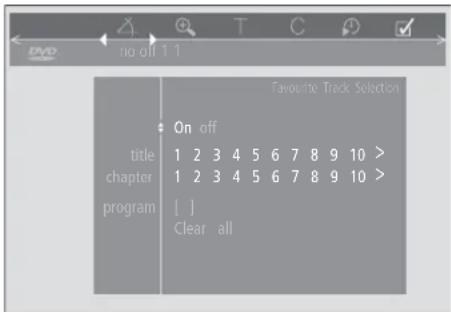
Vælg de yndlingstitler eller -kapitler (fts), der skal afspilles alene...
Tryk på ▶ for at flytte markøren til symbolet √.
Tryk på ▼ for at kunne foretage dit valg. Afspilningen stopper, og menuen til højre vises.
Tryk på ◀ eller ► for at vælge On.
Tryk på ▼ for at vælge titler.
Tryk på ◀ eller ▶ for at vælge det ønskede titelnummer.
Tryk på GO to gange, hvis du vil gemme hele titlen, eller...
tryk på ▼, när markøren er placeret på det valgte titelnummer, for at gå til det første tilgængelige kapitelnummer.
Tryk på ◆ eller ► for at flytte mellem kapitlerne, og tryk på GO to gange for at gemme dit valg. Den titel, de kapitler eller de numre, du vælger, vises ved siden af feltet program.
Tryk på EXIT for at fjerne menuen, og tryk på GO for at starte afspilningen af de valgte yndlingsnumre.
Sådan afspiller du hele DVD'en og deaktiverer funktionen 'Favourite Track Selection (fts)'...
Tryk på ▶ for at flytte markøren til symbolet √.
Tryk på ▼ for at kalde menuen fts frem.
Tryk på ◀ eller ▶ for at vælge Off.
Tryk på EXIT for at fjerne menuen, og tryk på GO for at genoptage afspilningen.
Ændring af indstillinger for billede, lyd eller sprog
Du kan til enhver tid ændre indstillingerne for billede, lyd, sprog og Access Control ved hjælp af menuen OSD.
Vælg dit foretrukne billedformat, vælg den ønskede lydtype, og indlæs dine foretrukne sprog for undertekster og dialogafspilning.
Hvis du vil bestemme, hvad dine børn må eller ikke må se, kan du låse nogle DVD'er helt ved hjælp af en sikkerhedskode eller blot låse for enkeltscener.
Se følgende sider for yderligere oplysninger om Access Control.
Sådan vælger du menuindstillinger
Menuen OSD giver dig mulighed for at gemme indstillinger for billede, lyd, sprog og Access Control.

Symbolerne i OSD menuen vises i venstre side af skærmen. Symbolerne forklares i det følgende.

Billedindstillinger
Lydindstillinger
Undertekster
Andre funktioner
Sådan bruges menuen OSD...
Tryk på den blå knap på Beo4 under afspilning for at hente værktøjslinien frem øverst på skærmen.
Tryk på ◀ eller ► for at flytte markøren til OSD. Tryk derefter på GO. Menuen User Preferences vises i venstre side af skærmen.
Tryk på ▲ eller ▼ for at gå gennem funktionerne i menuen. Funktionsrelaterede menuer åbnes på skærmen, efterhånden som du bevæger dig fremad.
Tryk på ► for at gå over til en af undermenuerne. Tilgængelige indstillinger vises i en fremhævet firkant til højre for den aktuelle menu.
Tryk på ▶ for at gå over til de tilgængelige indstillinger.
Tryk på ▲ eller ▼ for at gå gennem listen over tilgængelige indstillinger.
Tryk på ◀ for at gemme dine valg og gå tilbage gennem de forrige menuer.
Det finder du i menuen Picture
Menuen Picture giver dig mulighed for at vælge skærmformat, farveindstilling, at centrere billedet på skærmen eller ændre billedkontrast. Følgende valgmuligheder er tilgængelige:
TV Shape... Vælg billedformat. Mulighederne omfatter: 16:9 (widescreen), 4:3 letterbox (til et widescreen billede på en standard skærmstørrelse med sorte bjælker øverst og nederst på skærmen) samt 4:3 panscan (billedet scanner horisontalt for at sikre, at de vigtigste handlinger vises på skærmen).
Black level shift... Justerer farvedynamikken for at sikre en skarp kontrast. Valgmulighederne er On og Off.
Video shift... Giver dig mulighed for at centrere billedet horisontalt på skærmen, när du trykker på ◀ eller ▶. Tryk på GO to gange for at gemme din indstilling.
Video output... Farvekodningssystem. Valgmulighederne er RGB eller YUV. Vælg RGB.
Det finder du i menuen Sound
Menuen Sound giver dig mulighed for at vælge den lydopsætning, som svarer til det digitale eller analoge musikudstyr, DVD 1 er tilsluttet. Følgende valgmuligheder er tilgængelige:
Digital output... Valgmulighederne er On, Off, PCM og All. Hvis dit fjernsyn er udstyret med et Dolby Digital modul, skal du vælge All. Ellers skal du vælge Off.
Analogue output... Valgmulighederne er Stereo og Dolby surr-compat. Vælg Dolby surr-compat.
Night mode... Optimerer lyddynamikken under afspilning ved lav lydstyrke. Valgmulighederne er On og Off.
Karaoke vocal... Aktiverer eller deaktiverer sang til karaoke-afspilning. Valgmulighederne er On og Off.
PCM output... Pulse Code-modulation. Valgmulighederne er 48 KHz eller 96 KHz. Vælg 48 KHz.
Det finder du i menuen Language
Menuen Language giver dig mulighed for at vælge dine foretrukne sprog til skæmmenuer, dialogafspilning og undertekster. Følgende valgmuligheder er tilgængelige:
Audio Language... Vælg sprog for audioafspilning blandt de viste sprog. Hvis dit foretrukne sprog findes på dine DVD'er, finder dialogafspilningen sted på dette sprog.
Subtitle Language... Vælg dit foretrukne undertekstsprog blandt de viste sprog. Hvis dit foretrukne sprog findes på dine DVD'er, vises underteksten på dette sprog*.
Menu Language... Vælg menusproget blandt de viste sprog.
Det finder du i menuen Other Functions
Menuen Functions giver dig mulighed for at bestemme, hvem der har adgang til dine DVD'er, samt omfanget af adgangen.
Access control... Indstillingerne for Child Lock og Parental Control kan justeres her. Se side 18 for at få yderligere oplysninger om indstillingerne for Access Control.
Status window... Aktiverer eller deaktiverer vinduet ved venstre kant af det skæmbillede, som viser den forløbne afspilningstid og holderstatus. Valgmulighederne er On og Off.
PBC (Playback Control)... Aktiverer eller deaktiverer en særlig menu til afspilning af diske af typen SVCD (Super Video CD). Valgmulighederne er On og Off.
Help text... Aktiverer eller deaktiverer hjælpetekster til menuer. Valgmulighederne er On og Off.
Access Control
Funktionerne i Access Control giver dig mulighed for at bestemme, hvilke DVD'er dine børn må eller ikke må se.
Det kan du gøre på to måder:
- Indtast en firecifret PIN-kode (Personal Identification) for at aktivere funktionen Child Lock. Denne kode skal indtastes for at kunne afspille de DVD'er, du ikke personligt har godkendt.
- Aktiver funktionen Parental Control for at forhindre, at der vises stødende scener.
Indtast en PIN-kode for Child lock
Indtast en kode for Child lock for at forhindre afspilning af en disk, tillade en enkelt afspilning af en disk eller for at tillade ubegrænset afspilning af en disk.

Tillad afspilning af en disk
Indtast koden for Access control for enten at tillade en enkelt afspilning eller ubegrænset afspilning af en disk, som er sat i.

Tryk på den blå knap på Beo4 for at hente værktøjslinien frem på skærmen.
Tryk på ◀ for at gå til OSD og ▼ for at hente menuen User Preferences frem.
Tryk på ▼ for at gå ned til
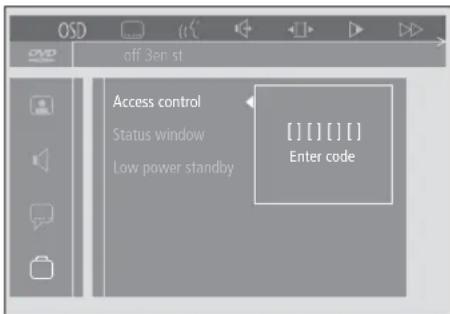
Tryk på ▶ for at gå til menuen Functions. Access control er allerede fremhævet.
Tryk på ▶ for at kunne indtaste en 4-cifret PIN-kode.
Brug taltasterne på Beo4 for at indtaste din kode.
Indtast koden endnu en gang for at bekræfte den.
Tryk på ► for at gå til Child lock.
Tryk på ▲ for at aktivere Child lock eller på ▼ for at deaktivere Child lock.
Når du sætter en ny DVD i...
For at tillade en enkelt afspilning af den isatte disk skal du trykke på ▲ eller ▼ for at flytte markøren til Play once.
For at tillade uovervåget afspilning af en disk, du har sat i, skal du flytte markøren til Play always.
Brug taltasterne på Beo4 til at indtaste din PIN-kode.
Sådan annullerer du en tidligere tilladelse...
Start afspilning af disken.
Tryk på STOP, när meddelelsen safe vises i vinduet Temporary Feedback. Menuen Child Protect vises.
Tryk på ▲ en gang for at annullere en tidligere tilladelse eller på ▶ for at bekræfte den.
DVD 1 kan gemme op til 120 DVD-titler. En titel føjes til listen, når 'Play always' vælges i menuen 'Child Protect'. Hvis listen er fuld, og en ny titel tilføjes, fjernes den ældste titel fra listen. Alle diske i et multidisk-sæt skal godkendes for at børnesikre hele sættet.
Vælg ønsket PIN-kode
Du kan til enhver tid ændre din PIN-kode via menuen Access Control.
Sådan ændrer du din PIN-kode...
Tryk på den blå knap på Beo4 for at hente værktøjslinien frem på skærmen.
Tryk på ◀ for at gå til OSD og ▼ for at hente menuen User Preferences frem.
Tryk på ▼ for at gå ned til og på ▶ for at gå over til menuen Functions. Access control er allerede fremhævet.
Tryk på ▶ for at gå til Enter code.
Brug taltasterne på Beo4 til at indtaste din kode.
Tryk på ▼ for at gå ned til Change code. Tryk derefter på ▶ for at kunne indtaste den nye kode.
Indtast den nye 4-cifrede PIN-kode.
Indtast PIN-koden igen for at bekræfte den.
Tryk på EXIT for at afslutte menuerne eller på ◀ for at gå tilbage gennem de forrige menuer.
Hvis du glemmer PIN-koden for Child Lock
Det er muligt at annullere Child lock PIN-koden og indtaste en ny.
Sæt en musik-CD og ikke en DVD i...
Tryk på den blå knap på Beo4 for at hente værktøjslinien frem på skærmen.
Tryk på ◀ for at gå til OSD og ▼ for at hente menuen User Preferences frem.
Tryk på ▼ for at gå ned til.
Tryk på ▶ for at gå til menuen Functions. Access control er allerede fremhævet.
Tryk på ➤ for at kunne indtaste en firecifret PIN-kode.
Tryk på STOP fire gange for at annullere koden.
Brug taltasterne på Beo4 til at indtaste en ny kode.
Indtast koden endnu en gang for at bekræfte den.
Parental Control
DVD'ers grad af egnethed for børn vurderes efter en nationalt fastlagt skala.
Parental Control for hindrer visning af scener, der anses for mindre egnede for børn.
Vælg ønsket landeindstilling
Hvis du ændrer indstillingen for Country i menuen Access Control, kan det påvirke de vurderingsniveauer, som anvendes af Parental Control.

Tryk på den blå knap på Beo4 for at hente værktøjslinien frem på skærmen.
Tryk på ◀ eller ▶ for at gå til OSD og på ▼ for at hente menuen User Preferences frem.
Tryk på ▼ for at gå ned til og på ▶ for at gå over til menuen Functions. Access control er allerede fremhævet.
Tryk på ► for at gå til Enter code.
Brug taltasterne på Beo4 for at indtaste din kode.
Tryk på ▼ for at gå ned til Parental level. Tryk derefter på ▶ for at kunne vælge et egnethedsniveau.
Tryk på ▲ eller ▼ for at vælge et filtreringsniveau mellem 1 (for mest egnet) og 8 (for mindst egnet).
Tryk på ◀ for at gemme dine indstillinger og gå tilbage gennem menuerne.
Tryk på EXIT for at afslutte alle menuer.
DVD-scener, som vurderes højere end dit valgte niveau, vil ikke blive vist. Hvis alternative scener på eller under dit valgte niveau er tilgængelige på disken, vil disse blive vist i stedet for. Sæt filtreringsniveauet til 0 for at deaktivere 'Parental Control'.
Sådan ændres landeindstillingen...
Tryk på den blå knap på Beo4 for at hente værktøjslinien frem på skærmen.
Tryk på ◀ eller ▶ for at gå til OSD og ▼ for at hente menuen User Preferences frem.
Tryk på ▼ for at gå ned til og på ▶ for at gå over til menuen Functions. Access control er allerede fremhævet.
Tryk på ► for at gå til Enter code.
Brug taltasterne på Beo4 for at indtaste din kode.
Tryk på ▼ for at gå ned til Change country. Tryk derefter på ▶ for at kunne vælge en landeindstilling.
Tryk på ▲ eller ▼ for at vælge et land fra listen.
Tryk på ◀ for at gemme dine indstillinger og gå tilbage gennem menuerne.
Tryk på EXIT for at afslutte alle menuer.
Du kan tilslutte DVD 1 til dit fjernsyn via stikpanelet på bagsiden af DVD 1.
Se de brugervejledninger, som følger med eksternt tilsluttet udstyr, for at sikre, at det tilsluttes korrekt.
Se Placering og tilslutninger på side 4 for yderligere oplysninger om, hvordan du slutter DVD 1 til dit Bang & Olufsen fjernsyn.

Oversigt over stikpanel på bagsiden
\~ (stikkontakt)
Stik til tilslutning til stikkontakt.
DIGITAL OUTPUT
AUDIO L
AUDIO R
Lydsignaler sendes fra DVD 1 til fjernsynet via disse tre stik. Disse tre stik anvendes, når du tilslutter DVD 1 til et Bang & Olufsen fjernsyn, når et 21-benet videokabel ikke kan bruges. Stikket DIGITAL OUTPUT bruges også, når DVD 1 tilsluttes ethvert andet Bang & Olufsen fjernsyn, som er udstyret med et Dolby Digital surround sound modul.
AV
21-benet stik for tilslutning til Bang & Olufsen fjernsynet.
DATA - Y/C - CVBS
Videosignaler sendes fra DVD 1 til dit fjernsyn via disse stik. Stikkene anvendes til at slutte DVD 1 til et Bang & Olufsen fjernsyn, hvis et 21-benet scartkabel ikke kan bruges.
Omskiftervalgmuligheder
CVBS
Denne omskifterindstilling anvendes, när du tilslutter DVD 1 til fjernsyn af typen AV 9000, BeoVision LX, BeoVision MS eller BeoVision MX 4000/4002/6000/7000.
RGB
Denne omskifterindstilling anvendes, när du tilslutter DVD 1 til ethvert andet Bang & Olufsen fjernsyn.
Y/C
Denne omskifterindstilling anvendes, när du tilslutterDVD 1 til et fjernsyn af typen BeoVision Avant 50 Hz.
Sådan passer du din DVD 1
Hvis du passer din DVD 1 korrekt, maksimerer du dine video-/musik-CD'ers levetid.
Normal vedligeholdelse er brugerens ansvar, selvom defekte dele er dækket i garantiperioden.
Sådan rengøres DVD 1
Støv fjernes fra DVD 1's overflade med en tør, blød klud. Fedtpletter eller vanskeligt snavs fjernes om nødvendigt med en hårdt opvredet, fnugfri klud dyppet i vand tilsat nogle få dråber mildt rengøringsmiddel.
Sørg for, at holderen så vidt muligt holdes lukket for at forhindre, at der samles støv på linserne. Forsøg ikke at rengøre optikken på DVD 1 eller at åbne DVD 1 selv. Dette skal overlades til kvalificeret servicepersonale.
Brug aldrig sprit eller andre opløsningsmidler til rengøring af DVD 1!
Håndtering af DVD-diske
Behandl dine DVD'er varsomt. Hvis du altid holder omkring kanten på din DVD og lægger den tilbage i den originale kassette, når du tager den ud af DVD 1, vil rengøring ikke være nødvendig. Hvis DVD'en bliver snavset som følge af fingeraftryk, støv eller smuds, kan du tørre den af med en fnugfri, blød og tør klud.
Undgå ekstrem varme og fugtighed, og skriv aldrig på dine DVD'er.

Brug aldrig opløsnings- eller slibemidler til dine DVD'er, video-CD'er eller musik-CD'er. Når du rengør dine diske, skal du tørre i en lige linie fra midten og ud mod kanten.
Til orientering...
Dine behov som bruger får størst mulig opmærksomhed, när et Bang & Olufsen produkt designes og udvikles, og vi bestræber os på at gøre det let og komfortabelt at betjene vores produkter.
Vi håber derfor, at du vil tage dig tid til at fortælle os om dine oplevelser med dit Bang & Olufsen produkt. Alle de positive eller negative ting, du anser som vigtige, vil kunne hjælpe os i vores bestræbelser på at forbedre vores produkter yderligere.
På forhånd tak!
Skriv til: Bang & Olufsen a/s
Kundeservice
Afd. 7210
Peter Bangsvej 15
DK-7600 Struer
eller fax til: Bang & Olufsen
Kundeservice
+45 97 85 39 11 (fax)
eller send en e-mail til:
beoinfo1@bang-olufsen.dk
Besøg vores website på...
www.bang-olufsen.com


- Vejledningens indhold
- Førstegangsopsætning af DVD 1
- Nær- og fjernbetjening af DVD 1
- Daglig brug
- Værktøjslinien på skærmen
- Ændring af indstillinger for billede, lyd eller sprog
- Access Control
- Retningslinier for placering af DVD 1
- Slut DVD 1 til dit fjernsyn
- Tilslutning ved hjælp af 21-benet AV-kabel...
- RGB
- Y/C
- Sådan sætter du DVD 1 op, før du tager den i brug første gang...
- Det finder du i Virgin Mode-menuerne
- Sæt DVD 1 op med netop dit fjernsyn...
- Din nøgle til anvendelse af DVD 1
- Sådan sætter du en disk i
- Nærbetjeningspanelet
- PLAY
- STAND-BY
- DISPLAY
- Brug Beo4 fjernbetjeningen
- DVD
- 0-9
- MENU
- ◀ ◆
- GO
- ▲
- -
- EXIT
- STOP
- Ved afspilning af en DVD...
- DVD-diskmenuen
- Ved afspilning af en musik-CD...
- \*Afspil en musik-CD uden menuen
- Med DVD 1 og dit fjernsyn i stand-by...
- Værktøjslinien
- Vinduet Feedback
- Sådan anvendes værktøjslinien...
- Symbolerne på værktøjslinien
- Undertekstsprog\*
- Afspilningssprog\*
- Lydtype
- Pause
- Slowmotion
- Fastmotion
- Kameravinkel\*
- Zoom
- Titelnummer
- Kapitelnummer
- Tidssøgning
- Favourite Track Selection (fts)\*
- Sådan anvendes
- værktøjsliniefunktionerne
- Sådan ændres undertekstsproget...
- Sådan ændres dialogsproget...
- Sådan ændres lydtypen...
- Sådan skifter du mellem enkeltbilleder...
- Sådan ser du film i slowmotion...
- Sådan söger du fremad eller tilbage...
- Sådan ændrer du kameravinkel...
- Sådan zoomer du ind på et udsnit af billedet...
- Sådan skifter du til en anden titel på disken...
- Sådan skifter du til et andet kapitel eller nummer...
- Sådan går du til et bestemt tidspunkt på disken...
- Vælg de yndlingstitler eller -kapitler (fts), der skal afspilles alene...
- Sådan afspiller du hele DVD'en og deaktiverer funktionen 'Favourite Track Selection (fts)'...
- Sådan vælger du menuindstillinger
- Sådan bruges menuen OSD...
- Det finder du i menuen Picture
- Det finder du i menuen Sound
- Det finder du i menuen Language
- Det finder du i menuen Other Functions
- Indtast en PIN-kode for Child lock
- Tillad afspilning af en disk
- Når du sætter en ny DVD i...
- Sådan annullerer du en tidligere tilladelse...
- Vælg ønsket PIN-kode
- Sådan ændrer du din PIN-kode...
- Hvis du glemmer PIN-koden for Child Lock
- Sæt en musik-CD og ikke en DVD i...
- Parental Control
- Vælg ønsket landeindstilling
- Sådan ændres landeindstillingen...
- Oversigt over stikpanel på bagsiden
- DIGITAL OUTPUT
- AV
- DATA - Y/C - CVBS
- Omskiftervalgmuligheder
- Sådan passer du din DVD 1
- Sådan rengøres DVD 1
- Håndtering af DVD-diske
- Til orientering...
Mærke : BANG & OLUFSEN
Model : DVD1
Kategori : Dvd-afspiller