
Xperia L (C2104) - Smartphone SONY - Gratis brugsanvisning og manual
Find enhedens vejledning gratis Xperia L (C2104) SONY i PDF-format.


Brugerspørgsmål om Xperia L (C2104) SONY
0 spørgsmål om dette apparat. Besvar dem du kender, eller stil dit eget.
Stil et nyt spørgsmål om dette apparat
Download vejledningen til din Smartphone i PDF-format gratis! Find din vejledning Xperia L (C2104) - SONY og tag din elektroniske enhed tilbage i hånden. På denne side er alle dokumenter nødvendige for brugen af din enhed offentliggjort. Xperia L (C2104) af mærket SONY.
BRUGSANVISNING Xperia L (C2104) SONY
Xperia™ L Brugervejledning....6
Introduktion....7
Om denne brugervejledning....7
Hvader Android™?......7
Telefonoversigt....7
Samling....8
Sådan tænder og slukkes enheden 10
Skærmlås....10
Opsætningsvejledning....10
Introduktion til enheden....12
Sådan anvendes tasterne....12
Batteri....12
Sådan anvendes berøringsskærm....15
Sådan anvendes låst skærm....17
Startskærm....17
Sådan tager du et skæmbillede....20
Sådan åbnes og anvendes programmer....20
Status og beskeder....22
Menuen Indstillinger....24
Indtastning af tekst....24
Sådan tilpasses enheden....28
Sådan forbedres lydudgangen....31
Hukommelse....31
Sådan anvendes et headset 32
Indstillinger for internet og meddelelser....32
Sådan tjekkes dataforbrug....33
Mobilnetværksindstillinger....34
Google Play™ 36
Håndtering af opkald....38
Talemeddelelse....40
Flere opkald....40
Konferenceopkald....40
Opkaldsindstillinger....41
Kontakter 43
Få kontakter ind i enheden....43
Kontakter oversigt over skæmbillede....45
Händtering af kontakter....45
Kommunikerer med dine kontakter....47
Sådan deler du dine kontakter....47
Backup af kontakter....47
Meddelelser....49
Sådan anvender du SMS og MMS....49
Sådan overfører du musik til enheden 56
Lytning til musik....56
Startskærm for WALKMAN 57
Deling af musik....59
Forbedring af lyden....60
Visualisering 60
Onlinetjenesten Music Unlimited....61
Musik-tjenester....62
TrackID-teknologi....62
Music Unlimited™ 63
FM-radio....64
Om FM-radioen....64
Sådan anvendes favoritradiokanaler....65
Lydindstillinger....65
Sådan identificeres numre fra radioen med TrackID™....65
Kamera....67
Om kameraet....67
Brug af stillkameraet....67
Søg ansigt....68
Anvend Smile Shutter™ til at tage smilende ansigter....68
Tilføjelse af den geografiske position til dine fotos....69
Sådan anvendes indstillinger for stillkamera....69
Brug af videokameraet....73
Album....78
Visning af fotos og videoer....78
Sådan deler og håndterer du fotos og videoer....79
Redigering af fotos med appen Photo editor....80
Fotoalbum....81
Visning af fotos på et kort....82
Videoer....85
Afspilning af videoer i appen Film....85
Sådan overfører du videoindhold til enheden 86
Administrering af videoindhold....87
Video Unlimited-tjeneste....87
Webbrowser....88
Om webbrowseren....88
Forbindelse....89
Sådan opretter du forbindelse til trådløse net....89
Sådan deles indhold med DLNA Certified™-enheder....92
NFC....94
Sådan opretter enheden forbindelse til en computer....98
Skærmspejling....100
Sådan scannes stregkode med NeoReader™-programmet......101
Smart Connect....102
Synkronisering af data på enheden....103
Om synkronisering af data på enheden....103
Synkronisering med Google™-tjenester....103
Synkroniserer virksomhedens e-mail, kalender og kontakter......103
Synkronisering med Facebook™....104
Anvendelse af GPS....106
Google Maps™....107
Sådan får du vist vej....107
Kalender og vækkeur....109
Kalender....109
Vækkeur....109
Sådan opdateres enheden....112
Nulstilling af enheden....114
Sådan låses og sikres enheden....115
Sådan söger du din enhed....117
Sådan genbruges enheden....118
Reference....119
Status og beskedikoner oversigt....119
Programoversigt....120
Vigtige oplysninger....122
Vigtig oplysningsfolder....122
Begræsninger for tjenester og funktioner....122
Juridisk meddelelse....122
Stikordsregister....123
Xperia™ L Brugervejledning
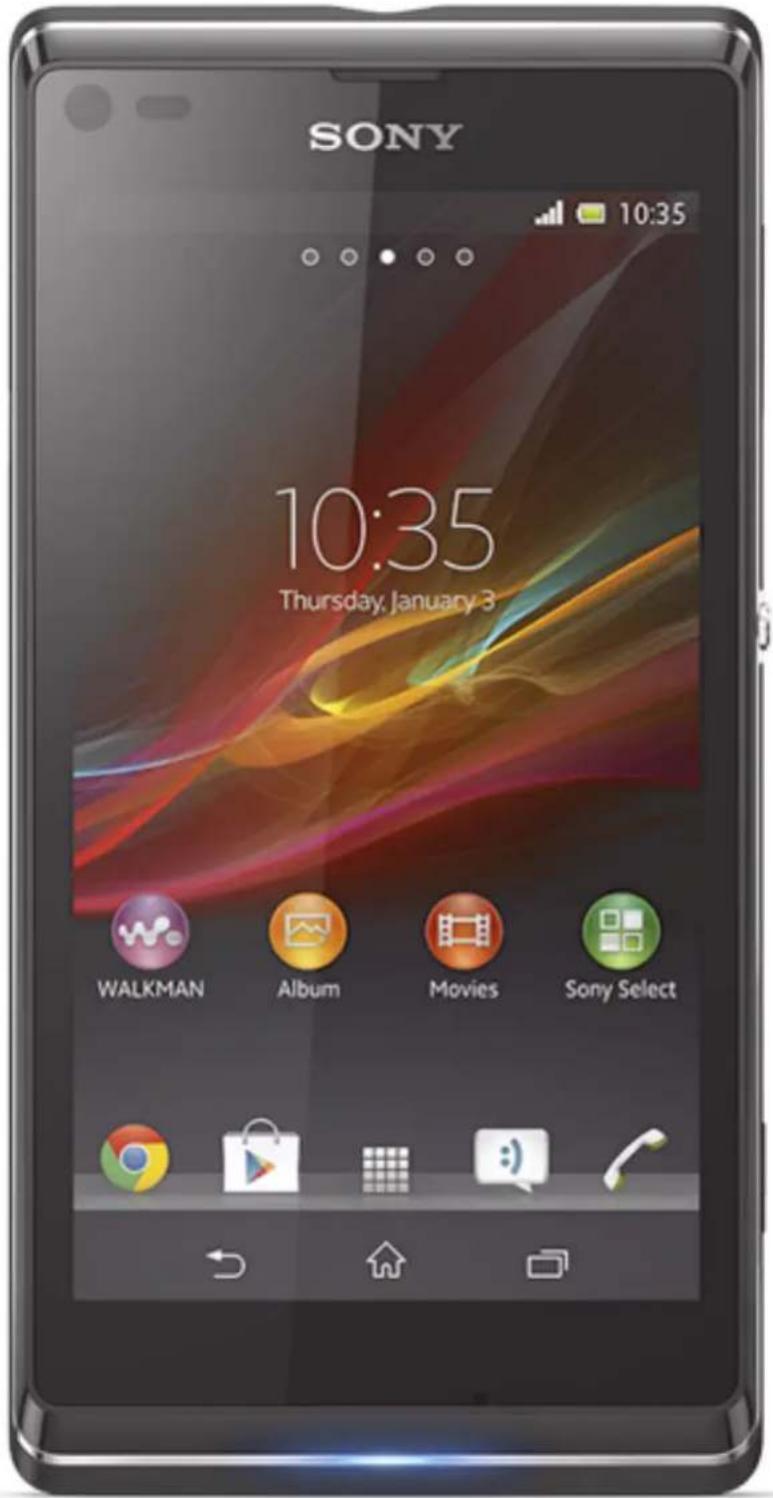
Om denne brugervejledning
Dette er Xperia™ L-brugervejledningen til Android™ 4.2 (Jelly Bean)
softwareversionen. Hvis du ikke er sikker på, hvilken softwareversion din enhed kører, kan du kontrollere det via menuen Indstillinger. Se Sådan opdateres enheden for at få flere oplysninger om softwareopdateringer.
Kontrollér den aktuelle softwareversion på din enhed
1 Træk statuslinjen nedad, og tap derefter på Indstillinger.
2 Tryk på Om telefonen > Android-version.
Hvad er Android™?
Din Xperia smartphone fra Sony kører på Android-platformen. En Android-telefon kan udføre mange af de samme funktioner som en computer, og du kan tilpasse dem til dine egne behov. Du kan f.eks. tilføje og slette programmer eller forbedre bestående programmet for at forbedre funktionalitet. På Google Play™ kan du hente en række programmer og spil fra en konstant voksende samling. Du kan også integrere programmer på Android™-telefonen med andre programmer og med onlinetjenester, som du anvender. Du kan f.eks. tage backup af telefonkontakter, åbne forskellige e-mail-konti og kalendere fra et sted, holde styr på aftaler og deltage i sociale netværkstjenester.
Android™-telefoner udvikler sig konstant. Når en ny softwareversion er tilgængelig og din telefon understøtter denne nye software, du kan opdatere telefonen til at få nye funktioner og seneste forbedringer.
Android™-telefonen har forudindlæst Google™-tjenester. For at få det bedste ud af alle Google™-tjenesterne bør du have en Google™-konto og logge ind, når du starter telefonen. Du skal også have internetadgang for at anvende mange af funktionerne i Android™.
! Nye softwareudgivelser er muligvis ikke kompatible med alle telefoner.
Telefonoversigt
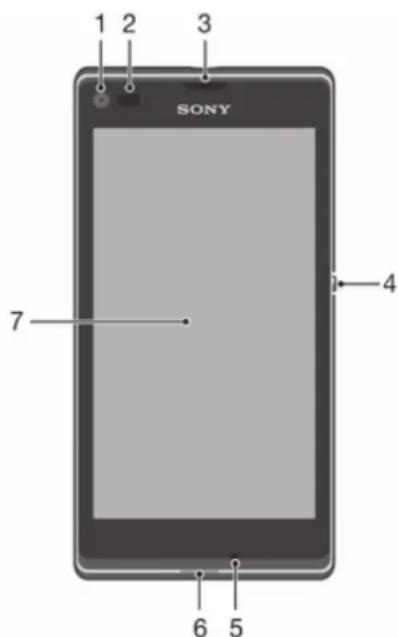
1 Frontkameraets objektiv
2 Nærhedssensor/Føler for omgivelsesbelysning
3 Hojttaler
4 Tænd/sluk-tast
5 Hovedmikrofon
6 Besked-LED
7 Berøringsskærm
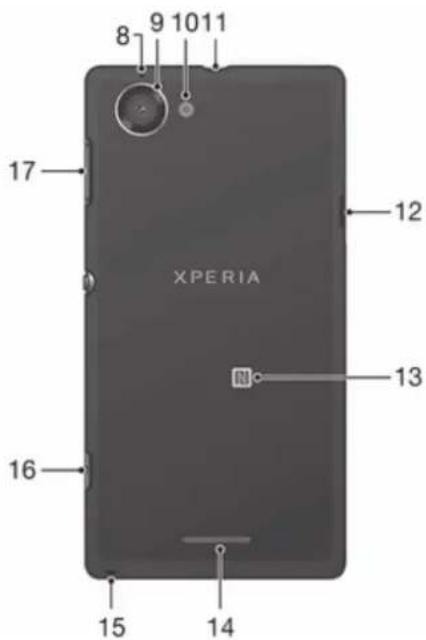
8 Anden mikrofon
9 Kameraets objektiv
10 Kameralys
11 Headset-stik
12 Port til oplader/USB-kabel
13 NFC™-registreringsområde
14 Højttaler
15 Hul til strop
16 Kameratast
17 Volumen-/Zoomtast
Samling
Sådan fjerner du bagsækslet
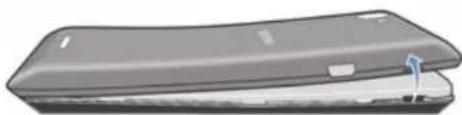
- Indsæt en fingernegl mellem bagdækslet og den ene side af enheden, og løft derefter dækslet.
Isætning af hukommelseskortet og SIM-kortet
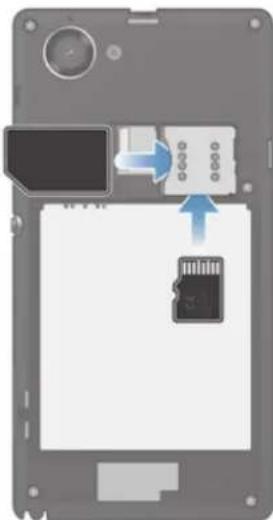
- Sluk telefonen, og fjern bagdækslet, isæt herefter hukommelseskortet og SIM-kortet i de relevante åbninger.
! Hukommelseskort er måske ikke med i købet på alle markeder.
Sådan sötter du bagdækslet på
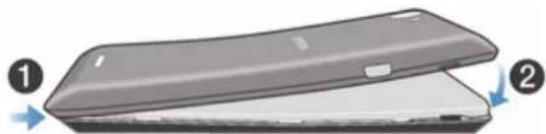
1 Anbring bagdækslet over bagsiden af enheden, og tryk derefter ned på de øverste hjørner for at låse dem på plads.
2 Tryk ned på siderne af dækslet, mens du bevæger fingrene fra toppen mod bunden. Clipsene på indersiden af dækslet laver klikkelyde, mens de låses på plads.
Sådan tænder og slukkes enheden
For at tænde enheden
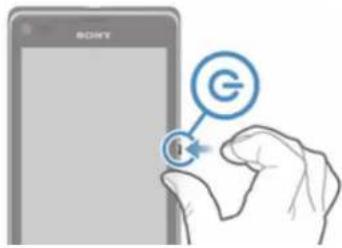
1 Tryk på tænd-/sluk-tasten, ⏻ og hold den nede, til enheden vibrerer.
2 Tryk, hvis skærmen bliver mørk, kortvarigt på tænd-/sluk-tasten for at aktivere skærmen.
3 Indtast PIN-koden til SIM-kortet, när du bliver bedt om det, og tap så på ←
4 Hvis skærmen er låst, skal du anbringe en finger på skærmen og stryge den op eller ned for at låse den op.
5 Vent et øjeblik, inden enheden starter.
Du fik oprindeligt PIN-koden til SIM-kortet fra netværksoperatøren, men du kan senere ændre den fra menuen Indstillinger. Tap for at rette eventuelle fejl under indtastningen af PIN-koden til SIM-kortet, på ✗
For at slukke enheden
1 Tryk på dknappen, og hold den nede, indtil menuen med indstillinger vises.
! Det kan tage noget tid, før enheden slukker.
Skærmlås
Når enheden er tændt og ikke anvendes i en foruddefineret tidsperiode, slukkes skærmen for at spare batteristrøm, og den låses automatisk. Skærmlåsen forhindrer uønskede handlinger på berøringsskærmen, når du ikke anvender den.
Sådan aktiverer du skærmen
• Tryk kortvarigt på tænd/sluk-tasten ⏻.
Sådan läses skærmen op
- Placer en finger på skærmen, og stryg op eller ned.
Du kan låse skærmen op på flere måder. Se Sådan indstilles en skærmlås på side116 for at få flere oplysninger.
Sådan låser du skærmen manuelt
- Tryk, när skærmen er aktiv, kortvarigt på tænd/sluk-tasten ⏻.
Opsætningsvejledning
Første gang du starter enheden, åbnes der en opsætningsvejledning, hvor de grundlæggende funktioner forklares, og hvor du kan finde hjælp til at indtaste de vigtigste indstillinger. Det er et godt tidspunkt at konfigurere enheden til dine specifikke behov. Du kan også få adgang til opsætningsvejledningen senere via menuen med indstillinger.
For at få manuel adgang til opsætningsvejledningen
1 På Startskærm skal du tappe på
2 Tap på Indstillinger > Opsætningsvejledning.
Konti og tjenester
Log på dine konti for onlinetjenester fra enheden for at få nem adgang, når du er på farten. Integrer f.eks. kontakter fra din Google™-konto i din telefonbog, så du har alt på et sted. Du kan logge på nye onlinetjenester både fra enheden og fra en computer.
Google™-konto
Du skal have en Google™-konto for at kunne anvende en række apps og tjenester på Android™-enheden. Du skal f.eks. have en Google™-konto for at kunne anvende appen Gmail™ på enheden, for at chatte med venner med Hangouts™ og for at synkronisere enhedens kalenderprogram med din Google Kalender™. Du skal også bruge en Google™-konto til at hente apps, spil, musik, film og bøger fra Google Play™.
Microsoft® Exchange ActiveSync®-konto
Synkroniserer enheden med din virksomheds Microsoft® Exchange ActiveSync®-konto. På den måde kan du altid have dine arbejds-e-mail, kontakter og kalenderhændelse med dig.
Facebook™-konto
Facebook™ er en social netværkstjeneste, der forbinder dig med venner, familie og kolleger rundt om i verden. Konfigurer Facebook til enheden, så du kan holde kontakt fra hvor som helst.
Introduktion til enheden
Sådan anvendes tasterne
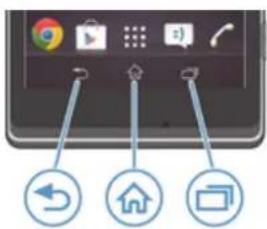
• Gå tilbage til det forrige skærmbillede
- Luk skærmtastaturet, en dialogboks, en menu med indstillinger, beskedpanelet eller et program

Start
• Gå til Startskærm

Opgave
Tap for at åbne et vindue, der viser de seneste anvendte programmer og en små apps-linje
Batteri
Sådan oplades batteriet
Batteriet er delvist opladet, når du køber enheden. Det kan tage et par minutter, før batteriikonet vises på skærmen, når du slutter opladerkablet til en strømkilde, som f.eks. en USB-port eller en oplader. Du kan stadig anvende enheden, mens den oplader. Opladning af enheden over en længere periode, f.eks. natten over, beskadiger ikke batteriet eller enheden.
! Batteriet vil begynde at aflade en smule, når det er fuldt opladet og oplader derefter igen efter en vis tid, når opladeren tilsluttes. Dette er for at forlænge batteriets levetid og kan medføre, at batteriets opladningsstatus vises som under 100 %.
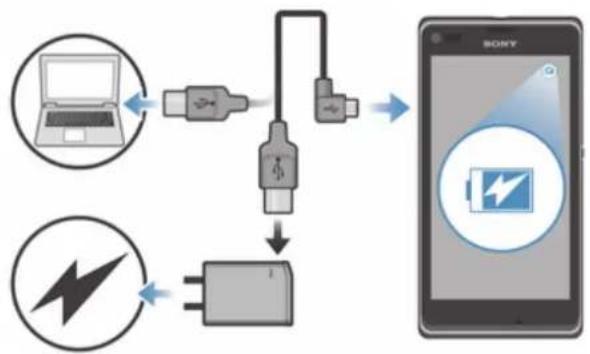
For at opdatere enheden
flowchart
graph TD
    A["Laptop"] --> B["USB"]
    B --> C["Switch"]
    C --> D["Charger"]
    D --> E["Device 1"]
    F["Power Supply"] --> G["Load"]
    H["Electric Light"] --> I["Load"]
    J["Mobile Device"] --> K["Display"]
1 Sæt opladeren i en stikkontakt.
2 Sæt den ene ende af USB-kablet i laderen (eller i USB-porten på en computer).
3 Sæt den anden ende af kablet i mikro-USB-porten på enheden med USB-symbolet opad. Batteristatusindikatoren lyser, når opladningen begynder.
4 Når batteriindikatoren er grøn, er enheden fuldt opladet. Frakobl USB-kablet fra enhed ved at trække det lige ud. Sørg for ikke at bøje stikket, när du fjerner kablet fra enheden.
! Brug opladeren og USB-kablet, der fulgte med enheden, for at sikre hurtigere opladning.
Hvis batteriet er helt afladet, kan det tage nogle få minutter, inden indikatoren lyser, efter at du du tilslutter opladerkablet til en strømkilde.
Batteristatusindikator
Gron
Batteriet er fuldt opladet.
Orange Batteriet er ved at blive opladet. Batteriniveauet ligger imellem lavt og fuldt
Sådan kontrolleres batteriniveauet
1 Tap på på Startskærm.
2 Find og tap på Indstillinger > Om telefonen > Status > Batteriniveau.
Sådan forbedres batteriet ydeevne
- Oplad enhden ofte. Dette vil ikke påvirke batteriets levetid.
- Det er strømkrævende at hente data fra internettet. Du kan spare strøm, når du ikke anvender internettet, ved at deaktivere alle dataforbindelser over mobilnet. Denne indstilling forhindrer ikke enheden i at overføre data over andre trådløse netværk.
- Slå Bluetooth®- og Wi-Fi®-forbindelser fra, når du ikke har behov for disse funktioner. Du kan nemmere slå dem til og fra fra meddelelsespanelet ved at trække statuslinjen ned.
- Anvend STAMINA-tilstand- og Tilst. for lavt batt.forbrug-funktionerne til at reducere batteriforbruget. Du kan vælge den strømbesparende funktion, der bedst passer til den måde, du bruger enheden på. Du kan også tilpasse indstillingerne for hver strømbesparende tilstand.
- Indstil synkroniseringsprogrammerne (anvendes til at synkronisere dine e-mails, kalender og kontakter) til at synkronisere manuelt. Du kan også synkronisere automatisk, men forøg synkroniseringsintervallerne.
-
Se menuen batteriforbrug på enheden for at se hvilke programmer, der bruger mest strøm. Batteriet bruger mere strøm, når du anvender programmer til video- og musikstreaming, som f.eks. YouTube™. Nogle programmer, hentet fra Google Play™, bruger også mere strøm.
• Luk og afslut programmer du ikke anvender.
• Sænk niveauet for displayets lysstyrke. -
Slå enheden fra eller aktivér Flytilstand-indstillingen, hvis du er i et område uden netdækning. Ellers søger enheden konstant efter tilgængelige netværk, og dette bruger strøm.
- Anvend en original, håndfri enhed fra Sony™ til at lytte til musik. Håndfri enheder kræver mindre strom end enhedens højtalere.
- Lad enheden være på standby, når det er muligt. Standbytid er tiden din enhed har forbindelse til netværk og ikke anvendes.
• Deaktiver ethvert live-baggrundsbillede.
Få adgang til menuen batteriforbrug
1 Tap på på Startskærm.
2 Find, og tap på Indstillinger > Strømstyring > Batteriforbrug for at se, hvilke installerede applikationer der bruger mest batteristrøm.
Sådan anvendes STAMINA-tilstand
Aktiver STAMINA-tilstand-funktionen til at sætte Wi-Fi® -forbindelsen, datatrafik flere strømforbrugende programmer på pause, når skærmen er aktiv. Når STAMINA-tilstand er aktiv, kan du stadigt modtage telefonopkald og SMS'er og MMS'er. Du kan også oprette en liste med programmer for at tillade nogle programmer til bliver ved med at kør, når skærmen er inaktiv. Når skærmen igen bliver aktiv, genoptages alle funktionerne, der er sat på pause.
For at aktivere STAMINA-tilstand
1 Træk statuslinjen nedad, og tap derefter på ✗.
2 Find og tap på Strømstyring.
3 Træk skyderen ved siden af STAMINA-tilstand til højre, tap derefter på Aktiver.
vises på statuslinjen när STAMINA-tilstand er aktiveret.
For at aktivere STAMINA-tilstand
For at ændre indstillinger for STAMINA-tilstand
1 Tap på på Startskærm.
2 Find og tap på Indstillinger > Strømstyring.
3 Tap for at åbne indstillingsmenuen, på STAMINA-tilstand.
4 Tilføj eller fjern programmer efter behov.
5 Tap, när du er færdig, på Udført.
Estimering af standbytiden for din enhed
Standbytiden henviser til den tid, batteriet kan vare, når din enhed er tilsluttet til nettet, men ikke anvendes aktivt, f.eks. at modtage eller foretage et telefonopkald. Når STAMINA-tilstanden er aktiveret, estimerer den den resterende standbytid, som kan variere afhængigt af, hvordan du anvender din enhed. STAMINA-tilstanden forlænger standbytiden mere effektivt, hvis du holder enhedens skærm låst. Hvis du kun låser skærmen sjældent, kan du muligvis ikke se nogen særlig forbedring i batteriets ydeevne.
Når du anvender din enhed første gang, kan den estimerede standby tid muligvis være unøjagtig, da der ikke er nogen tidligere anvendelseshistorik at estimere fra.
For at få vist den estimerede standbytid
Du kan aktivere Tilst. for lavt batt.forbrug-funktionen for at spare strøm, når batteriniveauet er lavt. Denne funktion hjælper dig med at justere indstillingerne for skærmens lysstyrke, datatrafik og vibrationsfunktionen, så du kan reducere batteriforbruget.
For at aktivere lav batteritilstand
1 Træk statuslinjen nedad, og tap derefter på ✗
2 Find og tap på Strømstyring.
3 Træk skyderen ved siden af Tilst. for lavt batt.forbrug til højre.
For at deaktivere lav batteritilstand
1 Tap på på Startskærm.
2 Find og tap på Indstillinger > Strømstyring.
3 Tap for at åbne indstillingsmenuen, på Tilst. for lavt batt.forbrug.
4 Juster indstillingerne som ønsket.
5 Tap, når du er færdig, på ↻.
Sådan anvendes berøringsskærm
Når du køber din enheden, sidder der allerede et beskyttende plastikstykke på skærmen. Du bør skrælle lag af, inden du anvender berøringsskærmen. Ellers fungerer berøringsskærmen muligvis ikke korrekt.
Når enheden er tændt og ikke anvendes i en foruddefineret tidsperiode, slukkes skærmen for at spare batteristrøm og skærmen låser automatisk. Denne lås forhindrer uønskede handlinger på berøringsskærmen, når du ikke anvender den. Du kan også indstille personlige låse til at beskytte dit abonnement og sikre at kun du kan åbne indhold på enheden.
! Enhedens skærm er af glas. Berør ikke skærmen, hvis glasset er revnet eller knust. Undlad forsøg på selv at reparere en beskadiget skærm. Glasskærme er følsomme over for at blive tabt og mekaniske stød. Tilfælde med mangelfuld behandling dækkes ikke af Sonys service under garantien.
Sådan åbner eller fremhæver du et element
• Tryk på elementet.
Markeringsindstillinger
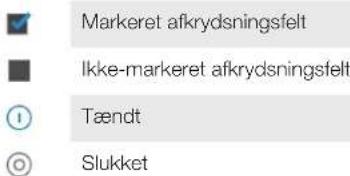
Sådan markerer og fravælger du indstillinger
- Tap på det relevante afkrydsningsfelt eller kontakt ved siden af indstillingens navn.
Brug af zoom
Zoomindstillingerne afhænger af det anvendte program.
For at zoome
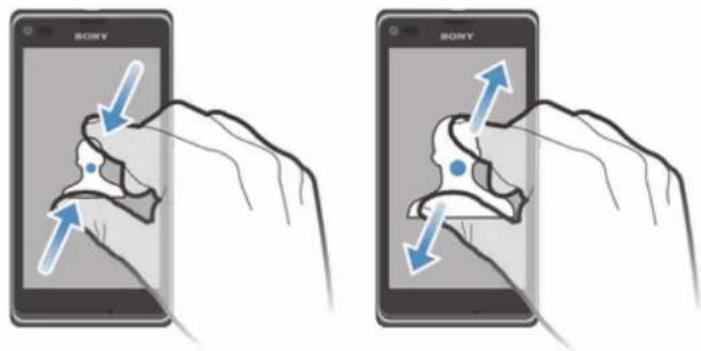
- Anbring to fingre på skærmen på samme tid, og knob dem sammen (for at zoome ud) eller spred dem (for at zoome ind).
Når du anvender to fingre på skærmen til at zoome, er det kun muligt at zoome, hvis begge fingre er i det område. der kan zoomes i. Hvis du f.eks. vil zoome ind på et foto, skal du sørge for at begge fingre er indenfor fotorammens område.
Rulning
Der rulles ved at flytte fingeren op og ned på skærmen. På nogle websider kan du også rulle til siderne.
! Det er ikke muligt at aktivere elementer på skærmen ved at trække eller svirpe.
Rulning
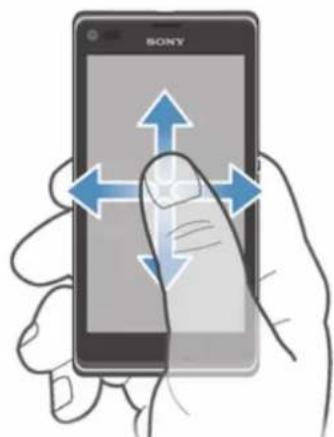
- Træk eller svip fingeren i den retning, du vil rulle skærmen.
Hvis du vil rulle hurtigere, skal du svippe fingeren i den retning, du vil bevæge dig på skærmen.
Sådan svipper du
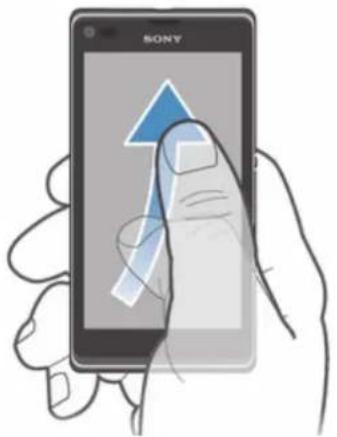
- Svip for at rulle hurtigere fingeren i den retning du vil bevæge dig på skærmen. Du kan vente på, at rulningen stopper af sig selv, eller du kan stoppe den manuelt ved at tappe på skærmen.
Følere
Enheden har sensorer, der detekterer både lys og afstand. Lyssensoren detekterer det omgivende lysniveau og justerer skærmens lysstyrke tilsvarende. Nærhedssensoren slukker berøringsskærmen under taleopkald, når øret er tæt ved skærmen. Dette er med til at forhindre utilsigtet aktivering af enhedens andre funktioner under et igangværende opkald.
Sådan anvendes låst skærm
På låseskærmen kan du afspille lydspor, tage fotos og optage videoer uden at låse skærmen op.
For at tage et foto fra låseskærmen
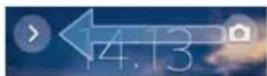
1 For at aktivere skærmen skal du trykke kortvarigt på tænd/sluk-tasten (↓).
2 Træk, for at aktivere musikafspillerens kontrolelementer til venstre hen over skærmen.
3 Tap på
Sådan holder du pause i et lydnummer på den läste skærm
1 For at aktivere skærmen skal du trykke kortvarigt på tænd/sluk-tasten (!)
2 Når kontrolelementerne i musikafspilleren vises, skal du tappe på ⑪
Sådan ændrer du det lydspor, der aktuelt afspilles, fra den läste skærm
1 For at aktivere skærmen skal du trykke kortvarigt på tænd/sluk-tasten (!)
2 Når kontrolelementerne i musikafspilleren vises, skal du tappe på eller .
Startskærm
Startskærmen er din indgang til hovedfunktionerne på din enhed. Du kan tilpasse din Startskærm med widgets, genveje, mapper, temaer baggrundsbilleder og andre elementer.
Startskærm fylder mere end bare den almindelige skærm, så du skal svippe til venstre eller højre for at få vist indhold på alle startskærmens ruder. ● ● ● ○ ● ● ● viser, hvilken del af Startskærm du befinder dig i. Du kan angive en rude som den primære rude for startskærmen og tilføje eller slette ruder.
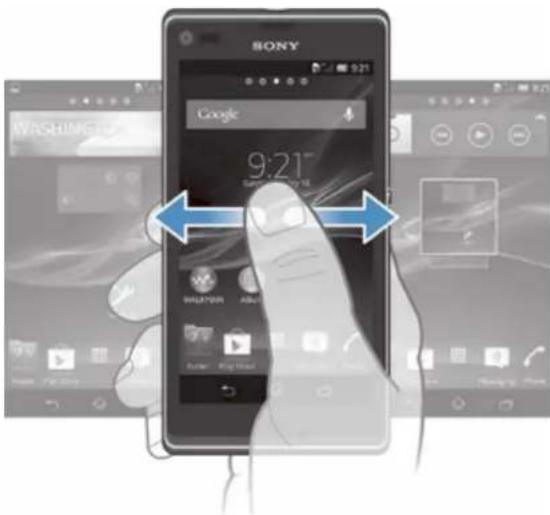
Elementerne i linjen i skærmens bund er altid tilgængelig for hurtig adgang.
Sådan går du til Startskærmen
- Tap på
Sådan gennemses Startskærmen
- Svip til højre eller venstre.
For at anvende en rude som hoved Startskærm-rude
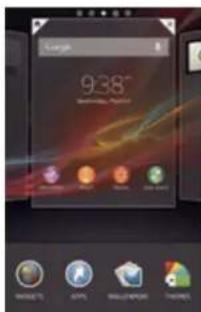
1 Berør og hold nede et tomt område på din Startskærm indtil enheden vibrerer. 2 Bladr til venstre eller til højre for at gennemse ruderne som du vil indstille som hoved Startskærm-rude, tap derefter på
For at tilføje en rude på Startskærmen
1 Berør og hold nede et tomt område på din Startskærm indtil enheden vibrerer. 2 Bladr til venstre eller til højre for at gennemse ruderne, tap derefter på +.
For at slette en rude fra Startskærmen
1 Berør og hold nede et tomt område på din Startskærm indtil enheden vibrerer. 2 Bladr til venstre eller til højre for at gennemse ruderne som du vil slette, tap derefter på.
Widgets
Widgets er små programmer, du kan anvende direkte fra Startskærm. F.eks. kan du med widgetten "WALKMAN" direkte starte afspilning af musik.
Nogle widgets kan tilpasse størrelsen, så du kan udvide dem for at få vist mere indhold eller formindske dem for at spare plads på din Startskærm.
Sådan tilføjer du en genvej på Startskærmen
1 Berør og hold nede et tom område på din Startskærm indtil enheden vibrerer, tap derefter på Widgets.
2 Søg og tap på den widget, som du vil tilføje.
For at ændre størrelsen på en widget
1 Berør og hold en widget indtil den forstørres og enheden vibrerer, frigør derefter widgetten. Hvis widget-størrelsen kan ændres, f.eks. Calendar-widgetten, så vises en fremhævet ramme og prikker til ændring af størrelsen.
2 Træk prikkerne indad eller udad for at formindske eller udvide widgetten.
3 Tap, for at bekræfte widgetens nye størrelse, på et vilkårligt sted på Startskærm.
Sådan arrangeres Startskærmen
Tilpas udseendet på startskærmen, og byt rundt på de funktioner, som du kan få adgang til. Rediger skærmens baggrund, flyt rundt på elementer, opret mapper, og føj genveje til widgets.
Tilpasningsindstillinger
Når du berører og holder et tomt område af startskærmen nede, vises følgende tilpasningsindstillinger:

Tilføj widgets til startskærmen.

Tilføj programmer og genveje.

Anvend et baggrundsbillede til Startskærmen.

Anvend et baggrundstema.
- Berør og hold et tomt område på Startskærm nede indtil enheden vibrerer og indstillinger til tilpasning vises nederst på skærmen.
For at tilføje en genvej på Startskærmen
1 Berør og hold nede et tomt område på din Startskærm indtil enheden vibrerer.
2 Tap på Apps > Genveje.
3 Vælg en genvej.
Du kan tilføje en programgenvej direkte fra skærmen Program ved at berøre og holde programmet.
Flytning af et element på Startskærmen
- Berør og hold elementet, indtil det forstørres, og enheden vibrerer, træk derefter elementet til den nye olacering.
Sådan sletter du et element fra Startskærmen
- Berør og hold et element indtil det forstørres og enheden vibrerer, træk derefter elementet til
For at oprette en mappe på skærmbilledet Start
1 Rør ved et programikon, og hold det nede eller en genvej indtil den forstørres og enheden vibrerer, træk og slip det derefter oven på et andet program-ikon eller genvej.
2 Indtast et navn for mappen og tap på Udført.
For at tilføjer elementer til en mappe på Startskærmen
- Berør og hold et element indtil det forstørres og enheden vibrerer, træk derefter elementet til mappen.
Omdøbning af en mappe
1 Tap på en mappe for at åbne den.
2 Berør mappens titellinje for at få vist Mappenavn-feltet.
3 Indtast et nyt mappenavn, og tap på Udført.
Ændring af startskærmens baggrundsbillede
Tilpas Startskærm til din egen stil ved hjælp af baggrundsbilleder og forskellige temaer.
Ændring af startskærmens baggrundsbillede
1 Rør ved et tomt område på din Startskærm, og hold ned, indtil enheden vibrerer.
2 Tap på Baggr.bill., og vælg en indstilling.
For at anvende et tema til Startskærmen
1 Berør og hold nede et tomt område på din Startskærm indtil enheden vibrerer.
2 Tap på Temaer, vælg derefter et tema.
! Når du ændrer et tema, ændres baggrunden også i visse applikationer.
Sådan tager du et skærmbillede
Du kan tage stillbilleder af enhver skærm på enheden som f.eks. et skærmbillede. De skærmbilleder, du tager, gemmes automatisk i albummet.
Sådan tager du et skærmbillede
1 Tryk på, og hold tænd/sluk-tasten og volumentasten nede samtidigt, indtil du hører en klikkelyd.
2 Træk statuslinjen helt ned for at få vist skæmbilledet.
Sådan åbnes og anvendes programmer
Åbn programmer fra genveje på Startskærm eller fra programskærmen.
Skærmen Programmer
Skærmen Program, som du åbner fra Startskærm, indeholder programmer, der på forhånd er installeret på enheden og programmer du henter.
Skærmen Program fortsætter ud over den regulære skæmbredde, så du skal svippe til venstre og højre for at få vist al indhold.
Sådan åbner du skærmen Program
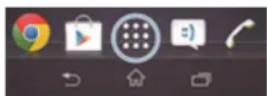
For at gennemses skærmen Program
- Svip til højre eller venstre i programskærmen.
Sådan åbner du menuen Programskærm
- Træk den venstre kant af skærmen til højre, når programskærmen er åben.
For at oprette en genvej til et program på Startskærmen
1 Tap på på Startskærm.
2 Rør ved et programikon, og hold det indtil skærmen vibrerer, træk derefter ikonet til øverst på skærm. Startskærm åbner.
3 Træk ikonet til det sted på Startskærm, slip derefter med fingeren.
Sådan åbnes og lukkes programmer
Sådan åbner du et program
- Tap fra Startskærm eller skærmen Program på programmet.
Sådan lukkes et program
- Tryk på
Nogle programmer stoppes midlertidigt når du trykker på for at afslutte, mens andre programmer kan køre i baggrunden. I det første tilfælde kan næste gang du åbner programmer fortsætte fra hvor du slap. Husk, at nogle programmer kan medføre datagebyrer, når de kører i baggrunden, f.eks. sociale netværkstjenester.
Vindue med seneste anvendte programmer
Fra dette vindue kan du få vist og åbne dine seneste anvendte programmer.
Sådan åbner du vinduet med seneste anvendte programmer
- Tryk på □.
Sådan anvendes små apps
Fra vinduet seneste anvendte programmer, kan du til enhver tid få hurtig adgang til flere små apps vha. små apps-linjen. En lille app optager kun et lille område på skærmen. Så du kan arbejde med et lille app og et andet program på samme tid på den samme skærm.
For at åbne Small Apps-linjen
- Tryk på
Sådan åbnes en lille app
2 Tap på den lille app, du vil åbne.
Du kan åbne en række små apps samtidigt.
For at lukke en lille app
- Når den lille app er åben, skal du berøre og holde øverste venstre hjørne af den lille app, flyt den derefter til den ønskede placering.
For at minimere en lille app
- Når den lille app er åben, skal du berøre og holde øverste venstre hjørne af den lille app, derefter trække den til skærmens højre kant eller bundkant.
Sådan omarrangerer du små apps på linjen Små apps
- Berør, og hold en lille app ned, og træk den til den ønskede placering.
Sådan fjerner du en lille app fra linjen Små apps
- Berør, og hold en lille app nede. Træk den derefter til området uden for linjen Små apps.
Sådan gendanner du en tidligere fjernet lille app
2 Berør og hold den lille app nede, som du vil gendanne, og træk den derefter til linjen Små apps.
Sådan henter du en lille app
1 Tap på på linjen Små apps, og tap derefter på og dernæst på.
2 Søg efter den lille app, du vil hente, og følg derefter vejledningen for at hente den og fuldføre installationen.
Fo at tilføje en widget som en lille app
4 Indtast et navn for widget, hvis det ønskes, tap derefter på OK.
Programmenu
Du kan til enhver tid åbne en menu, når du anvender et program. Menuens udseende afhænger af det program, du bruger.
Sådan åbner du en menu i et program
• Tryk på, mens du bruger programmet.
! Ikke alle menuer er tilgængelige i alle programmer.
Sådan arrangeres skærmen Program
Flyt programmer rundt på skærmen Program i henhold til dine ønsker.
Sådan arrangeres apps på programskærmen
1 Træk den venstre kant af programskærmen til højre for at åbne menuen Programskærm.
2 Vælg den ønskede indstilling under VIS APPS.
Sådan flyttes en app på programskærmen
1 Åbn menuen Programskærm, og kontrollér, at Egen rækkefølge er markeret under VIS APPS.
2 Berør en app, og hold fingeren nede, indtil appen forstørres, og enheden vibrerer. Træk derefter appen til den nye placering.
Sådan afinstallerer du en app fra programskærmen
1 Træk den venstre kant af programskærmen til højre for at åbne menuen Programskærm.
2 Tap på Afinstaller. Alle apps, der ikke kan afinstalleres, er mærket med ✗.
3 Tap på den app, du vil afinstallere, og tap derefter på Afinstaller.
Status og beskeder
Statuslinjen i skærmens top viser, hvad der foregår på enheden. Til venstre får du beskeder, hvis der sker noget nyt eller i gang. F.eks. vises nye meddelelser og kalenderbeskeder her. Højre side viser signalstyrke, batteristatus og andre oplysninger.
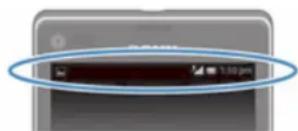
Med meddelelsespanelet kan du justere enhedens grundlæggende indstillinger, f.eks., Wi-Fi®, Bluetooth®, datatrafik og lyd. Du kan også åbne indstillingsmenuen fra beskedpanelet for at ændre andre indstillinger.
Sådan tjekker du beskeder og igangværende aktiviteter
Du kan trække statuslinje ned for at åbne beskedpanelet og få flere oplysninger. Du kan f.eks. anvende panelet til at åbne en ny meddelelse eller vise en kalenderhændelse. Du kan også åbne nogle programmer, der kører i baggrunden, som f.eks. musikafspilleren.
Sådan åbner du beskedpanelet
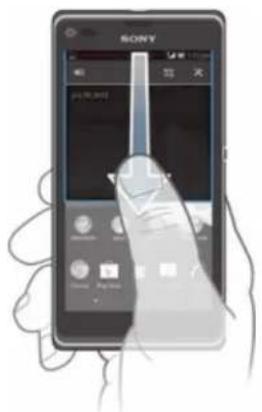
Sådan lukker du beskedpanelet
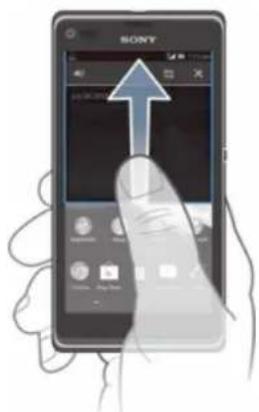
- Træk fanen nederst i beskedpanelet opad.
Sådan åbner du et program, der kører, fra beskedpanelet
- Tap på ikonet for det program, der kører, for at åbne det.
Sådan fjerner du en besked fra beskedpanelet
- Anbring din finger på en besked, og svip til venstre eller højre.
Sådan sletter du meddelelsespanelet
• Tryk på Ryd på meddelelsespanelet.
Sådan indstilles enheden fra beskedpanelet
Du kan åbne indstillingsmenuen fra beskedpanelet for at justere grundlæggende enhedens indstillinger. Du kan f.eks. slå Wi-Fi® til.
For at åbne enhedens indstillingsmenu fra beskedpanelet
1 Træk statuslinjen nedad.
2 Tap på ✗.
1 Træk statuslinjen nedad.
2 Tap på
Sådan styrer du Bluetooth®-funktionen fra beskedpanelet
1 Træk statuslinjen nedad.
2 Tap på 8.
For at betjene Wi-Fi®-funktionen fra beskedpanelet
1 Træk statuslinjen nedad.
2 Tap på
For at aktivere eller deaktivere datatrafik fra beskedpanelet
1 Træk statuslinjen nedad.
2 Tap på
Menuen Indstillinger
Få vist og ændr enheden indstillinger fra menuen Indstillinger.
For at få adgang til enhedens indstillingerne
1 Tap på på Startskærm.
2 Tap på Indstillinger.
Du kan trække statuslinjen nedad på startskærmen og tappe på ✗ for at få adgang til enhedens indstillinger.
Indtastning af tekst
Du kan vælge fra en række tastaturer og inputmetoder til at skrive tekst, der indeholder bogstaver, tal og andre tegn. Du kan skrive på to eller tre latinske sprog uden at skifte tastatur. Med det internationale Xperia™-tastatur registreres sproget, og ordene forudsiges, mens du skriver.
Tastatur på skærmen
Tap på tasterne på QWERTY-tastaturet på skærmen for at indtaste tekst på en let måde. Nogle programmer åbner automatisk tastaturet på skærmen. Du kan også åbne dette tastatur ved at trykke på et tekstfelt.
Brug af tastaturet på skærmen
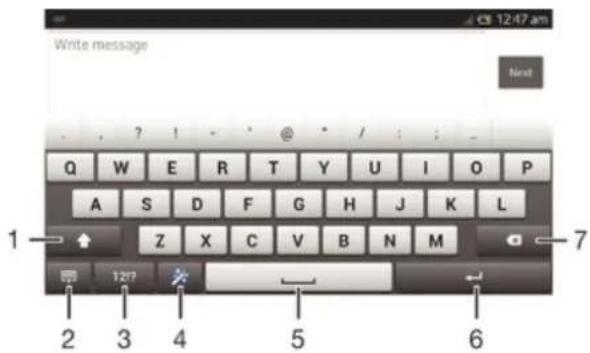
1 Skift mellem store og små bogstaver og slå Caps lock til. Tasten anvendes i nogle sprog til at skrive ekstra tegn i sproget.
2 Luk visningen af skærmtastaturet. Bemærk at ikonet ikke vises i portrættilstand.
3 Vis tal og symboler.
4 Tilpas tastaturet. Denne tast forsvinder når tastaturet er tilpasset.
5 Indtast et mellemrum.
6 Indtast et linjeskift, eller bekræft en tekstindtastning.
7 Slet et tegn før markøren.
Alle illustrationer er udelukkende medtaget som eksempler og er muligvis ikke en nøjagtig gengivelse af den faktiske enhed.
Visning af tastaturet på skærmen for at indtaste tekst
- Tap på et tekstindtastningsfelt.
Skjulning af tastaturet på skærmen
- Når skærmtastaturet er åbent, skal du tappe på √
For at tilpasse skærmtastaturet
1 Åbn skærmtastaturet, tap derefter på
2 Følg vejledningenn for at tilpasse skærmtastaturet, markér f.eks. Smiley-tast-afkrydsningsfeltet.
Hvis du ikke markerer Smiley-tast-afkrydsningsfeltet, når du tilpasser skærmtastaturet, vises Smiley-ikonet ikke.
Brug af tastaturet på skærmen i liggende retning
- Drej enheden sidelæns, når du indtaster tekst.
! Liggende tilstand skal understøttes af det program, du bruger, og indstillingerne for skærmretning skal indstilles til automatisk, for at tastaturet understøtter denne funktion.
Indtastning af tekst ved hjælp af tastaturet på skærmen
- Tap på tegnet, hvis du vil indtaste et tegn, der vises på tastaturet.
- Hvis du vil indtaste et tegn, der ikke findes på tastaturet, skal du berøre og holde et almindeligt tegn på tastaturet nede for at få vist en oversigt over tilgængelige indstillinger, hvorefter du kan vælge fra listen. Hvis du f.eks. vil indtaste "é", skal du berøre og holde "e", indtil andre indstillinger vises. Træk derefter, mens fingeren trykker på tastaturet, og vælg "é".
Sådan skifter du mellem store og små bogstaver
- Tap, inden du skriver et bogstav, på ↑ for at skifte til store bogstaver ↑eller omvendt.
Sådan slår du Caps lock til
- Tap på eller indtil vises.
Indtastning af tal eller symboler
- Når du indtaster tekst, skal du tappe på 12Der vises et tastatur med tal og symboler. Tap på +for at få vist flere indstillinger.
For at indtaste almindelige tegnsætningstegn
1 Tap, når du er færdig med at indtaste et ord, på mellemrumstasten.
2 Vælg et tegnsætningstegn fra linjen med kandidatord. Det valgte tegn indsættes før mellemrummet.
Tap, for hurtigt at indtaste et punktum, på mellemrumstasten to gange, når du er færdig med at indtaste et ord.
Sådan slettes tegn
- Tap for at anbringe markøren efter tegnet du vil slette, tap derefter på ✕
Sådan indtaster du et linjeskift
- Tap, når du indtaster tekst, på for at skrive et linjeskift.
Sådan vælger du tekst
1 Indtast noget tekst, tap derefter to gange på teksten. Det ord, du tapper på, bliver fremhævet med faner på begge sider.
2 Træk mærkerne til venstre eller til højre for at vælge mere tekst.
1 Indtast noget tekst, tap derefter to gange på den indtastede tekst.
2 Vælg den tekst, du vil arbejde med, tap derefter på Rediger..., og vælg en indstilling.
1 Indtast noget tekst, tap derefter to gange på den indtastede tekst for at få vist programlinjen.
2 Vælg teksten, du vil redigere, anvend derefter programlinjen til at udføre de ønskede ændringer.
Programlinje
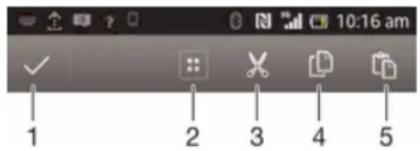
1
Luk programlinjen
2 Vælg al tekst
3 Klip tekst
4 Kopiér tekst
5 Sæt tekst ind
! vises kun, när du har gemt tekst i udklipsholderen.
Sådan anvendes Bevægelsesinput-funktionen til at skrive ord
Du kan indtaste tekst ved at lade fingeren glide fra bogstav til bogstav på skærmtastaturet.
! Bevægelsesinput er kun tilgængelig når du anvender skærmtastaturet.
Sådan indtaster du tekst vha. funktionen Bevægelsesinput
1 Når skærmtastaturet vises, skal du skubbe fingeren fra bogstav til bogstav for at skitsere det ord, du vil skrive.
2 Løft fingeren op, når du er færdig med at skrive et ord. Der foreslås et ord baseret på de skitserede bogstaver. Hvis det er nødvendigt, skal du markere det korrekte ord på linjen med kandidatord.
3 Hvis du vil have vist flere indstillinger, skal du rulle til højre eller venstre på linjen med kandidatord. Hvis du ikke kan finde det ønskede ord, skal du tappe på gang for at slette hele ordet. Prøv derefter at skitsere ordet, eller tap på hvert bogstav for at indtaste det.
4 Hvis indstillingen Automatisk mellemrum er aktiveret, skal du skitsere det næste ord du vil skrive. Hvis ikke, så tap på mellemrumstasten, og skitsér derefter det næste ord, du vil skrive.
Sådan ændrer du Bevægelsesinput-indstillingerne
1 Tap på 12mår tastaturet på skærmen vises.
2 Tap på ✘, og tap derefter på Indstillinger for tastatur> Indstillinger for tekstindstilling.
3 Aktivér eller deaktiver funktionen Bevægelsesinput ved at markere afkrydsningsfeltet Bevægelsesinput eller fjerne markeringen.
Phonepad
Phonepad'en er magen til et standardtelefontastatur med 12 taster. Det giver dig indstillinger for tekstforslag og multitap. Du kan aktivere tekstinputmetoden Phonepad via tastaturindstillingerne. Phonepad'en er kun tilgængelig i stående retning.
Brug af Phonepad'en
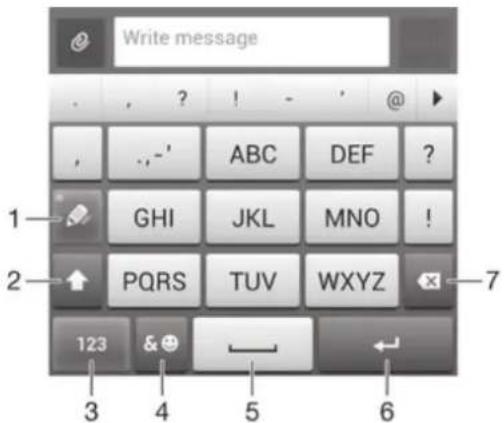
1 Vælg en indstilling for tekstindtastning
2 Skift mellem store og små bogstaver og slå Caps lock til
3 Vis tal
4 Vis symboler og smileys
5 Indtast et mellemrum
6 Indtast et linjeskift eller bekræft et tekstinput
7 Slet et tegn før markøren
Alle illustrationer er udelukkende medtaget som eksempler og er muligvis ikke en nøjagtig gengivelse af den faktiske enhed.
Åbning af Phonepad'en første gang
1 Tap på et tekstindtastningsfelt, tap derefter på 12!?
2 Tap på xog tap derefter på Indstillinger for tastatur.
3 Tap på Tastaturudseende > Tastaturlayout.
4 Vælg telefontastaturet.
Telefontastaturet kan kun anvendes i portrættilstand.
Sådan indtaster du tekst ved hjælp af telefontastaturet
- Når vises på telefontastaturet, skal du kun tappe på hver bogstavstast én gang, selv hvis det bogstav, du skal bruge, ikke er det første bogstav på tasten. Tap på det ord, der vises, eller tap på for at få vist flere ordforslag og vælge et ord fra listen.
- Når avises på telefontastaturet, skal du tappe på tasten på skærmen for det tegn, du vil indtaste. Bliv ved med at trykke på denne tast, indtil det ønskede tegn er valgt. Gør derefter det samme for det næste tegn, du vil indtaste osv.
Indtastning af numre ved hjælp af Phonepad
• Når Phonepad'en er åben, skal du tappe på 12 Der vises et Phonepad.
Indsættelse af symboler og smileys med Phonepad'en
1 Når Phonepad'en er åben, skal du tappe på & Der vises et gitter med symboler og smileys.
2 Rul op eller ned for at få vist flere indstillinger. Tap på et symbol eller en smiley for at vælge den.
Tastatur- og Phonepad-indstillinger
Du kan vælge indstillinger for tastaturet på skærmen og Phonepad'en, som f.eks. skrivesprog og automatiske rettelser.
For at få adgang til indstillingerne for skærmtastaturet og Phonepad
1 Tap, när du indtaster tekst vha. skærrmtastaturet eller telefontastaturet, på 123.
2 Tap på xog tap derefter på Indstillinger for tastatur.
Sådan tilføjer du et skrivesprog til tekstindtastning
1 Når du indtaster tekst vha. skærmtastaturet eller telefontastaturet, skal du tappe på 123 eller . 123
2 Tap på xog tap derefter på Indstillinger for tastatur.
3 Tap på Skriftsprog, og markér de relevante afkrydsningsfelter.
4 Tap på OK for at bekræfte.
Sådan vælger du et andet tastaturlayout
! Du kan kun få andre tastaturlayouts til tastaturet på skærmen, når du vælger to eller tre skriftsprog, og de fås muligvis ikke til alle skriftsprog.
1 Når du indtaster tekst ved hjælp af tastaturet på skærmen, skal du tappe på 12!?
2 Tap på xog tap derefter på Indstillinger for tastatur.
3 Tap på Skriftsprog, og tap derefter på
4 Vælg et andet tastaturlayout.
5 Tap på OK for at bekræfte.
Indstillinger for tekstinput
Når du indtaster en tekst vha. skærmtastaturet eller telefontastaturet, kan du åbne en menu med indstillinger for tekstindtastning, der hjælper med at indstille indstillingen for ordforslag og automatisk afstand. Du kan f.eks. bestemme, hvordan ord rettes, mens du skriver.
Ændring af indstillingerne for tekstindtastning
1 Tap, när du indtaster tekst vha. skærrmtastaturet eller telefontastatur, på 123.
2 Tap på ✘, tap derefter på Indstillinger for tastatur > Indstillinger for tekstindstilling og vælg de relevante indstillinger.
Indtastning af tekst med stemmeinput
Når du indtaster tekst, kan du anvende stemmeinputfunktionerne i stedet for at skrive ordene. Du skal blot sige de ord, du vil indtaste. Stemmeinput er en eksperimentel teknologi fra Google™, og er tilgængelig for en række sprog og regioner.
For at aktivere stemmeinput
1 Tap, när du indtaster tekst vha. skærrmtastaturet eller telefontastatur, på 123.
2 Tap på xog tap derefter på Indstillinger for tastatur.
3 Marker afkrydsningsfeltet Tast til indt. i Google voice.
4 Tryk på ← for at gemme dine indstillinger. Et mikrofon-ikon ↓vises på skærmtastaturet eller telefontastaturet.
Sådan indtaster du tekst med stemmeinput
1 Åbn skærmtastaturet eller telefontastaturet.
2 Tap på ↓ Når vises, skal du tale for at indtaste tekst. Når du er færdig, skal du tappe på igen. Den foreslåede tekst vises.
3 Rediger teksten manuelt, hvis det er nødvendigt.
Sådan tilpasses enheden
Du kan justere adskillige af enhedens indstillinger til at passe til dine behov. Du kan f.eks. skifte sprog, tilføje en personlig ringetone, ændre skærmens lysstyrke.
Justering af lydstyrken
Du kan justere lydstyrken for ringetonen ved indgående opkald og beskeder samt i forbindelse med afspilning af musik og video.
Sådan justerer du lydstyrken for ringetonen med volumentasten
• Tryk volumentasten op eller ned.
Sådan justerer du lydstyrken for afspilning af medier med volumentasten
Du kan justere adskillige lydindstillinger. Du kan f.eks.anvende enheden til lydløs funktion så den ikke ringer når du er i et møde.
For at indstille enheden til vibrationstilstand
- Tryk volumentasten ned indtil vises i statuslinjen.
Du kan også trykke på og holde tænd/sluk-tasten 🏻 nede og derefter tappe på 📁 menuen, der åbnes for at anvende enheden vibrationstilstand.
Sådan konfigurerer du enheden til lydløs tilstand
1 Tryk volumentasten ned, indtil enheden vibrerer, og 📋 vises på statuslinjen.
Du kan også trykke på tænd/sluk-tasten ⏻ og holde den nede og derefter tappe på ✗den menu, som åbner, for at konfigurere enheden til lydløs tilstand.
Fo at indstille enheden til vibrations- og ringetilstand
1 Tap på på Startskærm.
3 Markér afkrydsningsfeltet Vibrer ved opringning.
Dato og klokkeslæt
Du kan ændre datoen og klokkeslættet på enheden.
Sådan indstiller du datoen manuelt
1 Fra Startskærm, tap på
For at indstille klokkeslættet manuelt
1 Tap, fra Startskærm, på : : : .
Sådan indstiller du tidszonen
1 Tap på på Startskærm.
4 Tap på Vælg tidszone.
5 Vælg en funktion.
Ringtoneindstillinger
For at indstille et ringesignal
1 Tap på på Startskærm.
2 Find og tap på Indstillinger > Lyd > Ringetone for telefon.
3 Vælg en ringetone.
4 Tap på Udført.
Sådan aktiverer du berøringstoner
1 Tap på på Startskærm.
2 Find og tap på Indstillinger > Lyd.
3 Markér afkrydsningsfelterne Tastaturtoner og Lyd ved berøring.
For at vælge beskedlyden
1 Fra Startskærm, tap på
2 Find, og tap på Indstillinger > Lyd > Standardlyd for beskeder.
3 Vælg lyden, der skal afspilles, når der kommer beskeder.
4 Tap på Udført.
Skærmindstillinger
Sådan justerer du skærmens lysstyrke
1 Træk statuslinjen nedad, og tap derefter på ✗> Skærm > Lysstyrke.
2 Træk skyderen for at justere lydstyrken.
3 Tap på OK.
Angiv et lavere lysstyrkeniveau for at forbedre batteriets ydeevne.
Sådan indstiller du skærmen til at vibrere ved berøring
1 Træk statuslinjen nedad, og tap derefter på >Lyd.
2 Markér afkrydsningsfeltet Vibrer ved berøring. Skærmen vil nu vibrere, när du tapper på softkeys og visse apps.
Sådan justerer du, hvor længe der skal gå, før skærmen slukkes
1 Tap på på Startskærm.
2 Find og tap på Indstillinger > Skærm > Dvale.
3 Vælg en funktion.
Du kan slukke skærmen hurtigt ved at trykke kort på tænd/sluk-tasten ⏻.
Sprogindstillinger
Du kan vælge et standardsprog for enheden og ændre det igen på et senere tidspunkt.
Sådan ændres sproget
1 På Startskærm skal du tappe på
2 Find og tap på Indstillinger > Sprog og input > Sprog.
3 Vælg en indstilling.
4 Tap på OK.
Hvis du vælger det forkerte sprog og ikke kan læse menuteksterne, kan du finde og tappe på. Vælg derefter teksten ved siden af 📄 og vælg den første post i menuen, der åbnes. Du kan derefter vælge sprog.
Flytilstand
I flytilstand er net- og radiomodtagerne slukket for at undgå at forstyrre følsomt udstyr. Men du kan stadigt spille spil, lytte til musik, se videoer og andet indhold, så længe
indholdet er glemt på hukommelseskortet eller det interne lager. Du kan også få besked om alarmer, hvis alarmer er aktiveret.
Du trykke og holde på tænd/sluk-tasten hede og derefter vælge Flytilstand menuen der åbnes.
Sådan forbedres lydudgangen
Du kan forbedre lydudgangen som kommer fra enhedens højttalere vha. funktioner såsom Clear Phase™- og xLOUD™-teknologi.
Sådan anvendes Clear Phase™-teknologi
Anvend Clear Phase™-teknologi fra Sony til automatisk at justere lydkvaliteten fra enhedens indbyggede højttalere og få en renere mere naturlig lyd.
For at forbedre højttalerens lydkvalitet vha. Clear Phase™
1 Fra Startskærm, tap på
3 Markér afkrydsningsfeltet Clear Phase™.
Aktivering af Clear Phase™-funktionen har ingen effekt på programmer til talekommunikation. Der er f.eks. ingen ændring i lydkvaliteten ved taleopkald.
Sådan anvendes xLOUD™-teknologi
Anvend xLOUD™-lydfilter-teknologi fra Sony til at forbedre højttalerens lydstyrke uden at miste kvalitet. Få en mere dynamisk lyd når du lytter til dine favoritsange.
For at forbedre højttalerens lydstyrke vha. xLOUD™
1 Fra Startskærm, tap på
Aktivering af xLOUD™-funktionen har ingen effekt på programmer til talekommunikation. Der er f.eks. ingen ændring i lydkvaliteten ved taleopkald.
Hukommelse
Du kan gemme indhold i enhedens interne lager og på et hukommelseskort
Hukommelseskort
Enheden understøtter microSD™-hukommelseskort, som bruges til at lagre indhold. Denne type kort kan også bruges som flytbart hukommelseskort i andre kompatible enheder.
! Du skal anskaffe et hukommelseskort separat.
Sikker fjernelse af hukommelseskortet
Det er sikkert at fjerne hukommelseskortet fra telefonen, när telefonen er slukket. Hvis du vil fjerne hukommelseskortet, när telefonen er tændt, skal du først afbryde hukommelseskortet, inden du kan fjerne det fysisk fra telefonen. Dette kan forhindre, at hukommelseskortet bliver beskadiget, eller at data, der er gemt på hukommelseskortet, går tabt.
Fjernelse af hukommelseskortet
1 Tap på på Startskærm.
2 Find og tap på Indstillinger > Lagerplads > Demonter SD-kort.
Formatering af hukommelseskortet
Du kan formatere enhedens hukommelseskort f.eks. for at frigøre hukommelse. Det vil slette alle data på kortet.
Al indhold på hukommelseskortet slettes når det formateres. Sørg for at tage backup af alt, du vil gemme, før du formaterer hukommelseskortet. Hvis du vil tage backup af indholdet, kan du kopiere det til computeren. Du kan finde flere oplysninger i kapitel Sådan opretter enheden forbindelse til en computer på side 98.
Sådan anvendes et headset
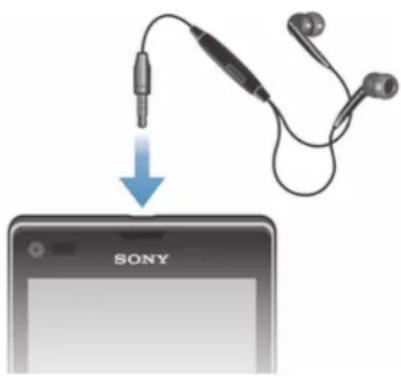
! Anvend enhedens medfølgende tilbehør eller andet kompatiblet tilbehør til at få optimal ydelse.
For at anvende et headset
1 Tilslut headsettet til enheden.
2 Hvis du vil besvare et opkald, skal du trykke på tasten til opkaldshåndtering.
3 Hvis du vil afslutte opkaldet, skal du trykke på tasten til opkaldshändtering.
Hvis der ikke følger et headset med enheden, kan du købe et separat.
Hvis du lytter til musik, stopper musikken stopper, når du besvarer et opkald, og genoptages, når du afslutter opkaldet.
Indstillinger for internet og meddelelser
Hvis du vil sende SMS'er og MMS'er samt have adgang til internettet, skal du have en mobildataforbindelse og de korrekte indstillinger. Der er forskellige måder at få disse indstillinger på:
- Enheden leveres med indstillinger til de fleste mobilnet og -operatører, internet og onlinemeddelelser installeret på forhånd. Du kan bruge internettet og sende meddelelser med det samme.
- I visse tilfælde får du mulighed for at hente indstillinger for internet og onlinemeddelelser, første gang du tænder enheden. Du kan også hente disse indstillinger senere via menuen Indstillinger.
- Desuden kan du når som helst tilføje og ændre internet- og netindstillingerne på enheden manuelt. Kontakt netoperatøren, hvis du har brug for flere oplysninger om indstillinger til internet og onlinemeddelelser.
Sådan henter du indstillinger for internet og meddelelser
1 Tap på på Startskærm.
2 Find og tap på Indstillinger > Xperia™ > Internetindstillinger.
3 Tap på Acceptér.
For at nulstille standardinternetindstillingerne
1 På Startskærm skal du tappe på
2 Tap på Indstillinger > Mere... > Mobilnetværk > Navne på adgangspkt..
3 Tap på
4 Tap på Nulstil til standard.
Navne på adgangspunkter (Access Point Names – APNs)
Et APN anvendes til at etablere dataforbindelser mellem enheden og internettet. APN definerer, hvilken type IP-adresse, der skal bruges, hvilke sikkerhedsmetoder, der skal udløses og hvilke fastforbindelser der skal bruges. Det er nyttigt at kontrollere APN'en når du ikke har adgang til internettet, ikke har dataforbindelse eller ikke kan sende eller modtage MMS.
For få vist det nuvæende APN
1 Tap på på Startskærm.
2 Find og tap på Indstillinger > Mere... > Mobilnetværk.
3 Tap på Navn på adgangspunkt.
Hvis der findes flere tilgængelige forbindelser, er den aktive forbindelse angivet med en markeret knap.
For manuelt at tilføje internetindstillinger
1 Fra Startskærm, tap på
2 Find og tap på Indstillinger > Mere... > Mobilnetværk > Navn på adgangspunkt.
3 Tap på :
4 Tap på Ny APN.
5 Tap på Navn, og indtast navnet på netprofilen, som du vil oprette.
6 Tap på APN, og indtast navnet på adgangspunktet.
7 Indtast alle andre eventuelle oplysninger, som netoperatøren kræver.
8 Tap på ■, tap derefter på Gem.
Du kan holde styr på mængden af data, der overføres til og fra enheden over dine mobildata eller Wi-Fi®-forbindelse i en given periode. Du kan f.eks. også få vist datamængden, der bruges af de enkelte programmer. For data, der overøres over mobildataforbindelsen, kan du også anvende dataforbrugsadvarsler og -begrænsninger til at undgå ekstra takster.
! Justering af indstillinger for dataforbrug kan hjælpe dig med bedre at styre dataforbruget, men kan ikke garantere at ekstra takster forebygges.
For at få adgang til indstillinger for dataforbrug
1 Tap på på Startskærm.
2 Find og tap på Indstillinger > Databrug.
Sådan slås datatrafik til eller fra
1 Tap på på Startskærm.
2 Find og tap på Indstillinger > Databrug.
3 Tap, for at slå datatrafik til eller fra, på on-off-kontakten ved siden af Mobildatatrafik henholdsvist.
Du kan også slå datrafik til eller fra ved at markere eller fjerne markeringen fra afkrydsningsfeltet Mobil datrafik under Indstillinger > Mere... > Mobilnetværk.
For at anvende dataforbrugsadvarsel
1 Sørg for at datatrafik er slået til.
2 Træk statuslinjen nedad, og tap derefter på ✗
3 Find og tap på Databrug.
4 Træk, for at anvende advarselsniveauet, advarselslinjerne til den ønskede værdi. Du modtager en advarselsbesked når datatrafikmængden nærmer sig niveauet du anvender.
For at anvende dataforbrugsgrænse
1 Sørg for at datatrafik er slået til.
2 Træk statuslinjen nedad, og tap derefter på ✗
3 Find og tap på Databrug.
4 Markér afkrydsningsfeltet Angiv mobildatagrænse hvis det ikke allerede er markeret, tap derefter på OK.
5 Træk, for at anvende dataforbrugsgrænsen, den tilsvarende linje til den ønskede værdi.
! Når dit dataforbrug når den anvendte grænse, slås enhedens datatrafik automatisk fra.
For at styre individuelle programmers dataforbrug
1 Fra Startskærm, tap på
2 Find og tap på Indstillinger > Databrug.
3 Søg og tap på det ønskede program.
4 Markér afkrydsningsfeltet Begræns baggrundsdata.
5 Tap, for at få adgang til mere specifikke programindstillinger, på Vis indstillinger for app foretag de ønskede ændringer.
! Specifikke indstillinger for et program er ikke altid tilgængelige.
Individuelle programmers ydelse kan blive påvirket, hvis du ændrer relaterede indstillinger for dataforbrug.
Sådan får du vist data, der overføres via Wi-Fi®
1 Fra Startskærm, tap på
2 Find og tap på Indstillinger > Databrug.
3 Tap på, markér derefter afkrydsningsfeltet Vis Wi-Fi-forbrug, hvis det ikke er markeret.
4 Tap på Wi-Fi-fanen.
Mobilnetværksindstillinger
Enheden skifter automatisk mellem mobilnet afhængigt af, hvilket mobilnet der er tilgængelige i forskellige områder. Du kan også manuelt anvende enheden til at anvende til en bestemt mobilnettilstand, f.eks. WCDMA eller GSM.
Valg af en nettilstand
1 Tap på på Startskærm.
2 Find og tap på Indstillinger > Mere... > Mobilnetværk.
3 Tap på Netværkstilstand.
4 Vælg en nettilstand.
For at vælge et andet net manuelt
1 På Startskærm skal du tappe på
2 Find og tap på Indstillinger > Mere... > Mobilnetværk > Tjenesteudbydere.
3 Tap på Søgetilstand > Manuelt.
4 Vælg et net.
Hvis du vælger et net manuelt, søger enheden ikke efter andre net, heller ikke selvom du er uden for det dækningsområdet for det net, du har valgt manuelt.
Sådan aktiveres automatisk valg af net
1 Tap på fra Startskærm.
2 Find og tap på Indstillinger > Mere... > Mobilnetværk > Tjenesteudbydere.
3 Tap på Søgetilstand.
4 Tap på Automatisk.
Deaktivering af datatrafik
Du kan deaktivere alle dataforbindelser via mobilnetværk, så du undgår uønskede dataoverførser og -synkroniseringer. Kontakt netoperatøren, hvis du har brug for flere oplysninger om dit abonnement og takster på datatrafik.
Når datatrafik er slået fra, kan du stadigt anvende Wi-Fi®- og Bluetooth®-forbindelser. Du kan også sende og modtage MMS.
Sådan slår du al datatrafik fra
1 Tap på på Startskærm.
2 Find og tap på Indstillinger > Mere... > Mobilnetværk.
3 Fjern markeringen i afkrydsningsfeltet Mobil datatrafik.
Dataroaming
Nogle netværksoperatører tillader, at du sender og modtager mobildata, når du foretager roaming uden for dit eget net. Det anbefales at kontrollere de relevante dataoverførselshastigheder på forhånd.
Sådan aktiveres dataroaming
1 Fra Startskærm, tap på
2 Find og tap på Indstillinger > Mere... > Mobilnetværk.
3 Markér afkrydsningsfeltet Dataroaming.
! Du kan ikke aktivere dataroaming, när dataforbindelser er deaktiveret.
Google Play™
Åbn Google Play™, og få adgang til en verden af programmer og spil. Du kan gennemse disse programmer og spil ud fra forskellige kategorier. Du kan også bedømme et program eller spil og sende feedback om det.
Du skal have en Google™-konto for at kunne anvende Google Play™. Se Sådan opsætter du en Google™-konto på enheden på side 53.
Google Play™ er muligvis ikke tilgængeligt i alle lande og områder. Når du henter indhold til enheden, skal du muligvis betale for de data, der overføres til den. Kontakt operatøren for at få oplysninger om din abonnementsplan og omkostningerne for datatrafik.
For at åbne Google Play™
1 På Startskærm skal du tappe på
2 Find og tap på Play Butik.
Inden du begynder at hente fra Google Play™, skal du sorge for, at du har en fungerende internetforbindelse.
Husk også, at der kan påløbe datatrafikgebyrer, når du henter indhold til enheden. Kontakt operatøren for at få flere oplysninger.
Hentning af et gratis program
1 Find i Google Play™ et element, du vil hente, ved at gennemse kategorierne eller vha. søgefunktionen.
2 Tap på elementet for at få vist nærmere oplysninger, og følg anvisningerne for at fuldføre installationen.
For at hente et program, der skal betales for
1 Find i Google Play™ et element, du vil hente, ved at gennemse kategorierne eller vha. søgefunktionen.
2 Tap på elementet for at få vist nærmere oplysninger, og følg anvisningerne for at fuldføre købet.
Sådan sletter du alle programdata
Det kan være nødvendigt at slette et programs data. F.eks. hvis programhukommelsen er fyldt, eller du ønsker at slette resultaterne af et spil. Det kan også være indgående e-mail, SMS'er og MMS'er i forbindelse med visse programmer, som du ønsker at slette.
Sådan rydder du hele cachen for en applikation
1 Tap på på Startskærm.
2 Find og tap på Indstillinger.
3 Tap på Apps.
4 Tap på den applikation, som du vil rydde hele cachen for.
5 Tap på Ryd cache.
! For nogle programmer er det ikke muligt at rydde cachen.
Sådan sletter du et installeret program
1 Tap på på Startskærm.
2 Find og tap på Indstillinger.
3 Tap på Apps.
4 Vælg det program, du vil slette.
5 Tap på Afinstaller.
! Visse forudinstallerede programmer kan ikke slettes.
Tilladelser
Nogle programmer skal have adgang til data, indstillinger og forskellige funktioner på enheden for at fungere korrekt. Hvis det er sådant skal de have de relevante tilladelser fra dig. Et navigationsprogram skal f.eks. have tilladelser til at sende og modtage data samt adgang til din position.
Sådan får du vist tilladelserne for et program
Installation af ikke-Google Play™-programmer
At installere programmer af ukendt eller upålidelig oprindelse kan beskadige enheden. Enheden er som standard indstillet til at blokere sådanne installationer. Du kan imidlertid ændre denne indstilling og tillade installationer fra ukendte kilder.
! Sony garanterer eller indestår ikke for ydeevnen ved tredjepartsprogrammer eller indhold, der overføres via download eller anden grænseflade til enheden. Sony er tilsvarende ikke ansvarlig for beskadigelse af eller reduceret ydeevne på enheden, der skyldes overførslen af tredjepartsindhold. Anven kun indhold fra pålidelige kilder. Kontakt indholdsudbyderen, hvis du har spørgsmål eller anliggender.
Sådan tillader du installationen af ikke-Google Play™-programmer
1 Fra din Startskærm, tap på
2 Find og tap på Indstillinger > Sikkerhed.
3 Markér afkrydsningsfeltet Ukendte kilder.
4 Tap på OK.
Opkald
Nødopkald
Enheden understotter de internationale nødopkaldsnumre, f.eks. 112 eller 911. Du kan normalt bruge disse numre til nødopkald i alle lande, med eller uden at SIM-kortet er isat, hvis du er inden for et nets rækkevidde.
Sådan foretager du et nødopkald
1 Tap på på Startskærm.
2 Find og tap på Telefon.
3 Indtast nødopkaldsnummeret, og tap på Ring op. Tap på for at slette et nummer.
Du kan foretage nødopkald, når der ikke er isat et SIM-kort, eller når udgående opkald er spærret.
Sådan foretager du et nødopkald, när SIM-kortet er låst
1 Tap på Nødopkald.
2 Indtast nødopkaldsnummeret, og tap på Ring op. Tap på ✕ for at slette et nummer.
Håndtering af opkald
Du kan foretage et opkald ved at ringe op til et telefonnummer manuelt, ved at tappe på et nummer, der er gemt i din kontaktliste eller ved at tappe på telefonnummeret i opkaldslogvisningen. Du kan også bruge funktionen Smart Dial til hurtigt at finde numre fra kontaktlisten og opkaldslister.
Når du foretager et opkald, arbejder enhedens hovedmikrofon sammen med en anden mikrofon med henblik på at udelukke støj og baggrundslyd.
! Tildæk ikke den anden mikrofon, mens du foretager et opkald.
Foretagelse af et opkald ved at ringe op
1 Tap på på Startskærm.
2 Find og tap på Telefon.
3 Indtast nummeret til modtageren, og tap på Ring op. Tap på for at slette et nummer.
1 Tap på på Startskærm.
2 Find og tap på Telefon.
3 Anvend det numeriske tastatur til at bogstave eller tal, der svarer til kontakt du vil ringe op. Mens du indtaster hvert bogstav eller tal, vises en liste over mulige resultater.
4 Tap på kontakten, du vil ringe til.
Sådan afslutter du et opkald
Tap på
Foretagelse af et internationalt opkald
1 Tap på på Startskærm.
2 Find og tap på Telefon.
3 Berør 0, og hold den nede, indtil et "+"-tegn vises.
4 Indtast landekoden, områdenummeret (uden 0 foran) og telefonnummeret, og tap derefter på Ring op.
For at besvare et opkald

- Træk til højre hen over skærmen.
Sådan afviser du et opkald
- Træk til venstre henover skærmen.
Sådan afviser du et andet opkald
- Tap på, når du hører gentagne bip efter hinanden under et opkald.
Sådan ændrer du højttalerens lydstyrke under et opkald
• Tryk volumentasten op eller ned.
Sådan aktiverer du højttaleren under et opkald
Tap på
Sådan dæmper du mikrofonen under et opkald
- Tap på
For at aktivere skærmen under et opkald
Sådan indtaster du numre under et opkald
1 Tap på under opkaldet. Der vises et tastatur.
2 Tap på de numre, du vil indtaste.
Sådan slår du ringetonen fra for indgående opkald
- Tryk på volumentasten, när du modtager et opkald.
Seneste opkald
I opkaldsloggen kan du få vist mistede besvarede og foretagne opkald.
Sådan får du vist dine ubesvarede opkald
1 ↑ vises på statuslinjen, när du har et ubesvaret opkald. Træk statuslinjen nedad.
2 Tap på Ubesvarede opkald.
Opkald til et nummer fra din opkaldslog
1 Tap på på Startskærm.
2 Find og tap på Telefon. Opkaldsloggen vises i skærmens øverste del.
3 Hvis du vil ringe direkte op til et nummer, skal du tappe nummeret. Hvis du vil redigere et nummer, inden du ringer til det, skal du berøre og holde nummeret nede og derefter tappe på Rediger nummer før opkald.
! Du kan også kalde op til et nummer ved at tappe på >> Ring tilbage.
Sådan føjer du et nummer fra opkaldsloggen til dine kontakter
1 Tap på på Startskærm.
2 Find og tap på Telefon. Opkaldsloggen vises i skærmens øverste del.
3 Berør og hold nummeret, tap derefter på Føj til kontakter.
4 Tap på den ønskede kontakt, eller tap på Opret ny kontakt.
5 Rediger kontaktoplysningerne, og tap på Færdig.
Talemeddelelse
Hvis dit abonnement omfatter talemeddelelsestjeneste, kan den, der ringer op, lægge en besked til dig på telefonen, når du ikke besvarer opkaldet. Dit talemeddelelsesnummer er normalt gemt på SIM-kortet. Hvis ikke, kan du få nummeret hos din tjenesteudbyder og indtaste det manuelt.
Sådan indtaster du nummeret til din talemeddelelsestjeneste
1 Tap på fra din Startskærm.
2 Find og tap på Indstillinger > Indstillinger for opkald > Talemeddelelse > Indstillinger for voicemail > Voicemailnummer.
3 Indtast nummeret til talemeddelelsestjenesten.
4 Tap på OK.
Sådan ringer du op til talemeddelelsestjenesten
1 Tap på på Startskærm.
2 Find og tap på Telefon.
3 Berør 1, og hold den inde.
Flere opkald
Hvis du har aktiveret ventende opkald, kan du håndtere flere opkald samtidig. Når funktionen er aktiveret, høres der et bip, hvis du modtager et andet opkald.
Sådan aktiveres eller deaktiveres ventende opkald
1 Tap på på Startskærm.
2 Find og tap på Indstillinger > Indstillinger for opkald > Yderligere indstillinger.
3 Hvis du vil aktivere eller deaktivere ventende opkald, skal du tappe på Ventende opkald.
Sådan besvarer du et nyt opkald og parkerer et igangværende opkald
- Tap på ↗, när du hører gentagne bip efter hinanden under et opkald.
For at foretage et andet opkald
1 Tap under en udgående opkald, på
2 Indtast nummeret til modtageren, og tap på Det første opkald parkeres.
Sådan skifter du mellem flere opkald
- Tap på Skift til dette opkald for at skifte til et andet opkald og parkere det aktuelle opkald.
Sådan afslutter du et igangværende opkald og vender tilbage til det næste parkerede opkald
• Tap på Afslut opkald.
Konferenceopkald
Med et konferenceopkald eller et opkald med flere deltagere kan du føre en samtale med to eller flere personer samtidigt.
Foretagelse af et konferenceopkald
1 Tap under en udgående opkald, på
2 Indtast nummeret til den anden deltager, og tap på √Når den anden deltager svarer, parkeres den første deltager.
3 Tap på for at føje den anden deltager til konferenceopkaldet.
4 Hvis du vil tilføje flere opkaldsdeltagere, skal du gentage trin 1 til 3.
Privat tale med en deltager i et konferenceopkald
1 Tap under en konferenceopkald på {0} deltagere.
2 Tap på nummeret for deltageren, du vil tale privat med.
3 Tap, for at afslutte den private samtale og vende tilbage til konferenceopkaldet, på ➡.
Afbrydelse af en deltager fra et konferenceopkald
1 Tap på den knap, der viser antallet af deltagere under et igangværende konferenceopkald. Tap f.eks. på 3 deltagere, hvis der er tre deltagere.
2 Tap på ud for den deltager, du vil afbryde.
Sådan afslutter du et konferenceopkald
- Tap på under opkaldet.
Opkaldsindstillinger
Spærring af opkald
Du kan spærre alle eller visse kategorier af ind- og udgående opkald. Når du bruger opkaldsspærring første gang, bliver du bedst om at indtaste din PUK-kode (Personal Unblocking Key) og herefter indtaste en ny adgangskode for at aktivere funktionen opkaldsspærring.
Sådan spærres ind- og udgående opkald
1 Tap på på Startskærm.
2 Find og tap på Indstillinger > Indstillinger for opkald > Opkaldsspærring.
3 Vælg en indstilling.
4 Angiv adgangskoden, og tap på Aktiver.
Sådan afvises et opkald med en meddelelse
Du kan afvise et opkald med en forudindstillet meddelelse. Når du afviser et opkald med sådan en meddelelse, bliver meddelelsen automatisk sendt til den, der ringer og gemt på enheden.
Seks meddelelser er forudindstillet på enheden. Du kan vælge fra disse forudindstillede meddelelser, der også kan redigeres hvis det er nødvendigt.
For at afvise et opkald med en forudindstillet meddelelse.
- Træk Afvis med meddelelse opad, vælg derefter en meddelelse.
For at afvise opkald nummer to med en forudindstillet meddelelse.
- Når du hører gentagne bip under et opkald, træk Afvis med meddelelse opad, vælg derefter en meddelelse.
For at redigere meddelelsen, der blev anvendt til at afvise et opkald
1 Tap, fra Startskærm, på
2 Find, og tap på Indstillinger > Indstillinger for opkald > Afvis opkald med meddelelse.
3 Tap på meddelelsen du vil redigere, fortage derefter de nødvendige ændringer.
4 Når du er færdig, skal du tappe på OK.
Viderestilling af opkald
Du kan viderestille opkald, f.eks. til et andet telefonnummer eller til en telefonsvarertjeneste.
Sådan viderestiller du opkald
1 Tap på på Startskærm.
2 Find og tap på Indstillinger > Indstillinger for opkald > Viderestilling af opkald.
3 Vælg en indstilling.
4 Indtast det nummer, som opkaldene skal viderestilles til, og tap derefter på Aktiver.
Sådan slår du viderestilling af opkald fra
1 Tap på på Startskærm.
2 Find og tap på Indstillinger > Indstillinger for opkald > Viderestilling af opkald.
3 Vælg en indstilling og tap derefter på Deaktiver
Visning af telefonnummer
Du kan vælge at vise eller skjule dit telefonnummer på modtagerens enhed, når du ringer op til modtageren.
Sådan viser eller skjuler du dit telefonnummer
1 Tap på på Startskærm.
2 Find og tap på Indstillinger > Indstillinger for opkald > Yderligere indstillinger > Vis nummer.
Faste numre
Hvis du har modtaget en PIN2-kode fra din tjenesteudbyder, kan du begrænse udgående opkald ved hjælp af en liste med faste numre (FDN).
Sådan aktiverer eller deaktiverer du faste numre
1 Tap på på Startskærm.
2 Find og tap på Indstillinger > Indstillinger for opkald > Faste opkaldsnumre.
3 Tap på Aktiver faste opkald eller Deaktiver faste opkald.
4 Indtast PIN2-koden, og tap på OK.
Sådan får du adgang til listen med modtagere, du accepterer opkald fra
1 Tap på på Startskærm.
2 Find og tap på Indstillinger > Indstillinger for opkald > Faste opkaldsnumre > Faste opkaldsnumre.
Kontakter
Få kontakter ind i enheden
Du kan tilføje nye kontakter til enheden og synkronisere dem med kontakter, der er gemt på din Google™-konto, Microsoft® Exchange ActiveSync®-konto eller andre konti, der understøtter synkronisering. Programmet Kontakter opretter automatisk nye poster og hjælper også med at matche data, f.eks. e-mailadresser, med eksisterende poster.
Overførsel af kontakter til din nye enhed
Du kan overføre kontakter til din nye enhed på flere måder. Vælg en overførselsmetode, der bedst passer til situationen.
Overførsel af kontakter ved hjælp af en computer
Xperia™ Transfer og kontaktopsætningen er programmer i PC Companion og Sony™ Bridge for Mac-programmer, som hjælper dig med at indsamle kontakter fra den gamle enhed og overføre dem til den nye enhed. Programmerne understøtter adskillige enhedsmærker, herunder iPhone, Samsung, HTC, BlackBerry, LG, Motorola og Nokia.
Du skal anvende:
• en computer med internetforbindelse.
• et USB-kabel til den gamle enhed.
• et USB-kabel til den nye Android™-enhed.
• din gamle enhed.
• din nye Android™-enhed.
Sådan bruger du programmet PC Companion til at overføre kontaktpersoner
Hvis du overfører kontakrpersoner med en pc, skal du bruge programmet PC Companion. Det er gratis, og installationsfilerne findes allerede på den nye enhed. PC Companion indeholder også en række funktioner, herunder hjælp til opdatering af enhedens software.
Sådan installerer du PC Companion
1 Ny enhed: Tænd din nye Android™-enhed og tilslut den til en pc vha. et USB-kabel.
2 Ny enhed: Tap på Installér for at installere PC Companion på pc'en.
3 Computer: Vælg, hvis et popup-vindue vises for at give dig besked om tilgængelig pc-software, Kør Startme.exe.
4 Computer: Klik på Installer for at starte installationen og følg derefter vejledningen for at gennemføre installationen.
Sådan overfører du kontakter til den nye enhed vha. PC Companion
1 Sørg for, at PC Companion er installeret på din pc.
2 Åbn programmet PC Companion på pc'en, klik derefter på Xperia™-overførsel eller Opsætning af kontakter, og følg vejledningen for at overføre kontakterne.
Sådan overføres kontakter vha. en Apple® Mac®-computer
Du kan finde detaljerede vejledninger om at anvende en Apple Mac-computer til at overføre kontakter fra din gamle enhed på Transfer your contacts.
Sådan overføres kontakter vha. en synkroniseringskonto
Enheden fungerer med populære online synkroniseringskonti f.eks. Google Sync™, Microsoft® Exchange ActiveSync®eller Facebook™. Hvis du har synkroniseret kontakter i din gamle enhed eller computeren med en onlinekonto, kan du overføre kontakterne til den nye enhed vha. kontoen. Du kan finde flere oplysninger om at synkronisere i Synkroniserer virksomhedens e-mail, kalender og kontakter på side 103.
Sådan synkroniserer du kontakter til din nye enhed ved hjælp af en synkroniseringskonto
1 Tap på på din Startskærm, og tap derefter på
2 Tap på , og tap derefter på Indstillinger > Konti og synkronisering.
3 Vælg den konto, du vil synkronisere dine kontakter med, og tap derefter på ■> Synkroniser nu.
! Du skal være logget på den pågældende synkroniseringskonto, før du kan synkronisere dine kontakter med den.
Sådan overføres kontakter fra et SIM-kort
1 Tap, fra Startskærm, på , tap derefter på
2 Tryk på :, tap derefter påImportér kontakter > SIM-kort.
3 Hvis du har konfigureret en synkroniseringskonto, kan du tilføje de importerede kontakter fra SIM-kortet til den konto. Eller du kan vælge kun at anvende disse kontakter i enheden. Vælg den ønskede indstilling.
4 Find og tap, for at importere en individuel kontakt, på kontakten. Tap, for at importere alle kontakter, på Importer alle.
Sådan overføres kontakter fra et hukommelseskort
Sådan importerer du kontakter fra et hukommelseskort
1 Tap på på din Startskærm, og tap derefter på .
2 Tryk på: og tap derefter på Importér kontakter > SD-kort.
3 Vælg, hvor du vil gemme dine kontakter.
4 Vælg den fil, du vil importere.
Sådan modtages kontakter fra andre enheder
For at modtage kontaktdata sendt vha. Bluetooth™-teknologi
1 Kontrollér at Bluetooth™-funktionen er slået til og enheden indstillet til synlig. Hvis ikke, kan du ikke motage data fra andre enheder.
2 Tap, när du bliver bedt om at bekræfte om du vil modtage filen, på Accepter.
3 Træk beskedpanelet ned og tap på filen du har modtaget for at importere kontaktdata.
For at modtage kontakter sendt vha. meddelelsestjeneste
1 Når du modtager en ny SMS, MMS eller e-mail-meddelelse, åbn meddelelsen.
2 Den modtagne kontaktdata vises som en vCard vedhæftet fil. Tap på eller berør og hold, vCard-filen til at åbne en menu så du kan gemme kontaktdata.
Kontakter oversigt over skæmbillede
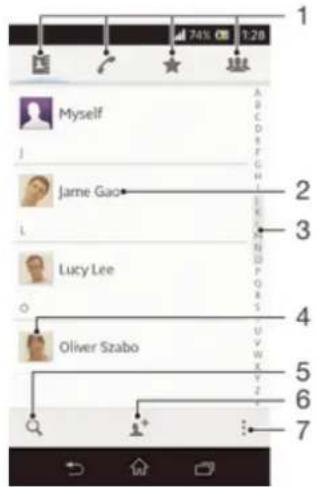
1 Fanen genveje
2 Tap på en kontakt for at få vist dens detaljer
3 Alfabetisk indeks til søgning efter kontakter
4 Tap på en kontakts miniature for at åbne menuen Hurtig kontakt
5 Søg efter kontakt
6 Opret en kontakt
7 Åbn flere indstillinger
Håndtering af kontakter
Du kan oprette, redigere og synkronisere kontakter med nogle få enkle trin. Du kan vælge kontakter gemt på forskellige konti og administrere hvordan du have dem vist i enheden.
Hvis du synkroniserer kontakterne med mere en konto, kan du sammenføje to kontakter i enheden for at undgå dubletter.
! Nogle synkroniseringstjenester, f.eks. sociale netværkstjenester, tillader ikke redigering af kontaktoplysninger.
Sådan får du vist dine kontaktpersoner
- Tap, fraStartskærm, på tap derefter på . Dine kontakter vises her.
Valg af kontakter, der skal vises i programmet Kontakter
1 Tap på på Startskærm, tap derefter på
2 Tryk på, og tap derefter på Filter.
3 Markér eller fjern markeringen, i listen der vises, den ønskede indstilling. Hvis du har synkroniseret kontakterne med en synkroniseringskonto, vises den i listen. Du kan tappe på kontoen for at udvide listen med indstillinger yderligere. Når du er færdig, skal du tappe på OK.
For at tilføje en kontakt
1 Tap fra Startskærm, på 📄, tap derefter på
2 Tap på
3 Hvis du har synkroniseret dine kontakter med en eller flere konti, så vælg kontoen du vil tilføje kontakten til eller tap på Lokal kontakt, hvis du vil beholde kontaktens oplysninger kun på enheden.
4 Indtast eller vælg relevante oplysninger for kontakten.
5 Tryk, när du er færdig, på Færdig.
Sådan redigerer du en kontaktperson
1 Fra Startskærm, tap på :tap derefter på .
2 Tap på kontakten du vil redigere, tap derefter på
3 Rediger de ønskede oplysninger. Tap på Færdig, när du er færdig.
Sådan tilknyttes et billede med en kontakt
1 Tap på på Startskærm, tap derefter på .
2 Tap på kontakten du vil redigere, tap derefter på
3 Tap på, og vælg metoden du vil benytte til at tilføje kontaktbillede.
4 Tap på Færdig, når du har tilføjet et billede.
Du kan også føje et billede til en kontakt direkte fra Album-programmet.
Sådan sletter du kontaktpersoner
1 Tap på på Startskærm, tap derefter på
2 Berør og hold på kontakten, du vil slette. For at slette alle kontakter tryk på tap derefter på Marker flere.
3 Tap den pil nedad for at åbne rullemenuen, vælg derefter Marker alle.
4 Tap på 📋, og tap derefter på OK.
Sådan redigerer du kontaktoplysninger om dig selv
1 Tap på på Startskærm, tap derefter på .
2 Tap på Mig selv, og tap derefter på 🏠
3 Indtast de nye oplysninger, eller foretag de relevante ændringer.
4 Når du er færdig, skal du tappe på Færdig.
Sådan undgås dublerede poster i programmet Kontakter
Hvis du synkroniserer dine kontakter med en ny konto eller importerer kontaktoplysninger på andre måder, kan du komme til at duplikere poster i programmet Kontakter. Hvis dette sker kan du forbinde sådanne dubletter for at oprette en enkelt post. Og hvis du ved en fejl forbinder poster, kan du senere adskille dem igen.
For at sammenkæde kontakter
1 Tap på på Startskærm, tap derefter på .
2 Tap på kontakten du vil linke med en anden kontakt, tap derefter på.
3 Tryk på , og tap derefter på Tilknyt kontaktperson.
4 Tap på kontakten, hvis oplysninger du vil sammenføje med den første kontakt, tap derefter på OK for at bekræfte. Oplysninger fra den første kontakt sammenføjes med den anden kontakt og den første kontakt vises ikke længere i listen med Kontakter.
For at sdskille sammenkædede kontakter
1 Tap på på Startskærm, tap derefter på .
2 Tap på den linkede kontakt du vil redigere, tap derefter på 📁.
3 Tap på Fjern tilknytning.
4 Tap på OK.
Favoritter
Du kan markere kontakter som favoritter, så du har hurtig adgang til dem fra programmet Kontakter.
Sådan markerer og fravælger du en kontaktperson som favorit
1 Fra Startskærm, tap på ⚠️, tap derefter på
2 Tap på den kontaktperson, du vil tilføje eller fjerne fra dine favoritter.
3 Tap på ★
Sådan får du vist dine kontaktpersoner
1 Tap i programmet Kontakter, på kontakten, som du vil tildele til en gruppe.
2 Tap på tap derfter på linjen direkte under Tildel til gruppe.
3 Markér afkrydsningsfelterne for grupperne du vil tilføje kontakten til, tap derefter på Udfør.
4 Tap på Udfør.
Kommunikerer med dine kontakter
Sådan söger du efter en kontaktperson
1 Tap på på Startskærm, tap derefter på .
2 Tap på og indtast de første bogstaver i kontaktpersonens navn i Søg i kontakter-feltet. Alle kontaktpersoner, der begynder med disse bogstaver, vises.
Menuen hurtig kontakt
Tap på en kontakts miniature for få vist indstillinger for hurtigt at kommunikere en bestemt kontakt. Indstillinger omfatter ring kontakten op, send en SMS eller MMS og start en chat vha. programmet Hangouts™.
For at et program vises som en indstilling i menuen hurtig kontakt, kan det være at du skal oprette programmet på enheden og være logget på programmet. F.eks. skal du starte Gmail™ -applikationen og indtaste dine logon-oplysninger inden du kan anvende Gmail™ fra menuen hurtig kontakt.
Sådan deler du dine kontakter
Sådan sender du dit eget visitkort
1 Tap på på Startskærm, tap derefter på .
2 Tap på Mig selv.
3 Tryk på : og tap derefter på Send kontakt > OK.
4 Vælg en af de tilgængelige overførselsmetoder og følg anvisningerne på skærmen.
Sådan sender du en kontakt
1 Tap på 📄å Startskærm, tap derefter på .
2 Tap på den kontakt, hvis oplysninger du vil sende.
3 Tryk på , og tap derefter på Send kontakt > OK.
4 Vælg en af de tilgængelige overførselsmetoder og følg anvisningerne på skærmen.
Sådan sendes flere kontakter på samme gang
1 Tap på på Startskærm, tap derefter på
2 Tryk på , og tap derefter på Marker flere.
3 Markér kontakterne du vil sende, eller vælg alle hvis du vil sende alle kontakter.
4 Tap på ♦vælg derefter en af de tilgængelige overførselsmetoder og følg anvisningerne på skærmen.
Backup af kontakter
Du kan bruge et hukommelseskort, et SIM-kort eller et online-synkroniseringsværktøj, såsom Microsoft® Exchange ActiveSync® til at tage backup af kontakter.
Sådan eksporterer du alle kontakter til et hukommelseskort
1 Tap på på Startskærm, tap derefter på
2 Tryk på , og tap derefter på Eksportér kontakter > SD-kort.
3 Tap på OK.
Sådan eksporterer du kontakter til et SIM-kort
1 Tap, fraStartskærm, på tap derefter på .
2 Tryk på , og tap derefter på Eksportér kontakter > SIM-kort.
3 Markér de kontakter, du vil ekportere, eller tap på Marker alle, hvis du vil eksportere alle kontakter.
4 Tap på Eksportér.
5 Vælg Tilføj kontaktpersoner hvis du vil tilføje kontakter til bestående kontakter på SIM-kortet eller vælg Erstat alle kontaktpersoner hvis du vil erstatte bestående kontakter på SIM-kortet.
Når du eksporterer kontakter til SIM-kortet, kan det ske at ikke alle oplysninger bliver eksporteret. Det skyldes at der er begrænset plads på SIM-kort.
Meddelelser
Sådan anvender du SMS og MMS
Emheden kan sende og modtage SMS. Hvis du har et abonnement, som også omfatter MMS (Multimedia Messaging Service), kan du også sende og modtage meddelelser, der indeholder mediefiler, f.eks. billeder og videoklip. Antallet af tegn, du kan sende i en enkelt SMS-besked varierer afhængigt af operatøren og det anvendte sprog. Hvis der er mere end grænsen for antal tegn, vil alle dine enkelte meddelelser blive kædet sammen og sendt som en meddelelse. Du skal betale for hver enkelt SMS-besked, du sender. Når du får vist meddelelser, vises de som samtaler, det vil sige at alle meddelelser, til eller fra en bestemt person er grupperet sammen.
Hvis du vil sende MMS'er, skal du have de korrekte MMS-indstillinger på enheden. Se Indstillinger for internet og meddelelser.
Sådan opretter og sender du en meddelelse
1 Tap fra Startskærm, på find og tap derefter på.
2 Tap på +
3 Tap på ♦vælg derefter ønskede modtagere fra Kontaktlisten. Hvis modtageren ikke er på listen med kontakter, skal du indtaste kontaktens nummer manuelt og tappe på +
4 Tap, när du er færdig med at tilføje modtagere, på Udført.
5 Tap på Skriv besked, og indtast meddelelsens tekst.
6 Tap, hvis du vil tilføje en mediefil, på @og vælge en indstilling.
7 Tap, for at sende meddelelsen, Send.
Hvis du afslutter en meddelelse, før du sender den, gemmes den som en kladde. Samtalen bliver tagget med ordet Kladde:.
Sådan læser du en modtaget meddelelse
1 Tap fra Startskærm, på 📄, find og tap derefter på 🌐
2 Tap på den ønskede samtale.
3 Tap, hvis meddelelsen ikke er hentet endnu og hold meddelelsen, tap derefter på Overfør besked.
Du kan også åbne meddelelser fra statuslinjen, når ☐ vises. Træk blot linjen ned og tryk på meddelelsen.
Sådan besvarer du en meddelelse
1 Tap fra Startskærm, på find og tap derefter på .
2 Tap på samtalen med meddelelsen.
3 Indtast dit svar og tap på Send.
Sådan videresender du en meddelelse
1 Tap fra Startskærm, på 📄, find og tap derefter på 🌐
2 Tap på samtalen, der indeholder meddelelsen du vil videresende.
3 Berør og hold på meddelelsen, du vil videresende, og tap derefter på Videresend besked.
4 Tap på ♦, vælg derefter en modtager fra Kontaktlisten. Hvis modtageren ikke er på listen med kontakter, skal du indtaste kontaktens nummer manuelt og tappe på +
5 Tap, när du er færdig med at tilføje modtagere, på Udført.
6 Rediger meddelelsen, hvis det er nødvendigt og tap på Send.
I trin 4, kan du også tappe på Til og indtaste modtagerens telefonnummer manuelt.
Sådan sletter du en meddelelse
1 Tap fra Startskærm, på 📄, find og tap derefter på 📋
2 Tap på samtalen, der indeholder meddelelsen du vil slette.
3 Berør og hold på meddelelsen, du vil slette, og tap derefter påSlet besked > Slet.
Sådan sletter du samtaler
1 Tap, fra din Startskærm, på ⚠søg derefter og tap på
2 Tryk på : , tap derefter på Slet samtaler.
3 Markér afkrydsningsfelterne for de samtaler, som du vil slette, og tap derefter på > Slet.
Opkald til en person, der har sendt dig en meddelelse
1 Tap fra Startskærm, på find og tap derefter på.
2 Tap på en samtale.
3 Tap på modtagerens navn eller nummer øverst på skærmen, vælg derefter modtagerens navn eller nummer fra listen, der vises.
4 Hvis modtageren er gemt i dine kontakter, skal du tappe på det telefonnummer, som du vil ringe op til. Hvis du ikke har gemt modtageren i dine kontakter, skal du tappe på
Sådan gemmer du en fil indholdt i en modtaget meddelelse
1 Tap fra Startskærm, på find og tap derefter på.
2 Tap på samtalen, du vil åbne.
3 Tap, hvis meddelelsen endnu ikke er blevet hentet, på og hold meddelelsen, tap derefter på Overfør besked.
4 Berør og hold meddelelsen du vil gemme, vælg derefter den ønskede indstilling.
1 Tap fra Startskærm, på , find og tap derefter på
2 Tap på samtalen, du vil åbne.
3 Tap i meddelelsen, du vil give stjerner, på ★
4 Tap, for at fjerne stjerner fra en meddelelse, på ★
1 Tap fra Startskærm, på find og tap derefter på.
2 Tryk på: og tap derefter på Meddel. mark. med stjerne.
3 Alle meddelelser med stjerner vises på en liste.
For at søge efter meddelelser
1 Tap fra Startskærm, på find og tap derefter på.
2 Tryk på , og tap derefter på Søg.
3 Indtast søgenøgleorderne, tap derefter på bekræftelsestasten.
For at ændre indstillinger for meddelelsesbeskeder
1 Tap fra Startskærm, på find og tap derefter på.
2 Tryk på ; og tap derefter på Indstillinger.
3 Tap, for at anvende en lyd for beskeder, på Signal ved besked og vælg en indstilling.
4 Markér eller fjern markeringen fra relevante afkrydsningsfelter for andre beskedindstillinger.
Sådan ændrer du leveringsrapportens indstillinger for udgående meddelelser
1 Tap fra Startskærm, på find og tap derefter på .
2 Tryk på ; og tap derefter på Indstillinger.
3 Tap på Leveringsrapport for at aktivere eller deaktivere leveringsrapporter.
Sådan får du vist meddelelser, der er gemt på SIM-kortet
1 Tap fra Startskærm, på find og tap derefter på.
2 Tryk på , og tap derefter på Indstillinger > SIM-beskeder.
Onlinemeddelelser og videochat
Du kan bruge appen Hangouts™ til onlinemeddelelser og videochat på enheden, så du kan chatte med venner, der også bruger programmet på computere, Android™-enheder og andre enheder. Du kan ændre enhver samtale til et videoopkald med flere venner, og du kan endda sende meddelelser til dine venner, når de er offline. Du kan også nemt se og dele fotos.
! Funktionen til videoopkald fungerer kun på enheder med et frontkamera.
Sådan bruger du programmet Hangouts™
Du kan håndtere flere e-mail-konti på samme tid vhja. e-mail-programmet, herunder virksomhedens Microsoft Exchange Active Sync-konti. E-mails du modtager på din Gmail™-konto kan tilgås på enheden fra både e-mail og Gmail™-programmerne.
Sådan anvendes e-mail-konti
For at konfigurere en e-mail-konto på enheden
1 Tap på på Startskærm.
2 Find og tap på E-mail.
3 Følg vejledningerne, der vises på skærmen for at fuldføre konfigurationen.
For nogle e-mail-tjenester, skal du muligvis kontakte e-mail-tjenesteudbyderen for at få oplysninger om e-mail-kontoens detaljerede indstillinger.
Sådan indstilles en e-mail-konto til standardkonto
1 Tap på på Startskærm.
2 Find og tap på E-mail.
3 Tryk på; og tap derefter på Indstillinger.
4 Vælg kontoen, du vil anvende som standardkonto til at oprette og sende e-mail.
5 Marker afkrydsningsfeltet Standardkonto. Standardkontoens indbakke vises hvergang du åbner e-mail-programmet.
Hvis du kun har en e-mail-konto, så vælges denne automatisk som standardkonto.
For at tilføje en ekstra e-mail-konto på enhed
1 Tap på på Startskærm.
2 Find og tap på E-mail.
3 Tap på ▼ øverst på skærmen, tap derefter på Tilføj konto.
4 Indtast e-mail-adressen og adgangskoden, tap derefter på Næste. Fuldfør, hvis e-mail-kontoens indstillinger ikke kan hentes automatisk, opsætningen manuelt.
5 Skriv, när du bliver bedt om det, et navn for e-mail-kontoen, så den nemt kan identificeres. Det samme navn vises i e-mail du sender fra kontoen.
6 Tryk, när du er færdig, på Næste.
For at fjerne en e-mail-konto fra enheden
1 Tap på på Startskærm.
2 Find og tap på E-mail.
3 Tryk på: og tap derefter på Indstillinger.
4 Vælg kontoen, du vil fjerne.
5 Tap på Slet konto > OK.
Gmail™ og andre Google™-tjenester
Hvis du har en Google™-konto, kan du bruge telefonens Gmail™-program, til at læse, skrive og organisere e-mails. Når du har konfigureret Google™-kontoen på enheden, kan du også chatte med venner vha. programmet Google Talk™, synkronisere dit kalenderprogram med din Google Calendar™ og hente programmer og spil fra Google Play™.
Sådan opsætter du en Google™-konto på enheden
1 Tap på på Startskærm.
2 Find og tap på Indstillinger > Tilføj konto > Google.
3 Følg anvisningerne i registreringsguiden for at oprette en Google™-konto, eller log på, hvis du allerede har en konto.
Du kan også logge på eller oprette en Google™-konto fra installationsvejledningen, første gang du starter enheden. Eller du kan gå online for at oprette en konto på www.google.com/accounts.
Sådan åbner du Gmail™ -program
1 På Startskærm skal du tappe på
2 Find og tap på Gmail.
Brug af e-mail
Sådan opretter og sender du en e-mail
1 Tap fra Startskærm, på 📄, find og tap derefter på E-mail.
2 Tap, hvis du anvender flere e-mail-konti, på øverst på skærmen og vælg kontoen du vil sende meddelelsen fra, tap derefter på +
3 Tap på Til, og start indtastning af modtagerens adresse. Resultater vises i en dynamisk liste. Tap på det relevante resultat eller fortsæt med at skrive den fuldstændige e-mail-adresse. Skriv, for at tilføje flere modtagere, enten et komma (,) eller en semikolon (;) og skriv et andet navn. For at slette en modtager, tap på ✗.
4 Tap, for at vælge en e-mail-adresse, der er gemt i dine kontakter, på find derefter og markér afkrydsningsfeltet ud for et modtagerfelt. Markér, for at tilføje mere end en modtager, afkrydsningsfelterne for de ønskede modtagere. Tap på Udført, når du er færdig.
5 Tap på Emne, og indtaste emnet for e-mailen.
6 Tap, for at vedhæfte en fil, på ⚫. Vælg filtypen, der skal vedhæftes, tap derefter på filen, der skal vedhæftes, fra den viste liste.
7 Indtast i meddelelsesområdet meddelelsesteksten.
8 Tryk, for at anvende et prioritetsniveau, på 3 tap derefter på Indstil prioritet og vælg en indstilling.
9 Tryk, for at tilføje Cc-/Bcc-felter, på , tap derefter på Vis Cc/Bcc.
10 Tap, for at sende e-mail, på
For at modtage e-mail
1 Tap på på Startskærm.
2 Find og tap på E-mail.
3 Tap, hvis du anvender flere e-mail-konti, på ∇ øverst på skærmen og vælg kontoen du vil tjekke. Tap, hvis du vil tjekke alle dine e-mail-konti på samme tid, på Kombineret visning.
4 Tap på for at overføre nye meddelelser.
Hvis du har konfigureret en e-mail-konto for virksomheden, kan du anvende hvor ofte der tjekkes for e-mail til at Automatisk (Push).
Sådan læser du e-mail
1 Tap på på Startskærm.
2 Find og tap på E-mail.
3 Tap, hvis du anvender flere e-mail-konti, på ∇ øverst på skærmen og vælg kontoen du vil tjekke. Tap, hvis du vil tjekke alle dine e-mail-konti på samme tid, på Kombineret visning.
4 Rul i e-mail-indbakken op eller ned og tap på e-mailen du vil læse.
1 Tap fra Startskærm, på find og tap derefter på E-mail.
2 Tap, hvis du anvender flere e-mail-konti, på og vælg kontoen do vil tjekke. Tap, hvis du vil tjekke alle dine e-mail-konti på samme tid, på Kombineret visning.
3 Hold enheden vandret. Ruden til eksempelvisning af e-mail vises.
4 Rul op eller ned i e-mail-indbakken, og tap på den e-mail, du vil læse. E-mailen åbnes i indholdsruden. For at få vist flere oplysninger om e-mailen, skal du tappe på den nedadgående pil ud for afsenderens navn. Knib, i brødteksten i feltet, to fingre sammen, eller spred dem fra hinanden, for at zoome ud eller ind.
5 Tap, for at få vist e-mail i fuldskærmsformat, på delelinjen (findes mellem e-mail-listen og e-mail-brødteksten) i henhold til dette. Anvend i fuldskærmsformat til venstre og til højre-pilene til at læse næste eller forrige meddelelse.
6 Tap på delelinjen tilsvarende for at vende tilbage til indbakkevisningen.
! Inden du anvender ruden til visning af eksempler, skal du aktivere det i indstillingerne til ruden til visning af eksempler.
For at skjule ruden til eksempelvisning, skal du holde enheden lodret eller ændre indstillingerne for ruden til eksempelvisning.
For at ændre indstillinger for ruden til at få vist eksempler af e-mail
1 Tap fra Startskærm, på find og tap derefter på E-mail.
2 Tryk på , og tap derefter på Indstillinger.
3 Tap på Generelt > Eksempelrude, vælg derefter en indstilling.
Sådan får du vist en fil vedhæftet en e-mail
1 Tap på på Startskærm.
2 Find og tap på E-mail.
3 Søg og tap på e-mailen indeholdende den vedhæftede filen, som du vil have vist. E-mails med vedhæftede filer er vist ved Ⓞ
4 Tap, efter at e-mail åbnes, på ②tap derefter på Vis.
For at gemme en afsenders e-mail-adresse i dine kontakter
1 Tap på på Startskærm.
2 Find og tap på E-mail.
3 Find og tap på en meddelelse i e-mail-indbakken.
4 Tap på afsenderens navn, tap derefter på OK.
5 Vælg en bestående kontakt eller tap på Opret ny kontakt.
6 Rediger eventuelt kontaktoplysningerne, og tap derefter på Færdig.
1 Tap på på Startskærm.
2 Find og tap på E-mail.
3 Find og tap i e-mail-indbakken på meddelelsen du vil videresende, og tap på
4 Tap på Videresend.
5 Tap på Til og indtast modtagerens e-mail-adresse manuelt eller tap på 📁+ for at vælge en modtager fra kontakter.
6 Indtast din medelelse, og tap derefter på
Sletning af en e-mail
1 Tap på på Startskærm.
2 Find og tap på E-mail.
3 Tap, hvis du anvender flere e-mail-konti, på øverst på skærmen og vælg kontoen du vil tjekke. Tap, hvis du vil tjekke alle dine e-mail-konti på samme tid, på Kombineret visning.
4 Tryk på , og tap derefter på Sortér.
5 Vælg en sorteringsindstilling.
For at søge efter e-mails
1 Tap fra Startskærm, på find og tap derefter på E-mail.
2 Tap på øverst på skærmen og vælg kontoen du vil søge.
3 Tap på Q
4 Indtast søgeteksten, tap derefter på på tastaturet.
5 Søgeresultatet vises i en liste sorteret efter dato. Tap på e-mailen, som du vil åbne.
Tap, for at ændre søgeindstillinger, på ▼ og vælg en anden indstilling.
For at få vist alle mapper for en e-mail-konto
1 Tap på på Startskærm. Derefter søg og tap på E-mail.
2 Tap på ▼ overst på skærmen og vælg kontoen du vil tjekke, tap derefter igen på ▼ og vælg Vis alle mapper for at få vist alle kontoens mapper.
For at ændre hvor ofte indbakken tjekkes
1 Tap på på Startskærm.
2 Find og tap på E-mail.
3 Tryk på , og tap derefter på Indstillinger.
4 Vælg kontoen du vil ændre hvor ofte indbakken tjekkes.
5 Tap på Kontrolfrekvens for indbakke, og vælg en indstilling.
For at anvende en Ikke til stede-autosvar i en Exchange Active Sync-konto
1 Tap fra Startskærm, på 📄, find og tap derefter på E-mail.
2 Tryk på , og tap derefter på Indstillinger.
3 Vælg EAS (Exchange Active Sync)-kontoen du vil anvende en Ikke til stede autosvar.
4 Tap på Feriesvar.
5 Tap på ① ved siden af Feriesvar så at skifter til .
6 Markér, hvis det er nødvendigt, afkrydsningsfeltet Indstil tidsinterval og anvend tidsintervallet for autosvar.
7 Indtast din Ikke på kontoret-meddelelse i feltets brødtekst.
8 Tap på OK for at bekræfte.
"WALKMAN"-program
Sådan overfører du musik til enheden
Der findes flere metoder til at få musik fra en computer over på enheden:
- Tilslut enheden til computeren med et USB-kabel, og træk og slip musikfilerne direkte over på enheden ved hjælp af computerens filhåndteringsprogram. Se Sådan opretter enheden forbindelse til en computer på siden 98.
- Hvis computeren er en pc, kan du bruge programmet Media Go™ fra Sony til at organisere dine musikfiler, oprette afspilningslister, abonnere på podcasts med mere.
- Hvis computeren er en Apple® Mac®, kan du bruge programmet Sony™ Bridge for Mac til at overføre dine mediefiler fra iTunes til enheden.
Lytning til musik
1 Gennemse din musik
2 Søg efter sange på Music Unlimited og i alle sange, der er gemt på enheden
3 Vis den aktuelle afspilningsko
4 Albumcover (hvis findes)
5 Tap for at gå til den forige sang i afspilningskoen
Berør og hold nede for at spole tilbage i den aktuelle sang
6 Afspil en sang, eller sæt den på pause
7 Tap for at gå til den næste sang i afspilningskøen
Berør og hold nede for at spole frem i den aktuelle sang
8 Bland sangene i den aktuelle afspilningskø
9 Gentag alle sange i den aktuelle afspilningskø
10 Statusindikator – Træk indikatoren, eller tap langs linjen for at spole hurtigt frem eller tilbage
11 Samlet varighed for den aktuelle sang
12 Forløbet tid for den aktuelle sang
Sådan afspiller du en sang
1 Tap på på din Startskærm, og find og tap derefter på .
2 Tap på hvis startskærmen for WALKMAN ikke vises.
3 Vælg en musikkategori, f.eks. under Kunstnere, Albums eller Sange, og gennemse, indtil du finder den sang, du vil åbne.
4 Tap på en sang for at afspille den.
Det kan være, at du ikke kan afspille ophavsretligt beskyttede elementer. Verificer, at du har de nødvendige rettigheder til det materiale, du vil dele.
Sådan findes sangrelaterede oplysninger online
- Mens der afspilles en sang via appen "WALKMAN", skal du tappe på albumcoveret for at få vist knappen for uendelig og derefter tappe på .
Knappen for uendelig x giver dig adgang til en række informationskilder, herunder videoer på YouTube™, sangtekster og oplysninger om kunstnere på Wikipedia.
Sådan justerer du lydstyrken
• Tryk på volumentasten.
Sådan minimeres appen "WALKMAN"
- Når en sang afspilles, skal du tappe på for at gå til Startskærm. Appen "WALKMAN" fortsætter med at spille i baggrunden.
For at åbne "WALKMAN"-programmet, när den afspilles i baggrunden
1 Tap, mens en sang afspilles i baggrunden, på for at åbne winduet seneste anvendte programmer.
2 Tap på "WALKMAN"-programmet.
Startskærm for WALKMAN
Startskærmen for WALKMAN giver dig et overblik over alle sangene på din enhed samt alle de sange, der er tilgængelige via Music Unlimited. Her kan du administrere dine albummer og afspilningslister, oprette genveje og arrangere musikken efter humør og tempo ved hjælp af SensMe™-kanaler.
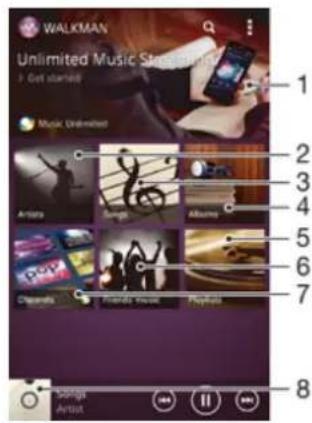
1 Åbn tjenesten Music Unlimited
2 Gennemse din musik efter kunstner
3 Gennemse din musik efter sang
4 Gennemse din musik efter album
5 Gennemse alle afspilningslister
6 Indsaml links til musik og relateret indhold, som du og venner har delt vha. onlinetjenester
7 Händter og rediger musikken vha. Music Unlimited-kanaler
8 Åbn musikafspilleren "WALKMAN"
Sony Entertainment Network med Video Unlimited og Music Unlimited er ikke tilgængelig på alle markeder. Der kræves et separat abonnement. Der kan gælde yderligere vilkår og betingelser.
Sådan får du vist startskærmen for WALKMAN
1 Tap på > på din Startskærm.
2 Tap på hvis startskærmen for WALKMAN ikke vises.
Sådan tilføjer du en genvej til en sang
1 Gå til startskærmen til WALKMAN, og gå til den sang, som du vil oprette en genvej til.
2 Berør sangens titel, og hold nede.
3 Tap på Tilføj som genvej. Genvejen vises nu på startskærmen til WALKMAN.
! Du kan ikke tilføje genveje til sange fra Music Unlimited.
Sådan omarrangeres genveje
Sådan sletter du en genvej
- Berør en genvej på startskærmen for WALKMAN, og hold fingeren nede, indtil genvejen forstørres, og enheden vibrerer. Træk derefter elementet til en ny placering.
- Berør en genvej på startskærmen for WALKMAN, og hold fingeren nede, indtil genvejen forstørres, og enheden vibrerer. Træk derefter elementet til
! Du kan kun slette genveje, du selv har oprettet.
Du kan også trække standardgenveje til 📞men de bliver kun skjult – ikke slettet.
Sådan opdaterer du din musik med de nyeste oplysninger
1 Tap på på startskærmen for WALKMAN.
2 Tap på Hent musikoplysninger > Start. Enheden søger online og henter det senest tilgængelige albumcover og sangoplysninger til musikken.
Appen SensMe™-kanaler er aktiveret när du overfører musikoplysninger.
Sådan aktiveres appen SensMe™-kanaler
- Tryk på ⚠ og tryk derefter på Hent musikoplysninger > Start på startskærmen for WALKMAN.
! Denne app kræver en mobil- eller Wi-Fi®-netværksforbindelse.
Sådan sletter du en sang
1 Åbn startskærmen for WALKMAN, og find den sang, du vil slette.
2 Berør sangtitlen, og hold fingeren nede. Tap derefter på Slet.
Du kan også slette album på denne måde.
Afspilningslister
På startskærmen til WALKMAN kan du oprette dine egne afspilningslister med den musik, der er gemt på enheden.
Sådan opretter du din egen afspilningsliste
1 Åbn startskærmen for WALKMAN.
2 Føj en kunstner, et album eller en sang til en afspilningsliste ved at berøre kunstnerens navn, albumtitlen eller nummeret og holde fingeren nede.
3 Tap på Føj til > Opret ny afspilningsliste i den menu, der åbnes.
4 Indtast et navn på afspilningslisten, og tap på OK.
Du kan også tappe på albumcoveret og dernæst tappe på for at oprette en ny afspilningsliste.
Sådan føjer du sange til en afspilningsliste
1 Åbn startskærmen for WALKMAN.
2 Gå til den sang eller det album, du vil føje til en afspilningsliste, og berør derefter titlen på sangen eller albummet, og hold nede.
3 Tap på Føj til.
4 Tap på navnet på den afspilningsliste, hvor du vil tilføje albummet eller sangen. Albummet eller sangen føjes til afspilningslisten.
Sådan afspiller du dine egne afspilningslister
1 Åbn startskærmen for WALKMAN, og tap derefter på Afspilningslister.
2 Tap på en afspilningsliste under Afspilningslister.
3 Tap på en sang for at afspille den.
Sådan fjerner du en sang fra en afspilningsliste
1 Berør, og hold i en afspilningsliste titlen på sangen, du vil slette.
2 Tap på Slet fra afspilningsliste fra listen, der vises.
Sådan sletter du en afspilningsliste
1 Åbn startskærmen for WALKMAN, og tap derefter på Afspilningslister.
2 Berør den afspilningsliste, du vil slette, og hold fingeren nede.
3 Tap på Slet.
4 Tap igen på Slet for at bekræfte.
! Du kan ikke slette standardafspilningslister.
Deling af musik
Sådan sender du en sang
1 Åbn startskærmen for WALKMAN.
2 Gennemse, indtil du finder den sang eller det album, du vil sende. Berør og hold ned på sangtitlen.
3 Tap på Del.
4 Vælg en app på listen, og følg derefter vejledningen på skærmen.
Du kan også sende albummer og afspilningslister på samme måde.
Deling af musik på Facebook™
Funktionen Venners musik indsamler links til musik og musikrelateret indhold, som du og dine venner har delt på Facebook™.
For at "Synes godt om" en sang på Facebook™
1 Tap, mens sangen afspilles i "WALKMAN"-programmet, på albumcoveret.
2 Tap på 🚗 for at vise at du "Synes godt om" sangen på Facebook™. Hvis det ønskes, kan der tilføjes en kommentar i kommentarfeltet.
3 Tap på Del for at sende sangen til Facebook™. Hvis sangen bliver modtaget, får du en bekræftelsesmeddelelse fra Facebook™.
Sådan håndterer du musik fra dine venner
1 Åbn startskærmen for WALKMAN, og tap derefter på Venners musik > Seneste.
2 Tap på et element for at åbne det, arbejd derefter med det som du vil.
3 Tap på for at vise, at du "Synes godt om" sangen på Facebook™. Hvis du vil, kan du tilføje en kommentar i kommentarfeltet.
Sådan får du vist din delte musik
1 Åbn startskærmen for WALKMAN, og tap derefter på Venners musik > Mine delinger.
2 Rul til det element, du vil åbne, tap derefter på det. Eventuelle kommentarer om elementet vises.
Forbedring af lyden
For at forbedre lydkvaliteten vha. equalizeren
1 Tap, när "WALKMAN"-programmet er åben, på
2 Tap på Indstillinger > Lydforbedringer.
3 Træk for at justere lyden manuelt frekvensbåndsknapperne op eller ned. Tap, for at justere lyden automatisk, på og vælg en stil.
1 Tap, när "WALKMAN"-programmet er åben, på
2 Tap på Indstillinger > Lydforbedringer > Indstillinger > Surround sound (VPT).
3 Vælg en indstilling, tap derefter på OK for at bekræfte.
Visualisering
Visualisering føjer visuelle effekter til sange, mens du afspiller dem. Effekterne for hver sang er baseret på musikkens egenskaber. De skifter f.eks. som reaktion på ændringer i musikkens lydstyrke, rytme og frekvensniveau. Du kan også ændre baggrundstemaet.
Sådan aktiverer du visualisering
Tap på skærmen for at skifte til visning i fuld skærm.
For at ændre baggrundstemaet
1 Tap i "WALKMAN"-programmet på
2 Tap på Visualisering.
3 Tap på : > Tema, og vælg et tema.
1 Tap på på din Startskærm.
2 Find og tap på TrackID™, og hold derefter enheden mod musikkilden.
3 Tap på 📋. Hvis nummeret genkendes af tjenesten TrackID™, vises resultatet på skærmen.
Tryk på ← for at gå tilbage til TrackID™-startskærmen.
Sådan får du vist TrackID™-hitlister
- Åbn appen TrackID™, og tap derefter på Hitlister. Der vises en hitliste fra dit eget område.
Sådan får du vist TrackID™-hitlister fra et andet område
1 Åbn appen TrackID™, og tap derefter på Hitlister.
2 Tap på > Regioner, og vælg et land eller område.
Sådan køber du et nummer, der er genkendt af appen TrackID™
1 Når et nummer er blevet genkendt af appen TrackID™, skal du tappe på Hent.
2 Følg instruktionerne på enheden for at gennemføre købet.
Du kan også vælge det nummer, du vil købe, ved at åbne fanen Historik eller fanen Hitlister fra TrackID™-startskærmen.
Sådan deler du et nummer
1 Når et nummer er blevet genkendt af appen TrackID™, skal du tappe på Del og derefter vælge en metode til deling.
2 Følg vejledningen på enheden for at fuldføre proceduren.
Sådan får du vist oplysninger om kunstneren for et nummer
- Når et nummer er blevet genkendt af appen TrackID™, skal du tappe på Kunstnerinfo..
Sådan sletter du et nummer fra oversigten med numre
1 Åbn programmet TrackID™, og tap derefter på Historik.
2 Tap på titlen for nummeret, og tap derefter på Slet.
3 Tap på Ja for at bekræfte.
Onlinetjenesten Music Unlimited
Music Unlimited er en abonnementsbaseret tjeneste, der tilbyder adgang til millioner af sange via et mobilnet eller en Wi-Fi®-forbindelse. Du kan håndtere og redigere dit eget personlige musikbibliotek i skyen fra en række enheder eller synkronisere dine afspilningslister og din musik ved hjælp af en pc, der kører Windows®-operativsystemet. Du kan finde flere oplysninger på www.sonyentertainmentnetwork.com.
! Sony Entertainment Network med Video Unlimited og Music Unlimited er ikke tilgængelig på alle markeder. Der kræves et separat abonnement. Der kan gælde yderligere vilkår og betingelser.
Sådan kommer du i gang med Music Unlimited
1 Åbn startskærmen for WALKMAN.
2 Tap på Music Unlimited, og følg derefter vejledningen på skærmen for at komme i gang med at bruge tjenesten Music Unlimited.
Musik-tjenester
TrackID-teknologi
Sådan identificerer du musik med TrackID-teknologi
Anvend TrackID™-musikgenkendelsestjenesten til at identificere et musiknummer, som du hører et sted i dine omgivelser. Hvis du bare optager en kort prøve af sangen, får du oplysninger om kunstneren, titlen og albummet i løbet af få sekunder. Du kan købe numre identificeret af TrackID™ og du kan få vist TrackID-hitlister for at se, hvad TrackID brugere i hele verden søger efter. Du opnår det bedste resultat, hvis du anvender TrackID™-teknologi på et stille sted.
Du kan også anvende TrackID™-widgetten til at åbne TrackID™-programmet.
1 Tap på på din Startskærm.
2 Find og tap på TrackID™, og hold derefter enheden mod musikkilden.
3 Tap på 📄. Hvis nummeret genkendes af tjenesten TrackID™, vises resultatet på skærmen.
Tryk på ← for at gå tilbage til TrackID™-startskærmen.
Sådan får du vist TrackID™-hitlister
- Åbn appen TrackID™, og tap derefter på Hitlister. Der vises en hitliste fra dit eget område.
Brug af resultater fra TrackID™-teknologi
Nummeroplysninger vises, når programmet TrackID™ genkender et nummer. Du kan vælge at købe nummeret eller dele det ved hjælp af e-mail, SMS eller en tjeneste til sociale netværk. Du kan også få flere oplysninger om nummerets kunstner.
Sådan køber du et nummer, der er genkendt af appen TrackID™
1 Når et nummer er blevet genkendt af appen TrackID™, skal du tappe på Hent.
2 Følg instruktionerne på enheden for at gennemføre købet.
Du kan også vælge det nummer, du vil købe, ved at åbne fanen Historik eller fanen Hitlister fra TrackID™-startskærmen.
Sådan deler du et nummer
1 Når et nummer er blevet genkendt af appen TrackID™, skal du tappe på Del og derefter vælge en metode til deling.
2 Følg vejledningen på enheden for at fuldføre proceduren.
Sådan får du vist oplysninger om kunstneren for et nummer
- Når et nummer er blevet genkendt af appen TrackID™, skal du tappe på Kunstnerinfo..
Sådan sletter du et nummer fra oversigten med numre
1 Åbn programmet TrackID™, og tap derefter på Historik.
2 Tap på titlen for nummeret, og tap derefter på Slet.
3 Tap på Ja for at bekræfte.
Music Unlimited™
Onlinetjenesten Music Unlimited
Music Unlimited er en abonnementsbaseret tjeneste, der tilbyder adgang til millioner af sange via et mobilnet eller en Wi-Fi®-forbindelse. Du kan håndtere og redigere dit eget personlige musikbibliotek i skyen fra en række enheder eller synkronisere dine afspilningslister og din musik ved hjælp af en pc, der kører Windows®-operativsystemet. Du kan finde flere oplysninger på www.sonyentertainmentnetwork.com.
! Sony Entertainment Network med Video Unlimited og Music Unlimited er ikke tilgængelig på alle markeder. Der kræves et separat abonnement. Der kan gælde yderligere vilkår og betingelser.
Sådan kommer du i gang med Music Unlimited
1 Åbn startskærmen for WALKMAN.
2 Tap på Music Unlimited, og følg derefter vejledningen på skærmen for at komme i gang med at bruge tjenesten Music Unlimited.
FM-radio
Om FM-radioen
FM-radioen i enheden fungerer som alle andre FM-radioer. Du kan søge f.eks. efter og lytte til FM-radiostationer og gemme dem som favoritter. Du skal tilslutte et headset med ledning eller høretelefoner med ledning til enheden, før du kan bruge radioen. Årsagen er, at headsettet eller høretelefonerne fungerer som antenne. Når en af disse enheder er tilsluttet, kan du derefter skifte radiolyden til enhedens højttaler, hvis du vil.
Når du åbner FM-radioen, vises de tilgængelige kanaler automatisk. Hvis en kanal har RDS-informationer, vises de et par sekunder efter, at du begynder at lytte til kanalen.
Sådan starter du FM-radioen
1 Slut et headset eller et sæt hovedtelefoner til enheden.
2 Tap, fra Startskærm, på
3 Find og tap på FM-radio De tilgængelige kanaler vises, når du ruller gennem frekvensbåndet.
Når du starter FM-radioen, vises de tilgængelige kanaler automatisk. Hvis en kanal har RDS-informationer, vises de et par sekunder, efter at du begynder at lytte til kanalen.
Sådan skifter du mellem radiokanaler
- Bladr fingeren til venstre eller højre langs frekvensbåndet.
- Træk frekvensindstilleren til højre eller venstre.
For at vælge radioregionen
1 Når radioen er åben, skal du trykke på
2 Tap på Indstil radioregion.
3 Vælg en indstilling.
For at tilpasse visualiseren
1 Når radioen er åben, skal du tappe på :
2 Tap på Visualisering.
3 Vælg en indstilling.
Oversigt over FM-radio
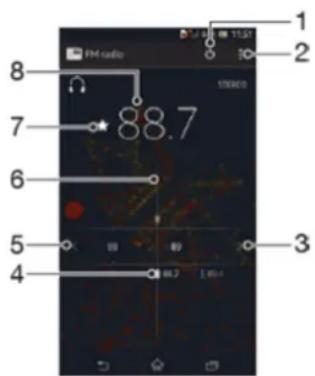
1 Tænd/sluk-knap til radio
2 Få vist menuindstillinger
3 Flyt opad i frekvensbåndet for at søge efter en kanal
4 En gemt favoritkanal
5 Flyt nedad i frekvensbåndet for at søge efter en kanal
6 Indstillingshjul
Du kan gemme de radiokanaler, du oftest lytter til, som favoritter. Ved at bruge favoritter kan du hurtigt gå tilbage til en radiokanal.
1 Når radioen er åben, skal du navigere til den kanal, du vil gemme som favorit.
2 Tap på ☆
3 Indtast et navn og vælg en farve for kanalen, tryk derefter på Gem.
1 Når radioen er åben, skal du navigere til kanalen, du vil fjerne.
2 Tap på ★og tap derefter på Slet.
Ny søgning efter radiokanaler
Hvis du befinder dig et nyt sted, eller hvis modtagelsen er forbedret på det nuværende sted, kan du starte en ny søgning efter radiokanaler.
! De eventuelle favoritter, du har gemt, påvirkes ikke af en ny søgning.
Sådan starter du en ny søgning efter radiokanaler
1 Når radioen er åben, skal du trykke på :
2 Tap på Søg efter kanaler. Radioen scanner hele frekvensbåndet, og alle tilgængelige kanaler vises.
Lydindstillinger
Sådan skiftes radiolyden mellem enheder
Du kan lytte til radioen med et headset med kabel eller med hovedtelefoner med kabel. Når en af enhederne er tilsluttet, kan du om ønsket skifte lyden til højtaleren.
For at skifte radiolyden til højttaleren
1 Når radioen er åben, skal du trykke på :.
2 Tap på Afspil i højttaler.
For at skifte lyden tilbage til headsettet med kabel eller hovedtelefonerne med kabel skal du trykke på og tappe på Afspil i høretelefoner.
Sådan skiftes mellem mono- og stereolydtilstand
Du kan lytte til FM-radion i enten mono- eller stereotilstand. I nogle situationer kan skifte til monotilstand reducere støj og forbedre lydkvaliteten.
For at skifte mellem mono- og stereolydtilstand
1 Når radioen er åben, skal du trykke på:
2 Tap på Aktivér stereolyd.
3 Tryk, for at lytte til radioen i monolydtilstand igen, på og tap på Gennemtving monolyd.
Sådan identificeres numre fra radioen med TrackID™
Anvend TrackID™-teknologi til at identificere musiknumre, mens de afspilles på enhedens FM-radio.
For at identificere en sang på FM-radioen vha. TrackID™
1 Tap, når en sang afspilles i telefonens FM-radio, på vælg derefter TrackID™.
2 En statusindikator vises mens programmet TrackID™ sampler sangen. Hvis det lykkedes vil du få vist et resultat med et nummer eller en liste med mulige numre.
3 Tryk på for at gå tilbage til FM-radioen.
! TrackID™-programmet og TrackID™-tjenesten understøttes ikke i alle lande/regioner eller af alle net og/eller af alle tjenesteudbydere i alle områder.
Kamera
Om kameraet
Enhedens kamera er udstyret med en meget følsom Exmor R-sensor, der hjælper dig med at tage skarpe fotos og videoer selv under dårlige lysforhold. Fra kameraet kan du f.eks. sende dine fotos og videoklip til venner som meddelelser eller overføre dem til en webtjeneste. Der er også et frontkamera på enheden, som er praktisk til selvportrætter.
Oversigt over kameraets kontrolelementer
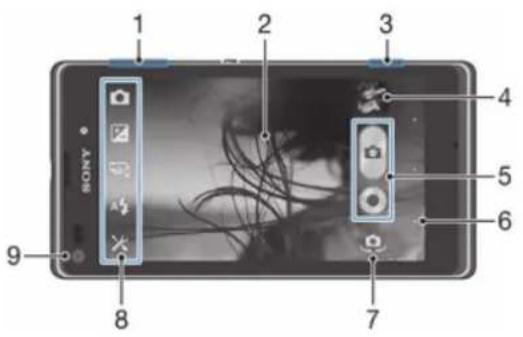
1 Zoom ind eller ud
2 Hovedkameraskærm
3 Kameratast – Aktivér kameraet/Tag fotos/Optag videoer
4 Få vist fotos og videoklip.
5 Tag foto, eller optag videoklip
6 Gå et trin tilbage, eller afslut kameraet
7 Skift mellem front- og hovedkameraet
8 Ikoner for kameraindstillinger
9 Frontkamera
Sådan åbner du kameraet
- Når skærmen er aktiv, skal du trykke på kameratasten og holde den nede.
Sådan lukker du kameraet
• Tryk på fra hovedkameraskærmen.
Brug af stillkameraet
Du kan tage billeder med stillkameraet på tre måder. Du kan trykke på kameratasten, tappe på en kameraknap på skærmen eller berøre et punkt på skærmen.
For at tage et foto med kameratasten
1 Aktivér kameraet.
2 Tryk på kameratasten helt ned.
For at tage et foto ved at tappe på skærmens kameraknap
1 Aktivér kameraet.
2 Ret kameraet mod emnet.
3 Tap på skærmens kameraknap „Fotoet tages, så snart du fjerner fingeren.
For at tage et selvportræt vha. kameraet
1 Aktivér kameraet.
2 Tap på ikonet øverst til venstre på skærmen, og find derefter og vælg Frontkamera.
3 Tryk på kameratasten for at tage fotoet. Fotoet tages, så snart du fjerner fingeren.
Brug af zoomfunktionen
- Når kameraet er åbent, skal du trykke volumentasten op eller ned for at zoome ind eller ud.
Sådan bruger du kameraets blitz
1 Tap, när kameraet er åbent, på ✗
2 Tap på Blitz, og vælg den ønskede blitzindstilling.
3 Tag fotoet.
1 Åbn kameraet, og tap derefter på en miniature øverst til højre af skærmen for at åbne et foto eller video.
2 Bladr til venstre eller højre for at få vist fotos og videoer. Video er angivet med
For at slette et foto
1 Åbn fotoet, som du vil slette.
2 Tap på et tomt område af skærmen for at få vist.
3 Tap på
4 Tap på Slet for at bekræfte.
Søg ansigt
Du kan anvende søg ansigt til at få ansigter, der ikke er i centrum i focus. Kameraet söger automatisk efter op til fem ansigter, som angives med hvide rammer. En gul ramme viser, hvilket ansigt der er i fokus. Der fokuseres på det ansigt, der er nærmest kameraet. Du kan også selv vælge, hvilket ansigt der skal være i fokus, ved at tappe på en af rammerne.
For at slå ansigtsregistrering til
1 Aktiver kameraet.
2 Tap på ikonet øverst til venstre på skærmen, og vælg derefter Normal.
3 Tap på ✕ for at få vist alle indstillinger.
4 Tryk på Fokuseringstilstand > Søg ansigt.
For at tage et foto vha. ansigtsregistrering
1 Når kameraet er åbent, og Søg ansigt er aktiveret, skal du rette kameraet mod dit motiv. Op til fem ansigter kan registreres, og hvert registreret ansigt får en ramme.
2 Tryk kameratasten halvt ned. Der vises en gul ramme om det ansigt, der er i fokus.
3 Tryk kameratasten helt ned for at tage et foto.
Anvend Smile Shutter™ til at tage smilende ansigter
Anvend Smile Shutter™-teknologi til at fotografere et ansigt lige netop når det smiler. Kameraet registrerer op til fem ansigter, og vælger ét ansigt til smile detection og autofokus. Når det valgte ansigt smiler, tager kameraet automatisk et foto.
1 Aktivér kameraet.
2 Tap på × for at få vist alle indstillinger.
3 Tap på Smileudløser og vælg et smile level.
For at tage et foto med Smiludløser™
1 Når kameraet er åbent, og Smiludlöser er aktiveret, skal du rette kameraet mod motivet. Kameraet vælger, hvilket ansigt der skal være i fokus.
2 Det valgte ansigt vises i en farvet ramme, og fotoet tages automatisk.
3 Tryk, hvis der ikke registreres noget smil, på kameratasten for at tage fotoet manuelt.
Tilføjelse af den geografiske position til dine fotos
Aktiver geotagging for at føje den omtrentlige geografiske position (et geotag) til fotos, när du tager dem. Den geografiske placering beregnes enten vha. trådløse net (mobilnet eller Wi-Fi®-netværk) eller GPS-teknologi.
Når øises på kameraskærmen, er geotagging aktiveret, men den geografiske position er ikke blevet fundet. Når øises, er geotagging aktiveret, og den geografiske position er tilgængelig, så dit foto kan blive geotagget. Når ingen af disse to symboler vises, er geotagging ikke aktiveret.
For at aktivere geotagging
1 Aktivér kameraet.
2 Tap på ✘tap derefter på Geotag > Tændt.
3 Tap på OK for at acceptere at aktivere GPS og/eller trådløse net.
4 Markér indstillingerne, som du vil vælge, under Placeringstjenester.
5 Når du har bekræftet indstillingerne, skal du trykke på → for at vende tilbage til kameraskærmen.
6 Hvis vises på kameraskærmen, er den geografiske position tilgængelig, så fotoet kan geotagges. Hvis ikke, så kontrollér GPS og/eller den trådløse netværksforbindelse.
Sådan anvendes indstillinger for stillkamera
For at justere stillkameraindstillingerne
1 Aktiver kameraet.
2 Tap på for at få vist alle indstillinger.
3 Vælg den indstilling, du vil justere, og rediger derefter efter ønske.
Tilpasning af indstillingspanelet for stillkameraet
1 Tap, när kameraet er åbent, på for at få vist alle indstillingerne.
2 Berør og hold indstillingen du vil flytte og træk det til den ønskede position.
Hvis du trækker indstillingen uden for indstillingspanelet, annulleres ændringen.
Oversigt over indstillinger for stillkamera

Normal
Juster kameraindstillingerne manuelt.

Sekvens
Anvend tilstanden Sekvens til at tage flere fotos hurtigt efter hinanden ved at holde fingeren trykket ned på lukkerknappen. Du kan vælge mellem tre sekvenshastigheder, der har forskellige opløsningsniveauer, dvs. forskellige billedstørrelser.

Frontkamera
Vælg frontkameraet, hvis du vil tage selvportrætter.

Billedeffekt
Anvend effekter til fotos.

Motivvalg
Brug en forudprogrammeret motivtype til hurtigt at indstille kameraet til almindelige optagelser.

Scenegenk.
Kameraet vælger det mest velegnede motiv. Der vises et motivikon og tekst, når et motiv er valgt.

Panorering
Anvend denne indstilling til at tage vidvinkel og panoramafotos. Du skal blot trykke på kameratasten og flytte kameraet roligt fra den ene side til den anden.
Opløsning
Vælg mellem forskellige billedstørrelser og højde-bredde-forhold, før du tager et foto. Et foto med høj opløsning kræver mere hukommelse.

3264×2448(4:3)
Et billede med en størrelse på 8 megapixel i højde-bredde-forholdet 4:3. Velegnet til fotos, der ikke skal vises på skærme i bredformat eller udskrives med høj oplosning.

3104×1746(16:9)
Et billede med en størrelse på 5 megapixel i højde-bredde-forholdet 4:3. Velegnet til fotos, der ikke skal vises på skærme i bredformat eller udskrives med høj oplosning.

1632×1224(4:3)
Et billede med en størrelse på 2 megapixel i højde-bredde-forholdet 4:3. Velegnet til fotos, som skal vises på skærme, der ikke er i bredformat.

1920×1080(16:9)
Et billede med en størrelse på 2 megapixel i højde-bredde-forholdet 16:9. Velegnet til fotos, der skal vises på skærme i bredformat.

640×480(4:3)
VGA-format i højde-bredde-forholdet 4:3.
Blitz
Anvend blitzen til fotooptagelser under dårlige lysforhold eller på steder, hvor der forekommer baggrundslys.

Automatisk
Kameraet bestemmer automatisk, om lysforholdene kræver blitz.

Fill-flash
Anvend denne indstilling, når baggrunden er lysere end motivet. Dette fjerner uønskede mørke skygger.

Slukket
Blitzen er slået fra. Fotoets kvalitet kan blive bedre uden blitz, selvom lysforholdene er dårlige. Det kræver en rolig hånd at tage et godt foto uden blitz. Anvend selvudloseren for at undgå slorede fotos.

Reduktion af røde øjne
Mindsker røde øjne, när der tages fotos.
Selvudløser
Med selvudlöseren kan du tage et foto uden at skulle holde enheden. Anvend denne funktion til selvportrætter eller gruppefotos, så alle kan være med på billedet. Du kan også bruge selvudlöseren for at undgå at ryste kameraet, när fotoet tages.

Om (10 s.)
Indstil en forsinkelse på 10 sekunder fra der tappes på kameraskærmen, til fotoet tages.

Om (2 s.)
Indstil en forsinkelse på 2 sekunder fra der tappes på kameraskærmen, til fotoet tages.

Slukket
Fotoet tages, så snart du tapper på kameraskærmen.
Smile Shutter™
Anvend funktionen smile shutter til at bestemme, hvilken slags smil kameraet reagerer på, inden et foto tages.
Sekvenshastighed
Anvend Sekvenshastighedsoptagetilstand til at tage flere fotos i hurtig rækkefølge ved at holde fingeren trykket ned på udløserknappen. Du kan vælge mellem tre
sekvenshastigheder, der har forskellige oplosningsniveauer, dvs. forskellige billedstørrelser.
Hurtig start
Anvend Hurtig start-indstillingerne til at starte kameraet fra låseskærmen. Tryk, hvis enheden er i kameraets slumretilstand, på kameratasten.

Start og optag
Ved at trykke og holde kameratasten nede, tages det første billede umiddelbart efter at kameraet er aktiveret fra slumretilstand.

Med fokus-funktionen styres det, hvilken del af fotoet der skal stilles skarpt på. Når kontinuerlig autofokus er slået til, vedbliver kameraet med at justere fokus således, at området inden for den gule ramme forbliver skarp.

Enkelt autofokus
Kameraet fokuserer automatisk på det valgte emne. Kontinuerlig autofokus er slået til. Berør og hold på kameraskærmen, indtil den gule fokusramme bliver blå, der indikerer at fokus er indstillet. Fotoet tages, när du slipper med fingeren.

Søg ansigt
Kameraet registrerer automatisk op til fern ansigter på personer, som angives med rammer på skærmen. Kameraet fokuserer automatisk på det nærmeste ansigt. Du kan også vælge hvilket ansigt, der skal fokuseres på ved at tappe på det på skærmen. Når du tapper på kameraskærmen, viser en blå ramme det ansigt, der er valgt og er i fokus. Ansigtssøgning kan ikke bruges til alle typer motiv. Kontinuerlig autofokus er slået til.

Berøringsfokus
Beror et bestemt område på kameraskærmen for at indstille fokusområdet. Kontinuerlig autofokus er slået fra. Beror og hold på kameraskærmen, indtil den gule fokusramme bliver blå, der indikerer at fokus er indstillet. Fotoet tages, når du slipper med fingeren.
Denne indstilling er kun tilgængelig i Normal-optagelsestilstand.
Eksponeringsværdi

Fastsæt den lysmængde i fotoet, som du vil optage. En højere værdi indikerer en oget lysmængde.
Denne indstilling er kun tilgængelig i Normal-optagelsestilstand.
HDR
Anvend indstillingen HDR (High-Dynamic Range) til at tage et foto mod stærk baggrundslys eller under forhold med skarp kontrast. HDR kompenserer for tab af detaljer og danner et billede, der er repræsentativt for både mørke og lyse områder.
Denne indstilling er kun tilgængelig i Normal-optagelsestilstand.
Hvidbalance
Indstillingen for hvidbalance justerer farvebalancen efter lysforholdene.

Automatisk
Justerer farvebalancen under forhold med varmt lys f.eks. glødepærer.

Fluorescerende
Justerer farvebalancen til fluorescerende belysning.

Dagslys
Justerer farvebalancen til udendørs brug i solskin.

Skyet
Justerer farvebalancen til en overskyet himmel.
! Denne indstilling er kun tilgængelig i Normal-optagelsestilstand.
ISO
Du kan reducere billedets sløring forårsaget af mørke forhold eller motiver i bevægelse ved at øge ISO-følsomheden.

Automatisk
Anvender automatisk ISO-folsomhed.

100
Anvender ISO-følsomheden til 100.

200
Anvender ISO-følsomheden til 200.

400
Anvender ISO-følsomheden til 400.

800
Anvender ISO-følsomheden til 800.
! Denne indstilling er kun tilgængelig i Normal-optagelsestilstand.
Måling
Funktionen beregner automatisk den optimale eksponeringstid ved at måle den lysmængde, der rammer det billede, du vil tage.

Centreret
Justerer eksponeringen til midten af billedet.

Gennemsnit
Beregner eksponeringen på baggrund af lysmængden, der rammer hele billedet.

Spot
Juster eksponeringen på en meget lille del af det billede, du vil tage.
! Denne indstilling er kun tilgængelig i Normal-optagelsestilstand.
Billedstabilisator
Det kan være vanskeligt at holde enheden stille, når du skal tage et foto. Stabilisatoren medvirker til at kompensere for håndens små bevægelser.
Geotagging
Tag fotos med oplysninger om, hvor de er taget.

Tændt
Når geotagging er slået til, føjes der oplysninger om den omtrentlige geografiske placering til de fotos, du tager. Du skal aktivere positionsfunktionerne i menuen Indstillinger, før du kan anvende geotagning. Hvis du vil føje geotags til et foto, skal stedet bestemmes, inden du tager fotoet. Din placering fastsættes, når övises på kameraskærmen. Når enheden søger efter din position, vises .

Slukket
Når geotagging er slået fra, kan du ikke få vist positionen, hvor fotoet er taget.
Touch capture
Identificer et bestemt fokusområde ved at berøre kameraskærmen med fingeren. Fotoet tages, så snart du fjerner fingeren. Disse indstillinger er kun tilgængelige, när fokustilstanden er indstillet til berøringsfokus.

Tændt

Slukket
Lukkerlyd
Vælg at tænde eller slukke for lukkerlyden, når du optager en video.
Datalagring
Du kan vælge at gemme dine data på enten et flytbart SD-kort eller på enhedens interne lager.

Internt lager
Ffotos eller videoer gemmes på enhedens hukommelse.

SD-kort
Ffotos eller videoer gemmes på SD-kortet.
Brug af videokameraet
For at optage en videop vha. af kameratasten
1 Aktiver kameraet.
2 Tryk for at start optagelse af video på kameratasten.
3 Tryk igen på kameratasten for at stoppe optagelsen.

Tag dine videoer i landskabsformat for at få de bedste resultater.
Optagelse af et videoklip ved at trykke på skærmen
1 Aktiver kameraet.
2 Ret kameraet mod emnet.
3 Tap på for at starte optagelse.
4 Tap på for at stoppe optagelse.

Tag dine videoer i landskabsformat for at få de bedste resultater.
For at afspille optagede videoer
1 Aktivér kameraet.
2 Tap på miniaturerne øverst til højre på skærmen.
3 Bladr til venstre eller højre for at gennemse alle foto- og videofiler. Video er angivet med
4 Tap på for at afspille et videoklip.
5 Tap, for at stoppe afspilningen af videoen, på eller.
For at slette en optaget video
1 Find det videoklip, du vil slette.
2 Tap på et tomt område af skærmen for at få vist.
3 Tap på
4 Tryk på OK for at bekræfte.
Sådan anvendes indstillinger for videokamera
For at justere indstillingerne for videokamera
1 Aktiver kameraet.
2 Tap på en af indstillingsikonerne på skærmen.
3 Tap på ✗ for at få vist alle indstillinger.
4 Vælg indstillingen, som du vil justere og foretag de ønskede ændringer.
Tilpasning af indstillingspanelet for videokameraet
1 Tap, när videokameraet er åbent, på for at få vist alle indstillingerne.
2 Berør og hold indstillingen, som du vil flytte, og træk det derefter til den ønskede position.
Hvis du trækker indstillingen uden for indstillingspanelet, annulleres ændringen.
Oversigt over indstillinger for videokamera
Motiver
Anvend funktionen Motiver til hurtigt at indstille kameraet til situationer, du ofte kommer ud for, vha. de forprogrammerede motiver. Kameraet foruddefinerer et antal indstillinger, så du kan vælge det motiv, der passer bedst til videooptagelsen.

Slukket
Funktionen Motiver er slået fra og du kan optage videoer manuelt.

Blødt billede
Anvend til at optage videoer mod blode baggrunde.

Landskab
Bruges til videooptagelser af landskaber. Kameraet fokuserer på genstande, der er langt væk.

Nat
Lysfolsomheden øges, när denne indstilling er aktiveret. Bruges under dårlige lysforhold. Videooptagelser af objekter i hurtig bevægelse bliver muligvis sløret. Hold hånden stille, eller stot den på et fast underlag. Slå nattilstandsindstillingen fra, när lysforholdene er gode, for at forbedre kvaliteten af videooptagelsen.

Strand og sne
Anvendes i lyse omgivelser for at undgå undereksponerede videooptagelser.

Sport
Bruges til videooptagelser af objekter i hurtig bevægelse. Den korte eksponeringstid minimerer sløring af bevægelserne.

Fest
Anvendes til videooptagelser indendørs under dårlige lysforhold. Motivet opfanger baggrundslys eller lys fra stearinlys. Videooptagelser af objekter i hurtig bevægelse bliver muligvis sløret. Hold hånden stille, eller stot den på et fast underlag.
Videoopløsning
Justér videoopløsningen til forskellige formater.

1280×720(16:9)
HD (High Definition)-format med et højde-bredde-forhold på 16:9. 1280×720 pixel.
864×480(9:5)
FWVGA-format i højde-bredde-forholdet 9:5.


640×480(4:3)
VGA-format i højde-bredde-forholdet 4:3.

320×240(4:3)
QVGA-format i højde-bredde-forholdet 4:3.

176×144(11:9)
Fotolys
Anvend lyset til videooptagelser under dårlige lysforhold eller på steder, hvor der forekommer baggrundslys.

Tændt

Slukket
Kvaliteten af videooptagelsen bliver nogle gange bedre, selv under dårlige lysforhold.
Selvudlöser
Med selvudlöseren kan du optage et videoklip uden at holde ved enheden. Brug denne indstilling til gruppeoptagelser, så alle kan være med på videoklippet. Med selvudlöseren kan du undgå kamerarystelser i forbindelse med videooptagelser.

Om (10 s.)
Indstil en forsinkelse på 10 sekunder fra der tappes på kameraskærmen, til videoen begynder at optage.

Om (2 s.)
Indstil en forsinkelse på 2 sekunder fra der tappes på kameraskærmen, til videoen begynder at optage.

Slukket
Videoen begynder, så snart du tapper på kameraskærmen.
Hurtig start
Anvend Hurtig start-indstillingerne til at starte kameraet fra låseskærmen. Tryk, hvis enheden er i kameraets slumretilstand, på kameratasten.

Start og optag
Ved at trykke og holde kameratasten nede, tages det første billede umiddelbart efter at kameraet er aktiveret fra slumretilstand.

Fokus-indstillinger styrer, hvilken del af videoen der skal stilles skarpt på. Når kontinuerlig autofokus er slået til, vedbliver kameraet med at justere fokus således, at området inden for den hvide ramme forbliver skarp.

Enkelt autofokus
Kameraet fokuserer automatisk på det valgte emne. Kontinuerlig autofokus er slået til.

Søg ansigt
Kameraet registrerer automatisk op til fem ansigter på personer, som angives med rammer på skæmen. Kameraet fokuserer automatisk på det nærmeste ansigt. Du kan også vælge hvilket ansigt, der skal fokuseres på ved at tappe på det på skærmen. Når du tapper på kameraskærmen, viser en grøn ramme det ansigt, der er valgt og er i fokus. Ansigtssøgning kan ikke bruges til alle typer motiv. Kontinuerlig autofokus er slået til.
Eksponeringsværdi

Med denne indstilling kan du bestemme lysmængden i det billede, du tager. En højere værdi indikerer en øget lysmængde.
Hvidbalance
Indstillingen for hvidbalance justerer farvebalancen efter lysforholdene.

Automatisk
Justerer farvebalancen automatisk efter lysforholdene.

Hvidglødende
Justerer farvebalancen under forhold med varmt lys f.eks. glødepærer.

Fluorescerende
Justerer farvebalancen til fluorescerende lys.

Dagslys
Justerer farvebalancen til udendørs brug i solskin.

Skyet
Justerer farvebalancen til en overskyet himmel.
Måling
Funktionen beregner automatisk den optimale eksponeringstid ved at måle den lysmængde, der rammer det billede, som du vil tage.

Centreret
Justerer eksponeringen til midten af billedet.

Gennemsnit
Beregner eksponeringen på baggrund af lysmængden, der rammer hele billedet.

Spot
Juster eksponeringen på en meget lille del af billedet, som du vil tage.
Billedstabilisator
Det kan være vanskeligt at holde enheden stille, når du skal optage en video. Stabilisatoren medvirker til at kompensere for håndens små bevægelser.
Geotagging
Tag fotos med oplysninger om, hvor de er taget.

Tændt
Når geotagging er slået til, føjes der oplysninger om den omtrentlige geografiske placering til de fotos, du tager. Du skal aktivere positionsfunktionerne i menuen Indstillinger, for du kan anvende geotagning. Hvis du vil føje geotags til et foto, skal stedet bestemmes, inden du tager fotoet. Din placering fastsættes, når øises på kameraskærmen. Når enheden soger efter din position, vises .

Slukket
Når geotagging er slået fra, kan du ikke få vist positionen, hvor fotoet er taget.
Mikrofon
Vælg, om den omgivende lyd skal kunne høres på videooptagelsen.
Touch capture
Identificer et bestemt fokusområde ved at berøre kameraskærmen med fingeren. Fotoet tages, så snart du fjerner fingeren. Disse indstillinger er kun tilgængelige, når fokustilstanden er indstillet til berøringsfokus.

Tændt

Slukket
Lukkerlyd
Vælg at tænde eller slukke for lukkerlyden, når du optager en video.
Datalagring
Du kan vælge at gemme dine data på enten et flytbart SD-kort eller på enhedens interne lager.

Internt lager
Ffotos eller videoer gemmes på enhedens hukommelse.

SD-kort
Ffotos eller videoer gemmes på SD-kortet.
Album
Visning af fotos og videoer
Brug fanen Billeder i appen Album til at få vist fotos og afspille videoer, du har taget med dit kamera, eller til at få vist tilsvarende indhold, du har gemt på enheden. Alle fotos og videoer vises i et kronologisk ordnet gitter.
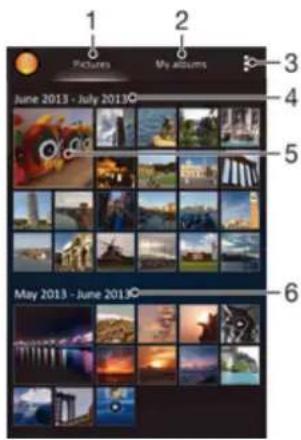
5 Tap på et foto eller en video for at få dem vist
6 Rul op eller ned for at få vist indhold
Sådan får du vist fotos og videoer
1 Tap på på din Startskærm.
2 Find og tap på Album.
3 Tap på et foto eller en video for at få dem vist.
4 Bladr til venstre for at få vist næste foto eller video. Bladr til højre for at få vist forrige foto eller video.
Hvis skærmretningen ikke ændres automatisk, når du drejer enheden til siderne, skal du markere afkrydsningsfeltet Rotér skærm automatisk under Indstillinger > Skærm.
Sådan ændrer du størrelse på miniaturebillederne
- Spred to fingre fra hinanden for at zoome ind, eller knob to fingre sammen for at zoome ud, når du får vist en miniature af fotos og videoer i Album.
Sådan zoomer du ind eller ud på et foto
- Når du får vist et foto, kan du sprede to fingre fra hinanden for at zoome ind eller knibe to fingre sammen for at zoome ud.
Sådan kan du se et diasshow af dine fotos
1 Tap, när du får vist et foto, på skærmen for at få vist værktojslinjerne, tap derefter på > Diasshow for at starte afspilning af alle fotos i et album.
2 Tap på et foto for at afslutte diasshowet.
For at få vist et diasshow af dine fotos med musik
1 Tap, när du får vist et foto, på skærmen for at få vist værktøjslinjerne, tap derefter på > SensMe™ slideshow.
2 Vælg musikken og temaet som du vil anvende til diasshowet, tap derefter på ▶ Album-programmet analyserer din fotos og anvender SensMe™-musikdata til at afspille et diasshow.
3 Tap, for at sætte på pause, på skærmen for at få vist kontrolelementerne, tap derefter på 🌐
For at afspille en video
1 Åbn fanen Billeder eller fanen Mine album i Album.
2 Sådan anvendes gitter- eller listevisning til at finde videoen du vil åbne.
3 Tap på videoen for at afspille den.
4 Tap, hvis afspilningskontrolelementer ikke vises, på skærmen for at få dem vist. Tap, for at skjule dem, igen på skærmen.
Sådan stopper du et videoklip midlertidigt
1 Når et videoklip afspilles, skal du tappe på skærmen for at få vist kontrolelementerne.
2 Tap på ⏻
Sådan spoler du hurtigt frem og tilbage i et videoklip
1 Når et videoklip afspilles, skal du tappe på skærmen for at få vist kontrolelementerne.
2 Træk skyderen på statuslinjen til venstre for at spole tilbage eller til højre for at spole hurtigt frem.
Sådan justerer du lydstyrken for et videoklip
• Tryk på volumentasten.
Sådan deler og håndterer du fotos og videoer
Du kan dele fotos og videoer, som du har gemt på enheden. Du kan håndtere dem på andre måder. Du kan f.eks. arbejde med fotos i samlinger, slette dem eller knytte dem til kontakter.
Det er ikke altid tilladt at kopiere, sende eller overføre ophavsretligt beskyttet indhold. Desuden kan nogle elementer ikke sendes, hvis filen er for stor.
Sådan deler du et foto eller en video
1 Find og tap på det foto eller den video, du vil dele, i Album.
2 Tap eventuelt på skærmen for at få vist værktøjslinjerne, og tap derefter på
3 Tap på den app, du vil bruge til at dele fotoet med, følg derefter trinene for at sende det.
Sådan bruger du et foto som billede for en kontakt
1 Når du får vist et foto, skal du tappe på skærmen for at få vist værktøjslinjerne, og derefter tappe på > Brug som > Kontaktbillede.
2 Hvis du bliver bedt om det, skal du vælge Telefonbog > Kun én gang, og vælg derefter en kontakt.
Sådan bruger du et foto som tapet
1 Når du får vist et foto, skal du tappe på skærmen for at få vist værktøjslinjerne, og derefter tappe på > Brug som > Baggrundsbillede.
2 Følg vejledningen på skærmen.
Sådan roterer du et foto
1 Når du får vist et foto, skal du tappe på skærmen for at få vist værktøjslinjerne og derefter tappe på.
2 Vælg Roter. Fotoet gemmes i den nye retning.
Sådan sletter du et foto eller en video
1 Når du får vist et foto, skal du tappe på skærmen for at få vist værktøjslinjerne og derefter tappe på
2 Tap på Slet.
Sådan kan du arbejde med samlinger af fotos eller videoer i Album
1 Når du får vist en miniature af fotos og videoer i Album, skal du tappe på og derefter tappe på Vælg elementer.
2 Tap på de elementer, du vil arbejde med. De valgte elementer vises med en blå ramme.
3 Brug værktøjerne på værktøjslinjen til at arbejde med de valgte elementer.
Du kan aktivere valgtilstanden ved at berøre og holde et element nede, indtil rammen omkring det bliver blå. Derefter kan du tappe på andre elementer for at vælge dem.
Analyse af fotos med ansigter i Album
Du kan analysere alle fotos, der indeholder ansigter, på din enhed. Når funktionen til fotoanalyse er aktiveret, forbliver den aktiveret, og nye fotos analyseres, efterhånden som de tilføjes. Når du har kort en analyse, kan du derefter gruppere alle fotos med den samme person i én mappe.
Sådan slår du funktionen Fotoanalyse til
1 Tap på på din Startskærm.
2 Find og tap på Album > Mine album > Ansigter.
3 Alle fotos på enheden analyseres og grupperes i henhold til mappen Unavngivne ansigter.
Sådan navngiver du et ansigt
1 Tap på mappen Unavngivne ansigter på brikken Ansigter, gå derefter til mappen Andre ansigter, og vælg det ansigt, du vil navngive.
2 Tap på Tilføj navn.
3 Skriv et navn, og tap derefter på Udført > Tilføj som ny person.
Sådan redigerer du et navn på et ansigt
1 Når du får vist et ansigt i visningen for fuld skærm, skal du tappe på skærmen for at få vist værktøjslinjerne. Tap derefter på > Rediger navnekode.
2 Tap på OK.
3 Tap på navnet på det ansigt, du vil redigere.
4 Rediger teksten, og tap derefter på Udført >Tilføj som ny person.
Redigering af fotos med appen Photo editor
Du kan redigere og anvende effekter på originale fotos, som du har taget med dit kamera. Du kan f.eks. ændre lyseffekterne. Når du gemmer det redigerede foto, bevares den oprindelige uændrede version af fotoet på enheden.
Sådan redigeres et foto
- Når du får vist et foto, skal du tappe på skærmen for at få vist værktojslinjerne og derefter tappe på 📄
Sådan beskærer du et foto
1 Når du får vist et foto, skal du tappe på skærmen for at få vist værktøjslinjerne og derefter tappe på
2 Vælg Photo editor > Kun én gang, hvis du bliver bedt om det.
3 Tap på ▶ Beskær.
4 Tap på for at vælge en indstilling.
5 Du kan justere beskæringsrammen ved at berøre kanten af beskæringsrammen og holde den nede. Når firkanterne ved kanterne forsvinder, skal du trække indad eller udad for at ændre rammens størrelse.
6 Hvis du vil tilpasse størrelsen af alle beskæringsrammens sider samtidigt, skal du berøre og holde et af de fire hjørner nede for at få firkanterne ved kanterne til at forsvinde og derefter trække hjørnet i henhold dertil.
7 Hvis du vil flytte rammen til et andet område af fotoet, skal du berøre indersiden af rammen og holde den nede og derefter trække rammen til den ønskede placering.
8 Tap på Anvend Beskær.
9 Tap på Gem for at gemme en kopi af det beskårne foto.
Sådan anvender du specielle effekter på et foto
1 Når du får vist et foto, skal du tappe på skærmen for at få vist værktøjslinjerne og derefter tappe på ☐.
2 Vælg Photo editor > Kun én gang, hvis du bliver bedt om det.
3 Tap på tog vælg derefter en indstilling.
4 Tap på Gem for at gemme en kopi af det redigerede foto.
Sådan forbedres et foto ved hjælp af avancerede indstillinger
1 Når du får vist et foto, skal du tappe på skærmen for at få vist værktojslinjerne og derefter tappe på
2 Vælg Photo editor > Kun én gang, hvis du bliver bedt om det.
3 Tap på □vælg derefter en indstilling.
4 Tap på Gem for at gemme en kopi af det redigerede foto.
Sådan justerer du lysindstillingerne for et foto
1 Når du får vist et foto, skal du tappe på skærmen for at få vist værktøjslinjerne og derefter tappe på ☐.
2 Vælg Photo editor > Kun én gang, hvis du bliver bedt om det.
3 Tap på og vælg derefter en indstilling.
4 Tap på Gem for at gemme en kopi af det redigerede foto.
Sådan indstiller du mætningsniveauet for farverne i et foto
1 Når du får vist et foto, skal du tappe på skærmen for at få vist værktojslinjerne og derefter tappe på
2 Vælg Photo editor > Kun én gang, hvis du bliver bedt om det.
3 Tap på vælg derefter en indstilling.
4 Tap på Gem for at gemme en kopi af det redigerede foto.
Fotoalbum
På fanen Mine album i appen Album samles alle dine fotoalbum, herunder album med fotos og videoer, der er taget med kameraet, og indhold, som du deler online via tjenester som PlayMemories, Picasa og Facebook. Når du er logget på disse tjenester, kan du administrere indholdet, indsætte kommentarer til fotos og videoer og se kommentarer fra dine venner. Fra appen Album kan du også føje geotags til dine fotos, udføre grundlæggende redigering og dele indhold, f.eks. ved hjælp af trådløs Bluetooth®-teknologi, e-mail eller chat.
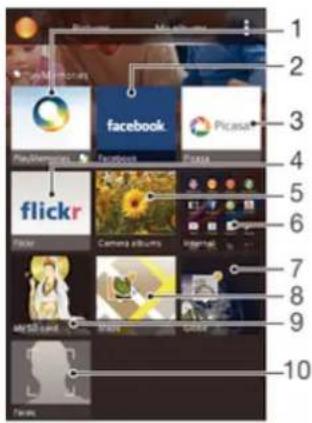
1 Få vist fotos og videoer ved hjælp af onlinetjenesten PlayMemories
2 Få vist fotos og videoer på Facebook™
3 Få vist fotos og videoer i Picasa™
4 Få vist fotos ved hjælp af onlinetjenesten Flickr™
5 Få vist alle de fotos og videoer, der er taget med enhedens kamera
6 Få vist alle de fotos og videoer, der er gemt på enhedens interne lager
7 Få vist dine fotos i globusvisning
8 Få vist dine fotos på et kort
9 Få vist alle de fotos og videoer, der er gemt på det flytbare hukommelseskort
10 Få vist alle fotos med ansigter
! Onlinetjenesten PlayMemories er ikke tilgængelig i alle lande/områder.
Sådan får du vist fotos fra onlinetjenester i Album
1 Tap på på din Startskærm.
2 Find og tap på Album > Mine album.
3 Tap på den ønskede onlinetjeneste.
4 Tap på Opret forbindelse. Alle tilgængelige onlinealbum, du har overført til tjenesten, vises.
5 Tap på et album for at få vist indholdet, og tap derefter på et foto i albummet.
6 Bladr til venstre for at få vist næste foto eller video. Bladr til højre for at få vist forrige foto eller videoklip.
Sådan får du vist og føjet kommentarer til indhold i onlinealbummer
1 Når du får vist et foto fra et onlinealbum, skal du tappe på skærmen for at få vist værktøjslinjerne og derefter tappe på for at få vist kommentarerne.
2 Indtast dine kommentarer i tekstindtastningsfeltet, og tap derefter på Del.
For at "Synes godt om" et foto eller video på Facebook™
- Tap, mens du får vist et foto eller en video fra et af dine album på Facebook™, på skærmen for at få vist værktøjslinjerne, tap derefter på for at vise at du "Synes godt om" elementet på Facebook™.
Visning af fotos på et kort
Tilføjelse af placeringsoplysninger til fotos kaldes også for geotagging. Du kan f.eks. få vist og tagge dine fotos på et kort og vise venner og familie, hvor du var, da du tog et
bestemt foto. Se Tilføjelse af den geografiske position til dine fotos på side 69 for at få flere oplysninger.
Hvis du har slået placeringsregistrering til og aktiveret geotagging i kameraet, kan du tagge dine fotos direkte, så du senere kan få dem vist på et kort.
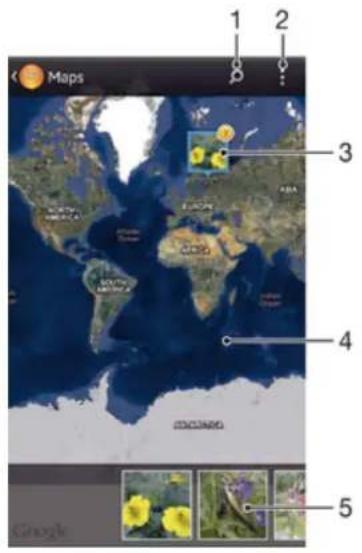
1 Sog efter en placering på kortet.
2 Få vist menuindstillinger.
3 En gruppe fotos og/eller videoer, der er geotagget med den samme placering.
4 Dobbelttap for at zoome ind. Knib for at zoome ud. Træk for at få vist andre dele af kortet.
5 Miniaturer for de valgte foto- og/eller videogrupper. Tap på et element for at få vist det i fuld skærm.
Hvis der blev taget flere fotos på samme sted, vises kun et af dem på kortet. Det samlede antal fotos vises i øverste højre hjørne, f.eks. Hvis du vil have vist alle fotos i gruppen, skal du tappe på omslagsfotoet og derefter tappe på en af miniaturerne i bunden af skærmen.
Sådan føjer du et geotag til et foto
1 Når du får vist et foto, skal du tappe på skærmen for at få vist værktøjslinjerne og derefter tappe på Tap, og angiv placering for at åbne kortskærmen.
2 Find og tap på den ønskede placering for at placere fotoet på kortet.
3 Hvis du vil ændre placeringen af et foto, skal du tappe på den placering på kortet, som du vil flytte fotoet til.
4 Når du er færdig, skal du tappe på OK for at gemme geotagget og gå tilbage til fotofremviseren.
Sådan får du vist geotaggede fotos på et kort
1 Tap på på din Startskærm.
2 Find og tap på Album > Mine album > Kort.
3 Tap på et foto for at få vist det i fuld skærm.
Sådan ændres et geotag til et foto
1 Berør og hold, når du får vist et foto på kortet i Album, fotoet nede, indtil dets ramme bliver blå, og tap derefter på den ønskede placering på kortet.
2 Tap på OK.
Sådan ændrer du kortvisningen
- Tap på, når du får vist kortet i Album, og vælg derefter Klassisk visning eller Satellitvisning.
Videoer
Afspilning af videoer i appen Film
Brug appen Film til at afspille film og andet videoindhold, som du har gemt eller hentet på din enhed. Appen Film hjælper dig også med at se plakater, plotresumeer, genreoplysninger og instruktøroplysninger for hver film. Du kan også afspille dine film på andre enheder, der har oprettet forbindelse til det samme netværk.
! Videoer, der er optaget med enhedens kamera, vises i appen Album, ikke i appen Film.
! Der kan være nogle videofiler, som ikke kan afspilles i appen Film.
Filmoversigt
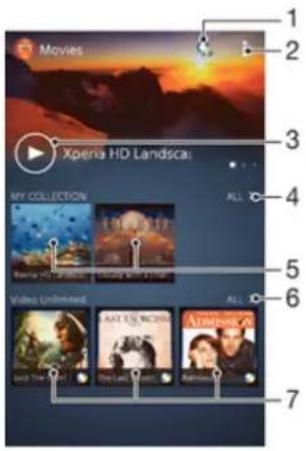
1 Åbn appen Video Unlimited
2 Få vist menuindstillinger
3 Tap for at afspille den video, som du sidst har set
4 Gennemse alle videoer, som du har hentet eller gemt på enheden
5 Tap for at afspille gemte eller hentede videofiler
6 Tap for at få vist alle videoer i Video Unlimited
7 Tap for at få vist oplysninger om en video i Video Unlimited
! Sony Entertainment Network med Video Unlimited og Music Unlimited er ikke tilgængelig på alle markeder. Der kræves et separat abonnement. Der kan gælde yderligere vilkår og betingelser.
Sådan afspiller du en video i Film
1 På din Startskærm skal du tappe på ⚠ og derefter finde og tappe på Film.
2 Søg efter og tap på den video, du vil afspille. Hvis videoen ikke vises på skærmen, skal du tappe på Alle på fanen Min samling. Derefter skal du søge efter og tappe på den video, du vil afspille.
3 Hvis du vil vise eller skjule kontrolelementerne, skal du tappe på skærmen.
4 Hvis du vil sætte afspilningen på pause, skal du tappe på ⏻Hvis du vil genoptage afspilning, skal du tappe på ▶
5 Hvis du vil spole tilbage, skal du trække skyderen på statuslinjen til venstre. Hvis du vil spole frem, skal du trække skyderen på statuslinjen til højre.
Sådan afspiller du en video i fuldskærmstilstand
1 Når et videoklip afspilles, skal du tappe på skærmen for at få vist kontrolelementerne.
2 Tap på
! Du kan kun skifte til fuldskærmstilstand, hvis videoen ikke allerede afspilles i fuldskærmstilstand. Hvis du vil afspille en video i sin oprindelige størrelse, skal du tappe på
Sådan afspiller du en video på en ekstern enhed
1 Når videoklippet afspilles, skal du tappe på skærmen for at få vist alle kontrolelementerne.
2 Tap på > Throw.
3 Markér en ekstern enhed, du vil afspille videoen på. Hvis der ikke er en ekstern enhed tilgængelig, skal du følge vejledningen på skærmen for at tilføje en.
Sådan ændrer du indstillinger i Film
1 På din Startskærm skal du tappe på : og derefter finde og tappe på Film.
2 Tap på ☐, og skift derefter indstillinger som ønsket.
For at ændre lydindstillingerne mens en video afspilles
1 Mens et videoklip afspilles, skal du tappe på skærmen for at få vist kontrolelementerne.
2 Tap på, og tap derefter på Lydindstillinger.
3 Markér afkrydsningsfelterne for lydindstillingerne du vil aktivere.
4 Når du er færdig, skal du tappe på OK.
Sådan deler du et videoklip
1 Tap, mens en video afspilles, på; tap derefter på Del.
2 Tap, i menuen der åbnes, på programmet, du vil anvende til at dele, på den valgte, følg derefter de relevante trin for at sende den.
Sådan overfører du videoindhold til enheden
Inden du begynder at bruge appen Film, er det en god ide at overføre film, tv-shows og andet videoindhold til enheden fra andre enheder, f.eks. en computer. Der findes flere metoder til at overføre indholdet:
- Tilslut enheden til en computer med et USB-kabel, og træk og slip videofilerne direkte over på enheden ved hjælp af computerens filhåndteringsprogram. Se Sådan opretter enheden forbindelse til en computer på siden 98.
- Hvis du har en pc, kan du bruge programmet Media Go™ fra Sony til at organisere indhold og overføre videofiler til enheden via pc'en.
- Hvis computeren er en Apple® Mac®, kan du bruge programmet Sony™ Bridge for Mac til at overføre videofiler fra iTunes til enheden.
Administrering af videoindhold
Sådan henter du filmoplysninger manuelt
1 Sørg for, at enheden har en aktiv dataforbindelse.
2 På din Startskærm skal du tappe på 🏠 og derefter finde og tappe på Film.
3 Tap på Alle på fanen Min samling for at gå til miniaturen for den fil, du vil hente oplysninger om.
4 Berør og hold videominiaturen nede, og tap derefter på Søg efter oplysninger.
5 Hvis du bliver bedt om det, skal du give din enhed tilladelse til at hente videooplysninger ved hjælp af din mobildataforbindelse.
6 Indtast i søgefeltet nøgleord for videoen, tap derefter på bekræftelsestasten på tastaturet. Alle resultater vises i en liste.
7 Vælg et sögeresultat, tap derefter på Udført. Overførslen af oplysningerne startes.
! Du kan automatisk få oplysninger om videoer, der er tilføjet for nylig, hver gang programmet Film åbnes, hvis du markerer afkrydsningsfeltet Hent videodetaljer under Indstillinger. Der skal muligvis betales gebyrer for dataoverførsel.
Hvis de hentede oplysninger ikke er korrekte, skal du søge igen ved hjælp af andre nøgleord.
Sådan sletter du oplysninger om en video
1 På din Startskærm skal du tappe på ⚠ og derefter finde og tappe på Film.
2 Tap på Alle på fanen Min samling for at gennemse den video, du vil redigere.
3 Berør og hold videominiaturen nede, og tap derefter på Slet oplysninger.
Sådan sletter du et videoklip
1 Tap på : fra startskærmen, og find og tap derefter på Film.
2 Tap på Alle på fanen Min samling for at gennemse den video, du vil slette.
3 Berør og hold nede videominiaturen, tap derefter på Slet fra den viste liste.
4 Tap igen på Slet for at bekræfte.
Video Unlimited-tjeneste
Anvend Video Unlimited-tjenesten til at leje og købe film eller tv-programmer, som du ikke alene kan få vist på din Android™-enhed, men også på en pc, PlayStation® Bærbar (PSP®), PlayStation® 3 eller PlayStation® Vita. Vælg fra de seneste Hollywood-udgivelser, actionfilm, komedier, klassikere og en række andre kategorier.
Du skal oprette en Video Unlimited-konto, hvis du vil købe eller leje film gennem Video Unlimited-tjenesten. Hvis du allerede har en PlayStation®-netværkskonto eller en Sony Entertainment Network-konto, kan du bruge denne konto i stedet.
! Sony Entertainment Network med Video Unlimited og Music Unlimited er ikke tilgængelig på alle markeder. Der kræves særskilt abonnement. Der gælder yderligere vilkår og betingelser.
Sådan kommer du i gang med Video Unlimited
1 Fra Startskærm, tap på
2 Find og tap på
3 Hvis du starter Video Unlimited for første gang, skal du tappe på Fortsæt i Velkomstskærmen og indtaste din fødselsdato, hvis det kræves, derefter tappe på Fortsæt igen for at gå til hovedskærmen for Video Unlimited.
4 Tap på > Log på, følg derefter anvisningerne på skærmen for at logge på din konto eller oprette en ny konto for at købe eller leje film.
Webbrowser
Om webbrowseren
På mange markeder er en version af Google Chrome™-webbrowseren til Android™-enheder på forhånd installeret. Gå til http://support.google.com/chrome og klik på "Chrome for Mobile"-linket for at få flere oplysninger om at anvende webbrowseren.
! Google Chrome™ er ikke tilgængelig på alle markeder.
Sådan åbner du webbrowseren
1 Tap på på Startskærm.
2 Find og tap på
Forbindelse
Sådan opretter du forbindelse til trådløse net
Du kan få trådløs adgang til internettet fra enheden vha. Wi-Fi® -teknologi. På den måde kan du genenmse internettet og dele mediefiler over samme Wi-Fi® -net med andre DLNA Certified™-enheder f.eks. tv'er og computere.
Hvis virksomheden eller organisationen har et VPN (Virtual Private Network), kan du oprette forbindelse til dette net vha. enheden. Du kan anvende en VPN til at få adgang til intranet og andre af virksomhedens interne tjenester.
For at gennemse internettet vha. en Wi-Fi® -forbindelse skal du søge efter og oprette forbindelse til et tilgængelig Wi-Fi® -net og derefter åbne internetbrowseren. Wi-Fi® -netets signalstyrke varierer muligvis, afhængigt af telefonens placering. Flyt tættere på Wi-Fi® -adgangspunktet, for at forbedre signalstyrken.
Sådan slår du Wi-Fi® til
1 Tap på fra Startskærm:
2 Find og tap på Indstillinger.
3 Træk skyderen ved siden af Wi-Fi til højre for at slå Wi-Fi® -funktionen til.
! Der går muligvis nogle sekunder, før Wi-Fi® -forbindelsen er aktiveret.
Sådan opretter du automatisk forbindelse til et Wi-Fi®-netværk
1 Kontrollér, at Wi-Fi® -funktionen er slået til.
2 Træk statuslinjen nedad, og tap derefter på ✗
3 Tap på Wi-Fi. Alle tilgængelige Wi-Fi® -netværk vises.
4 Tap på et Wi-Fi® -netværk for at oprette forbindelse til det. Indtast den relevante adgangskode til et sikkert netværk. 📋 vises i statuslinjen, når der er oprettet forbindelse.
Tap på, og tap derefter på Scan for at søge efter tilgængelige netværk.
Sådan opretter du forbindelse til et andet Wi-Fi®-netværk
1 Tap på på Startskærm.
2 Find og tap på Indstillinger > Wi-Fi. Detekterede Wi-Fi®-net vises.
3 Tryk på et andet Wi-Fi®-net for at oprette forbindelse til det.
Sådan söger du manuelt efter Wi-Fi® -netværk
1 Fra din Startskærm: Tap på
2 Find, og tap på Indstillinger > Wi-Fi.
3 Tryk på: og tap derefter på Scan.
4 For at oprette forbindelse til et Wi-Fi® -netværk: Tap på netværksnavnet.
Sådan tilføjer du et Wi-Fi®-net manuelt
1 Kontrollér, at Wi-Fi® -funktionen er slået til.
2 Træk statuslinjen nedad, og tap derefter på ✗.
3 Tap på Wi-Fi.
4 Tap på +
5 Indtast oplysninger om Netværk-SSID.
6 Tap på feltet Sikkerhed for at vælge en sikkerhedstype.
7 Indtast eventuelt en adgangskode.
8 Tap på Gem.
! Kontakt administratoren af dit Wi-Fi® -net for at få oplyst nettets SSID og adgangskode.
Avancerede Wi-Fi®-indstillinger
Når du har forbindelse til et Wi-Fi® -net, eller hvis der findes tilgængelige Wi-Fi® -net der, hvor du befinder dig, kan du få vist status på disse Wi-Fi® -net. Du kan også aktivere enheden til at give dig besked, så snart den registrerer et åbent Wi-Fi® -net.
Sådan aktiverer du beskeder om Wi-Fi®-net
1 Aktiver Wi-Fi®, hvis det ikke allerede er tændt.
2 Tap på på Startskærm.
3 Find og tap på Indstillinger > Wi-Fi.
4 Tryk på :.
5 Tap på Avanceret.
6 Markér afkrydsningsfeltet Netværksmeddelelse.
Sådan får du vist detaljerede oplysninger om et Wi-Fi®-netværk, der er oprettet forbindelse til
1 Tap på fra Startskærm.
2 Find og tap på Indstillinger > Wi-Fi.
3 Tap på det aktuelle Wi-Fi®-netværk, der er oprettet forbindelse til. Detaljerede netværksoplysninger vises.
Politik for deaktivering af Wi-Fi®
Ved at tilføje en politik for deaktivering af Wi-Fi® kan du angive, hvornår du skal skifte fra Wi-Fi® til mobildata.
Hvis du ikke har forbindelse til et Wi-Fi® -netværk, bruger enheden en mobildataforbindelse til at få adgang til internettet (hvis du har konfigureret og aktiveret en mobildataforbindelse for enheden).
Sådan tilføjer du en slumrepolitik for Wi-Fi®
1 Tap på fra Startskærm.
2 Find og tap på Indstillinger > Wi-Fi.
3 Tryk på :.
4 Tap på Avanceret.
5 Tap på Lad Wi-Fi forblive aktiv i dvaletilstand.
6 Vælg en funktion.
Wi-Fi Direct™
Anvend Wi-Fi Direct™ til at oprette forbindelse til andre enheder direkte, uden at deltage i et traditionelt hjemme-, kontor-, eller hotspot- netværk. Du kan f.eks. aktivere enheden til at være tilsluttet direkte til en computer, så du kan få adgang til indhold fra enheden på computeren. Enhederne du deler indhold med skal have Wi-Fi Direct™-certificering.
1 Sørg for at Wi-Fi® -funktionen er slået til.
2 Fra Startskærm, tap på
3 Find og tap på Indstillinger > Wi-Fi.
4 Tryk på > Wi-Fi Direct.
Deling af din mobildataforbindelse
Du kan dele enhedens mobildataforbindelse med en enkelt computer ved hjælp af et USB-kabel. Denne proces kaldes USB-internetdeling. Du kan også dele enhedens dataforbindelse med op til otte andre enheder på samme tid ved at gøre enheden til et bærbart Wi-Fi® -hotspot. Når enhedens mobildataforbindelse deles, kan de enheder,
som forbindelsen deles med, bruge din enheds dataforbindelse, f.eks. til at surfe på internettet, hente apps eller sende og modtage e-mails.

Du skal måske forberede computeren til at etablere en netværksforbindelse via USB-kabel. Gå til www.android.com/tether for at få de nyeste oplysninger.
Sådan deler du dataforbindelse ved hjælp af et USB-kabel
1 Deaktiver alle USB-kabelforbindelser til enheden.
2 Brug det USB-kabel, der fulgte med enheden, til at slutte enheden til en computer.
3 Træk statuslinjen nedad, og tap derefter på ✕
4 Tap på Mere... > Internetdeling og bærbart hotspot.
5 Markér afkrydsningsfeltet USB-internetdeling. Wises på statuslinjen, när forbindelsen er oprettet.
6 Fjern markeringen af afkrydsningsfeltet USB-internetdeling, eller tag USB-kablet ud, for at stoppe med at dele dataforbindelsen.

Du kan ikke dele enhedens dataforbindelse og SD-kort via et USB-kabel på samme tid.
Sådan bruger du din enhed som et bærbart Wi-Fi®-hotspot
1 Træk statuslinjen nedad, og tap derefter på ✗
2 Tap på Mere... > Internetdeling og bærbart hotspot.
3 Tap på Indstill. for bærbart Wi-Fi-hotspot > Konfigurer Wi-Fi-hotspot.
4 Indtast oplysninger om Netværk-SSID.
5 Tap på feltet Sikkerhed for at vælge en sikkerhedstype. Indtast eventuelt en adgangskode.
6 Tap på Gem.
7 Markér afkrydsningsfeltet Bærbart Wi-Fi-hotspot. 📋 vises på statuslinjen, när forbindelsen er oprettet.
8 Fjern markeringen af afkrydsningsfeltet Bærbart Wi-Fi-hotspot for at stoppe med at dele din dataforbindelse via Wi-Fi®.
For at omdøbe eller sikre dit bærebare hotspot
1 På Startskærm skal du tappe på
2 Find, og tap på Indstillinger > Mere... > Internetdeling og bærbart hotspot.
3 Tap på Indstill. for bærbart Wi-Fi-hotspot > Konfigurer Wi-Fi-hotspot.
4 Indtast nettets Netværk-SSID.
5 Tap på feltet Sikkerhed for at vælge en sikkerhedstype.
6 Indtast eventuelt en adgangskode.
7 Tap på Gem.
VPN'er (Virtual Private Networks)
Anvend enheden til at oprette forbindelse til VPN'er, som giver dig adgang til ressourcer i et beskyttet lokalt netværk fra et offentligt netværk. VPN-forbindelser anvendes f.eks. ofte af virksomheder og uddannelsesinstitutioner til brugere med behov for at få adgang til intranet og andre interne tjenester, når de befinder sig uden for det interne netværk, f.eks. når de er på rejse.
VPN-forbindelser kan oprettes på mange måder, afhængigt af netværket. Visse netværk kræver, at du overfører og installerer et sikkerhedscertifikat på enheden. Kontakt virksomhedens eller organisationens netværksadministrator for at få detaljerede oplysninger om at oprette forbindelse til VNP'et.
Sådan tilføjer du et virtuelt privat netværk
1 Tap på på din Startskærm.
2 Find og tap på Indstillinger > Mere... > VPN.
3 Tap på +
4 Vælg typen af VPN, der skal tilføjes.
5 Angiv dine VPN-indstillinger.
6 Tap på Gem.
Sådan tilslutter du til et virtuelt privat netværk
1 Tap på på Startskærm.
2 Find og tap på Indstillinger > Mere... > VPN.
3 På listen over tilgængelige netværk skal du tappe på det VPN, som du vil oprette forbindelse til.
4 Angiv de krævede oplysninger.
5 Tap på Tilslut.
Sådan afbryder du forbindelse fra et VPN
1 Træk statuslinjen nedad.
2 Tap på beskeden om VPN-forbindelsen for at deaktivere den.
Sådan deles indhold med DLNA Certified™-enheder
Du kan få vist eller afspille medieindhold gemt på enheden på andre enheder, f.eks. et tv eller en computer. Sådanne enheder skal være DLNA Certified™ af Digital Living Network Alliance og alle enheder skal have oprettet forbindelse med det samme Wi-Fi® -net for at telefonens indhold kan deles. Du kan også få vist eller afspille indhold fra andre DLNA Certified™-enheder på enheden.
Når du har konfigureret deling af indhold mellem enheder, kan du f.eks. lytte til musikfiler gemt på hjemmecomputeren fra enheden, eller få vist fotos taget med telefonkameraet på et tv med stor skærm.
Sådan afspilles filer fra andre DLNA Certified™-enheder på enheden
Når du afspiller filer fra andre DLNA Certified™-enheder på enheden, fungerer denne anden enhed som en server. Med andre ord, den deler indhold over et net. Serverenheden skal have indholdsdelingsfunktionen aktiveret og give adgangstilladelse til enheden. Den skal også have oprettet forbindelse til samme Wi-Fi® net som enheden.
Sådan afspilles et delt nummer på enheden
1 Sørg for, at de enheder, du vil dele filer med, har oprettet forbindelse til samme Wi-Fi® -netværk som din enhed.
2 Tap på på din Startskærm, og find og tap derefter på WALKMAN.
3 Vælg en enhed på listen med enheder, der har oprettet forbindelse.
4 Gennemse mapperne med de enheder, der har oprettet forbindelse, og vælg det nummer, du vil afspille. Afspilningen af nummeret starter automatisk.
Sådan afspilles en delt video på enheden
1 Sørg for, at de enheder, du vil dele filer med, har oprettet forbindelse til samme Wi-Fi® -netværk som din enhed.
2 Tap på ⚠️ på din Startskærm, og find og tap derefter på Film.
3 Vælg en enhed på listen med enheder, der har oprettet forbindelse.
4 Gennemse mapperne med enheder, der har oprettet forbindelse, og vælg den video, du vil afspille.
For at få vist et delt foto på enhed
1 Sørg for at enheden som du vil dele filer med har oprettet forbindelse til samme Wi-Fi® -netværk som enheden.
2 Fra Startskærm, tap på
3 Find og tap på Album > Mine album. Alle dine tilgængelige online album og tilsluttede enheder vises.
4 Vælg en enhed fra listen med enheder, der har oprettet forbindelse.
5 Gennemse tilsluttede enheders mapper og vælg et foto at få vist.
Sådan forbereder afspilning af indhold fra enheden på DLNA Certified™-enheder
Før du kan få vist eller afspille mediefiler fra enheden på andre DLNA Certified™-enheder, skal du oprette fildeling på enheden. Enhederne som du deler indhold med kaldes klientenheder. F.eks. kan et tv, computer eller tavle-pc fungere som
klientenheder. Enheden fungerer som en medieserver, når det gør indhold tilgængelig for klientenheder. Når du anvender fildeling på enheden, skal du også give adgangstilladelse til klientenheder. Når du har gjort det, vises sådanne enheder som registrerede enheder. Enheder, der afventer adgangstilladelse er opført som ventende enheder.
Sådan konfigurerer du fildeling med andre DLNA Certified™-enheder
1 Opret forbindelse mellem enheden og et Wi-Fi® -netværk.
4 Træk skyderen for at slå Del medier til. □vises på statuslinjen. Enheden kan nu fungere som en medieserver.
5 Opret forbindelse mellem computeren eller andre enheder og det samme Wi-Fi® -netværk som din enhed.
6 Der vises en besked på enhedens statuslinje. Åbn beskeden, og angiv de nødvendige adgangstilladelser til andre enheder.
De instruktioner, der er beskrevet ovenfor, kan variere, afhængigt af de anvendte klientenheder. Du kan finde flere oplysninger i brugervejledningen til klientenheden. Hvis enheden ikke kan oprette forbindelse, skal du kontrollere, at Wi-Fi® -netværket fungerer.
Du kan også få adgang til menuen Medieserver under Indstillinger > Xperia™-tilslutning > Indstillinger for medieserver. Hvis du lukker visningen Medieserver, fortsætter funktionen til fildeling med at køre i baggrunden.
Sådan stopper du deling af filer med andre DLNA Certified™-enheder
3 Træk skyderen for at slå funktionen Del medier fra.
Sådan indstiller du adgangstilladelser for en ventende enhed
3 Vælg en enhed på listen Ventende enheder.
4 Vælg et adgangstilladelsesniveau.
Sådan ændrer du navnet på en registreret enhed
3 Vælg en enhed på listen Registrerede enheder, vælg derefter Skift navn.
4 Indtast et nyt navn til enheden.
Sådan ændrer du adgangsnivieauet for en registreret enhed
3 Vælg en enhed på listen Registrerede enheder.
4 Tap på Skift adgangsniveau, og vælg en indstilling.
Sådan får du hjælp til at dele indhold med andre DLNA Certified™-enheder
Sådan afspilles filer på en Digital Media Renderer-enhed
Vha. DLNA™-teknologi, kan du skubbe medieindhold gemt på enheden til en anden enhed tilsluttet samme Wi-Fi® -net. Den anden enhed skal kunne fungere som en Digital Media Renderer (DMR)-enhed, hvilket betyder at den kan gengive eller afspille indhold modtaget fra enheden. En DMR-enhed kan f.eks. være et tv med DLNA-funktion eller en pc med Windows® 7 eller højere.
! Indstillingerne til at aktivere Digital Media Renderer kan variere afhængigt af den anvendte enhed. Du kan finde flere oplysninger i de respektivere enheders brugervejledninger.
Sådan får du vist fotos og videoer fra enheden på en DMR-enhed
1 Sørg for, at du har konfigureret DMR-enheden korrekt, og at den har oprettet forbindelse til samme Wi-Fi® -netværk som din enhed.
2 Fra Startskærm, tap på
4 Find og åbn den fil, du vil have vist.
5 Tap eventuelt på skærmen for at få vist værktøjslinjerne, og tap derefter på :> Throw.
6 Vælg en DMR-enhed at dele indholdet med. De valgte filer bliver afspillet i kronologisk rækkefølge på den enhed, du vælger.
7 Tap på 📁 og vælg enheden for at afbryde forbindelsen til DMR-enheden. Afspilning af filen stopper på DMR-enheden, men den bliver fortsat afspillet på enheden.
Du kan også dele en video fra programmet Film på enheden ved at tappe på videoen og derefter tappe på
Sådan afspiller du et musiknummer fra enheden på en DMR-enhed
1 Sørg for, at du har konfigureret DMR-enheden korrekt, og at den har oprettet forbindelse til samme Wi-Fi® -netværk som din enhed.
3 Vælg en musikkategori, og find det nummer, du vil dele, og tap derefter på nummeret.
4 Tap på ⚙ og vælg en DMR-enhed at dele indholdet med. Nummeret afspilles automatisk på den enhed, du vælger.
5 Tap på 📁 og vælg enheden for at afbryde forbindelsen til DMR-enheden. Afspilning af nummeret stopper på DMR-enheden, men det afspilles fortsat på enheden.
NFC
Anvend NFC (Near Field Communications) til at dele data med andre enheder, f.eks. en video, et foto, en websideadresse, en musikfil eller kontakt. Du kan også anvende NFC til at scanne tags med flere oplysninger om et produkt eller en tjeneste samt tags, der aktiverer bestemte funktioner på enheden.
NFC er en trådløs teknologi med en maksimal rækkevidde på en centimeter, så enhederne, der deler data, skal holdes tæt ved hinanden. Inden du kan anvende NFC, skal du først slå NFC-funktionen til og enhedens skærm skal være aktiv.
! NFC er muligvis ikke tilgængeligt i alle lande og/eller områder.
For at slå NFC-funktionen til
1 Tap på på Startskærm.
NFC-detektionsområde
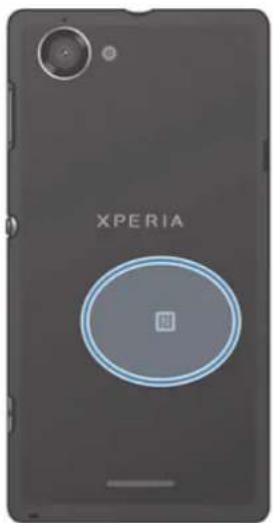
! Placeringen af NFC-registreringsområde er ikke den samme på alle enheden. Når data deles med en anden enhed vha. NFC, henvises til den anden enheds brugervejledning for flere oplysninger.
For at dele en kontakt med en anden enhed vha. NFC
1 Sørg for, at begge enheden har NFC-funktionen slået til og at begge skærme er aktive.
2 Gå, for at få vist kontakter, til Startskærm, tap på : tap derefter på .
3 Tryk på kontakten, du vil dele.
4 Hold bagsiden af enheden og bagsiden af den modtagende enhed mod hinanden, så NFC-detektionsområdet på hver enhed rører ved hinanden. Når rhheden opretter forbindelse, vibrerer de og afspiller en kort lyd. Der vises et miniature af kontakten.
5 Tap på miniaturen for at starte overførslen.
6 Når overførslen er færdig, vises kontaktoplysningerne på skærmen af den modtagende enhed og er også gemt på den modtagende enhed.
Sådan deler du en musikfil med en anden enhed ved hjælp af NFC
1 Sørg for, at NFC-funktionen er aktiveret på både din enhed og den modtagende enhed, og at begge skærme er aktive.
2 Hvis du vil åbne appen "WALKMAN™", skal du tappe på 🚪. Derefter skal du finde og tappe på 🙏
3 Vælg en musikkategori, og gå til det nummer, du vil dele.
4 Tap på nummeret for at afspille det. Du kan derefter tappe på (for at sætte nummeret på pause. Overførslen fungerer, uanset om nummeret afspilles eller ej.
5 Hold bagsiden af din enhed og bagsiden af den modtagende enhed mod hinanden, så NFC-registreringsområdet på hver enhed rører hinanden. Når der er oprettet forbindelse mellem enhederne, vibrerer de og afspiller en kort lyd. Der vises en miniature af nummeret.
6 Tap på miniaturen for at starte overførslen.
7 Når overførslen er udført, starter musikafspilleren straks på den modtagende enhed. Samtidigt gemmes filen på den modtagende enhed.
Det er ikke altid tilladt at kopiere, sende eller overføre ophavsretligt beskyttet indhold.
For at dele et foto eller en video med en anden enhed vha. NFC
1 Sørg for, at begge enheden har NFC-funktionen slået til og at begge skærme er aktive.
2 Gå, for at få vist enhedens fotos og videoer til Startskærm, tap på søg derefter og tap på Album.
3 Tap fotoet eller videoen du vil dele.
4 Hold bagsiden af enheden og bagsiden af den modtagende enhed mod hinanden, så NFC-detektionsområdet på rører ved hinanden. Når rnheden opretter forbindelse, vibrerer de og afspiller en kort lyd. En miniaturer af fotoet eller videoen vises.
5 Tap på miniaturen for at starte overførslen.
6 Når overførslen er udført, vises dit foto eller videoklip på skærmen på den modtagende enhed. Samtidigt gemmes elementet på den modtagende enheden.
For at dele en webadresse med en anden enhed vha. NFC
1 Sørg for, at begge enheden har NFC-funktionen slået til og at begge skærme er aktive.
2 Tap, fra Startskærm, på
3 For at åbne webbrowser, søg og tap på
4 Indlæse websiden du vil dele.
5 Hold bagsiden af enheden og bagsiden af den modtagende enhed mod hinanden, så NFC-detektionsområdet på rører ved hinanden. Når rhheden opretter forbindelse, vibrerer de og afspiller en kort lyd. Der vises et miniature af websiden.
6 Tap på miniaturen for at starte overførslen.
7 Når overførslen er færdig, vises websiden på skærmen på den modtagende enhed.
Sådan scannes NFC-tags
Enheden kan scanne forskellige slags NFC-tags. Den kan f.eks. scanne indlejrede tags på en plakat, på en skiltereklame, eller ved siden af et produkt i en detailbutik. Du kan få yderligere oplysninger, f.eks. en webadresse eller et telefonnummer.
1 Sørg for, at enheden har NFC-funktionen slået til og at skærmen er aktiv.
2 Anbring enheden over tagget, så NFC-registreringsområde berører det. Enheden scanner tagget og viser det indsamlede indhold. Tap på taggets indhold for at åbne det.
3 Tap, for at åbne det, på tagget.
Sådan oprettes forbindelse til en NFC-kompatibel enhed
Du kan oprette forbindelse for enheden til andre NFC-kompatible enheder produceret af Sony, f.eks. en højtaler eller en hovedtelefon. Når du etablerer denne slags forbindelse, kan du finde flere oplysninger i den kompatible enheds brugervejledning.
Wi-Fi® eller Bluetooth™ skal eventuelt være aktiveret på begge enheder for at forbindelsen virker.
Anvend funktionen Bluetooth™ til at sende filer til andre Bluetooth™-kompatible enheder eller oprette forbindelse til håndfrit tilbehør. Aktivér enhedens Bluetooth™-funktion, og opret trådløs forbindelse til andre Bluetooth™-kompatible enheder, såsom computere, håndfrit tilbehør og telefoner. Bluetooth™-forbindelser fungerer bedst inden for en afstand på 10 meter uden massive genstande imellem. I visse tilfælde skal du parre enheden manuelt med andre Bluetooth™-enheder.
! Interoperabilitet og kompatibilitet mellem Bluetooth™-enheder kan variere.
For at slå Bluetooth™-funktionen til og gøre telefonen synlig
1 Fra Startskærm, tap på
2 Find og tap på Indstillinger.
3 Tap på tænd/sluk-kontakten ved siden af Bluetooth for at slå Bluetooth™-funktionen til.
4 Tap på Bluetooth. Enheden og en liste med tilgængelige Bluetooth™-enheder vises.
5 Tap på enheden navn for at gøre enheden synlig for andre Bluetooth™-enheder.
For at justere enhedens synlighedstid for andre Bluetooth™-enheder
1 Fra Startskærm, tap på
2 Find og tap på Indstillinger > Bluetooth.
3 Tryk på: og vælg Timeout for synlighed.
4 Vælg en indstilling.
Sådan navngives enheden
Du kan give enheden et navn. Dette navn vises til andre enheder, når du har slået Bluetooth™-funktionen til, og enheden er indstillet til at være synlig.
1 Kontrollér, at Bluetooth™-funktionen er slået til.
2 Fra Startskærm, tap på
3 Find og tap på Indstillinger > Bluetooth.
4 Tryk på, og vælg Omdøb telefon.
5 Angiv et navn for enheden.
6 Tap på Omdøb.
Parring med en anden Bluetooth™-enhed
Du kan parre enheden med en anden enhed, f.eks. et Bluetooth™-headset eller et Bluetooth™-sæt til bilen, og anvende disse andre enheder til at foretage og modtage opkald.
Når du har parret enheden med en Bluetooth™-enhed, husker enheden parringen. Når du parrer enhden med en Bluetooth™-enhed, bliver du muligvis bedt om at angive en passcode. Enheden prøver automatisk den generiske passcode 0000. Hvis den ikke virker, kan du finde oplysninger om at få enhedens passcode i Bluetooth™-enhedens brugervejledning. Det er ikke nødvendigt at indtaste denne passcode igen, næste gang du opretter forbindelse til en parret Bluetooth™-enhed.
Visse Bluetooth™-enheder, f.eks. de fleste Bluetooth™-headsets, kræver, at du både parrer med og opretter forbindelse med en anden enhed.
Du kan parre enheden med flere Bluetooth™-enheder, men du kan kun oprette forbindelse til én Bluetooth™-profil ad gangen.
For at parre enheden med en anden Bluetooth™-enhed
1 Kontrollér, at Bluetooth™-funktionen på den enhed, du vil parre enheden med, er aktiveret og synlig for andre Bluetooth™-enheder.
2 På Startskærm skal du tappe på
3 Find og tap på Indstillinger > Bluetooth. Alle tilgængelige Bluetooth™-enheder vises på en liste.
4 Vælg den Bluetooth™-enhed, som du vil parre med enheden.
5 Indtast om nødvendigt en passcode eller bekræft den samme passcode på begge enheder. Enheden og Bluetooth™-enheden er nu parret.
For at oprette forbindelse for enheden til en anden Bluetooth™-enhed
1 Hvis du tilslutter en Bluetooth-enhed, der kræver, at du parrer enheden inden tilslutning, skal du følge de relevante trin for at parre enheden med denne enhed.
2 Fra Startskærm, tap på
3 Find og tap på Indstillinger > Bluetooth.
4 Tap på den Bluetooth™-enhed, du vil slutte til enhed.
Sådan ophæver du parringen med en Bluetooth®-enhed
1 Træk statuslinjen nedad, og tap derefter på ✕
2 Find og tap på Bluetooth.
3 Under Forbundne enheder skal du tappe på ud for navnet på den enhed, du vil ophæve parringen med.
4 Tap på Ophæv parring.
Sådan sendes og modtages elementer vha. Bluetooth™-teknologi
Del elementer med andre Bluetooth™-kompatible enheder, f.eks. telefoner eller computerer. Du kan sende og modtage mange slags elementer vha. Bluetooth™-funktionen, f.eks.:
- Fotos og videoer
• Musik og andre lydfil - Kontaktpersoner
- Websider
For at sende elementer vha. Bluetooth®
1 Modtagende enhed: Sørg for at Bluetooth®-funktionen er slået til og at enheden er synlig for andre Bluetooth®-enheder.
2 Sendende enhed: Åbn programet, der indeholder elementet, som du vil sende og rul til elementet.
3 Afhængigt af programmet og elementet, som du vil sende, kan det være du skal berøre og holde elementet, åbne elementet og trykke på √. Der kan være andre måder at sende et element.
4 Vælg Bluetooth.
5 Slå Bluetooth® til, hvis du bliver bedt om det.
6 Tap på navnet på den modtagende enhed.
7 Modtagende enhed: Acceptér, hvis du bliver spurgt, forbindelsen.
8 Sendende enhed: Bekræft, hvis du blive bedt om det, overførslen til den modtagende enhed.
9 Modtagende enhed: Acceptér indgående element.
For at modtage elementer vha. Bluetooth™
1 Sørg for at Bluetooth™-funktionen er slået til og er synlig for andre Bluetooth™-enheder.
2 Sendeenheden begynder nu at sende data til enheden.
3 Indtast samme adgangskode på begge enheder eller bekræft den foreslåede adgangskode, hvis du bliver spurgt om det.
4 Når du får en besked om en indgående fil til enheden, så træk statuslinjen nedad og tap på beskeden for at acceptere filoverførslen.
5 Tap på Acceptor for at starte filoverførslen.
6 For at få vist status for overførslen, ved at trække statuslinjen nedad.
7 For at åbne et modtaget element, træk statuslinjen nedad og tap og den relevante besked.
Sådan viser du filer, du har modtaget med Bluetooth™
1 Tap på på Startskærm.
2 Find og tap på Indstillinger > Bluetooth.
3 Tryk på: og vælg derefter Vis modtagne filer.
Sådan opretter enheden forbindelse til en computer
Opret forbindelse mellem enheden og en computer, og begynd at overføre billeder, musik og andre filtyper. Den nemmeste måde at oprette forbindelse er at anvende et USB-kabel eller trådløs Bluetooth-teknologi.
Når du opretter forbindelse for enheden til computeren vha. et USB-kabel, bliver du bedt om at installere programmet PC Companion på computeren. Med programmet PC
Companion kan du få adgang til flere computer programmer, der kan overføre og organisere mediefiler, opdatere enheden, synkronisere enhedens indhold m.v.
! Du kan muligvis ikke overføre visse copyright-beskyttede materialer fra enheden til en computer.
Sådan overfører og håndterer du indhold ved hjælp af et USB-kabel
Anvend et USB-kabel til at oprette forbindelse mellem computer og enheden for nemt at overføre og håndtere dine filer. Når der er oprettet forbindelse mellem de to enheder, kan du trække og slippe indhold mellem enheden og computeren eller mellem enhedens interne lager og SD-kort, vha. computerens filhåndtering.
Hvis du overfører musik, video, billeder eller andre mediefiler til enheden, er det bedst at anvende programmet Media Go ^TM på computeren. Media Go ^TM konverterer mediefiler, så de kan anvendes på enheden.
For at overføre indhold mellem enheden og computer vha. et USB-kabel
1 Sådan anvendes et USB-kabel til at oprette forbindelse for enheden til en computer. Internt lager tilsluttet vises i statuslinjen.
2 Computer: Åbn Microsoft® Windows® Stifinder fra skrivebordet og vent, indtil enhedens interne lager vises som en ekstern disk i Microsoft® Windows® Stifinder.
3 Computer: Træk og slip de ønskede filer mellem enheden og computeren.
For at overføre indholdmellem internt lager og et SD-kort via USB
1 Sådan anvendes et USB-kabel til at tilslutte telefonen til en computer. Internt lager og SD-kort tilsluttet vises i statuslinjen på telefonens skærm.
2 Computer: Åbn Microsoft® Windows® Stifinder fra skrivebordet og vent, indtil telefonens interne lager og SD-kortet vises som eksterne diske i Microsoft® Windows® Stifinder.
3 Computer: Træk og slip de ønskede filer mellem telefonens interne lager og SD-kortet.
For at overføre filer direkte fra internt lager til et SD-kort i enheden
1 Fra Startskærm, tap på
2 Find og tap på Indstillinger > Lagerplads > Overfør data til SD-kort.
3 Markér filtyperne du vil overføre til SD-kortet.
4 Tap på Overfør.
Den direkte overførselsmetode betyder at det ikke er nødvendigt med en USB kabelforbindelse.
Overførsel af filer vha. medieoverførselstilstand over et Wi-Fi®-netværk
Du kan overføre filer mellem enheden og andre MTP-kompatible enheder, som f.eks. en computer, vha. en Wi-Fi®-forbindelse. Før du opretter forbindelse, skal du først parre de to enheder. Hvis du overfører musik, video, billeder eller andre mediefiler mellem enheden og en computer, er det bedst at anvende programmet Media Go™ på computeren. Media Go™ konverterer mediefiler, så de kan anvendes på enheden.
For at bruge denne funktion skal bruge en Wi-Fi®-understøttet enhed, der understøtter medieoverførsel, som f.eks. en computer, der kører med Microsoft® Windows Vista® eller Windows® 7.
Trådløs parring af enheden med en computer ved hjælp af medieoverførselstilstand
1 Sørg for, at medieoverførselstilstand er aktiveret på enheden. Den er normalt som standard aktiveret.
2 Slut enheden til computeren ved hjælp af et USB-kabel.
3 Computer: Når navnet på enheden vises på skærmen, skal du klikke på Netværkskonfiguration og følge anvisningerne for at parre computeren.
4 Når du har fuldført parringen, skal USB-kablet tages fra begge enheder.
Ovenstående anvisninger fungerer kun, hvis Windows® 7 er installeret på din computeren, og computeren har forbindelse til et Wi-Fi®-adgangspunkt via et netværkskabel.
Trådløs tilslutning af parrede enheder i medieoverførselstilstand
1 Sørg for, at medieoverførselstilstand er aktiveret på enheden. Den er normalt som standard aktiveret.
2 Fra Startskærm, tap på
3 Find og tap på Indstillinger > Xperia™ > USB-forbindelse.
4 Tap på den parrede enhed, som du vil oprette forbindelse til, under Enheder, der er tillid til.
5 Tap på Tilslut.
! Kontroller, at Wi-Fi®-funktionen er slået til.
Afbrydelse af forbindelsen til en trådløst parret enhed i medieoverførselstilstand
1 Fra Startskærm, tap på
2 Find og tap på Indstillinger > Xperia™ > USB-forbindelse.
3 Tap på den parrede enhed, som du vil afbryde forbindelsen til, under Enheder, der er tillid til.
4 Tap på Afbryd forbindelsen.
For at fjerne en parring med en anden enhed
1 Fra Startskærm, tap på : : : .
2 Find og tap på Indstillinger > Xperia™ > USB-forbindelse.
3 Tap på den parrede enhed, som du vil fjerne.
4 Tap på Glem.
PC Companion
PC Companion er et computerprogram, der giver dig adgang til flere funktioner og tjenester, der hjælper dig med at overføre musik, videoklip og billeder til og fra enheden. Du kan også bruge PC Companion til at opdatere enheden og få den nyeste tilgængelige software. Installationsfilerne til PC Companion er gemt på enheden, og installationen startes fra enheden, når du tilslutter den til en pc med et USB-kabel.
Du skal bruge en computer med internetforbindelse, og som kører med et af følgende operativsystemer for at bruge PC Companion:
• Microsoft® Windows® 7
• Microsoft® Windows Vista®
• Microsoft® Windows® XP (Service Pack 3 eller nyere)
Sådan startes PC Companion
2 Åbn programmet PC Companion på pc'en, og klik derefter på Start for at åbne de funktioner, du vil bruge.
Skærmspejling
Anvend Skærmspejling til at vise enhedens skærm på et tv eller en større skærm uden at anvende en kabelforbindelse. Wi-Fi Direct™-teknologi opretter en trådløs forbindelse
mellem to enheder, så du kan læne dig tilbage og nyde dine favorit fotos fra sofaen. Du kan også anvende funktionen til at lytte til musik fra telefonen via tv'ets højttalere.
! Tv'et skal understøtte skærmspejling baseret på Wi-Fi CERTIFIED Miracast™ for at funktionaliteten beskrevet ovenfor virker. Hvis tv'et ikke understøtter skærmspejling, skal du købe en separat trådløs skærmadapter.
Når der anvendes skærmspejling, kan billedkvaliteten nogen gange blive negativt påvirket af andre interferens fra andre Wi-Fi® -net.
Sådan spejler du enhedens skærm på en tv-skærm
1 Følg vejledningen i brugervejledningen til dit tv for at slå skærmspejlingsfunktionen til.
2 Træk statuslinjen nedad, og tap derefter på ✗
3 Find og tap på Skærm > Skærmspejling.
4 Tap på Aktiver skærmspejling, og vælg en enhed.
! Når du bruger skærmspejling, må du ikke dække Wi-Fi-antenneområdet på enheden til.
Sådan scannes stregkode med NeoReader™-programmet
Om at scanne med NeoReader™-programmet
Brug din telefon som en stregkodescanner for at finde ud af mere om de elementer, du scanner. Hvis du f.eks. ser en jakke i et blad og gerne vil finde nærmeste forhandler for at købe den. Hvis annoncen indeholder en stregkode, bruger NeoReader™-programmet koden til at få adgang til mobilt webindhold, f.eks. med flere produktoplysninger eller et kort til den nærmeste forhandler. NeoReader™-understøtter de fleste standardtyper af stregkoder.
Sådan starter du NeoReader™programmet
1 Tap på på Startskærm.
2 Find og tap på NeoReader™.
For at scanne en stregkode
1 Når programmet NeoReader™ er åbent, skal du holde enheden over stregkoden, indtil hele stregkoden er synlig i sögeren.
2 Enheden scanner automatisk stregkoden og vibrerer, når stregkoden er genkendt.
Sådan indtaster du en stregkode manuelt
1 Når programmet NeoReader™ er åbent, skal du tappe på —.
2 Indtast stregkodens tali tekstfeltet, tap derefter på GO!.
Menuoversigt for programmet NeoReader™
Disse menuindstillinger er tilgængelige i programmet NeoReader™:

Tap at åbne flere indstillinger

Indtast stregkodens tal manuelt. Denne indstilling kan anvendes, hvis kameraet har problemer med at læse stregkoden

Få vist en liste med tidligere scannede stregkoder

Få vist oplysninger om programmet NeoReader™. Læs mere om forskelige stregkodetyper og om, hvordan du kan anvende NeoReader™

Vælg dine personlige indstillinger f.eks. sprog eller land. Disse oplysninger anvendes til at tilpasse stregkodeindhold. Du kan også vælge præferencer for, hvordan du vil anvende programmet NeoReader™

Send en SMS for at invitere en ven til at hente programmet NeoReader™
Smart Connect
Anvend Smart Connect-programmet til at indstille hvad der sker i enheden når du tilslutter eller frakobler et tilbehør. Du kan også bruge Smart Connect til at anvende en specifik handling eller en gruppe af handlinger til at starte enheden på bestemte tidspunkter af dagen.
Når du f.eks. tilslutter dit headset, kan du oprette en oprette en hændelse, så de følgende handlinger startes på enheden:
- Mellem 7:00 og 9:00, når du pendler til arbejde, starter "WALKMAN"-programmet og webbrowseren åbner morgenavisen. Ringetonens lydstyrke anvendes til at vibrere.
- På vej tilbage fra arbejde, starter FM-radioen og en note-app åbnes med din indkøbsliste åbnes.
For at oprette en Smart Connect-hændelse
1 Start Smart Connection-programmet. Tap, hvis du åbner Smart Connect for første gang, på OK for at lukke introduktionsskærmen.
2 Tap på Hændelser-fanen, på +.
3 Giv hændelsen et navn, tap derefter på Opret.
4 Tilføj under Hvornår, enten et tilbehør eller et tidsinterval eller begge.
5 Tilføj under Foretag dig dette, hvad du vil have til at ske i enheden
6 Tilføj under Ved afslutning hvad du vil have til at ske, når du frakobler tilbehøret eller når tidsintervallet udløber. Hvis begge disse betingelser er anvendt, starter handlingerne enten, når du frakobler tilbehøret, eller når tidsintervallet udløber.
7 Tryk for at gemme hændeslen på ↻.
For at tilføje et Bluetooth®-tilbehør, skal du først parre det med enheden.
Sådan redigerer du en Smart Connect-hændelse
1 Start programmet Smart Connection.
2 Tap på en hændelse på fanen Hændelser.
3 Hvis hændelsen er slået fra, skal du trække skyderen mod højre.
4 Juster indstillingerne som ønsket.
5 Hvis du vil gemme hændelsen, skal du tappe på ↻.
Hvis du vil slette en forkert post, skal du berøre den og holde den nede og derefter tappe på > Slet begivenhed og tappe på Slet for at bekræfte.
Håndtering af enheder
Brug appen Smart Connect til at administrere forskelligt smart tilbehør, som du kan slutte til enheden, f.eks. SmartTags, SmartWatch og Smart Wireless Headset pro fra Sony. Smart Connect henter eventuelle apps, der kræves, og finder også apps fra tredjepart, når de er tilgængelige. Enheder, der tidligere er blevet tilsluttet, vises i en liste, hvor du kan få flere oplysninger om funktionerne for hver enkelt enhed.
Sådan parrer og tilslutter du tilbehør
1 Start appen Smart Connect. Hvis det er første gang, du åbner Smart Connect, skal du tappe på OK for at lukke introduktionsskærmen.
2 Tap på Enheder, og tap derefter på +
3 Tap på OK for at starte søgningen efter enheder.
4 Tap på navnet på den enhed, du vil tilføje, på listen med sögeresultater.
Sådan justerer du indstillingerne for tilsluttet tilbehør
1 Par og slut tilbehøret til din enhed.
2 Start appen Smart Connect.
3 Tap på Enheder, og tap derefter på navnet på det tilsluttede tilbehør.
4 Juster de ønskede indstillinger.
Synkronisering af data på enheden
Om synkronisering af data på enheden
Du kan synkronisere kontakter, e-mail, kalenderhændelser og andre oplysninger med din enhed fra flere e-mailkonti, synkroniseringstjenester og andre typer konti, afhængigt af de apps der er installeret på enheden. Ved at synkronisere enheden med andre oplysningskilder kan du holde dig opdateret på en nem og praktisk måde. Du kan synkronisere data automatisk ved at aktivere funktionen til automatisk synkronisering.
Synkronisering med Google™-tjenester
Synkroniser enheden med forskellige Google™-tjenester for at holde dine informationer opdaterede, uanset hvilken enhed du anvender din Google™-konto fra. Du kan f.eks. synkronisere dine kontakter, Gmail™ og kalenderdata.
Sådan konfigureres en Google™-konto til synkronisering
1 Tap på fra din Startskærm.
2 Tap på Indstillinger > Tilføj konto > Google.
3 Følg anvisningerne i registreringsguiden for at oprette en Google™-konto, eller log ind, hvis du allerede har en konto.
4 Marker afkrydsningsfeltet Sikkerhedskop. og gendan., hvis du vil sikkerhedskopiere data til din Google™-konto, og tap derefter på Næste.
5 Tap på den Google™-konto, du netop har oprettet, og tap derefter på de elementer, der skal synkroniseres.
Sådan synkroniserer du manuelt med din Google™-konto
1 Fra Startskærm: Tap på : : : .
2 Tap på Indstillinger > Google.
3 Tap på den Google™-konto, du vil synkronisere.
4 Tryk på : , og tap på Synkroniser nu.
Sådan fjernes en Google™-konto
1 Tap på fra din Startskærm.
2 Tap på Indstillinger > Google.
3 Tap på Google™-kontoen, som du vil fjerne fra listen med konti.
4 Tryk på: og tap derefter på Fjern konto.
5 Tap igen på Fjern konto for at bekræfte.
Synkroniserer virksomhedens e-mail, kalender og kontakter
Åbn virksomhedens e-mail, kalenderaftaler og kontakter direkte fra enheden. Få vist og håndter dem lige så nemt som fra en computer. Efter installation kan du finde oplysninger om E-mail, Kalender og Kontakter programmer.
For at få adgang til funktionaliteten beskrevet ovenfor, skal virksomhedens oplysninger være gemt på en Microsoft® Exchange-server.
For at konfigurere virksomhedens e-mail, kalender og kontakter
1 Tap på på Startskærm.
2 Tap på Indstillinger > Tilføj konto > Exchange ActiveSync.
3 Indtast din virksomheds e-mail-adresse og adgangskode.
4 Tap på Næste. Enheden begynder at hente dine kontoinformationer. Kontakt, hvis det mislykkedes virksomhedens netadministrator for flere oplysninger.
5 Tap på OK for at tillade, at virksomhedens server styrer enheden.
6 Vælg, hvilke data du vil synkronisere med enheden, som f.eks. kontakter og kalenderregistreringer.
7 Om ønsket kan du aktivere enhedsadministratoren for at tillade virksomhedsserveren at styre visse sikkerhedsfunktioner på enheden. Du kan f.eks. tillade, at virksomhedsserveren indstiller adgangskoderegler og indstiller lagerkryptering.
8 Indtast, när opsætningen er færdig, et navn for virksomhedens konto.
For at redigere virksomhedens e-mail, kalender og kontakter
1 Tap på på Startskærm.
2 Tap på E-mail, og tap derefter på :
3 Tap på Indstillinger og vælg en datakonto.
4 Tilpas de ønskede indstillinger.
Indstilling af et synkroniseringsinterval for en virksomhedskonto
1 Tap på på Startskærm.
2 Tap på E-mail, og tap derefter på :.
3 Tap på Indstillinger og vælg en datakonto.
4 Tap på Kontrolfrekvens for indbakke, og vælg et interval.
For at fjerne en konto
1 Tap på på Startskærm.
2 Tap på Indstillinger > Exchange ActiveSync, vælg derefter på virksomhedskontoen.
3 Tap på, og tap derefter på Fjern konto.
4 Tap igen på Fjern konto for at bekræfte.
Synkronisering med Facebook™
Du kan anvende Facebook™ på to måder på din enhed. Du kan anvende det almindelige Facebook-program til at gå til din Facebook-onlinekonto. Du kan også synkronisere din Facebook-konto med din enhed og dele indhold mellem Facebook™ og en række andre programmer. Du kan f.eks. dele musik i programmet "WALKMAN" på enheden via Facebook. Hvis du vil synkronisere enheden med Facebook, skal du først konfigurere en "Xperia™ med Facebook"-konto.
For at konfigurere en "Xperia™ med Facebook"-konto på enheden
1 Tap på på Startskærm.
2 Tap på Indstillinger > Tilføj konto > Xperia™ med Facebook.
3 Følg vejledningen på skærmen for at logge på din Facebook™-konto eller at oprette en ny konto.
For manuelt at synkronisere en "Xperia™ med Facebook"-konto
1 Tap på på Startskærm.
2 Tap på Indstillinger > Xperia™ med Facebook.
3 Vælg kontoen, som du vil synkronisere.
4 Tryk på: og tap derefter på Synkroniser nu.
Sådan fjernes en Facebook™-integrationskonto
Når du fjerner en Facebook™-integrationskonto fra telefonen, slettes den tilhørende Facebook-onlinekonto ikke, og du kan stadig få adgang til den fra en computer.
1 Tap på fra din Startskærm.
2 Tap på Indstillinger > Xperia™ med Facebook.
3 Vælg kontoen, du vil fjerne.
4 Tryk på , og tap derefter på Fjern konto.
5 Tap igen på Fjern konto for at bekræfte.
Kort og positioner
Anvend enheden til at finde ud af, hvor du er. Der er to metoder, eller kilder: GPS-satellitter og trådløse net. Aktivér indstillingen Trådløse net (Wi-Fi og mobilnet), hvis du kun har brug for din omtrentlige placering og vil have den hurtigt. Aktivér indstillingen GPS-satellitter, hvis du vil have en mere nøjagtig placering og har frit udsyn til himlen. I situationer, hvor forbindelsen til det trådløse netværk er svag, bør du aktivere begge indstillinger for at sikre, at din placering findes. Begge indstillinger er aktiveret som standard, når du aktiverer placeringstjenester.
! Sony garanterer ikke for nøjagtigheden af placeringstjenester, herunder, men ikke begrænset til, navigeringstjenester.
Sådan aktiveres placeringstjenester
1 Træk statuslinjen nedad, og tap derefter på ✗
2 Tap på Placeringstjenester.
3 Træk skyderen ud for Adgang til min placering til højre.
4 Tap på Acceptér to gange for at bekræfte.
Når du aktiverer placeringstjenester, aktiveres både GPS-satellitter og Googles placeringstjeneste (Wi-Fi- og mobilnetværk) som standard. Du kan deaktivere hver indstilling manuelt.
Sådan tillader du, at Google-apps kan få adgang til din placering
1 Træk statuslinjen nedad, og tap derefter på ✗.
2 Tap på Google > Placeringsindstillinger.
3 Træk skyderen ved siden af Lad Google-apps bruge din placering til højre.
! Du skal være logget på din Google™-konto for at kunne bruge placeringstjenester.
Anvendelse af GPS
Enheden har en GPS-modtager (Global Positioning System), der beregner din placering ved hjælp af satellitsignaler. Din enhed understøtter også GLONASS (Global Navigation Satellite System). Begge systemer kan supplere og erstatte hinanden, hvis det er nødvendigt, for at sikre en nøjagtig placering og en stabil navigationsoplevelse. Når du aktiverer GPS, aktiveres GLONASS-systemet også automatisk.
Når du bruger funktioner, som beregner din placering ved hjælp af GPS- og GLONASS-modtageren, skal du kontrollere, at du har frit udsyn til himlen.
Sådan aktiveres GPS
1 Træk statuslinjen nedad, og tap derefter på ✕
2 Tap på Placeringstjenester.
3 Træk skyderen ud for Adgang til min placering til højre.
4 Tap på Acceptér for at bekræfte.
! Når du aktiverer GPS, aktiveres GLONASS-systemet automatisk.
Sådan får du den bedste ydelse
Første gang du anvenderr GPS'en, kan det tage 5 til 10 minutter, inden din position bliver fundet. For at hjælpe søgningen, skal du have frit udsyn til himlen. Stå stille og undlad at dække GPS-antennen (det markerede område på billedet). GPS-signaler kan passere gennem skyer og plastik, men ikke gennem de fleste faste genstande f.eks. bygninger og bjerge. Flyt til en anden position, hvis din position ikke er fundet efter et par minutter.
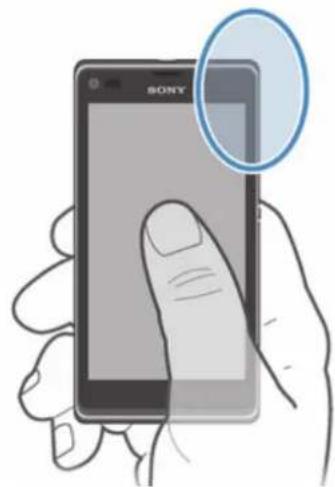
Brug Google Maps™ til at spore din nuværende placering, få vist trafikmeldinger i realtid og få detaljerede rutevejledninger. Du kan hente og gemme kort på hukommelseskortet, inden du tager af sted, for at undgå høje omkostninger til roaming.
! Appen Google Maps™ kræver brug af en internetforbindelse. Du kan blive opkrævet datagebyrer, når du opretter forbindelse til internettet fra enheden. Kontakt din netværksoperatør for at få flere oplysninger. Appen Google Maps™ er muligvis ikke tilgængeligt på alle markeder, i alle lande og i alle områder.
For at anvende Google Maps™
1 Tap på på Startskærm.
2 Find og tap på Kort.
Hvis du vil bruge Google Maps™, skal du aktivere en af de placeringsmetoder, der er tilgængelige under Indstillinger > Placeringstjenester.
For at få mere at vide om Google Maps™
Tap, når du bruger Google Maps™, på ☐, og tap derefter på Hjælp.
Visning af venners position med with Google Latitude™
Tilmeld dig Google Latitude™ for at få vist på kort, hvor venner er, og del, hvor du er og andre oplysninger med dem.
Sådan får du vist vej
Brug appen Google Maps™ til at få rutevejledninger, når du rejser til fods, med offentlig transport eller i bil. Du kan tilføje en genvej til en destination på startskærmen for at vist hurtig vej fra hvor du end er.
Når du får vist et kort, opretter du forbindelse til internettet, og data overføres til enheden. Det er derfor en god ide at hente og gemme kort på enheden, inden du tager ud på tur. På den måde kan du undgå høje omkostninger til roaming.
! Sony garanterer ikke for nøjagtigheden af kørselsvejledningstjenester.
Sådan anvendes Navigationsprogrammet
Brug Navigationsprogrammet i enheden til at få "turn-by-turn"-instruktioner om, hvordan du får fat i steder. Retningsangivelser bliver både talt og vist på skærmen.
! Navigationsprogrammet er muligvis ikke tilgængeligt på alle markeder.
Sådan startes appen Navigation
Enheden har et kalenderprogram, som du kan bruge til at holde styr på dine aftaler. Hvis du har en Google™-konto, kan du også synkronisere enhedens kalenderprogram med internetkalenderen.
Indstilling af kalendervisningen
1 Tap fra Startskærm, på find og tap derefter på Kalender.
2 Tap på Måned, Uge eller Dag for at vælge en indstilling.
Visning af flere kalendere
1 Tap fra Startskærm, på find og tap derefter på Kalender.
2 Tryk på, og tap derefter på Kalendere.
3 Vælg de kalendere, du vil have vist.
For at oprette en kalenderhændelse
1 Tap fra Startskærm, på tap derefter på Kalender.
2 Tap på, og tap derefter på Ny begivenhed.
3 Indtast navn, klokkeslæt og sted samt en beskrivelse af hændelsen.
4 Tap på Flere og vælg en påmindelse for hændelsen. Du kan tilføje en ny påmindelse for hændelsen ved at trykke på +.
5 Vælg evt. en anden indstilling under Gentagelse.
6 Tap på Udfør.
Når aftaletidspunktet nærmer sig, viser enheden en kort besked som påmindelse. Desuden vises 30å statuslinjen.
Visning af en hændelse i kalenderen
1 Tap på på Startskærm, tap derefter på Kalender.
2 Tap på den hændelse, du vil have vist.
Sådan ændrer du kalenderindstillingerne
1 Tap på på Startskærm, tap derefter på Kalender.
2 Tryk på 1 og tap derefter på Indstillinger.
3 Tap på indstillingen, du vil ændre og rediger det ønskede.
Vækkeur
Anvend enheden som et vækkeur, og vælg enhver lyd du har gemt på enheden som alarmsignal. Alarmen lyder ikke, hvis enheden er slukket. Men den lyder, når enheden er i lydløs.
Sådan åbner du vækkeuret
Det klokkeslætsformat for alarmen, der vises, er det samme som det format, du vælger for de generelle klokkeslætsindstillinger, som f.eks. 12 timer eller 24 timer.
Sådan deaktiverer du en alarm
1 Tap på på Startskærm.
2 Find og tap på Alarm og ur.
3 Tap på 🕒 ved siden af alarmen, du vil deaktivere.
Sådan aktiveres en eksisterende alarm
1 Tap på på Startskærm.
2 Find og tap på Alarm og ur.
3 Tap på ved siden af alarmen, du vil aktivere.
Sletning af en alarm
1 Tap på på Startskærm.
2 Find og tap på Alarm og ur.
3 Tap på den alarm, der skal redigeres.
4 Tap på Avancerede indst. for alarm og fjern markeringen fra Formatindstillinger-afkrydsningsfeltet.
5 Tap på Alarmlyd, og vælg en indstilling.
6 Tap på Udfør, og tap derefter på Udfør.
Sådan indstiller du en tilbagevendende alarm
1 Tap på på Startskærm.
2 Find og tap på Alarm og ur.
3 Tap på den alarm, der skal redigeres.
4 Tap på Gentag.
5 Marker afkrydsningsfelterne for de ønskede dage, og tap derefter på OK.
6 Tap på Udfør.
Sådan angiver du en titel for en alarm
1 Tap på på Startskærm.
2 Find og tap på Alarm og ur.
3 Tap på den alarm, der skal redigeres.
4 Tap på Avancerede indst. for alarm, tap derefter på Alarmtekst-felet og indtast et navn på alarmen.
5 Tap på Udfør.
Aktivering af funktionen vibration ved alarm
1 Tap på på Startskærm.
2 Find og tap på Alarm og ur.
3 Tap på den alarm, der skal redigeres.
4 Tap på Avancerede indst. for alarm, markér derefter Vibrationafkrydsningsfeltet.
5 Tap på Udfør.
For at indstille alarmer til at aktiveres, när telefonen er i lydløs
1 Tap, fra Startskærm, på
2 Søg og tap på Alarm og ur, tap derefter for at vælge en alarm.
3 Tap på Avancerede indst. for alarm, markér derefter Alarm i lydløs tilstandafkrydsningsfeltet.
4 Tap på Udfør.
Udskydelse af en alarm, när den lyder
- Tap på Slumre - %s min..
Deaktivering af en alarm fra, när den lyder
- Træk til højre.
Sådan opdateres enheden
Opdater enheden med den seneste softwareversion for at få den optimale ydeevne og de seneste forbedringer.
Du kan anvende programmet Update center på enheden til at udføre en trådløs opdatering, eller du kan anvende programmet PC Companion på en computer til at udføre en opdatering med en USB-kabeltilslutning. Hvis du opdaterer trådløst, kan du anvende et mobilnetværk eller en Wi-Fi®-netforbindelse. Du skal blot huske at sikkerhedskopiere og lagre alle data, der er gemt på enheden, inden du starter opdateringen.
Når du udfører en opdatering med programmet Update center, etableres en dataforbindelse, og der kan påløbe gebyrer. Endvidere afhænger muligheden for opdatering via et mobilnet af din operatør. Kontakt din netoperatør for at få flere oplysninger.
Sådan opdateres enheden trådløst
Anvend Update Center til at opdatere enheden trådløst. Du kan hente softwareopdateringer manuelt, eller du kan tillade at Update service automatisk opdaterer enheden, når overførsler bliver tilgængelige. Når funktionen til automatisk opdatering er aktiveret, vises en meddelelse på statuslinjen, hver gang en opdatering bliver tilgængelig.
For at hente softwareopdateringer manuelt fra Update center
1 Tap fra Startskærmen på
2 Find og tap på Opdateringscenter.
3 Vælg den ønskede program- eller systemopdatering og tap på Overfør, eller tap på Opd. alle for at hente alle programopdateringer.
! Programopdateringer starter automatisk når de er hentet. Ved systemopdateringer skal du vente på, at enheden genstarter, og derefter installere opdateringen manuelt. Det kan medføre datagebyrer, når du henter opdateringer over mobilnet.
For at aktivere automatiske softwareopdateringer fra Update center-programmet
1 Tap fra Startskærmen på
2 Find og tap på Opdateringscenter.
3 Tryk på , tap derefter på Indstillinger.
4 Markér afkrydsningsfeltet Tillad automatiske overførsler, tap derefter på Acceptér. Opdateringer hentes nu automatisk, så snart de bliver tilgængelige.
! Det kan medføre datagebyrer, när du henter opdateringer over mobilnet.
For at installere systemopdateringer
1 Tap fra Startskærmen på
2 Find og tap på Opdateringscenter.
3 Vælg en systemopdatering du vil installere, tap derefter på Installér.
Sådan opdateres enheden vha. USB-kabelforbindelse
Nogle opdateringer er ikke tilgængelige til trådløs overførsel. Der bliver vist meddelelser i statuslinjen for at informere dig om sådanne opdateringer. For at hente og køre opdateringerne, skal du have et USB-kabel og en computer, der kører programmet PC Companion. Du kan installere PC Companion på computeren vha. installationsfilerne gemt på enheden, eller du kan hente programmet direkte fra PC Companion.
For at hente programmet PC Companion fra enheden
1 Tilslut enhed til en computer vha. et USB-kabel.
2 Når du bliver spurgt, skal du følge instruktionerne i enheden til at starte installation af PC Companion på computeren.
Sådan henter du softwareopdateringer via et USB-kabelforbindelse
1 Installer programmet PC Companion på den computer, du bruger, hvis det ikke allerede er installeret.
2 Slut enheden til computeren ved hjælp af et USB-kabel.
3 Computer: Start programmet PC Companion. Efter et par øjeblikke, registrerer PC Companion enheden og søger efter ny software til den.
4 Enhed: Når der vises meddelelser i statuslinjen, skal du følge anvisningerne på skærmen for at foretage de relevante softwareopdateringer.
For at opdatere enheden vha. Apple® Mac®-computer
1 Installer programmet Sony™ Bridge for Mac på den Apple® Mac®-computer, du bruger, hvis det ikke allerede er installeret.
2 Tilslut enhedens til Apple ^® Mac ^® -computeren vha. et USB-kabel.
3 Computer: Start programmet Sony™ Bridge for Mac. Efter et øjeblik detekterer Sony™ Bridge for Mac-programmet enheden og søger efter ny telefonsoftware til den.
4 Computer: Hvis der detekteres ny nsoftware, vises et popup-vindue. Følg instruktionerne på skærmen for at udføre de relevante softwareopdateringer.
! Programmet Sony™ Bridge for Mac kan overføres fra Bridge for mac.
Anvend programmet Backup og gendan til at tage backup af indhold til et hukommelseskort eller USB-lagerehed. Disse backupfiler kan bruges til at gendanne indholdet og visse indstillinger i tilfælde af, at du mister eller sletter data.
Typer af indhold, du kan tage backup af
Anvend programmet Backup and restore (Backup og gendannelse) til at tage backup af de følgende datatyper:
- Bogmærker
- Opkaldslog
- Kontakter
• Programmer hentet fra Google Play™
MMS - Systemindstillinger f.eks. alarmer, lydstyrken for ringetoner og sprogindstillinger
- SMS'er
! Du behøver ikke tage back up af musikfiler og fotos eller videoer taget med kameraet. Der tages automatisk back up af dem til enhedens hukommelseskort.
! Der skal muligvis betale takst for dataoverførsel, når du gendanner programmer fra Google Play™.
Sådan forberedes anvendelse af Backup og gendan-programmet
Inden du tager backup af dit indhold, kan du vælge backupdestinationen og de datatyper du vil tage backup af.
For at vælge destinationen for backup
1 Tap, fra Startskærm, på
2 Find og tap på Backup og gendan.
3 Tap på Tag backup.
4 Tap på linjen under Lagringsdestination.
5 Vælg destinationen til hvilken du vil tage backup af enhedens indhold til.
For at vælge datatyper, der skal tages backup af
1 Tap, fra Startskærm, på
2 Find og tap på Backup og gendan.
3 Tap på Tag backup.
4 Vælg de datatyper, du vil tage backup af.
For at tage backup af indhold
Sådan gendannes indhold, der er taget backup af vha. Backup og gendan-programmet
Når du gendanner indhold, der er taget backup af, skal du vælge en Backup-registrering at gendanne fra. Hvis du har taget backup af indhold flere gange, kan du have flere backup-registreringer. Når du har valgt en backup-registrering, kan du derefter vælge hvilke datatyper, du vil gendanne.
For at gendanne indhold fra en backup-registrering
1 Tap på på Startskærm.
2 Find og tap på Backup og gendan.
3 Tap på Gendan.
4 Vælg den registrering, du vil gendanne fra, tap derefter på Gendan nu.
! Husk at enhver ændring, du foretager i dine data og indstillinger efter at du har foretaget backup, vil blive slettet under gendannelsesproceduren.
Sådan håndteres backup-registreringer
Du kan slette eller omdøbe registre over de backups du foretager vha. funktionen Backup & gendannelse.
For at omdøbe en backup-registrering
1 Tap på på Startskærm.
2 Find og tap på Backup og gendan.
3 Tryk på, og tap derefter på Händter backupposter.
4 Vælg backup-registreringen, du vil omdøbe.
5 Tap på
6 Indtast et nyt navn, og tap på Omdøb.
For at slette backup-registreringer
1 Tap på på Startskærm.
2 Find og tap på Backup og gendan.
3 Tryk på, og tap derefter på Händter backupposter.
4 Vælg backup-registreringen du vil slette eller tap på hvis du vil slette alle registreringer.
5 Tap på > Slet.
Nulstilling af enheden
Du kan nulstille enheden til de oprindelige indstillinger, hvor du enten sletter alle personlige oplysninger eller bevarer dem. Inden du nulstiller den, skal du huske at tage sikkerhedskopi af vigtige data, der er lagret i enheden.
For at udføre en nulstilling af data til standardindstillinger
For at undgå permanent skade på enheden, må du ikke genstarte enheden, mens en nulstilling er i gang.
1 Træk statuslinjen nedad, og tap derefter på ✗
2 Find og tap på Sikkerhedskopiering og nulstilling > Gendannelse af fabriksdata.
3 Markér, hvis du også vil at slette data f.eks. billeder og musik, som er gemt på enhedens interne lager, Slet internt lager-afkrydsningsfeltet.
4 Tap på Nulstil telefon.
5 Tap på Slet alt for at bekræfte.
Sådan låses og sikres enheden
IMEI-nummer
Hver enkelt enhed har sit eget IMEI-nummer (International Mobile Equipment Identity). Du bør opbevare en kopi af dette nummer. Hvis enheden bliver stjålet, kan din nettjenesteyder bruge dit IMEI-nummer til at spærre for enhedens adgang til nettet i det pågældende land.
- Sluk enheden, og fjern derefter batteridækslet og batteriet for at se IMEI-nummeret.
- Åbn opkaldsstyringen på din enhed, og indtast *#06#.
Sådan får du vist IMEI-nummeret på enheden
1 Tap, fra Startskærm, på
2 Find og tap på Indstillinger > Om telefonen > Status.
3 Rul til IMEI for at få vist IMEI-nummeret.
Beskyttelse af SIM-kort
SIM-kortlåsen beskytter udelukkende dit abonnement. Enehden fungerer stadig med et nyt SIM-kort. Hvis SIM-kortlåsen er aktiveret, skal der indtastes en PIN-kode (Personal Identity Number). Hvis du indtaster en forkert PIN-kode et bestemt antal gange efter hinanden, blokeres SIM-kortet. I dette tilfælde skal du indtaste PUK-koden (Personal Unblocking Key) og derefter en ny PIN-kode. PIN-, PIN2- og PUK-koden leveres af netoperatøren.
1 Fra Startskærm, tap på
2 Find og tap på Indstillinger > Sikkerhed > Konfig. låsning af SIM-kort > Lås SIM-kort.
3 Indtast PIN-koden til SIM-kortet, og tap på OK.
Hvis du indtaster en forkert PUK-kode for mange gange, låses SIM-kortet. Hvis dette sker, skal du kontakte tjenesteudbyderen for at få et nyt SIM-kort.
For at ændre SIM-kortets PIN-kode
1 Fra Startskærm, tap på
2 Find og tap på Indstillinger > Sikkerhed > Konfigurér SIM/RUIM-kortlås > Skift SIM-PIN-kode.
3 Indtast det gamle SIM-korts PIN-kode, og tap på OK.
4 Indtast det nye SIM-korts PIN-kode, og tap på OK.
5 Indtast igen det nye SIM-korts PIN-kode og tap på OK.
Sådan ændrer du PIN2-koden for SIM-kortet
1 Tap på på Startskærm.
2 Find og tap på Indstillinger > Indstillinger for opkald > Faste opkaldsnumre > Skift PIN2-kode.
3 Indtast den gamle PIN2-kode til SIM-kortet, og tap på OK.
4 Indtast den nye PIN2-kode til SIM-kortet, og tap på OK.
5 Bekræft den nye PIN2-kode og tap OK.
Sådan indstilles en skærmlås
Der er flere måder at låse skærmen på enheden. Du kan f.eks.anvende Face Unlockfunktionen, der anvender et billede af dit ansigt til at låse skærmen op. Du kan også anvende et skærmoplåsningsmønster, en talbaseret pinkodelås eller en tekstbaseret adgangskode.
Det er meget vigtigt, at du kan huske mønsteret til skærmoplåsning, PIN-kode eller adgangskode. Hvis du glemmer disse oplysninger, kan du muligvis ikke gendanne vigtige data, f.eks. kontakter og meddelelser. Du kan få flere oplysninger fra Sony-kundesupport.
For at indstille en skærmlås
1 Tap fra Startskærm, på: > Indstillinger > Sikkerhed > Skærmlås.
2 Vælg en indstilling.
Sådan konfigurerer du funktionen Lås op med ansigt
1 På din Startskærm skal du tappe på > Indstillinger > Sikkerhed > Skærmlås.
2 Tap på Lås op med ansigt, og følg derefter instruktionerne på enheden for at tage et billede af dit ansigt.
3 Når du har taget et billede af dit ansigt, skal du tappe på Fortsæt.
4 Vælg en låsemetode som backup, og følg instruktionerne på enheden for at fuldføre opsætningen.
! Funktionen Lås op med ansigt er mindre sikker end et oplåsningsmønster på skærmen, en pinkode eller en adgangskode. En person, der ligner dig, kan låse telefonen op.
Du tager de bedste ansigtsbilleder i et indendørsområde, der er godt oplyst, uden at være alt for lyst og ved at holde enheden i øjenhøjde.
Sådan låser du skærmen op ved hjælp af funktionen Lås op med ansigt
1 Aktivér skærmen.
2 Kig på enheden fra den samme vinkel, som du brugte til at tage dit foto til funktionen Lås op med ansigt.
Hvis funktionen Lås op med ansigt ikke genkender dit ansigt, skal du tegne backupmønsteret eller indtaste pinkoden for at låse skærmen op.
1 Tap, fra Startskærm, på > Indstillinger > Sikkerhed > Skærmlås.
2 Tegn backup-skærmens oplåsningsmønstern eller indtast PIN-koden.
3 Tap på Stryg.
Sådan opretter du et mønster til oplåsning af skærmen
1 Træk statuslinjen nedad, og tap derefter på ✗.
2 Tap på Sikkerhed > Skærmlås > Mønster.
3 Følg anvisningerne på enheden.
Sådan låser du skærmen op ved hjælp af et mønster til skærmoplåsning
1 Aktivér skærmen.
2 Tegn mønsteret til at låse skærmen op.
Hvis det oplåsningsmønster, du tegner på skærmen, afvises fem gange i træk, skal du vente 30 sekunder og derefter prøve igen.
For at ændre mønsteret til oplåsning af skærmen
1 Tap på på Startskærm.
2 Find og tap på Indstillinger > Sikkerhed > Skærmlås.
3 Tegn mønsteret til at låse skærmen op.
4 Tap på Mønster.
5 Følg anvisningerne på enheden.
Sådan deaktiverer du mønsteret til oplåsning af skærmen
1 Tap fra Startskærmen på > Indstillinger > Sikkerhed > Skærmlås.
2 Tegn mønsteret til oplåsning af skærmen.
3 Tap på Stryg.
For at oprette en PIN-kode til skærmoplåsning
1 Tap fra Startskærmen på 📄> Indstillinger > Sikkerhed > Skærmlås > PINkode.
2 Indtast en numerisk PIN-kode.
3 Tap om nødvendigt på √ for at minimere tastaturet.
4 Tap på Fortsæt.
5 Genindtast og bekræft din PIN-kode.
6 Tap om nødvendigt på for at minimere tastaturet.
7 Tap på OK.
Sådan deaktiverer du pinkoden til oplåsning af skærmen
1 Tap på > Indstillinger > Sikkerhed > Skærmlås på din Startskærm.
2 Indtast din pinkode, og tap derefter på Fortsæt.
3 Tap på Stryg.
For at oprette en adgangskode til skærmlås
1 Tap fra Startskærm, på > Indstillinger > Sikkerhed > Skærmlås > Adgangskode.
2 Indtast en adgangskode.
3 Tap om nødvendigt på for at minimere tastaturet.
4 Tap på Fortsæt.
5 Genindtast og bekræft din adgangskode.
6 Tap om nødvendigt på for at minimere tastaturet.
7 Tap på OK.
Sådan deaktiverer du adgangskoden til oplåsning af skærmen
1 Tap fra Startskærm, på > Indstillinger > Sikkerhed > Skærmlås.
2 Indtast din adgangskode, og tap på Næste.
3 Tap på Stryg.
Sådan söger du din enhed
Der er flere måder at søge og beskytte enheden, hvis du nogensinde skulle miste den. Ved hjælp af "min Xperia"-tjenesten kan du:
- Søge efter enheden på et kort.
- Igangsætte en alarm, der også fungerer, när enheden er i lydløs tilstand.
- Fjernlåse enheden og få vist dine kontaktoplysninger på den.
- Fjernslette de interne og eksterne hukommelser på enheden i yderste nødsfald. Inden du anvender "min Xperia"-tjenesten, skal du aktivere enheden. Når tjenesten er aktiveret, skal du blot gå til myxperia.sonymobile.com og logge på ved at anvende den samme Google™-konto, som du har konfigureret på enheden.
“Min Xperia”-tjenesten er muligvis ikke tilgængelig i alle lande/områder.
Sådan aktiverer du "min Xperia"-tjeneste
1 Træk statuslinjen nedad, og tap derefter på ✗.
2 Tap på Xperia ^TM > MyXperia ^TM > Aktiver.
3 Markér afkrydsningsfeltet, tap derefter på Acceptor.
Supportprogram
Åbning af supportprogrammet
1 Find og tap på på programskærmen.
2 Find og tap på det ønskede supportelement.
Sådan genbruges enheden
Har en gammel enhed i huset? Hvorfor ikke genbruge den? Det vil hjælpe os med at genbruge dens materialer og komponenter, og du beskytter også miljøet! Du kan finde flere oplysninger om mulighederne for genbrug i dit område på www.sonymobile.com.
Reference
Status og beskedikoner oversigt
Statusikoner
Følgende statusikoner vises muligvis på skærmen:
| Signalstyrke | |
| Intet signal | |
| Roaming | |
| GPRS er tilgængelig | |
| EDGE er tilgængelig | |
| LTE er tilgængelig | |
| NFC er aktiveret | |
| 3G er tilgængelig | |
| Sender og henter GPRS-data | |
| Sender og henter EDGE-data | |
| Sender og henter 3G-data | |
| STAMINA-tilstand er aktiveret | |
| Batteristatus | |
| Batteriet er ved at blive opladet | |
| GPS er aktiveret | |
| Flytilstand er aktiveret | |
| Bluetooth®-funktionen er aktiveret | |
| SIM-kortet er ikke sat i | |
| Mikrofonen er slået fra | |
| Den eksterne højttaler er tændt | |
| Lydløs | |
| Vibrationstilstand | |
| Der er angivet en alarm | |
| Synkronisering er i gang | |
| Problem med logon eller synkronisering | |
| En Wi-Fi®-forbindelse er aktiveret, og der er tilgængelige trådløse net |
! Afhængigt af din tjenesteudbyder, dit net og/eller dit område er funktionerne eller tjenesterne, der er angivet ved nogle ikoner på denne liste, muligvis ikke tilgængelige.
Ikoner for beskeder
Følgende ikoner for beskeder vises muligvis på skærmen:
Ny e-mail
=) Ny SMS/MMS
Ny talemeddelelse
31 En kommende kalenderhændelse
En sang afspilles
Enheden har oprettet forbindelse til en computer via et USB-kabel
Advarselsmeddelelse
Fejlmeddelelse
Mistet opkald
Aktuelt opkald
Opkald parkeret
Viderestilling af opkald aktiveret
Tilgængelige softwareopdateringer
↓ lgangværende datahentning
+ Flere (ikke viste) beskeder
Programoversigt
Anvend regnemaskineprogrammet til at udføre grundlæggende beregninger.
31 Anvend kalenderprogrammet til at holde styr på hændelser og håndtere dine aftaler.
Anvend kameraet for at tage fotos og optage videoklip.
Anvend programmet Kontakter til at administrere telefonnumre, e-mail-adresser og andre oplysninger om dine kontakter.
Få adgang til hentede programmer.
Anvend programmet Facebook til at deltage i sociale netværk med venner, familiemedlemmer og kolleger i hele verden.
Gennemse og lyt til FM-radio-stationer.
Anvend Album-programmet til at få vist og at arbejde med dine fotos og videoer.
Anvend Gmail™-programmet til at læse, skrive og organisere e-mails.
Sog efter oplysninger på enheden og på internettet.
Få vist din aktuelle placering, søg andre placeringer, og beregn ruter ved at anvende Google Maps™.
Gå til Google Play™ for at hente gratis eller købte programmer til telefonen.
| Anvend programmet Meddelelser til at sende og modtage SMS'er og MMS'er. | |
| Anvend programmet Movies til at afspille film og andet videoindhold, som du har gemt eller hentet til enheden. Eller afspil dine film på andre enheder, der er tilsluttet til det samme net. | |
| Anvend programmet WALKMAN til at organisere og afspille musik, lydbøger og podcasts. | |
| Få vist nyheder og vejrudsigter. | |
| Foretag telefonopkald ved at indtaste nummeret manuelt eller vha. smart dialfunktionen. | |
| Søg efter steder, f.eks. restauranter og caféer. | |
| Anvend programmet Video Unlimited til at leje og købe videoer. | |
| Optimer indstillingerne, så de passer til dine krav. | |
| Anvend HangoutsTM-programmet til at chatte med venner online. | |
| Identificer musiknumre, der afspilles i dine omgivelser, og få oplysninger om kunstner, album og andet. | |
| Anvend Hjælp-programmet til at få adgang til brugersupport direkte i enheden. Du kan f.eks. få adgang til en brugervejledning, oplysninger om fejlfinding samt tip og tricks. | |
| Anvend YouTubeTMtil at dele og få vist videoer fra hele verden. | |
| Hent, og installér nye programmer og opdateringer. |
Vigtig oplysningsfolder
Læs før du anvender enheden, Vigtig oplysningsfolder i Opsætningsvejledningen i enheden eller i æsken.
For at få manuel adgang til opsætningsvejledningen
1 På Startskærm skal du tappe på
2 Tap på Indstillinger > Opsætningsvejledning.
Begræsninger for tjenester og funktioner
Visse tjenester og funktioner, der er beskrevet i denne brugervejledning, understøttes ikke i alle lande eller områder eller på alle net og/eller af alle tjenesteudbydere i alle områder. Dette gælder uden begrænsning det internationale GSM-nødopkaldsnummer 112. Kontakt din netoperatør eller tjenesteudbyder for at få flere oplysninger om tilgængeligheden af en specifik tjeneste eller funktion, herunder om eventuelle gebyrer, der er forbundet med at få adgang til eller bruge den pågældende tjeneste eller funktion.
Brug af visse funktioner og programmer, der er beskrevet i denne vejledning, kan kræve adgang til internettet. Du kan blive opkrævet datagebyrer, når du opretter forbindelse til internettet fra din telefon. Kontakt din trådløse serviceudbyder for at få flere oplysninger.
Juridisk meddelelse
Sony C2105/C2104/
Denne brugerveljedning er udgivet af Sony Mobile Communications AB eller et af dets datterselskaber uden garanti. Sony Mobile Communications AB forbeholder sig ret til når som helst og uden forudgående varsel at foretage forbedringer og ændringer i denne brugerveljedning som følge af typografiske fejl, unojagtigheder i de aktuelle oplysninger eller forbedringer af programmer og/eller udstyr. Eventuelle ændringer vil dog blive medtaget i nye udgaver af denne brugerveljedning.
Alle rettigheder forbeholdes.
Med denne mobiltelefon kan du hente, gemme og videresende flere former for indhold, f.eks. ringetoner. Brugen af et sådant indhold kan være begrænset eller forbudt i henhold til rettigheder tilhørende tredjeparter, herunder ophavsretsligt beskyttede rettigheder. Du, og ikke Sony, har det fulde ansvar for eventuelt ekstra indhold, som du henter til eller videresender fra din mobiltelefon. Inden du anvender dette ekstra indhold, skal du verificere, at de formål, du har tenkt dig at anvende det til, er korrekt licenseret eller på andon måde godkendt. Sony garanterer ikke for nojagtigheden, trovaeroligheden eller kvaliteten af et sådant ekstra indhold eller af andet tredjepartsindhold. Sony kan under ingen omstændigheder holdes ansvarlig for et eventuelt misbrug af ekstra indhold eller andet indhold tilhørende tredjepart.
Denne brugorvejlodning kan hørvise til tjenester eller programmer fra tredjeparter. Anvendelse af sådanne programmer eller tjenester kan kræve separat registrering hos tredjepartsudbyderen og kan være underlagt yderligere vilkår for anvendelse. Hvis du benytter programmer, som du får adgang til via en tredjeparts websted, skal du forst gennemgå dette websteds vilkår for anvendelse og den gældende politik om beskyttelse af personlige oplysninger. Sony garanterer ikke tilgængeligheden eller ydevnen af tredjeparters websteder eller udbudte tjenester. Fjør batteriet for at se lovpligtige oplysninger 1.eks. CE-mærkningen.
Alle produkt- og virksomhedsnavne, der er nævnt her, kan være varemaerker eller registrerede varemaerker, der ejes af de respektive ejere. Alle rettigheder, der ikke udtrykkeligt er angivet heri, forbeholdes. Alle andre varemaerker tilhører deres respektive ejere.
Du kan finde flere oplysninger på www.sonymobile.com.
Alle illustrationer er udelukkende medtaget som eksempler og er muligvis ikke en nøjagtig gengivelse af den fysiske telefon.
Dette produkt er omfattet af visse intellekluelle rettigheder tilhorende Microsoft. Anvendelse af eller distribution af en sådan teknologi uden for dette produkt er ikke tilladt uden en særlig licens fra Microsoft.
Indholdsejere anvender Windows Media-teknologien til styring af rettigheder til digitait indhold (WMDRM – Windows Media Digital Rights Management) til at beskytte deres immaterielle ejendom, herunder ophavsrettigheder. Enheden anvender WMDRM-software til at åbne WMDRM-beskytet indhold. Hvis WMDRM-software ikke beskytter indholdet, kan indholdsejeme bede Microsoft om at tilbagekalde softwares evne til anvende af WMDRM til afspilning eller kopiering af beskyttet indhold. Tilbagekaldelsen påvirker ikke ubeskytet indhold. Når du henter licenser til beskyttet indhold, accepterer du samtidig, at Microsoft kan sende en tilbagekaldelsesliste med liconseme. Ejerne af indholdet kan forlange, at du opgraderer WMDRM for få adgang til deres indhold. Hvis du afslår at opgradere, kan du ikke få adgang til indhold, der forudsætter opgraderingen.
Dette produkt er givet i licens iht. MPEG-4 Visual- og AVC-patentportefoljen af licenser til en ikke-kommerciel brugers personlige brug til (i) kodning af video i overensstemmelse med MPEG-4 Visual-standarden ("MPEG-4 Video") eller AVC-standarden ("AVC Video") og/eller (ii) afkodning af MPEG-4- eller AVC-video kodet af en forbruger som en personlig og ikke-kommerciel aktivitet og/eller modtaget fra en videoudoyder, der har fået licens af MPEG LA til at levere MPEG-4- og/eller AVC-video. Der er ikke givet licens, hverken direkte eller indirekte, til nogen anden brug. Der kan rekivoros ydorligere oplysninger med hensyn til reklamebrug samt intom og kommerciel brug og licens hertil fra MPEG LA, L.L.C. Se http://www.mpegla.com. Teknologien til afkodning af MPEG Layer-3-lyd er givet i licens al Fraunhofer IIS and Thomson.
Stikordsregister
videoer
overføre til/fra en computer 86
A
afspille
musik 57, 58
afspille dine egne 59
oprette 59
slette 59
sådan fjerner du sange 59
tilføje en sang 59
alarmer 109
Album 78
få vist onlinefotos 82
Mine album 81
miniaturestørrelse 78
SensMe™-diasshow 79
vise 81
analysere
fotos 80
Android Market™ – Se Google Play™ ....36
Android ^TM 7
animeret baggrundsbillede ....20
ansigter
navngive 80
redigere 80
ansigtsregistrering 68
anvende
avancerede indstillinger 81
specielle effekter 81
appen "WALKMAN"
føje sange til afspilningslister ....59
minimere 57
oprette afspilningslister 59
slette sange 58
anvende et foto som ....79
batteri 12
besked 119
indstilling 23
lys 22
panel 22, 23
ringetone 30
beskyttende plastikstykke 15
beskære
fotos 81
bevægelsesinput 26
blitz
bruge til at tage fotos 68
C
caps lock 24
chat 51
D
datatrafik 33
dato 29
dele
fotos og videoer 79
musik 61, 62
diasshow 78
E
e-mail 52
sådan fjernes radiokanaler som 65
Film
indstillinger 86
slette videooplysninger 87
Flytilstand ....30
Flytilstand – se Flytilstand ....30
FM-radio
favoritter 65
sådan vælges en kanal. 64
forbindelse 89
forsidens kamera 67
forudindstillinger
gemme radiokanaler som 65
sådan fjernes radiokanaler som 65
fotooptagelser 67
fotos 79
analysere 80
anvende som baggrundsbillede .....79
beskære 81
bruge som billede for kontakt ....79
dele 79
diasshow 78
fotofremviser 78
få vist på et kort 82
overføre til/fra en computer 56
redigere 80, 81
rotere 79
SensMe ^TM -diasshow .....79
slette 80
sådan får du vist 68
sådan får du vist samme position ....69
sådan oprettes en tilknytning til en kontakt ....46
sådan tages 67, 68
tage 69
tilføje den geografiske position 69
tilføje et geotag 83
vise 78, 80
vælge 80
zoome 78
Friends musik 59
frontkamera 67
G
geotagging
af fotos 69
Gmail™ 52
Google Latitude™ 107
Google Maps™ 107
Google Play™ 36
Google™-synkronisering 103
GPS 106
H
Hangouts™ 51
headset 32
sådan anvendes 32
hent
Internetindstillinger 32
hukommelseskort
isætte 9
hændelser
kalender 109
|
ikoner 119
i kameraet 74
indstilling
lys 81
mætningsniveau 81
indstillinger
dataforbrug 33
hurtige indstillinger 22
Internet 32
kamera 69,74
meddelelser 32
MMS 32
opkald 41
stillkamera 69
videokamera 74
Internet
indstillinger 32
webbrowser 88
internetdeling
med Xperia Link™ 90
USB-internetdeling 90
J
justering af lydstyrke 57
K
kalender 109
oprette en hændelse ....109
kamera 67, 69, 74
ansigtsregistrering 68
geotagging 69
ikoner 74
indstillinger 69,74
kontrolelementer 67
lukning 67
oversigt 67
selvportrætter 68
skærm 67
smileregistrering 69
smiludlöser 69
søg ansigt 68
sådan anvendes blitzen 68
sådan optages video 73
sådan tager du fotos 69
sådan tages et fotos 67, 68
video 73
vise fotos 68
vise videoklip 73
zoom 68
klokkeslæt
format 29
konferenceopkald
figurer Google™-konto 53
kontakter 43
anvende et foto med ....79
billede 46
grupper 47
kopiere 47
sikkerhedskopierer 47
sådan forbindes kontaktoplysninger .....46
sådan importeres fra SIM-kort 44
sådan overføres 43, 44
kontaktpersoner
dele 47
favorit 46
sende 47
konti ......
live-baggrundsbillede 20
lyd 58
afspille 57, 58
justering af lydstyrke 57
lydindhold
relateret indhold 56
lydløs ......
lydstyrke
justering af videoklip 79
lysstyrke 30
justere 30
låse
aktivere skærmen 10
läse skærmen 10
skærmlås 10
M
markeringsindstillinger 15
meddelelser
indstillinger 32
Microsoft® Exchange-synkronisering
MMS'er
indstillinger 32
Music Unlimited
musik
afspille 57, 58
dele 61, 62
få vist oplysninger om kunstner ......61, 62
genveje 58
justering af lydstyrke 57
købe 61, 62
Mine afspilningslister ....59
overføre musikoplysninger 58
overføre til enheden ....56
overføre til/fra en computer ....56
sende 59
slette 61, 63
søge ved hjælp af TrackID™ 60, 62
sådan anvendes et headset ....32
Visualiser 60
Visualisering 60
musik-tjenester.
N
navngive
ansigter 80
nulstilling
opkaldsnumre 38
0
onlinemeddelelser 51
opkald 38,42
afvis 41
flere 40
indstillinger 41
log 39
mistede 39
nødopkald 38
spærring 41
venter 40
viderestille 41
viderestilling 41
opsætningsvejledning 10
optage videoklip 67
P
personlige oplysninger 43
Phonepad 26
PIN-kode 115
placering 69,106
position 106
programmer
arrangere 22
oversigt 120
skærm 20
sortere 22
PUK-kode 115
R
radio 64
favoritter 65
lytte til via højttaleren 65
monolyd 65
radioregion 64
søge efter kanaler 65
sådan vælges en kanal. 64
sådan åbnes 64
viualiser 64
radiolyd 65
redigere
ansigter 80
fotos 80, 81
ringetone 109
rotere
fotos 79
S
scanning af stregkoder ....101
selvportræt 67
sende
kontaktpersoner 47
musik 59
sådan sendes elementer vha. Bluetooth™ .....98
visitkort 47
SensMe™-kanaler 58
sikkerhedskopierer
kontakter 47
SIM-kort 115
eksporterer kontakter til 48
isætte 9
sådan importeres kontakter fra 44
skærm 30
garanti 15
glas 15
mønster til skærmoplåsning 115
revnet 15
skærmbillede 20
Skærmbilledet Start
tilpasse 19
skærmspejling 100
slette 58
fotos og videoer 80
musik 61, 63
sange 58
sletter
en alarm 109
slukke 10
Smart Connect 102
smileregistrering 69
smiludlöser 69
SOS – Se nødopkaldsnumre ......38
sprog 30
skrive 27
STAMINA-tilstand
sådan ændres indstillinger 14
standbytid
estimering 14
Startskærm 17
status 119
linje 22
stemmegenkendelse 28
stemmeinput 28
stillkamera 67, 69
indstillinger 69
Styring af LCD-baggrundslys 30
support 112
Supportprogram 118
"Synes godt om" et foto på Facebook™ ....82
synkronisere ....103
Facebook™-kontakter, -kalender, -fotos .....104
Google™-kontakter, -kalender, e-mail .....103
søg ansigt 68
søge
musik ved hjælp af TrackID™ 60, 62
oplysninger om numre 62
sådan anbefales fotos og videoer 82
sådan anbefales musik 59
sådan anvendes equalizeren 60
sådan får du vist
fotos 68
video optaget med kameraet 73
sådan genbruges enheden 118
sådan importeres SIM-kontakter 44
sådan modtages elementer vha. Bluetooth™ .....98
sådan opdateres enheden 112
sådan oplades 12
sådan oprettes forbindelse 89
sådan optages video
sådan anvendes kameratasten 73
sådan optages videoer 67
sådan overføres
kontakter 43, 44
sådan slukkes 10
sådan synkroniseres
med Microsoft® Exchange ....103
sådan söger du din enhed 117
sådan tager du fotos 67
sådan anvendes smileregistrering ....69
sådan anvendes smiludlöser 69
sådan tages et fotos
selvportrætter 68
sådan anvendes ansigtsregistrering .....68
sådan anvendes kameratasten 67
ved at tappe 67
sådan tændes 10
T
talemeddelelse 40
tastatur 24
indstillinger 27
tastatur på skærmen 24
taster 12
tekstinputmetode 24
telefoni – Se opkald 38
telefonvedligeholdelse 112
temaer 20
tidsplanlægning 109
tjenester 11
TrackID™-teknologi 62
bruge resultater 62
dele et nummer 61, 62
få vist hitlister 60, 62
få vist oplysninger om kunstner ......61, 62
købe et nummer 61, 62
slette et nummer ......61, 63
søge efter oplysninger om et nummer .....60, 62
sådan anvendes vha. FM-radioen ......66
åbne 62
trådløse netværk 106
tænde 10
U
udvidelser 17
USB-forbindelse 99
V
vedligeholdelse ....112
vibration 30, 109
Video Unlimited 87
videochat 51
videoer
overføre til/fra en computer ....56
sådan afspilles 79
sådan får du vist 73
sådan optages 73
vise 78,80
vælge 80
videokamera 67, 73, 74
indstillinger 74
sådan optages video 73
videoklip
sådan spoler du hurtigt frem og tilbage .....79
vise 78
vindue med seneste anvendte programmer .....21
virksomhedens email, kalender og kontakter .....103
vise
film 85
videoer 85
visitkort
sende 47
volume
tast 29
W
"WALKMAN"-program
sådan anvendes equalizeren ....60
webbrowser 88
Wi-Fi® 90
widgets 18
tilpasning af størrelsen 19
Z
zoom 68
zoome
fotos 78
AE
ændre størrelse
fotos 81

- Xperia™ L Brugervejledning....6
- Introduktion....7
- Introduktion til enheden....12
- Google Play™ 36
- Kontakter 43
- Meddelelser....49
- Musik-tjenester....62
- FM-radio....64
- Kamera....67
- Album....78
- Videoer....85
- Webbrowser....88
- Forbindelse....89
- Synkronisering af data på enheden....103
- Kalender og vækkeur....109
- Reference....119
- Vigtige oplysninger....122
- Stikordsregister....123
- Xperia™ L Brugervejledning
- Om denne brugervejledning
- Kontrollér den aktuelle softwareversion på din enhed
- Hvad er Android™?
- Telefonoversigt
- Samling
- Sådan fjerner du bagsækslet
- Sådan tænder og slukkes enheden
- For at tænde enheden
- For at slukke enheden
- Skærmlås
- Sådan aktiverer du skærmen
- Sådan läses skærmen op
- Sådan låser du skærmen manuelt
- Opsætningsvejledning
- For at få manuel adgang til opsætningsvejledningen
- Konti og tjenester
- Google™-konto
- Microsoft® Exchange ActiveSync®-konto
- Facebook™-konto
- Introduktion til enheden
- Batteri
- Sådan oplades batteriet
- For at opdatere enheden
- Batteristatusindikator
- Sådan kontrolleres batteriniveauet
- Sådan forbedres batteriet ydeevne
- Få adgang til menuen batteriforbrug
- Sådan anvendes STAMINA-tilstand
- For at aktivere STAMINA-tilstand
- For at ændre indstillinger for STAMINA-tilstand
- Estimering af standbytiden for din enhed
- For at få vist den estimerede standbytid
- For at aktivere lav batteritilstand
- For at deaktivere lav batteritilstand
- Sådan anvendes berøringsskærm
- Sådan åbner eller fremhæver du et element
- Markeringsindstillinger
- Sådan markerer og fravælger du indstillinger
- Brug af zoom
- For at zoome
- Rulning
- Sådan svipper du
- Følere
- Sådan anvendes låst skærm
- For at tage et foto fra låseskærmen
- Sådan holder du pause i et lydnummer på den läste skærm
- Sådan ændrer du det lydspor, der aktuelt afspilles, fra den läste skærm
- Startskærm
- Sådan går du til Startskærmen
- Sådan gennemses Startskærmen
- For at tilføje en rude på Startskærmen
- For at slette en rude fra Startskærmen
- Widgets
- Sådan tilføjer du en genvej på Startskærmen
- For at ændre størrelsen på en widget
- Sådan arrangeres Startskærmen
- Tilpasningsindstillinger
- For at tilføje en genvej på Startskærmen
- Flytning af et element på Startskærmen
- Sådan sletter du et element fra Startskærmen
- For at oprette en mappe på skærmbilledet Start
- For at tilføjer elementer til en mappe på Startskærmen
- Omdøbning af en mappe
- Ændring af startskærmens baggrundsbillede
- For at anvende et tema til Startskærmen
- Sådan tager du et skærmbillede
- Sådan åbnes og anvendes programmer
- Skærmen Programmer
- Sådan åbner du skærmen Program
- For at gennemses skærmen Program
- Sådan åbner du menuen Programskærm
- For at oprette en genvej til et program på Startskærmen
- Sådan åbnes og lukkes programmer
- Sådan åbner du et program
- Sådan lukkes et program
- Vindue med seneste anvendte programmer
- Sådan åbner du vinduet med seneste anvendte programmer
- Sådan anvendes små apps
- For at åbne Small Apps-linjen
- Sådan åbnes en lille app
- For at lukke en lille app
- For at minimere en lille app
- Sådan omarrangerer du små apps på linjen Små apps
- Sådan fjerner du en lille app fra linjen Små apps
- Sådan gendanner du en tidligere fjernet lille app
- Sådan henter du en lille app
- Fo at tilføje en widget som en lille app
- Programmenu
- Sådan åbner du en menu i et program
- Sådan arrangeres skærmen Program
- Sådan arrangeres apps på programskærmen
- Sådan flyttes en app på programskærmen
- Sådan afinstallerer du en app fra programskærmen
- Status og beskeder
- Sådan tjekker du beskeder og igangværende aktiviteter
- Sådan åbner du beskedpanelet
- Sådan lukker du beskedpanelet
- Sådan indstilles enheden fra beskedpanelet
- For at åbne enhedens indstillingsmenu fra beskedpanelet
- Sådan styrer du Bluetooth®-funktionen fra beskedpanelet
- For at betjene Wi-Fi®-funktionen fra beskedpanelet
- For at aktivere eller deaktivere datatrafik fra beskedpanelet
- Menuen Indstillinger
- For at få adgang til enhedens indstillingerne
- Indtastning af tekst
- Tastatur på skærmen
- Brug af tastaturet på skærmen
- Visning af tastaturet på skærmen for at indtaste tekst
- Skjulning af tastaturet på skærmen
- For at tilpasse skærmtastaturet
- Brug af tastaturet på skærmen i liggende retning
- Indtastning af tekst ved hjælp af tastaturet på skærmen
- Sådan skifter du mellem store og små bogstaver
- Sådan slår du Caps lock til
- Indtastning af tal eller symboler
- For at indtaste almindelige tegnsætningstegn
- Sådan slettes tegn
- Sådan indtaster du et linjeskift
- Sådan vælger du tekst
- Programlinje
- Sådan anvendes Bevægelsesinput-funktionen til at skrive ord
- Sådan indtaster du tekst vha. funktionen Bevægelsesinput
- Sådan ændrer du Bevægelsesinput-indstillingerne
- Phonepad
- Brug af Phonepad'en
- Åbning af Phonepad'en første gang
- Sådan indtaster du tekst ved hjælp af telefontastaturet
- Indtastning af numre ved hjælp af Phonepad
- Indsættelse af symboler og smileys med Phonepad'en
- Tastatur- og Phonepad-indstillinger
- For at få adgang til indstillingerne for skærmtastaturet og Phonepad
- Sådan tilføjer du et skrivesprog til tekstindtastning
- Sådan vælger du et andet tastaturlayout
- Indstillinger for tekstinput
- Ændring af indstillingerne for tekstindtastning
- Indtastning af tekst med stemmeinput
- For at aktivere stemmeinput
- Sådan indtaster du tekst med stemmeinput
- Sådan tilpasses enheden
- Justering af lydstyrken
- For at indstille enheden til vibrationstilstand
- Sådan konfigurerer du enheden til lydløs tilstand
- Fo at indstille enheden til vibrations- og ringetilstand
- Dato og klokkeslæt
- Sådan indstiller du datoen manuelt
- For at indstille klokkeslættet manuelt
- Sådan indstiller du tidszonen
- Ringtoneindstillinger
- For at indstille et ringesignal
- Sådan aktiverer du berøringstoner
- For at vælge beskedlyden
- Skærmindstillinger
- Sådan justerer du skærmens lysstyrke
- Sådan indstiller du skærmen til at vibrere ved berøring
- Sådan justerer du, hvor længe der skal gå, før skærmen slukkes
- Sprogindstillinger
- Sådan ændres sproget
- Flytilstand
- Sådan forbedres lydudgangen
- Sådan anvendes Clear Phase™-teknologi
- For at forbedre højttalerens lydkvalitet vha. Clear Phase™
- Sådan anvendes xLOUD™-teknologi
- For at forbedre højttalerens lydstyrke vha. xLOUD™
- Hukommelse
- Hukommelseskort
- Sikker fjernelse af hukommelseskortet
- Fjernelse af hukommelseskortet
- Formatering af hukommelseskortet
- Sådan anvendes et headset
- For at anvende et headset
- Indstillinger for internet og meddelelser
- Sådan henter du indstillinger for internet og meddelelser
- For at nulstille standardinternetindstillingerne
- Navne på adgangspunkter (Access Point Names – APNs)
- For få vist det nuvæende APN
- For manuelt at tilføje internetindstillinger
- For at få adgang til indstillinger for dataforbrug
- Sådan slås datatrafik til eller fra
- For at anvende dataforbrugsadvarsel
- For at anvende dataforbrugsgrænse
- For at styre individuelle programmers dataforbrug
- Sådan får du vist data, der overføres via Wi-Fi®
- Mobilnetværksindstillinger
- Valg af en nettilstand
- For at vælge et andet net manuelt
- Sådan aktiveres automatisk valg af net
- Deaktivering af datatrafik
- Sådan slår du al datatrafik fra
- Dataroaming
- Sådan aktiveres dataroaming
- Google Play™
- For at åbne Google Play™
- Hentning af et gratis program
- For at hente et program, der skal betales for
- Sådan sletter du alle programdata
- Sådan rydder du hele cachen for en applikation
- Sådan sletter du et installeret program
- Tilladelser
- Sådan får du vist tilladelserne for et program
- Installation af ikke-Google Play™-programmer
- Sådan tillader du installationen af ikke-Google Play™-programmer
- Opkald
- Nødopkald
- Sådan foretager du et nødopkald
- Sådan foretager du et nødopkald, när SIM-kortet er låst
- Håndtering af opkald
- Foretagelse af et opkald ved at ringe op
- Sådan afslutter du et opkald
- Foretagelse af et internationalt opkald
- For at besvare et opkald
- Sådan afviser du et opkald
- Sådan afviser du et andet opkald
- Sådan ændrer du højttalerens lydstyrke under et opkald
- Sådan aktiverer du højttaleren under et opkald
- Sådan dæmper du mikrofonen under et opkald
- For at aktivere skærmen under et opkald
- Sådan indtaster du numre under et opkald
- Sådan slår du ringetonen fra for indgående opkald
- Seneste opkald
- Sådan får du vist dine ubesvarede opkald
- Opkald til et nummer fra din opkaldslog
- Sådan føjer du et nummer fra opkaldsloggen til dine kontakter
- Talemeddelelse
- Sådan indtaster du nummeret til din talemeddelelsestjeneste
- Sådan ringer du op til talemeddelelsestjenesten
- Flere opkald
- Sådan aktiveres eller deaktiveres ventende opkald
- Sådan besvarer du et nyt opkald og parkerer et igangværende opkald
- For at foretage et andet opkald
- Sådan skifter du mellem flere opkald
- Sådan afslutter du et igangværende opkald og vender tilbage til det næste parkerede opkald
- Konferenceopkald
- Foretagelse af et konferenceopkald
- Privat tale med en deltager i et konferenceopkald
- Afbrydelse af en deltager fra et konferenceopkald
- Sådan afslutter du et konferenceopkald
- Opkaldsindstillinger
- Spærring af opkald
- Sådan spærres ind- og udgående opkald
- Sådan afvises et opkald med en meddelelse
- For at afvise et opkald med en forudindstillet meddelelse.
- For at afvise opkald nummer to med en forudindstillet meddelelse.
- For at redigere meddelelsen, der blev anvendt til at afvise et opkald
- Viderestilling af opkald
- Sådan viderestiller du opkald
- Sådan slår du viderestilling af opkald fra
- Visning af telefonnummer
- Sådan viser eller skjuler du dit telefonnummer
- Faste numre
- Sådan aktiverer eller deaktiverer du faste numre
- Sådan får du adgang til listen med modtagere, du accepterer opkald fra
- Kontakter
- Få kontakter ind i enheden
- Overførsel af kontakter til din nye enhed
- Overførsel af kontakter ved hjælp af en computer
- Sådan bruger du programmet PC Companion til at overføre kontaktpersoner
- Sådan installerer du PC Companion
- Sådan overfører du kontakter til den nye enhed vha. PC Companion
- Sådan overføres kontakter vha. en Apple® Mac®-computer
- Sådan overføres kontakter vha. en synkroniseringskonto
- Sådan synkroniserer du kontakter til din nye enhed ved hjælp af en synkroniseringskonto
- Sådan overføres kontakter fra et SIM-kort
- Sådan overføres kontakter fra et hukommelseskort
- Sådan importerer du kontakter fra et hukommelseskort
- Sådan modtages kontakter fra andre enheder
- For at modtage kontaktdata sendt vha. Bluetooth™-teknologi
- For at modtage kontakter sendt vha. meddelelsestjeneste
- Kontakter oversigt over skæmbillede
- Håndtering af kontakter
- Sådan får du vist dine kontaktpersoner
- Valg af kontakter, der skal vises i programmet Kontakter
- For at tilføje en kontakt
- Sådan redigerer du en kontaktperson
- Sådan tilknyttes et billede med en kontakt
- Sådan sletter du kontaktpersoner
- Sådan redigerer du kontaktoplysninger om dig selv
- Sådan undgås dublerede poster i programmet Kontakter
- For at sammenkæde kontakter
- For at sdskille sammenkædede kontakter
- Favoritter
- Sådan markerer og fravælger du en kontaktperson som favorit
- Kommunikerer med dine kontakter
- Sådan söger du efter en kontaktperson
- Menuen hurtig kontakt
- Sådan deler du dine kontakter
- Sådan sender du dit eget visitkort
- Sådan sender du en kontakt
- Sådan sendes flere kontakter på samme gang
- Backup af kontakter
- Sådan eksporterer du alle kontakter til et hukommelseskort
- Sådan eksporterer du kontakter til et SIM-kort
- Meddelelser
- Sådan anvender du SMS og MMS
- Sådan opretter og sender du en meddelelse
- Sådan læser du en modtaget meddelelse
- Sådan besvarer du en meddelelse
- Sådan videresender du en meddelelse
- Sådan sletter du en meddelelse
- Sådan sletter du samtaler
- Opkald til en person, der har sendt dig en meddelelse
- Sådan gemmer du en fil indholdt i en modtaget meddelelse
- For at søge efter meddelelser
- For at ændre indstillinger for meddelelsesbeskeder
- Sådan ændrer du leveringsrapportens indstillinger for udgående meddelelser
- Sådan får du vist meddelelser, der er gemt på SIM-kortet
- Onlinemeddelelser og videochat
- Sådan bruger du programmet Hangouts™
- Sådan anvendes e-mail-konti
- For at konfigurere en e-mail-konto på enheden
- Sådan indstilles en e-mail-konto til standardkonto
- For at tilføje en ekstra e-mail-konto på enhed
- For at fjerne en e-mail-konto fra enheden
- Gmail™ og andre Google™-tjenester
- Sådan opsætter du en Google™-konto på enheden
- Sådan åbner du Gmail™ -program
- Brug af e-mail
- Sådan opretter og sender du en e-mail
- For at modtage e-mail
- Sådan læser du e-mail
- For at ændre indstillinger for ruden til at få vist eksempler af e-mail
- Sådan får du vist en fil vedhæftet en e-mail
- For at gemme en afsenders e-mail-adresse i dine kontakter
- Sletning af en e-mail
- For at søge efter e-mails
- For at få vist alle mapper for en e-mail-konto
- For at ændre hvor ofte indbakken tjekkes
- For at anvende en Ikke til stede-autosvar i en Exchange Active Sync-konto
- "WALKMAN"-program
- Sådan overfører du musik til enheden
- Lytning til musik
- Sådan afspiller du en sang
- Sådan findes sangrelaterede oplysninger online
- Sådan justerer du lydstyrken
- Sådan minimeres appen "WALKMAN"
- For at åbne "WALKMAN"-programmet, när den afspilles i baggrunden
- Startskærm for WALKMAN
- Sådan får du vist startskærmen for WALKMAN
- Sådan tilføjer du en genvej til en sang
- Sådan omarrangeres genveje
- Sådan sletter du en genvej
- Sådan opdaterer du din musik med de nyeste oplysninger
- Sådan aktiveres appen SensMe™-kanaler
- Sådan sletter du en sang
- Afspilningslister
- Sådan opretter du din egen afspilningsliste
- Sådan føjer du sange til en afspilningsliste
- Sådan afspiller du dine egne afspilningslister
- Sådan fjerner du en sang fra en afspilningsliste
- Sådan sletter du en afspilningsliste
- Deling af musik
- Sådan sender du en sang
- Deling af musik på Facebook™
- For at "Synes godt om" en sang på Facebook™
- Sådan håndterer du musik fra dine venner
- Sådan får du vist din delte musik
- Forbedring af lyden
- For at forbedre lydkvaliteten vha. equalizeren
- Visualisering
- Sådan aktiverer du visualisering
- For at ændre baggrundstemaet
- Sådan får du vist TrackID™-hitlister
- Sådan får du vist TrackID™-hitlister fra et andet område
- Sådan køber du et nummer, der er genkendt af appen TrackID™
- Sådan deler du et nummer
- Sådan får du vist oplysninger om kunstneren for et nummer
- Sådan sletter du et nummer fra oversigten med numre
- Onlinetjenesten Music Unlimited
- Sådan kommer du i gang med Music Unlimited
- Musik-tjenester
- TrackID-teknologi
- Sådan identificerer du musik med TrackID-teknologi
- Brug af resultater fra TrackID™-teknologi
- Music Unlimited™
- FM-radio
- Om FM-radioen
- Sådan starter du FM-radioen
- Sådan skifter du mellem radiokanaler
- For at vælge radioregionen
- For at tilpasse visualiseren
- Oversigt over FM-radio
- Ny søgning efter radiokanaler
- Sådan starter du en ny søgning efter radiokanaler
- Lydindstillinger
- Sådan skiftes radiolyden mellem enheder
- For at skifte radiolyden til højttaleren
- Sådan skiftes mellem mono- og stereolydtilstand
- For at skifte mellem mono- og stereolydtilstand
- Sådan identificeres numre fra radioen med TrackID™
- For at identificere en sang på FM-radioen vha. TrackID™
- Kamera
- Om kameraet
- Oversigt over kameraets kontrolelementer
- Sådan åbner du kameraet
- Sådan lukker du kameraet
- Brug af stillkameraet
- For at tage et foto med kameratasten
- For at tage et foto ved at tappe på skærmens kameraknap
- For at tage et selvportræt vha. kameraet
- Brug af zoomfunktionen
- Sådan bruger du kameraets blitz
- For at slette et foto
- Søg ansigt
- For at slå ansigtsregistrering til
- For at tage et foto vha. ansigtsregistrering
- Anvend Smile Shutter™ til at tage smilende ansigter
- For at tage et foto med Smiludløser™
- Tilføjelse af den geografiske position til dine fotos
- For at aktivere geotagging
- Sådan anvendes indstillinger for stillkamera
- For at justere stillkameraindstillingerne
- Tilpasning af indstillingspanelet for stillkameraet
- Oversigt over indstillinger for stillkamera
- Normal
- Sekvens
- Frontkamera
- Billedeffekt
- Motivvalg
- Scenegenk.
- Panorering
- Opløsning
- 3264×2448(4:3)
- 3104×1746(16:9)
- 1632×1224(4:3)
- 1920×1080(16:9)
- 640×480(4:3)
- Blitz
- Automatisk
- Fill-flash
- Slukket
- Reduktion af røde øjne
- Selvudløser
- Om (10 s.)
- Om (2 s.)
- Smile Shutter™
- Sekvenshastighed
- Hurtig start
- Start og optag
- Enkelt autofokus
- Berøringsfokus
- Eksponeringsværdi
- HDR
- Hvidbalance
- Fluorescerende
- Dagslys
- Skyet
- ISO
- 100
- 200
- 400
- 800
- Måling
- Centreret
- Gennemsnit
- Spot
- Billedstabilisator
- Geotagging
- Tændt
- Touch capture
- Lukkerlyd
- Datalagring
- Brug af videokameraet
- For at optage en videop vha. af kameratasten
- Optagelse af et videoklip ved at trykke på skærmen
- For at afspille optagede videoer
- For at slette en optaget video
- Sådan anvendes indstillinger for videokamera
- For at justere indstillingerne for videokamera
- Tilpasning af indstillingspanelet for videokameraet
- Oversigt over indstillinger for videokamera
- Motiver
- Blødt billede
- Landskab
- Nat
- Strand og sne
- Sport
- Fest
- Videoopløsning
- 1280×720(16:9)
- 864×480(9:5)
- 320×240(4:3)
- 176×144(11:9)
- Fotolys
- Selvudlöser
- Hvidglødende
- Mikrofon
- Album
- Visning af fotos og videoer
- Sådan får du vist fotos og videoer
- Sådan ændrer du størrelse på miniaturebillederne
- Sådan zoomer du ind eller ud på et foto
- Sådan kan du se et diasshow af dine fotos
- For at få vist et diasshow af dine fotos med musik
- For at afspille en video
- Sådan stopper du et videoklip midlertidigt
- Sådan spoler du hurtigt frem og tilbage i et videoklip
- Sådan justerer du lydstyrken for et videoklip
- Sådan deler og håndterer du fotos og videoer
- Sådan deler du et foto eller en video
- Sådan bruger du et foto som billede for en kontakt
- Sådan bruger du et foto som tapet
- Sådan roterer du et foto
- Sådan sletter du et foto eller en video
- Sådan kan du arbejde med samlinger af fotos eller videoer i Album
- Analyse af fotos med ansigter i Album
- Sådan slår du funktionen Fotoanalyse til
- Sådan navngiver du et ansigt
- Sådan redigerer du et navn på et ansigt
- Redigering af fotos med appen Photo editor
- Sådan redigeres et foto
- Sådan beskærer du et foto
- Sådan anvender du specielle effekter på et foto
- Sådan forbedres et foto ved hjælp af avancerede indstillinger
- Sådan justerer du lysindstillingerne for et foto
- Sådan indstiller du mætningsniveauet for farverne i et foto
- Fotoalbum
- Sådan får du vist fotos fra onlinetjenester i Album
- Sådan får du vist og føjet kommentarer til indhold i onlinealbummer
- For at "Synes godt om" et foto eller video på Facebook™
- Visning af fotos på et kort
- Sådan føjer du et geotag til et foto
- Sådan får du vist geotaggede fotos på et kort
- Sådan ændres et geotag til et foto
- Sådan ændrer du kortvisningen
- Videoer
- Afspilning af videoer i appen Film
- Filmoversigt
- Sådan afspiller du en video i Film
- Sådan afspiller du en video i fuldskærmstilstand
- Sådan afspiller du en video på en ekstern enhed
- Sådan ændrer du indstillinger i Film
- For at ændre lydindstillingerne mens en video afspilles
- Sådan deler du et videoklip
- Sådan overfører du videoindhold til enheden
- Administrering af videoindhold
- Sådan henter du filmoplysninger manuelt
- Sådan sletter du oplysninger om en video
- Sådan sletter du et videoklip
- Video Unlimited-tjeneste
- Sådan kommer du i gang med Video Unlimited
- Webbrowser
- Om webbrowseren
- Sådan åbner du webbrowseren
- Forbindelse
- Sådan opretter du forbindelse til trådløse net
- Sådan slår du Wi-Fi® til
- Sådan opretter du automatisk forbindelse til et Wi-Fi®-netværk
- Sådan opretter du forbindelse til et andet Wi-Fi®-netværk
- Sådan söger du manuelt efter Wi-Fi® -netværk
- Sådan tilføjer du et Wi-Fi®-net manuelt
- Avancerede Wi-Fi®-indstillinger
- Sådan aktiverer du beskeder om Wi-Fi®-net
- Sådan får du vist detaljerede oplysninger om et Wi-Fi®-netværk, der er oprettet forbindelse til
- Politik for deaktivering af Wi-Fi®
- Sådan tilføjer du en slumrepolitik for Wi-Fi®
- Wi-Fi Direct™
- Deling af din mobildataforbindelse
- Sådan deler du dataforbindelse ved hjælp af et USB-kabel
- Sådan bruger du din enhed som et bærbart Wi-Fi®-hotspot
- For at omdøbe eller sikre dit bærebare hotspot
- VPN'er (Virtual Private Networks)
- Sådan tilføjer du et virtuelt privat netværk
- Sådan tilslutter du til et virtuelt privat netværk
- Sådan afbryder du forbindelse fra et VPN
- Sådan deles indhold med DLNA Certified™-enheder
- Sådan afspilles filer fra andre DLNA Certified™-enheder på enheden
- Sådan afspilles et delt nummer på enheden
- Sådan afspilles en delt video på enheden
- For at få vist et delt foto på enhed
- Sådan forbereder afspilning af indhold fra enheden på DLNA Certified™-enheder
- Sådan konfigurerer du fildeling med andre DLNA Certified™-enheder
- Sådan stopper du deling af filer med andre DLNA Certified™-enheder
- Sådan indstiller du adgangstilladelser for en ventende enhed
- Sådan ændrer du navnet på en registreret enhed
- Sådan ændrer du adgangsnivieauet for en registreret enhed
- Sådan får du hjælp til at dele indhold med andre DLNA Certified™-enheder
- Sådan afspilles filer på en Digital Media Renderer-enhed
- Sådan får du vist fotos og videoer fra enheden på en DMR-enhed
- Sådan afspiller du et musiknummer fra enheden på en DMR-enhed
- NFC
- For at slå NFC-funktionen til
- NFC-detektionsområde
- For at dele en kontakt med en anden enhed vha. NFC
- Sådan deler du en musikfil med en anden enhed ved hjælp af NFC
- For at dele et foto eller en video med en anden enhed vha. NFC
- For at dele en webadresse med en anden enhed vha. NFC
- Sådan scannes NFC-tags
- Sådan oprettes forbindelse til en NFC-kompatibel enhed
- For at slå Bluetooth™-funktionen til og gøre telefonen synlig
- For at justere enhedens synlighedstid for andre Bluetooth™-enheder
- Sådan navngives enheden
- Parring med en anden Bluetooth™-enhed
- For at parre enheden med en anden Bluetooth™-enhed
- For at oprette forbindelse for enheden til en anden Bluetooth™-enhed
- Sådan ophæver du parringen med en Bluetooth®-enhed
- Sådan sendes og modtages elementer vha. Bluetooth™-teknologi
- For at sende elementer vha. Bluetooth®
- For at modtage elementer vha. Bluetooth™
- Sådan viser du filer, du har modtaget med Bluetooth™
- Sådan opretter enheden forbindelse til en computer
- Sådan overfører og håndterer du indhold ved hjælp af et USB-kabel
- For at overføre indhold mellem enheden og computer vha. et USB-kabel
- For at overføre indholdmellem internt lager og et SD-kort via USB
- For at overføre filer direkte fra internt lager til et SD-kort i enheden
- Overførsel af filer vha. medieoverførselstilstand over et Wi-Fi®-netværk
- Trådløs parring af enheden med en computer ved hjælp af medieoverførselstilstand
- Trådløs tilslutning af parrede enheder i medieoverførselstilstand
- Afbrydelse af forbindelsen til en trådløst parret enhed i medieoverførselstilstand
- For at fjerne en parring med en anden enhed
- PC Companion
- Sådan startes PC Companion
- Skærmspejling
- Sådan spejler du enhedens skærm på en tv-skærm
- Sådan scannes stregkode med NeoReader™-programmet
- Om at scanne med NeoReader™-programmet
- Sådan starter du NeoReader™programmet
- For at scanne en stregkode
- Sådan indtaster du en stregkode manuelt
- Menuoversigt for programmet NeoReader™
- Smart Connect
- For at oprette en Smart Connect-hændelse
- Sådan redigerer du en Smart Connect-hændelse
- Håndtering af enheder
- Sådan parrer og tilslutter du tilbehør
- Sådan justerer du indstillingerne for tilsluttet tilbehør
- Synkronisering af data på enheden
- Om synkronisering af data på enheden
- Synkronisering med Google™-tjenester
- Sådan konfigureres en Google™-konto til synkronisering
- Sådan synkroniserer du manuelt med din Google™-konto
- Sådan fjernes en Google™-konto
- Synkroniserer virksomhedens e-mail, kalender og kontakter
- For at konfigurere virksomhedens e-mail, kalender og kontakter
- For at redigere virksomhedens e-mail, kalender og kontakter
- Indstilling af et synkroniseringsinterval for en virksomhedskonto
- For at fjerne en konto
- Synkronisering med Facebook™
- For at konfigurere en "Xperia™ med Facebook"-konto på enheden
- For manuelt at synkronisere en "Xperia™ med Facebook"-konto
- Sådan fjernes en Facebook™-integrationskonto
- Kort og positioner
- Sådan aktiveres placeringstjenester
- Sådan tillader du, at Google-apps kan få adgang til din placering
- Anvendelse af GPS
- Sådan aktiveres GPS
- Sådan får du den bedste ydelse
- For at anvende Google Maps™
- For at få mere at vide om Google Maps™
- Visning af venners position med with Google Latitude™
- Sådan får du vist vej
- Sådan anvendes Navigationsprogrammet
- Sådan startes appen Navigation
- Indstilling af kalendervisningen
- Visning af flere kalendere
- For at oprette en kalenderhændelse
- Visning af en hændelse i kalenderen
- Sådan ændrer du kalenderindstillingerne
- Vækkeur
- Sådan åbner du vækkeuret
- Sådan deaktiverer du en alarm
- Sådan aktiveres en eksisterende alarm
- Sletning af en alarm
- Sådan indstiller du en tilbagevendende alarm
- Sådan angiver du en titel for en alarm
- Aktivering af funktionen vibration ved alarm
- For at indstille alarmer til at aktiveres, när telefonen er i lydløs
- Udskydelse af en alarm, när den lyder
- Deaktivering af en alarm fra, när den lyder
- Sådan opdateres enheden
- Sådan opdateres enheden trådløst
- For at hente softwareopdateringer manuelt fra Update center
- For at aktivere automatiske softwareopdateringer fra Update center-programmet
- For at installere systemopdateringer
- Sådan opdateres enheden vha. USB-kabelforbindelse
- For at hente programmet PC Companion fra enheden
- Sådan henter du softwareopdateringer via et USB-kabelforbindelse
- For at opdatere enheden vha. Apple® Mac®-computer
- Typer af indhold, du kan tage backup af
- Sådan forberedes anvendelse af Backup og gendan-programmet
- For at vælge destinationen for backup
- For at vælge datatyper, der skal tages backup af
- For at tage backup af indhold
- Sådan gendannes indhold, der er taget backup af vha. Backup og gendan-programmet
- For at gendanne indhold fra en backup-registrering
- Sådan håndteres backup-registreringer
- For at omdøbe en backup-registrering
- For at slette backup-registreringer
- Nulstilling af enheden
- For at udføre en nulstilling af data til standardindstillinger
- Sådan låses og sikres enheden
- IMEI-nummer
- Sådan får du vist IMEI-nummeret på enheden
- Beskyttelse af SIM-kort
- For at ændre SIM-kortets PIN-kode
- Sådan ændrer du PIN2-koden for SIM-kortet
- Sådan indstilles en skærmlås
- For at indstille en skærmlås
- Sådan konfigurerer du funktionen Lås op med ansigt
- Sådan låser du skærmen op ved hjælp af funktionen Lås op med ansigt
- Sådan opretter du et mønster til oplåsning af skærmen
- Sådan låser du skærmen op ved hjælp af et mønster til skærmoplåsning
- For at ændre mønsteret til oplåsning af skærmen
- Sådan deaktiverer du mønsteret til oplåsning af skærmen
- For at oprette en PIN-kode til skærmoplåsning
- Sådan deaktiverer du pinkoden til oplåsning af skærmen
- For at oprette en adgangskode til skærmlås
- Sådan deaktiverer du adgangskoden til oplåsning af skærmen
- Sådan söger du din enhed
- Sådan aktiverer du "min Xperia"-tjeneste
- Supportprogram
- Åbning af supportprogrammet
- Sådan genbruges enheden
- Reference
- Status og beskedikoner oversigt
- Statusikoner
- Ikoner for beskeder
- Programoversigt
- Sony C2105/C2104/
- Stikordsregister
- A
- E
- G
- H
- |
- J
- K
- M
- N
- 0
- P
- R
- S
- T
- U
- V
- W
- Z
- AE
Mærke : SONY
Model : Xperia L (C2104)
Kategori : Smartphone