
W715 - Smartphone SONY - Gratis brugsanvisning og manual
Find enhedens vejledning gratis W715 SONY i PDF-format.


Brugerspørgsmål om W715 SONY
0 spørgsmål om dette apparat. Besvar dem du kender, eller stil dit eget.
Stil et nyt spørgsmål om dette apparat
Download vejledningen til din Smartphone i PDF-format gratis! Find din vejledning W715 - SONY og tag din elektroniske enhed tilbage i hånden. På denne side er alle dokumenter nødvendige for brugen af din enhed offentliggjort. W715 af mærket SONY.
BRUGSANVISNING W715 SONY
Tak, fordi du har købt en Sony Ericsson W715 Walkman™. Hold forbindelsen ved lige, og nyd din yndlingsmusik på en helt ny måde.
Du kan finde yderligere indhold til din telefon ved at besøge www.sonyericsson.com/fun. Registrer dig nu, og få adgang til en række værktøjer, gratis lagerplads på nettet, særtilbud, nyheder og konkurrencer på www.sonyericsson.com/myphone.
Gå til www.sonyericsson.com/support, hvis du har brug for produktsupport.
Lad musikken tage form
Nyd musikken trådløst uden at gå glip af opkald
Få musikken uden støj

Dette tilbehør anskaffes særskilt; men er muligvis ikke tilgængeligt på alle markeder. Du kan se en komplet beskrivelse af funktioner og oversigt over tilbehør på www.sonyericsson.com/accessories.
Indholdsfortegnelse
Introduktion......6
Samling....6
Sådan tændes telefonen....7
Hjælp....8
Opladning af batteriet......8
Telefonoversigt......10
Menuoversigt......12
Navigering....14
Hukommelse......15
Telefonens sprog......16
Indtastning af tekst......16
Walkman™ 18
Onlinemusik og -videoklip......23
Videoafspiller....23
Radio....23
MusicDJ™....24
Optagelse af lyd....24
Håndtering af indhold i telefonen.....25
Overførsel af indhold til en anden telefon....26
Brug af trådløs Bluetooth™- teknologi....28
Sikkerhedskopiering og gendannelse....30
Opkald....32
Sådan foretager og modtager du opkald....32
Kontakter....34
Hurtigopkald....37
Flere opkaldsfunktioner......37
Meddelelser......41
Onlinemeddelelser 45
Billedbehandling .....47
Brug af kameraet......47
Flere kamerafunktioner......48
Visning og kodning af fotos......48
Brug af fotos....49
Sådan arbejder du med fotos......49
Brug af blog....50
Udskrivning af fotos....51
Internet....52
Bogmærker....52
Historiksider....52
Flere browserfunktioner....52
Internetsikkerhed og certifikater......53
Web-feeds....53
Wi-Fi™....55
DLNA ^TM ......56
GPS....56
Brug af GPS....56
Google Maps ^™ til mobile enheder....57
Kørselsvejledninger....57
Flere GPS-funktioner....57
Synkronisering......60
Synkronisering vha. en computer....60
Synkronisering via en internettjeneste....60
Flere funktioner......61
Flytilstand....61
Opdateringstjeneste......61
Alarmer....62
Kalender....63
Noter....64
Opgaver....65
Profiler....65
Ofte stillede spørgsmål....70
Fejlmeddelelser....73
Vigtige oplysninger......74
Stikordsregister......87
Sony Ericsson W715 Walkman™
UMTS/HSPA band 1/8 GSM/GPRS/EDGE 850/900/1800/1900
Denne Brugervejledning er udgivet af Sony Ericsson Mobile Communications AB eller et datterselskab heraf, uden garanti. Sony Ericsson Mobile Communications AB forbeholder sig retten til uden forudgående varsel at foretage forbedringer og ændringer i denne Brugervejledning, som skyldes typografiske fejl, unøjagtigheder i de aktuelle informationer eller forbedringer af programmer og/eller udstyr. Eventuelle ændringer vil dog blive medtaget i nye udgaver af denne Brugervejledning. Alle rettigheder forbeholdes.
©Sony Ericsson Mobile Communications AB, 2008 Publikationsnummer: 1221-6672.1
Bemærk!
Nogle af de tjenester, der er beskrevet i denne Brugervejledning, understøttes ikke af alle net. Dette gælder også GSM's internationale nødopkaldsnummer 112.
Kontakt din netoperatør eller tjenesteudbyder, hvis du er i tvivl om, hvorvidt du kan bruge en bestemt tjeneste eller ej.
Læs Vigtige oplysninger, før du bruger din mobiltelefon.
Med denne mobiltelefon kan du hente, gemme og videresende flere former for indhold, f.eks. ringsignaler. Brugen af et sådant indhold kan være begrænset af eller forbudt pga. en evt. tredjeparts rettigheder, herunder f.eks. pga. ophavsretslige begrænsninger. Du, og ikke Sony Ericsson, har det fuldstændige ansvar for det ekstra indhold, som du henter ned til eller videresender fra din mobiltelefon. Inden du anvender dette ekstra indhold, skal du kontrollere, at de formål, du har tænkt dig at anvende telefonen til, er licenseret eller på anden måde godkendt. Sony Ericsson garanterer ikke for nøjagtigheden, troværdigheden eller kvaliteten af et sådant ekstra indhold eller af andet tredjepartsindhold. Sony Ericsson kan under ingen omstændigheder holdes ansvarlig for et evt. misbrug af dette ekstra indhold eller af andet tredjepartsindhold.
Smart-Fit Rendering er et varemærke eller et registreret varemærke tilhørende ACCESS Co., Ltd. Bluetooth er et varemærke eller et registreret varemærke tilhørende Bluetooth SIG Inc. og Sony Ericssons brug af mærket sker under licens. Liquid Identity-logoet, SensMe, MusicDJ, PhotoDJ, TrackID og VideoDJ er varemærker eller registrerede varemærker tilhørende Sony Ericsson Mobile Communications AB.
TrackID™ er fra Gracenote Mobile MusicID™. Gracenote og Gracenote Mobile MusicID er varemærker eller registrerede varemærker tilhørende Gracenote, Inc.
WALKMAN er et varemærke eller registreret varemærke tilhørende Sony Corporation.
Wi-Fi er et varemærke eller registreret varemærke tilhørende Wi-Fi Alliance.
DLNA er et varemærke eller registreret varemærke tilhørende Digital Living Network Alliance.
PLAYSTATION er et varemærke eller registreret varemærke tilhørende Sony Computer Entertainment, Inc.
Sony, Memory Stick Micro™ og M2™ er varemærker eller registrerede varemærker tilhørende Sony Corporation.
SyncML er et varemærke eller registreret varemærke tilhørende Open Mobile Alliance LTD.
Ericsson er et varemærke eller registreret varemærke tilhørende Telefonaktiebolaget LM Ericsson.
Adobe Photoshop Album Starter Edition er et varemærke eller et registreret varemærke tilhørende Adobe Systems Incorporated i USA og/eller andre lande.
Microsoft, ActiveSync, Windows, Outlook, Windows Media og Vista er varemærker eller registrerede
varemærker tilhørende Microsoft Corporation i USA og/eller andre lande/områder.
T9™ Text Input er et varemærke eller et registreret varemærke, der tilhører Tegic Communications. T9™ Text Input er givet i licens til et eller flere af følgende: U.S. Pat. Nos. 5,818,437, 5,953,541, 5,187,480, 5,945,928 og 6,011,554; Canadian Pat. No. 1,331,057, United Kingdom Pat. No. 2238414B; Hong Kong Standard Pat. No. HK0940329; Republic of Singapore Pat. No. 51383; Euro.Pat. No. 0 842 463(96927260.8) DE/DK, FI, FR, IT, NL, PT, ES, SE, GB, og yderligere patenter afventer godkendelse på verdensplan.
Dette produkt er omfattet af visse rettigheder til immateriel ejendom tilhørende Microsoft. Brug eller distribution af en sådan teknologi uden for dette produkt er forbudt uden licens fra Microsoft. Indholdsejere benytter WMDRM-teknologien (Windows Media Digital Rights Management) til beskyttelse af deres immaterielle ejendom, herunder ophavsrettigheder. Denne enhed anvender WMDRM-software til at få adgang til WMDRM-beskyttet indhold. Hvis WMDRM-softwaren ikke beskytter indholdet, kan indholdets ejer bede Microsoft tilbagekalde softwares evne til at bruge WMDRM til afspilning eller kopiering af beskyttet indhold. En tilbagekaldelse påvirker ikke ikke-beskyttet indhold. Ved overførsel af licenser til beskyttet indhold er du indforstået med, at Microsoft kan knytte en tilbagekaldelsesliste til licenserne. Indholdsejerne kan kræve, at du opgraderer WMDRM for at få adgang til deres indhold. Hvis du afviser en opgradering, kan du ikke få adgang til indhold, der kræver opgraderingen.
Dette produkt er omfattet af licens under "MPEG-4 og AVC visual patent portfolio licenses" til en forbrugers personlige og ikke-kommercielle brug til (i) kodning af video i overensstemmelse med "MPEG-4 visual standard" ("MPEG-4 video") eller AVC-standard ("AVC video") og/eller (ii) dekodning af MPEG-4- eller AVC-video, der er kodet af en
forbruger, der deltager i en personlig og ikke-kommerciel aktivitet og/eller blev erhvervet fra en videoudbyder med licens fra MPEG LA til at levere MPEG-4- og/eller AVC-video. Der bevilges eller gives ikke licens til andre former for brug. Der kan indhentes yderligere oplysninger hos MPEG LA, L.L.C., herunder oplysninger med relation til reklamemæssig, intern og kommerciel brug samt licenser hertil. Se http://www.mpegla.com. Lyddekodningsteknologien MPEG Layer-3 er givet i licens af Fraunhofer IIS og Thomson.
Java. JavaScript og alle Java-baserede varemærker og logoer er varemærker eller registrerede varemærker, der tilhører Sun Microsystems, Inc. i USA og andre lande.
Slutbrugerlicensaftale gældende for Sun Java Platform, Micro Edition.
-
Begrænsninger: Softwaren er fortrolig og ophavsretligt beskyttet information tilhørende Sun, og ejendomsretten til alle kopier af Softwaren tilhører Sun og/eller Suns licensgivere. Kunden må ikke foretage modificering, dekompilering, disassemblering, dekryptering, dataudtrækning eller på anden måde foretage reverse engineering af Softwaren. Softwaren må ikke - hverken i sin helhed eller som en del - udlejes, tildeles eller gives i underlicens.
-
Eksportregulativer: Softwaren, inklusive tekniske data, er underlagt amerikanske eksportlove, herunder U.S. Export Administration Act og tilknyttede bestemmelser, og kan være underlagt import- eller eksportbestemmelser i andre lande. Kunden accepterer at overholde disse regulativer nøje og anerkender at have ansvaret for at indhente de fornødne tilladelser til at eksportere, geneksportere eller importere softwaren. Software må ikke hentes i eller på anden måde eksporteres eller geneksporteres (i) til eller til en statsborger eller indbygger i Cuba, Iran, Irak, Nordkorea, Libyen, Sudan, Syrien (listen revideres fra tid til anden) eller noget andet land, som USA opretholder
eksportembargo imod; eller (ii) til nogen på USAs finansministeriums oversigt over særligt udvalgte nationer (U.S. Treasure Department's list of Specially Designated Nations) eller USAs handelsministeriums oversigt over personer, som det er forbudt at gøre forretning med (U.S.
Commerce Department's Table of Denial Orders). 3. Begrænsede rettigheder: Brug, kopiering eller fremvisning foretaget af USA's regering er underlagt de begrænsninger, som findes i "Rights in Technical Data and Computer Software Clauses" i DFARS 252.227-7013(c) (1) og FAR 52.227-19(c) (2).
Begrænsede rettigheder: Brug, kopiering eller fremvisning foretaget af USA's regering er underlagt de begrænsninger, som findes i "Rights in Technical Data and Computer Software Clauses" i DFARS 252.227-7013(c) (1) (ii) og FAR 52.227-19(c) (2).
Andre produkt- og virksomhedsnavne, der er nævnt heri, kan være varemærker tilhørende de respektive ejere.
Alle rettigheder, der ikke udtrykkeligt gives heri, forbeholdes.
Alle illustrationer er kun vejledende og gengiver muligvis ikke den faktiske telefon.
Vejledende symboler
Disse symboler kan være vist i brugervejledningen.

Bemærk

Tip

Advarsel

En tjeneste eller funktion er net- eller abonnementsafhængig. Kontakt din netoperatør for at få yderligere oplysninger.
Brug en valg- eller navigeringstast til at bladre og vælge med. Se Navigering på side 14.
Introduktion
Samling
Isæt et SIM-kort og batteriet, inden du tager telefonen i brug.
Sådan isættes SIM-kortet
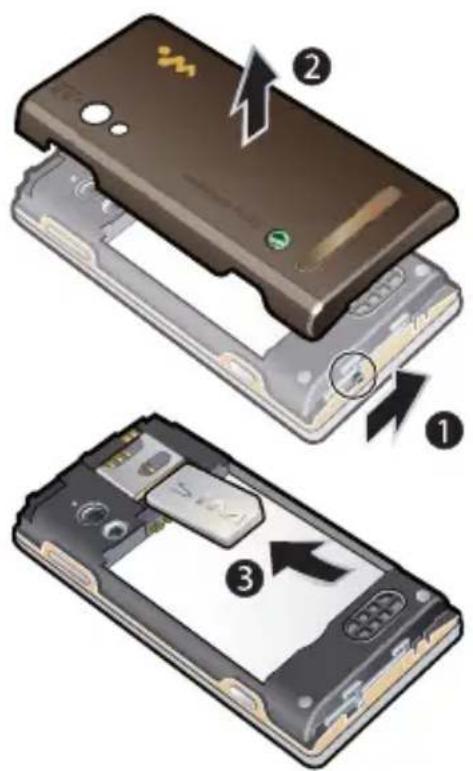
1 Lås batteridækslets lås op.
2 Fjern batteridækslet.
3 Sæt SIM-kortet ned i holderen, så de guldfarvede kontakter vender nedad.
Sådan isættes batteriet
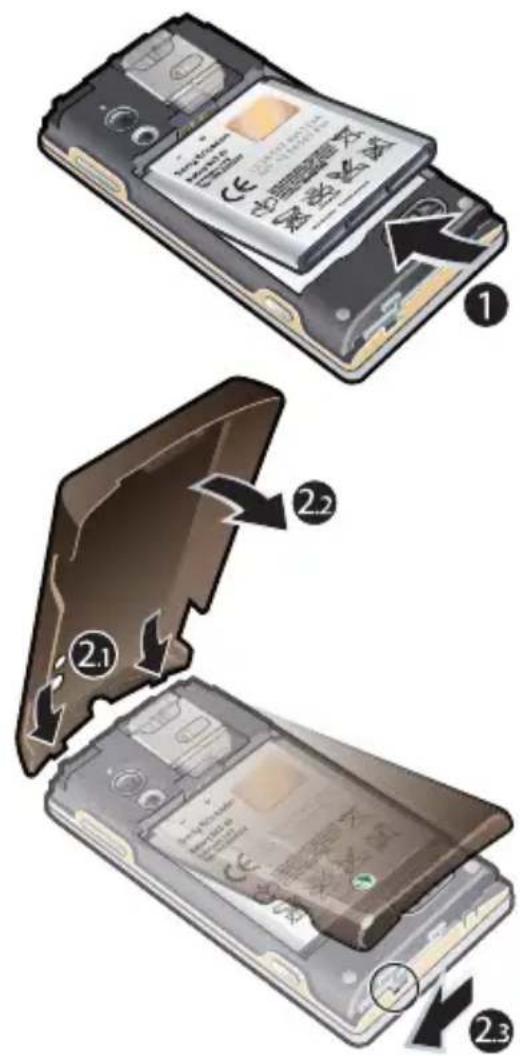
1 Isæt batteriet, så mærkaten vender opad, og stikkene vender mod hinanden.
2 Sæt batteridækslet på, og lås det.
6 Introduktion
Sådan tændes telefonen
Sådan tændes telefonen
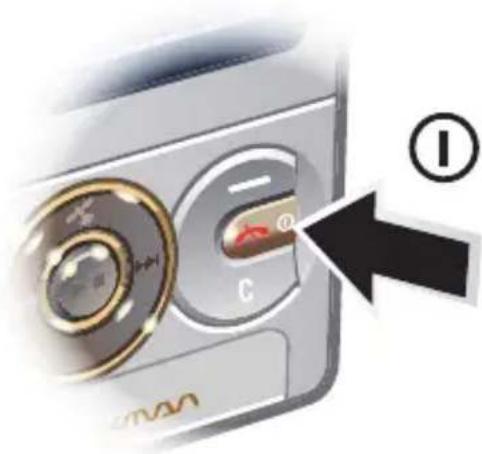
1 Tryk på og hold ①nede.
2 Indtast PIN-koden til SIM-kortet, hvis du bliver bedt om det, og vælg OK.
3 Vælg et sprog.
4 Følg instruktionerne for at bruge opsætningsguiden til grundlæggende indstillinger og nyttige tip.

Tryk på ⓒ, hvis du vil rette en fejl, mens du indtaster PIN-koden.
SIM-kort
Det SIM-kort (Subscriber Identity Module), du modtager fra din
netoperatør, indeholder oplysninger om dit abonnement. Sluk altid telefonen, og tag opladeren ud, før du isætter eller fjerner SIM-kortet.

Du kan gemme kontakter på SIM-kortet, inden du tager det ud af telefonen. Se Sådan kopieres navne og numre til SIM-kortet på side 35.
PIN-kode
Du skal muligvis bruge en PIN-kode (Personal Identification Number) til at aktivere tjenester og funktioner i telefonen. PIN-koden leveres af netoperatøren. Hvert ciffer i PIN-koden vises som *, medmindre koden begynder med cifrene i et nødopkaldsnummer, f.eks. 112 eller 911. Du kan se og ringe til et nødopkaldsnummer uden at indtaste en PIN-kode.

Hvis du indtaster en forkert PIN-kode tre gange i træk, spærres SIM-kortet. Se SIM-kortlås på side 68.
Standby
Når du har tændt telefonen og indtastet PIN-koden, vises netoperatørens navn. Dette skærmbillede kaldes standby. Nu er telefonen klar til brug.
Introduktion 7
Brug af andre net
Det kan koste ekstra at modtage opkald, sende meddelelser og overføre data, f.eks. via internetbaserede tjenester, uden for dit eget net (roaming). Kontakt din operatør for at få flere oplysninger.
Hjælp
Ud over denne Brugervejledning finder du yderligere vejledninger og flere oplysninger på www.sonyericsson.com/support.
Telefonen indeholder også hjælp og oplysninger.
Sådan får du vist tip og tricks
1 Vælg Menu > Indstillinger > fanen Generelt > Opsætningsguide fra standby.
2 Vælg Tip og tricks.
Sådan får du vist oplysninger om funktioner
- Gå til en funktion, og vælg Info, hvis punktet vises. I nogle tilfælde vises Info under Indstill..
Sådan får du vist telefondemoen
- Vælg Menu > Underholdning > Demo fra standby.
Sådan får du telefonens status vist
- Tryk på volumentasten fra standby. Oplysninger om telefon, hukommelse og batteri vises.
Opladning af batteriet
Telefonens batteri er delvist opladet, när du køber telefonen.
Sådan oplades batteriet
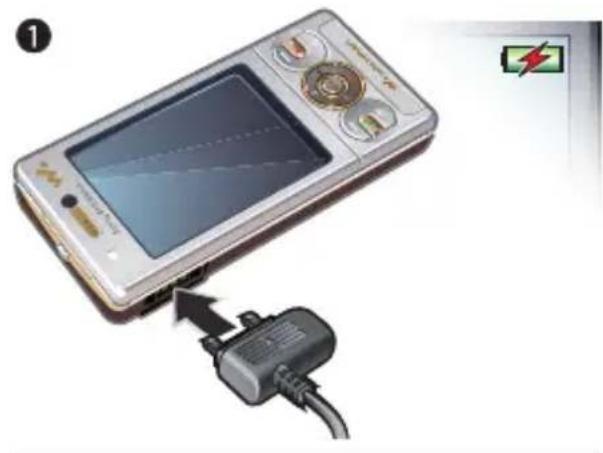
1 Slut laderen til telefonen. Det tager ca. 2,5 timer at oplade batteriet helt. Tryk på en tast for at aktivere skærmen.
2 Tag opladeren ud ved at vippe stikket opad.

Du kan bruge telefonen, mens den oplades. Du kan oplade batteriet når som helst og i kortere eller længere tid end 2,5 timer. Du kan afbryde opladningen uden at beskadige batteriet.
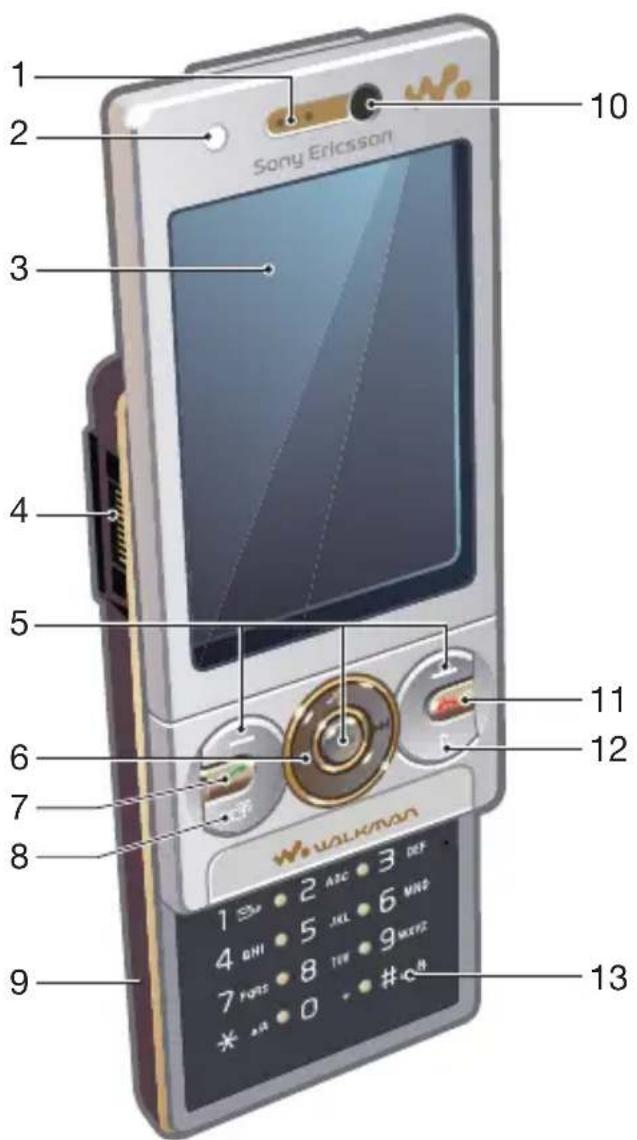
Telefonoversigt
1 Højttaler
2 Lyssensor, skærm
3 Skærm
4 Stik til oplader, håndfrit udstyr og USB-kabel
5 Valgtaster
6 Navigeringstast
7 Opkaldstast
8 Aktivitetsmenutast
9 Hukommelseskort (under dækslet)
10 Videokamera
11 Slut-tast, afbrydertast
12 C-tast (Slet)
13 Lydløs-tast
10 Introduktion
Dette er en internetudgave af denne publikation. © Udskriv kun til privat brug.
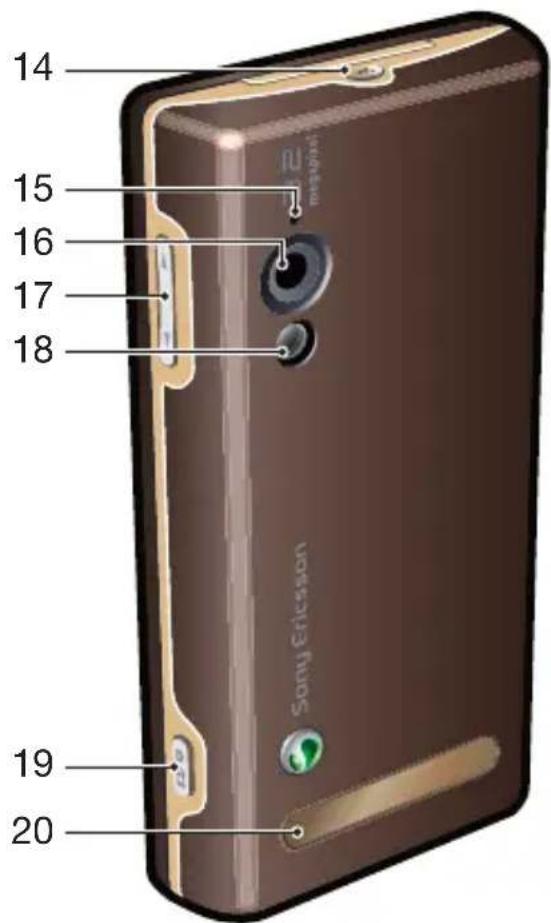
14 Walkman™-tast
15 Indikator for videoopkald
16 Hovedkamera
17 Volumentast, taster til digitalzoom
18 Blitz
19 Kameratast
20 Højttaler
Introduktion
Menuoversigt

PlayNow™*

Kamera

Positionstjenester
Tracker
Google Maps*
Navigation*
Mine favoritter
Statusoplysninger
Log
Indstillinger

Opkald**

Alle

Besvarede

Udgående opkald

Mistede

Internet

Meddelelser
Skriv ny
Indbakke
Meddelelser
OM*
Ring til talemedd.

Kontakter
Mig selv
Ny kontakt

Organizer
Filhändtering **
Alarmer
Programmer
Videoopkald
Kalender
Opgaver
Noter
Synkronisering
Timer
Stopur
Lys
Regnemaskine
Kodehukommelse

Underholdning
Onlinetjenester*
TrackID™
Positionstjenester
Spil
VideoDJ™
PhotoDJ™
MusicDJ™
Fjernbetjening
Optag lyd
Demo

Medier
Foto
Musik
Video
Spil
Web-feeds
Indstillinger

WALKMAN

Indstillinger**

Generelt
Profiler
Tid og dato
Sprog
Opdateringstjeneste
Stemmestyring
Nye hændelser
Genveje
Flytilstand
Sikkerhed
Opsætningsguide
Hjælp ved handicap*
Telefonens status
Nulstil alt

Lyde og alarmer
Ringelydstyrken
Ringesignal
Lydlos funktion
Stigende ringesignal
Vibrator
Meddelelsesalarm
Tastelyd

12 Introduktion
Dette er en internetudgave af denne publikation. © Udskriv kun til privat brug.
Visning
Baggrundsbillede
Layout af h.menu
Tema
Startskærm
Pauseskærm
Urets størrelse
Lysstyrke
Rediger linjenavne*

Opkald
Hurtigkald
Smartsøgning
Viderestil opkald
Skift til Linje 2*
Håndter opkald
Tid og pris*
Vis eller skjul nr.
Håndfri
Åbn for at svare
Luk for afslut opkald

Forbindelser
Wi-Fi
Bluetooth
USB
Telefonnavn
Netdeling
Synkronisering
Enhedsstyring
Mobilnet
Datakommunikation*
Internetindstillinger
Streaming-indstill.
Medd.indstillinger*
SIP-indstillinger
Tilbehør
Der er flere oplysninger under
Navigering på side 14.
Navigering
Sådan navigeres i telefonmenuerne
1 Vælg Menu fra standby.
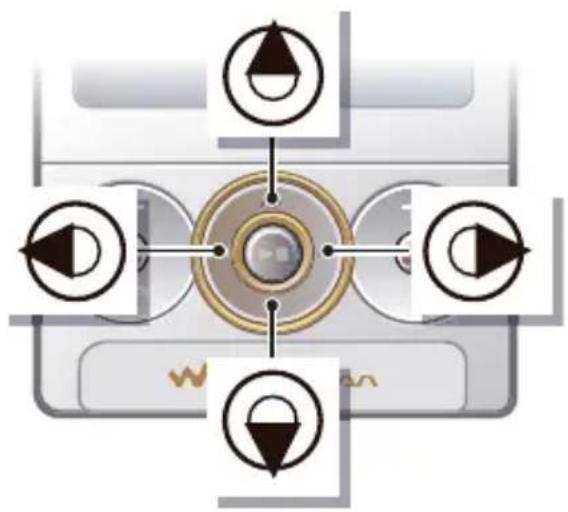
2 Brug navigeringstasten til at flytte mellem menuerne.
Sådan vælger du handlinger på skærmen
- Tryk på den venstre, midsterste eller højre valgtast.
Sådan får du vist indstillinger for et punkt
• Vælg Indstill., f.eks. for at redigere.
Sådan afsluttes en funktion
- Tryk på
14 Introduktion
Sådan vendes tilbage til standby
- Tryk på .
1 Vælg Menu > Medier fra standby.
2 Gå til et menupunkt, og tryk navigeringstasten mod højre.
3 Tryk navigeringstasten mod venstre for at gå tilbage.
Sådan slettes objekter
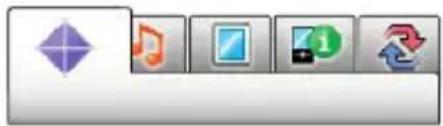
Der kan forekomme faner. Indstillinger har f.eks. faner.
Sådan skiftes der mellem faner
- Tryk på navigeringstasten til venstre eller højre.
Genveje
Du kan bruge tastaturgenveje til at gå direkte til funktioner.
Sådan bruges navigeringstastgenveje
- Tryk på ⚠, eller fra standby for at gå direkte til en funktion.
Sådan redigeres en navigeringstastgenvej
1 Vælg Menu > Indstillinger > fanen Generelt > Genveje fra standby.
2 Gå til et punkt, og vælg Rediger.
3 Gå til et menupunkt, og vælg Genvej.
Hovedmenuens genveje
Menunumrene begynder med øverste venstre ikon og fortsætter rækkevis.
Sådan går du direkte til et punkt i hovedmenuen
- Vælg standby, Menu, og tryk på 1
- , 9 eller/A. 0 + # - %
! Layout af h.menu skal være indstillet til Gitter. Se Sådan ændres hovedmenuens layout på side 66.
Aktivitetsmenu
- Nye hændelser – mistede opkald og nye meddelelser.
-
Igangv. prog. – programmer, der kører i baggrunden.
-
Mine genveje – tilføj foretrukne funktioner, så du hurtigt kan bruge dem.
- Internet – hurtig adgang til internettet.
Sådan åbnes aktivitetsmenuen
- Tryk på
Hukommelse
Du kan gemme indhold på hukommelseskortet, i telefonens hukommelse eller på SIM-kortet. Fotos og musik gemmes på hukommelseskortet, hvis et hukommelseskort er isat. I modsat fald, eller hvis hukommelseskortet er fyldt, gemmes fotos og musik i telefonens hukommelse. Meddelelser og kontakter gemmes i telefonens hukommelse, men du ka vælge at gemme dem på SIM-kortet.
Hukommelseskort
! Du skal muligvis købe et hukommelseskort særskilt.
Telefonen understøtter hukommelseskort af typen Memory Stick Micro™ (M2™), der giver telefonen mere lagerplads. Det kan også bruges som en transportabel
hukommelse sammen med andre kompatible enheder.
Du kan flytte indhold mellem hukommelseskortet og telefonens hukommelse. Se Händtering af indhold i telefonen på side 25.
Sådan isættes et hukommelseskort
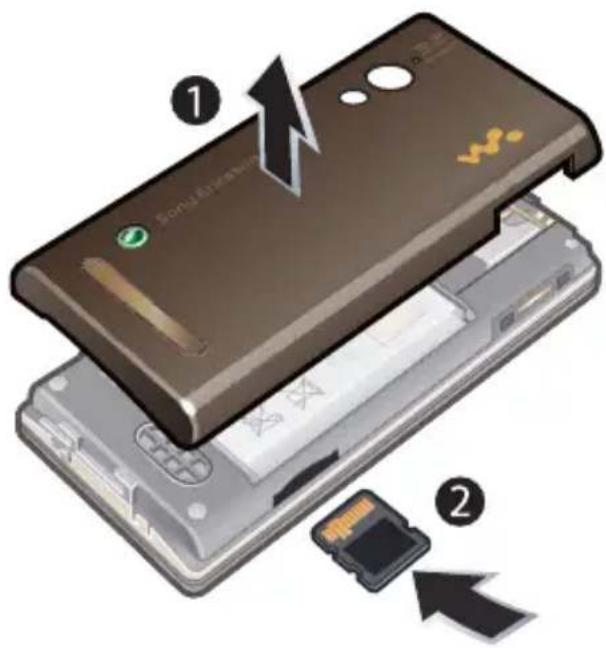
- Tag batteridækslet af, og isæt hukommelseskortet med de guldfarvede kontakter opad.
Sådan tages et hukommelseskort ud
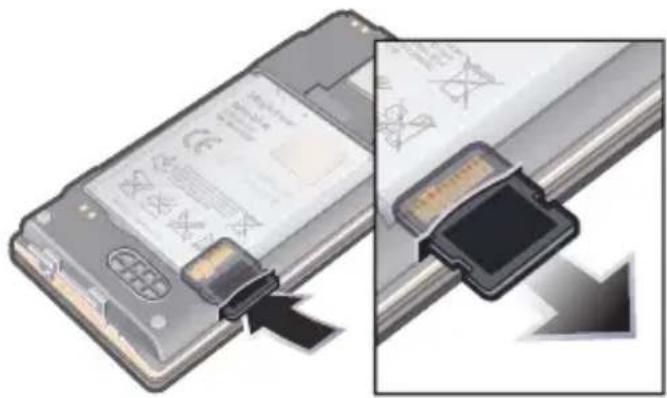
- Tag batteridækslet af, tryk på kanten af hukommelseskortet for at frigøre det, og tag kortet ud.
Telefonens sprog
Du kan vælge det sprog, der skal bruges i telefonen.
Sådan skiftes sprog på telefonen
1 Vælg Menu > Indstillinger > fanen Generelt > Sprog > Telefonens sprog fra standby.
2 Vælg en indstilling.
Indtastning af tekst
Du kan bruge multitap-tekstinput (indtastning vha. flere tryk) eller T9 ^TM -tekstindtastning til at indtaste tekst.
16 Introduktion
Dette er en internetudgave af denne publikation. © Udskriv kun til privat brug.
Til T9-tekstindtastning bruges en indbygget ordbog.
Sådan skiftes tekstindtastningsmetode
- Tryk på og hold nede, mens du indtaster tekst.
Sådan skiftes mellem store og små bogstaver
- Tryk på Ⓞa/A, mens du indtaster tekst.
Sådan indtastes tal
- Tryk på og hold 0 + - nede, mens du indtaster tekst.
Sådan indsættes punktum og komma
- Tryk på 1, mens du indtaster tekst.
Sådan indsættes et symbol
1 Vælg Indstill. > Tilføj symbol, mens du indtaster tekst.
2 Gå til et symbol, og vælg Indsæt.
1 Vælg f.eks. Menu > Meddelelser > Skriv ny > Meddelelse fra standby.
3 Tryk én gang på hver tast, selvom det ønskede bogstav ikke er det første
bogstav på tasten. Hvis du f.eks. vil skrive ordet "Jane", skal du trykke på 5, , 2. Skriv hele ordet, før du ser på forslagene.
4 Brug eller til at se forslagene.
5 Tryk på forat godkende et forslag.
Sådan indtastes tekst vha. flere tryk
1 Vælg f.eks. Menu > Meddelelser > Skriv ny > Meddelelse fra standby.
3 Tryk flere gange på -2, indtib det ønskede bogstav vises.
4 Tryk på ( # ) for at tilføje et mellemrum, när du har skrevet et ord.
Sådan føjes ord til den indbyggede ordbog
1 Vælg Indstill. > Stav ord, mens du indtaster tekst vha. T9-tekstindtastning.
2 Skriv ordet vha. flere tastetryk, og vælg Indsæt.
Walkman™
Du kan lytte til musik, lydbøger og podcasts. Brug Sony Ericsson Ericsson Media Manager til at overføre indhold til og fra telefonen. Der er flere oplysninger under Overførsel af indhold til og fra en computer på side 26.
Sådan bruges håndfrit udstyr
- Tilslut det bærbar, håndfri udstyr. Musikken stopper, når du modtager et opkald, og genoptages, når opkaldet er afsluttet.
Walkman™-afspiller
Sådan afspiller du musik
1 Vælg Menu > Medier > Musik fra standby.
2 Gennemgå kategorivis vha. navigeringstasten.
3 Gå til en titel, og vælg Afspil.
• Tryk på den midterste valgtast.
Sådan går du hurtigt frem og tilbage
- Tryk på og hold ⬆ eller ⬇nede.
Sådan skiftes mellem numre
- Tryk på eller .
Sådan minimeres afspilleren
- Tryk på ⓦ
Sådan vendes tilbage til afspillen
- Tryk på ⓦ
Shake control
Sådan skifter du nummer
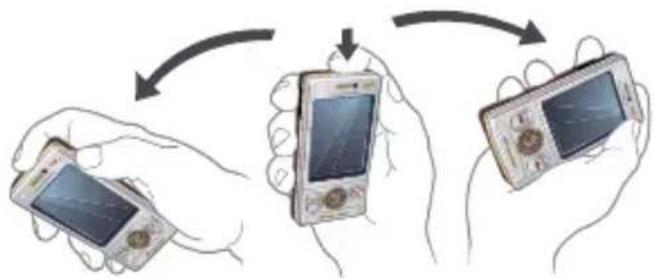
- Mens musikken spiller, kan du skifte til næste nummer ved at trykke på og holde nøde og derefter rykke telefonen mod højre vha. et svirp med håndleddet. For at skifte til forrige nummer skal du rykke telefonen mod venstre i stedet for mod højre.
Sådan bytter du rundt på numre
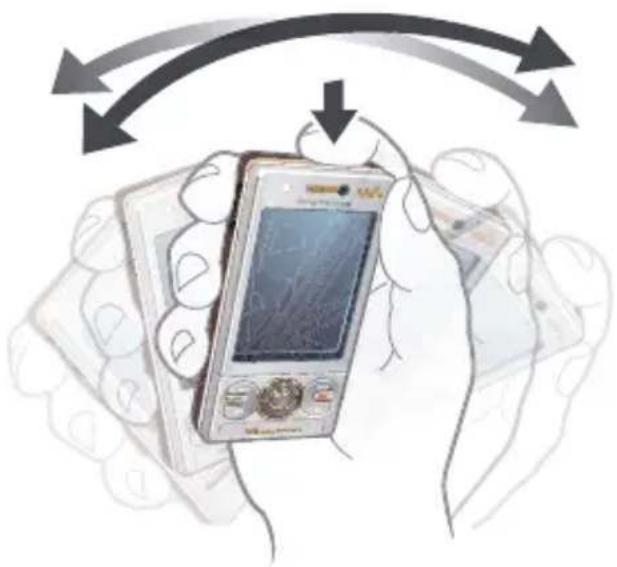
Sådan ændres lydstyrken
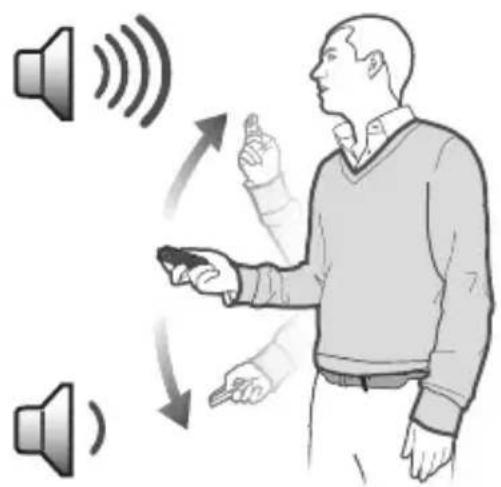
1 Mens musikken spiller, skal du holde telefonen foran dig, så den vender opad.
2 For at øge lydstyrken skal du trykke på og holde nøede og bøje armen opad imod dig selv. For at reducere lydstyrken skal du udføre handlingen i den modsatte retning.
Klar stereo og bas
Klar stereo og bas aktiveres, når du indstiller equalizeren manuelt.
Sådan aktiveres klar stereo og bas vha. equalizerens forudindstillinger
1 Tryk på w. fra standby.
2 Vælg Indstill. > Indstillinger > Equalizer.
3 Vælg en af forudindstillingerne undtagen Normal.
Afspilningslister
Du kan oprette afspilningslister for at organisere dine musikfiler. Du kan føje numre til mere end én afspilningsliste.
Hvis du sletter en afspilningsliste eller et nummer fra en afspilningsliste, slettes nummeret ikke fra hukommelsen. Kun referencen til nummeret på listen.
Det kan tage et par minutter, før telefonen har oprettet en afspilningsliste.
Sådan oprettes en afspilningsliste
1 Vælg Menu > Medier > Musik > Afspilningslister fra standby.
2 Gå til Ny afspilningsliste, og vælg Tilføj.
3 Indtast et navn, og vælg OK.
4 Gå til hvert af de numre, du vil tilføje, og vælg Marker.
5 Vælg Tilføj for at føje de markerede numre til afspilningslisten.
Sådan føjes der numre til en afspilningsliste
1 Vælg Menu > Medier > Musik > Afspilningslister fra standby.
2 Vælg en afspilningsliste.
3 Gå til Tilføj musik, og vælg Tilføj.
4 Gå til hvert af de numre, du vil tilføje, og vælg Marker.
5 Vælg Tilføj for at føje de markerede numre til afspilningslisten.
SensMe™
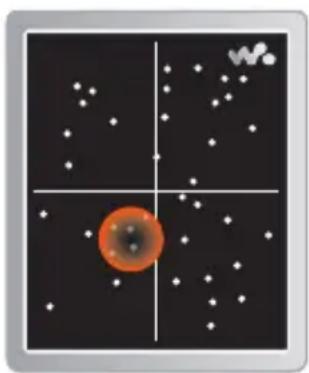
Med SensMe™ kan du oprette afspilningslister på to måder: efter humør eller baseret på alle de numre, du har i telefonen. Skal det være efter humør, skal du først bruge Sony Ericsson Media Manager til at analysere og overføre numrene til telefonen. Oplysninger om humør, tempo og akkorder tilføjes derefter. Numrene vises som punkter på et kort med to akser. I visningen Alle, placeres alle numrene i telefonen tilfældigt på kortet. Du kan oprette en
afspilningsliste ved at markere et område med numre.
! Du kan få oplysninger om at analysere musikken ved at klikke på ⚠øverste højre hjørne af vinduet Sony Ericsson Media Manager.
Sådan oprettes en afspilningsliste efter humør
1 Vælg Menu > Medier > Musik fra standby.
2 Gå til SensMe™, og vælg Åbn.
3 Kontroller, at du er i humørvisningen. Hvis ikke, skal du vælge Humør.
4 Tryk på ⚠, eller for at få vist forskellige numre.
5 Vælg Tilføj, og tryk på eller for at vælge et område med numre.
6 VælgOpret for at oprette afspilningslisten og afspille den i Walkman™-afspilleren.
7 Vælg Indstill. > Gem afsp.liste.
8 Indtast et navn, og vælg OK.
Sådan oprettes en afspilningsliste, när alle numre vises
1 Vælg Menu > Medier > Musik fra standby.
2 Gå til SensMe™, og vælg Åbn.
3 Kontroller, at du får alle numre vist. Hvis ikke, skal du vælge Alle.
4 Tryk på ⚠, eller for at få vist forskellige numre.
5 Vælg Tilføj, og tryk på 📄eller før at vælge et område med numre.
6 VælgOpret for at oprette afspilningslisten og afspille den i Walkman™-afspilleren.
7 Vælg Indstill. > Gem afsp.liste.
8 Indtast et navn, og vælg OK.
Lydbøger
Du kan lytte til lydbøger, du har overført til telefonen fra en computer ved hjælp af Sony Ericsson Media Manager.
Det kan tage nogle minutter, før en overført lydbog vises på listen over tilgængelige lydbøger.
Sådan får du adgang til lydbøger
- Vælg Menu > Medier > Musik > Lydbøger fra standby.
Du finder lydbøger i andre formater end M4B eller lydbøger, der ikke har ID3v2-kapitelkoder, i mappen Numre.
Køb nu
Hvis du abonnerer på en musiktjeneste, der tillader begrænset, ikke-permanent brug af telefonen, kan du markere et nummer, du er interesseret i at købe senere. Næste gang, du synkroniserer din musik med Windows Media® Player på en pc med forbindelse til internettet, bliver du
spurgt, om du vil købe det nummer, du markerede tidligere. Hvis du accepterer, overføres nummeret til pc'en, og beløbet debiteres kontoen til den musiktjeneste, du benytter. Denne service kræver et abonnement og en konto hos en musiktjeneste, hvorfra der kan hentes musik, en pc med Microsoft® Windows Media® Player 11 eller senere kompatibel version af Windows Media® Player samt en USB-forbindelse til pc'en.
! Du kan ikke se, at et nummer er markeret. Du kan ikke fjerne markeringer af numre, du har markeret.
Sådan markeres et nummer
- Tryk på og hold nede, mens det nummer, du vil markere, spiller.
PlayNow™
Du kan oprette forbindelse til PlayNow™ for at hente ringesignaler, spil, musik, temaer og baggrundsbilleder. Du kan få vist et eksempel eller lytte til indholdet, inden du køber og overfører det til telefonen. Se Jeg kan ikke bruge internetbaserede tjenester på side 70, hvis du ikke kan bruge PlayNow™.
Denne tjeneste er ikke tilgængelig i alle lande.
Sådan bruges PlayNow™
1 Vælg Menu > PlayNow™ fra standby.
2 Gå til webstedet for PlayNow™, og følg instruktionerne for at lytte til eksempler og købe indhold.
TrackID™
TrackID™ er en tjeneste, der anvendes til genkendelse af musik. Du kan søge efter titel, kunstner og albumnavn for et nummer, der afspilles via en højttaler eller i radioen. Se Jeg kan ikke bruge internetbaserede tjenester på 70, hvis du ikke kan bruge TrackID™.
Sådan söger du efter oplysninger om et nummer
- Vælg Menu > Underholdning > TrackID™ > Start fra standby, mens du hører et nummer via en højttaler.
- Vælg Indstill. > TrackID™, mens radioen spiller.

Du får de bedste resultater ved at bruge TrackID™ et roligt sted.
Onlinemusik og -videoklip
Du kan se videoklip og lytte til musik, som du streamer til telefonen fra internettet. Se Jeg kan ikke bruge internetbaserede tjenester på 70, hvis du ikke kan bruge internettet.
Sådan vælges en datakonto til streaming
1 Vælg Menu > Indstillinger > fanen Forbindelser > Streaming-indstill. > Opret forbind. via: fra standby.
2 Vælg den datakonto, du vil bruge.
3 Vælg Gem.
Sådan streams onlinemusik og - videoklip
1 Vælg Menu > Internet fra standby.
2 Vælg Indstill. > Gå til > Bogmærker.
3 Vælg et link, der skal streams fra.
Videoafspiller
Sådan afspiller du video
1 Vælg Menu > Medier > Video > Videoer fra standby.
2 Gå til en titel, og vælg Afspil.
! Brug ikke telefonen som radio på steder, hvor det er forbudt.
Sådan tændes radioen
1 Slut håndfrit udstyr til telefonen.
2 Vælg Menu > Radio fra standby.
Sådan søges automatisk efter kanaler
• Vælg Søg.
Sådan søges manuelt efter kanaler
- Tryk på eller .
Sådan ændres lydstyrken
• Tryk volumentasten op eller ned.
Sådan minimeres radioen
• Vælg Indstill. > Minimer.
Sådan vendes tilbage til radioen
• Vælg Menu > Radio fra standby.
Lagring af kanaler
Du kan gemme op til 20 forudindstillede kanaler.
Sådan gemmes kanaler
1 Vælg Indstill. > Gem, når du har fundet en radiokanal.
2 Gå til en position, og vælg Indsæt.
Sådan vælges gemte kanaler
1 Vælg Indstill. > Kanaler.
2 Vælg en radiokanal.
Sådan skiftes der mellem gemte kanaler
- Tryk på ⚙ eller ⚙
MusicDJ™
Du kan komponere og redigere dine egne melodier og bruge dem som ringesignaler. Forudarrangerede lyde med forskellige karakteristika er tilgængelige.
Sådan komponeres en melodi
1 Vælg Menu > Underholdning > MusicDJ™ fra standby.
2 Vælg Inds., Kopier eller Sæt ind for lyde.
3 Brug ⚡, eller til at skifte mellem lydene.
4 Vælg Indstill. > Gem melodi.
Optagelse af lyd
Du kan optage en talebesked eller et opkald. Lyde, du har optaget, kan også bruges som ringesignaler.
I visse lande eller stater er det lovpligtigt at oplyse den eller de øvrige personer, der deltager i samtalen, om, at den optages.
Sådan optager du lyd
- Vælg Menu > Underholdning > Optag lyd > Optag fra standby.
Sådan optages et opkald
1 Vælg Indstill. > Optag under et opkald.
2 Vælg Gem for at gemme optagelsen.
Sådan aflytter du en optagelse
1 Vælg Menu > Organizer > Filhåndtering fra standby.
2 Gå til Musik, og vælg Åbn.
3 Gå til en optagelse, og vælg Afspil.
Du kan overføre og håndtere indhold, f.eks. billeder og musik.
! Visse former for materiale, der er beskyttet af copyright, må ikke udveksles. angiver, at et objekt er beskyttet.
Händtering af indhold i telefonen
Du kan bruge Filhändtering til at håndtere indhold, der er gemt i telefonens hukommelse eller på et hukommelseskort. Faner og ikoner i Filhändtering viser, hvor indholdet er gemt. Hvis hukommelsen er fuld, kan du skaffe plads ved at slette noget af indholdet.
Sådan vises hukommelsesstatus
1 Vælg Menu > Organizer > Filhåndtering fra standby.
2 Vælg Indstill. > Hukomm.status.
3 Vælg Hukommelseskort eller Telefon.
Sådan markerer du mere end et objekt i en mappe
1 Vælg Menu > Organizer > Filhändtering fra standby.
2 Gå til en mappe, og vælg Åbn.
3 Vælg Indstill. > Marker > Marker flere.
4 Gå til hvert af de objekter, du vil markere, og vælg Marker.
Sådan flyttes objekter mellem telefonens hukommelse og hukommelseskortet.
1 Vælg Menu > Organizer > Filhåndtering fra standby.
2 Find et objekt, og vælg Indstill. > Håndter fil > Flyt.
3 Vælg Hukommelseskort eller Telefon.
4 Gå til en mappe, og vælg Åbn.
5 Vælg Sæt ind.
Sådan får du vist oplysninger om indhold
1 Vælg Menu > Organizer > Filhåndtering fra standby.
2 Find et objekt, og vælg Indstill. > Oplysninger.
Overførsel af indhold til en anden telefon
Du kan sende indhold, f.eks. i meddelelser eller via trådløs Bluetooth™-teknologi.
Sådan sendes indhold
1 Gå til et punkt, og vælg Indstill. > Send.
2 Vælg en overførselsmetode.
! Kontroller, at den modtagende enhed understøtter den overførselsmetode, du vælger.
Du kan bruge Sony Ericsson Media Manager til at overføre indhold mellem telefonen og en computer.
Sony Ericsson Media Manager-softwaren findes på den cd, der følger med telefonen, og kan også overføres fra www.sonyericsson.com/support.
Når du flytter eller kopierer fra en computer til telefonen, gemmes indhold, der ikke genkendes, i mappen Anden i Filhändtering.
Påkrævede operativsystemer
Du skal have et af følgende operativsystemer for at kunne bruge softwaren, der følger med på cd'en:
- Microsoft® Windows Vista™ (32 bit- og 64 bit-versioner af: Ultimate, Enterprise, Business, Home Premium, Home Basic)
- Microsoft® Windows XP (Pro eller Home), Service Pack 2 eller nyere
Sådan installeres Sony Ericsson Media Manager
1 Tænd computeren, og isæt cd'en. Cd'en starter automatisk, og installationsvinduet åbnes.
2 Vælg et sprog, og klik på OK.
3 Klik påInstaller Sony Ericsson Media Manager, og følg vejledningen.
Sådan overføres indhold vha. Sony Ericsson Media Manager
1 Slut telefonen til en computer vha. et USB-kabel, der understøttes af telefonen.
2 Computer: Start/Programmer/Sony Ericsson/Sony Ericsson Media Manager.
3 Telefon: Vælg Medieoverførsel.
4 Computer: Vælg Bærbar enhed, og klik på OK.
5 Vent, indtil telefonen vises i Sony Ericsson Media Manager.
6 Flyt filerne mellem telefonen og computeren i Sony Ericsson Media Manager.
! Tag ikke USB-kablet ud af telefonen eller computeren under overførslen, da det kan beskadige hukommelseskortet eller telefonens hukommelse.
Du kan få oplysninger om at overføre musikken ved at klikke på ①øverste
højre hjørne af vinduet Sony Ericsson Media Manager.
Brug af USB-kablet
Du kan slutte telefonen til en computer vha. USB-kablet for at synkronisere, overføre og sikkerhedskopiere telefonens indhold og bruge telefonen som modem. Du kan få yderligere oplysninger ved at gå til www.sonyericsson.com/support og læse vejledningerne.
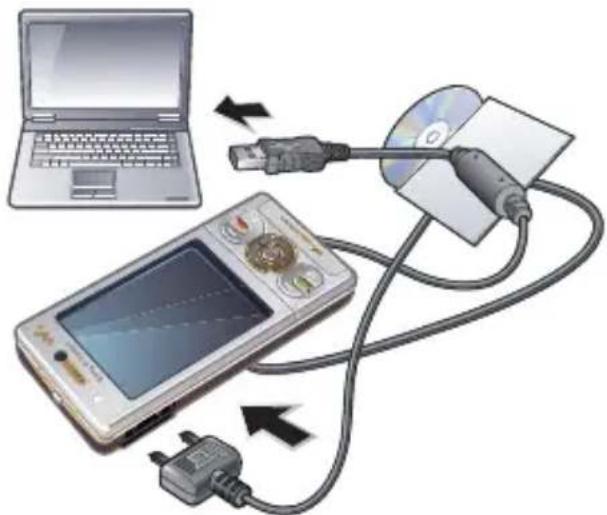
Inden brug af USB-kablet
Se Påkrævede operativsystemer på side 26.
! Brug kun et USB-kabel, der understøttes af telefonen. Tag ikke USB-kablet ud af
Sådan tages USB-kablet ud på en sikker måde
1 Computer: Luk alle programmer, du bruger sammen med telefonen.
2 Tag USB-kablet ud.
Træk og slip indhold
Du kan trække og slippe indhold mellem telefonen, et hukommelseskortet og en computer i Microsoft Windows Explorer.
Sådan trækkes og slippes indhold
1 Slut telefonen til en computer vha. USB-kablet.
2 Telefon: Vælg Medieoverførsel. Telefonen forbliver aktiveret under filoverførslen.
3 Computer: Vent, indtil telefonens hukommelse og hukommelseskortet vises som eksterne diske i Windows Stifinder.
4 Træk og slip markerede filer mellem telefonen og computeren.
Telefonnavn
Du kan angive et navn til telefonen, som vises for andre enheder, när der f.eks. bruges trådløs Bluetooth™-teknologi.
Sådan indtastes et telefonnavn
1 Vælg Menu > Indstillinger > fanen Forbindelser > Telefonnavn fra standby.
2 Indtast telefonnavnet, og vælg OK.
Brug af trådløs Bluetooth™- teknologi
Bluetooth™-funktionen er gratis og gør det muligt at oprette en trådløs forbindelse til andre Bluetooth-enheder. Du kan for eksempel:
- Oprette forbindelse til håndfri enheder.
- Oprette forbindelse til flere enheder samtidig.
- Oprette forbindelse til computere og få adgang til internettet.
- Udveksle objekter.
- Spille spil med flere deltagere.
! Ved Bluetooth-kommunikation anbefales en afstand på højst 10 meter.
Inden brug af trådløs Bluetooth- teknologi
Du skal aktivere Bluetooth-funktionen for at kommunikere med andre enheder. Det kan også være nødvendigt at parre telefonen med andre Bluetooth-enheder.
Sådan aktiveres Bluetooth-funktionen
- Vælg Menu > Indstillinger > fanen Forbindelser > Bluetooth > Aktiver fra standby.
! Kontroller, at Bluetooth-funktionen og synlighed for Bluetooth er aktiveret på den enhed, du vil parre telefonen med.
Sådan parres telefonen med en enhed
1 Vælg Menu > Indstillinger > fanen Forbindelser > Bluetooth > Mine enheder fra standby.
2 Gå til Ny enhed, og vælg Tilføj for at søge efter tilgængelige enheder.
3 Vælg en enhed.
4 Indtast om nødvendigt en passcode.
Sådan tillades forbindelse til telefonen
1 Vælg Menu > Indstillinger > fanen Forbindelser > Bluetooth > Mine enheder fra standby.
2 Vælg en enhed på listen.
3 Vælg Indstill. > Tillad forbindelse.
4 Vælg Spørg altid eller Tillad altid.
Det er kun muligt med enheder, der kræver adgang til en sikker tjeneste.
Sådan parres telefonen med håndfrit Bluetooth-udstyr første gang
1 Vælg Menu > Indstillinger > fanen Forbindelser > Bluetooth > Håndfri fra standby.
2 Gå til en enhed, og vælg Ja.
3 Indtast en passcode, hvis det kræves.
Strømbesparelse
Du kan bruge strømbesparelsesfunktionen til at spare på batteriet. I strømbesparelsestilstand kan du kun oprette forbindelse til en enkelt Bluetooth-enhed. Hvis du vil oprette forbindelse til flere Bluetooth-enheder på samme tid, skal du slå funktionen fra.
Sådan slås strømbesparelse til
- Vælg Menu > Indstillinger > fanen Forbindelser > Bluetooth > Strømbesparelse > Til fra standby.
Du kan overføre lyden til og fra håndfrit Bluetooth-udstyr ved at bruge en tast på telefonen eller det håndfri udstyr.
Sådan overføres lyd
1 Vælg Menu > Indstillinger > fanen Forbindelser > Bluetooth > Håndfri > Indgående opkald fra standby.
2 Vælg en indstilling. I telefonen overfører lyden til telefonen. Til håndfrit udstyr overfører lyden til det håndfri udstyr.
Sådan overføres lyden under et opkald
1 Vælg Lyd under et opkald.
2 Vælg fra listen.
Sikkerhedskopiering og gendannelse
Med Sony Ericsson PC Suite kan du sikkerhedskopiere og gendanne kontakter, kalenderen, opgaver, noter og bogmærker. Med Sony Ericsson Media Manager kan du sikkerhedskopiere og gendanne indhold som f.eks. musik, billeder og videoklip
Inden du sikkerhedskopierer og gendanner, skal du installere Sony Ericsson PC Suite og Sony Ericsson Media Manager.
Du kan sikkerhedskopiere og gendanne telefonens kontakter vha. et Memory Stick Micro™-
hukommelseskort (M2™). Du kan flytte indhold mellem hukommelseskortet og telefonens hukommelse. Se Håndtering af indhold i telefonen på side 25.
Sikkerhedskopier telefonens indhold jævnligt, så du er sikker på ikke at miste det.
Sådan tager du backup med Sony Ericsson PC Suite
1 Computer: Start Sony Ericsson PC Suite fra Start/Programmer/Sony Ericsson/Sony Ericsson PC Suite.
2 Følg vejledningen i Sony Ericsson PC Suite om, hvordan der oprettes forbindelse.
3 Telefon: Vælg Telefontilstand.
4 Computer: Gå til afsnittet om backup og gendannelse i Sony Ericsson PC Suite, og tag backup.
Sådan gendannes telefonens indhold med Sony Ericsson PC Suite
! Sony Ericsson PC Suite overskriver alt telefonens indhold under gendannelsen. Du kan beskadige telefonen, hvis du afbryder processen.
1 Computer: Start Sony Ericsson PC Suite fra Start/Programmer/
Sony Ericsson/Sony Ericsson PC Suite.
2 Følg vejledningen i Sony Ericsson PC Suite om, hvordan der oprettes forbindelse.
3 Telefon: Vælg Telefontilstand.
4 Computer: Gå til afsnittet om backup og gendanne i Sony Ericsson PC Suite, og gendan telefonen.
Sådan tages der backup med Sony Ericsson Media Manager
1 Slut telefonen til computeren vha. USB-kablet.
2 Telefon: Vælg tilstanden Medieoverførsel.
3 Computer: Start Sony Ericsson Media Manager fra Start/Programmer/Sony Ericsson/Sony Ericsson Media Manager.
4 Gå til afsnittet om backup i Sony Ericsson Media Manager.
5 Marker de filer, du vil tage backup af, og tag backup.
! Du kan også slutte telefonen til en computer via Bluetooth.
Sådan gendannes telefonens indhold med Sony Ericsson Media Manager
! Sony Ericsson Media Manager sammenligner telefonens indhold med backup'en på computeren, og gendanner
filer, der mangler på telefonen. Du kan beskadige telefonen, hvis du afbryder processen.
1 Slut telefonen til computeren.
2 Telefon: Vælg tilstanden Medieoverførsel.
3 Computer: Start Sony Ericsson Media Manager fra Start/Programmer/Sony Ericsson/Sony Ericsson Media Manager.
4 Gå til afsnittet om backup i Sony Ericsson Media Manager.
5 Marker de filer, du vil gendanne, og gendan dem.
! Der er flere oplysninger om at tage backup og gendanne i Sony Ericsson Media Manager i Sony Ericsson Media Manager Feature guide på www.sonyericsson.com/support.
Opkald
Sådan foretager og modtager du opkald
Telefonen skal være tændt og inden for et nets rækkevidde.
Sådan foretager du et opkald
1 Indtast et telefonnummer fra standby (eventuelt med international landekode og områdenummer).
2 Tryk på .

Du kan foretage opkald til numre på kontaktlisten og opkaldslisten. Se Kontakter på side 34 og Opkaldsliste på side 34. Du kan også foretage opkald vha. stemmen. Se Stemmestyring på side 37.
Sådan afsluttes et opkald
- Tryk på
Sådan foretages internationale opkald
1 Fra standby skal du trykke på Ⓤg holde tasten nede, indtil tegnet "+" vises.
2 Indtast landekoden, områdekoden (uden nul foran) og telefonnummeret.
3 Tryk på .
Sådan kalder du et nummer op igen
• Vælg Prøv igen?, när Ja vises.
Hold ikke telefonen ind til øret, mens du venter. Når forbindelsen går igennem, udsendes et højt signal.
Sådan besvares et opkald
- Tryk på .
Sådan afvises et opkald
- Tryk på .
Sådan ændrer du højttalerens lydstyrke under et opkald
- Tryk lydstyrketasten op eller ned.
Sådan slås mikrofonen fra under et opkald
1 Tryk på og hold ⓒ nede.
2 Tryk på og hold nede igen for at slå den til.
Sådan aktiverer du højttaleren under et opkald
- Tryk på Højt.Til.
Hold ikke telefonen ind til øret, mens højttaleren er aktiv. Det kan skade din hørelse.
Sådan ser du mistede opkald fra standby
- Tryk på for at åbne opkaldslisten.
Net
Telefonen skifter automatisk mellem GSM- og 3G-net (UMTS) afhængigt af tilgængeligheden. Visse netoperatører tillader, at du skifter net manuelt.
Sådan skiftes net manuelt
1 Vælg Menu > Indstillinger > fanen Forbindelser > Mobilnet > GSM/3G-net fra standby.
2 Vælg en indstilling.
Nødopkald
Telefonen understøtter de internationale nødopkaldsnumre, f.eks. 112 eller 911. Du kan normalt bruge disse numre til nødopkald i alle lande, uden at SIM-kortet er isat, hvis du er inden for et nets rækkevidde.
! I nogle lande bruges der muligvis andre nødopkaldsnumre. Din netoperatør kan derfor have gemt ekstra lokale nødopkaldsnumre på SIM-kortet.
Sådan foretages et nødopkald
- Indtast 112 (det internationale nødopkaldsnummer) fra standby, og tryk på .
Sådan ser du dine lokale nødopkaldsnumre
1 Vælg Menu > Kontakter fra standby.
2 Gå til Ny kontakt, og vælg Indstill. > Specielle numre > Nødopkaldsnumre.
Videoopkald
Du kan dele oplevelser med venner og familie, mens de foregår, eller gemme dem til senere. Du kan få vist den person, du taler med, på skærmen. Den anden person, ser dig eller det, der er på dit kamera.
Inden du foretager videoopkald
3G-nettet (UMTS) er tilgængeligt, när 3G vises. Begge opkaldets parter skal have et 3G-telefonabonnement (UMTS), der understøtter 3G-tjenesten (UMTS) og skal være inden for et 3G-nets (UMTS) rækkevidde.
Sådan foretages et videoopkald
1 Indtast et telefonnummer fra standby (eventuelt med international landekode og områdenummer).
2 Vælg Indstill. > Foretag videoopk..
Sådan bruges zoom med et udgående videoopkald
- Tryk på eller
Sådan får du vist indstillinger for videoopkald
• Vælg Indstill. under opkaldet.
Opkaldsliste
Du kan få vist oplysninger om de seneste opkald.
Sådan ringes til et nummer på opkaldslisten
1 Tryk på fra standby, og gå til en fane.
2 Gå til et navn eller et nummer, og tryk på .
Kontakter
Du kan gemme navne, telefonnumre og personlige oplysninger under Kontakter. Oplysningerne kan gemmes i telefonens hukommelse eller på SIM-kortet.

Du kan synkronisere dine kontakter med Sony Ericsson PC Suite.
Standardkontakter
Du kan vælge, hvilke kontaktoplysninger der skal vises som standard. Hvis Kontakter er valgt som standard, får dine kontakter alle oplysninger, der er gemt under Kontakter, vist. Hvis du vælger SIM-kontakter som standard, vises navne og numre for kontakter, der er gemt på SIM-kortet.
Sådan vælges standardkontakter
1 Vælg Menu > Kontakter fra standby.
2 Gå til Ny kontakt, og vælg Indstill. > Avanceret > Standardkontakter.
3 Vælg en indstilling.
Telefonkontakter
Telefonkontakter kan indeholde navne, telefonnumre og personlige oplysninger. De gemmes i telefonens hukommelse.
Sådan tilføjer du en telefonkontakt
1 Vælg Menu > Kontakter fra standby.
2 Gå til Ny kontakt, og vælg Tilføj.
3 Indtast navnet, og vælg OK.
4 Gå til Nyt nummer:, og vælg Tilføj.
5 Indtast nummeret, og vælg OK.
6 Vælg en nummerindstilling.
7 Skift mellem fanerne, og tilføj oplysninger i felterne.
8 Vælg Gem.
Opkald til kontakter
Sådan ringer du til en kontakt
1 Vælg Menu > Kontakter fra standby.
2 Gå til en kontakt, og tryk på .
Sådan går du direkte til kontaktlisten
- Tryk på og hold -2 nede fra standby.
Sådan kaldes op med Smartsøgning
1 Tryk på e+ fra standby for at indtaste en række (mindst to) cifre. Alle de poster, som begynder med de indtastede cifre eller bogstaver, vises på en liste.
2 Gå til en kontakt eller et telefonnummer, og tryk på .
Sådan aktiverer eller deaktiverer du Smartsøgning
1 Vælg Menu > Indstillinger > fanen Opkald > Smartsøgning fra standby.
2 Vælg en indstilling.
Redigering af kontakter
Sådan føjes oplysninger til en telefonkontakt
1 Vælg Menu > Kontakter fra standby.
2 Gå til en kontakt, og vælg Indstill. > Rediger kontakt.
3 Skift mellem fanerne, og vælg Tilføj eller Rediger.
4 Vælg en indstilling og et objekt, der skal tilføjes eller redigeres.
5 Vælg Gem.

Hvis dit abonnement understøtter tjenesten Vis nummer, kan du tildele personlige ringsignaler og billeder til kontakterne.
Sådan kopierer du navne og numre til telefonkontakter
1 Vælg Menu > Kontakter fra standby.
2 Gå til Ny kontakt, og vælg Indstill. > Avanceret > Kopier fra SIM.
3 Vælg en indstilling.
Sådan kopieres navne og numre til SIM-kortet
1 Vælg Menu > Kontakter fra standby.
2 Gå til Ny kontakt, og vælg Indstill. > Avanceret > Kopier til SIM-kort.
3 Vælg en indstilling.
Alle eksisterende oplysninger på SIM-kortet erstattes, när du kopierer alle kontakter fra telefonen til SIM-kortet.
Sådan gemmer du automatisk navne og telefonnumre på SIM-kortet
1 Vælg Menu > Kontakter fra standby.
2 Gå til Ny kontakt, og vælg Indstill. > Avanceret > Gem autom. på SIM.
3 Vælg en indstilling.
Sådan gemmes kontakter på hukommelseskortet
1 Vælg Menu > Kontakter fra standby.
2 Gå til Ny kontakt, og vælg Indstill. > Avanceret > Tag backup på kort.
SIM-kontakter
SIM-kontakter kan kun indeholde navne og numre. De gemmes på SIM-kortet.
Sådan tilføjes en SIM-kontakt
1 Vælg Menu > Kontakter fra standby.
2 Gå til Ny kontakt, og vælg Tilføj.
3 Indtast navnet, og vælg OK.
4 Indtast nummeret, og vælg OK.
5 Vælg eventuelt en nummerindstilling, og tilføj flere oplysninger.
6 Vælg Gem.
Sletning af kontakter
Sådan slettes alle kontakter
1 Vælg Menu > Kontakter fra standby.
2 Gå til Ny kontakt, og vælg Indstill. > Avanceret > Slet alle kontakter.
3 Vælg en indstilling.
Kontakthukommelsens status
Antallet af kontakter, du kan gemme i telefonen eller på SIM-kortet, afhænger af den tilgængelige hukommelse.
Sådan vises kontakthukommelsens status
1 Vælg Menu > Kontakter fra standby.
2 Gå til Ny kontakt, og vælg Indstill. > Avanceret > Hukomm.status.
Mig selv
Du kan indtaste oplysninger om dig selv og f.eks. sende dit visitkort.
Sådan indtastes oplysninger under Mig selv
1 Vælg Menu > Kontakter fra standby.
2 Gå til Mig selv, og vælg Åbn.
3 Gå til en indstilling, og rediger oplysningerne.
4 Vælg Gem.
Sådan tilføjer du dit eget visitkort
1 Vælg Menu > Kontakter fra standby.
2 Gå til Mig selv, og vælg Åbn.
3 Gå til Mine kontaktopl., og vælg Tilføj > Opret nyt.
4 Skift mellem fanerne, og tilføj oplysninger i felterne.
5 Indtast oplysningerne, og vælg Gem.
Grupper
Du kan oprette en gruppe med telefonnumre og e-mail-adresser fra Kontakter, du vil sende meddelelser til. Se Meddelelser på side 41. Du kan også bruge grupper (med telefonnumre), når du opretter lister over accepterede opkald. Se Acceptor opkald på side 40.
Sådan oprettes en gruppe numre og e-mail-adresser
1 Vælg Menu > Kontakter fra standby.
2 Gå til Ny kontakt, og vælg Indstill. >Grupper.
3 Gå til Ny gruppe, og vælg Tilføj.
4 Indtast et navn på gruppen, og vælg Fortsæt.
5 Gå til Ny, og vælg Tilføj.
6 Gå til hvert af de kontakttelefonnumre eller e-mail-adresser, du vil markere, og vælg Marker.
7 Vælg Fortsæt > Udført.
Hurtigopkald
Hurtigopkald giver mulighed for at vælge ni kontakter, du hurtigt kan ringe op til. Kontakterne kan gemmes i position 1-9.
Sådan føjes kontakter til hurtigopkaldsnumre
1 Vælg Menu > Kontakter fra standby.
2 Gå til Ny kontakt, og vælg Indstill. >Hurtigkald.
3 Gå til et positionsnummer, og vælg Tilføj.
4 Vælg en kontakt.
Sådan foretager du hurtigopkald
- Indtast positionsnummeret fra standby, og tryk på .
Flere opkaldsfunktioner

Talemeddelelse
Hvis dit abonnement omfatter en talemeddelelsestjeneste, kan de personer, der ringer til dig, lægge en talemeddelelse, når du ikke kan besvare et opkald.
Sådan indtastes nummeret på din talemeddelelsestjeneste
1 Vælg Menu > Meddelelser >
Meddelelser > Indstillinger > fanen
Medd.indstillinger >
Talemeddelelsesnr. fra standby.
2 Indtast nummeret, og vælg OK.
Sådan ringes til talemeddelelsestjenesten
- Tryk på og hold 1 nede fra standby.
Stemmestyring
Ved at oprette stemmekommandoer kan du:
- Foretage stemmestyrede opkald – kalde op til nogen ved at sige deres navn
- Besvare og afvise opkald, när du bruger håndfrit udstyr
Opkald 37
Sådan optages en stemmekommando vha. stemmestyret opkald
1 Vælg Menu > Indstillinger > fanen Generelt > Stemmestyring > Stemmestyret opkald > Aktiver fra standby.
2 Vælg Ja > Ny talekommando, og vælg en kontakt. Vælg det nummer, stemmekommandoen skal tilføjes, hvis kontakten har flere numre.
3 Optag stemmekommandoen, f.eks. "Johns mobil".
4 Følg vejledningen, der vises. Vent på tonen, og sig kommandoen, der skal optages. Stemmekommandoen afspilles.
5 Vælg Ja, hvis optagelyden er i orden. Hvis ikke, skal du vælge Nej og gentage trin 3 og 4.
! Stemmekommandoer gemmes kun i telefonens hukommelse. De kan ikke bruges i en anden telefon.
Sådan foretages et stemmestyret opkald
1 Tryk på og hold en volumentast nede fra standby.
2 Vent på tonen, og sig det indtalte navn, f.eks. "Johns mobil". Telefonen afspiller navnet og kalder op.
Viderestilling af opkald
Du kan viderestille opkald, f.eks. til en telefonsvarertjeneste.
Når Begræns opkald bruges, er visse indstillinger for viderestilling af opkald ikke tilgængelige. Se Begrænsning af opkald på side 40.
Sådan viderestilles opkald
1 Vælg Menu > Indstillinger > fanen Opkald > Viderestil opkald fra standby.
2 Vælg en opkaldstype og en indstilling for viderestilling.
3 Vælg Aktiver.
4 Indtast det nummer, opkald skal viderestilles til, og vælg OK.
Flere opkald på samme tid
Du kan håndtere flere opkald på samme tid. Du kan f.eks. parkere et igangværende opkald, mens du foretager eller besvarer et andet opkald. Du kan også skifte mellem de to opkald. Du kan ikke besvare et tredje opkald uden at afbryde et af de to første opkald.
Opkald venter
Der høres et bip, hvis du modtager yderligere et opkald, mens "Opkald venter" er aktiveret.
Sådan aktiveres Opkald venter
- Vælg Menu > Indstillinger > fanen Opkald > Håndter opkald > Opkald venter > Aktiver fra standby.
1 Tryk på under opkaldet. Derved parkeres det igangværende opkald.
2 Vælg Indstill. > Tilføj opkald.
3 Indtast det nummer, du vil kalde op, og tryk på .
Sådan besvares et nyt opkald
- Tryk på 📞 under opkaldet. Derved parkeres det igangværende opkald.
Sådan afvises et nyt opkald
- Tryk på 🙏 under opkaldet, og fortsæt det igangværende opkald.
Sådan afbryder du et igangværende opkald og besvarer et nyt opkald
- Vælg Erstat aktivt opkald under opkaldet.
Håndtering af to taleopkald
Du kan på samme tid have et igangværende opkald og et parkeret opkald.
Sådan skiftes mellem to opkald
- Tryk på under opkaldet.
Sådan forbindes to opkald
- Vælg Indstill. > Forbind opkald under opkaldet.
Sådan forbindes to opkald
- Vælg Indstill. > Overfør opkald under opkaldet. Din forbindelse til de to opkald afbrydes.
Sådan afbryder du et igangværende opkald og vender tilbage til et parkeret opkald
- Tryk først på 🏠 og derefter på .
Konferenceopkald
Et konferenceopkald gør det muligt at deltage i en samtale med op til fem personer.
Sådan tilføjes en ny deltager
1 Tryk på 📞 under opkaldet. Derved parkeres de tilføjede opkald.
2 Vælg Indstill. > Tilføj opkald.
3 Indtast det nummer, du vil kalde op, og tryk på 📞
4 Vælg Indstill. > Forbind opkald for at tilføje den nye deltager.
5 Gentag proceduren for at tilføje flere deltagere.
Sådan frakobles en deltager
1 Vælg Indstill. > Afbryd deltager.
2 Vælg den deltager, du vil koble ud.
Opkald 39
Sådan startes en privat samtale
1 Vælg Indstill. > Tal med under opkaldet, og vælg den deltager, du vil tale med.
2 Vælg Indstill. > Forbind opkald for at genoptage konferenceopkaldet.
Mine numre
Du kan se, tilføje og redigere dine egne telefonnumre.
Sådan kontrollerer du dine telefonnumre
1 Vælg Menu > Kontakter fra standby.
2 Gå til Ny kontakt, og vælg Indstill. > Specielle numre > Mine numre.
3 Vælg en indstilling.
Accepter opkald
Du kan vælge kun at modtage opkald fra bestemte telefonnumre.
Sådan føjer du numre til listen over accepterede opkald
1 Vælg Menu > Indstillinger > fanen Opkald > Håndter opkald > Acceptor opkald > Kun fra listen fra standby.
2 Gå til Ny, og vælg Tilføj.
3 Vælg en kontakt eller Grupper.

Se Grupper på side 36.
Sådan accepteres alle opkald
- Vælg Menu > Indstillinger > fanen Opkald > Håndter opkald > Acceptor opkald > Alle der kalder op fra standby.

Begrænsning af opkald
Du kan begrænse ud- og indgående opkald. Der kræves et password fra tjenesteudbyderen.
Hvis du viderestiller indgående opkald, er der nogle indstillinger for Begræns opkald, du ikke kan bruge.
Indstillinger for begrænsning af opkald
Der er følgende standardindstillinger:
- Alle udgående – alle udgående opkald
- Udgående int. – alle udgående internationale opkald
- Udg. int. roaming – alle udgående internationale opkald undtagen til eget land
- Alle indgående – alle indgående opkald
- Indg. ved roaming – alle indgående opkald, när du er i udlandet
Sådan begrænses opkald
1 Vælg Menu > Indstillinger > fanen Opkald > Håndter opkald > Begræns opkald fra standby.
2 Vælg en indstilling.
3 Vælg Aktiver.
4 Indtast password, og vælg OK.

Opkaldstid og -pris
Under et opkald viser telefonen, hvor lang tid opkaldet har varet. Du kan også kontrollere varigheden af dit seneste opkald, dine udgående opkald og samlet tid for alle dine opkald.
Sådan kontrolleres opkaldstiden
- Vælg Menu > Indstillinger > fanen Opkald > Tid og pris > Opkaldstimere fra standby.

Sådan vises eller skjules eget telefonnummer
Du kan vælge at vise eller skjule dit telefonnummer, når du foretager et opkald.
Sådan skjuler du dit telefonnummer
1 Vælg Menu > Indstillinger > fanen Opkald > Vis eller skjul nr. fra standby.
2 Vælg Skjul nummer.
Meddelelser
SMS'er og MMS'er
Meddelelser kan også indeholde tekst, billeder, lydeffekter, animationer og melodier. Du kan også oprette og bruge skabeloner til dine meddelelser.
Når du sender meddelelser, vælger telefonen automatisk den bedste egnede metode (SMS eller MMS) til afsendelse af meddelelsen.
Se Jeg kan ikke bruge internetbaserede tjenester på side 70, hvis du ikke kan bruge MMS.
Afsendelse af meddelelser
Sådan opretter og sender du en meddelelse
1 Vælg Menu > Meddelelser > Skriv ny > Meddelelse fra standby.
2 Indsæt tekst. Tryk på ⚙, scroll ⚠og vælg et objekt, hvis du vil føje objekter til meddelelsen.
3 Vælg Fortsæt > Opslag i Kontakter.
4 Vælg en modtager, og vælg Send.

Hvis du sender en meddelelse til en gruppe, betaler du for hvert medlem. Se Grupper på side 36.
Sådan kopieres og indsættes tekst i en meddelelse
1 Vælg Indstill. > Kopier og indsæt, mens du skriver meddelelsen.
2 Vælg Kopier alt eller Marker og kopier. Gå til og vælg tekst din meddelelse.
3 Vælg Indstill. > Kopier og indsæt > Sæt ind.
Modtagelse og lagring af meddelelser Du får besked, når du modtager en meddelelse. Meddelelser gemmes automatisk i telefonens hukommelse. Når telefonens hukommelse er fuld, kan du slette meddelelser eller gemme dem på et hukommelseskort eller på SIM-kortet.
Sådan gemmes en indgående meddelelse på et hukommelseskort
- Vælg Menu > Meddelelser > Meddelelser > Indstillinger > Gem i > Hukommelseskort fra standby.
Sådan gemmes en meddelelse på SIM-kortet
1 Vælg Menu > Meddelelser > Meddelelser fra standby, og vælg en mappe.
2 Gå til en meddelelse, og vælg Indstill. >Gem meddelelse.
Sådan får du vist en meddelelse i indbakken
1 Vælg Menu > Meddelelser > Indbakke fra standby.
2 Gå til meddelelsen, og vælg Vis.
Sådan kalder du op til et nummer i en meddelelse
- Gå til telefonnummeret, og tryk på 📞, mens du får vist meddelelsen.
Skabeloner
Hvis du ofte bruger samme vendinger og billeder i en meddelelse, kan du gemme meddelelsen som en skabelon.
Sådan tilføjes en meddelelsesskabelon
1 Vælg Menu > Meddelelser > Meddelelser > Skabeloner > Ny skabelon > Tilføj fra standby.
2 Indsæt tekst. Tryk på ⚙scroll , ⓖvælg et objekt, hvis du vil føje objekter til meddelelsen.
3 Vælg Gem.
4 Skriv en titel, og vælg OK.
Sådan gemmes en meddelelse som en skabelon
1 Vælg Menu > Meddelelser > Indbakke fra standby.
2 Gå til meddelelsen, og vælg Vis > Indstill. > Gem som skabel..
Meddelelsesindstillinger
Du kan vælge indstillinger, f.eks. Meddelelsesalarm og standardplacering, der skal anvendes til alle meddelelser. Du kan angive andre indstillinger, f.eks. leveringsprioritet og leveringstidspunkt, for hver meddelelse, du sender.
Sådan angiver du indstillinger for alle meddelelser
1 Vælg Menu > Meddelelser > Meddelelser > Indstillinger fra standby.
2 Gå til et punkt, og vælg Vælg.
Sådan angiver du indstillinger for en specifik meddelelse
1 Vælg Indstill. > Avanceret, når meddelelsen er klar, og der er valgt en modtager.
2 Gå til et punkt, og vælg Rediger.
Talemeddelelser
Du kan sende og modtage en lydoptagelse som en talemeddelelse.
! Afsenderen og modtageren skal have et abonnement, der understøtter MMS'er.
Sådan optages og sendes en talemeddelelse
1 Vælg Menu > Meddelelser > Skriv ny > Talemeddelelse fra standby.
2 Optag meddelelsen, og vælg Stop > Send > Opslag i Kontakter.
3 Vælg en modtager, og vælg Send.
Du kan bruge e-mail-standardfunktioner og din e-mail-adresse fra computeren i telefonen.
Du kan synkronisere din e-mail vha. Microsoft® Exchange ActiveSync®.
Inden brug af e-mail
Du kan bruge opsætningsguiden til at kontrollere, om der findes indstillinger til din e-mail-konto, eller du kan indtaste dem manuelt. Du kan også hente indstillinger på www.sonyericsson.com/support.
Sådan opretter du en e-mail-konto
1 Vælg Menu > Meddelelser > E-mail > Konti fra standby.
2 Gå til Ny konto, og vælg Tilføj.

Hvis du vil indtaste indstillingerne manuelt, kan du kontakte din e-mail-udbyder for at få flere oplysninger. E-mail-udbyderen kan være det firma, der har leveret din e-mail-adresse.
Sådan skriver og sender du en e-mail
1 Vælg Menu > Meddelelser > E-mail > Skriv ny fra standby.
2 Vælg Tilføj > Tast e-mail-adressen. Indtast e-mail-adressen, og vælg OK.
3 Gå til Til: og vælg Rediger for at tilføje flere modtagere.
4 Gå til et punkt, og vælg Tilføj > Tast e-mail-adressen. Indtast e-mail-adressen, og vælg OK. Vælg Udført, når du er klar.
5 Vælg Rediger, og indtast et emne.
Vælg OK.
6 Vælg Rediger, og indtast teksten. Vælg OK.
7 Vælg Tilføj, og vælg en fil, der skal vedhæftes.
8 Vælg Fortsæt > Send.
Sådan modtager og læser du en e-mail
1 Vælg Menu > Meddelelser > E-mail > Indbakke > Indstill. > Tjek ny e-mail fra standby.
2 Gå til meddelelsen, og vælg Vis.
Sådan gemmes en e-mail
1 Vælg Menu > Meddelelser > E-mail > Indbakke fra standby.
2 Gå til meddelelsen, og vælg Vis > Indstill. > Gem meddelelse.
1 Vælg Menu > Meddelelser > E-mail > Indbakke fra standby.
2 Gå til meddelelsen, og vælg Indstill. > Svar.
3 Skriv svaret, og vælg OK.
4 Vælg Fortsæt > Send.
Sådan vises en vedhæftet fil i en e-mail
- Vælg Indstill. > Vedhæftede filer > Anvend > Vis, mens du får vist meddelelsen.
Aktiv e-mail-konto
Hvis du har flere e-mail-konti, kan du vælge, hvilken der skal være aktiv.
Sådan skifter du aktiv e-mail-konto
1 Vælg Menu > Meddelelser > E-mail > Konti fra standby.
2 Vælg en konto.
Push-e-mail
Du kan modtage besked i telefonen fra e-mail-serveren om, at du har modtaget nye e-mails.
44 Meddelelser
Sådan aktiveres push-email-besked
- Vælg Menu > Meddelelser > E-mail > Indstillinger > Push e-mail fra standby.

Du kan oprette forbindelsen til og logge på serveren til onlinemeddelelser for at kommunikere online med chatmeddelelser. Se Jeg kan ikke bruge internetbaserede tjenester på side 70, hvis du ikke kan bruge onlinemeddelelser.
Inden brug af onlinemeddelelser
Du skal indtaste serverindstillinger, hvis de ikke allerede findes i telefonen. Du kan få oplysninger om standardindstillinger fra din tjenesteudbyder, f.eks.:
- Brugernavn
- Password
- Serveradresse
- internetprofil
Sådan angiver du serverindstillinger for onlinemeddelelser
1 Vælg Menu > Meddelelser > OM > Konfigurer fra standby.
2 Gå til en indstilling, og vælg Tilføj.
Sådan logger du på serveren til onlinemeddelelser
- Vælg Menu > Meddelelser > OM > Log på fra standby.
Sådan logger du af serveren til onlinemeddelelser
• Vælg Indstill. > Log af.
Sådan tilføjer du en chatkontakt
1 Vælg Menu > Meddelelser > OM > fanen Kontakter fra standby.
2 Vælg Indstill. > Tilføj kontakt.
Sådan sendes en chatmeddelelse
1 Vælg Menu > Meddelelser > OM > fanen Kontakter fra standby.
2 Gå til en kontakt, og vælg Chat.
3 Skriv meddelelsen, og vælg Send.
Status
Du kan vælge kun vise din status, f.eks. Glad eller Optaget, til dine kontakter. Du kan også vise din status til alle brugere på serveren til onlinemeddelelser.
Sådan får du din status vist
1 Vælg Menu > Meddelelser > OM fra standby.
2 Du er den første kontakt på listen.
Sådan opdaterer du din status
1 Vælg Menu > Meddelelser > OM > fanen Kontakter fra standby.
2 Gå til dit navn, og vælg Skift.
3 Rediger oplysningerne, og vælg Gem.
Chatgruppe
En chatgruppe kan startes af tjenesteudbyderen, af en enkelt bruger af onlinemeddelelser eller af dig selv. Du kan gemme chatgrupper ved at gemme en invitation til chat eller ved at søge efter en bestemt chatgruppe.
Sådan opretter du en chatgruppe
1 Vælg Menu > Meddelelser > OM > fanen Chatgrupper fra standby.
2 Vælg Indstill. > Tilføj chatgruppe > Ny chatgruppe.
3 Vælg på kontaktlisten, hvem der skal inviteres, og vælg Fortsæt.
4 Indtast en kort invitation, og vælg Fortsæt > Send.
Sådan tilføjes en chatgruppe
1 Vælg Menu > Meddelelser > OM > fanen Chatgrupper > Indstill. > Tilføj chatgruppe fra standby.
2 Vælg en indstilling.
Fra du logger af, og til du logger på igen, gemmes samtaleforløbet, så du kan vende tilbage til chatmeddelelser fra tidligere samtaler.
Sådan gemmer du en samtale
1 Vælg Menu > Meddelelser > OM > fanen Samtaler fra standby.
2 Start en samtale.
3 Vælg Indstill. > Avanceret > Gem samtale.
Billedbehandling
Du kan tage fotos og optage videoklip, som du kan vise, gemme eller sende. Du kan finde dine lagrede fotos og videoklip i Medier og Filhändtering.
Brug af kameraet
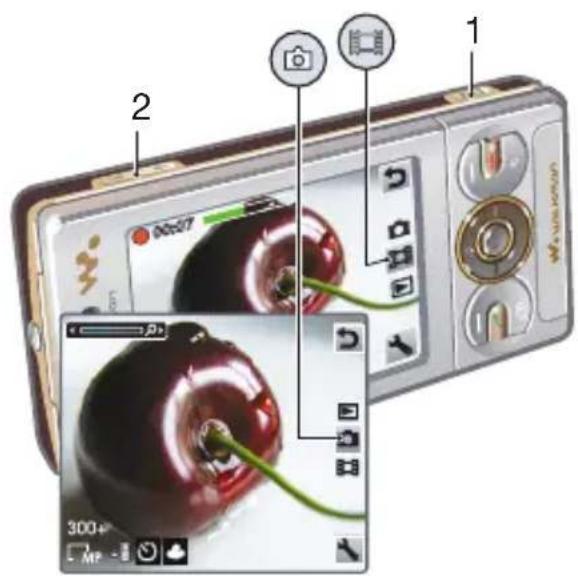
- Tryk på fra standby.
Sådan tages et foto
1 Aktiver kameraet, og tryk på navigeringstasten for at gå til
2 Tryk på for at tage et foto. Fotoet gemmes automatisk.
Sådan optages et videoklip
3 Tryk helt ned for at stoppe optagelsen. Videoklippet gemmes automatisk.
Sådan bruges zoom
• Tryk på volumentasten.
! Når der tages et foto, er zoom kun tilgængelig i VGA-tilstand.
- Tryk på navigeringstasten. Lysstyrken vises ved siden af 📂.
Sådan vises videoklip
2 Gå til et videoklip, og tryk på den midterste valgstast.
Flere kamerafunktioner
Sådan skiftes indstillinger
- Aktiver kameraet, og vælg
Sådan får du vist oplysninger om indstillinger
- Gå til en indstilling, og vælg i.
Sådan forbedres et foto med Ret foto
2 Kontroller, at Gennemgang er indstillet til Til. Vælg > Indstillinger, og gå til Gennemgang > Til.
3 Tag et foto.
4 Vælg Indstill. > Ret foto under gennemgangen.
Visning og kodning af fotos
Sådan får du vist fotos i et diasshow
1 Vælg Menu > Medier > Foto > Kameralbum fra standby.
2 Vælg en måned.
3 Gå til et foto, og vælg Vis.
4 Vælg Indstill. > Diasshow.
5 Vælg et humør.
Visning af fotos på et kort
Når Vises på skærmen, gemmes din geografiske position sammen med de fotos, du tager. Dette kaldes geokodning og viser, hvor omtrent et foto blev taget.
Sådan får du vist fotos på et kort
1 Vælg Menu > Medier > Foto > Kameralbum fra standby.
2 Vælg en måned.
3 Gå til et foto, og vælg Vis.
4 Vælg Indstill. > Vis på kort.
Sådan ændres indstillingen for geokodning
1 Aktiver kameraet, og tryk på navigeringstasten for at gå til
2 Vælg > Indstillinger > Tilføj position.
3 Vælg en indstilling.
Samlinger
Du kan kode fotos og kategorisere dem i Foto-tags. Du kan f.eks. oprette en kode kaldet ferie, og føje den til alle dine feriefotos.
Sådan oprettes en ny samling
1 Vælg Menu > Medier > Foto > Kameralbum fra standby.
2 Vælg en måned.
3 Gå til et foto, og vælg Vis.
4 Tryk på ⚙og vælg Indstill. > Nyt tag.
5 Indtast et navn, og vælg OK.
6 Vælg et ikon.
7 Vælg Indstill. > Tag på dette foto for at kode fotoet.
Sådan samles fotos
1 Vælg Menu > Medier > Foto > Kameralbum fra standby.
2 Vælg en måned.
3 Gå til et foto, og vælg Vis.
4 Tryk på ⚙og gå til en samling.
5 Vælg Indstill. > Tag på dette foto.
6 Gå til hvert foto, du vil kode, og vælg Indstill. > Tag på dette foto.
Brug af fotos
Du kan føje et foto til en kontakt, bruge det, når telefonen startes, som baggrund i standby eller som pauseskærm.
Sådan bruges fotos
1 Vælg Menu > Medier > Foto > Kameralbum fra standby.
2 Vælg en måned.
3 Gå til et foto, og vælg Vis.
4 Vælg Indstill. > Brug som.
5 Vælg en indstilling.
Sådan vælges et Java™-program som baggrund
1 Vælg Menu > Indstillinger > fanen Visning fra standby.
2 Vælg Baggrundsbillede > Program.
3 Vælg et Java-program.
! Du kan kun få vist Java-programmer, der understøtter baggrund.
Sådan arbejder du med fotos
Du kan få vist, forbedre og organisere dine fotos og videoklip på computeren ved at installere Adobe™ Photoshop™ Album Starter Edition. Det findes på den cd, der fulgte med telefonen, og kan også hentes fra www.sonyericsson.com/support.
Brug Sony Ericsson Ericsson Media Manager til at overføre indhold til og fra telefonen. Der er flere oplysninger under Overførsel af indhold til og fra en computer på side 26.
PhotoDJ™ og VideoDJ™
Du kan redigere fotos og videoklip.
Sådan redigerer og gemmer du et foto
1 Vælg Menu > Medier > Foto > Kameralbum fra standby.
2 Vælg en måned.
3 Gå til et foto, og vælg Vis.
4 Vælg Indstill. > Red. i PhotoDJ™.
5 Rediger fotoet.
Sådan redigerer og gemmer du et videoklip
1 Vælg Menu > Organizer >
Filhåndtering > Videoer fra standby.
2 Gå til et videoklip, og vælg Indstill. > Red. i VideoDJ™.
3 Rediger videoklippet.
4 Vælg Indstill. > Gem.
Sådan beskærer du et videoklip
1 Vælg Menu > Organizer >
Filhåndtering > Videoer fra standby.
2 Gå til et videoklip, og vælg Indstill. > Red. i VideoDJ™ > Rediger > Beskær.
3 Vælg OK > Vælg > Start for at angive startpunktet.
4 Vælg Vælg > Afslut for at angive slutpunktet.
5 Vælg Beskær > Indstill. > Gem.
Brug af blog
En blog er en personlig webside. Du kan sende fotos eller videoklip til en blog, hvis dit abonnement understøtter tjenesten. Se Jeg kan ikke bruge internetbaserede tjenester på side 70, hvis du ikke kan bruge blogging.
! Webtjenester kan kræve en særskilt licensaftale mellem dig og tjenesteudbyderen. Desuden kan yderligere bestemmelser og gebyrer være gældende. Kontakt din tjenesteudbyder.
Sådan sender du fotos til en eksisterende blog
1 Vælg Menu > Medier > Foto > Kameralbum fra standby.
2 Vælg en måned.
3 Gå til et foto, og vælg Vis.
4 Vælg Indstill. > Send > Til websted > Nyt websted > Tilføj.
5 Indtast blog-adressen, og vælg OK.
6 Indtast adressen og titlen.
7 Vælg Gem, og vælg bloggen.
8 Skriv teksten.
9 Vælg Fortsæt > Send.
Sådan sender du fotos til Blogger
1 Vælg Menu > Medier > Foto > Kameralbum fra standby.
2 Vælg en måned.
3 Gå til et foto, og vælg Vis.
4 Vælg Indstill. > Send > Til websted.
5 Vælg Blogger.
6 Skriv en titel og tekst, og vælg OK > Public..
Sådan sender du fotos eller videoer, du netop har taget, til en blog
1 Vælg Send > Til websted, når du har taget et foto.
2 Vælg Nyt websted > Tilføj.
3 Indtast den e-mail-konto, du bruger, när du skal sende til din blog.
4 Indtast webadressen og titlen.
5 Vælg Gem, og vælg bloggen.
6 Skriv teksten.
7 Vælg Fortsæt > Send.
Sådan sender du videoklip til en eksisterende blog
1 Vælg Menu > Medier > Video > Videoer fra standby.
2 Vælg Indstill. > Send > Til websted.
3 Vælg Nyt websted > Tilføj.
4 Angiv den e-mail-adresse-konto, du bruger til at sende til din blog.
5 Angiv webadressen og titlen.
6 Vælg Gem, og vælg bloggen.
7 Skriv teksten.
8 Vælg Fortsæt > Send.
9 Skriv teksten.
Sådan sendes videoklip til Blogger
1 Vælg Menu > Medier > Video > Videoer fra standby.
2 Gå til et videoklip.
3 Vælg Indstill. > Send > Til websted.
4 Vælg Blogger.
5 Skriv en titel og tekst, og vælg OK > Public..
Sådan går du til en blogadresse fra kontakter
1 Vælg Menu > Kontakter fra standby.
2 Gå til en kontakt, og vælg Åbn.
3 Gå til en webadresse, og vælg Gå til.
Udskrivning af fotos
Du kan udskrive fotos via USB-kablet, när det er sluttet til en kompatibel printer.

Du kan også udskrive på en Bluetooth-kompatibel printer, der understøtter "Object Push Profile".
Sådan udskrives fotos via et USB-kabel
1 Sæt et USB-kabel i telefonen.
2 Sæt USB-kablet i printeren.
3 Vent på feedback i telefonen, og vælg OK.
4 Vælg eventuelt printerindstillinger, og vælg Udskriv.
5 Vælg Menu > Medier > Foto > Kameralbum fra standby.
6 Vælg en måned.
7 Gå til et foto, og vælg Indstill. > Udskriv.
Hvis der opstår en printerfejl, skal du tage USB-kablet ud og sætte det i igen.
Internet
Se Jeg kan ikke bruge internetbaserede tjenester på 70, hvis du ikke kan bruge internettet.
Sådan startes browsing
1 Vælg Søg fra standby.
2 Angiv en webaseresse, en søgestreng eller navnet på et bogmærke.
3 Gå til et element på listen, og vælg Gå til eller Søg.
Sådan afsluttes browseren
- Vælg Indstill. > Afslut browser, mens du browser på internettet.
Bogmærker
Du kan oprette og redigere bogmærker som hurtige links til dine foretrukne websider.
Sådan oprettes et bogmærke
1 Vælg Indstill. > Værktøj > Tilføj bogmærke, mens du browser på internettet.
2 Indtast en titel og en adresse. Vælg Gem.
Sådan vælges et bogmærke
1 Vælg Menu > Internet fra standby.
2 Vælg Indstill. > Gå til > Bogmærker.
3 Gå til et bogmærke, og vælg Gå til.
Historiksider
Du kan se de websider, du har surfet på.
Sådan vises oversigtssider
- Vælg Menu > Internet > Indstill. > Gå til > Historik fra standby.
Flere browserfunktioner
Sådan panoreres og zoomes på en webside
1 Tryk på #—, mens du browser på internettet.
2 Brug navigeringstasten til at flytte rammen.
3 Tryk på Zoom.
4 Tryk på (#-?) for at vende tilbage til panorering.
! Smart-Fit skal være slået fra, før du kan bruge panorering og zoom.
Sådan aktiverer eller deaktiverer du Smart-Fit Rendering™
1 Vælg Menu > Internet > Indstill. > Avanceret > Smart-Fit fra standby.
2 Vælg en indstilling.
Sådan foretager du et opkald, mens du browser
- Tryk på .
Sådan gemmes et billede fra en webside
1 Vælg Indstill. > Værktøj > Gem billede, mens du browser på internettet.
2 Vælg et billede.
Sådan finder du tekst på en webside
1 Vælg Indstill. > Værktøj > Find på side, mens du browser på internettet.
2 Indtast tekst, og tryk på Find.
Sådan sendes et link
1 Vælg Indstill. > Værktøj > Send link, mens du browser på internettet.
2 Vælg en overførselsmetode.
! Kontroller, at den modtagende enhed understøtter den overførselsmetode, du vælger.
Tastaturgenveje på internettet
Du kan bruge tastaturet til at gå direkte til en af internetbrowserens funktioner.
Tast Genvej
| 1 | Bogmærker |
| 2 | - Indtast tekst til funktionen |
| 9 | Indtast URL-adr., Søg på internettet eller søg i Bogmærker. |

Zoom

Panorer og zoom (når Smart-Fit er deaktiveret)
Sådan vælges tastaturgenveje til internettet
1 Vælg Menu > Internet fra standby.
2 Vælg Indstill. > Avanceret > Tastaturtilstand > Genveje.
Internetsikkerhed og certifikater
Telefonen understøtter sikker browsing. Visse internettjenester, f.eks. banktjenester, kræver certifikater i telefonen. Telefonen indeholder muligvis allerede certifikater, når du køber den, men du kan også hente nye certifikater.
Sådan vises certifikater i telefonen
- Vælg Menu > Indstillinger > fanen Generelt > Sikkerhed > Certifikater fra standby.
Web-feeds
Du kan abonnere på og overføre indhold, der ofte opdateres, f.eks.
Internet 53
nyheder, podcasts eller billeder, ved hjælp af web-feeds.
Sådan tilføjes nye feeds fra en webside
1 Vælg, select Indstill. > Web-feeds, mens du får vist en side på internettet, der indeholder web-feeds angivet med.
2 Gå til hver af de feeds, du vil tilføje, og vælg Marker.
3 Vælg Fortsæt.
Sådan søges der efter web-feeds
1 Vælg Menu > Medier > Web-feeds fra standby.
2 Vælg Ny feed, og angiv webadressen.
Sådan hentes indhold via web-feeds
1 Vælg Menu > Medier > Web-feeds fra standby.
2 Gå til en opdateret feed, og vælg Vis eller ▶
3 Vælg en overskrift, der skal udvides.
4 Vælg et ikon afhængigt af indholdet: for at åbne en webside, for at hente en lydpodcast, for at hente en videopodcast eller for at hente et foto.

Du kan også abonnere på og hente indhold til en computer via feeds ved hjælp af Sony Ericsson Media Manager. Du kan derefter overføre indholdet til telefonen.
Opdatering af web-feeds
Du kan opdatere dine feeds manuelt eller planlægge opdateringer. Vises på skærmen, når der er opdateringer.
Sådan planlægges opdateringer af web-feeds
1 Vælg Menu > Medier > Web-feeds fra standby.
2 Gå til en feed, og vælg Indstill. > Planlæg opdat..
3 Vælg en indstilling.
! Det kan være kostbart at opdatere ofte.
Web-feeds i standby
Du kan få vist nyhedsopdateringer på standbyskærmbilledet.
Sådan får du vist web-feeds i standby
1 Vælg Menu > Medier > Web-feeds fra standby.
2 Gå til en feed, og vælg Indstill. > Indstillinger > Standbyrulletekst > Vis i standby.
Sådan får du adgang til webfeeds fra standby
1 Vælg Rulletxt fra standby.
2 Du kan læse mere om en feed ved at trykke eller før at gå til en overskrift og vælge Gå til.
Podcasts
Podcasts er filer, for eksempel radioprogrammer eller videoindhold, som du kan hente og afspille. Du kan abonnere på og hente podcasts ved hjælp af web-feeds.
Sådan får du adgang til lydpodcasts
- Vælg Menu > Medier > Musik > Podcasts fra standby.
Sådan får du adgang til videopodcasts
- Vælg Menu > Medier > Video > Podcasts fra standby.
Foto-feeds
Du kan abonnere på foto-feeds og hente fotos. Se Web-feeds på side 53 for at komme i gang med at bruge foto-feeds.
Sådan får du adgang til foto-feeds
- Vælg Menu > Medier > Foto > Foto-feeds fra standby.
Wi-Fi™
Med Wi-Fi™ kan du få trådløs adgang til internettet via telefonen. Du kan surfe på internettet hjemmefra (personlige netværk) eller fra offentlige adgangszoner ((hot spots):
- Personlige netværk – normalt beskyttet. Du skal have oplyst en adgangskode eller nøgle fra ejeren.
- Hot spots – normalt ikke beskyttet, men kræver ofte, at du logger på operatørens tjeneste, før du får adgang til internettet.
Brug af Wi-Fi
Du skal søge efter og oprette forbindelse til et tilgængeligt net og derefter åbne internetbrowseren, hvis du vil browse på internettet vha. Wi-Fi.
Sådan slås Wi-Fi til
- Vælg Menu > Indstillinger > fanen Forbindelser > Wi-Fi > Slå til fra standby.
Sådan oprettes der forbindelse til et net
1 Vælg Menu > Indstillinger > fanen Forbindelser > Wi-Fi fra standby.
2 Gå til et net, og vælg Forbind.
Sådan startes browsing med Wi-Fi
1 Kontroller, at (1) vises på statuslinjen.
2 Vælg Menu > Internet fra standby.
Net, der ofte benyttes, kan gemmes som foretrukne. Hvis du aktiverer Autotilslutning, oprettes der automatisk forbindelse til dem, när du er inden for rækkevidde.
Internet 55
DLNA™
Telefonen har en indbygget DLNA™-server (Digital Living Network Alliance), der opretter forbindelse til dit eget netværk via Wi-Fi. Andre DLNA-enheder, der er sluttet til samme netværk, kan få vist og afspille billeder og musik, der er gemt på din telefon. En kompatibel DLNA-enhed kan være en computer, et tv eller en PLAYSTATION®3. Wi-Fi skal være aktiveret, og telefonen skal være sluttet til dit favoritnetværk, hvis DLNA skal fungere.
Sådan aktiveres DLNA
1 Vælg Menu > Indstillinger > fanen Forbindelser > Netdeling fra standby.
2 Gå til og vælg et favoritnet.
3 Vælg Til > Gem.
GPS
Telefonen har en GPS-modtager, der bruger satellitsignaler til at beregne din position.
Se Jeg kan ikke bruge internetbaserede tjenester på side 70, hvis der er GPS-funktioner, du ikke kan bruge.
Brug af GPS
Din position kan findes, hvis det ikke er overskyet. Gå et andet sted hen, hvis din position ikke vises efter et par minutter. Det letter søgningen, hvis du står stille og undgår at tildække GPS-antennen.
Den første gang, du bruger GPS'en, kan det tage op til 10 minutter, inden din position bliver fundet.
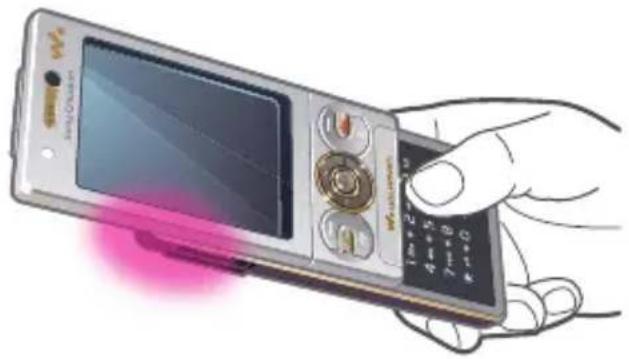
Med Starthjælp beregnes din position hurtigt. Hvis den ikke er deaktiveret, vil Starthjælp automatisk blive benyttet til at finde din position, hvis Assisted GPS-teknologien er tilgængelig.
Sådan angives det, hvornår Starthjælp skal bruges
1 Vælg Menu > Underholdning > Positionstjenester > Indstillinger > Starthjælp fra standby.
2 Vælg en indstilling.

Google Maps™ til mobile enheder
Med Google Maps™ kan du få vist din aktuelle position, finde andre positioner og beregne ruter.
Når du starter Google Maps, vises din omtrentlige position vha. mobilmaster i nærheden af dig. Din position opdateres mere præcist, når GPS-modtageren finder den.
Sådan bruges Google Maps
- Vælg Menu > Underholdning > Positionstjenester > Google Maps fra standby.
Sådan får du mere at vide om Google Maps
- Når du bruger Google Maps, skal du vælge Indstill. > Hjælp.

Kørselsvejledninger
Wayfinder Navigator™ leder dig til dit bestemmelsessted ved hjælp af talebaserede instruktioner. Telefonen indeholder en gratis tre måneders-prøveversion af Wayfinder Navigator.
! Sony Ericsson garanterer ikke for nøjagtigheden af nogen vejvisningstjenester, herunder men ikke begrænset til tjenester til Turn-by-Turnnavigation.
Sådan startes Wayfinder Navigator
Flere GPS-funktioner
Gemte positioner
Alle gemte positioner findes under Mine favoritter.
Sådan gemmes din nuværende position
1 Vælg Menu > Underholdning >
Positionstjenester > Mine favoritter >
Tilføj nyt sted fra standby.
2 Vælg Rediger, og indtast titlen. Vælg OK.
3 Gå til Beskrivelse:, og vælg Tilføj. Indtast beskrivelsen, og vælg OK.
4 Gå til Position:, og vælg Tilføj > Aktuel position.
5 Vælg Gem.
Sådan får du vist en gemt position på et kort
1 Vælg Menu > Underholdning > Positionstjenester > Mine favoritter fra standby.
2 Gå til en position, og vælg Gå til.
Sådan får du adgang til dine favoritter fra Google Maps
- Tryk på *a/A.
Positionsforespørgsler
Eksterne tjenester kan anmode om at få oplyst din position.
Sådan ændres adgangen til eksterne tjenester
1 Vælg Menu > Underholdning > Positionstjenester > Indstillinger > Databeskyttelse fra standby.
2 Vælg en indstilling.
Sluk GPS
GPS-modtageren slukkes automatisk, när den ikke er i brug. Du kan også slukke GPS-modtageren manuelt.
bruger funktioner, hvor GPS-modtageren ikke skal bruges for at finde din position.
Sådan aktiverer eller deaktiverer du GPS manuelt
1 Vælg Menu > Underholdning > Positionstjenester > Indstillinger fra standby.
2 Vælg Aktiver GPS eller Deaktiver GPS.
Tracker
Tracker er et GPS-baseret sporgsprogram, som du kan bruge til at holde styr på hastighed, distance, rute og energiforbrug under træningen. Du kan basere træningen på, hvor længe du vil træne, eller distancen, du vil tilbagelægge. Du kan også basere træningen på en tidligere rute, som indeholder GPS-data.
! Oplysningerne, som leveres af Tracker-programmet, er ikke helt præcise. Sony Ericsson garanterer på ingen måde for Tracker-programmets nøjagtighed. Kontakt lægen, hvis du har spørgsmål om dit helbred i forbindelse med fitness.
Sådan startes en træningssession
1 Vælg Menu > Positionstjenester > Tracker > Start træning fra standby.
2 Vælg en træningstype.
3 Tå til et element, vælg Rediger og indtast dataene.
4 Vælg Udført for at gemme.
5 Vælg Start for at starte træningen.
Sådan sammenlignes resultater under træningen
1 Vælg Menu > Positionstjenester > Tracker > Start træning fra standby.
2 Vælg Rutebaseret.
3 Gå til Rute:, vælg Rediger, og vælge en rute.
4 Gå til Realtidssammenlign., og vælg Rediger.
5 Gå til resultatet, du vil sammenligne med, og vælg Sammenl..
6 Vælg Udført og derefter Start.
Sådan afsluttes en træningssession manuelt
- Vælg Pause > Afslut under en træningssession.
Resultater
Træningsresultaterne vises, når sessionen er slut. Du kan altid få vist tidligere resultater og sammenligne dem, hvis de indeholder GPS-data.
Sådan sammenlignes resultater
1 Vælg Menu> Positionstjenester > Tracker > Resultater fra standby.
2 Gå til et resultat, og vælg Indstill. > Sammenl..
3 Gå til et resultat, der skal sammenlignes med.
Energiforbrug
Hvis du vil beregne og have vist energiforbruget under en session, skal du først indstille din personlige profil under Indstillinger i Tracker. Du kan få energiforbruget vist i resultatvisningen.
Sådan slår du energiforbrug til
- Vælg Menu > Positionstjenester > Tracker > Indstillinger > Energiforbrug > Til fra standby.
Synkronisering
Du kan synkronisere på to forskellige måder. Du kan synkronisere telefonen med et computerprogram eller ved at bruge en internettjeneste.

Brug kun én af
synkroniseringsmetoderne ad gangen med telefonen.
Du kan få yderligere oplysninger ved at gå til www.sonyericsson.com/support og læse vejledningen om synkronisering.
Synkronisering vha. en computer
Du kan bruge USB-kablet eller trådløs Bluetooth-teknologi til at synkronisere telefonkontakter, aftaler, bogmærker, opgaver og noter med et computerprogram som f.eks. Microsoft Outlook®.
Inden synkronisering skal du installere Sony Ericsson PC Suite.

Sony Ericsson PC Suite-softwaren findes på den cd, der fulgte med telefonen, og kan også overføres fra www.sonyericsson.com/support.
Se Påkrævede operativsystemer på side 26.
Sådan installeres Sony Ericsson PC Suite
1 Tænd computeren, og isæt cd'en. Cd'en starter automatisk, og installationsvinduet åbnes.
2 Vælg et sprog, og klik på OK.
3 Klik på Install Sony Ericsson PC suite, og følg vejledningen på skærmen.
Sådan synkroniseres der med Sony Ericsson PC Suite
1 Computer: Start Sony Ericsson PC Suite fra Start/Programmer/Sony Ericsson/Sony Ericsson PC Suite.
2 Følg vejledningen i Sony Ericsson PC Suite om, hvordan der oprettes forbindelse.
3 Telefon: Vælg Telefontilstand.
4 Computer: Når du får besked om, at Sony Ericsson PC Suite har fundet telefonen, kan du begynde synkroniseringen.
Du kan få oplysninger om brugen i afsnittet Hjælp i Sony Ericsson PC Suite, när softwaren er installeret på computeren.
Synkronisering via en internettjeneste
Du kan også synkronisere med en internettjeneste ved at bruge
SyncML™ eller en Microsoft® Exchange Server via Microsoft Exchange ActiveSync. Du kan få yderligere oplysninger ved at gå til www.sonyericsson.com/support og læse vejledningen om synkronisering.
Flere funktioner
Flytilstand
I Flytilstand er net- og radiomodtagerne slukket for at undgå at forstyrre følsomt udstyr.
Hvis menuen Flytilstand er aktiveret, bliver du bedt om at vælge en tilstand, næste gang du tænder telefonen:
- Normaltilstand – fuld funktionalitet
- Flytilstand – begrænset funktionalitet
Sådan aktiveres menuen Flytilstand
- Vælg Menu > Indstillinger > fanen Generelt > Flytilstand > Fortsæt > Vis ved start fra standby.
Sådan vælges flytilstand
1 Sluk telefonen, när menuen Flytilstand vises.
2 Tænd telefonen, og vælg Flytilstand.

Opdateringstjeneste
Du kan opdatere telefonen med de nyeste programmer vha. telefonen eller en pc.

Denne tjeneste er ikke tilgængelig i alle lande/områder.
Sådan får du vist den aktuelle software i telefonen
1 Vælg Menu > Indstillinger > fanen Generelt > Opdateringstjeneste fra standby.
2 Vælg Softwareversion.
Opdateringstjenesten via telefonen
Du kan opdatere telefonen trådløst. Du mister ikke personlige data eller oplysninger i telefonen.

Brug af opdateringstjenesten via telefonen kræver dataadgang, f.eks. GPRS, 3G eller HSDPA.
Sådan vælges indstillinger for opdatering
- Vælg Menu > Indstillinger > fanen Generelt > Opdateringstjeneste > Indstillinger > Internetindstillinger fra standby.
Sådan bruges opdateringstjenesten via telefonen
1 Vælg Menu > Indstillinger > fanen Generelt > Opdateringstjeneste fra standby.
2 Vælg Søg efter opdatering, og følg vejledningen, der vises.
Opdateringstjenesten via en pc
Du kan opdatere telefonen via det medfølgende USB-kabel og en pc med internetforbindelse.

Kontroller, at der er taget backup af alle personlige data i telefonens hukommelse, inden du opdaterer via en pc.
Sådan bruges opdateringstjenesten via en pc
• Gå til
www.sonyericsson.com/updateservice
Alarmer
Du kan indstille en lyd eller radioen som alarmsignal. Alarmsignalet lyder, selvom telefonen er slukket. Når alarmen lyder, kan du slukke den helt eller midlertidigt.
Sådan indstilles alarmen
1 Vælg Menu > Organizer > Alarmer fra standby.
2 Gå til en alarm, og vælg Rediger.
3 Gå til Tidspunkt:, og vælg Rediger.
4 Indtast et klokkeslæt, og vælg OK > Gem.
Sådan indstilles en gentaget alarm
1 Vælg Menu > Organizer > Alarmer fra standby.
2 Gå til en alarm, og vælg Rediger.
3 Gå til Tilbagevendende:, og vælg Rediger.
4 Gå til en dag, og vælg Marker.
5 Du kan vælge en anden dag ved at gå til dagen og vælge Marker.
6 Vælg Udført > Gem.
Sådan indstilles alarmsignalet
1 Vælg Menu > Organizer > Alarmer fra standby.
2 Gå til en alarm, og vælg Rediger.
3 Gå til fanen 🎯.
4 Gå til Alarmsignal:, og vælg Rediger.
5 Find og vælg et alarmsignal. Vælg Gem.
Sådan slukkes alarmen
- Tryk på en vilkårlig tast, när alarmen lyder.
• Vælg Udskyd for at gentage alarmen.
- Tryk på en vilkårlig tast, när alarmen lyder, og vælg derefter Slå fra.
Sådan annulleres alarmen
1 Vælg Menu > Organizer > Alarmer fra standby.
2 Gå til en alarm, og vælg Slå fra.
Alarm i lydløs tilstand
Alarmen kan indstilles til ikke at blive afspillet, når telefonen er i lydløs tilstand.
Sådan indstilles det, om alarmen skal lyde i lydløs tilstand
1 Vælg Menu > Organizer > Alarmer fra standby.
2 Gå til en alarm, og vælg Rediger.
3 Gå til fanen 🎯.
4 Gå til Lydløs funktion:, og vælg Rediger.
5 Vælg en indstilling.
Sådan angives alarmudskydelsens varighed
1 Vælg Menu > Organizer > Alarmer fra standby.
2 Gå til en alarm, og vælg Rediger.
3 Gå til Udskyd i:, og vælg Rediger.
4 Vælg en indstilling.
Kalender

Du kan synkronisere kalenderen med en computerkalender, med en kalender på internettet eller med en Microsoft® Exchange Server (Microsoft® Outlook®).
Aftaler
Du kan tilføje nye aftaler eller genbruge eksisterende aftaler.
Sådan tilføjes en aftale
1 Vælg Menu > Organizer > Kalender fra standby.
2 Vælg en dato.
3 Gå til Ny aftale, og vælg Tilføj.
4 Indtast oplysningerne, og bekræft de enkelte poster.
5 Vælg Gem.
1 Vælg Menu > Organizer > Kalender fra standby.
2 Vælg en dato.
3 Gå til en aftale, og vælg Vis.
Sådan redigeres en aftale
1 Vælg Menu > Organizer > Kalender fra standby.
2 Vælg en dato.
3 Gå til en aftale, og vælg Vis.
4 Vælg Indstill. > Rediger.
5 Rediger aftalen, og bekræft de enkelte poster.
6 Vælg Gem.
Sådan angives, hvornår påmindelser skal lyde
1 Vælg Menu > Organizer > Kalender fra standby.
2 Vælg en dato.
3 Vælg Indstill. > Avanceret > Påmindelser.
4 Vælg en indstilling.
En påmindelse, der er indstillet i kalenderen, påvirker en påmindelse, der er indstillet i Opgaver.
Noter
Du kan oprette noter og gemme dem. Du kan også vise en note under standby.
Sådan tilføjes en note
1 Vælg Menu > Organizer > Noter fra standby.
2 Gå til Ny note, og vælg Tilføj.
3 Skriv en note, og vælg Gem.
Sådan viser du en note i standby
1 Vælg Menu >Organizer > Noter fra standby.
2 Gå til en note, og vælg Indstill. > Vis i standby.
1 Vælg Menu > Organizer > Noter fra standby.
2 Gå til noten, der vises i standby. Den er markeret med et ikon. Vælg Indstill. > Skjul i standby.
Du kan tilføje nye opgaver eller genbruge eksisterende opgaver.
Sådan tilføjes en opgave
1 Vælg Menu > Organizer > Opgaver fra standby.
2 Vælg Ny opgave, og vælg Tilføj.
3 Vælg en indstilling.
4 Indtast oplysningerne, og bekræft de enkelte poster.
Sådan angives, hvornår påmindelser skal lyde
1 Vælg Menu > Organizer > Opgaver fra standby.
2 Gå til en opgave, og vælg Indstill. > Påmindelser.
3 Vælg en indstilling.
En påmindelse, der er indstillet i Opgaver, påvirker en påmindelse, der er indstillet i kalenderen.
Profiler
Du kan ændringer indstillinger som f.eks. ringesignalets lydstyrke og vibratoren, så de passer til forskellige steder. Du kan nulstille alle profiler, så telefonens oprindelige indstillinger indsættes.
Sådan vælges en profil
1 Vælg Menu > Indstillinger > fanen Generelt > Profiler fra standby.
2 Vælg en profil.
Sådan vises og redigeres en profil
1 Vælg Menu > Indstillinger > fanen Generelt > Profiler fra standby.
2 Gå til en profil, og vælg Indstill. > Vis og rediger.
! Du kan ikke omdøbe profilen Normal.
Dato og klokkeslæt
Sådan indstilles klokkeslættet
1 Vælg Menu > Indstillinger > fanen Generelt > Tid og dato > Tid fra standby.
2 Indtast klokkeslættet, og vælg Gem.
1 Vælg Menu > Indstillinger > fanen Generelt > Tid og dato > Dato fra standby.
2 Indtast datoen, og vælg Gem.
Sådan indstilles tidszonen
1 Vælg Menu > Indstillinger > fanen Generelt > Tid og dato > Min tidszone fra standby.
2 Vælg den tidszone, du befinder dig i.
Hvis du vælger en by, opdaterer Min tidszone også det tidspunkt, hvor der skiftes til og fra sommertid.
Tema
Du kan ændre skærmens udseende ved hjælp af elementer som f.eks. farver og baggrund. Du kan også oprette nye temaer og overføre dem. Der er flere oplysninger på www.sonyericsson.com/fun.
Sådan indstilles et tema
1 Vælg Menu > Indstillinger > fanen Visning > Tema fra standby.
2 Gå til et tema, og vælg Vælg.
Hovedmenuens layout
Du kan ændre layout for ikonerne i hovedmenuen.
Sådan ændres hovedmenuens layout
1 Vælg Menu > Indstill. > Layout af h.menu fra standby.
2 Vælg en indstilling.
Ringesignaler
Sådan indstilles et ringesignal
1 Vælg Menu > Indstillinger > fanen Lyde og alarmer > Ringesignal fra standby.
2 Find og vælg et ringesignal.
Sådan indstilles ringesignalets styrke
1 Vælg Menu > Indstillinger > fanen Lyde og alarmer > Ringelydstyrken fra standby.
2 Tryk på 📍 eller ⓣ for at ændre lydstyrken.
3 Vælg Gem.
- Tryk på og hold #—nede fra standby.
! Alarmsignalet påvirkes ikke.
Sådan indstilles vibratoren
1 Vælg Menu > Indstillinger > fanen Lyde og alarmer > Vibrator fra standby.
2 Vælg en indstilling.
Skærmretning
Du kan skifte mellem stående og liggende retning eller vælge Roter automatisk, så retningen skifter, når du drejer telefonen.
Sådan ændres der skærmretning i browseren
1 Vælg Menu > Internet fra standby.
2 Vælg Indstill. > Avanceret > Retning.
3 Vælg en indstilling.
Sådan ændres der skærmretning i Medier
1 Vælg Menu > Medier > Indstillinger > Retning fra standby.
2 Vælg en indstilling.
Spil
Telefonen indeholder spil. Du kan også overføre spil. Der er hjælpetekster til de fleste spil.
Sådan startes et spil
1 Vælg Menu > Medier > Spil fra standby.
2 Vælg et spil.
Sådan afsluttes et spil
- Tryk på

Programmer
Du kan overføre og køre Java-programmer. Du kan også få vist oplysninger eller vælge forskellige tilladelser. Se Jeg kan ikke bruge internetbaserede tjenester på
side 70, hvis du ikke kan bruge Java-programmer.
Sådan vælges et Java-program
• Vælg et program.
Sådan vælger du tilladelser til et Java-program
1 Gå til et program, og vælg Indstill. > Tilladelser.
2 Angiv tilladelser.
Visse Java-programmer er udviklet til en bestemt skærmstørrelse. Kontakt leverandøren af programmet for at få flere oplysninger.
Sådan angives skærmstørrelsen for et Java-program
1 Gå til et program, og vælg Indstill. > Skærmstørrelse.
2 Vælg en indstilling.
Walk mate
Walk mate er et program, der tæller skridt. Det holder styr på, hvor mange skridt du har taget, og hvor mange der er tilbage, før du har nået dagens mål. Du kan have telefonen i lommen, når du brugerWalk mate. Du kan også indstille
Walk mate som baggrundsbillede, så det kan vises i standby.
Sådan vælges Walk mate som baggrundsbillede
1 Vælg Menu > Indstillinger > fanen Visning fra standby.
2 Vælg Baggrundsbillede > Program.
3 Vælg Walk mate.
Låse
SIM-kortlås
Denne lås beskytter kun dit abonnement. Telefonen vil fungere med et nyt SIM-kort. Hvis låsen er aktiveret, skal du indtaste en PIN-kode (Personal Identity Number).
Hvis du indtaster PIN-koden forkert tre gange i træk, spærres SIM-kortet, og du skal indtaste din PUK-kode (Personal Unblocking Key). PIN- og PUK-koderne leveres af netoperatøren.
Sådan ophæves spærringen af SIM-kortet
1 Når PIN-kode spærret vises, skal du indtaste din PUK-kode og vælge OK.
2 Indtast en ny fire- til ottecifret PINkode, og vælg OK.
3 Indtast den nye PIN-kode igen, og vælg OK.
1 Vælg Menu > Indstillinger > fanen Generelt > Sikkerhed > Låse > SIMbeskyttelse > Skift PIN-kode fra standby.
2 Indtast PIN-koden, og vælg OK.
3 Indtast en ny fire- til ottecifret PINkode, og vælg OK.
4 Indtast den nye PIN-kode igen, og vælg OK.
Hvis Koderne passer ikke sammen vises, har du indtastet den nye PIN-kode forkert. Hvis Forkert PIN-kode vises efterfulgt af Gammel PIN-kode:, har du indtastet den gamle PIN-kode forkert.
Sådan bruges SIM-kortläsen
1 Vælg Menu > Indstillinger > fanen Generelt > Sikkerhed > Låse > SIM-beskyttelse > Beskyttelse fra standby.
2 Vælg en indstilling.
3 Indtast PIN-koden, og vælg OK.
Telefonlås
Du kan forhindre uautoriseret brug af telefonen. Du kan ændre telefonens låsekode (0000) til en hvilken som helst anden fire- til ottecifret personlig kode.
Det er vigtigt, at du husker din nye kode. Hvis du glemmer den, skal du indlevere telefonen hos din Sony Ericsson-forhandler.
Sådan bruges telefonläsen
1 Vælg Menu > Indstillinger > fanen Generelt > Sikkerhed > Låse > Telefonbeskyttelse > Beskyttelse fra standby.
2 Vælg en indstilling.
3 Indtast telefonens låsekode, og vælg OK.
- Indtast din kode, og vælg OK.
Sådan ændres telefonens läsekode
1 Vælg Menu > Indstillinger > fanen Generelt > Sikkerhed > Låse > Telefonbeskyttelse > Skift kode fra standby.
2 Indtast den gamle kode, og vælg OK.
3 Indtast den nye kode, og vælg OK.
4 Gentag koden, og vælg OK.
Tastaturlås
Du kan indstille denne lås for at undgå utilsigtede opkald. Du kan besvare indgående opkald uden at låse tastaturet op.
! Der kan stadig foretages opkald til det internationale nødopkaldsnummer, 112.
Sådan bruges den automatiske tastaturlås
1 Vælg Menu > Indstillinger > fanen Generelt > Sikkerhed > Automatisk tastelås fra standby.
2 Vælg en indstilling.
Sådan låses tastaturet op manuelt
- Tryk på en vilkårlig tast, og vælg Lås op > OK fra standby.
IMEI-nummer
Gem en kopi af dit IMEI-nummer (International Mobile Equipment Identity) for det tilfælde, at telefonen bliver stjålet.
Sådan får du vist dit IMEI-nummer
- Tryk på *,a/a, fra; 0 + 6 #\~; standby.
Fejlfinding
Nogle problemer kræver, at du kontakter din netoperatør.
Gå ti www.sonyericsson.com/support, hvis du har brug for mere support.
Ofte stillede spørgsmål
Hvis du har problemer med hukommelsens kapacitet, eller hvis telefonen reagerer langsomt
Genstart telefonen hver dag for at frigøre hukommelse, eller udfør funktionen Nulstil alt.
Nulstil alt
Hvis du vælger Nulstil indstillinger, slettes de ændringer af indstillingerne, du har foretaget.
Hvis du vælger Nulstil alt, slettes dine indstillinger og dit indhold, f.eks. kontakter, meddelelser, billeder, lyd og spil, du har hentet. Du kan også miste indhold, som var i telefonen på købstidspunktet.
Sådan nulstilles telefonen
1 Vælg Menu > Indstillinger > fanen Generelt > Nulstil alt fra standby.
2 Vælg en indstilling.
3 Følg vejledningen, der vises.
Jeg kan ikke oplade telefonen, eller batterikapaciteten er lav
Opladeren er ikke tilsluttet korrekt, eller batteriforbindelsen er dårlig. Tag batteriet ud, og rens stikkene.
Batteriet er slidt op og skal udskiftes. Se Opladning af batteriet på side 8.
Der vises intet batteriikon, när jeg begynder at oplade telefonen
Det kan tage et par minutter, før batteriikonet vises på skærmen.
Visse menupunkter er nedtonet
En tjeneste er ikke aktiveret. Kontakt netoperatøren.
Jeg kan ikke bruge internetbaserede tjenester
Abonnementet omfatter ikke brug af data. Forkerte eller manglende indstillinger.
Du kan hente indstillingerne ved hjælp af opsætningsguiden eller ved at gå til www.sonyericsson.com/support.
Sådan overføres indstillinger vha. opsætningsguiden
1 Vælg Menu > Indstillinger > fanen Generelt > Opsætningsguide > Hent indstillinger fra standby.
70 Fejlfinding
2 Følg vejledningen, der vises.

Kontakt netoperatøren eller tjenesteudbyderen for at få flere oplysninger.
Jeg kan ikke sende meddelelser fra min telefon
De fleste meddelelser kræver et servicecenternummer for at kunne sendes. Du modtager nummeret fra din tjenesteudbyder, og det er som regel gemt på SIM-kortet. Hvis nummeret til servicecentret ikke er gemt på SIM-kortet, skal du selv indtaste det.
Du skal oprette en MMS-profil og angive adressen på din meddelelsesserver for at kunne sende de fleste MMS'er. Hvis du ikke har en MMS-profil eller meddelelsesserver, kan du automatisk hente alle indstillingerne fra netoperatøren eller på www.sonyericsson.com/support.
Sådan indtastes et servicecenternummer
1 Vælg Menu > Indstillinger > fanen Forbindelser > Medd.indstillinger > SMS fra standby, og gå til Servicecenter. Nummeret vises, hvis det er gemt på SIM-kortet.
2 Vælg Rediger, hvis der ikke vises et nummer.
3 Gå til Nyt servicecenter, og vælg Tilføj.
4 Indtast nummeret, inklusive det internationale "+" - tegn og landekoden.
5 Vælg Gem.
Sådan vælges en MMS-profil
1 Vælg Menu > Indstillinger > fanen Forbindelser > Medd.indstillinger > MMS fra standby.
2 Vælg en eksisterende profil, eller opret en ny.
Sådan indstilles meddelelsesserverens adresse
1 Vælg Menu > Indstillinger > fanen Forbindelser > Medd.indstillinger > MMS fra standby.
2 Gå til en profil, og vælg Indstill. > Rediger.
3 Gå til Meddelelsesserver, og vælg Rediger.
4 Indtast adressen, og vælg OK > Gem.
Telefonen ringer ikke eller ringer for svagt
Kontroller, at Lydløs funktion ikke er indstillet til Til. Se Sådan slås ringesignalet fra på side 66.
Kontoller ringelydstyrken. Se Sådan indstilles ringsignalets styrke på side 66.
Fejlfinding 71
Kontroller profilen. Se Sådan vælges en profil på side 65.
Kontroller indstillingerne for viderestilling af opkald. Se Sådan viderestilles opkald på side 38.
Telefonen bliver ikke fundet af andre brugere via trådløs Bluetooth- teknologi
Du har ikke aktiveret Bluetooth-funktionen. Kontroller under Synlighed, at telefonen er indstillet til at blive vist. Se Sådan aktiveres Bluetooth-funktionen på side 29.
Jeg kan ikke synkronisere eller overføre indhold mellem min telefon og computeren vha. det medfølgende USB-kabel.
Det kabel eller den software, der fulgte med telefonen, er ikke installeret korrekt. Gå til
www.sonyericsson.com/support, hvis du vil læse flere vejledninger med detaljerede installationsinstruktioner og hjælp til fejlfinding.
Jeg har glemt adgangskoden til kodehukommelsen
Hvis du glemte din passcode, skal kodehukommelsen nulstilles. Det indebærer, at alle oplysningerne i
kodehukommelsen slettes. Næste gang, du aktiverer kodehukommelsen, skal du gå frem, som om du åbner den for første gang.
Sådan nulstilles kodehukommelsen
1 Vælg Menu > Organizer > Kodehukommelse fra standby.
2 Skriv en forkert passcode tre gange.
3 Nulstil kode-
hukommelsen, og slet alle objekter?
vises.
4 Vælg Ja.
Hvor kan jeg finde lovgivningsmæssige oplysninger såsom mit IMEI-nummer, hvis jeg ikke kan tænde telefonen?
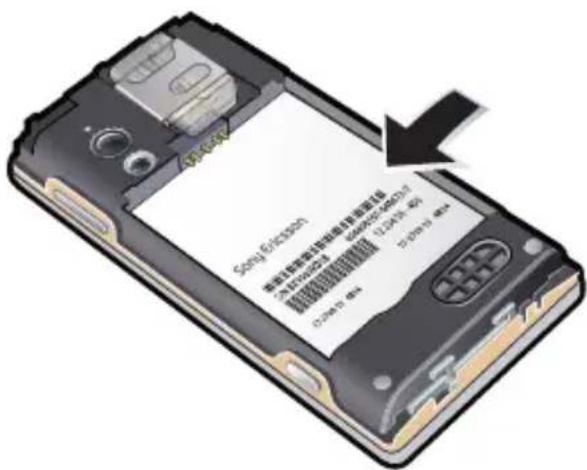
Der er ikke noget SIM-kort i telefonen, eller det kan være isat forkert.
Se Sådan isættes SIM-kortet på side 6.
SIM-kortets forbindelser skal renses. Kontakt netoperatøren, hvis kortet er beskadiget.
Indsæt korrekt SIM-kort
Telefonen er indstillet til kun at kunne bruges sammen med bestemte SIM-kort. Kontroller, om du bruger SIM-kortet fra den rigtige operatør.
Forkert PIN-kode/Forkert PIN2-kode
Indtastes den korrekte PIN- eller PIN2-kode, og vælg Ja.
PIN-kode spærret/PIN2-koden er spærret
Du har indtastet PIN- eller PIN2-koden forkert tre gange i træk.
Ophæv spærringen ved at se SIM-kortlås på side 68.
Koderne passer ikke sammen
De koder, du har indtastet, er ikke ens. Når du vil ændre en sikkerhedskode, f.eks. PIN-koden, skal du bekræfte den nye kode. Se SIM-kortlås på side 68.
Ingen netdækning
Telefonen er i flytilstand. Se Flytilstand på side 61.
Telefonen modtager ikke noget netsignal, eller det modtagne signal er for svagt. Kontakt netoperatøren for at sikre dig, at nettet dækker det sted, hvor du befinder dig.
SIM-kortet fungerer ikke korrekt. Sæt SIM-kortet i en anden telefon. Hvis det fungerer, er det sandsynligvis telefonen, der er årsag til problemet. Kontakt nærmeste Sony Ericsson-servicested.
Kun nødopkald
Du er inden for et nets rækkevidde, men du har ikke tilladelse til at bruge nettet. Hvis det drejer sig om en nødsituation, tillader nogle netoperatører, at du ringer til det internationale nødopkaldsnummer 112.Se Nødopkald på side 33.
PUK-koden er spærret. Kontakt operatøren.
Du har indtastet din personlige nøgle (PUK-kode) forkert 10 gange i træk.
Vigtige oplysninger
Sony Ericssons websted til forbrugere
På www.sonyericsson.com/support finder du et supportafsnit, hvor du kan få hjælp og tip med bare et par klik. Her finder du de seneste softwareopdateringer til pc samt tips om, hvordan du kan bruge dit produkt mere effektivt.
Service og support
Du har adgang til en række servicefordele som f.eks.:
- Globale og lokale websteder med support.
- Et globalt netværk af call centre
- Et omfattende netværk af Sony Ericsson-servicepartnere.
- En garantiperiode. Få mere at vide om garantibetingelserne i Vigtige oplysninger.
På www.sonyericsson.com/support kan du altid finde de nyeste supportværktøjer og oplysninger. Hvis det drejer sig om operatørspecifikke tjenester og funktioner, skal du kontakte netoperatøren.
Du kan også kontakte vores call centre. Kontakt din lokale forhandler, hvis dit land/område ikke findes på listen nedenfor. Opkald sker til indenlandstakst, inkl. lokale skatter og afgifter, med mindre der er tale om et nummer, hvor modtageren betaler.
Kontakt forhandleren, hvor du købte produktet, eller en af vores servicepartnere, hvis dit produkt skal til service. Gem kvitteringen. Den skal bruges i forbindelse med reklamationer under garantien.
Anguilla 1-800-080-9518 (Toll Free) questions.CO@support.sonyericsson.com
Antigua and Barbuda 1-800-081-9518 (Toll Free) questions.CO@support.sonyericsson.com
| Argentina 0800-333-7427 (número gratuito) questions.CO@support.sonyericsson.com | ||
| Australia 1300 650-050 (Toll Free) questions.AU@support.sonyericsson.com | ||
| The Bahamas 1-800-205-6062 (Toll Free) questions.CO@support.sonyericsson.com | ||
| Barbados 1-800-082-9518 (Toll Free) questions.CO@support.sonyericsson.com | ||
| Belgique/België 02-0745 1611 questions.BE@support.sonyericsson.com | ||
| Belize AN 815, PIN 5597 (Toll Free) questions.CO@support.sonyericsson.com | ||
| Bermuda 1-800-083-9518 (Toll Free) questions.CO@support.sonyericsson.com | ||
| Bolivia 800-100-542 (número gratuito) questions.CO@support.sonyericsson.com | ||
| Brasil 4001-0444 (ligação gratuita) questions.BR@support.sonyericsson.com | ||
| Canada 1 866 766 9374 (Toll Free / sans frais) questions.CA@support.sonyericsson.com | ||
| Cayman Islands | 1-800-084-9518 (Toll Free) questions.CO@support.sonyericsson.com | |
| Central and Southern Africa | +27 11 506 0123 | questions.CF@support.sonyericsson.com |
| Česká republika | 0844 550 055 | questions.CZ@support.sonyericsson.com |
| Chile | 1230-020-0656 (número gratuito) questions.CO@support.sonyericsson.com | |
| Colombia 01800-0966-080 (número gratuito) questions.CO@support.sonyericsson.com | ||
| Costa Rica | 0 800 011 0400 (número gratuito) | questions.CO@support.sonyericsson.com |
| Danmark | 3331 2828 | questions.DK@support.sonyericsson.com |
| Deutschland | 0180 534 2020 (ortsübliche Gebühren) | questions.DE@support.sonyericsson.com |
| Dominica | 1-800-085-9518 (Toll Free) questions.CO@support.sonyericsson.com | |
| Ecuador | 1-800-0102-50 (número gratuito) | questions.CO@support.sonyericsson.com |
| Eesti | 06 032 032 | questions.EE@support.sonyericsson.com |
| Egypt/ Spaces | 16727 | questions.EG@support.sonyericsson.com |
| Ελλάδα | 801 11 810 810 +30 210 899 19 19 (από κινητό τηλέφωνο) | questions.GR@support.sonyericsson.com |
| El Salvador | 800-6323 (número gratuito) questions.CO@support.sonyericsson.com | |
| España | 902 180 576 (tarifa local) questions.ES@support.sonyericsson.com | |
| France | 0825 383 383 | questions.FR@support.sonyericsson.com |
| Guatemala | 1-800-300-0057 (número gratuito) | questions.CO@support.sonyericsson.com |
| Haïti/Ayiti AN 193, PIN 5598 (numéro gratuit / nimewo gratis) | questions.CO@support.sonyericsson.com | |
| Honduras AN 8000122, PIN 5599 (número gratuito) questions.CO@support.sonyericsson.com | ||
| Hong Kong/香港 +852 8203 8863 questions.HK@support.sonyericsson.com | ||
| Hrvatska 062 000 000 questions.HR@support.sonyericsson.com | ||
| India/भारत 1800 11 1800 (Toll Free)+91 (011) 39011111 | questions.IN@support.sonyericsson.com | |
| Indonesia 021 2701388 questions.ID@support.sonyericsson.com | ||
| Ireland 1850 545 888 (Local rate) questions.IE@support.sonyericsson.com | ||
| Italia 06 48895206 (tariffa locale) questions.IT@support.sonyericsson.com | ||
| Jamaica 1-800-442-3471 (Toll Free) questions.CO@support.sonyericsson.com | ||
| Kúπρος/Kibris 0800 90 909 questions.CY@support.sonyericsson.com | ||
| Latvija 67 21 43 01 | questions.LV@support.sonyericsson.com | |
| Lietuva 8 700 55030 | questions.LT@support.sonyericsson.com | |
| Magyarország 01 880 47 47 | questions.HU@support.sonyericsson.com | |
| Malaysia 1800-88-9900 (Toll Free / bebas tol) | questions.MY@support.sonyericsson.com | |
| Maroc/المغرب +212 2 2958 344 | questions.MA@support.sonyericsson.com | |
| México 0 1800 000 4722 (número gratuito) | questions.MX@support.sonyericsson.com | |
| Nederland 0900 8998318 | questions.NL@support.sonyericsson.com | |
| Nederlandse Antillen 001-866-509-8660 (gratis nummer) | questions.CO@support.sonyericsson.com | |
| New Zealand 0800-100-150 (Toll Free) | questions.NZ@support.sonyericsson.com | |
| Nicaragua AN 1800-0166, PIN 5600 (número gratuito) | questions.CO@support.sonyericsson.com | |
| Norge 815 00 840 (lokaltakst) | questions.NO@support.sonyericsson.com | |
| Österreich 0810 200 245 | questions.AT@support.sonyericsson.com | |
| Pakistan/پاكستان 021 - 111 22 55 73 | questions.PK@support.sonyericsson.com | |
| Panamá 00800-787-0009 (número gratuito) | questions.CO@support.sonyericsson.com | |
| Paraguay 009 800 54 20032 (número gratuito) | questions.CO@support.sonyericsson.com | |
| Perú 0800-532-38 (número gratuito) | questions.CO@support.sonyericsson.com | |
| Philippines/Pilipinas +63 2 7891860 | questions.PH@support.sonyericsson.com | |
| Polska +48 22 22 77 444 | questions.PL@support.sonyericsson.com | |
| Portugal 808 204 466 (chamada local) | questions.PT@support.sonyericsson.com | |
| República Dominicana 1-800-751-3370 (número gratuito) | questions.CO@support.sonyericsson.com | |
România +40 21 401 0401 questions.RO@support.sonyericsson.com
Saint Kitts and Nevis 1-800-087-9518 (Toll Free) questions.CO@support.sonyericsson.com
Saint Vincent and the Grenadines 1-800-088-9518 (Toll Free) questions.CO@support.sonyericsson.com
Schweiz/Suisse/0848 824 040 questions.CH@support.sonyericsson.com Svizzera
Singapore +65 6744 0733 questions.SG@support.sonyericsson.com
Slovensko 02 5443 6443 questions.SK@support.sonyericsson.com
South Africa 0861 632222 questions.ZA@support.sonyericsson.com
Suomi 09 299 2000 questions.FI@support.sonyericsson.com
Sverige 013 24 45 00 (lokal taxa) questions.SE@support.sonyericsson.com
Trinidad and Tobago 1-800-080-9521 (Toll Free) questions.CO@support.sonyericsson.com
Türkiye +90 212 473 77 77 questions.TR@support.sonyericsson.com
United Kingdom 08705 237 237 (Local rate) questions.GB@support.sonyericsson.com
United States 1 866 766 9374 questions.US@support.sonyericsson.com
Uruguay 000-401-787-013 (número gratuito) questions.CO@support.sonyericsson.com
Venezuela 0-800-1-00-2250 (número gratuito) questions.CO@support.sonyericsson.com
Việt Nam 1900 1525 (miễn phí) questions.VN@support.sonyericsson.com
Беларусь 8 82 00 361 0001 questions.BY@support.sonyericsson.com
България 0800 1 8778 questions.BG@support.sonyericsson.com
Россия +7 (495) 7870986 questions.RU@support.sonyericsson.com
Україна (+380) 44 590 1515 questions.UA@support.sonyericsson.com
الأردن +971 4 3919 880 questions.JO@support.sonyericsson.com
الإمارات العربية المتحدة +971 4 3919 880 (UAE) questions.AE@support.sonyericsson.com
الكويت +971 4 3919 880 questions.KW@support.sonyericsson.com
المملكة العربية السعودية 800-8200-727 questions.SA@support.sonyericsson.com
中国 +86 400 810 0000 questions.CN@support.sonyericsson.com
Vejledning i sikker og effektiv brug
Følg disse retningslinjer. I modsat fald risikerer du, at det kan være til fare for dit helbred, eller at produktet ikke fungerer korrekt. Hvis du er i tvivl om, hvorvidt det fungerer korrekt, skal du sørge for at få produktet kontrolleret af en godkendt servicepartner, inden det oplades eller anvendes.

Anbefalinger til vedligeholdelse og sikker brug af produktet
- Skal behandles forsigtigt og opbevares på et rent og støvfrit sted.
- Advarsel! Kan eksplodere hvis det udsættes for åben ild.
- Må ikke udsættes for væske, fugt eller en høj luftfugtighedsgrad.
- For at opnå optimal ydelse bør du ikke bruge produktet ved temperaturer under-10°C(+14°F) eller over +45°C(+113°F). Udsæt ikke batteriet for temperaturer ove
- Udsæt ikke produktet for åben ild eller tændte tobaksprodukter.
- Tab og kast ikke produktet, og forsøg ikke at bøje det.
- Mal ikke, og forsøg ikke at skille produktet ad eller at ændre det. Service bør kun udføres af personale, der er autoriseret af Sony Ericsson.
- Rådfør dig med en læge, og læs instruktionerne fra producenten af det medicinske udstyr, før du tager produktet i brug i nærhenden af pacemakere eller andet medicinsk udstyr.



- Afbryd brugen af elektroniske enheder, eller deaktiver enhedens radiosenderfunktion, hvor det er påkrævet, eller der anmodes om det.
- Brug ikke produktet i et område med eksplosionsfare.
- Du må hverken anbringe produktet eller installere trådløst udstyr i området over en bils airbag.
- Forsigtig: Et knækket eller beskadiget display kan have skarpe kanter eller splinter, som kan anrette skade ved kontakt.
- Anbring ikke Bluetooth-headsettet på steder, hvor det føles ubehageligt, eller hvor det udsættes for tryk.
Børn
Advarsel! Opbevares uden for børns rækkevidde. Lad ikke børn lege med mobiltelefoner eller tilbehør. De kan skade sig selv eller andre. Produkterne kan indeholde små dele, der kan gå løs og medføre risiko for kvælning.
Strømforsyning (oplader)
Tilslut kun opladeren til de strømforsyningskilder, der er angivet på produktet. Må ikke bruges udendørs eller i fugtige områder. Ledningen må ikke udskiftes eller udsættes for skade eller belastning. Træk enheden ud af stikket, inden den rengøres. Lav aldrig om på stikket. Hvis stikket ikke passer til kontakten, skal du få en elektriker til at installere en korrekt kontakt. Når en strømforsyning er tilsluttet, sker der et lille strømtab. For at undgå dette lille energitab skal du frakoble strømforsyningen, når produktet er fuldt opladet. Brug af opladningsenheder, der ikke er af mærket Sony Ericsson, kan medføre en øget sikkerhedsrisiko.
Batteri
Nye eller ubenyttede batterier kan have en reduceret kapacitet på kort sigt. Oplad batteriet helt, inden det
tages i brug. Det må kun bruges til det formål, som det er beregnet til. Oplad batteriet ved en temperatur på mellem +5°C(+41°F) og +45°C(+113°F)). Tag ikke batteriet i munden. Batteriets kontakter må ikke komme i kontakt med andre metalgenstande. Sluk produktet, før batteriet tages ud. Ydelsen afhænger af temperatur, signalstyrke, forbrugsmønstre, valg af funktioner samt af, om der anvendes tale eller datatransmission. De indbyggede batterier må kun fjernes eller udskiftes af Sony Ericsson servicepartnere. Brug af batterier, der ikke er fra Sony Ericsson, kan øge sikkerhedsrisiciene. Erstat kun batteriet med et andet Sony Ericsson-batteri, der er beregnet til brug sammen med produktet jf. IEEE-1725-standarden. Brug af et batteri, der ikke er beregnet hertil, kan medføre risiko for brand, eksplosion, lækage eller andre farer.
Personligt medikoteknisk udstyr
Mobiltelefoner kan påvirke funktionen af indopereret medikoteknisk udstyr. Reducer risikoen for interferens ved at holde en afstand på mindst 15 cm(6 tommer) mellem telefonen og enheden. Hold telefonen mod dit højre øre. Hav ikke telefonen liggende i en brystlomme. Sluk telefonen, hvis du har mistanke om interferens. I forbindelse med ethvert medikoteknisk udstyr skal du kontakte en læge og producenten.
Kørsel
Nogle køretøjsproducenter forbyder brugen af telefoner i deres køretøjer, medmindre der er installeret et håndfrit sæt med ekstern antenne, som understøtter installationen. Spørg en repræsentant for køretøjets producent for at være sikker på, at mobiltelefonen eller det håndfrie Bluetooth-udstyr ikke påvirker de elektroniske systemer i køretøjet. Føreren skal til enhver tid være fuldt opmærksom på kørslen, og lokal lovgivning og bestemmelser, der begrænser brug af trådløse enheder under kørslen, skal overholdes.
GPS/positionsbaserede funktioner
Nogle produkter indeholder GPS/positionsbaserede funktioner: Funktioner til bestemmelse af position leveres "som de er og forefindes" og "med alle fejl". Sony Ericsson garanterer ikke for positionsoplysningernes nøjagtighed.
Brugen af positionsbaserede oplysninger i forbindelse med enheden foregår muligvis ikke uden afbrydelser eller fejl, og kan endvidere afhænge af nettjenesten. Bemærk, at funktionaliteten kan være reduceret eller blokeret i visse miljøer, f.eks. i bygninger eller i områder ved siden af bygninger.
Forsigtig: Brug ikke GPS-funktionaliteten på en måde, der distraherer under bilkørsel.
Nødopkald
Det kan ikke garanteres, at der kan foretages opkald under alle forhold. Du bør derfor sørge for at have et alternativ til mobiltelefonen til vigtig kommunikation. Det er ikke altid muligt at foretage opkald i alle områder, på alle mobilnet, eller når bestemte nettjenester og/eller telefonfunktioner er i brug.
Antenne
Brug af antenneudstyr, som Sony Ericsson ikke markedsfører til denne model, kan beskadige telefonen, reducere ydeevnen og frembringe SAR-niveauer over de fastsatte grænseværdier. Undlad at tildække antennen med din hånd, da dette kan forringe kvaliteten, reducere strømniveauet og forkorte samtale- og standbytiden.
Eksponering med radiofrekvensenergi (RF) og Specific Absorption Rate (SAR)
Når telefonen eller det håndfri Bluetooth-udstyr er tændt, udsendes lave niveauer af radiofrekvensenergi. Internationale retningslinjer for sikkerhed er blevet udviklet gennem regelmæssige
og grundige evalueringer af videnskabelige undersøgelser. Disse retningslinjer definerer tilladte niveauer for eksponering med radiobølger. For at sikre alle personer og tage højde for eventuelle variationer i målingerne indeholder retningslinjerne en sikkerhedsmargen.
SAR (Specific Absorption Rate) bruges til måling af den mængde radiofrekvensenergi, kroppen optager, når der benyttes en mobiltelefon. SAR-værdien er fastsat i laboratoriemiljøer ved det højeste godkendte effektniveau, men fordi mobiltelefonen er designet til at bruge mindst mulig strøm til at få adgang til det valgte netværk, kan dens faktiske SAR-niveau ligge langt under denne værdi. Der foreligger intet bevis for, at forskelle i SAR-værdi medfører nogen forskelle mht. sikkerheden.
Produkter med radiosendere, der sælges i USA, skal være certificeret af FCC (Federal Communications Commission). Hvis det kræves, udføres testene, mens telefonen er placeret ved øret og når den bæres på kroppen. I forbindelse med situationer, hvor telefonen bæres på kroppen, er denne telefon testet, når den er anbragt mindst 15 mm fra kroppen uden metaldele i nærheden af telefonen, eller når den anvendes korrekt med relevant Sony Ericsson-tilbehør båret på kroppen.
Der er flere oplysninger om SAR og radiofrekvensenergi på:
Bluetooth- og WLAN-funktionerne, kan, hvis de er tilgængelige i denne enhed, være aktive i flytilstand, men kan være forbudt om bord på fly eller andre steder, hvor radiokommunikation er forbudt. Indhent på sådanne steder tilladelse, før du aktiverer Bluetooth- eller WLAN-funktioner – selv i flytilstand.
Malware
Malware (skadelig software) er software, der kan skade mobiltelefonen eller andre computere. Malware eller skadelige programmer kan omfatter virus, orme, spyware og andre uønskede programmer. Selvom enheden indbefatter sikkerhedstiltag mod sådan malware, giver Sony Ericsson ikke nogen garanti for og erklærer heller ikke, at enheden ikke vil kunne angribes af malware. Du kan dog reducere risikoen for malware-angreb, hvis du udviser forsigtighed, når du henter indhold eller accepterer programmer, undlader at åbne eller svare på meddelelser fra ukendte kilder, bruger pålidelige tjenester til at få adgang til internettet og kun henter indhold til mobiltelefonen fra kendte, pålidelige kilder.
Tilbehør
Brug kun Sony Ericssons originale tilbehør og certificerede servicepartnere. Sony Ericsson tester ikke tilbehør fra andre producenter. Tilbehør kan påvirke eksponering med radiofrekvensenergi, radioydelsen, lydstyrken, elsikkerheden og andet. Tilbehør og dele fra andre producenter kan udgøre en helbreds- eller sikkerhedsrisiko eller forringe ydeevnen.
Løsninger for handicappede/særlige behov
I USA kan kompatible Sony Ericsson-telefoner muligvis bruges sammen med TTY-terminaler (vha. det nødvendige tilbehør). Du kan få flere oplysninger ved at kontakte Sony Ericsson Special Needs Center on 877 878 1996 (TTY) eller 877 207 2056 (tale) eller på www.sonyericsson-snc.com.
Bortskaffelse af ældre elektrisk og elektronisk udstyr

Elektronisk udstyr og batterier må ikke behandles som husholdningsaffald, men skal i stedet indleveres på en passende genbrugsstation. Dette er med til at forhindre negative konsekvenser for miljøet og menneskers helbred. Undersøg den lokale lovgivning ved at kontakte de lokale myndigheder, renholdningsselskabet eller butikken, hvor du købte produktet, eller ringe til et Sony Ericsson Call Center. Forsøg ikke at fjerne de indbyggede batterier. De indbyggede batterier må kun fjernes af en affaldshåndteringsplads eller af uddannet servicepersonale.
Bortskaffelse af batteriet
Undersøg den lokale lovgivning, eller ring til et Sony Ericsson Call Center for at få yderligere
oplysninger. Smid det aldrig ud sammen med almindeligt affald.

Hukommelseskort
Hvis produktet leveres komplet med et udtageligt hukommelseskort, er det normalt kompatibelt med det håndsæt, du har købt, men er muligvis ikke kompatibelt med andre enheder og kan ikke det samme som deres hukommelseskort. Kontroller inden køb eller brug, om de andre enheder er kompatible. Hvis produktet er udstyret med en hukommelseskortlæser, skal du kontrollere, at hukommelseskortet er kompatibelt inden køb eller brug.
Hukommelseskort er generelt formateret ved leveringen. Brug en kompatibel enhed til at omformatere hukommelseskortet. Brug ikke operativsystemets standardformat ved formatering af hukommelseskortet på en pc. Se
betjeningsvejledningen til enheden, eller kontakt kundeservice for at få oplysninger.
Advarsel!
Hvis enheden kræver en adapter for at kunne sættes i håndsættet eller en anden enhed, må kortet ikke isættes direkte uden den nødvendige adapter.
Forholdsregler ved brug af hukommelseskort
- Udsæt ikke hukommelseskortet for fugt.
- Berør ikke terminalforbindelserne med hånden eller en metalgenstand.
- Undgå at slå på, bøje eller tabe hukommelseskortet.
- Forsøg ikke at skille hukommelseskortet ad eller at ændre det.
- Brug eller opbevar ikke hukommelseskortet et fugtigt eller korroderende sted eller i kraftig varme, f.eks. i en lukket bil om sommeren, i direkte sollys eller i nærheden af et varmeapparat m.v.
- Du må ikke trykke eller bukke enden af hukommelseskortadapteren med for stor kraft.
- Lad ikke snavs, støv eller fremmedlegemer trænge ind i hukommelseskortadapteren.
- Kontroller, at hukommelseskortet er korrekt isat.
- Sæt hukommelseskortet så langt som muligt ind i den hukommelseskortadapter, der er nødvendig. Hukommelseskortet fungerer kun korrekt, hvis det er sat helt ind.
- Vi anbefaler, at du tager en backupkopi af vigtige data. Vi er ikke ansvarlig for tab eller beskadigelse af indhold, du gemmer på hukommelseskortet.
- De registrerede data kan blive beskadiget eller gå tabt, hvis du fjerner hukommelseskortet eller hukommelseskortadapteren, slukker for strømmen under formatering, læser eller skriver data eller bruger hukommelseskortet på steder
med kraftig statisk elektricitet eller elektriske felter med kraftig stråling.
Beskyttelse af personlige oplysninger
Slet personlige oplysninger, inden du bortskaffer produktet. For at slette data skal du nulstille alt. Sletning af data fra telefonens hukommelse er ikke nogen garanti for, at de ikke kan gendannes. Sony Ericsson garanterer ikke, at oplysninger ikke kan gendannes og påtager sig intet ansvar i forbindelse med afsløring af oplysninger, selv ikke efter udførelse af funktionen til nulstilling af alt.
Advarsel mod høj lydstyrke!
Undgå lydstyrker, der kan være skadelige for hørelsen.
Software, der følger med denne enhed, og dens medie ejes af Sony Ericsson Mobile Communications AB og/eller dets datterselskaber og licensgivere.
Sony Ericsson giver dig en ikke-eksklusiv, begrænset licens til kun at bruge Softwaren i forbindelse med den enhed, som den er installeret på og/eller leveret sammen med. Ejendomsretten til Softwaren hverken sælges, overdrages eller overføres på nogen måde.
Du må på ingen måde afsløre Softwares kildekode, gengive eller distribuere Softwaren eller ændre Softwaren. Du er berettiget til at overdrage rettigheder og forpligtelser til Softwaren til tredjepart, såfremt det sker sammen med den enhed, du modtog softwaren sammen med, og forudsat, at den pågældende tredjepart skriftligt har accepteret betingelserne for denne licens.
Denne licens er gældende i hele enhedens levetid. Denne licens kan bringes til ophør ved skriftligt at overdrage dine rettigheder til Enheden til tredjepart. Manglende overholdelse af disse vilkår og betingelser medfører, at licensen træder ud af kraft med omgående virkning.
Sony Ericsson og Sony Ericssons tredjepartleverandører og licensgivere ejer og bevarer alene alle rettigheder til og interesser i Softwaren. I det omfang at Softwaren indeholder materiale eller kode tilhørende tredjepart, er denne tredjepart begunstiget af disse vilkår.
Denne licens er underlagt svensk lovgivning. Ovennævnte kan gælde forbrugerens lovmæssige rettigheder.
I tilfælde af at Softwaren, der ledsager eller følger med enheden, leveres med yderligere vilkår og betingelser, gælder disse også din besiddelse og brug af Softwaren.
Begrænset garanti
Sony Ericsson Mobile Communications AB, SE-221 88 Lund, Sweden, (Sony Ericsson) eller dets datterselskab udsteder denne begrænsede garanti til din mobiltelefon, det originale tilbehør, der blev leveret sammen med mobiltelefonen, og/eller det mobile computerprodukt (herefter kaldet "Produktet").
Hvis du får brug for garantiservice til dit produkt, skal du indlevere det hos den forhandler, du købte det hos, eller kontakte det lokale Sony Ericsson Call Center (lokale takster gælder) eller besøge www.sonyericsson.com for at få yderligere oplysninger.
Vores garanti
I henhold til betingelserne i denne begrænsede garanti garanterer Sony Ericsson for, at dette produkt på tidspunktet for det oprindelige køb er fri for fejl i design, materialer og forarbejdning. Denne begrænsede garanti gælder i en periode på to (2) år fra dette produkts oprindelige købsdato for din mobiltelefon og i en periode på (1) år efter dette
produkts oprindelige købsdato for alt originaltilbehør, f.eks. batteri, oplader eller håndfrit udstyr, som eventuelt fulgte med mobiltelefonen.
Hvad vi vil gøre
Hvis produktet ved normal brug i garantiperioden skulle udvise fejl eller mangler som følge af fejl i design, materialer eller forarbejdning, vil
Sony Ericssons autoriserede distributører eller servicepartnere i det land eller den region*, hvor du har købt produktet, efter disses valg enten reparere eller ombytte produktet i overensstemmelse med de heri anførte betingelser og vilkår.
Sony Ericsson og Sony Ericssons servicepartnere forbeholder sig ret til at opkræve et ekspeditionsgebyr, hvis et returneret produkt viser sig ikke at være omfattet af garantien i henhold til de betingelser, der er beskrevet nedenfor.
Bemærk, at visse personlige indstillinger, materiale, du har downloadet, og andre oplysninger kan gå tabt, hvis dit Sony Ericsson-produkt repareres eller ombyttes. For nærværende er Sony Ericsson muligvis forhindret i at tage en sikkerhedskopi af visse materialer, du har downloadet, pga. gældende lovgivning eller andre lovgivningsmæssige eller tekniske begrænsninger. Sony Ericsson påtager sig intet ansvar for mistede oplysninger af nogen art og erstatter ikke sådanne tab. Du bør altid tage en sikkerhedskopi af alle oplysninger, der er gemt på dit Sony Ericsson-produkt, f.eks. af materiale, du har downloadet, kalenderen og dine kontakter, inden du afleverer dit Sony Ericsson-produkt til reparation eller ombytning.
Betingelser
- Denne begrænsede garanti gælder kun, hvis det originale købsbevis for dette produkt udstedt af en autoriseret Sony Ericsson-forhandler fremvises sammen med det produkt, der skal repareres eller ombyttes, og hvis købsbeviset angiver både
købsdatoen og serienummeret**. Sony Ericsson forbeholder sig ret til at nægte at udføre garantiservice, hvis ovenstående oplysninger er fjernet eller ændret efter det oprindelige køb af produktet hos forhandleren.
-
Hvis Sony Ericsson reparerer eller ombytter produktet, gælder garantien for det reparerede eller ombyttede produkt i resten af den oprindelige garantiperiode eller i halvfems (90) dage fra datoen for reparationen, afhængigt af hvilken periode der er den længste. Reparation eller ombytning kan indbefatte brug af funktionelt tilsvarende isstandsatte enheder. Udskiftede dele eller komponenter bliver Sony Ericssons ejendom.
-
Denne garanti omfatter ikke fejl på produktet som følge af almindelig slitage, forkert brug, herunder, men ikke begrænset til, at produktet ikke har været anvendt til sit oprindelige formål eller i overensstemmelse med Sony Ericssons anvisninger for brug og vedligeholdelse af produktet. Ligeledes omfatter garantien ikke produktfejl forårsaget af uheld, ændringer eller tilpasninger af software eller hardware, force majeure eller skader forårsaget af væske.
Et genopladeligt batteri kan oplades og aflades over hundrede gange. Det slides til slut op, hvilket ikke er en defekt, men skyldes normal slitage. Tiden er inde til at udskifte batteriet, når tale- eller standbytiden bliver mærkbart kortere. Sony Ericsson anbefaler, at du bruger batterier og opladere godkendt af Sony Ericsson.
Der kan fra telefon til telefon forekomme mindre forskelle på displayets lysstyrke og farver. Der kan forekomme små lyse eller mørke prikker på displayet. Det kaldes defekte pixel og forekommer, når enkelte punkter ikke fungerer korrekt og kan ikke justeres. To defekte pixel anses som acceptabelt.
Der kan fra telefon til telefon forekomme mindre forskelle på kamerabilledets udseende. Det er ikke usædvanligt, og kameramodulet anses ikke for at være defekt.
- Da det mobilsystem, som produktet opererer på tilvejebringes af en udbyder, der er uafhængig af Sony Ericsson, påtager Sony Ericsson sig intet ansvar for funktionen, tilgængeligheden, dækningen, tjenesterne eller rækkevidden af det pågældende system.
- Denne garanti dækker ikke produktfejl, der er forårsaget af installationer, ændringer eller reparation eller åbning af produktet, som udføres af en person, der ikke er autoriseret af Sony Ericsson.
- Garantien dækker ikke produktfejl forårsaget af brug af tilbehør eller ydre enheder, der ikke er originalt Sony Ericsson-tilbehør beregnet til brug sammen med produktet.
Sony Ericsson frasiger sig enhver garanti, udtrykkelig såvel som underforstået, for fejl på produktet eller perifere enheder forårsaget af virus, trojanske heste, spyware eller anden ondsindet software. Sony Ericsson anbefaler på det kraftigste, at der installeres passende antivirussoftware på produktet og de perifere enheder, der sluttes til det, i takt med at denne software bliver tilgængelig, samt at den opdateres regelmæssigt, så den yder den bedst mulige beskyttelse af enheden. Software af denne type kan imidlertid aldrig beskytte produktet og dets perifere enheder fuldt ud, og Sony Ericsson frasiger sig enhver garanti, udtrykkelig såvel som underforstået, såfremt antivirussoftwaren ikke opfylder det tilsigtede formål. - Garantien bortfalder, hvis nogen af produktets forseglinger brydes.
- DER FINDES INGEN ANDEN UDTRYKKELIG, SKRIFTLIG ELLER MUNDTLIG GARANTI END DENNE TRYKTE BEGRÅENSEDE GARANTI. ALLE UNDERFORSTÅEDE GARANTIER, HERUNDER FOR EKSEMPEL UNDERFORSTÅEDE GARANTIER ELLER GARANTIER FOR SALGBARHED OG BRUGSEGNETHED, BEGRÅENSES TIL VARIGHEDEN AF DENNE BEGRÅENSEDE GARANTI. SONY ERICSSON OG SONY ERICSSONS LICENSGIVERE KAN I INTET TILFÆLDE HOLDES ANSVARLIGE FOR INDIREKTE
TAB ELLER F∅LGESKADER, HERUNDER FOR EKSEMPEL TABT FORTJENESTE ELLER ERHVERVSMÆSSIGT TAB, I DET OMFANG DISSE SKADER KAN FRASKRIVES I HENHOLD TIL GÆLDENDE LOVGIVNING.
I visse lande/stater er det ikke tilladt at udelukke eller begrænse ansvaret for indirekte tab eller følgeskader eller begrænse varigheden af underforståede garantier, hvorfor ovenstående begrænsninger eller ansvarsfraskrivelser muligvis ikke gælder dig.
Garantien påvirker hverken forbrugerens lovfæstede rettigheder under gældende lovgivning eller forbrugerens rettigheder i forhold til forhandleren i forbindelse med salgs-/købekontrakten.
\*Garantiens geografiske omfang
Hvis produktet er købt i et land, der er medlem af Det Europæiske ∅konomiske Samarbejde (E∅S), i Schweiz eller i Tyrkiet, og produktet er beregnet til brug i E∅S, Schweiz eller Tyrkiet, kan det serviceres i ethvert E∅S-land, Schweiz eller Tyrkiet, jf. de garantibetingelser, der gælder i landet, hvor der kræves service til produktet, forudsat at en autoriseret Sony Ericsson-distributør sælger et identisk produkt i det pågældende land. Kontakt det lokale Sony Ericsson Call Center for at få oplysning om, hvorvidt dit produkt sælges i det land, du befinder dig i. Bemærk, at visse servicereparationer kun er tilgængelige i det oprindelige købsland. Dette skyldes f.eks., at produktet kan have et ydre eller indre, som adskiller sig fra tilsvarende modeller, der sælges i andre lande. Bemærk endvidere, at det ikke altid er muligt at få repareret SIM-låste produkter.
**I visse lande/regioner anmodes der muligvis om yderligere oplysninger (f.eks. et gyldigt garantikort).
FCC Statement
bruge og behandle .....78
isætte 6
oplade 9
begrænsning af opkald ....40
billedbehandling 47
billeder 48
feeds ....55
geokodning ....48
redigere ....49
billedmeddelelser se MMS
blog ....50
bogmærker 52
D
dato 65
sikkerhed og certifikater ....53
K
kalender 63
kamera 47
aktivere 47
oversigt 47
udskrive 51
klar bas ....20
klar stereo ....20
klokkeslæt 65
konferencer 39
kontakter
grupper med ....36
standardkontakter ....34
tilføje telefonkontakter ....34
L
lydbog 22
lydoptagelse 24
lydstyrke
højttaler 32
ringesignal 66
lås
SIM-kort 68
tastatur 69
låse
telefon 68
M
meddelelser
e-mail 43
nødopkaldsnumre ....33
O
omkostninger 8
onlinemeddelelser 45
onlinemusik og videoklip ......23
Opdateringstjeneste ....61
opgaver 65
opkald
acceptere ....40
foretage og modtage ....32
svare og afvise ....32
udlandet 32
video 33
opkald til numre i meddelelse ....42
opkaldsliste ....34
opkaldsspecifikke ringesignaler ....35
opkaldstid 41
optagelse, lytte til 25
overføre
billeder 26
lyd 29
musik 26
overføre musik 23
overførselsmetode
sikkerhedskopiere og gendanne ....30
SIM-kort
isætte 6
kopiere til/fra ....35
SOS Se nødopkaldsnumre
spil 67
sprog 16
standby ....7
noter 64
strømbesparelse 29
support 74
synkronisering 60
søge på websider ....53
T
T9 ^TM -tekstindtastning .....17
talekontrol ....37
talemeddelelser 37, 43
tastaturlås 69
taster 10
tekstmeddelelser se SMS
telefon, tænde 7
websider, oversigt ....52
Wi-Fi™ 55
Z
zoom 47

- Indholdsfortegnelse
- Introduktion......6
- Walkman™ 18
- Opkald....32
- Meddelelser......41
- Billedbehandling .....47
- Internet....52
- GPS....56
- Synkronisering......60
- Flere funktioner......61
- Vigtige oplysninger......74
- Stikordsregister......87
- Sony Ericsson W715 Walkman™
- Vejledende symboler
- Introduktion
- Samling
- Introduktion
- Sådan tændes telefonen
- SIM-kort
- PIN-kode
- Standby
- Brug af andre net
- Hjælp
- Sådan får du vist tip og tricks
- Sådan får du vist oplysninger om funktioner
- Sådan får du vist telefondemoen
- Sådan får du telefonens status vist
- Opladning af batteriet
- Telefonoversigt
- Introduktion
- Menuoversigt
- Introduktion
- Visning
- Opkald
- Forbindelser
- Navigering
- Introduktion
- Genveje
- Sådan bruges navigeringstastgenveje
- Sådan redigeres en navigeringstastgenvej
- Hovedmenuens genveje
- Sådan går du direkte til et punkt i hovedmenuen
- Aktivitetsmenu
- Sådan åbnes aktivitetsmenuen
- Hukommelse
- Hukommelseskort
- Telefonens sprog
- Sådan skiftes sprog på telefonen
- Indtastning af tekst
- Introduktion
- Sådan skiftes tekstindtastningsmetode
- Sådan skiftes mellem store og små bogstaver
- Sådan indtastes tal
- Sådan indsættes punktum og komma
- Sådan indsættes et symbol
- Sådan indtastes tekst vha. flere tryk
- Sådan føjes ord til den indbyggede ordbog
- Walkman™
- Sådan bruges håndfrit udstyr
- Walkman™-afspiller
- Sådan afspiller du musik
- Shake control
- Sådan skifter du nummer
- Sådan bytter du rundt på numre
- Sådan ændres lydstyrken
- Klar stereo og bas
- Afspilningslister
- Sådan oprettes en afspilningsliste
- Sådan føjes der numre til en afspilningsliste
- SensMe™
- Sådan oprettes en afspilningsliste efter humør
- Sådan oprettes en afspilningsliste, när alle numre vises
- Lydbøger
- Sådan får du adgang til lydbøger
- Køb nu
- Sådan markeres et nummer
- PlayNow™
- Sådan bruges PlayNow™
- TrackID™
- Sådan söger du efter oplysninger om et nummer
- Onlinemusik og -videoklip
- Sådan vælges en datakonto til streaming
- Sådan streams onlinemusik og - videoklip
- Videoafspiller
- Sådan afspiller du video
- Sådan tændes radioen
- MusicDJ™
- Sådan komponeres en melodi
- Optagelse af lyd
- Sådan optager du lyd
- Sådan optages et opkald
- Sådan aflytter du en optagelse
- Händtering af indhold i telefonen
- Sådan vises hukommelsesstatus
- Sådan markerer du mere end et objekt i en mappe
- Overførsel af indhold til en anden telefon
- Påkrævede operativsystemer
- Sådan installeres Sony Ericsson Media Manager
- Sådan overføres indhold vha. Sony Ericsson Media Manager
- Brug af USB-kablet
- Inden brug af USB-kablet
- Sådan tages USB-kablet ud på en sikker måde
- Træk og slip indhold
- Sådan trækkes og slippes indhold
- Telefonnavn
- Sådan indtastes et telefonnavn
- Brug af trådløs Bluetooth™- teknologi
- Strømbesparelse
- Sådan slås strømbesparelse til
- Sådan overføres lyd
- Sådan overføres lyden under et opkald
- Sikkerhedskopiering og gendannelse
- Sådan tager du backup med Sony Ericsson PC Suite
- Sådan gendannes telefonens indhold med Sony Ericsson PC Suite
- Sådan tages der backup med Sony Ericsson Media Manager
- Sådan gendannes telefonens indhold med Sony Ericsson Media Manager
- Sådan foretager og modtager du opkald
- Sådan foretager du et opkald
- Sådan afsluttes et opkald
- Sådan foretages internationale opkald
- Sådan besvares et opkald
- Sådan afvises et opkald
- Sådan ændrer du højttalerens lydstyrke under et opkald
- Sådan slås mikrofonen fra under et opkald
- Sådan aktiverer du højttaleren under et opkald
- Sådan ser du mistede opkald fra standby
- Net
- Sådan skiftes net manuelt
- Nødopkald
- Sådan foretages et nødopkald
- Sådan ser du dine lokale nødopkaldsnumre
- Videoopkald
- Inden du foretager videoopkald
- Sådan foretages et videoopkald
- Sådan bruges zoom med et udgående videoopkald
- Sådan får du vist indstillinger for videoopkald
- Opkaldsliste
- Sådan ringes til et nummer på opkaldslisten
- Kontakter
- Standardkontakter
- Sådan vælges standardkontakter
- Telefonkontakter
- Sådan tilføjer du en telefonkontakt
- Opkald til kontakter
- Sådan ringer du til en kontakt
- Sådan går du direkte til kontaktlisten
- Sådan kaldes op med Smartsøgning
- Sådan aktiverer eller deaktiverer du Smartsøgning
- Redigering af kontakter
- Sådan føjes oplysninger til en telefonkontakt
- Sådan kopierer du navne og numre til telefonkontakter
- Sådan kopieres navne og numre til SIM-kortet
- Sådan gemmer du automatisk navne og telefonnumre på SIM-kortet
- Sådan gemmes kontakter på hukommelseskortet
- SIM-kontakter
- Sådan tilføjes en SIM-kontakt
- Sletning af kontakter
- Sådan slettes alle kontakter
- Kontakthukommelsens status
- Sådan vises kontakthukommelsens status
- Mig selv
- Sådan indtastes oplysninger under Mig selv
- Sådan tilføjer du dit eget visitkort
- Grupper
- Sådan oprettes en gruppe numre og e-mail-adresser
- Hurtigopkald
- Sådan føjes kontakter til hurtigopkaldsnumre
- Sådan foretager du hurtigopkald
- Flere opkaldsfunktioner
- Talemeddelelse
- Sådan indtastes nummeret på din talemeddelelsestjeneste
- Sådan ringes til talemeddelelsestjenesten
- Stemmestyring
- Sådan optages en stemmekommando vha. stemmestyret opkald
- Sådan foretages et stemmestyret opkald
- Viderestilling af opkald
- Sådan viderestilles opkald
- Flere opkald på samme tid
- Opkald venter
- Sådan aktiveres Opkald venter
- Sådan besvares et nyt opkald
- Sådan afvises et nyt opkald
- Sådan afbryder du et igangværende opkald og besvarer et nyt opkald
- Håndtering af to taleopkald
- Sådan skiftes mellem to opkald
- Sådan forbindes to opkald
- Sådan afbryder du et igangværende opkald og vender tilbage til et parkeret opkald
- Konferenceopkald
- Sådan tilføjes en ny deltager
- Sådan frakobles en deltager
- Sådan startes en privat samtale
- Mine numre
- Sådan kontrollerer du dine telefonnumre
- Accepter opkald
- Sådan føjer du numre til listen over accepterede opkald
- Sådan accepteres alle opkald
- Begrænsning af opkald
- Indstillinger for begrænsning af opkald
- Sådan begrænses opkald
- Opkaldstid og -pris
- Sådan kontrolleres opkaldstiden
- Sådan vises eller skjules eget telefonnummer
- Sådan skjuler du dit telefonnummer
- Meddelelser
- SMS'er og MMS'er
- Afsendelse af meddelelser
- Sådan opretter og sender du en meddelelse
- Skabeloner
- Sådan gemmes en meddelelse som en skabelon
- Meddelelsesindstillinger
- Sådan angiver du indstillinger for alle meddelelser
- Sådan angiver du indstillinger for en specifik meddelelse
- Talemeddelelser
- Sådan optages og sendes en talemeddelelse
- Inden brug af e-mail
- Sådan opretter du en e-mail-konto
- Meddelelser
- Sådan aktiveres push-email-besked
- Inden brug af onlinemeddelelser
- Sådan angiver du serverindstillinger for onlinemeddelelser
- Sådan logger du på serveren til onlinemeddelelser
- Sådan logger du af serveren til onlinemeddelelser
- Sådan tilføjer du en chatkontakt
- Sådan sendes en chatmeddelelse
- Status
- Sådan får du din status vist
- Sådan opdaterer du din status
- Chatgruppe
- Sådan opretter du en chatgruppe
- Sådan tilføjes en chatgruppe
- Sådan gemmer du en samtale
- Billedbehandling
- Sådan tages et foto
- Sådan optages et videoklip
- Sådan bruges zoom
- Sådan vises videoklip
- Flere kamerafunktioner
- Sådan skiftes indstillinger
- Visning og kodning af fotos
- Visning af fotos på et kort
- Sådan får du vist fotos på et kort
- Sådan ændres indstillingen for geokodning
- Samlinger
- Sådan oprettes en ny samling
- Sådan samles fotos
- Brug af fotos
- Sådan bruges fotos
- Sådan vælges et Java™-program som baggrund
- Sådan arbejder du med fotos
- PhotoDJ™ og VideoDJ™
- Sådan redigerer og gemmer du et foto
- Sådan redigerer og gemmer du et videoklip
- Sådan beskærer du et videoklip
- Brug af blog
- Sådan sender du fotos til en eksisterende blog
- Sådan sender du fotos til Blogger
- Internet
- Sådan startes browsing
- Sådan afsluttes browseren
- Bogmærker
- Sådan oprettes et bogmærke
- Sådan vælges et bogmærke
- Historiksider
- Sådan vises oversigtssider
- Flere browserfunktioner
- Sådan panoreres og zoomes på en webside
- Sådan aktiverer eller deaktiverer du Smart-Fit Rendering™
- Sådan foretager du et opkald, mens du browser
- Sådan gemmes et billede fra en webside
- Sådan sendes et link
- Tastaturgenveje på internettet
- Sådan vælges tastaturgenveje til internettet
- Internetsikkerhed og certifikater
- Sådan vises certifikater i telefonen
- Web-feeds
- Sådan tilføjes nye feeds fra en webside
- Sådan søges der efter web-feeds
- Sådan hentes indhold via web-feeds
- Opdatering af web-feeds
- Sådan planlægges opdateringer af web-feeds
- Web-feeds i standby
- Sådan får du vist web-feeds i standby
- Sådan får du adgang til webfeeds fra standby
- Podcasts
- Foto-feeds
- Wi-Fi™
- Brug af Wi-Fi
- Sådan slås Wi-Fi til
- Sådan oprettes der forbindelse til et net
- Sådan startes browsing med Wi-Fi
- DLNA™
- Sådan aktiveres DLNA
- GPS
- Brug af GPS
- Google Maps™ til mobile enheder
- Sådan bruges Google Maps
- Kørselsvejledninger
- Flere GPS-funktioner
- Gemte positioner
- Sådan gemmes din nuværende position
- Tracker
- Sådan sammenlignes resultater under træningen
- Sådan afsluttes en træningssession manuelt
- Resultater
- Sådan sammenlignes resultater
- Energiforbrug
- Sådan slår du energiforbrug til
- Synkronisering
- Synkronisering vha. en computer
- Sådan installeres Sony Ericsson PC Suite
- Sådan synkroniseres der med Sony Ericsson PC Suite
- Synkronisering via en internettjeneste
- Flere funktioner
- Flytilstand
- Sådan aktiveres menuen Flytilstand
- Sådan vælges flytilstand
- Opdateringstjeneste
- Sådan får du vist den aktuelle software i telefonen
- Opdateringstjenesten via telefonen
- Sådan vælges indstillinger for opdatering
- Sådan bruges opdateringstjenesten via telefonen
- Opdateringstjenesten via en pc
- Sådan bruges opdateringstjenesten via en pc
- Alarmer
- Sådan indstilles alarmen
- Sådan indstilles en gentaget alarm
- Sådan indstilles alarmsignalet
- Sådan slukkes alarmen
- Sådan annulleres alarmen
- Alarm i lydløs tilstand
- Sådan indstilles det, om alarmen skal lyde i lydløs tilstand
- Sådan angives alarmudskydelsens varighed
- Kalender
- Aftaler
- Sådan tilføjes en aftale
- Sådan redigeres en aftale
- Sådan angives, hvornår påmindelser skal lyde
- Noter
- Sådan tilføjes en note
- Sådan viser du en note i standby
- Sådan tilføjes en opgave
- Profiler
- Sådan vælges en profil
- Sådan vises og redigeres en profil
- Dato og klokkeslæt
- Sådan indstilles klokkeslættet
- Sådan indstilles tidszonen
- Tema
- Sådan indstilles et tema
- Hovedmenuens layout
- Sådan ændres hovedmenuens layout
- Ringesignaler
- Sådan indstilles et ringesignal
- Sådan indstilles ringesignalets styrke
- Sådan indstilles vibratoren
- Skærmretning
- Sådan ændres der skærmretning i browseren
- Sådan ændres der skærmretning i Medier
- Spil
- Sådan startes et spil
- Sådan afsluttes et spil
- Programmer
- Sådan vælges et Java-program
- Sådan vælger du tilladelser til et Java-program
- Sådan angives skærmstørrelsen for et Java-program
- Walk mate
- Sådan vælges Walk mate som baggrundsbillede
- Låse
- SIM-kortlås
- Sådan ophæves spærringen af SIM-kortet
- Sådan bruges SIM-kortläsen
- Telefonlås
- Sådan bruges telefonläsen
- Sådan ændres telefonens läsekode
- Tastaturlås
- Sådan bruges den automatiske tastaturlås
- Sådan låses tastaturet op manuelt
- IMEI-nummer
- Sådan får du vist dit IMEI-nummer
- Fejlfinding
- Ofte stillede spørgsmål
- Nulstil alt
- Sådan nulstilles telefonen
- Fejlfinding
- Jeg kan ikke sende meddelelser fra min telefon
- Sådan indtastes et servicecenternummer
- Sådan vælges en MMS-profil
- Sådan indstilles meddelelsesserverens adresse
- Telefonen ringer ikke eller ringer for svagt
- Telefonen bliver ikke fundet af andre brugere via trådløs Bluetooth- teknologi
- Jeg kan ikke synkronisere eller overføre indhold mellem min telefon og computeren vha. det medfølgende USB-kabel.
- Jeg har glemt adgangskoden til kodehukommelsen
- Sådan nulstilles kodehukommelsen
- Indsæt korrekt SIM-kort
- Forkert PIN-kode/Forkert PIN2-kode
- PIN-kode spærret/PIN2-koden er spærret
- Koderne passer ikke sammen
- Ingen netdækning
- Kun nødopkald
- Vigtige oplysninger
- Sony Ericssons websted til forbrugere
- Service og support
- Vejledning i sikker og effektiv brug
- Anbefalinger til vedligeholdelse og sikker brug af produktet
- Børn
- Strømforsyning (oplader)
- Batteri
- Personligt medikoteknisk udstyr
- Kørsel
- GPS/positionsbaserede funktioner
- Antenne
- Eksponering med radiofrekvensenergi (RF) og Specific Absorption Rate (SAR)
- Malware
- Tilbehør
- Løsninger for handicappede/særlige behov
- Bortskaffelse af ældre elektrisk og elektronisk udstyr
- Bortskaffelse af batteriet
- Advarsel!
- Forholdsregler ved brug af hukommelseskort
- Beskyttelse af personlige oplysninger
- Advarsel mod høj lydstyrke!
- Begrænset garanti
- Vores garanti
- Hvad vi vil gøre
- Betingelser
- \*Garantiens geografiske omfang
- FCC Statement
- D
- K
- L
- lydstyrke
- lås
- M
- O
- T
- Z
Mærke : SONY
Model : W715
Kategori : Smartphone