
PJ X2130 - Projektor RICOH - Gratis brugsanvisning og manual
Find enhedens vejledning gratis PJ X2130 RICOH i PDF-format.


Brugerspørgsmål om PJ X2130 RICOH
0 spørgsmål om dette apparat. Besvar dem du kender, eller stil dit eget.
Stil et nyt spørgsmål om dette apparat
Download vejledningen til din Projektor i PDF-format gratis! Find din vejledning PJ X2130 - RICOH og tag din elektroniske enhed tilbage i hånden. På denne side er alle dokumenter nødvendige for brugen af din enhed offentliggjort. PJ X2130 af mærket RICOH.
BRUGSANVISNING PJ X2130 RICOH
Bemærkninger om anvendelse .....2
Sikkerhedsforanstaltninger ....2
Sikkerhedsmærkater på dette apparat 6
Bestemmelser & sikkerhedsbemærkninger ....7
Andre oplysninger 11
Isætning af batterierne i fjernbetjeningen 19
Fjernbetjeningens betjeningsafstand 19
Installation 20
Tilslutning af projektoren ....20
Indstilling af det projicerede billede 25
Justering af højden på det fremviste billede 25
Indstilling af projektor-zoom og fokus 26
Indstilling af størrelsen på de fremviste billede 26
Betjeningsknapper ......28
Skærmmenuen (OSD) 28
Sådan bruges skæmmenuen 28
Billedjustering 29
Billedjustering | Placering 31
Skærmindstillinger 32
Standardindstillinger 1 .... 34
Standardindstillinger 2 ...... 36
Standardindstillinger 2 | 3D-projektion .... 38
Statusvisning 39
Bilag 40
Fejlfinding 40
Udskiftning af lampen 45
Computer kompatibilitet ....46
Sikkerhedsforanstaltninger

Sørg for, at følge alle advarslerne, sikkerhedsforanstaltningerne og vedligeholdelsesoplysningerne, som anbefales i denne brugervejledning, så du maksimerer enhedens levetid.
■ Advarsel - Dette apparat skal jordforbindes.
■ Advarsel - Undgå at kikke ind i projektorens linse, när lampen er tændt. Det skarpe lys kan skade dine øjne.
■ Advarsel - For at mindske risikoen for brand eller elektrisk stød må denne projektor ikke udsættes for regn eller fugt.
■ Advarsel - Undgå venligst at åbne eller skille denne projektor ad, da dette kan medføre elektrisk stød.
■ Advarsel - Når du skal udskifte lampen, bedes du venligst lade enheden køle ned, og følge alle udskiftningsvejledningerne.
■ Advarsel - Projektoren udregner selv lampens levetid. Sørg for at udskifte pæren när projektoren viser en advarselsbesked herom.
■ Advarsel - Når du slukker for projektoren, forvis dig venligst om, at kølecyklussen er blevet fuldført, før dufrakoblereffekten. Lad projektoren køle af i 60 sekunder.
■ Advarsel - Brug ikke linsedækslet, när projektoren er tændt.
■ Advarsel - Tænd først for projektoren og vælg derefter signalkilderne.
■ Advarsel - Når lampens levetid er udløbet, udbrænder den, hvilket kan give et stort knald. Sker dette, vil projektoren ikke kunne tændes igen, før lampen er udskiftet. For at udskifte lampen, bedes du følge vejledningerne, som står i afsnittet "Udskiftning af lampen".
■ Advarsel - Undgå, at tage kabinettet af, da dette kan udsætte dig for farlig spænding. Reparationer må kun udføres af kvalificerede teknikere.
Bemærkninger om anvendelse
■ Advarsel -
Dette produkt med de strømkilde, som ikke overgår spændingsområdet, der er anført på mærkepladen, og på el-ledningen. Hvis du ikke er sikker på hvilken type strømforsyning, du har i dit hjem, bedes du venligst kontakte din forhandler, eller dit lokale el-værk.
■ Advarsel -
Undgå, at bruge et polariseret stik sammen med en forlængerledning, stikdåse eller anden stikkontakt, medmindre benene kan indsættes helt med tre jordforbundede typer, for at forhindre eksponering af benene. Hvis ud ikke følger disse instruktioner kan det resultere i brand eller elektrisk stød.
■ Forsigtig-
Brug aldrig denne enhed med vekselstrøm, når der er tordenvejr. Hvis det lyner eller tordner, bedes du lade være med at røre ved dette apparat, dets kabler og/eller andre eksterne enheder. Uvejret kan forårsage en elektrisk bølge, som kan resultere i elektrisk stød eller beskadigelse af apparatet.
■ Forsigtig-
Stik aldrig genstande af nogen art ind i produktet gennem åbningerne, da de kan komme i kontakt med farlige strømførende områder eller kortslutte dele, hvilket kan resultere i brand eller elektrisk stød. Undgå, at spille væsker af nogen form på produktet.
■ Forsigtig-
Undgå, at stille eller opbevarer projektoren inden for rækkevidde af børn. Den kan ske af falde eller vælte, hvilket kan medføre alvorlig skade.
■ Forsigtig-
Undgå, at stable andet udstyr ovenpå dette produkt, og stil ikke dette produkt på andet udstyr. Toppen og bunden på dette produkt bliver varm under brug, og kan derved beskadige andet udstyr.
■ Forsigtig-
Undgå, at bruge tilbehør, som ikke er anbefalet af producenten. Brug af inkompatibelt tilbehør, kan medføre fare eller beskadigelse af produktet.
■ Forsigtig-
Undgå, at stille dette produkt på en ustabil vogn, stativ, trefod, konsol eller bord. Produktet kan falde ned og forårsage alvorlig skade på et barn eller en voksen, og selve produktet kan blive beskadiget.
Bemærkninger om anvendelse
■ Forsigtig- Træk stikket ud af stikkontakten, og tag produktet til en tekniker, hvis du følgende sker:
a) El-ledningen eller stikket bliver beskadiget.
b) Der spildes vækse på enheden, eller en genstand er faldet ind i produktet.
c) Produktet har været udsat for regn eller vand.
d) Produktet virker ikke ordentligt, også selvom du følger brugervejledningerne. Juster kun på de knapper, som er beskrevet i brugsvejledningen.
e) Produktet har været tabt på jorden, eller på anden måde er blevet beskadiget. (hvis kabinettet går i stykker, bedes du venligst håndter produktet forsigtig, så du undgår yderligere skade).
■ Forsigtig- Dette produkt indeholder gladkomponenter, heriblandt en linse og en lampe. Hvis disse går i stykker, bedes du venligst være forsigtig, når du håndtere dem, og send produktet til reparation hos din lokale forhandler. Undgå alle glasskår, da disse kan forårsage skade. I det usandsynlige tilfælde, at lampen sprænger, bedes du rengøre området omkring projektoren omhyggeligt, og smid spiselige genstande, der eventuelt er i dette område, ud, da de kan indeholde glassplinter.
■ Forsigtig- Undgå, at stille noget foran linsen, mens projektoren er i brug. Ting, som stilles foran linsen, kan blive overophedet og gå i brand eller starte en brand.
■ Forsigtig- Uautoriseret udskiftning kan resulterer i brand, elektrisk stød eller andre farer. (brugeren bør kun udskifte selve lampen).
■ Forsigtig- Hvis der er blevet udført reparationsarbejde på dette produkt, skal du bede teknikeren om at udføre et sikkerhedstjek for, at kontrollere at produktet er i ordentligt driftstilstand.
■ Forsigtig- Undgå, at efterlade papirdokumenter eller genstande, som let deformeres, ovenpå enheden, eller i nærheden af udblæsningen i længere tid.
■ Forsigtig- Varmen fra enheden kan ske at slette oplysningerne på papiret, eller forårsage deformatino eller vridning.
Bemærkninger om anvendelse
■ Forsigtig-
Undgå, at bruge dette produkt, på et indelukket sted. Undgå, at stille produktet i en kasse eller noget andet indelukket sted. Ellers kan den overophede, hvilket kan medføre risiko for brand.
Læse vejledningen omhyggeligt, når du har pakket produktet ud, og følge brugsvejledningerne samt de andre instruktioner.
■ Slukke for produktet, før det rengøres.
■ Rengøre skærmkabinettet med en blød, fugtig klud med et mildt rengøringsmiddel.
■ Fjerne ledningen fra stikkontakten, hvis produktet ikke skal bruges i længere tid.
Du skal ikke:
■ Blokere riller og åbninger, der er beregnet til ventilation.
■ Rengøre enheden med slibende rengøringsmidler, voksne eller opløsninger.
■ Bruge enheden under følgende forhold:
- Ekstrem varme, kulde eller fugtighed.
- I områder med megen støv og urenheder.
- Nær apparater, som genererer et stærkt magnetisk felt.
- I direkte sollys.
Vigtigt:
Indholdet i denne vejledning kan ændres uden varsel. Virksomheden kan under ingen omstændigheder holdes ansvarlig for direkte, indirekte, bestemte, tilfældige eller efterfølgende skader, som følge af håndtering eller betjening af dette produkt.
Bemærkninger om anvendelse
Sikkerhedsmærkater på dette apparat
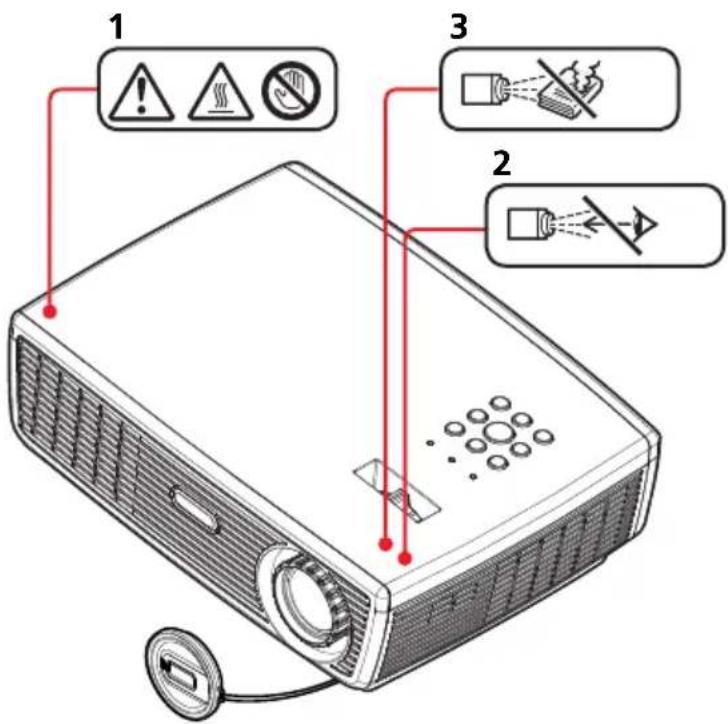
1 Undgå, at blokere luft ind- og udgangene. Dette kan forårsage en brand på grund af indvendig overophedning. Placer ikke dine hænder, ansigt eller ande genstande i nærheden af udblæsningen, lampedækslet eller bunden af enheden. Dette kan resultere i skade og/eller beskadigelse af enheden.
2 Undgå at kikke ind i linsen, när lampen er tændt. Det stærke lys fra lampen, kan skade dine øjnene.
3 Undgå, at stille noget foran linsen, når projektoren er i brug. Ting, som er placeret foran linsen, kan overophede og brænde, eller starte en brand. Hvis du ønsker at stoppe det viste billede midlertidigt, skal du bruge AV mute-knappen på fjernbetjeningen eller på tastaturet.
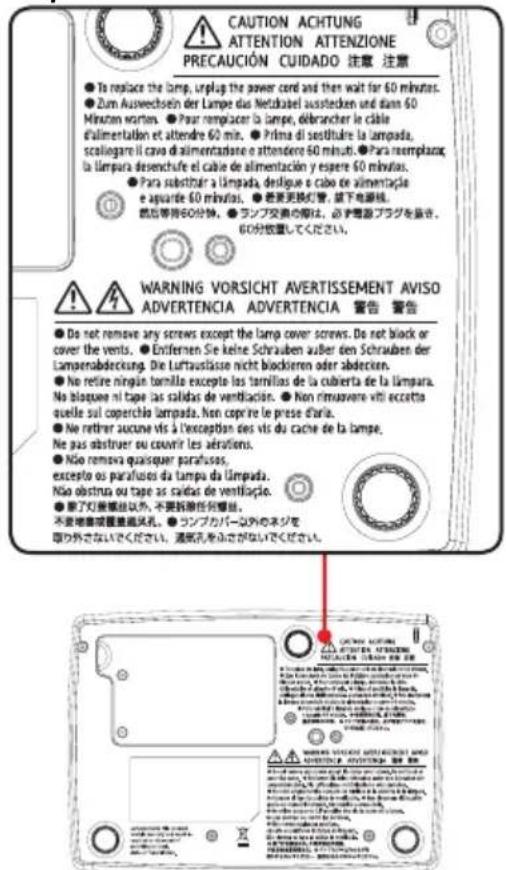
4 Før du udskifter lampen, skal du trække stikket ud af stikkontakten og vente i 60 minutter.
5 Undgå, at fjerne nogle skruer, på nær skruerne på lampedækslet. Undgå, at blokere eller tildække ventilationsåbningerne.
4 / 5
Bemærkninger om anvendelse
Bestemmelser & sikkerhedsbemærkninger
Dette bilag indeholder generelle bemærkninger vedrørende projektoren.
Bemærkning: Brugere i USA
FCC bemærkning
MODELNAVN: PJ S2130 / PJ X2130 / PJ WX2130
VAREMÆRKENAVN: PROJEKTOR

MODELNAVN: PJ S2130 / PJ X2130 / PJ WX2130
Dette apparat er i overensstemmelse med styk 15 i FCC bestemmelserne. Betjening skal ske under følgende to betingelser:
- Apparatet må ikke forårsage skadelig interferens, og
- Apparatet acceptere enhver modtagen interferens, herunder interferens, som kan forårsage uønsket funktion.
Dette apparat er blevet testet og findes at møde grænserne for klasse B digitalt udstyr i henhold til FCC reglernes afsnit 15. Disse grænser er fastsat for at yde rimelig beskyttelse mod skadelig interferens i en husstandsinstallation. Dette apparat genererer, bruger og kan udstråle radiofrekvensenergi, som, hvis det ikke bruges i overensstemmelse med instruktionerne, kan forårsage skadelig interferens på radiokommunikation.

Advarsel: Dette produkt indeholder et kemikalie, som delstaten Californien mener, kan forårsage kræft, forsterskader og andre reproduktive skader.
Der er imidlertid ingen garanti for, at der ikke vil opstå interferens i en given installation. Hvis apparatet forårsager skadelig interferens på radio eller fjernsynsmodtagelse, hvilket kan afgøres ved at slukke og tænde for apparatet, foreslås brugeren at prøve at korrigere interferensen på en eller flere af følgende måder:
Drej eller flyt antennemodtageren.
∅g afstanden mellem apparatet og modtageren.
Bemærkninger om anvendelse
Forbind apparatet til en stikkontakt i et andet kredsløb end det modtageren er forbundet til.
Søg hjælp hos din forhandler eller hos en erfaren radio/tv teknikker.
ANSVARLIG PART: Ricoh Americas Corporation
Bemærkning: Afskærmede kabler
Alle tilslutninger til andre computerenheder skal gøres med beskyttede kabler for at bevare overensstemmelsen med FCC bestemmelserne.
Forsigtig
Ændringer og modifikationer, der ikke udtrykkeligt er godkendt af fabrikanten, kan annullere brugerens rettigheder, som er givet af FCC, til at betjene denne projektor.
LAMPEN INDE I DETTE PRODUKT INDEHOLDER KVIKS∅LV OG SKAL GENBRUGES ELLER BORTSKAFFES I HENHOLD TIL LOKALE, STATSLIGE ELLER F∅DERALE LOVE.
Bemærkning: Canadiske brugere
Dette Klasse B digital apparat er i overensstemmelse med de canadiske ICES-003 bestemmelser.
■ EMC direktiv 2004/108/EC (inklusiv ændringer)
Lavspændingsdirektiv 2006/95/EC
Bemærkninger om anvendelse
Bemærkning: Brugere i Tyrkiet
Dette produkt indeholder stoffer, som er skadelige for mennesker og miljøet.
- Lampen indeholder kviksølv.
Du bedes venligst bortskaffe dette produkt og bruge lamper i overensstemmelse med lokale regler.
Følgende oplysninger er kun beregnet for EU-medlemslandene:
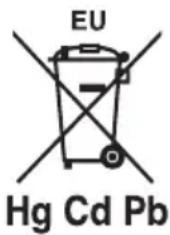
Brugen af dette symbol angiver, at dette produkt ikke må behandles som husholdningsaffald. Ved at sikre, at produktet bortskaffes korrekt, forebygges de eventuelle negative konsekvenser for miljøet og menneskers helbred, som ellers kunne forårsages af forket bortskaffelse af dette produkt. For yderligere oplysninger om genbrug af dette produkt, bedes du kontakte din lokale kommune, dit lokale affaldsdepot eller forhandleren, hvor du købte produktet.

BATTERIERNE I FJERNBETJENINGEN
Advarsel
- Du må aldrig smide batterier på ild.
Hvis batterierne bruges forkert, kan det få dem til at eksplodrere eller lække, hvilket kan resultere i alvorlige skader. Hvis batteri-lækkende væske kommer i kontakt med din hud, bedes du straks vaske væsken af med rent vand og kontakt herefter din læge. Hvis væsken spildes på et instrument, bedes du undgå at komme i kontakt med det, og tør det af med almindelig køkkenpapir. Bortskaf herefter papiret, som brandfarligt affald efter du har gjort det fugtigt med vand.
Bemærk
- Sørg for, at bruge AAA (R03) størrelse batterier.
- Bortskaf batterierne på et område, som er beregnet hertil.
- Du bedes være opmærksom på de miljømæssige forhold, når du bortskaffer batterier.
- Undgå, at blande forskellige batterityper, og brug ikke gamle batterier sammen med nye batterier.
- Hvis fjernbetjeningen ikke virker ordentligt, eller hvis virkeafstanden bliver kortere, skal du udskifte begge batterier med nye batterier.
- Hvis batterierne er opbrugt, eller hvis de ikke skal bruges i fjernbetjeningen i længere tid, skal du tage dem ud, så du forhindre at batterisyre trænger ind i batterikammeret.
Bemærkninger om anvendelse
Følgende oplysninger er kun beregnet for EU-medlemslandene:
[Bortskaffelse af batterier og/eller akkumulatorer]
Skraldespanden med et kryds over angiver, at batterier og/eller akkumulatorer skal indsamles og bortskaffes adskildt fra husholdningsaffald.
Hvis batteriet eller akkumulatoren indeholder mere end de foreskrevne værdier af bly (Pb), kviksølv (Hg) og/eller cadmium (Cd), som defineret i batteridirektivet (2006/66/EF), vises de kemiske symboler for bly (Pb), kviksølv (Hg) og/eller cadmium (Cd) under den overkrydsede skraldespand. Ved at tage del i separat indsamling af batterier, hjælper du med til, at sikre en korrekt bortskaffelse af produkter og batterier, og dermed medvirker du til, at forebygge potentielle negative konsekvenser for miljøet og menneskers sundhed.
For yderligere oplysninger om indsamling og genbrugsprogrammer i dit land, bedes du venligst kontakte din lokale kommune eller forhandleren, hvor du købte produktet.
Bemærkninger om anvendelse
Andre oplysninger
Ophavsret til billederne
Når du fremviser billeder med denne projektor, bedes du være forsigtig med ikke at krænke ophavsretten til beskyttede materialer.
Følgende er eksempler, der kan krænke ophavsretten til beskyttede materialer.
- Udsendelsesbilleder eller film, som er beregnet til kommercielt brug
- Ændring af billeder eller film, ved brug af funktion såsom at fryse, forstørre eller zoome, til at udsende billeder til kommercielt formål eller offentlig fremvisning
- Ændring af billedforholdet på billeder eller film, ved brug af funktioner, der ændrer skærmstørrelsen, til at sende billeder til kommercielle formål eller offentlig fremvisning.
Produktfunktioner
■ Multi-Auto funktioner: Auto detektion, auto billede og automatisk gemmelse af justeringer
■ Fuld funktionel fjernbetjening
■ Brugervenlig skæmmenu i flere sprog
■ Avanceret digital trapezkorrektion, og fuldbillledsgenskallering af høj kvalitet
■ Indbygget mono 2-Watt højttaler.
■ UXGA, WXGA, SXGA+, SXGA, XGA komprimering og VGA ændring af billedstørrelse
■ Kompatibel med Macintosh
Introduktion
Pakkeindhold
Denne projektor leveres med alle delene, som er vist forneden. Sørg venligst for, at alle delene er til stede. Kontakt din forhandler, hvis der mangler nogle dele.
På grund af forskelle i programmer for hvert land, så kan der være nogle områder, der har forskelligt tilbehør.
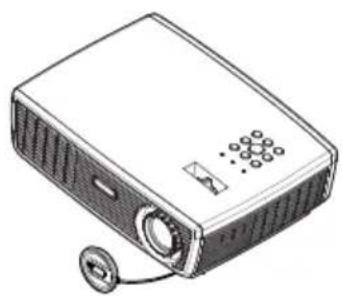
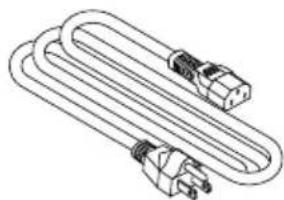
□ Cd-ROM med brugervejledning på
□ Brugervejledning
Produktoversigt
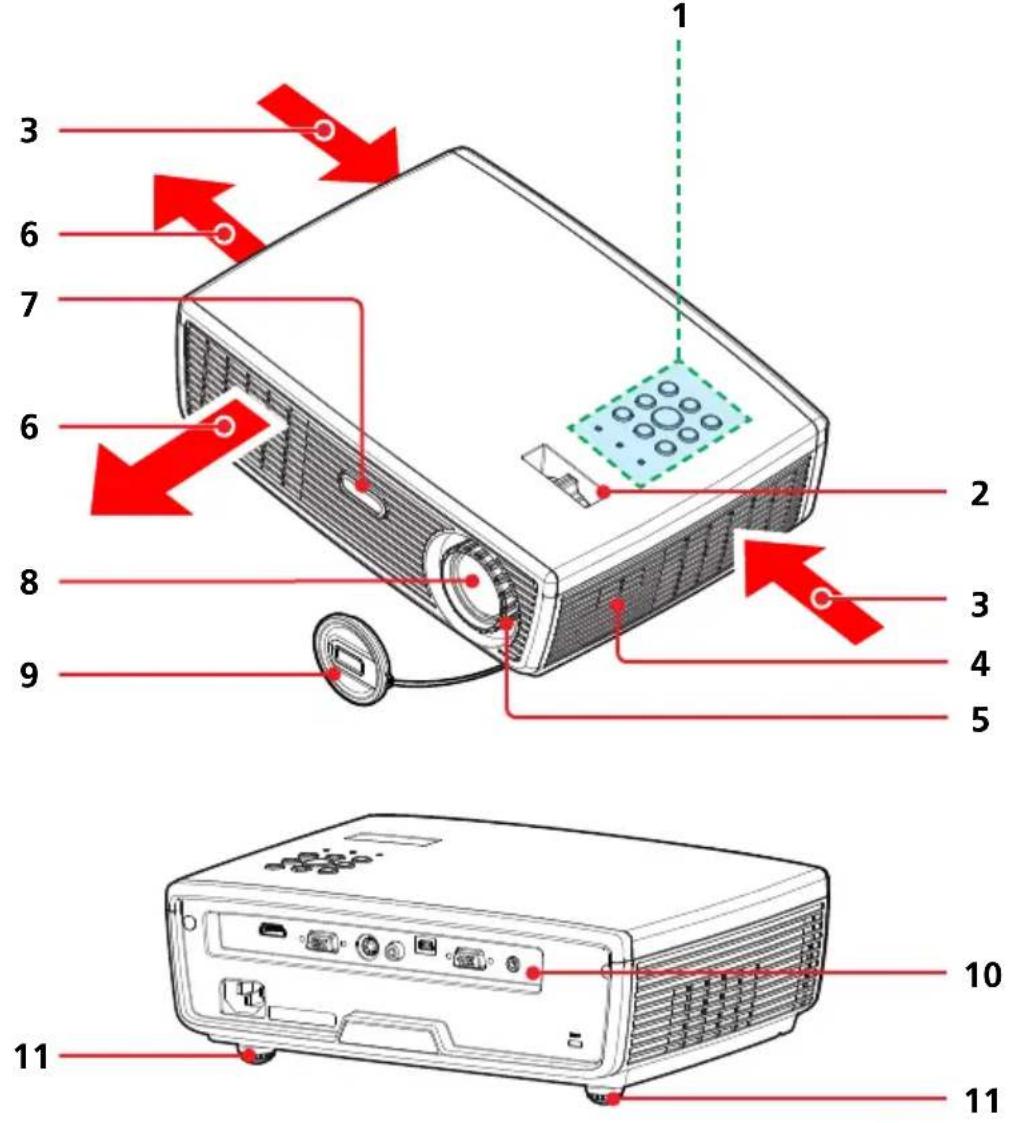
- Kontrolpanel
- Zoomknap
- Ventilation (indsugning)
- Højttaler
- Fokusring
- Ventilation (udblæsning)
- Infrarød sensor til fjernbetjening
- Linse
- Linsehætte
- Tilslutningsstik
- Justerbare fødder
Tilslutningsstik
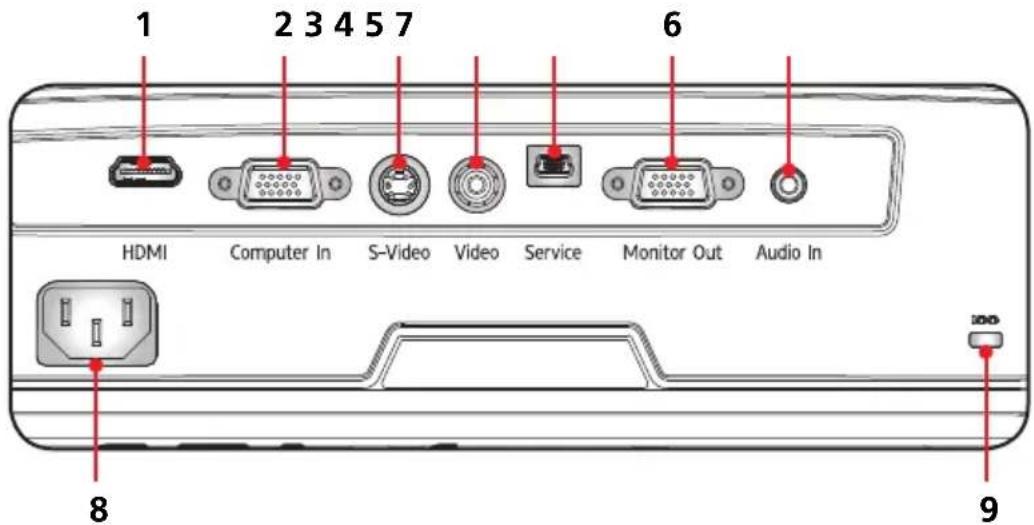
- HDMI stik
- COMPUTER IND/KOMPONENT INDGANGSSTIK
- S-VIDEO INDGANGSSTIK
- VIDEO INDGANGSSTIK
- SERVICE stik
- SKÆRM UDGANGSSTIK
- LYD INDGANGSSTIK
- AC INDGANGSSTIK
- Anti-tyveri läsehul
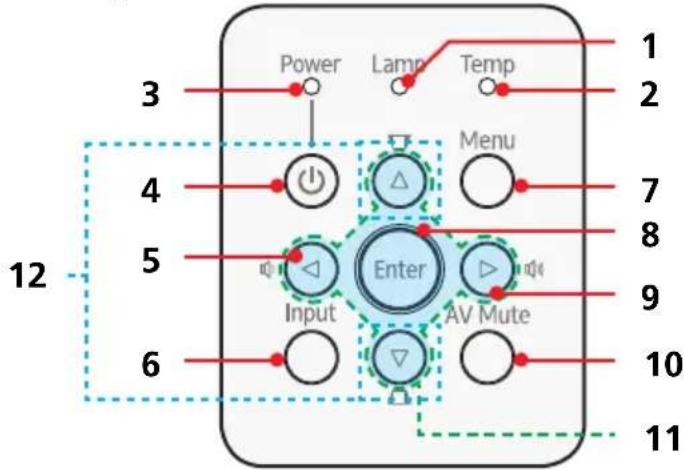
Kontrolpanel
flowchart
graph TD
    A["Power"] --> B["Switch"]
    C["Lamp"] --> D["Menu"]
    E["Temp"] --> F["AV Mute"]
    G["Input"] --> H["Enter"]
    I["Menu"] --> J["△"]
    K["Input"] --> L["▽"]
    M["Temp"] --> N["○"]
    O["Input"] --> P["○"]
    Q["Temp"] --> R["○"]
    S["Input"] --> T["○"]
    U["Temp"] --> V["○"]
    W["Input"] --> X["○"]
    Y["Temp"] --> Z["○"]
    AA["Input"] --> AB["○"]
    AC["Temp"] --> AD["○"]
    AE["Input"] --> AF["○"]
    AG["Temp"] --> AH["○"]
    AI["Input"] --> AJ["○"]
    AK["Temp"] --> AL["○"]
    AM["Input"] --> AN["○"]
    AO["Temp"] --> AP["○"]
    AQ["Input"] --> AR["○"]
    AS["Temp"] --> AT["○"]
    AU["Input"] --> AV["○"]
    AW["Temp"] --> AX["○"]
    AY["Power"] --> AZ["Switch"]
    BA["Lamp"] --> BB["Switch"]
    BC["Temp"] --> BD["△"]
    BE["Input"] --> BF["▽"]
    BG["Temp"] --> BH["○"]
    BI["Input"] --> BJ["○"]
    BK["Temp"] --> BL["○"]
| 1Lampeindikator Angiver status for projektorens lampe. | |
| 2Temperaturindikator Angiver status for projektorens temperatur. | |
| 3Strømindikator Angiver projektorens status. | |
| 4Power Opdater til "Tænd/Slukprojektoren" afsnittet. (Se siderne 22~23) | |
| 5 Lydstyrke - 📁 | Skruer ned for lydstyrken. |
| 6 Input Tryk på "Input" for at vælgemellem RGB, Komponent,S-video, HDMI og Komposit kilderne. | |
| 7Menu Tryk på "Menu" for, at starteskæmmenuen (OSD), og forat gå tilbage til startsiden iskæmmenuen. | |
| 8 Enter Bekræft dit valg i en undermenu. | |
| 9 Lydstyrke + 📁 | Skruer op for lydstyrken. |
| 10 AV Mute Slår midlertidigt lyden ogvideoen fra/til. | |
| 11Fire retningsknapper | Brug ▲ller eller ▲ til,▲tvælge punkter eller til at justeredet valgte punkt. |
| 12 Trapezkorrektion Brug eller ▲til, at justerer billedet, for at kompenserefor billedforvrængning, somer forårsage af projektorens hældning. | |
Fjernbetjening
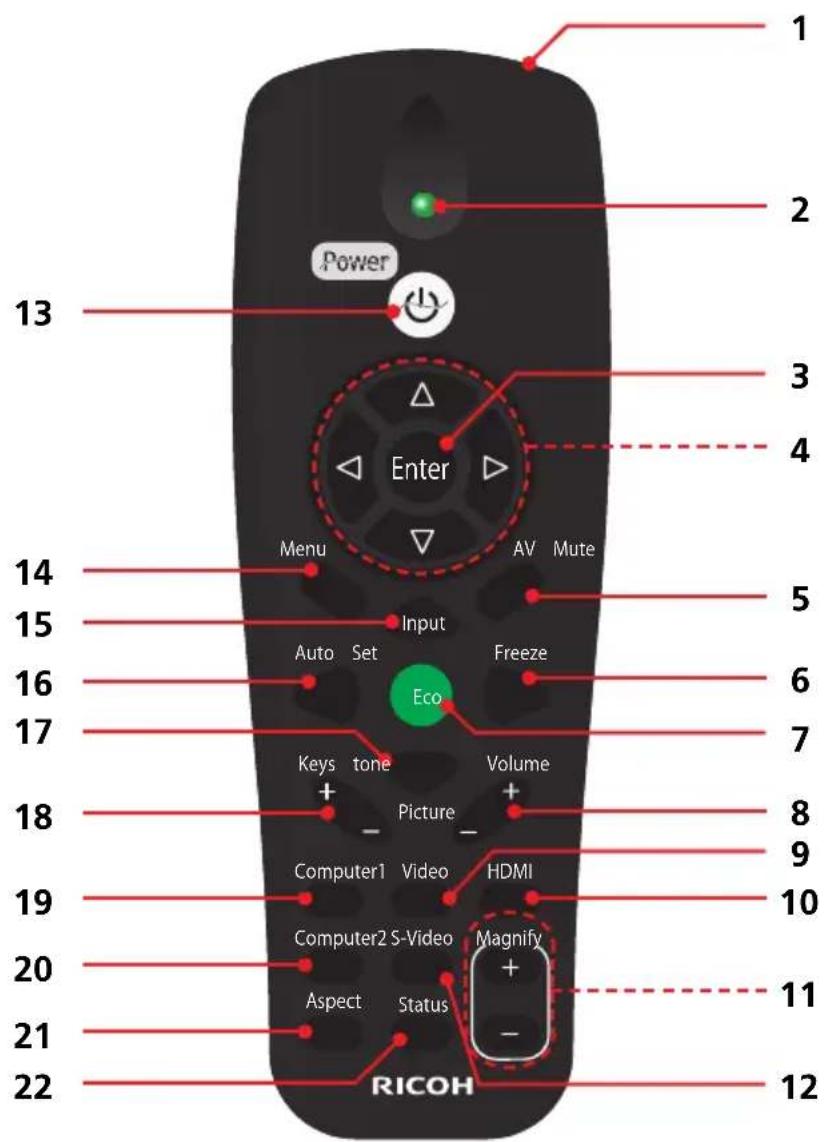
1Infrarød sender Sender signaler til projektoren.
2Indikator
3Enter Bekræft dit valg i en undermenu.
4Fire
retningsknapper
Brug ▲eller
ever elle
til, at
vælge punkter eller til at justere det valgte punkt.
5AV Mute Slår midlertidigt lyden og videoen fra/til.
6 Freeze Sæt afspilningen på pause. Tryk igen for, at genoptage afspilningen.
Indledning

"Magnify" funktionen kan ikke bruges, när "Aspect" står på "Native".
| 7ECO dæmper projektorlampen, hvilketsænker strømforbruget og forlængerlampens levetid. | |
| 8 Volume +/- Skruer op og ned for lydstyrken. | |
| 9 Video Tryk på "Video" for at vælge Video-indgangsstikket. | |
| 10 HDMI Tryk på "HDMI" for at vælge HDMI-indgangsstikket. | |
| 11Magnify Zoom ind på det fremviste billede. | |
| 12S-Video Tryk på "S-Video" for at vælgeS-video-indgangsstikket. | |
| 13Power Opdater til "Tænd/Sluk projektoren"afsnittet. (Se siderne 22~23) | |
| 14Menu Tryk på "Menu" for, at starteskærmmenuen (OSD), og for at gåtilbage til startsiden i skærmmenuen.(Se venligst side 28) | |
| 15Input Tryk på "Input" for at vælge mellemRGB, Komponent, S-video, HDMI ogKomposit kilderne. | |
| 16 Auto Set Synkroniserer automatisk projektorenmed indgangskilden. | |
| 17Picture Vælg mellem billedfunktionerne, somer Lys, Standard og Naturlig. | |
| 18 Keystone +/- Juster billedet for, at kompenserer forbilledforvrængningen på grund afprojektorens hældning. | |
| 19 Computer1 Tryk på "Computer1" for, at vælgemellem Computer in/Component(Computer indgang/Komponentindgang). | |
| 20 Computer2 Tasterne virker på samme måde sommed "Computer 1" på denne projektor. | |
| 21Aspect Brug denne funktion til at vælge detønskede billedforhold. | |
| 22Status | Viser statusmenuen.(Se venligst side 39) |
Introduktion
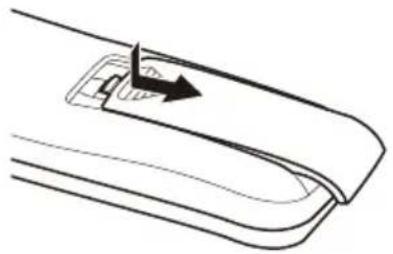
Isætning af batterierne i fjernbetjeningen
① Tryk og pres batterilåget af.
2 Isæt nye batterier (AAA/R03). Sørg for, at polerne på batterierne (+/-) vender rigtigt.
3 Tryk batterilåget over batterierne, indtil det klikker på plads. Undgå, at blande forskellige batterityper, og brug ikke nye batterier sammen med gamle batterier.
For at sikre en sikker betjeninge, bedes du venligst tage følgende forholdsregler i brug:
■ Brug batterier af typen AAA/R03.
■ Undgå kontakt med vand eller andre væsker.
■ Undgå, at udsætte fjernbetjeningen for fugt og varme.
■ Undgå, at tabe fjernbetjeningen.
■ Hvis batterierne har lækket inden i fjernbetjeningen, skal du forsigtigt tørre hylsteret rent, og isæt nye batterier.
■ Der er en risiko for eksplosion, hvis batterierne udskiftes med den forkerte type.
■ Bortskaf brugte batterier i henhold til instruktionerne.
■ Tag batterierne ud af fjernbetjeningen, hvis den ikke skal bruges i længere tid.
■ Fjernbetjeningen holder muligvis op med at virke, hvis den infrarøde sensor udsættes for stærkt sollys eller fluorescerende lys.
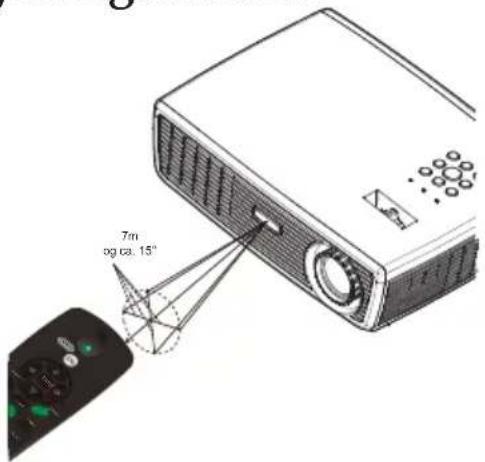
Fjernbetjeningens betjeningsafstand
Ret fjernbetjeningen mod projektoren (den infrarøde modtager), när du trykker på en af knapperne.
Fjernbetjeningens længste betjeningsafstand er ca. 7m, og ±15° foran projektoren.
Tilslutning af projektoren
Sørg for, at elledningen sidder ordentlig i stikkontakten og i AC-stikket på projektoren.
Sørg for, at der er en stikkontakt i nærheden af projektoren, så den er nem at få adgang til.

På grund af forskelle i programmer for hvert land, så kan der være nogle områder, der har forskelligt tilbehør.
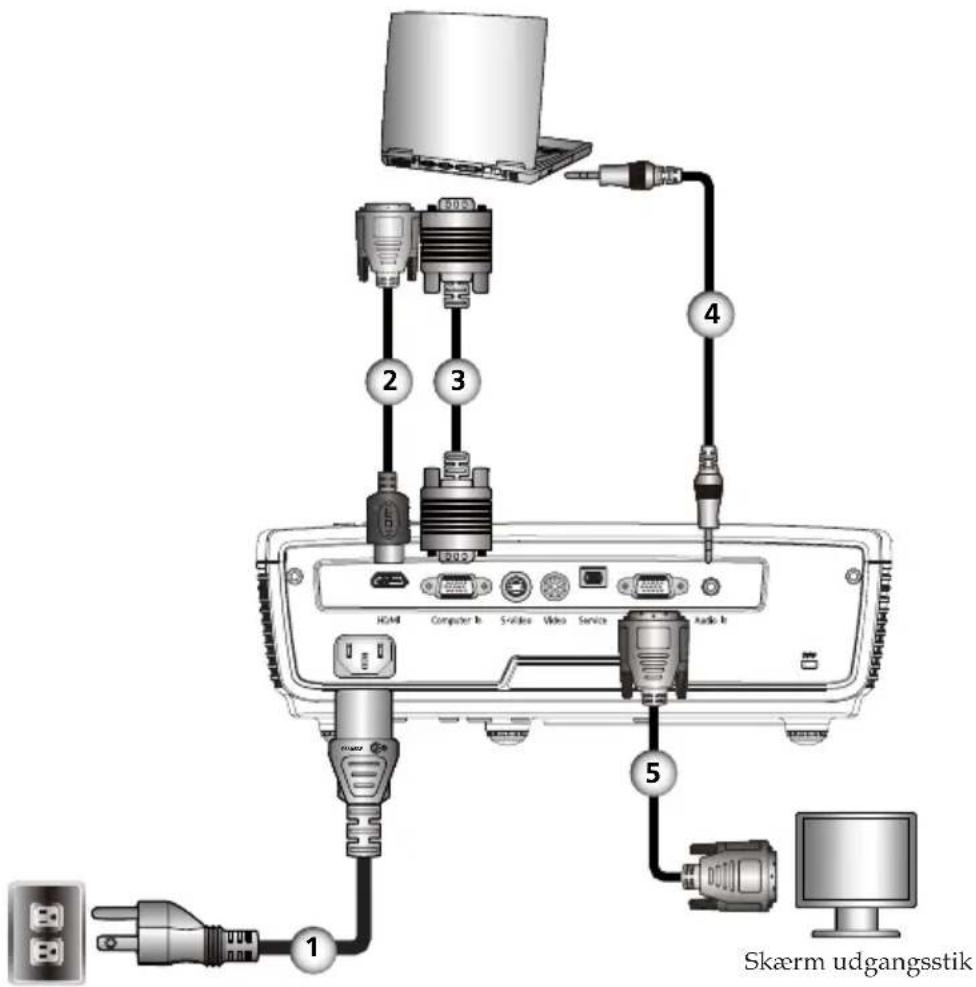
1....El-ledning (medfølger)
2. HDMI/DVI kabel
3....RGB kabel (medfølger)
4. Lydkabel
5. Skærm udgangskabel
For at sikre, at projektoren virker ordentligt med din computer, bedes du venligst sørge for, at timingen på skærmfunktionen er kompatibel med din projektor. (Se siderne 46\~48)
Brug kablerne, som følger med projektoren.
Note
Sørg for, at elledningen sidder ordentlig i stikkontakten og i AC-stikket på projektoren.
Sørg for, at der er en stikkontakt i nærheden af projektoren, så den er nem at få adgang til.
Dvd-afspiller, dekoder HDTV modtager
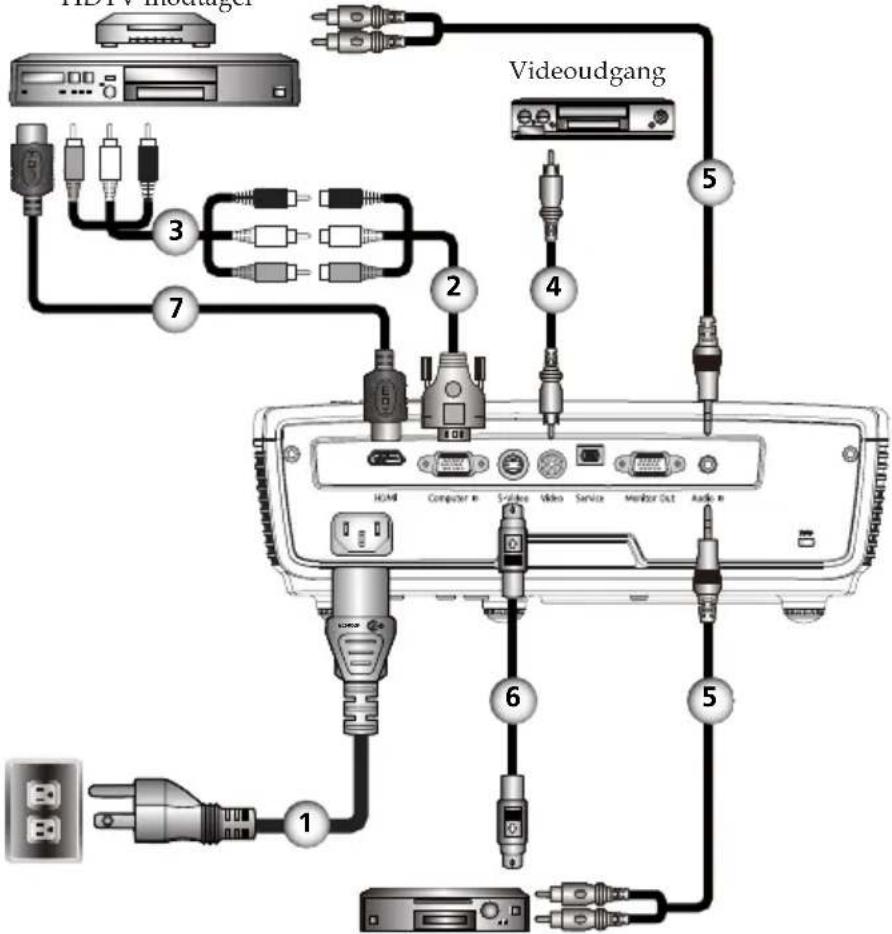
S-video udgang
Note
På grund af forskelle i programmer for hvert land, så kan der være nogle områder, der har forskelligt tilbehør.
1....El-ledning (medfølger)
2 Komponent-RGB kabel
3....3 RCA komponentkabel
4. Komposit videokabel
5. Lydkabel
6....S-videokabel
7...... HDMI kabel
For at sikre, at projektoren virker ordentligt med din computer, bedes du venligst sørge for, at timingen på skærmfunktionen er kompatibel med din projektor.
Tænd/sluk for projektoren
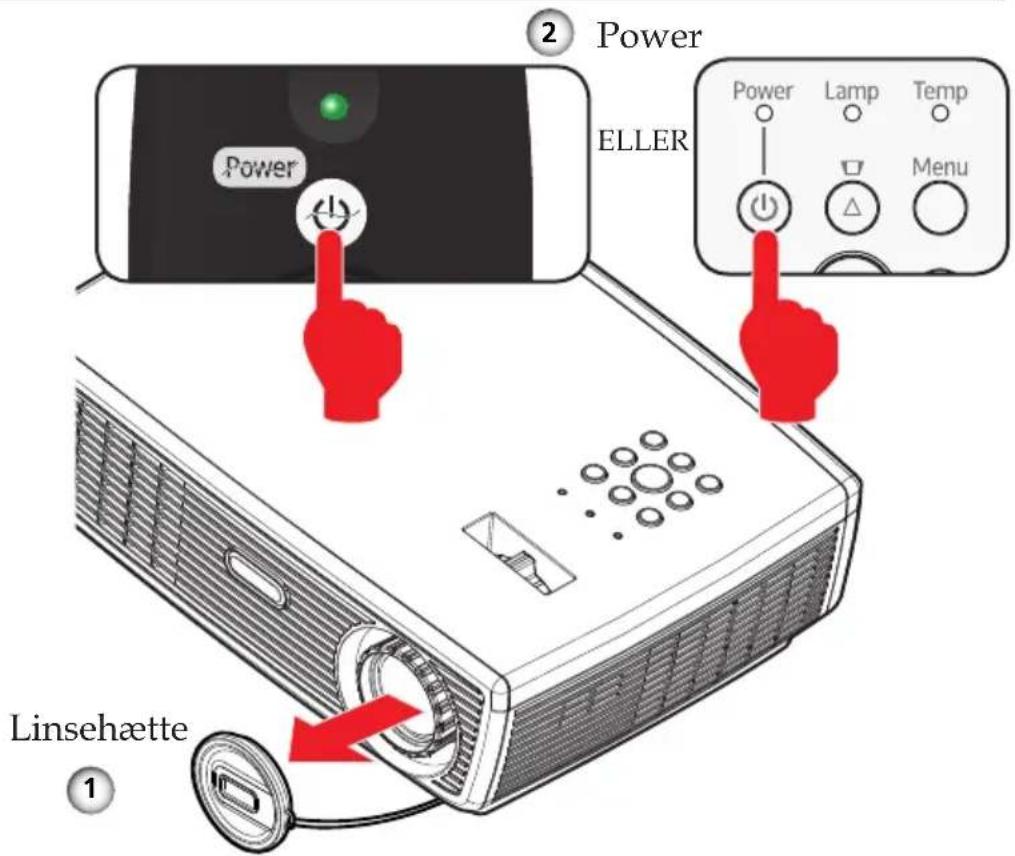
Tænd for projektoren
-
Sørg for, at el-ledningen og signalkablet er ordentligt forbundet. Strømindikatoren begynder at lyse rødt.
-
Tag linsehætten af. ①
-
Tænd for lampen, ved at trykke på "Power" på kontrolpanelet eller på fjernbetjeningen. ② Strømindikatoren begynder, at blinke blå.
Startskærmen ses i cirka 5 sekunder. Når skærmen forsvinder, begynder strømindikatoren at lyse blå.
Den første gang du bruger projektoren, efter du har købt den, vises sprogmenuen efter opstartsskærmen. (Se siderne 34\~35)
- Tænd for dine kilder (computer, notebook, videoafspiller osv.). Herefter finder projektoren automatisk dine kilder.
Note
Hvis du forbinder flere kiler på samme tid, skal du bruge "Input" på fjernbetjeningen, eller brug "Computer 1", "Video", "S-Video", "HDMI" på fjernbetjeningen til, at skifte mellem indgangene.
Note
Tænd først for projek- toren og vælg derefter signalkilderne.
FORSIGTIG:
- Undgå at kikke ind i linsen, när lampen er tændt. Det stærke lys fra lampen, kan skade dine øjnene.
- Undgå, at blokere luft ind- og udgangene. Dette kan forårsage en brand på grund af indvendig overophedning.
- Placer ikke dine hænder, ansigt eller ande genstande i nærheden af udblæsningen, lampedækslet eller bunden af enheden. Dette kan resultere i skade og/eller beskadigelse af enheden.
- Undgå, at blokere lyset fra projektorlinsen, när du ønsker at stoppe fremvisningen. Dette kan forårsage en brand på grund af overophedning fra det stærke lys. Brug venligsdt "AV Mute" funktionen til dette formål.
Sådan slukkes projektoren
- Tryk på "Power" knappen for, at slukke for projektorlampen, hvorefter du vil se en besked, som vist nedenfor, i skæmmenuen.
![Giv besked Tryk på [Power] Igen for at slukke.](/content/2026/05/864228/images/d590a43b7d79e9d37ed1598dfc96c1a7fec80998839eefbf776bb34346f3e12d.jpg)
- Tryk igen på "Power" knappen, for at bekræfte.
- Ventilatoren fortsætter med at køre i ca. 60 sekunder for at nedkøle apparatet, og strømindikatoren begynder at blinke rød. Når lyset holder op med, at blinke, betyder det at projektoren er gået i standby.
Hvis du ønsker tænde for projektoren igen, skal du vente, indtil projektoren har afsluttet afkølingen og er gået i standby. Når den er i standby, skal du trykke på "Power" knappen for at starte projektoren igen.
Når "Temp" indikatoren lyser rødt, betyder det, at projektoren er overophedet. Projektoren slukker automatisk for sig selv.

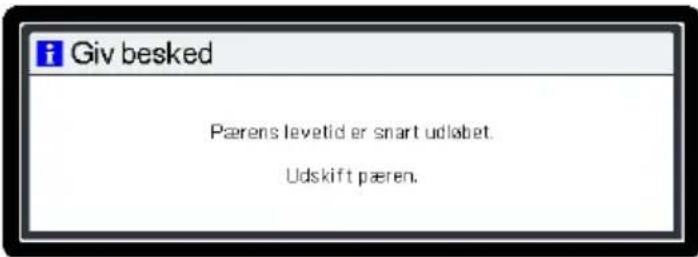
Når "Pære"-indikatoren lyser rød, og nedenstående meddelelse vises på skærmen, har projektoren detekteret, at pæren snart skal skiftes. Skift venligst lampen så hurtigt som muligt, eller kontakt din lokale forhandler eller vores servicecenter.
Når "Temp" indikatoren begynder, at blinke rød (0,5 sek. tændt, 0,5 sek. slukket), og beskeden nedenfor vises på skærmen, indikerer det en ventilatorfejl. Hold op med, at bruge projektoren og træk stikket ud af stikkontakten, og kontakt din lokale forhandler eller vores servicecenter.

Indstilling af det projicerede billede
Justering af højden på det fremviste billede
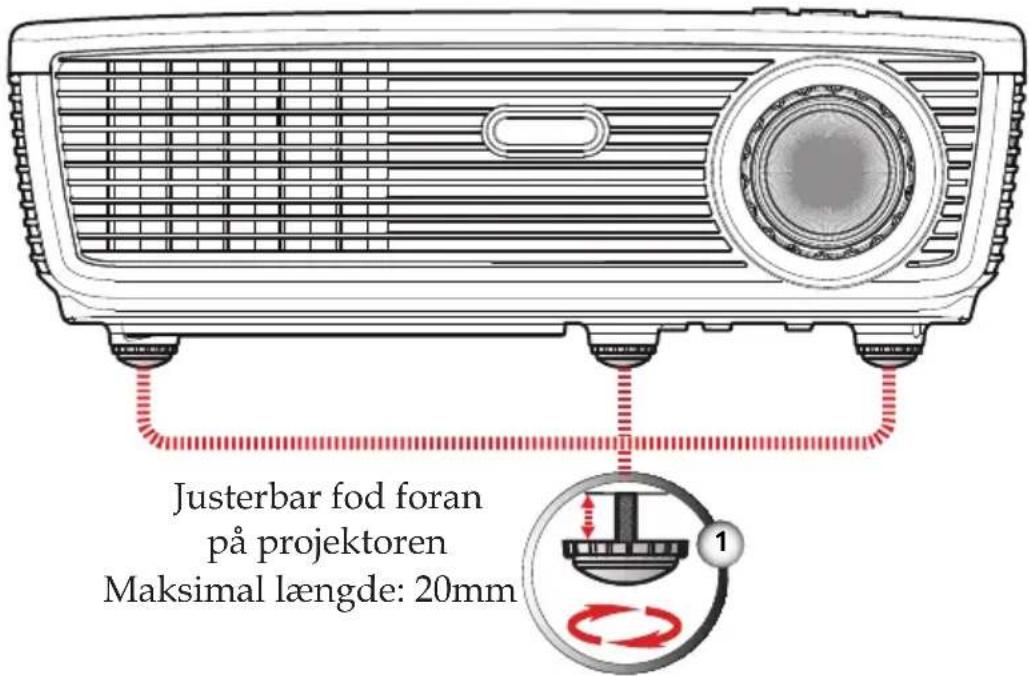
Denne projektor er udstyret med justerbare fødder, til at hæve og sænke billedet, så det udfylder hele skærmen.
Sådan hæver/sænker du billedet:
- Brug ① til, at finindstille fremvisningsvinklen.

◆ Du kan hæve forenden på projektoren op til 8 grader, ved at dreje på den justerbare fod.
Indstilling af projektor-zoom og fokus
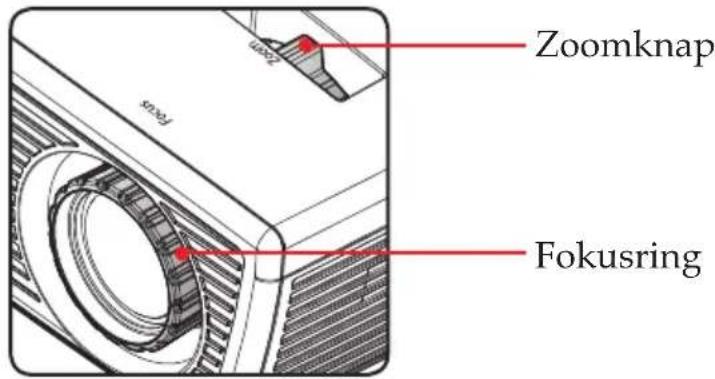
Du kan dreje på zoomknappen for at zoome ind og ud. Fokuser billedet ved at dreje på fokus-ringen indtil billedet er skarpt.
PJ S2130/PJ X2130 serien: Projektoren kan fokusere indenfor en afstand af 1,2 til 13,1 meter.
PJ WX2130 serien: Projektoren kan fokusere indenfor en afstand af 1,0 til 11,0 meter.
Indstilling af størrelsen på de fremviste billede
PJ S2130/PJ X2130: Størrelsen på det fremviste billede går fra 0,7 til 7,6 meter.
PJ WX2130: Størrelsen på det fremviste billede går fra 0,7 til 7,6 meter.
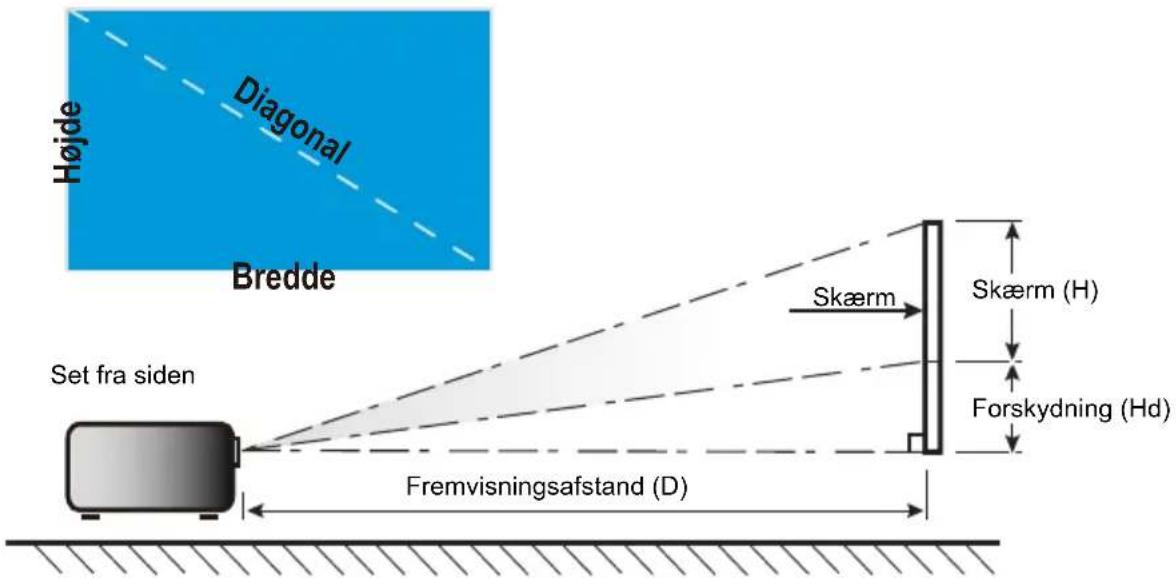
PJ S2130/PJ X2130
| Størrelse (tommer) på 4:3 skærm | Skærmstørrelse B x H Fremvisningsafstand (D) | Forskydning (Hd) | |||||||||||
| (m) (tommer) | (m) (fod) | ||||||||||||
| Bredde | Højde | Bredde | Højde | bred tele bred tele (m) | (fod) | ||||||||
| 30 0,61 0, | 46 | 24,0 | 18,0 | 1,2 | 1,3 | 3,9 | 4,3 | 0,05 | 0,2 | ||||
| 40 0,81 0, | 61 | 32,0 | 24,0 | 1,6 | 1,8 | 5,2 | 5,7 | 0,07 | 0,3 | ||||
| 60 1,22 0, | 91 | 48,0 | 36,0 | 2,4 | 2,6 | 7,8 | 8,6 | 0,10 | 0,5 | ||||
| 70 1,42 1, | 07 | 56,0 | 42,0 | 2,8 | 3,1 | 9,1 | 10,0 | 0,12 | 0,5 | ||||
| 80 1,63 1, | 22 | 64,0 | 48,0 | 3,2 | 3,5 | 10,4 | 11,5 | 0,13 | 0,6 | ||||
| 90 1,83 1, | 37 | 72,0 | 54,0 | 3,6 | 3,9 | 11,7 | 12,9 | 0,15 | 0,7 | ||||
| 100 2,03 1, | 52 | 80,0 | 60,0 | 4,0 | 4,4 | 13,0 | 14,3 | 0,17 | 0,8 | ||||
| 120 2,44 1, | 83 | 96,0 | 72,0 | 4,8 | 5,2 | 15,6 | 17,2 | 0,20 | 0,9 | ||||
| 150 3,05 2, | 29 | 120,0 | 90,0 | 5,9 | 6,6 | 19,5 | 21,5 | 0,25 | 1,1 | ||||
| 180 3,68 2, | 74 | 144,0 | 108,0 | 7,1 | 7,9 | 23,4 | 25,8 | 0,30 | 1,4 | ||||
| 250 5,08 3, | 81 | 200,0 | 150,0 | 9,9 | 10,9 | 32,5 | 35,8 | 0,42 | 1,9 | ||||
| 300 6,10 4, | 57 | 239,9 | 180,0 | 11,9 | 13,1 | 39,0 | 43,0 | 0,50 | 2,3 | ||||
PJ WX2130
Denne graf er kun til brugerens reference.
Betjeningsknapper
Skæmmenuen (OSD)
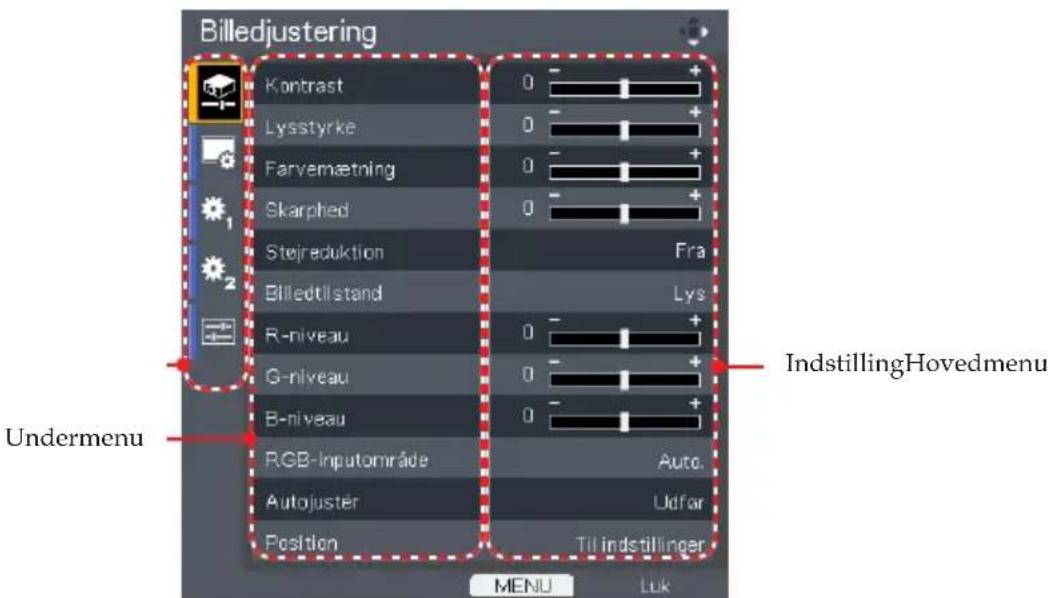
Projektoren har en flersprogede skæmmenu til justering og ændring af en lang række indstillinger. Projektoren finder automatisk kilden.
Sådan bruges skæmmenuen
- For at åbne skæmmenuen, skal du trykke på "Menu" på fjernbetjeningen eller på tastaturet.
- Når skæmmenuen er åben, kan du bruge ▲▼ knapperne til, at vælge et punkt i hovedmenuen. Når du har valgt et punkt på en given side, skal du trykke på▶for at åbne undermenuen.
- Brug ▲ Knapperne til, at vælge det ønskede punkt i undermenuen, og tryk på "Enter" for, at justere indstillingen med ◀ eller med ▲ knappen. For at afslutte justeringen, skal du trykke på "Enter" igen.
- Hvis "to setting" (for at indstille) er vist i indstillingen, kan du trykke på "Enter" for at åbne endnu en undermenu. Tryk på "Menu" for, at lukke undermenuen efter justeringen.
- Når du har justeret indstillingen, kan du trykke på "Menu" for, at vende tilbage til hovedmenuen.
- For at afslutte, skal du trykke på "Menu" igen. Skæmmenuen lukker, og projektoren gemmer automatisk de nye indstillinger.

Hvis der ikke trykkes på nogle knapper i 10 sekunder, lukkes skæmmenuen automatisk.
Betjeningsknapper
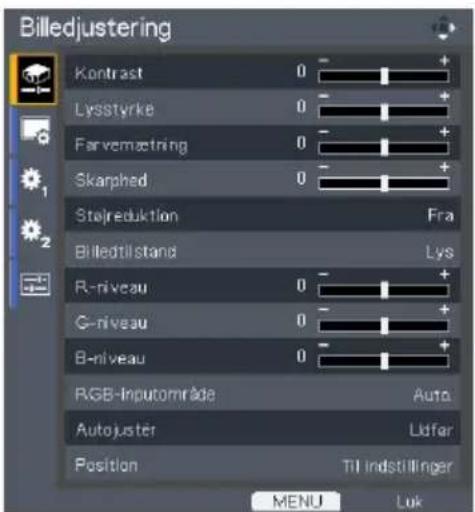
Billedjustering
Kontrast
Knappen bruges til at regulere forskellen mellem billedets lyseste og mørkeste områder. Ved justering af kontrasten ændres billedets mængde af sort og hvidt.
Tryk på for at reducere kontrasten.
Tryk på for, at øge kontrasten.
Lysstyrke
Juster billedets lysstyrke.
Tryk på for, at gøre billedet mørkere.
Tryk på for, at gøre billedet lysere.
Farvemætning
Indstil videobilledet fra sort/hvid til fuldt mættede farver.
Tryk på for, at reducerer billedets farvemætning.
Tryk på for, at forøge billedets farvemætning.
Note
"Skarphed" og "Farvemætning" funktionerne kan kun bruges i videotilstanden.
Skarphed
Juster billedets skarphed.
▶ Tryk på ◀ for at reducere skarpheden.
Tryk på for at øge skarpheden.
Støjreduktion
Juster støjreduktionen på billedet.
Betjeningsknapper
Billedfunktion
Der er mange optimerede forvalg fra fabrikkens side for forskellige billedtyper. Brug eller til, at vælge et punkt.
Lys: Tilstand med forstærket lysstyrke.
Standard: Tilstand med balanceret lysstyrke og farve.
Naturlig: Tilstand med forstærket farvegengivelse.
R-niveau
Brug elle til, at justere niveauet på det røde signal.
G-niveau
Brug elle til, at justere niveauet på det grønne signal.
B-niveau
Brug elle til, at justere niveauet på det blå signal.
RGB-inputområde
Note
"RGB-inputområde" understøttes kun på en HDMI kilde.
Juster dataområdet på HDMI billedet.
Auto.: Find RGB området automatisk.
Stnd.: Behandl indgangsbilledet som standard dataområde.
Fuldt: Vælg denne funktion, når kilden er en computer eller et instrument, hvor udgangsområdet er sat til fuld.
Autojustér
Synkroniserer automatisk projektoren med indgangskilden.
Position
Se venligst næste side.
Betjeningsknapper
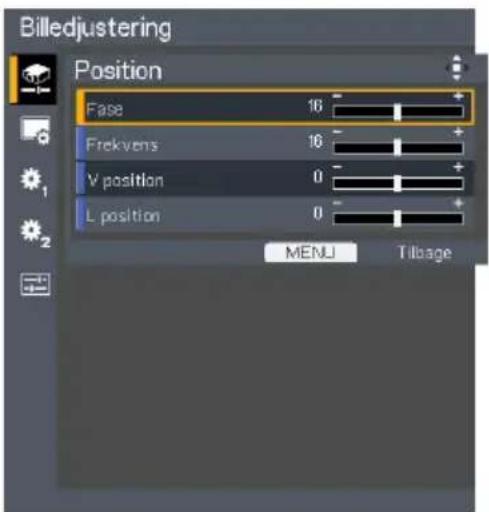
Billedjustering | Position
Fase

"Position" understøttes kun på et Analogt VGA (RGB) signal.
Fjern flimmer på det viste billede. Brug ◆ller t↓ at justere værdien.
Frekvens
Juster det samlede antal prikker på en vandret periode. Brøg og til, at justere nummeret, så det passer med billedet på din pc.
V position (horisontal placering)
Tryk på ◀ or at flytte billedet til venstre.
Tryk på for at flytte billedet til højre.
L position (vertikal placering)
Skærmindstillinger
Skærmformat
Brug denne funktion til at vælge det ønskede billedforhold.
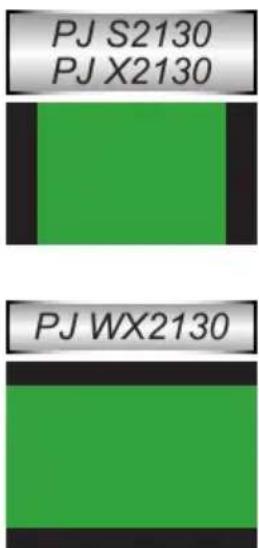
Almindeligt: Forstør et indgangsbillede, så det passer til skærmen, uden at du ændre på billedforholdet på videosignaler.
Fuldt: Viser et indgangsbillede i PJ S2130(800 × 600)/PJ X2130(1024 × 768)/PJ WX2130(1280 × 800) prik opløsning, ved at forstørre det, så det udfylder hele skærmen.
16:9: Viser et inputbillede i midten af skærmen med et skærmformat på 16:9.
Zoom : Zoom er kun tilgængelig for Video, S-Video og Y/PB/PR (480/576) input.
- PJ S2130/PJ X2130: Viser 4:3 midterområdet på et 16:9 signal. (hvis indgangssignalet er et 4:3 signal, udstrækkes det viste billede vandret).
- PJ WX2130: Viser 16:9 midterområdet på et 4:3 signal. (på et letter box signal. Hvis indgangssignalet er et 16:9 signal, udstrækkes det viste billede lodret).
Native: Viser et indgangsbillede i native opløsning på videosignaler. Native visning er ikke tilgængelig for Y/PB/PR, Video eller S-Video inputbilleder.
Visningsposition
Lader det fremviste billede skifte lodret, när skærmstørrelsen står på "16:9" (PJ S2130/PJ X2130).
Betjeningsknapper
Vægfarvekorrektion
Brug denne funktion til, at vælge en vægfarve, hvor du kan vælge mellem "Fra", "Whiteboard", "Beige", "Tavle (grøn)" og "Grå".
Baggr. ved intet signal
Anvend denne funktion til at vise enten et "Logo", "Blå" eller "Ingen" på skærmen, när der ikke er et signal til rådighed.
Vis ikon
Vælg "Til", for at vise ikoner som funktionsguider. Vælg "Fra" for, at skjule ikonerne.
Startskærm
Brug denne funktion til indstilling af den ønskede startskærm. Hvis der foretages ændringer, bruges disse næste gang, der tændes for projektoren.
- Til: Vis opstartopskærmen.
Fra: Der vises ikke noget logo.
Brugerlogo
Tryk på "Enter" for udklippe et billede af den aktuelle visning på skærmen.

Det kan tage op til 90 sekunder, før billedet vises.
Dette kan varierer afhængig af opløsningen på indgangssignalet.
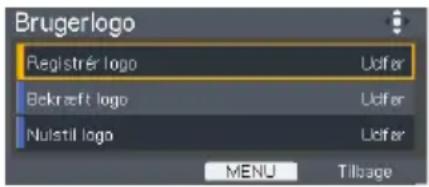
Betjeningsknapper
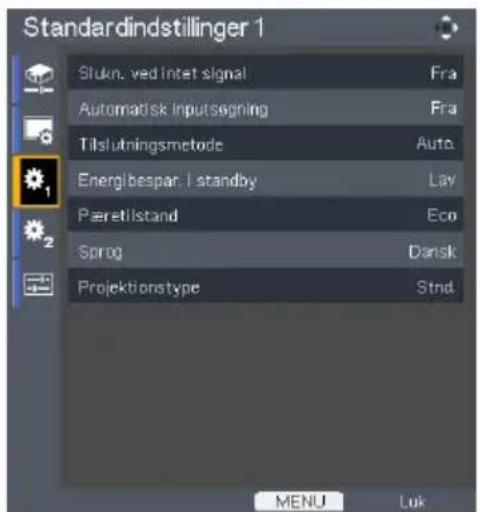
Standardindstillinger 1
Her kan du indstille sleeptimeren. Nedtællingstimeren starter, så snart projektoren ikke modtager noget signal. Projektoren slukker automatisk, när nedtællingen er færdig.
Automatisk inputsøgning
Når denne funktion er slået "Til", vil projektoren søge efter andre signaler, hvis det akutelle indgangssignal er tabt. Når denne funktion er slået "Fra", vil projektoren kun søge på et bestemt tilslutningsstik.
Tilslutningsmetode
Indstiller om projektoren skal tænde, när der trykkes på TÆND/STANDBY knappen (Manuel), eller när der tændes på hovedkontakten (Auto.).
Energibespar. i standby
Høj: Vælg "Høj" for, at spare strøm når enheden er i standby (mindre end 0,5W). Skærm-udgangsstikket deaktiveres.
Lav: Vælg "Lav" for at vende tilbage til normal standby-tilstand. Skærm-udgangsstikke aktiveres.
Pæretilstand
Eco: Vælg "Eco" for at dæmpe projektorlampen, hvilket sænker strømforbruget og forlænger lampens levetid.
▶ Stnd: Standard funktion.
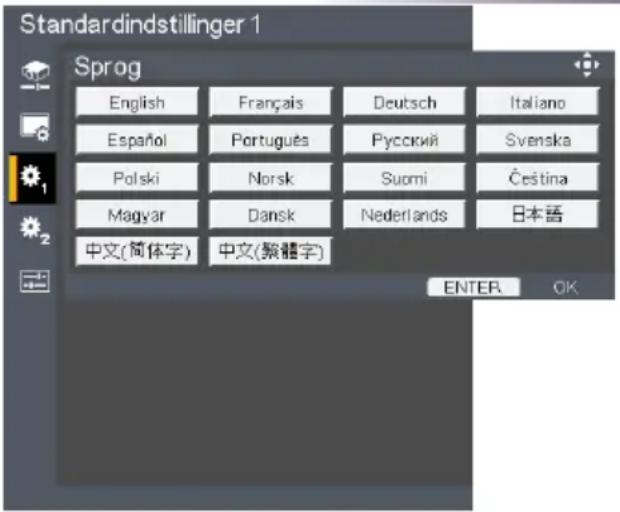
Sprog
Vælg den flersprogede skæmmenu. Tryk på ▼ior, at åbne undermenen, og brug herefter ▲ller eller eller knappen til, at vælge det foretrukne sprog. Tryk på "ENTER" for bekræfte valget.
Note
Hvis
[Tilslutningsmetode] står på [Auto.], tænder projektoren automatisk efter en strømafbrydelse, hvis den er strømforsynet.
Betjeningsknapper
Projektionstype
▶ Stnd. (Standard)
Standard fabriksindstillingerne. Billedet fremvises lige på skærmen.
▶ Bagside
Når du vælger denne funktion, vender projektoren billedet om, så du kan fremvise billedet på bagsiden af en gennemsigtig skærm.
Loft
Når du vælger denne funktion, vender projektoren billedet på hovedet, så billedet kan fremvises fra en loftmontering.
▶ Rr-Ceil. (Loft, bagside)
Når du vælger denne funktion, vender projektoren billedet om og viser det på hovedet. Dette er så du kan fremvise billedet på bagsiden af en gennemsigtig skærm fra en loftmontering.
Betjeningsknapper
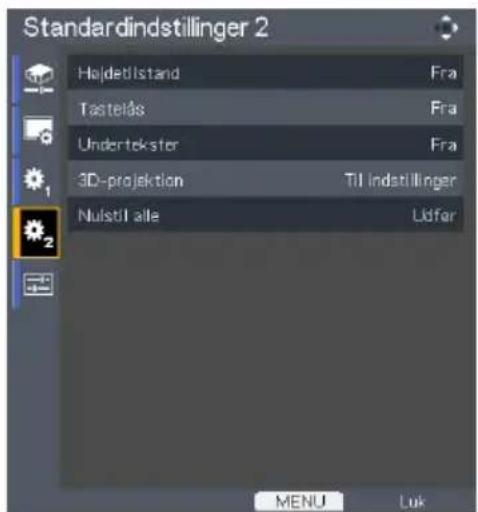
Standardindstillinger 2
Højdetilstand
Når der vælge "Til", drejer ventilatorerne hurtigere. Stil "High Altitude" på "Til", når projektoren bruges i en højde på over 750m.
Tastelås
Når tastaturlåsen står på "Til", vil kontrolpanelet være låst, pånær "Power" knappen. Men projektoren kan stadig betjenes med fjernbetjeningen. Ved at vælge "Fra", kan du bruge kontrolpanelet igen.
Undertekster
Denne projektor understøtter en bestemt funktion, som kaldes for skjulte undertekster, hvilket gør det muligt at vise undertekster forneden på billedet.
Dette sker i henhold til forordningerne, som er fremsat af FCC (Federal Communications Commission).
Fra: Vælg "Fra" for at slå de skjulte undertekster fra.
UT 1: UT 1 sprog inklusiv amerikansk engelsk.
UT 2: UT 2 sprog inklusiv spansk, fransk, portugisisk, tysk og dansk. (afhænger af brugerens tv-kanal)
På grund af de forskellige tv- og signalsystemer, vil funktionen muligvis ikke virke i regioner eller lande, hvor tv-programmer ikke understøtter undertekster. Underteksterne vises muligvis ikke korrekt, afhængig af signalforholdet eller optageforholdene på videobåndene.
Når du skifter kanaler på tv-programmer, eller afspiller videobånd med "trick play" funktioner, såsom at spole frem og tilbage, kan handlingerne i den tilsluttede enhed muligvis gøre, at underteksterne forbliver på skærmen i et stykke tid. Underteksterne er mulig på Video og S-video indgangsbillederne.
Betjeningsknapper
3D-projektion
Se venligst næste side.
Nulstil alle
Nulstiller alle justeringerne og indstillingerne til standardværdierne.
Betjeningsknapper
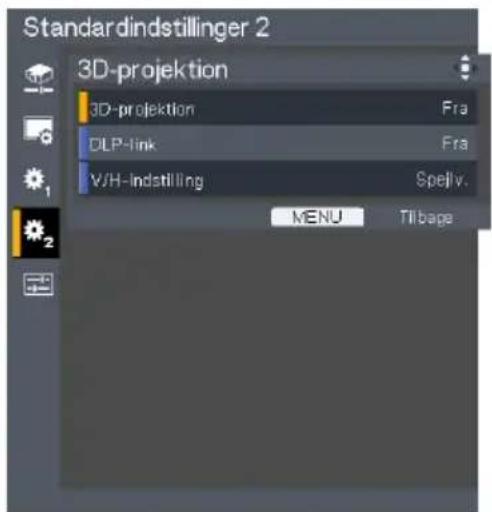
Standardindstillinger 2 | 3D-projektion
3D-projektion
Note
Kompatibel 3D kilde, 3D indhold og aktive lukker-briller er nødvendige for, at du kan se i 3D.
"V/H-indstilling" er kun tilgængelig, når 3D er aktiveret, og denne 3D funktion er kun til DLP link briller.
Denne indstilling skal muligvis ændres, hvis du ønsker at se film i 3D igen.
HDMI-input til projektoren understøtter ikke 3D-billeder i HDMI-standard. 3D-billeder kan ikke vises, när en 3D Blu-ray-afspiller er tilsluttet direkte til HDMI-terminalen.
Fra: Vælg "Off" (Fra) for at vise det normale (2D) billede.
- Til: Vælg "Til" for, at vise 3D formatet.
DLP-link
Vælg "Til" for, at vise 3D billeder med DLP Link 3D briller. 3D briller, som du kan købe i almindelig handel, bruger DLP link systemet til, at synkronisere med produktet. Stil DLP på "Til" når du bruger 3D briller.
V/H-indstilling
Normal: Vælg "Normal" for standard billedindhold.
Spejlv.: Vælg "Spejlv." for, at vende billedindholdet om. Vælg "Spejlv.", hvis billedet ikke er naturligt, eller 3D effekten virker forkert.
Betjeningsknapper
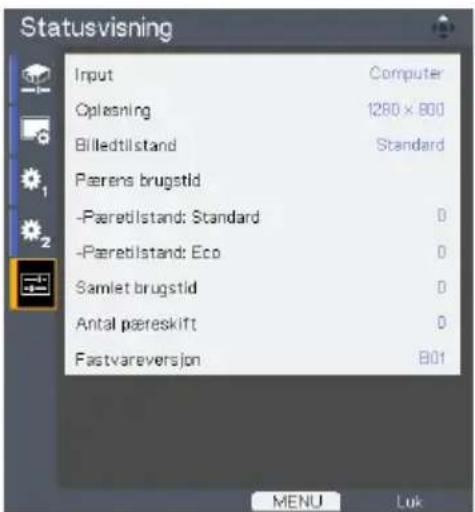
Statusvisning
Input
Indtast kildenavn.
Opløsning
Opløsning (i prikker).
Billedtilstand
Viser indstillingerne i billedfunktionen.
Pærens brugstid
Lampens forløbstid.
Samlet brugstid
Samlet tid, herunder ∅ko og Standad funktionerne.
Antal pæreskift
Viser antallet af udskiftningslamper i projektoren.
Firmwareversion
Viser firmwareversionen.
Fejlfinding
Hvis du oplever problemer med projektoren, bedes du venligst se følgende oplysninger. Hvis problemet fortsætter, bedes du venligst kontakte din lokale forhandler eller servicecenter.
Problem: Der ses ikke noget billede på skærmen.
Kontroller, at alle kabler og strømstik er korrekt og ordentlig forbundet som beskrevet i afsnittet "Installation".
Sørg for, at benene på stikkene ikke er bøjet eller knækket.
Kontroller, at lampen indeni projektoren er korrekt anbragt. Se venligst afsnittet "Sådan skiftes lampen" for yderligere oplysninger.
Kontroller, at linsedækslet er fjernet og, at projektoren er tændt.
Kontroller, at "AV Mute" funktionen ikke er aktiveret.
Problem: Billedet fremvises delvist, det ruller eller det fremvises ukorrekt
Tryk på "Auto Set" på fjernbetjeningen.
Når du bruger en notebook skal du:
-
Først følge trinene ovenfor, og juster opløsningen på computeren.
-
Tryk på skift udgangsindstillinger, f.eks.: [Fn]+[F3]
Hvis du har problemer med at ændre din skærmopløsning, eller din skærm går i stå, skal du genstarte alt udstyret inklusiv projektoren.
Problem: Skærmen på den bærbare computer eller PowerBook viser ikke nogen præsentation
Når du bruger en notebook pc skal du:
Nogle notebook pc'er deaktiverer deres egne skærme, når en anden skærmenhed bruges. Hver pc har en forskellig måde at blive genaktiveret på. Se venligst i brugervejledningen til din computer for yderligere informationer.
Problem: Billedet er ustabilt og flimrer
- Juster "Fase" eller "Frekvens" for, at rette fejlen. Se venligst afsnittet "Billedjustering | Position" for yderligere oplysninger.
Skift skærmindstillingerne på din computer.
Kontroller og genkonfigurer skærmindstillingen på dit grafikkort for at gøre det kompatibelt med produktet.
Problem: Billedet er ude af fokus
▶ Juster projektorlinsens fokusring.
Kontroller, at projiceringsskærmen befinder sig indenfor den nødvendige afstand. (se siderne 26\~27)
Problem: Billedet udstrækkes, når der afspilles en dvd i 16:9
Skift "Skærmformat", ved at trykke på tasten på fjernbetjeningen, eller i skæmmenuen, så billedet viser i det korrekte billedformat.
- Juster på zoomknappen oven på projektoren.
Flyt projektoren tættere på eller længere væk fra skærmen.
Tryk på "Aspect" knappen på fjernbetjeningen, eller tryk på "Menu" knappen på projektorpanelet, og gå til "Skærmindstillinger --> Skærmformat", og prøv en anden indstilling.
Problem: Billedet er spejlvendt
Vælg "Standardindstillinger 1 --> Projektionstype" i skærmmenuen, og juster fremvisningsretningen.
Problem: Lampen sprænger eller giver en poppende lyd
Når lampens levetid er udløbet, udbrænder den, hvilket kan give et stort knald. Sker dette, vil projektoren ikke kunne tændes igen, før lampen er udskiftet. For at udskifte lampen, bedes du følge vejledningerne, som står i afsnittet "Udskiftning af lampen".
Bilag
Problem: Indikatorlys meddelelse
| Meddelelse | Strømindikator | Temperaturin-dikator | Lampeindi-kator |
| (Rød/Blå) (Rød) (Rød) | |||
| Standby (tilslut el-ledningen) |  (Rød) (Rød) | ∅ | ∅ |
| Normal (Tænd) |  (Blå) (Blå) | ∅ | ∅ |
| Opstarter (Opvarmer) Blinker blå (0,5 sek.) | ∅ | ∅ | |
| Slukker (Køler ned) Blinker rød (0,5 sek.) | ∅ | ∅ | |
| Fejl (Overophedning ved begiven-hed) |  (Blå) (Blå) | ∅ | |
| Fejl (Overophedning ved standby) |  (Rød) (Rød) | ∅ | |
| Fejl (Lampefejl ved begivenhed) |  (Blå) (Blå) | ∅ | |
| Fejl (Lampefejl ved standby) |  (Rød) (Rød) | ∅ | |
| Fejl (Ventilatorfejl ved begivenhed) |  (Blå) (Blå) | Blinker | ∅ |
| Fejl (Ventilatorfejl ved standby) |  (Rød) (Rød) | Blinker | ∅ |
| Fejl (fejl på farvehjul / Lampefejl ved begivenhed) |  (Blå) (Blå) | ∅ | Blinker |
| Fejl (fejl på farvehjul / Lampefejl ved standby) |  (Rød) (Rød) | ∅ | Blinker |
Over temperatur - projektoren er over dens anbefalede driftstemperatur, og skal køle ned, før den kan bruges igen.

Udskift lampen - lampen er ved at nå slutningen på dens levetid. Du bedes snart udskifte den.
▶ Ventilatorfejl - systemventilatoren virker ikke.

Udskiftning af lampen
Projektoren udregner selv lampens levetid. Den viser dig en advarselsbesked

Advarsel: For at undgå forbrændinger, skal du lade projektoren køle ned i mindst 60 minutter, før du udskifter lampen!
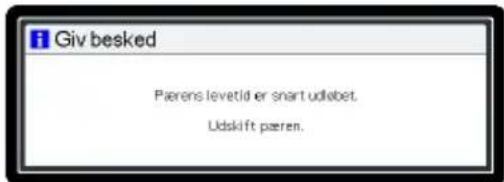
Når du ser denne besked, bedes du udskifte lampen så hurtigt som muligt. Sørg for at projektoren har haft mindst 60 minutter til at køle ned, før lampen skiftes.
Advarsel: Tab ikke lampe modulet eller berør ikke glasdelene. Glasdelene kan gå i stykker og forårsage skader hvis den tabes.
Advarsel: For fortsat sikkerhed, bedes du udskifte lampen med en af samme type.
Forsigtig: Hvis lampen springer, bedes du håndtere den med forsigtighed for, at undgå skade på grund af glassplinter, og send herefter projektoren til reparation.
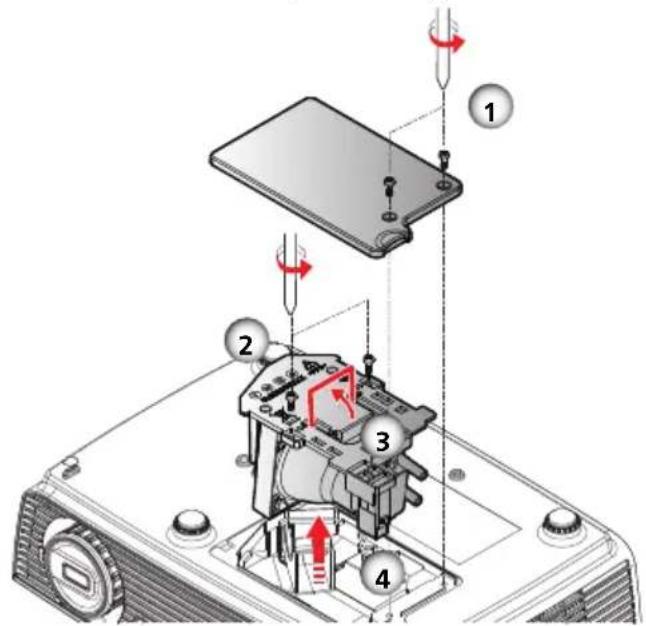
Sådan udskiftes lampen:
-
Sluk projektoren ved, at trykke på "Power" knappen.
-
Lad projektoren køle ned i mindst 60 minutter.
-
Træk stikket ud af stikkontakten.
-
Brug en skruetrækker til, at fjerne de 2 skruer fra dækslet.
-
Tryk opad, og fjern lampedækslet.
-
Løsn de 2 skruer i lampemodulet, ② og træk lampehåndtaget op. ③
-
Træk lampemodulet ud. ④
-
Indsæt det nye lampemodul, ved at følge ovenstående trin i omvendt rækkefølge.
Se brugervejledningen til lampen, for instruktioner om hvordan lampetiden nulstilles.
Brugte lamper
Denne projektorlampe indeholder spormængder af miljøskadelige uorgansk kviksølv. Vær forsigtig med ikke, at ødelægge brugte lamper, og bortskaf dem i overensstemmelse med de lokale regler, eller ved at kontakte din lokale forhandler.
Computer kompatibilitet
| A. VGA Analog | ||||
| (1) VGA Analog - Pc signal | ||||
| Funktioner Opløsning | V, Frekvens (Hz) | H, Frekvens (kHz) | Klok (MHz) | |
| VGA 640 x 480 | 60 31,47 25,18 | |||
| 640 x 480 7237,8 | 6 31,50 | |||
| 640 x 480 7537,5 | 0 31,50 | |||
| 640 x 480 85 43,27 | 36,00 | |||
| SVGA 800 x 600 | 56 35,20 36,00 | |||
| 800 x 600 60 37,88 | 40,00 | |||
| 800 x 600 7248,08 | 50,00 | |||
| 800 x 600 7546,88 | 49,50 | |||
| 800 x 600 85 53,67 | 56,25 | |||
| 800 x 600 119,85 | 77,20 - | |||
| XGA 1024 x 768 | 60 48,36 65,00 | |||
| 1024 x 768 70 56,48 | 75,00 | |||
| 1024 x 768 7560,02 | 78,75 | |||
| 1024 x 768 85 68,67 | 94,50 | |||
| 1024 x 768 119,80 | 98,80 - | |||
| SXGA 1152 x 864 | 70 63,80 94,50 | |||
| 1152 x 864 7567,50 | 108,00 | |||
| 1152 x 864 85 77,10 | 121,50 | |||
| 1280 x 1024 60 63,98 | 108,00 | |||
| 1280 x 1024 7277,90 | 134,60 | |||
| 1280 x 1024 7579,98 | 135,00 | |||
| 1280 x 1024 85 91,15 | 157,50 | |||
| QuadVGA 1280 | x 960 60 60,00 | 108,00 | ||
| 1280 x 960 7575,00 | 126,00 | |||
| SXGA+ 1400 x | 1050 60 65,32 | 121,75 | ||
| UXGA 1600 x | 1200 60 75,00 | 162,00 | ||
| PowerBook G4 640 | x 480 60 31,50 | 25,17 | ||
| PowerBook G4 640 | x 480 66,6(67) | 35,00 | 30,24 | |
| PowerBook G4 800 | x 600 60 37,88 | 40,00 | ||
| PowerBook G4 1024 | x 768 60 48,36 | 65,00 | ||
| PowerBook G4 1152 | x 870 7568,68 | 100,00 | ||
| PowerBook G4 1280 | x 960 7575,20 | 126,00 | ||
| i Mac (G3) 1024 x | 768 7560,30 | 80,00 | ||
A. VGA Analog
| (2) VGA Analog - Udvidet bredformat | ||||
| Funktioner Oplesning | V. Frekvens (Hz) | H. Frekvens (kHz) | Klok (MHz) | |
| WXGA 1280 x | 768 60 47,78 79,50 | |||
| 1280 x 768 7560,29 102,25 | ||||
| 1280 x 768 85 68,63 117,50 | ||||
| 1280 x 720 60 44,80 74,25 | ||||
| 1280 x 800 60 49,60 83,50 | ||||
| 1440 x 900 60 55,90 106,50 | ||||
| 1680 x 1050 60 65,30 146,25 | ||||
| 1366 x 768 60 47,74 85,50 | ||||
| 1920 x 1080-RB 60 66,60 138,50 | ||||
| 1024 x 600 60 37,30 50,40 | ||||
| (3) VGA Analog - Komponent signal | ||||
| 480i 720 x 480 | 59,94 (29,97) 27,00 - | |||
| 480p 720 x 480 | 59,94 31,47 - | |||
| 576i 720 x 576 | 50 (25) 27,00 - | |||
| 576p 720 x 576 | 50 31,25 - | |||
| 720p 1280 x 720 | 60 45,00 - | |||
| 720p 1280 x 720 | 50 37,50 - | |||
| 1080i 1920 x 1080 | 60 (30) 33,75 - | |||
| 1080i 1920 x 1080 | 50 (25) 33,75 - | |||
| 1080p | 1920 x 1080 60 67,50 - | |||
| 1080p 1920 x1080 | 50 56,25 - | |||
B. HDMI Digital
| (1) HDMI - Pc signal (samme som DVI) | ||||
| Funktioner Oplesning | V. Frekvens (Hz) | H. Frekvens (kHz) | Klok (MHz) | |
| VGA 640 x 480 | 60 31,47 25,18 | |||
| 640 x 480 7237,86 | 31,50 | |||
| 640 x 480 7537,50 | 31,50 | |||
| 640 x 480 85 43,27 | 36,00 | |||
| SVGA 800 x 600 | 56 35,20 36,00 | |||
| 800 x 600 60 37,88 | 40,00 | |||
| 800 x 600 7248,08 | 50,00 | |||
| 800 x 600 7546,88 | 49,50 | |||
| 800 x 600 85 53,67 | 56,25 | |||
| 800 x 600 | 119,85 77,20 | - | ||
| XGA 1024 x 768 | 60 48,36 65,00 | |||
| 1024 x 768 70 56,48 | 75,00 | |||
| 1024 x 768 7560,02 | 78,75 | |||
| 1024 x 768 | 119,804 | 98,80 | - | |
B. HDMI Digital
| (1) HDMI - Pc signal (samme som DVI) | ||||
| SXGA 1152 x 864 7567,50 108,00 | ||||
| 1152 x 864 85 77,10 121,50 | ||||
| 1280 x 1024 60 63,98 108,00 | ||||
| 1280 x 1024 7277,90 134,60 | ||||
| 1280 x 1024 7579,98 135,00 | ||||
| 1280 x 1024 85 91,15 157,50 | ||||
| QuadVGA 1280 x 960 7575,00 126,00 | ||||
| PowerBook G4 640 x 480 60 31,50 25,17 | ||||
| PowerBook G4 640 x 480 66,6(67) 35,00 30,24 | ||||
| PowerBook G4 800 x 600 60 37,88 40,00 | ||||
| PowerBook G4 1024 x 768 60 48,36 65,00 | ||||
| PowerBook G4 1152 x 870 7568,68 100,00 | ||||
| PowerBook G4 1280 x 960 7575,20 126,00 | ||||
| i Mac (G3) 1024 x 768 7560,30 80,00 | ||||
B. HDMI Digital
| (2) HDMI Analog - Udvidet bredformat | ||||
| Funktioner Oplening | V. Frekvens (Hz) | H. Frekvens (kHz) | Klok (MHz) | |
| WXGA 1280 x | 768 60 47,78 79,50 | |||
| 1280 x 768 7560,29 | 102,25 | |||
| 1280 x 768 85 68,63 | 117,50 | |||
| 1280 x 720 60 44,80 | 74,25 | |||
| 1280 x 800 60 49,60 | 83,50 | |||
| 1440 x 900 60 55,90 | 106,50 | |||
| 1680 x 1050 60 65,30 | 146,25 | |||
| 1366 x 768 60 47,74 | 85,50 | |||
| 1920 x 1080-RB 60 | 66,60 | 138,50 | ||
| 1920 x 1080-EIA 60 | 66,60 | 148,50 | ||
| 1024 x 600 60 37,30 | 50,40 | |||
| (3) HDMI Analog - Videosignal | ||||
| 480i | 720 x 480(1440 x 480) | 59,94 (29,97) | 27,00 - | |
| 480p 720 x 480 | 59,94 31,47 - | |||
| 576i | 720 x 576(1440 x 576) | 50 (25) | 27,00 - | |
| 576p 720 x 576 | 50 31,25 - | |||
| 720p 1280 x 720 | 60 45,00 - | |||
| 720p 1280 x 720 | 50 37,50 - | |||
| 1080i 1920 x 1080 60 (30) | 33,75 - | |||
| 1080i 1920 x 1080 50 (25) | 33,75 - | |||
| 1080p 1920 x 1080 60 67,50 - | ||||
| 1080p 1920 x 1080 50 56,25 - | ||||
| 1080p | 1920 x1080 | 24/23,98 | 27,00 - | |
- Denne model er i overensstemmelse med ovennævnte specifikationer.
- Design og specifikationer kan ændres uden varsel.
- Denne model er muligvis ikke kompatibel med funktioner og/eller specifikationer, der muligvis tilføjes i fremtiden.
■ Produkter, som sælges separat
PJ udskiftningslampe type 2
Varemærker
- DLP er et varemærke tilhørende Texas Instruments.
- IBM er et varemærke eller registreret varemærke tilhørende International Business Machines Corporation.
- Macintosh, Mac OS X, iMac og PowerBook er alle varemærker tilhørende Apple Inc., og registreret i USA samt i andre lande.
- Microsoft, Windows, Windows Vista, Internet Explorer og PowerPoint er alle enten registreret varemærker eller varemærker tilhørende Microsoft Corporation i USA samt i andre lande.
- MicroSaver er et registreret varemærke tilhørende Kensington Computer Products Group, en del af ACCO Brands.
- HDMI, HDMI Logoet og High-Definition Multimedia Interface er alle varemærker eller registreret varemærker tilhørende HDMI Licensing LLC.
- Andre produkt- og firmanavne, som er nævnt i denne brugervejledning, kan være varemærker eller registrerede varemærker tilhørende deres respektive ejere.


- Bemærkninger om anvendelse .....2
- Installation 20
- Betjeningsknapper ......28
- Bilag 40
- Sikkerhedsforanstaltninger
- Bemærkninger om anvendelse
- ■ Forsigtig-
- Du skal ikke:
- Vigtigt:
- Sikkerhedsmærkater på dette apparat
- Bestemmelser & sikkerhedsbemærkninger
- Bemærkning: Brugere i USA
- FCC bemærkning
- Bemærkning: Afskærmede kabler
- Forsigtig
- Bemærkning: Canadiske brugere
- Bemærkning: Brugere i Tyrkiet
- Følgende oplysninger er kun beregnet for EU-medlemslandene:
- BATTERIERNE I FJERNBETJENINGEN
- Advarsel
- Bemærk
- Andre oplysninger
- Ophavsret til billederne
- Produktfunktioner
- Introduktion
- Pakkeindhold
- Indledning
- Isætning af batterierne i fjernbetjeningen
- Fjernbetjeningens betjeningsafstand
- Tilslutning af projektoren
- Note
- Tænd/sluk for projektoren
- Tænd for projektoren
- FORSIGTIG:
- Sådan slukkes projektoren
- Indstilling af det projicerede billede
- Justering af højden på det fremviste billede
- Indstilling af projektor-zoom og fokus
- Indstilling af størrelsen på de fremviste billede
- Betjeningsknapper
- Skæmmenuen (OSD)
- Sådan bruges skæmmenuen
- Billedjustering
- Kontrast
- Lysstyrke
- Farvemætning
- Skarphed
- Støjreduktion
- Billedfunktion
- R-niveau
- G-niveau
- B-niveau
- RGB-inputområde
- Autojustér
- Position
- Billedjustering | Position
- Fase
- Frekvens
- V position (horisontal placering)
- L position (vertikal placering)
- Skærmindstillinger
- Skærmformat
- Visningsposition
- Vægfarvekorrektion
- Baggr. ved intet signal
- Vis ikon
- Startskærm
- Brugerlogo
- Standardindstillinger 1
- Automatisk inputsøgning
- Tilslutningsmetode
- Energibespar. i standby
- Pæretilstand
- Sprog
- Hvis
- Projektionstype
- Standardindstillinger 2
- Højdetilstand
- Tastelås
- Undertekster
- 3D-projektion
- Nulstil alle
- Standardindstillinger 2 | 3D-projektion
- DLP-link
- V/H-indstilling
- Statusvisning
- Input
- Opløsning
- Billedtilstand
- Pærens brugstid
- Samlet brugstid
- Antal pæreskift
- Firmwareversion
- Fejlfinding
- Problem: Der ses ikke noget billede på skærmen.
- Problem: Billedet fremvises delvist, det ruller eller det fremvises ukorrekt
- Problem: Skærmen på den bærbare computer eller PowerBook viser ikke nogen præsentation
- Problem: Billedet er ustabilt og flimrer
- Problem: Billedet er ude af fokus
- Problem: Billedet udstrækkes, når der afspilles en dvd i 16:9
- Problem: Billedet er spejlvendt
- Problem: Lampen sprænger eller giver en poppende lyd
- Bilag
- Udskiftning af lampen
- Sådan udskiftes lampen:
- Brugte lamper
- ■ Produkter, som sælges separat
- Varemærker
Mærke : RICOH
Model : PJ X2130
Kategori : Projektor