
TAC-70072 - Tablet DENVER - Gratis brugsanvisning og manual
Find enhedens vejledning gratis TAC-70072 DENVER i PDF-format.


Brugerspørgsmål om TAC-70072 DENVER
0 spørgsmål om dette apparat. Besvar dem du kender, eller stil dit eget.
Stil et nyt spørgsmål om dette apparat
Download vejledningen til din Tablet i PDF-format gratis! Find din vejledning TAC-70072 - DENVER og tag din elektroniske enhed tilbage i hånden. På denne side er alle dokumenter nødvendige for brugen af din enhed offentliggjort. TAC-70072 af mærket DENVER.
BRUGSANVISNING TAC-70072 DENVER
DENVER®
natural_image
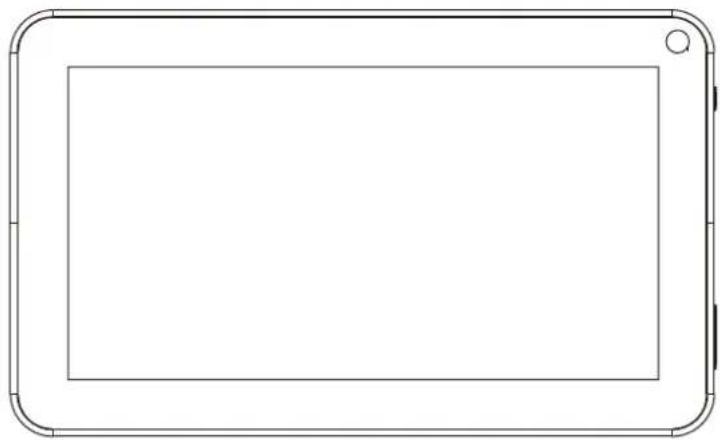
Front view of a rectangular tablet device with rounded corners and a small circular button on the top right corner (no text or symbols)GEBRUIKSHANDLEIDING TAC-70072
www.facebook.com/denverelectronics
Lees vóór het aansluiten, bedienen of instellen van dit product, deze handleiding zorgvuldig door.
Inhoudsopgave
Inhoudsopgave....2
Functies....3
De eenheid in een oogopslag....4
Aan de slag....5
Informatie over toepassingen....6
Voor-geïnstalleerde toepassingen....7
Verbinding met het internet maken....8
E-mail....9
Het overdragen van bestanden....10
Probleemoplossing....11
Specifications....13
Functions
Surfen op Internet
Bezoek uw favoriete websites.
Controleer uw e-mail
Blijf in contact met vrienden en familie.
Kijk YouTube™ video's
Browse de 's werelds populairste video-sharing-community
Lees uw favoriete boeken
Download duizenden boeken met de meegeleverde E-book reader.
Ontdek duizenden toepassingen voor Android™ spellen, toepassingen en meer met marktplaats (moet voor klant geïnstalleerd worden).
Maak draadloos verbinding met het internet
High-speed Wi-Fi 802.11 b/g/n netwerken.
Geniet overal van uw mediabibliotheek
De draagbare krachtpatser speelt populaire muziek-, video- en fotoformaten af microSD-geheugenkaartlezer
Verhoog uw opslagcapaciteit (tot 32 GB ondersteund).
Ingebouwde camera
Handige camera aan de voorkant.
Automatische oriëntatiedetectie
Lezen op elke gewenste manier; het scherm past zich automatisch aan!
Het lezen van boeken in het ePub-formaat vereist de meegeleverde E-book reader-toepassing.
De eenheid in een oogopslag
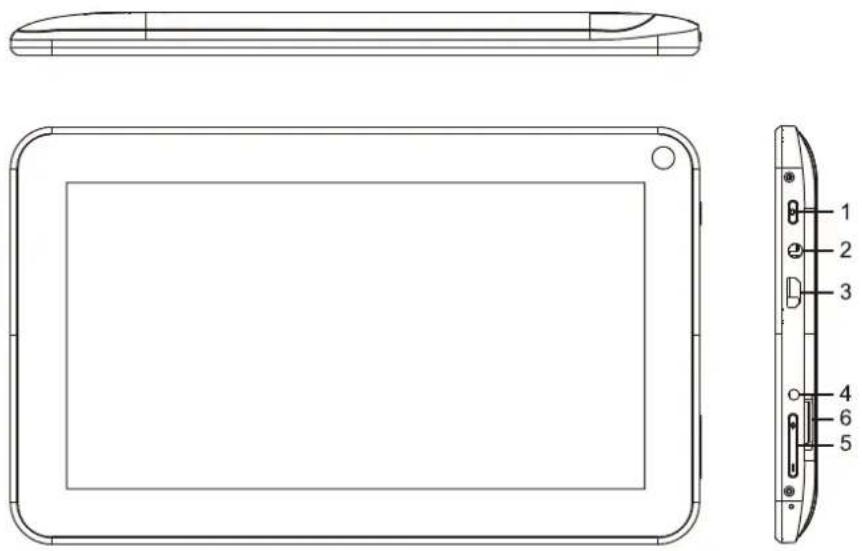
1. VOEDING
Indrukken om het toestel aan te schakelen, of om het scherm aan of uit te schakelen. Indrukken en ingedrukt houden om het "Uitschakelen"-menu te openen.
2. Hoofdtelefoon
Audio-uitgangsaansluiting voor hoofdtelefoons.
3. USB OTG
Sluit op een USB-apparaat of een computer aan om gegevens (bijv. muziek, video's, foto's en bestanden) over te zetten.
4. DC IN 5V
Laad de tablet op en voed het met de meegeleverde voedingsadapter.
5. V+/V-
Geluidssterkte
6. microSD
Laad hier externe microSD-geheugenkaarten.
Aan de slag
De tablet in- of uitschakelen
Om de tablet in te schakelen:
Druk op en houd de "Power"-knop ingedrukt totdat het LCD-scherm wordt ingeschakeld.
Wacht tot het beginscherm verschijnt; de tablet is nu klaar voor gebruik.
Om de tablet uit te schakelen:
- Druk op en houd de "Power"-knop ingedrukt totdat het "Power Off"-menu verschijnt.
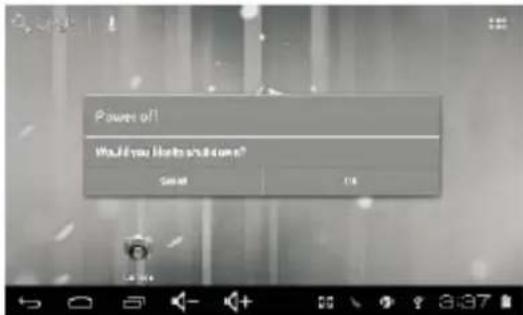
- Tik op "OK" op het scherm om de tablet uit te schakelen.
Het scherm aan (On)ofuit (Off) schakelen (Standby)
Wanneer de tablet is ingeschakeld, kunt u het scherm uitschakelen om batterijcapaciteit te sparen. Druk gewoon één keer op de "Power"-knop om het scherm uit te schakelen. Druk nogmaals op de "Power"-knop om het scherm weer in te schakelen.

Om de batterijcapaciteit te sparen, kan het scherm worden ingesteld om automatisch uit te schakelen wanneer de tablet niet gebruikt wordt (tussen 1 minuut en 30 minuten). Deze "Scherm-timeout"-optie kan in het "Weergave"-menu worden gevonden.
Het scherm ontgrendelen
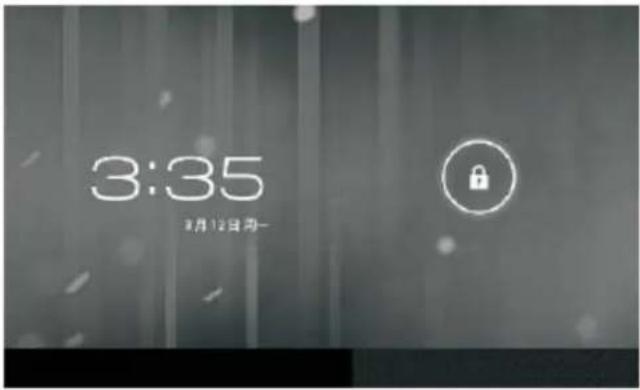
Wanneer het scherm wordt uitgeschakeld, moet u het scherm ontgrendelen als u het weer aanzet.
Om het scherm te ontgrendelen, sleep het slotpictogram naar de rechterkant van het scherm waar een ontgrendelings pictogram is weergegeven.
Informatie over toepassingen
Om een toepassing te openen, tik op het pictogram van de toepassing op het beginscherm of in de Launcher waar u direct op het pictogram op het beginscherm kunt tikken omte openen.
Launcher-scherm:
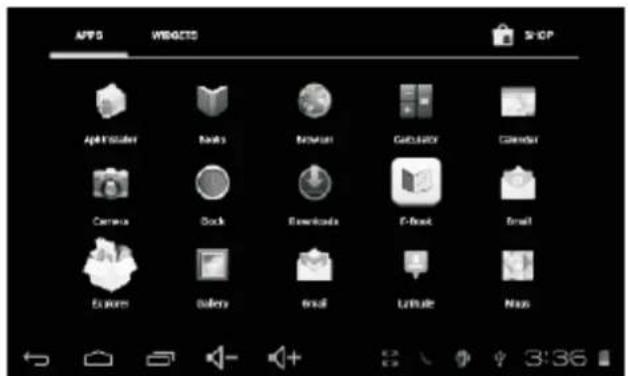

Het scherm hierboven is slechts voor illustratieve doeleinden. Wij behouden onshet recht voor om de definitieve lijst met beschikbare toepassingen op de tablet te wijzigen en verbeteren.
Voor-geïnstalleerde toepassingen
Sommige toepassingen zijn voor uw gemak op uw tablet geïnstalleerd.
Deze toepassingen zijn:

Surfen op Internet.

Voer eenvoudige wiskundige bewerkingen uit.

Neem foto's of video's op met camera op de voorkant.

Controleer uw e-mail.

Muziek afspelen.

Open het instellingenmenu om de tabletopties aan te passen.
Voor-geïnstalleerde toepassingen
Toepassingen installeren
U kunt ook een extra toepassing van de marktplaats voor toepassingen van het apparaat, de webbrowser, of andere bronnen downloaden en installeren.
De tablet moet worden ingesteld om de installatie van toepassingen van andere marktbronnen mogelijk te maken. De "Onbekende bronnen"-optie kan worden ingesteld
in het "Applicatie-instellingen"- menu.
Verbinding met het internet maken
Verbinding met draadloos internet maken
- Tik op het "Settings ■"-pictogram.
- Zoek de "Wi-Fi ▼"-instelling op en schuif deze naar de "On"-positie.
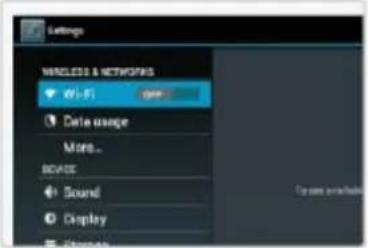
- Selecteer een netwerk uit de lijst met beschikbare netwerken.
Om de lijst met beschikbare netwerken te vernieuwen, tik op de "Scan"-knop. Om handmatig een netwerk toe te voegen, selecteer de "Add Network"-knop.
- Selecteer "Connect" uit het snelmenu.
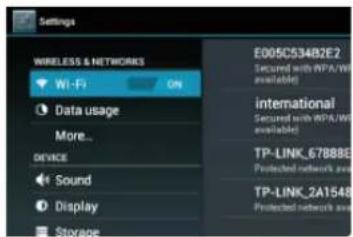
- Als het netwerk met een wachtwoord is beveiligd, voer het wachtwoord in om verder te gaan.
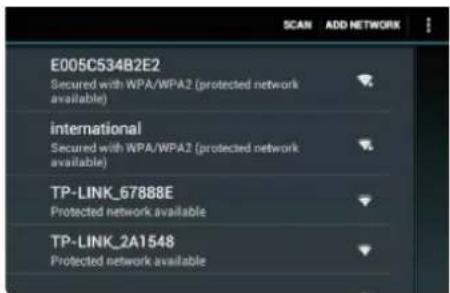
- Zodra u klaar bent met het verbinden, wordt op het scherm onder de naam van het netwerk "Connected" weergegeven.
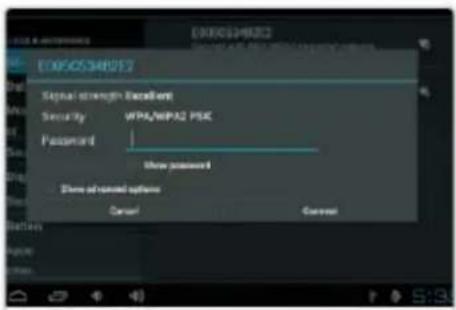
Om de levensduur van de batterij te sparen, schakel Wi-Fi uit wanneer het niet gebruiktwordt.
Het opzetten van een e-mailaccount
- Druk in het toepassingenmenu op het "Email"-pictogram.
- Voer uw e-mailadres en wachtwoord in en tik vervolgens op "Next".
Als dit niet werkt, moet u uw account handmatig configureren. Alvorens het handmatig configureren te trachten, voer opnieuw uw e-mailadres en wachtwoord in om te controleren of ze correct zijn.
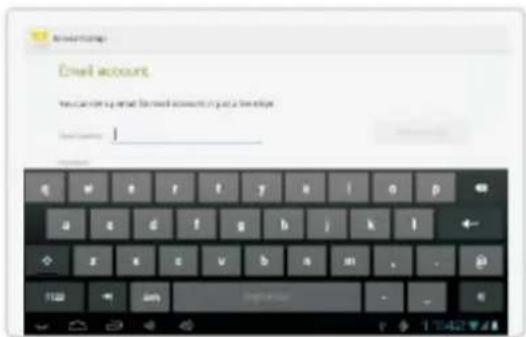
Een e-mailaccount handmatig configureren
Het wordt aanbevolen om een IT-professional te raadplegen, voordat u uw e-mailadres handmatig probeert te configureren.
-
Om e-mail handmatig in te stellen, is gedetailleerde informatie vereist. Raadpleeg de website of telefonische ondersteuning van uw provider voor individuele provider-informatie.
-
Het eerste wat u zult moeten bepalen is het servertype. Hoewel de meeste servers POP3 zijn, zijn IMAP en Exchange ook ondersteunde diensten.
- Voer uw e-mailadres en wachtwoord in en tik vervolgens op "Next".
- Vul alle informatie in voor hetdeel van de inkomende servervan de handmatige installatie.
- Druk op "Next" en de toepassing zal uw instellingen testen. Wi-Fi moet voor deze stap actief zijn.
- Vul alle informatie voor de instellingen van de uitgaande server in.
- Druk op "Next" en de toepassing zal uw instellingen testen. Wi-Fi moet voor deze stap actief zijn.
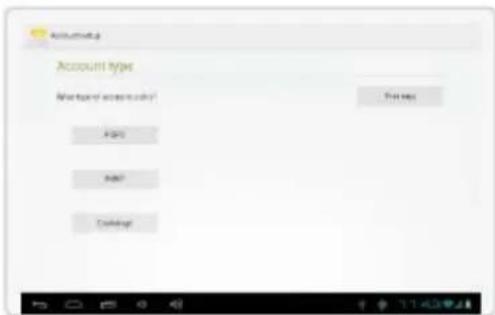
Het overdragen van bestanden
Het overdragen van bestanden met een computer
- Om het overdragen van bestanden naar uw computer te starten, steek het ene uiteinde van de meegeleverde micro-USB-naar-USB-kabel in de eenheid en het andere uiteinde in de USB-poort van een computer.
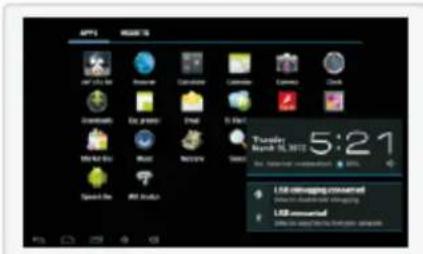
- Tik op het USB-pictogram in de rechterbenedenhoek.
- Selecteer "USB connected".
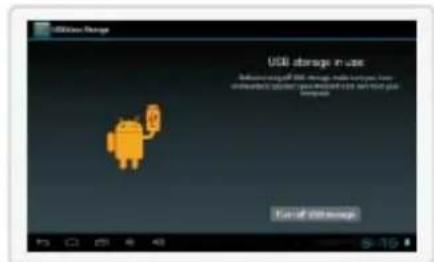
- Tik op de "Turn On USB Storage"-knop.
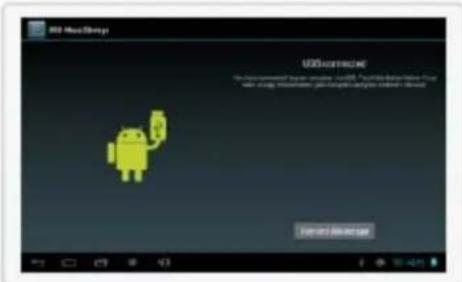
Accepteer eventuele aanwijzingen over de aangesloten computer met behulp van de eigen knoppen.
- U bent nu in staatom bestanden van en naar uw computer over te dragen.
- Om de sessies te beëindigen, tik op de "Turn Off USB Storage"-knop.
Probleemoplossing
1.1 Het apparaat kan geen verbinding maken met Wi-Fi
- Controleer of het draadloze netwerk werkt door het met behulp van een ander draadloos apparaat te testen.
- Controleer of het apparaat en de draadloze router binnen het bereik zijn van het draadloze netwerk waarmee verbinding gemaakt moet worden. Muren of andere obstakels zullen de mogelijk afstanden tussen draadloze apparaten verminderen.
- Controleer of het wachtwoord van de beveiliging correct is gebruikt.
1.2 Het apparaat schakelt niet in
- U kunt het apparaat niet inschakelen wanneer de lading van de batterij onder het kritische niveau is, laad de batterij op.
- Druk op de "RESET"-knop op de bovenkant van het apparaat en controleer of het normaal opnieuw opstart.
- Controleer of de oplader correct is aangesloten.
1.3 Warmteproblemen
- Wanneer meerdere toepassingen worden uitgevoerd, met het scherm op de helderste instelling, of wanneer wordt opgeladen, kan dit apparaat tamelijk heet worden. Dit is normaal en mag tijdens gebruik niet tot ongemak leiden.
1.4 Het systeem heeft afwijkingen en werkt niet correct
- Het installeren van sommige toepassingen van andere leveranciers kan ertoe leiden
dat het systeem niet goed werkt. Druk op de "RESET"-knop en voer een systeemherstel uit om dit probleem te verhelpen.
1.5 Kan geen e-mailaccount of toepassing van registratie instellen
- Controleer of de MID met een Wi-Fi-netwerk is verbonden en met het Internet verbinding kan maken.
- Controleer of de e-mailinstellingen correct zijn ingevoerd voor het account dat moet worden geopend.
- Controleer of uw systeemtijd en de lokale tijd correct zijn.
1.6 Kan niet opnemen
- Druk op de "RESET"-knop op de bovenkant van het apparaat, controleer dan of de opnamefunctie correct werkt.
1.7 De stand-by-duur van het apparaat is te kort
- De duur van de lithiumbatterij is afhankelijk van wijzigingen van de omgevingstemperatuur en de gebruiksomstandigheden. Als de omgevingstemperatuur te laag of te hoog is, zal de duur van de batterij worden beïnvloed. Het wordt aanbevolen om dit apparaat bij een normale temperatuur te gebruiken.
- De levensduur van de batterij is afhankelijk van gebruik. Een hoog volume, WIFI en het frequente gebruik kan de batterij in een hoger tempo leeg laten lopen.
1.8 Geen geluid uit de oortelefoon
• Controleer of de volume-instelling 0 is.
- Controleer of het audiobestand beschadigd is en probeer een ander audiobestand af te spelen om te bevestigen. Als het audiobestand beschadigd is, kan het ernstige lawaai of ruis veroorzaken.
1.9 De kleur van video- of fotoweergave vervormt
- Druk op de "RESET"-knop op de bovenkant van het apparaat om dit probleem te verhelpen.
1.10Kan geen bestanden kopieren
- Controleer of het apparaat correct op de computer is aangesloten.
• Controleer of het geheugenruimte vol is.
• Controleer of de USB-kabel stuk is.
1.11 Overige problemen
Volg de stappen zoals hieronder op om de overige problemen op te lossen voordat u de MID/Tablet PC naar ons terugbrengt:
- Stap 1: Druk op de "RESET"-knop op de bovenkant van het apparaat, controleer dan of de functie correct werkt:
- Stap 2: Upgrade de firmware van de PC en start het apparaat opnieuw en controleer vervolgens of de functie correct werkt.
Specifications
Bezoek www.denver-electronics.com. voor de meest recente productinformatie. Het ontwerp en de specificaties zijn onderhevig aan verandering zonder voorafgaande kennisgeving.
| Processor | RK2926 1,2 GHz (Cortex A8) |
| RAM | 512, DDR3 |
| Opslag | 4 GB flash ingebouwd; micro SD-kaartsleuf (max. 32 GB ondersteund) |
| Scherm | 7" TFT LCD (800x480), capacitieve aanraakscherm |
| Wi-Fi-netwerk | IEEE 802.11 b/g/n |
| Audio-uitgang | 3,5 mm hoofdtelefoon |
| PC-interface | USB 2.0 high speed |
| Extra functies | Ingebouwde microfoonCamera (0,3 MP)1,5 W luidspreker |
| Besturingssysteem | Android^TM 4.1 |
| Voeding | Oplaadbare Li-poly batterijvoedingAdapter (DC 5 V, 2 A) |
| Afspeelduur (uren) | Tot 6 uur muziek, 3 uur video, 4 uur surfen op het web |
De muziek werd getest met een 128 kbps MP3-bestand; de video werd getest met een 1920 x 1080 MPEG-4/AVC-bestand; het surfen werd getest met de helderheid van het scherm op standaard ingesteld. De feitelijke afspeelresultaten kunnen variëren.
ALLE RECHTEN VOORBEHOUDEN, COPYRIGHT DENVER ELECTRONICS A/S
DENVER®
www.denver-electronics.com
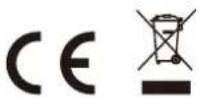
Elektrische en elektronische apparatuur en de inbegrepen batterijen bevatten materialen, componenten en stoffen die schadelijk kunnen zijn voor uw gezondheid en het milieu, indien de afvalproducten (afgedankte elektrische en elektronische apparatuur en batterijen) niet correct worden verwerkt.
Elektrische en elektronische apparatuur en batterijen zijn gemarkeerd met een doorgekruist kliko-symbol, zoals hieronder afgebeeld. Dit symbool is bestemd de gebruiker er op te wijzen dat elektrische en elektronische apparatuur en batterijen dient als normaal huishoudelijk afval afgedankt dienen te worden, maar gescheiden moeten worden ingezameld.
Als eindgebruiker is het belangrijk dat u uw verbruikte batterijen inlevert bij een geschikte en speciaal daarvoor bestemde faciliteit. Op deze manier is het gegarandeerd dat de batterijen worden hergebruikt in overeenstemming met de wetgeving en het milieu niet aantasten.
Alle steden hebben specifieke inzamelpunten, waar elektrische of elektronische apparatuur en batterijen kosteloos ingeleverd kunnen worden op recyclestations of andere inzamellocaties. In bepaalde gevallen kan het afval ook aan huis worden opgehaald. Vraag om meer informatie bij uw plaatselijke autoriteiten.
Vul het modelnummer van deze speler in op de lege ruimte voor toekomstig gebruik Importeur:
DENVER ELECTRONICS A/S
Stavneagervej 22
DK-8250 EGAA
DENEMARKEN
- DENVER®
- GEBRUIKSHANDLEIDING TAC-70072
- Inhoudsopgave
- Functions
- De eenheid in een oogopslag
- VOEDING
- Hoofdtelefoon
- USB OTG
- DC IN 5V
- V+/V-
- microSD
- Aan de slag
- De tablet in- of uitschakelen
- Het scherm aan (On)ofuit (Off) schakelen (Standby)
- Het scherm ontgrendelen
- Informatie over toepassingen
- Voor-geïnstalleerde toepassingen
- Toepassingen installeren
- Verbinding met het internet maken
- Verbinding met draadloos internet maken
- Het opzetten van een e-mailaccount
- Een e-mailaccount handmatig configureren
- Het overdragen van bestanden
- Het overdragen van bestanden met een computer
- Probleemoplossing
- Specifications
- ALLE RECHTEN VOORBEHOUDEN, COPYRIGHT DENVER ELECTRONICS A/S
Mærke : DENVER
Model : TAC-70072
Kategori : Tablet