
TAQ-70353K - Tablet DENVER - Gratis brugsanvisning og manual
Find enhedens vejledning gratis TAQ-70353K DENVER i PDF-format.


Brugerspørgsmål om TAQ-70353K DENVER
0 spørgsmål om dette apparat. Besvar dem du kender, eller stil dit eget.
Stil et nyt spørgsmål om dette apparat
Download vejledningen til din Tablet i PDF-format gratis! Find din vejledning TAQ-70353K - DENVER og tag din elektroniske enhed tilbage i hånden. På denne side er alle dokumenter nødvendige for brugen af din enhed offentliggjort. TAQ-70353K af mærket DENVER.
BRUGSANVISNING TAQ-70353K DENVER
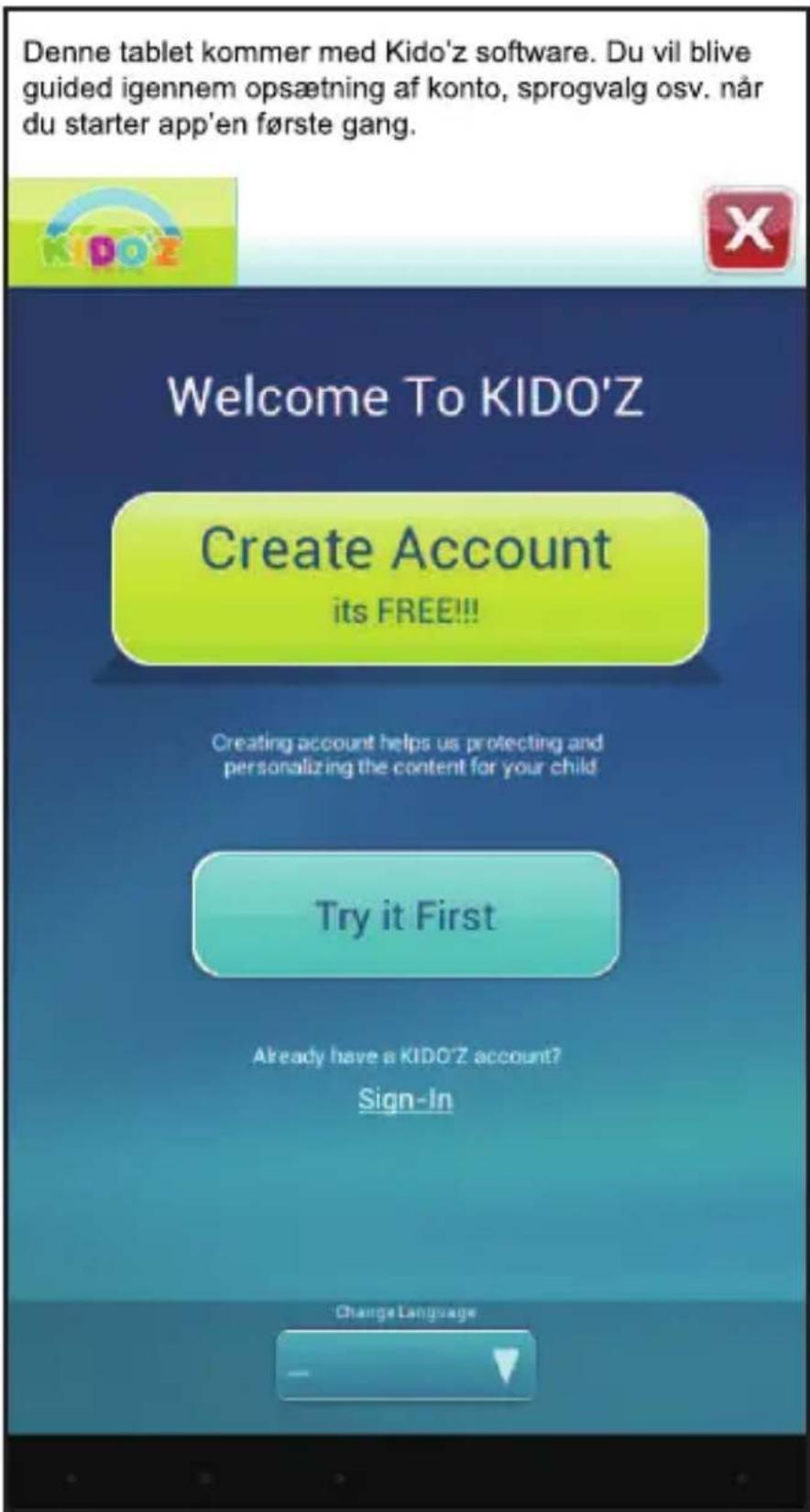
Venligst tilslut til Wifi samt oprette en Google play konto (for at kunne download apps og spil), før du starter Kidoz programmet.
Vigtige sikkerhedsoplysninger
ADVARSEL: Læs omhyggeligt sikkerhedsanvisningerne, før du tager produktet i brug første gang, og gem vejledningen til senere brug. Læs alle sikkerhedsoplysninger herunder, før du tager denne tablet-PC i brug.
- Ved test for elektrostatisk udledning (ESD) iht. EN55035 blev det fastslået, at manuel betjening (ved at tænde og slukke på ON/OFF-kontakten) er påkrævet for at genoprette normal drift efter testen, som det er hensigten.
- Dette produkt er ikke et legetøj. Hold det udenfor børns rækkevidde. Hvis apparatet betjenes af et barn, skal det ske under opsyn af en voksen.
- Hold produktet udenfor kæledyrs rækkevidde.
- Advarsel: denne tablet-PC indeholder et lithiumbatteri, så følg nedenstående anvisninger:

Undlat at åbne tablet-PC'en! Enheden kan indeholde dele med livsfarlig spænding.
Må ikke udsættes for varme, væske, fugt eller direkte sollys!
Oplad kun med den originale strømforsyning, der leveres med produktet!
Forsøg ikke selv at skifte batteriet i din tablet-PC. Du kan beskadige batteriet, hvilket kan medføre overophedning og personskade. Tablet-PC'ens lithium-ion-batteri må kun udskiftes af en fagmand, og batteriet skal genanvendes eller bortskaffes separat fra det almindelige husholdningsaffald. Brænd ikke batteriet.
Reparation og service bør altid udføres af kvalificeret fagmand.
- Nedsæt risikoen for brand eller elektrisk stød ved aldrig at udsætte dette apparat for regn eller fugt. Apparatet må ikke udsættes for dryp eller stænk. Undlad at placere væskefyldte beholdere, som f.eks. vaser, oven på apparatet.
- Stikproppen fungerer som hovedafbryder. Sørg for, at der altid er let adgang til den stikkontakt, apparatet er tilsluttet. Sørg for, at der er tilstrækkelig med plads omkring stikkontakten, så der altid er let adgang.
- Dette apparat er et Klasse II eller dobbeltisoleret elektrisk apparat. Det er designet på en sådan måde, at det ikke kræver sikkerhedsforbindelse til jord.
- Symbolet med lynet i en ligebenet trekant skal gøre bruger opmærksom på, at apparatet indeholder ikke-isoleret "farlig spænding", der kan være tilstrækkelig til at udgøre en risiko for elektrisk stød. Nedsæt risikoen for elektrisk stød ved aldrig at fjerne dæksler (eller bagpanel). Enheden indeholder ingen dele, som bruger selv kan servicere. Overlad al service til kvalificeret fagmand. Symbolet med udråbstegnet i en ligebenet trekant skal gøre bruger opmærksom på, at der findes vigtige oplysninger vedr. betjening og vedligeholdelse i den medfølgende vejledning.
- Produktet kan benyttes og opbevares indenfor et temperaturområde -10 °C til 40 °C. Udenfor dette område kan funktionaliteten blive påvirket.
Indholdsfortegnelse
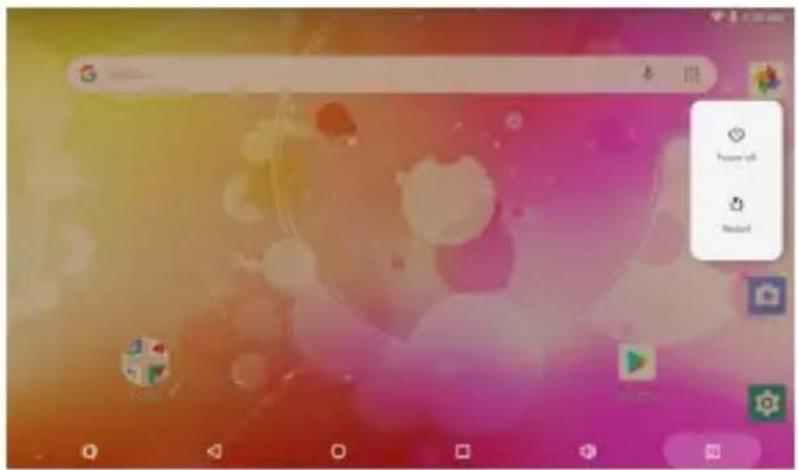
Tryk på denne knap for at tænde tabletten samt for at tænde/ slukke for skærmen. Tryk på knappen og hold den inde, hvis du vil åbne menuen Power Off (nedlukning).
2. Headphone
Audio udgang for tilslutning af hovedtelefoner.
3. USB
Her kan du sætte et eksternt microSD hukommelseskort i tabletten.
6. RESET
Brug en nål eller papirclips til nulstilling af enheden.
Kom godt i gang
Sådan tænder og slukker du tabletten
Sådan tænder du tabletten:
Tryk på knappen Power og hold den inde, indtil LCD-skærmen tænder. Vent indtil startbilledet vises, tabletten er nu klar til brug.
Sådan slukker du tabletten:
- Tryk på knappen Power og hold den inde, indtil menuen Power Off vises.
Sådan tænder og slukker du skærmen(Standby)
Når tabletten er tændt, kan du slukke selve skærmen for at spare på batteriet. Du skal blot trykke én gang på knappen Power for at slukke skærmen. Tryk på knappen Power igen, när du igen vil tænde skærmen.
Hvis du vil spare på batteriet, kan du indstille skæmen til automatisk at lukke ned, når tabletten ikke er i brug (efter en periode fra 15 sekunder til 30 minutter). Autosluk for skærm finder du i menuen Display
Kom godt i gang
Sådan låser du skærmen op
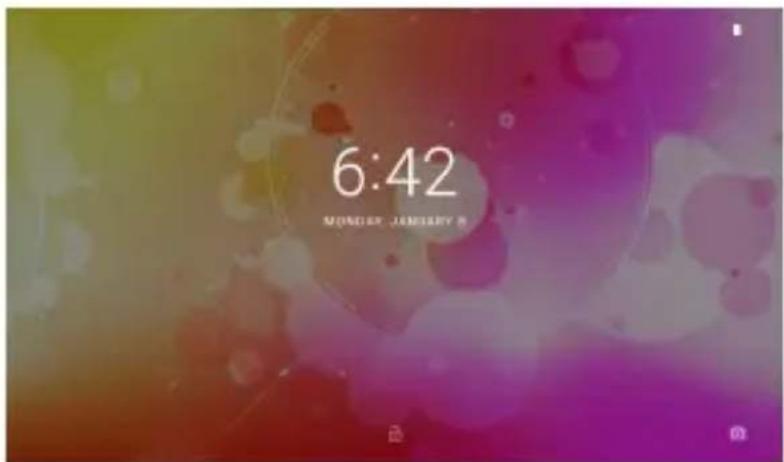
Hvis skærmen lukker ned, skal du låse den op, när du vil tænde den igen.
Skærmen låses op ved at træk låsikonet op ad skærmen.
op
Om Applikationer
Lad fingeren glide opad på startskærmen for at åbne siden med apps.
Launcher-skærmen:
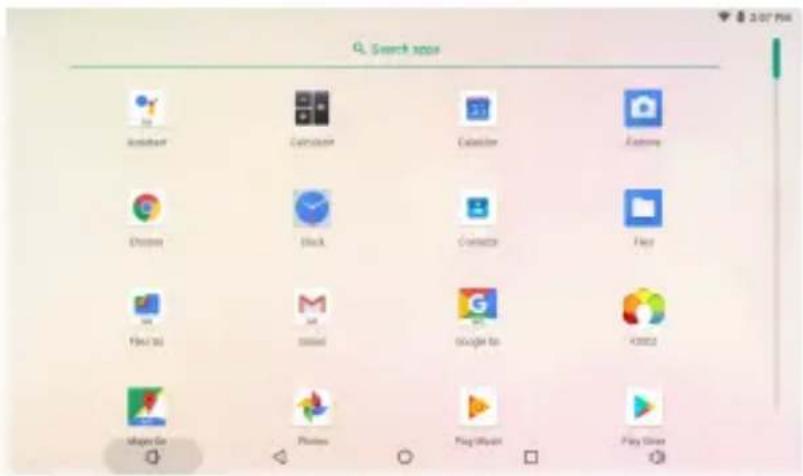

Det viste skæmbillede er udelukkende til illustration. Producenten forbeholder sig ret til at og forbedre den endelige liste med applikationer, der er tilgængelige på denne tablet.
Om Applikationer
Forudinstallerede applikationer
En række applikationer er blevet forudinstalleret på din tablet for at gøre det nemmere for dig Disse applikationer omfatter:

Browse på internettet.
Tage billeder eller optage video med tablettens frontkamera.

Tjekke e-mail.

Afspille musik.

Åbne menuen Settings, hvor du kan justere opsætningen af din tablet.
Forudinstallerede applikationer
Installation af applikationer
Du kan også downloade og installere yderligere applikationer fra tabiettens applikationsbutik, fra Google™ play store eller fra anden kilde.
Tabletten skal indstilles til at tillade installation af applikationer, der ikke kommer fra applikationsbutikken. Punktet som tillader installation af applikationer fra ukendt kilde finder du i menuen Application settings (applikationsindstillinger).
, find Netværk & internet
- Tryk på Wi-Fi for at starte søgning efter netværk. De tilgængelige netværk vises.
Hvis du vil tilføje et netværk manuelt, skal du vælge punktet Add Network(tilføj netværk).
4.Vælg Connect (tilslut) i pop up menuen.
5.Hvis netværket er sikret med en kode, skal du indtaste koden for at fortsætte.
Spar på batteriets levetid ved altid at slå Wi-Fi fra, när du ikke skal bruge det.
Sådan sætter du en e-mail konto op
- Tryk på ikonet for Gmail i menuen App.
- Indtast din e-mail adresse og kode og tryk demæst på Next for at gå videre.
Hvis dette ikke fungerer, bliver du nødt til at konfigurere din konto manuelt. Før du forsøger at konfigurere kontoen manuelt, bør du prøve at indtaste e-mail adresse og kode igen for at være sikker på, at du har indtastet dem korrekt.
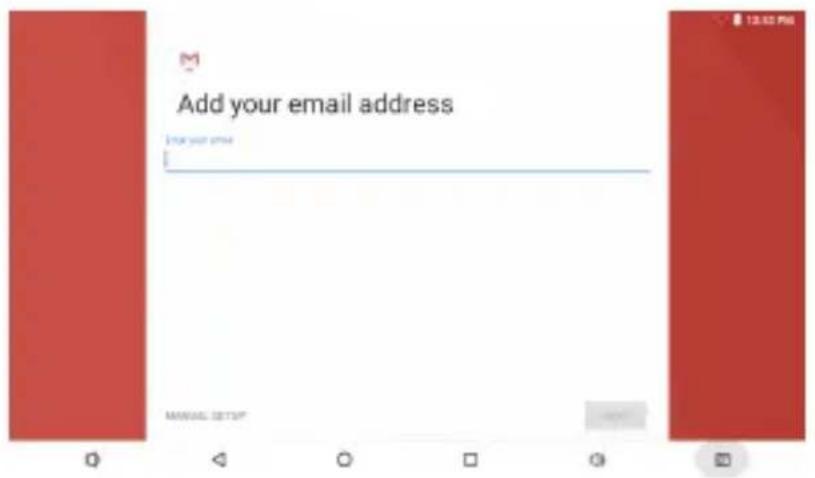
Det anbefales, at du søger hjælp hos en IT professionel, inden du forsøger at konfigurere din e-mail konto manuelt.
- For at du kan sætte din e-mail konto op manuelt kræves der detaljerede oplysninger. Søg oplysninger på din udbyders hjemmeside eller ring til udbyderens telefon support for at sikre, at du har de nødvendige oplysninger.
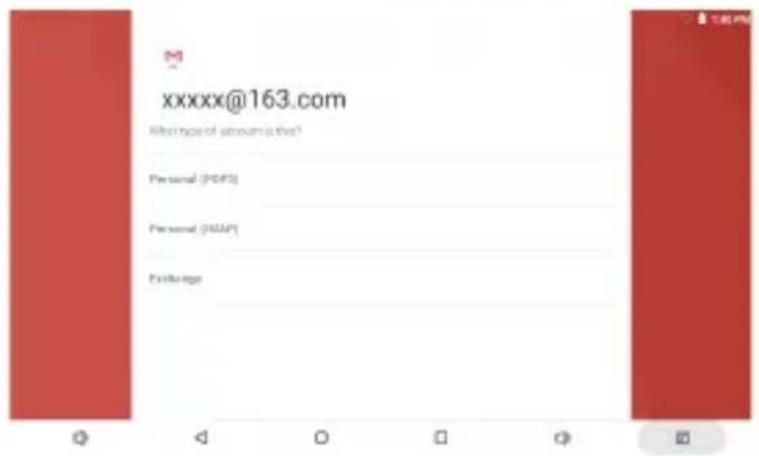
- Den første ting, du skal vide, er server type. De fleste mailservere er af typen POP3, men også server-typerne IMAP og Exchange understøttes.
- Indtast din e-mail adresse og kode og tryk demæst på Next for at gå videre.
4.Udfyld alle punkter for indgående server med de relevante oplysninger. - Tryk på Next, hvorefter applikationen tester dine indstillinger. Det er nødvendigt, at Wi-Fi er slået til for at gennemføre dette punkt.
6.Udfyld alle punkter for udgående server med de relevante oplysninger. - Tryk på Next, hvorefter applikationen tester dine indstillinger.
Det er nødvendigt, at Wi-Fi er slået til for at gennemføre dette punkt.
Overførsel af filer med en computer
- Når du vil begynde at overføre filer til din computer, skal du tilslutte den ene ende af micro-USB kablet til mini-USB terminalen på tabletten og den anden ende af kablet til en USB-terminal på din computer.
- Lad fingeren glide nedad, til enheden vises på skærmen.
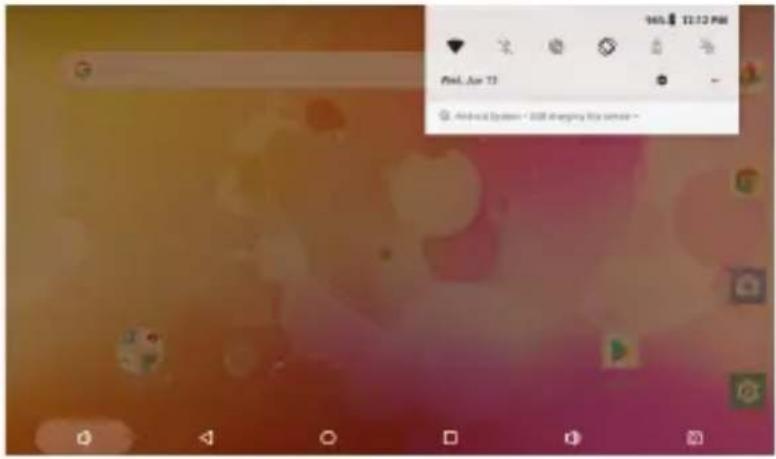
- Tryk på ikonet

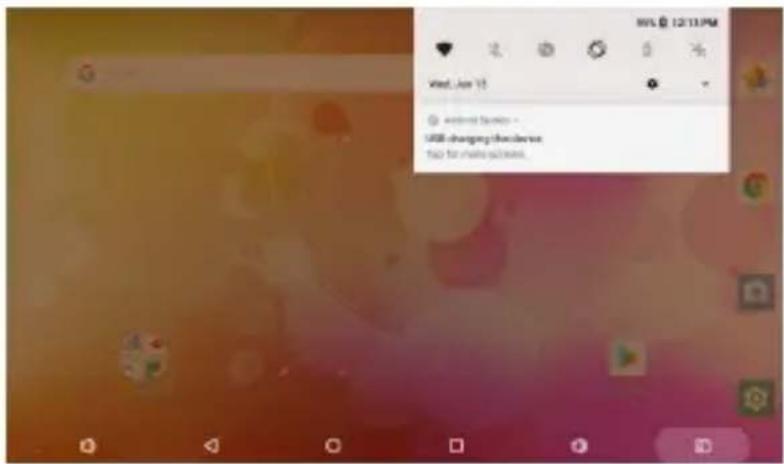
4.Klik på "Tryk for flere valgmuligheder", og vælg "Overfør filer".
1.1 Tabletten kan ikke tilsluttes Wi-Fi
- Kontrollér, at det trådløse netværk fungerer ved at teste det med en anden trådløs enhed.
- Kontrollér, at tabletten befinder sig indenfor rækkevidde af det trådløse netværks router. Vægge og andre forhindringer nedsætter den aktive rækkevidde mellem de trådløse enheder.
- Kontrollér, at koden til det trådløse netværk er indtastet korrekt.
1.2 Tabletten tænder ikke
- Du kan ikke tænde tabletten, hvis batteriniveauet er under det kritiske punkt. Oplad batteriet ogprøv igen.
- Brug en nål eller papirclips til at nulstille på enhedens bagpanel og kontrollér, om den genstarter normalt eller ej.
- Kontrollér, at opladeren/ adapteren er tilsluttet korrekt.
1.3 Varme
- Hvis du anvender flere applikationer samtidig, eller hvis du lader skærmen køre ved højestelysstyrke samt under opladning kan tabletten blive temmelig varm. Dette er normalt og bør ikke giveproblemer under brugen.
1.4 Systemet opfører sig unormalt og fungererikke korrekt
- Installation af visse trediepartsapplikationer kan medføre, at systemet ikke fungerer korrekt. Tryk på knappen RESET og gennemfør en nulstilling af systemet for at løse problemet.
1.5 Kan ikke sætte en e-mail konto eller registreringsapplikation op
- Kontrollér, at tabletten er forbundet til et Wi-Fi netværk og kan gå på internettet.
- Kontrollér, at dine e-mail konto-oplysninger er korrekt indtastet, så du kan få adgang til din mailkonto.
- Kontrollér, at systemuret er synkroniseret med lokal tid.
1.6 Kan ikke optage
- Brug en nål eller papirclips til at nulstille på enhedens bagpanel og kontrollér, om optagefunktionen fungerer korrekt.
1.7 Tablettens standby tid er for kort
- Lithium-batteriets funktionstid varierer afhængigt af faktorer som ændringer i omgivelsernestemperatur og andre driftsforhold. Hvistemperaturen på driftsstedet er for lav eller for høj, vil det påvirke batteriets funktionsvarighed. Det anbefales at anvende tabletten under normale temperaturforhold.
- Batteriets levetid afhænger af brugen. Høj lydstyrke, Wi-Fi og hyppig brug kan påvirkebatteriet, så det kører hurtigere tørt.
1.8 Ingen lyd i hoved-/ øretelefonerne
- Kontrollér, at lydstyrken ikke er skruet ned til 0.
- Kontrollér, at audio-filen er i orden. Prøv at afspille en anden fil for at tjekke. Hvis der er noget i vejen med audio-filen, kan det medføre kraftig støj eller brummen.
1.9 Forvrænget farvegengivelse ved afspilning afvideo eller billedfiler
1.10 Kan ikke kopiere filer
- Kontrollér, at tabletten er korrekt forbundet til computeren.
- Kontrollér, at der stadig er plads | hukommelsen.
- Kontrollér USB-kablet for skader.
1.11 Andre problemer Følg venligst nedenstående råd til løsning afproblemer, inden du bringer tabletten tilbage til os for reparation:
- Trin 1: Brug en näl eller papirclips til at nulstille på enhedens bagpanel og kontrollér, om funktionen virker korrekt.
- Trin 2: Opgradér firmwaren fra PC'en og genstart tabletten. Kontrollér dernæst, om tabletten nu fungerer korrekt.
Specifikationer
De nyeste produktoplysninger finder du på hjemmesiden denver.eu. Ret til ændring i design og specifikationer forbeholdes.
| RAM | 1GB DDR3 |
| Lagerkapacitet | 16 GB indbygget flash; micro SD kortlæser (maks. 32GB understøttet) |
| Skærm | 7" TFT LCD (1024X600), Kapacitiv touch skærm |
| Wi-Fi Netværk | IEEE 802.11 b/g/n |
| Audio udgang | 3,5mm stik til hovedtelefoner |
| PC Interface | Højhastigheds USB 2.0 |
| Yderligere funktioner | Indbygget mikrofonkamera (2M Pixel interpoleret)1 W højttalerQuad Core |
| Operativsystem | Android^TM 8.1 |
| Strømforsyning | Genopladeligt Li-poly batteri 2400mAhAdapter (5V,2A) |
| Producentens navn eller varemærke, virksomhedsnummer og adresse | Shenzhen Run Sheng Feng Power Supply Techonolgy Co., LtdKommercielt registreringsnummer:91440300580068676U 3^rd Floor, 4^th Building, Zone A Xinfu Industrial Park, Chongqing Road, Fuyong Street, Bao'an District, Shenzhen, China |
| Modelidenkator | RSF-DY080-0502000EUU |
| Indgangsspænding | 100-240V |
| Indgangsfrekvens, vekselstrøm | 50/60Hz |
| Udgangsspænding | 5V |
| Udgangsstrøm | 2A |
| Udgangseekt | 10W |
| Gennemsnitlig effekvitet i akv Istand | 78.79% at 115V 60Hz79.09% at 230V 50Hz |
| Eekvitet ved lav belastning (10 %) | 79.37% at 115V 60Hz76.55% at 230V 50Hz |
| Strømforbrug i ubelastet Istand | 0.037W at 115V 60Hz0.056W at 230V 50Hz |
Google, Android, Google Play og andre mærker er varemærker tilhørende Google LLC.
Der tages forbehold for tekniske ændringer, fejl og mangler i manualen.
ALLE RETTIGHEDER RESERVERET, COPYRIGHT DENVER A/S

denver.eu

Elektrisk og elektronisk udstyr samt medfølgende batterier indeholder materialer, komponenter og stoffer, der kan være skadelige for menneskers sundhed og for miljøet, hvis affaldet (kasseret elektrisk og elektronisk udstyr og batterier) ikke håndteres korrekt.
Elektrisk og elektronisk udstyr og batterier er mærket med nedenstående overkrydsede skraldespand. Den symboliserer, at elektrisk og elektronisk udstyr og batterier ikke må bortskaffes sammen med usorteret husholdningsaffald, men skal indsamles særskilt.
Som slutbruger er det vigtigt, at du afleverer dine udtjente batterier til de ordninger, der er etablerede. På denne måde er du med til at sikre, at batterierne genanvendes i overensstemmelse med lovgivningen og ikke unødigt belaster miljøet.
Alle kommuner har eableret indsamlingsordninger, hvor kasseret elektrisk og elektronisk udstyr samt bærbare batterier gratis kan afleveres af borgerne på genbrugsstationer og andre indsamlingssteder eller bliver afhentet direkte fra husholdningerne. Nærmere information kan fås hos kommunens tekniske forvaltning.
DENVER A/S
Omega 5A, Soeften
DK-8382 Hinnerup
Denmark
www.facebook.com/denver.eu
Hermed erklærer DENVER A/S, at radioudstyrstypen TAQ-70353KBLUE/PINK er i overensstemmelse med direktiv 2014/53/EU: EU-overensstemmelseserklæringens fulde tekst kan findes på følgende internetadresse: denver.eu og klik på søge ikonet på toplinjen. Skriv modelnummer:TAQ-70353KBLUE/PINK. Gå herefter ind på produktsiden, og red direktivet er fundet under "downloads/other downloads". Driftsfrekvensområde: 2412MHz-2472MHz Maximal udgangseffekt: 13dbm
Contact
Nordics
Headquarter
Denver A/S
Omega 5A, Soeften
DK-8382 Hinnerup
Denmark
Phone: +45 86 22 61 00
- Vigtige sikkerhedsoplysninger
- Indholdsfortegnelse
- Headphone
- USB
- RESET
- Kom godt i gang
- Sådan tænder og slukker du tabletten
- Sådan tænder og slukker du skærmen(Standby)
- Sådan låser du skærmen op
- Om Applikationer
- Forudinstallerede applikationer
- Installation af applikationer
- Sådan sætter du en e-mail konto op
- Overførsel af filer med en computer
- Tabletten kan ikke tilsluttes Wi-Fi
- Tabletten tænder ikke
- Varme
- Systemet opfører sig unormalt og fungererikke korrekt
- Kan ikke sætte en e-mail konto eller registreringsapplikation op
- Kan ikke optage
- Tablettens standby tid er for kort
- Ingen lyd i hoved-/ øretelefonerne
- Forvrænget farvegengivelse ved afspilning afvideo eller billedfiler
- Kan ikke kopiere filer
- Specifikationer
- Contact
- Nordics
Mærke : DENVER
Model : TAQ-70353K
Kategori : Tablet