
Venue Pro 11 7130 - Tablet DELL - Gratis brugsanvisning og manual
Find enhedens vejledning gratis Venue Pro 11 7130 DELL i PDF-format.


Brugerspørgsmål om Venue Pro 11 7130 DELL
0 spørgsmål om dette apparat. Besvar dem du kender, eller stil dit eget.
Stil et nyt spørgsmål om dette apparat
Download vejledningen til din Tablet i PDF-format gratis! Find din vejledning Venue Pro 11 7130 - DELL og tag din elektroniske enhed tilbage i hånden. På denne side er alle dokumenter nødvendige for brugen af din enhed offentliggjort. Venue Pro 11 7130 af mærket DELL.
BRUGSANVISNING Venue Pro 11 7130 DELL
Bemærk, forsigtig og advarsel

BEMÆRK: BEMÆRK! angiver vigtige oplysninger om, hvordan du bruger computeren optimalt.

FORSIGTIG: FORSIGTIG angiver enten en mulig beskadigelse af hardware eller tab af data og oplyser dig om, hvordan du kan undgå dette problem.

ADVARSEL: ADVARSEL! angiver risiko for tingskade, personskade eller død.
Copyright © 2014 Dell Inc. Alle rettigheder forbeholdt. Dette produkt er beskyttet af amerikansk og international copyright og lovgivning om immateriel ejendom. Dell™ og Dell-logoet er varemærker tilhørende Dell Inc. i Amerikas Forenede Stater og/eller andre jurisdiktioner. Alle andre mærker og navne nævnt heri, kan være varemærker for deres respektive firmaer.
2014 - 03
Rev. A00
Indholdsfortegnelse
1 Sådan arbejder du med tabletten....5
Før du udfører arbejde på tablettens indvendige dele....5
Sådan slukkes tabletten....6
2 Sådan konfigureres din tablet....9
Sådan oplades tabletten....9
Sådan tændes tabletten....10
Sluk skærmen....11
Sådan anvendes tænd/sluk-knapSådan anvendes amuletter....11
3 Sådan anvendes tabletten.... 12
Skærmretning....12
Hvordan skærmretningen låses / låses op.... 12
Sådan justeres skærmens lysstyrke....12
Händbevægelser....13
Højreklik....15
Windows-startskærmen....15
Hvordan Startskærmen åbnes....15
Kom i gang med Windows 8.1....16
Stryg til højre....16
Stryg til venstre....16
Stryg Op/Ned....16
Opdelt skærm....17
Sådan anvendes hovedtelefoner....17
Sådan fjernes Micro-SD-kortet....18
Sådan installeres Micro-SD-kortbakken....18
Sådan fjernes batteriet....19
Sådan installeres batteriet....19
Sådan installeres mocro-SIM-kortet....19
4 Sådan håndteres tablettens indstillinger.... 21
Wi-Fi-indstilling....21
Sådan slås Wi-Fi Til/FraSådan oprettes forbindelse til et netværk....21
Indstillinger for mobilbredbånd....22
Sådan slås mobilbredbånd Til/FraSådan oprettes forbindelse til et netværk til
mobilbredbåndSådan afbrydes forbindelsen fra et netværk til mobilbredbåndIndstillinger
for mobilbredbåndOplysninger om tjenesteudbyderens hardwareSådan aktiveres
pinkodelås....22
Sådan Opdaterer / Genoprettes / Nulstilles tabletten....24
Optimer din pc uden at påvirke filerneFjern alt, og geninstaller WindowsAvanceret start......25
5 Sådan synkroniseres tabletten....26
Sådan anvendes Microsoft-konto....26
Sådan kopieres musik, fotos og videoer.... 26
6 Pennens valgfrie funktioner.... 27
Gør pennen klar til brug....27
Sådan anvendes den valgfrie pen med tabletten 28
7 Skrivebordsdock funktioner....29
8 Tynd rejsetastaturdock egenskaber....31
Sådan dockes tabletten til den tynde rejsetastaturdock 31
9 Det mobile tastaturdocks funkioner....33
Sådan dockes tabletten til tastaturdocken 33
Sådan fradockes tabletten fra tastaturdocken....34
Sådan oplades docken....34
Batteriadfærd....35
10 Sådan rengøres tabletten....36
11 Fejlfinding....37
Batteriproblem....37
Systemproblem....38
Problem med berøringsskærm....39
Netværksproblem....39
Sådan opdateres BIOS'en 49
13 Specifikationer....51
14 Kontakt Dell....55
1
Sådan arbejder du med tabletten
Før du udfører arbejde på tablettens indvendige dele
Følg nedenstående sikkerhedsretningslinjer for at beskytte tabletten mod potentielle skader og af hensyn til din egen sikkerhed. Hvis intet andet er angivet bygger hver fremgangsmåde i dette dokument på følgende forudsætninger:
- Du har læst sikkerhedsoplysningerne, som fulgte med tabletten.
ADVARSEL: Før du udfører arbejde på tablettens indvendige dele, skal du læse de sikkerhedsoplysninger, der fulgte med tabletten. Du kan finde yderligere oplysninger om best practices for sikkerhed på webstedet Regulatory Compliance på www.dell.com/regulatory_compliance
FORSIGTIG: Mange reparationer kan kun udføres af en certificeret servicetekniker. Du bør kun udføre fejlfinding og enkle reparationer, hvis de er godkendt i produktdokumentationen eller som er anvist af vores online- eller telefonbaserede service- og supportteam. Skader, der skyldes servicering, der ikke er godkendt af Dell, dækkes ikke af garantien. Læs og følg sikkerhedsinstruktionerne, der blev leveret sammen med produktet.
FORSIGTIG: For at undgå elektrostatisk afladning bør du jorde dig selv vha. en jordingsrem eller ved jævnligt at røre ved en umalet metaloverflade (f.eks. et stik på tablettens bagside).
△ FORSIGTIG: Händter komponenter og kort forsigtigt. Rør ikke ved kortenes komponenter eller kontaktområder. Hold et kort i kanterne eller i dets metalbeslag.
FORSIGTIG: Når du frakobler et kabel, skal du tage fat i dets stik eller dets trækflig og ikke i selve kablet. Nogle kabler har stik med låsetappe. Hvis du frakobler et sådant kabel, bør du trykke på låsetappene, før du frakobler kablet. Når du trækker stik fra hinanden, skal du sikre at de flugter for at undgå at bøje stikkets ben. Du bør også sikre dig, at begge stik sidder rigtigt og flugter med hinanden, inden du sætter et kabel i.
BEMÆRK: Tabletten og visse komponenters farve kan afvige fra, hvad der vist i dette dokument.
Inden du udfører arbejde på tablettens indvendige dele, skal du benytte følgende fremgangsmåde for at forebygge skader på tabeletten.
- Sørg for, at arbejdsoverfladen er jævn og ren for at forhindre, at tablettens dæksel bliver ridset.
- Sluk tabletten (se Sådan slukker du tabletten).
- Hvis tabletten er tilsluttet en dockingenhed (tildocket) såsom den valgfrie dockingstation eller tastaturdock skal den fradockes.
- Frakobl strømadapteren fra tabletten.
- Vend tabletten på hovedet på en jævn arbejdsflade.
BEMÆRK: For at undgå at beskadige bundkortet skal du fjerne det primære batteri, inden du servicerer tabletten.
-
Fjern det primære batteri.
-
Tryk og hold på tænd/sluk-knappen i nogle få sekunder for at fjerne reststrømmen fra bundkortet.
△ FORSIGTIG: For at beskytte mod elektrisk stød skal du altid afbryde tabletten fra stikkontakten
△ FORSIGTIG: Inden du rører ved noget inde i tabletten, skal du jorde dig selv ved at røre en umalet metaloverflade som f.eks. metallet på bagsiden af tabletten. Fjern statisk elektricitet, som kan beskadige de interne komponenter, ved røre ved en umalet overflade løbende under arbejdet.
Sådan slukkes tabletten
Sådan slukkes tabletten helt. Du kan slukke tabletten på to måder:
• Ved brug af tænd/sluk-knappen
- Sådan anvendes menuen Amuletter
- For at slukke tabletten vha. tænd/sluk-knappen:
a. Tryk og hold tænd/sluk-knappen indtil du ser "Skub for at lukke din pc" på skærmen.
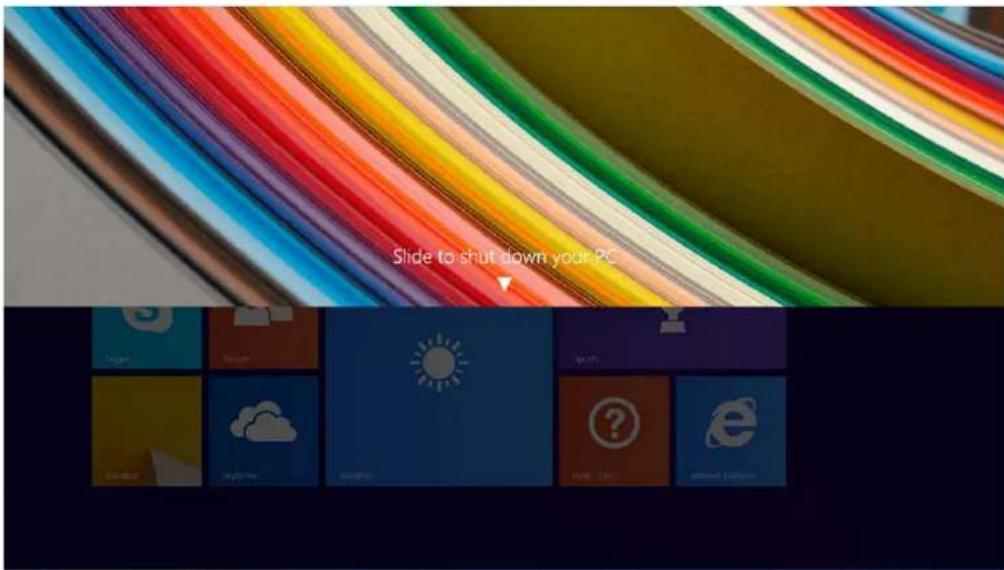
BEMÆRK: Efter du trykker på, og holder tænd/sluk-knappen, vil, som standard, skærmbilledet "Skub for at lukke din pc" kun vises i Venue 11 Pro 7130. For Venue 11 pro 7130 vPro og Venue 11 Pro 7139, vil tablet-pc'en, som standard, gå i slumretilstand. Hvis du imidlertid ændrer indstillingen for tænd/sluk-knappen til lukning, vil tablet-pc'en lukke. For at ændre indstillingen for tænd/sluk-knappen, gå til Control Panel (Kontrolpanel) > Power Options (Strømstyring) > Change Plan Setting (Ændre strømstyringsmodel) > Change Advanced Power Settings (Ændre avancerede strømstyringsindstillinger). For at gå til kontrolpanel, stryg fra højre side af skærmen, tryk på Search (Søg), indtast Control Panel (Kontrolpanel) i søgefeltet, og klik så på Control Panel (Kontrolpanel).
b. Skub for at lukke tabletten.
BEMÆRK: Du kan også slukke tabletten uden at skubbe skærmen ned. Tryk på og hold Tænd/sluk krappen i for >10 sekunder for at slukke tabletten. Du kan udføre Gennemtving lukning, hvis tabletten ikke reagerer/opfører sig uventet eller berør ikke fungerer.
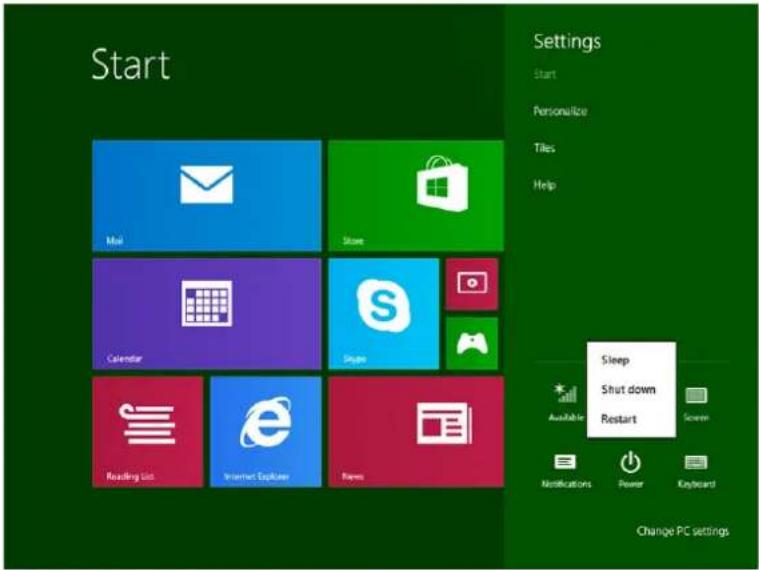
- For at slukke tabletten vha. menuen Amuletter:
a. Svip fra skærmens højre kant for at åbne Amulet-menuen
b. Tryk på Indstillinger ⚙ → Strøm ⏻ → Luk computeren for at slukke tabletten.
Sådan oplades tabletten
FORSIGTIG: Oplad batteriet i en omgivelsestemperatur på 0 °C til 40 °C.
△ FORSIGTIG: Anvend kun strømadapteren og strømkablet, der fulgte med tabletten. Brug af uautoriserede strømadaptere eller strømkabler kan forårsage alvorlige skader på tabletten.
BEMÆRK: Batteriet er ikke fuldt opladet, når du pakker tabletten ud.
- Tilslut strømforsyningen til en stikkontakt, og oplad tabletten, indtil batteriet er fuldt opladet.
BEMÆRK: Det tager omkring 4 timer at oplade tablettens batteri helt.
BEMÆRK: Du kan også vedligeholdelsesoplade tabletten via en micro-USB-tilslutning. Det vil tage op til 24 timer for en fuld opladning afhængig af USB-portens output.
Du kan tjekke tablettens batteriopladningsstatus fra:
LED-adfærd Beskrivelse
Konstant hvidt farve tændt Batteriet oplades.
Slukket Batteriet oplader ikke. Enten er der ikke tilslutte
en vekselstrømsadapter, eller batteriet er fuldt opladet.
Mørkegul farve tændt kortvarigt
- LED bliver konstant gul i 2 sekunder, og derefter skifte til helt hvidt. Dette er en indikation af, at systemet ikke kan tændes med den aktuelle opladningstilstand, men batteriet oplades.
- Batteriet oplades
- Tabletten vil ikke tænde.

BEMÆRK: Du kan tjekke det nøjagtige batteriniveau ved at starte operativsystemet.
- Batteriikoner vises på skærmen:
Batteriikon Beskrivelse
| Batteriet er fuldt opladet, og vekselstrømsadapter er tilsluttet. | |
| Batteret oplades med vekselstrømsadapter. | |
| Tabletten kører på batteri og batteriet aflades. | |
| Tabletten er tilsluttet, og enten er der ikke registreret noget batteri, eller batteriet fungerer ikke korrekt. | |
| Batteriniveauet er lavt. | |
| Batteriniveauet er kritisk. |
Sådan tændes tabletten

BEMÆRK: Anvend tabletten i en omgivelsestemperatur mellem 0 °C og 40 °C.
- Tryk på og hold Tænd/sluk-knappen i 2 sekunder for at tænde tabletten.
- Stryg, hvis billedet for låst skærm vises, med fingeren fra skærmens bund for at skifte til logonskærmen, og angiv derefter adgangskoden til at logge på Windows.
Tabletten er klar til brug efter Windows-startskærmen.
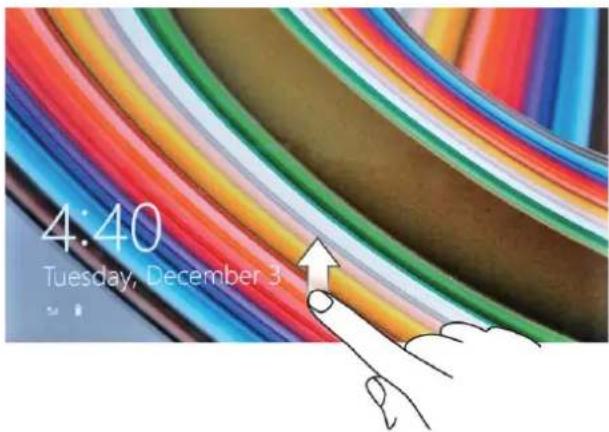
BEM/ERK: Hvis logon-skærmen ikke er aktiveret i Windows 8.1, kommer du direkte fra skærmen låst til startskærmen.

BEMÆRK: Skærmen låst vises kunne fra en Slumretilstand.
Sluk skærmen
Sådan anvendes tænd/sluk-knap
Tryk på Tænd/sluk-knappen for at slukke skærmen.
Sådan anvendes amuletter
- Stryg med fingeren fra skærmens højre kant for at åbne amuletlinjen.
- Berøringsindstillinger ⚙ → Strøm ⏻ → Slumre for at slukke skærmen.
BEMÆRK: Tryk, hvis tabletten er i slimretilstand, på Tænd/sluk-knappen eller Windows-knappen en gang for at tænde skærmen.
Sådan anvendes tabletten
Skærmretning
Skærmretningen skifter for optimal oplevelse automatisk til stående eller liggende format, afhængigt af hvordan du holder tabletten.

BEMÆRK: Nogle programmer understøtter ikke automatisk skærmrotation til stående eller liggende format.
Hvordan skærmretningen låses / låses op
-
Stryg med fingeren fra skærmens højre kant for at åbne amuletlinjen.
-
Berøringsindstillinger → Skærm .
-
Berør til/fra-tast for at låse skærmretningen, eller berør til/fra-tast for at låse skærmretningen op.
Sådan justeres skærmens lysstyrke
Du kan også justere skærmens lysstyrke her vha. skyderen under til/fra - menuen.
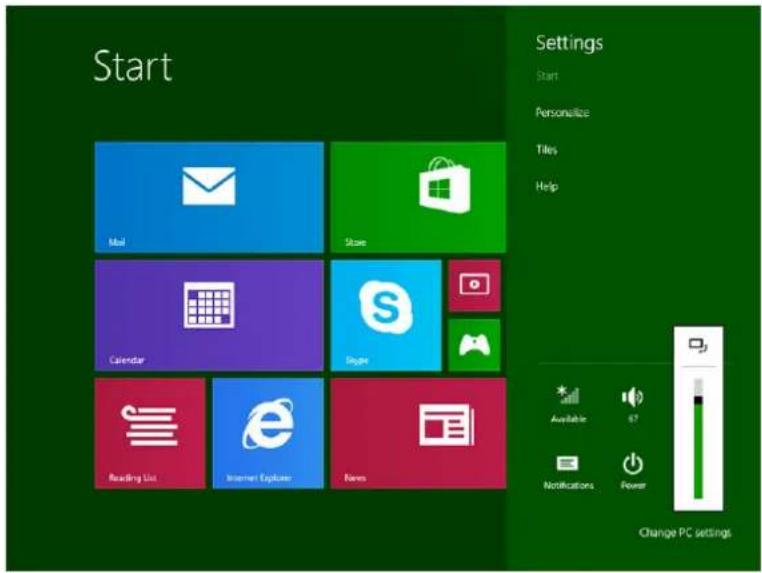
Du kan også justere skærmen automatisk. For at justere skærmens lysstyrke automatisk:
-
Stryg med fingeren fra skærmens højre kant for at åbne amuletlinjen.
-
Berøringsindstillinger ⚙ → Pc-indstillinger → Pc og enheder → Strømstyring og slumring.
-
Skub under Lysstyrke til venstre eller højre for at slå automatisk indstilling af lysstyrke til eller fra.
BEMÆRK: Du kan slå skyderen til eller fra for automatisk at at justere skærmens lysstyrke, baseret på det omgivende lys.
Håndbevægelser
Tabletten har en multiberøringsskærm. Du kan trykke på skærmen for at betjene tabletten.
Händbevægelseshandlinger Funktioner
Berør
Tap forsigtigt på skærmen med din fingerspids.
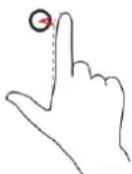
- Vælg elementer på skærmen, herunder indstillinger, poster, billeder og ikoner
- Start programmer
- Berør knapper på skærmen
- Indtast tekst vha. skærmtastaturet
Berør og hold
Berør med og hold fingeren på skærmen
- Vise detaljerede oplysninger om et element
- Åbn et elements genvejsmenu for at udføre yderligere handlinger

Træk og slip
- Tryk på og hold fingeren på et element på skærmen
- Bevæg, mens fingeren holder kontakt med skærmen, fingerspidsen til den ønskede placering
- Løft fingeren fra skærmen for at slippe elementet på det ønskede sted
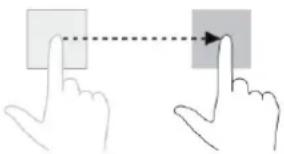
Flyt elementer f.eks. billeder og ikoner på skærmen
Händbevægelseshandlinger Funktioner
Stryg eller skub
Bevæg fingeren i en lodret eller vandret retning på skærmen
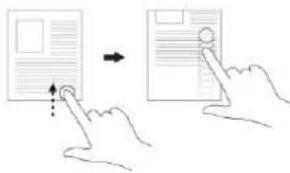
- Rul gennem Startskærmen, websider, lister, poster, fotos, kontakter osv.
- Luk et program. (Stryg programmet til skærmens bund)
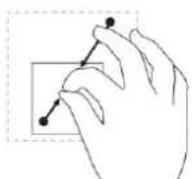
Zoom ind
Berør skærmen med to fingre og bevæg derefter fingrene fra hinanden
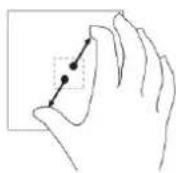
Forstør visningen af et billede eller en webside
Formindsk visningen af et billede eller en webside
Zoom ud
Berør skærmen med to fingre og Bevæg derefter fingrene mod hinanden
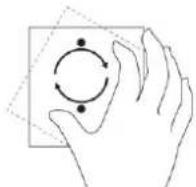
Rotér
Berør skærmen med to eller flere fingre, og bevæg derefter fingrene i en bue med uret eller mod uret
Berør og hold, for at udføre et højreklik på tabletten, fingeren i 2 sekunder på ethvert område af skærmen eller et ikon og løft derefter fingeren.
Menuen indstillinger vises på skærmen.
Windows-startskærmen
Windows-startskærmen viser en liste over standard og brugerdefinerede Live Tiles, der fungerer som en genvej til Kontrolpanel, Windows Stifinder, Vejr-program, RSS, Windows Store, Internet Explorer og andre installerede programmer.
Live Tiles på startskærmen ændres og opdateres i realtid, så du kan få opdateringer i realtid om nyheder eller sport, tjekke hvad dine venner laver, og få de seneste vejrudsigter.
Den Feltbaserede brugergrænseflade giver dig direkte adgang til de senest anvendte programmer, e-mails, fotos, musik, videoer, kontakter, Facebook- og Twitter-opdateringer, og ofte besøgte websteder. Du kan fastgøre dine ofte anvendte programmer som Live-Tiles for at tilpasse Startskærmen.
Du kan også tilpasse Startskærmen ved at indstille dit yndlingsbillede som tapet.

BEMÆRK: Live Tiles kan tilføjes eller fastgøres vha. Fastgør eller Frigør indstillinger
Hvordan Startskærmen åbnes
Følg en af metoderne for at åbne Startskærmen:
- Stryg med fingeren fra skærmens højre kant for ar åbne amuletlinjen, og berør derefter Start-ikonet
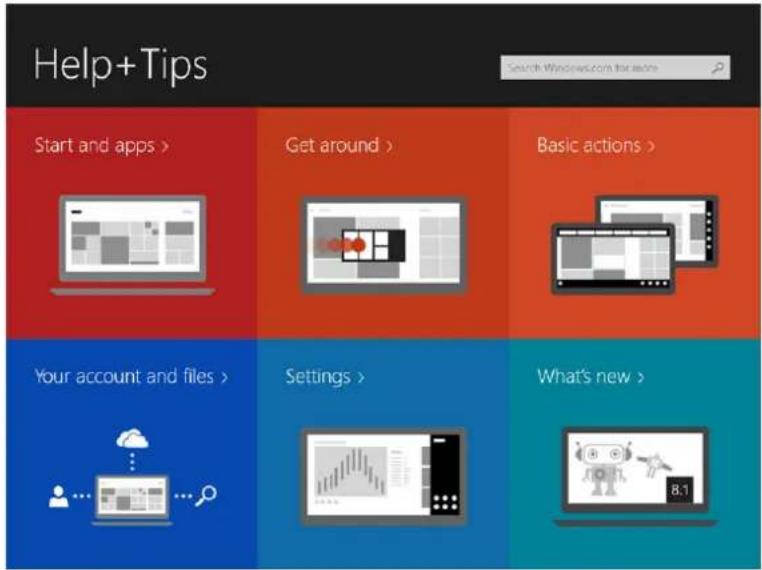
Du kan berøre skærmens Hjælp og tip-felt for at få hjælp og tip om brug af Windows 8.1.
Stryg med fingeren ind fra skærmens højre kant for at få vist amuletlinjen. Amuletter giver adgang til systemkommandoer, f.eks. Start, Søg, Del, Enheder og Indstillinger.
Hvis tabletten kører et program eller udfører handlinger, vil tryk på Start-ikonet føre dig tilbage til Startskærmen. Tryk, hvis du er ved Startskærmen, på Start-ikonet fører dig til de senest anvendte programmer eller de senest viste skærme.

BEMÆRK: Funtionen af Start-ikonet er den samme som for Windows-knappen
Stryg til venstre
- Ved at stryge langsomt med fingeren fra skærmens venstre kant vises miniaturer af de åbne programmer og cykler miniaturer af de åbne programmer.
- Ved at stryge ind og ud af skærmens venstre kant åbnes en liste med de senest anvendte programmer
Stryg Op/Ned
- Ved at stryge ind fra skærmens nederste eller øverste kant vises Alle apps-ikonet. Berør Alle apps for at få vist en alfabetisk liste over alle programmer, der er installeret på tabletten.
- Ved at stryge ind fra et programs top til bund docker eller lukker programmet.
Du kan finde flere oplysningerom at anvende Windows-startskærmen på windows.microsoft.com/en-us/windows-8/start-screen-tutorial.
Du kan også aktivere kameraet (front), när skærmen er i låst tilstand. For at aktivere kameraet, när skærmen er i låst tilstand:
- Stryg med fingeren fra skærmens højre kant for at åbne amuletlinjen.
- Klik på Indstillinger ⚙ → Skift pc-indstillinger → Pc og enheder
- Rul ned og naviger til Kamera.
- Stryg for at tænde, for at bruge kameraet i tilstanden låst skærm.
For at sikre, at du kan bruge kameraet i tilstanden lås skærm:
- Tryk på Tænd/sluk knappen for at slukke skærmen.
- Tryk på Tænd/sluk knappen igen for at aktivere tilstanden låst skærm.
- Stryg ned for at aktivere kameraet.
Opdelt skærm
Med indstillingen opdelt skærm kan du åbne to programmer på samme skærm, hvilket hjælper dig med at multitaske. For at opdele skærmen:
- Åbn to vilkårlige programmer, som du vil have til at udføre opdelt skærm.
- Stryg fra venstre for at åbne det andet program, og hold fingeren indtil skærmen opdeles.
- Slip fingeren for at slippe det andet program.

BEMÆRK: Med Windows 8.1 kan du opdele skærmen i variabel bredde.
Sådan anvendes hovedtelefoner
Du kan anvende hovedtelefoner til at lytte til musik og lyde, optage lyd eller foretage opkald.

ADVARSEL: Det medføre høretab at lytte til høj musik i længere tid.
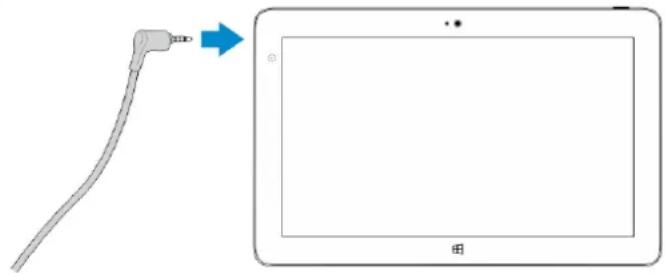
- Tilslut hovedtelefonerne til tablettens lydport (3,5 mm).
- Sæt hovedtelefonerne i ørerne og justere lydstyrken til et behageligt niveau.

BEMÆRK: Når du tilslutter en hovedtelefon eller en ekstern lydenhed til lydstikket, slås tabeltens indbyggede højttalere automatisk fra.

FORSIGTIG: For at undgå skader på hovedtelefonerne, når du frakobler dem fra tabletten, skal du trække i stikket og ikke i kablet.

BEMÆRK: Det anbefales, at du sænker lydstyrken, før du sætter hovedtelefonen i, og derefter justere til et komfortabelt niveau. Det kan medføre høreskader at blive udsat for pludselige høje lyde.
Sådan fjernes Micro-SD-kortet

FORSIGTIG: Hvis Micro-SD-kortet fjernes når data overføres, kan det medføre tab af data eller resulterer i fejl ved program. Sørg for, at tabletten har afsluttet alle gemmehandlinger til Micro-SD-kortet.
- Skift til Skrivebordstilstand. Berør Sikker fjernelse af hardware i meddelelsesområdet i nederste højre hjørne af skærmen.

BEMÆRK: Hvis du ikke ser Sikker fjernelse af hardware vist alle ikoner i meddelelsesområdet.

- Berør Skub SD-hukommelseskort ud. Der vises en meddelelse, der bekræfter, at Micro-SD-kortet kan fjernes sikkert. Hvis der vises en advarselsmeddelelse om at Micro-SD-kortet kan ikke fjernes, skal du sikre, at alle dataoverførsler, der involverer Micro-SD-kortet er afsluttet.
- Sæt spidsen af en lille bøjet papirclips ind i det lille hul på dækslet til mikro-SD-åbningen.
- Skub spidsen hele vejen ind i hullet, indtil micro-SD-bakken skubbes ud. Træk micro-SD-kortets bakke ud..
- Fjern micro-SD-kortet fra bakken.
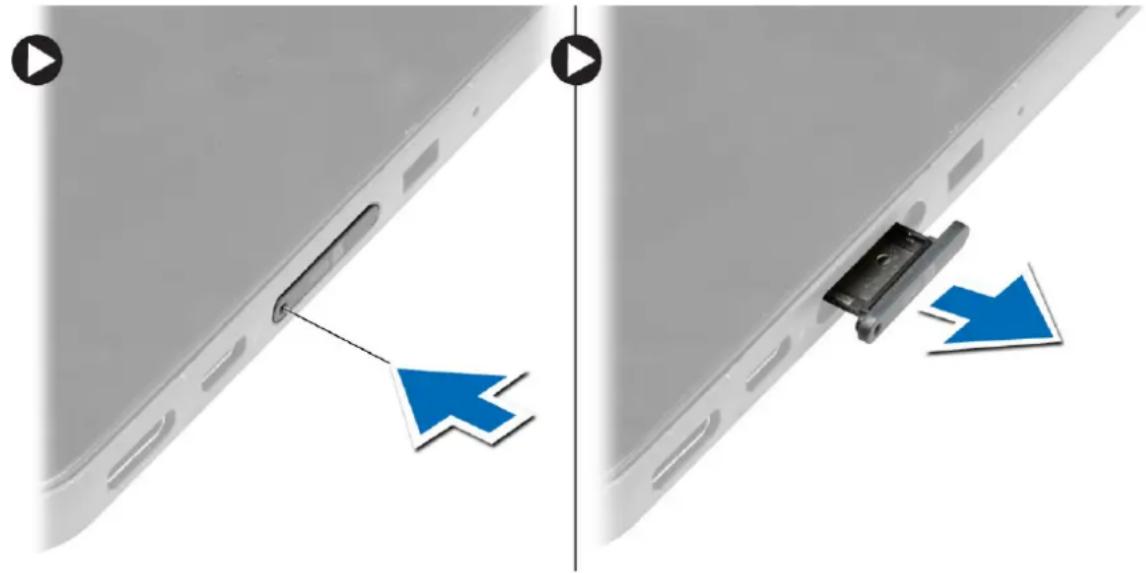
- Anbring SD-kortet på SD-kortbakken.
- Skub SD-kortbakken ind i dens plads indtil det klikker på plads.
Sådan fjernes batteriet
- Følg procedurerne i Før du udfører arbejde på tablettens indvendige dele.
- Fjern bunddækslet.
- Udfør føgende trin:
- Skub batteriet ind i dets stik, indtil det klikker på plads.
- Installer bunddækslet.
Sådan installeres mocro-SIM-kortet

FORSIGTIG: Ved at fjerne Micro-SIM-kortet kan du miste data eller kortet kan blive beskadiget. Sørg for at tabletten er slukket eller netværksforbindelser er deaktiveret.
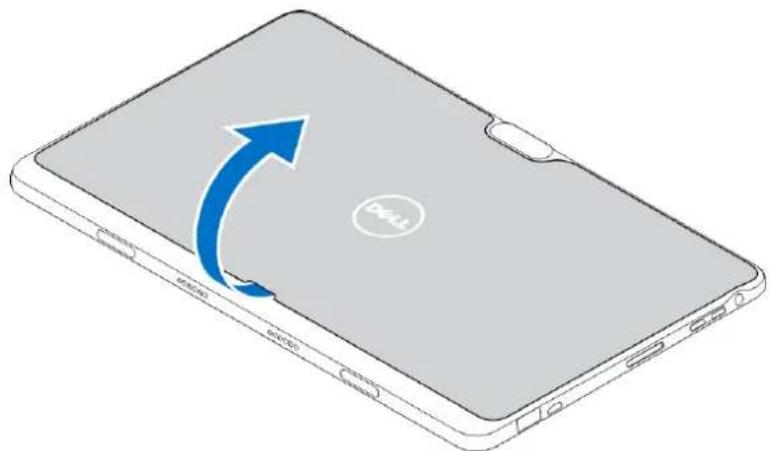
- Sluk tabletten. Du kan finde flere oplysninger om at slukke tabletten i Sådan slukker du tabletten.
- Lirk bunddækslet i den viste retning og løft det i en opad gående vinkel for at fjerne det fra tabletten.
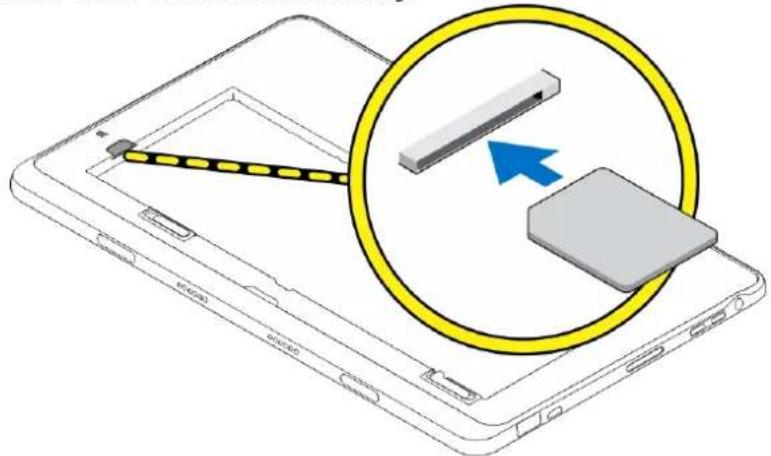
- Installer micro-SIM-kortet i dets åbning.
Sådan håndteres tablettens indstillinger
Wi-Fi-indstilling
Sådan slås Wi-Fi Til/Fra
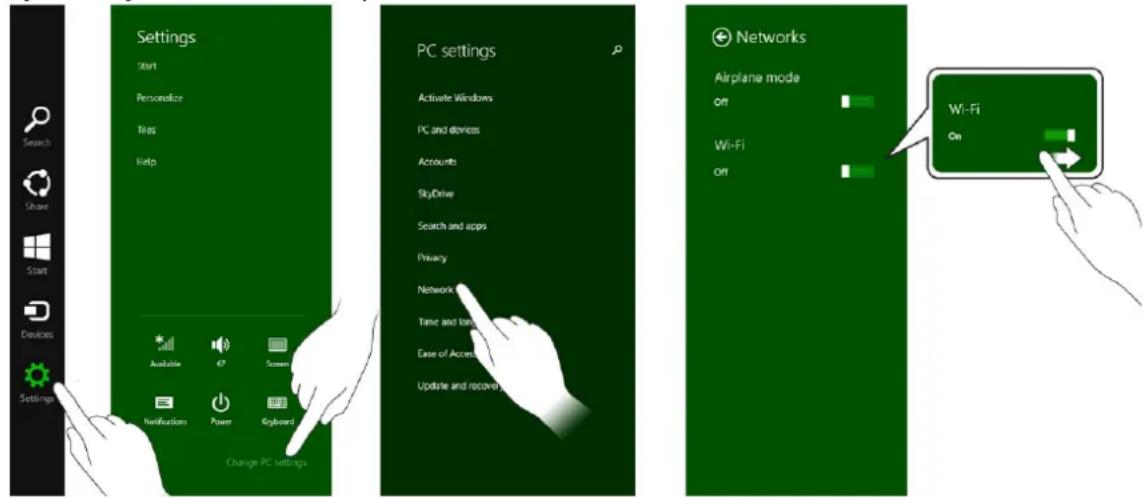
- Stryg med fingeren fra skærmens højre kant for at åbne amuletlinjen.
- Berøringsindstillinger ⚙ → Skift pc-indstillinger → Netværk → Flytilstand.
- Strtg med fingeren Wi-Fi-ikon til højre eller venstre for at slå Wi-Fitil eller fra.
Sådan oprettes forbindelse til et netværk
- Stryg med fingeren fra skærmens højre kant for at åbne amuletlinjen.
- Berøringsindstillinger → Tilgængelig * → Select an available network (Vælg et tilgængeligt netværk) → Connect (Opret forbindelse)
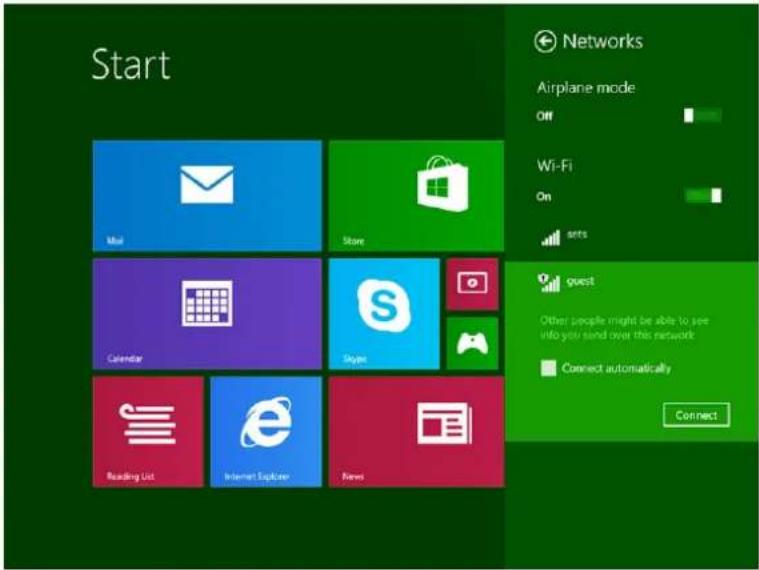
Sådan slås mobilbredbänd Til/Fra
- Stryg med fingeren fra skærmens højre kant for at åbne amuletlinjen.
- Berøringsindstillinger →Skift pc-indstillinger →Netværk →Flytilstand.
- Stryg med fingeren Mobilbredbånd-ikonet til venstre eller højre for at slå mobilbredbånd til eller fra.
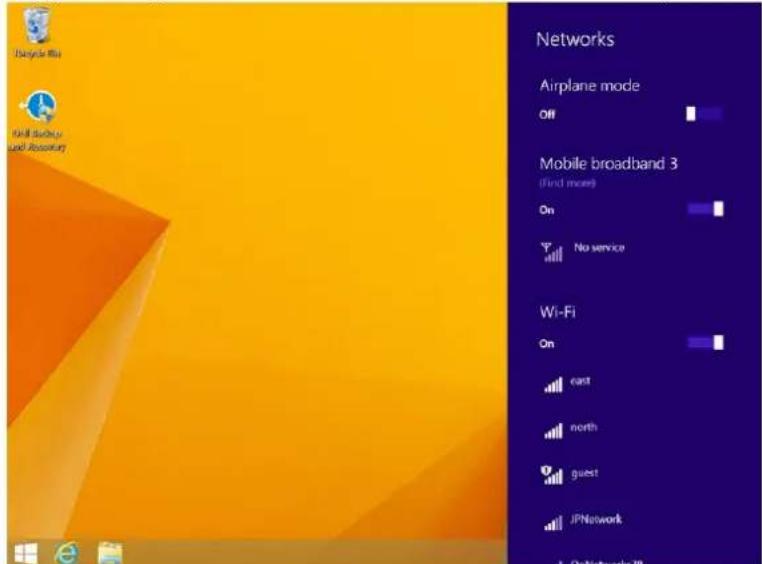
Sådan oprettes forbindelse til et netværk til mobilbredbånd
- Sørg for at et aktivt SIM-kort er sat i tabletten.
-
Stryg med fingeren fra skærmens højre kant for at åbne amuletlinjen.
-
Berør Indstillinger ⚙ → Netværk → Forbindelser 📋 → Tjenesteudbyderen → Opret forbindelse.
-
Den estimerede dataanvendelse vil blive vist, når forbindelse til et netværk til mobilbredbånd er
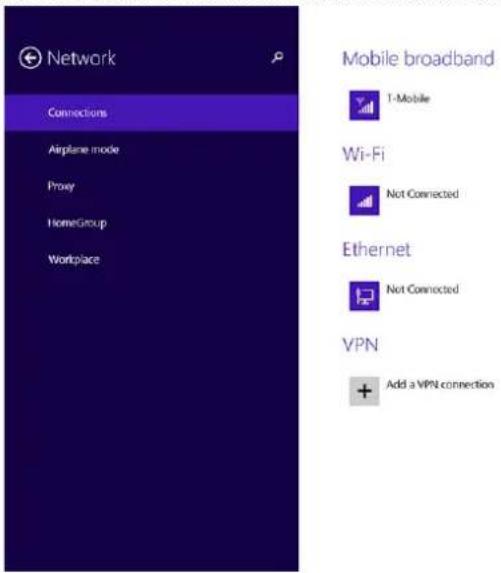
BEM/ERK: Du kan vælge indstillingen Opret automatisk forbindelse til automatisk at at oprette forbindelse til mobilbredbånd.
BEMÆRK: Tabletten vil automatisk prioritere Wi-Fi-netværk over netværk til mobilbredbånd, når begge er tilgængelige. Hvis tabletten har oprettet forbindelse mobilbredbånd, og nogen af de gemte Wi-Fi-forbindelser kommer inden for rækkevidde, vil den afbryde forbindelsen til mobilnetværket og automatisk oprette forbindelse til Wi-Fi. Du kan finde flere oplysninger om at aktivere Wi-Fi-netværk, i Wi-Fi-indstillinger.
Sådan afbrydes forbindelsen fra et netværk til mobilbredbånd
-
Stryg med fingeren fra skærmens højre kant for at åbne amuletlinjen.
-
Berør Indstillinger → Netværk → Tjenesteudbyderen → Afbryd forbindelse.
BEM/ERK: Når tabletten har afbrudt forbindelsen fra mobilbredbånd deaktiveres indstillingen Opret automatisk forbindelse også.
Indstillinger for mobilbredbånd
-
Stryg med fingeren fra skærmens højre kant for at åbne amuletlinjen.
-
Berøringsindstillinger →Netværk .
-
Berør og hold Tjenesteudbyder eller højreklik hvis docket.
- Berør Vis estimeret dataanvendelse/Skjul estimeret dataanvendelse for at få vist eller skjult dataanvendelsen.
- Berør Angiv som forbrugsafregnet forbindelse/Fastprisforbindelse for at indstille en bestemt forbindelse som en forbrugsafregnet forbindelse/Fastprisforbindelse.
- Berør Vis egenskaber for forbindelse for at få vist egenskaber for det mobilbredbånd der er oprettet forbindelse til.

BEMÆRK: Hvis indstillingen Angiv som forbrugsafregnet forbindelse er aktiveret, vil Windows
Update ikke automatisk hente opdatringer medmindre, det er en opdatering med høj prioritet, kritisk sikkerhedsopdatering.
Oplysninger om tjenesteudbyderens hardware
- Stryg med fingeren fra skærmens højre kant for at åbne amuletlinjen.
- Berøringsindstillinger ⚙ → Skift pc-indstillinger → Netværk.
- Berør Tjenesteudbyderen for at få vist oplysninger om hardwaren herunder abonnentoplysninger og IMEI (International Mobile Equipment Identity)-nummer.

- Stryg med fingeren fra skærmens højre kant for at åbne amuletlinjen.
- Berøringsindstillinger
- Berør og hold Tjenesteudbyderen eller højreklik hvis docket.
- Berør Vis egenskaber for forbindelse→Sikkerhed→Brug en pinkode.
- Angiv din SIM-pinkode.

BEMÆRK: Tjenesteudbyderen henviser til tilgængelige netværksudbydere i dit område.

FORSIGTIG: Hvis du angiver den forkerte PIN-kode, vil der ikke blive oprettet forbindelse via mobilbredbånd. Hvis du angiver koden forkert tre gange, låses SIM-kortet. For at läse SIM-kortet op, skal du kontakte tjenesteudbyderen for at få en PUK (Personal Unblocking Key) til at läse SIM-kortet op.

BEMÆRK: Inden du kontakter udbyderen, skal du have IMEI-nummeret klar.
Sådan Opdaterer / Genoprettes / Nulstilles tabletten
Du kan opdatere / genoprette / gendanne tabletten til de originale fabriksstandarderne.
- Stryg med fingeren fra skærmens højre kant for at åbne amuletlinjen.
-
Berøringsindstillinger ⚙ → Skift pc-indstillinger → Opdatering og genoprettelse → Genoprettelse.
-
Optimer din pc uden at påvirke filerne
• Flyt alt og geninstaller Windows -
Avanceret start
-
Vælg en genoprettelsesindstilling til at fuldføre opgaven.
Optimer din pc uden at påvirke filerne
Med denne indstilling kan du opdatere tabletten uden at miste fotos, musik, videoer og andre personlige filer. Hvis du vil udføre denne handling:
- Klik på Kom i gang. Optimer din pc-vinduet åbnes.
- Klik på Næste.
- Klik på Optimer.
Klik på Annuller for at ammullere handlingen.
Med denne indstilling kan du genbruge eller starte tabletten helt forfra, og du kan nulstille til standard-/fabriksindstillinger. Hvis du vil udføre denne handling:
- Klik på Kom i gang. Optimer din pc-vinduet åbnes.
- Klik på Næste.
Efter du klikker på Næste, skal du nu vælge en af de to indstillinger nedenfor for at udføre opgaven:
- Fjern bare mine filer – Hvis du vælger denne indstilling, fjerner Windows alle dine filer herunder fotos, musik, videoer og andre personlige filer.
- Rens drevet helt – Hvis du vælger denne indstilling nulstiller Windows tabletten.

FORSIGTIG: Nulstilling af tableten sletter alle data fra tabletlet, herunder konfiguration af konto, musik, billeder, filer osv. Sørg for at sikkerhedskopiere alle nødvendige data inden du fortsætter.
Klik på Annuller for at ammullere handlingen.
Avanceret start
Med denne indstilling kan du starte fra en enhed eller en cd (f.eks. dvd eller USB-drev) og ændre indstillinger for tablettens firmware, ændre indstillinger for Start i Windows eller gendanne Windows fra afbildning af systemet. Klik, hvis du vil udføre denne handling, på Genstart nu.

BEMÆRK: Du skal bruge en trådløs forbindelse til både computeren og tabletten.
- Gå til Amuletlinje, klik derfter på Indstillinger ⚙ → Pc-indstillinger →Konti → Skift til en Microsoft-konto for at skifte fra computeren fra lokal konto til din Microsoft-konto.
- En ny indstilling tilføjes til Pc-indstillinger kaldet Synkroniser dine indstillinger.
- Klik på Indstillinger → Pc-indstillinger → Flere pc-indstillinger → Synkroniser dine indstillinger for at vise alle slags til/fra-knapper til synkronisering af dine data og indstillinger.
Sådan kopieres musik, fotos og videoer
- Tilslut en USB-nøgle eller et Micro-SD-kort til computeren og kopier de nødvendige filer.
- Når kopieringen er færdig, skal du bruge guiden Safely Remove Hardware (Sikker fjernelse af hardware) til at fjerne tabletten fra computeren.
- Du kan også anvende Skydrive-funktionen i Win 8.1 til at kopiere musik, fotos og videoer.
Pennens valgfrie funktioner
Dette afsnit indeholder oplysninger om de funktioner, der er tilgængelige på Pennen.
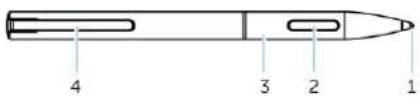
Funktion Funktionalitet
1 Pennespids Giver berøringsfunktionalitet.
2 Penneknap Anvndes til at udføre et venstre- eller højreklik.
3 Midterste cylinder Giver adgang til batterirummet.
4 Pennens clips / Pennens baghætte Anvendes til at fastgøre pennen i lommen.
BEMÆRK: Pennen er valgfri og sælges separat.
BEM/ERK: Denne pen fungerer kun med Dell Venue 11 pro-5130- og Dell Venue 11 pro-7130/7139-tabletter. Den er ikke designet til at fungere med den tidligere familie af Dell-tabletter. Desuden er pennen købt til brug med andre Dell-tabletterne ikke understøttet af Dell Venue 11 pro-5130- og Dell Venue 11 pro-7130/7139-tabletter.
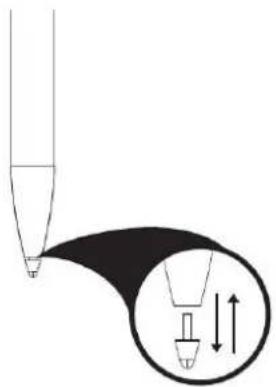
Du kan udskifte penens spids, som vist i nedenstående billede.
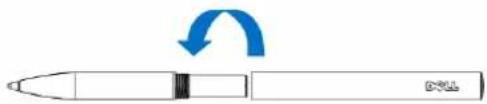
Gør pennen klar til brug
- Vrid den midterste cylinder mod urets retning.
BEMÆRK: Følg lokale og regionale vedtægter og bestemmelser om bortskaffelse af batteriaffald.
Sådan anvendes den valgfrie pen med tabletten
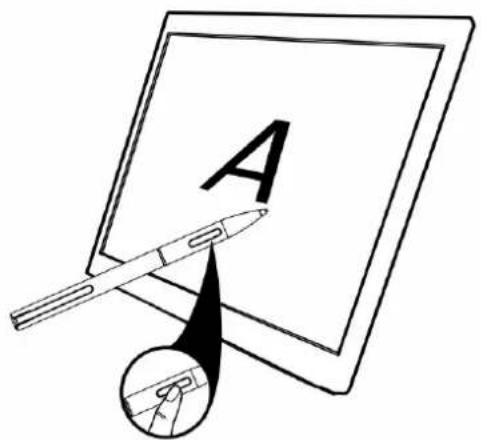
Pennen er ergonomisk designet til at fungere sammen med tabletten i lange perioder. Brugeren kan problemfrit skifte mellem input fra pen og finger uden skulle skifte tilstand manuelt. Pennen understøtter funktioner såsom afvisning af håndflade, holde over og trykfølsomhed, som giver branchens bedste nøjagtighed og brugervenlighed uden behov for kalibrering. De to knapper kan konfigureres med software til at bruge funktioner som sletning, fremhævning eller at udføre museklik. Du kan bruge pennens spids til at tegne figurer, markere tekst, vende en side og skrive eller underskrive dokumenterne på tabletten.
Du kan også trykke på knappen på pennens side for at udføre funktionerne venstreklik og højreklik på tabletten.
7
Skrivebordsdock funktioner
Dette afsnit indeholder oplysninger om de funktioner, der er tilgængelige på Skrivebordsdocken.
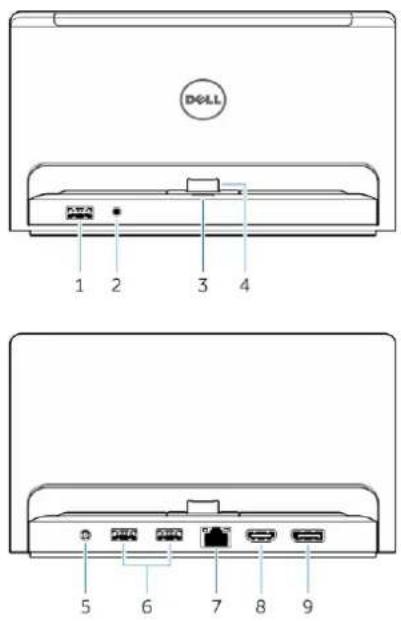
Funktion Funktionalitet
1 USB 3.0-stik Tilslut USB-enheder, f.eks.flashhukommelse.
2 Lydstik Tilslut hovedtelefoner eller eksterne højttalere.
3 Statusindikator for strøm Viser strømstatus.
4 Dockingsstik Tilslut tablettens dockstik.
5 Strømstik Tilslut vekselstrømsadapteren.
6 USB 3.0-stik Tilslut USB-enheder, f.eks.flashhukommelse.
7 Netværksstik Tilslut et Ethernet-kabel til internetadgang.
8 HDMIs-stik Tilslut HDMI-kompatible enheder f.eks. projektorer, tv'er og skærme.
9 DisplayPort-stik Tilslut DisplayPort-kompatible enheder f.eks. projektorer, tv'er og skærme.

BEMÆRK: Viser understøttede outputs for skærmport, kun direkte DisplayPort til DisplayPort eller aktive DisplayPort-adaptere. Passive adaptere understøttes ikke af skærmport.
BEMÆRK: Skrivebordsdocken understøtter kun USB 2.0 når docket med Venue Pro 11–5130.
BEMÆRK: Skrivebordsdocken sælges separat og leveres ikke sammen med tabletten.
BEMÆRK: I Venue Pro 11–5130, kan du anvende HDMI-stikket eller DisplayPort-stikket til at spejle den samme eksterne skærm. Du kan kun anvende skærmen til unikt indhold via HDMI-stikket eller DisplayPort-stikket i Venue Pro 11 – 7130/7139.
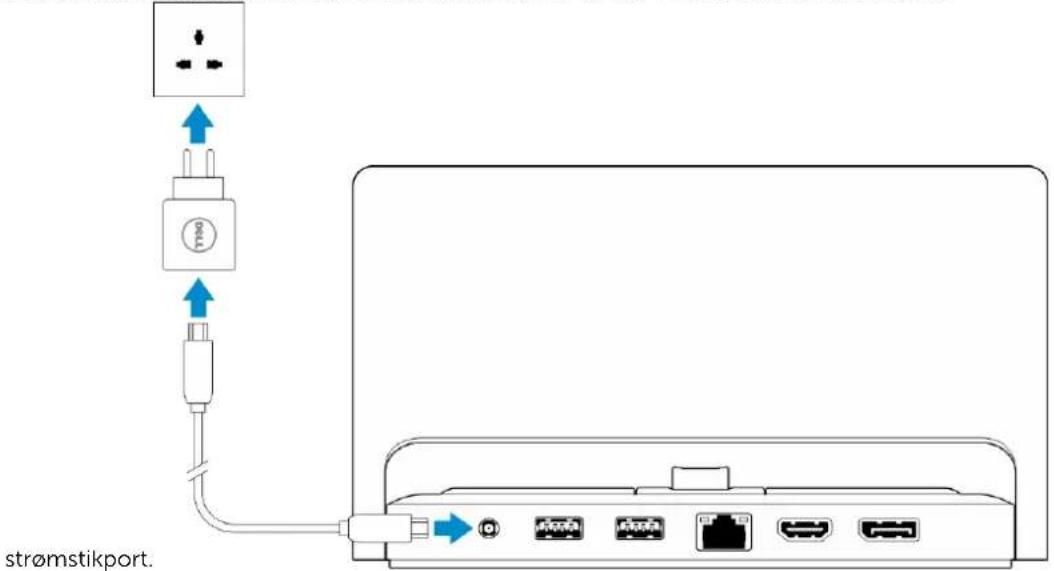
Sådan tilsluttes strømadapteren
- Slut strømadapterens ene ende til en stikkontakt og den anden ende til skrivebordsdockens
Tynd rejsetastaturdock egenskaber
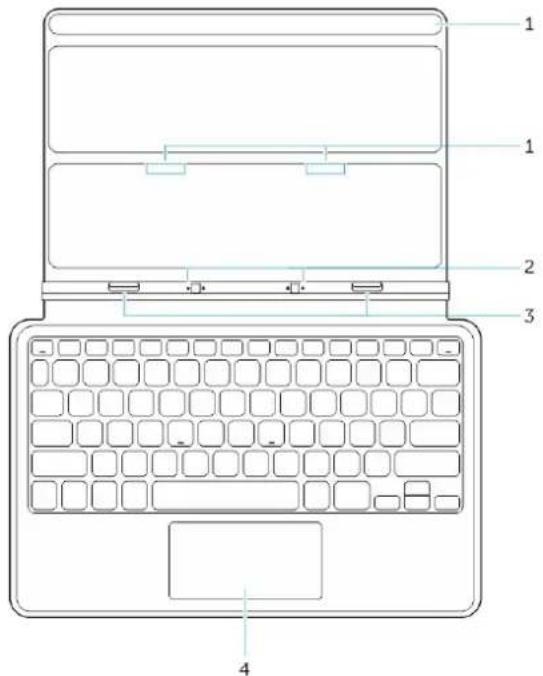
Dette afsnit indeholder oplysninger om de funktioner, der er tilgængelige på den tynde tastaturdock.
Tabel 1.
Funktion Funktionalitet
1 Magneter Magneter til at aktivere docking.
2 Dockingsben Lader tablettenl få elektrisk kontakt med docken
3 Dockstik Tilslut tablettens dockstik.
4 Pegefelt Lader dig bevæge markøren på skærmen og har funktion som en mus.

BEMÆRK: Den tynde rejsetastaturdock sælges separat og leveres ikke sammen med tabletten.
Sådan dockes tabletten til den tynde rejsetastaturdock
-
Flugt de to dockingstik på tabletten med dem på docken.
-
Skub tabletten nedad, indtil tabletten klikker på plads.
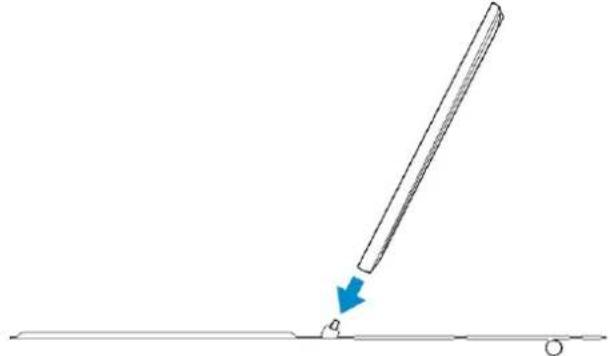
- Sæt tastaturet på, og skub det ned for at fastgøre docken til tabletten.
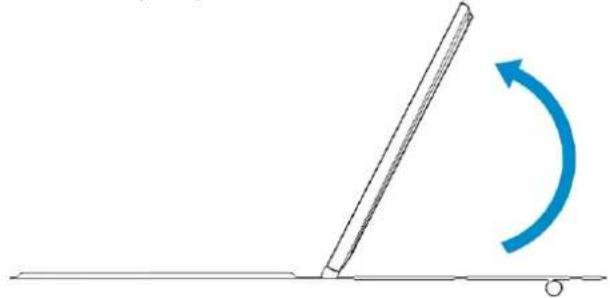
BEM/ERK: Når forbindelsen er oprettet skal du manuelt slå skærmtastaturet fra, hvis det vises på skærmen.
Det mobile tastaturdocks funktioner
Dette afsnit indeholder oplysninger om de funktioner, der er tilgængelige på tastaturdocken.
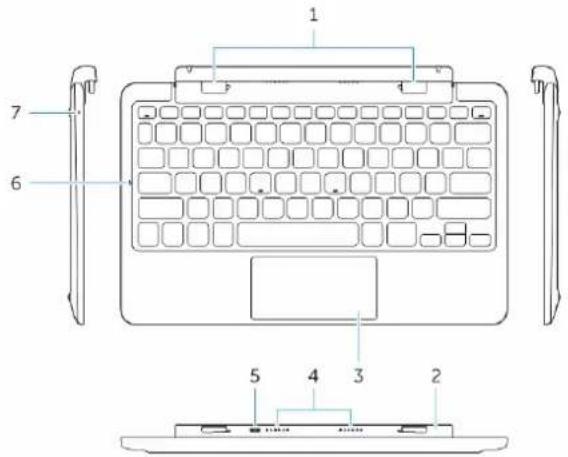
Funktion Funktionalitet
1 Dockstik Tilslut tablettens styrespalter til docken.
2 Drejeligt hængsel Lader tabletten rotere om hængslerne.
3 Pegefelt Lader dig bevæge markøren på skærmen og har funktion som en mus.
4 Docke ben Lader tablettenl få elektrisk kontakt med docken
5 micro USB power-stik Tilslut en micro-USB-oplader til at oplade docken
6 Caps Lock-LED Indikerer om tastaturets Caps Lock-tast er slået til.
7 Batteriopladnings-LED Indikerer hvis batteriet oplades, när tilsluttet til vekselstrøm.

BEMÆRK: Tastaturdocken sælges separat og leveres ikke sammen med tabletten.
Sådan dockes tabletten til tastaturdocken
- Dock tabletten.
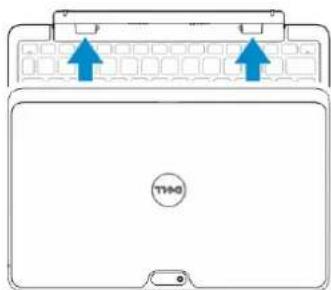
- Åbn tabletten og tryk på tænd/sluk-knappen.
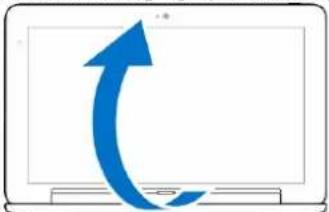

BEM/ERK: Når forbindelsen er oprettet skal du manuelt slå skærmtastaturet fra, hvis det vises på skærmen.
Sådan fradockes tabletten fra tastaturdocken
Sådan oplades docken

FORSIGTIG: Anvend kun den medfølgende strømadapter og strømkabel til at oplade tabletten og docken. Brug af uautoriserede strømadaptere eller strømkabler kan forårsage alvorlige skader på tabletten og docken
- Tilslut strømadapteren til tastatur dockens micro USB-opladningsport
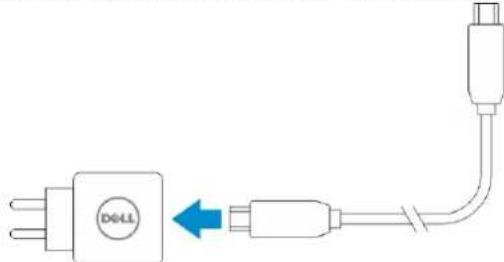
- Tastaturdocken oplades fra tabletten, hvis tabletten er tilsluttet vekselstrøm.

BEMÆRK: Strøm kan ikke tilsluttes direkte til rejsetastaturet, när tabletten er docket.

BEMÆRK: Det tager omkring 4 timer at oplade dockens batteri helt.
Du kan finde flere oplysninger om opladningstid for tablettens batteri i Sådan oplades tabletten.
Du kan tjekke tastaturdockens batteristatus fra:
- Batteriopladningsindikator på tastaturdockens venstre side:
LED-adfærd Beskrivelse
Konstant hvidt farve tændt Batteriet oplades med vekselstrøm, när
vekselstrømsadapter er tilsluttet direkte til docken.
Slukket Batteriet oplader ikke, der er enten ikke tilsluttet
nogen vekselstrømsadapter eller batteriet er fuldt opladet eller der er tilsuttet vekselstrøm direkte til tabletten.
Du kan finde flere oplysninger om at tjekke statuis for tablettens batteri tablettens batteriopladningsstatus.
Batteriadfærd
Når vekselstrøm er tilsluttet, oplades tabletten først efterfulgt af docken. Under afladning, eller när vekselstrøm ikke er tilsluttet, bruges dockbatteriet først efterfulgt af tabletten.
Sådan rengøres tabletten
△ FORSIGTIG: Frakobl inden du rengør tabletten, alle kabler. Rengør tabletten med en blød klud fugtet med vand. Anvend ikke flydende rengøringsmidler eller rengøringsmidler på spraydåse, der kan indeholde brændbare stoffer.
- Sluk tabletten. Du kan finde flere oplysninger om at slukke tabletten i Sådan slukker du tabletten.
- Frakobl alle tilsluttede enheder, hovedetelefoner, højttalere og tastaturdoc fra tabletten og deres stikkontakter.
- Fjern alle installerede Micro-SD- og Micro-SIM-kort. Du kan finde flere oplysninger om at fjerne Micro-SD-kort og Micro-SIM-kort i Fjern Micro-SD-kortet og Fjern Micro-Sim-kortet.
- Fugt en blød, fnugfri klud med vand eller et skærmrensemiddel, og tør skærmen af, indtil den er ren. Sørg for, at der ikke siver vand fra kluden ned til tablettens porte og omkring Windows-knappen.
BEMÆRK: Følg for at undgå tabletten eller skæmen, instruktionerne, der fulgte med produktet.
BEMÆRK: Rengør ikke tastaturet med en fugtet klud.
Fejlfinding
Batteriproblem
Batteriet oplades ikke
- Tag Dell- vekselstrømsadapteren ud af vægstiket og bekræft at stikkontakten fungerer.
- Tjek at alle kabelforbindelser og stik tilbage er sat ind i vægstikket igen, og derefter tilbage i tabletten.
- Tjek
vekselstrømsadapterens LED lys for at sikre at
vekselstrømsadapteren
fungerer.
• Tjek alle stik for at sikre god forbindelse.
Hvis vekselstrømsadapteren fungerer, og batteriet ikke oplades, så prøv at:
- Fjern og sæt batteriet i igen for at sikre, at batteriet passer ordentligt til dets.
- Genmonter med et andet batteri, hvis tilgængeligt.
BEMÆRK: Det tager omkring 4 timer at oplade tablettens batteri helt.
Tablettens temperatur er under 0 °C eller højere end 40 °C.
Batteriet eller strømforsyningen er beskadiget.
Oplad batteriet i en omgivelsestemperatur mellem 0 °C til 40 °C.
Kontakt en autoriseret Dell- forhandler for at få udskiftet batteriet eller strømsadapteren.
Batteriet aflades hurtigt, selv når tabletten er i standbytilstand
Hvis tabletten ikke er inden for rækkevidde af et netværk den kan oprette forbindelse ti, fortsætter tabletten med at sende signaler for at finde en basestation og aflader batteriet.
- Sluk tabletten midlertidigt.
- Flyt tablet inden for rækkevidde af et netværk, den kan oprette forbindelse til, eller sluk midlertidigt tablettens trådløse forbindelse.
- Anvend tabletten i Flytilstand.
Systemproblem
Tablet tænder ikke Batteriet er helt afladet.
-
Oplad tabletten i mindst 4timer.
-
Tryk på og hold Tænd/sluk - knappen inde i mindst 4 sekunder.
Tablet slukker ikke Tryk på og hold Tænd/sluk-
knappen i 11 sekunder for at udføre en hård nedlukning.
Tabletten låser
-
Tryk på og hold tænd/sluk-knappen i 11 sekunder for at udføre en hård nedlukning.
-
Fjern strømforsyningen og tag batteriet og sæt det i igen.
Tabletten svarer ikke eller opfører • Driverfejl sig uventet • Operativsystemfejl • Virus/Malware
-
Luk og genstart tabletten.
-
Optimer tabletten.
-
Kontakt Dells supportservice. Gå til dell.com/support eller dell.com/contactdell.
Software eller funktion fungerer ikke som forventet
Genstart tabletten. Softwareopdateringer kan have været hentet i baggrunden. Stryg med fingeren fra skærmens højre kant for at få adgang til Amuletlinjen og berør Indstillinger→Tænd/sluk→ Genstart for at genstarte tabletten.
Fradock / Dock igen tabletten. Genstart, hvis problemet fortsætter tabletten på docken.
Problem med berøringsskærm
Berøringsskærmen reagerer langsomt eller forkert
Beskyttende film forhindrer tabletten i at genkende dine indput.
- Luk og genstart tabletten.
- Aftør forsigtigt skærmen med en ren tør klud.
- Fjern alle beskyttende film fra den berøringsskærmen.
- Sørg, hvis operativsystemet er geninstalleret, for at alle drivere er installeret.
Netværksproblem
- Tjek om den trådløse radio er tændt. Se Wi-Fi-indstillinger.
- Prøv at komme tættere på det trådløse adgangspunkt.
- Nulstil den trådløse router, hvis du bruger et privat netværk, åbn browseren for at se landingssiden, hvis du bruger et offentligt netværk.
- Mobilbredbåndet har näet loftet
-
Der er ikke noget signal fra tjenesteudbyderen.
-
Tjek om mobilbredbånd er slået til. Se Sådan slås mobilbredbånd Til/Fra
-
Flyt tabletten til et andet sted for at få en bedre signalmodtagelse.
- Ændre NVRAM-indstillinger när du har tilføjet eller fjernet hardware
- Få vist systemhardwarekonfigurationen
- Aktivere eller deaktivere indbyggede enheder
- Indstille tærskler for ydelse og strømstyring
• Administer computersikkerhed
For at få adgang til indstillingerne i System Setup (Systeminstallation).
- Tilslut tabletten til tastaturdocken eller tilslut et USB-aktiveret tastatur til tabletten.
- Tryk på Tænd/sluk knappen for at tænde tabletten eller genstarte tabletten, hvis du allerede har tændt tabletten.
- Tryk på F2 efter at Dell-logoet vises.

BEMÆRK: Du skal muligvis trykke på F2 flere gange, indtil Windows omdirigerer til indstillinger i system Setup (Systeminstallation).
For at få adgang til installationsindstillingerne (BIOS) uden et eksternt tastatur:
- Tryk på Tænd/sluk knappen for at tænde tabletten eller genstarte tabletten, hvis du allerede har tændt tabletten.
- Tryk på og hold Lydstyrke op-knappen när Dell-logoet vises på skærmen.
- Tryk, när F12 Boot-menuen vises, på Lydstyre op-knappen for at ændre startvalget i indstillingen BIOS-opsætning.
BEMÆRK: Knappen Lydstyrke op cykler gennem menuindstillingerne (Boot Options (Startvalg), BIOS Setup (BIOS-opsætning), Diagnostics (Diagnostik) osv.. Du kan vælge den ønskede indstilling ved at trykke på knappen Lydstyrke op).
- Tryk på kanppen Lydstyke ned for at vælg en indstilling.
Indstillinger for System Setup (Systeminstallation) (BIOS)
Tabel 2. Systeminformation
| Indstilling Funktion |
| BIOS Version Viser BIOS-revisionen. |
| Service Tag Viser tablettens servicekode. |
| Asset Tag Viser tablettens aktivkode. |
| Ownership Tag Viser oplysninger om ejerskab. |
Memory Available Viser hukommelsen tilgængelig i tabletten
Memory Speed Viser hukommelseshastigheden.
tilgængelig i tabletten
Viser skærmkortet anvendt i tabletten.
| Indstilling Funktion |
| AC-adapterViser oplysningerne om vekselstrømsadapter. |
| Battery StatusViser den aktuelle batteristatus. |
| Battery Charge StateViser om batteriet oplader/aflader. |
| Battery HealthViser batteriets tilstand. |
| Tabel 4. Boot Sequence (Bootrækkefølge) |
Boot Sequence Viser rækkefølgen BIOS afsøger enheder, når den forsøger at finde et operativsystem at starte. Indstillingerne er:
- Windows Boot Manager
• UEFI
Boot List Option Lader dig ændre indstillingen for startlisten.
- Legacy
• UEFI
Du kan også udføre andre indstillinger. Indstillingerne er:
- Add Boot Option (Tilføj startindstilling) – Med denne indstilling kan du tilføje en startindstilling
- Delete Boot Option (Slet startindstilling) – Med denne indstilling kan du slette en startindstilling.
| Indstilling Funktion | |
| For Dell Venue Pro 11–7130/7139 | |
| Enable Legacy Option ROMs Under UEFI starttilstand, muliggør indstillingen | |
| Enable Legacy Option ROMs (Aktivér Legacy Option ROMs) at ældre ROM'er kan indlæses. | |
| Denne indstilling er ikke tilladt, hvis Secure Boot (Sikker opstart) er aktiveret. | |
| For Dell Venue Pro 11 –5130 | |
| Enable UEFI Network Stack Aktiver UEFI netværksstakindstilling med understøtning af IPV4/IPV6 PXE-protokol. | |
Tabel 6. Date/Time
| Indstilling Funktion |
| System Date Viser systemdato. |
| System Time Viser systemtid. |
| Tabel 7. Systemkonfiguration |
| Indstilling Funktion | |
| USB Configuration Lader dig konfigurere den indbyggede USB-controller. Indstillingerne:Enable Boot Support (Aktivér opstartsunderstøttelse)Aktiver USB 3.0-controllerEnable External USB Port (Aktiver ekstern USB-port)Standardindstilling, alle indstillinger er aktiveret. | |
| USB PowerShare Lader dig konfigurere,hvordan funktionen USBPowerShare fungerer.Standard: Ikke aktiveret | |
| Audio Med dette felt kan duaktivere eller deaktiveredet indbyggede lydstik |
omgivende lys er slukket.
Admin Password Med dette felt kan du indstille, ændre eller slette
administratoradgangskoden (admin) (også kendt som setup password (installationsadgangskode)). Administratoradgangskoden aktiverer flere sikkerhedsfunktioner.
Drevet har som standard ikke sat en adgangskode.
For at tilføje en ny adgangskode:
- Indtast den gamle adgangskode
- Indtast den nye adgangskode
• Bekræft den nye adgangskode
Klik på OK efter indtastning af adgangskodeoplysninger.
System Password Lader dig indstille, ændre eller slette tablet password (tabletadgangskoden) (tidligere kaldet den primære adgangskode).
Drevet har som standard ikke sat en adgangskode.
For at tilføje en ny adgangskode:
- Indtast den gamle adgangskode
- Indtast den nye adgangskode
• Bekræft den nye adgangskode
Klik på OK efter indtastning af adgangskodeoplysninger.
Indstilling Beskrivelse
| Strong Password | Enable strong password (Aktivér stærk adgangskode) – Denne indstilling er som standard deaktiveret. |
| Password Configuration | Dette felt kontrollerer det minimalt og maksimalt tilladte antal tegn i administrator- og systemadgangskoder. /Endringer i disse felter er ikke aktive førend de er bekræftet vha. Knappen apply (anvend) eller ændringer er gemt inden Setup (Konfiguration) forlades.• Admin Password Min (Administratoradgangskode Min)• Admin Password Max (Administratoradgangskode Maks)• System Password Min (Systemadgangskode Min)• System Password Max (Systemadgangskode Maks.) |
| Password Bypass | Med denne indstilling kan du omgå system (Boot) Password(Systemadgangskode (Adgangskode ved start) og prompterne for adgangskoder til det interne harddiskdrev under genstart af systemet.• Deaktiveret• Reboot Bypass (Omgåelse ved genstart) (Standard er aktiveret) |
| Password Change | Lader dig bestemme om det er tilladt at foretage ændringer i systemets og harddiskens adgangskoder, når der er oprettet en administratoradgangskode.• Tillad ændringer af ikke-administratoradgangskoder (Standard) |
| Non-Admin Setup Changes | Denne indstilling bestemmer, om det er tilladt at foretage ændringer i indstillingerne for installationsprogrammet, når der er oprettet en administratoradgangskode.• Tillad ændringer for knap til trådløst netværk (Standard) |
| TPM Security | Denne indstilling lader dig styre om TPM (Trusted Platform Module) for systemet er aktiveret og synlig for operativsystemet.TPM-sikkerhed (Standard)• TPM ACPI Support (TPM ACPI-understøttelse)• Deactivate (Deaktiver)• Aktiver[IMAGE] BEMÆRK: Indstillinger til aktivering, deaktivering og rydning er ikke påvirket, hvis du indlæser installationsprogrammets standardværdier. /Endringer i denne indstilling træder i kraft med det samme. |
PTT Security Lader dig aktivere eller deaktivere PTT-understøttelse.
• PTT-sikkerhed (Standard)
• Tilbagekald tillid (Standard)
Computrace (R) Med dette felt kan du aktivere/deaktivere eller deaktivere grænsefladen til BIOS-modulet i den valgfrie Computrace Service fra Absolute Software.
- Deactivate (Deaktiver) (Standard)
- Deaktiver
Indstilling Beskrivelse
- Aktiver
CPU XD Support Dette felt aktiverer eller deaktiverer processorens Execute Disable-tilstand.
- Enable CPU XD Support (Aktiver CPU XD-understøttelse) (Standard aktivér)
Admin Setup Lockout Lader dig aktivere eller deaktivere indstillingen til at åbne Setup (Installationsprogrammet), när der er oprettet en Administratoradgangskode.
- Enable Admin Setup Lockout (Aktivér spærring af administrationsindstilling) (Standard)
Tabel 10. Sikker opstart
Indstilling Funktion
| Secure Boot Lader dig aktivere eller deaktivere funktionen sikkeropstart. Standard: Deaktiveret |
| Expert Key Management Giver dig mulighed for at manipuleresikkerhedsnøgledatabaserne, men kun, hvis systemet er i Custom Mode (Brugerdefineret tilstand). Indstillingen Enable Custom Mode(Aktivér brugerdefineret tilstand) er som standard deaktiveret. Indstillingerne er:PKKEKdbdbxHvis du aktivererCustom Mode(Brugerdefineret tilstand), vises de relevante indstillinger for PK, KEK, db og dbx. Indstillingerne er:Save to File (Gem til fil)– Gemmer nøglen til en brugervalgt filReplace from File (Erstat fra fil)– Erstatter den aktuelle nøgle med en nøgle fra en brugervalgt filAppend from File (Tilføj fra fil)- Tilføjer en kode til den aktuelle database fra en brugervalgt filDelete (Slet)- Sletter den valgte nøgleReset All Keys (Nulstil alle nøgler)- Nulstiller til standardindstillingDelete All Keys (Slet alle nøgler)- Sletter alle nøglerne |

BEMÆRK: Hvis du deaktiverer Custom Mode (Brugerdefineret tilstand), slettes alle ændringerne, og nøglerne genoprettes til standardindstillinger.
Tabel 11. Ydelse
| Indstilling Beskrivelse | |
| Multi Core Support Specificerer om processoren vil have en eller alle kerner aktiveret. Nogle programmer har en forbedret ydeevne med flere kerner.Alle (standard)12 | |
| Intel SpeedStep Lader dig aktivere eller deaktivere processorens Intel SpeedStep-tilstand.Enable Intel(R) SpeedStep (Aktivér Intel(R) SpeedStep) (Standard) | |
| C States Control Lader dig aktivere eller deaktivere yderligere dvaletilstande for processoren.C states (C-tilstande) (Standard) | |
| Intel TurboBoost Lader dig aktivere eller deaktivere processorens tilstand Intel TurboBoost.Aktivér Intel TurboBoost (Standard) – Tillader at Intel TurboBoost-driveren øger CPU’ens eller grafikprocessorens ydelse. | |
| HyperThread control Lader dig aktivere eller deaktivere processorens HyperThreading (Hypertrådning). Standard: Aktiveret | |
| Rapid Start Technology | Med denne indstilling forbedres batteriets levetid ved automatisk at sætte tabletten i en lav strømtilstand under slumretilstand i et brugerspecificeret tidsrum. Indstillingerne er:Intel hurtig-start-funktionTransition til Rapid Start når der anvendes timerStandardindstilling, alle indstillinger er aktiveret. |
| Tabel 12. Strømstyring | |
Indstilling Beskrivelse
| AC Behavior Tillader, at tabletten tændes automatisk, når vekselstrømsadapteren er tilsluttet. Indstilling er deaktiveret.Vækning på AC | |
| Auto On Time Lader dig indstille klokkeslæt hvor systemet skal tænde automatisk.Indstillingerne er:Deaktiveret(standard)Hver dagHverdageUdvalgte dage | |
| Peak Shift Denne indstilling tillader at minimere vekselstrømsforbruget i dagens spidsbelastningsperiode.Monday (Mandag)Tuesday (Tirsdag)Wednesday (Onsdag)Thursday (Torsdag)Friday (Fredag) | |
| Indstilling Beskrivelse | |
| Saturday (Lørdag)Sunday (Søndag) | |
| Advanced Battery Charge Configuration | Denne indstilling sætter systemets batterier i Advanced Battery Charging Mode (Avanceret batteriopladningstilstand) for at maksimere batteriets tilstand.Monday (Mandag)Tuesday (Tirsdag)Wednesday (Onsdag)Thursday (Torsdag)Friday (Fredag)Saturday (Lørdag)Sunday (Søndag) |
| Primary Battery Charge Configuration | Adaptive (Tilpasset)StandardExpressChargePrimært vekselstrømsbrugCustom (Tilpasset)BEMÆRK: Nogle batteriindstillinger er muligvis ikke tilgængelige til alle batterityper. For at aktivere denne indstilling, skal du deaktivere tilstanden Advanced Battery Charge Configuration (Konfiguration af avanceret opladning af batteri). |
| Intel Smart Connect Technology | Denne indstilling vil, hvis aktiveret, periodisk opfange trådløse forbindelser, mens tabletten er i slumretilstand. Standard: Deaktiveret |
Tabel 13. POST-adfærd
| Indstilling Beskrivelse | |
| Adapter Warnings Lader dig aktivere adapterens adverselsmeddelelser, når bestemte strømadaptere anvendes. Indstillingen er som standard aktiveret. • Aktiver adapteradvarsler | |
| Fastboot Denne indstilling kan gøre opstartsprocessen hurtigere, ved at omgå nogle kompatibilitetstrin. • Minimal • Grundig • Auto (Standard Aktiveret) | |
| BEMÆRK: Aktivering af Fastboot (Hurtig start) forhindrer F2 BIOS-adgang via USB eller Tynd / rejsetastatur. Du kan stadigt få adgang til BIOS-opsætning, ved at trykke på Lydstyrke op-knappen efter at Dell-logoskærmen vises. | |
| Indstilling Beskrivelse |
| Service Tag Viser tablettens servicekode. |
| Asset Tag Giver dig mulighed for at oprette en systemaktivkode, hvis der ikke allerede er angivet en aktivkode. Indstillingen er som standard ikke aktiveret. |
Tabel 17. Systemlogfiler
| Indstilling Beskrivelse |
| BIOS eventsViser systemets hændelseslog og lader dig rydde loggen.Ryd log |
| Power eventsViser systemets strøm- hændelseslog og lader dig rydde loggen.Ryd log |
Sådan opdateres BIOS'en
Det anbefales at opdatere BIOS (system setup (systeminstallation)), ved genmontering af bundkort eller hvis en opdatering er tilgængelig. Sørg ved tablet at batteriet er fuldt opladet og tilsluttet en stikkontakt
- Genstart tabletten.
-
Gå til dell.com/support.
-
Indtast Servicekoden eller Kode til ekspresservice og klik på Submit (Send).

BEMÆRK: Klik, for at finde Servicekoden, på Hvor er min Servicekode?

BEMÆRK: Vælg, hvis du ikke kan finde Servicekoden, på Detect My Product (Registrer mit produkt). Fortsæt med vejledningen på skærmen.
- Hvis du ikke kan lokalisere eller finde Servicekoden, kan du vælge produktet fra produktlisten General Support (Generel support).
- Vælg Product Type (Produkttype) fra listen.
- Vælg produktmodel og produktets Product Support (Produktsupport)-siden vises.
- Klik på Get Drivers (Hent driver) og klik på View All Drivers (Vis alle drivere). Siden Drivers and Downloads (Drivere og overførsler) åbnes.
- Vælg, på skærmen Drivers and Downloads (Drivere og overførsler), under rullelisten Operativsystem, BIOS.
- Identificer den seneste BIOS-fil og klik på Hent fil. Du kan også analysere, hvilke drivere der skal opdateres. For at gøre dette til dit produkt, skal du klikke på Analyze System for Updates (Analyser systemet for opdateringer) og følg vejledningen på skærmen.
- Vælg din foretrukne overførselsmetode i Vælg overførselsmetode nedenfor-vinduet; klik på Hent fil. Vinduet Filoverførsel vises.
- Klik på Gem for at gemme filen på tabletten
- Klik på Kør for at installere de opdaterede BIOS-indstillinger på tabletten. Følg vejledningen på skærmen.
Specifikationer

BEMÆRK: Produktudbud kan variere fra område til område. Følgende specifikationer er udelukkende dem, som ifølge loven skal følge med computeren. Klik, for at finde flere oplysninger om computerens konfiguration, på Help and Support (Hjælp og support) i Windows operativsystem, og vælg indstillingen at få vist oplysninger om computeren.
Systeminformation
Systemchipsæt Intel Atom Z3770-serien
DRAM-busbredde med 64 bit/kanal (LPDDR3 x 2CH)
Flash EPROM 128 Mbit SPI
Processor
Hukommelseshastighed 1066 MT/s
Netværkskort LTE, HSPA+
Hukommelseskortlæser Micro-SD-kortsokkel
Dockingport Dell-dockstik med 40 ben x1
Port til SIM-kort (Subscriber Identity Module) Micro SIM-slot x1
Chipkort Ingen
Skærm
Type TFT-LCD med eDP I/F
Højde 250,20 mm (9,85")
Bredde 149,25 mm (5,90")
Diagonalt 274,32 mm (10,08")
Aktivt område (X/Y) 239,04 mm / 134,46 mm
Maksimal opløsning 1920 x 1080 pixel
Maksimal lysstyrke 400 nits
Opdateringshastighed
Højde 4,71 mm (0,19")
Bredde 83,3 mm (3,28")
Vægt 220,00 g (0,49 lb)
Spænding 7,4 VDC (nominel) og 8,7 VDC (maksimum)
Temperaturområde
Drift
Opladning:
0 °C til 50 °C; 32 °F til 158 °F
Afladning:
0 °C til 70 °C; 32 °F til 122 °F
Ikke i drift -20 °C til 65 °C; 4 °F til 149 °F
Møntcellebatteri 3 V CR1220 litium-ion
Spænding: 3 V
Kapacitet: 35 mAh (23+/- 3grader)
Vægt: 0,8 g
Temperatur: -20 \~ +60 grader.
AC-adapter
Type
Indgangsspænding 100 VAC til 240 VAC
Indgangsstrøm (maksimum) 0,60 A
Netfrekvens 50 til 60 Hz
Udgangseffekt 23,4 W / 30 W
Udgangsstrøm (30 W) 19,5 V / 1,2 A (kontinuerlig) 19,5 V / 1,53 A (spidsstrøm);
5 V / 2 A (kontinuerlig)
Nominel udgangsspænding 19,5 Vdc
Temperaturområde:
Højde 176,76 mm (6,96")
Bredde 279,74 mm (11,01")
Vægt (minimum) 726,3 g
Miljø
Temperatur:
Drift -0 °C til 40 °C
Relativ luftfugtighed (maksimum):
Drift Drift 10% til 90% (ikke-kondenserende)
Luftbåret forureningsniveau G1 som defineret af ISA-71.04–1985
Kontakt Dell
BEMÆRK: Hvis du ikke har en aktiv internetforbindelse, kan du finde kontaktoplysninger på købskvitteringen, pakkeslippen, fakturaen eller i Dells produktkatalog.
Dell giver flere muligheder for online- og telefonbaseret support og service. Tilgængeligheden varierer for de enkelte lande og produkter, og nogle tjenester findes muligvis ikke i dit område. Sådan kontakter du Dell omkring salg, teknisk support eller kundeservice:
- Besøg dell.com/support
- Vælg supportkategori.
- Kontrollér dit land eller område i Vælg et land/område i rullemenuen øverst på siden.
- Vælg det relevante service- eller supportlink alt afhængigt af, hvad du har brug for.

- Bemærk, forsigtig og advarsel
- Indholdsfortegnelse
- Sådan arbejder du med tabletten....5
- Sådan konfigureres din tablet....9
- Sådan anvendes tabletten.... 12
- Sådan håndteres tablettens indstillinger.... 21
- Sådan synkroniseres tabletten....26
- Pennens valgfrie funktioner.... 27
- Skrivebordsdock funktioner....29
- Tynd rejsetastaturdock egenskaber....31
- Det mobile tastaturdocks funkioner....33
- Sådan rengøres tabletten....36
- Fejlfinding....37
- Specifikationer....51
- Kontakt Dell....55
- 1
- Sådan arbejder du med tabletten
- Før du udfører arbejde på tablettens indvendige dele
- Sådan slukkes tabletten
- Sådan oplades tabletten
- LED-adfærd Beskrivelse
- Sådan tændes tabletten
- Sluk skærmen
- Sådan anvendes tænd/sluk-knap
- Sådan anvendes amuletter
- Sådan anvendes tabletten
- Skærmretning
- Hvordan skærmretningen låses / låses op
- Sådan justeres skærmens lysstyrke
- Håndbevægelser
- Händbevægelseshandlinger Funktioner
- Berør
- Berør og hold
- Træk og slip
- Stryg eller skub
- Zoom ind
- Zoom ud
- Rotér
- Windows-startskærmen
- Hvordan Startskærmen åbnes
- Stryg til venstre
- Stryg Op/Ned
- Opdelt skærm
- Sådan anvendes hovedtelefoner
- Sådan fjernes Micro-SD-kortet
- Sådan fjernes batteriet
- Sådan installeres mocro-SIM-kortet
- Sådan håndteres tablettens indstillinger
- Wi-Fi-indstilling
- Sådan slås Wi-Fi Til/Fra
- Sådan oprettes forbindelse til et netværk
- Sådan slås mobilbredbänd Til/Fra
- Sådan oprettes forbindelse til et netværk til mobilbredbånd
- Sådan afbrydes forbindelsen fra et netværk til mobilbredbånd
- Indstillinger for mobilbredbånd
- Oplysninger om tjenesteudbyderens hardware
- Sådan Opdaterer / Genoprettes / Nulstilles tabletten
- Optimer din pc uden at påvirke filerne
- Avanceret start
- Sådan kopieres musik, fotos og videoer
- Pennens valgfrie funktioner
- Funktion Funktionalitet
- Gør pennen klar til brug
- Sådan anvendes den valgfrie pen med tabletten
- 7
- Skrivebordsdock funktioner
- Sådan tilsluttes strømadapteren
- Tynd rejsetastaturdock egenskaber
- Sådan dockes tabletten til den tynde rejsetastaturdock
- Det mobile tastaturdocks funktioner
- Sådan dockes tabletten til tastaturdocken
- Sådan fradockes tabletten fra tastaturdocken
- Sådan oplades docken
- Batteriadfærd
- Sådan rengøres tabletten
- Fejlfinding
- Batteriproblem
- Systemproblem
- Problem med berøringsskærm
- Netværksproblem
- Indstillinger for System Setup (Systeminstallation) (BIOS)
- Indstilling Beskrivelse
- Sådan opdateres BIOS'en
- Specifikationer
- Systeminformation
- Processor
- Skærm
- Miljø
- Kontakt Dell
Mærke : DELL
Model : Venue Pro 11 7130
Kategori : Tablet