
BP430N - Blu-ray afspiller LG - Gratis brugsanvisning og manual
Find enhedens vejledning gratis BP430N LG i PDF-format.


Brugerspørgsmål om BP430N LG
0 spørgsmål om dette apparat. Besvar dem du kender, eller stil dit eget.
Stil et nyt spørgsmål om dette apparat
Download vejledningen til din Blu-ray afspiller i PDF-format gratis! Find din vejledning BP430N - LG og tag din elektroniske enhed tilbage i hånden. På denne side er alle dokumenter nødvendige for brugen af din enhed offentliggjort. BP430N af mærket LG.
BRUGSANVISNING BP430N LG
Du bedes læse brugervejledningen grundigt igennem, før du betjener enheden. Gem brugervejledningen til evt. senere brug.
BP430/BP430N
Oplysninger om sikkerhed

FORSIGTIG
RISIKO FOR ELEKTRISK ST∅D - MÅ IKKE ÅBNES

ADVARSEL: FOR AT NEDSÆTTE RISIKOEN FOR ELEKTRISK ST∅D B∅R LÅGET (ELLER BAGSIDEN) IKKE FJERNES. INDEHOLDER INGEN DELE, SOM KAN UDSKIFTES AF BRUGEREN. REPARATIONER B∅R UDF∅RES AF KVALIFICEREDE SERVICETEKNIKERE.

Lynet i en ligesidet trekant er en advarsel til brugeren om, at der forefindes uisoleret farlig spænding inden for produktets område, som kan være af tilstrækkelig styrke til at udgøre en risiko for elektrisk stød for personer.

Udråbstegnet i en ligesidet trekant skal henlede brugerens opmærksomhed på, at der findes vigtige betjenings- og vedligeholdelsesinstruktioner (service) i det skriftlige materiale, som følger med produktet.
ADVARSEL: FOR AT NEDSÆTTE RISIKOEN FOR BRAND ELLER ELEKTRISK ST∅D B∅R PRODUKTET IKKE UDSÆTTES FOR REGN ELLER FUGT.
ADVARSEL: Dette udstyr må ikke installeres på en snæver plads som f.eks. bogskab eller lignende.
FORSIGTIG: Blokér ikke nogen som helst af ventilationsåbningerne. Installér produktet i henhold til fabrikantens anvisninger. Huller og åbninger i kabinettet er til ventilation og for at sikre en pålidelig betjening af produktet samt beskytte det mod overopvarmning. Åbningerne må aldrig blokeres ved, at produktet placeres på en seng, en sofa, et tæppe eller lignende overflader. Dette produkt bør ikke placeres i en indbygget installation så som en bogreol eller et rack, med mindre der er tilstrækkelig ventilation, eller at man har fulgt fabrikantens anvisninger.
Brug af nogen som helst betjeningsfunktioner, justeringer eller andre procedurer end de, der er specificeret heri, kan resultere i farlig strålingseksponering.
For de fleste apparater anbefales det, at de forbindes til et særligt kredsløb:
dvs. et kredsløb med enkelt udløb, som kun yder strøm til dette apparat, og som ikke har andre udgange eller tilknyttede kredsløb. For at være sikker bør du kontrollere specifikationssiden i denne brugermanual. Lad være med at overbelaste vægstikdåserne. Overbelastede stikdåser, løse eller beskadigede stikdåser, forlængerledninger, flossede strømkabler eller beskadiget eller knækket kabelisolering er farligt. Enhver af disse situationer kan resultere i elektrisk stød eller brand. Med mellemrum bør du kontrollere kablerne til dit apparat, og hvis det ser ud, som om de er beskadigede eller slidte, så tag stikket ud. Lad være med at bruge apparatet, og få kablet skiftet ud med en nøjagtig udskiftningsdel af en autoriseret servicetekniker. Beskyt strømkablet mod fysisk eller mekanisk misbrug og undgå at vride det, knække det, klemme det, klemme det i en dør og træde på det. Vær særlig opmærksom på stik, stikdåser og der, hvor kablet kommer ud fra apparatet. Træk netstikkontakten ud for at afbryde strømmen fra netstikket. Når du monterer dette produkt, skal du sørge for, at der er fri adgang til stikket.
Denne enhed er udstyret med et bærbart batteri eller akkumulator.
Sådan fjernes batteriet eller batteripakken på sikker vis fra udstyret: Følg monteringstrinnene i modsat rækkefølge, når du fjerner det gamle batteri eller batteripakken. Du skal sørge for korrekt bortskaffelse af dine gamle batterier eller batteripakker på de særlige opsamlingssteder på genbrugsstationen, så de ikke forurener miljøet og udgør en mulig fare for menneskers og dyrs helbred. Batterier og batteripakker må ikke bortskaffes sammen med andet affald. Det anbefales, at du bruger genopladelige batterier, og akkumulatorer. Batteriet må ikke udsættes for kraftig varme, såsom solskin, ild eller lignende.
FORSIGTIG: Apparatet bør ikke udsættes for vand (dryp eller sprøjt), og man bør ikke placere genstande fyldt med væsker, såsom vaser, på apparatet.
Sådan smider du dit gamle apparat ud

- Når der er et tegn med et kryds over en skraldespand, betyder det, at produktet er omfattet af EU-direktiv 2002/96/EC.
- Alle elektriske og elektroniske produkter skal smides ud et andet sted end gennem den kommunale affaldsordning ved hjælp af specielle indsamlings-faciliteter, der er organiseret af staten eller de lokale myndigheder.
- Korrekt bortskaffelse af dit gamle apparat er med til at forhindre mulige skadevirkninger på miljøet og menneskelig sundhed.
- Mere detaljerede oplysninger om bortskaffelse af dit gamle apparat kan fås ved at kontakte dit lokale kommunekontor, renovationsselskab eller den butik, hvor du købte produktet.
Bortskaffelse af batterier/akkumulatorer

- Når du ser symbolet med en affaldsspand med kryds over på dine batterier/akkumulatorer, så betyder det, at produkt er underlagt det europæiske direktiv 2006/66/EC.
- Symbolet kan være kombineret med de kemiske symboler for kviksølv (Hg), kadmium (Cd) eller bly (Pb), hvis batteriet indeholer mere end 0,0005% kviksølv, 0,002% kadmium eller 0,004% bly.
- Alle batterier/akkumulatorer bør bortskaffes på separat vis, og ikke som husholdningsaffald, men via specielle opsamlingssteder, der er udpeget af de offentlige eller lokale myndigheder.
- Når du bortskaffer dine gamle batterier/akkumulatorer på korrekt vis, hjælper du med til at forhindre mulige negative konsekvenser på miljøet samt på dyrs og menneskers sundhed.
- ∅nsker du yderligere oplysninger om bortskaffelse af dine gamle batterier/akkumulatorer, skal du kontakte de offentlige myndigheder, genbrugspladsen eller butikken, hvor du købte produktet.
CE
LG Electronics erklærer hermed, at dette/disse produkt(er) er i overensstemmelse med de
væsentlige krav og øvrige relevante bestemmelser i Direktiv 2004/108/EF, 2006/95/EF, 2009/125/EF og 2011/65/EU.
Kontakt kontor for kravoverholdelse af dette produkt:
LG Electronics Inc.
EU Representative, Krijgsman1,
1186 DM Amstelveen, The Netherlands
- Bemærk, at dette IKKE er en kundeservice kontaktpunkt. For Kundeservice Information, se Garantibeviset eller kontakt den forhandler hvor du har købt dette produkt.
Bemærkninger til Copyrights
- Fordi AACS (Advanced Access Content System) er godkendt som indholdsbeskytelsessystem til Blu-ray-diskformat, der svarer til anvendelsen af CSS (Content Scramble System) til DVD-format, er der visse restriktioner på afspilning, analogt udgangssignal, osv., af AACS-beskyttet indhold. Betjeningen af dette produkt og restriktionerne på dette produkt kan variere afhængig af købstidspunkt, da disse restriktioner muligvis benyttes og/eller ændres af AACS, efter produktionen af dette produkt.
- Desuden bruges BD-ROM Mark og BD+ yderligere som indholdsbeskyttelsessystemer til Blu-ray-diskformat, hvilket pålægger visse restriktioner, herunder afspilning af BD-ROM Mark og/eller BD+ beskyttet indhold. Du kan kontakte et autoriseret Kundeservicecenter og få yderligere oplysninger om AACS, BD-ROM Mark, BD+ eller dette produkt.
- Mange BD-ROM/DVD diske er kodet med kopibeskyttelse. Derfor bør du kun tilslutte din afspiller direkte til TV'et og ikke til en VCR (videobåndoptager). Hvis du tilslutter den til en VCR, resulterer det i et forvrænget billede fra kopibeskyttede diske.
- Dette produkt indeholder ophavsretlig beskyttelsesteknologi, som er beskyttet af U.S. patenter og andre intellektuelle ejendomsrettigheder. Brug af denne ophavsretlige beskyttelsesteknologi skal godkendes af Rovi Corporation og er kun beregnet til visning i hjemmet og andre begrænsede visningsanvendelser, med mindre andet er godkendt af Rovi. Reverse engineering eller adskillelse er forbudt.
- Under den amerikanske ophavsretlovgivning og ophavsretlovgivningen i andre lande, kan uautoriseret optagelse, anvendelse, visning, distribution eller revision af TV-programmer, videobånd, BD-ROM diske, DVD'ere, CD'ere og andre materialer gøre dig til genstand for privatretligt ansvar og/eller strafansvar.
Vigtig meddelelse om TV-farvesystem
Farvesystemet i denne afspiller varierer afhængig af de aktuelt afspillede diske.
Når afspilleren fx afspiller en disk, der er optaget i et NTSC-farvesystem, udsendes billedet som et NTSC-signal.
Det er kun et multisystem farve-TV, der kan modtage alle signaler, der udsendes fra afspilleren.
- Hvis du har et PAL farvesystem TV, vises der udelukkende forvrængede billeder, når du bruger diske eller videoindhold, der er optaget i NTSC.
- I et multisystem farve-TV ændres farvesystemet automatisk i henhold til indgangssignalerne. Hvis farvesystemet ikke ændres automatisk, skal du slukke for enheden og tænde for den igen, for at få vist normale billeder på skærmen.
- Selv om diskindholdet, optaget i NTSC farvesystem, vises korrekt på dit TV, er det muligvis ikke optaget på korrekt vis på din optager.
FORSIGTIG
- Hvis du ser 3D indhold i længere tid, kan det forårsage svimmelhed eller træthed.
- Det anbefales, at personer med svagt helbred, børn og gravide kvinder ikke bør se 3D film.
- Hvis du får hovedpine, bliver træt eller svimmel, når du ser 3D indhold, anbefales det kraftigt, at du stopper afspilningen og tager en pause, indtil du har det godt igen.
Indholdsfortegnelse
1 Sådan kommer du i gang
2 Oplysninger om sikkerhed
8 Introduktion
8 - Spilbare diske og symboler, der bruges i denne vejledning
9 - Om de viste symboler "∅"
9 - Regionskode
9 - Systemvalg
9 - LG AV Remote
10 Fjernbetjening
11 Frontpanel
11 Bagpanel
2 Tilslutning
12 Tilslutninger til dit TV
13 - Hvad er SIMPLINK?
13 - Indstilling af opløsning
14 Tilslutninger til en forstærker
15 - Sådan tilslutter du til en forstærker via HDMI udgang
15 - Sådan tilslutter du til en forstærker via digital lydudgang
16 Sådan tilslutter du til dit hjemmenetværk
16 - Ledningstrukket netværksforbindelse
16 - Ledningstrukket netværksindstilling
3 Systemmindstilling
19 Startopsætning
20 Indstillinger
20 - Justering af Indstillinger
28 - Sådan bruges [Hjemme]-menuen
28 - Sådan anvendes Smart Share
29 Afspilning af tilsluttede enheder
29 - Afspilning af en disk
29 - Afspilning af en Blu-ray 3D-disk
30 - Afspilning af en fil på disk/USB-enhed
31 - Afspilning af en fil på en netværksserver
32 Tilslutning til hjemmenetværksserver til PC
32 - Om Nero MediaHome 4 Essentials
32 - Sådan installerer du Nero MediaHome 4 Essentials
34 - Grundlæggende operationer for video og lyd indhold
34 - Grundlæggende operationer for fotoindhold
34 - Sådan bruger du menuen Disk
35 - Genoptag afspilning
35 - Hukommelse for sidste scene
36 On-Screen-visning
38 - Gentagelse af afspilning
38 - Sådan gentager du et specielt afsnit
38 - Afspilning med start fra valgt tid
39 - Valg af et undertekstsprog
39 - Lytte til en anden lydkilde
39 - Sådan ser du fra en anden vinkel
39 - Sådan ændrer du tv'ets skærmformat
40 - Sådan ændrer du undertekstens sidekode
40 - Sådan ændrer du billedstatus
40 - Sådan får du vist oplysninger om indhold
41 - Sådan ændrer du visning af indholdsfortegnelse
41 - Sådan vælger du en undertekstfil
42 - Sådan lytter du til musik under et diasshow
42 - Sådan indstiller du valgmuligheden [3D]
43 Avancerede funktioner
43 - Sådan drager du fordel af du BD-LIVE™
44 Brug af Premium
44 Brugen af LG Smart World
45 - Sådan logger du på
45 - Søgning efter indhold online
46 Brugen af My Apps-menuen
60 Varemærker og licenser
62 Specifikationer
63 Vedligeholdelse
63 - Händtering af enheden
63 - Bemærkninger til diske
64 Vigtige oplysninger om Network Services
5 Fejlfinding
47 Fejlfinding
47 - Generelt
48 - Netværk
49 - Billede
49 - Kundesupport
49 - Bemærkning om open source-software
6 Tillæg
50 Sådan kontrollerer du TV'et med den medfølgende fjernbetjening
50 - Indstilling af fjernbetjening til kontrol af TV
51 Opdatering af netværkssoftware
51 - Meddelelse om opdatering af netværk
51 - Opdatering af software
53 Yderligere oplysninger
53 - Fil krav
54 - AVCHD (Advanced Video Codec High Definition)
55 - Om DLNA
55 - Visse systemkrav
55 - Bemærkninger til kompatibilitet
56 Lydudgangsspecifika-tioner
58 Liste over områdekoder
59 Liste over sprogkoder
Noget af indholdet i denne vejledning kan afvige i forhold til din afspiller, alt efter afspillerens software eller din tjenesteudbyder.
Introduktion
Spilbare diske og symboler, der bruges i denne vejledning
| Media/Term Logo Symbol Beskrivelse | |||
| Blu-ray |    3D ONLY 3D ONLY | BD | Diske, så som film, der kan købes eller lejes"Blu-ray 3D" diske og "Blu-ray 3D ONLY" diske.BD-R/RE diske, som er optaget i BDAV-format. |
| MOVIE MUSIC PHOTO | BD-R/RE diske med film, musik eller fotofiler.ISO 9660+JOLIET, UDF og UDF Bridge format | ||
| DVD-ROM DVD-R DVD-RW DVD+R DVD+RW (8 cm, 12 cm) |    DVD+R DVD+R  DVD+ReWritable DVD+ReWritable | DVD | Diske, så som film, der kan købes eller lejesFilmtilstand og afsluttet kunStøtter dual layer disc også |
| AVCHD | Slutbehandlet AVCHD-format | ||
| MOVIE MUSIC PHOTO | DVD±R/RW diske med film, musik eller fotofiler.ISO 9660+JOLIET, UDF og UDF Bridge format | ||
| DVD-RW (VR) (8 cm, 12 cm) |  RW RW | DVD | VR mode og afsluttet kun |
| Lyd-CD (8 cm, 12 cm) |  | ACD | Lyd-CD |
| CD-R/RW (8 cm, 12 cm) |  | MOVIE MUSIC PHOTO | CD-R/RW diske med lydtitler, film, musik eller fotofiler.ISO 9660+JOLIET, UDF og UDF Bridge format |
| Bemærk – |  | Indikerer specielle bemærkninger og betjeningsfunktioner. | |
| Forsigtig – |  | Indikerer forsigtighed så mulige skader fra misbrug undgås. | |
! BEMÆRK
- Afhængig af forholdene for optageudstyr eller selve CD-R/RW (eller DVD±R/±RW) disken, så er der nogle CD-R/RW (eller DVD+R/+RW) diske, der ikke kan afspilles på enheden.
- Afhængig af optagesoftware & slutbehandling kan nogle optagede diske (CD-R/RW, DVD+R/RW eller BD-R/RE) måske ikke afspilles.
- BD-R/RE, DVD±R/RW og CD-R/RW diske optaget med en personlig computer eller en DVD eller CD-optager kan ikke afspilles, hvis disken er beskadiget eller snavset, eller hvis der er snavs eller kondens på afspillerens linse.
- Hvis du optager på en disk ved brug af en PC, selv om den optages i et kompatibelt format, så er der tilfælde, hvor den ikke kan afspilles på grund af de indstillinger af applikationssoftwaren, der blev brugt for at oprette disken. (Spørg software udgiveren for mere detaljeret information.)
- Denne optager kræver diske og optagelser for at imødegå visse tekniske standarder for at opnå optimal afspilningskvalitet.
- Allerede optagne DVD'ere er automatisk indstillet til disse standarder. Der er mange forskellige typer diskformater, der kan optages på (inklusive CD-R med MP3-filer), og disse kræver visse allerede eksisterende betingelser (se herover) for at sikre kompatibel afspilning.
- Kunder bør bemærke, at der kræves en tilladelse til at downloade MP3 / WMA-filer og musik fra internettet. Vores firma har ingen ret til at give en sådan tilladelse. Tilladelse bør altid søges hos copyright owner (indehaveren af ophavsretten).
- Du skal indstille valgmuligheden for diskformat til [Mastered] for at gøre diskene kompatible med LG afspillerne, när du formaterer diske, der kan overskrives. Når du indstiller valgmuligheden til Live System (Direkte system), kan du ikke bruge den på LG afspillere. (Mastered/Live File System: Diskformatsystem til Windows Vista)
Om de viste symboler "∅"
"∅" vises muligvis på din TV-skærm under afspilningen og indikerer, at den beskrevne funktion i denne brugervejledning ikke er tilgængelig på dette specifikke medie.
Regionskode
På bagsiden af denne enhed er der påtrykt en regionskode. Denne enhed kan kun afspille BD-ROM eller DVD-diske, der har samme mærke som mærket bag på enheden eller "ALL"
Systemvalg
Åben diskskuffen ved at bruge funktionen
▲ (OPEN/CLOSE) knappen og tryk og hold
■ (PAUSE) i mindst fem sekunder for at ændre farvesystemet (PAL /NTSC /AUTO).
LG AV Remote
Du kan styre denne afspiller med din iPhone eller Android-telefon via dit hjemmenetværk. Denne spiller, og telefonen skal være tilsluttet din trådløse netværksenhed som adgangspunkt. Besøg "Apple iTunes" eller "Google Android Market (Google Play Store)" for at se flere oplysninger om "LG AV Remote".
Fjernbetjening
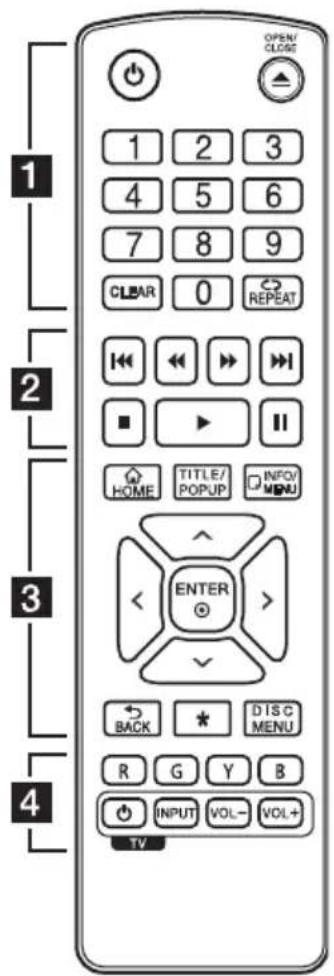
Isætning af batteri
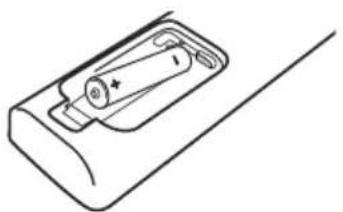
Fjern batteridækslet på bagsiden af fjernbetjeningen, og indsæt et batteri R03 (str. AAA) så + og - passer sammen.
1
(POWER): TÄNDER eller SLUKKER (ON eller OFF) for afspilleren.
▲ (OPEN/CLOSE): Bruges til at åbne og lukke diskbakken.
0-9 talknapper: Her kan du vælge nummererede valgmuligheder i en menu.
CLEAR: Fjerner et nummer ved indstilling af adgangskode eller netværksforbindelse.
REPEAT (C→): Gentager en ønsket sektion eller sekvens.
2
◀◀/▶▶ (SCAN): Søger bagud eller fremad.
|◀◀/▶▶I (SKIP): Gå til næste eller forrige fil/spor/kapitel.
HOME (💡): Få vist eller gå ud af menuen [Hjemme].
TITLE/POPUP: Viser DVD'ens titelmenu eller BD-ROM'ens POPUP menu, hvis tilgængelig.
INFO/MENU (☐): Viser eller afslutter På-skærmen visning.
Retningsknapper: Vælger en valgmulighed i menuen.
ENTER (◎): Bekræfter menuvalg.
BACK (☐): Forlader menuen eller vender tilbage til den foregående skærm.
*: Knappen er ikke tilgængelig.
DISC MENU: Giver adgang til menuen på en disk.
4
Farveknapper (R, G, Y, B):
1 Vekselstrømskabel
2 LAN port
3 HDMI OUT
4 DIGITAL AUDIO OUT (COAXIAL)
Tilslutninger til dit TV
Hvis du har et HDMI-TV eller -skærm, så kan du tilslutte den til denne afspiller ved brug af et HDMI-kabel (type A, Højhastigheds HDMI™-kabel). Tilslut HDMI jack-stikket på afspilleren til HDMI jack-stikket på et HDMI-kompatibelt TV eller skærm.
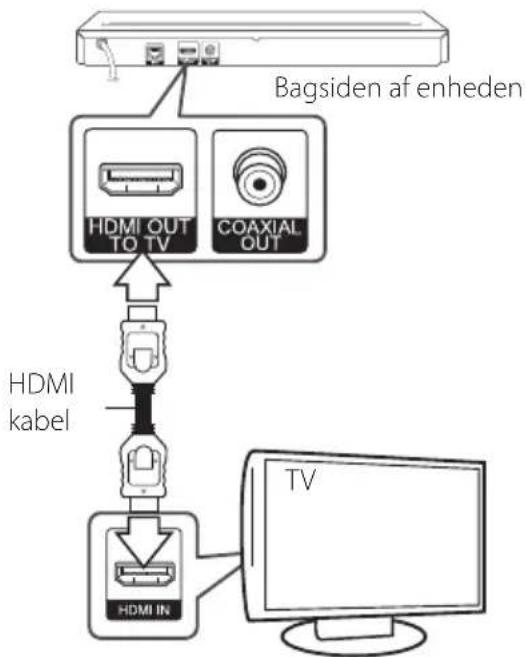
flowchart
graph TD
    A["HDMI OUT TO TV"] --> B["HDMI kabel"]
    C["Coaxial OUT"] --> B
    B --> D["HDMI IN"]
    E["Bagsiden af enheden"] --> A
Indstil TV'ets kilde til HDMI (der henvises til TV'ets brugervejledning).

BEMÆRK
Der henvises til betjeningsvejledningen til dit TV, stereosystem eller andet udstyr i det omfang, det er nødvendigt, for at få den bedste forbindelse.
Yderligere oplysninger om HDMI
- Når du tilslutter HDMI eller DVI kompatible enheder, skal du sørge for følgende:
- Forsøg at slukke for HDMI/DVI enheden og afspilleren. Herefter skal du tænde for HDMI/DVI enheden og lade den stå tændt i ca. 30 sekunder og så tænde for afspilleren.
- Den tilsluttede enheds videoindgang er korrekt indstillet til denne enhed.
- Den tilsluttede enhed er kompatibel med 720x576p, 1280x720p, 1920x1080i eller 1920x1080p videoindgang.
- Det er ikke alle HDCP-kompatible HDMI- eller DVI-enheder, der kan fungere sammen med denne afspiller.
- Billedet vises ikke korrekt med en ikke-HDCP enhed.

BEMÄRK
- Hvis en tilsluttet HDMI-enhed ikke accepterer afspillerens lydudgang, forvrænges lyden fra HDMI-enheden muligvis, eller der kommer ingen lyd.
- Når du bruger HDMI-forbindelsen, kan du ændre opløsningen til HDMI-udgangen. (Se "Indstilling af opløsning" på side 13).
- Vælg videoudgangstype fra HDMI OUT jackstikket ved brug af valgmuligheden [HDMI-farveindstilling] i menuen [Indstillinger] menu (se side 22).
- Hvis du ændrer opløsningen, når forbindelsen allerede er tilsluttet, kan det resultere i fejlfunktioner. For at løse problemet skal du slukke for afspilleren og så tænde for den igen.
- Hvis HDMI-forbindelsen med HDCP ikke bekræftes, vises der en sort TV-skærm. I dette tilfælde skal du kontrollere HDMI-forbindelsen eller tage stikket til HDMI-kablet ud.
- Hvis der er støj eller linjer på skærmen, skal du kontrollere HDMI-kablet (maks. længde er generelt 4,5 m).
Hvad er SIMPLINK?
SIMPLINK
Nogle funktioner i denne enhed kontrolleres af fjernbetjeningen til TV'et, när enheden og LG TV'et forbindes sammen med SIMPLINK via HDMI-tilslutningen.
Funktioner, der kan kontrolleres via fjernbetjeningen til LG TV'et: Afspille, Pause, Scanne, Springe over, Stoppe, Slukke for strømmen (off) osv.
Se TV'ets brugervejledning om yderligere oplysninger om SIMPLINK-funktionen.
Et LG TV med SIMPLINK-funktion har et logo, som vist herover.
! BEMÆRK
Afhængig af disktypen eller afspilningsstatus, kan nogle SIMPLINK-funktioner enten ikke bruges som det var hensigten, eller de vil ikke virke.
Indstilling af opløsning
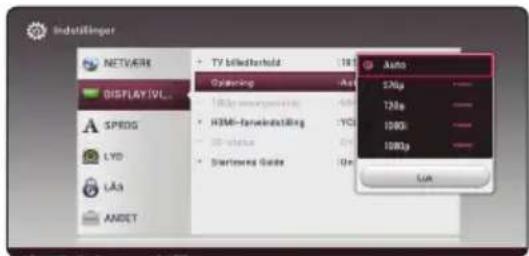
Afspilleren har adskillige udgangsopløsninger til HDMI OUT jackstik. Du kan ændre opløsningen i menuen [Indstillinger].
- Tryk på HOME ( 🔒).
- Tryk på </> for at vælge [Indstillinger] og tryk på ENTER (☐). Menuen [Indstillinger] vises.
-
Brug ∧/V for at vælge valgmuligheden [DISPLAY] og tryk så på > for at gå videre til andet niveau.
-
Brug ∧/V for at vælge valgmuligheden [Opløsning] og tryk så på ENTER (●) for at gå videre til tredje niveau.
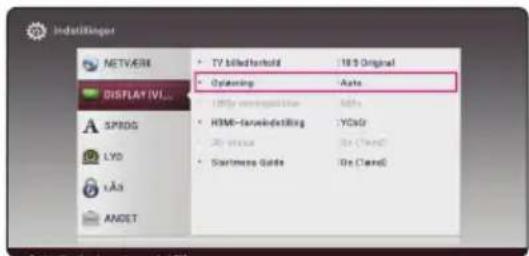
- Brug /V for at vælge den ønskede opløsning og tryk så på ENTER (●) for at bekræfte dit valg.
! BEMÆRK
- Hvis TV'et ikke accepterer den indstillede opløsning for afspilleren, kan du indstille opløsningen til 576p som følger:
- Tryk på ▲ for at åbne diskskuffen.
- Tryk på ■ (STOP) for at åbne diskbakken.
- Hvis du manuelt vælger en opløsning, og så tilslutter HDMI-jackstikket til TV'et, og TV'et ikke accepterer den, så indstilles opløsningen til [Auto].
- Hvis du vælger en opløsning, som TV'et ikke accepterer, vises der en advarselsmeddelelse. Når opløsningen er blevet ændret, og du ikke kan se et skærmbillede, skal du vente i 20 sekunder, hvorefter opløsningen automatisk går tilbage til forrige opløsning.
- 1080p videoudgangs-rammeraten kan automatisk indstilles til enten 24 Hz eller 50 Hz afhængig af det tilsluttede TV's kompatibilitet og præference og baseret på den oprindelige videorammerate af indholdet på BD-ROM disken.
Tilslutninger til en forstærker
Foretag én af følgende tilslutninger, afhængig af hvad dit eksisterende udstyr er i stand til.
• HDMI-lydtilslutning (side 15)
• Digital lydtilslutning (side 15)
Adskillige faktorer påvirker lydudgangstypen, se yderligere oplysninger i "Lydudgangsspecifikationer" (side 56).
Om Digital multikanals- lyd
En digital multikanal-forbindelse giver den bedste lydkvalitet. Hertil har du brug for en multikanals lyd-/videomodtager, der understøtter én eller flere af de lydformater, der understøttes af din afspiller. Kontroller logoer på forsiden af Audio / video receiver og manual. (PCM Stereo, PCM Multi-Ch, Dolby Digital, Dolby Digital Plus, Dolby TrueHD, DTS og / eller DTS-HD)
Sådan tilslutter du til en forstærker via HDMI udgang
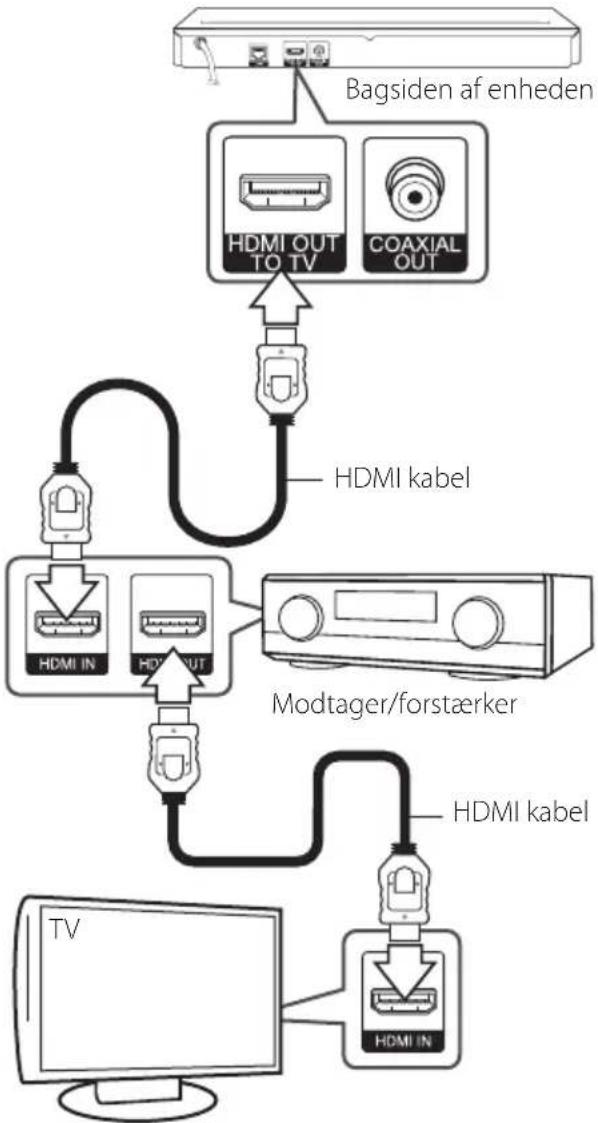
Tilslut afspillerens HDMI OUT jackstik til det tilsvarende IN jackstik på forstærkeren ved brug af et HDMI kabel.
flowchart
graph TD
    A["Server"] -->|Bagsiden af enheden| B["HDMI OUT TO TV"]
    A -->|Bagsiden af enheden| C["COAXIAL OUT"]
    B --> D["Modtager/forstærker"]
    C --> D
    D --> E["TV"]
    E --> F["HDMI IN"]
    E --> G["HD OUT"]
    G --> H["Modtager/forstærker"]
    H --> I["HDMI kabel"]
    I --> J["Modtager/forstærker"]
Slut forstærkerens HDMI udgangsjackstik til HDMI indgangsjackstikket på TV'et ved brug af et HDMI kabel, hvis forstærkeren har et HDMI udgangsjackstik. (Se forstærkerens brugsvejledning)
Du skal aktivere afspillerens digitale udgang. (Se "menuen [LYD]" på side 23)
Sådan tilslutter du til en forstærker via digital lydudgang
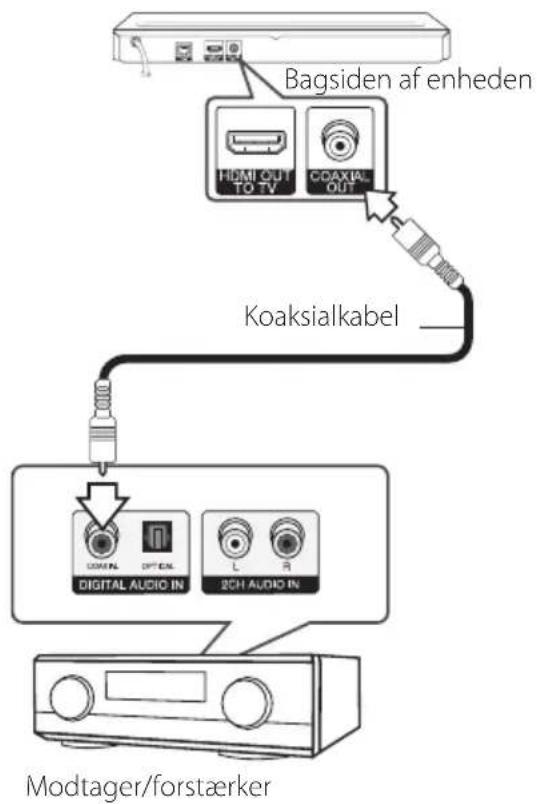
Tilslut afspillerens COAXIAL OUT stik til de tilsvarende i stikket på din forstærker ved hjælp af en ekstra digital audio kabel.
flowchart
graph TD
    A["Device"] -->|Bagsiden af enheden| B["Coaxial kabel"]
    B --> C["Modtager/forstærker"]
    A --> D["Coaxial kabel"]
    D --> E["Digital Audio In"]
    D --> F["2CH Audio In"]
Du skal aktivere afspillerens digitale udgang. (Se "menuen [LYD]" på side 23)
Sådan tilslutter du til dit hjemmenetværk
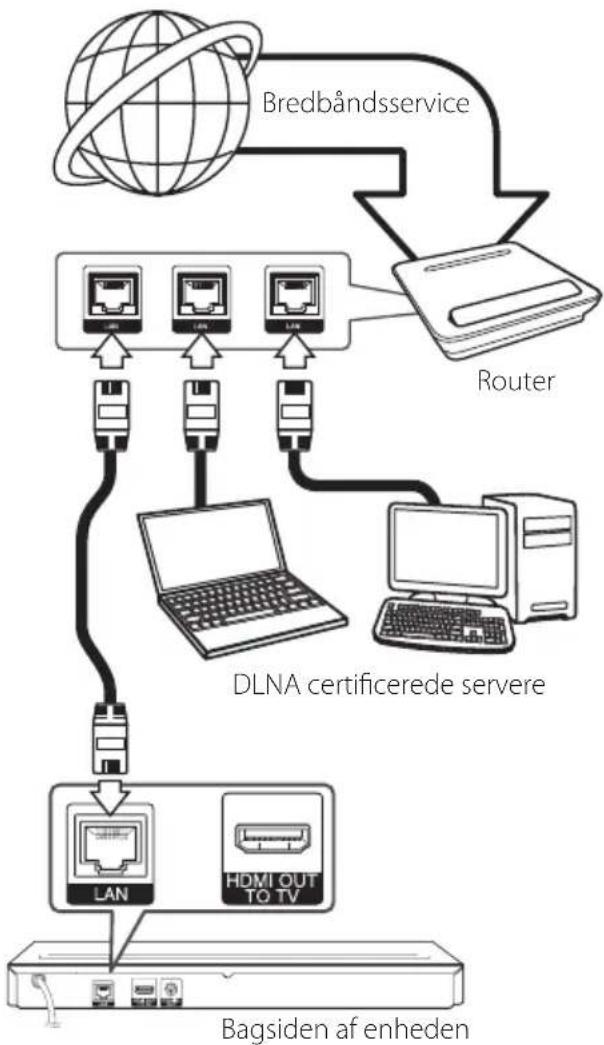
Denne afspiller kan tilsluttes et lokalt områdenetværk (LAN) via LAN porten på bagpanelet.
Når De tilslutter enheden til et bredbåndshjemmenetværk, har De adgang til serviceydelser såsom softwareopdateringer, BD-LIVE interaktivitet og online serviceydelser.
Ledningstrukket netværksforbindelse
Du får den bedste ydeevne, når du bruger et ledningstrukket netværk, da de tilhørende enheder sluttes direkte til netværket, og der opstår ikke interferens i radiofrekvensen.
Du kan få yderligere oplysninger i brugervejledningen til din netværksenhed.
Tilslut afspillerens LAN port til den tilsvarende port på modemmet eller routeren via et standard LAN-eller ethernet-kabel.

BEMÄRK
- Når du sætter LAN kablet i eller tager det ud, skal du holde fast om stikket i kablet. Når du tager kablet ud, skal du ikke trække i LAN kablet men trykke ned på låsen samtidig med, at du trækker det ud.
- Du skal ikke tilslutte et modultelefonkabel til LAN porten.
- Da der findes forskellige tilslutningskonfigurationer, skal du sørge for at følge dit teleselskabs eller internetserviceudbyders specifikationer.
- Hvis De vil have adgang til indhold fra DLNA-servere, skal afspilleren forbindes med samme lokalområdenetværk via en router.
- Hvis du vil indstille pc'en som en DLNA-server, skal du installere Nero MediaHome 4 på pc'en. (se side 32)
flowchart
graph TD
    A["Bredbåndsservice"] --> B["Router"]
    B --> C["DLNA certificerede server"]
    C --> D["LAN"]
    C --> E["HDMI OUT TO TV"]
    D --> F["Bagsiden af enheden"]
    E --> F
    G["Computer"] --> C
    H["Desktop"] --> B
    I["Server"] --> C
Ledningstrukket netværksindstilling
Hvis der er en DHCP server på det lokale områdenetværk (LAN) via en ledningstilslutning, tildeles denne afspiller automatisk en IP-adresse. Efter den fysiske tilslutning, skal afspillerens netværksindstillinger i et lille antal hjemmenetværker muligvis justeres. [NETVÆRK] justeres som følger.
Forberedelse
Før du indstiller det ledningstrukne netværk, skal du forbinde bredbåndsinternettet til dit hjemmenetværk.
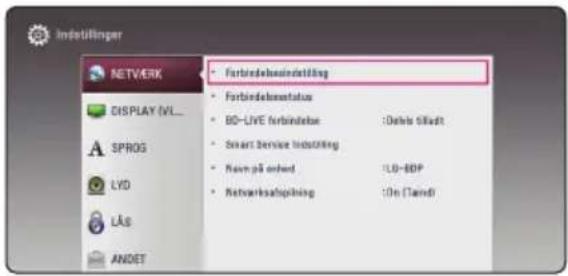
- Vælg valgmuligheden [Forbindelsesindstilling] i menuen [Indstillinger] og tryk så på ENTER (●).
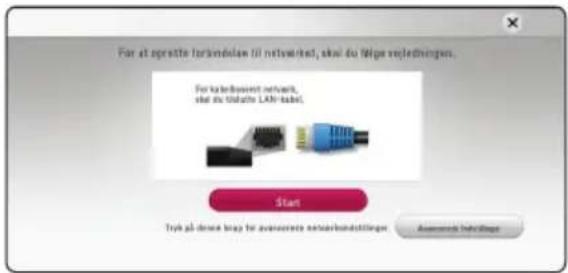
- Læs forberedelserne til netværksopsætning og tryk så ENTER ( ), når [Start] bliver fremhævet.
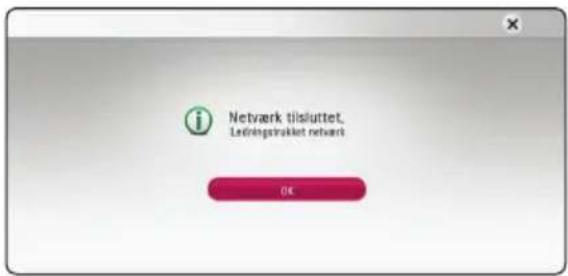
Netværket vil automatisk blive forbundet til enheden.
Avancerede Indstillinger
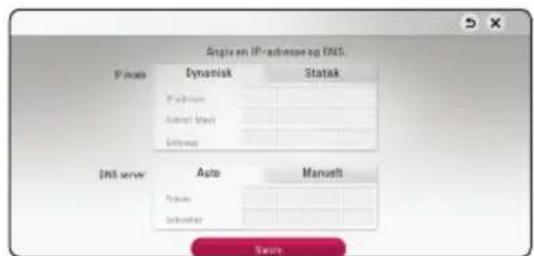
Hvis De ønsker at indstille netværksomsætningen manuelt, skal De bruge /V for at vælge [Avancerede Indstillinger] på menuen for [Netværksindstilling] og så trykke ENTER ( ).
- Tryk på ∧/∨/<> for at vælge IP-status mellem[Dynamisk] og[Statisk].
Du skal normalt vælge[Dynamisk] for at tildele en IP-adresse automatisk.
! BEMÆRK
Hvis der ikke findes en DHCP server på netværket, og du ønsker at indstille IP-adressen manuelt, skal du vælge [Statisk] og indstille [IP adresse], [Subnet Mask], [Gateway] og [DNS Server] ved brug af ∧/∨/<> og talknapperne. Hvis du laver en fejl, når du indtaster nummeret, skal du trykke på CLEAR for at slette det fremhævede område.
- Vælg [Næste] og tryk på ENTER ( Ⓞ) for at anvende netværksindstillingerne.
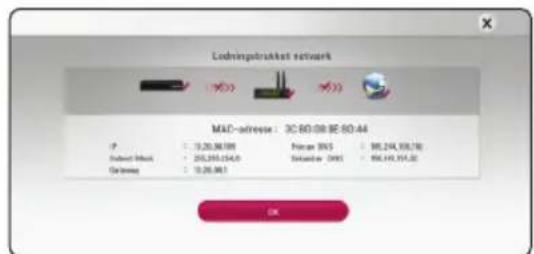
Status på netværksforbindelsen bliver vist på skærmen.
- Tryk på ENTER ( Ⓞ ) når [OK] bliver fremhævet for at afslutte opsætningen af det faste netværk.
Bemærkninger til netværksforbindelse
- Mange netværksproblemer, der opstår under installationen, kan ofte afhjælpes ved, at du genindstiller routeren eller modemmet. Når afspilleren er forbundet med hjemmenetværket, skal du hurtigt slukke for og/eller tage strømkablet ud til hjemmenetværkets router eller kabelmodem. Tænd for den igen og/eller sæt kablet i igen.
- Afhængig af din internetserviceudbyder (ISP) kan antallet af enheder, der kan modtage internetservice, være begrænset af de gældende servicebetingelser. For yderligere oplysninger bedes du kontakte din internetserviceudbyder.
- Vort firma er ikke ansvarligt for nogen som helst funktionsfejl i afspilleren og/eller internetforbindelsesfunktioner grundet kommunikationsfejl/funktionsfejl i forbindelse med din bredbåndsinternetforbindelse eller andet tilsluttet udstyr.
- BD-ROM diskes funktioner, der er gjort tilgængelige via internetforbindelsesfunktionen, er ikke skabt eller leveret af vort firma, og vort firma er ikke ansvarlig for disses funktion eller fortsatte tilgængelighed. Noget diskrelateret materiale, der er tilgængeligt via internetforbindelsen, er muligvis ikke kompatibelt med denne afspiller. Hvis du har spørgsmål til sådant indhold, bedes du kontakte diskens producent.
- Noget internetindhold kræver muligvis en højere båndbreddeforbindelse.
- Selv om afspilleren er korrekt tilsluttet og konfigureret, vil noget internetindhold muligvis ikke kunne betjenes korrekt på grund af internetpropper, båndbreddekvaliteten af din internetservice eller problemer hos udbyderen af indholdet.
- Nogle internetforbindelsesfunktioner er måske ikke mulige på grund af visse restriktioner, der er indstillet af internetserviceudbyderen, der leverer din bredbåndsinternetforbindelse.
- Et hvilket som helst gebyr, der opkræves af ISP inklusive, uden begrænsninger, forbindelsesgebyrer, er dit eget ansvar.
-
Der kræves en 10 Base-T eller 100 Base-TX LAN port ved en ledningstrukket forbindelse til denne afspiller. Hvis din internetudbyder ikke accepterer en sådan tilslutning, kan du ikke tilslutte afspilleren.
-
Du skal bruge en router, for at du kan bruge xDSL servicen.
- Der kræves et DSL-modem til brug af DSL servicen, og der kræves et modem til brug af kabelmodemservice. Afhængig af adgangsmetode til og abonnementaftale med ISP kan du muligvis ikke bruge funktionen internetforbindelse indeholdt i denne afspiller, eller du er måske begrænset af det antal enheder, du kan tilslutte på samme tid. (Hvis ISP begrænser abonnementet til én enhed, kan du muligvis ikke tilslutte denne afspiller, når der allerede er tilsluttet en PC.)
- Du har muligvis ikke tilladelse til at bruge en "router", eller brugen heraf er måske begrænset, afhængig af ISP's politikker og restriktioner. For yderligere oplysninger bedes du kontakte din internetserviceudbyder direkte.
Startopsætning
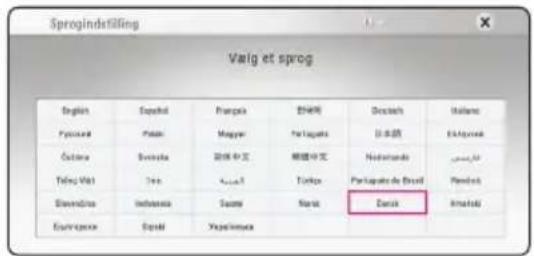
Når De tænder for enheden første gang, bliver den wizard, De skal benytte til startopsætningen, vist på skærmen. Indstil sprog og netværksopsætning ved hjælp af denne wizard.
- Tryk ⏻ (POWER).
Wizard til at håndtere startopsætning bliver vist på skærmen.
- Brug ∧/∨/<> for at vælge sprog og tryk derefter på ENTER (●).
- Læs og tag skridt til forberedelserne til netværksopsætningen og tryk da på ENTER ( ), når [Start] bliver fremhævet.
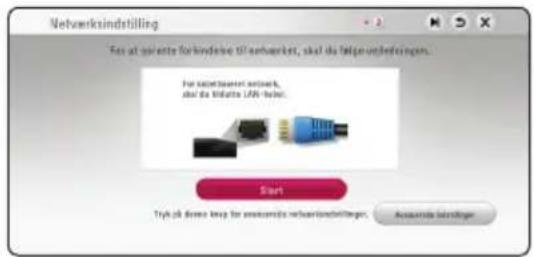
Hvis det faste netværk er tilsluttet, så vil opsætningen af netværksforbindelsen automatisk blive afsluttet.
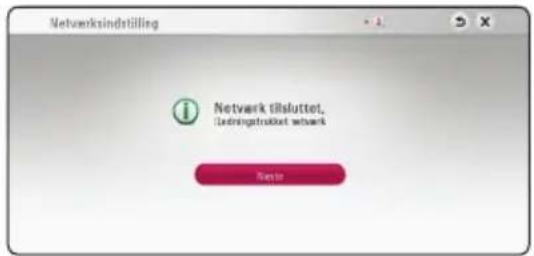
For at få flere detaljer om netværksopsætningen, skal De se under "Tilslutning af Deres hjemmenetværk" på side 16.
- Tjek den opsætning, De tidligere har valgt.
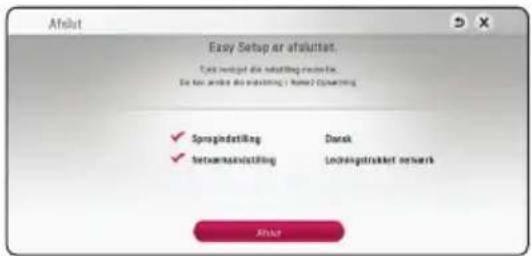
Tryk på ENTER ( ), når [Afslut] bliver fremhævet for at afslutte startopsætningen. Hvis dele af opsætningen skal ændres, anvend da ∧/∨/ </> til at vælge ⇔ og tryk på ENTER ( ).
Indstillinger
Justering af Indstillinger
Du kan ændre indstillingerne for afspilleren i menuen [Indstillinger].
- Tryk på HOME ( ⏰ ).
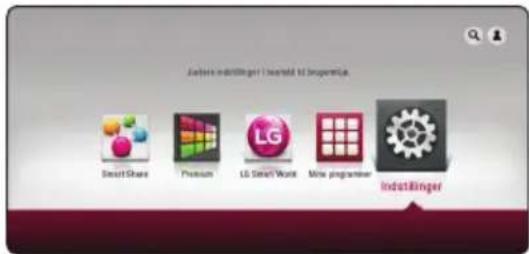
- Tryk på </> for at vælge [Indstillinger] og tryk på ENTER ( ). Menuen [Indstillinger] vises..
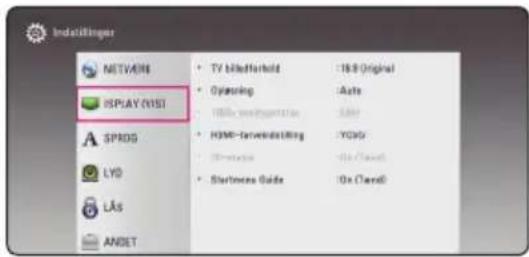
- Tryk på / V for at vælge første valgmulighed for indstilling og tryk så på > for at gå videre til andet niveau.
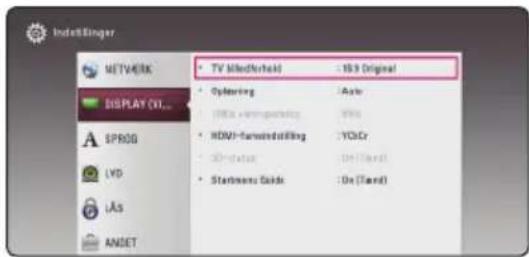
- Tryk på / V for at vælge anden valgmulighed for indstilling og tryk så på ENTER (●) for at gå videre til tredje niveau.
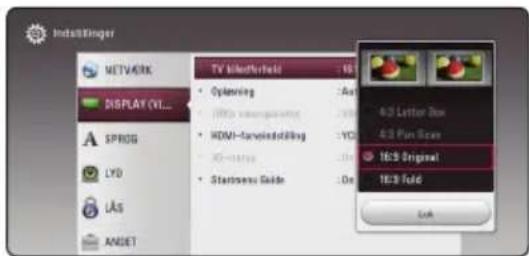
- Tryk på /V for at vælge den ønskede indstilling og tryk så på ENTER (●) for at bekræfte dit valg.
Menuen [NETVÆRK]
Der kræves [NETVÆRK] indstillinger til brug af softwareopdatering, BD-Live og online-funktioner.
Forbindelsesindstilling
Hvis afspilleren skal kunne forbindes med Deres hjemmenetværk, skal afspilleren være indstillet til netværksforbindelse til netværkskommunikation. (Se "Sådan tilslutter du til dit hjemmenetværk" på side 16)
Forbindelsesstatus
Hvis du vil kontrollere afspillerens netværksstatus, skal du vælge valgmuligheden [Forbindelsesstatus] og trykke på ENTER ( ) for at kontrollere, om der er oprettet forbindelse mellem netværket og internettet.
BD-LIVE forbindelse
Når du bruger BD-Live funktionerne, kan du begrænse internetadgangen.
[Tilladt]
Alt BD-Live indhold har tilladt internetadgang.
[Delvis tilladt]
Internetadgang kun tilladt til BD-Live indhold med indholdsejercertifikat. Internetadgang og AACS Online funktioner forbudt for alt BD-Live indhold uden certifikat.
[Forbudt]
Internetadgang forbudt til alt BD-Live indhold.
Smart Service Indstilling
[Lokale Indstillinger]
Vælg dit område for visning af korrekt online indholdsservice.
[Initialiser]
Afhængig af region, er funktionen [Initialiser] muligvis ikke tilgængelig.
Navn på enhed
De kan navngive et netværk ved at bruge det virtuelle tastatur. Afspilleren vil blive genkendt via det navn, De har opgivet på Deres hjemmenetværk.
Netværksafspilning
Med denne funktion kan du styre afspilning af medier, der er streamet fra DNLA-medieserver med en DLNA-certificeret smartphone. De fleste DNLA-certificerede smartphones har en funktion til at styre afspilning af medier på dit hjemmenetværk. Sæt denne indstilling til [Tænd] for at lade din smartphone styre denne enhed. Se instruktionerne for din DLNA-certificerede smartphone eller applikationen for mere detaljerede oplysninger.
! BEMÆRK
- Denne enhed og den DLNA-certificerede smartphone skal være tilslutter samme netværk.
- For at bruge funktionen [Netværksafspilning] med en DLNA-certificeret smartphone, skal du trykke på HOME (💡) for at vise hovedmenuen, før tilslutning til denne enhed.
- Mens du styrer denne enhed med funktionen [Netværksafspilning], må fjernbetjeningen ikke bruges.
- De tilgængelige filformater, der er beskrevet på side 53, er ikke altid understøttet på funktionen [Netværksafspilning].
Menuen [DISPLAY]
TV billedforhold
Vælg et TV-billedforhold, der svarer til TV-typen.
[4:3 Letter Box]
Vælges, når et standard 4:3 TV er tilsluttet. Viser teaterbilleder med maskerede linjer over og under billedet.
[4:3 Pan Scan]
Vælges, när et standard 4:3 TV er tilsluttet. Viser billeder, der er beskåret, så de udfylder din TV-skærm. Begge sider af billedet er skåret væk.
[16:9 Original]
Vælges, når et 16:9-widescreen-tv er tilsluttet. Et 4:3-billede vises i originalt 4:3-billedformat med en sort bjælke i venstre og højre side.
[16:9 Fuld]
Vælges, når et 16:9-widescreen-tv er tilsluttet. 4:3-billedet justeres vandret (med lineær proportionalitet), så det fylder hele skærmen.
! BEMÆRK
Du kan ikke vælge valgmuligheden [4:3 Letter Box] og [4:3 Pan Scan] når opløsningen er indstillet til højere end 720p.
Opløsning
Indstiller udgangsopløsningen for HDMI videosignalet. Se side 13 for yderligere oplysninger om indstilling af opløsning.
[Auto]
Hvis HDMI OUT jackstikket er tilsluttet et TV med skærmoplysninger (EDID), vælges opløsningen, der passer bedst, automatisk til det tilsluttede TV.
[1080p]
Sender 1080 linjer progressiv video.
[1080i]
Sender 1080 linjer interlaced video.
[720p]
Sender 720 linjer progressiv video.
[576p]
Sender 576 linjer progressiv video.
1080p visningsstatus
Når opløsningen er indstillet til 1080p, skal du vælge [24 Hz] for at få en ensartet præsentation af filmmateriale (1080p/24 Hz) på en skærm med HDMI, der er kompatibel med 1080p/24 Hz indgang.
! BEMÆRK
- Når du vælger [24 Hz], kan der forekomme billedforstyrrelse, når der skiftes video- og filmmateriale på enheden. I det tilfælde skal du vælge [50 Hz].
- Selv når [1080p visningsstatus] er indstillet til [24 Hz], hvis dit TV ikke er kompatibelt med 1080p/24 Hz, den faktiske ramme hyppigheden af video output vil være 50 Hz til at matche den videokilde format.
HDMI-farveindstilling
Vælg udgangstype fra HDMI OUT jackstikket. Til denne indstilling, se brugervejledningen til skærmen.
[YCbCr]
Vælges, när du tilslutter til en HDMI skærm.
[RGB]
Vælges, når du tilslutter til en DVI skærm.
3D-status
Vælg udgangsstatustype til afspilning af Blu-ray 3D diske.
[Sluk]
Afspilning af Blu-ray 3D diske sendes som 2D-status, lige som afspilning af en normal BD-ROM disk.
[Tænd]
Afspilning af Blu-ray 3D diske sendes som 3D status.
Startmenu Guide
Denne funktion giver dig mulighed for at vise eller slette guide boblen på menuen Home. Sæt denne indstilling til [Tænd] for visning guide.
Menuen [SPROG]
Menuen Vis
Vælg et sprog til menuen [Indstillinger] og Påskærmen visningen.
Vælg det sprog, du foretrækker til lydsporet (disklyd), undertekster og diskmenuen.
[Original]
Refererer til det originale sprog som disken blev optaget på.
[Andet]
Tryk på ENTER ( ) for at vælge et andet sprog. Brug talknapperne og tryk på ENTER ( ) for at indtaste det tilsvarende 4-cifrede nummer i henhold til sprogkodelisten på side 59.
[Sluk] (Kun undertekstsprog til disk)
Afhængig af disken fungerer din sprogindstilling muligvis ikke.
Menuen [LYD]
Hver disk har et udvalg af lydudgangsvalgmuligheder. Indstil afspillerens lydvalgmuligheder i henhold til den type lydsystem, du bruger.
![LG BP430N - Menuen [LYD] - 1](/content/2026/05/860576/images/64ed81feb5dd264c1a8ab52ad9e5c3e5b6e7798f8d9a6c1fac1e9c74751a6db7.jpg)
BEMÆRK
Adskillige faktorer påvirker lydudgangstypen, se yderligere oplysninger i "Lydudgangsspecifika-tioner" på side 56.
Digital udgang
Vælg dette, hvis du tilslutter enhedens HDMI OUT eller DIGITAL AUDIO OUT jackstik til en enhed med tokanals digital stereodekoder.
[PCM Multikanal] (kun HDMI)
Vælg dette, hvis du tilslutter enhedens HDMI OUT jackstik til en enhed med multikanals digital dekoder.
Vælg dette, hvis du tilslutter enhedens HDMI OUT eller DIGITAL AUDIO OUT jackstik til en enhed med DTS dekoder.
[BitStream] (HDMI, COAXIAL)
Vælg dette, hvis du tilslutter enhedens DIGITAL AUDIO OUT og HDMI OUT jackstik til en enhed med LPCM, Dolby Digital, Dolby Digital Plus, Dolby True HD, DTS og DTS-HD dekoder.
![LG BP430N - [BitStream] (HDMI, COAXIAL) - 1](/content/2026/05/860576/images/a82029478881ed24c16efc03fcd72cb38e98ab0b87105762dcfab3f40500591a.jpg)
BEMÆRK
- Når valgmuligheden [Digital udgang] er indstillet til [PCM Multikanal], udsendes lyden måske som PCM Stereo, hvis PCM Multi-Ch oplysningerne ikke detekteres fra HDMI-enheden med EDID.
- Hvis valgmuligheden [Digital udgang] er indstillet til [DTS Re-Encode], udsendes DTS Re-encode lyden på BD-ROM diske med sekundær lyd, og originallyden udsendes til de andre diske (så som [BitStream]).
Samplingfrekv. (Digital lydudgang)
[192 kHz]
Vælg dette, hvis din A/V modtager eller forstærker kan håndtere 192 kHz signaler.
[96 kHz]
Vælg dette, hvis din A/V modtager eller forstærker IKKE kan håndtere 192 kHz signaler. Når du har foretaget dette valg, vil enheden automatisk konvertere alle 192 kHz signaler til 96 kHz, så dit system kan afkode dem.
[48 kHz]
Vælg dette, hvis din A/V modtager eller forstærker IKKE kan håndtere 192 kHz og 96 kHz signaler. Når du har foretaget dette valg, vil enheden automatisk konvertere alle 192 kHz og 96 kHz signaler til 48 kHz, så dit system kan afkode dem.
Kontrollér vejledningen til din A/V modtager eller forstærker, for at få bekræftet, hvad den kan.
DRC (dynamisk områdekontrol)
Med denne funktion kan du lytte til en film med lavere lydniveau uden at miste klarheden i lyden.
[Sluk]
Slukker for denne funktion.
[Tænd]
Komprimerer det dynamiske område i Dolby Digital, Dolby Digital Plus eller Dolby TrueHD lydudgangen.
[Auto]
Det dynamiske område i Dolby TrueHD lydudgangen specificerer sig selv. Og det dynamiske område i Dolby Digital og Dolby Digital Plus betjenes på samme vis i [Tænd] status.
![LG BP430N - [Auto] - 1](/content/2026/05/860576/images/b37ac403d9eb5d3d9bcb805d011ea1c7a35dde14a4c77060fcd83981494bd6e1.jpg)
BEMÄRK
DRC indstillingen kan kun ændres, när der ingen disk er isat, eller när enheden er i fuldstændig stop-mode.
Menuen [LÅS]
[LÅS]-indstillingerne påvirker kun BD-ROM og DVD afspilning.
For at du kan få adgang til nogen som helst funktioner i indstillingerne [LÅS], skal du indtaste den 4-cifrede sikkerhedskode, som du har oprettet. Hvis du endnu ikke har indtastet en adgangskode, så bliver du spurgt, om du vil gøre det nu. Indtast den 4-cifrede adgangskode to gange og tryk på ENTER (●) for at oprette en ny adgangskode.
Adgangskode
Du kan oprette eller ændre adgangskode.
[Ingen]
Indtast den 4-cifrede adgangskode to gange og tryk på ENTER (☐) for at oprette en ny adgangskode.
[Ændre]
Indtast den aktuelle adgangskode og tryk på ENTER (◎). Indtast den 4-cifrede adgangskode to gange og tryk på ENTER (◎) for at oprette en ny adgangskode.
Hvis du glemmer din adgangskode
Hvis du glemmer din adgangskode, så kan du nulstille den ved at følge disse trin:
- Fjern enhver disk der evt. sidder i afspilleren.
- Vælg valgmuligheden [Adgangskode] i menuen [Indstillinger].
- Brug talknapperne til indtastning af "210499". Adgangskoden er nulstillet.
! BEMÆRK
Hvis du laver en fejl, før du trykker på ENTER (●), skal du trykke på CLEAR. Indtast nu den korrekte adgangskode.
DVD Rating
Blokerer afspilning af ratede DVD'ere baseret på deres indhold. (Ikke alle diske er ratede.)
[Rating 1-8]
Rating ét (1) har flest restriktioner og rating otte (8) er mindst restriktiv.
[Lås op]
Hvis du [Lås op] for funktionen, er forældrekontrollen ikke længere aktiveret, og disken afspilles uden begrænsning.
Blu-ray disk Rating
Sæt en aldersgrænse på BD-ROM spil. Brug talknapperne til at indtaste en aldersgrænse for BD-ROM visning.
[255]
Alle BD-ROM kan afspilles.
[0-254]
Forbyder afspilning af BD-ROM med tilsvarende ratings optaget herpå.
! BEMÆRK
[Blu-ray disk Rating] vil kun blive anvendt for Blu-ray disk, der indeholder avanceret ratingkontrol.
Områdekode
Indtast koden for det område, hvis standarder blev brugt til at rate DVD videodisken baseret på listen på side 58.
Menuen [ANDET]
DivX® VOD
OM DIVX VIDEO: DivX ^® er et digitalt videoformat skabt af DivX, LLC, et datterselskab af Rovi Corporation. Dette er en officiel DivX Certified ^® enhed, der afspiller DivX video. Gå ind på divx.com og få flere oplysninger og softwareværktøjer, så du kan konvertere dine filer til DivX-videoer.
OM DIVX VIDEO-ON-DEMAND: Denne DivX Certified ^® enhed skal registreres, for at du kan afspille købte DivX Video-on-Demand (VOD) film. For at du kan modtage din registreringskode skal du lokalisere afsnittet DivX VOD i enhedens indstillingsmenu. Gå ind på vod.divx.com og få flere oplysninger om, hvordan du færdiggør din registrering.
[Registrering]
Viser afspillerens registreringskode.
[Afmelding]
Deaktiverer afspilleren og viser deaktiveringskoden.
! BEMÆRK
Alle downloadede videoer fra DivX VOD med denne afspillers registreringskode kan kun afspilles på denne enhed.
Hurtig start
Denne afspiller kan forblive i standby-tilstand med lavt strømforbrug, således at afspilleren straks kan starte uden forsinkelse, när du tænder for enheden. Indstil denne valgmulighed til [Tænd] for aktivering af [Hurtig start] funktionen.
! BEMÆRK
- Hvis [Hurtig start] valgmuligheden er indstillet til [Tænd] og der ved et tilfælde tændes for strømmen til afspilleren efter et strømsvigt osv., starter afspilleren automatisk op i standby-tilstand. Inden betjening af afspilleren, bedes du vente et øjeblik indtil afspilleren er i standby-tilstand.
- Når [Hurtig start] er indstillet til [Tænd], vil strømforbruget være højere end når [Hurtig start] er indstillet til [Sluk].
Pauseskærmen fremkommer, når du efterlader afspilleren på stop i cirka fem minutter. Hvis du sætter denne indstilling til [Tænd], slukker afspilleren automatisk inden for 15 minutter efter pauseskærmen vises. Hvis pauseskærmen skal forblive, indtil en bruger betjener enheden, skal du indstille valgmuligheden på [Sluk].
Initialiser
[Fabriksindstilling]
Du kan genindstille afspilleren til dens oprindelige fabriksindstilling.
[Nulstil Blu-ray lagring]
Initialiserer BD-Live-indholdet fra den tilsluttede USB-lagerenhed.
! BEMÆRK
Hvis du genindstiller afspilleren til dens oprindelige fabriksindstillinger ved brug af valgmuligheden [Fabriksindstilling], skal du igen indstille alle online service-indstillingerne og netværksindstillingerne.
Software
[Oplysninger]
Du kan opdatere softwaren, hvis du forbinder enheden direkte til softwareopdateringsserveren (se side 51).
Hovedmenuvisning
Sådan bruges [Hjemme]-menuen
Hovedmenuen vises, när du trykker på HOME (♠ Brug ∧/∨/</> for at vælge en kategori, og tryk på ENTER (⊙).
![LG BP430N - Sådan bruges [Hjemme]-menuen - 1](/content/2026/05/860576/images/239caba8712086e75eacd0f247c3ab74c85c9c490e4b5691e887f8afe262d97f.jpg)
flowchart
graph TD
    A["1"] --> B["Smart Store"]
    C["2"] --> D["Premium"]
    E["3"] --> F["LG Smart World"]
    G["4"] --> H["Mite programmer"]
    I["5"] --> J["Indstillinger"]
    K["6"] --> J
    L["7"] --> J
    style A fill:#f9f,stroke:#333
    style C fill:#f9f,stroke:#333
    style E fill:#f9f,stroke:#333
    style G fill:#f9f,stroke:#333
    style J fill:#ccf,stroke:#333
! BEMÆRK
Afhængig af region, er tjenesterne [LG Smart World] og [Mine programmer] samt funktionen [Søg] muligvis ikke tilgængelige.
1 [Smart Share] - Viser Smart Share-menu.
2 [Premium] - Viser Premium-hovedskæmbilledet. (side 44)
[LG Smart World] - Viser de LG-
applikationstitler, der findes på enheden. (side 44)
4 [Mine programmer] - Viser [Mine programmer]-skæmbilledet. (side 46)
5 [Indstillinger] - Justerer systemindstillingerne.
6 [Søg] - Søger efter ønskede LG-applikationer og andet indhold.
7 [Log In] - Viser log på-menuen.
Sådan anvendes Smart Share
Du kan afspille video, foto og lyd på enheden ved at ilægge en disk, indsætte en USB-enhed eller ved at benytte hjemmenetværket (DLNA).
- Tryk på HOME ( 🔒) for at få vist hovedmenuen.
- Vælg [Smart Share], og tryk på ENTER ( Ⓞ).
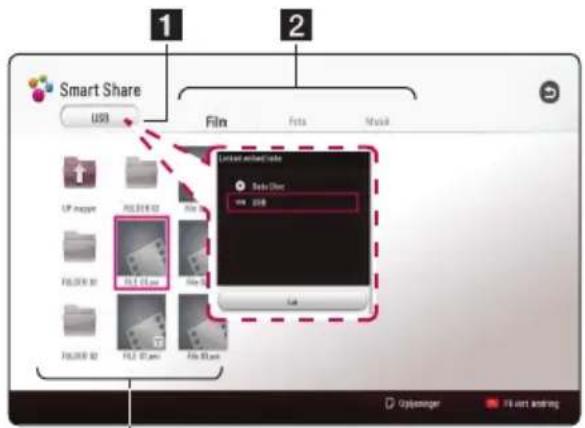
3
1 Viser alle tilsluttede enheder.
2 Viser video, foto eller lydindhold.
3 Viser filen eller mappen på den tilsluttede enhed.
Afspilning af tilsluttede enheder
Afspilning af en disk
BD
DVD
AVCHD
ACD
- Tryk på ▲ (OPEN/CLOSE), og læg en disk i skuffen.
- Tryk på ▲ (OPEN/CLOSE) for at lukke skuffen. De fleste lyd-cd'er, bd-rom og dvd-rom starter automatisk.
- Tryk på HOME ( ), og vælg [Smart Share].
- Vælg disk-ikon.

BEMÆRK
- De afspilningsfunktioner, der er beskrevet i denne brugermanual, er ikke altid tilgængelige i alle filer og medier. Nogle funktioner kan være begrænset, afhængig af mange faktorer.
- Alt efter bd-rom-titlerne kan det være nødvendigt med en USB-enhedstilslutning for at opnå korrekt afspilning.
- Ikke færdiggjorte disk-enheder i dvd-vr-format kan ikke afspilles i denne afspiller.
- Nogle dvd-vr-disk-enheder er indspillet med CPRM-data af en dvd-optager. Denne enhed understøtter ikke sådanne diskenheder.
Afspilning af en Blu-ray 3D-disk
BD
Denne enhed kan afspille de Blu-ray 3D-disk, der har separate visninger til venstre og højre øje.
Klargøring
For at kunne afspille Blu-ray 3D titler i steroskopisk 3D-tilstand er det nødvendigt at:
- Kontrollere, at dit tv er 3D-kompatibelt og har HDMI-indgang(e).
- Bære 3D-briller for at drage fordel af 3D, om nødvendigt.
- Kontrollere, om bd-rom-titlen er en Bue-ray 3D-disk eller ej.
-
Tilslutte et HDMI-kabel (type A, High Speed HDMI™-kabel) fra afspilleren HDMI-udgang til tv'ets HDMI-indgang.
-
Tryk på HOME () og indstil [3D-status]-valget på [Indstillinger]-menuen på [Tænd] (side 22).
- Tryk på ▲ (OPEN/CLOSE), og ilæg en disk i skuffen.
- Tryk på ▲ (OPEN/CLOSE) for at lukke skuffen. Afspilningen starter automatisk.
- Se brugervejledningen til dit 3D-forberedte tv for at få yderligere vejledning.
Det kan være nødvendigt at justere indstillingen af visningen og fokus på dit tv for at drage fordel af den forbedrede 3D-virkning.
Advarsel
- Det kan forårsage svimmelhed eller træthed at se 3D i længere tid ad gangen.
- Invalide, børn og gravide kvinder frarådes at se film i 3D.
- Hvis du får hovedpine, bliver træt eller svimmel, mens du ser noget i 3D, anbefales det stærkt at ophøre med afspilningen og hvile ud, indtil du føler dig frisk igen.
Afspilning af en fil på disk/USB-enhed
MOVIE MUSIC PHOTO
Denne enhed kan afspille video-, lyd- og fotofiler på disken eller USB-enheden.
- Læg en data-disk i skuffen, eller isæt en USB-enhed.
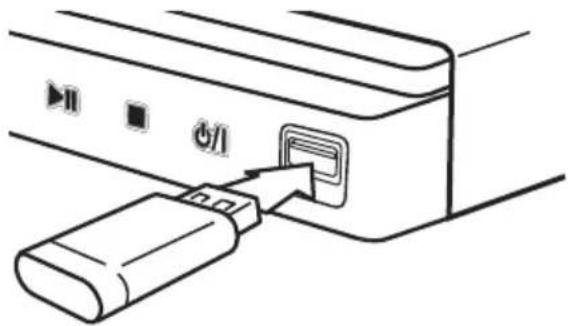
Når du tilslutter en USB-enhed i HOME-menuen, afspiller enheden en lydfil, der findes på USB-enheden automatisk. Hvis USB-enheden indeholder forskellige filtyper, vises en menu til valg af filtype. Indlæsning af filerne kan tage et par minutter, afhængig af hvor mange filer der er gemt på USB-enheden. Tryk på ENTER (☐), hvorimod du skal vælge [Annuller] for at afslutte indlæsningen.
- Tryk på HOME ( ⏰).
- Vælg [Smart Share], og tryk på ENTER ( Ⓞ).
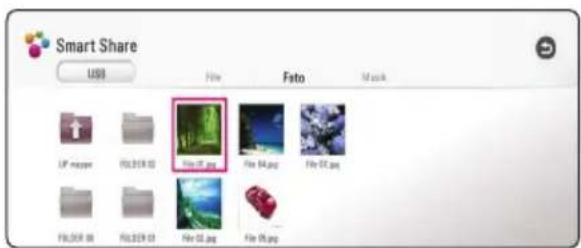
- Vælg den ønskede tilsluttede enhed i kategorien.
- Vælg [Film], [Foto] eller [Musik].
- Vælg en fil vha. ∧/∨/</>, og tryk på ▶(PLAY) eller ENTER (◎) for at afspille filen.
Noter om USB-enheder
- Denne afspiller understøtter USB-drev/ekstern HDD formateret i FAT32 og NTFS for adgang til filer (musik, fotos, film). Men for BD-Live skal du benytte USB-drev / eksternt HDD formateret i FAT32.
- Denne enhed understøtter op til 4 opdelinger af USB-enheden.
- USB-enheden må ikke fjernes, mens den er i brug (afspilning osv.)
- En USB-enhed, der kræver yderligere programinstallation på en computer, understøttes ikke.
- USB-enhed: USB-enhed der understøtter USB1.1 og USB2.0.
- Video-, lyd- og fotofiler kan afspilles. Der er betjeningsvejledning om den enkelte fil på de pågældende sider.
- Regelmæssig back-up anbefales for at forhindre tab af data.
- Hvis du anvender en USB-forlængerledning, en USB-hub eller en USB Multi-reader, kan USB-enheden måske ikke genkendes.
- Nogle USB-enheder fungerer måske ikke sammen med denne enhed.
- Digitalkameraer og mobiltelefoner understøttes ikke.
- USB-porten på enheden kan ikke sluttes til en pc. Enheden kan ikke anvendes som hukommelsesanordning.
Afspilning af en fil på en netværksserver
MOVIE MUSIC PHOTO
Denne afspiller kan afspille video-, lyd- og fotofiler, der findes på en DLNA-server via dit hjemmenetværk.
- Tjek netværkstilslutningen og -indstillingen (side 16).
- Tryk på HOME ( ⏰).
- Vælg [Smart Share], og tryk på ENTER ( Ⓞ).
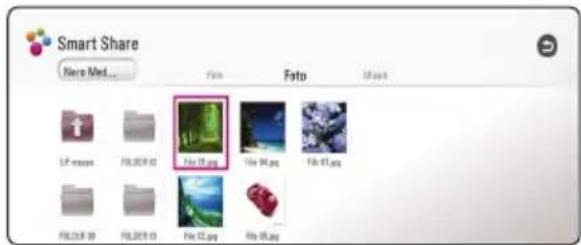
- Vælg en DLNA-medieserver i kategorien.
- Vælg [Film], [Foto] eller [Musik].
- Vælg en fil vha. ∧/∨/</>, og tryk på ►(PLAY) eller ENTER (●) for at afspille filen.
! BEMÆRK
- Kravene til filer er beskrevet på side 53.
- Miniaturebilleder af filer, der ikke kan afspilles, kan vises, men kan ikke afspilles i naturlig tilstand.
- Filnavnet til undertitel og videofilnavnet skal være identiske og befinde sig i samme mappe.
- Afspilning og dennes kvalitet kan påvirkes af forholdene i dit hjemmenetværk.
- Der er måske forbindelsesproblemer i forbindelse med din servers omgivelser.
- Hvis du vil indstille pc'en som en DLNA-server, skal du installere Nero MediaHome 4 på pc'en. (se side 32)
Tilslutning til hjemmenetværksserver til PC
DLNA står for Digital Living Network Alliance, som giver brugerne mulighed for at få adgang til video/musik/foto-filer gemt på serveren og nyde dem på TV via hjemmenetværk.
Inden tilslutning til PC for at afspille en fil, skal Nero MediaHome 4 Essentials program installeres på din PC.
Om Nero MediaHome 4 Essentials
Nero MediaHome 4 Essentials er software til deling af film-, musik- og fotofiler, der er lagret på computeren til denne afspiller som en DLNA-kompatibel, digital medieserver.
Sådan installerer du Nero MediaHome 4 Essentials
En installationsguide vil vejlede dig gennem den hurtige og enkle installationsproces. Gør følgende for at downloade og installere Nero MediaHome 4 Essentials:

BEMÄRK
- Nero MediaHome 4 Essentials-softwaren er en tilpasset softwareudgivelse, der kun er bestemt til deling af filer og mapper til denne afspiller.
- Nero MediaHome 4 Essentials-softwaren understøtter ikke følgende funktioner: transkodning, Remote UI, tv-kontrol, internettjenester og Apple iTunes.
- Denne vejledning forklarer handlinger med eksempler fra versionen af Nero MediaHome 4 Essentials på engelsk. Følg forklaringen med henvisning til de faktiske handlinger på din sprogversion.
- Downloadingstider kan variere afhængigt af serverudbyderen eller af dit internetmiljø.
Windows
- Luk alle Microsoft Windows programmer og afslut al antivirus-software, der evt. kører.
- Download Nero MediaHome 4 Essentials-softwaren fra webstedet nedenfor.
- Windows : http://www.nero.com/download.php?id=nmhlgewin
- Udpak, og dobbeltklik på "SetupX.exe" for at installere Nero MediaHome 4 Essentials. Vinduet Nero MediaHome åbnes.
- Klik på [Nero MediaHome 4 Essentials]. Installationen er forberedt, og installationsguiden vises.
- Klik på knappen [Next] for at få vist skærmbilledet, hvor du skal indtaste serienummeret. Klik på [Next] for at gå til næste trin.
- Hvis du accepterer alle betingelser, skal du klikke på [I accept the License Conditions] i afkrydsningsfeltet og klikke på [Next]. Uden denne aftale er installation ikke mulig.
- Klik på [Typical], og klik [Next]. Installationen er startet.
- Installationsprocessen er begyndt. Hvis du vil deltage i den anonyme indsamling af data, skal du vælge afkrydsningsfeltet og klikke på knappen [Next].
- Klik på knappen [Exit] for at udføre installationen.
Mac OS X
- Start computeren, download Nero MediaHome 4 Essentials-softwaren fra webstedet nedenfor.
- Mac OS : http://www.nero.com/download.php?id=nmhlgemac
-
Udpak, og dobbeltklik på billedfilen "Nero MediaHome.dmg". Vinduet Nero MediaHome åbnes.
-
I vinduet med Nero MediaHome skal De trække ikonet med Nero MediaHome enten til folderen med applikationer inde i vinduet eller til enhver anden ønsket placering.
-
De kan nu starte applikationen ved at dobbeltklikke på ikonet for Nero MediaHome i den placering, De har valgt.
På din computer, skal du dele mappen med indeholdt video, audio og/eller billedindhold til at afspille dem på denne afspiller.
I dette afsnit beskrives proceduren for, hvordan du vælger delte mapper på computeren.
- Dobbeltklik på ikonet "Nero MediaHome 4 Essentials".
- Klik på ikonet [Network] i venstre side og definer netværksnavnet i feltet [Network name]. Netværksnavnet, du indtaster, huskes af afspilleren.
- Klik på ikonet [Shares] i venstre side.
- Klik på fanebladet [Local Folders] på skæmbilledet [Shares].
- Klik på ikonet [Add] for at åbne vinduet [Browse Folder].
-
Vælg mappen med de filer, du ønsker at dele. Den valgte mappe tilføjes listen med delte mapper.
-
Klik på ikonet [Start Server] for at starte serveren.

BEMÆRK
- Hvis de delte mapper eller filer ikke vises på enheden, skal du klikke på mappen på fanebladet [Local Folders] og klikke på [Rescan Folder] med knappen [Mere].
- For yderligere oplysninger og softwareværktøj, se www.nero.com.
Systemkrav
Windows PC
- Windows® XP (Service Pack 2 eller nyere), Windows Vista® (der kræves ingen Service Pack), Windows® 7 (Servicepakke er ikke påkrævet), Windows® XP Media Center Edition 2005 (Service Pack 2 eller nyere), Windows Server® 2003
- Windows Vista® 64-bit udgave (programmet kører i 32-bit mode)
- Windows® 7 64-bit version (program kører i 32-bit tilstand)
- Ledig plads på harddrev: 200 MB plads på harddrevet til en typisk installation af Nero MediaHome stand-alone
- 1.2 GHz Intel® Pentium® III eller AMD Sempron™ 2200+ processorer
• Hukommelse: 256 MB RAM - Grafikkort med mindst 32 MB videohukommelse, minimum opløsning på 800 x 600 pixel og 16-bit farveindstillinger
- Windows® Internet Explorer® 6.0 eller nyere
- DirectX® 9.0c revision 30 (august 2006) eller nyere
• Netværksmiljø: 100 Mb Ethernet
Macintosh
• Mac OS X 10,5 (Leopard) eller 10,6 (Snow Leopard)
• Macintosh computer med en Intel x86 processor
- Ledig plads på harddrev: 200 MB plads på harddrevet til en typisk installation af Nero MediaHome stand-alone
• Hukommelse: 256 MB RAM
Generel afspilning
Grundlæggende operationer for video og lyd indhold
Stop afspilning
Sådan afspiller du ramme-for-ramme
Tryk på Ⅱ (PAUSE) under filmafspilning. Tryk gentagne gange på Ⅲ ((PAUSE) for at afspille ramme-for-ramme afspilning.
Scanne fremad eller bagud
Tryk på ◀◀ eller ▶▶ for at få hurtig afspilning fremad eller tilbage under afspilning.
Du kan ændre de forskellige afspilningshastigheder ved at trykke gentagne gange på ◀◀ eller ▶▶.
Sådan reducerer du afspilningshastigheden
Når der er pause i afspilningen, skal du trykke gentagne gange på ▶▶ for at afspille forskellige hastigheder i slowmotion.
Spring over til næste/forrige kapitel/spor/fil
Tryk på ◀◀◀ eller ▶▶▶ under afspilning for at gå til næste kapitel/spor/fil eller for at gå tilbage til begyndelsen af det aktuelle kapitel/spor/fil.
Tryk kortvarigt to gange på ◀◀◀ for at gå tilbage til forrige kapitel/spor/fil.
I fillisten menu på en server, kan der have mange typer af indhold i en mappe sammen. I det tilfælde skal du trykke på ◀◀◀ eller ▶▶▶ for at gå til forrige eller næste indhold af samme type.
Grundlæggende operationer for fotoindhold
Sådan afspiller du et diasshow
Tryk på ■ (STOP) under visning af diasshowet.
Sådan holder du pause i et diasshow
Tryk på Ⅱ (PAUSE) under visning af diasshowet. Tryk på ▶ (PLAY) for at genstarte diasshowet.
Sådan springer du over til næste/forrige foto
Hvis du vil gå til forrige eller næste foto, skal du trykke på < eller > samtidig med, at du får vist et foto i fuld skærmstørrelse.
Sådan bruger du menuen Disk
BD DVD AVCHD
Få vist menuen Disk
Måske vises der først en menuskærm, efter at du har isat en disk, som indeholder en menu. Hvis du vil se menuen Disk under afspilning, skal du trykke på DISC MENU.
Brug ∧/∨/<>-knapperne til at navigere gennem menupunkterne.
Få vist Popup-menuen
Nogle BD-ROM diske indeholder popup-menuer, der vises under afspilningen.
Tryk på TITLE/POPUP under afspilning og brug knapperne ∧/∨/<> til at navigere rundt i menupunkterne.
Genoptag afspilning
BD DVD AVCHD MOVIE ACD
MUSIC
Afhængig af disken markerer enheden punktet, hvor du trykkede påe ■ (STOP).
Hvis "■■ (Genoptag stop)" vises kortvarigt på skærmen, skal du trykke på ▶ (PLAY) for at genoptage afspilningen (fra scenepunktet). Hvis du trykker på ■ STOP) to gange eller tager disken ud, vises "■ (Fuldstændigt stop)" på skærmen.
Enheden fjerner det stoppede punkt.

BEMÆRK
- Genoptagelsespunktet nulstilles muligvis, hvis du trykker på en knap (fx ⏻ (POWER), ▲ (OPEN/CLOSE) osv.).
- På BD-ROM-disks med BD-J, virker funktionen for genoptag afspilning ikke.
- Hvis du trykker på ■ (STOP) én gang under afspilning af en BD-ROM interaktiv titel, går enheden i Fuldstændigt stop-status.
Hukommelse for sidste scene
BD DVD
Denne enhed husker den sidste scene fra den sidste disk, som du har set. Den sidste scene forbliver i hukommelsen, selv om du fjerner disken fra enheden eller slukker for enheden. Hvis du indlæser en disk med en scene i hukommelsen, vil scenen automatisk blive genfremkaldt.

BEMÆRK
- Funktionen Hukommelse for sidste scene for en tidligere disk slettes, när en anden disk afspilles.
- Afhængig af disken virker denne funktion muligvis ikke.
- På BD-ROM-disks med BD-J, virker funktionen for sidste scene-hukommelse ikke.
- Denne enhed husker ikke indstillingerne på en disk, hvis du slukker for enheden, før du begynder at afspille disken.
On-Screen-visning
Du kan få vist og justere forskellige informationer og indstillinger om indholdet.
Du kan styre afspilning og indstille valgmuligheder, mens du ser video.
Under afspilningen trykker du må INFO/MENU (☐).
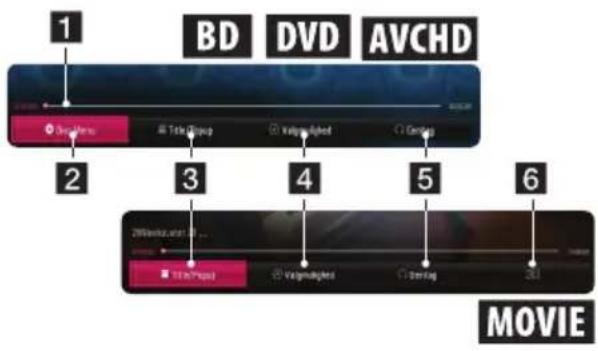
1 Tidsstatusbjælke -Viser den aktuelle position og den totale afspilningstid.
2 [Diskmenu] - Åbner menuen på en disk.
3 [Title/Popup] - Viser dvd-titelmenuen eller bd-romens pop-op-menu, hvis den er tilgængelig.
4 [Valgmulighed] - Viser afspilningsinformationer.
5 [Gentag] - Gentager en ønsket sektion eller sekvens. (side 38)
6 [3D] - Justerer 3D-indstillingen. (side 42)
Sådan får du vist oplysninger om indholdet on-screen
BD DVD AVCHD MOVIE
- Under afspilningen trykker du må INFO/MENU (☐).
- Træf et valg med [Valgmulighed] vha. <//>, og tryk påENTER (●).
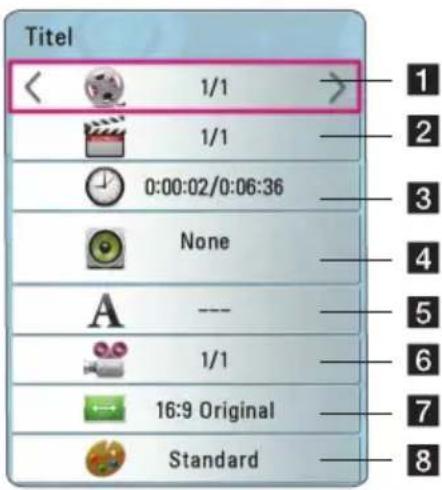
1 Titel - aktuelt titelnummer/totalt antal titler.
2 Kapitel - aktuelt kapitelnummer/totalt antal kapitler.
3 Tid - forløbet spilletid / total afspilningstid.
4 Audio - valgt lydsprog eller kanal.
5 Undertekst - valgt undertekst.
6 Vinkel - valgt vinkel / samlet antal vinkler.
7 TV billedforhold - valgte tv-skærmformat.
8 Billedtilstand - valgt billedtilstand.
! BEMÆRK
- Hvis der ikke trykkes på en knap i et par sekunder, forsvinder on-screen displayet.
- På nogle diske kan der ikke vælges titelnummer.
- De tilgængelige emner kan variere, afhængigt af diske eller titler.
- Hvis der afspilles en interaktiv Blu-ray-disk, vises der nogle indstillingsoplysninger på skærmen, men de kan ikke ændres.
Sådan styres fotovisning
Styrer afspilning og valg under visning af billeder i fuld skærmvisning.
Du kan styre afspilning og valg under visning af billeder i fuld skærmvisning.
Mens du ser billeder, trykker du på INFO/MENU (☐).
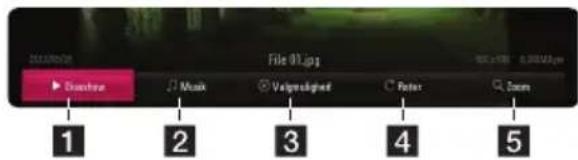
1 [Diasshow] - Starter automatisk et diasshow eller sætter det på pause.
2 [Musik] - Vælg baggrundsmusik til diasshowet (side 42).
3 [Valgmulighed] - Viser valgmulighederne for diasshowet.
4 [Roter] - Drejer fotoet i urets retning.
5 [Zoom] - Viser [Zoom]-menuen.
Indstilling af valg i diasshow
Du kan anvende forskellige valgmuligheder under visning af et foto i fuld skærmstørrelse.
- Mens du ser billeder, trykker du på INFO/MENU (☐).
- Træf et valg med [Valgmulighed] vha. <//>, og tryk på ENTER (●).
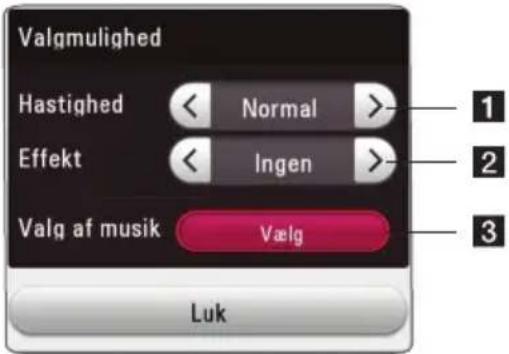
1 [Hastighed] - Brug </> til at vælge, hvor stor forsinkelse der skal være mellem fotos i et diasshow.
2[Effekt] - Brug <//> til at vælge en overgangseffekt hver billedvisning i diasshowet.
3 [Valg af musik] - Vælg baggrundsmusik til diasshowet (side 42).
Avanceret afspilning
Gentagelse af afspilning

Blu-ray-disk- / DVD- / videofiler
Under afspilning trykkes på REPEAT (☐) gentagne gange for at vælge en ønsket gentagefunktion.
A-B –Valgte del vil blive gentaget kontinuerligt.
Chapter – Det aktuelle kapitel afspilles kontinuerligt.
Title – Den aktuelle titel afspilles kontinuerligt.
All – Alle titler eller filer afspilles kontinuerligt.
Off – Vender tilbage til normal afspilning.
For at gå tilbage til normal afspilning skal du trykke på CLEAR.
Lyd-cd-/musikfiler
Under afspilning trykkes på REPEAT (☐) gentagne gange for at vælge en ønsket gentagefunktion.
(A-B) – Valgte del vil blive gentaget kontinuerligt. (Kun lyd-cd)
① Spor – Det aktuelle spor eller den aktuelle fil afspilles kontinuerligt.
All – Alle spor eller filer afspilles kontinuerligt.
All - Alle spor eller filer afspilles kontinuerligt i tilfældig rækkefølge.
- Spor eller filer afspilles i tilfældig rækkefølge.
For at gå tilbage til normal afspilning skal du trykke på CLEAR.
! BEMÆRK
Denne funktion virker muligvis ikke på nogle diske eller titler.
Sådan gentager du et specielt afsnit
BD DVD AVCHD ACD MOVIE
Denne afspiller kan gentage et afsnit, som du har valgt.
-
Under afspilning trykkes på REPEAT ( ↻) for at vælge [A-B] og på ENTER (◎) i starten af det afsnit, du vil gentage.
-
Tryk på ENTER ( Ⓞ) i slutningen af afsnittet. Det valgte afsnit gentages kontinuerligt.
-
For at gå tilbage til normal afspilning skal du trykke på CLEAR.
! BEMÆRK
- Du kan ikke vælge et afsnitt på under 3 sekunder.
- Denne funktion virker muligvis ikke på nogle diske eller titler.
Afspilning med start fra valgt tid
BD DVD AVCHD MOVIE
- Under afspilningen trykker du må INFO/MENU (☐).
- Træf et valg med [Valgmulighed] vha. <//>, og tryk på ENTER ( Ⓞ).
-
Vælg den [Tid]-indstilling, og indlæs derefter den ønskede starttid i timer, minutter og sekunder fra venstre mod højre.
F.eks. skal du indtaste "21020" for at finde en scene på 2 timer, 10 minutter og 20 sekunder.
Tryk på </> for at springe afspilningen 60 sekunder over i fremadgående eller tilbagegående retning. -
Tryk på ENTER ( ⭕) for at starte afspilningen fra et valgt tidspunkt.
! BEMÆRK
- Denne funktion virker muligvis ikke på nogle diske eller titler.
- Denne funktion virker muligvis ikke, afhængigt af filtype og DLNA serverens kapacitet.
Valg af et undertekstsprog
BD DVD AVCHD MOVIE
- Under afspilningen trykker du må INFO/MENU (☐).
- Træf et valg med [Valgmulighed] vha. </>, og tryk på ENTER (☐).
- Brug ∧/∨ for vælge [Undertekst]-funktionen.
- Brug </> for at vælge det ønskede undertekstsprog.
Ved at trykke på ENTER ( ☉), kan du træffe forskellige valg til undertekster.
- Tryk på BACK ( ⇧ ) for at komme ud af skærmvisningen.
! BEMÆRK
For nogle diskes vedkommende kan du kun ændre undertekster via diskmenuen. Hvis dette er tilfældet, skal du trykke på TITLE/POPUP- eller DISC MENU-knappen og vælge den relevante undertekst fra valgmulighederne i diskmenuen.
Lytte til en anden lydkilde
BD DVD AVCHD MOVIE
- Under afspilningen trykker du må INFO/MENU (☐).
- Træf et valg med [Valgmulighed] vha. </>, og tryk på ENTER (☐).
- Brug /V for at vælge [Audio]-funktionen.
- Brug </> for at vælge det ønskede lydsprog, lydspor eller den ønskede lydkanal.
! BEMÆRK
- For nogle diskes vedkommende kan du kun ændre lydvalg via diskmenuen. I så fald skal du trykke på TITLE POP-UP- eller DISC MENU-knappen og vælge den relevante lyd fra valgmulighederne på diskmenuen.
- Umiddelbart efter at du har skiftet lyd, kan der forekomme en midlertidig forskel mellem visningen og den faktiske lyd.
- På en bd-rom disk vises multi-lydformatet (5,1 CH eller 7,1 CH) med [MultiCH] i on-screen displayet.
Sådan ser du fra en anden vinkel
BD DVD
Hvis disken indeholder scener, der er optaget med forskellige kameravinkler, så kan du skifte over til en anden kameravinkel under afspilningen.
- Under afspilningen trykker du må INFO/MENU (☐).
- Træf et valg med [Valgmulighed] vha. </>, og tryk på ENTER (●).
- Brug /V for at vælge [Angle]-funktionen.
- Brug </> til at vælge den ønskede vinkel.
- Tryk på BACK ( ↻ ) for at komme ud af skærmvisningen.
Sådan ændrer du tv'ets skærmformat
BD AVCHD MOVIE
Du kan ændre skærmformatet på tv'et under afspilning.
- Under afspilningen trykker du må INFO/MENU (☐).
- Træf et valg med [Valgmulighed] vha. <//>, og tryk på ENTER (●).
- Brug /V for at vælge [TV billedforhold]-funktionen.
- Brug </> for at vælge den ønskede indstilling.
- Tryk på BACK ( ↻ ) for at komme ud af skærmvisningen.
! BEMÆRK
Selv hvis du ændrer værdien i valgmuligheden [TV billedforhold] i on-screen displayet, ændres [TV billedforhold] i [Indstillinger]-menuen ikke.
Sådan ændrer du undertekstens sidekode
MOVIE
Hvis underteksten ikke vises korrekt, kan du ændre sidekoden, så du kan få vist undertekstfilen på korrekt vis.
- Under afspilningen trykker du må INFO/MENU (☐).
- Træf et valg med [Valgmulighed] vha. <//>, og tryk på ENTER (●).
- Brug Λ/V for at vælge [Kodeside]-funktionen.
- Brug < / > for at vælge den ønskede kode.
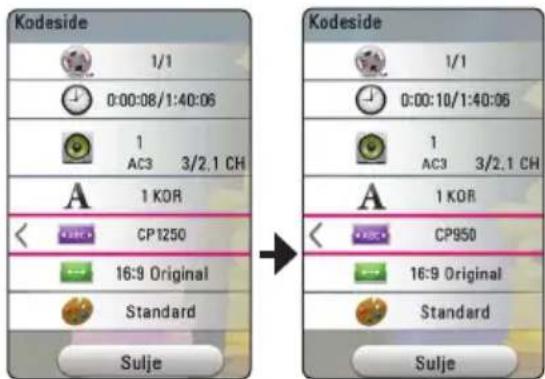
- Tryk på BACK (→) for at komme ud af skærmvisningen.
Sådan ændrer du billedstatus
BD
DVD
AVCHD
MOVIE
Du kan ændre [Billedstatus]-funktionen under afspilning.
- Under afspilningen trykker du må INFO/MENU (☐).
- Træf et valg med [Valgmulighed] vha. <//>, og tryk på ENTER (☐).
- Brug /V for at vælge [Billedstatus]-funktionen.
- Brug </> for at vælge den ønskede indstilling.
- Tryk på BACK ( ↻) for at komme ud af skærmvisningen.
Sådan indstiller du valgmuligheden [Brugerindstilling]
- Under afspilningen trykker du må INFO/MENU (☐).
- Træf et valg med [Valgmulighed] vha. </>, og tryk på ENTER (●).
- Brug /V for at vælge [Billedstatus]-funktionen.
- Brug < / > for at vælge [Brugerindstilling]- funktionen, and tryk på ENTER (●).
![LG BP430N - Sådan indstiller du valgmuligheden [Brugerindstilling] - 1](/content/2026/05/860576/images/77386880856faf6c1154949e12cbda6da69be1a6cbe0bc3ea47859b3a28dad97.jpg)
- Brug ∧/∨/</> for at justere [Billedstatus]-funktionen.
Vælg [Standard], og tryk så på ENTER ( ) for at nulstille alle videojusteringer. - Brug ∧/∨/</>for at vælge [Luk], og tryk på ENTER (◎) for at afslutte indstillingen.
Sådan får du vist oplysninger om indhold
MOVIE
På afspilleren kan du få vist oplysninger om indhold.
- Vælg en fil ved hjælp af ∧/V/<>
- Tryk på INFO/MENU (☐) for at få vist valgmenuen.
Oplysningerne om filen vises på skærmen.
Under afspilning af film, kan du få vist filoplysningerne ved at trykke på TITLE/POPUP.
!
BEMÄRK
De viste oplysninger på skærmen svarer muligvis ikke til de faktiske oplysninger om indholdet.
Sådan ændrer du visning af indholdsfortegnelse
MOVIE MUSIC PHOTO
I menuen [Smart Share] kan du ændre visningen af indholdsfortegnelsen.
Tryk gentagne gange på den røde knap (R).
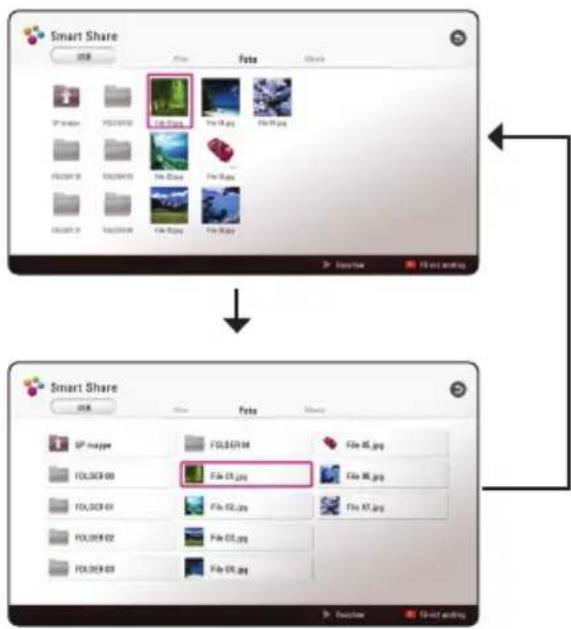
Sådan vælger du en undertekstfil
MOVIE
Hvis navnet på undertekstfilen er forskelligt fra filmfilens, skal du vælge undertekstfilen i menuen [Film], før du afspiller filmen.
-
Brug ∧/∨/<> for at vælge den undertekstfil, du ønsker at afspille i [Film]-menuen.
-
Tryk på ENTER ( Ⓞ ).
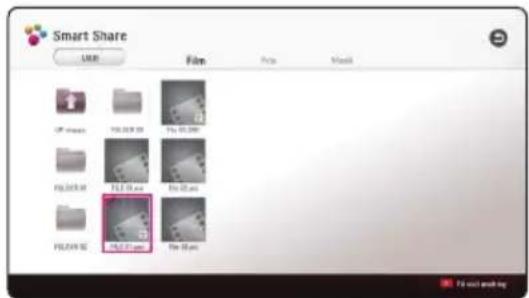
Tryk igen på ENTER ( ) for at fravælge undertekstfilen. Den valgte undertekstfil vises, när du afspiller videofilen.
! BEMÆRK
- Hvis du trykker på ■ (STOP) under afspilningen, annulleres dit valg af undertekst.
- Denne funktion er ikke tilgængelig for afspilning af en fil på en server via hjemmenetværket.
Sådan lytter du til musik under et diasshow
PHOTO
Du kan få vist fotofiler samtidig med, at du lytter til musikfiler.
- Mens du får vist et foto i fuld skæmbillede, kan du trykke på INFO/MENU (☐) for at få vist valgmenuen.
- Vælg en [Valgmulighed] vha. <//>, og tryk på ENTER (●).
- Brug ∧/∨ til at vælge [Valg af musik], og tryk på ENTER (●) for at få vist menuen [Music Select].
- Brug Λ/V til at vælge en enhed, og tryk på ENTER (◎).
Om en enhed er tilgængelig, afhænger af hvor den aktuelle fotofil befinder sig.
Fotoplacering Tilgængelig enhed
Disk, USB Disk, USB
DLNA server DLNA server
- Brug Λ/V til at vælge en fil eller mappe, du ønsker at afspille/afspille fra.
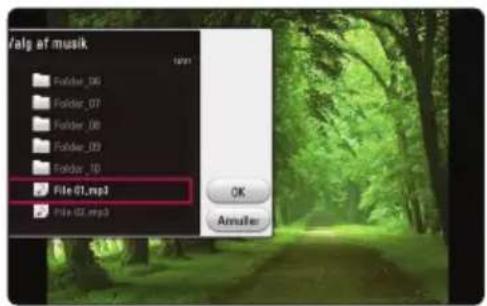
Vælg ☐, og tryk på ENTER (☐) for at få vist øverste mappe.

BEMÆRK
Når du vælger en musik-fil fra en server, kan der ikke vælges fra mappe. Kun filvalg er tilgængeligt.
- Brug > for at vælge [OK], og tryk på ENTER ( ) for at gennemføre musikvalget.
Sådan indstiller du valgmuligheden [3D]
MOVIE
Med denne funktion kan du afspille 3D-indhold, hvis filen er indkodet i 3D.
- Under afspilningen trykker du må INFO/MENU (☐).
- Vælg [3D] vha. </>, og tryk på ENTER (●).
- Brug ∧/∨/<> for at vælge de ønskede funktioner.
Du kan justere dybden og afstanden på 3D med funktionen [3D-indstillinger].
I [3D-indstillinger] vælges [Init], og tryk dernæst på ENTER (●) for at nulstille alle justeringer.
Avancerede funktioner
Sådan drager du fordel af du BD-LIVE™
BD
Bd-rom, der understøtter BD-Live, som har en netværksudvidelsesfunktion, giver dig mulighed for at drage fordel af flere funktioner, som f.eks. at downloade nye filmtrailere ved at tilslutte denne enhed til internettet.
- Tjek netværkstilslutningen og -indstillingen (side 16).
- Indsæt en USB-enhed i USB-porten på frontpanelet.
Hvis du vil downloade bonus-indhold, kræver det en USB--lagringsenhed.
- Tryk på HOME ( ⚙ ), og vælg [BD-LIVE forbindelse] i menuen [Indstillinger] (page 20).
Med en disk ilagt kan BD-LIVE-funktion måske ikke fungere, hvis [BD-LIVE forbindelse] er indstillet til [Delvis tilladt].
- Ilæg en bd-rom disk med BD-LIVE-funktioner.
Betjeningen kan være forskellig fra disk til disk. Se den brugervejledning, der fulgte med disken.
Advarsel
Den tilsluttede USB-enhed må ikke fjernes, mens indholdet downloades, eller hvis en Blu-ray disc stadig befinder sig i diskskuffen. Dette kan beskadige den tilsluttede USB-enhed, og BD-Live funktionerne fungerer muligvis ikke korrekt med den beskadigede USB-enhed længere. Hvis den tilsluttede USB-enhed virker beskadiget pga. en sådan handling, kan du formatere USB-enheden på pc'en og genbruge den sammen med denne afspiller.

BEMÆRK
- Der kan være begrænsninger på nogle BD-Live indhold i nogle områder, pålagt af udbyderen.
- Det kan tage op til flere minutter at indlæse og begynde at drage fordel af BD-Live indhold.
- Anvend kun USB-drev / eksternt HDD formateret i FAT32 til BD-Live.
Brug af Premium
Du kan bruge forskellige indholdstjenester via internettet med Premium-funktionen.
- Tjek netværkstilslutningen og -indstillingen (side 16).
- Tryk på HOME ( ).
- Vælg [Premium] vha. , og tryk på ENTER (◎).
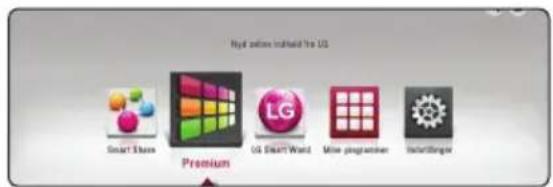
- Vælg en on-line service med ∧/∨/</>, og tryk på ENTER (○).

BEMÄRK
- For at få detaljerede oplysninger om den enkelte tjeneste, bedes du kontakte udbyderen eller klikke på tjenestens link.
- Indholdet af Premium-tjenester og tjenesterelaterede oplysninger, herunder brugergrænseflade, er med forbehold for ændringer. Gå ind på den enkelte services hjemmeside, og læs om det sidst nye.
- Når du første gang får adgang til funktionen [Premium] eller [LG Smart World] vises den nuværende indstilling for land. Hvis du ønsker at ændre indstillingen for land, skal du vælge [Rediger] og trykke på ENTER (●).
Brugen af LG Smart World
Du kan bruge LG applikationstjenesterne på denne afspiller via internettet. Du kan nemt finde og downloade forskellige applikationer fra LG Smart World.
- Tjek netværkstilslutningen og -indstillingen (side 16).
- Tryk på HOME ( ⓤ).
- Vælg [LG Smart World], og tryk på ENTER ( Ⓞ).
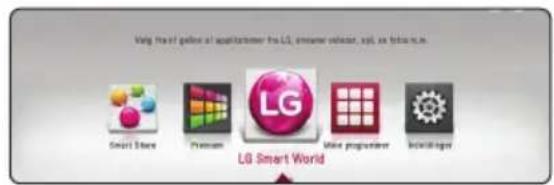
- Vælg en kategori vha. <//>, og tryk på ENTER (◎).
- Brug ∧/∨/</> for at vælge en applikation, og tryk på ENTER (◎) for at få vist informationerne.
- Tryk på ENTER ( Ⓞ), mens [Install]-ikonet er fremhævet. Applikationen installeres på afspilleren.
For at kunne installere en applikation på afspilleren skal du tilmelde dig tjenesten. Se side 45 for at få mere information, om hvordan man tilmelder sig.
- Tryk på den gule knap (Y) for at få vist [Mine programmer]-skærmbilledet.
- Vælg den installerede applikation, og tryk på ENTER (☐) for at aktivere den.

BEMÄRK
- Afhængig af region, er tjenesterne [LG Smart World] og [Mine programmer] samt funktionen [Søg] muligvis ikke tilgængelige.
- For a kunnet installere en betalt applikation, skal du være betalende medlem. Besøg www.lgappstv.com for at få mere information.
Sådan logger du på
Hvis du vil bruge [LG Smart World]-funktionen, skal du logge ind på din konto.
-
I [LG Smart World]- eller [Mine programmer]-skæmbilledet, skal du trykke på den røde knap (R).
-
Udfyld [ID]- og [Adgangskode]-feltet ved hjælp af det virtuelle tastatur.
Hvis du ikke har en konto, skal du trykke på den røde knap (R) for at lade dig registrere.
Hvis du vælger [Log på autom.]-afkrydsningsfeltet, er dit ID og din adgangskode gemt og logger dig automatisk på, uden at du behøver at indtaste dem.
! BEMÆRK
- Hvis du ønsker at logge ind på en anden konto, skal du trykke på den røde knap (R) i [LG Smart World] eller [Mine programmer] skæmbilledet og vælge [Change User].
- Du kan se oplysningerne på din konto og applikationer ved at trykke på den røde knap (R) i [LG Apps] eller [Mine programmer]-skæmbilledet og vælge [Account Setting].
Søgning efter indhold online
Hvis der er problemer med at finde noget bestemt via en online-tjeneste, kan du benytte all-in-one søgefunktionen ved at indtaste nøgleord i [Søg]-menuen.
-
Tryk på HOME ( ⏰ ).
-
Vælg [Søg]-ikonet i hovedmenuen vha. ∧/∨/ </>, og tryk på ENTER (◎).
[Søg]-menuen vises på skærmen med det virtuelle tastatur.
-
Brug ∧/∨/</> til at indtaste din søgning, og tryk derefter på ENTER (●) for at bekræfte dit valg på det virtuelle tastatur.
-
Når du har indtastet hele nøgleordet, vælger du [OK] og trykker på ENTER ( ) for at få vist søgeresultatet.
-
Brug ∧/∨/<> for at vælge det ønskede, og tryk på ENTER (◎) for straks at komme til det valgte.
! BEMÆRK
- Afhængig af region, er tjenesterne [LG Smart World] og [Mine programmer] samt funktionen [Søg] muligvis ikke tilgængelige.
- [Søg]-funktionen fungerer ikke i forbindelse med alle online-tjenester. Den fungerer kun i visse online-tjenester.
Brugen af My Apps- menuen
Du kan flytte eller slette et installeret program i [Mine programmer] menuen.
- Tryk på HOME ( ).
- Vælg [Mine programmer], og tryk på ENTER ( Ⓞ ).
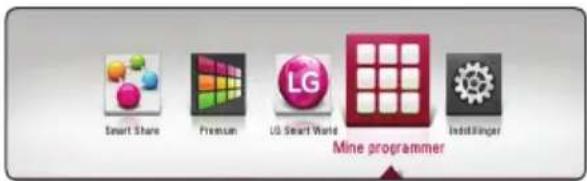
Flytning af en applikation
- Vælg en applikation, og tryk på den grønne knap (G) for at få vist indstillingerne.
- Brug ∧/V til at vælge [Flyt], og tryk på ENTER (◎).
- Brug ∧/∨/</>for at vælge en position du ønsker at flytte den til, og tryk på ENTER (●).
Sletning af en applikation
- Vælg en applikation, og tryk på den grønne knap (G) for at få vist indstillingerne.
- Brug ∧/V til at vælge [Slet], og tryk på ENTER (◎).
- Brug < / > for at vælge [Ja], og tryk på ENTER (◎) for at bekræfte.
! BEMÆRK
Afhængig af region, er tjenesterne [LG Smart World] og [Mine programmer] samt funktionen [Søg] muligvis ikke tilgængelige.
Fejlfinding
Generelt
| Symptom Årsag & afhjælpning | |
| Der tændes ikke for strømmen. | Sørg for, at strømledningen er sat ordentligt ind i stikkontakten. |
| Enheden begynder ikke at afspille. | Isæt en disk, der kan afspilles. (Kontroller disktype, farvesystem og regionskode).Sæt disken i med afspilningssiden nedad.Sæt disken korrekt i diskbakken.Rengør disken.Annuller funktionen Rating eller ændr rating-niveauet. |
| Den forbundne USB-lagerenhed genkendes ikke. | Prøv med et andet USB-kabel, da nogle USB-kabler muligvis ikke giver nok strøm til normal USB brug.Hvis du bruger et USB-forlængerkabel eller en USB-HUB, genkendes USB-enheden muligvis ikke.En USB-enhed, der kræver ekstra programinstallation, når du har tilsluttet den til en computer, understøttes ikke.Denne enhed understøtter kun USB-flash drev og USB-ekstern HDD med FAT32 eller NTFS format. |
| Vinklen kan ikke ændres. | Flere vinkler er ikke blevet optaget på den DVD-video, der afspilles. |
| Kan ikke afspille musik-/foto-/filmfiler. | Filerne er ikke blevet optaget i et format, som kan afspilles på enheden.Enheden understøtter ikke codec for filmfilen. |
| Fjernbetjeningen fungerer ikke korrekt. | Fjernbetjeningen peger ikke hen imod enhedens sensor til fjernbetjeningen.Fjernbetjeningen er for langt væk fra enheden.Der er en forhindring mellem fjernbetjeningen og enheden.Batteriet I fjernbetjeningen er fladt. |
| Enheden er tilsluttet, men der kan hverken tændes eller slukkes for strømmen. | Du kan genindstille enheden på følgende måde:Tag strømkablet ud, vent i mindst fem sekunder og sæt så stikket i igen. |
| Enheden kører ikke normalt. | |
Netværk
| Symptom Årsag & afhjælpning | |
| BD-Live funktionen virker ikke. | Der er muligvis ikke tilstrækkelig lagringsplads på det isatte USB-drev. Sæt et USB-drev i med mindst 1GB ledig plads.Sørg for, at enheden er korrekt forbundet med et lokalt områdenetværk, og at den har adgang til internettet (se side 16).Din bredbåndshastighed er muligvis ikke hurtig nok til brug sammen med BD-Live funktioner. Det anbefales, at du kontakter din internetserviceudbyder (ISP) og forøger bredbåndshastigheden.Valgmuligheden [BD-LIVE forbindelse] i menuen [Indstillinger] er indstillet til [Forbudt]. Indstil valgmuligheden til [Tilladt]. |
| Video-streaming serviceydelser (så som YouTube osv.) stopper ofte eller “buffer” under afspilning. | Din bredbåndshastighed er muligvis ikke hurtig nok til video-streaming. Det anbefales, at du kontakter din internetserviceudbyder (ISP) og forøger bredbåndshastigheden. |
| Medieservere bliver ikke vist på listen. | Firewall- eller antivirus-softwaren på din medieserver kører. Sluk for den firewall- eller antivirus-software, der kører på Deres PC eller medieserver.Afspilleren er ikke forbundet med lokalområdenetværket, som Deres medieserver er forbundet med. |
Billede
| Symptom Årsag & afhjælpning | |
| Der er intet billede. | Vælg den relevante videoindgangsmodus på TV'et, således at billedet fra enheden vises på TV-skærmen.Tilslut videoforbindelsen omhyggeligt.Kontroller, at [HDMI-farveindstilling] i menuen [Indstillinger] er indstillet til det korrekte emne, der svarer til din videotilslutning.Dit TV understøtter muligvis ikke den indstillede opløsning for afspilleren. Du skal vælge en opløsning, som dit TV accepterer.Afspillerens HDMI OUT jackstik er tilsluttet en DVI-enhed, der ikke understøtter copyrightbeskyttelse. |
| Der opstår billedstøj. | Du afspiller en disk, der er optaget i et andet farvesystem end det i dit TV.Indstil den opløsning, som dit TV accepterer. |
| Afspilning af Blu-ray 3D diske kan ikke vises i 3D. | Tilslut afspilleren til dit TV med HDMI-kabel (type A, Højhastigheds HDMI^TM -kabel).TV'et understøtter muligvis ikke "HDMI 3D mandatory format".Valgmuligheden [3D-status] i menuen [Indstillinger] er indstillet på [Sluk]. Indstil valgmuligheden på [Tænd]. |
Kundesupport
Du kan opdatere afspilleren ved brug af den nyeste software for at forbedre betjeningen af produkterne og/eller nye funktioner. Hvis du ønsker den nyeste software til denne afspiller (hvis der foreligger opdateringer), besøg http://www.lg.com eller tag kontakt til LG Electronics kundecenter.
Bemærkning om open source-software
For at opnå den tilsvarende kildekode under GPL, LGPL og andre open source-licenser, kan du besøge http://opensource.lge.com. Alle nævnte licensbetingelser, garanti-og copyright er tilgængelige for download med kildekoden.
Sådan kontrollerer du TV'et med den medfølgende fjernbetjening
Du kan kontrollere dit TV ved brug af knapperne herunder.
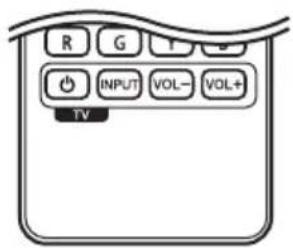
| Tryk på Du kan | |
| ( TV POWER) Tænde eller slukke for TV'et. | |
| INPUT | Skift TV'ets indgangskilde mellem TV og andre indgangskilder. |
| VOL +/- Justere lydstyrken på TV'et. | |
! BEMÆRK
Afhængig af den tilsluttede enhed kan du muligvis ikke kontrollere TV'et ved brug af nogle af knapperne.
Indstilling af fjernbetjening til kontrol af TV
Du kan betjene dit TV med den medfølgende fjernbetjening.
Hvis dit TV er nævnt i skemaet herunder, så skal du indstille den relevante fabrikantkode.
- Hold knappen ⏻ (TV POWER) nede samtidig med at du indtaster fabrikantens kode til dit TV ved brug af talknapperne (se tabellen herunder).
| Fabrikant Kodenummer | |
| LG 1(standard), 2 | |
| Zenith 1, 3, 4 | |
| GoldStar 1, 2 | |
| Samsung 6, 7 | |
| Sony | 8, 9 |
| Hitachi | 4 |
- Giv slip på knappen ⏻ (TV POWER) for at afslutte indstillingen.
Afhængigt af dit fjernsyn virker nogle eller ingen af tasterne måske ikke på fjernsynet, selv efter du har indtastet den korrekte fabrikantkode. Når du udskifter batterierne i fjernbetjeningen, vil cifferkoden, du har indstillet, måske blive nulstillet til standardindstilling. Indstil den passende cifferkode igen.
Opdatering af netværkssoftware
Meddelelse om opdatering af netværk
En gang imellem er der ydeevneforbedringer og/eller yderligere funktioner eller serviceydelser tilgængelige for enheder, der er forbundet til et bredbåndshjemmenetværk. Hvis der er ny software tilgængelig, og enheden er forbundet med et bredbåndshjemmenetværk, informerer afspilleren dig om opdateringen således.
Valgmulighed 1:
- Når der tændes for afspilleren, vises opdateringsmenuen på skærmen.
- Tryk på </> for at vælge den ønskede valgmulighed og tryk så på ENTER (◎).
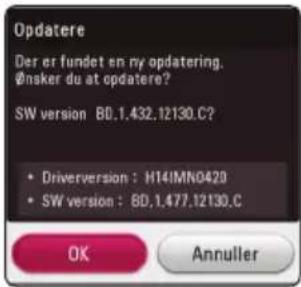
| [OK] Starter | softwareopdateringen. |
| [Annuller] | De forlader nu opdateringsmenuen og slukker for strømmen. |
Valgmulighed 2:
Hvis softwareopdateringen er tilgængelig fra opdateringsserveren, vises ikonet "Opdatere" nederst i menuen Start. Tryk på den blå (B) knap for at starte opdateringsproceduren.
Opdatering af software
Du kan opdatere afspilleren med den nyeste software for at forbedre betjeningen af produkterne og/eller nye funktioner. Du kan opdatere softwaren, hvis du tilslutter enheden direkte til softwareopdateringsserveren.
! BEMÆRK
- Før du opdaterer softwaren i afspilleren, skal du fjerne alle diske og USB-enheder fra afspilleren.
- Før du opdaterer softwaren i afspilleren, skal du slukke for den og så tænde for den igen.
- Under opdatering af software skal du ikke slukke for afspilleren eller afbryde vekselstrømmen, og du skal heller ikke trykke på nogen som helst knapper.
- Hvis du annullerer opdateringen, skal du slukke for strømmen og så tænde for den igen for at få en stabil ydeevne.
-
Denne enhed kan ikke opdateres til en tidligere softwareversion.
-
Kontroller internetforbindelse og indstillinger (side 16).
- Vælg valgmuligheden [Software] i menuen [Indstillinger] og tryk så på ENTER (●).
- Vælg valgmuligheden [Opdatere] og tryk på ENTER (●).
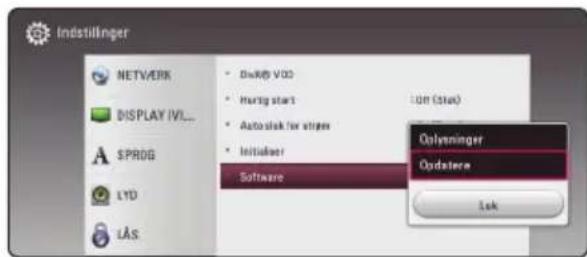
Afspilleren søger efter den nyeste opdatering.
! BEMÆRK
- Hvis du trykker på ENTER (◎) under opdateringen, så afsluttes processen.
-
Hvis der ikke er en opdatering tilgængelig, så vises meddelelsen "Der findes ingen opdatering.". Tryk på ENTER_) for at gå tilbage til menuen [Menuen Home].
-
Hvis der findes en nyere version, vises meddelelsen "∅nsker du at opdatere?" appears.
- Vælg [OK] for at begynde opdateringen. (Hvis du vælger [Annuller], afsluttes opdateringen.)
- Afspilleren begynder at downloade den nyeste opdatering fra serveren. (Afhængig af dit hjemmenetværks kapacitet kan det tage adskillige minutter at downloade (hente)).
- Når du er færdig med at downloade, vises meddelelsen "Download er udført. ∅nsker du at opdatere?".
- Vælg [OK] for at begynde opdateringen. (Hvis du vælger [Annuller], afsluttes opdateringen, og den downloadede fil kan ikke anvendes igen. Når du skal opdatere software næste gang, skal softwareopdateringsproceduren startes helt forfra igen.)
FÖRSIGTIG
Sluk ikke for strømmen under opdatering af software.

BEMÄRK
Hvis softwaren omfatter opdatering af driver, åbner diskbakken sig måske under denne proces.
- Når opdateringen er afsluttet, vil enheden automatisk blive slukket i nogle få sekunder.
- Tænd igen for strømmen. Systemet fungerer nu med den nye version.

BEMÆRK
Funktionen Opdatering af software fungerer muligvis ikke korrekt alt afhængig af internetsystemet. I så fald kan du få den nyeste software fra et autoriseret LG Electronics Service Centre, hvorefter du kan opdatere din afspiller. Se "Kundesupport" på side 49.
Yderligere oplysninger
Fil krav
Film filer
| FilBeliggenhed | FilUdvidelse | Codec Format Lyd | Format Undertekster | |
| Disk,USB | ".avi", ".divx", ".mpg", ".mpeg", ".mkv", ".mp4", ".asf", ".wmv", ".m4v" (DRM fri), ".vob", ".3gp", ".mov", ".trp", ".m2t", ".mpe", ".m1v", ".m2v", ".wm", ".flv", ".ts", ".dat" | DIVX 3.11, DIVX4, DIVX5, DIVX6 (kun standardafspilning), XVID, MPEG1 SS, H.264/MPEG-4 AVC, MPEG2 PS, MPEG2 TS, VC-1 SM (WMV3) | Dolby Digital, DTS, MP3, WMA, AAC, AC3 | SubRip (.srt / .txt), SAMI (.smi), SubStation Alpha (.ssa/.txt), MicroDVD (.sub/.txt), VobSub (.sub), SubViewer 1.0 (.sub), SubViewer 2.0 (.sub/.txt), TMPlayer (.txt), DVD Subtitle System (.txt) |
| DLNA | ".avi", ".divx", ".mpg", ".mpeg", ".mkv", ".mp4", ".asf", ".wmv", ".m4v" (DRM fri), ".mov", ".trp", ".m2t", ".mpe", ".m1v", ".m2v", ".flv", ".ts" | DIVX 3.11, DIVX4, DIVX5, DIVX6 (kun standardafspilning), XVID, MPEG1 SS, H.264/MPEG-4 AVC, MPEG2 PS, MPEG2 TS, VC-1 SM (WMV3) | Dolby Digital, DTS, MP3, WMA, AAC, AC3 | SubRip (.srt / .txt), SAMI (.sm i), SubStation Alpha (.ssa/.txt), MicroDVD (.sub/.txt), SubViewer 1.0 (.sub), SubViewer 2.0 (.sub/.txt), TMPlayer (.txt), DVD Subtitle System (.txt) |
Musik filer
| FilBeliggenhed | FilUdvidelse | Sampling-frekvens Bitrate Bemærk | |
| Disk,USB | ".mp3",".wma",".wav",".m4a" (DRM fri),".flac" | indenfor 32 - 48 kHz (WMA),indenfor 16 - 48 kHz (MP3) | indenfor 32 - 192 kbps (WMA),indenfor 32 - 320 kbps (MP3) |
| DLNA | ".mp3",".wma",".wav",".m4a" (DRM fri) | indenfor 32 - 48 kHz (WMA),indenfor 16 - 48 kHz (MP3) | indenfor 32 - 192 kbps (WMA),indenfor 32 - 320 kbps (MP3) |
Fotofiler
| FilBeliggenhed | FilUdvidelse | AnbefaletStørrelse | Note |
| Disk,USB,DLNA | ".jpg", ".jpeg",".png", ".gif" | Mindre end 4 000 x 3 000 x 24 bit/pixelMindre end 3 000 x 3 000 x 32 bit/pixel | Progressivt og databevarende komprimerede fotobilledfiler understøttes ikke. |
- DLNA-server til Macintosh-versionen har begrænsninger ifm. filkompatibilitet, såsom ASF, WMA og WMV.
! BEMÆRK
• Filnavnet er begrænset til 180 tegn.
- Maks. filer/mapper: Mindre end 2000 (totalt antal filer og mapper)
- Afhængig af størrelse og antal filer kan det tage adskillige minutter at læse indholdet af medierne.
- Fil-kompatibilitet kan variere afhængigt af serveren.
- Filkrav og afspilningsfunktioner kan variere afhængigt af medieservere, fordi kompatibilitet på DLNA-server testes på et DLNA-servermiljø (Nero MediaHome 4 Essentials, version til Windows).
- Fil kravene på siden 53 er ikke altid kompatible. Der findes muligvis restriktioner af filfunktioner og medieserverens egenskaber.
- Afspilning af undertekstfiler er kun tilgængelig på DLNA-medieserver, der er oprettet af Nero MediaHome 4 Essentials-software og downloadet fra webstedet.
- Filerne fra et flytbart medie så som et USB-drev, DVD-drev osv. på din medieserver kan muligvis ikke deles korrekt.
- Den samlede spilletid for lyd-fil er angivet på skærmen, kan ikke korrekt for VBR filer.
- HD-film-filer som findes på CD/DVD eller USB 1,0 / 1,1 kan ikke afspilles korrekt. Blu-ray disk eller USB 2,0 anbefales at afspille HD-film-filer.
- Denne afspiller understøtter H.264/MPEG-4 AVC profil Main, High på Niveau 4.1. En fil med et højere niveau understøttes muligvis ikke.
- Denne afspiller understøtter ikke filer, der er optaget med GMC ^1 eller Qpel ^2 .
*1 GMC – Global Motion Compensation
*2 Qpel – Quarter pixel
! BEMÆRK
- En .avi-fil bliver ikke understøttet, hvis det er en "WMV 9".
- Denne afspiller understøtter UTF-8-filer - også hvis filerne indeholder indhold af undertitler i Unicode. Denne afspiller kan ikke understøtte filer med undertitler, hvis der er tale om ren Unicode.
- Afhængigt af filtyper eller metoder til at optage, kan det muligvis ikke afspilles.
- En disk, som blev optaget af multi-session på en almindelig PC, er ikke understøttet på denne afspiller.
- For at afspille en videofil, skal filmnavn og undertitel i filnavnet være identiske.
- Når du afspiller en videofil med en filtype som ".ts", ".m2ts", ".mts", ".tp", ".Trp" eller ".m2t", understøtter din afspiller muligvis ikke undertekstfiler.
- En lydfils samlede spilletid angivet på skærmen tager muligvis ikke højde for VBR filer.
- Kompatibiliteten for Video/ Audio-codec kan variere afhængig af videofil.
- Denne afspiller kan afspille diske i AVCHD format. Der kan optages normalt på disse diske, og de kan bruges i videokameraer.
- AVCHD formatet er et højdefinitions digitalt videokameraformat.
- Med MPEG-4 AVC/H.264 formatet kan du komprimere billeder med større effektivitet end med billeder i et konventionelt billedkomprimeringsformat.
- Denne afspiller kan afspille diske i AVCHD format i "x.v.Colour" format.
- Nogle diske i AVCHD format kan muligvis ikke afspilles afhængig af, hvordan de er blevet optaget.
• Diske i AVCHD format skal slutbehandles. - Med "x.v.Colour" får du en større farveskala end med almindelige diske til DVD videokameraer.
Om DLNA
Denne afspiller er en DLNA Certified digital medieafspiller, der kan vise og afspille film, fotos og musikindhold fra din DLNA-kompatible, digitale medieserver (PC og forbrugerelektronik).
Digital Living Network Alliance (DLNA) er en tværindustriel organisation af forbrugerelektronik, computing-industri og mobilenhedsvirksomheder. Digital Living giver forbrugerne nem deling af digitale medier gennem dit hjemmenetværk.
Med DLNA certificeringslogoet er det nemt at finde produkter, der er i overensstemmelse med DLNA Interoperability Guidelines (retningslinjer for samkøring). Denne enhed er i overensstemmelse med DLNA retningslinjer for interoperabilitet v1, 5.
Når en PC, der kører DLNA server software eller andre DLNA kompatibel enhed er tilsluttet til denne afspiller kan nogle indstilling ændringer af software eller andre enheder være påkrævet. Se brugervejledningen til softwaren eller enheden.
Visse systemkrav
Til højdefinitions videoafspilning:
- Højdefinitions-visningsenhed med HDMI indgangsjackstik.
• BD-ROM disk med højdefinitions indhold. - Til noget indhold kræves der en HDMI eller HDCP-kapacitets DVI-indgang på din visningsenhed (som specificeret af diskfabrikanten).
Til Dolby® Digital Plus, Dolby TrueHD og DTS-HD multikanals audioafspilning
- En forstærker/modtager med indbygget (Dolby Digital, Dolby Digital Plus, Dolby TrueHD, DTS eller DTS-HD) dekoder.
- Til det valgte format er det nødvendigt med hoved-, midterste, surround-højttalere og subwoofer.
Bemærkninger til kompatibilitet
- Da BD-ROM er et nyt format, kan der på visse diske opstå problemer med den digitale forbindelse, og der kan opstå andre kompatibilitetsproblemer. Hvis du støder på kompatibilitetsproblemer, bedes du kontakte et autoriseret kundeservicecenter.
- Med dette apparat kan du nyde funktioner som billede-i-billede, sekundær lyd og Virtuelle pakker, osv., med BD-ROM, der understøtter BONUSVIEW (BD-ROM version 2 Profil 1 version 1.1). En sekundær video og lyd kan afspilles fra en disk, der er kompatibel med funktionen PIP (picture-in-picture) (billede-i-billede). Vedr. afspilningsmetode, se brugervejledningen til disken.
- Visning af high-definition indhold og opkonvertering standard dvd-indhold kan kræve en HDMI-kompatibelt input eller HDCP-kompatibel DVI-indgangen på din skærm.
- Nogle BD-ROM og DVD diske begrænser muligvis brugen af nogle betjeningskommandoer eller funktioner.
- Dolby TrueHD, Dolby Digital Plus og DTS-HD kapaciteten er begrænset til 7.1 kanaler, hvis du bruger Digital Audio eller HDMI forbindelsen som lydudgang i enheden.
- Du kan bruge USB-enheden, hvor der lagres diskrelaterede oplysninger, inklusive downloadet (hentet) on-line indhold. Disken, du bruger, kontrollerer hvor lang tid disse oplysninger gemmes.
Lydudgangsspecifika-tioner
| Jackstik/indstillingKilde | COAXIAL (DIGITAL AUDIO OUT) *3 | ||
| PCM Stereo | DTS Re-encode *4 | BitStream | |
| Dolby Digital PCM 2ch DTS Dolby Digital | |||
| Dolby Digital Plus PCM 2ch DTS Dolby Digital | |||
| Dolby TrueHD PCM 2ch Dolby Digital | DTS 2ch | ||
| AAC PCM 2ch DTS AAC | |||
| DTS PCM 2ch DTS DTS | |||
| DTS-HD PCM 2ch DTS DTS | |||
| Linear PCM 2ch | PCM 2ch | DTS | PCM 2ch |
| Linear PCM 5.1ch | PCM 2ch | DTS | PCM 2ch |
| Linear PCM 7.1ch | PCM 2ch | DTS | PCM 2ch |
| Jackstik/indstillingKilde | HDMI OUT | |||
| PCM Stereo | PCM Multikanal | DTS Re-encode *4 | BitStream *1 *2 | |
| Dolby Digital | PCM 2ch | PCM 2ch | DTS | Dolby Digital |
| Dolby Digital Plus | PCM 2ch | PCM 2ch | DTS | Dolby Digital Plus |
| Dolby TrueHD | PCM 2ch | PCM 2ch | DTS 2ch | Dolby TrueHD |
| AAC | PCM 2ch | PCM 2ch | DTS | AAC |
| DTS | PCM 2ch | PCM 2ch | DTS | DTS |
| DTS-HD | PCM 2ch | PCM 2ch | DTS | DTS-HD |
| Linear PCM 2ch | PCM 2ch | PCM 2ch | DTS | Linear PCM 2ch |
| Linear PCM 5.1ch | PCM 2ch | PCM 5.1ch | DTS | Linear PCM 5.1ch |
| Linear PCM 7.1ch | PCM 2ch | PCM 7.1ch | DTS | Linear PCM 7.1ch |
*1 Den sekundære og interaktive lyd er muligvis ikke inkluderet i udgangs-bitstream, hvis valgmuligheden [Digital udgang] er indstillet til [BitStream]. (Undtagen LPCM Codec: udsendes altid med interaktiv og sekundær lyd.)
*2 Denne afspiller vælger automatisk HDMI-lyden i henhold til dekodningskapaciteten i den tilsluttede HDMI-enhed, selv om valgmuligheden [Digital udgang] er indstillet til [BitStream].
*3 I PCM lydudgang er samplingfrekvensen for DIGITAL AUDIO OUT begrænset til 96 kHz.
*4 Hvis [Digital udgang] er indstillet til [DTS Re-Encode], er audioudgangen begrænset til 48 kHz og 5.1 kanaler. Hvis valgmuligheden [Digital udgang] er indstillet til [DTS Re-Encode], udsendes DTS Re-encode lyden på BD-ROM diske, og originallyden udsendes på de andre diske (så som [BitStream]).
- Hvis HDMI OUT-stikket er tilsluttet til dit TV med High Speed HDMI™-kabel og Dolby Digital Plus / Dolby TrueHD er udsendes fra HDMI OUT-stikket, er DIGITAL AUDIO OUT jack begrænset til "PCM 2ch" (Når HDMI og DIGITAL AUDIO OUT er tilsluttet samtidig).
- Audiosignalet udsendes som PCM 48 kHz/16 bit ved MP3/WMA, og PCM 44,1 kHz/16 bit ved audio-CD under afspilning.
- Du skal vælge en digital lydudgang og en maks. samplingfrekvens, som forstærkeren (eller AV modtageren) accepterer, ved brug af valgmulighederne [Digital udgang] og [Samplingfrekv.] i menuen [Indstillinger] (se side 23).
- Med digital audiotilslutning (DIGITAL AUDIO OUT eller HDMI OUT) kan lyde fra menuknapper i diskmenuen på BD-ROM'er muligvis ikke høres, hvis [Digital udgang] er indstillet til [BitStream].
- Hvis lydformatet i den digitale udgang ikke matcher din modtagers lydformat, så vil modtageren afgive en høj, forvrænget lyd eller slet ingen lyd.
- Der kan kun opnås multikanals digital surroundlyd via digital tilslutning, hvis din modtager er udstyret med en digital multikanalsdekoder.
Liste over områdekoder
Vælg en områdekode fra denne liste.
| Område | Kode | Område | Kode | Område | Kode | Område | |
| Afghanistan AF | Fiji | FJ | Monaco | MC | Singapore | SG | |
| Argentina AR | Finland | FI | Mongoliet | MN | Slovakiet | SK | |
| Australien AU | Frankrig FR | Marokko | MA | Slovenien | SI | ||
| ∅strig AT | Tyskland | DE | Nepal | NP | Sydafrika | ZA | |
| Belgien BE | Storbritannien | GB | Holland | NL | Sydkorea | KR | |
| Bhutan BT | Grækenland | GR | De Nederlandske | Spanien | ES | ||
| Bolivia BO | Grønland | GL | Antiller | AN | Sri Lanka | LK | |
| Brasilien BR | Hong Kong | HK | New Zealand | NZ | Sverige SE | ||
| Cambodia KH | Ungarn | HU | Nigeria | NG | Schweiz | CH | |
| Canada CA | Indien | IN | Norge | NO | Taiwan | TW | |
| Chile CL | Indonesien ID | Oman OM | Thailand | TH | |||
| Kina CN | Israel | IL | Pakistan PK | Tyrkiet | TR | ||
| Colombia CO | Italien | IT | Panama | PA | Uganda | UG | |
| Congo | CG | Jamaica | JM | Paraguay | PY | Ukraine | UA |
| Costa Rica | CR | Japan | JP | Philippinerne | PH | Amerikas Forenede | |
| Kroatien | HR | Kenya KE | Polen | PL | Stater (USA) US | ||
| Den Tjekkiske | Kuwait | KW | Portugal | PT | Uruguay | UY | |
| Republik | CZ | Libyen LY | Rumænien | RO | Uzbekistan | UZ | |
| Danmark | DK | Luxembourg | LU | Den Russiske | Vietnam | VN | |
| Ecuador | EC | Malaysia | MY | Føderation | RU | Zimbabwe | ZW |
| Ægypten | EG | Maldiverne | MV | Saudi-Arabien | SA | ||
| El Salvador | SV | Mexico | MX | Senegal SN | |||
| Etiopien | ET | ||||||
Liste over sprogkoder
Brug denne liste ved indtastning af dit ønskede sprog for følgende startindstillinger: [Disklyd], [Diskundertekst] og [Diskmenu].
| Sprog | Kode | Sprog | Kode | Sprog | Kode | ||
| Afar 6565 | Fransk | 7082 | Litauisk | 7684 | Sindhi | 8368 | |
| Afrikaans 6570 | Frisisk | 7089 | Makedonsk | 7775 | Singalesisk | 8373 | |
| Albansk 8381 | Galisisk 7176 | Malagarisk | 7771 | Slovakisk 8375 | |||
| Ameharic 6577 | Georgisk 7565 | Malajisk 7783 | Slovensk | 8376 | |||
| Arabisk 6582 | Tysk | 6869 | Malayalam 7776 | Spansk 6983 | |||
| Armensk 7289 | Græsk | 6976 | Maori | 7773 | Sudanesisk | 8385 | |
| Assamesisk 6583 | Grønlandsk | 7576 | Marathi 7782 | Swahili 8387 | |||
| Aymara 6588 | Guaransk | 7178 | Moldavisk | 7779 | Svensk 8386 | ||
| Azerbaijansk 6590 | Gujarati | 7185 | Mongolsk | 7778 | Tagalog | 8476 | |
| Bashkir 6665 | Hausa | 7265 | Nauru | 7865 | Tajik | 8471 | |
| Baskisk 6985 | Hebræisk | 7387 | Nepalesisk | 7869 | Tamilsk | 8465 | |
| Bengali, Bangla 6678 | Hindi | 7273 | Norsk | 7879 | Telugu 8469 | ||
| Bhutansk 6890 | Ungarsk | 7285 | Oriya | 7982 | Thailandsk | 8472 | |
| Bihari 6672 | Islandsk 7383 | Panjabi | 8065 | Tonga | 8479 | ||
| Breton 6682 | Indonesisk 7378 | Pashto, Pushto | 8083 | Tyrkisk | 8482 | ||
| Bulgarsk 6671 | Interlingua | 7365 | Persisk 7065 | Turkmensk | 8475 | ||
| Burmesisk 7789 | Irsk | 7165 | Polsk | 8076 | Twi 8487 | ||
| Hviderussisk 6669 | Italiensk | 7384 | Portugisisk | 8084 | Ukrainsk | 8575 | |
| Kinesisk 9072 | Japansk | 7465 | Quechua | 8185 | Urdu | 8582 | |
| Kroatisk 7282 | Kannada | 7578 | Rhaeto-Romansk | 8277 | Uzbekisk | 8590 | |
| Tjekkisk 6783 | Kashmirisk 7583 | Rumænsk | 8279 | Vietnamesisk | 8673 | ||
| Dansk 6865 | Kazakh 7575 | Russisk 8285 | Volapyk 8679 | ||||
| Hollandsk 7876 | Kirghisisk | 7589 | Samoisk 8377 | Walisisk 6789 | |||
| Engelsk 6978 | Koreansk 7579 | Sanskrit 8365 | Wolof | 8779 | |||
| Esperanto 6979 | Kurdisk | 7585 | Skotsk Gælisk | 7168 | Xhosa | 8872 | |
| Estisk 6984 | Laotisk | 7679 | Serbisk 8382 | Yiddish | 7473 | ||
| Færøsk 7079 | Latinsk | 7665 | Serbokroatisk | 8372 | Yoruba 8979 | ||
| Fiji 7074 | Lettisk | 7686 | Shona | 8378 | Zulu | 9085 | |
| Finsk 7073 | Lingala | 7678 | |||||
Varemærker og licenser


Blu-ray Disc™, Blu-ray™, Blu-ray 3D™, BD-Live™, BONUSVIEW™ og logoerne er varemærker tilhørende Blu-ray Disc Association.
"DVD Logo" er et varemærke tilhørende DVD Format/Logo Licensing Corporation.

Java er et varemærke tilhørende Oracle og/eller dets datterselskaber.
Begreberne HDMI og HDMI: Multimedieinterface i højopløsning samt HDMI-logoet er varemærker eller registrerede varemærker tilhørende HDMI Licensing LLC i USA og andre lande.
"x.v.Colour" er et varemærke tilhørende Sony Corporation.
Fremstillet under licens af Dolby Laboratories. Dolby og symbolet dobbelt-D er Dolby Laboratories varemærker.


2.0+Digital Out
Fremstillet under licens under US Patent nr.: 5,956,674; 5,974,380; 6,487,535 & andre US. og globale patenter udstedt & behandlet. DTS, symbolet, & DTS symbolet sammen er registrerede varemærker & DTS 2.0+Digital Out er et varemærke tilhørende DTS, Inc. Produkt indeholder software. © DTS, Inc. Alle rettigheder forbeholdt.

DLNA®, DLNA Logo og DLNA CERTIFIED® er varemærker, servicemærker eller certificeringsmærker tilhørende Digital Living Network Alliance.

DivX ^® , DivX Certified ^® og tilhørende logoer er varemærker tilhørende Rovi Corporation eller dets datterselskaber og bruges under licens.
Cinavias Meddelelse
Dette produkt anvender Cinavia-teknologi for at begrænse brugen af uautoriserede kopier af visse kommercielt fremstillede film og videoer og deres soundtracks. Når der opfanges forbudt brug af en uautoriseret kopi, vil en meddelelse komme frem, og afspilning eller kopiering vil blive afbrudt.
Yderligere oplysninger om Cinavia-teknologien kan findes på Cinavia Online Consumer Information Center på http://www.cinavia.com. Hvis du ønsker yderligere oplysninger om Cinavia via post, send et postkort med din adresse til: Cinavia Consumer Information Center, P.O. Box 86851, San Diego, CA, 92138, USA.
Dette produkt omfatter proprietær teknologi under licens fra Verance Corporation, og det er beskyttet af det amerikanske patent 7.369.677 og andre amerikanske og verdensomfattende patenter, som er udstedt eller under behandling, såvel som ophavsret og beskyttelse af forretningshemmelighed af visse aspekter ved en sådan teknologi. Cinavia er et varemærke, som tilhører Verance Corporation. Copyright 2004-2012 Verance Corporation. Alle rettigheder forbeholdes af Verance. Reverse engineering eller demontering er forbudt.
Specifikationer
| Generelt | |
| Krav til strømforsyning Der henvises til primære etiket på bagsiden. | |
| Strømforbrug 12 W | |
| Dimensioner (B x H x D) Approx. 360 mm x 39.5 mm X 199 mm | |
| Nettovægt (ca.) 1,4 kg | |
| Driftstemperatur 5 °C til 35 °C | |
| Fugtighed ved drift 5 % til 90 % | |
| Udgange | |
| HDMI OUT (video/audio) 19 pin (Typ A, HDMITM Connector) | |
| DIGITAL AUDIO OUT (COAXIAL) 0,5 | V (p-p), 75 Ω, RCA-stik x 1 |
| System | |
| Laser Halvleder laser | |
| Bølgelængde 405 nm / 650 nm | |
| Signal system Standard PAL / NTSC | Farve TV system |
| LAN port Ethernet jack x 1, 10BASE-T/100BASE-TX | |
| Bus-strømforsyning (USB) | Jævnstrøm 5 V —— 500 mA |
- Design og specifikationer kan ændres uden forudgående varsel.
Vedligeholdelse
Händtering af enheden
Når enheden sendes
Gem den originale forsendelseskasse og indpakningsmaterialet. Hvis du har brug for at sende enheden, så pak den ind, som den oprindeligt var indpakket fra fabrikken, for at opnå den bedste beskyttelse.
Rengøring af enheden
Brug en blød, tør klud til at rengøre afspilleren med. Hvis overfladen er meget snavset, kan du bruge en blød klud, der er fugtet med et mildt opvaskemiddel. Brug ikke stærke midler som f.eks. alkohol, benzin eller fortynder, da disse kan beskadige enhedens overflade.
For at holde de udvendige overflader rene
- Brug ikke flygtige væsker som f.eks. insektspray nær enheden.
- Hvis du trykker hårdt under aftørringen, kan det skade overfladen.
- Lad ikke gummi- eller plastikprodukter være i kontakt med enheden i længere tid.
Sådan vedligeholder du enheden
Enheden er en højteknologisk præcisionsenhed. Hvis den optiske pickup linse og diskdrevet er snavset eller slidt, reduceres billedkvaliteten. For yderligere oplysninger skal du kontakte det nærmeste, autoriserede servicecenter.
Bemærkninger til diske
Händtering af diske
Rør ikke ved diskens afspilningsside. Hold disken ved kanten, så der ikke kommer fingeraftryk på overfladen. Sæt aldrig papir eller tape fast på disken.
Opbevaring af diske
Efter afspilning opbevares disken i omslaget. Udsæt ikke disken for direkte sollys eller andre varmelegemer, og lad den aldrig ligge i en parkeret bil, hvor den er udsat for direkte sollys
Rengøring af diske
Fingeraftryk og støv på disken kan være skyld i ringe billedkvalitet og forvrænget lyd. Før afspilning renses disken med en ren klud. Tør disken af fra midten og ud.
Brug ikke stærke opløsningsmidler såsom alkohol, benzin, fortynder, rensemidler eller anti statisk spray, som er beregnet til rensning af grammofonplader.
Vigtige oplysninger om Network Services
Alle oplysninger, data, dokumenter,
kommunikation, downloads, filer, tekst, billeder, fotografier, grafik, videoer, webcasts, publikationer, værktøjer, ressourcer, software, kode, programmer, applets, widgets, programmer, produkter og andet indhold ("Indholdet") og alle tjenester og tilbud ("Tjenester") eller stilles til rådighed af eller gennem en tredjemand (hver en" Service Provider") er alene ansvarlig for Service Provider, fra hvem det stammer fra.
Tilgængeligheden af og adgangen til indhold og tjenester leveres af Service Provider gennem LGE Enhed kan ændres til enhver tid uden forudgående varsel, herunder, men ikke begrænset til en suspension, fjernelse eller ophør af alle eller en del af indholdet eller Serviceydelser.
Skulle du have nogen spørgsmål eller problem i relation til indhold eller tjenester, kan du henvise til Service Provider's hjemmeside for de mest up-to-date information. LGE er hverken ansvarlig eller erstatningspligtig for kundeservice i forbindelse med indhold og tjenester. Ethvert spørgsmål eller anmodning om forkyndelse i forbindelse med indhold eller tjenester bør gøres direkte til de respektive indholds-og tjenesteudbydere.
Bemærk venligst, at LGE ikke er ansvarlig for indhold eller tjenester, som Service Provider eller eventuelle ændringer, fjernelse af eller ophør af et sådant indhold eller tjenester, og garanterer ikke garanti udbuddet af eller adgangen til disse indhold eller tjenester.

LG
Life's Good

- Oplysninger om sikkerhed
- FORSIGTIG
- RISIKO FOR ELEKTRISK ST∅D - MÅ IKKE ÅBNES
- Sådan smider du dit gamle apparat ud
- Bortskaffelse af batterier/akkumulatorer
- CE
- Kontakt kontor for kravoverholdelse af dette produkt:
- Bemærkninger til Copyrights
- Vigtig meddelelse om TV-farvesystem
- Indholdsfortegnelse
- Sådan kommer du i gang
- Tilslutning
- Systemmindstilling
- Fejlfinding
- Tillæg
- Introduktion
- ! BEMÆRK
- Om de viste symboler "∅"
- Regionskode
- Systemvalg
- LG AV Remote
- Fjernbetjening
- 1
- 2
- 4
- Farveknapper (R, G, Y, B):
- Tilslutninger til dit TV
- BEMÆRK
- Yderligere oplysninger om HDMI
- BEMÄRK
- Hvad er SIMPLINK?
- SIMPLINK
- Indstilling af opløsning
- Tilslutninger til en forstærker
- Om Digital multikanals- lyd
- Sådan tilslutter du til en forstærker via HDMI udgang
- Sådan tilslutter du til en forstærker via digital lydudgang
- Sådan tilslutter du til dit hjemmenetværk
- Ledningstrukket netværksforbindelse
- Ledningstrukket netværksindstilling
- Forberedelse
- Avancerede Indstillinger
- Bemærkninger til netværksforbindelse
- Startopsætning
- Indstillinger
- Justering af Indstillinger
- Menuen [NETVÆRK]
- Forbindelsesindstilling
- Forbindelsesstatus
- BD-LIVE forbindelse
- [Tilladt]
- [Delvis tilladt]
- [Forbudt]
- Smart Service Indstilling
- [Lokale Indstillinger]
- [Initialiser]
- Navn på enhed
- Netværksafspilning
- Menuen [DISPLAY]
- TV billedforhold
- [4:3 Letter Box]
- [4:3 Pan Scan]
- [16:9 Original]
- [16:9 Fuld]
- Opløsning
- [Auto]
- [1080p]
- [1080i]
- [720p]
- [576p]
- 1080p visningsstatus
- HDMI-farveindstilling
- [YCbCr]
- [RGB]
- 3D-status
- [Sluk]
- [Tænd]
- Startmenu Guide
- Menuen [SPROG]
- Menuen Vis
- [Original]
- [Andet]
- [Sluk] (Kun undertekstsprog til disk)
- Menuen [LYD]
- Digital udgang
- [PCM Multikanal] (kun HDMI)
- [BitStream] (HDMI, COAXIAL)
- Samplingfrekv. (Digital lydudgang)
- [192 kHz]
- [96 kHz]
- [48 kHz]
- DRC (dynamisk områdekontrol)
- Menuen [LÅS]
- Adgangskode
- [Ingen]
- [Ændre]
- Hvis du glemmer din adgangskode
- DVD Rating
- [Rating 1-8]
- [Lås op]
- Blu-ray disk Rating
- [255]
- [0-254]
- Områdekode
- Menuen [ANDET]
- DivX® VOD
- [Registrering]
- [Afmelding]
- Hurtig start
- Initialiser
- [Fabriksindstilling]
- [Nulstil Blu-ray lagring]
- Software
- [Oplysninger]
- Hovedmenuvisning
- Sådan bruges [Hjemme]-menuen
- Sådan anvendes Smart Share
- Afspilning af tilsluttede enheder
- Afspilning af en disk
- BD
- DVD
- AVCHD
- ACD
- Afspilning af en Blu-ray 3D-disk
- Klargøring
- Advarsel
- Afspilning af en fil på disk/USB-enhed
- MOVIE MUSIC PHOTO
- Noter om USB-enheder
- Afspilning af en fil på en netværksserver
- Tilslutning til hjemmenetværksserver til PC
- Om Nero MediaHome 4 Essentials
- Sådan installerer du Nero MediaHome 4 Essentials
- Windows
- Mac OS X
- Systemkrav
- Windows PC
- Macintosh
- Generel afspilning
- Grundlæggende operationer for video og lyd indhold
- Grundlæggende operationer for fotoindhold
- Genoptag afspilning
- BD DVD AVCHD MOVIE ACD
- MUSIC
- Hukommelse for sidste scene
- BD DVD
- On-Screen-visning
- Sådan får du vist oplysninger om indholdet on-screen
- BD DVD AVCHD MOVIE
- Sådan styres fotovisning
- Indstilling af valg i diasshow
- Avanceret afspilning
- Gentagelse af afspilning
- Blu-ray-disk- / DVD- / videofiler
- Lyd-cd-/musikfiler
- Sådan gentager du et specielt afsnit
- BD DVD AVCHD ACD MOVIE
- Afspilning med start fra valgt tid
- Valg af et undertekstsprog
- Lytte til en anden lydkilde
- Sådan ser du fra en anden vinkel
- Sådan ændrer du tv'ets skærmformat
- BD AVCHD MOVIE
- Sådan ændrer du undertekstens sidekode
- MOVIE
- Sådan ændrer du billedstatus
- Sådan indstiller du valgmuligheden [Brugerindstilling]
- Sådan får du vist oplysninger om indhold
- !
- Sådan ændrer du visning af indholdsfortegnelse
- Sådan vælger du en undertekstfil
- Sådan lytter du til musik under et diasshow
- PHOTO
- Fotoplacering Tilgængelig enhed
- Sådan indstiller du valgmuligheden [3D]
- Avancerede funktioner
- Sådan drager du fordel af du BD-LIVE™
- Brug af Premium
- Brugen af LG Smart World
- Sådan logger du på
- Søgning efter indhold online
- Brugen af My Apps- menuen
- Flytning af en applikation
- Sletning af en applikation
- Fejlfinding
- Kundesupport
- Bemærkning om open source-software
- Sådan kontrollerer du TV'et med den medfølgende fjernbetjening
- Indstilling af fjernbetjening til kontrol af TV
- Opdatering af netværkssoftware
- Meddelelse om opdatering af netværk
- Valgmulighed 1:
- Valgmulighed 2:
- Opdatering af software
- FÖRSIGTIG
- Yderligere oplysninger
- Fil krav
- Om DLNA
- Visse systemkrav
- Bemærkninger til kompatibilitet
- Liste over områdekoder
- Liste over sprogkoder
- Varemærker og licenser
- Cinavias Meddelelse
- Specifikationer
- Vedligeholdelse
- Händtering af enheden
- Når enheden sendes
- Rengøring af enheden
- Sådan vedligeholder du enheden
- Bemærkninger til diske
- Händtering af diske
- Opbevaring af diske
- Rengøring af diske
- Vigtige oplysninger om Network Services
- LG
Mærke : LG
Model : BP430N
Kategori : Blu-ray afspiller