
N2A2DD2 - Blu-ray afspiller LG - Gratis brugsanvisning og manual
Find enhedens vejledning gratis N2A2DD2 LG i PDF-format.


Brugerspørgsmål om N2A2DD2 LG
0 spørgsmål om dette apparat. Besvar dem du kender, eller stil dit eget.
Stil et nyt spørgsmål om dette apparat
Download vejledningen til din Blu-ray afspiller i PDF-format gratis! Find din vejledning N2A2DD2 - LG og tag din elektroniske enhed tilbage i hånden. På denne side er alle dokumenter nødvendige for brugen af din enhed offentliggjort. N2A2DD2 af mærket LG.
BRUGSANVISNING N2A2DD2 LG
※ Model N2A2 understøtter ikke ODD-funktion.
※ Besøg venligst www.lg.com/nas for ydereligere information.

| Bemærk | |
| 1 | Placer ikke nogle ting nærmere end 15 cm fra enheden.Enheden når høje temperaturer der giver risiko for brandskader. |
| 2 | Brug kun anordninger der er kompatible med systemets porte, ellers er der risiko for at systemet og anordningerne bliver beskadige. |
| 3 | Brug ikke beskadige diske. Produktet kan blive beskadiget. |
| 4 | Systemets struktur må ikke afmonteres eller ændres på nogen måde.Dette kan føre til elektrisk stød. |
| 5 | Instruktionsmanualen skal følges nøje, når systemets komponenter håndteres.Fysisk kontakt med lodningerne på bagsiden af komponenterne kan forårsage alvorlig skade. |
| 6 | Når systemet transporteres, skal systemet først slukkes og enheden skal afbrydes fra strømkilden. Pludselig spænding i kabler kan beskadige systemet alvorligt. Løse kabler kan forårsage skade. |
| 7 | Vær forsigtig når du håndterer systemet så harddiskens data ikke korrumperes.- Vær forsigtig med at udsætte systemet for stød eller for ekstremt høje temperaturer, da dette kan beskadige den følsomme harddisk.- Vær forsigtig når du tænder for strømmen, da udvendige stød på systemet kan korrumpere harddiskens data.- Fabrikanten fralægger sig ethvert ansvar for tab af harddisk data. |
| 8 | I forbindelse med beskadigelse af HDD og data:- under installation eller afbrydelse af systemet, skal du sikre at systemet ikke udsættes for nogle eksterne fysiske stød.- Under driften med HDD, kan korte overspændinger og stop i strømforsyningen, få systemet til at tænde og slukke hurtigt.- der kan forekomme pludselige strømafbrydelser under driften- undgå at flytte systemet når HDD er i drift, da dette kan forårsage eksternt fysisk stød- under konfigurering af nye volumener.i) Hvis det forekommer under brug, vil de eksisterende volumener blive slettet og de nye volumener oprettes og data vil gå tabt.ii) Før konfigurering af nye volumener, skal hver bruger oprette reservekopieringsdata, ligesom når der oprettes nye volumener, for at sikre muligheden for gendannelse.- f.eks. virus.※ Lav altid en sikkerhedskopi af harddisk data, for at undgå utilsigtet tab af data. |
| 9 | I tilfælde af at administratoren glemmer adgangskoden, er gendannelse umulig. Derfor skal du passe godt på adgangskoden.※ For at kunne lave en ny adgangskode, skal systemet genstartes. I dette tilfælde vil alle data gå tabt og en gendannelse af data vil være umulig af sikkerhedsårsager. Fabrikanten fralægger sig ethvert ansvar i tilfælde af dette. |
| 10 | I tilfælde af at låget aftages under drift, er der risiko for elektrisk stød, personskade og skade på systemet. |

| Advarsel | |
| 1 | Brug ikke beskadige elektriske ledninger. De kan give elektrisk stød og udgør en brandfare. |
| 2 | Brug en jordet ledning og jordet stikkontakt for at undgå elektrisk stød og beskadigelse af komponenterne. |
| 3 | Rør ikke ved den elektriske ledning med våde hænder, da dette kan forårsage stød og skade. |
| 4 | Når stikket tages ud af stikkontakten, skal du sørge for at du trækker i stikket og ikke i ledningen. Ellers kan dette forårsage skade på stikket og medføre brand. |
| 5 | Kontroller og brug altid korrekt spænding for at undgå elektrisk stød, alvorlig skade på systemet, og brand. |
| 6 | Brug altid jordede ledninger og jordede stikkontakter med korrekt kapacitet (spænding / strøm) for at undgå fare for skade, elektrisk stød, og personskade. |
| 7 | Afbryd systemet omgående i tilfælde af støj fra de elektrisk ledninger eller fra stikkontakter, for at undgå brand og personskade, og kontakt servicecenter. |
| 8 | Sørg for at de elektriske ledninger er korrekt indsat i stikkontakterne for at undgå brand. |
| 9 | Sørg for at de elektriske ledninger ikke er beskadige og at de ikke har tunge objekter placeret oven på dem. Hold elektriske ledninger væk fra børn og kæledyr. Beskadigede ledninger kan forårsage elektrisk stød eller brand. |
| 10 | Hold altid strømledninger og stikkontakter fri, for at undgå brand og elektrisk stød. |
| 11 | I tilfælde af at der trænger fugt ind i systemet, skal du omgående afbryde strømmen og kontakte service-centret, for at undgå fare for skade på systemet, elektrisk stød, og brand. |
| 12 | Bloker ikke udluftningshuller, da dette vil beskadige systemet. |
| 13 | Forud for rengøring af systemet, skal du altid afbryde strømmen, for at undgå skade og elektrisk stød. |
| 14 | I tilfælde af lyn og torden, skal du omgående fysisk afbryde systemet fra enhver strømkilde, for at undgå skade på systemet. |
| 15 | I tilfælde af at systemet tabes, skal du kontakte servicecentret for råd og mulig service. Hvis ikke dette gøres er der risiko for skade, brand og elektrisk stød. |
| 16 | Hold systemet væk fra direkte sollys for at undgå overophedning, og risiko for at huset smelter, hvilket kan føre til brand og skade. |
| 17 | Placer ikke brandbare objekter, stearinlys eller cigarette på systemet, da dette kan forårsage brand. |

| Advarsel | |
| 18 | I tilfælde af at der kommer en brændt lugt eller røg fra systemet, skal du omgående afbryde strømmen, og kontakte servicecentret. |
| 19 | Hold varmekilder og andre elektriske komponenter på god afstand til systemet for at undgå at huset smelter, og hermed fare for skade, brand, og elektrisk stød. |
| 20 | Før systemet skilles ad, skal du altid sikre fysisk afbrydelse af det elektriske kabel fra stikkontakten. |
| 21 | Afmonter ikke strømforsyningen, for at undgå fare for elektrisk stød. |
| 22 | Hold børn væk fra systemet, da indtagelse af enhver del vil forårsage alvorlig skade. I tilfælde af slugning af dele, såsom skruer, skal der omgående søges lægebehandling. |
| 23 | Sørg for at multipunkt-stikkontakter ikke er overbelastede, for at undgå fare for brand og elektrisk stød.Sørg for at ledningerne altid ligger ordentligt og ikke er fanget under systemet eller under andre tunge objekter. Når den elektriske ledning tilsluttes eller afbrydes, skal man passe på med at røre ved stikkontakten for at undgå fare for elektrisk stød. |
| 24 | Sørg for at der ikke er nogle løse eller blottede metalliske objekter inden i huset, for at undgå fare for skade, brand og elektrisk stød. |
| 25 | Brug aldrig hænderne, for at undgå beskadigelse af systemet og elektrisk stød. Brug altid skruetrækkere til arbejde inden i systemet. |
- 1 Produktfunktioner 08
- 2 Produktkomponenter og understøttet OS 09
- 3 Den enkelte dels navn 10-11
2. LED-panel og brug af knapper 12
- 1 LED-panel 12
- 2 USB backup 13
- 3 ODD backup (Understøttet af N2T2model) 14
3. Produktinstallation - Installation af Network Storage 15-17
4. Installation af program 18
- 1 Funktioner og understøttet OS-miljø 18
- 2 Installation af NAS Detector 19
5. Brug af Network Storage 20
-1 Brug af NAS Detector 20-22
- 2 Brug af webmenu 23
- 3 Brug af netværksmappe 24
- 4 Brug af NAS Monitor 25-26
6. Brug af netværk 27
- 1 Tilslutning til Windows OS 27-28
- 2 Tilslutning til MAC OS 29-30
- 3 Tilslutning til Linux OS 31-32
7. Indstilling af system 33
-1 Indstilling af netværk 33-35
-2 Fjernadgang 36-37
- 3 Indstilling af dato og klokkeslæt 38
-4 Indstilling af harddrev 39-42
- 5 Genopretning af defekt sektor (Active BSR) 43
-6 Selective Mirror (Selektiv databeskyttelse for mapper) 44-45
-7 Styring af strømforsyning 46-47
- 8 Indstilling af sprog 48
-9 Firmware 49
-10 Initialisering og konfiguration, værdi-backup 50
-11 Indstilling af email-alarmservice 51
-12 Bekræfte indstilling af status og information 52-53
-13 Kontrollere en log 54
8. Indstilling af LG Network Storage deling 55
-1 Indstilling af bruger 55-56
-2 Indstilling af oprettelse/sletning/redigering/tilladelse af mappe 57
9. Filbackup-service 58
-1 DVD (Understøttet af N2T2model) 58-59
-2 Indstilling af USB backup 60-64
- 3 Planlægning af Backup & Genoprettelse (Understøttet af N2T2model) 65-78
-4 Tidsindstilling 79
10. Filbackup-service 80
-1 Filserver 80-81
-2 Webserver 82
-3 Torrent 83
-4 Netværksprinter 84-86
-5 RSYNC (Fjern-backup af Data) 87-91
-3 Hjemmeovervågning 97
12. ∅verste menu 98
-1 Filudforsker 98-99
-2 Min information 100
-
Mobile UI - Anvendes med iPhone 100-101
-
Styring af Network Storage og funktionen selvdiagnosticering 102-103
-
Indstillingsmetode til netværksdelingsenhed 104-105
16. Bilag 106
-1 Volumen opbygning & RAID konfigurering 106-107
-2 kildesoftware meddelelse 108-110
1 Du kan bruge grundfunktionerne i LG Network Storage så som datalagring og delte funktioner på Windows, Mac, Linux miljø.

flowchart
graph TD
    A["Mac"] -->|Data Flow| B["Server"]
    C["Windows"] -->|Data Flow| B
    D["Linux"] -->|Data Flow| B
    B --> E["Computer"]
2 Du kan styre dataene på mere sikker og effektiv vis med en sekundær backup af dataene via et internt DVD-drev.

3 DVD-drevet kan bruges til direkte kopiering af dataene på disken til LG Network Storage.

4 Du kan nemt gemme indholdet på en bærbar enhed (USB) eller disk (CD/DVD) på en elektronisk LG Network Storage uden brug af PC men ved at trykke på Backup-knappen.
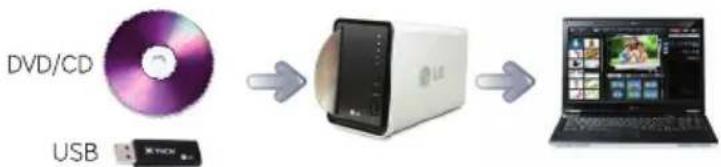
flowchart
graph LR
    A["DVD/CD"] --> C["Server"]
    B["USB"] --> C
    C --> D["Laptop"]
※ Model N2A2understøtter ikke ODD-funktion.
1-2. Produktbeskrivelse
Tak fordi du har købt LG NETWORK STORAGE.

De anvendte illustrationer eller fotos i brugervejledningen kan ændres i overensstemmelse med modellens komponenter.
• Understøttet OS
LG Network Storage
- Windows XP, Server 2003, Vista, Windows 7
- Mac OS 10.x eller nyere
- Linux (Fedora, Suse, Ubuntu)
PC S/W
| PC S/W | Understøttet OS |
| NAS Detector | Windows XP, Server 2003, Vista, Mac OS 10.x or higher, Windows 7 |
| NAS Monitor | Windows XP, Server 2003, Vista, Windows 7 |
| Nero BackItUp & Burn | Windows XP(SP3 eller nyere), Server 2003, Vista, Windows 7 |
| Acrobat Reader | Windows, Mac |
| Flash Player | Windows, Mac |
| Installation wizard | Windows XP(SP2 eller nyere), Vista, Windows 7 |
1-3. Produktbeskrivelse Den enkelte dels navn

Du bedes lære navnene på de forskelle produktdele.
(Forside)

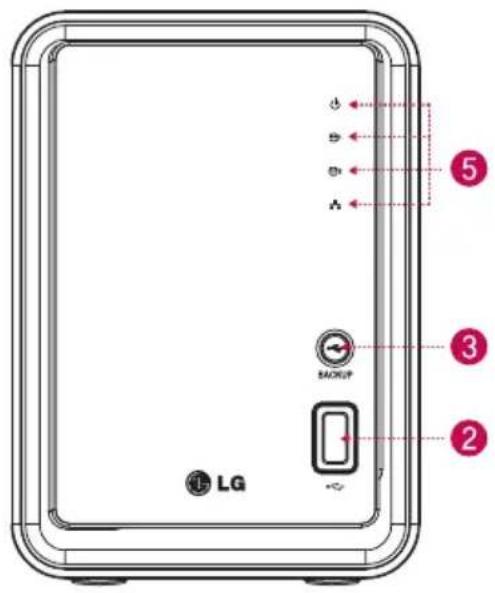
N2T2 N2A2
1 ODD slot-hul : Her isætter du en disk.
Når du isætter disken, skal skrivesiden bruges som datasiden.
※ Understøttende medier kan ændres i overensstemmelse med produktet.
※ N2T2 modellen har et DVD-drev af slot-typen og understøtter ikke Blu-ray medier / 8cm disk.
② USB-port : USB 2.0 interface
3 Backup-knap : En knap til backup af data fra en disk eller USB over på NAS.
4 ODD skyd ud-knap : Tryk på knappen for at skyde disken ud.
⑤ LED-panel (se side 12)
1-3. Product introduction Den enkelte dels navn
(Bagside)

N2T2 / N2A2
6 USB-port: USB 2.0 interface
7 LAN port : Her tilslutter du et LAN-kabel.
8 Tænd/sluk knap (Power) : Tryk på denne knap for at tænde eller slukke (ON/OFF) for strømmen.
9 DC-port : I denne port tilslutter du en strømkabeladapter.
10 Holder til adapterkabel : Fastholder adapterkablet og forhindrer det i at falde ud.
11 Kensington Lock : Dette er en antityveri-låsering.
12 Blæser
2-1. LED-panel og brug af knapper LED-panel

Husk at tjekke LED-panelet.
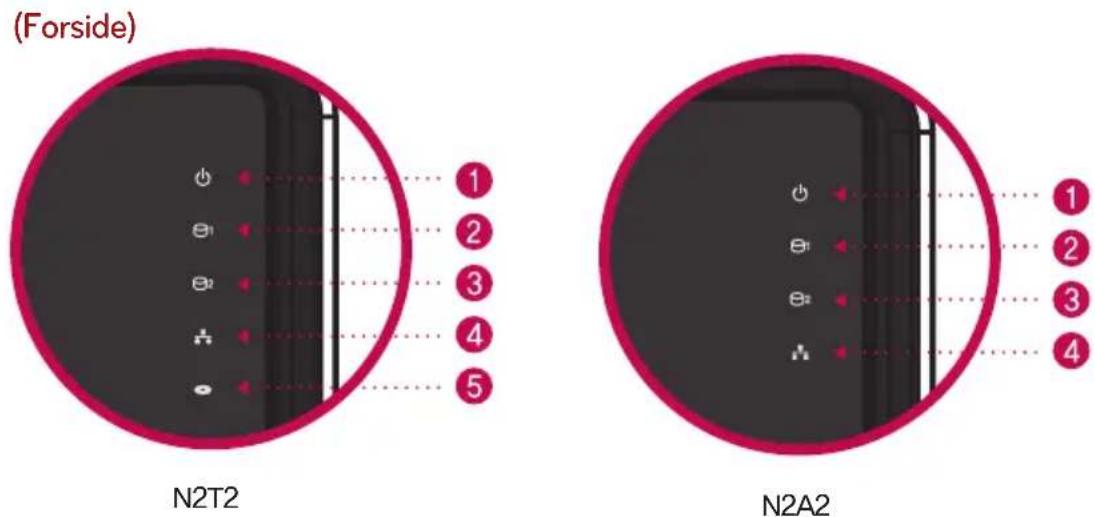
1 POWER (tænd/sluk) : Tænd/sluk for strømmen (knappen POWER på bagsiden af enheden)
2 3 HDD1/2 : Dette viser handlingsstatus under læsning/skrivning på harddisken. Den blinker under læsning/skrivning.
4 LAN : Dette viser netværkets tilslutningsstatus. Der tændes for den, när den aktiveres ved netværkstilslutning, og der slukkes for den, när den deaktiveres.
5 ODD : Dette viser handlingsstatus under læsning/skrivning af et optisk diskdrev, diskgenkendelse og backup. Den er tændt efter diskgenkendelse, og den viser status for disk læsning/-skrivning inklusive backup ved at blinke.

(Bagside)
- Tænd/sluk for strømmen (knappen POWER på bagsiden af enheden)
Sådan tænder du for strømforsyningen
Når du trykker på knappen POWER, der sidder på bagsiden af enheden, starter LG Network Storage, og der lyder en alarmtone, når enheden er klar til brug.
Sådan slukker du for strømforsyningen
Enheden lukker ned, när du trykker på strømforsyningsknappen bag på enheden, indtil du hører en biplyd.
2-2. LED-panel og brug af knapper USB backup

Du kan tage backup af USB-data over på Network Storage harddisken med et tryk på backupknappen.
- Tag backup af dataene på en bærbar lagringsenhed (USB) til LG Network Storage.

A Isæt USB'en i Network Storage.
B Tryk på backupknappen.
C Når der både er isat en ODD-enhed (CD/DVD) og et USB-stik, tages der backup af enheden, der sidst er sat i. (Understøttet af N2T2model)
D Når backup er gennemført, vil en mappe, som er døbt lagringsproducentens navn, blive dan-net i service/backup/usb folderen, og du vil høre et bip. Det betyder, at du fremover nemt kan genkende den fra andre enheder. Herudover oprettes der en undermappe med backupdatoen, og alt indhold på USB-enheden gemmes i LG Network Storage.
Der oprettes automatisk et navn til mappen, som følger.
| Lagringssted Navnet på den oprettede mappe | |
| service/backup/USB | Navnet på fabrikanten af lagringsenheden, fabrikations-/typenummer på filen, backup/dato, hvor mappen blev oprettet. |
※ Hvis det drejer sig om en enkel backup, når der tages backup adskillige gange på den samme lagringsenhed, gemmes alle data, der senest er taget backup af, i den seneste backupmappe. Hvis du tager backup mere end to gange på samme dag, placeres fabrikationsnummeret efter datoen. Alle dataene fra en ekstern lagringsenhed gemmes i en mappe, der oprettes for første gang. I mapper, der er oprettet senere, tilføjes mapper og filer, når de sammenlignes med dataene, der sidst blev gemt.
※ Se side 9-2. Filbackup-service USB-backup indstillinger for flere oplysninger.
2-3.LED-panel og brug af knappen ODD backup

Med denne funktion kan du tage backup af data, der er lagret på en optisk disk så som en CD/DVD, på LG Network Storage.
- Backup af data på en optisk disk til LG Network Storage.

A Isæt den optiske disk, som du vil tage backup af, i DVD-drevet i LG Network Storage. ※ Når du skubber den ind, skal pilen vende i samme retning som siden med data, som vist på illustrationen.
B Når den optiske disk genkendes, lyder der en alarmtone, og der slukkes for ODD-delen i LED-panelet.
C Når du trykker på backupknappen, starte backuppen af data eller billeder i henhold til den indstillede ODD backupstatus på et web. ※ Standard er backup af data.
D Når backuppen er i gang, blinker ODD-delen i LED-panelet, så du kan følge forløbet.
E Når den igangværende backup er udført, lyder der en alarmtone, og samtidig skydes den optiske disk ud. På dette tidspunkt slukkes der for ODD-delen i LED-panelet.
Backup af data
Med denne funktion kan du tage backup af indholdet på en disk som "originalt" over på LG Network Storage. Når du vælger funktionen backup af data, oprettes mapperne i henhold til backupdatoen, og der tages backup af brugerens data i undermappen service/backup/disk-data. Hvis du fortsætter med at tage backup mere end to gange på samme dag, placeres der et fabrikationsnummer efter datoen.
Backup af billeder (iso fil)
Med denne funktion kan du tage backup af indholdet på en disk i filformatet iso-billede. Når du er færdig med at tage backup, tildeles der et filnavn i rækkefølge i henhold til backupdatoen af undermappen service/backup/disk-billede, og der tages backup af brugerens data. Hvis du tager backup adskillige gange på samme dag, placeres nummeret efter datoen i backup-rækkefølgen.
※ Model N2A2understøtter ikke ODD-funktion.
3. Produktinstallation Installation af Network Storage

I et miljø med en DHCP server skal du, efter at du har tilsluttet Network Storage til IP-netværkets delingsenhed/switch/hub, vælge automatisk IP-modtagelse, hvorefter netværksmeddelelserne vil blive modtaget fra DHCP-serveren. Hvis du bruger en specifik IP-adresse tildelt dig fra netværkets IP-administrator, kan du nemt installere, hvis du forbereder modtagelse af tildeling af IP-adresse, Subnet mask, standard gateway, DNS information.
- Tilslut LAN-porten i Network Storage til LAN-porten i netværksudstyret (IP-netværkets delingsenhed/router/hub/switch) med det medfølgende LAN-kabel eller tilslut LAN-porten direkte i PC'en.
- Når du bruger netværksudstyret (IP-netværkets delingsenhed/switch/hub): Tilslut LG Network Storage til bruger-PC'en ved brug af hub/switch/router, som følger.

3. Produktinstallation Installation af Network Storage
- Når du har kontrolleret tilslutningen af strømkablet til LG Network Storage, skal du trykke på tænd/sluk knappen bag på enheden og starte LG Network Storage.

Når du tænder for strømmen bag på Network Storage, fuldføres opstarten med en munter alarmtone efter ca. 40 sekunder til 1 minut.
(Ved normal forbindelsesstatus tændes der for netværks-LED'ere.)
- Tilslutning direkte til PC uden netværksudstyr :
A Du skal tilslutte LG Network Storage direkte til PC'en ved brug af et LAN-kabel.

Desktop-PCNetwork Storage

B Start -> Settings -> Network connection -> Højreklik på musen og vælg 'Local Area Connection' -> Properties
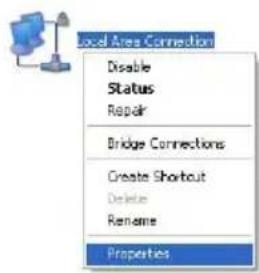
Du skal ændre IP'en i PC'en som følger, hvis der vises et popup-vindue med status for lokal områdeforbindelse. (Eksempel)
Egenskaber -> Når du dobbeltklikker på internetprotokollen (TCP/IP) - et vindue, hvor du kan ændre IP'en på PC'en - foretages ændringen.

D Du skal ændre IP'en på NAS ved brug af en NAS Detector.
NAS Detector -> Aendring af netværksoplysninger -> Klik på 'anvend ændring' efter ændringen er foretaget (5-1. Se Brug af Network Storage Brug af NAS Detector)


E Klik på OK efter at du har indtastet adgangkoden.

flowchart
graph LR
    A["Indtast venligst admin adgangskode."] --> B["OK"]
    C["Indtast adgangskoden, 'admin'"] --> B
※ Når du tilslutter Network Storage direkte til PC'en med et LAN-kabel, er der ingen kabel-internetforbindelse til PC'en.
4-1. Programinstallation
Funktioner og understøttet OS-miljø

Der er følgende programmer på CD'en "LG Network Storage PC Software Installer", der følger med ved køb af LG Network Storage.
1. NAS Detector
Med "NAS Detector" kan du nemt og hurtigt finde LG Network Storage på brugernetværket.
2. NAS Monitor
Med funktionen "NAS monitor" kan du kontrollere status for LG Network Storage i realtid og som enkel kontrolfunktion.
3. Nero backitup&burn
4. LG NAS Installation Wizzard
| Program | Understøttende operativsystem | ||
| Windows Mac Linux | |||
| Acrobat Reader | ○ | ○ | — |
| Flash Player | ○ | ○ | — |
| NAS Detector | ○ | ○ | — |
| NAS Monitor | ○ | — | — |
| Nero backitup&burn | ○ | — | — |
| LG NAS Installation Wizard | ○ | — | — |
※ Programmerne, du kan installere, varierer i henhold til brugerens OS-miljø.
CD'en, der fulgte med systemet, i et optiske drev (CD/DVD drev) i bruger-PC'en.

※ Du bør ikke isætte 'Network Storage'.
- Der vises et popup-vindue, som vist herunder, ved automatisk handling.

A Installer 'NAS Detector' på bruger-PC'en ved at klikke på 'NAS Detector'.
- Hvis du vil installere NAS Monitor, Nero Back It Up & Burn programmet, skal du klikke på NAS Monitor, Nero Back It Up & Burn.
- Klik på ikonet, hvis Flash Player ikke er installeret på PC'en.
B LG NAS Install Wizard er et program, som hjælper dig med nemt at installere og opsætte et kompliceret netværk. (DDNS)
- Når installationen er udført, skal du vælge det sprog, du vil bruge, samtidig med du opretter et genvejsikon.


5-1. Brug af Network Storage Brug af NAS Detector

Her får du forklaret, hvordan du bruger NAS Detector og NAS Monitor.
For yderligere oplysninger om brug af bundle-program, se brugervejledningen i selve programmet efter programinstallationen. (Nero back it up & burn)
- Når du har kontrolleret, at der er en korrekt netværksforbindelse med PC'en, skal du starte programmet ved at dobbeltklikke på ikonet 'NAS Detector', der blev oprettet på Skrivebordet.

NAS
Detector
- 'NAS Detector' finder automatisk LG Network Storage, som aktuelt er forbundet med brugernetværket. Når søgningen er afsluttet, vises resultatet på LG Network Storage i denne rækkefølge: 'MAC address', 'IP address', 'Host name'.

A MAC address : MAC adresse: Hvert produkt fra LG Network Storage har et unikt nummer, som kan ses på mærkaten bag på mainframe.
B Værtsnavn : LG-NAS-N2A2
※ Hvis du ikke kan finde LG Network Storage, som du vil forbinde, skal du søge igen ved at klikke på knappen 'Search network'. Hvis du ikke kan søge med 'NAS Detector', skal du kontrollere netværksforbindelsesstatussen. Manuel indstilling af IP-adresse, se side 7-1. Systemindstilling [Network set-up].
5-1. Brug af Network Storage Brug af NAS Detector
- Når du vælger at søge efter oplysninger om LG Network Storage, vises knapperne for grundlæggende netværksoplysninger på Network Storage så som sub-net mask, standard gateway, DNS osv. og 'Ändre netværksinfo', 'Aben webmenuen', 'Aben netværksmappe'.

※ Hvis "NAS Detector" programmet skal kunne betjenes på normal vis, bør bruger-PC'en være forbundet med samme IP-netværks delingsenhed/switch/hub som LG Network Storage.
- Du kan ændre relevante oplysninger så som IP-adresse m.v. med et klik på knappen 'Ændre netværksinfo'.

※ Hvis der er et miljø med IP-netværksdelingsenhed eller en DHCP-server i netværket, vises der et valg af DHCP. Hvis du ikke har en specifik tildelt IP-adresse, kan du enten bruge den fundne IP-adresse "NAS Detector" eller vælge valgmuligheden DHCP og modtage en automatisk tildeling af IP-adresse.
5-1. Brug af Network Storage Brug af NAS Detector
- Du kan få adgang til en webmenu i LG Network Storage, hvis du klikker på 'Aben webmenuen'.

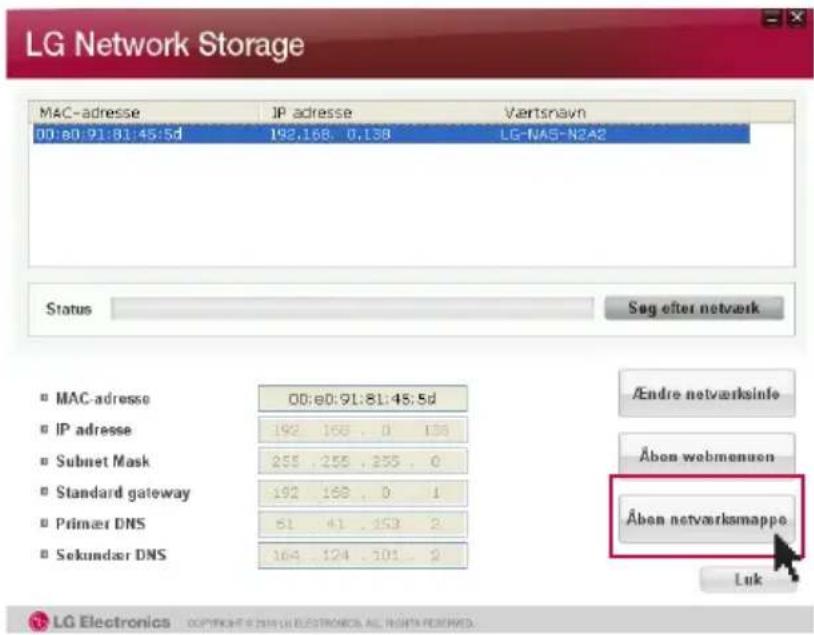
- Du kan få adgang til en netværksmappe i LG Network Storage, hvis du klikker på 'Aben netværksmappe'.
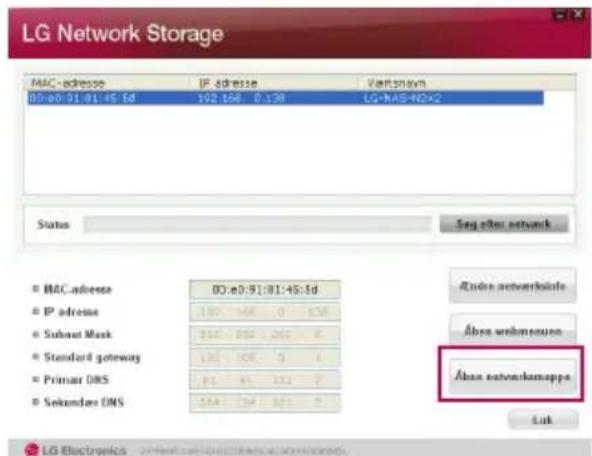
- Når du klikker på 'Aben webmenuen' eller 'Aben netværksmappe', kan du vælge 'ja' i et meddelelsesvindue, der popper op, og tilføje et genvejsikon på Skrivebordet. Herefter får du nemmere adgang til Network Storage webmenuen eller netværksmappen, når du bruger genvejsikonet.


Genvej til NAS webmenu
Genvej til NAS netværksmappe
5-2. Brug af Network Storage Brug af webmenu

I webmenuen kan du styre brugen af LG Network Storage og også indstille netværksoplysninger for LG Network Storage, dele styring, servicestyring. Du kan også indstille datalagring ved brug af DVD-drevet - backup af mobilenhed på denne.

A Klik på 'Aben web-
menuen'
B Vælg et popup-vindue i 'web menu short-cut'.


![LG Network Storage Bruger Bruger-10 Brugerware E-mail Dastarmware System Admins Default System Administration Brugerkonto Bruger Maple Fit-backup service Filedegisservice Multimedie-service Bruger Bruger Bruger over registrerade brugene [Do Ilele for More Synthesome] Bruger Bruger Liste over registrerade brugene](/content/2026/05/1007773/images/2853a84fcd526b1e030d55de75c2daebc087cf2ade9a2306a5760f7bca945b5c.jpg)
※ Du kan ændre en indstilling i Network Storage.
※ Af sikkerhedshensyn skal du ændre adgangskoden.
(web menu -> administrator account -> user -> ændr adgangskoden, när du har klikket på 'admin'.
5-3. Brug af Network Storage Brug af netværksmappe

Det er muligt at dele og lagre filer via Network Storage lige som en anden hard-disk, der er forbundet med PC'en.
- Dobbeltklik på genvejsikonet til LG Network Storage netværksmappen.
- DVD drevet i LG Network Storage, 'service' og standardmappen 'volume1_public' / 'volume2_public' vises.

- Hvis du vil se indholdet på disken, der er isat i LG Network Storage, skal du dobbeltklikke på 'service', og for at få adgang til harddisken i LG Network Storage skal du dobbeltklikke på mappen 'volume1_public' eller 'volume2_public'.
※ Hvis indholdet på 'service'en i LG Network Storage ikke vises korrekt, skal du opdatere.
※ Start-ID til LG Network Storage er admin og adgangskoden er admin.
※ volume1_public, volume2_public, servicemappen viser, at volumen er arrangeret korrekt.
5-4. Brug af Network Storage Brug af NAS Monitor

NAS Monitor giver brugerne adskillige funktioner, så det er nemt at bruge LG Network Storage. Hvis du fx åbner en netværksmappe eller forsøger at få adgang til en webside, så kan du nemt udføre handlingen ved at klikke på en menu på NAS Monitor.
![[LG NAS]-{LG-NAS-N2A2:192.168.0.139} NAS Network Information Host Name : LG-NAS-N2A2 IP Address : 192.168.0.139 Subnet Mask : 255.255.255.0](/content/2026/05/1007773/images/703956af21741207393bba7acbb0eb9a84a7ca0c19f8dc931e3e13b7c0dfe2ef.jpg)

NAS Monitor kommer grundlæggende med oplysninger om IP-adressen samtidig med den automatisk kommunikerer med LG Network Storage. Derfor kan brugeren, selv når IP-adressen er ændret, stadig få adgang til en åben netværksmappe eller web uden en speciel indstilling.


Når NAS Monitor er blevet aktiveret, betjenes den som en slags bakkeikon i vinduet, og du kan kontrollere dette nederst i højre side på skærmen. Skærmen nedenunder er menuskærmen, og den vises, når du klikker på højre museknap.
5-4. Brug af Network Storage Brug af NAS Monitor

- Web-menu
Det er en menu, der bruges, när du skal have adgang til en web-side.
- Netværksmappe
Den skal du bruge, när du vil åbne en netværksmappe.
Når du dobbeltklikker på venstre museknap på et ikon, kan du grundlæggende bruge den åbne netværksmappe.
- FTP server
Den skal du bruge, när du vil have forbindelse med FTP-serveren.
- NAS Detector
Denne menu kan bruges til at betjene NAS Detector programmet, som bruges til at ændre IP-adresse i LG Network Storage.
Hvis du vil bruge denne menu, skal NAS Detector allerede være installeret.
- Valg af NAS
Når du bruger én LG Network Storage, vises oplysningerne om IP-adresse til NAS Monitor automatisk. Men når du bruger flere LG Network Storage, skal der overføres mange meddelelser til NAS Monitor, og det er uvist i hvilken rækkefølge, LG Network Storage sendes i menuvalget.
Derfor er det en hjælp, hvis du tildeler én LG Network Storage, så du kan behandle oplysningerne i LG Network Storage, som du ønsker det.
- Få vist en netop modtaget meddelelse.
Den viser den sidst modtagne meddelelse.
- Sluk for besked om meddelelse.
6-1. Brug af netværk Tilslutning til Windows OS

Den vigtigste funktion i LG Network Storage er fildelingsservicen.
I dette kapitel forklares, hvordan du kan bruge LG Network Storage som netværksdrev til forskellige operativsystemer så som Windows, Mac og Linux.
1. Brug af PC-aktiveret program
Når du har installeret NAS Detector programmet fra LG Network Storage PC Software Installer disken, skal du køre programmet og klikke på knappen "network folder connection". Nu kan du oprette forbindelse til den delte mappe i LG Network Storage.
2. Du skal bruge 'kørsels'funktionen i Windows OS
Hvis du klikker på "kørsel" i startmenuen i Windows OS og indtaster '\IPaddress', kan du oprette forbindelse til LG Network Storage. Se 5-1.
Brug af Network Storage [Brug af NAS Detector] hvis du ikke kender IP-adressen.

6-1. Brug af netværk Tilslutning til Windows OS
3. Brug af en funktion i Windows fildeling
Åbn søgemaskinen i Windows og indtast '\IPaddress' i adressevinduet.
Du kan få adgang til serveren, när du har logget dig på. Se 5-1.
Brug af Network Storage [Brug af NAS Detector] hvis du ikke kender IP-adressen.

Indstilling som netværksdrev efter forbindelse til Tip server.
※ Hvis du indstiller enheden som et netværksdrev, kan du nemmere oprette forbindelse til LG Network Storage næste gang.
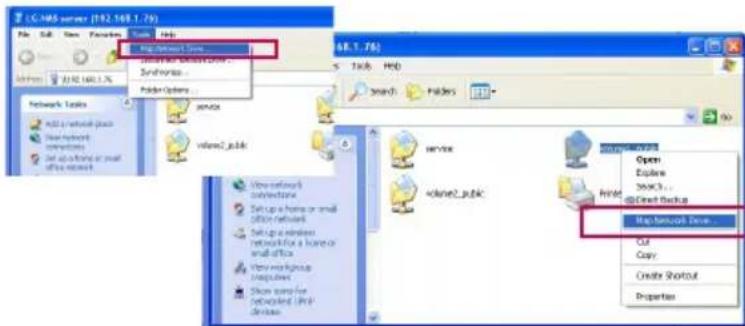
A "tool -> network drive connection" eller klik på netværksdrevet med højre museknap.

6-2. Brug af netværk Tilslutning til MAC OS
Du kan tilføje en LG Network Storage delt mappe til Mac serverlisten og manuelt tilføje den aktuelle mappe til søgemaskinen.

A Når du har klikket på "Gehe zu" på menubjælken, skal du vælge "Mit Server verbinden".
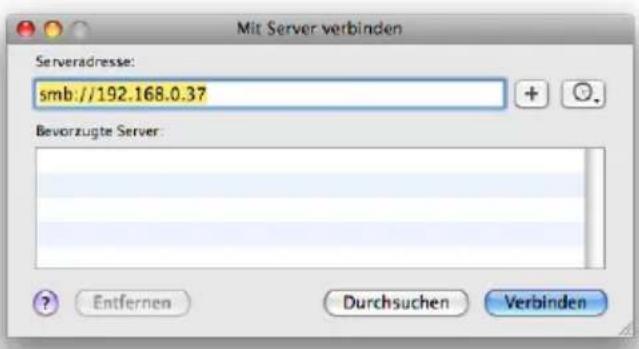
B ndtast IP-adressen til LG Network Storage i samme format som [smb://LG Network Storage IPaddress]i 'server address' feltet og klik så på knappen 'connect'. Se 5-1. Brug af Network Storage [Brug af NAS Detector] hvis du ikke kender IP-adressen til LG Network Storage.

C Indtast ID og adgangskode for at logge dig på og klik så på knappen 'allow'. I den oprindelige udgave er ID oprettet som: admin, adgangskode: admin. Det anbefales, at du af sikkerhedsmæssige årsager ændrer adgangskoden, när du på et senere tidspunkt opretter forbindelse til en web administrator-side.
6-2. Brug af netværk Tilslutning til MAC OS

E Den aktuelle mappe åbnes, og du kan se mappens indhold.
6-3. Brug af netværk Tilslutning til Linux OS

A Når du har klikket på 'Steder' på menubjælken, skal du vælge 'Netværk'.

B Når du klikker på 'Netværk', vises LG Network Storage. Du skal vælge et navn til LG Network Storage for at tilslutte her.

Hvis du vælger LG Network Storage, vises mappelisten i LG Network Storage. Vælg volumen (fx kan følgende bruges: service / volume1_public).
6-3. Brug af netværk Tilslutning til Linux OS

D Du kan forbinde med LG Network Storage, hvis du indtaster ID og adgangskode. Det har følgende ID: admin, adgangskode: admin i den oprindelige udgave. Det anbefales, at du af sikkerhedsmæssige årsager ændrer adgangskoden, efter at du på et senere tidspunkt har oprettet forbindelse til en web administrator-side.
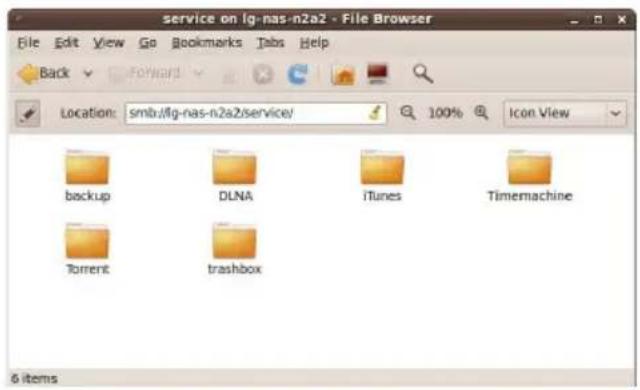
F Når netværket er indstillet, oprettes de markerede ikoner på Skrivebordet.
7-1. Indstilling af system Indstilling af netværk

I en 'netværksindstillings'menu skal du foretage en vigtig konfiguration for at tilslutte LG Network Storage til netværket. Du skal være omhyggelig med indstillingen, da der kan opstå problemer med forbindelsen, hvis der genereres en fejl under indstillingen.
1. Systemets navn
![LG Network Storage System Network Tid Hordisk Selective Mirror Strors Spring Firmwareare Middelids via e-mail Status Log Brugerkonto Fit-backup service Netværk Du Ixx forende LG Network Storage is another I system ever på kontret ved at once de networkship og angemere i LG Network Storage og du Ixx for och anvende networkzuidicenter så som fremdyne utgang. Excel IP-conducting for viewer und automatik IP-atteling (DCIP) [Do Note for flose odbesninger] Systemware IP address Aboplogruppe Fjernodjorg(DCNS) Operating of Systemsware Systemware: LG-RAS-R242 Systemware: http://www.org/ LG-RAS 057-01 A B](/content/2026/05/1007773/images/8e45f94f8f2494d1f36dcd61dc58abf94dfd01b1103af67656e19cbeaa5e820c.jpg)

Klik på fanebladet 'systemnavn' i 'netværk'
Indtast systemnavnet på LG Network Storage.
Til systemnavnet skal du bruge minimum 3 bogstaver og maksimum 12 bogstaver, og du kan kombinere bogstaverne i alfabetet (A-Z eller a-z), tal (0-9), bindestreg (-) efter ønske, dog kan tal eller bindestreger ikke skrives i begyndelsen af navnet. Der kan ikke bruges specielle tegn.
Følgende navne kan bruges: LG-NAS, LGNAS-123
Følgende navne kan ikke bruges: LG_NAS, -LGNAS, 123-LG, LG-#, LG/N
Indtast beskrivelse af system.
Til beskrivelse af systemet kan du maksimalt bruge 24 bogstaver i en kombination af alfabet, tal, understregning (—), bindestreg (-), mellemrum. Denne indstilling påvirker kun en klient.

Klik på knappen 'Anvende'.
7-1. Indstilling af system Indstilling af netværk
2. IP adresse
Den tildeler en IP adresse - Egenskaber for netværksinterface. Du skal være omhyg- gelig under indstillingen, da der ellers kan opstå begrænsninger i forbindelsen til systemet.
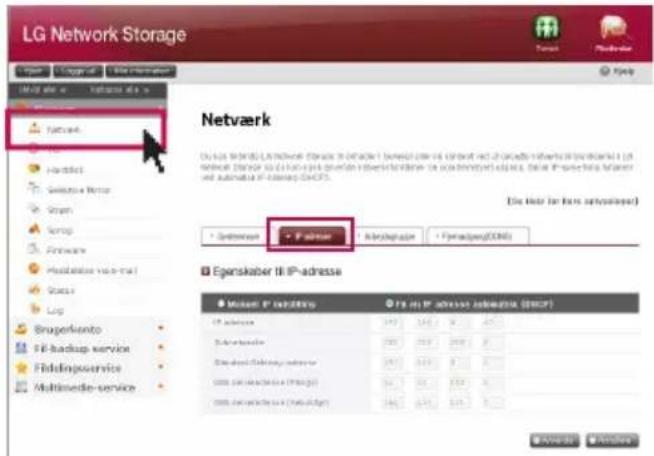
A Når der eksisterer en IP adresse, du ønsker at anvende : Vælg 'indstilling af manuel IP' når du har modtaget en tildelt IP adresse fra en netværksadministrator, eller når der findes en IP adresse, du ønsker at bruge. Indtast IP adresse, Subnet Mask, standard gateway, DNS-adresse som i det følgende.
- IP adresse : indtast IP adressen, du ønsker at bruge
- Subnet Mask : Indtast en Subnet Mask, der passer til det aktuelle netværksmiljø.
- Standard gateway : Den tildeler en sti, så du kan komme ud i verden Hvis der ikke er en standard gateway til stede i netværket, skal du indtaste IP adressen.
- Standard DNS-serveradresse : DNS serveren udfører konverteringen mellem domænenavn og IP adresse. Hvis der ikke er indstillet en korrekt DNS, kører email, DDNS og domænefunktionen ikke korrekt.
- Sekundær DNS-serveradresse : indtast adressen på den sekundære DNS-server.
B Hvis du vil have tildelt en IP adresse automatisk : Vælg 'Modtag IP adresse automatisk', hvis du ønsker at modtage en automatisk tildeling af IP adresse. Hvis der er en DHCP server (eller internet IP netværksdelingsenhed) i netværket, kan du bruge denne valgmulighed. Når du aktiverer DHCP valgmuligheden, frakobles forbindelsen til en webmenu. Derfor skal du tjekke den nye IP adresse via et NAS Detector program. Da DHCP aktivt fornyer sin IP adresse regelmæssigt, kan der oprettes en utilsigtet ændring af IP adresse. Derfor skal du være omhyggelig, når du bruger DHCP indstillingen.
※ Hvis du indstiller til en automatisk tildeling af IP adresse, og der ikke er en DHCP server i netværket, modtager du automatisk en tildeling af et link til en lokal adresse så som 169.254.XXX.XXX. Den er tilgængelig, når du forbinder PC'en direkte med netværkskablet, og i dette tilfælde bør indstilling af IP adresse på PC'en også vælges som 'modtag IP adresse automatisk'.
7-1. Indstilling af system Indstilling af netværk
3. Arbejdsgruppe
A Indtast navnet på arbejdsgruppen til Windows netværkssupport. Du kan få adgang til en LG Network Storage delt mappe i Windows igennem denne.
![LG Network Storage Netværk De viss forklende LG Network Storage is available in Internet oder job licenses used at www.metalskogj.org/persa.LG Network Storage on its last month. Ananda netvekturban/derer avs some betriebt advers. Excel PC availability functions and alternatives in IP-BOOKS (OHS). [Se Hels for flare co-terminator] • Systemmatn • IP address • ActiveSign option Windows NTnetrtkstore ActiveSign INDBKOUT A B • Access • Access](/content/2026/05/1007773/images/cbe8c6b47f766caeff15c7bbb3bade873c3c117d345acaa5fdae0983356cc955.jpg)
B Klik på knappen 'Anvende'
7-2. Indstilling af system Fjernadgang
1. [UPnP]
Det er muligt at få LG Network Storage til direkte at modtage anmodningen, der sendes til netværkets delingsenhed, der er tilsluttet LG Network Storage, ved brug af videresendelse via UPnP porten. Når du tilslutter til LG Network Storage udefra via DDNS, skal det indstilles således, at den afsendte anmodning til netværkets delingsenhed overføres til LG Network Storage gennem ændring af indstillingen til netværkets delingsenhed. Du kan få netværkets delingsenhed til at udføre en overførselshandling, uden at netværkets delingsenhed er indstillet via denne funktion.
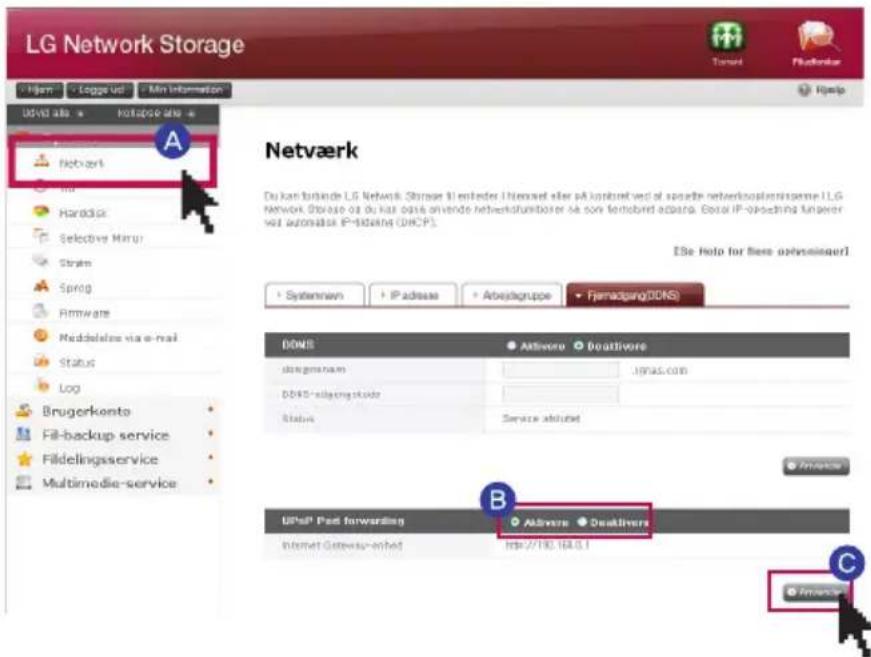
A Klik på netværksmenuen -> gå til fanebladet fjernadgang (DDNS).
B Når adressen på netværkets delingsenhed vises på normal vis, vises aktiveringen af Port videresendelses-funktionen i netværkets delingsenhed. Vælg UpnP port videresendelse 'Aktivere'.
© Klik på knappen 'Anvende'
※ Der udføres muligvis ikke en korrekt handling, når netværkets delingsenhed ikke understøtter UPnP port videresendelse, eller hvis funktionen er deaktiveret.
7-2. Indstilling af system Fjernadgang
2.DDNS (Dynamisk DNS)
Du kan forbinde LG Network Storage med domænenavnet fra en udefra anvendt DDNS. (Eksempel: http://myname.lgnas.com eller ftp://myname.lgnas.com) Hvis du anvender en fast IP, er det muligt at forbinde med serveren fra internettet ved at huske IP-adressen. Men i et skiftende IP miljø, hvor IP nogle gange ændres, giver DDNS et fordelagtigt forbindelsesmiljø. Den udfører monitorering af en skiftende IP adresses realtid og mapping af domænenavnet. Derfor er det ikke nødvendigt at huske på, at IP adressen uafbrudt skifter, og du får en fast adresse.

![Netværk Du kan forbinder LG Network Storage III entrader i hensret eller så kontnet ved at opredne networkssplåningører i LG Network Storage og du kan også anvende networkfunktioner og som fremshelt entrains. Basiel IP-powderning fungerer und autovatisk IP-fällering (DHCP) [Se help for andre optværinger] • Systemnem • IP adresse • Autozhogrupper • Fjremsdgang(DDM) DNS Active Dealtvere B strøgenvsen Inbetname Jmas.com DDMS-wdgengskede ****** Status Service atklid C Active](/content/2026/05/1007773/images/9911258836194d5b0ba7c8951e5b5c3275d3b485cd86debb250635e155125ce9.jpg)
A Klik på menuen netværk og klik så på fanebladet fjerna-dgang (DDNS).
B Efter valg af DDNS 'Aktivere' Indtast det ønskede domænenavn og adgangskode.
© Klik på knappen 'Anvende'

Forsigtig
※ Når du indtaster et domænenavn, skal indtastningen (du kan kun bruge bogstaver og tal) være uden specielle karakterer og mellemrum.
※ Efter registrering af domænenavnet, slettes det forrige domænenavn, hvis du vælger 'anvend ikke'. Derfor kan du registrere og bruge det aktuelle domænenavn i anden Network Storage.
※ Pas på at du ikke glemmer din adgangskode!

D Beskeden "DDNS fungerer korrekt" vil fremkomme og IP-adressen vil blive fastsat, når opsætningen af DDNS er færdiggjort.
7-3. Indstilling af system Indstilling af dato og klokkeslæt

Her kan du indstille uret i systemet. Det er vigtigt, at du nøjagtigt indstiller det aktuelle klokkeslæt for korrekt visning af tidspunktet for, hvornår filen blev oploaded i den delte mappe og logfil.
1. Indstilling af dato og klokkeslæt

A Hvis du vil ændre dato og klokkeslæt, skal du trykke på knappen 'tid'
B Klik på knappen 'Redigere'.

Du kan tildele det område, hvor LG Network Storage aktuelt er installeret, ved brug af 'time zone'. Du skal indtaste en korrekt værdi, da en korrekt tidszoneindstilling kan få betydning for en NTP handling.
D Klik på knappen 'Anvende
※ Du kan få vist det aktuelle tidspunkt for Denne computer ved at trykke på knappen 'Tidzone'.
2. Indstilling af NTP
Network Time Protocol (NTP) udfører en regelmæssig synkronisering af systemets klokkeslæt ved at indhente korrekt klokkeslæt fra tidsserveren udenfor. Det anbefales, at du aktiverer denne for at bibeholde korrekt klokkeslæt. Hvis du anvender en standard NTP server, modtager du klokkeslættet igennem pool.ntp.org serveren.
7-4. Indstilling af system Indstilling af harddrev

Dette kapital indeholder information om og forklarer funktionen af datavolumen, som brugeren gemmer. For at data kan lagres på LG Network Storage, skal volumen opsættes. Hvis volumen ikke er konfigureret, kan du ikke opnå forbindelse til netværket og du kan ikke anvende funktioner så som backup med USB eller en optisk disk. Dette produkt tilbyder de følgende 5 volumen konfigureringsmetoder efter brugerens behov:
- RAID O(stripning)
- RAID 1(spejling) til vigtige data
- lineær (JBOD) volumen
- RAID 1(spejling) + RAID O(stripning)
- Individuelle diskenheder (disk 1, disk 2)
※ Se bilaget for flere detaljer om, hvordan du kan konfigurere volumen. Når du køber produktet, er volumen allerede opbygget. Derfor bør du kun bruge denne menu, hvis du ønsker at ændre indstillingen af volumenopbygningen.
※ Når du organiserer en volumen, tildeles et vis område af harddisken til systemområde for LG Network Storage. Derfor synes volumenkapaciteten mindre efter volumenopbygningen, end harddiskens kapacitet.
1. Volumen koigurering
For at konfigurere volumen, skal procedurerne herunder følges. Konfigurering af volumen vil slette alle eksisterende data på harddisken og vil ikke kunne blive genoprettet.
※ Under processen til volumen konfigurering, vil web menuen og knapperne på forsiden ikke være tilgængelige.

A Gå til System -> Harddisk -> Volumefane
B Navnet på den konfigurerede volume og detaljeret information vil fremkomme. Detaljeret information vil ikke fremkomme, hvis volumen ikke er konfigureret.
7-4. Indstilling af system Indstilling af harddrev

A Der er 5 menuer over konfiguration af en ny volume, inklusiv "RAID O (Stripning)", "RAID 1 (Spejling) til vigtig data", "Liniær Volume (JBOB)" og "Individuel disk (Disk 1, Disk 2)".
B Vælg den ønskede konfiguration og klik på "Anvend".

※ RAID 1 (spejling) + lineær (JBOD) valg aktiverer glidebjælken herunder til valg af størrelse. Flyt glidebjælken for at angive størrelsen og tryk på knappen "apply".
※ Hvis enten "RAID 1 (spejling)" eller "RAID 1 (spejling) + lineær (JBOD)" er valgt, kan synkroniseringens forløb for RAID 1 delen ses på web-skærmen.
7-4. Indstilling af system Indstilling af harddrev
2. Fjerne disk
Tvunget fjernelse af harddisk uden efterfølgende af fjerne diskfunktioner der findes på denne skærm kan forårsage problemer i fremtiden med systemets ydeevne og tab af brugerens vigtige data. Derfor anbefales det på det varmeste, at brugeren bruger knappen Remove disc på webbet når harddisken udtages.
I tilfælde af at "single discs" er blevet brugt, kan eksisterende diske blive fjernet via de følgende procedurer herunder.


Vælg enhedsfag til redigering
| Enhedstag Nr. | Status | Kapacitet |
| B1 | active | 932 GB |
| E2 | active | 932 GB |
A I webbet, log ind og åben system -> Harddisk
B Tryk på knappen "add/remove disc" over "change volume configuration".
Kan nye diske tilføjes ved at følge procedurerne herunder.
A Tryk på knappen Lukning i webbet, system -> power -> Lukning.
B Indsæt den anden disk i LG Network Storage og tænd for strømmen.
© I webbet, log ind og åben system -> Harddisk
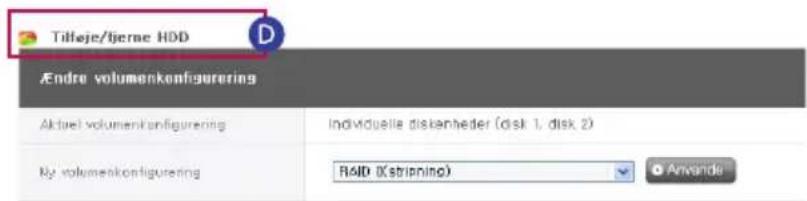
D Tryk på knappen "add/remove disc" over "change volume configuration".
7-4. Indstilling af system Indstilling af harddrev
Vælg enhedsfag til redigering
| Enhedsfag Nr. | Status | Kapacilet |
| ☐ B1 | active | 466 GB |
| ☑ B2 | inactive | 466 GB |

E Kontroller at den anden disk er indsat og tryk på knappen "Tiføj".
4. Tøm papirkurven
Hvis du sletter en fil eller mappe, mens du arbejder på netværksdrevet, oprettes der en papirkurv, og de slettede filer flyttes midlertidigt hertil. Hvis du vil gendanne de slettede data, kan du i papirkurven finde filen eller mappen, du vil gendanne og flytte den til den ønskede placering.
Hvis der er blevet oprettet mange brugermapper, oprettes der det samme antal papirkurve, da papirkurvene oprettes i den allerøverste mappe. Hvis du vil tømme alle papirkurve på grund af manglende kapacitet på harddisken, kan du tømme hele indholdet i papirkurven ved at klikke på ikonet for Papirkurv i et volumen webskærm-billede.
※ Du kan vælge funktionen Papirkurv i menuen 'administrator account' -> 'folder' til brug for hver mappe.
5. HDD-Scan
A klik 'HDD-Scan' for at starte scanning.
B Dette vil scanne harddiskens URE (Uoprettelig Fejl i læsning).
7-5. Indstilling af system
Genopretning af defekt sektor (Active BSR)
Hvis du aktiverer Active BSR (Bad Sector Recovery), forsøger den at gendanne den aktuelt defekte sektor, da den defekte sektor blev detekteret, samtidig med at brugeren indlæser indholdet af harddisken. På generelle harddiske kan der genereres defekte sektorer i forbindelse med skødesløs håndtering eller strømsvigt. Du kan ikke gendanne filen som original, selv ikke når den aktuelt defekte sektor er blevet gendannet af Active BSR, da filen med den defekte sektor allerede er i gang med at blive ødelagt.
![LG Network Storage Hjom Logge ud Min information Udnd site Koltpoge site System Netvark Tid Harddisk Selective Minter Strjmi Sorog Firmware Maddeloksa via e-mail Status Log Brugerkonto Fil-backup service Fildelingsservice Multimedile-service Harddisk Hvis aktiv BSR er aktivert, kan daflige settorer, som findes under lestningen, ikke gendantes. [Se Help for Bere opfesninner] Volumen • Unheldig sector til genopretelse Unheldig sector til gendammelor A Aktivere Deaktivere B Anverde](/content/2026/05/1007773/images/bde27bd6420497dcd8ff48799e3af43294cb4f6521c9fd9641094a719353a9ff.jpg)
1. Genopretning af defekt sektor (BSR)
A Aktivere : Der aktiveres en Active BSR funktion.
Deaktivere : En Active BSR funktion stoppes. (standard)
B Klik på knappen 'Anvende'
- Selv om du bruger funktionen Active BSR, påvirker det ikke harddiskkapaciteten.
- Fysisk defekt sektor/logisk defekt sektor.
I defekte sektorer på harddisken findes der både logisk defekte sektorer og fysisk defekte sektorer. Fysisk defekt sektor på harddisken genereres på grund af en defekt på selve harddisken, beskadigelse, slag m.v. Når der opstår en fysisk defekt sektor, er det bedst at udskifte harddisken. Logisk defekt sektor på harddisken sker, når der genereres en fejl i statusoplysningerne i den aktuelle sektor, og den kan gendannes ved hjælp af en separat handling.
- Aktiv BSR kan ikke gendanne en fysisk defekt sektor. Hvis der detekteres en fysisk defekt sektor, skal den bibeholdes i systemloggen og du skal ikke forsøge at gendanne.
7-6. Selective Mirror Selektiv databeskyttelse for mapper
Selective Mirror funktionen opretter automatisk kopier af visse mapper, som till-lader data generhvervelse, selv efter tab af kildedata. Hvis SMB (Samba) og FTB anvendes til at lagre data i LG Network Storage og der forekommer en ændring i kildemappen, vil den samme ændring gælde for destinationsmappen og kilde-mappen vil blive dobbelt beskyttet.
1. Tilføj Selective Mirror liste
![LG Network Storage Hjem Logge ud Min information Udvid ate Kolappe ate System Network Tid Hindelsk Selective Mirror Strain Sprog Firmware Meddelelse via e-mail Status Log Brugerkonto Fil-backup service Fildelingsservice Multimedie-service Selective Mirror Aktivere Deaktivere Kilde Destination Insen indstillinger. Hvis du vi tillose en ny opsave. Klit. venlistet pé, knappen [tillei] B Titel Rodgore Slarta](/content/2026/05/1007773/images/42dfd494c5ad7301f3e796a091c0c2426ce6395c5bd87f092f57fa77cd76b7d2.jpg)
A Vælg Selective Mirror aktivering.
B Ved at trykke på knappen add vil skærmen flyttes til at tilføje en ny liste.
Selective Mirror
![Tilføj [Selective Mirror] liste Kilde /volume1_public Destination /volume2_public Gemme Annulore](/content/2026/05/1007773/images/a48c3a8ad6f05446d916fe84136312b19698074ac5f9dc5cf6f3e18e7ef061ea.jpg)
Under "source path", vælges mappen som skal reservekopieres og under "destination path" vælges mappen hvor reservekopidataen gemmes. Så snart der trykkes på knappen save, vil en ny listen være tilføjet.
7-6. Selective Mirror Selektiv databeskyttelse for mapper
2. Rediger Selective Mirror liste
Selective Mirror

B Rediger "source path" og "destination path" og tryk på "OK" for at bekræfte den redigerede opsætning.
3. Slette Selective Mirror liste
Selective Mirror

B Tryk på knappen "delete" for at bekræfte den slettede opsætning.
※ For at maksimere effekten af Selective Mirror, anbefales det at opsætte forskellige volumener for kildemappen og destinationsmappen.
※ Forhold
- Kildemappen og destinationsmappen kan ikke være den samme mappe.
- En kildemappe kan have op til 4 destinationsmapper.
- En mappe tildelt som kildemappe kan ikke tildeles som en destinationsmappe i en anden indstilling.
- En undermappe af en kildemappe kan ikke tildeles som en destinationsmappe.
- En mappe tildelt som en destinationsmappe kan ikke tildeles som en kildemappe i en anden indstilling.
7-7. Indstilling af system Styring af strømforsyning

Du kan styre alle indstillinger, der er relateret til strømforsyningen til LG Network Storage (stand-by-funktion, nødstrøm, systemnedlukning).
1. Indstilling af standby-funktion
Med denne funktion kan du minimere el-forbruget ved at konvertere alle harddisks i LG Network Storage, så de er i standby-status, når der ikke foregår nogen dataoverførsel i LG Network Storage over en vis periode. Hvis du læser eller skriver data i LG Network Storage i standby-status, aktiveres harddisken i LG Network Storage, og du kan betjene den på normal vis efter 3-15 sekunder.
※ Det anbefales, at du indstiller den på standby-status, hvis du ofte er bortrejst eller ikke skal bruge Network Storage i lang tid.

Hvis du vil indstille til standby-status, efter at du har klikket på startmenuen, skal du vælge 'Aktivere', og hvis du vil annullere, skal du vælge 'Deaktivere'. Hvis du vælger 'Aktivere', skal du gå videre til næste trin.
![LG Network Storage Udvid atle Kollapse atle System Network Tid Harddisk Selective Mirror Strøm Sprøg Firmware Meddelelse via e-mail Status Log Brugerkonto Fill-backup service Fildelingsservice Multimedile-service Strøm Verdelisland + UPS Strøndindelling + Lurning Verdelisland A Aktivere B De aktivere 30 minufter [Se Help for flere oplassninger] B Advente Advente](/content/2026/05/1007773/images/734a895e8ba2e0d64801f7f351ab937f5954375958feab4e43027ef089b3dd8f.jpg)

Klik på knappen 'Anvende', efter at du har indstillet den ønskede standby-tid.
※ Hvis der ikke er dataoverførsel i LG Network Storage i en tildelt tidsperiode, går enheden tilbage til strømsparefunktion. Du kan indstille tiden i intervaller på 30/60/120 minutter.
7-7. Indstilling af system Styring af strømforsyning
2. Indstilling af nødstrømsforsyning
Med denne funktion kan du på effektiv vis anvende den eksterne UPS, der er tilsluttet med det formål at beskytte mod en pludselig strømafbrydelse. Du skal indstille en handling via UPS, när du tilslutter den eksterne UPS til LG Network Storage
![LG Network Storage Hjem Logge ud Min information Udval atle Follopse atle System Network Tid Harddisk Selective Mirror Strøm Sprøg Firmware Meddefelse via e-mail Status Log Brugerkonto Fill-backup service Fildelingsservice Multimedie-service Strøm Vensitland UPS Stegindstilling Lukning Systemisere and UPS Aktivere Deaktivere Tilatrustingstype M UPS Nedlukningtisland ved stegnafteriydelse UPS~optserel after at LG-NAS en nedlukter! Nedlukning LG NAS after 5 sekunder af strumabradelse Nedlukning LG NAS når UPS racerdamer status "Bærdel lavt" Aktiv Slyk [Se Help for Bere oplymsninger] A B C Amende](/content/2026/05/1007773/images/a7b1c4ebc20329552356b0a38067f8a8207ff385758d44d2cb259ad3cb8c1b24.jpg)
A Hvis du vil indstille til nødstrømsforsyning, skal du vælge 'Aktivere', og hvis du vil annullere, skal du vælge 'Deaktivere'. Hvis du vælger 'Aktivere, skal du gå videre til næste trin
※ LG Network Storage understøtter kun USB UPS, der er tilknyttet APC.
B Vælg, om du vil lukke LG Network Storage ned efter en tildelt tidsperiode, eller om du vil lukke LG Network Storage ned i henhold til UPS'ens strømstatus.
※ Hvis du vælger en indstilling, så LG Network Storage lukkes ned i henhold til UPS'ens strømstatus, varierer nedlukningstiden afhængig af, hvilken type UPS, det er. Du bør indstille en strømvedligeholdelse af UPS'en i tilfælde af, at LG Network Storage lukker ned på grund af en pludselig strømafbrydelse.
※ Hvis en anden enhed er forbundet med UPS'en, skal du ikke slukke for strømmen til UPS's.
Tryk på knappen 'Anvende' og anvend indstillingsværdien for LG Network Storage.
3. Nedlukning ✉ Yderligere oplysninger, se side 102.
Med denne funktion kan du nedlukke/genstarte LG Network Storage på web uden at gå direkte ind i LG Network Storage.
A Genstart : Alle igangværende handlinger afbrydes, og LG Network Storage genstartes.
B Nedlukning : Alle igangværende processer afbrydes, og lukker LG Network Storage ned.
— Hvis du klikker på en knap, vises der et advarselsvindue, og hvis du igen klikker på knappen 'confirm', lukkes systemet ned.
— Når systemet lukkes ned, er der ikke adgang til nettet.
7-8. Indstilling af system Indstilling af sprog

Du kan vælge standard sprogvisning i en web-menu.
A Klik på knappen 'Redigere' for at indstille sprog.
![LG Network Storage Hjørn Logge ud Min information Udvid site Kolappe site System Netverk Tid Harddisk Selective Mirror Stram Sprag Firmware Meddealse via e-mail Status Log Brugerkonto Fill-backup service Fildellingsservice Multimedie-service Sprog Standardsprag till webvisning English Kundesprag CPS45 [Se Hets for flere odsynieser] A > Hedger](/content/2026/05/1007773/images/6cd0c92ba6b2325bcd9aace6945163b42b328b40d691d23c70d67707a1100dd2.jpg)
B Når du har kontrolleret, du har valgt det rigtige sprog, skal du klikke på knappen 'Anvende'.
![Sprog Du kan onsette sproget på administorens side af LG Network Storage, indstill venligst klientsproget til et sprog, som anvendes, når programmer from FTP anvendes. [Se Help for flere oplysninger] Sprog Standardsprog til webvisning English Kundesprog CP949 (Korean) Anvende](/content/2026/05/1007773/images/fb5c773def4743606d7a8c31342eae19d466efa906cce3020bb4fa58116edcb4.jpg)
※ Det valgte sprog er standardsproget, brugeren ser, när brugeren går ind på webbet for første gang.
※ Hvis enheden indstilles til anvendelse af cookies i Browser-indstilling, gemmes oplysningerne om det anvendte sprog i den aktuelle computer, og sproget vises, næste gang der oprettes en forbindelse.
※ Klientens sprog : Vælg sproget, der passer til brugerens klient-miljø. (Eksempel: FTP brug) Hvis du skal bruge flere sprog på samme tid, skal du vælge Unicode. Hvis der vælges Unicode, skal brugeren benytte et program, der understøtter Unicode.
7-9. Indstilling af system Firmware
Du kan udføre styring af firmware i LG Network Storage (opgradere, initialisere, indstillingsværdi af backup/gendanne).
1. Opgrader
Med denne funktion kan du opgradere LG Network Storage system og firmware i DVD-drevet ved at downloade fra produktsiden. Opgraderingen kan ske på en PC med firewall eller anden sikkerhed.
• Opgradering af systemets firmware
A Når du har kontrolleret internetforbindelsen til PC'en, skal du downloade systemfirmwaren til LG Network Storage fra produktsiden, som der er et link til.
- Produktside http://www.lg.com
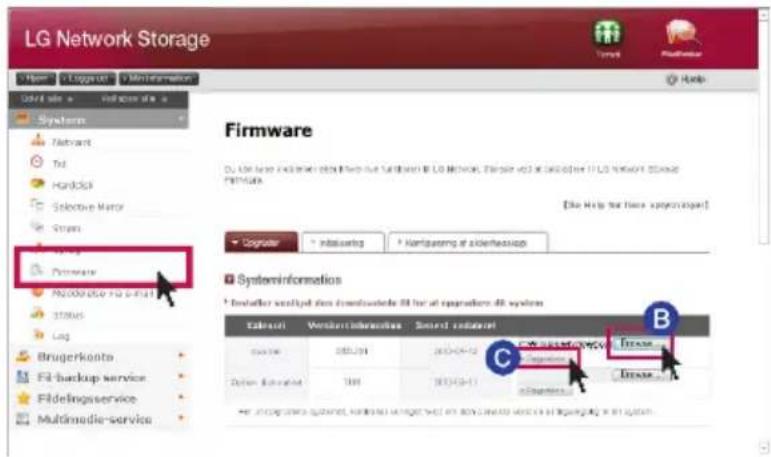
B Klik på knappen "Browse" Vælg systemfirmwaren, der blev downloaded fra produkt-siden.
D Når opgraderingen er udført, genstarter systemet automatisk. Bagefter afbrydes webforbindelsen automatisk, og derfor er det nødvendigt, at du genstarter.
• Opgradering af firmware til DVD-drevet
A Når du har kontrolleret internetforbindelsen til PC'en, skal du downloade firmwaren til DVD-drevet i LG Network Storage fra produktsiden, som der er et link til.
- Produktside http://www.lg.com
B Vælg firmwaren til DVD-drevet, der blev downloaded fra produktsiden.
C Installer den valgte firmware til DVD-drevet.
D Når opgraderingen er udført, får du en meddelelse om versionen af den installer-ede firmware til DVD-drevet.
※ Det anbefales, at du tager backup af alle data, før du opgraderer Network Storage. Installationen kan tage fra 1 minut til adskillige minutter. Når du opgraderer firmwaren, skal du stoppe alle andre handlinger og sørge for, at der ikke slukkes for strømmen. Du skal også sende en adversel ud herom i forvejen, så klientbrugeren ikke går ind på LG Network Storage under opgraderingen af firmwaren.
※ Model N2A2understøtter ikke ODD-funktion.
7-10. Indstilling af system
Initialisering og konfiguration, værdi-backup
1. Initialisering
Med denne funktion kan du initialisere LG Network Storage.
![LG Network Storage System Network TD Hansfall Sachette Mirror Strain Firmware Modulvice to be Status Log Brugerkonto Fit backup service FBdellingservice Multimedia service Firmware [Se help for more applicable] + Identifier + Infrauding Keringering of shirkenbednet Start systemset A - Infrauding](/content/2026/05/1007773/images/824ac0ae60f49462924b3e118fa4dcc24ff13d4eb2d79c0beafe19328cd7e5f7.jpg)
※ Du skal være påpasselig under indstillingen, da alle brugeroplysninger og -data slettes efter initialiseringen.
2. Backup af indstillingsværdi
Med denne funktion kan du tage backup/gendanne indstillingsoplysningerne i LG Network Storage på et givent tidspunkt. Der tages backup af netværksindstilling (systemnavn, IP adresse, arbejdsgruppe), tidsindstilling (dato/klokkeslæt, NTP), indstilling af email-alarmservice, indstillingsværdi af service, og det er nødvendigt med en separat backup til brugerens data.

A Gemme : Du kan gemme en ønsket indstillingsfil på PC'en.
B Sikkerhedskopi : Den gemmer en aktuel indstillingsværdi.
(Den kan maksimalt gemme 5 backupfiler)
Gendan : Den genindstiller indstillingsværdien på gendannelsestidspunktet
Gendan LG NAS-konfigurering fra konfigureringsfilen som er gemt computeren: Du kan gendanne indstillingen af LG Network Storage ved brug af indstillingsfilen, der er gemt på PC'en.
7-11. Indstilling af system Indstilling af email-alarmservice

Du kan med jævne mellemrum tjekke brugen af LG Network Storage ved brug af email-alarmservicen. Efter registrering af ny bruger er det også muligt at oplyse den aktuelle bruger om registreringsresultatet.
Du skal vælge 'use' for at bruge funktionen email-alarmservice. Hvis du vælger 'use', skal du gå videre med følgende trin
B Indtast emailserverens serveradresse. For indtastning af korrekt værdi kan du få hjælp hos netværksadministratoren, eller se introduktionssiden i emailservicen, der er i brug. (Eksempel: smtp.mail.yahoo.com)
Hvis portnummeret, som mailserveren bruger, er indstillet på en tilfældig værdi, som ikke er standard (25), skal du indtaste portnummeret. Generelt falder valg af SMTP SSL ind under denne kategori.
D Nogle servere kræver en proces, når du logger dig på og skal sende emails i henhold til denne type servere. Hvis din mailserver kræver certificering, skal du aktivere den og indtaste bruger-ID og adgangskode. (eksempel: I en webmail SMTP server så som smtp.mail.yahoo.com er certificeringsprocessen obligatorisk. Se Hjælp til den webmailservice, du bruger).
E Afhængig af hvilken type mailserver, det er, er certificeringsoplysningerne for at logge sig på nogle gange kodede. (eksempel: det er obligatorisk at have SSL certificering med smtp.gmail.com. Se Hjælp til den webmailservice, du bruger).
F Indtast adressen på den administrator, der skal modtage mailen.
G Indstil den, hvis du med jævne mellemrum skal modtage oplysninger om, hvor meget harddisken bruges. Hvis du ikke vil modtage meddelelser med jævne mellemrum, skal du annullere indstillingen.
Du kan bestemme sendecyklussen af oplysningerne om, hvor meget harddisken bruges. (Dagligt/ugentligt/månedligt).
7-12. Indstilling af system
Bekræfte indstilling af status og information

Her vises netværksstatus, volumen og andet udstyr i LG Network Storage. Hvis du har behov for meget detaljerede oplysninger eller redigering, kan du gå til den aktuelle webside ved at klikke på ikonerne nederst på skærmen.

Netværk : Her vises der oplysninger om bl.a. MAC adresse, IP adresse, sub-net mask, gateway, DNS server, størrelsen på Ethernet frame, linkets hastighed m.v.
![Status Du kan bëkke statusinformation på LG Network Storass. [Se Help for flere ovelsyninser] B * Netvark + Volumen + Harddisk + USB + Adgangstatus No Navi Type ofillsystem Status Kapacillet 1 vessels1 ed3 activa 0% 200M/3086 0 vessels2 ed3 activa 0% 200M/3086 volumennenu](/content/2026/05/1007773/images/3033cfc39c2c556a1d0723adead35e703fb5aebddabc695b3cc74e962ba44e56.jpg)

Volumen : Her vises den op- byggede volumenliste, hvor meget den bruges, statusoplysninger m.v.
![Status Du kan belkka statuformation og LG Network Storage. [Se Help for here sotysainger] * Network * Volumen * Harddisk * USB * Adgangstatus Embedstag Nr. Selger Modelnummer Status Kapacitet 81 Hitachi HDS721 01HDS72101 active 952 GB 82 Hitachi HDS721 01HDS72101 active 952 GB](/content/2026/05/1007773/images/ee19ca9fbea2184ae52da002223d5f92081dabbd76c59ae65e62357bb1674e09.jpg)

Harddisk : Her vises oplysninger om alle harddiske installeret på LG Network Storage.
7-12. Indstilling af system
Bekræfte indstilling af status og information
![Status Du kan behöse statusinformation på LG Network Storage. [Se Help for flere oplysninger] * Network * Volumen * Harddisk DVD * USB * Adgangstatus Salger Model HL-DT-ST DADRAM GATIN DVD Brandmenu](/content/2026/05/1007773/images/646c335f881e3a8bca5dc5cd39ec5a849152262bc5aa2aeb2665f2d9d074d110.jpg)
DVD : Her vises oplysninger om alle DVD-drev installeret på LG Network Storage. (Understøttet af N2T2model)
![Status Du kan delix statusinformation på LG Network Storage. [Se Help for here optysninger] • Netverk • Volumen • Harddisk • DVD • USB • Adgangestiskus USB Port Fabrikant Produkt Inigh USB-reached USB Systemenu](/content/2026/05/1007773/images/e795f657966a6ac9d6ff091755b955dafca4af09fc602e706785c1b94de341a7.jpg)
E USB : Her vises oplysninger om alle USB-enheder installeret på LG Network Storage.
![Status Du kan fiske statusinformation på LG Network Storage. [Se Helten Båere uplysninger] + Network + Volumen + Hardsek + DVD + USB + Adgangsstatus Service Brager-ID IP adresse Ingen brager tiskuttet](/content/2026/05/1007773/images/7615646312b23784fb5fe78e9b78fc8288e53916d3ae78989ba777568a2eaf99.jpg)
F Adgangsstatus : Her vises aktuelle oplysninger om de brugere, der aktuelt bruger LG Network Storage. (SMB, FTP)
7 -13. Indstilling af system Kontrollere en log

Med denne funktion kan du markere/gemme historikken om services, der er relevant for LG Network Storage.


Systemlog : Her vises systemets historik.


Samba-log : Her vises brugshistorikken for den delte mappe via Samba.


FTP-log : Her vises FTP's brugsh-istorik.


DVD-log : Her vises DVD'ens historik. (Understøttet af N2T2model)
![Systemlog Samba-log FTP-log DVD-log Self-diagnose Digi-obielt Under-obielt Testresultat SVC_CODE Service Code SVC_CODE[08.08]](/content/2026/05/1007773/images/19c39b316fa85f4c21ce4719f6a8d657c19eca1bcf2332ae419ce2e2b652bcd2.jpg)

Selv-diagnose : Selvdiagnosticering: Der udføres en selvdiagnosticering, og efter et stykke tid vises resultatet.
- I en almindelig handling vises servicekodekategorien som [SVC CODE :00_00].
※ Når du klikker på knappen 'save', gemmes loggen for det valgte faneblad på klientens PC.
※ Model N2A2understøtter ikke ODD-funktion.
8-1. Indstilling af LG Network Storage deling Indstilling af bruger

Her vises de aktuelt registrerede brugere, og du kan oprette en ny bruger og ændre eller slette oplysningerne om en registreret bruger.
1. Tilføj bruger

5. Redigere grupper
Når du klikker på et gruppenavn på listen over registrerede grupper, kan du ændre i egenskaberne for den aktuelle gruppe.8-2. Indstilling af LG Network Storage deling
Indstilling af oprettelse/sletning/redigering/tilladelse af mappe  Her vises den aktuelt registrerede mappe, og du kan oprette/ændre/slette fildelingsmappen og indstille tilladelsen til den oprettede mappe.1. Sådan tilføjer du en ny mappe
Her vises den aktuelt registrerede gruppe, og du kan oprette en ny gruppe, slette en gruppe og tilføje eller fjerne brugere fra den registrerede gruppe. A Indtast navnet på den delte mappe. B Indtast navnet på den delte mappe. © Indtast oplysninger om mappen. D Når du har opbygget adskillige volumener, skal du tildele en volumen, hvori en mappe skal oprettes. E Vælg tilladelse til den delte mappe gennem SMB, AFP, FTP protokollen. - Windows: Her aktiveres adgangen til mappen ved brug af SMB protokollen (netværksdrev) i Windows/Mac/Unix. Yderligere oplysninger om forbindelse, se side 6. Brug af netværk - AFP(Mac) : Her aktiveres adgangen til mappen gennem Mac klientens AFP. - FTP : Her aktiveres adgangen til mappen gennem FTP klienten. F Du kan gøre aktuelt delte mapper usynlige i netværkssøgning. Hvis du vælger indstillingen 'hide', er det ikke muligt at dele den aktuelle mappe ved brug af AFP/FTP. G Opret en papirkurv inde i den aktuelle mappe. Når papirkurven sletter indholdet i den aktiverede mappe, flytter den aktuelle fil til papirkurvmappen inde i den delte mappe. H Vælg mulighed for adgangsbegrænsning til mappen. Hvis du vælger 'not use', kan du forbinde/bruge uden brugerbegrænsninger. ① Du kan tildele brugere/gruppe tilladelse til at bruge mappen. Ikke valgte brugere har ikke adgang til mappen.2. Redigering af mappens egenskaber
Når du klikker på en mappes navn på listen over mapper, kan du ændre i oplysningerne i den aktuelle mappe, bortset fra mappens navn.9-1. Filbackup-service DVD
 Du kan gemme data på en harddisk i LG Network Storage over på en optisk disk ved brug af et internt DVD-drev. Med denne metode er det muligt at tage en sekundær backup af dataene, og derved kan du styre dataene på mere sikker og effektiv vis.1. Sådan brænder du en datadisk
Med denne funktion kan du brænde den gemte fil i LG Network Storage over på en optisk disk.  : Gå til en mappe i et højere niveau.  : Opdater den netop valgte mappe.  : Du skal enten gå til en valgt fil i venstre mappevindue eller til en fil i højre vindue for at opbygge listen, hvor mappen skal optages.  : Slet den valgte fil eller mappe fra listen i højre side, som er blevet opbygget til optagelsen. A Gå til den placering, hvor mappen eller filen, du vil gemme, er gemt. B Gå til listen med dataene, der skal optages, ved at vælge mappen eller filen, der skal optages, og så trække den over i højre side. Giv disken et navn, der skal optages i et 'disc name' vindue. D Klik på knappen 'refresh' i diskstatusvinduet og tjek, om der kan optages på disken. E Klik på knappen 'burn' og start optagelsen. Statusbjælken vises i begyndelsen af handlingen. Hvis du vil annullere optagelsen, skal du trykke på knappen 'cancel', som findes på statusbjælken. F Når brændingen er udført, skydes disken automatisk ud.2. Brænde et billede
Med denne funktion kan du skrive den gemte billedfil i LG Network Storage over på en disk (iso file, cue / bin file). A Gå til den aktuelle placering, hvor billedfilen, du vil optage, er placeret. B Vælg billedfilen, der skal skrives. C Klik på knappen 'refresh' i diskstatusvinduet og tjek, om der kan optages på disken. Klik på knappen 'burn' og start optagelsen. Statusbjælken vises i begyndelsen af handlingen. Hvis du vil annullere optagelsen, skal du trykke på knappen 'cancel', som findes på statusbjælken. E Når skrivningen er udført, skydes disken automatisk ud. ※ Du kan slette på disken, som du kan skrive på igen, ved at klikke på knappen 'disc initialization'. Hvis du gør dette, slettes alle tidligere data.3. Indstilling af backup-knap
Du kan indstille en metode til backup af ODD ved at trykke på knappen "back-up" foran. - Backup af data: Der tages backup af indholdet i medierne som de er placeret i LG Network Storage. - Backup af billeder (iso fil): Der tages backup af indholdet i medierne som én fil i et billedfilformat. ※ billede back-up understøtter ikke multi-session disc. ※ Model N2A2understøtter ikke ODD-funktion.9-2. Filbackup-service Indstilling af USB backup
 Med denne funktion kan du tage backup af dataene på en USB-enhed over på LG Network Storage. Du kan oprette en handling i hver USB-enhed. En handling indeholder oplysninger om fx USB-enhedens ID, emnemappe, backupmetode og -interval.1. Liste over tilsluttede enheder
Her vises en liste over de USB-enheder, der er tilsluttet til LG Network Storage. \- Indstilling af backup-rækkefølge   A Isæt USB-enheden i Network Storage ※ LG Netværk Storage (N2T2/N2A2) har 1 USB-port foran og 1 USB-port bagpå. B Fil-backup service → 'Klik på 'USB sikkerhedskopi' → Her vises opdateringslisten. C Vælg enheden, der skal tages backup af, og tryk på knappen 'Skabe'.9-2. Filbackup-service Indstilling af USB backup
USB sikkerhedskopi
 Planlæg nyt Backup-skema  D Navn : Gem navnet på handlingen. (Oprettes automatisk)  Beskrivelse : Indtast oplysninger om handlingen. Kontrolnummer : Der vises et unikt ID for den installerede enhed. Det unikke ID oprettes automatisk i henhold til fabrikantens oplysninger og produktoplysninger m.v. (Oprettes automatisk). Destination : Tildel en emnemappe, der tages backup af. Når du vælger en enhed opretter den automatisk en standardmappe. Du kan tildele en specifik mappe, der ikke er en standardmappe. USB auto sync : Hver gang USB'en sættes i, genkendes den automatisk, og der tages automatisk backup i henhold til oplysningerne om indstilling. Derfor er det ikke nødvendigt at trykke på nogen knapper som med One Touch backup. Metode til oprettelse af sikkerhedskopi : Den tildeles en backup-type. \- Trinvis: der tages kun backup af tilføjede oplysninger til de originale oplysninger siden den forrige backup. \- Fuldstændig : der tages backup af hele den originale fil. \- Få yderligere oplysninger om [Incremental back-up and Full back-up] på bagsiden. E Klik på knappen 'Gemme' \- Indstilling af USB-synkronisering Du kan få vist en netop indstillet handlingsliste og redigere eller slette i den.9-2. Filbackup-service Indstilling af USB backup
- Trinvis backup og fuldstændig backup
LG Network Storage understøtter to slags backup, nemlig trinvis backup og fuldstændig backup, til backup af bærbare lagringsenheder. På den placering hvor der skal tages backup af den bærbare lagringsenhed, findes der brugertildelt mappe og seneste backupmappe. - Trinvis: Der tages backup af alle data på den tildelte, bærbare lagringsenhed til den seneste backupmappe. I den brugertildelte mappe tages der kun backup af tilføjet indhold ved sammenligning med den seneste backupmappe, der tidligere er taget backup på. - Fuldstændig : Der tages backup af hele den originale fil. En fuldstændig backup indeholder modsat en trinvis backup det fuldstændige backupindhold i den brugertildelte mappe. (Den gemmer ikke separat i den seneste backupmappe) Her følger et eksempel på trinvis backup og fuldstændig backup. I den første backup (1. januar 2009) er der følgende filer på USB-enheden Eksempel 1)    I dette tilfælde, hvor USB-backuppen fortsætter med den trinvise type, oprettes der en mappe med den aktuelle dato, og de ovennævnte filer gemmes. Samtidig oprettes der en seneste backupmappe, og der tages backup af alle aktuelle filer på USB-enheden. På dette tidspunkt oprettes der en systemmappe, som følger 9-2. Filbackup-service Indstilling af USB backup
I den anden backup (2. januar 2009) slettes a.txt og b.txt, og d.txt og e.txt tilføjes. På dette tidspunkt er der følgende filer på USB-enhedenEksempel 2)
 c.brt Test Document 0 bytes  d.txt Text Document 0 bytes  ebt Test Document 0 bytes Der oprettes en mappe med datoen for backuppen, og det er kun tilføjede eller ændrede filer, der også gemmes på denne anden backup. Som i ovennævnte eksempel gemmes der kun tilføjet d.txt og e.txt. Og den sidste backup er fyldt med filer, der aktuelt er tilsted på USB-enheden. 9-2. Filbackup-service Indstilling af USB backup
I den tredje backup (3. januar 2009) åbnes indholdet e.txt og gemmes så. På dette tidspunkt gemmes kun e.txt i en nye mappe. Og der tages backup af c.txt, d.txt, e.txt, der aktuelt findes på USB-enheden, som original i den sidste backup. Eksempel 3)  Hvis du vælger fuldstændig type for ovennævnte, tredje backup, er mønstret siden den tredje backup som følger Eksempel 4) 9-3. Filbackup-service
Planlægning af Backup & Genoprettelse
Med denne funktion kan du foretage backup af og genoprette data lagret pa LG Network Storage ved brug af DVD-drevet. Du skal vælge en mappe for at planlægge backup. Brugeren kan også vælge en mappe og en fil, inden backuppen pabegyndes. For at skemalægge backup skal du klargøre følgende: backupcyklus, betingelser for filen, der udfører backuppen, og du bør vælge verificerende information. Det er muligt at foretage flere backups til en backup disk. Det er ligeledes muligt at benytte mere end en disk til backup i tilfældet af, at filernes størrelse overskrider en disks størrelse. 1. Skemalægge Backup
Du kan tilføje, redigere, og slette en disks formatering og backuppens skema ved at bruge knappen pa backup-listens skema. En tom disk eller initialiseret disk kan bruges til backup for første gang. For at initialisere en disk tryk da pa 'Erase Disc'. BD-RE, BD-R, DVD-RAM og DVD+/-RW diske kan benyttes til at skemalægge backup. ※ BD-RE, BD-R kan bruges pa NAS i Blu-ray-drevet. ※ Understøttet af N2T2model9-3. Filbackup-service
Planlægning af Backup & Genoprettelse
2. Lav et Skema til Backup
A Klik pa 'Create' for at lave et skema for backup.  B Udfyld tidsplanen som vist nedenfor.  - Indtast navn. - Indtast beskrivelse - Vælg mappen pa LG Network Storage, du vil foretage backup af - Vælg en backupcyklus fra 'Daily, Weekly and Monthly'. Vælg en dag, hvis backup cyklussen er ugentlig med 'Weekly', og hvis tidspunktet er manedligt med 'Monthly'. - Vælg tidspunktet for backup.9-3. Filbackup-service
Planlægning af Backup & Genoprettelse
\- Vælg backupmetode. Backup foretages for hver fil, og det er muligt at vælge 'Incremental Backup' og 'Full Backup'. Nar backuppen er færdig, vil en ny mappe dannes med navnet 'ArDatoTimeSekund' alt efter tidspunktet for backuppen, og der bliver foretaget backup af mapperne og filerne indeni mappen. Hvis du vælger 'Incremental Backup', vil der kun blive foretaget backup af de filer, som er tilføjet sidst eller ændret siden den første backup. - Efter brænding, tjek da for fejl i filen, som er brændt til disken. - Klik pa knappen 'Open' for at lave en mere detaljeret opsætning. - Du kan også specificere endelsen pa de filer, du ønsker at foretage backup af. Nar du vælger billedfil med 'Picture File' eller dokumentfil med 'Document File', sa kan du vælge at foretage backup af de filer, som har endelsen, som passer til billedfiler eller dokumentfiler. Gør du ikke dette, vil der blive foretaget backup af alle filer - Du kan også specificere endelsen pa de filer, som du ønsker at udelukke. Specificer endelsen (\*.bak, \*tmp, etc) pa filer for at undga unødvendig backup af filer. - Klik pa 'Save' for at gemme backup-skemaet.3. Andr dit Skemalagte Backup
Vælg det backup-skema, som du ønsker at ændre fra listen over backup-skemaer og klik pa knappen 'Edit' eller navnet pa backup-skemaet, for at ændre detaljerne. 9-3. Filbackup-service
Planlægning af Backup & Genoprettelse
4. Start Skemalagt Backup
Du kan bruge to diske eller flere til at foretage backup af mapper eller filer, hvis størrelse overstiger en enkelt disk. I disse tilfælde kan du anvende en anden slags disks til backup(f.eks. kan DVD og DVD-disk eller DVD og DB-disks anvendes) Du vil se en skærm, som følger, efter den første opsætning er gennemført. Du kan vælge backup-skemaet fra backup-listen og klikke pa 'Backup' for at starte den ske-malagte backup.  ※ Sørg for tjekke efter nedenfor, da backup ikke kan foretages i tilfældene vist nedenfor. - Nar du afspiller media med DVD-drevet - Nar en disk ikke er isat pa det fastsatte tidspunkt - Nar den isatte disk ikke er skrivebar eller en initialiseret disk5. Proces for Planlagt Backup
Planlagt backup vil forega, som beskrevet nedenfor.  A Tjek status af DVD-drevet Tjek at DVD-drevet er indstillet korrekt og at backup-disken er sat i.9-3. Filbackup-service
Planlægning af Backup & Genoprettelse
B Tjek backupmappen og database
Tjek dataen i den mappe, du ønsker at foretage backup af og informationerne i backupdatabasen. Efter du har tjekket alt, vil 'Select Backup File' fremkomme. Du kan foretage backup af den valgte fil fra den mappe, du ønsker at foretage backup fra ved hjælp af skærmen vist nedenfor, hvorved du skal klikke pa 'Backup'. Alle filer, som du ønsker at foretage backup fra, er valgt. Du kan tjekke det samlede antal filer, som du ønsker at foretage backup af og antal backup og diskkapacitet for de valgte filer nederst til venstre pa skærmen kaldet 'Select Backup File' alt dette varierer alt efter hvilket data, du har valgt at foretage backup af. Du kan også tjekke den samlede mængde ledig plads pa disken for at justere din backupstørrelse derefter. Fasthold de valgte filer eller vælg flere filer og klik pa 'Confirm'. Hvis du klikker pa 'Reload', vil du fa de seneste oplysninger om den mappe, som du foretager backup fra (det er en genopfrisk-funktion). Klik pa 'Cancel' for at fortryde backup. © Konfiguration af en liste til brænding
Konfigurerer en liste af data, som der foretages backup af til en disk.D Brænd en backup-fil
Brænder dataen pa den konfigurerede liste til en disk.E Tjek backup-data
Sammenlign backup-data med originalt data for at sikre, at backup er gennemført korrekt. For at tjekke det, marker da 'Verify after Burning', nar du opsætter backup. Det tager muligvis længere tid at gennemføre backup, nar du anvender funktionen 'Verify'. Du kan ga til en anden hjemmeside eller logge ud under backup-processen, og du kan tjekke gennemførslen ved at logge ind igen og ga til backup-skema siden.9-3. Filbackup-service
Planlægning af Backup & Genoprettelse
6. Erstat en Backup Disk
Hvis der ikke er ledig plads nok pa disken, efter du har foretaget nogle backups, sa kan du erstatte disken og fortsætte. Hvis der ikke er tilstrækkelig ledig plads pa disken, sa vil der blive foretaget backup af data indtil, der ikke er mere ledig plads pa disken. Nar backup er gennemført, vil 'Disc Change' fremkomme og bakken vil skubbes ud automatisk. Tjek størrelsen pa de tilbageværende filer, som du vil foretage backup af pa skærmen 'Disc Change' og indsæt en ny disk og fortsæt med backup. Hvis du anvender en disk, som du har brugt tidligere, sa kan du formatere den disk og fortsætte med backup i henhold til instruktionerne. Hvis størrelsen af filerne, som du ønsker at foretage backup af, overstiger den ledige plads pa disken, sa kan du dele filerne op i rækkefølge i forhold til antal disks. I et sadant tilfælde vil gendannelse foretages ved at indsætte to disks lige efter hinanden pa samme made. Erstat med skrivebar medie og klik pa 'Confirm'.  Klik pa 'Cancel' for at foretage backup af de resterende filer senere. Nar du foretager backup af de resterende filer senere, sa kan du klikke pa 'Backup' under menuen 'Scheduling Backup List' og dernæst foretage backup i rækkefølge eller indsætte en tom skrivebar disk for at foretage automatisk backup med det samme. Skærmen, som vist nedenfor, vil fremkomme, nar du klikker pa 'Backup' for at foretage backup i rækkefølge. Den fil, der er markeret med rød, er en fil, der er blevet delt, fordi dens størrelse oversteg den ledige plads pa den skrivebare disk. Filen over den, er en fil, der er foretaget komplet backup af og filen under den er en fil, der ikke er foretaget backup af. Klik pa 'Confirm' for at fortsætte med backup med de tidligere indstillinger.9-3. Filbackup-service
Planlægning af Backup & Genoprettelse
7. Genopfrisk
 Klik pa 'Reload' for at starte en af de to situationer, som vist nedenfor. \- Trinvis Backup Alle filer, undtagen de, der er blevet foretaget backup af, vil blive vist. \- Komplet Backup Alle filer, inklusiv de, der er blevet foretaget backup af, vil blive vist Backup vil være gennemført, nar skærmen nedenfor fremkommer. 9-3. Filbackup-service
Planlægning af Backup & Genoprettelse
8. Slette en planlagt Backup
Vælg den planlagte backup, som du ønsker at slette fra listen over skemalagt backup og klik pa 'Delete'. Gendan
 en bestemt fil eller en mappe fra en disk, som der er foretaget backup pa fra LG Network Storage. Gendannelse foretages til den fastsatte mappe (/LG Network Storage/Share/Restore), og mappens navn vil være dato og tidspunkt for gendannelsen, for eksempel '100217\_173754'. 1. Gendannelse af en mappe eller en fil
9-3. Filbackup-service
Planlægning af Backup & Genoprettelse
※ Tip
- Hvis der er mange versioner af en fil med forskellige datoer for backup, da kan du vælge den nyeste fil eller alle filer eller slette, hvad du har valgt. - Du kan lede efter filer, som du ønsker at gendanne fra den højre skærm i menuen 'Restore'. Indtast navnet pa filen, som du ønsker at finde og klik pa 'Search'.2. Gendannelse med en Disk DB
Hvis databaser af planlagt backup, som er gemt i NAS, slettes som følge af initialisering af NAS-systemet eller af backup-skemaet, da kan du gendanne disse ved at anvende de databaser, som er gemt pa backup-diskene. Mapper og filer kan også gendannes pa samme made som ved andre gendannelser. A Sæt flueben ved boksen ud for 'Restore from Disc's Database' under menuen 'Restore' for at hente backup databasen fra disken. Klik pa 'Ok', nar du ser advarslen, der spørger, om du accepterer. 9-3. Filbackup-service
Planlægning af Backup & Genoprettelse
B Du kan se indholdet af disken forneden. Filnavne som er røde, indikerer at filen er delt op som følge af manglende plads pa disken. Til sidst skal du indsætte backup-disken og klikke pa 'Restore'.  Nar skærmen nedenfor kommer frem, sa skal du indsætte disken med det tilsvarende nummer (disk nr. 1, som der er foretaget backup af først i tilfældet nedenfor). Gendannelse begynder automatisk, sa snart disken er sat i. 9-3. Filbackup-service
Planlægning af Backup & Genoprettelse
D Processen nedenfor kan gentages lige sa mange gange, som der er disks, som der er foretaget backup til. Nar al data er gendannet, sa vil skærmen nedenfor fremkomme for at fortælle dig, at gendannelsen er gennemført. 3. Initialisering af planlagt Backup
For at starte planlagt backup, initialiser da backup-status ved at klikke pa 'Initialization' under fanen 'Restore' tab. Nar du initialiserer, vil det følgende ske.  A Initialiser backup-database. B Initialiser backup-disken. Vær forsigtig nar du initialiserer da den tidligere foretaget backup-database vil blive slette og disken i drevet vil blive initialiseret.9-3. Filbackup-service
Planlægning af Backup & Genoprettelse
4. Administer Historien over Gendannelse
 Du kan tjekke og administrere historien over backup og Initialisering under menuen 'Backup History'. Menuen 'Backup History' viser backup-historien, backup-information og backup-fil-information. A For at slette historien over backup, klik da pa 'Initialization'. B Klik pa 'Save' for at gemme databasen i backup-historien pa brugerens computer C Databasen over backup-historie, som er gemt pa brugerens computer kan gendannes i NAS. For at gendanne backup-historien, sæt da først flueben ved 'Load History Database' og specificer dernæst databasen, som er gemt pa brugerens computer og klik pa 'Restore'.9-3. Filbackup-service
Planlægning af Backup & Genoprettelse
5. Backup-historie
Du kan se historie for backup og initialisering. 6. Backup-information
Du kan se informationer om historien for backup og initialisering under fanen 'Backup History'. Backup-information viser dig starten og slutningen af backup, størrelse af filer, der er foretaget backup af og diskoplysningen viser dig, hvor meget plads der er anvendt og antal disks. 9-3. Filbackup-service
Planlægning af Backup & Genoprettelse
Du kan ogsa se flere detaljer, ved at lede efter informationer om tidspunkt under 'Backup History' i loggen kaldet 'System . Log . DVD log'   Funktionen tidsindstilling er en automatisk backup internt i Mac OS X. Det er en service, der indeholder en kopi af Mac data i opdateret status i LG Network Storage. ※ Denne service understøtter Mac OS X version 10.5 Leopard eller nyere.1. Indstilling af web
A Tildel en mappe hvor kopien af Mac data skal gemmes. Tildel AFP (Mac) som support protokol i mappeindstillingen. B Indstil en tidsindstilling som 'use' og vælg den tildelte mappe. © Tryk på knappen "apply" ※ Hvis AFP serveren er deaktiveret på web, aktiveres den automatisk ved tidsindstillingen på Mac.2. Mac OS
A Tryk på "system environment set-up" > "Time Machine" B Tryk på "disc change...", vælg en mappeindstilling på web, og tryk så på "use as back-up", C Når log ind-vinduet vises, skal du indtaste ID og adgangskode og så trykke på 'connect'. Nu "tændes" ("on") der automatisk for tidsindstillingen, og backuppen starter. ※ Hvis du trykker på knappen "option", kan du oprette en mappe, der ikke skal tages backup af.10-1. Filbackup-service Filserver
 Med denne funktion kan du indstille adgangen til LG Network Storage gennem FTP/FTPS, AFP. ※ I et miljø med IP-netværksdelingsenhed skal du muligvis ændre indstillingen af IP-netværksdelingsenheden.1. FTP/FTPS
Få yderligere oplysninger i brugervejledningen om port videresendelse eller DMZ indstilling af IP-netværksdelingsenhed. ※ Med FTP får du et fordelagtigt miljø, när du skal have adgang til LG Network Storage på internettet. For at bruge FTP servicen skal du klikke på Fildelingsservice -> move FTP server tab -> "Aktivere"--> Anvende. Følg trinnene i fölgende oversigt. Denne metode er den samme som for andre OS.   Du kan bruge FTP adgangsprogrammet eller åbne søgemaskinen og indtaste 'ftp://IP address: port number' i feltet til adressen. Hvis du ikke kender IP adressen, se 5-1. Sådan bruger du NAS Detector. Portnummeret kan ændres til en vilkårlig værdi indstillet af brugeren. Standard for FTP portnummeret er 21. Hvis du bruger standarden (21), kan du få adgang samtidig med at du udelader 21. ※ Når du bruger DDNS servicen, som LG Network Storage yder, kan du få adgang ved brug af 'ftp://myname. Ignas.com:port number' i stedet for IP adressen. For yderligere oplysninger, se fjernadgang til systemet2. AFP
AFP giver et lignende miljø med mappedeling på Windows. ※ .AFP kan bruges i et netværk, hvor LG Network Storage er installeret. Men det er ikke muligt at få adgang via internettet udefra, med mindre der er en speciel netværksindstilling, og dette skyldes årsager så som firewall m.v. ※ Det anbefales, at du bruger 'window file share', med mindre der er en særlig årsag, da Mac OS X grundlæggende understøtter 'window file share'.10-2. Filbackup-service Webserver
Web-Server er en funktion, som gør det muligt for brugeren at lave sin egen hjemmeside i NAS.  A Når Web-Server er startet, så vil mappen 'myweb' blive dannet i NAS og brugeren kan oploade det, som ønskes placeret på internettet ved at anvende SAMBA. Når der oploades med FTP, er det muligt at aktivere FTP for 'myweb'-mappen i mappemenuen. ※ Default-værdien på en web-port for et bruger-net er 80. Hvis der anvendes en midlertidig port, kan der vælges en midlertidig port mellem 10 000 og 50 000. B SSL-Support : Brugeren kan oploade til nettet ved at aktivere https (sikret adgang) Brugernet-SSL-Port : Man kan specificere en port til anvendelse ved sikret adgang. ※ En sædvanlig web-port og SSL-port kan ikke bruges på samme tid. ※ Man kan opsætte en hjemmeside på http://server\_ip:8000/ til at ændre NAS-indstilinger. D MySQL : MySQL DB skaber muligheden for at opsætte en hjemmeside ud fra en database. MySQL-porten er 3306 og ID og kodeord til MySQL Admin er henhold-svis root og root. "mysql" DB er sat til at være default på default DB.10-3. Filbackup-service Torrent
 Torrent er et P2P fildelingsprogram, der tillader download af filer fra forskellige kilder, og det indeholder ingen søgefunktion. Derfor bør du have en torrent-fil, som du først skal downloade, og så registrere i torrent-programmet, så du kan downloade filen. ※ For at du kan bruge torrent-funktionen, skal du afkrydse "Aktivere" i torrent-kategorien i service-menuen. Klik på torrent-ikonet øverst, så torrent-programstyringsprogrammet er åbent.  A Klik på 'Aktivere' B Klik på 'Anvende'1. D
A Klik på et åbent ikon. B Klik på 'find' i et popup-vindue og vælg så torrent-filen først. Eller indtast stien til torrent-filen på URL. Du kan finde en fuldstændig downloaded fil herunder i \service\Torrent i netværks-mappen.2. Anvendelse
A Abne : Registrer torrent-filen til filen, der skal downloades. B Fjerne : Sletter den valgte fil fra listen. Den faktiske fil er ikke blevet slettet. C Pause : Stopper midlertidigt med at downloade filen, du vil downloade. D Genoptage : Genstarter downloadingen af den valgte fil, der midlertidigt blev stoppet. E Pause alle : Stopper midlertidigt med at downloade alle filer, der er ved at blive downloaded. F Genoptage alle: Genstarter downloadingen af alle filer, der blev sat på pause. G Filter : Den viser eller viser ikke en filterkategori. H Kontrol : Den lader oplysningerne om den valgte fil blive set eller ikke blive set.3. Indstilling
A Klik på indstillings-ikonet. B Vælg indstilling og indstil så hastigheden til skildpadde-status. Når du bagefter klikker på en knap, der har form som en skildpadde, kan du sænke den indstillede overførselshastighed.10-4. Filbackup-service Netværksprinter
 Med denne funktion kan du bruge USB-printeren som en netværksprinter, hvis du forbinder den med LG Network Storage. natural_image
LG printer connected to a paper printer with an inset showing internal components (no text or symbols visible)1. Windows brugere
A Når du har indstillet netværksprinteren som "Aktivere" på webmenuen og forbundet den med den delte mappe i LG Network Storage, vises printer-ikonet. B Fortsæt med installationsprocessen af Windows printeren ved at dobbeltklikke på ikonet. Se installationsvejledningen til den aktuelle printer vedrørende installation. C Når installationen er udført, kan du bruge netværksprinterservicen.2. Mac brugere
\- OS X 10.4 Tiger A Klik på 'move>utility' på værktøjslinjen. B Klik på 'printer set-up utility'. © Klik på 'add'. D Klik på 'another printer' samtidig med at du trykker på Alt-tasten på tastaturet. E. I et popup-vindue: i. Vælg 'advanced'. ii. Vælg 'Windows printer through SAMBA'. iii. Indtast printerens URI. Formatet er[smb: //LG Network Storage IP address/printer name]. Du kan finde navnet på printeren på siden 'equipment organization > USB printer' i enheden. iv. Vælg 'general' som 'printer model'. v. Klik på 'add'. ※ Hvis du vil se avanceret indstilling af printer, skal du trykke på Alt-tasten og samtidig klikke på 'another printer'. Ellers vises der ingen valgmuligheder. vi. Printeren vises på listen over printere. Nu er den klar til brug. • OS X 10.5 Leopard eller nyere  A Indstilling af operativsystemmiljø.  B Vælg print & fax.10-4. Filbackup-service Netværksprinter
 © Klik på knappen '+' nederst til venstre.  D I et popup-vindue : Klik på Windows øverst. E ii. Når 'workgroup' vises, skal du vælge workgroup -> Host name of LG Network Storage in use -> printer to be used in order.  F Vælg 'choose driver to be used..' fra 'printer in use' nederst. -> Vælg den aktuelle printermodel. -> Klik på 'add'.  G Printeren vises på listen over printere. Nu er den klar til brug. ※ Linux brugere: Se OS brugervejledningen eller ret henvendelse til det aktuelle print-erfirma.10-5. Filbackup-service RSYNC (Fjern-backup af Data)
 Der kan foretages backup af data ved at bruge en anden LG NETWORK STORAGE inden for samme netværk og derved gemmer man sikkert dyrebart brugerdata, som er gemt på LG NETWORK STORAGE gennem Rsync. Tab af vigtigt data som følge af brugerfejl, kan genoprettes ved at tage det fra data, der er foretaget backup af.• Backup af Data med Rsync
For at foretage backup med Rsync, skal man foretage Rsync-klientkonfiguration på den LG NETWORK STORAGE som data sendes til (mål) og Rsync-serverkonfiguration på den LG NETWORK STORAGE, som data sendes fra (kilde).1. RSYNC-serverkonfiguration
En bruger kan konfigurere funktioner til backup af data fra en LG NETWORK STORAGE på samme netværk. For at foretage backup fra en anden LG NETWORK STORAGE på samme netværk, følg da disse trinDeling mellem LG NAS (Rsync)
Du kan anvende Rsync-fuktionen mellem LG Network Storage demjemme eller på kontret med flere end to LG Network Stages og derved indalsere filer og forelage backup at filer på din LG Network Storage til en anden LG Network Storage, som er fortbundet via netverket. Selv hus en til stietes ved en fell fra din LG Network Storage, så kan denne sendaties med fitbackup i den dette LG Network Storage.  Klik på 'Skabe'. [Se Help for flere oplyeninger] 10-5. Filbackup-service RSYNC (Fjern-backup af Data)
 B Konfigurer opgavenavn. Dette anvendes for at kunne adskille backupservicen af fjerndata. Kilde-LG NETWORK STORAGE og mål-LG NETWORK STORAGE skal have det samme opgavenavn. Arbejdsnavnet bør indeholde mindst tre karakterer og max 15 karakterer og begynde med et alfabetisk karakter og kan ikke indeholde specialkarakterer udover '\_. © Indtast BrugerID for dataadministrator. ※ Brugere, som ikke er registrerede i LG NETWORK STORAGE til at foretage backup af data, henvises til [Section8. Oprette bruger] for at oprette en ny brugerkonto. D Indtast brugerkodeord. E Konfigurer mål-stien for at gemme backup-data. F Vælg 'Gemme' for at gemme.  Marker 'Aktivere' for at få Rsync-serveren til at aktivere fjern-backupservice som en server. ※ Vælg 'Edit' for at ændre en konfigureret opgave på Rsync-serveren. ※ Vælg 'Delete' for at slette en konfigureret opgave på Rsync-serveren. ※ Hvis du sletter en konfigureret opgave på Rsync-serveren, vil dette ikke påvirke brugeroplysninger eller data, som der allerede er foretage backup af.10-5. Filbackup-service RSYNC (Fjern-backup af Data)
2. RSYNC-klientkonfiguration
Brugere kan konfigurere funktioner for backup af data til en anden LG NETWORK STORAGE inden for samme netværk.  B - Opgavens navn : Indtast samme opgavenavn, som givet til den konfigurerede Rsync-server. \- IP til destinationsserver : Indtast IP-adressen på mål-LG NETWORK STORAGE (Rsync-server). \- Bruger-ID : Indtast samme ID, som konfigureret på Rsync-server. \- Adgangskode : Indtast samme kodeord, som konfigureret på Rsync-server. \- Klik på 'Choose Directory' og vælg stien, som indeholder det data, som der skal foretages backup af. (Vælg en af stierne i Rsync-klient.) \- Konfigurer hyppighed af backup af data. Hyppighed af backup af data kan være en af følgende valgmuligheder En gang, Dagligt, Ugentligt eller Månedligt. Once : Til en enkelt backup. Daily : foretager Backup dagligt på et fastsat tidspunkt. Ugentligt : Foretager backup hver uge på en fastsat dag. Månedligt : Foretager backup en gang om måneden på en fastsat dato. \- Indstil tidspunktet til backup af data. \- Send filer mere sikkert ved at bruge kodet forsendelse. C I. Klik 'Gemme' for at gemme. ※ Det er ikke nok blot at trykke 'Gemme' for at køre Rsync-klienten.10-5. Filbackup-service RSYNC (Fjern-backup af Data)
Deling mellem LG NAS (Rsync)
Du kan använda Rync-funktionen mellam LG Network Storage darjømme efter på kontoret med nore and to LG Network Storage og dened indabåtere filer og forelage backup af tilr på din LG Network Storage til en anden LG Network Storage, som er forbundet via netverket. Delv hvis en til stlettes ved en feil fra din LG Network Storage, så kan denne gendammos med fblackup i den dole LG Network Storage. [Se Help for flere oplysninger]  D Tjek indstillingerne der vises på skærmen og vælg en opgave. Ved at vælge 'Sync' påbegynder fjernbackup af data og fremgangen vises i procent. Når fjernbackup af dataen er gennemført fejlfit, vil fremgangen vise 100 procent og en besked, om at opgaven er gennemført, dukker op. ※ Færdiggør Rsync-serverkonfigurationen på den valgte NAS og fuldend samtlige Rsync-klientkonfigurationer på den valgte NAS inden der vælges 'Sync'. Ellers vil maskinen måske ikke fungere korrekt.3. Konfigurationsændringer i fjernbackup af data.
For at ændre konfigurationen af fjernbackup af data, vælg da den opgave, du ønsker ændret fra de valgmuligheder, der kommer frem på skærmen og klik på 'Redigere'. Efter ændringen er gennemført, klik på 'Save' for at gemme ændringerne.4. Sletning af Fjernbackup af Data
For at slette en opgave som er konfigureret til fjernbackup af data, træf et valg på skærmen og vælg 'Slette'. ※ Når du sletter en opgave til fjernbackup af data, vil dette ikke påvirke data, som der allerede er foretaget backup af.10-5. Filbackup-service RSYNC (Fjern-backup af Data)
• Genoprettelse af Data med Rsync
Der kan foretages backup af brugerens skadede data fra en anden LG NETWORK STORAGE, som indeholder den gemte data og er inden for samme netværk.Sådan fjern-genopretter du data.
A Vælg navnet på en opgave, der er foretaget fjernbackup af tidligere og vælg 'Restore'. B Vælg målstien og gem backupdata. ※ Når du anvender fjernbackup (Rsync-klient), vil default være backupdata og kildestien vil blive opdateret, hvis kilde- og målstien er ens. Klik på 'Restore' for at starte fjerngenoprettelsen af data. Skærmen, som fremkommer ved genoprettelse af data, vil være identisk med den, som fremkommer ved fjernbackup af data.11-1. Multimedieservice DLNA
 DLNA (Digital Living Network Alliance) er en funktion, der forbinder digitale maskiner så som en PC, harddisk og digitalt TV med et netværk via et hjemmenetværk og muliggør deling af multimediedate så som musik, video og billeder fra andre enheder. DLNA kan opdeles i side providing fotos, musik, video, DMS (Digital Media Server) og (Digital Media Player), som modtager dataene. Hvis du vil bruge DLNA-funktionen, skal du bruge enheden med DLNA akkreditering. Denne enhed følger Digital Media Server (DMS) funktionen blandt DLNA standardfunktionerne.1. Aktiver/deaktivere DLNA
Du kan indstille følgende metoder for at aktivere eller deaktivere DLNA.  A 'Multimedia-service' -> click on use 'DLNA'-> Klik på knappen 'Aktivere' B Klik på 'Anvende' ※ Ved deaktivering skal du vælge 'Deaktivere'2. Gemme multimediedata i oprindelig sti
Du kan læse, skrive og dele multimediedata på LG Network Storage via netværket. A Brug af Windows søgemaskine. B Kopiere multimediefil til service\DLNATip
※ Slet ikke den oprindeligt oprettede sti (standard: \service\DLNA). Deling af multimedier stoppes muligvis. ※ Du skal bruge en fil, der understøtter multimediefiler. Hvis formatet ikke understøttes, afspilles multimedierne muligvis ukorrekt. ※ Hvis formatet ikke understøttes i Digital Media Player så som TV, selv om LG Network Storage understøttet det, vises det muligvis ukorrekt.3. Sådan får du vist multimedier ved brug af DLNA
Når du bruger DLNA på en PC med Microsoft Windows7 A Vælg Control Panel> Hardware and Sound> Add a new device. B Når LG Network Storage er fundet, skal du klikke på Next og udføre genkendelse af enhed. C Kør Windows Media Center eller Windows Media Player. D Du kan nyde multimedieoplysningerne lagret på LG Network Storage, när du vælger LG Media Server i Biblioteket.Tip
※ Yderligere oplysninger om hvordan du kan bruge Windows Media Player 11: Se Hjælpefunktionen i Windows Media Player 11. ※ Afhængig af PC'en er der muligvis installeret udelt DLNA serversoftware på PC'en. For yderligere oplysninger, se brugervejledningen til PC'en, du bruger.4. Sådan afspiller du indholdet fra en DLNA server på PS3 ^TM
Når du tænder for PS3™, søges der efter DLNA serveren i samme netværk. Og der vises et ikon for søgeserveren i (billede)/(musik)/(video).    A Vælg ikonet for den DLNA server, der skal forbindes fra (billede)/(musik)/(video) i menuen Start. Nu vises alle mapperne, som du kan bruge, og filerne, som du kan afspille på PS3™.    B Vælg filen, du vil afspille.Tip
※ PS3™ skal tilsluttes til netværket. Yderligere oplysninger om indstilling af netværk, se (set-up) > (network set-up) > (internet access set-up). - Hvis du konverterer en tildelingsmetode fra IP adressen fra AutolP til DHCP på netværket, du bruger, skal du igen søge på DLNA serveren fra (søg efter medie-server). - Ikonet for DLNA serveren vises kun, när (set-up) > (network set-up) > (access media server) er aktiveret. - Navnet på den viste mappe varierer afhængig af DLNA serveren. Standard er LG-NAS. - Afhængig af hvilken maskine, der er i brug, kan nogle filer muligvis ikke afspilles, eller der kan være begrænset brug under afspilningen. - Du kan ikke afspille indhold med beskyttede ophavsrettigheder (protected copyright). - I filnavnet på data gemt på en server uden DLNA vises der muligvis en "\*". En sådan fil kan muligvis ikke afspilles på PS3™. Men selv om den kan afspilles på PS3™, kan den muligvis ikke afspilles på andre maskiner.5. Sådan söger du manuelt efter DLNA serveren på PS3 ^TM
Du kan søge efter DLNA serveren igen i det samme netværk. Denne funktion bruges, när DLNA serveren ikke kan findes, efter at du har tændt for PS3™. Vælg (søg efter medieserver) i (billede)/(musik)/(video).    Søgeresultatet vises, og når du går tilbage til Start-menuen, vises der en liste over DLNA servere, som du kan forbinde med.Short time
(Søg efter medieserver) vises kun, når [connect media server] er aktiveret i (netværksindstilling) i (indstillinger). [When using DLNA on digital photo frame] i. Aktiver DLNA funktionen i LG Network Storage ii. Indstil initialisering og installer driveren i henhold til brugervejledningen til den digitale fotoramme. iii. Søg efter LG Network Storage i netværket ved brug af søgefunktionen til den digitale fotoramme. iv. Indstil LG Network Storage netværket fra den digitale fotoramme. v. Nu kan du nyde billederne i den digitale fotoramme.Tip
※ Understøttet fotofilformat, fotoadgang og visning: se brugervejledningen til den digitale fotoramme. ※ Indstilling af forbindelse mellem digital ramme og LG Network Storage: se DMA brugervejledningen til den digitale fotoramme.6. Brug af AV maskine som DLNA
Du kan bruge indholdet, hvis du aktiverer DLNA funktionen, der er forbundet via netværket. Indstillingsmetoden varierer afhængig af den forbundne maskine. For yderligere oplysninger: se brugervejledning til den forbundne maskine.11-2. Multimedieservice iTunes
Du kan afspille musikfiler, der er gemt på LG Network Storage ved brug af servicen iTunes med et iTunes program til PC/Mac. Det påvirker ikke lagringspladsen på PC/Mac, da al musik overføres som streaming-type.  A 'Multimedia-service' -> click on use 'iTunes'-> Klik på 'Aktivere' ※ Hvis du ikke vil bruge funktionen, skal du vælge 'Deaktivere'.iTunes-server
Brugens, soin anwerder iTunes-software på computeren (kun fortiste, optimittel, soon er seer på LG Netvork Jtanske, si iTunes-software på computeren, sennen en netren, ved af aziende iTunes servizi: [Se Help for Item applying]  B Der indstilles et interval til opdatering af musikfiler. — Manuel opdatering (obligatorisk) Den udføres én gang, när servicen musikfillliste for streaming kører. — Hvert 60. minut (automatisk) Musikfillisten opdateres regelmæssigt hvert 60. minut. Du skal genstarte et klientprogram, før du kan modtage en opdateret musikfilliste.iTunes-server
Brasens, sous anender Tiansx-software på computamen tan förbinde musköllen, såa er gent på L9 868mon. Strögen: 13 Tiansx-software på computaren gällens av nettekt viad at anende Tiansx services. [He Mioz der Börs solvassnauer] © Klik på 'Anvende'  ※ If the music file is not updated on a regular basis, compulsory update option is recommended as creation of the music file list may take some time.11-3. Multimedieservice Hjemmeovervågning
 Du kan forbinde USB-webcam til NAS og anvende funktionerne live-visning og optaget-på-skærm Opsætning
A Opløsning : Tilpas opløsningen af live-visning og optagede billeder B Gem optagede til : Vælg en sti, hvor det optagede billede skal gemmes. C Følsomhed af bevægelsessensor : Genopfrisk skærmen, læg mærke til mindre bevægelser til en større sensorværdi. Bevægelsessensor : Opfang bevægelse af det, du optager med kameraet og genopfrisk skærmen. D Ratio for genopfriskning af video : Tilpas ratioen for genopfriskning af skærmen på nettet. ※ Når netværket er langsomt, kan skærmen genopfriskes før hele billedet er fremkommet. Hvis det er tilfældet, sænk da ratioen og prøv igen. E Titelbesked : Vælg en besked, som vises sammen med det, du har optaget. ※ Du kan ske at blive pålagt et højt gebyr, när du forbinder til et mobiltelefonnetværk med en smart-phone. ※ LG Network Storage understøtter UVC(USB Video Class) -kun for kompatible web-cams. Tjek venligst om dit webcam er en USV-kompatibel model.  NAS Detector er en web filhändterings interface, der muliggør direkte upload, download, kopi, flyt, slet, omdøbe en fil eller bibliotek i en delt mappe i LG Network Storage serveren via brug af webbrowser.— Specifikation af krav til browser
IE 6 eller nyere, Firefox 3.5 eller nyere, Safari, Opera, — Download
Vælg en fil og klik på knappen Download ※ Det kræves, at du bruger 7zip, når du unzipper en downloaded zipfil. Du skal bruge 7zip i Mac OS. - Upload
Når du klikker på knappen Search og så klikker på knappen Download, kan du vælge en fil, du vil uploade til dette bibliotek. Hvis du overskrive filen med samme filnavn, skal du vælge Overskriv. Ellers skal du vælge Annuller. Når du klikker på knappen Transfer, starter uploadingen af filen. ※ Du kan ikke uploade en enkelt fil større end 2GB. Der kan maksimalt uploads 256 filer. — Kopier
Vælg en fil/mappe og klik på knappen Copy file/folder. Vælg et emne. Hvis der opstår en konflikt, fordi en fil/mappe med samme navn er kopieret, annulleres kopien af fil/mappe automatisk. - Flyt
Vælg en fil og klik på Move. Vælg et emne. Hvis der opstår en konflikt, fordi en fil/mappe med samme navn skal flyttes, annulleres flytningen af fil/mappe automatisk. Omdøb
Vælg en fil eller mappe og klik på Rename. Indtast det nye navn og tryk på Enter. Ny mappe
Flyttes til et bibliotek, hvor en mappe oprettes. Klik på Create folder. Indtast navnet på mappen og klik på 'confirm' for at anvende indstillingen. - Slet
Vælg en fil eller mappe og klik på Delete. Opret fil
Klik på en ny fil Indtast det nye navn og tryk på Enter.— Sådan får du vist billeder
Vælg en billedfil Klik på knappen View Du kan få vist en forstørret billedfil i mappen. - OFFentlig genvej
Vælg en fil, der skal deles Indtast linkets udløbsdato. (dage) Du kan oprette en adgangskode. (valgmulighed) Klik på knappen Create Brug et oprettet link, der er kopieret ※ En adresse på det åbnede link opretter IP adressen til LG Network Storage, som er indstillet som basis. Når der er adgang til LG Network Storage udefra, er der også adgang til det åbne link udefra. Eksempel) I et internt netværk kan du få adgang via http://192.168.xxx.xxx og du kan få adgang til det udefra via http://xxx.lgnas.com. Men du skal få adgang via http://xxx.lgnas.com for at kunne downloade udefra. – Sådan afspiller du musik Vælg en musikfil Klik på knappen Play på skærmbilledet med yderligere oplysninger — Sådan får du vist en filliste liste: Fil/mappe vises som en liste. Miniaturebillede: Viser en fil/mappe som et miniaturebillede.12-1. ∅verste menu Filudforsker
A Klik på knappen 'My information' øverst til venstre. Her får du oplysninger om den aktuelle bruger. B Klik på knappen 'edit' button nederst til højre i menuen. C Indtast det redigerede indhold og tilføj en tidligere adgangskode til "user password" og klik så på knappen 'confirm'. Nu er redigeringen udført. ※ Hvis du vil ændre en adgangskode, skal du indtaste en tidligere adgangskode i "user password" og så indtaste adgangskoden, som du vil ændre i "new password" og "new password confirmation".13. Mobile UI Anvendes med iPhone
 Du kan få adgang til LG Network Storage hvor som helst, hvor der er en internetforbindelse, du kan tjekke filer, lytte til musik, og se billeder og videoer, som er gemt på Network Storage ved at anvende mobil UI. ※ Indtast LG Network Storages DDNS / IP-adresse i Safari på iPhone (iPod og iPad). (Klik på '+' forneden på login-skærmen og "tilføj til safari startsside' for nemmere adgang.)1. Login-skærm
 A Indtast dit bruger-ID og dit kodeord. B Hvis der står 'view-mode on', så er fil-viseren slået til. Hvis view-mode er slået fra, så vil du se en skrivebords-systemside. © Tryk på "Login" när view mode er på "on".13. Mobile UI Anvendes med iPhone
2. Fil-viser-skærm
 A Service-mappe og brugerspecificeret mappe (default: volume1\_public/volume2\_public) vil fremkomme. ※ Foldere kan variere alt efter model. B Vælg den fil, som du vil åbne. ※ Du kan åbne tekst-filer så som ppt, pdf, doc, txt og xls, og musik, billeder og video-filer, som kan spilles på iPhone så som mp4, mp3, jpg og gif. ※ Du bliver nødt til at konvertere video-filer til MP4-filer for at kunne se videoer, som ligger på Network Storage på iPhone (iPod og iPad).3. Opætningsskærm
 A Du kan kun ændre opsætningen ved at logge ind på adminis-tratorens konto. B Auto-login husker dit ID og kodeord til login-skærmen. C Du kan ændre tidsperioden for afslutning af log-in ved at opsætte sessionstid.14. Styring af Network Storage og funktionen selvdiagnosticering
 Her forklares der generelt om styring af vedligeholdelse og funktionen selvdiagnosticering i LG Network Storage.1. Lukning/genstart af LG Network Storage
Herfra sendes der meddelelser ud til alle tilsluttede brugere om at gemme filerne, de arbejder på, og holde op med at bruge LG Network Storage.  A Gå til fanebladet administrator webmenuen -> system -> Strøm ->'Lukning. ※ Hvis du lukker ned for LG Network Storage ved brug af en knap, skal du trykke på tænd/sluk knappen, indtil du hører en buzzer-tone. LG Network Storage begynder at lukke ned, hvis du tager fingeren væk fra knappen, efter at buzzeren har bippet, og det betyder, at nedlukningen er påbegyndt.2. Administrators adgangskode og initialisering af netværksindstillingen Du kan initialisere systemet til standardindstilling.
※ I dette tilfælde forsvinder oplysningerne om bruger og data fuldstændigt, og de kan ikke gendannes. Derfor skal du være omhyggelig under indstillingen.  A Gå til fanebladet administrator webmenuen -> system -> firmware -> "initialisering". Klik på knappen 'initialisering' og følg forklaringen. Kategorier initialiseret med LG Network Storage standardindstillingen - System administrator ID Adgangskode: admin, admin - Netværksindstilling/TCP/IP opbygning: DHCP funktion indstille på standard - Oplysninger om opbygning på harddisken - Indstillingsværdi af service - Bruger/mappe/gruppeliste Du skal logge dig på ved at indtaste bruger-ID'et 'admin', og adgangskoden 'admin'.14. Styring af Network Storage og funktionen selvdiagnosticering
3. Kontrollere og gemme systemoplysninger
Du kan kontrollere ved at åbne administrators webmenu, system -> log -> (system log, Samba log, FTP lo, DVD log), eller gemme på PC'en ved at klikke på knappen "save" nederst.  ※ Yderligere oplysninger om faneblad, se side 54.4. Betjening af funktionen selvdiagnosticering
Hvis der opstår problemer i serveren under brug af funktionen intern selvdiagnosticering, hjælper LG Network Storage brugerne med hurtigt at finde årsagen og tage de nødven-dige forholdsregler. Før betjening af "self-diagnosis" skal volumen være organiseret.  A Administratoren kan selv under betjening straks udføre en selv-diagnosticering af LG Network Storage ved at vælge fanebladet administrators webmenu -> information -> log -> "self-diagnosis".15. Indstillingsmetode til netværksdelingsenhed
Hvis du ikke kan indstille automatisk netværksdelingsenhed (UPnP indstilling) i DDNS indstilling.  Der kan forekomme tilfælde, hvor du ikke kan køre internetspil på PC'en alt afhængig af, hvordan DMZ er indstillet, og du skal være opmærksom på dette, når du indstiller DMZ. 1. Eksempel på standard forbindelse flowchart
graph LR
    A["INTERNET"] --> B["Generelt networksdingsenhed1"]
    B --> C["PC"]
    B --> D["Server"]
    C --> E["Network Storage"]
flowchart
graph TD
    A["INTERNET"] --> B["Generelt networks-delingsenhed1"]
    A --> C["Switch hub"]
    B --> D["PC"]
    C --> E["Network Storage"]
    F["Internetlinje"] --> G["Set-top box"]
    F --> H["IPTV"]
    F --> I["Internettelefon"]
15. Indstillingsmetode til netværksdelingsenhed
Hvis du ikke kan indstille automatisk netværksdelingsenhed (UPnP indstilling) i DDNS indstilling.  Hvis du ikke kan indstille automatisk netværksdelingsenhed (UPnP indstilling) i DDNS indstilling. Hvis der findes 2 netværksdelingsenheder 3. Eksempel med 2 netværksdelingsenheder flowchart
graph TD
    A["Set-top box"] --> B["Internet"]
    C["IPTV"] --> B
    D["Internettelefon"] --> B
    B --> E["Netværks-delingsen-hed1"]
    B --> F["Netværks-delingsen-hed2"]
    E --> G["C"]
    F --> H["B"]
    G --> I["A"]
    H --> J["PC"]
    H --> K["Network Storage"]
    style B fill:#f9f,stroke:#333
    style F fill:#f9f,stroke:#333
16-1. Bilag Volumen opbygning & RAID konfigurering
 Dette afsnit beskriver volumen konfigureringen og det understøttede RAID niveau.1. Enkelt disk (Ingen) volumener
Volumen kan konfigureres til hver disk uden at konfigurere RAID. Denne er lignende de metoder der anvendes til generelle PC'ere som bruger diske. Hvis disken er beskadiget, kan dataen på den beskadige disk gå tabt. flowchart
graph TD
    A["Computer"] -->|A| B["Block 1"]
    A -->|B| C["Block 2"]
2. Spejlings volumener
Dataen kan kopieres nøjagtigt til disken med denne teknik. Hvis en disk bliver beskadiget i volumenen, kan dataen overføres, gemmes og reservekopieres effektivt, på en anden konfigureret disk. Volumenens opbevaringskapacitet er lig med den for den mindste disk i RAID1, da dataen gengives fra disk til disk. Data reservekopieringen er en prioritet under RAID1. Lagring af vigtig data anbefales. flowchart
graph LR
    A["Computer"] --> B["Block 1: A B C 1"]
    A --> C["Block 2: A B C 2"]
16-1. Bilag Volumen opbygning & RAID konfigurering
3. RAID0 striping volumen
Diskene konfigureres parallelt så de alle anvendes på samme tid til at opbevare data, som var de en sammenfattet disk. Fordi dataen er gemmes parralelt for hver disk, aflæses mange filer med lav kapacitet samtidigt men med større effektivitet. Mange filer med lav kapacitet aflæses fordi flere blokke af data gemmes på hver disk, selvom ydeevnen er fremragende på dette tidspunkt. For at sikre den lagrede data, aflæses informationen ikke når mindst en disk er beskadiget. Efterfølgende, hvis disken er beskadiget, vil den lagrede data på volumenen gå tabt. Opbevaringskapaciteten af volumenen som en helhed, er summen af kapaciteter for alle diskene. Denne teknik må ikke anvendes til at lagre vigtig data, men snarere til hurtig data adgang og til vedligeholdelse af sikkerheden for dens volumenkapacitet. flowchart
graph LR
    A["Computer"] --> B["Block 1: A C E 1"]
    A --> C["Block 2: B D F 2"]
4. JBOD Lineær volumen
Diskene konfigureres i serier så de alle bruges på én gang til at lagre data, som var de en sammenfattet disk. Volumenens opbevaringskapacitet kan maksimeres, da data gemmes på diskene i sekvens. Data må ikke skrives i tilfælde af en beskadiget disk for at værne om opbevaringskapaciteten. Således vil den gemte data på volumenen gå tabt, hvis en disk beskadiges. Opbevaringskapaciteten for volumen som en helhed, er summen af kapaciterne af alle diske. For at maksimere beskyttelsen af volumenens kapacitet, anbefales det ikke at gemme vigtig data. flowchart
graph LR
    A["Computer"] --> B["Block 1: A B C 1"]
    A --> C["Block 2: D E 2"]
| adduser | gcc | lockfile-progs | psmisc |
| apcupsd | gdbm | logrotate | quota |
| apt | gpm | lprng | readline |
| ascii-3.8 | grep | lsb | scst-iscsi |
| base-files | hostname | lzo | sed |
| ba se -p as sw d | ifplugd | mdadm | sg3-utils |
| bash | ifupdown | module-init-tools | shadow |
| bash-2.05b | inadynd | mtd | smartmontools |
| busybox | inotify-tools | mt-daapd | smbwebclient |
| bzip2 | iptables | netatalk | ssmtp |
| ca-certificates | jQuery | netbase | sysklogd |
| dash | krb5 | net-tools | sysstat |
| dbus | klogd | nfs-utils | time |
| debian-archive-keyring | libcap | noflushd | tree |
| debianutils | libgdbm | ntfs-3g | transmission |
| dpkg | libid3tag | ntfsprogs | u-boot |
| e2fsprogs | libmcrypt4 | pam | udev |
| ethtool | libtool | perl | util-linux |
| lfile-rc | Linux Kernel | proftpd |
| binutils | gnupg | parted | rsync | samba wget |
| acl | dialog | libdaemon | lzma |
| Ajaxplorer | glib2.0 | libexif | mpfr |
| attr | glibc | libgcrypt | packer |
| avahi | gmp | libgpg-error | ufo |
| codepress | gnutls8 | libiconv | |
| confuse | keyutils | libidn | |
| debmapper | liblockfile | ||
| libscew | |||
| libtasn1 | |||
| libusb |



- LED-panel og brug af knapper 12
- Produktinstallation - Installation af Network Storage 15-17
- Installation af program 18
- Brug af Network Storage 20
- Brug af netværk 27
- Indstilling af system 33
- Indstilling af LG Network Storage deling 55
- Filbackup-service 58
- Filbackup-service 80
- ∅verste menu 98
- Bilag 106
- 1-2. Produktbeskrivelse
- • Understøttet OS
- 1-3. Produktbeskrivelse Den enkelte dels navn
- 1-3. Product introduction Den enkelte dels navn
- 2-1. LED-panel og brug af knapper LED-panel
- Sådan tænder du for strømforsyningen
- Sådan slukker du for strømforsyningen
- 2-2. LED-panel og brug af knapper USB backup
- 2-3.LED-panel og brug af knappen ODD backup
- Backup af data
- Backup af billeder (iso fil)
- Produktinstallation Installation af Network Storage
- 4-1. Programinstallation
- Funktioner og understøttet OS-miljø
- NAS Detector
- NAS Monitor
- Nero backitup&burn
- LG NAS Installation Wizzard
- 5-1. Brug af Network Storage Brug af NAS Detector
- 5-2. Brug af Network Storage Brug af webmenu
- 5-3. Brug af Network Storage Brug af netværksmappe
- 5-4. Brug af Network Storage Brug af NAS Monitor
- 6-1. Brug af netværk Tilslutning til Windows OS
- Brug af PC-aktiveret program
- Du skal bruge 'kørsels'funktionen i Windows OS
- Brug af en funktion i Windows fildeling
- 6-2. Brug af netværk Tilslutning til MAC OS
- 6-3. Brug af netværk Tilslutning til Linux OS
- 7-1. Indstilling af system Indstilling af netværk
- Systemets navn
- IP adresse
- Arbejdsgruppe
- 7-2. Indstilling af system Fjernadgang
- [UPnP]
- 2.DDNS (Dynamisk DNS)
- Forsigtig
- 7-3. Indstilling af system Indstilling af dato og klokkeslæt
- Indstilling af dato og klokkeslæt
- Indstilling af NTP
- 7-4. Indstilling af system Indstilling af harddrev
- Volumen koigurering
- Fjerne disk
- Tøm papirkurven
- HDD-Scan
- 7-5. Indstilling af system
- Genopretning af defekt sektor (Active BSR)
- Genopretning af defekt sektor (BSR)
- 7-6. Selective Mirror Selektiv databeskyttelse for mapper
- Tilføj Selective Mirror liste
- Selective Mirror
- Rediger Selective Mirror liste
- Slette Selective Mirror liste
- ※ Forhold
- 7-7. Indstilling af system Styring af strømforsyning
- Indstilling af standby-funktion
- Indstilling af nødstrømsforsyning
- Nedlukning ✉ Yderligere oplysninger, se side 102.
- 7-8. Indstilling af system Indstilling af sprog
- 7-9. Indstilling af system Firmware
- Opgrader
- • Opgradering af systemets firmware
- • Opgradering af firmware til DVD-drevet
- 7-10. Indstilling af system
- Initialisering og konfiguration, værdi-backup
- Initialisering
- Backup af indstillingsværdi
- 7-11. Indstilling af system Indstilling af email-alarmservice
- 7-12. Indstilling af system
- Bekræfte indstilling af status og information
- -13. Indstilling af system Kontrollere en log
- 8-1. Indstilling af LG Network Storage deling Indstilling af bruger
- Tilføj bruger
- Sådan redigerer du brugeroplysninger
- 8-1. Indstilling af LG Network Storage deling
- Indstilling af bruger
- Gruppe
- Sådan tilføjer du en ny gruppe
- Redigere grupper
- 8-2. Indstilling af LG Network Storage deling
- Sådan tilføjer du en ny mappe
- Redigering af mappens egenskaber
- 9-1. Filbackup-service DVD
- Sådan brænder du en datadisk
- Brænde et billede
- Indstilling af backup-knap
- 9-2. Filbackup-service Indstilling af USB backup
- Liste over tilsluttede enheder
- USB sikkerhedskopi
- - Trinvis backup og fuldstændig backup
- Eksempel 2)
- 9-3. Filbackup-service
- Planlægning af Backup & Genoprettelse
- Skemalægge Backup
- Lav et Skema til Backup
- Andr dit Skemalagte Backup
- Start Skemalagt Backup
- Proces for Planlagt Backup
- B Tjek backupmappen og database
- © Konfiguration af en liste til brænding
- D Brænd en backup-fil
- E Tjek backup-data
- Erstat en Backup Disk
- Genopfrisk
- Slette en planlagt Backup
- Gendan
- Gendannelse af en mappe eller en fil
- ※ Tip
- Gendannelse med en Disk DB
- Initialisering af planlagt Backup
- Administer Historien over Gendannelse
- Backup-historie
- Backup-information
- Indstilling af web
- Mac OS
- 10-1. Filbackup-service Filserver
- FTP/FTPS
- AFP
- 10-2. Filbackup-service Webserver
- 10-3. Filbackup-service Torrent
- D
- Anvendelse
- Indstilling
- 10-4. Filbackup-service Netværksprinter
- Windows brugere
- Mac brugere
- 10-5. Filbackup-service RSYNC (Fjern-backup af Data)
- • Backup af Data med Rsync
- RSYNC-serverkonfiguration
- Deling mellem LG NAS (Rsync)
- RSYNC-klientkonfiguration
- Konfigurationsændringer i fjernbackup af data.
- Sletning af Fjernbackup af Data
- • Genoprettelse af Data med Rsync
- Sådan fjern-genopretter du data.
- 11-1. Multimedieservice DLNA
- Aktiver/deaktivere DLNA
- Gemme multimediedata i oprindelig sti
- Tip
- Sådan får du vist multimedier ved brug af DLNA
- Sådan afspiller du indholdet fra en DLNA server på PS3 TM
- Sådan söger du manuelt efter DLNA serveren på PS3 TM
- Short time
- Brug af AV maskine som DLNA
- 11-2. Multimedieservice iTunes
- iTunes-server
- 11-3. Multimedieservice Hjemmeovervågning
- Opsætning
- — Specifikation af krav til browser
- — Download
- - Upload
- — Kopier
- - Flyt
- Omdøb
- Ny mappe
- - Slet
- Opret fil
- — Sådan får du vist billeder
- - OFFentlig genvej
- 12-1. ∅verste menu Filudforsker
- Mobile UI Anvendes med iPhone
- Login-skærm
- Fil-viser-skærm
- Opætningsskærm
- Styring af Network Storage og funktionen selvdiagnosticering
- Lukning/genstart af LG Network Storage
- Administrators adgangskode og initialisering af netværksindstillingen Du kan initialisere systemet til standardindstilling.
- Kontrollere og gemme systemoplysninger
- Betjening af funktionen selvdiagnosticering
- Indstillingsmetode til netværksdelingsenhed
- 16-1. Bilag Volumen opbygning & RAID konfigurering
- Enkelt disk (Ingen) volumener
- Spejlings volumener
- RAID0 striping volumen
- JBOD Lineær volumen
Mærke : LG
Model : N2A2DD2
Kategori : Blu-ray afspiller