KB-1BT Nordic - Tastatur Chill Innovation - Gratis brugsanvisning og manual
Find enhedens vejledning gratis KB-1BT Nordic Chill Innovation i PDF-format.


Brugerspørgsmål om KB-1BT Nordic Chill Innovation
0 spørgsmål om dette apparat. Besvar dem du kender, eller stil dit eget.
Stil et nyt spørgsmål om dette apparat
Download vejledningen til din Tastatur i PDF-format gratis! Find din vejledning KB-1BT Nordic - Chill Innovation og tag din elektroniske enhed tilbage i hånden. På denne side er alle dokumenter nødvendige for brugen af din enhed offentliggjort. KB-1BT Nordic af mærket Chill Innovation.
BRUGSANVISNING KB-1BT Nordic Chill Innovation
5.1. Tilslutning af keyboardet....5
5.2. Opladning af batteriet 6
- DRIVER INSTALLATION OG BRUG ....7
6.1. Microsoft Windows Mobile 7
6.2. Google Android....10
6.3. Nokia Symbian 12
6.4. Windows - med IVT Bluetooth chipset....13
6.5. Windows - med Broadcom Bluetooth chipset 14
6.6. Windows 8....15
6.7. Linux....16
6.8. Apple iPhone & iPad med iOS 4.0+....17
- BRUG AF KEYBOARDET ....19
7.1. LED indikatorer....19
7.2. Tænd/sluk strømafbryder....19
7.3. Brug af "Fn" funktionstasten 20
7.4. Brug af Multimedie tasterne....20
7.5. Multi-Touch Touchpad (kun Bluetooth 3.0)....20
7.6. LED Lommelygte 20
7.7. Baggrundsbelysning (Backlight) 21
7.8. Strømspare funktion 21
7.9. Kombinationstaster....21
-
FEJLS∅GNING OG SUPPORT ....21
-
VIGTIGE MEDDELELSER....22
9.1. Hardware kompatibilitet 22
9.2. FCC meddelelse....22
9.3. CE certificering 22
- SPECIFICATIONER ....23
1. Velkommen
Tillykke med dit nye trådløse Micro Bluetooth Keyboard fra Chill Innovation A/S. Denne brugermanual indeholder vejledning for installation og brug af tastaturet.
2. Produkt beskrivelse
Dette smarte trådløse Micro Tastatur giver dig fuld kontrol over din computer, mediecenter (HTPC), Smartphone, Tablet PC & Playstation-3 samt andet HID Bluetooth keyboard kompatibelt udstyr.
Den avanceret trådløse Bluetooth teknologi gør ikke blot tastaturet kompatibelt med Windows og Linux baseret computere, men også alt tænkeligt udstyr der kører Android, Windows Mobile, Nokia Symbian S60 og Apple iPad, Apple iPhone m.fl.
Du kan bruge det til alt fra e-mails, chat, surfing til mediecenter styring, favorit spillene på mobiltelefonen og/eller tablet PC'en og endda ved præsentationer/foredrag osv.
Med den indbygget baggrundbelysning bliver tasterne lyst op, så keyboardet også kan benyttes i mørke omgivelser.
Leder du efter noget i mørket, när du f.eks. ser film, så er den indbygget lommelygte altid lige ved hånden.
Det indbygget A-Grade Li-polymer batteri giver hurtig opladning og lang drift – helt op til en måned mellem hver opladning!
Gennemtænkt design, stil, komfort og mobilitet – One Keyboard to rule them all!
3. Produkt Indhold
Kassen indeholder følgende:
Micro Keyboard
Quick Start Guide
USB 2.0 Strømkabel
Nano Bluetooth USB dongle
Dummy dongle dæksel
4. Produkt overblik
![Esc F1 F2 F3 F4 F5 F6 F7 Del Back 1 5 6 7 8 0000 1 2 3 4 5 6 7 8 9 0 - * Tab Q W E R T Y U I O P / Cap A S D F G H ( J ) K ? L Enter Shift Z X C V B N [ M ] Ctrl Fn Alt Fn ← ↓ + PgUp Home PgOn End 10 11 12](/content/2026/05/859621/images/fe1c63a096c2df3ba53832c745f2870505d752d3616069d08726c63c5939ea60.jpg)
- Bluetooth USB dongle
- Strømafbryder
- Mus Højre klik
- Mus Venstre klik
- Indikator for batteri opladning
- Indikator for lavt batteri niveau
- Caps Lock indikator
- Indikator for trådløs kommunikation
- Touchpad
- LED Lygte eller Laser pointer
- Mini-USB port
- LED lygte / laser pointer switch
5. Hardware Installation
5.1. Tilslutning af keyboardet
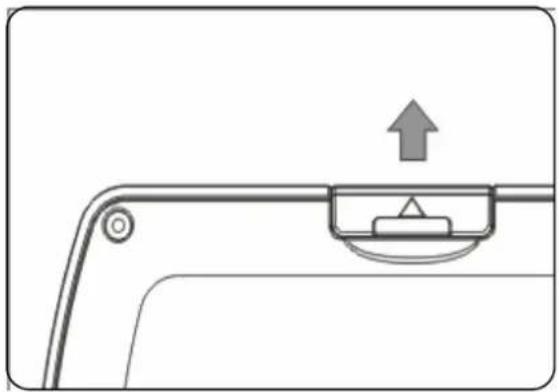
5.1.1. Tag USB Bluetooth donglen ud af keyboardet.
Bemærk: Bluetooth donglen er ikke påkrævet for computere og enheder med indbygget trådløs Bluetooth-teknologi i forvejen, men kan muligvis give en bedre rækkevidde. Undgå blokerende forhindringer, især metal, for bedre ydelse.
Benyt evt. et USB forlænger kabel, eller en kraftigere Bluetooth Class 1 Dongle for bedre signal/rækkevidde om nødvendigt.
5.1.2. Indsæt USB Bluetooth Donglen i en ledig USB port i computeren.
Windows Vista / 7 / 8 kræver ikke installering af separate drivere til den medfølgende Bluetooth Dongle (Plug&Play)
5.1.3. Indsæt Dummy dongle dækslet i keyboardet.
5.1.4. Tænd for keyboardet (strømafbryderen sættes over på ON).
5.1.5. Opret forbindelse
Tryk på PARRING / TILSLUT knappen indtil kommunikationsindikatoren
begynder at blinke gult (2 sek. tændt og 1 sek. slukket kontinuerligt). Dette indikerer, at keyboardet er klar til at parre/oprette forbindelse med en Bluetooth vært.
Følg herefter instruktionerne fra hoved enheden for at søge efter / tilføje Bluetooth enheder. Når der er oprettet korrekt forbindelse mellem keyboard og hoved enheden vil den gule LED indikator slukke igen. Du skulle nu være klar til at bruge keyboardet.
5.2. Opladning af batteriet
Keyboardet er udstyret med et A-Grade Li-polymer batteri. Brug altid kun godkendte kabler og opladere/adaptere.
Tilslut det medfølgende mini-USB kabel til keyboardet samt til en ledig USB port i computeren. Alternativt til en USB strømforsyning (5V/1A max)
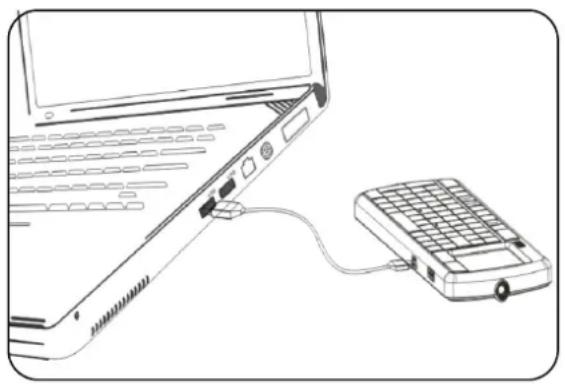
Den røde indikator (5) tænder for at indikere opladning.
En fuld opladning tager ca. 2-3 timer afhængig af benyttet lade kilde, og giver op til 720 timers standby.
En 10 minutters opladning giver ca. en hel dags brug.
Når opladningen er fuldt gennemført, vil den røde indikator slukke. Fjern kablet fra computeren / opladeren og herefter fra keyboardet.
Når batteriet er ved at være tomt vil den gule lavt batteri indikator (6) begynde at blinke.
Optimal batteri kapacitet opnås efter 5-10 cyklusser.
BEMÆRK: Batteriet skal fuldt oplades første gang keyboardet tages i brug.
Opbevar aldrig keyboardet i en afladet tilstand. Hvis det ikke bruges regelmæssigt, bør det som minimum oplades én gang hver 3. mdr. for at undgå at batteri cellerne beskadiges.
6. Driver installation og brug
6.1. Microsoft Windows Mobile
Tilslut din mobilenhed til computeren via USB (enheden skal være installeret i forvejen).
6.1.1. På computeren:
Du kan evt. trække/slippe filen fra Driver mappen til 'My Documents' mappen på din mobilenhed. Alternativt benytte 'ActiveSync' på computeren og vælg 'Explore'.
6.1.2. På Windows Mobile enheden:
• Gå til Start > Programs > File Explorer > My Documents
• Kør "windows mobile.cab" filen (klik på den)
Keyboard Driveren vil herefter installeres på mobilenheden. Når installationen er fuldført er det nødvendigt at genstarte mobilenheden.
Første gang du installerer Keyboard Driveren på din Windows Mobile enhed, vil du blive bedt om at aktivere Driver softwaren:
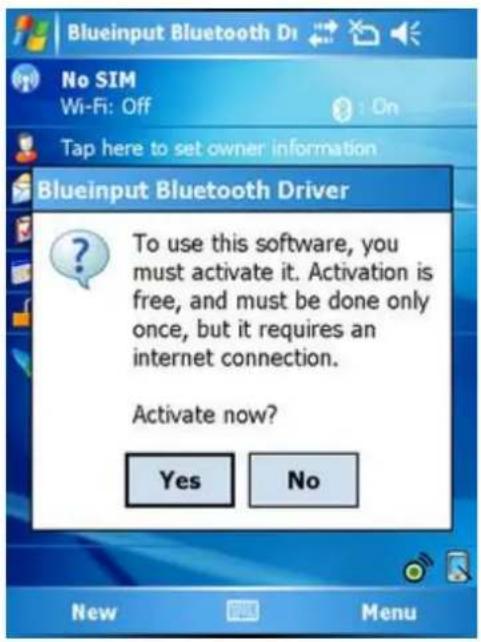
Hvis du vælger 'No' eller hvis der ikke er internet adgang kan aktiveringen ikke gennemføres og det vil ikke være muligt at bruge softwaren.
Sørg for at din Windows Mobile enhed er forbundet til internettet og vælg 'Yes'. Dette skal kun gøres første gang.
6.1.3. Konfiguration og fejlsøgning
Når driver driver/software installationen er fuldført på mobilenheden, skal den parres / tilsluttes med selve Bluetooth Keyboardet.
- Sørg for at Bluetooth keyboardet er i PARRING/TILSLUT tilstand (Se 5.1.5)
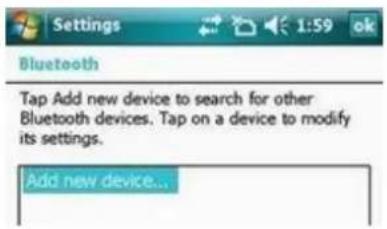
- Åbn "Bluetooth Devices" på din mobilenhed, og vælg "Add new Device"
• Vælg keyboardet når det er fundet og tryk "NEXT". - Efterlad adgangskode feltet tomt og tryk "NEXT". (hvis dette fejler, så indtast 0000 som adgangskode og tryk "NEXT")
- Ved dette punkt vælges/markeres "Input Device" som service og tryk "Finish".
- Navigator til "Software Settings", og vælg "Connect".
Her er nogle forskellige løsninger på fejlmeddelelser der kan opstå i programmet:
◆ "The software is not responding. You need to reinstall this software."
Der er et problem med kommunikationen til softwaren. Du skal sikre dig, at softwaren er kompatibel med din Windows Mobile enhed og version, og evt prøve at geninstallere softwaren.
◆ "Bluetooth is turned off. To use the software, please enable your Bluetooth module!"
Du skal sikre dig, at du bruger softwaren på en mobilenhed med Windows Mobile (5.0 eller nyere) med Microsoft Bluetooth understøttelse. Aktiver Bluetooth på mobil enheden før du starter softwaren.
Du skal parre/tilslutte keyboardet via Bluetooth kontrolpanelet på mobilenheden først. Hvis keyboardet allerede er parret/tilsluttet og der ikke kan opnås kontakt, laves en ny installation og konfiguration.
6.1.4. Kontrolpanel (Settings)
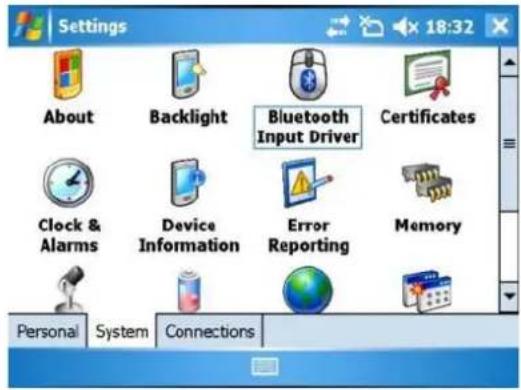
Åbn "Settings" (Start->Settings->System) og vælg ikonet "Bluetooth Input Driver"
"Bluetooth Input Driver" kontrolpanellet har flere sider for indstilling af funktioner:
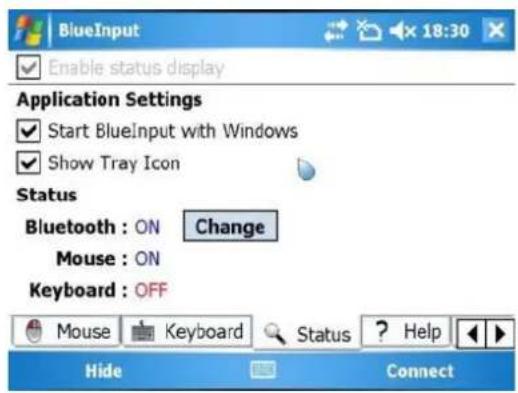
Denne side har to funktioner:
Her kan du se status og konfigurere driveren til at starte sammen med Windows Mobile (Auto-Start) samt tilføje/fjerne ikon for nem adgang til Bluetooth indstillingerne.
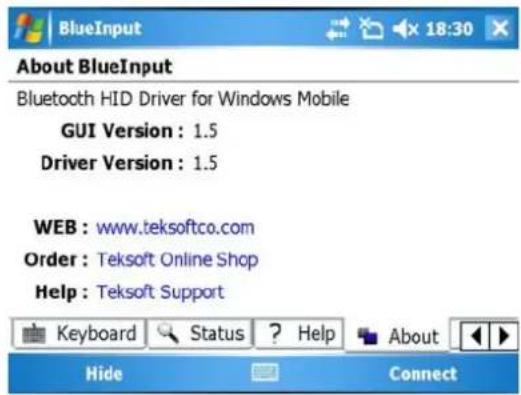
6.1.7. About
Her kan du se informationer omkring software versionen samt producenten.
6.2. Google Android
Drivere er ikke nødvendige på nyere Android 4.x udstyr. Benyt blot enhedens Bluetooth Indstillinger til at parre enhederne!
Bemærk! Android enheden skal have Bluetooth HID Profile support for at kunne benytte Bluetooth Keyboard/mus mv.
Google Android har som standard ikke mange eksterne Keyboard indstillinger. Ved hjælp af 3. parts apps som f.eks. "External Keyboard Helper Pro" kan man bl.a. få sprog indstillinger mv., såfremt ens udstyr ikke kan administrere dette som standard.
6.2.1. På computeren:
6.2.2. På Android enheden:
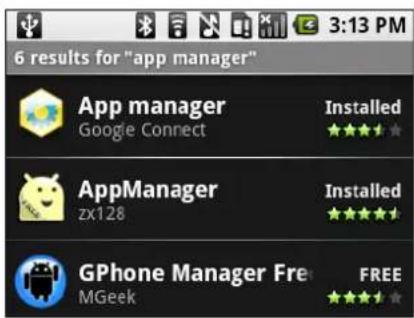
- Start "Marked", og installer en 'Fil manager' / 'App Manager' efter ønske. F.eks. File Manager
- Start Manager programmet og naviger herefter hen til 'android.apk' filen, som du kopierede over tidligere.
• Installer/kør "android.apk" filen.
Første gang du installerer Bluetooth Keyboard Driveren på din Android enhed, vil du blive bedt om at aktivere den:
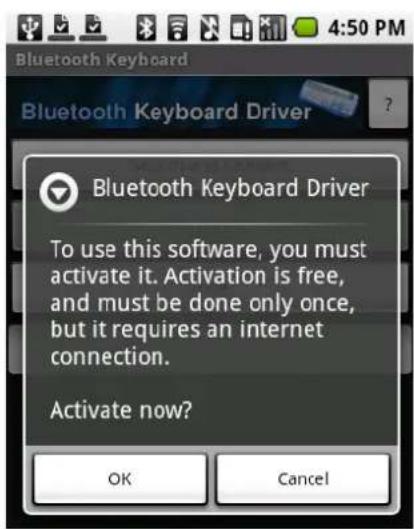
Hvis du vælger 'Cancel', eller hvis der ikke er internet adgang kan aktiveringen ikke gennemføres, og det vil ikke være muligt at benytte softwaren.
Hvis det ikke er muligt at aktivere softwaren (Activation failed) selvom der er internet adgang, kan dette muligvis skyldes, at din Android enhed mangler understøttelse for Bluetooth HID keyboards. Se evt. mere under afsnit 6.2.4 og kontakt producenten.
Når forbindelsen er gennemført vil det fremgå i bunden af applikationen:
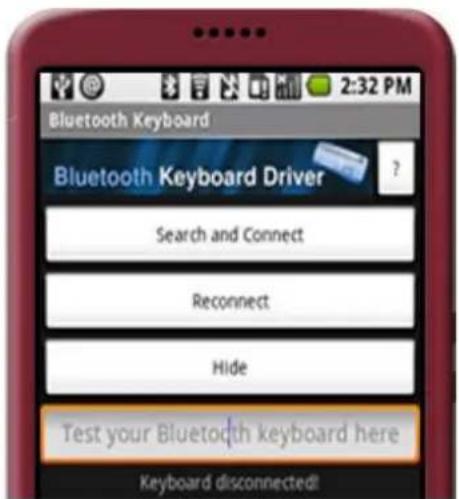
Tillykke! Bluetooth keyboardet er nu forbundet, og du kan teste forbindelsen ved at skrive en tekst i test feltet, som vist på billedet til højre.
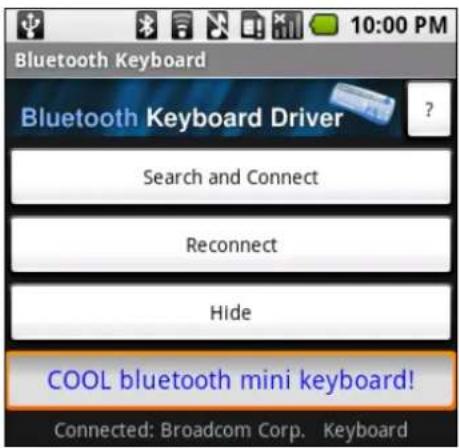
Skjuler Bluetooth Driver brugerfladen, men lader det køre i baggrunden, så du fortsat kan bruge keyboard.
Det er dog uden for vores kontrol, hvis de enkelte hardware-producenter begrænser understøttelsen af 3. parts enheder, som dette keyboard, i deres Android produkter.
På grund af det enorme antal af hardware enheder til rådighed på markedet, kan vi derfor ikke garantere, at softwaren vil arbejde på netop din hardware-konfiguration.
Det er dog i mange tilfælde muligt at opnå kompatibilitet ved at 'Roote' telefonen og benytte 3. parts ROM / Software med HID support. Et sådan indgreb vil dog formentlig stride mod producentens garanti forpligtelser og ske på egen risiko. Vi kan derfor ikke opfordre til sådanne indgreb og yder ingen support i forbindelse hermed.
6.3. Nokia Symbian
Installation
6.3.1. På computeren:
- Åbn "Nokia Wireless Keyboard Application" mappen fra Driver-Pakken og vælg din enhed eller OS version
- Kopier .sis filen over på din Nokia enheds hukommelseskort (enten via en kortlæser eller ved at USB tilslutte din Nokia enhed til computeren)
6.3.2. På din Symbian enhed:
- Find .sis filen (på mobilenheden eller hukommelseskortet) og tryk "OK". Følg vejledningen under installationen.
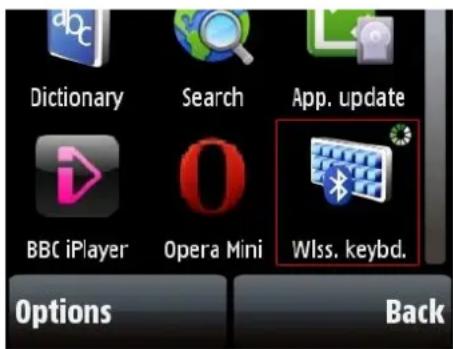
- Efter endt installation, åbn applikationen og søg efter Bluetooth Keyboards (sørg
for at Bluetooth er aktiveret og Keyboardet er i PARRING / TILSLUT tilstand, se evt. 5.1.5)
Efter fuldendt parring/tilslutning skal du indstille dit keyboard layout. Hvis dette ikke er sat rigtigt, fungerer keyboardet muligvis ikke korrekt.
6.4. Windows - med IVT Bluetooth chipset Konfiguration
- Sørg for at Bluetooth er aktiveret på din PC
- Start Bluetooth konfigurationsprogrammet (dobbeltklik ikonet i startbjælken)
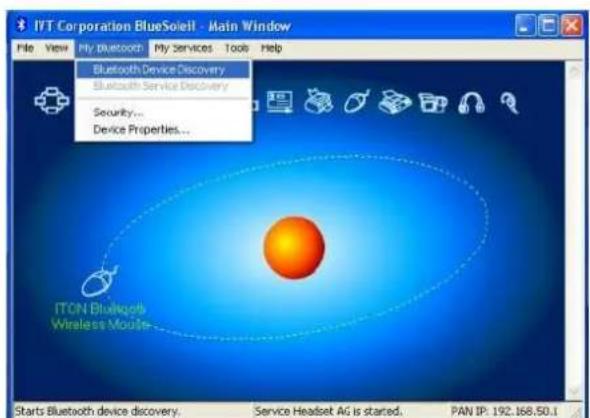
• Vælg "Bluetooth Device Discovery" eller klik på bolden i midten af vinduet.
- Højre klik på det fundne Bluetooth Keyboard og vælg "Refresh Services"
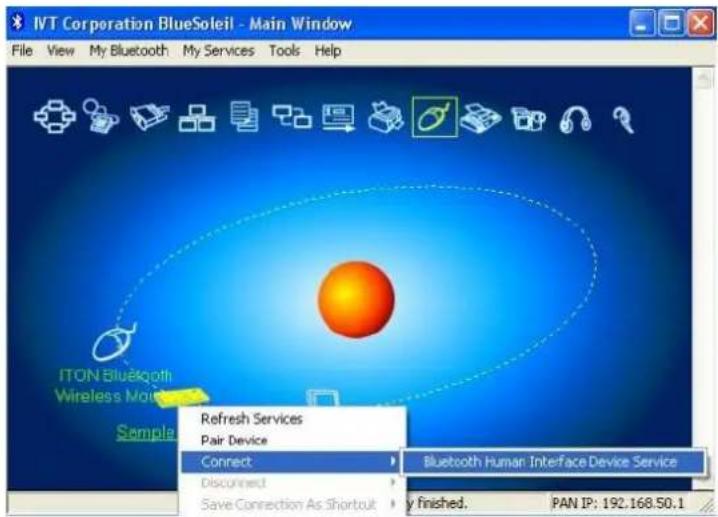
- Højre klik Bluetooth Keyboardet igen og vælg "Connect -> Bluetooth Input Service".
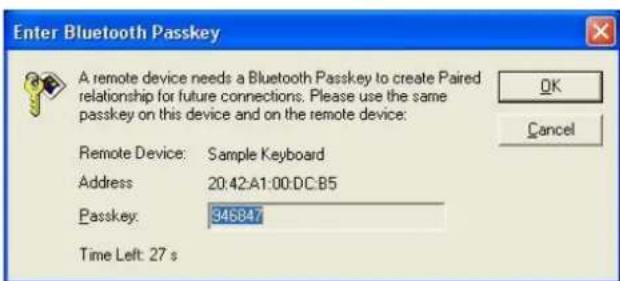
- I popup vinduet vil du se en kode. Indtast denne på Bluetooth Keyboardet og tryk Enter eller vælg "OK".
- Sørg for at Bluetooth er aktiveret på computeren.
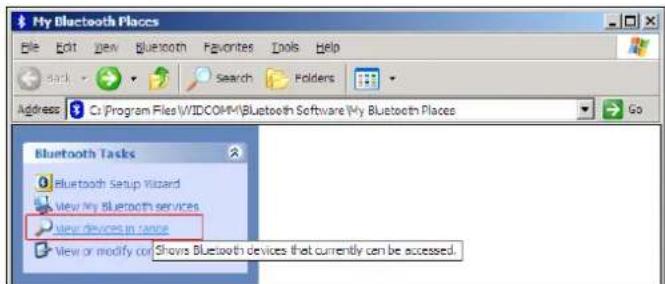
- Dobbeltklik på Bluetooth ikonet, og klik derefter på "View devices in range"
- Vælg "Search for devices in range" og vent på at Bluetooth keyboardet findes.
- Højre klik på det fundne Keyboard og vælg "Connect Device" i popup vinduet.
- Vælg "YES" for at oprette forbindelse til "Human interface Device"
- På Bluetooth keyboardet skiver du nu koden der fremgår på skærmen, efterfulgt af Enter.
- Keyboardet er nu forbundet og kan benyttes sammen med computeren.
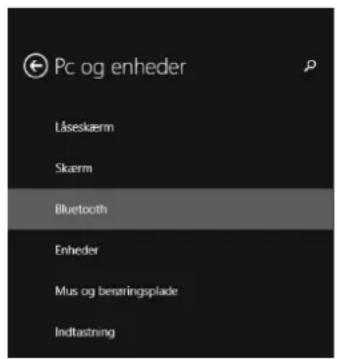
Det er meget vigtigt at Windows 8 er opdateret til nyeste version (8.x), samt har alle løbende Windows Update opdateringer relateret til Bluetooth installeret. Især tidligere udgaver har ret fejlbehæftet Bluetooth funktionalitet, som vil besværliggøre parring med eksterne enheder.
Den medfølgende USB Bluetooth Dongle er 'Plug & Play' og kræver derfor ikke separate drivere (internet forbindelse nødvendig første gang den isættes i computeren).
Det anbefales kun at have ét Bluetooth Chipset / Dongle aktiveret i computeren, da man i Windows ikke kan vælge hvilken man ønsker at forbinde med. Eventuelle Bluetooth drivere og software fra andre Bluetooth enheder kan ofte skabe konflikter i Windows.
- Når keyboardet er i parring mode (se 5.1.5), tæt på værten og Bluetooth er Aktiveret / Slået til; vil keyboardet fremkomme på listen inde under Bluetooth-indstillinger.
Alternativt kan man også højre klikke på Bluetooth ikonet nede i højre hjørne af proceslinjen og vælge "Tilføj en Bluetooth-enhed" for at komme ind til Bluetooth-indstillinger.
Administrer Bluetooth-enheder
Bluetooth
Slået til

Pc'en søger efter og kan registreres af Bluetooth-enheder.

Klar til at danne par
Dan par
Når Windows finder keyboardet vil den typisk først vise 'Tastatur' og først sekunder senere ændre dette til 'Micro Bluetooth Keyboard'. Vent med at vælge "Dan par" indtil sidstnævnte vises!
- Når parringen efterfølgende etableres, vil Windows som standard vise en:
Tilfældig genereret talkode,
Denne indtastes blot på Micro Keyboardet efterfulgt af Enter. Herefter færdiggøres konfigurationen og man er nu parret og forbundet fremadrettet!
Egen kode: (vises i tilfælde af at ovenstående metode tidligere har fejlet)
Her klikker man på linket "Eller prøv at angive en adgangskode til den" under indtastningsfeltet, for dermed at generere den tilfældige talkode (se ovenstående).
Bemærk!
Man har kun et ganske kort tidsrum i Windows 8 til at indtaste koden før den fejler. Såfremt parringen fejler og det ikke umiddelbart hjælper at prøve igen, anbefales det at slå Bluetooth fra/til i Windows, genstarte keyboard og evt. genstarte PC og forsøge igen.
6.7. Linux
Konfiguration
BEMÆRK! Der er flere Linux-distributioner til rådighed. Denne guide er designet til Ubuntu Linux, men kan nemt tilpasses andre versioner. Computeren skal være udstyret med Bluetooth (indbygget, eller via den medfølgende USB Bluetooth dongle).
- Sørg for at Bluetooth er aktiveret på computeren.
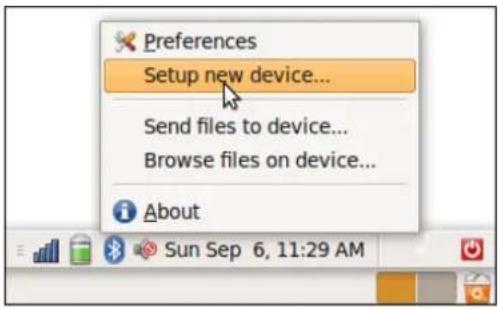
- Klik på Bluetooth ikonet og vælg "Setup new device..."
- Der åbnes nu en guide, følg den, og klik "Forward"
- Vent indtil keyboardet bliver fundet. * Vælg det på listen og tryk herefter "Forward".
- Indtast herefter den viste PIN kode på selve Bluetooth Keyboardet og tryk Enter.
Hvis koden var korrekt indtastet, vises herefter en bekræftelses side. Du kan nu benytte keyboardet sammen med computeren.
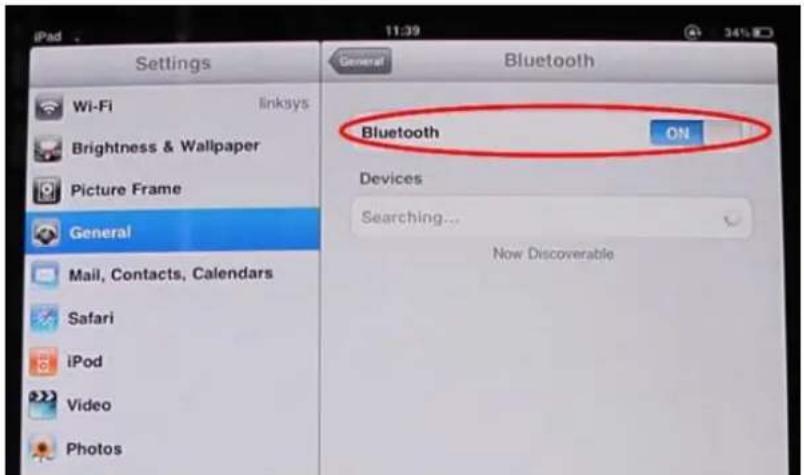
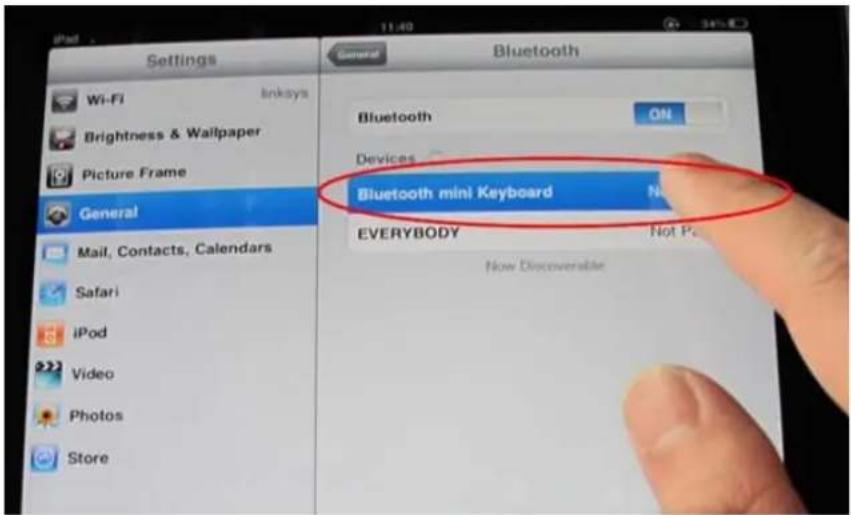
- Når Bluetooth aktiveres (ON) søges der automatisk efter trådløse enheder indenfor rækkevidde:
- Tryk på "Bluetooth mini Keyboard", när det er fundet. Tilslutning vil herefter påbegynde:
- Indtast nu den oplyste adgangskode på selve Bluetooth Keyboardet efterfulgt af Enter:
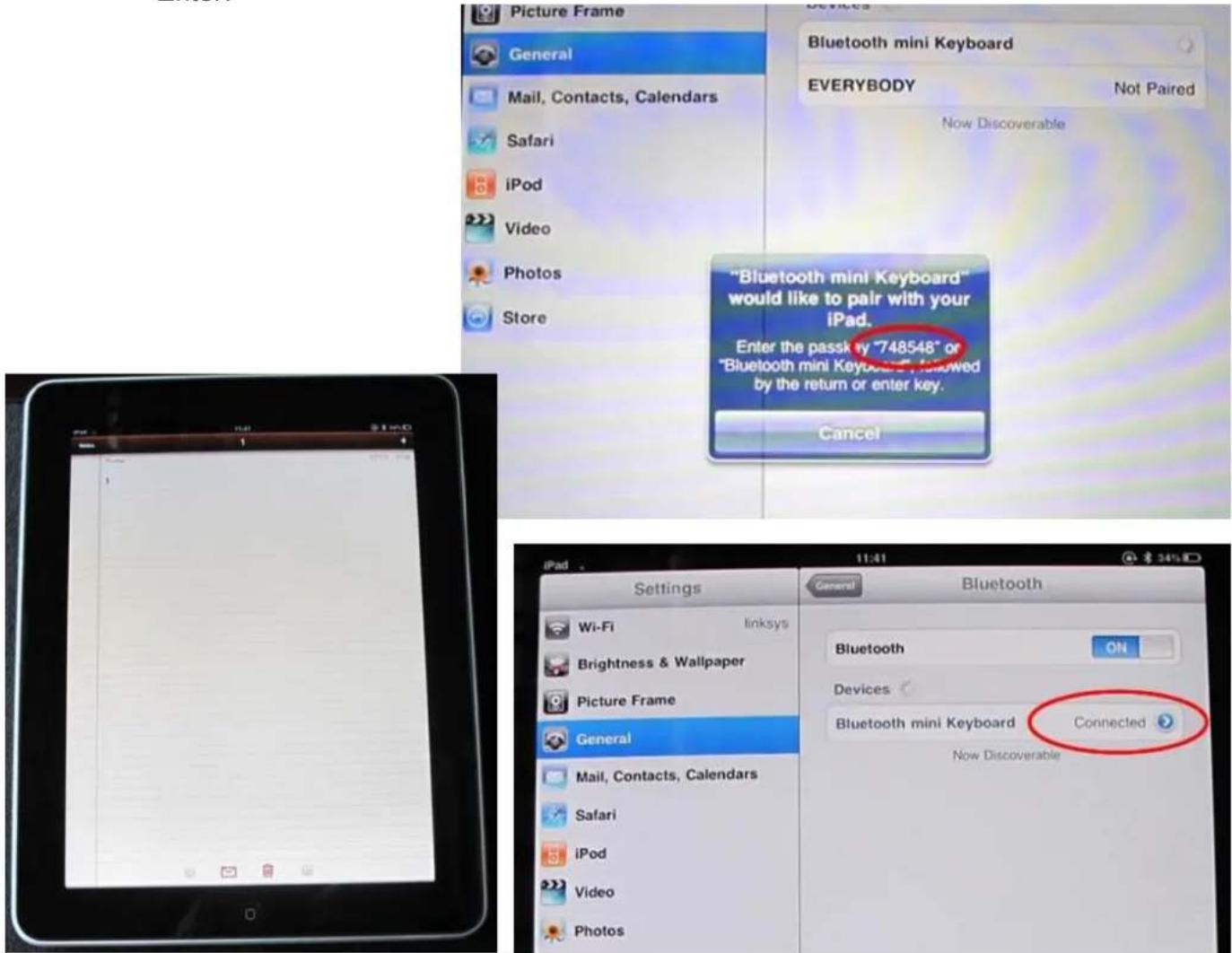
Forbindelsen er hermed oprettet!
Bemærk! iOS understøtter ikke mus, hvilket dermed også gælder for Touchpad.
7. Brug af Keyboardet
![Mouse left key Convenient for left thumb Bluetooth pair key Multimedia Control Charging indicator Low power indicator Caps Lock indicator Bluetooth communication indication Esc F1 F2 F3 F4 F5 F6 F7 Ins Back ! @ # $ % ^ & * ( ) - + 1 2 3 4 5 6 7 8 9 0 - = Tab Q W E R T Y U I O P / Cap A S D F G H { J } K L Enter Shift Z X C V B N [ M ] < > Ctrl Fn Alt Fn Shift PgUp Home PgDn End Mouse right key Convenient for left thumb Fn key Hold down to enable functions labeled in orange Keypad Press a letter key to select names that begin with the letter Touchpad](/content/2026/05/859621/images/284e0d0c3b9d295a61ce0b92f0cc51dbe6ceef8354cb3ef7f70330de474a9c3e.jpg)
7.1. LED indikatorer
Oplade indikator Den røde LED tænder under opladning, og slukker når batteriet er fuldt opladet.
Caps Lock indikator Den grønne LED tænder, når Caps Lock er aktiveret (Fn + A).
(9) Trådløs Bluetooth kommunikation indikator Den gule LED lyser kortvarigt når keyboardet tændes (ON) og ved kommunikation. Ved tryk på Parring / Tilslut knappen blinker indikatoren indtil forbindelsen er oprettet.
7.2. Tænd/sluk strømafbryder
Skub strømafbryderen over på "ON" for at tænde keyboardet. Den gule LED samt baggrundsbelysningen kan lyse kortvarigt, hvorefter keyboardet kan benyttes.
- Hold én af "Fn" knapperne nede, for at benytte de orange markeret funktioner.
- Der er to speciale funktioner knyttet til højre/venstre musetasterne som følger:

og

- Tryk på 📄 og 📄 for at skifte mellem horisontal og vertikal touchpad retning. Dette er brugbart, når keyboardet f.eks. bruges til præsentationer, eller betjenes med én hånd ala en fjernbetjenning.
- Tryk på og for at tænde for tasternes baggrundsbelysning. Dette er brugbart for betjening af tastaturet i mørke omgivelser.
- Tryk på 📄 og ESC for at skifte mellem almindelig og dobbelt touchpad hastighed ('Fn' og 'BACK' på UK/US udgaver). Kræver understøttelse af værten.
Nordisk Keyboard Layout meddelelse:
Da tastatur layoutet varierer lidt mellem de nordiske lande, vil enkelte "Fn" tegn fremgå på flere taster, og dermed kun være tilgængelige afhængig af indstillet sprog.
7.3.1. F9-F12 Taster (kun Bluetooth 3.0)
Det er muligt at benytte F9-F12 taster via Fn funktionstasterne:
$$ \mathbf {F n} + \mathbf {F} = \mathbf {F 9}, \mathbf {F n} + \mathbf {G} = \mathbf {F 1 0}, \mathbf {F n} + \mathbf {H} = \mathbf {F 1 1}, \mathbf {F n} + \mathbf {J} = \mathbf {F 1 2} $$
7.4. Brug af Multimedie tasterne
Med Multimedietasterne i toppen kan du nemt styre de mest almindelige funktioner ved musik og film afspilning. Lige fra volume til start/stop/pause og spole/skip.
7.5. Multi-Touch Touchpad (kun Bluetooth 3.0)
Scroll med musen vertikalt ved at tappe og køre fingeren henholdsvis op og ned ude i højre side af Touchpad.
Tap touchpad med 2 fingre samtidigt for at lave midterste mus knap klik.
7.6. LED Lommelygte
Benyt knappen på siden af tastaturet til den indbygget LED lygte. Så finder du nemt dine ting i mørket, när du f.eks. ser film.
7.7. Baggrundsbelysning (Backlight)
Keyboardet er udstyret med en smart baggrundsbelysning af tasterne, så det kan benyttes i mørke omgivelser.
Hvis du ønsker at tænde for lyset trykkes der på
På Bluetooth 3.0 udgaven vil baggrundslyset selv slukke ved inaktivitet og herefter tænde igen ved aktivitet, indtil der manuelt slukkes med Fn funktionen igen.
7.8. Strømspare funktion
Hvis du ikke betjener keyboardet i ét minut, går det automatisk i strømspare-funktion. Tryk blot på en vilkårlig tastatur tast for at vække det op (ikke touchpad). For maksimal strømbesparelse slukkes keyboardet på strømafbryderen (OFF).
7.9. Kombinationstaster
7.9.1. Nokia S60 funktioner
| No | Kombination: | Funktion: |
| 1 | Alt + Tab | Menu |
| 2 | Venstre shift + Venstre Win | Call |
| 3 | Ctrl + Enter | OK |
7.9.2. Android funktioner
| No | Kombination: | Funktion: |
| 1 | Alt + Z | Menu |
| 2 | F2 | Call |
8. Fejlsøgning og support
Hvis et problem opstår prøves følgende:
- Genstart computeren eller konsollen/mobilenheden
- Sæt USB Bluetooth donglen i en anden USB port
- Sæt Mini-USB strømkablet i en anden USB port
- Genstart Keyboardet
• Genoplad keyboardet - Tryk på PARRING / TILSLUT tasten for at søge efter en Bluetooth vært.
- Undgå forhindringer mellem Dongle og Keyboard for maksimal rækkevidde.
Signal kvalitet og rækkevidde afhænger af Bluetooth modul / Dongle og kan derfor forbedres ved brug af kraftigere 3. parts Bluetooth Class1 Dongle / chipset.
Besøg http://www.chill-innovation.com/faq.php#3 for yderligere support
9. Vigtige meddelelser
9.1. Hardware kompatibilitet
Keyboard og software er blevet testet og certificeret på alle software platforme i henhold til kompatibilitetslisten.
Det er dog uden for vores kontrol, hvis de enkelte hardware-producenter begrænser understøttelsen af 3. parts enheder, som dette keyboard, i deres produkter.
Det er også uden for vores kontrol, hvis den enkelte OS software producent begrænser understøttelsen af 3. parts enheder, som dette keyboard, i fremtidige software opdateringer og versioner.
På grund af det enorme antal af hardware enheder til rådighed på markedet, kan vi derfor ikke garantere, at softwaren vil arbejde på netop din hardware-konfiguration.
9.2. FCC meddelelse
Dette udstyr er blevet testet og fundet i overensstemmelse med grænserne for en Klasse B digital enhed i henhold til afsnit 15 i FCC-reglerne. Disse grænser er designet til at give rimelig beskyttelse mod skadelig interferens i boliginstallationer. Dette udstyr genererer, bruger og kan udstråle radiofrekvensenergi. Hvis det ikke installeres og anvendes i overensstemmelse med instruktionerne, kan det forårsage skadelig interferens i radiokommunikation. Der er dog ingen garanti for, at interferens ikke vil forekomme i en bestemt installation. Hvis dette udstyr forårsager skadelig interferens i radio- eller tv-modtagelse, hvilket kan afgøres ved at tænde og slukke for udstyret, opfordres brugeren til at forsøge at udbedring via følgende foranstaltninger:
- Drej eller flyt modtager antennen
- ∅g adskillelsen mellem udstyret og modtageren
- Slut udstyret til en stikkontakt på et andet kredsløb end modtagerens.
- Konsulter en autoriseret forhandler eller service repræsentant for at få hjælp.
Europa - EU Overensstemmelseserklæring for trådløs Bluetooth tastatur med indbygget touchpad.
Produkter beregnet til salg i Den Europæiske Union er mærket med CE-mærkning, der angiver overensstemmelse med gældende direktiver, europæiske normer og ændringer som nævnt nedenfor.
- LED Lommelygte eller Laser Pointer indbygget afhængig af model.
- Dimensioner og vægt
◆ Keyboard: 155mm x 61mm x 12mm
◆ Netto vægt: 102g (inklusiv dongle)
◆ Emballage: 103 x 192 x 53 mm
◆ Brutto vægt: 380g
- Tilslutning
Bluetooth® 2.0 / 3.0 Trådløs teknologi
Point-to-point teknologi præ-konfigureret til keyboard (Fungerer ikke som Hub)
Op til 10 meters rækkevidde
- Strøm og batteri
Op til 720 timer batteri standby
Fuld opladning: Tager ca. 2-3 timer
Hurtig opladning: Tager ca. 10 minutter for én dags brug
Li-Polymer Batteri: 800 mAh (BT2.0) / 400mAh (BT3.0)