
FS-C2126MFP+/KL3 - Printer KYOCERA - Gratis brugsanvisning og manual
Find enhedens vejledning gratis FS-C2126MFP+/KL3 KYOCERA i PDF-format.


| Produkttype | Multifunktions farvelaserprinter |
| Funktioner | Udskriv, Kopier, Scan, Fax |
| Udskrivningsteknologi | Farvelaser |
| Maksimal udskrivningshastighed (farve) | Cirka 21 ppm |
| Maksimal udskrivningshastighed (sort/hvid) | Cirka 21 ppm |
| Dimensioner (B x D x H) | Cirka 420 x 480 x 500 mm (med standardbakker) |
| Vægt | Cirka 30 kg |
| Strømforsyning | 220–240 V, 50/60 Hz |
| Strømforbrug (drift) | Cirka 550 W (typisk) |
| Energy Star-certificeret | Ja |
| Sikkerhedsklassifikation | Klasse 1 laserprodukt |
| Understøttede papirstørrelser | A4, Letter, Legal, B5, A5, Statement |
| Standard papirindføringskapacitet | Cirka 250 ark (multifunktionsbakke) + valgfrie bakker |
| Netværksforbindelse | Ethernet (10/100/1000) med IPv4/IPv6 |
| Kontrolpanel | Berøringsskærm med numerisk tastatur |
| Tonerpatroner | Cyan, Magenta, Gul, Sort (KYOCERA-mærke) |
| Tromleenhed | Langtidsholdbar tromle, kan udskiftes separat |
| Vedligeholdelse og rengøring | Regelmæssig rengøring af koronatråde, glas og ruller; udskift toner og tromle efter behov |
| Inkluderet software | Printerdriver, Netværksfaxdriver, KM-NET Viewer, PRESCRIBE-kommandoreference |
| Garanti | Se produktdokumentation eller kontakt forhandler |
Ofte stillede spørgsmål - FS-C2126MFP+/KL3 KYOCERA
Brugerspørgsmål om FS-C2126MFP+/KL3 KYOCERA
0 spørgsmål om dette apparat. Besvar dem du kender, eller stil dit eget.
Stil et nyt spørgsmål om dette apparat
Download vejledningen til din Printer i PDF-format gratis! Find din vejledning FS-C2126MFP+/KL3 - KYOCERA og tag din elektroniske enhed tilbage i hånden. På denne side er alle dokumenter nødvendige for brugen af din enhed offentliggjort. FS-C2126MFP+/KL3 af mærket KYOCERA.
BRUGSANVISNING FS-C2126MFP+/KL3 KYOCERA
Tak fordi du valgte at købe en FS-C2026MFP+/FS-C2126MFP+.
Denne betjeningsvejledning er beregnet til at hjælpe dig med at betjene maskinen korrekt, udføre rutinemæssig vedligeholdelse og løse enkle problemer, hvis der bliver behov for det, så maskinen bevares i god stand.
Læs denne betjeningsvejledning, inden du tager maskinen i brug.
Vi anbefaler, at du anvender vores tilbehør og forsyninger. Vi er ikke ansvarlige for skader, der skyldes brug af tilbehør og forsyninger af andet mærke i maskinen.
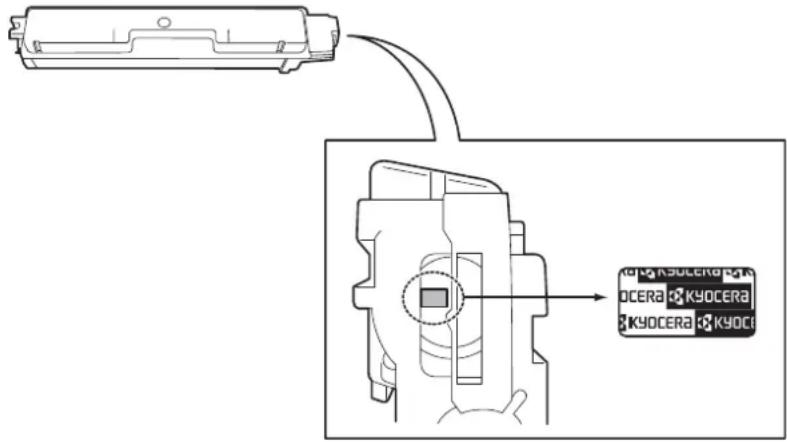
Etiketten, der vises i figuren, sikrer, at tilbehøret og forsyningerne er originale.
Medfølgende vejledninger
Følgende vejledninger leveres sammen med denne maskine. Disse kan bruges efter behov.
Quick Installation Guide
Beskriver fremgangsmåder for installation af maskinen, rutinemæssig vedligeholdelse og fejlfinding.
Safety Guide
Angiver sikkerhedsoplysninger og advarsler for installation og brug af maskinen. Læs altid denne vejledning, inden du tager maskinen i brug.
Safety Guide (FS-C2026MFP+/FS-C2126MFP+)
Beskriver maskinens installationsområde, advarsler og andre oplysninger. Læs altid denne vejledning, inden du tager maskinen i brug.
Betjeningsvejledning (denne vejledning)
Beskriver ilægning af papir, almindelige kopierings-, udskrivnings- og scanningsfunktioner samt problemløsning.
Betjeningsvejledning vedrørende fax
KYOCERA COMMAND CENTER Operation Guide
Sikkerhedskonventioner i denne vejledning
Symboler i vejledningen og på maskinens dele er sikkerhedsadvarsler, der har til formål at beskytte brugeren, andre personer og omgivende objekter og sikre korrekt og sikker brug af maskinen. Symbolerne og deres betydning vises nedenfor.

ADVARSEL:
Angiver, at manglende eller forkert overholdelse af de pågældende punkter kan forårsage alvorlig personskade eller endog dødsfald.

FORSIGTIG:
Angiver, at manglende eller forkert overholdelse af de pågældende punkter kan medføre personskade eller mekanisk skade.
Symboler
Symbolet △ angiver, at det pågældende afsnit indeholder sikkerhedsadvarsler. Punkter, som brugeren skal være særlig opmærksom på, er angivet inden i symbolet.

.... [Generel adversel]

..... [Advarsel om høj temperatur]
Symbolet ⊗ angiver, at det pågældende afsnit indeholder oplysninger om forbudte handlinger. Nærmere oplysninger om den forbudte handling er angivet inden i symbolet.

Symbolet ● angiver, at det pågældende afsnit indeholder oplysninger om handlinger, der skal udføres. Nærmere oplysninger om den obligatoriske handling er angivet inden i symbolet.

Hvis sikkerhedsadvarslerne i denne betjeningsvejledning er ulæselige, eller selve vejledningen mangler, skal du kontakte din servicetekniker for at bestille en ny (gebyr kræves).
BEMÆRK: I sjældne tilfælde er det ikke muligt at kopiere en original, der stort set ligner en pengeseddel, idet denne maskine udstyret med en funktion til forebyggelse af forfalskninger.
Indholdsfortegnelse
Menuoversigt .iv
Miljø ...... xvii
Lasersikkerhed (Europa) xx
Juridisk begrænsning af kopiering/scanning .....xxi
Juridiske og sikkerhedsmæssige oplysninger .... xxii
1 Maskinens dele
Betjeningspanel 1-2
Maskine 1-4
2 Klargøring inden brug
Tilslutning og klargøring af kabler....2-3
Tilslutning af kabler....2-5
Tænding/slukning 2-7
Skift af sprog på display [Sprog]....2-10
Indstilling af dato og klokkeslæt 2-11
Opsætning af netværk (LAN-kabel forbindelse) 2-14
Installation af software 2-22
COMMAND CENTER (indstillinger til e-mail) 2-23
Afsendelse af e-mail 2-24
llægning af papir....2-26
llægning af originaler 2-44
Installation af printerdriveren 2-47
3 Grundlæggende brug
Log på/log af.... 3-2
One-touch-taster og programtaster 3-3
Display 3-6
Kopiering 3-7
Udskrivning - Udskrivning fra programmer 3-22
Afsendelse 3-24
Forberedelse til afsendelse af dokument til en computer 3-31
Skæmbillede til bekræftelse af destination 3-42
Angivelse af destinationen 3-43
Scanning vha. TWAIN 3-46
Afbrydelse af et job.... 3-48
Kontrol af mængden af toner og papir 3-49
4 Vedligeholdelse
Rengøring....4-2
Udskiftning af tonerbeholder. 4-4
Udskiftning af beholder til brugt toner.... 4-6
5 Problemløsning
Fejlmeddelelser og problemløsning 5-9
Udredning af papirstop 5-17
Tillæg
Ekstra funktion .... Tillæg-2
Metode til tegnangivelse.... Tillæg-5
Specifikationer .... Tillæg-6
EN ISO 7779 ....Tillæg-9
EK1-ITB 2000.... Tillæg-10
Indeks....Indeks-1
Menuoversigt
| Tasten Copy Tasten Function Menu Papirvalg | |
| Sorter (side 3-20) | |
| Duplex (side 3-16) | |
| Zoom (side 3-13) | |
| Kombiner | |
| Originalstørrelse | |
| Original retning | |
| Originalbillede (side 3-11) | |
| Tæthed (side 3-9) | |
| EcoPrint | |
| Fortsat scanning | |
| Angiv filnavn | |
| Jobslut-besked | |
| Ophæv prioritet | |
| Farvevalg | |
| Farvebalance | |
| Skarphed | |
| Baggrundstæthed | |
| Mætning |
| Duplex |
| Skarphed |
| Baggrundstæthed |
| Tasten Status/Job Cancel | Udskriftsjobst. |
| Afs.-jobstatus | |
| Gem jobstatus | |
| Planlagt job | |
| Udskriv joblog | |
| Send joblog | |
| Gem joblog | |
| Scanner | |
| Printer | |
| Fax | |
| Tonerstatus (side 3-49) | |
| Papirstatus (side 3-49) | |
| USB-hukommelse | |
| USB-tastatur |
| Tasten System Menu/Counter | Rapport Udskr. | rapport | Menuoversigt |
| Statusside | |||
| Skrifttypeliste | |||
| Fax sendt.rapp. | |||
| Fax modt.rapport | |||
| Send resultat E-mail/ mappe | |||
| Fax | |||
| Afbr. inden afs. | |||
| FAX RX resultat | (BETJENINGS-VEJLEDNING VEDR∅RENDE FAX) | |||
| Jobslut-besked | Undlad vedhæft. | |||
| Vedhæft billede | ||||
| Joblog-historie | Auto Sender | |||
| Sende-historie | ||||
| Destination | ||||
| Emne | ||||
| SSFC jobjo.-emne | ||||
| Tæller | Udskrevne sider | efter funktion | ||
| efter papirformat | Fuldfarve | |||
| Sort/hvid | ||||
| Scannede sider | ||||
| System | Netværks-indst. | TCP/IP-indstillinger | TCP/IP | |
| Indst. for IPv4 | ||||
| Indst. for IPv6 | ||||
| Protokol detalj. | ||||
| NetWare | ||||
| AppleTalk | ||||
| WSD scanning | ||||
| WSD udskrivning | ||||
| IPSec | ||||
| Sikker protokol | SSL | |||
| IPP-sikkerhed | |||
| HTTP-sikkerhed | |||
| LDAP-sikkerhed | |||
| Værtsnavn | |||
| LAN interface | |||
| USB-vært | |||
| USB-enhed | |||
| IF 1 (tilbehør) | |||
| IF 2 (tilbehør) | |||
| Sikker-hedsniv. | |||
| Genstart | |||
| Ekstra funktion | |||
| Bruger/job-konto | Brugerlogon Brugerlogon | ||
| Lokal brugerlist | |||
| ID-kort indstil. Tastatur login | |||
| Adgangsk.logon | |||
| Gruppe-godkend. | |||
| NW bruger-egensk. | |||
| Jobregnskab Jobregnskab | |||
| Kontorapport | |||
| Samlet regnskab Udskrevnesider | |||
| Scannedesider | |||
| Fax sendtesider (BETJENINGS-VEJLEDNING VEDR∅RENDE FAX) | |||
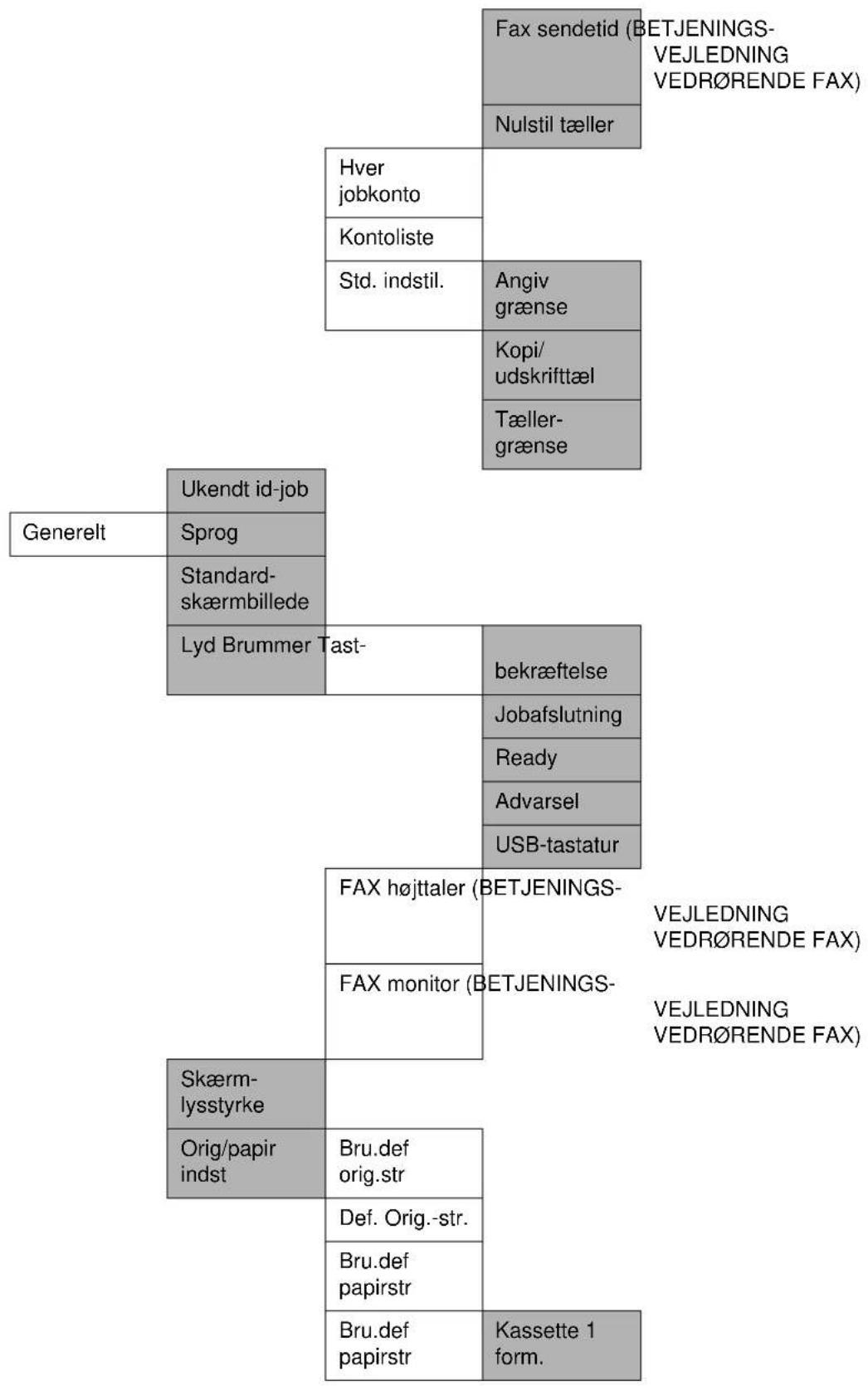
flowchart
graph TD
    A["Fax sendetid (BETJENINGS-VEJLEDNING VEDR∅RENDE FAX)"] --> B["Nulstil tæller"]
    B --> C["Hver jobkonto"]
    C --> D["Kontoliste"]
    D --> E["Std. indstil."]
    E --> F["Angiv grænse"]
    F --> G["Kopi/udskrifttæl"]
    G --> H["Tæller-grænse"]
    H --> I["Ukendt id-job"]
    I --> J["Generelt"]
    J --> K["Sprog"]
    K --> L["Standard-skæmbillede"]
    L --> M["Lyd Brummer Tast-"]
    M --> N["bekræftelse"]
    N --> O["Jobafslutning"]
    O --> P["Ready"]
    P --> Q["Advarsel"]
    Q --> R["USB-tastatur"]
    R --> S["FAX højttaler (BETJENINGS-VEJLEDNING VEDR∅RENDE FAX)"]
    S --> T["FAX monitor (BETJENINGS-VEJLEDNING VEDR∅RENDE FAX)"]
    T --> U["Skærm-lysstyrke"]
    U --> V["Orig/papir indst"]
    V --> W["Bru.def orig.str"]
    W --> X["Def. Orig.-str."]
    X --> Y["Bru.def papirstr"]
    Y --> Z["Bru.def papirstr"]
    Z --> AA["Kassette 1 form."]
| Kassette 1 type | ||
| Indst. Kass. 2 | ||
| Kassette 2 type | ||
| Indst. Kass. 3 | ||
| Kassette 3 form. | ||
| Kassette 3 type | ||
| Multi-funkt.bakke | ||
| MP-bakkestr. | ||
| MP-bakketype | ||
| Medietype | ||
| Medie til Auto | ||
| Fuldfarve | ||
| Sort/hvid | ||
| Std. papirkilde | ||
| Spec.papir hand. | ||
| Forvalgt grænse | ||
| Mål | ||
| Fejl-håndtering | Dupl.papirfejl | |
| Fejl v.papirvalg | ||
| Datoindst. Dato/Tid | ||
| Datoformat | ||
| Tidszone | ||
| Sommertid | ||
| Timer indst. Timer fejlsletn. | ||
| Dvaletimer | ||
| Dvaleniveau | Hurtig genoptag. | |
| Energi-besparelse | |
| Nuls.paneltimer | |
| Auto. fejlslet. | |
| Auto.nulstil. | |
| Ubrugelig tid | |
| Funktionsstd. Farvevalg | (BETJENINGS-VEJLEDNINGVEDR∅RENDE FAX) |
| Scannings-opløsning | |
| Faxopløsning | |
| Original-billede | |
| Tæthed | |
| Zoom | |
| Sorter | |
| Originalretning | |
| EcoPrint | |
| Angiv filnavn | |
| Email-emne/tekst | |
| Fortsatscanning | |
| Filformat | |
| Filadskillelse | |
| JPEG/TIFFudskr. | |
| XPS tilpasside | |
| Detalje-indstil. | 2-på-1 layout |
| 4-på-1 layout | |
| Kantlinje |
| Orig. behandling |
| Efterbehand. |
| Billedkvalitet |
| Farve TIFF-komp. |
| PDF/A |
| Login operation | ||
| Ekstra hukomm. | normal | |
| Printer-prioritet | ||
| Kopiprioritet | ||
| RAM-disk Indst. | ||
| Kopi | Foto-behandling | |
| Papirvalg | ||
| Aut. papirvalg | ||
| Auto % prioritet | ||
| Dok.fød. læsning | ||
| Definer Valgtast | Venstre | |
| Højre | ||
| Printer | Vælg emulering | PCL6 |
| KPDL | ||
| KPDL (auto.) | ||
| Farve-indstilling | ||
| EcoPrint | ||
| Oversk. A4/ Lett. | ||
| Duplex |
| Kopier | ||
| Retning | ||
| Glans | ||
| Bred A4 | ||
| FormFeed TimeOut | ||
| LF-handling | ||
| CR-handling | ||
| Udskr. forskyd. | ||
| Papirføder-måde | ||
| Send | Definer Valgtast | Venstre |
| Højre | ||
| Tjek før send | ||
| Tjek ny modt. | ||
| Fax (BETJENINGS- | ||
| Dokument-boks | Under-adresseboks | VEJLEDNING VEDR∅RENDE FAX) (BETJENINGS-VEJLEDNING VEDR∅RENDE FAX) |
| Jobboks | ||
| Pollingboks (BETJENINGS- | ||
| Definer Valgtast | Print Venstre | |
| Højre | ||
| Gem Venstre | ||
| Højre | ||
| Rediger modtager | Adressebog | |
| Udskr. liste | ||
| Justér/ servicér | Just. kopitæthed | Automatisk |
| Manuel | |
| Send/boks-tæthed | Automatisk |
| Manuel | |
| Autom. farvekorr. | |
| Farve-kalibrering | |
| Farveregistr. normal Udskr. | oversigt |
| Justér Magenta | |
| Justér Cyan | |
| Justér Gul | |
| Detalje | Udskr. oversigt |
| Justér Magenta | |
| Justér Cyan | |
| Justér Gul |
| Korrig.streger | |
| Serviceindst. Servicestatus | |
| Netværks-status | |
| Testside | |
| Fremkalder-indst. | |
| Fremkalder-rens. | |
| Renslaserscan. | |
| Tromle-rensning | |
| Altitude Adj. | |
| MC | |
| FAXlandekode | |
| Fax Opk. indstil |
| Fjerndiag.-indst. |
| Fjerndiag.-id |
Miljø
• Temperatur: 10 til 32,5 °C
• Luftfugtighed: 15-80 %
Uegnede miljøforhold kan påvirke billedkvaliteten. Undgå følgende ved placering af maskinen.
- Placér ikke maskinen i nærheden af et vindue, og udsæt den ikke for direkte sollys.
- Undgå steder med vibrationer.
- Undgå steder med voldsomme temperaturudsving.
- Placér ikke maskinen et sted, hvor den er udsat for en direkte varm eller kold luftstrøm.
- Undgå steder med dårlig ventilation.
Hvis gulvet er sart over for maskinens hjul, när den flyttes efter installation, kan gulvmaterialet blive beskadiget.
Under kopiering frigives en vis mængde ozon, men denne mængde er ikke sundhedsfarlig. Lugten kan dog være ubehagelig, hvis maskinen bruges i lang tid i et lokale med dårlig ventilation, eller hvis der fremstilles ekstraordinært mange kopier. Det bedste miljø for fotokopiering er et lokale med god ventilation.
Advarsler i forbindelse med håndtering af forbrugsstoffer

FORSIGTIG
Forsøg ikke på at brænde tonerbeholderen eller beholderen til brugt toner. Farlige gnister kan forårsage forbrændinger.

Opbevar tonerbeholderen og beholderen til brugt toner uden for børns rækkevidde.

Undgå at indånde eller indtage toner eller få den i øjnene eller på huden, hvis der spildes toner fra tonerbeholderen eller beholderen til brugt toner.

- Hvis du kommer til at indånde toner, skal du gå til et sted med frisk luft og gurgle grundigt med rigelige mængder vand. Kontakt en læge, hvis du begynder at hoste.
- Hvis du kommer til at indtage toner, skal du rense munden med vand og drikke 1-2 glas vand for at fortynde maveindholdet. Kontakt en læge, hvis der er behov for det.
- Hvis du får toner i øjnene, skal du skylle dem grundigt med vand. Kontakt en læge, hvis der fortsat er smerter.
- Hvis du får toner på huden, skal du vaske den af med sæbe og vand.
Forsøg ikke på at åbne eller ødelægge tonerbeholderen eller beholderen til brugt toner.

Andre forholdsregler
Returnér den udtømte tonerbeholder og beholderen til brugt toner til forhandleren eller serviceteknikeren. Den returnerede tonerbeholder og beholderen til brugt toner vil blive genbrugt eller bortskaffet i overensstemmelse med gældende lovbestemmelser.
Stil maskinen på et sted, hvor den ikke udsættes for direkte sollys.
Opbevar maskinen i et lokale, hvor temperaturen forbliver under 40 °C og hvor markante ændringer af temperatur og luftfugtighed kan undgås.
Hvis maskinen ikke skal bruges i længere tid, skal du tage papiret ud af kassetten og MF-bakken (multifunktionsbakken), lægge det tilbage i originalemballagen og forsegle det igen.
Hvis du benytter en maskine, hvor faxen er installeret, kan du ikke sende eller modtage fax, hvis maskinen er slukket på hovedafbryderen. Afbryd ikke strømmen til maskinen, men tryk på tasten Power på betjeningspanelet for at gå i dvaletilstand.
Lasersikkerhed (Europa)
Laserstråling kan være farlig. Laserstrålingen inde i maskinen er derfor hermetisk forseglet vha. beskyttelseskabinettet og det ydre dæksel. Der kan ikke slippe stråling ud fra maskinen, når den benyttes normalt af en bruger.
Maskinen er klassificeret som et klasse 1-laserprodukt under IEC 60825-1:2007.
Forsigtig: Udførelse af andre fremgangsmåder end de, der beskrives i denne vejledning, kan medføre farlig stråling.
Disse mærkater er placeret på laserscanneren inde i maskinen og er ikke tilgængelige for brugeren.
| DANGER · CLASS 3B INVISIBLE LASER RADIATION WHEN OPEN. AVOID DIRECT EXPOSURE TO BEAM.ATTENTION · CLASE 3B RAYONNEMENT LASER INVISIBLE EN CAS D'OUVERTURE, EXPOSITION DANGEREUSE AU FAISCEAU.VORSICHT · KLASSE 3B UNSICHTBARE LASERSTRAHLUNG, WENN ABDECKUNG GEOFFNET. NICHT DEM STRAHL AUSSETZEN. | ATTENZIONE · CLASSE 3B RADIAZIONE LASER INVISIBLE IN CASO DI APERTURA. EVITARE L'ESPOSIZIONE AL FASCIO.PRECAUCION · CLASSE 3B RADIAZIONE LASER INVISIBLE CUANDO SE ABRE. EVITAR EXPONERSE AL RAYO.VARO! · AVATTAESSA OLET ALTTIINA LUOKAN 3B NÄKYMÄTTÖMÄLLE LASERSÄTEILYLLE. ÄLÄ KATSO SÄTEESEEN. | 警告·该产品为3B类不可见激光产品,打开菓子后会有激光辐射,请避免光束照射。警告·该产品為3B類不可見激光產品。打開菓子後會有激光軸射,請避免光束照射。위험·CLASS 3B 불가시 레이저誼선을抵触 보지마십시오。警告·ここを聞くとクラス3B不可視レーザー光ができます。ビームを直接見たり、触れないでください。 |
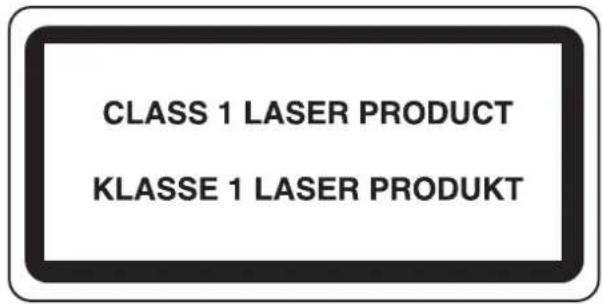
Mærkaten, der vises nedenfor, findes bagest på maskinen.
Juridisk begrænsning af kopiering/scanning
- Det kan være forbudt at kopiere/scanne ophavsretligt beskyttet materiale uden tilladelse fra indehaveren af ophavsretten.
- Kopiering/scanning af følgende elementer er forbudt og vil blive retsforfulgt. Forbuddet er ikke begrænset til disse elementer. Udfør ikke bevidst kopiering/scanning af elementer, som ikke må kopieres/scannes.
Check
Pengesedler
Værdipapirer
Frimærker
Pas
Certifikater
- Nationale love og national lovgivning kan forbyde eller begrænse kopiering/scanning af andre elementer end de, der er nævnt ovenfor.
Juridiske og sikkerhedsmæssige oplysninger
Læs disse oplysninger, inden du tager maskinen i brug. Dette kapitel indeholder oplysninger om følgende emner:
- Juridiske oplysninger .... xxiii
- Vedrørende varemærker ...... xxiii
- Energisparetilstand.... xxvii
- Funktioner til automatisk 2-sidet kopiering ...... xxvii
- Papirgenbrug .... xxvii
- Energy Star-programmet (ENERGY STAR®)...... xxvii
• Om denne betjeningsvejledning ...... xxviii - Konventioner i denne vejledning ....xix
Juridiske oplysninger
Denne vejledning eller dele heraf må ikke kopieres eller på anden måde gengives uden forudgående skriftligt samtykke fra Kyocera Mita Corporation.
Vedrørende varemærker
- PRESCRIBE og ECOSYS er varemærker, der tilhører Kyocera Corporation.
- KPDL er et varemærke, der tilhører Kyocera Corporation.
- Microsoft, MS-DOS og Windows er registrerede varemærker, der tilhører Microsoft Corporation i USA og/eller andre lande.
- PCL er et varemærke, der tilhører Hewlett-Packard Company.
- Adobe Acrobat, Adobe Reader og PostScript er varemærker, der tilhører Adobe Systems, Incorporated.
- Ethernet er et registreret varemærke, der tilhører Xerox Corporation.
- Novell og NetWare er registrerede varemærker, der tilhører Novell, Inc.
• IBM og IBM PC/AT er varemærker, der tilhører International Business Machines Corporation. - Power PC er et varemærke, der tilhører IBM i USA og/eller andre lande.
- AppleTalk, Bonjour, Macintosh og Mac OS er registrerede varemærker, der tilhører Apple Inc. i USA og andre lande.
- TrueType er et registreret varemærke, der tilhører Apple Computer, Inc.
- TypeBankG-B, TypeBankM-M og Typebank-OCR er varemærker, der tilhører TypeBank ^ .
- Alle europæiske sprogfonte, der er installeret på denne maskine, bruges i henhold til licensaftale med Monotype Imaging Inc.
- Helvetica, Palatino og Times er registrerede varemærker, der tilhører Linotype-Hell AG.
- ITC Avant Garde Gothic, ITC Bookman, ITC ZapfChancery og ITC ZapfDingbats er registrerede varemærker, der tilhører International Type-face Corporation.
- UFST™ MicroType ®-fonte fra Monotype Imaging Inc. er installeret på denne maskine.
- Denne maskine indeholder software med moduler, der er udviklet af Independent JPEG Group.
- ThinPrint er et varemærke, der tilhører ThinPrint GmbH i Tyskland og andre lande.
Alle andre firmanavne og produktnavne er registrerede varemærker eller varemærker, der tilhører de respektive virksomheder. Betegnelserne ^TM og bruges ikke i denne betjeningsvejledning.
GPL/LGPL
Dette produkt indeholder (http://www.gnu.org/licenses/gpl.html) og/eller LGPL (http://www.gnu.org/licenses/lgpl.html) software som en del af produktets firmware. Du kan få kildekoden, og du har tilladelse til at kopiere, distribuere og ændre produktet i overensstemmelse med betingelserne fra GPL/LGPL. Se http://www.kyoceramita.com/gpl/ for yderligere oplysninger, herunder om kildekodens tilgængelighed.
Open SSLeay License
Maskinen er udstyret med en dvaletilstand, hvor kopierings-, printer- og faxfunktionerne er klar til brug, men hvor energiforbruget samtidig reduceres til et minimum, hvis maskinen ikke benyttes i et angivet tidsrum.
Dvale
Dvaletilstanden aktiveres automatisk, när maskinen har været ubenyttet i 1 minut.
Automatisk godkendelse sker ikke i dvaletilstand eller energisparetilstand. Tryk på tasten Power for at deaktivere dvale- eller energisparetilstanden og fortsætte installationen. Se Dvale og automatisk dvale på side 2-9 for yderligere oplysninger.
Funktioner til automatisk 2-sidet kopiering
Maskinen har 2-sidet kopiering som standardfunktion. Ved f.eks. at kopiere to 1-sidede originaler på et enkelt ark papir kan papirforbruget reduceres. Se Duplex kopiering på side 3-16 for yderligere oplysninger.
Papirgenbrug
Maskinen understøtter genbrugspapir, der mindsker miljøbelastningen. Du kan få oplysninger om anbefalede papirtyper af din forhandler eller servicetekniker.
Vi har som deltagervirksomhed i det internationale Energy Star-program fastslået, at denne maskine overholder de standarder, der er fastlagt i programmet.
Om denne betjeningsvejledning
Denne betjeningsvejledning indeholder følgende kapitler:
Kapitel 1 - Maskinens dele
Kapitel 2 - Klargøring inden brug
Beskriver ilægning af papir, placering af originaler, tilslutning af maskinen og nødvendige indstillinger, inden maskinen tages i brug.
Kapitel 3 - Grundlæggende brug
Beskriver, hvordan du foretager almindelig kopiering, udskrivning og scanning.
Kapitel 4 - Vedligeholdelse
Beskriver rengøring og udskiftning af tonerbeholder eller beholder til brugt toner.
Kapitel 5 - Problemløsning
Vejledning i håndtering af fejlmeddelelser, papirstop og andre problemer.
Tillæg
Vejledning i indtastning af tegn og liste over maskinspecifikationer.
Indeholder en oversigt over det tilbehør, der findes til maskinen.
Indeholder oplysninger om medietyper og papirformater. Indeholder endvidere en ordliste.
Konventioner i denne vejledning
Følgende konventioner bruges afhængigt af beskrivelsen.
| Konventioner Beskrivelse Eksempel | ||
| Fed Angiver en tast på | betjeningspanelet eller en computerskærm. | Tryk på tasten Start. |
| [Almindelig] Angiver et | valgbart element på displayet. | Vælg [System]. |
| Kursiv Angiver den meddelelse, der vises på displayet. | Meddelelsen Klar til at kopiere vises. | |
| Bruges til at fremhæve et nøgleord, en sætning eller henvisninger til yderligere oplysninger. | ||
| Bemærk Angiver supplerende oplysninger eller funktioner som reference. | BEMÆRK: | |
| Vigtigt Angiver elementer, som du skal eller ikke må udføre, hvis du vil undgå problemer. | VIGTIGT: | |
| Forsigtig Angiver hvad, der skal overholdes for at undgå personskade eller maskinfejl, og hvordan disse situationer håndteres. | FORSIGTIG: | |
| Understreget Linket gør det muligt at springe direkte til den relevante side. Anbring markøren over den understregede tekst, indtil markøren ændres til en hånd med en strakt pegefinger (Klik derefter på teksten. (Disse linkede områder er ikke understreget i Indhold, Indeks og Menuoversigt.) | Se Indholdsfortegnelse. | |
1 Maskinens dele
Dette kapitel beskriver maskinens dele og tasterne på betjeningspanelet.
- Betjeningspanel.... 1-2
- Maskine 1-4
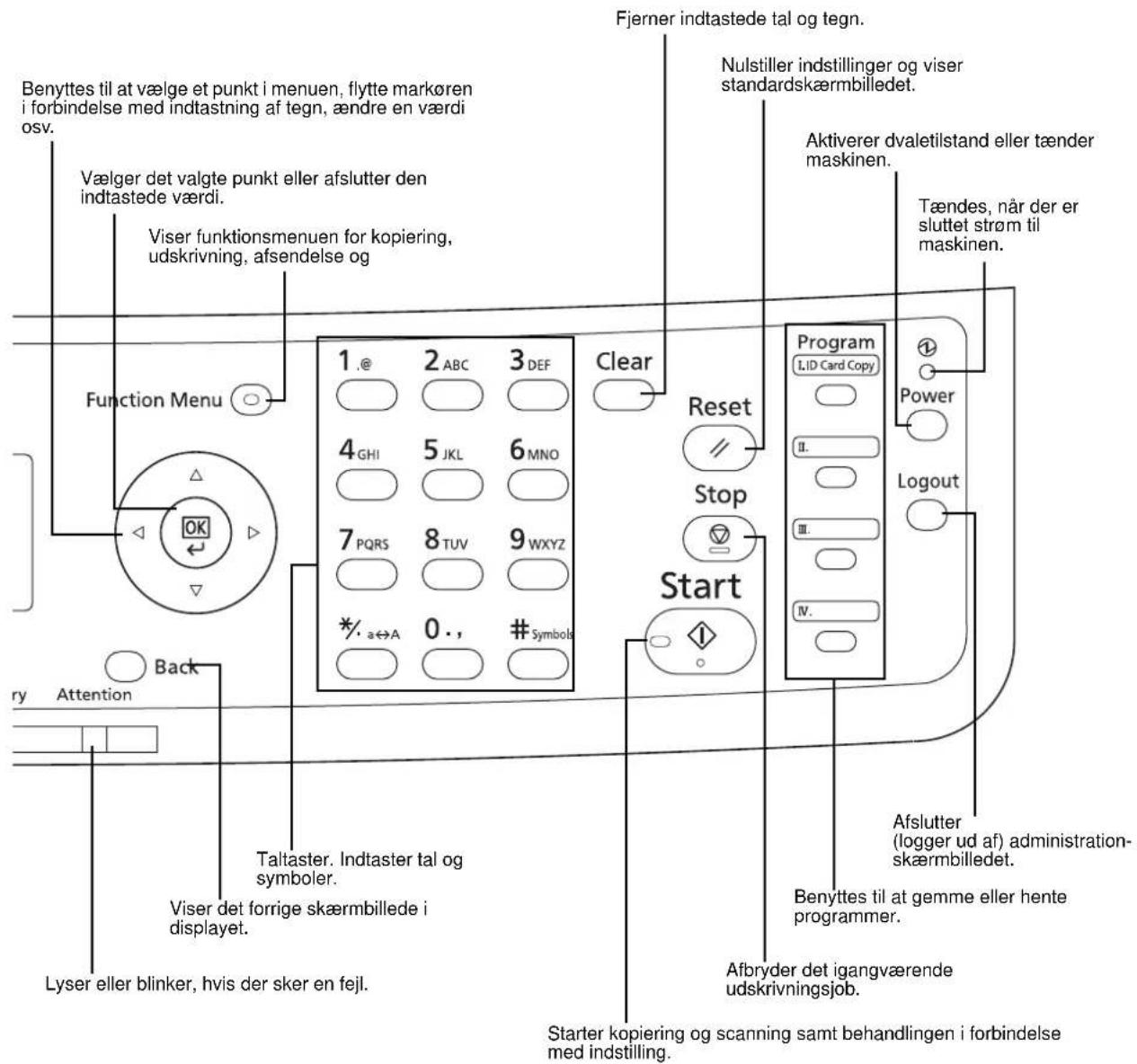
Betjeningspanel
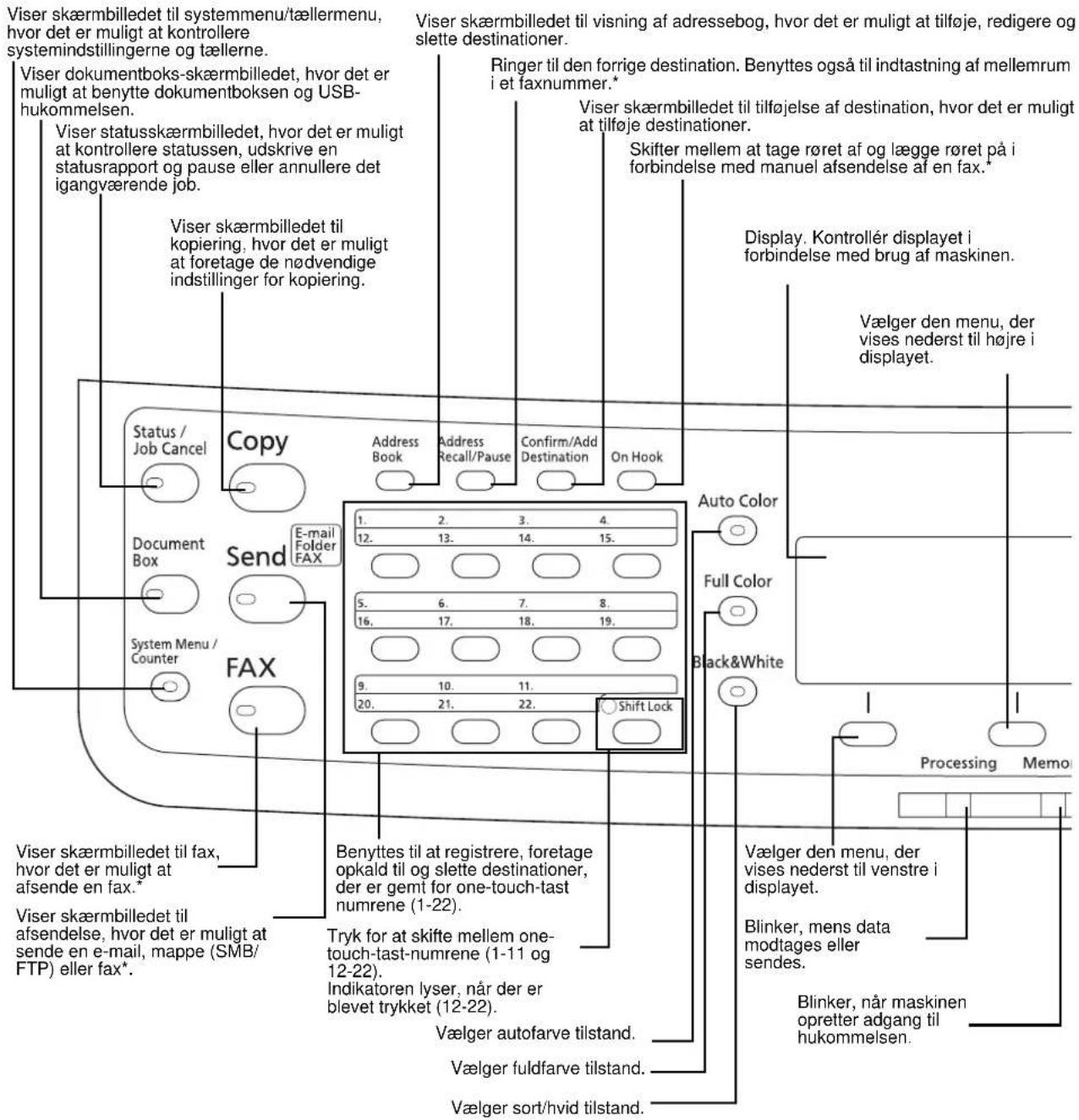
* Kun på maskiner, hvor faxen er installeret.
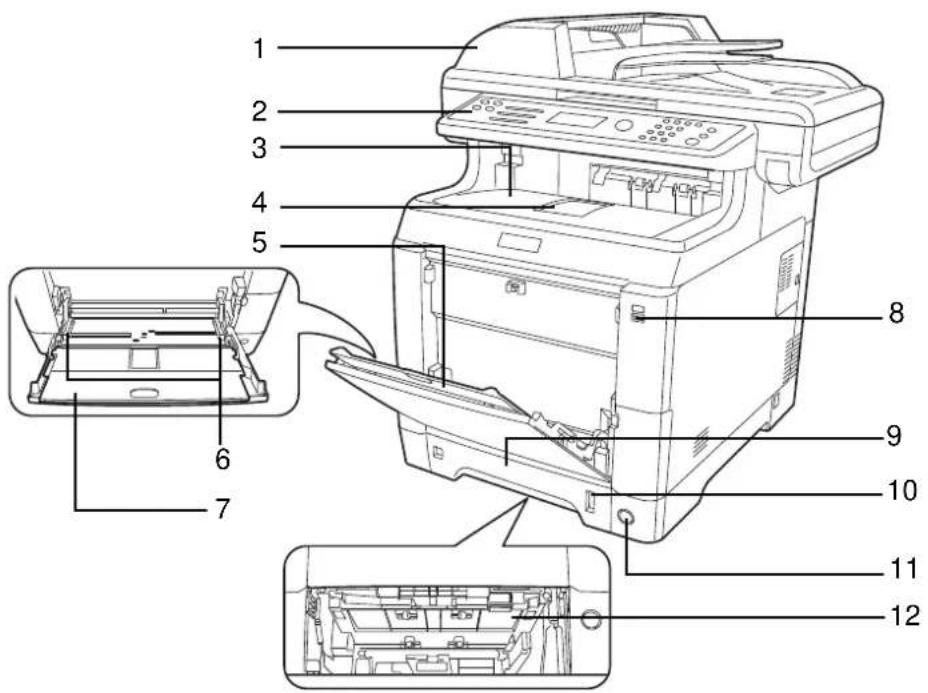
Maskine
1 Dokumentføder
2 Betjeningspanel
3 Indre bakke
4 Papirstopper
5 Multifunktionsbakke (MF)
6 Styr for papirbredde
7 Støttebakkeafsnit på multifunktionsbakke
8 USB-
hukommelsesstik
9 Papirkassette
10 Papirmåler
11 Hovedafbryder
12 Papirføders nederste dæksel
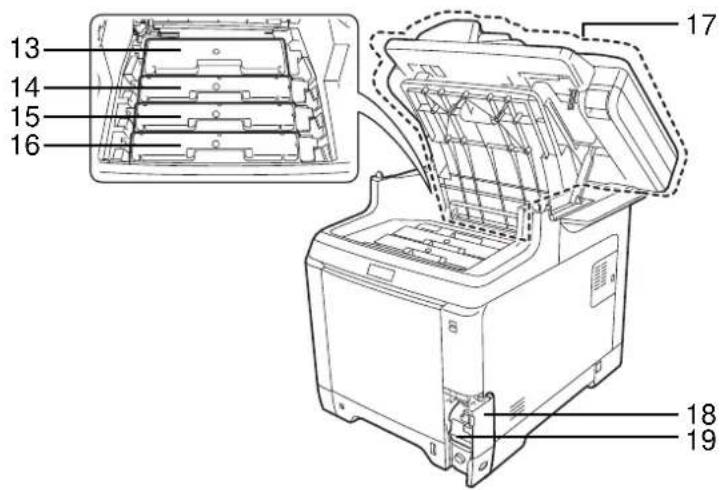
13 Black tonerbeholder (K)
14 Magenta tonerbeholder (M)
15 Cyan tonerbeholder (C)
16 Yellow tonerbeholder (Y)
17 Topdaeksel
18 Dæksel til brugt toner
19 Beholder til brugt toner
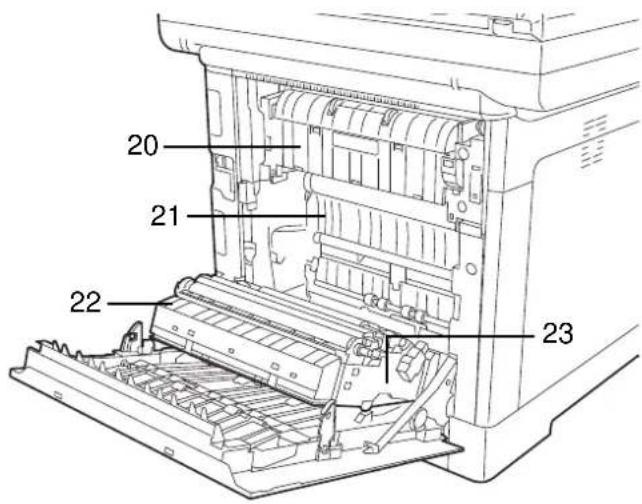
20 Fuserdæksel
21 Papiroverførselsenhed
22 Papirrampe
23 Duplexenhed
1
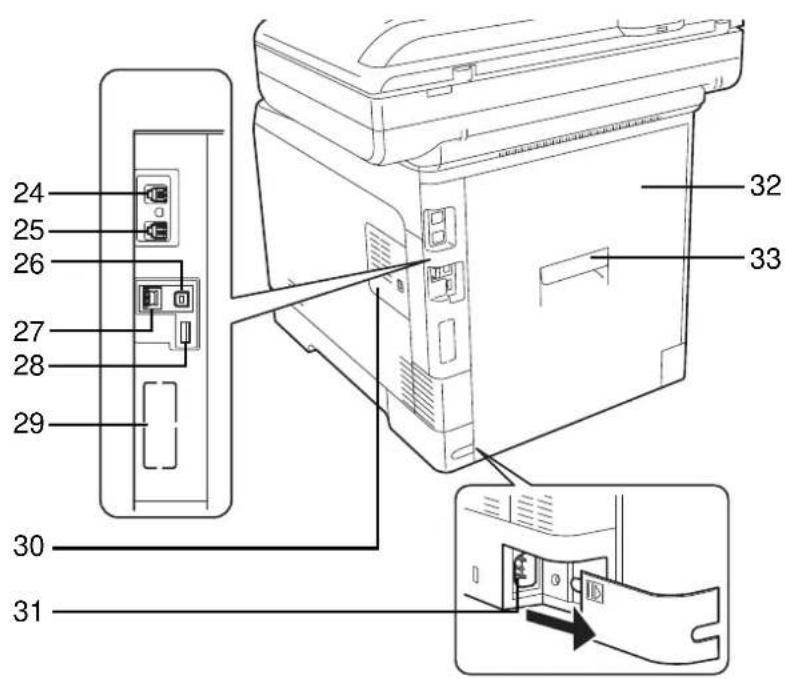
24 LINE stik*
25 TEL stik*
26 Stik til USB-interface
27 Netværksinterfacestik/Indikatorer
28 USB-hukommelsesstik
29 Interfacestik til tilbehør 2
30 Højre dæksel
31 Stik til strømkabel
32 Bagdæksel
33 Håndtag til bagdæksel
* Kun på maskiner, hvor faxen er installeret (Interfacestik til tilbehør 1)
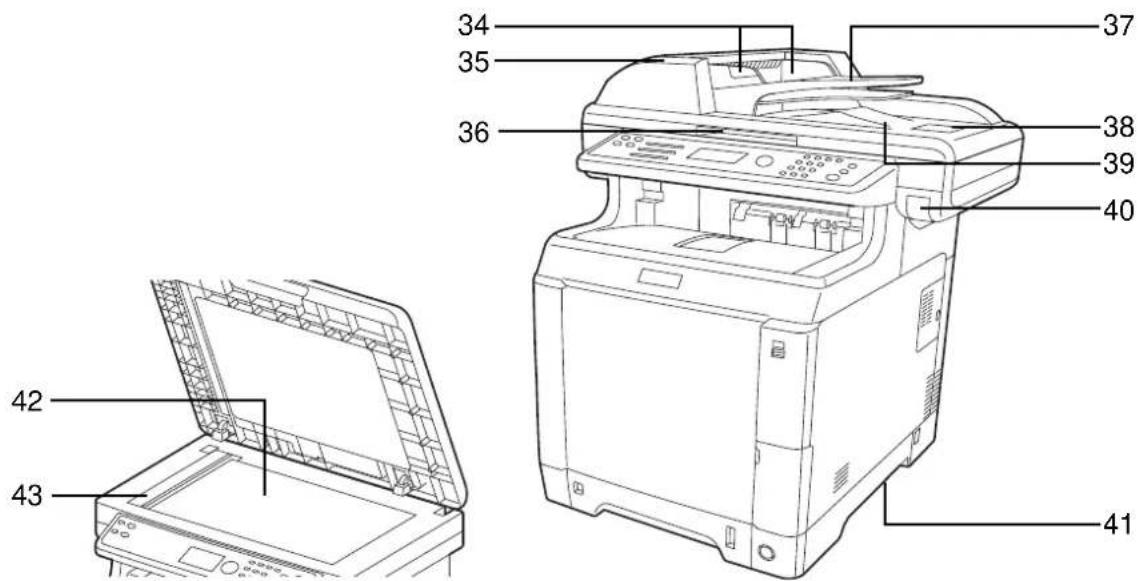
34 Originalbreddestyr
35 Dæksel til dokumentføder
36 Håndtag til at åbne/lukke dokumentføderen*
37 Originalplade
38 Originalstopper
39 Originaludskubningsplade
40 Håndtag til topdæksel*
41 Transporthåndtag
42 Glasplade
43 Glaspanel
* Den øverste bakke og dokumentføderen kan ikke åbnes samtidigt for at hindre ustabilitet.
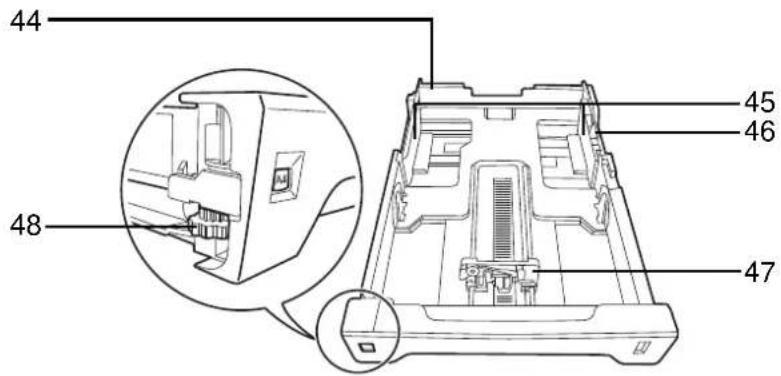
44 Kassette 1
45 Styr for papirbredde
46 Justeringsstyr for papirbredde
47 Justeringsstyr for papirlængde
48 Papirformatvælger
2 Klargøring inden brug
Dette kapitel beskriver, hvordan maskinen gøres klar til brug første gang, samt fremgangsmåden ved ilægning af papir og originaler.
- Kontrollér medfølgende dele 2-2
- Tilslutning og klargøring af kabler....2-3
- Tilslutning af kabler....2-5
• Tænding/slukning 2-7
• Dvale og automatisk dvale 2-9 - Skift af sprog på display [Sprog]....2-10
- Indstilling af dato og klokkeslæt.... 2-11
- Opsætning af netværk (LAN-kabel forbindelse) ......2-14
• Installation af software....2-22
• COMMAND CENTER (indstillinger til e-mail)......2-23 - Afsendelse af e-mail 2-24
• Ilægning af papir....2-26 - Ilægning af originaler 2-44
• Installation af printerdriveren ......2-47
Dokumenter på den medfølgende DVD
Følgende dokumenter ligger på den medfølgende DVD (Product Library). Disse kan bruges efter behov.
Dokumenter
Betjeningsvejledning (denne vejledning) Betjeningsvejledning vedrørende fax KYOCERA COMMAND CENTER Operation Guide Printer Driver User Guide Network FAX Driver Operation Guide KM-NET for Direct Printing Operation Guide KMnet Viewer User Guide PRESCRIBE Commands Technical Reference PRESCRIBE Commands Command Reference
Tilslutning og klargøring af kabler
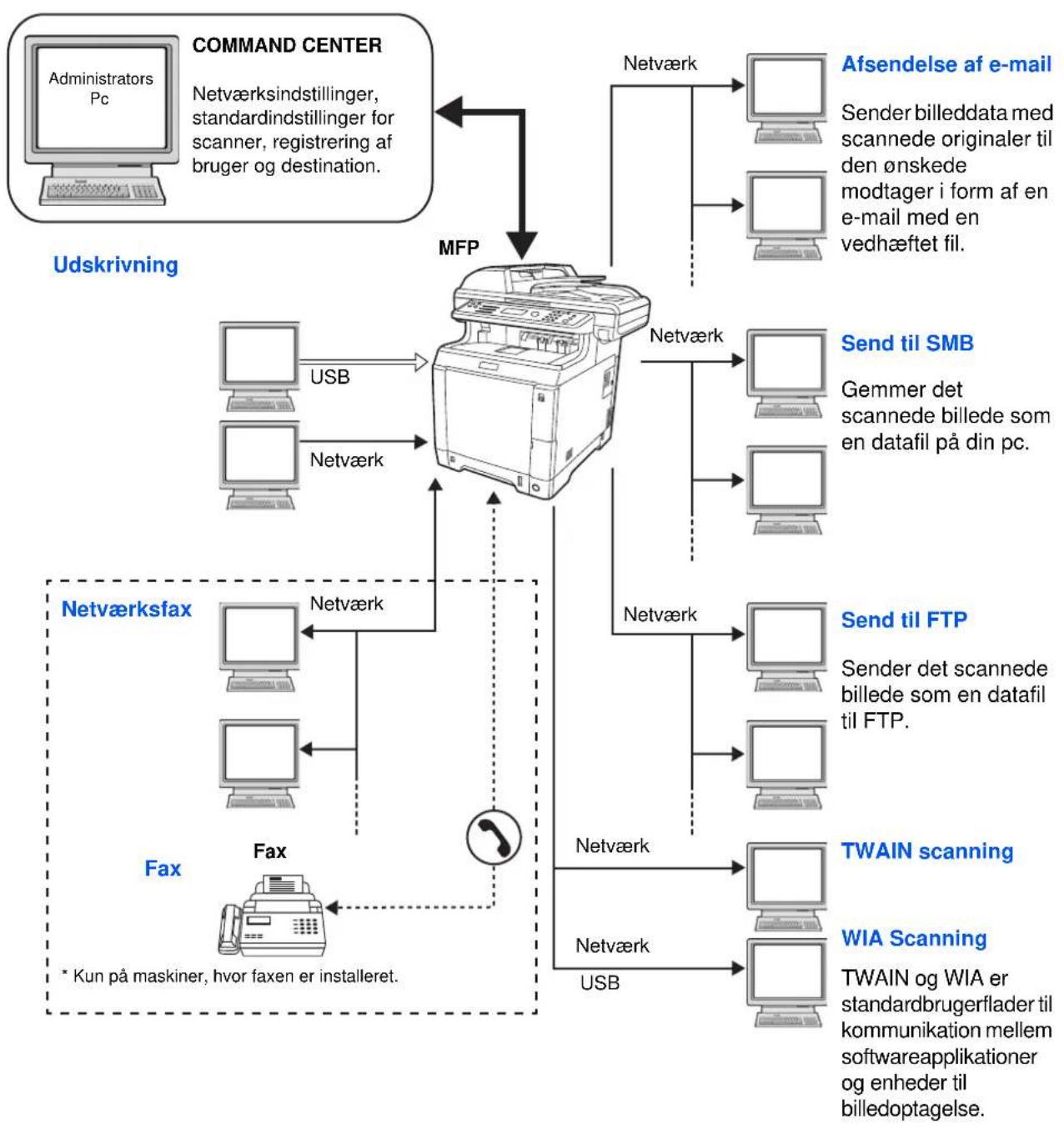
Undersøg, hvordan maskinen tilsluttes pc'en eller netværket. Sørg for at have alle de nødvendige kabler klar.
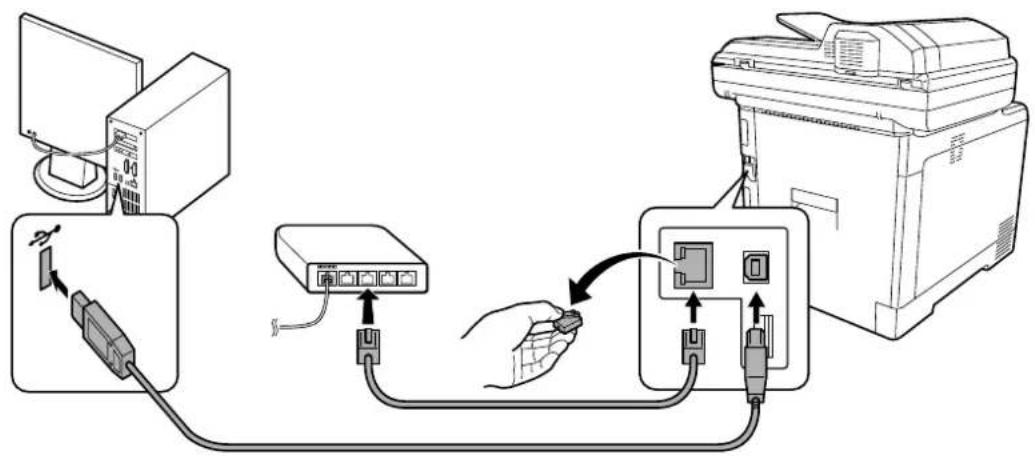
Undersøg, hvordan maskinen tilsluttes pc'en eller netværket ved at kigge på figuren nedenfor.
Tilslutning af scanneren til pc-netværket med et netværkskabel (100 BASE-TX eller 10 BASE-T).
flowchart
graph TD
    A["Administrators Pc"] -->|ND| B["Command Center"]
    B --> C["MFP"]
    C --> D["Afsendelse af e-mail"]
    C --> E["Send til SMB"]
    C --> F["Send til FTP"]
    C --> G["TWAIN scanning"]
    C --> H["WIA Scanning"]
    B --> I["Netværksindstillinger, standardindstillinger for scanner, registrering af bruger og destination."]
    B --> J["Netværksfax"]
    J --> K["Fax"]
    K --> L["* Kun på maskiner, hvor faxen er installeret."]
    C --> M["Netværk"]
    M --> N["Send bilddata med scannede originaler til den ønskede modtager i form af en e-mail med en vedhæftet fil."]
    C --> O["Netværk"]
    O --> P["Sender det scannede billede som en datafil på din pc."]
    C --> Q["Netværk"]
    Q --> R["Send til FTP"]
    Q --> S["Netværk"]
    S --> T["Netværk"]
    T --> U["Send til SMB"]
    T --> V["Send til FTP"]
Klargøring af nødvendige kabler
Maskinen kan tilsluttes pc'en via følgende interfaces. Klargør de nødvendige kabler til det interface, du ønsker at bruge.
Tilgængelige standard-interfaces
| Funktion Interface Påkrævet kabel | ||
| Printer/scanner/TWAIN scanning/WIA scanning/Netværksfax* | Netværksinterface LAN (10 BASE-T eller 100 BASE-TX, beskyttet) | |
| Printer/WIA scanning | USB-interface USB 2.0-kompatibelt kabel(Hi-speed USB-kompliant, maks. 5,0 meter, beskyttet) | |
* Netværksfax- og fax-funktioner er kun tilgængelige på maskiner, hvor faxen er installeret. Se Betjeningsvejledning vedrørende fax for yderligere oplysninger om netværksfax.
Tilslutning af kabler
Følg fremgangsmåden nedenfor for at slutte kabler til maskinen.
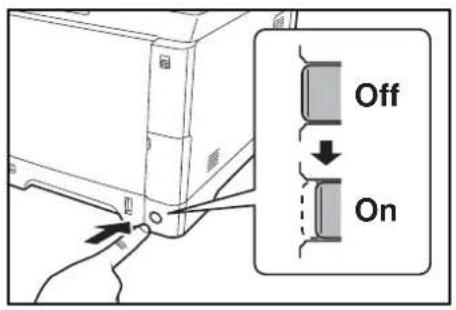
1 Tryk på tasten Power på betjeningspanelet, hvis maskinen er tændt. Kontrollér, at den viste meddelelse og indikatoren Memory slukker. Tryk derefter på hovedafbryderen for at slukke for strømmen.
2 Slut maskinen til pc'en eller netværksenheden. Fjern hætten, hvis der benyttes netværksinterface.
flowchart
graph TD
    A["Computer"] -->|USB| B["USB Port"]
    B --> C["Printer"]
    C -->|USB| D["Printer"]
    D -->|USB| E["Printer"]
    style A fill:#f9f,stroke:#333
    style E fill:#bbf,stroke:#333
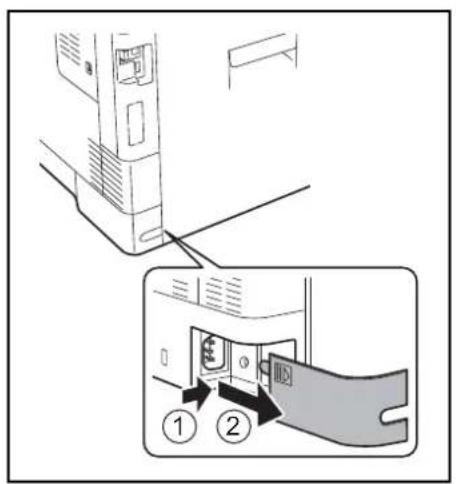
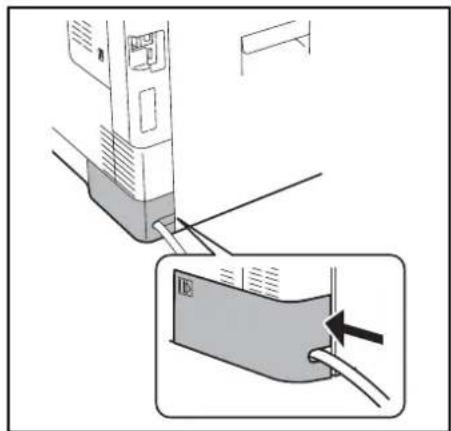
4 Tilslut den ene ende af det medfølgende strømkabel til maskinen og den anden ende til en stikkontakt.
VIGTIGT: Brug kun det strømkabel, som leveres sammen med maskinen.
6 Tænd på hovedafbryderen. Maskinen begynder at varme op.
7 Konfigurér netværket, när netværkskablet tilsluttes. Dette er beskrevet under Opsætning af netværk (LAN-kabel forbindelse) på side 2-14.
Tænding/slukning
Tænding
Når hovedafbryderens indikator er tændt ...
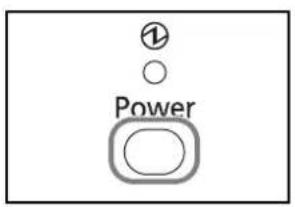
Tryk på tasten Power.
Når hovedafbryderens indikator er slukket ...
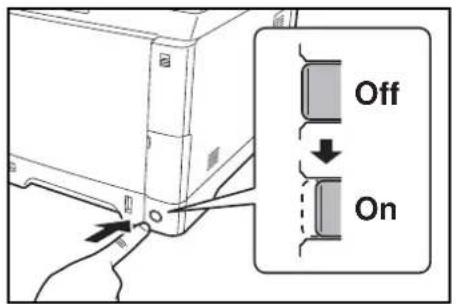
Tænd på hovedafbryderen.
VIGTIGT: Når du slukker på hovedafbryderen, må den ikke tændes igen med det samme. Vent mindst 5 sekunder, og tænd derefter på hovedafbryderen.
Slukning
Inden du slukker på hovedafbryderen, skal du trykke på tasten Power på betjeningspanelet. Sørg for, at indikatoren Memory er slukket, inden der slukkes på hovedafbryderen.
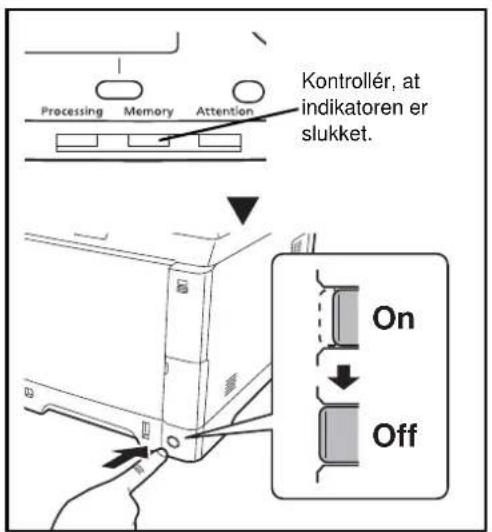
Hvis maskinen ikke skal bruges i længere tid

FORSIGTIG: Sluk maskinen på hovedafbryderen, hvis maskinen ikke skal benyttes i en bestemt periode (eksempelvis om natten). Fjern af sikkerhedsmæssige årsager stikket fra stikkontakten, hvis maskinen ikke skal benyttes i en længere periode (eksempelvis i løbet af en ferie). Bemærk, at faxafsendelse og -modtagelse afbrydes på maskiner, hvor faxen er installeret.
Hvis der modtages udskrivningsdata i dvaletilstanden, vil udskrivningen blive udført, men displayet forblive slukket.
Hvis du benytter en maskine, hvor faxen er installeret, vil modtagne fax data også blive udskrevet, mens betjeningspanelet er slukket.
Tryk på tasten Power for at afslutte dvaletilstanden. Maskinen vil være klar til brug i løbet af 20 sekunder.
Bemærk, at særlige forhold i omgivelserne (eksempelvis ventilation) kan forlænge maskinens reaktionstid.
Automatisk dvale
Hvis automatisk dvale er valgt, skifter maskinen til dvaletilstand, när den har stået ubenyttet i 1 minut.
Energisparefunktion (maskiner uden faxen)
Denne funktion reducerer energiforbruget mere end den normale dvaletilstand og gør det muligt at indstille dvalefunktionen særskilt for hver funktion. Indstillingerne kan angives, så der hindres adgang fra en computer som f.eks. udskrivning fra en computer eller adgang til COMMAND CENTER, mens maskinen er i dvale.
Tryk på tasten Power for at benytte maskinen. Det tager længere tid for maskinen at tænde og vende tilbage til normal funktion fra energisparefunktion end fra dvaletilstand.
Skift af sprog på display [Sprog]
Vælg det sprog, der skal vises på displayet.
Benyt nedenstående fremgangsmåde for valg af sproget.
![KYOCERA FS-C2126MFP+/KL3 - Skift af sprog på display [Sprog] - 1](/content/2026/05/858509/images/1c4e119e358d36200ce260ab53c8655210bc76938b2beabd52ae1afe9c93f4f3.jpg)
![Login brugernavn: OK Login adg.kode: [ Menu ] [ Logon ]](/content/2026/05/858509/images/1c1562d8fd6553d6cff160f6bd13a94af0794229ff313808c1aac5e500bcceab.jpg)
1 Tryk på tasten System Menu/Counter på hovedenhedens betjeningspanel.
Der vises et skæmbillede til login, hvis du udfører brugerstyring uden at være logget på. Indtast derefter Login brugernavn og Login adg.kode for at logge på.
BEMÆRK: Standardindstillingerne for både Login brugernavn og Login adg.kode er "2600". Tryk på [Menu] (venstre tast) for at godkende, hvis brugerstyring er valgt for [Netværksindst.]. Se Metode til tegnangivelse på Tillæg-5 vedrørende yderligere oplysninger om indtastning af tegn.
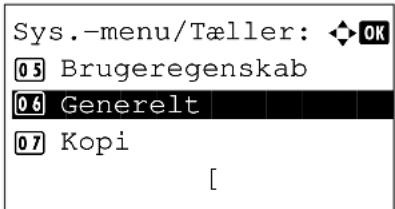
2 Tryk på tasten △ eller ∇ i Sys.-menu/Tæller menuen for at vælge [Generelt].
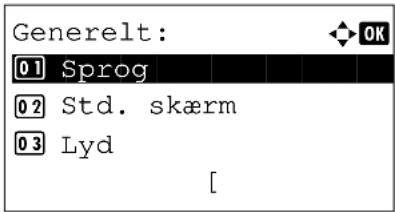
3 Tryk på tasten OK. Generelt menuen vises.
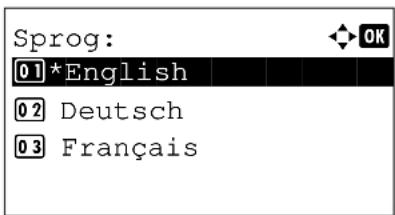
4 Tryk på tasten △ eller ▽ for at vælge [Sprog].
5 Tryk på tasten OK. Sprog vises.
6 Tryk på tasten △ eller ▽ for at vælge det ønskede sprog, og tryk på tasten OK.
Fuldført. vises, og skærmbilledet vender tilbage til Generelt menuen.
Indstilling af dato og klokkeslæt
Følg fremgangsmåden nedenfor for at indstille dato og klokkeslæt under installationen.
Når du sender en e-mail vha. transmissionsfunktionen, vil datoen og klokkeslættet for denne indstilling blive angivet i e-mailens overskrift. Indstil datoen, klokkeslættet og tidszonen i forhold til GMT for den lokalitet, hvor maskinen anvendes.
BEMÆRK: Sørg for at indstille tidsforskellen, inden du indstiller dato og klokkeslæt.
![Login brugernavn: OK Login adg.kode: [ Logon ]](/content/2026/05/858509/images/976edc417d3ed1d548c06c5369625629e63a0c5f063fb9c2d380b1713523f704.jpg)
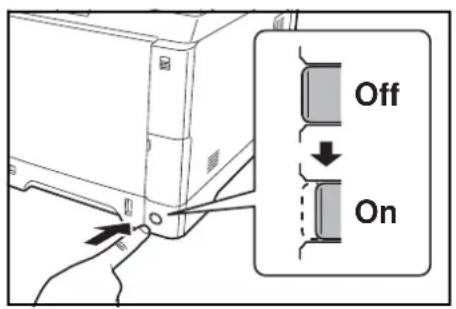
1 Tænd på hovedafbryderen.
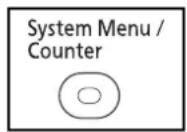
2 Tryk på tasten System Menu/Counter på hovedenhedens betjeningspanel.
Der vises et skæmbillede til login, hvis du udfører brugerstyring uden at være logget på. Indtast derefter Login brugernavn og Login adg.kode for at logge på.
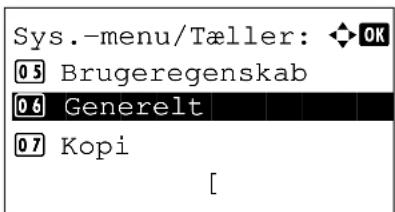
3 Tryk på tasten △ eller ∇ i Sys.-menu/Tæller menuen for at vælge [Generelt].
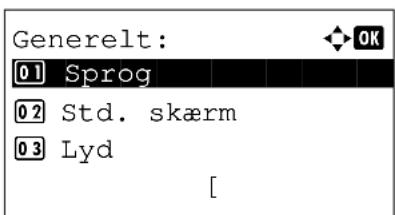
4 Tryk på tasten OK. Generelt menuen vises.
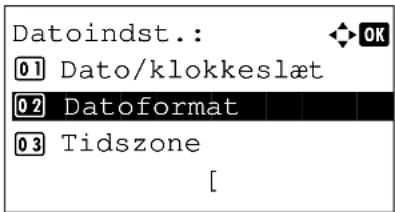
5 Tryk på tasten △ eller ▽ for at vælge [Datoindst.].
![Login brugernavn: OK Login adg.kode: [ Logon ]](/content/2026/05/858509/images/a08697910373d53d10009ac2b835d7930107d0a90ffedaafe2c33eceb30a1c02.jpg)
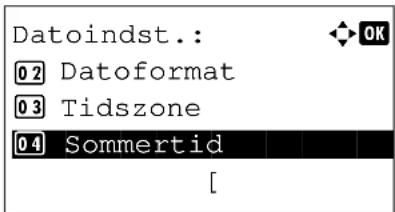
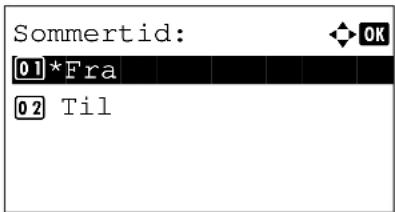
6 Der vises et skæmbillede til login. Indtast derefter Login brugernavn og Login adg.kode for at logge på.
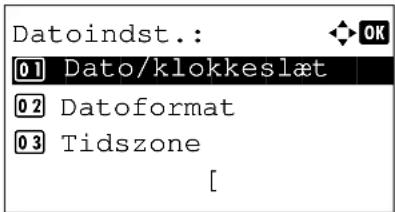
7 Tryk på [Logon] (højre tast). Datoindst. menuen vises.
8 Tryk på tasten △ eller ▽ for at vælge [Tidszone].
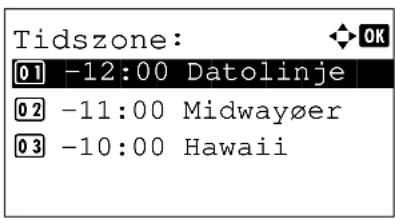
9 Tryk på tasten OK. Tidszone vises.
10 Tryk på tasten △ eller ▽ for at vælge område, og tryk på tasten OK. Fuldført. vises, og skærmbilledet vender tilbage til Datoindst. menuen.
11 Tryk på tasten △ eller ▽ for at vælge [Sommertid].
12 Tryk på tasten OK. Sommertid vises.
Fuldført. vises, og skærmbilledet vender tilbage til Datoindst. menuen.
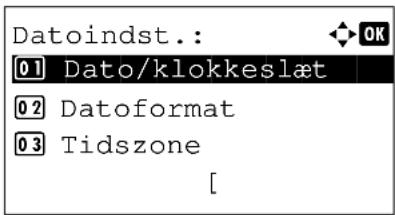
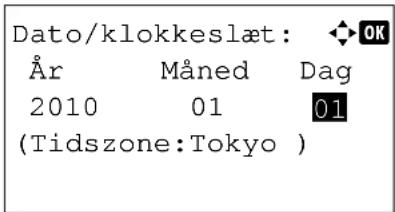
14 Tryk på tasten △ eller ∇ for at vælge [Dato/klokkeslæt].
15 Tryk på tasten OK. Dato/klokkeslæt vises.
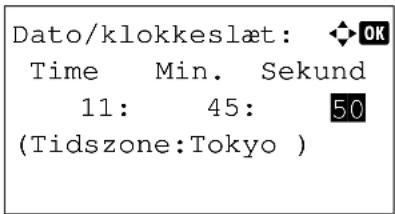
16 Tryk på tasten ◀ eller ▷ for at flytte markøren. Tryk på tasten △ eller ▽ for at indtaste år, måned og dag, og tryk derefter på tasten OK.
17 Tryk på tasten ◀ eller ▷ for at flytte markøren. Tryk på tasten △ eller ▽ for at indtaste timer, minutter og sekunder, og tryk derefter på tasten OK.
Fuldført. vises, og skærmbilledet vender tilbage til Datoindst. menuen.
18 Tryk på tasten △ eller ▽ for at vælge [Datoformat].
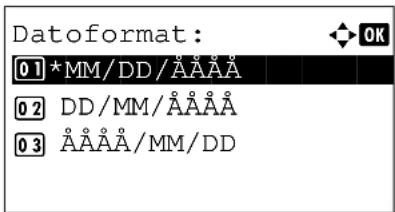
19 Tryk på tasten OK. Datoformat vises.
20 Tryk på tasten △ eller ▽ for at vælge det ønskede format, og tryk på tasten OK.
Fuldført. vises, og skærmbilledet vender tilbage til Datoindst. menuen.
Opsætning af netværk (LAN-kabel forbindelse)
Maskinen er udstyret med netværksinterface, der er kompatibelt med netværksprotokoller såsom TCP/IP (IPv4), TCP/IP (IPv6), IPX/SPX, NetBEUI, IPSec og AppleTalk. Det giver mulighed for udskrivning via netværk på Windows, Macintosh, UNIX, NetWare og andre platforme.
Dette afsnit beskriver fremgangsmåderne for opsætning af TCP/IP (IPv4).
BEMÆRK: Sluk (OFF) og tænd (ON) maskinen, efter alle netværksrelaterede indstillinger er blevet foretaget. Dette er nødvendigt for at aktivere indstillingerne.
- Opsætning af TCP/IP (IPv4) (ved automatisk tildeling af IP-adresse) ...2-17
- Opsætning af TCP/IP (IPv4) (ved indtastning af IP-adresser) ...2-17
Opsætning af TCP/IP (IPv4) (ved automatisk tildeling af IP-adresse)
Udfør nedenstående indstillinger, hvis der tildeles en IP-adresse automatisk.
Benyt nedenstående fremgangsmåde for opsætning af TCP/IP (IPv4) indstillingen.
![Login brugernavn: OK Login adg.kode: [ Logon ]](/content/2026/05/858509/images/1e14f4cdfacea734bdeb104398bca82e7f346d33b3c4e1f738cc90380e61c2d0.jpg)
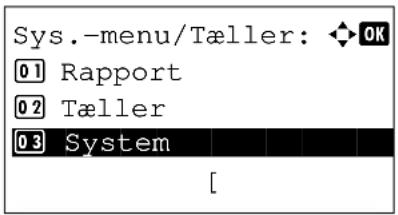
1 Tryk på tasten System Menu/Counter på hovedenhedens betjeningspanel.
Der vises et skæmbillede til login, hvis du udfører brugerstyring uden at være logget på. Indtast derefter Login brugernavn og Login adg.kode for at logge på.
BEMÆRK: Se Metode til tegnangivelse på Tillæg-5 vedrørende yderligere oplysninger om indtastning af tegn.
2 Tryk på tasten △ eller ∇ i Sys.-menu/Tæller menuen for at vælge [System], og tryk på tasten OK.
Reserveret til administrator.
![System: 01 Netværksindst. 02 Indst. I.F. blok 03 Sikkerhedsniveau [ Afslut ]](/content/2026/05/858509/images/fc827467a0fec202a84fc1b38b6900339405a2e5604df83f7053b6b50da360f2.jpg)
![Netværksindst.: OK 01 TCP/IP-indstill. 02 NetWare 03 AppleTalk [ Afslut ]](/content/2026/05/858509/images/973e4322bc4672add776e53be0b3125c3f2c64cab87c831f3d27a5d83d5f810c.jpg)
![TCP/IP-indstill.: OK 01 TCP/IP 02 Indst. for IPv4 03 Indst. for IPv6 [ Afslut ]](/content/2026/05/858509/images/2910762a6835b0785f4e775bc594dfe9657527e974f606ba419378cbbd4cc793.jpg)
VIGTIGT: Du skal være logget på med et Login brugernavn med administratorrettigheder for at foretage disse indstillinger. Standardindstillingerne for både Login brugernavn og Login adg.kode er "2600".
Hvis du har logget på med et Login brugernavn uden administratorrettigheder, vises Reserveret til administrator., og displayet vender tilbage til standbyskærmbilledet.
3 Tryk på tasten △ eller ▽ i System menuen for at vælge [Netværksindst.].
4 Tryk på tasten OK. Netværksindst. menuen vises.
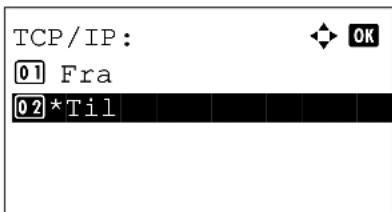
5 Tryk på tasten △ eller ∇ for at vælge [TCP/IP-indstill.].
6 Tryk på tasten OK. TCP/IP-indstill. menuen vises.
7 Tryk på tasten △ eller ▽ for at vælge [TCP/IP].
8 Tryk på tasten OK. TCP/IP vises.
9 Tryk på tasten △ eller ▽ for at vælge [Til], og tryk på tasten OK.
Fuldført. vises, og skærmbilledet vender tilbage til TCP/IP-indstill. menuen.
![TCP/IP-indstill.: OK 01 TCP/IP 02 Indst. for IPv4 03 Indst. for IPv6 [ Afslut ]](/content/2026/05/858509/images/54eee49d54b6c39114f8281558081fcfb9c4edb7bc31ff111836185453bd0546.jpg)
![Indst. for IPv4: OK 01 DHCP 02 Bonjour 03 Auto-IP [ Afslut ]](/content/2026/05/858509/images/349dc536bdff56c47e3f480234ff7f3658d9af243cc0ea0db33a531a385bb626.jpg)
![Indst. for IPv4: OK 01 DHCP 02 Bonjour 03 Auto-IP [ Afslut ]](/content/2026/05/858509/images/ac7e33eea83e0474be395394005b087d503c3e89f0b8fba44efd5afa5fa24f97.jpg)
10 Tryk på tasten △ eller ▽ for at vælge [Indst. for IPv4].
11 Tryk på tasten OK. Indst. for IPv4 menuen vises.
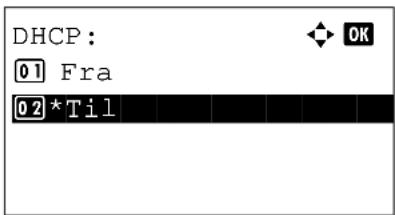
12 Tryk på tasten △ eller ▽ for at vælge [DHCP].
13 Tryk på tasten OK. DHCP vises.
14 Tryk på tasten △ eller ▽ for at vælge [Til], og tryk på tasten OK.
Fuldført. vises, og skærmbilledet vender tilbage til Indst. for IPv4 menuen.
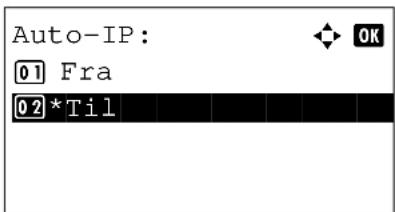
15 Tryk på tasten △ eller ▽ for at vælge [Auto-IP].
16 Tryk på tasten OK. Auto-IP vises.
17 Tryk på tasten △ eller ▽ for at vælge [Til], og tryk på tasten OK.
Fuldført. vises, og skærmbilledet vender tilbage til Indst. for IPv4 menuen.
Opsætning af TCP/IP (IPv4) (ved indtastning af IP-adresser)
Opsætning af TCP/IP til forbindelse med Windows netværket. Indstil IP-adresser, subnet masker og gateway adresser. Standardindstillingerne er "TCP/IP Protokol: Til, DHCP: Til, Bonjour: Fra, Auto-IP: Til".
BEMÆRK: Spørg netværksadministratoren, om netværksmiljøet kræver indtastning af en IP-adresse, inden der indstilles en IP-adresse. Anmod netværksadministratoren om at fremskaffe en IP-adresse, hvis denne er nødvendig.
Benyt nedenstående fremgangsmåde for opsætning af TCP/IP (IPv4) indstillingen.
![Login brugernavn: OK Login adg.kode: [ Logon ]](/content/2026/05/858509/images/bcd671f8fa92eff1cd1fb650ea85f74a19761e3472838459d2c59b3076f5a819.jpg)
1 Tryk på tasten System Menu/Counter på hovedenhedens betjeningspanel.
Der vises et skærmbillede til login, hvis du udfører brugerstyring uden at være logget på. Indtast derefter Login brugernavn og Login adg.kode for at logge på.
BEMÆRK: Se Metode til tegnangivelse på Tillæg-5 vedrørende yderligere oplysninger om indtastning af tegn.
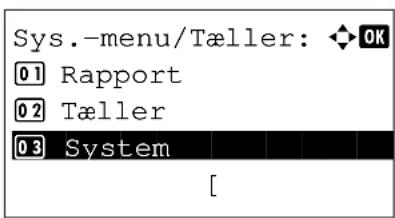
2 Tryk på tasten △ eller ∇ i Sys.-menu/Tæller menuen for at vælge [System], og tryk på tasten OK.
| Reserveret til administrator. |
VIGTIGT: Du skal være logget på med et Login brugernavn med administratorrettigheder for at foretage disse indstillinger. Standardindstillingerne for både Login brugernavn og Login adg.kode er "2600".
Hvis du har logget på med et Login brugernavn uden administratorrettigheder, vises Reserveret til administrator., og displayet vender tilbage til standbyskærmbilledet.
![System: 01 Netværksindst. 02 Indst. I.F. blok 03 Sikkerhedsniveau [ Afslut ]](/content/2026/05/858509/images/44726629ea1eb358a64503f50a3fbf16e3ef62eac57433151f72d8d411a09bec.jpg)
3 Tryk på tasten △ eller ∇ i System menuen for at vælge [Netværksindst.].
![Netværksindst.: OK 01 TCP/IP-indstill. 02 NetWare 03 AppleTalk [ Afslut ]](/content/2026/05/858509/images/d9d90485b348c56b5ca2fc8b8dd7f881b6dddef7419af163751c0d14a8ae639d.jpg)
![TCP/IP-indstill.: OK 01 TCP/IP 02 Indst. for IPv4 03 Indst. for IPv6 [ Afslut ]](/content/2026/05/858509/images/8cb224c10fd109e52aa17d79b1fcb160a275a247c02157f8862e587f66c97cfe.jpg)
![TCP/IP-indstill.: OK 01 TCP/IP 02 Indst. for IPv4 03 Indst. for IPv6 [ Afslut ]](/content/2026/05/858509/images/66b8479fbddf2015c6b5f9801d4f74702229fdbbc7871238e6d1539f938457a0.jpg)
![Indst. for IPv4: OK 01 DHCP 02 Bonjour 03 Auto-IP [ Afslut ]](/content/2026/05/858509/images/af7561c69b10445266c5585793b12190093de8e0571f324fa27dd783796b4938.jpg)
4 Tryk på tasten OK. Netværksindst. menuen vises.
5 Tryk på tasten △ eller ∇ for at vælge [TCP/IP-indstill.].
6 Tryk på tasten OK. TCP/IP-indstill. menuen vises.
7 Tryk på tasten △ eller ▽ for at vælge [TCP/IP].
8 Tryk på tasten OK. TCP/IP vises.
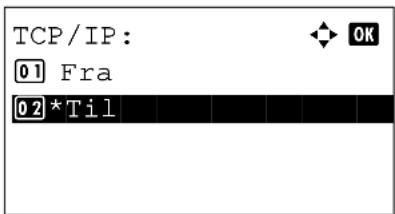
9 Tryk på tasten △ eller ∇ for at vælge [Til], og tryk på tasten OK.
Fuldført. vises, og skærmbilledet vender tilbage til TCP/IP-indstill. menuen.
10 Tryk på tasten △ eller ∇ for at vælge [Indst. for IPv4].
11 Tryk på tasten OK. Indst. for IPv4 menuen vises.
12 Tryk på tasten △ eller ▽ for at vælge [DHCP].
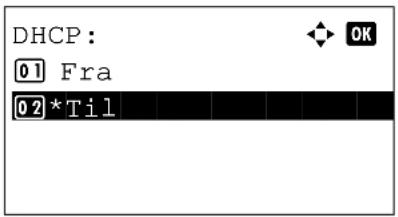
13 Tryk på tasten OK. DHCP vises.
2
![Indst. for IPv4: OK 01 DHCP 02 Bonjour 03 Auto-IP [ Afslut ]](/content/2026/05/858509/images/12def9b539b7800bf537d3467331e00e06afee5591dd1c241c4fd267fdfff877.jpg)
14 Tryk på tasten △ eller ∇ for at vælge [Fra], og tryk på tasten OK.
Fuldført. vises, og skærmbilledet vender tilbage til Indst. for IPv4 menuen.
15 Tryk på tasten △ eller ▽ for at vælge [Bonjour].
![Bonjour: [01]*Fra [02] Til](/content/2026/05/858509/images/47798885e82ada486e57e68df84a31f7936521b61048ab5995547f978486e97d.jpg)
16 Tryk på tasten OK. Bonjour vises.
17 Tryk på tasten △ eller ∇ for at vælge [Fra], og tryk på tasten OK.
Fuldført. vises, og skærmbilledet vender tilbage til Indst. for IPv4 menuen.
18 Tryk på tasten △ eller ▽ for at vælge [Auto-IP].
![Indst. for IPv4: OK 01 DHCP 02 Bonjour 03 Auto-IP [ Afslut ]](/content/2026/05/858509/images/cb8463e9b4180cd32632b36653fdfcaa8bf03688470069cc892d686022b85050.jpg)
19 Tryk på tasten OK. Auto-IP vises.
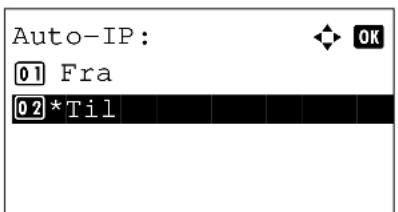
20 Tryk på tasten △ eller ∇ for at vælge [Fra], og tryk på tasten OK.
![Indst. for IPv4: OK 02 Bonjour 03 Auto-IP 04 IP-adresse [ Afslut ]](/content/2026/05/858509/images/48f88be2e561609657efdb160003c125ac179c1777f19bbd1a34487699e66e26.jpg)
![Indst. for IPv4: 03 IP-adresse 04 Subnet Mask 05 Standardgateway [ Afslut ]](/content/2026/05/858509/images/c28f6de83bf3f79385b197d9aae2f2bee071357bbdf843ba228030e9cbf35462.jpg)
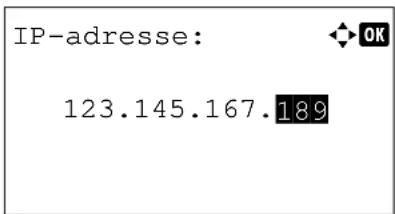
21 Tryk på tasten △ eller ▽ for at vælge [IP-adresse].
22 Tryk på tasten OK. IP-adresse vises.
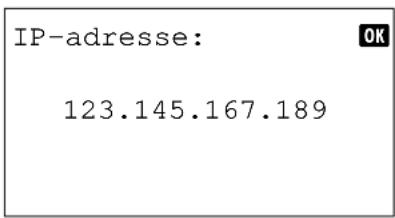
23 Benyt piletasterne til at indtaste IP-adressen.
Tryk på tasten ◀ eller ▷ for at flytte markøren vandret.
Tryk på tasten △ eller ▽ eller taltasterne til at indtaste IP-adressen. Hvert trecifrede tal kan indstilles til 000-255.
VIGTIGT: Når DHCP indstillingen (side 2-14) er [Til], vises den aktuelle IP-adresse og kan ikke ændres.
Indstil DHCP indstillingen (side 2-14) til Fra i forbindelse med indstilling af en IP-adresse.
24 Tryk på tasten OK. Fuldført. vises, og skæmbilledet vender tilbage til Indst. for IPv4 menuen.
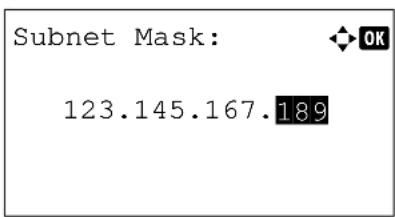
25 Tryk på tasten △ eller ▽ for at vælge [Subnet Mask].
Tryk på tasten ◀ eller ▷ for at flytte markøren vandret.
Tryk på tasten △ eller ▽ eller taltasterne til at indtaste Subnet Mask. Hvert trecifrede tal kan indstilles til 000-255.
2
VIGTIGT: Når DHCP indstillingen (side 2-14) er [Til], vises den aktuelle Subnet Mask og kan ikke ændres.
Indstil DHCP indstillingen (side 2-14) til Fra i forbindelse med indstilling af en Subnet Mask.
28 Tryk på tasten OK. Fuldført. vises, og skærmbilledet vender tilbage til Indst. for IPv4 menuen.
29 Tryk på tasten △ eller ∇ for at vælge [Standardgateway].
30 Tryk på tasten OK. Standardgateway vises.
31 Benyt piletasterne til at indtaste Standardgateway.
Tryk på tasten ◀ eller ▷ for at flytte markøren vandret.
Tryk på tasten △ eller ∇ eller taltasterne til at indtaste Standardgateway. Hvert trecifrede tal kan indstilles til 000-255.
VIGTIGT: Når DHCP indstillingen (side 2-14) er [Til], vises den aktuelle Standardgateway og kan ikke ændres.
Indstil DHCP indstillingen (side 2-14) til Fra i forbindelse med indstilling af en Standardgateway.
32 Tryk på tasten OK. Fuldført. vises, og skæmbilledet vender tilbage til Indst. for IPv4 menuen.
Installation af software
Installér den korrekte software fra den medfølgende DVD (Product Library) på din pc, hvis du ønsker at bruge maskinens printerfunktion eller udføre en TWAIN/WIA-transmission eller fax-transmission fra din pc.
BEMÆRK: Du skal logge på som bruger med administratorrettigheder for at kunne installere softwaren på Windows XP, Windows Server 2003, Windows Vista og Windows 7.
Plug and Play fungerer ikke, når maskinen er i dvaletilstand. Deaktivér dvaletilstanden, inden du fortsætter. Se Dvale og automatisk dvale på side 2-9.
Fax-funktioner er kun tilgængelige på maskiner, hvor faxen er installeret.
COMMAND CENTER er et værktøj, som bruges ved opgaver, såsom at godkende maskinens betjeningsstatus og skifte indstillingerne for sikkerhed, udskrive via netværk, e-mail-transmission og avancerede netværksindstillinger.
BEMÆRK: Oplysninger om fax-indstillingerne er udeladt i denne udgave. Se Betjeningsvejledning vedrørende fax for yderligere oplysninger om brug af faxen.
Fax-funktioner er kun tilgængelige på maskiner, hvor faxen er installeret.
Fremgangsmåden ved oprettelse af adgang til COMMAND CENTER forklares nedenfor.
1 Start din web-browser.
2 Indtast maskinens IP-adresse i feltet Adresse eller Lokalitet.
F.eks.: http://192.168.48.21/
Websiden viser grundlæggende oplysninger om maskinen og COMMAND CENTER, samt deres aktuelle status.
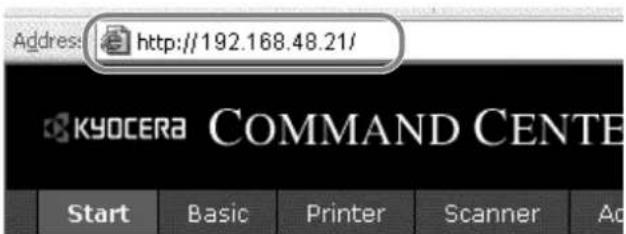
3 Vælg en kategori fra navigationslinjen i venstre side af skæmbilledet. Værdierne for hver kategori skal angives separat.
Indtast den korrekte adgangskode for at få adgang til andre sider end startsiden, hvis adgangsbegrænsning er slået til for COMMAND CENTER. Standardindstillingen er admin00. Adgangskoden kan ændres.
Se KYOCERA COMMAND CENTER Operation Guide for yderligere oplysninger.
Afsendelse af e-mail
Når du har angivet SMTP-indstillingerne, kan du sende billeder, som blev indlæst på denne maskine, som vedhæftede billedfiler via e-mail.
For at kunne benytte denne funktion skal maskinen være tilsluttet en mail-server med SMTP-protokollen.
Inden du sender billeder som vedhæftede filer fra denne maskine, skal du kontrollere følgende:
- Det netværksmiljø, som anvendes til at tilslutte denne maskine til mail-serveren. En konstant forbindelse via LAN anbefales.
- SMTP-indstillinger Brug COMMAND CENTER til at registrere IP-adresse og værtsnavn på SMTP-serveren.
- Det er ikke muligt at sende meget store e-mails, hvis der er blevet angivet begrænsninger på e-mail-størrelsen.
- Afsenderadresse
Fremgangsmåden ved konfiguration af SMTP-indstillingerne forklares nedenfor.
1 Klik på Advanced -> SMTP -> General.
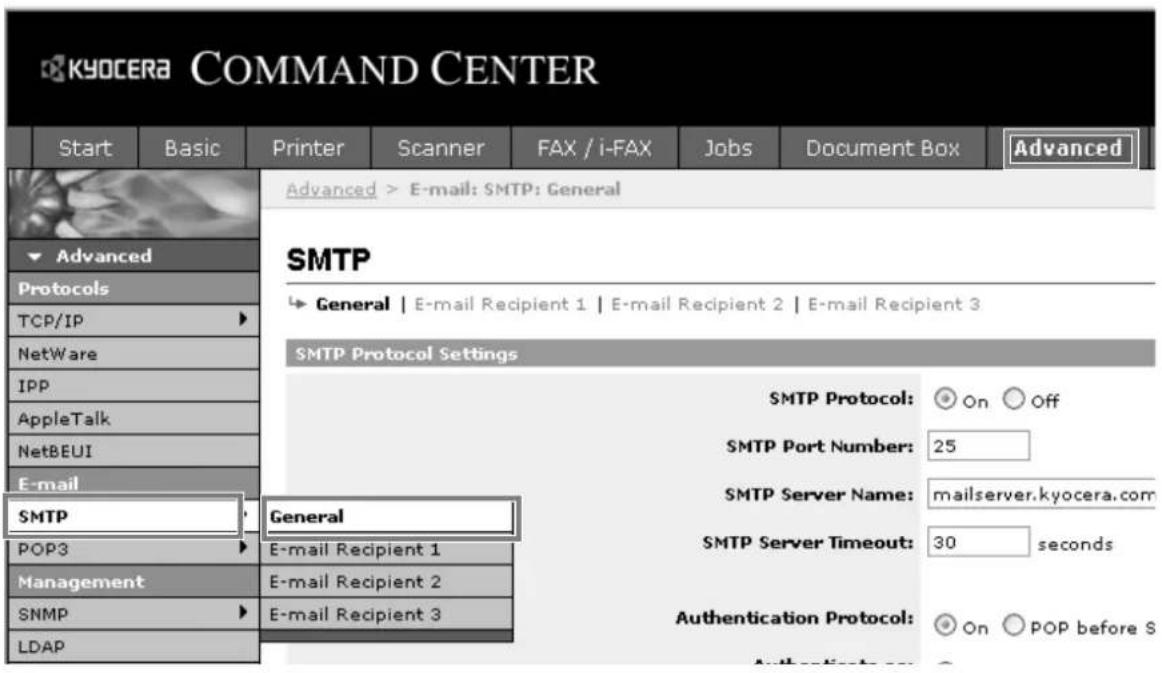
2 Angiv de korrekte indstillinger i hvert felt.
De indstillinger, som skal angives på skæmbilledet SMTP-indstillinger vises nedenfor.
| Element Beskrivelse | |
| SMTP Protocol (SMTP-protokol) | Aktiverer eller deaktiverer SMTP-protokollen. Denne protokol skal være aktiveret, før du kan sende e-mails. |
| SMTP Port Number (SMTP-portnummer) | Angiv SMTP-portnummer, eller benyt SMTP-standardporten 25. |
| SMTP Server Name (SMTP-servernavn) | Angiv SMTP-servernavnet eller dens IP-adresse. Den maksimale længde på SMTP-servernavnet og IP-adressen er 64 tegn. Hvis der indtastes et navn, skal DNS-serveradressen også konfigureres. DNS-serveradressen kan indtastes under fanen TCP/IP generelt. |
| SMTP Server Timeout (SMTP-server-timeout) | Angiv standard-timeout for serveren i sekunder. |
| Authentication Protocol (Godkendelsesprotoko) | Aktiverer eller deaktiverer SMTP-godkendelsesprotokollen eller indstiller POP som prioriteret protokol over SMTP. SMTP-godkendelse understøtter Microsoft Exchange 2000. |
| Authenticate as (Godkend som) | Godkendelsen kan indstilles fra tre POP3-konti, eller der kan vælges en anden konto. |
| Login User Name (Brugernavn til logon) | Når Andet er valgt under Godkend, vil det her angivne Login brugernavn blive anvendt til SMTP-godkendelse. Den maksimale længde på Login brugernavn er 64 tegn. |
| Login Password (Adgangskode til logon) | Når Andet er valgt under Godkend, vil den adgangskode, som angives her, blive anvendt ved godkendelsen. Den maksimale længde på Login adg.kode er 64 tegn. |
| POP before SMTP Timeout (POP inden SMTP-timeout) | Angiv timeout (i sekunder), hvis du vælger POP inden SMTP som godkendelsesprotokol. |
| Test Herved afprøves om SMTP-forbindelsen kan oprettes. | |
| E-mail Size Limit (Begræns e-mail-størrelse) | Angiv den maksimale størrelse i kilobytes på e-mail, der kan sendes. Når værdien er 0, er begrænsningen på e-mail-størrelsen slået fra. |
| Sender Address (Afsenderadresse) | Angiv e-mail-adressen på den person, som har ansvar for maskinen, såsom maskinadministrator, således at et svar eller besked om fejl under afsendelsen sendes til denne person i stedet for til maskinen. Afsenderadressen skal angives korrekt med henblik på SMTP-godkendelse. Den maksimale længde på afsenderadressen er 128 tegn. |
| Signature (Signatur) | Indtast signaturen. Signaturen er en friformstekst, som vises i bunden af e-mailteksten. Den bruges ofte til yderligere identifikation af maskinen. Den maksimale længde på signaturen er 512 tegn. |
| Domain Restriction (Domænebegrænsning) | Angiv de domænenavne, som kan tillades eller afvises. Den maksimale længde på domænenavnet er 32 tegn. Du kan også angive e-mail-adresser. |
3 Klik på Send.
Ilægning af papir
Papiret kan som standard lægges i kassetten og i multifunktionsbakken. En papirføder fås også som tilbehør.
Inden ilægning af papir
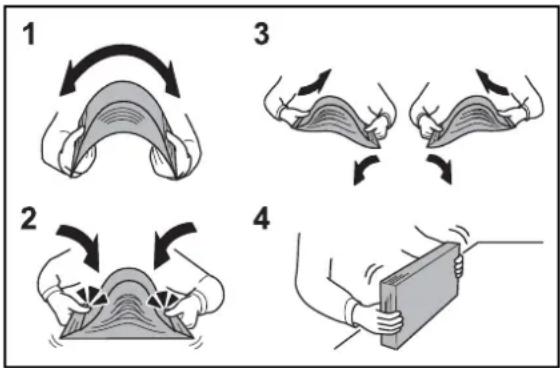
Når du åbner en ny pakke papir, skal du bladre gennem arkene for at adskille dem, før de lægges i som beskrevet i fremgangsmåden nedenfor.
1 Bøj hele papirstakken, så den midterste del buer opad.
2 Tag fat om papiret i begge ender, og skub dem mod hinanden, så papirarkene løfter sig overalt.
3 Hæv og sænk højre og venstre hånd skiftevist, så der dannes et luftrum mellem arkene.
4 Udlign til sidste papirets kanter på en jævn flade, f.eks. et bord.
Ret papiret ud inden ilægningen, hvis det er foldet eller krøllet. Krøllet eller foldet papir kan medføre papirstop.
FORSIGTIG: Hvis du kopierer på brugt papir (papir, der allerede er brugt til kopiering), må du ikke bruge papir, der er sammenholdt med hæfteklammer eller clips. Det kan beskadige maskinen eller give en dårlig billedkvalitet.
BEMÆRK: Hvis udskrifterne er krøllede eller ikke er pænt hæftet sammen, kan du vende papiret i kassetten, så den anden side vender op.
Udsæt ikke åbne papirpakker for høje temperaturer og høj luftfugtighed. Fugt kan medføre problemer. Pak resterende papir ind i originalemballagen efter ilægning af papir i multifunktionsbakken eller kassetterne.
Hvis maskinen ikke skal bruges i længere tid, skal du beskytte papiret mod fugt ved at tage det ud af kassetterne og pakke det ind i originalemballagen.
BEMÆRK: Se den engelske betjeningsvejledning, hvis der anvendes specialpapir såsom brevhoved, hullet papir eller papir med tryk, såsom logo eller firmanavn.
Ilægning af papir i kassetterne
Standardkassetten 1 kan rumme almindeligt papir, genbrugspapir eller farvet papir.
Standardkassetten kan rumme op til 250 ark almindeligt papir Legal eller mindre (80 g/m²).
Følgende papirformater understøttes: A4, A5, A6, B5, Legal, Letter, Andet (Folio, Oficio II, Executive, Statement, 16K og Kuvert C5)
VIGTIGT:
- Brug ikke papir til inkjet printere eller papir med bestrøget overflade. Disse papirtyper kan medføre papirstop eller andre fejl.
- Angiv altid medietypen, når der anvendes medietyper, der er forskellige fra almindeligt papir (såsom genbrugspapir eller farvet papir). (Se Angivelse af papirformat og medietype for kassette 1 på side 2-36). Kassetterne kan rumme papir med papirvægt på op til 163 g/m ^2 .
- Ilæg ikke tykt papir, som er tungere end 163 g/m ^2 , i kassetterne. Brug multifunktionsbakken til papir, som er tungere end 163 g/m ^2 .
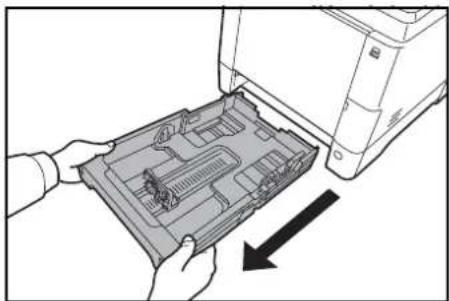
1 Træk kassetten helt ud af maskinen.
VIGTIGT: Sørg for, at kassetten er understøttet og ikke falder ud, när den trækkes ud af maskinen.
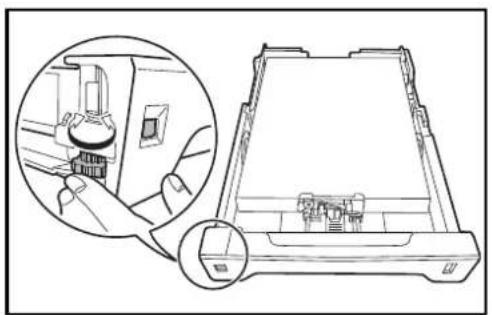
2 Drej hjulet for papirformat, indtil det anvendte papirformat vises. Papirformatet, der indstilles her, genkendes af maskinen.
VIGTIGT: Indstil hjulet for papirformat til "Other" for at anvende et papirformat, der ikke vises på hjulet. Papirformatet skal også indstilles på betjeningspanelet. Se Angivelse af papirformat og medie på side 2-36 for yderligere oplysninger.
3 Justér placeringen af justeringsstyrene for papirbredde, der findes i venstre og højre side af kassetten.
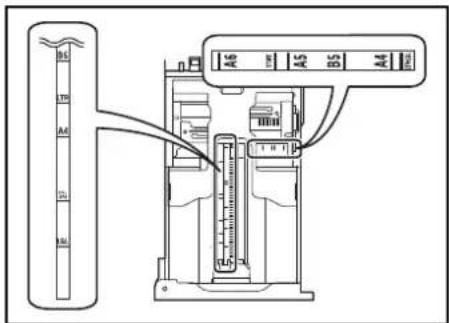
BEMÆRK: Papirformaterne er angivet på kassetten.
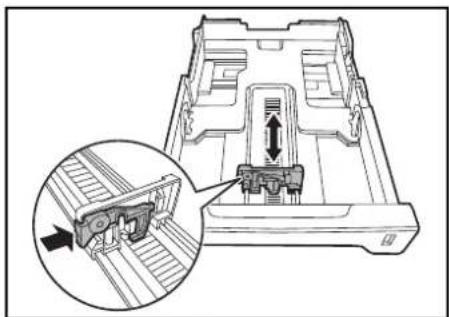
4 Justér justeringsstyret for papirlængde til den relevante papirstørrelse.
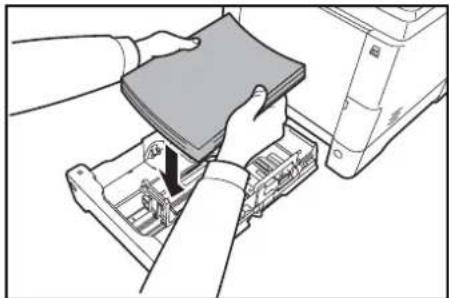
5 Læg papir i kassetten. Sørg for, at siden, der skal udskrives på, vender opad, og at papiret ikke er foldet, krøllet eller beskadiget.
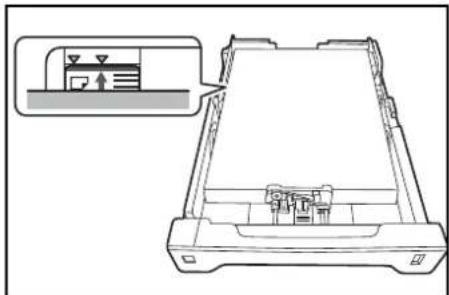
VIGTIGT: Der må højst ilægges papir op til det trekantede mærke på justeringsstyret for papirbredde.
- Kontrollér inden ilægning af papir, at det ikke er krøllet eller foldet. Krøllet eller foldet papir kan forårsage papirstop.
- Kontrollér, at det ilagte papir ikke overstiger det angivne niveau (se figuren nedenfor).
- Ved ilægning af papir skal du sørge for, at siden, som lå tættest på indpakningens forseglede side, vender opad.
- Justeringsstyret til papirlængde og -bredde skal justeres efter papirformatet. Hvis papiret lægges i uden at disse styr justeres, kan det medføre forskydning af arkene og dermed papirstop.
- Sørg for, at justeringsstyret for papirlængde og - bredde hviler sikkert mod papiret. Justér styrene, hvis der er et mellemrum.
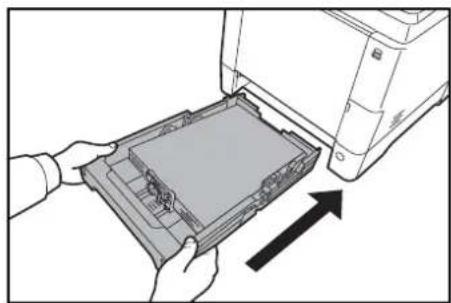
6 Skub kassetten ind i maskinen igen. Skub den helt ind.
Der findes en papirmåler forrest på højre side af kassetten, der angiver mængden af det resterende papir. Når der løbes tør for papir, går pilen ned til (tom).
BEMÆRK: Hvis maskinen ikke skal bruges i længere tid, skal du beskytte papiret mod fugt ved at tage det ud af kassetterne og pakke det ind i originalemballagen.
VIGTIGT: Kontrollér, at der ikke er resterende papir i maskinen, när kassetten trækkes ud af maskinen. Kontrollér, at papiret er lagt korrekt i kassetten.
7 Vælg den medietype (almindeligt, genbrugspapir osv.), som ligger i kassetten. (Se Angivelse af papirformat og medietype for kassette 1 på side 2-36.)
Ilægning af papir i multifunktionsbakken
Multifunktionsbakken kan rumme op til 50 ark almindeligt papir Legal eller mindre (80 g/m²).
Multifunktionsbakken har plads til papirformater fra A4 til A6 og Hagaki og fra Legal til Statement-R og 16K. Sørg for at bruge multifunktionsbakken, når du udskriver på specialpapir.
VIGTIGT: Angiv altid medietypen, når der anvendes medietyper, der er forskellige fra almindeligt papir (såsom genbrugspapir eller farvet papir). (Se Angivelse af papirformat og medietype for multifunktionsbakken på side 2-41.) Indstil medietypen til Tykt, hvis du bruger papir med en papirvægt på 106 g/m².
Multifunktionsbakken har følgende kapacitet.
- Almindeligt papir A4 eller mindre (80 g/m ^2 ), genbrugspapir eller farvet papir: 50 ark
- Hagaki: 15 ark
• OHP-film: 1 ark - Kuvert DL, Kuvert C5, Kuvert #10 (Comm. #10), Kuvert #9 (Comm. #9), Kuvert #6 (Comm. #6 3/4), Monarch, Youkei 4, Youkei 2: 5 ark
BEMÆRK: Når du ilægger et brugerdefineret papirformat, skal du angive papirformatet jf. Angivelse af papirformat og medietype for multifunktionsbakken på side 2-41.
Når du anvender specialpapir, såsom transparent eller tykt papir, skal du vælge medietypen, som angivet i Angivelse af papirformat og medietype for multifunktionsbakken på side 2-41.
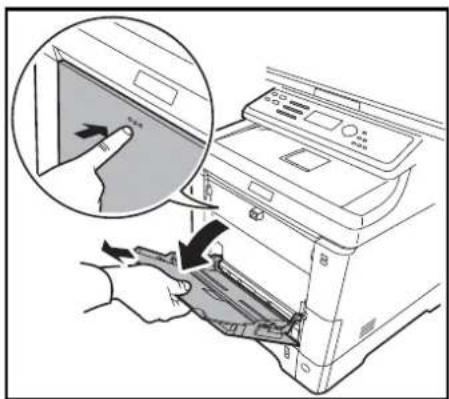
1 Træk multifunktionsbakken ud mod dig selv, indtil den stopper.
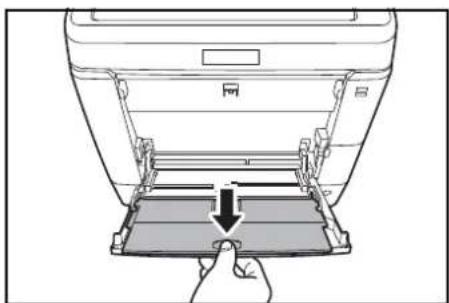
3 Indstil justeringsstyrene på multifunktionsbakken. Standardpapirstørrelser er markeret på multifunktionsbakken eller den manuelle indføringsbakke. Skub justeringsstyrene til det respektive mærke for standardpapirstørrelser.
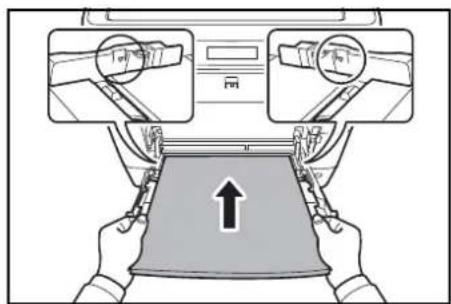
4 Justér papiret med justeringsstyrene, og skub det så langt ind, det kan komme.
VIGTIGT: Sørg for, at siden, som lå tættest på indpakningens forseglede side, vender opad.
Krøllet papir skal rettes ud inden brug.
Ret den øverste kant, hvis den er krøllet.
Kontrollér inden ilægning af papir i multifunktionsbakken, at der ikke er papir tilbage fra et tidligere job i bakken. Hvis der er nogle få ark papir tilbage i multifunktionsbakken, og du ønsker at ilægge flere papirer, skal du først fjerne det resterende papir fra bakken, og blande det med det nye papir, inden papiret ilægges i bakken.
| ○ |  | 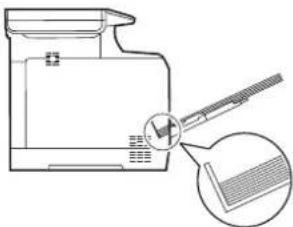 |
| × |  [IMAGE] [IMAGE] | 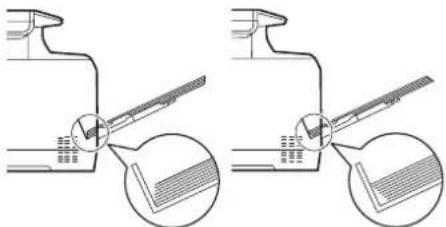 |
llægning af kuverter eller Hagaki
Der er plads til 5 kuverter i multifunktionsbakken.
Følgende kuvert- og Hagaki-formater er acceptable.
| Acceptable kuverter Størrelse | |
| Hagaki 148×100 mm | |
| Oufuku Hagaki 148×200 mm | |
| Youkei 2 162×114 mm | |
| Youkei 4 235×105 mm | |
| Monarch 3 7/8"×7 1/2" | |
| Kuvert #10 (Comm. #10) 4 1/8"×9 1/2" | |
| Kuvert DL 110×220 mm | |
| Kuvert C5 162×229 mm | |
| Executive 7 1/4"×10 1/2" | |
| Kuvert #9 (Comm. #9) 3 7/8"×8 7/8" | |
| Kuvert #6 (Comm. #6 3/4) 3 5/8"×6 1/2" | |
| ISO B5 | 176×250 mm |
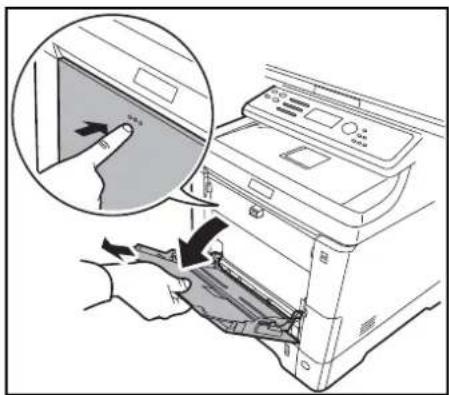
1 Træk multifunktionsbakken ud mod dig selv, indtil den stopper.
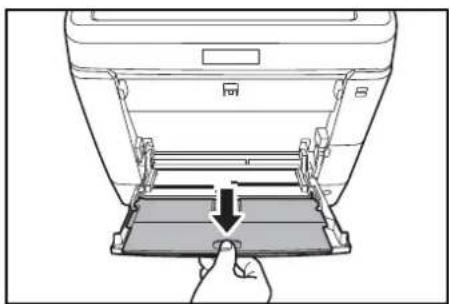
4 Justér papiret med justeringsstyrene, og skub det så langt ind, det kan komme.
5 Luk flappen, hvis kuverten har et liggende format. Ilæg kuverten, så den ligger langs med justeringsstyrene. Lad den side, der skal skrives på, vende opad med flappen mod venstre.
Åbn flappen, hvis kuverten har et stående format. Ilæg kuverten, så den ligger langs med justeringsstyrene. Lad den side, der skal skrives på, vende opad med flappen fremad.
llægning af kuverter eller karton i multifunktionsbakken
Læg kuverten i med den side, der skal skrives på, vendt opad.
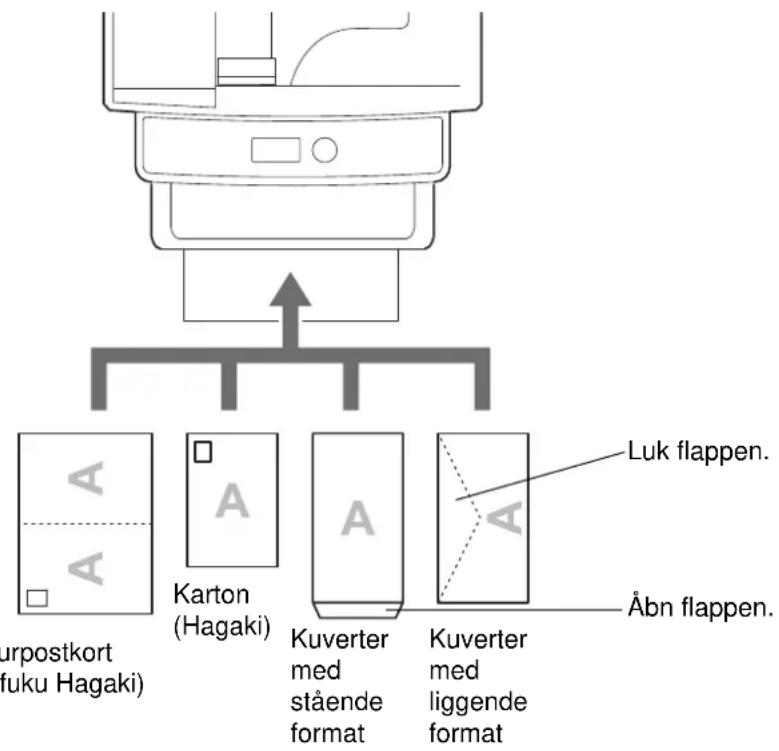
flowchart
graph TD
    A["Printer"] --> B["Karton (Hagaki)"]
    B --> C["Kuverter med stående format"]
    B --> D["Kuverter med liggende format"]
    C --> E["Luk flappen."]
    D --> F["Luk flappen."]
    style A fill:#f9f,stroke:#333
    style B fill:#ccf,stroke:#333
    style C fill:#cfc,stroke:#333
    style D fill:#fcc,stroke:#333
    note1["Surpostkort fuku Hagaki"] --> B
    note2["Åbn flappen."] --> D
BEMÆRK: Benyt ufoldede returpostkort (Oufuku Hagaki).
VIGTIGT: Hvordan kuverten skal ilægges (retningen og siden, der vender opad) afhænger af kuverttypen. Sørg for at ilægge den korrekt, da der ellers vil blive trykt i den forkerte retning eller på den forkerte side.
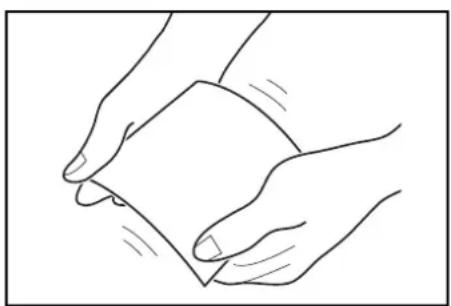
VIGTIGT: Tryk på det bøjede område, hvis kartonet er bøjet, inden det lægges i multifunktionsbakken.
BEMÆRK: Når du ilægger en kuvert i multifunktionsbakken, vælg kuverttypen som anvist i Angivelse af papirformat og medietype for multifunktionsbakken på side 2-41.
Papirstopper
Åbn som vist nedenfor for at benytte udskriftsstopperen. (Eksempel: Legal)
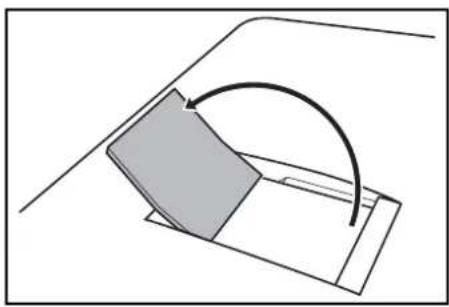
Angivelse af papirformat og medie
Standardindstillingen for papirformat for kassetten 1, for multifunktionsbakken og for papirføderen (kassette 2 og 3) (tilbehør) er [Letter]. Standardindstillingen for medietype er [Almindelig].
Indstil papirformatet ved hjælp af hjulet for papirformat som beskrevet i Ilægning af papir i kassetterne på side 2-27, og indstil derefter papirtypen som beskrevet i Angivelse af papirformat og medietype for kassette 1 på side 2-36, for at indstille det papir, der skal anvendes i kassette 1, hvis papiret anvendes ofte. Indstil hjulet for papirformat til "Other" som beskrevet i Ilægning af papir i kassetterne på side 2-27, og indstil derefter papirformatet og papirtypen som beskrevet i Angivelse af papirformat og medietype for kassette 1 på side 2-36, hvis papiret ikke vises på hjulet for papirformat.
Angiv papirformatet for at fastsætte hvilken type papir, der skal anvendes i multifunktionsbakken. (Se Angivelse af papirformat og medietype for multifunktionsbakken på side 2-41.)
Angiv papirformatet for at fastsætte hvilken type papir, der skal anvendes i kassette 1 eller papirføderen (kassette 2 og 3) (tilbehør). Hvis du anvender en medietype, der er forskellig fra almindeligt papir, skal du også angive medietypen.
Kassette 1
| Valg af element Valg af format/type | |
| Papirformat Vælg blandt standardformater. Der kan vælges mellem følgende papirformater.Tommeformat: Letter, Legal, Statement og Oficio II Metrisk format: A4, A5, A6, B5, Folio, 16K, Executive og Kuvert C5 | |
| Medietype Almindelig, Genb.papir, Fortrykt, Kval.papir, Farve, Groft, Hullet, Brevhoved, Tykt (maks. 163 g/m^2 ), Højkval. og Brugerdef. 1-8, |
Papirføder
| Valg af element Valg af format/type | |
| Papirformat Vælg b | landt standardformater. Der kan vælges mellem følgende papirformater.Tommeformat: Letter, Legal, Statement, Executive og Oficio II Metrisk format: A4, A5, B5, Folio og 16KISO B5, Kuvert #6 (Comm. #6 3/4)**, Kuvert C5, Youkei 2**, Brugerdef.* |
| Medietype Der kan | vælges mellem følgende medietyper.Almindelig, Etiketter**, Genb.papir, Fortrykt, Kval.papir, Groft, Karton**, Farve, Hullet, Brevhoved, Kuvert**, Bestrog.**, Tykt (maks. 163 g/m2), Tykt (min. 164 g/m2)**, Højkval. og Brugerdef. 1-8 |
* Anvisninger for angivelse af brugerdefineret papir.
** Kun på maskiner, hvor papirføderen (multifunktion) er installeret.
BEMÆRK: Nedenfor vises de tilgængelige medietyper for udskrivning af modtagne faxer ved brug af maskiner, hvor faxen er installeret.
Almindelig, Genb.papir, Kval.papir, Farve, Groft og Højkval.
![Generelt: 01 Sprog 02 Std. skærm 03 Lyd [ OK ]](/content/2026/05/858509/images/9e9399f06ae11dfeb53bea234770e48b7c9fcce9af1f3cc7dcc5779d95925ede.jpg)
1 Drej hjulet for papirformat for at indstille papirformatet.
2 Tryk på tasten System Menu/Counter på hovedenhedens betjeningspanel.
Der vises et skærmbillede til login, hvis du udfører brugerstyring uden at være logget på. Indtast derefter Login brugernavn og Login adg.kode for at logge på.
BEMÆRK: Se Metode til tegnangivelse på Tillæg-5 vedrørende yderligere oplysninger om indtastning af tegn.
3 Tryk på tasten △ eller ∇ i Sys.-menu/Tæller menuen for at vælge [Generelt].
4 Tryk på tasten OK. Generelt menuen vises.
5 Tryk på tasten △ eller ∇ for at vælge [Orig/papir indst].
![Orig/papir indst: ◆ OK 01 Bru.def orig.str 02 Def. Orig.-str. 03 Bru.def papirstr [ Afslut ]](/content/2026/05/858509/images/47c3b4422d5c5e0d4f64c6b8ca1a86c1632ff6c0d8328e663ecc39ceac323e8b.jpg)
6 Tryk på tasten OK. Orig/papir indst menuen vises.
Følg fremgangsmåden nedenfor for at vælge hovedenhedens kassette (Kassette 1). Gør det samme for at vælge en kassette (tilbehør) (Kassette 2 eller 3).
8 Tryk på tasten OK. Indst. Kass. 1 menuen vises.
![Indst. Kass. 1: OK 01 Kassette 1 type [ Afslut ]](/content/2026/05/858509/images/2f3523018f6e8a691a98a2fe29a6c92dc35dcdb91b7eef6d0d43d7da7a11b4ed.jpg)
9 Vælg [Kassette 1 type].
10 Tryk på tasten OK. Kassette 1 type vises.
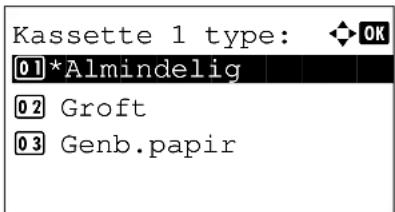
11 Tryk på tasten △ eller ∇ for at vælge den ønskede papirtype, og tryk på tasten OK.
Fuldført. vises, og skærmbilledet vender tilbage til Indst. Kass. 1 menuen.
Når papirformatet ikke vises på hjulet for papirformat
![Generelt: 01 Sprog 02 Std. skærm 03 Lyd [ OK ]](/content/2026/05/858509/images/1091832aa996e048a73309fe44a1ade353e9a4bc9944eaa456b1aed1b4f5783c.jpg)
![Orig/papir indst: OK 01 Bru.def orig.str 02 Def. Orig.-str. 03 Bru.def papirstr [ Afslut ]](/content/2026/05/858509/images/0c0db5eba1c8d9bc89d633d735f9212b997548678dbca9b728a879fcb506954a.jpg)
1 Drej hjulet for papirformat til "Other".
2 Tryk på tasten System Menu/Counter på hovedenhedens betjeningspanel.
Der vises et skæmbillede til login, hvis du udfører brugerstyring uden at være logget på. Indtast derefter Login brugernavn og Login adg.kode for at logge på.
BEMÆRK: Se Metode til tegnangivelse på Tillæg-5 vedrørende yderligere oplysninger om indtastning af tegn.
3 Tryk på tasten △ eller ∇ i Sys.-menu/Tæller menuen for at vælge [Generelt].
4 Tryk på tasten OK. Generelt menuen vises.
5 Tryk på tasten △ eller ▽ for at vælge [Orig/papir indst].
6 Tryk på tasten OK. Orig/papir indst menuen vises.
![Indst. Kass. 1: OK 01 Kassette 1 form. 02 Kassette 1 type [ Afslut ]](/content/2026/05/858509/images/47aec9c65c9aad8b28eef614c4e4692b7592722daff0590cc603b81958020a65.jpg)
Følg fremgangsmåden nedenfor for at vælge hovedenhedens kassette (Kassette 1). Gør det samme for at vælge en kassette (tilbehør) (Kassette 2 eller 3).
8 Tryk på tasten OK. Indst. Kass. 1 menuen vises.
9 Tryk på tasten △ eller ∇ for at vælge [Kassette 1 form.].
BEMÆRK: Denne indstilling vises ikke, när hjulet for papirformat på kassetten er indstillet til et standardpapirformat.
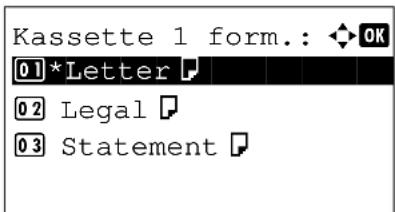
11 Tryk på tasten △ eller ∇ for at vælge det ønskede papirformat, og tryk på tasten OK.
Fuldført. vises, og skærmbilledet vender tilbage til Indst. Kass. 1 menuen.
12 Tryk på tasten △ eller ∇ for at vælge [Kassette 1 type].
![Indst. Kass. 1: OK 01 Kassette 1 form. 02 Kassette 1 type [ Afslut ]](/content/2026/05/858509/images/b3230a40227abf0da1f8cfb726564b46755e886811c4ff2b8b901e0f2414859b.jpg)
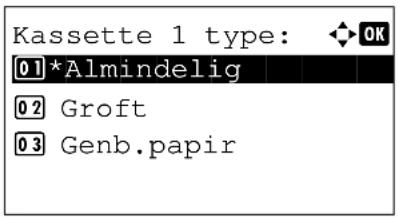
13 Tryk på tasten OK. Kassette 1 type vises.
14 Tryk på tasten △ eller ▽ for at vælge den ønskede papirtype, og tryk på tasten OK.
Fuldført. vises, og skærmbilledet vender tilbage til Indst. Kass. 1 menuen.
Angivelse af papirformat og medietype for multifunktionsbakken
Angiv papirformatet for at fastsætte hvilken type papir, der skal anvendes i multifunktionsbakken. Angiv papirtypen, når der anvendes andet end almindeligt papir.
| Element Beskrivelse | ||
| Papir-format | Standard formater | Vælg blandt standardformater. Der kan vælges mellem følgende papirformater.Tommeformat: Letter, Legal, Statement, Executive og Oficio IIMetrisk format: A4, A5, A6, B5, B6, Folio og 16KISO B5, Kuvert #10 (Comm. #10), Kuvert #9 (Comm.#9), Kuvert #6 (Comm. #6 3/4), Kuvert Monarch, Kuvert DL, Kuvert C5, Hagaki, Oufuku Hagaki, Youkei 4 og Youkei 2 |
| Angiv størrelse | Angiv det format, som ikke er inkluderet i standardformater.Der kan vælges mellem følgende papirformater.TommeformatX (Vandret): 5.83 til 14.02" (trinvis forøgelse på 0.01")Y (Lodret): 2.76-8.50" (trinvis forøgelse på 0.01")Metrisk formatX (Vandret): 148 til 356 mm (trinvis forøgelse på 1 mm),Y (Lodret): 70-216 mm (trinvis forøgelse på 1 mm) | |
| Medietype Der kan vælges mellem følgende medietyper.Almindelig, Transparent, Pergament, Etiketter,Genb.papir, Groft, Fortrykt, Kval.papir, Karton, Farve,Hullet, Brevhoved, Kuvert, Bestrog., Tykt, Højkval. og Brugerdef. 1-8 | ||
BEMÆRK: Nedenfor vises de tilgængelige medietype, hvis multifunktionsbakken anvendes til at udskrive modtagne faxer på maskiner, hvor faxen er installeret.
Almindelig, Genb.papir, Kval.papir, farve, Groft og Højkval.
![Login brugernavn: OK Login adg.kode: [ Logon ]](/content/2026/05/858509/images/e84023bcd2a33ed0ec008ae056e0d084f6eda3469ce360a13a900b0936356a51.jpg)
![Orig/papir indst: OK 01 Bru.def orig.str 02 Def. Orig.-str. 03 Bru.def papirstr [ Afslut ]](/content/2026/05/858509/images/ec67508cc7bbc1619250912f2174c4a0436cc10aab0dd1293e614a26a7418b20.jpg)
![Multifunkt.bakke: OK 01 MP-bakkestr. 02 MP-bakketype [ Afslut ]](/content/2026/05/858509/images/2510727c4638ba8e5490c4c27a76f3cc676af5167fb73cc3802d7b4a4a63dc64.jpg)
1 Tryk på tasten System Menu/Counter på hovedenhedens betjeningspanel.
Der vises et skæmbillede til login, hvis du udfører brugerstyring uden at være logget på. Indtast derefter Login brugernavn og Login adg.kode for at logge på.
BEMÆRK: Se Metode til tegnangivelse på Tillæg-5 vedrørende yderligere oplysninger om indtastning af tegn.
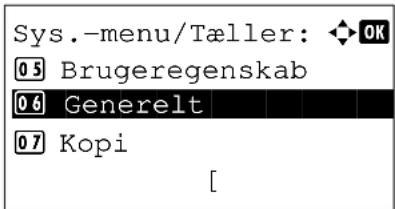
2 Tryk på tasten △ eller ∇ i Sys.-menu/Tæller menuen for at vælge [Generelt].
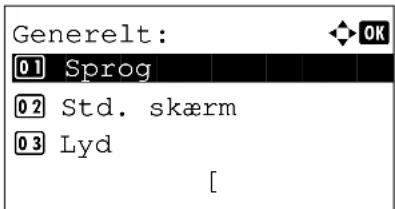
3 Tryk på tasten OK. Generelt menuen vises.
4 Tryk på tasten △ eller ∇ for at vælge [Orig/papir indst].
5 Tryk på tasten OK. Orig/papir indst menuen vises.
6 Tryk på tasten △ eller ∇ for at vælge [Multifunkt.bakke].
7 Tryk på tasten OK. Multifunkt.bakke menuen vises.
![Multifunkt.bakke: OK 01 MP-bakkestr. 02 MP-bakketype [ Afslut ]](/content/2026/05/858509/images/bab22d71d73623ff99aae8a2299d47774711d368f981ddf47d433c9d161168e2.jpg)
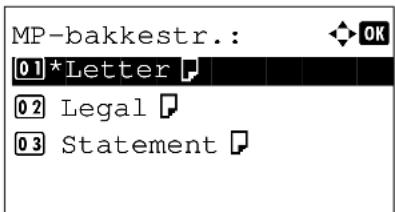
8 Tryk på tasten △ eller ▽ for at vælge [MP-bakkestr.].
9 Tryk på tasten OK. MP-bakkestr. vises.
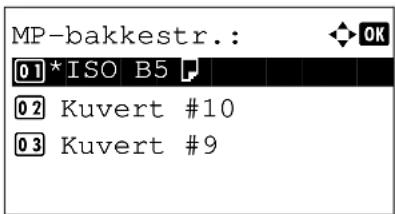
10 Tryk på tasten △ eller ∇ for at vælge det ønskede papirformat, og tryk på tasten OK.
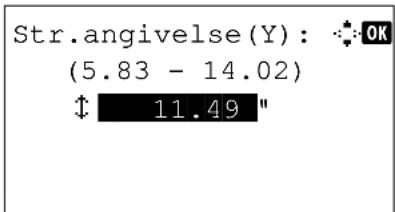
Hvis du vælger [Angiv størrelse], skal du benytte taltasterne til at indtaste Y (lodret) formatet og trykke på tasten OK. Indtast herefter X (vandret) formatet, og tryk på tasten OK.
Fuldført. vises, og skærmbilledet vender tilbage til Multifunkt.bakke menuen.
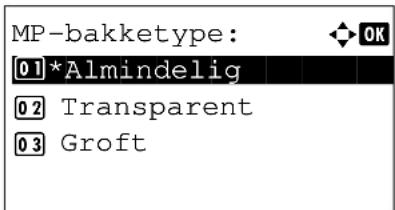
11 Tryk på tasten △ eller ∇ for at vælge [MP-bakketype].
13 Tryk på tasten △ eller ▽ for at vælge den ønskede papirtype, og tryk på tasten OK.
Fuldført. vises, og skærmbilledet vender tilbage til Multifunkt.bakke menuen.
llægning af originaler
Følg fremgangsmåden nedenfor ved ilægning af originaler til kopiering, afsendelse eller opbevaring.
Placering af originaler på glasplade
Du kan anbringe en bog eller et blad på glaspladen foruden almindelige originalark.
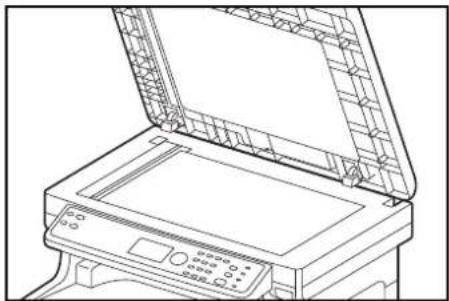
1 Åbn dokumentføderen.
BEMÆRK: Inden du åbner dokumentføderen, skal du kontrollere, at der ikke ligger originaler på originalpladen eller på originaludskubningspladen. Originaler i originalpladen eller originaludskubningspladen kan falde af, när du åbner dokumentføderen.
Lad dokumentføderen stå åben, hvis originalen er mere end 25 mm tyk.
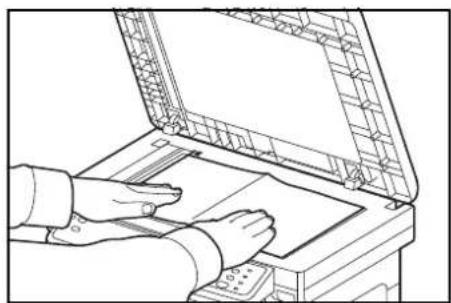
2 Anbring originalen. Læg den side, der skal scannes, nedad. Sørg for, at den flugter med indikatorpladerne for originalstørrelsen, hvor det bageste venstre hjørne tjener som referencepunkt.
3 Luk dokumentføderen.
VIGTIGT: Brug ikke magt, när du lukker dokumentføderen. Et hårdt tryk kan få glaspladen til at knække.
Luk ikke dokumentføderen, hvis originalen er mere end 25 mm tyk. Dokumentføderens konnektor fjernes fra maskinen.
BEMÆRK: Der kan forekomme skygger langs kanten og midt på kopier, der er fremstillet fra åbne originaler.
FORSIGTIG: Lad ikke dokumentføderen stå åben, da det kan medføre personskade.

llægning af originaler i dokumentføder
Dokumentføderen scanner automatisk hvert ark i en bunke med flere originaler. Begge sider af en 2-sidet original scannes.
Delnavne i dokumentføderen
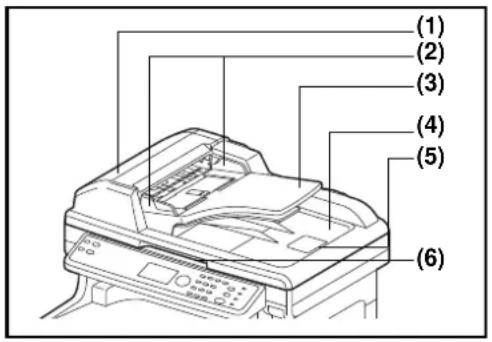
(1) Dæksel til dokumentføder
(2) Originalbreddestyr
(3) Originalplade
(4) Originaludskubningsplade
(5) Originalstopper
(6) Håndtag til at åbne/lukke dokumentføderen
Originaler, der understøttes af dokumentføderen
Følgende originaltyper kan anvendes i dokumentføderen:
| Vægt 50-120 g/m ^2 (duplex: 50-110 g/m ^2 ) | |
| Størrelse Maks. A4 til min. A5Maks. Legal til min. Statement | |
| Kapacitet Almindeligt, farve, genbrugspapir,høj kvalitet: 50 arkTykt papir (110 g/m ^2 ): 36 arkTykt papir (120 g/m ^2 ): 33 arkTegnepapir: 1 ark |
Originaler, der ikke understøttes af dokumentføderen
Brug ikke dokumentføderen til følgende originaltyper:
- Bløde originaler såsom vinylark
- Transparente originaler, såsom OHP-film
- Karbonpapir
• Originaler med meget glatte overflader - Originaler med klæbestrimmel eller lim
• Våde originaler - Originaler med rettelak, der endnu ikke er tør
- Originaler med en uregelmæssig facon (ikke-rektangulær)
• Originaler med udklippede dele - Krøllet papir
- Originaler med folder (folderne skal rettes ud inden ilægning. I modsat fald kan originalerne sætte sig fast).
- Originaler, der er samlet med hæfteklammer eller clips (fjern clips eller hæfteklammer, og glat papiret helt ud inden ilægning. I modsat fald kan originalerne sætte sig fast).
Sådan ilægges originaler
VIGTIGT: Kontrollér inden ilægning af originalerne, at der ikke ligger originaler i originaludskubningspladen. Hvis originaler efterlades i originaludskubningspladen, kan nye originaler sætte sig fast.
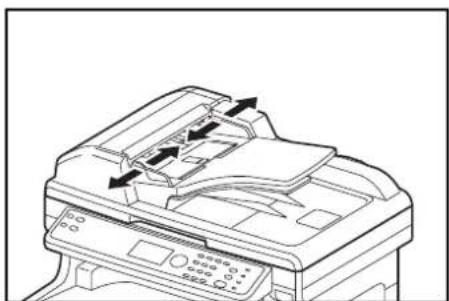
1 Justér originalbreddestyrene efter originalerne.
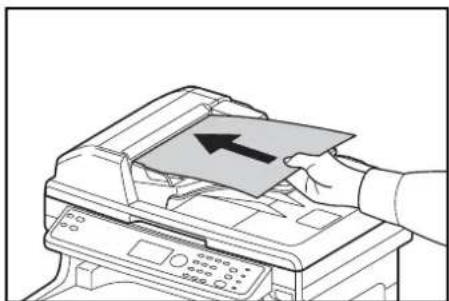
2 Anbring originalerne. Læg den side, der skal scannes (eller den første af 2-sidede originaler), så den vender opad. Lad den førende kant glide ind i dokumentføderen, indtil den ikke kan komme længere.
VIGTIGT: Kontrollér, at originalbreddestyrene passer nøjagtigt til originalernes bredde. Justér originalbreddestyrene, hvis der er et mellemrum. Mellemrummet kan få originalerne til at sætte sig fast.
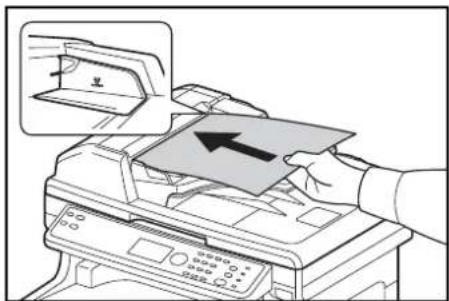
Sørg for, at de ilagte originaler ikke overstiger niveauindikatoren. Originalerne kan sætte sig fast, hvis det maksimale niveau overstiges (se figuren).
Originaler med huller eller perforerede linjer skal anbringes, således at hullerne eller perforeringen scannes sidst (ikke først).
BEMÆRK: Der vises automatisk et billede af en dokumentføder på displayet, når originalen er blevet ilagt korrekt.
Installation af printerdriveren
Sørg for, at maskinen er sluttet til en stikkontakt og til computeren, inden du installerer printerdriveren fra DVD.
Installation af printerdriveren i Windows
Følg de næste trin for at installere printerdriveren, hvis maskinen sluttes til en computer med Windows. Dette eksempel viser, hvordan maskinen sluttes til en computer med Windows 7.
BEMÆRK: Du skal være logget på med administratorrettigheder i Windows 7, Windows Vista og Windows XP.
Du kan anvende enten Express Mode eller Custom Mode til at installere softwaren. Express Mode registrerer automatisk tilsluttede maskiner og installerer den nødvendige software. Benyt Custom Mode, hvis du ønsker at angive printerporten og vælge den software, der skal installeres.
1 Tænd computeren, og start Windows.
Vælg Cancel, hvis dialogboksen Velkommen til guiden Ny hardware fundet vises.
2 Sæt DVD, der blev leveret sammen med maskinen, i pc'ens optiske drev. I Windows 7/Windows Vista vises vinduet Brugerstyring. Klik på Allow.
Installationsprogrammet starter.
BEMÆRK: Åbn DVD vinduet i Windows Explorer, og dobbeltklik på Setup.exe, hvis installationsguiden ikke starter automatisk.
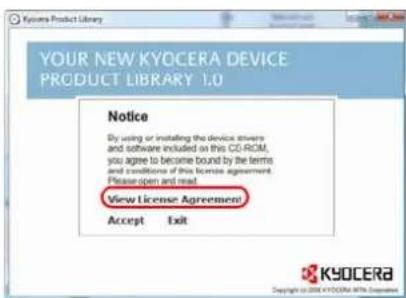
I Express Mode registrerer installationsprogrammet automatisk maskinen, när den er tændt. Benyt Express Mode for standardtilslutninger.
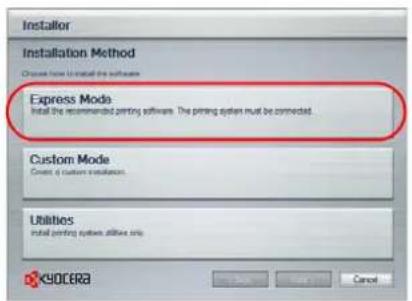
Herfra varierer fremgangsmåden afhængigt af Windows-versionen og tilslutningen. Fortsæt med den korrekte fremgangsmåde for tilslutningen.
- Express Mode
- Custom Mode
1 Vælg Express Mode i installationsvinduet.
Registreringsvinduet for printere vises, og installationsprogrammet registrerer de tilsluttede maskiner. Kontrollér, at printeren er tilsluttet via USB eller et netværk, og at den er tændt, hvis installationsprogrammet ikke registrerer en printer. Gå derefter tilbage til registreringsvinduet for printere.
BEMÆRK: Selvom oplysningerne i Windows 7, Windows Vista og Windows XP installationsdialogbokse varierer en smule, er fremgangsmåden for installation ens.
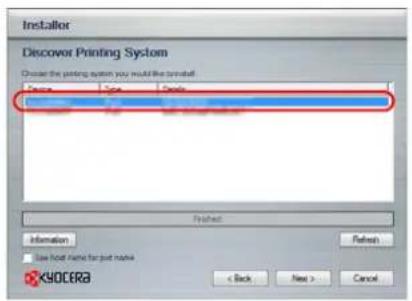
2 Vælg den printer, der skal installeres, og klik på Next.
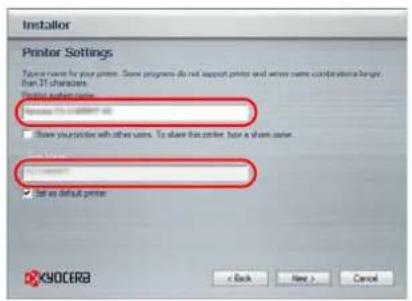
3 Det er muligt at brugerdefinere printerens navn i vinduet med installationsindstillinger. Det er dette navn, der vises i Printer vinduet og i printerlister i programmer. Angiv, om printerens navn skal deles, eller indstil printeren som en eksisterende maskine. Klik derefter på Next.
VIGTIGT: Trin 3 vises kun, hvis printeren er tilsluttet via et netværk. Det vises ikke, hvis printeren er tilsluttet via USB.
4 Der vises et vindue, hvor det er muligt at kontrollere indstillingerne. Kontrollér omhyggeligt indstillingerne, og klik derefter på Install.
BEMÆRK: Klik på Install this driver software anyway, hvis Windows sikkerhedsvinduet vises.
5 Der vises en meddelelse, der angiver, at printeren er blevet installeret korrekt. Klik på Finish for at forlade printerinstallationsguiden, og gå tilbage til DVDmens hovedmenu.
Hvis dialogboksen med enhedsopsætning vises, efter du har klikket på Finish, kan du angive indstillingerne for dele som f.eks. ekstra installerede funktioner i printeren. Du kan også angive enhedsindstillingerne, efter du har forladt installationen. Se Enhedsindstillinger i Printer Driver Operation Guide på DVD for yderligere oplysninger.
Dette afslutter installationen af printerdriveren. Følg om nødvendigt anvisningerne på skærmen for at genstarte systemet.
Custom Mode
Benyt Custom Mode, hvis du ønsker at angive printerporten og vælge den software, der skal installeres. Hvis du f.eks. ikke ønsker, at de installerede fonte på computeren udskiftes, vælg Custom Mode og fravælg Fonts afkrydsningsfeltet på fanebladet Utility.
BEMÆRK: Installér TWAIN eller WIA driveren på computeren på denne måde.
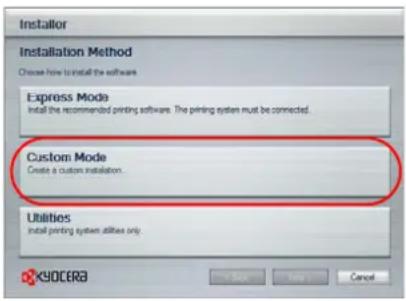
2 Følg anvisningerne i installationsguiden, vælg de software, der skal installeres, og angiv porten osv. Se Custom Installation i Printer Driver Operation Guide på DVD for yderligere oplysninger.
Installation af printerdriveren i Macintosh
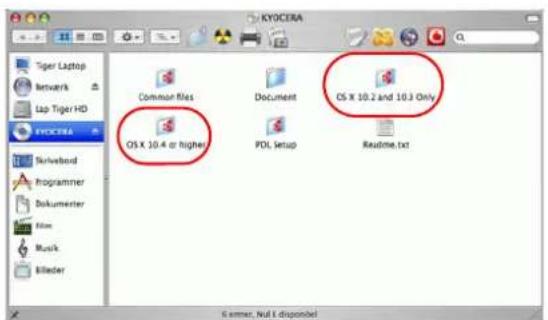
1 Tænd maskinen og Macintosh computeren.
2 Læg DVD (Product Library) i DVD-drevet.
3 Dobbeltklik på Kyocera ikonet.
4 Dobbeltklik på enten OS X 10.2 and 10.3 Only, OS X 10.4 Only eller OS X 10.5 or higher afhængigt af Mac OS versionen.
7 Vælg Vælg en modtagerdisk, Installeringstype, og installér derefter printerdriveren som angivet i anvisningerne i installationssoftwaren.
Som tillæg til Easy Install omfatter funktionerne for Installeringstype også Custom Install, der gør det muligt at angive de dele, der skal installeres.
2
VIGTIGT: Indtast det brugernavn og den adgangskode, der anvendes til at logge på operativsystemet i skæmbilledet Authenticate. Dette afslutter installationen af printerdriveren. Angiv derefter udskriftsindstillingerne. Nedenstående indstillinger er nødvendige, hvis der anvendes IP- eller AppleTalk-tilslutning. Maskinen genkendes og tilsluttes automatisk, hvis der anvendes USB-tilslutning.
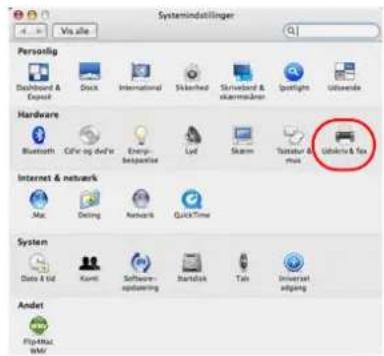
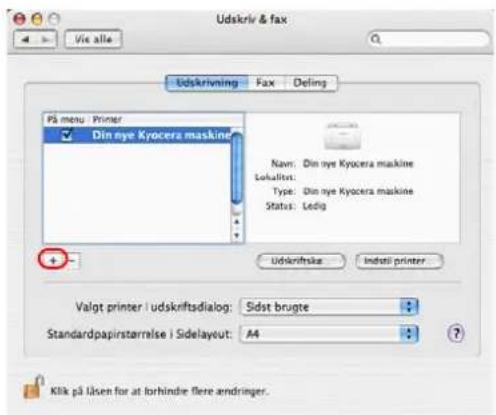
8 Åbn Systemindstillinger, og klik på Udskriv & fax.
9 Klik på plustegnet (+) for at tilføje den installerede printerdriver.
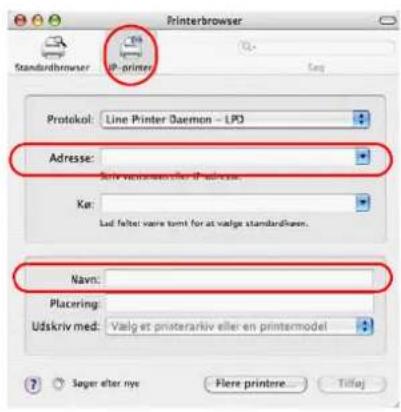
10 Klik på IP-ikonet for en IP-tilslutning eller AppleTalk-ikonet for en AppleTalk-tilslutning. Indtast derefter IP-adressen og printernavnet.
BEMÆRK: AppleTalk ikonet vises ikke på Mac OS X 10.6.
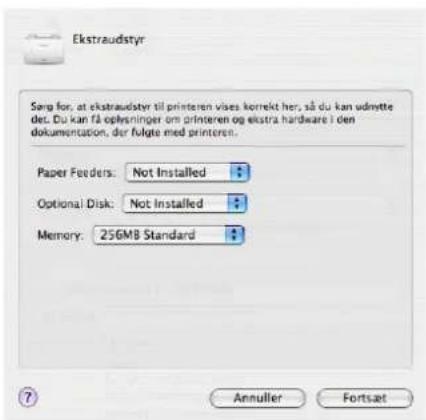
11 Vælg de tilgængelige funktioner for maskinen, og klik på Fortsæt.
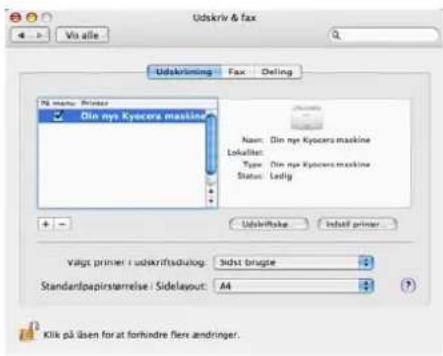
12 Den valgte maskine er tilføjet. Dette afslutter opsætningen af printeren.
Opsætning af TWAIN driver
Registrér denne maskine for TWAIN driveren.
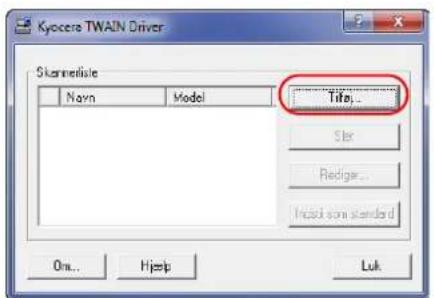
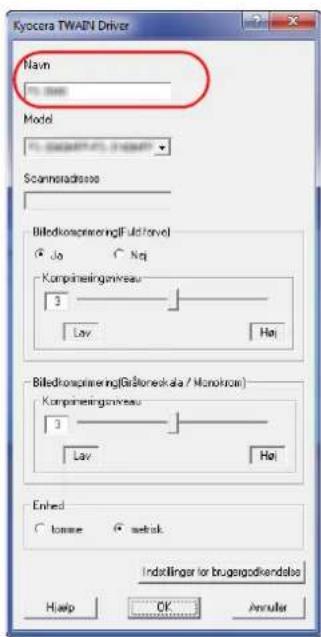
1 Vælg tasten Start i Windows-menuen, Alle programmer, Kyocera og dernæst TWAIN Driver Setting.
2 Klik på Tilføj.
3 Indtast maskinens navn i feltet Navn.
4 Klik på ▼ ved siden af feltet Model, og vælg denne maskine i listen.
5 Indtast maskinens IP-adresse eller værtsnavn i Scanneradresse.
BEMÆRK: Kontakt administratoren, hvis maskinens IP-adresse er ukendt.
6 Klik på Indstillinger for brugergodkendelse. Hvis administrationen af brugerlogon er ugyldig, gå til trin 8.
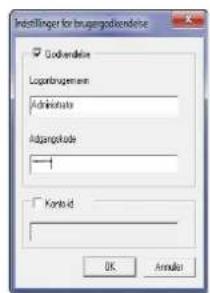
7 Vælg afkrydsningsfeltet ved siden af Godkendelse, indtast Login brugernavn (op til 64 tegn) og Login adg.kode (op til 64 tegn), og klik på OK.
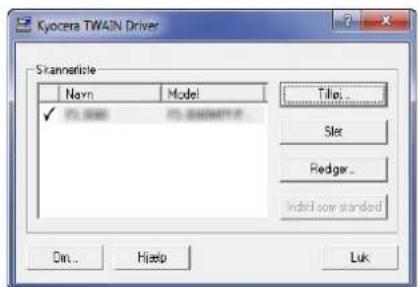
8 Klik på OK. 9 Maskinen føjes til pc'en og maskinens navn og model vises i feltet Skannerliste.
BEMÆRK: Klik på Slet for at slette den tilføjede maskine. Klik på Rediger for at ændre navnet.
Opsætning af WIA driver (Windows 7, Windows Vista og Windows Server 2008)
Registrér denne maskine for WIA driveren.
BEMÆRK: Det er ikke nødvendigt at registrere følgende, når maskinen bruges med en IP-adresse eller et værtsnavn, der er blevet angivet i forbindelse med installation af WIA driveren.
1 Klik på Start i Windows-menuen, og indtast Scanner i Søgning efter filer og programmer. Klik på Vis scannere og kameraer i resultatlisten. Scannere og kameraer skæmbilledet vises.
2 Vælg denne maskines navn fra WIA driveren, og klik på Egenskaber.
BEMÆRK: Hvis Windows Security og User Account Control vises, fungerer maskinen efter installation af driveren og den medfølgende software. Fortsæt installation.
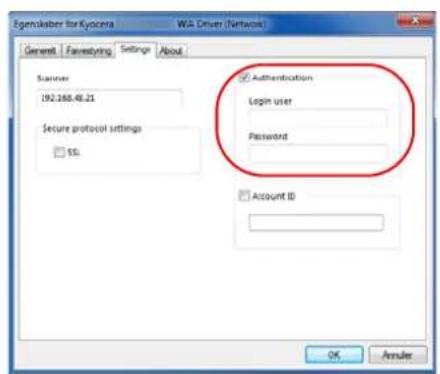
3 Vælg afkrydsningsfeltet ved siden af Authentication, indtast Login brugernavn (op til 64 tegn) og Login adg.kode (op til 64 tegn), og klik på OK. Hvis administrationen af brugerlogon er ugyldig, gå til trin 4.
BEMÆRK: Kontakt administratoren, hvis maskinens IP-adresse er ukendt.
4 Klik på Luk. Maskinen er nu registreret på pc'en.
3 Grundlæggende brug
Dette kapitel indeholder følgende emner.
- Log på/log af.... 3-2
• One-touch-taster og programtaster 3-3 - Display.... 3-6
• Kopiering 3-7 - Udskrivning - Udskrivning fra programmer 3-22
- Afsendelse.... 3-24
- Forberedelse til afsendelse af dokument til en computer .... 3-31
- Skæmbillede til bekræftelse af destination.... 3-42
• Angivelse af destinationen.... 3-43 - Scanning vha. TWAIN 3-46
- Afbrydelse af et job.... 3-48
- Kontrol af mængden af toner og papir.... 3-49
Log på/log af
Hvis administration af brugerlogon er aktiveret, skal Login brugernavn og Login adg.kode indtastes, før maskinen kan bruges.
BEMÆRK: Du har ikke mulighed for at logge på, hvis du glemmer dit Login brugernavn eller Login adg.kode. I dette tilfælde er det nødvendigt at logge på med administratorrettigheder og ændre Login brugernavn og Login adg.kode.
Som standard er der allerede gemt en for hver standardbruger med maskinadministratorrettigheder og administratorrettigheder. Standardbrugere har følgende egenskaber.
Brugernavn: DeviceAdmin
Login brugernavn: 2600
Login adg.kode: 2600
Adgangsniveau: Administrator
Af hensyn til din sikkerhed anbefales det at ændre Login brugernavn og Login adg.kode regelmæssigt.
Log på
BEMÆRK: Se Metode til tegnangivelse på Tillæg-5 vedrørende yderligere oplysninger om indtastning af tegn.
![Login brugernavn: OK Login adg.kode: [ Logon ]](/content/2026/05/858509/images/133f39088a912fe12623da63877cb64e73df22e5feeade0bce05d215c71e8731.jpg)
1 Indtast Login brugernavn, hvis nedenstående skæmbillede vises under betjeningen.
2 Tryk på tasten ∇. Indtastningsmarkøren flyttes til Login adg.kode.
3 Indtast Login adg.kode.
Tryk på tasten △ for at flytte indtastningsmarkøren til Login brugernavn.
4 Kontrollér Login brugernavn og Login adg.kode, og tryk på [Log på] (højre tast).
Log af
Tryk på Logout for at vende tilbage til skæmbilledet til indtastning af Login brugernavn og Login adg.kode for at logge af denne maskine.
One-touch-taster og programtaster
One-touch-tasterne og program-tasterne på betjeningspanelet beskrives nedenfor.
One-touch-tast
Gemmer destinationer for one-touch-tasterne, så det er muligt at indtaste den ønskede destination ved at trykke på den tilsvarende one-touch-tast.
Indtastning af destination med one-touch-tast
![Angiv adresse: ABC [ Tekst ]](/content/2026/05/858509/images/958abea11934024f59844f2650400968ab5fc1302d90f755f3f9698427968ade.jpg)
Klar til at sende.
Dest.: 1
☑:sally@kyoceramita...
1-sidet 300x300dpi
[ Duplex ] [Scanopl.]
1 Tryk på one-touch-tasten for den ønskede destination i Angiv adresse.
Tryk på tasten Shift Lock for at tænde indikatoren ved siden af tasterne. Tryk derefter på one-touchasten for den gemte destination.
2 Fuldført. vises, og den gemte adresse hentes.
VIGTIGT: Hvis der allerede er indtastet destinationer, overskrives disse.
Programtaster
Indstillinger for forskellige funktioner, der ofte anvendes til kopiering og afsendelse, kan registreres samlet som et program. Det er derefter muligt at ændre de aktuelle indstillinger for forskellige funktioner blot ved at trykke på den tilsvarende programtast.
BEMÆRK: Følgende funktioner er allerede registreret for tasten Program 1. Denne funktion gør det muligt at kopiere for- og bagsider af et id-kort eller et andet dokument, der er mindre end Statement eller A5, på et enkelt ark. Funktionerne kan slettes ved at overskrive tasten Program 1. De samme funktioner kan dog registreres ved hjælp af tasten Function Menu.
Zoomfunktioner: Auto zoom
Kombiner: 2 i 1
Fremgangsmåden for kopiering af id-kort forklares nedenfor.
ID Card Copy vises for tasten Program 1. Forsegl den medfølgende etiket, og skriv funktionsnavnet på den, när funktionerne slettes ved at overskrive tasten Program 1.
BEMÆRK: Tryk på tasten Power, og vent, indtil maskinen er varmet op, hvis displayet er slukket.
2 Anbring originalen på glaspladen.
Læg den side, der skal scannes, nedad i midten af scanningsområdet for Statement eller A5.
BEMÆRK: Se llægning af originaler på side 2-44 vedrørende ilægning.
Tilbagekaldt.
→Program 1
3 Tryk på tasten Program 1.
Funktionen for kopiering af id-kort tilbagekaldes.
4 Tryk på tasten Start. Scanningen starter.
5 Vend originalen på pladen, og tryk på tasten Start.
6 Tryk på [Afsl sc.] (højre tast) for at starte kopieringen, när alle originaler er blevet scannet.
Registrering af indstillinger
Registreret.
→Program 1
Tryk efter indstilling på en af tasterne Program 1-4, hvor du ønsker at gemme indstillingen, og hold tasten trykket nede i 3 sekunder. De aktuelle indstillinger registreres for den valgte programtast.
Ændring og sletning af indstillinger
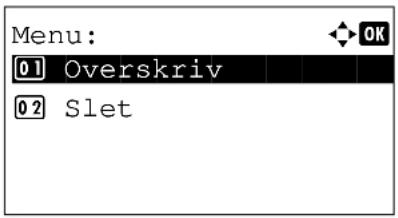
![Overskriv Vil du fortsætte? →Program 1 [ Ja ] [ Nej ]](/content/2026/05/858509/images/da8e6c5c6d1c64905fb827f8d6898615d99e27b7486f39e5246bd962d14e3db5.jpg)
![Slet. Vil du fortsætte? →Program 1 [ Ja ] [ Nej ]](/content/2026/05/858509/images/04cc0f3e5fc775512c76cf0d182186875fcc260152b338ce1619a8595d242102.jpg)
1 Tryk på en af tasterne Program 1-4, hvor du ønsker at ændre/slette indstillinger, og hold tasten trykket nede i 3 sekunder. Menu vises.
2 Tryk på tasten △ eller ∇ for at vælge [Overskriv], og tryk på tasten OK for at erstatte de registrerede indstillinger med de aktuelle indstillinger. Der vises et bekræftelsesskærmbillede. Tryk på [Ja] (venstre tast) for at ændre indstillingerne.
Tryk på tasten △ eller ▽ for at vælge [Slet], og tryk på tasten OK for at slette de registrerede indstillinger. Der vises et bekræftelsesskæmbillede. Tryk på [Ja] (venstre tast) for at slette de registrerede indstillinger.
Hentning af indstillinger
Tryk på en af tasterne Program 1-4, der indeholder de indstillinger, du ønsker at hente. De aktuelle indstillinger for de forskellige funktioner erstattes med de registrerede indstillinger.
Display
Skærmbillede til kopiering Skærmbillede til afsendelse
| Reference-nummer | Betydning |
| 1 | Angiver maskinens aktuelle status. Viser også den aktuelle menus titel, når betjeningspanelet anvendes. |
| 2 | Viser et ikon, der angiver den aktuelt valgte papirkilde. Hvert ikons betydning angives nedenfor. |
| 1 Standardkassetten er valgt. Når ikonet vises som 1 er der ikke mere papir i kassetten. | |
| 2 Papirkassetten for papirføderen (tilbehør) er valgt. Når ikonet vises som 2 3 eller 3, er der ikke mere papir i kassetten. | |
| 3 Multifunktionsbakken er valgt. Når ikonet vises som , er der ikke mere papir i multifunktionsbakken. | |
| 3 | Viser originalstørrelsen. |
| 4 | Viser den aktuelle indstilling, når en tilsvarende menu kan vælges ved hjælp af venstre eller højre tast. |
| 5 | Viser titlen for den tilsvarende menu, der kan vælges ved hjælp af venstre eller højre tast. |
| 6 | Viser antallet af kopier. |
| 7 | Viser det papirformat, der skal kopieres. |
| 8 | Viser antallet af destinationer. |
| 9 | Viser destinationen. |
Kopiering
Du kan udføre almindelige kopieringsopgaver ved at følge fremgangsmåderne nedenfor.
Del, der betjenes.
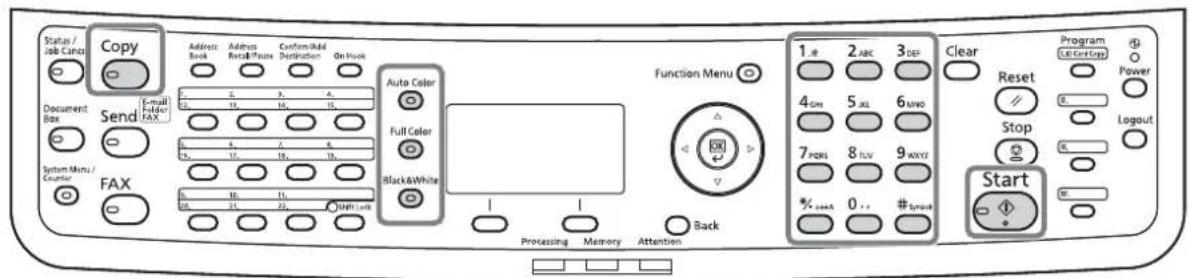
BEMÆRK: Tryk på tasten Power, og vent, indtil maskinen er varmet op, hvis displayet er slukket.
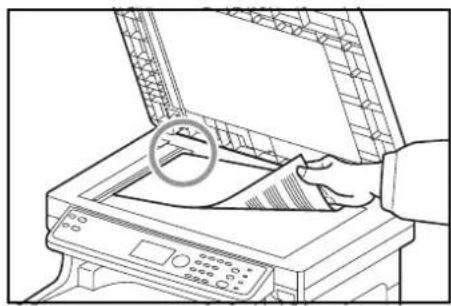
2 Anbring originalerne på glaspladen eller i dokumentføderen.
BEMÆRK: Se llægning af originaler på side 2-44 vedrørende ilægning.
![Klar til at kopiere. Kopi: 1 Letter ▶ ▶ Letter ▶ 100% [ Zoom ] [ Papir ] Papirkilde](/content/2026/05/858509/images/45c163151886453f8cd142d74db98f1aea22e5c8f0e4a519fd6e55750bd4bc3d.jpg)
3 Papirkilden for kopiering angives på panelet.
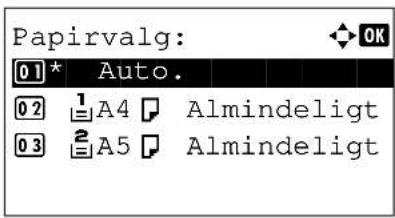
Benyt Papirvalg menuen til at ændre papirkilde. Hvis [Auto.] er valgt, vælges den bedst egnede papirkilde automatisk.
4 Tryk på tasten Auto Color, tasten Full Color eller tasten Black & White for at vælge farvetilstanden.
BEMÆRK: Hver tast (farvetilstand) har følgende indstilling.
Tasten Auto Color:
Registrerer automatisk, om originalen er i farve eller sort/hvid, og scanner derefter.
Tasten Full Color:
Scanner alle dokumenter i fuldfarve.
Tasten Black & White:
Scanner alle dokumenter i sort/hvid.
5 Indtast antal kopier vha. taltasterne. Angiv det ønskede antal op til 999.
6 Tryk på tasten Start for at starte kopieringen.
7 Fjern de færdige kopier fra den øverste bakke.
Justering af tæthed
Brug denne fremgangsmåde til at justere kopieringstætheden.
| Funktion til tæthedsjustering | Beskrivelse |
| Manuel Justér tætheden til 7 niveauer. | |
| Automatisk Den optimale tæthed indstilles efter tætheden i originalen. | |
Del, der betjenes.
![Status / Job Cancel Copy Address Book Address Retail/Pass Conform/Red Distribution On Hook Auto Color Send [Email] Holder DAX Full Color Black&White Function Menu 1. pin 2. ABC 3. DEF Clear 4. Gain 5. JL 6. MWD Reset 7. PDRS 8. TLV 9. WXY 0.1 # symbol Stop * % *** A 0.1 # symbol Start System Menu / Counter FAX Processing Memory Attention Back](/content/2026/05/858509/images/1e50ed9ed2c5553e6a13e5a83bcb7ce52f85109c9e713cbe9edee645c0428e80.jpg)
BEMÆRK: Det er muligt at vælge Automatisk som standardindstilling. Automatisk indstilling er ikke mulig, når farvetilstanden er indstillet til fuldfarve.
Fremgangsmåden til justering af kopiernes tæthed forklares nedenfor.
![Funktionsmenu: 01 Papirvalg 02 Sorter 03 Duplex [ Afslut ]](/content/2026/05/858509/images/b800f4cc5ee8977157aa9c94c055f752e93a7a00b1cd3b298ae1cd0b5fa53c16.jpg)
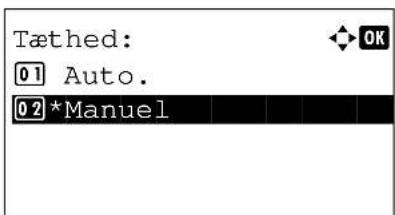
1 Tryk på tasten Function Menu. Funktionsmenuen vises.
2 Tryk på tasten △ eller ▽ for at vælge [Tæthed].
3 Tryk på tasten OK. Tæthed vises.
4 Tryk på tasten △ eller ▽ for at vælge [Auto.] eller [Manuel].
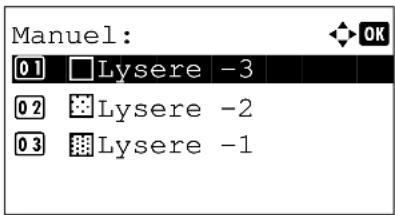
5 Tryk på tasten OK.
Manuel vises, når [Manuel] vælges. Tryk på tasten △ eller ▽ for at vælge den ønskede tæthed, og tryk på tasten OK.
Fuldført. vises, og skærmbilledet vender tilbage til standardskærmbilledet.
6 Tryk på tasten Start. Kopieringen starter.
Valg af billedkvalitet
Vælg den billedkvalitet, der passer til originalens type.
Del, der betjenes.
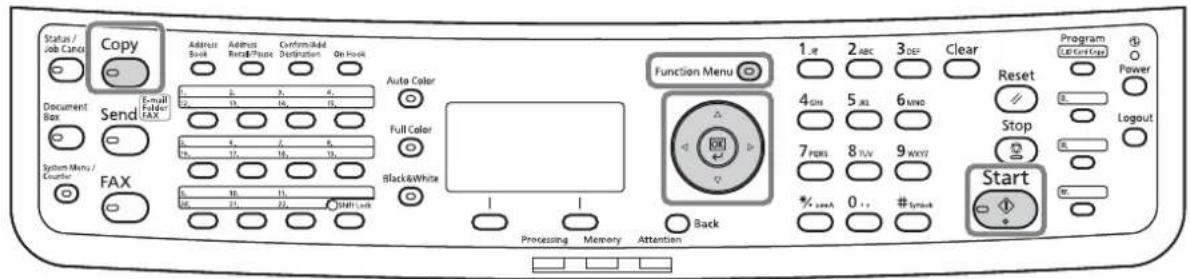
| Funktion til billedkvalitet | Beskrivelse |
| Tekst+Foto Til originaler med tekst og fotografier. | |
| Foto Til fotografier. | |
| Tekst Til originaler, der primært består af tekst. | |
| Kort Til kort osv. | |
| Udskrevet dokument Til dokumenter udskrevet med denne maskine. | |
Fremgangsmåden til valg af kopiernes kvalitet forklares nedenfor.
![Funktionsmenu: 01 Papirvalg 02 Sorter 03 Duplex [ Afslut ]](/content/2026/05/858509/images/9e1a5b2279e96f3f3f09ecfbc3a6c141212821ce46c139f9022869161a71fde4.jpg)
1 Tryk på tasten Function Menu. Funktionsmenuen vises.
2 Tryk på tasten △ eller ▽ for at vælge [Originalbillede].
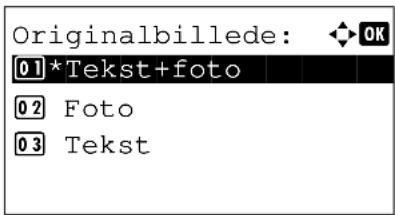
3 Tryk på tasten OK. Originalbillede vises.
4 Tryk på tasten △ eller ▽ for at vælge den bedst egnede billedkvalitet for originaltypen.
5 Tryk på tasten OK. Fuldført. vises, og skærmbilledet vender tilbage til standardskærmbilledet.
6 Tryk på tasten Start. Kopieringen starter.
Zoom-kopiering
Bruges til at justere zoomværdien og dermed reducere eller forstørre originalbilledet. Du kan vælge mellem følgende zoomindstillinger:
Del, der betjenes.
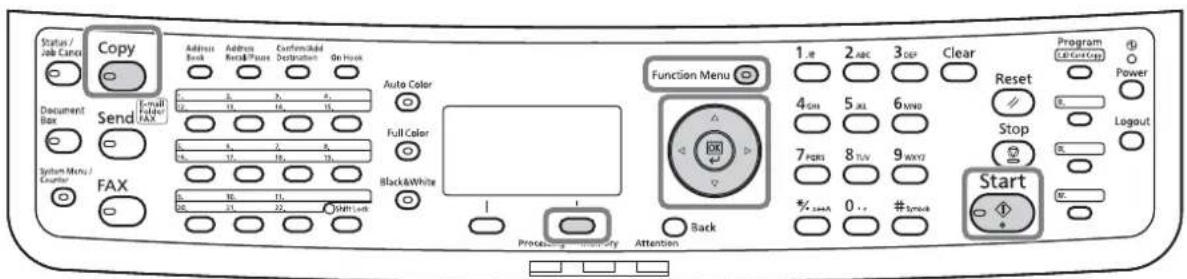
Automatisk zoom
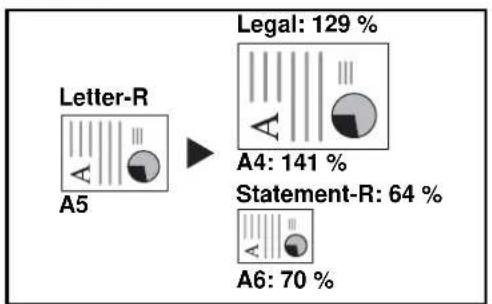
flowchart
graph LR
    A["Letter-R"] --> B["Legal: 129%"]
    A --> C["A4: 141%"]
    A --> D["A6: 70%"]
    style A fill:#f9f,stroke:#333
    style B fill:#ccf,stroke:#333
    style C fill:#cfc,stroke:#333
    style D fill:#fcc,stroke:#333
Reducerer eller forstørrer billedet, så det passer til det valgte papirformat.
Zoom-indstilling
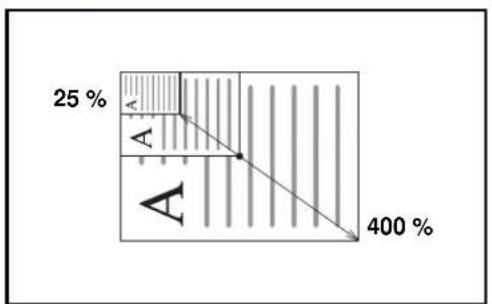
bar
| Category | Value (%) | |---|---| | Bar 1 | 25 | | Bar 2 | 400 |Reducerer eller forstørrer originalbilledet manuelt med 1 % trin mellem 25 % og 400 %.
Standardzoom
Reducerer eller forstørrer med foruddefinerede zoomværdier.
Der kan vælges mellem følgende forstørrelser.
| Model Zoomværdi (Original-kopi) | ||
| Amerikanske modeller | Standard 1 | 100 %, 400 % (maks.), 200 %, 129 % (Statement >> Letter), 78 % (Legal >> Letter), 64 % (Letter >> Statement), 50 %, 25 % (min.) |
| Andre 141 | % (A5 >> A4), 115 % (B5 >> A4), 90 % (Folio >> A4), 86 % (A4 >> B5), 70 % (A4 >> A5) | |
| Europæiske modeller | Standard 1 | 100 %, 400 % (maks.), 200 %, 141 % (A5 >> A4), 115 % (B5 >> A4), 86 % (A4 >> B5), 70 % (A4 >> A5), 50 %, 25 % (min.) |
| Andre 129 | % (Statement >> Letter), 90 % (Folio >> A4), 78 % (Legal >> Letter), 64 % (Letter >> Statement) | |
| Modeller til Asien/Stillehavsområdet | Standard 1 | 100 %, 400 % (maks.), 200 %, 141 % (A5 >> A4), 115 % (B5 >> A4), 90 % (Folio >> A4), 86 % (A4 >> B5), 70 % (A4 >> A5), 50 %, 25 % (min.) |
| Andre 129 | % (Statement >> Letter), 78 % (Legal >> Letter), 64 % (Letter >> Statement) | |
Fremgangsmåden ved zoomkopiering forklares nedenfor.
![Funktionsmenu: 01 Papirvalg 02 Sorter 03 Duplex [ Afslut ]](/content/2026/05/858509/images/c90b879babb934ba20723ab5f14bd7a5819946c0cfe1a3ce71cdbd7ac93307b4.jpg)
![Zoom: [01]*100% 02 Auto. 03 Standardzoom](/content/2026/05/858509/images/f0aa188cd182f8150785afbe39f99b2394ef921d02d31e9f55e74fd8f82800b2.jpg)
1 Tryk på tasten Function Menu. Funktionsmenuen vises.
2 Tryk på tasten △ eller ▽ for at vælge [Zoom].
3 Tryk på tasten OK. Zoom vises.
4 Tryk på tasten △ eller ▽ for at vælge den ønskede forstørrelsesgrad.
Vælg [100%] for at kopiere i den samme størrelse som originalen.
Vælg [Auto.] for at vælge automatisk zoom.
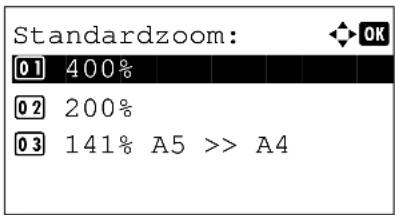
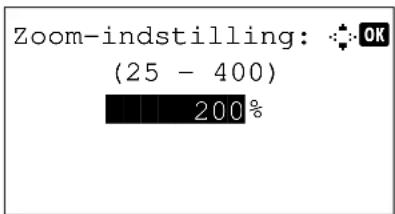
Vælg [Standardzoom], og tryk på tasten OK for at benytte faste forstørrelsesværdier. Standardzoom vises. Tryk på tasten △ eller ∇ for at vælge den ønskede forstørrelsesgrad. Hvis du vælger [Andre] og trykker på tasten OK, kan du vælge mellem yderligere forstørrelsesgrader.
Vælg [Zoom-indstilling], og tryk på tasten OK for at indtaste en forstørrelsesværdi. Zoom-indstilling vises. Indtast forstørrelsesværdien vha. taltasterne.
3
5 Tryk på tasten OK. Fuldført. vises, og skærmbilledet vender tilbage til standardskærmbilledet.
6 Tryk på tasten Start. Kopieringen starter.
Duplex kopiering
Kopierer på begge sider. Du kan vælge mellem følgende duplexindstillinger:
Du kan også oprette 1-sidede kopier af 2-sidede originaler eller originaler med modstående sider, f.eks. bøger. Der kan vælges mellem følgende funktioner.
Del, der betjenes.
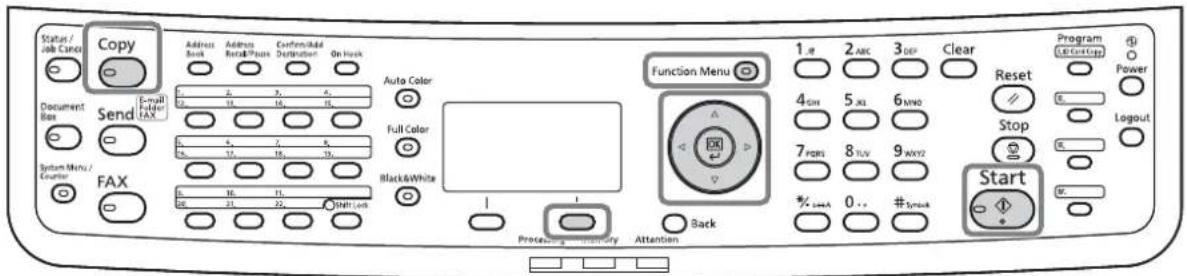
Fremstiller 2-sidede kopier af 1-sidede originaler. Bagsiden af den sidste kopi vil være blank, hvis antallet er originaler er ulige.
Du kan vælge mellem følgende indbindingsindstillinger:
A Original Venstre/Højre til Indbinding Venstre/Højre: Bagsiderne roteres ikke.
B Original Venstre/Højre til Indbinding øverst: Billederne på bagsiderne roteres 180°. Kopierne kan indbindes langs den øverste kant og således at de har samme retning, när siderne vendes.
2-sidet til 1-sidet
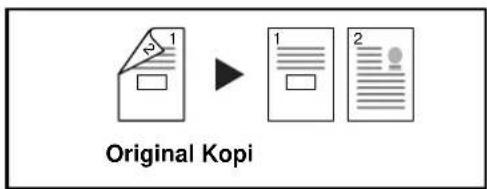
Kopierer hvert ark i en 2-sidet original på to ark. Dokumentføderen kræves.
Du kan vælge mellem følgende indbindingsindstillinger:
- Indbinding Venstre/Højre: Bagsiderne roteres ikke.
Fremstiller 2-sidede kopier af 2-sidede originaler. Dokumentføderen kræves.
1 Tryk på tasten Function Menu. Funktionsmenuen vises.
2 Tryk på tasten △ eller ▽ for at vælge [Duplex].
3 Tryk på tasten OK. Duplex vises.
4 Tryk på tasten △ eller ▽ for at vælge den ønskede duplexkopiering.
Tryk på [Detalje] (højre tast), hvis du har valgt [1-sidet>>2-sidet], for at vælge indbindingssiden på de færdige kopier og originalretningen.
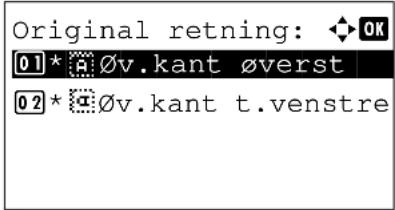
Tryk på tasten OK, og vælg indbindingsside for de færdige kopier og originalretningen.
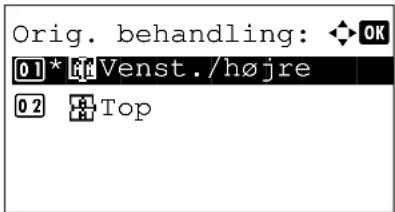
Tryk på [Detalje] (højre tast), hvis du har valgt [2-sidet>>1-sidet], for at vælge indbindingssiden på originalen og originalretningen.
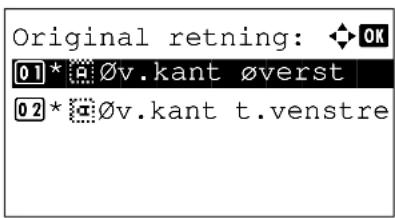
Tryk på tasten OK, og vælg indbindingsside for originalen og de færdige kopier og originalretningen.
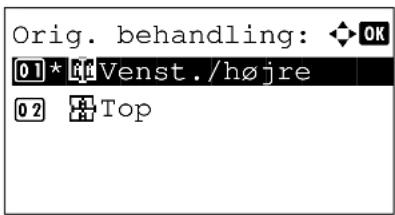
Tryk på [Detalje] (højre tast), hvis du har valgt [2-sidet>>2-sidet], for at vælge indbindingssiden på originalen og originalretningen.
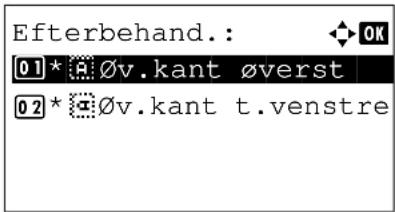
Tryk på tasten OK, og vælg indbindingsside for de færdige kopier og originalretningen.
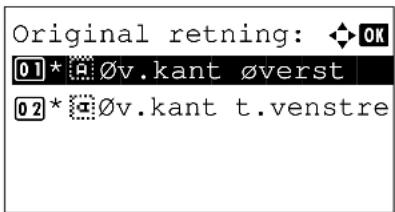
Tryk på tasten OK, og vælg indbindingsside for originalen og de færdige kopier og originalretningen.
5 Tryk på tasten OK. Fuldført. vises, og skærmbilledet vender tilbage til standardskærmbilledet.
Scanner...
Jobnr.: 9999
Side(r): 1
[Afbryd]
Ilæg original,
og tryk på Start.
Jobnr.: 9999
Side(r): 3
[ Afbryd ] [Afs1 sc.]
6 Tryk på tasten Start. Kopieringen starter.
Hvis originalen er anbragt på glaspladen, skal den udskiftes med den næste, inden der trykkes på tasten Start.
Tryk på [Afsl sc.] (højre tast), hvis der ikke er flere originaler. Kopieringen starter.
Sorter kopiering
Maskinen kan sortere samtidig med, den kopierer.
Del, der betjenes.
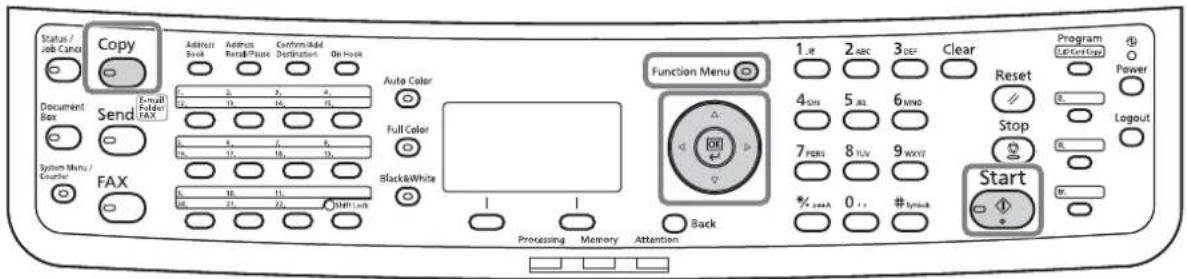
Du kan bruge Sorter kopiering til opgaverne nedenfor.
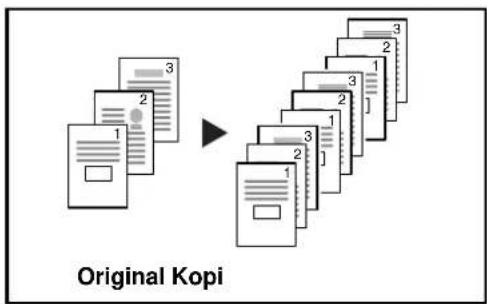
flowchart
graph TD
    A["Original Kopi"] --> B["Document 1"]
    A --> C["Document 2"]
    A --> D["Document 3"]
    A --> E["Document 4"]
    A --> F["Document 5"]
    A --> G["Document 6"]
    A --> H["Document 7"]
    A --> I["Document 8"]
    A --> J["Document 9"]
    A --> K["Document 10"]
![Funktionsmenu: 01 Papirvalg 02 Sorter 03 Duplex [ Afslut ]](/content/2026/05/858509/images/4e42b9dca25f305b92550adad3892eccf3d89927d6b6263f764a0fd16c0187f2.jpg)
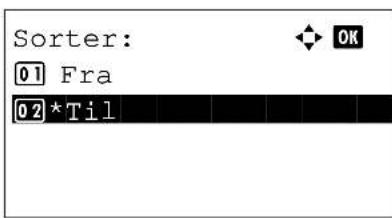
Scanner flere originaler og fremstiller kopisæt sorteret efter sidenummer.
Fremgangsmåden ved Sorter kopiering forklares nedenfor.
1 Tryk på tasten Function Menu. Funktionsmenuen vises.
2 Tryk på tasten △ eller ▽ for at vælge [Sorter].
3 Tryk på tasten OK. Sorter vises.
4 Tryk på tasten △ eller ∇ for at vælge [Fra] eller [Til].
5 Tryk på tasten OK. Fuldført. vises, og skærmbilledet vender tilbage til standardskærmbilledet.
6 Tryk på tasten Start. Kopieringen starter.
Udskrivning - Udskrivning fra programmer
Følg fremgangsmåden nedenfor for at udskrive dokumenter fra programmer.
BEMÆRK: For at udskrive dokumentet fra applikationerne skal printerdriveren installeres på computeren fra den medfølgende DVD (Product Library).
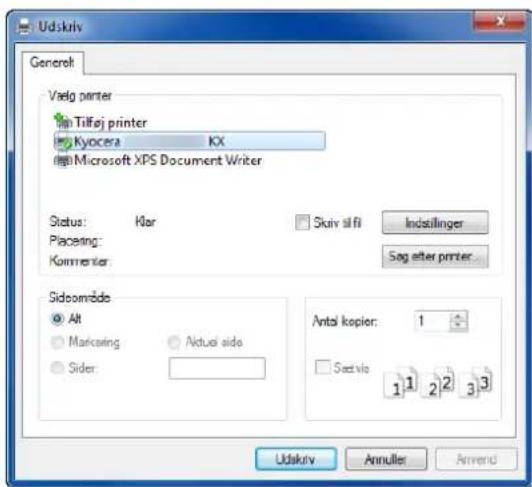
1 Opret et dokument i et program.
2 Klik på Fil, og vælg Udskriv i programmet. Dialogboksen Udskriv vises.
3 Klik på tasten ▼ ved siden af feltet Navn, og vælg denne maskine i listen.
4 Angiv det ønskede antal udskrifter i boksen Antal kopier. Angiv det ønskede antal op til 999.
Hvor der er tale om mere end et dokument, vælg Sætvis for at udskrive en efter en i sidenumrenes rækkefølge.
5 Klick på Indstillinger. Dialogboksen Udskriftsindstillinger vises.
6 Vælg fanen Grundlæggende, og klik på Sidestørrelser for at vælge papirformatet.
For at udskrive på specialpapir, såsom tykt eller transparent papir, klik på menuen Medietype, og vælg medietypen.
![Udskriftsindstillinger Hurtig udskrivning Grundlæggende Layout Gangivelse Udgivelas Job Avancorst Paper Udskriftsstandelse: [44 (100%)] Kilde: Automatels kildevalig Machetype: Uspecifocret Destination: Printantandard Sidestansler Retning: Stænde Ugjønde Rotene Duploks: Udaktiv på begge sider Vend på lang side Vend på kort side Kopier: 1 Songi setvis Farve: Farve (CMYh) Sort & Hind Eco Print Njukst KYOCERA Profiler OK Annulor](/content/2026/05/858509/images/f1e3be120ef073b32b7cf81ff7ce012ee70ee4cf14f63f10ec2ecc9ccca0bc18.jpg)
7 Klik på Kilde, og vælg papirkilden.
BEMÆRK: Hvis der vælges Automatisk kildevalg, vil der automatisk blive udskrevet fra den papirkilde, som indeholder papir af samme format og type. For at udskrive på specialpapir, såsom kuverter eller tykt papir, anbring dette i Multifunktionsbakken, og vælg MF-bakke.
8 Vælg papirretningen Stående eller Liggende, alt efter dokumentets retning.
Vælg Roteret, og udskriften vendes 180°.
9 Klik på OK for at vende tilbage til dialogboksen Udskriv.
10 Klik på OK for at starte udskrivningen.
Hjælp til printerdriveren
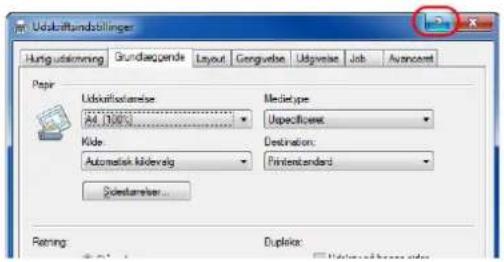
Printerdriveren omfatter en Hjælp-menu. Åbn skærmbilledet for printerdriverens Udskriftsindstillinger, og vis Hjælp som beskrevet nedenfor for at lære mere om udskriftsindstillingerne.
- Klik på [?] øverst til højre i skærmbilledet, og klik derefter på det element, du vil vide mere om.
- Klik på det element, du vil vide mere om, og tryk på tasten [F1] på tastaturet.
Afsendelse
Maskinen kan sende det scannede billede som en vedhæftet fil i en e-mail eller til en pc på netværket. For at kunne gøre dette skal adressen på afsenderen og destinationen (modtager) registreres på netværket.
Et netværksmiljø, som giver maskinen adgang til en mailserver, er påkrævet. Det anbefales at anvende et Local Area Network (LAN) for at forbedre overførselshastighed og sikkerhed.
Mens du er ved at sende et scannet billede, kan du udskrive billedet eller sende det til dokumentboksen.
Følg fremgangsmåden nedenfor for at anvende scanningsfunktionen:
- Foretag indstillingerne, heriblandt e-mail-indstillingerne på maskinen.
- Brug COMMAND CENTER (den interne HTML-website) til at registrere IP-adressen, værtsnavnet på SMTP-serveren og modtageren.
- Registrér destinationen i adressebogen eller på one-touch-tasterne.
- Når PC-mappen (SMB/FTP) er valgt, skal destinationsmappen deles. Kontakt administratoren for at få en vejledning i opsætning af PC-mappen.
- Detaljerede transmissionsindstillinger (til at vælge en dokumentboks som destination eller til udskrift og sende billedet på samme tid).
Du kan udføre almindelige afsendelser ved at følge fremgangsmåderne nedenfor. Du kan vælge mellem følgende fire indstillinger:
- Send som e-mail: Sender et scannet originalbillede som e-mail-vedhæftning. Se side 3-25
- Send til mappe (SMB): Gemmer et scannet originalbillede i en delt mappe på en hvilken som helst pc. Se side 3-27
- Send til mappe (FTP): Gemmer et scannet originalbillede i en mappe på en hvilken som helst FTP-server. Se side 3-27
BEMÆRK: De forskellige sendemuligheder kan kombineres. Se Afsendelse til forskellige typer destinationer (Multisend) på side 3-45.
Sender et scannet originalbillede som e-mail-vedhæftning.
Del, der betjenes.
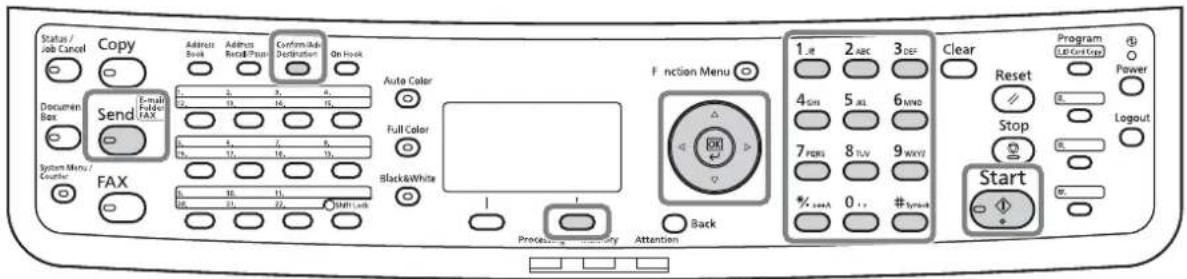
- Et netværksmiljø, som giver maskinen adgang til en mailserver, er påkrævet. Det anbefales, at maskinen anvendes i et miljø, hvor den kan tilsluttes til en mailserver over LAN.
- Få først adgang til COMMAND CENTER, og specificér indstillingerne, som er nødvendige for afsendelse af e-mail. Se COMMAND CENTER (indstillinger til e-mail) på side 2-23 for yderligere oplysninger.
- Se Metode til tegnangivelse på Tillæg-5 vedrørende yderligere oplysninger om indtastning af tegn.
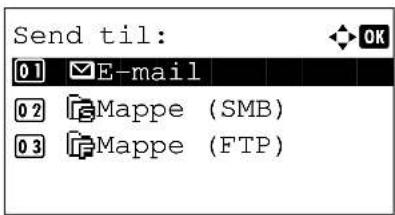
Viser skærmbilledet til afsendelse.
2 Tryk på tasten △ eller ▽ for at vælge [E-mail].
3 Tryk på tasten OK. Angiv adresse vises.
4 Indtast destinationens e-mail-adresse.
Klar til at sende. Dest.: 1 ✉: sally@kyoceramita... 1-sidet 300x300dpi [ Duplex ] [Scanopl.]
Dest.-bekræft.: OK Morgan@kyoceramita... aaaaaaaaaa@kyoceram... bbbbbbbb b@kyoceram... [Tilføj] [Afslut]
BEMÆRK: Destinationen kan angives vha. adressebogen eller one-touch-tasterne. Se Angivelse af destinationen på side 3-43.
5 Tryk på tasten OK. Fuldført. vises, og skærmbilledet vender tilbage til standardskærmbilledet.
BEMÆRK: Hvis skæmbilledet til bekræftelse af indtastning af nye destination er indstillet til [Til], vises der et skæmbillede til bekræftelse af den indtastede e-mail-adresse. Indtast den samme e-mail-adresse igen, og tryk på tasten OK.
6 Tryk på tasten Confirm/Add Destination, hvis der er flere destinationer. Gentag trin 2-5 for at indtaste flere destinationer. Der kan angives op til 100 destinationer.
Tryk på [Afslut] (højre tast) for at vende tilbage til standardskærmbilledet.
Tryk på tasten Confirm/Add Destination for at bekræfte eller slette de indtastede destinationer. Tryk på tasten △ eller ∇ for at vælge destination, og tryk på tasten OK. Det er herefter muligt at redigere eller slette destinationen.
Tryk på [Afslut] (højre tast) for at vende tilbage til standardskærmbilledet.
7 Tryk på tasten Start. Afsendelsen starter.
BEMÆRK: Hvis skæmbilledet til bekræftelse af destination inden afsendelse er indstillet til [Til], vises Dest.-bekræft. skæmbilledet, når der trykkes på tasten Start. Se Skæmbillede til bekræftelse af destination på side 3-42 for yderligere oplysninger.
Gemmer et scannet originalbillede i en delt mappe på en hvilken som helst pc.
Gemmer et scannet originalbillede i en mappe på en FTP-server.
Del, der betjenes.
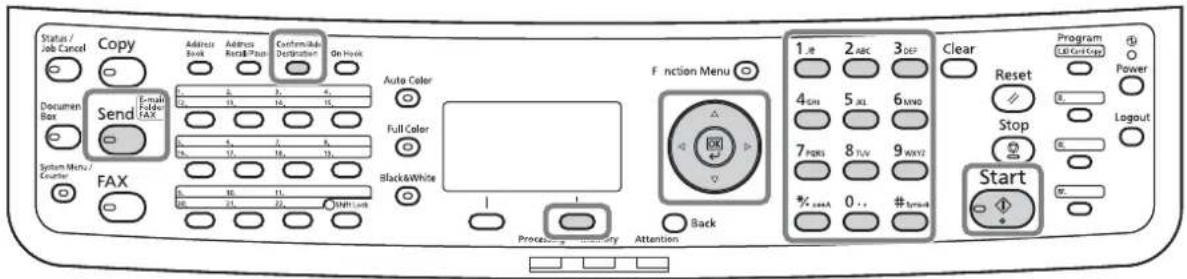
BEMÆRK:
- Se Hjælp på dit operativsystem for at få en anvisning i deling af mapper.
- Kontrollér, at SMB Protokol eller FTP er Til i COMMAND CENTER. Se KYOCERA COMMAND CENTER Operation Guide for yderligere oplysninger.
- Se Metode til tegnangivelse på Tillæg-5 vedrørende yderligere oplysninger om indtastning af tegn.
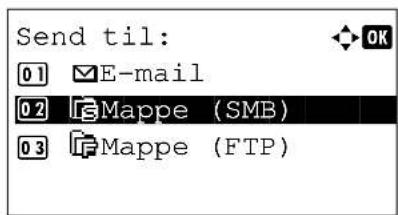
Viser skærmbilledet til afsendelse.
BEMAERK: Destinationen kan angives vha. adressebogen eller one-touch-tasterne. Se Angivelse af destinationen på side 3-43.
![Sti: SD3\rapport ABC [ Tekst ]](/content/2026/05/858509/images/ba4b3fa26a2383872fcb05596eb0d8a6b3b703234429684e9f9de8cd6efa98e7.jpg)
5 Tryk på tasten OK. Sti vises.
6 Indtast stinavnet. Bemærk, at det er nødvendigt at indtaste det delte navn og ikke mappens navn på destinationspc'en.
![Login brugernavn: OK Maury ABC [ Tekst ]](/content/2026/05/858509/images/5543ae37c1ed3661dcaae99413d90704dca880803795f2f69b06cea9667c91de.jpg)
7 Tryk på tasten OK. Login brugernavn vises.
8 Indtast Login brugernavn. Du skal indtaste destinationspc'ens kontonavn.
![Login adg.kode: ************ ABC [ Tekst ]](/content/2026/05/858509/images/6551799a75dd329917e8b0e5a701e29f21444645464ecd3f393e48d1f631d593.jpg)
9 Tryk på tasten OK. Login adg.kode vises.
![Tjek forbindelsen. Vil du fortsætte? [ Ja ] [ Nej ]](/content/2026/05/858509/images/c3d746ce36c3d35c7e24bddae095873ea90647263dd3939f448a68e7ff97c172.jpg)
10 Indtast Login adg.kode. Du skal indtaste adgangskoden for kontoen på destinationspc'en.
11 Tryk på tasten OK. Der vises et bekræftelsesskærmbillede.
BEMÆRK: Hvis skærmbilledet til bekræftelse af indtastning af nye destination er indstillet til [Til], vises der skærmbilleder til bekræftelse af det indtastede værtsnavn og stinavn. Indtast det samme værtsnavn og stinavn igen, og tryk på tasten OK på de respektive skærmbilleder.
Der skal indtastes fölgende data.
BEMÆRK: Du har ikke mulighed for at sende data, hvis du glemmer dit Login brugernavn eller Login adg.kode. Kontakt administratoren, og kontrollér dit Login brugernavn eller Login adg.kode.
| Element Data som skal indtastes. | Maks. antal tegn | |
| Værtsnavn (SMB)* | Værtsnavn eller IP-adresse for den pc, som skal modtage dataene. | Op til 64 tegn |
| Sti Sti til modtagermappen som vist nedenfor.F.eks. Bruger\Delingsnavn. | Op til 128 tegn | |
| Login brugernavn | Det brugernavn, der kræves, for at kunne få adgang til pc'en.For eksempel abcdnet\james.smith | Op til 64 tegn |
| Login adg.kode | Den adgangskode, der kræves, for at kunne få adgang til pc'en. | Op til 64 tegn |
* For at angive et andet portnummer end standarden (139), indtast i formatet "værtsnavn: portnummer" (f.eks. SMBværtsnavn: 140).
| Element Data som skal indtastes. | Maks. antal tegn | |
| Værtsnavn (FTP)* | Værtsnavn eller IP-adresse for FTP-serveren Op til 64 tegn | |
| Sti Sti til modtagermappen.F.eks.Bruger\ScanData.Ellers vil dataene blive gemt i rodbiblioteket. | Op til 128 tegn | |
| Login brugernavn | Brugernavn til logon på FTP-serveren Op til 64 tegn | |
| Login adg.kode | Adgangskode til logon på FTP-serveren Op til 64 tegn | |
* For at angive et andet portnummer end standarden (21), indtast i formatet "værtsnavn: portnummer" (f.eks. FTPværtsnavn: 140).
![Dest.-bekræft.: OK Morgan@kyoceramita... [0667640000 [0667741234 [Tilføj] [Afslut]](/content/2026/05/858509/images/a775695bb7f776f73648ff29cd10e2960acabdf7e4caf409bc1a6538fbdc6887.jpg)
![Dest.-bekræft.: OK OSAKA SD [Tilføj] [ Afslut ]](/content/2026/05/858509/images/22f2bbe45de9cea7797b9eb8136e6dd00eef0164dbf3ee85e91cc6611c076d73.jpg)
12 Tryk på [Ja] (venstre tast). Herefter foretages der en tilslutning til den indtastede destination.
Forbundet vises på displayet, hvis tilslutningen er korrekt. Tryk på [OK] (højre tast). Fuldført. vises, og skærmbilledet vender tilbage til standardskærmbilledet.
Kan ikke forbinde. vises. hvis tilslutningen mislykkes. Tryk på [OK] (højre tast). Skæmbilledet fra trin 3 vises igen. Kontrollér og indtast destinationen igen.
13 Tryk på tasten Add Destination, hvis der er flere destinationer. Gentag trin 2-12 for at indtaste flere destinationer. Der kan angives op til 100 destinationer.
14 Tryk på tasten Confirm/Add Destination for at bekræfte de indtastede destinationer.
Tryk på tasten △ eller ∇ for at vælge destination, og tryk på tasten OK. Det er herefter muligt at redigere eller slette destinationen.
Tryk på [Afslut] (højre tast) for at vende tilbage til standardskæmbilledet.
15 Tryk på tasten Start. Afsendelsen starter.
BEMÆRK: Hvis skæmbilledet til bekræftelse af destination inden afsendelse er indstillet til [Til], vises Dest.-bekræft. skæmbilledet, når der trykkes på tasten Start. Se Skæmbillede til bekræftelse af destination på side 3-42 for yderligere oplysninger.
Forberedelse til afsendelse af dokument til en computer
Kontrollér de oplysninger, der skal indstilles på maskinen, og opret en mappe til modtagelse af dokumentet på computeren. Der anvendes skæmbilleder fra Windows 7 i følgende forklaring. Detaljerne på skæmbillederne varierer i de øvrige Windows versioner.
BEMÆRK: Log på Windows med administratorrettigheder.
Kontrol af hvad der skal indtastes for [Værtsnavn]
1 Vælg Computer og derefter Systemegenskaber fra Start menuen.
Kontrollér computernavnet i det vindue, der vises.
Højreklik på Denne computer, og vælg Egenskaber i Windows XP. Dialogboksen Egenskaber for system vises. Klik på fanebladet Computernavn i det vindue, der vises, og kontrollér computernavnet.
Hvis der er en arbejdsgruppe
Alle tegn i "Det fulde computernavn" skal indtastes under Værtsnavn. (Eksempel: PC4050)
Hvis der er et domæne
2 Klik på tasten (Luk) efter kontrol af computernavnet for at lukke skærmbilledet Egenskaber for system.
Klik på Annullér efter kontrol af computernavnet for at lukke skærmbilledet Egenskaber for system i Windows XP.
Kontrol af hvad der skal indtastes for [Login brugernavn]
1 Klik på Start menuen, og vælg Alle programmer (eller Programmer), Tilbehør og derefter Kommandoprompt.
Vinduet Kommandoprompt vises.
![Administrator Koversendopower Microsoft Windows [version 6.1.2600] Copyright (c) 2009 Microsoft Corporation. Alle rettighender forbeholder. C:\Users\james.smith>net config workstation Computernavn Det fulde computernavn Drugermanv Arbejdstation aktiv pk NetBI_Topig_ (Windows 7 Enterprise) Softwareconversion Arbejdstationsdenome Legondomeme COM-Rim timeout (sekunder) COM-send-teller (byte) COM-send-timeout (millisekunder) Vonrendem blev uffort. ARCDNFT PC4050 C:\Users\james.smith>](/content/2026/05/858509/images/131820c77d57be7ed4c3d2699c19ff1490dbc1b11939e35d17115b615febd577.jpg)
2 Indtast "net config workstation" i Kommandoprompt, og klik derefter på Enter.
Eksempel fra skærmbillede: Brugernavn "james.smith" og domænenavn "ABCDNET"
Oprettelse af en delt mappe
Opret en delt mappe for at modtage dokumentet på destinationscomputeren.
BEMÆRK: Konfigurér nedenstående indstillinger, hvis der findes en arbejdsgruppe under Egenskaber for system, for at begrænse adgangen til mappen til en specifik bruger eller gruppe.
1 Klik på Start menuen, og vælg Kontrolpanel, Udseende og personlige indstillinger og derefter Mappeindstillinger.
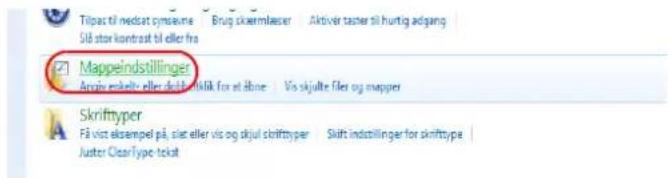
Klik på Denne computer i Windows XP, og vælg Mappeindstillinger under Værktøjer.
2 Klik på fanebladet Vis, og fjern markeringen fra Brug guiden Deling (anbefales) under Avancerede indstillinger.
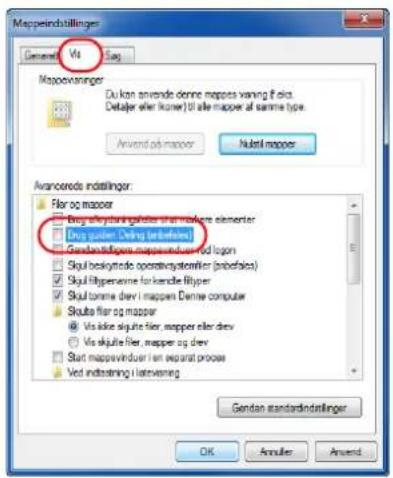
Klik på fanebladet Vis i Windows XP, og fjern markeringen fra Brug simpel fildeling (anbefales) under Avancerede indstillinger.
3 Klik på OK for at lukke skæmbilledet Mappeindstillinger.
1 Opret en mappe på det lokale drev (C).
2 Højreklik på mappen scannerdata, og klik på Del og Avanceret deling. Klik på Avanceret deling. Dialogboksen Egenskaber for scannerdata vises.
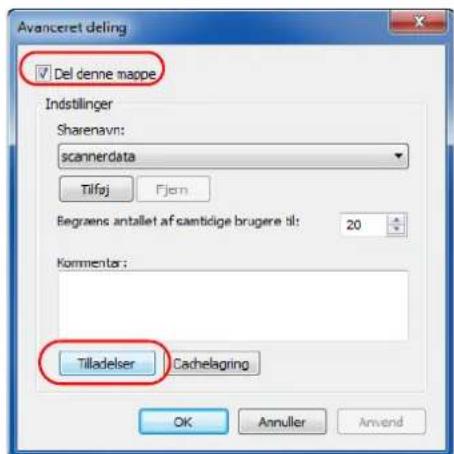
Højreklik på "scannerdata"-mappen i Windows XP, og vælg Deling og sikkerhed... (eller Deling).
Vælg Del denne mappe i Windows XP, og klik på Tilladelser.
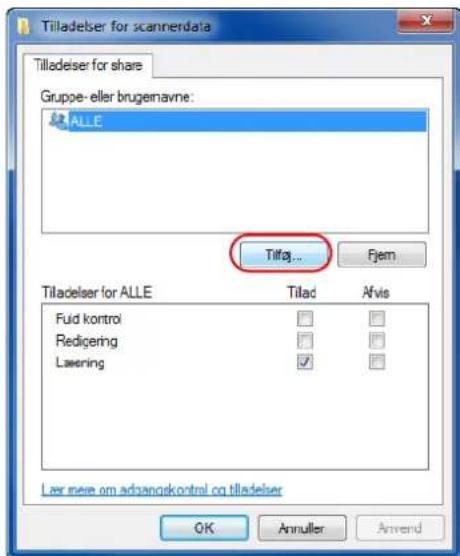
4 Klik på Tilføj.
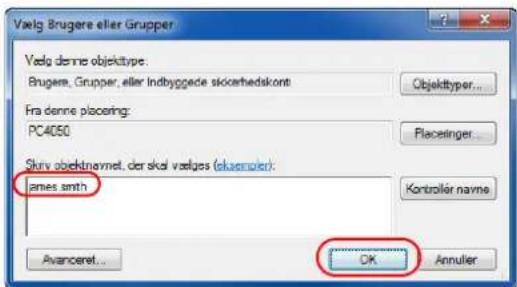
5 Indtast brugernavnet i tekstfeltet, og klik på OK.
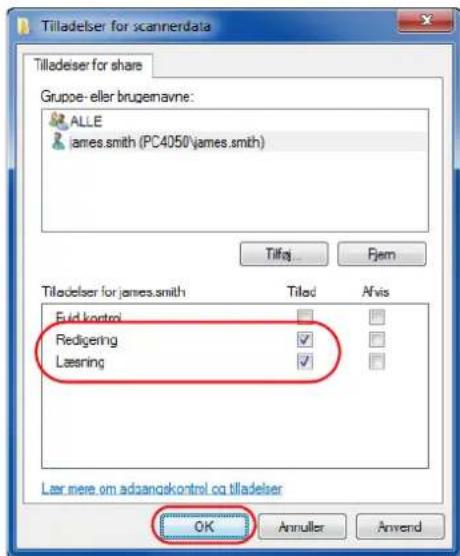
6 Vælg den indtastede bruger, og vælg tilladelserne Redigering og Læsning. Klik derefter på OK.
Fortsæt til trin 8 i Windows XP.
BEMÆRK: "ALLE" giver alle på netværket tilladelse til deling. Det anbefales af sikkerhedsmæssige hensyn at vælge ALLE og fjerne markeringen under tilladelsen Læsning.
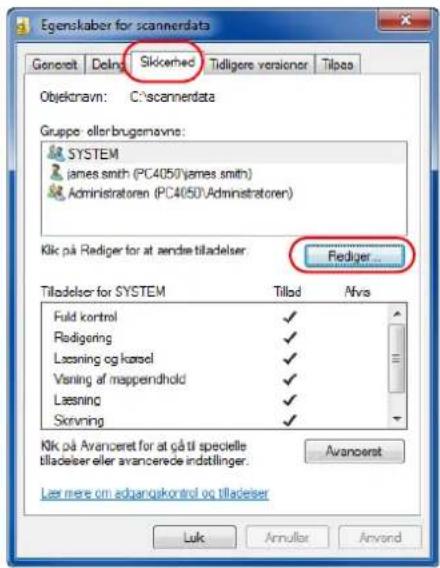
7 Klik på OK på skærmbilledet Avanceret deling for at lukke skærmbilledet.
8 Klik på fanebladet Sikkerhed og derefter på tasten Rediger.
Klik på fanebladet Sikkerhed i Windows XP, og klik derefter på tasten Tilføj.
9 Fortsæt på samme måde som i trin 5 for at føje en bruger til Gruppe- eller brugernavne.
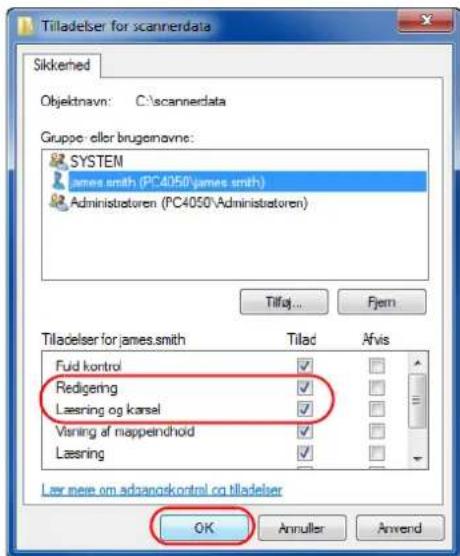
Kontrol af [Sti]
Kontrollér delingsnavnet for den delte mappe, der skal være destination for dokumentet.
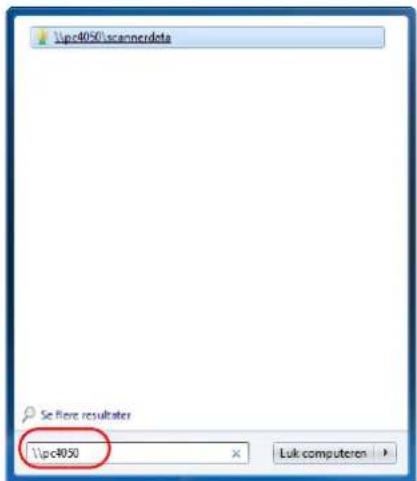
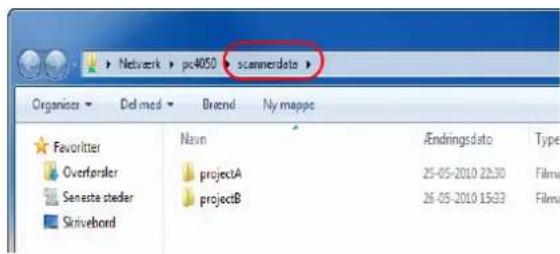
10 Vælg den tilføjede bruger, og vælg tilladelserne Redigering og Læsning og kørsel. Klik derefter på OK.
1 Indtast "pc4050" i "Søgning efter filer og programmer" i Start-menuen.
Skærmbilleder Søgeresultater åbner.
Klik på Søg i Start-menuen i Windows XP, og vælg Alle filer og mapper. Søg efter den destinationscomputer, som filen skal sendes til.
Klik på Computere eller personer under Søgeassistenten, og klik derefter på En computer på netværket.
Indtast i tekstfeltet "Computernavn:" navnet for den computer, du kontrollerede (pc4050), og klik derefter på Søg.
2 Klik på "\pc4050\scannerdata", der vises i sögeresultaterne.
Dobbeltklik i Windows XP på computeren ("pc4050"), der vises i sögeresultaterne.
3 Kontrollér den mappe, der vises.
Kontrollér adressebjælken. Den tredje og efterfølgende tekststrenge (▶) skal indtastes for stien.
Dobbeltklik i Windows XP på mappen scannerdata, og klik på adressebjælken. Tekststrengen til højre for den tredje backslash () skal indtastes under stien.
(Eksempel: scannerdata)
BEMÆRK: Det er også muligt at angive en undermappe i den delte mappe som destination for de sendte data. I dette tilfælde skal "delingsnavn\navn på mappen i den delte mappe" indtastes under stien. I eksemplet ovenfor er "scannerdata\projectA" stien.
Konfigurering af Windows Firewall (til Windows 7)
Tilladelse til deling af filer og printere og indstilling af den port, der skal anvendes til SMB transmission.
BEMÆRK: Log på Windows med administratorrettigheder.
Kontrol af fil- og printerdeling
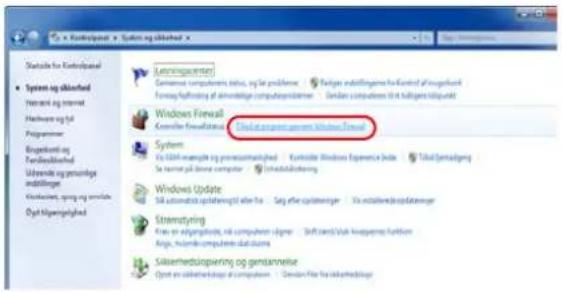
1 Vælg Kontrolpanel fra Start menuen, og klik på System og sikkerhed og Tillad et program gennem Windows Firewall.
BEMÆRK: Klik på Fortsæt, hvis dialogboksen Brugerkontokontrol vises.
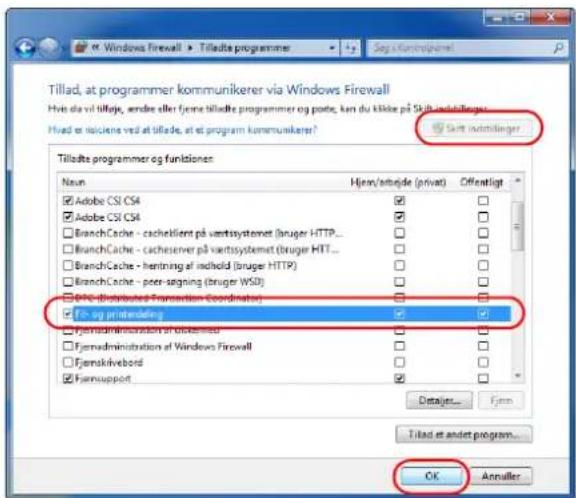
2 Klik på Skift indstillinger, markér Fil- og printerdeling, og klik på OK.
Tilføjelse af en port
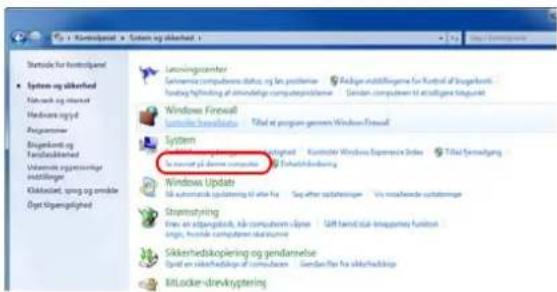
1 Vælg Kontrolpanel fra Start menuen, og klik på System og sikkerhed og Kontroller firewallstatus.
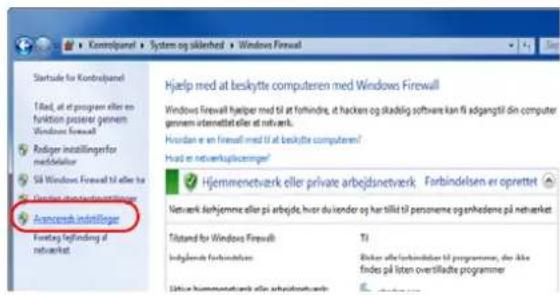
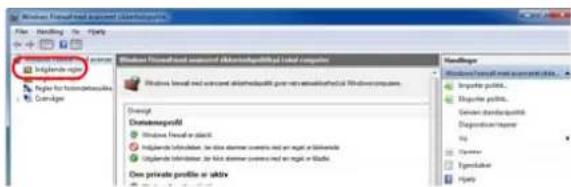
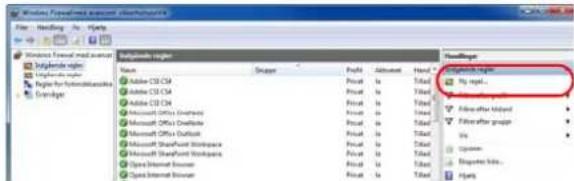
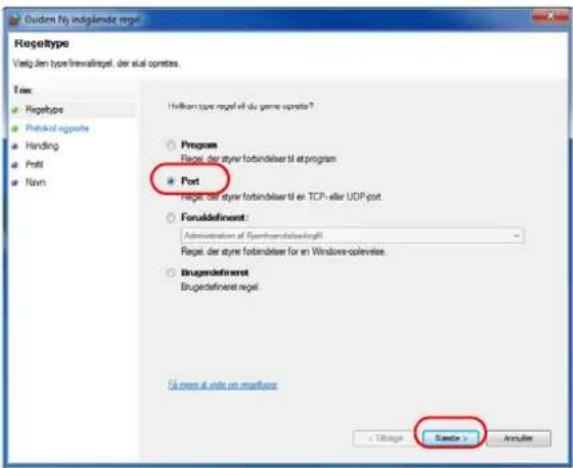
2 Klik på Avancerede indstillinger.
3 Klik på Indgående regler.
4 Klik på Ny regel.
5 Vælg Port, og klik på Næste.
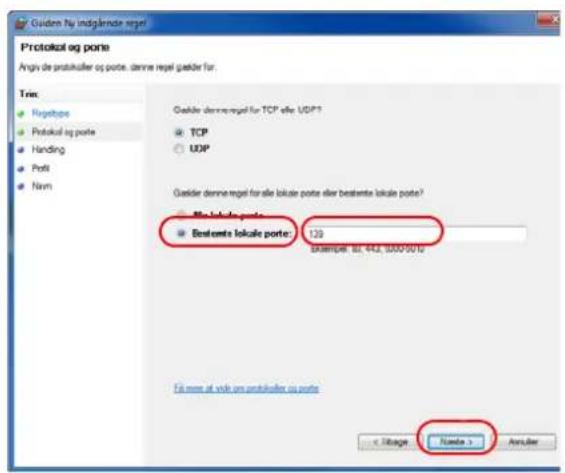
6 Vælg TCP og Bestemte lokale porte. Indtast "139", og klik på Næste.
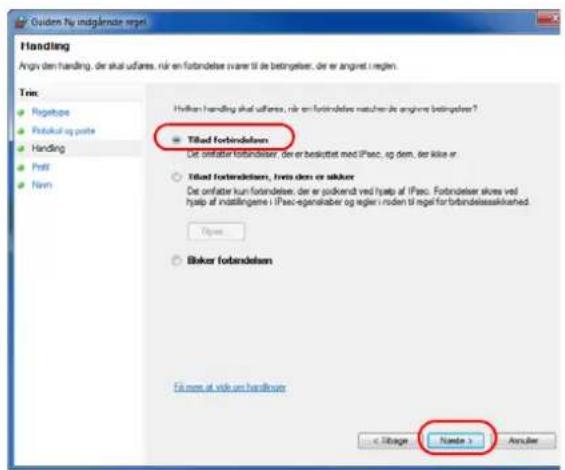
7 Vælg Tillad forbindelsen, og klik på Næste.
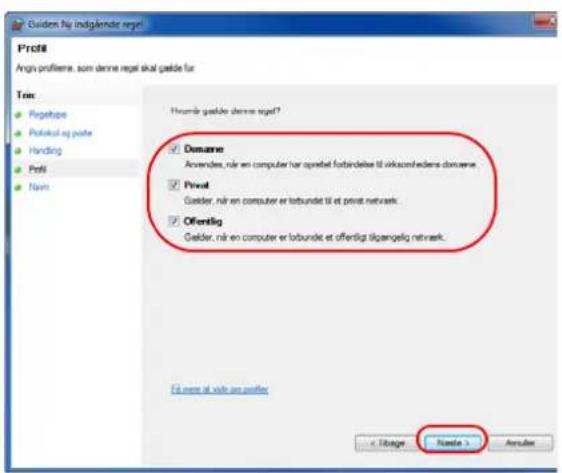
8 Kontrollér, at alle afkrydsningsfelter er markeret, og klik på Næste.
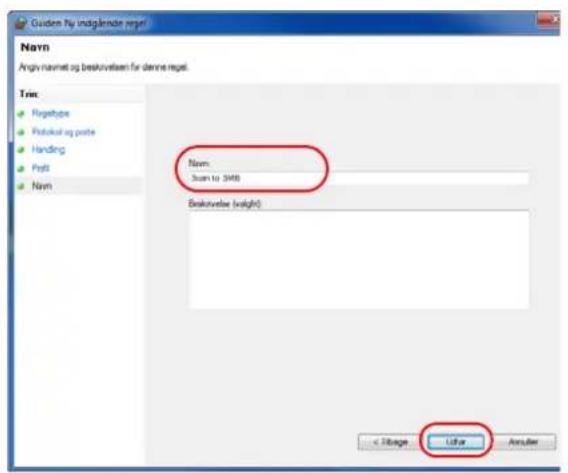
1 Klik på Start menuen, og vælg Kontrolpanel og System og sikkerhed (eller Sikkerhedscenter). Kontrollér derefter Firewallstatus) (eller Windows Firewall).
Klik på Fortsæt, hvis dialogboksen Brugerkontokontrol vises.
2 Klik på fanebladet Undtagelser og derefter på tasten Tilføj port....
3 Angiv indstillinger for Tilføj en port.
4 Klik på OK for at lukke dialogboksen Tilføj en port.
Skærmbillede til bekræftelse af destination
Hvis skæmbilledet til bekræftelse af destination inden afsendelse er indstillet til [Til], vises Se modtagerlisten igennem, og tryk på [Næste], når der trykkes på tasten Start.
Del, der betjenes.
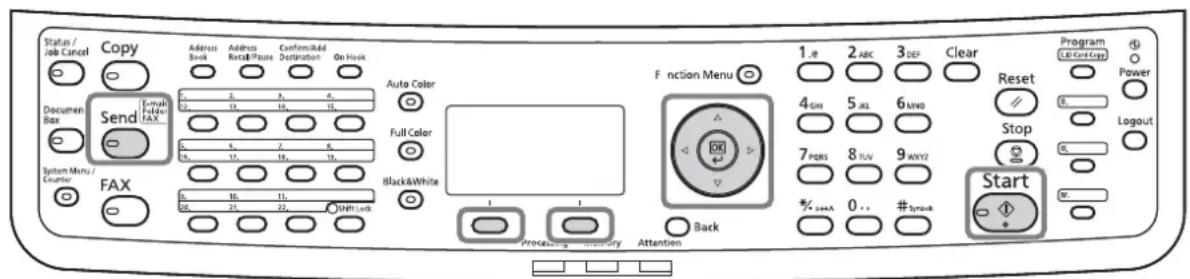
Benyt nedenstående fremgangsmåde for betjening af skærmbilledet til bekræftelse af destination.
![Destinationsliste: OK Morgan@kyoceramita... 0667640000 0667741234 [ Afbryd ] [ Næste ]](/content/2026/05/858509/images/bf6409cf2262b2578b2faf2db962da5e6a852cd2f5dd963e5f3d553882b3d988.jpg)
Tryk på [Afbryd] (venstre tast) for at vende tilbage til det forrige skærmbillede og tilføje en destination.
2 Tryk på [Næste] (højre tast), när kontrollen er gennemført. Tryk på Start-tasten. vises på displayet.
![Tryk på Start-tasten. [Afbryd]](/content/2026/05/858509/images/40e372f172016baf824b2638a8c6d5ffae698da43d8cbe639bf3030d1794bf21.jpg)
Hvis der er skjulte destinationer, der endnu ikke er blevet kontrolleret, viser displayet Se modtagerlisten igennem. og vender tilbage til Destinationsliste skærmbilledet. Kontrollér alle destinationer.
Se modtagerlisten igennem.
3 Anbring originalen på glaspladen eller i dokumentføderen, og tryk på tasten Start. Afsendelsen starter.
Angivelse af destinationen
Destinationen kan angives vha. adressebogen eller one-touch-tasterne.
Del, der betjenes.
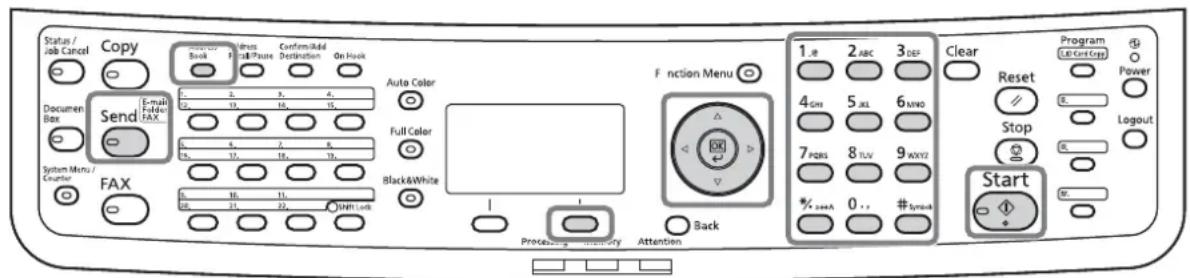
Valg vha. adressebog
Valg af en destination, som blev registreret i adressebogen.
![Vælg adr.bog: Adressebog Ekst. adressebog [ Afslut ]](/content/2026/05/858509/images/cf99cd06240efd22bb4361fa3a76c942c01b54f6546e92f00eba150a75a3cbef.jpg)
![Adressebog: Design Fiala Maury [ Menu ]](/content/2026/05/858509/images/8b01f2283bb1239e207a04b858ee233bb60dc3bc960856232d2fec026f4fa91d.jpg)
![Fiala: 0667643277 fiala@kyoceramita... SMB-PC [ Menu ]](/content/2026/05/858509/images/a4ffd5f4873fb0f78c5cc287c7e3f48e38a164fd3c8857c1380f6ae43bf6be86.jpg)
1 Tryk på tasten Address Book i standardskærmbilledet til afsendelse. Vælg adr.bog menuen vises.
BEMÆRK: Hvis der ikke er registreret en ekstern adressebog, vises [Ekst. adressebog] ikke.
2 Tryk på tasten △ eller ∇ for at vælge [Adressebog], og tryk på tasten OK. Adressebog vises.
Vælg [Ekst. adressebog] for at benytte en adressebog på LDAP-serveren.
3 Tryk på tasten △ eller ∇ for at vælge den ønskede bruger eller gruppe, og tryk på tasten OK.
Hvis du vælger en bruger, vises listen over destinationer for brugeren.
Fortsæt til trin 5, hvis du vælger en gruppe.
4 Tryk på tasten △ eller ∇ for at vælge den ønskede destination, og tryk på tasten OK.
5 Fuldført. vises, og skærmbilledet vender tilbage til standardskærmbilledet.
Søgning efter destination
Der kan søges blandt de destinationer, som er registreret i adressebogen.
Fremgangsmåderne for brug af forskellige søgetilstande forklares nedenfor.
Søgning i adressebog
![Adressebog: Design Fiala Maury [ Menu ]](/content/2026/05/858509/images/2c701bee98b876afdf22e8040ea8161bfd5464ba22d1c52f36bdd7aad86d5da2.jpg)
![Søg (Navn) : ma ABC [ Tekst ]](/content/2026/05/858509/images/0b574f9d785227e3596c242606b0f3815971b499157b99b5f851732ed121812c.jpg)
![Adressebog: ● Maury ● Morgan ● Sally [ Menu ]](/content/2026/05/858509/images/8c7c26e1bca994233738fb710c06f777d8dbd00521afd3d7c8e5aa93599c13cd.jpg)
Søgning i ekstern adressebog
![Ekst. adressebog: OK Fiala Maury Morgan [ Menu ]](/content/2026/05/858509/images/72e9b0fc3c3e15fa561c6c10817459e53b1613af9ba537275b643eee9369323d.jpg)
1 Tryk på [Menu] (højre tast) i Adressebog. Menu vises.
2 Tryk på tasten △ eller ∇ for at vælge [Søg (Navn)], og tryk på tasten OK. Der vises et søgeskærmbillede.
3 Indtast de tegn, du ønsker at søge efter.
4 Tryk på tasten OK. Adressebogen vises med de brugere, hvis navn starter med de indtastede tegn, øverst.
1 Tryk på [Menu] (højre tast) i Ekst. adressebog. Menu vises.
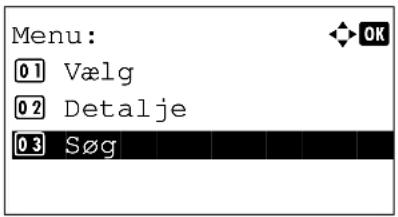
![Søg (Navn) : ma ABC [ Menu ] [ Tekst ]](/content/2026/05/858509/images/df15386a603e40044366936d0ca3b317fa351af4aab5aaa158776d6481bf5f11.jpg)
![Ekst. adressebog: OK Maury Morgan Sally [ Menu ]](/content/2026/05/858509/images/5ddbc891201dbaa85a011616cc825b9a40b8c630f5015824b62361305b6f60e2.jpg)
2 Tryk på tasten △ eller ▽ for at vælge [Søg], og tryk på tasten OK. Der vises et søgeskærmbillede.
3 Indtast de tegn, du ønsker at søge efter.
Hvis du trykker på [Menu] (højre tast) og på tasten OK, vises Søg efter, hvor det er muligt at angive søgestreng og matchbetingelse. Vælg det ønskede element for hvert emne, og tryk på tasten OK.
4 Tryk på tasten OK. Adressebogen vises med de brugere, hvis navn starter med de indtastede tegn, øverst.
BEMÆRK: Søgeskærmbilledet vises først, hvis den eksterne adressebog blev åbnet først. Fortsæt derefter fra trin 3.
Vælg destination med one-touch-tasterne.
Tryk på one-touch-tasten for den ønskede destination i standardskærmbilledet til afsendelse eller skærmbilledet til indtastning af destination.
Afsendelse til forskellige typer destinationer (Multisend)
Du kan specificere destinationer, som kombinerer e-mail-adresser, mapper (SMB eller FTP) og faxnumre (kun på maskiner, hvor faxen er installeret). Dette kaldes for Multisend. Dette er nyttigt i forbindelse med afsendelse til forskellige destinationstyper (e-mail-adresser, foldere osv.) i en enkelt arbejdsgang.
Antal broadcast-elementer E-mail : Op til 100
Mapper (SMP, FTP) : I alt 1 SMB og FTP
Fax : Op til 100
Du kan også, afhængigt af indstillingerne, sende og udskrive på samme tid.
Fremgangsmåden er den samme, som når der angives destinationer for de enkelte typer. Fortsæt med at indtaste e-mail-adresse eller mappesti, så de fremgår af destinationslisten. Tryk på tasten Start for at starte overførslen til alle destinationer på en gang.
Scanning vha. TWAIN
I dette afsnit beskrives, hvordan du scanner en original ved hjælp af TWAIN.
Fremgangsmåden for scanning ved hjælp af TWAIN driveren er forklaret som et eksempel. WIA driveren anvendes på samme måde.
1 Start det TWAIN-kompatible program.
2 Vælg maskinen via programmet og åbn dialogboksen TWAIN.
BEMÆRK: Se Betjeningsvejledningen eller Hjælp for det enkelte program for at se, hvordan maskinen vælges.
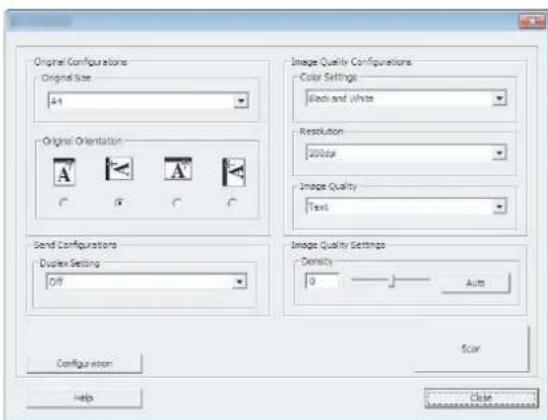
3 Vælg Scanningsindstillinger i dialogboksen TWAIN, som vises.
Følgende indstillinger vises i dialogboksen TWAIN.
| Element Detalje | |||
| Original Configurations | Original Size Vælg | scanningsstørrelsen for originalen. | |
| Original Orientation | Angiv indbindingstypen. | ||
| Send Configurations | Duplex Setting Angiv, om originalen er 1- eller 2-sidet. | ||
| Image Quality Configurations | Color Setting Vælg | farvetilstanden. | |
| Resolution Vælg opløsningen. | |||
| Image Quality | Vælg den billedkvalitet, der passer til originalens type. | ||
| Image Quality Settings | Density Vælg tætheden.Vælg Auto for at indstille tætheden automatisk i forhold til originalen. | ||
| Configuration | Denne anvendes til at kontrollere aktuelle indstillinger og gemme ofte anvendte indstillinger. Når der klikkes på Configuration, vises et indstillingsskærmbillede med taster for Details, Add current configuration og Delete selected configuration. | ||
| Details Aktuelle indstillinger kan kontrolleres. | |||
| Add current configuration | Gem aktuelle indstillinger med et navn og en kommentar. | ||
| Delete selected configuration | Sletter gemte indstillinger. | ||
4 Anbring originalerne på glaspladen eller i dokumentføderen.
5 Klik på Scan.
Dokumentdataene scannes.
Afbrydelse af et job
Følg fremgangsmåden nedenfor for at annullere udskrivnings- eller afsendelsesjob.
Afbrydelse af et job
1 Tryk på tasten Stop i forbindelse med udskrivning eller afsendelse af et job. Afbrudte jobs menuen vises.
BEMÆRK: Hvis der trykkes på tasten Stop, pauses et udskrivningsjob men ikke et afsendelsesjob.
2 Tryk på tasten △ eller ▽ for at vælge den jobtype, du ønsker at afbryde, og tryk på tasten OK. Der vises en udskriftskø for det valgte job.
3 Tryk på tasten △ eller ∇ for at vælge det job, du ønsker at afbryde, og tryk på [Menu] (højre tast). Menu vises.
4 Tryk på tasten △ eller ▽ for at vælge [Afbryd job], og tryk på tasten OK. Der vises et bekræftelsesskærmbillede.
5 Tryk på [Ja] (venstre tast). Displayet viser Afbryder... og vender tilbage til udskriftskøen for den valgte jobtype, når jobbet er blevet afbrudt.
Kontrol af mængden af toner og papir
Det er muligt at kontrollere mængden af resterende toner og papir i hver kassette.
Kontrol af resterende toner
![Status: 01 Udskriftsjobst. 02 Afs.-jobstatus 03 Gem jobstatus [ Pause ]](/content/2026/05/858509/images/3160a351d6401519d9789baf6b14034a169476e45f89cf0352c8385521cd287a.jpg)
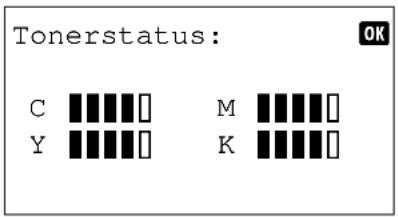
Kontrol af resterende papir
![Status: 01 Udskriftsjobst. 02 Afs.-jobstatus 03 Gem jobstatus [ Pause ]](/content/2026/05/858509/images/79fda4940bf091381bd3e75d4e7e51dc0c8867b06e54c2f1e331cb31b66e1735.jpg)
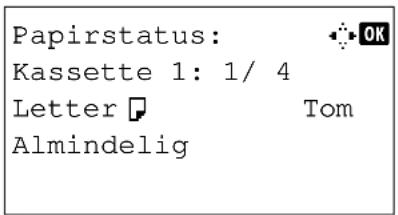
1 Tryk på tasten Status/Job Cancel. Status menuen vises.
2 Tryk på tasten △ eller ▽ for at vælge [Tonerstatus].
3 Tryk på tasten OK. Tonerstatus vises.
Den resterende mængde toner angives med et af de 5 niveauer.
1 Tryk på tasten Status/Job Cancel. Status menuen vises.
2 Tryk på tasten △ eller ▽ for at vælge [Papirstatus].
Tryk på tasten ◀ eller ▷ for at skifte mellem visninger af resterende papir i hovedenhedens kassette, kassetten (tilbehør) (hvis installeret) og multifunktionsbakken.
4 Vedligeholdelse
Dette kapitel beskriver rengøring og udskiftning af tonerbeholder.
• Rengøring....4-2
- Udskiftning af tonerbeholder.... 4-4
- Udskiftning af beholder til brugt toner.... 4-6
Rengøring
Maskinen bør rengøres regelmæssigt for at sikre den bedste udskrivningskvalitet.
FORSIGTIG: Af sikkerhedsmæssige årsager skal du altid trække strømkablet ud af stikkontakten, inden maskinen rengøres.
Glasplade
Tør indersiden af dokumentføderen og glaspladen af med en blød klud, der er fugtet med sprit eller et mildt rengøringsmiddel.
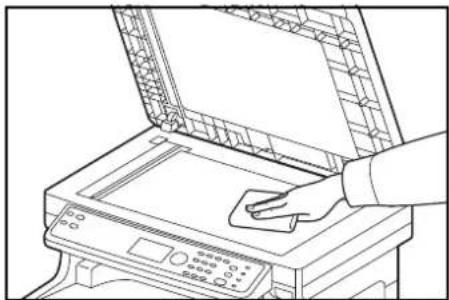
Hvis der er sorte striber eller smuds på de kopier, der blev fremstillet ved brug af dokumentføderen, skal du rense glaspanelet med den medfølgende renseklud. Når der er behov for at rense glaspanelet, vises meddelelsen Rengør glaspanelet.
BEMÆRK: Tør glaspanelet af med den tørre klud. Brug ikke vand, sæbe eller opløsningsmidler i forbindelse med rengøring.
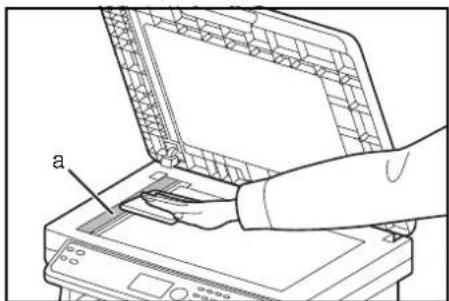
2 Tør den hvide liste (b) af på dokumentføderen.
3 Luk dokumentføderen.
Rengøring af papiroverførselsenheden
FORSIGTIG: Nogle dele i maskinen kan blive meget varme. Vær forsigtig, da der er fare for forbrændinger.
Papiroverførselsenheden skal rengøres hver gang, tonerbeholderen og beholderen til brugt toner udskiftes. Det anbefales også at rengøre maskinen indvendigt en gang om måneden, og når tonerbeholderen udskiftes, for at bevare optimal udskriftskvalitet. Den skal også rengøres, hvis der er striber eller linjer på udskrevne kopier, eller hvis udskrifterne er utydelige eller slørede.
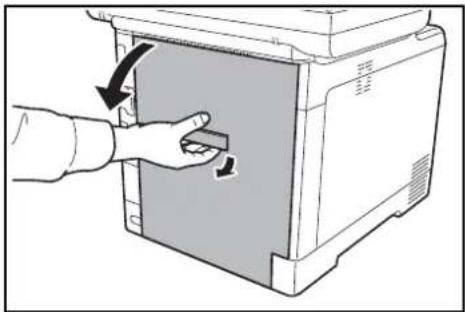
1 Træk i håndtaget til bagdækslet, og åbn bagdækslet.
2 Tør registreringsrullen og papirrampen ren for papirstøv ved hjælp af kluden.
VIGTIGT: Pas på ikke at berøre black-overførselsrullen og black-overførselsremmen i forbindelse med rengøring, da det kan påvirke udskriftskvaliteten.
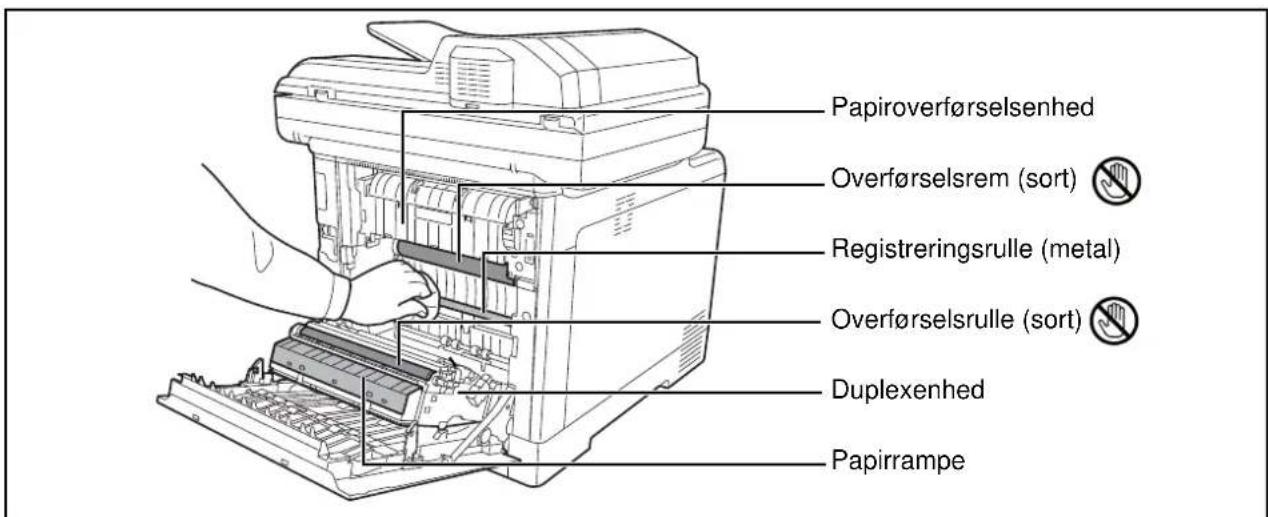
3 Luk bagdækslet.
Udskiftning af tonerbeholder
Udskift tonerbeholderen, när displayet viser meddelelsen Tilfør toner..
Sørg for at rengøre delene som anvist nedenfor, hver gang du skifter tonerbeholder. Dette er beskrevet under Rengøring af papiroverførselsenheden på side 4-3.
FORSIGTIG: Forsøg ikke på at brænde tonerbeholderen eller beholderen til brugt toner. Farlige gnister kan forårsage forbrændinger.
Udskiftning af tonerbeholder
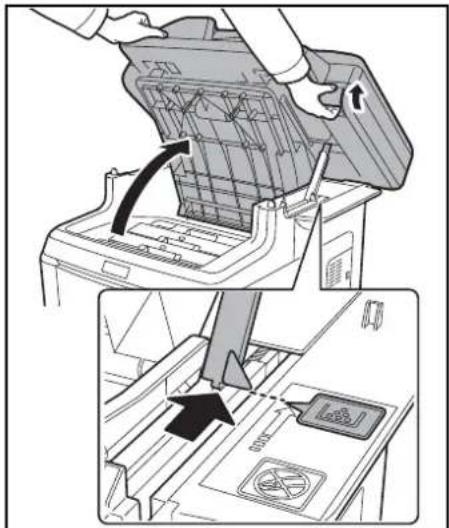
1 Træk i håndtaget til den øverste bakkes dæksel, og åbn den øverste bakke.
FORSIGTIG: Den øverste bakke og dokumentføderen kan ikke åbnes samtidigt for at hindre ustabilitet.
Åbn den øverste bakke til den viste position. Det er ikke muligt at installere tonerbeholderen, hvis bakken ikke åbnes til denne position.
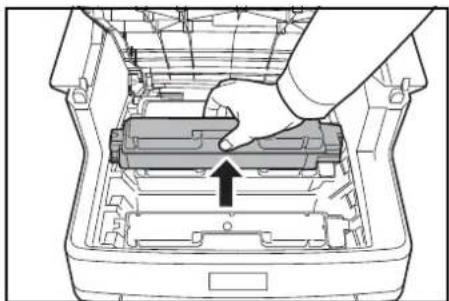
2 Fjern forsigtigt den gamle tonerbeholder fra maskinen.
BEMÆRK: Læg den gamle tonerbeholder i plastposen (der fulgte med det nye tonersæt). Bortskaf den senere i henhold til gældende nationale regler og lovgivning for bortskaffelse af affald.
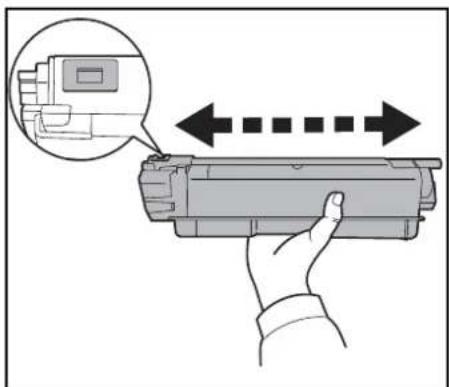
3 Tag den nye tonerbeholder ud af tonersættet. Ryst den nye tonerbeholder mindst 5-6 gange som vist på tegningen for at fordele toneren jævnt i beholderen.
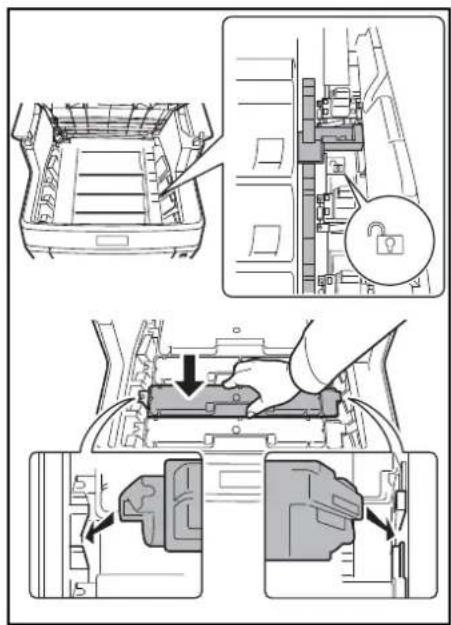
4 Kontrollér, at udløserhåndtaget er indstillet i udløsningsposition, og sæt den nye tonerbeholder i maskinen.
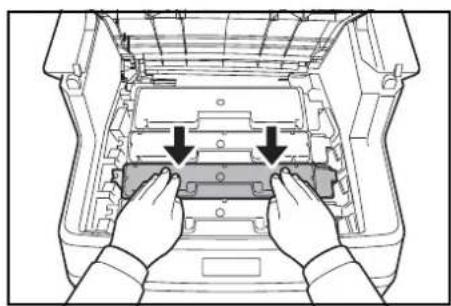
5 Tryk ned på toppen af tonerbeholderen for at installere den korrekt.
Tryk ikke for hårdt ned på betjeningspanelet, när den øverste bakke lukkes.
BEMÆRK: Pas på, du ikke får fingrene i klemme, när den øverste bakke lukkes.
Udskiftning af beholder til brugt toner
Udskift beholderen til brugt toner, når meddelelsen Kontrollér overskudstonerbeholderen vises. Der følger en ny beholder til brugt toner med tonersættet. Beholderen til brugt toner skal udskiftes, inden maskinen kan tages i brug.
FORSIGTIG: Forsøg ikke på at brænde tonerbeholderen eller beholderen til brugt toner. Farlige gnister kan forårsage forbrændinger.
Udskiftning af beholder til brugt toner
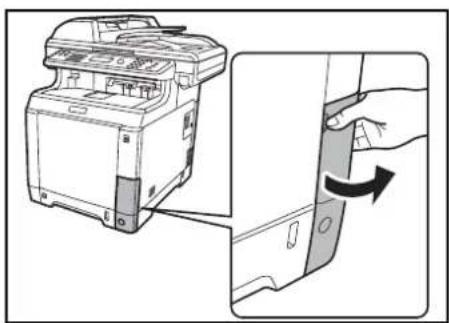
1 Åbn dækslet til brugt toner.
2 Tryk på låseknappen, og fjern forsigtigt beholderen til brugt toner.
BEMÆRK: Fjern beholderen til brugt toner så forsigtigt som muligt, så der ikke spildes toner. Vend ikke åbningen til beholderen til brugt toner nedad.
3 Sæt hætten på den gamle beholder til brugt toner, når du har taget beholderen ud af maskinen.
BEMÆRK: Læg den gamle beholder til brugt toner i plastposen (der fulgte med det nye tonersæt). Bortskaf den senere i henhold til gældende nationale regler og lovgivning for bortskaffelse af affald.
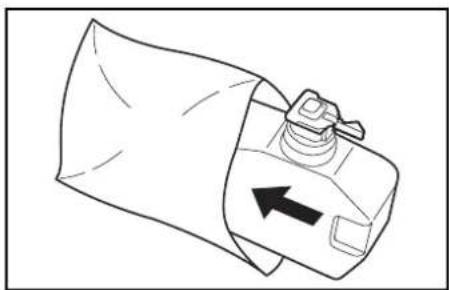
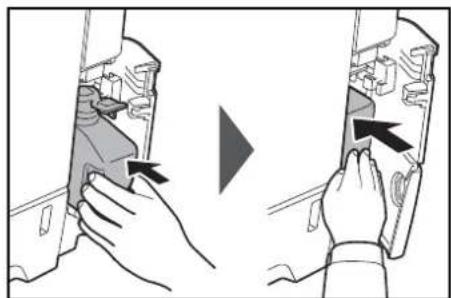
4 Tag hætten af den nye beholder til brugt toner.
5 Anbring den nye beholder til brugt toner som vist i figuren. Beholderen klikker på plads, när den placeres korrekt.
6 Kontrollér, at beholderen til brugt toner er isat korrekt, og luk dækslet til brugt toner.
Rengør papiroverførselsenheden, når du har udskiftet tonerbeholderne og beholderen til brugt toner. Se Rengøring på side 4-2 for flere instruktioner.
Langvarig stilstand og flytning af maskine
Langvarig stilstand
Hvis maskinen ikke skal anvendes i længere tid, skal du tage stikket ud af stikkontakten.
Det anbefales at kontakte forhandleren for at få oplysning om andre forholdsregler, der kan forhindre eventuel beskadigelse af maskinen næste gang, den anvendes.
Flytning af maskine
Gør følgende, när maskinen skal flyttes:
- Flyt den forsigtigt.
- Hold den så vandret som muligt for at undgå at spilde toner inden i maskinen.
- Kontakt en servicetekniker, hvis maskinen skal flyttes over længere afstande.
- Fastgør låsegrebet (gul) for det optiske system. Det er placeret ved den øverste venstre kant ved siden af scanneren. Se Quick Start Guide.
- Fjern alle tonerbeholdere og beholderen til brugt toner, og læg dem i en plastpose.
- Kontrollér, at udløserhåndtaget står i positionen LOCK. Træk i modsat fald udløserhåndtaget mod dig selv, indtil det ikke kan komme længere. Se side 4-5.
ADVARSEL: Hvis maskinen skal fragtes, skal du fjerne alle tonerbeholdere og beholderen til brugt toner, emballere dem i en plastpose og sende dem separat fra maskinen.
5 Problemløsning
I dette kapitel beskrives det, hvordan du løser problemer med maskinen.
- Funktionsproblemer....5-2
- Fejlmeddelelser og problemløsning....5-9
- Udredning af papirstop 5-17
Funktionsproblemer
Tabellen indeholder generelle retningslinjer for løsning af problemer.
Hvis der opstår problemer med maskinen, skal du undersøge de kontrolpunkter og følge de fremgangsmåder, der er beskrevet på de følgende sider. Kontakt en servicetekniker, hvis du ikke kan løse problemet.
| Problem Kontrol | punkter Løsningsforslag | Reference-side | |
| Betjeningspanelet reagerer ikke, når hovedafbryderen er slået til. | Er maskinen sluttet til en stikkontakt? | Sæt strømkablet i stikkontakten. — | |
| Maskinen kopierer ikke, når der trykkes på tasten Start. | Vises der en meddelelse på displayet? | Udfør handlingen, der beskrives i den viste meddelelse. | — |
| Er maskinen i dvaletilstand? Tryk på tasten Power for at afbryde maskinens dvaletilstand. Maskinen vil være klar til kopiering i løbet af 20 sekunder. | 2-9 | ||
| Blanke ark skubbes ud. | Er originalerne anbragt korrekt? | Originaler skal anbringes med tekstsiden nedad og flugte med indikatorerne for originalstørrelse på glaspladen. | 2-44 |
| Originaler i dokumentføderen skal anbringes med tekstsiden opad. | 2-46 | ||
| — Kontrollér, at | softwareprogrammet benyttes korrekt. | — | |
| Problem Kontrolpunkter Løsningsforslag | Reference-side | ||
| Svag eller utydelig udskrivning.ABC123 ABC123 | Er maskinen sat til automatisk tæthedsindstilling? | Sæt maskinen til det korrekte tæthedsniveau for automatisk tæthedsindstilling. | — |
| Er maskinen sat til manuel tæthedsindstilling? | Angiv det korrekte tæthedsniveau. | — | |
| Er toneren jævnt fordelt i tonerpatronen? | Ryst tonerpatronen flere gange fra side til side. | — | |
| Vises der en meddelelse om, at der skal tilføres toner? | Udskift tonerbeholderen. — | ||
| Er papiret fugtigt? Udskift papiret med nyt papir. 2-26 | — | ||
| Er EcoPrint aktiveret? Deaktiver EcoPrint. — | |||
| — Kontrollér, at papirtypen er | indstillet til den type papir, der benyttes. | — | |
| — Udfør farvekalibrering ved enten at slukke og tænde maskinen eller ved hjælp af betjeningspanelet. | — | ||
| — Forsøg at justere | farveindstillingerne ved hjælp af printerdriveren. | — | |
| — Kør [MC], og reducér | justeringsværdien. Reducér justeringsværdien et niveau ad gangen fra den aktuelle værdi. Reducér med yderligere et niveau, hvis der ikke opleves forbedringer, efter værdien er blevet reduceret med et niveau. Indstil den oprindelige værdi igen, hvis der stadig ikke opleves forbedringer. | — | |
| Udskrifterne er for mørke. | Er maskinen sat til automatisk tæthedsindstilling? | Sæt maskinen til det korrekte tæthedsniveau for automatisk tæthedsindstilling. | — |
| Er maskinen sat til manuel tæthedsindstilling? | Angiv det korrekte tæthedsniveau. | — | |
| — Udfør farvekalibrering ved hjælp af betjeningspanelet. | — | ||
| Der er moirémønstre på kopierne (grupper af punkter, der danner et ujævnt mønster). | Er originalen et trykt fotografi? | Indstil billedkvaliteten til [Foto]. — | |
| Problem Kontrol | punkter Løsningsforslag | Reference-side | |
| Udskrifterne er utydelige. | Har du valgt den korrekte billedkvalitet for originalen? | Vælg en passende billedkvalitet. — | |
| Udskrifterne er snavsede. | Er glaspladen eller dokumentføderen snavset? | Rengør glaspladen eller dokumentføderen. | — |
| Udskrifterne er slørede. | Benyttes maskinen i meget fugtige omgivelser? | Anbring maskinen et sted med passende luftfugtighed. | — |
| ABC123 | |||
| Billederne er skæve. Er | originalerne anbragt korrekt? | Originaler skal flugte med indikatorpladerne for originalstørrelse på glaspladen. | 2-44 |
| Ved anbringelse af originaler i dokumentføderen skal originalbreddestyrene justeres, inden originalerne anbringes. | 2-45 | ||
| Er papiret placeret korrekt? | Kontrollér placeringen af justeringsstyrene for papirbredde. | 2-45 | |
| Der forekommer ofte papirstop. | Er papiret placeret korrekt? | Placér papiret korrekt. 2-26 | — |
| Understøtter maskinen papirtypen? Er papiret i god stand? | Fjern papiret, vend det om, og læg det i igen. | 2-26 | |
| Er papiret krøllet, foldet eller bøjet? | Udskift papiret med nyt papir. 2-26 | — | |
| Er der løse papirstumper eller fastsiddende papir i maskinen? | Fjern eventuelt fastsiddende papir. | 5-17 | |
| Udskrifterne er bøjede eller krøllede. | Er papiret fugtigt? Udskift papiret med nyt papir. 2-26 | — | |
| Der kan ikke udskrives. | Er maskinen sluttet til en stikkontakt? | Sæt strømkablet i stikkontakten. — | |
| Er maskinen tændt? Tænd på hovedafbryderen. 2-7 | — | ||
| Er printerkablet eller netværkskablet tilsluttet? | Tilslut det rigtige printerkabel eller netværkskabel korrekt. | 2-5 | |
| Blev maskinen tændt, inden printerkablet blev tilsluttet? | Tænd for maskinen, når printerkablet er sat i. | 2-52-7 | |
| Er udskrivningsjobbet blevet sat på pause? | Tryk på [Fortsæt] (venstre tast) for at genoptage udskrivningen. | — | |
| Problem Kontrolpunkter Løsningsforslag | Reference-side | ||
| Dokumenterne udskrives med fejl. | Er programmet på pc'en indstillet korrekt? | Kontrollér, at indstillingerne for printerdriver og -software er korrekte. | — |
| Der kan ikke udskrives fra USB-hukommelsen. | Er USB-værten blokeret? Vælg | Fjern blok. i USB-værtens indstillinger. | — |
| — Kontrollér, at USB-hukommelsen er sluttet korrekt til maskinen. | — | ||
| Billedets størrelse reduceres lodret eller vandret ved visning af et billede, der er blevet sendt fra maskinen til computeren. | Har du valgt 200×100 dpi Normal eller 200×400 dpi Superfin som scanningsopløsning? | Vælg en anden scanningsopløsning end 200×100 dpi Normal eller 200×400 dpi Superfin ved afsendelse af et billede. | — |
| USB-hukommelsen genkendes ikke. | — Kontrollér, at USB-hukommelsen er sluttet korrekt til maskinen. | — | |
| Er USB-værten blokeret? Vælg | Fjern blok. i USB-værtens indstillinger. | — | |
| Forskudt farveudskrift.[IMAGE] | — Udfør farveregistrering ved hjælp af betjeningspanelet. | — | |
| Udfør farvekalibrering ved hjælp af betjeningspanelet. | |||
| Udskrifterne har sorte streger.[IMAGE] | Er glaspanelet snavset? Rengør glaspanelet. — | ||
| — Kør [Rens laserscan.]. — | |||
| — Kør [Tromlerensning]. — | |||
| Grå baggrund — Udfør farvekalibrering ved enten[IMAGE] | at slukke og tænde maskinen eller ved hjælp af betjeningspanelet. | — | |
Snavs langs papirets øverste kant eller bagsiden.  | Er papiroverførselsenheden snavset? | Rengør overførselsenheden. — | |
Udskriften er forskudt. | — Kør [Tromlerensning]. — | ||
| — Kør [MC], og forøg | justeringsværdien. Forøg justeringsværdien et niveau ad gangen fra den aktuelle værdi. Forøg med yderligere et niveau, hvis der ikke opleves forbedringer, efter værdien er blevet forøget med et niveau. Indstil den oprindelige værdi igen, hvis der stadig ikke opleves forbedringer. | — | |
En del af billedet er utydeligt eller sløret. | — Kør [MC], og reducér | justeringsværdien. Reducér justeringsværdien et niveau ad gangen fra den aktuelle værdi. Reducér med yderligere et niveau, hvis der ikke opleves forbedringer, efter værdien er blevet reduceret med et niveau. Indstil den oprindelige værdi igen, hvis der stadig ikke opleves forbedringer. | — |
Der er uregelmæssige, vandrette linjer på billedet.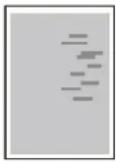 | — Kør [MC], og reducér | justeringsværdien. Reducér justeringsværdien et niveau ad gangen fra den aktuelle værdi. Reducér med yderligere et niveau, hvis der ikke opleves forbedringer, efter værdien er blevet reduceret med et niveau. Indstil den oprindelige værdi igen, hvis der stadig ikke oplevesforbedringer. | — |
| Problem Kontrolpunkter Løsningsforslag | Reference-side | |
Højden er 1.500 m eller højere, og der er uregelmæssige vandrette, hvide linjer på billedet. | — Kør [Altitude Adj.], og indstil | — |
Højden er 1.500 m eller højere, og der er prikker på billedet.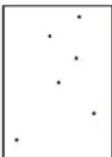 | — Kør [Altitude Adj.], og indstil | — |
En del af billedet er utydeligt eller viser hvide linjer. | — Åbn og luk bagdækslet. — | |
| — Kør [Tromlerensning]. — | ||
| Baggrundstætheden er for tæt. | — Udfør Justering af | — |
| Farverne svarer ikke til forventningerne. | Har du valgt den korrekte billedkvalitet for originalen? | — |
| Har du lagt papir til farvet kopiering i papirbakken? | 2-26 | |
| — Kør [Farvekalibrering]. — | ||
| — I forbindelse med kopiering | — | |
| Printer Driver Operation Guide | ||
| Kan ikke sende via SMB. | Er netværkskablet sat i? Tilslut det rigtige netværkskabel korrekt. | 2-5 |
| Er maskinensnetværksindstillingerkonfigureret korrekt? | Konfigurér TCP/IP indstillingerne korrekt. | |
| Er indstillingerne afmappedeling konfigureret korrekt? | Kontrollér indstillingerne afmappedelingen ogadgangsprivilegier undermappeegenskaber. | |
| Er SMB protokollen blevetindstillet til [Til]? | Indstil SMB protokollen til [Til]. 3-27 | |
| Er [Værtsnavn] blevetindtastet korrekt? | Kontrollér navnet på dencomputer, som dataene sendestil.** | |
| Er [Sti] blevet indtastetkorrekt? | Kontrollér delingsnavnet for dendelte mappe. | |
| Er [Login brugernavn] blevetindtastet korrekt? | Kontrollér domænenavnet oglogin brugernavnet.** | |
| Er det samme domænenavnblevet anvendt til [Værtsnavn]og [Login brugernavn]? | Slet domænenavnet ogbackslash ("") fra [Loginbrugernavn]. | |
| Er [Login adg.kode] blevetindtastet korrekt? | Kontrollér login adgangskoden. 3-27 | |
| Er undtagelserne forWindows Firewall blevetkonfigureret rigtigt? | Konfigurér undtagelserne forWindows Firewall rigtigt. | |
| Er der forskel mellemindstillingerne af klokkeslætfor maskinen,domæneserveren ogdestinationscomputeren tilmodtagelse af data? | Indstil maskinen,domæneserveren ogdestinationscomputeren tilmodtagelse af data med sammeklokkeslæt. | |
| Viser berøringspaneletmeddelelsenAfsendelsesfejl.? | Se Problemløsning vedafsendelsesfejl. |
* Du kan også indtaste et fuldt pc-navn som værtsnavn (eksempelvis pc001.abcdnet.com).
** Du kan også indtaste login brugernavne i følgende formater:
Domæne_navn/bruger_navn (eksempelvis abcdnet/james.smith)
Bruger_navn@domæne_navn (eksempelvis james.smith@abcdnet)
Udfør den relevante fremgangsmåde, hvis en af følgende meddelelser vises på displayet.
Hvis der opstår problemer med maskinen, skal du undersøge de kontrolpunkter og følge de fremgangsmåder, der er beskrevet på de følgende sider. Kontakt en servicetekniker, hvis du ikke kan løse problemet.
Alfanumerisk
| Fejlmeddelelse Kontrolpunkter Løsningsforslag | Reference-side | ||
| Afsendelsesfejl. #### | – Der er opstået en fejl under | transmissionen. De mulige fejlkoder og beskrivelser heraf er som følger. | — |
| Check overskudstoner-boks. | Er beholderen til brugt toner fyldt? | Udskift beholderen til brugt toner. — | |
| Er beholderen til brugt toner installeret? | Installér beholderen til brugt toner i maskinen. | — | |
| Duplex er ikke muligt på dette medie. | Har du valgt et papirformat/en medietype, der ikke kan duplexudskrives? | Vælg den tilgængelige papirtype.Tryk på tasten OK for at udskrive uden Duplex. | 3-16 |
| Erstat MK. – Delene i vedligeholdelsessættet skal | udskiftes for hver 200.000 sider.Udskiftningen skal foretages af en professionel tekniker. Kontakt en servicetekniker. | — | |
| Fejl i USB-hukommelsen.Jobbet annulleres. | – Dette job blev annulleret. Tryk på tasten OK. | — | |
| Fejl opstået.Sluk og tændfor hovedafbryderen. | – Der er opstået en systemfejl. | Sluk og tænd på hovedafbryderen. | — |
| Fil ikke fundet. – Den angivne fil blev ikke fundet. | Dette job blev afbrudt. Tryk på tasten OK. | — | |
| Fjern originalen fra dokumentbehand-leren. | Ligger der stadig originaler i dokumentføderen? | Fjern originalerne fra dokumentføderen. | — |
| Forkert konto-id. – Konto-id'en stemmer ikke. Kontrollérden registrerede konto-id. | — | ||
| Forkert konto-id.Jobbet annulleres. | – Dette job blev annulleret, fordi det begrænses af jobregnskabet. Tryk på tasten OK. | — | |
| Forkert login bruger-navn eller adg.kode.Jobbet annulleres. | – Indtast korrekt Login brugernavn ellerLogin adg.kode. | — | |
| Hukommelse fuld. Udskriftsjob kan ikke behandles helt. | – Jobbet kunne ikke fuldføres, da hukommelsen er fyldt.Tryk på tasten OK for at udskrive de scannede sider. Udskrivningsjobbet kan ikke gennemføres.Tryk på tasten Status/Job Cancel, og tryk på [Annuller] for at annullere jobbet. | — | |
| Hukommelse fuld. Jobbet annulleres. | – Jobbet kunne ikke fuldføres, da hukommelsen er fyldt. Tryk på tasten OK. Følg nedenstående fremgangsmåde for at udskrive de samme originaler.• Vælg [Foto] for kopiernes kvalitet.• Vælg en negativ værdi for skarpheden.• Vælg den mindre papirstørrelse, der skal reduceres til.Udvid printerhukommelsen, hvis problemet ikke afhjælpes. | — | |
| Ikke nok hukommelse.Kan ikke starte job. | – Der kan ikke udføres yderligere scanninger pga. utilstrækkelig hukommelse.Tryk på tasten OK for at udskrive de scannede sider. Tryk på tasten Status/Job Cancel, og tryk på [Annuller] for at annullere jobbet. | — | |
| Job ikke lagret.Tryk på [OK]. | – Tryk på tasten OK for at annullere lagringen. | ||
| Jobregnskab-grænse er nået.Kan ikke udskrive. | – Jobbet annulleres. Tryk på tasten OK. | — | |
| Jobregnskab-grænse er nået.Kan ikke scanne. | – Jobbet annulleres. Tryk på tasten OK. | — | |
| Jobregnskab-grænse er nået.Jobbet annulleres. | Blev det acceptable antal udskrifter, som begrænses af jobregnskabet, overskredet? | Det acceptable antal udskrifter, som begrænses af jobregnskabet, blev overskredet. Der kan ikke udskrives flere. Dette job blev annulleret. Tryk på tasten OK. | — |
| Kan ikke forbinde til godkendelsesserveren. | – Tryk på tasten OK, og kontrollér følgende punkter:• Registrering på godkendelsesserveren• Adgangskode og computeradressen til godkendelsesserveren• Tilslutning af netværk | — | |
| Luk dokument-behandleren. | Er dokumentføderen åben? Luk dokumentføderen. — | ||
| Er det øverste dæksel til dokumentføderen åbent? | Luk det øverste dæksel til dokumentføderen. | 2-45 | |
| Luk topdækslet (bagest eller til venstre). | Er et dæksel åbent? Luk det dæksel, som angives på displayet. | — | |
| Læg papir i kassette 1. | Mangler der papir i den angivne kassette? | llæg papir. 2-27 | — |
| Læg papir i MP-bakken. | Blev der lagt papir med det valgte format i multifunktionsbakken? | Læg papir i multifunktionsbakken af samme format og type som angivet på displayet. | 2-30 |
| Maks. antal scannede sider. Jobbet annulleres. | – Scanningen kan ikke udføres pga. utilstrækkelig scannerhukommelse. Dette job blev afbrudt. Tryk på tasten OK. | — | |
| Blev antallet af acceptable scanninger overskredet? | Tryk på tasten OK for at udskrive, sende eller gemme de scannede sider. Tryk på tasten Status/Job Cancel, og tryk på [Annuller] for at annullere jobbet. | — | |
| Maskinsvigt. Tilkald service. | – Der er opstået en intern fejl. | Notér fejlkoden, som vises på displayet. Sluk maskinen, træk strømkablet ud af stikkontakten, og kontakt serviceteknikeren. | — |
| Vises fejlkode 4201-4204? Der er opstået indvendig kondens som følge af pludselige temperaturændringer. Sluk maskinen, og vent 30-90 minutter, inden den tændes igen. Sluk maskinen, træk strømkablet ud af stikkontakten, og kontakt serviceteknikeren, hvis meddelelsen ikke forsvinder. | — | ||
| Papirstop. – Hvis der opstår papirstop, vises | papirstoppets placering på displayet, og maskinen stopper. Lad maskinen være tændt, og følg anvisningen til fjernelse af det papir, som sidder i klemme. | — | |
| Placer originalen, og tryk på Start. | – Tag originalerne ud af | dokumentføderen, og genanbring dem igen i den rigtige rækkefølge.Tryk på tastenStartfor at genoptage udskrivningen.Tryk på tastenStatus/Job Cancel, og tryk på [Annuller] for at annullere jobbet. | 2-46 |
| poll.boksgrænse nået. | – Faxboksen er fuld, og der er | ikke plads til yderligere lagring. Dette job blev afbrudt. Tryk på tastenOK. | — |
| Tilfør toner.[C], [M], [Y], [K] | Udskift tonerbeholderen. Udskift med en tonerbeholder med den farve, der er angivet i []. | — | |
| Toneren er snart tom.[C], [M], [Y], [K] | – Tonerbeholderen skal snart | udskiftes.Udskrivningen afbrydes, når et vist antal sider (ca. 20) er udskrevet.Fremskaf en ny tonerbeholder med den farve, der er angivet i []. | — |
| Topbakken er fuld af papir.Fjern papiret. | – Fjern papiret fra den øverste | bakke,og tryk på tastenOKfor at genoptage jobbet. | — |
| Ukendt toner er installeret. | Er den installerede tonerbeholder fra Kyocera? | Vi er ikke ansvarlige for skader, der skyldes brug af tilbehør og forsyninger af andet mærke i maskinen. | — |
| Ukendt toner er installeret. PC | Svarer den installerede tonerbeholders regionale specifikation til maskinens? | Installér den angivne tonerbeholder. — | |
| Scan til SMB fejlkode | |||
| Fejlkode: 1101 Er værtsnavnet for SMB serveren forkert? | Indstil det korrekte værtsnavn i COMMAND CENTER. | — | |
| Fejlkode: 1102 Er der indtastet et domænenavn? | Indtast det korrekte brugernavn i formatet "domæne\bruger", "domæne\bruger" eller "domæne@bruger". | — | |
| Har du angivet en ugyldig bruger eller adgangskode? | Indtast det korrekte brugernavn og adgangskode. | ||
| Har du angivet et ugyldigt mappenavn eller delingsnavn | Indtast det korrekte mappenavn eller delingsnavn. | ||
| Har du angivet en bruger, der ikke har adgang til mappen, eller er der blevet indstillet adgangstilladelse for mappen? | Kontrollér adgangsbegrænsningerne for destinationsmappen. | ||
| Er der ugyldige tegn i værtsnavnet? | Kontrollér, om følgende tegn findes i værtsnavnet.~ ! @ # $ ^ & * () = + [ ] { } \ | ;:' " < / ? | ||
| Fejlkode: 1103 Er der indtastet et domænenavn? | Indtast det korrekte brugernavn i formatet "domæne\bruger", "domæne\bruger" eller "domæne@bruger". | — | |
| Er den korrekte mappesti indtastet? | Indtast den korrekte mappesti. — | ||
| Har du angivet en bruger, der ikke har adgang til mappen, eller er der blevet indstillet adgangstilladelse for mappen? | Kontrollér adgangsbegrænsningerne for destinationsmappen. | ||
| Fejlkode: 1105 | Er SMB protokol aktiveret? | Aktivér SMB protokol for værtsnavnet i COMMAND CENTER. | — |
| Fejlkode: 2101, 2201, 2203 | Har du indtastet et ugyldigt værtsnavn eller IP-adresse? | Indtast det korrekte værtsnavn eller IP-adresse. | — |
| Har du angivet det forkerte portnummer? | Angiv det korrekte portnummer. — | ||
| Er der korrekt tilslutning til netværket? | Kontrollér, at netværkskablet er tilsluttet korrekt.Kontrollér, at netværksmiljøet (server, hub eller andet LAN-netværk) fungerer korrekt. | — | |
| Fejlkode: 0007, 5101, 5102, 5103, 5104, 7101, 720f | – Sluk og tænd på hovedafbryderen.Notér den fejlkode, der vises på displayet, og kontakt en servicetekniker, hvis fejlen opstår gentagne gange. (Se fremgangsmåden i Maskinsvigt. Tilkald service.) | — | |
| Fejlkode: 9181 Er der blevet scannet mere end 999 originaler? | Send siderne i separate enheder, hvis der er mere end 999 originaler. | — | |
| Scan til FTP fejlkode | |||
| Fejlkode: 1101 Er værtsnavnet for FTP serveren forkert? | Indstil det korrekte værtsnavn i COMMAND CENTER. | — | |
| Fejlkode: 1102 Er der indtastet et domænenavn? | Indtast det korrekte brugernavn i formatet "domæne\bruger" eller "domæne\bruger". | — | |
| Har du angivet en ugyldig bruger eller adgangskode? | Indtast det korrekte brugernavn og adgangskode. | — | |
| Fejlkode: 1103 Er den korrekte mappesti indtastet? | Indtast den korrekte mappesti. — | ||
| Har du angivet en bruger, der ikke har adgang til mappen, eller er der blevet indstillet adgangstilladelse for mappen? | Kontrollér adgangsbegrænsningerne for destinationsmappen. | — | |
| Fejlkode: 1105 Er FTP protokol aktiveret? Aktivér FTP protokol i COMMAND CENTER. | — | ||
| Fejlkode: 1131 Er en af FTPS indstillingerne forkert? | Kontrollér sikkerhedsindstillingerne. — | ||
| Fejlkode: 1132 Forsøger du at sende til en server, der ikke understøtter FTPS eller krypteringsmetoden? | Kontrollér, om serveren understøtter FTPS. Kontrollér, om serveren understøtter krypteringsmetoden. | — | |
| Fejlkode: 2101, 2102, 2103, 2201, 2202, 2203, 2231, 3101 | Har du indtastet et ugyldigt værtsnavn eller IP-adresse? | Indtast det korrekte værtsnavn eller IP-adresse. | — |
| Har du angivet det forkerte portnummer? | Angiv det korrekte portnummer. — | ||
| Er der korrekt tilslutning til netværket? | Kontrollér, at netværkskablet er tilsluttet korrekt.Kontrollér, at netværksmiljøet (server, hub eller andet LAN-netværk) fungerer korrekt. | — | |
| Fejlmeddelelse Kontrolpunkter Løsningsforslag | Reference-side | ||
| Fejlkode: 4701, 5101, 5102, 5103, 5104, 7102, 720f | – Sluk og tænd på hovedafbryderen.Notér den fejlkode, der vises på displayet, og kontakt en servicetekniker, hvis fejlen opstår gentagne gange. (Se fremgangsmåden i Maskinsvigt. Tilkald service.) | — | |
| Fejlkode: 9181 Er der blevet scannet mere end 999 originaler? | Send siderne i separate enheder, hvis der er mere end 999 originaler. | — | |
| Scan til e-mail fejlkode | |||
| Fejlkode: 1101 Er SMTP/POP3-servernavnet forkert? | Indstil det korrekte servernavn i COMMAND CENTER. | — | |
| Fejlkode: 1102 Har du angivet en ugyldig bruger eller adgangskode? | Indtast det korrekte brugernavn og adgangskode. | — | |
| Fejlkode: 1104 Har du angivet destinationsadressen? | Angiv destinationsadressen. — | ||
| Fejlkode: 1105 Er SMTP protokol aktiveret? Aktivér SMTP protokol i COMMAND CENTER. | — | ||
| Fejlkode: 2101, 2102, 2103, 2201, 2202, 2203 | Er der valgt "Anden godkendelse", når der udføres POP inden SMTP-godkendelse? | Vælg en anden gyldig POP3 bruger end "Other". | — |
| Er den angivne server en SMTP-server? | Indstil det korrekte servernavn i COMMAND CENTER. | — | |
| Er der korrekt tilslutning til netværket? | Kontrollér, at netværkskablet er tilsluttet korrekt.Kontrollér, at netværksmiljøet (server, hub eller andet LAN-netværk) fungerer korrekt. | — | |
| Fejlkode: 2204 Forsøgte du at sende for mange data? | Indstil den størrelse, der sendes, i COMMAND CENTER. | — | |
| Fejlkode: 3101 | Fungerer serveren korrekt? | Kontrollér, at netværksmiljøet (server, hub eller andet LAN-netværk) fungerer korrekt. | — |
| Er der indstillet en godkendelsesmetode, som serveren ikke kan svare normalt på? | Kontrollér indstillingerne på serveren og klientcomputeren. (Kontrollér f.eks., at indstillingerne for aktivering/deaktivering af SMTP/POP-godkendelse er de samme på serveren og klientcomputeren.) | — | |
| Fejlkode: 3201 Er der aktiveret en SMTP-godkendelsesmetode, der ikke understøttes? | Kontrollér indstillingerne for SMTP-godkendelse på serveren og klientcomputeren. Nedenstående SMTP-godkendelsesmetoder kan anvendes på maskinen.CRAM-MD5 / DIGEST-MD5 / PLAIN / LOGIN | — | |
| Fejlkode: 4201, 5101, 5102, 5103, 5104, 7101, 7102, 720f | – Sluk og tænd på hovedafbryderen.Notér den fejlkode, der vises på displayet, og kontakt en servicetekniker, hvis fejlen opstår gentagne gange. (Se fremgangsmåden i Maskinsvigt.Tilkald service.) | — | |
| Fejlkode: 9181 Er der blevet scannet mere end 999 originaler? | Send siderne i separate enheder, hvis der er mere end 999 originaler. | — | |
Udredning af papirstop
Hvis der opstår papirstop, vises en meddelelse om papirstoppet, og kopieringen eller udskrivningen afbrydes. Fjern det fastsiddende papir. Maskinen genoptager udskrivningen, når du har fjernet det fastsiddende papir.
Lad hovedafbryderen være tændt, og se nedenfor for at fjerne det fastsiddende papir.
Nedenfor vises en detaljeret oversigt over papirstoppets placeringer. Se det angivne sidetal for at fjerne papiret.
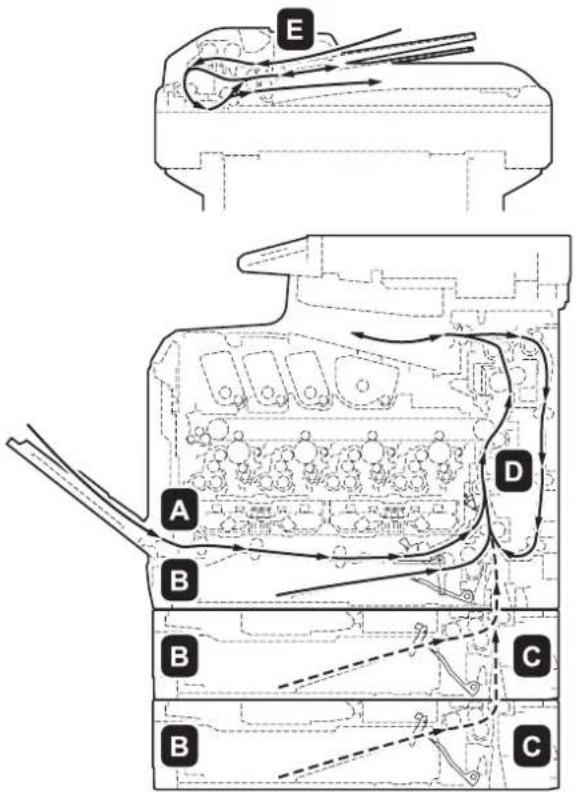
| Papirstoppets placering | Beskrivelse | Reference-side |
| A | Papirstop i multifunktionsbakken. 5-18 | ____ |
| B | Papirstop i maskinens kassette eller i en kassette i papirføderen (tilbehør). | 5-19 |
| C | Papirstop i papirføderen. 5-20 | ____ |
| D | Papirstop i overførselsenheden. 5-20 | ____ |
| E | Papirstop i dokumentføderen. 5-21 | ____ |
Papirstop
Hvis der ofte opstår papirstop, passer papiret muligvis ikke til maskinen. Prøv at udskifte papirtypen. Se "Papirspecifikationer" i Tillægget vedrørende papirspecifikationer. Se også kapitel 2 vedrørende korrekt isætning af papir. Hvis der stadig opstår papirstop ofte, efter du har skiftet papiret, kan der være et problem med maskinen. Kontakt en servicetekniker.
VIGTIGT: Sørg for, at der ikke efterlades afrevne papirstumper i maskinen i forbindelse med udredning af et papirstop.
Meddelelser fra onlinehjælp
Maskinens onlinehjælp-funktion viser fremgangsmåden for udredning af papirstop på displayet. Tryk på [Hjælp] (venstre tast), når der vises papirstop, for at se fremgangsmåden for fjernelse af papirstop.
Tryk på ∇ for at se næste trin, eller tryk på △ for at se det forrige trin. Tryk på tasten OK for at forlade onlinehjælp.
Du kan bruge onlinehjælp i forbindelse med udredning af et papirstop.
Multifunktionsbakke
Følg fremgangsmåden nedenfor for at udrede papirstop i multifunktionsbakken.
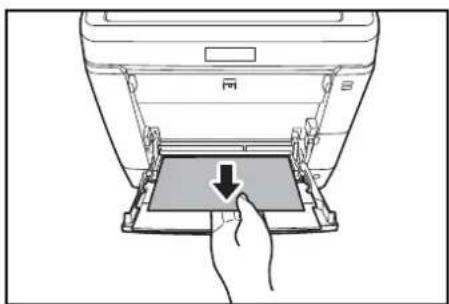
1 Fjern det papir, der sidder fast ved multifunktionsbakken.
VIGTIGT: Brug ikke magt, hvis papiret ikke kan fjernes. Se papirstop i papirføderen på side 5-20.
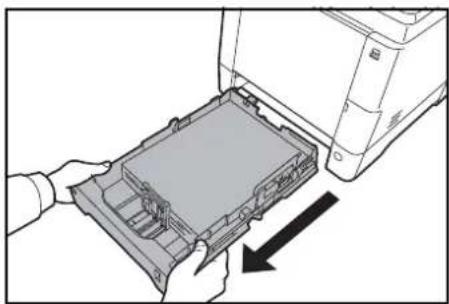
2 Træk kassetten 1 ud af maskinen.
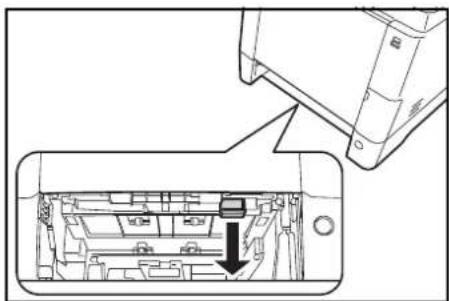
3 Åbn det nederste fremføringsdæksel.
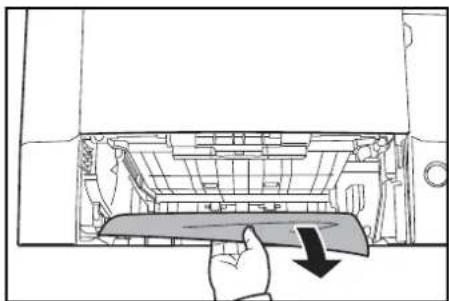
4 Fjern eventuelt papir, der ikke er ført helt ind.
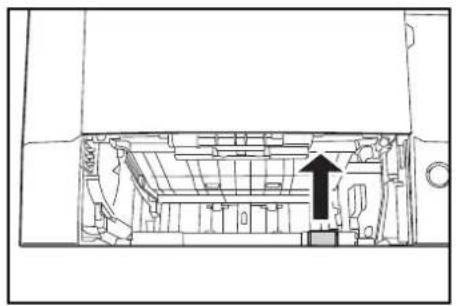
Luk det nederste fremføringsdæksel, når papiret er blevet fjernet.
5 Sæt kassetten 1 tilbage i maskinen.
Papirkassette/Papirføder
Følg nedenstående fremgangsmåde for at udrede papirstoppet, hvis der opstår papirstop i kassetten 1. Papirstop i kassetten i papirføderen (tilbehør) fjernes på samme måde.
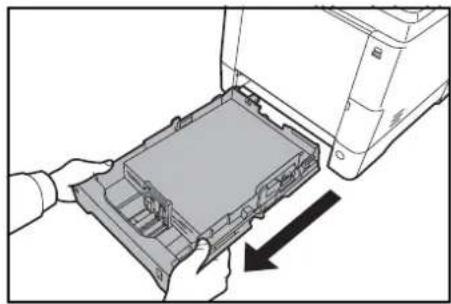
1 Træk kassetten 1 eller papirføderen (tilbehør) ud.
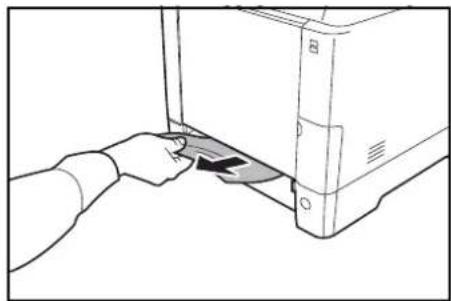
2 Fjern eventuelt papir, der ikke er ført helt ind.
VIGTIGT: Brug ikke magt, hvis papiret ikke kan fjernes. Se papirstop i papirføderen på side 5-20.
3 Sæt kassetten 1 tilbage i maskinen.
BEMÆRK: Kontrollér i tilfælde af papirstop, at papiret er lagt korrekt i kassetten.
Papirstop i papirføderen
Åbn papirføderens bagdæksel, og fjern papirstoppet, hvis det ikke kan fjernes ved hjælp af fremgangsmåden for papirstop i papirkassetten på side 5-19.
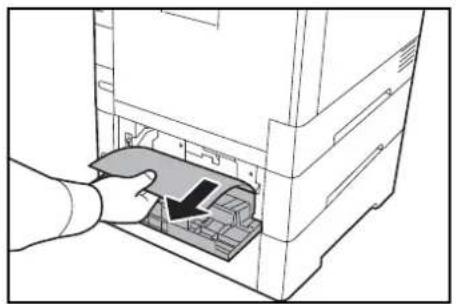
BEMÆRK: Brug ikke magt, hvis papiret ikke kan fjernes. Se papirstop i papirføderen på side 5-20.
Inden i maskinen
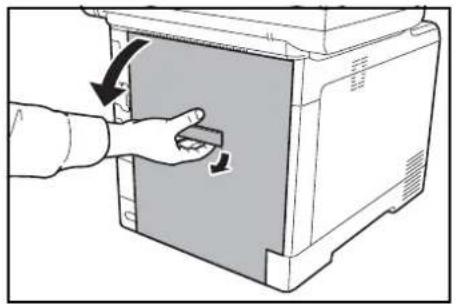
1 Træk i håndtaget til bagdækslet, og åbn bagdækslet.
FORSIGTIG: Nogle dele i maskinen kan blive meget varme. Vær forsigtig, da der er fare for forbrændinger.
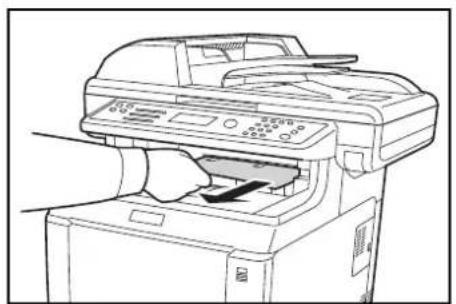
2 Tag fat i papiret, og træk det ud, hvis det meste af det fastklemte papir er i den øverste bakke.
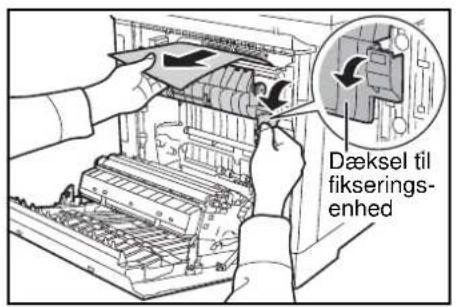
3 Åbn fikseringsenhedens dæksel, tag fat i papiret, og træk det ud, hvis det fastklemte papir berører fikseringsenheden som vist.
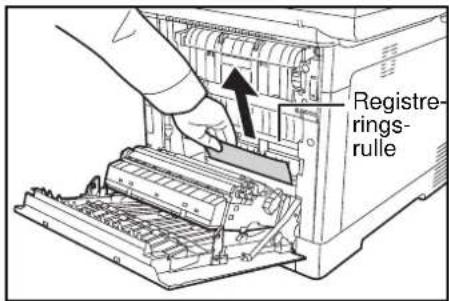
4 Tag fat i papiret, og træk det ud, hvis det fastklemte papir ikke berører registreringsrullen (metal) som vist.
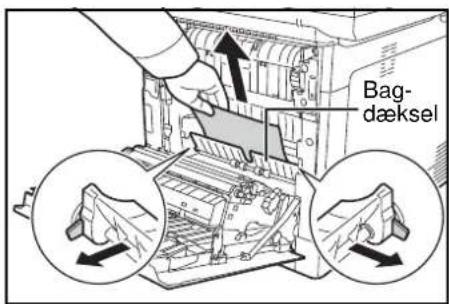
5 Åbn bagdækslet, og træk papiret ud, hvis det fastklemte papir befinder sig inden i maskinen som vist.
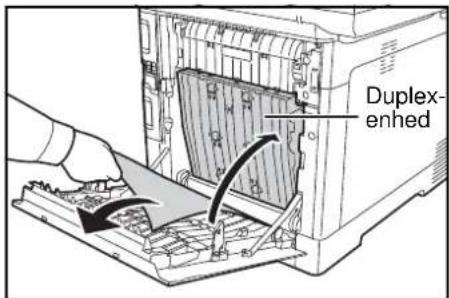
6 Løft duplexenheden op, og fjern papiret, hvis det fastklemte papir berører duplexenheden som vist.
7 Luk bagdækslet. Fejlen forsvinder, og udskrivningen genoptages efter opvarmning.
Dokumentføder
Følg fremgangsmåden nedenfor for at udrede papirstop i dokumentføderen.
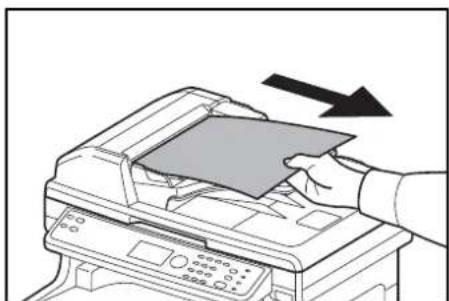
2 Åbn det venstre dæksel til dokumentføderen.
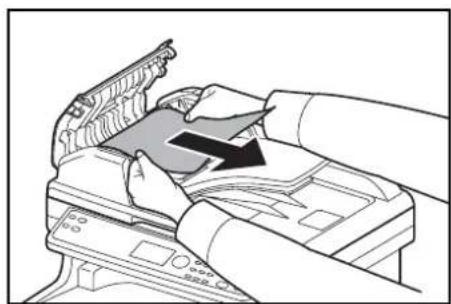
3 Fjern det fastsiddende papir. Fortsæt til næste trin, hvis papiret sidder fast mellem rullerne eller er vanskeligt at fjerne.
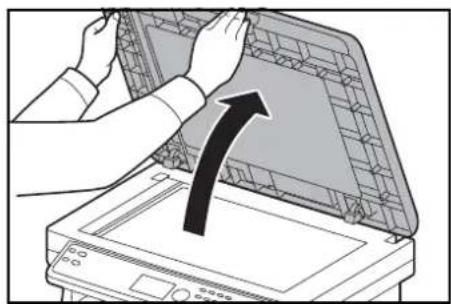
4 Åbn dokumentføderen.
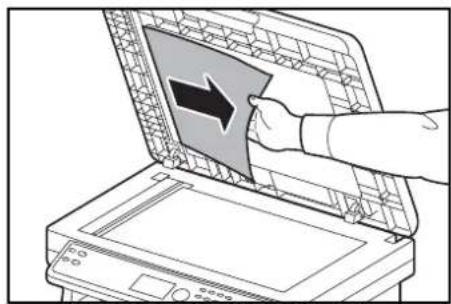
5 Fjern det fastsiddende papir. Hvis originalen går i stykker, skal du fjerne alle papirstykker i maskinen.
6 Luk dokumentføderen. 7 Anbring originalerne.
Tillæg
- Ekstra funktion...... Tillæg-2
• Metode til tegnangivelse...... Tillæg-5 - Specifikationer .... Tillæg-6
Ekstra funktion
Du kan benytte de ekstra applikationer, der er installeret på maskinen.
Oversigt over applikationer
Du kan benytte disse applikationer i en begrænset prøveperiode.
• UG-33 (ThinPrint) (kun Europa)
Denne applikation gør det muligt at udskrive data direkte uden en printerdriver.
BEMÆRK: Begrænsninger som f.eks. antallet af gange, som applikationen kan benyttes i løbet af prøveperioden, varierer afhængigt af applikationen.
![Sys.-menu/Tæller: OK 01 Rapport 02 Tæller 03 System [ Afslut ]](/content/2026/05/858509/images/49f01847e45fe14d5ebdccee73155cfd12e7a045a9bcce14c1b8b02de98e280f.jpg)
1 Tryk på tasten △ eller ∇ i Sys.-menu/Tæller menuen for at vælge [System], og tryk på tasten OK.
![Login brugernavn: OK Login adg.kode: [ Logon ]](/content/2026/05/858509/images/726ec12ed1696d2154526070025b7d8b6588c2ca9d8934b7cfcce37a65325d25.jpg)
Der vises et skæmbillede til login, hvis du udfører brugerstyring uden at være logget på. Indtast derefter Login brugernavn og Login adg.kode for at logge på, og tryk på [Logon] (højre tast).
![System: 01 Netværksindst. 02 Indst. I.F. blok 03 Sikkerhedsniveau [ Afslut ]](/content/2026/05/858509/images/26cce24a4121f9820130d918cb763676168ef766712c3081e283e636529de0c3.jpg)
2 System menuen vises.
![Ekstra funktion: OK 01 ID-kort 02 UG-33 [ Menu ]](/content/2026/05/858509/images/2c65c568c3178ee9e5be3d37d4c75c4e23ad6a3974d927084a187e1a92809c31.jpg)
3 Tryk på tasten △ eller ∇ for at vælge [Ekstra funktion].
4 Tryk på tasten OK. Ekstra funktion menuen vises.
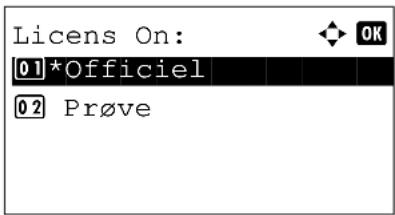
5 Tryk på tasten △ eller ∇ for at vælge den ønskede applikation.
6 Tryk på tasten OK. Den valgte applikationsmenu vises.
7 Tryk på tasten △ eller ∇ for at vælge [Officiel] eller [Prøve].
Hvis du vælger [Officiel], vises skærmbilledet for indtastning af Aktiveringsnøgle. Indtast Aktiveringsnøgle ved hjælp af taltasterne, og tryk på OK.
Tryk på [Prøve] uden at indtaste Aktiveringsnøgle for at benytte applikationen som en prøve.
Bekræftelsesskæmbilledet vises, hvis du vælger [Prøve] og trykker på OK. Tryk på [Ja] (venstre tast).
Prøv den ekstra funktion en begrænset tid.
Vil du fortsætte?
[ Ja ] [ Nej ]
8 Autoriseret.. vises, og skærmbilledet vender tilbage til Ekstra funktion menuen.
FORSIGTIG: Applikationen vil ikke længere være tilgængelig, hvis datoen/klokkeslættet ændres, mens applikationen anvendes.
Kontrol af applikationsdetaljer
Benyt nedenstående fremgangsmåde for at kontrollere en applikations detaljer.
![Sys.-menu/Tæller: OK 01 Rapport 02 Tæller 03 System [ Afslut ]](/content/2026/05/858509/images/55051475a660665b2969bc96de4230bd4dab1a81dd4a9b5fd1c0aaf162cab416.jpg)
1 Tryk på tasten △ eller ∇ i Sys.-menu/Tæller menuen for at vælge [System], og tryk på tasten OK.

![Login brugernavn: OK Login adg.kode: [ Logon ]](/content/2026/05/858509/images/19396bf7c197ba2436513d09d75d5c6b375590c937ff38f08be9c24df342e1d0.jpg)
Der vises et skæmbillede til login, hvis du udfører brugerstyring uden at være logget på. Indtast derefter Login brugernavn og Login adg.kode for at logge på, og tryk på [Logon] (højre tast).
![System: 01 Netværksindst. 02 Indst. I.F. blok 03 Sikkerhedsniveau [ Afslut ]](/content/2026/05/858509/images/a3dd862aadd68efac0f1208cdc187b717d56394cad65aa7c15bf8b81a5417428.jpg)
2 System menuen vises.
![Ekstra funktion: OK 01 ID-kort 02 UG-33 [ Menu ]](/content/2026/05/858509/images/c73ae728bbfdec59dba6de7aed4610608a0c3626f9c0fa59f63dab378452383a.jpg)
3 Tryk på tasten △ eller ∇ for at vælge [Ekstra funktion].
4 Tryk på tasten OK. Ekstra funktion menuen vises.
5 Tryk på [Menu] (venstre tast).
6 Tryk på tasten △ eller ▽ for at vælge [Detalje]. Indstillingsskæmbilledet for detaljer vises.
Du kan nu se de detaljerede oplysninger for den valgte applikation.
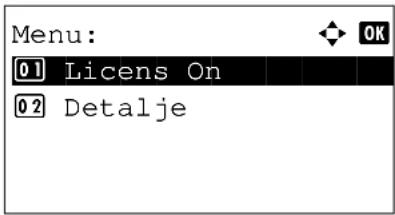
Benyt nedenstående fremgangsmåde for at indtaste tegn i skærmbillederne til indtastning af tegn.
Anvendte taster
Benyt følgende taster til at indtaste tegn.
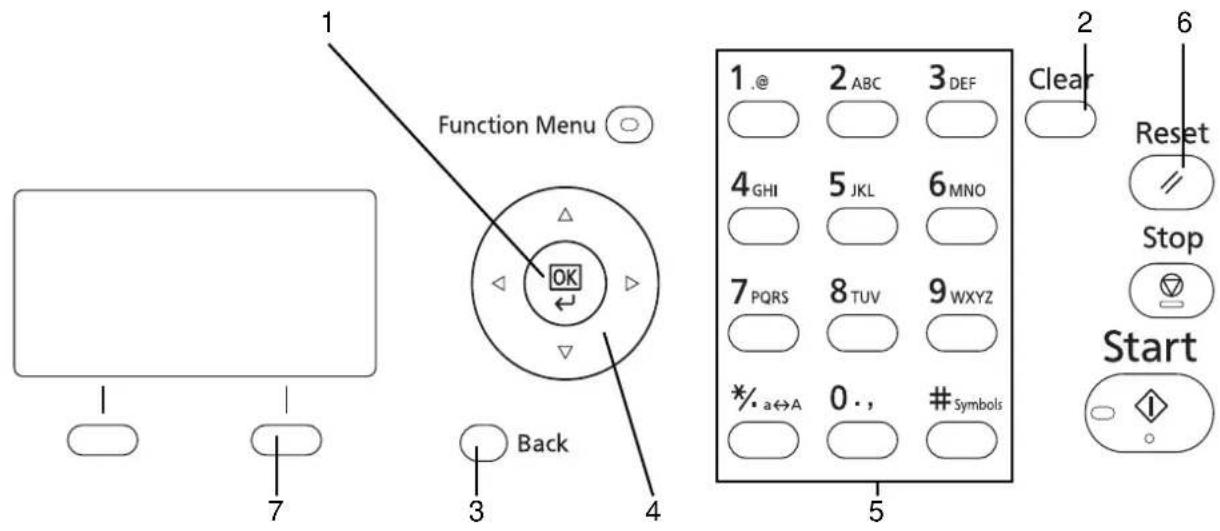
- OK Tryk på denne tast for at afslutte de(t) indtastede tegn.
- Clear Tryk på denne tast for at slette tegnet ved markøren. Hvis markøren befinder sig for enden af en linje, slettes tegnet til venstre for markøren.
- Back Tryk på denne tast for at forlade skærmbilledet til indtastning af tegn og vende tilbage til det forrige skærmbillede.
- Markørtaster Benyt disse taster til at flytte markøren eller vælge et tegn fra listen over tegn.
- Taltaster Benyt disse taster til at vælge det tegn, du ønsker at indtaste.
- Reset Tryk på denne tast for at annullere indtastningen og vende tilbage til standbyskæmbilledet.
- Højre tast Tryk på denne tast for vælge den type tegn, du ønsker at indtaste. (Når [Tekst] vises)
BEMÆRK: Specifikationerne kan ændres uden forudgående varsel.
Maskine
| Element | Beskrivelse | ||
| FS-C2026MFP+ FS-C2126MFP+ | |||
| Type Desktop | |||
| Udskrivningsmetode | Elektrofotografi ved hjælp af halvlederlaser | ||
| Understøttede originaltyper | Ark, bog og tredimensionelle originaler (maks. originalstørrelse: Folio/Legal) | ||
| Originalfødningssystem Fast | |||
| Papirvægt Kassette 1 60-163 g/m | ^2 (Duplex: 60-163 g/m ^2 ) | ||
| Multifunktions-bakke | 60-220 g/m ^2 , 230 μm (Karton) | ||
| Papirtype | Kassette 1 | Almindeligt, Groft, Genbr.papir, Fortrykt, Kval.papir, Farve, Hullet, Brevhoved, Tykt, Højkval. og Brugerdef. 1-8 (Duplex: Samme som Simplex) | |
| Multifunktions-bakke | Almindeligt, Transparent (OHP-film), Groft, Pergament, Etiketter, Genbr.papir, Fortrykt, Kval.papir, Karton, Farve, Hullet, Brevhoved, Tykt, Kuvert, Bestrog., Højkval, Brugerdef. 1-8 | ||
| Papirformat Kassette 1 Maks.: 8 1/2×14"/A4 (Duplex: 8 1/2×14"/A4)Min.: 5 1/2×8 1/2"/A6 (Duplex: 7 1/4×10 1/2"/A5) | |||
| Zoomværdi Manuel indstilling: 25-400 %, 1 % trinvis forøgelseFaste forøgelsesværdier:400 %, 200 %, 141 %, 129 %, 115 %, 90 %, 86 %, 78 %, 70 %, 64 %, 50 %, 25 % | |||
| Udskrivnings-hastighed | Simplex | A4: 26 ark/min Legal: 23 ark/min Letter: 28 ark/min | A5/B5/A6 (til og med 15. billede):28 ark/minA5/B5/A6 (fra 16. billede):14 ark/min |
| Første udskrift ud (A4, fødning fra kassette) | Sort/hvid | Ved brug af dokumentføder: Maks. 11 sekunderUden brug af dokumentføder: Maks. 10 sekunder | |
| Farvet papir | Ved brug af dokumentføder: Maks. 13 sekunderUden brug af dokumentføder: Maks. 12 sekunder | ||
| Opvarmnings-tid(22 °C, 60 %) | Tænding Maks. 29 sekunder | ||
| Dvale Maks. 20 sekunder | |||
| Papir-kapacitet | Kassette 1 250 ark (80 g/m ^2 ) | ||
| Multifunktions-bakke | 50 ark (maks. 80 g/m ^2 , almindeligt papir, A4/Letter) | ||
| Udfaldsbakkens kapacitet 150 ark (80 g/m ^2 ) | |||
| Uafbrudt kopiering | 1-999 ark (kan indstilles til forøgelser på 1 ark) | ||
| Billedskrivningssystem Halvlederlaser | |||
| Hovedhukommelse Standard: 768 MB Maks.: 1.792 MB | |||
| Interface Standard Stik til USB-interface: 1 (USB Hi-Speed)USB-vært: 2Netværksinterface: 1 (10 BASE-T/100 BASE-TX) | |||
| Opløsning 600×600 dpi | |||
| Driftsmiljø Temperatur 10-32,5 °C | |||
| Dimension (B × D × H) | 514×550×580 mm 514×550×580 mm | ||
| Vægt (med tonerbeholder) | 36,5 kg | 36,5 kg | |
| Nødvendig plads (B × D) | 514×1.020 mm (med udvidet multifunktionsbakke) | ||
| Strømkrav | 230 V specifikationsmodel: 220-240 VAC, 50/60 Hz, min. 4,7 A | ||
| Tilbehør | Papirføder (maks. 2 enheder) | ||

Printer
| Element Beskrivelse | ||
| Udskrivnings-hastighed (60-105 g/m2) | Simplex A4: | 26 ark/min. A5/B5/A6 (til og med 15. billede): 28 ark/minLegal: 23 ark/min. A5/B5/A6 (fra 16. billede): 14 ark/minLetter: 28 ark/min |
| Duplex A4: | 13 ark/min Letter: 13 ark/minLegal: 12 ark/min | |
| Første udskrift ud (A4, fødning fra kassette 1) | Sort/hvid: Maks. 9,0 sekunderFarve: Maks. 10,5 sekunder | |
| Opløsning 600 dpi | ||
| Operativsystem Windows XP, | Windows XP Professional, Windows Server 2003, Windows Server 2003 x64 Edition, Windows Vista x86 Edition, Windows Vista x64 Edition, Windows 7 x86 Edition, Windows 7 x64 Edition, Windows Server 2008, Windows Server 2008 x64 Edition, Apple Macintosh OS 10.x | |
| Interface Standard Stik til USB | interface: 1 (USB Hi-Speed)USB-vært: 2Netværksinterface: 1 (10 BASE-T/100 BASE-TX) | |
| Sidernes beskrivelsessprog | PRESCRIBE | |
Scanner
| Element Beskrivelse | |
| Operativsystem | Windows XP, Windows Vista, Windows 7, Windows Server 2003, Windows Server 2008 |
| Systemkrav IBM PC/AT-kompatibel | CPU: Celeron 600 MHz eller højereRAM: Min. 128 MBFri harddiskplads: Min. 20 MBInterface: Ethernet |
| Opløsning | 600 dpi, 400 dpi, 300 dpi, 200 dpi |
| Filformat | JPEG, TIFF, PDF, XPS |
| Scanningshastighed | 1-sidet: S/H 35 billeder/minFarve 25 billeder/min2-sidet: S/H 18 billeder/minFarve 13 billeder/min(Liggende A4, 300 dpi, billedkvalitet: Tekst/foto original) |
| Interface | Ethernet (10 BASE-T/100 BASE-TX)USB 2.0 (Hi-Speed USB) |
| Netværksprotokol | TCP/IP |
| Element | Beskrivelse |
| Transmissions-system | Pc-transmission SMB Scan til SMBFTP Scan til FTP, FTP over SLE-mail-transmission SMTP Scan til e-mailTWAIN scan^*1 WIA scan^*2 |
*1 Tilgængeligt operativsystem: Windows XP, Windows Vista, Windows Server 2008, Windows 7
*2 Tilgængeligt operativsystem: Windows Vista, Windows Server 2008, Windows 7
Dokumentføder
| Element Beskrivelse | |
| Originalfødning Automatisk fødning | |
| Understøttede originaltyper | Originalark |
| Papirformat Maks.: Legal/A4Min.: Statement/A5 | |
| Papirvægt 50-120 g/m ^2 (Duplex: 50-110 g/m ^2 ) | |
| Papirkapacitet Maks. 50 ark (50-80 g/m ^2 ) | |
| Mål(B × D × H) | 490×338×104 mm |
| Vægt | Maks. 3 kg |
Miljøspecifikationer
| Element | Beskrivelse | |
| FS-C2026MFP+ | FS-C2126MFP+ | |
| Tid før dvaletilstand(standardindstilling) | 1 minutter | |
| Tid for genoprettelse fra dvaletilstand | Maks. 20 sekunder | |
| Duplex | Standard | |
| Papirforsyning | Der kan anvendes 100 % genbrugspapir. | |
BEMÆRK: Din forhandler eller en servicetekniker kan give dig yderligere oplysninger om de anbefalede papirtyper.
EN ISO 7779
Afsendelse af e-mail 2-24
Afsendelse til forskellige typer destinationer
(Multisend) 3-45
Angivelse af destinationen 3-43
Automatisk dvale 2-9
B
Betjeningspanel 1-2
Billedkvalitet
Kopi 3-7
C
COMMAND CENTER 2-23
D
Destination
Afsendelse til forskellige typer destina- tioner (Multisend) 3-45
Søgning 3-44
Dokumentføder Tillæg-9
llægning af originaler 2-45
Maskinens dele 2-45
Originaler, der understøttes 2-45
Sådan ilægges originaler 2-46
Duplex 3-16
Dvale 2-9
DVD 2-2
E
Indikatorplader for originalstørrelse 2-44
Indstilling af dato og klokkeslæt 2-11
J
Job
Afbryde 3-48
Jobadskiller
Rengøring 4-4, 4-6
Justering af tæthed
Automatisk 3-9
Kopi 3-9
Manuel 3-9
K
Kassette
llægning af papir 2-27
Klargøring 2-1
Klargøring af kabler 2-4
Kopi

Duplexkopiering 3-16
Justering af tæthed 3-9
Sorter kopiering 3-20
Valg af billedkvalitet 3-11
Zoom-kopiering 3-13
L
LAN-kabel
Tilslutning 2-5
Lavt strømniveau-tilstand 2-9
Log af 3-2
Log på 3-2
M
Maskinens dele 1-1
Netværksinterface 2-4
Netværkskabel 2-4
Tilslutning 2-5
O
Opløsning Tillæg-7, Tillæg-8
Original
llægning af originaler i dokumentføderen 2-45
Placering af originaler på glasplade 2-44
P
Papir
llægning af kuverter 2-32
llægning af papir i kassetterne 2-27
llægning af papir i multifunktionsbakken 2-30
Inden ilægning 2-26
Papirstop 5-17
Dokumentføder 5-21
Product Library 2-2
R
Rengøring
Glaspanel 4-3
Jobadskiller 4-4, 4-6
S
Skift af sprog 2-10
Slukning 2-7
Specifikationer
Dokumentføder Tillæg-9
Maskine Tillæg-6
Miljøspecifikationer Tillæg-9
Printer Tillæg-8
Scanner Tillæg-8
Strømkabel
Tilslutning 2-10
T
Tænding 2-7
Tilslutning 2-3
LAN-kabel 2-5
Strømkabel 2-10
USB-kabel 2-10
U
Udskrivning 3-22
Udskrivning fra programmer 3-22
USB-interface 2-4
USB-kabel
Tilslutning 2-10
Z
Zoom tilstand
Kopi 3-13
Zoom-kopiering
Auto zoom 3-13
Forvalgt zoom 3-13
Manuel zoom 3-13


- Medfølgende vejledninger
- Quick Installation Guide
- Safety Guide
- Safety Guide (FS-C2026MFP+/FS-C2126MFP+)
- Sikkerhedskonventioner i denne vejledning
- ADVARSEL:
- FORSIGTIG:
- Symboler
- Indholdsfortegnelse
- Maskinens dele
- Klargøring inden brug
- Grundlæggende brug
- Vedligeholdelse
- Problemløsning
- Tillæg
- Menuoversigt
- Miljø
- Advarsler i forbindelse med håndtering af forbrugsstoffer
- FORSIGTIG
- Andre forholdsregler
- Lasersikkerhed (Europa)
- Juridisk begrænsning af kopiering/scanning
- Juridiske og sikkerhedsmæssige oplysninger
- Juridiske oplysninger
- Vedrørende varemærker
- GPL/LGPL
- Open SSLeay License
- Dvale
- Funktioner til automatisk 2-sidet kopiering
- Papirgenbrug
- Om denne betjeningsvejledning
- Konventioner i denne vejledning
- Betjeningspanel
- Maskine
- Dokumenter på den medfølgende DVD
- Dokumenter
- Tilslutning og klargøring af kabler
- Klargøring af nødvendige kabler
- Tilslutning af kabler
- Tænding/slukning
- Tænding
- Slukning
- Skift af sprog på display [Sprog]
- Indstilling af dato og klokkeslæt
- Opsætning af netværk (LAN-kabel forbindelse)
- Opsætning af TCP/IP (IPv4) (ved automatisk tildeling af IP-adresse)
- Opsætning af TCP/IP (IPv4) (ved indtastning af IP-adresser)
- Installation af software
- Afsendelse af e-mail
- Angiv de korrekte indstillinger i hvert felt.
- Klik på Send.
- Ilægning af papir
- Inden ilægning af papir
- Ilægning af papir i kassetterne
- VIGTIGT:
- Ilægning af papir i multifunktionsbakken
- llægning af kuverter eller Hagaki
- llægning af kuverter eller karton i multifunktionsbakken
- Papirstopper
- Angivelse af papirformat og medie
- Når papirformatet ikke vises på hjulet for papirformat
- Angivelse af papirformat og medietype for multifunktionsbakken
- llægning af originaler
- Placering af originaler på glasplade
- llægning af originaler i dokumentføder
- Originaler, der understøttes af dokumentføderen
- Originaler, der ikke understøttes af dokumentføderen
- Sådan ilægges originaler
- Installation af printerdriveren
- Installation af printerdriveren i Windows
- Vælg Express Mode i installationsvinduet.
- Custom Mode
- Installation af printerdriveren i Macintosh
- Opsætning af TWAIN driver
- Opsætning af WIA driver (Windows 7, Windows Vista og Windows Server 2008)
- Dette kapitel indeholder følgende emner.
- Log på/log af
- Log på
- Log af
- One-touch-taster og programtaster
- One-touch-tast
- Indtastning af destination med one-touch-tast
- Programtaster
- Registrering af indstillinger
- Ændring og sletning af indstillinger
- Hentning af indstillinger
- Display
- Kopiering
- Del, der betjenes.
- Justering af tæthed
- Tryk på tasten OK.
- Tryk på tasten Start. Kopieringen starter.
- Valg af billedkvalitet
- Zoom-kopiering
- Automatisk zoom
- Zoom-indstilling
- Standardzoom
- Duplex kopiering
- 2-sidet til 1-sidet
- Sorter kopiering
- Udskrivning - Udskrivning fra programmer
- Hjælp til printerdriveren
- Afsendelse
- BEMÆRK:
- Forberedelse til afsendelse af dokument til en computer
- Kontrol af hvad der skal indtastes for [Værtsnavn]
- Hvis der er en arbejdsgruppe
- Hvis der er et domæne
- Kontrol af hvad der skal indtastes for [Login brugernavn]
- Oprettelse af en delt mappe
- Kontrol af [Sti]
- Konfigurering af Windows Firewall (til Windows 7)
- Kontrol af fil- og printerdeling
- Tilføjelse af en port
- Skærmbillede til bekræftelse af destination
- Angivelse af destinationen
- Valg vha. adressebog
- Søgning efter destination
- Søgning i adressebog
- Søgning i ekstern adressebog
- Afsendelse til forskellige typer destinationer (Multisend)
- Scanning vha. TWAIN
- Afbrydelse af et job
- Kontrol af mængden af toner og papir
- Kontrol af resterende toner
- Kontrol af resterende papir
- Rengøring
- Glasplade
- Rengøring af papiroverførselsenheden
- Udskiftning af tonerbeholder
- Udskiftning af beholder til brugt toner
- Langvarig stilstand og flytning af maskine
- Langvarig stilstand
- Flytning af maskine
- Funktionsproblemer
- Udredning af papirstop
- Papirstop
- Meddelelser fra onlinehjælp
- Multifunktionsbakke
- Papirkassette/Papirføder
- Papirstop i papirføderen
- Inden i maskinen
- Dokumentføder
- Ekstra funktion
- Oversigt over applikationer
- Kontrol af applikationsdetaljer
- Anvendte taster
- EN ISO 7779
- B
- C
- D
- E
- J
- K
- L
- M
- O
- P
- R
- S
- T
- U
Mærke : KYOCERA
Model : FS-C2126MFP+/KL3
Kategori : Printer