
BDC590 - Blu-ray afspiller LG - Gratis brugsanvisning og manual
Find enhedens vejledning gratis BDC590 LG i PDF-format.


Brugerspørgsmål om BDC590 LG
0 spørgsmål om dette apparat. Besvar dem du kender, eller stil dit eget.
Stil et nyt spørgsmål om dette apparat
Download vejledningen til din Blu-ray afspiller i PDF-format gratis! Find din vejledning BDC590 - LG og tag din elektroniske enhed tilbage i hånden. På denne side er alle dokumenter nødvendige for brugen af din enhed offentliggjort. BDC590 af mærket LG.
BRUGSANVISNING BDC590 LG
3D Blu-ray Disc™-afspiller med HD Tuner
Før betjening af enheden bedes du læse denne brugervejledning grundigt igennem og gemme den til evt. fremtidig brug.
MODEL
BDC590
P/NO : MFL65225415
—
—
|
[Non-Text]
[Non-Text]
[Non-Text]
[Non-Text]
[Non-Text]
[Non-Text]
[Non-Text]
[Non-Text]
[Non-Text]
[Non-Text]
[Non-Text]
[Non-Text]
[Non-Text]
[Non-Text]
[Non-Text]
[Non-Text]
[Non-Text]
[Non-Text]
[Non-Text]
[Non-Text]
[Non-Text]
[Non-Text]
[Non-Text]
[Non-Text]
[Non-Text]
[Non-Text]
[Non-Text]
[Non-Text]
[Non-Text]
[Non-Text]
[Non-Text]
[Non-Text]
[Non-Text]
[Non-Text]
[Non-Text]
[Non-Text]
[Non-Text]
[Non-Text]
[Non-Text]
[Non-Text]
[Non-Text]
[Non-Text]
[Non-Text]
[Non-Text]
[Non-Text]
[Non-Text]
[Non-Text]
[Non-Text]
[Non-Text]
[Non-Text]
[Non-Text]
[Non-Text]
[Non-Text]
[Non-Text]
[Non-Text]
[Non-Text]
[Non-Text]
[Non-Text]
[Non-Text]
[Non-Text]
[Non-Text]
[Non-Text]
[Non-Text]
[Non-Text]
[Non-Text]
[Non-Text]
[Non-Text]
[Non-Text]
[Non-Text]
[Non-Text]
[Non-Text]
[Non-Text]
[Non-Text]
[Non-Text]
[Non-Text]
[Non-Text]
[Non-Text]
[Non-Text]
[Non-Text]
[Non-Text]
[Non-Text]
[Non-Text]
[Non-Text]
[Non-Text]
1
|
1
[Non-Text]
[Non-Text]
[Non-Text]
[Non-Text]
1 Oplysninger om sikkerhed

FORSIGTIG
RISIKO FOR ELEKTRISK STÖD. MÅ IKKE ÅBNES.

FORSIGTIG: FOR AT NEDSÄTTE RISIKOEN FOR ELEKTRISK STÖD B∅R LÅGET (ELLER BAGSIDEN) IKKE FJERNES. INDEHOLDER INGEN DELE, SOM KAN UDSKIFTES AF BRUGEREN. REPARATIONER
BOR UDFÖRES AF KVALIFICEREDE SERVICETEKNIKERE.

Lynet i en ligesidet trekant er en advarsel til brugeren om, at der forefindes uisoleret farlig spænding inden for produktets område, som kan være af tilstrækkelig styrke til at udgøre en risiko for elektrisk stød for personer.

Udråbstegnet i en ligesidet trekant skal henlede brugerens opmærksomhed på, at der findes vigtige betjenings- og vedligeholdelsesinstruktioner (service) i det skriftlige materiale, som følger med produktet.
Forsigtig og Advarsler
ADVARSEL: FOR AT NEDSÄTTE RISIKOEN FOR BRAND ELLER ELEKTRISK STÖD B∅R PRODUKTET IKKE UDSÄTTES FOR REGN ELLER FUGT.
ADVARSEL: Dette udstyr må ikke installeres på en snæver plads som f.eks. bogskab eller lignende.
FORSIGTIG: Blokér ikke nogen som helst af ventilationsåbningerne. Installér produktet i henhold til fabrikantens anvisninger.
Huller og åbninger i kabinettet er til ventilation og for at sikre en pålidelig betjening af produktet samt beskytte det mod overopvarmning. Åbningerne må aldrig blokeres ved, at produktet placeres på en seng, en sofa, et tæppe eller lignende overflader. Dette produkt bør ikke placeres i en indbygget installation så som en bogreol eller et rack, med mindre der er tilstrækkelig ventilation, eller at man har fulgt fabrikantens anvisninger.
FORSIGTIG: Dette produkt anvender et lasersystem. For at sikre korrekt brug af dette produkt bedes man læse denne brugervejledning grundigt igennem og gemme den til fremtidig brug. Hvis der kræves vedligeholdelse af enheden, så skal man kontakte en autoriseret serviceforhandler.
Brug af nogen som helst betjeningsfunktioner, justeringer eller andre procedurer end de, der er specificeret heri, kan resultere i farlig strålingseksponering.
For at undgå direkte eksponering fra laserstråler skal man ikke forsøge at åbne produktets hus. Synlig laserudstråling hvis huset åbnes. SE IKKE IND I STRÅLEN.
For de fleste apparater anbefales det, at de forbindes til et særligt kredsløb:
dvs. et kredsløb med enkelt udløb, som kun yder strøm til dette apparat, og som ikke har andre udgange eller tilknyttede kredsløb. For at være sikker bør du kontrollere specifikationssiden i denne brugermanual. Lad være med at overbelaste vægstikdåserne. Overbelastede stikdåser, løse eller beskadigede stikdåser, forlængerledninger, flossede strømkabler eller beskadiget eller knækket kabelisolering er farligt. Enhver af disse situationer kan resultere i elektrisk stød eller brand. Med mellemrum bør du kontrollere kablerne til dit apparat, og hvis det ser ud, som om de er beskadigede eller slidte, så tag stikket ud. Lad være med at bruge apparatet, og få kablet skiftet ud med en nøjagtig udskiftningsdel af en autoriseret servicetekniker. Beskyt strømkablet mod fysisk eller mekanisk misbrug og undgå at vride det, knække det, klemme det, klemme det i en dør og træde på det. Vær særlig opmærksom på stik, stikdåser og der, hvor kablet kommer ud fra apparatet. Træk netstikkontakten ud for at afbryde strømmen fra
Denne enhed er udstyret med et bærbart batteri eller akkumulator.
Sådan fjernes batteriet eller batteripakken på sikker vis fra udstyret: Følg monteringstrinnene i modsat rækkefølge, när du fjerner det gamle batteri eller batteripakken. Du skal sørge for korrekt bortskaffelse af dine gamle batterier eller batteripakker på de særlige opsamlingssteder på genbrugsstationen, så de ikke forurener miljøet og udgør en mulig fare for menneskers og dyrs helbred. Batterier og batteripakker må ikke bortskaffes sammen med andet affald. Det anbefales, at du bruger genopladelige batterier, og akkumulatorer. Batteriet må ikke udsættes for kraftig varme, såsom solskin, ild eller lignende.
FORSIGTIG: Apparatet bør ikke udsættes for vand (dryp eller sprøjt), og man bør ikke placere genstande fyldt med væsker, såsom vaser, på apparatet.
CE0560
EU meddelelse om trådløse produkter
LG erklærer herved, at dette/disse produkt(er) opfylder
vigtige krav og andre relevante bestemmelser i direktiv 1999/5/EF, 2004/108/EF, 2006/95/EF og 2009/125/EF.
Kontakt følgende adresse og bed om en kopi af DoC (Declaration of Conformity/Overensstemmelseserklæring).
Repræsenteret i Europa af: LG Electronics Service Europe B.V. Veluwezoom 15, 1327 AE Almere, The Netherlands (Tlf.: +31-(0)36-547-8888)
Kun til indendørs brug.
RF Radiation Exposure Statement (Erklæring om strålingseksponering)
Montering og betjening af udstyret bør ske med en afstand på mindst 20cm mellem strålingskilden og personer.
Sådan bortskaffer du dit gamle apparat

- Når der er et tegn med et kryds over en skraldespand, betyder det, at produktet er omfattet af EU-direktiv 2002/96/EF.
- Alle elektriske og elektroniske produkter skal bortskaffes et andet sted end gennem den kommunale affaldsordning ved hjælp af specielle indsamlingsfaciliteter, der er organiseret af staten eller de lokale myndigheder.
- Korrekt bortskaffelse af dit gamle apparat er med til at forhindre mulige skadevirkninger på miljøet og menneskelig sundhed.
- Mere detaljerede oplysninger om bortskaffelse af dit gamle apparat kan fås ved at kontakte dit lokale kommunekontor, renovationsselskab eller den butik, hvor du købte produktet.
Vigtig meddelelse om TV-farvesystem
Farvesystemet i denne afspiller varierer afhængig af de aktuelt afspillede diske.
Når afspilleren fx afspiller en disk, der er optaget i et NTSC-farvesystem, udsendes billedet som et NTSC-signal.
Det er kun et multisystem farve-TV, der kan modtage alle signaler, der udsendes fra afspilleren.
- Hvis du har et PAL farvesystem TV, vises der udelukkende forvrængede billeder, när du bruger diske eller videoindhold, der er optaget i NTSC.
- I et multisystem farve-TV ændres farvesystemet automatisk i henhold til indgangssignalerne. Hvis farvesystemet ikke ændres automatisk, skal du slukke for enheden og tænde for den igen, for at få vist normale billeder på skærmen.
- Selv om diskindholdet, optaget i NTSC farvesystem, vises korrekt på dit TV, er det muligvis ikke optaget på korrekt vis på din optager.
Bemærkninger til Copyrights
- Optageudstyr bør kun anvendes til retmæssig kopiering, og det anbefales, at du omhyggeligt kontrollerer definitionen af retmæssig kopiering i det område, hvor du kopierer. Kopiering af ophavsretligt beskyttet materiale så som film eller musik er forbudt, med mindre en lovlig undtagelse er givet hertil, eller der er givet samtykke hertil fra rettighedshaver.
- Dette produkt bruger ophavsretbeskyttet teknologi, som er beskyttet af U.S. patenter og andre intellektuelle ejendomsrettigheder. Brug af denne ophavsretlige beskyttelsesteknologi skal godkendes af Rovi Corporation og er kun beregnet til visning i hjemmet og andre begrænsede visningsanvendelser, med mindre andet er godkendt af Rovi Corporation. Reverse engineering eller adskillelse er forbudt.
FORBRUGERE B∅R BEMÆRKE, AT DET IKKE ER ALLE HIGH DEFINITION TV-APPARATER, DER ER FULDT KOMPATIBLE MED DETTE PRODUKT, OG AT DER DERFOR KAN VISE SIG ARTEFAKTER I BILLEDET. HVIS DER OPSTÅR BILLEDPROBLEMER MED 625 PROGRESSIV SKANNING, ANBEFALES DET, AT BRUGEREN SKIFTER FORBINDELSE TIL 'STANDARD DEFINITIONS' UDGANGEN. HVIS DER OPSTÅR SP∅RGSMÅL MED HENSYN TIL VORT TV-APPARATS KOMPATABILITET MED DENNE MODEL 625p, BEDES MAN KONTAKTE VORT KUNDESERVICECENTER. - Da AACS (Advanced Access Content System) er godkendt som indholdsbeskyttelsessystem for BD-format, tilsvarende i brug af CSS (Content Scramble System) for DVD format, er der pålagt visse restriktioner på afspilning, analog signaludgang osv. af AACS beskyttede indhold. Betjeningen af dette produkt og restriktionerne på dette produkt kan variere afhængig af købstidspunkt, da disse restriktioner muligvis benyttes og/eller ændres af AACS, efter produktionen af dette produkt.
-
Yderligere anvendes BD-ROM Mark og BD+ som indholdsbeskyttelsessystem for BD format, hvilket pålægger visse restriktioner inklusive afspilningsrestriktioner for BD-ROM Mark og/eller BD+ beskyttet indhold. Du kan kontakte et autoriseret Kundeservicecenter og få yderligere oplysninger om AACS, BD-ROM Mark, BD+ eller dette produkt.
-
Mange BD-ROM/DVD diske er kodet med kopibeskyttelse. Derfor bør du kun tilslutte din afspiller direkte til TV'et og ikke til en VCR (videobåndoptager). Hvis du tilslutter den til en VCR, resulterer det i et forvrænget billede fra kopibeskyttede diske.
- Under den amerikanske ophavsretlovgivning og ophavsretlovgivningen i andre lande, kan uautoriseret optagelse, anvendelse, visning, distribution eller revision af TV-programmer, videobånd, BD-ROM diske, DVD'ere, CD'ere og andre materialer gøre dig til genstand for privatretligt ansvar og/eller strafansvar.
1
2
3
4
5
6
7
Indholdsfortegnelse
1
Oplysninger om sikkerhed
3 Forsigtig og Advarsler
2
Forberedelse
8 Indledning
8 Om de viste symboler " "
8 Symboler, der bruges i denne vejledning
8 Medfølgende tilbehør
9 Afspillelige diske
10 Filkompatibilitet
11 Regionskode
11 AVCHD (Advanced Video
Codec High Definition)
11 Visse systemkrav
11 Bemærkninger til kompatibilitet
12 Fjernbetjening
13 Hovedenhed
3
Montering
14 Tilslutninger til dit TV
14 Antenneforbindelse til dit TV og denne enhed
15 HDMI forbindelse
16 Komponentvideotilslutning
16 Komposit tilslutning
17 Scart-tilslutning
17 Indstilling af opløsning
18 Tilslutninger til en forstærker
18 Sådan tilslutter du til en
forstærker via HDMI udgang
19 Sådan tilslutter du til
en forstærker via digital
lydudgang
19 Sådan tilslutter du til en
forstærker via 2-kanals
lydudgang
20 Sådan tilslutter du til dit hjemmenetværk
20 Ledningstrukket
netværksforbindelse
21 Ledningstrukket
netværksindstilling
22 Trådløs netværksforbindelse
22 Trådløst Netværk Indstillinger
25 Tilslutning til USB-enhed
28 Automatisk indstilling
29 Oversigt over menuen Start (Home)
29 Indstillinger
29 Justering af Indstillinger
30 Indstillinger til digitalt TV
30 Indstilling af kabel (Auto indstilling)
31 Indstilling af kabel (Manuel indstilling)
31 Programmer scannes
automatisk med terristrisk
antenne (Auto indstilling)
32 Programmer scannes automatisk med terristrisk antenne (Manuel indstilling)
32 Redigering af Programliste (Redigering af kanal)
33 Indstilling af DTV lås
33 Indstilling af DTV rating
33 Indstilling af strømforsyning til antenne
34 Menuen[DTV]
43 Sådan bruger du funktionerne til
Digitalt TV
47 Sådan optager du TV-programmer
49 Generel afspilning
54 Avanceret afspilning
57 På-skærmen visning (OSD)
61 Sådan nyder du BD-LIVE
62 Sådan afspiller du en filmfil og VR disk
63 Sådan får du vist et foto
66 Sådan lytter du til musik
69 Sådan afspiller du indhold via dit hjemmenetværk
74 Sådan bruger du NetCast™ Adgang til underholdning
74 Sådan afspiller du YouTube™
videoer
77 Sådan får du vist
webalbummet Picasa™
80 Sådan bruger du AccuWeather
5
Vedligeholdelse
82 Bemærkninger til diske
82 Händtering af enheden
6
Fejlfinding
83 Generelt
84 Picture
84 Lyd
85 Network
86 Optager
7
Tillæg
87 Sådan kontrollerer du TV'et med den medfølgende fjernbetjening
87 Indstilling af fjernbetjening til kontrol af TV
88 Liste over områdekoder
89 Liste over sprogkoder
90 Varemærker og licenser
92 Opdatering af netværkssoftware
94 Lydudgangsspecifika-tioner
96 Videoudgangsopløsning
97 Specifikationer
97 Generelt
97 TV-optagelse
97 Konnektorer
97 System
98 VIGTIGE OPLYSNINGER OM NETVÄRKSSERVICE
2 Forberedelse
Indledning
Om de viste symboler "∅"
"øvises muligvis på din TV-skærm under afspilningen og indikerer, at den beskrevne funktion i denne brugervejledning ikke er tilgængelig på dette specifikke medie.
Symboler, der bruges i denne vejledning

BEMÄRK
Indikerer specielle bemærkninger og betjeningsfunktioner.

FORSIGTIG
Indikerer forsigtighed så mulige skader fra misbrug undgås.
Et afsnit, hvis titel indeholder ét af følgende symboler, gælder kun for den disk, der er repræsenteret af symbolet.
| BD | BD-ROM disk |
| DVD | DVD-Video, DVD ± R/RW i video-status eller VR-status og slutbehandlet |
| AVCHD | DVD ± R/RW i AVCHD format |
| ACD | Lyd-CD'ere |
| MOVIE | Filmfiler på disk/USB |
| MOVIE-N | Filmfiler på DLNA server eller PC |
| MUSIC | Musikfiler på disk/USB |
| MUSIC-N | Musikfiler på DLNA server eller PC |
| PHOTO | Fotofiler på DLNA server, PC eller disk |
| REC | Titler optaget via denne enhed (ekstern HDD) |
- Afhængig af forholdene for optageudstyr eller selve CD-R/RW (eller DVD-R/RW) disken, er der nogle CD-R/RW (eller DVD±R/RW) diske, der ikke kan afspilles på enheden.
- Afhængig af optagesoftware & slutbehandling kan nogle optagede diske (CD-R/RW eller DVD±R/RW) måske ikke afspilles.
- BD-R/RE, DVD±R/RW og CD-R/RW diske, der er optaget ved brug af en PC eller en DVD- eller CD-optager, kan muligvis ikke afspilles, hvis disken er beskadiget eller snavset, eller hvis der er snavs eller kondens på enhedens linse.
- Hvis du optager på en disk ved brug af en PC, selv om den optages i et kompatibelt format, så er der tilfælde, hvor den ikke kan afspilles på grund af de indstillinger af applikationssoftwaren, der blev brugt for at oprette disken. (Få yderligere oplysninger hos din softwareudbyder).
- Denne enhed kræver diske og optagelser som imødegår visse tekniske standarder for at opnå optimal afspilningskvalitet.
- Allerede optagne DVD'ere er automatisk indstillet til disse standarder. Der er mange forskellige typer diskformater, der kan optages på (inklusive CD-R med MP3- eller WMA-filer), og disse kræver visse allerede eksisterende betingelser for at sikre kompatibel afspilning.
- Hybriddiske har både BD-ROM og DVD (eller CD) lag på én side. På disse diske er det kun BD-ROM laget, der vil blive afspillet på denne afspiller.
- Kunder bør bemærke, at der kræves tilladelse til at downloade MP3/WMA filer og musik fra internettet. Vores firma har ingen ret til at give en sådan tilladelse. Tilladelse bør altid fås fra/garanteres af copyright owner (indehaveren af ophavsretten).
- Du skal indstille valgmuligheden for diskformat til [Mastered] for at gøre diskene kompatible med LG afspillerne, når du formaterer diske, der kan overskrives. Hvis du indstiller valgmuligheden til "Live System" (Direkte system), kan disken ikke afspilles på en LG afspiller. (Mastered/Live File System: Diskformatsystem til Windows Vista)
Filkompatibilitet
Generelt
- De tilgængelige filtypenavne kan variere afhængig af DLNA-serveren.
• Filnavnet er begrænset til 180 tegn. - Afhængig af størrelse og antal filer kan det tage adskillige minutter at læse indholdet af medierne.
Tilgængelig opløsningsstørrelse: 1920 x 1080 (W x H) pixel
Afspillelig undertekst: SubRip (.srt/.txt), SAMI (.smi), SubStation Alpha (.ssa/.txt), MicroDVD (.sub/.txt), VobSub (.sub), SubViewer 1.0 (.sub), SubViewer 2.0 (.sub/.txt), TMPlayer (.txt), DVD Subtitle System (.txt)
Afspilleligt Codec-format: "DIVX3.xx", "DIVX4.xx", "DIVX5.xx", "XVID", "DIVX6.xx" (kun standardafspilning), H.264/MPEG-4 AVC, MPEG1 SS, MPEG2 PS, MPEG2 TS
Afspilleligt lydformat: "Dolby Digital", "DTS", "MP3", "WMA", "AAC", "AC3"
Det er ikke alle WMA- og AAC lydformater, der er kompatible med denne enhed.
Sampling-frekvens: indenfor 32-48 kHz (WMA), indenfor 16-48 kHz (MP3)
Bitrate: indenfor 20-320 Kbps (WMA), indenfor 32-320 Kbps (MP3)

BEMÆRK
- HD filmfiler på CD eller USB 1.0/1.1 kan muligvis ikke afspilles korrekt. Det anbefales at bruge BD, DVD eller USB 2.0 til afspilning af HD filmfiler.
- Denne afspiller understøtter H.264/MPEG-4 AVC profil Main, High på Niveau 4.1. Der vises en advarselsmeddelelse på skærmen, hvis filen har et højere niveau.
- Denne afspiller understøtter ikke filer, der er optaget med GMC ^1 eller Qpel ^2 . Det er videokodningsteknikker i MPEG4 standard, som i DivX eller XVID.
*1 GMC – Global Motion Compensation *2 Qpel – Quarter pixel
- HD filmfiler, der kræver afspilning med høj ydeevne, kan reagere langsomt.
- Den totale afspilningstid, der vises på skærmen, er muligvis ikke korrekt for .ts filer.
MUSIK
Samplingfrekvens: indenfor 8 - 48 kHz (WMA), indenfor 11 - 48 kHz (MP3), 44.1 og 48 kHz (LPCM)
Bitrate: indenfor 8 - 320 kbps (WMA, MP3), 768 kbps og 1.536 Mbps (LPCM)

BEMÄRK
- Denne enhed understøtter ikke ID3 Tag integrerede MP3-filer.
- Den totale afspilningstid, der vises på skærmen, er muligvis ikke korrekt for VBR filer.
FOTO
- Progressivt og databevarende komprimerede fotobilledfiler understøttes ikke.
- Afhængig af størrelse og antal fotofiler kan det tage adskillige minutter at læse indholdet af medierne.
Regionskode
På bagsiden af denne enhed er der påtrykt en regionskode. Denne enhed kan kun afspille BD-ROM eller DVD-diske, der har samme mærke som mærket bag på enheden eller "ALL" (alle).
- Denne afspiller kan afspille diske i AVCHD format. Der kan optages normalt på disse diske, og de kan bruges i videokameraer.
- AVCHD formatet er et højdefinitions digitalt videokameraformat.
- Med MPEG-4 AVC/H.264 formatet kan du komprimere billeder med større effektivitet end med billeder i et konventionelt billedkomprimeringsformat.
• Nogle AVCHD diske er i "x.v.Color" format. - Denne afspiller kan afspille diske i AVCHD format i "x.v.Color" format.
- Nogle diske i AVCHD format kan muligvis ikke afspilles afhængig af, hvordan de er blevet optaget.
• Diske i AVCHD format skal slutbehandles. - Med "x.v.Color" får du en større farveskala end med almindelige diske til DVD videokameraer.
Visse systemkrav
Til højdefinitions videoafspilning:
- Højdefinitions-visningsenhed med COMPONENT eller HDMI indgangsjackstik.
• BD-ROM disk med højdefinitions indhold. - Til noget indhold kræves der en HDMI eller HDCP-kapacitets DVI-indgang på din visningsenhed (som specificeret af diskfabrikanten).
- Til opkonvertering af standarddefinitions DVD kræves der en HDMI- eller HDCP-kapacitets DVI indgang på din visningsenhed til kopibeskyttet indhold.
Til Dolby® Digital Plus, Dolby TrueHD og DTS-HD multikanals audioafspilning:
- En forstærker/modtager med indbygget (Dolby Digital, Dolby Digital Plus, Dolby TrueHD, DTS eller DTS-HD) dekoder.
- Til det valgte format er det nødvendigt med hoved-, midterste, surround-højttalere og subwoofer.
Bemærkninger til kompatibilitet
- Da BD-ROM er et nyt format, kan der på visse diske opstå problemer med den digitale forbindelse, og der kan opstå andre kompatibilitetsproblemer. Hvis du støder på kompatibilitetsproblemer, bedes du kontakte et autoriseret kundeservicecenter.
- Når du ser højdefinitions indhold og opkonverteret standard DVD-indhold, kræver det muligvis en HDMI-kapacitet indgang eller HDCP-kapacitet DVI-indgang på din visningsenhed.
- Nogle BD-ROM og DVD diske begrænser muligvis brugen af nogle betjeningskommandoer eller funktioner.
- Dolby TrueHD, Dolby Digital Plus og DTS-HD kapaciteten er understøttet med maks. 7.1 kanaler, hvis du bruger Digital Audio eller HDMI forbindelsen som lydudgang i enheden.
- Du kan bruge USB-enheden, hvor der lagres diskrelaterede oplysninger, inklusive downloadet (hentet) on-line indhold. Disken, du bruger, kontrollerer hvor lang tid disse oplysninger gemmes.
- Når du ser 3D indhold, vises indholdet muligvis ikke korrekt på skærmen. For at få indholdet vist korrekt på skærmen, skal du slukke for 3D-statusen på TV'et.
Det tager mere end 3 minutter for Cl+ CAM at bekræfte første gang.
Hvis du bruger flere end 2 Cl+ CAM, kan der være fejl i bekræftelsen, når du ændrer Cl+ CAM (Normal betjeningsfunktion).
Hvis dette sker, skal du igen sætte CAM i.
Fjernbetjening
Isætning af batteri
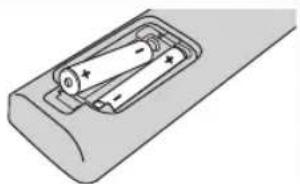
Tag batteridækslet bag på fjernbetjeningen af og isæt to R03 (str. AAA) batteri, hvor + og -kal vende korrekt.
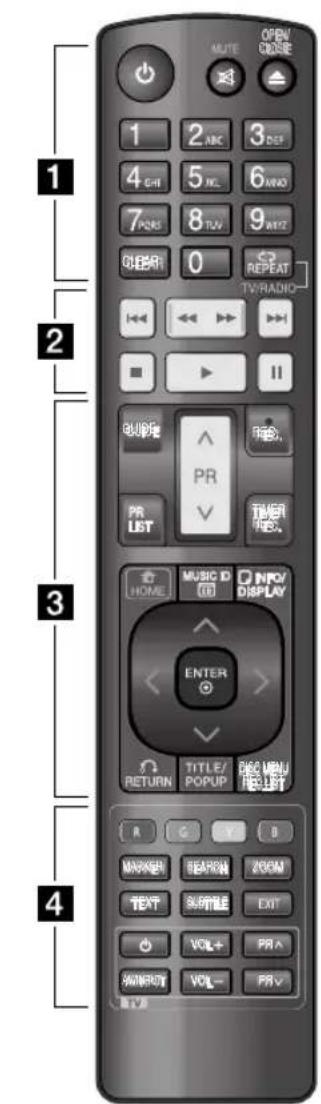
1
(POWER): Tænder (ON) eller slukker (OFF) for enheden.
MUTE ( ) Dæmper lyden.
0-9 talknapper: Vælger nummerede valgmuligheder i en menu.
CLEAR: Fjerner et mærke fra søgemenuen eller et tal ved indtastning af adgangskode.
REPEAT: Gentager et ønsket afsnit eller sekvens.
TV/RADIO: Skifter mellem TV- og radio-status.
2
|◀◀/▶▶: Gå til næste eller forrige kapitel/spor/fil.
◀◀/▶▶: Søg bagud eller fremad.
■ : Stopper afspilning.
▶ : Starter afspilning.
■ : Holder pause i afspilning eller optagelse.
3
MUSIC ID(1D): Når afspilleren er tilsluttet til netværket, kan du få oplysninger om den aktuelt afspillede sang samtidig med, at filmen afspilles.
INFO/DISPLAY ☐: Viser eller afslutter På-skærmen visning.
Λ/V/</> (Venstre/højre/op/ned): Til navigering af på-skærmen visninger.
ENTER ( ): Bekræfter menuvalg eller viser TV info.
RETURN (💡): Gå ud af menuen eller tilbage til forrige trin.
TITLE/POPUP: Viser DVD'ens titelmenu eller BD-ROM'ens pop-up menu, hvis tilgængelig.
DISC MENU/REC.LIST: Giver adgang til en menu på en disk eller skifter mellem menuerne Optageliste.
4.
Farveknapper (R, G, Y, B):
MARKER: Sætter bogmærke ved et hvilket som helst ønsket punkt under afspilning.
SEARCH: Viser eller afslutter søgemenuen.
ZOOM: Viser eller afslutter menuen [Zoom].
TEXT: Skifter mellem teletekststatus og normal TV-visning.
SUBTITLE: Vælger et undertekstsprog.
EXIT: Går ud af en menu eller skjuler oplysninger på skærmen.
TV-kontrolknapper: Se side 87.
Hovedenhed
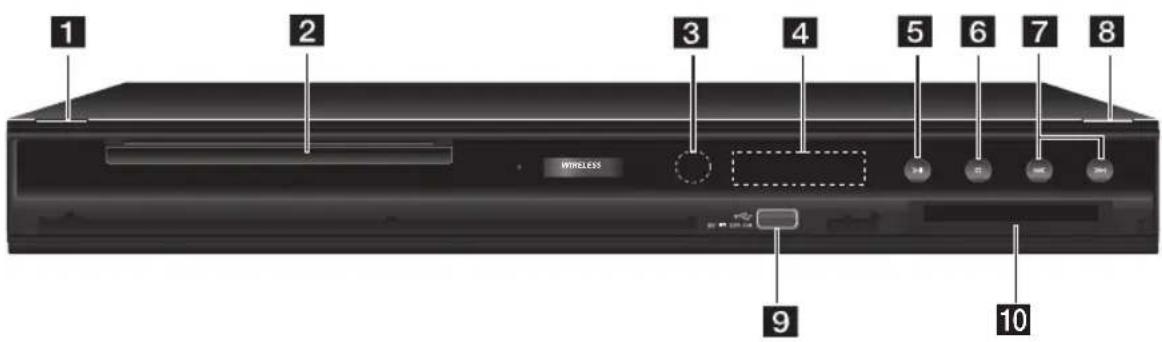

Forberedelse
1 ⏻ (Tænd/sluk)
2 Diskbakke
3 Sensor til fjernbetjening
4 Display
5 >II (Afpil/pause)
6 □(Stop)
7 I<</>>I (Spring over)/PROG.(▼/▲)
8 ≜ (Åbn/luk)
9 USB Port
10 COMMON INTERFACE (CI eller CI+) SLOT
Slot til eksternt Conditional Access (CA) modul og Smart Card, der bruges til afkodning af krypterede kanaler. Denne enhed arbejder sammen med CI eller CI+ CAM.
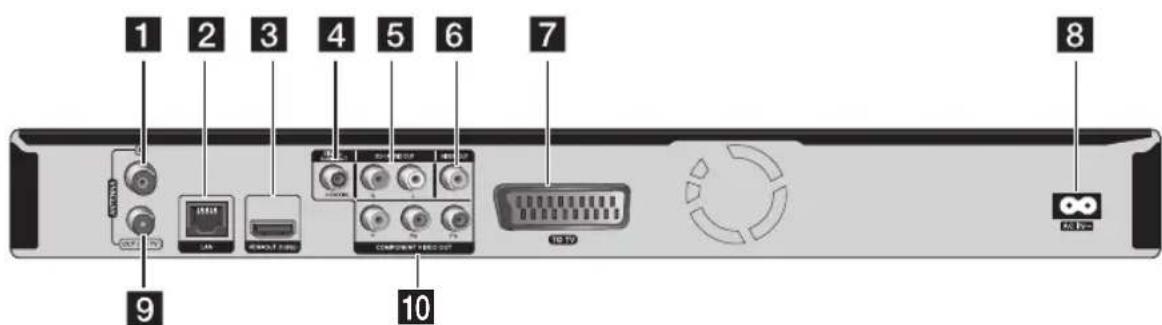
1 ANTENNA IN
2 LAN port
3 HDMI OUT (1080p)
4 DIGITAL AUDIO OUT (COAXIAL)
5 2CH AUDIO OUT (Venstre/højre)
6 VIDEO OUT
7 TO TV (SCART jackstik)
8 AC IN konnektor (Vekselstrøm ind)
Tilslut det medfølgende strømkabel.
9 ANTENNA OUT (TO TV)
10 COMPONENT VIDEO OUT (Y P_B P_R )
3 Montering
Tilslutninger til dit TV
Foretag én af følgende tilslutninger, afhængig af hvad dit eksisterende udstyr er i stand til.
• Antennetilslutning (side 14)
• HDMI forbindelse (side 15)
• Komponentvideotilslutning (side 16)
• Komposit tilslutning (side 16)
• Scart-tilslutning (side 17)

BEMÆRK
- Der er forskellige måder, du kan tilslutte afspilleren på, og de afhænger af dit TV og andet udstyr, du vil tilslutte. Brug kun én af tilslutningerne, som er beskrevet i denne brugervejledning.
- Der henvises til betjeningsvejledningen til dit TV, stereosystem eller andet udstyr i det omfang, det er nødvendigt, for at få den bedste forbindelse.
- Sørg for at afspilleren er tilsluttet direkte til TV'et. Indstil TV'et på den korrekte videoindgangskanal.
- Tilslut ikke afspillerens AUDIO OUT jack-stik til PHONO IN jack-stikket (pladespiller) på dit audiosystem.
- Tilslut ikke afspilleren via din VCR. DVD-billedet kan blive forvrænget af kopibeskyttelsessystemet.
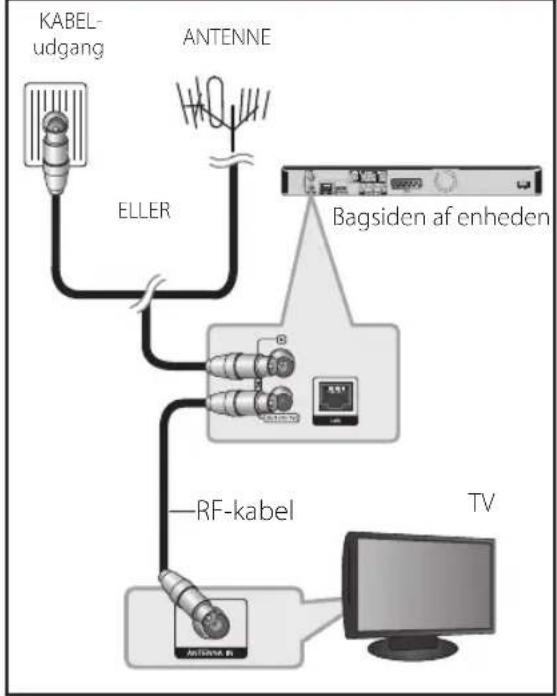
Antenneforbindelse til dit TV og denne enhed
Tilslut den ene ende af RF-kablet til ANTENNA OUT (TO TV) jackstikket på enheden og den anden ende til ANTENNA IN jackstikket på TV'et. Sender signalet fra ANTENNA IN jackstikket til dit TV/skærm.
Tilslut CATV-ledningen eller den terristriske TV-antenne til enhedens ANTENNA IN jackstik. Hvis du vil bruge en indendørs antenne, skal det være en med en signalforstærker nom. 5V, 100mA og indstillet [Antenne 5V] til [On (Tænd)] i menuen Indstillinger (se side 33-34).
Antennetilslutning
flowchart
graph TD
    A["KABEL-udgang"] --> B["ELLER"]
    C["ANTENNE"] --> D["RF-kabel"]
    D --> E["TV"]
    F["Bagsiden af enheden"] --> G["Computer"]
    style A fill:#f9f,stroke:#333
    style C fill:#f9f,stroke:#333
    style F fill:#f9f,stroke:#333
    style D fill:#ccf,stroke:#333
    style E fill:#ccf,stroke:#333
    style G fill:#ccf,stroke:#333
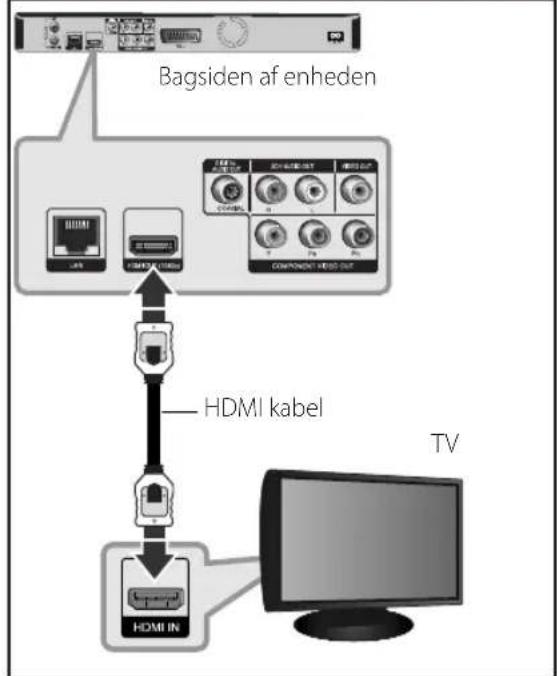
HDMI forbindelse
Hvis du har et HDMI-TV eller -skærm, så kan du tilslutte den til denne afspiller ved brug af et HDMI-kabel (Type A, version 1.3). Tilslut HDMI jack-stikket på afspilleren til HDMI jack-stikket på et HDMI-kompatibelt TV eller skærm.
HDMI forbindelse
flowchart
graph TD
    A["TV"] --> B["HDMI IN"]
    B --> C["HDMI kabel"]
    C --> D["COMPONENT VIDEO OUT"]
    D --> E["Bagsiden af enheden"]
    style A fill:#f9f,stroke:#333
    style B fill:#ccf,stroke:#333
    style C fill:#cfc,stroke:#333
    style D fill:#fcc,stroke:#333
    style E fill:#ffc,stroke:#333
Indstil TV'ets kilde til HDMI (der henvises til TV'ets brugervejledning).

BEMÆRK
- Hvis en tilsluttet HDMI-enhed ikke accepterer afspillerens lydudgang, forvrænges lyden fra HDMI-enheden muligvis, eller der kommer ingen lyd.
- Når du bruger HDMI-forbindelsen, kan du ændre opløsningen til HDMI-udgangen. (Se "Indstilling af opløsning" på side 17).
- Vælg videoudgangstype fra HDMI OUT jackstikket ved brug af valgmuligheden [HDMI-farveindstilling] i menuen [Indstillinger] menu (se side 36).
- Hvis du ændrer opløsningen, når forbindelsen allerede er tilsluttet, kan det resultere i fejlfunktioner. For at løse problemet skal du slukke for afspilleren og så tænde for den igen.
- Hvis HDMI-forbindelsen med HDCP ikke bekræftes, vises der en sort TV-skærm. I dette tilfælde skal du kontrollere HDMI-forbindelsen eller tage stikket til HDMI-kablet ud.
- Hvis der er støj eller linjer på skærmen, skal du kontrollere HDMI-kablet (maks. længde er generelt 4,5 m).
Yderligere oplysninger om HDMI
- Når du tilslutter HDMI eller DVI kompatible enheder, skal du sørge for følgende:
- Forsøg at slukke for HDMI/DVI enheden og afspilleren. Herefter skal du tænde for HDMI/DVI enheden og lade den stå tændt i ca. 30 sekunder og så tænde for afspilleren.
- Den tilsluttede enheds videoindgang er korrekt indstillet til denne enhed.
- Den tilsluttede enhed er kompatibel med 720x576p, 1280x720p, 1920x1080i eller 1920x1080p videoindgang.
- Det er ikke alle HDCP-kompatible HDMI-eller DVI-enheder, der kan fungere sammen med denne afspiller.
- Billedet vises ikke korrekt med en ikke-HDCP enhed.
- Afspilleren afspiller ikke, og der vises en sort TV-skærm.
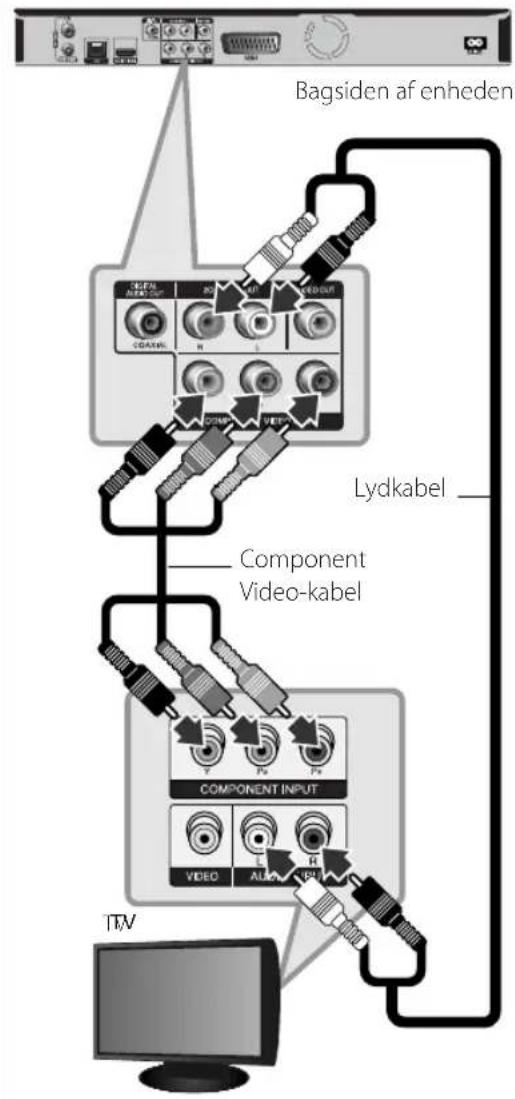
Komponentvideotilslutning
Tilslut COMPONENT VIDEO OUT jackstikkene på afspilleren til de tilsvarende indgangsjackstik på TV'et ved brug af Component Video-kablet. Tilslut afspillerens venstre og højre AUDIO OUT jack-stik til audio venstre og højre IN jackstikkene på TV'et ved brug af lydkablerne.
Komponenttilslutning
flowchart
graph TD
    A["Computer"] --> B["Component Video-kabel"]
    B --> C["Component Audio-Kabel"]
    C --> D["Bagsiden af enheden"]
    D --> E["Video Input"]
    E --> F["Output"]
    style A fill:#f9f,stroke:#333
    style B fill:#ccf,stroke:#333
    style C fill:#cfc,stroke:#333
    style D fill:#fcc,stroke:#333
    style E fill:#cff,stroke:#333
    style F fill:#ffc,stroke:#333

BEMÆRK
Når du bruger COMPONENT VIDEO OUT-forbindelsen, kan du ændre opløsningen for udgangen. (Der henvises til "Indstilling af opløsning" på side 17.)
Komposit tilslutning
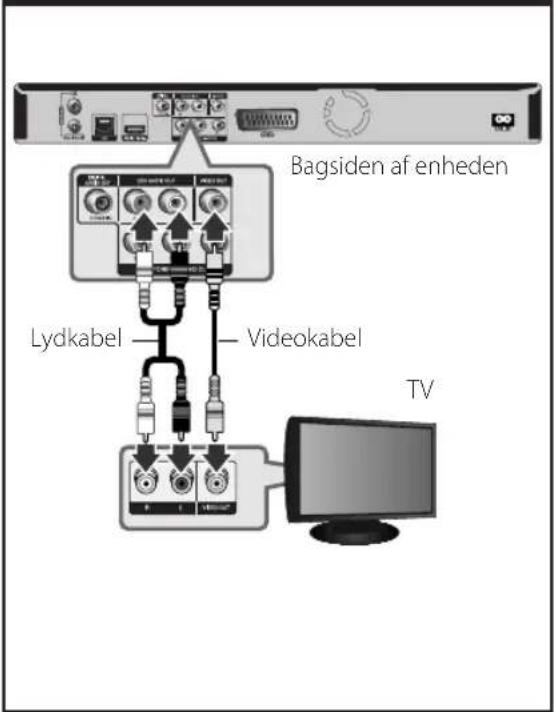
Tilslut VIDEO OUT jack-stikket på afspilleren til video ind jack-stikket på TV'et ved brug af et videokabel. Tilslut afspillerens venstre og højre AUDIO OUT jack-stik til audio venstre og højre IN jack-stikkene på TV'et ved brug af lydkablerne.
Video-/lydtilslutning
Scart-tilslutning
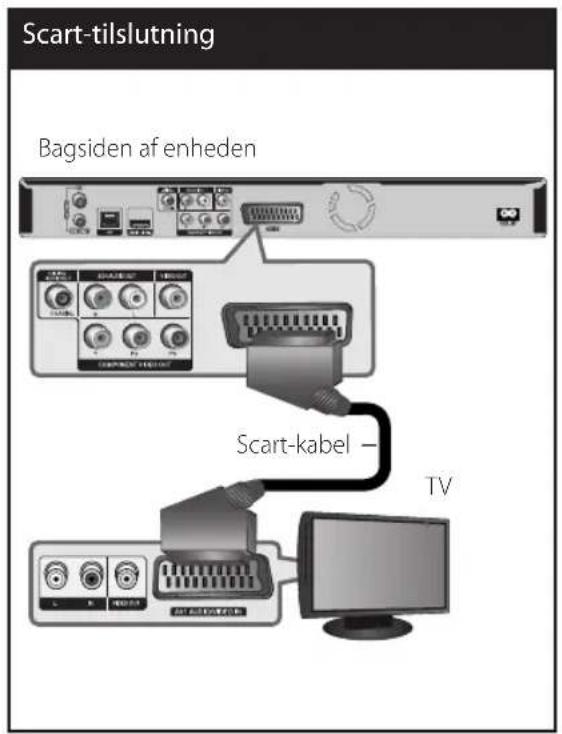
Tilslut den ene ende af scartkablet til TV SCART jackstikket på enheden og den anden ende til det tilsvarende IN jackstik på TV'et. Med denne tilslutning kan enheden modtage lyd- og videosignaler.
Indstilling af opløsning
Afspilleren har adskillige udgangsopløsninger til HDMI OUT og COMPONENT VIDEO OUT jackstik. Du kan ændre opløsningen i menuen [Indstillinger].
-
Tryk på HOME (
-
Tryk på </> for at vælge [Indstillinger] og tryk på ENTER (Menuen [Indstillinger] vises.
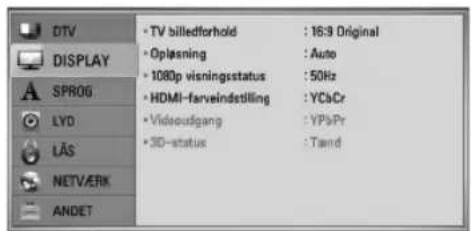
- Brug /V for at vælge valgmuligheden [DISPLAY] og tryk så på > for at gå videre til andet niveau.
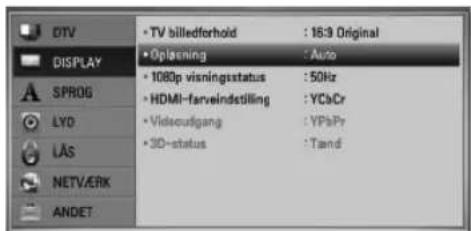
- Brug ∧/V for at vælge valgmuligheden [Opløsning] og tryk så på ENTER (☐for at gå videre til tredje niveau.
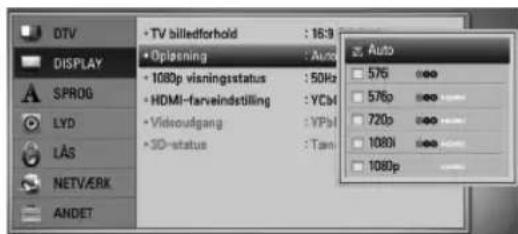
- Brug /V for at vælge den ønskede opløsning og tryk så på ENTER (☐for at bekræfte dit valg.
Tilslutninger til en forstærker
Foretag én af følgende tilslutninger, afhængig af hvad dit eksisterende udstyr er i stand til.
• HDMI-lydtilslutning (side 18)
• Digital lydtilslutning (side 19)
• 2KAN analog lydtilslutning (side 19)
Adskillige faktorer påvirker lydudgangstypen, se yderligere oplysninger i "Lydudgangsspecifikationer" (side 94-95).
Om Digital multikanals- lyd
En digital multikanal-forbindelse giver den bedste lydkvalitet. Hertil har du brug for en multikanals lyd-/videomodtager, der understøtter én eller flere af de lydformater, der understøttes af din afspiller. Kontrollér brugervejledningen for modtageren og logoerne foran på modtageren. (PCM Stereo, PCM Multi-Ch, Dolby Digital, Dolby Digital Plus, Dolby TrueHD, DTS og/eller DTS-HD)
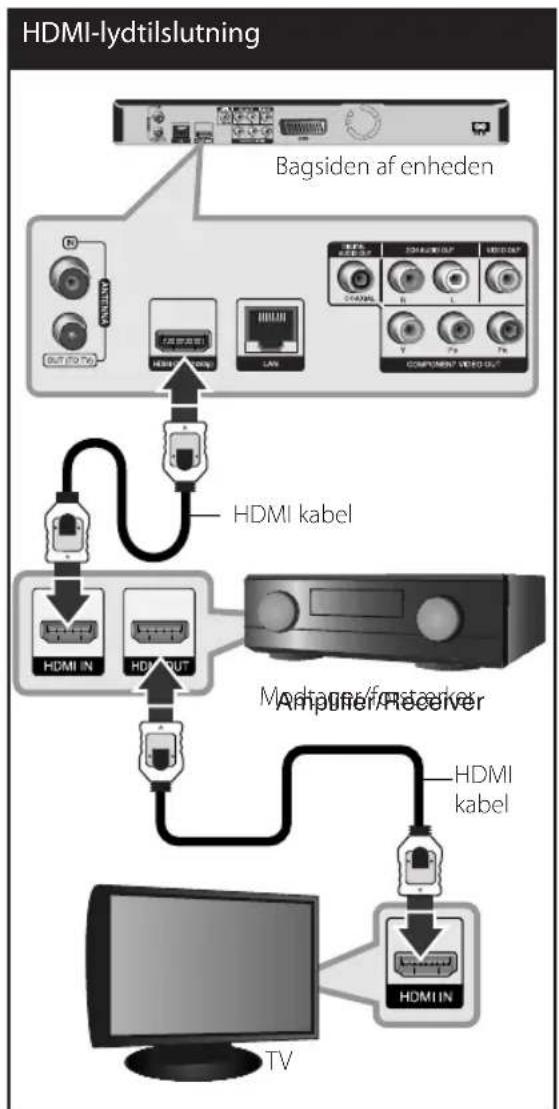
Sådan tilslutter du til en forstærker via HDMI udgang
Tilslut afspillerens HDMI OUT jackstik til det tilsvarende IN jackstik på forstærkeren ved brug af et HDMI kabel. Du skal aktivere afspillerens digitale udgang. (Se "menuen [LYD]" på side 37-39.)
flowchart
graph TD
    A["HDMI-lydtilslutning"] --> B["Bagsiden af enheden"]
    B --> C["OUTPUT/IN"]
    C --> D["HDMS IN"]
    C --> E["HDMS OUT"]
    D --> F["COMPONENT VIDEO OUT"]
    E --> F
    F --> G["HDMI kabel"]
    G --> H["Amplifier/Amptacker"]
    H --> I["HDMI IN"]
    I --> J["TV"]
    G --> K["HDMI kabel"]
    K --> L["HDMI IN"]
Slut forstærkerens HDMI udgangsjackstik til HDMI indgangsjackstikket på TV'et ved brug af et HDMI kabel, hvis forstærkeren har et HDMI udgangsjackstik.
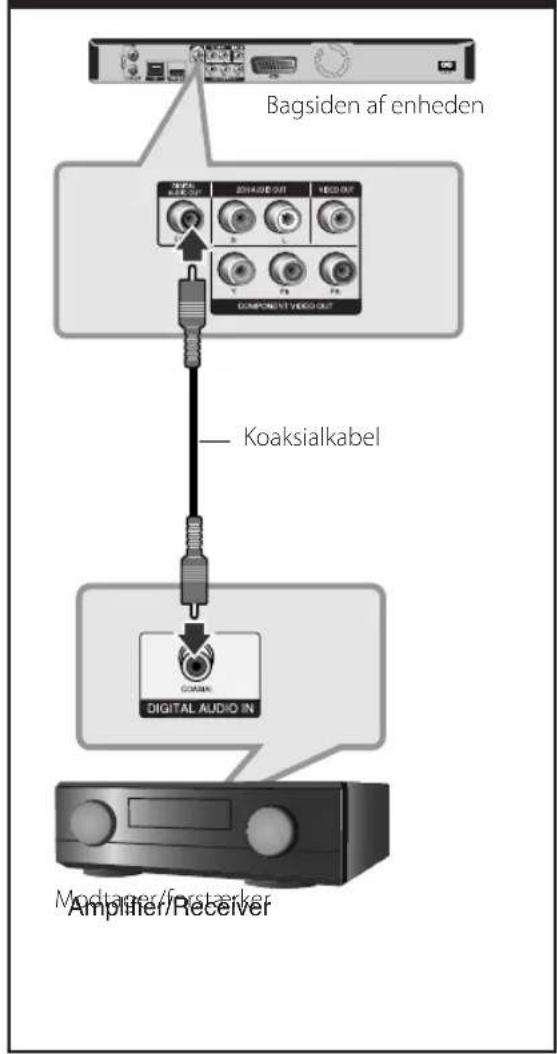
Sådan tilslutter du til en forstærker via digital lydudgang
Tilslut afspillerens DIGITAL AUDIO OUT jackstik til det tilsvarende IN jackstik (COAXIAL) på din forstærker. Brug et valgfrit digitalt lydkabel. Du skal aktivere afspillerens digitale udgang. (Se "menuen[LYD]" på side 37-39.)
Digital lydtilslutning
flowchart
graph TD
    A["Amplifier/Receiver"] --> B["Digital Audio IN"]
    B --> C["Koaksialkabel"]
    C --> D["Bagsiden af enheden"]
    D --> E["COMPONENT VIDEO OUT"]
    E --> F["20H-AUD OUT"]
    E --> G["150-D OUT"]
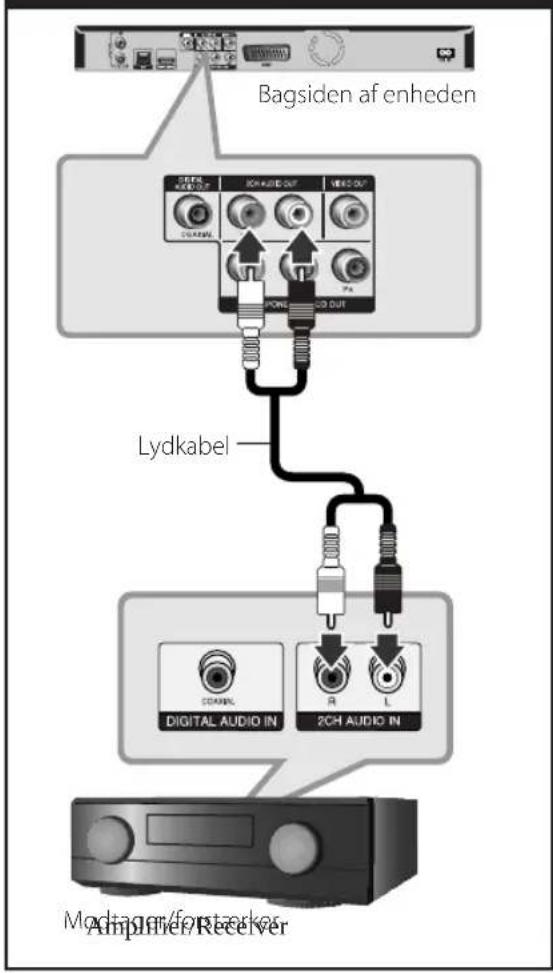
Sådan tilslutter du til en forstærker via 2-kanals lydudgang
Tilslut venstre og højre 2CH AUDIO OUT jackstik på afspilleren til lyd venstre og højre indgangs-jack-stikkene på din forstærker, modtager eller stereosystem ved brug af lydkablerne.
2KAN analog lydtilslutning
Sådan tilslutter du til dit hjemmenetværk
Denne afspiller kan forbindes med et lokalt områdenetværk (LAN) via LAN-porten på bagpanelet eller det interne trådløse modul. Når du tilslutter enheden til et bredbåndshjemmenetværk, har du adgang til serviceydelser så som softwareopdateringer, Home Link, BD-LIVE interaktivitet og streaming.
Ledningstrukket netværksforbindelse
Du får den bedste ydeevne, når du bruger et ledningstrukket netværk, da de tilhørende enheder sluttes direkte til netværket, og der opstår ikke interferens i radiofrekvensen. Du kan få yderligere oplysninger i brugervejledningen til din netværksenhed. Tilslut afspillerens LAN port til den tilsvarende port på modemmet eller routeren via et standard LAN- eller ethernet-kabel (CAT5 eller endnu bedre med en RJ45 konnektor). I den viste konfiguration herunder med ledningstilslutning kan afspilleren få adgang til indhold fra begge PC'ere.

BEMÆRK
- Når du sætter LAN kablet i eller tager det ud, skal du holde fast om stikket i kablet. Når du tager kablet ud, skal du ikke trække i LAN kablet men trykke ned på låsen samtidig med, at du trækker det ud.
- Du skal ikke tilslutte et modultelefonkabel til LAN porten.
- Da der findes forskellige tilslutningskonfigurationer, skal du sørge for at følge dit teleselskabs eller internetserviceudbyders specifikationer.
- Hvis du vil have adgang til indhold fra PC'ere eller DLNA-servere, skal afspilleren forbindes med samme lokalområdenetværk via en router.
Ledningstrukket netværksforbindelse
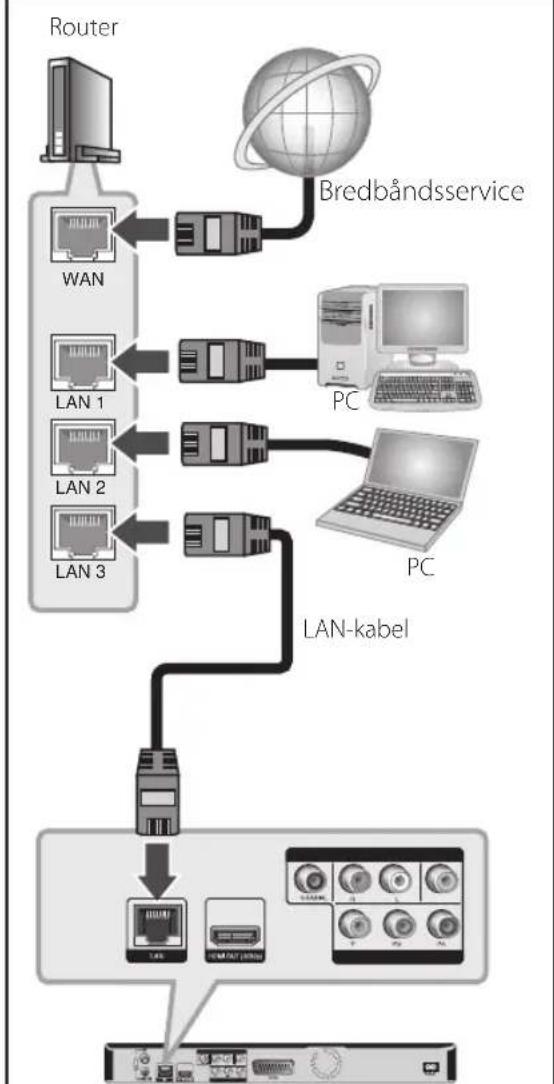
flowchart
graph TD
    A["Router"] --> B["WAN"]
    B --> C["LAN 1"]
    C --> D["LAN 2"]
    D --> E["LAN 3"]
    E --> F["LAN-kabel"]
    F --> G["PC"]
    G --> H["Bredbändsservice"]
    F --> I["PC"]
    I --> J["PC"]
    J --> K["LAN kabel"]
    K --> L["LAN"]
    L --> M["Switch"]
Bagsiden af enheden
Ledningstrukket netværksindstilling
Hvis der er en DHCP server på det lokale områdenetværk (LAN) via en ledningstilslutning, tildeles denne afspiller automatisk en IP-adresse. Efter den fysiske tilslutning, skal afspillerens netværksindstillinger i et lille antal hjemmenetværker muligvis justeres. [NETVÆRK] justeres som følger:
Forberedelse
Før du indstiller det ledningstrukne netværk, skal du forbinde bredbåndsinternettet til dit hjemmenetværk.
- Vælg valgmuligheden [Forbindelsesindstilling] i menuen [Indstillinger] og tryk så på ENTER (☐)
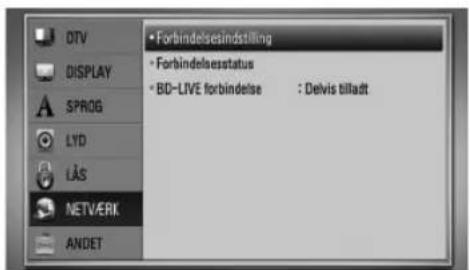
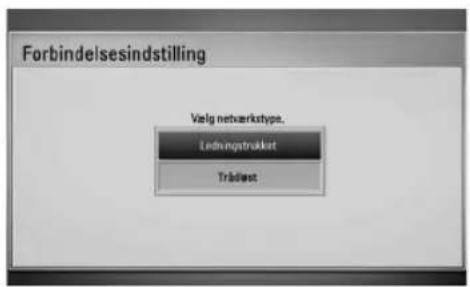
- Menuen [Forbindelsesindstilling] vises på skærmen. Tryk på Λ/V for at vælge[Ledningstrukket] og tryk så på ENTER (◎).
-
Vælg [Ja] og tryk på ENTER (for at fortsætte. De nye forbindelsesindstillinger nulstiller de aktuelle netværksindstillinger.
-
Tryk på /V/<> for at vælge IP-status mellem[Dynamisk] og[Statisk]. Du skal normalt vælge[Dynamisk] for at tildele en IP-adresse automatisk.
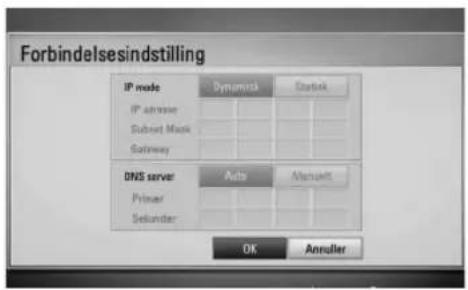
! BEMÆRK
Hvis der ikke findes en DHCP server på netværket, og du ønsker at indstille IP-adressen manuelt, skal du vælge [Statisk] og indstille [IP adresse], [Subnet Mask], [Gateway] og [DNS Server] ved brug af / / < / > og talknapperne. Hvis du laver en fejl, når du indtaster nummeret, skal du trykke på CLEAR for at slette det fremhævede område.
- Vælg [OK] og tryk på ENTER (for at anvende netværksindstillingerne.
- Afspilleren beder dig om at teste netværksforbindelsen. Vælg [OK] og tryk på ENTER (for at fuldende netværksforbindelsen.
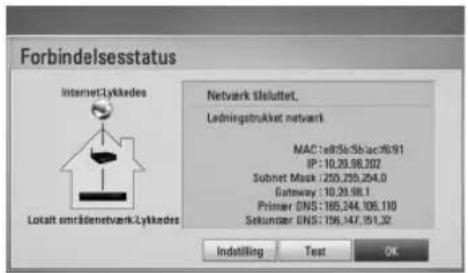
- Hvis du vælger [Test] og trykker på ENTER (●) trin 5 herover, vises status for netværksforbindelsen på skærmen. Du kan også teste den i [Forbindelsesstatus] i menuen [Indstillinger].
Trådløs netværksforbindelse
Du har også en anden forbindelsesmulighed, da du kan bruge et Adgangspunkt eller en trådløs router. I det viste eksempel herunder på konfiguration af trådløs forbindelse kan afspilleren få adgang til indhold fra begge PC'ere.
Netværkskonfigurations- og forbindelsesmåden kan variere afhængig af det anvendte udstyr og netværksmiljøet.
Denne afspiller har et IEEE 802.11n (kun 2.4 GHz område) trådløst modul, der også understøtter 802.11b/g standarderne. Hvis du vil opnå den bedste, trådløse ydeevne, anbefaler vi, at du bruger et IEEE 802.11n certificeret Wi-Fi netværk (adgangspunkt eller trådløs router).
Tilgængelige WiFi standarder: 802.11b / 802.11g / 802.11n (enkelt-bånd 2,4 GHz)
Trådløs netværksforbindelse
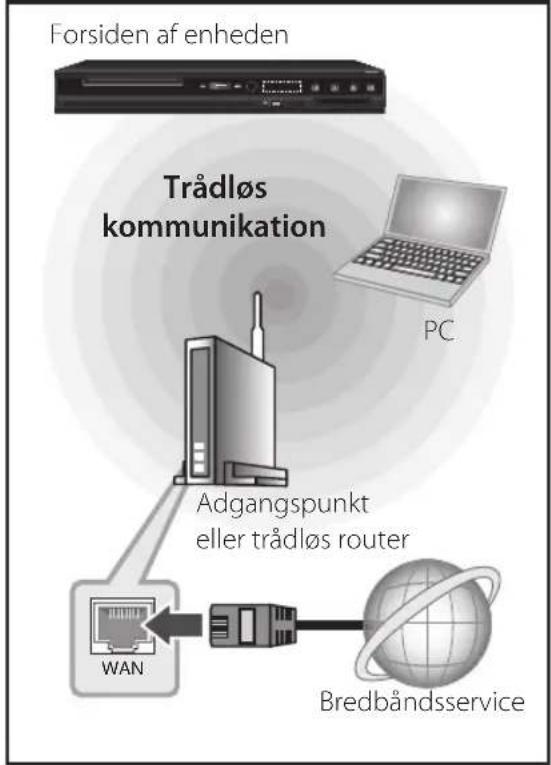
flowchart
graph TD
    A["Forsiden af enheden"] --> B["Trådløs kommunikation"]
    B --> C["Adgangspunkt eller trådløs router"]
    C --> D["WAN"]
    D --> E["Bredbåndsservice"]
    F["PC"] --> C
For yderligere oplysninger om indstillinger: Se den medfølgende brugervejledning til adgangspunkt eller trådløs router om detaljerede forbindelsestrin og netværksindstillinger.

BEMÄRK
Det anbefales stærkt, at du bruger en ledningstrukket internetforbindelse. Hvis du bruger funktionerne [Home Link], kan netværksopdateringer og video-streaming (så som YouTube videoer) med trådløst netværk påvirkes fra husholdningsmaskiner, der bruger radiofrekvenser.
Trådløst Netværk Indstillinger
Hvis du bruger en trådløs netværksforbindelse, skal afspilleren indstilles til netværkskommunikation. Denne justering kan foretages i menuen [Indstillinger]. [NETVÆRK] indstillingen justeres som følger. Det kræves, at du indstiller adgangspunktet eller den trådløse router, før du forbinder afspilleren med netværket.
Forberedelse
Før du indstiller det trådløse netværk, skal du:
- forbinde bredbåndsinternettet til det trådløse hjemmenetværk.
- indstille adgangspunkt eller trådløs router.
-
notere koden til SSID og sikkerhedskoden til netværket.
-
Vælg valgmuligheden
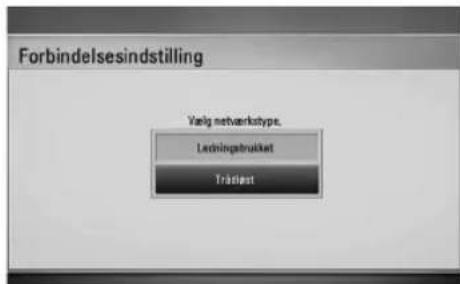
- Menuen [Forbindelsesindstilling] vises på skærmen. Tryk på A/V for at vælge [Trådløst] og tryk så på ENTER (
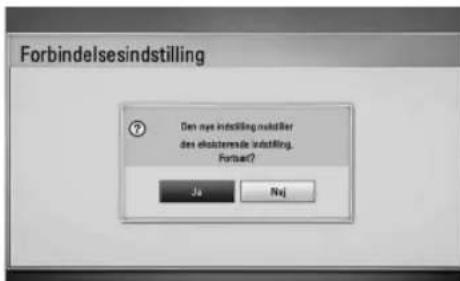
- Vælg [Ja] og tryk på ENTER (for at fortsætte. De nye forbindelsesindstillinger genindstiller de aktuelle netværksindstillinger.
- Afspilleren scanner alle tilgængelige adgangspunkter eller trådløse routere, der er indenfor rækkevidde, og de vises på en liste. Tryk på Λ/ν for at vælge et adgangspunkt eller en trådløs router fra listen og tryk så på ENTER (
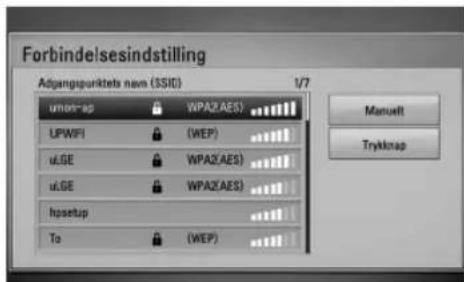
Hvis du har sikkerhed på dit adgangspunkt eller trådløse router, skal du bekræfte, at WEP eller WPA nøglen i afspilleren matcher routerens oplysninger fuldstændigt. Du skal om nødvendigt indtaste sikkerhedskoden.

BEMÆRK
- I en WEP sikkerhedsstatus er der generelt 4 nøgler tilgængelige til indstilling af adgangspunkt eller trådløs router. Hvis adgangspunktet eller den trådløse router bruger WEP sikkerhed, skal du indtaste sikkerhedskoden for nøgle "Nr. 1" for at få forbindelse til dit hjemmenetværk.
- Et adgangspunkt er en enhed, der giver dig tilladelse til trådløs forbindelse til dit hjemmenetværk.
[Manuelt] – Adgangspunktet udsender muligvis ikke sit adgangspunktnavn (SSID). Du skal kontrollere indstillingerne for din router via din computer og enten indstille routeren til at udsende SSID eller manuelt indtaste navnet på adgangspunktet (SSID) i [Manuelt].
[Trykknap] – Hvis adgangspunktet eller den trådløse router understøtter Trykknapkonfigurationen, skal du vælge denne valgmulighed og trykke på Trykknappen på adgangspunktet eller den trådløse router indenfor 120 tælleenheder. Du behøver ikke kende navnet på adgangspunktet (SSID) og sikkerhedskoden til dit adgangspunkt eller trådløse router.
- Tryk på /V/<> for at vælge IP-status mellem [Dynamisk] og [Statisk]. Du skal normalt vælge [Dynamisk] for at tildele en IP-adresse automatisk.

BEMÆRK
Hvis der ikke findes en DHCP server på netværket, og du ønsker at indstille IP-adressen manuelt, skal du vælge [Statisk] og indstille [IP adresse], [Subnet Mask], [Gateway] og [DNS Server] ved brug af //<> og talknapperne. Hvis du laver en fejl, når du indtaster nummeret, skal du trykke på CLEAR for at slette det fremhævede område.
- Vælg [OK] og tryk på ENTER (●for at anvende netværksindstillingerne.
- Afspilleren beder dig om at teste netværksforbindelsen. Vælg [OK] og tryk på ENTER (☐) for at fuldende netværksforbindelsen.
- Hvis du vælger [Test] og trykker på ENTER (● trin 7 herover, vises status for netværksforbindelsen på skærmen. Du kan også teste den i [Forbindelsesstatus] i menuen [Indstillinger].
Bemærkninger til netværksforbindelse:
- Mange netværksproblemer, der opstår under installationen, kan ofte afhjælpes ved, at du genindstiller routeren eller modemmet. Når afspilleren er forbundet med hjemmenetværket, skal du hurtigt slukke for og/eller tage strømkablet ud til hjemmenetværkets router eller kabelmodem. Tænd for den igen og/eller sæt kablet i igen.
- Afhængig af din internetserviceudbyder (ISP) kan antallet af enheder, der kan modtage internetservice, være begrænset af de gældende servicebetingelser. For yderligere oplysninger bedes du kontakte din internetserviceudbyder.
- Vort firma er ikke ansvarligt for nogen som helst funktionsfejl i afspilleren og/ eller internetforbindelsesfunktioner grundet kommunikationsfejl/ funktionsfejl i forbindelse med din bredbåndsinternetforbindelse eller andet tilsluttet udstyr.
- BD-ROM disks funktioner, der er gjort tilgængelige via internetforbindelsesfunktionen, er ikke skabt eller leveret af vort firma, og vort firma er ikke ansvarlig for disses funktion eller fortsatte tilgængelighed. Noget diskrelateret materiale, der er tilgængeligt via internetforbindelsen, er muligvis ikke
kompatibelt med denne afspiller. Hvis du har spørgsmål til sådant indhold, bedes du kontakte diskens producent.
- Noget internetindhold kræver muligvis en højere båndbreddeforbindelse.
- Selv om afspilleren er korrekt tilsluttet og konfigureret, vil noget internetindhold muligvis ikke kunne betjenes korrekt på grund af internetpropper, båndbreddekvaliteten af din internetservice eller problemer hos udbyderen af indholdet.
- Nogle internetforbindelsesfunktioner er måske ikke mulige på grund af visse restriktioner, der er indstillet af internetserviceudbyderen, der leverer din bredbånds-internetforbindelse.
- Et hvilket som helst gebyr, der opkræves af ISP inklusive, uden begrænsninger, forbindelsesgebyrer, er dit eget ansvar.
- Der kræves en 10 Base-T eller 100 Base-TX LAN port ved en ledningstrukket forbindelse til denne afspiller. Hvis din internetudbyder ikke accepterer en sådan tilslutning, kan du ikke tilslutte afspilleren.
- Du skal bruge en router, for at du kan bruge xDSL servicen.
- Der kræves et DSL-modem til brug af DSL servicen, og der kræves et modem til brug af kabelmodemservice. Afhængig af adgangsmetode til og abonnementaftale med ISP kan du muligvis ikke bruge funktionen internetforbindelse indeholdt i denne afspiller, eller du er måske begrænset af det antal enheder, du kan tilslutte på samme tid. (Hvis ISP begrænser abonnementet til én enhed, kan du muligvis ikke tilslutte denne afspiller, når der allerede er tilsluttet en PC.)
-
Du har muligvis ikke tilladelse til at bruge en "router", eller brugen heraf er måske begrænset, afhængig af ISP's politikker og restriktioner. For yderligere oplysninger bedes du kontakte din internetserviceudbyder direkte.
-
Det trådløse netværk bruger 2.4GHz radiofrekvenser, der også bruges af andre husholdningsapparater så som trådløse telefoner, Bluetooth® enheder og mikrobølgeovne, og de kan påvirkes af interferens herfra.
- Sluk for alt netværksudstyr i dit lokale hjemmenetværk, som du ikke bruger. Nogle enheder kan generere netværksforbindelser.
- For at få den bedste transmission skal du placere afspilleren så tæt som muligt på adgangspunktet.
- I nogle tilfælde kan det forbedre modtagelsen, hvis du placerer adgangspunktet eller den trädløse router mindst 45 cm over gulvhøjde.
- Flyt eventuelt afspilleren tættere på adgangspunktet eller placer den således, at der ikke er noget mellem den og adgangspunktet.
- En trådløs modtagekvalitet afhænger af mange faktorer så som adgangspunkttype, afstand mellem afspiller og adgangspunkt og afspillerens placering.
- Indstil adgangspunkt eller trådløs router til Infrastruktur-status. Ad-hoc-status understøttes ikke.
Tilslutning til USB-enhed
Denne afspiller kan afspille film, musik og fotofiler fra en USB-enhed.
Afspilningsindhold på USB-enhed
- Isæt USB-enheden omhyggeligt i USB-porten.
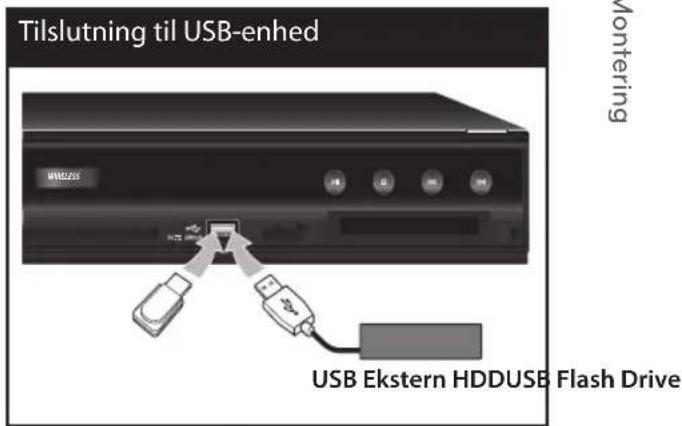
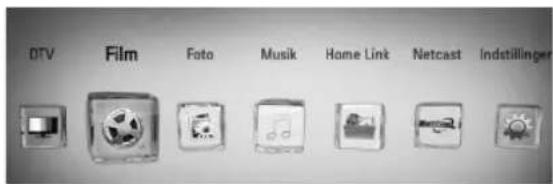
- Tryk på HOME (
- Vælg [Film], [Foto] eller [Musik] med </> og tryk på ENTER (A)
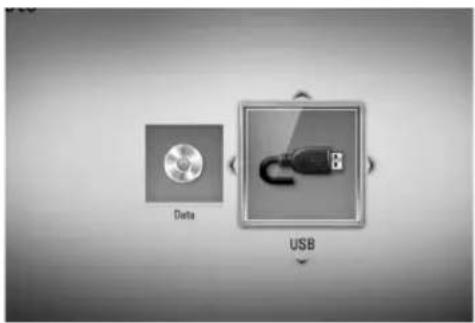
- Vælg [USB] med </> og tryk på ENTER (

Montering
- Vælg en fil med ∧/∨/ </> og tryk på PLAY (▶) eller ENTER (▶ for at afspille filen.
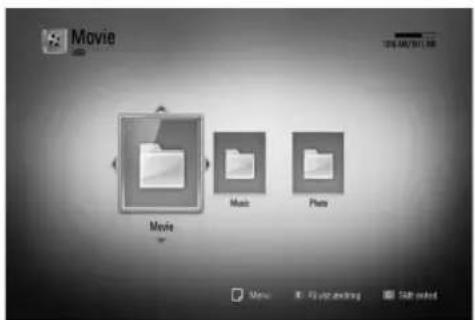
- Træk forsigtigt USB-enheden ud.

BEMÆRK
- Denne enhed understøtter USB flash-hukommelse/ekstern HDD, der er formateret med FAT16, FAT32 og NTFS, når du åbner filer (musik, fotos, film). Men til BD-Live understøttes kun FAT16 og FAT32 formater. Når du bruger BD-Live skal du huske at bruge den interne flash-hukommelse eller USB flash-hukommelse/ekstern HDD formateret med enten FAT16 eller FAT32.
- USB-enheden kan bruges til lokal lagring, så du kan nyde BD-Live diske fra internettet.
- Denne enhed understøtter op til 4 partitioner i USB-enheden.
- Tag ikke USB-enheden ud under betjening (afspilning, optagelse osv.).
- En USB-enhed, der kræver yderligere programinstallation, efter at du har tilsluttet den til en computer, understøttes ikke.
- USB-enhed: USB-enhed, der understøtter USB1.1 og USB2.0.
- Du kan afspille film-, musik- og fotofiler. For yderligere oplysninger om betjening af den enkelte fil henvises der til de relevante sider.
- Det anbefales, at du regelmæssigt tager backup, så du undgår datatab.
- Hvis du anvender et USB-forlængerkabel eller en USB HUB, genkendes USB-enheden muligvis ikke.
- Nogle USB-enheder er måske ikke kompatible med denne enhed.
- Digitalkamera og mobiltelefon understøttes ikke.
- Enhedens USB port kan ikke tilsluttes PC'en. Enheden kan ikke anvendes som lagringsenhed.
- Ikke-formateret lagring skal formateres før brug.
- Hvis USB HDD ikke kan genkendes, skal du forsøge med et andet USB-kabel.
- Nogle USB-kabler leverer muligvis ikke tilstrækkelig strøm til normal USB drift.
- Det anbefales at bruge USB-enheden med én partition.
- Filmfiler, musikfiler og fotofiler afspilles. Se de relevante sider for nærmere oplysninger om betjening af hver fil.
Om den eksterne harddisk
Den eksterne harddisk er et skrøbeligt stykke udstyr. Brug venligst afspilleren i henhold til nedenstående retningslinjer for at beskytte mod mulig HDD-fejl.
• Flyt ikke afspilleren, mens den er tændt.
- Brug ikke den beskadigede HDD. Produktet kan blive beskadiget.
- Installér og brug optageren på en stabil, plan overflade.
- Brug ikke optageren på steder med høj varme eller fugtige steder, eller på steder, der kan være udsat for pludselige temperaturændringer. Pludselige temperaturændringer kan forårsage at der dannes kondensvand inden i optageren. Dette kan forårsage HDD-fejl.
- Når optageren er tændt, må du ikke tage den ud af stikkontakten eller slukke for strømmen fra afbryderkontakten.
- Flyt ikke optageren lige efter den er blevet slukket. Hvis du har brug for at flytte optageren, skal du følge nedenstående trin:
- Når meddelelsen "OFF" vises i displayet, skal du vente i mindst to minutter.
- Tag stikket ud af stikkontakten.
- Flyt afspilleren.
- Hvis der er strømafbrydelse, mens optageren er tændt, er der risiko for at nogle data på HDD går tabt.
- Harddisken er meget skrøbelig. Hvis den anvendes forkert eller i et upassende miljø, er det muligt at harddisken går i stykker efter et par års brug. Tegn på problemer omfatter, at afspilningen pludselig fryser og mærkbar blokstøj (mosaik) i billedet. Men nogle gange vil der ikke være nogen advarselstegn på HDD-fejl.
- Hvis harddisken går i stykker, er det ikke muligt at afspille optaget materiale. I dette tilfælde er det nødvendigt at udskifte harddisken.
- Fabrikanten fralægger sig ethvert ansvar for tab af data, der findes på harddisken.
- Det anbefales kraftigt at anvende SATA-standard HDD for producenter som nedenfor for harddisken.(Seagate, Western Digital, Hitachi, Samsung)
- Harddisken må ikke afmonteres, mens optageren er i brug. Det kan forårsage en alvorlig defekt på optageren.
- Harddiskens maksimale kapacitet er begrænset er 1 TB.
- Harddiskens kapacitet, der vises på din tv-skærm, er muligvis ikke helt den sammen, som den kapacitet, der er trykt på din harddisk.
- Det anbefales at bruge ekstern HDD med én partition.

FORSIGTIG
- HDD-partition understøtter ikke mere end fire. Hvis partitionen er opdelt i fire eller mere, virker den ikke.
- HDD-partition, der kun er opdelt med udvidet partition, kan være unormal.
- Det kan forårsage et alvorligt problem på harddisken, hvis du tager stikket ud af USB ekstern HDD under optagelsen.
- Hvis du frakobler den eksterne HDD under optagelsen. Sættet lukker ikke normalt. Det kan være skadeligt for harddisken. Du vil heller ikke kunne se optagelserne på optagelseslisten.

BEMÆRK
- Andre funktioner ved NTFS-format, der optager 4KB-blok, som kun består af den første partition, er understøttet.
• 100GB fri plads eller mere anbefales. - Forbindelsen mellem sættet og en ekstern harddisk skal tilsluttes manuelt. Hvis du tilslutter ekstern harddisk og sæt med en separat USB-HUB. I dette tilfælde er den ikke understøttet.
- Hvis du redigerer eller sletter indhold, der er optaget på en ekstern HDD fra en anden PC, kan det slettes eller kan ikke afspilles i optagelseslisten.
• Ekstern HDD understøttet USB 2.0 - HDD, der bruger en separat ekstern strømforsyning skal tilsluttes til netstrømmen.
Automatisk indstilling
Du kan genindstille optageren til dens fabriksindstillinger. Nogle valgmuligheder kan ikke genindstilles (rating og adgangskode). Menuen [Automatisk indstilling] vises på skærmen efter fabriksindstillingerne.
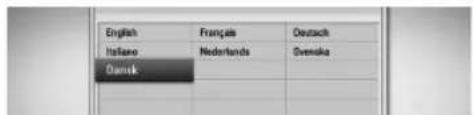
Trin 1. Indstilling af sprog
- Vælg et sprog til på-skærmen visningen ved brug af ∧/∨/<> og tryk så på ENTER (ID)
Trin 2. Indstilling af kanal
-
Indtast den nye adgangskode med talknapperne. Indtast den igen for at bekræfte den.
-
Tryk på Λ/V for at vælge [Ledning] eller [Jordantenne] og tryk på ENTER (ID)
-
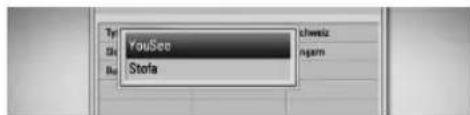
Tryk på ∧/V/</> for at vælge et land og tryk på ENTER (
-
Tryk på ∧/V for at vælge kabeludbyder og tryk på ENTER (▶)
-
Vælg valgmuligheden Start og tryk på ENTER (●for at begynde at søge efter kanaler.
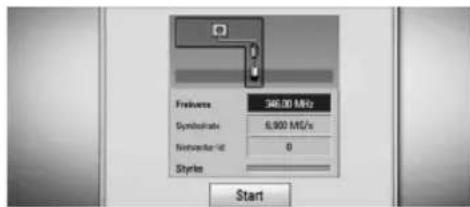
Optageren søger automatisk efter programmer og gemmer dem.
Hvis du vælger [Stop], annulleres funktionen [Kanalindstilling].
- Tryk på ENTER (
Trin 3. Tidsindstilling
- Tryk på </> for at vælge enten [Manuelt] eller [Auto] og tryk på ENTER (☐)
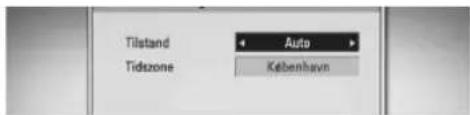
Auto: Indstil programmet, der udsender et klokkeslætsignal, hvorefter uret automatisk vil blive indstillet.
Manuelt: Hvis ingen kanaler udsender et klokkeslætsignal i dit område, kan du indstille klokkeslæt og dato manuelt. Tryk på /V for at vælge hvert felt og indtaste korrekt klokkeslæt og dato med </> . Du kan bruge talknapperne.
- Tryk på ENTER (● for at bekræfte klokkeslætindstillingen.
Trin 4. Netværksindstilling
- Se "Ledningstrukket netværksforbindelse" på side 20-21 for at færdiggøre indstillingsvalgmuligheden [Ledningstrukket] og tryk på ENTER (
Vælg [Nej] og tryk på ENTER ( ) at annullere.
- Se "Trådløs netværksforbindelse" på side 22-24 for at færdiggøre indstillingsvalgmuligheden [Trådløst] og tryk på ENTER (
Vælg [Annuller] og tryk på ENTER ( ) at annullere. På denne optager kan du kun foretage én netværksindstilling mellem [Ledningstrukket] og [Trådløst]. Hvis du allerede har indstillet den til [Ledningstrukket] i trin 6, behøver du ikke at indstille [Trådløst] indstillingen.
Oversigt over menuen Start (Home)
Hvis du trykker på HOME (✗) på fjernbetjeningen, får du adgang til adskillige funktioner i enheden.
Grundlæggende betjening af knapper
HOME (▲Giver adgang til eller går ud af menuen Start. Λ/V/</> : Bruges til at navigere på-skærmen visningen. ENTER (●Bekræfter menuvalg. RETURN (♂): Går ud af menuen.
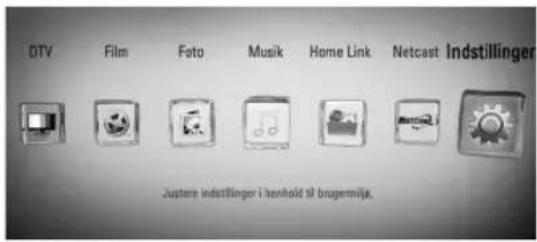
DTV
Du kan se digitale udsendelser. (side 43-49)
Film
Starter afspilning af videomedie eller viser menuen [Film].
Foto
Viser menuen [Foto]. (side 63-65)
Musik
Viser menuen [Musik]. (side 66-69)
Home Link
Justering af Indstillinger
Du kan ændre indstillingerne for afspilleren i menuen [Indstillinger].
-
Tryk på HOME (
-
Tryk på </> for at vælge [Indstillinger] og tryk på ENTER (○Menuen [Indstillinger] vises.
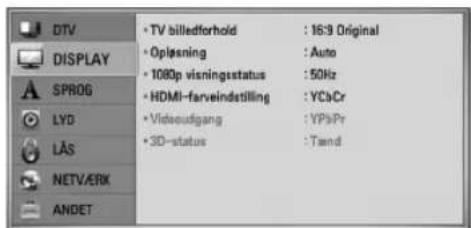
- Tryk på ∧/V for at vælge første valgmulighed for indstilling og tryk så på> for at gå videre til andet niveau.
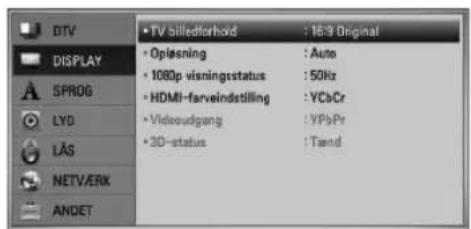
- Tryk på Λ/V for at vælge anden valgmulighed for indstilling og tryk så på ENTER (øller > for at gå videre til tredje niveau.
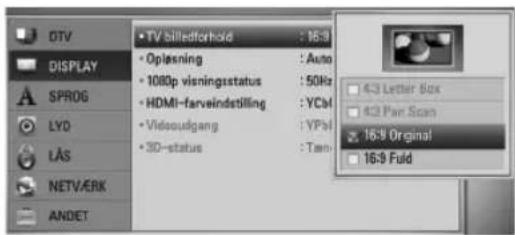
- Tryk på Λ/V for at vælge den ønskede indstilling og tryk så på ENTER (øller > for at bekræfte dit valg.
Indstillinger til digitalt TV
Optageren skal forudindstilles, hvis den skal anvendes med DTV-funktioner.
Indstilling af kabel (Auto indstilling)
- Tryk på HOME (
- Tryk på </> for at vælge [Indstillinger] og tryk på ENTER (
- Tryk på ∧/V for at vælge [DTV] og tryk på ENTER (☐)
- Tryk på Λ/V for at vælge [Kabelindstilling] og tryk på ENTER (▶)
- Indtast adgangskoden med talknapperne. Hvis du endnu ikke har oprettet en adgangskode, skal du indtaste "1234" og trykke på ENTER (
- Tryk på Λ/V for at vælge [Auto indstilling] og tryk på ENTER (∅)
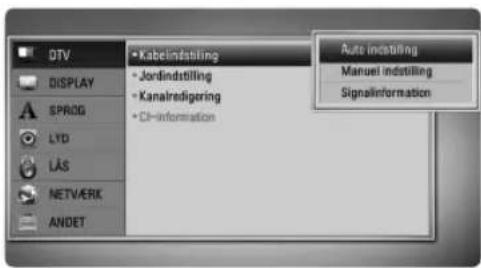
- Tryk på /V for at vælge et land eller valgmuligheden Automatisk nummerering og tryk så på /V/</> for at vælge [Automatisk nummerering(LCN)]. Tryk så på ENTER (
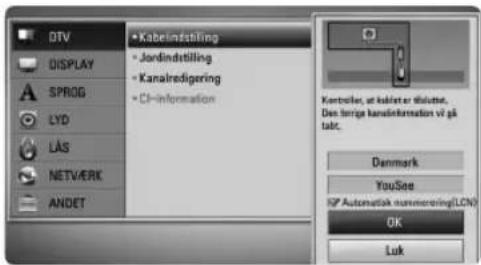
- Tryk på </> for at vælge en valgmulighed mellem [Hurtig indstilling] eller [Fuld indstilling] og tryk på ENTER (
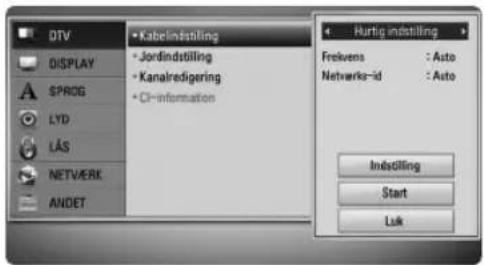
Hvis du vil indstille den ekstra Hurtig tuning, skal du bruge /V for at vælge [indstilling] og så trykke på ENTER (
Hurtig tuning har, modsat en typisk tuning, en Network ID indstillingsfunktion i Frekvens, så du hurtigt og nemt kan søge efter en kanal.
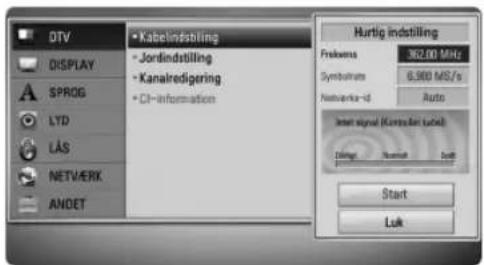
[Frekvens] – Frekvens inklusive alle informationskanalerne. Frekvensen matcher Network ID.
[Symbolrate] – En funktion, der matcher operatørens service bitrate. Afhængig af Demod performance, er denne funktion ikke tilgængelig.
[Netværks-id ] – Vigtige oplysninger for at få hele kanalfrekvensen og TS ID. Vigtige oplysninger for at få alle kabelkanaler.
Vælg [Luk] og tryk på ENTER () for at stoppe scanningen af programmerne.
- Tryk på ∧/V for at vælge [Start] og tryk så på ENTER (☐for at begynde at søge efter kanaler.
Indstilling af kabel (Manuel indstilling)
Scanner programmer og tilføjer de fundne programmer til programlisten.
- Viser menuen [Indstillinger].
- Tryk på Λ/V for at vælge [DTV] og tryk på ENTER (☐)
- Tryk på ∧/∨ for at vælge [Kabelindstilling] og tryk på ENTER (💡)
- Tryk på ∧/V for at vælge [Manuel indstilling] og tryk på ENTER (●for at få vist menuen [Manuel indstilling]).
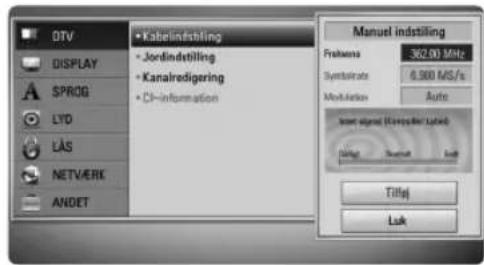
- [Hjemmeindstilling] Hvis du vil indstille, skal du trykke på /V/<> og talknappen for at indstille den ønskede valgmulighed.
- Tryk på V for at vælge [Tilføj] og tryk på ENTER (for at tilføje programmet, hvorefter enheden automatisk scanner.

BEMÆRK
Hvis valgmuligheden [DTV Lås] er indstillet på [LÅS], er denne funktion tilgængelig, när du indtaster adgangskoden korrekt. (Se side 33)
Programmer scannes automatisk med terristrisk antenne (Auto indstilling)
Der søges efter alle tilgængelige digitale TV-eller radioprogrammer, som lagres automatisk afhængig af det valgte land.
- Tryk på HOME (
- Tryk på </> for at vælge [Indstillinger] og tryk på ENTER (💡)
- Tryk på Λ/V for at vælge [DTV] og tryk på ENTER (●)
- Tryk på ∧/∨ for at vælge [Jordindstilling] og tryk på ENTER (☐)
- Tryk på Λ/V for at vælge [Auto indstilling] og tryk på ENTER (💡)
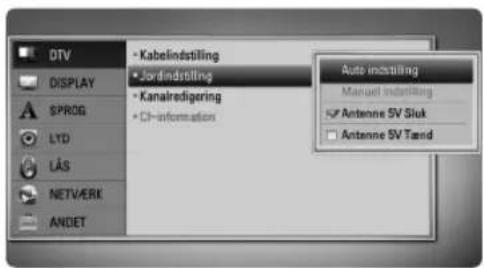
- Tryk på V for at vælge [Start] og tryk så på ENTER (●) for at begynde at søge efter kanaler.
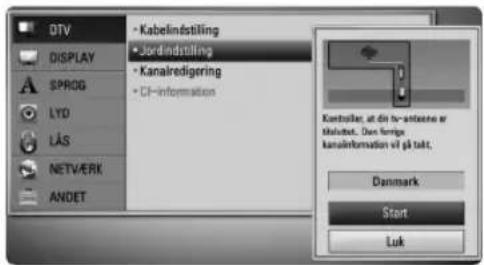
Vælg [Stop] og tryk på ENTER () at stoppe scanningen af programmerne.

BEMÄRK
Hvis valgmuligheden [DTV Lås] er indstillet på [LÅS], er denne funktion tilgængelig, når du indtaster adgangskoden korrekt. (Se side 33)
Programmer scannes automatisk med terristrisk antenne (Manuel indstilling)
Scanner digitale TV- eller radioprogrammer og tilføjer de fundne programmer til programlisten.
- Viser menuen [Indstillinger].
- Tryk på Λ/V for at vælge [DTV] og tryk på ENTER (●)
- Tryk på Λ/V for at vælge [Jordindstilling] og tryk på ENTER (☐)
- Tryk på ∧/∨ for at vælge [Manuel indstilling] og tryk på ENTER (☐for at få vist menuen [Manuel indstilling]).
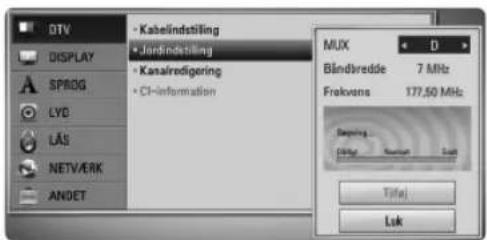
-
Tryk på </> for at vælge den ønskede multipleks (MUX), hvorefter enheden automatisk starter scanningen.
-
Tryk på V for at vælge [Tilføj] og tryk på ENTER (☐for at tilføje programmet, hvorefter enheden automatisk scanner.

BEMÆRK
Hvis valgmuligheden [DTV Lås] er indstillet på [LÅS], er denne funktion tilgængelig, når du indtaster adgangskoden korrekt. (Se side 33)
Redigering af Programliste (Redigering af kanal)
I menuen [Kanalredigering] kan du slette alle digitale TV- eller radioprogrammer, der er lagret på denne optager.
- Viser menuen [Indstillinger].
- Tryk på Λ/V for at vælge [DTV] og tryk på ENTER (☐)
- Tryk på ∧/∨/<> for at vælge [Kanalredigering] og tryk på ENTER (
- Tryk på ∧ for at vælge [DTV] og tryk på </> for at vælge [DTV] eller [Radio] programlisten.
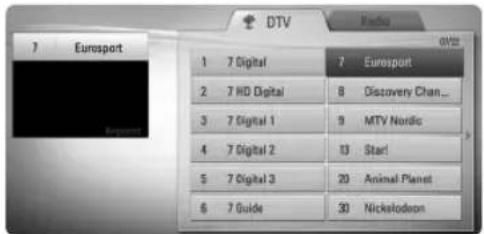
- Tryk på /V/<> for at vælge programmet, du vil springe over fra listen, og tryk så på den røde (R) knap.
Hvis du ikke vil springe programmet over, skal du vælge programmet og trykke på den røde (R) knap igen.
Tryk på ∧/V/</> for at vælge programmet, du vil låse ude fra listen, og tryk så på den blå (B) knap.
Hvis du ikke vil låse programmet, skal du vælge programmet og trykke på den blå (B) knap igen.
Hvis du ikke valgte [Automatisk nummerering(LCN)] under Auto Tuning.
Tryk på /V/</> for at vælge programnummeret, du vil ændre, tryk på den farvede (G) knap og tryk så på /V for at erstatte et programnummer og tryk så på ENTER (●)
- Tryk på RETURN (○) for at gå tilbage til forrige trin.
Skip : Hvis du har valgt, at programmet skal springes over, så kan du ikke vælge dette program med PR-knappen på fjernbetjeningen.
Bloker/debloker : Hvis du har valgt, at programmet skal blokeres, og hvis [DTV Lås] i menuen [Indstillinger] er indstillet på [LÅS], så skal du indtaste adgangskoden for at se programmet.
Indstilling af DTV lås
Her kan du aktivere eller deaktivere alle tidligere indstillede låseskemaer. Hvis [DTV Lås] er indstillet på [Lås op].
- Viser menuen [Indstillinger].
- Tryk på ∧/V/</> for at vælge [LÅS] og tryk på ENTER (∅)
- Tryk på ∧/V for at vælge [DTV Lås] og tryk på ENTER (💡)
- Indtast adgangskoden med talknapperne. Hvis du endnu ikke har oprettet en adgangskode, skal du indtaste "1234" og trykke på ENTER (
- Tryk på ∧/V for at vælge [LÅS] og tryk på ENTER (●for at aktivere DTV låsen.
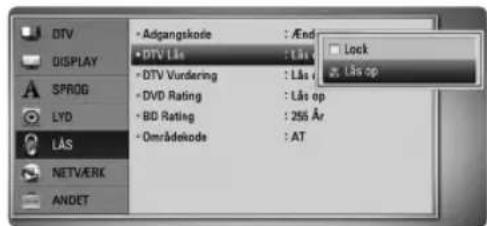
Indstilling af DTV rating
Nogle TV-programmer kan have begrænset visning afhængig af den aldersgrænse, du indstiller.
- Viser menuen [Indstillinger].
- Tryk på Λ/V for at vælge [LÅS] og tryk på ENTER (●)
-
Tryk på Λ/V for at vælge [DTV Vurdering] og tryk på ENTER (●)
-
Indtast adgangskoden med talknapperne. Hvis du endnu ikke har oprettet en adgangskode, skal du indtaste den og trykke på ENTER (
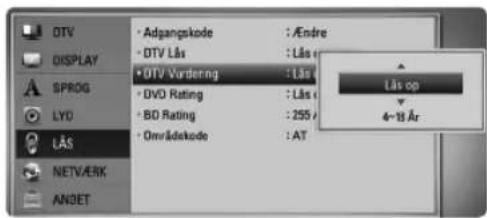
- Tryk på Λ/V for at indstille begrænsningsniveauet og tryk på ENTER (◎).
Lås op
Du kan se alle programmer.
4 \~ 18 År
Rating [4 År] har de fleste restriktioner, og [18 År] er den mindst restriktive.
Indstilling af strømforsyning til antenne
Hvis du vil bruge en indendørs antenne med en signalforstærker på nom. 5V jævnstrøm, 100mA, kan optageren yde strøm via ANTENNA IN jackstikket.
- Viser menuen [Indstillinger].
-
Tryk på Λ/V for at vælge [DTV] og tryk på ENTER (●)
-
Tryk på Λ/V for at vælge [Jordindstilling] og tryk på ENTER (☐)
- Tryk på Λ/V for at vælge [Antenne 5V On (Tænd)] og tryk på ENTER (☐for at give strøm til antennen.

BEMÆRK
Valgmuligheden [Jordindstilling] skal være indstillet på [Antenne 5V Off (Sluk)], når der ydes strøm til indendørsantennen fra netstikket. Hvis du indstiller valgmuligheden [Jordindstilling] for indendørsantennen på [Antenne 5V On (Tænd)], når der ydes strøm fra netstikket, kan det forvolde stor skade på enheden.

Menuen[DTV]
Kabelindstilling
[Auto indstilling]
Når du er færdig med at indstille den digitale modtager til dine individuelle præferencer, kan du, om nødvendigt, fortsætte med at justere enhedens indstillinger for antennen. Få flere oplysninger herom på side 30.
[Manuel indstilling]
Scanner programmer og tilføjer de fundne programmer til programlisten. Få flere oplysninger herom på side 31.
[Signalinformation]
Viser de aktuelle oplysninger om signalet.
Jordindstilling
[Auto indstilling]
Med denne valgmulighed kan du scanne et program og indstille de tilgængelige programmer. Få flere oplysninger herom på side 31.
[Manuel indstilling]
Scanner digitale TV- eller radioprogrammer og tilføjer de fundne programmer til programlisten. Få flere oplysninger herom på side 32.
[Antenne 5V Off (Sluk)/On (Tænd)]
Hvis du vil bruge en indendørs antenne, skal det være en med en signalforstærker nom. 5V jævnstrøm, 100mA, og du skal indstille denne valgmulighed til [Antenne 5V On (Tænd)]. Få flere oplysninger herom på side 33-34.
Kanalredigering
Med denne valgmulighed kan du redigere TV-eller radioprogrammerne. Få flere oplysninger herom på side 32-33.
CI Information
Du kan ikke blot nyde krypteret service ved brug af CAM (Conditional Access Module) men også Free-To-Air service. Forskellige CAM understøtter forskellige krypteringssystemer. Kontakt din serviceudbyder eller forhandler, så du er sikker på, at du får den korrekte CAM. Det er kun Free-To-Air service, der er tilgængelige uden CAM. Denne valgmulighed viser en menu med CI kortfunktioner. Kontakt din serviceudbyder og få flere oplysninger om de tilgængelige funktioner. "CI eller CI+ CAM" får du igennem din serviceudbyder.

Menuen [DISPLAY]
TV billedforhold
Vælg et TV-billedforhold, der svarer til TV-typen.
[4:3 Letter Box]
Vælges, når et standard 4:3 TV er tilsluttet. Viser teaterbilleder med maskerede linjer over og under billedet.
[4:3 Pan Scan]
Vælges, når et standard 4:3 TV er tilsluttet. Viser billeder, der er beskåret, så de udfylder din TV-skærm. Begge sider af billedet er skåret væk.
[16:9 Original]
Vælges, når et 16:9-widescreen-tv er tilsluttet. Et 4:3-billede vises i originalt 4:3-billedformat med en sort bjælke i venstre og højre side.
[16:9 Fuld]
Vælges, när et 16:9-widescreen-tv er tilsluttet. 4:3-billedet justeres vandret (med lineær proportionalitet), så det fylder hele skærmen.
![LG BDC590 - [16:9 Fuld] - 1](/content/2026/05/858504/images/6b3181ae31e514fc3b6602bea1f75daf6c89586f163790de74f1fd5941518d70.jpg)
BEMÆRK
Du kan ikke vælge valgmuligheden [4:3 Letter Box] og [4:3 Pan Scan] når opløsningen er indstillet til højere end 720p.
Opløsning
Indstiller udgangsopløsningen for Component og HDMI videosignalet. Se side 17 og 96 for yderligere oplysninger om indstilling af opløsning.
[Auto]
Hvis HDMI OUT jackstikket er tilsluttet et TV med skærmoplysninger (EDID), vælges opløsningen, der passer bedst, automatisk til det tilsluttede TV. Hvis der kun er tilsluttet COMPONENT VIDEO OUT, ændres opløsningen til 1080i som standardopløsning.
[1080p]
Sender 1080 linjer progressiv video.
[1080i]
Sender 1080 linjer interlaced video.
[720p]
Sender 720 linjer progressiv video.
[576p]
Sender 576 linjer progressiv video.
[576i]
Sender 576 linjer interlaced video.
1080p visningsstatus
Når opløsningen er indstillet til 1080p, skal du vælge [24 Hz] for at få en ensartet præsentation af filmmateriale (1080p/24 Hz) på en skærm med HDMI, der er kompatibel med 1080p/24 Hz indgang.

BEMÆRK
- Når du vælger [24 Hz], kan der forekomme billedforstyrrelse, når der skiftes video- og filmmateriale på enheden. I det tilfælde skal du vælge [50 Hz].
- Selv når [1080p visningsstatus] er indstillet til [24 Hz], selv om TV'et ikke er kompatibelt med 1080p/24 Hz, vil den faktiske rammefrekvens af videoudgangen være på 50 Hz eller 60 Hz afhængig af videokildeformatet.
HDMI-farveindstilling
Vælg udgangstype fra HDMI OUT jackstikket. Til denne indstilling, se brugervejledningen til skærmen.
[YCbCr]
Vælges, när du tilslutter til en HDMI skærm.
[RGB]
Vælges, när du tilslutter til en DVI skærm.
Videoudgang
Vælg en valgmulighed, der svarer til TV'ets tilslutningstype.
[YPbPr]
Når TV'et er tilsluttet til enhedens COMPONENT OUT jackstik.
[RGB]
Når TV'et er tilsluttet til enhedens SCART (RGB signal) jackstik.
![LG BDC590 - [RGB] - 1](/content/2026/05/858504/images/edf4fdd030b18ebb995ee4ae71014a3bc833e2572ad07c2e2926a52f41183a0b.jpg)
BEMÆRK
Denne funktion er kun tilgængelig, når [Opløsning] er indstillet på [576i].
3D-status
Vælg udgangsstatustype til afspilning af Blu-ray 3D diske. Se flere oplysninger om Blu-ray 3D diske på side 53.
[Off (Sluk)]
Afspilning af Blu-ray 3D diske sendes som 2D-status, lige som afspilning af en normal BD-ROM disk.
[On (Tænd)]
Afspilning af Blu-ray 3D diske sendes som 3D status.
![LG BDC590 - [On (Tænd)] - 1](/content/2026/05/858504/images/0fe1902c21790ab72238351f60e031f562a743cb5597731fc7f3d951b3fd1e64.jpg)
Menuen [SPROG]
Menuen Vis
Vælg et sprog til menuen [Indstillinger] og Påskærmen visningen.
Vælg det sprog, du foretrækker til lydsporet (disklyd), undertekster og diskmenuen.
[Original]
Refererer til det originale sprog som disken blev optaget på.
[Andet]
Tryk på ENTER (☐ for at vælge et andet sprog. Brug talknapperne og tryk på ENTER (☐ for at indtaste det tilsvarende 4-cifrede nummer i henhold til sprogkodelisten på side 89.
[Sluk] (Kun undertekstsprog til disk)
Afhængig af disken fungerer din sprogindstilling muligvis ikke.
DTV Audio
Nogle gange leverer digitale kanaler flere lydspor, ofte på et andet sprog eller i et andet format (Dolby Digital, Dolby Digital+, AVC, Mpeg, osv.). I denne indstilling kan du indstille et standard lydsprog. Hvis signaludbyderen leverer denne service, kan du også vælge et andet lydsprog ved at trykke gentagne gange på AUDIO samtidig med, at du ser TV. (Se "Sådan vælger du DTV lydsprog" på side 44).
DTV Undertekst
Nogle gange leverer digitale kanaler undertekster, ofte på et andet sprog. I denne indstilling kan du indstille et foretrukket undertekstsprog, hvis signaludbyderen leverer DTV-undertekster. Tryk gentagne gange på SUBTITLE (Undertekst) for at vælge undertekstsprog samtidig med, at du ser digitalt TV. (Se "Sådan vælger du DTV undertekstsprog" på side 45).

Menuen [LYD]
Hver disk har et udvalg af lydudgangsvalgmuligheder. Indstil afspillerens lydvalgmuligheder i henhold til den type lydsystem, du bruger.
![LG BDC590 - Menuen [LYD] - 1](/content/2026/05/858504/images/b57a32e057cc85242536e983aaf440636f7a3683ebcc4ad12aa0d7efdf68f514.jpg)
BEMÆRK
Adskillige faktorer påvirker lydudgangstypen, se yderligere oplysninger i "Lydudgangsspecifikationer" på side 94-95.
HDMI / Digital udgang
Du skal vælge udgangslydformat, när en enhed, der er udstyret med et HDMI eller Digital lydudgangsjackstik, er tilsluttet til HDMI OUT eller DIGITAL AUDIO OUT jackstikket på denne afspiller.
[PCM stereo]
Vælg dette, hvis du tilslutter enhedens HDMI OUT eller DIGITAL AUDIO OUT jackstik til en enhed med tokanals digital stereodekoder.
[PCM Multikanal] (kun HDMI)
Vælg dette, hvis du tilslutter enhedens HDMI OUT jackstik til en enhed med multikanals digital dekoder.
[DTS Re-Encode]
Vælg dette, hvis du tilslutter enhedens HDMI OUT eller DIGITAL AUDIO OUT jackstik til en enhed med DTS dekoder.
[Primary Pass-Thru]
Vælg dette, hvis du tilslutter enhedens DIGITAL AUDIO OUT og HDMI OUT jackstik til en enhed med LPCM, Dolby Digital, Dolby Digital Plus, Dolby True HD, DTS og DTS-HD dekoder.
![LG BDC590 - [Primary Pass-Thru] - 1](/content/2026/05/858504/images/f48ef9787699efe3e20a9cc96dc184b5a8d4184c0200ec5bf8e33148ed17f911.jpg)
BEMÄRK
- Når valgmuligheden [HDMI] er indstillet til [PCM Multikanal], udsendes lyden måske som PCM Stereo, hvis PCM Multi-Ch oplysningerne ikke detekteres fra HDMI-enheden med EDID.
- Hvis valgmuligheden [HDMI] eller [Digital udgang] er indstillet til [DTS Re-Encode], udsendes DTS Re-encode lyden på BD-ROM diske med sekundær lyd, og originallyden udsendes til de andre diske (så som [Primary Pass-Thru]).
Samplingfrekv. (Digital lydudgang)
[192 kHz]
Vælg dette, hvis din A/V modtager eller forstærker kan håndtere 192 kHz signaler.
[96 kHz]
Vælg dette, hvis din A/V modtager eller forstærker IKKE kan håndtere 192 kHz signaler. Når du har foretaget dette valg, vil enheden automatisk konvertere alle 192 kHz signaler til 96 kHz, så dit system kan afkode dem.
[48 kHz]
Vælg dette, hvis din A/V modtager eller forstærker IKKE kan håndtere 192 kHz og 96 kHz signaler. Når du har foretaget dette valg, vil enheden automatisk konvertere alle 192 kHz og 96 kHz signaler til 48 kHz, så dit system kan afkode dem.
Kontrollér vejledningen til din A/V modtager eller forstærker, for at få bekræftet, hvad den kan.
DRC (dynamisk områdekontrol)
Med denne funktion kan du lytte til en film med lavere lydniveau uden at miste klarheden i lyden.
[Off (Sluk)]
Slukker for denne funktion.
[On (Tænd)]
Komprimerer det dynamiske område i Dolby Digital, Dolby Digital Plus eller Dolby TrueHD lydudgangen.
[Auto]
Det dynamiske område i Dolby TrueHD lydudgangen specificerer sig selv. Og det dynamiske område i Dolby Digital og Dolby Digital Plus betjenes på samme vis i [On (Tænd)] status.
![LG BDC590 - [Auto] - 1](/content/2026/05/858504/images/aada1d4d1d2766909ef02974ceab8a4480ba0315a29471644c719647a6691990.jpg)
BEMÆRK
DRC indstillingen kan kun ændres, når der ingen disk er isat, eller når enheden er i fuldstændig stopmode.
DTS Neo:6
Hvis afspilleren er tilsluttet en multikanals lydmodtager med HDMI-tilslutning, skal valgmuligheden indstilles til denne, hvis du vil nyde multikanals surroundlyd med en 2-kanals lydkilde.
[Off (Sluk)]
Stereolyden kommer fra de forreste højttalere.
[Musik]
Udsender multikanalslyde, der er optimeret til, at du vil lytte til musik.
[Biograf]
Udsender multikanalslyde, der er optimeret til, at du vil se en film.
![LG BDC590 - [Biograf] - 1](/content/2026/05/858504/images/f1737adaff8265a2164d483b47c8accd1a03ace6f5f14c3465a9f022be38b397.jpg)
BEMÆRK
- Denne funktion er ikke tilgængelig ved online-service.
- Kun lydkilder med mindre end 48 kHz samplingfrekvens er tilgængelige for denne funktion.
- Denne funktion er kun tilgængelig, när valgmuligheden [HDMI] er indstillet til [PCM Multikanal].

Menuen [LÅS]
For at du kan få adgang til nogen som helst funktioner i indstillingerne [LÅS], skal du indtaste den 4-cifrede sikkerhedskode, som du har oprettet.
Hvis du endnu ikke har indtastet en adgangskode, så bliver du spurgt, om du vil gøre det nu. Indtast den 4-cifrede adgangskode to gange og tryk på ENTER (☐) for at oprette en ny adgangskode.
Adgangskode
Du kan oprette eller ændre adgangskode.
[Ingen]
Indtast den 4-cifrede adgangskode to gange og tryk på ENTER (●for at oprette en ny adgangskode.
[Ændre]
Indtast den aktuelle adgangskode og tryk på ENTER (●Indtast den 4-cifrede adgangskode to gange og tryk på ENTER (●for at oprette en ny adgangskode.
Hvis du glemmer din adgangskode
Hvis du glemmer din adgangskode, så kan du nulstille den ved at følge disse trin:
- Fjern enhver disk der evt. sidder i afspilleren.
- Vælg valgmuligheden [Adgangskode] i menuen [Indstillinger].
- Brug talknapperne til indtastning af "210499". Adgangskoden er nulstillet.

BEMÆRK
Hvis du laver en fejl, før du trykker på ENTER (☐), skal du trykke på CLEAR. Indtast nu den korrekte adgangskode.
DTV Lås
Her kan du indstille specifikke programmer og ratings via blokeringsskemaer. Her kan du også aktivere eller deaktivere alle låseskemaer, du har indstillet tidligere. Der kræves adgangskode for at få adgang til valgmulighederne i menuen Låse. Hvis DTV lås er indstillet på [Lås op]. (Se "Sådan indstiller du DTV lås" på side 33).
DTV Vurdering
Du kan indstille ratings, så alle programmer med ratings over et specifikt niveau blokeres. (Se "Sådan indstiller du DTV rating" på side 33.)
DVD Rating
Blokerer afspilning af ratede DVD'ere baseret på deres indhold. (Ikke alle diske er ratede.)
[Rating 1-8]
Bedømmelse et (1) er den mest begrænsende og bedømmelse otte (8) er den mindst begrænsende.
[Lås op]
Hvis du [Lås op] for funktionen, er forældrekontrollen ikke længere aktiveret, og disken afspilles uden begrænsning.
BD Rating
Indstil en aldersgrænse for afspilning af BD-ROM. Brug talknapperne til indtastning af aldersgrænse for visning af BD-ROM.
[255]
Alle BD-ROM kan afspilles.
[0-254]
Forbyder afspilning af BD-ROM med tilsvarende ratings optaget herpå.
![LG BDC590 - [0-254] - 1](/content/2026/05/858504/images/c3f85650b9dbc0ec34c9a7919ad3824f8f61e48610ad2824f4f0d6595c6b6736.jpg)
BEMÆRK
[BD Rating] gælder kun for BD-diske med avanceret ratingkontrol.
Områdekode
Indtast koden for det område, hvis standarder blev brugt til at rate DVD videodisken baseret på listen på side 88.

Menuen [NETVÆRK]
Der kræves [NETVÆRK]indstillinger til brug af softwareopdateringsfunktionerne, BD Live, Home Link og NetCast.
Forbindelsesindstilling
Hvis afspilleren skal kunne forbindes med dit hjemmenetværk, skal afspilleren være indstillet til ledningstrukket eller ledningsfri netværk til netværkskommunikation. (Se "Sådan tilslutter du til dit hjemmenetværk" på side 20-25.)
Forbindelsesstatus
Hvis du vil kontrollere afspillerens netværksstatus, skal du vælge valgmuligheden [Forbindelsesstatus] og trykke på ENTER (for at kontrollere, om der er oprettet forbindelse mellem netværket og internettet.
BD-LIVE forbindelse
Når du bruger BD-LIVE funktionerne, kan du begrænse internetadgangen.
[Tilladt]
Alt BD-LIVE indhold har tilladt internetadgang.
[Delvis tilladt]
Internetadgang kun tilladt til BD-LIVE indhold med indholdsejercertifikat. Internetadgang og AACS Online funktioner forbudt for alt BD-LIVE indhold uden certifikat.
[Forbudt]
Internetadgang forbudt til alt BD-LIVE indhold.
![LG BDC590 - [Forbudt] - 1](/content/2026/05/858504/images/5ff1278bdcbe7088ff661203c11c7ad7eeeb357e84d58ac76ae64f10ec2a649c.jpg)
Menuen [ANDET]
Tidsindstilling
Uret skal være indstillet, før du kan bruge Tidsindstillet optagelse.
[Auto]
Vælg et program, der udsender et klokkeslætsignal, hvorefter uret automatisk vil blive indstillet. Hvis det automatisk indstillede klokkeslæt ikke er korrekt, når du sammenligner med lokal tid, kan du indstille endnu en valgmulighed for klokkeslæt.
[Manuelt]
Hvis der ikke findes en kanal, der udsender et klokkeslætsignal for dit område, kan du indstille klokkeslæt og dato manuelt. Tryk på < / > for at vælge hvert felt og indtaste korrekt klokkeslæt og dato med / og tryk så på ENTER (
DivX VOD
OM DIVX VIDEO: DivX® er et digitalt videoformat, der er udviklet af DivX, Inc. Dette er en officiel DivX Certified enhed, der afspiller DivX video. Gå ind på www.divx.com og få flere oplysninger og softwareværktøjer, så du kan konvertere dine filer til DivX-videoer.
OM DIVX VIDEO-ON-DEMAND: Denne DivX Certified ^® enhed skal registreres, for at du kan afspille DivX Video-on-Demand (VOD) indhold. For at generere registreringskoden skal du lokalisere afsnittet DivX VOD i enhedens indstillingsmenu. Gå ind på vod.divx.com med denne kode for at afslutte registreringsprocessen og læse mere om DivX VOD.
[Registrering]
Viser afspillerens registreringskode.
[Afmelding]
Deaktiverer afspilleren og viser deaktiveringskoden.
![LG BDC590 - [Afmelding] - 1](/content/2026/05/858504/images/a482b4af5f5914c5ec57b88bcaca8e64928f84a9cabf2d7c0ebedca4d0c70754.jpg)
BEMÄRK
Alle downloadede videoer fra DivX® VOD med denne afspilleres registreringskode kan kun afspilles på USB-enhed.
Initialiser
[Fabriksindstilling]
Du kan genindstille optageren til dens fabriksindstillinger. Nogle valgmuligheder kan ikke genindstilles (rating og adgangskode). Menuen [Fabriksindstilling] vises på skærmen efter fabriksindstillingerne.
[Nulstil BD lagring]
Initialiserer BD-indholdet fra den tilsluttede USB-lagerenhed.
![LG BDC590 - [Nulstil BD lagring] - 1](/content/2026/05/858504/images/3881a4efee730b9dbe73c7991133f0414838a0fc53b3d978b3d366c08abdf802.jpg)
BEMÆRK
- Hvis du genindstiller enheden til dens oprindelige fabriksindstillinger ved brug af valgmuligheden [Fabriksindstilling], skal du igen indstille og aktivere netværksindstillingerne.
- Valgmuligheden [Initialiser] er ikke tilgængelig, när du optager, eller när valgmuligheden [LÅS] i menuen [Indstillinger] er indstillet på [On (Tænd)].
- Hvis du vælger [Fabriksindstilling] i menuen Indstillinger, slettes alle kanaler.
Software
[Oplysninger]
Du kan opdatere softwaren, hvis du forbinder enheden direkte til softwareopdateringsserveren (se side 92-93).
Bemærkning til Ansvarsfraskrivelse
Tryk på ENTER (● for at få vist bemærkningen til Network Service Disclaimer på side 98.
Pauseskærmen fremkommer, når du efterlader afspilleren på stop i cirka fem minutter. Hvis du indstiller denne valgmulighed på [On (Tænd)], slukkes der automatisk for enheden, når pauseskærmen har været vist i 25 minutter. Hvis pauseskærmen skal forblive, indtil en bruger betjener enheden, skal du indstille valgmuligheden på [Off (Sluk)].
Strømbesparende tilstand
Vælger, om optageren er i strømsparestatus, när der er slukket for strømmen. Denne valgmulighed er ikke tilgængelig, när der er indstillet en tidsindstillet optagelse.
[On (Tænd)]
Der er slukket for displayet på frontpanelet, og det er kun signalerne fra antenneindgangen, der sendes igennem, når der er slukket for (Off) optageren.
[Off (Sluk)]
Slukker for funktionen [Strømbesparende tilstand].
4
Betjening
Sådan bruger du funktionerne til Digitalt TV
Med denne enhed kan du se og optage digitale TV-programmer eller afspille optagede TV-programmer, som du ønsker at se.
Sådan ser du digitale TV-udsendelser på TV-skærmen.

BEMÆRK
• DTV-antennetilslutning er nødvendig. (side 14)
- Der kræves muligvis DTV-indstillinger så som [Auto indstilling] i menuen [Indstillinger]. (side 30, 31)
- Tryk på ⏻ (POWER) for at tænde for optageren.
- Tryk på ∧/∨/ </> for at vælge [DTV] i menuen START og tryk på ENTER (
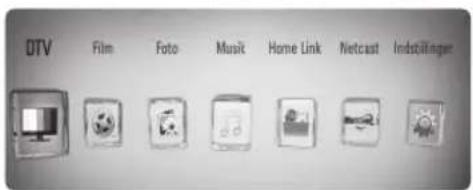
Sådan skifter du digitale TV-programmer
Tryk på PR (Λ/V) for at vælge program eller indtaste et programnummer ved brug af talknapperne. Hvis du vil skifte program på programlisten, skal du følge vejledningen herunder.
- Tryk på Λ/V for at vælge det ønskede program og tryk på ENTER (💡)
Tryk på den røde knap (R) for at sortere programmerne i alfabetisk rækkefølge. Tryk på den grønne knap (G) for at sortere programmerne i FTA-CAS. Tryk på den gule knap (Y) for at sortere programmerne i nummerorden. - Tryk på RETURN (💡) for at gå ud af Programlisten.
Sådan indstiller du Favoritprogrammer
Du kan indstille det ønskede lagringssted, hvor du vil lagre DTV-optagelserne.
- Tryk på PR LIST samtidig med at du ser DTV
- Tryk på Λ/V for at vælge det program, du vil tilføje til Favoritlisten.
- Tryk på den blå (B) knap for at få vist menuen [Vælg en favoritgruppe].
- Tryk på /V for at vælge en gruppe og tryk på ENTER (for at tilføje programmet til den valgte gruppe.
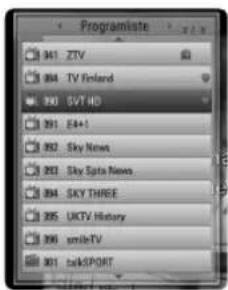
- Tryk på </> på menuen Programliste for at gå til menuen Favoritliste.
Mærket vises for favoritprogrammerne på Favoritlisten.
Hvis du vil annullere favoritprogrammerne fra Favoritlisten, skal du vælge et program med ønsærke og trykke på den blå (B) knap.
Sådan får du vist programoplysninger
Du kan få vist en beskrivelse af det udsendte program.
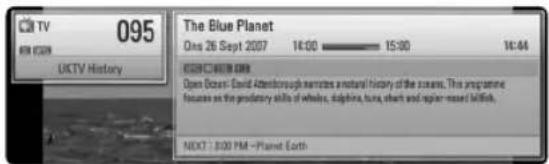
-
Samtidig med at du ser DTV kan du trykke på ENTER (bog få vist programoplysningerne.
-
Tryk igen på ENTER (▶eller (RETURN eller EXIT) for at gå ud af programoplysningerne.
Sådan vælger du DTV lydsprog
Nogle digitale programmer udsender muligvis adskillige lydsprog eller kodningsmetoder. Du kan vælge et lydsprog eller en kodningsmetode, når tilgængeligt.
- Tryk på </> for at vælge et lydsprog eller en kodningsmetode og tryk på INFO/DISPLAY (☐).
Sådan vælger du DTV undertekstsprog
Nogle digitale programmer udsender muligvis adskillige undertekstsprog. Du kan vælge et undertekstsprog, når tilgængeligt.
- Tryk på </> for at vælge et undertekstsprog og tryk på ENTER (

BEMÄRK
I programoplysninger kan du finde et program, der understøtter undertekstsprog. Hvis et program har undertekster, vises ikonet SUB i programoplysninger.
Programvejledning (Kun digitalt program)
Programvejledningen indeholder oversigts- og programoplysninger over digitale programmer. Den giver også oplysninger om lokale gratis programmer inklusive konventionelle, digitale programmer. Du kan anvende programvejledningen, når du på nem og komfortabel vis skal finde programmer og se en oversigt og beskrivende programoplysninger om programmerne.
Sådan får du vist programvejledningen
Tryk på knappen GUIDE på fjernbetjeningen.
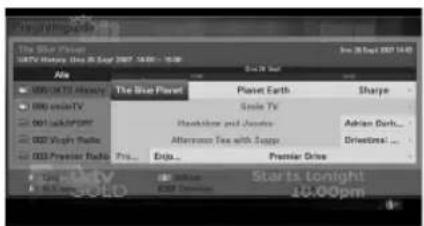
Sådan går du ud af programvejledningen
Tryk på RETURN (♂) for at gå tilbage til det seneste program, du så.
Sådan ændrer du menuen Guide (Vejledning)
På skærmen Vejledning får du vist to søgemenuer. Tryk på den blå (B) knap, när Programvejledning vises.
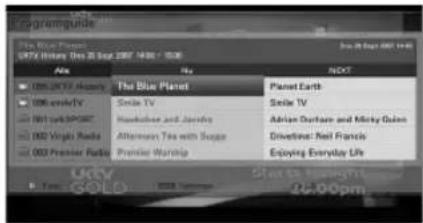
Nu & næste: På skærmen vises aktuelle og næste programmer.
8 dage: Der vises programmer indenfor 8 dage.
Navigere igennem programmer på Guides (vejledninger)
Tryk på Λ/V/</> på fjernbetjeningen for at navigere rundt på vejledningsskærmen.
Du kan bevæge dig hurtigere igennem programmerne, hvis du ruller side-for-side med knapperne PR /V på fjernbetjeningen. For hvert berøring af knappen ruller du en side op eller ned.
Indstille på en anden aktuel kanal
Tryk på Λ/V/</> for at vælge en aktuel kanal og tryk så på ENTER (●) Du kan se kanalen.
Få vist skærmbilledet alle oplysninger
Du kan få vist detaljerede oplysninger om det valgte program. Tryk på INFO/DISPLAY ☐ for at få vist skæmbilledet med yderligere oplysninger. Tryk igen på ENTER ☐ for at gå ud af skæmbilledet Detaljerede oplysninger.
Endre dato
Når programvejledningen vises for 8 dage, kan du også ændre dato for programvejledning ved at trykke på den grønne knap og vælge en dato ved hjælp af </> og så trykke på ENTER (●).
Når du har indstillet favoritkanalerne fra PR listen, kan du med den gule knap skifte mellem [Alle] og [Favorit] kanallisten.
Tidsindstillet optagelse med Program Guide (programvejledning)
Du kan indstille en tidsindstillet optagelse for 8 dage med programvejledningen.
- Få vist programvejledningen for 8 dage.
- Vælg et program og tryk så på den røde (R) knap.
Det røde ikon for tidsindstilling vises, og optageren husker programmet. Du kan kontrollere programmeringen på menuen Listen Tidsindstillet optagelse (se side 47-48).
- For at gå ud af tidsindstillet optagelse skal du vælge programmet og så trykke på den røde (R) knap. Det røde ikon for tidsindstilling forsvinder.
Sådan bruger du teletekst (Sådan ser du teletekst)
Mange digitale TV-programmer udsender oplysninger via tekstservice, og denne optager har adgang til særlige tekstprogrammer, der udsendes af stationerne.
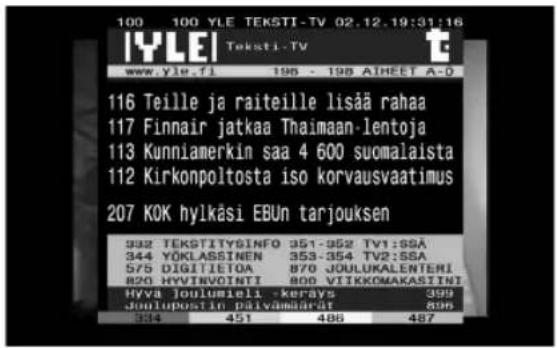
- Tryk på TEXT samtidig med at du ser TV.
- Tryk på den farvede knap (R/G/Y/G) for at gå til en side.
Du kan også gå til en side ved at indtaste et trecifret tal med talknapperne.
- Tryk på TEXT eller EXIT for at gå ud af skæmbilledet teletekst.

BEMÄRK
- Herudover har du nu fire farveknapper, som du kan navigere rundt i indholdet på siden med. På skæmbilledet kan du se, hvordan du bruger disse farveknapper.
- Teletekst med VBI isat den analoge udgang fungerer muligvis ikke. Den vil snart blive opdateret via netværk.
Sådan optager du TV-programmer
Når den er tilsluttet til en ekstern HDD, vil denne funktion være tilgængelig.
Du kan optage digitale TV-programmer og lagre dem på en HDD-enhed. Optagelse af krypterede og FTA kanaler omtales separat andetsteds. Hvis det er en krypteret kanal, vil kanalen blive optaget med kryptering. Det er heller ikke muligt at kopiere eller afspille optaget indhold fra krypterede kanaler på andre kanaler.
Normal optagelse
- Tryk på PR (Λ/V) for at vælge TV-programmet, du vil optage.
- Tryk på ● REC for at starte optagelsen.
Tryk på ■ for at få pause i optagelsen og tryk så igen på ■ for at genoptage optagelsen.
- Tryk på ■ for at stoppe optagelsen. For at stoppe optagelsen skal du gå til programmet, der optages, før du trykker på ■.

BEMÆRK
- TV-skærmen bliver sort med stopmærke, fordi der ikke er signal, kryptering, og rating-lås er ikke tilgængelig.
• Under optagelse kan den ikke skifte kanal. - Der kan ikke optages korrekt fra betalingskanal, hvis du ikke isætter CI eller CI+ CAM. Du skal låse forældre-rating på CI CAM op, hvis du vil bruge tidsindstillet optagelse korrekt. Når du optager fra betalingskanal, kan titlen på det optagede deles op i adskillige titler afhængig af CAM autenticering.
- Noget af titlen kan ikke afspilles korrekt, hvis titlen er optaget på et tidspunkt, hvor CAM ikke er autenticeret af denne optager.
Tidsindstillet optagelse (manuelt)
Tidsindstillingen kan indstilles til totalt 32 programmer op til 22-28 dage forud.
- Tryk på ∧/V/</> for at vælge optagedato og på ENTER (●)
![Oxyagostekindstling Data Sördslupunkt Sördslupunkt Kanal Gentag 02. Dec. 18:35 19:05 [DTV BK] TV Finland En gang OK Oxyagostekindst. 4 Hour 30 Minutes BRR Input Fiat Vang + Lock](/content/2026/05/858504/images/8dcfb8015c7b95de1d1c103c56f35302d2e7f2c4b12bd38928727739976b2bf3.jpg)
- Vælg et emne med </> og juster det med Λ/V. Du kan ændre indstillingen med talknapperne. De justerbare emner er vist herunder.
Starttidspunkt Indstilling af starttidspunkt.
Sluttidspunkt Indstilling af sluttidspunkt.
Kanal Indstilling af programposition.
Gentag Vælg den ønskede gentagestatus. (Én gang, Daglig, Ugentlig eller Man\~Fre)

BEMÆRK
- En tidsindstillet optagelse kan indstilles fra 3 minutter efter aktuelt klokkeslæt.
- Tidsindstillet optagelse er ikke muligt på en USB-enhed.
-
Du skal låse forældre-rating på CI eller CAM op, hvis du vil bruge tidsindstillet optagelse korrekt.
-
Tryk på ENTER (
-
Vælg [OK] og tryk så på ENTER (
Hvis du indtaster forkerte oplysninger, vises der en fejlmeddelelse, og du kan ikke indstille en tidsindstillet optagelse.
Tidsindstillet optagelse (EPG)
Du kan også indstille tidsindstillingen baseret på oplysningerne fra EPG.
- Tryk på </> for at vælge datofelt, og vælg datoen i den anvendte oversigt med ∧/V.
- Tryk på </> for at vælge programfelt, og indstil programmet med Λ/V.
- Tryk på </> for at vælge programliste, og vælg programmet du vil optage med ∧/V.
- Tryk på den røde knap (R).
- Følg trin 3-5 på side 47 i "Tidsindstillet optagelse (manuelt)" for at fuldende redigeringen.
Når programmet er korrekt indtastet, vises der en rød prik.
Der vises muligvis ikke en rød prik, hvis programmet ikke kan optages.
Ved tidsindstillet optagelse (EPG) aktiveres tidsforskydningen. Kanalemnerne kan ikke indstilles.
- Tryk på RETURN (💡) for at gå tilbage til TV-visning.
- Tryk på TIMER REC og kontroller, om planlægningen er registreret korrekt eller ej.
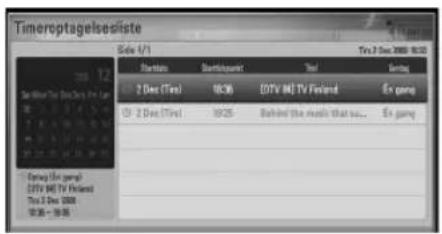
Sådan sletter du en tidsindstillet optagelse
Du kan slette en tidsindstillet optagelse, før den tidsindstillede optagelse faktisk starter.
- Tryk på TIMER REC samtidig med at du ser TV.
- Tryk på den røde knap (R).
- Tryk på </>/Λ/V for at vælge tidsindstillingen, du vil annullere.
- Tryk på Λ/V for at vælge [Timeroptagelsesliste] og tryk på den grønne (G) knap.
Sådan redigerer du en tidsindstillet optagelse
Du kan redigere en forudindstillet optagelse, før den tidsindstillede optagelse faktisk starter.
- Tryk på TIMER REC samtidig med at du ser TV.
-
Tryk på den røde knap (R).
-
Tryk på ENTER (● for at få vist menuen [Optagelsesindstilling]).
![Optagetensinstellning Date Starttime Starttime End Time En gang OK 00 Dec 18:27 19:07 [DTV 84] TV Finland En gang OK Enggenvoll 3 May 30 Minutes Play Buy Buy](/content/2026/05/858504/images/7f1b29460c3e96b793135e433588fbb6694222f2bd88196dfde7fe9599258307.jpg)
- Følg trin 3-5 på side 47 i "Tidsindstillet optagelse (manuelt)" for at fuldende redigeringen.
∅jeblikkelig tidsindstillet optagelse
Du kan indstille optagetidspunktet øjeblikkeligt for at stoppe en automatisk optagelse.
- Tryk på PR (Λ/V) for at vælge TV-programmet, du vil optage.
- Tryk på ● REC. for at starte optagelsen.
- Under optagelsen skal du gentagne gange trykke på </> for at indstille hvor lang tid, optagelsen skal vare.
- Tryk på ENTER (
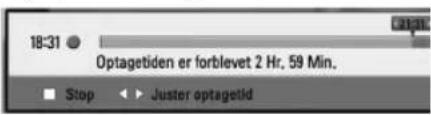
- Tryk på ■ for at stoppe optagelsen.

BEMÄRK
- Standard optagelsestid er 3 timer (MAX=6timer). Afhængig af den resterende kapacitet på HDD kan optagelsestiden variere en del.
- Hvis enheden ikke kan fange signalet, sættes optagelsen på pause, og den faktiske optagelsestid kan være mindre, end den indstillede tid på timeren.
• Du kan ikke optage radio eller blokerede kanaler. - Optagelsens kvalitet kan variere afhængig af sendesignalets status.
- Hvis du slukker for strømmen, mens du optager, kan det forårsage alvorlig skade på harddiskdrevet.
Generel afspilning
Sådan afspiller du diske
- Tryk på ▲ (OPEN/CLOSE) og sæt en disk i diskbakken.
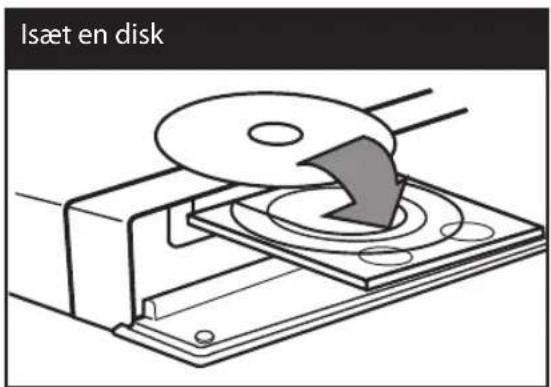
- Tryk på ▲ (OPEN/CLOSE) for at tage disken ud. Afspilningen af de fleste lyd-CD'ere, BD-ROM og DVD-ROM diske starter automatisk.
- Tryk på HOME (
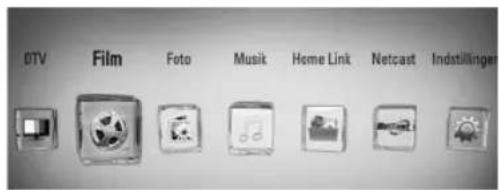
- Vælg [Film], [Foto] eller [Musik] med </> og tryk på ENTER (
- Vælg [Disk] med </> og tryk på ENTER (
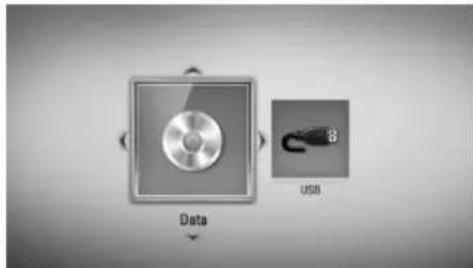
- Vælg en fil med ∧/V/</> og tryk på ▶ (PLAY) eller ENTER (☐ for at afspille filen.

BEMÄRK
- De beskrevne afspilningsfunktioner i denne brugervejledning er ikke altid tilgængelige i alle filer og medier. Afhængig af mange faktorer kan nogle funktioner være begrænsede.
- Der kræves muligvis en USB-tilslutning for at få den korrekte afspilning, afhængig af BD-ROM titlerne.
Stop afspilning
Sådan afspiller du ramme-for-ramme
Tryk på ■ (PAUSE) under filmafspilning. Tryk gentagne gange på ■ (PAUSE) for at afspille ramme-for-ramme afspilning.
Scanne fremad eller bagud
Tryk på ◀◀ eller ▶▶ for at få hurtig afspilning fremad eller tilbage under afspilning. Du kan ændre de forskellige afspilningshastigheder ved at trykke gentagne gange på ◀◀ eller ▶▶.
Sådan reducerer du afspilningshastigheden
Når der er pause i afspilningen, skal du trykke gentagne gange på ▶▶ for at afspille forskellige hastigheder i slowmotion.
Spring over til næste/forrige kapitel/spor/fil
Tryk på ◀◀◀ eller ▶▶▶ under afspilning for at gå til næste kapitel/spor/fil eller for at gå tilbage til begyndelsen af det aktuelle kapitel/spor/fil. Tryk kortvarigt to gange på ◀◀◀ for at gå tilbage til forrige kapitel/spor/fil.
I menuen [Home Link] er der måske mange typer indhold samlet i den aktuelle mappe. I det tilfælde skal du trykke på ◀◀◀ eller ▶▶▶ for at gå til forrige eller næste indhold af samme type.
Sådan bruger du menuen Disk
BD
DVD
AVCHD
Få vist menuen Disk
Måske vises der først en menuskærm, efter at du har isat en disk, som indeholder en menu. Hvis du vil se menuen Disk under afspilning, skal du trykke på DISC MENU.
Brug knapperne ∧/V/</> til at navigere rundt i menupunkterne.
Få vist Popup-menuen
Nogle BD-ROM diske indeholder popup- menuer, der vises under afspilningen.
Tryk på TITLE/POPUP under afspilning og brug knapperne ∧/V/</> til at navigere rundt i menupunkterne.
Genoptag afspilning
BD
DVD
AVCHD
MOVIE
MOVIE-N
ACD
MUSIC
MUSIC-N
REC
Afhængig af disken markerer enheden punktet, hvor du trykkede på ■ (STOP).
Hvis "■ (Genoptag stop)" vises kortvarigt på skærmen, skal du trykke på ▶ (PLAY) for at genoptage afspilningen (fra scenepunktet).
Hvis du trykker på ■ (STOP) to gange eller tager disken ud, vises ■ (Fuldstændigt stop)" på skærmen.
Enheden fjerner det stoppede punkt.

BEMÆRK
- Genoptagelsespunktet nulstilles muligvis, hvis du trykker på en knap (fx ⏻ (POWER), ▲ (OPEN/CLOSE) osv.).
- På BD-Video diske inklusive BD-J fungerer funktionen Genoptag afspilning ikke.
- Hvis du trykker på (STOP) én gang under afspilning af en BD-ROM interaktiv titel, går enheden i Fuldstændigt stop-status.
Sådan afspiller du de optagede titler
- Mens du ser TV, kan du trykke på REC LIST for at få vist menuen Valgmuligheder, eller du kan trykke på REC LIST i menuen Start.
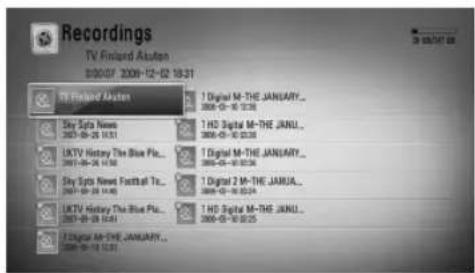
- Tryk på /V/<> for at vælge en optaget titel.
- Tryk på ▶ eller ENTER (∅for at afspille den optagede titel.
- Optaget titel fra Cl+ kanal har tidsbegrænset aktiveringstid. Denne titel kan ikke afspilles, efter at den tidsbegrænsede aktiveringstid er overskredet.
- Nogle betalingskanaler kan ikke afspilles.
Sådan söger du efter optagede titler
REC
Du kan søge efter videoer ved at indtaste søgeord på op til 60 tegn.
- Når du ser TV kan du trykke på REC LIST for at få vist menuen Valgmuligheder.
- Tryk på SEARCH.
- Tryk på /V/<> for at vælge et tegn og tryk så på ENTER (●for at bekræfte dit valg på det virtuelle tastatur.
For at indtaste et bogstav med et accenttegn skal du vælge et bogstav fra det udvidede tegnsæt.
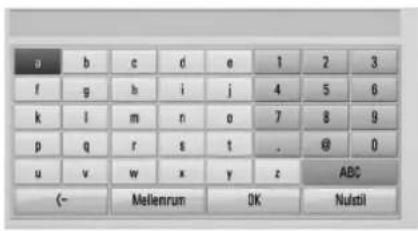
[Nulstil] – Nulstil alle indtastede tegn.
[Mellemrum] – Indsætter et mellemrum ved markøren.
[<-] - Sletter det foregående tegn ved markørens position.
[ABC / abc / #+-=&] - Ændrer indstillingerne for tastaturmenuen til store bogstaver, små bogstaver eller symboler.

BEMÆRK
Sådan indtaster du et bogstav med et accenttegn:
- Vælg et bogstav med ∧/∨/</>i tastaturmenuen.
- Tryk på INFO/DISPLAY ☐ for at få vist det udvidede tegnsæt.
-
tegnsæt. Tryk på </> for at vælge et tegn og tryk så på ENTER (☐).
-
Når du har indtastet søgeordene, skal du vælge [OK] og trykke på ENTER (∅or at få vist den relaterede videoliste.
Sådan sorterer du de optagede titler
REC
- Når du ser TV kan du trykke på REC LIST for at få vist menuen Valgmuligheder.
- Tryk gentagne gange på den blå (B) knap for sortere efter nyeste optagetidspunkt eller titelnavn i alfabetisk rækkefølge.
[ABC-rækkefølge] – efter titelnavn i alfabetisk rækkefølge.
[Seneste rækkefølge] – sorteret efter optagelsesdato.
Afspilning af indhold på det interne harddiskdrev.
- Tryk på HOME (
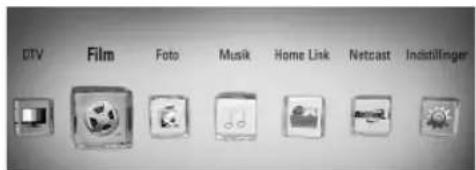
- Vælg [Film], [Foto] eller [Musik] med </> og tryk på ENTER (∅)
- Vælg valgmuligheden [USB] med </> og tryk på ENTER (☐)
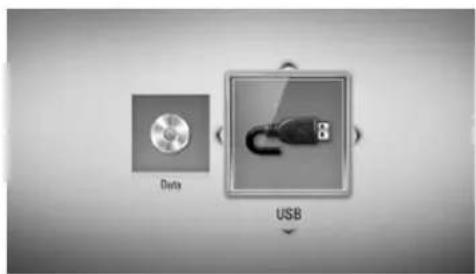
Dette trin er kun nødvendigt, när en disk eller en USB-enhed er tilsluttet enheden.
- Vælg en fil med < / > / / og tryk på PLAY eller ENTER (● for at afspille filen.

BEMÆRK
• Filkravene er beskrevet på side 10.
- Du kan bruge forskellige afspilningsfunktioner. Se side 49-60.
- Du kan kun søge efter de optagede filer på [REC. LIST].
Afspilning af 3D Blu-ray diske
Denne afspiller kan afspille 3D Blu-ray diske, der indeholder separate visninger for venstre og højre øje.
Forberedelse
Hvis du vil afspille 3D Blu-ray titler i stereoskopisk 3D-status, skal du gøre følgende:
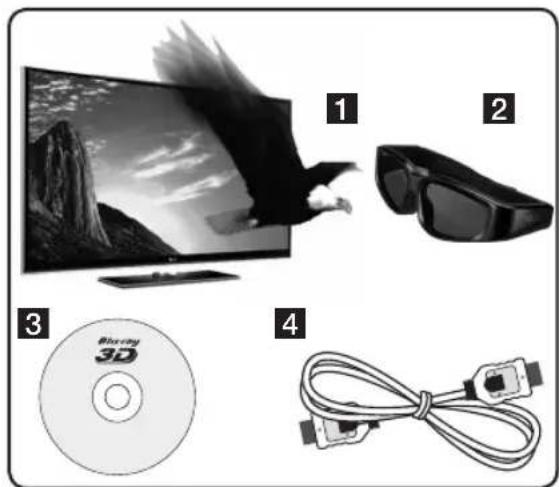
1 Kontroller, om dit TV er kompatibelt med 3D og har HDMI 1.4 indgang(e).
2 Brug om nødvendigt 3D briller for at nyde 3D oplevelsen.
Hvis du vil købe flere 3D forberedte briller, skal du kontakte forhandleren, hvor du købte dit 3D forberedte TV.
3 Kontroller, om BD-ROM titlen er 3D Blu-ray disken eller ej (side 54).
4 Forbind et HDMI-kabel (version 1.3 eller nyere) mellem afspillerens HDMI-udgang og TV'et HDMI-indgang.
-
Tryk på Home (log indstil valgmuligheden [3D-status] i menuen [Indstillinger] til [On (Tænd)] (side 36).
-
Tryk på ▲ (OPEN/CLOSE) og sæt en disk i diskbakken.
-
Tryk på ▲ (OPEN/CLOSE) for at tage disken ud.
Afspilningen starter automatisk.

Når 3D indholdet afspilles, vises 3D ikonet på skærmen.
- Se brugervejledningen til det 3D forberedte TV om yderligere oplysninger.
Du skal muligvis indstille indstillingerne for visning og fokus på TV'et for at opnå den forbedrede 3D effekt.

FORSIGTIG
- Hvis du ser 3D indhold i længere tid, kan det forårsage svimmelhed eller træthed.
- Det anbefales, at personer med svagt helbred, børn og gravide kvinder ikke bør se 3D film.
- Hvis du får hovedpine, bliver træt eller svimmel, når du ser 3D indhold, anbefales det kraftigt, at du stopper afspilningen og tager en pause, indtil du har det godt igen.
3D tilgængelige 3D Blu-ray diske

BD-ROM diske med logoet "Blu-ray 3D" kan afspilles på denne afspiller med 3D udgangsstatus. Hvis dit TV ikke er forberedt til Blu-ray 3D TV*, kan du vælge 2D udgangsstatus.

BD-ROM diske med logoet "Blu-ray 3D ONLY" kan afspilles på denne afspiller i 3D udgangsstatus. Det er ikke muligt at afspille "Blu-ray 3D ONLY" diske, hvis TV'et eller afspilleren ikke er Blu-ray 3D-forberedt.
* 3D forberedt TV er et TV, der er kompatibelt med "HDMI 1.4 3D mandatory format".

BEMÆRK
Tryk gentagne gange på REPEAT under afspilning for at vælge den ønskede gentage-mode.
BD/DVD
A- - Det valgte afsnit gentages konstant.
Kapitel – Det aktuelle kapitel afspilles igen og igen.
2 Titel – Den aktuelle titel afspilles igen og igen.
Hvis du vil gå tilbage til normal afspilning, skal du trykke flere gange på REPEAT for at vælge [Sluk].
Lyd-CD/musikfil
Track – Det aktuelle spor eller fil afspilles igen og igen.
All – Alle spor eller filer afspilles igen og igen.
✗ – Spor eller filer afspilles i tilfældig rækkefølge.
X All – Alle spor eller filer afspilles igen og igen i tilfældig rækkefølge.
A-B – Det valgte afsnit gentages konstant. (Kun lyd-CD)
For at gå tilbage til normal afspilning skal du trykke på CLEAR.

BEMÆRK
- Hvis du trykker på▶▶én gang under afspilning af Gentag kapitel/spor, annulleres gentagen afspilning.
- Denne funktion virker muligvis ikke på nogen diske eller titler.
Sådan gentager du et specielt afsnit
BD
DVD
AVCHD
ACD
Denne afspiller kan gentage et afsnit, som du har valgt.
- Tryk på REPEAT under afspilning for at vælge [A-] i starten af det afsnit, du vil gentage.
- Tryk på ENTER (●) slutningen af afsnittet. Det valgte afsnit vil blive gentaget konstant.
- Hvis du vil gå tilbage til normal afspilning, skal du trykke flere gange på REPEAT for at vælge [Sluk].

BEMÄRK
• Du kan ikke vælge et afsnit på under 3 sekunder.
- Denne funktion virker muligvis ikke på nogen diske eller titler.
Sådan forstørrer du afspilningsbilledet
| BD | DVD | AVCHD | MOVIE | MOVIE-N |
| PHOTO | REC |
-
I afspilnings- eller pause-mode skal du trykke på ZOOM for at få vist menuen [Zoom].
-
Du kan zoome billedet ind eller ud med et tryk på den røde (R) eller grønne (G) knap. Du kan bevæge dig henover det zoomede billede ved at trykke på ∧/∨/</>.
-
Tryk på den gule (Y) knap for at gå tilbage til normal billedstørrelse.
-
Tryk på RETURN (💡) for at gå ud af menuen [Zoom].
Søg efter mærke
BD
DVD
AVCHD
MOVIE
MOVIE-N
Du kan starte afspilningen fra op til ni huskede punkter.
Sådan indtaster du et mærke
- Tryk på MARKER under afspilning ved det ønskede punkt. Ikonet Bogmærke vises kortvarigt på TV-skærmen.
- Gentag trin 1 for at tilføje op til ni bogmærker.
Sådan genfremkalder du en markeret scene
- Tryk på SEARCH, hvorefter søgemenuen vises på skærmen.
- Tryk på en talknap for at vælge et markeret nummer, som du vil genfremkalde. Afspilningen starter fra den markerede scene.
Sådan sletter du et bogmærke
- Tryk på SEARCH, hvorefter søgemenuen vises på skærmen.

-
Tryk på V for at fremhæve et markeret nummer. Tryk på</> for at vælge en markeret scene, som du vil slette.
-
Tryk på CLEAR og den markerede scene slettes fra søgemenuen.

BEMÆRK
- Denne funktion virker muligvis ikke afhængig af diske, titler og serverens egenskaber.
- Alle markerede punkter nulstilles, hvis titlen er i fuldstændig stop (■) status, hvis titlen ændres, eller hvis du tager disken ud.
- Hvis den totale længde på titlen er mindre end 10 sekunder, så er denne funktion ikke mulig.
Sådan bruger du menuen Søg
BD DVD AVCHD MOVIE MOVIE-N
Når du bruger menuen Søg, kan du nemt finde punktet, hvor du vil starte afspilningen.
Søg efter et punkt
- Under afspilning skal du trykke på SEARCH for at få vist menuen Søg.

- Tryk på </> for at springe en afspilning 15 sekunder over enten fremad eller bagud. Du kan vælge et punkt, som du vil springe over, ved at trykke på knappen </> og holde den nede.
Start afspilning fra en markeret scene
- Tryk på SEARCH, hvorefter søgemenuen vises på skærmen.
- Tryk på V for at fremhæve et markeret nummer. Tryk på </> for at vælge en markeret scene, som du vil begynde at afspille.
- Tryk på ENTER (☐ for at starte afspilningen fra en markeret scene.

BEMÆRK
- Denne funktion virker muligvis ikke afhængig af diske, titler og serverens egenskaber.
- Denne funktion virker muligvis ikke på noget [Home Link] indhold afhængig af filtype og DLNA serverens egenskaber.
Sådan ændrer du visning af indholdsfortegnelse
I menuen [Film], [Musik], [Foto] eller [Home Link] kan du ændre visning af indholdsfortegnelse.
Metode 1
Tryk gentagne gange på den røde knap (R).
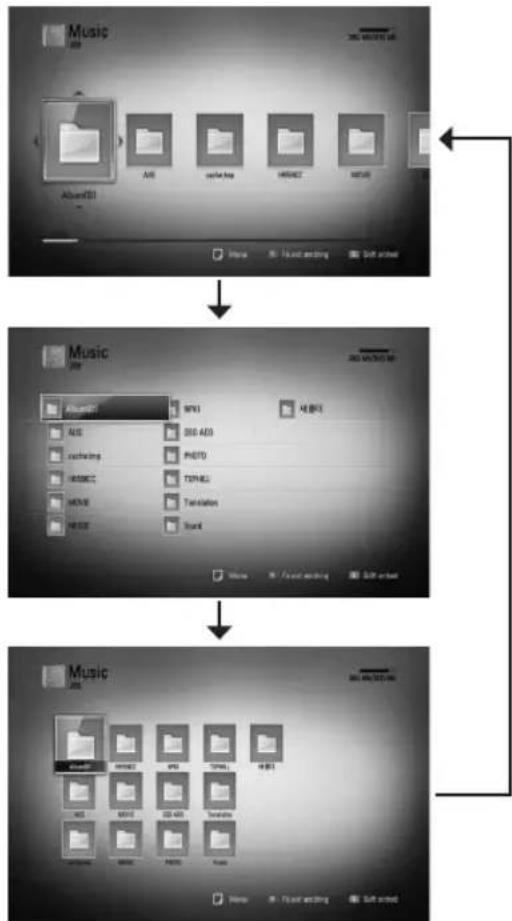
flowchart
graph TD
    A["Album01"] --> B["Album02"]
    B --> C["Album03"]
    C --> D["Album04"]
    D --> E["Album05"]
    E --> F["Album06"]
    F --> G["Album07"]
    G --> H["Album08"]
    H --> I["Album09"]
    I --> J["Album10"]
    J --> K["Album11"]
    K --> L["Album12"]
    L --> M["Album13"]
    M --> N["Album14"]
    N --> O["Album15"]
    O --> P["Album16"]
    P --> Q["Album17"]
    Q --> R["Album18"]
    R --> S["Album19"]
    S --> T["Album20"]
    T --> U["Album21"]
    U --> V["Album22"]
    V --> W["Album23"]
    W --> X["Album24"]
    X --> Y["Album25"]
    Y --> Z["Album26"]
    Z --> AA["Album27"]
    AA --> AB["Album28"]
    AB --> AC["Album29"]
    AC --> AD["Album30"]
    AD --> AE["Album31"]
    AE --> AF["Album32"]
    AF --> AG["Album33"]
    AG --> AH["Album34"]
    AH --> AI["Album35"]
    AI --> AJ["Album36"]
    AJ --> AK["Album37"]
    AK --> AL["Album38"]
    AL --> AM["Album39"]
    AM --> AN["Album40"]
    AN --> AO["Album41"]
    AO --> AP["Album42"]
    AP --> AQ["Album43"]
    AQ --> AR["Album44"]
    AR --> AS["Album45"]
    AS --> AT["Album46"]
    AT --> AU["Album47"]
    AU --> AV["Album48"]
    AV --> AW["Album49"]
    AW --> AX["Album50"]
Metode 2
- Tryk på INFO/DISPLAY (J) på Indholdsfortegnelsen for at få vist menuen Valgmuligheder.
- Tryk på ∧/V for at vælge valgmuligheden [Få vist ændring].
- Tryk på ENTER (for at ændre visningen af Indholdsfortegnelsen.
Sådan får du vist Oplysninger om indhold
MOVIE MOVIE-N REC
På afspilleren kan du få vist oplysninger om indhold.
- Vælg en fil med Λ/V/</>.
- Tryk på INFO/DISPLAY (☐) for at få vist menuen Valgmuligheder.
- Vælg [Oplysninger] med ∧/∨ og tryk på ENTER (○)
Oplysningerne om filen vises på skærmen.
Når du afspiller en film, kan du få vist oplysninger om filen ved at trykke på TITLE/POPUP.

BEMÄRK
De viste oplysninger på skærmen svarer muligvis ikke til de faktiske oplysninger om indholdet.
Hukommelse for sidste scene
BD DVD
Denne enhed husker den sidste scene fra den sidste disk, som du har set. Den sidste scene forbliver i hukommelsen, selv om du fjerner disken fra enheden eller slukker for enheden. Hvis du indlæser en disk med en scene i hukommelsen, vil scenen automatisk blive genfremkaldt.

BEMÄRK
- Funktionen Hukommelse for sidste scene for en tidligere disk slettes, når en anden disk afspilles.
- Afhængig af disken virker denne funktion muligvis ikke.
- På BD-Video diske inklusive BD-J fungerer funktionen Hukommelse for sidste scene ikke.
- Denne enhed husker ikke indstillingerne på en disk, hvis du slukker for enheden, før du begynder at afspille disken.
På-skærmen visning (OSD)
Du kan få vist og justere forskellige oplysninger og indstillinger om indholdet.
Sådan får du vist oplysninger om indholdet på skærmen
BD DVD AVCHD MOVIE MOVIE-N REC
- Tryk på INFO/DISPLAY (under afspilning for at få vist forskellige afspilningsoplysninger.
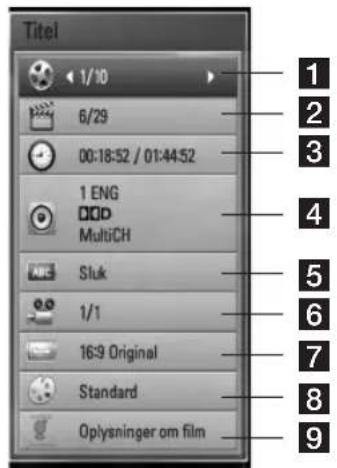
1 Titel – Aktuelle titelnummer/totale antal
titler
2 Kapitel – Aktuelle antal kapitler/totalt antal kapitler
3 Tid – Udløbet afspilningstid/total afspilningstid
4 Lyd – Valgte lydsprog eller kanal
5 Undertekst – Valgte undertekst
6 Vinkel – Valgte vinkel/totalt antal vinkler
7 TV billedforhold – Valgt TV-billedforhold
8 Billedstatus – Valgt billedstatus
9 Oplysninger om film – Vælg denne valgmulighed og tryk på ENTER (☐ for at få vist oplysninger om filmen fra Gracenote Media Database (kun BD/DVD).
- Vælg en valgmulighed med Λ/V.
- Tryk på </> for at justere værdien af den valgte valgmulighed.
- Tryk på RETURN (♂) for at gå ud af Påskærmen visningen.

BEMÆRK
- Hvis du ikke trykker på en knap i et par sekunder, forsvinder på-skærmen visningen.
• På nogle diske kan du ikke vælge et titelnummer. - De tilgængelige emner kan variere afhængig af diske eller titler.
- Hvis der afspilles en BD interaktiv titel, vises der nogle oplysninger om indstilling på skærmen, men disse kan ikke ændres.
- Hvis du vil bruge valgmuligheden [Oplysninger om film], skal afspilleren være tilsluttet bredbåndsinternettet, før du kan få adgang til Gracenote Media Database.
- Oplysningerne fra Gracenote Media Database er enten ikke korrekte eller findes ikke. Gå ind på www.gracenote.com og bed om support.
- LG er licenstager af Gracenote technology og er ikke ansvarlig for oplysninger fra Gracenote Media Database.
- Afhængig af netværksforholdene kan enheden muligvis ikke vise oplysninger om musikken.
Sådan afspiller du på et valgt tidspunkt
BD
DVD
AVCHD
MOVIE
MOVIE-N
REC
- Tryk på INFO/DISPLAY 0 under afspilning. Tidssøgningsfeltet viser den udløbne afspilningstid.
- Vælg valgmuligheden [Time] og indtast så den ønskede starttid i timer, minutter og sekunder fra venstre til højre.
Fx skal du indtaste "21020" for at finde en scene ved 2 timer, 10 minutter og 20 sekunder.
Tryk på </> for at springe en afspilning 60 sekunder over enten fremad eller bagud. - Tryk på ENTER (● for at starte afspilningen fra et valgt tidspunkt.

BEMÆRK
- Denne funktion virker muligvis ikke på nogen diske eller titler.
- Denne funktion virker muligvis ikke på noget [Home Link] indhold afhængig af filtype og DLNA serverens egenskaber.
Sådan kan du lytte til anden lyd
BD
DVD
AVCHD
MOVIE
MOVIE-N
REC
- Tryk på INFO/DISPLAY under afspilning for at få vist På-skærmen visning (On-Screen Display/OSD).
- Tryk på ∧/V for at vælge valgmuligheden [LYD].
- Tryk på </> for at vælge det ønskede lydsprog, lydspor eller lydkanal.

BEMÄRK
- På nogle diske kan du kun ændre lydvalg på diskmenuen. Hvis dette er tilfældet, skal du trykke på knappen TITLE/POPUP eller DISC MENU og vælge den relevante lyd fra valgene på diskmenuen.
- Straks efter at du har skiftet lyd, kan der forekomme en midlertidig forskel mellem visningen og den faktiske lyd.
- På en BD-ROM disk vises multilydformatet (5.1CH eller 7.1CH) med [MultiCH] i på-skærmen visningen.
Sådan vælger du et undertekstsprog
BD
DVD
AVCHD
MOVIE
MOVIE-N
REC
- Tryk på INFO/DISPLAY (under afspilning for at få vist På-skærmen visning (On-Screen Display/OSD).
- Tryk på Λ/V for at vælge valgmuligheden [Undertekst].
- Tryk på </> for at vælge det ønskede undertekstsprog.
- Tryk på RETURN (💡) for at gå ud af Påskærmen visningen.

BEMÆRK
Afhængig af disken er menuen muligvis ikke tilgængelig. Hvis dette er tilfældet, skal du trykke på knappen TITLE/POPUP eller DISC MENU og vælge den relevante undertekst fra valgene på diskmenuen.
Sådan får du visning fra en anden vinkel
BD
DVD
Hvis disken indeholder scener, der er optaget med forskellige kameravinkler, så kan du skifte over til en anden kameravinkel under afspilningen.
- Tryk på INFO/DISPLAY (under afspilning for at få vist På-skærmen visning (On-Screen Display/OSD).
- Tryk på /V for at vælge valgmuligheden [Vinkel].
- Tryk på </> for at vælge den ønskede vinkel.
- Tryk på RETURN (💡) for at gå ud af Påskærmen visningen.
Sådan ændrer du TV'ets billedforhold
BD
DVD
AVCHD
MOVIE
MOVIE-N
REC
Du kan ændre indstillingen af TV'ets billedforhold under afspilning.
- Tryk på INFO/DISPLAY (D) under afspilning for at få vist På-skærmen visning (On-Screen Display/OSD).
- Tryk på Λ/V for at vælge valgmuligheden [TV billedforhold].
- Tryk på </> for at vælge den ønskede valgmulighed.
- Tryk på RETURN (💡) for at gå ud af Påskærmen visningen.

BEMÆRK
Selv om du ændrer værdien i valgmuligheden [TV billedforhold] i På-skærmen-visning, ændres valgmuligheden [TV billedforhold] i menuen [Indstillinger] ikke.
Sådan ændrer du billedstatus
BD
DVD
AVCHD
MOVIE
MOVIE-N
REC
Du kan ændre valgmuligheden [Billedstatus] under afspilning.
- Tryk på INFO/DISPLAY under afspilning for at få vist På-skærmen visning (On-Screen Display/OSD).
- Tryk på Λ/ν for at vælge valgmuligheden [Billedstatus].
- Tryk på </> for at vælge den ønskede valgmulighed.
- Tryk på RETURN (💡) for at gå ud af Påskærmen visningen.
Sådan indstiller du valgmuligheden [Brugerindstilling]
- Tryk på INFO/DISPLAY (under afspilning for at få vist På-skærmen visning (On-Screen Display/OSD).
- Tryk på Λ/ν for at vælge valgmuligheden [Billedstatus].
- Tryk på </> for at vælge valgmuligheden [Brugerindstilling] og tryk på ENTER (∅)
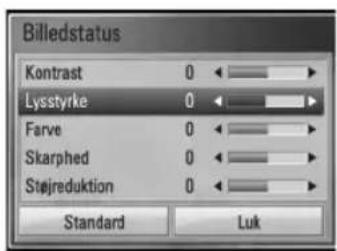
-
Tryk på Λ/V/<> for at justere valgmulighederne i [Billedstatus].
Vælg valgmuligheden [Standard] og tryk så på ENTER (● for at genindstille alle videojusteringer. -
Tryk på ∧/∨/<> for at vælge valgmuligheden [Luk] og tryk på ENTER (●) for at afslutte indstillingen.
Sådan nyder du BD- LIVE
På denne enhed kan du nyde følgende funktioner så som PIP (picture-in-picture), sekundær lyd og Virtual packages osv., hvor BD-Video understøtter BONUSVIEW (BD-ROM version 2 Profile 1 version 1.1/ Final Standard Profile). En sekundær video og lyd kan afspilles fra en disk, der er kompatibel med funktionen PIP (picture-in-picture) (billede-i-billede). Vedr. afspilningsmetode, se brugervejledningen til disken.
Udover funktionen BONUSVIEW, understøtter BD-Video BD-LIVE (BD-ROM version 2 Profile 2), der har en netværksfiltypenavn-funktion, hvormed du kan nyde flere funktioner så som at hente nye filmtrailere, hvis du forbinder enheden med internettet.
- Kontroller internetforbindelse og indstillinger (side 20-25).
- Tilslut USB-enheden til USB-porten på frontpanelet.
Hvis du vil hente Bonus-indhold, kræver det en USB-lagringsenhed.
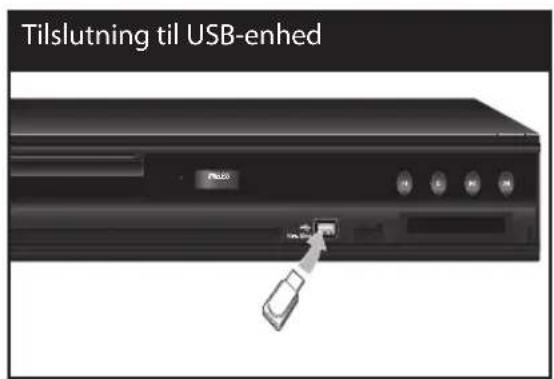
- Tryk på HOME (log indstil valgmuligheden [BD-LIVE forbindelse] i menuen [Indstillinger] (side 40). Afhængig af disken kan du måske ikke betjene BD-LIVE funktionen, hvis valgmuligheden [BD-LIVE forbindelse] er indstillet til [Delvis tilladt].
- Isæt en BD-ROM disk med BD-LIVE funktioner.
Betjeningen varierer fra disk til disk, så der henvises til brugervejledningen, der fulgte med disken.

FORSIGTIG
Tag ikke den tilsluttede USB-enhed ud samtidig med, at du downloader indhold på den, eller hvis Blu-ray disken stadig sidder i diskbakken. I så fald kan du beskadige den tilsluttede USB-enhed, og BD-LIVE funktionerne fungerer muligvis ikke længere korrekt sammen med den beskadigede USB-enhed. Hvis den tilsluttede USB-enhed virker, som om den er blevet beskadiget af denne handling, kan du formatere den tilsluttede USB-enhed via pc'en og bruge den igen sammen med denne afspiller.

BEMÄRK
- Der kan være begrænset adgang til noget BD-LIVE indhold i nogle områder i henhold til indholdsudbyderens egen beslutning.
- Når du vil nyde BD-LIVE indhold, kan det tage op til flere minutter at hente og starte det.
Sådan afspiller du en filmfil og VR disk
Du kan afspille DVD-RW diske, der er optaget i Video Recording (VR) format og filmfiler på en disk/USB-enhed.
- Tryk på HOME (
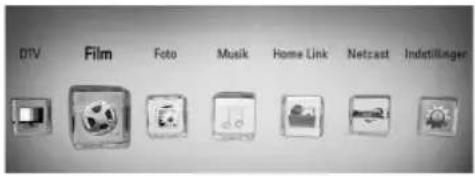
- Vælg [Film] med </> og tryk på ENTER (◎).
- Vælg [Disk] eller [USB] med </> og tryk på ENTER (∅)
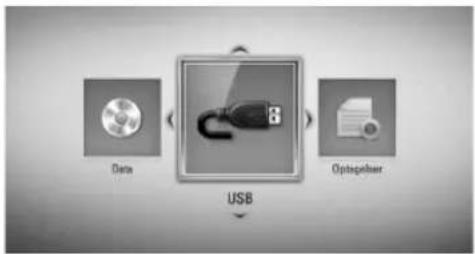
Dette trin er kun nødvendigt, när en disk eller en USB-enhed er tilsluttet enheden.
Når du navigerer rundt i menuen [Film], [Foto] eller [Musik], kan du trykke på den grønne (G) knap og skifte enhed. (DISK, USB eller Optagelser)
- Vælg en fil med ∧/V/</> og tryk på ▶ (PLAY) eller ENTER (☐ for at afspille filen.

BEMÆRK
• Filkravene er beskrevet på side 10.
- Du kan bruge forskellige afspilningsfunktioner. Se side 49-60.
- Ikke-slutbehandlede diske i DVD-VR format kan muligvis ikke afspilles på denne afspiller.
- Nogle DVD-VR diske er fremstillet med CPRM data af DVD RECORDER. Denne enhed understøtter ikke sådanne diske.
Hvad er CPRM?
CPRM er et kopibeskyttelsessystem (med forvrængningssystem), der kun tillader optagelse af 'kopiér-én gang' udsendelser. CPRM står for Content Protection for Recordable Media.
Sådan vælger du en undertekstfil
MOVIE
Hvis navnet på filmfil og undertekstfil er ens, afspilles undertekstfilen automatisk, när filmfilen afspilles.
Hvis navnet på undertekstfilen er forskelligt fra filmfilen, skal du vælge undertekstfilen i menuen [Film], før du afspiller filmen.
- Tryk på Λ/V/</> i menuen [Film] for at vælge undertekstfilen, du vil afspille.
- Tryk på ENTER (
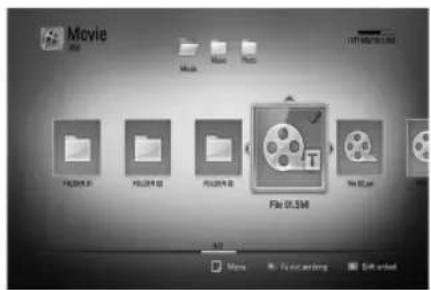
- Tryk igen på ENTER (●) for at fravælge undertekstfilen. Den valgte undertekstfil vises, när du afspiller filmfilen.

BEMÆRK
Hvis du trykker på ■ (STOP) under afspilningen, annulleres dit valg af undertekst.
Sådan ændrer du undertekstens sidekode
MOVIE MOVIE-N
Hvis underteksten ikke vises korrekt, kan du ændre sidekoden, så du kan få vist undertekstfilen på korrekt vis.
- Tryk på INFO/DISPLAY Ⓗunder afspilning for at få vist På-skærmen visning (On-Screen Display/OSD).
- Tryk på Λ/V for at vælge valgmuligheden [Kodeside].
- Tryk på </> for at vælge den ønskede valgmulighed for kode.
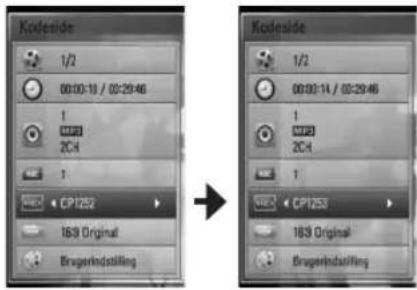
- Tryk på RETURN (♂) for at gå ud af Påskærmen visningen.
Sådan får du vist et foto
Du kan få vist fotofiler på denne afspiller.
- Tryk på HOME (
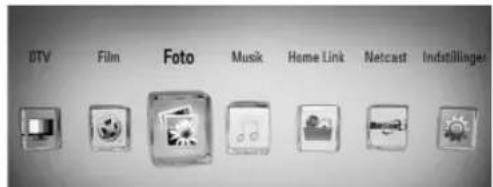
- Vælg [Foto] med </> og tryk på ENTER (◎).
- Vælg [Disk] eller [USB] med </> og tryk på ENTER (☐)
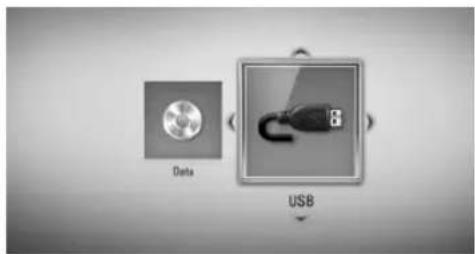
Dette trin er kun nødvendigt, när en disk eller en USB-enhed er tilsluttet enheden.
- Vælg en fil med ∧/V/<> og tryk på ENTER (● for at få vist fotoet i fuld skærmstørrelse.
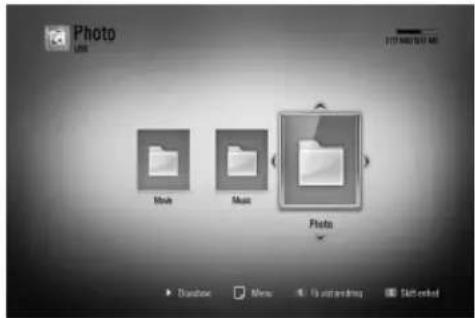
Sådan afspiller du et diasshow
Tryk på ■ (STOP) under visning af diasshowet.
Sådan holder du pause i et diasshow
Tryk på ■ (PAUSE) under visning af diasshowet. Tryk på ▶ (PLAY) for at genstarte diasshowet.
Sådan springer du over til næste/forrige foto
Hvis du vil gå til forrige eller næste foto, skal du trykke på < eller > samtidig med, at du får vist et foto i fuld skærmstørrelse.

BEMÆRK
• Filkravene er beskrevet på side 10.
- Du kan bruge forskellige afspilningsfunktioner. Se side 49-60.
Valgmuligheder under visning af foto
Du kan anvende forskellige valgmuligheder under visning af et foto i fuld skærmstørrelse.
- Hvis du vil se menuen Valgmuligheder, skal du trykke på INFO/DISPLAY (☐) samtidig med, at du får vist et foto i fuld skærmstørrelse.
- Vælg en valgmulighed med Λ/V.
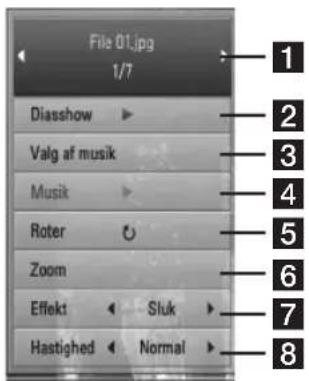
1 Aktuelt foto/totalt antal fotos – Tryk på </> for at få vist forrige/næste foto.
2 Diasshow – Tryk på ENTER (● for at starte eller holde pause i diasshowet.
3 Valg af musik – Sådan vælger du baggrundsmusik til diasshowet (side 65).
4 Musik – Tryk på ENTER (for at afspille eller holde pause i baggrundsmusikken.
5 Roter – Tryk på ENTER (☐ for at rotere billedet med uret.
6 Zoom – Tryk på ENTER (● for at få vist menuen [Zoom].
7 Effekt – Tryk på </> for at vælge overgangen mellem fotoene i diasshowet.
8 Hastighed – Tryk på </> for at vælge forsinket hastighed mellem fotoene i diasshowet.
3. Tryk på RETURN (💡) for at gå ud af valgmenuen.
Sådan lytter du til musik under et dias show
Du kan få vist fotofiler samtidig med, at du lytter til musikfiler.
- Tryk på HOME (♠)
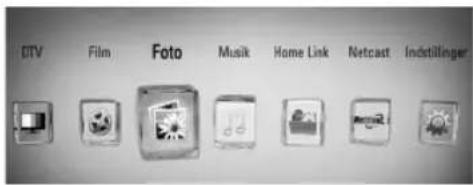
- Vælg [Foto] eller [Home Link] med </> og tryk så på ENTER (☐)
- Vælg [Disk] eller [USB] med < / > og tryk på ENTER (☐)
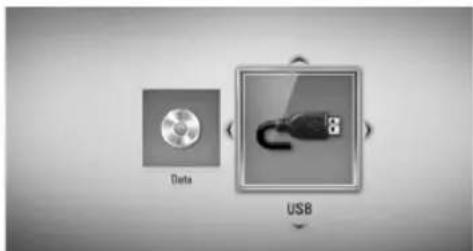
Du skal vælge en server eller en delt mappe i menuen [Home Link].
- Vælg en fil med ∧/V/</> og tryk på ENTER (●for at få vist fotoet.
- Tryk på INFO/DISPLAY (☐) for at få vist menuen Valgmuligheder.
-
Tryk på /V for at vælge valgmuligheden [Valg af musik] og tryk på ENTER (for at få vist menuen [Valg af musik]).
-
Tryk på Λ/V for at vælge en enhed og tryk så på ENTER (☐)
Det varierer, hvilken enhed, du kan vælge afhængig af hvor fotofilen, som vises i fuld skærm, er placeret.
| Fotoplacering Tilgængelig enhed | |
| Disk Disk, USB | |
| USB Disk, USB | |
| Delt mappe på din PC (CIFS) | CIFS |
| DNLA server DLNA | server |
- Tryk på Λ/V for at vælge en fil eller en mappe, som du vil afspille.
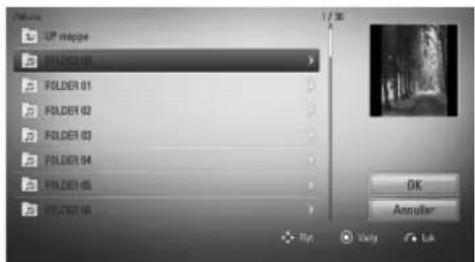
Vælg en mappe og tryk på ENTER (● for at få vist underbiblioteket.
Tryk på 10g så på ENTER () ☐ at få vist overbiblioteket.

BEMÄRK
Når du vælger musik fra [Home Link], kan du ikke vælge mapper. Du kan kun vælge filer i [Home Link].
- Tryk på > for at vælge [OK] og tryk så på ENTER (●) for at afslutte musikvalget.
Sådan lytter du til musik
Afspilleren kan afspille lyd-CD'ere og musikfiler.
- Tryk på HOME (
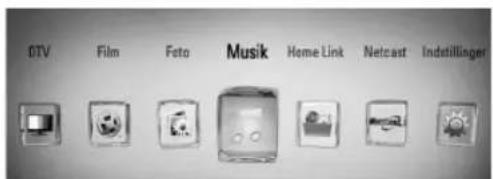
- Vælg [Musik] med </> og tryk på ENTER (◎).
- Vælg [Disk] eller [USB] med </> og tryk på ENTER (☐)
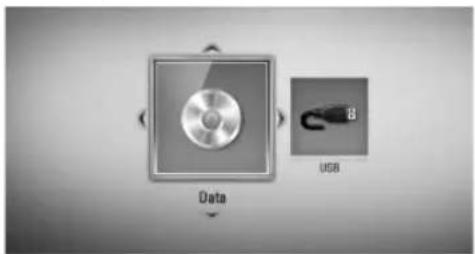
Dette trin er kun nødvendigt, när en disk eller en USB-enhed er tilsluttet enheden.
- Vælg en musikfil eller et lydspor med ∧/V/</>og tryk på ENTER (☐for at afspille musikken.
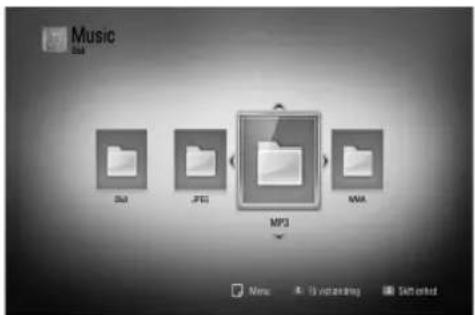

BEMÆRK
• Filkravene er beskrevet på side 10.
- Du kan bruge forskellige afspilningsfunktioner. Se side 49-60.
CD-optagelss
Du kan optage ét ønsket spor eller alle spor på en lyd-CD over på et internt harddiskdrev eller på et USB-lagringsdrev.
- Tryk på OPEN/CLOSE(▲) og sæt en lyd-CD i diskbakken.
Tryk på OPEN/CLOSE(▲) for at lukke diskbakken.
Afspilningen starter automatisk.
- Tryk på INFO/DISPLAY (☐) for at få vist menuen Valgmuligheder.
- Tryk på /V for at vælge valgmuligheden [CD-optagelss] og tryk på ENTER (●for at få vist menuen [CD-optagelss]).
- Tryk på Λ/V for at vælge sporet på menuen, du vil kopiere, og tryk på ENTER (☐)
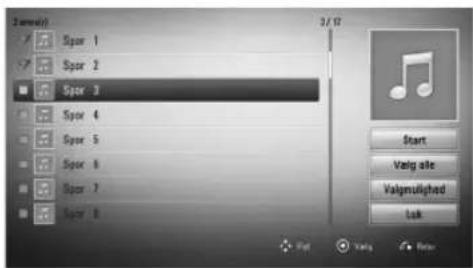
Gentag dette trin for at vælge så mange spor, du ønsker.
| Vælg alle | Sådan vælger du alle spor på en lyd-CD. |
| Valgmulighed | Vælg en kodningsvalgmulighed fra pop-up-menuen (128 kbps, 192 kbps, 320 kbps eller Lossless). |
| Close | Annullerer optagelsen og går tilbage til forrige skærm. |
- Tryk på ∧/V/</> for at vælge [Start] og tryk på ENTER (●)
- Vælg valgmuligheden [USB] med </> og tryk på ENTER (☐)
Dette trin er kun nødvendigt, när en USB-enhed er tilsluttet.
- Tryk på /V/<> for at vælge destinationsmappen, der skal kopieres og tryk på ENTER (©)
Hvis du vil oprette en ny mappe, skal du bruge /V/</> for at vælge [Ny mappe] og trykke på ENTER (▶)
Indtast navnet på mappen via det virtuelle tastatur og tryk på ENTER (▶ samtidig med, at du vælger [OK].
- Tryk på ∧/V/</> for at vælge [OK] og tryk på ENTER (●for at starte CD-optagelss.
Hvis du ønsker at stoppe den igangværende CD-optagelss, skal du trykke på ENTER (▶ samtidig med, at du fremhæver [Annuller].
- Der vises en meddelelse, när CD-optagelss er udført.
Tryk på ENTER (●) for at kontrollere den oprettede lydfil i destinationsmappen.

BEMÄRK
- I tabellen herunder er vist eksempler på gennemsnitlige optagetider fra et lydspor med 4 minutters afspilningstid til en lydfil med 192kbps.
| Enhed\Status | Stopstatus Under afspilning |
| USB 1,4 min. 2 min. |
• Alle tider i tabellen herover er ca. tider.
- Den faktiske optagelsestid for en USB-lagringsenhed varierer afhængig af USB-lagringsenhedens kapacitet.
- Sørg for, at der er mindst 50MB ledig plads, när du optager på en USB-lagringsenhed.
- Musikstykket bør være længere end 20 sekunder for at du får en korrekt optagelse.
- Lad være med at slukke for afspilleren eller at tage USB-lagringsenheden ud under CD-optagelss.
Hvis du producerer uautoriserede kopier af kopibeskyttet materiale, inklusive computerprogrammer, filer, udsendelser og optagelser, kan det være en overtrædelse af ophavsretten (copyright) og kan udgøre en strafbar lovovertrædelse. Dette udstyr bør ikke anvendes til sådanne formål! Vær ansvarlig! Respekter ophavsretten!
Sådan får du vist oplysninger fra Gracenote Media Database
Afspilleren kan få adgang til Gracenote Media Database og hente musikoplysninger, så du kan få vist navnet på spor, kunstner, genre og andre tekstoplysninger på listen.
Lyd-CD
Når du isætter en lyd-CD, starter afspilningen automatisk på afspilleren og musiktitlen hentes fra Gracenote Media Database.
Hvis der ikke findes oplysninger om musikken i databasen, vises der ingen musiktitler på skærmen.
Musikfil
- Vælg en musikfil med Λ/V/</>.
- Tryk på INFO/DISPLAY (☐) for at få vist menuen Valgmuligheder.
- Vælg [Oplysninger] med Λ/V og tryk på ENTER (💡)
Afspilleren får adgang til Gracenote Media Database og oplysninger om musikken.
BD/DVD/filmfil
Samtidig med at du lytter til musikken i en filmafspilning, skal du trykke på MUSIC ID for at starte hentningen af musikoplysningerne fra Gracenote Media Database.

BEMÆRK
- Afspilleren skal være tilsluttet bredbåndsinternettet, før du kan få adgang til Gracenote Media Database.
- Hvis der ikke findes oplysninger om musikken i Gracenote Media Database, vises der en meddelelse på skærmen.
- Oplysningerne fra Gracenote Media Database er enten ikke korrekte eller findes ikke. Gå ind på www.gracenote.com og bed om support.
- Afhængig af det enkelte tilfælde tager det et par minutter at hente musikoplysningerne fra Gracenote Media Database.
- Hvis det valgte sprog ikke er tilgængeligt i Gracenote Media Database, kan oplysningerne muligvis ikke læses.
- Denne funktion er ikke tilgængelig for NetCast online indhold og indhold på DLNA-servere.
- LG er licenstager af Gracenote technology og er ikke ansvarlig for oplysninger fra Gracenote Media Database.
- Lyd-CD'ere, som brugere har skabt udelukkende til privat brug, understøttes ikke i denne funktion, da de ikke er i Gracenote Media Database.
Sådan afspiller du indhold via dit hjemmenetværk
På afspilleren kan du gennemse og afspille indhold på din PC og dine DLNA Certified medieservere, der er forbundet med dit hjemmenetværk.
Om DLNA
Denne afspiller er en DLNA Certified digital medieafspiller, der kan vise og afspille film, fotos og musikindhold fra din DLNA-kompatible, digitale medieserver (PC og forbrugerelektronik).
Digital Living Network Alliance (DLNA) er en tværindustriel organisation af forbrugerelektronik, computing-industri og mobilenhedsvirksomheder. Digital Living gør forbrugerne i stand til nemt at dele digitale medier via ledningstrukket eller ledningsfri netværk i hjemmet.
Med DLNA certificeringslogoet er det nemt at finde produkter, der er i overensstemmelse med DLNA Interoperability Guidelines (retningslinjer for samkøring). Denne enhed opfylder DLNA Interoperability Guidelines v1.5.
Når en PC, der kører med DLNA serversoftware, eller en anden DLNA kompatibel enhed forbindes med denne afspiller, skal der muligvis ændres i nogle softwareindstillinger, eller der kræves måske andre enheder. For yderligere oplysninger: Se brugervejledningen til softwaren eller enheden.
Sådan får du adgang til en DLNA medieserver
- Kontroller internetforbindelse og indstillinger (side 20-25).
- Tryk på HOME (
- Vælg [Home Link] med </> og tryk på ENTER (©)
- Vælg en DLNA medieserver fra listen med Λ/V og tryk på ENTER (
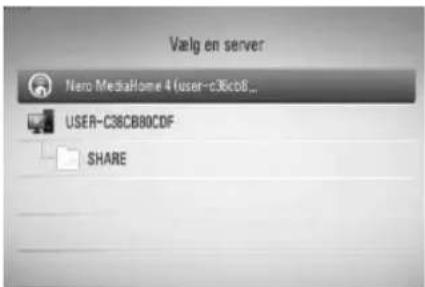
Hvis du vil scanne tilgængelige medieservere igen, skal du trykke på den grønne (G) knap.
Afhængig af medieserveren kræver denne afspiller muligvis tilladelse fra serveren.
- Vælg en fil med ∧/V/</> og tryk på ENTER (▶ for at afspille filen.
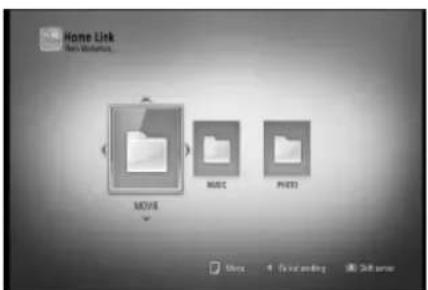
• Filkravene er beskrevet på side 10.
- Du kan bruge forskellige afspilningsfunktioner. Se side 49-60.
- Da kompatibilitet og tilgængelige afspilningsfunktioner i menuen [Home Link] er testet på et bundled DLNA servermiljø (Nero MediaHome 4 Essentials), kan filkrav og afspilningsfunktioner i menuen [Home Link] variere afhængig af medieserverne.
- Filkravene på side 10 er ikke altid kompatible. Der findes muligvis restriktioner af filfunktioner og medieserverens egenskaber.
- I menuen [Home Link] kan du få vist et miniaturebillede af filerne, der ikke kan afspilles, men du kan ikke afspille dem på denne afspiller.
- Hvis der i menuen [Home Link] findes en musikfil, der ikke kan afspilles, springer afspilleren over filen og afspiller den næste fil.
- Det er ikke muligt at afspille undertekstfiler til en film på en DLNA medieserver, der er oprettet ved hjælp af Nero MediaHome 4 Essentials softwaren, der fulgte med denne afspiller.
- Navnet på undertekstfilen og filmfilen skal være ens og placeret i samme mappe.
- Afspilnings- og betjeningskvaliteten i funktionen [Home Link] påvirkes muligvis af dit hjemmenetværks tilstand.
- Filerne fra et flytbart medie så som et USB-drev, DVD-drev osv. på din medieserver kan muligvis ikke deles korrekt.
Om Nero MediaHome 4 Essentials
Nero MediaHome 4 Essentials er software til deling af film-, musik- og fotofiler, der er lagret på computeren til denne afspiller som en DLNA-kompatibel, digital medieserver.

BEMÄRK
- Nero MediaHome 4 Essentials CD-ROM'en er designet til PC'ere og bør ikke isættes denne afspiller eller i et hvilket som helst andet produkt end en PC.
- Den medfølgende Nero MediaHome 4 Essentials CD-ROM er en brugerdefineret softwareudgave udelukkende til deling af filer og mapper på denne afspiller.
- Den medfølgende Nero MediaHome 4 Essentials software understøtter ikke følgende funktioner: Transcoding, Remote UI, TV control, Internet services og Apple iTunes.
- I denne brugervejledning beskrives funktionerne med den engelske udgave af Nero MediaHome 4 Essentials som eksempler. Følg forklaringen, der refererer til de faktiske funktioner i din egen sprogversion.
Sådan installerer du Nero MediaHome 4 Essentials
Før du installerer Nero MediaHome 4 Essentials skal du kontrollere de herunder viste systemkrav.
- Windows® XP (Service Pack 2 eller nyere), Windows Vista® (der kræves ingen Service Pack), Windows® XP Media Center Edition 2005 (Service Pack 2 eller nyere), Windows Server® 2003
- Windows Vista® 64-bit udgave (programmet kører i 32-bit mode)
-
Ledig plads på harddrev: 200 MB plads på harddrevet til en typisk installation af Nero MediaHome stand-alone
• 1.2 GHz Intel® Pentium® III eller AMD Sempron™ 2200+ processorer
• Hukommelse: 256 MB RAM -
Grafikkort med mindst 32 MB videohukommelse, minimum opløsning på 800 x 600 pixel og 16-bit farveindstillinger
- Windows® Internet Explorer® 6.0 eller nyere
- DirectX® 9.0c revision 30 (august 2006) eller nyere
- Netværksmiljø: 100 Mb ethernet, WLAN (IEEE 802.11b/g/n)
Start computeren og læg Nero MediaHome 4 Essentials CD-ROM'en i computerens CD-ROM drev. En installationsguide fører dig igennem den hurtige og ukomplicerede installationsproces. Sådan installerer du Nero MediaHome 4 Essentials:
- Luk alle Microsoft Windows programmer og afslut al antivirus-software, der evt. kører.
- Læg Nero MediaHome 4 Essentials CD-ROM'en i computerens CD-ROM drev.
- Klik på [Nero MediaHome 4 Essentials]. Installationen er forberedt, og installationsguiden vises.
- Klik på knappen [Next] for at få vist skæmbilledet, hvor du skal indtaste serienummeret. Klik på [Next] for at gå til næste trin.
- Hvis du accepterer alle betingelser, skal du klikke på [I accept the License Conditions] i afkrydsningsfeltet og klikke på [Next]. Uden denne aftale er installation ikke mulig.
- Klik på [Typical] og klik så på [Next]. Installationsprocessen er begyndt.
- Hvis du vil deltage i den anonyme indsamling af data, skal du vælge afkrydsningsfeltet og klikke på knappen [Next].
- Klik på knappen [Exit] for at udføre installationen.
På computeren skal du dele mappen med film, musik- og/eller fotoindhold, før du kan afspille dem ved brug af funktionerne [Home Link].
I dette afsnit beskrives proceduren for, hvordan du vælger delte mapper på computeren.
- Dobbeltklik på ikonet "Nero MediaHome 4 Essentials" på skrivebordet.
- Klik på ikonet [Network] i venstre side og definer netværksnavnet i feltet [Network name]. Netværksnavnet, du indtaster, huskes af afspilleren.
- Klik på ikonet [Shares] i venstre side.
- Klik på fanebladet [Local Folders] på skæmbilledet [Shared].
- Klik på ikonet [Add] for at åbne vinduet [Browse Folder].
- Vælg mappen med de filer, du ønsker at dele. Den valgte mappe tilføjes listen med delte mapper.
- Klik på ikonet [Start Server] for at starte serveren.

BEMÄRK
- Hvis de delte mapper eller filer ikke vises på afspilleren, skal du klikke på mappen på fanebladet [Local Folders] og klikke på [Rescan Folder] med knappen [More].
- For yderligere oplysninger og softwareværktøj, se www.nero.com.
Sådan får du adgang til en delt mappe på din PC
- Start PC'en, der er forbundet med et lokalt områdenetværk.
- På din PC kan du dele mapper, som indeholder film-, foto- eller musikfiler.
- På afspilleren skal du kontrollere netværksforbindelsen og indstillingerne (side 20-25).
- Tryk på HOME (
- Vælg [Home Link] med </> og tryk på ENTER (☐)
- Vælg en delt mappe fra listen med ∧/∨ og tryk på ENTER (☐)
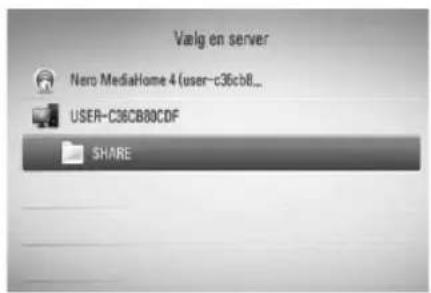
Hvis du vil scanne tilgængelige delte mapper igen, skal du trykke på den grønne (G) knap.

BEMÆRK
Afhængig af den delte mappe kræver denne afspiller muligvis, at du indtaster dit bruger-ID til netværket og en adgangskode for at få adgang til mappen.
- Vælg en fil med Λ/V/</> og tryk på ENTER (Dfor at afspille filen.

BEMÆRK
• Filkravene er beskrevet på side 10.
- Du kan bruge forskellige afspilningsfunktioner. Se side 49-60.
- I menuen [Home Link] kan du få vist et miniaturebillede af filerne, der ikke kan afspilles, men du kan ikke afspille dem på denne afspiller.
- Hvis der i menuen [Home Link] findes en musikfil, der ikke kan afspilles, springer afspilleren over filen og afspiller den næste fil.
- Navnet på undertekstfilen og filmfilen skal være ens og placeret i samme mappe.
- Afspilnings- og betjeningskvaliteten i funktionen [Home Link] påvirkes muligvis af dit hjemmenetværks tilstand.
- Filerne på et flytbart medie så som et USB-drev, DVD-drev osv. på din PC kan muligvis ikke deles korrekt.
- Du kan støde på tilslutningsproblemer alt afhængig af PC'ens operativsystem.
PC-krav
- Windows® XP (Service Pack 2 eller nyere), Windows Vista® (der kræves ingen Service Pack), Windows 7® (der kræves ingen Service Pack)
• 1.2 GHz Intel ^® Pentium ^® III eller AMD Sempron ^™ 2200+ processorer - Netværksmiljø: 100 Mb ethernet, WLAN (IEEE 802.11b/g/n)

BEMÄRK
Hvis du bruger Windows® XP eller Windows Vista®, skal du gå ind på linket herunder, hvor du kan få flere oplysninger om fildelingsindstillinger.
Windows® XP: http://support.microsoft.com/kb/304040 Windows Vista®: http://support.microsoft.com/kb/961498
Sådan indtaster du bruger-ID til netværk og adgangskode
Afhængig af din PC's operativsystem skal du muligvis indtaste en bruger-ID til netværket, før du kan få adgang til en delt mappe.
- Hvis der kræves bruger-ID til netværk og adgangskode, så vises det virtuelle tastatur automatisk.
- Tryk på /V/<> for at vælge et tegn og tryk så på ENTER (▶for at bekræfte dit valg på det virtuelle tastatur.
For at indtaste et bogstav med et accenttegn skal du vælge et bogstav fra det udvidede tegnsæt.
For eksempel: Vælg "D" og tryk derefter på INFO/DISPLAY for at vise udvidet tegnsæt. Brug </> til at vælge "D" eller "D" og tryk derefter på ENTER (
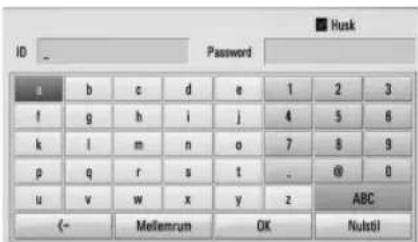
[Nulstil] – Nulstiller alle indtastede tegn.
[Mellemrum] – Indsætter et mellemrum ved markøren.
[<-] – Sletter det foregående tegn ved markørens position.
[ABC / abc / #+-=&] - Ændrer indstillingerne for tastaturmenuen til store bogstaver, små bogstaver eller symboler.
- Når du har indtastet bruger-ID til netværk og adgangskode, skal du vælge [OK] med ∧V/</> og trykke på ENTER (☐for at få adgang til mappen.
Som en hjælp for dig huskes bruger-ID til netværket og adgangskoden, efter at du har fået adgang til mappen. Hvis du ikke ønsker, at bruger-ID til netværket og adgangskoden skal huskes, skal du trykke på den røde (R) knap, så fluebenet fjernes fra afkrydsningsfeltet [Husk], før du får adgang til mappen.
Sådan bruger du NetCast™ Adgang til underholdning
Du kan bruge forskellige indholds - serviceydelser via internettet med funktionen NetCast Entertainment Access.
- Kontroller internetforbindelse og indstillinger (side 20-25).
- Tryk på HOME (
- Vælg [NetCast] med </> og tryk på ENTER (💡)
- Vælg en valgmulighed med </> og tryk på ENTER (©)
YouTube™ – Se side 74-75.
Picasa™ Web Albums – Se side 77-80
AccuWeather – Se side 80-81
- Samtidig med at du nyder online indhold på NetCast, kan du trykke på den blå (B) knap og gå til skæmbilledet NetCast Home.

BEMÆRK
- Når du bruger NetCast-funktioner med trådløs netværksforbindelse, kan det give ukorrekt streaminghastighed på grund af interferens fra husholdningsapparater, der bruger radiofrekvenser.
- Med funktionen AccuWeather kan du på NetCast startsiden se, hvordan vejret er i din foretrukne by.
Sådan afspiller du YouTube™ videoer
Du kan gennemse, søge og se YouTube™ videoer fra internettet til dit TV via din LG enhed.
Sådan ser du YouTube™ videoer på dit TV
- På afspilleren skal du vælge [YouTube™] i menuen [NetCast] med </> og trykke på ENTER (
- Tryk på ^ for at vælge menubjælken Valgmuligheder.
- Tryk på </> for at vælge en valgmulighed og tryk så på ENTER (☐for at søge efter videoer.
- Tryk på </> for at vælge en video og tryk så på ENTER (øller ▶ (play) for at afspille videoen.
| Knap Betjening | |
| ► eller ENTER (○) | Starter afspilningen af videoen med oplysninger om indholdet. |
| INFO/ DISPLAY (□) | Skift mellem afspilning i fuld skærm og afspilningsskærm med oplysninger om indholdet. |
| ■ | Hold pause i en video samtidig med at den afspilles. Tryk igen på ►for at genoptage afspilningen af en video i pausestatus. |
| ■ | Stopper videoen og afspiller relateret videoliste. |
| ◀◀/▶◀ | Spring en afspilning over enten fremad eller bagud. |
Om menuen YouTube™
Der er forskellige valgmuligheder i menuen YouTube™. Brug /V/<> for at vælge en valgmulighed og tryk så på ENTER (▶for at bekræfte valgmulighederne, som beskrevet herunder.
Fremvist – Listen over de omfattede videoer bliver vist.
Seneste videoer – Listen over de nyligst opdaterede videoer bliver vist.
Mest sete – Listen over de mest sete videoer bliver vist. Nederst på skærmen vises valg af tidsperiode.
Anbefalet – Listen over de bedst vurderede videoer fra YouTube™ serveren bliver vist. Nederst på skærmen vises valg af tidsperiode.
Søg – Det virtuelle tastatur vises. Se "Søger efter videoer" på side 76 for yderligere oplysninger.
Historik – Videolisten, som du tidligere afspillede på denne enhed, vises. Du kan maksimalt lagre 25 videoer.
Foretrukne – Denne valgmulighed vises kun, när enheden er i log på-status. Viser videolisten, der er lagt på YouTube™ serveren på din konto. Nogle videoer vises ikke på listen [Foretrukne], heller ikke selv om videoerne er lagt på serveren.
Log på (Log ud) – Viser det virtuelle tastatur, hvor du kan logge dig på eller gå tilbage til log af-status. Se "Sådan logger du dig på din YouTube™ konto" på side 76-77 for yderligere oplysninger.
Lokalt sted – Vælg hvilket lands videoer, du ønsker at se. Landene på listen i menuen [Lokalt sted] kan variere fra landene på YouTube™ websitet.

BEMÄRK
- I menuen YouTube™ kan du få vist 5 videoer på videolisten. Tryk på den grønne (G) eller gule (Y) knap for at få vist de næste/forrige 5 videoer.
- Hvis du vælger valgmuligheden [Mest sete] eller [Anbefalet ] i menuen YouTube™, så vises valg af tidsperiode nederst på skærmen. Tryk på ∨ ∨/<> for at vælge en tidsperiode og tryk så på ENTER (☐) for at få vist videolisten for den valgte periode.
- Den videoliste, der findes på afspilleren, kan se anderledes ud end den videoliste, der findes med en internetbrowser på en pc.
- Hvis afspilningen af videoerne fra YouTube™ viser pause, stoppes eller der opstår buffering, er årsagen ofte din bredbåndshastighed. Vi anbefaler en forbindelseshastighed på mindst 1.5 Mbps. For at få de bedste afspilningsforhold kræves der en forbindelseshastighed på mindst 4.0 Mbps. Nogle gange varierer din bredbåndshastighed, og det er på grund af dine ISP netværksforhold. Kontakt ISP, hvis du har problemer med at fastholde en hurtig, pålidelig forbindelse, eller hvis du vil øge din forbindelseshastighed. Mange ISP'ere tilbyder forskellige valgmuligheder for bredbåndshastigheder.
Sådan bruger du det virtuelle tastatur
På det virtuelle tastatur kan du indtaste tegn på to forskellige måder. Tryk på den gule (Y) knap for at skifte visning mellem tastaturstatus og tastaturstatus på enheden.
Tastaturstatus
Tryk på Λ/V/</> for at vælge et tegn på skærmen og tryk så på ENTER for at bekræfte dit valg.
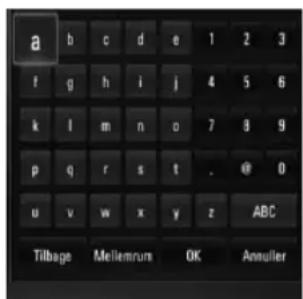
[Annuller] – Går tilbage til forrige skærm.
[Mellemrum] – Indsætter et mellemrum ved markøren.
Sådan indtaster du et bogstav med et accenttegn:
- Vælg et bogstav med ∧/V/</> på det virtuelle tastatur.
- Tryk på INFO/DISPLAY (☐) for at få vist det udvidede tegnsæt.
- Tryk på </> for at vælge et tegn og tryk så på ENTER.
Følgende sprog er tilgængelige ved indtastning i tastaturstatus: Engelsk, spansk, italiensk, fransk, tysk, hollandsk, portugisisk, svensk, polsk og tjekkisk.
Tastaturstatus på enhed
I denne status kan du indtaste bogstaver, när du trykker på knapperne på fjernbetjeningen. Tryk én, to, tre eller fire gange på knappen med det ønskede bogstav, indtil bogstavet vises.
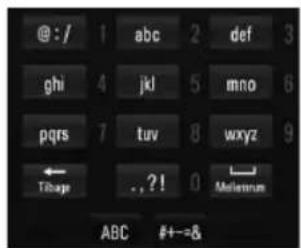
| Knap Betjening | |
| CLEAR Sletter | det foregående tegn ved markørens position. |
| REPEAT Indsætter et mellemrum ved markøren. | |
| Ændrer tegnsættet på fjernbetjeningen (#+-=&, 123, ABC eller abc) | |

BEMÆRK
Tastaturstatussen er kun tilgængelig i [YouTube™] og [Picasa™ Web Albums] funktionen.
Sådan söger du efter videoer
Du kan søge efter videoer ved at indtaste søgeord på op til 128 tegn.
- Tryk på </> for at vælge valgmuligheden [Søg] i menuen og tryk så på ENTER (☐for at få vist det virtuelle tastatur.
Se "Sådan bruger du det virtuelle tastatur" på side 75-76 for brug af virtuelt tastatur.
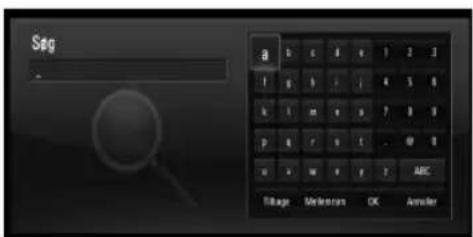
Når du indtaster et tegn, foreslås der maksimalt 5 forskellige ord.
- Når du har indtastet søgeordene, skal du vælge [OK] og trykke på ENTER (for at få vist den relaterede videoliste.
- Tryk på </> for at vælge valgmuligheden [Log på] i menuen og tryk så på ENTER (☐) for at få vist det virtuelle tastatur.
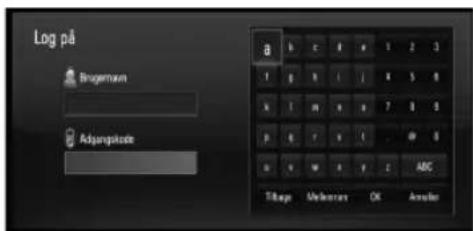
- Tryk på ∧/V/</> for at vælge et tegn og tryk så på ENTER (☐for at bekræfte dit valg på det virtuelle tastatur.
Se "Sådan bruger du det virtuelle tastatur" på side 75-76 for brug af virtuelt tastatur.
- Når du har indtastet brugernavn og adgangskode, skal du vælge [OK] og trykke på ENTER (● for at logge på.
- Hvis du vil logge af, skal du vælge [Log ud] i menuen YouTube™ og trykke på ENTER
Denne enhed lagrer automatisk op til 5 brugernavne, der tidligere er blevet logget på. Du kan få vist listen over ID'ere, hvis du vælger valgmuligheden [Log på].
Vælg et lagret brugernavn fra listen og tryk på ENTER (for at få vist tastaturmenuen ved brug af det indtastede brugernavn. Du skal kun indtaste adgangskoden for at logge dig på.
Vælg symbolet [X] og tryk på ENTER (● for at slette det gemte brugernavn.
Sådan får du vist webalbummet Picasa™

Picasa™
Web Albums
Sådan får du vist webalbummet Picasa™ på dit TV
- På afspilleren skal du vælge [Picasa™ Web Albums] i menuen [NetCast] med </> og trykke på ENTER (☑) De fremhævede fotos vises på skærmen.
- Vælg et foto med ∧/V/<> og tryk på ENTER (● for at få vist fotoet i fuld skærmstørrelse.
| Knap Betjening | |
| ▶ | Starter et diasshow. |
| INFO/DISPLAY(□) | Viser menuenfotovalgmuligheder. |
| ■ | Holder pause i diasshowet.Tryk igen på ▶ og diasshowetfortsætter. |
| ■ | Stopper diasshowet og gårtilbage til menuen PicasaTM. |
| </> | Går til næste eller forrige foto. |
Valgmuligheder under visning af foto
Du kan anvende forskellige valgmuligheder under visning af et foto i fuld skærmstørrelse.
- Hvis du vil se menuen Valgmuligheder, skal du trykke på INFO/DISPLAY (7) samtidig med, at du får vist et foto i fuld skærmstørrelse.
- Vælg en valgmulighed med Λ/V.
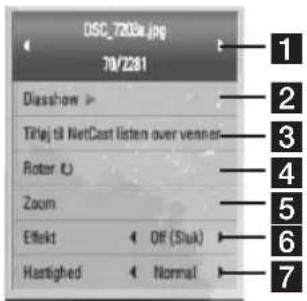
1 Aktuelt foto/totalt antal fotos – Tryk på </> for at få vist forrige/næste foto.
2 Diasshow – Tryk på ENTER (● for at starte eller holde pause i diasshowet.
3 Tilføj til NetCast listen over venner –
Tilføj den aktuelle ejer af fotoerne til listen
Mine venner.
4 Roter – Tryk på ENTER (● for at rotere billedet med uret.
5 Zoom – Tryk på ENTER (☐ for at få vist menuen [Zoom].
6 Effekt – Tryk på </> for at vælge overgangen mellem fotoene i diasshowet.
7 Hastighed – Tryk på </> for at vælge forsinket hastighed mellem fotoene i diasshowet.
3. Tryk på RETURN (♂) for at gå ud af valgmenuen.
Om menuen Picasa™
Der er forskellige valgmuligheder i menuen Picasa™. Tryk på /V/<> for at vælge en valgmulighed på menuen og tryk så på ENTER (●for at vælge valgmulighederne, som beskrevet herunder.
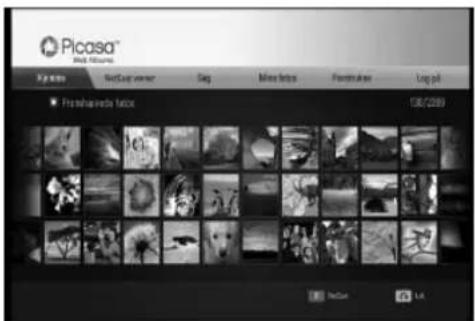
Hjemme – Den fremhævede fotoliste vises.
NetCast venner – Listen Mine venner vises.
Søg – Indtast et søgeord for at finde relaterede fotos. Det virtuelle tastatur vises (side 79).
Mine fotos – Viser fotos, der er organiseret i webalbummet Picasa™. Denne valgmulighed er kun tilgængelig, när enheden er i log påstatus.
Foretrukne – Viser op til 50 foretrukne webalbum, som er arrangeret i webserveren Picasa™ på din konto. Denne valgmulighed er kun tilgængelig, når enheden er i log påstatus.
Log på (Log ud) – Viser det virtuelle tastatur, hvor du kan logge dig på eller går tilbage til log af-status (side 79-80)

BEMÄRK
Hvis du tilføjer dine venner i menuen [NetCast venner], kan du se dine venners tilgængelige fotos direkte.
- Vælg [NetCast venner] i menuen Picasa™ med ∧V/</> og tryk på ENTER (💡)
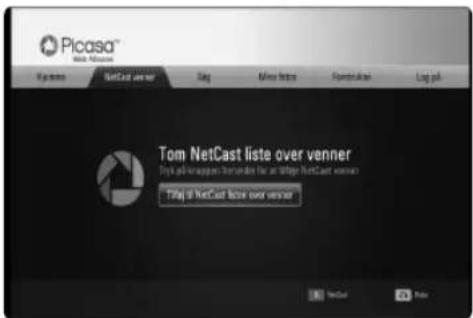
-
Tryk på ENTER (● for at få vist det virtuelle tastatur.
-
Indtast et navn ved brug af det virtuelle tastatur.
Se "Sådan bruger du det virtuelle tastatur" på side 75-76 for brug af virtuelt tastatur.
- Vælg [OK] med ∧/∨/</> og tryk på ENTER (●) for at få vist din vens webalbum.

BEMÆRK
- Hvis du vil slette din ven fra listen, skal du trykke på den grønne (G) knap samtidig med at webalbummet er fremhævet.
- Hvis du vil tilføje flere venner, skal du trykke på den røde (R) knap på listen.
- Du kan tilføje flere album af dine venner, helt op til 50 album.
Sådan söger du efter fotos
Du kan indtaste et søgeord for at finde relaterede fotos.
- Vælg [Søg] i menuen Picasa™ med Λ/V/</> og tryk på ENTER (💡)
- Indtast et søgeord ved brug af det virtuelle tastatur.
Se "Sådan bruger du det virtuelle tastatur" på side 75-76 for brug af virtuelt tastatur.
- Vælg [OK] med /V/<> og tryk på ENTER (☐ for at få vist sögeresultatet.

BEMÄRK
Søgeresultatet fra afspilleren varierer muligvis fra søgeresultatet fra en webbrowser på en PC.
Hvis du vil se fotos fra dit webalbum på skærmen, skal du logge dig på med din Picasa™ konto.
- Vælg [Log på] i menuen Picasa™ med Λ/V/</> og tryk på ENTER (
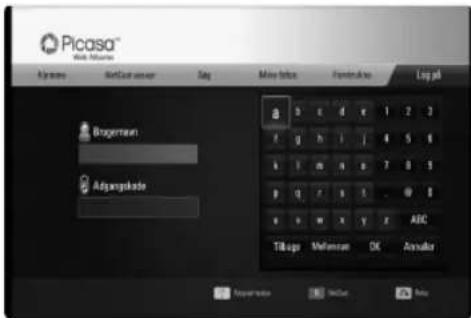
- Indtast dit brugernavn via det virtuelle tastatur og tryk på ENTER (sidig med, at du vælger [OK].
Se "Sådan bruger du det virtuelle tastatur" på side 75-76 for brug af virtuelt tastatur.
- Indtast din adgangskode via det virtuelle tastatur og tryk på ENTER (▶ samtidig med, at du vælger [OK].
Dit webalbum vises på skærmen.
- Hvis du vil logge af, skal du vælge [Log ud] i menuen Picasa™ og trykke på ENTER (☐)
Denne enhed lagrer automatisk op til 5 brugernavne, der tidligere har logget sig på. Du kan få vist listen over brugernavne, hvis du vælger valgmuligheden [Log på].
Vælg et gemt brugernavn fra listen og tryk på ENTER (●) for at få vist det virtuelle tastatur med det indtastede brugernavn. Nu behøver du kun at indtaste din adgangskode for at logge dig på.
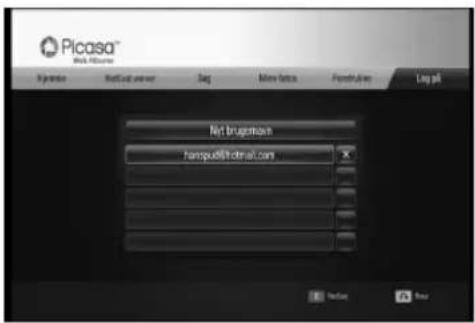
Vælg symbolet [X] og tryk på ENTER (☐ for at slette det gemte brugernavn.

Betjening
Sådan bruger du AccuWeather

Få vist online lokale og globale vejrudsigter på AccuWeather.com.
Sådan får du vist Vejrudsigten
- På afspilleren skal du vælge [AccuWeather] i menuen [NetCast] med </> og trykke på ENTER (☐)
Menuen Vælg by vises på skærmen.
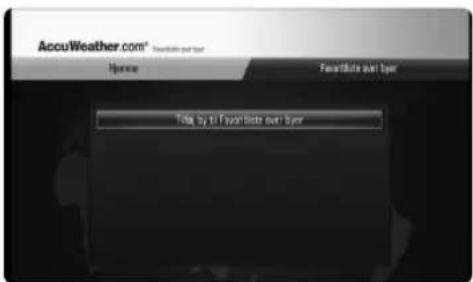
-
Tryk på ENTER samtidig med at du har valgt [Tilføj by til Favoritliste over byer].
-
Vælg et område med Λ/V og tryk på ENTER (●)
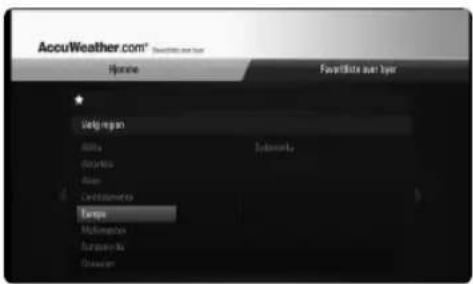
-
Vælg et land med ∧/∨/ </> og tryk på ENTER (💡)
-
Vælg en by med ∧/V/</> og tryk på ENTER (◎).
-
Tryk på ∧/V/</> for at vælge [Hjemme] og tryk så på ENTER (●for at få vist vejrudsigten for den valgte by.
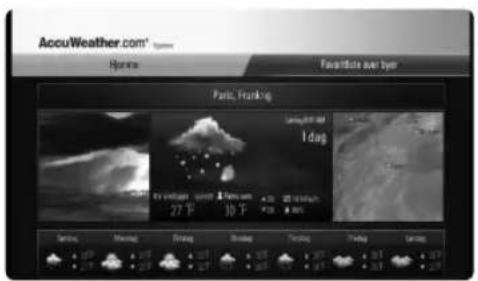
Tryk på den røde (R) knap for at skifte temperaturvisning mellem Fahrenheit og Celsius.
- Tryk på < /> for at vælge forrige eller næste by og tryk så på ENTER (●for at få vist vejrudsigten.
Dette trin kan kun udføres, når du har tilføjet mere end 1 by til [Favoritliste over byer].

BEMÄRK
• Vejrudsigten er ikke altid korrekt.
- Hvis dit eget sprog ikke er tilgængeligt på AccuWeather, vises oplysningerne muligvis på engelsk.
Sådan tilføjer du flere byer
- Tryk på < / > for at vælge [Favoritliste over byer] i menuen AccuWeather og tryk så på ENTER (©)
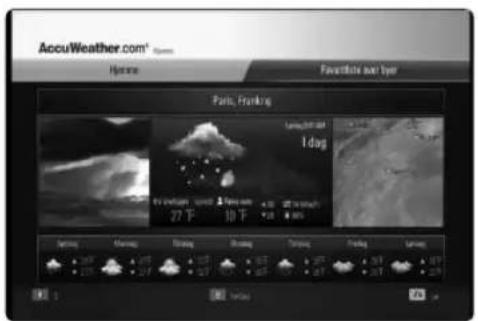
-
Tryk på ENTER (somtidig med at du har valgt [Tilføj by til Favoritliste over byer].
-
Vælg område, land og by med ∧/V/</> og tryk på ENTER (●)
- Gentag trin 2-3 for at tilføje op til 5 byer. Vælg symbolet [X] og tryk på ENTER (●for at slette den gemte foretrukne by.
- Tryk på /V for at vælge en by fra [Favoritliste over byer] og tryk så på ENTER (●for at få vist vejrudsigten.
5
Vedligeholdelse
Bemærkninger til diske
Händtering af diske
Rør ikke ved diskens afspilningsside. Hold disken ved kanten, så der ikke kommer fingeraftryk på overfladen. Sæt aldrig papir eller tape fast på disken.
Opbevaring af diske
Efter afspilning opbevares disken i omslaget. Udsæt ikke disken for direkte sollys eller andre varmelegemer, og lad den aldrig ligge i en parkeret bil, hvor den er udsat for direkte sollys.
Rengøring af diske
Fingeraftryk og støv på disken kan være skyld i ringe billedkvalitet og forvrænget lyd. Før afspilning renses disken med en ren klud. Tør disken af fra midten og ud.
Brug ikke stærke opløsningsmidler såsom alkohol, benzin, fortynder, rensemidler eller anti statisk spray, som er beregnet til rensning af grammofonplader.
Händtering af enheden
Når enheden sendes
Gem den originale forsendelseskasse og indpakningsmaterialet. Hvis du har brug for at sende enheden, så pak den ind, som den oprindeligt var indpakket fra fabrikken, for at opnå den bedste beskyttelse.
For at holde de udvendige overflader rene
- Brug ikke flygtige væsker som f.eks. insektspray nær enheden.
- Hvis du trykker hårdt under aftørringen, kan det skade overfladen.
- Lad ikke gummi- eller plastikprodukter være i kontakt med enheden i længere tid.
Rengøring af enheden
Brug en blød, tør klud til at rengøre afspilleren med. Hvis overfladen er meget snavset, kan du bruge en blød klud, der er fugtet med et mildt opvaskemiddel. Brug ikke stærke midler som f.eks. alkohol, benzin eller fortynder, da disse kan beskadige enhedens overflade.
Sådan vedligeholder du enheden
Enheden er en højteknologisk præcisionsenhed. Hvis den optiske pickup linse og diskdrevet er snavset eller slidt, reduceres billedkvaliteten. For yderligere oplysninger skal du kontakte det nærmeste, autoriserede servicecenter.
6
Fejlfinding
Generelt
| Symptom Årsag & afhjælpning | |
| Der tændes ikke for strømmen. | Sørg for, at strømledningen er sat ordentligt ind i stikkontakten. |
| Enheden begynder ikke at afspille. | Isæt en disk, der kan afspilles. (Kontroller disktype, farvesystem og regionskode).Sæt disken i med afspilningssiden nedad.Sæt disken korrekt i diskbakken.Rengør disken.Annuller funktionen Rating eller ændr rating-niveauet. |
| Vinklen kan ikke ændres. | Flere vinkler er ikke blevet optaget på den DVD-video, der afspilles. |
| Kan ikke afspille musik-/ foto-/filmfiler. | Filerne er ikke blevet optaget i et format, som kan afspilles på enheden.Enheden understøtter ikke codec for filmfilen. |
| Fjernbetjeningen fungerer ikke korrekt. | Fjernbetjeningen peger ikke hen imod enhedens sensor til fjernbetjeningen.Fjernbetjeningen er for langt væk fra enheden.Der er en forhindring mellem fjernbetjeningen og enheden.Batterierne i fjernbetjeningen er flade. |
Picture
| Symptom Årsag & afhjælpning | |
| Der er intet billede. | Vælg den relevante videoindgangsmodus på TV'et, således at billedet fra enheden vises på TV-skærmen.Tilslut videoforbindelsen omhyggeligt.Kontroller, at [HDMI-farveindstilling] i menuen [Indstillinger] er indstillet til det korrekte emne, der svarer til din videotilslutning.Dit TV understøtter muligvis ikke den indstillede opløsning for afspilleren. Du skal vælge en opløsning, som dit TV accepterer.Afspillerens HDMI OUT jackstik er tilsluttet en DVI-enhed, der ikke understøtter copyrightbeskyttelse. |
| Der opstår billedstøj. | Du afspiller en disk, der er optaget i et andet farvesystem end det i dit TV.Indstil den opløsning, som dit TV accepterer. |
Lyd
| Symptom Årsag & afhjælpning | |
| Der er ingen lyd, eller lyden er forvrænget. | Tilslut omhyggeligt lydforbindelsen.Ukorrekt indstilling af indgangskilde på forstærker eller ukorrekt tilslutning af forstærker.Enheden er i scannings-, slowmotion- eller pausestatus.Lyden er lavKontroller, at den tilsluttede forstærker er kompatibel med afspillerens lydformatudgang.Afspillerens HDMI OUT jackstik er tilsluttet en DVI-enhed. DVI jackstikket accepterer ikke lydsignaler.Kontroller, at den tilsluttede enhed til afspillerens HDMI OUT jackstik er kompatibel med afspillerens lydformatudgang. |
Network
| Symptom Årsag & afhjælpning | |
| BD-LIVE funktionen virker ikke. | Der er muligvis ikke tilstrækkelig lagringsplads på det isatte USB-drev. Sæt et USB-drev i med mindst 1GB ledig plads.Sørg for, at enheden er korrekt forbundet med et lokalt områdenetværk, og at den har adgang til internettet (se side 20-25).Din bredbåndshastighed er muligvis ikke hurtig nok til brug sammen med BD-LIVE funktioner. Det anbefales, at du kontakter din internetserviceudbyder (ISP) og forøger bredbåndshastigheden.Valgmuligheden [BD-LIVE forbindelse] i menuen [Indstillinger] er indstillet til [Forbudt]. Indstil valgmuligheden til [Tilladt]. |
| Video-streaming serviceydelser (så som You Tube osv.) stopper ofte eller “buffer” under afspilning. | Din bredbåndshastighed er muligvis ikke hurtig nok til video-streaming. Det anbefales, at du kontakter din internetserviceudbyder (ISP) og forøger bredbåndshastigheden. |
| Delte mapper eller filer fra din PC eller en medieserver vises ikke i menuen [Home Link]. | Firewall- eller antivirus-softwaren på din medieserver kører. Sluk for firewall- eller antivirus-softwaren, der kører på din PC eller medieserver.Afspilleren er ikke forbundet med det lokale områdenetværk, som din PC eller medieserveren er forbundet med. |
| Kan ikke forbinde afspilleren med adgangspunktet eller den trådløse LAN-router. | Den trådløse kommunikation er muligvis afbrudt på grund af husholdningsapparater, der bruger radiofrekvenser. Flyt afspilleren væk fra disse apparater. |
| Adgangspunktet vises ikke på listen “Navn på adgangspunkt”. | Adgangspunktet eller den trådløse LAN-router udsender muligvis ikke sit SSID (navn på adgangspunkt). Indstil adgangspunktet, så det sender sit SSID igennem din computer. |
Meddelelse om åben kilde software
Hvis du vil modtage den tilsvarende kildekode under GPL, LGPL og andre åben kilde licenser, gå ind på http://opensource.lge.com. Du kan hente (download) alle omtalte licensbetingelser, ansvarsfraskrivelse af alle garantier og meddelelser om ophavsret (copyright) samtidig med kildekoden.
Optager
| Symptom Årsag & afhjælpning | |
| Kan ikke optage eller optager ikke korrekt. | Kontroller den resterende plads på HDD.Hvis din kilde er kopibeskyttet kan du ikke optage den ved brug af denne optager.Hvis du indstiller en DTV-rating for optageren og modtager digitale programmer med højere rating, kan programmet ikke optages. Du skal ændre DTV-ratingniveauet, før du kan optage det. |
| Tidsindstillet optagelse optager ikke korrekt. | Uret er ikke indstillet på det korrekte klokkeslæt.Starttiden for tidsindstillet optagelse er overskredet.To tidsindstillede optagelser har muligvis overlappet hinanden, og i så fald vil kun den første blive optaget fuldstændigt.Når du indstiller programmet, der skal optages, skal du sørge for at indstille optagerens indbyggede tuner og ikke TV'ets indbyggede tuner.Hvis HDD er beskadiget, optages udsendelsen muligvis ikke korrekt. |
| Stereolydoptagelse og -afspilning sker ikke. | TV'et er ikke stereokompatibelt.Udsendelsen er ikke i stereoformat. |
| Du kan ikke indtaste et tidsindstillet program, når: | En optagelse allerede er i gang.Det klokkeslæt, du forsøger at indstille, allerede er passeret.Der er allerede indstillet 32 tidsindstillede programmer. |
| Hvis du ikke kan optage. | Sørg for, at du har tilsluttet en ekstern HDD.Sørg for, at den første partition er NTFS.Sørg for, at en ekstern USB-harddisk understøtter USB 2.0.Frakobl og tilslut derefter igen enheden, og optag igen. |
| Hvis to eller flere tidsindstillede programmer overlapping hinanden. | Det første program har højeste prioritet.Optageren kan optage 1 kanal på samme tid, men de tidsindstillede optagelser må ikke overlappe hinanden, da de første programmer får prioritet. |
Kundesupport
Du kan opdatere afspilleren ved brug af den nyeste software for at forbedre betjeningen af produkterne og/eller nye funktioner. Hvis du ønsker den nyeste software til denne afspiller (hvis der foreligger opdateringer), besøg http://lgservice.com eller tag kontakt til LG Electronics kundecenter.
7 Tillæg
Sådan kontrollerer du TV'et med den medfølgende fjernbetjening
Du kan kontrollere dit TV ved brug af knapperne herunder.
| Tryk på | Du kan |
| ( TV POWER) | Tænde eller slukke for TV'et. |
| AV/INPUT | Skift TV'ets indgangskilde mellem TV og andre indgangskilder. |
| PR Λ/V | Scanne op eller ned igennem lagrede kanaler. |
| VOL +/- | Justere lydstyrken på TV'et. |

BEMÆRK
Afhængig af den tilsluttede enhed kan du muligvis ikke kontrollere TV'et ved brug af nogle af knapperne.
Indstilling af fjernbetjening til kontrol af TV
Du kan betjene dit TV med den medfølgende fjernbetjening.
Hvis dit TV er nævnt i skemaet herunder, så skal du indstille den relevante fabrikantkode.
- Hold knappen ⏻ (TV POWER) nede samtidig med at du indtaster fabrikantens kode til dit TV ved brug af talknapperne (se tabellen herunder).
| Fabrikant | Kodenummer |
| LG 1(standard), 2 | |
| Zenith 1, 3, 4 | |
| GoldStar 1, 2 | |
| Samsung 6, 7 | |
| Sony 8, 9 | |
| Hitachi 4 |
- Giv slip på knappen ⏻ (TV POWER) for at afslutte indstillingen.
Afhængigt af dit fjernsyn virker nogle eller ingen af tasterne måske ikke på fjernsynet, selv efter du har indtastet den korrekte fabrikantkode. Når du udskifter batterierne i fjernbetjeningen, vil cifferkoden, du har indstillet, måske blive nulstillet til standardindstilling. Indstil den passende cifferkode igen.
Liste over områdekoder
Vælg en områdekode fra denne liste.
| Område Kode Område Kode Område Kode | |||||||
| Afghanistan AF | Fiji | FJ | Monaco | MC | Singapore | SG | |
| Argentina AR | Finland | FI | Mongoliet | MN | Slovakiet | SK | |
| Australien AU | Frankrig FR | Marokko | MA | Slovenien | SI | ||
| ∅strig AT | Tyskland DE | Nepal | NP | Sydafrika | ZA | ||
| Belgien BE | Storbritannien | GB | Holland | NL | Sydkorea | KR | |
| Bhutan BT | Grækenland | GR | De Nederlandske | Spanien ES | |||
| Bolivia BO | Grønland | GL | Antiller | AN | Sri Lanka | LK | |
| Brasilien BR | Hong Kong | HK | New Zealand | NZ | Sverige SE | ||
| Cambodia KH | Ungarn | HU | Nigeria | NG | Schweiz | CH | |
| Canada CA | Indien | IND | Norge | NO | Taiwan | TW | |
| Chile CL | Indonesien | ID | Oman OM | Thailand | TH | ||
| Kina | CN | Israel | IL | Pakistan | PK | Tyrkiet | TR |
| Colombia | CO | Italien | IT | Panama | PA | Uganda | UG |
| Congo | CG | Jamaica | JM | Paraguay | PY | Ukraine | UA |
| Costa Rica | CR | Japan | JP | Philippinerne | PH | Amerikas Forenede | |
| Kroatien | HR | Kenya KE | Polen | PL | Stater (USA) US | ||
| Den Tjekkiske Republik | CZ | Kuwait | KW | Portugal | PT | Uruguay | UY |
| Libyen LY | Rumænien | RO | Uzbekistan | UZ | |||
| Danmark | DK | Luxembourg LU | Den Russiske | Vietnam | VN | ||
| Ecuador | EC | Malaysia | MY | Føderation | RU | Zimbabwe | ZW |
| Ægypten | EG | Maldiverne | MV | Saudi-Arabien | SA | ||
| El Salvador | SV | Mexico | MX | Senegal SN | |||
| Etiopien | ET | ||||||
Liste over sprogkoder
Brug denne liste ved indtastning af dit ønskede sprog for følgende startindstillinger: [Disklyd], [Diskundertekst] og [Diskmenu].
| Sprog Kode Sprog | Kode Sprog Kode Sprog | Kode | |||||
| Afar 6565 | Fransk | 7082 | Litauisk | 7684 | Sindhi | 8368 | |
| Afrikaans 6570 | Frisisk | 7089 | Makedonsk | 7775 | Singalesisk | 8373 | |
| Albansk 8381 | Galisisk 7176 | Malagarisk | 7771 | Slovakisk 8375 | |||
| Ameharic 6577 | Georgisk | 7565 | Malajisk 7783 | Slovensk | 8376 | ||
| Arabisk 6582 | Tysk | 6869 | Malayalam | 7776 | Spansk 6983 | ||
| Armensk 7289 | Græsk | 6976 | Maori | 7773 | Sudanesisk | 8385 | |
| Assamesisk 6583 | Grønlandsk | 7576 | Marathi 7782 | Swahili 8387 | |||
| Aymara 6588 | Guaransk | 7178 | Moldavisk | 7779 | Svensk 8386 | ||
| Azerbaijansk 6590 | Gujarati | 7185 | Mongolsk | 7778 | Tagalog | 8476 | |
| Bashkir 6665 | Hausa | 7265 | Nauru | 7865 | Tajik | 8471 | |
| Baskisk 6985 | Hebræisk | 7387 | Nepalesisk | 7869 | Tamilsk | 8465 | |
| Bengali, Bangla 6678 | Hindi | 7273 | Norsk | 7879 | Telugu | 8469 | |
| Bhutansk 6890 | Ungarsk | 7285 | Oriya | 7982 | Thailandsk | 8472 | |
| Bihari 6672 | Islandsk 7383 | Panjabi | 8065 | Tonga | 8479 | ||
| Breton 6682 | Indonesisk 7378 | Pashto, Pushto | 8083 | Tyrkisk | 8482 | ||
| Bulgarsk 6671 | Interlingua | 7365 | Persisk 7065 | Turkmensk | 8475 | ||
| Burmesisk 7789 | Irsk | 7165 | Polsk | 8076 | Twi 8487 | ||
| Hviderussisk 6669 | Italiensk | 7384 | Portugisisk | 8084 | Ukrainsk | 8575 | |
| Kinesisk 9072 | Japansk 7465 | Quechua | 8185 | Urdu | 8582 | ||
| Kroatisk 7282 | Kannada | 7578 | Rhaeto-Romansk | Uzbekisk | 8590 | ||
| Tjekkisk 6783 | Kashmirisk | 7583 | 8277 | Vietnamesisk | 8673 | ||
| Dansk 6865 | Kazakh | 7575 | Rumænsk | 8279 | Volapyk | 8679 | |
| Hollandsk 7876 | Kirghisisk | 7589 | Russisk 8285 | Walisisk 6789 | |||
| Engelsk 6978 | Koreansk 7579 | Samoisk 8377 | Wolof | 8779 | |||
| Esperanto 6979 | Kurdisk | 7585 | Sanskrit | 8365 | Xhosa | 8872 | |
| Estisk 6984 | Laotisk | 7679 | Skotsk Gælisk | 7168 | Yiddish | 7473 | |
| Færøsk 7079 | Latinsk | 7665 | Serbisk 8382 | Yoruba 8979 | |||
| Fiji 7074 | Lettisk | 7686 | Serbokroatisk | 8372 | Zulu | 9085 | |
| Finsk 7073 | Lingala | 7678 | Shona | 8378 | |||
Varemærker og licenser

Logoerne "Blu-ray 3D" og "Blu-ray 3D" er varemærker tilhørende Blu-ray Disc Association.
Logoet "BD-LIVE" er et varemærke tilhørende Blu-ray Disc Association.
"BONUSVIEW" er et varemærke tilhørende Blu-ray Disc Association.

Java og alle Javabaserede varemærker og logoer er varemærker eller registrerede varemærker tilhørende Sun Microsystems, Inc. i USA eller andre lande.
Fremstillet under licens af Dolby Laboratories. Dolby og symbolet dobbelt-D er Dolby Laboratories varemærker.

HDMI, HDMI-logoet og High-Definition Multimedia Interface er varemærker eller registrerede varemærker fra HDMI licensing LLC.

"DVD Logo" er et varemærke tilhørende DVD Format/Logo Licensing Corporation.

DLNA®, DLNA Logo og DLNA CERTIFIED® er varemærker, servicemærker eller certificeringsmærker tilhørende Digital Living Network Alliance.

YouTube™ er et varemærke tilhørende Google Inc.

Picasa™ Web Albums er et varemærke tilhørende Google Inc.

Fremstillet under licens af U.S. Patent #: 5,451,942; 5,451,942; 5,956,674; 5,974,380; 5,978,762; 6,226,616; 6,487,535; 7,212,872; 7,333,929; 7,392,195; 7,272,567 & andre amerikanske og globale patenter udstedt & patentanmeldte. DTS er et registreret varemærke og DTS logoerne Symbol, DTS-HD og DTS-HD Master Audio er varemærker tilhørende DTS, Inc. © 1996-2008 DTS, Inc. Alle rettigheder forbeholdt.

DivX er et registreret varemærke tilhørende DivX, Inc. og anvendes under licens.

Logoet Wi-Fi CERTIFIED bruger et certificeringsmærke fra Wi-Fi Alliance.
"x.v.Color" er et varemærke tilhørende Sony Corporation.
strømforbrugssystem i standby-status. Derfor er der kun et lille elforbrug, også selv om stikkontakten er tilsluttet.

Gracenote®, Gracenote-logoet og -logotypen, samt logoet "Powered by Gracenote" er enten registrerede varemærker eller varemærker tilhørende Gracenote, Inc. i USA og/eller andre lande.
Musikgenkendelsesteknologi og relaterede data stilles til rådighed af Gracenote®.
Dele af indholdet er ophavsbeskyttet © af Gracenote eller deres udbydere.
Slutbrugerlicensaftale for Gracenote®
Dette program eller denne enhed indeholder software fra Gracenote Inc. i Emeryville, Californien ("Gracenote"). Softwaren fra Gracenote ("Gracenote-softwaren") sætter dette program i stand til at udføre disk- og/eller filidentifikation og indhente musikrelaterede oplysninger, inklusive oplysninger om navn, kunstner, spor og titel ("Gracenote-data") fra onlineservere eller integrerede databaser (kollektivt "Gracenote-servere") samt at udføre andre funktioner. Du må kun bruge Gracenote-data igennem dette programs eller denne enheds tiltænkte slutbrugerfunktioner.
Du indvilliger i, at du vil benytte Gracenote-data, Gracenote-softwaren og Gracenote-servere udelukkende til din egen personlige ikke-kommericelle brug. Du indvilliger i ikke at tildele, kopiere, overføre eller transmittere Gracenote-softwaren eller nogen Gracenote-data til nogen tredjepart. DU INDVILLIGER I IKKE AT BRUGE ELLER UDNYTTE GRACENOTE-DATA, GRACENOTE-SOFTWAREN ELLER GRACENOTE-SERVERE UNDTAGEN SOM UDTRYKKELIGT TILLADT HERI.
Du accepterer, at din ikke-eksklusive licens til at bruge Gracenote-data, Gracenote-softwaren og Gracenote-servere vil ophøre, hvis du overtræder disse begrænsninger. Hvis din licens ophører, accepterer
du at ophøre enhver og al brug af Gracenote-dataene, Gracenote-softwaren og Gracenote-serverne. Gracenote forbeholder sig alle rettigheder i Gracenote-data, Gracenote-softwaren og Gracenote-serverne, inklusive alle ejendomsrettigheder.
Gracenote vil under ingen omstændigheder være ansvarlige for nogen betaling til dig for nogen oplysninger, som du giver. Du accepterer, at Gracenote, Inc. kan håndhæve dets rettigheder under denne aftale mod dig direkte i dets eget navn.
Gracenote-servicen benytter en unik identifikation til at spore forespørgsler til statistiske formål. Formålet med en vilkårlig tildelt numerisk identifikation er at lade Gracenote-servicen tælle forespørgsler uden at vide, hvem du er. Du kan få yderligere oplysninger ved at se websiden for Gracenotes Fortrolighedserklæring for Gracenote-servicen.
Gracenote-softwaren og hvert punkt i Gracenote-data er licenseret til dig "I FORHÄNDENVÄRENDE STAND". Gracenote giver ingen repræsentationer eller garantier, udtrykkeligt eller underforstået, med hensyn til nøjagtigheden af eventuelle Gracenote-data fra Gracenote-serverne. Gracenote forbeholder sig retten til at slette data fra Gracenote-serverne eller til at ændre datakategorier af enhver årsag, som Gracenote anser for tilstrækkelig. Der gives ingen garanti for, at Gracenote-softwaren eller Gracenote-servere er fejlfri, eller at funktionsdygtigheden af Gracenote-software eller Gracenote-servere vil være uden afbrydelser. Gracenote er ikke forpligtet til at forsyne dig med nye forbedrede eller yderligere datatyper eller kategorier, som Gracenote måtte levere i fremtiden, og er frit stillet til at ophøre dets serviceydelser når som helst.
GRACENOTE FRASKRIVER SIG ALLE GARANTIER UDTRYKKELIGE ELLER UNDERFORSTÄEDE, INKLUSIVE, MEN IKKE BEGRÄNSET TIL DE UNDERFORSTÄEDE GARANTIER OM SALGBARHED, EGNETHED TIL ET BESTEMT FORMÅL, ADKOMST OG IKKE-KRÄNKELSE. GRACENOTE GARANTERER IKKE DE RESULTATER, SOM OPNÅS GENNEM BRUGEN AF GRACENOTE-SOFTWAREN ELLER NOGEN GRACENOTE-SERVER. GRACENOTE VIL UNDER INGEN OMSTÄNDIGHEDER VÄRE ANSVARLIGE FOR NOGEN FÖLGESKADER ELLER TILFÄLDIGE SKADER ELLER FOR NOGEN TABT FORTJENESTE ELLER TABTE INDTÄGTER.
Opdatering af netværkssoftware
Meddelelse om opdatering af netværk
En gang imellem er der ydeevneforbedringer og/eller yderligere funktioner eller serviceydelser tilgængelige for enheder, der er forbundet til et bredbåndshjemmenetværk. Hvis der er ny software tilgængelig, og enheden er forbundet med et bredbåndshjemmenetværk, informerer afspilleren dig om opdateringen således:
Valgmulighed 1:
- Når der tændes for afspilleren, vises opdateringsmenuen på skærmen.
- Tryk på </> for at vælge den ønskede valgmulighed og tryk så på ENTER (
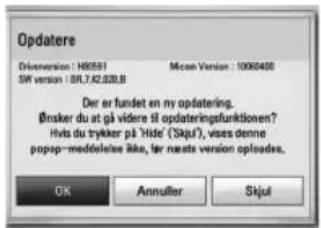
[OK]
Starter softwareopdateringen.
[Annuller]
Afslutter opdateringsmenuen og viser den ved næste opstart.
[Skjul]
Afslutter opdateringsmenuen, og den vises ikke igen, før næste software sendes via opdateringsserveren.
Valgmulighed 2:
Hvis softwareopdateringen er tilgængelig fra opdateringsserveren, vises ikonet "Opdatere" nederst i menuen Start.
Tryk på den blå (B) knap for at starte opdateringsproceduren.
Opdatering af software
Du kan opdatere afspilleren med den nyeste software for at forbedre betjeningen af produkterne og/eller nye funktioner. Du kan opdatere softwaren, hvis du tilslutter enheden direkte til softwareopdateringsserveren.

FORSIGTIG
- Før du opdaterer softwaren i afspilleren, skal du fjerne alle diske og USB-enheder fra afspilleren.
- Før du opdaterer softwaren i afspilleren, skal du slukke for den og så tænde for den igen.
- Under opdatering af software skal du ikke slukke for afspilleren eller afbryde vekselstrømmen, og du skal heller ikke trykke på nogen som helst knapper.
- Hvis du annullerer opdateringen, skal du slukke for strømmen og så tænde for den igen for at få en stabil ydeevne.
-
Denne enhed kan ikke opdateres til en tidligere softwareversion.
-
Kontroller internetforbindelse og indstillinger (side 20-25).
-
Vælg valgmuligheden [Software] i menuen [Indstillinger] og tryk så på ENTER (ID)
-
Vælg valgmuligheden [Opdatere] og tryk på ENTER (☐)
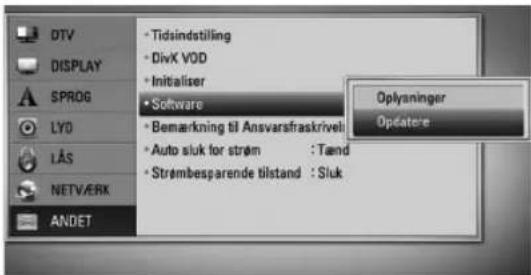
Afspilleren söger efter den nyeste opdatering.

BEMÄRK
- Hvis du trykker på ENTER ⚙under opdateringen, så afsluttes processen.
-
Hvis der ikke er en opdatering tilgængelig, så vises meddelelsen "No update is found.". Tryk på ENTER (●) for at gå tilbage til menuen [Menuen Home].
-
Hvis der findes en nyere version, vises meddelelsen "Der er fundet en ny opdatering. ∅nsker du at downloade den?".
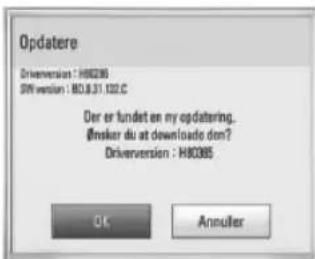
- Vælg [OK] for at downloade opdateringen. (Hvis du vælger [Annuller], afsluttes opdateringen.)
- Afspilleren begynder at downloade den nyeste opdatering fra serveren. (Afhængig af dit hjemmenetværks kapacitet kan det tage adskillige minutter at downloade (hente)).
-
Når du er færdig med at downloade, vises meddelelsen "Download er udført. ∅nsker du at opdatere?".
-
Vælg [OK] for at begynde opdateringen. (Hvis du vælger [Annuller], afsluttes opdateringen, og den downloadede fil kan ikke anvendes igen. Når du skal opdatere software næste gang, skal softwareopdateringsproceduren startes helt forfra igen.)

FORSIGTIG
Sluk ikke for strømmen under opdatering af software.

BEMÄRK
Hvis softwaren omfatter opdatering af driver, åbner diskbakken sig måske under denne proces.
- Når opdateringen er udført, vises meddelelsen "Opdatering er udført.", og der slukkes automatisk for strømmen efter 5 sekunder.
- Tænd igen for strømmen. Systemet fungerer nu med den nye version.

BEMÆRK
Funktionen Opdatering af software fungerer muligvis ikke korrekt alt afhængig af internetsystemet. I så fald kan du få den nyeste software fra et autoriseret LG Electronics Service Centre, hvorefter du kan opdatere din afspiller. Se "Kundesupport" på side 86.
Lydudgangsspecifika-tioner
| Jackstik/indstillingKilde | Analog 2KAN udgang | Digital udgang (DIGITAL AUDIO OUT) *4 | ||
| PCM Stereo | DTS Re-encode*3 *5 | Primary Pass-Thru | ||
| Dolby Digital PCM | 2ch PCM 2ch DTS | Dolby Digital | ||
| Dolby Digital Plus PCM | 2ch PCM 2ch DTS | Dolby Digital | ||
| Dolby TrueHD PCM | 2ch PCM 2ch DTS | Dolby Digital | ||
| DTS PCM 2ch PCM | 2ch DTS DTS | |||
| DTS-HD PCM 2ch PCM | 2ch DTS DTS | |||
| Linear PCM 2ch | PCM 2ch | PCM 2ch | DTS | PCM 2ch |
| Linear PCM 5.1ch | PCM 2ch | PCM 2ch | DTS | PCM 2ch |
| Linear PCM 7.1ch | PCM 2ch | PCM 2ch | DTS | PCM 2ch |
| Jackstik/indstillingKilde | HDMI OUT | |||
| PCM Stereo | PCM Multikanal *3 | DTS Re-encode*3 *5 | Primary Pass-Thru*1 *2 *3 | |
| Dolby Digital | PCM 2ch | PCM 5.1ch | DTS | Dolby Digital |
| Dolby Digital Plus | PCM 2ch | PCM 7.1ch | DTS | Dolby Digital Plus |
| Dolby TrueHD | PCM 2ch | PCM 7.1ch | DTS | Dolby TrueHD |
| DTS | PCM 2ch | PCM 5.1ch | DTS | DTS |
| DTS-HD | PCM 2ch | PCM 7.1ch | DTS | DTS-HD |
| Linear PCM 2ch | PCM 2ch | PCM 2ch | DTS | Linear PCM 2ch |
| Linear PCM 5.1ch | PCM 2ch | PCM 5.1ch | DTS | Linear PCM 5.1ch |
| Linear PCM 7.1ch | PCM 2ch | PCM 7.1ch | DTS | Linear PCM 7.1ch |
*1 Den sekundære og interaktive lyd er muligvis ikke inkluderet i udgangs-bitstream, hvis valgmuligheden [Digital udgang] eller [HDMI] er indstillet til [Primary Pass-Thru]. (Undtagen LPCM Codec: udsendes altid med interaktiv og sekundær lyd.)
*2 Denne afspiller vælger automatisk HDMI-lyden i henhold til dekodningskapaciteten i den tilsluttede HDMI-enhed, selv om valgmuligheden [HDMI] er indstillet til [Primary Pass-Thru].
*3 Indstillingen [PCM Multikanal]/[Primary Pass-Thru] for valgmuligheden [HDMI] og indstillingen [DTS Re-Encode] for valgmuligheden [Digital udgang] kan ikke indstilles sammen. Hvis du indstiller dem sammen, indstilles valgmuligheden [HDMI] eller [Digital udgang] automatisk til [PCM stereo].
*4 I PCM lydudgang er samplingfrekvensen for DIGITAL AUDIO OUT begrænset til 96 kHz.
*5 Hvis [HDMI] eller [Digital udgang] er indstillet til [DTS Re-Encode], er audioudgangen begrænset til 48 kHz og 5.1 kanaler. Hvis valgmuligheden [HDMI] eller [Digital udgang] er indstillet til [DTS Re-Encode], udsendes DTS Re-encode lyden på BD-ROM diske, og originallyden udsendes på de andre diske (så som [Primary Pass-Thru]).
- Hvis valgmuligheden [HDMI] er indstillet til [PCM Multikanal] og valgmuligheden [Digital udgang] er indstillet til [Primary Pass-Thru], når der afspilles Dolby Digital Plus eller TrueHD lyd, er DIGITAL LYD UD begrænset til "PCM 2kan".
- Hvis HDMI-tilslutningen er version 1,3 og Dolby Digital Plus/Dolby, udsendes TrueHD fra HDMI OUT jackstikket, DIGITAL AUDIO OUT jackstikket er begrænset til "PCM 2kan" (når HDMI og DIGITAL AUDIO OUT er tilsluttet samtidig).
- Audiosignalet udsendes som PCM 48 kHz/16 bit ved MP3/WMA, og PCM 44,1 kHz/16 bit ved audio-CD under afspilning.
- Dolby TrueHD lyd, optaget på nogle Blu-ray diske, består af Dolby Digital og TrueHD lyd. Dolby Digital lyden udsendes via DIGITAL AUDIO OUT jackstikkene og "DD" vises på skærmen, hvis TrueHD lyden ikke udsendes (fx när [HDMI] er indstillet til [PCM stereo] og [Digital udgang] er indstillet til [Primary Pass-Thru]).
- Du skal vælge en digital lydudgang og en maks. samplingfrekvens, som forstærkeren (eller AV modtageren) accepterer, ved brug af valgmulighederne [Digital udgang], [HDMI] og [Samplingfrekv.] i menuen [Indstillinger] (se side 37-38).
-
Med digital audiotilslutning (DIGITAL AUDIO OUT eller HDMI) kan lyde fra menuknapper i diskmenuen på BD-ROM'er muligvis ikke høres, hvis [Digital udgang] eller [HDMI] er indstillet til [Primary Pass-Thru].
-
Hvis lydformatet i den digitale udgang ikke matcher din modtagers lydformat, så vil modtageren afgive en høj, forvrænget lyd eller slet ingen lyd.
- Der kan kun opnås multikanals digital surroundlyd via digital tilslutning, hvis din modtager er udstyret med en digital multikanalsdekoder.
Når der afspilles et medie, der ikke er kopibeskyttet
| Opløsning\Video UD | HDMI OUT | COMPONENT VIDEO OUT | |
| HDMI tilsluttet HDMI frakoblet | |||
| 576i 576p 576i | |||
| 576p 576p 576p | |||
| 720p 720p 720p | |||
| 1080i 1080i 1080i | |||
| 1080p/24Hz 1080p / | 24Hz 576i 1080i | ||
| 1080p / 50Hz 1080p / | 50Hz 576i 1080i | ||
Når der afspilles et medie med kopibeskyttelse
| Opløsning\Video UD | HDMI OUT | COMPONENT VIDEO OUT | |
| HDMI tilsluttet HDMI frakoblet | |||
| 576i 576p | 576i | ||
| 576p | 576p | 576p | |
| 720p | 720p | 576i | 576p |
| 1080i | 1080i | 576i | 576p |
| 1080p/24Hz | 1080p / 24Hz | 576i | 576p |
| 1080p / 50Hz | 1080p / 50Hz | 576i | 576p |
- Denne enhed understøtter simultan udgang af alle videoudgangsjackstik.
HDMI OUT tilslutning
- Ved indstilling af en opløsning på 576i ændres den aktuelle udgangsopløsning for HDMI OUT til 576p.
- Hvis du manuelt vælger en opløsning, og så tilslutter HDMI-jackstikket til TV'et, og TV'et ikke accepterer den, så indstilles opløsningen til [Auto].
- Hvis du vælger en opløsning, som TV'et ikke accepterer, vises der en advarselsmeddelelse. Når opløsningen er blevet ændret, og du ikke kan se et skæmbillede, skal du vente i 20 sekunder, hvorefter opløsningen automatisk går tilbage til forrige opløsning.
- 1080p videoudgangs-rammeraten kan automatisk indstilles til enten 24 Hz eller 50 Hz afhængig af det tilsluttede TV's kompatibilitet og præference og baseret på den oprindelige videorammerate af indholdet på BD-ROM disken.
COMPONENT VIDEO OUT tilslutning
BD eller DVD videostream kan blokere for opskalering af den analoge udgang.
VIDEO OUT tilslutning
| Strømkrav: AC 200-240 V, 50/60 Hz | |
| Strømforbrug: | 45 W |
| Dimensioner (B x H x D): Ca. 430 x 49 x 295 mm uden fod | |
| Nettovægt (ca.): | 2,8 kg |
| Driftstemperatur: | 5 °C til 35 °C |
| Betjeningsfugtighed: | 5 % til 90 % |
| TV-system: | DVB-T Standard Compliant |
TV-optagelse
| Optageformat:TS (Transport Stream format) |
| Medier, der kan optages:USB 2.0 HDD |
| Lydoptageformat:Dolby Digital (2KAN) |
Konnektorer
| VIDEO OUT:1.0 V (p-p), 75 Ω, negativ synk., RCA jackstik x 1 / SCART x 1 |
| COMPONENT VIDEO OUT:(Y) 1.0 V (p-p), 75 Ω, negativ synk., RCA jackstik x 1,(Pb)/(Pr) 0.7 V (p-p), 75 Ω, RCA jackstik x 2 |
| HDMI OUT (video/audio):19-bens (HDMI standard, Type A) |
| ANALOGUE AUDIO OUT:2,0 Vrms (1 kHz, 0 dB), 600 Ω, RCA jackstik (V,H) x 1 |
| DIGITAL OUT (COAXIAL):0,5 V (p-p), 75 Ω, RCA jackstik x 1 |
| ANTENNA IN:Antenne-indgang, 75 ohm |
| USB Port:4 pin (USB 2,0 standard) |
System
| Laser: | Halvlederlaser, |
| Bølgelængde: | 405 nm / 650 nm |
| Signalsystem: | Standard PAL Farve-TV-system |
| Frekvens-svar: | 20 Hz til 20 kHz(48 kHz, 96 kHz, 192 kHz sampling) |
| Signal-til-støj forhold: | Mere end 100 dB(Kun analog OUT konnektorer) |
| Harmoniforvrængning: | Mindre end 0,008% |
| Dynamisk område: | Mere end 95 dB |
| LAN port: |
| Ethernet jackstik x 1, 10BASE-T/100BASE-TX |
| Trådløs LAN (intern antenne): |
| Integreret IEEE 802.11n (Draft 2.0) trådløs netværksadgang, kompatibel med 802.11b/g Wi-Fi netværker. |
| Bus-strømforsyning: (USB):5V jævnstrøm (DC) =500 mA |
- Design og specifikationer kan ændres uden forudgående varsel.
VIGTIGE OPLYSNINGER OM NETVÆRKSSERVICE
F∅LGENDE B∅R LÆSES OMHYGGELIGT. BRUGEN AF NETVÆRKSSERVICE SKER I HENHOLD TIL F∅LGENDE VILKÅR OG BETINGELSER.
Brugen af netværksservice kræver internetforbindelse, der sælges separat, og som du udelukkende er ansvarlig for. Netværksservicen kan være begrænset eller have restriktioner, afhængig af kvalitet, kapacitet og tekniske begrænsninger i din internetservice.
Netværksservicen tilhører tredjeparter og er muligvis beskyttet af love om ophavsret, patent, varemærker og/eller andre intellektuelle ejendomsrettigheder. Netværksservicen gives udelukkende til din personlige og ikke-kommercielle brug. Med mindre det er udtrykkeligt godkendt af den respektive ejer af indholdet eller serviceudbyder, må du ikke ændre, kopiere, genudgive, uploade, sende, overføre, oversætte, sælge, oprette efterligninger, udnytte eller distribuere på nogen måde eller noget medie noget som helst tilgængeligt indhold eller service via dette produkt.
LG ER IKKE ANSVARLIG FOR DIN BRUG AF NETVÄRKSSERVICEN. NETVÄRKSSERVICEN GIVES "SOM ER". I DET ST∅RST TILLADTE LOVLIGE OMFANG GIVER LG INGEN RETTIGHEDER ELLER GARANTIER OVERHOVEDET (i) OM DETTE PRODUKTS N∅JAGTIGHED, GYLDIGHED, RETTIDIGHED, LOVLIGHED ELLER ALTOMFATTENDE AF NOGET SOM HELST NETVÄRKSSERVICE GJORT TILGÆNGELIG IGENNEM DETTE PRODUKT, ELLER (ii) OM AT NETVÄRKSSERVICEN ER UDEN VIRUS ELLER ANDRE KOMPONENTER, DER MÅSKE KAN INFICERE, BESKADIGE ELLER FORÅRSAGE SKADE PÅ DETTE PRODUKT, DIN COMPUTER, DIT FJERNSYN, ANDET UDSTYR ELLER NOGEN SOM HELST ANDEN EJENDOM. LG FRASKRIVER SIG UDTRYKKELIGT ALLE STILTIENDE GARANTIER INKLUSIVE MEN IKKE BEGRÅNSET TIL GARANTIER AF SALGBARHED ELLER EGNETHED TIL ET SPECIELT FORMÅL.
UNDER INGEN OMSTÄNDIGHEDER OG UNDER INGEN RETSTEORI, HVAD ENTEN DE ER BASERET PÅ KONTRAKT, SKADEVOLDENDE HANDLING, OBJEKTIVT ANSVAR ELLER PÅ ANDEN VIS, ER LG ANSVARLIG OVERFOR DIG ELLER NOGEN SOM HELST TREDJEPART I FORBINDELSE MED NOGEN SOM HELST DIREKTE, INDIREKTE, HÄNDELIG, SPECIEL, LOVMÄSSIG, DERAF F∅LGENDE ELLER ANDRE SKADER ELLER ADVOKATOMKOSTNINGER ELLER UDGIFTER, DER RELATERER TIL ELLER OPSTÅR UD FRA NETVÄRKSSERVICEN, SELV OM MAN ER BLEVET UNDERRETTET OM MULIGHEDEN AF SÅDANNE SKADER, ELLER HVIS SÅDANNE SKADER KUNNE HAVE VÄRET RIMELIGT FORUDSET.
Netværksservicen kan afsluttes eller afbrydes på ethvert tidspunkt, og LG giver ingen rettigheder eller garantier for, at nogen som helst netværksservice fortsat vil være tilgængelig over en hvilken som helst tidsperiode. Brugen af netværksservicen sker muligvis i henhold til yderligere vilkår og betingelser fra den respektive tredjeparts serviceudbyder. Netværksservicen sendes af tredjepart via netværk og sendefaciliteter, som LG ingen kontrol har over. LG FRASKRIVER SIG UDTRYKKELIGT ALT ANSVAR FOR EN HVILKEN SOM HELST AFBRYDELSE ELLER UDSÄTTELSE AF ENHVER NETVÆRKSSERVICE.
LG er hverken ansvarlig eller forpligtet af kundeservice relateret til netværksservice. Alle spørgsmål eller forespørgsler bør rettes direkte til de respektive netværksudbydere.
"Netværksservice(r)" betyder tredjeparts service tilgængelig via dette produkt inklusive men ikke begrænset til alle data, software, links, meddelelser, video og andet indhold fundet derpå eller anvendt i forbindelse dermed.
"LG" betyder LG Electronics, Inc. dets hovedfirma og alle dets respektive datterselskaber og relaterede virksomheder globalt.

LG
Life's Good
LG Customer Information Center
| (Asiakaspalvelu / Kundeservice / Kundtjänst) | |
| Denmark / Danmark | 8088 57 58 |
| Finland / Suomi | 0800 0 LG LG(0800 0 54 54) |
| Norway / Norge | 800 187 40 |
| Sweden / Sverige | 0770 LG LG LG(0770 54 54 54) |
LG Website
www.lg.com

- 3D Blu-ray Disc™-afspiller med HD Tuner
- Oplysninger om sikkerhed
- FORSIGTIG
- Forsigtig og Advarsler
- RF Radiation Exposure Statement (Erklæring om strålingseksponering)
- Sådan bortskaffer du dit gamle apparat
- Vigtig meddelelse om TV-farvesystem
- Bemærkninger til Copyrights
- Indholdsfortegnelse
- 1
- Oplysninger om sikkerhed
- 2
- Forberedelse
- 3
- Montering
- 5
- Vedligeholdelse
- 6
- Fejlfinding
- 7
- Tillæg
- Forberedelse
- Indledning
- Om de viste symboler "∅"
- Symboler, der bruges i denne vejledning
- BEMÄRK
- Filkompatibilitet
- Generelt
- BEMÆRK
- MUSIK
- FOTO
- Regionskode
- Visse systemkrav
- Bemærkninger til kompatibilitet
- Fjernbetjening
- 4.
- Farveknapper (R, G, Y, B):
- Hovedenhed
- Montering
- Tilslutninger til dit TV
- Antenneforbindelse til dit TV og denne enhed
- HDMI forbindelse
- Yderligere oplysninger om HDMI
- Komponentvideotilslutning
- Komposit tilslutning
- Scart-tilslutning
- Indstilling af opløsning
- Tilslutninger til en forstærker
- Om Digital multikanals- lyd
- Sådan tilslutter du til en forstærker via HDMI udgang
- Sådan tilslutter du til en forstærker via digital lydudgang
- Sådan tilslutter du til en forstærker via 2-kanals lydudgang
- Sådan tilslutter du til dit hjemmenetværk
- Ledningstrukket netværksforbindelse
- Ledningstrukket netværksindstilling
- ! BEMÆRK
- Trådløs netværksforbindelse
- Trådløst Netværk Indstillinger
- Bemærkninger til netværksforbindelse:
- Tilslutning til USB-enhed
- Afspilningsindhold på USB-enhed
- Om den eksterne harddisk
- Automatisk indstilling
- Trin 1. Indstilling af sprog
- Trin 2. Indstilling af kanal
- Trin 3. Tidsindstilling
- Trin 4. Netværksindstilling
- Oversigt over menuen Start (Home)
- Grundlæggende betjening af knapper
- DTV
- Film
- Home Link
- Justering af Indstillinger
- Indstillinger til digitalt TV
- Indstilling af kabel (Auto indstilling)
- Indstilling af kabel (Manuel indstilling)
- Programmer scannes automatisk med terristrisk antenne (Auto indstilling)
- Programmer scannes automatisk med terristrisk antenne (Manuel indstilling)
- Redigering af Programliste (Redigering af kanal)
- Indstilling af DTV lås
- Indstilling af DTV rating
- Lås op
- \~ 18 År
- Indstilling af strømforsyning til antenne
- Menuen[DTV]
- Kabelindstilling
- [Auto indstilling]
- [Manuel indstilling]
- [Signalinformation]
- Jordindstilling
- [Antenne 5V Off (Sluk)/On (Tænd)]
- Kanalredigering
- CI Information
- Menuen [DISPLAY]
- TV billedforhold
- [4:3 Letter Box]
- [4:3 Pan Scan]
- [16:9 Original]
- [16:9 Fuld]
- Opløsning
- [Auto]
- [1080p]
- [1080i]
- [720p]
- [576p]
- [576i]
- 1080p visningsstatus
- HDMI-farveindstilling
- [YCbCr]
- [RGB]
- Videoudgang
- [YPbPr]
- 3D-status
- [Off (Sluk)]
- [On (Tænd)]
- Menuen [SPROG]
- Menuen Vis
- [Original]
- [Andet]
- [Sluk] (Kun undertekstsprog til disk)
- DTV Audio
- DTV Undertekst
- Menuen [LYD]
- HDMI / Digital udgang
- [PCM stereo]
- [PCM Multikanal] (kun HDMI)
- [DTS Re-Encode]
- [Primary Pass-Thru]
- Samplingfrekv. (Digital lydudgang)
- [192 kHz]
- [96 kHz]
- [48 kHz]
- DRC (dynamisk områdekontrol)
- DTS Neo:6
- [Musik]
- [Biograf]
- Menuen [LÅS]
- Adgangskode
- [Ingen]
- [Ændre]
- Hvis du glemmer din adgangskode
- DTV Lås
- DTV Vurdering
- DVD Rating
- [Rating 1-8]
- [Lås op]
- BD Rating
- [255]
- [0-254]
- Områdekode
- Menuen [NETVÆRK]
- Forbindelsesindstilling
- Forbindelsesstatus
- BD-LIVE forbindelse
- [Tilladt]
- [Delvis tilladt]
- [Forbudt]
- Menuen [ANDET]
- Tidsindstilling
- [Manuelt]
- DivX VOD
- [Registrering]
- [Afmelding]
- Initialiser
- [Fabriksindstilling]
- [Nulstil BD lagring]
- Software
- [Oplysninger]
- Bemærkning til Ansvarsfraskrivelse
- Strømbesparende tilstand
- 4
- Betjening
- Sådan bruger du funktionerne til Digitalt TV
- Sådan skifter du digitale TV-programmer
- Sådan indstiller du Favoritprogrammer
- Sådan får du vist programoplysninger
- Sådan vælger du DTV lydsprog
- Sådan vælger du DTV undertekstsprog
- Programvejledning (Kun digitalt program)
- Sådan får du vist programvejledningen
- Sådan går du ud af programvejledningen
- Sådan ændrer du menuen Guide (Vejledning)
- Navigere igennem programmer på Guides (vejledninger)
- Indstille på en anden aktuel kanal
- Få vist skærmbilledet alle oplysninger
- Endre dato
- Tidsindstillet optagelse med Program Guide (programvejledning)
- Sådan bruger du teletekst (Sådan ser du teletekst)
- Sådan optager du TV-programmer
- Når den er tilsluttet til en ekstern HDD, vil denne funktion være tilgængelig.
- Normal optagelse
- Tidsindstillet optagelse (manuelt)
- Tidsindstillet optagelse (EPG)
- Sådan sletter du en tidsindstillet optagelse
- Sådan redigerer du en tidsindstillet optagelse
- ∅jeblikkelig tidsindstillet optagelse
- Generel afspilning
- Sådan afspiller du diske
- Stop afspilning
- Sådan afspiller du ramme-for-ramme
- Scanne fremad eller bagud
- Sådan reducerer du afspilningshastigheden
- Spring over til næste/forrige kapitel/spor/fil
- Sådan bruger du menuen Disk
- Få vist menuen Disk
- Få vist Popup-menuen
- Genoptag afspilning
- Sådan afspiller du de optagede titler
- Sådan söger du efter optagede titler
- REC
- Sådan sorterer du de optagede titler
- Afspilning af indhold på det interne harddiskdrev.
- Afspilning af 3D Blu-ray diske
- 3D tilgængelige 3D Blu-ray diske
- BD/DVD
- Lyd-CD/musikfil
- Sådan gentager du et specielt afsnit
- Sådan forstørrer du afspilningsbilledet
- Søg efter mærke
- Sådan indtaster du et mærke
- Sådan genfremkalder du en markeret scene
- Sådan sletter du et bogmærke
- Sådan bruger du menuen Søg
- Søg efter et punkt
- Start afspilning fra en markeret scene
- Sådan ændrer du visning af indholdsfortegnelse
- Metode 1
- Metode 2
- Sådan får du vist Oplysninger om indhold
- Hukommelse for sidste scene
- På-skærmen visning (OSD)
- Sådan får du vist oplysninger om indholdet på skærmen
- Sådan afspiller du på et valgt tidspunkt
- Sådan kan du lytte til anden lyd
- Sådan vælger du et undertekstsprog
- Sådan får du visning fra en anden vinkel
- Sådan ændrer du TV'ets billedforhold
- Sådan ændrer du billedstatus
- Sådan indstiller du valgmuligheden [Brugerindstilling]
- Sådan nyder du BD- LIVE
- Sådan afspiller du en filmfil og VR disk
- Hvad er CPRM?
- Sådan vælger du en undertekstfil
- MOVIE
- Sådan ændrer du undertekstens sidekode
- MOVIE MOVIE-N
- Sådan får du vist et foto
- Sådan afspiller du et diasshow
- Sådan holder du pause i et diasshow
- Sådan springer du over til næste/forrige foto
- Valgmuligheder under visning af foto
- Sådan lytter du til musik under et dias show
- Sådan lytter du til musik
- CD-optagelss
- Sådan får du vist oplysninger fra Gracenote Media Database
- Lyd-CD
- Musikfil
- BD/DVD/filmfil
- Sådan afspiller du indhold via dit hjemmenetværk
- Om DLNA
- Sådan får du adgang til en DLNA medieserver
- Om Nero MediaHome 4 Essentials
- Sådan installerer du Nero MediaHome 4 Essentials
- Sådan får du adgang til en delt mappe på din PC
- PC-krav
- Sådan indtaster du bruger-ID til netværk og adgangskode
- Sådan bruger du NetCast™ Adgang til underholdning
- Sådan afspiller du YouTube™ videoer
- Sådan ser du YouTube™ videoer på dit TV
- Om menuen YouTube™
- Sådan bruger du det virtuelle tastatur
- Tastaturstatus
- Tastaturstatus på enhed
- Sådan söger du efter videoer
- Sådan får du vist webalbummet Picasa™
- Sådan får du vist webalbummet Picasa™ på dit TV
- Om menuen Picasa™
- Sådan söger du efter fotos
- Sådan bruger du AccuWeather
- Sådan får du vist Vejrudsigten
- Sådan tilføjer du flere byer
- Bemærkninger til diske
- Händtering af diske
- Opbevaring af diske
- Rengøring af diske
- Händtering af enheden
- Når enheden sendes
- For at holde de udvendige overflader rene
- Rengøring af enheden
- Sådan vedligeholder du enheden
- Meddelelse om åben kilde software
- Kundesupport
- Tillæg
- Sådan kontrollerer du TV'et med den medfølgende fjernbetjening
- Indstilling af fjernbetjening til kontrol af TV
- Liste over områdekoder
- Liste over sprogkoder
- Varemærker og licenser
- Slutbrugerlicensaftale for Gracenote®
- Opdatering af netværkssoftware
- Meddelelse om opdatering af netværk
- Valgmulighed 1:
- [OK]
- [Annuller]
- [Skjul]
- Valgmulighed 2:
- Opdatering af software
- Lydudgangsspecifika-tioner
- HDMI OUT tilslutning
- COMPONENT VIDEO OUT tilslutning
- VIDEO OUT tilslutning
- VIGTIGE OPLYSNINGER OM NETVÆRKSSERVICE
- LG
- Life's Good
Mærke : LG
Model : BDC590
Kategori : Blu-ray afspiller