
SP820N - Medieafspiller LG - Gratis brugsanvisning og manual
Find enhedens vejledning gratis SP820N LG i PDF-format.


Brugerspørgsmål om SP820N LG
0 spørgsmål om dette apparat. Besvar dem du kender, eller stil dit eget.
Stil et nyt spørgsmål om dette apparat
Download vejledningen til din Medieafspiller i PDF-format gratis! Find din vejledning SP820N - LG og tag din elektroniske enhed tilbage i hånden. På denne side er alle dokumenter nødvendige for brugen af din enhed offentliggjort. SP820N af mærket LG.
BRUGSANVISNING SP820N LG
Du bedes læse brugervejledningen grundigt igennem, før du betjener enheden. Gem brugervejledningen til senere brug.
SP820/SP820N
Oplysninger om sikkerhed

FORSIGTIG
RISIKO FOR ELEKTRISK ST∅D. MÅ IKKE ÅBNES

FORSIGTIG: FOR AT MINDSKE RISIKOEN FOR ELEKTRISK ST∅D SKAL MAN IKKE FJERNE DÆKSLET (ELLER BAGSIDEN). INGEN DELE INDENI KAN UDSKIFTES AF BRUGEREN. SERVICE SKAL UDF∅RES AF KVALIFICERET PERSONALE.

Lynnedslaget med pil inde i en ligesidet trekant skal varsko brugeren om tilstedeværelsen af uisoleret "farlig spænding" der kan være af en sådan størrelse inde
i produktets hus, at den kan udgøre en fare for mennesker med hensyn til elektrisk stød.

Udråbstegnet inde i en ligesidet trekant skal varsko brugeren om tilstedeværelsen af vigtige betjenings- og vedligeholdelsesinstruktioner
(service) i de vejledninger, der følger med udstyret.
ADVARSEL: FOR AT MINDSKE RISIKOEN FOR BRAND ELLER ELEKTRISK ST∅D SKAL MAN IKKE UDSÄTTE DETTE PRODUKT FOR REGN ELLER FUGT.
ADVARSEL: Man skal ikke installere dette udstyr på et begrænset område så som i en bogreol eller lignende møbel.
FORSIGTIG: Bloker ikke nogen som helst af ventilationsåbningerne. Installér det i henhold til fabrikantens anvisninger.
Huller og åbninger i kabinettet er til ventilation og for at sikre en pålidelig betjening af produktet samt beskytte det mod overopvarmning. Åbningerne må aldrig blokeres ved, at produktet placeres på en seng, en sofa, et tæppe eller lignende overflader. Dette produkt bør ikke placeres i en indbygget installation så som en bogreol eller et rack, med mindre der er tilstrækkelig ventilation, eller at man har fulgt fabrikantens anvisninger.
FORSIGTIG: Apparatet bør ikke udsættes for vand (dryp eller sprøjt), og man bør ikke placere emner fyldt med væsker, så som vaser, på apparatet.
Denne enhed er udstyret med et bærbart batteri eller akkumulator.
Sådan fjernes batteriet eller batteripakken på sikker vis fra udstyret: RFølg monteringstrinnene i modsat rækkefølge, når du fjerner det gamle batteri eller batteripakken. Du skal sørge for korrekt bortskaffelse af dine gamle batterier eller batteripakker på de særlige opsamlingssteder på genbrugsstationen, så de ikke forurener miljøet og udgør en mulig fare for menneskers og dyrs sundhed. Batterier og batteripakker må ikke bortskaffes sammen med andet affald. Det anbefales, at du bruger genopladelige batterier, og akkumulatorer. Batteriet må ikke udsættes for ekstrem varme så som sollys, ild og lignende.
VARSEL: Se venligst på hovedoversigten på mærkaten på bunden af apparatet for at finde sikkerhedsoplysningerne inkl, oplysninger om produktets identifikation og leveringsrater.
Sådan smider du dit gamle apparat ud
- Når der er et tegn med et kryds over en skraldespand, betyder det, at produktet er omfattet af EU-direktiv 2002/96/EC.
- Alle elektriske og elektroniske produkter skal smides ud et andet sted end gennem den kommunale affaldsordning ved hjælp af specielle indsamlings-faciliteter, der er organiseret af staten eller de lokale myndigheder.
- Korrekt bortskaffelse af dit gamle apparat er med til at forhindre mulige skadevirkninger på miljøet og menneskelig sundhed.
- Mere detaljerede oplysninger om bortskaffelse af dit gamle apparat kan fås ved at kontakte dit lokale kommunekontor, renovationsselskab eller den butik, hvor du købte produktet.
Bortskaffelse af batterier/akkumulatorer
- Når du ser symbolet med en affaldsspand med kryds over på dine batterier/akkumulatorer, så betyder det, at produkt er underlagt det europæiske direktiv 2006/66/EC.
- Symbolet kan være kombineret med de kemiske symboler for kviksølv (Hg), kadmium (Cd) eller bly (Pb), hvis batteriet indeholer mere end 0,0005% kviksølv, 0,002% kadmium eller 0,004% bly.
- Alle batterier/akkumulatorer bør bortskaffes på separat vis, og ikke som husholdningsaffald, men via specielle opsamlingssteder, der er udpeget af de offentlige eller lokale myndigheder.
- Når du bortskaffer dine gamle batterier/akkumulatorer på korrekt vis, hjælper du med til at forhindre mulige negative konsekvenser på miljøet samt på dyrs og menneskers sundhed.
- ∅nsker du yderligere oplysninger om bortskaffelse af dine gamle batterier/akkumulatorer, skal du kontakte de offentlige myndigheder, genbrugspladsen eller butikken, hvor du købte produktet.
EU meddelelse om trådløse produkter
C€0984①
LG erklærer herved, at dette/disse produkt(er) opfylder vigtige krav
Kontakt følgende adresse og bed om en kopi af DoC (Declaration of Conformity/Overensstemmelseserklæring).
Centre for Europæiske standarder:
Krijgsman 1, 1186 DM Amstelveen, The Netherlands
- Bemærk, at dette IKKE er en kundeservice kontaktpunkt. For Kundeservice Information, se Garantibeviset eller kontakt den forhandler hvor du har købt dette produkt.
Kun til indendørs brug.
Erklæring om RF-strålingseksponering
Dette udstyr bør installeres og betjenes med en minimumsafstand på 20 cm mellem køleren og din krop.
Indholdsfortegnelse
1 Kom godt i gang
2 Oplysninger om sikkerhed
6 Hovedenhed
6 Fjernbetjening
7 - Magic-fjernbetjening funktioner
2 Tilslutning
8 Tilslutning af AC Adapteren
8 HDMI Tilslutning til dit TV
9 Forbindelser til en Forstærker
10 - Tilslutning til en forstærker via HDMI
Udgang
10 - Tilslutning til en forstærker via Digital Audio udgang
11 Sådan tilslutter du til dit hjemmenetværk
11 - Ledningstrukket netværksforbindelse
12 - Ledningstrukket netværksindstilling
13 - Trådløs netværksforbindelse
13 - Installation af trådløst netværk
3 Nulstil alt
16 Nulstil alt
16 - Nulstil alt
4 Betjening
17 Smart funktion på HOME menuen
17 - Brug [HOME] menuen
18 Brug af SmartShare
18 - Hvader SmartShare?
18 Afspilning af forbundne enheder
18 - Afspilningsindhold på USB-enhed
20 Tilslutning til hjemmenetværksserver til PC
20 - Sådan installerer du Nero MediaHome
4 Essentials
20 - Deling af filer og mapper
21 - Afspiling af medier fra en netværksserver (DLNA)
22 Tilslutning til DLNA-certificeret Smartphone
22 - Indstilling af Smart Share forbindelsesindstilling
23 Smart share fil Afspilling
23 - For at kontrollere afspilning af film
23 - For at styre fotovisning
24 - For at styre musik afspilning
24 - Grundlæggende operationer for video og lyd indhold
25 - Grundlæggende operationer for fotoindhold
27 Brug af Premium
28 Brug af LG Smart world (LG Apps)
29 Brug af 3D World
30 Brug af Mine programmer menuen
31 - Brug af [Søg] program
31 - Brug af [Internet] Web browser program
5 Bilag
32 Justering af Indstillinger
32 - [BILLEDE] Menu
32 - [LYD] menu
33 - [INDSTIL] Menu
34 - [NETVÆRK] MENU:
34 - [SUPPORT] menu
34 Opdatering af netværkssoftware
34 - Meddelelse om opdatering af netværk
35 - Softwareopdatering
36 Om Nero MediaHome 4 Essentials
36 - Systemkrav
37 Fil krav
40 - Om DLNA
40 - Visse Systemkrav
40 - Kompatibilitet bemærkninger
41 Om Magic fjernbetjening
42 Fejlfinding
42 - General
42 - Billede
43 - Nulstiller
43 - Netværk
43 - Kundersupport
43 - Open source-software varsel
44 Lydudgangsspecifikationer
44 Specifikationer
46 Vedligeholdelse
46 - Håndtering af enheden
46 Vigtige oplysninger om netværkstjenester
Hovedenhed
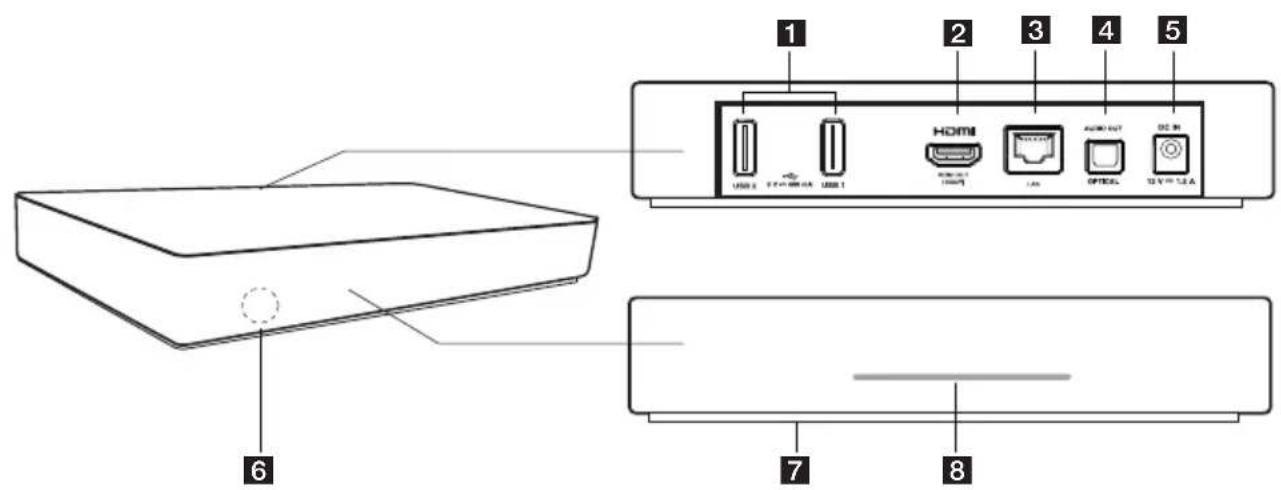
1 USB1, USB2 port
2 HDMI OUT (1080p)
3 LAN port
4 OPTICAL AUDIO OUT
5 DC IN 12V (AC adapter input)
6 Fjernbetjening sensor
7 RESET
* RESET knappen er placeret i bunden af enheden. (Se side 43)
8 Power indikator
Fjernbetjening
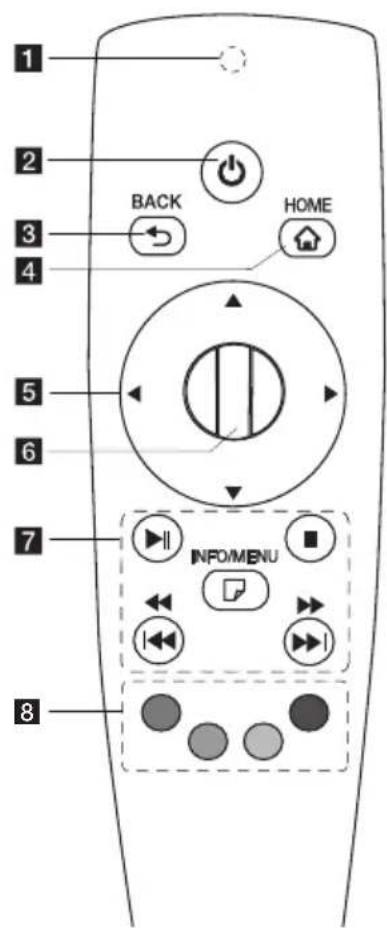
1 Fjernbetjening Indikator: (RF & Bluetooth-sender) blinker ved betjening.
2 ⏻ (POWER): Tænder ON eller slukker OFF for enheden.
3 BACK (→): Afslutter menuen eller vender tilbage til forrige skærm.
4 HOME ( ↑ ): Viser eller afslutter menuen Home Menu.
5 Retningsknapper: Vælger en valgmulighed i menuen. Hvis du trykker på navigationstasten, mens du flytter markøren på skærmen, markøren forsvinder, og Magic-fjernbetjening vil fungere som en almindelig fjernbetjening.
For at vise markøren igen, ryst Magic-fjernbetjeningen fra side til side.
6 Wheel (●): Vælger menuer eller optioner og bekræfter din indtastning, Ruller skærmen og menuen på søgning på web browseren.
7 ▶II (Afspil/Pause): Starter afspilning./Stopper afspilning.
■ (Stop): Stopper afspilningen.
◀◀/▶▶ : Søger bagud eller fremad.
|◀◀/▶▶: Flytter forrige/næste spor eller fil.
☐ (INFO/MENU): Viser eller afslutter On-Screen Display.
Magic-fjernbetjening funktioner
Magic-fjernbetjeningen fungerer ved parring med din enhed. Når du har købt apparatet, skal du registrere Magic-fjernbetjeningen som følger;
For at registrere Magic-fjernbetjening
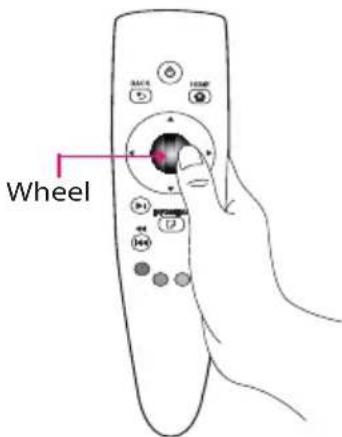
For at bruge Magic-fjernbetjening, kan du registrere det med din enhed først.
- Tænd for apparatet og vent i cirka 10 sekunder, og tryk derefter på Wheel (●) knappen, mens du peger fjernbetjeningen mod enheden.
- Fjernbetjeningen er automatisk registreret, og registrerings færdiggørelse vises på skærmen.

Bemærk
Hvis du har undladt at registrere Magic-fjernbetjening, sluk for enheden og prøv igen.
+ og - tilpasset korrekt.
Førsigtig
Bland ikke gamle og nye batterier, da dette kan beskadige fjernbetjeningen.
Sådan bruges Magic-fjernbetjening
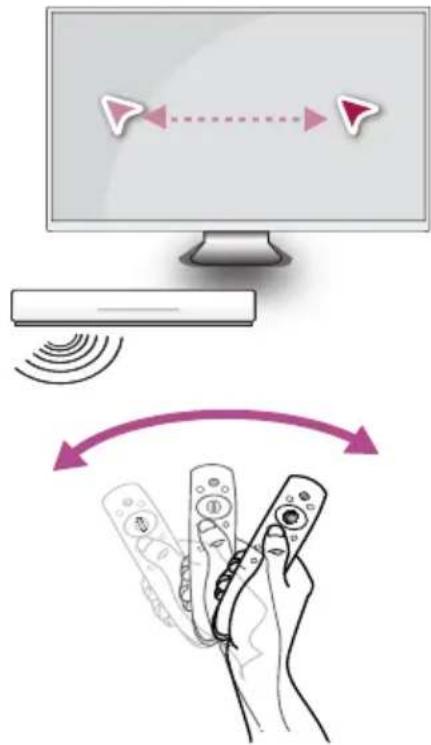
- Ryst fjernbetjeningen let for at vise markøren på skærmen.
- Ryst Magic-fjernbetjeningen lidt til højre og venstre for at markøren vises i midten af skærmen.
- Det Magic-markøren forsvinder, när fjernbetjeningen ikke flyttes i fem sekunder.
Sådan bruges Magic-fjernbetjening tip
- Når du trykker på hjulet, fungerer det også som Valg knappen.
- Du kan rulle gennem menuer ved hjælp af Hjulet.
- Brug dit håndled til at flytte markøren lettere.

Bemærk
Hvis Magic-fjernbetjeningens forbindelse er ustabil eller har noget problem, annuller registreringen og derefter registrere igen (se side 41).
Tilslutning af AC Adapteren
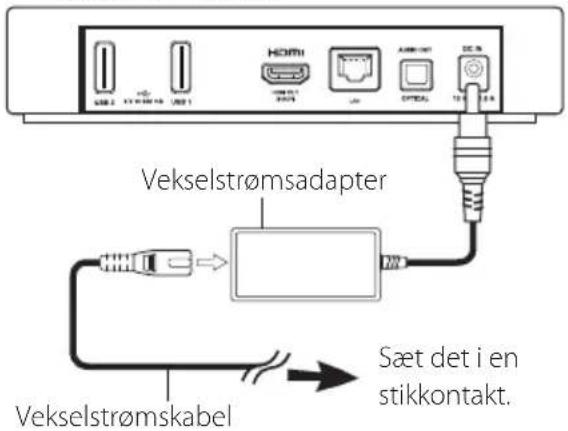
Tilslut apparatet til strømforsyningen med den medfølgende AC adapter.
Tilslut netledningen til adapteren, og sæt derefter den anden ende i en stikkontakt.
Bagsiden af enheden
- Kontakt en distributør af elektriske dele for at få hjælp med at vælge en passende netstik eller netledningen sæt.
- Denne AC adapter er fremstillet af Asian Power Devices Inc.
Førsigtig
Brug kun den AC-adapter, der følger med denne enhed. Brug ikke en strømforsyning fra en anden enhed eller producent. Brug af en anden strøm kabel eller strømforsyning kan beskadige enheden og ugyldiggøre din garanti.
HDMI Tilslutning til dit TV
Hvis du har en HDMI-TV eller en skærm, kan du slutte den til denne enhed ved hjælp af et HDMI-kabel (Type A, High Speed HDMI™-kabel). Forbind HDMI-stikket på enheden til HDMI-stikket på et HDMI kompatibelt TV eller en monitor.
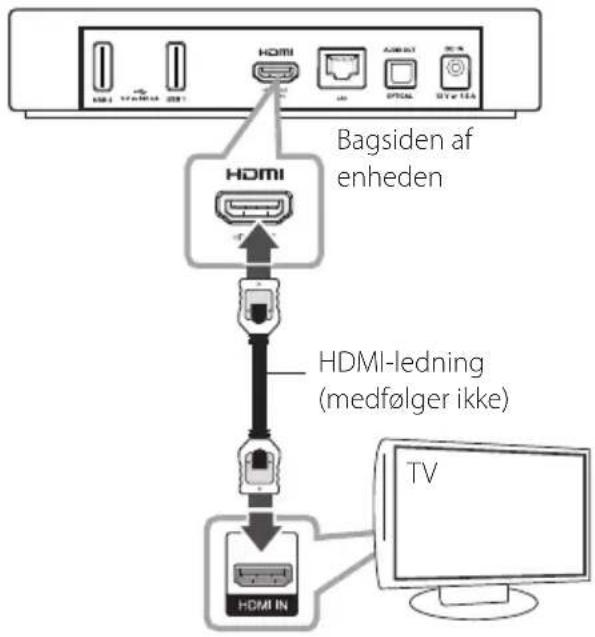
flowchart
graph TD
    A["Hardware Interface"] --> B["HDMI"]
    B --> C["HDMI ledging (medfølger ikke)"]
    C --> D["TV"]
Indstil TV'ets kilde til HDMI (der henvises til TV'ets brugervejledning).
Yderligere oplysninger til HDMI
- Når du tilslutter en HDMI eller DVI kompatibel enhed, skal du sørge for følgende:
- Sluk for HDMI/DVI enheden og denne enhed. Herefter skal du tænde for HDMI/DVI enheden og lade den stå tændt i ca. 30 sekunder og så tænde for denne enhed.
- Den tilsluttede enheds videoindgang er korrekt indstillet til denne enhed.
- Den tilsluttede enhed er kompatibel med 1280x720p eller 1920x1080p video indgang.
- Det er ikke alle HDCP-kompatible HDMI- eller DVI-enheder, der kan fungere sammen med denne enhed.
- Billedet vises ikke korrekt med en ikke-HDCP enhed.
! Bemærk
- Hvis et tilsluttet HDMI-udstyr ikke accepterer enhedens lydudgang, kan HDMI-udstyrets lyd blive forvrænget eller der kommer slet ingen lyd.
- Når du bruger HDMI-forbindelsen, kan du ændre opløsningen til HDMI-udgangen. (Se "Indstilling af opløsning" på side 32).
- Ændring af opløsning, når forbindelsen er allerede blevet etableret, kan resultere i fejl. For at løse problemet skal du slukke for enheden og så tænde for den igen.
- Når HDMI forbindelsen med HDCP er ikke bekræftet, vil TV skærm ændres til sort skærm. I dette tilfælde kontrollere HDMI-tilslutning, eller frakoble HDMI-kablet.
- Hvis der er støj eller linjer på skærmen, skal du kontrollere HDMI-kablet (maks. længde er generelt 4,5 m).
Forbindelser til en Forstærker
Foretag én af følgende tilslutninger, afhængig af hvad dit eksisterende udstyr er i stand til.
• HDMI Audio tilslutning (side 10)
• Digital Audio tilslutning (side 10)
Adskillige faktorer påvirker lydudgangstypen, se i "Specifikationer for lydudgang" på side 44 for yderligere oplysninger.
Om Digital multikanals-lyd
En digital multikanal-forbindelse giver den bedste lydkvalitet. Til dette, skal du bruge en multi-kanal Audio/Video receiver, der understøtter en eller flere af de audio-formater, der understøttes af din enhed. Kontroller logoer på forsiden af Audio/Video receiver og manual. (PCM, Dolby Digital, Dolby Digital Plus)
Tilslutning til en forstærker via HDMI Udgang
Tilslut enhedens HDMI OUT jackstik til det tilsvarende in jackstik på forstærkeren ved brug af et HDMI kabel.
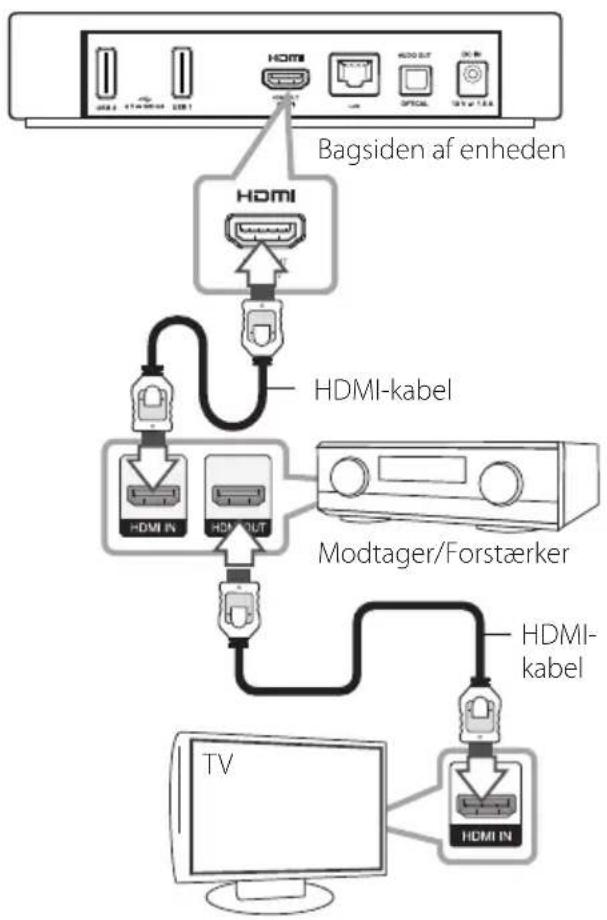
flowchart
graph TD
    A["Device 1"] -->|Bagsiden af enheden| B["HDMI"]
    B --> C["HDMI-kabel"]
    C --> D["Modtager/Forstærker"]
    D --> E["HDMI-kabel"]
    E --> F["TV"]
    F --> G["HDMI IN"]
Tilslutning til en forstærker via Digital Audio udgang
Tilslut enhedens OPTICAL AUDIO OUT til den tilsvarende i stikket (OPTICAL) på din forstærker med et valgfrit digitalt lydkabel.
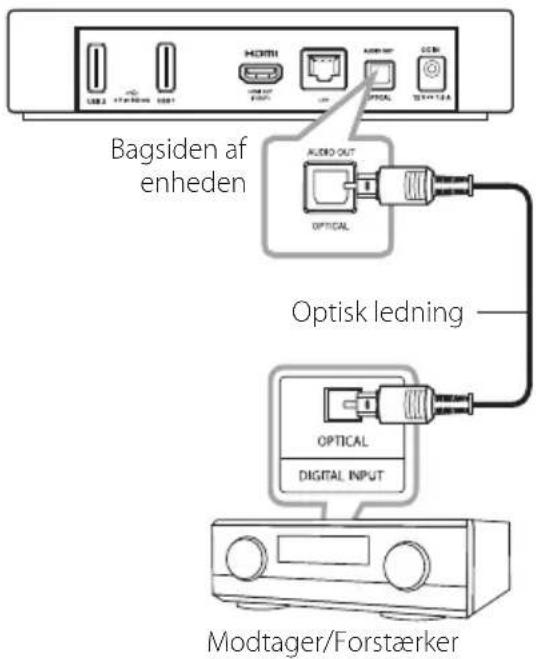
Du skal aktivere enhedens digitale udgang. (Se "[LYD] Menu" på side 32)
Slut forstærkerens HDMI output jack til HDMI-indgangsstikket på dit tv ved hjælp af et HDMI-kabel, hvis din forstærker har HDMI-udgang stik.
Du skal aktivere enhedens digitale udgang. (Se "[LYD] Menu" på side 32)
Sådan tilslutter du til dit hjemmenetværk
Denne enhed kan forbindes med et lokalt områdenetværk (LAN) via LAN-porten på bagpanelet eller det interne trådløse modul. Når du tilslutter enheden til et bredbåndshjemmenetværk, har du adgang til serviceydelser så som softwareopdateringer, og online service.
Ledningstrukket netværksforbindelse
Du får den bedste ydeevne, når du bruger et ledningstrukket netværk, da de tilhørende enheder sluttes direkte til netværket, og der opstår ikke interferens i radiofrekvensen.
Du kan få yderligere oplysninger i brugervejledningen til din netværksenhed.
Tilslut enhedens LAN port til den tilsvarende port på dit modem eller router ved hjælp af en kommercielt tilgængelig LAN eller Ethernet-kabel.

Bemærk
- Når du tilslutter eller frakobler LAN-kabel, skal du holde stik del af kablet. Når du frakobler, skal du ikke trække på LAN-kablet, men tag ud mens du trykker ned på låsen.
- Tilslut ikke et modultelefonkabel til LANporten.
- Da der er forskellige tilslutningskonfigurationer, skal du følge specifikationerne for dit teleselskabs eller internet udbyder.
- Hvis du vil have adgang til indhold fra PC'ere eller DLNA-servere, skal enheden forbindes med samme lokalområdenetværk via en router.
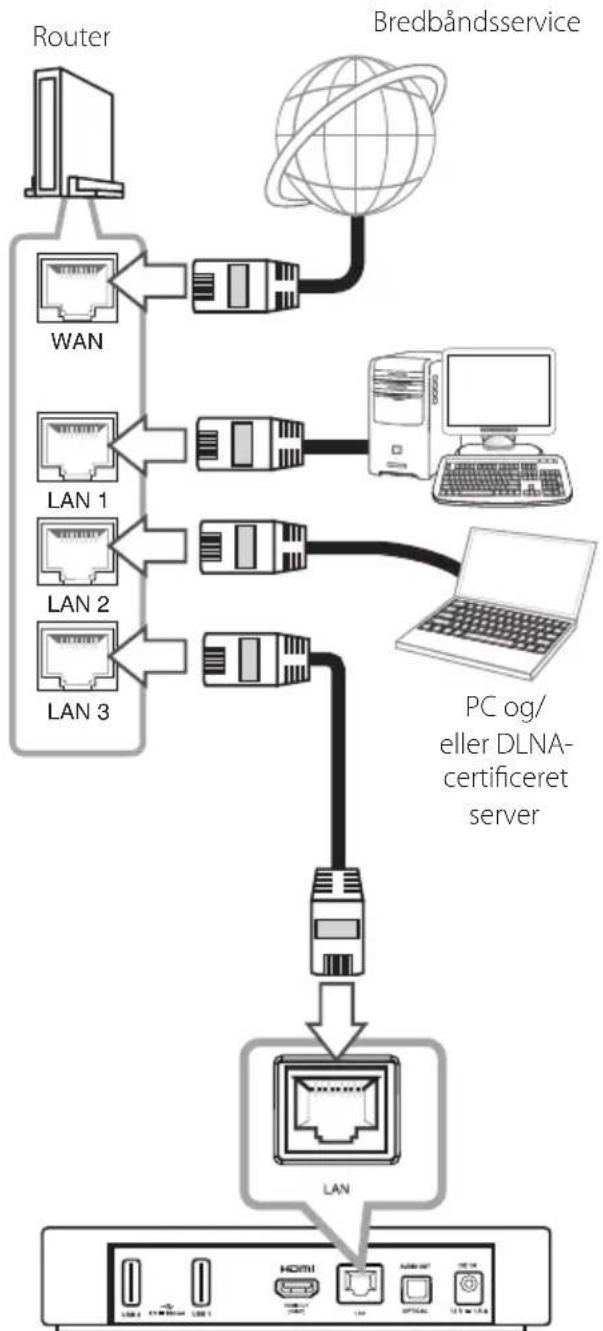
flowchart
graph TD
    A["Router"] --> B["WAN"]
    B --> C["LAN 1"]
    B --> D["LAN 2"]
    B --> E["LAN 3"]
    C --> F["PC og/ eller DLNA-certificeret server"]
    D --> F
    E --> F
    F --> G["LAN"]
    G --> H["Computer"]
    G --> I["Bredbåndsservice"]
    G --> J["USB 1"]
    G --> K["USB 2"]
    G --> L["USB 3"]
Bagsiden af enheden
Ledningstrukket netværksindstilling
Hvis der er en DHCP server på det lokale områdenetværk (LAN) via en ledningstilslutning, tildeles denne enhed automatisk en IP-adresse. Efter at den fysiske forbindelse er etableret.
Home menu → [Indstillinger] → [NETVÆRK] → [Netværksforbindelse]
Forberedelse
Før du indstiller det ledningstrukne netværk, skal du forbinde bredbåndsinternettet til dit hjemmenetværk.
- Vælg valgmuligheden [Netværksforbindelse] i menuen [Indstillinger] og tryk så på Wheel (☐).
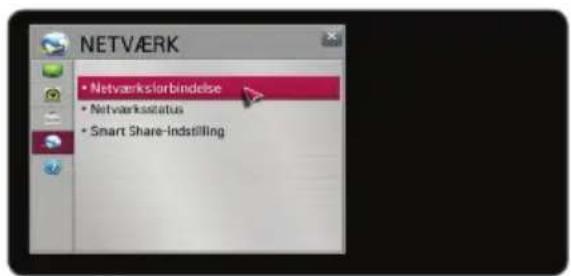
- Læs forberedelserne til de netværksindstillinger og derefter vælg [Start forbindelse] for at starte forbindelsen.
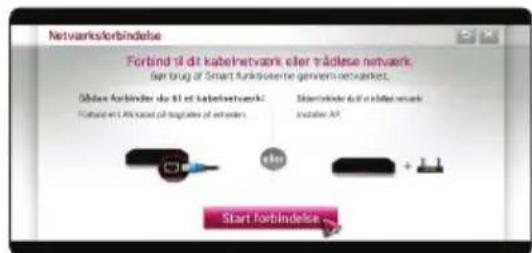
- Normalt, når der er en DHCP server på det lokale netværk via kabelforbindelse, vil netværket automatisk forbindes til enheden.
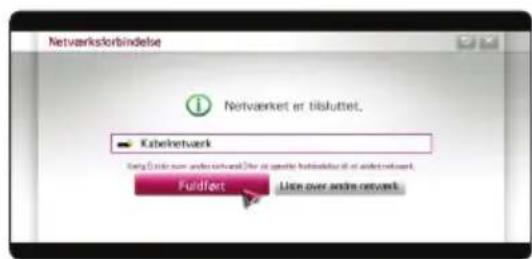
Avancerede indstillinger
Hvis du ønsker at indstille andre netværksindstillinger manuelt, Vælg [Liste over andre netværk] på [Netværksforbindelse]-menuen og tryk på Wheel (●).
- Vælg [Indstillingskspert] for at indstille andet netværk.
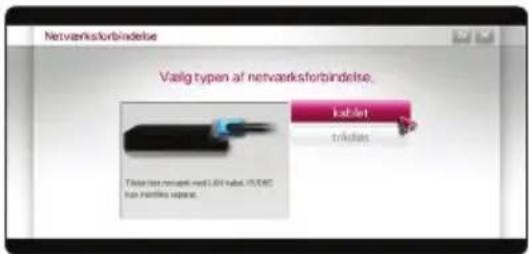
- Vælg [Kablet] og tryk på Wheel ( ).
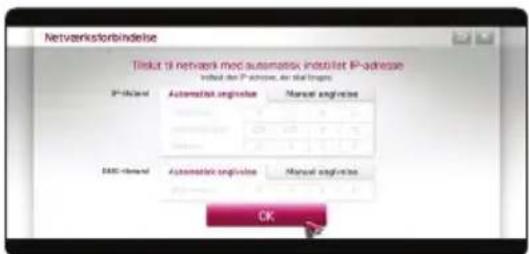
- Vælg [Manuel angivelse] til input IP adresse i IP mode.
Du skal normalt vælge [Automatisk angivelse] for at tildele en IP-adresse automatisk.

Bemærk
- Hvis der ikke er nogen DHCP-server på netværket, og du ønsker at indstille IP-adressen manuelt, skal du vælge [Manuel angivelse] derefter indstille [IP-adresse], [Undernetmaske], [Gateway] og [DNS-server]
-
Når du indtaster et ciffer i det tomme felt, tastaturet vil blive vist på skærmen.
-
Vælg [OK] og tryk på Wheel ( ) for at anvende netværksindstillingerne.
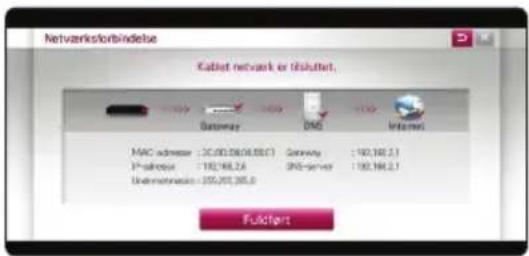
- Netværksforbindelse status vises på skærmen. Vælg [Fuldført] for at afslutte det kablede netværk indstilling.
Trådløs netværksforbindelse
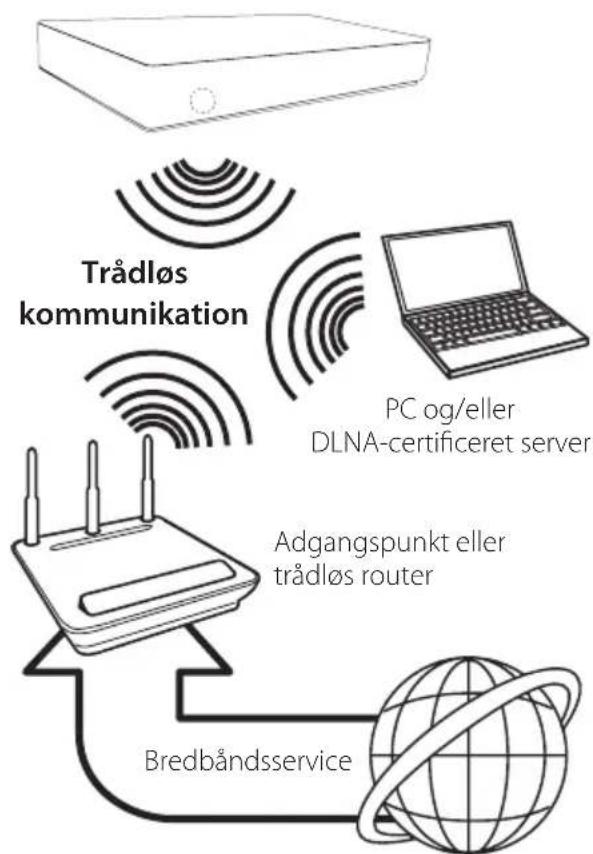
Du har også en anden forbindelsesmulighed, da du kan bruge et Adgangspunkt eller en trådløs router. Netværkskonfigurations- og forbindelsesmåden kan variere afhængig af det anvendte udstyr og netværksmiljøet.
flowchart
graph TD
    A["Trådløs kommunikation"] --> B["PC og/eller DLNA-certificeret server"]
    B --> C["Adgangspunkt eller trådløs router"]
    C --> D["Bredbåndsservice"]
For yderligere oplysninger om indstillinger: Se den medfølgende brugervejledning til adgangspunkt eller trådløs router om detaljerede forbindelsestrin og netværksindstillinger.
Hvis du vil have den bedste ydeevne, er den bedste løsning altid en direkte forbindelse fra enheden til dit hjemmenetværks router eller kabel/DSL modem.
Hvis du vælger den trådløse forbindelse, skal du bemærke, at ydeevnen nogle gange kan påvirkes af andre elektroniske enheder i hjemmet.
Installation af trådløst netværk
Hvis du bruger en trådløs netværksforbindelse, skal enheden indstilles til netværkskommunikation.
Denne justering kan foretages i menuen
[Indstillinger]. [NETVÆRK] indstillingen justeres som følger. Det kræves, at du indstiller adgangspunktet eller den trådløse router, før du forbinder enheden med netværket.
Home menu → [Indstillinger] →
[NETVÆRK] → [Netværksforbindelse]
Forberedelse
Før du indstiller det trådløse netværk, skal du:
- forbinde bredbåndsinternettet til det trådløse hjemmenetværk.
- indstille adgangspunkt eller trådløs router.
-
notere koden til SSID og sikkerhedskoden til netværket.
-
Vælg valgmuligheden [Netværksforbindelse] i menuen [Indstillinger] og tryk så på Wheel (●).
- Læs forberedelserne til de netværksindstillinger og vælg derefter [Start forbindelse] for at starte forbindelsen.
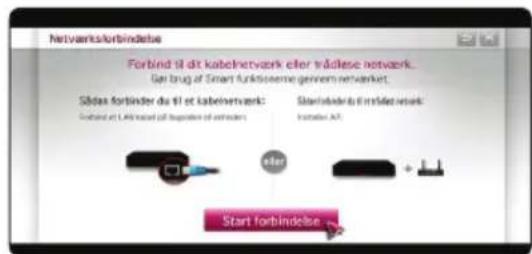
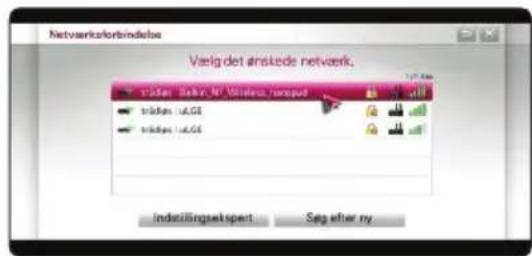
Hvis kabelforbundet netværk ikke er tilsluttet til apparatet, vil alle tilgængelige netværk vises på skærmen.
- Vælg en ønsket SSID af trådløse netværk, og tryk på Wheel (●).
Hvis du har sikkerhed på dit adgangspunkt, skal du indtaste sikkerhedskoden, som er nødvendigt.
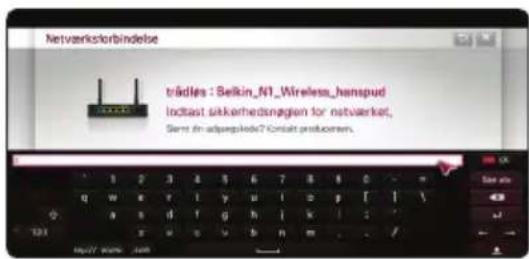

Bemærk
- I WEP sikkerhedsstatus er der generelt 4 nøgler tilgængelige til indstilling af adgangspunkt. Hvis adgangspunktet eller den trådløse router bruger WEP sikkerhed, skal du indtaste sikkerhedskoden for nøgle "Nr. 1" for at få forbindelse til dit hjemmenetværk.
- Et adgangspunkt er en enhed, der giver dig tilladelse til trådløs forbindelse til dit hjemmenetværk.
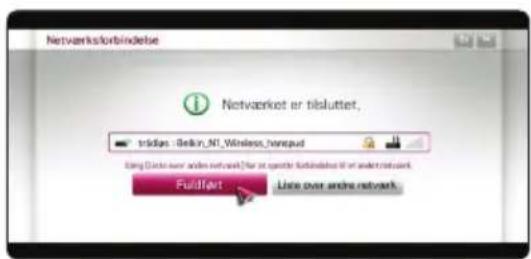
4 ∅nskede trådløse netværk vil automatisk blive tilsluttet til enheden.
Hvis du vil tjekke andre tilgængelige netværk, skal du vælge [Liste over andre netværk], og tryk på Wheel (●).
Avancerede indstillinger
Hvis du ønsker at indstille andre netværksindstillinger manuelt, Vælg [Liste over andre netværk] på [Netværksforbindelse]-menuen og tryk på Wheel (●).
- Vælg [Indstillingskspert] for at indstille andet netværk.
- Vælg [Trådløs] og tryk på Wheel( ).
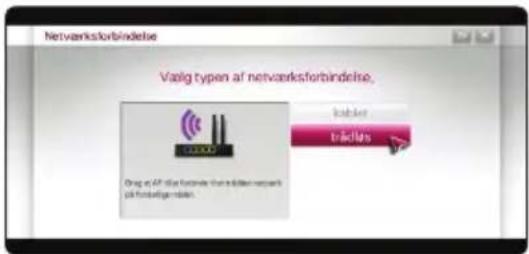
- Når du tilslutter via Wi-Fi, skal du vælge en af følgende typer netværk.
Hvis du har sikkerhed på dit adgangspunkt eller trådløse router, skal du bekræfte, at WEP eller WPA nøglen i afspilleren matcher routerens oplysninger fuldstændigt.
[AP-liste] – scanner alle tilgængelige adgangspunkter eller trådløse routere, der er indenfor rækkevidde, og de vises på en liste.
[Netværks navn (SSID)] – Adgangspunktet udsender muligvis ikke sit adgangspunktnavn (SSID) Du skal kontrollere indstillingerne for din router via din computer og enten indstille routeren til at udsende SSID eller manuelt indtaste navnet på adgangspunktet i [Netværks navn (SSID)].
[WPS-PBC] – Hvis adgangspunktet eller den trådløse router understøtter Trykknapkonfigurationen, skal du vælge denne valgmulighed og trykke på Trykknappen på adgangspunktet eller den trådløse router indenfor 120 tælleenheder. Du behøver ikke at kende netværksnavnet (SSID) og sikkerhed kode af dit adgangspunkt.
[WPS-PIN] – Hvis dit adgangspunkt understøtter PIN-kode konfiguration baseret på WPS (Wi-Fi Protected Setup), skal du vælge denne indstilling og notere koden på skærmen. Og så skal du indtaste PIN-koden på en indstilling i menuen til dit adgangspunkt for at forbinde. Se dokumentationen til dit netværks enhed.
- Følg anvisningerne for hver forbindelse metode på skærmen.
! Bemærk
- For at bruge PBC og PIN netværksforbindelse, skal sikkerhedstilstand af dit adgangspunkt indstilles til OPEN eller AES.
- Når du indtaster et ciffer i det tomme felt, tastaturet vil blive vist på skærmen.
Bemærkninger til netværksforbindelse:
- Mange netværksproblemer, der opstår under installationen, kan ofte afhjælpes ved, at du genindstiller routeren eller modemmet. Når enheden er forbundet med hjemmenetværket, skal du hurtigt slukke for og/eller tage strømkablet ud til hjemmenetværkets router eller kabelmodem. Tænd for den igen og/eller sæt kablet i igen.
- Afhængig af din internetserviceudbyder (ISP) kan antallet af enheder, der kan modtage internetservice, være begrænset af de gældende servicebetingelser. For yderligere oplysninger bedes du kontakte din internetserviceudbyder.
- Vort firma er ikke ansvarligt for nogen som helst funktionsfejl i enheden og/eller internetforbindelsesfunktioner grundet kommunikationsfejl/funktionsfejl i forbindelse med din bredbåndsinternetforbindelse eller andet tilsluttet udstyr.
- Noget internetindhold kræver muligvis en højere bändbreddeforbindelse.
- Selv om enheden er korrekt tilsluttet og konfigureret, vil noget internetindhold muligvis ikke kunne betjenes korrekt på grund af internetpropper, båndbreddekvaliteten af din internetservice eller problemer hos udbyderen af indholdet.
- Nogle internetforbindelsesfunktioner er måske ikke mulige på grund af visse restriktioner, der er indstillet af internetserviceudbyderen, der leverer din bredbåndsinternetforbindelse.
- Et hvilket som helst gebyr, der opkræves af ISP inklusive, uden begrænsninger, forbindelsesgebyrer, er dit eget ansvar.
- Der kræves en 10 Base-T eller 100 Base-TX LAN port ved en ledningstrukket forbindelse til denne enhed. Hvis din internetudbyder ikke accepterer
en sådan tilslutning, kan du ikke tilslutte enhed.
- Du skal bruge en router, for at du kan bruge xDSL service.
- Der kræves et DSL-modem til brug af DSL service, og der kræves et modem til brug af kabelmodemservice. Afhængig af adgangsmetode til abonnement aftale med ISP kan du muligvis ikke bruge internetforbindelse funktionen med indeholdt i denne enhed, eller du er måske begrænset af det antal enheder, du kan tilslutte på samme tid. (Hvis ISP begrænser abonnementet til én enhed, kan du muligvis ikke tilslutte denne enhed, når der allerede er tilsluttet en PC.)
- Du har muligvis ikke tilladelse til at bruge en "router", eller brugen heraf er måske begrænset, afhængig af ISP's politikker og restriktioner. For yderligere oplysninger bedes du kontakte din internetserviceudbyder direkte.
- Det trådløse netværk bruger 2,4GHz radiofrekvenser, der også bruges af andre husholdningsapparater så som trådløse telefoner, Bluetooth® enheder og mikrobølgeovne, og de kan påvirke interferens herfra.
- Sluk for alt netværksudstyr i dit lokale hjemmenetværk, som du ikke bruger. Nogle enheder kan generere netværksforbindelser.
- For at få den bedste transmission skal du placere enheden så tæt som muligt på adgangspunktet.
- I nogle tilfælde kan det forbedre modtagelsen, hvis du placerer adgangspunktet eller den trådløse router mindst 45 cm (1,5 fod) over gulvhøjde.
- Flyt eventuelt enheden tættere på adgangspunktet eller placer den således, at der ikke er noget mellem den og adgangspunktet.
- En trådløs modtagekvalitet afhænger af mange faktorer så som adgangspunkttype, afstand mellem enhed og adgangspunkt og enhedens placering.
- Indstil adgangspunkt eller trådløs router til Infrastruktur-status. Ad-hoc-status understøttes ikke.
Nulstil alt
Nulstil alt
Når du tænder enheden for første gang, vil den indledende opsætning vejledning vises på skærmen. Indstil displaysproget og netværksindstillinger ved at følge den oprindelige opsætningsvejledning.
- Tryk ⏻(POWER).
Den indledende opsætningsvejledning vises på skærmen.
For at starte opsætningens trin, skal du vælge [OK], og tryk på Wheel (☐).
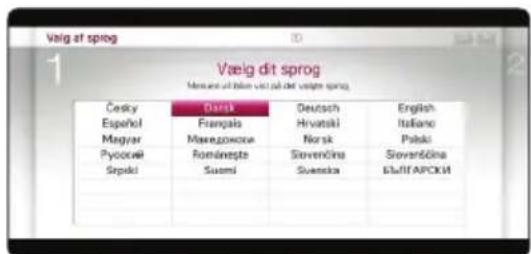
- Vælg et display sprog og tryk på Wheel ( ).
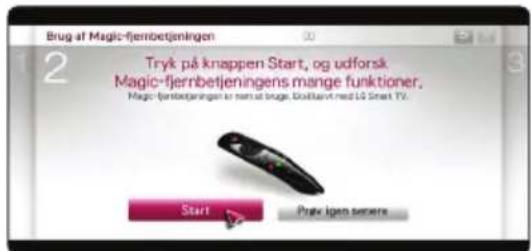
- Prøv nogle funktioner i din Magic-fjernbetjening ved at følge vejledningen på skærmen.
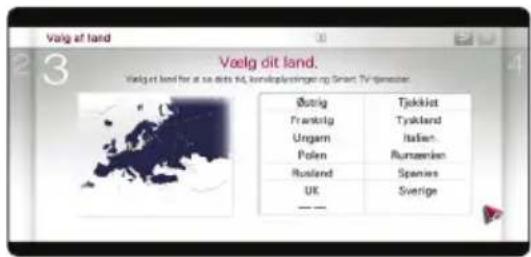
- Vælg dit land for at se sine indholdstjenester.
- Læs og start forberedelser til netværksindstillingerne og vælg derefter [Start forbindelse] for at starte forbindelsen.
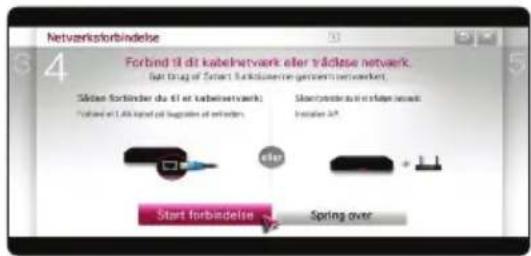
Hvis kablet netværk er tilsluttet, vil indstillingen af netværksforbindelsen automatisk blive færdig.
- Alle tilgængelige netværk vises på skærmen. Vælg Kabelnetværk eller ønskede SSID af trådløse netværk, og tryk på Wheel (☐).
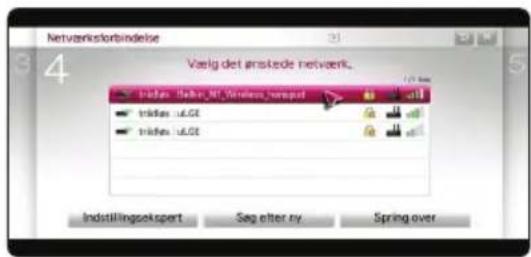
Hvis du har sikkerhed på dit adgangspunkt, skal du indtaste sikkerhedskoden, som er nødvendigt.
- Tjek alle de indstillinger, som du har angivet i de foregående trin.
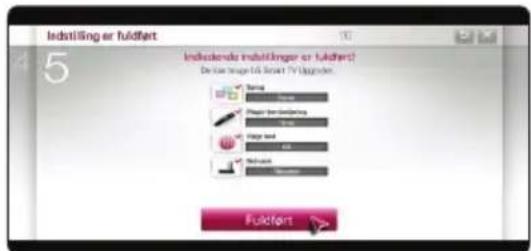
Når den indledende opsætning indstillingen er fuldført, skal du vælge [Fuldført], og tryk derefter på Wheel (☐). Hvis der er nogen indstillinger som skal ændres, skal du bruge BACK (→) knappen.
- Efter at have læst Vigtigt vedrørende netværkstjeneste, skal du vælge [Enig] knappen på Term & Conditions for at gå til startmenuen.
Hovedmenuen vises, når du trykker på HOME (☐). Med alle funktioner på ét skæmbillede, har brugerne en nem adgang til et væld af indhold og applikationer ved let at bruge menuen arrangeret af temaer. (Card, Mine programmer)
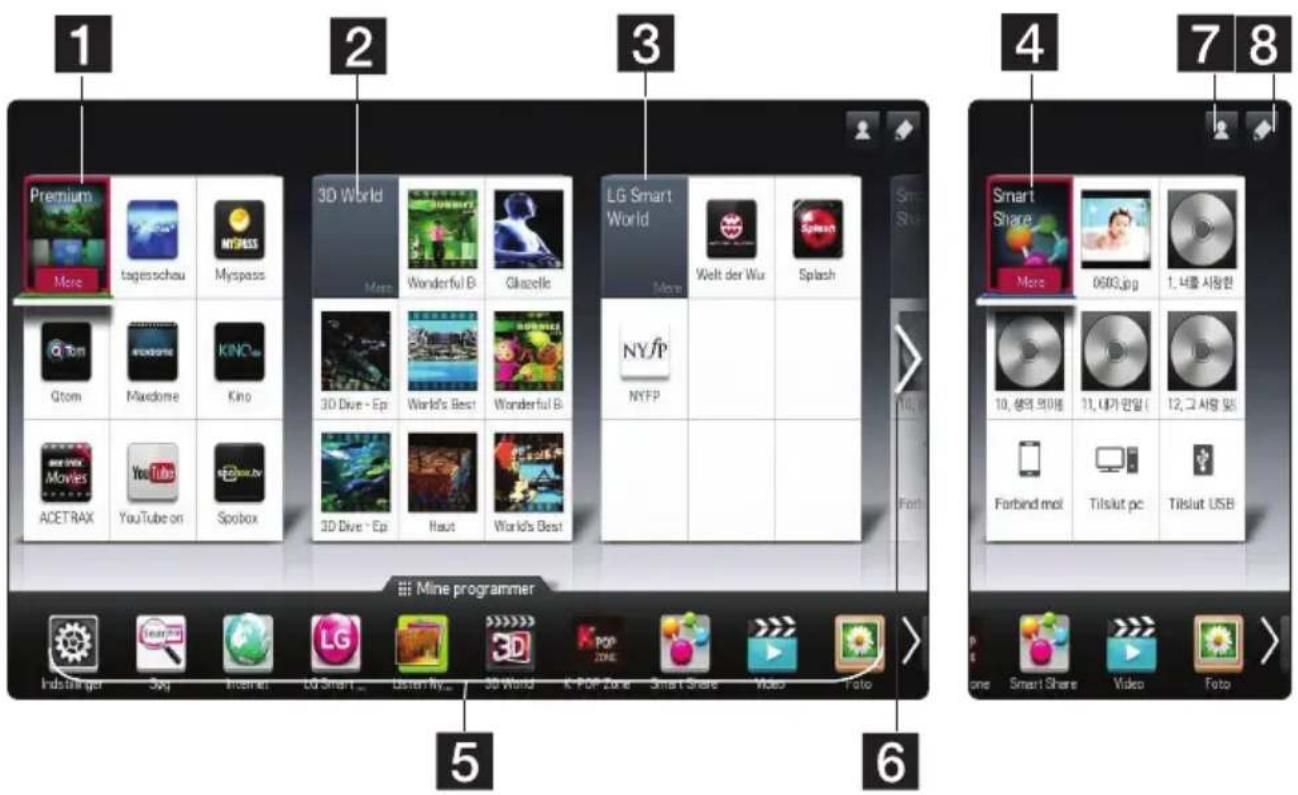
1 [Premium] - Viser forskellige indholdstjenester tjenesteydelser via internet med premium tjensten.
2 [Verden i 3D] - Viser 3D-billedet titler og indhold af forskellige genre.
3 [LG Smart World] - Viser LG Apps titler leveret til enheden.
4 [Smart Share] - Afspiller [Foto], [Musik], og [Video] filer på alle enheder som er tilsluttet til enheden.
5 [Mine programmer] - Viser alle installerede Apps. En genvej til brugerens foretrukne Apps.
6 Søgning My Card - Vælg ønskede kort ved hjælp af fjernbetjening.
7 Log på - Flytter til log ind menuskærmen for [Premium], [LG Smart World] og andre funktioner.
8 Rediger - Viser mine kort som kan bruges og redigeres.
! Bemærk
[Premium], [Verden i 3D], [LG smart world] kortene og noget indhold i [Mine programmer], kan ikke understøttes eller varierer afhængigt af de landespecifikke tjenester.
Brug af SmartShare
Hvader SmartShare?
Du kan spille Foto, Musik og Video filer på enheden ved at tilslutte en USB-enhed eller hjemmenetværk (DLNA).
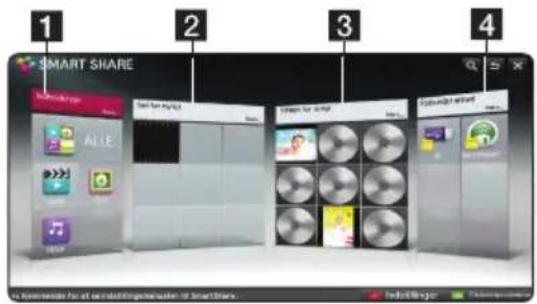
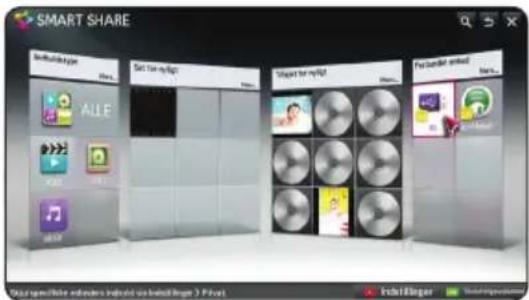
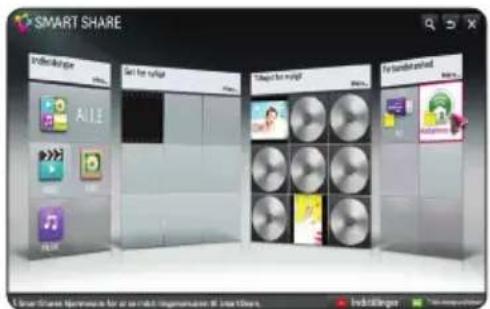
1 [Indholdstype] - Viser foto /musik/video filer på alle enheder som er tilsluttet til enheden. Alle former for indhold, kan spilles i hver kategori afhængigt af indholdtypen.
2 [Set for nyligt] - Viser nylig afspillet film filer fra øverst til venstre på kortet.
3 [Tilføjet for nyligt] - Viser nyligt tilføjede filer ved tilsluttede enhed.
- Viser nyligt tilføjed indhold i alfabetisk rækkefølge fra øverste venstre hjørne af kortet.
- Hvis du tilføjer nyt indhold, vil det blive vist som en re-entry til [Smart Share].
- Hvis der ikke er nogen tilsluttet enhed, vil sample billeder blive vist.
4 [Forbundet enhed] - Viser alle tilsluttede enheder (USB/ hjemmenetværk (DLNA)/ Smart phone hvor du er i stand til at afspille filen.
! Bemærk
Alle indhold filer eller mapper er arrangeret i alfabetisk orden (Digit → Engelsk → Koreansk), uanset indholdstyper.
Afspilning af forbundne enheder
Afspilningsindhold på USB-enhed
- Indsæt en USB-enhed til USB1 eller USB2 port, indtil det sidder på plads.
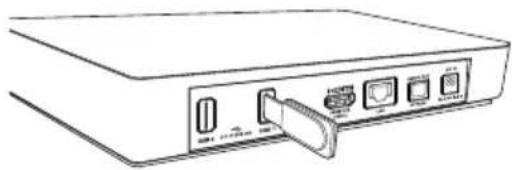
- Tryk HOME ( ) .
- Vælg [Smart Share], og tryk på Wheel ( ).
- Vælg [USB] på [Forbundet enhed] kort, og tryk på Wheel (●).
- Vælg en fil, du vil afspille, og tryk på Wheel (
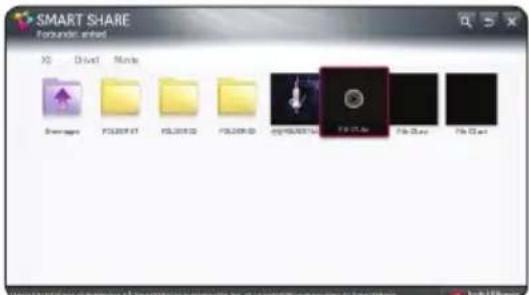
- Tryk på BACK ( ↻) knappen for at vende tilbage til den fil eller mappe listen.
! Bemærk
- Denne enhed understøtter USB flash-hukommelse/ekstern HDD, der er formateret med FAT32 og NTFS, når du åbner filer (Audio, foto, video).
- Denne enhed understøtter op til 8 partitioner i USB-enheden.
- Tag ikke USB-enheden ud under betjening (afspilning osv.).
- Når du har tilsluttet en USB-enhed til en computer, vil en USB-enhed som kræver yderligere programinstallation ikke understøttes.
- USB-enhed: USB-enhed, der understøtter USB1,1 og USB2,0.
- Du kan afspille film-, musik- og fotofiler. Se de relevante sider for nærmere oplysninger om betjening af hver fil.
- Det anbefales, at du regelmæssigt tager backup, så du undgår datatab.
- Hvis du anvender et USB-forlængerkabel, en USB HUB eller en USB Multi-reader, genkendes USB-enheden muligvis ikke.
- Nogle USB-enheder er måske ikke kompatible med denne enhed.
- Digitalkamera og mobiltelefon understøttes ikke.
- Enhedens USB port kan ikke tilsluttes til PC'en. Enheden kan ikke anvendes som lagringsenhed.
- I tilfælde af ekstern USB-harddisk, anbefales det at du bruger mærkespænding 5V og mærket på mindre end 500mA.
For at afspille indholdet afhængigt typer af indhold
Home menu → [SmartShare] → [Indholdstype]
- Tryk HOME ( )
-
Vælg [Smart Share] på kortet, og tryk på Wheel (●).
-
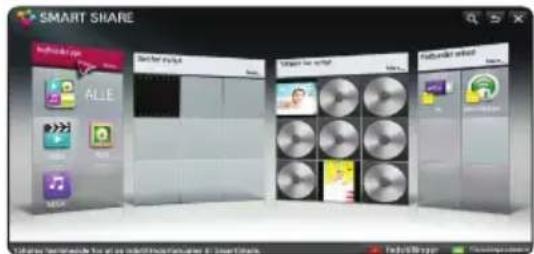
Vælg [Indholdstype], og tryk på Wheel ( ).
-
Vælg en indholdstype i indholdet type af [Alle], [VIDEO], [FOTO] eller [MUSIK].
-
Vælg en fil, og tryk på Wheel ( ) for at afspille filen på indholdslisten.
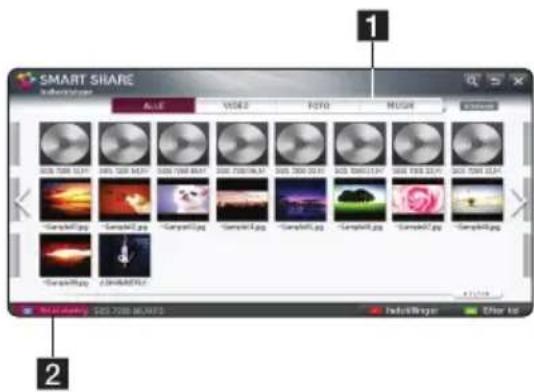
1 Viser [Alle], [VIDEO], [FOTO] og [MUSIK] indholdtype til at afspille indhold, som du ønsker.
2 [Aktuel afspilning] - Under afspilningen af en musikfil, vil [Aktuel afspilning] vises med sangens oplysninger om indholdet listen. For at komme tilbage til afspilning sangen, skal du vælge [Aktuel afspilning].

Bemærk
- På [Alle], [VIDEO] og [FOTO] indholdsfortegnelse, kan du ændre filer rækkefølgen af indhold ved at vælge [Efter tid] eller [Alfabetisk].
-
MUSIK menuen, kan du ændre filer rækkefølgen af indhold ved at vælge [Sange], [Album], [Kunstnere] og [Genrer].
-
For at afbryde USB-enheden, skal du gå til Home menu først.
Tilslutning til hjemmenetværksserver til PC
DLNA står for Digital Living Network Alliance, som giver brugerne mulighed for at få adgang til video / musik / foto-filer gemt i PC eller server og nyde dem på TV via hjemmenetværk.
Inden tilslutning til PC for at afspille en fil, skal Nero MediaHome 4 Essentials program installeres på din PC.
Sådan installerer du Nero MediaHome 4 Essentials
Windows
Start computeren og læg CD-ROM'en i computerens CD-ROM drev. En installationsguide fører dig igennem den hurtige og ukomplicerede installationsproces. Sådan installerer du Nero MediaHome 4 Essentials:
- Luk alle Microsoft Windows programmer og afslut al antivirus-software, der evt. kører.
- Sæt den medfølgende CD-ROM i computerens CD-ROM-drev.
- Klik på [Nero MediaHome 4 Essentials].
- Klik på [Run] for at starte installationen.
- Klik på [Nero MediaHome 4 Essentials]. Installationen er forberedt, og installationsguiden vises.
- Klik på knappen [Next] for at få vist skæmbilledet, hvor du skal indtaste serienummeret. Klik på [Next] for at gå til næste trin.
- Hvis du accepterer alle betingelser, skal du klikke på [I accept the License Conditions] i afkrydsningsfeltet og klikke på [Next]. Uden denne aftale er installation ikke mulig.
- Klik på [Typical], og klik [Next]. Installationen er startet.
- Installationsprocessen er begyndt. Hvis du vil deltage i den anonyme indsamling af data, skal du vælge afkrydsningsfeltet og klikke på knappen [Next].
- Klik på knappen [Exit] for at udføre installationen.
På din computer, skal du dele mappen med indeholdt video, audio og/eller billedindhold til at afspille dem på denne afspiller.
I dette afsnit beskrives proceduren for, hvordan du vælger delte mapper på computeren.
- Dobbeltklik på ikonet "Nero MediaHome 4 Essentials".
- Klik på ikonet [Network] i venstre side og definer netværksnavnet i feltet [Network name]. Netværksnavnet, du indtaster, huskes af afspilleren.
- Klik på ikonet [Shares] i venstre side.
- Klik på fanebladet [Local Folders] på skæmbilledet [Shares].
- Klik på ikonet [Add] for at åbne vinduet [Browse Folder].
- Vælg mappen med de filer, du ønsker at dele. Den valgte mappe tilføjes listen med delte mapper.
- Klik på ikonet [Start Server] for at starte serveren.

Bemærk
- For yderligere oplysninger og softwareværktøj, se www.nero.com.
Afspiling af medier fra en netværksserver (DLNA)
Denne enhed kan afspille video, audio og foto filer placeret på en PC eller en DLNA server via dit hjemmenetværk.
- Kontroller internetforbindelsen og indstillingerne (side 11).
- Installer Nero MediaHome 4 Essentials program på din pc. (Se side 20)
-
Når du har installeret programmet på din PC, kør den.
-
Tryk HOME ( 🔒 ) på fjernbetjeningen.
- Vælg [Smart Share], og tryk på Wheel ( ).
- Vælg [Forbundet enhed], og tryk på Wheel ( ).
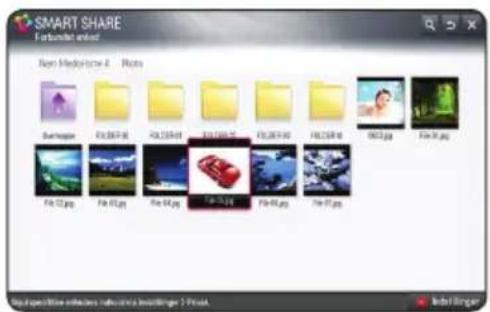
- Vælg en DLNA media server eller en delt mappe på din pc, og tryk på Wheel (●).
- Vælg en fil, og tryk på Wheel (●) for at afspille filen.
! Bemærk
• Filkravene er beskrevet på side 37.
- I menuen kan du få vist et miniaturebillede af filerne, der ikke kan afspilles, men du kan ikke afspille dem på denne enhed.
- Filnavnet på underteksterne og video filnavnet skal være det samme og placeret i samme mappe.
- Afspilningen og drift kvalitet kan blive påvirket af dit hjemmenetværk tilstand.
- Du kan støde på tilslutningsproblemer alt afhængig af PC'ens operativsystem.
- Denne enhed og DLNA-certificeret PC skal være tilsluttet det samme netværk.
- DLNA træk kan ikke bruges med en vis adgangspunkt, der ikke understøtter multicasting. For yderligere oplysninger henvises til adgangspunkt manuel eller rådføre sig med fremstilling.
Denne funktion gør det muligt at styre afspilning af mediestream fra DLNA media server med et DLNA-certificeret smartphone. De fleste DLNA-certificeret smartphones har en funktion til at styre afspilningen på dit hjemmenetværk.
Home menu → [Forbind mobilenhed] → [SmartShare forbindelsesguide] → [Gå til SmartShare]

Bemaerk
- For at dette skal virke, skal du have en smartphone, der har smart share.
- Se smartphones manual for at anvende intelligent share funktionen på din telefon.
Forberedelse
- Kontroller Wi-Fi-forbindelse på din smartphone.
- Tilslut din smartphone og den enhed til adgangspunkt på samme netværk.
- Kontroller SmartShares indstilling i telefonen.
-
Kør SmartShare app som du er i stand til at dele til enheden.
-
Tryk HOME (♂) or at afslutte menuen.
- Vælg [Forbind mobilenhed] fra [Smart Share] kort og tryk på Wheel (●).
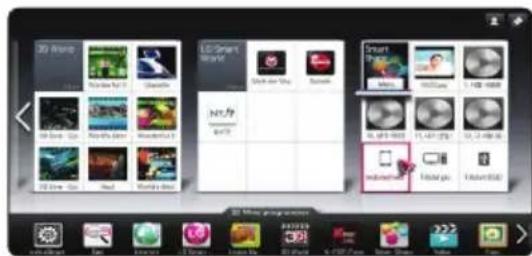
- Efter at kontrollere de skridt for [SmartShare forbindelsesguide], vælg [Gå til SmartShare].
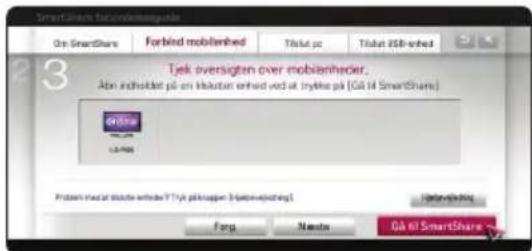
- Vælg [Forbundet enhed] på SmartShare menu.
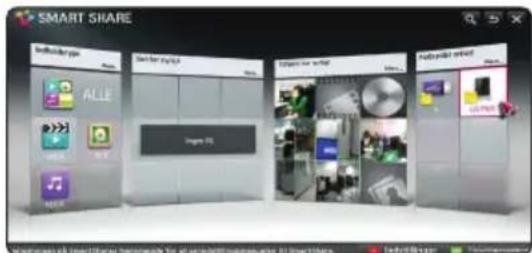
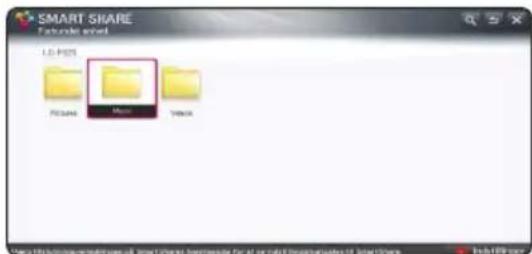
- Mapper eller filer i smart telefon vil blive vist. Vælg en fil til afspilning.
Indstilling af Smart Share forbindelsesindstilling
For at indstille SmartShare relaterede funktioner, Home menu → [SmartShare] → [Indstillinger]
- Tryk HOME ( 🔊 ).
- Vælg [Smart Share], og tryk på Wheel ( ).
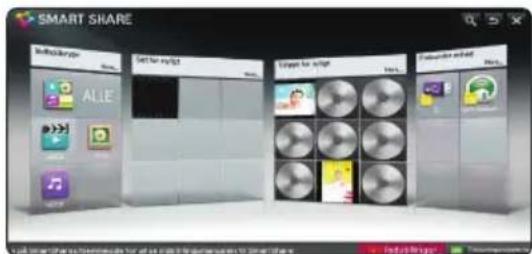
- Vælg [Indstillinger], og tryk på Wheel ( )
Avancerede indstillinger
Ændrer indstillinger for afspiling af Smart Share indhold.
Enhedsnavn Ændrer det navn, der vises, når du söger efter enheden fra andre enheder.
Netværksstatus Kontrollerer netværksforbindelse.
DivX VOD Registrer eller udgiver
DivX. ontrollerer DivX-registreringskode for at spille DivX beskyttede videoer. Tilmeld på http://vod.divx.com.
Bruger Registreringskode til at leje eller købe film på www.divx.com/vod.
- Ved brug af DivX registreringskode af en anden enhed, kan den lejede/købte DivX-filen ikke afspilles. Brug kun DivX-registreringskode tildelt til denne enhed.
- Konverterede filer som ikke svarer til DivX Codec Standard kan producere unormale billeder og lyd.
Historie
For at slette indholdet historie, tryk på knappen nedenfor. Brug indholdet på Indhold type og web-enhedens menu.
Fortrolighed
Kontrollér den enhed, du ikke ønsker at åbne ved Nyligt tilføjede og Set for nylig menuen.
Smart share fil Afspilling
For at kontrollere afspilning af film
Kontroller afspiling og sætter muligheder, mens du ser film.
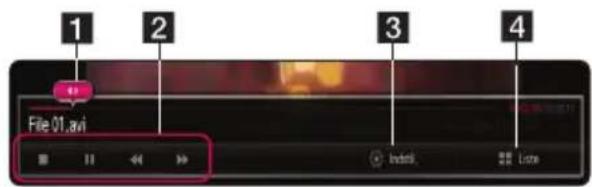
1 Statuslinje - Vælger det ønskede punkt og spiller.
2 Afspilning kontrol - Se den grundlæggende drift for video.
3 Indstil - Indstiller muligheder for billedstørrelsen eller videoafspilning. (side 26)
4 Liste - Stopper afspilning og vender tilbage til listen.
Kontroller afspilning og sætter muligheder, mens du ser billeder i fuld skærm.
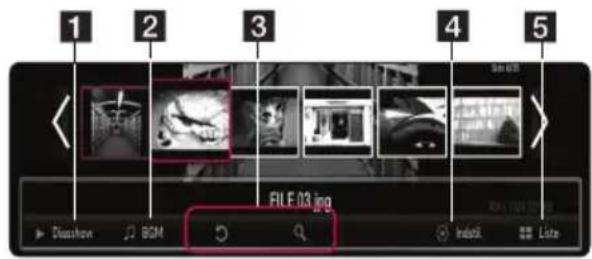
1 Diasshow - Viser billeder som diasshow.
2 BGM - Afspiller baggrundsmusik.
3 Rotation - Roterer billedet.
Enlagrement - Forstørrer billedet.
4 Indstil - Sætter indstillinger til visning foto. (side 25)
5 Liste - Stopper afspilning og vender tilbage til listen.
! Bemærk
I tilfælde af 3D foto-fil, vil slide show funktionen ikke fungere.
Kontroller afspiling og sætter muligheder, mens du lytter til musik.
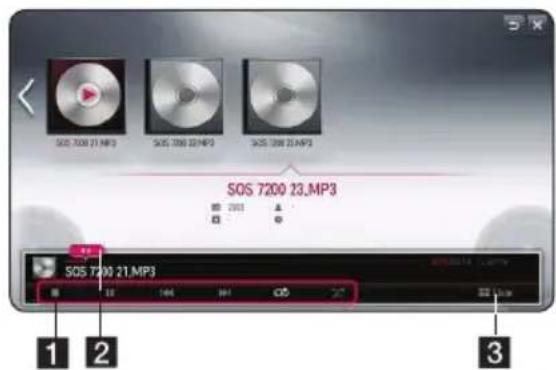
1 Afspilning kontrol - Se den grundlæggende drift for lyd.
2 Statuslinje - Vælger det ønskede punkt og spiller.
3 [Liste] - Stopper afspilning og vender tilbage til listen.
! Bemærk
Når du flytter statuslinjen til det ønskede punkt under afspilning, kan nogle filer ikke flyttes til nøjagtig punkt eller afspille næste fil tilbage.
Grundlæggende operationer for video og lyd indhold
Stop afspilning
Tryk på ▶II (Afspil/Pause) knappen på fjernbetjeningen eller II på skærmen for at genoptage afspilningen.
For at fortsætte afspilningen
(Film filer)
Enheden registrerer det punkt, hvor du stoppede under afspilning. Når du afspiller filen igen på listen, vil muligheden blive vist på filen.
For at genoptage afspilningen, Vælg [Afspil fra forrige afspilningstidspunkt.].
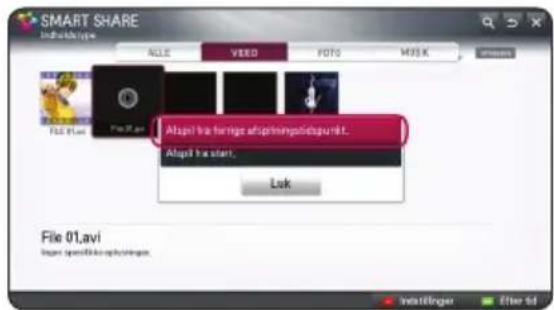
! Bemærk
Denne funktion er tilgængelig for [Indholdstype] afspilning.
Scanne fremad eller bagud
(Film filer)
Tryk på ◀◀ eller ▶▶ for at få hurtig afspilning fremad eller tilbage under afspilning.
Du kan ændre de forskellige afspilning hastigheder ved at trykke på ◀◀ eller ▶▶ gentagne gange.
! Bemærk
Tilknyttede filer til DLNA serveren er ikke tilgængelig for denne Scan funktion.
Sådan springer du over til næste/forrige foto
(Musik filer)
Tryk på ◀◀◀ eller ▶▶▶ under afspilning for at gå til næste spor/fil eller for at gå tilbage til begyndelsen af det aktuelle spor/fil.
Tryk på ◀◀◀ to gange for at gå tilbage til den forrige fil.
I fillisten menu på en server, kan der have mange typer af indhold i en mappe sammen. I dette tilfælde er de filer, springes der over til samme indholdtype.
Gentag afspilning
(Musik filer)
1 – Det aktuelle spor eller fil afspilles igen og igen.
A – Alle spor eller filer afspilles igen og igen.
→ – Spor eller filer afspilles i tilfældig rækkefølge.
Grundlæggende operationer for fotoindhold
Sådan afspiller du et diasshow
Tryk [Diasshow ▶] på Foto visningsskærmen.
Sådan stopper du et diasshow
Tryk [Diasshow ■] på Foto visningsskærmen
Sådan springer du over til næste/forrige foto
Mens du ser et billede i fuld skærm, tryk på ◀ eller ▶ på fjernbetjeningen for at gå til forrige eller næste billede.
Valgmuligheder under visning af foto
Du kan anvende forskellige valgmuligheder under visning af et foto i fuld skærmstørrelse.
- Hvis du vil se menuen Valgmuligheder, skal du trykke på ☐ (INFO/MENU) samtidig med, at du får vist et foto i fuld skærmstørrelse.
- Vælg en [Indstil fotovisning.] funktion, og tryk på Wheel (●).
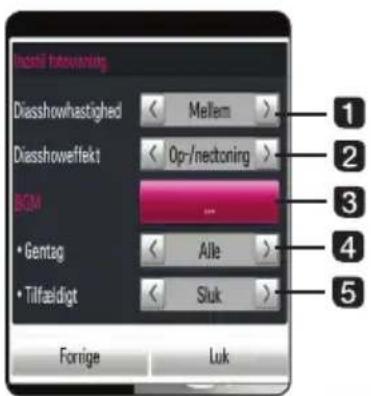
1 Diasshowhastighed – Juster slide show hastighed Hurtig / Medium / Langsom.
2 Diasshoweffekt – Juster slide show påvirkning Op-/nedtoning, Dias, / Off.
3 BGM – Vælg Baggrundsmusik, mens du ser billedet.
4 Gentag – Vælg tilstand for gentagelse (En sang/ ALLE) til den ønskede sang.
5 Tilfældigt – Foto filer afspilles tilfældig rækkefølge
- Tryk på BACK ( ⇧ ) for at afslutte indstillingsmenuen.
Sådan lytter du til musik under et diasshow
Du kan få vist fotofiler samtidig med, at du lytter til musikfiler.
- Hvis du vil se menuen Valgmuligheder, skal du trykke på (INFO/MENU) samtidig med, at du får vist et foto i fuld skærmstørrelse.
- Vælg en [Indstil fotovisning.] funktion, og tryk på Wheel (●).
- Vælg valgmuligheden [BGM] og tryk på Wheel (●).
- Vælg en mappe du ønsker at spille. Musik mappe som du kan vælge, er kun for HDD eller USB-enhed i denne enhed.
- At vælge [Vælg], og tryk på Wheel ( ●) for at fuldføre udvalg af musik.
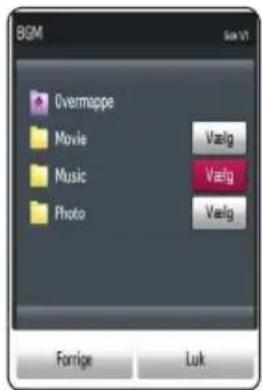
Når du vælger audio-fil fra en server, mappe udvælgelse er ikke tilgængelig. Kun valg af mappe er tilgængelig.
Indstillinger, mens du ser en video
Du kan kontrollere og justere undertitel oplysninger om videofilen som spilles.
- Tryk på (INFO/MENU) under afspilning for at få vist forskellige afspilningsoplysninger.
- Vælg [Indstil videoafspilning.] eller [billedstørrelse], [Indstil 3D Video] funktion.
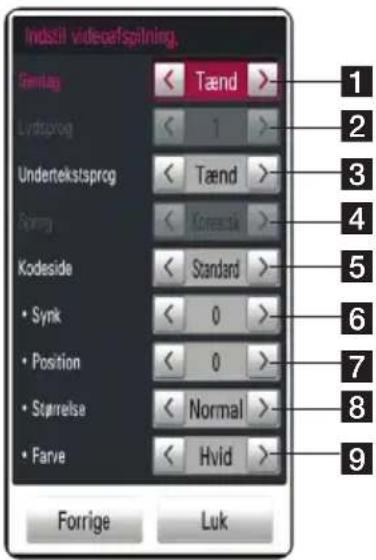
1 Gentag – Alle spor eller filer afspilles igen og igen.
2 Lydsprog – Valgte audio eller kanal.
3 Undertekstsprog – Vælg undertekst On / Off.
4 Sprog – Valgte undertekster.
5 Kodeside – Vælg undertekster kodeside.
6 Synk – Synkroniserer umatchede video undertekster.
7 Position – Juster underteksternes position.
8 Størrelse – Juster underteksternes størrelse.
9 Farve – Juster underteksternes farve.
3 For at justere optionsværdi, skal du bruge <//> på skærmen.
- Hvis der ikke trykkes på en knap i et par sekunder, on-screen display forsvinder.
- Tilgængelige elementer kan variere afhængigt af titler.
Indstil 3D Video
Denne afspiller kan afspille 3D-filer, der indeholder separate visninger for venstre og højre øje.
Forberedelse
For at afspille 3D-filer i stereoskopisk 3D-mode, skal du:
Tjek om dit TV er 3D kompatibibelt og har HDMI-indgang(e).
Brug om nødvendigt 3D briller for at nyde 3D oplevelsen.
Kontroller, om 3D-titel er den 3D-fil eller ej.
Tilslut et HDMI-kabel (type A, High Speed HDMI ^TM -kabel) mellem spillerens HDMI-udgang og TV's HDMI-indgang.
- Tryk HOME ( 🔺 ).
- Spil en 3D-fil på enheden.
- For afspilning eller pause, skal du trykke (INFO/MENU).
- Funktionsmulighederne [Indstil videoafspilning], [Billedstørrelse] og [Indstil 3D video] bliver vist.
- Vælg <//> for at indstille funktionen [Indstil 3D video].
- For at gå tilbage til listen med filer, skal De trykke på ■ (Stop).
! Bemærk
- Når du spiller 3D-fil, skal du ikke bruge 3D (ON/OFF) knap på fjernbetjeningen til dit TV. Skærmen kan blive forvrænget. Vi anbefaler at se 3D-film ved at vælge [Indstil 3D Video] på enheden.
- Hvis du vælger [Indstil 3D Video] mulighed for at spille en normal fil, kan filen opdeles eller fordrejes.
• Under afspilning af 3D-fil, vil magic pointer forsvinde.
Justering af billedstørrelse
De kan vælge billedstørrelse ved at vælge det originale eller fulde under afspilningen af en videofil.
- Tryk på knappen ☐ (INFO/MENU) under afspilningen af en videofil.
- Funktionen [billedstørrelse] bliver vist.
- Vælg <//> for at justere [billedstørrelses] funktionen.
Brug af Premium
Du kan bruge forskellige indholdstjenester via internettet med Premium funktionen.
Home menu → [Premium]
- Kontroller internetforbindelsen og indstillingerne (side 11).
- Tryk HOME ( ) .
- Vælg [Premium], og tryk på Wheel ( ).
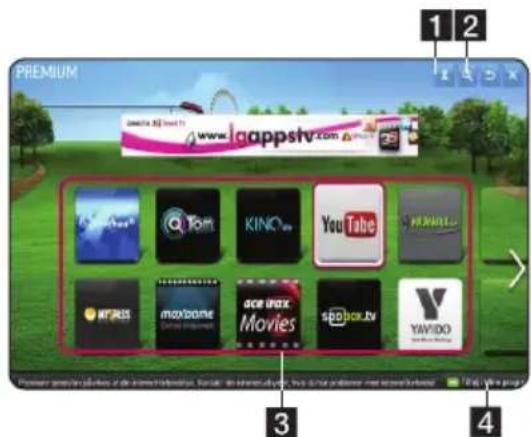
- Vælgen online service, og tryk på Wheel ( )
1 Log på – Viser [Premium] Login menuskærmen.
2 Søg – Søger andet indhold, du ønsker. (se side 31).
3 Premium indhold – Viser [Premium] indhold.
4 Tilføj i Mine programmers – Displays Premium apps you are able to add to "Mine programmer".
! Bemærk
For at initialisere Premium, skal du vælge [Initialisering af Premium] i [Indstillinger]. (Se side 34)
For at bruge betalt indhold
Nogle premium-indhold er angivet som for- gratis tjenester, bruger enten LG Electronics egenudviklede faktureringssystem, eller for hver enkelt udbyder. Med LG faktureringssystem, kan du tilmelde dig til medlemskab og registrere betalingsoplysninger på www.lgapps.com, før du betaler.
- Klik på Log ind knappen i øverste højre hjørne af startskærmen for at logge ind.
- Flyt til den ønskede Premium service.
- Efter kontrol af indholdets pris og service oplysninger, skal du klikke på Køb knappen. (Noget indhold kan være underlagt en tidsfrist eller begrænset med antallet af visninger.
- Når købsprocessen er afsluttet, se betalt indhold ved at klikke på knappen Køb.
- Vælg dit ID på øverste menu af startskærmen og kontrollere historie af køb fra Min side → Betaling forespørgsel → Købshistorik på websiden (www.lgappstv.com).
! Bemærk
- For detaljerede oplysninger om hver ydelse, kontakt udbyderen af indholdet eller besøg service support link.
- Indholdet af Premium ydelser og service relaterede oplysninger, herunder brugergrænseflade, kan ændres uden varsel. Gå ind på websitet for den enkelte service og læs om det seneste nye.
- Brug af Premium features med trådløs netværksforbindelse, kan resultere i forkert streaming hastighed ved interferens fra husholdnings enheder, der bruger radiofrekvenser.
- For den bedste service kvalitet, skal du abonnere på en Internet-tjeneste på 4,0Mbps (1,5Mbps eller hurtigere). Kontakt ISP (Internet service provider) for eventuelle problemer i forbindelse med internet hastighed.
- Indholdsleverandører kan stille indhold, der er uegnet for mindreårige. Forældrekontrol anbefales.
Brug af LG Smart world (LG Apps)
LG Smart World er en TV-program service til rådighed via Smart TV Service. Du kan downloade og nyde mange forskellige apps (for gebyr eller gratis), herunder uddannelse, underholdning, livet og nyheder.
Home menu → [LG Smart world]
- Kontroller internetforbindelsen og indstillingerne (side 11).
- Tryk HOME (☐).
- Vælg [LG Smart World], og tryk på Wheel (☐).
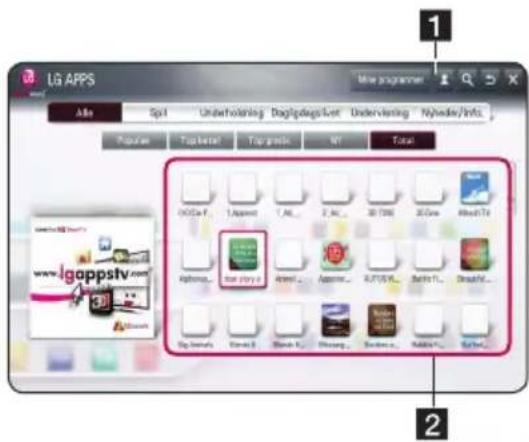
1 Log på – Når du logger ind, ID vil blive vist. Når du vælger det ID, kan du vælge Min Side og Loge ud.
2 LG APPS Indhold – Vælg den app som du vil installere.
For at tilmelde dig med LG Smart World
- Tryk HOME ( ▲ ).
- Vælg [LG Smart World], og tryk på Wheel (☐).
- Vælg Tilmeld dig og accepterer Juridisk bemærkning.
- Indtast ID og adgangskode.
- I boksen bekræft adgangskode, indtast adgangskoden igen.
- Vælg [OK] for at fuldføre tilmeldingsprocessen.

Bemaerk
- Hvis du kun har enheds bruger, er det kun gratis apps der er tilgængelige. For at bruge betalte apps, så tilføj venligst din betalingsmetode til vores hjemmeside. (www.lgappstv.com)
- Du kan logge ind op til fem enheder med et enkelt ID.
For at installere programmet på enheden
- Tryk HOME ( ) .
- Vælg [LG Smart World], og tryk på Wheel ( ).
- Log ind først.
- Vælg det ønskede program fra listen. Find det ønskede program hurtigt ved hjælp af søgefunktionen.
- Vælg "Installer" på detaljeret info side for at installere programmet på [Mine programmer]. Du er nødt til at betale for betalte apps.

Bemaerk
- Du kan købe programmer fra PC'en eller denne enhed, men du skal bruge enheden til at installere og køre dem.
- Hvis du har nok lagerplads på enheden, kan du hente apps til USB-lagerenhed tilsluttet gennem enhedens terminal. Den program som er gemt på USB er til rådighed og kan køres /slettes/ flyttes fra Mine programmer skærmen.
- USB-lagerenhed, som indeholder apps kan ikke bruges til lagring af andre data.
For at administrere mine oplysninger
- Tryk HOME ( 🔊).
- Vælg [LG Smart World], og tryk på Wheel (☐).
- Logge ind.
- Vælge den aktuelt logget på ID øverst på skærmen.
- Vælg [Min side] valgmulighed.
- Administrer ved at undersøge Medlems information, Mine Købte Programmer liste og installeret Programmer Liste.
| Min Information Viser grundlæggende oplysninger om ID som i øjeblikket er logget ind For at ændre dit medlemsnavn information, besøg venligst www. lgappstv.com på din PC. |
| Betalingsforespørgsel | Viser Betalingshistorie med det ID, du er logget ind med. |
| Købte programmer Viser Mine Købte |
| Programmer liste med det ID, du har logget ind med. Du kan slette/ re-installere de købte programmer. |
Brug af 3D World
Til visning af 3D billeder
3D-billeder er en teknologi, der udnytter den lille forskel i venstre/højre øje for at gøre billederne på TV ligesom det virkelige liv i 3-dimensionelle rum.
Home menu → Verden i 3D
- Tryk HOME ( ) .
- Vælg [Verden i 3D], og tryk på Wheel (
- Vælg den ønskede 3D-indhold.
- Se brugervejledningen til det 3D forberedte TV om yderligere oplysninger.
Du skal muligvis indstille indstillingerne for visning og fokus på TV'et for at opnå den forbedrede 3D effekt.
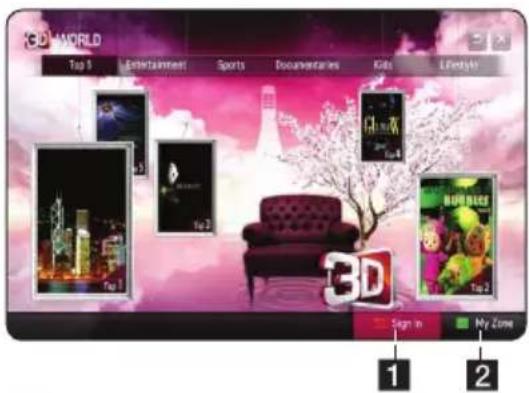
1 Login – Når De logger in, bliver Deres ID vist. (Se på side 31 for oplysninger om login.)
2 Min Zone – Viser det indhold som du har købt.
! Bemærk
- Hvis du vil tjekke, det indhold du har købt, skal du vælge [Min Zone].
- Før du gå til [Min zone], skal du først igennem Tilmeldings proces. (Se side 28 for tilmeldingsproces).
- Hvis du vælger < eller > knappen på [Indstil 3D Video] mulighed, vil magic pointer forsvinde.
Forsigtig, när du ser 3D billeder
Føtsigtig
- Ved visning af 3D-billeder, anbefales det, at seeren opretholde en afstand på mindst det dobbelte af skærmens diagonal længde.
- Hvis du ser 3D indhold i længere tid, kan det forårsage svimmelhed eller træthed.
- Det anbefales, at personer med svagt helbred, børn og gravide kvinder ikke bør se 3D film.
- Hvis du får hovedpine, bliver træt eller svimmel, når du ser 3D indhold, anbefales det kraftigt, at du stopper afspilningen og tager en pause, indtil du har det godt igen.
Advarsel ved brug af 3D-briller
Førsigtig
- Ved visning af 3D-billeder, anbefales det, at seeren opretholde en afstand på mindst det dobbelte af skærmens diagonal længde.
- Må ikke opbevare 3D-briller under ekstreme forhold. Udsættelse for høje eller lave temperaturer kan deformere linser. Brug ikke deformede briller.
- Må ikke anvende pres eller omfattet 3D-briller til nogen effekt. Udsættelse af 3D-briller for hårdhændet behandling kan forårsage en defekt.
- Linserne på 3D-brillerne er sårbare over for ridser. Brug kun en blød og ren klud til rengøring. En beskidt klud kan ridse objektivets overflade.
- Ridser på objektivets overflade af 3D-brillerne med skarpe genstande eller rengøring med kemikalier kan fordreje 3D-billeder.
Brug af Mine programmer menuen
Det er beliggende i bunden af skærmen Home for hurtig og nem adgang til søgninger, internet, LG Smart World, og Verden i 3D.
Home menu → [Mine programmer]
- Tryk HOME ( 🔊).
- Vælg det ønskede program til at køre.
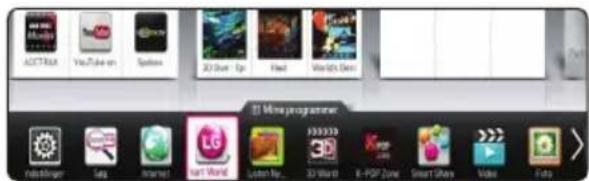
Redigering af Mine programmer emner
Ændrer ordrer/ Sletter elementer ved at trække de program ikoner på Mine programmer med magic fjernbetjening.
- Tryk HOME ( 🔊).
- Vælg [Mine Programmer], og tryk på Wheel (1).
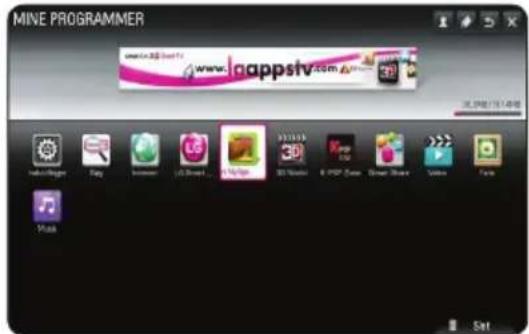
- Hvis du ønsker at slette en app, skal du trække program, mens du trykker Wheel (☐) knappen for at genanvende [Slet], og vælg derefter [OK].
Brug af [Søg] program
Denne søgning funktion muliggør effektiv søgning af LG Programmer og andet indhold. Indtast søgeord ved hjælp af en input-enhed som fjernbetjeningen for at søge LG Apps, og dele af Premium Service.
-
Vælg [Søg] i [Mine programmer], og tryk Wheel (●).
-
Indtast søgeordene i det blanke felt.
![LG SP820N - Brug af [Søg] program - 1](/content/2026/05/857652/images/c2c08b7794dd144c8d12822f1f6dbe49608796988a489cad48369f640d620524.jpg)
1 Søg – Indtast søgeord.
2 Søgeknapper – Efter De har opgivet søgekriterierne, vælg da knappen eller anvend den røde knap på fjernbetjeningen.
3 Tilbage – Rykker tilbage til det tidligere valg.
Brug af [Internet] Web browser program
Skriv URL manuelt på skærmen, eller besøg websteder som er føjet til Favorit.
-
Vælg [Internet] i [Mine Programmer], og tryk Wheel (●).
-
Indtast søgeordene i det blanke felt.
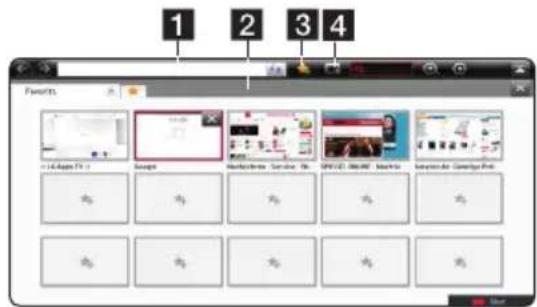
1 Skriv i web-adresse eller URL.
2 Vælger när der åbnes flere webbrowsere.
3 Tilføj den aktuelle side til favoritter.
4 Flytter til en tidligere besøgt hjemmeside.
! Bemærk
- For den bedste service kvalitet, skal du abonnere på en Internet-tjeneste på 4,0Mbps (1,5Mbps eller hurtigere). Kontakt ISP (Internet service provider) for eventuelle problemer i forbindelse med internet hastighed.
- Internettet virker kun med pre-installeret plug-ins.
- Internetet spiller kun følgende medier filformater: JPEG/ PNG/ GIF/WMV (ASF)/WMA/ MP3/ MP4
- Internettet lukkes, när hukommelsen er utilstrækkelig.
- På internettet anvendes skrifttyper som er installeret på enheden, og kan måske ikke vises normalt afhængigt af indholdet.
- Internet understøtter ikke filer og skrifttype download.
- Internettet kun for denne enhed. Så det kan have forskellig drift end fra PC browsere.
Justering af Indstillinger
Du kan ændre indstillingerne for enheden i [Indstillinger] menuen.
- Tryk HOME ( ▲).
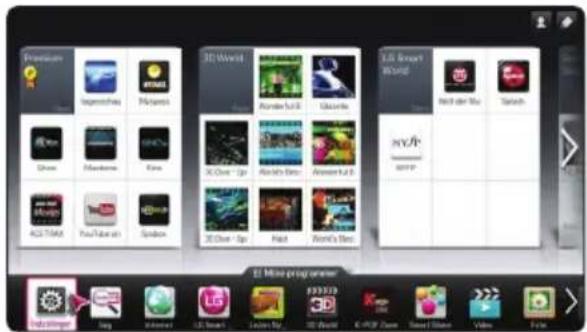
- Brug▼/▲ til at vælge det første setup mulighed, og flytte til det andet niveau.
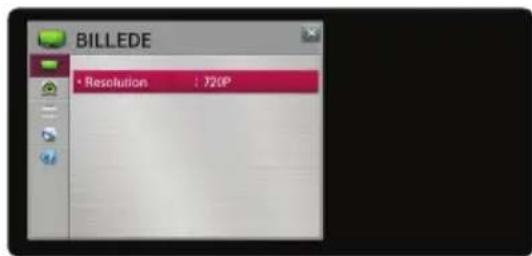
- Brug ◀/▶ for at vælge en anden setup option, og tryk på Wheel (●) for at gå til det tredje niveau.
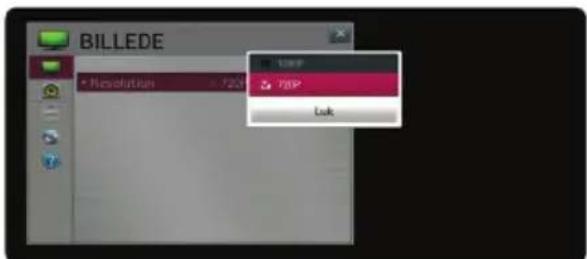
- Brug ▼/▲ for at vælge en ønsket indstilling, og tryk på Wheel (●) for at bekræfte dit valg.
[BILLEDE] Menu
Opløsning
Indstiller udgangsopløsningen for HDMI video-signal.
Home menu → [Indstillinger] → [BILLEDE]
[1080p]
Udsender 1080 linjer af progressiv video.
[720p]
Udsender 720 linjer af progressiv video.
! Bemærk
Hvis top, bund, højre og venstre del af billedet skæres af, skal du ændre indstilling, TV-skærmformat til JUST SCAN på dit TV. Afhængig af TV'et mærke, kan menukonfiguration afvige lidt.
[LYD] menu
Indstil enhedens Lydindstillinger efter typen af audio-system du bruger.
Home menu → [Indstillinger] → [LYD]
! Bemærk
Adskillige faktorer påvirker typen af lydudgang, se "Audio output Specifikationer" på side 44 for yderligere oplysninger.
lydindstilling
[PCM]
Vælg hvis du tilslutter denne enheds HDMI OUT-eller DIGITAL AUDIO OUT-stikket til en enhed med to-kanals digital stereo dekoder.
[Auto]
Vælg hvis du tilslutter enhedens HDMI OUT eller DIGITAL AUDIO OUT jackstik til en enhed med PCM eller Dolby Digital.
DRC (Dynamisk områdekontrol)
Med denne funktion kan du lytte til en film med lavere lydniveau uden at miste klarheden i lyden.
[Fra]
Slukker for denne funktion.
[Til]
Komprimerer det dynamiske område i Dolby Digital.
[INDSTIL] Menu
Home menu → [Indstillinger] → [INDSTIL]
Sprog Menu
Vælg et sprog for menuen [Indstillinger] og on-screen display.
Auto Off
Pauseskærmen vises, hvis du lader enheden stå i stopstatus i ca. fem minutter. Hvis du indstiller denne valgmulighed på [Til], slukkes der automatisk for enheden, när pauseskærmen har været vist i 20 minutter.
Hvis pauseskærmen skal forblive, indtil en bruger betjener enheden, skal du indstille valgmuligheden på [Fra].
Pointer
Indstiller hastigheden, form og størrelse af Magic fjernbetjeningens magic pointer.
[Hastighed]
Indstiller bevæger hastigheden af magic markøren.
[Form]
Vælger fra forskellige former for magic markøren.
[Størrelse]
Vælger størrelsen af Magic markøren
[Justering]
Indstil valgmuligheden på [Til]. Hvis der er misforholdet mellem Magic markøren og den faktiske fjernbetjenings retning indikator, flyt Magic fjernbetjening til venstre og højre for at justere. Magic markøren vil automatisk justere til centrum, hvilket gør det lettere at kontrollere.
Hjælp i taleboble
Denne funktion giver dig mulighed for at vise eller slette guide boblen på indstillingsmenuen. Sæt denne indstilling til [Til] for visning guide.
Fabriksindstilling Nulstil
Du kan genindstille enheden til dens originale fabriksindstilling.

Bemærk
Hvis du genindstiller enheden til dens oprindelige fabriksindstillinger ved brug af valgmuligheden [Fabriksindstillinger], skal du igen indstille alle online service-indstillingerne og netværksindstillingerne.
Smart TV-indstilling
Indstiller mange Smart TV-relaterede indstillinger og styrer ID'er.
[Smart TV land]
Skifter land Indstilling af Smart TV.
Modtager Premium service og LG apps i det ønskede land.
[Premium Version]
Kontrol og sletning af ID'er logget ind på LG Smart service på enheden.
[Nulstille]
Initialiserer alle registrerede oplysninger om enheden ved at vælge [Nulstil Registrering Info.].
[Juridisk bemærkning]
Viser Juridisk bemærkning for Smart TV.
[NETVÆRK] MENU:
[Netværk] indstillinger er nødvendige for at bruge softwaren opdateringen, Web Browser og online indholdstjenester.
Home menu →[Indstillinger] →
[NETVÆRK]
Netværksforbindelse
Hvis enheden skal kunne forbindes med dit hjemmenetværk, skal enheden være indstillet til ledningstrukket eller ledningsfri netværk til netværkskommunikation. (Se "Sådan tilslutter du til dit hjemmenetværk" på side 11.)
Netværksstatus
Hvis du vil kontrollere netværkets status på denne enhed, skal du vælge [Netværksstatus] valgmuligheder og tryk Wheel (☐) for at kontrollere, om en forbindelse til netværket og internettet er blevet etableret.
Smart Share-indstilling
[Enhedsnavn]
Du kan lave et netværksnavn ved hjælp af virtuelle tastatur. Denne afspiller vil blive genkendt via det navn, som De har givet den på Deres hjemme netværk.
[DivX® VOD]
OM DIVX VIDEO: DivX ^® er et digitalt videoformat skabt af DivX, LLC, et datterselskab af Rovi Corporation. Dette er en officiel DivX Certified enhed, der afspiller DivX video. Gå ind på divx.com og få flere oplysninger og softwareværktøjer, så du kan konvertere dine filer til DivX-videoer. OM DIVX VIDEO-On-Demand: Denne DivX Certified ^® enhed skal registreres, for at du kan afspille købte DivX Video-on-Demand (VOD) film. For at du kan modtage din registreringskode skal du lokalisere afsnittet DivX VOD i enhedens indstillingsmenu. Gå ind på vod.divx.com og få flere oplysninger om, hvordan du færdiggør din registrering.
[Registrering]
Viser enhedens registreringskode.
[Afmelding]
Deaktiverer enheden og viser deaktiveringskoden.
! Bemærk
Alle downloadede videoer fra DivX(R) VOD med denne enheds registreringskode kan kun afspilles på denne enhed.
[SUPPORT] menu
Home menu → [Indstillinger] → [SUPPORT]
Softwareopdatering
[Aktuel version]
Du kan opdatere softwaren, hvis du forbinder enheden direkte til softwareopdateringsserveren (se side 35).
Produkt/ Service Info.
Understøtter produktinformation, aktuelle program version og servicecenter info.
Initialisering af Premium
Premium oplysninger, landeindstilling, og bruger login-oplysninger vil blive nulstillet. Når der opstår en fejl i Premium side, vil reset løse problemet.
Opdatering af netværkssoftware
Meddelelse om opdatering af netværk
En gang imellem er der ydeevneforbedringer og/eller yderligere funktioner eller serviceydelser tilgængelige for enheder, der er forbundet til et bredbåndshjemmenetværk. Hvis der er ny software tilgængelig, og enheden er forbundet med et bredbåndshjemmenetværk, informerer enheden dig om opdateringen således.
- Når der tændes for enheden, vises opdateringsmenuen på skærmen.
- Brug ◀ eller ▶ knappen på fjernbetjeningen for at vælge den ønskede indstilling, og tryk derefter på Wheel (●).
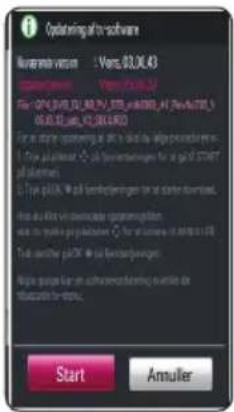
| [Start] Starter softwareopdateringen. | |
| [Annuller] | Afslutter opdateringsmenuen og viser den ved næste opstart. |
Softwareopdatering
Du kan opdatere enheden med den nyeste software for at forbedre betjeningen af produkterne og/eller nye funktioner. Du kan opdatere softwaren, hvis du tilslutter enheden direkte til softwareopdateringsserveren.

Bemærk
- Før du opdaterer softwaren på din enhed, skal du fjerne USB-enheden fra enheden.
- Før du opdaterer softwaren på din enhed, skal du slukke for enheden og så tænde for den igen.
- Under opdatering af software skal du ikke slukke for enheden eller afbryde vekselstrømmen, og du skal heller ikke trykke på nogen som helst knapper.
- Hvis du annullerer opdateringen, skal du slukke for strømmen og så tænde for den igen for at få en stabil ydeevne.
-
Denne enhed kan ikke opdateres til en tidligere softwareversion.
-
Kontroller internetforbindelsen og indstillingerne (side 11).
-
Vælg [SUPPORT] i menuen [Indstillinger] menuen.
-
Vælg valgmuligheden [Softwareopdatering], og tryk på Wheel (●).
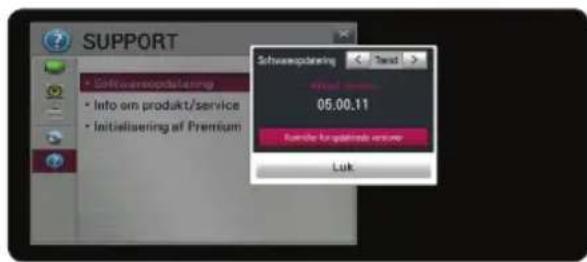
Enheden vil vise aktuelle version. Vælg [Kontroller for opdaterede versioner] knappen.

Bemærk
Hvis der ikke er tilgængelig opdatering, Meddelelse, "Ingen opdatering er fundet."
- Hvis der eksisterer en ny version, bliver information om versionen vist.
- Vælg [Opdatér] for at begynde. (Hvis De vælger [Luk] vil opdateringen blive afsluttet.)
Føtsigtig
Sluk ikke for strømmen under opdatering af software.
- Når opdateringen er tilendebragt, bliver beskeden "Opdateringen er færdig". "Genstarter nu" vil blive vist, og der bliver genstartet med den nye version.

Bemaerk
Software Update-funktionen virker muligvis ikke korrekt afhængigt af din internetmiljø. I dette tilfælde kan du få den nyeste software fra den autoriserede LG Electronics servicecenter derefter opdatere din enhed. Se "Kundeservice" på side 43.
Om Nero MediaHome 4 Essentials
Nero MediaHome 4 Essentials er et software til deling af video, audio og foto filer gemt på din computer til denne enhed som en DLNA kompatibel digitale medier server.

Bemaerk
- Nero MediaHome 4 Essentials CD-ROM'en er designet til PC'ere og bør ikke isættes i denne enhed eller i et hvilket som helst andet produkt end PC.
- Den medfølgende Nero MediaHome 4 Essentials CD-ROM er en brugerdefineret softwareudgave udelukkende til deling af filer og mapper på denne enhed.
- Den medfølgende Nero MediaHome 4 Essentials software understøtter ikke følgende funktioner: Transcoding, Remote UI, TV, internet-tjenester og Apple iTunes.
- Den leverede Nero MediaHome 4 Essentials software kan hentes på følgende websted: http://www.nero.com/download.php?id=nmhlgewin.
- I denne brugervejledning beskrives funktionerne med den engelske udgave af Nero MediaHome 4 Essentials som eksempler. Følg forklaringen, der refererer til de faktiske funktioner i din egen sprogversion.
• Hukommelse: 256 MB RAM
- Grafikkort med mindst 32 MB videohukommelse, minimum opløsning på 800 x 600 pixel og 16-bit farveindstillinger
- Windows® Internet Explorer® 6.0 eller nyere
- DirectX® 9.0c revision 30 (august 2006) eller nyere
• Netværksmiljø: 100 Mb Ethernet, WLAN
Systemkrav
Windows PC
- Windows® XP (Service Pack 2 eller nyere), Windows Vista® (der kræves ingen Service Pack), Windows® XP Media Center Edition 2005 (Service Pack 2 eller nyere), Windows Server® 2003
- Windows Vista® 64-bit udgave (programmet kører i 32-bit mode)
- Windows® 7 64-bit udgave (programmet kører i 32-bit mode)
- Harddisk plads: 200 MB plads på harddisken til en typisk installation af Nero MediaHome stand-alone
- 1,2 GHz Intel® Pentium® III eller AMD Sempron™ 2200+ processorer
Fil krav
Video Filer
| Filtypenavne Codec | ||
| *.asf*.wmv | Video VC-1 Advanced Profile, VC-1 Enkel og Main Profile | |
| LYD WMA Standard, WMA9 Professional | ||
| *.divx,*.avi | Video DIVX3.11, DIVX4, DIVX5, DIVX6, XVID, MPEG1, H.264/ AVC, MotionJpeg | |
| LYD MPEG-1 Layer I, II, MPEG-1 Layer III(MP3),Dolby Digital, Dolby Digital Plus, LPCM, ADPCM | ||
| *.mp4,*.m4v,*.mov | Video H.264/AVC, MPEG-4 Part2 | |
| LYD AAC | ||
| *.mkv | Video H.264/AVC | |
| LYD HE-AAC, Dolby Digital | ||
| *.ts*.trp*.tp | Video H.264/AVC, MPEG-2, VC-1 | |
| LYD MPEG-1 Layer I, II, MPEG-1 Layer III(MP3) | ||
| Dolby Digital, Dolby Digital Plus, AAC | ||
| *.vob | Video MPEG-1, MPEG-2 | |
| LYD Dolby Digital, MPEG-1 Layer I, II, DVD-LPCM | ||
| *.mpg*.mpeg | Video MPEG -1 | |
| LYD MPEG-1 Layer I,II | ||
Lydfiler
| Filtype Emne Information | ||
| mp3 | Bitrate 32 kbps ~ 320 kbps | |
| Sampling Freq. 16 kHz ~ 48 kHz | ||
| Support MPEG1, MPEG2, Layer2, Layer3 | ||
Fotofiler
| Filtype Emne Profil | ||
| 2D(jps, jpg, jpe)3D(jps) | Tilgængelig filtype | 15360 x 8640 bit/pixelProgressive Type: 1920 x 1440 bit/pixel |
| Fotostørrelse Minimum: 64 x 64Maksimal: Normal type: 15360 (W) x 8640 (H)Progressive Type: 1920 (W) x 1440 (H) | ||
| 3D(mpo) | Tilgængelig filtype | mpo |
| Fotostørrelse: 4:3 Størrelse: 3648x2736, 2592x1944, 2028x15363:2 Størrelse: 3648x2432 | ||
Smart Share ^TM støtte-fil
- Maksimal dataoverførselshastighed:
20 Mbps(Mega bit per sekund) - Eksterne understøttelse af undertekster formater:
*.smi, *.srt, *.sub (Micro DVD, SubViewer 1,0/2,0), *.ass, *.ssa,
*.txt (TMPlayer), *.psb(Power DivX) - Interne understøttelse af undertekstformate:
XSUB (Understøtter det indre film dannet ud fra DivX6)
! Bemærk
◆Filnavnet er begrænset til 129 tegn.
Maksimal Fil/Folder: Mindre end 2000 (totalt antal filer og mapper)
Afnængig af størrelse og antal filer kan det tage adskillige minutter at læse indholdet af medierne.
◆Fil-kompatibilitet kan variere afhængigt af serveren.
Fordi kompatibilitet på DLNA-server testes på et knippe DLNA-server (Nero MediaHome 4 Essentials) miljø, fil krav og afspilning funktioner kan variere afhængigt af medieservere.
Filkravene på side 37-38 er ikke altid kompatible. Der findes muligvis restriktioner af filfunktioner og medieserverens egenskaber.
Det er ikke muligt at afspille undertekstfiler til en film på en DLNA medieserver, der er oprettet ved hjælp af Nero MediaHome 4 Essentials softwaren, der fulgte med denne enhed.
De filer fra flytbare medier, såsom USB-dreve osv. på din medieserver kan muligvis ikke deles korrekt.
◆HD-video filer som findes på USB 1,0/1,1 kan muligvis ikke afspilles korrekt. USB 2,0 anbefales at afspille HD-videofiler.
- Denne afspiller understøtter ikke filer, der er optaget med GMC *1 eller Qpel*2.
Nogle undertekster lavet af brugere kan ikke fungerede korrekt.
De video-og undertekst-filer skal placeres i samme mappe. I dette tilfælde skal du tildele de samme navne på de video-og undertekst-filer til korrekt visning.
Grænsen for filstørrelse er afhængig af kodning miljøet.
DLNA står for Digital Living Network Alliance, som giver brugerne mulighed for at få adgang til video/musik / foto-filer gemt på en PC eller server og nyde dem på enheden via hjemmenetværk.
Nogle videofiler, foretaget af indkoderen kan ikke fungere.
Hvis en videofil i USB-enheden ikke understøtter høj hastighed, kan det ikke afspilles korrekt.
Når en undertekst fil tilføjes senere, skal du nulstille delemappe.
I tilfælde af en sammensætning af intern og ekstern undertekster i et indhold, vil det interne undertekst forsvinde.
Når du spiller gemte filer i DLNA, kan nogle undertekster ikke dukkede op, og audio sprog kan ikke ændres.
Om DLNA
Denne enhed er en DLNA Certified digital medieenhed, der kan vise og afspille film, fotos og musikindhold fra din DLNA-kompatible, digitale medieserver (PC og forbrugerelektronik).
Digital Living Network Alliance (DLNA) er en tværindustriel organisation af forbrugerelektronik, computing-industri og mobilenhedsvirksomheder. Digital Living giver forbrugerne nem deling af digitale medier gennem dit hjemmenetværk.
Med DLNA certificeringslogoet er det nemt at finde produkter, der er i overensstemmelse med DLNA Interoperability Guidelines (retningslinjer for samkøring). Denne enhed er i overensstemmelse med DLNA retningslinjer for interoperabilitet v1,5.
Når en PC, der kører DLNA server software eller andre DLNA kompatibel enhed er tilsluttet til denne enhed kan nogle ændringer af software eller andre enheder være påkrævet. Se brugervejledningen til softwaren eller enheden for mere information.
Visse Systemkrav
Til high definition video-afspilning:
- Højdefinitions-visningsenhed med HDMI indgangsjackstik.
For Dolby® Digital Plus audio afspilling:
- En forstærker/modtager med indbygget (Dolby Digital, Dolby Digital Plus) dekoder.
- Main, center, surround-højttalere og subwoofer, som er nødvendige for valgte format.
Kompatibilitet bemærkninger
- Hvis du oplever problemer med kompatibilitet, skal du kontakte en autoriseret Customer Service Centre.
- Dolby Digital Plus er støttet med maksimalt 5,1 kanaler, hvis du bruger HDMI-tilslutning til audio output af enheden.
Om Magic fjernbetjening
For at genregistrere Magic fjernbetjening
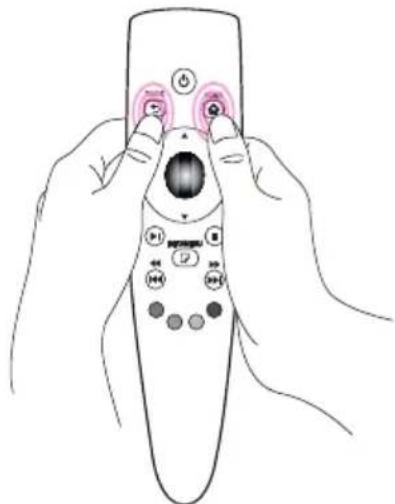
Tryk på HOME (♠) og BACK (⇨) knapper på samme tid i omkring 5 sekunder. Magic fjernbetjeningen vil være uparret med din enhed.
! Bemærk
- Tryk på BACK (☐) knappen mens du peger med fjernbetjeningen mod enheden i 5 sekunder for at nulstille og genregistrere det.
- Indstil hastighed og form for Magic markøren, der vises på skærmen. (Der henvises til indstillingen Magic markøren (side 33).
- Hvis Magic markøren ikke har været brugt i en vis periode, vil den forsvinde. Når Magic markøren forsvinder fra skærmen, ryst Magic fjernbetjeningen til højre og venstre. Så vises det igen.
- Hvis du trykker på navigationstasten, mens du flytter Magic markøren på skærmen, vil Magic markøren forsvine, og Magic fjernbetjening vil fungere som en almindelig fjernbetjening.
Førsigtig
- Brug inden for en effektiv afstand på 33 fod (10 meter). Brug af fjernbetjeningen fra større afstande, eller med forhindringer som blokerer synet kan forårsage funktionsfejl.
- Elektronisk udstyr i nærheden kan forårsage kommunikationsinterferens. Enheder såsom mikrobølgeovn og trådløst LAN bruger den samme frekvensområde (2,4 GH) som Magic fjernbetjening, som kan interferere med fjernbetjeningen.
- Magic Fjernbetjeningen kan brydes, hvis tabt eller beskadiget på anden måde.
- Undgå at tabe eller udsætte Magic fjernbetjeningen for tunge konsekvenser.
Fejlfinding
General
| Symptom Årsag & løsning | |
| Ingen strøm | Sæt forsvarligt strømledningen i stikkontakten. |
| Kan ikke afspille film, foto eller lydfiler. | Filerne er ikke optaget i et format, som enheden kan spille.Enheden understøtter ikke codec af video filen. |
| Fjernbetjeningen virker ikke ordentligt. | Fjernbetjeningen er ikke rettet mod fjernbetjeningssensoren af enheden.Fjernbetjeningen er for langt fra enheden.Der er en forhindring mellem fjernbetjeningen og enheden.Batterierne i fjernbetjeningen er opbrugt.Vi anbefaler brug af alkaline batterier. |
| Den tilsluttede USB-enhed genkendes ikke. | Prøv et andet andet USB-kabel, nogle af USB-kabler understøtter ikke nok strøm til normal USB drift.Hvis du anvender et USB-forlængerkabel eller en USB HUB, genkendes USB-enheden muligvis ikke.En USB-enhed, der kræver yderligere programinstallation, efter at du har tilsluttet den til en computer, understøttes ikke.Denne enhed understøtter kun USB Flash Drive og USB ekstern harddisk med FAT32 eller NTFS-format. |
Billede
| Symptom Årsag & løsning | |
| Der er intet billede. | Vælg den relevante videoindgangsmodus på TV'et, således at billedet fra enheden vises på TV-skærmen.Dit TV understøtter ikke den opløsning, du har sat på enheden.Ändre den opløsning som tv'et accepterer.Afspillerens HDMI OUT jackstik er tilsluttet en DVI-enhed, der ikke understøtter copyrightbeskyttelse. |
| Der opstår billedstøj. | Indstil den opløsning, som dit TV accepterer. |
Nulstiller
| Symptom Årsag & løsning | |
| Du kan nulstille enheden som følger. | Tryk på knappen RESET i bunden af enheden. Dette vil tvinge enheden til standby.For at betjene enheden igen ved at trykke på ⏻(POWER) på Magic fjernbetjeningen. |
Netværk
| Symptom Årsag & løsning | |
| Video-streaming serviceydelser (så som You TubeTM osv.) stopper ofte eller "buffer" under afspilning. | Din bredbåndshastighed er muligvis ikke hurtig nok til video-streaming. Det anbefales, at du kontakter din internetserviceudbyder (ISP) og forøger bredbåndshastigheden. |
| Delte mapper eller filer fra din PC eller en medieserver vises ikke i menuen. | Firewall - eller antivirus-softwaren på din medieserver kører. Sluk for firewall- eller antivirus-softwaren, der kører på din PC eller medieserver.Enheden er ikke forbundet med det lokale områdenetværk, som din PC eller medieserveren er forbundet med. |
| Kan ikke forbinde enheden med adgangspunktet eller den trådløse LAN-router. | Den trådløse kommunikation er muligvis afbrudt på grund af husholdningsapparater, der bruger radiofrekvenser. Flyt enheden væk fra disse apparater. |
| Adgangspunktet vises ikke på listen "Navn på adgangspunkt". | Adgangspunktet eller den trådløse LAN-router udsender muligvis ikke sit SSID. Indstil adgangspunktet, så det sender sit SSID igennem din computer.Netværksenheden som adgangspunkt kan ikke sætte med tilgængelige frekvensområde og kanal, som denne enhed kan støtte.Prøv at indstille frekvensområdet og kanal på nettet enheden indstilling. |
Kundersupport
Du kan opdatere Enheden med den nyeste software for at forbedre betjeningen af produkterne og/eller nye funktioner. For at hente den nyeste software til denne enhed (hvis opdateringer er lavet), kan du besøge http://www.lg.com/global/support/ eller kontakt LG Electronics kundepleje centrum.
Open source-software varsel
For at opnå den tilsvarende kildekode under GPL, LGPL og andre open source-licenser, kan du besøge http://opensource.lge.com. Alle nævnte licensbetingelser, garanti-og copyright er tilgængelige for download med kildekoden.
Lydudgangsspecifikationer
| Audio Input DIGITAL AUDIO OUTPUT: | ||
| [AUTO] | MPEG PCM | |
| Dolby Digital Dolby Digital | ||
| Dolby Digital Plus Dolby Digital | ||
| HE-AAC Dolby Digital | ||
| [PCM] Alle PCM | ||
Specifikationer
| General | |
| Strømforsyning | Se den primære etikette eller se hoved labelen på bunden. |
| Strømforbrug | |
| Vekselstrømsadapter DA-18B12 | |
| Mål (B x H x D) Ca.200 x 29 x 120 mm | |
| Net Weight (Ca.) 0,51 kg | |
| Driftstemperatur 5 °C til 35 °C | |
| luftfugtighed ved drift 5 % til 90 % | |
| Outputs | |
| HDMI OUT (video/audio) | 19 pin (Typ A, HDMITM Connector) |
| DIGITAL AUDIO UD (OPTISK) | 3 V (p-p), Optical jack x 1 |
| System | |
| Signal system | Standard PAL farve TV system |
| LAN port | Ethernet jack x 1, 10BASE-T / 100BASE-TX |
| Trådløs LAN (intern antenne) | IEEE 802,11b/g/n (2,4 GHz band) |
| Bus Power Supply (USB) | DC 5 V ——500 mA |
- Design og specifikationer kan ændres uden varsel.
Varemærker og licenser

HIGH DEFINITION MULTIMEDIA INTERFACE
HDMI, HDMI logoet og High-Definition Multimedia Interface er varemærker eller registrerede varemærker tilhørende HDMI Licensens LLC.
DIGITAL PLUS
Fremstillet under licens fra Dolby Laboratories. Dolby og det dobbelte D-symbol er varemærker tilhørende Dolby Laboratories.

CERTIFIED
DLNA®, DLNA Logo og DLNA CERTIFIED® er varemærker, servicemærker eller certificeringsmærker tilhørende Digital Living Network Alliance.
CERTIFIED
Logoet Wi-Fi CERTIFIED bruger et certificeringsmærke fra Wi-Fi Alliance.

DivX®, DivX Certified® og tilknyttede logoer er varemærker tilhørende Rovi Corporation eller dets datterselskaber og bruges under licens.
Dækket af et eller flere af de følgende US patenter: 7295673; 7460668; 7515710; 7519274
Vedligeholdelse
Händtering af enheden
Når enheden sendes
Gem den originale emballage og emballage. Hvis du har brug for at sende enheden, for maksimal beskyttelse, pak enheden som den oprindeligt blev pakket på fabrikken.
Rengøring af apparatet
Brug en blød, tør klud til rengøring af enheden. Hvis overfladen er meget snavset, bruge en blød klud fugtet med et mildt rengøringsmiddel. Brug ikke stærke opløsningsmidler så som sprit, benzen eller fortynder, da disse midler kan beskadige overfladen på enheden.
Hold de udvendige overflader rene
- Brug ikke flygtige væsker som f.eks insektspray i nærheden af enheden.
- Aftørring med stærkt pres kan beskadige overfladen.
- Efterlad ikke gummi-eller plastprodukter i kontakt med enheden i længere tid.
Vigtige oplysninger om netværkstjenester
Alle oplysninger, data, dokumenter, kommunikation, downloads, filer, tekst, billeder, fotografier, grafik, videoer, webcasts, publikationer, værktøjer, ressourcer, software, kode, programmer, applets, widgets, programmer, produkter og andet indhold ("Indholdet") og alle tjenester og tilbud ("Tjenester") stilles til rådighed af eller gennem en tredjemand (hos en "Service Provider") som er alene ansvarlig hos Service Provider, hvor fra det stammer.
Tilgængeligheden af og adgangen til indhold og tjenester leveret af Service Provider gennem LGE Enhed og kan ændres til enhver tid uden forudgående varsel, herunder, men ikke begrænset til en suspension, fjernelse eller ophør af alle eller en del af indholdet eller Serviceydelser.
Skulle du have spørgsmål eller problem i relation til indhold eller tjenester, kan du henvise til Service Provider's hjemmeside for de mest up-to-date information. LGE er hverken ansvarlig eller erstatningspligtig for kundeservice i forbindelse med indhold og tjenester. Ethvert spørgsmål eller anmodning om forkyndelse i forbindelse med indhold eller tjenester bør gøres direkte til de respektive indholds-og tjenesteudbydere.
Bemærk venligst, at LGE ikke er ansvarlig for indhold eller tjenester, som Service Provider eller eventuelle ændringer, fjernelse af eller ophør af et sådant indhold eller tjenester, og garanterer ikke garanti udbuddet af eller adgangen til disse indhold eller tjenester.

LG
Life's Good

- Oplysninger om sikkerhed
- FORSIGTIG
- Sådan smider du dit gamle apparat ud
- Bortskaffelse af batterier/akkumulatorer
- EU meddelelse om trådløse produkter
- C€0984①
- Centre for Europæiske standarder:
- Erklæring om RF-strålingseksponering
- Indholdsfortegnelse
- Kom godt i gang
- Tilslutning
- Nulstil alt
- Betjening
- Bilag
- Hovedenhed
- Fjernbetjening
- Magic-fjernbetjening funktioner
- For at registrere Magic-fjernbetjening
- Bemærk
- Førsigtig
- Sådan bruges Magic-fjernbetjening
- Sådan bruges Magic-fjernbetjening tip
- Tilslutning af AC Adapteren
- HDMI Tilslutning til dit TV
- Yderligere oplysninger til HDMI
- ! Bemærk
- Forbindelser til en Forstærker
- Om Digital multikanals-lyd
- Tilslutning til en forstærker via HDMI Udgang
- Tilslutning til en forstærker via Digital Audio udgang
- Sådan tilslutter du til dit hjemmenetværk
- Ledningstrukket netværksforbindelse
- Ledningstrukket netværksindstilling
- Forberedelse
- Avancerede indstillinger
- Trådløs netværksforbindelse
- Installation af trådløst netværk
- Bemærkninger til netværksforbindelse:
- Nulstil alt
- Brug af SmartShare
- Hvader SmartShare?
- Afspilning af forbundne enheder
- Afspilningsindhold på USB-enhed
- For at afspille indholdet afhængigt typer af indhold
- Tilslutning til hjemmenetværksserver til PC
- Sådan installerer du Nero MediaHome 4 Essentials
- Windows
- Afspiling af medier fra en netværksserver (DLNA)
- Bemaerk
- Indstilling af Smart Share forbindelsesindstilling
- Historie
- Fortrolighed
- Smart share fil Afspilling
- For at kontrollere afspilning af film
- Grundlæggende operationer for video og lyd indhold
- Stop afspilning
- For at fortsætte afspilningen
- (Film filer)
- Scanne fremad eller bagud
- Sådan springer du over til næste/forrige foto
- (Musik filer)
- Gentag afspilning
- Grundlæggende operationer for fotoindhold
- Sådan afspiller du et diasshow
- Sådan stopper du et diasshow
- Valgmuligheder under visning af foto
- Sådan lytter du til musik under et diasshow
- Indstillinger, mens du ser en video
- Indstil 3D Video
- Justering af billedstørrelse
- Brug af Premium
- Home menu → [Premium]
- For at bruge betalt indhold
- Brug af LG Smart world (LG Apps)
- Home menu → [LG Smart world]
- For at tilmelde dig med LG Smart World
- For at installere programmet på enheden
- For at administrere mine oplysninger
- Brug af 3D World
- Til visning af 3D billeder
- Home menu → Verden i 3D
- Forsigtig, när du ser 3D billeder
- Føtsigtig
- Advarsel ved brug af 3D-briller
- Brug af Mine programmer menuen
- Home menu → [Mine programmer]
- Redigering af Mine programmer emner
- Brug af [Søg] program
- Brug af [Internet] Web browser program
- Justering af Indstillinger
- [BILLEDE] Menu
- Opløsning
- [LYD] menu
- lydindstilling
- [PCM]
- [Auto]
- DRC (Dynamisk områdekontrol)
- [Fra]
- [Til]
- [INDSTIL] Menu
- Sprog Menu
- Auto Off
- Pointer
- [Hastighed]
- [Form]
- [Størrelse]
- [Justering]
- Hjælp i taleboble
- Fabriksindstilling Nulstil
- Smart TV-indstilling
- [Smart TV land]
- [Premium Version]
- [Nulstille]
- [Juridisk bemærkning]
- [NETVÆRK] MENU:
- Netværksforbindelse
- Netværksstatus
- Smart Share-indstilling
- [Enhedsnavn]
- [DivX® VOD]
- [Registrering]
- [Afmelding]
- [SUPPORT] menu
- Softwareopdatering
- [Aktuel version]
- Produkt/ Service Info.
- Initialisering af Premium
- Opdatering af netværkssoftware
- Meddelelse om opdatering af netværk
- Om Nero MediaHome 4 Essentials
- Systemkrav
- Windows PC
- Fil krav
- Smart Share TM støtte-fil
- Om DLNA
- Visse Systemkrav
- Kompatibilitet bemærkninger
- Om Magic fjernbetjening
- For at genregistrere Magic fjernbetjening
- Fejlfinding
- Kundersupport
- Open source-software varsel
- Lydudgangsspecifikationer
- Specifikationer
- Varemærker og licenser
- Vedligeholdelse
- Händtering af enheden
- Når enheden sendes
- Rengøring af apparatet
- Vigtige oplysninger om netværkstjenester
- LG
Mærke : LG
Model : SP820N
Kategori : Medieafspiller