
FS-C5350DN/KL3 - Printer KYOCERA - Gratis brugsanvisning og manual
Find enhedens vejledning gratis FS-C5350DN/KL3 KYOCERA i PDF-format.


| Produkttype | Farvelaserprinter |
| Model | FS-C5350DN/KL3 |
| Mærke | Kyocera |
| Printteknologi | Farvelaser |
| Udskrivningshastighed (farve) | Op til 30 sider/min (A4) |
| Udskrivningshastighed (sort/hvid) | Op til 30 sider/min (A4) |
| Opløsning | Op til 1200 x 1200 dpi |
| Duplexudskrivning | Automatisk |
| Netværksforbindelse | Ethernet (10/100/1000) |
| Papirkapacitet (standard) | 500 ark |
| Mål (B x D x H) | 390 x 440 x 510 mm |
| Vægt | Cirka 21 kg |
| Strømforsyning | AC 220-240 V, 50/60 Hz |
| Strømforbrug (udskrivning) | Cirka 500 W |
| Vedligeholdelse | Udskift tonerpatroner og affaldstonerboks; rengør periodisk |
| Sikkerhedsfunktioner | Laserklasse 1; overbelastningsbeskyttelse; automatisk nedlukning |
| Reservedele tilgængelige | Tonerpatroner, tromleenheder, fuserenhed, overførselsbælte |
| Reparerbarhed | Brugerudskiftelige forbrugsvarer; servicesupport tilgængelig |
| Generel information | Farvelaserprinter til kontorbrug; understøtter PCL, PostScript, PDF |
Ofte stillede spørgsmål - FS-C5350DN/KL3 KYOCERA
Brugerspørgsmål om FS-C5350DN/KL3 KYOCERA
0 spørgsmål om dette apparat. Besvar dem du kender, eller stil dit eget.
Stil et nyt spørgsmål om dette apparat
Download vejledningen til din Printer i PDF-format gratis! Find din vejledning FS-C5350DN/KL3 - KYOCERA og tag din elektroniske enhed tilbage i hånden. På denne side er alle dokumenter nødvendige for brugen af din enhed offentliggjort. FS-C5350DN/KL3 af mærket KYOCERA.
BRUGSANVISNING FS-C5350DN/KL3 KYOCERA
Ændring af parametre for netværksinterface 2-2
Udskrivning af en netværksinterface statusside 2-10
Installation af printerdriveren 2-11
Udskrivning fra et softwareprogram 2-17
Status Monitor 2-18
Afinstallation af software (Windows pc) 2-22
3 Vedligeholdelse
Generelle oplysninger 3-2
Udskiftning af tonerbeholder 3-2
Udskiftning af beholder til brugt toner 3-6
Rengøring af printer 3-8
4 Problemløsning
Problemer med udskriftskvalitet 4-3
Fejlmeddelelser 4-6
Udredning af papirstop 4-12
5 Specifikationer
Juridiske og sikkerhedsmæssige oplysninger

FORSIGTIG KYOCERA MITA CORPORATION PÅTAGER SIG INTET ANSVAR FOR SKADER, DER SKYLDES FORKERT INSTALLATION.
Der tages forbehold for ændringer af oplysningerne i denne vejledning uden forudgående varsel. Der kan blive tilføjet sider i senere udgaver. Brugeren bedes ignorere eventuelle tekniske unøjagtigheder eller typografiske fejl i denne udgave.
Producenten påtager sig intet ansvar for ulykker, der måtte opstå, mens brugeren følger anvisningerne i denne vejledning. Producenten påtager sig intet ansvar for mangler i printerens firmware (indholdet af printerens skrivebeskyttede hukommelse).
Denne vejledning og alle emner, der sælges eller leveres sammen med eller i forbindelse med salget af denne Page Printer, og som kan beskyttes af ophavsret, er beskyttet af ophavsret. Alle rettigheder forbeholdes. Denne vejledning eller dele heraf samt andre emner, der kan beskyttes af ophavsret, må ikke kopieres eller på anden måde gengives uden forudgående skriftligt samtykke fra Kyocera Mita Corporation. Hvis der fremstilles kopier af denne vejledning eller dele heraf, skal eventuelle emner, som kan beskyttes af ophavsret, indeholde samme oplysninger om ophavsret som det materiale, der kopieres.
Oplysninger om varemærker
PRESCRIBE er et registreret varemærke, der tilhører Kyocera Corporation. KPDL er et varemærke, der tilhører Kyocera Corporation.
Hewlett-Packard, PCL og PJL er registrerede varemærker, der tilhører Hewlett-Packard Company. Centronics er et varemærke, der tilhører Centronics Data Computer Inc. PostScript er et registreret varemærke, der tilhører Adobe Systems Incorporated. Macintosh er et registreret varemærke, der tilhører Apple Computer, Inc. Microsoft, Windows og Windows NT er registrerede varemærker, der tilhører Microsoft Corporation. PowerPC og Microdrive er varemærker, der tilhører International Business Machines Corporation. CompactFlash er et varemærke, der tilhører SanDisk Corporation. ENERGY STAR er et varemærke, der er registreret i USA. Alle andre firmanavne og produktnavne er registrerede varemærker eller varemærker, der tilhører de respektive virksomheder.
Dette produkt er udviklet ved hjælp af Tornado™-realtidsoperativsystemet og -værktøjerne fra Wind River Systems.
Anerkendelse af fontvaremærker
Alle indbyggede skrifttyper i denne printer er givet i licens af Monotype Imaging Inc.
Helvetica, Palatino og Times er registrerede varemærker, der tilhører Linotype-Hell AG. ITC Avant Garde Gothic, ITC Bookman, ITC ZapfChancery og ITC Zapf Dingbats er registrerede varemærker tilhørende International Typeface Corporation.
Licensaftale vedrørende Monotype Imaging
Denne maskines firmware bruger delvist koder anvendt i GPL (softwarelicens) (www.fsf.org/copyleft/gpl.html). Besøg http://www.kyoceramita.com/gpl for at få oplysninger om oprettelse af de anvendte GPL-koder.
Open SSLeay License
Bemærk Brug skærmede tilslutningskabler.
Sikkerhedsmæssige oplysninger
Lasersikkerhed
Printeren er godkendt som et klasse 1-laserprodukt under U.S. Department of Health and Human Services (DHHS) Radiation Performance Standard i henhold til Radiation Control for Health and Safety Act of 1968. Dette betyder, at printeren ikke producerer farlig stråling. Eftersom stråling inden i printeren er fuldstændigt afgrænset af beskyttelseskabinetter og ydre dæksler, kan laserstrålen ikke slippe ud af printeren i forbindelse med brug.
Lasererklæring
Printeren er godkendt i USA til at overholde kravene i DHHS 21 CFR underafsnit for klasse I (1) laserprodukter, og er godkendt øvrige steder som et klasse I laserprodukt, der overholder kravene i IEC 825.

FARE KLASSE 3B USYNLIG LASERSTRÅLING NÅR ÅBEN. UNDGÅ DIREKTE UDSÆTTELSE FOR STRÅLING.

FORSIGTIG Brug af andre betjeningsenheder, tilpasninger eller fremgangsmåder end de, der er beskrevet heri, kan medføre farlig stråling.
Radiofrekvenssender
Denne maskine indeholder en senderenhed. Vi erklærer hermed som producent (Kyocera Mita Corporation), at dette udstyr (Page Printer), model FS-C5100DN, FS-C5200DN, FS-C5300DN og FS-C5350DN overholder de væsentlige krav og andre relevante bestemmelser fastlagt i EU-direktiv 1999/5/EF.
Radio Tag-teknologi
Visse lande har lovbestemmelser ang. den Radio Tag-teknologi, som anvendes i dette udstyr til at identificere tonerbeholderen. Brugen af udstyret kan derfor være underlagt begrænsninger.
Advarselsmærkater
Følgende mærkater kan være påsat printeren.
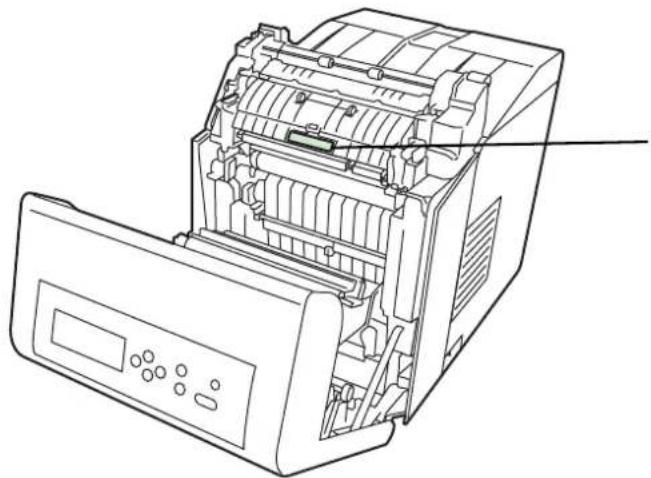
Høj indvendig temperatur. Rør ikke ved delene i dette område, da der er risiko for forbrænding.

Mærkat inden i printeren (Advarsel om laserstråling)

DANGER - CLASS 3B INVISIBLE LASER
Center for Devices and Radiological Health (CDRH) ved den amerikanske sundheds- og levnedsmiddelstyrelse (FDA) implementerede regler for laserprodukter den 2. august 1976. Disse regler gælder for laserprodukter, der er fremstillet efter den 1. august 1976. Produkter, der sælges i USA, skal overholde disse regler. Laserprodukter, der sælges i USA, skal være påført en etiket, der angiver, at CDRH-reglerne overholdes.
Ozonkoncentration
Printerne danner ozongas (O _3 ), som kan blive koncentreret på installationsstedet og medføre en ubehagelig lugt. Det anbefales at placere printeren et sted med tilstrækkelig ventilation for at holde koncentrationen af ozongas under 0,1 ppm.
Sikkerhedsforanstaltninger vedrørende afbrydelse af strømmen
Forsigtig: Stikket er den primære enhed til afbrydelse af strømmen! Kontakter på maskinen er kun til brug af funktioner og er ikke egnede til at isolere maskinen fra strømkilden.
Vi erklærer, at maskinen, som er omfattet af denne erklæring, er i overensstemmelse med følgende specifikationer.
EN 55024
EN 55022 Klasse B
EN 61000-3-2
EN 61000-3-3
EN 60950-1
EN 60825-1
EN 300 330-1
EN 300 330-2
Erklæring om overensstemmelse med kravene fra det canadiske kommunikationsdepartement
Dette digitale udstyr i klasse B er i overensstemmelse med den canadiske standard ICES-003.
Kyocera Mita påtager sig intet ansvar over for kunder, andre personer eller organisationer med hensyn til tab eller skade direkte eller indirekte forårsaget eller formentlig forårsaget af udstyr solgt eller leveret af os, inklusive men ikke begrænset til afbrydelse af service, tab af omsætning eller forventede indtægter, eller følgeskader opstået pga. brug eller betjening af udstyret eller softwaren.
Energisparefunktion
Maskinen er udstyret med en Energisparetilstand, hvor energiforbruget reduceres, når der er gået en vis tid, efter maskinen sidst blev anvendt (kun FS-C5100DN, FS-C5200DN, FS-C5300DN). Maskinen er udstyret med en dvaletilstand, hvor interfunktionerne er klar til brug, men hvor energiforbruget samtidig reduceres til et minimum, hvis maskinen ikke benyttes i et angivet tidsrum.
Energisparetilstand (kun FS-C5100DN, FS-C5200DN, FS-C5300DN)
Energisparetilstanden aktiveres automatisk, när maskinen har været ubenyttet i 10 minutter. Det tidsrum, der skal gå uden aktivitet, før energisparetilstanden aktiveres, kan forlænges.
Dvale
Dvaletilstanden aktiveres automatisk, när maskinen har været ubenyttet i 15 minutter (FS-C5100DN, FS-C5200DN, FS-C5300DN)/ 30 minutter (FS-C5350DN). Det tidsrum, der skal gå uden aktivitet, før dvaletilstanden aktiveres, kan forlænges. Se afsnittet Dvaletimer (indstilling for dvaletimer) i Advanced Operation Guide for yderligere oplysninger.
Automatisk 2-sidet udskrivning
Maskinen har 2-sidet kopiering som standardfunktion. Ved f.eks. at udskrive to 1-sidede originaler på et enkelt ark papir kan papirforbruget reduceres. Se afsnittet Duplex (Duplexudskrivning) i Advanced Operation Guide for yderligere oplysninger.
Papirgenbrug
Maskinen understøtter genbrugspapir, der mindsker miljøbelastningen. Du kan få oplysninger om anbefalede papirtyper af din forhandler eller servicetekniker.
Vi har som deltagervirksomhed i det internationale Energy Star-program fastslået, at denne maskine overholder de standarder, der er fastlagt i programmet.

Forholdsregler ved installation
Miljø

FORSIGTIG Placér ikke printeren på en ustabil eller ujævn overflade. En ustabil placering kan medføre, at printeren falder ned. Denne situation indebærer en risiko for personskade eller beskadigelse af printeren.
Undgå fugtige, støvede eller meget snavsede omgivelser. Hvis stikket bliver støvet eller snavset, skal du rengøre det for at undgå brand eller elektrisk stød.
Placér ikke maskinen i nærheden af radiatorer, elektriske varmeapparater eller andre varmekilder eller i nærheden af brændbart materiale for at undgå risiko for brand.
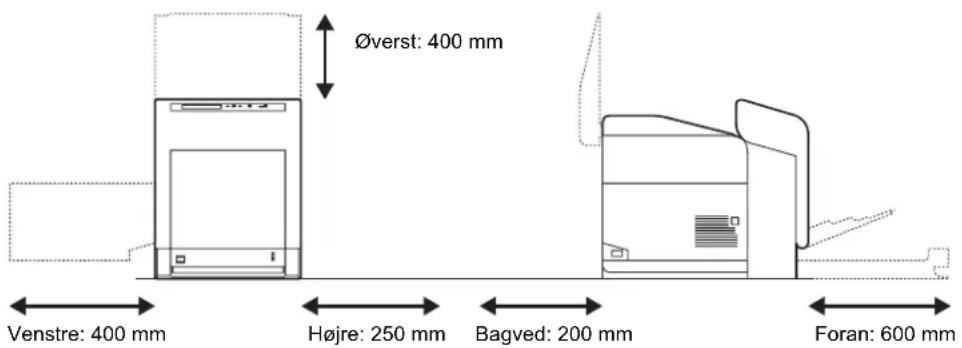
For at holde printeren kølig og lette vedligeholdelse og udskiftning af dele skal maskinen placeres således, at der er plads til at foretage den nødvendige vedligeholdelse som vist nedenfor. Placér printeren, så der er tilstrækkelig plads omkring den, især omkring sidedækslet, så luften kan cirkulere uhindret fra printeren.
Andre forholdsregler
Uegnede omgivelser kan forhindre sikker betjening af printeren og reducere printerens ydeevne. Installér printeren i et lokale med god ventilation (anbefalet rumtemperatur: ca. 23 °C, luftfugtighed: ca. 60 % RF). Undgå følgende placeringer.
- Undgå placeringer i nærheden af vinduer og direkte sollys.
- Undgå steder med vibrationer.
- Undgå placeringer med voldsomme temperatursvingninger.
- Placér ikke maskinen et sted, hvor den er udsat for en direkte varm eller kold luftstrøm.
- Undgå steder med dårlig ventilation.
Hvis gulvet er lavet af et blødt materiale, kan det blive beskadiget af hjulene, när maskinen flyttes efter installation.
Printerens strømforsyning/jordforbindelse

ADVARSEL Benyt ikke en strømforsyning med en anden spænding end den angivne. Undgå flere tilslutninger i samme stikkontakt. I disse situationer er der risiko for brand eller elektrisk stød.
Sæt strømkablet korrekt i stikkontakten. Hvis metalobjekter berører benene på stikket, kan det forårsage brand eller elektrisk stød.
Slut altid printeren til en stikkontakt med jordforbindelse for at undgå risiko for brand eller elektrisk stød i tilfælde af kortslutning. Kontakt din servicetekniker, hvis der ikke er mulighed for jordforbindelse.
Andre forholdsregler
Sæt stikket i en stikkontakt så tæt ved printeren som muligt.
Händtering af plasticposer

ADVARSEL Sørg for, at plasticposer, som benyttes til printeren, opbevares uden for børns rækkevidde. Plastik kan klæbe sig fast til næse og mund og medføre kvælning.
Forholdsregler for brug
Advarsler i forbindelse med anvendelse af printeren
- Placér ikke metalgenstande eller beholdere med væske (vaser, urtepotter, kopper m.v.) på eller i nærheden af printeren. Der er risiko for brand eller elektrisk stød, hvis disse genstande falder ned i maskinen.
- Fjern ikke dækslerne fra printeren, da der er risiko for elektrisk stød fra højspændingsdele inde i printeren.
- Undgå at beskadige, åbne eller forsøge at reparere strømkablet. Placér ikke tunge genstande på strømkablet, træk ikke i det, bøj det ikke uforholdsmæssigt meget og undgå at beskadige det på anden måde. I disse situationer er der risiko for brand eller elektrisk stød.
- Forsøg aldrig at reparere eller skille printeren eller dens dele ad, da det kan medføre brand, elektrisk stød eller beskadigelse af laseren. Hvis laserstrålen blotlægges, kan det medføre blindhed.
- Der er risiko for brand eller elektrisk stød, hvis printeren bliver meget varm, ryger, afgiver en mærkelig lugt, eller der opstår en anden unormal situation. Indstil straks hovedafbryderen på OFF (O), tag stikket ud af stikkontakten, og kontakt en servicetekniker.
- Indstil straks hovedafbryderen på OFF (O), hvis der falder skadelige genstande ned i printeren, f.eks. hæfteklammer, vand, anden væske osv. Tag derefter strømkablet ud af stikkontakten for at undgå risiko for brand eller elektrisk stød. Kontakt derefter en servicetekniker.
- Håndtér ikke stikket med våde hænder på grund af risikoen for elektrisk stød.
- Kontakt altid en servicetekniker, hvis der er behov for at vedligeholde eller reparere indvendige dele.
- Træk ikke i strømkablet, når du tager det ud af stikkontakten. Hvis der trækkes i strømkablet, kan det blive ødelagt. Det kan også medføre risiko for brand eller elektrisk stød. Tag altid fat om stikket, når du tager strømkablet ud af stikkontakten.
- Tag altid stikket ud af stikkontakten, før du flytter printeren. Der er risiko for brand eller elektrisk stød, hvis strømkablet beskadiges.
- Indstil hovedafbryderen på OFF (O), hvis printeren ikke skal anvendes i et stykke tid (f.eks. om natten). Hvis printeren ikke skal bruges i længere tid (pga. ferie osv.), skal stikket af sikkerhedsmæssige årsager trækkes ud af stikkontakten.
- Af sikkerhedsmæssige årsager skal du altid tage stikket ud af stikkontakten før rengøring.
- Der er risiko for brand eller andre problemer, hvis der samler sig støv inde i printeren. Det anbefales, at du rådfører dig med en servicetekniker med hensyn til rengøring af de indvendige dele. Rengøring inden perioder med høj luftfugtighed er særlig nyttig. Serviceteknikeren kan oplyse omkostningerne for at få rengjort printerens indvendige dele.
Andre forholdsregler
- Placér ikke tunge genstande på printeren, og forårsag ikke på anden måde skade på den.
- Under udskrivning må du ikke åbne det øverste/venstre/bageste dæksel, slukke på hovedafbryderen eller tage strømkablet ud af stikkontakten.
- Under udskrivning frigives en vis mængde ozon, men denne mængde er ikke sundhedsfarlig. Lugten kan dog være ubehagelig, hvis printeren bruges i lang tid i et lokale med dårlig ventilation, eller hvis der fremstilles ekstraordinært mange udskrifter. Det bedste miljø for udskrivning er et lokale med god ventilation.
- Rør ikke ved elektriske dele, f.eks. stik eller kredsløbskort. De kan blive beskadiget af statisk elektricitet.
- Foretag ikke betjening, som ikke er beskrevet i denne vejledning.
- Hvis printeren ikke skal bruges i længere tid, skal du tage papiret ud af kassetten, lægge det tilbage i originalemballagen og forsegle det igen.

FORSIGTIG Brug af andre betjeningsenheder, tilpasninger eller fremgangsmåder end de, der er beskrevet heri, kan medføre farlig stråling.
Advarsler i forbindelse med håndtering af toner
- Forsøg ikke at afbrænde toner og tonerbeholdere. Farlige gnister kan forårsage forbrændinger.
- Åbn aldrig tonerbeholderen.
- Indånd ikke toneren.
- Gnid ikke i øjnene, og berør ikke munden, hvis du får toner på hænderne. Vask toneren af hænderne.
- Kontakt serviceteknikeren vedrørende bortskaffelse af den gamle tonerbeholder, eller bortskaf toneren eller tonerbeholderne i overensstemmelse med gældende lovbestemmelser.
Om denne betjeningsvejledning
Denne betjeningsvejledning indeholder følgende kapitler:
Kapitel 1 - Maskinens dele
I dette kapitel beskrives printerens dele.
Kapitel 2 - Udskrivning
I dette kapitel beskrives, hvordan du udskriver fra arbejdsstationen.
Kapitel 3 - Vedligeholdelse
I dette kapitel beskrives, hvordan tonerbeholderen udskiftes, og hvordan printeren vedligeholdes.
Kapitel 4 - Problemløsning
I dette kapitel beskrives, hvordan printerproblemer som f.eks. papirstop håndteres.
Kapitel 5 - Specifikationer
Dette kapitel indeholder en oversigt over printerens specifikationer.
Konventioner
I vejledningen benyttes følgende konventioner.
| Konventioner Beskrivelse Eksempel | ||
| Kursiv | Bruges til at fremhæve et nøgleord, en sætning eller henvisninger til yderligere oplysninger. | Se Udskiftning af tonerbeholder på side 3-2 vedrørende udskiftning af tonerbeholderen. |
| Fed | Bruges til at angive taster på softwaren. | Klik på OK for at starte udskrivningen. |
| Fed med skarp parentes | Bruges til at angive taster på betjeningspanelet. | Tryk på [GO] for at genoptage udskrivningen. |
| Bemærk | Indeholder yderligere, nyttige oplysninger om en funktion eller egenskab. |  Bemærk Kontakt netværksadministratoren vedrørende netværksadresseindstillingerne. Bemærk Kontakt netværksadministratoren vedrørende netværksadresseindstillingerne. |
| Vigtigt | Indeholder vigtige oplysninger. | VIGTIGT Sørg for, at papiret ikke er foldet, krøllet eller beskadiget. |
| Forsigtig | Bemærkninger, der angiver, at en handling kan medføre mekanisk skade. | FORSIGTIG Dele inden i fikserings-enhedens dæksel er varme. Rør ikke ved det, da det kan give forbrændinger. |
| Advarsel | Bruges til at advare brugeren om risikoen for personskade. | ADVARSEL Der er højspænding til stede i opladningsområdet. |
1 Maskinens dele
Dette afsnit indeholder forklaringer og illustrationer, der gør det muligt at identificere maskinens dele og deres funktion. For at sikre korrekt brug og optimal ydeevne anbefales det, at du gør dig bekendt med de forskellige maskindeles navn og funktion.
Dette kapitel indeholder følgende emner:
8 Venstre dæksel
9 Beholder til brugt toner
10 Hovedladere på tromleenhederne
11 Magenta tonerbeholder (M)
12 Cyan tonerbeholder (C)
13 Gul tonerbeholder (Y)
14 Sort tonerbeholder (K)
Indvendige dele
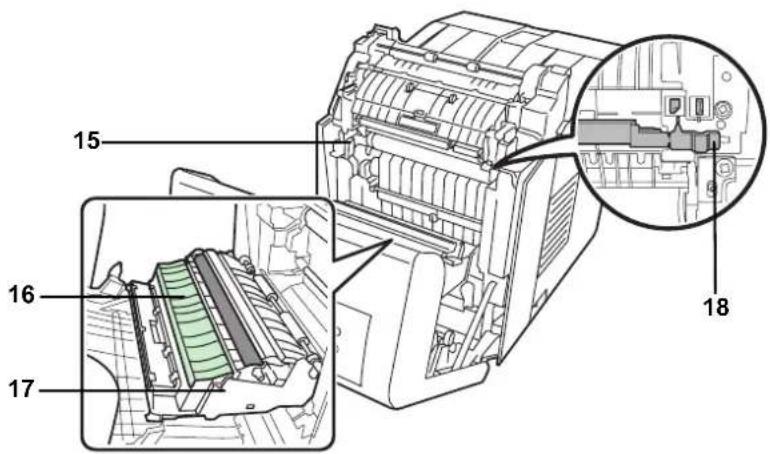
15 Papiroverførselsenhed
16 Papirrampe
17 Duplexenhed
18 Kontakt for kuvert
19 USB-hukommelsesstik
20 Stik til strømkabel
21 Interfacestik til tilbehør
22 Netværksindikatorer
23 Netværksinterfacestik
24 Stik til USB-interface
25 Bagdæksel
Betjeningspanel
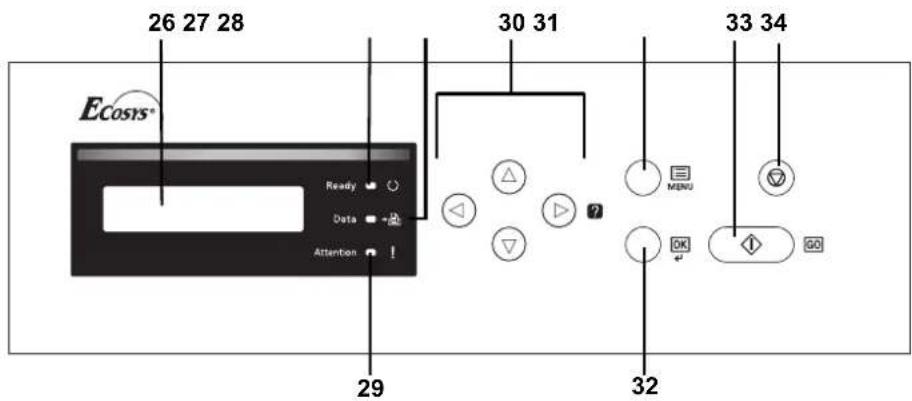
26 Display
27 Indikatoren Ready
28 Indikatoren Data
29 Indikatoren Attention
30 Piletaster
31 Tasten [MENU]
32 Tasten [OK]
33 Tasten [GO]
34 Tasten [Cancel]
2 Udskrivning
Dette kapitel indeholder følgende emner:
Ændring af parametre for netværksinterface 2-2 Udskrivning af en netværksinterface statusside 2-10 Installation af printerdriveren 2-11 Udskrivning fra et softwareprogram 2-17
Ændring af parametre for netværksinterface
Printeren understøtter TCP/IP, TCP/IP (IPv6), NetWare, AppleTalk, IPP, SSL-server, IPSec protokoller og Sikkerhedsniveau. (Se Advanced Operation Guide for yderligere oplysninger.)

Bemærk Når alle netværksrelaterede indstillinger er blevet foretaget, sluk og tænd maskinen igen. Dette er nødvendigt for at ændringerne træder i kraft.
TCP/IP, TCP/IP (IPv6) indstillinger
1 Tryk på [MENU].
2 Tryk på △ eller ▽ gentagne gange, indtil Netværk > vises.
3 Tryk på ▷. Hver gang du trykker på △ eller ▽, ændres valget. Se nedenstående forklaringer i forbindelse med indstilling.
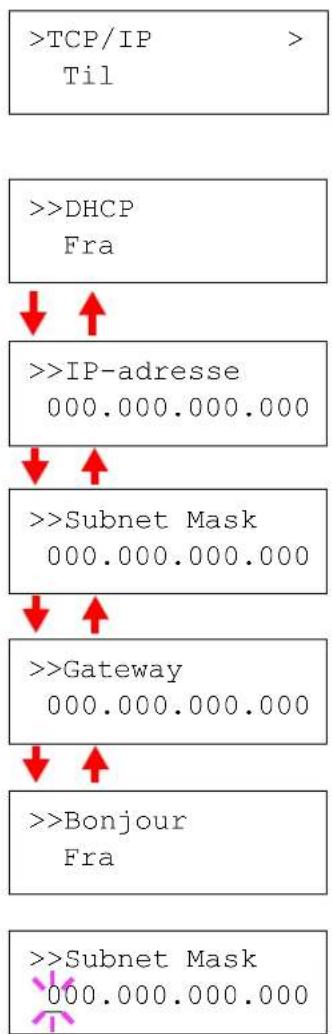
Indstil dette punkt til Til, når du opretter forbindelse til et netværk ved hjælp af TCP/IP. Undermenuen indeholder punkter som bl.a. DHCP, IP-adresse, Subnet Mask, Gateway og Bonjour.
Netværk >
>TCP/IP > Fra

>TCP/IP (IPv6) >
Fra
Indstil dette punkt til Til, når du opretter forbindelse til et netværk ved hjælp af TCP/IP (IPv6). Undermenuen indeholder punkter som bl.a. RA (Stateless) og DHCPv6.
flowchart
graph TD
    A[">TCP/IP<br>Til"] --> B[">>DHCP<br>Fra"]
    B --> C[">>IP-adresse<br>000.000.000.000"]
    C --> D[">>Subnet Mask<br>000.000.000.000"]
    D --> E[">>Gateway<br>000.000.000.000"]
    E --> F[">>Bonjour<br>Fra"]
    F --> G[">>Subnet Mask<br>000.000.000.000"]
TCP/IP
I dette afsnit beskrives, hvordan TCP/IP protokollen aktiveres.
1 Benyt △ eller ∇ for at vælge Til, og tryk på [OK], hvis TCP/IP er indstillet til Fra.
2 Tryk på ▷. Hver gang du trykker på △ eller ▽, ændres valget.
3 Find det punkt, der skal indstilles, og tryk på [OK]. Der vises et blinkende spørgsmåltegn (?), når DHCP og Bonjour indstilles. Der vises en blinkende markør (_), når IP-adresse, Subnet Mask og Gateway indstilles.
4 Tryk på △ eller ∇ for at vælge Til eller Fra som indstilling for DHCP og Bonjour.
Tryk på △ eller ∇ for at flytte den blinkende markør til det tal, der skal ændres (000 til 255) for IP-adresse, Subnet Mask og Gateway indstillingerne. Benyt ◀ og ▷ til at flytte markøren til højre og venstre.

Bemærk Kontakt netværksadministratoren vedrørende netværksadresseindstillingerne.
5 Tryk på [OK].
6 Tryk på [MENU]. Displayet vender tilbage til Klar.

flowchart
graph TD
    A[">TCP/IP (IPv6) > Til"] --> B[">>RA (Stateless) Fra"]
    B --> C[">>DHCPv6 Fra"]
    C --> D[">>RA (Stateless) ?Fra"]
    D --> E[">>DHCPv6 ?Fra"]
TCP/IP (IPv6)
I dette afsnit beskrives, hvordan TCP/IP (Ipv6) protokollen aktiveres.
1 Benyt △ eller ∇ for at vælge Til, og tryk på [OK], hvis TCP/IP (IPv6) er indstillet til Fra.
2 Tryk på ▷. Hver gang du trykker på △ eller ▽, ændres valget.
3 Find det punkt, der skal indstilles, og tryk på [OK]. Der vises et blinkende spørgsmåltegn (?), når RA (Stateless) og DHCPv6 indstilles.
4 Tryk på △ eller ∇ for at vælge Til eller Fra som indstilling for RA (Stateless) og DHCPv6.

Bemærk Kontakt netværksadministratoren vedrørende netværksadresseindstillingerne.
5 Tryk på [OK].
6 Tryk på [MENU]. Displayet vender tilbage til Klar.
NetWare, AppleTalk, IPP, SSL-server, IPSec og Sikkerhedsniveau indstillinger
1 Tryk på [MENU].
2 Tryk på △ eller ▽ gentagne gange, indtil Sikkerhed > vises.
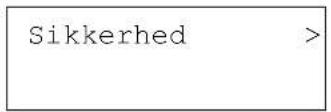
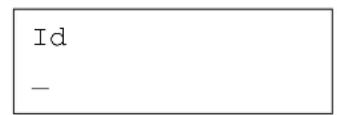
3 Tryk på ▷. Hver gang du trykker på △ eller ▽, ændres valget. Se nedenstående forklaringer i forbindelse med indstilling.
Indtast et administrator-Id, hvis du anvender NetWare, AppleTalk, IPP, SSL-server eller IPSec til at oprette forbindelse til et netværk. Administrator-Id'et er som standard tallet i printerens modelnavn. Indtast "5300", hvis du anvender FS-C5300DN. Indtast "3000", hvis du anvender FS-C5350DN.

Adgangskode —
Indtast en administratoradgangskode, hvis du anvender NetWare, AppleTalk, IPP, SSL-server eller IPSec til at oprette forbindelse til et netværk. Administratoradgangskoden er som standard tallet i printerens modelnavn. Indtast "5300", hvis du anvender FS-C5300DN. Indtast "3000", hvis du anvender FS-C5350DN.

NetWare Til
Indstil dette punkt til Til, når du opretter forbindelse til et netværk ved hjælp af NetWare. I undermenuen kan frame-typen vælges fra Automatisk, 802, 3, Ethernet-II, SNAP og 802, 2.

AppleTalk Til
AppleTalk skal aktiveres (Til) ved netværk med Macintosh computere.

IPP Fra
Indstil dette punkt til Til, når du opretter forbindelse til et netværk ved hjælp af IPP.

SSL-server > Fra
Indstil dette punkt til Til, når du opretter forbindelse til et netværk ved hjælp af SSL-server. Undermenuen indeholder punkter som bl.a. DES, 3DES, AES, IPP over SSL og HTTPS.

IPSec Fra
Indstil dette punkt til Til, når du opretter forbindelse til et netværk ved hjælp af IPSec.
Fortsættes på næste side.

>Sikkerhedsniv.
Høj
Indstil Sikkerhedsniv. til Høj.
>NetWare
Til

>>Frame-type
Automatisk
>>Frame-type ?Automatisk
>>Frame-type ?802,3
>>Frame-type ?Ethernet-II
>>Frame-type ?SNAP
>>Frame-type ?802,2
NetWare
Dette afsnit beskriver fremgangsmåden for aktivering af NetWare.
1 Indtast administrator-Id og -adgangskode. Benyt △ eller ∇ for at vælge Til, og tryk på [OK], hvis NetWare er indstillet til Fra.
2 Tryk på ▷.
3 Tryk på [OK]. Der vises et blinkende spørgsmålstegn (?). Hver gang du trykker på △ eller ▽, ændres valget.
4 Find det punkt, der skal indstilles, og tryk på [OK].
5 Tryk på [MENU]. Displayet vender tilbage til Klar.
AppleTalk
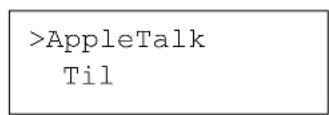
Dette afsnit beskriver fremgangsmåden for aktivering af AppleTalk.
1 Indtast administrator-Id og -adgangskode. Benyt △ eller ▽ for at vælge Til, hvis AppleTalk er indstillet til Fra.
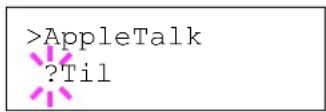
2 Tryk på [OK]. Der vises et blinkende spørgsmålstegn (?).
3 Tryk på [OK] igen.
4 Tryk på [MENU]. Displayet vender tilbage til Klar.
IPP
Dette afsnit beskriver fremgangsmåden for aktivering af IPP.
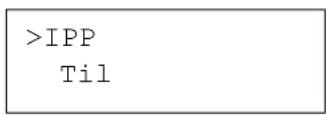
1 Indtast administrator-Id og -adgangskode. Benyt △ eller ▽ for at vælge Til, hvis IPP er indstillet til Fra.
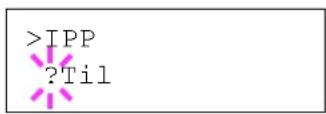
2 Tryk på [OK]. Der vises et blinkende spørgsmålstegn (?).
3 Tryk på [OK] igen.
4 Tryk på [MENU]. Displayet vender tilbage til Klar.
>SSL-server
> Til
>>DES
Fra
>>3DES
Fra
>>AES
Fra
>>IPP over SSL Fra
>>HTTPS
Fra
>>DES
?Fra
>IPSec
Til
>IPSec
?Til
SSL-server
Dette afsnit beskriver fremgangsmåden for aktivering af SSL-server.
1 Indtast administrator-Id og -adgangskode. Benyt △ eller ▽ for at vælge Til, og tryk på [OK], hvis SSL-server er indstillet til Fra.
2 Tryk på ▷. Hver gang du trykker på △ eller ▽, ændres valget.
3 Find det punkt, der skal indstilles, og tryk på [OK]. Der vises et blinkende spørgsmålstegn (?).
4 Vælg Til eller Fra ved hjælp af △ eller ∇.
5 Tryk på [OK].
6 Tryk på [MENU]. Displayet vender tilbage til Klar.
IPSec
Dette afsnit beskriver fremgangsmåden for aktivering af IPSec.
1 Indtast administrator-Id og -adgangskode. Benyt △ eller ▽ for at vælge Til, hvis IPSec er indstillet til Fra.
2 Tryk på [OK]. Der vises et blinkende spørgsmålstegn (?).
3 Tryk på [OK] igen.
4 Tryk på [Menu]. Displayet vender tilbage til Klar.
Sikkerhedsniveau
Sikkerhedsniv. Høj
Sikkerhedsniv, er primært en menu for serviceteknikere til vedligeholdelse. Kunden har ikke brug for at anvende denne menu.
Udskrivning af en netværksinterface statusside
Det er muligt at udskrive en statusside for netværksinterfacen.
Netværkets statusside viser netværksadresserne og andre oplysninger under forskellige netværksprotokoller om netværksinterfacen.
Juster/Vedligeholdelse
Juster/Vedligeholdelse benyttes til at justere udskriftskvaliteten og foretage vedligeholdelse af printeren.
De mulige indstillinger i Juster/Vedligeholdelse er følgende:
- Farve- kalibrering
- Registrering normal
- Registrering Detaljer
- Genstart printer
• Service
VIGTIGT Service er primært en menu for serviceteknikere til vedligeholdelse. Kunden har ikke brug for at anvende denne menu.
Udsk. netværkstatusside?
1 Tryk på [MENU].
2 Tryk på △ eller ▽ gentagne gange, indtil Juster/Vedligeholdelse > vises.
3 Tryk på ▷, mens Juster/Vedligeholdelse > vises.
4 Tryk på △ eller ▽ gentagne gange, indtil >Service > vises.
5 Tryk på ▷.
6 Tryk på △ eller ▽ gentagne gange, indtil >>Udsk. netværk-statusside vises.
7 Tryk på [OK]. Der vises et spørgsmålstegn (?).
8 Tryk på [OK]. Arbejder vises, og der udskrives en statusside.
9 Displayet vender tilbage til Klar, när udskrivningen afsluttes.
Installation af printerdriveren
Sørg for, at printeren er sluttet til en stikkontakt og til computeren, inden du installerer printerdriveren fra cd-rommen.
Installation af software i Windows
Følg de næste trin for at installere printerdriveren, hvis printeren sluttes til en computer med Windows. Eksemplet viser, hvordan printeren sluttes til en computer med Windows Vista.

Bemærk Du skal være logget på med administratorrettigheder i Windows Vista, Windows XP og Windows 2000.
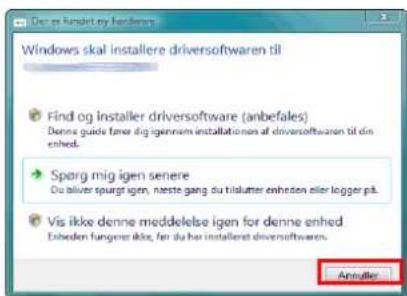
Du kan anvende enten Express Mode eller Custom Mode til at installere softwaren. Express Mode registrerer automatisk tilsluttede printere og installerer den nødvendige software. Benyt Custom Mode, hvis du ønsker at angive printerporten og vælge den software, der skal installeres.
1 Tænd computeren, og start Windows.
Vælg Cancel, hvis dialogboksen Velkommen til guiden Ny hardware fundet vises.
2 Sæt cd-rommen, der blev leveret sammen med printeren, i pc'ens optiske drev. I Windows Vista vises vinduet Brugerstyring. Klik på Tillad.
Installationsprogrammet starter.

Bemærk Åbn cd-rom vinduet i Windows Explorer, og dobbeltklik på Setup.exe, hvis installationsguiden ikke starter automatisk.
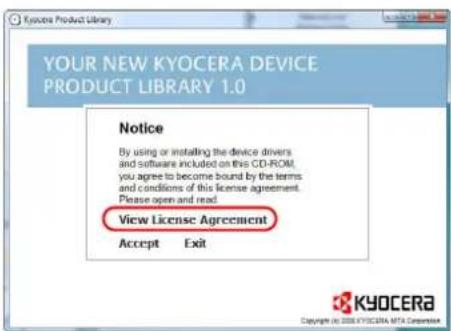
Herfra varierer fremgangsmåden afhængigt af Windows-versionen og tilslutningen. Fortsæt med den korrekte fremgangsmåde for tilslutningen.
- Express Mode
- Custom Mode
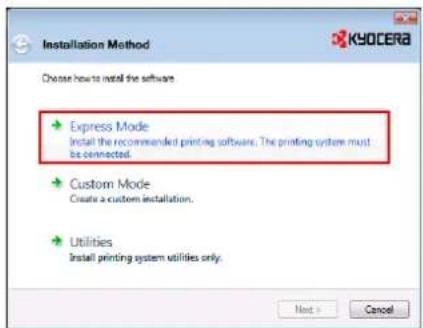
I Express Mode registrerer installationsprogrammet automatisk printeren, når den er tændt. Benyt Express Mode for standardtilslutninger.
1 Vælg Express Mode i installationsvinduet. Registreringsvinduet for printere vises, og installationsprogrammet registrerer de tilsluttede printere. Kontrollér, at printeren er tilsluttet via USB eller et netværk, og at den er tændt, hvis installationsprogrammet ikke registrerer en printer. Gå derefter tilbage til registreringsvinduet for printere.

Bemærk Selvom oplysningerne i Windows Vista og Windows XP installationsdialogbokse varierer en smule, er fremgangsmåden for installation ens.
2 Vælg den printer, der skal installeres, og klik på Next.

Bemærk Klik på Cancel, hvis dialogboksen Ny hardware fundet vises. Klik på Continue, hvis advarslen for hardwareinstallation vises.
3 Det er muligt at brugerdefinere printerens navn i vinduet med installationsindstillinger. Det er dette navn, der vises i Printer Settings vinduet og i printerlister i programmer. Angiv, om printerens navn skal deles, eller indstil printeren som en eksisterende printer. Klik derefter på Next.
VIGTIGT Trin 3 vises kun, hvis printeren er tilsluttet via et netværk. Det vises ikke, hvis printeren er tilsluttet via USB.
4 Der vises et vindue, hvor det er muligt at kontrollere indstillingerne. Kontrollér omhyggeligt indstillingerne, og klik derefter på Install.

Bemærk Klik på Install this driver software, hvis Windows sikkerhedsvinduet vises.
5 Der vises en meddelelse, der angiver, at printeren er blevet installeret korrekt. Klik på Exit for at forlade printerinstallationsguiden, og gå tilbage til cd-rommens hovedmenu.
Hvis dialogboksen med enhedsopsætning vises, efter du har klikket på Exit, kan du angive indstillingerne for dele som f.eks. ekstra installerede funktioner i printeren. Du kan også angive enhedsindstillingerne, efter du har forladt installationen. Se Enhedsindstillinger i printerdriverens betjeningsvejledning på cdrommen for yderligere oplysninger.
Dette afslutter installationen af printerdriveren. Følg om nødvendigt anvisningerne på skærmen for at genstarte systemet.
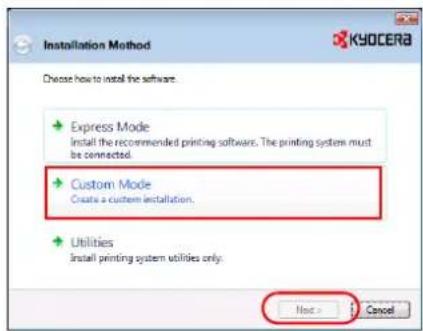
Benyt Custom Mode, hvis du ønsker at angive printerporten og vælge den software, der skal installeres.
Hvis du f.eks. ikke ønsker, at de installerede fonte på computeren udskiftes, vælg Custom Mode og fravælg Fonts afkrydsningsfeltet i installationsvinduet.
1 Vælg Custom Mode.
2 Følg anvisningerne i installationsguiden, vælg de software, der skal installeres, angiv porten osv. Se Brugerdefineret installation i printerdriverens betjeningsvejledning på cd-rommen for yderligere oplysninger.
1 Tænd printeren og Macintosh computeren.
2 Sæt cd-rommen (Product Library) i cd-rom-drevet.
3 Dobbeltklik på cd-rom ikonet.
4 Dobbeltklik på enten OS X 10.2 and 10.3 Only eller OS X 10.4 or higher afhængigt af Mac OS versionen.
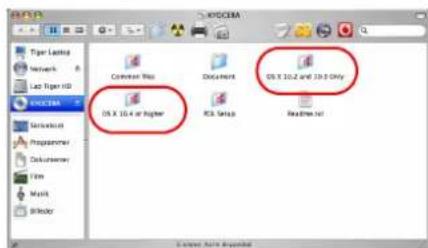
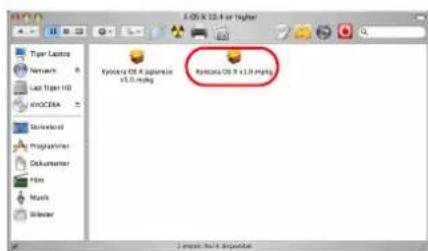
Bemærk Som tillæg til Easy Install, omfatter funktionerne for Installation Type også Custom Install, der gør det muligt at angive de dele, der skal installeres.
VIGTIGT Indtast det brugernavn og den adgangskode, der anvendes til at logge på operativsystemet i autentifikationsskæmbilledet.
Dette afslutter installationen af printerdriveren. Angiv derefter udskriftsindstillingerne.
Nedenstående indstillinger er nødvendige, hvis der anvendes IP-eller AppleTalk-tilslutning. Printeren genkendes og tilsluttes automatisk, hvis der anvendes USB-tilslutning.
8 Åbn Systemindstillinger, og klik på Udskriv & Fax.
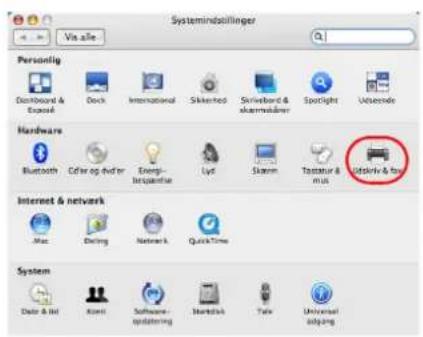
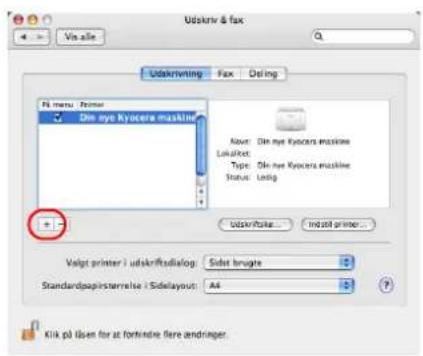
9 Klik på plustegnet (+) for at tilføje den installerede printerdriver.
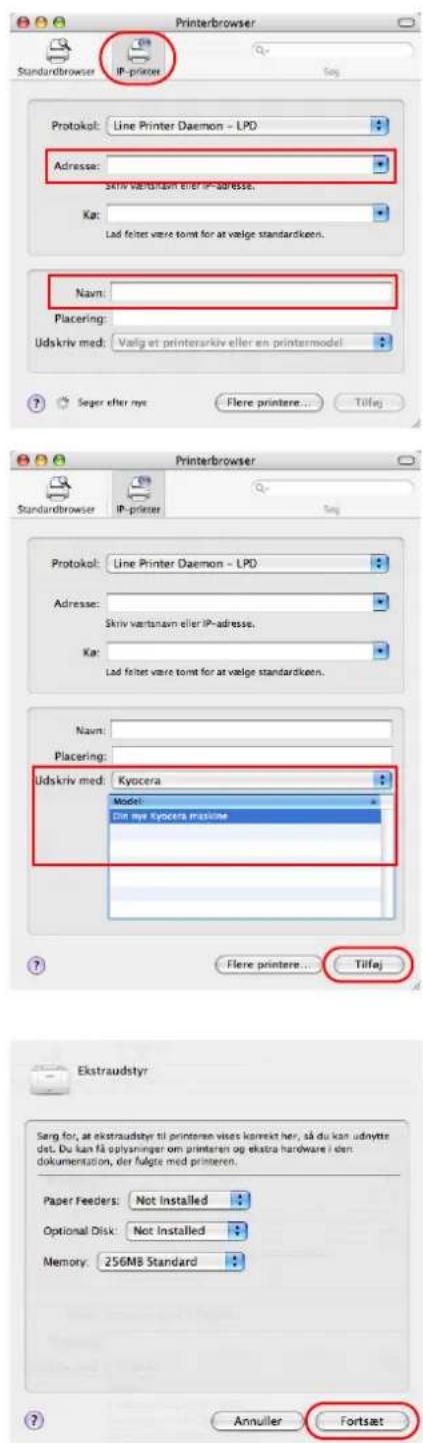
10 Klik på IP-ikonet for en IP-tilslutning eller AppleTalk-ikonet for en AppleTalk-tilslutning. Indtast derefter IP-adressen og printernavnet.
11 Vælg den installerede printerdriver, og klik på Tilføj.
12 Vælg de tilgængelige funktioner for printeren, og klik på Fortsæt.
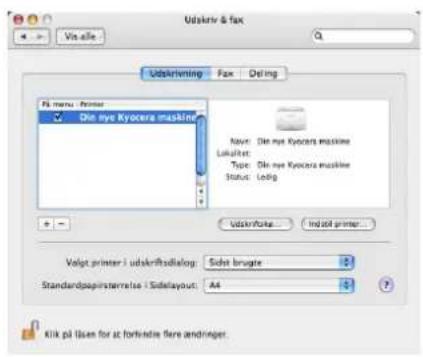
13Den valgte printer er tilføjet. Dette afslutter opsætningen af printeren.
Udskrivning fra et softwareprogram
De nødvendige trin for udskrivning af et dokument, som er oprettet i et program, beskrives nedenfor. Du kan vælge papirformat og outputdestination for udskrivningen.
1 Læg det papir, der skal bruges, i papirkassetten.
2 Vælg Udskriv i menuen Filer i programmet. Dialogboksen Udskriv vises.
3 Klik på rullelisten med printernavne. Alle printerne, som er installeret i Windows, vises. Klik på maskinens navn.
4 Brug Antal kopier til at indtaste det ønskede antal udskrifter. Du kan vælge op til 999 kopier.
I Microsoft Word anbefales det at klikke på Indstillinger og vælge Brug printerindstillinger for Standardbakke.
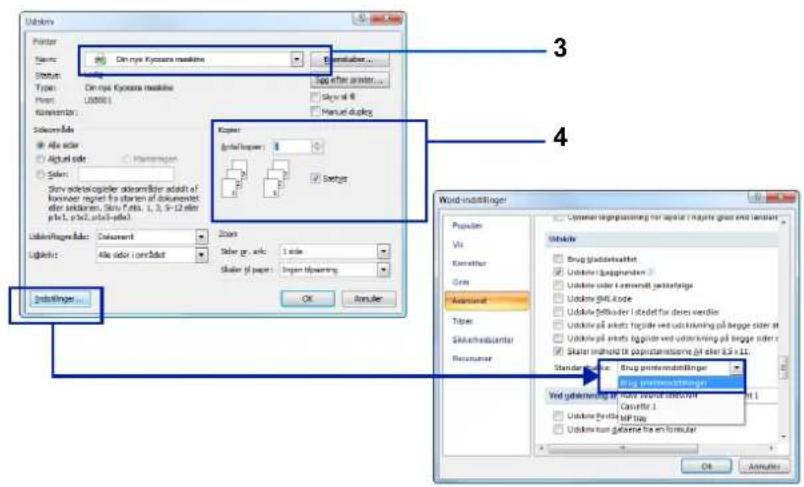
5 Klik på OK for at starte udskrivningen.

Bemærk Se KX Printer Driver User Guide vedrørende brug af printerdriverens software.
Status Monitor
Status Monitor overvåger printerens status og rapporterer løbende. Den giver dig også mulighed for at angive og ændre indstillinger for printere, der ikke er omfattet af KX Driver.
Status Monitor installeres automatisk i forbindelse med installation af KX Driver.
Adgang til Status Monitor
Anvend en af nedenstående metoder til at starte Status Monitor.
- Opstart når udskrivningen starter: Når du angiver en printer og starter et udskriftsjob, startes en Status Monitor for hvert printernavn. Hvis flere printere kræver opstart af Status Monitor, startes der Status Monitorer for hver printer, der kræver det.
- Opstart fra KX Driver Properties: Klik på knappen Om i dialogboksen KX Driver Properties. Klik herefter på Status Monitor i dialogboksen Om for at starte Status Monitor.
Lukning af Status Monitor
Anvend en af nedenstående metoder til at lukke Status Monitor.
- Manuel lukning: Højreklik på Status Monitor ikonet i systembaren og vælg Exit i menuen for at lukke Status Monitor.
- Automatisk lukning: Status Monitor lukker automatisk ned efter 5 minutter uden aktivitet.
Oversigt over skærmbilleder
Oversigten over skæmbilleder for Status Monitor er som følger.
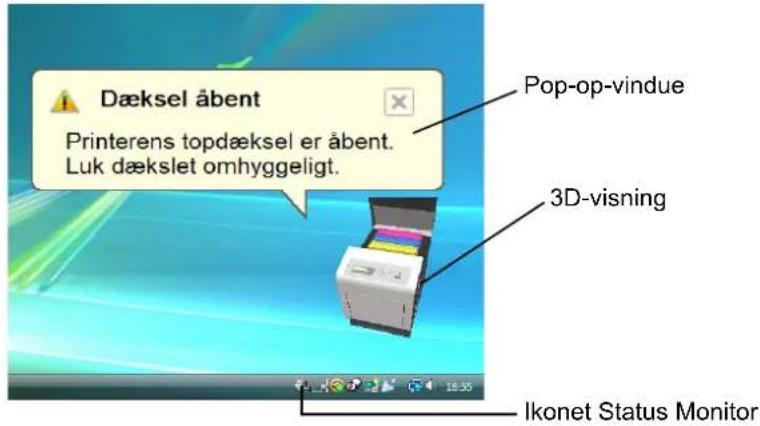
Pop-op-vindue
Der vises et pop-op-vindue, hvis der opstår en hændelsesmeddelelse. Dette vindue vises kun, når 3D-visning er åben på skrivebordet.
3D-visning
Dette viser den overvågede printers status som et 3D-billede. Du kan vælge, om du vil vise eller skjule 3D-visningen fra den menu, der kommer frem, når du højreklikker på ikonet Status Monitor.
3D-visningen og en lydmeddelelse bruges til at informere dig, hvis der opstår en hændelsesmeddelelse. Se Indstillinger for Status Monitor på side 2-20 for oplysninger vedrørende lydindstillinger.
Ikonet Status Monitor
Ikonet vises i systembaren, når Status Monitor kører. Når du holder markøren over ikonet, vises printernavnet. Højreklik på ikonet Status Monitor for at indstille nedenstående funktioner.
Vis Status Monitor
Viser eller skjuler ikonet Status Monitor.
Konfigurer...
Benyt en web-browser til at få adgang til COMMAND CENTER for at ændre eller bekræfte netværksindstillingerne, hvis printeren er sluttet til et TCP/IP-netværk og har sin egen IP-adresse. Se COMMAND CENTER Operation Guide for yderligere oplysninger.
Indstillinger...
Angiv Lydmeddelelse og Fremvisning indstillingerne for Status Monitor. Dette er beskrevet under Indstillinger for Status Monitor på side 2-20.
Kyocera Online
Giver adgang til Kyocera Mitas hjemmeside.
Exit
Lukker Status Monitor.
Indstillinger for Status Monitor
Brug funktionen Indstillinger for at indstille Status Monitor. Status Monitor har to faneblade til konfiguration af sine indstillinger.
Fanebladet Lydmeddelelse
Fanebladet Lydmeddelelse indeholder følgende emner.
VIGTIGT Computeren skal kunne afspille lyd ved hjælp af lydkort og højttaler, for at indstillingerne på fanebladet Lydmeddelelse kan bekræftes.
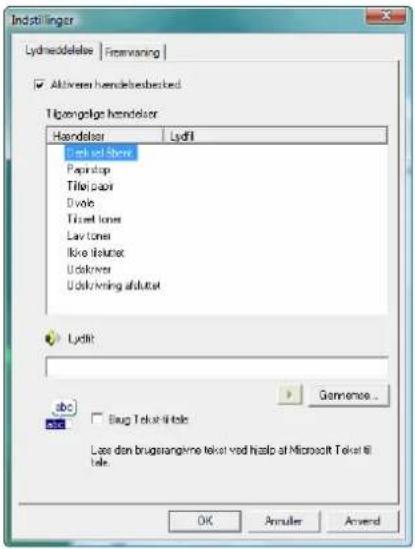
Aktiverer hændelsesbesked
Vælg, om du vil aktivere eller deaktivere de overvägede hændelser i Tilgængelige hændelser.
Lydfil
Der kan vælges en lydfil, hvis du ønsker en lydmeddelelse. Klik på Gennemse for at søge efter lydfilen.
Brug Tekst-til-tale
Markér dette felt for at indtaste den tekst, du ønsker at få afspillet ved hændelser. Selvom det er unødvendigt med en lydfil, er funktionen tilgængelig for Windows XP eller senere.
Gør følgende for at anvende denne funktion.
1 Vælg Aktiverer hændelsesbesked.
2 Vælg en hændelse, der skal anvendes sammen med funktionen Tekst-til-tale i Tilgængelige hændelser.
3 Klik på Gennemse for at markere hændelsen med en lydfil.

Bemærk Det mulige format er WAV.
Vælg Brug Tekst-til-tale for at høre den indtastede tekst i feltet Tekst-til-tale, när der opstår en hændelse.
4 Klik på för at bekræfte, om lyden eller teksten afspilles korrekt.
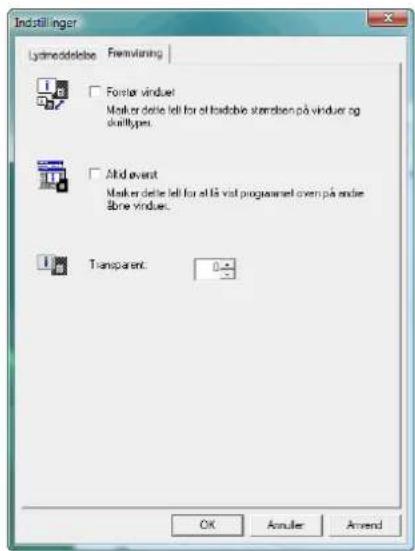
Fanebladet Fremvisning
Fanebladet Fremvisning indeholder følgende emner.
Forstør vinduet
Fordobler størrelsen af vinduet Status Monitor.
Altid øverst
Placerer Status Monitor foran andre aktive vinduer.
Transparent
Viser Status Monitor som et gennemsigtigt vindue.
Afinstallation af software (Windows pc)
Softwaren kan afinstalleres (fjernes) ved hjælp af cd-rommen (Product Library), der medfølger printeren.
VIGTIGT Softwaren kan ikke afinstalleres ved hjælp af cd-rommen (Product Library) på Macintosh computere, fordi printerindstillingerne angives ved hjælp af en PPD (PostScript Printer Description) fil.
1 Luk alle aktive softwareprogrammer.
2 Sæt cd-rommen (Product Library) i cd-rom-drevet.
3 Følg fremgangsmåden for installation af printerdriveren, og klik på Fjern software. Kyocera Uninstaller vises.
4 Vælg den softwarepakke, der skal fjernes.
5 Klik på Afinstallér.

Bemærk Skærmbilledet Fjern driver og driverpakke vises i Windows Vista. Vælg Fjern driver og driverpakke og klik på OK.
Afinstallationen starter.
6 Klik på Næste, när Afinstallation fuldført vises.
7 Vælg, om du vil genstarte computeren, og klik på Færdig.
3 Vedligeholdelse
Dette kapitel indeholder følgende emner:
Generelle oplysninger 3-2
Udskiftning af tonerbeholder 3-2
Udskiftning af beholder til brugt toner 3-6
Rengøring af printer 3-8
Generelle oplysninger
I dette kapitel beskrives almindelige vedligeholdelsesopgaver, du kan udføre på printeren. Du kan udskifte følgende dele, när det angives på displayet:
• Tonersæt
• Beholder til brugt toner
Desuden skal følgende dele rengøres med jævne mellemrum.
Bemærk Indsamling af oplysninger på hukommelseschips. Hukommelseschippen, der sidder i tonerbeholderen, er fremstillet for at gøre det lettere for slutbrugeren, for at støtte genbrug af tomme tonerbeholdere og for at indsamle oplysninger, der kan hjælpe ved planlægning og udvikling af nye produkter. De indsamlede oplysninger er anonyme - de kan ikke kobles sammen med en person. Data anvendes anonymt.
Udskiftning af tonerbeholder
Tonerbeholderen i printeren bør udskiftes, så snart displayet viser Toner lav eller umiddelbart derefter. Hvis du fortsætter med at benytte printeren, vil tonerforsyningen slippe op, og printeren afbryder udskrivningen. Meddelelsen Udskift toner C,M,Y,K vises med anvisninger til installation af en ny toner.
Udskiftningsinterval for tonerbeholder
Tonerbeholdernes levetid afhænger af den mængde toner, der bruges til dine udskriftsjob. I henhold til ISO/IEC 19798 kan tonerbeholderen benyttes for at udskrive følgende antal sider, når EcoPrint er deaktiveret (forudsat, at der anvendes A4/Letter-papir):
FS-C5100DN
| Tonerfarve | Levetid for tonerbeholderen (sider, der kan udskrives) |
| Sort 5.000 billeder | |
| Cyan 4.000 billeder | |
| Magenta 4.000 billeder | |
| Gul 4.000 billeder |
FS-C5200DN
| Tonerfarve | Levetid for tonerbeholderen (sider, der kan udskrives) |
| Sort 7.000 billeder | |
| Cyan 6.000 billeder | |
| Magenta 6.000 billeder | |
| Gul 6.000 billeder |
| Tonerfarve | Levetid for tonerbeholderen (sider, der kan udskrives) |
| Sort 12.000 billeder | |
| Cyan 10.000 billeder | |
| Magenta 10.000 billeder | |
| Gul 10.000 billeder |

Bemærk De tonerbeholdere, der leveres med den nye printer, er starttonerbeholderne. Starttonerbeholderen udskriver op til 50 % af printerens kapacitet, inden den løber tør (f.eks. kan FS-C5200DN udskrive 3.500 (FS-C5350DN: 6,000) monokrome billeder med den sorte starttonerbeholder).
Tonersæt
Det anbefales udelukkende at anvende originale Kyocera dele og tilbehør for at opnå de bedste resultater. Garantien dækker ikke skader, der skyldes brug af andre tonerbeholdere end originale Kyocera Mita tonerbeholdere.
Tonersættene leveres i fire forskellige farver: cyan, magenta, gul og sort. Et nyt tonersæt for hver farve indeholder følgende elementer:
- Tonerbeholder
- Plasticposer til den brugte tonerbeholder og beholder til brugt toner
• Beholder til brugt toner
• Installationsvejledning

Bemærk Pak først tonerbeholderen ud, når du er klar til at installere den i printeren.
Meddelelser om udskiftning af tonerbeholder
Der vises meddelelser på printeren på to tidspunkter for tonerforbruget for hver farve. Meddelelserne vises skiftevis sammen med andre printermeddelelser (f.eks. Klar):
- Når printeren er ved at løbe tør for f.eks. cyan toner, viser printeren meddelelsen Toner lav C som den første adversel. Bemærk, at udskiftning ikke altid er nødvendigt på dette tidspunkt.
- Hvis du ignorerer ovenstående meddelelse og fortsætter med at udskrive, vises meddelelsen Udskift toner på printeren, lige før toneren er brugt op. Tonerbeholderen skal udskiftes med det samme. Rengør de separate opladerledningerne osv. Meddelelsen skifter dog ikke automatisk til Klar efter rengøring. Du skal trykke på [GO] for at gøre printeren klar, før udskrivningen genoptages.
I begge tilfælde skal du udskifte tonerbeholderen. Se Udskiftning af tonerbeholder på side 3-2.
Udskiftning af tonerbeholder
I dette afsnit beskrives, hvordan du udskifter tonerbeholderne. Udskift altid beholderen til brugt toner, når du udskifter en tonerbeholder. Hvis beholderen er fuld, kan printeren blive beskadiget eller forurenet af brugt toner, der løber ud af beholderen.

FORSIGTIG Forsøg ikke at brænde tonerbeholderen. Farlige gnister kan forårsage forbrændinger.
VIGTIGT Fjern lagermedier og computertilbehør, f.eks. disketter, i nærheden af tonerbeholderen under udskiftningen. Derved forhindres det, at medierne beskadiges af tonerens magnetisme.
VIGTIGT Kyocera Mita Corporation er ikke ansvarlig for skader eller problemer, der skyldes brug af andre tonerbeholdere end originale Kyocera tonerbeholdere. For at opnå de bedste resultater, anbefales det også udelukkende at anvende Kyocera tonerbeholdere, der er specifikt beregnet til dit land eller område. Hvis der installeres en tonerbeholder, der er beregnet til andre lande, stopper printeren udskrivningen.

Bemærk Det er ikke nødvendigt at slukke printeren inden udskiftningen. Data i printeren, der er ved at blive udskrevet, slettes, hvis du slukker for printeren.
Kontrollér først hvilken, hvilken farve, der skal udskiftes, inden udskiftning af tonerbeholderen. I dette eksempel antager vi, at den gule tonerbeholder skal udskiftes.
1 Åbn topdækslet (øverste bakke).
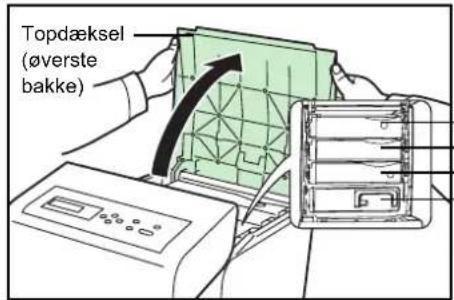
Magenta (M) Cyan (C) Gul (Y) Sort (K)
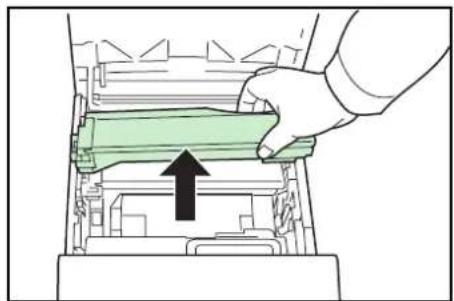
2 Fjern forsigtigt den gamle tonerbeholder fra printeren.
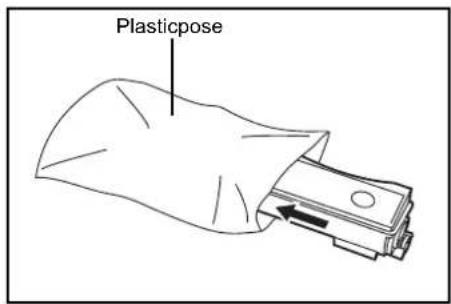
3 Læg den gamle tonerbeholder i plasticposen (fulgte med tonersættet), og kassér den i henhold til de gældende regler for bortskaffelse af affald.
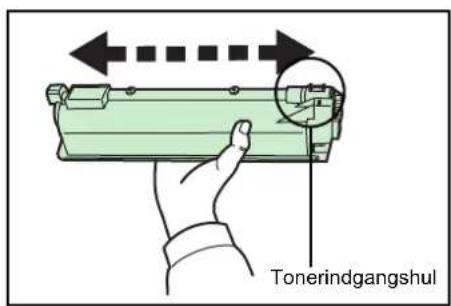
4 Tag den nye tonerbeholder ud af tonersættet.
5 Ryst den nye tonerbeholder 5-6 gange som vist i figuren for at fordele toneren jævnt i beholderen. Tryk ikke for hårdt på midten af tonerbeholderen, og berør ikke tonerindgangshullet.
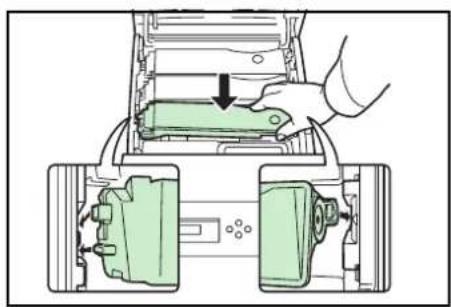
7 Tryk ned på toppen af tonerbeholderen for at installere den korrekt. Benyt samme fremgangsmåde for at udskifte de øvrige tonerbeholdere.
8 Luk topdækslet (øverste bakke).

Bemærk Kontrollér, at den nye tonerbeholder er installeret korrekt (i trin 7), hvis topdækslet (øverste bakke) ikke kan lukkes.
Kassér altid den brugte tonerbeholder og beholderen til brugt toner i overensstemmelse med gældende lovbestemmelser.
Gå videre til næste afsnit.
Udskiftning af beholder til brugt toner
Udskift beholderen til brugt toner, når meddelelsen Kontroller beh. til brugt toner vises. Der følger en ny beholder til brugt toner med tonersættet. Beholderen til brugt toner skal udskiftes, inden printeren kan tages i brug.
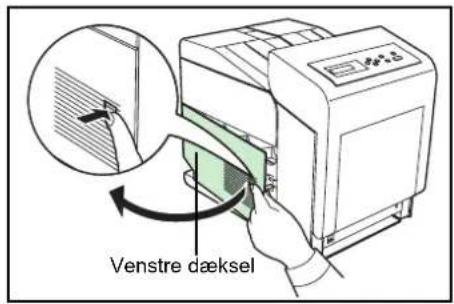
1 Åbn venstre dæksel.
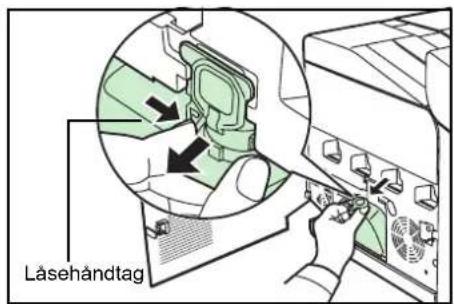
2 Tryk på låsehåndtaget, samtidig med at du holder på beholderen til brugt toner. Tag den forsigtigt ud af printeren.

Bemærk Fjern beholderen til brugt toner så forsigtigt som muligt, så der ikke spildes toner. Vend ikke åbningen til beholderen til brugt toner nedad.
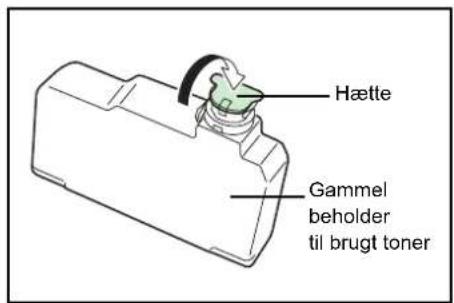
3 Sæt hætten på den gamle beholder til brugt toner, når du har taget beholderen ud af printeren.
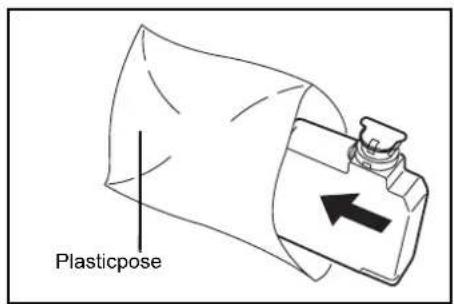
4 Placér den gamle beholder til brugt toner i den plasticposen (fulgte med tonersættet), så der ikke spildes toner. Kassér beholderen i henhold til de gældende regler for bortskaffelse af affald.
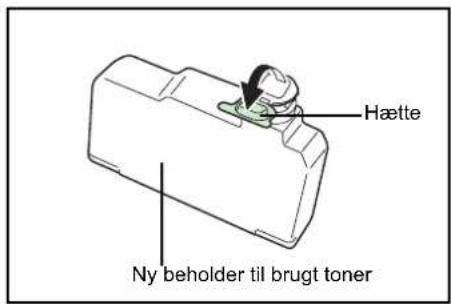
5 Tag hætten af den nye beholder til brugt toner.
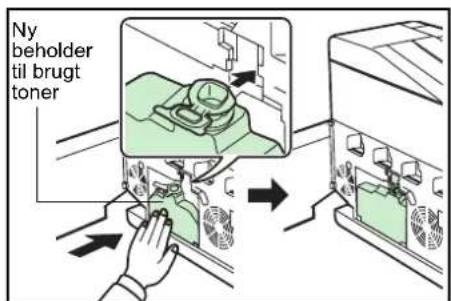
6 Anbring den nye beholder til brugt toner som vist i figuren. Beholderen klikker på plads, när den placeres korrekt.
7 Kontrollér, at beholderen til brugt toner er isat korrekt, og luk det venstre dæksel.
Rengør papiroverførselsenheden, når du har udskiftet tonerbeholderne og beholderen til brugt toner. Se Rengøring af printer på side 3-8 for flere instruktioner.
Rengøring af printer
Papiroverførselsenheden skal rengøres hver gang, tonerbeholderen og beholderen til brugt toner udskiftes.
Det anbefales også at rengøre printeren indvendigt en gang om måneden, og när tonerbeholderen udskiftes, for at bevare optimal udskriftskvalitet.
Den skal også rengøres, hvis der er striber eller linjer på udskrevne kopier, eller hvis udskrifterne er utydelige eller slørede.
Rengøring af papiroverførselsenheden
Hvis papiroverførselsenheden bliver beskidt, kan der opstå udskrivningsproblemer som f.eks. snavs på bagsiden af udskrifter. Benyt den tørre klud til at rengøre papiroverførselsenheden.

FORSIGTIG Dele inden i fikseringsenhedens dæksel er varme. Rør ikke ved det, da det kan give forbrændinger.
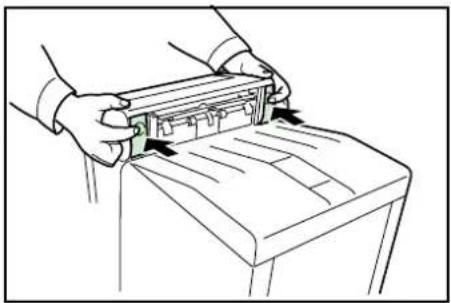
1 Tryk på grebet for at udløse låsen.
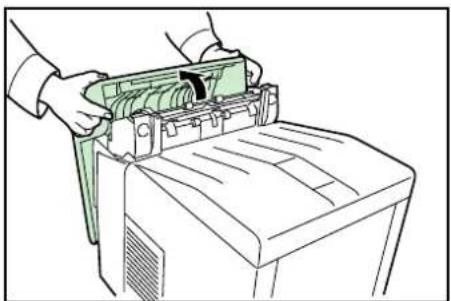
2 Træk frontlågen ud.
3 Tør registreringsrullen og papirrampen ren for papirstøv ved hjælp af den tørre klud.
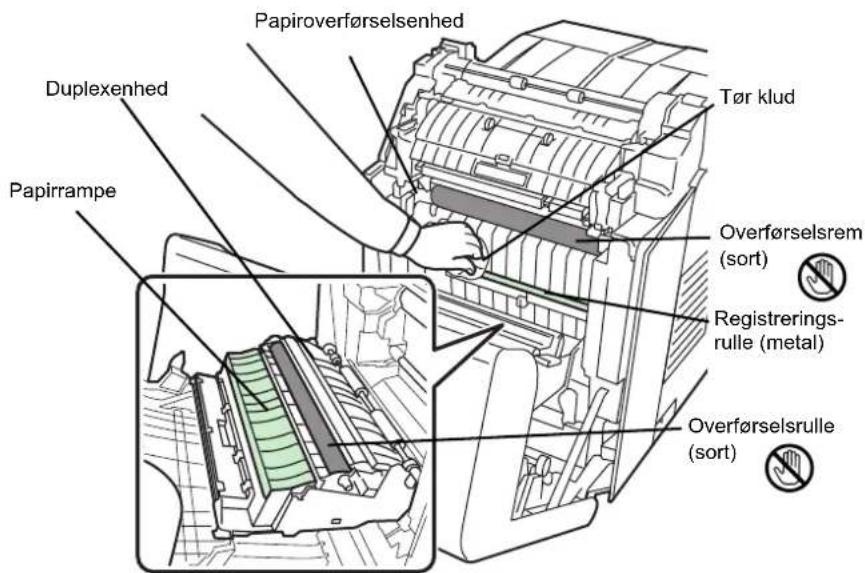

Bemærk Pas på ikke at berøre den sorte overførselsrulle og den sorte overførselsrem i forbindelse med rengøring, da det kan påvirke udskriftskvaliteten.
4 Tryk frontlågen helt tilbage.

Bemærk Pas på ikke at få hænderne i klemme i frontlågen, når du lukker den.
4 Problemløsning
Dette kapitel indeholder følgende emner:
Problemer med udskriftskvalitet 4-3
Fejlmeddelelser 4-6
Udredning af papirstop 4-12
Kontakt en servicetekniker, hvis du ikke kan løse et problem.
I tabellen herunder beskrives løsninger på almindeligt forekommende problemer. Det anbefales at forsøge at løse problemer ved hjælp af løsningsforslagene i skemaet, inden der kontaktes en servicetekniker.
| Problem Kontrolpunkter Løsningsforslag | ||
| Udskriftskvaliteten er ikke optimal. | Se Problemer med udskriftskvalitet på side 4-3. | |
| Papir sidder fast. | Se Udredning af papirstop på side 4-12. | |
| Der er intet, der lyser på betjeningspanelet, heller ikke når der tændes for printeren, og ventilatoren kan ikke høres. | Kontrollér, at strømkablet er sat korrekt i stikkontakten. | Sluk for printeren, stik strømkablet korrekt i, og tænd derefter igen for printeren. |
| Kontrollér, at hovedafbryderen er på ON (|). | Indstil hovedafbryderen på ON. | |
| Printeren udskriver en statusside, men udskriver ikke udskriftsjob fra computeren. | Kontrollér printerkablet eller interfacekablet. | Tilslut begge ender af printerkablet korrekt. Prøv at udskifte printerkablet eller interfacekablet. |
| Kontrollér programfiler og softwareprogram. | Prøv at udskrive en anden fil eller brug en anden udskrivningskommando.Kontrollér programmets indstillinger for printerdriveren, hvis problemet kun opstår for en bestemt fil eller et bestemt program. | |
| Printeren afgiver damp omkring den øverste bakke. | Kontrollér, om omgivelsestemperaturen er for lav, eller om der anvendes fugtigt papir. | Afhængigt af udskrivningsmiljøet og papirets tilstand vil den varme, der genereres i forbindelse med udskrivning, få fugten i papiret til at fordampe, og den afgivne damp ligner røg. Dette er ikke et problem, og du kan fortsætte med at udskrive.Forøg omgivelsestemperaturen, eller udskift papiret med nyere og tørrere papir, hvis dampen generer dig. |
Tips
Du kan ofte løse printerproblemer ved at følge nedenstående tips. Prøv følgende, hvis der er opstået et problem, som ovenstående retningslinjer ikke løser:
- Sluk for printeren, og vent et par sekunder. Tænd derefter igen for printeren.
- Genstart den computer, der sender udskriftsjob til printeren.
- Rekvirér og installér den nyeste version af printerdriveren. De nyeste versioner af printerdrivere og hjælpeprogrammer kan hentes fra: http://www.kyoceramita.com/download/.
- Kontrollér, at du følger softwareprogrammets fremgangsmåder for udskrivning. Se i dokumentationen, der blev leveret sammen med softwareprogrammet.
Problemer med udskriftskvalitet
Skemaerne og diagrammerne i følgende afsnit beskriver problemer med udskriftskvaliteten og løsningsforslag. Nogle løsninger kan indebære, at printeren skal rengøres, eller at der skal udskiftes dele i den.
Kontakt en servicetekniker, hvis løsningsforslaget ikke løser problemet.
| Udskriftsresultat Løsningsforslag | ||
| Forskudt farveudskrift Udfor farveregistrering ved hjælp af printerens betjeningspanel. | ||
 | Se afsnittet Normal registrering (Farveregistrering [standard]) eller Detaljer vedrørende registrering (Farveregistrering [detaljeret]) i Advanced Operation Guide. | |
| Helt tomme udskrifter Kontrollér tonerbeholderne. | ||
 | Åbn printerens topdæksel (øverste bakke), og kontrollér, at tonerbeholderne er korrekt installeret i printeren. Se Udskiftning af tonerbeholder på side 3-2 for at få flere oplysninger om installation af tonerbeholderne. | |
| Kontrollér, at softwareprogrammet benyttes korrekt. | ||
| Udskrifterne er kun i én farve. Kontrollér hovedladeren. | ||
 | Åbn det venstre dæksel, og kontrollér, at hovedladeren er installeret korrekt. | |
| Områder uden tryk eller spredte prikker. Rengør hovedladerne. | ||
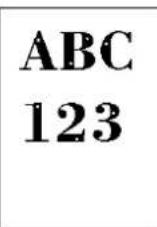 | ABC123. | Se afsnittet LSU/Oplader (rengøringsindstilling for LSU/hovedlader) i Advanced Operation Guide for yderligere oplysninger. |
| Sorte eller hvide lodrette striberABC123ABC123Frem-førings-retning | Kontrollér, om der vises en tonermeddelelse på betjeningspanelet.Installér et nyt tonersæt for farven, hvis meddelelsen Toner lav C,M,Y,K vises med farveangivelsen. Se Udskiftning af tonerbeholder på side 3-2 vedrørende udskiftning af tonerbeholderen. | |
| Rengør hovedladerne.Se afsnittet LSU/Oplader (rengøringsindstilling for LSU/hovedlader) i Advanced Operation Guide for yderligere oplysninger. | ||
| Rengør tromlen.Følg følgende fremgangsmåder på betjeningspanelet, og forsøg at rengøre tromlens overflade ved hjælp af printerens indbyggede rengøringssystem.1 Tryk på [MENU].2 Tryk på △ eller ∇ gentagne gange, indtil Juster/ Vedligeholdelse >vises.3 Tryk på ▷. Tryk på △ eller ∇ gentagne gange, indtil >Service > vises.4 Tryk på ▷. Tryk på △ eller ∇ gentagne gange, indtil >>Tromle vises.5 Tryk på [OK] to gange.6 Displayet viser Vent venligst. Displayet vender tilbage til Klar efter ca. 3 minutter. | ||
| Svag eller utydelig udskrivning. Rengør hovedladerne.ABC123ABC123 | Se afsnittet LSU/Oplader (rengøringsindstilling for LSU/hovedlader) i Advanced Operation Guide for yderligere oplysninger. | |
| Kontrollér, at papirtypen er indstillet til den type papir, der benyttes.Se afsnittet Papirindstillinger i Advanced Operation Guide. | ||
| Udfør farvekalibrering ved enten at slukke og tænde printeren eller ved hjælp af printerens betjeningspanel.Se afsnittet Farvekalibrering i Advanced Operation Guide for yderligere oplysninger. | ||
| Forsøg at justere farveindstillingerne ved hjælp af printerdriveren. | ||
| Kontrollér betjeningspanelet. Installér et nyt tonersæt for farven, hvis meddelelsen Toner lav C,M,Y,K vises med farveangivelsen. Se Udskiftning af tonerbeholder på side 3-2 vedrørende udskiftning af toner. | ||
| Rengør tromlen.Følg følgende fremgangsmåder på betjeningspanelet, og forsøg at rengøre tromlens overflade ved hjælp af printerens indbyggede rengøringssystem.1 T ryk på [MENU].2 Tryk på △ eller ∇ gentagne gange, indtil Juster/ Vedligeholdelse >vises.3 Tryk på ▷. Tryk på △ eller ∇ gentagne gange, indtil >Service > vises.4 Tryk på ▷. Tryk på △ eller ∇ gentagne gange, indtil >>Tromle vises.5 Tryk på [OK] to ginge.6 Displayet viser Vent venligst. Displayet vender tilbage til Klar efter ca. 3 minutter. | ||
| Grå baggrund Rengør hovedladerne. | Se afsnittet LSU/Oplader (rengøringsindstilling for LSU/hovedlader) i Advanced Operation Guide for yderligere oplysninger. | |
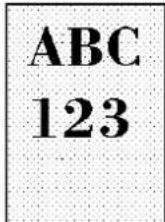 | Udfør farvekalibrering ved enten at slukke og tænde printeren eller ved hjælp af printerens betjeningspanel.Se afsnittet Juster/vedligeholdelse (valg/indstilling) i Advanced Operation Guide for yderligere oplysninger. | |
| Snavs langs papirets øverste kant eller bagsiden. | Kontrollér papirkanalen og -rampen.Træk papiroverførselsenheden ud, og kontrollér, om der er toner på papirrampen. Rengør papirrampen med en blød, tør, fnugfri klud. Dette er beskrevet under Rengøring af papiroverførselsenheden på side 3-8. | |
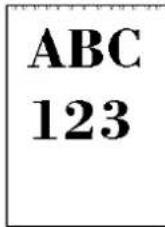 | 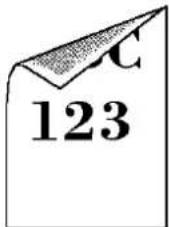 | Rengør hovedladerne.Se afsnittet LSU/Oplader (rengøringsindstilling for LSU/hovedlader) i Advanced Operation Guide for yderligere oplysninger. |
Fejlmeddelelser
I følgende skema vises meddelelser om fejl og vedligeholdelse, som du selv kan foretage. Hvis Call service vises, skal du slukke for printeren, tage strømkablet ud af stikkontakten og kontakte en servicetekniker.
Sluk og tænd printeren, hvis Call service eller Fejl.Sluk/tænd. vises, for at kontrollere, om printeren er genetableret. Sluk printeren, tag strømkablet ud af stikkontakten, og kontakt en servicetekniker eller et autoriseret servicecenter, hvis printeren ikke er genetableret.
Ved visse fejl høres et alarmsignal. Tryk på [Cancel] for at slukke for alarmsignalet.
| Meddelelse Løsningsforslag | |
| Kontofejl ##Tryk GO | Denne meddelelse vises, når funktionen for jobregnskab er aktiveret, og et forsøg på at angive indstillinger for jobregnskab eller registrering eller sletning af et regnskab mislykkes. Tryk på [GO] for at gøre printeren klar til udskrivning igen. |
| Ilæg papir MF | Der er ikke mere papir i den viste papirkilde. Ilæg papir i den angivne papirkilde (papirkassetter, MF-bakke eller papirfødere (tilbehør)). Denne meddelelse vises skiftevist med meddelelser, der angiver printerens status som f.eks. Klar, Vent venligst og Arbejder. |
| Call serviceF000F######: | F###står for en controllerfejl (#=0, 1, 2, ...). Tilkald service. Printeren virker ikke, når denne meddelelse vises. |
| Tilkald service######:0123456 | ######står for en mekanisk fejl (#=0, 1, 2, ...). Tilkald service. Printeren virker ikke, når denne meddelelse vises. Det samlede antal udskrifter vises også, f.eks. 0123456. |
| Sletter udskrift | Vises, når der slettes data. |
| Isæt papir- #kassette | Den angivne papirkassette er ikke installeret. Isæt kassetten. Kassettenummeret kan være 1 (øverst) til 4 (nederst). |
| Skift positionfor kuvertskift | Vises, når papirtypen ikke svarer til kuvertindstillingen. |
| KontrollerKassette # | Denne meddelelse vises, når der opstår en fejl i forbindelse med papirløft i papirkildens kassette. Udtræk kassetten for den angivne papirkilde (enten papirkassetterne eller papirføderne (tilbehør)), og kontrollér, om papiret er ilagt korrekt.Meddelelsen Call service vises, når denne fejl opstår gentagne gange. |
| Kontroller beh.til brugt toner | Meddelelsen er en advarsel, der vises i nedenstående to situationer. Installér den nye beholder til brugt toner.Beholderen til brugt toner er ikke installeret.Beholderen til brugt toner er fuld. |
| Rens printerTryk GO | Rengør printeren indvendigt. Se Rengøring af printer på side 3-8.Meddelelsen vises, når tonerbeholderen er udskiftet, efter at meddelelsen Udskift toner Rens printer blev vist. Tryk på [GO], når du har rengjort printeren indvendigt, så printeren er klar til udskrivning. |
| Lukfrontlåge | Printerens frontlågen står åben. Luk frontlågen. |
| Lukvenstre dæksel | Det venstre dæksel på printeren står åbent. Luk venstre dæksel. |
| Luktopdæksel | Printerens topdæksel står åbent. Luk printerens topdæksel. |
| Enhed er i brug | Meddelelsen vises, når Fjern enhed vælges, mens en USB-hukommelse er i brug. Forrige skærmbillede vises igen i 1-2 sekunder. |
| Duplex deak.Tryk GO | Du har forsøgt at udskrive med et papirformat og en papirtype, der ikke kan benyttes til dupleksudskrivning. Tryk på [GO] for kun at udskrive på én side af papiret. |
| Indtast konto | Der skal indtastes en kontokode. Denne meddelelse vises, hvis du forsøger at udskrive fra betjeningspanelet (f.eks. udskrivning af en statusside eller ved brug af funktion for joblagring), når funktionen for jobregnskab er aktiveret. Se afsnittet Jobregnskab (Jobregnskab valg/indstilling) i Advanced Operation Guide for yderligere oplysninger. |
| Kuverttilstand | Vises, når kontakten for kuvert er indstillet til kuverttilstand. |
| Fejl.Sluk/tænd.F### | Sluk og tænd strømmen på hovedafbryderen. Hvis meddelelsen stadig vises, skal du slukke for strømmen og kontakte en servicetekniker eller et autoriseret servicecenter. |
| Error.Power off.F000 | Printerens controllerkort og betjeningspanel kan ikke udveksle data. Sluk printeren, og kobl den fra strømforsyningen. Kontakt derefter en servicetekniker eller et autoriseret servicecenter. Se bagsiden af denne vejledning vedrørende de relevante telefonnumre. |
| For mange udskr.Tryk GO | Denne meddelelse vises, når funktionen for jobregnskab er aktiveret, og der gøres forsøg på at overskride den indstillede udskrivningsgrænse for hver konto. Tryk på [GO] for at gøre printeren klar til udskrivning igen.Se afsnittet Jobregnskab (Jobregnskab valg/indstilling) i Advanced Operation Guide for yderligere oplysninger. |
| Fil ikke fundetTryk GO | Den angivne fil blev ikke fundet på harddisken, RAM-disken eller hukommelseskortet. Se Fælles enhed (Valg/indstilling af fælles enhed) i Advanced Operation Guide for yderligere oplysninger om harddisken, RAM-disken og hukommelseskort. |
| Formateringsfejlharddisk | Den harddisk, der er installeret i printeren, er ikke formateret, og der kan derfor ikke læses fra den eller skrives til den. |
| Formateringsfejl hukommelseskort | Det hukommelseskort, der er sat i printeren, er ikke formateret, og der kan derfor ikke læses fra det eller skrives til det. Følg fremgangsmåden i afsnittet Hukommelseskort (ved brug af hukommelseskort) i Advanced Operation Guide vedrørende formatering af hukommelseskort. |
| Harddiskfejl ##Tryk GO | Der er opstået en harddiskfejl. Find fejlkoden, der vises i stedet for ## og se Fejlkoder for lagermedier på side 4-10. Tryk på [GO] for at ignorere harddiskfejlen. |
| Id-fejl | Det bruger-ld, der er angivet for et privat job eller et lagret job, er ikke korrekt. Kontroller det bruger-ld, du angav i printerdriveren. Se afsnittet Jobboks i Advanced Operation Guide for yderligere oplysninger. |
| Ugyldig kontoTryk GO | Denne meddelelse vises, når funktionen for jobregnskab er aktiveret, og der ikke er indstillet en konto for et afsendt udskriftsjob, eller den angivne konto ikke er registreret (den forkerte konto er indstillet). Tryk på [GO] for at gøre printeren klar til udskrivning igen.Se afsnittet Jobregnskab (Jobregnskab valg/indstilling) i Advanced Operation Guide for yderligere oplysninger. |
| Installer MK | Udskift det vedligeholdelsessæt (Maintenance Kit), der vises på displayet.Vedligeholdelsessættet skal udskiftes for hver 200.000 sider. Udskiftningen skal foretages af en professionel tekniker. Kontakt en servicetekniker. |
| Job ikke gemtTryk GO | Udskrivning ved brug af funktionen for jobboks mislykkedes, fordi der ikke var tilstrækkelig plads på harddisken eller RAM-disken, eller fordi RAM-disken blev deaktiveret ved afmontering af harddisken. Tryk på [GO] for at udskrive en fejlrapport og gøre printeren klar til udskrivning igen. |
| Job begrænsetTryk GO | Meddelelsen vises, når der gøres forsøg på udskrivning, selvom funktionen for jobregnskab er aktiveret med jobbegrænsning for hver konto.Tryk på [GO] for at gøre printeren klar til udskrivning igen.Se afsnittet Jobregnskab (Jobregnskab valg/indstilling) i Advanced Operation Guide for yderligere oplysninger. |
| KPDL-fejl ##Tryk GO | Den aktuelle udskrivningsfunktion kan ikke fortsætte på grund af en KPDL-fejl af typen ##. Du kan udskrive en fejlrapport ved at aktivere >>Fejlrapport i menusystemet og vælge Til. Tryk på [GO] for at genoptage udskrivningen. Du kan annullere udskrivningen ved at trykke på [Cancel].Hvis Auto. fejl- nulstil er indstillet til Til, genoptages udskrivningen automatisk efter et forudindstillet tidsrum. |
| Päfyld kass. #(A4) / (PLAIN) | Den papirkassette, der svarer til udskriftsjobbets papirformat og papirtype, er tom. Læg papir i den papirkassette, der vises i stedet for #. Tryk på [GO] for at genoptage udskrivningen.Hvis du vil udskrive fra en anden papirkilde, skal du trykke på △ eller ∇ for at få vist Brug alternativ? , hvorefter du kan ændre papirindføringskilden. Når du har valgt en papirkilde og trykket på [MENU], vises Papirindst. >. Tryk på △ for at få vist menuen til indstilling af papirtypen. Tryk på [OK], når du har valgt den rigtige papirtype. Udskrivningen starter. |
| Päfyld MF-bakke(A4) / (PLAIN) | Der er ikke installeret en papirkassette i printeren, der svarer til udskriftsjobbets papirformat og papirtype. Læg papir i MF-bakken. Tryk på [GO] for at genoptage udskrivningen.(Bemærk, at der kan opstå papirstop, hvis du indfører papir i et format, der ikke svarer til MF-bakkens aktuelle papirformat).Hvis du vil udskrive fra en anden papirkilde, skal du trykke på △ eller ∇ for at få vist Brug alternativ? , hvorefter du kan ændre papirindføringskilden. Når du har valgt en papirkilde og trykket på [MENU], vises Papirindst. >. Tryk på △ for at få vist menuen til indstilling af papirtypyen. Tryk på [OK], når du har valgt den rigtige papirtype. Udskrivningen starter. |
| Lav sikkerhed | Meddelelsen vises, når Lav er valgt i Sikkerhedsniveau. |
| Hukommelse fyldtTryk GO | Printeren har modtaget flere data, end der er plads til i printerens interne hukommelse.Forsøg at tilføje mere hukommelse. Tryk på [GO] for at genoptage udskrivningen. Du kan annullere udskrivningen ved at trykke på [Cancel].Hvis Auto. fejl- nulstil er indstillet til Til, genoptages udskrivningen automatisk efter et forudindstillet tidsrum. |
| Huk.kortfejl ##Tryk GO | Der er opstået en fejl med hukommelseskortet. Find fejlkoden, der vises i stedet for ##, og se Hukommelseskort- og USB-hukommelsesfejl på side 4-11. Tryk på [GO] for at gøre printeren klar til udskrivning igen. |
| Ikke flere kop.Tryk GO | Der kan ikke udskrives flere kopier, fordi RAM-disken er deaktiveret, eller harddisken ikke er installeret. Forsøg at tilføje mere hukommelse eller installere harddisken, og konfigurér indstillingerne for RAM-disken. |
| Ingen strømKassette | Meddelelsen vises, når papirføderen PF-510 (tilbehør) ikke er tilsluttet en strømkilde, og der er valgt BESTR∅GET (bestrøget papir) som papirtype. Slut den til en strømkilde via printeren. |
| Oprindelig tonerinstalleret | Vises, når den installerede toner er et originalt Kyocera produkt. |
| Papirstop####### | Der er opstået papirstop. Papirstoppets placering vises i stedet for #-tegnene. Se Udredning af papirstop på side 4-12 for yderligere oplysninger. |
| Løfter kassette | Den valgte kassette klargøres. |
| Fejl i papirgang | Der er ingen papirkassette i indføringsenheden, eller kassetten er ikke sat rigtigt i. Når du har isat papirkassetten korrekt, skulle du kunne udskrive igen. Hvis der er installeret to eller flere indføringsenheder (tilbehør), og den nederste vælges, vises samme meddelelse, hvis nogen af de øvre papirindføringsenheder og printerkassetten er forkert isat. |
| Printer fyldtTryk GO | Dataene, der er overført til printeren, er for komplekse til at blive udskrevet på en side. Tryk på [GO] for at genoptage udskrivningen. |
| RAM-diskfejl ##Tryk GO | Der er opstået en RAM-diskfejl. Find fejlkoden, der vises i stedet for ##, og se Fejlkoder for lagermedier på side 4-10. Tryk på [GO] for at ignorere RAM-diskfejlen. |
| Udskift tonerC,M,Y,K | Der vises to meddelelser skiftevist. Der er ikke mere toner i tonerbeholderen(ne). Udskift tonerbeholderen ved at bruge et nyt tonersæt for farven. Printeren virker ikke, når denne meddelelse vises.Udskift f.eks. cyan og den sorte tonerbeholder, hvis Udskift toner C,K vises. |
| Udskift tonerRens printer | |
| Toner lavC,M,Y,K | Udskift tonerbeholderen vha. et nyt tonersæt. Farven for den beholder, der skal udskiftes, angives af C (Cyan), M (Magenta), Y (Gul) og K (Sort). |
| ∅verste bakke fuld | Topbakken er fyldt (ca. 250 sider). Fjern alle udskrifter fra topbakken. Når printeren registrerer, at topbakken igen er tom, fortsætter den udskrivningen til topbakken. |
| Ukendt toner PCC,M,Y,K | Denne meddelelse vises, hvis den installerede tonerbeholders regionale specifikation ikke svarer til printerens.Installér den angivne tonerbeholder. |
| Ukendt tonerinstalleret | Vises, når den installerede toner ikke er et originalt Kyocera produkt. Installér en original Kyocera toner. |
| USB-hukom.fejl#Tryk GO | Der er opstået en fejl i USB-enheden. Tryk på [GO] for at gøre printeren klar til udskrivning igen. |
| Brug alternativ?Kassette 1 | Denne meddelelse gør det muligt at angive en alternativ kassette, der skal benyttes, hvis kassetten ikke indeholder papir, der svarer til udskrivningsdataene (papirformat og -type). Der vises kun et nummer for papirkilde, når papirføderen (tilbehør) er installeret. Se afsnittet Papirindføring (Indstilling af papirkilde) i Advanced Operation Guide vedrørende udskrivning fra en anden papirkilde. |
| Forkert konto | Vises, når der gøres forsøg på at registrere en konto i menuen jobregnskab ved at indtaste en kontokode, der allerede eksisterer.Se afsnittet Jobregnskab (Jobregnskab valg/indstilling) i Advanced Operation Guide for yderligere oplysninger. |
| Forkert ID | Det indtastede id eller adgangskoden for funktionen for jobregnskab er ikke korrekt.Kontrollér id'et eller adgangskoden.Se afsnittet Jobregnskab (Jobregnskab valg/indstilling) i Advanced Operation Guide for yderligere oplysninger. |
| Forkert adgangskode | Adgangskoden svarer ikke til den indstillede adgangskode. Indtast den korrekte adgangskode. Se afsnittet Jobregnskab (Jobregnskab valg/indstilling) i Advanced Operation Guide for yderligere oplysninger. |
Fejlkoder for lagermedier
Harddiskfejl
| Kode Betydning | |
| 01 | Formateringsfejl for harddisk Hvis fejlen vises igen, selv om der er slukket og derefter tændt for strømmen, skal du formatere harddisken igen. |
| 02 | Disksystemet er ikke installeret. Undersøg kravene for brugen af systemet og enhederne. |
| 04 | Der er ingen ledig plads på harddisken. Slet unødvendige filer o.l. for at frigøre plads. |
| 05 | Den angivne fil findes ikke på harddisken. |
| 06 | Der er ingen ledig hukommelse til harddisksystemet. Forøg mængden af ledig hukommelse. |
| 10 | Formatering kan ikke udføres, fordi værtsdata er ved at blive overført til harddisken. Vent, indtil harddisken er klar, og formatér den derefter. |
| 97 | Du har nået det maksimale antal job med permanent kode, der kan lagres, og du kan ikke gemme flere. Slet nogle unødvendige job eller forøg det maksimale antal. |
| 98 | Der findes en side i et job, som ikke kan læses. Jobbet er beskadiget. |
| 99 | Der findes ikke et udskriftsjob med det angivne id på harddisken. |
Hukommelseskort- og USB-hukommelsesfejl
| Kode Betydning | |
| 01 | Printeren understøtter ikke det indsatte hukommelseskort, eller hukommelseskortet er beskadiget. Indsæt et korrekt hukommelseskort.Se afsnittet Hukommelseskort (Brug af hukommelseskortet) i Advanced Operation Guide for yderligere oplysninger. |
| 02 | Hukommelseskortet er ikke installeret. Undersøg kravene for brugen af systemet og hukommelseskortet. |
| 03 | Hukommelseskortet er skrivebeskyttet. Kontrollér hukommelseskortets status. |
| 04 | Der er ikke tilstrækkelig plads på hukommelseskortet. Slet unødvendige filer, eller anvend et nyt hukommelseskort. |
| 05 | Den angivne fil findes ikke på hukommelseskortet eller USB-hukommelsen. |
| 06 | Printeren har ikke tilstrækkelig hukommelse til at understøtte hukommelseskortsystemet. Forøg printerens hukommelse. |
| 50 | Hukommelseskortet er skrivebeskyttet eller ugyldigt. Kontrollér hukommelseskortets status. |
RAM-diskfejl
| Kode Betydning | |
| 01 | Formateringsfejl. Prøv at slukke og tænde strømmen. |
| 02 | RAM-disken er Fra. Indstil RAM-disken til Til fra betjeningspanelet. |
| 04 | Ingen plads på disken. Slet unødvendige filer. |
| 05 | Den angivne fil findes ikke på disken. |
| 06 | Printeren har ikke tilstrækkelig hukommelse til at understøtte RAM-disksystemet. ∅g printerens hukommelse. |
Udredning af papirstop
Hvis papiret sidder fast i papirfremføringssystemet, eller der slet ikke indføres papir, vises meddelelsen Papirstop sammen med papirstoppets placering (den del, hvor papirstoppet er opstået). Printeren bliver automatisk offline, när denne meddelelse vises. Fjern det fastsiddende papir. Printeren genoptager udskrivningen, när du har fjernet det fastsiddende papir.
Mulige placeringer af papirstop
På figuren herunder vises printerens og tilbehørets papirgange. De steder, hvor der kan opstå papirstop, vises også. De enkelte steder beskrives i skemaet nedenfor. Der kan opstå papirstop i mere end én del i papirgangene.
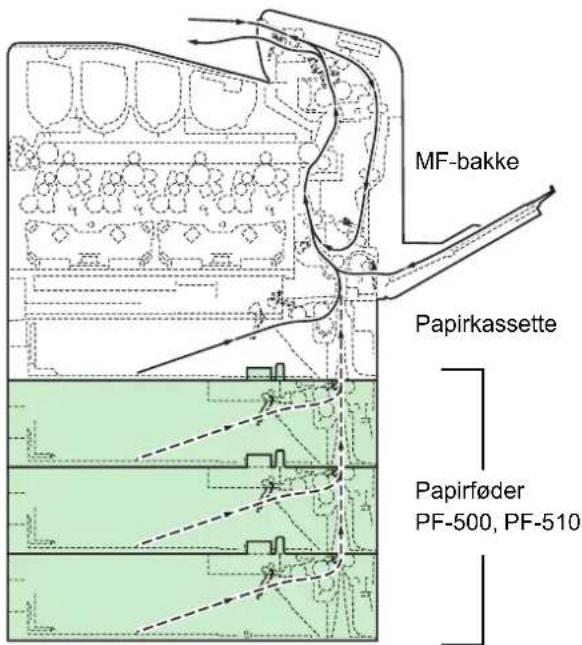
(Der kan kun anvendes to papirfødere oven på hinanden med FS-C5100DN)
| Meddelelse om papirstop Beskrivelse Referenceside | ||
| PapirstopPrinter | Der er papirstop inden i printeren,papirkassetten eller MF-bakken. | side 4-13side 4-14side 4-15 |
| PapirstopKassette 2 (til 4) | Der er papirstop ved kassetten ipapirføderen (tilbehør). | side 4-15 |
Generelt om udredning af papirstop
Du bør tage følgende i betragtning, når du forsøger at udrede et papirstop:

FORSIGTIG Hvis du trækker i papiret, skal du gøre det forsigtigt, så det ikke går i stykker. Afrevne papirstykker er svære at fjerne og kan let overses, så papirstoppet ikke kan udredes.
- Hvis der ofte opstår papirstop, kan du prøve at anvende en anden type papir, bruge papir fra en ny pakke, vende papirstakken eller rotere stakken 180 grader. Der kan være problemer med printeren, hvis der opstår papirstop igen, efter at papiret er udskiftet.
- Papirstoppets placering afgør, om de fastsiddende sider udskrives normalt, når udskrivningen genoptages.
Brug af onlinehjælp
Du kan på printerens display få vist enkle anvisninger på, hvordan et papirstop udredes. Tryk på (2) når meddelelsen om papirstop vises. Der vises en meddelelse, der kan hjælpe med at udrede papirstoppet det pågældende sted.
Papirstop i kassette
Der er papirstop i papirkassetten.
2 Udtræk papirkassetten, og fjern det fastsiddende papir.
Der er papirstop i papirkassetten eller inden i printeren. Fjern det fastsiddende papir ved at følge nedenstående anvisning.

FORSIGTIG Dele inden i fikseringsenhedens dæksel er varme. Rør ikke ved det, da det kan give forbrændinger.
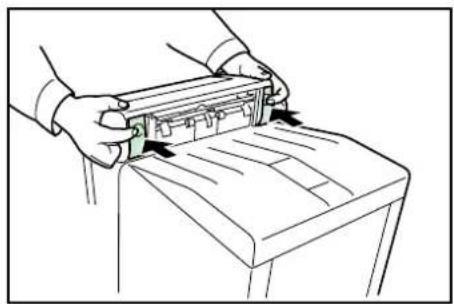
1 Tryk på grebet for at udløse låsen.
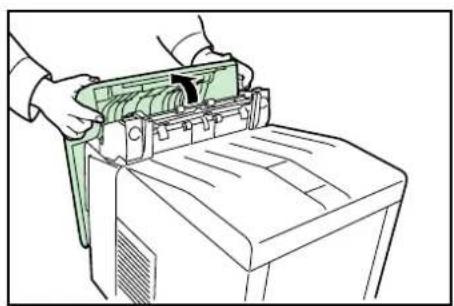
2 Træk frontlåge ud mod dig selv.
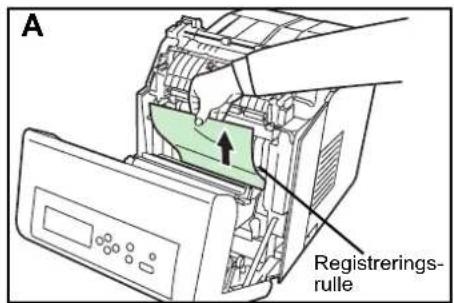
3 Hvis papiret sidder fast i nærheden af registreringsrullen som vist i A, fjernes papiret ved at trække det op fra midten.
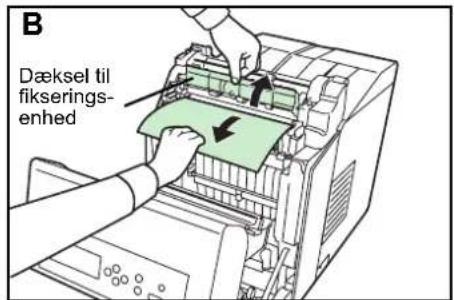
Åbn fikseringsenhedens dæksel, hvis papiret sidder fast inden fikseringsenheden som vist i B, og fjern papiret ved at trække i kanten.

FORSIGTIG Fikseringsenheden inden i printeren er varm. Rør ikke ved den, da det kan give forbrændinger.
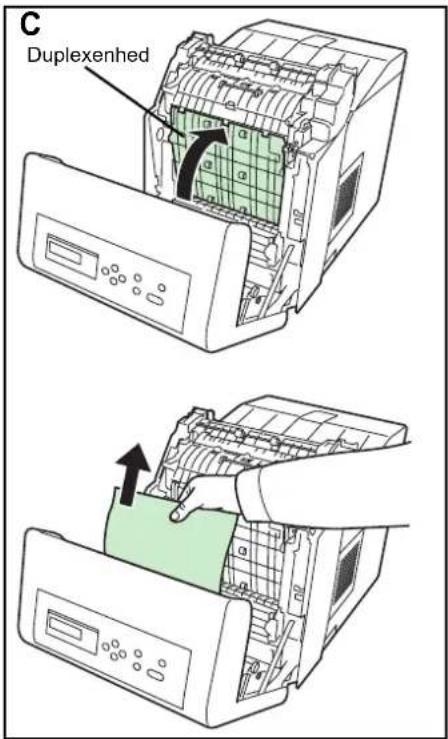
Løft duplexenheden, hvis papiret sidder fast inden duplexenheden som vist i C, og fjern papiret ved at tage fast i midten.
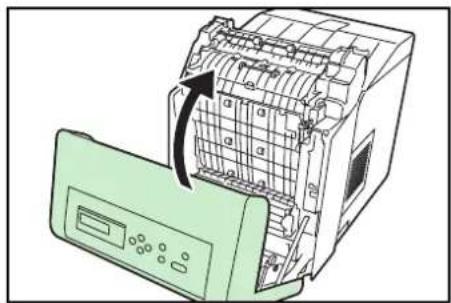
Der er papirstop i papirkassetten. Fjern det fastsiddende papir ved at følge nedenstående anvisning.
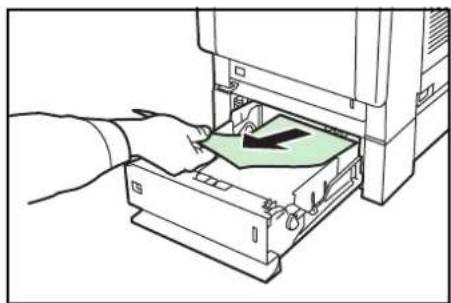
Udtræk papirføderen, og fjern det fastsiddende papir.
Bemærk Specifikationerne kan ændres uden forudgående varsel.
| Element | Beskrivelse | ||||
| FS-C5100DN FS-C52 | 200DN FS-C5300DN FS | -C5350DN | |||
| Udskrifts-metode | Elektrofotografisk udskrivning med fire farver (CMYK) med brug af tandem (4) tromlesystem | ||||
| Udskrivnings-hastigheder | Kassette A4: 21 | sider/min, B5, A5, A6: 23 sider/min ^*1 ,Letter: 23 sider/min,Legal: 17 sider/min | A4: 26 sider/min, B5,A5,A6: 28 sider/min ^*1 ,Letter: 28 sider/min,Legal: 22 sider/min | A4: 30 ppm, B5,A5, A6: 27ppm*1, Letter:32 ppm, Legal:26 ppm | |
| MF-bakke A4: | 19 sider/min, B5, A5, A6: 20 sider/min ^*1 ,Letter: 20 sider/min,Legal: 17 sider/min | A4: 23 sider/min, B5,A5,A6: 24 sider/min ^*1 ,Letter: 24 sider/min,Legal: 20 sider/min | A4: 27 ppm, B5,A5, A6: 27ppm*1, Letter:28 ppm, Legal:23 ppm | ||
| Hastighed for duplexudskrivning | A4: 11 sider/min, B5, A5: 11 sider/min ^*2 ,Letter: 11 sider/min,Legal: 8 sider/min | A4: 26 sider/min, B5,A5: 28 sider/min ^*1 ,Letter: 28 sider/min,Legal: 11 sider/min | A4: 30 ppm, B5,A5: 27 ppm*1,Letter: 32 ppm,Legal: 15 ppm | ||
| Opløsning 600 dpi | |||||
| Første udskrift ud S/H: Maks. 10,5 sekunderFarve: Maks. 12 sekunder(Dvale: Maks. 35 sekunder) | S/H: Maks. 9sekunderFarve: Maks. 10,5sekunder(Dvale: Maks. 35sekunder) | Første udskrift ud, nårEcoPower er deaktiveret, S/H: Maks. 8,5sekunder/Farve: Maks.10,0 sekunderNår EcoPowerer aktiveret, S/H: Maks. 38,5sekunder/Farve: Maks.40,0 sekunder | |||
| Opvarmningstid(22 °C, 60 %RF) | Tænd Maks. 44 | sekunder Maks. 36 sekunder | |||
| Dvale(inden for 3timer) | Maks. 25 sekunder Maks. 30 sekunder | ||||
| Controllerkort PowerPC440-533 | MHz PowerPC440-667 | MHz | PowerPC750CL-600 MHz | ||
| Hukommelse | Standard | 256 MB | |||
| Maks. | 1.280 MB | ||||
| Operativsystemer Microsoft Windows 2000/XP/Vista, Windows Server 2003Apple Macintosh OS X | |||||
| Interface Standard | USB: Hi-Speed USBNetværk: 10 BASE-T/100 BASE-TXKUIO-LV-stik | ||||
| Tilbehør - Hardisk | |||||
| Stik til hukommelseskort 1 (Compact Flash, maks. 4 GB) | |||||
| Månedlig drift Gennemsnitlig 1.500 sider 2.000 sider 3.000 sider | (almindeligt papir, A4) | ||||
*1 : Efter 16 sider bliver udskrivningshastigheden 14 sider/min.
*2 : Efter 16 sider bliver udskrivningshastigheden 7 sider/min.
| Papirstørrelser | Kassette | A4, B5, A5, Folio, 8 1/2 × 14" (Legal), 8 1/2 × 11" (Letter), Oficio II, Statement, Executive, ISO B5, A6, Kuvert C5, 16K og Brugerdef. | |
| Kassette (Papirføder (tilbehør) PF-500/PF-510) | Kuvert Monarch, Kuvert #10, Kuvert #9, Kuvert #6, Kuvert DL, Kuvert C5, A5, B5, ISO B5, A4, Executive, Letter, Legal, OufukuHagaki, Oficio II, Statement, Folio, Youkei 2, Youkei 4, 16K og Brugerdef. | ||
| MF-bakke | A4, B5, A5, Folio, 8 1/2 × 14" (Legal), 8 1/2 × 11" (Letter), Oficio II, Statement, Executive, A6, B6, ISO B5, Kuvert Monarch, Kuvert #10, Kuvert #9, Kuvert #6, Kuvert DL, Kuvert C5, 16K, Hagaki, OufukuHagaki, Youkei 2, Youkei 4 og Brugerdef. | ||
| Papirtyper ^ | Kassette (Papirføder PF-500 (tilbehør) | Almindeligt, fortrykt, kvalitetspapir, genbrugspapir, groft, brevhoved, farvet, hullet, høj kvalitet og brugerdefineret papir | |
| Kassette (Papirføder (tilbehør) PF-510) | Almindeligt, fortrykt, etiketter, kvalitetspapir, genbrugspapir, groft, brevhoved, farvet, hullet, kuvert, karton, bestrøget, tykt, høj kvalitet og brugerdefineret papir | ||
| MF-bakke | Almindeligt, transparent, fortrykt, etiketter, kvalitetspapir, genbrugspapir, pergament, groft, brevhoved, farvet, hullet, kuvert, karton, bestrøget, tykt, høj kvalitet og brugerdefineret papir | ||
| Kapacitet for papirkilde | Kassette | 250 ark (80 g/m ^2 ) | 500 ark (80 g/m ^2 ) |
| MF-bakke | 150 ark (80 g/m ^2 ) | 150 ark (80 g/m ^2 ) | |
| Margen | 4 mm (venstre, højre, top og bund) | ||
| Udfaldsbakkens kapacitet | ∅verste bakke | 250 ark (80 g/m ^2 ) | |
| Element | Beskrivelse | |||||
| FS-C5100DN FS-C5200DN | FS-C5300DN | FS-C5350DN | ||||
| Driftsmiljø Temperatur 10 til 32,5 °C | ||||||
| Relativ fugtighed | 15 til 80 % | |||||
| Højde Maks. 2.500 m | ||||||
| Belysning Maks. 1.500 lux | ||||||
| Strømkilde 220-240 V, 50 Hz/60 Hz, maks. 4,7 A. Maks. tilladt spændingssvingning: ±10 %. Maks. tilladt frekvenssvingning: ±2 % | ||||||
| Strømforbrug Maks. Maks. 1.231 W Maks. 1.221 W Maks. 1.233 W Maks. 1.107 W | ||||||
| Under udskrivning | 405 W 420 W 477 W | 516 W | ||||
| Ved standby 69 W | 70 W | 79 W | 74W | |||
| I dvaletilstand | 7 W | 7 W | 7 W | 8 W | ||
| Sluk | 0 W | 0 W | 0 W | |||
| Driftsstøj†† | Under udskrivning | LpA = 53 dB(A) | LpA = 55 dB(A) | |||
| Ved standby | LpA = 36 dB(A) | |||||
| I dvaletilstand | For lav til at kunne måles | |||||
| Mål (B × D × H) | 345×518×455 mm | 345×518×480 mm | ||||
| Vægt | Ca. 28 kg | Ca. 29 kg | Ca. 29,5 kg | |||
†. Anvend MF-bakken for papirformater mindre end 105 × 148 mm (4 1/8 × 5 13/16"), när der benyttes BRUGERD. 1 (til 8). MF-bakken kan anvendes med papirformater større end 70 × 138 mm (2 3/4 × 5 7/16").
††. Lydtryksniveau ved siden af maskinen [foran] i henhold til EN ISO 7779.
Vi anbefaler, at du anvender vores tilbehør og forsyninger.
Vi er ikke ansvarlige for skader, der skyldes brug af tilbehør og forsyninger af andet mærke i maskinen.


- Vedligeholdelse
- Problemløsning
- Specifikationer
- Juridiske og sikkerhedsmæssige oplysninger
- Oplysninger om varemærker
- Anerkendelse af fontvaremærker
- Licensaftale vedrørende Monotype Imaging
- Open SSLeay License
- Sikkerhedsmæssige oplysninger
- Lasersikkerhed
- Lasererklæring
- Radiofrekvenssender
- Radio Tag-teknologi
- Advarselsmærkater
- Mærkat inden i printeren (Advarsel om laserstråling)
- Ozonkoncentration
- Sikkerhedsforanstaltninger vedrørende afbrydelse af strømmen
- Erklæring om overensstemmelse med kravene fra det canadiske kommunikationsdepartement
- Energisparefunktion
- Energisparetilstand (kun FS-C5100DN, FS-C5200DN, FS-C5300DN)
- Dvale
- Automatisk 2-sidet udskrivning
- Papirgenbrug
- Forholdsregler ved installation
- Miljø
- Andre forholdsregler
- Printerens strømforsyning/jordforbindelse
- Händtering af plasticposer
- Forholdsregler for brug
- Advarsler i forbindelse med anvendelse af printeren
- Advarsler i forbindelse med håndtering af toner
- Om denne betjeningsvejledning
- Konventioner
- Maskinens dele
- Udskrivning
- Ændring af parametre for netværksinterface
- TCP/IP, TCP/IP (IPv6) indstillinger
- TCP/IP
- TCP/IP (IPv6)
- NetWare, AppleTalk, IPP, SSL-server, IPSec og Sikkerhedsniveau indstillinger
- NetWare
- AppleTalk
- IPP
- SSL-server
- IPSec
- Sikkerhedsniveau
- Udskrivning af en netværksinterface statusside
- Juster/Vedligeholdelse
- Installation af printerdriveren
- Installation af software i Windows
- Udskrivning fra et softwareprogram
- Status Monitor
- Adgang til Status Monitor
- Lukning af Status Monitor
- Oversigt over skærmbilleder
- Pop-op-vindue
- 3D-visning
- Ikonet Status Monitor
- Vis Status Monitor
- Konfigurer...
- Indstillinger...
- Kyocera Online
- Exit
- Indstillinger for Status Monitor
- Fanebladet Lydmeddelelse
- Aktiverer hændelsesbesked
- Lydfil
- Brug Tekst-til-tale
- Fanebladet Fremvisning
- Forstør vinduet
- Altid øverst
- Transparent
- Afinstallation af software (Windows pc)
- Generelle oplysninger
- Udskiftning af tonerbeholder
- Udskiftningsinterval for tonerbeholder
- Tonersæt
- Meddelelser om udskiftning af tonerbeholder
- Udskiftning af beholder til brugt toner
- Rengøring af printer
- Rengøring af papiroverførselsenheden
- Tips
- Problemer med udskriftskvalitet
- Fejlmeddelelser
- Fejlkoder for lagermedier
- Harddiskfejl
- Udredning af papirstop
- Mulige placeringer af papirstop
- Generelt om udredning af papirstop
- Brug af onlinehjælp
- Papirstop i kassette
Mærke : KYOCERA
Model : FS-C5350DN/KL3
Kategori : Printer