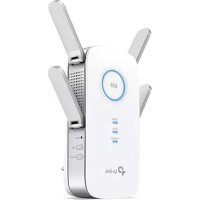
RE500 - Wifi repeater TP-LINK - Gratis brugsanvisning og manual

Find enhedens vejledning gratis RE500 TP-LINK i PDF-format.

TP-LINK RE500 - Wifi repeater
📄 51 sider Dansk DA Download 💬 AI-spørgsmål 11 spørgsmål ⚙️ Specif.
Notice TP-LINK RE500 - page 36
Pick your language and provide your email: we'll send you a specifically translated version.
Produkttype WiFi-repeater
Mærke TP-Link
Model RE500
WiFi-standarder 802.11ac (Wave 2)
Frekvensbånd 2,4 GHz og 5 GHz
Maksimal hastighed 1200 Mbit/s
Ethernet-port 1 Gigabit Ethernet-port
Strømforsyning 100-240 V AC, 50/60 Hz
Strømforbrug ~5 W
Dimensioner (L x B x H) 100 x 66 x 39 mm
Vægt 200 g
Hovedfunktioner WiFi-dækningsudvidelse, adgangspunkt-tilstand, Ethernet-klienttilstand, kompatibel med Tether-appen
Sikkerhed WPA/WPA2, WPS-knap
Vedligeholdelse Rengør med en tør, fnugfri klud. Brug ikke flydende eller slibende produkter.
Garanti 3 år
Reparationsmuligheder Kan ikke repareres af brugeren. Forsøg ikke at adskille eller ændre enheden.
Indhold i æsken Repeater, Ethernet-kabel, hurtig installationsvejledning

Ofte stillede spørgsmål - RE500 TP-LINK

Hvordan konfigurerer jeg TP-Link RE500-repeateren?
To metoder: via TP-Link Tether-appen (download fra App Store eller Google Play) eller via en webbrowser ved at gå til http://tplinkrepeater.net efter at have tilsluttet dig repeaterens Wi-Fi-netværk.
Hvorfor kan jeg ikke få adgang til godkendelsessiden, efter jeg har indtastet http://tplinkrepeater.net?
Kontroller, at din computer er tilsluttet repeateren (via Ethernet eller Wi-Fi). Sørg for, at IP-adressen hentes automatisk. Brug repeaterens standard-IP-adresse: 192.168.0.254. Nulstil repeateren om nødvendigt.
Hvordan nulstiller jeg RE500-repeateren?
Hold RESET-knappen på enheden nede, indtil alle LED'er slukker kortvarigt, slip derefter knappen.
Hvad er standard Wi-Fi-adgangskoden efter konfiguration?
Repeaterens Wi-Fi-adgangskode er den samme som din routers kilde-netværksadgangskode. Hvis du ændrer den i konfigurationsgrænsefladen, skal du bruge den nye adgangskode.
Kan jeg bruge repeateren som Ethernet-adapter til en enhed uden Wi-Fi?
Ja, brug Ethernet-klienttilstand. Tilslut repeateren tæt på routeren, tilslut din enhed (TV, konsol osv.) til repeaterens Ethernet-port med et Ethernet-kabel.
Hvordan forbedrer jeg WiFi-signalkvaliteten med RE500?
Placer repeateren midt imellem din router og det område, der skal dækkes. Undgå metalhindringer og tykke vægge. Brug Tether-appen til at analysere signalstyrken.
Repeateren kan ikke oprette forbindelse til routeren, hvad gør jeg?
Kontroller, at routeren er tændt, og at repeateren er inden for rækkevidde. Nulstil repeateren og genstart konfigurationen. Hvis problemet fortsætter, opdater repeaterens firmware via webgrænsefladen.
Hvordan opdaterer jeg firmwaren på RE500?
Log ind på repeaterens webgrænseflade (http://tplinkrepeater.net), gå til Systemværktøjer > Firmware-opdatering. Download den nyeste firmware fra TP-Links websted og følg instruktionerne.
Bliver repeateren normalt varm?
Ja, en let opvarmning er normal. Sørg for, at ventilationsåbningerne ikke er blokerede. Placer den ikke på en brændbar overflade.
Hvad er forskellen mellem repeatertilstand og adgangspunktstilstand?
I repeatertilstand udvider RE500 det eksisterende WiFi-signal. I adgangspunktstilstand opretter det et nyt WiFi-netværk ved at oprette forbindelse til routeren via et Ethernet-kabel. Valget afhænger af din installation.

Brugerspørgsmål om RE500 TP-LINK

1 spørgsmål om dette apparat. Besvar dem du kender, eller stil dit eget.

Stil et nyt spørgsmål om dette apparat

Din e-mail forbliver privat: den bruges kun til at give dig besked, hvis nogen svarer på dit spørgsmål.

Hvordan forbinder jeg min computer til TP-LINK RE500 via ethernetkabel?
Ofte Stillede Spørgsmål - 04/07/2026
Svar Notice-Facile

TP-LINK RE500 har en Gigabit Ethernet-port, der gør det muligt at forbinde din computer (eller en anden netværksenhed) direkte til repeateren.

Forbindelsestrin:

  • Tilslut et ethernetkabel mellem ethernetporten på RE500 og din computer.
  • Din computer vil automatisk modtage en IP-adresse via DHCP.
  • Åbn en browser og gå til http://tplinkrepeater.net eller http://192.168.0.254 for at konfigurere repeateren.

Mulige anvendelser:

  • Konfiguration af RE500 via en stabil kablet forbindelse.
  • Forbindelse af enheder uden Wi-Fi (Blu-Ray-afspiller, spillekonsol, smart TV) til netværket via ethernetporten på repeateren.

Hvis du ikke kan få adgang til webgrænsefladen, skal du kontrollere de foreslåede IP-adresser eller konsultere DHCP-klientlisten på din router for at finde den adresse, der er tildelt RE500.

Svar (vær den første)

Download vejledningen til din Wifi repeater i PDF-format gratis! Find din vejledning RE500 - TP-LINK og tag din elektroniske enhed tilbage i hånden. På denne side er alle dokumenter nødvendige for brugen af din enhed offentliggjort. RE500 af mærket TP-LINK.

BRUGSANVISNING RE500 TP-LINK

S1: Hvorfor kan jeg ikke se loginsiden, efter jeg skriver http://tplinkrepeater.net i nettleseren?

S1: Sørg for, at datamaskinen er koblet til forsterkeren via forlænget SSID eller via en Ethernet-kabel (hvis forsterkeren har en Ethernet-port).

S2: Sørg for, at datamaskinen er konfigureret til at hente IP-adresse automatisk.

S3: Brug IP-adressen for at få adgang til forsterkeren. Standard-IP er 192.168.0.254. Hvis forsterkeren er koblet til ruteren, skal du gå til ruterens DHCP-klientliste for at hente forsterkerens aktuelle IP-adresse.

S2: Hvordan nulstiller jeg forsterkeren?

S: Mens forsterkeren er tændt, trykker du på RESET-knappen, indtil LED-lampen blinker et øjeblik, og slip derefter knappen.

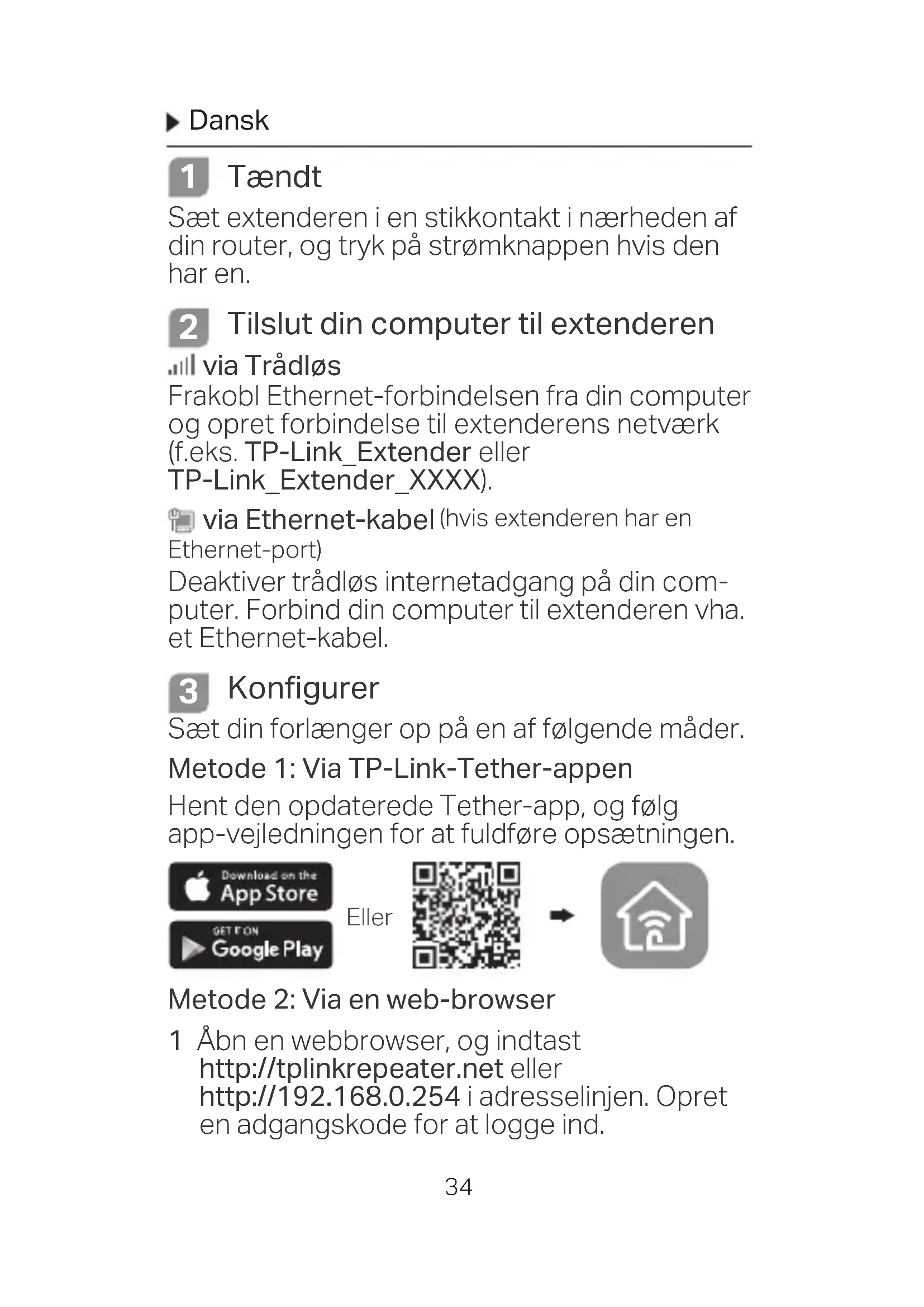
1 Tændt

Sæt extenderen i en stikkontakt i nærheden af din router, og tryk på strømknappen, hvis den har en.

Sæt din forlænger op på en af følgende måder:

Hent den opdaterede Tether-app, og følg app-vejledningen for at fuldføre opsætningen.

TP-LINK RE500 - Metode 1: Via TP-Link-Tether-appen - 1

Metode 2: Via en webbrowser

1. Åbn en webbrowser, og indtast http://tplinkrepeater.net eller http://192.168.0.254 i adresselinjen. Opret en adgangskode for at logge ind.

2. Følg vejledningen på hjemmesiden for at afslutte den indledende konfiguration.

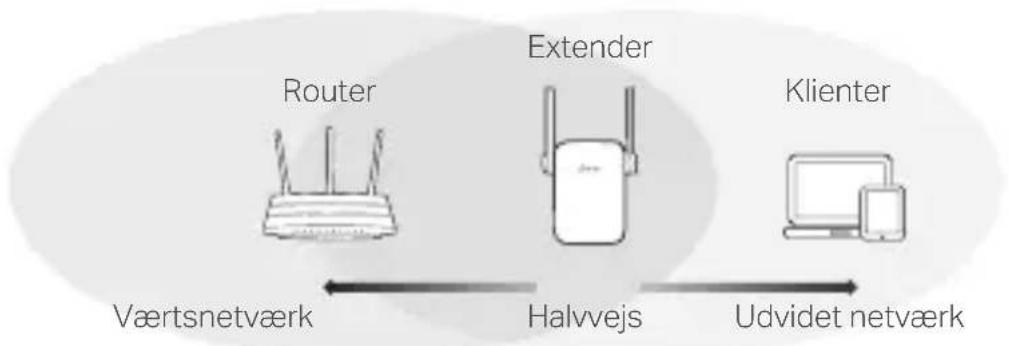
4. Flyt

For at opnå bedre signalkvalitet, skal du tilslutte extenderen halvvejs mellem din router og den trådløse døde zone.
TP-LINK RE500 - Flyt - 1

TP-LINK RE500 - Flyt - 2

Nyd!

Tilslut enheden til din extender vha. det udvidede SSID og den WiFi-adgangskode, som du har angivet under konfigurationen. Standard WiFi-adgangskoden er den samme som på dit værtsnetværk.

Underholdningsadapter

Hvis din extender har en Ethernet-port, kan den bruges som en trådløs adapter til at oprette forbindelse mellem enhver enhed, der kun bruger Ethernet, f.eks. en Blu-ray-afspiller, spillekonsol, DVR eller smart TV, og dit trådløse netværk.

Først skal du tilslutte extenderen til din router, derefter tilslutte dine Ethernet-enheder til extenderen via et Ethernet-kabel.

Ethernet-forbindelse

TP-LINK RE500 - Ethernet-forbindelse - 1

Smart-TV Spillekonsol Computer

Router

FAQ (ofte stillede spørgsmål)

Spørgsmål 1: Hvorfor kan jeg ikke se login-siden, efter at have indtastet http://tplinkrepeater.net i browseren?

Svar 1: Sørg for, at din computer er sluttet til extenderen enten via den udvidede SSID eller via et Ethernet-kabel (hvis extenderen har en Ethernet-port).

Svar 2: Sørg for, at din computer er indstillet til at hente en IP-adresse automatisk.

Svar 3: Brug IP-adressen til at få adgang til extenderen. Standard IP er 192.168.0.254. Hvis extenderen er tilsluttet routeren, skal du gå til din routers DHCP-klientliste for at finde extenderens aktuelle IP-adresse.

Svar 4: Nulstil extenderen, opret forbindelse til dens trådløse netværk, og indtast http://tplinkrepeater.net eller http://192.168.0.254 i browseren, og tryk på Enter.

Spørgsmål 2: Hvordan nulstiller jeg extenderen?

Svar: Mens extenderen er tændt, skal du trykke på knappen RESET (Nulstil) indtil alle lysdioderne tænder et øjeblik, og slip så knappen.

Tysk

Sikkerhedsoplysninger

Sikkerhedsoplysninger

  • Hold apparatet væk fra vand, brand, fugt eller varme miljøer. Forsøg ikke at skille enheden ad, reparere den eller ændre den.
  • Brug ikke enheden, hvor trådløse enheder ikke er tilladt.
  • Stikket skal installeres tæt på udstyret og være let at komme til.
  • For gennemgangsenheder skal stikdåserne være sat i enhedernes integrerede strømkredsløb, men enheder med samme eller forskellige type må normalt ikke stables.

TP-LINK RE500 - Sikkerhedsoplysninger - 1

Følg ovenstående vejledning, når du betjener enheden. Vi kan ikke garantere, at ingen ulykker eller skader sker på grund af forkert brug af enheden. Brug dette produkt med forsigtighed og på egen risiko.

Gælder kun TP-Link-ærkevarer.

DENNE GARANTI GIVER DIG SPECIFIKKE JURIDISKE RETTIGHEDER, OG DU KAN HAVE ANDRE RETTIGHEDER, SOM VARIERER FRA STAT TIL STAT (ELLER FRA LAND ELLER PROVINS).

INDEN FOR LOVENS RAMMER ER GARANTIEN OG RETSMIDLERNE, DER FREMGÅR HERAF, EKSKLUSIVE OG I STEDET FOR ALLE ANDRE RETTIGHEDER, RETSMIDLER OG BETINGELSER.

TP-Link garanterer, at alle TP-Link hardwareprodukter, der er indeholdt i den originale emballage, ikke er behæftede med fejl i materialer og håndværk, såfremt de bruges efter hensigten og i overensstemmelse med TP-Links retningslinjer inden for en periode fra købsdatoen af den oprindelige slutbruger/køber.

TP-Link erklærer herved, at enheden er i overensstemmelse med de nødvendige krav og andre relevante bestemmelser i direktiverne (EU) 2015/863, 2014/53/EU, 2009/125/EC og 2011/65/EU.

TP-Link erklærer hermed, at denne enhed er i overensstemmelse med de væsentlige krav og andre relevante bestemmelser i direktiverne (EU) 2015/863, 2014/53/EU, 2009/125/EF og 2011/65/EU.

Den oprindelige EU-overensstemmelseserklæring kan findes på http://www.tp-link.com/en/ce.

Vejledningsassistent
Drevet af Anthropic
Venter på din besked
Produktinformation

Mærke : TP-LINK

Model : RE500

Kategori : Wifi repeater