P-3527w MFP - Printer Utax - Gratis brugsanvisning og manual
Find enhedens vejledning gratis P-3527w MFP Utax i PDF-format.


Brugerspørgsmål om P-3527w MFP Utax
0 spørgsmål om dette apparat. Besvar dem du kender, eller stil dit eget.
Stil et nyt spørgsmål om dette apparat
Download vejledningen til din Printer i PDF-format gratis! Find din vejledning P-3527w MFP - Utax og tag din elektroniske enhed tilbage i hånden. På denne side er alle dokumenter nødvendige for brugen af din enhed offentliggjort. P-3527w MFP af mærket Utax.
BRUGSANVISNING P-3527w MFP Utax
Læs denne betjeningsvejledning, inden maskinen tages i brug, og opbevar den i nærheden af maskinen, så du har den lige ved hånden, når du skal bruge den.
Indholdsfortegnelse
Om betjeningsvejledning vedrørende fax (denne vejledning) ....iii
Vejledningens opbygning ....iii
Konventioner i denne vejledning ....iv
1 Juridiske og sikkerheds-informationer 1-1
Generel bemærkning 1-2
Sikkerhedskonventioner i denne vejledning 1-2
Om denne betjeningsvejledning 1-3
Juridisk bemærkning 1-3
VIGTIGE SIKKERHEDSINSTRUKTIONER 1-3
IMPORTANTES MESURES DE SECURITE 1-3
Erklæringer om Europæiske direktiver 1-4
Tekniske bestemmelser for terminaludstyr 1-4
Erklæring om netværkskompatibilitet 1-5
Information om varemærker 1-5
2 Inden Faxmaskinen anvendes 2-1
Delnavne og -funktioner 2-2
Maskine 2-2
Betjeningspanel 2-4
Berøringspanel 2-5
Hurtig opsætningsguide (Fax opsætning) 2-7
Faxopsætning elementer 2-7
Fremgangsmåde for opsætning af fax 2-8
Indstilling af dato og klokkeslæt 2-9
PBX-indstilling (kun Europa) 2-10
3 Afsendelse af fax 3-1
Grundlæggende overførselsprocedure 3-2
Anvend genopkald 3-3
Kontrollere Afsendelsesstatus 3-4
Annullering af overførsel (afbrydelse af kommunikation) 3-5
Metoder for indtastning af destination 3-6
Indtastning af destinationens faxnummer ved brug af taltasterne 3-6
Vælg fra adressebogen 3-8
Valg med One-touch knappen 3-9
Anvend hurtigopkaldsknappen 3-9
Logning, när jobregnskab er aktiveret 3-13
4 Modtagelse af fax 4-1
Modtagelse af fax 4-2
Modtagelsesmetode 4-2
Indstil modtagelsesmetode 4-2
Automatisk modtagelse 4-3
Flow af automatisk modtagelse 4-3
Afbryd af modtagelse (Afbrydelse af kommunikation) 4-3
Manuel modtagelse 4-4
Flow af manuel modtagelse 4-4
Faxmodtagelse funktioner 4-5
Dato/klokkeslæt for modtagelse 4-5
Duplex udskrift 4-5
2-i-1 udskrift 4-6
Udskriv i sæt 4-6
5 Anvendelse af praktiske faxfunktioner 5-1
Anvendelse af en tilsluttet telefon 5-2
Modtagelse med automatisk skift mellem fax og telefon 5-2
Modtagelse med automatisk skift mellem fax og telefonsvarer 5-4
Manuel afsendelse 5-6
Manuel modtagelse 5-7
Funktion for fjernomskifter 5-8
Indikatorer under afsendelse og modtagelse 6-2
Problemløsning ved blinkende indikator Attention 6-2
Forholdsregler, när du slukker for maskinen 6-3
Meddelelser 6-4
Liste over fejlkoder 6-5
Problemløsning 6-8
Almindelige forespørgsler 6-10
7 Tillæg 7-1
Indtastningsmetode for tegn 7-2
Skæmbilleder til indtastning 7-2
Specifikationer 7-4
Menuoversigt 7-6
Indeks....Indeks-1
Indledning
Denne betjeningsvejledning er beregnet til at hjælpe dig med at betjene maskinen korrekt, udføre rutinemæssig vedligeholdelse og løse enkle problemer, hvis der bliver behov for det, så maskinen bevares i god stand.
Læs venligst betjeningsvejledningen før brug af faksimilen. Opbevar den i nærheden af faksimilen, så du let kan finde den, hvis du har brug for hjælp.
Om betjeningsvejledning vedrørende fax (denne vejledning)
Vejledningens opbygning
Denne betjeningsvejledning indeholder følgende kapitler:
| Kapitel Indhold | ||
| 1 Juridiske og sikkerheds-informationer | Indeholder forholdsregler vedrørende brug af maskinen og varemærkeinformation. | |
| 2 | Inden Faxmaskinen anvendes | Vejledning i delenes navne og hurtig opsætningsguiden. |
| 3 | Afsendelse af fax | Vejledning i de generelle metoder for afsendelse af fax og overførselsfunktioner. |
| 4 | Modtagelse af fax | Vejledning i de generelle metoder for modtagelse af fax og modtagerfunktioner. |
| 5 Anvendelse af praktiske faxfunktioner | Vejledning i praktiske faxfunktioner, såsom gemme modtagne faxe i bokse i hukommelsen, videresende modtagne faxe og polling kommunikation (en funktion, der gør det muligt for den modtagende part, at ringe og påbegynde faxmodtagelse). | |
| 6 | Problemløsning | Vejledning i, hvad man skal gøre, når der opstår fejl eller andre problemer. |
| 7 | Tillæg | Vejledning i indtastning af tegn og liste over faxspecifikationer. |
Konventioner i denne vejledning
Adobe Reader XI er anvendt som et eksempel i forklaringerne nedenfor.
Klik på et punkt i indholdsfortegnelsen for at gå til den pågældende side.
Klik for at gå fra aktuel side til sidst viste side. Denne funktion er nyttig, när du vil gå tilbage til den side, som du sidst har været på.
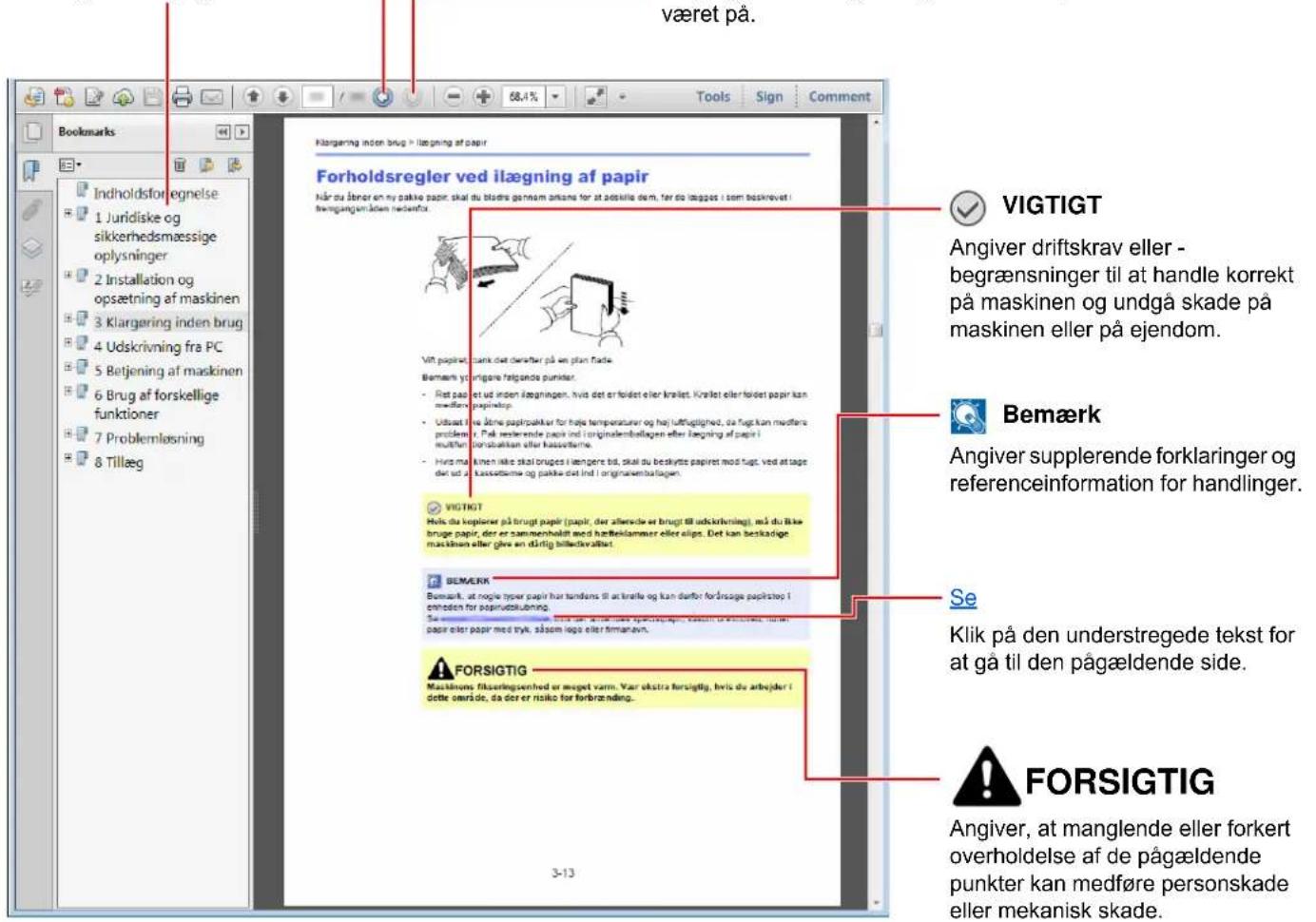

Bemærk
Punktet, som vises i Adobe Reader kan variere afhængig af, hvordan det bruges. Hvis der ikke fremkommer en indholdsfortegnelse eller værktøjer, se Adobe Reader Help.
Visse punkter er angivet i denne vejledning af nedenstående konventioner.
| Konventioner Beskrivelse | |
| [Fed] Angiver taster og knapper. | |
| "Almindelig" Angiver en besked eller indstilling. |
Konventioner brugt i procedurer til drift af maskinen
I denne betjeningsvejledning beskrives, hvordan berøringspanelets betjenes:
| Den egentlige fremgangsmåde Procedure angivet i denne vejledning | |
| Vælg tasten [System Menu/Counter].▼Vælg [√]▼Vælg [Fælles indstillinger].▼Vælg [Lyd]. | [System Menu/Counter] knap > [Fælles indstillinger] > [Lyd] |
1 Juridiske og sikkerheds-informationer
Læs disse oplysninger, inden du tager maskinen i brug. Dette kapitel indeholder oplysninger om følgende emner:
Generel bemærkning 1-2
Sikkerhedskonventioner i denne vejledning 1-2
Om denne betjeningsvejledning 1-3
Juridisk bemærkning 1-3
VIGTIGE SIKKERHEDSINSTRUKTIONER 1-3
IMPORTANTES MESURES DE SECURITE 1-3
Erklæringer om Europæiske direktiver 1-4
Tekniske bestemmelser for terminaludstyr 1-4
Erklæring om netværkskompatibilitet 1-5
Information om varemærker 1-5
Generel bemærkning
Sikkerhedskonventioner i denne vejledning
Symboler i vejledningen og på faksimilens dele er sikkerhedsadvarsler, der har til formål at beskytte brugeren, andre personer og omgivende objekter, og sikre korrekt og sikker brug af faksimilen.

ADVARSEL: Angiver, at manglende eller forkert overholdelse af de pågældende punkter kan forårsage alvorlig personskade eller endog dødsfald.

FORSIGTIG: Angiver, at manglende eller forkert overholdelse af de pågældende punkter kan medføre personskade eller mekanisk skade.
Symboler
Symbolet △ angiver, at det pågældende afsnit indeholder sikkerhedsadvarsler. Punkter, som brugeren skal være særlig opmærksom på, er angivet inden i symbolet.

... [Generel adversel]

... [Advarsel om høj temperatur]
Symbolet angiver, at det pågældende afsnit indeholder oplysninger om forbudte handlinger. Nærmere oplysninger om den forbudte handling er angivet inden i symbolet.

Symbolet ● angiver, at det pågældende afsnit indeholder oplysninger om handlinger, der skal udføres. Nærmere oplysninger om den obligatoriske handling er angivet inden i symbolet.

... [Obligatorisk handling påkrævet]

Hvis sikkerhedsadvarslerne i denne betjeningsvejledning er ulæselige, eller selve vejledningen mangler, skal du kontakte din servicetekniker for at bestille en ny (gebyr kræves).

Bemærk
Grundet ydelsesopdateringer kan informationen i denne betjeningsvejledning ændres uden varsel.
Om denne betjeningsvejledning
Denne betjeningsvejledning indeholder oplysninger om, hvordan du bruger maskinens fax-funktioner.
Læs venligst betjeningsvejledningen, før du begynder at bruge maskinen.
Under brug kan du slå op i maskinens betjeningsvejledning for at finde oplysninger inden for de afsnit, som du kan se på listen nedenfor.
Miljø
Forholdsregler for brug
llægning af papir
Rengøring
Udskiftning af tonerbeholder
Funktionsproblemer
Udredning af papirstop
Juridisk bemærkning
VI KAN IKKE G∅RES ANSVARLIGE FOR DOKUMENTER, DER, HELT ELLER DELVIST, GÅR TABT SOM F∅LGE AF SKADER PÅ FAXSYSTEMET, FEJL, FORKERT BRUG ELLER YDRE FAKTORER SOM F.EKS.
STRÖMAFBRYDELSER; ELLER FOR RENT ∅KONOMISKE TAB ELLER TABT PROFIT, DER ER OPSTÄET, FORDI MISTEDE OPKALD ELLER OPTAGEDE BESKEDER AFSPILLET VED MISTEDE OPKALD HAR F∅RT TIL, AT MULIGHEDER IKKE HAR KUNNET UDNYTTES.
VIGTIGE SIKKERHEDSINSTRUKTIONER
Når du bruger dit telefonudstyr, bør grundlæggende sikkerhedsforanstaltninger altid følges for at reducere risikoen for brand, elektrisk stød og personskade, herunder følgende:
FORSIGTIG: For at reducere risikoen for brand må du kun anvende telefonledninger der er opført på UL-listen som nr. 26 AWG eller højere eller er CSA-certificeret.
1 Anvend ikke produktet i nærheden af vand, for eksempel i nærheden af et badekar, håndvask, køkkenvask eller vaskebalje, i en våd kælder eller tæt ved en swimmingpool.
2 Undgå at bruge en telefon (andet end trådløs) under et tordenvejr. Der kan være en lille risiko for elektrisk stød fra lynnedslag.
3 Anvend ikke telefonen til at rapportere en gaslækage i nærheden af lækagen.
4 Anvend kun den netledning og batterier der er angivet i denne vejledning. Smid ikke batterier ind i ild. De kan eksplodere. Kontrollér de lokale bestemmelser for eventuelle specielle instruktioner om bortskaffelse.
GEM DISSE INSTRUKTIONER
IMPORTANTES MESURES DE SECURITE
Erklæringer om Europæiske direktiver
OVERENSSTEMMELSESERKLÆRING JF. 93/68/EEC, 1999/5/EC og 2009/125/EC
Vi erklærer, at maskinen, som er omfattet af denne erklæring, er i overensstemmelse med følgende specifikationer.
Terminaludstyr (TE);
TBR 21
Tilslutningskrav til terminaludstyr (undtagen udstyr til taletelefoni), der anvender DTMF-signalering (Dual Tone Multi Frequency) ved netadressering, med henblik på fælleseuropæisk godkendelse af, at udstyret kobles op på de analoge offentlige telefonnet.
Tekniske bestemmelser for terminaludstyr
Dette terminaludstyr opfylder:
• TBR21 • DE 05R00 Det nationale AN for D
• AN 01R00 AN for P • DE 08R00 Det nationale AN for D
• AN 02R01 AN for CH og N • DE 09R00 Det nationale AN for D
• AN 05R01 AN for D, E, GR, P og N • DE 12R00 Det nationale AN for D
• AN 06R00 AN for D, GR og P • DE 14R00 Det nationale AN for D
• AN 07R01 AN for D, E, P og N • ES 01R01 Det nationale AN for E
• AN 09R00 AN for D
• GR 01R00 Det nationale AN for GR
• AN 10R00 AN for D
• GR 03R00 Det nationale AN for GR
• AN 11R00 AN for P • GR 04R00 Det nationale AN for GR
• AN 12R00 AN for E • NO 01R00 Det nationale AN for N
• AN 16R00 Generel vejledende meddelelse
• NO 02R00 Det nationale AN for N
• DE 03R00 Det nationale AN for D
• P 03R00 Det nationale AN for P
• DE 04R00 Det nationale AN for D
• P 08R00 Det nationale AN for P
Erklæring om netværkskompatibilitet
Producenten erklærer, at udstyret er bygget til at blive brugt i det offentlige telefonnet med omkobling (PSTN) i de følgende lande:
| ■∅strig | ■Frankrig | ■Liechtenstein | ■Slovakiet |
| ■Belgien | ■Tyskland | ■Litauen | ■Slovenien |
| ■Bulgarien | ■Grækenland | ■Luxembourg | ■Spanien |
| ■Cypern | ■Ungarn | ■Malta | ■Sverige |
| ■Tjekkiet | ■Island | ■Norge | ■Schweiz |
| ■Danmark | ■Irland | ■Polen | ■Holland |
| ■Estland | ■Italien | ■Portugal | ■Storbritannien |
| ■Finland ■Letland ■Rumænien | |||
Information om varemærker
- Microsoft, Windows, Windows XP, Windows Server 2003, Windows Vista, Windows Server 2008, Windows 7, Windows Server 2012, Windows 8, Windows 8.1, Windows 10 og Internet Explorer er registrerede varemærker eller varemærker tilhørende Microsoft Corporation i USA og/eller andre lande.
- Adobe Acrobat, Adobe Reader og PostScript er varemærker tilhørende Adobe Systems, Incorporated.
- Ethernet er et registreret varemærke, der tilhører Xerox Corporation.
- IBM og IBM PC/AT er varemærker, der tilhører International Business Machines Corporation.
Alle andre virksomheds- og produktnavne i denne betjeningsvejledning er varemærker, der tilhører de respektive virksomheder. Tegnene™ og ® bruges ikke i denne vejledning.
2 Inden Faxmaskinen anvendes
Dette kapitel indeholder følgende emner:
Delnavne og -funktioner 2-2
Maskine 2-2
Betjeningspanel 2-4
Berøringspanel 2-5
Hurtig opsætningsguide (Fax opsætning) 2-7
Faxopsætning elementer 2-7
Fremgangsmåde for opsætning af fax 2-8
Indstilling af dato og klokkeslæt 2-9
PBX-indstilling (kun Europa) 2-10
Delnavne og -funktioner
Maskine
Dette kapitel forklarer delenes navn, när maskinen bruges som en faxmaskine. Hvis du vil vide navnene på dele, der kræves, när du bruger andre funktioner end FAX, kan du se følgende:
→ Maskinens Betjeningsvejledning
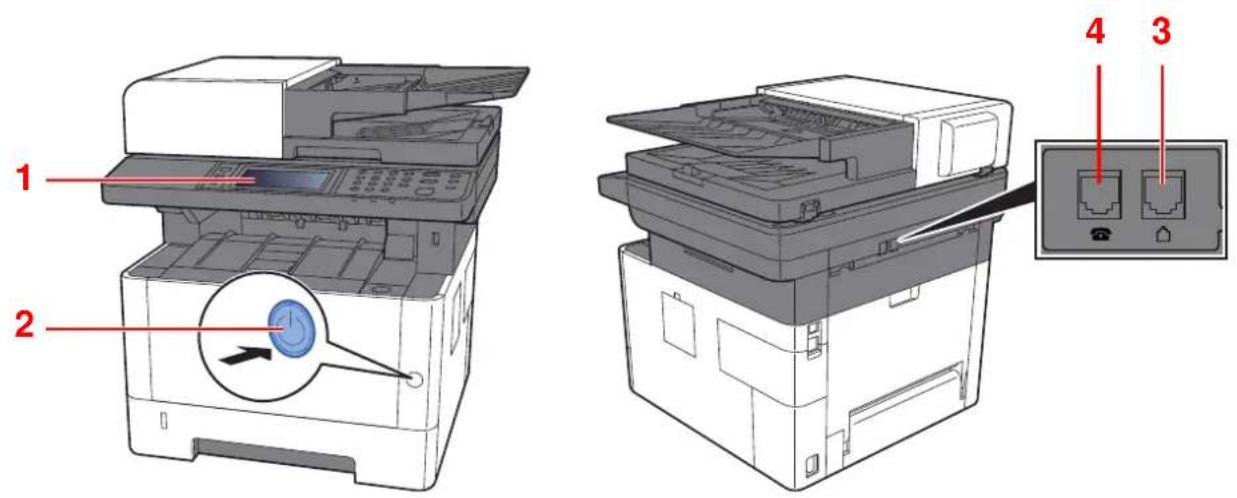
| 1 Betjeningspanel Udfør faxhandlinger med dette panel. | ||
| 2 Afbryder Indstil denne afbryder til TÆNDT, når der skal udføres fax- eller kopijob. Displayet begynder at lyse, når det er klar til brug. | ||
| 3 | LINJE-stik | Forbind telefonlinjens modulkabel til dette stik |
| 4 | TLF-stik | Hvis du bruger en kommercielt tilgængelig telefon, skal du forbinde modulkablet til dette stik. |

VIGTIGT
Du kan ikke automatisk modtage en fax, hvis strømmen er afbrudt.
Dokumentføder
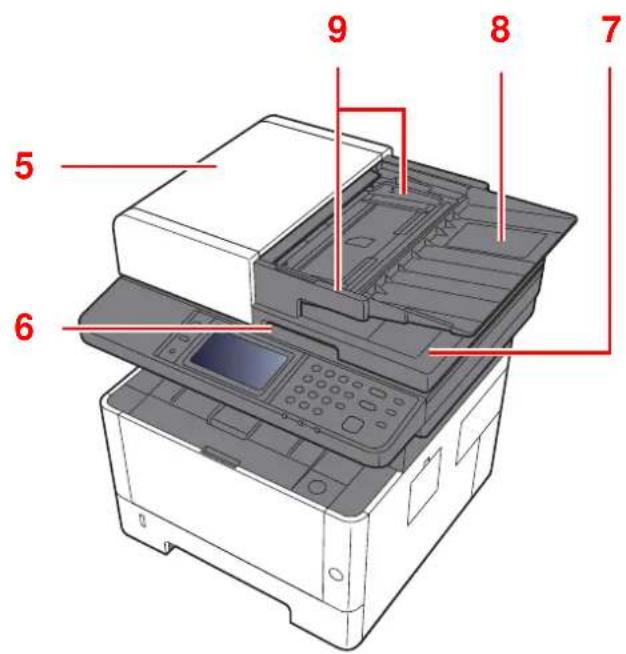
| 5 Topdæksel Åbn dette dæksel, hvis originalen sidder fast i dokumentføderen. | |
| 6 Åbningshåndtag Hold i dette håndtag, når du åbner eller lukker dokumentføderen. | |
| 7 Originaludskubningsplade Aflæste originaler skubbes ud på denne plade. | |
| 8 Originalplade Læg originalarkene på denne plade. | |
| 9 Originalbreddestyr Juster disse styr i henhold til originalens bredde. |
Betjeningspanel
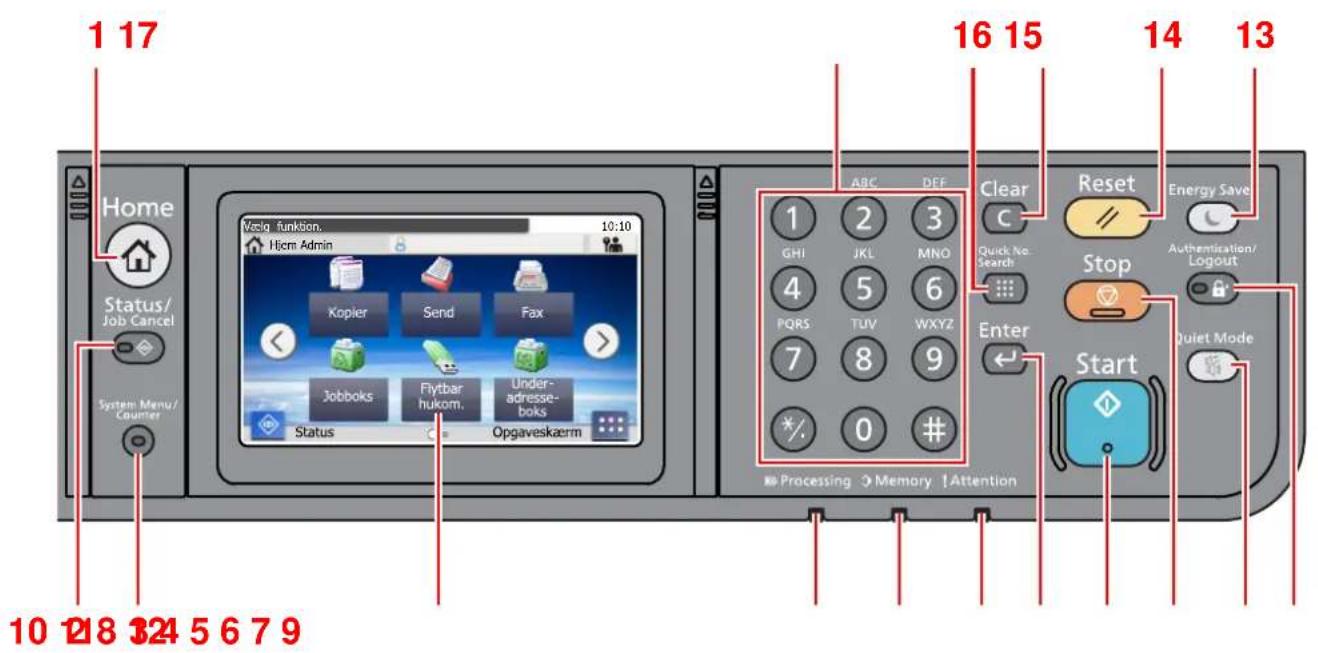
1 [Home] tast: Viser skærmbilledet Start.
2 [Status/Job Cancel] tast: Viser skæmbilledet Status/Afbryd job.
3 [System Menu/Counter] tast: Viser skæmbilledet System menu/Tæller.
4 Berøringspanel: Viser ikoner til konfigurering af maskinens indstillinger.
5 [Processing] indikator: Blinker i forbindelse med udskrift eller afsendelse/modtagelse.
6 [Memory] indikator: Blinker när maskinen kommunikerer med maskinhukommelsen, faxhukommelsen eller USB-hukommelsen (almindelige enhedsformål).
7 [Attention] indikator: Tændes eller blinker, hvis der sker en fejl og et job standses.
8 [Enter] tast: Afslutter indtastningen med numeriske taster og afslutter oplysninger i forbindelse med indstilling af funktioner. Funktionen er tilknyttet [OK] på skæmbilledet.
9 [Start] tast: Starter kopiering og scanning samt behandlingen i forbindelse med indstilling.
10 [Stop] tast: Annullerer eller pauser det igangværende job.
11 [Quiet Mode] tast: Du kan gøre maskinen stille ved at reducere dens driftsstøj.
12 [Authentication/Logout] tast: Godkender skift af brugere og forlader handlingen for den aktuelle bruger (dvs. log af).
13 [Energy Saver] tast: Indstiller maskinen til Dvaletilstand. Afbryder Dvale, hvis Dvaletilstanden er aktiveret.
14 [Reset] tast: Genetablerer standardindstillingerne.
15 [Clear] tast: Fjerner indtastede tal og tegn.
16 [Quick No. Search] tast: Angiver registreret information såsom adressenumre og brugerens id på baggrund af nummer.
17 Numeriske taster: Indtast tal og symboler.
Berøringspanel
Skærmbilledet Start
Dette skæmbillede vises ved at trykke på tasten [Home] på betjeningspanelet. Når du trykke på et ikon, vises det pågældende skæmbillede.
Du kan ændre de ikoner, der skal vises på skærmbilledet Start, samt baggrunden.
→ Maskinens Betjeningsvejledning
Skrivebord Opgaveskærm
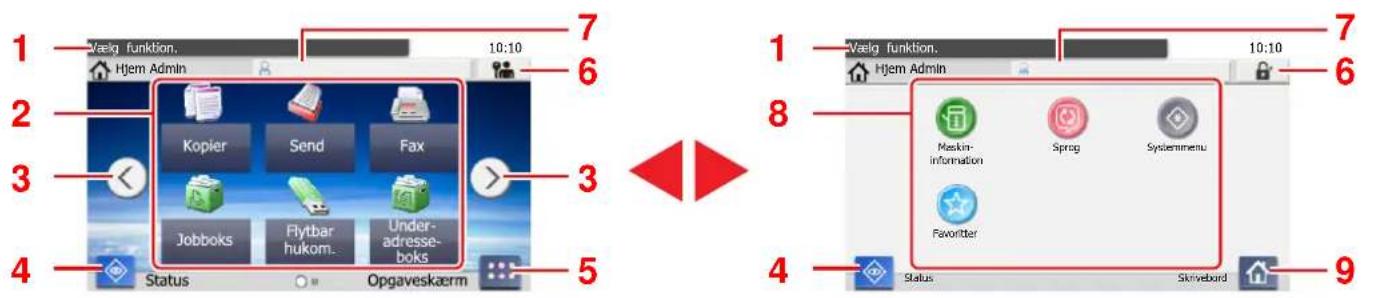
* Udseendet kan variere fra dit faktiske skærmbillede afhængig af din konfiguration og indstillinger af tilbehør.
| Nr. | Element Beskrivelse | |
| 1 | Meddelelse Viser beskeden | afhængig af status. |
| 2 | Desktop | Viser ikonet for funktioner. Funktioner der er registreret som favorit, vises også. Ikoner, som ikke vises på den første side, vil blive vist, når der skiftes side. |
| 3 | Taster til at skifte mellem skærmbilleder | Brug disse knapper til at skifte mellem siderne på skrivebordet. Dette vises, når der er flere sider. |
| 4 | [Status] | Viser skærmbilledet Status. Hvis der opstår en fejl, vil ikonet vise "!". Når fejlen er udbedret, vil visningen gå tilbage til normal. |
| 5 | [Opgaveskærm] | Viser opgaveskærmbilledet. |
| 6 | [Log af] | Logger den aktuelle bruger ud. Dette vises, mens administration af brugerlogin er aktiveret. |
| 7 | Logon-brugernavn | Viser det indloggede brugernavn. Dette vises, mens administration af brugerlogin er aktiveret. Ved at vælge "Brugernavn til login" vises oplysninger om den indloggede bruger. |
| 8 | Opgavebjælke Viser opgaveikonerne. | |
| 9 | [Skrivebord] Viser skrivebordet. | |
Betjening af berøringspanelet.
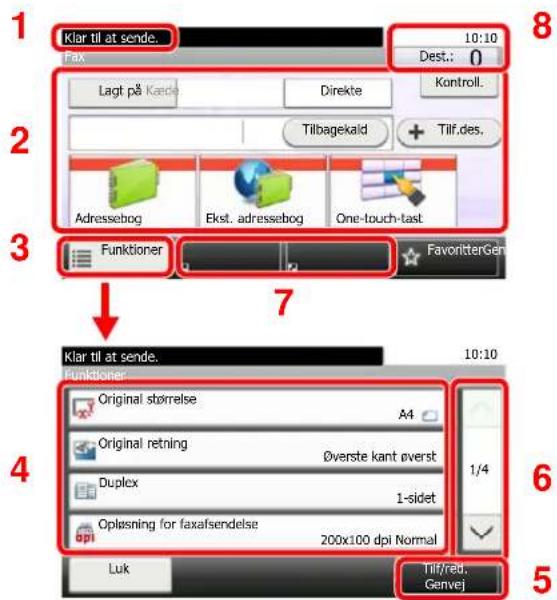
1 Viser status for udstyret samt nødvendige betjeningsmeddelelser.
2 Indtaster destinationer.
3 Konfigurerer funktionsindstillinger.
4 Viser de tilgængelige funktioner og indstillinger.
5 Registrerer funktioner som genveje.
6 Bladrer opad eller nedad, när det ikke er muligt at vise hele listen med værdier på et enkelt skæmbillede.
7 Viser genveje.
8 Viser dato, tid og nummeret for destinationerne.
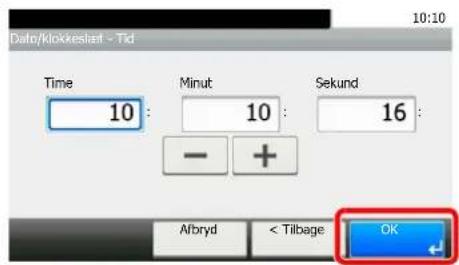
Tasten [ Enter] har samme funktion som tasten med Enter-mærket (←), såsom [OK ←] tast og [Luk ←].
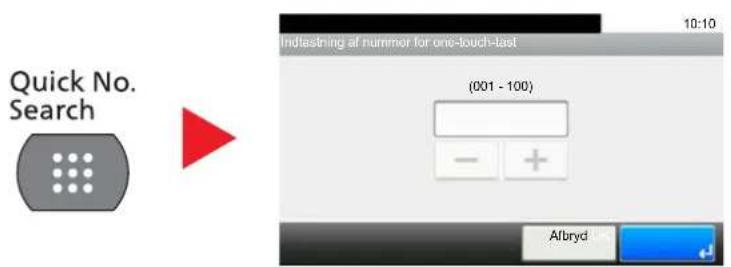
[Quick No. Search] knappen anvendes, når du anvender de numeriske taster til at indtaste nummeret direkte, for eksempel, når du angiver destinationen for transmission ved hjælp af et hurtigopkaldsnummer.
For flere oplysninger om kortnummer, se følgende:
Anvend hurtigopkaldsknappen (side 3-9)
Hurtig opsætningsguide (Fax opsætning)
I funktionen hurtig opsætning, anvendes en guide til at konfigurere følgende indstillinger. Sørg for, at fuldføre indstillingerne inden brug af faxsystemet.
Faxopsætning elementer
| Trin Indstilling af Beskrivelse | Reference-side | ||
| 1.Ringer op/RX-funktion. | Opkaldsmetode* | Vælg opkaldsmetode efter linjetype. — | |
| Modtagelsesmetode Vælg modtagelsesmetode. — | |||
| 2.Oplys. lokal fax Lokalt faxnavn Registrér det lokale faxnavn, der skal udskrives på faxen på det modtagende system. | — | ||
| Lokalt FAX-nummer Indtast det lokale fax-nummer, der skal udskrives på faxen på det modtagende system. | — | ||
| Lokalt fax-id Indtast det lokale fax-id. Det lokale fax-id kan begrænse andre parter, som du kan kommunikere med. Indtast det 4-cifrede lokale fax-id nummer. | — | ||
| TTI Vælg om der skal udskrives den lokale faxinformation på faxen på det modtagende system. | — | ||
| 3.Lyd | Højttalerlydstyrke | Indstil lydstyrken ved at vælge [Lagt på].Højttalerlydstyrke: Juster lydstyrken for den indbyggede højttaler, hvis linjen er forbundet ved at vælge [Lagt på]. | — |
| Monitorlydstyrke | Indstil monitorlydstyrken.Monitorlydstyrke: Juster lydstyrken for den indbyggede højttaler, hvis linjen er forbundet at vælge [Lagt på], som f.eks. ved hukommelsesoverførsel. | — | |
| Job afsluttet summer | Udsender en lyd, når et job er afsluttet normalt. | — | |
| 4.Ring | Normal** | Indstil antallet af gange telefonen skal ringe inden opkaldet besvares. | — |
| Telefonsvarer** | Indstil antallet af gange telefonen skal ringe, inden telefonsvaren besvarer opkaldes. | — | |
| Skift ml. fax/tlf.** | Indstil antallet af gange telefonen skal ringe, inden der skiftes mellem fax og telefon. | — | |
| 5.Genopkald | Antal nye forsøg | Angiv antal genopkald. | — |
* Kun tomme-version.
** Denne indstilling vises ikke i alle regioner.

Bemærk
Disse indstillinger kan ændres i systemmenuen.

Se engelsk FAX Operation Guide
Fremgangsmåde for opsætning af fax

Bemærk
Når der vises brugerautentifikation-skæmbilledet, indtast dit logon brugernavn og adgangskode, og vælg [Logon]. Fabriksindstillet logon brugernavn og adgangskode er vist nedenfor.
| Modelnavn Brugernavn til logon Adgangskode til logon | |
| P-3527w MFP 3500 3500 | |
| P-4026iw MFP 4000 4000 | |
1 Vis skærmen.
[System Menu/Counter] tast > [Guide til hurtig opsætning] > [Faxopsætning]
2 Konfigurér funktionen.
Start guiden. Følg anvisningerne på skærmen for at konfigurere indstillingerne. [Næste>]
| Kontrol Beskrivelse | |
| Afslut Lukker guiden. | |
| << Forrige Vender tilbage til forrige element. | |
| Spring >> | Går videre til det næste element uden indstilling af det aktuelle element. |
| Næste > Går videre til næste skærmbillede. | |
| < Tilbage Vender tilbage til forrige skærmbillede. | |
Indstilling af dato og klokkeslæt
Indstil lokal dato og klokkeslæt for den lokalitet, hvor faxen skal anvendes.
Når du sender en fax vha. transmissionsfunktionen, vil datoen og klokkeslættet for denne indstilling blive angivet i faxens overskrift. Indstil datoen, klokkeslættet og tidszonen i forhold til GMT for den lokalitet, hvor maskinen anvendes.

Bemærk
Sørg for at indstille tidsforskellen, inden du indstiller dato og klokkeslæt.
Dato og klokkeslæt indstilles ved hjælp af guide til opsætning af maskine, når maskinen tændes for første gang efter installationen.
Hvis skærmen til indtastning af login-brugernavnet vises under betjeningen, skal du logge ind som vist i maskinens Betjeningsvejledning for Administrator brugernavn og adgangskode.
Standardindstillingen for login-brugernavn og login-password er indstillet som vist nedenfor
| Modelnavn Brugernavn til logon Adgangskode til logon | |
| P-3527w MFP 3500 3500 | |
| P-4026iw MFP 4000 4000 | |
1 Vis skærmen.
[System Menu/Counter] key > [Dato/Timer/Energisparer]
2 Konfigurér indstillingerne.
[Tidszone] > [Dato/klokkeslæt] > [Datoformat]
| Element Beskrivelse | |
| Tidszone Indstil tidsforskellen i forhold til GMT. Vælg den nærmeste angivet placering fra listen. Hvis du vælger en region, der bruger sommertid, konfigurer indstillinger for sommertid. | |
| Dato/klokkeslæt Indstil dato og tid for den position, hvor du anvender maskinen. Når maskinen sender en fax, er tid og klokkeslæt indstillet i maskinen optaget på faxens overskrift.Værdi: år (2000 til 2037), måned (1 til 12), dag (1 til 31), timer (00 til 23), minutter (00 til 59), sekunder (00 til 59) | |
| Datoformat Vælg visningsformat for år, måned og dato. Året vises i vestlig form.Værdi: måned/dag/år, dag/måned/år, år/måned/dag |
Udfør følgende PBX-indstilling, når maskinen anvendes i et miljø, hvor PBX for tilslutning til flere telefoner til arbejdsbrug er installeret.

Bemærk
Det anbefales at kontakte den virksomhed, der installerede PBX-systemet, vedrørende tilslutning af maskinen, inden maskinen sluttes til PBX. Bemærk, at der ikke kan sikres korrekt funktion i et miljø, hvor maskinen er sluttet til PBX, da maskines funktioner kan være begrænsede.
| Element | Indstillings-værdi | Beskrivelse |
| Valg af linje | PSTN | Bruges når maskinen skal sluttes til et offentligt telefonnet (standard). |
| PBX Bruges når maskinen skal sluttes til PBX. | ||
| Indstilling af nummer for adgang til udgående opkaldslinje | 0-900-99 | Indstil et nummer for adgang til en udgående opkaldslinje. Kontakt PBX-administratoren vedrørende nummeret. |
3 Afsendelse af fax
Dette kapitel indeholder følgende emner:
Grundlæggende overførselsprocedure 3-2
Anvend genopkald 3-3
Kontrollere Afsendelsesstatus 3-4
Annullering af overførsel (afbrydelse af kommunikation) 3-5
Metoder for indtastning af destination 3-6
Indtastning af destinationens faxnummer ved brug af taltasterne 3-6
Vælg fra adressebogen 3-8
Valg med One-touch knappen 3-9
Anvend hurtigopkaldsknappen 3-9
Logning, när jobregnskab er aktiveret 3-13
Grundlæggende overførselsprocedure
1 Tryk på [FAX] i skærmbilledet Hjem.
Startskærmen for fax kommer frem.
2 Anbring originalerne.
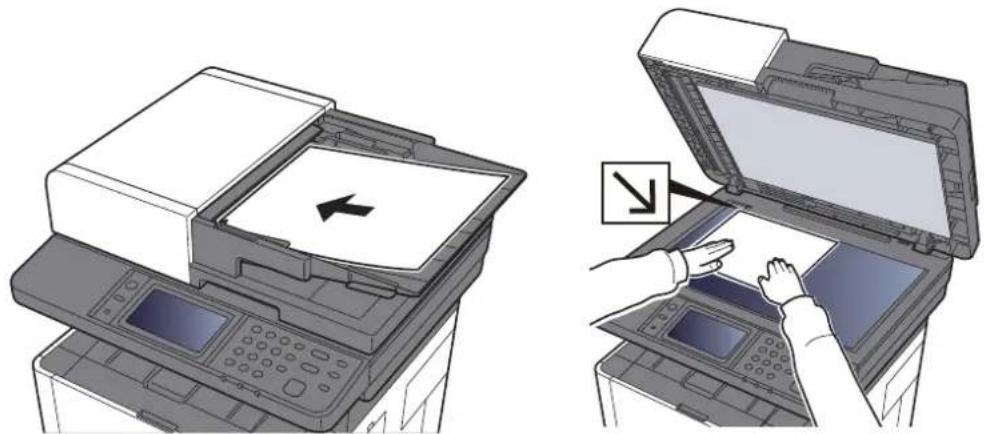
Se følgende for placering af originaler:
→ Maskinens Betjeningsvejledning
3 Vælg afsendelsesmetode.
Der er 2 afsendelsesmetoder: hukommelse afsendelse og direkte afsendelse.
Hukommelsesoverførsel: originalen scannes i hukommelsen inden kommunikationen starter. Hukommelses afsendelse er valgt som standard.
Direkte overførsel: destinationen kaldes og kommunikationen starter inden originalen scannes.
Vælg [Direkte] for at skifte overførselsmetoden til direkte overførsel. Tasten vil blive fremhævet på berøringspanelet. Hvis du trykker på [Direkte], når den er fremhævet, vil overførselsmetoden skifte til hukommelsesoverførsel.
Se engelsk FAX Operation Guide
4 Angivelse af destinationen.
Angiv overførselsdestinationen.
Metoder for indtastning af destination (side 3-6)
5 Vælg funktionerne.
Vælg [Funktioner], og indstil overførselsfunktioner, der kan bruges.
Se engelsk FAX Operation Guide
6 Start afsendelse.
Tryk på tasten [Start].
Når scanningen afsluttes, starter overførslen.
Efter originaler, der er placeret i dokumentføderen, er blevet scannet og gemt i hukommelsen, bliver der ringet op til det modtagende system.
Når originaler placeres på glaspladen
Efter originaler, der er placeret på glaspladen, er blevet scannet og gemt i hukommelsen, bliver der ringet op til det modtagende system.

Bemærk
Når maskinen er sat til fortsat scanning, kan du fortsætte med en ny original, så snart originalen på glaspladen er blevet gemt i hukommelsen. Hver gang en side scannes, udfører du en handling, der tillader fortsat scanning, og efter originalerne er blevet gemt i hukommelsen, bliver der ringet op til det modtagende system.
Se engelsk FAX Operation Guide
Anvend genopkald
Genopkald er en funktion, så du kan ringe op til det sidst indtastede nummer igen.
Anvend denne, når det modtagende system ikke reagerer, når du har prøvet at sende en fax. Når du ønsker at sende faxen til det samme modtagende system, skal du vælge [Tilbagekald], og du kan ringe til det modtagende system, du ringede til fra destinationslisten.
1 Vælg [Tilbagekald].
2 Tryk på tasten [Start].
Genopkaldsfunktionen annulleres under følgende forhold.
• Når du slukker
- Når du afsender næste fax (der registreres ny genopkaldsinformation)
- Nå du logger ud
Kontrollere Afsendelsesstatus
1 Vælg tasten [Status/Job Cancel].
2 Viser skæmbilledet Status/Afsendelsesjob.
Vælg [Afs.-jobstatus].
Listen over modtaget tid, destination og status vises for hvert job.
Annuller hukommelsesoverførsel (mens originalerne scannes)
1 Vælg tasten [Stop].
Vælg tasten [Stop] på betjeningspanelet under hukommelsesoverførsel, for at afbryde scanning mens originaler bliver scannet, eller vælg [Afbryd] på berøringspanelet. Scanning af originaler afbrydes, og originalerne skubbes ud. Hvis der stadig er originaler tilbage i dokumentføderen, kan du fjerne dem fra originaludskubningspladen.
Afbryd hukommelsesoverførsel (under kommunikation)

Bemærk
Selv hvis overførslen er annulleret, er der en mulighed for, at scannede sider forud for annulleringen blev sendt til den modtagende part. Kontrollér med den modtagende part for at se, om der er sendt sider ved en fejl.
1 Vælg tasten [Status/Job Cancel].
2 Afbryd overførsel.
I nogle tilfælde, kan overførslen ske selv hvis der trykket på knappen [Stop] eller [Afbryd] er valgt.
Annullering af overførsel (afbrydelse af kommunikation)
Følg denne fremgangsmåde for at afbryde forbindelsen og stoppe overførsel/modtagelse.
1 Vælg tasten [Status/Job Cancel].
2 Afbrydelse af kommunikation.
[FAX] > [Linje fra]
Bemærk
For at afbryde direkte overførsel, forsinket overførsel eller polling-overførsel, se afsnittet om denne funktion.
For at afbryde direkte overførsel, skal du se:
Engelsk FAX Operation Guide
For at afbryde en forsinket overførsel eller sende en fax via øjeblikkelig overførsel, sefolgende:
Engelsk FAX Operation Guide
For at afbryde polling-overførsel, skal du se:
Engelsk FAX Operation Guide
Metoder for indtastning af destination
Indtastning af destinationens faxnummer ved brug af taltasterne
Fremgangsmåden for indtastning af destinationens faxnummer ved brug af taltasterne forklares nedenfor.

Bemærk
Hvis [Ny modtagerindtastning (FAX) ] er indstillet til [Forbyd], er det ikke muligt direkte at indtaste et faxnummer.
Vælg destinationen fra adressebogen eller med one-touch tasterne.

Se engelsk FAX Operation Guide
1 Vis display til indtastning af faxnummer.
Vælg [Tilf.des.].

Bemærk
Ved at indtaste nummeret ved brug af taltasterne ændres displayet til faxnummer display.
2 Indtast faxnummeret til det modtagende system.

Bemærk
Du kan indtaste op til 64 tegn.
Indtast antal vha. taltasterne.
| Tast Beskrivelse | |
| Pause Når du vælger | denne tast, tilføjer du ca. tre sekunders ventetid under en opringning. F.eks. når du ringer til en ekstern linje, kan du bruge denne metode til at sætte en lille pause ind, efter der er ringet op til et bestemt nummer - måske virksomhedens hovednummer - før opringningen fortsætter - måske til et lokalnummer. |
| Mellemrum Det er muligt | at indtaste mellemrum i halv bredde under indtastning af opkaldsnummer.Dette er nyttigt når det skal kontrolleres om destinationsnummeret er indtastet korrekt. |
| < > Flytter cursoren. | |
| Tilbage | For at korrigere faxnummeret, skal du vælge [Tilbage] på berøringspanelet, og slette cifrene et efter et inden du genindtaster faxnummeret. For at slette nummeret helt, tryk på knappen [Clear] på betjeningspanelet. |
3 Vælg overførselsindstillinger.
Underadressekommunikation, krypteret overførsel, sendestarthastighed og ECM kan indstilles.
Det er muligt at ændre overførselsindstillinger ved at trykke på [Lagt på], [Underadresse] eller [Indstillinger for detalje].
| Tast Beskrivelse | ||
| Læg røret på | Vælg [Lagt på] for at oprette forbindelse til telefonlinjen.Når faxnummeret er indtastet, begynder maskinen at ringe optil det modtagende system.Efter du har valgt denne tast, kan du indtaste det modtagendesystems nummer ved hjælp af taltasterne.Se engelsk FAX Operation Guide | |
| Underadresse Indstil denne til at overføre ved hjælp af underadresse.Se engelsk FAX Operation Guide | ||
| Detaljeindstillinger | Sendestarthast. | Dette indstilles for at ændre starthastigheden for overførslen.Vælg hastigheden imellem 33.600 bps, 14.400 bps og 9.600 bps.[502c]BemærkDenne anvendes normalt med standardindstillingen. |
| ECM ECM er en | kommunikationstilstand der bestemmes af ITU-T(International Telecommunication Union) der retransmittererdata når der opstår en fejl. Faxmaskiner med ECM tilstandkontrollerer for fejl under kommunikationen og forebyggerforvanskning af billedet pga. støj på linjen m.m. | |
| Krypteret overførsel | Dette indstilles for at anvende krypteret overførsel for atsende data.Se engelsk FAX Operation Guide | |
4 Vælg [OK].
Indtastning af destinationen stopper.
![Utax P-3527w MFP - Vælg [OK]. - 1](/content/2026/05/1016904/images/a6f92f443f66f6d2287261255ec3309f77ed80c5f28dcf490eef54559219cf2e.jpg)
Bemærk
Når Til er valgt i Indt.kontrol for ny dest., vises en bekræftelsesskærm for det indtastede faxnummer. Genindtast det samme faxnummer og vælg [OK].
→ Maskinens Betjeningsvejledning
Vælg [Næste dest.] for at indtaste det næste faxnummer.
→ Maskinens Betjeningsvejledning
Vælg fra adressebogen

Bemærk
For yderligere oplysninger omkring registrering af destinationer i adressebogen, er dette beskrevet under:
Engelsk FAX Operation Guide
Se følgende for detaljerede oplysninger om den eksterne adressebog:
→ Embedded Web Server RX User Guide
1 Vis skærmen.
Vælg [Adressebog].
2 Vælg destinationen.
Markér afkrydsningsfeltet for at vælge den ønskede destination fra listen. De valgte destinationer angives ved et markeret afkrydsningsfelt.
Søgning efter destination
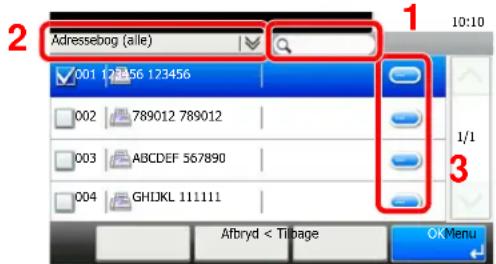
1 Søg efter registreret navn.
2 Avanceret søgning efter type af registreret destination (Alle, FAX eller Gruppe).
3 Viser detaljer om individuelle destinationer.
Du kan angive en destination efter adressenummer ved at trykke på knappen [Quick No. Search].
Du kan også vælge [Menu], til at udføre en mere detaljeret søgning.
Begræns: Avanceret søgning efter type af registreret destination (Alle, FAX eller Gruppe).
Søg (Navn) og Søg (Nr.): Søger efter destinationsnavn eller adressenummer.
Sorter (Navn) og Sorter (Nr.): Sorter listen efter destinationsnavn eller adressenummer.

Bemærk
Der kan vælges flere destinationer.
Valget annulleres ved at vælge afkrydsningsfeltet og fjerne krydset.
3 Vælg [OK].
Godkend destinationerne.
Valg med One-touch knappen

Bemærk
Se følgende for yderligere oplysninger om tilføjelse af one-touch-taster.
Engelsk FAX Operation Guide
1 Vis skærmen.
Vælg [One-touch-tast].
2 Vælg destinationen.
1 Vælg one-touch-tasten, hvor destinationen er registreret.

Bemærk
Du kan angive en One-touch-tast efter et nummertryk, ved at vælge [Quick No. Search].
2 Vælg [OK].
Godkend destinationerne.
Anvend hurtigopkaldsknappen
Du kan angive et trecifret (001 til 100) one-touch knapnummer (hurtigopkald) for valg af destination.

Bemærk
Se følgende for yderligere oplysninger om tilføjelse af one-touch-taster:
Engelsk FAX Operation Guide
1 Vis skærmen.
Vælg [One-touch-tast].
2 Indtast et nummer for hurtigopkald.
1 Vælg tasten [Quick No. Search].
2 Indtast one-touch knapnummer (hurtigopkaldsnummer) med de numeriske knapper.
3 Vælg [OK].
Den indtastede destination er valgt.
4 Vælg [OK].
Godkend destinationerne.
Denne funktion gør det muligt, at sende den samme original til flere destinationer i én arbejdsgang. Maskinen gemmer (husker) originalerne der skal sendes midlertidigt i hukommelsen, og gentager efterfølgende automatisk opkald og overførsel
til de indstillede destinationer.

Bemærk
Når du anvender en gruppe for destination, kan du sende originaler til op til 100 destinationer i én arbejdsgang.
Du kan anvende denne funktion sammen med underadressekommunikation og forsinket overførsel.
1 Vælg [FAX] i skærmbilledet Hjem.
2 Angiv destinationen.
Indtast faxnummeret

Bemærk
Hvis [Ny modtagerindtastning (FAX) er indstillet til [Forbyd], er det ikke muligt direkte at indtaste et faxnummer. Vælg destinationen fra adressebogen eller med one-touch tasterne.

Se engelsk FAX Operation Guide
1 Vælg [Tilf.des.].
2 Indtast faxnummeret til det modtagende system.

Bemærk
Du kan indtaste op til 64 tegn.
Indtast antal vha. taltasterne.
3 Vælg [Næste dest.].
Der kan indtastes et andet faxnummer.
Når [Til] er valgt i [Indt.kontrol for ny dest.], vises en bekræftelsesskærm for det indtastede faxnummer. Genindtast det samme faxnummer, og tryk på tasten PK].

Maskinens Betjeningsvejledning
Vælg destination fra adressebogen
1 Vælg [Adressebog].
2 Vælg afkrydsningsbokse for alle destinationer og vælg [OK].

Bemærk
Se følgende for detaljerede oplysninger om adressebogen:

Vælg fra adressebogen (side 3-8)
Valg af destination med one-touch-tasten
1 Vælg [One-touch-tast].
2 Vælg alle destinationer og vælg [OK].

Bemærk
Se følgende for detaljerede oplysninger om one-touch-tasten:
3 Tryk på tasten [Start] efter valg af alle destinationer.
Login/Logud
Når brugerlogon administration er aktiveret, skal du indtaste et anvender-id og adgangskode for at anvende maskinen.
Normal logon
1 Indtast dit brugernavn og adgangskode til login.
1 Hvis skærmen vises under betjeningen, vælg [Tastatur] i "Brugernavn til logon" > Indtast brugernavnet til logon > [OK].
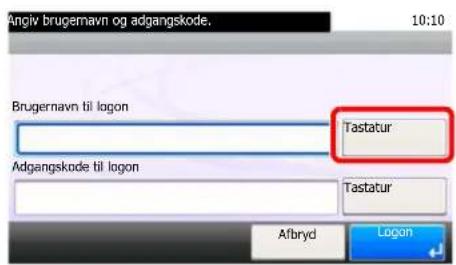
→ Indtastningsmetode for tegn (side 7-2)
2 [Tastatur] i "Adgangskode til logon" > Indtast adgangskoden til logon > [OK]

Bemærk
Hvis [Netværksgodkendelse] vælges som metode til brugergodkendelse, vises godkendelsesdestination og enten [Lokal] eller [Netværk] kan vælges som godkendelsesdestination.
2 Vælg [Logon].
Enkel logon
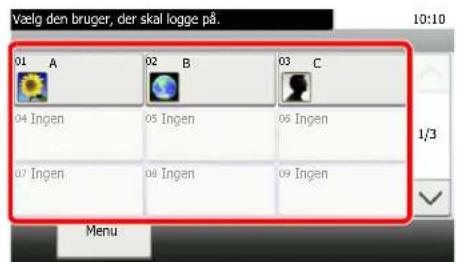
Vælg en bruger og log på, hvis dette skærmbillede vises under betjeningen.

Bemærk
Der vises et indtastningsskærmbillede, hvis en adgangskode til login er påkrævet.
→ Maskinens Betjeningsvejledning
Log af
For at logge af denne maskine, tryk på tasten [Authentication/Logout] for at vende tilbage til skæmbilledet til indtastning af brugernavn og adgangskode til login.
Logning, när jobregnskab er aktiveret
Når jobregnskab er aktiveret, skal du indtaste et konto-id når du anvender maskinen.
Log på
Indtast konto-id'en i det nedenstående skæmbillede ved hjælp af taltasterne, og tryk på [Logon].

Bemærk
- Hvis du indtastede et forkert tegn, vælg [ Clear] og indtast konto-id igen.
- Hvis det indtastede konto-id ikke passer med et registreret id, vil der lyde et advarselsbip og der kan ikke logges på. Indtast det korrekte konto-id.
- Ved at vælge [ Tæller- kontrol], kan du se antal udskrevne sider og antal af scannede sider.
Log af
Når alle arbejdsgange er færdige, vælg knappen [Authentication/Logout] for at komme tilbage til skærmen for indtastning af konto-id.
4 Modtagelse af fax
Dette kapitel indeholder følgende emner:
Modtagelse af fax 4-2
Modtagelsesmetode 4-2
Indstil modtagelsesmetode 4-2
Automatisk modtagelse 4-3
Flow af automatisk modtagelse 4-3
Afbryd af modtagelse (Afbrydelse af kommunikation) 4-3
Manuel modtagelse 4-4
Flow af manuel modtagelse 4-4
Faxmodtagelse funktioner 4-5
Dato/klokkeslæt for modtagelse 4-5
Duplex udskrift 4-5
2-i-1 udskrift 4-6
Udskriv i sæt 4-6
Modtagelse af fax
Hvis du udelukkende vil bruge maskinen til faxer, så den ikke modtager telefonopkald, skal du indstille maskinen til automatisk modtagelse. Ingen særlig handling kræves, när du modtager faxer.
Modtagelsesmetode
Metoden for modtagelse af faxer på maskinen er vist nedenfor.
- Automatisk (Normal)
• Automatisk (Fax/tlf.) (Se 5-2.)
• Automatisk (TAD) (Se 5-4.) - Manuel (Se 4-4.)
Indstil modtagelsesmetode
1 Vis skærmen. [System Menu/Counter] tast > [FAX] > [Modtagelse] > [Modtagelsesmetode]
2 Vælg modtagelsesmetode. Vælg modtagelsesmetode. For automatisk modtagelse af fax, vælg [Automatisk (Normal)]
Automatisk modtagelse
Flow af automatisk modtagelse
1
Modtagelsen vil nu begynde
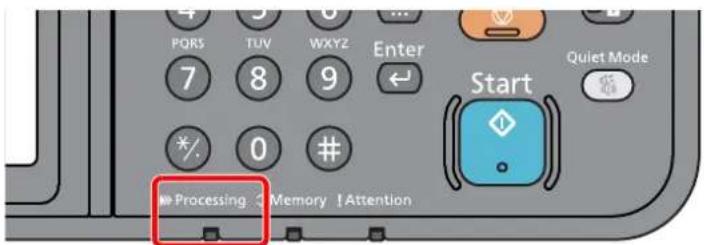
Når der kommer en fax ind, vil [Processing] indikatoren blinke og modtagelsen begynder automatisk.

Bemærk
Når en telefon (kommercielt tilgængeligt produkt) er tilsluttet til maskinen, starter modtagelse efter telefonen har ringet.
Du kan ændre, hvor mange gange ringetonen skal ringe.

Se engelsk FAX Operation Guide
Hukommelsesmodtagelse
Når maskinen ikke kan udskrive en fax pga. papirmangel eller papirstop, gemmer den midlertidigt de modtagne originaler i billedhukommelsen. Når maskinen igen kan udskrive, påbegyndes udskrivning.
Antallet af sider der kan gemmes, afhænger af siderne. Som en generel retningslinje, kan omkring 256 eller flere A4-sider med normal opløsning gemmes.
Under hukommelsesmodtagelse, vises udskriftsjob af modtagne faxer under udskriftsjob på statuskærmbilledet. For at udskrive de modtagne originaler, skal du lægge nyt papir i eller fjerne papir, der sidder i klemme.
Se følgende for statusskærmen:

Maskinens Betjeningsvejledning
2
Udskrivning af modtagne faxer
Modtagne originaler udskrives til den øverste bakke med forsiden nedad.
Afbryd af modtagelse (Afbrydelse af kommunikation)
Når du afbryder overførsel eller modtagelse ved at tage telefonstikket ud under kommunikationen, skal du benytte følgende fremgangsmåde.
1
Vælg tasten [Status/Job Cancel].
2
Afbrydelse af kommunikation.
[FAX] > [Linje fra]
Når kommunikationen afbrydes, stopper modtagelsen.
Manuel modtagelse
Med denne metode kan du modtage faxer ved at vælge [Manuel modt.], efter du har bekræftet, at der er opnået telefonforbindelse til afsendersystemet.

Bemærk
For at bruge manuel modtagelse, skal et håndsæt (fås i handelen) være forbundet til maskinen, og modtagelsestilstand skal ændres til manuel modtagelse. Se følgende for yderligere oplysninger om ændring til manuel tilstand:
Engelsk FAX Operation Guide
Hvis du sætter et telefonsæt (tilgængeligt i handlen) til maskinen, kan du modtage originaler, efter du har snakket med den person, der befinder sig ved afsendersystemet.
→ Manuel modtagelse (side 5-7) Funktion for fjernomskifter (side 5-8)
Flow af manuel modtagelse
1 Telefonen ringer.
Nå der er et indgående opkald, afgiver telefonen der er tilkoblet til maskinen en ringetone.
2 Løft røret.
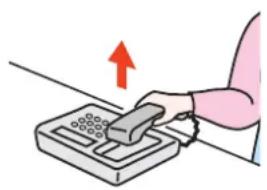
Løft røret til telefonen.
3 Kontrollér om telefonlinjen er forbundet til faxen i afsendersystemet.
Hvis destinationen er en fax, vil du høre bløde biplyde. Hvis en person svarer, kan du tale med personen.
4 [FAX] på Startskærmen > [Lagt på] > [Manuel modt.]
Modtagelse vil starte.
![Utax P-3527w MFP - [FAX] på Startskærmen > [Lagt på] > [Manuel modt.] - 1](/content/2026/05/1016904/images/d8e6b219d7ede607cc6848bcf5f4444b89c052a0b09eccb7ed424217c0d6bffe.jpg)
Bemærk
Når du bruger et telefonsæt der kan sende tonesignaler, anvend telefonen til at starte modtagelse af originaler med funktionen for fjernskift.
Se engelsk FAX Operation Guide
5 Læg røret på.
Når modtagelse starter, læg røret tilbage på plads.
Faxmodtagelse funktioner
Modtagelsesmetode og fax udskriftmetode kan indstilles.
| Hvad ønsker du at gøre? Referenceside | |
| Begræns den type papir, der kan anvendes. Se engelsk FAX Operation Guide | |
| Forbindelse til PBX (Private Branch Exchange). (Kun Europa) | PBX-indstilling (kun Europa) ▶ side 2-10 |
| Udskriv dato og tidspunkt for modtagelse og andre oplysninger. | Dato/klokkeslæt for modtagelse ▶ side 4-5 |
| Udskriv modtagne faxer på begge sider af papiret. | Duplex udskrift ▶ side 4-5 |
| Modtag en 2-siders fax på 1 side. | 2-i-1 udskrift ▶ side 4-6 |
| Udskiver modtagne faxer sammen som et sæt. | Udskriv i sæt ▶ side 4-6 |
| Videresend modtagne faxer til en anden fax eller en computer. | Se engelsk FAX Operation Guide |
| Gemmer modtagne faxer i maskinen uden at udskrive dem. Se engelsk FAX Operation Guide | |
| Indleder modtagelse af en fax ved at styre den modtagende maskine. | Se engelsk FAX Operation Guide |
| Kryptér en original for at sende den sikkert. Se engelsk FAX Operation Guide |
Dato/klokkeslæt for modtagelse
Dato/klokkeslæt for modtagelse tilføjer dato og tidspunkt for modtagelsen, afsenderoplysninger og antal sider øverst på hver side, når modtaget fax udskrives. Det er praktisk i forhold til at bekræfte modtagelsestidspunktet, hvis faxen er fra en anden tidszone.

Bemærk
Når de modtagne faxdata videresendes efter hentning fra hukommelsen, tilføjes dato/tid for modtagelse ikke til de fremsendte data. Når de modtagne data skal udskrives på delte sider, udskrives dato/tid for modtagelsen kun på første side. Det udskrives ikke på de efterfølgende sider.
| Til Udskriv dato/tid for modtagelse. |
| Fra Udskriv ikke dato/tid for modtagelse. |
Se følgende for flere oplysninger om konfigurationsindstillinger:
Engelsk FAX Operation Guide
Duplex udskrift
Når flere modtagne sider af data har samme bredde, kan de blive udskrevet på begge sider af papir, der har samme bredde som dataene.
| Til Udskriv på begge sider. | |
| Fra Udskriv ikke på begge sider. | |
Se følgende for flere oplysninger om konfigurationsindstillinger:
Engelsk FAX Operation Guide
2-i-1 udskrift
Når du modtager flere sider Statement eller A5 format original, udskriver denne funktion 2 sider af originalen på een gang på et Letter eller A4 ark papir. Hvis du vælger 2-i-1 modtagelse og duplex udskrivning samtidigt, frakobles 2-i-1 modtagelse.
| Til Udskriv 2-i-1. | |
| Fra Udskriv ikke 2-i-1. |
Se følgende for flere oplysninger om konfigurationsindstillinger:
Engelsk FAX Operation Guide
Udskriv i sæt
Når en flersidet fax modtages, udskrives siderne i sæt efter alle siderne er modtaget.
| Til Udskriv som et sæt efter | at alle sider er modtaget. |
| Fra Udskriv hver side løbende som den modtages. | |
Se følgende for flere oplysninger om konfigurationsindstillinger:
Engelsk FAX Operation Guide
5 Anvendelse af praktiske faxfunktioner
Dette kapitel indeholder følgende emner:
Anvendelse af en tilsluttet telefon 5-2
Modtagelse med automatisk skift mellem fax og telefon 5-2
Modtagelse med automatisk skift mellem fax og telefonsvarer 5-4
Manuel afsendelse 5-6
Manuel modtagelse 5-7
Funktion for fjernomskifter 5-8
Anvendelse af en tilsluttet telefon
Det er muligt at tilslutte en telefon (en kommercielt tilgængelig enhed) til denne maskine, og bruge forskellige funktioner.
Modtagelse med automatisk skift mellem fax og telefon
Denne form for modtagelse er praktisk, hvis du bruger både telefon og fax på den samme telefonlinje. Når der er blevet sendt faxoriginaler, modtager maskinen dem automatisk, og hvis den anden part ringer fra en telefon, laver maskinen en ringetone, der opfordrer brugeren til at svare.

VIGTIGT
For at bruge modtagelse med automatisk skift mellem fax og telefon er det nødvendigt at forbinde et telefonsæt (tilgængeligt i handlen) til maskinen.
Efter telefonen har ringet det forvalgte antal gange, tvinges den anden part til at betale et opkaldsgebyr, selv om det modtagende system ikke svarer.
Modtagesituationer
| Fax Fax Telefon | ||
| Hvis den anden part har sendt originaler med den automatiske sendefunktion | Hvis den anden part har sendt originaler med den manuelle sendefunktion | Når den anden part ringer fra en telefon |
| Modtager indgående opkald uden at ringe. (Den anden part skal betale opkaldsgebyret fra dette tidspunkt.) | ||
| Ringer to gange. (Det er kun den anden part, der kan høre ringetonen.) | ||
| Modtag automatisk originaler fra den anden part (automatisk modtagelse af faxer) | Ringer. (Både den anden part og den modtagende maskine kan høre ringetone.) (Hvis du ikke løfter røret inden for 30 sekunder, skifter maskinen til faxmodtagelse.) | |
| Når du løfter røret på det forbundne telefonsæt, kan du tale med den anden part. | ||
| Efter afslutningen af samtalen, kan du modtage faxer ved hjælp af funktion for fjernomskifter. | ||
Bemærk
Ved afslutningen af samtalen kan du også modtage faxer ved hjælp af funktion for fjernomskifter.
→ Funktion for fjernomskifter (side 5-8)
Klargøring:
Vælg [Automatisk (Fax/tlf.)].
Se engelsk FAX Operation Guide
1 Telefonen ringer.
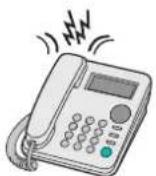
Den forbundne telefon laver en ringetone.
Bemærk
Du kan ændre, hvor mange gange ringetonen skal ringe.
Se engelsk FAX Operation Guide
2 Besvar opkaldet.
Når opkaldet kommer fra en telefon
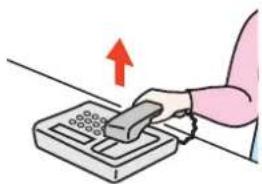
1 Maskinen laver en ringetone, der opfordrer brugeren til at svare. Løft røret på telefonen inden for 30 sekunder.
Bemærk
Hvis du ikke løfter røret inden for 30 sekunder, skifter maskinen til faxmodtagelse.
2 Tal med den anden part.
Bemærk
Ved afslutningen af samtalen kan du også modtage faxer ved hjælp af funktion for fjernomskifter.
→ Funktion for fjernomskifter (side 5-8)
Når opkaldet kommer fra en faxmaskine
Maskinen begynder at modtage faxoriginalerne.
Modtagelse med automatisk skift mellem fax og telefonsvarer
Denne form for modtagelse er praktisk, hvis du bruger både telefonsvarer og fax. Når der bliver sendt faxoriginaler, modtager maskinen dem automatisk, og når opkaldet kommer fra en telefon, underlægges maskinen den forbundne telefonsvarers funktioner. Derfor kan den anden part lægge en besked, hvis brugeren ikke er ved faxmaskinen.

VIGTIGT
Når du anvender automatiske FAX/Telefonsvarer omskifter for modtagefunktionen, og der er tavshed i mindst 30 sekunder inden der er gået et minut, efter at maskinen har modtaget et opkald fra den anden part, starter maskinens funktion for stilhedsdetektion, og maskinen skifter til faxmodtagelse.

Bemærk
For at bruge modtagelse med automatisk skift mellem fax og telefonsvarer er det nødvendigt at forbinde et telefonsæt med tilknyttet telefonsvarer (tilgængeligt i handlen) til maskinen.
For detaljer om f.eks. at svare på beskeder, henviser vi til den pågældende telefonsvarers betjeningsvejledning.
Indstil antal gange, maskinen ringer, så det er højere end det antal gange, telefonsvareren ringer.

Se engelsk FAX Operation Guide
Modtagesituationer
| Fax Fax Telefon | ||
| Hvis den anden part har sendt originaler med den automatiske sendefunktion | Hvis den anden part har sendt originaler med den manuelle sendefunktion | Når den anden part ringer fra en telefon |
 |  |  |
| Modtag originaler fra den anden part automatisk (automatisk modtagelse af faxer). | Telefonsvareren afspiller beskeden, der fortæller den anden part, at brugeren ikke er ved faxmaskinen. | |
| Telefonsvareren optager en besked fra den anden part. | ||
| Når den anden part begynder at sende originaler, modtager maskinen dem. | ||
Klargøring:
Vælg [Automatisk (TAD)].

Se engelsk FAX Operation Guide
1 Telefonen ringer.
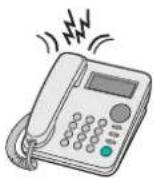
Den forbundne telefon ringer det forvalgte antal gange.
Bemærk
Hvis du løfter røret, mens telefonen stadig ringer, indtræder maskinen i den samme tilstand som ved manuel modtagelse.
→ Manuel modtagelse (side 5-7)
2 Telefonsvareren svarer.
Når opkaldet er fra en telefon, men brugeren ikke er ved faxmaskinen
Telefonsvareren afspiller en svarmeddelelse, og begynder at optage den anden parts besked.
Bemærk
Når der har været stilhed i mindst 30 sekunder under en optagelse, skifter maskinen til faxmodtagelse.
Når opkaldet kommer fra en faxmaskine
Maskinen begynder at modtage faxoriginalerne.
Manuel afsendelse
Når du ønsker at tale med personen ved det modtagende system eller det modtagende system har brug for at skifte til fax, kan du anvende denne metode til at sende originaler.
1 Anbring originalerne.
2 Ring op til destinationen.
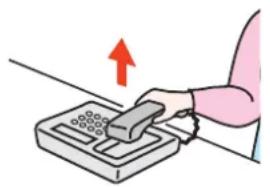
Løft håndsættet, og ring til det modtagende system.
3 Kontrollér om telefonlinjen er forbundet til faxen i det modtagende system.
Hvis destinationen er en fax, vil du høre en lang høj biplyd. Hvis en person svarer, kan du tale med personen.
4 [FAX] på Startskærmen > [Lagt på]
5 Tryk på tasten [Start].
Overførsel begynder.
6 Læg røret på.
Når afsendelse starter, læg røret tilbage på plads.
Manuel modtagelse
Modtagelse er mulig efter bekræftelse af, at telefonlinjen er tilsluttet til afsenderparten.

Bemærk
FAX/Automatisk modtagelse er nulstillet for modtagertilstanden på denne maskine. For at anvende manuel modtagelse, skal du skifte modtagetilstand til manuel modtagelse. Se følgende for yderligere oplysninger om ændring til manuel tilstand:

Engelsk FAX Operation Guide
1 Telefonen ringer.
Nå der er et indgående opkald, afgiver telefonen der er tilkoblet til maskinen en ringetone.
2 Løft røret.
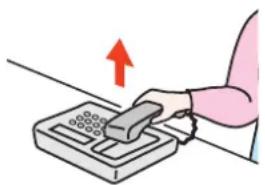
Løft røret til telefonen.
3 Kontrollér om telefonlinjen er forbundet til faxen i afsendersystemet.
Hvis destinationen er en fax, vil du høre bløde biplyde. Hvis en person svarer, kan du tale med personen.
4 [FAX] på Startskærmen > [Lagt på] > [Manuel modt.]
Modtagelse vil starte.
![Utax P-3527w MFP - [FAX] på Startskærmen > [Lagt på] > [Manuel modt.] - 1](/content/2026/05/1016904/images/ca18743e13b1239d55b0d9636165a05f8c3ef10f4b939c062b7de6069cd19f52.jpg)
Bemærk
Når du bruger et telefonsæt der kan sende tonesignaler, anvend telefonen til at starte modtagelse af originaler med funktionen for fjernskift.

Se engelsk FAX Operation Guide
5 Læg røret på.
Når modtagelse starter, læg røret tilbage på plads.
Funktion for fjernomskifter
Du kan starte faxmodtagelse ved betjening fra den tilsluttede telefon. Denne funktion er praktisk til at anvende denne maskine og et telefonsæt (kommercielt tilgængeligt produkt) i kombination og installeret på steder fjernt fra hinanden.

Bemærk
For at bruge fjernomskifter, er det nødvendigt at tilslutte en telefon med tonesignalsender (kommercielt tilgængeligt produkt) til maskinen. Men selv om det er en telefon med tonesignalsender, kan denne funktion måske ikke anvendes tilfredsstillende, afhængigt af typen af telefon. For detaljer kontakt vores agent eller forretningen hvor du købte denne maskine.
Fjernomskifteren er indstillet til 55 på fabrikken.
Fjernomskifter opkaldsnummeret kan ændres.

Se engelsk FAX Operation Guide
Anvend Fjernomskifter opkald
For at påbegynde faxmodtagelse ved at bruge det forbundne telefonsæt skal du bruge følgende fremgangsmåde.
1
Den forbundne telefon laver en ringetone.
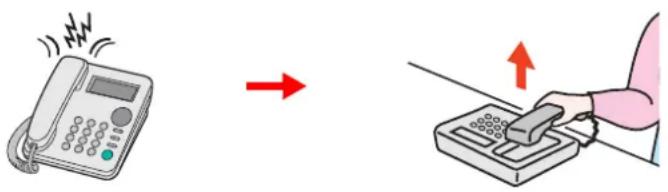
Løft røret til telefonen.

Bemærk
Du kan ændre, hvor mange gange ringetonen skal ringe.

Se engelsk FAX Operation Guide
2
Tryk på fjernomskifter opkaldsnummeret (2 cifre).
Når du hører faxtonen fra håndsættet, indtast det 2-cifrede fjernomskifter opkaldsnummer ved hjælp af opkaldsknappen på telefonen. Telefonlinjen skifter til maskinen, og modtagelsen starter.
6 Problemløsning
Dette kapitel indeholder følgende emner:
Indikatorer under afsendelse og modtagelse 6-2
Problemløsning ved blinkende indikator Attention 6-2
Forholdsregler, när du slukker for maskinen 6-3
Meddelelser 6-4
Liste over fejlkoder 6-5
Problemløsning 6-8
Almindelige forespørgsler 6-10
Indikatorer under afsendelse og modtagelse
- Indikatoren [ Processing] blinker under overførsel og modtagelse af fax.
- Indikatoren [ Memory] blinker, når kildedata gemmes i hukommelsen til hukommelsesoverførsel.
- Indikatoren [ Memory] lyser op, når der er kildedata, der er gemt i hukommelsen til forsinket overførsel.

Problemløsning ved blinkende indikator Attention
Vælg tasten [Status/Job Cancel] for at kontrollere en fejlmeddelelse, hvis indikatoren [Attention] blinker. Kontrollér følgende, hvis meddelelsen ikke vises på berøringspanelet, när der trykkes på tasten [Status/Job Cancel], eller när indikatoren Attention blinker.
| Problem Kontrolpunkter Løsningsforslag | Reference-side | |
| Kan ikke sende fax. Er modulkablet tilsluttet korrekt? Tilslut modulkablet korrekt. — | ||
| Er Tilladt faxnr. eller Tilladt id-nr. registreret korrekt? | Kontrollér Tilladt faxnr. og Tilladt id-nr. — | |
| Er der opstået en kommunikationsfejl? | Kontrollér fejlkoderne i resultatrapport og aktivitetsrapport for send/modtagelse. Udfør den respektive fremgangsmåde, hvis fejlkoden starter med "U" eller "E". | 6-5 |
| Er destinationsfaxlinjen optaget? Send igen. — | ||
| Svarer destinationsfaxmaskinen? | Send igen. — | |
| Er der opstået en anden fejl end dem, som er nævnt ovenfor? | Kontakt en servicetekniker. — |
Forholdsregler, när du slukker for maskinen
Tryk på knappen Power for at slukke for maskinen. Du kan ikke automatisk modtage en fax, hvis strømmen er afbrudt.
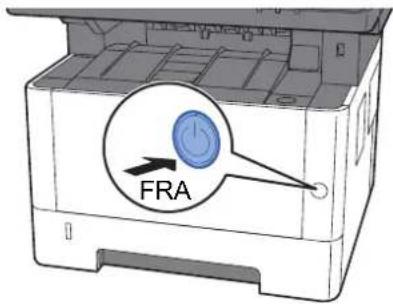
Bekræftelsesmeddelelse for slukket strøm vises.
Det tager omkring 3 minutter inden den slukker ned.
Se engelsk FAX Operation Guide
Meddelelser
Når der opstår en fejl, viser displayet muligvis en af nedenstående beskeder. Disse hjælper dig med at indkredse og løse problemet.

Bemærk
Når der opstår en overførselsfejl, laves der en resultatrapport over afsendelser og modtagelser.
Tjek fejlkoden, der vises i rapporten, og se følgende:
→ Liste over fejlkoder (side 6-5)
Hvis du vil udskrive resultatrapporten over afsendelser og modtagelser, skal du se følgende:
Engelsk FAX Operation Guide
Du kan også tjekke fejlkoder ved brug af aktivitetsrapporten.
Se engelsk FAX Operation Guide
| Meddelelse Kontrolpunkt Løsningsforslag | Reference Side | ||
| Begrænsning for jobregnskab overskredet. | Blev det acceptable antal udskrifter, som begrænses af jobregnskabet, overskredet? | Det acceptable antal udskrifter, som begrænses af jobregnskabet, blev overskredet. Der kan ikke udskrives flere. Jobbet blev afbrudt. Vælg [Afslut]. | For nærmere oplysninger, kan du se maskinensBetjenings-vejledning. |
| Boksens grænse er overskredet. | Vises [Afslut] på skærmen? | Den specificerede boks er fuld, og der er ikke plads til yderligere lagring. Jobbet blev afbrudt. Vælg [Afslut]. Forsøg at udføre jobbet igen efter udskrivning eller sletning af data fra boksen. | — |
| Der er for mange planlagte afsendelsesjob. | — Antallet af job har overskredet | den grænse, der er sat for forsinket overførsel. Vælg [Afslut]. Jobbet annulleres.Vent til den forsinkede overførsel er udført, eller annullér den forsinkede overførsel, og udfør jobbet igen. | — |
| Der er opstået en fejl i maskinen. | — Der er opstået en intern fejl. Skriv | — | |
| Dette job kan ikke udføres. | — | Jobbet blev afbrudt, fordi det begrænses af brugergodkendelse eller jobregnskab. Vælg [Afslut]. | — |
| llæg følgende papir i kassette #. | Mangler der papir i den angivne kassette? | Læg papir i.Vælg [Papirvalg], for at vælge en anden papirkilde. Vælg [Fortsæt], for at udskrive på papiret i den papirkilde, som aktuelt er valgt. | — |
| Telefonrøret er ikke lagt på. — | Læg røret på. — |
Liste over fejlkoder
Når der opstår en fejl ved overførsel, noteres en af følgende fejlkoder i resultatrapporten for sendte og modtagne faxer og i aktivitetsrapporten.

Bemærk
Afhængig af kommunikationshastighedens opsætning, vises et "U" eller "E" i fejlkoden.
| Fejlkode Mulig grund/handling | |
| Optaget | Kunne ikke få forbindelse til modtageren til trods for automatisk at have kaldt op igen det angivne antal gange.Send igen. |
| ANNULLERET Overførslen | blev annulleret efter en handling, der skulle annullere overførslen.Modtagelsen blev annulleret efter en handling, der skulle annullere modtagelsen. |
| E00300U00300 | Der mangler papir i modtagerens maskine. Kontakt modtageren. |
| E00430 - E00462U00430 - U00462 | Modtagelse blev annulleret, fordi kommunikationsfunktionerne på denne maskine ikke stemmer overens med afsendermaskinens, selv om der blev opnået forbindelse. |
| E00601 - E00690U00601 - U00690 | Kommunikation blev stoppet på grund af maskinfejl. Send eller modtag igen. |
| E00700U00700 | Kommunikationen blev stoppet på grund af en fejl på den anden parts maskine. |
| E00800 - E00811U00800 - U00811 | Side(r) blev ikke sendt korrekt. Send igen.Hvis du stadig har problemer, reducér starchastigheden for overførslen og send igen.[CHCS]BemærkHvis der opstår kommunikationsfejl ofte, kan du ændre standardindstillingen for starchastigheden for overførslen i systemmenuen. |
| E00900 - E00910U00900 - U00910 | Side(r) blev ikke modtaget korrekt. Bed afsender om at sende igen.[ECZW]BemærkHvis der opstår kommunikationsfejl ofte, kan du ændre standardindstillingen for starchastigheden for modtagelsen i systemmenuen. |
| E01000 - E01097U01000 - U01097 | Der opstod en kommunikationsfejl under overførslen. Send igen.Hvis du stadig har problemer, reducér starchastigheden for overførslen og send igen.[BTX2]BemærkHvis der opstår kommunikationsfejl ofte, kan du ændre standardindstillingen for starchastigheden for overførslen i systemmenuen. |
| E01100 - E01196U01100 - U01196 | Der opstod en kommunikationsfejl under modtagelsen. Bed afsender om at sende igen. BemærkHvis der opstår kommunikationsfejl ofte, kan du ændre standardindstillingen for starchastigheden for modtagelsen i systemmenuen. BemærkHvis der opstår kommunikationsfejl ofte, kan du ændre standardindstillingen for starchastigheden for modtagelsen i systemmenuen. |
| U01400 Det lykkedes ikke at få forbindelse med den anden parts maskine, fordi der blev foretaget opkald med trykknapper i et tonelinjesystem, der er registreret til at bruge impulser. | |
| E01500 Der opstod en kom | munikationsfejl under højhastighedsoverførslen. Send igen.Hvis du stadig har problemer, reducér starchastigheden for overførslen og send igen.[C7AB]BemærkHvis der opstår kommunikationsfejl ofte, kan du ændre standardindstillingen for starchastigheden for overførslen i systemmenuen. |
Bemærk
Bemærk
Bemærk
Bemærk
Bemærk
| Fejlkode Mulig grund/handling | |
| E01600 | Der opstod en kommunikationsfejl under modtagelse af en højhastighedsoverførsel. Bed afsenderen om at sætte overførselshastigheden ned og sende faxen igen.BemærkHvis der opstår kommunikationsfejl ofte, kan du ændre standardindstillingen for starchastigheden for modtagelsen i systemmenuen. |
| E01700 - E01720 Der opstod en kommunikationsfejl under højhastighedsoverførslen. Send igen.Hvis du stadig har problemer, reducér starchastigheden for overførslen og send igen.BemærkHvis der opstår kommunikationsfejl ofte, kan du ændre standardindstillingen for starchastigheden for overførslen i systemmenuen. | |
| E01721 | Der opstod en kommunikationsfejl under højhastighedsoverførslen. Den angivne overførselshastighed er muligvis ikke tilgængelig på modtagermaskinen.Sæt sendestarthastigheden ned, og send igen. |
| E01800 -E01820 | Der opstod en kommunikationsfejl under modtagelse af en højhastighedsoverførsel. Bed senderen om at reducere sendehastigheden og send igen eller reducer starchastigheden for modtagelse i systemmenuen. |
| E01821 Der opstod en komunikationsfejl under modtagelse af en højhastighedsoverførsel. Den angivne overførselshastighed er muligvis ikke tilgængelig på denne maskine. Bed senderen om at reducere sendehastigheden og send igen eller reducer starchastigheden for modtagelse i systemmenuen. | |
| E03000U03000 | Under polling-modtagelse kan en fax ikke modtages, da der ikke blev sat nogen originaler i den anden parts faxmaskine. Kontakt den anden part. |
| E03200U03200 | Underadresseopslagstavlemodtagelse blev forsøgt, og den anden parts maskine er en model af vores mærke, men den angivne underadresseboks indeholdt ikke nogen data. Kontakt den anden part. |
| E03300U03300 | Der opstod en fejl på grund af enten punkt 1 eller 2 nedenfor.Kontakt den anden part.1 Den anden parts maskine er en model af vores mærke og der blev registreret overførselsrestriktioner fastsat af den anden part under polling-modtagelse. Kommunikationen blev afbrudt, fordi adgangskoden var forkert.2 Den anden parts maskine er en model af vores mærke og der blev registreret overførselsrestriktioner fastsat af den anden part under underadresseopslagstavlemodtagelse. Kommunikationen blev afbrudt, fordi adgangskoden var forkert. |
| E03400U03400 | Polling-modtagelsen blev afbrudt, fordi den polling-id, som den anden part indtastede, ikke stemmer overens med det lokale fax-id på modtagermaskinen. Kontakt den anden part. |
| E03500U03500 | Underadresse opslagstavle modtagelse blev forsøgt, og den anden parts maskine er en model af vores mærke, men den angivne underadresseboks blev ikke registreret på den anden parts maskine. Kontakt modtageren. |
| E03600U03600 | Den anden parts maskine er en model af vores mærke og underadresseopslagstavlemodtagelse blev afbrudt, fordi den specificerede adgangskode for underadressen var forkert. Kontakt den anden part. |
| E03700U03700 | Underadresseopslagstavlemodtagelse blev forsøgt, men den anden parts maskine har enten ikke en funktion for underadresseopslagstavle eller der var ingen originaler i nogen af original overførselsboksene (Underadressebokse). |
| E04000U04000 | Den angivne underadresse er ikke registreret i modtagermaskinen, selv om den er af samme mærke, eller også er underadressen ikke korrekt. |
| E04100U04100 | Enten er modtagermaskinen ikke udstyret med en underadressefunktion, eller også er underadressen ikke korrekt. |
| E04200U04200 | Den krypterede overførsel blev afbrudt, fordi den angivne boks ikke er registreret. |
| E04300U04300 | Den krypterede overførsel blev afbrudt, fordi modtagermaskinen ikke er udstyret med en funktion til krypteret kommunikation. |
| E04400U04400 | Den krypterede overførsel blev afbrudt, fordi krypteringsnøglen ikke stemmer. |
| E04500U04500 | Den krypterede modtagelse blev afbrudt, fordi krypteringsnøglen ikke stemmer. |
| E05100U05100 | Overførslen blev afbrudt, da kommunikationskravene ikke er opfyldt på grund af de overførselsbegrænsninger, der er sat på denne maskine. Kontakt modtageren. |
| E05200U05200 | Modtagelsen blev afbrudt, da kommunikationskravene ikke er opfyldt på grund af de modtagelsbesegrænsninger, der er sat på denne maskine. |
| E05300U05300 | Modtagelsen blev afvist af modtageren, da kommunikationskravene ikke er opfyldt på grund af de modtagelsbesegrænsninger, der er sat på modtagermaskinen. Kontakt modtageren. |
| E14000U14000 | Der blev forhindret modtagelse til en underadresseboks, fordi der ikke er mere ledig plads i maskinens hukommelse. Frigør plads ved at udskrive de data, der er gemt i hukommelsen, eller annullér modtagelsen til underadresseboksen. |
| E14100U14100 | Overførsel til underadresseboks eller underadresseboksen på maskine af vores mærke blev stoppet, fordi der ikke er mere ledig plads i hukommelsen på modtagerens maskine. Kontakt modtageren. |
| E19000U19000 | Hukommelsesmodtagelse blev forhindret, fordi der ikke er mere ledig plads i maskinens hukommelse. Frigør plads ved at udskrive de data, der er gemt i hukommelsen, og bed afsenderen om at sende igen. |
| E19100U19100 | Overførsel blev forhindret, fordi der ikke er mere ledig plads i modtagermaskinens hukommelse. Kontakt modtageren. |
| E19300U19300 | Overførsel blev forhindret, fordi der opstod en datafejl under overførslen. Send igen. |
Problemløsning
Når der opstår et problem, skal du først tjekke følgende. Kontakt din forhandler eller en servicetekniker, hvis du ikke kan løse problemet.
| Problem Kontrolpunkt Løsningsforslag | Reference-side | ||
| Kan ikke sende dokument. | Er modulkablet tilsluttet korrekt? | Tilslut modulkablet korrekt. | — |
| Vises beskeden Kommunikationsfejl? | Ret grunden til, at fejlen opstod, og send igen. | 6-5 | |
| Er sendebegrænsning aktiveret? | Annuller sendebegrænsningen. — | ||
| Bruger IP-telefonlinjen? Du kan mittlertidigt fjerne kommunikationsfejl ved at ændre indstillinger for [Transmis.starthastighed] i Transmission. | — | ||
| Kan ikke udføre krypteret kommunikation. | Er krypteringsnøglerne korrekt indtastet, både hos afsender og modtager? | Dobbelttjek, at krypteringsnøglerne er korrekt indtastet hos både afsender og modtager. | — |
| Kan ikke bruge satellitcentralfunktionen. | Anvendes der en impulslinje? Nogle telefoner kan overføre tonesignaler ved hjælp af trykknapper. Vi henviser til din telefons betjeningsvejledning. | — | |
| Er satellitcentralnummeret korrekt? | Tjek, at du har indtastet det rigtige nummer. (Standard: 55) | — | |
| Ingen udskrift efter modtagelse. | Er videresendelse af hukommelsen aktiveret? | Tjek videresendelsesdestinationen. — | |
| Kan ikke modtage dokument. | Er modulkablet tilsluttet korrekt? | Tilslut modulkablet korrekt. | — |
| Vises beskeden Kommunikationsfejl? | Ret grunden til fejlen, og bed afsenderen om at sende igen. | 6-5 | |
| Bruger IP-telefonlinjen? Du kan mittlertidigt fjerne kommunikationsfejl ved at ændre indstillinger for [RX starthastighed] i Modtagelse. | — | ||
| Er modtagebegrænsning aktiveret? | Annuller modtagebegrænsningen. — | ||
| Kan ikke udføre hukommelsesmodtagelse. | Er der ledig plads i hukommelsen? | Modtag, efter der er kommet ledig plads i hukommelsen, eller frigør plads i hukommelsen. | — |
| Kan ikke udføre underadresseoverførsel. | Er modtagerens faxmaskine udstyret med en funktion til underadresseoverførsel? | Underadresseoverførsel kan ikke udføres, med mindre modtagerens faxmaskine har en lignende funktion til underadresseoverførsel. | — |
| Stemmer den indtastede underadresse eller den indtastede adgangskode til underadressen overens med den underadresse og adgangskode, der er indtastet på modtagerens faxmaskine? | Hvis du har tastet rigtigt, så kontakt modtageren. Denne maskine anvender ikke en adgangskode til underadresser ved modtagelse. | — | |
| Er der ledig plads i hukommelsen på modtagerens faxmaskine? | Kontakt modtageren. | — | |
| Problem Kontrolpunkt Løsningsforslag | Reference-side | ||
| Kan ikke udføre videresendelse fra hukommelsen. | Er videresendelse fra hukommelsen sat til [Til]? | Tjek indstillingen for videresendelse fra hukommelsen. | — |
| Kan ikke udføre videresendelse fra hukommelsen ved brug af underadresse. | Er modtagerens faxmaskine udstyret med en funktion til underadresseoverførsel? | Underadresseoverførsel kan ikke udføres, med mindre modtagerens faxmaskine har en lignende funktion til underadresseoverførsel. | — |
| Stemmer den indtastede underadresse overens med den underadresse, der er indtastet på modtagerens faxmaskine? | Hvis du har tastet rigtigt, så kontakt modtageren. Denne maskine anvender ikke en adgangskode til underadresser ved modtagelse. | — | |
| Kan ikke udskrive fra underadresseboks. | Er boksadgangskoden blevet indstillet? | Indtast den korrekte adgangskode. — | |
| Kan ikke bruge polling-modtagelse. | Udføres polling-overførsel korrekt på afsendermaskinen? | Kontroller sendemaskinen. — | |
| Kan ikke anvende kommunikation ved hjælp af underadresseopslagstavler. | Har den anden parts fax den samme slags funktion for underadresseopslagstavle? | Hvis den anden parts fax ikke har den samme slags funktion for underadresseopslagstavlekommunikation , kan den ikke modtage fax via en underadresseopslagstavle. Kontakt modtageren. | — |
| Er den indtastede underadresse eller adgangskode til underadresse korrekt? | Hvis du har tastet rigtigt, så kontakt modtageren. | — | |
Almindelige forespørgsler
Følgende er de forespørgsler, der modtages ofte efter køb af maskinen.
| Spørgsmål Svar | ||
| 1 | Jeg vil tilføje afslutningsstempel, når jeg sender faxer. | Dette produkt har ikke funktionen for afslutningsstempler. |
| 2 | Jeg vil sende og modtage faxer i farve. Faxbilleder sendes og modtages i sort/hvid. | |
7 Tillæg
Dette kapitel indeholder følgende emner:
Indtastningsmetode for tegn 7-2
Skæmbilleder til indtastning 7-2
Specifikationer 7-4
Menuoversigt 7-6
Indtastningsmetode for tegn
Brug skærmtastaturet på berøringspanelet til at skrive et navn, som beskrevet i fremgangsmåden nedenfor.

Bemærk
Der findes følgende tastaturlayout på samme måde som et pc-tastatur: QWERTY, QWERTZ og AZERTY. Hvis det er nødvendigt, kan du skifte layout. Se følgende for oplysninger omkring skift af layout:

Maskinens Betjeningsvejledning
Skærmbilleder til indtastning
Skæmbillede til indtastning af små bogstaver
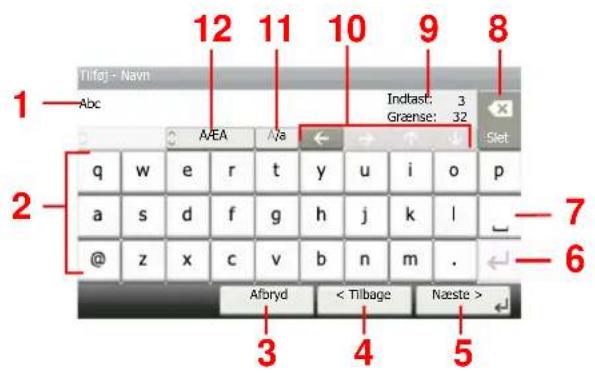
| Nr. Skærm/tast Beskrivelse | ||
| 1 | Skærm Viser de indtastede tegn. | |
| 2 | Tastatur Vælg tegnet for at indtaste. | |
| 3 | [Afbryd] | Vælg for at annullere de indtastede tegn og vende tilbage til skærmbilledet inden indtastningen blev foretaget. |
| 4 | [< Tilbage] | Vælg for at vende tilbage til det forrige skærmbillede. |
| 5 | [OK] / [Næste >] | Vælg for at gemme de indtastede tegn og gå videre til det næste skærmbillede. |
| 6 | Enter-tast Vælg for at indtaste et linjeskift. | |
| 7 | Mellemrumstast Vælg for at indsætte et mellemrum. | |
| 8 | Slet Vælg for at slette tegnet til venstre for markøren. | |
| 9 | [Indtast] / [Grænse] skærm | Viser det maksimale antal tegn og tal, som kan indtastes. |
| 10 | Markørtast | Vælg for at flytte markøren på skærmen. |
| 11 | [A/a] / [a/A] | Vælg for at skifte mellem store og små bogstaver. |
| 12 | [ABC] / [Symbol] | Vælg de tegn som skal indtastes. Vælg [Symbol], for at indtaste symboler eller tal. |
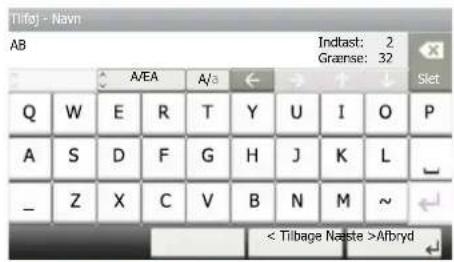
Skæmbillede til indtastning af store bogstaver
Skæmbillede til indtastning af tal/symboler
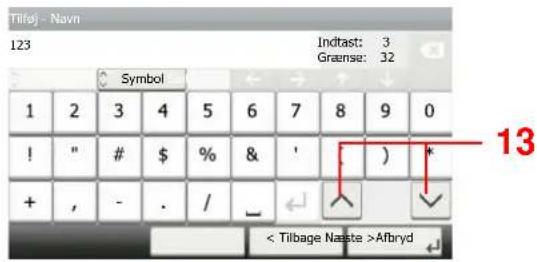
| Nr. Skærm/tast Beskrivelse | ||
| 13 | [^]/[∨] | For at indtaste tal eller symboler, som ikke er vist på tastaturet, skal du trykke på markørtasten og rulle på skærmen, for at få vist andre tal eller symboler, der kan indtastes. |
Specifikationer

VIGTIGT
Specifikationerne kan ændres uden forudgående varsel.
Faxfunktion
| Element Beskrivelse | |
| Kompatibilitet G3 | |
| Kommunikationslinje Abonnenttelefonlinje | |
| Overførselstid 3 sekunder eller mindre (33600 bps, JBIG, ITU-T A4-R #1 diagram) | |
| Overførselshastighed 33600/31200/28800/26400/24000/21600/19200/16800/14400/12000/9600/7200/4800/2400 bps | |
| Kodesystem JBIG/MMR/MR/MH | |
| Fejlrettelse ECM | |
| Originalstørrelse Maks. bredde: 216 mm, maks. længde: 356 mm | |
| Automatisk dokumentfødning Maks. 50 ark (med dokumentføder) | |
| Opløsning Scan: | 200 × 100 dpi Normal (8 punkt/mm × 3,85 linje/mm)200 × 200 dpi Fin (8 punkt/mm × 7,7 linje/mm)200 × 400 dpi Super (Superfin) (8 punkt/mm × 15,4 linje/mm)400 × 400 dpi Ultra (Ultrafin) (16 punkt/mm × 15,4 linje/mm)Udskrivning: 600 dpi |
| Gradationer 256 skygger (fejldiffusion) | |
| Et-tryks tast 100 taster | |
| Overførsel til flere systemer Maks. 100 destinationer | |
| Modtagelse ved erstatningshukommelse 256 ark eller flere (når du bruger ITU-T A4 #1) | |
| Kapacitet for billedhukommelse | 3,5 MB (standard)(for faxoverførsler og modtagelse) |
| Rapporter | Send resultatrapport for afsendelser, resultatrapport for modtagne faxer, aktivitetsrapport, statusside |
Netværksfax funktioner
| Element Beskrivelse | |
| Hardware IBM PC-AT kompatibel computer | |
| Brugerflade | 10BASE-T, 100BASE-TX, |
| Operativsystem | Windows XP, Windows Server 2003, Windows Vista, Windows 7, Windows 8, Windows 8.1, Windows 10, Windows Server 2008/R2, Windows Server 2012/R2 |
| Overførselsopløsning 200 × 100 dpi Normal (8 punkt/mm × 3,85 linje/mm)200 × 200 dpi Fin (8 punkt/mm × 7,7 linje/mm)400 × 400 dpi Ultra (Ultrafin) (16 punkt/mm × 15,4 linje/mm) | |
| Dokumentstørrelse Letter, Legal, Statement, A4, A5, Folio, B5(JIS) | |
| Forsinket faxoverførsel | Baseret på indstillingerne i netværksfaxdriver (indstilling er muligt med interval på et minut inden for den efterfølgende 24-timers periode) |
| Overførsel og udskrift Faxoverførsel og udskrift på maskinen er muligt | |
| Overførsel som rundsending Maks. 100 destinationer | |
| Jobregnskab Kræver indtastning af login-brugernavn og | adgangskode i netværksfaxdriveren, når Bruger-login er tændt på faxmaskinen.Kræver indtastning af konto-id i netværksfaxdriveren, når jobregnskab er tændt på faxmaskinen. |
| Dækside Der kan vælges et format ved hjælp af netværksfaxdriveren eller der kan oprettes en skabelon. |
Menuoversigt

| Tilf.des. (side 3-6) | |
| Adressebog (side 3-8) | |
| Ekst. adressebog (se Embedded Web Server RX User Guide) | |
| One-touch-tast (side 3-9) | |
| Funktioner | Original størrelse (se engelsk FAX Operation Guide) |
| Original retning (se engelsk FAX Operation Guide) | |
| Duplex (se engelsk FAX Operation Guide) | |
| Opløsning for faxafs. (se engelsk FAX Operation Guide) | |
| Tæthed (se engelsk FAX Operation Guide) | |
| Originalbillede (se engelsk FAX Operation Guide) | |
| Fortsat scanning (se engelsk FAX Operation Guide) | |
| Indtastning af filnavn (se engelsk FAX Operation Guide) | |
| Besked om jobafslutning (se engelsk FAX Operation Guide) | |
| Forsinket faxtransmission (se engelsk FAX Operation Guide) | |
| Direkte faxtransmission (se engelsk FAX Operation Guide) | |
| Faxpollingmodtagelse (se engelsk FAX Operation Guide) | |
| Fax-send.Rapport (se engelsk FAX Operation Guide) | |
| Tilf/red. Genvej (dette er beskrevet i maskinens Betjeningsvejledning) | |

Underadresseboks (se engelsk FAX Operation Guide)

Pollingboks (se engelsk FAX Operation Guide)
Status/ Job Cancel


| Udskriftsjobst. (dette er beskrevet i maskinens Betjeningsvejledning) |
| Afs.-jobstatus (dette er beskrevet i maskinens Betjeningsvejledning) |
| Gem jobstatus (dette er beskrevet i maskinens Betjeningsvejledning) |
| Planlagt job (se engelsk FAX Operation Guide) |
| Udskriv joblog (dette er beskrevet i maskinens Betjeningsvejledning) |
| Send joblog (dette er beskrevet i maskinens Betjeningsvejledning) |
| Gem joblog (dette er beskrevet i maskinens Betjeningsvejledning) |
| FAX job log | Fax ud-log (se engelsk FAX Operation Guide) |
| Fax ind-log (se engelsk FAX Operation Guide) | |
| Udgående faxrapport (se engelsk FAX Operation Guide) | |
| Fax ind-rapport (se engelsk FAX Operation Guide) | |
| Scanner (dette er beskrevet i maskinens Betjeningsvejledning) | |
| Printer (dette er beskrevet i maskinens Betjeningsvejledning) | |
| Fax Linje slukket (side 3-5) | — |
| Manuel modtagelse (side 4-4) | |
| Tonerstatus (dette er beskrevet i maskinens Betjeningsvejledning) | |
| Papirstatus (dette er beskrevet i maskinens Betjeningsvejledning) | |
| Flytbar hukommelse (dette er beskrevet i maskinens Betjeningsvejledning) | |
| USB-tastatur (dette er beskrevet i maskinens Betjeningsvejledning) | |
| Netværk - Forbindelsesstatus (dette er beskrevet i maskinens Betjeningsvejledning) | |
| Wi-Fi Direct (dette er beskrevet i maskinens Betjeningsvejledning) | |
| Wi-Fi (dette er beskrevet i maskinens Betjeningsvejledning) | |
System Menu / Counter


Systemmenu

| Guide til hurtig opsætning | Faxopsætning (side 2-7) |
| Papiropsætning (dette er beskrevet i maskinens Betjeningsvejledning) | |
| Opsætning af energisparetilstand (dette er beskrevet i maskinens Betjeningsvejledning) | |
| Netværksopsætning (dette er beskrevet i maskinens Betjeningsvejledning) | |
| Sprog (dette er beskrevet i maskinens Betjeningsvejledning) | |
| Rapport (se engelsk FAX Operation Guide) | Rapportudskrivning (se engelsk FAX Operation Guide) | Statusside (se engelsk FAX Operation Guide) | |
| Skrifttypeliste (dette er beskrevet i maskinens Betjeningsvejledning) | |||
| Netværksstatus: (dette er beskrevet i maskinens Betjeningsvejledning) | |||
| Servicestatus (dette er beskrevet i maskinens Betjeningsvejledning) | |||
| Regnskabsrapport (dette er beskrevet i maskinens Betjeningsvejledning) | |||
| Underadr. boks-list (Se engelsk FAX Operation Guide) | |||
| FAX-liste (index) (se engelsk FAX Operation Guide) | |||
| FAX-liste (Nr.) (se engelsk FAX Operation Guide) | |||
| Udgående faxrapport (se engelsk FAX Operation Guide) | |||
| Fax ind-rapport (se engelsk FAX Operation Guide) | |||
| Administrationsrapport (se engelsk FAX Operation Guide) | Udgående faxrapport (se engelsk FAX Operation Guide) | ||
| Fax ind-rapport (se engelsk FAX Operation Guide) | |||
| Resultatrapport Afsendel | sesrapport E-mail/mappe (dette er beskrevet i maskinens Betjeningsvejledning) | ||
| Rapport om faxmodtagelse | FAX (se engelsk FAX Operation Guide) | ||
| Rapporttype for modt.res. (se engelsk FAX Operation Guide) | |||
| Indst. besked job færdig (dette er beskrevet i maskinens Betjeningsvejledning) | |||
| Send jobjournal-historik (dette er beskrevet i maskinens Betjeningsvejledning) | |||
| Tæller (dette er beskrevet i maskinens Betjeningsvejledning) | |||
| Brugeregenskab (dette er beskrevet i maskinens Betjeningsvejledning) | |||
| Indstillinger for kassette/multifunktionsbakke | Kassette 1 (til 3) (se engelsk FAX Operation Guide) | ||
| Multifunktionsbakke (se engelsk FAX Operation Guide) | |||
| Fælles indstillinger | Std. skærm (dette er beskrevet i maskinens Betjeningsvejledning) | ||
| Lyd (se engelsk FAX Operation Guide) | Brummer (dette er beskrevet i maskinens Betjeningsvejledning) | ||
| Lydstyrke, faxhøjttaler (se engelsk FAX Operation Guide) | |||
| Lydstyrke, faxmonitor (se engelsk FAX Operation Guide) | |||
| Indstillinger for original (dette er beskrevet i maskinens Betjeningsvejledning) | |||
| Papirindstil. (dette er beskrevet i maskinens Betjeningsvejledning) | |||
| Funktionsstandarder | Opløsning for faxafs. (se engelsk FAX Operation Guide) | ||
| Fortsat scanning (FAX) (se engelsk FAX Operation Guide) | |||
| Forvalgt grænse (dette er beskrevet i maskinens Betjeningsvejledning) | |||
| Fejlhåndtering (dette er beskrevet i maskinens Betjeningsvejledning) | |||
| Mål (dette er beskrevet i maskinens Betjeningsvejledning) | |||
| Advarsel for lav toner (dette er beskrevet i maskinens Betjeningsvejledning) | |||
| Tastaturindstillinger (dette er beskrevet i maskinens Betjeningsvejledning) | |||
| USB-tastaturtype (dette er beskrevet i maskinens Betjeningsvejledning) | |||
| Formater SD-kort (dette er beskrevet i maskinens Betjeningsvejledning) | |||
| Vis status/log | Vis faxlog (se engelsk FAX Operation Guide) | ||
| Vis besked ved slukning (Se engelsk Operation Guide) | |||
| Hjem (dette er beskrevet i maskinens Betjeningsvejledning) | |||
| Kopier (dette er beskrevet i maskinens Betjeningsvejledning) | |||
| Send (dette er beskrevet i maskinens Betjeningsvejledning) | |||
| Dokumentboks | Underadresseboks (se engelsk FAX Operation Guide) | ||
| Jobboks (dette er beskrevet i maskinens Betjeningsvejledning) | |||
| Pollingboks (se engelsk FAX Operation Guide) | |||
| FAX (se engelsk FAX Operation Guide) | Fælles send/modt (se engelsk FAX Operation Guide) | Registrer krypt.nøgle (se engelsk FAX Operation Guide) | |
| FAX fjerndiagnose (se engelsk FAX Operation Guide) | |||
| Transmission(se engelsk FAX Operation Guide) | Lokalt faxnavn (se engelsk FAX Operation Guide) | ||
| Lokalt fax-id (se engelsk FAX Operation Guide) | |||
| Lokalt faxnummer (se engelsk FAX Operation Guide) | |||
| TTI (se engelsk FAX Operation Guide) | |||
| Anvend kontonavn (se engelsk FAX Operation Guide) | |||
| Opkaldsmetode (tomme) (se engelsk FAX Operation Guide) | |||
| Antal nye forsøg (se engelsk FAX Operation Guide) | |||
| ECM TX (se engelsk FAX Operation Guide) | |||
| Transmis.starthastighed (se engelsk FAX Operation Guide) | |||
| Modtagelse (se engelsk FAX Operation Guide) | Medietype (se engelsk FAX Operation Guide) | ||
| Dato/kl. for modtagelse (se engelsk FAX Operation Guide) | |||
| Duplex udskrift (se engelsk FAX Operation Guide.) | |||
| 2 i 1 udskrivning (se engelsk FAX Operation Guide) | |||
| Udskriv i sæt (se engelsk FAX Operation Guide) | |||
| Ring (Normal) (se engelsk FAX Operation Guide) | |||
| Antal ring (telefonsvarer) (se engelsk FAX Operation Guide) | |||
| Ring (Fax/tlf.) (se engelsk FAX Operation Guide) | |||
| Modtagelsesmetode (se engelsk FAX Operation Guide) | |||
| Fjern SW ring (se engelsk FAX Operation Guide) | |||
| Krypteret modtagelse (se engelsk FAX Operation Guide) | |||
| ECM RX (se engelsk FAX Operation Guide) | |||
| RX starthastighed (se engelsk FAX Operation Guide) | |||
| Trans./modt.-begrænsning (se engelsk FAX Operation Guide) | |||
| Videresendelse (se engelsk FAX Operation Guide) | |||
| Ny modtagerindtastning (FAX) (se engelsk FAX Operation Guide) | |||
| Applikation (dette er beskrevet i maskinensBetjeningsvejledning) | |||
| Internet (dette er beskrevet i maskinensBetjeningsvejledning) | |||
| Adressebog/one-touchAdressebog (side3-8)_ | |||
| Brugerlogon/Jobregnskab (dette er beskrevet i maskinensBetjeningsvejledning) | |||
| Printer (dette er beskrevet i maskinensBetjeningsvejledning) | |||
| System/Netværk (dette er beskrevet i maskinensBetjeningsvejledning) | |||
| Dato/Timer/Energibesparelse | Dato/klokkeslæt (side 2-9) |
| Datoformat (side 2-9) | |
| Tidszone (side 2-9) | |
| Auto.nulstil. (dette er beskrevet i maskinens Betjeningsvejledning) | |
| Nulst.timer for panel (dette er beskrevet i maskinens Betjeningsvejledning) | |
| Dvaleniveau (undtagen europæiske modeller) (dette er beskrevet i maskinens Betjeningsvejledning) | |
| Dvaleregler (Kun Europa) | |
| Dvaletimer (dette er beskrevet i maskinens Betjeningsvejledning) | |
| Energispare Genoptag niv. (dette er beskrevet i maskinens Betjeningsvejledning) | |
| Tænd/sluk regel (Europæiske modeller) (dette er beskrevet i maskinens Betjeningsvejledning) | |
| Tænd/sluk timer (Europæiske modeller) (dette er beskrevet i maskinens Betjeningsvejledning) | |
| Automatisk fejlsletning (dette er beskrevet i maskinens Betjeningsvejledning)) | |
| Fejlsletningstimer (dette er beskrevet i maskinens Betjeningsvejledning) | |
| Ubrugelig tid (se engelsk FAX Operation Guide) | |
| Ping timeout (dette er beskrevet i maskinens Betjeningsvejledning) | |
| Justering/vedligeholdelse (dette er beskrevet i maskinens Operation Guide) | |
Indeks
Numerisk
2-i-1 udskrift 4-6
A
Adressebog 3-8
Søgning 3-8
Vælg en destination 3-8
Afbryd
Afbryd overførsel (Afbryd kommunikation) 3-5
Afsendelsesstatus 3-4
Almindelige forespørgsler 6-10
Anvenderregnskab
Logon 3-12
Automatisk modtagelse af fax 4-2
B
Berøringspanel 2-5
Betjeningspanel 2-4
D
Dato 2-9
Dato/klokkeslæt for modtagelse 4-5
Delnavne og -funktioner 2-2
Dokumentføder 2-3
Duplex udskrift 4-5
F
Forholdsregler, när du slukker for maskinen 6-3
Funktion for fjernomskifter 5-8
Hvordan den skal anvendes 5-8
G
Genopkald 3-3
H
Hukommelsesmodtagelse 4-3
Hurtig opsætningsguide (fax opsætning) 2-7
Hurtigopkaldsknap
Vælg destination 3-9
I
Indikatorer 6-2
Indtastningsmetode for tegn 7-2
Ingen udskrift 6-8
J
Jobregnskab
Log på 3-13
K
Kan ikke modtage dokument 6-8
Kan ikke sende dokument 6-8
Kan ikke udføre underadresseoverførsel 6-8
Konventioner i denne vejledning iv
L
Liste over fejlkoder 6-5
Lokalt fax-id 2-7
Lokalt faxnavn 2-7
Lokalt faxnummer 2-7
Lydstyrke
Job afsluttet summer 2-7
Lydstyrke, faxhøjttaler 2-7
Lydstyrke, faxmonitor 2-7
M
Manuel afsendelse 5-6
Manuel modtagelse 4-4, 5-7
Maskine (Navne) 2-2
Meddelelser 6-4
Menuoversigt 7-6
Metoder for indtastning af destination 3-6
Modtagelse med automatisk skift mellem fax og telefon 5-2
Modtagelse med automatisk skift mellem fax og
telefonsvarer 5-4
Modtagelsestilstand 4-2
O
One Touch knap
Vælg destination 3-9
Skærmbilledet Start 2-5
Specifikationer 7-4
T
Tast Enter 2-6
Tast for hurtig nummersøgning
Bruge hurtigopkaldstasten 3-9