P-4021DN - Printer Utax - Gratis brugsanvisning og manual
Find enhedens vejledning gratis P-4021DN Utax i PDF-format.


Brugerspørgsmål om P-4021DN Utax
0 spørgsmål om dette apparat. Besvar dem du kender, eller stil dit eget.
Stil et nyt spørgsmål om dette apparat
Download vejledningen til din Printer i PDF-format gratis! Find din vejledning P-4021DN - Utax og tag din elektroniske enhed tilbage i hånden. På denne side er alle dokumenter nødvendige for brugen af din enhed offentliggjort. P-4021DN af mærket Utax.
BRUGSANVISNING P-4021DN Utax
Betjeningsvejledning
2024.10 CIFGEDA001
1 Læs først dette....1
Indledning 2
Maskinfunktioner 3
Spar energi og omkostninger 3
Forbedr sikkerheden 4
Brug funktionerne mere effektivt.... 5
Vejledninger, der leveres med maskinen 6
Om betjeningsvejledningen (denne vejledning) 8
Vejledningens opbygning 8
Konventioner i denne vejledning....9
Generel bemærkning....12
Sikkerhedskonventioner i denne vejledning....12
Miljø 13
Forholdsregler for brug 14
Sikkerhedsforanstaltninger ved brug af trådløst LAN (hvis det er relevant)......18
Begrænset brug af dette produkt....19
Juridiske og sikkerhedsmæssige oplysninger.... 20
Energisparekontrolfunktion 23
Funktioner til automatisk 2-sidet udskrivning ....24
Ressourcebesparelser - papir....25
Forholdsregler for sikkerhed ved brug af trådløst LAN 28
2 Installation og opsætning af maskinen 29
Maskinens dele (udvendigt)....30
Maskinens dele (tilslutninger/indvendigt) 31
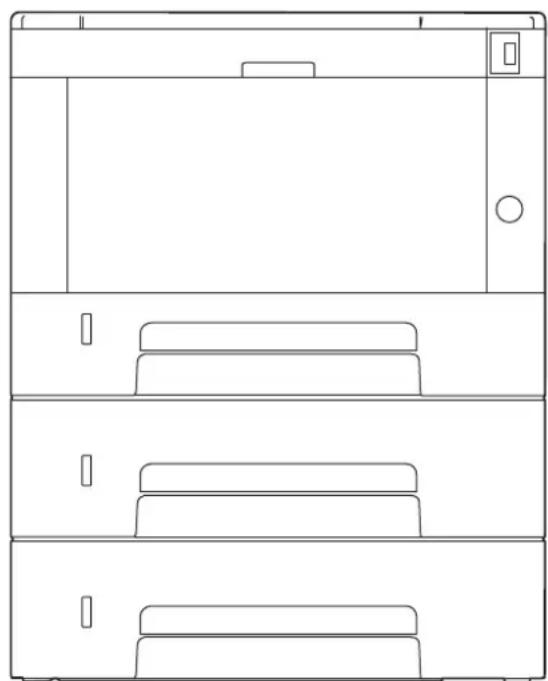
Navne på maskinens dele (med valgfrit udstyr).... 33
Sådan holder du enheden....34
Tilslutning af maskine og andre enheder 35
Tilslutning af kabler 37
Tilslutning af LAN-kabel 37
Tilslutning af USB-kabel 38
Tilslutning af strømkabel 39
Tænd/sluk 40
Tænding 40
Sluk 41
Brug af betjeningspanelet....42
Taster på betjeningspanelet.... 42
Brug af betjeningspanelet 44
Hjælpeskærm 46
Logon/log af 47
Log på 47
Login med ID-kort....48
Log ind med et tastatur 49
Log af....50
Maskinens standardindstillinger 51
Indstilling af dato og klokkeslæt....51
Netværksopsætning 53
Kontroller tælleren 71
Hvader Embedded Web Server RX....72
Adgang til Embedded Web Server RX 73
Ændring af sikkerhedsindstillingerne 75
Ændring af enhedsoplysninger....76
3 Klargøring inden brug....82
Læg papir i....83
Ilægning af papir 83
Forholdsregler ved ilægning af papir....84
Papirspecifikationer i kassetterne 85
Ilægning af papir i kassetterne 86
Papirspecifikationer er tilgængelige i multifunktionsbakken....90
Ilægning af papir i multifunktionsbakken 91
Specifikation af papirstørrelse og medietype 94
Papirstopper 98
4 Udskrivning fra PC....99
Skæmbilledet med udskriftsindstillinger til printerdriver ....100
Visning af hjælp til printerdriver 101
Ændring af standardindstillinger for printerdriver (Windows 2016 og senere) ...102
Ændring af standardindstillinger for printerdriver (Windows 11)....103
Udskrivning fra computer 104
Udskrivning på papir i standardstørrelse ....104
Udskrivning på papir i ikke-standardformat ....106
Udskrivning med Universal Print....110
Annullering af udskrivning fra en computer....114
Udskrivning fra mobilenheden....115
Afbrydelse af jobs....119
Cloudforbindelsesfunktion....120
Konfigurer filer og mapper i en skytjeneste....120
Udskriv ved hjælp af cloudtjenesten 125
6 Brug af forskellige funktioner ....127
Om tilgængelige funktioner på maskinen 128
USB-drev (udskrivning af dokumenter)....128
EcoPrint....129
7 Fejlfinding....130
Regelmæssig vedligeholdelse 131
Rengøring 131
Rengør indersiden af hovedenheden 132
Udskiftning af tonerbeholderen 136
Fejlfinding....140
Problem med betjening af maskine ....141
Problem med udskrevet billede....179
Fjernbetjening 190
Svar på meddelelser....193
Justering/vedligeholdelse....235
Oversigt over Justering/vedligehold....235
Udfør billedjustering 236
Rydning af papirstop....237
Indikatorer for papirstoppets placering 237
Fjern eventuelt fastklemt papir i multifunktionsbakken 239
Fjern det papir, der sidder fast inde i maskinen 242
Fjern eventuelt fastklemt papir i bagdækslet og duplexenheden....247
8 Appendiks....250
Tilbehør 251
Specifikationer 252
Maskine 252
Sikkerhedskopiering af dine data....256
Sikkerhedskopiering af dine data vha. NETWORK PRINT MONITOR ......256
Sikkerhedskopiering af dine data vha Embedded Web Server RX 257
Liste over funktioner i Hurtig sikkerhedsopsætning 258
TLS....258
Indstillinger på serversiden....259
Indstillinger på klientsiden 260
IPv4-indstillinger (kablet netværk)....261
IPv4-indstillinger (trådløst netværk)......262
Indstillinger for IPv6 (kablet netværk)....263
Indstillinger for IPv6 (trådløst netværk)......264
Andre protokoller: HTTP (klient)....265
Andre protokoller: SÆBE....266
Andre protokoller: LDAP 267
Send protokoller: SMTP (e-mail TX) 268
E-mail: POP3-brugerindstillinger 269
Udskrivningsprotokoller 270
Andre protokoller....272
TCP/IP: Bonjour-indstillinger....274
Netværksindst. 275
Forbindelsestilstand 276
Indst. af interfaceblok. 277
Energibesparelse/timer 278
Indstillinger for spærring af brugerkonto....279
Tak, fordi du har valgt at købe denne maskine.
Denne betjeningsvejledning er beregnet til at hjælpe dig med at betjene maskinen korrekt, udføre rutinemæssig vedligeholdelse og løse enkle problemer, hvis der bliver behov for det, så maskinen altid fungerer optimalt.
Læs denne betjeningsvejledning, inden du tager maskinen i brug.
Produktillustrationerne, skærmbillederne, indstillingerne osv. i denne vejledning kan afvige, afhængigt af den maskine du bruger.
Vi anbefaler, at du bruger vores originale tonerbeholdere, som er godkendt i strenge kvalitetskontroltest, så kvaliteten altid bliver god.
Hvis du anvender ikke-originale tonerbeholdere, kan det medføre fejl.
Vi er ikke ansvarlige for skader, der skyldes brug af tilbehør og forbrugsvarer fra andre producenter i denne maskine.
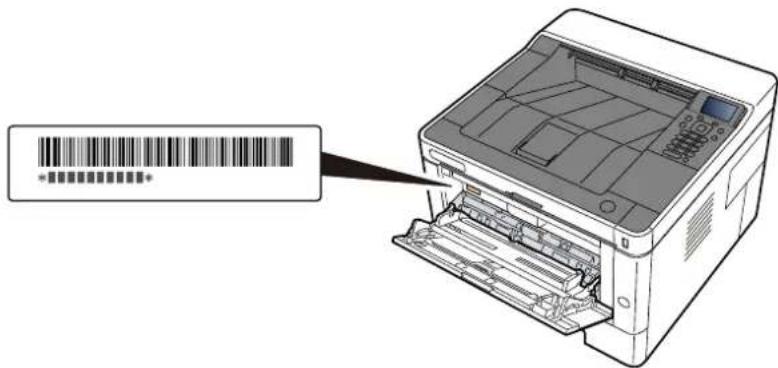
Kontrol af maskinens serienummer
Maskinens serienummer er trykt på det sted, der er vist i figuren.
Maskinen er udstyret med mange nyttige funktioner.
→ Brug af forskellige funktioner (side 127)
Her er nogle eksempler.
Spar energi og omkostninger
Spar energi efter behov (energisparefunktion)
Maskinen er udstyret med en energisparefunktion, der automatisk sætter maskinen i dvaletilstand.
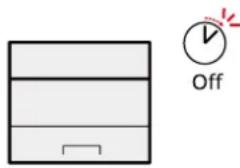
→ Energisparefunktion (side 64)
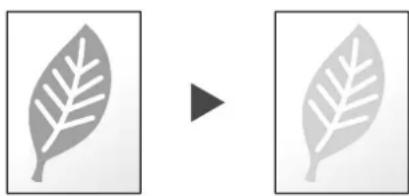
Du kan spare på forbruget af toner med denne funktion.
Hvis du skal kontrollere det printede indhold, såsom en prøveudskrivning eller dokumenter til intern bekræftelse, skal du bruge denne funktion til at spare toner.
Anvend denne funktion, når det ikke er påkrævet med en udskrift i høj kvalitet.
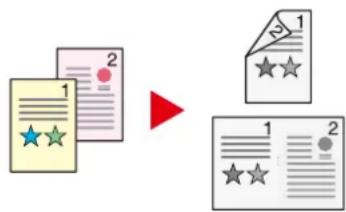
Du kan udskrive originaler på begge sider af et papir. Du kan også udskrive flere originaler på et ark.
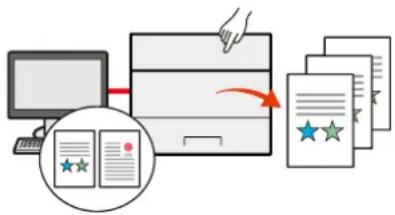
Undgå tab af færdige dokumenter (privat udskrivning)
Midlertidig lagring af udskriftsjobs i hovedenhedens dokumentboks og udlæsning af dem, når de er foran enheden, kan forhindre, at dokumenter bliver taget af andre.
→ Se den engelske brugervejledning.
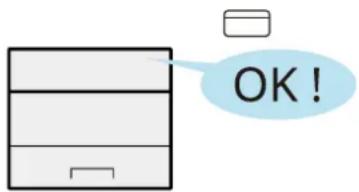
Log på med ID-kort (kortgodkendelse)
Du kan logge ind ved ganske enkelt at røre med et ID-kort. Du skal ikke indtaste dit brugernavn og din adgangskode.
→ Se den engelske brugervejledning.
Styrk sikkerheden (indstillinger for administrator)
Der er forskellige funktioner tilgængelige for administratorer til at styrke sikkerheden.

Se den engelske brugervejledning.
Forhindr eksekvering af malware (allowlisting)
Forhindr malware i at køre, forhindr softwaremanipulation, og oprethold systemets pålidelighed.
→ Se den engelske brugervejledning.
Brug funktionerne mere effektivt
Gør maskinen stille (Stille tilstand)
Du kan gøre maskinen stille ved at reducere dens arbejdsstøj. Du kan tænde/slukke med et enkelt tryk.
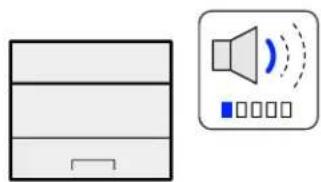
Installér maskinen uden netværkskabler (Trådløst netværk)
Hvis der er et trådløst LAN-miljø, er det muligt at installere enheden uden at bekymre dig om netværkskablerne. Derudover understøttes Wi-Fi Direct mv.
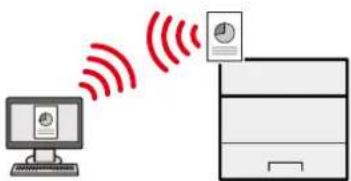
Se den engelske brugervejledning.
Brug USB-drev (USB-drev)
Denne funktion er nyttig, når du skal udskrive dokumenter uden for kontoret, eller når du ikke kan udskrive dokumenter fra din PC.
Du kan udskrive dokumentet fra USB-drevet ved at slutte det direkte til maskinen.
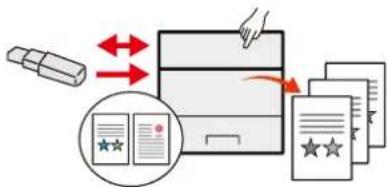
Se den engelske brugervejledning.
Udfør fjernbetjening (Embedded Web Server RX)
Du kan opnå fjernadgang til maskinen for at udskrive, sende eller downloade data.
Du kan opnå fjernadgang til maskinen for at udskrive data.
Administratorer kan konfigurere maskinadfærden eller administrationsindstillingerne.
flowchart
graph TD
    A["Computer monitor with icon"] --> B["Server"]
    style A fill:#f9f,stroke:#333
    style B fill:#ccf,stroke:#333
Hvad er Embedded Web Server RX (side 72)
Vejledninger, der leveres med maskinen
Følgende vejledninger leveres sammen med denne maskine. Se i hver vejledning efter behov. Vejledningerne kan downloades fra Download Center. For at se vejledningerne på en computer skal Adobe Reader version 8.0 eller nyere være installeret.
Triumph-Alder
EN:
Indholdet i vejledningerne kan ændres uden varsel for forbedring af maskinens ydeevne.
| Sådan opsættes maskinen: Setup Guide | |
| Kom hurtigt i gang med at bruge maskinen | Quick GuideBeskriver hyppigt anvendte funktioner, og hvad du skal gøre, når der opstår problemer.Denne trykte vejledning leveres sammen med maskinen. |
| For sikker brug af maskinen Safety Guide | |
| Brug maskinen fuldt ud Operation Guide (denne vejledning) | |
| Nem registrering af maskinformation og konfiguration af indstillinger | Embedded Web Server RX User GuideForklarer, hvordan du får adgang til maskinen fra en webbrowser, så du kan kontrollere og ændre indstillingerne. |
| Udskrivning af data fra en computer | Printing System Driver User GuideForklarer, hvordan du installerer printerdriveren og bruger printerfunktionen.MAC Driver Setup GuideForklarer, hvordan du installerer Mac-printerdriveren og bruger printerfunktionen (printpanelet). |
| Overvågning af maskinen og printere på netværket | NETWORK PRINT MONITOR User GuideForklarer, hvordan man overvåger netværksprintersystemet (maskinen) med NETWORK PRINT MONITOR. |
| Udskriv uden brug af printerdriver P | RESCRIBE Commands Command ReferenceBeskriver printersproget (PRESCRIBE-kommandoer).PRESCRIBE Commands Technical ReferenceBeskriver PRESCRIBE-kommandofunktionen og kontrollen af hver type emulering. |
| Udskriv en PDF-fil direkte Network | Tool for Direct Printing Operation GuideForklarer, hvordan du udskriver PDF-filer uden at åbne Adobe Acrobat eller Reader. |
| Juster udskriftspositionen Maintenance | Menu User GuideForklarer, hvordan du konfigurerer udskrivningsindstillinger. |
| Scan og print gennem cloud-tjenesten | Cloud Access User GuideDette afsnit forklarer, hvordan man installerer Cloud Access og indstillingsprocedurer for tilknytning til skytjenesten. |
Om betjeningsvejledningen (denne vejledning)
Vejledningens opbygning
Denne betjeningsvejledning indeholder følgende kapitler.
| Kapitel Beskrivelse | |
| Læs først dette Indeholder forholdsregler vedrørende brug af maskinen og varemærkeinformation. | |
| Installation og opsætning af maskinen | Forklarer komponenternes navne, kabelforbindelser, installation af softwaren, login, log ud og andre spørgsmål i forbindelse med administration af maskinen. |
| Klargøring inden brug Forklarer | klargøring og opsætning, som er nødvendige for at bruge maskinen såsom hvordan der ilægges papir. |
| Udskrivning fra PC Forklarer den grundlæggende udskrivningsmetode. | |
| Betjening af maskinen Forklarer | de grundlæggende procedurer for brug af dokumentbokse. |
| Brug af forskellige funktioner | Forklarer bekvemme funktioner, som er tilgængelige på maskinen. |
| Fejlfinding Forklarer, hvad man | skal gøre, når der ikke er mere toner, når der vises en fejl, når der er papirstop, eller når andre problemer opstår. |
| Appendiks Beskriver bekvemt | tilbehør, som er tilgængeligt for maskinen. Indeholder information om medietyper og papirstørrelser og en terminologiliste. Forklarer, hvordan man indtaster tegn, og oplister maskinens specifikationer. |
Konventioner i denne vejledning
Adobe Reader anvendes som et eksempel i forklaringer nedenfor.
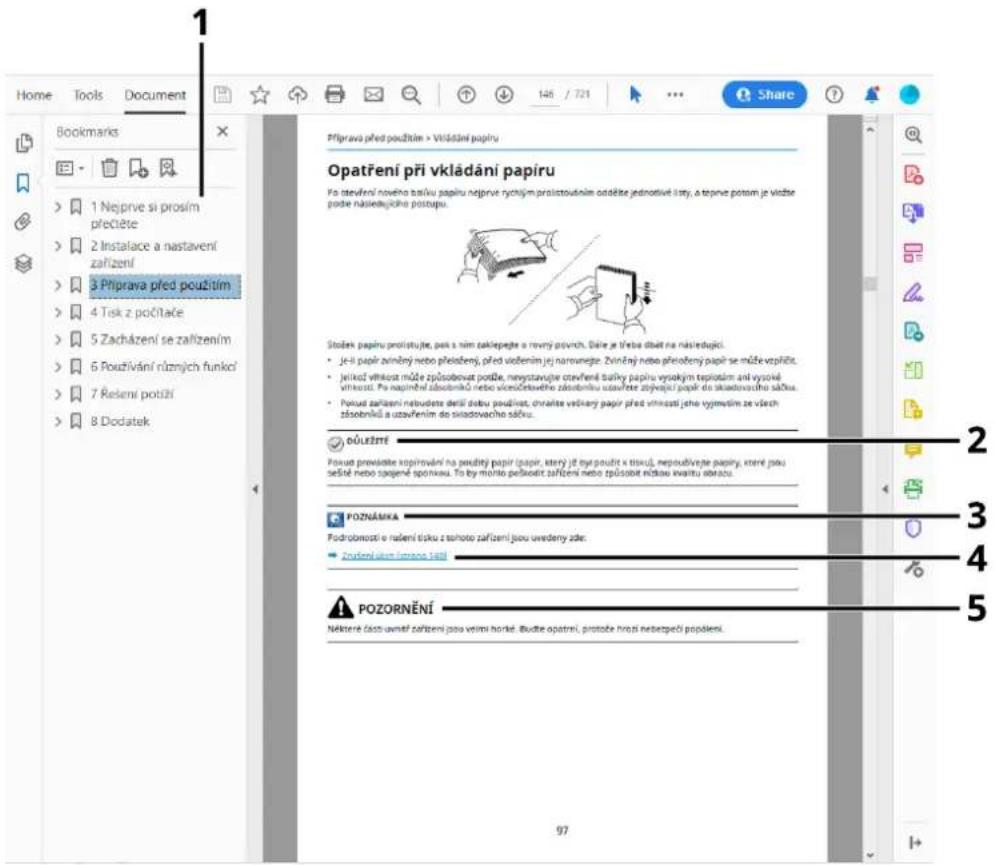
1 Klik på et punkt i indholdsfortegnelsen for at gå til den pågældende side.
2 Angiver driftskrav eller -begrænsninger til at handle korrekt på maskinen og undgå skade på maskinen eller på ejendom.
3 Angiver supplerende forklaringer og referenceoplysninger for handlinger.
4 Klik på den understregede tekst for at gå til den pågældende side.
5 Angiver, at manglende eller forkert overholdelse af de pågældende punkter kan medføre personskade eller mekanisk skade.

BEMÆRK
Punktet, som vises i Adobe Reader kan variere afhængig af, hvordan det bruges. Hvis der ikke vises indholdsfortegnelse eller værktøjer, kan du læse mere i hjælpen til Adobe Reader.
Visse punkter er angivet i denne vejledning af nedenstående konventioner.
Papirstørrelser såsom A5 og Statement kan bruges i både vandret og lodret retning. For at skelne mellem retningerne, när disse størrelser bruges, tilføjes "R" til størrelser, der bruges vandret.
Indstil papiret lodret
Når du lægger papir i en kassette
| Indstillingsposition (X = bredde, Y = længde) Angivet størrelse i denne vejledning | |
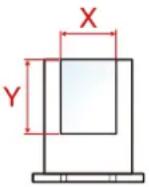 | A5-R, Statement-R |
Når du lægger papir i multifunktionsbakken
| Indstillingsposition (X = bredde, Y = længde) Angivet størrelse i denne vejledning | |
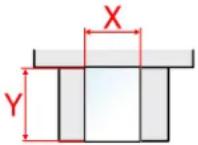 | A5-R, Statement-R |
Papirstørrelser, der kan bruges, varierer afhængigt af funktionen og papirføderenheden. Se yderligere oplysninger her.
→ Specifikationer (side 252)
Indstil papiret vandret
Når du lægger papir i en kassette
| Indstillingsposition (X = bredde, Y = længde) Angivet størrelse i denne vejledning | |
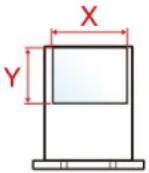 | A5, Statement |
Når du lægger papir i multifunktionsbakken
| Indstillingsposition (X = bredde, Y = længde) Angivet størrelse i denne vejledning | |
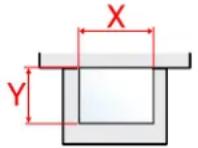 | A5, Statement |
Papirstørrelser, der kan bruges, varierer afhængigt af funktionen og papirføderenheden. Se yderligere oplysninger her.
→ Specifikationer (side 252)
Generel bemærkning
Sikkerhedskonventioner i denne vejledning
Symbolerne i denne vejledning og på maskinens dele er sikkerhedsadvarsler, der har til formål at beskytte brugeren, andre personer og genstande i nærheden og sørge for, at maskinen bruges korrekt og på en sikker måde. Symbolerne og deres betydning vises nedenfor.

ADVARSEL
Angiver, at manglende eller forkert overholdelse af de pågældende punkter kan forårsage alvorlig personskade eller endda dødsfald.

FORSIGTIG:
Angiver, at manglende eller forkert overholdelse af de pågældende punkter kan medføre personskade eller mekanisk skade.
Symboler
Symbolet △ indikerer, at det pågældende afsnit indeholder sikkerhedsadvarsler. Punkter, som brugeren skal være særlig opmærksom på, er angivet i selve symbolet.

[Generel adversel]

[Advarsel om høj temperatur]
Symbolet angiver, at det pågældende afsnit indeholder oplysninger om forbudte handlinger. Nærmere oplysninger om den forbudte handling er angivet inden i symbolet.

Symbolet ● angiver, at det pågældende afsnit indeholder oplysninger om påkrævede handlinger. Der er flere oplysninger om den påkrævede handling i selve symbolet.

[Slut altid maskinen til en stikkontakt med jordforbindelse]
Miljø
| Temperatur 10-32,5 °C | Men luftfugtigheden bør være maks. 70 %, når temperaturen er 32,5 °C. |
| Luftfugtighed 10-80 % | Men temperaturen bør være maks. 30 °C, når luftfugtigheden er 80 %. |
Undgår følgende placeringer, när du vælger et sted for maskinen.
- Undgå steder i nærheden af vinduer og direkte sollys.
- Undgå steder med vibrationer.
- Undgå steder med voldsomme temperatursvingninger.
- Placér ikke maskinen et sted, hvor den udsættes for en direkte varm eller kold luftstrøm.
- Undgå steder med dårlig ventilation.
Under kopiering frigives en vis mængde ozon, men denne mængde er ikke sundhedsfarlig.
Lugten kan dog være ubehagelig, hvis maskinen bruges i lang tid i et lokale med dårlig ventilation, eller hvis der fremstilles ekstraordinært mange kopier.
Det bedste miljø for fotokopiering er et lokale med god ventilation.
Forholdsregler for brug
Advarsler i forbindelse med håndtering af forbrugsstoffer

FORSIGTIG
Forsøg ikke at brænde dele, der indeholder toner. Farlige gnister kan forårsage forbrændinger.
Opbevar dele, der indeholder toner, utilgængeligt for børn.
Undgå at indånde eller indtage toner eller få den i øjnene eller på huden, hvis der spildes toner fra dele, der indeholder den.
- Hvis du kommer til at indånde toner, skal du gå til et sted med frisk luft og gurgle grundigt med rigelige mængder vand. Kontakt en læge, hvis du begynder at hoste.
- Hvis du kommer til at indtage toner, skal du rense munden med vand og drikke 1-2 glas vand for at fortynde maveindholdet. Kontakt en læge, hvis der er behov for det.
- Hvis du får toner i øjnene, skal du skylle dem grundigt med vand. Kontakt en læge, hvis der fortsat er smerter.
- Hvis du får toner på huden, skal du vaske den af med sæbe og vand.
Forsøg ikke at åbne eller ødelægge dele, der indeholder toner.
Andre forholdsregler
Returnér den tomme tonerbeholder til forhandleren eller serviceteknikeren. Den returnerede tonerbeholder vil blive genbrugt eller bortskaffet i overensstemmelse med gældende lovbestemmelser.
Placér maskinen på et sted, hvor den ikke udsættes for direkte sollys.
Opbevar maskinen i et lokale, hvor temperaturen altid er under 40 °C, og hvor markante ændringer af temperatur og luftfugtighed kan undgås.
Hvis maskinen ikke skal bruges i længere tid, skal du tage papiret ud af kassetten og MF-bakken (multifunktionsbakken), lægge det tilbage i originalemballagen og forsegle det igen.
Vi erklærer hermed, at dette produkt er i overensstemmelse med direktiv 2014/53/EU.
Hele EU-overensstemmelseserklæringen kan læses på følgende internetadresse:
Triumph-Alder
EN:
Dette udstyr er blevet testet og erklæret i overensstemmelse med de begrænsninger, der findes for en digital enhed i klasse B, i henhold til del 15 i FCC-reglerne.
Disse grænser er designet til at give rimelig beskyttelse mod skadelig interferens i en boliginstallation. Dette udstyr genererer, bruger og kan udstråle radiofrekvensenergi og kan, hvis det ikke installeres og bruges i overensstemmelse med instruktionerne, forårsage skadelig interferens i radiokommunikation. Der er dog ingen garanti for, at der ikke vil forekomme interferens i en bestemt installation. Hvis dette udstyr forårsager skadelig interferens på radio- eller tv-modtagelse, hvilket kan fastslås ved at slukke og tænde for udstyret, opfordres brugeren til at forsøge at korrigere interferensen ved hjælp af en eller flere af følgende foranstaltninger:
- Drej eller flyt modtagerantennen.
- ∅g afstanden mellem udstyret og modtageren.
- Slut udstyret til en stikkontakt på et andet kredsløb end det, som modtageren er tilsluttet.
- Kontakt forhandleren eller en professionel radio/tv-tekniker for at få hjælp.
- Det er forbudt at bruge et ikke-afskærmet interfacekabel med den omtalte enhed.
Forsigtig (FCC): Ændringer eller modifikationer, som ikke udtrykkeligt er godkendt af den part, der er ansvarlig for overensstemmelse, kan ugyldiggøre brugerens autorisation til at benytte udstyret.
Denne enhed overholder del 15 af FCC-reglerne.
Betjening er underlagt følgende to betingelser; (1) denne enhed må ikke forårsage skadelig interferens, og (2) denne enhed skal acceptere enhver modtaget interferens, inklusive interferens, der kan forårsage uønsket drift.
VIGTIG MEDDELELSE:
Erklæring om strålingseksponering:
Dette udstyr overholder FCC's grænseværdier for strålingseksponering, der er fastsat for et ukontrolleret miljø. Dette udstyr skal installeres og betjenes med en afstand på mindst 20 cm mellem strålingspunktet og din krop.
1 Denne enhed forårsager muligvis ikke interferens.
2 Denne enhed skal acceptere enhver interferens, inklusive interferens, der kan forårsage uønsket drift af enheden.
Den eller de antenner, der bruges til denne sender, skal installeres for at give en afstand på mindst 20 cm fra alle personer og må ikke placeres sammen eller fungere sammen med nogen anden sender.
Industry Canada ICES-003-overholdelsesmærke: CAN ICES-3B/NMB-3B
* Ovenstående erklæringer er kun gyldige i USA og Canada.
BEMÆRK — brug afskærmede interfacekabler.
Forsigtig:
Enheden til drift i bånd 5150-5250 MHz er kun til indendørs brug for at reducere risikoen for skadelig interferens til mobilsatellitsystemer med fælles kanal.
Drift i 5,25-5,35 GHz-båndet er kun begrænset til indendørs brug.
Erklæring om strålingseksponering:
Dette udstyr overholder Canadas grænseværdier for strålingseksponering, der er fastsat for et ukontrolleret miljø. Dette udstyr skal installeres og betjenes med en afstand på mindst 20 cm mellem strålingspunktet og din krop. * Disse erklæringer er gyldige i USA og Canada.
Trådløs forbindelse
For europæiske lande
| Frekvensområde Udgangseffekt (eirp) | |
| 2400-2483,5 MHz <100 mW | |
| 5150-5250 MHz <50 mW | |
| 5250-5725 MHz <100 mW | |
| 5725-5850 MHz <10 mW |

BEMÆRK
5150-5350MHz er begrænset til indendørs brug i nedenstående lande

| AT | BE | BG | CZ | DK |
| EE | FR | DE | IS | IE |
| IT | EL | ES | CY | LV |
| LI | LT | LU | HU | MT |
| NL | NO | PL | PT | RO |
| SI | SK | TR | FI | SE |
| CH | HR | UK | UK(NI) | |
Sikkerhedsforanstaltninger ved brug af trådløst LAN (hvis det er relevant)
Trådløst LAN gør det muligt at sende oplysninger mellem trådløse adgangspunkter i stedet for at bruge et netværkskabel, hvilket gør det muligt at oprette en WLAN-forbindelse inden for et område, hvor radiobølger kan transmitteres.
På den anden side kan følgende problemer opstå, hvis sikkerhedsindstillingerne ikke er konfigureret, fordi radiobølger kan passere gennem forhindringer (inklusive vægge) og sendes overalt inden for et bestemt område.
Hemmelig visning af kommunikationsindhold
En tredjepart med ondsindede formål kan med vilje overvåge radiobølger og få uautoriseret adgang til følgende kommunikationsindhold.
- Personlige oplysninger, herunder ID, adgangskoder og kreditkortnumre
- Indhold i e-mails
Ulovlig indtrængen
En tredjepart med ondsindet hensigt kan få uautoriseret adgang til personlige netværk eller virksomhedsnetværk og udføre følgende ulovlige handlinger.
- Udtrække personlige og fortrolige oplysninger (informationslæk)
- Kommunikere og udgive sig for at være en bestemt person og distribuere uautoriserede oplysninger (spoofing)
- Ændre og gentransmittere opsnappet kommunikation (forfalskning)
- Transmittere computervirus og ødelægge data og systemer (destruktion)
Trådløse LAN-kort og trådløse adgangspunkter har indbyggede sikkerhedsmekanismer til at løse disse problemer og reducere muligheden for, at disse problemer opstår, ved at konfigurere sikkerhedsindstillingerne for trådløse LAN-produkter, når produktet bruges.
Vi anbefaler, at kunder tager ansvar og bruger deres dømmekraft, når de konfigurerer sikkerhedsindstillingerne, og at de sikrer, at de fuldt ud er indforstået med, hvilke problemer der kan opstå, når produktet bruges, uden at sikkerhedsindstillingerne konfigureres.
Begrænset brug af dette produkt
- Radiobølger, der transmitteres fra dette produkt, kan påvirke medicinsk udstyr. Når du bruger dette produkt i en medicinsk institution eller i nærheden af medicinske instrumenter, skal du enten bruge dette produkt i overensstemmelse med instruktionerne og forholdsreglerne fra institutionens administrator eller dem, der er angivet på de medicinske instrumenter.
- Radiobølger transmitteret fra dette produkt kan påvirke udstyr til automatisk kontrol, herunder automatiske døre og brandalarmer. Når du bruger dette produkt i nærheden af udstyr til automatisk kontrol, skal du bruge produktet i overensstemmelse med instruktionerne og forholdsreglerne for udstyret til automatisk kontrol.
- Hvis dette produkt bruges i enheder, der er direkte relateret til service, herunder fly, tog, skibe og biler, eller dette produkt bruges til formål, der kræver streng pålidelighed og sikkerhed for at fungere, og i enheder, der kræver nøjagtighed, herunder dem, der anvendes til katastrofeforebyggelse og kriminalpræventivt arbejde, og dem, der bruges til forskellige sikkerhedsformål, skal du bruge dette produkt efter at have taget højde for hele systemets sikkerhedsdesign, herunder brugen af et fejlsikkert design og redundansdesign for pålidelighed og sikkerhedsvedligeholdelse af hele systemet. Dette produkt er ikke beregnet til formål, der kræver streng pålidelighed og sikkerhed, herunder rumfartsinstrumenter, trunk-kommunikationsudstyr, atomkraftkontroludstyr og medicinsk udstyr. Derfor skal beslutningen om, hvorvidt dette produkt skal bruges til disse formål, overvejes omhyggeligt.
Juridiske og sikkerhedsmæssige oplysninger
Uautoriseret reproduktion (kopiering) af hele eller dele af dette dokument er forbudt, med undtagelse af undtagelser i ophavsretsloven.
Vedrørende varemærker
- KPDL er et varemærke tilhørende Kyocera Corporation.
- Active Directory, Azure, Microsoft, Microsoft 365, Microsoft Edge, Windows and Windows Server er registrerede varemærker eller varemærker tilhørende Microsoft Corporation i USA og/eller andre lande.
- PCL er et varemærke, der tilhører Hewlett-Packard Company.
- Adobe, Acrobat, PostScript og Reader er registrerede varemærker eller varemærker tilhørende Adobe Inc. i USA og/eller andre lande.
- Ethernet er et registreret varemærke tilhørende Fuji Xerox Co., Ltd.
- IBM og IBM PC/AT er varemærker, der tilhører International Business Machines Corporation.
- AppleTalk, Bonjour, Mac og Mac OS er registrerede varemærker tilhørende Apple Inc. i USA og andre lande.
- Alle europæiske sprogfonte, der er installeret på denne maskine, bruges i henhold til licensaftale med Monotype Imaging Inc.
- Monotype, Helvetica Palatino, Times og UFST er varemærker tilhørende Monotype Imaging Inc., registreret hos US Patent and Trademark Office og kan være registreret i andre lande eller regioner.
- Helvetica, Palatino og Times er registrerede varemærker, der tilhører Linotype GmbH.
- ITC Avant Garde Gothic, ITC Bookman, ITC ZapfChancery og ITC Zapf Dingbats er varemærker tilhørende Monotype Imaging Inc., registreret hos US Patent and Trademark Office og kan være registreret i andre lande eller regioner.
- ThinPrint er et varemærke, der tilhører Cortado AG i Tyskland og andre lande.
- Dette produkt har UFST Font Stylizer- og ^TM MicroType ^ - skrifttyper licenseret fra Monotype Imaging Inc. installeret på denne maskine.
- iPad, iPhone og iPod er varemærker tilhørende Apple Inc. registrerede i USA og andre lande.
- AirPrint og AirPrint logo er varemærker tilhørende Apple Inc.
- iOS er et varemærke eller registreret varemærke tilhørende Cisco i USA og andre lande og bruges under licens fra by Apple Inc.
- Google er varemærker og/eller registrerede varemærker tilhørende Google LLC.
- Mopria ^TM er registrerede varemærker tilhørende Mopria ^TM Alliance.
- Wi-Fi, Wi-Fi Direct og Wi-Fi Protected Setup er varemærker og/eller registrerede varemærker tilhørende Wi-Fi Alliance.
• RealVNC, VNC og RFB er registrerede varemærker tilhørende RealVNC Ltd. i USA og i andre lande.
Alle andre varemærke- og produktnavne er registrerede varemærker eller varemærker tilhørende deres respektive virksomheder. Hverken ^™ eller ^® vil blive specificeret i hovedteksten.
1 Software skal betyde de digitalt kodede, maskinlæsbare, skalerbare konturdata som kodet i et særligt format samt UFST-softwaren.
2 Du accepterer en ikke-eksklusiv licens til at anvende softwaren til at gengive og vise vægte, stilarter og versioner af bogstaver, tal, tegn og symboler (skrifttyper) udelukkende til dine egne sædvanlige forretningsmæssige eller personlige formål på den adresse, der er angivet på det registreringskort, du afleverer tilbage til Monotype Imaging. Monotype Imaging bevarer alle rettigheder, titler og interesser til softwaren og skrifttyperne, og der gives ingen andre rettigheder til dig end en licens til at bruge softwaren på de vilkår, der udtrykkeligt er angivet i denne aftale.
3 For at beskytte ejendomsrettighederne til Monotype Imaging accepterer du at opbevare softwaren og andre ejendomsretlige oplysninger vedrørende skrifttyperne i streng fortrolighed og at etablere rimelige procedurer, der regulerer adgang til og brug af softwaren og skrifttyperne.
4 Du accepterer ikke at duplikere eller kopiere softwaren eller skrifttyperne, bortset fra at du må lave én sikkerhedskopi.
5 Denne licens fortsætter indtil sidste brug af softwaren og skrifttyper, medmindre den opsiges tidligere. Denne licens kan opsiges af Monotype Imaging, hvis du ikke overholder vilkårene i denne licens, og en sådan fejl ikke afhjælpes inden for tredive (30) dage efter meddelelse fra Monotype Imaging. Når denne licens udløber eller opsiges, skal du enten henvende dig til Monotype Imaging eller destruere alle kopier af softwaren og skrifttyper og dokumentation som anmodet.
6 Du accepterer, at du ikke vil ændre, ændre, adskille, dekryptere, foretage reverse engineering på eller dekompilere softwaren.
7 Monotype Imaging garanterer, at softwaren i halvfems (90) dage efter levering vil fungere i overensstemmelse med Monotype Imaging-publicerede specifikationer, og disketten vil være fri for defekter i materiale og udførelse. Monotype Imaging garanterer ikke, at softwaren er fri for alle softwarefejl, andre fejl og udeladelser.
Parterne er enige om, at alle andre garantier, udtrykte eller underforståede, inklusive garantier for egnethed til et bestemt formål og salgbarhed, er udelukket.
8 Dit eksklusive retsmiddel og Monotype Imagings eneste ansvar i forbindelse med softwaren og skrifttyper er reparation eller udskiftning af defekte dele, når de returneres til Monotype Imaging.
Monotype Imaging vil under ingen omstændigheder være ansvarlig for tabt fortjeneste, tabte data eller andre tilfældige skader eller følgeskader eller skader forårsaget af misbrug eller forkert anvendelse af softwaren og skrifttyper.
9 Loven i Massachusetts, USA regulerer denne aftale.
10 Du må ikke underlicensere, sælge, udleje eller på anden måde overføre softwaren og/eller skrifttyper uden forudgående skriftligt samtykke fra Monotype Imaging.
11 Brug, duplikering eller offentliggørelse af regeringen er underlagt begrænsninger som angivet i klausulen om rettigheder til tekniske data og computersoftware på FAR 252-227-7013, underafsnit (b)(3)(ii) eller underafsnit (c)(1)(ii), efter behov.
Yderligere brug, kopiering eller offentliggørelse er underlagt restriktioner, der gælder for software med begrænsede rettigheder som angivet i FAR 52.227-19 (c)(2).
12 Du anerkender, at du har læst denne aftale, forstået den og accepterer at være bundet af dens vilkår og betingelser. Ingen af parterne er bundet af nogen erklæring eller repræsentation, der ikke er indeholdt i denne aftale. Ingen ændring i denne aftale er effektiv, medmindre den er skrevet og underskrevet af korrekt autoriserede repræsentanter for hver part.
OpenSSL-licens
For at se Open Source-softwarelicensen skal du gå til følgende URL-adresse.
Triumph-Alder
EN: https://www.triumph-adler.com/ta-en-de/customer-service/download-centre DE: https://www.triumph-adler.com/ta-de-de/kundendienst/download-center
UTAX
For at reducere strømforbruget, når enheden ikke er i brug, er enheden udstyret med en strømstyringsfunktion, der automatisk skifter til "dvale" for at minimere strømforbruget, efter at der er gået et vist tidsrum, siden enheden sidst blev brugt.
→ Dvale (side 64)
Funktioner til automatisk 2-sidet udskrivning
Denne enhed har 2-sidet udskrivning som standardfunktion. Ved f.eks. at udskrive to 1-sidede originaler på et enkelt ark papir kan papirforbruget reduceres.
2-sidet
Udskrivning i duplekstilstand reducerer papirforbruget og bidrager til bevarelse af skovressourcer. Duplekstilstanden reducerer også mængden af det papir, der skal købes, og derved omkostninger. Det anbefales at indstille dupleksudskrivning som standard i de maskiner, der kan udskrive i dupleks.
Ressourcebesparelser - papir
For at skovressourcer kan bevares og bruges bæredygtigt, anbefaler vi, at du bruger både genbrugspapir og nyt papir, der er certificeret i henhold til miljømæssige initiativer eller er forsynet med anerkendte miljømærker, der overholder EN 12281:2002* eller en tilsvarende kvalitetsstandard.
Denne maskine understøtter også udskrivning på 64 g/m ^2 papir. Anvendelse af denne papirtype, der indeholder færre råvarer, kan føre til yderligere bevarelse af skovressourcer.
* : EN12281:2002 "Skrive- og kontorpapir – krav til kopipapir til kopimaskiner"
Din forhandler eller en servicetekniker kan give dig yderligere oplysninger om de anbefalede papirtyper.
For at strømforbruget kan reduceres, er maskinen udstyret med en strømstyringsfunktion, der automatisk aktiverer strømsparetilstand, när maskinen ikke benyttes i et vist tidsrum.
Selvom maskinen er lidt tid om at vende tilbage til KLAR-tilstand, når den er i energisparetilstand, kan det nedbringe energiforbruget betragteligt. Vi anbefaler, at du bruger maskinen med standard-aktiveringstid for strømsparetilstand.
ENERGY STAR-program
Vi deltager i ENERGY STAR®-programmet. Vi leverer de produkter, der overholder ENERGY STAR-standarderne, til markedet.
ENERGY STAR er et energieffektivitetsprogram, der har til formål at udvikle og fremme brugen af produkter med høj energieffektivitet for at hjælpe med at forhindre global opvarmning. Ved at købe de produkter, der overholder ENERGY STAR-standarderne, kan kunderne hjælpe med at reducere udledningen af drivhusgasser under produktbrug og reducere energirelaterede omkostninger.
Forholdsregler for sikkerhed ved brug af trådløst LAN
Trådløst LAN har den fordel, at det tillader gratis LAN-forbindelser inden for radiobølger, fordi det bruger radiobølger til at udveksle information mellem en pc og et trådløst adgangspunkt, ikke ved hjælp af et netværkskabel.
På den anden side kan radiobølger nå ethvert sted gennem forhindringer (såsom vægge) inden for et bestemt område, så hvis du ikke udfører sikkerhedsindstillinger, kan følgende problemer opstå.
Aflytning af kommunikation
En ondsindet tredjepart kan med vilje opsnappe radiobølger og aflytte følgende typer kommunikation.
- Personlige oplysninger såsom ID, adgangskode eller kreditkortnummer
- Indhold af e-mails
Ulovlig adgang
En ondsindet tredjepart kan få adgang til dit personlige eller firmanetværk uden din tilladelse og udføre følgende ulovlige handlinger.
- Udtrækning af personlige og fortrolige oplysninger (informationslæk)
- Efterligning af en bestemt person og spredning af falsk information (efterligning)
- Ændring og transmission af indholdet af opsnappet kommunikation (ændring)
- Spredning af computervirus for at ødelægge data og systemer (destruktion)
Trådløse LAN-kort og trådløse adgangspunkter har oprindeligt sikkerhedsmekanismer til at løse disse problemer, så ved at konfigurere sikkerhedsindstillingerne for dine trådløse LAN-produkter og bruge dem, kan chancerne for, at disse problemer opstår, reduceres.
Vi anbefaler, at du konfigurerer sikkerhedsindstillinger og bruger produktet efter eget skøn og ansvar, efter at du har opnået en grundig forståelse af de problemer, der kan opstå, hvis produktet bruges uden sikkerhedsindstillinger.
2 Installation og opsætning af maskinen
Maskinens dele (udvendigt)
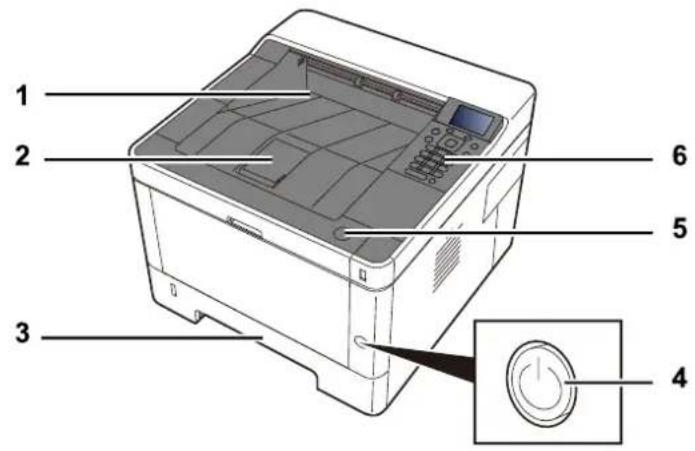
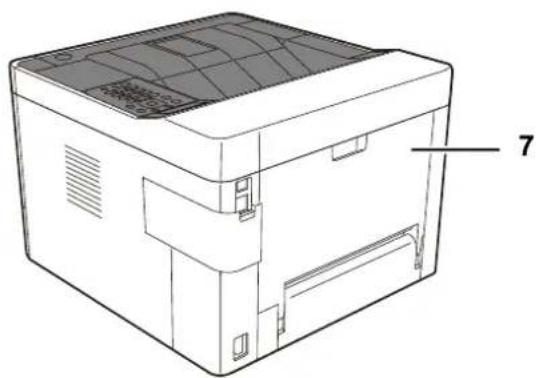
Maskinens dele (tilslutninger/indvendigt)
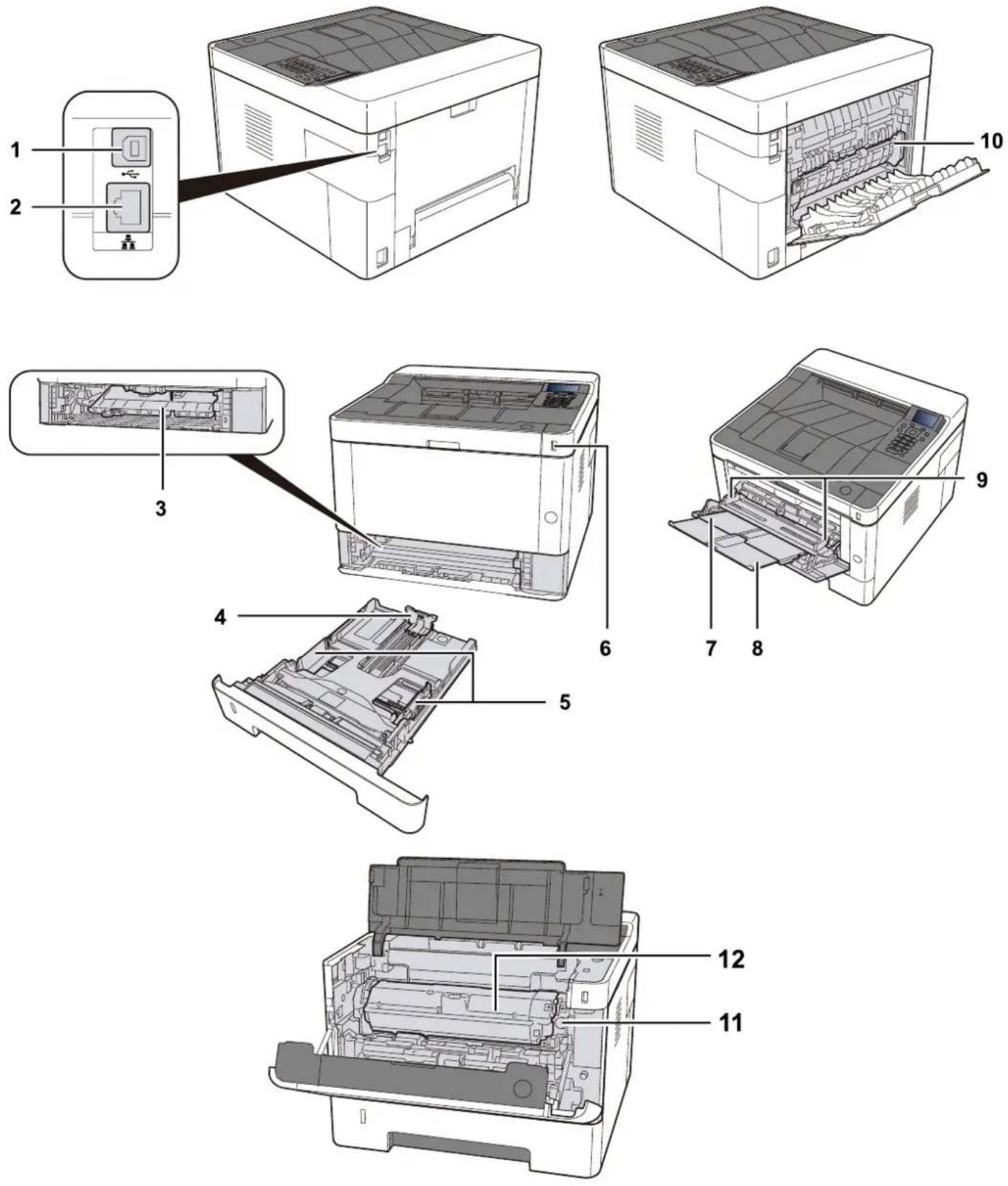
1 USB interface connector
2 Network interface connector
3 Conveying cover
4 Paper length guide
5 Paper width guide
6 USB Memory slot
7 MP Tray
8 MP support tray
9 Paper guide
10 Fuser cover
11 Udløserknap til Toner container
12 Toner container
Navne på maskinens dele (med valgfrit udstyr)
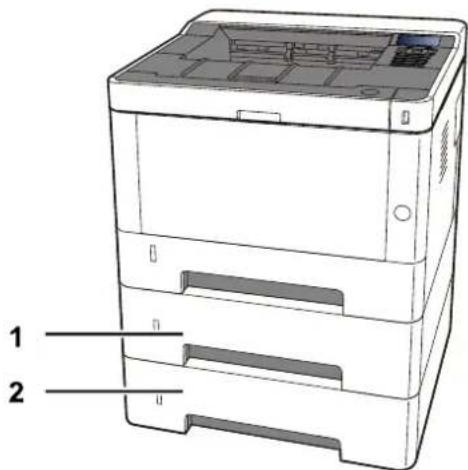
1 Cassette 2
2 Cassette 3
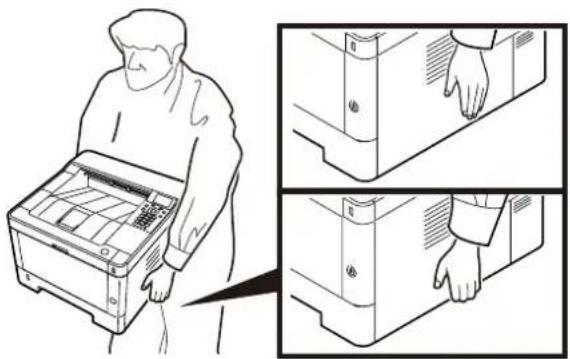
Sådan holder du enheden
Når du bærer enheden, skal du være forsigtig med, hvor du holder den.

VIGTIGT
Når du bærer maskinen, skal du holde den nederste venstre og højre side af maskinen som vist på illustrationen. Der er risiko for skader, hvis du ikke holder den korrekt.
Tilslutning af maskine og andre enheder
Gør kablerne, der passer til miljøet og formålet, klar.
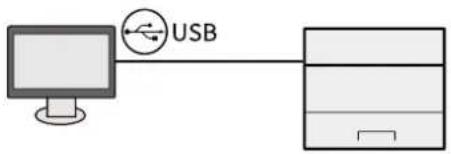
Når maskinen tilsluttes en pc via USB
Når du slutter maskinen til pc'en eller tabletten med et netværkskabel, Wi-Fi eller Wi-Fi Direct
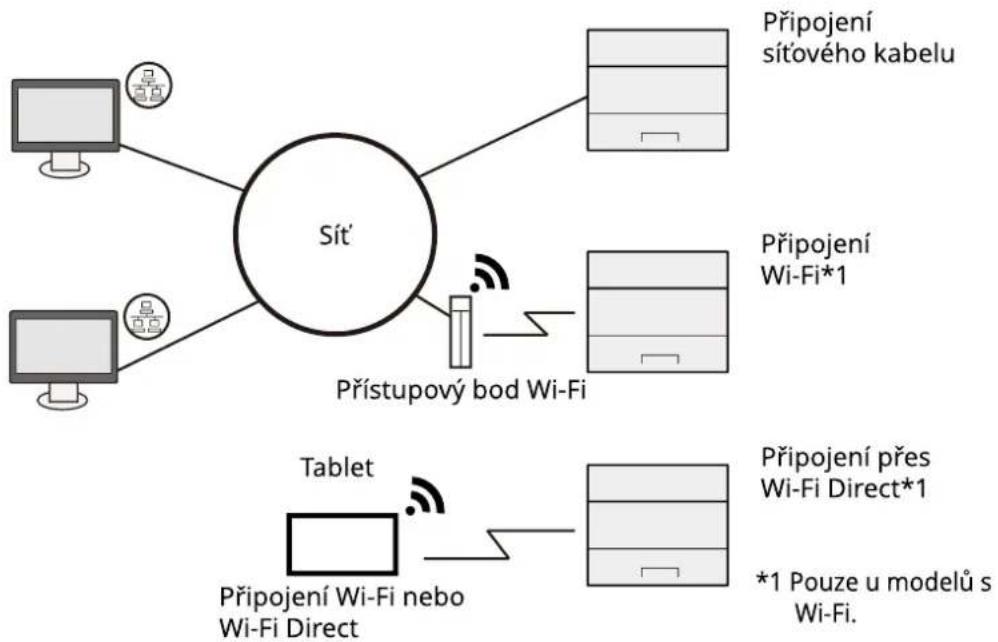
Hvis du bruger trådløst LAN, så se følgende.
→ Se den engelske brugervejledning.
Kabler, der kan bruges
Når et netværkskabel bruges til at tilslutte maskinen
| Funktion Nødvendigt kabel | |
| Printer LAN-kabel (10BASE-T, 100BASE-TX, 1000BASE-T) | |
Når et USB-kabel bruges til at tilslutte maskinen
| Funktion Nødvendigt kabel | |
| Printer USB 2.0-kompatibelt kabel (Hi-Speed | USB-kompatibelt, maks. 5,0 m, afskærmet) |

VIGTIGT
Brug af et andet kabel end et USB 2.0-kompatibelt kabel kan forårsage fejl.
Tilslutning af kabler Tilslutning af LAN-kabel

VIGTIGT
Hvis strømmen er tændt, skal du slukke på hovedafbryderen.
Sluk (side 41)
1 Tilslut kablet til maskinen.
1 Tilslut LAN-kablet til netværksinterfacestikket.
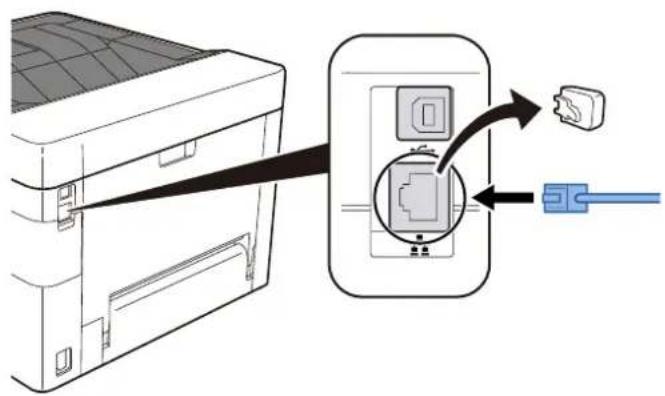
2 Tilslut den anden ende af kablet til hubben.
2 Tænd maskinen, og konfigurer netværket.
→ Netværksopsætning (side 53)
Tilslutning af USB-kabel

VIGTIGT
Hvis strømmen er tændt, skal du slukke på hovedafbryderen.
Sluk
1 Tilslut kablet til maskinen.
1 Slut USB-kablet til USB-interfacestikket.
2 Forbind kablets anden ende til PC'en.
2 Tænd for maskinen.
Tilslutning af strømkabel
1 Tilslut kablet til maskinen.
Tilslut den ene ende af det medfølgende strømkabel til maskinen og den anden ende til en stikkontakt.
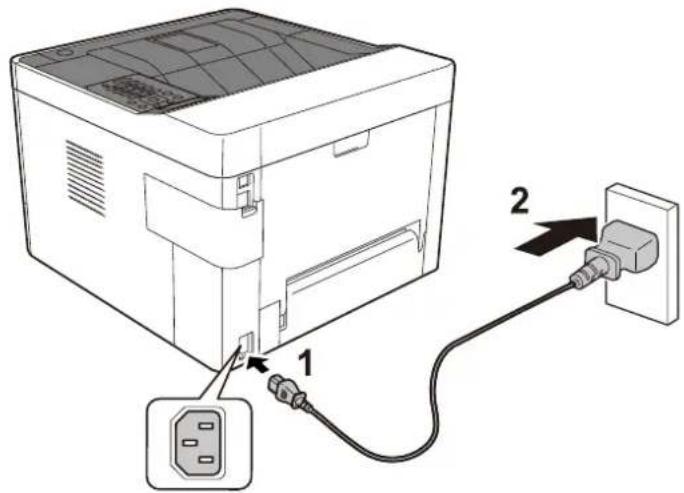
Brug kun det strømkabel, som leveres sammen med maskinen.
Tænd/sluk
Tænding
1 Tænd på hovedafbryderen.
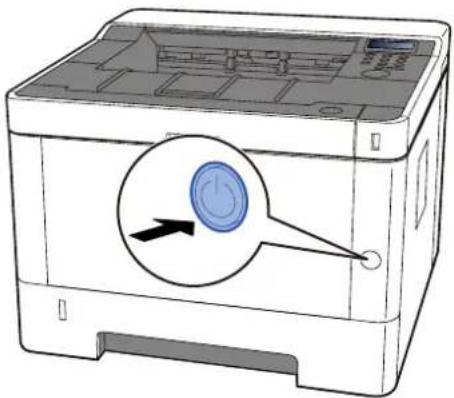
Vent mindst 5 sekunder, og tænd derefter på hovedafbryderen.
Sluk
Bekræftelsesmeddelelsen for slukket strømforsyning vises.
Det tager cirka 3 minutter at slukke for strømmen.

FORSIGTIG
Sluk for strømmen til maskinen, hvis maskinen ikke skal benyttes i en bestemt periode (eksempelvis natten over). Fjern af sikkerhedsmæssige årsager stikket fra stikkontakten, hvis maskinen ikke skal benyttes i en længere periode (eksempelvis i løbet af en ferie).

VIGTIGT
Brug af betjeningspanelet
Taster på betjeningspanelet
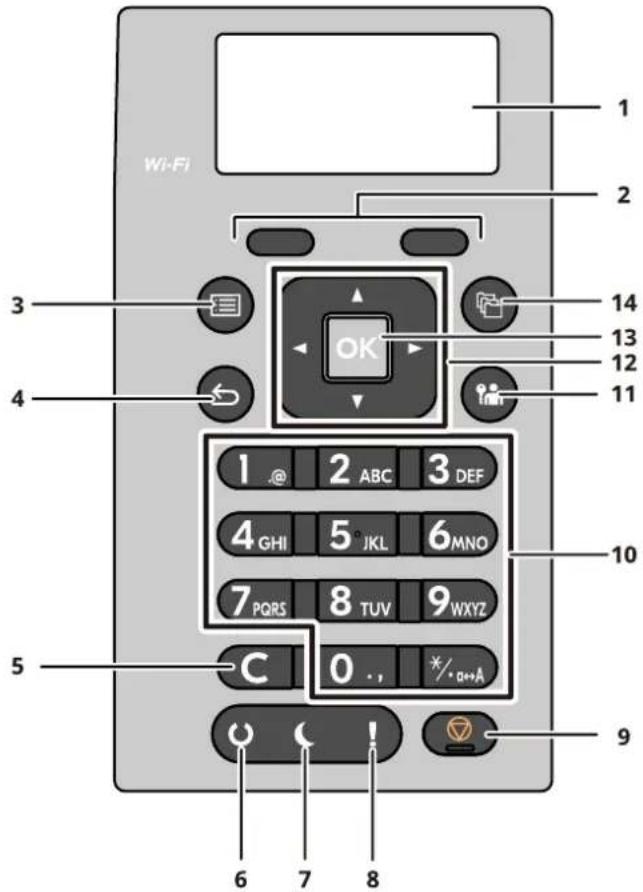
1 Beskedvisning Viser indstillingspunkterne eller fejlmeddelelsen.
2 Selection keys Vælger den menu, der vises under LCD-panelet.
3 Tasten [Menu] Vis skærmen Menu.
4 Tasten [Back] Vend tilbage til forrige skærm.
5 Tasten [Clear] Slet den/det indtastede værdi eller bogstav.
6 Indikatoren [Ready] Lyser, när udskrivning er mulig. Blinker, när udskrivningen behandles, eller hvis der opstår en fejl.
7 Indikatoren [Energy Saver] Lyser, när enheden er i dvaletilstand.
8 Indikatoren [Attention] Tændes eller blinker, hvis der opstår en fejl, og et job standses.
9 Tasten [Cancel] Afbryder det igangværende job eller sætter det på pause.
10 Numeric keys
Indtast nummeret eller symbolet.
11 Tasten [Logout]
Afslut (log af) hver brugers handling.
12 Tasten [Arrow]
Forøg/reducer den numeriske værdi på LCD-panelet, eller vælg menuen. Bruges også til at flytte markøren under indtastning af tegn.
13 Tasten [OK]
Bekræft den indtastede funktion eller menu eller den numeriske værdi.
14 Tasten [Document Box/USB]
Vis skærmen Dokumentboks.
Brug af betjeningspanelet
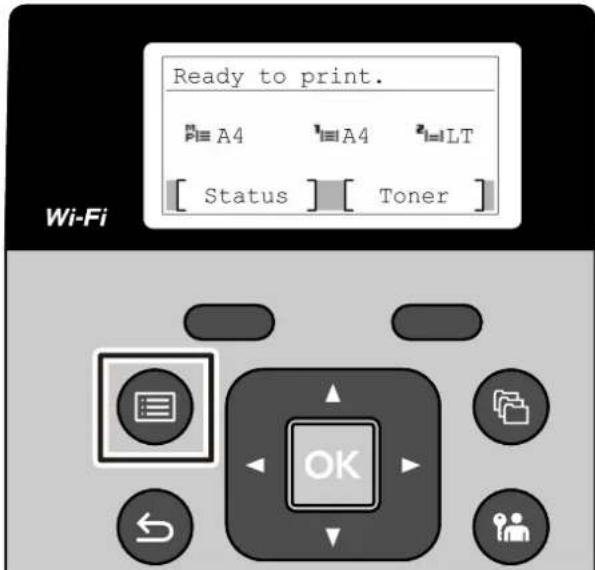
Dette afsnit handler om brug af betjeningspanelet ved hjælp af indstillingsmenuen som eksempel.
Valg af tasten [Menu] vil vise indstillingsmenuen.
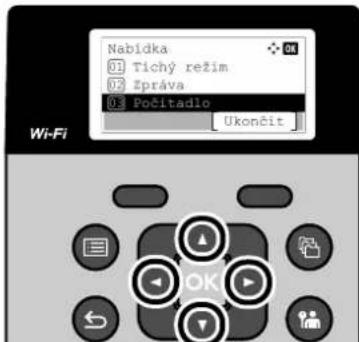
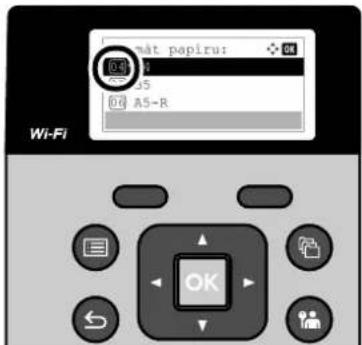
Viser retningen af piletaster, der kan bruges på den viste skærm.
Når du vælger tasten [▲eller [ ], fyttes det valgte element en linje.
Når du vælger tasten [◀] eller [▶], flyttes det valgte element til sideintervaller.
Valg af tasten [Back] vender tilbage til det forrige niveau i menuen.
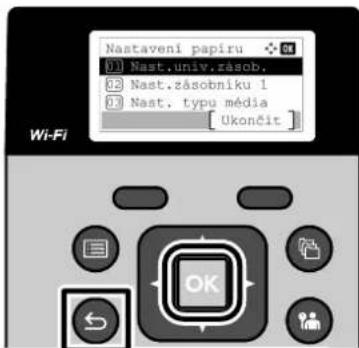
* vises i begyndelsen af det valgte element.
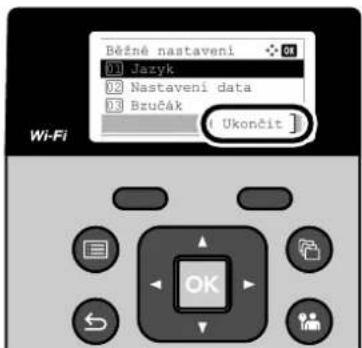
Når [Udgang] vises, vender valg af [Afslut] tilbage til den normale skærm fra indstillingsmenuen.
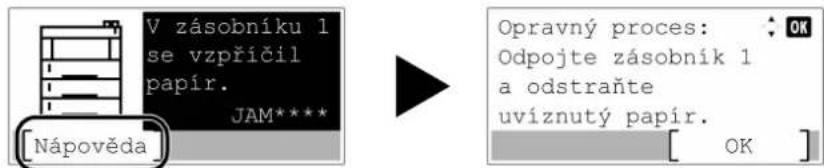
Hvis du har svært ved at betjene maskinen, kan du se hvordan den skal betjenes ved hjælp af touchpanelet. Når vises, skal du vælge for at få vist hjælpeskærmen. Hjælpeskærmen viser maskinbetjeningen.
1 Indtast brugernavn til login.
1 Hvis login-skærmen vises under operationer, skal du vælge et [Brugernavn til logon] og trykke på [OK].
![Login User Name: OK Login Password: [ Menu ] [ Login ]](/content/2026/05/1016903/images/951d836e881314322780e0a22068e7cb307aa46f505e41b009344b225dae4fd8.jpg)

BEMÆRK
Hvis brugergodkendelsesmetoden er indstillet til [Netv.godkend.], [Menu] vises. Valg af [Menu] og derefter [Login type] tillader enten [Lokal godkend.] eller [Netv.godk.] skal vælges som godkendelsesdestination. Valg af [Menu] og derefter [Domæne] gør det muligt at vælge et registreret domæne.
2 Indtast ved hjælp af det numeriske tastatur, og vælg.

BEMÆRK
Hvis du ikke kender dit login-brugernavn, skal du kontakte din administrator.
2 Indtast adgangskode
1 V ælge [Adgangskode til logon], og vælg.
3 Vælg.
Login med ID-kort
1 Når IC-kortgodkendelse er aktiveret, og brugeradministration er indstillet, vises "Brug ID-kort til at logge på", när maskinen bruges.
2 Hold login-kortet over IC-kortlæseren for at logge på.

VIGTIGT
- Hold IC-kortet 10 mm eller tættere på IC-kortlæseren for at læse IC-kortet.
- Brug ikke mere end ét IC-kort til læsning.

BEMÆRK
Hvis du har indstillet [Yderligere bekræftelse] til [Brug adgangskode], skal du indtaste din adgangskode til logon efter godkendelse med dit IC-kort.
Se følgende for indstillingsmetoden.
Log ind med et tastatur
Hvis IC-kortgodkendelse er aktiveret, kan du logge ind uden at bruge et IC-kort ved at indtaste dit login-brugernavn og -adgangskode.

BEMÆRK
Du kan tillade eller forhindre login. Se følgende for indstillingsmetoden.
Key Login
1 Vælge [Tasatur login] på IC-kortets login-skærm.
2 Indtast login-brugernavnet og vælg [OK].
3 Vælge [Adgangskode til logon] med [▼].
4 Vælg tasten [OK].
5 Indtast adgangskode til logon, og vælg [OK].
6 Indtast brugernavn og adgangskode til logon, og vælg [Logon].

BEMÆRK
For at vende tilbage til IC-kortets login-skærm skal du vælge [Menu] > [▼] > [ID-kort login] > [OK] i nævnte rækkefølge.
Log af
1 Vælg tasten [Spærring]
Du vil nu vende tilbage til skærmen til indtastning af loginbrugernavn/-adgangskode.
![Utax P-4021DN - Vælg tasten [Spærring] - 2](/content/2026/05/1016903/images/b81316ae4cfb0cec605c5739b0f067dff39d95c4d3f0c63adc5e807cc91f6cf4.jpg)
BEMÆRK
Brugerne logges automatisk af i følgende tilfælde:
- Når maskinen går i dvaletilstand.
- Når Automatisk nulstilling er aktiveret.
Maskinens standardindstillinger
Maskinens standardindstillinger kan ændres i [Menu]. Før maskinen bruges skal indstillinger som dato og tid, netværkskonfiguration og energisparefunktioner konfigureres.

BEMÆRK
Til punkter, der kan indstilles med [Menu] henvises til følgende:
→ Se den engelske brugervejledning.
Indstilling af dato og klokkeslæt
Følg fremgangsmåden nedenfor for at indstille dato og klokkeslæt under installationen. Når du sender en e-mail vha. transmissionsfunktionen, vil datoen og klokkeslættet for denne indstilling blive angivet i e-mailens overskrift. Indstil datoen, klokkeslættet og tidszonen i forhold til GMT for den lokalitet, hvor maskinen anvendes.

BEMÆRK
- Du kan se i følgende, hvordan du laver ændringer efter denne indledende konfiguration:
Date Setting
→ Se den engelske brugervejledning.
- Det korrekte klokkeslæt kan indstilles med jævne mellemrum ved at hente tiden fra serverens ur.
→ Embedded Web Server RX User Guide
1 Få vist skærmen
[Menu] > [ ] > [Fælles indst.] > [OK] > [ ] [ ] > [Datindstilling] > [OK]
2 Konfigurer indstillingerne
Vælge [Dato] > [Tid] > [Datoformat] > [Tidszone]
[Dato]
Indstil dato for det sted, hvor du bruger maskinen.
Værdi: År (2000-2035), måned (1-12), dag (1-31)
[Tid]
Indstil klokkeslæt for det sted, hvor du bruger maskinen.
Indstil tidsforskellen fra GMT. Vælg den nærmeste placering på listen. Hvis du vælger en region, der bruger sommertid, skal du konfigurere indstillinger for sommertid.
![Utax P-4021DN - [Tid] - 1](/content/2026/05/1016903/images/b818722619afac50787e071d377b5f9aaad2fc77019350be826cec89d0bb9514.jpg)
BEMÆRK
Brug [▲eller [ ] for at indtaste tal.
Når du vælger [ ]eller [ ], flyttes indtastningspositionen til venstre eller højre og fremhæves.
Netværksopsætning
Konfiguration af det kablede netværk
Maskinen er udstyret med netværksinterface, der er kompatibelt med netværksprotokoller såsom TCP/IP (IPv4), TCP/IP (IPv6), NetBEUI og IPSec. Dette giver mulighed for netværksudskrivning på Windows, Mac, UNIX og andre platforme. Konfigurationsmetoderne er som følger:
| Konfigurationsmetode Beskrivelse | |
| Konfiguration af forbindelsen fra betjeningspanelet på denne maskine | Brug indstillinger for kablet netværk til at konfigurere netværket i detaljer fra systemmenuen. |
| Konfiguration af forbindelser på websiden | For det udstyrede netværksinterface kan forbindelsen indstilles vha Embedded Web Server RX.→ Embedded Web Server RX User Guide |

BEMÆRK
Når du vil skifte til en anden netværksgrænseflade end Kablet, skal du vælge den ønskede indstilling til [Primært netværk].
Se oplysninger om andre netværksindstillinger her:
→ Se den engelske brugervejledning.
TCP/IP-indstilling (IPv4)

BEMÆRK
Hvis skærmen for brugergodkendelse vises, skal du logge på med en bruger, der har tilladelse til at konfigurere denne indstilling. Hvis du ikke kender dit brugernavn eller din adgangskode til login, skal du kontakte din administrator.
1 Få vist skærmen
[Menu] > [ ] > [Netværk] > [OK] > [ ][ ] > [Kablet netværk. Indstil] > [OK] > [ ][ ] > [TCP/IP-indstillinger] > [OK] > [ ][ ] > [IV4-indstilling] > [OK]

BEMÆRK
- I Windows 11 skal du vælge [Windows-startknappen] → [Alle apps] -[Windows-værktøjer] → [Kontrolpanel] -[Enheder og printere], i den nævnte rækkefølge.
2 Konfigurer indstillingerne
• Ved brug af DHCP-server
• [DHCP]: Konfigurer indstillingerne
- Ved indstilling af den statiske IP-adresse
• [DHCP]: Fra
• [Auto-IP]: Fra
• [IP-adresse]: Indtast adressen.
- [Undernetmaske]: Indtast undernetmasken i decimalrepræsentation (0 til 255).
• [Standardgateway]: Indtast adressen.
- Ved brug af Auto-IP Indtast "0.0.0.0" under IP-adressen.
- Ved indstilling af DNS-serveren I følgende tilfælde skal du indstille IP-adressen på DNS-serveren (Domain Name System).
- Når du bruger et værtsnavn med -indstillingerne sat til.
- Ved brug af DNS-serveren med en IP-adresse, som ikke er tildelt automatisk af DHCP.
Vælge eller. Hvis du valgte, skal du indtaste og.

VIGTIGT
Sluk og tænd maskinen igen efter ændring af indstillingen.
Restart Network
Bed din netværksadministrator om IP-adressen på forhånd, og hav den klar, när du konfigurer denne indstilling.
Konfiguration af det trådløse netværk
Når Wi-Fi-indstillinger er konfigureret, er det muligt at udskrive eller sende i et trådløst netværksmiljø (trådløst LAN).
| Konfigurationsmetode Beskrivelse | |
| Konfiguration af forbindelsen fra betjeningspanelet på denne maskine | Brug Wi-Fi-indstillinger, når du konfigurerer forbindelsesindstillinger fra menuen.Wi-Fi Settings |
| Brug af opsætningsværktøj til Wi-Fi | Dette er et værktøj, der kan downloades fra Download Center. Du kan konfigurere forbindelsen i henhold til instruktionerne fra guiden.Triumph-AlderEN:https://www.triumph-adler.com/ta-en-de/customer-service/download-centreDE:https://www.triumph-adler.com/ta-de-de/kundendienst/download-centerUTAXEN:https://www.utax.com/en-de/hardware/office-printer-and-mfp/download-centreDE:https://www.utax.com/de-de/hardware/buerodrucker-und-mfp/download-centerKablet forbindelse med LAN-kabel ved hjælp af Wi-Fi-opsætningsværktøj (side 56) |
| Konfiguration af forbindelser på websiden | Embedded Web Server RX User GuideDette er et værktøj, der kan downloades fra Download Center og fra digitale indholdsdistributionstjenester. Du kan konfigurere forbindelsen i henhold til instruktionerne fra guiden.Triumph-AlderEN:https://www.triumph-adler.com/ta-en-de/customer-service/download-centreDE:https://www.triumph-adler.com/ta-de-de/kundendienst/download-centerUTAXEN:https://www.utax.com/en-de/hardware/office-printer-and-mfp/download-centreDE:https://www.utax.com/de-de/hardware/buerodrucker-und-mfp/download-center |

BEMÆRK
Når du vil skifte til en anden netværksgrænseflade end kablet, skal du vælge den ønskede indstilling under [Primært netværk].
Primary Network
Kablet forbindelse med LAN-kabel ved hjælp af Wi-Fi-opsætningsværktøj
For at sende de Wi-Fi-indstillinger, der er konfigureret i Wi-Fi-opsætningsværktøjet til maskinen, skal du tilslutte computeren eller mobilenheden til maskinen lokalt. For at bruge et kablet LAN-kabel, der er direkte forbundet til maskinen, vil Auto-IP (Link-local)-adressen blive tildelt maskinen og computeren. Denne maskine anvender Auto-IP som standardindstillinger.

BEMÆRK
1 Tilslut maskinen til en computer via LAN-kabel, när maskinen er tændt.
2 Tænd for computeren.
IP-adresser (LinkLocal-adresser) på maskinen og computeren genereres automatisk.
2 Start opsætningsværktøj til Wi-Fi.
1 Åbn din webbr owser.
2 Indtast URL i browserens adresselinje.

- Installation i Windows skal udføres af en bruger logget på med administrator rettigheder.
- Hvis vinduet til administration af brugerkonti vises, skal du klikke på [Ja].
3 Konfigurer indstillingerne
1 [Brug ikke WPS] > [Næste] > [Næste]
2 [LAN-kabel] > [Næste] > [Næste]
3 [Hurtig opsætning] > [Næste]
Maskinen er registreret.

BEMÆRK
- Kun én maskine kan søges ved hjælp af Wi-Fi-opsætningsværktøj. Det kan tage tid at søge i maskinen.
- Hvis enheden ikke registreres, skal du vælge [Detalje-indst.] > [Næste]. Du kan angive en IP-adresse eller værtsnavn som registreringsmetode ved at vælge enten [Express] eller [Brugerdef.] fra maskinens detekteringsmetoder.
4 V ælg maskinen > [Næste]
5 Vælg [Brug enhedsindstillinger] fra [Godkendelsestilstand] og gå ind i [Loginbrugernavn] og [Login adg.kode] > [Næste]
Indtast administratorens loginbrugernavn og loginadg.kode.
6 Konfigurer kommunikationsindstillingerne og klik på [Næste].
7 Skift indstillingerne for adgangspunktet efter behov> [Næste]
Netværket er konfigureret.
Trådløs LAN-forbindelse via Wi-Fi Direct ved hjælp af Wi-Fi-opsætningsværktøj
For at sende de Wi-Fi-indstillinger, der er konfigureret i Wi-Fi-opsætningsværktøjet til maskinen, skal du tilslutte computeren eller mobilenheden til maskinen lokalt.
For at bruge Wi-Fi Direct skal du bekræfte, at Wi-Fi Direct er aktiveret (Wi-Fi Direct er indstillet til ON) og genstarte netværket fra betjeningspanelet, før din computer bliver forbundet til denne maskine med Wi-Fi Direct.

BEMÆRK
3 Genstart netværket.
[Menu] > [ ] > Netværk] > [OK] > [ ][ ] > [Genstart netværk] > [OK] > [Ja]
4 Tilslut en computer eller en mobilenhed til maskinen.
→ Indstilling af Wi-Fi Direct (side 61)
5 Start opsætningsværktøj til Wi-Fi.
1 Åbn din webbr owser.
2 Indtast URL i browserens adresselinje.

- Installation i Windows skal udføres af en bruger logget på med administrator rettigheder.
- Hvis vinduet til administration af brugerkonti vises, skal du klikke på [Ja].
6 Konfigurer indstillingerne
1 [Brug ikke WPS] > [Næste] > [Næste]
2 [Wi-Fi Direct] > [Næste] > [Næste]
3 [Detaljeindstillinger] > [Næste]
Vælg enten [Express] eller [Brugerdef.] fra maskinens detekteringsmetoder. Du kan angive en IP-adresse eller værtsnavn som registreringsmetode.
4 Vælg maskinen > [Næste]
5 Vælg [Brug enhedsindstillinger.] under [Godkendelsestilstand], og indtast [Loginbrugernavn] og [Login adg.kode] > [Næste]
Indtast administrators loginbrugernavn og login adg.kode.
6 Konfigurer kommunikationsindstillingerne og klik på [Næste].
7 Skift indstillingerne for adgangspunktet efter behov> [Næste]
Netværket er konfigureret.
Indstilling af Wi-Fi Direct
Efter konfiguration af -forbindelsesindstillingerne vil du være i stand til at udskrive i Wi-Fi Direct-miljøet. Konfigurationsmetoderne er som følger:
- Konfiguration af forbindelsen fra betjeningspanelet på denne maskine
- Konfiguration af forbindelsen ved hjælp af trykknappen
3 Genstart netværket.
[Menu]-tasten > [▲] [▼-tasten > [Netværk] > [OK]-tasten > [ ] [▲-tasten > [Genstart netværk] > [OK]-tasten > [Ja]
4 Angiv maskinen fra computeren eller mobilenheden.
Hvis en bekræftelsesmeddelelse vises på maskinens betjeningspanel, skal du vælge. Netværket mellem denne maskine og computeren eller mobilenheden er konfigureret.
Tilslutning til computere eller mobile enheder, der ikke understøtter Wi-Fi Direct
Her forklarer vi fremgangsmåden for at oprette forbindelse til iOS-mobilenheder.
1 Få vist skærmen
[Menu] > [▲][▼> [Netværk] > [OK] > [ ][▲> [W-Fi Direct sæt] > [OK] > [ ][ ] > [Wi-Fi Ldirect] > [OK]
2 Konfigurer indstillingerne
[▲][▼>> [OK]
3 Genstart netværket.
[Menu]-tasten > [ ]-[ -tasten >> [OK]-tasten > [ ][ ]-[ -tasten >> [OK]-tasten >
4 [Status][▲][▼> [OK] > [ ][▲] > [Detaljeindstilling] > [OK]
1 [Indstilling] > [Wi-Fi]
2 Vælg netværksnavnet (SSID), der blev vist i trin 5, fra listen.
3 Indtast adgangskoden, der blev angivet i trin 5 > [Forbundet]
Netværket mellem denne maskine og computeren eller mobilenheden er konfigureret.
Konfiguration af forbindelsen ved hjælp af trykknappen
Når din computer eller mobilenhed ikke understøtter Wi-Fi Direct, men understøtter WPS, kan du konfigurere netværket ved hjælp af trykknappen.
1 Få vist skærmen
[Menu] > [▲] [▼> [Netværk] > [OK] > [ ] [▲> [W-Fi Direct sæt] > [OK] > [ ] [ ] > [Wi-Fi Direct] > [OK]
2 Konfigurer indstillingerne
[▲][▼> [Aktiver] > [OK]
3 Genstart netværket.
[Menu]-tasten > [ ]-tasten > [Netværk] > [OK]-tasten > [ ][ ]-tasten> [Genstart netværk] > [OK]-tasten > [Ja]
4 [Status] > [▲] [▼> [Wi-Fi Direct] > [OK] > [Opsætning af trykknapper] > [OK]
5 Tryk på trykknappen på den computer eller mobilenhed, der skal tilsluttes> [Næste]
Netværket mellem denne maskine og computeren eller mobilenheden er konfigureret.
![Utax P-4021DN - Tryk på trykknappen på den computer eller mobilenhed, der skal tilsluttes> [Næste] - 1](/content/2026/05/1016903/images/937a47804f991d2710d0ed01ab42ade5abb9199c944a998841656e1f629f50a1.jpg)
VIGTIGT
Du kan tilslutte op til ti mobile enheder på samme tid ved hjælp af Wi-Fi Direct-indstillingen. Når de enheder, der understøtter Wi-Fi Direct, er tilsluttet, hvis du vil tilslutte en anden enhed, skal du afbryde forbindelsen til de allerede tilsluttede enheder fra netværket. Afbrydelsesmetoderne er som følger:
- Afbryd netværket fra computeren eller den håndholdte computer
- Frakobling af alle enheder fra netværket på betjeningspanelet
Vælge [Status] > [▲] [▼> [Wi-Fi Direct] > [OK] > [Forbindelsesstatus] > [OK] > [Menu] > [Afbryd alle] > [OK] indtast i denne rækkefølge.
- Konfiguration af automatisk frakoblingstid i menuen
Wi-Fi Direct Set
- Konfiguration af automatisk frakoblingstid i Embedded Web Server RX
→ Embedded Web Server RX User Guide
Energisparefunktion
Når der er gået et bestemt stykke tid, efter at maskinen sidst blev brugt, går maskinen automatisk i dvaletilstand for at minimere strømforbruget.
Dvale
Panelet og alle indikatorer på betjeningspanelet, undtagen energispareindikatoren, slukkes, så der spares mest mulig strøm. Denne status kaldes for Dvale.
Når udskriftsdata modtages under Dvale, vækkes maskinen automatisk, og udskrivningen starter.
Bemærk, at særlige forhold i omgivelserne (eksempelvis ventilation) kan forlænge maskinens reaktionstid.
Automatisk dvale
Funktion, der automatisk aktiverer maskinens dvaletilstand, hvis den efterlades inaktiv i en forudindstillet periode. Tiden, der går inden aktiveringen, er indstillet til 1 minut som standard.
Når du bruger denne maskine, skal du vælge en hvilken som helst tast.
Du kan bruge den igen inden for 6 sekunder.
Bemærk, at særlige forhold i omgivelserne (eksempelvis ventilation) kan forlænge maskinens reaktionstid.
Proceduren for at specificere tiden før aktiveringen af dvaletilstand er forklaret nedenfor.
1 Få vist skærmen
[Menu] > [▲][▼> [Fælles enhed] > [OK] > [ ][▲> [Tverindstilling] > [OK] > [ ][ ] > [Sleep▼Timer] > [OK]
2 Konfigurer indstillingerne
1 Indtast dvaletiden.

BEMÆRK
Tiden kan indstilles til mellem 1 og 120 minutter.
Vælg [▲] eller [▼ og indtast en værdi.
2 V ælg tasten [OK].
Status (indstillinger for dvaleniveau)
Du kan indstille, hvorvidt dvaletilstanden skal fungere for hver funktion. Når maskinen går i dvaletilstand, kan ID-kortet ikke godkendes.
Få mere information om status her:
Timer Setting
Brug den stille tilstand.
Maskinens driftslyd kan dæmpes. Vælg Stille tilstand, hvis lyden er et problem, mens printeren er i brug. Hvis [Quiet Mode] er valgt, vil tasten [Quiet Mode] lyse, og stille tilstand vil blive indstillet.

BEMÆRK
I Stille tilstand vil behandlingshastigheden være langsommere end normalt.
Tænd/sluk timer (modeller til Europa)
Hvis maskinen ikke bruges i dvaletilstand, slukkes strømmen automatisk. Tænd/sluk-timer bruges til at indstille tiden, indtil der slukkes for strømmen.
Fabriksindstillingen for tiden, indtil der slukkes for strømmen: 20 minutter
→ Se den engelske brugervejledning.
Installation af software
For at bruge printerfunktionen skal du downloade og installere den nødvendige software fra Download Center.
Triumph-Alder
EN:
| Software Beskrivelse Anbefalet | software | |
| Printing System Driver Denne driver tillader udskrivning af filer fra en computer. Beskrivelsessprog på flere sider (PCL XL, KPDL, osv.) understøttes af en enkel driver.Printerdriveren giver mulighed for fuld benyttelse af maskinens funktioner.Brug denne driver til at oprette PDF-filer. | ○ | |
| KPDL mini-driver/PCL minidriver | Dette er en Microsoft MiniDriver, der understøtter PCL og KPDL. Der er nogle begrænsninger for, hvilke af maskinens funktioner og valgmuligheder der kan bruges med denne driver. | — |
| NETWORK PRINT MONITOR Et hjælpeprogram, der muliggør overvågning af maskinen på netværket. | — | |
| Status Monitor 5 Dette er et hjælbeprogram, der overvåger printerstatus og giver løbende rapportering. | ○ | |
| Network Tool for Direct Printing | Muliggør udskrivning af en PDF-fil uden at skulle åbne Adobe Acrobat/Reader. | — |
| FONTS Skærmskrifttyperne, der muliggør brug af maskinens indbyggede skrifttyper i en softwareapplikation. | ○ | |
| Værktøj til hurtignetværksopsætningj | Et værktøj til at konfigurere maskinensnetværksindstillinger (kablet LAN). | — |
| Wi-Fi Setup Tool Et værktøj til at konfigurere maskinens indstillinger for trådløst netværk (trådløst LAN). | — | |
| Cloud Access Software, der muliggør brug af cloud-tjenester fra dette produkt. | — | |
| Cloud Access Client Software, der muliggør brug af cloud-tjenester fra dette produkt. Følg vejledningen på skærmen for at installere softwaren. | — | |

BEMÆRK
- Installation i Windows skal udføres af en bruger logget på med administrator rettigheder.
Kontroller tælleren
Kontroller antallet af udskrevne og scannede ark.
1 Få vist skærmen
[Menu] > [▲][▼> [Tæller] > [OK]
2 Kontroller tælleren
Vælg det element, du vil kontrollere, og vælg [OK].
Hvad er Embedded Web Server RX
Hvis maskinen er tilsluttet til netværket, kan du konfigurere forskellige indstillinger ved hjælp af Embedded Web Server RX. I dette afsnit forklares, hvordan du får adgang til Embedded Web Server RX, og hvordan du ændrer sikkerhedsindstillinger og værtsnavn.
→ Embedded Web Server RX User Guide

BEMÆRK
For at få fuld adgang til funktionerne på Embedded Web Server RX-siderne skal du indtaste brugernavnet og adgangskoden og logge på. Ved at indtaste den foruddefinerede administratoradgangskode kan brugeren få adgang til alle sider, herunder Dokumentboks og Indstillinger/Registrering på navigationsmenuen.
Indstillinger, som administrator og generelle brugere kan konfigurere i Embedded Web Server RX, er følgende.
| Element Beskrivelse Administrator Almindelig | bruger | ||
| Enhedsoplysninger/fjernbetjening | Maskinens struktur kan kontrolleres. Ja Ja | ||
| Jobstatus Viser alle oplysninger om enheden, herunder udskrifts- og scanningsjobs, lagringsjobs, planlagte jobs og joblog-historik. | Ja Ja | ||
| Enhedsindstillinger Konfigurér maskinens avancerede indstillinger. Ja Nej | |||
| Funktionsindstillinger Konfigurér de avancerede funktionsindstillinger. Ja Nej | |||
| Netværksindst. Konfigurér de avancerede netværksindstillinger. Ja Nej | |||
| Sikkerhedsindstillinger Konfigurér de avancerede sikkerhedsindstillinger. | Ja Nej | ||
| Administrationsindstillinger Konfigurér de avancerede administrationsindstillinger. | Ja Nej | ||
Adgang til Embedded Web Server RX
1 Få vist skærmen
1 Åbn din webbr owser.
2 I adresselinjen skal du indtaste maskinens IP-adresse eller værtsnavnet.
Eksempel: https://10.180.81.1 (i tilfælde af /IP-adresse)
Hjemmesiden viser basisinformation om maskinen og Embedded Web Server RX, samt deres aktuelle status.

BEMÆRK
Hvis skærmen "Der er et problem med dette websites sikkerhedscertifikat" vises, skal du konfigurere certifikatet.
→ Embedded Web Server RX User Guide
Du kan også fortsætte handlingen uden at konfigurere certifikatet.
2 Konfigurer indstillingerne
Vælg en kategori fra navigationslinjen i venstre side af skæmbilledet.

BEMÆRK
For at få fuld adgang til funktionerne på Embedded Web Server RX-siderne skal du indtaste brugernavnet og adgangskoden og logge på. Ved at indtaste den foruddefinerede administratoradgangskode kan brugeren få adgang til alle sider, herunder Dokumentboks og Indstillinger/Registrering på navigationsmenuen.
Ændring af sikkerhedsindstillingerne
1 Få vist skærmen
1 Åbn din webbr owser.
2 I adresselinjen skal du indtaste maskinens IP-adresse eller værtsnavnet.
4 Klik på [Sikkerhedsindstillinger].
2 Konfigurer indstillingerne
Fra menuen [Sikkerhedsindstillinger] skal du vælge den indstilling, som du ønsker at konfigurere.
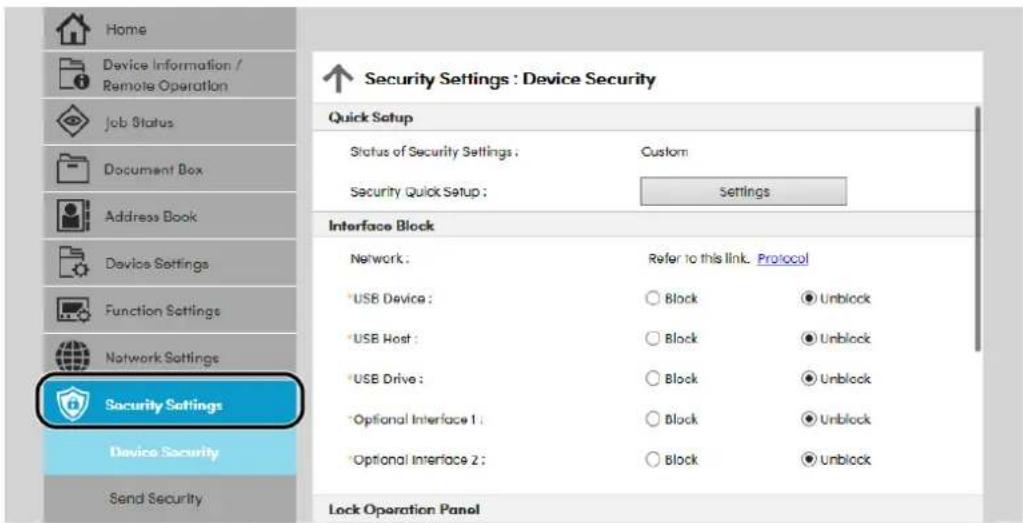
Yderligere oplysninger om indstillinger relateret til certifikater findes her:
→ Embedded Web Server RX User Guide
Ændring af enhedsoplysninger
1 Få vist skærmen
1 Åbn din webbr owser.
2 I adresselinjen skal du indtaste maskinens IP-adresse eller værtsnavnet.
4 Fr a menuen [Enhedsindstillinger] skal du klikke på [System].
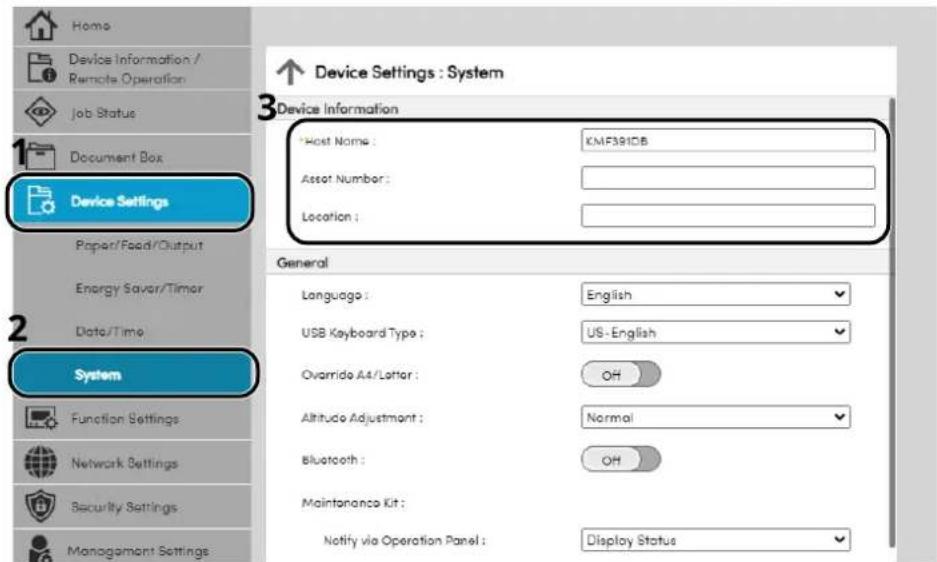
2 Konfigurer indstillingerne
Indtast enhedsoplysningerne, og klik på [Submit].

VIGTIGT
Genstart netværket, eller sluk og tænd maskinen igen efter ændring af indstillingen. For at genstarte netværksinterfacekortet skal du klikke på [Nulstil] i menuen [Styringsindstillinger] og herefter klikke på [Genstart netværk] under "Genstart".
Hvis du konfigurerer SMTPO-indstillinger, kan du sende billeder, der er scannet af denne maskine, som vedhæftede filer i en e-mail, og sende e-mailnotifikationer, når jobs er blevet fuldført. For at denne funktion kan benyttes, skal maskinen have forbindelse til en mailserver med SMTP-protokollen.
Indstillinger for at begrænse størrelsen af e-mails
"Størrelsesbegrænsning på e-mails" under "Indstillinger for sending af e-mail" Fremgangsmåden ved konfiguration af SMTP-indstillingerne forklares nedenfor.
1 Få vist skærmen
Vis skærmen SMTP-protokol.
1 Åbn din webbrowser.
2 I adresselinjen skal du indtaste maskinens IP-adresse eller værtsnavnet.
4 I menuen [Netværksindst.] skal du klikke på [Pr otokol].
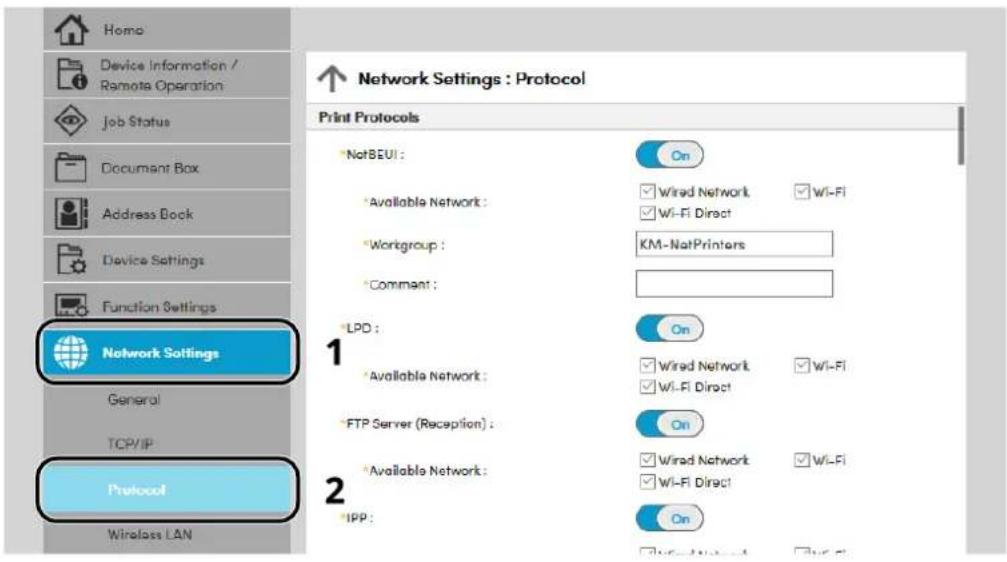
2 Konfigurer indstillingerne
Indstil "SMTP (E-mail TX)" til [Til] under "Send protokoller".
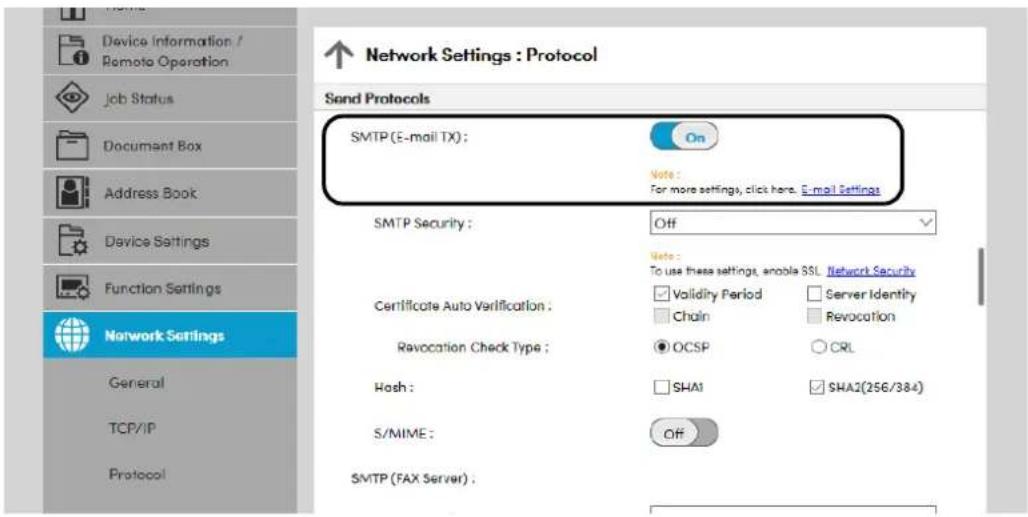
3 Få vist skærmen
Vis skærmen med e-mailindstillinger.
Fra menuen [Funktionsindstillinger] skal du klikke på [E-mail].
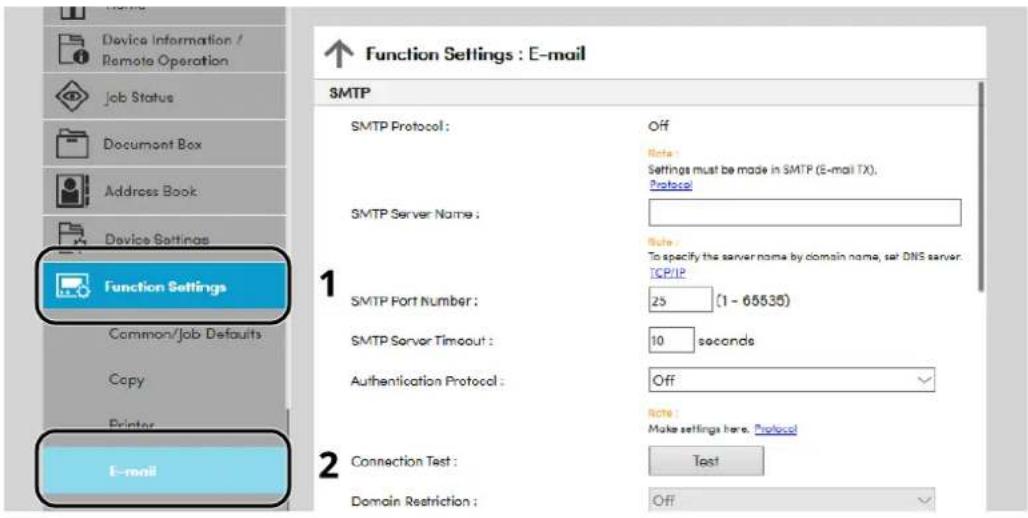
4 Konfigurer indstillingerne
Indtast punkterne "SMTP" og "Indstillinger for sending af e-mail".
SMTP
Indtast værtsnavnet eller IP-adressen på SMTP-serveren. Sørg for at indtaste elementerne.
[SMTP-portnummer]
Angiv portnummeret, som skal bruges til SMTP. Standardportnummeret er 25.
[SMTP-servertimeout]
Indstil det tidsrum i sekunder, der skal gå inden timeout.
[Godkendelsesprotokol]
Indtast brugeroplysningerne til godkendelse for at bruge SMTP-godkendelse.
[Test af forbindelse]
Tester for at bekræfte, om alt fungerer korrekt under indstillingerne, uden at sende en e-mail.
[Domænebegrænsninger]
For at begrænse domæner, skal du klikke på [Domæneliste] og indtaste de domænenavne og adresser, der skal tillades eller afvises. Begrænsninger kan også angives efter e-mailadresser.
POP3
Du behøver ikke indstille elementerne, når du kun bruger funktionen til at sende e-mail fra maskinen. Indstil elementerne, hvis du vil aktivere funktionen til at modtage e-mail på maskinen.
→ Embedded Web Server RX User Guide
Indstillinger for afsendelse af e-mail
[Størrelsesbegrænsning på e-mails]
Angiv den maksimale størrelse i kilobytes på e-mail, der kan sendes. Når e-mailens størrelse er større end denne værdi, vises der en fejlbesked, og afsendelsen af e-mailen annulleres. Brug denne indstilling, hvis du har angivet størrelsesbegrænsning for e-mails for SMTP-server. Hvis dette ikke er tilfældet, skal du indtaste værdien 0 (nul) for at aktivere afsendelse af e-mails uanset størrelsesbegrænsningen. Indtastning af 0 vil tillade afsendelse af e-mail uanset størrelsesgrænser for e-mail.
[Afsenderadresse]
Angiv afsenderens adresse, när maskinen sender e-mails. Rapport om manglende levering kan sendes tilbage til den afsenderadresse, der er angivet her. Det anbefales, at du angiver en e-mail-adresse, som kan modtages af enhedsadministratoren. Afsenderadressen skal angives korrekt med henblik på SMTP-godkendelse. Den maksimale længde på afsenderadressen er 256 tegn. Sørg for at indtaste elementerne.
[Signatur]
Indtast signaturen. Signaturen er en friformstekst, som vises nederst i e-mailteksten. Den bruges ofte til yderligere identifikation af maskinen. Den maksimale længde på signaturen er 512 tegn.
[SMTP-godkendelse og afsenderadresse]
Vælg informationskilden (citatdestinationen) for loginbrugernavnet, adgangskoden og afsenderadressen, der bruges til SMTP-godkendelse og e-mail-afsendelse. Vælg [Brug enhedsindstilling] eller [Brug brugerens log-ind-oplysninger].
[Funktionsstd.]
Skift standardindstillingerne for funktioner på siden [Fælles/standard job].
5 Klik på [Send].
3 Klargøring inden brug
Læg papir i
Ilægning af papir
Læg papir i kassetterne og multifunktionsbakken.
Se på siden nedenfor, hvordan du lægger papir i hver enkelt kassette.
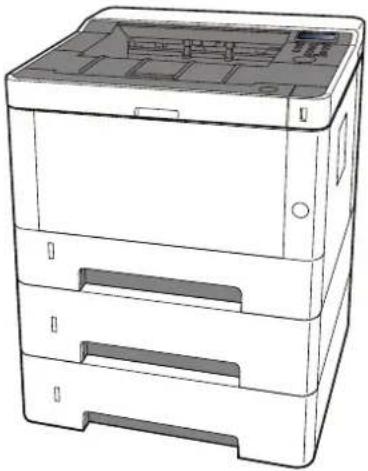
→ Ilægning af papir i kassetterne (side 86)
2 Kassette 2
→ Ilægning af papir i kassetterne (side 86)
3 Kassette 3
→ Ilægning af papir i kassetterne (side 86)
→ Ilægning af papir i multifunktionsbakken (side 91)

BEMÆRK
- Antallet af ark varierer afhængigt af omgivelserne og papirtype (tykkelse).
- Brug ikke papir til inkjetprinter eller papir med specielle belægninger. (Hvis du gør det, kan det føre til fejl såsom papirstop).
Forholdsregler ved ilægning af papir
Når du åbner en ny pakke papir, skal du bladre gennem arkene for at adskille dem, før de lægges i som beskrevet i fremgangsmåden nedenfor.
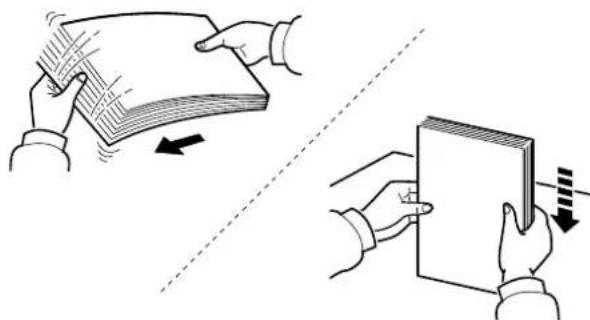
Bladr papiret, og bank det let på en plan overflade. Bemærk yderligere følgende punkter.
- Ret papiret ud inden ilægningen, hvis det er foldet eller krøllet. Krøllet eller foldet papir kan medføre papirstop.
- Undgå at udsætte åbnet papir for høje temperaturer og høj luftfugtighed, da fugt kan forårsage problemer. Pak eventuelt resterende papir i kassetterne tilbage i papiropbevaringsposen. Pak resterende papir ind i originalemballagen, når du har lagt papir i multifunktionsbakken eller kassetterne.
- Hvis maskinen ikke skal bruges i længere tid, skal du beskytte papiret mod fugt ved at tage det ud af kassetterne og pakke det ind i originalemballagen.

VIGTIGT
Hvis du kopierer på brugt papir (papir, der allerede er brugt til udskrivning), må du ikke bruge papir, der er sat sammen med hæfteklammer eller clips. Dette kan beskadige maskinen eller give en dårlig billedkvalitet.

BEMÆRK
Se følgende, hvis du anvender specialpapir såsom brevhoved, hullet papir eller papir med tryk såsom logo eller firmanavn:
Se den engelske brugervejledning.
Papirspecifikationer i kassetterne
Kassetterne kan rumme almindeligt papir, genbrugspapir eller farvet papir. Antallet af ark, der kan lægges i hver kassette, er vist nedenfor.
| Kassette Kapacitet | |
| Kassette 1 til 3 | 250 ark (Almindeligt papir: 80 g/m ^2 ) |
Se flere oplysninger om de understøttede papirstørrelser her:
→ Se den engelske brugervejledning.
Se mere her om papirtypeindstillingerne:
→ Se den engelske brugervejledning.

VIGTIGT
- Kassetter 1 til 3 kan rumme 80 til 163g / m^2 papir.
- Vælg medietypen til Tykt, og indstil papirvægten, hvis du bruger papir med en papirvægt på min. 106 g/m ^2 .
Ilægning af papir i kassetterne
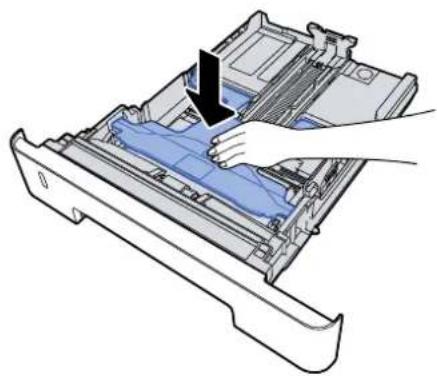
1 Træk kassetten helt ud af maskinen.
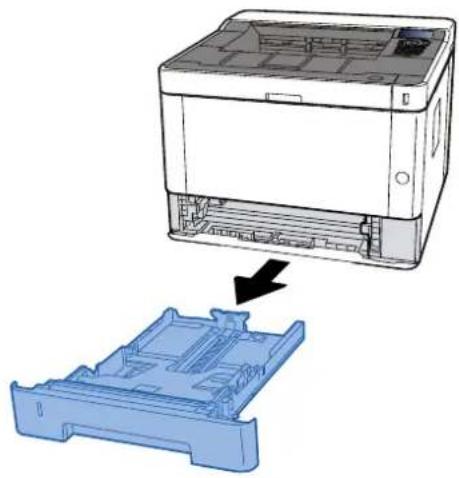
Hvis bundpladen hæver sig, skal du trykke på bundpladen, indtil den låser.
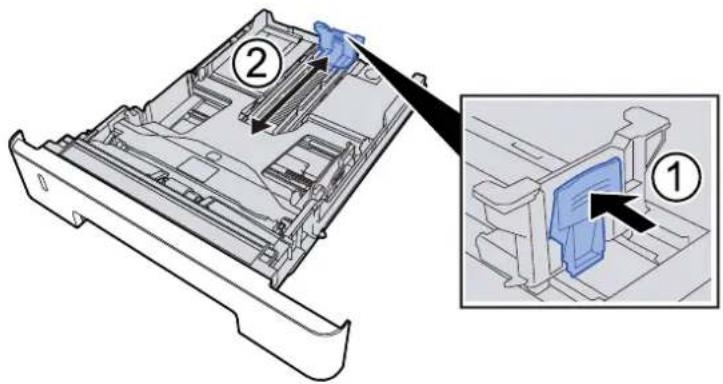
1 Justér justeringsstyret for papirlængde til den relevante papirstørrelse. Tryk på justeringsstyret for papirlængde, og indstil styrene efter den relevante papirstørrelse.
Papirformaterne er angivet på kassetten.
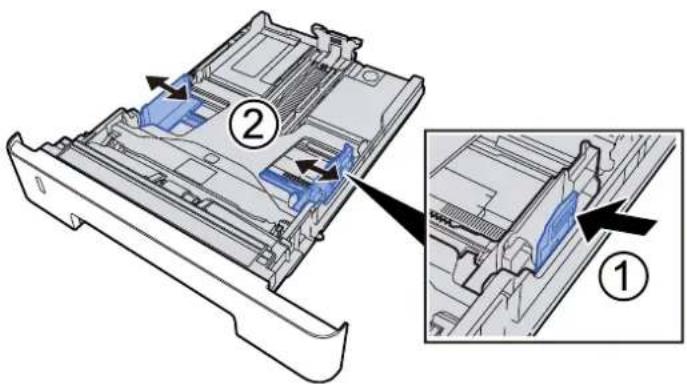
2 Justér placeringen af justeringsstyr ene for papirbredde, der findes i venstre og højre side af kassetten. Tryk på justeringsstyret for papirbredde, og indstil styrene efter den relevante papirstørrelse.
1 Bladr papir et, og bank det let på en plan overflade for at undgå papirstop og skæv udskrivning.
2 Læg papir i kassetten.
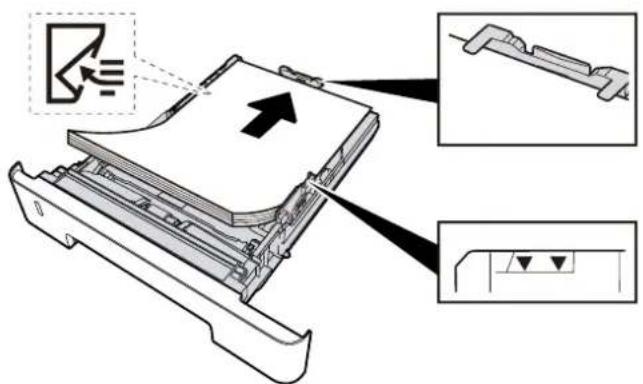
- Læg papiret i med den side, der skal skrives på, vendt nedad. - Når nyt papir er pakket ud, er det nødvendigt at bladre gennem papiret, inden det lægges i kassetterne.
→ Forholdsregler ved ilægning af papir (side 84)
- Kontrollér inden ilægning af papir, at det ikke er krøllet eller foldet. Krøllet eller foldet papir kan forårsage papirstop. - Sørg for, at det ilagte papir ikke overskrider niveauindikatoren. - Hvis papiret er lagt i uden brug af justeringsstyr for papirlængde, kan papiret køre skævt eller sidde fast.
4 Skub forsigtigt kassetten tilbage på plads.
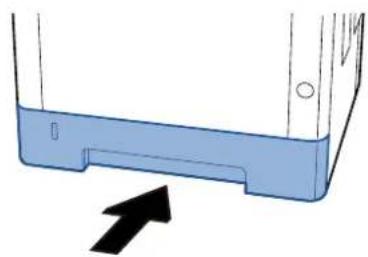
Skub alle kassetter helt ind. Hvis de ikke skubbes helt ind, kan de forårsage papirstop.

BEMÆRK
Der er en papirmåler til højre på forsiden af kassetten. Skærmen skifter op og ned for at matche den resterende mængde papir.
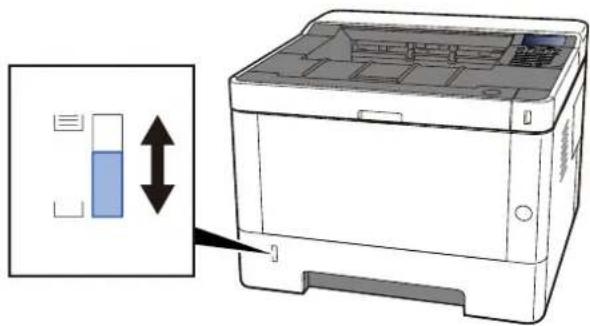
Papirspecifikationer er tilgængelige i multifunktionsbakken
Op til 100 ark Almindeligt papir (80 g/m²) kan tilføjes til multifunktionsbakken.
Se flere oplysninger om de understøttede papirstørrelser her:
→ Se den engelske brugervejledning.
Se mere her om papirtypeindstillingerne:
→ Se den engelske brugervejledning.
Sørg for at bruge multifunktionsbakken, när du udskriver på specialpapir.

VIGTIGT
Vælg medietypen til Tykt, og indstil papirvægten, hvis du bruger papir med en papirvægt på min. 106 g/m².
Multifunktionsbakkens kapacitet er som følger.
- Almindeligt papir (80 g/m ^2 ): 100 ark
• Tykt papir (209 g/m ^2 ): 5 ark
• Tykt papir (157 g/m ^2 ): 5 ark
• Tykt papir (104,7 g/m ^2 ): 70 ark
• Karton (Hagaki): 15 ark - Kuvert DL, Kuvert C5, Kuvert #10, Kuvert #9, Kuvert #6 3/4, Kuvert Monarch, Youkei 4, Youkei 2: 55 ark
- Transparenter: 1 ark

BEMÆRK
- Når du ilægger papir af brugerdefineret størrelse, skal du angive papirstørrelsen ved at gå til følgende:
Papirspecifikationer er tilgængelige i multifunktionsbakken (side 90) - Når du bruger specialpapir, såsom transparenter eller tykt papir, skal du indstille medietypen.
Ilægning af papir i multifunktionsbakken
2 Juster størrelsen på multifunktionsbakken.
Papirstørrelser er markeret på multifunktionsbakken.
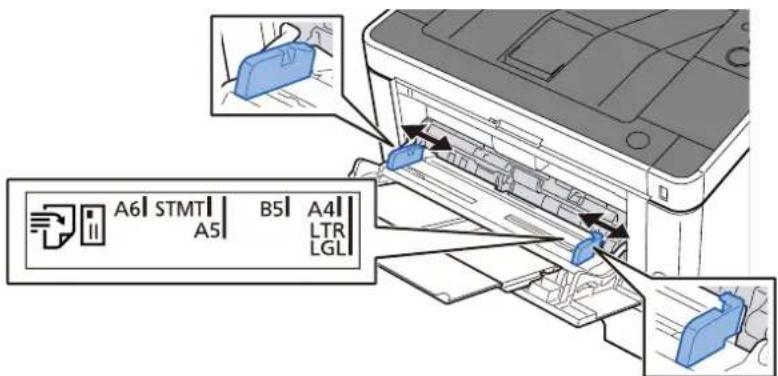
Før papiret ind i bakken langs med styrene, indtil det ikke kan komme længere.
Når det nye papir er udpakket, er det nødvendigt at bladre gennem papiret, inden det lægges i multifunktionsbakken.
→ Forholdsregler ved ilægning af papir (side 84)

VIGTIGT
- Læg papiret i med den side, der skal skrives på, vendt opad.
- Krøllet papir skal rettes ud inden brug.
- Kontroller inden ilægning af papir i multifunktionsbakken, at der ikke er papir tilbage fra et tidligere job i bakken. Hvis der er nogle få ark papir tilbage i multifunktionsbakken, og du ønsker at ilægge flere papirer, skal du først fjerne det resterende papir fra bakken og blande det med det nye papir, inden papiret lægges i bakken.
- Flyt justeringsstyrene for papirbredde, så de passer til papiret, hvis der er et mellemrum mellem papiret og styrene. Herved hindres forskydning af arkene og papirstop.
- Sørg for, at det ilagte papir ikke overskrider belastningsgrænserne.
Når du lægger konvolutter eller karton i multifunktionsbakken, skal du lægge papiret i med udskriftssiden opad. Læs om proceduren for udskrivning i brugervejledningen til printerdriveren.
→ Printing System Driver User Guide Eksempel: Ved udskrivning af adresse.
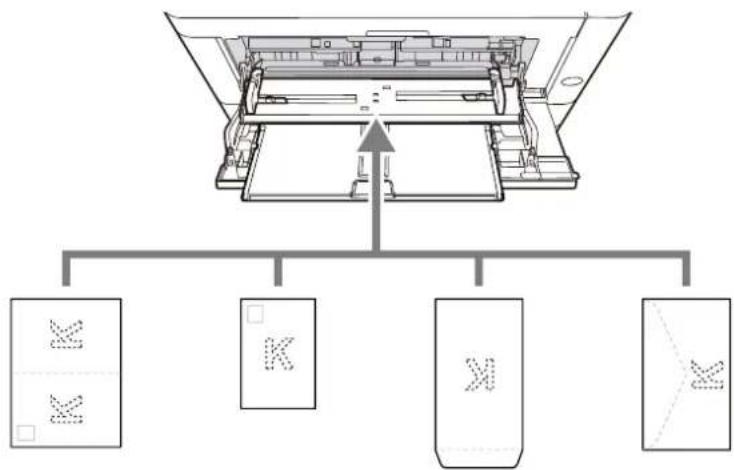
flowchart
graph TD
    A["Printer / Display"] --> B["Output"]
    C["Output Panel 1"] --> D["Output Panel 2"]
    E["Output Panel 3"] --> F["Output Panel 4"]
- Oufukuhagaki (returpostkort)
- Hagaki (karton)
• Lodret konvolut (åben åbning)
• Vandret konvolut (lukket åbning)

VIGTIGT
- Brug ufoldet oufukuhagaki (returpostkort).
- Hvordan kuverten skal ilægges (retningen og siden, der vender opad) afhænger af kuverttypen. Sørg for at ilægge den korrekt, da der ellers vil blive trykt i den forkerte retning eller på den forkerte side.

BEMÆRK
Når du lægger en kuvert i multifunktionsbakken, vælger du kuverttypen som anvist her:
→ Se den engelske brugervejledning.
4 Angiv typen af det papir, der er lagt i multifunktionsbakken, ved hjælp af betjeningspanelet.
→ Specifikation af papirstørrelse og medietype (side 94)
Specifikation af papirstørrelse og medietype
Standardindstillingen for papirformat for kassette 1, for multifunktionsbakken og for papirføderen (kassette 2 til 3) (tilbehør) er "A4", og standardindstillingen for medietype er "Almindelig". For at ændre den type papir, der skal bruges i kassetter, skal du angive papirstørrelsen og medietypen.
| Element Beskrivelse | |
| [Medietype] Værdi (kassette 1 til 3) | [Almindelig], [Fortrykt], [Kval.papir], [Genb.papir], [Pergament], [Groft]☐[Brevhoved], [Farve], [Hullet], [Tykt], [Højkval.], [Brugerdef. 1] to [Brugerdef. 8]Du kan se i følgende afsnit, hvordan du skifter til en anden medietype end "Almindelig".→ Se den engelske brugervejledning.Når en papirvægt, som ikke kan lægges i en kassette, er valgt for en medietype, vises medietypen ikke. |
| [Papirformat] Vælg papirstørrelsen. | Værdi (kassette 1 til 3)[Executive], [Letter], [Legal], [A4], [B5], [A5-R], [A5], [A6], [ISO B5], [Brugerdef.], [Oficio II], [216x340mm], [16K], [Statement-R], [Folio] |
| [Bru.def papirstr] Registrer | den brugerdefinerede størrelse, der bruges til kassette 1 til kassette 3.Det bruges når [Papirstørrelse] er indstillet til [Brugerdef].VærdiKassette 1:[mm]X: 105 til 216 mm (i intervaller på 1 mm)X: 148 til 356 mm (i intervaller på 1mm)[tomme]X: 4,13 til 8,50" (i intervaller på 0,01")Y: 5,83 til 14,02" (i intervaller på 0,01")X=længde, Y=breddeHorizontal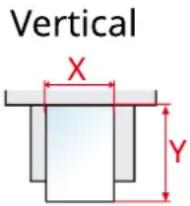 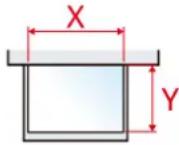 |
2 Vælg papirstørrelsen
1 [ ▲ ][▼> [Papirstørrelse] > [OK]
2 V ælg papirstørrelsen, og vælg tasten [OK].
Hvis [Brugerdef.] er valgt, skal du indstille papirets bredde og længde med følgende fremgangsmåde.
3 [ ▲ ][▼> [Brugerdefineret papirstørrelse] > [OK] > [ ] [▲> [Mål] > Tasten [OK]
4 V ælg intervallerne for papirstørrelsen, og vælg tasten [OK].
5 [ ▲ ][▼> [Str.angivelse (Y)] > [OK]
6 Indtast papirlængden (Y), og vælg [OK].

BEMÆRK
Brug det numeriske tastatur, eller vælg [▲] eller [▼og indtast et nummer.
7 [ ][▲] > [St.angivelse (X)] > [OK]
8 Indtast papirlængden (X), og vælg [OK].

BEMÆRK
Brug det numeriske tastatur, eller vælg [▲] eller [▼og indtast et nummer.
9 Vælg tasten [Back].
3 Angivelse af medietype
1 [ ][▲] > [▼medietype] > [OK]
2 V ælg medietypen, og vælg [OK].
Multifunktionsbakke – papirstørrelse og medietype
| Element Beskrivelse | |
| [Papirformat] Vælg papirstørrelsen. | Value: [Kuvert Monarch], [Kuvert #10], [Kuvert DL], [Kuvert C5], [Executive], [Letter], [Legal], [A4], [B5], [A5-R], [A5], [A6], [B6], [Kuvert #9], [Kuvert #6], [ISO B5], [Brugerdef.], [Karton], [Oufukuhagaki], [Oficio II], [216x340mm], [16K], [Statement-R], [Folio], [Youkei 2], [Youkei 4], [Nagagata 3], [Nagagata 4], [Younaga 3] |
| [Medietype] Vælg medietype. | Value: [Almindelig], [Transparent], [Fortrykt], [Etiketter], [Kval.papir], [Genb.papir], [Pergament], [Groft]☐[Brevhoved], [Farve], [Hullet], [Kuvert], [Karton], [Tykt], [Højkval.], [Brugerdef. 1] to [Brugerdef. 8]Du kan se i følgende afsnit, hvordan du skifter til en anden medietype end "Almindelig".→ Se den engelske brugervejledning. |
Angivelse af papirstørrelse og medietype til multifunktionsbakke
Indstil størrelsen på papiret og medietypen, der bruges i multifunktionsbakken.
1 Få vist skærmen
[Menu] > [▲] [▼> [Papirindstil.] > [OK] > [ ] [▲> [MP-bakkesæt.] > [OK]
2 Vælg papirstørrelsen
2 V ælg papirstørrelsen, og vælg tasten [OK].
3 Vælg tasten [Back].
3 Angivelse af medietype
1 [ ▲ ][▼> [Medietype] > [OK]
2 V ælg medietypen, og vælg [OK].
Papirstopper
Når du bruger A4/Letter-papir eller større, skal du åbne papirstopperen, som er vist i figuren.
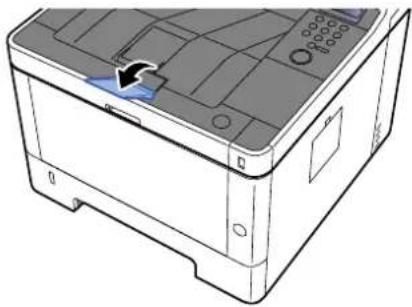
4 Udskrivning fra PC
Skærmbilledet med udskriftsindstillinger til printerdriver
Skæmbilledet med udskriftsindstillinger til printerdriver giver dig mulighed for at konfigurere forskellige printerrelaterede indstillinger.
1 Fanen [Hurtig udskrivning:]
Indeholder ikoner, der gør det nemt at konfigurere ofte anvendte funktioner. Hver gang du klikker på et ikon, ændres det til et billede, der ligner de printede resultater, og anvender indstillingerne.
![Utax P-4021DN - Fanen [Hurtig udskrivning:] - 1](/content/2026/05/1016903/images/f01146a79699bd71b304c855db445f19184b4142f7ccb78db4463d422da1c058.jpg)
2 Fanen [Grundlæggende]
Denne fane grupperer grundlæggende funktioner, der ofte bruges. Du kan bruge den til at konfigurere papirstørrelsen, destinationen og duplexudskrivning.
3 Fanen [Layout]
Med denne fane kan du konfigurere indstillinger for udskrivning af forskellige layouts, herunder brochureudskrivning, kombineret tilstand, plakatudskrivning og skalering.
4 Fanen [Gengivelse]
Med denne fane kan du konfigurere indstillinger relateret til de udskrevne resultaters kvalitet.
5 Fanen [Udgivelse]
På denne fane kan du oprette omslag og skilleark for udskriftsjob og indsætte indlæg mellem OHP filmark.
6 Fanen [Job]
Med denne fane kan du konfigurere indstillinger for at gemme udskriftsdata fra computeren på maskinen. Ofte anvendte dokumenter og andre data kan gemmes på maskinen, så du nemt kan udskrive dem senere. Da gemte dokumenter kan udskrives direkte på maskinen, er denne funktion også praktisk, hvis du vil udskrive et dokument, som andre ikke må se.
7 Fanen [Avanceret]
Med denne fane kan du konfigurere indstillinger for tilføjelse af tekstsider til udskriftsdata.
8 [Profiler]
Printerdriver-indstillinger kan gemmes som en profil. Gemte profiler kan hentes når som helst, og det er en praktisk metode til at gemme ofte anvendte indstillinger.
9 [Fabriksindstilling]
Klik for gendanne indstillingerne til deres oprindelige værdier.
Visning af hjælp til printerdriver
Der er inkluderet hjælp i printerdriveren. Du kan læse mere om udskriftsindstillingerne ved at åbne skærmen for printerdriverens udskriftsindstillinger og vise Hjælp som forklaret nedenfor.
1 Klik på knappen [?].
2 Klik på det element, du vil vide mere om.

BEMÆRK
Hjælp vises, selv når du klikker på det element, du vil vide mere om, og trykker på tasten [F1] på dit tastatur.
Ændring af standardindstillinger for printerdriver (Windows 2016 og senere)
Standard-printerdriverindstillingerne kan ændres. Ved at vælge ofte anvendte indstillinger, kan du springe trin over, når du udskriver. Se her for indstillingerne:
1 Klik på [Windows-startknappen] → [Windows System] –[Kontrolpanel] [Enheder og printer].
2 Højreklik på printerdriverikonet for maskinen, og klik på menuen [Printeregenskaber] for printerdriveren.
3 Klik på knappen [Præference] på fanen [Generel].
4 Vælg standardindstillingerne, og klik på knappen [OK].
Ændring af standardindstillinger for printerdriver (Windows 11)
Standard-printerdriverindstillingerne kan ændres. Ved at vælge ofte anvendte indstillinger, kan du springe trin over, når du udskriver. Se her for indstillingerne:
1 Klik på [Windows-startknappen] → [Alle apps] –[Windows-værktøjer] → [Kontrolpanel] –[Enheder og printere].
2 Højreklik på printerdriverikonet for maskinen, og klik på menuen [Printeregenskaber] for printerdriveren.
3 Klik på knappen [Præference] på fanen [Generel].
4 Vælg standardindstillingerne, og klik på knappen [OK].
Udskrivning fra computer
I dette afsnit angives metoder for udskrivning ved brug af Printing System Driver.

BEMÆRK
- For at udskrive dokumentet fr a applikationer skal du installere printerdriveren, der er downloadet fra Download Center, på din computer.
Triumph-Alder
EN:
- I nogle miljøer vises de aktuelle indstillinger nederst på printerdriveren.
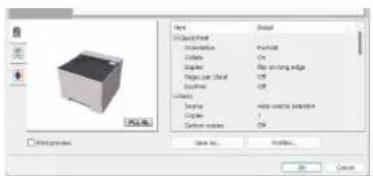
- Ved udskrivning på karton eller konvolutter, skal du lægge kartonen eller konvolutterne i multifunktionsbakken, før den følgende procedure udføres.

Ilægning af papir i multifunktionsbakken (side 91)
Udskrivning på papir i standardstørrelse
Hvis du har ilagt et papirformat, der er inkluderet i udskriftstørrelserne på maskinen, vælges papirformatet under fanen [Indstilling] i skæmbilledet for udskriftsindstillinger i printerdriveren.

BEMÆRK
Angiv papirstørrelsen og medietypen, der skal udskrives, på betjeningspanelet.

Se den engelske brugervejledning.
1
Få vist skærmen
Klik på [Fil], og vælg [Udskriv].
2 Konfigurer indstillingerne
1 Vælg maskinen fra menuen "Printer", og klik på knappen [Egenskaber].
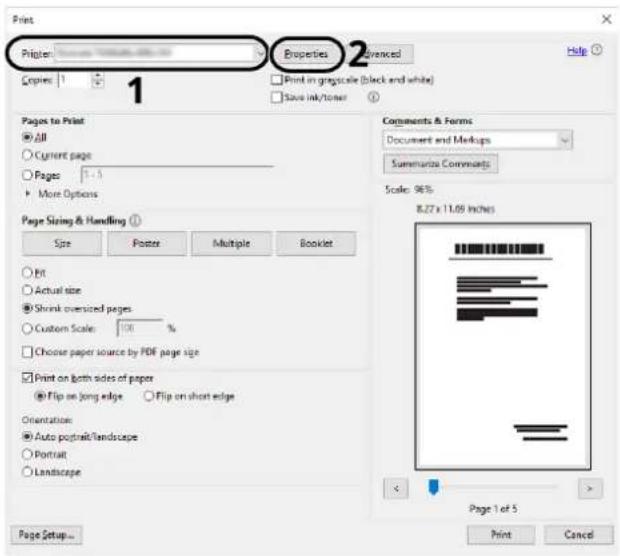
2 V ælg fanen [Indstilling].
3 Klik på menuen "Udskriftsstørrelse", og vælg den papirstørrelse, der skal bruges til udskrivning.
Hvis du vil ilægge et papirformat, der ikke er medtaget i udskriftstørrelser på maskinen, såsom karton eller kuverter, skal du registrere papirformatet.
→ Udskrivning på papir i ikke-standardformat (side 106)
For at udskrive på specialpapir, såsom tykt papir eller transparenter skal du klikke på menuen "Medietype" og vælge medietype.
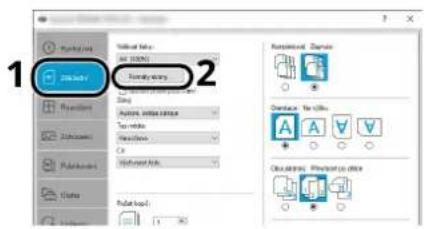
4 T ryk på [OK] for at vende tilbage til dialogboksen Udskriv.
3 Start udskrivning.
Klik på [OK].
Udskrivning på papir i ikke-standardformat
Hvis du har ilagt et papirformat, der ikke er inkluderet i udskriftstørrelserne på maskinen, registreres papirformatet under fanen [Indstilling] i skæmbilledet for udskriftsindstillinger i printerdriveren.
Den registrerede størrelse kan vælges i menuen "Udskriftstørrelse".

BEMÆRK
Angiv papirstørrelsen og medietypen, der skal udskrives, på betjeningspanelet.
→ Se den engelske brugervejledning.
1 Få vist skærmen
1 V ælg [Windows-startknappen] → [Windows System] -[Kontrolpanel] [Enheder og printere].

BEMÆRK
I Windows 11 skal du vælge [Windows-startknappen] –[Alle apps] [Windows-værktøjer] → [Kontrolpanel] –[Enheder og printere].
2 Højr eklik på printerdriverikonet for maskinen, og klik på menuen [Printeregenskaber] for printerdriveren.
3 Klik på [Indstilling] under [Generel].
2 Registrer brugeren.
1 Klik på fanen [Indstilling].
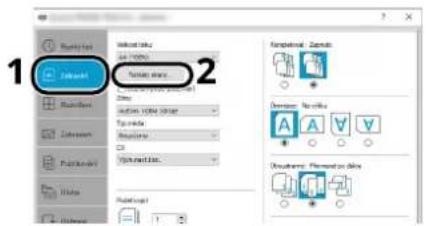
2 Klik på knappen [Papirstørr elser].
3 Klik på knappen [Ny].
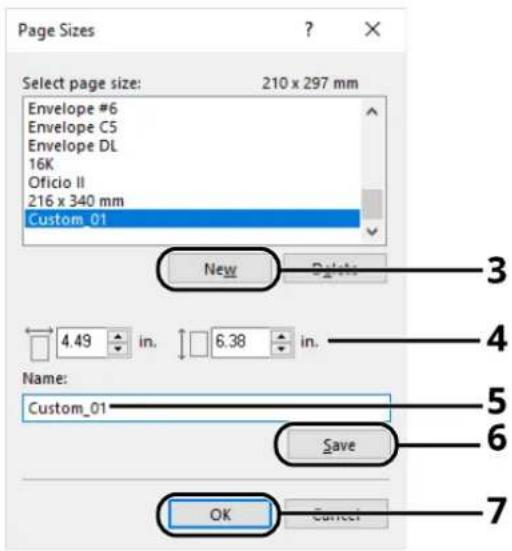
4 Indtast papirstørr elsen.
5 Indtast navn på papiret.
6 Klik på knappen [Gem].
7 Klik på [OK].
8 Klik på [OK].
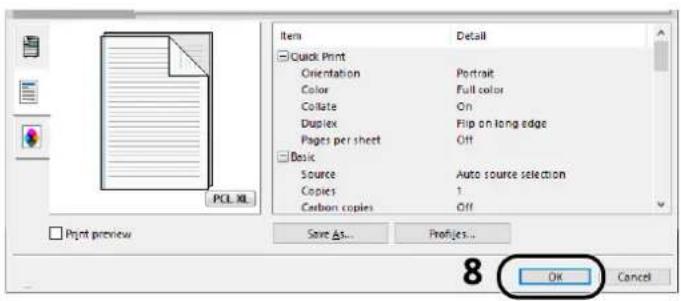
3 Viser skærmen for udskriftsindstillinger.
Klik på [Fil], og vælg [Udskriv].
4 Vælg papirstørrelse og -type for papir i ikke-standardformat.
1 Vælg maskinen fra menuen "Printer", og klik på knappen [Egenskaber].
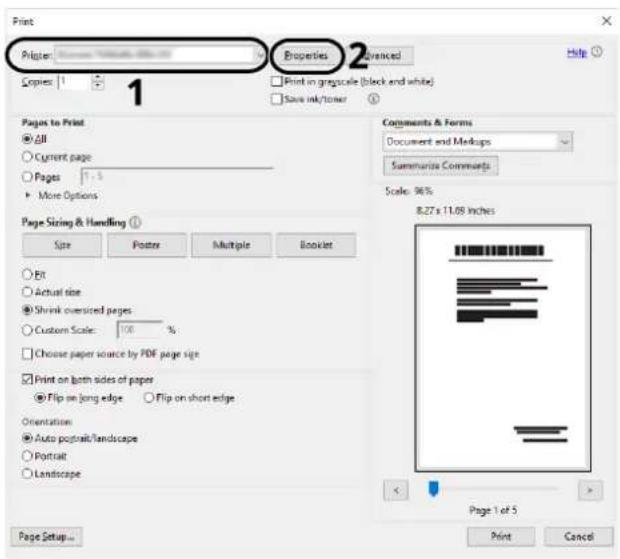
2 V ælg fanen [Indstilling].
3 Klik på menuen "Udskriftsstørr else", og vælg den papirstørrelse, der er registreret i trin 2.
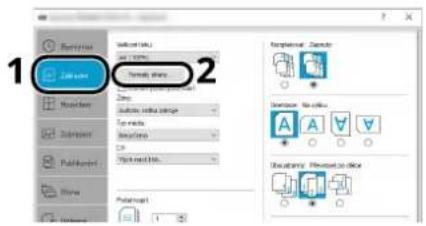
For at udskrive på specialpapir, såsom tykt papir eller transparenter skal du klikke på menuen [Medietype] og vælge medietype.

BEMÆRK
Hvis du har ilagt et postkort eller Kuvert, skal du vælge [Hagaki] eller [Kuvert] i menuen "Medietype".
4 V ælg papirkilden i menuen "Kilde".
5 Tryk på [OK] for at vende tilbage til dialogboksen Udskriv.
5 Start udskrivning.
Klik på [OK].
Job kan udskrives via cloud ved at bruge cloud-tjenesten [Universal Print] leveret af Microsoft Corporation. Brugere, der er godkendt i Azure Active Directory, kan udskrive til Universal Print-kompatible printere hvor som helst.

BEMÆRK
- En Microsoft 365-licens og en Azure Active Directory-konto er nødvendige for at bruge Universal Print. Hvis du ikke har en licens, bedes du anskaffe disse licenser og konti.
- For at bruge Universal Print skal følgende forudsætninger være opfyldt:
- En Universal Print-berettiget licens skal tildeles den brugte brugerkonto
- Printeradministrator- eller globale administratorrettigheder skal tildeles alle administratorer
Registrering af maskinen til Universal Print
1 Start browseren.
1 Indtast "Navn på fjernprinter" under "Grundlæggende".

BEMÆRK
Indstil proxyen om nødvendigt.
→ Embedded Web Server RX User Guide
En Microsoft-URL og en adgangskode vises.
3 Klik på URL'en, og indtast adgangskoden fra trin 2 > [Næste]
Legitimationsoplysninger er kun påkrævet, när du tilmelder dig første gang. Klik på [Godkend].
5 Luk Micr osoft-websiden og vend tilbage til skærmen Embedded Web Server RX.
6Klik på [OK].
Vender tilbage til skærmen Indstillinger for Universal Print.

BEMÆRK
Når registreringen er gennemført, vil [Registrer] under "Universal Print" skifte til [Afregistrer], og certifikatets udløbsdato vil blive vist. Klik på [Opdater], hvis displayet forbliver uændret.
8Åbn en ny fane i browseren og indsæt URL'en.
11 Vælg de brugere, du vil dele denne maskine med fra menuen "Vælg medlem", og klik på knappen [Del denne printer].

BEMÆRK
Registrering af en delt printer til en computer
For at bruge Universal Print er det nødvendigt at tilføje en delt printer, der er registreret med Universal Print, til computeren.
1 Log på
1 Vælg Windows-startknappen → [Indstillinger] –[Konto] [Få adgang til arbejde eller skole], i den nævnte rækkefølge.
2 Bekræft, at Azure-administratorkontonavnet vises i [Få adgang til arbejde eller skole], og klik på den.

BEMÆRK
Hvis Azure-administratorkontonavnet ikke vises, skal du klikke [+] (Tilslut) og bruge Azure-administratorkontoens navn og adgangskode til at logge på.
2 Få vist skærmen
Vælge [Hjem] → [Enheder] → [Printere og scannere], i den nævnte rækkefølge.
3 Konfigurer indstillingerne
1 Klik på [Tilføjelse af printer eller scanner i Windows].
2 Vælg den delte printer, og klik på [Tilføj enhed].
Den delte printer er registreret.
Udskriv jobbet
1 Få vist skærmen
Vælge [Fil], og klik på [Udskriv].
2 Konfigurer indstillingerne
1 Vælg en registreret delt printer fra menuen [Printer], og klik på knappen [Egenskaber].
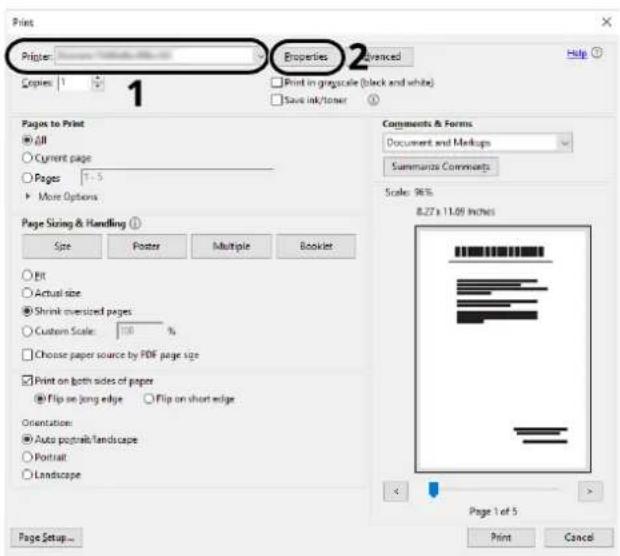
2 Indstil papirstørr else, printerfunktion osv. som ønsket.
3 Klik på [OK] for at vende tilbage til dialogboksen Udskriv.
3 Start udskrivning.
Klik på [OK].
Annullering af udskrivning fra en computer
Gør følgende for at annullere et udskriftsjob udført ved hjælp af printerdriveren, inden printeren begynder udskrivningen:

BEMÆRK
Se i følgende afsnit, hvordan du afbryder udskrivning fra denne maskine:
→ Afbrydelse af jobs (side 119)
1 Dobbeltklik på printer-ikonet ( ) i Windows-proceslinjen nederst til højre på skrivebordet for at se en dialogboks for printeren.
2 Klik på filen, der ikke skal udskrives, og vælg [Annuller] fra menuen "Dokument".
Udskrivning fra mobilenheden
Denne maskine understøtter AirPrint og Mopria. I henhold til det understøttede operativsystem og applikation kan du udskrive jobbet fra enhver mobilenhed eller computer uden at installere en printerdriver.
AirPrint er en udskrivningsfunktion, som er inkluderet som standard i iOS 4.2 og senere produkter, og Mac OS X 10.7 og senere produkter. For at bruge AirPrint skal du sørge for, at AirPrint-indstillingen er aktiveret i Embedded Web Server RX.
→ Embedded Web Server RX User Guide
Mopria er en standardudskrivningsfunktion på Android 4.4 eller nyere produkter. Mopria Print Service skal være installeret og aktiveret på forhånd. Find detaljer om, hvordan du bruger det, på Mopria Alliances website.

Wi-Fi Direct er en trådløs LAN-standard, som Wi-Fi Alliance har etableret. Dette er en af funktionerne i det trådløse LAN uden et trådløst LAN-adgangspunkt eller en trådløs LAN-router mellem enheder, der kan kommunikere direkte på peer-to-peer-basis.
Udskrivningsproceduren med Wi-Fi Direct er den samme som på normale mobilenheder.
Når du bruger et printernavn eller Bonjour-navn på portindstillingerne for printeregenskaben, kan du udskrive jobbet ved at angive navnet ved Wi-Fi Direct-forbindelse. Når du bruger en IP-adresse til porten, skal du angive denne maskines IP-adresse.
5 Betjening af maskinen
Afbrydelse af jobs
1 Bekræft, at [Behandler.] vises på meddelelsesdisplayet, og vælg derefter tasten [Cancel].
[Afbrudte jobs] vises, og de aktuelle jobnavne vises.
2 Annuller et job.
1 Vælg det job, der skal annulleres, og vælg tasten [OK].
2 Vælg [Ja].
Jobbet blev afbrudt.

BEMÆRK
Hvis jobbet aflyses og [Annullerer... ] vises, stoppes udskrivningen, når den side, der aktuelt udskrives, er udskrevet.
Cloudforbindelsesfunktion
Bruge Cloud Access at forbinde cloudtjenesten (Google Drev) til denne maskine. Du kan gemme scannede dokumenter i en mappe i skytjenesten og udskrive filer i cloudtjenesten.
Få adgang til cloudtjenesten på forhånd, upload den fil, du vil udskrive, og opret en destinationsmappe.
Dette afsnit forklarer fremgangsmåden for individuelle brugere, der ikke har brug for administratorrettigheder for at bruge cloudintegrationsfunktionen som et eksempel. Handlingen er som følger:
1 Konfigurer filer og mapper i en skytjeneste.
2 Installer Cloud Access
3 Indstil Cloud Access brugerkonto (godkendelsesoplysninger).
4 Link til cloudtjenesten.
5 Scan og udskriv gennem cloudtjenesten.

BEMÆRK
For fremgangsmåder til brugere, der kræver administratorrettigheder for at bruge cloudforbindelsesfunktionen, henvises til følgende:

Cloud Access User Guide
Konfigurer filer og mapper i en skytjeneste.
Før du bruger cloudforbindelsesfunktionen, skal du foretage følgende forberedelser i cloudtjenesten:
1 Upload den fil, du vil udskrive.
2 Opret en destinationsmappe.
Installerer Cloud Access

VIGTIGT
Afhængigt af brugsmiljøet kan installationen tage noget tid at fuldføre. Fremtving ikke en afbrydelse under installationen.
1 Downloader installationsprogrammet
2 Klik på installationsprogrammet.
Installationsprogrammet starter.
3 Vælg opsætningssproget> [OK]
4 Rul og bekræft licensaftalen, og vælg [Accepter] > [Næste].
5 Vælge [Næste] under skærmen "Information".
Skærmen "Information" viser yderligere komponenter, der vil blive installeret på computeren.
6 Vælg [Næste] uden at sætte flueben ved [Administer indstillinger som administrator.].

BEMÆRK
For at administrere Cloud Access som administrator for din organisation eller dit team skal du vælge denne indstilling.

Cloud Access User Guide
7 Vælg [Installer].
Installationen af applikationen begynder.
8 Vælge [Genstart computeren nu], og vælg derefter [Slutte].
Indstil Cloud Access-brugerkonto (autoriseringsinformation).
Indstil oplysninger om brugerautorisation til at forbinde til cloud i Cloud Access.
1 Dobbeltklik på ikonet Cloud Access.
Browseren starter, og opsætningsskærmen til Cloud Access vises.

BEMÆRK
Du kan også få vist opsætningsskærmen ved at indtaste følgende URL i en browser. https://cloudaccessapp.com:11022/
2 Vælg [Start].
3 Indstil Cloud Access-brugerkonto (autoriseringsinformation).
Indtast følgende oplysninger:
- Brugernavn
- Navn
- E-mail-adresse
- Adgangskode

BEMÆRK
Indtast en ny sikkerhedsadgangskode på 8 eller flere tegn og symboler. Du kan inkludere symboler.
4 Vælge [Generer PIN-kode].
Der genereres en 6-cifret PIN-kode, så skriv den venligst ned.
5 Vælg et spørgsmål fra rullemenuen [Sikkerhedsspørgsmål], og indtast dit svar.
Disse oplysninger bruges til at bekræfte brugerens identitet og gendanne adgangskoden.
6 Vælg [Næste].
Går videre til proxyindstillingsskærmen.
7 Indtast adressen og porten på proxyserveren > [Næste]
Kontroller det fra din browser. Hvis du ikke kender dem, bedes du kontakte din udbyder.
![Utax P-4021DN - Indtast adressen og porten på proxyserveren > [Næste] - 1](/content/2026/05/1016903/images/6f7e410403843d736c3a8ac49f4983102a60919758c4dad4a188e25d11c79ce2.jpg)
BEMÆRK
Det samme brugernavn og kodeord som dem, der blev angivet i det foregående trin, vises.
8 Bekræft den printer, du vil forbinde til skytjenesten, og vælg [Forbind].
9 Vælg [Afslut] og klik derefter på "Log ind".
Forbind Cloud Access-kontoen til cloudtjenesten, og opsæt de mapper og filer, du vil bruge.
1 Vælge [Tilføj] under skærmen "Forbundet Cloud Service-konto".
2 Vælg [Google Drev] på skærmen "Vælg din cloudtjeneste".
3 Vælg [Forbind til Google].
4 På "Log ind" skærm, skal du vælge brugeren (e-mailadresse) for cloudtjenesten.
5 Indtast adgangskoden > [Næste] > [Fortsæt ]
Gå til skærmen for at forbinde til den cloudtjeneste, der skal bruges.
6 Vælge [Opsæt mapper og filer].
7 Vælg [Add folder (Tilføj mappe)].
8 Vælg destinationsmappen for scannede data oprettet på skytjenesten> [Vælg] > [Næste]
9 Vælg den fil, du vil udskrive, blandt de filer, der er uploadet til skytjenesten> [Vælg]
![Utax P-4021DN - Bekræft den printer, du vil forbinde til skytjenesten, og vælg [Forbind]. - 1](/content/2026/05/1016903/images/0f4ffd910ba03b4c8e72132ec78be3577c12291a79bda2c39f6baa4ba7ac7eb1.jpg)
BEMÆRK
- Printbare filformater er JPEG, PDF og TIFF.
- For at udskrive flere filer skal du vælge dem, mens du trykker og holder nede på [Shift].
10 Bekræft, at printbare filer vises > [Afslut]
![Utax P-4021DN - Bekræft, at printbare filer vises > [Afslut] - 1](/content/2026/05/1016903/images/1b92f0b449533b76ba462158fbda193b77c79885c8a856c41676d305012d4198.jpg)
BEMÆRK
Du kan tilføje, redigere og slette scannede mapper og printbare filer. Vælge [Hjem], og vælg derefter [Opsætning] af e-mailadressen. Vælg fanerne "Scanningsdestinationer" og "Udskrivbare filer", indstil dem, og vælg derefter [Gem].
Dette fuldender driften af cloudtjenesteforbindelsen i Cloud Access. Brug derefter betjeningspanelet til at forbinde denne maskine med cloudtjenesten via Cloud Access og udføre scannings-/udskrivningshandlinger.
Udskriv ved hjælp af cloudtjenesten
Udskriv en fil på cloudtjenesten
1 Få vist skærmen
1 [Menu] > [▲][▼> [Fælles indst.] > [OK] > [ ][ ]▲ [CloudAccessSet] > [OK]

BEMÆRK
Hvis skærmen for brugergodkendelse vises, skal du logge på med en bruger, der har tilladelse til at konfigurere denne indstilling. Hvis du ikke kender dit brugernavn eller din adgangskode til login, skal du kontakte din administrator.
2 [ ] [ ▲ ta▼ > [Cloud-adgang] > [OK] tast > [ ][ ] taster ▼ [Cloud] Cloud > [OK] tast > [ ][ ] xxx tast > [Tænd] > [OK] tast

3 [▲] [▼> [Forbindelsesliste] > [OK] > [ ] [▲> [Fva] > [OK] > [Afslut]
Du kan også vælge [Menu] > [▲][▼> [PIN-login] og indtaste den PIN-kode, der blev oprettet, da du konfigurerede Cloud Access-kontoen.
Du kan også få vist søgeskærmen ved at vælge [Google Drev] > [Menu] > [▲] [▼> [Åbn] > [OK] > [OK] i den nævnte rækkefølge.
2 [ ] [ ] > vælg [Alle] eller [Mappe] > [OK]
3 Indtast filnavnet, der skal udskrives på søgeskærmen > [OK]

BEMÆRK
Indtastning af en del af navnet og valg af tasten [OK] viser den relevante mappe.
4 Vælg fil, der skal udskrives> [Menu] > [ ] > ∇Udskriv] > [OK]
5 Angiv antallet af kopier, der skal udskrives.
6 [Funktion] > Indstil funktionen til 2-sidet udskrivning efter behov > [OK] > [OK]
7 [▲][▼> Vælg en papirkilde
4 Tryk på knappen [OK].
6 Brug af forskellige funktioner
Om tilgængelige funktioner på maskinen
Denne maskine har de forskellige tilgængelige funktioner.
USB-drev (udskrivning af dokumenter)
Funktioner
Hvis du vælger [Funktion], når du udskriver fra et USB-drev, kan du konfigurere indstillinger som f.eks [2-sidet] og [EcoPrint].
| Funktion Beskrivelse | |
| [2-sidet] Udskriv et dokument 1-sidet eller 2-sidet.2-sidet | |
| [EcoPrint] EcoPrint sparer toner under udskrivning.→EcoPrint (side 129) | |
| [Indtastning af filnavn] Navngiv et dokument. | |
| [Jobslut-besked] Sender besked via e-mail, når et job er udført. | |
| [Kryptering] Indtast den adgangskode, du har indstillet til at udskrive PDF-dataene.→Se den engelske brugervejledning. | |
| [TIFF/JPEG-format] Vælg billedstørre se, når du udskriver JPEG- eller TIFF-filer.→Se den engelske brugervejledning. | |
| [XPS tilpas side] Reducerer eller forstørrer billedstørrelsen, så den passer til det valgte papirformat, når du udskriver en XPS-fil.→Se den engelske brugervejledning. | |
EcoPrint
EcoPrint sparer toner under udskrivning. Anvend denne funktion til testudskrivning eller enhver anden lejlighed, när det ikke er nødvendigt med udskrivning i høj kvalitet.
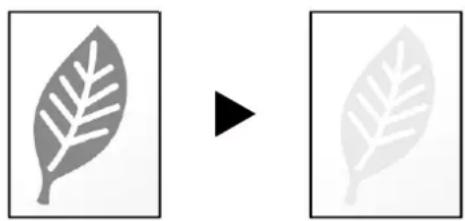
Regelmæssig vedligeholdelse
Rengøring
Rengør maskinen regelmæssigt for at sikre, at den printer optimalt.

FORSIGTIG
Af sikkerhedsmæssige årsager skal du altid trække strømkablet ud af stikkontakten, inden maskinen rengøres.
Rengør indersiden af hovedenheden
For at opretholde en optimal udskriftskvalitet anbefales det også at rengøre maskinen indvendigt, när tonerbeholderen udskiftes, og när der opstår lodrette striber.
2 Fjern tonerbeholderen og fremkalderenheden
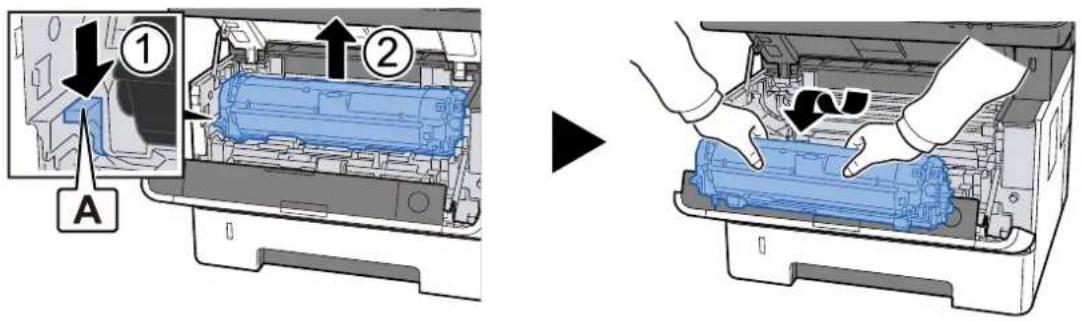

VIGTIGT
Rør ikke fremkalderrullen eller udsæt den for stød. Udskriftskvaliteten forringes.
3 Placer tonerbeholderen og fremkalderenheden på en jævn, ren overflade.
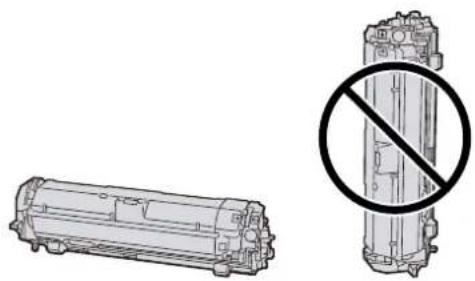
Placer ikke tonerbeholderen og fremkalderenheden lodret.
4 Fjern tromleenheden
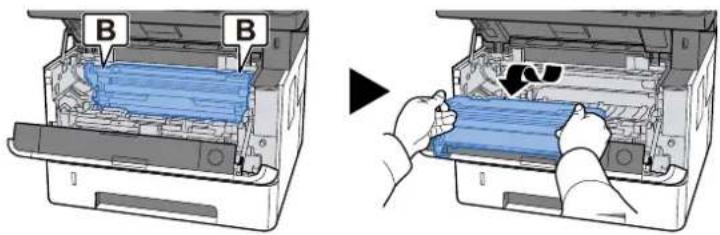
Rør ikke ved tromledelen eller udsæt den for stød. Hvis den udsættes for direkte sollys eller stærkt lys, vil udskriftskvaliteten også forringes.
5 Placer den fjernede tromleenhed på en jævn, ren overflade.
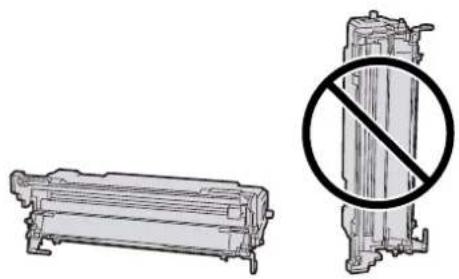
Stil ikke tromleenheden oprejst.
6 Brug en blød, tør klud til at tørre eventuelt papirstøv eller snavs af metalresistrullerne.
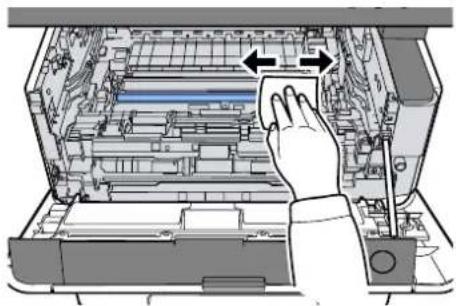
7 Skub opladerens renseknap på oversiden af tromleenheden til venstre og højre 2 eller 3 gange.
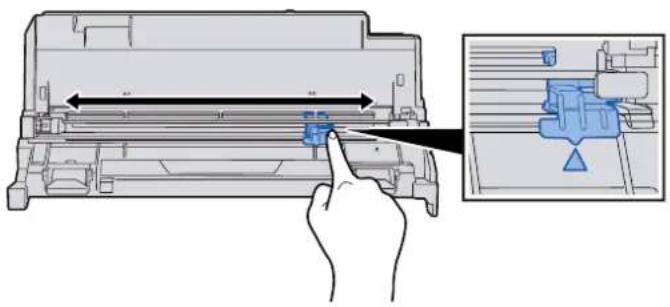
Når du rengør opladerens ledning for første gang, skal du fjerne tapen, der fastgør opladerens renseknap.
Efter rengøring skal du sætte opladerens renseknap tilbage til dens oprindelige position (CLEANER HOME POSITION)
8 Returner tromleenheden
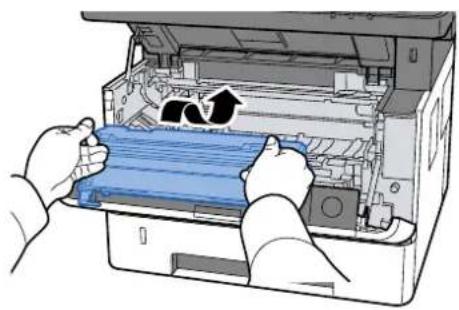
9 Returner tonerbeholderen og tromleenheden
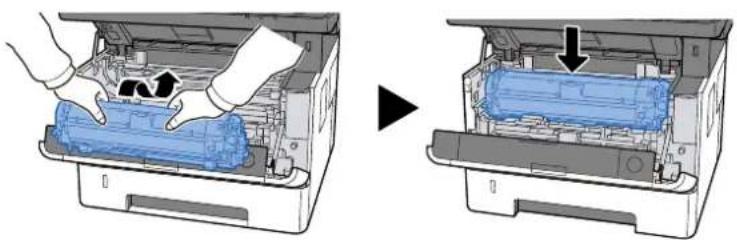
Udskiftning af tonerbeholderen
Når toneren er tom, vises følgende meddelelse. Udskift tonerbeholderen.
"Udskift toner."
Når toneren er ved at løbe tør, vises følgende meddelelse. Sørg for at have en ny tonerbeholder klar til udskiftning.
"Toner %s er lav. (Udskift den, när den er tom.)"
| Tonerfarve Tonerbeholderens modelnummer | |
| Sort PK-1013 |
Antallet af ark, der kan udskrives med én tonerbeholder, afhænger af udskriftsdataene (hvor meget toner der bruges). Kompatibel med JIS X 6932 (ISO/IEC 19798); når EcoPrint-tilstanden er slået [Til], er det gennemsnitlige antal udskrivbare ark i tonerbeholderen som følger: (Ved udskrivning med A4.)
| Tonerfarve Tonerbeholderydelse (antal udskrifter) | |
| Sort 10.000 ark | |

BEMÆRK
- Det gennemsnitlige antal udskriftsark, som tonerbeholderen rækker til på denne maskine, er 3.600 ark.
- Brug altid en original tonerbeholder. Brug af ikke original tonerbeholder kan medføre billeddefekter og produktfejl.
- Hukommelseschippen, der sidder i tonerbeholderen, indeholder oplysninger til forbedring af brugervenligheden, til genbrug af brugte tonerbeholdere og til planlægning og udvikling af nye produkter. De lagrede oplysninger gør det ikke muligt at identificere personer og anvendes kun anonymt til ovennævnte formål.

FORSIGTIG
Forsøg ikke at brænde dele, der indeholder toner. Farlige gnister kan forårsage forbrændinger.
4 Læg den brugte tonerbeholder i plastikaffaldsposen.
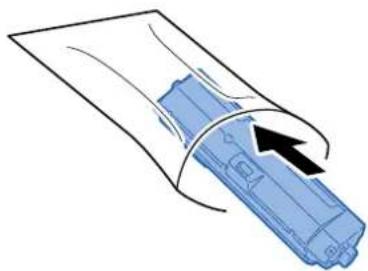
5 Fjern den nye tonerbeholder fra æsken.
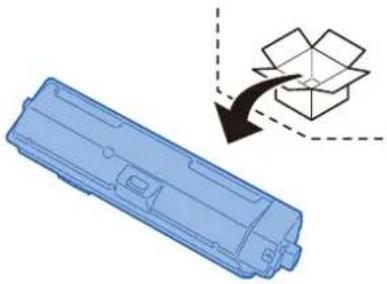
Berør ikke punkterne vist nedenfor.
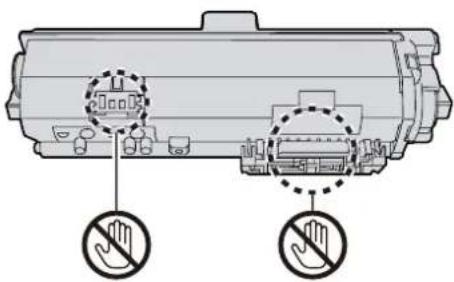
- Hvis frontdækslet ikke kan lukkes, kontroller, om den nye tonerbeholder er sat korrekt i.
- Returnér den tomme tonerbeholder til forhandleren eller serviceteknikeren. Den returnerede tonerbeholder vil blive genbrugt eller bortskaffet i overensstemmelse med gældende lovbestemmelser.
Fejlfinding
Funktionsproblemer
Hvis der opstår problemer med maskinen, skal du undersøge kontrolpunkterne og følge de fremgangsmåder, der er beskrevet på de følgende sider. Tabellen indeholder generelle retningslinjer for løsning af problemer. Kontakt en servicetekniker, hvis problemet vedvarer.

BEMÆRK
Når du kontakter os, skal du have serienummeret ved hånden. Se, hvordan du kontrollerer serienummeret, her:
→ Indledning (side 2)
Problem med betjening af maskine Applikationen starter ikke
Er indstillingstiden for automatisk nulstilling af panel for kort?
Kontroller den indstillede tid for automatisk nulstilling af panel.
1 Tasten [Menu] > Tasterne [▲][ ]▼[Fælles enhed] > Tasten [OK] > Tasterne [ ] ▲[▼> [Timer indst.] > Tasten [OK] > Tasterne [ ]▲] > [Nuls. paneltimer] > Tasten [OK]
2 Indstil tiden for nulstilling af panelet til 30 sekunder eller mere
Den kan indstilles i intervallet fra 5 til 495 sekunder (i intervaller på 5 sekunder).
Skærmen reagerer ikke, når tænd-sluk-knappen tændes.
Er maskinen sluttet til en stikkontakt?
1 Sæt strømstikket, der følger med denne maskine, i en stikkontakt. Sørg for, at strømstikket er tilsluttet ordentligt.
Papirstop sker ofte
Er papiret placeret korrekt?
Ilæg papiret korrekt.
Når du lægger papir i en kassette
1 Træk kassetten helt ud af maskinen.
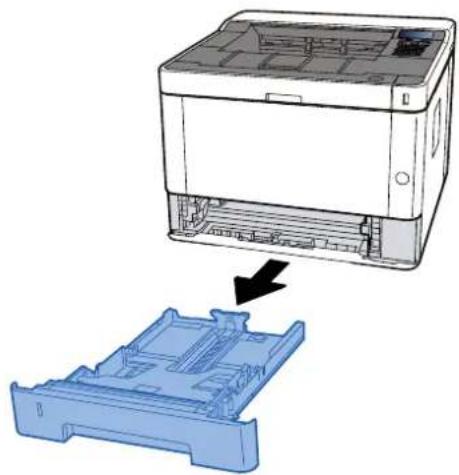
Hvis bundpladen hæver sig, skal du trykke på bundpladen, indtil den låser.
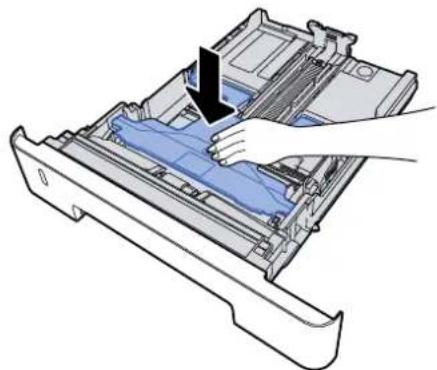
1 Justér justeringsstyret for papirlængde til den relevante papirstørrelse. Tryk på justeringsstyret for papirlængde, og indstil styrene efter den relevante papirstørrelse.
Papirformaterne er angivet på kassetten.
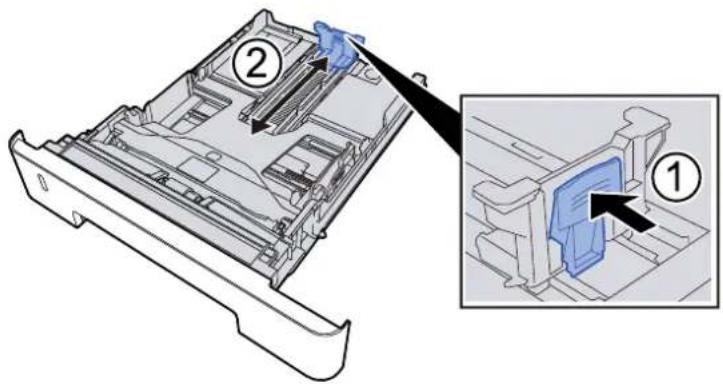
2 Justér placeringen af justeringsstyr ene for papirbredde, der findes i venstre og højre side af kassetten. Tryk på justeringsstyret for papirbredde, og indstil styrene efter den relevante papirstørrelse.
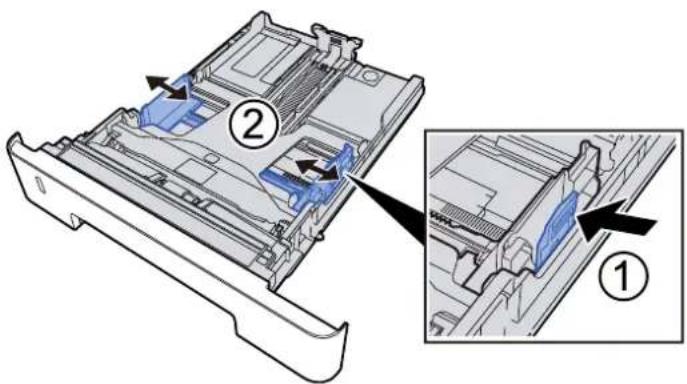
1 Bladr papir et, og bank det let på en plan overflade for at undgå papirstop og skæv udskrivning.
2 Læg papir i kassetten.
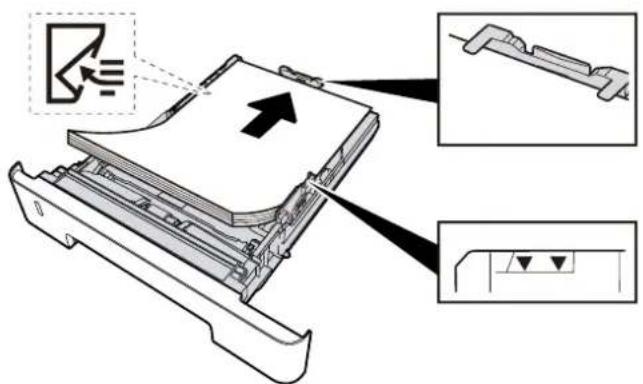
- Læg papiret i med den side, der skal skrives på, vendt nedad. - Når nyt papir er pakket ud, er det nødvendigt at bladre gennem papiret, inden det lægges i kassetterne.
→ Forholdsregler ved ilægning af papir (side 84)
- Kontrollér inden ilægning af papir, at det ikke er krøllet eller foldet. Krøllet eller foldet papir kan forårsage papirstop. - Sørg for, at det ilagte papir ikke overskrider niveauindikatoren. - Hvis papiret er lagt i uden brug af justeringsstyr for papirlængde, kan papiret køre skævt eller sidde fast.
4 Skub forsigtigt kassetten tilbage på plads.
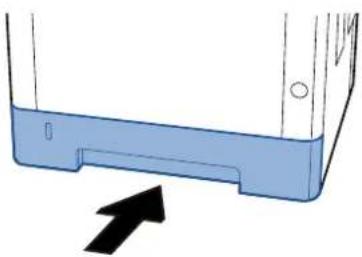
Skub alle kassetter helt ind. Hvis de ikke skubbes helt ind, kan de forårsage papirstop.

BEMÆRK
Der er en papirmåler til højre på forsiden af kassetten. Skærmen skifter op og ned for at matche den resterende mængde papir.
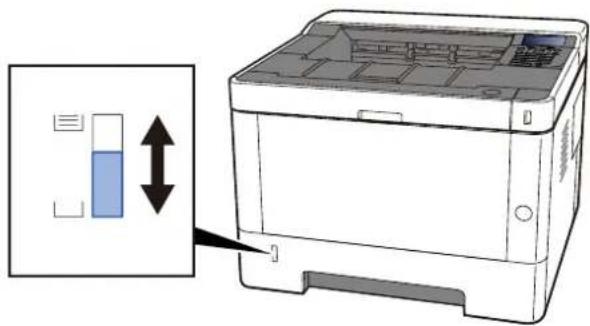
Fjern papiret fra kassetten én gang; hvis det ikke forbedres, skal du vende det og lægge det i igen eller lægge papiret i bakken i en anden retning ved at dreje det 180 grader.
→ Forholdsregler ved ilægning af papir (side 84)
Når du lægger papir i multifunktionsbakken
2 Juster størrelsen på multifunktionsbakken.
Papirstørrelser er markeret på multifunktionsbakken.
3 Læg papir i
Før papiret ind i bakken langs med styrene, indtil det ikke kan komme længere.
Når det nye papir er udpakket, er det nødvendigt at bladre gennem papiret, inden det lægges i multifunktionsbakken.
→ Forholdsregler ved ilægning af papir (side 84)
VIGTIGT
- Læg papiret i med den side, der skal skrives på, vendt opad.
- Krøllet papir skal rettes ud inden brug.
- Kontroller inden ilægning af papir i multifunktionsbakken, at der ikke er papir tilbage fra et tidligere job i bakken. Hvis der er nogle få ark papir tilbage i multifunktionsbakken, og du ønsker at ilægge
flere papirer, skal du først fjerne det resterende papir fra bakken og blande det med det nye papir, inden papiret lægges i bakken.
- Flyt justeringsstyrene for papirbredde, så de passer til papiret, hvis der er et mellemrum mellem papiret og styrene. Herved hindres forskydning af arkene og papirstop.
- Sørg for, at det ilagte papir ikke overskrider belastningsgrænserne.
Når du lægger konvolutter eller karton i multifunktionsbakken, skal du lægge papiret i med udskriftssiden opad. Læs om proceduren for udskrivning i brugervejledningen til printerdriveren.
→ Printing System Driver User Guide Eksempel: Ved udskrivning af adresse.
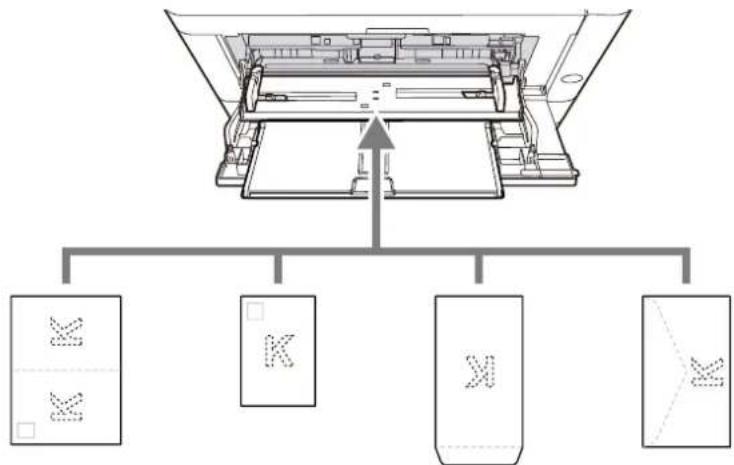
flowchart
graph TD
    A["Printer Input"] --> B["X"]
    A --> C["Y"]
    A --> D["Z"]
    B --> E["K"]
    C --> F["Y"]
    D --> G["Z"]
• Oufukuhagaki (returpostkort)
- Hagaki (karton)
• Lodret konvolut (åben åbning)
• Vandret konvolut (lukket åbning)

VIGTIGT
- Brug ufoldet oufukuhagaki (returpostkort).
- Hvordan kuverten skal ilægges (retningen og siden, der vender opad) afhænger af kuverttypen. Sørg for at ilægge den korrekt, da der ellers vil blive trykt i den forkerte retning eller på den forkerte side.

BEMÆRK
Når du lægger en kuvert i multifunktionsbakken, vælger du kuverttypen som anvist her:
Se den engelske brugervejledning.
4 Angiv typen af det papir, der er lagt i multifunktionsbakken, ved hjælp af betjeningspanelet.
→ Specifikation af papirstørrelse og medietype (side 94)
Understøtter maskinen papirtypen? Er papiret i god stand?
Fjern papiret fra kassetten, vend det om, og læg det i igen.
→ Forholdsregler ved ilægning af papir (side 84)
Er papiret krøllet, foldet eller bøjet?
Udskift papiret med nyt papir.
→ Forholdsregler ved ilægning af papir (side 84)
Er der løse papirstumper eller fastsiddende papir i maskinen?
→ Rydning af papirstop (side 237)
Er papiret placeret korrekt?
Ilæg papiret korrekt.
Når du lægger papir i en kassette
1 Træk kassetten helt ud af maskinen.
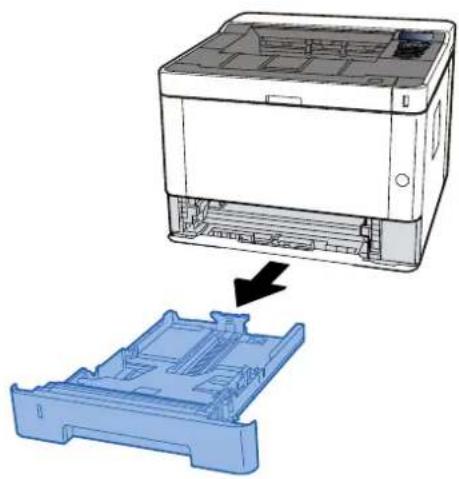
Hvis bundpladen hæver sig, skal du trykke på bundpladen, indtil den låser.
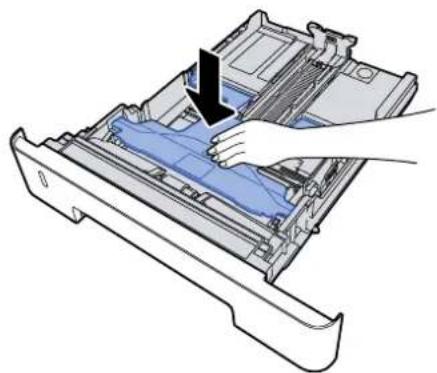
1 Justér justeringsstyret for papirlængde til den relevante papirstørrelse. Tryk på justeringsstyret for papirlængde, og indstil styrene efter den relevante papirstørrelse.
Papirformaterne er angivet på kassetten.
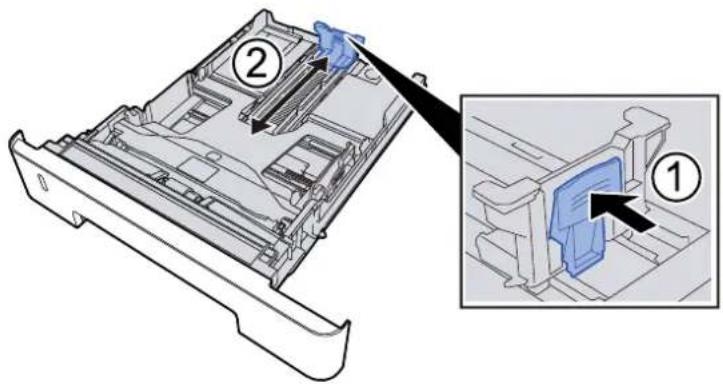
2 Justér placeringen af justeringsstyr ene for papirbredde, der findes i venstre og højre side af kassetten. Tryk på justeringsstyret for papirbredde, og indstil styrene efter den relevante papirstørrelse.
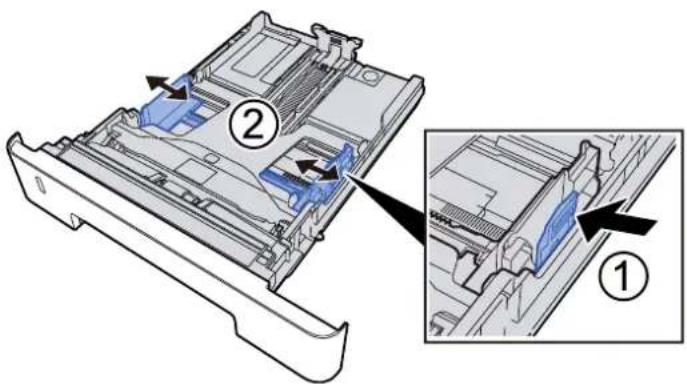
1 Bladr papir et, og bank det let på en plan overflade for at undgå papirstop og skæv udskrivning.
2 Læg papir i kassetten.
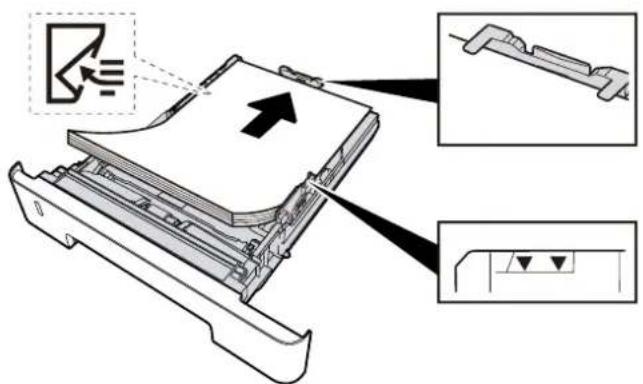
- Læg papiret i med den side, der skal skrives på, vendt nedad. - Når nyt papir er pakket ud, er det nødvendigt at bladre gennem papiret, inden det lægges i kassetterne.
→ Forholdsregler ved ilægning af papir (side 84)
- Kontrollér inden ilægning af papir, at det ikke er krøllet eller foldet. Krøllet eller foldet papir kan forårsage papirstop. - Sørg for, at det ilagte papir ikke overskrider niveauindikatoren. - Hvis papiret er lagt i uden brug af justeringsstyr for papirlængde, kan papiret køre skævt eller sidde fast.
4 Skub forsigtigt kassetten tilbage på plads.
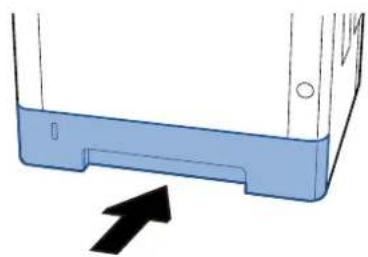
Skub alle kassetter helt ind. Hvis de ikke skubbes helt ind, kan de forårsage papirstop.

BEMÆRK
Der er en papirmåler til højre på forsiden af kassetten. Skærmen skifter op og ned for at matche den resterende mængde papir.
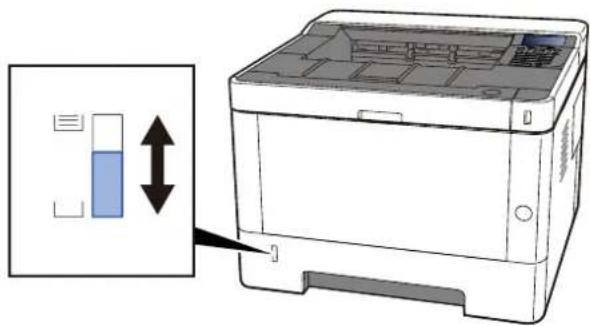
Fjern papiret fra kassetten én gang; hvis det ikke forbedres, skal du vende det og lægge det i igen eller lægge papiret i bakken i en anden retning ved at dreje det 180 grader.
→ Forholdsregler ved ilægning af papir (side 84)
Når du lægger papir i multifunktionsbakken
2 Juster størrelsen på multifunktionsbakken.
Papirstørrelser er markeret på multifunktionsbakken.
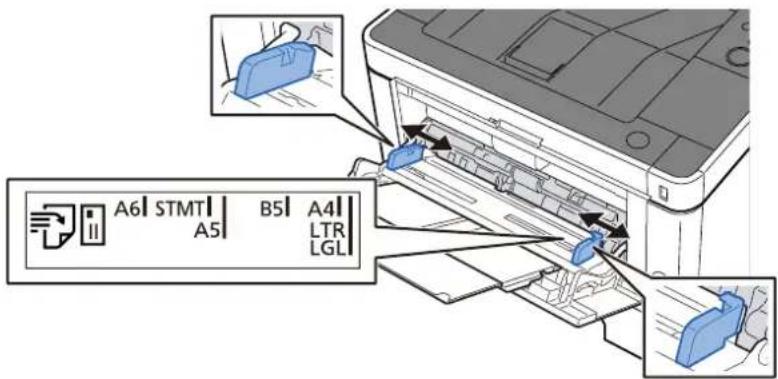
3 Læg papir i
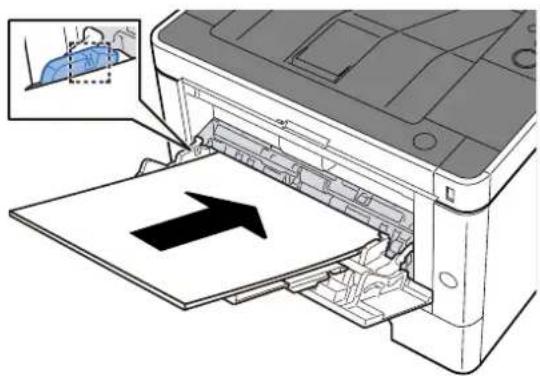
Før papiret ind i bakken langs med styrene, indtil det ikke kan komme længere.
Når det nye papir er udpakket, er det nødvendigt at bladre gennem papiret, inden det lægges i multifunktionsbakken.
→ Forholdsregler ved ilægning af papir (side 84)

VIGTIGT
- Læg papiret i med den side, der skal skrives på, vendt opad.
- Krøllet papir skal rettes ud inden brug.
- Kontroller inden ilægning af papir i multifunktionsbakken, at der ikke er papir tilbage fra et tidligere job i bakken. Hvis der er nogle få ark papir tilbage i multifunktionsbakken, og du ønsker at ilægge
flere papirer, skal du først fjerne det resterende papir fra bakken og blande det med det nye papir, inden papiret lægges i bakken.
- Flyt justeringsstyrene for papirbredde, så de passer til papiret, hvis der er et mellemrum mellem papiret og styrene. Herved hindres forskydning af arkene og papirstop.
- Sørg for, at det ilagte papir ikke overskrider belastningsgrænserne.
Når du lægger konvolutter eller karton i multifunktionsbakken, skal du lægge papiret i med udskriftssiden opad. Læs om proceduren for udskrivning i brugervejledningen til printerdriveren.
→ Printing System Driver User Guide Eksempel: Ved udskrivning af adresse.
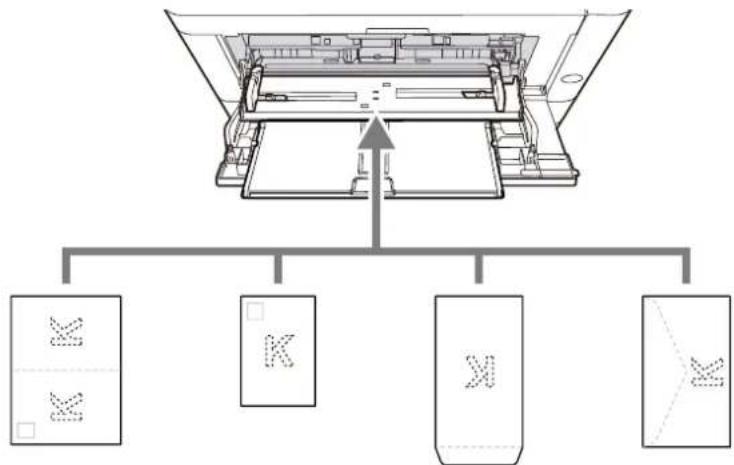
flowchart
graph TD
    A["Printer Input"] --> B["X"]
    A --> C["Y"]
    A --> D["Z"]
    B --> E["K"]
    C --> F["Y"]
    D --> G["Z"]
• Oufukuhagaki (returpostkort)
- Hagaki (karton)
• Lodret konvolut (åben åbning)
• Vandret konvolut (lukket åbning)

VIGTIGT
- Brug ufoldet oufukuhagaki (returpostkort).
- Hvordan kuverten skal ilægges (retningen og siden, der vender opad) afhænger af kuverttypen. Sørg for at ilægge den korrekt, da der ellers vil blive trykt i den forkerte retning eller på den forkerte side.

BEMÆRK
Når du lægger en kuvert i multifunktionsbakken, vælger du kuverttypen som anvist her:
Se den engelske brugervejledning.
4 Angiv typen af det papir, der er lagt i multifunktionsbakken, ved hjælp af betjeningspanelet.
→ Specifikation af papirstørrelse og medietype (side 94)
Er papiret fugtigt?
Udskift papiret med nyt papir.
→ Forholdsregler ved ilægning af papir (side 84)
Udskrifterne er krøllede
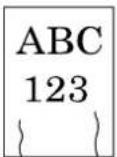
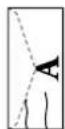
Er papiret placeret korrekt?
Ilæg papiret korrekt.
Når du lægger papir i en kassette
1 Træk kassetten helt ud af maskinen.

Hvis bundpladen hæver sig, skal du trykke på bundpladen, indtil den låser.
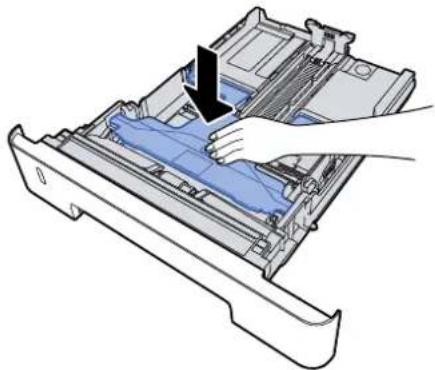
1 Justér justeringsstyret for papirlængde til den relevante papirstørrelse. Tryk på justeringsstyret for papirlængde, og indstil styrene efter den relevante papirstørrelse.
Papirformaterne er angivet på kassetten.
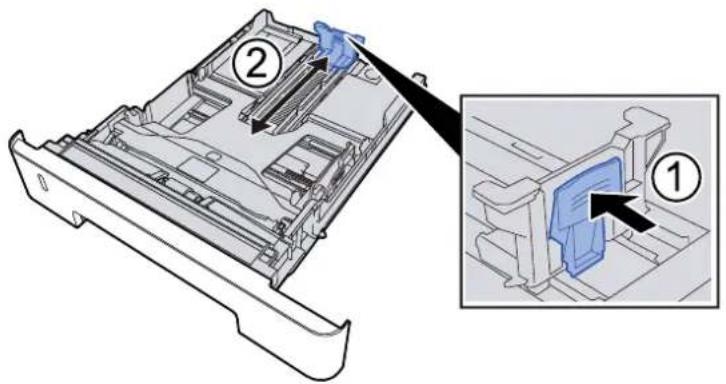
2 Justér placeringen af justeringsstyr ene for papirbredde, der findes i venstre og højre side af kassetten. Tryk på justeringsstyret for papirbredde, og indstil styrene efter den relevante papirstørrelse.
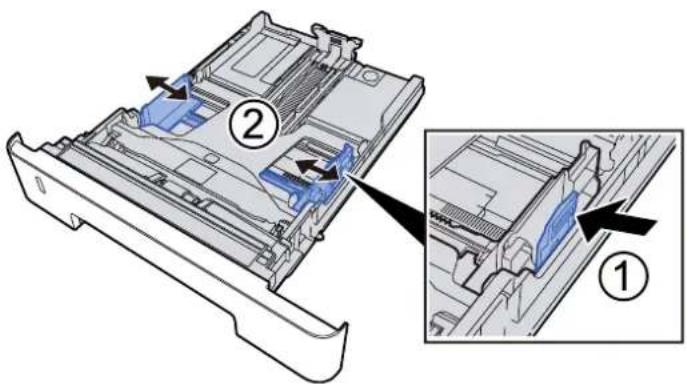
1 Bladr papir et, og bank det let på en plan overflade for at undgå papirstop og skæv udskrivning.
2 Læg papir i kassetten.
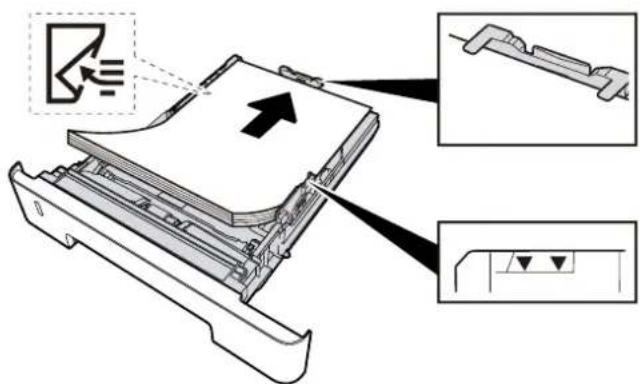
- Læg papiret i med den side, der skal skrives på, vendt nedad. - Når nyt papir er pakket ud, er det nødvendigt at bladre gennem papiret, inden det lægges i kassetterne.
→ Forholdsregler ved ilægning af papir (side 84)
- Kontrollér inden ilægning af papir, at det ikke er krøllet eller foldet. Krøllet eller foldet papir kan forårsage papirstop. - Sørg for, at det ilagte papir ikke overskrider niveauindikatoren. - Hvis papiret er lagt i uden brug af justeringsstyr for papirlængde, kan papiret køre skævt eller sidde fast.
4 Skub forsigtigt kassetten tilbage på plads.
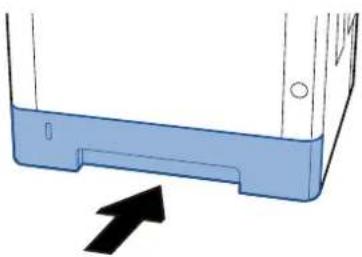
Skub alle kassetter helt ind. Hvis de ikke skubbes helt ind, kan de forårsage papirstop.

BEMÆRK
Der er en papirmåler til højre på forsiden af kassetten. Skærmen skifter op og ned for at matche den resterende mængde papir.
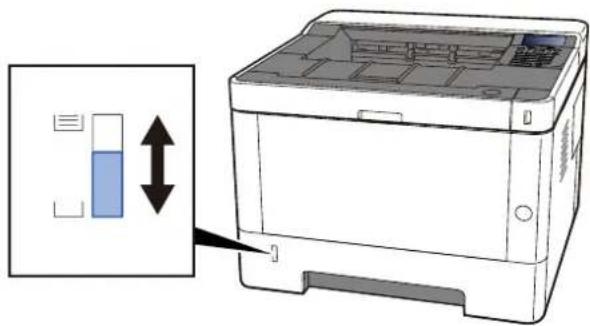
Fjern papiret fra kassetten én gang; hvis det ikke forbedres, skal du vende det og lægge det i igen eller lægge papiret i bakken i en anden retning ved at dreje det 180 grader.
→ Forholdsregler ved ilægning af papir (side 84)
Når du lægger papir i multifunktionsbakken
2 Juster størrelsen på multifunktionsbakken.
Papirstørrelser er markeret på multifunktionsbakken.
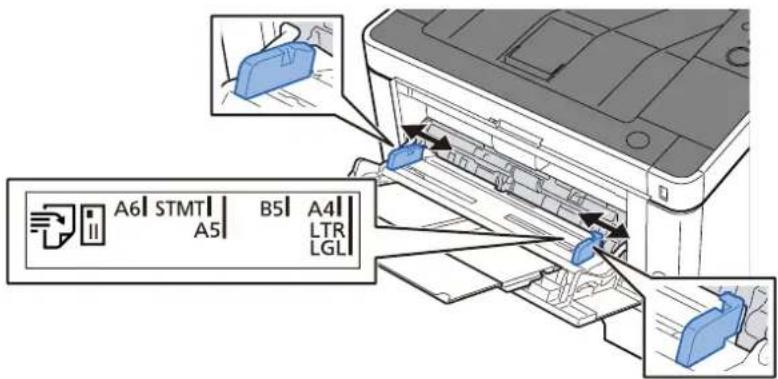
3 Læg papir i
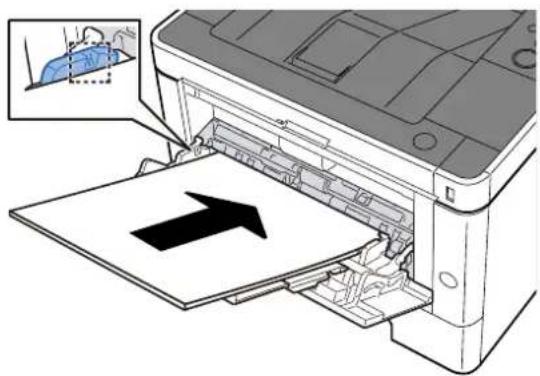
Før papiret ind i bakken langs med styrene, indtil det ikke kan komme længere.
Når det nye papir er udpakket, er det nødvendigt at bladre gennem papiret, inden det lægges i multifunktionsbakken.
→ Forholdsregler ved ilægning af papir (side 84)

VIGTIGT
- Læg papiret i med den side, der skal skrives på, vendt opad.
- Krøllet papir skal rettes ud inden brug.
- Kontroller inden ilægning af papir i multifunktionsbakken, at der ikke er papir tilbage fra et tidligere job i bakken. Hvis der er nogle få ark papir tilbage i multifunktionsbakken, og du ønsker at ilægge
flere papirer, skal du først fjerne det resterende papir fra bakken og blande det med det nye papir, inden papiret lægges i bakken.
- Flyt justeringsstyrene for papirbredde, så de passer til papiret, hvis der er et mellemrum mellem papiret og styrene. Herved hindres forskydning af arkene og papirstop.
- Sørg for, at det ilagte papir ikke overskrider belastningsgrænserne.
Når du lægger konvolutter eller karton i multifunktionsbakken, skal du lægge papiret i med udskriftssiden opad. Læs om proceduren for udskrivning i brugervejledningen til printerdriveren.
→ Printing System Driver User Guide Eksempel: Ved udskrivning af adresse.
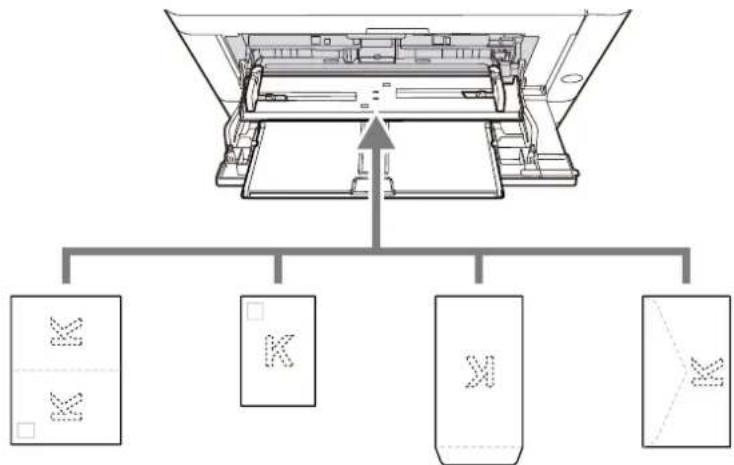
flowchart
graph TD
    A["Printer Input"] --> B["X"]
    A --> C["Y"]
    A --> D["Z"]
    B --> E["K"]
    C --> F["Y"]
    D --> G["Z"]
• Oufukuhagaki (returpostkort)
- Hagaki (karton)
• Lodret konvolut (åben åbning)
• Vandret konvolut (lukket åbning)

VIGTIGT
- Brug ufoldet oufukuhagaki (returpostkort).
- Hvordan kuverten skal ilægges (retningen og siden, der vender opad) afhænger af kuverttypen. Sørg for at ilægge den korrekt, da der ellers vil blive trykt i den forkerte retning eller på den forkerte side.

BEMÆRK
Når du lægger en kuvert i multifunktionsbakken, vælger du kuverttypen som anvist her:
Se den engelske brugervejledning.
4 Angiv typen af det papir, der er lagt i multifunktionsbakken, ved hjælp af betjeningspanelet.
→ Specifikation af papirstørrelse og medietype (side 94)
Er papiret fugtigt?
Udskift papiret med nyt papir.
→ Forholdsregler ved ilægning af papir (side 84)
Udskrifter er krøllede
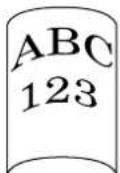
Er papiret placeret korrekt?
Ilæg papiret korrekt.
Når du lægger papir i en kassette
1 Træk kassetten helt ud af maskinen.
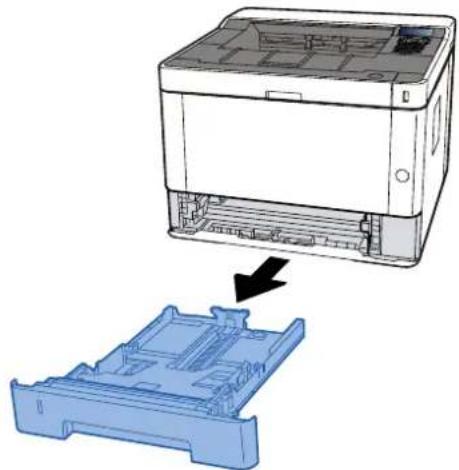
Hvis bundpladen hæver sig, skal du trykke på bundpladen, indtil den låser.
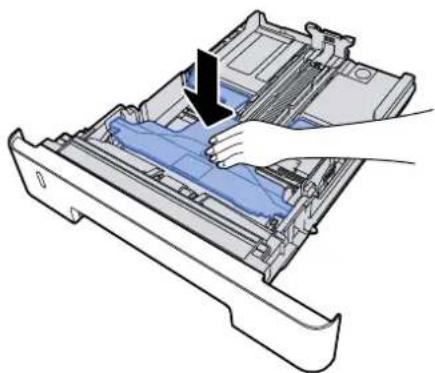
1 Justér justeringsstyret for papirlængde til den relevante papirstørrelse. Tryk på justeringsstyret for papirlængde, og indstil styrene efter den relevante papirstørrelse.
Papirformaterne er angivet på kassetten.
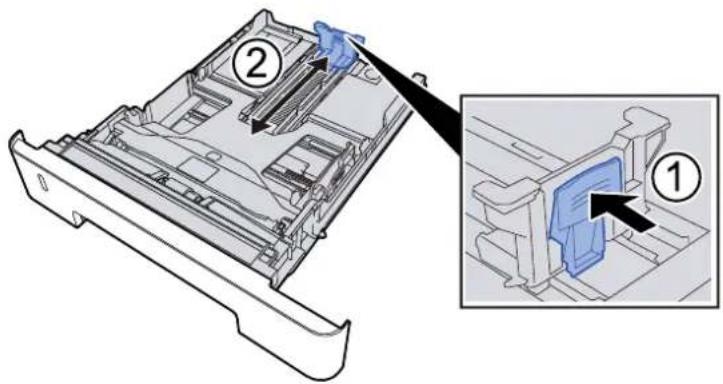
2 Justér placeringen af justeringsstyr ene for papirbredde, der findes i venstre og højre side af kassetten. Tryk på justeringsstyret for papirbredde, og indstil styrene efter den relevante papirstørrelse.
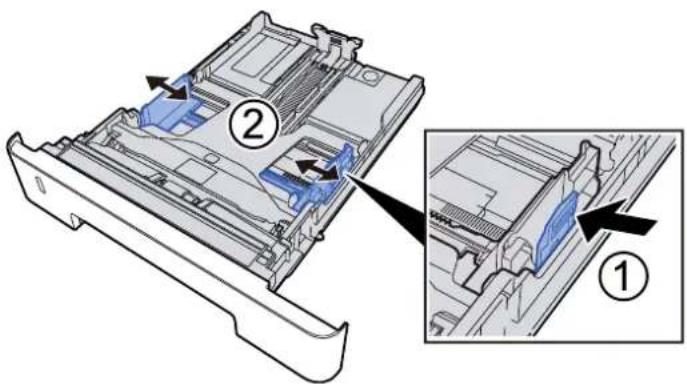
1 Bladr papir et, og bank det let på en plan overflade for at undgå papirstop og skæv udskrivning.
2 Læg papir i kassetten.
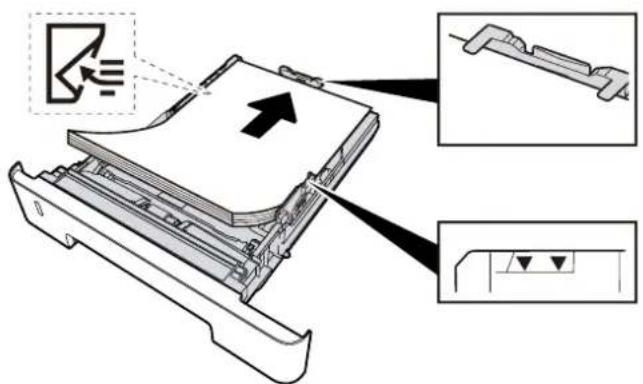
- Læg papiret i med den side, der skal skrives på, vendt nedad. - Når nyt papir er pakket ud, er det nødvendigt at bladre gennem papiret, inden det lægges i kassetterne.
→ Forholdsregler ved ilægning af papir (side 84)
- Kontrollér inden ilægning af papir, at det ikke er krøllet eller foldet. Krøllet eller foldet papir kan forårsage papirstop. - Sørg for, at det ilagte papir ikke overskrider niveauindikatoren. - Hvis papiret er lagt i uden brug af justeringsstyr for papirlængde, kan papiret køre skævt eller sidde fast.
4 Skub forsigtigt kassetten tilbage på plads.
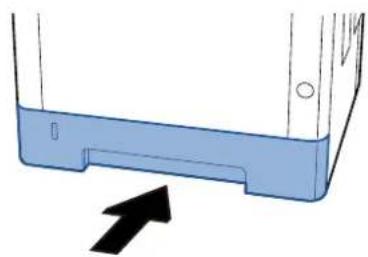
Skub alle kassetter helt ind. Hvis de ikke skubbes helt ind, kan de forårsage papirstop.

BEMÆRK
Der er en papirmåler til højre på forsiden af kassetten. Skærmen skifter op og ned for at matche den resterende mængde papir.
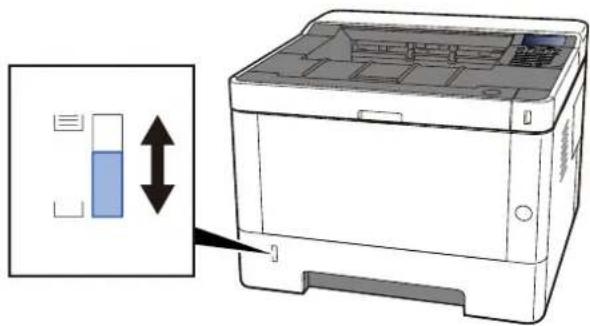
Fjern papiret fra kassetten én gang; hvis det ikke forbedres, skal du vende det og lægge det i igen eller lægge papiret i bakken i en anden retning ved at dreje det 180 grader.
→ Forholdsregler ved ilægning af papir (side 84)
Når du lægger papir i multifunktionsbakken
2 Juster størrelsen på multifunktionsbakken.
Papirstørrelser er markeret på multifunktionsbakken.
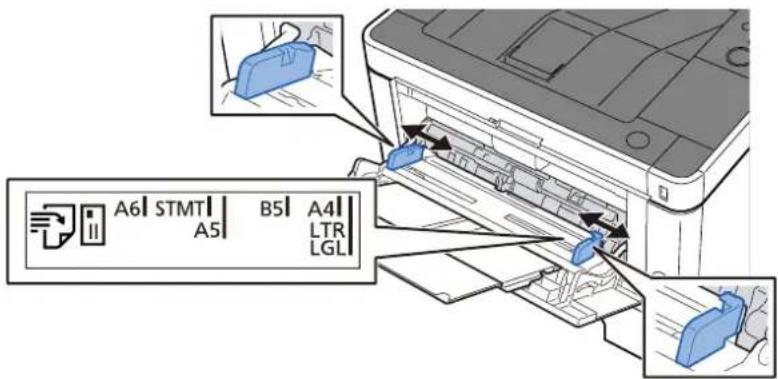
3 Læg papir i
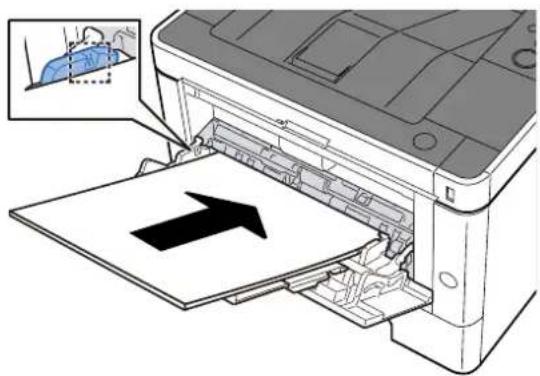
Før papiret ind i bakken langs med styrene, indtil det ikke kan komme længere.
Når det nye papir er udpakket, er det nødvendigt at bladre gennem papiret, inden det lægges i multifunktionsbakken.
→ Forholdsregler ved ilægning af papir (side 84)

VIGTIGT
- Læg papiret i med den side, der skal skrives på, vendt opad.
- Krøllet papir skal rettes ud inden brug.
- Kontroller inden ilægning af papir i multifunktionsbakken, at der ikke er papir tilbage fra et tidligere job i bakken. Hvis der er nogle få ark papir tilbage i multifunktionsbakken, og du ønsker at ilægge
flere papirer, skal du først fjerne det resterende papir fra bakken og blande det med det nye papir, inden papiret lægges i bakken.
- Flyt justeringsstyrene for papirbredde, så de passer til papiret, hvis der er et mellemrum mellem papiret og styrene. Herved hindres forskydning af arkene og papirstop.
- Sørg for, at det ilagte papir ikke overskrider belastningsgrænserne.
Når du lægger konvolutter eller karton i multifunktionsbakken, skal du lægge papiret i med udskriftssiden opad. Læs om proceduren for udskrivning i brugervejledningen til printerdriveren.
→ Printing System Driver User Guide Eksempel: Ved udskrivning af adresse.
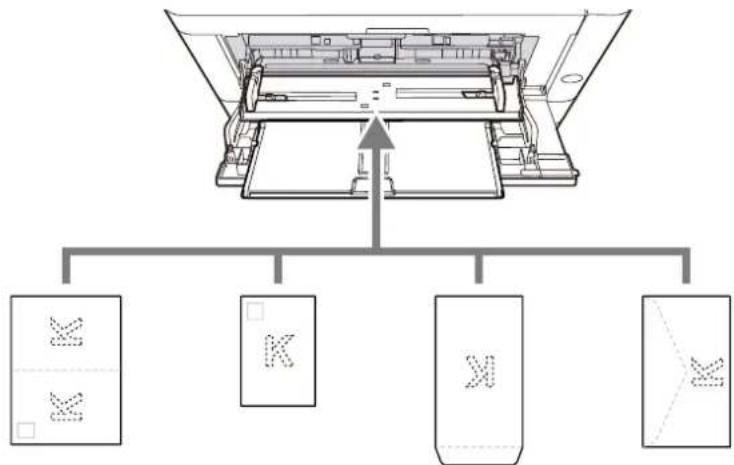
flowchart
graph TD
    A["Printer Input"] --> B["X"]
    A --> C["Y"]
    A --> D["Z"]
    B --> E["K"]
    C --> F["Y"]
    D --> G["Z"]
• Oufukuhagaki (returpostkort)
- Hagaki (karton)
• Lodret konvolut (åben åbning)
• Vandret konvolut (lukket åbning)

VIGTIGT
- Brug ufoldet oufukuhagaki (returpostkort).
- Hvordan kuverten skal ilægges (retningen og siden, der vender opad) afhænger af kuverttypen. Sørg for at ilægge den korrekt, da der ellers vil blive trykt i den forkerte retning eller på den forkerte side.

BEMÆRK
Når du lægger en kuvert i multifunktionsbakken, vælger du kuverttypen som anvist her:
Se den engelske brugervejledning.
4 Angiv typen af det papir, der er lagt i multifunktionsbakken, ved hjælp af betjeningspanelet.
→ Specifikation af papirstørrelse og medietype (side 94)
Er papiret fugtigt?
Udskift papiret med nyt papir.
Printerdriveren kan ikke installeres
Er driveren installeret med værtsnavnet, mens Wi-Fi eller Wi-Fi Direct-funktionen er tilgængelig?
Er niveau 3 valgt i Hurtig sikkerhedsopsætning?
1 Anskaf et rodcertifikat til SSL-kommunikation fra en betroet rodcertificeringsmyndighed. I Embedded Web Server RX skal du klikke på [Sikkerhedsindstillinger] > [Certifikater], og registrer rodcertifikatet i [Rodcertifikat 1] til [Rodcertifikat 5].
2 Når du har installeret certifikatet, skal du genstarte pc'en.
3 I Embedded Web Server RX skal du klikke på [Netværksindstillinger] > [Protokoller], og i [Andre protokoller] skal du indstille "SNMPv3" til [Til].
4 I Embedded Web Server RX skal du klikke på [Administrationsindstillinger] > [SNMP] og indstille "SNMPv3".
5 Gå til [Kontrolpanel], og klik [Enheder og printere], [Tilføj en printer], [Den printer, jeg ønsker, er ikke på listen].
6 Sæt flueben ved [Vælg en delt printer efter navn] og indtast printerens adresse.
F.eks.: https://hostname:443/printers/lp1
7 Vælg den ønskede printer, og angiv printerdriveren.
Kan ikke starte udskrivning
Er maskinen sluttet til en stikkontakt?
Er der tændt for strømmen?
Tænd på hovedafbryderen.
1 Tænd på hovedafbryderen.
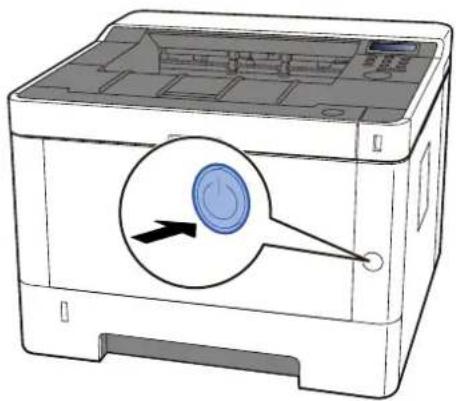
Vent mindst 5 sekunder, og tænd derefter på hovedafbryderen.
Er USB-kablet og netværkskablet tilsluttet?
Sørg for at tilslutte USB-kablet og netværkskablet sikkert.
Tilslut netværkskablet

VIGTIGT
Hvis strømmen er tændt, skal du slukke på hovedafbryderen.
Sluk (side 41)
1 Tilslut kablet til maskinen.
1 Tilslut LAN-kablet til netværksinterfacestikket.
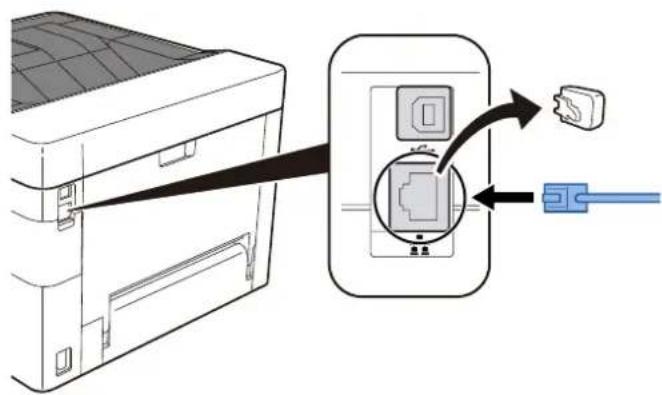
2 Tilslut den anden ende af kablet til hubben.
2 Tænd maskinen, og konfigurer netværket.
Netværksopsætning (side 53)
Tilslut et USB-kabel til maskinen.

VIGTIGT
Hvis strømmen er tændt, skal du slukke på hovedafbryderen.
Sluk (side 41)
1 Tilslut kablet til maskinen.
1 Slut USB-kablet til USB-interfacestikket.
2 Forbind kablets anden ende til PC'en.
2 Tænd for maskinen.
Er udskrivningsjobbet blevet sat på pause?
Genoptag udskrivningen.
Er der en blanding af utilgængelige adresser?
Hvis du har konfigureret kablede netværk og Wi-Fi-netværk med navneopløsning, har du muligvis en blanding af IP-adresser (private adresser) på det andet utilgængelige netværk.

VIGTIGT
Det er kun muligt at bruge ét værtsnavn og ét domænenavn på denne maskine. Overvej denne begrænsning, når du konfigurerer netværksfunktionerne.
1 I Embedded Web Server RX skal du ændre indstillingerne for navneopløsning af NetBEUI, DNS osv. eller ændre indstillingerne for netværksmiljøet.
→ Embedded Web Server RX User Guide
Du kan ikke udskrive med USB-drev/Genkender ikke USB-drev
Er USB-drevet tilsluttet maskinen ordentligt?
Slut USB-drevet ordentligt til maskinen.
Er USB-værtsindstillinger sat til [Bloker]?
→ Se den engelske brugervejledning.
Er USB-drevet ødelagt?
Brug et andet USB-drev.
Mens [Auto-IP] er allerede indstillet til [Til], tildeles IP-adressen ikke automatisk
Er der indtastet en anden værdi end "0.0.0.0" for linkets lokale adresse på TCP/IP(v4)?
1 Indtast "0.0.0.0" i IP-adressen for TCP/IP(v4).
1 Tasten [Menu] > Tasterne [ ▲][ ]▼ [Netværk] > Tasten [OK] > Tasterne [ ][ ]▲ [Kvolet netværksindst. ] > Tasten [OK] > Tasterne [ ▲] >▼TCP/IP-indstill.] > Tasten [OK] > Tasterne [ ][ ] ▲ ▼ > [Indst. for IPv4] Tasten [OK]
2 Indtast "0.0.0.0" under IP-adressen. → TCP/IP-indstilling (IPv4) (side 53)
Der kommer damp ud af maskinen omkring det sted, hvor papiret kommer ud
Er temperaturen i det rum, hvor maskinen står, lav? Eller er der brugt fugtigt papir?
Afhængigt af maskinens udskrivningsmiljø og papirets tilstand, kan fugten i papiret fordampe på grund af den varme, der genereres under udskrivningen, og den damp, der afgives, kan ligne røg.
Der er ikke noget problem, og du kan fortsætte med at udskrive. Hvis dampen bekymrer dig, så hæv rummets temperatur, eller udskift papiret med et nyt tørt papir.
Selv efter udskiftning af tonerbeholderen, forsvinder meddelelsen om at udskifte tonerbeholderen ikke
Løsningsforslag
Sørg for, at spildtonerdækslet, bagdækslet og andre dæksler er lukkede.
Problem med udskrevet billede Udskrifterne er alt for lyse
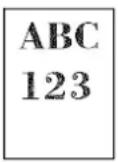
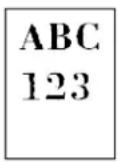
Er papiret fugtigt?
Udskift papiret med nyt papir.
Er medietypen indstillet korrekt?
Kontroller, om medietypeindstillingen er korrekt.
1 [Menu] > [▲] [▼> [Udskr.inds.] > [OK] > [ ] [▲] > [▼dskriftskvalitet] > [OK] >
2 [▲[ ]▼Vælg udskriftstætheden> [OK]
→ Se den engelske brugervejledning.
Har du indstillet EcoPrint?
Sæt [EcoPrint] til [Fra].
1 [Menu] > [▲] [▼> [Udskr.inds.] > [OK] > [ ] [▲] > [Udskriftskvalitet] > [OK]
2 [EcoPrint] > [Fra] [OK]
Tromlen skal genopfyldes.
1 Få vist skærmen
1 Tasten [Menu] > Tasterne [ ▲][ ]▼ [Justering/vedligehold.] > Tasten [OK] > Tasterne [ ][ ]▲ ▼ [Serviceindstilling] > Tasten [OK] > Tasterne [ ▲][ ]▼ [Tromle] > Tasten [OK]
2 Udfør tromlerensningen.
1 Vælg [Ja]. Tromlerensning starter.
Er fremkalderenheden og tromleenheden installeret korrekt?
Installer fremkalderenheden og tromleenheden korrekt.
→ Rengør indersiden af hovedenheden (side 132)
Rystede du tonerbeholderen godt?
→ Selv efter udskiftning af tonerbeholderen, forsvinder meddelelsen om at udskifte tonerbeholderen ikke (side 178)
Er papiret fugtigt?
Udskift papiret med nyt papir.
→ Læg papir i (side 83)
Den hvide del af billedet ser helt grå ud
ABC 123
Har du ændret tætheden?
Vælg det korrekte tæthedsniveau.
1 [Menu] > [ ] ▲[ ] ▼[□□□□] > [OK] > [ ] [ ] ▲[□□▼□] > [OK] > [ ] [ ] > [□□□□] ▼[OK]
2 [▲] ▶Vælg udskriftstætheden> [OK]
→ Se den engelske brugervejledning.
Tromlen skal genopfyldes.
1 Få vist skærmen
1 Tasten [Menu] > Tasterne [▲][▼] [Justering/vedligehold.] > Tasten [OK] > Tasterne [ ][ ] ▲ [Serviceindstilling] > Tasten [OK] > Tasterne [▲][▼] [Tromle] > Tasten [OK]
2 Udfør tromlerensningen.
1 Vælg [Ja]. Tromlerensning starter.
Sorte prikker vises på billedets hvide baggrund
ABC 123.
Tromlen skal genopfyldes.
1 Få vist skærmen
1 T asten [Menu] > Tasterne [▲][▼] [Justering/vedligehold.] > Tasten [OK] > Tasterne [ ][ ] ▲ ▼ [Serviceindstilling] > Tasten [OK] > Tasterne [▲][▼] [Tromle] > Tasten [OK]
2 Udfør tromlerensningen.
1 Vælg [Ja].
Tromlerensning starter.
MC skal udføres.
1 Få vist skærmen
1 [Menu] > [ ▲ ] [ ] > [Juster/vedligehold.] > [OK] > [ ] [ ] > [Serviceindstilling] > [OK] > [ ] [ ] > [MC] > [OK]
2 Udfør
1 V ælg [Ja].
Forøg indstillingsværdien. Når du foretager justeringer, skal du øge den aktuelle værdi med et niveau ad gangen. Hvis effekten ikke vises, selv efter at du har øget indstillingen med et niveau, skal du øge indstillingen med et niveau mere. Hvis effekten ikke vises, skal du reducere den oprindelige værdi med et niveau ad gangen. Hvis effekten ikke vises, selv efter at du har reduceret værdien med et niveau, kan du prøve at reducere værdien med et niveau mere. Hvis effekten stadig ikke vises, skal du ændre værdien tilbage til dens oprindelige værdi.
Udskrevne billeder er uklare eller afskåret
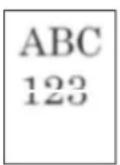
Bruger du maskinen på et sted med høj luftfugtighed eller drastiske temperatur- og luftfugtighedsudsving?
Brug maskinen i et miljø med passende luftfugtighed.
Tromlen skal genopfyldes.
1 Få vist skærmen
1 Tasten [Menu] > Tasterne [▲][▼] < [Justering/vedligehold.] > Tasten [OK] > Tasterne [ ][ ] ▲ [Serviceindstilling] > Tasten [OK] > Tasterne [▲] > ▼Tromleresning] > Tasten [OK]
2 Udfør tromlerensningen.
1 Vælg [Ja]. Tromlerensning starter.
Udskrevne billeder er forskudte
ABC 199
Er papiret placeret korrekt?
Juster papirlængde- og breddestyret på kassetten, så de passer til papirstørrelsen.
→ Ilægning af papir i kassetterne (side 86)
Der kommer uregelmæssige vandrette streger på billedet.
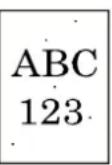
Brugsmiljøet er i en høj højde på 1000 m eller højere, og der vises uregelmæssige vandrette hvide linjer på billedet.
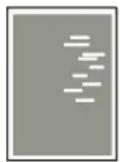
1 Vælg [Menu] > [▲] [▼] >> [OK] > [ ] [▲] Service settings > [OK] > [ ] [ ] > ▲ ▼ [Justering af højde] > [OK], og indstil højden et niveau højere end den aktuelle indstilling.
Brugsmiljøet er i en høj højde på 1000m eller højere, og farveprikker vises på billedet.
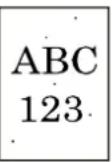
1 Vælge [Menu] > [▲] [▼> [Juster/vedligehold.] > [OK] > [ ] [▲> Service settings > [OK] > [▲] > Justering af højde] > [OK], og indstil højden et niveau højere end den aktuelle indstilling.
En del af billedet er utydeligt eller viser hvide linjer nogle gange

Er bagdæksel 1 tæt lukket?
Åbn bagdæksel 1, og luk det igen.
Tromlen skal genopfyldes.
1 Få vist skærmen
1 Tasten [Menu] > Tasterne [ ▲][ ]▼ [Justering/vedligehold.] > Tasten [OK] > Tasterne [ ][ ]▲ ▼ [Serviceindstilling] > Tasten [OK] > Tasterne [ ▲][ ]▼ [Tromleresning] > Tasten [OK]
2 Udfør tromlerensningen.
1 Vælg [Ja]. Tromlerensning starter.
Sænk MC-værdien.
1 Få vist skærmen
1 [Menu] > [ ▲ ] [▼> [Juster/vedligehold.] > [OK] > [ ] [▲] > [Serviceindstilling] > [OK]
2 Vælg en værdi større end den aktuelle værdi ved at vælge [▲] [▼> [MC] > [ ] ▲ [▼]
3 Udskriv og kontroller billedkvaliteten
Forøg værdien, indtil den forbedres.

BEMÆRK
Hvis der ikke ses nogen forbedring, skal du vende tilbage til den oprindelige værdi.
En lysere version af det forrige billede forbliver og udskrives gentagne gange
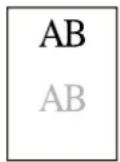
Er medietypen indstillet korrekt?
Kontroller, om medietypeindstillingen er korrekt.
1 [Menu] > [▲] [▼> [□□□□] > [OK] > [□□□□□□□] > [OK]
2 Kontroller vægten (papirtykkelsen) for papirtypen, og vælg den korrekte værdi
Forøg værdien af MC.
1 Få vist skærmen
1 [Menu] > [ ▲ ] [ ] > Vuster/vedligehold.] > [OK] > [ ] [ ] > Serviceindstilling] > [OK]
2 Vælg en værdi, der er større end den aktuelle værdi, ved at vælge [▲] [▼> [MC] > [▼]. ▼
3 Udskriv og kontroller billedkvaliteten
Forøg værdien, indtil den forbedres.

BEMÆRK
Hvis der ikke ses nogen forbedring, skal du vende tilbage til den oprindelige værdi.
Fjernbetjening
Denne funktion gør det muligt for systemadministratoren at forklare brugeren, hvordan man betjener panelet og foretager fejlfinding, ved at få adgang til maskinens betjeningspanel via fjernbetjening ved hjælp af browser og VNC-software.
Den understøttede browser er som følger. Hvis du vil bruge fjernbetjening, anbefaler vi, at du bruger den nyeste version af browseren.
- Google Chrome (version 21.0 eller nyere)
- Microsoft Edge
- Mozilla Firefox (version 14.0 eller nyere)
- Safari (version 5.0 eller nyere)
Dette afsnit beskriver proceduren for at udføre fjernbetjening fra Embedded Web Server RX ved hjælp af Google Chrome.

BEMÆRK
Du kan læse mere om fjernbetjening ved hjælp af andre browsere i følgende:
→ Embedded Web Server RX User Guide
1 Få vist skærmen
1 [Menu] > [Netværksindstilling] > [OK] > [ ] ▲ ] > [▼K]
2 Indstil [EnhancedVNC eller TLS]
→ Se den engelske brugervejledning.
![Utax P-4021DN - Indstil [EnhancedVNC eller TLS] - 1](/content/2026/05/1016903/images/a9a765e61d99817dc704e09eb7d39c0606d945fc353fbcb6641c077641b616df.jpg)
BEMÆRK
Du kan konfigurere protokolindstillingerne vha Embedded Web Server RX.
→ Embedded Web Server RX User Guide
3 Konfigurer indstillinger for fjernbetjening.
1 [Menu] > [ ▲ ] [▼> [Netværk] > [OK] > [ ] [▲> [Fjernbetjening] > [OK] > [ ] [ ] > [Fra/Til> [OK] > [▲] >▼[Til] > [OK]
2 [▲] [▼] > [Brug begrænsning] > [OK] > [▲] [▼] > [Fra], vælg [Brug adgangskode] eller [Admin. Kun] > [OK]
Når du vælger [Brug adgangskode], indtast adgangskoden "Ny adgangskode" og [Bekræft adgangskode], og vælg derefter [OK].
→ Se den engelske brugervejledning.

BEMÆRK
Du kan konfigurere indstillinger for fjernbetjening vha Embedded Web Server RX.
→ Embedded Web Server RX User Guide
4 Genstart maskinen.
Restart
→ Se den engelske brugervejledning.
5 Start browseren.
- Hvis brugeren er logget ind på enheden, vises skærmen til bekræftelse af tilladelse på betjeningspanelet. Vælg [Ja].
- Hvis pop op-blokering af browseren forekommer under tilslutning af fjernbetjeningen, skal du vælge Tillad altid pop-ups fra https:// [værtsnavn] og klikke på [Fuldført]. Udføre [Start] efter at have ventet 1 minut eller mere.
Når fjernbetjeningen startes, vises betjeningspanelskærmen på systemadministratorens eller brugerens pc-skærm.
Udførelse af fjernbetjening fra VNC-software
1 Få vist skærmen
1 [Menu] > [ ▲ ] [ ▼> [Netværk] > [OK] > [ ] [▲] > [OK] > [ ] [ ] [VNC (RP▼)] > [OK] [ ] [ ]

2 [▲[ ]▼[Til] > [OK]
![Utax P-4021DN - [▲[ ]▼[Til] > [OK] - 1](/content/2026/05/1016903/images/7a1e4c2fccd26afaef45dae1daff8f0e816fa72abfc777c0b8af0bc40655dd89.jpg)
BEMÆRK
- Hvis "VNC (RFB) over TLS" er slået til, er kommunikationen krypteret.
- Du kan konfigurere protokolindstillingerne vha Embedded Web Server RX.
→ Embedded Web Server RX User Guide
3 Start fjernbetjeningen.
1 Start VNC-softwar en.
2 Indtast følgende format adskilt af et kolon for at starte fjernbetjeningen.
"IP-adresse: portnummer"

BEMÆRK
Når du slår "VNC (RFB)" til på trin 2, er standardportnummeret 9062. Når "VNC (RFB) over TLS" er slået til, er standardportnummeret 9063.
→ Se den engelske brugervejledning.
Svar på meddelelser
Hvis touchpanelet eller computeren viser nogle af disse meddelelser, skal du følge den tilsvarende fremgangsmåde.

BEMÆRK
Når du kontakter os, skal du have serienummeret ved hånden. Se, hvordan du kontrollerer serienummeret, her:
→ Kontrol af maskinens serienummer (side 2)
"Adgangspunktet blev ikke fundet." vises.
Kontroller, om adgangspunktet er indstillet korrekt.
"Læg papir i kassette.1" vises.
Er der ikke mere papir i den viste papirkilde?
Fyld papir op.
→ Ilægning af papir i kassetterne (side 86)
For at udskrive på papir fra en anden papirkilde skal du vælge [Alt.]. For at udskrive på det valgte papir skal du vælge tasten [OK] eller [Fortsæt].
Vælge [Annuller] at annullere jobbet.
"Læg papir i MP-bakken." vises.
Stemmer papirkildens papirstørrelsesindstilling ikke overens med den faktiske papirstørrelse, der indføres?
Der er ikke noget papir i multifunktionsbakken, der matcher udskriftsdataene. Indstil papiret. Vælg [OK] for at fortsætte udskrivningen.
For at udskrive med papir fra en anden papirkilde skal du vælge [Papir]. Vælg papirkilden fra [Papirvalg], og vælg derefter tasten [OK].
Vælge [Annuller] at annullere jobbet.
"Boksens grænse er overskredet." vises.
Jobs kan ikke gemmes, fordi den angivne boks er fuld. Jobbet blev afbrudt.
Udskriv eller slet originalen i boksen, og prøv derefter igen.

BEMÆRK
Hvis Automatisk fejlsletning er indstillet til [Til], vil behandlingen fortsætte automatisk efter et bestemt tidsrum. Se yderligere oplysninger her:
→ Se den engelske brugervejledning.
Maskinen er i justeringstilstand for at vedligeholde kvaliteten. Vent et øjeblik.
"Kan ikke forbinde til godkendelsesserver." vises.
Passer maskinens klokkeslæt til serverens klokkeslæt?
- Indstil maskinens klokkeslæt, så det svarer til serverens klokkeslæt
→ Indstilling af dato og klokkeslæt (side 51)
Er det korrekt registreret på godkendelsesserveren?
- Aktivér brugerloginadministration.
→ Se den engelske brugervejledning.
- Indstil netværksgodkendelsesserveren.
- Bekræft, at computernavnet og adgangskoden til godkendelsesserveren er korrekte.
Er maskinen tilsluttet netværket korrekt?
→ Tilslutning af LAN-kabel (side 37)
→ Netværksopsætning (side 53)

BEMÆRK
Hvis Automatisk fejlsletning er indstillet til [Til], vil behandlingen fortsætte automatisk efter et bestemt tidsrum. Se yderligere oplysninger her:
→ Se den engelske brugervejledning.
"Kan ikke forbinde til serveren." vises.
"Kan ikke forbinde." vises.
Wi-Fi eller Wi-Fi Direct-forbindelse kunne ikke fuldføres.
Vælg [OK]. Vender tilbage til forrige skærm.
"Duplex er ikke muligt på dette medie." vises.
Har du valgt en papirstørrelse eller -type, der ikke kan duplexudskrives?
For at udskrive på papir fra en anden papirkilde skal du vælge [Papir]. Vælg papirkilden fra [Papirvalg], og vælg derefter tasten [OK].
Vælge tasten [OK] for at annullere duplex-udskrivning og fortsætte udskrivningen.
Vælg [Cancel] for at annullere jobbet.
"Kan ikke udføre fjernudskrivning. Job er annulleret." vises.
Fjernudskrivning er forbudt.
Jobbet blev afbrudt. Vælg [OK].
"Ingen multikopier. Tryk på [OK]." vises.
Kun én kopi er tilgængelig.
• Vælg [Fortsæt] for at fortsætte udskrivningen.
• Vælg [Annuller] at annullere jobbet.
"Kan ikke udføre dette job. Begrænset af autorisationsindstillinger." vises.
Begrænset af godkendelsesindstillingerne.
Jobbet blev afbrudt. Vælg [OK].
Begrænset af jobregnskabet.
Jobbet blev afbrudt. Vælg [OK].

BEMÆRK
Hvis Automatisk fejlsletning er indstillet til [Til], vil behandlingen fortsætte automatisk efter et bestemt tidsrum. Se yderligere oplysninger her:

BEMÆRK
Hvis Automatisk fejlsletning er indstillet til [Til], vil behandlingen fortsætte automatisk efter et bestemt tidsrum. Se yderligere oplysninger her:

Se den engelske brugervejledning.
"Kan ikke læse data i dette ID-kort." vises.
ID-kortoplysningerne blev ikke læst korrekt i registreringsprocessen.
Hold IC-kortet over IC-kortlæseren igen. Hvis den samme meddelelse vises igen, er IC-kortet muligvis ikke kompatibelt med dette produkt. Udskift det med et andet IC-kort.
"Kan ikke genkende." vises.
Tjek, om dit IC-kort er registreret.
"Kan ikke genkende ID-kort." vises.
- Kontroller, om USB-stikket på din IC-kortlæser er korrekt tilsluttet hovedenheden.
- Hvis [USB-vært] i [Indst. I.F. blok] er indstillet til [Blok], skal du ændre det til [Fjern blokering].
"Kan ikke bruge nedenstående kassette på grund af en fejl." vises.
For at fortsætte, som det er, skal du vælge [OK]. Hvis reparationen er fuldført, skal du vælge [Næste].
"Ryst tonerbeholderen." vises.
Åbn topdækslet, og tag tonerbeholderen ud. Ryst tonerbeholderen godt, og sæt den i igen.
"Kontofejl. Tryk på [OK]." vises.
Der kunne ikke angives et jobregnskab i forbindelse med ekstern behandling af jobbet.
Jobbet blev afbrudt. Vælg [OK].
![Utax P-4021DN - "Kontofejl. Tryk på [OK]." vises. - 1](/content/2026/05/1016903/images/0b7ec400d2881de1537bd8960b71f8aae8f022e24f65ab88dd4a80993c7a9809.jpg)
BEMÆRK
Hvis Automatisk fejlsletning er indstillet til [Til], vil behandlingen fortsætte automatisk efter et bestemt tidsrum. Se yderligere oplysninger her:
→ Se den engelske brugervejledning.
"Job ikke gemt. Tryk på [OK]." vises.
Jobbet blev afbrudt. Vælg [OK].
"Forkert konto-id. Tryk på [OK]." vises.
Konto-id'et i forbindelse med ekstern behandling af jobbet var forkert.
Jobbet blev afbrudt. Vælg [OK].
"Jobregnskab-grænse er nået. Tryk på [OK]." vises.
Blev det acceptable antal udskrifter, som begrænses af jobregnskabet, overskredet?
Det acceptable antal udskrifter, som begrænses af jobregnskabet, blev overskredet. Der kan ikke udskrives flere. Jobbet blev afbrudt. Vælg [OK].
"KPDL-fejl. Tryk på [OK]." vises.
Der er opstået en postscript-fejl.
Jobbet blev afbrudt. Vælg [OK].
![Utax P-4021DN - "KPDL-fejl. Tryk på [OK]." vises. - 1](/content/2026/05/1016903/images/ad21cf2522c4c539f6ca194690e99c9e69864ee3835f693f603af3b09f0104b2.jpg)
BEMÆRK
Hvis Automatisk fejlsletning er indstillet til [Til], vil behandlingen fortsætte automatisk efter et bestemt tidsrum. Se yderligere oplysninger her:
→ Se den engelske brugervejledning.
"Maskinsvigt. Ring til service." vises.
Der er opstået en intern fejl.
Skriv fejlkoden, der vises på skærmen ned, og kontakt din servicetekniker.
"Hukommelsen er fuld." vises.
Hukommelsen er fuld, og jobbet kan ikke fortsættes.
Vælg [OK]. Jobbet blev [annulleret]. Hvis der ofte er utilstrækkelig hukommelse, skal du kontakte din forhandler eller servicetekniker.

BEMÆRK
Hvis Automatisk fejlsletning er indstillet til [Til], vil behandlingen fortsætte automatisk efter et bestemt tidsrum. Se yderligere oplysninger her:
→ Se den engelske brugervejledning.
"Papir sidder fast i #." vises.
Der er opstået et papirstop.
Hvis der opstår papirstop, vises papirstoppets placering på skærmen, og maskinen stopper. Lad maskinen være tændt, og følg instruktionerne for at fjerne det fastklemte papir.
→ Indikatorer for papirstoppets placering (side 237)
"Renser tromle... Vent venligst." vises.
Maskinen er i justeringstilstand for at vedligeholde kvaliteten.
Vent et øjeblik.
"Vent et øjeblik. Regulering af temperaturen..." vises.
Maskinen er i justeringstilstand for at vedligeholde kvaliteten.
Vent et øjeblik.
"Overskriver." vises.
Sikkerhedsfunktionen kører.
Vent et øjeblik.
"Fejl opstået. Sluk og tænd for strømafbryderen." vises.
Der er opstået en.
"Enheden kan ikke tilsluttes, fordi tilladte forbindelser ville blive overskredet." vises.
Forbinder du mere end det maksimale antal Wi-Fi Direct-forbindelser?
Frakobl de enheder, du ikke bruger, eller indstil [Afbryd timeren] på denne enhed for at frakoble enhederne.
→ Se den engelske brugervejledning.
"Der blev fundet skadelig software Slet programmet. Kontakt administratoren." vises.
Udførelsen blev afbrudt på grund af et muligt malwareprogram.
Kontakt administratoren.
"RAM-diskfejl. Tryk på [OK]." vises.
Der er opstået en RAM-diskfejl.
Jobbet blev afbrudt. Vælg [OK].
→ Se den engelske brugervejledning.
RAM Disk Setting
"Erstat MK." vises.
Kontakt en servicetekniker
Vedligeholdelseskittet skal udskiftes.
Vedligeholdelseskittet skal udskiftes for hver 100.000 udskriftssider.
"RAM-diskfejl. Tryk på [OK]." vises.
Kontakt en servicetekniker
Når du har udskiftet delene, skal du følge nedenstående trin:
1 Tasten [Menu] > Tasterne [▲] [▼> [Juster/servicer] > Tasten [OK] > Tasterne [ ] ▲ [▼> [Vedl.(Kass.1)] to [Vedligeholdelse (kassette 3)] > Tasten [OK]
Udskift tonerbeholderen med vores specificerede tonerbeholder.
![Utax P-4021DN - "RAM-diskfejl. Tryk på [OK]." vises. - 1](/content/2026/05/1016903/images/cce39d5320c45caab5fc0799ff055df7cedfaec8bd32ae105e469b9f789fd2f1.jpg)
FORSIGTIG
Forsøg ikke at brænde dele, der indeholder toner. Farlige gnister kan forårsage forbrændinger.
Her forklarer vi fremgangsmåderne for udskiftning af tonerbeholderen.
4 Læg tonerbeholderen i opsamlingsposen til tonerbeholderen.
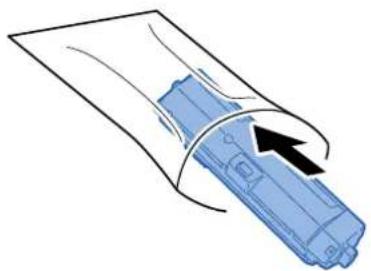
5 Fjern den nye tonerbeholder fra æsken.
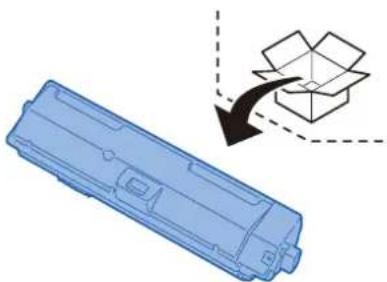
Berør ikke punkterne vist nedenfor.
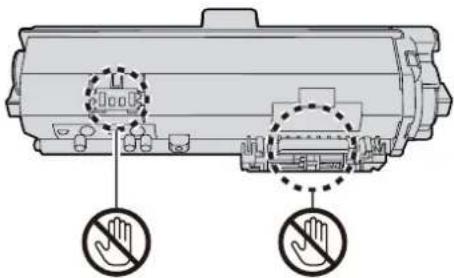
- Hvis frontdækslet ikke kan lukkes, kontroller, om den nye tonerbeholder er sat korrekt i.
- Returnér den tomme tonerbeholder til forhandleren eller serviceteknikeren. Den returnerede tonerbeholder vil blive genbrugt eller bortskaffet i overensstemmelse med gældende lovbestemmelser.
Tonerbeholderen skal snart udskiftes.
Få fat i en ny tonerbeholder.
"Tonertype stemmer ikke overens." vises.
Passer den type toner, du har, til modellen?
"USB-drevfejl. Tryk på [OK]." vises.
Er USB-drevet skrivebeskyttet?
Der opstod en fejl i USB-drevet. Jobbet blev afbrudt. Vælg [OK].
Følgende fejlkode vises:
01: Tilslut et USB-drev, som det er muligt at skrive til.
Der opstod en fejl i USB-drevet.
Jobbet blev afbrudt. Vælg [OK].
Følgende fejlkode vises:
01: Mængden af data, der kan gemmes på samme tid, er overskredet. Genstart systemet, eller sluk/tænd for strømmen.
Opdel filen i mindre filer, hvis fejlen stadig opstår. Hvis fejlen stadig opstår, er USB-drevet ikke kompatibelt med maskinen. Brug det USB-drev, der er formateret af denne maskine. Hvis USB-drevet ikke kan formateres, er det beskadiget. Tilslut et kompatibelt USB-drev.

BEMÆRK
Hvis Automatisk fejlsletning er indstillet til [Til], vil behandlingen fortsætte automatisk efter et bestemt tidsrum. Se yderligere oplysninger her:
→ Se den engelske brugervejledning.
"Høj temperatur." vises.
Udskriftskvaliteten kan blive forringet. Juster temperaturen og luftfugtigheden i dit lokale.
Udskriftskvaliteten kan blive forringet. Juster temperaturen og luftfugtigheden i dit lokale.
Justering/vedligeholdelse
Oversigt over Justering/vedligehold.
Hvis der er et billedproblem, og meddelelsen om at køre justering eller vedligeholdelse vises, skal du køre Justering/vedligehold i systemmenuen.
Tabellen nedenfor viser de primære punkter, du kan udføre.
| Element Beskrivelse | |
| [Tromle] Fjern billedsløring og hvide | prikker fra udskriften. |
| [Højdejustering] Indstil dette, hvis der | vises uregelmæssige vandrette hvide striber eller sorte prikker på billeder, når du bruger maskinen i en højde på 1000 m eller højere. Vælg den højde, der svarer til brugsmiljøet. Hvis problemet fortsætter, skal du vælge en højde, det er et trin højere end den aktuelle indstilling. |
| [MC] Indstil dette, når følgende problemer opstår med billeder. | |
Udfør billedjustering
1 Få vist skærmen
[Menu] > [▲] [▼> [Justér/servicér] > [OK] > [ ] [▲> [Serviceindst.] [OK] >
2 Udfør
1 V ælg det element, der skal udføres.
2 For [Tromle Vil du fortsætte?] skal du vælge [Ja]. For [Højdejustering] eller [MC] skal du skifte indstillingen og vælge [OK].
Rydning af papirstop
Hvis der opstår papirstop, vises LCD-panelet, og maskinen stopper.
Indikatorer for papirstoppets placering
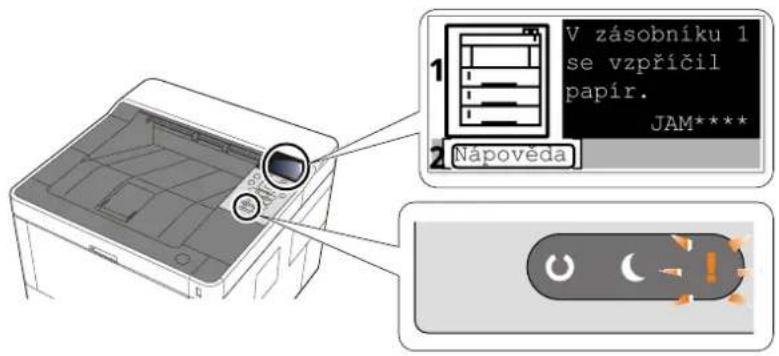
1 Viser placeringen af papirstop.
2 Viser hjælpeskærmen. Hjælpeskærmen viser fremgangsmåden for at fjerne papirstoppet.

BEMÆRK
Se følgende om hjælpeskærmen:
Hjælpeskærm (side 46)
Hvis der opstår et papirstop, vises papirstoppets placering på touchpanelet sammen med vejledningen til fjernelse.
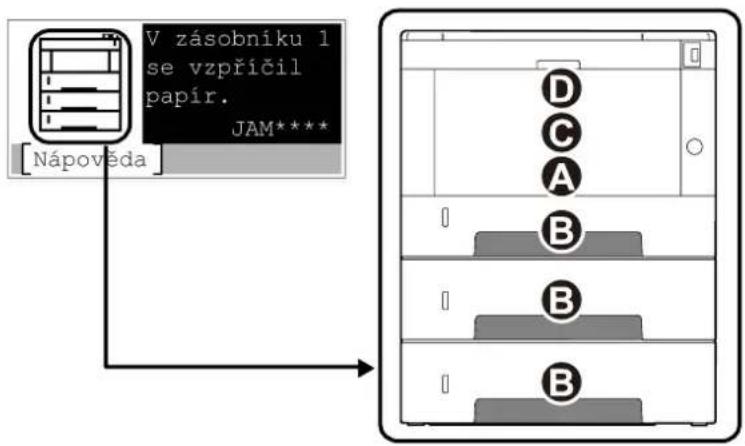
| Indikator for papirstoppets placering | Papirstoppets placering |
| EN Multifunktionsbakke | Fjern eventuelt fastklemt papir i multifunktionsbakken (side 239) |
| B Kassette 1 til 3 | Fjern papirstop fra kassette 1 til kassette 3 (side 240) |
| C Inde i maskinen | Fjern det papir, der sidder fast inde i maskinen (side 242) |
| D Bagdæksel og dupleksenhed | Fjern eventuelt fastklemt papir i bagdækslet og duplexenheden (side 247) |
Når du har fjernet det fastsiddende papir, varmer maskinen op igen, og fejlmeddelelsen forsvinder. Maskinen fortsætter med den side, der var ved at blive udskrevet, da papirstoppet opstod.
Fjern eventuelt fastklemt papir i multifunktionsbakken

FORSIGTIG
- Fastkørt papir må ikke genbruges.
- Hvis papiret går i stykker ved fjernelsen af papirstoppet, skal du sørge for at fjerne alle papirstykker i maskinen. Papirstykker, der efterlades i maskinen, kan forårsage nye papirstop.
1 Fjern eventuelt fastklemt papir.
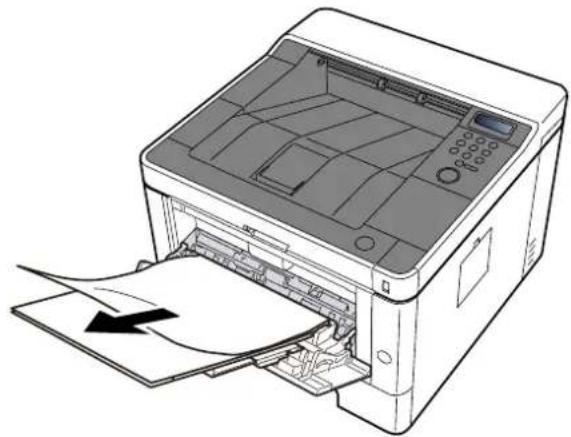
3 Læg papiret i igen
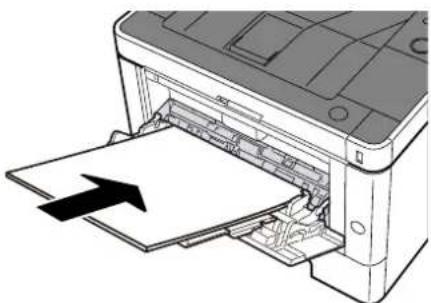
Fremgangsmåden for håndtering af papirstop i kassette 1 til kassette 3 er den samme. Kassette 1 bruges som eksempel her.

FORSIGTIG
- Fastkørt papir må ikke genbruges.
- Hvis papiret går i stykker ved fjernelsen af papirstoppet, skal du sørge for at fjerne alle papirstykker i maskinen. Papirstykker, der efterlades i maskinen, kan forårsage nye papirstop.
1 Træk kassette 1 ud mod dig, indtil den stopper.
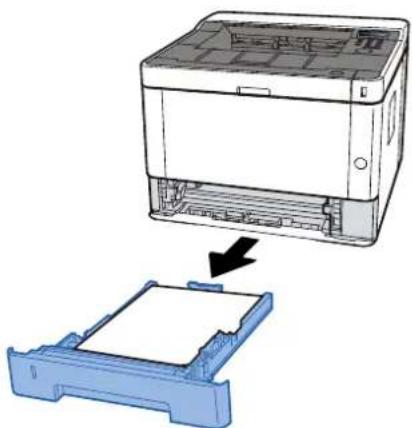
Fjern det papir, der sidder fast inde i maskinen

FORSIGTIG
- Fastkørt papir må ikke genbruges.
- Hvis papiret går i stykker ved fjernelsen af papirstoppet, skal du sørge for at fjerne alle papirstykker i maskinen. Papirstykker, der efterlades i maskinen, kan forårsage nye papirstop.
1 Træk kassette 1 ud mod dig, indtil den stopper.
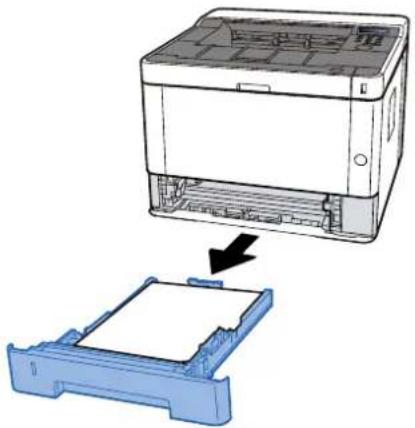
5 Fjern tonerbeholderen og fremkalderenheden
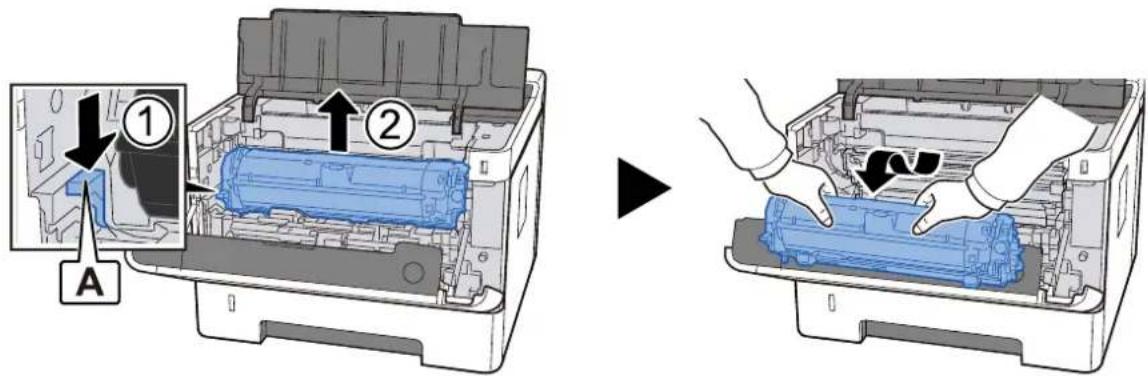
Rør ikke fremkalderrullen eller udsæt den for stød. Udskriftskvaliteten forringes.
6 Placer den fjernede tonerbeholder og fremkalderenheden på en ren, plan overflade.
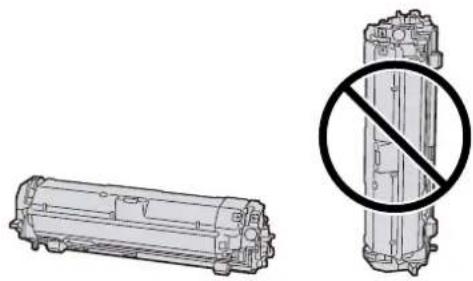
Placer ikke tonerbeholderen og fremkalderenheden lodret.
7 Tag tromleenheden ud
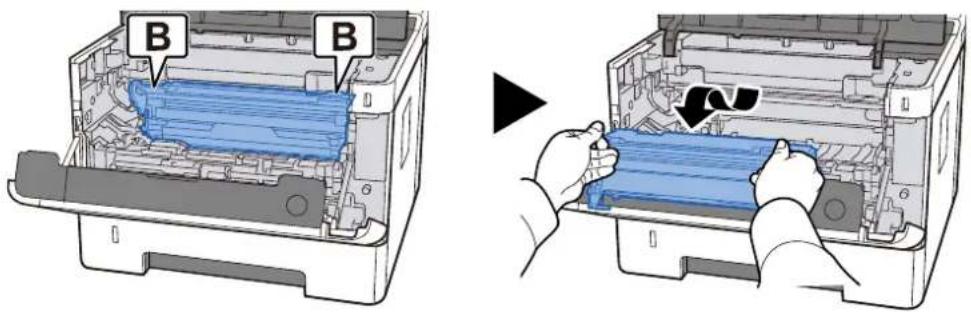
- Når du fjerner tromleenheden, er nogle dele meget varme. Vær forsigtig, da der er risiko for forbrændinger.
- Rør ikke ved tromledelen eller udsæt den for stød. Hvis den udsættes for direkte sollys eller stærkt lys, vil udskriftskvaliteten også forringes.
8 Placer den fjernede tromleenhed på en ren, plan overflade.
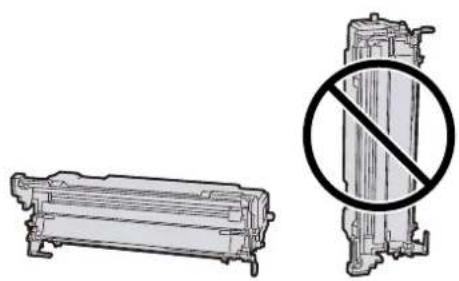
Stil ikke tromleenheden oprejst.
9 Åbn indføringsdækslet C.
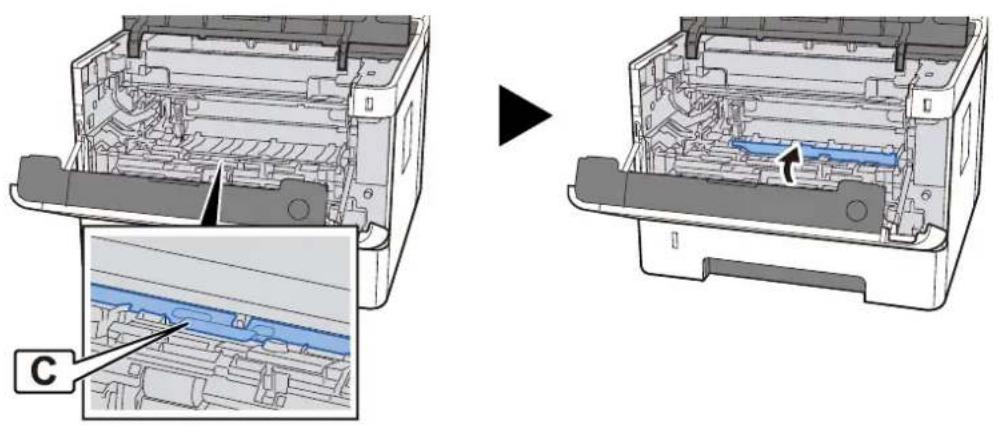
11 Luk indføringsdækslet C.
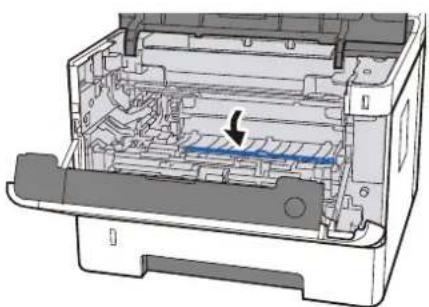
13 Returner tonerbeholderen og fremkalderenheden
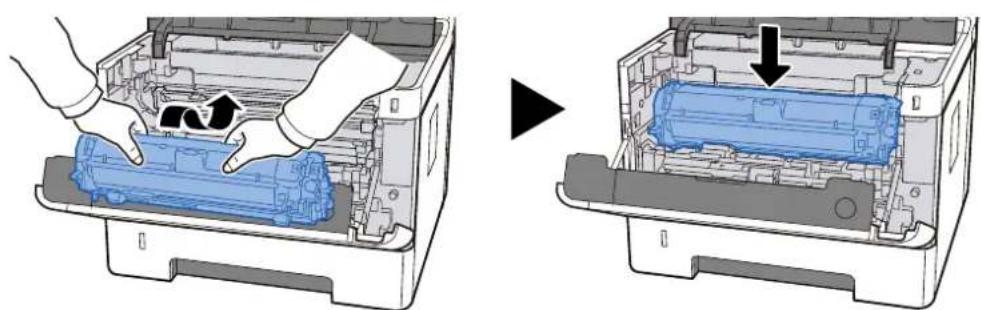
Fjern eventuelt fastklemt papir i bagdækslet og duplexenheden

VIGTIGT
Nogle af delene inde i maskinen er meget varme. Vær forsigtig, da der er risiko for forbrændinger.
1 Åbn bagdækslet.
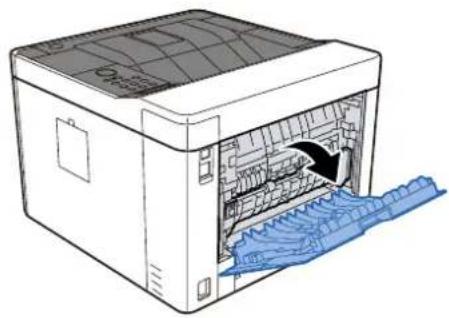
5 Træk kassette 1 ud mod dig, indtil den stopper
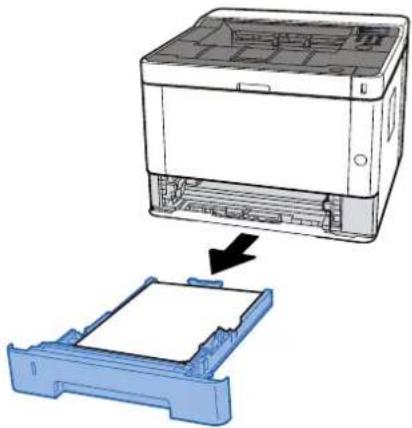
8 Sæt indføringsdækslet tilbage til den oprindelige position.
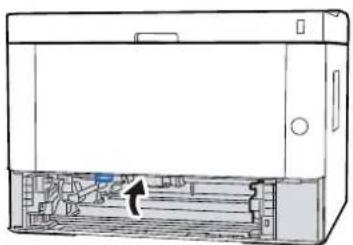
10 Sæt bagdækslet tilbage til den oprindelige position.
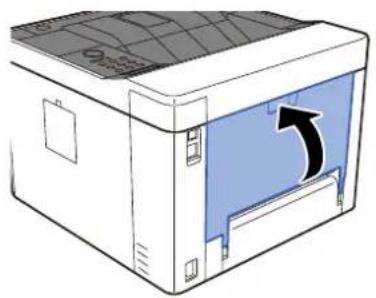
Specifikationerne kan ændres uden forudgående varsel.
Maskine
| Element Specifikationer | |
| Type Skrivebord | |
| Udskrivningsmetode Elektrofotografi ved hjælp af semikonduktor laser | |
| Papirvægt (kassette) | 60 til 163 g/m2 |
| Papirvægt (multifunktionsbakke) | 60 til 220 g/m2, 209,5 g/m2 (Postkort) |
| Papirtype (kassette) Almindeligt, Genbrugt, Fortrykt, Bond, Farve, Forhullet, Brevhoved, Tykt,Høj kvalitet, Brugerdefineret 1 til 8 (dupleksudskrivning er det sammesom enkeltsidet) | |
| Papirtype (multifunktionsbakke) Almindelig, Etiketter, Genb.papir, Fortrykt, Kval.papir, Karton,Transparent, Pergament, Farve, Hullet, Brevhoved, Kuvert, Tykt,Højkval., Brugerdef. 1 til 8 | |
| Papirstørrelse (kassette) A4, A5-R, A5, A6, B5, Letter, Legal, Folio, 216 x 340 mm, Statement,Executive, Oficio II, 16K, B5 (ISO), Custom (105 x 148 til 216 x 356 mm) | |
| Papirstørrelse (multifunktionsbakke) | A4, A5-R, A5, A6, B5, Letter, Legal, Folio, 216 x 340 mm, Statement,Executive, Oficio II, 16K, B5 (ISO), Kuvert #10, Kuvert #9, Kuvert #6 3/4,Kuvert Monarch, Kuvert DL, Kuvert C5, postkort, returpostkort, Yougata4, Yougata 2, Nagagata 3, Nagagata 4, Younaga 3, Brugerdef. (70 x 148to 216 x 356 mm) |
| Udskriv billedbredde Fuld overflade | 4,2 mm |
| Opvarmningstid (23 °C, 60 %) 15 sekunder eller mindre (fra der tændes for strømmen) | |
| Papirkapacitet (kassette) | 250 ark (80 g/m2) |
| Papirkapacitet (multifunktionsbakke) | 100 ark (80 g/m2) |
| Outputbakkekapacitet (øverstebakke) | 250 ark (80 g/m2) |
| Billedskrivningssystem Halvlederlaser og elektrofotografi | |
| Hukommelse 512 MB | |
| Interface • Hi-Speed USB: 1 | Netværksgrænseflade: 1 (10 BASE-T/100 BASE-TX/1000 BASE-T)1 (USB Hi-Speed)Trådløs LAN-kompatibel |
| Driftsmiljø (temperatur) 10 til 32,5 °C | |
| Driftsmiljø (luftfugtighed) 10 til 80 % | |
| Driftsmiljø (højde) Maks. 3.500 m | |
| Driftsmiljø (lysstyrke) Maks. 1.500 lux | |
| Mål (B × D × H) 375 × 393 × 272 mm4 | 75 × 412 × 437 mm375 × 393 × 272 mm |
| Vægt (uden tonerbeholder) 14 kg | |
| Nødvendig plads (B × D)(ved brug af multifunktionsbakke) | 375 × 577 mm |
| Strømkilde AC220-240 V, 50/60 Hz, 4,1 A | |
| Produktets strømforbrug i netværksstandby (hvis alle netværksporte er tilsluttede). | Oplysningerne er tilgængelige på nedenstående website.Triumph-AlderEN:https://www.triumph-adler.com/ta-en-de/customer-service/download-centreDE:https://www.triumph-adler.com/ta-de-de/kundendienst/download-centerUTAXEN:https://www.utax.com/en-de/hardware/office-printer-and-mfp/download-centreDE:https://www.utax.com/de-de/hardware/buerodrucker-und-mfp/download-center |
| Indstillinger Konfiguration af muligheder | |
Printerfunktion
Udskrivningshastighed
| Papirformat Specifikationer | |
| A4 40 ark/min | |
| Letter 42 ark/min | |
| B5R | 9,5 ark/min^*1 |
| A5R | 9,5 ark/min^*2 |
| A6R | 11 ark/min^*3 |
| Legal 34 ark/min | |
| A5 65 ark/min | |
| 16K | 8,5 ark/min^*4 |
* 1: 15 ark/min indtil 4., 8,5 ark/min fra 5. og efter
* 2: 15 ark/min indtil den 5., 8,5 ark/min fra den 6. og efter
* 3: 19 ark/min indtil 6., 8,5 ark/min fra 7. og efter
* 4: 12,5 ark/min indtil 4., 7,5 ark/min fra 5. og efter
Andre
| Element Specifikationer | |
| Første udskrivning (A4, indføring fra kassette) | 6,4 sekunder eller mindre |
| Opløsning 600 × 600 dpi | |
| Operativsystem • Windows 10 | • Windows 11• Windows Server 2016• Windows Server 2019• Windows Server 2022• Mac OS X v10.9 eller nyere |
| Interface • Hi-Speed USB: 1 | • Netværksgrænseflade: 1 (10 BASE-T/100 BASE-TX/1000 BASE-T)• Trådløst LAN: 1 (Til trådløs netværksmodel) |
| Sidernes beskrivelsessprog PRESCRIBE | |
| Emulering • PCL6 (PCL-XL, PCL5c) | • KPDL3 (Postscript3-kompatibel)• XPS• OpenXPS• PDF |
Sikkerhedskopiering af dine data
Hvis hukommelsen på denne maskine af en eller anden grund ikke virker, bliver filerne i boksen og forskellige indstillinger, der er gemt der, slettet og kan ikke gendannes. For at forhindre sletning af data skal du lave regelmæssige sikkerhedskopier som følger.
- Opret en sikkerhedskopi vha. NETWORK PRINT MONITOR.
Sikkerhedskopiering af dine data vha. NETWORK PRINT MONITOR (side 256)
Sikkerhedskopiering af dine data vha. NETWORK PRINT MONITOR
Bruge NETWORK PRINT MONITOR for regelmæssigt at sikkerhedskopiere nedenstående data, der er gemt på maskinen.
- Systemindstillinger
- Netværksindst.
- Brugerliste
Sikkerhedskopiering af dine data vha Embedded Web Server RX
Bruge Embedded Web Server RX til regelmæssigt at sikkerhedskopiere data gemt i dokumentboksen til din pc.
1 Få vist skærmen
1 Åbn din webbrowser.
2 I adresselinjen skal du indtaste maskinens IP-adresse eller værtsnavnet.
Klik på nummeret eller navnet til den brugerdefinerede boks, hvor dokumentet er gemt.
2 Download dokument
1 Vælg de dokumentdata, du vil downloade til din pc.
Du kan kun downloade data fra ét dokument ad gangen.
2 Klik på [downloadikonet]. Det valgte dokument vises i [Udskriftsindstillinger].
3 Angiv [(1 - 999)] og [Filformat].
4 Klik på [Download].
Liste over funktioner i Hurtig sikkerhedsopsætning
Funktionerne, der er konfigureret på hvert niveau af Hurtig sikkerhedsopsætning, er som følger. Når du har valgt sikkerhedsniveauet, skal du konfigurere sikkerhedsfunktionen i overensstemmelse med dit driftsmiljø.
TLS
| Niveau 1 Niveau 2 Niveau 3 | |
| Til Til Til |
Indstillinger på serversiden
Indstillingspunktet, som kan indstilles eller konfigureres fra Embedded Web Server RX.
TLS-version
Indstillingspunktet, som kan indstilles eller konfigureres fra Embedded Web Server RX.
TLS-version
Indstillingspunktet, som kan indstilles eller konfigureres fra Embedded Web Server RX.
DNS over TLS
| niveau 1 niveau 2 niveau 3 | |
| Fra Automatisk Til |
Automatisk verificering af certifikat
| niveau 1 niveau 2 niveau 3 | |
| Udløbsdato Udløbsdato Udløbsdato |
Hash
| niveau 1 niveau 2 niveau 3 | |
| SHA-2(256/384) SHA-2(256/384) SHA-2(256/384) |
IPv4-indstillinger (trådløst netværk)
Indstillingspunktet, som kan indstilles eller konfigureres fra Embedded Web Server RX.
DNS over TLS
| niveau 1 niveau 2 niveau 3 | |
| Fra Automatisk Til |
Automatisk verificering af certifikat
| niveau 1 niveau 2 niveau 3 | |
| Udløbsdato Udløbsdato Udløbsdato |
Hash
| niveau 1 niveau 2 niveau 3 | |
| SHA-2(256/384) SHA-2(256/384) SHA-2(256/384) |
Indstillinger for IPv6 (kablet netværk)
Indstillingspunktet, som kan indstilles eller konfigureres fra Embedded Web Server RX.
DNS over TLS
| niveau 1 niveau 2 niveau 3 | |
| Fra Automatisk Til |
Automatisk verificering af certifikat
| niveau 1 niveau 2 niveau 3 | |
| Udløbsdato Udløbsdato Udløbsdato |
Hash
| niveau 1 niveau 2 niveau 3 | |
| SHA-2(256/384) SHA-2(256/384) SHA-2(256/384) |
Indstillinger for IPv6 (trådløst netværk)
Indstillingspunktet, som kan indstilles eller konfigureres fra Embedded Web Server RX.
DNS over TLS
| niveau 1 niveau 2 niveau 3 | |
| Fra Automatisk Til |
Automatisk verificering af certifikat
| niveau 1 niveau 2 niveau 3 | |
| Udløbsdato Udløbsdato Udløbsdato |
Hash
| niveau 1 niveau 2 niveau 3 | |
| SHA-2(256/384) SHA-2(256/384) SHA-2(256/384) |
Indstillingspunktet, som kan indstilles eller konfigureres fra Embedded Web Server RX.
Automatisk verificering af certifikat
| niveau 1 niveau 2 niveau 3 | |
| Udløbsdato Udløbsdato Udløbsdato |
Hash
| niveau 1 niveau 2 niveau 3 | |
| SHA-2(256/384) SHA-2(256/384) SHA-2(256/384) |
Andre protokoller: SÆBE
Indstillingspunktet, som kan indstilles eller konfigureres fra Embedded Web Server RX.
Brug standardindstillinger
| Niveau 1 Niveau 2 Niveau 3 | |
| Til Til Til |
Andre protokoller: LDAP
Indstillingspunktet, som kan indstilles eller konfigureres fra Embedded Web Server RX.
Brug standardindstillinger
| Niveau 1 Niveau 2 Niveau 3 | |
| Fra Udløbsdato Udløbsdato |
Send protokoller: SMTP (e-mail TX)
Indstillingspunktet, som kan indstilles eller konfigureres fra Embedded Web Server RX.
Automatisk verificering af certifikat
| niveau 1 niveau 2 niveau 3 | |
| Udløbsdato Udløbsdato Udløbsdato |
Hash
| niveau 1 niveau 2 niveau 3 | |
| SHA-2(256/384) SHA-2(256/384) SHA-2(256/384) |
E-mail: POP3-brugerindstillinger
Indstillingspunktet, som kan indstilles eller konfigureres fra Embedded Web Server RX.
Automatisk verificering af certifikat
| niveau 1 niveau 2 niveau 3 | |
| Udløbsdato Udløbsdato Udløbsdato |
Hash
| niveau 1 niveau 2 niveau 3 | |
| SHA-2(256/384) SHA-2(256/384) SHA-2(256/384) |
Udskrivningsprotokoller
SMB-serverprotokol
*1 Hvis du vælger eller i, forsvinder denne indstilling.
WSD Print
| Niveau 1 Niveau 2 Niveau 3 | |
| Til Fra Fra |
POP (e-mail RX)
| Niveau 1 Niveau 2 Niveau 3 | |
| Fra Fra Fra |
Andre protokoller
SNMPv1/v2c
| Niveau 1 Niveau 2 Niveau 3 | |
| Til Til Fra |
SNMPv3
| Niveau 1 Niveau 2 Niveau 3 | |
| Fra Fra Fra |
HTTP
| Niveau 1 Niveau 2 Niveau 3 | |
| Til Fra Fra |
HTTPS
| Niveau 1 Niveau 2 Niveau 3 | |
| Til Til Til |
Forbedret WSD
| Niveau 1 Niveau 2 Niveau 3 | |
| Til Fra Fra |
Forbedret WSD (TLS)
| Niveau 1 Niveau 2 Niveau 3 | |
| Til Til Til |
LDAP
| Niveau 1 Niveau 2 Niveau 3 | |
| Fra Fra Fra |
LLTD
| Niveau 1 Niveau 2 Niveau 3 | |
| Fra Fra Fra |
VNC (RFB)
| Niveau 1 Niveau 2 Niveau 3 | |
| Fra Fra Fra |
VNC (RFB) over TLS
| Niveau 1 Niveau 2 Niveau 3 | |
| Fra Fra Fra |
Forbedret VNC (RFB) over TLS
| Niveau 1 Niveau 2 Niveau 3 | |
| Til Fra Fra |
TCP/IP: Bonjour-indstillinger
Bonjour
| Niveau 1 Niveau 2 Niveau 3 | |
| Til Til Fra |
Netværksindst.
Wi-Fi Direct-indstillinger
| Niveau 1 Niveau 2 Niveau 3 | |
| Fra Fra Fra |
Forbindelsestilstand
Bluetooth-indstillinger
| Niveau 1 Niveau 2 Niveau 3 | |
| Fra Fra Fra |
Indst. af interfaceblok.
USB-vært
| Niveau 1 Niveau 2 Niveau 3 | ||
| Fjern blokering Fjern blokering Bloker |
USB-enhed
| Niveau 1 Niveau 2 Niveau 3 | ||
| Fjern blokering Fjern blokering Bloker |
USB-drev
| Niveau 1 Niveau 2 Niveau 3 | ||
| Fjern blokering Fjern blokering Bloker |
Energibesparelse/timer
Auto.nulstil.
| Niveau 1 Niveau 2 Niveau 3 | |
| Til Til Til |
Indstillinger for spærring af brugerkonto
Spærring