
XEED 4K6021Z - Projektor CANON - Gratis brugsanvisning og manual
Find enhedens vejledning gratis XEED 4K6021Z CANON i PDF-format.


Brugerspørgsmål om XEED 4K6021Z CANON
0 spørgsmål om dette apparat. Besvar dem du kender, eller stil dit eget.
Stil et nyt spørgsmål om dette apparat
Download vejledningen til din Projektor i PDF-format gratis! Find din vejledning XEED 4K6021Z - CANON og tag din elektroniske enhed tilbage i hånden. På denne side er alle dokumenter nødvendige for brugen af din enhed offentliggjort. XEED 4K6021Z af mærket CANON.
BRUGSANVISNING XEED 4K6021Z CANON
Sikkerhedsinstruktioner
Før brugen
Brugervejledningen
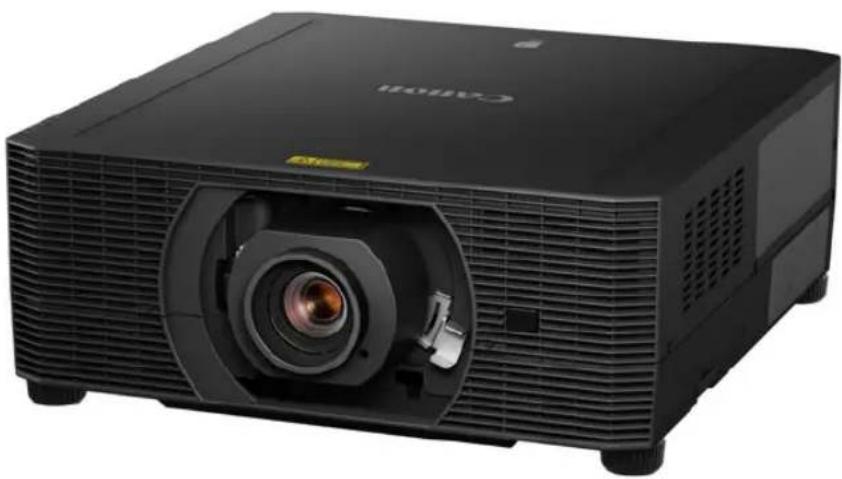
Fremgangsmåde ved projicering
Praktiske projiceringsfunktioner
Installationsvejledning
Fremgangsmåde ved installation
Fremgangsmåde for tilslutning
Justering af billedet
Specialarrangementer
Menuvejledning
Brug af menuer
Menukonfiguration
Menubeskrivelse
Vedligeholdelse
Produktspecifikationer
Fejlfinding
Sådan bruges denne vejledning
Tak for dit køb af en projektor fra Canon.
4K6021Z-multimedieprojektoren er en højtydende laserprojektor, der kan projicere computerskærmbilleder i høj opløsning og digitale billeder i høj kvalitet på en stor skærm.
Denne vejledning
Dette er brugervejledningen til 4K6021Z-multimedieprojektorer (herefter kaldet "projektoren"). "Grundlæggende vejledning" beskriver grundlæggende trin før projicering og introducerer funktioner, der er nyttige i forbindelse med præsentationer og andre situationer. "Installationsvejledning" beskriver, hvordan du installerer projektoren og slutter den til et netværk, og "Menuvejledning" forklarer indstillingsmenuerne, og hvordan de bruges.
Læs vejledningen grundigt for at få størst muligt udbytte af projektoren. Vi anbefaler, at der anmodes om installation hos en kvalificeret tekniker eller Canon Call Center.
Symboler for knaphandlinger
Projektoren kan betjenes med knapperne på fjernbetjeningen eller på siden af projektoren. Fjernbetjeningen giver dig mulighed for at udføre alle projektorens funktioner.
I dette dokument vises knapbetjeningerne som herunder.
Knaphandling på fjernbetjening
Betjening af knapper på projektorens side
Angiver knapperne, der skal trykkes på
■ Fokusering/ændring af størrelsen på billedet
Tryk på knappen ZOOM på fjernbetjeningen for at ændre billedstørrelsen, og tryk på knappen FOCUS for at justere fokus. Du kan også trykke én gang på knappen LENS på projektoren for at justere fokus og to gange for at justere billedstørrelsen.

Anvendte symboler i vejledningen
Afsnit, der er markeret med disse symboler, indeholder følgende typer af oplysninger.

Angiver forholdsregler og oplysninger, man skal være opmærksom på ved brug af projektoren.
Underretning om Tilføjelse til Funktioner med en Firmwareopgradering
4K6021Z (Ver. 01.010100)
4K6020Z/4K5020Z (Ver. 01.040300)
- Tilføjelse af en Dynamisk Kontrastfunktion (kun 4K6021Z/4K6020Z/4K5020Z/WUX7000Z/WUX6600Z/WUX5800Z)
Se "Detaljeret justering af kontrast" i denne vejledning.
- Tilføjelse af en Indstillet Værdikopifunktion (Fælles for Alle Modeller)
Du kan kopiere de indstillede værdier for en projektor til andre projektorer fra en computer via et netværk ved at forbinde denne enhed til et kabelforbundet LAN eller trådløst LAN.
Du kan ikke kopiere følgende indstillinger.
•Fanen [Inputindstillinger] Inputniveau / Farverum / Progressiv / Pc-fri multiprojicering / Opdelt skærm •Fanen [Billedjustering] Billedprioritet / Billedmodus (*1) •Fanen [Installationsindstil.] Zoom / Keystone / Digitalt billedskift / Professionel-indstillinger → RGB-justering, Tilstand for objektivskift, Margenfokus og Kantblanding / Objektivposition •Fanen [Systemindstillinger] Brugerens skærmindstillinger → Brugerlogo / På skærm → Menuplacing / Fjernbetjeningskanal / Andre indstillinger •Fanen [Netværksindstilling] Elementer Andet End PJLink, AMX Decive Discovery og Crestron RoomView •Faneindholdet [Information] •Andet Zoom, Fokus, Objektivskift, Input, Digital zoom, Lydløs og Frys
Trin til Kopiering af Indstillede Værdier
1 Tilslut computeren og projektorerne til et tilkoblet LAN eller trådløst LAN (*2) (*3). 2 Start webbrowseren. Indtast "http://(IP-adresse til projektoren, der skal indlæses)/professional/read" og tryk derefter på tasten [Enter]. 3 Indtast login-brugernavnet og adgangskoden på webskærmen (*4). LÆS-skærmen vises. 4 Tryk på knappen [Start read]. 5 Tryk på knappen [OK], når læsningen er afsluttet. Den læste fil gemmes i download-mappen. 6 Indtast "http://(IP-adresse for projektoren til skrivning)/professional/write" i adressen på webbrowseren, og tryk derefter på tasten [Enter]. Indtast login-brugernavnet og adgangskoden på webskærmen på samme måde som i trin 3. SKRIV-skærmen vises. 7 Tryk på knappen [Gennemse]. Vælg den indstillede værdifil, du gemte i trin 5, og tryk derefter på knappen [Start write]. 8 Tryk på knappen [OK], når skrivningen er afsluttet.
* Hvis du ønsker at kopiere de indstillede værdier til flere projektorer, skal du gentage trin 6 til 8.
(*1) Hvis brugerhukommelsen allerede er oprettet ved kopikilden, vil dette indhold blive reflekteret i kopidestinationen. Hvis den ikke allerede er oprettet ved kopikilden, bevares brugerhukommelsen ved kopidestinationen. (*2) Se "Netværksindstilling" i denne vejledning for yderligere oplysninger. (*3) Driftsbetingelser:
- Projektoren skal være i projektion- eller standby-tilstanden (4K6021Z/4K6020Z/4K5020Z/WUX7000Z/WUX6600Z/WUX5800Z)
- Projektoren skal være i projektionstilstanden (WUX7500/WUX6700/WUX5800)
- Den tilkoblede eller trådløse netværksfunktion skal være tændt
(*4) Se "Adgangskodeindstillinger" i denne vejledning for yderligere oplysninger.

Forsigtig
Kommunikationen kan mislykkes på grund af en timeout, hvis projektorens strømindstillinger for standby-tilstand er i "Lav-energi" afhængigt af browserspecifikationerne.
I dette tilfælde skal du genindlæse siden og læse/skrive igen.
Sådan bruges denne
vejledning 2
Fakta om projektoren 4
Sikkerhedsinstruktioner...... 6
Sikkerhedssymboler i denne
vejledning 11
Forholdsregler ved brug 12
Strømforsyning 12
Projektordelenes navne
og funktioner.... 27
Fjernbetjening 32
Grundlæggende
vejledning ....37
Fremgangsmåde ved
projicering 38
Trin 1 Tilslut andet udstyr.... 39
Trin 2 Tænd for projektoren...... 40
Trin 3 Vælg et inputsignal...... 41
Trin 4 Juster billedet.... 42
Trin 5 Vælg billedkvaliteten
(billedmodus) 43
Sluk for projektoren.... 45
Praktiske
projiceringsfunktioner...... 46
Praktiske funktioner 46
Installationsvejledning .....49
Fremgangsmåde ved
installation 50
Forhold mellem projiceringsafstand og
billedstørrelse 50
Installation / aftagning af
linseenhed 52
Installation.... 55
Fremgangsmåde for
tilslutning ....61
Tilslutning af andet udstyr 61
Tilslutning til et netværk 64
Styring af projektoren fra en computer.... 79
Justering af billedet ....81
Udfyldning af skærmen 81
Korrigering af trapezforvrængning .... 81
Avanceret registrering for at justere projicerede billeder.... 85
Justering af projicerede billeder med delvis forvrængningskorrektion...... 89
Justering vha. et testmønster.... 92
Specialarrangementer......93
Justering af fokus i periferien.... 93
Netværksindstilling.... 159
Kontrol af projektoroplysninger ..... 174
Projektorens
webskærmbilledmenu....175
Vedligeholdelse /
Produktspecifikationer
Fejlfinding......191
Vedligeholdelse......192
Rengøring af projektoren 192
Udskiftning af luftfilteret 192
Produktspecifikationer .....194
Fejlfinding ....206
Oplysninger om LED-indikatorer..... 206
Lysstærk, men kompakt og med laserlyskilde
En lysstærk projektor, der også er kompakt, med en størrelse på 480 x 545 x 196 mm (B x D x H). Udstyret med en laserlyskilde, der holder længere end traditionelle kviksølvlamper.
Justering af fokus i periferien
Billedfokus kan justeres langs skærmens kanter og muliggøre brug i kuppelprojicering.
HDBaseT-indgang
Projektoren understøtter HDBaseT, den næste generation af tilslutningsstandard. HDBaseT tilbyder en praktisk forbindelse til overførsel af video- og lydsignaler i høj kvalitet svarende til HDMI over en afstand på op til 70 m* over et enkelt LAN-kabel.
* Maksimal afstand for 2K-signaler: 100 m
Linseskift
Linseskift muliggør motoriseret flytning af billedet op, ned, til venstre eller højre, så der opnås større installationsfrihed.
Effektiv opsætning ved brug af motoriseret zoom- og fokusjustering.
Komplet udvalg af linseenheder til rådighed
Vælg den optimale linseenhed til projiceringsafstanden og formålet.
Overlegen videovisning
Udviklinger inden for motion blur-reduktion gør det behageligere at se på videoprojektioner.
Planlægning
Automatiser projektoropgaver i overensstemmelse med dine tidsplaner. Tænd eller sluk for projektoren, skift inputsignaler og meget mere.
Kantblanding
Bland overlappende kanter af billeder fra flere projektorer for at få det samlede billede til at fremstå som en enhed.
Wi-Fi-forbindelse
Ud over kabelført LAN-forbindelse understøtter projektoren også Wi-Fi. I PJ AP-tilstand (Projector Access Point) kan projektoren sluttes til op til fem computere uden brug af et trådløst adgangspunkt.
En iOS-app til nem fjernbetjening og statusadministration af projektorer via Wi-Fi. Opret forbindelse til en projektor, der benyttes som adgangspunkt (S65), eller opret forbindelse via et eksisterende adgangspunkt (S65). Bemærk, at der kræves en adgangskode ved brug af Canon ST (S175).
DisplayPort
DisplayPort-grænsefladen understøtter 4K_60P_10bit_4:4:4-videosignaler*, hvilket gør det muligt at få mere realistiske billeder og jævnere overgange.
* Når der anvendes to DisplayPort 1.2-porte sammen.
Sikkerhedsinstruktioner
Læs denne brugervejledning grundigt, inden du begynder at installere og anvende projektoren.
Denne projektor er udstyret med mange nyttige egenskaber og funktioner. Ved korrekt betjening af projektoren kan disse funktioner udnyttes og projektoren kan holdes i god stand i mange år fremover.
Forkert betjening kan ikke alene resultere i, at produktets levetid afkortes, men også i fejlfunktioner, brandfare og andre ulykker.
Hvis din projektor synes at fungere forkert, skal du læse denne brugervejledning igen, kontrollere betjeningerne og kabeltilslutningerne og prøve løsningerne i afsnittet "Fejlfinding" bagest i denne brugervejledning. Hvis problemet stadig ikke kan løses, kontakt Canon Call Center.

FORSIGTIG
RISIKO FOR ELEKTRISK STØD MÅ IKKE ÅBNES


DETTE SYMBOL ANGIVER AT APPARATET INDEHOLDER FARLIG SPÆNDING, SOM UDGØR EN RISIKO FOR ELEKTRISK STØD.

DETTE SYMBOL FORTÆLLER BRUGEREN, AT DER GIVES VIGTIGE OPLYSNINGER VEDR. DRIFTEN OG VEDLIGEHOLDELSEN AF DENNE ENHED.
FORSIGTIG
I henhold til standard for beskyttelse af elektronisk computer- / databehandlingsudstyr, ANSI / NFPA 75, må enheden ikke anvendes i et computerrum.

Sikkerhedsforanstaltninger
ADVARSEL:
• DETTE APPARAT SKAL JORDFORBINDES. - DETTE APPARAT MÅ IKKE UDSÆTTES FOR REGN ELLER FUGT, DA DETTE KAN RESULTERE I BRANDFARE ELLER ELEKTRISK STØD.
- Denne projektor frembringer et stærkt lys fra projektionslinsen. Se ikke ind i objektivet, da dette kan resultere i øjenskader. Vær særlig påpasselig med, at børn ikke får lov til at se direkte ind i strålen.
- Anbring projektoren et passende sted. I modsat fald kan resultatet blive brand.
- Projektorens ventilationsåbninger må ikke tildækkes. Overophedning kan nedsætte projektorens levetid og udgør desuden en fare.
- Hvis projektoren ikke skal anvendes i et længere tidsrum, skal den tages ud af forbindelse med stikkontakten.
- Projicér ikke det samme billede i længere tid.
Et efterbillede kan blive stående på LCD-skærmene på grund af projektorskærmens egenskaber.

FORSIGTIGHEDSREGLER FOR MONTERING I LOFTET
Hvis du monterer projektoren i loftet, skal du med jævne mellemrum rengøre projektorens luftindsugningsåbninger og overside med en støvsuger. Hvis du ikke rengør projektoren i et længere tidsrum, kan køleventilatorerne blive tilstoppet af støv, hvilket kan få projektoren til at bryde sammen, eller der kan opstå farlige situationer.
ANBRING IKKE PROJEKTOREN I FEDTEDE, VÅDE ELLER RØGFYLDTE OMGIVELSER, SOM F.EKS. I ET KØKKEN. DETTE KAN FÅ PROJEKTOREN TIL AT BRYDE SAMMEN ELLER DER KAN OPSTÅ FARLIGE SITUATIONER. HVIS PROJEKTOREN KOMMER I KONTAKT MED OLIE ELLER KEMIKALIER, KAN DEN BLIVE ØDELAGT.
■ LÆS INSTRUKTIONSBOGEN, OG GEM DEN TIL SENERE BRUG.
Du bør læse alle instruktionerne vedrørende sikkerhed og betjening, inden du tager projektoren i brug.
Læs alle de her givne instruktioner, og gem dem til senere brug. Tag projektoren ud af forbindelse, inden du påbegynder rengøring. Anvend ikke væske eller aerosolrens på projektoren. Anvend en fugtig klud til rengøring af projektoren.
Følg alle de advarsler og instruktioner, der er angivet på projektoren.
Yderligere beskyttelse af projektoren opnås ved at man tager den ud af forbindelse med stikkontakten i væggen i tordenvejr eller hvis den efterlades uden opsyn eller skal stå ubrugt i et længere tidsrum. Derved forhindres skade som følge af lynnedslag eller klumper i strømmen.
Projektoren må ikke udsættes for vand eller anvendes nær vand, eksempelvis i en fugtig kælder, nær en swimmingpool etc.
Anvend ikke tilbehør, som ikke anbefales af producenten, da dette kan medføre fare.
Anbring ikke projektoren på et ustabilt rullebord, stativ eller bord. Projektoren kan falde ned og øve alvorlig skade på børn og voksne samt projektoren. Anvend kun projektoren på et rullebord eller et stativ, som anbefales af producenten eller som følger med projektoren. Montering på en væg eller hylde skal foretages i henhold til producentens anvisninger, og ved monteringen skal der anvendes udstyr, som er godkendt af producenten.
Udvis forsigtighed, når du flytter rundt med projektoren stående på et rullebord.
Bratte stop, voldsomme ryk og ujævnheder kan få rullebordet med projektoren til at vælte.

Af ventilationsårsager er der sørget for sprækker og åbninger på bagsiden og forsiden af kabinettet, for at sikre en pålidelig funktion af udstyret og beskytte det mod overophedning.
Disse åbninger må aldrig tildækkes med stof eller andre materialer, og åbningen i kabinettets underside må ikke blokeres ved at projektoren anbringes på en seng, en sofa, et tæppe eller lignende. Projektoren må ikke anbringes tæt på eller over en radiator eller et varmeapparat.
Projektoren må ikke anbringes på et indelukket sted, som f.eks. i en bogreol, med mindre der er sørget for tilstrækkelig ventilation.
Sikkerhedsinstruktioner
Der må ikke stikkes genstande af nogen art ind gennem åbningerne i projektorens kabinet, da de kan komme i berøring med dele med høj spænding eller forårsage kortslutninger, som kan resultere i brand eller elektrisk stød. Der må ikke spildes væske af nogen art på projektoren.
Projektoren må ikke anbringes i nærheden af ventilationskanalen på et airconditionanlæg.
Denne projektor bør udelukkende tilsluttes den type strømkilde, som er angivet på etiketten. Kontakt Canon Call Center eller det lokale el-selskab, hvis du ikke er klar over, hvilken type strømkilde, du har.
Overbelast ikke stikkontakter og forlængerledninger, da dette kan resultere i brand eller elektrisk stød. Der må ikke anbringes noget ovenpå netledningen. Anbring ikke projektoren på et sted, hvor netledningen kan lide skade, fordi folk træder på den.
Forsøg ikke selv at servicere projektoren, da du kan blive udsat for farlig spænding eller andre farer, hvis du åbner eller fjerner dækslerne. Overlad al servicering til kvalificeret servicepersonale.
Tag projektoren ud af forbindelse med stikkontakten i væggen og overlad servicering til kvalificeret servicepersonale i de følgende tilfælde:
a. Hvis netledningen eller stikket er beskadiget eller slidt. b. Hvis der er blevet spildt væske ind i projektoren. c. Hvis projektoren er blevet udsat for regn eller vand. d. Hvis projektoren ikke fungerer normalt, selv om du følger brugervejledningen. Juster kun de kontroller, der er dækket af brugervejledningen, da forkerte indstillinger af andre kontroller kan føre til skade og ofte vil kræve omfattende servicering af en kvalificeret tekniker, for at projektoren igen kan komme til at fungere normalt.
e. Hvis projektoren er blevet tabt eller kabinettet har lidt skade.
f. Hvis projektorens funktionsevne ændres mærkbart, er det tegn på, at den trænger til servicering.
Hvis der er behov for at udskifte dele, skal du sørge for, at serviceteknikeren anvender dele, som er specificeret af producenten, og som har de samme karakteristika som de originale dele. Uautoriserede udskiftninger kan resultere i brand, elektriske stød eller personskade.
Når servicering eller reparationer af denne projektor er fuldført, skal du bede serviceteknikeren om at foretage et rutinemæssigt sikkerhedseftersyn for at afgøre, om projektorens sikkerhedsmæssige tilstand er i orden.
KRAV TIL NETLEDNING
Den netledning, der leveres sammen med projektoren, opfylder kravene til brug i det land, hvor den er købt.
STIKKONTAKTEN BØR VÆRE PLACERET TÆT PÅ UDSTYRET OG VÆRE LET TILGÆNGELIG.

Gælder kun i Europæiske Union og EØS (Norge, Island og Liechtenstein)
Disse symboler betyder, at produktet ikke må bortskaffes sammen med dagrenovation i henhold til WEEE-direktivet (2012/19/EU), batteridirektivet (2006/66/EF) og/eller den lokale lovgivning, som disse direktiver er gennemført i.
Hvis der i overensstemmelse med batteridirektivet er trykt et kemisk symbol under det symbol, der er vist ovenfor, betyder det, at batteriet eller akkumulatoren indeholder tungmetaller (Hg = kviksølv, Cd = cadmium, Pb = bly) i en koncentration, som ligger over de grænseværdier, der er beskrevet i batteridirektivet.
Produktet skal afleveres på et godkendt indsamlingssted, f.eks. i overensstemmelse med en godkendt én-til-én-procedure, når du indkøber et nyt tilsvarende produkt, eller på et godkendt indsamlingssted for elektronikaffald samt for batterier og akkumulatorer. Forkert håndtering af denne type affald kan medføre negative konsekvenser for miljøet og menneskers helbred på grund af de potentielt sundhedsskadelige stoffer, der generelt kan forefindes i elektrisk og elektronisk udstyr. Når du foretager korrekt bortskaffelse af produktet, bidrager du til effektiv brug af naturressourcerne.
Kontakt din kommune, den lokale affaldsmyndighed, det lokale affaldsanlæg, eller besøg
www.canon-europe.com/weee eller www.canon-europe.com/battery for at få flere oplysninger om genbrug af dette produkt.
Sikkerhedssymboler i denne vejledning
I dette afsnit beskrives de sikkerhedssymboler, der benyttes i denne vejledning. Vigtige sikkerhedsoplysninger for projektoren er angivet med følgende symboler. Overhold altid sikkerhedsoplysningerne under disse symboler.
 | Advarsel | Angiver risiko for dødsfald eller alvorlig personskade pga. forkert håndtering, hvis oplysningerne ikke overholdes. Overhold altid disse oplysninger for at sørge for sikker brug. |
 | Forsigtig | Angiver risiko for personskade pga. forkert håndtering, hvis oplysningerne ikke overholdes. Overhold altid disse oplysninger for at sørge for sikker brug. |
 | Angiver risiko for elektrisk stød pga. forkert håndtering, hvis oplysningerne ikke overholdes. Overhold altid disse oplysninger for at sørge for sikker brug. | |
 | Angiver risiko for forbrændinger pga. forkert håndtering, hvis oplysningerne ikke overholdes. Overhold altid disse oplysninger for at sørge for sikker brug. | |
 Forbud Forbud | Angiver forbudte handlinger. | |
 Forsigtig Forsigtig | Angiver påkrævede handlinger eller oplysninger, der skal overholdes. |
Forholdsregler ved brug
Da dette afsnit indeholder vigtige oplysninger i forbindelse med sikkerhed, skal du sørge for at læse følgende omhyggeligt på forhånd for at bruge din projektor på korrekt og sikker vis.

Advarsel
Strømforsyning
Sørg for, at stikket på projektoren er let tilgængeligt under installationen, så projektoren hurtigt kan tages ud af forbindelse, hvis det er nødvendigt, eller hav en kredsløbsafbryder inden for rækkevidde.
Hvis følgende situationer skulle opstå, skal du slukke for projektoren, tage strømstikket ud af stikkontakten og kontakte Canon Call Center. Ellers kan det forårsage en brand eller resultere i elektrisk stød.

• Hvis der udsendes røg - Hvis der udsendes en mærkelig lugt eller lyd - Hvis der er trængt vand eller anden væske ind i projektoren - Hvis metal eller et andet fremmedlegeme er trængt ind i projektoren - Hvis projektoren væltes eller tabes, og kabinettet beskadiges
Vær opmærksom på følgende punkter angående strømkilden, strømstikket og håndteringen af stikforbindelsen. Ellers kan det resultere i brand eller elektrisk stød.
Forbud

- Der må ikke anbringes genstande på netledningen, og den må ikke sidde fast under projektoren.
- Dæk ikke netledningen med et tæppe.
- Du må ikke ændre netledningen eller i voldsom grad bøje, vride, trække, sno eller bundte den.
- Hold netledningen væk fra varmeapparater og andre varmekilder.
- Undlad at bruge en beskadiget netledning. Kontakt Canon Call Center, hvis netledningen er beskadiget.
- Undlad at benytte en strømkilde med en anden spænding end den angivne (AC 100 – 240 V).
- Undlad at stikke metalgenstande ind i strømstikkets eller stikforbindelsens kontaktdele.
- Den netledning, som er inkluderet med denne projektor, er kun til brug med dette produkt. Brug ikke denne ledning til andre produkter.

- Fjern ikke strømstikket eller stikforbindelsen med våde hænder.

Advarsel
Vær opmærksom på følgende punkter angående strømkilden, strømstikket og håndteringen af stikforbindelsen. Ellers kan det resultere i brand eller elektrisk stød.


- Sæt strømstikket og stikforbindelsen helt ind i bunden. Desuden bør du undlade at bruge et beskadiget strømstik eller en løs stikkontakt.
- Undlad at trække i netledningen, og sørg for at holde strømstikket eller stikforbindelsen, når du trækker den ud. Forkert håndtering kan beskadige netledningen.
- Undlad at overskride forlængerledningens normerede kapacitet under brug.
- Overskrid ikke stikkontaktens normerede kapacitet (for eksempel ved at bruge den til flere apparater), da det medfører risiko for brand pga. overophedning.
- Undersøg med jævne mellemrum strømstikket og kontakten, og fjern evt. støv eller snavs mellem stikket og kontakten.
- Undlad at berøre selve projektoren, netledningen eller kablet, hvis der er lynnedslag.
- Undlad at flytte projektoren, før du har slukket for den, taget strømstikket ud af stikkontakten og afbrudt evt. andre kabler.
- Tag projektoren ud af forbindelse før rengøring eller vedligeholdelse.
- Inden du installerer eller fjerne linseenheden, skal du sørge for at tage projektorens strømstik ud af stikkontakten.

Advarsel
Installation og brug
Vær opmærksom på de følgende punkter angående projektorens installation og håndtering. Ellers kan det resultere i brand, elektrisk stød eller personskade.

- Undlad at bruge projektoren på steder, hvor den kan blive våd, for eksempel udendørs eller i nærheden af badekar eller brusere.
- Undlad at stille beholdere med væske oven på projektoren.
- Undlad at montere projektoren på et fugtigt eller støvet sted, eller hvor der er meget olierøg eller damp. Olie kan nedbryde plastikken, hvilket kan medføre, at en projektor, der er monteret i loftet, falder ned fra sin montering.
- Sørg for at træffe modforanstaltninger mod fald, for eksempel et kabel til forebyggelse af fald, når projektoren installeres på højtliggende steder, f.eks. når den monteres i loftet.
- Undlad at fjerne kabinettet fra projektoren og at skille det ad. Projektorens inderside indeholder højspændingsdele samt dele, der er meget varme. Hvis det er nødvendigt at foretage eftersyn, vedligeholdelse eller reparation, bør du kontakte Canon Call Center.
- Undlad at skille projektoren eller fjernbetjeningen ad samt at modificere dem (herunder forbrugsdele).
- Se ikke direkte ind i udluftningskanalerne under brug.
- Undlad at sætte genstande ind i projektorens kanaler, som f.eks. luftindtagskanalen eller udluftningskanalerne.
- Undlad at anbringe en trykdåse foran udluftningskanalerne. Trykket af dåsens indhold kan stige pga. af varme fra udluftningskanalerne, og dette kan resultere i en eksplosion
- Ved fjernelse af støv eller snavs fra projektorens dele, for eksempel linsen eller filteret, må der aldrig bruges brændbar spray. Indvendige dele, der bliver varme, kan antændes og forårsage brand.
- Brug ikke klæbemidler, smøremidler, olie eller basiske rengøringsmidler til at vedligeholde projektoren. De kan klæbe sig fast til kabinettet og beskadige det og eventuelt medføre, at projektoren falder ned fra sin montering og forårsager en ulykke eller personskade.
- Da der udsendes kraftige lysstråler, når projektoren er i brug, må du ikke se direkte ind i projektorens linse. Dette kan
medføre øjenskade. Vær især opmærksom på at forhindre små børn i at gøre det.

Forbud


Advarsel
Vær opmærksom på de følgende punkter angående projektorens installation og håndtering. Ellers kan det resultere i brand, elektrisk stød eller personskade.

- Operatører skal kontrollere adgangen til strålen inden for sikkerhedsafstanden eller installere produktet i en højde, der forhindrer udsættelse af øjnene inden for sikkerhedsafstanden.
- Undlad at holde eller installere optiske instrumenter (f.eks. forstørrelsesglas, spejle eller briller) i lysstien fra projektoren. Hvis projiceret lys afbøjes eller genspejles og kommer ind i øjnene på folk, kan det medføre øjenskade.
- Hvis børn kan få adgang til projektoren eller berøre den, skal du altid sikre dig, at projektoren anvendes under opsyn af voksne.
- Der må ikke tillades direkte udsættelse for strålen.
- Undlad at løfte projektoren alene. Hav mindst én assistent.
- Når projektoren placeres på en høj overflade til visning, skal du sikre dig, at overfladen er flad og stabil.
- Undlad at bruge projektoren på en blød overflade som f.eks. et tæppe eller en skumgummipude osv.
- Ved loftsmontering eller andet installationsarbejde skal du bede om service fra en kvalificeret tekniker eller Canon Call Center. Dårligt installationsarbejde kan medføre en ulykke.
- For at undgå risiko, f.eks. at reservedele falder ned, når linsen udskiftes i en loftsmonteret projektor, skal du bede om service fra en kvalificeret tekniker eller Canon Call Center.
- Anvend ikke, hvor der kan forekomme brændbare eller eksplosive gasser. Indvendige dele, der bliver varme, kan antænde dem og forårsage brand.


Advarsel
Laserlyskilde

- Projektoren indeholder et lasermodul. Adskillelse eller ændring er farligt og må ikke forsøges.
- Projektoren må kun betjenes og justeres, sådan som det er beskrevet i denne manual. Forkert betjening eller justering medfører en risiko for udsættelse for laserlys, hvilket kan være farligt.

- Undlad brug, når den er beskadiget. Selvom projektoren anvendes som beskrevet i denne manual, kan fortsat brug, når den er beskadiget (som angivet ved unormaliteter på skærmen), medføre brand, elektrisk stød eller øjenskade fra laserlys.
- Kontakt Canon Call Center for at få hjælp til at bortskaffe projektoren. Undlad selv at adskille projektoren, når den bortskaffes.

Advarsel
Batterier til fjernbetjeningen
Vær opmærksom på de følgende punkter angående batteriernes håndtering. Ellers kan det resultere i en brand eller personskade.

Forbud
- Undlad at opvarme, kortslutte eller adskille batterierne, eller at lægge dem i et bål.
- Forsøg ikke at genoplade batterierne som følger med fjernbetjeningen.
- Fjern batterierne, når de er blevet brugt helt op, eller når fjernbetjeningen ikke skal bruges i en længere tidsperiode.
- Udskift begge batterier samtidig, når du udskifter dem. Undlad også at bruge to batterier af en forskellig type på samme tid.
- Isæt batterierne korrekt i overensstemmelse med + / – polerne.
- Hvis væske lækker fra batterierne og kommer i kontakt med huden, skal du vaske denne væske omhyggeligt af.

Forsigtig

Forsigtig
Håndtering
Vær opmærksom på de følgende punkter angående projektorens installation og håndtering.
- Hvis projektoren ikke skal bruges i en længere tidsperiode, skal du sørge for at tage strømstikket ud af stikkontakten, af sikkerhedsmæssige hensyn. Hvis du ikke gør det, kan det medføre brand, hvis der samler sig støv på stikket eller stikkontakten.

Forsigtig
- Undlad at tilslutte hovedtelefoner eller øretelefoner i AUDIO OUT-terminalen. Det kan medføre høreskade.
- Undlad at indstille lydstyrken for højt til at begynde med. Dette kan medføre høreskader på grund af pludselige lyde, der afspilles ved høj lydstyrke. Reducer lydstyrken, før du slukker for projektoren, og øg den gradvist efter start.

- Undlad at berøre dele af kabinettet omkring og over udluftningskanalerne, som kan blive varme under projicering. Vær især opmærksom på at forhindre små børn i at berøre disse dele. Undgå desuden at placere metalgenstande omkring eller over udluftningskanalerne. Disse objekter kan blive varme på grund af projektoren, hvilket kan medføre forbrændinger eller anden personskade.

Forsigtig
Vær opmærksom på de følgende punkter angående projektorens installation og håndtering.

- Undlad at stille tunge genstande oven på projektoren og at sidde/stå på den. Vær især opmærksom på at forhindre små børn i at gøre det. Projektoren kan vælte, og dette kan resultere i beskadigelse eller en personskade.
- Anbring ikke projektoren på en ustabil eller skrå overflade. I så fald kan projektoren falde ned eller vælte, og det kan resultere i en personskade.
- Undgå at placere genstande foran linsen under projicering. Det kan resultere i en brand.
- Projektoren er udstyret med en linseskiftfunktion, så linsen kan flyttes op, ned, til venstre og højre vha. motoren. Rør ikke ved linsen, mens den bevæger sig. Rører du ved linsen, mens den bevæger sig, kan det forårsage personskade.
- Inden du udskifter linseenheden, skal du vente mindst 30 minutter, efter projektoren er blevet slukket, så linseenheden kan køle af. Ellers kan det resultere i forbrændinger eller personskader.

Forsigtig
Vær opmærksom på følgende punkter, når du bærer eller transporterer projektoren.
- Hvis det er nødvendigt at transportere projektoren, skal linseenheden fjernes, før den transporteres. Hvis projektoren udsættes for for mange stød og slag under transport, kan linseenheden eller projektoren blive beskadiget.
- Projektoren er et præcisionsinstrument. Undgå at vælte projektoren eller udsætte den for slag. Det kan resultere i fejlfunktion.
- Træk de justerbare fødder tilbage, før du flytter projektoren. Hvis fødderne er trukket ud, kan det medføre beskadigelse.
- Når du bærer eller holder projektoren op efter at have fastgjort linseenheden, må du ikke holde i linsen. I så fald kan du beskadige linseenheden eller projektoren.
- Undlad at røre linsen med bare hænder. Pletter eller fingeraftryk på linsen kan forringe billedkvaliteten.
- Der gives ingen garanti for, at projektoren beskyttes ved genbrug af brugt emballage og stødabsorberende materialer. Fragmenter fra stødabsorberende materiale kan også komme ind i projektoren og forårsage en funktionsfejl.

Forsigtig
Vær opmærksom på følgende punkter når projektoren installeres eller anvendes.
- Vær opmærksom på kondens. Hvis projektoren pludseligt flyttes til et varmere sted, eller hvis temperaturen i rummet stiger pludseligt, kan fugt i luften kondensere på linsen eller spejlet og forringe projicerede billeder. Vent i så fald et stykke tid, og kontroller, at fugten er fordampet, før du genoptager brugen.
- Undlad at installere projektoren et sted, hvor temperaturen er høj eller lav. Det kan resultere i fejlfunktion. Intervallerne for brugsmiljø og opbevaringsmiljø er som følger.
- Brugsmiljø: 0 °C til 45 °C, 20 % til 85 % relativ luftfugtighed
- Opbevaringstemperatur: -20 °C til 60 °C
- Hvis projektoren bruges i højder på over 2.300 m: Juster projektorens installationsindstillinger fra menuen (S132).
- Installer projektoren, så der er mindst 50 cm mellem luftindtags-/udluftningskanalerne og væggene på begge sider af projektoren. Sørg for, at der er mindst 2 cm fra bunden af projektoren. Der er et luftindtag under projektoren. Hvis der ikke er nok plads, kan varme blive fanget inde i projektoren og beskadige den.
Forsigtig


- Undlad at stille genstande oven på projektoren, som kan ændre form eller farve pga. varme.
- Undlad at installere projektoren nær højspændingsledninger eller en elektrisk strømkilde. Dette kan muligvis medføre en funktionsfejl.
- Der kan opstå efterbilleder, når billedet skiftes, efter at det samme billede har været projiceret i et stykke tid. Dette skyldes LCD-skærmenes natur og er ikke tegn på et problem. Efterbilledet forsvinder efter et stykke tid under normal projicering.
Forholdsregler, når du bærer/sender projektoren
Forbered projektoren som beskrevet herunder, inden du bærer den.

- Frakobl kablerne, der er sluttet til projektoren. Hvis man bærer projektoren, mens kablerne er tilsluttet, kan det resultere i en ulykke.
- Træk de justerbare fødder tilbage, før du flytter projektoren. Hvis fødderne er trukket ud, kan det medføre beskadigelse.
- Undlad at udsætte projektoren for kraftige stød eller vibrationer.
Forholdsregler ved installation
Sørg for at læse "Sikkerhedsinstruktioner" og "Sikker brug" (S6 – S18). Tag desuden følgende forholdsregler under installationen.

- Undgå at ramme projektoren eller udsætte den for slag. Det kan resultere i fejlfunktion.
- Undlad at installere projektoren stående på siden eller i andre ustabile positioner. Projektoren kan blive beskadiget, hvis den vælter.
■ Brug ikke projektoren i de følgende omgivelser

- Steder med meget høj luftfugtighed, støv, oliedampe eller cigaretteg Klæbemidler på linsen, spejlene eller andre optiske dele kan forringe billedkvaliteten. Desuden kan olie nedbryde plastikken, hvilket kan medføre, at en loftsmonteret projektor falder ned fra sin montering.
- I nærheden af højspændingsledninger eller elektricitetskilder Dette kan muligvis medføre en funktionsfejl.
- På bløde overflader som tæpper eller polstrede måtter Dette kan medføre en brand eller beskadige projektoren.
- Steder med meget høj temperatur eller luftfugtighed
- Placeringer, der er udsat for vibrationer eller stød
- I nærheden af varme- eller røgalarmer
- I nærheden af havet eller i nærheden af airconditionkanaler
- På steder, hvor der forekommer ætsende gasser, f.eks. svovlgas fra varme kilder Dette kan muligvis beskadige projektoren. Acceptable områder for temperatur og luftfugtighed under drift og opbevaring er som følger. * Driftstemperatur og -fugtighed gælder, når projektoren projicerer eller er i standbytilstand.
| Driftstemperatur Driftsfugtighed | Opbevaringstemperatur | |
| 0 °C – 45 °C | 20 % – 85 % | -20 °C – 60 °C |
■ Undlad at berøre linsen med bare hænder

Undlad at røre linsen med bare hænder. Pletter eller fingeraftryk på linsen kan forringe billedkvaliteten.
■ Lad projektoren varme op i 30 minutter, før du udfører fokusjustering (S42), hvis det er muligt.
Umiddelbart efter start vil varmen fra lyskilden muligvis forhindre stabil fokusering. Det er også nyttigt at benytte testmønstret (10) (S92, S137) ved justering af fokus.
■ Installér den ved en tilstrækkelig afstand fra vægge og andre hindringer.

Hvis luftindtags- eller udluftningskanalen er blokeret, ophobes der varme inde i projektoren, hvilket muligvis forkorter projektorens levetid eller forårsager en funktionsfejl. Undlad på lignende vis at installere på smalle, lukkede steder med dårlig ventilation. Installer på et godt ventileret sted. Sørg for, at der er mindst 50 cm fri plads til begge sider af og bag ved projektoren. Sørg også for, at der er mindst 2 cm fri plads under projektoren.

Hvis rummets temperatur pludselig stiger, kan luftfugtigheden kondensere på projektorens linse og spejl, så billedet bliver sløret. Vent til kondensen er fordampet, for at billedet vises på normal vis igen.
■ Juster indstillingerne i højder på over 2.300 m.
Projektorens indstillinger skal justeres, når projektoren benyttes ved højder på 2.300 m eller derover. Se især instruktionerne vedrørende [Højt over havet] (S132) i menuen [Installationsindstil.].
■ Ved brug, når projektoren er monteret i loftet.

Når projektoren anvendes, mens den er monteret i loftet eller installeret et højt sted, er det nødvendigt at rengøre luftindtags- og udluftningskanalerne samt området omkring luftfilteret regelmæssigt. Støv, der ophobes i luftindtag eller udluftningskanaler, kan hindre ventilationen, forårsage højere temperatur inde i projektoren og medføre risiko for beskadigelse eller brand. Brug en støvsuger eller lignende til at fjerne støv fra indtags- og udluftningskanalen.

■ Monter i den rigtige retning.

- Der kan projiceres opad, nedad eller i forskellige retninger, men du må ikke blokere luftindtags- og udsugningskanalerne. Sørg især altid for, at der er mindst 2 cm fri plads fra luftindtagskanalen i bunden af projektoren.
- Der er ingen andre muligheder for montering af projektoren end loftsmonteringen.
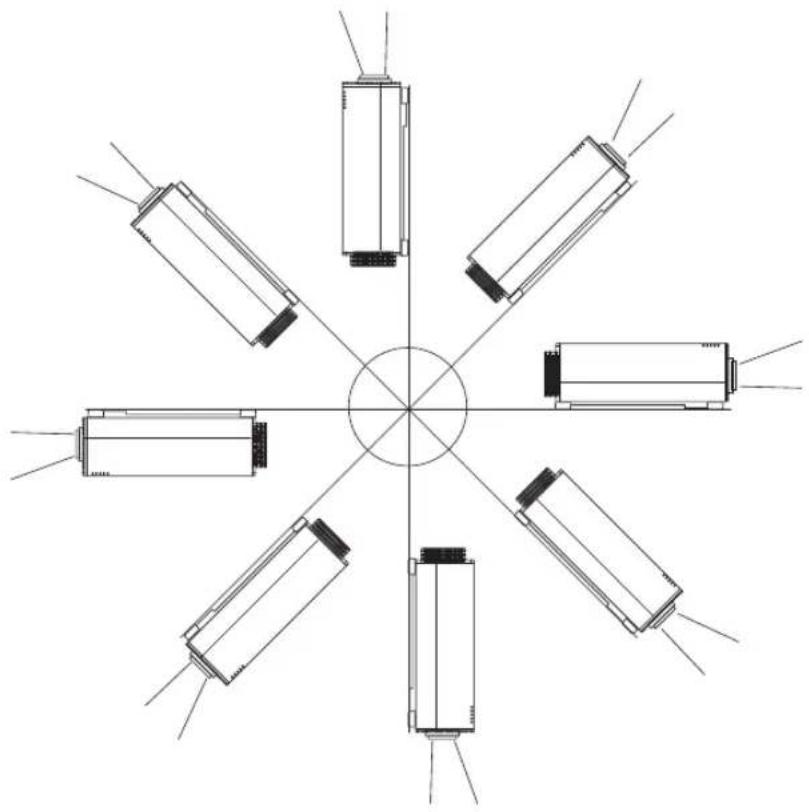
- Undlad at blokere luftindtags- eller udsugningskanalerne. Da der er en luftindtagskanal i bunden, skal du især altid sørge for mindst 2 cm fri plads fra bunden.
- Bemærk, at der ikke er nogen monteringsbeslag eller lignende tilbehør tilgængelige til stående montering.
Lyskilde
Projektorerne anvender laserlys som lyskilde. Laseren har følgende karakteristika.

Faktorer som f.eks. længerevarende brug og ændringer i miljøet kan påvirke billedkvaliteten. Du kan modvirke ændringer i lysstyrken på grund af brugstid eller omgivende temperatur ved at udføre [Kalibrering af lyskilde] i [Kalibrering] (S157).
Meddelelse om ophavsret
Bemærk, at forstørrelse eller formindskelse af et billede til kommerciel brug eller offentlig præsentation kan krænke juridisk beskyttet ophavsret eller rettighederne for den person, der har ophavsretten til det originale materiale.
Sørg for netværkssikkerhed
Træf forholdsregler for at sikre netværkssikkerheden. Bemærk, at Canon ikke påtager sig noget erstatningsansvar for direkte eller indirekte tab, der skyldes netværkssikkerhedshændelser, f.eks. uautoriseret adgang.
Konfigurer sikkerhedsindstillingerne korrekt på projektoren, computeren og netværket før brug.
- Konfigurer kun projektoren til forbindelser inden for dit beskyttede netværk, bag en firewall eller lignende, i stedet for direkte forbindelser til internettet.
- Hvis projektoren bruges i et trådløst netværk, skal du også konfigurere Wi-Fi-sikkerhedsindstillingerne.
- Skift Wi-Fi-sikkerhedsnøglen regelmæssigt.
Om varemærker
- Ethernet er et registreret varemærke tilhørende Xerox Corporation.
- Microsoft og Windows er registrerede varemærker eller varemærker tilhørende Microsoft Corporation i USA og/eller andre lande. • Mac, Mac OS og Macintosh er varemærker tilhørende Apple Inc., der er registreret i USA og/eller andre lande.
- HDMI, HDMI-logoet og High-Definition Multimedia Interface er varemærker eller registrerede varemærker tilhørende HDMI Licensing, LLC.
- PJLink er et registreret varemærke tilhørende JBMIA og et ikke-afsluttet varemærke i nogle lande.
- PJLink er et registreret varemærke, eller der er blevet indsendt en ansøgning om varemærke i Japan, USA og/eller andre lande eller regioner.
- AMX er et registreret varemærke tilhørende Harman International Industries, Inc.
- Crestron®, Crestron RoomView® og Crestron Connected™ er registrerede varemærker tilhørende Crestron Electronics, Inc.
- Extron og XTP er varemærker eller registrerede varemærker tilhørende RGB Systems, Inc. i USA og/eller andre lande.
- HDBaseT™ og HDBaseT Alliance-logoet er varemærker tilhørende HDBaseT Alliance.
- Wi-Fi er et registreret varemærke tilhørende Wi-Fi Alliance.
- Wi-Fi CERTIFIED, WPA, WPA2 og Wi-Fi CERTIFIED-logoet bruges i forbindelse med konfigurationsmetoder, som er udviklet af Wi-Fi Alliance.
- Alle andre varemærker tilhører de respektive ejere.
Open Source-software
En del af dette produkt indeholder software licenseret under GNU General Public License (GPL)
(1) Besøg https://global.canon/en/oss/scd/index.html for at udfylde anmodningsformularen, så du modtager en e-mail med URL'en for downloadning af kildekoden; eller (2) Send et skriftligt brev til os med den følgende information så du modtager kildekoden via posten. Hvis du har valgt dette (2), OPKRÆVER VI DIG ikke mere end udgiften til at udføre denne udlevering.
(i) Din adresse (Land/område, postnummer, adresse, dit navn) [obligatorisk] (ii) Din e-mailadresse (til brug for eventuel kommunikation med os) [valgfri] (iii) Produktnavn / Navn på applikation [obligatorisk] (iv) Version [obligatorisk]
Kontroller "Firmware" i menuen "Information".
- Modtager:
- Se meddelelsen om beskyttelse af privatlivets fred på Canon Global https://global.canon/ .
Før brugen
- Batterier til fjernbetjeningen (2 stk. AAA-str.)

- Netledning (1,8 m)

• Vigtige oplysninger

Projektordelenes navne og funktioner
■ Forside

(1) Strømstik (S63) (2) Infrarød fjernmodtager (S35) (3) Linseenhed (sælges separat) (4) Luftindtagskanal

Bloker ikke luftindtaget.
Forsigtig
Det kan resultere i
fejlfunktion.
(5) Sidekontrol (S28) (6) Terminaler og konnektorer (S31) (7) Hul til tyverisikring Der kan anbringes en kabellås til tyverisikring (medfølger ikke). (8) LED-indikatorer (S29)
■ Bagside

(9) Udluftningskanal

Bloker ikke
Forsigtig
udluftningen. Det kan
resultere i fejlfunktion.
(10) Infrarød fjernmodtager (S35) (11) Luftfilterramme (S192)
■ Set nedefra

(12) Justerbare fødder (S59) (13) Sikkerhedsbjælke
■ Sidekontrol
![graph TD A["MENU (4)"] --> B["UP"] B --> C["OK"] C --> D["DOWN"] D --> E["L VOL -"] E --> F["TEMP"] F --> G["R VOL +"] G --> H["LIGHT"] H --> I["WARNING"] I --> J["LENS"] J --> K["INPUT"] K --> L["POWER (1)(3)"] style A fill:#f9f,stroke:#333 style B fill:#ccf,stroke:#333 style C fill:#cfc,stroke:#33…](/content/2026/05/1012672/images/423d71d1e941047e75f4cd2999282aa5d305375f825b31dd42b4a5a8e5c17e96.jpg)
(1) POWER-knap (S40, S45)
Tænder eller slukker projektoren.
(2) INPUT-knap (S41)
Skifter inputsignalet.
(3) LENS-knap
Hver gang der trykkes på knappen, skifter skærmen til fokusjustering (S42), zoomjustering (billedstørrelse) (S42) eller justering af linseskift (billedposition) (S55). Brug knapperne [ʌ/ [ ] eller [ ] / [ ] til ▶ at justere.
(4) MENU-knap (S104)
Viser en menu på skærmen.
(5) Pointer / VOL-knapper (S102)
Op, ned, venstre eller højre i menunavigation eller andre betjeninger.
Justerer lydstyrken.
[▲] VOL+-knap: Forøger lydstyrken. [▼] VOL--knap: Reducerer lydstyrken.
(6) OK-knap (S102)
Bekræfter det valgte punkt i menuen.
■ LED-indikator
Projektorens status vises ved hjælp af LED-indikatorerne (Slukket / Tændt / Blinker).

LED-indikatordisplay
LED-indikatorerne blinker eller lyser for at vise projektorens driftsstatus.
Forklaring: Eksempel på, når POWER-indikatoren lyser; Slukket : Tændt : Blinker
| LED-indikator | Driftsstatus | ||||
| POWER (grøn) | STANDBY (rød) | WARNING (rød) | LIGHT (orange) | TEMP (rød) | |
| Stikket er ikke sat i. | |||||
| I standbytilstand. | |||||
| Projektoren er tændt. (Projicerer.) | |||||
| Genoptager drift (projicering) efter standby. | |||||
| Køler ned, mens den går i standby-eller strømstyringstilstand fra tændt tilstand. | |||||
| I strømbesparende tilstand, når lyskilden er slukket. (Blinker grønt og derefter rødt.) | |||||
| Indvendig temperatur er høj (i standbytilstand). | |||||
| Indvendig temperatur er høj (under projicering). | |||||
| Der er opstået en fejl i lyskildeenheden. | |||||
| Der er opstået en temperaturfejl. | |||||
| Blinker 3 gange: LuftfilterfejlBlinker 4 gange: Fejl i ventilatorBlinker 5 gange: StrømfejlBlinker 6 gange: Fejl i linseenhed | |||||
■ Terminaler og konnektorer
(1)
(2)
(3)


(4)
(5)
(6)
(7)
(8)
(1) USB-port (S158)
Tilslutter et USB-flashdrev. Bruges til firmwareopdateringer.
(2) LAN / HDBaseT-port (S62, S64)
Modtager HDBaseT-inputsignal, herunder digitale video- og lydsignaler.
Bærer både video- og lydsignaler gennem et enkelt LAN-kabel (skærmet snoet par).
Denne port kan også bruges til at tilslutte projektoren til et netværk.
(3) HDMI-terminal (HDMI-1, HDMI-2) (S61)
Modtager HDMI-inputsignal, herunder digitale video- og lydsignaler.
Bærer både video- og lydsignaler gennem et enkelt kabel.
(4) DisplayPort-port (DisplayPort-1, DisplayPort-2) (S61)
Modtager DisplayPort-inputsignal, herunder digitale video- og lydsignaler.
Bærer både video- og lydsignaler gennem et enkelt kabel.
(5) AUDIO OUT-terminal (AUDIO OUT) (S63)
Sender lyd til eksternt AV-udstyr. Denne udsender lydsignalet, som svarer til det viste billedsignal.
(6) Udløserterminalen (TRIGGER) (S157)
Anvendes til at udløse betjening af en skærm eller anden ekstern enhed, når projektoren tændes eller slukkes.
(7) Terminal til ledningsforbundet fjernbetjening (REMOTE) (S36)
Denne terminal bruges til at tilslutte den valgfri fjernbetjening (RS-RC05) vha. et kabel.
(8) Serviceport (S204)
Bruges til at kontrollere projektoren ved hjælp af brugerkommandoer (S204 – S205).
Fjernbetjening
■ Delenes navne og funktioner

(1) POWER-knap (S40, S45)
Tænder eller slukker projektoren.
(2) D.ZOOM-knap
Ikke anvendt med dette produkt.
(3) Fn-knap
Ikke anvendt med dette produkt.
(4) Pileknapper (S102)
Vælger øvre, nedre, venstre eller højre punkt i menuen. Bruges også til at tildele en kanal til fjernbetjeningen.
(5) OK-knap (S102)
Bekræfter det valgte punkt i menuen.
(6) FOCUS-knap (S42)
Indstiller fokus.
[▲/ [ ]▶ knapper:
Flytter fokuspositionen længere væk.
[▼/ [ ]◀napper:
Flytter fokuspositionen tættere på.
(7) ZOOM-knap (S42)
Justerer billedstørrelsen.
[▲/ [ ]▶ knapper:
Øger billedstørrelsen.
[▼/ [ ]◀ knapper:
Mindsker billedstørrelsen.
(8) INPUT A-C-knap (S145)
Kan tildeles til valg af inputsignal (en kilde til hver af de tre knapper).
(9) ASPECT-knap (S81, S112)
Ændrer det viste billedes aspektforhold.
(10) TEST PATTERN-knap (S137)
Ændrer fjernbetjeningskanalen.
(12) IMAGE-knap (S43)
Skifter billedtilstanden (billedkvalitet).
(13) FREEZE-knap (S46)
Fryser det viste billede.

(14) INPUT-knap (S41)
Skifter inputsignalet.
(15) VOL-knap (S48)
Justerer lydstyrken.
[3]-knap: Forøger lydstyrken.
Indtast adgangskoden og TCP/IP-indstillingsværdier.
(17) MUTE-knap (S48)
Slår lyden fra.
(18) MENU-knap (S104)
Viser en menu på skærmen.
(19) EXIT-knap (S103)
Annullerer funktioner som f.eks. menuvisning eller testmønster under brug og vender tilbage til billedvisningen.
(20) LENS-SHIFT-knap (S55)
Flytter linsen op, ned, mod venstre eller højre.
Knapperne [▲/ [ ]▼[ ] / ◀]: ▶
Bevæger billedet.
(21) KEYSTONE-knap (S81)
Korrigerer trapezforskydning. Indstillingen for [Keystone] muliggør både vandret og lodret keystone-justering (ved at justere længden for oven/for neden/til venstre/til højre) og justering af hjørner.
(22) AUTO PC-knap
Ikke anvendt med dette produkt.
(23) SPLIT-knap
Ikke anvendt med dette produkt.
(24) BLANK-knap (S46)
Slukker midlertidigt for billedet.
■ Installation af batterier i fjernbetjeningen
1. Åbn låget til batterirummet.
Glid låget, mens du trykker det ned.
2. Indsæt batterierne.
Indsæt 2 nye AAA-batterier i rummet med + og – terminalerne vendt korrekt.
Indsæt 2 nye AAA-batterier i rummet med + og – terminalerne vendt korrekt.
3Luk låget til
batterirummet.
Flyt låget indtil du hører et klik for at lukke det sikkert.

- Hvis knapperne på fjernbetjeningen ikke virker, når du forsøger at betjene projektoren, skal du udskifte batterierne med nogle nye.
- Undgå at tabe fjernbetjeningen eller udsætte den for slag.
- Undgå at spilde væsker på fjernbetjeningen. Det kan resultere i fejlfunktion.

Advarsel

Forbud

Forsigtig
Vær opmærksom på de følgende punkter ved håndtering af batterierne. Ellers kan det resultere i en brand eller personskade.
- Undlad at opvarme, kortslutte eller adskille batterierne, eller at lægge dem i et bål.
- Forsøg ikke at genoplade batterierne som følger med fjernbetjeningen.
- Fjern batterierne, når de er blevet brugt helt op, eller når fjernbetjeningen ikke skal bruges i en længere tidsperiode.
- Udskift begge batterier samtidig, når du udskifter dem. Undlad også at bruge to batterier af en forskellig type på samme tid.
- Isæt batterierne korrekt i overensstemmelse med + / – polerne.
- Hvis væske lækker fra batterierne og kommer i kontakt med huden, skal du vaske denne væske omhyggeligt af.
■ Fjernbetjeningens rækkevidde
Fjernbetjeningen er af den infrarøde slags. Peg fjernbetjeningen mod den infrarøde fjernmodtager på forsiden eller bagsiden af projektoren for at betjene den.


- Brug fjernbetjeningen højst cirka 8 m fra projektoren.
- Brug fjernbetjeningen inden for en vinkel på 25° i enhver retning fra direkte foran den infrarøde fjernmodtager.
- Fjernbetjeningen fungerer muligvis ikke, hvis der er forhindringer mellem fjernbetjeningen og projektoren, eller hvis den infrarøde fjernmodtager på projektoren er udsat for direkte sollys eller kraftigt lys fra lysudstyr.
- Når du bruger 2 projektorer eller flere samtidig, skal du ændre kanalindstillingerne for at forhindre, at de 2 fjernbetjeninger forstyrrer hinanden (S144).
■ Brug af en valgfri ledningsforbundet fjernbetjening (RS-RC05)
Hvis du vil benytte en kabelforbundet fjernbetjening sammen med projektoren, skal du benytte RS-RC05, der sælges separat.
Brug et kabel med et ø3,5 mm stereo-ministik (medfølger ikke).


- Infrarød betjening kan ikke udføres, hvis der er forbundet et kabel til projektoren eller fjernbetjeningen.
- Brug et kabel med et ø3,5 mm stereo-ministik (medfølger ikke) med en længde på 30 m eller mindre.
Grundlæggende vejledning
Fremgangsmåde ved projicering
Trin 1 Tilslut andet udstyr (S39)

Konfigurer computerens netværksindstillinger (S67)
Trin 5 Vælg billedkvaliteten (billedmodus) (S43)

Sluk for projektoren (S45)
Trin 1 Tilslut andet udstyr

Trin 2 Tænd for projektoren
2 Tænd for computeren eller det andet udstyr.

- Hvis der projiceres et vindue til valg af menusprog, skal du bruge pileknapperne til at vælge et sprog og derefter trykke på knappen OK.
- Hvis du har angivet en adgangskode, vises skærmbilledet til angivelse af adgangskode. Indtast din adgangskode (S151, S152).
- Hvis "Intet signal" vises, skal du trykke på knappen INPUT for at vælge inputsignalet.
- Hvis en computerskærm ikke projiceres, skal du ændre displayindstillingerne på computeren. Se i brugervejledningen til computeren for oplysninger om, hvordan du skifter displayoutput.
Trin 3 Vælg et inputsignal
Hvis du vil skifte mellem signaler fra tilsluttede enheder, skal du vælge et indgangssignal i menuen [Input].
Det valgte signal ændres, hver gang du trykker på knappen INPUT, eller hver gang du trykker på knapperne [▲] / [▼], mens vinduet [Input] vises.
Det aktuelt aktive inputsignal er markeret med en grøn cirkel og omsluttet med en orange kant.
Navne på tilgængelige inputsignaler til projicering vises med hvidt, mens navne på utilgængelige signaler vises nedtonet.


- Afhængigt af indstillingerne kan inputsignaler også vælges ved hjælp af knapperne INPUT A-C på fjernbetjeningen. Der er flere oplysninger under “[INPUT A-C] knapindstillinger” (S145).
- Ved brug af projektorens multiindgangsfunktion kan du levere et enkelt billede via to kabler. Som indgangskilder for projektion i 4K eller andre opløsninger skal du vælge [DP 1x2].
- Signaler, du leverer til multiindgangstilstand, skal leve op til visse krav.
Trin 4 Juster billedet
■ Justering af computerens outputopløsning
Projektorens maksimale opløsning er 4096x2160 (S194).
Der er oplysninger om justering af computerens outputopløsning i manualen til din computer.
■ Fokusering/ændring af størrelsen på billedet
Tryk på knappen ZOOM på fjernbetjeningen for at ændre billedstørrelsen, og tryk på knappen FOCUS for at justere fokus. Du kan også trykke én gang på knappen LENS på projektoren for at justere fokus og to gange for at justere billedstørrelsen.


Justering af fokus Justering af zoom

- Korriger eventuel keystone-forvrængning ved at trykke på KEYSTONE-knappen (S81). • Vælg en billedmodus afhængigt af det viste billede.
Trin 5 Vælg billedkvaliteten (billedmodus)
Tryk på knappen IMAGE på fjernbetjeningen for at vælge en billedtilstand, der passer til det projicerede billede.
I hver billedtilstand kan du yderligere justere lysstyrke, kontrast, skarphed, gamma, HDR-område, farvejustering, avanceret justering, lyskildetilstand (S124) og lysstyrkeniveau (S124).
![graph TD A["Standard"] --> B["Præsentation"] B --> C["Dynamisk"] C --> D["Video"] E["Bruger 1"] --> F["DICOM SIM"] F --> G["Foto/sRGB"] G --> D H["A"] --> I["ASPECT"] J["B"] --> K["TYPE/MOTION"] L["C"] --> M["KEY/SUMBO"] N["CH"] --> O["AUTO PC"] P["MIMAGE"] --> Q["TREE"] R["RACK"] --> S["BLANK"] T["…](/content/2026/05/1012672/images/820c99e258f9a9b488f378e0425735acb4ef0760721217cd29c21c9b8a4837e1.jpg)
Billedmodusser
| Billedmodus | Detaljer |
| (1) Omgivende lysstyrke(2) Billedtyper(3) Effekt på projicering | |
| Standard | (1) Lys(2) Computerskærme eller medier afspillet med videosoftware(3) Hvide og naturlige farver |
| Præsentation | (1) Lys(2) Billeder, der hovedsageligt består af tekst(3) Beholder skærmen lys |
| Dynamisk | (1) Lys(2) Medier afspillet med videosoftware(3) Beholder skærmen lys |
| Video | (1) En smule mørk(2) Video fra camcordere(3) Tæt på farverummet for fjernsyn |
| Foto/sRGB | (1) En smule mørk(2) Digitale fotos fra sRGB-kompatible kameraer(3) Overholder sRGB-standarden |
| DICOM SIM | (1) En smule mørk(2) Sort-hvide billeder (f.eks. til medicinsk brug)(3) Justeret til den GSDF-kurve, der er angivet i DICOM-standardens Part 14 |
| Bruger 1 – 5 | Der kan lagres op til 5 brugervalgte kombinationer af billedkvalitetsindstillinger i hukommelsen (S117). Lagrede indstillinger kan vælges som en billedmodus. |
■ Projicering af et billede i DICOM SIM-tilstand
I DICOM-simuleringstilstand (herefter kaldet "DICOM SIM") kan denne projektor projicere et sort-hvidt medicinsk billede som f.eks. et røntgenbillede, CT-billede, MR-billede osv. i en farvetone, der ligner DICOM-standarden (Digital Imaging and Communications in Medicine). For at projicere billedet i overensstemmelse med DICOM-standarden kræves typisk gråtonekorrektion ved hjælp af et luminansmeter i overensstemmelse med miljøet. Denne projektor har 21 typer farvetoneindstillinger for forskellige former for omgivende lys. Du kan korrigere farvetonen på en enklere måde ved at vælge DICOM-testmønsteret (S92). Det er egnet til at projicere et billede til en medicinsk forelæsning, en akademisk konference, en konference på et hospital osv.
Denne projektor er ikke en displayskærm til et medicinsk billede. Den kan ikke bruges til aflæsning af et radiologisk billede eller en medicinsk undersøgelse.

- Det anbefales at kontrollere farvetonen, hver gang projektoren anvendes, da den ikke har farvetonekorrektions- og kalibreringsfunktioner til ændringer i omgivelserne.
- Det kan tage cirka 30 minutter, før projektorens projiceringslysstyrke bliver stabil.
Ændring af tilstand til DICOM SIM-tilstand
1. Tryk på knappen IMAGE på fjernbetjeningen, indtil [DICOM SIM] vises, eller vælg [DICOM SIM] under [Billedmodus] i menuen [Billedjustering].


2. Vis testmønstre ved at trykke på knappen TEST PATTERN på fjernbetjeningen eller ved at vælge [Tændt] i menuen [Testmønster] i menuen [Installationsindstil.]. Tryk på knapperne [4] / [ ] for at vælge DICOM-testmønsteret.
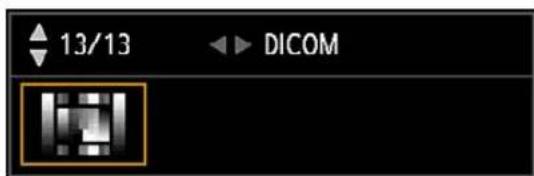
3. Udfør justering af [Gamma] (S118) fra menuen [Billedjustering], mens du ser testmønsteret, indtil billedet er optimalt.
Gør et af følgende for at opnå en passende projicering:
• Dæmp det omgivende lys - Reducer billedstørrelsen - Reducer projiceringsafstanden
Når du har slukket for projektoren, stopper projicering, [STANDBY]-indikatoren blinker rødt, og projektoren begynder at køle ned. Når projektoren er kølet ned, går den i standbytilstand. I standbytilstand forbliver [STANDBY]-indikatoren tændt i stedet for at blinke.

![CANON XEED 4K6021Z - Udfør justering af [Gamma] (S118) fra menuen [Billedjustering], mens du ser testmønsteret, indtil billedet er optimalt. - 2](/content/2026/05/1012672/images/c347a72917dd7ffd4907773bd5760f95eb8548a983e58a95807860a139bd7855.jpg)
- Hvis du vil fortsætte med at projicere uden at slukke for strømmen, skal du trykke på en anden knap end POWER eller vente, til bekræftelsesmeddelelsen forsvinder.
- Der kan ikke tændes for projektoren, mens den køler af.
- Hvis projektoren anvendes i længere tid, kan det forkorte levetiden for de indvendige optiske komponenter.
- Tag projektoren ud af forbindelse, hvis den ikke skal bruges i længere tid. Bemærk, at indstillingen [Dato og tid] bliver nulstillet, så du skal angive den igen.
- I strømstyringstilstand slukkes projektoren muligvis automatisk efter et stykke tid (S148).
Praktiske projiceringsfunktioner
Praktiske funktioner
Dette afsnit beskriver funktioner, der kan være praktiske under præsentationer og i andre situationer.
Midlertidig slukning af et billede
Projektionen kan slukkes midlertidigt efter en præsentation eller for at fjerne tilhørernes opmærksomhed fra skærmen.

Tryk på knappen BLANK på fjernbetjeningen for at slukke for billedet.
Tryk på knappen BLANK igen for at vise billedet.
- Du kan indstille skærmtilstanden, mens du slukker billedet i menuen (S139).
Frysning af billedet
Projektionen kan fryses midlertidigt under computerbetjeninger, der kan virke distraherende, eller for midlertidigt at afbryde afspilningen af video eller animationer.

Tryk på knappen FREEZE på fjernbetjeningen for at fastfryse et billede i bevægelse. Det følgende ikon vises.
Tryk på knappen FREEZE igen for at vende tilbage til den oprindelige visning.

- Annulleres også, når inputsignalet afsluttes.
Projicering af et testmønster fra menuen
Projektoren kan projicere et testmønster, uden at der er et inputsignal. Testmønstre kan projiceres under installationen for at kontrollere, om projektoren er installeret korrekt.
Der er oplysninger om projicering af testmønstre under "Testmønster" (S137) eller "Justering vha. et testmønster" (S92).
Angivelse af indstillinger for strømsparer
Angiv strømsparerindstillingerne efter behov.
De følgende fire indstillinger er til rådighed. Du finder yderligere oplysninger på den side, der beskriver de enkelte funktioner.
• Tilstand for lyskilde (S124)
Spar energi ved at vælge en mindre lys tilstand.
- Indstillinger for standbystrøm (S147)
Sparer energi i standbytilstand ved at deaktivere visse netværksfunktioner.
- Strømstyringstilstand (S148)
Slukker automatisk for lyskilden eller strømmen efter en vis periode, hvis projektoren står ubetjent uden inputsignal.
- Varighed for strømstyring (S148)
Angiv det tidsrum, der skal gå, før der automatisk slukkes for lyskilden eller projektoren, hvis den står ubetjent uden inputsignal, når [Strømstyringstilstand] er indstillet til [Lyskilde fra] eller [Standby].
Justering af lydstyrke
Nyttigt, når:
- Du ønsker at justere lydstyrken på de eksterne højttalere, som er tilsluttet via terminalen lyd-output.
Fjernbetjening
Tryk på knappen VOL. Det følgende skærmbillede vises.

- Du kan også justere lydstyrken med knapperne [ ]◀[ ] på projektoren.
- Juster lydstyrke- eller mute indstillingen på computeren, hvis lydstyrken er for lav.
Slå lyden fra
Nyttigt, når:
- Du ønsker at deaktivere unødvendig lyd midlertidigt.
- Du ønsker at deaktivere lyden øjeblikkeligt.
Fjernbetjening
Tryk på knappen MUTE på fjernbetjeningen for at dæmpe lyden. Det følgende ikon vises.

Tryk på knappen MUTE igen for at annullere dæmpningsfunktionen.
- Du kan også deaktivere lyden i højttalere, der er tilsluttet via lyd-outputterminalen.
Installationsvejledning
Sørg for at læse "Før installationen" (S20) før opsætningen af projektoren.
Fremgangsmåde ved installation
Forhold mellem projiceringsafstand og billedstørrelse
Den viste billedstørrelse fastlægges af afstanden mellem projektoren og skærmen (visningsafstand) foruden zoom. Se den følgende tabel og afgør afstanden mellem projektoren og skærmen.
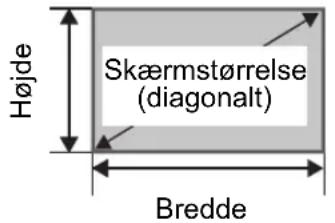

L: Visningsafstand H: Højde fra midten af objektivet til den nederste kant af billedet
| Linseenhed RS-SL01ST RS-SL02LZ RS-SL04UL RS-SL05WZ | Højde H** [cm] | ||||||||||
| Projektionsforhold* 1,38 – 2,07:1 2,03 – 3,46:1 3,29 – 6,43:1 0,93 – 1,39:1 | RS-SL01STRS-SL02LZRS-SL04ULRS-SL05WZ | ||||||||||
| Diagonal | Billedstørrelse[cm] | Visningsafstand L [m] | |||||||||
| Bredde | Højde | Breddegrænse | Tele-grænse | Breddegrænse | Tele-grænse | Breddegrænse | Tele-grænse | Breddegrænse | Tele-grænse | ||
| 40 | 90 | 47 | 1,23 | 1,85 | 1,80 | 3,08 | — | — | 0,83 | 1,23 | -34 – 5 |
| 60 135 71 | 1,85 2 | 79 2,72 | 4,65 4,48 8,71 | 1,25 1,86 -51 – 7 | |||||||
| 80 | 180 | 95 | 2,47 | 3,72 | 3,64 | 6,21 | 5,94 | 11,57 | 1,66 | 2,49 | -68 – 9 |
| 100 | 225 | 118 | 3,10 | 4,65 | 4,56 | 7,77 | 7,39 | 14,44 | 2,08 | 3,12 | -85 – 12 |
| 150 | 337 | 178 | 4,65 | 6,99 | 6,86 | 11,68 | 11,02 | 21,59 | 3,12 | 4,69 | -128 – 18 |
| 200 | 449 | 237 | 6,21 | 9,32 | 9,16 | 15,59 | 14,65 | 28,75 | 4,16 | 6,27 | -171 – 24 |
| 250 | 562 | 296 | 7,76 | 11,65 | 11,46 | 19,49 | 18,28 | 35,90 | 5,20 | 7,84 | -213 – 30 |
| 300 | 674 | 355 | 9,32 | 13,99 | 13,76 | 23,40 | 21,91 | 43,05 | 6,24 | 9,41 | -256 – 36 |
| 350 | 786 | 415 | 10,88 | 16,32 | 16,06 | 27,31 | 25,54 | 50,21 | 7,28 | 10,99 | -299 – 41 |
| 400 | 899 | 474 | 12,43 | 18,65 | 18,36 | 31,21 | 29,17 | 57,36 | 8,32 | 12,56 | -341 – 47 |
| 450 | 1011 | 533 | 13,99 | 20,99 | 20,66 | 35,12 | 32,80 | 64,52 | 9,36 | 14,13 | -384 – 53 |
| 500 | 1123 | 592 | 15,54 | 23,32 | 22,96 | 39,03 | 36,43 | 71,67 | 10,40 | 15,71 | -427 – 59 |
| 550 | 1236 | 652 | 17,10 | 25,65 | 25,26 | 42,94 | 40,06 | 78,83 | 11,44 | 17,28 | -469 – 65 |
| 600 | 1348 | 711 | 18,65 | 27,99 | 27,56 | 46,84 | 43,69 | 85,98 | 12,48 | 18,85 | -512 – 71 |
| Linseenhed | RS-SL03WF | RS-SL06UW | RS-SL07RST | Højde H** [cm] | |||||
| Projektionsforhold* | 0,74:1 0,5 | :1 1,34 – | 2,35:1 | RS-SL03WF | RS-SL06UW | RS-SL07RST | |||
| Diagonal | Billedstørrelse [cm] | Visningsafstand L [m] | |||||||
| Bredde | Højde | Fast Fast | Breddegrænse | Tele-grænse | |||||
| 40 | 90 | 47 | 0,67 | 0,45 | 1,20 | 2,11 | -27 – -20 | -34 – 16 | -58 – 11 |
| 60 | 135 | 71 | 1,00 | 0,67 | 1,80 | 3,17 | -41 – -31 | -51 – 23 | -87 – 16 |
| 80 | 180 | 95 | 1,34 | 0,90 | 2,40 | 4,23 | -54 – -41 | -68 – 31 | -117 – 22 |
| 100 | 225 | 118 | 1,67 | 1,12 | 3,00 | 5,29 | -68 – -51 | -85 – 39 | -146 – 27 |
| 150 | 337 | 178 | 2,50 | 1,69 | 4,50 | 7,93 | -101 – -76 | -128 – 59 | -219 – 41 |
| 200 | 449 | 237 | 3,33 | 2,25 | 6,01 | 10,57 | -135 – -102 | -171 – 78 | -291 – 55 |
| 250 | 562 | 296 | 4,16 | 2,81 | 7,51 | 13,21 | -169 – -127 | -213 – 98 | -364 – 68 |
| 300 | 674 | 355 | 4,99 | 3,38 | 9,01 | 15,86 | -203 – -153 | -256 – 117 | -437 – 82 |
| 350 | 786 | 415 | — | — | 10,51 | 18,50 | — | — | -510 – 95 |
| 400 | 899 | 474 | — | — | 12,01 | 21,14 | — | — | -583 – 109 |
| 450 | 1011 | 533 | — | — | 13,51 | 23,78 | — | — | -656 – 123 |
| 500 | 1123 | 592 | — | — | 15,01 | 26,43 | — | — | -729 – 136 |
| 550 | 1236 | 652 | — | — | 16,52 | 29,07 | — | — | -802 – 150 |
| 600 | 1348 | 711 | — | — | 18,02 | 31,71 | — | — | -874 – 164 |
* Projektionsforhold er baseret på projicering til en skærm på 100 tommer. ** Højden (H) er baseret på tilstand [Normal] for linseskift. Du finder oplysninger om billedposition i [Udvidet] tilstand under "Justering ved hjælp af linseskift" (S57).
Installation / aftagning af linseenhed

- Inden linseenheden installeres eller fjernes, skal du sørge for at tage strømstikket eller konnektoren ud. Ellers kan det resultere i brand, elektrisk stød eller skader.
- Når du hænger projektoren fra et loft, skal du sætte projektoren ned på gulvet eller på et arbejdsbord, inden du fastsætter eller udskifter linseenheden. Ellers kan det resultere i, at der falder dele ned fra projektoren, hvilket kan forårsage fejlfunktion eller personskade.
- Projektoren er udstyret med en linseskiftfunktion, så linsen kan flyttes op, ned, til venstre og højre vha. motoren. Rør ikke ved linsen, mens den bevæger sig. Rører du ved linsen, mens den bevæger sig, kan det forårsage personskade.
- Inden du udskifter linseenheden, skal du vente mindst 30 minutter, efter projektoren er blevet slukket, så linseenheden kan køle af. Ellers kan det resultere i forbrændinger eller personskader.
- Når du installerer og fjerner linseenheden, må du ikke røre ved linsens overflade med bare hænder, og du skal undgå at ridse den.
- Undlad at bruge styrke på dele (f.eks. elektrodekabler), der er forbundet til linseenheden eller linsemotoren. Det kan resultere i fejlfunktion.
- Undlad at placere linseenheden et støvet sted. Hvis der trænger støv eller snavs ind i projektoren, kan dette påvirke billedkvaliteten på negativ vis.
- Når du bærer eller holder projektoren op efter at have fastgjort linseenheden, må du ikke holde i linsen. I så fald kan du beskadige linseenheden eller projektoren.
- Hvis det er nødvendigt at transportere projektoren, skal linseenheden fjernes, før den transporteres. Hvis projektoren udsættes for for mange stød og slag under transport, kan linseenheden eller projektoren blive beskadiget.
- Kontakt Canon Call Center for oplysninger om, hvilke enheder projektoren er kompatibel med.

■ Installation af linseenhed
1. Når du har kontrolleret, at linsearmen er hævet, skal du holde linseenheden med linsestikket i venstre side og sætte den ind i projektoren, idet du holder linsestikket justeret med stikket i projektoren.
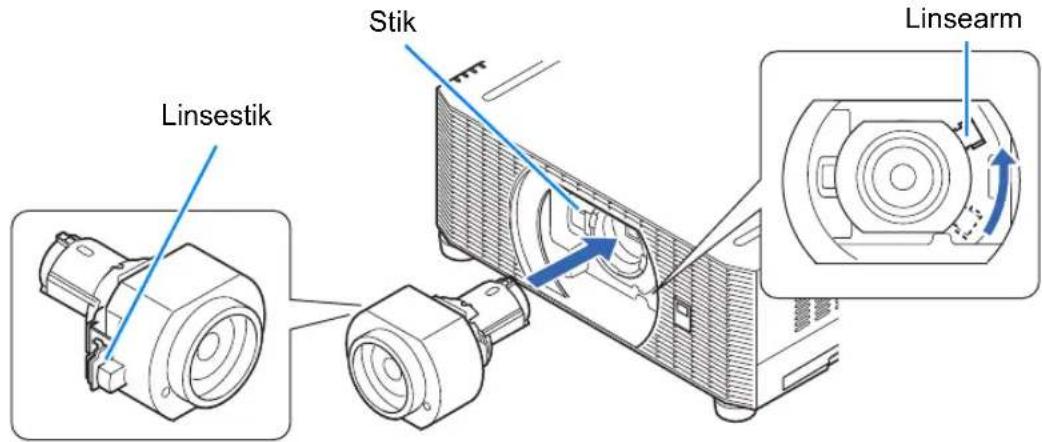

Hold linseenheden jævnt, idet du sætter den lige ind i projektoren. Hvis den indsættes på skrå, kan det forhindre linsearmen i at bevæge sig frit eller sløre projektionen.
2. Drej linsearmen med uret for at fastgøre linseenheden.


- Ved fastgørelsen af linseenheden skal du sikre dig, at den er sat helt ind i projektoren, og derefter dreje linsearmen med uret (mod bunden som vist) for at fastgøre den. Hvis den ikke er helt indsat, kan det forhindre linsearmen i at bevæge sig frit eller sløre projektionen.
- Projektoren gemmer visse oplysninger om linser. Disse oplysninger skal indstilles igen, når linser udskiftes.
Efter linseudskiftning udføres der automatisk nulstilling af linseskift, når projektoren genstartes, og linsen bevæger sig inden for området for [Normal] tilstand for linseskift (S57).
- Se også de instruktioner, der fulgte med udskiftningslinsen.
Fremgangsmåde ved installation
Fjernelse af linseenhed
1. Løft linsearmen ved at dreje den mod uret.

2. Hold godt fast i linseenheden, når du fjerner den.

Hold linseenheden jævnt, idet du trækker den lige ud af projektoren ved fjernelse af linseenheden.

- For at undgå trapezforvrængning skal projektoren installeres retvinklet på skærmen.
- Skærmen må ikke udsættes for direkte sollys eller lys fra lysudstyr. I et lyst rum anbefales det at slukke for lyset, trække gardinerne ned og at foretage andre handlinger for at gøre det nemmere at se skærmen.

■ Installation på bord eller gulv (lavere end skærmen)
Hvis du vil justere projiceringspositionen, skal du bruge funktionen til linseskift eller de justerbare fødder.
1 Tryk på knappen LENS-SHIFT på fjernbetjeningen for at vise vinduet til justering af linseskift.


Fremgangsmåde ved installation
Tryk gentagne gange på knappen LENS på projektoren for at skifte mellem vinduer med de parametre, der justeres ved kontrol af linsen.
Hvis du vil have adgang til vinduet til justering af linseskift, skal du trykke tre gange på knappen LENS (eller fire gange, hvis du har indstillet [Margenfokus] til [Tændt]).
![graph TD A["Objektivskiftjust."] --> B["Justering af fokus"] B --> C["Just. af margenfokus"] C --> D["Justering af zoom"] D --> E["Objektivskiftjust."] E --> F["Justering af fokus"] F --> G["Når [Margenfokus"] er_indstillet_til["Tændt"]] G --> H["Når [Margenfokus"] er_indstillet_til["Slukket"]] H --…](/content/2026/05/1012672/images/39ef67b5151d8ccaa8f3fd46730eb18ef1f85da70f1a4592d294770dc9cc8af2.jpg)
For at hæve eller sænke billedet skal du anvende knapperne [♣/ [ ]▼å fjernbetjeningen eller projektoren.
For at flytte billedet til venstre eller højre skal du anvende knapperne [/ [ ]▶ på fjernbetjeningen eller projektoren.
For at fortsætte med at flytte billedet i en bestemt retning skal du holde ned på den modsvarende knap.

Justering ved hjælp af linseskift
Du kan flytte billedet i alle retninger ved at flytte linsen opad, nedad, til venstre og til højre. Denne funktion kaldes linseskift. Projektorens linseskiftområde er som følger.
Bevægelig mængde i op/ned retning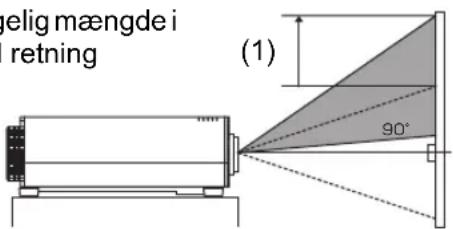
Bevægelig mængde i venstre/højre retning
(3) (3)


Ved maksimal venstrerettet linseskift Ved maksimal højrerettet linseskift
Mængde af linseskift for hver udskiftningslinse
| Linseenhed | Tilstand for linseskift: Normal | Tilstand for linseskift: Udvidet* |
| RS-SL01ST | Op (1) : +60 %Ned (2) : -22 %Venstre/højre (3) : ±6 % | Op (1) : +104 %Ned (2) : -104 %Venstre/højre (3) : ±25 % |
| RS-SL02LZ | ||
| RS-SL04UL | ||
| RS-SL05WZ | ||
| RS-SL03WF Op (1) : +7 | %Ned (2) : -7 %Venstre/højre (3) : ±2 % | |
| RS-SL06UW Op (1) : +83 | %Ned (2) : -22 %Venstre/højre (3) : ±25 % | |
| RS-SL07RST | Op (1) : +73%Ned (2) : -73%Venstre/højre (3) : ±11% |
* Billedkvaliteten kan være forringet i tilstanden [Udvidet] for linseskift, afhængigt af linseskiftets omfang.

Før du bruger denne funktion, skal du slutte projektoren til en computer eller AV-udstyr (S61) og sætte projektoren i stikkontakten (S63).
Område uden for linseskiftintervallet (i [Normal] tilstand for linseskift*)
- Zoomlinser: RS-SL01ST/RS-SL02LZ/RS-SL04UL/RS-SL05WZ
Når skiftet overskrider 49 % (*1) i opadgående retning, reduceres mængden af det tilgængelige skift i venstre/højre retning. Når linsen skiftes opad til de maksimale 60 % (*2) (1), kan linsen ikke skiftes mod venstre eller højre.
For en ultra-vidvinkel zoomlinse (RS-SL06UW) er (*1) 32 % og (*2) er 83 %.

• Kort fast linse: RS-SL03WF
Jo mere du skifter linsen op eller ned, desto mindre kan du skifte den til venstre eller højre. Når linsen skiftes opad eller nedad til de maksimale 7 %, kan linsen ikke skiftes mod venstre eller højre.

- Standard 4K zoomlinse: RS-SL07RST
Når skiftet overskrider 55 %/-55 % i opadgående eller nedadgående retning, reduceres mængden af det tilgængelige skift i venstre/højre retning. Når linsen skiftes opad eller nedad til de maksimale 73 %/-73 % (1), kan linsen ikke skiftes mod venstre eller højre.

![CANON XEED 4K6021Z - Område uden for linseskiftintervallet (i [Normal] tilstand for linseskift*) - 4](/content/2026/05/1012672/images/c26c40f119a9eaa051fab2f3468712561330548812775b304c0563bbd10a3ef3.jpg)
I tilstanden [Udvidet] for linseskift kan linsen skiftes til alle hjørnepositioner, men billedkvaliteten kan blive forringet.
Fremgangsmåde ved installation
Nulstilling af positionen
Under justeringen af skærmpositionen skal du trykke og holde på knappen LENS-SHIFT på fjernbetjeningen eller på knappen LENS på projektoren for at få vist vinduet [Nulstil objektivskift]. Valgene for den aktuelt anvendte linse vises. Brug pileknapperne til at vælge en af dem, og tryk derefter på knappen OK.

| Linseenhedstype Tilgængelige elementer | |
| RS-SL01ST | 50 %:Op 50 %, venstre/højre 0 %0 %: Op/ned/venstre/højre 0 % |
| RS-SL02LZ | |
| RS-SL04UL | |
| RS-SL05WZ | |
| RS-SL06UW | |
| RS-SL07RST | |
| RS-SL03WF 0 %: Op/ned/venstre/højre 0 % | |

- Efter nulstilling er linsen muligvis en smule forkert justeret i forhold til den valgte position.
- Brug linseskift-funktionen til at finindstille positionen for nøjagtig placering.
Justering ved hjælp af de justerbare fødder
Justering kan udføres i et interval på ±1,8° ved hjælp af de justerbare fødder.

■ Høj installation, loftsmontering og visning bagfra
Projektorfunktioner gør det muligt at projicere fra en hylde eller en anden højtliggende overflade. Du kan også montere projektoren i loftet (loftmontering), hvor den er vendt på hovedet, eller anbringe den bag skærmen (visning bagfra), hvis du bruger en halvgennemsigtig skærm.
Vælg en projiceringsmetode under [Spejlvend V/L] (S127) i menuen, der svarer til den måde, projektoren er installeret på.

Loftsmontering Visning bagfra Installation på høje overflade
1 Tryk på knappen MENU på fjernbetjeningen eller projektoren, og vælg derefter [Installationsindstil.] > [Spejlvend V/L].
2 Vælg den retning, projektoren er installeret i.
| Valg Funktion | |
| Ingen Vælg dette for normal projicering uden spejling. | |
| Loft monteret | Vælg dette, når projektoren monteres med bunden i vejret i loftet.Det viste billede er inverteret både i lodret og vandret retning. |
| Bagside | Vælg dette for at vise et billede fra bag skærmen.Det viste billede er inverteret i vandret retning. |
| Bagpå, loftmonteret | Vælg dette for at vise et billede fra bag skærmen med en projektor, der hænger i loftet.Det viste billede er inverteret i lodret retning. |

Når projektoren placeres på en høj overflade til visning, skal du sikre dig, at overfladen er flad og stabil. Hvis du ikke gør dette, kan projektoren falde ned og medføre ulykker eller personskade.
Loftmontering kræver et valgfrit loftsophæng (delnr.: RS-CL15) og en loftsophængsarm (delnr.: RS-CL17). Afhængigt af installationsmiljøet skal du muligvis også have et forlængerrør (delnr.: RS-CL08 eller RS-CL09). Kontakt Canon Call Center for at få yderligere oplysninger.

- Sørg for at bruge loftophænget (ekstraudstyr).
- Du må aldrig installere loftsophænget alene.
Fremgangsmåde for tilslutning
Tilslutning af andet udstyr

Forsigtig
Før projektoren sluttes til andet udstyr, skal der slukkes for både projektoren og det andet udstyr.
■ HDMI-tilslutninger
■ DisplayPort-tilslutninger
■ LAN-/HDBaseT-tilslutninger
![graph TD A["USB"] --> B["LAN-kabel (CAT5e eller bedre; afskærmet; medfølger ikke)"] B --> C["HDBBaseT-transmitter"] C --> D["HDMI-kabel (medfølger ikke)"] D --> E["HDMI-terminal"] F["AV-udstyrCom"] --> E G["CRESTRON connected"] --> H["HDBT™"] I["HDMI-1"] --> J["HDMI-2"] K["DisplayPort-1"] --> L["Dis…](/content/2026/05/1012672/images/3c810996c53d746cc9cf8e80a8f9736b940d1278a3ecff84feeb6f3623cc112c.jpg)

Bemærkninger vedrørende HDBaseT
- Brug et afskærmet kabel, der er normeret til CAT5e eller bedre.
- Den maksimale transmissionsafstand er 70 m (maksimal afstand for 2K-signaler: 100 m).
- Den maksimale transmissionsafstand kan være mindre i nogle miljøer.
- Brug ikke LAN-kablet, hvis det er rullet op eller bundtet.
- Der kan opstå støj, hvis LAN-kablet indsættes eller fjernes under projicering.
- Forbindelse kan ikke garanteres med alle HDBaseT-transmittere på markedet.
- Nogle HDBaseT-transmittere tillader muligvis ikke korrekt projicering, når de bruges til at slutte kildeudstyr til projektoren.
■ Lydoutputforbindelser

■ Tilkobling af projektoren
Tilslut netledningen til projektoren og sæt den i stikkontakten.

- Tag netledningen ud af forbindelse, hvis projektoren ikke skal bruges i længere tid ad gangen.
- [Indstillinger for dato og tid] kan blive nulstillet, hvis netledningen tages ud i længere tid ad gangen (S152).
Tilslutning til et netværk
■ Oversigt over netværksforbindelser
Hvis du slutter projektoren til et netværk, kan du styre projektoren fra en computer og modtage besked om fejl i projektoren via e-mail.
Afhængigt af den anvendte type netværksforbindelse kan det være nødvendigt at forberede den på computeren.
■ Tilslutningsmetoder
Projektoren kan sluttes til et kabelført netværk med et LAN-kabel eller til et trådløst netværk via Wi-Fi.
Kabelførte netværk
Brug et LAN-kabel til at slutte projektoren og computeren til netværket. Slut LAN-kablet til projektorens LAN- / HDBaseT-port for at aktivere kommunikation.
![graph TD A["Laptop"] --> B["Switch"] C["Laptop"] --> B D["Laptop"] --> B E["Router"] --> F["Hub eller router, osv. LAN / HDBaseT-port"] B <--> G["LAN-kabel (afskærmet; medfølger ikke)"] B <--> H["Switch"] style B fill:#f9f,stroke:#333 style E fill:#ccf,stroke:#333](/content/2026/05/1012672/images/3eaeb977a9b83398b76f3a7da57b93a3c3a20e62133ef2a3eea074d853b2f2fd.jpg)
![graph LR A["Laptop"] -->|LAN-kabel (CAT5e eller bedre; afskærmet; medfølger ikke)| B["HDBaseT-transmitter"] B -->|LAN-kabel (CAT5e eller bedre; afskærmet; medfølger ikke)| C["LAN / HDBaseT-port"]](/content/2026/05/1012672/images/bb27c32a6cf59315595844a29f01200ad57445701478efa8d19bf558be487837.jpg)
Trådløse netværk
- PJ AP-tilstand (Projector Access Point)
Projektoren kan bruges som adgangspunkt til direkte kommunikation med computere, som er kompatible med trådløst LAN.
Der kan tilsluttes op til fem computere ad gangen.

Følgende netværksfunktioner er tilgængelige i PJ AP-tilstand.
- Webfunktioner
- Brugerkommandoer
- SNMP-funktioner
Andre netværksfunktioner (PJLink, Mail, AMX Device Discovery og Crestron RoomView) er ikke tilgængelige.
• Infrastrukturtilstand
Projektoren kan også bruges som en trådløs LAN-klient for tilslutninger til et trådløst LAN-adgangspunkt.
I dette tilfælde sluttes projektoren til computerne via det trådløse LAN-adgangspunkt.
![graph TD A["Computere, der er kompatible med trådløst LAN"] --> B["Adgangspunkt"] C["Computere, der er sluttet til netværket via et LAN-kabel"] --> B B --> D["Projektor (i infrastrukturtilstand)"]](/content/2026/05/1012672/images/6befb2e07186de21e4fe54f276bf915a9331afc67d87de9eda0e1535efc7ce1e.jpg)
Netværksforbindelse
- Følgende netværksfunktioner er tilgængelige i infrastrukturtilstand.
- Webfunktioner
- E-mailfunktioner
- Brugerkommandoer
- SNMP-funktioner
Andre netværksfunktioner (PJLink, AMX Device Discovery og Crestron RoomView) er ikke tilgængelige.
- Der gælder følgende begrænsninger i infrastrukturtilstand.
- SSID'er for adgangspunkter, der ikke er i ASCII-kode (enkeltbytebogstaver, -tal eller -symboler), kan medføre forvrængning af tegn ved visning af søgeresultater.
- Forbindelse kan ikke garanteres, hvis adgangspunkternes SSID'er indeholder tegn, som ikke er i ASCII-kode (enkeltbyte bogstaver, tal eller symboler).
Hvis flere adgangspunkter har det samme SSID, vises der kun søgeresultater for adgangspunktet med det kraftigste signal.
- Husk at indstille dit foretrukne netværk (kabelført eller trådløst) til [Tændt], hvis [Netværk (kabel/trådløs)] er indstillet til [Slukket/Slukket] på projektoren, og netværksforbindelsen er deaktiveret (S161). For trådløse netværk skal du vælge forbindelsestypen. • LAN-/HDBaseT-porten har en maksimal overførselshastighed på 100 Mbps.
- Se under "Kontrol af projektoroplysninger" (S174), og bekræft, at projektorens IP-adresse ikke er den samme som adressen for andre computere på netværket. Hvis du vil indstille en projektor-IP-adresse, skal du følge instruktionerne i "Grundlæggende indstillinger for kabelført netværk [Wired]" (S181) eller "Grundlæggende indstillinger for trådløst netværk [Wireless]" (S183) og bruge webskærmen eller bruge projektorens "Detaljerede indstillinger (kabel)" (S162) eller "Detaljerede indstil. (trådløs)" (S166).
- I et netværksmiljø, hvor der anvendes en DHCP-server, skal du vælge [Tændt] i [DHCP] på projektoren for at aktivere DHCP-funktionen og tilslutte den (S162, S168).

- Kabelførte LAN-funktioner og infrastrukturtilstand kan ikke benyttes samtidig.
- PJ AP og infrastrukturtilstande kan ikke benyttes samtidig.
- Kabelført LAN og PJ AP-tilstand kan ikke benyttes i det samme undernetværk.
- Den første gang du forbinder computeren til netværket, er det også nødvendigt at udføre indstillinger på computeren. Kontakt i dette tilfælde netværksadministratoren angående de nødvendige indstillinger.
■ Konfiguration af computerens netværksindstillinger
Instruktionerne til at angive en computers IP-adresse (for kabelførte forbindelser eller trådløse forbindelser) er følgende for de enkelte operativsystemer.
Windows 10
1 Klik på knappen Start (Windows-logoet) nederst til venstre på skærmen. 2 Klik på [Kontrolpanel] under [Windows systemværktøjer] på menuen Start, som vises.
- I nogle versioner af Windows 10 skal du først klikke på [Alle apps] for at få vist [Windows systemværktøjer].
3 Klik på [Vis netværksstatus og -opgaver]. - I ikonvisning: Klik på [Netværks- og delingscenter]. 4 Klik på [Rediger indstillinger for netværkskort]. 5 For en kabelført forbindelse skal du højreklikke på [Ethernet], og for en trådløs forbindelse skal du højreklikke på [Wi-Fi]. Klik derefter på [Egenskaber]. 6 I [Denne forbindelse bruger følgende elementer]-listen skal du vælge [TCP/IPv4 (Internet Protocol Version 4)] og klikke på knappen [Egenskaber]. Skriv de originale netværksindstillinger ned (IP-adresse, undernetmaske, standardgateway osv.). 7 Vælg [Brug følgende IP-adresse], og angiv IP-adressen og undernetmasken.
Projektorens egen standard-IP-adresse er "192.168.254.254" for kabelførte forbindelser og "192.168.253.254" for trådløse forbindelser. Angiv en anden IP-adresse.
8 Når du har afsluttet indstillingerne, skal du klikke på knappen [OK] og derefter klikke på knappen [Luk] i vinduet [Egenskaber for Ethernet] for at lukke det.
Windows 8.1
1 Klik på ned-pilen nederst til venstre på startskærmen.
I den genvejsmenu som vises nederst til venstre skal du klikke på [Kontrolpanel].
3 Klik på [Vis netværksstatus og -opgaver].
- I ikonvisning:
Klik på [Netværks- og delingscenter].
4 Klik på [Rediger indstillinger for netværkskort].
5 For en kabelført forbindelse skal du højreklikke på [Ethernet], og for en trådløs forbindelse skal du højreklikke på [Wi-Fi]. Klik derefter på [Egenskaber].
6 Vælg [TCP/IPv4 (Internet Protocol Version 4)], og klik på knappen [Egenskaber]. Skriv de originale netværksindstillinger ned (IP-adresse, undernetmaske, standardgateway osv.).
7Vælg [Brug følgende IP-adresse], og angiv IP-adressen og undernetmasken.
Projektorens egen standard-IP-adresse er "192.168.254.254" for kabelførte forbindelser og "192.168.253.254" for trådløse forbindelser. Angiv en anden IP-adresse.
8Når du har afsluttet indstillingerne, skal du klikke på knappen [OK] og derefter klikke på knappen [Luk] i vinduet [Egenskaber for LAN-forbindelse] for at lukke det.
Windows 7
1Vælg [Kontrolpanel] under pc'ens [Start]-menu. 2Klik på [Netværk og internet], og klik derefter på [Vis netværksstatus og opgaver]. 3Klik på [Rediger indstillinger for netværkskort] i menuen på den venstre side af vinduet. 4For en kabelført forbindelse skal du højreklikke på [LAN-forbindelse], og for en trådløs forbindelse skal du højreklikke på [Trådløs netværksforbindelse]. Klik derefter på [Egenskaber]. 5Vælg [TCP/Ipv4 (Internet Protocol Version 4)], og klik på knappen [Egenskaber]. Skriv de originale netværksindstillinger ned (IP-adresse, undernetmaske, standardgateway osv.). 6Vælg [Brug følgende IP-adresse], og angiv IP-adressen og undernetmasken.
Projektorens egen standard-IP-adresse er "192.168.254.254" for kabelførte forbindelser og "192.168.253.254" for trådløse forbindelser. Angiv en anden IP-adresse.
7Når du har afsluttet indstillingerne, skal du klikke på knappen [OK] og derefter klikke på knappen [Luk] i vinduet [Egenskaber for LAN-forbindelse] for at lukke det.
Mac OS X
1Åbn menuen Apple, og vælg [Systempræferencer]. 2Klik på [Netværk] i vinduet Systempræferencer for at få vist netværksvinduet. 3For en kabelført forbindelse skal du vælge [Indbygget Ethernet], og for en trådløs forbindelse skal du vælge [Wi-Fi]. Vælg derefter [Detalje]. 4Klik på fanen [TCP/IP]. Skriv de originale netværksindstillinger ned (IP-adresse, undernetmaske, router, DNS-server osv.). 5Opret et nyt netværksmiljø, og indstil IP-adressen og undernetmasken. Projektorens egen standard-IP-adresse er "192.168.254.254" for kabelførte forbindelser og "192.168.253.254" for trådløse forbindelser. Angiv en anden IP-adresse. 6Klik på [OK], og vælg derefter [Anvend] for at lukke netværkspræferencevinduet.
Nulstilling af computerens IP-adresse
Følg den samme fremgangsmåde som til ændring af IP-adressen, og nulstil værdierne til de oprindelige værdier, baseret på de notater, du tog inden ændringen.
■ Netværkskonfiguration
Visning af netværkskonfigurationsskærmen
1Tænd computeren og projektoren.

Netværksfunktioner er ikke tilgængelige før cirka 40 sekunder, efter at projektoren tilsluttes.
2Åbn en webbrowser, indtast "http://(projektorens IP-adresse)" i adresselinjen, og tryk på Enter.
Projektorens webskærm vises.

Følgende oplysninger vises.
| Projector control Viser projektorens kontrolskærm. | |
| Settings Viser indstillingsskærmen. | |
| Projector name Navnet på projektoren i netværket | |
| Comment Relevante bemærkninger som f.eks. hvor projektorener installeret | |
| MAC address (Wired) MAC-adressen på det kabelførte LAN | |
| IP address (Wired) IP-adressen på det kabelførte LAN (IPv4) | |
| MAC address (Wireless) MAC-adressen på det trådløse LAN | |
| IP address (Wireless) IP-adressen på det trådløse LAN (IPv4) | |
| PowerStatus Projektorens effektstatus | |
| Filter time Luftfilterdriftstid | |
| Alert Fejlmeddelelse (hvis en fejl er opstået)Temperature abnormality (Temperatur-anormalitet)Light source abnormality (Anormalitet i lyskilden)Faulty air filter unit (Defekt luftfilterenhed)Faulty cooling fan (Defekt køleblæser)Faulty power supply (Defekt strømforsyning)Faulty lens (Defekt linse) | |

Fabriksstandard-IP-adressen er "192.168.254.254" for kablede forbindelser (IPv4) og "192.168.253.254" for trådløse forbindelser (IPv4). Spørg netværksadministratoren om projektorens IP-adresse, hvis der anvendes DHCP-indstillinger. IP-adressen kan kontrolleres fra projektorens menu (S162).
3Klik på [Settings] på webskærmen.
Vinduet til indtastning af adgangskode vises.
4Indtast brugernavn og adgangskode i vinduet til indtastning af adgangskode, og klik derefter på [OK].
Brugernavnet er som standard "root", og adgangskoden er "system". Indstillingsskærmen vises. Angiv netværksindstillingerne på denne skærm.
![CANON XEED 4K6021Z - 4Indtast brugernavn og adgangskode i vinduet til indtastning af adgangskode, og klik derefter på [OK]. - 1](/content/2026/05/1012672/images/639b60689edcb8726a4ce3760b91479f11534bdbf8afd9f2d4603372f5eea93c.jpg)
Der er detaljerede oplysninger om projektorens webskærm under "Projektorens webskærmbilledmenu" (S175).
![CANON XEED 4K6021Z - 4Indtast brugernavn og adgangskode i vinduet til indtastning af adgangskode, og klik derefter på [OK]. - 2](/content/2026/05/1012672/images/317888310b9d7a124329868858efe2691405f0352ecdcdc691ca8de28b26fcbc.jpg)
Klik på [Projector control], hvis projektoren skal styres fra computeren (S79).
Netværksindstilling
1 Vælg en funktion, der skal indstilles fra menuen på indstillingsskærmen.

3Et bekræftelsesvindue vises. Kontrollér indholdet, og klik på [Apply], hvis det er korrekt.

Indstillingerne anvendes på projektoren.
Hvis du vælger andre funktioner end dem, der er nævnt ovenfor, vises "Save completed". Klik på [Back to top] for at vende tilbage til toppen af siden på webskærmbilledet.
![CANON XEED 4K6021Z - 3Et bekræftelsesvindue vises. Kontrollér indholdet, og klik på [Apply], hvis det er korrekt. - 2](/content/2026/05/1012672/images/2b840324554570c75f3e90a315399f2cd04a5ed32d06624d1b7e212a975af195.jpg)
Fremgangsmåde for tilslutning
Indstillingsfejl
Hvis der opstår en fejl i forbindelse med indstillingerne, vises fejlnavnet på skærmen, og der vises et "!"-mærke ved siden af det indtastningsfelt, som forårsagede fejlen.

Fejlenes betydninger vises herunder.
| Fejl Betyder | |
| Input error Der er angivet en indstilling uden for det gyldige område på indstillingsskærmen. | |
| Password setting error Den indstillede adgangskode og bekræftelseskoden var ikke ens. | |
| Invalid SMTP SMTP-serverens IP-adresse er ikke blevet indstillet. | |
| System failed to connect SMTP server. Kunne ikke oprette forbindelse til SMTP-serveren under forsøget på at sende en testmail. | |
| System failed to connect POP3 server. Kunne ikke oprette forbindelse til POP3-serveren under forsøget på at sende en testmail. | |
| System doesn't support this auth type. En autentificeringstype, som ikke understøttes af serveren, blev indstillet. | |
| System failed to authenticate. Autentificering mislykkedes under forsøget på at sende en testmail. | |
| The system failed to send the test mail. Det mislykkedes at sende en testmail på grund af forbindelsesfejl til SMTP-serveren, eller en fejl, som ikke normalt opstår. | |
| Wired network is down Kabelført netværker deaktiveret. | |
| At the time of Monday, it is already set.* Tidsplanen kunne ikke indstilles, fordi handlingen allerede er planlagt til den angivne tid og dato. | |
| Wireless network is Projector access point mode | Tilsluttet i PJ AP-tilstand. |
| Wireless network is down Trådløst netværk slået fra. | |
* Meddelelser varierer afhængigt af dagen.
Gendannelse af netværksindstillingerne til standardindstillingerne
1 Udfør trin 1 – 3 på "Netværkskonfiguration" (S70) for at få vist indstillingsskærmen.
3 Et bekræftelsesvindue vises. Klik på [OK].
■ Beskeder om fejl via e-mail
Meddelelserne på den følgende fejlliste afsendes, når der opstår en fejl i projektoren.
Fejlliste
| Fejl i forbindelse med temperatur | Fejlnavn Temperature abnormality (Temperatur-anormalitet) | |
| Tekst The temperature inside the projector is too high for some reason or the outside air temperature is higher than the operating range. If the problem is inside the projector, check whether the projector is installed and operating normally, unplug the projector from the power outlet to cool down the projector interior and then restart projection. If the air intake or exhaust vent is blocked, remove the obstacle. If the air filter is clogged, replace it. If the same warning occurs again, there may be a malfunction in the projector. Contact the Canon Customer Support Center. | ||
| Betyder Temperature inden i projektoren er af en eller anden grund for høj, eller den udvendige lufttemperatur er højere end driftsintervallet. Hvis problemet findes indvendigt i projektoren, skal du kontrollere, om projektoren er installeret og betjenes korrekt, og derefter afbryde den fra stikkontakten for at lade projektoren køle af indvendigt og genstarte projicering. Hvis luftindtags- eller udluftningskanalen er blokeret, skal du fjerne forhindringen. Hvis luftfilteret er tilstoppet, skal du udskifte det. Hvis den samme adversel forekommer igen, kan der være en funktionsfejl i projektoren. Kontakt Canon Call Center. | ||
| Fejl i forbindelse med lyskilden | Fejlnavn Light source abnormality (Anormalitet i lyskilden) | |
| Tekst The light source does not illuminate. Restart the projector and check projection. If the light source does not illuminate after this, the light source drive circuit may be damaged. Contact the Canon Customer Support Center. | ||
| Betyder Lyskilden tændes ikke. Genstart projektoren, og kontrollér projiceringen. Hvis lyskilden ikke tændes, når du har gjort dette, er lyskildens kredsløb muligvis beskadiget. Kontakt Canon Call Center. | ||
| Fejl iforbindelsemed luftfilteret | Fejlnavn Faulty air filter unit (Defekt luftfilterenhed) | |
| Tekst The air filter is not installed correctly. Install theair filter correctly and restart the projector. If thesame warning occurs again, there may be amalfunction in the projector. Contact the CanonCustomer Support Center. | ||
| Betyder Luftfilteret er ikke korrekt installeret. Installerluftfilteret korrekt, og genstart projektoren. Hvisden samme advarsel forekommer igen, kan dervære en funktionsfejl i projektoren. KontaktCanon Call Center. | ||
| Fejl iforbindelsemedventilatoren | Fejlnavn Faulty cooling fan (Defekt køleblæser) | |
| Tekst There may be a malfunction in the cooling fan oranother component. Unplug the projector fromthe power outlet, then plug it back into the outletand turn on the projector again. If the samewarning occurs again, there may be amalfunction in the projector. Contact the CanonCustomer Support Center. | ||
| Betyder Der er muligvis en funktionsfejl i køleblæsereneller anden komponent. Tag projektoren ud afstikkontakten, sæt den i stikkontakten igen, ogtænd for projektoren igen. Hvis den sammeadvarsel forekommer igen, kan der være enfunktionsfejl i projektoren. Kontakt Canon CallCenter. | ||
| Fejl iforbindelsemedstrømforsyningen | Fejlnavn Faulty power supply (Defekt strømforsyning) | |
| Tekst Abnormal voltage is applied to some parts in thepower supply or another failure may haveoccurred. Unplug the projector from the poweroutlet, then plug it back into the outlet and turn onthe projector again. If the same warning occursagain, there may be a malfunction in theprojector. Unplug the projector from the poweroutlet. Contact the Canon Customer SupportCenter. | ||
| Betyder Der anvendes en unormal spænding i visse deleaf strømforsyningen, eller en anden fejl kan væreopstået. Tag projektoren ud af stikkontakten, sætden i stikkontakten igen, og tænd for projektorenigen. Hvis den samme advarsel forekommerigen, kan der være en funktionsfejl i projektoren.Tag projektoren ud af stikkontakten. KontaktCanon Call Center. | ||
| Fejl iforbindelsemed linsen | Fejlnavn Faulty lens (Defekt linse) | |
| Tekst The | lens unit is not installed correctly. Unplug the projector, install the lens unit correctly, and then plug the projector in again. If the same warning occurs again, there may be a malfunction in the projector. Contact the Canon Customer Support Center. | |
| Betyder Linseenheden er ikke installeret korrekt. Tag projektoren ud af stikkontakten, installer linseenheden korrekt, og sæt derefter projektoren i stikkontakten igen. Hvis den samme adversel forekommer igen, kan der være en funktionsfejl i projektoren. Kontakt Canon Call Center. | ||
Styring af projektoren fra en computer
Projektoren kan kontrolleres fra en computer over en kabelført eller trådløs netværksforbindelse.
1 Tænd computeren og projektoren.
2 Åbn en webbrowser, indtast "http://(projektorens IP-adresse)" i adresselinjen, og klik på tasten Enter.
Projektorens webskærm vises.

Fabriksstandard-IP-adressen er "192.168.254.254" for kabelførte forbindelser og "192.168.253.254" for trådløse forbindelser. Spørg netværksadministratoren om projektorens IP-adresse, hvis der anvendes DHCP-indstillinger. Man kan kontrollere IP-adressen fra projektormenuen (S162).
3. Klik på [Projector control] på webskærmen.
Vinduet til indtastning af adgangskode vises.
4. Indtast brugernavnet og adgangskoden i vinduet til indtastning af adgangskode, og klik derefter på [OK].
Brugernavnet er som fabriksstandard "root", og adgangskoden er "system". Projektorkontrolskærmen vises.

Projektoren kan styres fra denne skærm.
| Punkt Forklaring | |
| Projector name | Navnet på den tilsluttede projektor vises (S189). |
| Comment | Viser bemærkninger som f.eks. hvor projektoren er installeret (S189). |
| Refresh Opdaterer | det viste indhold med den nyeste information. |
| Power Tænder eller slukker projektoren. | |
| Input Vælg et inputsignal, og klik på [Apply] for at skifte til dette inputsignal (S41). | |
| Aspect | Vælg et aspekt, og klik på [Apply] for at skifte til dette aspekt (S81). |
| Image mode Vælg en billedmodus, og klik på [Apply] for at skifte til denne billedmodus (S43). | |
| Blank Slår indstillingen for blank til eller fra (S46). | |
| Mute Slår indstillingen for mute til eller fra (S48). | |
| Information Kontrolresultaterne og kontrolfejlinformationen vises øverst på skærmen. | |
5. Klik på [Back to top] for at vende tilbage til den første webskærm, når betjeningen er udført.

Udfyldning af skærmen
■ Valg af et aspektforhold
Vælg en aspektforholdstype baseret på inputsignaltype, skærmens aspektforhold og opløsning.
Tryk på knappen ASPECT på fjernbetjeningen for at skifte aspektforholdstype.*
![graph TD A["Auto"] --> B["Ægte størrelse"] B --> A](/content/2026/05/1012672/images/f1c8bfc6a8e11b0e16cba71c2329252ba4ac648740df48ff3a317704e0d64f6b.jpg)
| Valg Funktion | |
| Auto | Et billede vises med inputsignalets aspektratio. Vælg dette til normal billedvisning. |
| Ægte størrelse* | Billedet vises med inputsignalets originale opløsning. Skærme på computere med en skærmopløsning, der er lavere end projektorens, vises mindre, men tydeligere end i andre aspektforhold. |
* Der er nogle tilfælde, hvor dette ikke kan vælges, afhængigt af inputsignal og/eller opløsning. Menuer, der ikke er tilgængelige, vises med gråt, eller de er skjult.

Korrigering af trapezforvrængning
Der findes to typer af korrektion: vandret/lodret korrektion og hjørnekorrektion.
Brug vandret/lodret trapezkorrektion til at justere billedhøjde- og
breddeforvrængning hver for sig, og brug hjørnekorrektion til at justere placeringen af hvert enkelt hjørne af billedet.
Keystonekorrektion kan også udføres ved at trykke på knappen KEYSTONE på fjernbetjeningen.
■ Vandret/lodret trapezkorrektion
1Vælg [Installationsindstil.] > [Keystone] > [Vandret-lodret-keystone].

Du kan også vise vinduet [Vandret-lodret-keystonejustering] ved at trykke på knappen KEYSTONE på fjernbetjeningen.
Fjernbetjening

2Tryk på pileknapperne for at justere dimensionerne, og tryk derefter på knappen OK.
Tryk på knappen [▲] for at korrigere forvrængning i toppen.
![graph TD A["User Interaction"] --> B["Group Data"] B --> C{Data Output} C --> D["User Group"] D --> E["Output"] style A fill:#f9f,stroke:#333 style E fill:#bbf,stroke:#333](/content/2026/05/1012672/images/2e20c040af8960e6ddb7140d3ccc44c83f4a173b25ce619ad9dc1e539de6b233.jpg)
↓

Tryk på knappen [▼] for at korrigere forvrængning i bunden.
↓![graph TD A["初始设备"] --> B["中间处理模块"] B --> C["最终输出"]](/content/2026/05/1012672/images/39fd06a1f1d50fb4520c606abe8b43ae6e90a152b062f4dd3105726ccde3bec5.jpg)
↓
Tryk på knappen [▶] for at korrigere forvrængning til højre.

Tryk på knappen [◀] for at korrigere forvrængning til venstre.

- [Zoom] (S127) er ikke til rådighed, når [Keystone] er indstillet til [Vandret-lodret-keystone].
- Det tilgængelige vandrette-lodrette keystoneinterval kan variere afhængigt af linsen, linsens zoomposition og skiftepositionen.
■ Hjørnejustering
1. Vælg [Installationsindstil.] > [Keystone] > [Justering af hjørner].

Du kan også vise vinduet [Justering af hjørner] ved at trykke på knappen KEYSTONE på fjernbetjeningen.
Fjernbetjening
Justering af hjørner
2. Tryk på pileknappen for det hjørne, der skal korrigeres, og tryk derefter på knappen OK.
Fjernbetjening
Justering af hjørner
3. Tryk på pileknapperne for at justere hjørnet, og tryk derefter på knappen OK.


[Zoom] (S127) er ikke til rådighed, når [Keystone] er indstillet til [Justering af hjørner].
Nulstilling af trapezjustering
Tryk først to gange på knappen
KEYSTONE på fjernbetjeningen for at få vist vinduet [Nulstil trapez].
Vælg derefter [Ja] med knappen [◀] og tryk derefter på knappen OK.

Avanceret registrering for at justere projicerede billeder
Denne funktion muliggør præcis korrektion af rød, grøn eller blå afvigelse i forskellige områder af skærmen vha. farve eller område.
Der er to metoder til registrering til rådighed: 5-punktsjustering (ved brug af punkter i hjørnerne og midten af skærmen) og mere præcis manuel justering baseret på 54 punkter (i et 6 x 9 gitter).
Alle værdier, som du indstiller i 5-punktsjustering, bevares, hvis du efterfølgende udfører manuel justering. For en mere præcis korrektion efter 5-punktsjustering skal du udføre manuel justering.

- Juster zoom og linseskift efter behov inden brug af [Avanceret registrering].
- Udførelse af keystonejustering vil forhindre nøjagtig justering med [Avanceret registrering]. Hvis der behøves keystonejustering, skal du første gennemføre justering med [Avanceret registrering].
■ Registrering vha. 5-punktsjustering
5-punktsjustering muliggør grundlæggende korrektion af farveafvigelse hen over skærmen ved at flytte justeringspunkterne i hvert af hjørnerne og i midten.
1 I menuen [Installationsindstil.] skal du vælge [Professionel-indstillinger] > [RGB-justering] > [Avanceret registrering] > [Juster] > [5-punkts justering] > [Juster].
Projektoren går ind i tilstanden for 5-punksjustering, og der vises et skema.

![CANON XEED 4K6021Z - I menuen [Installationsindstil.] skal du vælge [Professionel-indstillinger] > [RGB-justering] > [Avanceret registrering] > [Juster] > [5-punkts justering] > [Juster]. - 2](/content/2026/05/1012672/images/de5e0e2b2078cbe8c57fcd431a47e027053831f1ee59c8f088ed72d7d7655ba4.jpg)
Ved brug af avanceret registrering kan ternede eller halvtonede billedområder muligvis påvirkes af uens farver eller billedartefakter.
2Brug knapperne [ ] / [ ] / [ ] til a►vælge punktet for korrektion og tryk derefter på knappen OK.
Projektoren går ind i tilstanden for farvevalg.
![CANON XEED 4K6021Z - I menuen [Installationsindstil.] skal du vælge [Professionel-indstillinger] > [RGB-justering] > [Avanceret registrering] > [Juster] > [5-punkts justering] > [Juster]. - 3](/content/2026/05/1012672/images/6a13583659add75e859340800e084a5fd09c37018072f8498283bb095117bdcd.jpg)
3Vælg [Rød] eller [Blå] som farven og tryk derefter på knappen OK.
![CANON XEED 4K6021Z - I menuen [Installationsindstil.] skal du vælge [Professionel-indstillinger] > [RGB-justering] > [Avanceret registrering] > [Juster] > [5-punkts justering] > [Juster]. - 4](/content/2026/05/1012672/images/cc462ac9538636a1c0b2086d499f794249ac69e3c28bd7371c34e36d7db78de5.jpg)
- Hver gang du vælger [Skema] og trykker på knappen OK, skifter visningen mellem skemaet og kildesignalet.
- Åbner du vinduet for 5-punktsjustering under projicering af testmønster, vises testmønstret i stedet for dit tilførte signal.
4Brug knapperne [ ] ▲[ ] / [ ] / [ ] til at tilpasse justeringspunkterne.

5Tryk på knappen OK for at vende tilbage til vinduet for tilstanden for farvevalg. 6Gentag denne procedure for at tilpasse de resterende farver og justeringspunkter.
■ Manuel registrering
Alle manuelle justeringsværdier indstillet inden skift til 5-punktsjustering slettes.
1 I menuen [Installationsindstil.] skal du vælge [Professionel-indstillinger] > [RGB-justering] > [Avanceret registrering] > [Juster] > [Manuel justering]. Projektoren går ind i tilstanden for manuel justering, og der vises et skema.


Ved brug af avanceret registrering kan ternede eller halvtonede billedområder muligvis påvirkes af uens farver eller billedartefakter.
2Brug knapperne [ ] ▲/ [ ] / [ ] til at vælge punktet for korrektion og tryk derefter på knappen OK.
Projektoren går ind i tilstanden for farvevalg.

3Vælg [Rød], [Grøn] eller [Blå] som farven og tryk derefter på knappen OK.
![CANON XEED 4K6021Z - 3Vælg [Rød], [Grøn] eller [Blå] som farven og tryk derefter på knappen OK. - 1](/content/2026/05/1012672/images/a5d94ed37363f1fe2266f856ba076401c1d24eff5ea1a7aa6576e88907c4ed50.jpg)
- Hver gang du vælger [Skema] og trykker på knappen OK, skifter visningen mellem skemaet og kildesignalet.
- Åbner du vinduet for manuel justering under projicering af testmønster, vises testmønstret i stedet for dit tilførte signal.
4Brug knapperne [ ] ▲/ [ ] til at tilpasse justeringspunkterne.
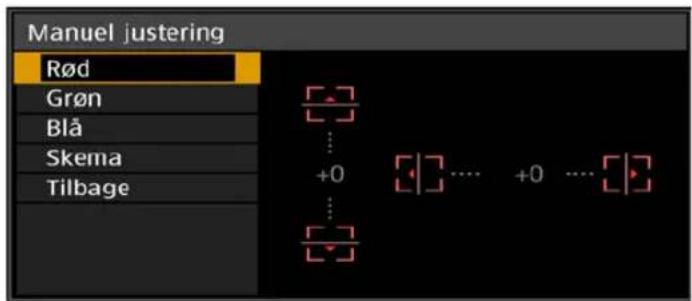
Sletter værdierne indstillet i 5-punktsjustering eller manuel justering.
1 I menuen [Installationsindstil.] skal du vælge [Professionel-indstillinger] > [RGB-justering] > [Avanceret registrering] > [Juster] > [Nulstil].
Der vises en bekræftelsesmeddelelse for nulstilling.
2 Vælg [Ja] for at nulstille justeringen.
De følgende opgaver udføres.
• Værdier indstillet i 5-punktsjustering slettes. - 5-punktsjustering er deaktiveret. • Værdier indstillet i manuel justering slettes.
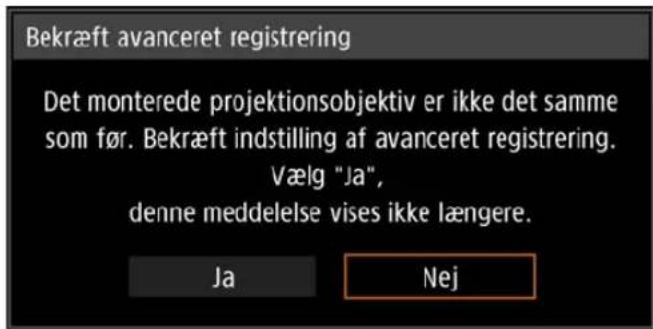
Indstillingsværdier for [Avanceret registrering] slettes ikke, hvis du skifter linser. Men efter du har skiftet linser, vises der en meddelelse ved opstart, som beder dig om at bekræfte indstillinger for avanceret registrering, hvis indstillingsværdier for [Avanceret registrering] for et hvilket som helst justeringspunkt afviger fra standard.
Justering af projicerede billeder med delvis forvrængningskorrektion
Denne funktion muliggør nøjagtig korrektion af delvist projiceret billedforvrængning på områder, som du har specificeret. Rød, grøn og blå justeres sammen.

- Korrektion adskilt fra [Avanceret registrering] er mulig.
- Korrektion fra justeringspunkter på den alleryderste kant mod ydersiden af det projicerede billede er ikke mulig.

Kan ikke specificeres uden for
■ Korrektion af delvis forvrængning
Vælg et af de 54 justeringspunkter (i et 6 x 9 gitter) for nøjagtig forvrængningskorrektion.
1 I menuen [Installationsindstil.] skal du vælge [Professionel-indstillinger] > [Delvis forvrængningskorrektion] > [Juster].
Projektoren går ind i tilstanden for valg af punkt for delvis forvrængningskorrektion, og der vises et vindue til valg af områder, som skal korrigeres.

2 Brug knapperne [▲] / [▼] / [◀] / [▶] til at vælge det punkt, der skal finindstilles.
![CANON XEED 4K6021Z - I menuen [Installationsindstil.] skal du vælge [Professionel-indstillinger] > [Delvis forvrængningskorrektion] > [Juster]. - 2](/content/2026/05/1012672/images/a5699afc299aa29411a644418cc7fb6ac9addc96ff8db9239ad1ea14154cca32.jpg)
3 Efter valg af punktet, der skal finindstilles, skal du trykke på knappen OK. Projektoren er nu i tilstanden for delvis forvrængningskorrektion.

![CANON XEED 4K6021Z - I menuen [Installationsindstil.] skal du vælge [Professionel-indstillinger] > [Delvis forvrængningskorrektion] > [Juster]. - 4](/content/2026/05/1012672/images/1edced4fd2112a7c8ee47bf0a6663e3db7744ac2fa7ad10cc1c273235094240f.jpg)
- For at vende tilbage til valg af punktet for delvis forvrængningskorrektion skal du trykke på knappen MENU.
- Hver gang du vælger [Skema] og trykker på knappen OK, skifter visningen mellem skemaet og kildesignalet.
- Hvis vinduet for delvis forvrængningskorrektion åbnes under projicering af testmønster, vises testmønstret i stedet for dit tilførte signal.
4 Brug knapperne [▲] / [▼] / [◀] / [▶] til at finindstille justeringspunktet for delvis forvrængningskorrektion.
Sletter de værdier, der er indstillet i delvis forvrængningskorrektion.
1 I menuen [Installationsindstil.] skal du vælge [Professionel-indstillinger] > [Delvis forvrængningskorrektion] > [Nulstil].
Der vises en bekræftelsesmeddelelse for nulstilling.
2 Vælg [Ja] for at nulstille justeringen.

Justering vha. et testmønster
Opløsning og farver kan justeres under installationen ved hjælp af testmønstre. Du får adgang til testmønstermenuen ved at vælge [Testmønster] > [Tændt] (S137) i menuen [Installationsindstil.] eller ved at trykke på knappen TEST PATTERN på fjernbetjeningen.
Mens testmønstret vises, kan du anvende knapperne [▲] / [▼] til at skifte mønstre. Når der er et valgfrit mønster tilgængeligt, kan du bruge knapperne [◀] / [▶] til at skifte mønster. Under testmønstervisning vises der en dialogboks, som identificerer det aktuelle testmønster og giver betjeningsinstruktioner.
Se det projicerede testmønster, mens du justerer billedet.
Denne funktion muliggør fokusjustering omkring kanterne af skærmen.
- Brug justering af margenfokus til kurvede skærme som f.eks. dome-skærme.
- Brug margenfokusjustering til at fokusere billeder på flade skærme, hvis billedkanterne stadig er forvrængede, efter at du har justeret den overordnede fokus.

- Funktionen Margenfokus er ikke tilgængelig afhængigt af den monterede linsetype.
- [Margenfokus] skal indstilles til [Tændt] på forhånd (S133).
■ Fokusering af billedkanter
Hvis du vil justere fokus i periferien, skal du trykke på knappen FOCUS på fjernbetjeningen eller på knappen LENS på projektoren.
1. Tryk to gange på knappen FOCUS på fjernbetjeningen for at få vist vinduet til justering af margenfokus.

Tryk to gange.

Specialarrangementer
Når der trykkes gentagne gange på knappen LENS på projektoren, skiftes der mellem vinduer til linserelaterede parametre.
Tryk to gange på knappen LENS for at få vist vinduet til justering af margenfokus.
![graph TD A["Objektivskiftjust."] --> B["Justering af fokus"] B --> C["Just. af margenfokus"] C --> D["Justering af zoom"] D --> E["Når [Margenfokus"] er_indstillet_til["Slukket"]] E --> F["Just. af margenfokus"] F --> G["Når [Margenfokus"] er_indstillet_til["Tændt"]] G --> H["Just. af fokus"] H -->…](/content/2026/05/1012672/images/267025d5a1a41de452d243156885903058447d1621f5cdfc1c7931b065535e3c.jpg)
2. Tryk på pileknapperne for at justere fokus i billedkanterne.

Tryk på knapperne [▲] / [▶] / [▼] / [◀] for at justere fokus i periferien.
Specialarrangementer
Fokus midt på skærmen kan blive sløret, når indikatoren flyttes næsten hele vejen til den øverste eller nederste kant i vinduet [Just. af margenfokus]. Hvis det sker, skal du udføre trin (1) til (3) nedenfor gentagne gange for at justere fokus af hele skærmen.
(1) Brug [Justering af fokus] (S42) til at justere fokus midt på skærmen. (2) Brug [Just. af margenfokus] til at justere fokus i kanterne af skærmen. (3) Tjek fokus midt på skærmen.

Ved brug af funktionen til justering af linseskift kan den optiske akse blive flyttet længere væk fra midten af skærmen, end når funktionen ikke benyttes. Dette kan justeres ved at udføre trin (1) til (3) gentagne gange.
Rydder de værdier, der er angivet i justering af margenfokus, og gendanner linsens margenfokus til standardpositionen.
Vælg [Professionel-indstillinger] > [Margenfokus] > [Nulstil] i menuen [Installationsindstil.] for at nulstille justeringen.

Justering af margenfokus
Nulstiller margenfokus. Dette kan tage et stykke tid.
Når ovenstående vindue forsvinder, ryddes de værdier, som er angivet i [Margenfokus], og linsens margenfokus gendannes til standardpositionen. Der kan anvendes en nulstilling, uanset om [Margenfokus] er indstillet til [Tændt] eller [Slukket].

- Indstillingsværdien for margenfokus bliver ikke nulstillet, fordi [Margenfokus] indstilles til [Slukket]. Vælg [Slukket], hvis du vil beholde indstillingsværdien og forhindre yderligere justering.
- Selv efter nulstilling kan billedet muligvis være en lille smule ude af fokus i midten og i kanterne på fladskærme.
- Om nødvendigt kan du anvende margenfokusjustering til at få midten og kanterne fokuseret.
Overlappende kanter på billeder fra flere projektorer, der benyttes samtidig, for at give det samlede billede et mere jævnt udseende. Denne funktion kaldes kantblanding.
Benyt denne fremgangsmåde for grundlæggende kantblanding med to projektorer ved siden af hinanden.

Når du projicerer fra flere projektorer, skal du være opmærksom på, at hver enhed kan have forskellige farvebalancer. Derfor kan der være synlige farveforskelle, selv med den samme model.
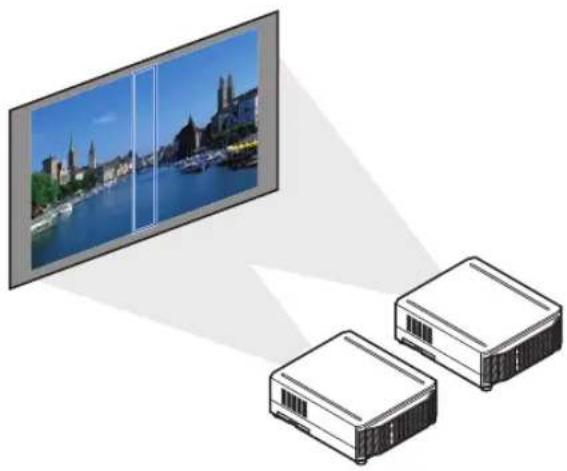
| Kantblanding | ||
| Side | Bredde | Startposition |
| Venstre | 0 | 0 |
| Højre | 0 | 0 |
| Top | 0 | 0 |
| Bund | 0 | 0 |
| Justering af farveblanding | Slukket | |
| Justering af sortniveau | Slukket | |
| Markør | Slukket | |
| Nulstil | ||
| Tilbage | ||
2Indstil [Markør] til [Tændt].
Markørlinjerne projiceres på billederne. Den røde markør angiver startpositionen for justeringen, og den grønne markør angiver slutpositionen. Til at begynde med er kun den røde markør synlig, når du forbereder kantblanding, fordi den projiceres oven på den grønne markør.
![CANON XEED 4K6021Z - 2Indstil [Markør] til [Tændt]. - 1](/content/2026/05/1012672/images/54187a2fd8436b757c32fe850051b500af0e7be3df939175be3e5c3cd5ca6ddb.jpg)
3 Vælg [Startposition] i [Side], og brug knapperne [ ] ▲[ ] til at flytte startmarkøren til yderkanten af det overlappende område.
Gør dette for alle kanterne: øverst, nederst, til venstre og til højre.

4 Vælg [Bredde], og brug knapperne [ ] ▲[ ] til at flytte slutmarkøren til inderkanten af det overlappende område.
Gør dette for alle kanterne: øverst, nederst, til venstre og til højre.

Området mellem start- og slutmarkørerne kaldes blandingsområdet. Skygge anvendes på dette område, og lysstyrken justeres for at tilpasse de områder, der overlapper med andre områder. Når du har angivet indstillinger for det ene billede, skal du gøre det samme for det andet billede for at angive blandingsområdet. Juster indstillingerne for at gøre blandingsområderne for begge billeder ens.
5 Indstil [Markør] til [Slukket].
■ Justering af det overlappende område
Juster det overlappende område for at skabe en blødere overgang mellem de projicerede billeder.
Tilpasning af farver i det overlappende område
2 Juster først rød, grøn og blå samtidigt ved at ændre [Hvid]-værdien, og juster derefter værdierne for [Rød], [Grøn] og [Blå] enkeltvist.
3 Gentag justeringen på alle projektorerne.
Her kaldes det ikke-overlappende billedområde (fra slutmarkøren ind mod midten af billedet) for område "D".
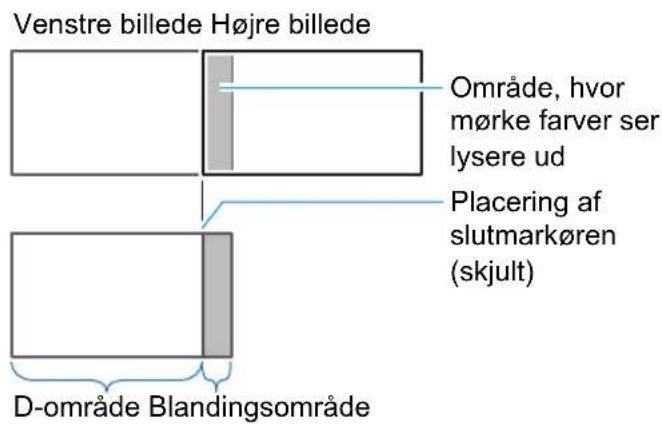
Disse tre områder identificeres normalt i forbindelse med slutmarkørerne: A, B, og C.
I de følgende instruktioner er det kun område D, der justeres, og bredderne af A, B og C beholder standardværdien 0.

Du forbereder justeringen ved at vælge [Systemindstillinger] > [Brugerens skærmindstillinger] > [Ingen signal-skærm] > [Sort], starte projiceringen uden inputsignal og slukke for lyset i lokalet, så du kan kontrollere mørke områder på billedet.
1 Vælg [Installationsindstil.] > [Professional-indstillinger] > [Kantblanding] > [Juster] > [Justering af sortniveau] > [Juster]. 2 Vælg [Justeringstype] > [Sortniveau]. 3 Vælg [D-område basis], og hold øje med billedet, mens du justerer værdierne, så lysstyrken og farverne i blandingsområdet og område D stemmer overens.

4 Gentag justeringen på alle projektorerne.
■ Sådan gøres overlappende kanter mindre synlige
Sortniveauet langs højre kant af område D (langs blandingsområdet) er muligvis mere synlig end niveauet i de omkringliggende områder.
Du kan gøre overgangen blødere ved at justere sortniveauet i område B.
Hvis det projicerede billede har flere blandingsområder (foroven, forneden og i begge sider), skal bredden af områderne A, B og C justeres, så den passer til blandingsområderne.
I dette eksempel gælder instruktionerne justeringen af område B.

Område A: Sortniveauet kan ikke justeres.
Område B: Juster til et andet sortniveau end niveauet i område D.
Område C: Juster, så der opnås en blød overgang i forhold til sortniveauerne i områderne B og D.
1 Vælg [Installationsindstil.] > [Professional-indstillinger] > [Kantblanding] > [Juster] > [Justering af sortniveau] > [Juster].

2 Vælg [Justeringstype] > [Område] > [Side] > [Højre].
3 Vælg [B-bredde], og juster derefter bredden af område B, så den nogenlunde svarer til det område, hvor sortniveauet er synligt.
4 Vælg [Justeringstype] > [Sortniveau]. Juster [B-område basis], mens du ser på billedet.
5 Juster bredden af områderne A, B og C, mens du ser på billedet.
6 Juster sortniveauet for område B igen efter behov.

- Resultatet af justering af sortniveauet for område B anvendes på alle sider.
- Hvis du udfører justeringer ved hjælp af [Justering af farveblanding] eller andre menuer, vil det muligvis ikke eliminere de distraherende farver og forskelle i lysstyrken i de områder, hvor billeder overlapper hinanden.
- Blanding kan finindstilles ved at justere [Justeringstype] > [Sortniveau] > [Rød], [Grøn] og [Blå].
Menuvejledning
Brug af menuer
Brug menuerne til at indstille betjeningen af projektoren i detaljer.
1 Tryk på knappen MENU for at få vist menuvinduet.
Fjernbetjening Projektor


2 Tryk på knapperne [ ] / [ ] for at vælge en fane.
Fjernbetjening Projektor
![CANON XEED 4K6021Z - Tryk på knapperne [ ] / [ ] for at vælge en fane. - 2](/content/2026/05/1012672/images/50aa16e21fdfa2a95067ad4882f65e7fc926056403c7a0fc164d0c20d440068a.jpg)
- Hvis fanens position ikke er fremhævet med orange, skal du trykke på knapperne [▲] / [▼] for at flytte det aktuelle valg til toppen.
3 Tryk på knapperne [▲] / [▼] for at vælge et element.
Fjernbetjening Projektor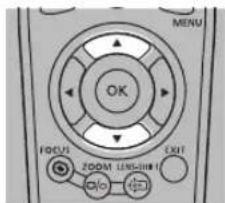
![CANON XEED 4K6021Z - Tryk på knapperne [▲] / [▼] for at vælge et element. - 2](/content/2026/05/1012672/images/dae84b373825a4836978b66f241871dd902627f9e8ce696383070a37624b3a86.jpg)
Valget af indhold afhænger af punktet.
Valg fra en liste Eksempel: Aspekt (S112)

- Vælg [Aspekt].
- Tryk på knappen OK eller knappen [▶] for at få vist en oversigt over indholdet.
- Brug knapperne [ ] at vælge det ønskede indhold.
- Tryk på knappen OK eller [▶], når du har fundet det ønskede indhold.
Valg fra en anden skærm (1)

Eksempel: Hent logo (S139)
- Vælg [Hent logo].
- Tryk på knappen OK for at få vist et andet skærmbillede.
- Følg derefter instruktionen på skærmen.
5Hvis der trykkes på knappen MENU, forsvinder menuskærmen. Menuskærmen forsvinder også, hvis der trykkes på knappen EXIT.
Menuskærmen er inddelt i 6 faner som vist herunder.
![Fanen [Inputindstillinger] (S112) Du kan indstille type signal eller visningsmetoden for billedinput. Fanen [Billedjustering] (S116) Du kan justere billedkvalitet og farver efter dine præferencer. Fanen [Installationsindstil.] (S126) Denne indstilling bruges, når projektoren installeres. Fanen [Syst…](/content/2026/05/1012672/images/6fcdf1acac4c0b8d3275067dca60c64be4b53498e3d4e8aca39f8960442bea07.jpg)
Inputindstillinger (S112)
| Menu Valg / Undermenu Detaljer | ||
| Aspekt Auto*, Ægte stø | relse S112 | |
| Inputniveau Auto*, Normal, Udvidet S113 | ||
| Super hvid Slukket, Tændt* S113 | ||
| Farverum Auto*, RGB, YCbCr S113 | ||
| Progressiv Slukket, Film | /automatisk*, Video 1, Video 2, 25p/30p(PsF) S114 | |
| Detaljer om inputsignal | Formatinformation, Farve-/områdeinformation | S114 |
| HDR-information | EOTF,Display primaries [0],[1],[2],White point,Max display mastering luminance,Min display mastering luminance,Max content light level,Max frame-average light level | S115 |
*: Fabriksstandarden eller tilstanden, efter [Fabriksstandard] er udført.
Billedjustering (S116)
| Menu Valg / Undermenu Detaljer | ||||
| Billedmodus | Standard*, Præsentation, Dynamisk, Video, Foto/sRGB, DICOM SIM, Bruger 1 – 5 | S117 | ||
| Opret profil / Gem profil | Bruger 1, Bruger 2, Bruger 3, Bruger 4, Bruger 5 | S117 | ||
| Basisbilledtilstand | S117 | |||
| Lysstyrke | S117 | |||
| Kontrast | S117 | |||
| Skarphed | S118 | |||
| Gamma | S118 | |||
| HDR-område | S118 | |||
| Farvejustering | Farveniveau | S118 | ||
| Farvebalance | S118 | |||
| Farvetemperatur | S118 | |||
| Farvetemperatur (1) | Forudindstilling 1, Forudindstilling 2, Forudindstilling 3*, Forudindstilling 4 (Klar basis, Forudindstilling 5 (Blå basis) | S119 | ||
| Rød forstærkning | S118 | |||
| Grøn forstærkning | S118 | |||
| Blå forstærkning | S118 | |||
| Rød offset | S118 | |||
| Grøn offset | S118 | |||
| Blå offset | S118 | |||
| Menu | Valg / Undermenu | Detaljer | ||
| Avanceret justering | Omgivende lys (2) | Slukket* | S119 | |
| Juster Type, Niveau | ||||
| Reduktion af tilfældig støj | Slukket*, Lav, Middel, Høj | S120 | ||
| Digital støjreduktion | Slukket*, MPEG-NR: Lav, MPEG-NR: Middel, MPEG-NR: Høj, Frame-NR: Lav, Frame-NR: Middel, Frame-NR: Høj | S120 | ||
| Dynamisk gamma Slukket* (7), Lav (8), Middel, Høj S120 | ||||
| Detaljeret justering af kontrast | Dynamisk kontrast (*1) | Slukket*, Lav, Middel, Høj | S121 | |
| Manuel justering af lys (3) | ||||
| Manuel justering af signal (3) | ||||
| Styring af lys fra (9) | Deaktiveret*, Aktiveret | |||
| Registrer.signalniveau for lys fra | ||||
| Registreringstid for lys fra | ||||
| Hastighed for lys fra | Normal*, Lav hastighed | |||
| Farvemåling (6) Auto*, BT.709, BT.2020 S121 | ||||
| HDR (6) Auto*, Slukket, HDR10, HLG S122 | ||||
| Huk.farve korrekt | Hudfarvet | Slukket* (7), Svag* (8), Middel, Stærk | S122Himmel | |
| Slukket* (7), Svag* (8), Middel, Stærk | ||||
| Grønt | Slukket* (7), Svag* (8), Middel, Stærk | |||
| 6-akse farvejustering Slukket*, Juster, Nulstil S122 | ||||
| Finindstil gamma (4) | Slukket*, Juster | S123 | ||
| Tilstand for lyskilde | Normal*, Stille 1, Stille 2, Juster | S124 | ||
| Lysstyrkeniveau (5) | S124 | |||
| Nulstil | Ja, Nej | S125 | ||
*: Fabriksstandarden eller tilstanden, efter [Fabriksstandard] er udført.
(*1): [Høj] når billedtilstanden er [Dynamisk]
(1): Når billedtilstanden er [DICOM SIM] (2): Når billedtilstanden er [Foto/sRGB] (3): Når dynamisk kontrast i detaljeret justering af kontrast er [Slukket] (4): Når billedtilstanden ikke er [DICOM SIM] (5): Når driftstilstanden ikke er indstillet til [Normal] (6): Når billedtilstanden er [Video] (7): Når billedtilstanden ikke er [Dynamisk] (8): Når billedtilstanden er [Dynamisk] (9): Når dynamisk kontrast er [Høj]
Installationsindstil. (S126)
| Menu Valg / Undermenu Detaljer | ||||
| Positionslås Slukket*, Tændt S127 | ||||
| Spejlvend V/L Ingen*, L | loft monteret, Bagside, Bagpå, loftmonteret S127 | |||
| Zoom (12) S127 | ||||
| Keystone | Slukket (10), Vandret-lodret-keystone (11), Justering af hjørner | S128 | ||
| Nulstil Ja, Nej | ||||
| Professionel-indstillinger | Indstilling af EDID-tilstand | HDMI-1 EDID-tilstand | Stor bändbredde (4K60Hz)*, Høj kompatibilitet | S129 |
| HDMI-2 EDID-tilstand | Stor bändbredde (4K60Hz)*, Høj kompatibilitet | S129 | ||
| RGB-justering | Mikrodigitalt billedskift | Slukket*, Juster | S129Registrering Sluk | |
| Avanceret registrering | Slukket*, Juster | |||
| Delvis forvrængningskorrektion | Slukket*, Juster, Nulstil | S131 | ||
| Højt over havet | Slukket*, Tændt | S132 | ||
| Driftstilstand | Normal*, Fast lysstyrke, Lang varighed 1, Lang varighed 2 | S132 | ||
| Tilstand for objektivskift | Normal*, Udvidet | S132 | ||
| Margenfokus | Slukket* | S133Tændt Ja | ||
| Nulstil | ||||
| Kantblanding | Slukket* | S133 | ||
| Juster | Venstre, Højre, Top, Bund, Justering af farveblanding, Justering af sortniveau, Markør, Nulstil | |||
| Objektiv - position | Indlæs position 1 – 3 | S136 | ||
| Gem position 1 – 3 | ||||
| Nulstil objektivskift | Forudindstillede positioner | XX % (11)(13), 0 % | ||
| Ja | ||||
| Skærmfarve | Normal* | S137 | ||
| Grøn tavle | ||||
| Juster | Rød forstærkning, Grøn forstærkning, Blå forstærkning, Rød offset, Grøn offset, Blå offset | |||
| Iris | Åbn*, Juster | S137 | ||
| Testmønster | Slukket*, Tændt S137 | |||
*: Fabriksstandarden eller tilstanden, efter [Fabriksstandard] er udført. (10): Når der anvendes linser, som ikke er udstyret med optisk zoom, er dette fabriksstandarden, eller tilstanden efter [Fabriksstandard] er udført (11): Når der anvendes linser udstyret med optisk zoom, er dette fabriksstandarden, eller tilstanden efter [Fabriksstandard] er udført (12): Kun til rådighed i de følgende tilfælde
- Ved brug af linser som ikke er udstyret med optisk zoom
| Menu Valg / Undermenu Detaljer | ||||
| Brugerens skærmindstillinger | Hent logo Ja, Nej S139 | |||
| Placering af logo | Øverst venstre, ∅verst højre, Center*, Nederst venstre, Nederst højre | S139 | ||
| Ingen signal-skærm Sort, Blå*, Brugerlogo S139 | ||||
| Skærm når blank Sort, Blå, Lyskilde fra*, Brugerlogo S139 | ||||
| Projektør til Spring over, Canon-logo*, Brugerlogo S140 | ||||
| På skærm | Menuplacing | Øverst venstre, ∅verst højre, Center*, Nederst venstre, Nederst højre | S140 | |
| Menuvisningstid Normal*, Udvidet S140 | ||||
| Menurotation | Auto, Slukket*, 90 grader mod uret, 90 grader med uret | S141 | ||
| Guide Slukket, Tændt* S142 | ||||
| Vis indgangsstatus Slukket, Tændt* S142 | ||||
| Visning af luftfilteradvarsel | Slukket, Tændt* S142 | |||
| Advars.vis. f. overophed. | Slukket*, Tændt S142 | |||
| Fjernbetjening/ Sidebetjening | Bip | Slukket, Tændt* S143 | ||
| Tastrepetition | Slukket, Tændt* | S143 | ||
| Tastelås | Slukket*, Hovedenhed, Fjernbetj. (trådløs) | S144 | ||
| Indstillinger for IR-modtager | Alle*, Front, Bagside | S144 | ||
| Fjernbetjeningskanal | Kanal 1, Kanal 2, Kanal 3, Kanal 4, Uafhængig* | S144 | ||
| [INPUT A-C] knapindstillinger | INPUT A | Deaktiver | S145 | |
| HDMI-1* | ||||
| HDMI-2 | ||||
| DP-1 | ||||
| DP-2 | ||||
| HDBaseT | ||||
| DP 1x2 | ||||
| INPUT B | Deaktiver | |||
| HDMI-1* | ||||
| HDMI-2 | ||||
| DP-1 | ||||
| DP-2 | ||||
| HDBaseT | ||||
| DP 1x2 | ||||
| INPUT C | Deaktiver | |||
| HDMI-1* | ||||
| HDMI-2 | ||||
| DP-1 | ||||
| DP-2 | ||||
| HDBaseT | ||||
| DP 1x2 | ||||
| Valg af lydindgangsterminal | HDMI-1 | Slukket, HDMI-1* | S145 | |
| HDMI-2 | Slukket, HDMI-2* | |||
| DP-1 | Slukket, DP-1* | |||
| DP-2 | Slukket, DP-2* | |||
| HDBaseT | Slukket, HDBaseT* | |||
| DP 1x2 | Slukket, DP-1*, DP-2 | |||
| HDBaseT-signalkvalitet | S146 | |||
| Indstillinger for kommunikation | Extron XTP | Slukket*, Tændt S146 | ||
| Seriel kommunikation | Serviceport*, HDBaseT | S146 | ||
| Detalje | Baud-hastighed, Databit, Paritet | |||
| Stopbit 1*, 2 | ||||
| Kommandoskærm | Slukket*, Tændt, Visning, Slet | S147 | ||
| Menu | Valg / Undermenu | Detaljer | ||
| Indstillinger for strømforsyning | Indstilling for standbystrøm Normal, Hurtig start Slukket*, Tændt S148 | Lav-energi* S147 | ||
| Strømstyringstilstand | Deaktiveret, Lyskilde fra, Standby* | S148 | ||
| Varighed for strømstyring | 5 min., 10 min., 15 min.*, 20 min., 30 min., 60 min. | S148 | ||
| Direkte strøm til Slukket*, Tændt S149 | ||||
| Motion blur-reduktion | Slukket*, Svag, Stærk S149 | |||
| Sprog | English*, Deutsch, Français, Italiano, Español, Português, Svenska, Русский, Nederlands, Suomi, Norsk, Türkçe, Polski, Magyar, Čeština, Dansk, انجليزی, 中文簡体, 中文繁體, 한국어, 日本語 | S150 | ||
| Andre indstillinger | Adgangskodeindst. Slukket*, Tændt Registrer adgangskode S152 | |||
| Indstillinger for dato og tid | Dato og tid | S152 | ||
| Datoformat | År/måned/dag, Måned/dag/år, Dag/måned/år | |||
| Sommertid | Slukket*, Tændt, Rediger | |||
| Region, Tidszone | ||||
| SNTP | Slukket, Til (IPv4), Til (IPv6) | |||
| Tidsplan | Standard | Slukket*, Tændt, Rediger | S153 | |
| Særlig periode 1 – 5 | Slukket*, Tændt, Rediger | |||
| Kalibrering | Genopret gamma | Slukket*, Juster | S156 | |
| Kalibrering af lyskilde | Ja, Nej | |||
| Udløser ud Slukket*, Link med strøm | S157 | |||
| Luftfiltertæller | Nulstil Ja, Nej | S157 | ||
| Strømtæller | S157 | |||
| Firmware | Ja, Nej | S158 | ||
| Fabriksstandard | Ja, Nej | S158 | ||
*: Fabriksstandarden eller tilstanden, efter [Fabriksstandard] er udført.
Netværksindstilling (S159)
| Menu | Valg / Undermenu | Detaljer | ||
| Netværksindstillingslås | Lås op | Indtastning af adgangskode | S160 | |
| Lås* | ||||
| Indst. afnetvæ.adg.kode | Slukket, Tændt* | S160 | ||
| Regist.netværksadg.kode | Indtastning af adgangskode | S160 | ||
| Netværk (kabel/trådløs) | Slukket/Slukket*, Tændt/Slukket, Tændt/Tændt (Pj AP), Slukket/Tændt (Pj AP), Slukket/Tændt (Infra) | S161 | ||
| Detaljerede indstillinger (kabel) | MAC-adresse | S162 | ||
| Detaljerede IPv4-adresseindstil. | IP-adresse, Undernetmaske, Gatewayadresse | |||
| DHCP Slukket*, Tændt | ||||
| TCP/IP-indst. | IP-adresse, Undernetmaske, Gatewayadresse | |||
| IPv6 Slukket*, Tændt | S163 | |||
| Detaljerede IPv6-adresseindstil. | Link local, Automatisk <1> - <5>, Manuel, Gateway | |||
| Automatiske indstillinger | Slukket, Tændt* | |||
| Manuelle indstillinger | IP-adresse, Længde af præfiks, Gatewayadresse | |||
| Init. netværksindstil. Ja, Nej S165 | ||||
| Detaljerede indstil. (trådløs) | Tilstand, SSID, Sikkerhed, Kanal, Signalstyrke, MAC-adresse | S166 | ||
| Wi-Fi Protected Setup | PBC Ja, Nej | |||
| PIN Ja, Nej | ||||
| Manuelle indstillinger | Tilstand | |||
| SSID | Opdater, Skift side, SSID 1 – 16, SSID-input, Manuelt SSID-input | |||
| Sikkerhed | Åben, WEP, WPA2 AES, WPA/WPA2 TKIP/AES | |||
| Kanal | ||||
| Nøgle-ID 1, 2, 3, 4 | ||||
| Nøgletype ASCII, HEX | ||||
| Nøgle | ||||
| Indtast | ||||
| Detaljerede IPv4-adresseindstil. | IP-adresse, Undernetmaske, Gatewayadresse | S168 | ||
| DHCP Slukket*, Tændt | ||||
| TCP/IP-indst. | IP-adresse, Undernetmaske, Gatewayadresse, Indtast | |||
| IPv6 Slukket*, Tændt | ||||
| Detaljerede IPv6-adresseindstil. | Link local, Automatisk <1> - <5>, Manuel, Gateway | |||
| Automatiske indstillinger | Slukket, Tændt* | |||
| Manuelle indstillinger | IP-adresse, Længde af præfiks, Gatewayadresse, Indtast | |||
| Init. netværksindstil. Ja, Nej | ||||
| PJLink Slukket, Tændt* | S171 | |||
| AMX Device Discovery | Slukket*, Tændt S172 | |||
| Crestron RoomView Slukket*, Tændt S172 | ||||
| Information | E-mailafsenderadresse | S173 | ||
| E-mailmodtageradresse | ||||
| Detaljerede oplysninger(kabel) | IPv4 | |||
| IPv6 | Link local, Automatisk, Manuel | |||
| Detaljerede oplysninger(trådløst) | IPv4 | |||
| IPv6 | Link local, Automatisk, Manuel | |||
*: Fabriksstandarden eller tilstanden, efter [Fabriksstandard] er udført.
Information (S174)
| Menu |
| Modelnavn |
| Inputsignal |
| Firmware |
| Serienummer |
| Brugstid for projektor |
| IP-adresse (kabel) |
| IP-adresse (trådløs) |
| Projektornavn |
| Kommentarer |
| Systeminformation-ID |

Følgende indstillinger nulstilles ikke, selv når fabriksstandarden gendannes.
- Valgt inputsignal • [Billedjustering]
- Opret profil / Gem profil
- Gemte værdier for finindstilling af gamma
• [Installationsindstil.] - Registrering - Avanceret registrering - Delvis forvrængningskorrektion - Højt over havet - Driftstilstand - Tilstand for objektivskift - Margenfokus (indstillingsværdi) - Gemte værdier for linseposition
• [Systemindstillinger] - Fjernbetjeningskanal - Extron XTP - Stopbit - Indstilling for standbystrøm - Hurtig start - Sprog - Indstillinger for dato og tid - Tidsplan - Genopret gamma - Udløser ud - Luftfiltertæller - Strømtæller - Firmware
• [Netværksindstilling]
• [Information]
Menubeskrivelse
Inputindstillinger
Dette afsnit beskriver indstillinger for aspektforhold og opløsning.
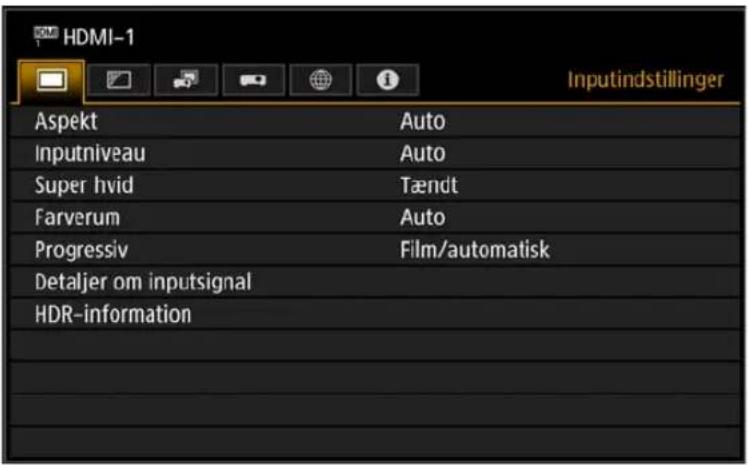
Menuskærm, når inputsignalet er HDMI-1
| Menu Funktion | Detaljer | |
| Aspekt Vælg et billedaspektforhold. S112 | ||
| Inputniveau | Vælg inputniveauet for HDMI-, HDBaseT- eller DisplayPort-signaler. | S113 |
| Super hvid | Vælg tilstanden Super hvid for HDMI-, HDBaseT- eller DisplayPort-signaler. | S113 |
| Farverum | Vælg farverummet for HDMI-, HDBaseT- eller DisplayPort-signaler. | S113 |
| Progressiv | Vælg progressiv behandling for stillbilleder i filmindhold eller bevægelige billeder i videoer. | S114 |
| Detaljer om inputsignal | Viser inputsignaloplysninger for hver inputterminal, der benyttes. | S114 |
| HDR-information | Viser det dynamiske område og Mastering InfoFrame for HDMI-signaler eller HDBaseT-signaler. | S115 |
Menuer, der ikke er tilgængelige, vises med gråt.
Aspekt

[Inputindstillinger] > [Aspekt]
Vælg et aspektforhold til projicering for billeder.
Knappen ASPECT på fjernbetjeningen kan også bruges til at vælge indstillingerne for [Aspekt].
| Valg Funktion | |
| Auto | Et billede vises med inputsignalets aspektratio.Passende til de fleste projiceringer. |
| Ægte størrelse Billedet vises med inputsignalets originale opløsning. | |
Menuer, der ikke er tilgængelige, vises med gråt.
Inputniveau

[Inputindstillinger] > [Inputniveau]
Juster inputniveauet for indhold, der projiceres via HDMI, HDBaseT eller DisplayPort.
| Valg Funktion | |
| Auto Skifter automatistisk inputniveauet baseret på inputsignalet. | |
| Normal Begrænser inputniveauet til 16 – 235. | |
| Udvidet Tillader detkomplette inputniveau 0 – 255. |

- I tilstanden [Auto] vælges signalniveauet automatisk. (Noget AV-udstyr og nogle HDBaseT-transmittere understøtter muligvis ikke dette.)
- Hvis HDMI / HDBaseT-output på AV-udstyret kan indstilles til [Normal] eller [Udvidet], anbefaler vi [Udvidet]. Billedkontrasten vil blive forbedret, og mørke scener gengives mere realistisk. Indstil i så fald [Inputniveau] til [Auto] eller [Udvidet]. Der er yderligere oplysninger i brugervejledningen til det AV-udstyr, der er sluttet til projektoren.
Super hvid

[Inputindstillinger] > [Super hvid]
Vælg at projicere hvide signaler i HDMI-, HDBaseT- eller DisplayPort-input, som ligger i et område på 16 – 235 ved 100 % – 109 % lysstyrke (235 – 255).
| Valg Funktion | |
| Slukket | Deaktiver super hvid.Projicer hvide signaler med et inputniveau på 235 ved 100 % lysstyrke.Alle hvide signaler med en højere inputværdi end 235 projiceres også ved 100 % lysstyrke. |
| Tændt | Konverter inputsignaler i området 16 – 235, så et inputniveau på 255 projiceres som hvid 109 % ved 100 % lysstyrke. |

- Super hvid har ingen effekt, hvis [Inputniveau] er indstillet til [Udvidet].
- Angiv denne indstilling til [Slukket], hvis projiceringen virker forvrænget eller unaturlig, når den er [Tændt].
- Hvis denne indstilling angives til [Tændt], bliver det overordnede billede mørkere.
Farverum

[Inputindstillinger] > [Farverum]
Vælg farverummet for HDMI-, HDBaseT- eller DisplayPort-signaler.
| Valg Funktion | |
| Auto Vælger det bedste farveformat til inputsignaler. | |
| RGB Tvinger projektoren til at behandle inputsignalet som et RGB-signal. | |
| YCbCr | Tvinger projektoren til at behandle inputsignalet som et farveforskelssignal. |
Progressiv

[Inputindstillinger] > [Progressiv]
Udfører progressiv bearbejdning optimeret for stillbilleder i filmisk indhold eller billeder i bevægelse i videoer, når der leveres interlaced HDMI- eller DisplayPort-signaler.
| Valg Funktion | |
| Slukket Udfører ikke | progressiv behandling. |
| Film/automatisk | Egnet til stillbilleder eller typiske billeder i bevægelse. Udfører progressiv behandling for video- eller filmindhold. |
| Video 1 | Egnet til projicering af video med høj billedkvalitet og forholdsvis langsom bevægelse. Udfører progressiv behandling, der er optimeret til HD-video. |
| Video 2 | Egnet til projicering af video med hurtigere bevægelse. Udfører progressiv behandling, der er optimeret til video i hurtig bevægelse. |
| 25p/30p(PsF) | Udfører progressiv behandling, der er optimeret til 1080 PsF/25- eller 1080 PsF/30-video (henholdsvis 25 eller 30 billeder pr. sekund). |

Vælg [Slukket], når flimmer og vandrette linjer ses på medier, hvis indhold bevæger sig hurtigt.
Viser detaljer om videosignaler, der modtages til den valgte inputterminal. Denne menu vises for HDMI-, DisplayPort- eller HDBaseT-input.

Som formatoplysninger er angivet opløsningen, frekvensen og VIC-koden (Video Identification Code).
Som farveoplysninger er angivet farveformatet/subsamplingen og farverummet.
Som områdeoplysninger er angivet området og dybden.
HDR-information

[Inputindstillinger] > [HDR-information]
Når der tilføres HDMI- eller HDBaseT-signaler, vises oplysninger om dynamisk område og Mastering InfoFrame.
Projektoren bestemmer og angiver, om inputsignaler er SDR eller HDR.
HDR-signaler har et område, der inkluderer farve- og luminansoplysninger, og disse oplysninger indikeres. Der vises følgende oplysninger.
| HDR-information | ||
| EOTF | PQ(SMPTE ST 2084) | |
| Display primaries [0] | x:0.2650 | y:0.6900 |
| Display primaries [1] | x:0.1500 | y:0.0600 |
| Display primaries [2] | x:0.6800 | y:0.3200 |
| White point | x:0.3127 | y:0.3290 |
| Max display mastering luminance | 4000 cd/m2 | |
| Min display mastering luminance | 0.0050 cd/m2 | |
| Max content light level | 1500 cd/m2 | |
| Max frame-average light level | 300 cd/m2 | |
| Tilbage | ||
| Punkt Indikerede | oplysninger Detaljer | |
| EOTF | Traditional gamma-SDR | Indikerer diverse gammaoplysninger for videoindholdet |
| Traditional gamma-HDR | ||
| SMPTE ST 2084 | ||
| HLG | ||
| Display primaries [0],[1],[2] | x: 0.0000 – 1.0000y: 0.0000 – 1.0000 | Koordinaterne for de tre toppunkter i gamut-trekanten i farveområdet |
| White point | x: 0.0000 – 1.0000y: 0.0000 – 1.0000 | Koordinaterne for “hvid” i farveområdet |
| Max display mastering luminance | 1 - 65535 cd/m2 | Den maksimale skærmluminans, der blev benyttet, da videoindholdet blev produceret |
| Min display mastering luminance | 0.0001 - 6.5535 cd/m2 | Den minimale skærmluminans, der blev benyttet, da videoindholdet blev produceret |
| Max content light level 1 – 65535 cd/m 2 | Den maksimale luminans af scenerne i videoindholdet | |
| Max frame-average light level | 1 - 65535 cd/m2 | Maksimumværdi blandt scenerne i videoindholdet anvendt til bestemmelse af den gennemsnitlige luminans |
Billedjustering
Dette afsnit beskriver indstillinger for billedkvalitet, for eksempel lysstyrke, kontrast og skarphed.

Menuskærm, når inputsignalet er HDMI-1
| Menu Funktion | Detaljer | |
| Billedmodus* | Vælg den overordnede billedkvalitet, der passer til det projicerede billede. | S117 |
| Opret profil | Gem de ønskede indstillinger for billedkvalitet som profiler. | S117 |
| Basisbilledtilstand | Viser den billedmodus, der benyttes som basis for profilen. | S117 |
| Lysstyrke* Juster lysstyrken i billedet. S117 | ||
| Kontrast* Juster billedets | kontrast. S117 | |
| Skarphed* Juster billedskarpheden. S118 | ||
| Gamma* | Korriger tab af detaljer i skygger eller lysstærke områder. | S118 |
| HDR-område* | Inden for det dynamiske område for SMPTE ST 2084 skal du indstille det område, der skal benyttes. | S118 |
| Farvejustering* Finindstil billedfarverne. S118 | ||
| Avanceret justering* Finindstil støjreduktion og farvetone. S119 | ||
| Tilstand for lyskilde* | Juster lysstyrke og driftslyde for projiceringen. | S124 |
| Lysstyrkeniveau* | Juster lysstyrke for projiceringen, sådan som den kontrolleres af drivstrømmen i laserdioden. | S124 |
| Nulstil | Gendan standardbilledindstillingerne. | S125 |
Menuer, der ikke er tilgængelige, vises med gråt, eller de er skjult.
* De justeringer, du foretager, gemmes for hver kombination af inputsignal og billedmodus.
Billedmodus

[Billedjustering] > [Billedmodus]
Vælg den overordnede billedkvalitet for projicerede billeder. Kan også vælges ved at trykke på knappen IMAGE på fjernbetjeningen (S32).
| Valg Billedtyper Effekt | ||
| Standard | Computerskærme eller medier afspillet med videosoftware | Overordnet lyst, hvid, med naturlige farver |
| Præsentation | Billeder, som hovedsageligt består af tekst | Overordnet lyst |
| Dynamisk Videoindhold | Overordnet lyst | |
| Video Video fra camcordere | Forholdsvist mørkt, farverne ligner fjernsyn | |
| Foto/sRGB | Digitale fotos fra sRGB-kompatible kameraer | Forholdsvist mørkt, overholder sRGB-standarden |
| DICOM SIM | Medicinske eller andre sort-hvide billeder | Overholder DICOM-standardens Part 14. Projektoren må dog ikke anvendes til diagnosticering eller lignende formål. |
| Bruger 1 – 5 | Der kan gemmes op til fem brugerprofiler for dine valgte billedkvalitetsindstillinger. Gemte profiler er tilgængelige i denne indstilling som en billedmodus. | |
Menuer, der ikke er tilgængelige, vises med gråt.

Gem de ønskede indstillinger for billedkvalitet i op til fem brugerprofiler.

- De gemte indstillinger er [Lysstyrke], [Kontrast], [Skarphed], [Gamma], [HDR-område], [Farvejustering], [Avanceret justering], [Tilstand for lyskilde] og [Lysstyrkeniveau].
- Billedtilstandsnavnet, som blev brugt som base for indstillingsændringen, gemmes også i brugerprofilen. Når en brugerprofil vælges som billedtilstand, vises den billedtilstand, som var udgangspunktet for denne brugerprofil, i menuen som [Basisbilledtilstand].
Lysstyrke

[Billedjustering] > [Lysstyrke]
Juster lysstyrken i billedet.
Kontrast

[Billedjustering] > [Kontrast]
Gør billedkontrasten skarpere eller blødere.
Skarphed

Korriger billedområder, der er for mørke eller for lyse til, at de kan ses tydeligt.

Til mere detaljeret justering skal du bruge "Finindstil gamma" (S123).
HDR-område

[Billedjustering] > [HDR-område]
Inden for det dynamiske område for SMPTE ST 2084 skal du indstille det område, der skal benyttes.
[Gamma] vises ikke, når menuen inkluderer [HDR-område].

[HDR-område] kan kun indstilles i følgende tilfælde.
- Billedtilstand (S117) er indstillet til [Video], og HDR (S122) er [HDR10]
- Billedtilstand (S117) er indstillet til [Video], HDR (S122) er [Auto], og der tilføres HDR10-signaler
- Når du justerer HDR-området, skifter skærmen til den nye områdeindstilling efter nogle få sekunder.
Farvejustering

[Billedjustering] > [Farvejustering]
Juster farverelaterede indstillinger som f.eks. farveniveau, farvebalance og farvetemperatur.

| Undermenu Funktion | |
| Farveniveau Justerer farveintensiteten. | |
| Farvebalance Justerer farvebalancen i et billede med lilla eller grønt skær. | |
| Farvetemperatur Justeren den hvide farvetemperatur. | |
| R / G / B forstærkning Justerer forstærkningen af hver farve. | |
| R / G / B offset Justerer farveoffset for hver farve. |

I [DICOM SIM]-billedtilstand justeres [Farvetemperatur] ikke med numeriske værdier, men indstilles til en af følgende fem forudindstillinger.
Forudindstilling 1: Prioriter lysstyrke, i forhold til DICOM-standardens Part 14.
Forudindstilling 2: Prioriter farvetone, i forhold til DICOM-standardens Part 14.
Forudindstilling 3: Juster farven, så den overholder DICOM-standardens Part 14.
Forudindstilling 4: Genskab farverne i røntgenfilm (Klar basis).
Forudindstilling 5: Genskab farverne i røntgenfilm (Blå basis).
Avanceret justering

[Billedjustering] > [Avanceret justering]
Finindstil støjreduktion og farvetone.
| Avanceret justering | |
| Reduktion af tilfældig støj | Slukket |
| Digital støjreduktion | Slukket |
| Dynamisk gamma | Slukket |
| Detaljeret justering af kontrast | |
| Huk.farve korrekt | |
| 6-akse farvejustering | Slukket |
| Finindstil gamma | Slukket |
| Tilbage | |
Omgivende lys
Minimer effekten af omgivende lys på skærmen.
| Valg Funktion | |||
| Slukket Viser et billede uden korrigering. | |||
| Juster | Type | Tungsten | Til omgivende lys fra almindelige pærer eller fluorescerende lys i denne farve. |
| Fluorescerende | Til omgivende lys fra en “dagslysfarvet” fluorescerende lyskilde. | ||
| Niveau | L Til almindelig lysstyrke i omgivende lys. | ||
| H Til stærkt omgivende lys. | |||
Eksempler på niveauindstillinger for omgivende lys
| Niveau Eksempel på placering |
| L Fremvisningslokale, sportsbar, osv. |
| H Konferencerum, klasselokale, osv. |

- Denne indstilling er til rådighed, når billedtilstanden er indstillet til [Foto/sRGB] (S117).
- Denne indstilling er til rådighed, når basisbilledtilstanden er indstillet til [Foto/sRGB].
Reduktion af tilfældig støj
Reducer tilfældig billedstøj*.
* Effektiv for støj med uregelmæssig frekvens eller amplitude.
| Valg Funktion | |
| Slukket Deaktiverer tilfældig støjreduktion. | |
| LavMiddelHøj | Angiv et af de tre intensitetsniveauer for reduktionen af tilfældig støj. |

Vælg [Lav] for billeder i hurtig bevægelse eller [Høj] for billeder i langsom bevægelse.
Digital støjreduktion
Reducer digital billedstøj. Bemærk, at i forhold til MPEG-støjreduktion forbedrer rammestøjreduktion graderingen af projicerede billeder.
| Valg Funktion | |
| Slukket Deaktiverer digital støjreduktion. | |
| MPEG-NR:LavMPEG-NR:MiddelMPEG-NR:HøjFrame-NR:LavFrame-NR:MiddelFrame-NR:Høj | Angiv et af tre intensitetsniveauer for MPEG- og rammestøjreduktion. |
Dynamisk gamma
Du kan automatisk justere visningen af lyse og mørke dele af billedet.
| Valg Funktion | |
| Slukket Deaktiver dynamisk gammajustering. | |
| LavMiddelHøj | Angiv et af de tre niveauer for dynamisk gammajustering. |
Detaljeret justering af kontrast
Hvis det projicerede billede er mørkt, kan du gøre de mørke dele endnu mørkere ved at justere lyskildens luminans og mængden af signaljustering.
For at anvende [Styring af lys fra], [Registrer.signalniveau for lys fra], [Registreringstid for lys fra] og [Hastighed for lys fra] skal du indstille [Dynamisk kontrast] til [Høj]. Valgmulighederne ovenfor er vist med gråt, hvis der er valgt en anden indstilling.
| Undermenu Funktion | ||
| Dynamisk kontrast | Forøg automatisk kontrasten, når inputsignalet ændres. | |
| Valg Funktion | ||
| Slukket Undlad | at udføre dynamisk kontrastjustering. | |
| Lav Middel Høj | Angiv et af tre niveauer for dynamisk kontraststyrke. | |
| Manuel justering af lys | Juster lysstyrken for lyskilden manuelt. | |
| Manuel justering af signal | Juster mængden af signalbehandlingsjustering manuelt. | |
| Styring af lys fra | Vælg om [Registrer.signalniveau for lys fra]-, [Registreringstid for lys fra]- og [Hastighed for lys fra]-funktionerne skal aktiveres eller deaktiveres. | |
| Valg Funktion | ||
| Deaktiveret | Brug ikke [Registrer.signalniveau for lys fra], [Registreringstid for lys fra] og [Hastighed for lys fra]. | |
| Aktiveret | Brug [Registrer.signalniveau for lys fra], [Registreringstid for lys fra] og [Hastighed for lys fra]. | |
| Registrer.signalniveau for lys fra | Angiv det interne dataniveau for bestemmelse af lys fra. | |
| Registreringstid for lys fra | Angiv vurderingsperioden i sekunder for bestemmelse af lys fra. | |
| Hastighed for lys fra | Angiv hastigheden for lysreduktionsprocessen. | |
| Valg Funktion | ||
| Normal Sluk for lys øjeblikkeligt. | ||
| Lav hastighed | Sluk for lys gradvist. | |
Farvemåling
Vælg farverummet i input.
| Valg Funktion | |
| Auto | Bestem automatisk det optimale farverum (BT.709 eller BT.2020) baseret på inputsignaler. |
| BT.709 Gennemtvinger brug af BT.709-farverummet. | |
| BT.2020 Gennemtvinger brug af BT.2020-farverummet. | |

[Farvemåling] kan kun indstilles, når billedtilstanden (S117) er [Video].
Projicering er i overensstemmelse med HDR-signaler (HDR10 eller HLG) med et større område af billedluminans og bevarer detaljer i lysstærke områder og skygger.
| Valg Funktion | |
| Auto Brug automatisk HDR, når der tilføres HDR-signaler. | |
| Slukket Forhindr brug af HDR. | |
| HDR10 Kræver HDR 10-kompatibel projicering. | |
| HLG Kræver HLG-kompatibel projicering. | |

[HDR] kan kun indstilles, når billedtilstanden (S117) er [Video].
Hukommelse for farvekorrektion
Forstærker hudfarve, blå himmel og grønt, så disse farver svarer bedre til de indtryk, folk husker.
| Undermenu Funktion | ||
| HudfarvetHimmelGrønt | Slukket D | eaktiver korrektion. |
| SvagMiddelStærk | Angiv korrigeringsniveauet. | |
6-akset farvejustering
| Valg Funktion | |
| Slukket Deaktiverer | 6-akse farvejustering. |
| Juster |  Brug knapperne [ʌ/ [ ] ̄ at vælge [ Nuance], [ Mætning] eller [ Lysstyrke], og brug knapperne [ ] / [ ] til ▶t justere.Tryk på knappen OK, når du er færdig med at justere farven.Justeringen anvendes ikke på selve den projicerede menu. Brug knapperne [ʌ/ [ ] ̄ at vælge [ Nuance], [ Mætning] eller [ Lysstyrke], og brug knapperne [ ] / [ ] til ▶t justere.Tryk på knappen OK, når du er færdig med at justere farven.Justeringen anvendes ikke på selve den projicerede menu. |
| Nulstil Nulstil markørindstillingerne. | |
Finjustering af gamma
Juster de hvide, røde, grønne og blå gammakurver. Rød, grøn og blå kan justeres hver for sig. Justeringer af hvid anvendes også på de tre andre farver. Bemærk, at tidligere justeringer bliver overskrevet, når en farve justeres.
Brug knapperne [▲] / [▼] til at vælge en farve, og tryk derefter på knappen OK.
Brug derefter knapperne [◀] / [▶] til at vælge et punkt på gammakurven, og brug derefter knapperne [▲] / [▼] til at justere placeringen af punktet. Når justeringen er færdig, skal du trykke på knappen OK for at bekræfte indstillingen.
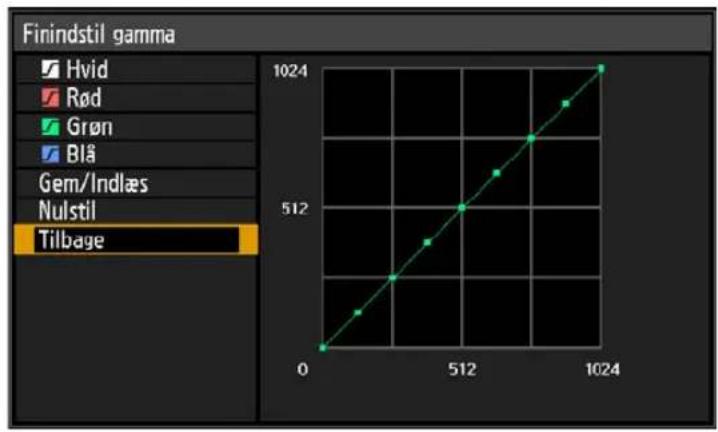

• [Finjustering af gamma] er tilgængeligt i andre billedtilstande end [DICOM SIM]. - [Finjustering af gamma] er tilgængeligt, når HDR er indstillet til [Slukket] eller [Auto], og der ikke tilføres nogen HDR-signaler. - Der er detaljerede oplysninger om gammakorrektion på "Gamma" (S118). - Brug indgangssignaler eller et testmønster til justering. - Justeringen anvendes ikke på selve den projicerede menu. - Der kan gemmes op til fem justeringsværdier.
Justeringsværdierne kan også gemmes eller indlæses ved at vælge [Gem/Indlæs].


Ved valg af [Juster] for Finjustering af gamma sættes der et flueben i feltet [Avanceret justering] øverst, og der tilføjes en asterisk (*) til justeringsværdien.
Tilstand for lyskilde

[Billedjustering] > [Tilstand for lyskilde]
Hvis du mindsker projiceringens lysstyrke, reduceres strømforbruget og støjen fra køleventilatoren.
| Valg Funktion | |
| Normal Projicerer billeder ved fuld lysstyrke. | |
| Stille 1 | Vælg dette for at reducere lysstyrken, eller når der er brug for stille projicering. |
| Stille 2 Reducerer lysstyrken og støjen endnu mere. | |
| Juster | Finindstil lysstyrke. Køleventilatorens hastighed justeres automatisk baseret på dine lysstyrkejusteringer.Brug knapperne [] at justere lysstyrken på skærmen til justering af lysstyrkeniveau, som vises. [Lysstyrkeniveau] vises, når lyskildetilstanden er indstillet til [Juster]. [Lysstyrkeniveau] vises, når lyskildetilstanden er indstillet til [Juster]. |

[Tilstand for lyskilde] vises, når driftstilstanden er [Normal]. Hvis driftstilstanden (S132) ikke er indstillet til [Normal], vises [Lysstyrkeniveau] i stedet for [Tilstand for lyskilde].
Lysstyrkeniveau

[Billedjustering] > [Lysstyrkeniveau]
Kontroller laserdioden for at justere projiceringens lysstyrke.
Brug knapperne [◄] / [►] til at justere lysstyrken.
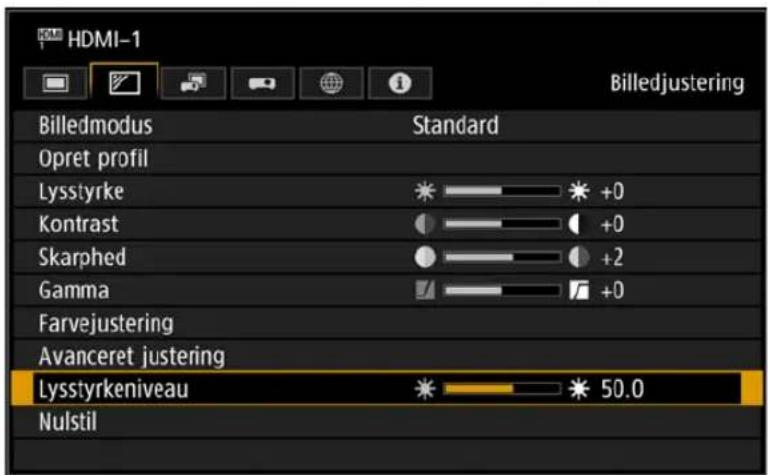

[Lysstyrkeniveau] vises i stedet for [Tilstand for lyskilde], hvis driftstilstanden (S132) ikke er indstillet til [Normal].
Nulstil

[Billedjustering] > [Nulstil]
Gendan de aktuelle indstillinger for billedkvalitet til fabriksstandardværdierne.
| Valg Funktion | |
| Ja Nulstiller billedjusteringsindstillingerne. | |
| Nej Annullerer nulstilling af billedjusteringsindstillingerne. | |

- Hvis du udfører nulstilling, mens [Billedmodus] er indstillet til en af profilerne [Bruger 1] til [Bruger 5], gendannes de indstillinger, der oprindeligt var gemt til den pågældende brugerprofil.
- Kun indstillingen for kombinationen af inputsignal og billedmodus for den aktuelle visning nulstilles.
Installationsindstil.
Juster projiceringen, så den passer til skærmen eller til typen af billeder eller til den måde, projektoren er installeret på.
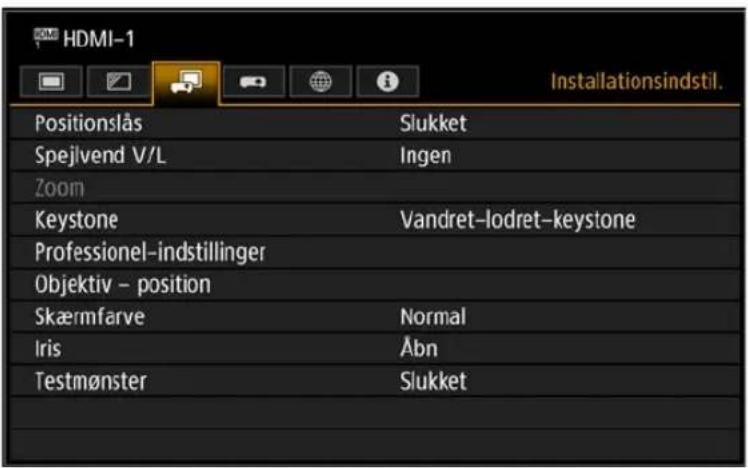
Menuskærm, når inputsignalet er HDMI-1
| Menu Funktion | Detaljer | |
| Positionslås | Brug af installationsrelaterede funktioner kan være forbudt. | S127 |
| Spejlvend V/L | Angiv indstillinger for projicering fra bag skærmen, fra loftet eller begge dele. | S127 |
| Zoom | Reducer billeder digitalt når der er monteret linser, som ikke er udstyret med optisk zoom. | S127 |
| Keystone Angiv typen af trapezkorrektion. S128 | ||
| Professionel-indstillinger | Angiv avancerede installationsindstillinger. S128 | |
| Objektiv - position | Gem oplysninger om linsepositionen (herunder indstillinger for fokus, zoom og linseskift), som kan bruges til at stille linsen tilbage til disse positioner. | S136 |
| Skærmfarve | Juster projiceringsfarverne, så de passer til skærmfarven. | S137 |
| Iris | Åbningsværdien kan justeres manuelt.En mindre åbning reducerer lysstyrken, men forbedrer kontrasten. | S137 |
| Testmønster | Projicer et testmønster for at kontrollere projiceringens opløsning og farve under installationen. | S137 |
Menuer, der ikke er tilgængelige, vises med gråt.
Positionslås

[Installationsindstil.] > [Positionslås]
Brug af installationsrelaterede funktioner kan være forbudt.
- Spejlvend V/L
- Gem position
• Professionel-indstillinger
- Justering af fokus
(i [Objektiv - position])
- Zoom
- Nulstil objektivskift
| Valg Funktion | |
| Slukket Positionslåsen anvendes ikke. | |
| Tændt Forhindrer justering af installationsrelaterede funktioner. | |
Spejlvend V/L

[Installationsindstil.] > [Spejlvend V/L]
Angiv den retning, projektoren er installeret i.
| Valg Funktion | |
| Ingen Vælg dette for normal projicering uden spejling. | |
| Loft monteret | Vælg dette, når projektoren monteres med bunden i vejret i loftet.Det viste billede er inverteret både i lodret og vandret retning. |
| Bagside | Vælg dette for at vise et billede fra bag skærmen.Det viste billede er inverteret i vandret retning. |
| Bagpå, loftmonteret | Vælg dette for at vise et billede fra bag skærmen med en projektor, der hænger i loftet.Det viste billede er inverteret i lodret retning. |

- Når projektoren monteres i loftet, skal du bruge valgfri loftsophæng (RS-CL15) og loftsophængsarmen (RS-CL17). Kontakt Canon Call Center for at få yderligere oplysninger.
- Spejlvending nulstiller alle justeringer for trapezforvrængning. Udfør i så fald justeringen igen.
- Justering af indstillingen [Spejlvend V/L] ændrer ikke knaptildelingerne i projektorens sidekontroller.
Zoom

[Installationsindstil.] > [Zoom]
Når linser, som ikke er udstyret med optisk zoom, er monteret, og hvis projicerede billeder ikke kan passe til skærmen, kan du vise billedet ved at reducere dets størrelse elektronisk. Denne type zoom reducerer de overordnede billeddimensioner relativt i forhold til midten af billedet.
Tryk på knappen [▶] på fjernbetjeningen for at projicere billeder ved reduceret størrelse, og tryk på knappen [▶] for at gendanne billederne til den fulde størrelse. Billeder kan projiceres ved 75 – 100 % af den oprindelige størrelse.

• D.ZOOM-knapperne på fjernbetjeningen kan ikke benyttes til denne [Zoom]-funktion. - [Zoom] er ikke til rådighed medmindre [Keystone] er indstillet til [Slukket]. - [Zoom] annulleres, hvis du efter opsætning af [Zoom] ændrer indstillingen [Keystone] til en anden indstilling end [Slukket]. - Skiftes der til linser udstyred med optisk zoom nulstilles indstillingen til 100 %.
Keystone

[Installationsindstil.] > [Keystone]
Der findes to typer af trapezkorrektion: vandret-lodret-keystone og justering af hjørner. Trapezjustering kan også nulstilles. Keystone-korrektion kan også anvendes ved at trykke på knappen KEYSTONE på fjernbetjeningen. (S81 – S84)
| Undermenu Funktion | |
| Slukket Deaktiverer keystonekorrektion. | |
| Vandret-lodret-keystone | Anvend vandret-lodret-keystone-korrektion. Billedets højde og længde justeres. |
| Justering af hjørner Anvend justering af hjørner. Hvert hjørne i billedet kan flyttes. | |
| Nulstil Nulstiller den angivne trapezværdi. | |

Det tilgængelige vandrette-lodrette keystoneinterval kan variere afhængigt af linsen, linsens zoomposition og skiftepositionen.
Professionel-indstillinger

[Installationsindstil.] > [Professional-indstillinger]
Angiv avancerede installationsindstillinger.
| Professionel-indstillinger | |
| Indstilling af EDID-tilstand | |
| RGB-justering | |
| Delvis forvrængningskorrektion | Slukket |
| Højt over havet | Slukket |
| Driftstilstand | Normal |
| Tilstand for objektivskift | Normal |
| Margenfokus | Slukket |
| Kantblanding | Slukket |
| Tilbage | |
Menuskærm, når ultra-vidvinkel zoomlinsen (RS-SL06UW) eller standard 4K zoomlinsen (RS-SL07RST) er monteret
Indstilling af EDID-tilstand
Skift til en tilstand for kompatible signaler som registreret i HDMI-1 eller HDMI-2 EDID.
| Undermenu Funktion | ||
| HDMI-1 EDID-tilstand | ||
| Valg Funktion | ||
| Storbåndbredde(4K60Hz) | Storbåndbredde 9–18 Gbps-signaler (som fx 8-bit 4KYCbCr 4:4:4 ved 60 Hz eller 10-bit 4KYCbCr 4:4:4ved 24 Hz) er registreret i EDID. | |
| HDMI-2 EDID-tilstand | ||
| Højkompatibilitet | Vælg, i tilfælde af forkert video- eller lydoutput, vedindstilling til [Storbåndbredde]. | |
RGB-justering
Korriger forkert justerede farver.
| Undermenu Funktion | ||
| Mikrodigitalt billedskift | Muliggør justering af afvigelse i trin af 1 pixel. | |
| Undermenu Funktion | ||
| Slukket Udfører ikke mikrodigitalt billedskift. | ||
| Juster | Undermenu Funktion | |
| Brug knapperne [/]lodret skift og knapperne [/]vandret skift. | ||
| Viser et skema til hjælp for justeringen. Se diagrammet, mens du finindstiller positionen. | ||
| Registraring | Farveafvigelse, som påvirker hele billedet, kan korrigeres ved at flytte røde, grønne eller blå komponenter ind i position i trin af 1 pixel. | |
| Undermenu Funktion | ||
| Slukket Udfører ikke billedregistrering. | ||
| Juster | Undermenu Funktion | |
| Rød / Grøn / Blå Brug knapperne [/]lodret skift og knapperne [/]vandret skift. | ||
| Viser et skema til hjælp for justeringen. Se diagrammet, mens du finindstiller positionen. | ||

Lyden er dæmpet, når diagrammet vises.
| Undermenu Funktion | |||||
| Avanceret registrering | Under-menu | Funktion | |||
| Slukket | Deaktiver lokal korrektion af farveafvigelse. | ||||
| Juster | Vis en menu for lokal korrektion af farveafvigelse. | ||||
| Under-menu | Funktion | ||||
| 5-punkts justering | Under-menu | Funktion | |||
| Slukket | Deaktiver justering. | ||||
| Juster | Gå ind i tilstanden for 5-punktsjustering (i skærmhjørner og i midten). | ||||
| Under-menu | Funktion | ||||
| Rød / Blå | Brug knapperne [√] [√til lodret justering og knapperne [√] [√til vandret justering. | ||||
| Skema | Viser et skema til hjælp til justering. Se på skemaet mens du finindstiller positionen. | ||||
| Manuel justering | Præcis justering baseret på 54 punkter (i et 6 x 9 gitter). | ||||
| Under-menu | Funktion | ||||
| Rød / Grøn / Blå | Brug knapperne [√/ [ ] √lodret justering og knapperne [√/ [ ] √il vandret justering. | ||||
| Skema | Viser et skema til hjælp til justering. Se på skemaet mens du finindstiller positionen. | ||||
| Nulstil Ge | Genopret den originale position inden justering. | ||||
| Undermenu Funktion | |
| Avanceret registrering | |
Delvis forvrængningskorrektion
Præcis korrektion af delvis forvrængning af projicerede billeder baseret på 54 punkter (i et 6 × 9 gitter). For detaljerede instruktioner skal du se "Justering af projicerede billeder med delvis forvrængningskorrektion" (S89).
| Valg Funktion | ||
| Slukket Deaktiverer delvis forvrængningskorrektion. | ||
| Juster | ||
| Undermenu | Funktion | |
| Juster | Ved brug af et justeringspunkt valgt med knapperne [▲] / [▼] / [◀] / [▶] skal du trykke på knapperne [▲] / [▼/ [ ] ◀] for at rette ind lodret og vandret. | |
| Skema | Viser et skema til hjælp for justeringen. Se diagrammet, mens du finindstiller positionen. | |
| Nulstil Nulstil markørindstillingerne. | ||

Med delvis forvrængningskorrektion kan ternede eller halvtonede billedområder muligvis blive påvirket af billedartefakter.
Højt over havet
Skift ventilatortilstanden, så den passer til installation i lave eller høje højder (over 2.300 m).
| Valg Funktion | |
| Slukket Indstilling til højder under 2.300 m. | |
| Tændt Indstilling til højder på 2.300 m eller derover. | |

Forkerte indstillinger kan forkorte levetiden for projektorens komponenter.
Driftstilstand
Skift metoden til at kontrollere lyskilden og køleventilatoren.
| Valg Funktion | |
| Normal Normal drivtilstand. Lysstyrken reduceres med tiden. | |
| Fast lysstyrke | Bevarer næsten den samme lysstyrke, som blev indstillet ved monteringen. En sensor registrerer slid på laserdioden, og strømstyrken øges for at kompensere for sliddet. |
| Lang varighed 1 | Muliggør en forholdsvis længere levetid for de optiske dele ved at reducere lyskildens lysstyrkeniveau og regulere køleventilatordrevet. |
| Lang varighed 2 | Muliggør en endnu længere levetid for de optiske dele ved at reducere lyskildens lysstyrkeniveau endnu mere og regulere køleventilatordrevet mere aggressivt. |

Når projektoren anvendes kontinuerligt i 24 timer eller mere, eller hvis der slukkes for projektoren ved at tage den ud af stikkontakten, skal der udføres kalibrering af lyskilden ved hjælp af en af nedenstående indstillinger. Hvis der ikke udføres kalibrering, kan projektoren ikke opretholde en fast lysstyrke.
- Angiv jævnligt [Ja] i [Kalibrering af lyskilde] i [Kalibrering] (S156). • Angiv CALIBRATION i [Tidsplan] (S153).
Tilstand for objektivskift
Skift det tilgængelige linseskiftinterval efter behov.
| Valg Funktion | |
| Normal Giver et normalt linseskiftinterval. | |
| Udvidet Giver et udvidet linseskiftinterval. | |

- Hvis du vælger [Udvidet], kan det reducere billedkvaliteten og nøjagtigheden af keystonejustering, afhængigt af størrelsen af linseskiftet.
- Hvis [Normal] vælges, når linsen er i det udvidede område (uden for den normale position), udføres der nulstilling af linseskift (S136).
Margenfokus
Ved kuppelprojicering kan billedfokus justeres i kanterne af skærmen, og fjernbetjeningen kan bruges til at aktivere og deaktivere denne fokusjustering. Du finder detaljerede instruktioner under "Justering af fokus i periferien" (S93).
| Valg Funktion | |
| Slukket Deaktiver | fjernfokusering af billedkanter. |
| Tændt | Aktiver fjernfokusering af billedkanter. Du åbner justeringsvinduet ved at trykke to gange på knappenLENSpå projektoren eller trykke to gange på knappenFOCUSpå fjernbetjeningen. |
| Nulstil Gendan kan | ntfokusering til standardpositionen. |

- Funktionen Margenfokus er ikke tilgængelig afhængigt af den monterede linsetype.
- Hvis denne funktion angives til [Slukket], forhindrer det kun visning af justeringsvinduet. Justeringsværdierne gemmes stadig. Brug denne indstilling til at forhindre fjernfokusering af billedkanterne.
Kantblanding
Lysstyrken og farverne i overlappende kanter i billeder fra flere projektorer, der skaber et blandingsområde, kan justeres, så de får et mere jævnt udseende. Der er detaljerede instruktioner under "Projicering fra flere projektorer på én gang (kantblanding)" (S96).
| Valg Funktion | |
| Slukket Deaktiver | blanding. |
| Juster Vis menuen | til justering af blandingsområde. |
| Kantblanding | ||
| Side | Bredde | Startposition |
| Venstre | 0 | 0 |
| Højre | 0 | 0 |
| Top | 0 | 0 |
| Bund | 0 | 0 |
| Justering af farveblanding | Slukket | |
| Justering af sortniveau | Slukket | |
| Markør | Slukket | |
| Nulstil | ||
| Tilbage | ||

Ved justering af det billede, der projiceres fra højre side

- Justeringen eliminerer muligvis ikke forskellige farver eller lysstyrker i blandingsområdet.
- Du opnår de bedste resultater for kantblanding ved at benytte alle projektorer i samme billedmodus og foretage følgende justeringer. (1) Lysstyrke, kontrast, Rød/Grøn/Blå forstærkning og -offset, sortniveau, blandingsfarve, farvetemperatur, farveniveau, farvebalance, skarphed og gamma (S118) (2) Farvejustering, ved hjælp af 6-akse farvejustering (S122) (3) Gammajustering, ved at benytte finindstilling af gamma (S123) (4) Justering af hjørner, ved hjælp af keystonejustering (S128)
| Undermenu Funktion | ||
| Side | Venstre / Højre / Top / Bund | Vælg retningen af det blandingsområde, der skal justeres. |
| Bredde Angiv bredden mellem start- og slutmarkørerne. | ||
| Startposition Flytter placeringen af startmarkøren. | ||
| Store blandingsområder dækker muligvis dialogbokse for inputsignal og andre elementer i brugergrænsefladen. I så fald skal du midlertidigt indstille kantblanding til [Slukket] og kontrollere skærmen.Startmarkøren er normalt justeret i forhold til billedkanten, men den kan også være justeret mod midten af billedet. I så fald ligger det sorte blandingsområde uden for startmarkøren. | ||
| Justering af farveblanding | Juster uønskede farver eller farveforskelle i blandingsområdet. | |
| Undermenu Funktion | ||
| Slukket Juster ikke farverne på blandede billeder. | ||
| Juster | Valg Funktion | |
| Hvid Juster rød, grøn og blå samtidigt for at korrigere uønskede farver eller forskelle i blandingsområdet. | ||
| Rød / Grøn / Blå Juster rød, grøn og blå hver for sig for at korrigere uønskede farver eller forskelle i blandingsområdet. | ||
| Undermenu Funktion | |||||
| Justering af sortniveau | Da sort er lysere i blandingsområdet end i andre områder, kan du justere niveauet for sort uden for blandingsområdet, så forskellen i lysstyrke bliver mindre synlig. Placering af slutmarkøren (skjult) Venstre billede  CBA CBA  Områder C - A (standard: 0) Områder C - A (standard: 0) | ||||
| Valg Funktion | |||||
| Slukket | Juster ikke sortniveauet. | ||||
| Juster | Under-menu | Funktion | |||
| Valg Funktion | |||||
| Område | Valg Funktion | ||||
| Side | Vælg den retning, der skal justeres i, fra Venstre / Højre / Top / Bund. | ||||
| A-bredde / B-bredde / C-bredde | Juster bredderne af områderne A - C. | ||||
| Sort-niveau | Juster sortniveau-lysstyrke og farve for områderne B og D. | ||||
| Valg Funktion | |||||
| B/D-område basis | Juster sortniveau-lysstyrken i områderne B/D. | ||||
| B/D-område rødt / grønt / blåt | Juster komponenterne rød, grøn og blå for B/D-områdernes sortniveauer hver for sig. | ||||
| Under-menu | Funktion | ||
| Juster | Valg Funktion | ||
| Område | Juster områderne C - A for at udjævne grænserne i blandingsområdet. | ||
| Valg Funktion | |||
| Side | Vælg den retning, der skal justeres i, fra Venstre / Højre / Top / Bund. | ||
| A-bredde / B-bredde / C-bredde | Juster bredderne af områderne A - C. | ||
| Sort-niveau | Juster sortniveau-lysstyrke og farve for områderne B og D. | ||
| Valg Funktion | |||
| B/D-område basis | Juster sortniveau-lysstyrken i områderne B/D. | ||
| B/D-område rødt / grønt / blåt | Juster komponenterne rød, grøn og blå for B/D-områdernes sortniveauer hver for sig. | ||
| Undermenu Funktion | |
| Markør | Vis markører for blandingsområdet. |
| Valg Funktion | |
| Slukket Skjul markører for blandingsområdet. | |
| Tændt Vis markører for blandingsområdet. Startmarkøren er rød, og slutmarkøren er grøn. | |
| Nulstil Nulstil markørindstillingerne. | |
Objektiv - position

[Installationsindstill.] > [Objektiv - position]
Projektoren kan gemme information om linsepositionen i hukommelsen. Der kan gemmes op til tre sæt linseinformation (herunder fokus-, zoom- og linseskiftindstillinger), og linsen kan genoprettes til disse positioner.
| Undermenu Funktion | |
| Indlæs position 1 – 3 | Genopretter linsen til de positioner, som er gemt med Gem position 1 – 3. |
| Gem position 1 – 3 | Gemmer linsepositionen som Gem position 1 – 3. |
| Nulstil objektivskift | Genopretter linsen til den forudindstillede position. [OH6C] Den forudindstillede position varierer afhængigt af linsetypen.Den forudindstillede position ændres også, når projektorens retning ændres, afhængigt af indstillingen for loftsmontering osv. Eksempel: [+50 %, 0 %] > [-50 %, 0 %] |

- For at låse (beskytte) den gemte position skal du indstille [Positionslås] (S127) til [Tændt].
- Ud over oplysningerne om linseposition gemmes værdierne for de følgende indstillinger (inklusive indstillinger for fokus, zoom og linseskift):
- Vandret-lodret keystone / Justering af hjørner
- Skærmfarve
- Zoom
- [Indlæs position] er ikke til rådighed, medmindre du én gang udfører [Gem position].
- Den oprindelige linseposition varierer alt efter den anvendte linsetype.
- Når de gemte linsepositioner genoprettes, kan billeder muligvis blive projiceret i en lidt anden position end den gemte position.
- Angivelse af en lidt mindre billedstørrelse end skærmstørrelsen (billedområdet) gør det muligt for dig at skifte mellem flere linsepositioner, uden at billedet rager uden for skærmen.
- Når der er behov for præcis placering, skal du anvende linseskift-, zoom- og fokusfunktioner til finjustering.
Skærmfarve

[Installationsindstil.] > [Skærmfarve]
Du kan justere de viste billeders farvekvalitet i henhold til farven på projektorskærmen.
| Undermenu Funktion | |
| Normal | Vælg denne, hvis en standardskærmtype bruges. Billederne vises i en lys kvalitet, der svarer til naturligt lys. |
| Grøn tavle | Vælg dette, hvis der benyttes en mørkegrøn overflade som skærm, for eksempel en tavle. Der opnås en farvekvalitet, der svarer til [Normal], på tavlen. |
| Juster Vælg dette for at finindstille rød, grøn og blå. | |
Iris

[Installationsindstil.] > [Iris]
Brug denne funktion til at projicere med vægt på kontrast frem for lysstyrke.
| Undermenu Funktion | |
| Åbn Deaktiverer justering af åbningen. | |
| Juster | Angiv åbningsværdien manuelt. |
 | |

Indstillingen [Iris] har ikke betydning for strømforbruget.
Testmønster

[Installationsindstil.] > [Testmønster]
Du kan projicere et testmønster (S92) for at kontrollere opløsning, farve og andre detaljer uden et inputsignal. Også tilgængelig ved at trykke på knappen TEST PATTERN på fjernbetjeningen.
| Valg Funktion | |
| Slukket Deaktiver visning | af testmønster. |
| Tændt Aktiver visning af testmønster. | |

- Når testmønstermenuen vises, kan du bruge knapperne [ ] til at skifte mønster. Du kan også ændre valg for de testmønstre, der har valgmuligheder, med knapperne [ ]
- Testmønstermenuen vises ikke længere efter kort tid, men du kan få den vist igen ved at trykke på knapperne [ʌ/ [.▼
Systemindstillinger
Tilpas projektorens og fjernbetjeningens betjening, bip-lyde og andre detaljer efter start, i standby og i andre situationer.

Menuskærm, når inputsignalet er HDMI-1
| Menu Funktion | Detaljer | |
| Brugerens skærmindstillinger | Tilpas de brugerskærme, der vises ved start, når der ikke registreres et signal og i andre situationer. | S139 |
| På skærm | Indstil skærmpositionen, og om menuer, hjælpeoplysninger og advarsels- eller forsigtig-ikoner skal vises eller skjules. | S140 |
| Fjernbetjening/ Sidebetjening | Angiv betjening med knapper på fjernbetjeningen eller projektoren. | S143 |
| Valg af lydindgangsterminal | Vælg terminalen til lydinput. S145 | |
| HDBaseT-signalkvalitet Vis videosignalkvaliteten af HDBaseT-input. S146 | ||
| Indstillinger for kommunikation | Konfigurer Extron XTP- og seriel kommunikationsindstillinger. | S146 |
| Indstillinger for strømforsyning | Angiv, hvordan strømmen administreres ved start, i standby, og når der ikke er noget indgangssignal. | S147 |
| Motion blur-reduktion | Bevægelsesslør er sløring, der opstår under afspilning af video. Bevægelsesslør reduktion kan gøre denne sløring mindre synlig. | S149 |
| Sprog Du kan vælge det sprog, som menuerne vises på. S150 | ||
| Andre indstillinger | Angiv en adgangskode, kontroller tiden til udskiftning af luftfilter, og få adgang til andre indstillinger og oplysninger. | S151 |
Menuer, der ikke er tilgængelige, vises med gråt, eller de er skjult.
Brugerens skærmindstillinger

[Systemindstillinger] > [Brugerens skærmindstillinger]
Hent et logo, og angiv indstillinger for visning af logo.
| Brugerens skærmindstillinger | |
| Hent logo | |
| Placering af logo | Center |
| Ingen signal-skærm | Blå |
| Skærm när blank | Sort |
| Projektør til | Canon-logo |
| Tilbage | |
Hent logo
Registrerer det aktuelle billede som et brugerlogo. Registrerede brugerlogoer kan vises, når der ikke modtages et signal, når der trykkes på knappen BLANK eller som startbillede.
| Valg Funktion | |
| Ja | Vis billedet, der skal registreres som logo.Juster billedet i forhold til de røde grænselinjer, der angiver den del, som bliver gemt, og tryk derefter på knappen OK. Den del af billedet, der ligger inden for grænselinjerne, er nu registreret. |
| Nej Annullerer registrering af logo. | |
Placering af logo
Angiv placeringen af registrerede brugerlogoer.
Du kan angive placeringen, når et logo er registreret. Vælg mellem øverst til venstre, øverst til højre, center, nederst til venstre eller nederst til højre.
Ingen signal-skærm
Tilpas den skærm, der vises, når der ikke modtages nogen inputsignaler.
| Valg Funktion |
| Sort Hele skærmen er sort. |
| Blå Hele skærmen er blå. |
| Brugerlogo Brugerlogoet projiceres. |
Skærm når blank
Vælg den skærm, der vises, når projiceringen midlertidigt er slukket, ved at trykke på knappen BLANK på fjernbetjeningen.
| Valg Funktion | |
| Sort Hele skærmen er sort. | |
| Blå Hele skærmen er blå. | |
| Lyskilde fra Lyskilden er slukket. | |
| Brugerlogo Brugerlogoet projiceres. |
Projektør til
Vælg et logo, der skal projiceres efter start, indtil inputsignalerne kan projiceres.
| Valg Funktion | |
| Spring over Der projiceres en sort skærm. | |
| Canon-logo Viser det Canon-logo, som blev registreret på forhånd på fabrikken. | |
| Brugerlogo Brugerlogoet projiceres. | |
På skærm

[Systemindstillinger] > [På skærm]
Angiv visningsdetaljer for skæmmenuer, hjælp samt ikoner for advarsler og forsigtighedsregler.
| På skærm | |
| Menuplacering | Center |
| Menuvisningstid | Normal |
| Menurotation | Ingen |
| Guide | Tændt |
| Vis indgangsstatus | Tændt |
| Visning af luftfilteradvarsel | Tændt |
| Advars.vis. f. overophed. | Slukket |
| Tilbage | |
Menuplacering
Flyt menuvisningen.
Vælg mellem øverst til venstre, øverst til højre, center, nederst til venstre eller nederst til højre.

Kun [Center] er tilgængelig, når der benyttes kantblanding. Andre skærmplaceringer er nedtonet og ikke tilgængelige.
Menuvisningstid
Udvid menuvisningen fra standardværdien på 10 eller 30 sekunder til 3 minutter.
| Valg Funktion | |
| Normal Menuen vises i 10 eller 30 sekunder. | |
| Udvidet Menuen vises i 3 minutter. | |
De følgende visningstider ændres også.
| Punkt [Normal] [Udvidet] | ||
| - Menuskærm- Kantblanding (S133) | 30 sekunder | 3 minutter |
| - Input (S41)- Trapez (S81)- Nulstil trapez (S84)- Fokus (S42)- Zoom (S42)- Linseskift (S57)- Nulstil linseskift (S59)- Margenfokus (S93)- Aspekt (S112)- Billedmodus (S117)- Lydstyrke (S28, S33)- G a m m a ( S118) | 10 sekunder | 3 minutter |
Menurotation
Roter menuvisningen. Når der f.eks. projiceres i stående retning med projektoren monteret ved en vinkel på 90°, skal du angive retningen af de projicerede menuer for at justere dem i forhold til toppen eller bunden af de projicerede billeder.
| Valg Funktion | |
| Auto | Roterer automatisk menuer efter behov efter at have benyttet et accelerometer til at bestemme, om projektoren er monteret i stående retning (90° med eller mod uret) eller vandret. |
| Slukket | Menuer roteres ikke. Menuer vises i en læsbar retning på projektorer, der er monteret vandret. |
| 90 grader mod uret | Menuer roteres 90°. Menuer vises i en læsbar retning på projektorer, der er monteret i stående retning (90° med eller mod uret). |
| 90 grader med uret |

- For at bestemme retningen af menuroteringen registreres projektorens retning umiddelbart efter start, eller når denne indstilling ændres til [Auto].
- Menuer roteres ikke automatisk, når projektorretningen ændres under projicering.
Guide
Viser skærmen Guide.
| Valg Funktion | |
| Slukket Skjuler skærmen Guide. | |
| Tændt Viser skærmen Guide. | |

Skærmen Guide vises i følgende tilfælde.
- Der er ikke registreret et inputsignal.
- Der trykkes på en ugyldig knap i tilstanden [BLANK] eller [FREEZE] (S32).
- Hvis positionslås (S127) er indstillet til [Tændt], og der trykkes på de knapper, der låses af denne funktion.
Vis indgangsstatus
Angiv, om signalstatus vises, når der ikke er noget signal, eller når du angiver signalindstillinger.
| Valg Funktion | |
| Slukket Inputstatusen vises ikke. | |
| Tændt Inputstatusen vises. | |
Visning af luftfilteradvarsel
Viser en advarsel om at udskifte luftfilteret, når udskiftning er nødvendig.
| Valg Funktion | |
| Slukket Luftfilteradvarslen vises ikke. | |
| Tændt Luftfilteradvarslen vises. | |

Hvis [Visning af luftfilteradvarsel] indstilles til [Slukket], deaktiveres visning af advarslen om, at luftfilteret skal udskiftes. Vi anbefaler, at du kontrollerer luftfiltertælleren (S157) regelmæssigt for at se, hvornår det er tid til at udskifte filteret.
Advars.vis. f. overophed.
Angiv, om ikonet for advarsel om høj temperatur (☐) vises, når den interne temperatur er høj, og projektoren kan blive overophedet.
| Valg Funktion | |
| Slukket Deaktiver visning af advarselsikon for høj temperatur. | |
| Tændt Aktiver visning af advarselsikon for høj temperatur. | |
Fjernbetjening/Sidebetjening

[Systemindstillinger] > [Fjernbetjening/Sidebetjening]
Angiv, hvilke betjeninger der er tilgængelige ved hjælp af knapperne på fjernbetjeningen eller i projektorens sidekontroller.
| Fjernbetjening/Sidebetjening | |
| Bip | Tændt |
| Tastrepetition | Tændt |
| Tastelås | Slukket |
| Indstillinger for IR-modtager | Alle |
| Fjernbetjeningskanal | Uafhængig |
| [INPUT A-C] knapindstillinger | |
| Tilbage | |
Bip
Du kan vælge, om et bip skal høres, når du betjener projektoren.
| Valg Funktion | |
| Slukket Deaktiverer bippet. | |
| Tændt Aktiverer bippet. |

Bippet afspilles ikke, hvis du dæmper projektorlyden ved hjælp af knappen MUTE på fjernbetjeningen.
Tastrepetition
Tastrepetition gør det muligt at holde knapperne på projektoren eller fjernbetjeningen nede i stedet for at trykke på dem flere gange.
| Valg Funktion | |
| Slukket Tastrepetition er ikke aktiveret. | |
| Tændt Tastrepetition er aktiveret. | |
Tastelås
Lås projektoren eller fjernbetjeningen (trådløs) for at forhindre betjening.
| Valg Funktion | |
| Slukket | Deaktiverer tastelåsen. Betjening er mulig på projektoren eller fra fjernbetjeningen. |
| Hovedenhed | Betjening er ikke mulig fra projektoren.Brug fjernbetjeningen. |
| Fjernbetj.(trådløs) | Deaktiverer betjeninger vha. infrarød fjernbetjening (S35). Brug knapperne på projektoren.Betjening er også mulig med en valgfri ledningsforbundet fjernbetjening (RS-RC05). |
Sluk projektoren, og tag ledningen ud af stikket. Hold knappen OK nede på projektoren, og sæt netledningen i, mens du fortsat holder knappen OK nede. Efter et øjeblik lyder der et bip, og kontrollerne låses op.

Når du får adgang til denne indstilling fra projektorens sidekontroller, er [Hovedenhed] ikke tilgængelig. Når du får adgang til indstillingen fra fjernbetjeningen, er [Fjernbetj. (trådløs)] ikke tilgængelig.
Indstillinger for IR-modtager
Vælg den infrarøde modtager på projektoren.
| Valg Funktion | |
| Alle Brug både den forreste og bageste modtager på projektoren. | |
| Front Vælg den forreste modtager på projektoren. | |
| Bagside Vælg den bageste modtager på projektoren. | |
Fjernbetjeningskanal
Der kan tildeles separate kanaler til op til fire projektorer, så der kan benyttes en enkelt fjernbetjening til hver enkelt projektor.
Valg af projektorkanalen
Hvis der anvendes en fjernbetjening med kabel, er der ikke behov for at indstille fjernbetjeningskanalen.
| Valg Funktion | |
| Kanal 1 | Vælg den fjernbetjeningskanal, der skal bruges med denne projektor. |
| Kanal 2 | |
| Kanal 3 | |
| Kanal 4 | |
| Uafhængig | Kan kontrolleres fra en fjernbetjening, der er indstillet til en vilkårlig kanal. |
Valg af en kanal på fjernbetjeningen
Når projektorkanalen ændres i menuen, skal du altid ændre fjernbetjeningskanalen tilsvarende.
| Kanal 1 | Hold både knappen Ch og knappen [1] nede i 3 sekunder. |
| Kanal 2 | Hold både knappen Ch og knappen [2] nede i 3 sekunder. |
| Kanal 3 | Hold både knappen Ch og knappen [3] nede i 3 sekunder. |
| Kanal 4 | Hold både knappen Ch og knappen [4] nede i 3 sekunder. |
| Uafhængig Hold både knappen Ch og knappen [0] nede i 3 sekunder. | |
[INPUT A-C] knapindstillinger
Vælg de inputsignaler, der skal tildeles til knapperne INPUT A-C på fjernbetjeningen. Dette gør det muligt at vælge inputsignaler direkte.
| Valg Funktion | |
| INPUT A | Vælg, hvilke af følgende inputsignaler der skal tildeles: [Deaktiver], [HDMI-1], [HDMI-2], [DP-1], [DP-2], [HDBaseT] eller [DP 1x2]. |
| INPUT B | |
| INPUT C | |
Valg af lydindgangsterminal

[Systemindstillinger] > [Valg af lydindgangsterminal]
Vælg den terminal til lydinput, der bruges til forskellige inputsignaler.
| Undermenu Funktion | |
| HDMI-1 | Vælg terminalen til lydinput. |
| HDMI-2 | Valg Funktion |
| Slukket Der kommer ingen lyd ud. | |
| DP-1 | HDMI-1 Lydsignaler fra HDMI-1 udsendes. |
| DP-2 | HDMI-2 Lydsignaler fra HDMI-2 udsendes. |
| DP-1 Lydsignaler fra DP-1 udsendes. | |
| HDBaseT | DP-2 Lydsignaler fra DP-2 udsendes. |
| DP 1x2 | HDBaseT Lydsignaler fra HDBaseT udsendes. |
HDBaseT-signalkvalitet

[Systemindstillinger] > [HDBaseT-signalkvalitet]
Vis videosignalkvaliteten af HDBaseT-input. Den modtagne HDBaseT-inputsignalværdi vises med en hvid linje.

| Høj Angivet af den grønne del. Dette er det anbefalede niveau. | |
| Middel Angivet af den gule del. Signalet er svingende. Kontroller kablet. | |
| Lav | Angivet af den røde del. Signalet kan ikke anvendes. Reparer kabelforbindelsen, eller udskift kablet. |

Undlad at sno eller bundte kabler.
Indstillinger for kommunikation

[Systemindstillinger] > [Indstillinger for kommunikation]
Vis eller konfigurer indstillingsværdier for kommunikation for serviceporten eller HDBaseT-seriel kommunikationen.
| Undermenu Funktion | |
| Extron XTP | Angiv, om der skal oprettes forbindelse til Extron XTP-transmittere, når der oprettes forbindelse via HDBaseT. |
| Seriel kommunikation | Vælg de porte, der skal bruges til seriel kommunikation. Du kan også benytte denne indstilling til at kontrollere indstillingsværdier for den port, der er valgt til seriel kommunikation. |
| Valg Funktion | |
| Serviceport Brug serviceporten (CONTROL). | |
| HDBaseT Brug HDBaseT-porten. | |
| Detalje Vis baud-hastighed, databit og paritet og ændr stopbitten (skift mellem 1 eller 2 bit). | |
Undermenu Funktion
Kommandoskærm
Gem, vis, skjul eller slet brugerkommandoer.
| Kommandoskærm | < VOL- / VOL+ > | |
| Max 10 chars each line. | Page 1 / 10 | |
| < i:OK | 04/10 17:01:58.029 | |
| > ASPECT=AUT | [abcd] | 04/10 17:01:58.001 |
| < g:INPUT=HD | 04/10 17:01:54.533 | |
| > GET=INPUT | [1234] | 04/10 17:01:54.528 |
| < g:POWER=ON | 04/10 17:01:52.911 | |
| > GET=POWER | [0000] | 04/10 17:01:52.885 |
| < i:OK | 04/10 16:59:38.710 | |
| > POWER=ON | 04/10 16:59:38.307 | |
| < g:POWER=OF | 04/10 16:59:34.173 | |
| > GET=POWER | <.012> | 04/10 16:59:34.147 |
| Tilbage | ||
Du kan logge ind og se typen, tiden for udførelse og IP-adressen (begrænset til den sidste oktet på tidspunktet for modtagelse) for sendte og modtagne brugerkommandoer.
| Valg Funktion | |
| Slukket Deaktiver lagring af brugerkommandoer. | |
| Tændt Aktiver lagring af brugerkommandoer. | |
| Visning Vis brugerkommandologgen. | |
| Slet Slet hele brugerkommandologgen. |
Indstillinger for strømforsyning

[Systemindstillinger] > [Indstillinger for strømforsyning]
Angiv, hvordan strømmen administreres ved start, i standby, og når der ikke er noget indgangssignal.
| Indstillinger for strømforsyning | |
| Indstilling for standbystrøm | Lav-energi |
| Hurtig start | Slukket |
| Strømstyringstilstand | Standby |
| Varighed for strømstyring | 15 min. |
| Direkte strøm til | Slukket |
| Tilbage | |
Indstilling for standbystrøm
Angiv driftsstatus for netværksfunktionen i standbytilstand.
| Valg Funktion | |
| Normal | Alle netværksfunktioner er tilgængelige, når netværksfunktioner er aktiveret, herunder webskærmen og PJLink. |
| Lav-energi | Alle funktioner er deaktiveret, undtagen visse kabelførte LAN-funktioner (for eksempel betjeninger over et netværk). |

- [Indstilling for standbystrøm] er indstillet til [Normal] og kan ikke ændres, når planlægning er aktiveret (S153).
- [Indstilling for standbystrøm] er indstillet til [Normal] og kan ikke ændres, når trådløst LAN er aktiveret (S161).
Hurtig start
Aktiver hurtigere start næste gang ved at lade visse kredsløb være tændt i 90 minutter, efter der slukkes for projektoren. For at undgå pludselige udsving i intensiteten forsinkes projicering imidlertid med mindst cirka 1,7 sekund.
| Valg Funktion | |
| Slukket Deaktiver hurtig start. | |
| Tændt Aktiver hurtig start. | |
Strømstyringstilstand
Angiv, om lyskilden skal slukkes, eller der skal skiftes til standby, hvis der ikke er noget inputsignal. Denne funktion slukker automatisk for lyskilden eller strømmen efter et bestemt stykke tid, hvis fjernbetjeningen eller projektoren ikke betjenes.
| Valg Funktion | |
| Deaktiveret Deaktiver strømstyringstilstand. | |
| Lyskilde fra Slukker kun for lyskilden. | |
| Standby Slukker for projektoren og sætter den i standby. | |

- Projiceringen genoptages, når det samme indgangssignal genoprettes, når fjernbetjeningen eller projektoren betjenes, eller når der sendes brugerkommandoer om at aktivere projektoren.
- Efter projektoren går ind i standby, kræver genoprettelse af projicering de samme trin, som når projektoren tændes normalt.
- Når der er valgt [Deaktiveret], er [Direkte strøm til] ikke til rådighed.
Varighed for strømstyring
Angiv, hvor lang tid der skal gå, før lyskilden slukkes, eller projektoren går i standby, afhængigt af indstillingen [Strømstyringstilstand].
| Valg Funktion | |
| 5 min. – 60 min. | Efter 30 sekunder uden noget inputsignal, begynder projektoren, når projektoren ikke betjenes, at vise en nedtælling for den valgte tid. |

- Kan indstilles til 5 min., 10 min., 15 min., 20 min., 30 min. eller 60 min.
- Hvis betingelser, som kan forårsage start af nedtælling, opfyldes, mens du skjuler projiceringen, annulleres skjulningen.
Direkte strøm til
Du kan tænde for projektoren ved at tilslutte netledningen uden at trykke på POWER-knappen.
| Valg Funktion | |
| Slukket | Der skal trykkes på POWER-knappen for at tænde for projektoren. |
| Tændt Du kan kun | tænde projektoren ved at tilslutte netledning. |

- Før du aktiverer Direkte strøm til, skal du sikre dig, at [Strømstyringstilstand] er indstillet til et andet valg end [Deaktiveret]. Når der er valgt [Deaktiveret], er [Direkte strøm til] ikke til rådighed.
- Projektoren har også en Direkte strøm fra-funktion. Projektoren tager ikke skade, selv om den tages ud af forbindelse under projicering for at slukke for den, uden at der trykkes på POWER-knappen. Ændringer til indstillinger, der er foretaget, umiddelbart før projektoren tages ud af forbindelse, vil imidlertid muligvis ikke blive gemt.
Motion blur-reduktion

[Systemindstillinger] > [Motion blur-reduktion]
Bevægelsesslør er sløring, der opstår under afspilning af video. Bevægelsesslør reduktion kan gøre denne sløring mindre synlig.
| Valg Funktion | |
| Slukket Der udføres ikke bevægelsesslør reduktion. | |
| Svag | Reducer bevægelsesslør for billeder i hurtig bevægelse. Bemærk, at billeder kan være en smule mørkere, og at der kan være flimren. |
| Stærk | Reducer bevægelsesslør for billeder, der bevæger sig hurtigere end med [Svag]. Bemærk, at billeder kan være mørkere, og at der kan være flimren. |

- Hvis der optræder distraherende flimren, når projektoren indstilles til [Stærk] eller [Svag], skal dette indstilles til [Slukket].
- [Motion blur-reduktion] er ikke tilgængelig i [DICOM SIM]-billedtilstand. Menuen er nedtonet.
Sprog

[Systemindstillinger] > [Sprog]
Vælg sproget til menuvisningen.
| Sprog | ||
| EnglishEngelsk Russisk Tjekkisk | Русский | Čeština |
| DeutschTysk Hollandsk Dansk | Nederlands | Dansk |
| FrançaisFransk Finsk Arabisk | Suomi | إنجليزی |
| ItalianoItaliensk Norsk Kinesisk (simplificeret) | Norsk | 中文简体 |
| EspañolSpansk Tyrkisk Kinesisk (traditionelt) | Türkçe | 中文繁體 |
| PortuguêsPortugisisk Polsk Koreansk | Polski | 한국어 |
| SvenskaSvensk Ungarsk Japansk | Magyar | 日本語 |
Andre indstillinger

[Systemindstillinger] > [Andre indstillinger]
Registrer en adgangskode, angiv en adgangskode, nulstil luftfiltertælleren, betjen tidsplan, og få adgang til andre indstillinger og oplysninger.
| Andre indstillinger | |
| Adgangskodeindst. | Slukket |
| Registrer adgangskode | |
| Indstillinger for dato og tid | |
| Tidsplan | |
| Kalibrering | |
| Udløser ud | Slukket |
| Luftfiltertæller | |
| Strømtæller | 3H |
| Firmware | 00.00131 |
| Fabriksstandard | |
| Tilbage | |
Adgangskodeindstillinger
Deaktiverer projektoren, medmindre den korrekte adgangskode indtastes.
| Valg Funktion | |
| Slukket Projektoren | kan bruges, selv om en adgangskode ikke indtastes. |
| Tændt | Projektoren kan ikke bruges med mindre, at du indtaster din adgangskode. |
Sådan annulleres adgangskoden
| Annullering påprojektoren | Sluk projektoren, og tag ledningen ud af stikket.Hold knappenMENU på sidekontrollen nede, og tilslut strømmen. Sørg for at holde knappenMENU nede, indtil der lyder et bip. Når projektoren bipper, er adgangskoden annulleret. (Den indtastede adgangskode nulstilles også.) |
| Annullering påfjernbetjeningen | Hvis du vil gennemtvinge annullering af adgangskoden fra fjernbetjeningen, skal du i standbytilstand trykke 3 gange på knappenMENU og derefter trykke på POWER-knappen. |

- Du kan ikke indstille [Tændt], medmindre du har gennemført [Registrer adgangskode]. Når du har angivet en adgangskode, vises skærmen til indtastning af adgangskode ved tænding. Indtast en 4-cifret adgangskode. Indtast adgangskoden ved hjælp af knapperne [▲/◀/▶/▼] eller talknapperne på fjernbetjeningen. Projektionen starter, hvis adgangskoden er gyldig. Hvis du indtaster en forkert adgangskode tre gange, slukkes der for strømmen.
- Der slukkes også for projektoren efter tre minutters inaktivitet på skærmen til indtastning af adgangskode.
Registrer adgangskode
Du kan registrere en adgangskode for start af visning.
Indtast en 4-cifret adgangskode.
Indtast adgangskoden ved hjælp af pileknapperne [▲(1) / ◀(2) / ▶(3) / ▼(4)] eller talknapperne på fjernbetjeningen.
Den 4-cifrede adgangskode indtastes fra venstre mod højre. Når det sidste ciffer indtastes, registreres adgangskoden automatisk.
Tryk på knappen MENU for at afbryde registreringen.
| Undermenu Funktion | |
| Dato og tid | Indstil dato og tid. De aktuelle indstillinger for dato og tid vises og opdateres hvert sekund.[7482] Skærmen er tom, hvis indstillingen [Dato og tid] ikke er angivet. |
| Undermenu Funktion | |
| Dato Indtast datoen. | |
| Tid Indtast tiden. | |
| Indtast Bekræfter de indtastede værdier. På dette tidspunkt begynder [Dato og tid] at fungere. | |
| [Å3V8] Visningsformatet for dato/tid angives i [Datoformat].Indstillinger bliver muligvis nulstillet, hvis projektoren ikke er tilsluttet i en længere periode. | |
| Datoformat | Vælg [År/måned/dag], [Måned/dag/år] eller [Dag/måned/år] for det datoformat, der skal vises for datoen og tiden, i tidsplaner og andre steder. |
| Sommertid | Stiller tiden en time frem ved starten på sommertidsperioden og en time tilbage ved slutningen. Tidsindstillingerne for sommertid skal være angivet på forhånd. |
| Valg Funktion | |
| Slukket Deaktiver sommertid. | |
| Tændt Aktiver sommertid. | |
| Rediger Rediger, hvornår sommertid starter og slutter. Indstil måned, dato og tid på det redigeringsskæmbillede, der vises ud for start- og slutdatoen/-tiden. | |
| [Tændt] er ikke tilgængelig i [Sommertid], før start- og sluttiderne er angivet. | |
| Region | Væg en by i den tidszone, hvor projektoren anvendes.Tidszonen for den by, der vælges i [Tidszone], vises. |
Undermenu Funktion
| Valg Funktion | |
| Slukket Deaktiver sommertid. | |
| Tændt Aktiver sommertid. | |
| Rediger | Rediger, hvornår sommertid starter og slutter. Indstil måned, dato og tid på det redigeringsskærmbillede, der vises ud for start- og slutdatoen/-tiden. |
| Undermenu Funktion | |
| SNTP | Vælg, om tiden på projektoren skal synkroniseres ved hjælp af SNTP (Simple Network Time Protocol). |
| Undermenu Funktion | |
| Til (IPv4) Brug SNTP over en IPv4-forbindelse. | |
| Til (IPv6) Brug SNTP over en IPv6-forbindelse. | |
| Slukket Deaktiver SNTP. | |
| • [SNTP] er ikke tilgængelig, hvis [Netværk (kabel/trådløs)] er indstillet til [Slukket/Slukket].• Brug webskærmbilledet til at indstille SNTP-serverens IP-adresse. [SNTP] er ikke tilgængelig, medmindre SNTP-serverens IP-adresse er indstillet. | |
Tidsplan
Nogle projektoropgaver kan automatiseres ved at planlægge dem. Som tidsindstilling for planlagte opgaver skal du vælge mellem [Standard], som ikke er inden for en bestemt periode, eller en af fem særlige periodetidsindstillinger, som du angiver.
| Valg Funktion | |
| Standard Angiv en | generel tidsplan, der ikke ligger inden for en bestemt periode. |
| Særlig periode 1 – 5 | Angiv op til fem specifikke perioder, hvor der skal planlægges betjening. |

• [Tændt] er nedtonet, indtil du angiver perioden i [Særlig periode 1] til [Særlig periode 5]. • [Tændt] og [Slukket] er nedtonet for perioder i [Særlig periode 1] til [Særlig periode 5], som allerede er passeret. - Hvis en tidsplan angives til [Tændt], ændres [Indstilling for standbystrøm] (S147) til [Normal]. - Opgaver, der er planlagt under indstillingen [Standard], udføres ikke, når de særlige periodeplaner er aktive.
Detaljeret indstilling af tidsplan
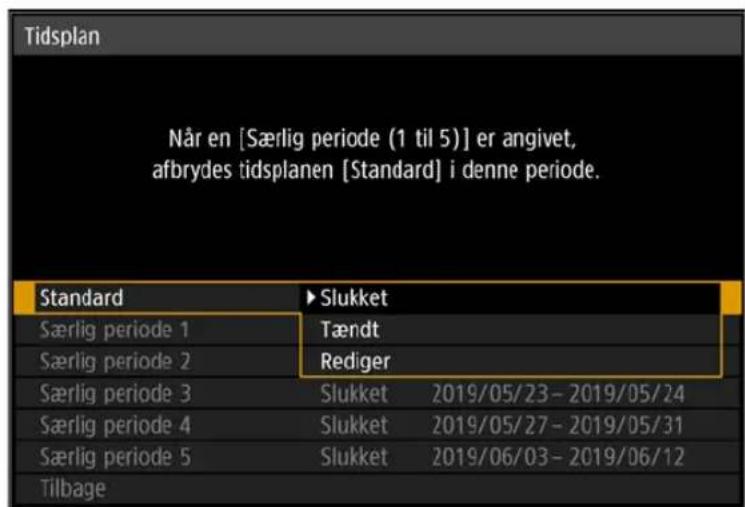
| Valg Funktion | ||
| Slukket Deaktiver tidsplanen. | ||
| Tændt Aktiver tidsplanen. | ||
| Rediger | Rediger tidsplanen. ■ Standard Detaljeret indstilling for tidsplan [Standard] Ugedag mandag Rediger tidsplan 08: 00 POWER ON 08: 00 INPUT HDMI-1 10: 00 INPUT HDMI-2 12: 00 INPUT HDMI-1 14: 30 INPUT HDMI-2 15: 00 INPUT HDMI-1 16: 15 INPUT HDMI-2 17: 30 POWER OFF Nulstil Kopier tidsplan til en anden dag Tilbage | |
| Rediger | ■ Særlig periode Vælg en dag i [Ugedag], og vælg tidspunkter, betjeninger og parametre. Vælg en dag i [Ugedag], og vælg tidspunkter, betjeninger og parametre. | |
| Undermenu Funktion | ||
| Periode Rediger perioden (start- og slutdatoer) for planlagt betjening. Bemærk, at der ikke benyttes nogen indstilling for [Periode] for tidsplanen [Standard]. | ||
| Ugedag Ret den ugedag, der skal redigeres. | ||
Rediger tidsplan Rediger de opgaver, der er planlagt for din valgte [Ugedag]. Du kan indstille eller fjerne de viste tidspunkter, betjeninger og parametre (POWER ON/OFF, INPUT, CALIBRATION). | ||
| Valg Funktion | ||
| Rediger | Undermenu Funktion | |
| Nulstil | Ryder indstillingsdetaljer for den valgte tidsplan.Indstillingsdetaljer for [Periode] og ugedag nulstilles. | |
| Kopiertidsplan til en anden dag | Kopier de opgaver, der er planlagt for den valgte [Ugedag], til en anden dag i menuen til kopiering af tidsplan. | |
Kalibrering
Kalibrering justerer projektoren for at kompensere for ændringer af billedkvaliteten på grund af langvarig brug eller forskelle i brugsmiljøet.
| Undermenu Funktion | |
| Genopret gamma | Gendan den oprindelige gamma, hvis du, efter at projektoren har været benyttet i et stykke tid, bemærker, at farvetonekurverne er ændret, eller hvis neutrale farver er blevet tonet. Genopret gamma kan kun anvendes efter cirka 30 minutters projicering. |
| Valg Funktion | |
| Slukket Vender tilbage til fabriksstandarden uden at udføre gendannelse af gamma. | |
| Juster Gendan den oprindelige gamma, og anvend resultatet. | |
| [S236]Gendannelse af gamma gendanner farvetonekurverne og de neutrale farver så tæt som muligt på standardværdierne, men den oprindelige projicering kan ikke gendannes nøjagtigt.Hvis der udføres gendannelse af gamma, projiceres justeringsskærmen i cirka 6 minutter.Hvis du vil stoppe gendannelse af gamma, skal du trykke på knappen POWER eller EXIT. Annulleringen gendanner indstillingen til [Slukket]. | |
| Valg Funktion | |
| Slukket | Vender tilbage til fabriksstandarden uden at udføre gendannelse af gamma. |
| Juster | Gendan den oprindelige gamma, og anvend resultatet. |
- Gendannelse af gamma gendanner farvetonekurverne og de neutrale farver så tæt som muligt på standardværdierne, men den oprindelige projicering kan ikke gendannes nøjagtigt.
- Hvis der udføres gendannelse af gamma, projiceres justeringsskærmen i cirka 6 minutter.
- Hvis du vil stoppe gendannelse af gamma, skal du trykke på knappen POWER eller EXIT. Annulleringen gendanner indstillingen til [Slukket].
| Undermenu Funktion | |
| Kalibrering af lyskilde | Brug dette, når der er problemer med lyskildens farve og luminans på grund af længerevarende brug. |
| Valg Funktion | |
| Ja Udfør kalibrering af lyskilde. | |
| Nej Udfør ikke kalibrering af lyskilde. | |

Kalibrering af lyskilde kan kun udføres efter cirka 30 minutters projicering.
Udløser ud
Betjening af en skærm eller anden ekstern enhed kan udløses ved at tænde eller slukke projektoren.
| Valg Funktion | |
| Slukket Intet output | fra udløserterminalen. |
| Link med strøm | 12 V spændingsoutput fra udløserterminalen under projicering.Anvendes til at udløse betjening af en skærm eller anden ekstern enhed synkroniseret med tænding eller slukning af projektoren. |
Luftfiltertæller
Viser en tæller for at påminde dig, når luftfilteret skal udskiftes.
Viser også et skærmbillede til nulstilling af tælleren.

- Nulstiller luftfiltertælleren, når luftfilteret er udskiftet.
- Der er oplysninger om udskiftning af luftfilteret under S192 – S193.
Strømtæller
Angiver den samlede tid, projektoren har været sluttet til en strømforsyning.

Denne værdi bliver ikke nulstillet, selv om [Fabriksstandard] udføres.
Firmware
Kontroller den angivne version, før du opdaterer firmwaren.

Opdater projektorfirmwaren på følgende måde.
- Download firmwareopdateringer fra Canons websted, og gem dem i rodmappen på et USB-flashdrev.
- Sæt USB-flashdrevet i USB-porten.
- Følg de viste instruktioner for at fuldføre opdateringsprocessen.

- Firmwareversioner vist her er kun til illustration og afviger fra de faktiske versioner.
- I nogle tilfælde er det muligvis ikke muligt at downloade opdateringen. Kontakt Canon Call Center for at få yderligere oplysninger.
- Det tager nogle få minutter at opdatere firmwaren. Under opdateringen blinker LED-indikatoren rødt. Sluk ikke for projektoren, så længe LED-lampen lyser. Efter opdateringen slukker projektoren automatisk af sig selv og går i standbytilstand.
Fabriksstandard
Du kan nulstille menupunktsindstillingerne og gendanne systemindstillingerne til fabriksstandarden.
| Valg Funktion | |
| Ja Indstillingerne nulstilles til standard. | |
| Nej Indstillingerne nulstilles ikke til standard. | |
Netværksindstilling
De indstillinger, der er beskrevet i dette afsnit, gælder for kabelførte og trådløse netværksforbindelser, angivelse af en netværksadgangskode og andre aspekter af projicering over et netværk.

Menuskærm, når inputsignalet er HDMI-1
| Menu Funktion | Detaljer | |
| Netværksindstillingslås | Lås eller lås op for netværksindstillinger, afhængigt af om du ønsker at forhindre ændringer. | S160 |
| Indst. afnetvæ.adg.kode | Aktiver eller deaktiver beskyttelse med adgangskode for netværksindstillinger. | S160 |
| Regist.netværksadg.kode | Angiv en netværksadgangskode. S160 | |
| Netværk (kabel/trådløs) | Aktiver eller deaktiver kabelført eller trådløs netværksforbindelse og betjeningstilstanden. | S161 |
| Detaljerede indstillinger (kabel) | Vis og angiv avancerede indstillinger for kabelførte forbindelser. | S162 |
| Detaljerede indstil.(trådløs) | Vis og angiv avancerede indstillinger for trådløse forbindelser. | S166 |
| PJLink* Aktiver eller deaktiver PJLink. S171 | ||
| AMX Device Discovery* Aktiver eller deaktiver AMX Device Discovery. S172 | ||
| Crestron RoomView* Aktiver eller deaktiver Crestron RoomView. S172 | ||
| Information Vis netværksoplysninger. S173 | ||
Menuer, der ikke er tilgængelige, vises med gråt, eller de er skjult.
* Kun tilgængelig for kabelførte forbindelser.
Netværksindstillingslås

[Netværksindstilling] > [Netværksindstillingslås]
Du kan låse/låse op for netværksindstillingerne, så de ikke kan ændres.
| Valg Funktion | |
| Lås op | Annullerer låsen og gør det muligt at ændre andre netværksindstillinger. Adgangskoden skal indtastes for at kunne annullere låsen. Brug knapperne [ʌ/ [ ] ▶/ ] / [▼ eller talknapperne på fjernbetjeningen til at indtaste den 4-cifrede netværksadgangskode. |
| Lås Låser indstillingerne. | |

- Tvungen annullering af netværkslåsen
Tryk på disse knapper i følgende rækkefølge for at annullere låsen: [▲] [OK] [▶] [OK] [▼] [OK]. Denne handling nulstiller netværksadgangskoden til [1] [1] [1] [1].
- Hvis [Indst. af netvæ.adg.kode] indstilles til [Slukket], er netværksindstillingerne ikke låst.
Indst. af netvæ.adg.kode

[Netværksindstilling] > [Indst. af netvæ.adg.kode]
Du kan angive, om det er nødvendigt med en adgangskode eller ej for at ændre projektorens netværksindstillinger.
| Valg Funktion | |
| Slukket Der anvendes ingen netværksadgangskode. | |
| Tændt Der anvendes en netværksadgangskode. | |
Regist. netværksadg.kode

[Netværksindstilling] > [Regist. netværksadg.kode]
Brug knapperne [▲/▼] eller talknapperne på fjernbetjeningen til at indtaste projektorens netværksadgangskode.

Netværk (kabel/trådløs)

[Netværksindstilling] > [Netværk (kabel/trådløs)]
Aktiver eller deaktiver kabelført eller trådløs netværksforbindelse og betjeningstilstanden.
Du kan spare energi ved at angive [Slukket].
| Valg Funktion | |
| Slukket/Slukket | Deaktiverer netværksfunktionen. |
| Tændt/Slukket Aktiver kun | kabelført netværk. |
| Tændt/Tændt (Pj AP) Aktiver både kabelført og trådløst (PJ AP-tilstand) netværk. | |
| Slukket/Tændt (Pj AP) Aktiver kun trådløst (PJ AP-tilstand) netværk. | |
| Slukket/Tændt (Infra) Aktiver kun trådløst (infrastrukturtilstand) netværk. | |

Bemærkninger, når der er oprettet forbindelse trådløst
Der vises en meddelelse ved første start i PJ AP-tilstand (S65) om, at du skal kontrollere indstillingerne for sikkerhedsnøgle.
Detaljerede indstillinger (kabel)

[Netværksindstilling] > [Detaljerede indstillinger (kabel)]
Vis og rediger manuelt den kabelførte IP-adresse, gatewayadressen og andre indstillinger. Kun tilgængelig, hvis kabelført netværk er [Tændt].

| Menu Funktion | ||
| MAC-adresse Projektorens kabelførte MAC-adresse | ||
| Detaljerede IPv4-adresseindstillinger (kabel)IP-adresse 192. 168. 254. 254Undernetmaske 255. 255. 255. 0Gatewayadresse 0. 0. 0. 0DHCP SlukketTCP/IP-indst.Tilbage | ||
| Detaljerede IPv4-adresseindstil. | Undermenu Funktion | |
| IP-adresse IP-adressen på det kabelførte LAN (IPv4). | ||
| Undernetmaske | Undernetmasken på det kabelførte LAN (IPv4). | |
| Gatewayadresse | Gatewayadressen på det kabelførte LAN (IPv4). | |
| DHCP | Valg Funktion | |
| Slukket Deaktiverer DHCP-funktionen. TCP/IP-indstillinger kan konfigureres manuelt. | ||
| Tændt Aktiverer DHCP-funktionen. Søger DHCP-serveren. Det vil ikke længere være muligt at indtaste TCP/IP-indstillinger manuelt (IP-adresse, undernetmaske og gatewayadresse), fordi IP-adressen hentes fra DHCP-serveren. | ||
| Detaljerede IPv4-adresseindstil. | Undermenu Funktion | |
| TCP/IP-indst. | Ret eller angiv den IP-adresse, undernetmaske og gatewayadresse, der bruges til forbindelser. | |
| Denne menu er ikke tilgængelig (vises med gråt), når [DHCP] (S162) er [Tændt].Hvis der indtastes en ugyldig værdi, vises “Ugyldig indtastning”. Indtast i så fald en gyldig værdi.Hvis [Netværk (kabel/trådløs)] er indstillet til [Tændt/Tændt (Pj AP)], vises “Kan ikke indstille IP for identisk segment”, hvis du angiver det samme undernetværk som i PJ AP-tilstand. Indtast et andet undernetværk, eller ret [Netværk (kabel/trådløs)] til [Tændt/Slukket], før du indtaster den kabelførte IP-adresse igen. | ||
| IPv6 | Valg Funktion | |
| Slukket | Deaktiverer projektorens kabelførte LAN (IPv6)-funktion. | |
| Tændt | Aktiverer projektorens kabelførte LAN (IPv6)-funktion.[Detaljerede IPv6-adresseindstil.] er nu tilgængelig. | |
| Detaljerede IPv6-adresseindstil. | Konfigurer oplysninger om projektorens kabelførte LAN (IPv6)-funktion.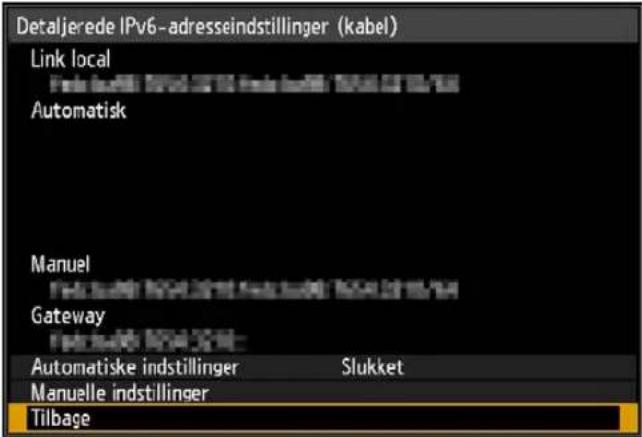  | |
| Init. netværksindstil. | Følgende netværksindstillinger initialiseres.Indstillinger, der konfigureres fra projektorens menuNetværksindstillingslås (S160)Indst. af netvæ.adg.kode (S160)Regist. netværksadg.kode (S160)Netværk (kabel/trådløs)(S161)Detaljerede indstillinger (kabel) (S162)- Detaljerede IPv4-adresseindstil. (S162)- DHCP (kabelført LAN (IPv4)) (S162)- TCP/IP-indst. (S163)- IP-adresse (kabelført LAN (IPv4)) (S162)- Undernetmaske (kabelført LAN (IPv4)) (S162)- Gatewayadresse (kabelført LAN (IPv4)) (S162)- IPv6 (S163)- Detaljerede IPv6-adresseindstil. (S164)- Automatiske indstillinger (S164)- Manuelle indstillinger (S164)- IP-adresse (kabelført LAN (IPv6)) (S164)- Længde af præfiks (S164)- Gatewayadresse (kabelført LAN (IPv6)) (S164)PJLink (S171)Indstillinger for AMX Device Discovery (S172)Indstillinger for Crestron RoomView (S172)Indstillinger, der konfigureres fra webskærmbilledet[Password] (S175)[Wired] (S181)- IPv4- DHCP (S182)- IP address (S182)- Subnet mask (S182)- Default gateway (S182)- IPv6- IPv6 (S182)- Autoconfiguration (S182)- IP address (S182)- Prefix length (S182)- Default gateway (S182)[Mail] (S186)[SNMP] (S188)[Projector info.] (S189)[PJLink] (S189) | |
Detaljerede indstil. (trådløs)

[Netværksindstilling] > [Detaljerede indstil. (trådløs)]
Vis og rediger manuelt den trådløse IP-adresse, gatewayadressen og andre indstillinger. Kun tilgængelig, hvis trådløst netværk er [Tændt].

| Menu Funktion | ||
| Tilstand Viser den trådløse forbindelsestilstand (S65). | ||
| SSID Viser adgangspunktets SSID. | ||
| Sikkerhed Viser sikkerhedsindstillingen. | ||
| Kanal Viser, hvilken | kanal der bruges til forbindelsen. | |
| Signalstyrke Viser den aktuelle signalstyrke, som den er målt. | ||
| MAC-adresse Projektorens trådløse MAC-adresse | ||
| Wi-Fi Protected Setup | Vælg forbindelsesmetoden i infrastrukturtilstand. | |
| Undermenu Funktion | ||
| PBC | Tilslut i PBC-tilstand (trykknap).Følg instruktionerne vist: Tryk på knappen på den trådløse basisstation (adgangspunkt), og vælg [Ja] på skærmbilledet inden for 2 minutter. | |
| PIN | Opret forbindelse i PIN-tilstand.Følg instruktionerne vist: Indtast den viste 8-cifrede pinkode på den trådløse basisstation (adgangspunkt), og vælg [Ja] på skærmbilledet inden for 10 minutter. | |
| Menu Funktion | ||
| Manuelle indstillinger | Angiv projektorens trådløse indstillinger manuelt. | |
| Undermenu Funktion | ||
| Tilstand Viser den trådløse forbindelsestilstand (S65). | ||
| SSID | Der vises en liste over SSID'er for tilgængelige adgangspunkter. Du kan finde tilgængelige adgangspunkter i nærheden eller bruge tastaturet til at indtaste SSID'et på et adgangspunkt.[IMAGE] | |
| Sikkerhed | Vælg den trådløse sikkerhed fra [Åben], [WEP], [WPA2 AES] eller [WPA/WPA2 TKIP/AES]. I PJ AP-tilstand skal du vælge [Åben] eller [WPA2 AES]. | |
| Kanal Viser den aktuelle trådløse kanal (1 – 11). | ||
| Nøgle-ID | Vælg det trådløse WEP-nøgle-id. Kun tilgængelig, hvis sikkerheden er indstillet til [WEP]. | |
| Nøgletype | Vælg den trådløse sikkerhedsnøgles inputtype. Ikke tilgængelig, hvis sikkerheden er indstillet til [Åben]. | |
| Nøgle | Indtast den trådløse sikkerhedsnøgle. Ikke tilgængelig, hvis sikkerheden er indstillet til [Åben]. | |
| Anvend Opret forbindelse med de aktuelle indstillinger. | ||
| Undermenu Funktion | |
| Tilstand Viser den trådløse forbindelsestilstand (S65). | |
| SSID | Der vises en liste over SSID’er for tilgængelige adgangspunkter. Du kan finde tilgængelige adgangspunkter i nærheden eller bruge tastaturet til at indtaste SSID’et på et adgangspunkt. |
| Sikkerhed | Vælg den trådløse sikkerhed fra [Åben], [WEP], [WPA2 AES] eller [WPA/WPA2 TKIP/AES]. I PJ AP-tilstand skal du vælge [Åben] eller [WPA2 AES]. |
| Kanal Viser den aktuelle trådløse kanal (1 – 11). | |
| Nøgle-ID | Vælg det trådløse WEP-nøgle-id. Kun tilgængelig, hvis sikkerheden er indstillet til [WEP]. |
| Nøgletype | Vælg den trådløse sikkerhedsnøgles inputtype. Ikke tilgængelig, hvis sikkerheden er indstillet til [Åben]. |
| Nøgle | Indtast den trådløse sikkerhedsnøgle. Ikke tilgængelig, hvis sikkerheden er indstillet til [Åben]. |
| Anvend Opret forbindelse med de aktuelle indstillinger. | |
| Menu Funktion | ||
| Detaljerede IPv4-adresseindstil. | Konfigurer oplysninger om projektorens trådløse LAN (IPv4)-funktion. | |
| Undermenu Funktion | ||
| IP-adresse IP-adressen på projektorens trådløse LAN (IPv4) | ||
| Undernetmaske | Undernetmaske på projektorens trådløse LAN (IPv4) | |
| Gatewayadresse | Gatewayadresse på projektorens trådløse LAN (IPv4) | |
| DHCP | Aktiver eller deaktiver trådløs DHCP på projektoren. | |
| Valg Funktion | ||
| Slukket | ||
| Tændt | ||
| TCP/IP-indst. | Konfigurer projektorens trådløse TCP/IP-indstillinger.Denne menu er ikke tilgængelig (vises med gråt), når [DHCP] er [Tændt].Hvis der indtastes en ugyldig værdi, vises “Ugyldig indtastning”. Indtast i så fald en gyldig værdi. | |
| Menu Funktion | ||
| IPv6 | Valg Funktion | |
| Slukket Deaktiverer projektorens trådløse LAN (IPv6)-funktion. | ||
| Tændt | Aktiverer projektorens trådløse LAN (IPv6)-funktion.[Detaljerede IPv6-adresseindstil.] er nu tilgængelig. | |
| [20W4] IPv6-forbindelse er ikke tilgængelig i PJ AP-tilstand (S161). Menuerne [IPv6] og [Detaljerede IPv6-adresseindstil.] er nedtonet. | ||
| Detaljerede IPv6-adresseindstil. | Konfigurer oplysninger om projektorens trådløse LAN (IPv6)-funktion. | |
 | ||
| Undermenu Funktion | ||
| Link local | Link local-adressen på det trådløse LAN (IPv6). | |
| Automatisk | Automatiske adresser (op til 5) på det trådløse LAN (IPv6). | |
| Manuel Manuel | adresse på det trådløse LAN (IPv6). | |
| Gateway | Gatewayadresse på det trådløse LAN (IPv6). | |
| Automatiske indstillinger | Aktiver/deaktiver automatisk adresseindstilling på det trådløse LAN (IPv6). | |
| Manuelle indstillinger | Konfigurer manuelt indstillingerne for det trådløse LAN (IPv6). Ret eller angiv IPv6-adressen, længden af præfikset og gatewayadressen. | |
 | ||
| Hvis der indtastes en ugyldig værdi, vises “Ugyldig indtastning”. Indtast i så fald en gyldig værdi. | ||
| Menu Funktion | |
| Init. netværksindstil. | Følgende netværksindstillinger initialiseres.Indstillinger, der konfigureres fra projektorens menuNetværksindstillingslås (S160)Indst. af netvæ.adg.kode (S160)Regist. netværksadg.kode (S160)Netværk (kabel/trådløs)(S161)Detaljerede indstil. (trådløs) (S166)- Detaljerede IPv4-adresseindstil. (S168)- DHCP (trådløst LAN (IPv4)) (S168)- TCP/IP-indst. (S168)- IP-adresse (trådløst LAN (IPv4)) (S168)- Undernetmaske (trådløst LAN (IPv4)) (S168)- Gatewayadresse (trådløst LAN (IPv4)) (S168)- IPv6 (S169)- Detaljerede IPv6-adresseindstil. (S169)- Automatiske indstillinger (S169)- Manuelle indstillinger (S169)- IP-adresse (trådløst LAN (IPv6)) (S169)- Længde af præfiks (S169)- Gatewayadresse (trådløst LAN (IPv6)) (S169)Indstillinger, der konfigureres fra webskæmbilledet[Password] (S175)[Wireless] (S183)- IPv4-DHCP (S183)- IP address (S183)- Subnet mask (S183)- Default gateway (S183)- IPv6- IPv6 (S184)- Autoconfiguration (S184)- IP address (S184)- Prefix length (S184)- Default gateway (S184)[Mail] (S186)[Projector info.] (S189) |
PJLink

[Netværksindstilling] > [PJLink]
Du kan aktivere eller deaktivere projektorens PJLink-netværksfunktion.
Når funktionen er slået til, er kontrol mulig via netværket ved hjælp af kommandoer, der overholder PJLink-standarderne.
| Valg Funktion | |
| Slukket Deaktiverer PJLink-funktionen. | |
| Tændt Aktiverer PJLink-funktionen. | |

- Projektoren overholder klasse 2, sådan som det er defineret i PJLink-standarderne, der er fastlagt af JBMIA (Japan Business Machine and Information System Industries Association). Denne projektor understøtter alle kommandoer, der er defineret af PJLink Class 2, og kompatibilitet med PJLink er verificeret.
- Portnummeret for transmission af PJLink-kommandoer er 4352 (TCP).
- Portnummeret for PJLink-enhedssøgning er 4352 (UDP).
- Der er detaljerede oplysninger om PJLink under "Indstilling af PJLink [PJLink]" (S189).
Den muliggør en centraliseret kontrol af projektorer og betjening af alle projektorer fra en fjernbetjening uanset producent.
Målet er for JBMIA at gøre det nemmere for brugere at anvende projektorer samt at udbrede brugen af disse gennem tidlig systematisering for netværksovervågning og kontrol af projektorer, som bliver hovedstrømmen i fremtiden.
Class 1: Standardisering af kontrol- og overvågningsspecifikationer for grundlæggende projektorfunktioner
Class 2: Standardiserer kommandoer, som er føjet til Class 1, enhedssøgning, tilstandsbeskeder og understøttelse af IPv6.
Besøg webstedet for Japan Business Machine and Information System Industries Association vedrørende PJLink-specifikationer.
PJLink websted: http://pjlink.jbmia.or.jp/english/
AMX Device Discovery

[Netværksindstilling] > [AMX Device Discovery]
Denne indstilling aktiverer andet udstyr, som er kompatibelt med AMX Device Discovery, for at finde projektoren over et netværk. I netværk uden AMX Device Discovery skal du vælge [Slukket].
| Valg Funktion | |
| Slukket Deaktiverer AMX | Device Discovery. |
| Tændt | Aktiverer AMX Device Discovery. Projektoren udsender regelmæssige AMX-signalpakker over netværket. |

- Der er oplysninger om AMX Device Discovery på AMX's websted. http://www.amx.com
Crestron RoomView

[Netværksindstilling] > [Crestron RoomView]
Crestron RoomView gør det muligt at administrere flere projektorer centralt over et netværk. Netværksforbundne projektorer kan fjernbetjenes for at udføre fejlfinding eller for at tænde eller slukke for projektorerne. Angiv, om du vil bruge Crestron RoomView.
| Valg Funktion | |
| Slukket Deaktiver Crestron | RoomView. |
| Tændt | Aktiverer Crestron RoomView. Der åbnes en port til RoomView, og projektoren reagerer på CIP-pakker. Kommunikation er mulig via RoomView Express/Serverprogrammet eller via Crestron-controlleren (S190). |

- Du finder oplysninger om Crestron RoomView på Crestron®-webstedet. http://www.crestron.com
Information

[Netværksindstilling] > [Information]
Viser netværksoplysninger.
| Menu Funktion | |||
| E-mailafsenderadresse | Afsender-e-mailadresse til afsendelse af fejlmeddelelser (S186). | ||
| E-mailmodtageradresse | [Allerede indstillet] eller [Ikke indstillet] vises for at angive, om der er angivet en modtager-e-mailadresse til fejlmeddelelser (S186). | ||
| Detaljerede oplysninger (kabel) | IPv4 IP-adressen på | det kabelførte LAN (IPv4). | |
| IPv6 | Link local Link | local-IP-adressen på det kabelførte LAN (IPv6). | |
| Automatisk Automatisk IP-adresse på det kabelførte LAN (IPv6). | |||
| Manuel Manuel IP-adresse på det kabelførte LAN (IPv6). | |||
| Detaljerede oplysninger (trådløst) | IPv4 IP-adressen på | det trådløse LAN (IPv4). | |
| IPv6 | Link local Link | local-IP-adressen på det trådløse LAN (IPv6). | |
| Automatisk Automatisk IP-adresse på det trådløse LAN (IPv6). | |||
| Manuel Manuel IP-adresse på det trådløse LAN (IPv6). | |||

- [Detaljerede oplysninger (kabel)]-menuoplysninger vises, når [Netværk (kabel/trådløs)] er indstillet til [Tændt/*].
- [Detaljerede oplysninger (trådløst)]-menuoplysninger vises, når [Netværk (kabel/trådløs)] er indstillet til [*/Tændt].
Kontrol af projektoroplysninger
Du kan få vist information om signaltyper for de viste billeder samt andre oplysninger.

| Menu Funktion | |
| Modelnavn Viser modelnavnet. | |
| Inputsignal | Oplysninger om aktuelt valgt inputsignalDer vises oplysninger som f.eks. type, opløsning, frekvens og farveformat for signalet. |
| Firmware Aktuel firmware version | |
| Serienummer Projektorens entydige serienummer | |
| Brugstid for projektor Viser den samlede tid, projektoren har været tændt. | |
| IP-adresse (kabel)* IP-adresse (IPv4) for kabelførte forbindelser. | |
| IP-adresse (trådløs)* IP-adresse (IPv4) for trådløse forbindelser. | |
| Projektornavn* Navn, der identificerer denne projektor på netværket | |
| Kommentarer* | Der vises kommentarer, som f.eks. stedet hvor projektoren er installeret (S189). |
| Systeminformation-ID Systeminformation. Normalt vises det ikke. | |
* Der vises ikke nogen værdi, hvis [Netværk (kabel/trådløs)] er indstillet til [Slukket/Slukket]. Nogle værdier vises muligvis ikke, afhængigt af indstillingerne for [Netværk (kabel/trådløs)]. (☐vises, —: vises ikke)
| Netværk(kabel/trådløs) | Slukket/Slukket | Tændt/Slukket | Tændt/Tændt(Pj AP) | Slukket/Tændt(Pj AP) | Slukket/Tændt(Infra) |
| IP-adresse (kabel) — — — | ○ | ○ | |||
| IP-adresse (trådløs) — | — | ○ | ○ | ○ | |
| Projektornavn | — | ○ | ○ | ○ | ○ |
| Kommentarer | — | ○ | ○ | ○ | ○ |
Projektorens webskærmbilledmenu
Dette afsnit beskriver projektorens webskærmbilledmenu.
Angivelse af adgangskode [Password]
Du kan indstille et brugernavn og en adgangskode for logon via webskærmen under [Password] på indstillingsskærmen. Der er oplysninger om indstillingsproceduren under "Netværksindstilling" (S72).
![CANON XEED 4K6021Z - Angivelse af adgangskode [Password] - 1](/content/2026/05/1012672/images/9a3b4eb499310c0d53b8f3ee8048f0f7f34d152c40dce71acfec2d8f3d5b26d6.jpg)
| Punkt Forklaring | Fabriksstandardindstilling | |
| User name Indtast brugern | navnet med 1-bytealfanumeriske tegn og symboler (4 – 15 tegn), når du logger ind påwebskærmen. | root |
| New password Indtast adg | gangskoden med 1-bytealfanumeriske tegn og symboler (4 – 15 tegn), når du logger ind påwebskærmen. | system |
| Confirm new password Indt | tast den samme adgangskode, du indtastede i [New password], som bekræftelse. | system |
![CANON XEED 4K6021Z - Angivelse af adgangskode [Password] - 2](/content/2026/05/1012672/images/8abd31bddde1dfcd4a830346f97f659147662db91c8debbb048ac442b11760e4.jpg)
Vi anbefaler, at standardadgangskoden skiftes.
Under [Date and time settings] på indstillingsskærmen kan du angive indstillinger for tid, for eksempel den aktuelle dato og tid, visningsformat for dato/tid, tidszone og sommertid. Der er oplysninger om indstillingsproceduren under "Netværksindstilling" (S72).

| Punkt Forklaring | Fabriksstandardindstilling | ||
| Date and time | Date Indtast d | atoen med 1-byte tal. 2018/01/01 | |
| Indication order | Vælg [YYYY/MM/DD], [MM/DD/YYYY] eller [DD/MM/YYYY] for datoformatet. | YYYY/MM/DD | |
| Time Indtast t | den med 1-byte tal i intervallet 00:00:00 til 23:59:59. | 00:00:00 | |
| Time zone Vælg en by i din tidszone. (GMT) Dublin, Lisbon, London | |||
| SNTP Vælg, om SNTP-funktionen (Simple Network Time Protocol) skal aktiveres eller deaktiveres.Hvis du vælger [ON (IPv4)], kan du ikke konfigurere de følgende indstillinger. [Date][Time][IPv6 SNTP server IP address]Hvis du vælger [ON (IPv6)], kan du ikke konfigurere de følgende indstillinger. [Date][Time][IPv4 SNTP server IP address] | OFF | ||
| IPv4 SNTP server IP address | Indtast IPv4 SNTP-serverens IP-adresse med 1-byte tal. | 0.0.0.0 | |
| IPv6 SNTP server IP address | Indtast IPv6 SNTP-serverens IP-adresse med 1-byte tal. | ||
| Summer time | ON / OFF Vælg, om sommertidsfunktionen skal aktiveres eller deaktiveres (tiden stilles en time frem ved starten på sommertidsperioden og en time tilbage ved slutningen).Hvis du vælger [OFF], kan du ikke konfigurere de følgende indstillinger.[Start point Month][Start point Week][Start point Day][Start point Time][Finish point Month][Finish point Week][Finish point Day][Finish point Time] | OFF | |
| Start point Month | Vælg den måned, hvor sommertiden starter. | 1 | |
| Start point Week | Vælg den uge, hvor sommertiden starter. | 1 | |
| Start point Day | Vælg den dag, hvor sommertiden starter. | Mon | |
| Start point Time | Indtast starttiden for sommertid med 1-byte tal i intervallet 00:00 til 23:59. | 00:00 | |
| Finish point Month | Vælg den måned, hvor sommertiden slutter. | 1 | |
| Finish point Week | Vælg den uge, hvor sommertiden slutter. | 1 | |
| Finish point Day | Vælg den dag, hvor sommertiden slutter. | Mon | |
| Finish point Time | Indtast sluttiden for sommertid med 1-byte tal i intervallet 00:00 til 23:59. | 00:00 | |
Indstilling af en tidsplan [Schedule]
Under [Schedule] på indstillingsskærmen kan du automatisere visse projektoropgaver ved at planlægge dem. Som tidsindstilling for planlagte handlinger skal du vælge mellem [Usually], som ikke er inden for en bestemt periode, eller en af fem særlige periodetidsindstillinger (Period.1 – Period.5), som du angiver. Der er oplysninger om indstillingsproceduren under "Netværksindstilling" (S72).
![CANON XEED 4K6021Z - Indstilling af en tidsplan [Schedule] - 1](/content/2026/05/1012672/images/6e04b6d8ffb5c4b5312ce86b8a46c64919cc1e17c5d89dd46f34685ff1d07bca.jpg)
| Punkt Forklaring | Fabriksstandardindstilling | ||
| Schedule view | Select period | Vælg en specifik periode, der skal konfigureres. | Period.1 |
| Time setting Indtast startdatoen for den specifikke periode, du planlægger, i feltet til venstre, og indtast slutdatoen i feltet til højre ved hjælp af 1-byte tal. Datoer for perioder kan ikke indstilles til at overlappe hinanden. | 2018/01/01 | ||
| Usually Viser den normale tidsplan, som kan aktiveres eller deaktiveres ved at markere afkrydsningsfelterne. | Ryddet (OFF) | ||
| Period.1 Viser tidsindstillingen for den planlagte periode 1. Kan aktiveres eller deaktiveres ved at markere afkrydsningsfeltet. | Ryddet (OFF) | ||
| Period.2 Viser tidsindstillingen for den planlagte periode 2. Kan aktiveres eller deaktiveres ved at markere afkrydsningsfeltet. | Ryddet (OFF) | ||
| Period.3 Viser tidsindstillingen for den planlagte periode 3. Kan aktiveres eller deaktiveres ved at markere afkrydsningsfeltet. | Ryddet (OFF) | ||
Projektorens webskærmbilledmenu
| Punkt Forklaring | Fabriksstandardindstilling | ||
| Schedule view | Period.4 Viser | tidsindstillingen for den planlagte periode 4. Kan aktiveres eller deaktiveres ved at markere afkrydsningsfeltet. | Ryddet (OFF) |
| Period.5 Viser | tidsindstillingen for den planlagte periode 5. Kan aktiveres eller deaktiveres ved at markere afkrydsningsfeltet. | Ryddet (OFF) | |
| Time Schedule Viser tidspunkterne og ugedagene for den normale tidsplan eller den periodetidsplan, som er valgt i [Schedule view].Grøn lodret linje: projektor tændt; grå lodret linje: projektor slukket; blå lodret linje: skift inputsignaler.Der kan indstilles op til 8 tidsplaner pr. dag. | — | ||
Hvis du klikker på et element i [Time Schedule], vises skærmbilledet [Edit schedule], hvor du kan redigere tidsplanen for den valgte dato eller tid.

| Punkt Forklaring | Fabriksstandardindstilling | ||
| Edit schedule | Day Viser uge | dagen for den valgte tidsplan. — | |
| Time Indtast t | den for automatisk udførelse med 1-byte tal i intervallet 00:00 til 23:59. | ||
| Operation Vælg [Power], [Input] eller [Calibration] for handlingen, der skal udføres automatisk. | Power | ||
| Parameter Vælg mellem følgende indstillinger som parametre for automatisk udførelse.Når [Operation] er indstillet til [Power]: [ON] / [OFF]Når [Operation] er indstillet til [Input]: [HDMI-1/2] / [DP-1/2/1x2] / [HDBaseT]Når [Operation] er indstillet til [Calibration]: LIGHT | ON | ||
Projektorens webskærmbilledmenu
Hvis du klikker på [Add schedule] i [Time Schedule], vises skærmbilledet [Add schedule], hvor du kan føje en ny tidsplan til den valgte normale tidsplan eller periodetidsplan.

| Punkt Forklaring | Fabriksstandardindstilling | ||
| Add schedule | Day Vælg en | ugedag til automatisk udførelse. Der kan vælges flere dage. | Ryddet |
| Time Indtast t | den for automatisk udførelse med 1-byte tal i intervallet 00:00 til 23:59. | ||
| Operation Vælg | [Power], [Input] eller [Calibration] for handlingen, der skal udføres automatisk. | Power | |
| Parameter Vælg | mellem følgende indstillinger som parametre for automatisk udførelse.Når [Operation] er indstillet til [Power]: [ON] / [OFF]Når [Operation] er indstillet til [Input]: [HDMI-1/2] / [DP-1/2/1x2] / [HDBaseT]Når [Operation] er indstillet til [Calibration]: LIGHT | ON | |
Projektorens webskærmbilledmenu
Hvis du klikker på [Copy schedule to different day] i [Time Schedule], vises skærmbilledet [Schedule copy], hvor du kan kopiere tidsplanen til en vilkårlig dag for den valgte normale tidsplan eller periodetidsplan.

| Punkt Forklaring | Fabriksstandardindstilling | ||
| Schedule copy | Copy origin Vælg den dag, der skal kopieres fra. Mon | ||
| Registration Events | Viser detaljer om tidsplaner på den valgte dag. | ||
| Copy to day Vælg den dag, der skal kopieres til. Der kan vælges flere dage. | Ryddet | ||
Grundlæggende indstillinger for kabelført netværk [Wired]
Fra indstillingsskærmen [Wired] kan du angive grundlæggende netværksoplysninger for kabelførte forbindelser. Der er oplysninger om indstillingsproceduren under "Netværksindstilling" (S72).
![CANON XEED 4K6021Z - Grundlæggende indstillinger for kabelført netværk [Wired] - 1](/content/2026/05/1012672/images/2c33bb91ffd0da499c5ecc27fb51c699035d5f843931b623b07559d45c3cb849.jpg)
| Punkt Forklaring | Fabriksstandardindstilling | ||
| MAC address Viser projek- torens kabelførte MAC- adresse. | Projektorens kabelførte MAC-adresse | ||
| IPv4 address | DHCP Vælg, om DHCP-funktionen skal aktiveres eller deaktiveres for kabelført LAN (IPv4). Følgende indstillinger kan ikke konfigureres manuelt, når indstillingen er [ON], fordi IP-adressen hentes fra DHCP-serveren.[IP address][Subnet mask][Default gateway] | OFF | |
| IP address Indtast projektorens IP-adresse for kabelført LAN (IPv4) med 1-byte tal. | 192.168.254.254 | ||
| Subnet mask | Indtast undernetmasken for kabelført LAN (IPv4) med 1-byte tal. | 255.255.255.0 | |
| Default gateway | Indtast standardgatewayadressen for kabelført LAN (IPv4) med 1-byte tal. | 0.0.0.0 | |
| IPv6 address | Link local address | Viser projektorens kabelførte LAN (IPv6) link-lokal IP-adresse. | Projektorens kabelførte LAN (IPv6) link-lokal IP- adresse |
| Auto | Viser projektorens automatisk tildelte kabelførte LAN (IPv6)-adresse. | Automatisk tildelt IP- adresse som indhentet for [Auto settings] | |
| Static | Viser projektorens manuelt tildelte kabelførte LAN (IPv6)-adresse. | ||
| IPv6 Angiv Tændt eller Slukket for IPv6- funktionen for kabelført LAN (IPv6).Hvis du vælger [OFF], kan du ikke konfigurere de følgende indstillinger.[Autoconfiguration][IP address][Prefix length][Default gateway] | OFF | ||
| Autoconfigu- ration | Angiv Tændt eller Slukket for Automatiske indstillinger-funktionen for kabelført LAN (IPv6). | ON | |
| IP address Indtast den kabelførte LAN-adresse (IPv6) i 1-byte tal eller bogstaver mellem A og F. | |||
| Prefix length Indtast længden af præfiks for kabelført LAN (IPv6) med 1-byte tal. | |||
| Default gateway | Indtast standardgatewayadressen for kabelført LAN (IPv6) i 1-byte tal eller bogstaver mellem A og F. | ||
![CANON XEED 4K6021Z - Grundlæggende indstillinger for kabelført netværk [Wired] - 2](/content/2026/05/1012672/images/331ad75cea748500842e492a314f0d1d8dc67b51c608d392e7e2d49523370a63.jpg)
Hvis indstillingerne, der er relateret til TCP/IP, blev ændret, er det nødvendigt at afbryde og genoprette forbindelsen til netværket.
Hvis netværksundermasken blev ændret, skal du vælge [Subnet mask] på skærmen ovenfor og angive den nye undernetmaske.
Grundlæggende indstillinger for trådløst netværk [Wireless]
Fra indstillingsskærmbilledet [Wireless] kan du angive grundlæggende netværksoplysninger for trådløse forbindelser. Der er oplysninger om indstillingsproceduren under "Netværksindstilling" (S72).
![CANON XEED 4K6021Z - Grundlæggende indstillinger for trådløst netværk [Wireless] - 1](/content/2026/05/1012672/images/ec908c353fa0725461979198e521dd38cac7f924180c4a49ef51cda8584f86c3.jpg)
| Punkt Forklaring | Fabriksstandardindstilling | ||
| MAC address Viser projek | torens trådløse MAC-adresse. | Projektorens trådløse MAC-adresse | |
| IPv4 address | DHCP Vælg, | om DHCP-funktionen skal aktiveres eller deaktiveres for trådløst LAN (IPv4). Følgende indstillinger kan ikke konfigureres manuelt, når indstillingen er [ON], fordi IP-adressen hentes fra DHCP-serveren.[IP address][Subnet mask][Default gateway] | OFF |
| IP address Indtast projektorens IP-adresse for trådløst LAN (IPv4) med 1-byte tal. | 192.168.253.254 | ||
| Subnet mask | Indtast undernetmasken for trådløst LAN (IPv4) med 1-byte tal. | 255.255.255.0 | |
| Default gateway | Indtast standardgatewayadressen for trådløst LAN (IPv4) med 1-byte tal. | 0.0.0.0 | |
| IPv6 address | Link local address | Viser projektorens trådløse LAN (IPv6) link-lokal IP-adresse. | Projektorens trådløse LAN (IPv6) link-lokal IP-adresse |
| Auto | Viser projektorens automatisk tildelte trådløse LAN (IPv6)-adresse. | Automatisk tildelt IP-adresse som indhentet for [Auto settings] | |
| Static | Viser projektorens manuelt tildelte trådløse LAN (IPv6)-adresse. | ||
| IPv6 Angiv Tændt eller Slukket for funktionen for trådløst LAN (IPv6).Hvis du vælger [OFF], kan du ikke konfigurere de følgende indstillinger.[Autoconfiguration][IP address][Prefix length][Default gateway] | OFF | ||
| Autoconfiguration | Angiv Tændt eller Slukket for Automatiske indstillinger-funktionen for trådløst LAN (IPv6). | ON | |
| IP address Indtast IP-adressen for trådløst LAN (IPv6) i 1-byte tal eller bogstaver mellem A og F. | |||
| Prefix length Indtast længden af præfiks for trådløst LAN (IPv6) med 1-byte tal. | |||
| Default gateway | Indtast standardgatewayadressen for trådløst LAN (IPv6) i 1-byte tal eller bogstaver mellem A og F. | ||
| Wireless setting | Wi-Fi Protected Setup | Vælg en metode til oprettelse af en trådløs forbindelse. Ikke tilgængelig i PJ AP trådløs LAN-tilstand. | None (Manual) |
| Mode Vis eller | vælg den trådløse forbindelsestilstand. Ikke tilgængelig i PJ AP trådløs LAN-tilstand. | infrastructure mode (select) | |
| Select SSID Vælg det trådløse adgangspunkts SSID. Ikke tilgængelig i PJ AP trådløs LAN-tilstand. | |||
| SSID Vis eller | vælg det trådløse adgangspunkts SSID. Delvis SSID-redigering er understøttet i PJ AP trådløs LAN-tilstand. | ||
| Security Vis eller | vælg den trådløse sikkerhedsindstillingsværdi. | Open | |
| Channel Vis eller | vælg det trådløse kanalnummer. Ikke tilgængelig, når den trådløse LAN-tilstand er infrastrukturtilstand. | 6 | |
| Key ID Vis eller | vælg det trådløse WEP-nøgle-id. Ikke tilgængelig, hvis sikkerheden er indstillet til andet end WEP. | 1 | |
| Key type Vælg | den trådløse sikkerhedsnøgles inputtype. Ikke tilgængelig i PJ AP trådløs LAN-tilstand. | ASCII | |
| Key Indtast den trådløse sikkerhedsnøgle. | |||
![CANON XEED 4K6021Z - Grundlæggende indstillinger for trådløst netværk [Wireless] - 2](/content/2026/05/1012672/images/3fd1f2254219fb4ef8dd4d3186f8d41c821b4c32baa5ae95539fa7ca2cb9e65f.jpg)
- Hvis indstillingerne, der er relateret til TCP/IP, blev ændret, er det nødvendigt at afbryde og genoprette forbindelsen til netværket. Hvis netværksundermasken blev ændret, skal du vælge [Subnet mask] på skærmen ovenfor og angive den nye undernetmaske.
- IPv6-forbindelse er ikke tilgængelig i PJ AP-tilstand (S65). [IPv6 address] er nedtonet.
- For delvis SSID-redigering, når der er oprettet forbindelse i PJ AP trådløs LAN-tilstand (S65), kan du redigere delen mellem PJ- og _Canon0D. Indtast alfanumeriske 1-byte tegn, inklusive bindestreger og understregningstegn (1 – 15 tegn).
SSID
![CANON XEED 4K6021Z - Grundlæggende indstillinger for trådløst netværk [Wireless] - 3](/content/2026/05/1012672/images/65ad62c3984dd475a1db9e42fd462f12410f8361749c2db5f2ca2c66644b9046.jpg)
PJ-AB-123
_Canon0D
Konfiguration af [Mail]
Fra [Mail] på indstillingsskærmen kan du angive de nødvendige elementer for at sende fejlmails og testmails. Der er oplysninger om indstillingsproceduren under "Netværksindstilling" (S72).
![CANON XEED 4K6021Z - Konfiguration af [Mail] - 1](/content/2026/05/1012672/images/3cb6104b6651dd673264747e337714eaf421afd991bd3482174005a2a2689b1f.jpg)
| Punkt Forklaring | Fabriksstandardindstilling | |
| Error report Vælg, om funktionen til afsendelse af fejlmail skal være aktiveret eller deaktiveret, samt IPv4 eller IPv6 for det netværk, der skal bruges. | OFF | |
| To: Indtast modtagerens adresse til fejlmails med 1-byte alfanumeriske tegn og symboler (1 – 63 tegn). | MailUserAccount | |
| Cc: Indtast CC-adressen til fejlmails med 1-byte alfanumeriske tegn og symboler (1 – 63 tegn). | ||
| From: Indtast senderens adresse til fejlmails med 1-byte alfanumeriske tegn og symboler (1 – 63 tegn). | Projector@canon.co.jp | |
| IPv4 SMTP server IP address | Indtast SMTP-serverens IP-adresse (IPv4) med 1-byte tal. | 0.0.0.0 |
| IPv4 SMTP server port number | Indtast SMTP-serverens portnummer (IPv4) med 1-byte tal (1 – 65535). | 25 |
| IPv6 SMTP server IP address | Indtast SMTP-serverens IP-adresse (IPv6) med 1-byte tal. | |
| IPv6 SMTP server port number | Indtast SMTP-serverens portnummer (IPv6) med 1-byte tal (1 – 65535). | 25 |
| Mail resend interval* Indtast intervallet til genafsending af mails, når en fejl opstår (enhed: sekunder) inden for intervallet 0 – 59 sekunder med 1-byte tal. | 10 | |
| Mail resend times Indtast | antallet af gange, en mail skal genafsendes, når der opstår en fejl, inden for intervallet 0 – 255 med 1-byte tal. | 3 |
* Hvis intervallet indstilles til 0 sekunder, udføres der gentagne forsøg på at sende mail (som indstillet i [Mail resend times]) uden pause mellem forsøgene.
Indstillinger for mailautentificering
Fra [Mail auth] under [Mail] på indstillingsskærmen kan du konfigurere indstillingerne til autentificering af mail, der sendes, når der opstår en fejl. Der er oplysninger om indstillingsproceduren under "Netværksindstilling" (S72).
| Punkt Forklaring | Fabriksstandardindstilling | |
| Mail authentication Vælg m | mailautentificeringsmetoden. Hvis der er valgt [OFF], kan de andre mailautentificeringsindstillinger ikke ændres. | OFF |
| User name Indtast brugern | navnet til brug for mailautentificering med 1-byte alfanumeriske tegn og symboler (1 – 63 tegn). | |
| Password Indtast adgangskoden for mailautentificering med 1-byte alfanumeriske tegn og symboler (1 – 63 tegn). | ||
| Confirm password Indtast den samme adgangskode, du indtastede i [Password], som bekræftelse. | ||
| IPv4 POP3 server IP address | Indtast POP3-serverens IP-adresse (IPv4) med 1-byte tal. | 0.0.0.0 |
| IPv4 POP3 server port number | Indtast POP3-serverens portnummer (IPv4) med 1-byte tal (1 – 65535). | 110 |
| IPv6 POP3 server IP address | Indtast POP3-serverens IP-adresse (IPv6) med 1-byte tal. | |
| IPv6 POP3 server port number | Indtast POP3-serverens portnummer (IPv6) med 1-byte tal (1 – 65535). | 110 |
| POP before SMTP response time | Indtast timeout-perioden for SMTP-godkendelse efter POP3-godkendelse (enhed: millisekunder) i 1-byte tal (0 – 9999 millisekunder). | 300 |
Afsendelse af testmail
Du kan sende en testmail til den mailadresse, der er angivet i [Mail] under [Mail] på indstillingsskærmbilledet, ved at klikke på [Send test mail] nederst på skærmbilledet.
SNMP-indstillinger [SNMP]
Fra [SNMP] på indstillingsskærmen kan du konfigurere indstillingerne i forbindelse med betjening af projektorer, der benytter SNMP (Simple Network Management Protocol). Der er oplysninger om indstillingsproceduren under "Netværksindstilling" (S72).
![CANON XEED 4K6021Z - SNMP-indstillinger [SNMP] - 1](/content/2026/05/1012672/images/45377f79cafa1d7c1ab6d2e5ce7851bd0947a838d257bd8cf53469e86963f5f7.jpg)
| Punkt Forklaring | Fabriksstandardindstilling | |
| SNMP Vælg SNMP-funktionsversionen. Hvis der er valgt [OFF], kan de øvrige indstillinger på dette skærmbillede ikke konfigureres. | OFF | |
| Receive community Indtast community-navnet, som skal modtage projektorinformation med 1-byte alfanumeriske tegn og symboler (1 – 15 tegn). | ||
| Password Indtast adgangskoden for community-indstillinger med 1-byte alfanumeriske tegn og symboler (8 – 15 tegn). Den kan kun indstilles, når SNMP-versionener V3. | ||
| Confirm password Indtast den samme adgangskode, du indtastede i [Password], som bekræftelse. | ||
Projektorens webskærmbilledmenu
Indstilling af projektoroplysninger [Projector info.]
Du kan indtaste relevante kommentarer fra [Projector info.] på indstillingsskærmen, som f.eks. projektornavne og steder, hvor projektorer er installeret, så informationen kan anvendes til at identificere projektorer, når der er installeret flere projektorer på netværket. Der er oplysninger om indstillingsproceduren under "Netværksindstilling" (S72).
![CANON XEED 4K6021Z - Indstilling af projektoroplysninger [Projector info.] - 1](/content/2026/05/1012672/images/9afcdb2f782485079bc27d204f4fc3464692ee0b4ce8285dcaa2628baac28a54.jpg)
| Punkt Forklaring | Fabriksstandardindstilling | |
| Projector name Indtast projektornavnet med 1-bytealfanumeriske tegn og symboler (1 – 63 tegn). | Canon Projector001 | |
| Comment Indtast eventuelle relevantebemærkninger som f.eks. hvorprojektoren er installeret. | ||
![CANON XEED 4K6021Z - Indstilling af projektoroplysninger [Projector info.] - 2](/content/2026/05/1012672/images/0db2272d8c0340fa56ba5d647a334bde84c72f65a374ca5c193148a6426f65d9.jpg)
Fra [PJLink] på indstillingsskærmen kan du indstille de PJLink-funktioner, der er standard for projektoradministration på et netværk. Der er oplysninger om indstillingsproceduren under "Netværksindstilling" (S72). Du finder oplysninger om PJLink under "Hvad er PJLink?" (S171).
![CANON XEED 4K6021Z - Indstilling af projektoroplysninger [Projector info.] - 3](/content/2026/05/1012672/images/4a13a120b371294c02fd1708ff58ce506b193a960d334b988bbdb63ff14b86bb.jpg)
| Punkt Forklaring | Fabriksstandardindstilling | |
| PJLink Tænder eller slukker PJLink-funktionen. Hvis der er valgt [OFF], kan de øvrige indstillinger på dette skærmbillede ikke konfigureres. | ON | |
| PJLink authentication Vælg, om PJLink-autentificeringsfunktionen skal aktiveres eller deaktiveres. Hvis [OFF] er valgt, er det ikke muligt at ændre følgende elementer.[Password][Confirm password] | ON | |
| Password Indtast PJLink-autentificeringsadgangskoden med 1-byte alfanumeriske tegn (1 – 32 tegn). | system | |
| Confirm password Indtast den samme adgangskode, du indtastede i [Password], som bekræftelse. | system | |
| Notify 1 Angiv, om der skal sendes besked om spontan tilstand. Hvis du vælger [OFF], kan du ikke konfigurere [Notify 1 IP Address]. | OFF | |
| Notify 1 IP Address Hvis [Notify 1] er [ON], skal du angive IP-adressen for at modtage besked. | ||
| Notify 2 Konfigurer, hvis der skal sendes besked til flere modtagere. | OFF | |
| Notify 2 IP Address Hvis [Notify 2] er [ON], skal du angive IP-adressen for at modtage besked. | ||
Konfiguration af en controller fra Crestron Electronics [Crestron]
[Crestron e-Control]-skærmen åbner. For detaljer om Crestron Controller skal du besøge Crestron-webstedet.
http://www.crestron.com
Vedligeholdelse / Produktspecifikationer / Fejlfinding
Rengøring af projektoren
Rengør jævnligt projektoren for at forhindre, at støv sætter sig fast på overfladen. En snavset linse kan ødelægge kvaliteten af det viste billede.

Brug ikke klæbemidler, smøremidler, olie eller basiske rengøringsmidler til at vedligeholde projektoren. De kan klæbe sig fast til kabinettet og beskadige det og eventuelt medføre, at projektoren falder ned fra sin montering og forårsager en ulykke eller personskade.

Før du rengør projektoren, skal du altid slukke for den, tage den ud af forbindelse, efter at køleventilatoren er stoppet, og vente mindst en time. Ellers kan du blive forbrændt, fordi hovedenheden er meget varm umiddelbart efter slukning af projektoren.
Aftør forsigtigt projektorens hovedenhed med en blød klud.
Hvis projektoren er meget snavset, skal du lægge kluden i blød i vand tilsat lidt rengøringsmiddel, vride kluden godt og derefter aftørre projektoren med den. Efter rengøring skal du tørre projektoren af med en tør klud.

- Brug aldrig flygtige rengøringsmidler eller benzin, da disse kan beskadige projektorens finish.
- Brug ikke en kemisk støvklud.
- Linsens overflade kan let beskadiges, så brug ikke en hård klud eller serviet.
Udskiftning af luftfilteret
Følg den nedenstående procedure, når du udskifter luftfilteret.
1 Sluk projektoren, og tag ledningen ud af stikket. 2 Sæt fingeren i hakket under filterenheden på siden af projektoren, og træk filterenheden ud.

4 Sæt et nyt luftfilter i luftfilterrammen.

- Når luftfilteret er udskiftet, skal du nulstille [Luftfiltertæller] (S157).
- Håndter luftfilteret forsigtigt. Hvis det er beskadiget, vil luftfilteret ikke fungere korrekt.
- Hvis du vil købe et luftfilter (delnr.: RS-FL05), skal du kontakte Canon Call Center.
Projektoren projicerer automatisk inputsignaler korrekt fra computere eller
AV-udstyr, som er kompatible med nogen af disse signaler.
YCbCr422 kan modtages med en 12-bit farvedybde for alle signaltyper (med undtagelse af frekvenser som er foranstillet (*6)).
Kompatibilitet med alle computere garanteres ikke.
FP : Front porch (Forveranda)
SW : Synkroniser bredde
BP : Back porch (Bagveranda)
HDMI
| Opløsning | Frekvens Blanking-information | Understøttet farvedybde | ||||
| Vandret Lodret Klokfrekvens Vandret Lodret | ||||||
| [kHz] [Hz] | [MHz] FP, SW, BP FP, SW, BP [bit] | |||||
| 640x480 31, | 469 59,940 25,17 | 5 16, 96, 48 10, 2, 33 | 8/10/12 | |||
| 720x480 31, | 469 59,940 27,00 | 0 16, 62, 60 | 9, 6, 30 | 8/10/12 | ||
| 720x576 31, | 250 50,000 27,00 | 0 12, 64, 68 | 5, 5, 39 | 8/10/12 | ||
| 800x600 37, | 879 60,317 40,00 | 40, 128, 88 1, 4, 23 | 8/10/12 | |||
| 1280x720 | 18,000 | 24,000 | 59,400 | 1760, 40, 220 | 5, 5, 20 | 8/10/12 |
| 37,500 | 50,000 | 74,250 | 440, 40, 220 | 5, 5, 20 | 8/10/12 | |
| 45,000 | 60,000 | 74,250 | 110, 40, 220 | 5, 5, 20 | 8/10/12 | |
| 1024x768 | 48,363 | 60,004 | 65,000 | 24, 136, 160 | 3, 6, 29 | 8/10/12 |
| 1366x768 | 47,712 | 59,790 | 85,500 | 70, 143, 213 | 3, 3, 24 | 8/10/12 |
| 48,000 | (*1)60,000 | 72,000 | 14, 56, 64 | 1, 3, 28 | 8/10/12 | |
| 1440x900 | 55,935 | 59,887 | 106,500 | 80, 152, 232 | 3, 6, 25 | 8/10/12 |
| 55,469 | 59,901 | 88,750 | 48, 32, 80 | 3, 6, 17 | 8/10/12 | |
| 1280x1024 | 63,981 | 60,020 | 108,000 | 48, 112, 248 | 1, 3, 38 | 8/10/12 |
| 1920x1080(l) | 28,125 | 25,000 | 74,250 | 528, 44, 148 | 4,5, 10, 30,5 | 8/10/12 |
| 31,250 | (*1)25,000 | 72,000 | 32, 168, 184 | 45,5, 10, 114,5 | 8/10/12 | |
| 33,750 | 30,000 | 74,250 | 88, 44, 148 | 4,5, 10, 30,5 | 8/10/12 | |
| 1920x1080 | 27,000 | 24,000 | 74,250 | 638, 44, 148 | 4, 5, 36 | 8/10/12 |
| 56,250 | 50,000 | 148,500 | 528, 44, 148 | 4, 5, 36 | 8/10/12 | |
| 67,500 | 60,000 | 148,500 | 88, 44, 148 | 4, 5, 36 | 8/10/12 | |
| 2048x1080 | 66,576 | (*1)59,924 | 147,000 | 48, 32, 80 | 3, 10, 18 | 8/10/12 |
| 67,500 | 60,000 | 148,500 | 44, 44, 64 | 4, 5, 36 | 8/10/12 | |
| 2560x1080 | 26,400 | 24,000 | 99,000 | 998, 44, 148 | 4, 5, 11 | 8/10/12 |
| 56,250 | 50,000 | 185,625 | 548, 44, 148 | 4, 5, 36 | 8/10/12 | |
| 66,636 | (*1)59,978 | 181,250 | 48, 32, 80 | 3, 10, 18 | 8/10/12 | |
| 66,000 | 60,000 | 198,000 | 248, 44, 148 | 4, 5, 11 | 8/10/12 | |
| 1920x1200 | 74,038 | 59,950 | 154,000 | 48, 32, 80 | 3, 6, 26 | 8/10/12 |
| 74,556 | 59,885 | 193,250 | 136, 200, 336 | 3, 6, 36 | 8/10/12 | |
| 2048x1200 | 74,582 | (*1)59,905 | 205,250 | 136, 216, 352 | 3, 10, 32 | 8/10/12 |
| 74,100 | (*1)60,000 157,684 | 8, 32, 40 21, 8, 6 8/10/12 | ||||
| 2560x1440 | 88,787 | 59,951 | 241,500 | 48, 32, 80 | 3, 5, 33 | 8/10/12 |
| 2560x1600 | 98,713 | 59,972 | 268,500 | 48, 32, 80 | 3, 6, 37 | 8/10/12 |
| 3840x2160 | 52,593 | (*1)23,993 | 266,750 | 216, 400, 616 | 3, 5, 24 | 8/10/12 |
| 52,438 | (*1)23,999 | 209,750 | 48, 32, 80 | 3, 5, 17 | 8/10/12 | |
| 54,000 | 24,000 | 297,000 | 1276, 88, 296 | 8, 10, 72 | 8/10/12(*3) | |
| 56,250 | 25,000 | 297,000 | 1056, 88, 296 | 8, 10, 72 | 8/10/12(*3) | |
| 67,500 | 30,000 | 297,000 | 176, 88, 296 | 8, 10, 72 | 8/10/12(*3) | |
| 112,500 | (*2)50,000 | 594,000 | 1056, 88, 296 | 8, 10, 72 | 8/10/12(*4) | |
| 135,000 | (*2)60,000 | 594,000 | 176, 88, 296 | 8, 10, 72 | 8/10/12(*4) | |
| Opløsning | Frekvens | Blanking-information | Understøttet farvedybde | |||
| Vandret | Lodret | Klokfrekvens | Vandret | Lodret | ||
| [kHz] | [Hz] | [MHz] | FP, SW, BP | FP, SW, BP | [bit] | |
| 4096x2160 | 52,561 (*1)2 | 3,979 284,250 22 | 4, 432, 656 3, 10 | 19 8/10/12 | ||
| 52,397 (*1)2 | 3,980 223,000 48 | 32, 80 3, 10, 12 | 8/10/12 | |||
| 54,000 24,000 | 297,000 1020 | 88, 296 8, 10, 72 | 8/10/12(*3) | |||
| 56,250 25,000 | 297,000 968, | 88, 128 8, 10, 72 | 8/10/12(*3) | |||
| 67,500 30,000 | 297,000 88, 88 | 128 8, 10, 72 | 10/12(*3) | |||
| 112,500 | (*2)50,000 | 594,000 | 968, 88, 128 | 8, 10, 72 | 8/10/12(*4) | |
| 135,000 (*2) | 60,000 594,000 88 | 88, 128 8, 10, 72 | 8/10/12(*4) | |||
*1: EDID er ikke understøttet. *2: YCbCr420 kun i EDID-tilstand, når der er valgt [Høj kompatibilitet]. *3: 10- og 12-bit farvedybde er til rådighed i EDID-tilstand, når der er valgt [Stor båndbredde (4K60Hz)]. *4: 10- og 12-bit farvedybde er til rådighed for YCbCr420 i EDID-tilstand, når der er valgt [Stor båndbredde (4K60Hz)].
FP : Front porch (Forveranda)
SW : Synkroniser bredde
BP : Back porch (Bagveranda)
DisplayPort (Enkelt indgang)
| Opløsning | Frekvens | Blanking-information | Understøttet farvedybde | |||
| Vandret | Lodret | Klokfrekvens | Vandret | Lodret | ||
| [kHz] | [Hz] | [MHz] | FP, SW, BP | FP, SW, BP | [bit] | |
| 640x480 | 31,469 | 59,940 | 25,175 | 16, 96, 48 | 10, 2, 33 | 8/10/12 |
| 720x480 | 31,469 | 59,940 | 27,000 | 16, 62, 60 | 9, 6, 30 | 8/10/12 |
| 720x576 | 31,250 | 50,000 | 27,000 | 12, 64, 68 | 5, 5, 39 | 8/10/12 |
| 800x600 | 37,879 | 60,317 | 40,000 | 40, 128, 88 | 1, 4, 23 | 8/10/12 |
| 1280x720 | 18,000 24,000 | 59,400 1760, 40, 220 | 5, 5, 20 | 8/10/12 | ||
| 37,500 50,000 | 74,250 440, 40, 220 | 5, 5, 20 | 8/10/12 | |||
| 45,000 60,000 | 74,250 | 110, 40, 220 | 5, 5, 20 | 8/10/12 | ||
| 1024x768 48 | 363 60,004 65,000 | 24, 136 | 160 3, 6, 29 | 8/10/12 | ||
| 1366x768 | 47,712 59,790 | 85,500 70, 143, 213 | 3, 3, 24 | 8/10/12 | ||
| 48,000 (*1)60,000 | 72,000 14, 56, 64 | 1, 3, 28 | 8/10/12 | |||
| 1440x900 | 55,935 59,887 | 106,500 80, 152, 232 | 3, 6, 25 | 8/10/12 | ||
| 55,469 59,901 | 88,750 | 48, 32, 80 | 3, 6, 17 | 8/10/12 | ||
| 1280x1024 63 | 981 60,020 | 108,000 | 48, 112, 248 | 1, 3, 38 | 8/10/12 | |
| 1920x1080(I) | 28,125 25,000 | 74,250 528, 44, 148 | 4,5, 10, 30,5 | 8/10/12 | ||
| 33,750 30,000 | 74,250 88, 44, 148 | 4,5, 10, 30,5 | 8/10/12 | |||
| 1920x1080 | 27,000 24,000 | 74,250 638, 44, 148 | 4, 5, 36 | 8/10/12 | ||
| 56,250 50,000 | 148,500 528, 44, 148 | 4, 5, 36 | 8/10/12 | |||
| 67,500 60,000 | 148,500 88, 44, 148 | 4, 5, 36 | 8/10/12 | |||
| 2048x1080 | 66,576 (*1)59,924 | 147,000 48, 32, 80 | 3, 10, 18 | 8/10/12 | ||
| 67,500 60,000 | 148,500 44, 44, 64 | 4, 5, 36 | 8/10/12 | |||
| 2560x1080 | 26,400 24,000 | 99,000 998, 44, 148 | 4, 5, 11 | 8/10/12 | ||
| 56,250 50,000 | 185,625 548, 44, 148 | 4, 5, 36 | 8/10/12 | |||
| 66,636 (*1)59,978 | 181,250 48, 32, 80 | 3, 10, 18 | 8/10/12 | |||
| 66,000 60,000 | 198,000 248, 44, 148 | 4, 5, 11 | 8/10/12 | |||
| 1920x1200 | 74,556 59,885 | 193,250 136, 200, 336 | 3, 6, 36 | 8/10/12 | ||
| 74,038 59,950 | 154,000 48, 32, 80 | 3, 6, 26 | 8/10/12 | |||
| 2048x1200 | 74,582 (*1)59,905 | 205,250 136, 216, 352 | 3, 10, 12 | 32 8/10/12 | ||
| 74,100 | (*1)60,000 | 157,684 | 8, 32, 40 | 21, 8, 6 | 8/10/12 | |
| 2560x1440 88 | 787 59,951 | 241,500 | 48, 32, 80 | 3, 5, 33 | 8/10/12 | |
| 2560x1600 98 | 713 59,972 | 268,500 | 48, 32, 80 | 3, 6, 37 | 8/10/12 | |
| 3840x2160 | 52,593 (*1)2 | 3,993 266,750 21 | 6, 400, 616 3, 5, | 24 8/10/12 | ||
| 52,438 (*1)2 | 3,999 209,750 48 | 32, 80 3, 5, 17 | 8/10/12 | |||
| 54,000 24,000 | 297,000 1276 | 88, 296 8, 10, 72 | 8/10/12 | |||
| 56,250 25,000 | 297,000 1056 | 88, 296 8, 10, 72 | 8/10/12 | |||
| 67,500 30,000 | 297,000 176 | 88, 296 8, 10, 72 | 8/10/12 | |||
| 110,500 (*1) | 49,977 442,000 4 | 8, 32, 80 3, 5, 43 | 8/10/- | |||
| 112,500 50,000 | 594,000 1056 | 88, 296 | 8, 10, 72 | 8/-/- | ||
| 133,187 (*1) | 59,940 522,092 | 8, 32, 40 | 8, 8, 6 | 8/-/- | ||
| 133,313 (*1) | 59,997 533,250 4 | 8, 32, 80 3, 5, 54 | 8/-/- | |||
| 133,320 (*1) | 60,000 522,614 | 8, 32, 40 | 8, 8, 6 | 8/-/- | ||
| 135,000 60,000 | 594,000 176 | 88, 296 8, 10, 72 | 8/-/- | |||
| 4096x2160 | 52,561 (*1)2 | 3,979 284,250 22 | 4, 432, 656 3, 10 | 19 8/10/12 | ||
| 52,397 (*1)2 | 3,980 223,000 48 | 32, 80 | 3, 10, 12 | 8/10/12 | ||
| 54,000 24,000 | 297,000 1020 | 88, 296 8, 10, 72 | 8/10/12 | |||
| 56,250 25,000 | 297,000 968 | 88, 128 8, 10, 72 | 8/10/12 | |||
| 67,500 30,000 | 297,000 88, 88 | 128 | 10, 72 | 8/10/12 | ||
| 110,550 (*1) | 50,000 470,500 4 | 8, 32, 80 | 3, 10, 38 | 8/10/- | ||
| 112,500 50,000 | 594,000 968 | 88, 128 | 10, 72 | 8/-/- | ||
| 133,187 (*1) | 59,940 556,188 | 8, 32, 40 | 8, 8, 6 | 8/-/- | ||
| 133,282 | (*1)59,983 | 567,250 | 48, 32, 80 | 3, 10, 49 | 8/-/- | |
| 133,320 (*1) | 60,000 556,744 | 8, 32, 40 | 8, 8, 6 | 8/-/- | ||
| 135,000 | 60,000 | 594,000 | 88, 88, 128 | 8, 10, 72 | 8/-/- | |
*1: EDID er ikke understøttet. FP : Front porch (Forveranda) SW : Synkroniser bredde BP : Back porch (Bagveranda)
DisplayPort (Multiindgang)
| Opløsning (*5) | Frekvens | Blanking-information | Understøttet farvedybde | |||
| Vandret | Lodret | Klokfrekvens | Vandret | Lodret | ||
| [kHz] | [Hz] | [MHz] | FP, SW, BP | FP, SW, BP | [bit] | |
| 1280x480 | 31,469 | 59,940 | 25,175 | 16, 96, 48 | 10, 2, 33 | 8/10/12 |
| 2560x1600 | 98,611 | (*1)59,910 | 142,000 | 48, 32, 80 | 3, 10, 33 | 8/10/12 |
| 3840x2160 | 112,500 (*1) | 50,000 297,000 5 | 28, 44, 148 | 8, 10, 72 | 8/10/12 | |
| 133,293 | (*1)59,988 | 277,250 | 48, 32, 80 | 3, 10, 49 | 8/10/12 | |
| 133,320 (*1) | 60,000 266,640 | 8, 32, 40 4 | 8, 8, 6 8/10/12 | |||
| 135,000 60,000 | 297,000 88, 44, 148 | 8, 10, 72 8/10/12 | ||||
| 4096x2160 | 112,500 | (*1)50,000 | 297,000 | 484, 44, 64 | 8, 10, 72 | 8/10/12 |
| 133,265 | (*1)59,975 | 294,250 | 48, 32, 80 | 3, 10, 49 | 8/10/12 | |
| 133,320 (*1) | 60,000 283,704 | 8, 32, 40 4 | 8, 8, 6 8/10/12 | |||
| 135,000 60,000 | 297,000 44, 44, 64 | 8, 10, 72 | 8/10/12 | |||
*1: EDID er ikke understøttet. *6: Kun YCbCr420 * HDBaseT-signaler er signaler i overensstemmelse med HDBaseT-specifikationen. De transporteres via et kabel som HDBaseT-signaler og leveres til projektoren inden konvertering til HDMI-signaler. Alle HDBaseT-signaler modtaget af projektoren, som ikke kan konverteres tilbage til HDMI-signalerne nævnt i tabellen, kan muligvis ikke projiceres korrekt.
■ Projektor
| Modelnavn 4K6021Z | ||
| Visningssystem Reflekterende flydende krystalpanel (LCOS) : 3 paneler | ||
| Optisk system | Farveadskillelse gennem dikroisk spejl / polariseringsstråleopdeling og farvesammensætning gennem prisme | |
| Skærmenhed | Effektiv størrelse på skærmområde | 0,74" / Cirka 17:9 |
| Effektivt antal pixels 8.847.360 (4096 x 2160) | ||
| Andre funktioner Aktivt matrikssystem | ||
| Projektionslinse | Zoom (*4) 1,76x | |
| Fokus Elektrisk | ||
| Linseskift (*4)(*5) | V: -73 % – +73 % (elektrisk), H: ±11 % (elektrisk) | |
| Brændvidde (*4) 22,67 – 39,79 mm | ||
| F-værdi (*4) F2,1 - F2,4 | ||
| Lyskilde | Type Blå laserdiode + gul fosfor | |
| Billedstørrelse / Projiceringsafstand (*4) | Minimum: 101,6 cm til Maksimum: 1524 cm, Projiceringsafstand: 1,2 m til 31,7 m | |
| Antal farver 1.073.000.000 farver | ||
| Lysstyrke (*1) (*2) 6000lm | ||
| Kontrastratio (*1) (*3) 6.000.000:1 | ||
| Lysstyrkeforhold ved udkant til midte (*1) (*4) | 80 % eller mere | |
| Understøttede inputsignaltyper | Se “Understøttede signaltyper” (S194 – S197) | |
| Skærmopløsning | Computerens signalinput | Maksimal inputopløsning 4096 x 2160 punkter |
| Videosignalinput Maksimal | inputopløsning 4096 x 2160 punkter | |
| Videosignaler | Digitalt billedinput | 640 x 480, 720 x 480, 720 x 576, 800 x 600, 1280 x 720, 1024 x 768, 1366 x 768, 1440 x 900, 1280 x 1024, 1920 x1080, 2048 x 1080, 2560 x 1080, 1920 x 1200, 2048 x 1200, 2560 x 1440, 2560 x 1600, 3840 x 2160, 4096 x 2160 |
| Inputterminal til videosignal | HDMI x 2 | Digital pc, Digital video |
| DisplayPort x 2 | Digital pc, Digital video | |
| RJ-45 | HDBaseT-input (video / lyd / kontrol / netværk) | |
| Modelnavn | 4K6021Z | |
| Andre terminaler og konnektorer | Ministik Udløser ud | |
| Ministik AUDIO OUT | ||
| Ministik Fjernbetjening med | kabel | |
| RS-232C CONTROL (Dsub9) | ||
| USB USB Type A | ||
| Støj (Tilstand for lyskilde: Normal / Stille 1 / Stille 2) | 38 / 33 / 29 dB | |
| Driftstemperatur 0 °C til 45 °C | ||
| Strømforsyning AC100V – 240V 50 / 60Hz | ||
| Maks. strømforbrug 625 W | ||
| Strømforbrug i standbytilstand | Netværk slukket, Seriel kommunikation: Serviceport | 0,25 W |
| Netværk tændt, Seriel kommunikation: Serviceport | 1,6 W | |
| Netværk slukket, Seriel kommunikation: HDBaseT | 1,5 W | |
| Netværk tændt, Seriel kommunikation: HDBaseT | 1,6 W | |
| Standarddimensioner | 480 mm (B) x 196 mm (H) x 545 mm (D)480 mm (B) x 175 mm (H) x 545 mm (D) (eksklusive fremspring) | |
| Vægt Cirka 19 kg (ikke inklusive linseenheden til projicering) | ||
| Tilbehør | Fjernbetjening, tørcellebatterier til fjernbetjening, netledning, vigtige oplysninger og garantikort | |
| Trådløs forbindelse | Standarder IEEE802.11b/g/n | |
| Understøttede kanaler 1 CH - 11 CH | ||
| Frekvensbånd 2,4 GHz | ||
(*1) I overensstemmelse med ISO21118-2012 (*2) Ved brug af en standard 4K zoomlinse (RS-SL07RST) under følgende forhold: [Billedmodus] > [Præsentation], [Motion blur-reduktion] > [Slukket], [Tilstand for lyskilde] > [Normal] For at beskytte projektoren reduceres det udsendte lys muligvis, når den omgivende temperatur stiger. (*3) Ved brug af en standard 4K zoomlinse (RS-SL07RST) under følgende forhold: [Billedmodus] > [Præsentation], [Motion blur-reduktion] > [Slukket], [Tilstand for lyskilde] > [Normal], [Iris] > [Åbn], [Dynamisk kontrast] > [Høj], [Styring af lys fra] > [Aktiveret] (*4) Ved brug af en standard 4K zoomlinse (RS-SL07RST). (*5) I tilstanden [Normal] for linseskift * 99,99 % eller mere af LCD-panelpixels er effektive. Under projicering kan 0,01 % eller mindre af pixlerne forblive tændt eller slukket pga. LCD-panelets karakteristika. * Kontinuerlig anvendelse af projektoren i lang tid kan accelerere forringelsen af de optiske dele. * Produktets specifikationer og udseende kan ændres uden forudgående varsel.
■ Fjernbetjening
| Type RS-RC07 | |
| Strømforsyning 3,0 | V jævnstrøm ved brug af to AAA-batterier |
| Driftsrækkevidde Ca. | 8 m ± 25° vandret og lodret (til infrarød fjernmodtager) |
| Dimensioner 46,5 mm (B) x 23 mm (H) x 159 mm (D) | |
| Vægt 56 g | |
■ Specifikation for hver linseenhed (ekstraudstyr)
| Navn Standard 4K zoomlinse* Lang zoomlinse | ||
| Modelnummer RS-SL07RST RS-SL02LZ | ||
| Ekstern visning |  |  |
| Brændvidde 22,67 – | 39,79 mm 34,0 – 57,7 mm | |
| F-nummer 2,1 – 2,4 | 1,99 – 2,83 | |
| Bredde 104 mm 143,4 mm | ||
| Højde | 126 mm 106,7 mm | |
| Længde | 229 mm 175,3 mm | |
| Vægt | Cirka 1900 g | Cirka 925 g |
| Zoomratio | 1,76x | 1,7x |
| Visningsafstand | 1,20 – 31,71 m | 1,80 – 46,84 m |
| Str. 100visningsafstand | 3,00 – 5,29 m | 4,58 – 7,77 m |
| Margenfokus | Understøttet Ikke-understøttet | |
* For optimal projektorydelse anbefales en standard 4K zoomlinse.
| Navn Ultralang zoomlinse Vidvinkel zoomlinse | ||
| Modelnummer RS-SL04UL RS-SL05WZ | ||
| Ekstern visning |  |  |
| Brændvidde | 53,6 – 105,6 mm | 15,56 – 23,34 mm |
| F-nummer 2,34 – 2,81 | 2,09 – 2,34 | |
| Bredde 143,4 mm 143,4 mm | ||
| Højde 106,7 mm 106,7 mm | ||
| Længde 183,7 mm 183,7 mm | ||
| Vægt Cirka 1110 g Cirka 1065 g | ||
| Zoomratio 1,97x | 1,5x | |
| Visningsafstand | 4,48 – 85,98 m | 0,83 – 18,85 m |
| Str. 100visningsafstand | 7,39 – 14,44 m | 2,08 – 3,12 m |
| Margenfokus | Ikke-understøttet | Ikke-understøttet |
| Navn | Kort fast linse | Ultra-vidvinkel zoomlinse |
| Modelnummer | RS-SL03WF | RS-SL06UW |
| Ekstern visning |  |  |
| Brændvidde | 12,8 mm | 8,39 mm |
| F-nummer | 2,0 | 2,40 |
| Bredde 143,4 mm 143,4 mm | ||
| Højde | 106,7 mm | 113,7 mm |
| Længde 175,3 mm 304,3 mm | ||
| Vægt | Cirka 1060 g | Cirka 1520 g |
| Zoomratio | — | — |
| Visningsafstand | 0,67 – 4,99 m | 0,45 – 3,38 m |
| Str. 100visningsafstand | 1,66 m | 1,12 m |
| Margenfokus | Ikke-understøttet | Understøttet |
Du finder detaljer om mængden af linseskift under "Justering ved hjælp af linseskift" (S57).
| Navn Standard zoomlinse* | |
| Modelnummer RS-SL01ST | |
| Ekstern visning |  |
| Brændvidde 23,0 – 34,5 mm | |
| F-nummer 1,89 – 2,65 | |
| Bredde 143,4 mm | |
| Højde 106,7 mm | |
| Længde 175,3 mm | |
| Vægt Cirka 725 g | |
| Zoomratio 1,5x | |
| Visningsafstand 1,23 – 27,99 m | |
| Str. 100visningsafstand | 3,10 – 4,65 m |
| Margenfokus Ikke-understøttet | |
* Selvom det ikke er en standard 4K zoomlinse, giver denne linse en god fokuseringsydelse. Du finder detaljer om mængden af linseskift under "Justering ved hjælp af linseskift" (S57).
Ekstern visning
4K6021Z
■ Serviceport (CONTROL)
Bentildeling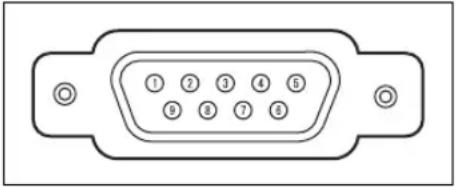
tilstanden, efter [Fabriksstandard] er udført, er 1 bit.
Paritet: Ingen
Flowkontrol: Ingen
Brugerkommandoer
| Kommandoer ASCII-repræsentation Binaer repræsentation | |||
| Strømforsyning | Tænd POWER=ON50h 4Fh 57h 45h 52h3Dh 4Fh 4Eh 0Dh | ||
| Sluk POWER=OFF50h 4Fh 57h 45h 52h 3Dh 4Fh 46h 46h 0Dh | |||
| Tilegnelse af effektstatus | GET=POWER47h 45h 54h 3Dh 50h 4Fh 57h 45h 52h 0Dh | ||
| Inputkilde | HDBaseT | INPUT=HDBT49h 4Eh 50h 55h 54h 3Dh 48h 44h 42h 54h 0Dh | |
| HDMI-1 | INPUT=HDMI149h 4Eh 50h 55h 54h 3Dh 48h 44h 4Dh 49h 31h 0Dh | ||
| HDMI-2 | INPUT=HDMI249h 4Eh 50h 55h 54h 3Dh 48h 44h 4Dh 49h 32h 0Dh | ||
| DP-1 | INPUT=DP149h 4Eh 50h 55h 54h 3Dh 44h 50h 31h 0Dh | ||
| DP-2 | INPUT=DP249h 4Eh 50h 55h 54h 3Dh 44h 50h 32h 0Dh | ||
| DP 1x2 | INPUT=DP1X249h 4Eh 50h 55h 54h 3Dh 44h 50h 31h 58h 32h 0Dh | ||
| Tilegnelse af inputkilde | GET=INPUT47h 45h 54h 3Dh 49h 4Eh 50h 55h 54h 0Dh | ||
| Kommandoer | ASCII-repræsentation | Binær repræsentation | |
| Billedmodus | Standard IMAGE=STANDARD | 49h 4Dh 41h 47h 45h 3Dh 53h 54h 41h 4Eh 44h 41h 52h 44h 0Dh | |
| Præsentation IMAGE=PRESENTATION | 49h 4Dh 41h 47h 45h 3Dh 50h 52h 45h 53h 45h 4Eh 54h 41h 54h 49h 4Fh 4Eh 0Dh | ||
| Dynamisk IMAGE=DYNAMIC | 49h 4Dh 41h 47h 45h 3Dh 44h 59h 4Eh 41h 4Dh 49h 43h 0Dh | ||
| Video IMAGE=VIDEO | 49h 4Dh 41h 47h 45h 3Dh 56h 49h 44h 45h 4Fh 0Dh | ||
| Foto/sRGB IMAGE=PHOTO_SRGB | 49h 4Dh 41h 47h 45h 3Dh 50h 48h 4Fh 54h 4Fh 5Fh 53h 52h 47h 42h 0Dh | ||
| DICOM SIM IMAGE=DCM_SIM | 49h 4Dh 41h 47h 45h 3Dh 44h 43h 4Dh 5Fh 53h 49h 4Dh 0Dh | ||
| Bruger 1 IMAGE=USER_1 | 49h 4Dh 41h 47h 45h 3Dh 55h 53h 45h 52h 5Fh 31h 0Dh | ||
| Bruger 2 IMAGE=USER_2 | 49h 4Dh 41h 47h 45h 3Dh 55h 53h 45h 52h 5Fh 32h 0Dh | ||
| Bruger 3 IMAGE=USER_3 | 49h 4Dh 41h 47h 45h 3Dh 55h 53h 45h 52h 5Fh 33h 0Dh | ||
| Bruger 4 IMAGE=USER_4 | 49h 4Dh 41h 47h 45h 3Dh 55h 53h 45h 52h 5Fh 34h 0Dh | ||
| Bruger 5 IMAGE=USER_5 | 49h 4Dh 41h 47h 45h 3Dh 55h 53h 45h 52h 5Fh 35h 0Dh | ||
| Tilegnelse af billedmodus | GET=IMAGE | 47h 45h 54h 3Dh 49h 4Dh 41h 47h 45h 0Dh | |
| Lysstyrke | Indstilling af lysstyrkeværdi | BRI=42h 52h 49h | 3Dh |
| Tilegnelse af lysstyrke | GET=BRI47h 45h 54h 3Dh | 42h 52h 49h 0Dh | |
| Skarphed | Indstilling af skarphedsværdi | SHARP= | 53h 48h 41h 52h 50h 3Dh |
| Tilegnelse af skarphed | GET=SHARP | 47h 45h 54h 3Dh 53h 48h 41h 52h 50h 0Dh | |
| Kontrast | Indstilling af kontrastværdi | CONT= | 43h 4Fh 4Eh 54h 3Dh |
| Tilegnelse af kontrast | GET=CONT47h 45h 54h | 3Dh 43h 4Fh 4Eh 54h 0Dh | |
| Aspekt | Auto ASPECT=AUTO | 41h 53h 50h 45h 43h 54h 3Dh 41h 55h 54h 4Fh 0Dh | |
| Ægte størrelse | ASPECT=TRUE | 41h 53h 50h 45h 43h 54h 3Dh 54h 52h 55h 45h 0Dh | |
| Tilegnelse af aspektværdi | GET=ASPECT | 47h 45h 54h 3Dh 41h 53h 50h 45h 43h 54h 0Dh | |
| Blank | Blank til BLANK=ON | 42h 4C | 41h 4Eh 4Bh 3Dh 4Fh 4Eh 0Dh |
| Blank fra | BLANK=OFF | 42h 4Ch 41h 4Eh 4Bh 3Dh 4Fh 46h 0Dh | |
| Tilegnelse af blank | GET=BLANK | 47h 45h 54h 3Dh 42h 4Ch 41h 4Eh 4Bh 0Dh | |
Oplysninger om LED-indikatorer
Når der opstår et problem med projektoren, lyser LED-indikatoren på siden af projektoren op eller blinker konstant, efter at projektoren er blevet slukket.
- Vent på at køleblæseren stopper, og tag stikket ud af stikkontakten, før problemet undersøges.
| Status af LED-indikator | Betyder Årsag og modforanstaltning | |
| WARNING og TEMP er tændt. | Temperatur-anormalitet | Temperaturen inden i projektoren er af en eller anden grund for høj, eller den udvendige lufttemperatur er højere end driftsintervallet. Hvis problemet findes indvendigt i projektoren, skal du kontrollere, om projektoren er installeret og betjenes korrekt, og derefter afbryde den fra stikkontakten for at lade projektoren køle af indvendigt og genstarte projicering. Hvis luftindtags- eller udluftningskanalen er blokeret, skal du fjerne forhindringen. Hvis luftfilteret er tilstoppet, skal du udskifte det (S192). Hvis den samme advarsel forekommer igen, kan der være en funktionsfejl i projektoren.* |
| WARNING og LIGHT er tændt. | Fejlbehæftet lyskilde | Lyskilden tændes ikke. Genstart projektoren, og kontrollér projiceringen. Hvis lyskilden ikke tændes, når du har gjort dette, er lyskildens kredsløb muligvis beskadiget.* |
| WARNING blinker (alene) gentaget 3 gange. | Filterfejl Luftfil teret er ikke korrekt installeret. Installer luftfilteret korrekt, og genstart projektoren. Hvis den samme advarsel forekommer igen, kan der være en funktionsfejl i projektoren.* | |
| WARNING blinker (alene) gentaget 4 gange. | Defekt køleblæser | Der er muligvis en funktionsfejl i køleblæseren eller anden komponent. Tag projektoren ud af stikkontakten, sæt den i stikkontakten igen, og tænd for projektoren igen. Hvis den samme advarsel forekommer igen, kan der være en funktionsfejl i projektoren.* |
| WARNING blinker (alene) gentaget 5 gange. | Defekt strømforsyning | Der anvendes en unormal spænding i visse dele af strømforsyningen, eller en anden fejl kan være opstået. Tag projektoren ud af stikkontakten, sæt den i stikkontakten igen, og tænd for projektoren igen. Hvis den samme advarsel forekommer igen, kan der være en funktionsfejl i projektoren. Tag projektoren ud af stikkontakten.* |
| WARNING blinker (alene) gentaget 6 gange. | Problem med installation af linseenheden | Linseenheden er ikke installeret korrekt. Tag projektoren ud af stikkontakten, installer linseenheden korrekt, og sæt derefter projektoren i stikkontakten igen. Hvis den samme advarsel forekommer igen, kan der være en funktionsfejl i projektoren.* |
* Kontakt Canon Call Center.
■ Projektoren kan ikke tændes
| Årsag Forholdsregel | |
| Netledningen er ikke tilsluttet korrekt. | Kontroller, om netledningen er tilsluttet korrekt (S63). |
| Netledningen er lige tilsluttet. | Vent i mindst ét sekund, efter at du har sat projektoren i stikkontakten, før du trykker på POWER-knappen. Du kan ikke tænde for projektoren med det samme, efter at du har tilsluttet den (S40). |
| Sikkerhedsanordningen er aktiveret, fordi luftindtaget eller udluftningskanalen er blokeret, og den indvendige temperatur i projektoren er forøget. | Når sikkerhedsanordningen er aktiv, tændes der ikke for [POWER]-indikatoren, når du tilslutter netledningen. Du kan ikke deaktivere denne sikkerhedsanordning. Fjern eventuelle hindringer, der blokerer luftindtags- eller udluftningskanalen.* |
| Linseenheden er ikke monteret korrekt. | Linseenheden er ikke installeret korrekt. Tag projektoren ud af stikkontakten, installer linseenheden korrekt, og sæt derefter projektoren i stikkontakten igen. Hvis den samme adversel forekommer igen, kan der være en funktionsfejl i projektoren.* |
| Luftfilteret er ikke korrekt installeret. | Kontrollér, om luftfilteret er korrekt installeret (S192). |
| Tastelås er aktiveret. | Kontrollér at tastelås (S144) ikke er aktiveret for projektoren eller for fjernbetjeningen. |
* Kontakt Canon Call Center.
■ Et billede fra projektoren kan ikke vises
| Årsag Forholdsregel | |
| Et kabel er ikke tilsluttet korrekt. | Kontroller, om projektoren er tilsluttet til computeren eller AV-udstyret korrekt (S61 – S63). |
| Der er ikke gået 20 sekunder, siden projektoren blev tændt. | Når projektoren tændes, vises åbningsvinduet i ca. 20 sekunder. Hvis du vil vise et billede øjeblikkeligt, skal du trykke på knappen OK på fjernbetjeningen eller sidekontrollen (S28, S32). |
| Der sendes intet billede fra AV-udstyret. | Kontroller, om der vises et billede på tilsluttet camcorder, dvd osv. |
| Tilslutningen til indgangsterminalen er ikke blevet udført korrekt. | Kontrollér om AV-udstyret er tilsluttet korrekt til projektorens indgangsterminal (S31). |
| Der er ikke blevet valgt nogen indgangssignaltype for det tilsluttede AV-udstyr. | Kontrollér at det samme indgangssignal er blevet korrekt valgt for det tilsluttede AV-udstyr fra menuen [Input] (S41). |
| Indgangssignaltypen er forkert. | Kontrollér om den valgte indgangssignaltype er korrekt (S194). |
| Funktionen BLANK er aktiveret. | Tryk på knappen BLANK på fjernbetjeningen (S46). |
| Der vises ikke et billede på grund af et problem med computeren. | Sluk først for projektoren og derefter for computeren, og tænd dem igen. |
| Det eksterne skærmoutput er ikke indstillet korrekt på computeren. | Tænd for det eksterne skærmoutput på computeren. Hvis du vil tænde for det eksterne skærmoutput, skal du trykke på funktionstasten [LCD] eller [VGA] eller på en tast med et ikon for den eksterne skærm, mens du holder tasten [Fn] på computerens tastatur nede. I Windows 10 / Windows 8.1 / Windows 7 kan du tænde for billedoutput ved at holde Windows-logo-tasten nede og trykke på tasten [P]. Kombinationen af taster, der bruges til at udføre denne betjening, varierer alt efter modellen af computeren. Yderligere oplysninger findes i brugervejledningen til computeren. |
| LAN-kablet (afskærmet snoet par) er ikke tilsluttet korrekt. | Når [HDBaseT] er valgt i menuen [Input], skal du kontrollere, om LAN-kablet (afskærmet snoet par) er sat korrekt i projektoren (S64). |
■ Der er ingen lyd
| Årsag Forholdsregel | |
| Funktionen MUTE er aktiveret. | Tryk på knappen MUTE på fjernbetjeningen (S33). |
| Lydstyrken indstilles til minimum. | Tryk på knappen VOL på fjernbetjeningen eller på knappen VOL+ på sidekontrollen for at justere lydstyrken (S28, S33). |
| Lydindgangsterminalvalget er [Slukket]. | Skift Lydindgangsterminalen til den rigtige indstilling (S145). |
■ Det viste billede er sløret
| Årsag Forholdsregel | |
| Billedet er ude af fokus. Juster fokus (S42). | |
| Afstanden til skærmen er for kort. | Kontroller, om afstanden til skærmen er korrekt (S50). |
| Projektoren er ikke placeret lige foranskærmen. | Kontroller, om projektoren er placeret lige ud forskærmen. En lille fejl i projiceringsvinklen kan korrigeres gennem trapezjusteringsfunktionen (S81). |
| Projektoren er flyttet til etsted, hvor temperaturen varierer meget. | Når projektoren flyttes fra et sted med en lav temperatur til et sted med en høj temperatur, kan der dannes kondensvand på linsen. Kondensvandet vil fordampe efter et stykke tid, og projektoren vil være i stand til at vise et normalt billede. |
| Linsen er plettet. Rengør linsen (S192). | |
| Videoen er sløret. | Aktiver bevægelsesslør-reduktion (S149). |
| Bevægelsesslør-reduktion er ikke tilgængelig. | [Motion blur-reduktion] er ikke til rådighed i billedtilstanden [DICOM SIM]. Menuen er nedtonet. |
| Linseenheden er ikke installeret korrekt. | Kontroller, om linseenheden er installeret korrekt (S52). |
| Linseenheden er ikke aktiveret. | Kontroller, om linseenheden er installeret korrekt (S52). |
■ Billedet kan ikke vises korrekt
| Årsag Forholdsregel | |
| Det viste billede er inverteret i lodret eller vandret retning. | Loftmonterings- eller bageste visningsindstilling er forkert. Kontroller indstillingen [Spejlvend V/L] i menuen [Installationsindstil.] (S127). |
| Der benyttes et computerkabel, hvor nogle af benene ikke er tilsluttet. | Brug et computerkabel, hvor alle ben er tilsluttet. |
■ Projektoren slukkes
| Årsag Forholdsregel | |
| Luftindtags- eller udluftningskanalen er blokeret. | Kontroller, om luftindtags- eller udluftningskanalen er blokeret. Hvis luftindtags- eller udluftningskanalen er blokeret, stiger den indvendige temperatur i projektoren, og strømmen automatisk afbrydes for at beskytte projektoren. ([WARNING]-indikatoren og [TEMP]-indikatoren lyser.) Vent, indtil projektorens temperatur falder, og kontrollér derefter, at luftindtags- og udluftningskanaler ikke er blokeret, og tænd for projektoren (S21, S27). |
| Luftfilteret er snavset. Kontroller, om luftfilteret er tilstoppet med støv.Hvis luftfilteret er tilstoppet, skal du udskifte det (S192). | |
| Driftsmiljøet er ikke korrekt. | Kontroller, om driftstemperaturen er mellem 0 °C og 45 °C (S20).Projektorens indstillinger skal justeres, når projektoren benyttes ved højder på 2.300 m eller derover. I menuen [Installationsindstil.] indstilles [Højt over havet] under [Professionel-indstillinger] til [Tændt] (S132). |
■ Projektoren kan ikke sluttes til netværket
| Årsag Forholdsregel | |
| LAN-kablet (afskærmet snoet par) er ikke tilsluttet korrekt. | Kontroller, om LAN-kablet (afskærmet snoet par) er sat korrekt i projektoren (S64). |
| Projektoren har ikke været tændt længe nok (mindre end cirka 40 sekunder). | Netværksfunktioner er ikke tilgængelige i op til 40 sekunder, efter at projektoren er tilsluttet. Vent mindst 40 sekunder, og prøv derefter at tilslutte den igen (S70). |
| Projektoren kan ikke sluttes til et trådløst netværk. | Følg instruktionerne i “Netværksindstilling” (S72 – S73) og “Detaljerede indstil. (trådløs)” (S166 – S170) for at konfigurere projektoren igen. I PJ AP-tilstand skal du prøve at ændre den trådløse kanal på projektoren (S166 – S170). I infrastrukturtilstand skal du prøve at ændre den trådløse kanal på adgangspunktet. Kontakt Canon Call Center, hvis det stadig ikke er muligt at oprette forbindelse. |
| En HDBaseT-transmitter eller lignende enhed er ikke tændt. | Kontroller strømforsyningen til HDBaseT-transmitteren. |
■ Fjernbetjeningen kan ikke anvendes
| Årsag Forholdsregel | |
| Batterierne er ikke installeret korrekt, eller de er løbet tør. | Kontroller, om batterierne er installeret korrekt. Hvis batterierne er installeret korrekt, skal du udskifte dem med nogle nye (S34). |
| Du anvender fjernbetjeningen uden for dens rækkevidde. | Kontroller, om du anvender fjernbetjeningen uden for dens rækkevidde i forhold til placeringen af projektorens hovedenhed (S35). |
| Der er en forhindring mellem projektoren og fjernbetjeningen. | Fjern forhindringen mellem den infrarøde fjernmodtager på projektorens hovedenhed og fjernbetjeningen, eller peg fjernbetjeningen i en retning uden forhindringer. |
| Du anvender fjernbetjeningen i et upassende driftsmiljø. | Kontroller, om den infrarøde fjernmodtager på projektorens hovedenhed udsættes for direkte sollys eller kraftigt lys fra lysudstyr (S35). |
| Kanalindstillingen på fjernbetjeningen svarer ikke til projektorens indstilling. | Kontroller, om kanalindstillingen på fjernbetjeningen er blevet ændret. Du kan kontrollere indstillingen [Fjernbetjeningskanal] i menuen [Systemmindstillinger] (S144). |
| Tastelåsfunktionen forhindrer anvendelse af fjernbetjeningen. | Kontroller, om [Tastelås] er aktiveret for at forhindre anvendelse af fjernbetjeningen. Indstil [Tastelås] til [Slukket] i menuen [Systemmindstillinger] (S144). |
| Lys fra værelsesbelysningen kommer ind i den infrarøde fjernmodtager. | Bloker for lyset. |
Talværdier
6-akse farvejustering.... 122
A
Adgangskode.... 151, 152
AMX Device Discovery 172
Angivelse af skærmstatus...... 112
AUDIO OUT-terminal 31
Avanceret registrering.... 130
B
Billedjustering.... 104, 116
BLANK 46
C
Crestron RoomView.... 172
D
Delvis forvrængningskorrektion ..... 131
DICOM SIM.... 44
Digital støjreduktion 120
Digital zoom 32
Direkte strøm til.... 149
DisplayPort.... 31, 61
Driftstilstand 132
Dynamisk gamma 120
E
Effekt af omgivende lys.... 119
F
Firmware.... 158
Fjernbetjening 32, 34, 144
FREEZE.... 46
G
Gamma 118
H
HDBaseT....4, 146
HDBaseT-terminal....31, 62, 64
HDMI-terminal 31, 61
HDR 122
HDR10 122
HLG 122
Højt over havet 132
Justering af lydstyrke 48
K
Kalibrering 156
Kantblanding 4, 96, 133
Keystone 128
Kontrast 117
Korrigering af hukommelsesfarve 122
L
LED-indikator 29, 206
Loft monteret 127
Logovisning 140
Luftfilter....192
Lysstyrke 117
M
Margenfokus 133
MENU 102
Menu.... 102
MUTE.... 48
N
Netværksadgangskode...... 160
Netværksindstillinger...... 104, 159
Nulstil 125, 158
0
Reduktion af tilfældig støj...... 120
s
Sidekontrol.... 28
Signaltype 194
Skarphed 118
Skærmfarve 137
Skærmopløsning (forberedelse af computeren) 42
Slå lyden fra 48
Sprog 150
Strømtæller 157
Systemindstillinger 104, 138
T
Tastelås 144
Terminaler og konnektorer 31
Testmønster 92
Tidsplan 153
Tilstand for lyskilde 124
Trådløse netværk 65, 166
- Loftsophæng Delnr.: RS-CL15*1
- Arm til loftsophæng Delnr.: RS-CL17*1
- Rør til loftsophæng (350–550 mm) Delnr.: RS-CL08*2
- Rør til loftsophæng (550–950 mm) Delnr.: RS-CL09*2
- Luftfilter Delnr.: RS-FL05 Fjernbetjening Delnr.: RS-RC07 Fjernbetjening Delnr.: RS-RC05
*1 Når projektoren monteres i loftet, skal både loftsophænget (RS-CL15) og loftsophængsarmen (RS-CL17) benyttes. *2 Brug ovenstående materialer til at hænge projektoren i loftet.




- BRUGERVEJLEDNINGEN
- SÅDAN BRUGES DENNE VEJLEDNING
- DENNE VEJLEDNING
- SYMBOLER FOR KNAPHANDLINGER
- FOKUSERING/ÆNDRING AF STØRRELSEN PÅ BILLEDET
- ANVENDTE SYMBOLER I VEJLEDNINGEN
- UNDERRETNING OM TILFØJELSE TIL FUNKTIONER MED EN FIRMWAREOPGRADERING
- TILFØJELSE AF EN DYNAMISK KONTRASTFUNKTION (KUN 4K6021Z/4K6020Z/4K5020Z/WUX7000Z/WUX6600Z/WUX5800Z)
- TILFØJELSE AF EN INDSTILLET VÆRDIKOPIFUNKTION (FÆLLES FOR ALLE MODELLER)
- TRIN TIL KOPIERING AF INDSTILLEDE VÆRDIER
- SÅDAN BRUGES DENNE
- GRUNDLÆGGENDE
- FREMGANGSMÅDE VED
- PRAKTISKE
- FREMGANGSMÅDE FOR
- PROJEKTORENS
- VEDLIGEHOLDELSE
- PRODUKTSPECIFIKATIONER
- LYSSTÆRK, MEN KOMPAKT OG MED LASERLYSKILDE
- JUSTERING AF FOKUS I PERIFERIEN
- HDBASET-INDGANG
- LINSESKIFT
- KOMPLET UDVALG AF LINSEENHEDER TIL RÅDIGHED
- OVERLEGEN VIDEOVISNING
- PLANLÆGNING
- KANTBLANDING
- WI-FI-FORBINDELSE
- DISPLAYPORT
- SIKKERHEDSINSTRUKTIONER
- FORSIGTIG
- RISIKO FOR ELEKTRISK STØD MÅ IKKE ÅBNES
- SIKKERHEDSFORANSTALTNINGER
- ADVARSEL
- FORSIGTIGHEDSREGLER FOR MONTERING I LOFTET
- LÆS INSTRUKTIONSBOGEN, OG GEM DEN TIL SENERE BRUG
- KRAV TIL NETLEDNING
- STIKKONTAKTEN BØR VÆRE PLACERET TÆT PÅ UDSTYRET OG VÆRE LET TILGÆNGELIG
- GÆLDER KUN I EUROPÆISKE UNION OG EØS (NORGE, ISLAND OG LIECHTENSTEIN)
- SIKKERHEDSSYMBOLER I DENNE VEJLEDNING
- FORHOLDSREGLER VED BRUG
- STRØMFORSYNING
- INSTALLATION OG BRUG
- LASERLYSKILDE
- BATTERIER TIL FJERNBETJENINGEN
- HÅNDTERING
- FORHOLDSREGLER, NÅR DU BÆRER/SENDER PROJEKTOREN
- FORHOLDSREGLER VED INSTALLATION
- BRUG IKKE PROJEKTOREN I DE FØLGENDE OMGIVELSER
- UNDLAD AT BERØRE LINSEN MED BARE HÆNDER
- LAD PROJEKTOREN VARME OP I 30 MINUTTER, FØR DU UDFØRER FOKUSJUSTERING (S42), HVIS DET ER MULIGT
- INSTALLÉR DEN VED EN TILSTRÆKKELIG AFSTAND FRA VÆGGE OG ANDRE HINDRINGER
- JUSTER INDSTILLINGERNE I HØJDER PÅ OVER 2.300 M
- VED BRUG, NÅR PROJEKTOREN ER MONTERET I LOFTET
- MONTER I DEN RIGTIGE RETNING
- LYSKILDE
- MEDDELELSE OM OPHAVSRET
- SØRG FOR NETVÆRKSSIKKERHED
- OM VAREMÆRKER
- OPEN SOURCE-SOFTWARE
- FØR BRUGEN
- PROJEKTORDELENES NAVNE OG FUNKTIONER
- FORSIDE
- BAGSIDE
- SET NEDEFRA
- SIDEKONTROL
- LED-INDIKATOR
- LED-INDIKATORDISPLAY
- TERMINALER OG KONNEKTORER
- FJERNBETJENING
- DELENES NAVNE OG FUNKTIONER
- INSTALLATION AF BATTERIER I FJERNBETJENINGEN
- ÅBN LÅGET TIL BATTERIRUMMET
- INDSÆT 2 NYE AAA-BATTERIER I RUMMET MED + OG – TERMINALERNE VENDT KORREKT
- LUK LÅGET TIL
- FJERNBETJENINGENS RÆKKEVIDDE
- BRUG AF EN VALGFRI LEDNINGSFORBUNDET FJERNBETJENING (RS-RC05)
- GRUNDLÆGGENDE VEJLEDNING
- FREMGANGSMÅDE VED PROJICERING
- TRIN 1 TILSLUT ANDET UDSTYR
- TRIN 2 TÆND FOR PROJEKTOREN
- TÆND FOR COMPUTEREN ELLER DET ANDET UDSTYR
- TRIN 3 VÆLG ET INPUTSIGNAL
- TRIN 4 JUSTER BILLEDET
- JUSTERING AF COMPUTERENS OUTPUTOPLØSNING
- TRIN 5 VÆLG BILLEDKVALITETEN (BILLEDMODUS)
- PROJICERING AF ET BILLEDE I DICOM SIM-TILSTAND
- ÆNDRING AF TILSTAND TIL DICOM SIM-TILSTAND
- UDFØR JUSTERING AF [GAMMA] (S118) FRA MENUEN [BILLEDJUSTERING], MENS DU SER TESTMØNSTERET, INDTIL BILLEDET ER OPTIMALT
- PRAKTISKE PROJICERINGSFUNKTIONER
- PRAKTISKE FUNKTIONER
- MIDLERTIDIG SLUKNING AF ET BILLEDE
- FRYSNING AF BILLEDET
- PROJICERING AF ET TESTMØNSTER FRA MENUEN
- ANGIVELSE AF INDSTILLINGER FOR STRØMSPARER
- JUSTERING AF LYDSTYRKE
- NYTTIGT, NÅR
- SLÅ LYDEN FRA
- INSTALLATIONSVEJLEDNING
- FREMGANGSMÅDE VED INSTALLATION
- FORHOLD MELLEM PROJICERINGSAFSTAND OG BILLEDSTØRRELSE
- INSTALLATION / AFTAGNING AF LINSEENHED
- INSTALLATION AF LINSEENHED
- FJERNELSE AF LINSEENHED
- INSTALLATION PÅ BORD ELLER GULV (LAVERE END SKÆRMEN)
- TRYK PÅ KNAPPEN LENS-SHIFT PÅ FJERNBETJENINGEN FOR AT VISE VINDUET TIL JUSTERING AF LINSESKIFT
- JUSTERING VED HJÆLP AF LINSESKIFT
- OMRÅDE UDEN FOR LINSESKIFTINTERVALLET (I [NORMAL] TILSTAND FOR LINSESKIFT*)
- NULSTILLING AF POSITIONEN
- JUSTERING VED HJÆLP AF DE JUSTERBARE FØDDER
- HØJ INSTALLATION, LOFTSMONTERING OG VISNING BAGFRA
- TRYK PÅ KNAPPEN MENU PÅ FJERNBETJENINGEN ELLER PROJEKTOREN, OG VÆLG DEREFTER [INSTALLATIONSINDSTIL.] > [SPEJLVEND V/L]
- VÆLG DEN RETNING, PROJEKTOREN ER INSTALLERET I
- FREMGANGSMÅDE FOR TILSLUTNING
- TILSLUTNING AF ANDET UDSTYR
- LAN-/HDBASET-TILSLUTNINGER
- BEMÆRKNINGER VEDRØRENDE HDBASET
- LYDOUTPUTFORBINDELSER
- TILKOBLING AF PROJEKTOREN
- TILSLUTNING TIL ET NETVÆRK
- OVERSIGT OVER NETVÆRKSFORBINDELSER
- TILSLUTNINGSMETODER
- KABELFØRTE NETVÆRK
- TRÅDLØSE NETVÆRK
- PJ AP-TILSTAND (PROJECTOR ACCESS POINT)
- INFRASTRUKTURTILSTAND
- NETVÆRKSFORBINDELSE
- KONFIGURATION AF COMPUTERENS NETVÆRKSINDSTILLINGER
- WINDOWS
- MAC OS X
- NULSTILLING AF COMPUTERENS IP-ADRESSE
- NETVÆRKSKONFIGURATION
- VISNING AF NETVÆRKSKONFIGURATIONSSKÆRMEN
- TÆND COMPUTEREN OG PROJEKTOREN
- ÅBN EN WEBBROWSER, INDTAST "HTTP://(PROJEKTORENS IP-ADRESSE)" I ADRESSELINJEN, OG TRYK PÅ ENTER
- KLIK PÅ [SETTINGS] PÅ WEBSKÆRMEN
- INDTAST BRUGERNAVN OG ADGANGSKODE I VINDUET TIL INDTASTNING AF ADGANGSKODE, OG KLIK DEREFTER PÅ [OK]
- NETVÆRKSINDSTILLING
- ET BEKRÆFTELSESVINDUE VISES. KONTROLLÉR INDHOLDET, OG KLIK PÅ [APPLY], HVIS DET ER KORREKT
- INDSTILLINGSFEJL
- GENDANNELSE AF NETVÆRKSINDSTILLINGERNE TIL STANDARDINDSTILLINGERNE
- BESKEDER OM FEJL VIA E-MAIL
- STYRING AF PROJEKTOREN FRA EN COMPUTER
- UDFYLDNING AF SKÆRMEN
- VALG AF ET ASPEKTFORHOLD
- KORRIGERING AF TRAPEZFORVRÆNGNING
- VANDRET/LODRET TRAPEZKORREKTION
- HJØRNEJUSTERING
- NULSTILLING AF TRAPEZJUSTERING
- AVANCERET REGISTRERING FOR AT JUSTERE PROJICEREDE BILLEDER
- REGISTRERING VHA. 5-PUNKTSJUSTERING
- I MENUEN [INSTALLATIONSINDSTIL.] SKAL DU VÆLGE [PROFESSIONEL-INDSTILLINGER] > [RGB-JUSTERING] > [AVANCERET REGISTRERING] > [JUSTER] > [5-PUNKTS JUSTERING] > [JUSTER]
- MANUEL REGISTRERING
- VÆLG [RØD], [GRØN] ELLER [BLÅ] SOM FARVEN OG TRYK DEREFTER PÅ KNAPPEN OK
- BRUG KNAPPERNE [ ] ▲/ [ ] TIL AT TILPASSE JUSTERINGSPUNKTERNE
- I MENUEN [INSTALLATIONSINDSTIL.] SKAL DU VÆLGE [PROFESSIONEL-INDSTILLINGER] > [RGB-JUSTERING] > [AVANCERET REGISTRERING] > [JUSTER] > [NULSTIL]
- VÆLG [JA] FOR AT NULSTILLE JUSTERINGEN
- JUSTERING AF PROJICEREDE BILLEDER MED DELVIS FORVRÆNGNINGSKORREKTION
- KORREKTION AF DELVIS FORVRÆNGNING
- I MENUEN [INSTALLATIONSINDSTIL.] SKAL DU VÆLGE [PROFESSIONEL-INDSTILLINGER] > [DELVIS FORVRÆNGNINGSKORREKTION] > [JUSTER]
- JUSTERING VHA. ET TESTMØNSTER
- FOKUSERING AF BILLEDKANTER
- SPECIALARRANGEMENTER
- INDSTIL [MARKØR] TIL [TÆNDT]
- VÆLG [STARTPOSITION] I [SIDE], OG BRUG KNAPPERNE [ ] ▲[ ] TIL AT FLYTTE STARTMARKØREN TIL YDERKANTEN AF DET OVERLAPPENDE OMRÅDE
- VÆLG [BREDDE], OG BRUG KNAPPERNE [ ] ▲[ ] TIL AT FLYTTE SLUTMARKØREN TIL INDERKANTEN AF DET OVERLAPPENDE OMRÅDE
- INDSTIL [MARKØR] TIL [SLUKKET]
- JUSTERING AF DET OVERLAPPENDE OMRÅDE
- TILPASNING AF FARVER I DET OVERLAPPENDE OMRÅDE
- SÅDAN GØRES OVERLAPPENDE KANTER MINDRE SYNLIGE
- MENUVEJLEDNING
- BRUG AF MENUER
- TRYK PÅ KNAPPEN MENU FOR AT FÅ VIST MENUVINDUET
- TRYK PÅ KNAPPERNE [ ] / [ ] FOR AT VÆLGE EN FANE
- TRYK PÅ KNAPPERNE [▲] / [▼] FOR AT VÆLGE ET ELEMENT
- VALG FRA EN LISTE EKSEMPEL: ASPEKT (S112)
- VALG FRA EN ANDEN SKÆRM (1)
- EKSEMPEL: HENT LOGO (S139)
- INFORMATION (S174)
- MENUBESKRIVELSE
- INPUTINDSTILLINGER
- ASPEKT
- INPUTNIVEAU
- SUPER HVID
- FARVERUM
- PROGRESSIV
- HDR-INFORMATION
- BILLEDJUSTERING
- BILLEDMODUS
- LYSSTYRKE
- KONTRAST
- SKARPHED
- HDR-OMRÅDE
- FARVEJUSTERING
- AVANCERET JUSTERING
- OMGIVENDE LYS
- EKSEMPLER PÅ NIVEAUINDSTILLINGER FOR OMGIVENDE LYS
- REDUKTION AF TILFÆLDIG STØJ
- DIGITAL STØJREDUKTION
- DYNAMISK GAMMA
- DETALJERET JUSTERING AF KONTRAST
- FARVEMÅLING
- HUKOMMELSE FOR FARVEKORREKTION
- AKSET FARVEJUSTERING
- FINJUSTERING AF GAMMA
- TILSTAND FOR LYSKILDE
- LYSSTYRKENIVEAU
- NULSTIL
- INSTALLATIONSINDSTIL
- POSITIONSLÅS
- SPEJLVEND V/L
- ZOOM
- KEYSTONE
- PROFESSIONEL-INDSTILLINGER
- INDSTILLING AF EDID-TILSTAND
- RGB-JUSTERING
- DELVIS FORVRÆNGNINGSKORREKTION
- HØJT OVER HAVET
- DRIFTSTILSTAND
- TILSTAND FOR OBJEKTIVSKIFT
- MARGENFOKUS
- OBJEKTIV - POSITION
- SKÆRMFARVE
- IRIS
- TESTMØNSTER
- SYSTEMINDSTILLINGER
- BRUGERENS SKÆRMINDSTILLINGER
- HENT LOGO
- PLACERING AF LOGO
- INGEN SIGNAL-SKÆRM
- SKÆRM NÅR BLANK
- PROJEKTØR TIL
- PÅ SKÆRM
- MENUPLACERING
- MENUVISNINGSTID
- MENUROTATION
- GUIDE
- VIS INDGANGSSTATUS
- VISNING AF LUFTFILTERADVARSEL
- ADVARS.VIS. F. OVEROPHED
- FJERNBETJENING/SIDEBETJENING
- BIP
- TASTREPETITION
- TASTELÅS
- INDSTILLINGER FOR IR-MODTAGER
- FJERNBETJENINGSKANAL
- VALG AF PROJEKTORKANALEN
- VALG AF EN KANAL PÅ FJERNBETJENINGEN
- [INPUT A-C] KNAPINDSTILLINGER
- VALG AF LYDINDGANGSTERMINAL
- HDBASET-SIGNALKVALITET
- INDSTILLINGER FOR KOMMUNIKATION
- UNDERMENU FUNKTION
- INDSTILLINGER FOR STRØMFORSYNING
- INDSTILLING FOR STANDBYSTRØM
- HURTIG START
- STRØMSTYRINGSTILSTAND
- VARIGHED FOR STRØMSTYRING
- DIREKTE STRØM TIL
- MOTION BLUR-REDUKTION
- SPROG
- ANDRE INDSTILLINGER
- ADGANGSKODEINDSTILLINGER
- SÅDAN ANNULLERES ADGANGSKODEN
- REGISTRER ADGANGSKODE
- TIDSPLAN
- DETALJERET INDSTILLING AF TIDSPLAN
- KALIBRERING
- UDLØSER UD
- LUFTFILTERTÆLLER
- STRØMTÆLLER
- FIRMWARE
- FABRIKSSTANDARD
- NETVÆRKSINDSTILLINGSLÅS
- INDST. AF NETVÆ.ADG.KODE
- REGIST. NETVÆRKSADG.KODE
- NETVÆRK (KABEL/TRÅDLØS)
- BEMÆRKNINGER, NÅR DER ER OPRETTET FORBINDELSE TRÅDLØST
- DETALJEREDE INDSTILLINGER (KABEL)
- DETALJEREDE INDSTIL. (TRÅDLØS)
- PJLINK
- AMX DEVICE DISCOVERY
- CRESTRON ROOMVIEW
- INFORMATION
- KONTROL AF PROJEKTOROPLYSNINGER
- PROJEKTORENS WEBSKÆRMBILLEDMENU
- ANGIVELSE AF ADGANGSKODE [PASSWORD]
- INDSTILLING AF EN TIDSPLAN [SCHEDULE]
- GRUNDLÆGGENDE INDSTILLINGER FOR KABELFØRT NETVÆRK [WIRED]
- GRUNDLÆGGENDE INDSTILLINGER FOR TRÅDLØST NETVÆRK [WIRELESS]
- KONFIGURATION AF [MAIL]
- INDSTILLINGER FOR MAILAUTENTIFICERING
- AFSENDELSE AF TESTMAIL
- SNMP-INDSTILLINGER [SNMP]
- INDSTILLING AF PROJEKTOROPLYSNINGER [PROJECTOR INFO.]
- KONFIGURATION AF EN CONTROLLER FRA CRESTRON ELECTRONICS [CRESTRON]
- VEDLIGEHOLDELSE / PRODUKTSPECIFIKATIONER / FEJLFINDING
- RENGØRING AF PROJEKTOREN
- UDSKIFTNING AF LUFTFILTERET
- SPECIFIKATION FOR HVER LINSEENHED (EKSTRAUDSTYR)
- EKSTERN VISNING
- SERVICEPORT (CONTROL)
- OPLYSNINGER OM LED-INDIKATORER
- PROJEKTOREN KAN IKKE TÆNDES
- DER ER INGEN LYD
- DET VISTE BILLEDE ER SLØRET
- BILLEDET KAN IKKE VISES KORREKT
- PROJEKTOREN SLUKKES
- PROJEKTOREN KAN IKKE SLUTTES TIL NETVÆRKET
- TALVÆRDIER
- A
- B
- C
- D
- E
- F
- G
- H
- K
- L
- M
- N
- S
- T
Mærke : CANON
Model : XEED 4K6021Z
Kategori : Projektor