M17x R2 - Bærbar computer ALIENWARE - Gratis brugsanvisning og manual
Find enhedens vejledning gratis M17x R2 ALIENWARE i PDF-format.


Brugerspørgsmål om M17x R2 ALIENWARE
0 spørgsmål om dette apparat. Besvar dem du kender, eller stil dit eget.
Stil et nyt spørgsmål om dette apparat
Download vejledningen til din Bærbar computer i PDF-format gratis! Find din vejledning M17x R2 - ALIENWARE og tag din elektroniske enhed tilbage i hånden. På denne side er alle dokumenter nødvendige for brugen af din enhed offentliggjort. M17x R2 af mærket ALIENWARE.
BRUGSANVISNING M17x R2 ALIENWARE
Bemærk, forsigtig og advarsel

OBS! angiver vigtige oplysninger, som kan hjælpe dig med at anvende pc'en bedre.

FORSIGTIG: angiver enten mulig skade på hardwaren eller datatab og fortæller dig, hvordan du kan undgå problemet.

ADVARSEL: angiver mulig tingskade, personskade eller død.
Denne genstand har indbygget kopibeskyttelsesteknologi, som er beskyttet af amerikanske patenter og andre immaterialrettigheder, som tilhører Rovi Corporation. Dekompilering og disassemblering er ikke tilladt.
Indholdet heri kan ændres uden varsel.
© 2011 Dell Inc. Alle rettigheder forbeholdes.
Enhver form for gengivelse af disse materialer uden foregående skriftlig tilladelse fra Dell Inc. er strengt forbudt.
Anvendte varemærker i denne vejledning: Alienware, AlienFX og AlienHeadlogoet er varemærker eller registrerede varemærker, som tilhører Alienware Corporation; Dell er et varemærke, som tilhører Dell Inc.; Microsoft og Windows er enten varemærker eller registrerede varemærker, som tilhører Microsoft Corporation i USA og/eller andre lande; Intel og Intel SpeedStep er registrerede varemærker og Core er et varemærke, som tilhører Intel Corporation i USA og andre lande; Blu-ray Disc er et varemærke, som tilhører Blu-ray Disc Association; Bluetooth er et registreret varemærke, som ejes af Bluetooth SIG, Inc.; Phoenix FailSafe er et varemærke, som tilhører Phoenix Technologies Ltd.
Andre varemærker og firmanavne kan være brugt i denne vejledning til at henvise til enten de fysiske eller juridiske personer, som gør krav på mærkerne og navnene eller til deres produkter. Dell Inc. fraskriver sig enhver tingslig rettighed, for så vidt angår varemærker og firmanavne, som ikke er deres egne.
Før opsætning af den bærbare pc 8
Tilslut vekselstrømsadapteren....9
Tryk på tænd/sluk-knappen 9
Opsætning af Microsoft Windows 10
Funktioner på forsiden 14
Funktioner på bagsiden 14
Funktioner i venstre side ....15
Funktioner i højre side....16
Skærmfunktioner 17
Pc-bund- og tastaturfunktioner....18
Statuslys....19
Berøringskontrolelementer....19
Tænd/sluk-knap 20
Tilslutning af eksterne skærme 24
Brug af flytbare medier og kort....25
Brug af det optiske drev 25
Brug af det indbyggede kamera 26
Brug af trádløs kontrol 26
Batteripakke....26
Strømstyring 26
Alienware Kommandocenter 27
Skjult tilstand 27
Fritfaldssensor.... 28
Konfiguration af BIOS 28
KAPITEL 4: INSTALLATION AF EKSTRA ELLER UDSKIFTNING
AF KOMPONENTER 33
Før du starter 34
Isætning af batteripakken 36
Opgradering eller udskiftning af hukommelsen ....37
Opgradering eller udskiftning af harddisken 39
KAPITEL 5: FEJLFINDING 43
Grundlæggende tip 44
Sikkerhedskopiering og generel vedligeholdelse 44
Svar på almindelige problemer....47
KAPITEL 6: SYSTEMGENDANNELSE 51
Kære Alienware-kunde.
Velkommen til Alienware-familien. Vi er glade for at kunne tælle dig blandt det voksende antal af kløgtige brugere af højtydende pc'er.
Teknikerne hos Alienware, som har skabt din pc, har sørget for, at din højtydende pc er forsvarligt optimeret og præsterer til dens største ydeevne. Vi bygger pcler med et urokkeligt formål: Byg den, som var det din egen. Teknikerne hviler ikke, før din nye pc imødekommer eller overskrider vores meget krævende kriterier!
Vi har i stort omfang afprøvet din pc for at sikre, at du får ydeevne på højeste niveau. Udover en standard indkøringsperiode er din pc blevet evalueret med funktioner fra den virkelige verden, såsom syntetiske præstationsbenchmarks.
Vi inviterer dig til at dele din oplevelse med din nye højtydende pc med os, så tøv ikke ikke med at e-maille eller ringe til Allenware med spørgsmål eller problemer. Hele teamet deler din entusiasme for ny teknologi, og vi håber, du vil nyde at bruge din nye pc lige så meget, som Allenware nød at bygge den for dig.
Med venlig hilsen
Alienware medarbejdere
Før opsætning af den bærbare pc
Tillykke med købet af din Alienware® M17x!
Du bør læse alle sikkerheds- og opsætningsinstruktioner før du tilslutter den nye bærbare pc. Start med forsigtigt at åbne kassen og fjerne alle de komponenter, som blev sendt til dig. Før du konfigurerer den bærbare pc eller komponenter skal du sørge for at inspicere alle elementer for fysisk skade, som kan være forekommet under forsendelse. Sørg for at rapportere evt. beskadigede elementer til kundeservice ret efter at du har modtaget forsendelsen. Du skal rapportere fragtskade indenfor de første 5 dage efter modtagelse af forsendelsen, ellers vil din skadesrapportering ikke blive efterkommet.
Se den medfølgende faktura for at bekræfte, at alle bestilte elementer er leveret før du konfigurerer den bærbare pc eller komponenter. Rapportér evt. manglende komponenter til kundeservice inden for 5 dage efter modtagelse af forsendelsen. Alt, som bliver rapporteret som manglende efter de første 5 dage efter modtagelse af en forsendelse vil ikke blive efterkommet. Nogle af de mest almindelige ting, som bør undersøges inkluderer:
- Bærbar computer og AC-adapter med strømledning
- Microsoft cd-nøgle, som er anbragt i bunden af den bærbare pc
- Skærm med strømledning og videokabel (hvis det er bestilt)
• Tastatur (hvis det er bestilt)
• Mus (hvis det er bestilt) - Multimedie højttalere og subwoofer (hvis det er bestilt)
- Joystick-controllere (hvis det er bestilt)
Du får måske også brug for en lille flad og/eller Phillips skruetrækker til tilslutning af kabler mellem ydre enheder og den bærbare pc.
Produktdokumentation og medier
Den dokumentation, som sendes med din Alienware® bærbare pc er beregnet til at give svar på mange af de spørgsmål, som måske opstår, når du begynder at udforske din nye bærbare pc's muligheder. Du kan efter behov se dokumentationen for tekniske oplysninger eller generelt brug til at besvare spørgsmål fremover, eller til at hjælpe dig med at finde svar og løsninger. Det medie, som følger med den bærbare pc, bliver der henvist til i visse afsnit i dokumentationen og det skal måske bruges til at fuldføre visse opgaver. Som altid er vores teknisk supportteam klar til at hjælpe dig.
Placering af den bærbare pc

ADVARSEL: Den bærbare pc må ikke anbringes i nærheden af eller over en radiator eller varmekanal. Hvis den bærbare pc anbringes i et skab, skal du sørge for, at der tilstrækkelig ventilation. Den bærbare pc må ikke anbringes på et fugtigt sted eller i et område, hvor den kan blive udsat for regn eller vand. Vær forsigtig ikke at spilde væske af nogen art ned i den bærbare pc.
- Den er anbragt på en overflade, som er både plan og stabil.
- Strøm- og andre kabelstik ikke er presset mellem den bærbare pc og en væg - eller nogen anden genstand.
- Intet blokerer luftstrømningen foran, bagved eller under den bærbare pc.
- Den bærbare pc har tilstrækkelig plads til at der er nem adgang til de optiske drev og andre eksterne lagerdrev.

ADVARSEL: Vekselstrøms-adapteren fungerer med elektriske stik over hele verden. Strømstik og strømskinner varierer imidlertid fra land til land. Anvendelse af et inkompatibelt kabel eller forkert tilslutning af kablet til en strømskinne eller stikkontakt kan medføre brand eller skade på udstyret.

Tryk på tænd/sluk-knappenTilslut vekselstrømsadapter

Opsætning af Microsoft Windows

FORSIGTIG: Afbryd ikke operativsystemets installationsproces. Hvis det sker, kan det gøre pc'en ubrugelig.
Din pc er på forhånd konfigureret med det operativsystem, som du bad om, da du bestilte pc'en. Følg instruktionerne på skærmen for at konfigurere de resterende indstillinger.

OBS! Det anbefales, at du downloader og installerer den nyeste BIOS og drivere til pc'en for optimal ydeevne. De kan findes på support.dell.com.

OBS! For mere information om operativsystemet og funktionerne, se support.dell.com/MyNewDell.

OBS! Det anbefales, at du opretter en fuld sikkerhedskopiering af systemet så snart du har installeret Microsoft Windows. Oprettelse af en fuld sikkerhedskopiering af systemet sker ved hjælp af 'AlienRespawn/DataSafe Local Backup' på side 52.
Opret forbindelse til internettet (valgfrit)
Opsætning af en kabelforbundet forbindelse
- Hvis du bruger en opkaldsforbindelse, skal du tilslutte en telefonlinje til det valgfrie eksterne USB-modem (valgfrit) og til telefonvægstikket, før du opretter din internetforbindelse.
- Hvis du bruger en DSL- eller kabel/satellit-modemforbindelse, skal du kontakte din ISP- eller mobiltelefonservice for oprettelsesinstruktioner.
For at fuldføre opsætning af den kabelforbundne internetforbindelse skal du følge instruktionerne i 'Oprettelse af internetforbindelse" på side 11.
Opsætning af en trådløs forbindelse

OBS! For at installere den trådløse router skal du se dokumentationen, som fulgte med routeren.
Før du kan bruge din trådløse internetforbindelse, skal du oprette forbindelse til din trådløse router.
Sådan opretter du forbindelse til en trådløs router:
-
Sørg for, at den trådløse funktion er aktiveret på pc'en.
-
Gem og luk alle åbne filer, og afslut alle åbne programmer.
-
Klik på Start → Kontrolpanel→ Netværks- og delingscenter→ Opret forbindelse til et netværk.
-
Følg instruktionerne på skærmen for at gøre installationen færdig.
Oprettelse af din Internetforbindelse
Internetudbydere og Internetudbyderprodukter varierer fra land til land. Kontakt din internetudbyder for tilbud i dit land.
Hvis du ikke kan oprette forbindelse til internettet, men tidligere har været tilsluttet, så kan det være at internetudbyderen har en serviceafbrydelse. Kontakt internetudbyderen for at tjekke servicestatus, eller forsøg at tilslutte senere.
Sørg for at have din internetudbyderinformation klar. Hvis du ikke har en internetudbyder, kan guiden Opret forbindelse til internettet hjælpe dig med at finde en.
- Gem og luk alle åbne filer, og afslut alle åbne programmer.
- Klik på Start → Kontrolpanel.
- Klik på Netværk og internet → Netværks- og delingscenter→ Konfigurer en ny forbindelse eller netværk→ Opret forbindelse til internettet.
Vinduet Opret forbindelse til internettet vises.

OBS! Hvis du ikke er klar over, hvilken type forbindelse du skal vælge, skal du klikke på Hjælp mig med at vælge eller kontakte din internetudbyder.
- Følg instruktionerne på skærmen og brug installationsinformationen fra din Internetudbyder til at fuldføre installationen.
-XXTA018:60XXXA23D35G1EXTAS
KAPITEL 2: LÆR DIN BÆRBARE PC AT KENDE
Dette kapitel får du information om din nye bærbare pc, så du kan blive bekendt med de forskellige funktioner og komme hurtigt i gang.
Funktioner på forsiden

1 Venstre højttaler — Kombineres med den højre højttaler for at yde stereolyd i høj kvalitet.
2 Forbruger IR-port — Opretter forbindelse til enheder ved hjælp af infrarød.
3 Højre højttaler — Kombineres med den venstre højttaler for at yde stereolyd i høj kvalitet.
Funktioner på bagsiden

1 AC-adapterstik — Tilsluttes AC-adapteren til at strømføre pc'en og oplade batteriet.
Funktioner i venstre side
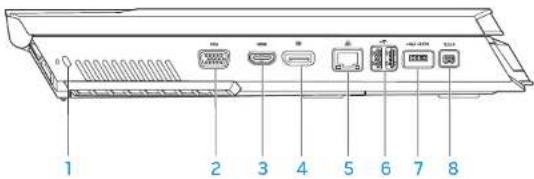
1 Stik til sikkerhedskabel — Tilslutter et sikkerhedskabel, som er kommercielt tilgængeligt, til pc'en.
OBS! Før du køber et kabel, skal du sikre dig, at det kan bruges i pc'ens åbning til sikkerhedkablet.
2 VGA VGA-stik — Sluttes til videoenheder, såsom en skærm eller projektor.
3 HDMI HDMI-stik — Tilsluttes et tv til både lyd- og videosignaler.
OBS! Kun videosignalet vil blive læst ved en skærm uden indbyggede højttalere.
4 DisplayPort-stik — Slutter pc'en til eksterne skærme og projektorer med DisplayPort.
5 Netværksstik — Forbinder din pc til en netværks- eller bredbåndsenhed.
6 USB-stik (2) — Tilsluttes USB-enheder, såsom en mus, tastatur, printer, eksternt drev eller MP3-afspiller.
7 USB/eSATA-kombinationsstik med USB PowerShare — Tilsluttes eSATA-kompatible lagerenheder (såsom eksterne harddiske eller optiske drev) eller USB-enheder (såsom en mus, tastatur, printer, eksternt drev eller MP3-afspiller).
Med USB Powershare-funktionen kan du oplade USB-enheder, når pc'en er slukket eller i standby-funktion. Hvis du slukker for pc'en, mens du oplader en USB-enhed, bliver enheden ikke længere opladet. For at fortsætte opladning skal du afbryde USB-enheden og tilslutte den igen.
OBS! Visse USB-enheder oplader måske ikke, när pc'en er slukket eller i standby-funktion. I sådanne tilfælde skal pc'en tændes for at oplade enheden.
8 1394 A IEEE 1394 A-stik — Sluttes til serielle multimedieenheder med høj hastighed, såsom digitale videokameraer.
Funktioner i højre side

1 8-i-1 mediekortlæser — Leverer en hurtig og bekvem måde til at se og dele digitale fotos, musik, videer og dokumenter, som er gemt på følgende digitale hukommelseskort.
2 ExpressCard-stik — Giver mulighed for yderligere hukommelse, kabelført og trådløs kommunikation, multimedia og sikkerhedsfunktioner. Stikket understøtter 54 mm Express-kort.
3 Optisk drev — Afspiller eller optager kun standardstørrelse (12 cm) cd'er, dvd'er og Blu-ray-discs (valgfrit). Sørg for, at siden med tryk eller skrift vender opad, når disken sættes i. For mere information henvises til 'Anvendelse af det optiske drev' på side 25.
4 USB-stik (2) — Tilsluttes USB-enheder, såsom en mus, tastatur, printer, eksternt drev eller MP3-afspiller.
5 Lyeldd/hovedtelefonstik — Tilsluttes forreste venstre/højre højttalere eller hovedtelefoner.
6 Lyd ud/hovedtelefonstik — Tilsluttes en midterhøjttaler/subwoofer eller hovedtelefoner.
7 Bageste venstre/højre surroundstik — Tilsluttes bageste venstre/højre surround højttalereConnects to rear L/R surround speakers.
8 Lyd ind/mikrofonstik — Tilsluttes til en mikrofon for stemme- eller til et lydinput i et lyd- eller telefoniprogram.
Skærmfunktioner

1 Venstre digital array-mikrofon — Kombineres med den højre digital array-mikrofon til at give lyd af høj kvalitet til skærmchat og stemmeoptagelse.
2 Kamera — Indbygget kamera til videooptagelse, konference og chat.
3 Aktivitetslys for kamera — Indikerer, om kameraet er tændt eller slukket.
4 Højre digital array-mikrofon — Kombineres med den venstre digital array-mikrofon til at give lyd af høj kvalitet til skærmchat og stemmeoptagelse.
Pc-bund- og tastaturfunktioner

1 Statuslamper (3) — Indikerer, hvis Scroll Lock, Caps Lock eller Number Lock-lysene er tændte eller slukkede.
2 Tastatur — Det baggrundsbelyste tastatur giver visibilitet i mørke omgivelser ved at lyse all symboler på tasterne.
3 Pegefelt — Giver den samme funktionalitet som en mus til at flytte markøren, trække og slippe valgte elementer eller højreklikke eller venstreklikke ved at banke på overfladen.
4 Pegefeltsknapper (2) — Giver venstre- og højrekliks funktioner som med en mus.
5 Berøringskontrolelementer (9) — Berøring af berøringskontrolelementerne udfører den associerede handling. Se 'Berøringskontrolelementer' på side 19 for mere information.
6 Tænd/sluk-knap — Tænder eller slukker for pc'en, når der trykkes på den. Se "Tænd/sluk-knap" på side 20 for mere information.
Statuslys
De tre statuslys er placeret i øverste venstre side på tastaturet. Se 'Pc-bund- og tastaturfunktioner' på side 18 for den nøjagtige placering.

Scroll Lock-lys
Tændes, när funktionen scroll lock er aktiveret.

Caps Lock-lys
Tændes, når tastaturet er i Caps Lock-tilstand. I denne tilstand vil alle indtastede tegn være store bogstaver.

Number Lock-lys
Tændes, når tastaturet er i Num Lock-tilstand. I denne tilstand kan de integrerede numeriske taster anvendes.
Berøringskontrolelementer
Berøringskontrolelementerne er anbragt øverst på tastaturet. Se "Pc-bund- og tastaturfunktioner" på side 18 for den nøjagtige placering. Rør forsigtigt den ønskede kontrolfunktion for at aktivere. Kontrolelementet lyser midlertidigt for at bekræfte dit valg.

Skub ud Forøg lydstyrken
Spol tilbage eller afspil foregående lydspor

Trådløs kontrol - Slå trådløs kommunikation til/fra (se 'Brug af trådløs kontrol' pside 26 for mere information)

Afspil eller pause Alienwar
Hurtig fremad eller afspil næste lydspor

(se 'Alienware Kommandocenter' på side 27 for mere information)

Hurtig fremad eller afspil næste lydspor

Skjult tilstand - Skift pc'en til strømbesparelsestilstand (se 'Skjult tilstand' på side 27 for mere information)

Reducer lydstyrken
Tænd/sluk-knap
Du kan programmere denne knap til at foretage handlinger, som f.eks. at slukke for operativsystemet eller gå i standby-funktion. For detaljer om hvordan denne knap programmeres, se Strømstyring i Kontrolpanel i Microsoft® Windows®-operativsystemet.
Tænd/sluk-knappen er anbragt i midten af hængsellåget. Se "Pc-bund- og tastaturfunktioner" på side 18 for den nøjagtige placering.18.
AlienHead-kantens farve indikerer strømstatus. Den farve, som indikerer strømstatus kan ændres gennem AlienFX®-softwaren.

Pă AC-adapter:
Blå eller tilpasset AC-farve Batteriet er fuldt opladet.
Blå eller tilpasset AC-farve udtoner til orange eller tilpasset batterifarve
Batteriet lader.
Blå eller tilpasset AC-farve udtoner til sort
Pc er i standby.
På batteri:
Orange eller tilpasset batterifarve
Batteriet er fuldt opladet.
Orangeeller tilpasset baterifarve udtoner til sort
Pc er i standby.
Blinkende orange eller tilpasset batterifarve
Batteriopladningen er lav.
For flere oplysninger om standby- og dvale-funktion, se Strømstyring i Kontrolpanel i Microsoft Windows-operativsystemet.
Funktionstaster

OBS! Alt efter konfigurationen af den bærbare pc som du har købt, har nogle af funktionstasterne måske ikke nogle associerede funktioner.
Tryk på

F2 – Kontrollér batteristatus og deaktiver/aktiver batteriopladningen
Tryk på

F3 – Slå lyd til/fra
F4 – ∅g skærmens lysstyrke
Tryk på

F5 – Sænk skærmens lysstyrke
Tryk på

F6 – Udvid skrivebord
Tryk på

F7 - Skærmtilstand
Tryk på

F9 - Kamera til/fra
F12 – Pegeplade til/fra
Tryk på
Tilslutning af eksterne skærme
Hvis du vil nyde dit pc-miljø i større visuel målestok, eller udvide dit skrivebordsområde, kan du tilslutte en ekstern skærm, såsom en selvstændig skærm, et LCD-tv eller en projektor.
Tilslutning af en skærm
Brug det rigtige kabel baseret på de stik, som findes på pc'en og skærmen. Se følgende skema for at identificere stikkene på pc'en og skærmen.
Tilslutningstype Computer Kabel Skærm
| VGA-til-VGA (VGA-kabel) |  |  |  |
| HDMI-til-HDMI (HDMI-kabel) |  |  |  |
| HDMI-til-DVI (HDMI-til-DVI adapter + DVI-kabel) |  |  |  |
| DisplayPort-til-DisplayPort (DisplayPort-kabel) |  |  |  |
DisplayPort-til-DisplayPort (DisplayPort-kabel)
- Sluk for den bærbare pc.
- Sluk for skærmen og afbryd den fra strømforsyningen.
- Sæt den ene ende af skærmkablet i DisplayPort-, HDMI- eller VGA-stikket på din bærbare Alienware.
- Sæt den anden ende af kablet i det samme stik på skærmen.
- Sæt om nødvendigt en ende af strømkablet i skærmens strømstik.
- Sæt den anden ende af strømkablet i en strømskinne eller stikkontakt, som er jordforbundet.
- Vend den bærbare pc om og tænd derefter for skærmen.
Udvidelse af skrivebordet
- Når den eksterne skærm er tilsluttet, skal du højreklikke på skrivebordet og vælge Personlige indstillinger.
- Vælg Opret forbindelse til en projektor eller anden ekstern skærm foroven til venstre på skærmen.
- Klik på Tilslut skærm.
- Vælg fra indstillingerne nedenfor, som bliver vist på skærmen:
- Dupliker mit skrivebord på alle skærme (spejlet)
- Vis forskellige dele af skrivebordet på hver skærm (udvidet)
-
Vis udelukkende mit skrivebord på den eksterne skærm
-
Klik på Anvend for at anvende dine ændringer og klik derefter på OK for at afslutte Skærmindstillinger i Kontrolpanel.
Brug af flytbare medier og kort
Overhold sikkerhedsforanstaltningerne nedenfor:
Når der ikke er sat noget ExpressCard eller mediekort (SD/MMC/MS-kort) i ExpressCard eller mediekortstikket, skal du sørge for, at de blanke kort, som fulgte med den bærbare pc bliver sat i de(t) ubrugte stik. De blanke kort beskytter de ubrugte stik mod støv og partikler. Når der isættes et blankt kort, skal du sørge for, at den rigtige side vender opad (som indikeret med et pilemærke på visse blanke kort). Hvis du sætter et blankt kort forkert i, kan det beskadige den bærbare pc.
Brug af det optiske drev
Din bærbare pc har et slot-load optisk drev. Alt efter den bestilte konfiguration, har din bærbare pc måske en af følgende drevtyper. Disse logoer anvendes til at indikere hvert drevs evne og mediekompatibilitet.
Et dvd±rw-drev kan læse cd-rom, cd-r, cd-r/w, dvd, dvd+r/w og dvd-r/w-medier.
Det kan også optage til cd-r, cd-rw, dvd+r/w og dvd-r/w og dvd+r Dual Layer (DL)-medier.
Et Blu-ray-drev kan læse cd-rom, cd-r, cd-r/w, dvd, dvd+r/w, dvd-r/w, dvd+r Dual Layer (DL), bd-rom, bd-r og bd-re-medier.
Det kan også optage til cd-r, cd-r/w, dvd+r/w, dvd-r/w, dvd+r Dual Layer (DL), bd-r og bd-re-medier.
Brug af det indbyggede kamera
Tænding og slukning af kameraet
Tryk på tastekombinationen
Brug af trådløs kontrol
Med den trådløse kontrol kan du hurtigt slukke for alle trådløse radioer (Bluetooth og WLAN), såsom når du bliver bedt om at slå alle trådløse radioer fra på et fly. Når du forsigtigt rører dette kontrolelement en gang, bliver der slukket for alle dine radioer. Rør det forsigtigt igen for at føre de trådløse radioer tilbage til de stadier, som de var i, før du rørte kontrolelementet den første gang.
Batteripakke
Din bærbare pc er udstyret med en genopladeligt højenergi-lithium-ion batteripakke. Batteriets levetid varierer alt efter den bærbare pc's konfiguration, model, installerede applikationer, strømstyringsindstillinger og anvendte funktioner. Som med alle batterier vil dette batteris maksimale kapacitet med tiden og med anvendelse blive formindsket.
Batterimålerenslysdioder på batteripakken indikererbatterietsopladningsniveau. Når du trykker på batterimåleren en gang, lyser opladningsniveauets lysdioder. Hver af de fem lys repræsenterer ca. 20 % af den totale batteriopladning. Hvis f.eks. fire lys er tændt, er der 80 % batteriopladning tilbage, og hvis ingen lysdioder lyser, er der ingen opladning tilbage på batteriet.
Strømstyring
Forståelse af energiforbrug
For helt at udnytte dine batteriers strøm, ville det være en god idé, hvis du brugte lidt tid på at få en grundlæggende forståelse for strømstyringskoncepten fra dit operativsystem.
Du kan bruge strømstyring i operativsystemet til at konfigurere strømindstillingerne på pc'en. Det Microsoft® Windows®-operativsystem, som er installeret på pc'en, tilbyder tre standardfunktioner:
- Balanceret — Tilbyder fuld præstation, når du har brug for det og sparer strøm i løbet af perioder uden aktivitet.
- Strømbesparelse — Sparer strøm på computeren ved at reducere systemydelsen for at maksimere computerens levetid og ved at reducere den mængde energi, som bliver brugt af computeren i løbet af dens levetid.
- Høj ydeevne — Giver systemydeevne på højeste niveau ved at tilpasse processorhastigheden til din aktivitet og maksimere systemydeevne.
Tilpasning af strømstyringsindstillinger:
-
Klik på Start → Kontrolpanel.
-
Klik på Alle elementer i Kontrolpanel.
-
Dobbeltklik på ikonet Strømstyring.
-
Vælg en strømplan fra de viste indstillinger. Klik på Skift indstillinger for model ved siden af den valgte strømplan for at tilpasse specifikke indstillinger.
Reducering af energiforbrug
Selvom din bærbare pc (sammen med operativsystemet) kan foretage energibesparing, kan du også gøre noget for at reducere energiforbruget:
- Brug AC-strøm, när det er muligt.
- Sænk intensiteten for skærmens baggrundsbelysning. En meget lys skærm betyder større energiforbrug.
- Skift til Skult tilstand for at aktivere yderligere strømbesparelser i systemet. Når du skifter til og fra Skjult tilstand, skal du måske genstarte systemet, alt efter pc'ens konfiguration og operativsystemet.

Med Alienware® Kommandocenter får du adgang til Alienwares enestående software, som kontinuerligt kører et kontrolpanel, som kan opgraderes. Når Alienwareudgivernyeprogrammer, bliverdeoverførdirektetilKommandocenteret, så du kan opbygge et bibliotek med funktioner til systemstyring, optimering og tilpasning. Du kan åbne Alienware Kommandocenter ved forsigtigt at røre berøringskontrolelementet foroven på tastaturet. Kontrolelementet lyser midlertidigt for at bekræfte dit valg. Se "Pc-bund- og tastaturfunktioner" på side 18 for den nøjagtige placering af kontrolelementet.
Skjult tilstand
OBS! Skjult tilstand har ingen effekt, mens pc'en kører på batteristrøm.
Du kan åbne skjult tilstand ved forsigtigt at røre berøringskontrolelementet foroven på tastaturet. Kontrolelementet vil lyse med fuld lysstyrke, til funktionen slås fra igen. Se "Pc-bund- og tastaturfunktioner" på side 18 for den nøjagtige placering af kontrolelementet.
Fritfaldssensor
Fritfaldssensor beskytter pc'ens harddisk mod evt. skade ved at detektere en tilstand med frit fald, som følge af utilsigtet tab af pc'en. Når en tilstand med frit fald detekteres, placeres harddisken i en sikker tilstand til at beskytte mod skade på læs/skriv-hovedet og muligt datatab. Harddisken returnerer til normal drift, når tilstanden med frit fald ikke længere kan detekteres.
Konfiguration af BIOS
Systeminstallation
Med funktionerne i Systeminstallation kan du:
- Aendre systemkonfigurationen efter du har tilføjet, ændret eller fjernet hardware på din bærbare pc.
- Indstille eller ændre en brugerdefinerbar funktion.
- Se den installerede mængde hukommelse eller indstil den harddisktype, som er installeret.
Før du bruger Systeminstallation anbefales det, at du nedskriver systemkonfigurationen til fremtidig brug.

FORSIGTIG: Ændr ikke indstillingerne i Systemopsætning, medmindre du er en rutineret pc-bruger. Visse ændringer kan forårsage, at pc'en ikke fungerer korrekt.
Åbning af Systeminstallation
- Tænd (eller genstart) din bærbare pc.
- Mens den bærbare pc starter op, skal du med det samme trykke på
før operativsystemets logo vises, for at få adgang til BIOS-installation. Hvis der forekommer en fejl under POST (Power On Self Test), kan du også åbne BIOS-installation ved at trykke på , når du bliver bedt om det.

OBS! Hvis du venter for længe, og operativsystemets logo kommer frem, skal du fortsætte med at vente, til du ser Microsoft® Windows®-skrivebordet og derefter lukke den bærbare pc ned og forsøge igen.

OBS! Tastaturfejl kan forekomme, når en tast på tastaturet holdes nede i længere tid ad gangen. For at undgå eventuel tastaturfejl skal du trykke på og slippe
Skærmbilleder i Systeminstallation
Vinduet BIOS-installation viser den aktuelle eller redigérbare installationsinformation for din bærbare pc. Informationen opdeles i fem menuer: Hoved, Avanceret, Sikkerhed, Start og Afslut.
Tastefunktione vises forneden i vinduet BIOS-installationsprogram og viser taster og deres funktioner i det aktive felt.
Indstillinger i systemopsætning

OBS! Afhængig af pc'en og de installerede enheder, dukker emnerne på listen i denne sektion måske ikke op, eller også vises de måske ikke nøjagtigt, som de ses her.

OBS! For de opdaterede systeminstallationsoplysninger henvises til servicehåndbog på support.dell.com/manuals.
Main Menu
| System Time | Viser systemtiden. |
| System Date | Viser systemdatoen. |
| Alienware | Viser pc'ens modelnummer. |
| Service Tag | Viser pc'ens Service Tag. |
| BIOS Version | Viser BIOS-revisionen. |
| EC Version | Viser EC-firmwareversionen. |
| CPU | Viser processortypen. |
| CPU Speed | Viser processorens hastighed. |
| CPU Cache | Viser processorens cachestørrelse. |
| CPU ID | Viser processorens id. |
Main Menu
| Total Memory | Viser den totale mængde hukommelse, som er tilgængelig på din pc. |
| Memory Bank 0 | Viser størrelsen på hukommelsen, som er installeret i hukommelsesbanken 0. |
| Memory Bank 1 | Viser størrelsen på hukommelsen, som er installeret i hukommelsesbank 1. |
Advanced Menu
| Wired Network | Lader dig aktivere eller deaktivere den indbyggede LAN controller.Deaktiveret: Internt LAN er deaktiveret og er ikke synligt for operativsystemet.Aktiveret: Det interne LAN er aktiveret. |
| Wireless Network | Lader dig aktivere eller deaktivere den interne trådløse enhed.Deaktiveret: Den interne trådløse enhed er deaktiveret og ikke synlig for operativsystemet.Aktiveret: Den interne trådløse enhed er aktiveret. |
Advanced Menu
| Bluetooth Receiver | Lader dig aktivere eller deaktivere den interne Bluetooth-enhed.· Deaktiveret: Den interne Bluetooth-enhed er deaktiveret og er ikke synlig for operativsystemet.· Aktiveret: Den interne Bluetooth-enhed er slået til. | Performance OptionsSATA Operation | Lader dig konfigurere felterne i undermenuen Indstillinger for ydeevne (for mere information se 'Performance Options Sub-Menu" på side 31).Lader dig indstille funktionstilstanden for den integrerede SATA-harddiskcontroller.· ATA: SATA er konfigureret for ATA-tilstand.· AHCI: SATA er konfigureret for AHCI-tilstand.· RAID: SATA er konfigureret for RAID-tilstand. |
| High Definition Sound | Lader dig aktivere eller deaktivere den interne HD-lyd enhed.· Deaktiveret: Den interne lydenhed er deaktiveret og er ikke synlig for operativsystemet.· Aktiveret: Den interne lydenhed er slået til. | SATA Hard Drive 1SATA Hard Drive 2SATA Optical Drive | Viser den installerede primære SATA-harddiskmodel. |
| USB Emulation | Lader dig aktivere eller deaktivere USB-emuleringsfunktionen. Denne funktion definerer, hvordan BIOS, hvis USB-parat operativsystemet ikke er tilstede, håndterer USB-enheder. USB-emulering er altid aktiveret under POST (Power On Self Test).OBS! Du kan ikke starte nogen slags USB-enhed (diskette, harddisk eller memory key), når denne funktion er deaktiveret. | SATA Hard Drive 2SATA Optical Drive | Viser den installerede sekundære SATA-harddiskmodel.Viser den installerede SATA optiske harddisk model. |
| Firewire | Lader dig aktivere eller deaktivere IEEE 1394 A-stikket.· Deaktiveret: IEEE 1394 A-stikket er deaktiveret og er ikke synlig for operativsystemet.· Aktiveret: IEEE 1394 A-stikket er aktiveret. |
Performance Options Sub-Menu
| CPU Speed | Viser processorens hastighed. |
| Memory Frequency | Viser hukommelsens frekvens. |
| Memory Channel Mode | Viser hukommelseskanal-tilstande.SingleDual |
| CPU Performance Mode | Indikerer, om processoren er i turbofunktion eller ej. |
| Turbo Mode | Lader dig aktivere eller deaktivere turbofunktion. |
| DDR3 Voltage | Lader dig indtaste hukommelsens spænding. |
| CPU Vcore | Lader dig indstille processorens Vcore-spænding. |
| CPU Frequency Over-Clocking | Lader dig konfigurere processorens over-clocking-frekvens. |
Security Menu
| SystemPasswordStatus | Viser status for systemets adgangskode. Systemets adgangskode er også kendt som Master/supervisoradgamgslpde.Aktiveret: Systemets adgangskode er aktiveret.Ikke aktiveret: Systemets adgangskode er ikke aktiveret. |
| Set SystemPassword | Lader dig indstille systemets adgangskode. Systemets adgangskode kontrollerer adgang til systemets opsætningsprogram. |
| User PasswordStatus | Viser status for brugeradgangskode.Aktiveret: Brugeradgangskoden er aktiveret og den indbyggede PS/2-kompatible musecontroller er aktiveret.Ikke aktiveret: Brugeradgangskoden er ikke aktiveret og den indbyggede PS/2-kompatible musecontroller er deaktiveret. |
| Set UserPassword | Lader dig indstille brugerens adgangskode. Brugerens adgangskode kontrollerer adgang til pc'en ved opstart. |
| EnablePassword on Boot | Lader dig aktivere eller deaktivere adgangskodeindtastning ved opstart. |
Security Menu
| Failsafe | Lader dig aktivere eller deaktivere sikkerhedssoftwaren Phoenix FailSafeTM til at beskytte, spore og håndtere din bærbare pc og dine digitale filer, hvis din bærbare pc bliver væk eller stjålet. |
| Asset Tag | Viser Asset Tag. |
| Power Menu | |
| A/C Adapter Rating | Viser AC-adapterklassifikation. |
| A/C Adapter Warnings | Lader dig vælge, om pc'en skal vise adverselsmeddelelser på skærmen, når du bruger visse strømadaptere. Pc'en viser disse meddelelser, hvis du forsøger at bruge en strømadapter, som ikke har tilstrækkelig kapacitet til din konfiguration. |
| USB Wake Support | Lader dig aktivere USB-enheder for at vække pc'en fra standby-tilstand eller for at deaktivere funktionen. |
| USB Power Share | Lader dig aktivere USB-opladelige enheder til at oplade, når pc'en er slukket eller i standby-tilstand eller for at deaktivere strømdeling via USB-funktionen. |
Boot Menu
| Brug plus (+) eller minus (-) -tasterne til at ændre prioriteten for startenheden. Du kan vælge mellem: |
| • Harddisk |
| • USB-lager |
| • Cd\dvd\bd |
| • Flytbare enheder |
| • Netværk |
Exit Menu
| Exit Saving Changes | Lader dig afslutte Systeminstallation og gemme dine ændringer til CMOS. |
| Exit Discarding Changes | Lader dig afslutte programmet uden at gemme systeminstallationsdata til CMOS. |
| Load Setup Defaults | Lader dig indlæse standardværdier for alle systeminstallationselementer. |
| Discard Changes | Lader dig indlæse tidligere værdier fra CMOS for all systeminstallationselementer. |
| Save Changes | Lader dig gemme systeminstallationsdata til CMOS. |
-XXV7013: ACDAXEGACY VUWANGVE
311066-070X-87天式0X
KAPITEL 4: INSTALLATION AF EKSTRA ELLER UDSKIFTNING AF KOMPONENTER
Dette kapitel indeholder retningslinjer og instruktioner til at øge afviklingsbelastningen og lagerplads ved at opgradere udstyr. Du kan købe komponenter til din pc på www.dell.com or www.alienware.com.

OBS! Se servicehåndbogen på support.dell.com/manuals for installationsinstruktioner af alle komponenter, som kan serviceres. Dele, som købes fra Dell og Alienware bliver sendt med specifikke udskiftningsinstruktioner.
KAPITEL 4: INSTALLATION AF EKSTRA ELLER UDSKIFTNING AF KOMPONENTER
Før du starter
Dette afsnit giver procedurer til fjernelse og installation af komponenterne i din bærbare pc. Medmindre andet er bemærket, antager hver procedure at følgende tilstande er til stede:
- Du har udført trinene i "Sådan slukker du for pc'en" og "Før du arbejder inde i pc'en" i dette afsnit.
- Du har læst sikkerhedsinformationen, som fulgte med din bærbare pc.
- En komponent kan udskiftes eller — hvis den er købt separat — installeres ved at udføre fjernelsesproceduren i modsat rækkefølge.
Sådan slukker du for computeren

FORSIGTIG: Før du slukker for den bærbare pc, skal du gemme og lukke alle åbne filer og afslutte alle åbne programmer for at undgå tab af data.
- Gem og luk alle åbne filer og afslut alle åbne programmer.
- Klik på Start → Luk computer
Den bærbare pc slukker, når operativsystemets nedlukningsproces er færdig.
- Sørg for, at pc'en er slukket. Hvis computeren ikke automatisk slukker, når du lukker ned for operativsystemet, skal du trykke og holde på strømknappen, indtil pc'en slukker.
Før du arbejder inde i pc'en
Brug følgende sikkerhedsinstruktioner som hjælp til at sikre din egen sikkerhed og for at beskytte pc'en og arbejdsmiljøet mod potentiel beskadigelse.

ADVARSEL: Før du arbejder inde i den bærbare pc skal du læse de sikkerhedsoplysninger, som blev sendt med pc'en. Yderligere oplysninger om de bedste sikre fremgangsmåder kan findes på webstedet for overholdelse af myndighedskrav på www.dell.com/regulatory_compliance.

FORSIGTIG: Komponenter og kort bør behandles varsomt. Rør ikke ved komponenterne eller kortenes kontaktområder. Hold et kort i kanterne. Hold en komponent, som f.eks. en processor i kanterne, ikke i benene.

FORSIGTIG: Kun en certificeret servicetekniker bør foretage reparationer på pc'en. Skade på grund af servicering, som ikke er godkendt af Dell, er ikke dækket af garantien.

FORSIGTIG: Sørgfor at jordforbinded dig selvva. enhändledsjordingsstrop eller ved jævnligt at røre ved umalet metal (som f.eks. et stik på bagsiden af pc'en) for at undgå elektrostatisk afladning.

FORSIGTIG: Når du fjerner et kabel, skal du trække i stikket eller i trækfligen, ikke i selve kablet. Visse kabler har stik med bøjelåse. Hvis du frakobler denne type kabel, skal du trykke på bøjelåsene, før du tager kablet ud. Når du trækker forbindelsesstykker ud, bør du sikre dig, at de flugter med stikket for at undgå bøjede ben. Du bør også sikre dig, at begge forbindelsesstykker flugter hinanden, inden du sætter en ledning i.

FORSIGTIG: Foretag følgende trin, før du begynder arbejde inde i pc'en for at undgå skade af pc'en.
-
Kontroller, at arbejdsoverfladen er flad og ren for at forhindre, at pc-dækslet bliver ridset.
-
Sluk for pc'enen (se "Sådan slukker du for pc'en" på side 34).
△ FORSIGTIG: For at afbryde et netværkskabel, skal kablet først fjernes fra pc'en og derefter fra netværksenheden.
-
Afbryd alle telefon- og netværkskabler fra den bærbare pc.
-
Tryk og skub evt. isatte kort ud fra ExpressCard-stikket og mediekortstikket.
-
Pc'en og alle tilsluttede enheder kobles fra stikkontakterne.
FORSIGTIG: Du skal fjerne batteriet fra batterirummet, før du servicerer den bærbare pc, så du ikke beskadiger systemkortet.
-
Fjern batteriet fra batteribåsen (se "Udskiftning af batteripakken" på side 36).
-
Tryk på strømknappen for at skabe jordforbindelse til systemkortet.
Isætning af batteripakken
Denne batteripakke kan nemt fjernes og sættes i igen. Sørg for, at den bærbare po er forsvarligt slukket, før batteripakken udskiftes.

FORSIGTIG: Brug kun et batteri, der er beregnet til denne bærbare Alienware for at undgå beskadigelse af pc'en. Brug ikke batterier, der er beregnet til andre Alienware- eller Dell-pc'er.
Sådan fjernes batteripakken:
- Følg instruktionerne i "Før du starter" på side 34.
- Sluk for den bærbare pc.
- Vend den bærbare pc om.
- Skub batterilåsen til ulåst position som vist.
- Batteripakken springer op.
- Fjern batteripakken.
Sådan sættes batteripakken i:
- Følg instruktionerne i "Før du starter" på side 34.
- Flugt de tre flig på batteripakken med hakkene i batteribåsen.
- Sæt batteripakken i batteribåsen, til batteriet går på plads med et klik.

Opgradering eller udskiftning af hukommelsen
Den bærbare pc er udstyret med en hukommelsesenhed, som kan konfigureres. Industristandarden JEDEC DDR3 SODIMM-hukommelsesstik anvendes til opgradering af hukommelsen. Skemaet nedenfor viser alle de måder, som systemhukommelsen kan konfigureres på.
Hukommelsesstik #1 Hukommelsesstik #2 Hukommelse i alt
| 2 GB | 2 GB | 4 GB |
| 2 GB | 4 GB | 6 GB |
| 4 GB | 2 GB | 6 GB |
| 4 GB | 4 GB | 8 GB |
Fjernelse af hukommelsesmodul(er)
- Følg instruktionerne i "Før du starter" på side 34.
- Fjern batteriet (se "Udskiftning af batteripakken" på side 36).
- Løsn de to skruer, som holder dækslet fast på pc-basen.
- Skub dækslet mod pc'ens forside og løft det ud.

1 dæksel 2 skruer (2)
- Løsn den skrue, som holder hukommelsesmodules läge fast på pc-basen.
- Skub hukommelsesmodulets låge for at løsne fligene og løft lågen ud af pc-basen.

1 fastmonteret skrue 2 hukommelsesmoduleslåge
- Brug fingerspidserne til forsigtigt at sprede fjederlåsene på hukommelsesmoduls stik, til modulet springer op.
- Fjern hukommelsesmodulet.
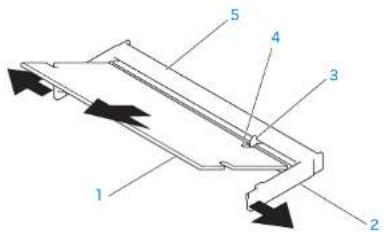
Foretag fjernelsestrinene i modsat rækkefølge for at sætte hukommelsesmodulerne i igen. Mens du sætter hukommelsesmodulet ind i stikket, skal du flugte hakket på hukommelsesmodulet med fligen på hukommelsesmodulstikket.

OBS! Sæt først hukommelsesmodulet i det nederste stik og derefter i det øverste stik.

OBS! Hvis hukommelsesmodulet ikke er installeret korrekt, vil pc'en muligvis ikke starte.
Opgradering eller udskiftning af harddisken
Din bærbare pc er udstyret med to harddisksokler.
Fjernelse af harddisk(e)
- Følg instruktionerne i "Før du starter" på side 34.
- Fjern batteriet (se "Udskiftning af batteripakken" på side 36).
- Løsn de to skruer, som holder dækslet fast på pc-basen.
- Skub dækslet mod pc'ens forside og løft det ud.
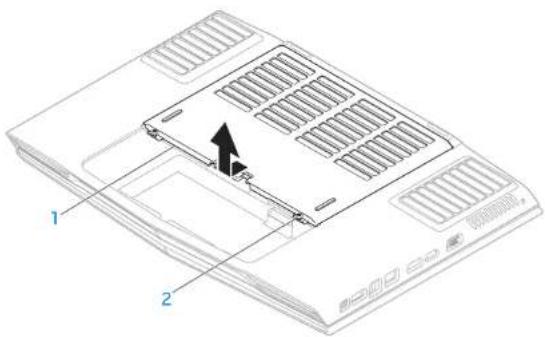
1 dæksel 2 skruer (2)
- Løsn de fire skruer på den primære harddisk (HDDO).
- Skub den primære harddisk (HDDO) bagud ved hjælp af fligene og løft den ud af pc-basen.

1 primære harddisk 3 skruer (4) 2 flig
- Løsn de fire skruer på den anden harddisk (HDD1).
- Løft den anden harddisk (HDD1) ud af pc-bunden ved hjælp af fligen.

- Fjern de fire skruer, som holder harddisken fast på bøjlen.
- Løft harddisken ud af bøjlen.
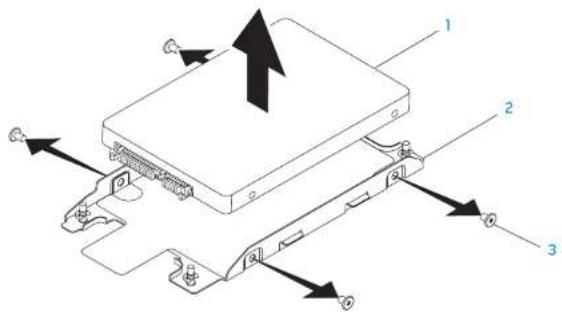
1 harddisk 3 skruer (4)
2 harddiskbøjle
Foretag fjernelsestrinene i modsat rækkefølge for at sætte harddisken iigen.
-XXVXOI 8: A13G16-0XX25X4
KAPITEL 5: FEJLFINDING
Grundlæggende tip
- Pc'en tænder ikke: Er strømstikkets ledning sat forsvarligt i en stikkontakt, som virker? Hvis den er sat i en strømskinne, skal du sikre dig, at strømskinnen faktisk virker.
- Tilslutninger: Kontrollér, alle kablerne for at sikre, at der ikke er nogle løse forbindelser.
- Strømbesparelser: Sørg for, at systemet ikke er i dvale- eller standby- tilstand ved at trykke på tænd/sluk-knappen i mindre end 4 sekunder. Strømstatuslyset vil tone ud fra blå til sort i standby-tilstand. I dvaletilstand lyser den ikke.
- Lysstyrke: Kontrollér og justér lysstyrken på skærmen ved at trykke på tastekombinationerne
eller . - Skærmvalg: Tryk på tastekombinationen
for at sikre, at den bærbare pc ikke er indstillet til visningen "Kun ekstern". - Brug kun den AC-adapter, som fulgte med den bærbare pc.
Sikkerhedskopiering og generel vedligeholdelse
- Du bør altid sikkerhedskopiere dine vigtige data regelmæssigt og gemme kopier af dit operativsystem og software på et sikkert sted. Glem ikke at notere serienumrene, hvis du opbevarer dem uden de originale æsker, men f.eks, i en cd-mappe.
- Kør vedligeholdelsesprogrammer, så ofte det er muligt. Du kan planlægge disse programmer til at køre på tidspunkter, hvor du ikke bruger pc'en. Du kan bruge de programmer, som følger med operativsystemet eller du kan købe programmer, som er ydedygtigere og mere dedikerede til formålet.
- Notér dine adgangskoder og opbevar dem et sikkert sted (væk fra pc'en). Dette er især vigtigt, hvis du vælger at beskytte pc'ens BIOS og operativsystem med adgangskoder.
- Dokumentér vitale indstillinger, såsom netværks-, opkalds-, mail- og internetindstillinger.
Når du foretager fejlfinding på pc'en, bør du huske følgende sikkerhedsretningsllinjer:
- Før du rører nogen af pc'ens indvendige komponenter, skal du røre en umalet del på chassiset. Når du gør det, vil du sikkert aflade evt. statisk elektricitet, som kan beskadige pc'en.
- Sluk for pc'en og evt. tilsluttede ydre enheder.
- Frakobl evt. ydre enheder fra pc'en.
Ting, som bør kontrolleres før fejlfinding:
- Sørg for, at AC-adapterkablet sidder forsvarligt mellem pc'en og en jordforbundet stikkontakt. Sørg for, at stikkontakten fungerer.
- Sørg for, at UPS'en eller strømskinnen er tændt (hvis anvendt)
- Hvis dine eksterne enheder (f.eks. tastatur, mus, pringer, osv.) ikke fungerer, skal du sikre dig, at forbindelserne sidder godt fast.
- Hvis der blev tilkoblet nogen komponenter før problemet startede, skal du se, om du udførte installations- eller fjernelsesprocedurerne korrekt.
- Hvis der vises en fejlmeddelelse på skærmen, bedes du notere den nøjagtige fejlmeddelelse før du ringer til teknisk support til at hjælpe med at diagnosticere og løse problemet.
- Hvis en fejlmeddelelse forekommer i et specifikt program, henvises til programmets dokumentation.
Software med diagnosticeringsværktøjer Pre-Boot System Assessment (PSA)
Pc'en kører en vurdering af systemet før start (PSA), dvs. en række tests af systemkort, tastatur, skærm, hukommelse, harddisk, osv.
Sådan aktiveres PSA:
- Tænd (eller genstart) din pc.
- Tryk på
for at ábne Startmenu. - Vælg Diagnostics (Diagnosticering) fra menuen og tryk på
.
Besvar eventuelle spørgsmål, der stilles under testen.
- Hvis der bliver fundet en fejl, stopper pc'en og kommer med en biplyd. For at stoppe vurderingen og genstarte pc'en, skal du trykke på <>; for at fortsætte til den næste test, skal du trykke på
; for at teste den fejlede komponent, skal du trykke på . - Hvis der findes fejl under PSA-funktionen, skal du notere fejikoden/-koderne og kontakte Alienware (se "SÄDAN KONTAKTER DU ALIENWARE" på side 61). Hvis PSA-funktionen afvikles korrekt, modtager du meddelelsen "Do you want to run the remaining memory tests? This will take about 30 minutes or more. Do you want to continue? (Recommended)."
Hvis du kommer ud for hukommelsesproblemer, skal du trykke på
Tryk på
Hvis du kommer ud for et problem med din bærbare Alienware, kør da Alienware Diagnostics (Diagnosticering), før du kontakter Alienware for teknisk assistance. Det anbefales at udskrive disse procedurer, før du begynder.

OBS! Du bør sikkerhedskopiere alle data, før du starter en systemgendannelse. Det anbefales at sikkerhedskopiere vigtige filer på et eksternt medie før du starter systemgendannelse.

OBS! Resource-dvd'en indeholder drivere til pc'en. Du kan også hente de nyeste drivere og software til pc'en på support.dell.com.
Gennemse informationen om den bærbare pc's konfiguration og sørg for, at enheden, som du vil teste, vises i systemets opsætning og er aktiv. Start Alienware Diagnostics (Alienware diagnosticering) fra Resource-dvden.
Start af Alienware Diagnostics (diagnosticeringsfunktioner) fra Resource-dvd'en
- Indsæt Resource-dvd'en.
- Sluk den bærbare pc og genstart den.
Når Alienware-logoet vises, skal du trykke på
med det samme.

OBS! Hvis du venter for længe, og operativsystemets logo kommer frem, skal du fortsætte med at vente, til du ser Microsoft® Windows®-skrivebordet og derefter lukke pc'en ned og forsøge igen.

OBS! De næste trin ændrer kun startrækkefølgen denne ene gang. Ved den næste opstart starter pc'en op i overensstemmelse med enhederne, der er angivet i systemets opsætningsprogram.
- Når startenhedslisten bliver vist, skal du fremhæve CD/DVD/CD-RW og trykke på
. - Vælg Boot from CD-ROM (Start fra cd-rom) på den menu, der bliver vist, og tryk på
. - Vælg Alienware Diagnostics på den nummererede liste. Hvis der er anført flere versioner, vælges versionen som er passende for pc'en.
- Når Alienware Diagnostics Main Menu (Hovedmenu) bliver vist, skal du vælge den test, som du vil køre.

OBS! Notér alle fejlkoder og problembeskrivelser nøjagtigt, som de vises, og følg instruktionerne på skærmen.
- Når alle tester er færdige, skal du lukke testvinduet for at vende tilbage til Alienware Diagnostics Main Menu (Hovedmenu).
- Tag Resource-dvd'en ud, luk derefter vinduet Main Menu (Hovedmenu) for at afslutte Alienware Diagnostics og genstart pc'en.
Svar på almindelige problemer
System
Pc'en fuldfører ikke POST
POST (Power On Self Test) tester pc'en og sikrer, at den har de nødvendige systemkrav og at al hardware fungerer korrekt, før resten af opstartsprocessen startes. Hvis pc'en består POST, vil den fortsætte med at starte normalt. Hvis pc'en imidlertid ikke fuldfører POST, vil den afgive et enkelt bip for at indikere en generel fejl og der vises en fejlmeddelelse. Kontakt Alienware support for hjælp (se "SÄDAN KONTAKTER DU ALIENWARE" på side 61).
Hvis pc'en holder op med at reagere eller der vises en helt blå skærm

FORSIGTIG: Du kan risikere at miste data, hvis du ikke kan gennemføre en lukning af operativsystemet.
Hvis du ikke kan få nogen reaktion ved at trykke på en tast på tastaturet eller ved at flytte musen, skal du trykke og holde afbryderknappen i mindst 6 sekunder (til pc'en slukker), og derefter genstarte pc'en.

OBS! chkdsk-programmet vil muligvis køre, når du genstarter pc'en. Følg vejledningen på skærmen.
Et program holder op med at reagere og lukker ned gentagne gange
Afslut programmet:
- Tryk på
samtidigt. - Klik på fanen Programmer, og vælg det program, der ikke længere reagerer.
- Klik på Afslut.
Kontrollér software-dokumentation.
Om nødvendigt afinstalleres og geninstalleres programmet.
Et program er designet til en tidligere version af Microsoft® Windows®
Kør Guiden Programkompatibilitet:
Guiden Programkompatibilitet konfigurerer et program, så det åbner i et miljø, der svarer til en tidligere version af Microsoft Windows operativsystemer.
- Klik på Start → Kontrolpanel → Programmer → Programmer og funktioner → Brug et ældre program med denne version af Windows.
- Klik på Næste på velkomstskærmen. Følg vejledningen på skærmen.
Andre softwareproblemer
Lav straks en sikkerhedskopi af dine filer
Brug et virusscanningsprogram til at kontrollere harddisken eller cd'er
Gem og luk alle åbne filer eller programmer, og luk ned for pc'en via Start-menuen
Undersøg pc'en for spyware:
Hvis du oplever langsom pc-ydeevne, ofte modtager pop-up--reklamer, eller hvis du har problemer med at koble dig på internettet, kan din pc være inficeret med spyware. Brug et anti-virus-program, der indeholder beskyttelse mod anti-spyware (det er muligt, at dit program skal opgraderes) for at scanne pc'en og fjerne spyware.
Kør PSA Diagnostics (diagnosticering):
Hvis alle testerne kører korrekt, skyldes fejltilstanden et softwareproblem.
Se i softwaredokumentationen, eller kontakt softwarefabrikanten for oplysninger om problemlösning:
- Kontroller, at programmet er kompatibelt med det operativsystem, der er installeret på din pc.
- Kontroller, at pc'en opfylder de nødvendige minimumskrav, der behøves til at køre softwaren. Se i softwaredokumentationen for oplysninger.
- Kontroller, at programmet er installeret og konfigureret rigtigt.
- Undersøg, at enhedsdriverne ikke er i konflikt med programmet.
- Om nødvendigt afinstalleres og geninstalleres programmet.
Harddisk-problemer
Sørg for, at pc'en afkøles, før du tænder for den
Et varmt drev kan forhindre, at operativsystemet starter. Lad pc'en afkøle til stuetemperatur, før du tænder den.
Kør Kontroller disk
- Klik på Start → Denne computer.
- Højreklik på Lokal disk C:
- Klik på Egenskaber → Funktioner → Undersøg nu.
Hvis vinduet Brugerkontokontrol bliver vist, skal du klikke på Fortsæt.
Følg vejledningen på skærmen.
Hukommelse
Der findes hukommelsesfejl ved opstart
- Kontrollér, om hukommelsesmodulerne sidder rigtigt og er vendt rigtigt. Sæt om nødvendigt hukommelsesmodulerne iigen (se "Opgradering eller udskiftning af hukommelse" på side 37).
- Pc'er, som bruger en dual-kanal hukommelseskonfiguration, kræver hukommelsesmoduler installeret i sæt. Kontakt teknisk support, hvis du har brug for hjælp (se "SÅDAN KONTAKTER DU ALIENWARE" på side 61).
Skærm
Hvis skærmen er blank

OBS! Hvis du bruger et program, der bruger en højere opløsning end den pc'en understøtter, anbefales det, at du tilslutter en ekstern skærm til pc'en.
Pc'en er måske i strømbesparelsestilstand:
Tryk på en tast på tastaturet eller tryk på tænd/sluk-knappen for at genoptage normal funktion.
Skift videobillede:
Hvis pc'en er koblet til en ekstern skærm, skal du trykke på
Strøm
Pc'en tænder ikke, när du trykker på tænd/sluk-knappen
- Hvis AC-adapterkablet er sat i en overspændingsbeskytter eller UPS, skal du sikre dig, at UPS'en sidder forsvarligt i stikkontakten, er tændt og fungerer korrekt.
- Kontrollér, at stikkontakten fungerer korrekt ved at teste med en anden enhed, såsom en radio eller en lampe, som du ved fungerer. Hvis stikkontakten ikke virker, skal du kontakte en elektriker eller elektricitetselskabet for yderligere assistance.
Kontakt Alienware support (se "SÅDAN KONTAKTER DU ALIENWARE" på side 61), hvis problemet fortsætter.
1016-01 10-27016
KAPITEL 6: SYSTEMGENDANNELSE
Din pc har følgende indstillinger for systemgenoprettelse:
- Dvd med operativsystem til geninstallation — Indeholder operativsystemets installationsmedie.
- AlienRespawn/DataSafe Local — Din pc er forudinstalleret med AlienRespawn/DataSafe Local (se *AlienRespawn/DataSafe Local Backup" på side 52).
- Dell DataSafe Online — Dell DataSafe Online er en online tjeneste til sikkerhedskopiering (se "Dell DataSafe Online Backup" på side 53).
- Systemdrivere — Du kan hente de nyeste drivere til pc'en på support.dell.com.
- Resource-dvd — Indeholder drivere til pc'en. Du kan også downloade de seneste systemdrivere fra support.dell.com.
- Systemapplikationer — En del af den software, som er forudinstalleret på pc'en, inkluderer ikke en cd/dvd med sikkerhedskopi. Denne software kan findes på Mine Dell downloads (DownloadStore.dell.com/media).

OBS! Mine Dell downloads findes måske ikke i alle områder.
FORSIGTIG: Brug af AlienRespawn/DataSafe Local Backup fjerner permanent alle programmer eller drivere, som er installeret efter du modtog din pc. Opret sikkerhedskopimedier af programmer, som du skal geninstallere på din pc, før du bruger AlienRespawn/DataSafe Local Backup. Brug kun AlienRespawn/DataSafe Local Backup, hvis Systemgendannelse ikke løste dit operativsystems problem.

FORSIGTIG: Selvom AlienRespawn/DataSafe Local Backup er beregnet til at bevare datafilerne på pc'en, anbefales det at du sikkerhedskopierer dine datafiler før du brugerAlienRespawn/DataSafe Local Backup.

OBS! AlienRespawn/DataSafe Local Backup findes måske ikke i alle regioner.
Du kan bruge AlienRespawn/DataSafe Local Backup til at gendanne din harddisk til den funktionstilstand, som den var i, da du købte pc'en, mens datafilerne bevares.
AlienRespawn/DataSafe Local Backup giver dig mulighed for at:
- Sikkerhedskopiere og gendanne din pc til en tidligere funktionstilstand
• Oprette systemgendannelsesmedie
AlienRespawn/DataSafe Local Backup Generelt
Sådan gendannes fabriksstandarden, mens datafilerne bevares: 1. Sluk for pc'en.
2. Afbryd alle enheder (USB-drev, printer, osv.), som er tilsluttet pc'en og fjern evt. intern hardware som blev tilføjet for nyligt.

OBS! Afbryd ikke AC-adapteren.
-
Tænd for pc'en.
-
Når Alienware-logoet bliver vist, trykkes der på
adskillige gange for at få adgang til vinduet Avancerede startindstillinger.

OBS! Hvis du venter for længe og operativsystemlogoet vises, skal du fortsætte med at vente, indtil du ser Microsoft Windows-skrivebordet, derefter skal du lukke pc'en ned igen og fortsætte igen.
- Vælg Reparer pc'en.
- Vælg AlienRespawn/DataSafe Restore and Emergency Backup fra menuen Indstillinger for Systemgenoprettelse og følg instruktionerne på skærmen.

OBS! Gendannelsesprocessen kan tage en timer eller længere, alt efter den mængde data, som skal gendannes.

OBS! Du kan få flere oplysninger om AlienRespawn ved at se vidensbaseartikel 353560 på support.dell.com.
AlienRespawn/DataSafe Local Backup Professionel indeholder yderligere funktioner, som du kan bruge til at:
- Sikkerhedskopiere og gendanne din pc, baseret på filtyper
- Sikkerhedskopiere filer til en lokal lagerenhed
- Planlægge automatiske sikkerhedskopieringer
Sådan kan du opgradere til AlienRespawn/DataSafe Local Backup Professionel:
- Dobbeltklik på ikone AlienRespawn/DataSafe Local Backup Professionel meddelelsesområdet på skrivebordet.
- Klik på Opgrader nu!.
- Følg vejledningen på skærmen.
OBS! En bredbändsforbindelse anbefales til hurtig upload/
downloadhastighed.
Dell DataSafe online er en automatiseret sikkerhedskopierings- og gendannelsesservice, som hjælper med at beskytte dine som og andre vigtige filer mod katastrofale uheld, såsom tyveri, brand eller naturkatastrofer. Du kan tage adgang til tjenesten på din pc ved hjælp af en adgangskocebeskyttet konto.
Du kan få flere oplysninger ved at gå til delldatasafe.com.
Planlægning af sikkerhedskopier:
- Dobbeltklik på ikonet Dell DataSafe online ⚡ på proceslinjen.
- Følg instruktionerne, som vises på skærmen.
Mine Dell downloads

OBS! Mine Dell downloads findes måske ikke i alle områder.
Noget af softwaren, som er forudinstalleret på din nye Dell-pc, inkluderer ikke en sikkerhedskopi-cd eller -dvd. Denne software kan findes på webstedet Mine Dell downloads. Du kan downloade tilgængelige software til geninstallation eller oprette dine egne sikkerhedskopimedier fra dette website.
Sådan registrerer og bruger du Mine Dell downloads:
- Gå til DownloadStore.dell.com/media.
- Følg instruktionerne på skærmen for at registrere og downloade softwaren.
- Geninstallér softwaren eller opret et sikkerhedskopimedie til fremtidig brug.
-XXVXOI 8: XXVX-1250-VWIA-WAAGD
Dette kapitel indeholder grundlæggende specifikationer for pc'en. For yderligere detaljerede specifikationer kan du se Omfattende specifikationer på support.dell.com/manuals.
Pc-model
Alienware M17x-R2
Mål
| Højde(front til bag) | 51,31 mm til 53,59 mm |
Bredde 405,89 mm
Dybde 321,31 mm
| Vægt med 9 celle batteri (starter ved) | 5,3 kg |
OBS! Den bærbare pc's vægt vil variere, alt efter den bestilte konfiguration og produktionsforskellighed.
Processor og systemchipsæt
| Processor Intel | * CoreTM i7Intel Core i5 |
System-chipsæt Mobile Intel PM55
Hukommelse
| Stik to internt tilgængelige SODIMM-stik | |
| Kapaciteter 2 GB og 4 GB hukommelsesmoduler | |
| Hukommelsestyper DDR3 1067 MHz, 1333 MHz (dual-channel konfigurationer) | |
| OBS! DDR3 1333 MHz hukommelse er kun understøttet på pc'er med en Intel Core i7 processor. | |
| Mulige hukommelses-konfigurationer | 4 GB, 6 GB og 8 GB |
Porte og stik
| IEEE 1394 A et 4 pin serielt stik | |
| Netværksadapter et RJ45-stik 10/100/1000 Mbps | |
| USB fire 4 pin, USB 2.0-kompatible stik | |
| eSATA/USB-kombo et 11 pin eSATA/USB-kombostik | |
| VGA et 15 huls stik | |
| DisplayPort et 20-pin stik | |
| HDMI et 19-bens-stik | |
| Lyd | et mikrofonstik, tre stereo hovedtelefon/højttalerstik |
Porte og stik
ExpressCard et ExpressCard/54-stik
8-i-1
et kombostik
hukommelseskortlæser
Infrarød en RC6 forbruger IR-port
Vekselstrømsadapter AC-adapter
Type 240 W/150 W
OBS! 150 W AC-adapteren understøtter pc'er med et enkelt skærmkort og en ikke-Extreme Edition processor. Andre konfigurationer kræver 240 W AC-adapteren.
Outputstrøm
12.31 A (240 W)
(kontinuerlig)
7.7 A (150 W)
Vurderet outputspænding 19,5 VDC
Kommunikation
Netværksadapter 10/100/1000 Mbps Ethernet LAN på systemkort
Trådløst • WLAN Mini-Card (Mini-Card-stik i halv større)
- WPAN, Bluetooth-kort (Mini-kortstik i fuld størrelse)
Mediekortlæsertyper • Secure Digital (SD) hukommelseskort
- Secure Digital High Capacity (SDHC)-kort
- Secure Digital Input/Output (SDIO)kort
• Multi Media Card (MMC) - Memory Stick
- Memory Stick PRO
- xD-Picture-kort (type - M og type - H)
• Hi Density-SD (SDHD)
Skærm
Type op til to MXM 3.0 Type B kompatible kort med total strømforbrug på 150 W
Skærm
Brugstid Batteribrugstiden varierer afhængig af
brugsbetingelserne og kan reduceres væsentligt under visse strømintensive betingelser.
Levetid (ca.) 300 afladnings-/opladnings-cyklusser
Temperaturområde
Ved drift 0° til 50°C (32° til 122°F)
Opbevaring -20^ til 60^ (-4^ til 140^)
Montcellebatteri CR-2032
TILLÆG A: GENERELLE OG ELEKTRISKE SIKKERHEDSFORANSTALTNINGER
Opsætning af pc'en
- Læs alle instruktioner, som er markeret på produktet og i dokumentationen, før du bruger pc'en.
- Gem alle sikkerheds- og brugerinstruktioner.
- Produktet må aldrig anvendes i nærheden af vand eller en varmekilde.
- Pc'en må kun sættes op på en stabil arbejdsoverflade.
- Pc'en må kun anvendes med den strømkilde, som er angivet på klassifikationsmærket.
- Åbninger og blæsere i pc-kabinettet må aldrig blokeres eller tildækkes. Disse er nødvendige til ventilation.
- Genstande af nogen som helst slags må aldrig sættes i ventilationsåbningerne.
- Sørg for, at pc'en er forsvarligt jordforbundet, når den er i brug.
- Forsøg ikke at sætte pc'en i en stikkontakt, som ikke er forsvarligt jordforbundet.
- Hvis der bruges en forlængerledning med pc'en, skal det sikres, at den totalt ampereklassificering på pc'en ikke overskrider den maksimale klassificering på forlængerledningen.
Anvendelse af computeren
- Træk elledningen og alle kabler væk fra steder, hvor personer måske går på dem eller falder over dem. Lad ikke noget hvile på strømkablet.
- Spild ikke noget på eller i pc'en.
- For at undgå stød, skal du altid afbryde alle elledninger, modemkabler og alle andre kabler fra stikkontakter i væggen før pc'en håndteres.
Hvis der ikke udvises forsigtighed kan elektrostatisk afladning (ESD) forårsage skade på indvendige systemkomponenter. ESD forekommer som følge af statisk elektricitet og den skade, som sker, er som regel permanent.
Pc-teknikere bruger en speciel armstrop, som jordforbinder dem til pc'ens kabinet for at forhindre ESD-skade. Du kan formindske risikoen for ESD-skade ved at gøre følgende:
- Sluk for pc'ens strøm og vent adskillige minutter, før du begynder at arbejde.
- Jordforbind dig selv ved at røre pc'ens kabinet.
• Rør kun de elementer, som skal udskiftes. - Undgå at gå rundt mens du udskifter elementer inde i kabinettet, især hvis du står på et tæppe eller ved lav temperatur og lav luftfugtighed.
- Hvis du af nogen årsag skal fjerne kort til ydre enheder, skal du anbringe dem på den del af pc'ens kabinet, som blev fjernet. Rør ikke kantforbindelsesstikkene i den bund af kortet, som passer med systemkortet.
Generelle sikkerhedsforanstaltninger
- Mekanisk stød: Pc'en bør aldrig udsættes for kraftige mekaniske stød. Skødesløs håndtering af den bærbare pc kan forårsage skade. Mekanisk stød er ikke dækket af garantien.
- Elektrisk stød: Hvis du ikke åbner pc'en, har du ikke noget at bekymre dig om. Pc'en beskytter sig selv mod de fleste uregelmæssigheder i strømkilden.
Du bør kontakte Alienware när:
- Batteriet, strømkablet eller stikket er beskadiget.
- Der er spildt væske i pc'en.
- Pc'en blev tabt eller kabinettet blev beskadiget.
- Normal pc-drift forekommer ikke, när brugerinstruktionerne følges.
Udskiftning af komponenter eller tilbehør
Det tilrådes kun at bruge reservedele eller tilbehør, som er anbefalet af Alienware.
TILLÆG B: SÅDAN KONTAKTER DU ALIENWARE

OBS! Hvis du ikke har en aktiv internetforbindelse, kan du finde kontaktoplysninger om din indkøbsfaktura, følgeseddel, faktura og Dells produktkatalog.
Dell tilbyder både online og telefonbaseret support og mange servicemuligheder. Fordi tilgængeligheden varierer efter land og produkt, er nogen serviceydelse er måske ikke tilgængelige i dit område.
Sådan kontaktes Dell for salg, tekniske problemer eller kundeservice:
- Gà til www.dell.com/contactdell.
- Vælg dit land eller region.
- Vælg det pågældende service eller supportlink, der passer til dit behov.
- Vælg den kontaktmetode til Dell, der bedst passer dig.
Websteder
Du kan finde mere om Alienware-produkter og service på følgende websteder:
- www.dell.com
- www.dell.com/ap (kun lande fra Asien og Stillehavsområdet)
• www.dell.com/jp (kun Japan)
• www.euro.dell.com (kun Europa) - www.dell.com/la (latinamerikanske og caribiske lande)
• www.dell.ca (kun Canada)
Du kan gå adgang til Alienware Support gennem følgende websteder:
- support.dell.com
- support.jp.dell.com (kun Japan)
- support.euro.dell.com (kun Europa)
- support.la.dell.com (Argentina, Brasilien, Chile, Mexico)
Trykt i Kina.


- Bemærk, forsigtig og advarsel
- Før opsætning af den bærbare pc
- Tillykke med købet af din Alienware® M17x!
- Produktdokumentation og medier
- Placering af den bærbare pc
- Opsætning af Microsoft Windows
- Opret forbindelse til internettet (valgfrit)
- Opsætning af en kabelforbundet forbindelse
- Opsætning af en trådløs forbindelse
- Oprettelse af din Internetforbindelse
- KAPITEL 2: LÆR DIN BÆRBARE PC AT KENDE
- Funktioner på forsiden
- Funktioner på bagsiden
- Funktioner i venstre side
- Funktioner i højre side
- Skærmfunktioner
- Statuslys
- Scroll Lock-lys
- Caps Lock-lys
- Number Lock-lys
- Berøringskontrolelementer
- Skub ud Forøg lydstyrken
- Afspil eller pause Alienwar
- Tænd/sluk-knap
- Pă AC-adapter:
- På batteri:
- Funktionstaster
- F2 – Kontrollér batteristatus og deaktiver/aktiver batteriopladningen
- F3 – Slå lyd til/fra
- F4 – ∅g skærmens lysstyrke
- F5 – Sænk skærmens lysstyrke
- F6 – Udvid skrivebord
- F7 - Skærmtilstand
- F9 - Kamera til/fra
- F12 – Pegeplade til/fra
- Tilslutning af eksterne skærme
- Tilslutning af en skærm
- Udvidelse af skrivebordet
- Brug af flytbare medier og kort
- Brug af det optiske drev
- Brug af det indbyggede kamera
- Tænding og slukning af kameraet
- Brug af trådløs kontrol
- Batteripakke
- Strømstyring
- Forståelse af energiforbrug
- Tilpasning af strømstyringsindstillinger:
- Reducering af energiforbrug
- Skjult tilstand
- Fritfaldssensor
- Konfiguration af BIOS
- Systeminstallation
- Åbning af Systeminstallation
- Skærmbilleder i Systeminstallation
- Indstillinger i systemopsætning
- Før du starter
- Sådan slukker du for computeren
- Før du arbejder inde i pc'en
- Isætning af batteripakken
- Opgradering eller udskiftning af hukommelsen
- Fjernelse af hukommelsesmodul(er)
- fastmonteret skrue 2 hukommelsesmoduleslåge
- Opgradering eller udskiftning af harddisken
- Fjernelse af harddisk(e)
- Grundlæggende tip
- Sikkerhedskopiering og generel vedligeholdelse
- Når du foretager fejlfinding på pc'en, bør du huske følgende sikkerhedsretningsllinjer:
- Ting, som bør kontrolleres før fejlfinding:
- Software med diagnosticeringsværktøjer Pre-Boot System Assessment (PSA)
- Start af Alienware Diagnostics (diagnosticeringsfunktioner) fra Resource-dvd'en
- Svar på almindelige problemer
- System
- Pc'en fuldfører ikke POST
- Hvis pc'en holder op med at reagere eller der vises en helt blå skærm
- Et program holder op med at reagere og lukker ned gentagne gange
- Afslut programmet:
- Et program er designet til en tidligere version af Microsoft® Windows®
- Kør Guiden Programkompatibilitet:
- Andre softwareproblemer
- Harddisk-problemer
- Kør Kontroller disk
- Hukommelse
- Der findes hukommelsesfejl ved opstart
- Skærm
- Hvis skærmen er blank
- Pc'en er måske i strømbesparelsestilstand:
- Skift videobillede:
- Strøm
- Pc'en tænder ikke, när du trykker på tænd/sluk-knappen
- KAPITEL 6: SYSTEMGENDANNELSE
- AlienRespawn/DataSafe Local Backup Generelt
- Mine Dell downloads
- Porte og stik
- Vekselstrømsadapter AC-adapter
- Kommunikation
- TILLÆG A: GENERELLE OG ELEKTRISKE SIKKERHEDSFORANSTALTNINGER
- Opsætning af pc'en
- Anvendelse af computeren
- Generelle sikkerhedsforanstaltninger
- Du bør kontakte Alienware när:
- Udskiftning af komponenter eller tilbehør
- TILLÆG B: SÅDAN KONTAKTER DU ALIENWARE
- Websteder
Mærke : ALIENWARE
Model : M17x R2
Kategori : Bærbar computer