
DVD-R131 - Dvd přehrávač SAMSUNG - Bezplatný návod k obsluze
Najděte návod k zařízení zdarma DVD-R131 SAMSUNG ve formátu PDF.


| Typ produktu | DVD přehrávač |
| Značka | Samsung |
| Model | DVD-R131 |
| Rozměry (Š x H x V) | 430 x 260 x 45 mm |
| Hmotnost | 2,0 kg |
| Napájení | AC 110-240V, 50/60Hz |
| Spotřeba (provoz) | 15 W |
| Spotřeba (pohotovostní režim) | 0,5 W |
| Kompatibilita disků | DVD, DVD±R/RW, CD, CD-R/RW, VCD, SVCD |
| Video výstupy | Composite, Component, S-Video |
| Audio výstupy | Stereo RCA, Koaxiální digitální, Optický digitální |
| Přehrávání z USB | Ano (MP3, JPEG, DivX) |
| Dálkové ovládání | Součástí balení (infračervené) |
| Další funkce | Progressive Scan, Rodičovská kontrola, Opakování/Míchání |
| Údržba | Čistěte čočku měkkým hadříkem; vyhněte se vlhkosti a prachu |
| Bezpečnostní opatření | Zajistěte větrání; neumísťujte tekutiny na zařízení |
| Opravitelnost | Vyměňte pojistku; kontaktujte autorizovaný servis pro opravy |
Často kladené otázky - DVD-R131 SAMSUNG
Dotazy uživatelů ohledně DVD-R131 SAMSUNG
0 otázka o tomto zařízení. Odpovězte na ty, které znáte, nebo položte vlastní.
Položte novou otázku o tomto zařízení
Stáhněte si návod pro váš Dvd přehrávač ve formátu PDF zdarma! Najděte svůj návod DVD-R131 - SAMSUNG a vezměte svůj elektronický přístroj zpět do rukou. Na této stránce jsou zveřejněny všechny dokumenty potřebné k používání vašeho zařízení. DVD-R131 značky SAMSUNG.
NÁVOD K OBSLUZE DVD-R131 SAMSUNG
Pokud máte dotazy nebo komentáře k výrobkům Samsung, kontaktujte centrum péče o zákazníky SAMSUNG.
Kontaktujte SAMSUNG PO CELOM SVETE
Pokud máte dotazy nebo komentáře k výrobkům Samsung, kontaktujte centrum péče o zákazníky SAMSUNG.
Kontaktujte SAMSUNG PO CELOM SVETE

Tento symbol znamená, že uvnitř tohoto výrobku je "nebezpečné napětí", které představuje nebezpečí úrazu elektrickým proudem.

Tento symbol označuje důležité pokyny, spojené s výrobkem.
Neinstalujte toto zařízení do uzavřeného prostoru, například do knihovny.
VÝSTRAHA: Pro zamezení poškození, které může vést k požáru nebo nebezpečí úrazu elektrickým proudem nevystavujte toto zařízení dešti nebo vlhkosti.
POZOR: DVD REKORDÉR POUŽÍVÁ NEVIDITELNÝ LASEROVÝ SVAZEK, KTERÝ MŮŽE PŘI NASMĚROVÁNÍ VÉST K VYSTAVENÍ NEBEZPEČNÉMU ZÁŘENÍ. REKORDÉR POUŽÍVEJTE SPRÁVNĚ PODLE NÁVODU.
POZOR
TENTO VÝROBEK POUŽÍVÁ LASER. POUŽÍVÁNÍ OVLÁDACÍCH NEBO NASTAVOVACÍCH PRVKŮ NEBO POSTUPŮ JINÝCH NEŽ ZDE UVEDENÝCH MŮŽE VÉST K VYSTAVENÍ NEBEZPEČNÉMU ZÁŘENÍ.
NESNÍMEJTE KRYTY A NEOPRAVUJTE SAMI. PŘENECHTE SERVIS KVALIFIKOVANÉMU PERSONÁLU.
Tento produkt vyhovuje předpisům CE, když se pro připojení k jiným zařízením používají stíněné kabely a konektory. Aby se zabránilo elektromagnetickému rušení elektrických přístrojů, jako jsou radiopřijímače a televizory, používejte pro připojení stíněné kabely a konektory.
DŮLEŽITÁ POZNÁMKA
Sít'ový kabel tohoto zařízení se dodává s lisovanou zástrčkou vybavenou pojistkou. Hodnota pojistky je uvedena na čele zástrčky s kontakty. Pokud je nutno ji vyměnit, je nutno použít pojistku stejné hodnoty podle BS1362.
Nikdy zástrčku nepoužívejte bez krytu pojistky, pokud je kryt snímací. Pokud je nutný náhradní kryt pojistky, je nutno použít kryt se stejnou barvou, jako má čelo zástrčky s kontakty. Náhradní kryty jsou k dostání u vašeho prodejce.
Pokud se dodaná zástrčka nehodí do zásuvek ve vašem domě nebo pokud kabel není dostatečně dlouhý, aby dosáhl do zásuvky, je nutno obstarat bezpečný prodlužovací kabel nebo se obrátit na svého prodejce.
Pokud však není jiná možnost než odříznutí zástrčky, vyjměte pojistku a pak zástrčku bezpečně zlikvidujte. Zástrčku nepřipojujte k síťovému konektoru, neboť zde hrozí nebezpečí úrazu elektrickým proudem z obnaženého kabelu.
Pro odpojení přístroje od napájení je třeba vytáhnout zástrčku ze zásuvky. Proto by napájecí zástrčka měla být vždy dostupná.
Výrobek dodaný s tímto návodem je licencovaný s určitými právy ohledně intelektuálního vlastnictví některých třetích stran. Tato licence je omezena na soukromé neprofesionální používání koncovým uživatelem pro licencovaný obsah.
Pro profesionální použití nejsou udělena žádná práva.
Licence nepokrývá žádný jednotlivý výrobek než tento jednotlivý výrobek a licence se nevztahuje na žádný nelicencovaný jednotlivý výrobek nebo postup podle ISO/IEC 11172-3 nebo ISO/IEC 13818-3 používaný nebo prodaný v kombinaci s tímto jednotlivým výrobkem. Licence se vztahuje jen na používání tohoto jednotlivého výrobku pro kódování a/nebo dekódování audio souborů podle ISO/IEC 11172-3 nebo ISO/IEC 13818-3. Tato licence nezaručuje žádná práva týkající se vlastností nebo funkcí výrobku, která nejsou v souladu s ISO/IEC 11172-3 nebo ISO/IEC 13818-3.
Opatření
Důležité bezpečnostní pokyny
Před použitím přístroje si pečlivě přečtete tento návod k použití. Dodržujte všechny níže uvedené bezpečnostní pokyny. Uložte tento návod k použití tak, aby byl později po ruce.
1) Přečtěte si tento návod.
2) Dodržujte tento návod.
3) Dodržujte všechny výstrahy.
4) Dodržujte všechny pokyny.
5) Nepoužívejte tento přístroj v blízkosti vody.
6) Čistěte jen s čistou látkou.
7) Nezakrývejte žádné ventilační otvory, instalujte podle pokynů výrobce.
8) Neinstalujte v blízkosti tepelných zdrojů, jako jsou radiátory, topná tělesa, kamna nebo jiná zařízení (včetně zesilovačů), která produkují teplo.
9) Nepoškozujte bezpečností funkci pólované nebo uzemněné zástrčky. Pólovaná zástrčka má dva kontakty, z nichž jeden je širší než druhý. Uzemněná zástrčka má dva kontakty a uzemňovací kolík. Široký kontakt nebo uzemňovací kolík slouží vaší bezpečnosti. Pokud se dodaná zástrčka nehodí do vaší zásuvky, obraťte se na elektrikáře ohledně výměny zastaralé zásuvky.
10) Chraňte síbvý kabel před pošlapáním nebo zalomením zvláště u zástrček, na místě uložení nebo v místě, kde vystupuje z přístroje.
11) Používejte jen příslušenství předepsané výrobcem.
12) Používejte jen s vozíkem, postavcem, stojánkem nebo stolkem předepsaným výrobcem nebo prodaným spolu s přístrojem. Pokud je použit vozík, bud’te opatrní při přemístování vozíku s přístrojem, aby nedošlo k úrazu při převrácení.
13) Odpojte tento přístroj při bouřce nebo pokud ho delší dobu nebudete používat.
14) Veškerý servis přenechte kvalifikovanému servisnímu personálu. Oprava je nutná pokud by přístroj poškozen jakýmkoli způsobem, jako je poškození síťového kabelu nebo zástrčky, vylití kapaliny nebo pád předmětů do přístroje, vystavení přístroje dešti nebo vlhku, nesprávné funkci nebo pádu přístroje.
- Před připojením jiných dílů k tomuto rekordéru tyto díly vypněte.
- Při přehrávání disku s rekordérem nepohybujte, neboť přitom může dojít k poškrábání nebo prasknutí disku nebo poškození vnitřních dílů rekordéru.
- Na rekordér nestavte květinovou vázu s vodou ani žádné malé kovové předměty.
- Nestrkejte ruce do diskové mechaniky.
- Do diskové mechaniky nedávejte nic jiného než disky.
Upozornění pro manipulaci
- Vnější vlivy, jako blesk a statická elektřina mohou ovlivnit normální práci tohoto rekordéru. Pokud k tomu dojde, rekordér vypněte a znovu zapněte tlačítkem STANDBY/ON nebo odpojte a znovu připojte síťový kabel k síťové zástrčce. Rekordér pak bude pracovat normálně.
- Po použití vyjměte disk a rekordér vypněte.
- Pokud rekordér nebudete delší dobu používat, odpojte síťový kabel od síťové zástrčky.
- Disky čistěte otréním v přímém směru od středu k okraji disku.
Údržba pouzdra
Z bezpečnostních důvodů odpojte síťový kabel od síťové zástrčky.
- K čištění nepoužívejte benzen, ředidla nebo jiná rozpouštědla.
- Pouzdro otřete měkkou utěrkou.
Manipulace s disky
- Používejte disky normálních tvarů. Při použití disků s nenormálními tvary může dojít k poškození DVD rekordéru.

Uchopení disku
- Nedotýkejte se záznamové plochy disku.
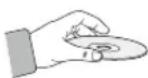
DVD-RW, DVD-R
- Čistěte s volitelným čistícím prostředkem na DVD-RAM/PD (LF-K200DCA1 - pokud je k dostání). K čištění DVD-RW/ DVD-R disků nepoužívejte čistící prostředky nebo utěrky pro CD.

DVD-Video, Audio CD
- Nečistoty otřete z disku měkkou utěrkou.
Upozornění pro manipulaci s disky
- Nepište na potištěnou stranu propisovačkou nebo perem.
- Nepoužívejte čistící nebo antistatické spreje na desky. Také nepoužívejte těkavé chemikálie, jako je benzen nebo ředidla.
- Na disky nelepte štítky nebo samolepky. (Nepoužívejte disky opravené lepící páskou nebo samolepkou.)
- Nepoužívejte kryty proti poškrábání.
- Nepoužívejte disky potištěné tiskárnami štítků, které jsou na trhu.
- Nezakládejte zvlněné nebo prasklé disky.
Ukládání disků
Dejte pozor, aby nedošlo k poškození disků, neboť data na těchto discích jsou velmi citlivá na okolní prostředí.
- Nenechávejte je na prímém slunečním světle.
- Ukládejte je v chladné, větrané místnosti.
- Skladujte ve svislé poloze.
- Ukládejte je do čistého ochranného pouzdra.
- Pokud váš rekordér DVD náhle přesunete ze studeného místa na teplé, může se na provozních součástkách a čočkách vytvořit kondenzace a způsobit abnormální přehrávání disku. Pokud k tomu dojde, nepřipojujte zástrčku do zásuvky a počkejte dvě hodiny. Poté vložte disk a pokuste se jej přehrát znovu.
Specifikace disků
DVD-video
- Digital versatile disc (DVD) může obsahovat až 135 minut obrazu, zvuk v 8 jazycích a titulky v 32 jazycích. Je vybaven obrazovou kompresí MPEG-2 a Dolby digital surroundingem, která vám umožňuje sledovat živý a jasný obraz v kvalitě kina v pohodlí vlastního domova.
- Při přepínání z první na druhou vrstvu u dvouvrstvých DVD video disků může dojít k momentální poruše obrazu a zvuku. Nejedná se o závadu přístroje.
- Po ukončení záznamu DVD-R/-RW ve Video Modu se z něj stává DVD-video.
Audio CD
- Audio disk, na kterém je zaznamenané 44,1kHz PCM audio.
- Je možno přehrávat CD-DA formát audio CD-R a CD-RW disky. V závislosti na podmínkách záznamu není přístroj schopen přehrávat některé CD-R nebo CD-RW disky.
CD-R/-RW
MP3 CD-R/-RW
- Je možno přehrávat jen CD-R disky se soubory MP3 zaznamenané ve formátu ISO9660 nebo JOLIET.
- Je možno používat jen soubory MP3 s příponou ".mp3", ".MP3".
- U MP3 souborů zaznamenaných s VRB (Variable Bit Rates) od 32 Kbps do 320 Kbps může být zvuk oříznutý.
- Přehrávatelný rozsah prénosové rychlosti je od 56Kbps do 320Kbps.
- Tento přístroj může zpracovávat maximálně 500 souborů a 100 složek.
JPEG CD-R/-RW
- Je možno používat jen soubory JPEG s příponou ".jpg", ".JPG".
- Tento přístroj může zpracovávat maximálně 500 souborů a 100 složek.
- Maximální velikost progresivního JPEG je 3 Mpixely.
- MOTION JPEG není podporovaný.
Použití CD-R/-RW
- Používejte CD-R/-RW disky 700 MB (80 minut). Pokud možno nepoužívejte disky 800 MB (90 minut) nebo více, neboť disk se nemusí přehrát.
- Pokud nebyly CD-R/-RW disky zaznamenány jako closed session, může dojít ke zpoždění na začátku přehrávání a všechny zaznamenané soubory se nemusejí přehrát.
- Některé disky CD-R/-RW nemusejí být přehrávatelné na tomto přístroji v závislosti na zařízení, použitém k jejich vypálení. U obsahu na médiích CD-R/-RW, který jste si zkopírovali s CD pro vlastní potřebu se přehrávatelnost může lišit v závislosti na obsahu a disku.
Použití disků MPEG4
- Disk : CD-R/-RW, DVD-R/-RW
- Je možno přehrávat soubory MPEG4 s následujícími příponami : .avi, .divx, .AVI, .DIVX
- Formát kodeku MPEG4 : DivX 3.11 DivX 4.x DivX 5.x DivX-Pro Xvid
• Kompenzace pohybu : QPEL, GMC - four CC : MPG4, mpg4, DIV3, divX3, DIVX, divX, DX50, MP43, mp43, XVID, xvid
- Dostupné zvukové formáty: "MP3", "MPEG1 Audio Layer2", "LPCM", "AC3", "DTS", "MS ADPCM"
- Podporované formáty souborů titulků : .smi, .srt, .sub, .psb, .txt, .ass
Přehrávání a záznam DVD-R disků
- Po ukončení záznamu DVD ve Video Modu se z něj stává DVD-Video.
- Můžete provádět záznam na dostupný prostor disku a provádět editační funkce, jako je přírazování titulů diskům a programům a mazání programů před dokončením.
- Pokud z DVD-R disku smažete programy, nezískáte prostor na disku. Jakmile je na nějakou část disku DVD-R zaznamenán záznam, není tato část již k dispozici pro jiný záznam bez ohledu na to, zda záznam je nebo není smazán.
- Po ukončení záznamu trvá přístroji asi 30 sekund než dokončí informace o záznamu.
- Tento výrobek optimalizuje DVD-R pro každý záznam. Optimalizace se provádí při spuštění záznamu a po vložení disku nebo zapnutí přístroje. Pokud se optimalizace provádí příliš mnohokrát, může být záznam na disk nemožný.
- V závislosti na podmínkách záznamu nemusí být v některých případech možné přehrávání.
- Tento přístroj může přehrávat DVD-R disky zaznamenané a dokončené s videorekordérem DVD Samsung. Nemusí být schopen přehrávat některé DVD-R disky v závislosti na disku a podmínkách záznamu.
Přehrávání a záznam disků DVD-RW
- Záznam a přehrávání se dá na DVD-RW discích provádět jak ve Video modu tak ve VR modu.
- Jakmile je DVD-RW disk zaznamenaný ve video VR modu dokončený, není možno provádět další záznam.
- Jakmile je DVD-RW zaznamenaný ve video modu dokončený, stává se z něj DVD-video.
-
V obou modech je možno přehrávat před i po dokončení, avšak po dokončení není možno provádět dodatečný záznam, mazání a editaci.
-
Pokud chcete zaznamenat disk v VR modu a pak zaznamenat v V modu, proved'te formátování. Při provádění formátování bud'te opatrní neboť může dojít ke ztrátě všech zaznamenaných dat.
- Prázdný DVD-RW disk je při první inicializaci inicializovaný pro VR mod.
- DVD-RW (VR mod)
- Jedná se o formát, který se používá pro záznam dat na disky DVD-RW. Můžete zaznamenávat více titulů, editovat, mazat, částečně mazat, vytvářet seznam přehrávání atd.
- Disk zaznamenaný v tomto modu se nedá přehrávat na současném DVD rekordéru.
• DVD-RW (video mod)
- Jedná se o formát, který se používá pro záznam dat na discích DVD-RW nebo DVD-R. Tento disk je možno přehrávat současným DVD rekordérem jakmile je dokončený.
- Pokud byl disk zaznamenaný ve Video Modu na rekordéru jiného výrobce, avšak nebyl dokončený, není ho možno přehrávat nebo na něj pořídit dodatečný záznam na tomto rekordéru.
OCHRANA PROTI KOPÍROVÁNÍ
- Množství DVD disků je kódováno s ochranou proti kopírování. Z toho důvodu musíte připojit svůj DVD rekordér jen přímo ke svému TV, ne k VCR. Připojení k VCR vede k poruchám obrazu z DVD disků chráněných proti kopírování.
- Tento výrobek zahrnuje technologii ochranu copyrightu, využívající některé U.S. patenty a jiná práva duševního vlastnictví vlastněná Macrovision Corporation a jinými vlastníky práv. Použití této technologie na ochranu copyrightu musí být autorizováno Macrovision Corporation, je určeno jen pro domácí a jiné omezené sledování, pokud není Macrovision Corporation udělena jiná autorizace. Kopírování nebo rozebírání je zakázáno.
Ochrana
Tento DVD rekordér vám umožňuje následujícím způsobem chránit obsah vašich disků.
- Chráněný program: viz strana 70 "Zamknutí (ochrana) titulu".
- Chráněný disk: viz strana 82 "Ochrana disku"
✿ Disky DVD-RW/DVD-R, které nejsou kompatibilní s formátem DVD-VIDEO není možno přehrávat na tomto výrobku.
✿ Ohledně dalších informací o kompatibilitě záznamu DVD se obraťte na výrobce svého DVD-RW/ DVD-R.
* Používání disků DVD-RW/DVD-R v nedostatečné kvalitě může způsobit následující neočekávané problémy včetně, závad záznamu, ztráty zaznamenaného nebo editovaného materiálu nebo poškození rekordéru a dalších.
Nepoužívejte následující disky!
• V tomto přístroji by se neměly používat disky LD, CD-G, CD-I, Video-CD, CD-ROM, DVD-ROM. [Poznámka]
Typy disků, které je možno přehrávat : CD/CD-R/CD-RW/MP3/JPEG/MPEG4/DVD-Video/DVD-RW/DVD-RAM. Disky DVD-R/DVD-RW, které byly zaznamenané ve video modu na jiném zařízení je možno přehrávat jen pokud byly dokončené.
- Některé komerční disky a DVD disky zakoupené mimo váš region nemusejí být přehrávatelné na tomto zařízení. Při pokusu o přehrávání těchto disků se zobrazí hlášení “No Disc” nebo “Please check the regional code.”
- Pokud váš DVD-RW disk je ilegální kopie nebo není v DVD video formátu, rovněž se nedá přehrát.
Kompatibilita disků
• V tomto přístroji lze používat vysokorychlostní disky.
- Ne všechny značky disků jsou kompatibilní s tímto přístrojem.
Obsah
Začínáme
Výstraha 2
Opatření 3
Důležité bezpečnostní pokyny 3
Upozornění pro manipulaci 3
Údržba pouzdra 3
Manipulace s disky 3
Ukládání disků 4
Specifikace disků 4
Všeobecné vlastnosti 8
Než si přečtete návod k použití ...... 9
Používání DVD rekordéru 9
Vybalení 11
Příslušenství 11
Příprava dálkového ovladače 11
Nastavení dálkového ovladače 11
Popis 13
Přední panel (DVD-R128) 13
Přední panel (DVD-R129) 13
Přední panel (DVD-R130) 14
Přední panel (DVD-R131) 14
Displej na předním panelu (DVD-R130E) 15
Zadní panel 15
Popis dálkového ovládání 16
Připojení a nastavení
Rychly prěhled 17
Připojení DVD-rekordéru 18
Další přípojky 18
Anténa + DVD rekordér +
externí dekodér + TV 19
Jiný způsob připojení výstupního
videokabelu 19
Případ 1: připojení k video (kompozitnímu) výstupu ..... 20
Případ 2: připojení k výstupu S-video 20
Případ 3: výstupní konektory Component Video ..... 21
Jiné typy připojení kabelu audio výstupu ...... 21
Případ 1: připojení k vašemu TV 21
Případ 2: připojení ke stereo zesilovači s výstupními konektory AV 22
Případ 3: připojení k AV zesilovači s digitálním výstupním konektorem ...... 22
Připojení ke vstupnímu konektoru
AV3 IN, DV (jen u DVD-R130, R131) 23
Případ 1: připojení VCR, Set-Top Box(STB), DVD přehrávače nebo videokamery ke konektorům AV3 IN .... 23
Případ 2: připojení videokamery ke konektoru DV IN (jen u DVD-R130, R131) ...... 23
Setup systému
Navigace v obrazovkovém menu 24
Připojení a nastavení 25
Nastavení hodin 26
Předvolba kanálů s funkcí Auto Setup ...... 27
Předvolba kanálů s funkcí Manual Setup ..... 28
Nastavení možností jazyka 29
Nastavení času EP modu 30
Automatické vytvoření kapitoly 31
Nastavení rychlého nahrávání 32
Registrace DivX(R) 32
Nastavení možností audia 32
Možnosti audia 33
Nastavení možností video výstupu 34
Nastavení progresivního skenu 35
Zrušení progresivního skenu 35
Nastavení možností obrazu (video) ...... 36
Nastavení rodičovské kontroly 37
Když zapomenete své heslo 37
Úroveň hodnocení....38
Změna hesla....38
Záznam
Před záznamem 39
Zapisovatelné disky 39
Záznamové formáty 40
Záznamový mod 40
Nezaznamenatelné video 40
Tlačítko INFO 41
Kontrola dostupného prostoru disku
(informace o disku) 41
Záznam momentálně sledovaného
TV programu 41
Záznam ze sledovaného externího zařízení ..... 43
Kopírování z videokamery (jen u DVD-R130,
R131) 43
Provádění One Touch záznamu (OTR) ..... 44
Záznam s timerem 45
Pružný záznam (jen pro záznam s timerem) .... 46
Editace seznamu záznamů 47
Mazání seznamu záznamů 47
Záznam standardního seznamu timeru ...... 48
Přehrávání
Před přehráváním 49
Kód regionu (jen DVD-video) 49
Typy disků, které je možno přehrávat 49
Disky, které není možno přehrávat 49
Přehrávání disku 50
Použití menu disku a menu titulu 51
Použití vyhledávacích funkcí 51
Pomalé přehrávání 52
Přehrávání po krocích 52
ANYKEY 52
Použití funkce Repeat 53
Volba titulkü 55
Volba jazyka audia 55
Změna úhlu kamery 56
Zoom-In 56
Používání záložek 57
Použití značek 58
Přehrávání audio CD/MP3 59
Přehrávání audio CD (CD-DA)/MP3 59
Přehrávání obrázků 63
Přehrávání MPEG4 64
Přehrávání seznamu titulů 65
Editace
Základní editace (seznam titulů) 69
Přejmenování (popiska) titulu 69
Zamknutí (ochrana) titulu 70
Mazání titulu 70
Mazání části titulu 71
Pokročilá editace (seznam přehrávání) 73
Vytvoření seznamu přehrávání 73
Přehrávání položek v seznamu přehrávání ...... 74
Přejmenování položky v seznamu přehrávání ..... 75
Editace scény pro seznam přehrávání 76
Kopírování položky seznamu přehrávání
do seznamu přehrávání 79
Mazání položky seznamu přehrávání
ze seznamu přehrávání 80
Diskový manager 81
Editace jména disku 8 ^1
Ochrana disku 82
Formátování disku 82
Smazání celého seznamu titulů 83
Dokončení disku 84
Zrušení dokončení disku (V/VR mod) 85
Dodatečné informace
Odstraňování závad 86
Technická data 90
Všeobecné vlastnosti
DVD rekordér vám umožňuje zaznamenávat a přehrávat vysoce kvalitní digitální video na discích DVD-RW/DVD-R. Můžete zaznamenávat a editovat digitální obrazy na discích DVD-RW/DVD-R, jako by byly na VCR páscích.
Záznam a přehrávání vysoce kvalitního digitálního audia a videa
Na disk DVD-RW/DVD-R o kapacitě 4,7 GB můžete v závislosti na režimu nahrávání nahrát až 8 hodin obrázků.
Volitelný záznamový mod
Rekordér můžete nastavit na jednu ze čtyř různých záznamových rychlostí s různou kvalitou a délkou záznamu. Mody EP (6 hodin nebo 8 hodin) dosahují maximálního času záznamu, mody LP a SP poskytují kratší čas záznamu při vyšší kvalitě záznamu, XP mod dává nejvyšší kvalitu záznamu.
Automatické nastavení kvality pro záznam s timerem
Pokud je zvolený FR mod, kvalita video se nastavuje automaticky, także veškeré video pro uvedený čas je možno zaznamenat na volný prostor disku. (Viz strana 46.)
Vytvoření titulu DVD video pomocí DVD-RW/DVD-R disku
S DVD rekordérem můžete vytvořit vlastní DVD tituly nadiscích DVD-RW/DVD-R 4,7 GB.
Kopírování dat z digitální kamery pomocí DV vstupu (jen u DVD-R130, R131)
Záznam videa z DV zařízení na disky DVD-RW, DVD-R pomocí DV vstupu (IEEE 1394-4piny/4piny). (Viz strana 43\~44.)
Vysoce kvalitní progresivní sken
Progresivní sken poskytuje neblikající video s vy- sokým rozlišením. 10 bitové 54 MHz separační obvody DAC a 2D Y/C poskytují maximální kvalitu přehrávání a záznamu. (Viz strana 21, 35)
Množství funkcí se snadným uživatelským rozhraním
Integrovaný systém menu a funkce hlášení vám umožňují snadné a pohodlné provádění požadovaných akcí. S disky DVD-RW můžete editovat zaznamenané video, vytvářet seznam přehrávání, editovat video ve specifické sekvenci podle svých požadavků.
Přehrávání MPEG4
Tento DVD rekordér umožňuje přehrávání formátů MPEG4 v avi souboru.
Certifikace DivX
DivX, DivX Certified a odpovídající loga jsou obchodní značky DivXNetworks, Inc a jejich použití podléhá licenci.

Než si přečtete návod k použití
Než začnete číst návod k použití, přečtěte si následující pojmy.
Ikony použité v návodu
| Ikona | Pojem | Definice button. |
 | DVD | Zahrnuje funkci dostupnou na DVD nebo DVD-R/DVD-RW discích, které byly zaznamenané a dokončené ve Video Modu. |
 | RW | Zahrnuje funkci dostupnou na DVD-RW. |
 | R | Zahrnuje funkci dostupnou na DVD-R. |
 | CD | Zahrnuje funkci dostupnou na datovém CD (CD-R nebo CD-RW). |
 | JPEG | Zahrnuje funkci dostupnou na datovém obrazovém (CD-R/-RW, DVD-R/-RW). |
| [HW5S] | MP3 | Zahrnuje funkci dostupnou na datovém (CD-R/RW, DVD-R/-RW, na nichž jsou uloženy soubory MP3). |
| [6GZS] | MPEG4 | Zahrnuje funkci dostupnou na datovém CD-R/-RW, DVD-R/-RW. |
 | POZOR | Platí pro případ, ve kterém funkce nefunguje nebo může dojít ke zrušení nastavení. |
 | POZNÁMKA | značuje rady nebo pokyny na stránce, které pomáhají při obsluze funkce. |
 | Tlačítko One-Touch | Funkce, kterou je možno obsluhovat pomocí jednoho tlačítka. |
 | Tlačítko ANYKEY | Funkce, kterou je možno obsluhovat pomocí tlačítka Any Key. |
Používání tohoto návodu k použití
1) Před použitím tohoto výrobku se seznamte s bezpečnostními pokyny. (Viz strana 2 \~ 5).
2) Pokud se objeví problém, zkontrolujte ho podle Odstraňování závad. (Viz strana 86 \~ 89).
Copyright
Veškerá práva vyhrazena; žádná část ani celý tento návod k použití se nesmí reprodukovat nebo kopírovat bez předchozího písemného svolení Samsung Electronics Co.
Použití DVD rekordéru
Tento přístroj je schopen zapisovat na následující typy disků.
Pokud chcete opakovaně zapisovat na stejný disk nebo chcete editovat disk po zápisu, zvolte přepisovatelný typ disku DVD-RW.
Pokud chcete uložit záznam bez jakékoli změny, zvolte nepřepisovatelný DVD-R.



Krok 2 Formátování disku pro začátek zápisu
Narozdíl od VCR rekordér začne automaticky formátovat při vložení nepoužitého disku. To je zapotřebí pro přípravu záznamu na disk.
Použití DVD-RW
Tento typ disku je možno formátovat ve formátu DVD-Video (Video mod) nebo DVD-Video Recording (VR mod). U nepoužitého disk se zobrazí hlášení, dotazující se zda se má nebo nemá provést formátování ve VR modu. Disk Video mode je možno přehrávat na různých DVD zařízeních. Disk ve VR modu umožňuje více různých editování.
Použití DVD-R
Formátování disku není třeba provádět a je podporován pouze režim nahrávání videa. Tento typ disků je možno přehrávat na různých DVD zařízeních jen pokud byli dokončeny.

POZNÁMKA
- Na DVD-RW můžete použít bud'to VR nebo Video mod, ale ne oba současně.
- Pomocí reinicializace můžete změnit DVD-RW formát na jiný formát. Je nutno pamatovat na to, že při změně formátů dojde ke ztrátě dat na disku.
Krok 3 Záznam
Existují dvě různé metody záznamu, přímý záznam a záznam s časovačem. Časované nahrávání se dělí podle data : Once, Daily, MO-SA, MO-FR, W-SA atd. Záznamový mod : XP (vysoká kvalita), SP (standardní kvalita), LP (dlouhý záznam) a EP (rozšířený mod) v závislosti na záznamovém modu. Pokud je záznam nastaven na FR mode, zaznamená se obraz v nejlepší kvalitě v závislosti na zbývajícím času na disku.

Krok 4 Přehrávání
Ve zobrazeném menu můžete zvolit titul, který chcete přehrávat a pak ihned spustit přehrávání. DVD je tvořen úseky, nazývanými tituly, a podúseky, nazývanými kapitoly. Během záznamu se titul vytvoří mezi dvěma body, kde začnete a ukončíte záznam. Kapitoly se vytvoří automaticky, když dokončíte záznam na DVD-R / DVD-RW disku ve video modu. Délka kapitoly (interval mezi kapitolami) se liší v závislosti na záznamovém modu.

Editace disků je snadnější než u konvenčních video pásek. Rekordér podporuje množství různých editačních funkcí, možných jen s DVD.
S pomocí jednoduchého a snadného editačního menu můžete obsluhovat různé editační funkce, jako je mazání, kopírování, přejmenování, zamykání atd. na zaznamenaném titulu.
Vytvoření seznamu přehrávání (DVD-RW ve VR modu)
S tímto rekordérem můžete vytvářet nový seznam přehrávání na stejném disku a editovat bez změny původního záznamu.

Krok 6 Dokončení a přehrávání na jiných zařízeních DVD
Pokud budete své DVD přehrávat na jiném DVD zařízení, je nejdříve nutno provést dokončení. Nejdříve ukončete veškeré editační a záznamové postupy a pak dokončete disk.
Použití DVD-RW disku ve VR modu
Ačkoli dokončení obecně není nutné pro přehrávání disku na VR mode kompatibilním zařízení, pro přehrávání na jiných zařízeních je nutno použit dokončený disk.
Použití DVD-RW disku ve Video Modu
Pro přehrávání na jiných zařízeních než je tento rekordér je nutno disk nejdříve dokončit. Na dokončeném disku již není možná žádná editace ani záznam.
Použití DVD-R disku
Pro přehrávání disku na jiném zařízení než je tento rekordér je nutno disk dokončit. Na dokončeném disku již není možná žádná editace ani záznam.
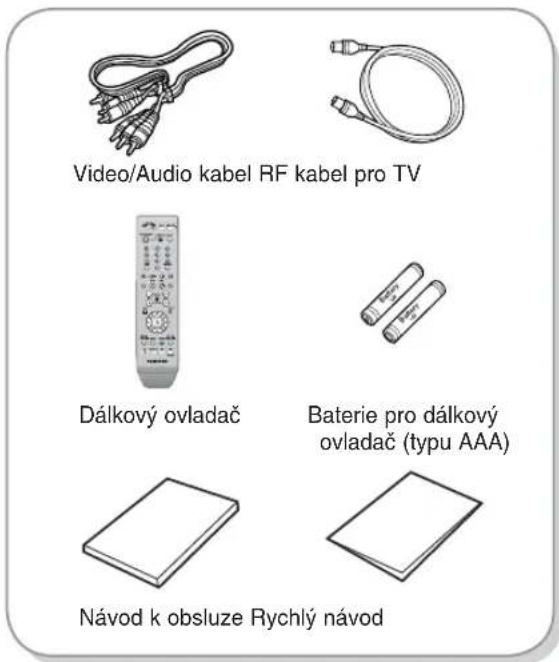
Příslušenství
Zkontrolujte následující přiložené příslušenství.
Příprava dálkového ovladače
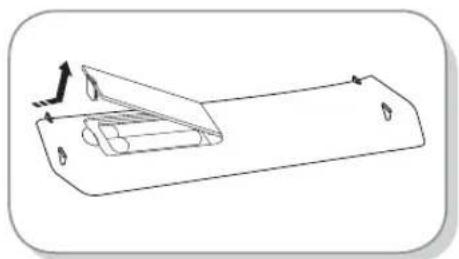
Vložení baterií do dálkového ovladače
- Otevřete kryt prostoru pro baterie na zadní straně dálkového ovladače.
- Vložte dvě baterie AAA. Zajistěte dodržení správné polarity (+ a -).
• Vrat'te zpět kryt prostoru pro baterie.
Pokud dálkový ovladač nepracuje správně:
- Zkontrolujte polaritu +/- baterií (suché baterie).
- Zkontrolujte, zda baterie nejsou vyteklé.
- Zkontrolujte zda senzor ovladače není zakrytý.
- Zkontrolujte, zda v blízkosti není zářivkové osvětlení.
Baterie zlikvidujte podle místních ekologických předpisů. Nevyhazujte je do domovního odpadu.
Nastavení dálkového ovladače
S tímto dálkovým ovladačem můžete ovládat některé funkce na TV jiných výrobců. Tlačítka funkcí jsou: STANDBY/ON, PROG ^/√, VOL +/-, přímá číselná tlačítka, TV MUTE, INPUT SEL..
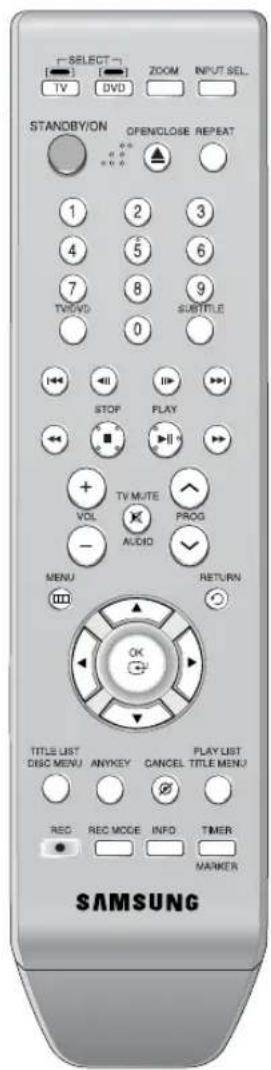
Pro zjištění kompatibility své televize postupujte následujícím způsobem.
- Zapněte televizi.
- Dálkový ovladač namiřte k televizi.
- Stiskněte a podržte tlačítko STANDBY/ON a pak stiskem odpovídajících číselných tlačítek zadejte dvoumístný číselný kód odpovídající značce vaší televize.
Kódy ovladatelných TV
| ZNAČKA | TLAČÍTKO |
| SAMSUNG 01, 02, 03, 04, | 05, 06, 07, 08, 09 |
| AIWA 82 | |
| ANAM 10, 11, 12, 13, 14, | 15, 16, 17, 18 |
| BANG & OLUFSEN 57 | |
| BLAUPUNKT 71 | |
| BRANDT 73 | |
| BRIONVEGA 57 | |
| CGE 52 | |
| CONTINENTAL EDISON | 75 |
| DAEWOO 19, 20, 23, 24, | 25, 26, 27, 28, 29, 30, 31, 32, 33, 34 |
| EMERSON 64 | |
| FERGUSON 73 | |
| FINLUX 06, 49, 57 | |
| FORMENTI 57 | |
| FUJITSU 84 | |
| GRADIENTE | 70 |
| GRUNDIG | 49, 52, 71 |
| HITACHI | 60, 72, 73, 75 |
| IMPERIAL | 52 |
| JVC | 61, 79 |
| LG | 06, 19, 20, 21, 22, 78 |
| LOEWE | 06, 69 |
| LOEWE OPTA | 06, 57 |
| MAGNAVOX | 40 |
| METZ | 57 |
| MITSUBISHI 06, 48, 62, 65 | |
| MIVAR | 52, 77 |
| NEC | 83 |
| NEWSAN | 68 |
| NOBLEX | 66 |
| NOKIA | 74 |
| NORDMENDE | 72, 73, 75 |
| PANASONIC | 53, 54, 74, 75 |
| PHILIPS | 06, 55, 56, 57 |
| PHONOLA | 06, 56, 57 |
| PIONEER | 58, 59, 73, 74 |
| RADIOLA | 06, 56 |
| RADIOMARELLI | 57 |
| RCA | 45, 46 |
| REX | 74 |
| SABA | 57, 72, 73, 74, 75 |
| SALORA | 74 |
| SANYO | 41, 42, 43, 44, 48 |
| SCHNEIDER | 06 |
| ZNAČKA | TLAČITKO |
| SELECO | 74 |
| SHARP | 36, 37, 38, 39, 48 |
| SIEMENS | 71 |
| SINGER | 57 |
| SINUDYNE | 57 |
| SONY 35, 48 | |
| TELEAVA | 73 |
| TELEFUNKEN | 67, 73, 75, 76 |
| THOMSON | 72, 73, 75 |
| THOMSON ASIA | 80, 81 |
| TOSHIBA | 47, 48, 49, 50, 51, 52 |
| WEGA | 57 |
| YOKO | 06 |
| ZENITH | 63 |
Výsledek : Pokud je vaše televize kompatibilní s dálkovým ovladačem, vypne se. Nyní je naprogramována pro provoz s dálkovým ovladačem.

POZNÁMKA
■ Pokud je pro vaši značku televize uvedeno několik kódů, vyzkoušejte postupně všechny až naleznete ten, který funguje.
■ Pokud vyměníte baterie v dálkovém ovladači, musíte znovu nastavit kód značky.
Pak můžete ovládat televizi pomocí následujících tlačítek po tlačítku TV.
| Tlačítko | Funkce |
| STANDBY/ON | Zapínání a vypínání televize. |
| INPUT SEL. | Volba externího zdroje. |
| VOL (+, -) | Nastavení hlasitosti televize. |
| PROG (^ nebo √) | Volba kanálu. |
| TV MUTE | Vypínání a zapínání zvuku. |
| 0 ~ 9 | Přímé zadání čísel. |

POZNAMKA
■ Různé funkce nemusejí nutně fungovat na všech televizích. Pokud zjistíte problémy, ovládejte televizi přímo.
Přední panel (DVD-R128)
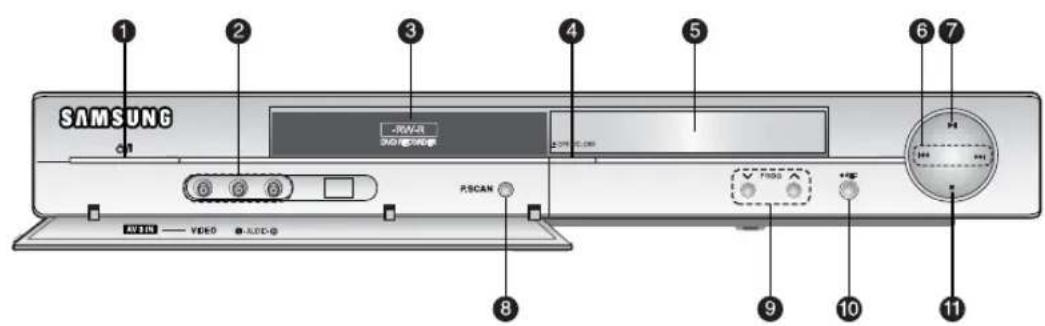
1. STANDBY/ON
Zapínání a vypínání rekordéru.
2. AV3 IN
Připojení externího zařízení.
3. DISKOVÁ MECHANIKA
Otevírá se pro vložení disku.
4. OPEN/CLOSE
Otevírá a zavírá diskovou mechaniku.
5. DISPLAY
Zobrazuje stav přehrávání, titul/kapitolu/čas atd.
6. SEARCH/SKIP
Přechod na následující titul/kapitolu/stopu nebo na předchozí titul/kapitolu/stopu.
7. PLAY/PAUSE
Přehrává disk nebo pozastaví přehrávání nebo nahrávání.
8. P.SCAN
Vybere režim progresivního vykreslování..
9. PROG ( )
Vybírá predvolené kanály televizoru.
Stejné jako tlačítko PROG na dálkovém ovládání.
10. REC
Spustí nahrávání.
11. STOP
Zastaví přehrávání disku.
Přední panel (DVD-R129)
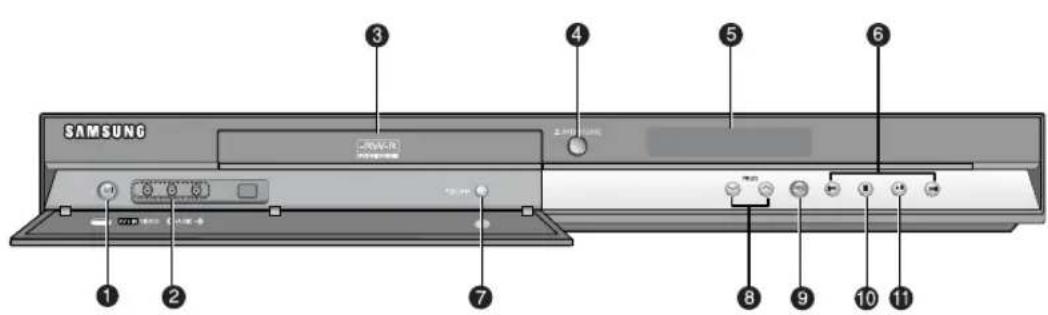
1. STANDBY/ON
Zapínání a vypínání rekordéru.
2. AV3 IN
Připojení externího zařízení.
3. DISKOVÁ MECHANIKA
Otevírá se pro vložení disku.
4. OPEN/CLOSE
Otevírá a zavírá diskovou mechaniku.
5. DISPLAY
Zobrazuje stav přehrávání, titul/kapitolu/čas atd.
6. SEARCH/SKIP
Přechod na následující titul/kapitolu/stopu nebo na předchozí titul/kapitolu/stopu.
7. P.SCAN
Vybere režim progresivního vykreslování..
8. PROG ( )
Vybírá předvolené kanály televizoru.
Stejné jako tlačítko PROG na dálkovém ovládání.
9. REC
Spustí nahrávání.
10. STOP
Zastaví přehrávání disku.
11. PLAY/PAUSE
Přehrává disk nebo pozastaví přehrávání nebo nahrávání.
Přední panel (DVD-R130)
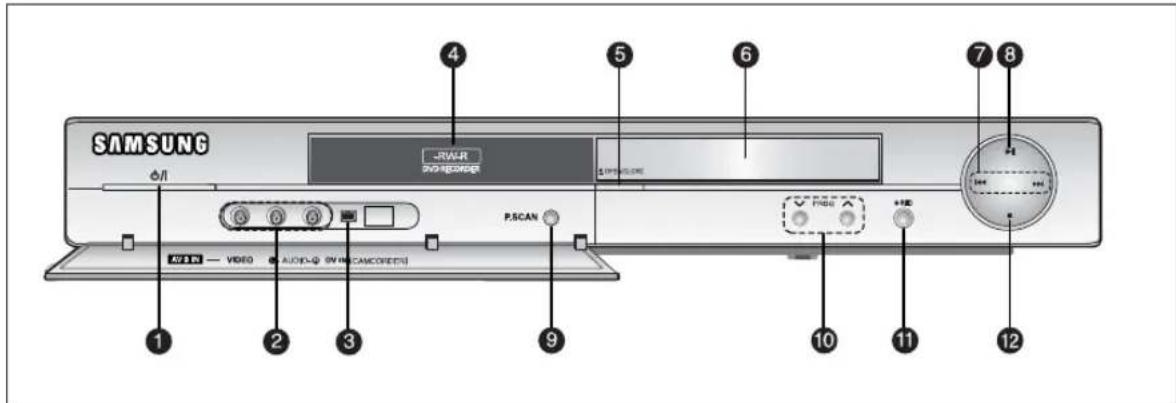
1. STANDBY/ON
Zapínání a vypínání rekordéru.
2. AV3 IN
Připojení externího zařízení.
3. DV-IN
Připojení externího digitálního příslušenství (jako je videokamera) k DV konektoru.
4. DISKOVÁ MECHANIKA
Otevírá se pro vložení disku.
5. OPEN/CLOSE
Otevírá a zavírá diskovou mechaniku.
6. DISPLAY
Zobrazuje stav přehrávání, titul/kapitolu/čas atd.
7. SEARCH/SKIP
Přechod na následující titul/kapitolu/stopu nebo na předchozí titul/kapitolu/stopu.
8. PLAY/PAUSE
Přehrává disk nebo pozastaví přehrávání nebo nahrávání.
9. P.SCAN
Vybere režim progresivního vykreslování..
10. PROG(∧∨)
Vybírá předvolené kanály televizoru.
Stejné jako tlačítko PROG na dálkovém ovládání.
11. REC
Spustí nahrávání.
12. STOP
Zastaví přehrávání disku.
Přední panel (DVD-R131)
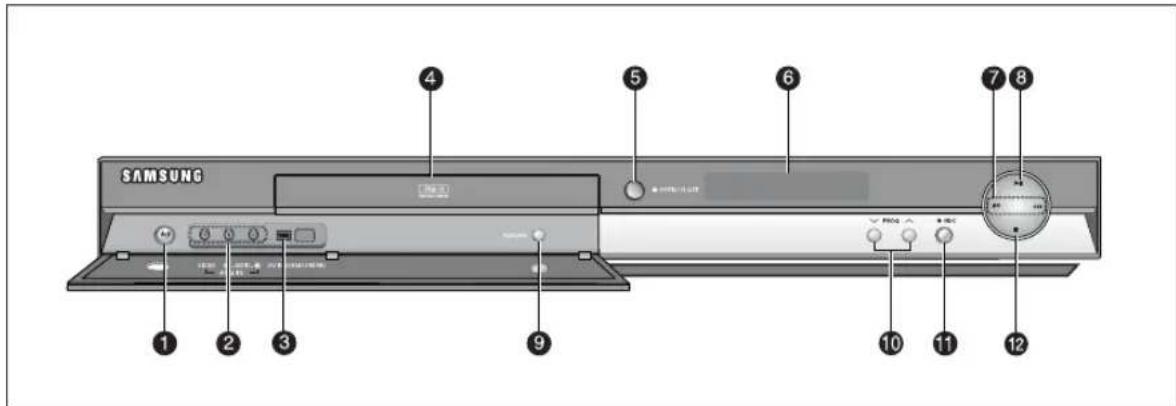
1. STANDBY/ON
Zapínání a vypínání rekordéru.
2. AV3 IN
Připojení externího zařízení.
3. DV-IN
Připojení externího digitálního příslušenství (jako je videokamera) k DV konektoru.
4. DISKOVÁ MECHANIKA
Otevírá se pro vložení disku.
5. OPEN/CLOSE
tevírá a zavírá diskovou mechaniku.
6. DISPLAY
Zobrazuje stav přehrávání, titul/kapitolu/čas atd.
7. SEARCH/SKIP
Přechod na následující titul/kapitolu/stopu nebo na předchozí titul/kapitolu/stopu.
8. PLAY/PAUSE
Přehrává disk nebo pozastaví přehrávání nebo nahrávání.
9. P.SCAN
Vybere režim progresivního vykreslování..
10. PROG(∧∨)
Vybírá předvolené kanály televizoru.
Stejné jako tlačítko PROG na dálkovém ovládání.
11. REC
Spustí nahrávání.
12. STOP
Zastaví přehrávání disku.
Displej na predním panelu
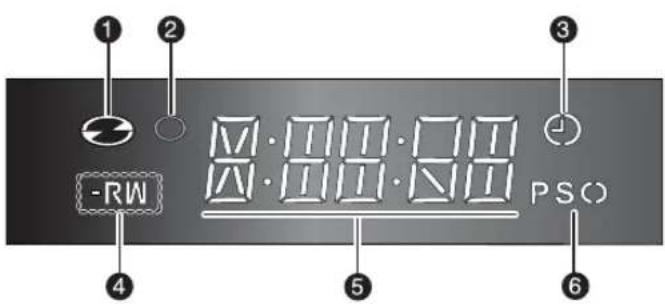
- Svítí při vloženém disku.
- Svítí v záznamovém modu.
-
Svítí pro indikaci záznamového modu časovače.
-
Rozsvítí se po načtení disku DVD-R/-RW.
- Indikátor přehrávacího času/hodin/momentálního stavu.
- Svítí v modu progresivního skenu.
Zadní panel
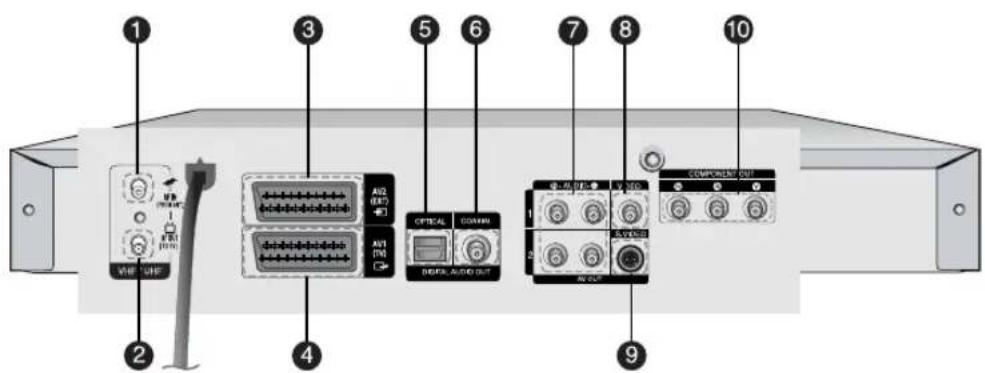
- Z konektoru antény
- 📋 Výstup k TV konektoru
- Vstupní konektor AV2(EXT) SCART
- Výstupní konektor AV1(TV) SCART
- DIGITALNÍ AUDIO VÝSTUP (OPTICKÝ)
Připojuje se k zesilovači s digitální optickou audio vstupní přípojkou. -
DIGITALNÍ AUDIO VÝSTUP (KOAXIÁLNÍ)
Připojuje se k zesilovači s digitální koaxiální audio vstupní přípojkou. -
AUDIO VÝSTUP
Připojuje se k audio vstupu externího zařízení pomocí audio kabelů. - VIDEO VÝSTUP
Připojuje se ke vstupu externího zařízení pomocí video kabelu. - S-VIDEO VÝSTUP
Připojuje vstup externího zařízení pomocí S-Video kabelu.
10.VÝSTUP KOMPONENTNÍHO VIDEA
Připojuje se k zařízení s výstupem komponentního video.

POZNÁMKA
- Přípojka antény nepřijímá signál z DVD. Pro sledování DVD na TV musíte připojit audio/video kabely.
| Popis dálkového ovládání
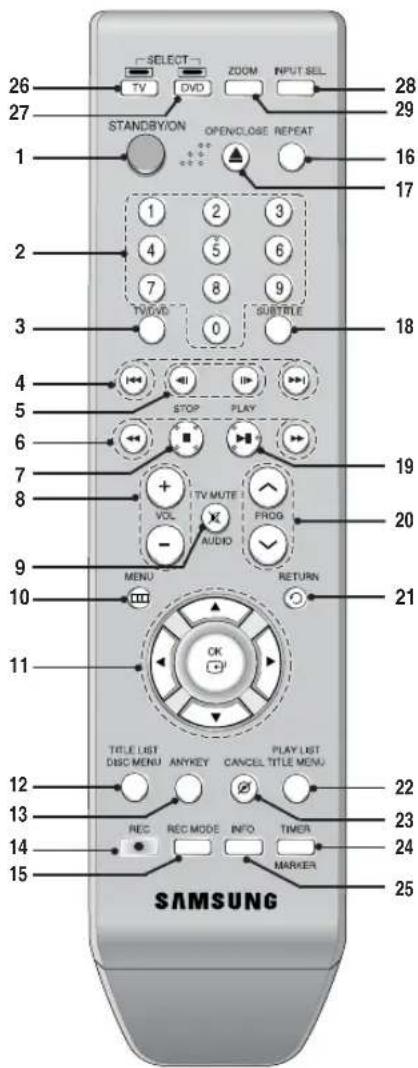
- Tlačítko STANDBY/ON
- Tlačítka 0-9 (numerická)
- Tlačítko TV/DVD
- Tlačítka Přeskočení dozadu/dopředu Stiskněte pro přeskočení dozadu nebo dopředu na disku
- Tlačítka Krok dozadu/dopředu Stiskněte pro přehrávání po jednotlivých snímcích.
- Tlačítka Vyhledávání směrem dozadu/dopředu Stiskněte k vyhledávání na disku směrem dozadu nebo dopředu.
- Tlačítko STOP Stiskněte k zastavení disku.
- Tlačítka VOL Nastavení hlasitosti
-
Tlačítko AUDIO/TV MUTE Použijte pro přístup k různým funkcím zvuku na disku (režim DVD). Funguje jako ztlumení zvuku. (režim TV)
-
Tlačítko MENU Zobrazí nabídku nastavení DVD rekordéru.
- Tlačítka OK/SMĚROVÁ (▲▼◀▶)
- Tlačítko TITLE LIST/DISC MENU Toto tlačítko použijte ke vstupu do nabídky Prohlížení nahrávek/Nabídka disku.
- Tlačítko ANYKEY Stiskněte toto tlačítko, chcete-li zobrazit stav přehrávaného disku.
- Tlačítko REC Použijte k nahrávání na disky DVD-RW/-R.
- Tlačítko REC MODE Toto tlačítko zobrazí stav nahrávání (XP/SP/LP/EP).
- Tlačítko REPEAT Umožňuje opakovat titul, kapitolu, stopu nebo disk.
- Tlačítko OPEN/CLOSE K otevření a uzavření přihrádky disku.
- Tlačítko SUBTITLE Stiskněte k přepnutí jazyka titulků DVD.
- Tlačítko PLAY/PAUSE (Přehrát/Pozastavit) Stiskněte pro přehrávání disku nebo pozastavení přehrávání nebo nahrávání.
- Tlačítka PROG Vybírají přednastavené kanály v určeném pořadí. Totéž jako tlačítka PROG na předním panelu.
- Tlačítko RETURN Pro návrat k předchozí nabídce.
- Tlačítko PLAY LIST/TITLE MENU Použijte k návratu do nabídky Titul nebo k prohlížení seznamu nahraných souborů.
- Tlačítko CANCEL (Zrušení)
- Tlačítko MARKER/TIMER (Značka/Časovač)
Použijte k vytvoření záložky pozice během přehrávání disku. Stiskněte k přímému vstupu do nabídky Režim časovaného záznamu. Přitom se disk zastaví.
- Tlačítko INFO Zobrazí aktuální nastavení nebo stav disku.
- Tlačítko TV Stiskněte k obsluze TV.
- Tlačítko DVD Stiskněte toto tlačítko, když používáte rekordér DVD.
- Tlačítko INPUT SEL. Vybere vstupní signál v režimu externího vstupu (PROG, vstup AV nebo DV INPUT)
- Tlačítko ZOOM Stiskněte pro zvětšení obrazu.
Připojení a Nastavení
Tato část zahrnuje různé postupy připojení DVD rekordéru k externím zařízením a požadované mody počátečního nastavení.
Rychly přehled.... 17
Připojení DVD-rekordéru 18
Další přípojky 18
Anténa + DVD rekordér
+ externí dekodér + TV 19
Jiný způsob připojení výstupního
video kabelu 19
Jiné typy připojení kabelu audio výstupu ..... 21
Připojení ke vstupní přípojce AV3 IN, DV
(jen u DVD-R130, R131) 23
Rychlý přehled
Rychlý přehled uvedený v tomto návodu vám poskytne dostatek informací, abyste mohli začít používat rekordér.
Připojení DVD-rekordéru

Další připojení

Anténa + DVD rekordér + externí dekodér + TV

Jiný typ připojení výstupního video kabelu

Jiný typ připojení výstupního audio kabelu

Připojení ke vstupní přípojce AV3 IN, DV (jen u DVD-R130, R131)
Připojení DVD rekordéru Další přípojky
DVD rekordér můžete připojit k televizi pomocí kabelu SCART, pokud je na televizi odpovídající vstup.
- RF kabel připojte podle obrázku.
- Jeden konec SCART kabelu připojte k zásuvce AV1 na zadní straně DVD rekordéru.
- Druhý konec připojte do odpovídajícího konektoru na televizi.
- Připojte DVD rekordér a TV.
- Zapněte DVD rekordér a TV.
- Tiskněte tlačítko INPUT SEL. na dálkovém ovladači TV obrazovce, dokud se na TV neobjeví video signál z DVD rekordéru.
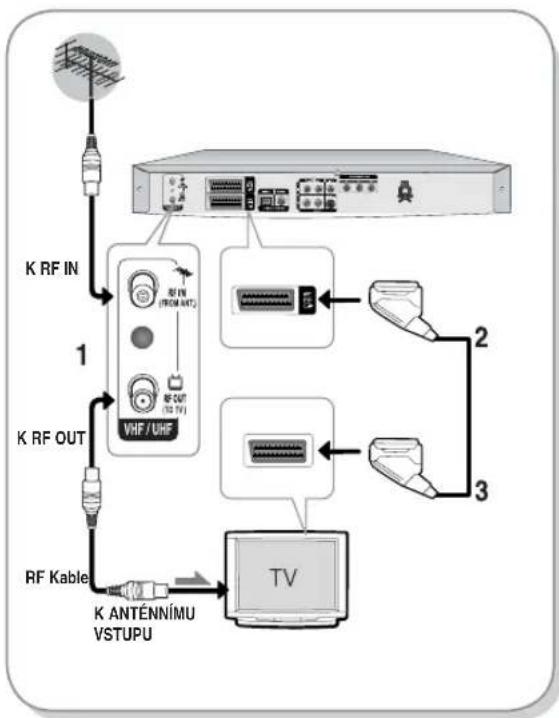
- Přípojka RF kabelu vysílá jen signály TV. Chcete-li sledovat signál z vašeho rekordéru DVD, musíte připojit kabel SCART nebo Audio/Video.
■ TV mod Stiskněte tlačítko TV/DVD na dálkovém ovladači, na předním LED displeji se objeví "TV" (nebo vypněte DVD rekordér).
DVD rekordér můžete připojit k satelitnímu přijímači nebo digitálnímu tuneru.
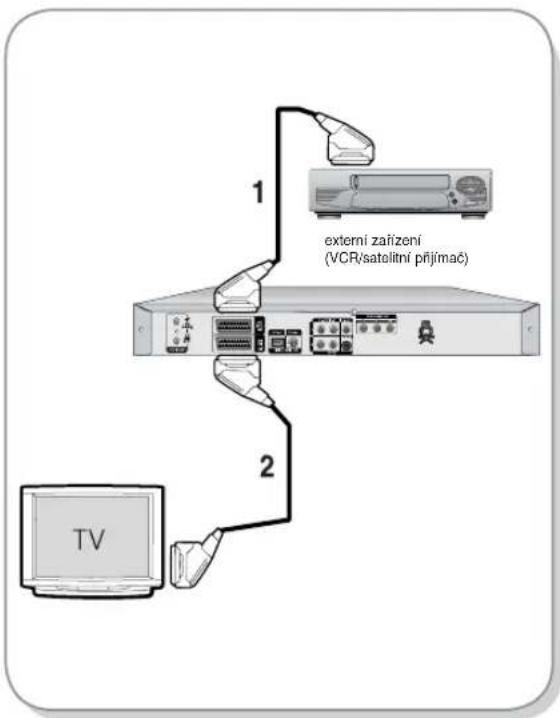
- DVD mod
- Pomocí kabelu SCART propojte AV2 konektor DVD rekordéru a VCR/satelitního přijímače nebo digitálního tuneru.
- Konektor AV1 propojte s konektorem AV SCART na TV.
- Zapněte DVD rekordér, VCR/satelitní přijímač nebo digitální tuner a TV.
- Nastavte vstupní mod na AV2.
- TV mod
- Stiskněte tlačitko TV/DVD na dálkovém ovladači, na předním LED displeji se pak objeví "TV". (nebo vypněte DVD rekordér)
- Programy ze satelitního přijímače nebo digitálního tuneru připojeného k tomuto DVD rekordéru můžete sledovat i při vypnutém DVD rekordéru.
Anténa + DVD rekordér + externí dekodér + TV
Pokud připojíte externí dekodér, můžete zaznamenávat kódované kanály (CANAL nebo Premiere broadcast) přijímané zabudovaným TV tunerem v DVD rekordéru.
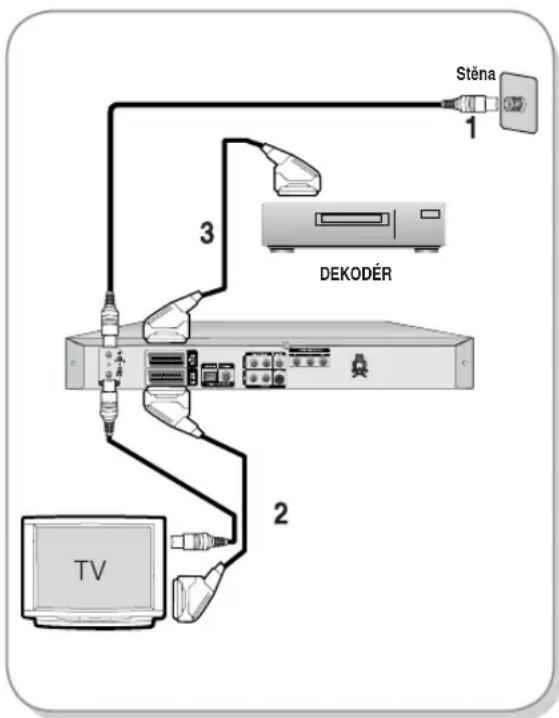
- Připojte RF anténu podle obrázku.
- Pomocí kabelu SCART propojte konektor AV1 na tomto rekordéru s konektorem SCART AV na TV.
- Konektor AV2 propojte s konektorem SCART AV na dekodéru.
- Pro sledování nebo záznam programů PAY-TV Canal Plus, nastavte svůj DVD rekordér na příjem kanálů pomocí obrazovkového displeje. (Viz strana 28)
Jiný způsob připojení výstupního videokabelu
Existují různé způsoby výstupu videosignálu bez použití kabelů scart. Zvolte si jedno z následujících připojení videoa, které vám nejvíce vyhovuje.
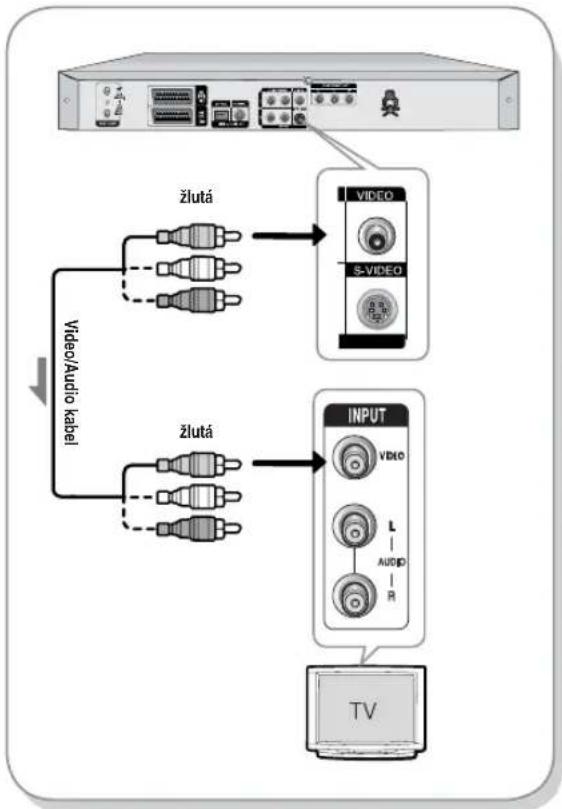
- Případ 1 : připojení k video (kompozitnímu) výstupu
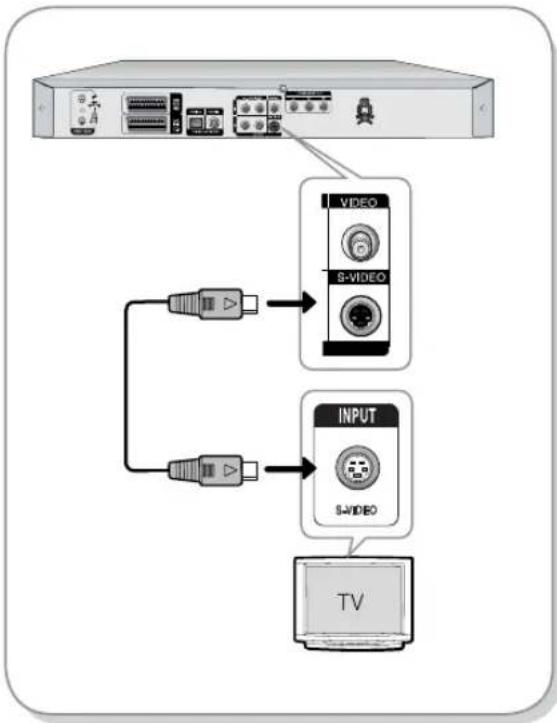
- Případ 2 : připojení k výstupu S-video
- Případ 3 : výstupní konektory Component Video
Výstupní mody S-video, Component video a Progressive Output
- Výstupy S-video a Component video jsou k dispozici jen pokud váš TV podporuje S-video vstup nebo vstup Component video. Pokud S-video nebo Component video nefunguje, zkontrolujte připojení TV a nastavení pro výběr vstupu TV.
- V porovnání se standardním prokládaným videem progresivní sken zdvojnásobuje množství videořádků, vysílaných do vašeho TV. Výsledkem je stabilnější, neblikající, jasnější obraz než u prokládaného video. To je k dispozici jen u TV, které podporují progresivní sken.
- Výstup Progressive Scan (576p) Zákazníci by měli pamatovat na to, že ne všechny televize s vysokým rozlišením jsou plně kompatibilní s tímto výrobkem a mohou vést ke zobrazení artefaktů v obrazu. V případě problémů s obrazem 576 progressive scan se doporučuje přepnout připojení na výstup 'standard definition'. Máte li dotazy týkající se kompatibility vašeho TV s tímto modelem 576p DVD rekordéru, spojte se prosím s naším zákaznickým servisním centrem.
Případ 1: připojení k video (kompozitnímu) výstupu
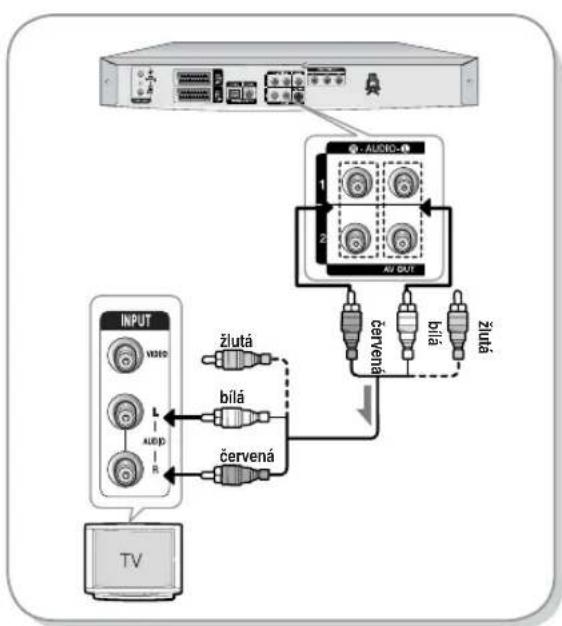
- Propojte video kabel (žlutý) mezi VIDEO OUT (žlutý) na DVD rekordéru a VIDEO INPUT (žlutý) na vašem TV (nebo AV zesilovači).
- Získáte obraz ve standardní kvalitě.
- Propojte audio kabely (bílý a červený) mezi AUDIO OUT na DVD rekordéru a AUDIO IN na TV (nebo AV zesilovači).
(Viz strana 21 až 22)
flowchart
graph TD
    A["Server"] --> B["Video/Audio kabel"]
    B --> C["Video"]
    B --> D["Video"]
    C --> E["S-Video"]
    D --> F["L Audio"]
    E --> G["INPUT"]
    F --> G
    G --> H["TV"]
Případ 2: připojení k výstupu S-video
-
Propojte kabel S-video (není přiložen) mezi S-VIDEO OUT na DVD rekordéru a S-VIDEO INPUT na svém TV (nebo AV zesilovači).
-
Propojte audio kabely (bílý a červený) mezi AUDIO OUT na DVD rekordéru a AUDIO INPUT na svém TV (nebo AV zesilovači).
• Získáte obraz ve vysoké kvalitě.
flowchart
graph TD
    A["Server"] --> B["USB Port 1"]
    A --> C["USB Port 2"]
    B --> D["Video"]
    B --> E["S-Video"]
    C --> F["INPUT"]
    C --> G["S-Video"]
    G --> H["TV"]
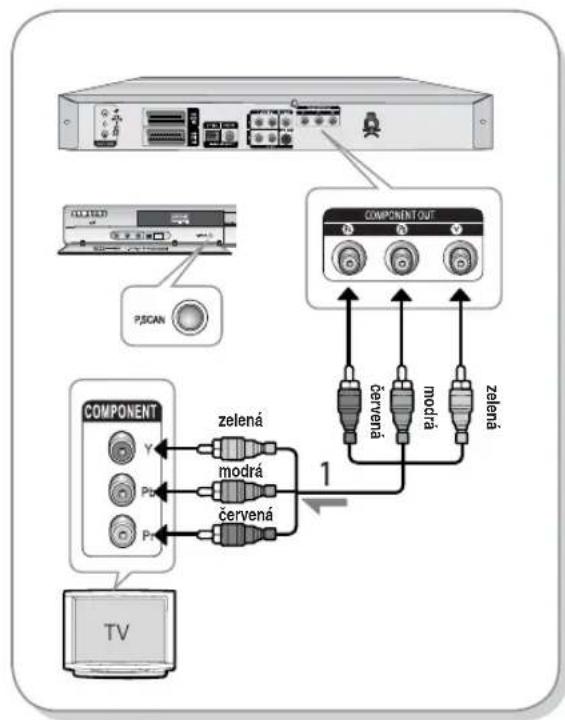
Případ 3 : výstupní konektory Component Video
- Propojte kabely Component video (nejsou přiložené) mezi COMPONENT OUT (Y, P_B, P_R ) na DVD rekordéru a COMPONENT IN (Y, P_B, P_R ) na svém TV.
- Propojte audio kabely (bílý a červený) mezi AUDIO OUT na DVD rekordéru a AUDIO IN na TV (nebo AV zesilovači). (Viz strana 21 až 22).
- Po připojení postupujte podle stran 34 a 35.
- Získáte vysoce kvalitní a barevně přesnou reprodukci obrazu.
flowchart
graph TD
    A["TV"] --> B["COMPONENT"]
    B --> C["zelená"]
    B --> D["modrá"]
    B --> E["červená"]
    C --> F["COMPONENT OUT"]
    D --> F
    E --> F
    F --> G["1"]
    H["PSCAN"] --> I["PCB"]
    J["PCB"] --> K["PCB"]
    L["PCB"] --> M["PCB"]

POZNÁMKA
■ Zajistěte, aby souhlasilo barevné značení propojení. Konektory komponentního výstupu Y, P_B, P_R vašeho DVD rekordéru musejí být připojeny k odpovídajícím vstupním konektorům na vašem TV.
■ Progresivní nastavení je dostupné jen pokud video výstup je nastavený na Component. (Viz strana 34).
Jiné typy připojení kabelu audio výstupu
Existuje několik způsobů výstupu audio signálů bez použití kabelů scart. Zvolte následující audio připojení, které vám nejvíce vyhovuje.
•Případ 1 : připojení k vašemu TV
- Případ 2 : připojení ke stereo zesilovači s výstupními konektory AV
- Případ 3 : připojení k AV zesilovači s digitálním výstupním konektorem
Vyrobeno v licenci Dolby Laboratories. "Dolby" a symbol dvojitého D jsou obchodní značky Dolby Laboratories.
"DTS" a "DTS Digital Out" jsou obchodní značky DTS, Inc.
Případ 1 : připojení k vašemu TV
Pokud váš TV má konektory pro audio vstup, použijte toto připojení.
flowchart
graph TD
    A["TV"] --> B["INPUT"]
    B --> C["AVISO"]
    B --> D["AVID"]
    B --> E["AVID R"]
    C --> F["žlutá"]
    D --> G["bílá"]
    E --> H["červená"]
    F --> I["AVI OUT"]
    G --> I
    H --> I
    I --> J["červená"]
    J --> K["bílá"]
    J --> L["žlutá"]
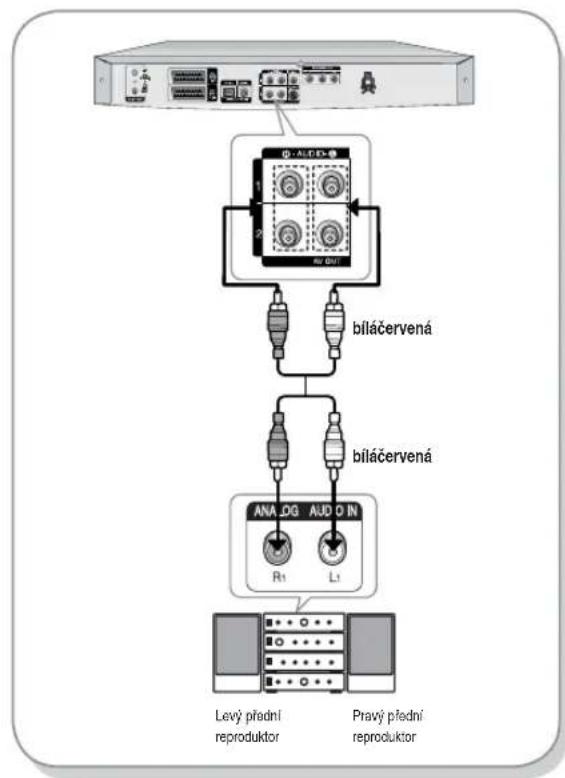
Případ 2: připojení ke stereo zesilovači s výstupními konektory AV
Pokud váš stereo zesilovač má jen AUDIO INPUT konektory (L a R), použijte tyto konektory.
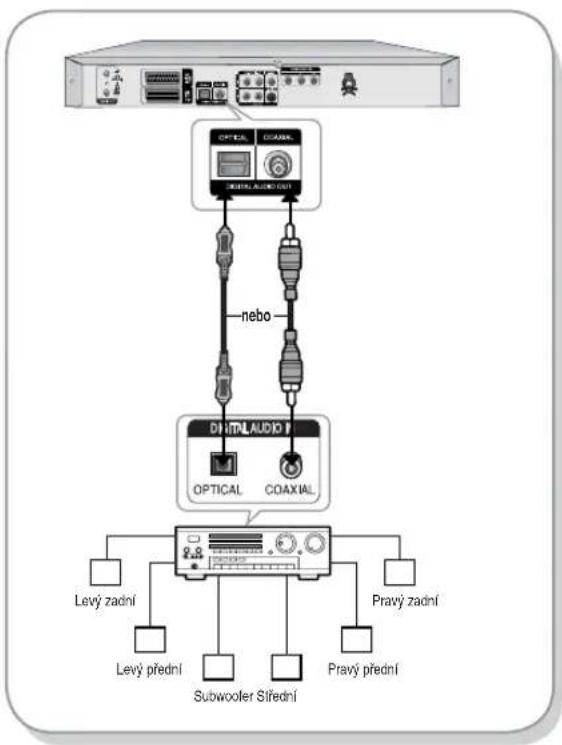
Případ 3: připojení k AV zesilovači s digitálním výstupním konektorem
Pokud váš AV zesilovač má Dolby Digital, MPEG2 nebo DTS dekodér a konektor digitálního vstupu, použijte toto připojení. Pro poslech zvuku Dolby Digital, MPEG2 nebo DTS budete muset provést audio nastavení. (Viz strana 32-33).
flowchart
graph TD
    A["Server"] --> B["OPTICAL COARL"]
    B --> C["nebo"]
    C --> D["DIHITLAUDIO I"]
    D --> E["OPTICAL COAXIAL"]
    E --> F["Levy zadní"]
    E --> G["Pravy zadní"]
    F --> H["Levy přední"]
    G --> I["Subwoofer Slřední"]
    H --> J["Subwoofer Sřední"]
    I --> K["Subwoofer Sřední"]
Připojení ke vstupnímu konektoru AV3 IN, DV (jen u DVD-VR130, R131)
To vám umožňuje připojit váš DVD rekordér k jiným externím zařízením a sledovat nebo zaznamenávat jejich výstupy.
- Případ 1 : připojení VCR, Set-Top Boxu (STB), DVD přehrávače nebo videokamery ke konektorům AV3 IN.
- Případ 2 : připojení DV zařízení ke konektoru DV IN (jen u DVD-R130, R131)
Případ 1 : připojení VCR, Set-Top Boxu (STB), DVD přehrávače nebo videokamery ke konektorům AV3 IN
Připojení VCR nebo externího zařízení ke konektorům AV3 IN DVD rekordéru.
Můžete zaznamenávat z připojeného zařízení (VCR, STB, DVD přehrávače nebo videokamery).
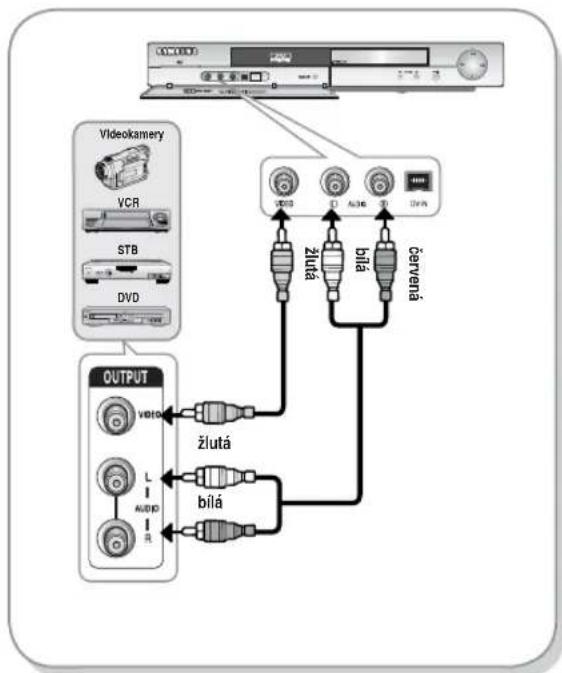
flowchart
graph TD
    A["Video camera"] --> B["USB"]
    A --> C["USB"]
    A --> D["USB"]
    A --> E["USB"]
    F["Output"] --> G["USB"]
    F --> H["USB"]
    F --> I["USB"]
    F --> J["USB"]
    G --> K["USB"]
    H --> L["USB"]
    I --> M["USB"]
    J --> N["USB"]
    K --> O["USB"]
    L --> P["USB"]
    M --> Q["USB"]
    N --> R["USB"]

POZNÁMKA
■ Volba vstupu AV3 IN se provede automaticky. Pokud se vstup nezvolí automaticky, zvolte správný vstup pomocí tlačítka INPUT SEL.
- Obsah chráněný proti kopírování není možno zaznamenat.
Případ 2: připojení videokamery ke konektoru DV IN (jen u DVD-R130, R131)
Pokud vaše digitální videokamera má výstupní konektor DV, připojte ho ke vstupnímu konektoru DV na vašem DVD rekordéru.
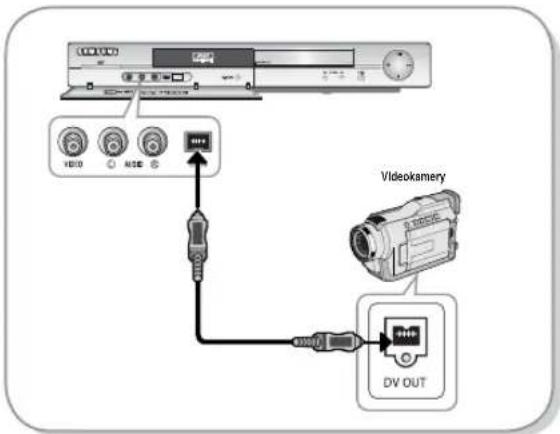

POZNÁMKA
- Pokud se vstup nezvolí automaticky, zvolte správný vstup tlačítkem INPUT SEL.
Setup Systému
Navigace v obrazovkovém menu ...... 24
Připojení a nastavení.... 25
Nastavení hodin 26
Předvolba kanálů s funkcí Auto Setup..... 27
Předvolba kanálů s funkcí Manual Setup.. 28
Nastavení možností jazyka 29
Nastavení času EP modu.... 30
Automatické vytvoření kapitoly 31
Nastavení rychlého nahrávání.... 32
Registrace DivX(R) 32
Nastavení možností audia 32
Nastavení možností video výstupu ..... 34
Nastavení progresivního skenu 35
Zrušení progresivního skenu 35
Nastavení možností obrazu (video) ...... 36
Nastavení rodičovské kontroly 37
Navigace v obrazovkovém menu
Obrazovková menu vám umožňují aktivovat nebo deaktivovat různé funkce na vašem DVD rekordéru. Pro otevírání a procházení obrazovkových menu použijte následující tlačítka.
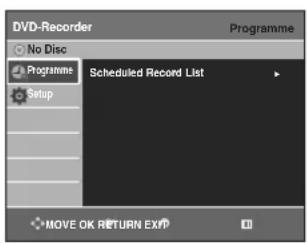
Stiskněte toto tlačitko na dálkovém ovladači pro otevření obrazovkového menu.
Pro ukončení obrazovkového MENU stiskněte tlačítko znovu.
2 ▲▼, ◀▶ Tlačítka
Stiskem těchto tlačítek na dálkovém ovladači můžete pohybovat výběrovým pruhem ▲▼, ◀► pro procházení položkami menu. to cycle through the menu options.
2 Tlačítko OK
Pro potvrzení jakýchkoli nových nastavení stiskněte toto tlačitko na dálkovém ovladači.
4 Tlačitko RETURN
Stiskem tohoto tlačítka na dálkovém ovladači se vrátíte do předchozího obrazovkového MENU nebo opustíte obrazovkové MENU.
Připojení a nastavení
Váš DVD rekordér se při prvním připojení automaticky nastaví. TV stanice a čas se uloží do paměti. Postup trvá několik minut. Pak je váš DVD rekordér připraven k použití.
1 Připojte RF kabel podle popisu na straně 18.
(Připojte svůj DVD rekordér k TV pomocí RF kabelu a kabelu scart.)
2 DVD rekordér připojte k elektrické síti. "Auto" na displeji předního panelu začne blikat.
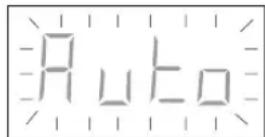
3 Stiskem tlačítek ▲▼ vyberte požadovaný jazyk a pak stiskněte tlačítko OK.
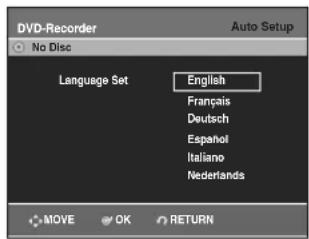
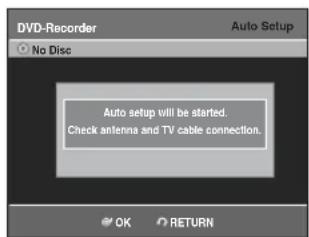
4 Stiskněte tlačítko OK nebo vyčkejte několik sekund. Automatické nastavení se spustí.
5 Stiskněte tlačítka ▲▼◀▶, pak stiskněte tlačítko OK k výběru vaší země.
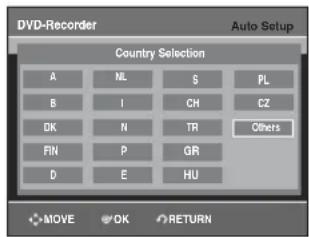
- Pi volbě země postupujte podle zkratek v následující tabulce.
- DVD rekordér vyhledává stanice podle předvoleného seznamu preferencí podle zvolené země.
6 Spustí se automatické skenování kanálů.
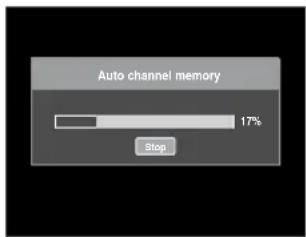
- Při správném nastavení stiskněte tlačitko OK a datum a čas se uloží do paměti. Pokud tlačitko OK nestisknete, datum a čas se uloží automaticky po 5 sekundách.
- Při nesprávném nastavení zadejte správný čas a datum tlačitky nebo čiselnými tlačitky. Stiskem tlačitka OK se datum a čas uloží. Pokud chcete změnit nastavení hodin, můžete ho provést manuálně. (Viz strana 26).

POZNÁMKA
Nyní je DVD rekordér připravený k použití. Funkce pro "Plug & Auto Set Up" jsou již fixované. Proto pokud tyto fixované funkce chcete změnit, můžete to provést předvolbou stanic v OSD menu "Předvolba kanálů s funkcí Manual Setup". (viz strana 28)
■ Funkci automatického nastavení lze spustit stisknutím a podržením obou tlačítek PROG (^^) na předním panelu rekordéru DVD současně, na více než 5 sekund. V přístroji přitom nesmí být vložen disk.
Nastavení hodin
Toto menu se používá pro nastavení momentálního času. Čas musíte nastavit pro záznam s timerem.
1 S přístrojem ve Stop modu / bez disku stiskněte tlačítko MENU.
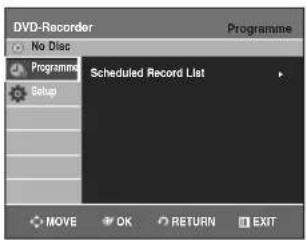
2 Stiskem tlačítek ▲▼ zvolte Setup, pak stiskněte OK nebo ▶ tlačítko.
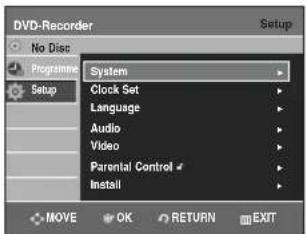
3 Stiskem tlačítek ▲▼ zvolte Clock Set, pak stiskněte OK nebo ▶ tlačítko.
Pomocí navigačních tlačítek ▲▼◀▶ zadejte čas, datum nebo rok. Pro přímé zadání dat hodin použijte číselná tlačítka.
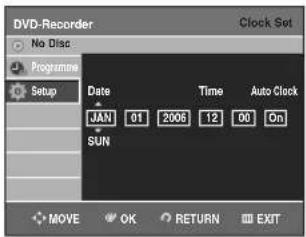
4 Stiskem tlačítek ▲▼ zvolte On pro Auto Clock.

5 Stiskněte tlačítko OK, tím se uloží datum a čas.
Pokud OK nestisknete, uložení se neprovede.

POZNÁMKA
■ Pro nastavení Auto Clock musíte mít připojený RF kabel. (Viz strana 18.)
■ DVD rekordér automaticky nastaví hodiny podle rozhlasového časového signálu mezi kanály PR1 až PR5. Pokud funkce Auto clock nepotřebujete, zvolte Off.
Předvolba kanálů s funkcí Auto Setup
Tato funkce vám umožňuje manuální nastavení pásma tuneru DVD rekordéru na anténu nebo kabely, v závislosti na to, co připojíte ke vstupnímu konektoru antény při počátečním nastavení.
1 S přístrojem v Stop mode/No Disc mode stiskněte tlačítko MENU.
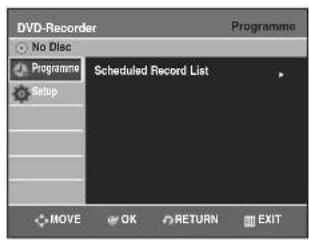
2 Stiskem tlačítek ▲▼ zvolte Setup, pak stiskněte OK nebo ▶ tlačítko.
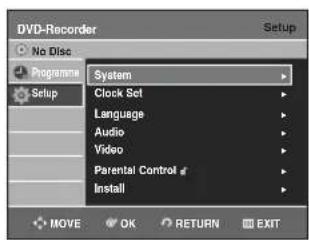
3 Stiskem tlačítek ▲▼ zvolte Install, pak stiskněte OK nebo ▶ tlačítko.
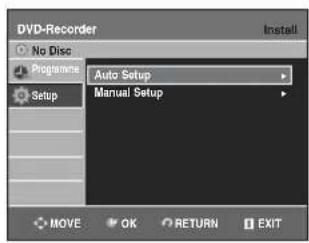
4 Stiskem tlačítek ▲▼ zvolte Auto Setup, pak stiskněte OK nebo ▶ tlačítko. Je zobrazena obrazovka Country Selection.
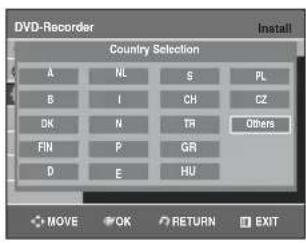
5 Stiskem tlačítek ▲▼◀▶ zvolte svou zem. • DVD rekordér hledá stanice podle jedem nastaveného seznamu preferencí v závislosti na vámi zvolené zemi.
Při volbě země postupujte podle zkratek v následující tabulce.
6 Pro pokračování stiskněte tlačítko OK. Pokud chcete ukončit, stiskněte tlačítko MENU.
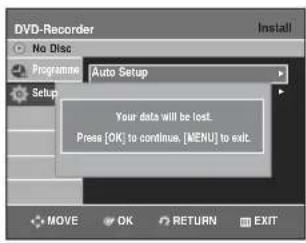
7 Spustí se skenování kanálů. Pro ukončení Auto Setup stiskněte tlačitko OK.
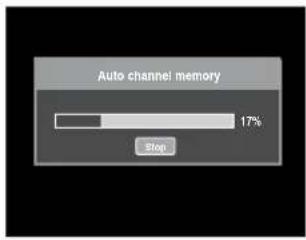
Předvolba kanálů s funkcí Manual Setup
Můžete přidat předvolený kanál, který funkce Auto Channel Search vynechala. A můžete smazat kanál, který chcete zrušit. Můžete programovat pořadí kanálů.
1 S přístrojem v Stop mode / No Disc mode stiskněte tlačítko MENU.
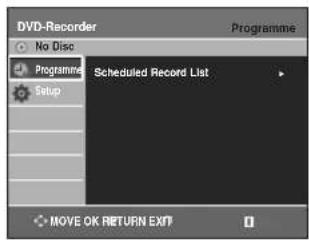
2 Stiskem tlačítek ▲▼ zvolte Setup, pak stiskněte OK nebo ▶ tlačítko.
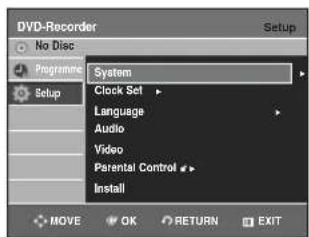
3 Stiskem tlačítek ▲▼ zvolte Install, pak stiskněte OK nebo ▶ tlačítko.
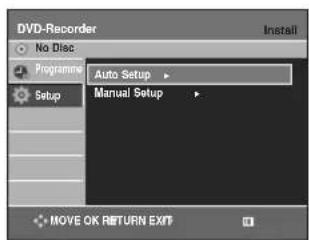
4 Stiskem tlačítek ▲▼ zvolte Manual Setup, pak stiskněte OK nebo ▶ tlačítko.
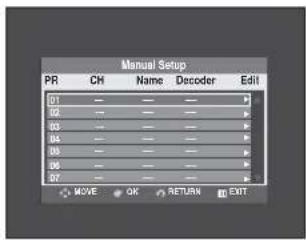
5 Stiskem tlačítek ▲▼ zvolte PR (programy) které chcete editovat, mazat nebo zaměnit, pak stiskněte OK nebo ► tlačítko. Pomocí tlačítek ▲▼ vyberte Edit, Delete nebo Swap a stiskněte tlačítko OK nebo ►.
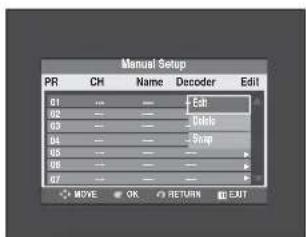
- Edit : můžete přidávat nebo editovat PR (programy). Po změně PR (programových) informací (CH, Name, Decoder, MFT) vyberte Done a stiskněte tlačitko OK.
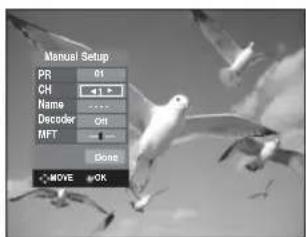
- CH : Vylad'te kanály pomocí tlačítek ◀ ►.
- Name : Automaticky zobrazí jméno stanice, detekované v rozhlasovém signálu. Pokud není detekované, můžete ho zadat pomocí tlačítek ▲▼◀▶.
- Decoder : Pokud zvolite, můžete zaznamenávat kódované kanály pomocí externího dekodéru. Před nastavením postupujte podle návodu k připojení externího dekodéru na straně 19.
- MFT : Lepšího vyladění frekvence kanálu můžete dosáhnout pomocí tlačítek ◀ ►.
- Swap : můžete zaměnit informaci o kanálu dvou PR (programů). Například pokud chcete zaměnit PR2 a PR5, zvolte swap na PR2 a pak stiskněte tlačítko OK na PR5.
Nastavení možností jazyka
Pokud předem nastavíte audio, titulky, menu disku, obrazovkové menu, jazyk titulků DivX, pak se tyto automaticky objeví při sledování každého filmu. Pokud zvolený jazyk není na disku zaznamenaný, zvolí se původní zaznamenaný jazyk.
2 Stiskem tlačítek ▲▼ zvolte Setup, pak stiskněte OK nebo ▶ tlačítko.
Funkce Setup můžete používat při přehrávání disku.
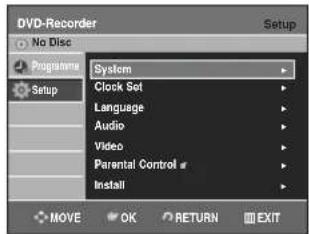
3 Stiskem tlačítek ▲▼ zvolte Language, pak stiskněte OK nebo ▶ tlačítko.
Zobrazí se menu pro nastavení jazyka.
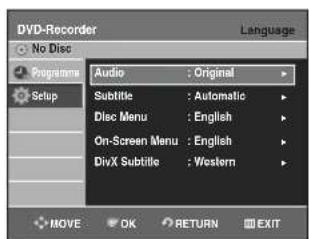
4 Stiskem tlačítek ▲▼ zvolte požadovaný jazyk, pak stiskněte OK nebo ►tlačítko.
•Audio : Jazyk zvuku z reproduktorů.
- Subtitle : Jazyk titulkü disku.
- Disc Menu : Jazyk menu disku obsaženého na disku.
- On-Screen Menu : Pro obrazovku vašeho rekordéru DVD
- DivX Subtitle: Volba podporovaného jazyka titulů DivX podle regionu.
| Western | Afrikánština, Baskičtina, Katalánština, Dánština, Holandština, Angličtina, Faerština, Finština, Francouzština, Něrnčina, Islandština, Indonéština, Italština, Malajština, Norština, Portugalština, Španélština, Svahilština, Švédština |
| Central | Angličtina, Albánština, Chorvatština, Čeština, Maďarština, Polština, Rumunština, Srbština (latinka), Slovenština, Slovinština |
| Greek | Angličtina, Řečtina |
| Cyrillic | Angličtina, Azeri, Bėloruština, Bulharština, Kazaština, Makedonština, Tatarština, Ruština, Srbština, Ukrajinština, Uzbečtina |
5 Stiskem tlačítek ▲▼ zvolte požadovaný jazyk, pak stiskněte OK nebo tlačítko ▶.
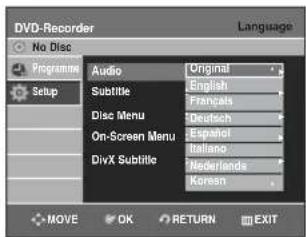

POZNÁMKA
■ Pro návrat do předchozího menu stiskněte RETURN nebo tlačítko ◀. Pro ukončení menu stiskněte tlačítko MENU.
■ Zvolený jazyk se objeví jen pokud je podporovaný na disku.
■ Pokud je jazyk titulků zobrazen v poško ze ném písmu, změňte titulky DivX na správný region. Pokud se závada neodstraní, formát není podporován.
Nastavení času EP modu
Opakovaným stiskem tlačítka REC MODE můžete zvolit jeden ze čtyř záznamových modů. EP mod je jedním ze čtyř REC modů (XP, SP, LP, EP). V EP (Extended Play) modu můžete nastavit čas záznamu na 6 nebo 8 hodin.
1 S přístrojem v Stop modu / No Disc modu stiskněte tlačítko MENU.
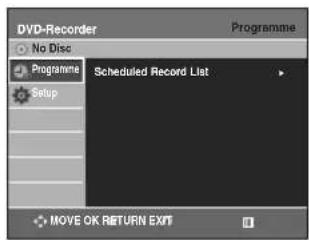
2 Stiskem tlačítek ▲▼ zvolte Setup, pak stiskněte OK nebo tlačítko ▶.
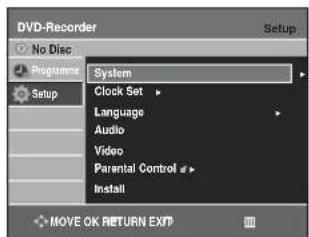
3 Stiskem tlačítek ▲▼ zvolte System, pak stiskněte OK nebo tlačítko ▶.
Zobrazí se menu systému.
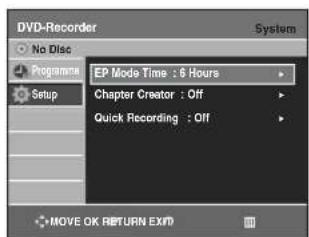
4 Stiskem tlačítek ▲▼ zvolte EP Mode Time, pak stiskněte OK nebo tlačítko ▶.
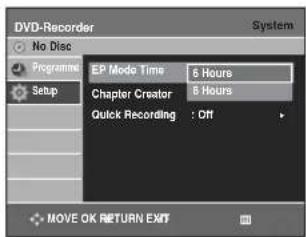
5 Stiskem tlačítek ▲▼ zvolte požadovaný čas, pak stiskněte OK nebo tlačítko ▶.
Automatické vytvoření kapitoly
DVD-Video se skladá z titulů a kapitol. Když nahrajete jeden program, vytvoří se jeden titul. Pokud použijete tuto funkci, rozdělí se titul na kapitoly.

(V mod)
2 Stiskem tlačítek ▲▼ zvolte Setup, pak stiskněte OK nebo tlačítko ▶.
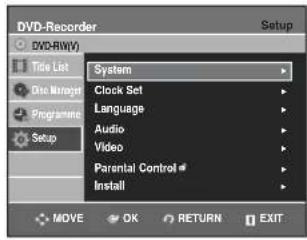
3 Stiskem tlačítek ▲▼ zvolte System, pak stiskněte OK nebo tlačítko ▶. Zobrazí se menu systému.
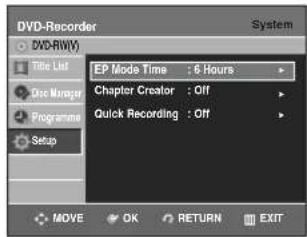
4 Stiskem tlačítek ▲▼ zvolte Chapter Creator, pak stiskněte OK nebo tlačítko ▶.
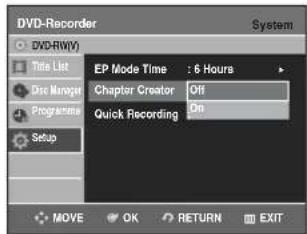
5 Stiskem tlačítek ▲▼ zvolte On nebo Off, pak stiskněte OK nebo tlačítko ▶.
- Off : Tuto možnost zvolte, pokud nechcete automatické vytvoření kapitoly.
- On : Zvolte tuto možnost, pokud chcete automatické vytvoření kapitoly.
6 Pro spuštění záznamu stiskněte tlačítko REC. (Informace o nastavení režimu nahrávání viz strana 42). Objeví se hlášení "Do you want to create the chapter menu after this recording?"
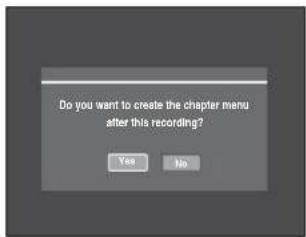
7 Stiskem tlačítek ◀▶ zvolte Yes a stiskněte tlačítko OK.
- Nová kapitola se vytvoří v závislosti na zvoleném záznamovém modu. Kapitola bude mít délku asi 5 minut v XP a SP a asi 15 minut v LP a EP modu.
8 Stiskem tlačítka STOP zastavte záznam.
9 Pro zobrazení vytvořených kapitol dokončete disk (viz strana 84) a pak stiskněte tlačítko DISC MENU. Zobrazí se menu kapitoly.
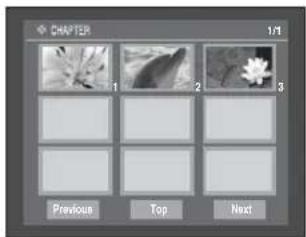
■ Funkce automatického vytvoření kapitoly nefunguje při záznamu s timerem nebo po vypnutí napájení.
■ U disků DVD-R není možno zrušit do - končení.
Nastavení rychlého nahrávání
Pokud je tato funkce aktivována, DVD rekordér a televizor se zapnou zároveň, což vám umožní okamžitě začít nahrávat požadovaný kanál.
1 Přístroj musí být v režimu zastavení/disk není vložen a stiskněte tlačitko MENU.
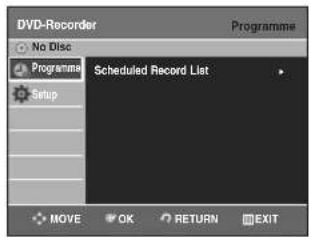
2 Stiskem tlačítek ▲▼ vyberte volbu Setup, pak stiskněte tlačítko OK nebo ▶.
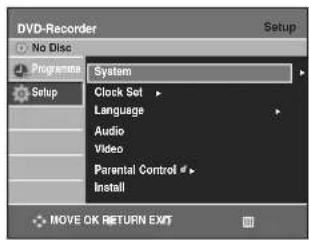
3 Stiskem tlačítek ▲▼ vyberte volbu System, pak stiskněte tlačitko OK nebo ▶. Zobrazí se systémová nabídka.
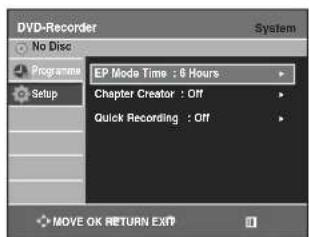
4 Stiskem tlačítek ▲▼ vyberte volbu Quick Recording, pak stiskněte tlačítko OK nebo ▶.
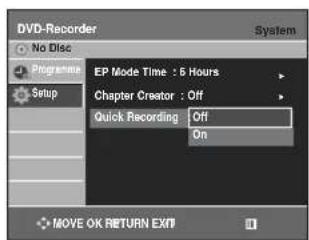
5 Stiskem tlačítek ▲▼ vyberte volbu On, pak stiskněte tlačítko OK nebo ▶.
Registrace DivX(R)
Použijte prosím registrační kód pro registraci tohoto DVD rekordéru s formátem DivX(R) Video On Demand. Více na www.divx.com/vod
Nastavení možností audia
DVD rekordér můžete připojit k externímu zesilovači nebo domácímu kinu. Můžete nastavit audio zařízení a stav zvuku v závislosti na použitém audio systému.
2 Stiskem tlačítek ▲▼ zvolte Setup, pak stiskněte OK nebo tlačítko ▶.
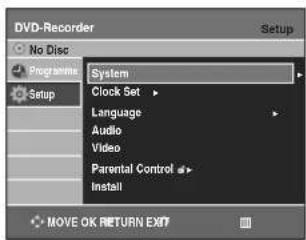
3 Stiskem tlačítek ▲▼ zvolte Audio, pak stiskněte OK nebo tlačítko ▶. Zobrazí se menu nastavení audia.
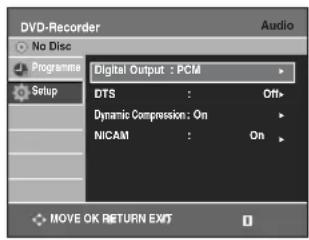
4 Stiskem tlačítek ▲▼ zvolte požadovanou možnost audia, pak stiskněte OK nebo tlačítko ▶.
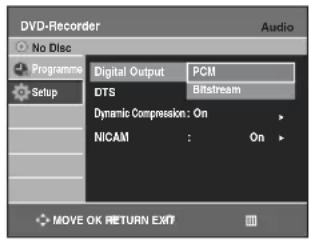
5 Stiskem tlačítek ▲▼ zvolte požadovanou položku, pak stiskněte OK nebo tlačítko ▶.

■ Stiskem RETURN nebo ◀ se vrátíte do předchozího menu. Stiskem tlačítka MENU se menu ukončí.
Možnosti audia
Digitální výstup
- PCM : Zvolte tuto možnost pokud nemáte žádné zařízení, které umí dekódovat signál Dolby Digital (nebo MPEG-2). Pokud přehráváte zvukovou stopu Dolby Digital (nebo MPEG-2), digitální výstup se konvertuje do PCM stereo.
- Bitstream : Výstup signálu Dolby Digital (nebo MPEG-2) jako bitstreamu. Zvolte pokud váš AV přijímač nebo AV zesilovač má dekodér Dolby Digital (nebo MPEG-2).

POZNÁMKA
■ Nastavení digitálního výstupu se sejným způsobem použije pro Dolby Digital a MPEG-2 audio. Výstup zvukové stopy LPCM se vždy provádí jako PCM. Nastavení Digital Output se jí netýkají.
■ Proved'te správné nastavení digitálního výstupu, neboť jinak neuslyšite žádný zvuk nebo jen hlasitý šum.
DTS
- Off : Žádný výstup DTS signálu. Zvolte pokud váš AV přijímač nebo AV zesilovač nemá DTS rekordér.
- On : Výstup DTS bitstreamu pomocí digitálního výstupu při přehrávání DTS stopy. Zvolte jen pokud váš AV přijímač (nebo AV zesilovač) má DTS dekodér.

POZNÁMKA
- Při přehrávání zvukové stopy DTS se neprovádí výstup zvuku z AV Audio výstupu.
Dynamická komprese
Je aktivní jen při detekovaném signálu Dolby Digital.
- Off : Můžete sledovat film se standardním dynamickým rozsahem.
- On : Při přehrávání zvuku filmu s nízkou hlasitostí nebo z malých reproduktorů může systém použít odpovídající kompresi, aby části s nízkou hlasitostí byly srozumitelnější a dramatické pasáže nebyly příliš hlasité.
NICAM
Programy NICAM se dělí na 3 typy. NICAM Stereo, NICAM Mono a Bilingual (přenos v jiném jazyce). Programy NICAM jsou vždy doprovázeny standardním vysíláním monofonního zvuku a požadovaný zvuk můžete vybrat zapnutím nebo vypnutím funkce NICAM.
- On : Režim NICAM
- Off : Nastavujte do této pozice, pouze pokud chcete během vysílání NICAM nahrávat standardní monofonní zvuk, je-li stereofonní zvuk zkreslený vlivem zhoršených příjmových podmínek.
Nastavení možností video výstupu
Vysoce kvalitního obrazu můžete dosáhnout připojením RGB nebo Component video.
1 S přístrojem v Stop modu / No Disc modu stiskněte tlačítko MENU.
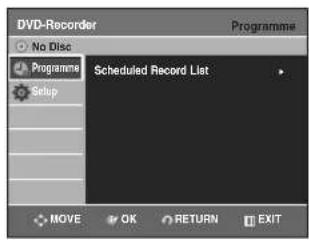
2 Stiskem tlačítek ▲▼ zvolte Setup, pak stiskněte OK nebo tlačítko ▶.
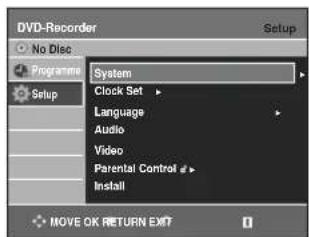
3 Stiskem tlačítek ▲▼ zvolte Video, pak stiskněte OK nebo tlačítko ▶. Zobrazí se menu nastavení videa.
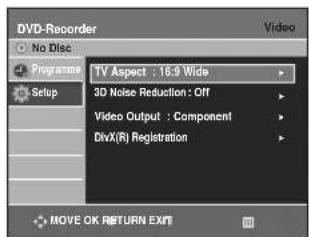
4 Stiskem tlačítek ▲▼ zvolte Video Output, pak stiskněte OK nebo tlačítko ▶.
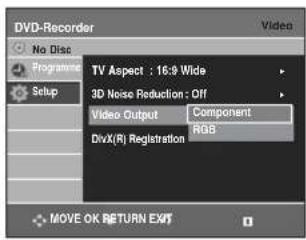
| Component | Zvolte pokud rekordér je připojen k TV s přípojkou Component. |
| RGB Zvo | te pro výstup RGB signálů. |
5 Stiskem tlačítek ▲▼ zvolte požadovanou položku, pak stiskněte OK nebo tlačítko ▶.
V modu Component můžete nastavit video výstup na Progressive (P.SCAN) nebo Interlace, viz strana 35. Dostupné konektory pro video výstup jsou následující. Dostupné konektory pro video výstup
| Mod nastaven | Component mode | RGB Mode | ||
| P.SCAN off (prokládaný mod) | P.SCAN on mode | |||
| Komponentní výstup(Y, P B, P R) | O | O(TV y progresstím modu) | X | |
| AV1 Scart | R, G, B | X | X | O |
| Composite | O | X | X | |
| Výstup Composite video | O | X | O | |
| Výstup S-video | O | X | O | |
Nastavení progresivního skenu
Pokud TV podporuje progresivní sken, stiskněte tlačítko P.SCAN na přední straně DVD rekordéru.
1 S přístrojem v Stop modu stiskněte tlačítko P.SCAN na přední straně DVD rekordéru. Objeví se hlášení "Press [Yes] to confirm Progressive scan mode. Otherwise press [No]". - Stiskem Yes potvrďte progresivní mod. Jinak stiskněte No.
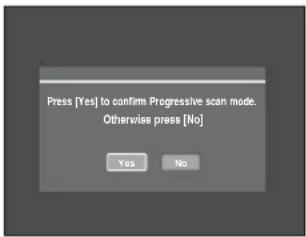
2 Stisknutím tlačítek ◀▶ vyberte volbu Yes a pak stiskněte tlačítko OK.
3 Nastavte televizor na progresivní vstup (pomocí dálkového ovladání televizoru).

POZNÁMKA
■ Netiskněte tlačítko P.SCAN pokud používáte TV, který nepodporuje progresivní sken.
Po stisku tlačítka se na obrazovce nezobrazí nic.
■ Nastavení Progressive je dostupné jen pokud Video Out je nastavený na Component.
■ Pokud během přehrávání stisknete tlačitko P.SCAN na předním panelu vašeho rekordéru DVD, objeví se na obrazovce značka zákazu (∅).
■ Nastavení Progressive je dostupné jen při DVD rekordéru v stop modu.
Zrušení progresivního skenu
1 Pří přístroji ve Stop modu stiskněte tlačítko P.SCAN na přední straně DVD rekordéru. Objeví se hlášení "Press [Yes] to confirm Interlace scan mode. Otherwise press [No]" - Stiskněte [Yes] pro potvrzení prokládaného modu. Jinak stiskněte [No].
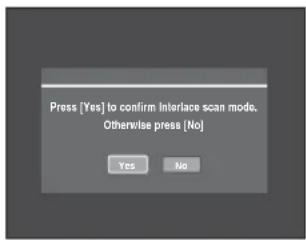
2 Stisknutím tlačítek ◀▶ vyberte volbu Yes a pak stiskněte tlačítko OK.
3 Nastavte televizor na prokládaný vstup (pomocí dálkového ovládání televizoru).

POZNÁMKA
■ Pokud omylem stisknete tlačítko P.SCAN při použití TV nepodporujícího progresivní mod, musíte opustit progresivní mod. Pro opuštění progresivního modu stiskněte 2 krát tlačítko P.SCAN na předním panelu. Obrazovka se pak obnoví potom, co zhasne LED PS O na displeji předního panelu.
Nastavení možností obrazu (video)
Tato funkce vám umožňuje provést nastavení TV obrazovky.
2 Stiskem tlačítek ▲▼ zvolte Setup, pak stiskněte OK nebo tlačítko ▶.
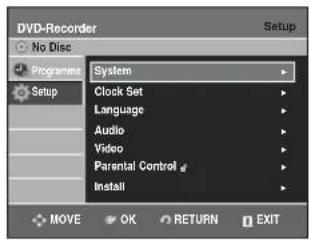
3 Stiskem tlačítek ▲▼ zvolte Video, pak stiskněte OK nebo tlačítko ▶. Zobrazí se menu nastavení videa.
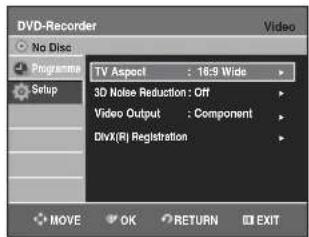
4 Stiskem tlačítek ▲▼ zvolte požadovanou možnost videa, pak stiskněte OK nebo tlačítko ▶.
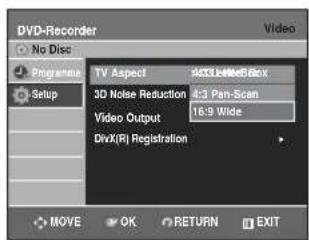
5 Stiskem tlačítek ▲▼ zvolte požadovanou položku, pak stiskněte OK nebo tlačítko ▶.

POZNÁMKA
■ Pro návrat do předchozího menu stiskněte RETURN nebo tlačítko ◀. Pro ukončen menu stiskněte tlačítko MENU.
Možnosti obrazu (video)
Tato funkce je závislá na typu disku. S některými typy disků nemusí fungovat.
Poměr stran TV obrazu
V závislosti na typu televize je možno nastavit poměr stran obrazu.
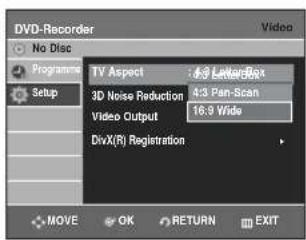
- 4:3 LetterBox : Zvolte pokud chcete sledovat celý obraz 16:9 DVD i na TV s poměrem stran 4:3. Na horní a spodní straně obrazovky se objeví černé pruhy.
• 4:3 Pan-Scan : Zvolte pro konvenční TV pokud chcete sledovat jen střední část obrazu 16:9. (Levá a pravá strana obrazu se ořízne.) - 16:9 Wide : Můžete sledovat celý obraz 16:9 na svém širokoúhlém TV.
3D Noise Reduction
- On : Poskytuje čistší obraz v důsledku snížení šumu (pro záznam).
- Off : Normální obraz.
Nastavení rodičovské kontroly
Funkce rodičovské kontroly funguje ve spojení s DVD, která mají přiřazené hodnocení, které vám pomáhá kontrolovat typy DVD, které sleduje vaše rodina. Na disku existuje 8 úrovní hodnocení.

2 Stiskem tlačítek ▲▼ zvolte Setup, pak stiskněte OK nebo tlačítko ▶.
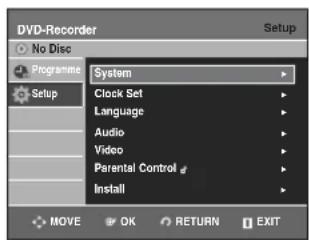
3 Stiskem tlačítek ▲▼ zvolte Parental Control, pak stiskněte OK nebo tlačítko ▶. Zobrazí se zpráva "Create the password".
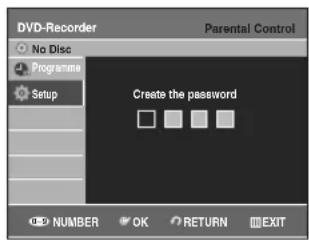
4 Pomocí tlačítek 0 až 9 na dálkovém ovladači zadejte 4 místné heslo. Objeví se hlášení "Confirm the password". - Potvrďte heslo. - Zadejte znovu své heslo.
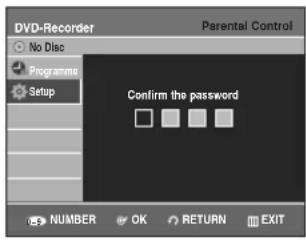
5 Stisknutím tlačítka OK nebo ▶ vyberte položku Password.
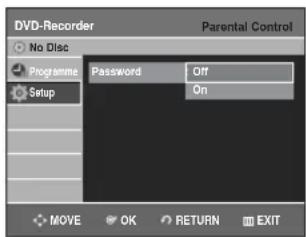
6 Stiskem tlačítek ▲▼ zvolte On nebo Off, pak stiskněte OK nebo tlačítko ▶.

■ Pro návrat do předchozího menu stiskněte RETURN nebo tlačítko ◀. Pro ukončení menu stiskněte tlačítko MENU.
Když zapomenete své heslo
1 Vyjměte disk.
2 Stiskněte a držte stisknutá obě tlačítka PROG (^^) na předním panelu rekordéru DVD po dobu více než 5 sekund bez vloženého disku v přístroji. Všechna nastavení včetně hesla se vrátí na tovární nastavení.
Úroveň hodnocení
1 Stiskem tlačítek ▲▼ zvolte Rating Level.
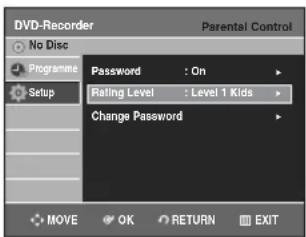
2 Stiskněte OK nebo tlačítko ▶. Zobrazí se úroveň hodnocení.
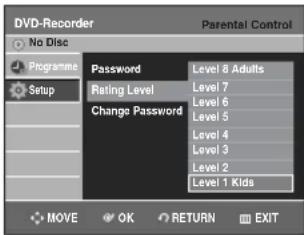
3 Stiskem tlačítek ▲▼ zvolte požadovanou úroveň hodnocení, pak stiskněte OK nebo tlačítko ▶.
Například pokud zvolíte úroveň 6, nepřehrají se disky, které mají úroveň 7 a 8. Vyšší číslo znamená programy méně vhodné pro děti.
Změna hesla
1 Stiskem tlačítek ▲▼ zvolte Change Password.
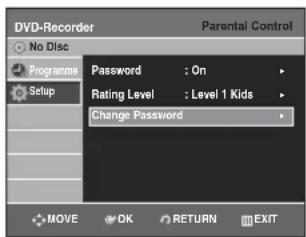
2 Stiskněte OK nebo tlačítko ▶. Objeví se hlášení 'Enter the password' - zadejte heslo.
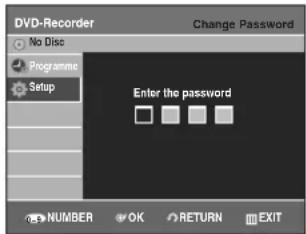
3 Pomocí tlačítek 0 až 9 na dálkovém ovladači zadejte 4 místné heslo. Objeví se hlášení 'Confirm the password' - Potvrd'te heslo.
- Zadejte znovu své heslo.

■ Pokud zapomenete své heslo, postupujte podle strany 37.
Záznam
Tato část uvádí různé postupy záznamu DVD.
Před záznamem 39
Záznam momentálně sledovaného TV programu 41
Záznam ze sledovaného externího zařízení 43
Kopírování z kamery (jen u DVD-VR130, R131) 43
Provedení One Touch záznamu (OTR) ..... 44
Záznam s timerem 45
Pružný záznam (jen pro záznam s timerem) 46
Editace seznamu záznamů 47
Mazání seznamu záznamů 47
Záznam standardního seznamu timeru ..... 48
Před záznamem
Tento prístroj je schopen provádět záznam na různé typy disků. Před záznamem si přečtěte následující pokyny a zvolte požadovaný typ disku.
Zapisovatelné disky
Tento rekordér může zapisovat následující disky.
| DVD-RW | DVD-R |
 RW RW |  R R |
• DVD-RW jsou přepisovatelné.
• DVD-R jsou nepřepisovatelné.
Kompatibilita mezi rekordérem Samsung a rekordéry jiných výrobců
| Typy disků | Záznamový formát | Záznamové zařízení | Dokončení | Další záznam na rekordéru |
| DVD-RW | VR Mode | Samsung | dokončený | Nezapisovatelný |
| nedokončený | Zapisovatelný | |||
| Jiný výrobce | dokončený | Nezapisovatelný | ||
| nedokončený | Zapisovatelný | |||
| V Mode | Samsung | dokončený | Nezapisovatelný | |
| nedokončený | Zapisovatelný | |||
| Jiný výrobce | dokončený | Nezapisovatelný | ||
| nedokončený | Nezapisovatelný | |||
| DVD-R | V Mode | Samsung | dokončený | Nezapisovatelný |
| nedokončený | Zapisovatelný | |||
| Jiný výrobce | dokončený | Nezapisovatelný | ||
| nedokončený | Nezapisovatelný |

POZNÁMKA
■ Dokončení
- Zavírá DVD-R/-RW disk tak, že není možný další záznam.
■ Nedokončení
- Umožňuje další záznam na DVD-RW disk, který byl původně zapsán na DVD rekordéru.
- DVD-RW disk, který byl zapsán pomocí DAO (Disc At Once) v PC nesmí být nedokončený.
- DVD-RW disk zapsaný ve Video Modu na rekordéru jiného výrobce nesmí být nedokončený.
- DVD-R disk nesmí být nedokončený.
Záznamové formáty
Vzhledem k tomu, že dostupné funkce se liší v závislosti na typu disku, zvolte disk, který vám nejlépe vyhovuje;
Pokud vložíte nepoužitý disk, objeví se následující hlášení.
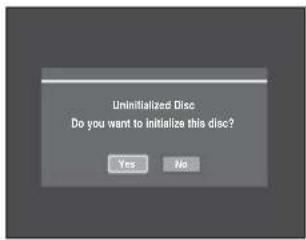
DVD-RW : Při prvním vložení prázdného disku se objeví hlášení "Uninitialized Disc Do you want to initialize this disc?" - Chcete inicializovat tento disk. Pokud zvolíte Yes, disk se zformátuje ve VR modu.
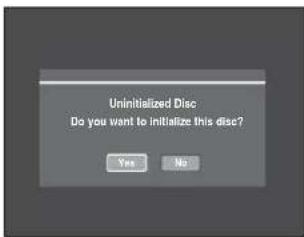
Pokud chcete provést formátování ve VR modu nebo Video Modu, postupujte podle Formátování disku na straně 82-83.
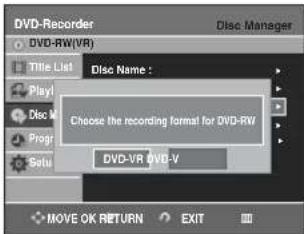
DVD-R : Formátování DVD není nutné a je podporovaný jen záznam ve Video modu.
DVD-RW (video mod)/-R
- Kapitoly se vytvoří automaticky při dokončování záznamu na discích DVD-R / DVD-RW ve Video modu při zapnutém Chapter Creator. Délka kapitoly (intervalu mezi kapitolami) se liší v závislosti na záznamovém modu.
- Jednoduchá editace (mazání titulů / změna názvu titulu)
DVD-RW(VR mod)
- Tento mod umožňuje více editovacích funkcí (jako je mazání celého titulu, částečné mazání titulu atd.)
- Různé editační možnosti s použitím vytvořeného seznamu přehrávání.
Záznamový mod
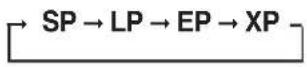
Opakovaným stiskem tlačítka REC MODE při přístroji v Stop modu zvolte jeden ze čtyř záznamových modů pro požadovaný záznamový čas a obrazovou kvalitu. Obecně se obrazová kvalita zlepšuje při klesajícím záznamovém čase. V FR modu se nejvhodnější záznamový mod nastavuje automaticky v závislosti na zbývajícím čase na disku a délce záznamu. Tato funkce se zvolí jen v modech XP, SP, LP a EP a vy tento mod můžete používat pro záznam s timerem.
| Mod | Charakteristika | Záznamový časPřenosová rychlost |
| XP(vysoká kvalita) | Zvolte pokud je důležitá kvalita videa. | Asi 1 hodinaAsi 8 Mbps |
| SP(standardní kvalita) | Zvolte pro záznam ve standardní kvalitě. | Asi 2 hodinyAsi 4 Mbps |
| LP(dlouhý záznam) | Zvolte pokud potřebujete dlouhý záznamový čas. | Asi 4 hodinyAsi 2 Mbps |
| EP(rozšířený mod) | Zvolte pokud potřebujete delší záznamový čas. | Asi 6 hodin/asi 1,2 MbpsAsi 8 hodin/asi 0,8 Mbps |
| FR(Pružný záznam) | Jen pro timerViz strana 46. | Asi 60 až 480 minutAsi 0,8 až 8 Mbps |
Nezaznamenatelné video
Na tomto DVD rekordéru není možno zapisovat video s ochranou proti kopírování.
Pokud rekordér při zápisu přijme ochranný signál proti kopírování, zápis se zastaví a na obrazovce se objeví následující hlášení.
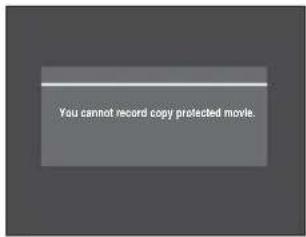
Signály zamezující kopírování
Televizní vysílání, které obsahuje signály kontroly kopírování, může mít jeden z následujících tří typů signálu, Copy-Free (volné kopírování), Copy-Once (kopírovat jednou) a Copy-Never (nikdy nekopírovat). Pokud chcete nahrávat program typu s jedním kopírováním, použijte DVD-RW s CPRM v režimu VR.
| Typ signáluMédium | Volné kopírování | Jednorázové kopírování | Nekopírovatelný |
| DVD-RW | O - - | ||
| DVD-RW | |||
| s CPRM | |||
| VR mod | O | O^+ - | |
| Video mod | O - | ||
| DVD-R | O - |
Při záznamu "Copy Once" není možno záznam opakovat.
- Ochrana obsahu pro zapisovatelná média (CPRM) CPRM je metoda, která omezuje záznam na média, na které se zapisuje. Je podporovaná některými DVD rekordéry, ale ne mnoha DVD přehrávači. Každý prázdný zapisovatelný DVD disk má jedinečné 64 bitové ID média, vyleptané v BCA. Při zápisu chráněného obsahu na tento disk je možno provést jeho zakódování pomocí 56-bitového C2 (cryptomeria) čísla, odvozeného od ID média. Při přehrávání se ID načte z BCA a použije pro generování klíče pro dekódování obsahu disku. Při zkopírování obsahu na jiné médium ID není k dispozici nebo nesouhlasí a data není možno dekódovat.
O tlačítku INFO
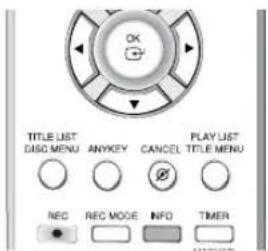
Funkce INFO vám umožňuje prohlížet momentální stav a postup přehrávání a záznamu. V závislosti na typu a stavu disku se zobrazení může lišit.
Kontrola dostupného prostoru na disku (informace o disku)
Při záznamu na použitý disk zkontrolujte, zda je na něm dostatečný prostor pro záznam. U disků DVD-RW můžete prostor pro záznam uvolnit smazáním titulů.
• Stiskněte tlačítko INFO.
Objeví se okno s informací o disku. Položky na obrazovce se liší v závislosti na typu disku nebo záznamovém formátu.
![DVD-RW(VR) Disc Info ① Disc Name Disc ④ Total Title 15 ⑤ Total Playlist 1 ⑥ Recordable Time 02:12 SP ⑦ Protection Not Protected Screen PR 11 [DUAL L] JAN 01 2006 SUN 12:00](/content/2026/05/991337/images/148a55dafd8572f999beeba24c50e3ee75b614144af09b27073770186602bc96.jpg)
- Typ disku
- Momentální stav informačního displeje
- Jméno disku
- Total Title : Celkový počet titulů
- Total Playlist : Celkový počet playlistů
- Recordable Time : nejdelší nepřetržitý čas záznamu v každém záznamovém modu (přibližně)
- Datum: momentální datum a čas
Záznam momentálně sledovaného TV programu

Než začnete
Zkontrolujte, zda na disku je dostatek místa pro záznam. Nastavte záznamový mod.
1 Stiskněte tlačitko OPEN/CLOSE a vložte zapisovatelný disk do diskové mechaniky.
2 Stiskem tlačítko OPEN/CLOSE zavřete diskovou mechaniku.
Počkejte, až na displeji na předním panelu zmizí "LOAD")
P ři použití nepoužitého disku DVD-RW budete nejdříve dotázáni, zda ho chcete nebo nechcete inicializovat. Zvolte požadovanou možnost a pak stiskněte tlačítko OK. (Viz strana 40.)
3 Stiskněte tlačítko PROG (○/○) nebo zvolte čiselnými tlačítky (○\~○) momentální program, který chcete zaznamenat.
4 Opakovaným stiskem tlačítka REC MODE (nebo stiskem tlačítka REC MODE a následnou volbou tlačítky ▲▼ zvolte záznamovou rychlost (kvalitu).
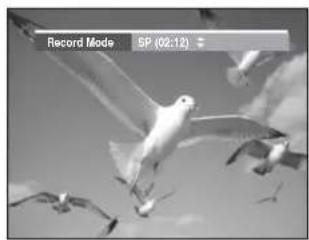
5 Stiskněte tlačítko REC.
Na obrazovce se zobrazí informace o kanálu a pak začne záznam.
Na predním panelu se zobrazí ikona REC)(Nahrávání).
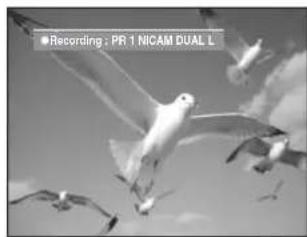
Pro zobrazení momentálního stavu disku a postupu záznamu : stiskněte tlačítko INFO, objeví se informace o disku.
![DVD-RW(VR) Disc Info Disc Name Total Title 16 Total Playlist 1 Recordable Time 02:12 SP Protection Not Protected Screen PR 1 [DUAL L] JAN 01 2006 SUN 12:00](/content/2026/05/991337/images/7532b2bb62c24cb0a668e83772467817c75a960613cfacdb03caeba04f2bc39c.jpg)
Pro zobrazení informace o záznamu znovu stiskněte tlačítko INFO.
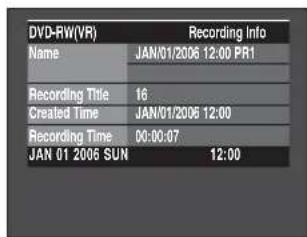
Chcete-li zastavit probíhající nahrávání, stiskněte tlačítko STOP.
- Při použití disků DVD-RW/DVD-R se objeví hlášení "Updating the disc information. Please wait for a moment." - Aktualizace informace o disku. Počkejte prosím chvíli.

POZNÁMKA
■ Během záznamu není možno měnit záznamový mod a PROG.
■ Pokud pro záznam nezbývá žádný prostor, záznam se automaticky ukončí.
■ Na disk je možno zaznamenat až 99 titulů.
■ Záznam se zastaví automaticky, pokud je zvolený obraz s ochranou proti kopírování.
- Disky DVD-RW musejí být před začátkem záznamu zformátovány. Většina nových disků se prodává v nezformátovaném stavu.
■ S tímto přístrojem nepoužívejte DVD-R authoring disky.
Záznam ze sledovaného externího zařízení


Než začnete
Zkontrolujte, zda na disku je dostatek místa pro záznam. Nastavte záznamový mod.
1 Stiskněte tlačítko OPEN/CLOSE a vložte zapisovatelný disk do diskové mechaniky.
2 Stiskem tlačítka OPEN/CLOSE zavřete diskovou mechaniku.
Počkejte, až na displeji na predním panelu zmizí "LOAD".
P ři použití nepoužitého disku DVD-RW budete nejdříve dotázáni, zda chcete nebo nechcete provést jeho inicializaci. (Viz strana 40).
3 Stiskem tlačítka INPUT SEL zvolte zdroj vstupu v závislosti na připojeném zařízení.
Přední displej se mění v následujícím pořadí: (Vstup DV se zobrazuje jen u DVD-R130, R131)
PR Number → AV1 → AV2 → AV3 → DV
Pokud připojíte digitální videokameru, zvolte stiskem tlačítka INPUT SEL. (Viz strana 43-44)
4 Opakovaným stiskem tlačítka REC MODE (nebo stiskem tlačítka REC MODE a následným stiskem tlačítek ▲▼) zvolte záznamovou rychlost (kvalitu).
SP → LP → EP → XP
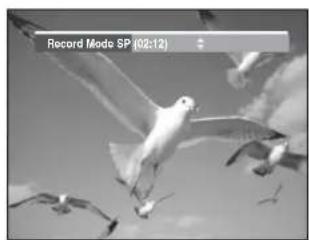
5 Stiskněte tlačítko REC.
Přerušení záznamu
Pro přerušení průběhu záznamu stiskněte tlačítko PLAY/PAUSE ( )
- Pro pokračování záznamu znovu stiskněte tlačítko PLAY/PAUSE ( )
- Kanály můžete přepínat stiskem tlačítek PROG (◎/◎) při přerušeném záznamu.
Zastavení záznamu
Pro zastavení nebo ukončení postupu záznamu stiskněte tlačítko STOP.
- Při použití disků DVD-RW/DVD-R se objeví hlášení "Updating the disc information. Please wait for a moment." - Aktualizace informace o disku. Počkejte prosím chvíli.

POZNÁMKA
■ Režim nahrávání nelze změnit v průběhu nahrávání nebo při jeho pozastavení.
■ Pokud pro záznam nezbývá žádný prostor, záznam se automaticky ukončí.
■ Na disk je možno zaznamenat až 99 titulů.
■ Záznam se zastaví automaticky, pokud je zvolený obraz s ochranou proti kopírování.
- Disky DVD-RW musejí být před začátkem záznamu zformátovány. Většina nových disků se prodává v nezformátovaném stavu.
■ S tímto přístrojem nepoužívejte DVD-R authoring disky.
Kopírování z videokamery (jen u DVD-R310, R131)
Videokameru můžete ovládat pomocí rozhraní IEEE1394 (DV).


Než začnete
Zkontrolujte, zda na disku je dostatek místa pro záznam. Nastavte záznamový mod.
1 Stiskněte tlačitko OPEN/CLOSE a vložte zapisovatelný disk do diskové mechaniky.
2 Stiskem tlačítka OPEN/CLOSE zavřete diskovou mechaniku.
Počkejte, až na displeji na predním panelu zmizí "LOAD".
P ři použití nepoužitého disku DVD-RW budete nejdříve dotázáni, zda chcete nebo nechcete provést jeho inicializaci. (Viz strana 40).
3 Opakovaným stiskem tlačítka REC MODE (nebo stiskem tlačítka REC MODE a následným stiskem tlačítek ▲▼ zvolte záznamovou rychlost (kvalitu).
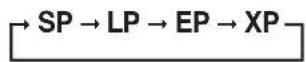
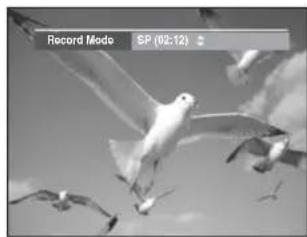
4 Stiskem tlačítka INPUT SEL zvolte DV. Vstup se nastaví na DV, v horní části obrazovky se objeví menu playback/record, umožňující ovládání videokamery.
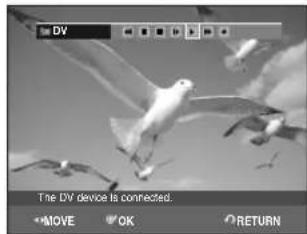
5 Pro přehrávání souborů z videokamery a nalezení počátečního bodu kopírování vyberte pomocí tlačítek ◀▶ ikonu přehrávání (▶) na horní straně obrazovky a stiskněte tlačítko OK.
6 Pro zahájení nahrávání vyberte pomocí tlačítek ◀▶ ikonu nahrávání (●) na horní straně obrazovky a stiskněte tlačítko OK. Ke spuštění nahrávání můžete také použít tlačítko REC (Nahrávání) na dálkovém ovládání. (Pokud je videokamera v režimu zastavení, tlačítko REC (Nahrávání) nepracuje.)
Zastavení záznamu
Pro zastavení nebo ukončení postupu záznamu stiskněte tlačitko STOP.
- Při použití disků DVD-RW/DVD-R se objeví hlášení "Updating the disc information. Please wait for a moment." - Aktualizace informace o disku. Počkejte prosím chvíli.

PÓZNÁMKA
■ Během záznamu není možno měnit záznamový mod a vstupní zdroj.
■ Pokud pro záznam nezbývá žádný prostor, záznam se automaticky ukončí.
■ Na disk je možno zaznamenat až 99 titulů.
■ Záznam se zastaví automaticky, pokud je zvolený obraz s ochranou proti kopírování.
■ Disky DVD-RW musejí být před začátkem záznamu zformátovány. Většina nových disků se prodává v nezformátovaném stavu.
■ Pokud připojíte videokameru pomocí konektoru DV, příslušná ovládací nabídka se objeví automaticky. Pro zobrazení ovládacích prvků na obrazovce během nahrávání stiskněte tlačítka ▶ nebo ▶.
Provedení One Touch záznamu (OTR)


Opakovaným tisknutím tlačítka REC můžete nastavit DVD rekordér, aby nahrával v přednastavených přírůstcích.
1 Pokud chcete provádět záznam TV kanálu, zvolte požadovaný kanál stiskem tlačítka PROG (◦/◦)nebo číselnými tlačítky. Pokud chcete provést záznam pomocí připojeného externího zařízení, zvolte odpovídající externí vstup stiskem tlačítka INPUT SEL [AV1, AV2, AV3 nebo DV (jen u DVD-R130, R131)].
• TV PROGRAM : 1 až 99
2 Pro spuštění záznamu stiskněte tlačítko REC.
3 Opakovaným stiskem tlačítka REC nastavte požadovaný čas záznamu.
0:30 → 1:00 → ... 4:00 → 5:00 → ... 9:00 → normal

POZNÁMKA
- Čítač časovače se snižuje po minutě od 9:00 na 0:00, pak DVD rekordér zastaví nahrávání a vypne se.
Pro zobrazení momentálního stavu disku a postupu záznamu: stiskněte tlačitko INFO. Objeví se informace o disku.
![DVD-RW(VR) Disc Name Total Title 16 Total Playlist 1 Recordable Time 02:12 SP Protection Not Protected Screen PR 1 [DUAL L] JAN 01 2006 SUN 12:00 Disc Info](/content/2026/05/991337/images/eb70e302ab6038e9e7d9014b8f21e1892dc849b4dde93759189ee4810a22f1de.jpg)
Znovu stiskněte tlačítko INFO.
Pak můžete zkontrolovat informaci o zaznamenávaném titulu.
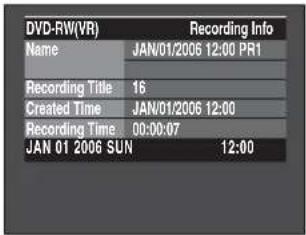
Stiskněte tlačítko STOP. Zobrazí se zpráva "Press STOP button once more to cancel Timer Record" (Stiskněte znovu tlačítko STOP pro zrušení Časovaného nahrávání)
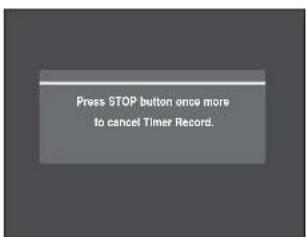
Dalším stisknutím tlačítek STOP zastavíte nahrávání.
Záznam s timerem
Než začnete
- Zkontrolujte, zda je připojený kabel antény.
- Zkontrolujte zbývající čas na disku.
- Zkontrolujte správné nastavení data a času. Pamatujte na to, že než budete pokračovat se záznamem s timerem, musí být nastavený čas (Setup Clock Set). (Viz strana 26)

1 S přístrojem v Stop modu stiskněte tlačítko TIMER.
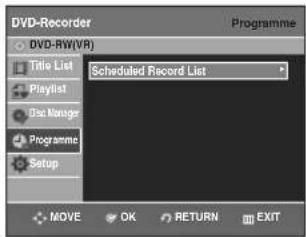
Použití tlačítka MENU.
- S přístrojem v Stop modu stiskněte tlačítko MENU.
- Stisknutím tlačítek ▲▼ vyberte položku Programme a potom stiskněte tlačítko OK nebo ►.
2 Dvakrát stiskněte tlačítko OK nebo ►. • Zobrazí se obrazovka záznamu s timerem
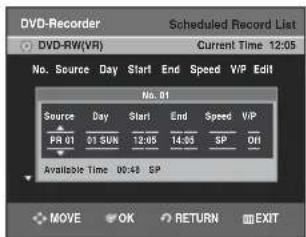
3 Nastavte záznamové možnosti timeru.
-
Vyplňte vstupní položky pomocí směrových a čiselných tlačítek.
◀▶ : přechod na předchozí/následující položku. ▲▼, 0-9 : nastavení hodnoty. -
Source : Zdroj video vstupu ("AV1", "AV2", "AV3") nebo vysílací kanál, ze kterého chcete pořídit záznam s timerem.
- Day : áznam s timerem umožnuje nastavení času záznamu v rámci jednoho měsíce. Nastavte den záznamu. (den/měsíc). 01 SUN Daily
02 MON MO-SA
| 03 | TUE | MO-FR |
| 04 | WED | W-SA |
| 31 | TUE | W-SU |
- Start/End Time : Počáteční a koncový čas záznamu s timerem.
• Speed (Recording Mode) :
- FR (pružný záznam): zvolte, pokud chcete nastavit automaticky kvalitu videa v závislosti na zbývajícím času na disku a délce záznamu, nastavené na timeru. V režimu FR se nejvhodnější režim nahrávání nastaví automaticky podle zbývajícího času na disku a délky časovaného nahrávání. Tato funkce je vybraná jako jediný režim v režimech XP, SP, LP a EP a tento režim můžete použít pro časované nahrávání.
- XP (vysoká kvalita): zvolte, pokud je důležitá kvalita video. (Asi 1 hodina).
- SP (standardní kvalita): zvolte pro záznam ve standardní kvalitě. (Asi 2 hodiny)
- LP (nízká kvalita): zvolte pokud potřebujete dlouhý záznamový čas. (Asi 4 hodiny)
- EP (rozšířený): zvolte, pokud potřebujete delší záznamový čas. (Asi 6 hodin nebo 8 hodin)
• V/P : funkce VPS (Video Programme System) nebo PDC (Programme Delivery Control). - Pokud zvolite tuto funkci, můžete ovládat počáteční a koncový čas záznamu pomocí speciálního signálu vloženého do vysílacího signálu. Pokud je TV program zkrácený nebo začíná dříve než podle rozpisu programu, tato funkce automaticky synchronizuje začátek a konec záznamu s momentálním vysílacím čašem.
- Nastavte počáteční čas PŘESNĚ podle zveřejněného TV programu. Jinak se záznam s timerem nespustí.
- PDC nebo VPC nevolte, pokud si nejste jisti, že program, který chcete zaznamenat, je vysílaný s PDC nebo VPS.

POZNÁMKA
- Když nahráváte záznam v EP režimu na disk DVD-RW(V)/-R, nemusíte zaznamenat plných 6 nebo 8 hodin, protože přístroj používa systém VRB (Variable Bit Rate) ENCODING. Například když nahráváte program s velkým množstvým akcí, používá se vyšší přenosová rychlost, která spotřebuje víc místa na disku.
4 Stiskněte tlačítko OK.
Pokud se nastavení timeru překrývají
Programy se zaznamenají v pořadí priorit. Pokud je pro první program nastavený záznam s timerem a pak pro druhý program a oba programy se překrývají, objeví se na obrazovce následující hlášení: "This setting is identical with 1" - Toto nastavení je identické s 1. - Hlášení ukazuje, že první program má prioritu. Po dokončení záznamu prvního programu se začne zaznamenávat druhý program.
Ukončení bez uložení momentálního nastavení
Stiskněte tlačítko MENU.
Pro návrat do předchozího menu
Pokud nechcete provést nastavení záznamu s timerem, stiskněte tlačítko RETURN.
5 Pro dokončení nastavení záznamu s timerem vypněte rekordér. Záznam s timerem nefunguje, pokud je rekordér zapnutý.
- Na předním panelu se objeví. To znamená, že záznam s timerem je registrovaný.
- Pokud není vložený disk, 📊bliká.

PÓZNÁMKA
Záznamový čas timeru se může lišit od nastaveného času v závislosti na stavu disku a celkovém stavu záznamu s timerem (například při překrývajících se záznamových časech nebo pokud předchozí záznam končí během 2 minut před začátkem nového záznamu).
■ Záznam s timerem můžete provést až pro 12 programů.
Pružný záznam (jen pro záznam s timerem)


V FR modu se automaticky nastavuje nejvhodnější záznamový mod v závislosti na zbývajícím času na disku a délce záznamu s timerem. Tato funkce je zvolena jen v modech XP, SP, LP a EP a tento mod můžete používat pro záznam s timerem.
Nastavení záznamu v FR modu je stejné jako u záznamu s timerem. Při nastavování modu v kroku 3 zvolte FR mod. (Viz str. 45\~46.)
Editace seznamu záznamů
Pro editaci seznamu záznamů timeru postupujte podle tohoto návodu.


1 S přístrojem v Stop modu stiskněte tlačítko TIMER.
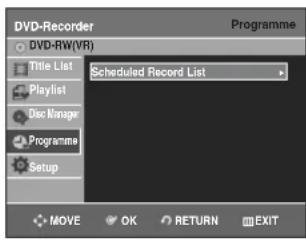
Použití tlačítka MENU.
- S přístrojem v Stop modu stiskněte tlačítko MENU.
- Stisknutím tlačítek ▲▼ vyberte položku Programme a potom stiskněte tlačítko OK nebo ►.
2 Stiskněte OK nebo tlačítko ▶.
3 Stiskem tlačítek ▲▼ zvolte číslo záznamu s timerem, který chcete editovat, pak stiskněte OK nebo tlačítko ▶.
• Zobrazí se položky Edit a Delete.
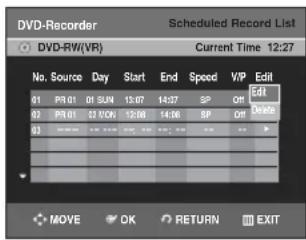
4 Stiskem tlačítek ▲▼ zvolte Edit, pak stiskněte OK nebo tlačítko ▶.
- Zobrazí se vstupní zařízení pro záznam s timerem. Editujte zařízení, která chcete změnit. Další informace o vstupech pro záznam s timerem viz část "Provedení záznamu s timerem".
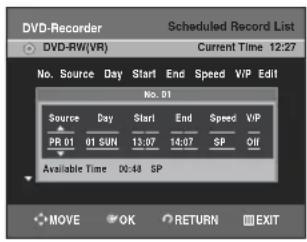
5 Pro potvrzení editovaného nastavení stiskněte tlačítko OK.
6 Po dokončení operace stiskněte tlačítko MENU. Obrazovka s nabídkou zmizí.
Mazání seznamu záznamů
Pro smazání položky ze seznamu záznamů s timerem postupujte podle tohoto návodu.

1 S přístrojem v Stop modu stiskněte tlačítko TIMER.
Použití tlačítka MENU.
- S přístrojem v Stop modu stiskněte tlačítko MENU.
- Stisknutím tlačítek ▲▼ vyberte položku Programme a potom stiskněte tlačítko OK nebo ►.
2 Stiskněte OK nebo tlačítko ▶.
3 Stiskem tlačítek ▲▼ zvolte číslo záznamu, který chcete smazat, pak stiskněte OK nebo tlačítko ▶.
- Zobrazí se položky Edit a Delete.
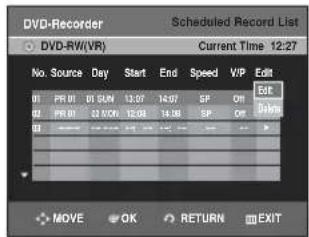
4 Stiskem tlačítek ▲▼ zvolte Delete, pak stiskněte OK nebo tlačítko ▶.
- Budete vyzváni k potvrzení mazání hlášením 'Do you want to delete No.01?' - Chcete smazat číslo 01?
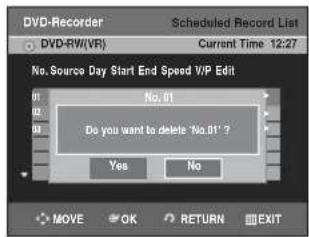
5 Stiskem tlačítek ◀▶ zvolte Yes, pak stiskněte tlačítko OK.
• Zvolená položka se smaže ze seznamu.
6 Po dokončení operace stiskněte tlačítko MENU. Obrazovka s nabídkou zmizí.
Záznam standardního seznamu timeru
Při dosažení počátečního času programového seznamu při vypnutém přístroji se přístroj zapne a automaticky zahájí záznam.
1 Při průběhu programového záznamu se zaznamenávaný program nezobrazuje na TV.
- Pokud chcete sledovat na TV zaznamenávaný program, stiskněte tlačítko TV/DVD.
- Pokud nechcete sledovat na TV zaznamenávaný program, stiskněte znovu tlačítko TV/DVD.
Zastavení záznamu
Stiskněte tlačítko STOP. Zobrazí se zpráva "Press STOP button once more to cancel Timer Record" (Stiskněte znovu tlačítko STOP pro zrušení Časovaného nahrávání)
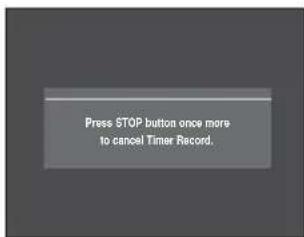
Dalším stisknutím tlačítek STOP zastavíte nahrávání.

POZNÁMKA
■ Pokud není na disku dostatek místa nebo je přijatý signál bránící kopírování, záznam se zastaví.
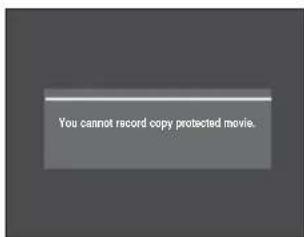
■ Pokud na disku není volné místo nebo disk není zapisovatelný, záznam neproběhne. (Můžete zaznamenávat po výměně disku.)
Přehrávání
Tato část uvádí základní funkce přehrávání a přehrávání jednotlivých typů disků.



Dolby Digital DTS Digital Audio
Přehrávání Audio CD/MP3 59
Přehrávání obrázků 63
Přehrávání MPEG4 64
Přehrávání seznamu titulů 65
Před přehráváním
Následující informaci si přečtěte před přehráváním disků.
Kód regionu (jen DVD-video)


DVD rekordér i disky jsou kódovány podle regionů. Tyto regionální kódy musejí souhlasit, aby se disky daly přehrávat. Pokud kódy nesouhlasí, disk se nepřehraje. Číslo regionu pro DVD rekordér je uvedeno na zadním panelu DVD rekordéru.
Typy disků, které je možno přehrávat
| Typ disku | Logo disku | Zaznamenany obsah | Tvar disk | Maximáni plehravaci čas |
| DVD-VIDEOJednostranny(8cm)Oboustranny(8cm) | AUDIO + VIDEO80 min160 min | Jednostranny(12cm) | 240 min | |
| Oboustranny(12cm) | 480 min | |||
| AUDIO-CDJednostranny(8cm) | AUDIO.20 min | Jednostranny(12cm) | 74 min | |
| DVD-RW | AUDIO + VIDEO | 12cm (4.7GB) | 1h. (XP: Excelent Quality) | |
| 2h. (SP: Standard Quality) | ||||
| 4h. (LP: Long Playback) | ||||
| 6h. nebo 8h (EP-Extended) | ||||
| DVD-R | AUDIO + VIDEO | 12cm (4.7GB) | 1h. (XP: Excelent Quality) | |
| 2h. (SP: Standard Quality) | ||||
| 4h. (LP: Long Playback) | ||||
| 6h. nebo 8h. (EP-Extended) | ||||
| CD-R/-RWDVD-R/-RW | MPEG4 | JPEGMP3 | - | - |

■ V závislosti na typu disku může založení trvat až jednu minutu.
Disky, které není možno přehrávat
- DVD video s číslem regionu jiným než "2" nebo "ALL"
• Disky DVD-R 3,9 GB pro authoring. - DVD-RW (VR mod) nezapsané podle Video Recording Standard
- Nedokončené DVD-R, nedokončené DVD-RW(V mod) zaznamenané na jiném zařízení.
• DVD-ROM/PD/MV-disky atd.
• Video CD/SVCD/CVD/CD-ROM/CDV/CD-G/CD-I

POZNÁMKA
- Přehrávání a/nebo záznam nemusí pracovat s některými typy disků nebo při specifických operacích, jako je změna úhlu záběru a nastavení poměru stran. Informace o discích jsou podrobně uvedeny na obalu. Podle potřeby si je prostudujte.
- Chraňte disk před znečištěním a poškrábáním. Otisky prstů, nečistoty, prach, škrábance nebo usazeniny z cigaretového kouře na záznamové straně mohou znemožnit přehrávání disku.
- Disky DVD-RW/-R nemusí být možno přehrávat na některých DVD rekordérech, v závislosti na přehrávači, disku a stavu záznamu.
Přehrávání disku
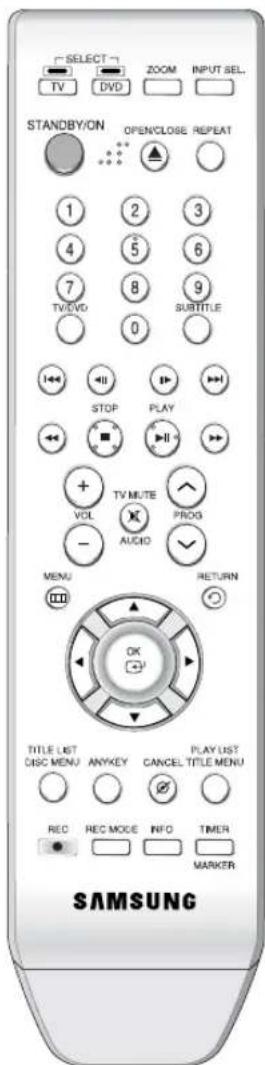
1 Stiskněte tlačítko OPEN/CLOSE.
2 Disk opatrně vložte do mechaniky potiskem nahoru.
3 Stiskem tlačítka OPEN/CLOSE zavřete mechaniku disku.
- DVD rekordér zavře mechaniku disku a automaticky začne přehrávat disk.
- Rekordér nezačne přehrávat disk automaticky po prvním zapnutí.
- Pokud rekordér zapnete s diskem v mechanice, přístroj se aktivuje a zůstane ve stop stavu.
• Pro zahájení přehrávání stiskněte tlačítko PLAY. - Pokud chcete, aby přístroj začal při vypnutí napájení s diskem v přístroji automaticky přehrávat, zapněte jej tlačítkem PLAY.
4 Pro zastavení přehrávání stiskněte tlačítko STOP.

POZNÁMKA
Když zastavíte přehrávání disku, rekordér si zapamatuje místo zastavení. Když znovu stisknete tlačítko PLAY přehrávání pokračuje od místa, kde přestalo (pokud nevyjmete disk, nevypnete rekordér nebo nestisknete tlačítko STOP dvakrát). Tato funkce je k dispozici jen na discích DVD-VIDEO, DVD-RW, DVD-R nebo audio CD (CD-DA).

POZOR
■ S DVD rekordérem při přehrávání nepohybujte, může tak dojít k poškození disku.
■ Pro otevírání nebo zavírání diskové mechaniky používejte tlačitko OPEN/CLOSE.
- Netlačte na příhrádku disku při otevírání nebo uzavírání, protože to může způsobit poruchu rekordéru DVD.
■ Na nebo do diskové mechaniky nedávejte cizí předměty.
■ Některé funkce mohou pracovat odlišně nebo být nedostupné v závislosti na typu disku. Pokud k tomu dojde, postupujte podle pokynů, uvedených na obalu disku.
- Dejte zvláštní pozor, aby při zavírání diskové mechaniky se mezi zásuvku disku a šasi nedostaly prsty dětí.
- Vždy smíte vložit jen jeden DVD disk. Při vložení dvou nebo více disků není možné přehrávání a může dojít k poškození DVD přehrávače.
Použití menu disku a menu titulu
Některé disky obsahují vlastní systém menu, který vám umožňuje volit speciální funkce pro titul, jako jsou kapitoly, audio stopy, titulky, filmové ukázky, informace o znacích atd.
Pro disky DVD-VIDEO

1 Stiskem tlačítka DISC MENU otevřete menu disku.
- Přejděte do menu setup pro přehrávání.
- Můžete zvolit jazyk audia a titulky na disku.
2 Stiskem tlačítka TITLE MENU přejděte do menu titulu disku.
- Toto tlačitko použijte, pokud disk obsahuje více než jeden titul. Některé typy disků nemusejí podporovat funkci menu titulu.
Pro disky DVD-RW/-R
1 Stiskem tlačítka TITLE LIST přejděte do seznamu titulů.

POZNÁMKA
■ Title List : Seznam titulů zobrazí seznam, který vám pomůže vyhledat titul. Vzhledem k tomu, že seznam titulů je tvořen informacemi o skutečně zaznamenaném videu, pokud je některý titul smazán, není možno ho znovu přehrát.
■ Playlist : Seznam přehrávání platí pro
p řehrávanou jednotku, která je
tvořena výběrem požadované
scény v celém Seznamu titulu.
P ři přehrávání seznamu p řehrávání se přehraje jen
uživatelem zvolená scéna a pak se přehrávání zastaví. Vzhledem
k tomu, že v seznamu přehrávání je vložena jen informace nutná pro p řehrávání požadované scény, originální záznam se nesmaže při smazání seznamu přehrávání. (pouze režim VR).
Použití vyhledávacích funkcí
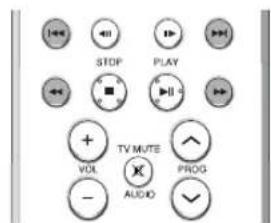
Prohledávání kapitol nebo stop

1 Během přehrávání stiskněte tlačítko SEARCH (😊😊) na dálkovém ovládání.
| DVD-VIDEO/DVD-RW/DVD-R | Fast 1 → Fast 2 →Fast 3 → Fast 4 →Fast 5 → Fast 6 →Fast 1 |
| MPEG4 | Fast 1 → Fast 2 →Fast 3 |
| AUDIO CD(CD-DA) | X 2 → X 4 → X 8 →X 2 |
- Program je možno procházet v opačném pořadí. Pro návrat k normální rychlosti přehrávání stiskněte tlačitko PLAY.
- Pokud stisknete a držíte stisknuté tlačitko SEARCH (_) (Vyhledávání), přehrávání se provede výchozí rychlostí Rychle 2. Pokud uvolníte tlačitka SEARCH (_) (Vyhledávání), p přehrávání se provádí normální rychlostí.
Rychlost vyznačená u této funkce se může lišit od aktuální rychlosti přehrávání.
■ V režimu Scan (Search) (Prohledávání) nelze slyšet zvuk kromě režimu Rychlého 1 přehrávání.
■ Nemůžete poslouchat při snímání MPEG4 ve všech módech.
■ Ve Scan (Search) modu není slyšet žádný zvuk, s vyjímkou CD (CD-DA).
Přeskakování kapitol nebo stop
- Při přehrávání můžete rychle prohledávat kapitoly nebo stopy.
1 Během přehrávání stiskněte tlačítko SKIP ( ⚫ ) na dálkovém ovládání.
- Při stisku tlačítka SKIP (⊕), se přejde na začátek kapitoly nebo stopy nebo značky (DVD-RW (VR mod)). Při opětovném stisku tlačítka během 3 sekund se rekordér vrátí na začátek předchozí kapitoly nebo stopy nebo značky (DVD-RW (VR mod)).
- Při stisku tlačítka SKIP (☑), se přejde na následující kapitolu nebo stopu nebo značku (DVD-RW (VR mod)).
Pomalé přehrávání


1 V modu pause nebo step stiskněte tlačítko SEARCH (☐) na dálkovém ovladači.
- Při stisku tlačítka SEARCH ( ),
▶ Slow 1 → ▶ Slow 2 → ▶ Slow 3 - Při stisku tlačítka SEARCH (◦), Slow 1 → Slow 2 → Slow 3
- Pro návrat k normální rychlosti přehrávání stiskněte tlačítko PLAY.
Stiskněte a držte stisknutá tlačítka SEARCH (☐☐) (Vyhledávání) během pozastavení, disk se bude přehrávat pomalu rychlostí Pomalu 1. Po uvolnění tlačítka se operace pozastavení obnoví.

POZNAMKA
- Rychlost označená v této funkci se může lišit od aktuální rychlosti přehrávání.
■ Zpomalený posun funguje u disků MPEG 4 pouze dopředu.
Přehrávání po krocích


1 V režimu přehrávání nebo pozastavení stiskněte tlačítko STEP (💡️) na dálkovém ovládání.
- Při každém stisku tlačítka se zobrazí nový obrázek. Při stisku tlačítka STEP(😊) se zobrazí předchozí obrázek.
Při stisku tlačitka STEP (▶) se zobrazí následující obrázek. - Pro návrat k normální rychlosti přehrávání stiskněte tlačítko PLAY.

POZNÁMKA
- Krokový posun funguje u disků MPEG 4 pouze dopředu.
ANYKEY
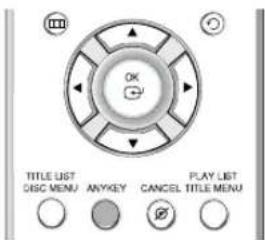
Funkce ANYKEY vám umožňuje snadno vyhledávat požadovanou scénu zpřístupněním titulu, kapitoly, nebo času. Můžete také měnit nastavení titulků a zvuku a nastavit některé funkce včetně Repeat (Opakování), Angle (Úhel), a Zoom (Přiblížení).
Přímý přechod na scénu pomocí ANYKEY
- Pokud se chcete přesunout na titul nebo kapitolu, abyste našli požadovanou scénu.
1 Během přehrávání stiskněte tlačítko ANYKEY.
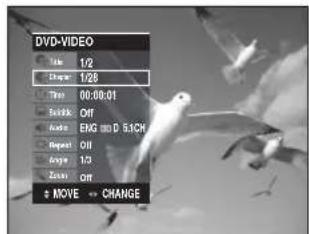
2 Stisknutím tlačítek ▲▼ vyberte volby Title nebo Chapter.
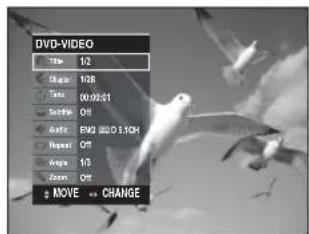
3 Stiskem tlačítek ◀▶ nebo čiselných tlačítek (0 \~ 9) zvolte požadovanou scénu. Stiskněte tlačítko OK.
- Přechod na požadovaný čas pro usnadnění nalezení scény.
1 Při přehrávání stiskněte tlačítko ANYKEY.
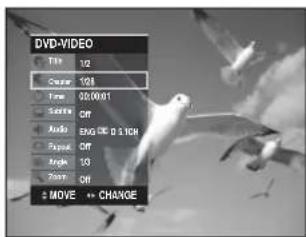
2 Stiskem tlačítek ▲▼ zvolte Time.
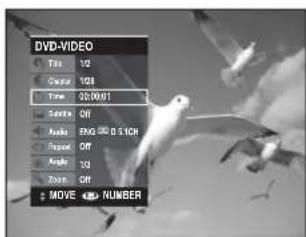
3 Zadejte čas v pořadí hodin, minut, sekund pomocí čiselných tlačítek, pak stiskněte tlačítko OK.

POZNÁMKA
■ U některých disků nemusí tento postup fungovat. Při vložení audio CD (CD-DA) nebo disku MP3, se v závislosti na disku nemusí zobrazit informační displej.
■ U některých disků nefunguje funkce pro časové vyhledávání.
■ Pro zrušení obrazovky znovu stiskněte tlačítko ANYKEY.
Použití funkce Repeat
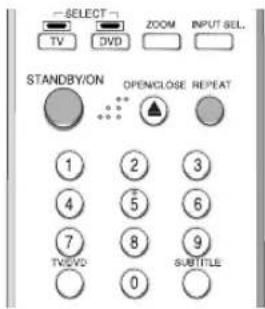
Opakované přehrávání


Použití tlačítka REPEAT
1 Během přehrávání stiskněte tlačítko REPEAT.
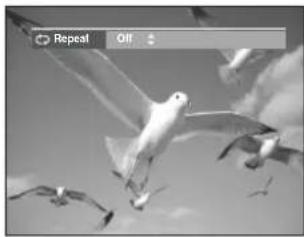
2 Stiskem REPEAT nebo tlačítek ▲▼ zvolte Title nebo Chapter, kterou chcete opakovaně přehrávat. Stiskněte tlačítko OK.
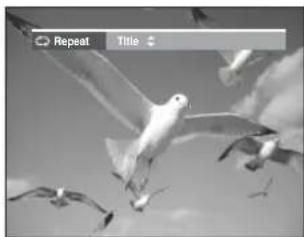
Title : opakované přehrávání titulu.
Chapter : opakované přehrávání kapitoly.
- Návrat k normálnímu přehrávání -
3 Stiskem tlačitka REPEAT zvolte Off, pak stiskněte tlačitka ▲▼ nebo REPEAT a stiskněte tlačitko OK.
Pro návrat k normálnímu přehrávání stiskněte tlačítko CANCEL.
ANYKEY
Použití tlačítka ANYKEY
1 Během přehrávání stiskněte tlačítko ANYKEY.
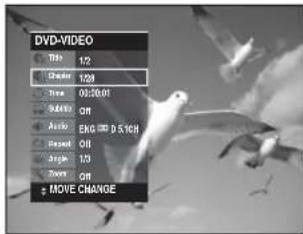
2 Stiskem tlačítek ▲▼ zvolte Repeat, pak stiskem tlačítek ◀▶ zvolte Title nebo Chapter (titul nebo kapitolu) kterou chcete opakovaně přehrávat.
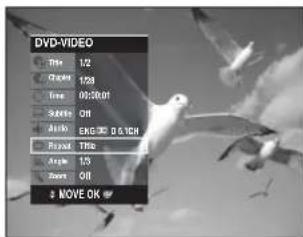
3 Stiskněte tlačítko OK. Pro zrušení obrazovky stiskněte tlačítko ANYKEY nebo RETURN. Opakované přehrávání umožňuje opakovat titul nebo kapitolu a title or chapter.

POZNÁMKA
Opakované přehrávání


Použití tlačítka ANYKEY
1 Během přehrávání stiskněte tlačítko ANYKEY.
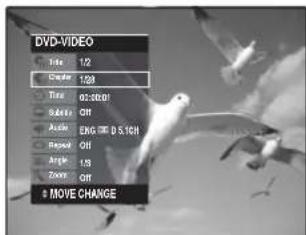
2 Stiskem tlačítek ▲▼ zvolte Repeat, pak stiskem tlačítka ▶ zvolte A-B.
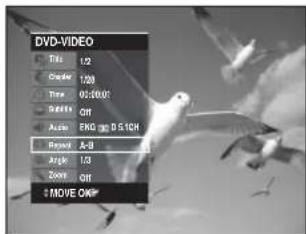
3 Stiskněte tlačítko OK.
4 Stiskněte tlačítko OK v místě, kde chcete začít opakované přehrávání (A), pak ho stiskněte znovu v místě, kde chcete opakované přehrávání ukončit (B). Začne opakované přehrávání úseku A-B.
- Návrat k normálnímu přehrávání -
5 Na položce Opakování zvolte Off nebo stiskněte tlačitko CANCEL.

POZNÁMKA
■ Pokud nastavíte bod (B) před uplynutím pěti sekund, objeví se značka zákazu (☐).
■ Disky audio CD (CD-DA) a MP3 nepodporují funkci opakování A-B.
Volba titulkü
Jazyky titulků nemusejí fungovat v závislosti na typu disku. Toto je dostupné jen při přehrávání.


Použití tlačítka SUBTITLE
1 Během přehrávání stiskněte tlačítko SUBTITLE.
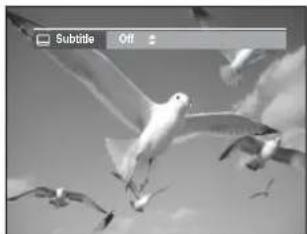
2 Stiskem SUBTITLE nebo tlačítek ▲▼ zvolte požadovaný jazyk titulků. Pro zrušení obrazovky stiskněte tlačítko CANCEL nebo RETURN.

Použití tlačítka ANYKEY
1 Během přehrávání stiskněte tlačítko ANYKEY.
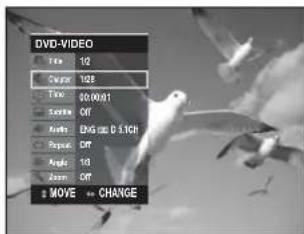
2 Stiskem tlačítek ▲▼ zvolte Subtitle a pak stiskem tlačítek ◀► zvolte požadovaný jazyk titulků.
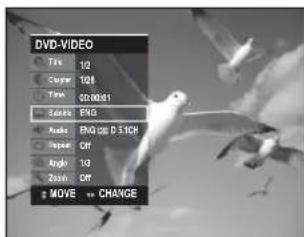
■ Zobrazení titulků se může na různých typech disku lišit.
■ Pokud se titulky překrývají, zrušte titulkovací funkci svého TV.
■ Některé disky umožňují zvolit jen jazyk menu disku.
Volba jazyka audia
Audio jazyky nemusejí fungovat v závislosti na typu disku. Tato funkce je dostupná jen při přehrávání.


Použití tlačítka AUDIO
1 Během přehrávání stiskněte tlačítko AUDIO.
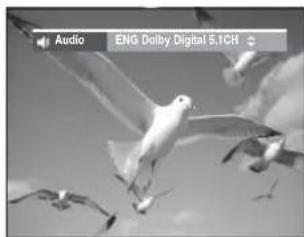
2 Stiskem AUDIO nebo tlačítek ▲▼ zvolte požadovaný jazyk audia.

Použití tlačítka ANYKEY
1 Během přehrávání stiskněte tlačítko ANYKEY.
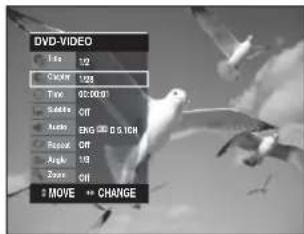
2 Stiskem tlačítek ▲▼ zvolte Audio, pak stiskem tlačítka ◀► zvolte požadovaný jazyk audia.
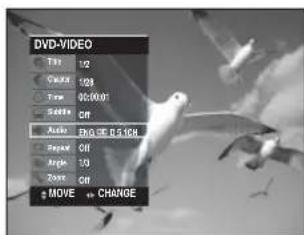

POZNÁMKA
■ Audio jazyky se mohou lišit v závislosti na typu disku.
■ Některé disky umožňují volbu jazyka audia jen pro menu disku.
Změna úhlu kamery
Pokud DVD-VIDEO obsahuje různé úhly záběru konkrétní scény, můžete zvolit funkci Angle. To je možné jen během přehrávání. Pokud disk obsahuje vícenásobné úhly záběru, objeví se na obrazovce značka ANGLE.

1 Během přehrávání stiskněte tlačítko ANYKEY.
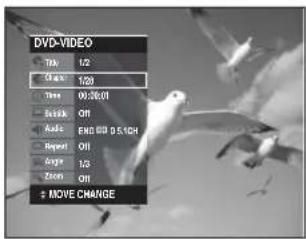
2 Stiskem tlačítek ▲▼ zvolte Angle, pak stiskem tlačítek ◀► nebo čiselných tlačítek zvolte požadovaný úhel.
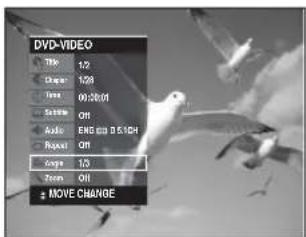

POZNÁMKA
■ Tato funkce je závislá na disku, nemusí fungovat se všemi DVD.
■ Tato funkce nepracuje, pokud DVD disk nebyl zaznamenán vícekamerovým systémem.
Zoom-In


1 Během přehrávání nebo pause stiskněte tlačítko ANYKEY.
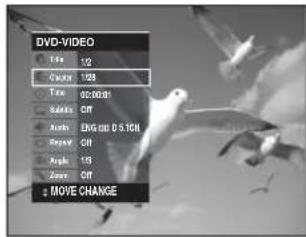
2 Stiskem tlačítek ▲▼ zvolte Zoom, pak stiskněte tlačítko OK. Zobrazí se ( ).
3 Stiskem tlačítek ▲▼◀▶ nastavte plochu, kterou chcete zvětšit.
4 Stiskněte tlačítko OK. Obraz se zvětší na dvojnásobnou velikost. Při opětovném stisku tlačítka OK po zvětšení obrazu na dvojnásobnou velikost.
■ Funkci Zoom můžete zvolit i přímo, tlačítkem ZOOM na dálkovém ovládání.
Použití záložek
Tato funkce umožňuje označit úseky na DVD-VIDEO nebo DVD-R/-RW(V mod) tak, abyste je rychle našli.

(V mod)
1 Během přehrávání stiskněte tlačítko MARKER.
2 Když se objeví požadovaná scéna, stiskněte tlačítko OK.
Zobrazí se číslo 1 a scéna se uloží do paměti.
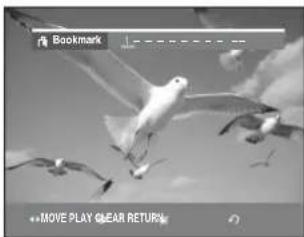
3 Stiskem tlačítek ◀▶ vyhledejte další.
4 Když se objeví požadovaná scéna, stiskněte tlačítko OK. Zobrazí se číslo 2 a scéna se uloží do paměti.
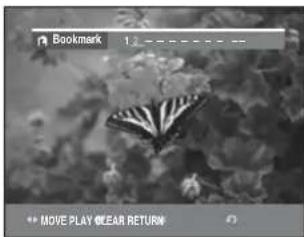
- Opakováním výše uvedeného postupu označte další pozice.
• M úžete označit až 10 scén.

POZNÁMKA
- Po otevření a zavření diskové mechaniky záložky zmizí.
Přehrávání záložek
1 Během přehrávání stiskněte tlačítko MARKER.
2 Stiskem tlačítek ◀▶ zvolte scénu, označenou záložkou.
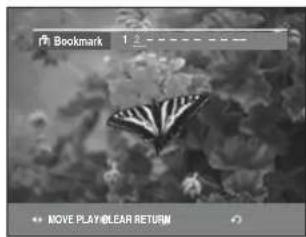
3 Stiskem tlačítka OK nebo PLAY spustte přehrávání zvolené scény.
Mazání záložky
1 Během přehrávání stiskněte tlačítko MARKER.
2 Stiskem tlačítek ◀▶ zvolte scénu, označenou záložkou.
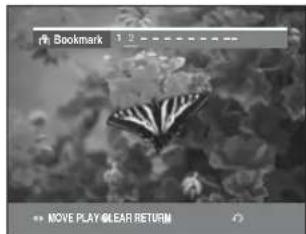
3 Stiskem tlačítka CANCEL vymazete vybranou záložku.
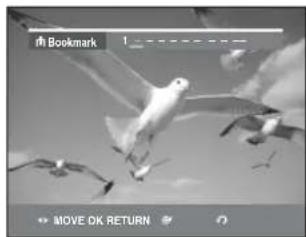
1 Během přehrávání stiskněte tlačitko MARKER.
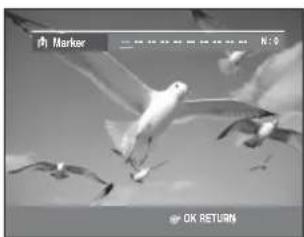
2 Když se objeví požadovaná scéna, stiskněte tlačítko OK. Zobrazí se číslo 01 a scéna se uloží do paměti.
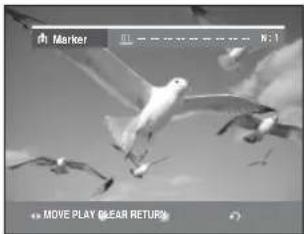
3 Stiskem tlačítek ◀▶ přejděte na další scénu.
4 Když se objeví požadovaná scéna, stiskněte tlačítko OK. Zobrazí se číslo 02 a scéna se uloží do paměti.
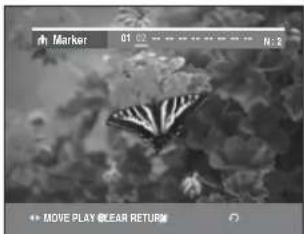
- Disky DVD-RW (VR mod) mají funkci Marker - značka namísto funkce Bookmark - záložka. Funkce Marker umožňuje označit až 99 scén. Vzhledem k tomu, že scény mohou být zobrazené jako množství různých stránek, je nutné číslování. Pokud je používaný disk kódovaný s ochranou diku, není možno nastavit nebo smazat značky. Je možné jen přehrávání.
Přehrávání značek
1 Během přehrávání stiskněte tlačítko MARKER.
2 Stiskem tlačítek ◀▶ zvolte označenou scénu.
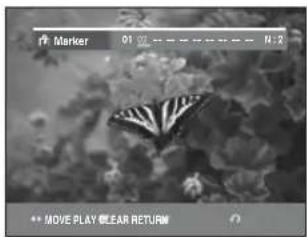
3 Stiskem tlačítka OK nebo PLAY spustte přehrávání od zvolené scény.
- Pokud stisknete tlačitko SKIP (⊖), přesunete se na začátek značky.
- Pokud stisknete tlačitko SKIP (😊), přesunete se na další značku.
Mazání značek
1 Během přehrávání stiskněte tlačítko MARKER.
2 Stiskem tlačítek ◀▶ zvolte označenou scénu. Stiskem tlačítka CANCEL vymažete vybranou značku.
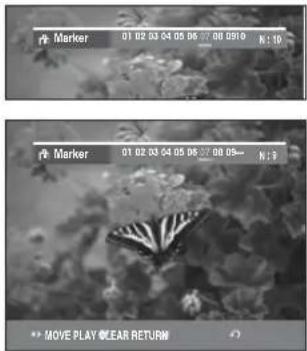
■ Pokud smažete značku během přehrávání DVD-RW (VR mod), změní se čísla značek. Pokud například smažete 7. značku po registraci značek, čísla značek 8. značka se automaticky změní na 7. značku a všechny ostatní značky nad 8. se změní o jednu směrem dolů.
Přehrávání audio CD/MP3
Přehrávání audio CD (CD-DA)/MP3
Na každém disku je k dispozici množství funkci menu.
Přehrávání audio CD(CD-DA)

1 Do diskové mechaniky vložte audio CD (CD-DA).
Objeví se menu audio CD a stopy (skladby) se automaticky přehrají.
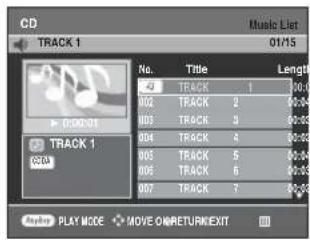
2 Stiskem tlačítek ▲▼ zvolte stopu, kterou chcete poslouchat, pak stiskněte OK nebo tlačítko ▶.
Obrazové prvky audio CD (CD-DA)
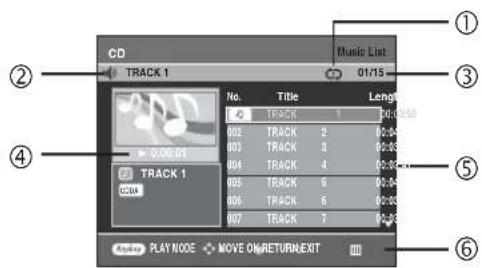
- Ikona režimu přehrávání
- Zobrazí informace o aktuální stopě (písni)
- Zobrazí se momentální index přehrávání a celkový počet stop.
- Tato část zobrazuje provozní stav disku a čas přehrávání, který odpovídá aktuálně přehrávané části.
- Zobrazí se seznam stop (seznam skladeb) a přehrávací čas každé stopy.
- Zobrazení tlačítek.
- Možnosti přehrávání: Normální, náhodné, intro nebo seznam přehrávání
Tlačitka na dálkovém ovladači, používaná pro přehrávání audio CD (CD-DA)
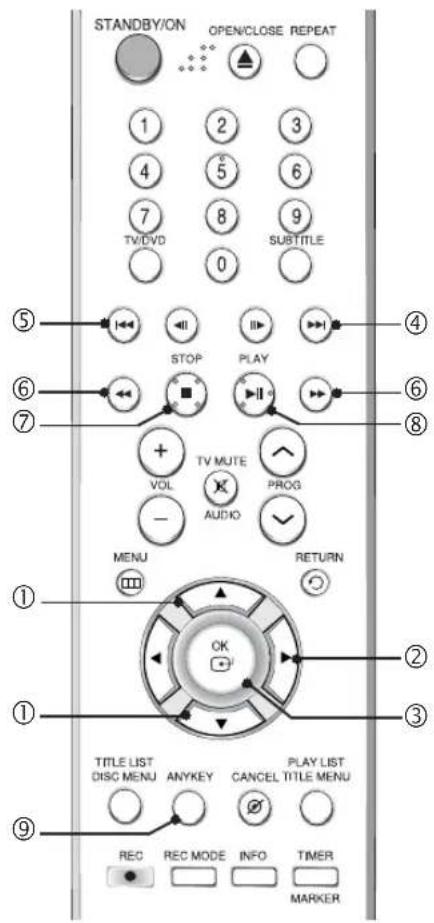
- ▲▼ : Pro volbu stop (skladeb).
- ▶ : Přehraje zvolenou stopu (skladbu).
- Tlačítko OK: Přehraje zvolenou stopu (skladbu).
- Tlačítko SKIP (⊖) : Přehraje následující stopu.
- Tlačitko SKIP (⊖) : Návrat na začátek momentální stopy při stisku během přehrávání. Při opětovném stisku přejde DVD na předchozí stopu. Pokud toto tlačitko stisknete během tří sekund po začátku přehrávání, začne se přehrávat předchozí stopa. Pokud toto tlačitko stisknete více než tří sekundy po začátku přehrávání, začne se momentální stopa přehrávat od začátku.
- Stisk tlačítka SEARCH (☐/☐): rychlé přehrávání (X2, X4, X8)
- Tlačítko STOP : Zastavení stopy (skladby).
- Tlačítko PLAY/PAUSE : Přehrávání stopy (skladby) nebo přerušení přehrávání - pause.
- Tlačítko ANYKEY : Vybere podřízenou nabídku na obrazovce (volba pro opakování nebo přehrávání).
Přehrávání MP3 disku

1 Do diskové mechaniky vložte disk MP3.
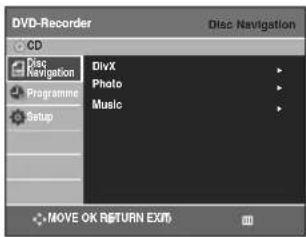
2 Stiskem tlačítek ▲▼ vyberte Disc Navigation, pak stiskněte tlačítko OK nebo ►.
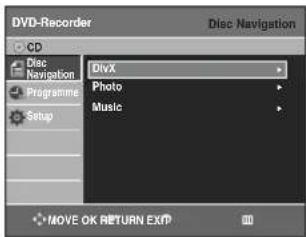
3 Stiskem tlačítek ▲▼ zvolte Music, a pak stiskněte tlačítko OK nebo ▶.
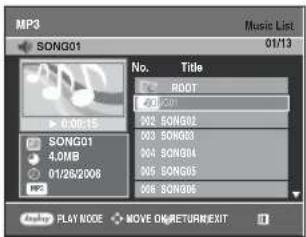
Objeví se menu MP3 a automaticky se přehrají stopy (skladby).
4 Stiskem tlačítek ▲▼ zvolte stopu (skladbu), kterou chcete poslouchat, pak stiskněte OK nebo tlačítko ▶.
Prvky obrazovky MP3
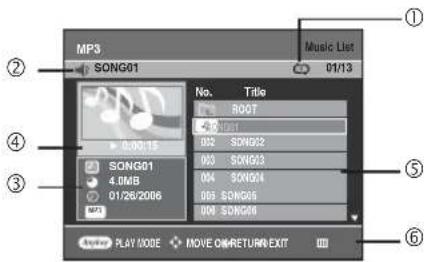
- Ikona režimu přehrávání
- Zobrazí sa jméno přehrávané stopy
- Zobrazí se informace aktuální stopy (skladba).
- Tato část zobrazuje provozní stav disku a čas přehrávání, který odpovídá aktuální přehrávané části.
- Žobrazí se informace o složce a jejích stopách.
- Zobrazení tlačítek.
Tlačítka na dálkovém ovladači používané na přehrávání MP3
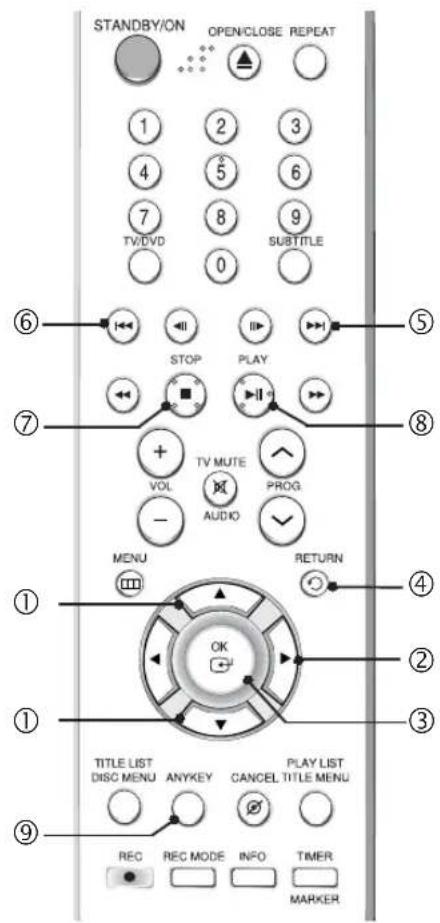
- ▲▼ : volba stopy (skladby).
- ▶ : prěhraje zvolenou stopu (skladbu).
- Tlačítko OK : přehraje zvolenou stopu (skladbu) nebo přehraje soubory ve zvolené složce.
- Tlačitko RETURN : přechod do složky, ke které patří momentální skladba.
- Tlačitko SKIP(⊖) : Plays the next track.
- Tlačítko SKIP(😊) : Rpři stisku během přehrávání návrat na začátek momentální stopy. Při opětovném stisku DVD rekordér přejde na předchozí stopu a přehraje ji. Pokud toto tlačítko stisknete během 3 sekund po začátku přehrávání stopy, přehraje se předchozí stopa. Pokud toto tlačítko stisknete po uplynutí 3 sekund od začátku přehrávání stopy, stopa se začne přehrávat znovu od začátku.
- Tlačitko STOP button: zastaví přehrávání stopy (skladby).
- Tlačitko PLAY/PAUSE button: přehraje stopu (skladbu) nebo přeruší přehrávání - pause
- ANYKEY button: Vybere podřízenou nabídku na obrazovce (volba pro opakování nebo přehrávání).
Mod možnosti přehrávání


Použití tlačítka REPEAT
1 Během přehrávání stiskněte tlačítko REPEAT.
Objeví se ikona režimu opakování stopy (φa vybraná stopa je opakovaně přehrávána.
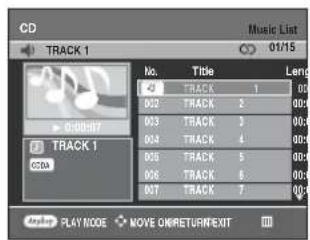
2 Pro opakované přehrávání disku znovu stiskněte tlačítko REPEAT.
Objeví se ikona režimu opakování disku (AD) a vložený disk je opakovaně přehráván. U disků MP3 se objeví ikona režimu opakování složky (A) všechny stopy v aktuální složce budou opakovaně přehrávány. Opakované stisknutí tlačítka REPEAT změní režim na režim opakování disku.
Pro návrat do normálního přehrávání
3 Opakovaně tiskněte tlačítko REPEAT dokud ikona režimu opakovaní nezmizí, nebo stiskněte tlačítko CANCEL.

Použití tlačítka ANYKEY
1 Během přehrávání stiskněte tlačítko ANYKEY.
Zobrazí se okno režimu přehrávání.
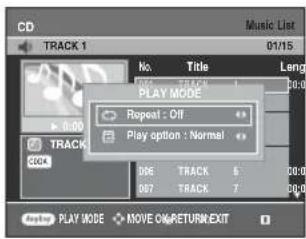
2 Pomocí tlačítek ◀▶ vyberte požadovaný režim opakování (Track nebo Disc) a stiskněte tlačítko OK.
U MP3 disků můžete zvolit Track (Stopa), Folder (Složka) nebo Disc (Disk).
Pro návrat do normálního přehrávání
3 Pomocí tlačítek ◀▶ vyberte v režimu přehrávání Off a stiskněte tlačítko OK.
Režim přehrávání
Možnosti přehrávání - Play Option - je možné používat s CD alebo MP3 v režimu Play alebo Stop.

1 Stiskněte tlačítko ANYKEY v režimu zastavení.
Zobrazí se okno REŽIMU PŘEHRÁVÁNÍ
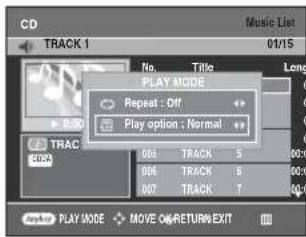
2 Pomocí tlačítek ◀▶ vyberte požadovanou položku (Normal, Random, Intro nebo Playlist) v možnostech přehrávání a stiskněte tlačítko OK.
- Normal: stopy na disku se přehrají v pořadí, ve kterém byly na disk zaznamenány.
- Intro: Přehraje se prvních 10 sekund každé stopy. Když chcete poslouchat hudbu, kterou jste si vybrali, stiskněte tlačítko OK nebo PLAY. Režim přehrávání bude změněn na Normální přehrávání. Po dokončení přehrávání úvodů se provede normální přehrávání.
- Playlist: možnost přehrávání playlist - seznam přehrávání - vám umožnuje zvolit pořadí, ve kterém chcete poslouchat stopy.
- Random : Volba náhodného přehrávání přehrává stopy disku v náhodném pořadí. Po vygenerování a úplném přehrání náhodného seznamu se vygeneruje a přehraje nový seznam. Náhodné přehrávání pokračuje, dokud nezměníte režim přehrávání.
Programování stop
Do seznamu přehrávání můžete zadat maximálně 30 stop.


1 Stiskněte tlačítko ANYKEY v režimu zastavení.
Zobrazí se okno REŽIMU PŘEHRÁVÁNÍ.
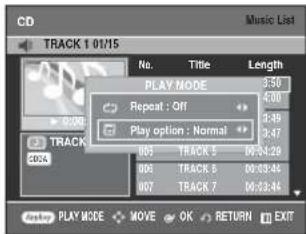
2 Pomocí tlačítek ◀▶ vyberte v možnostech přehrávání Playlist.
3 Stisknůte tlačítko OK. Objeví se obrazovka seznamu pfiehrávání. Stiskem tlačítek ▲▼ zvolte Tracks v pofiadí, ve kterém je chcete pfiehrát. Stiskněte tlačítko OK a přidejte vybranou stopu do playlistu.
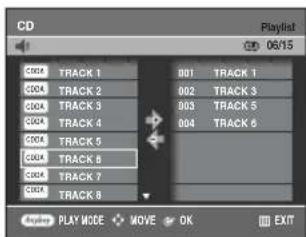
4 Pokud jste na seznam skladeb zařadili špatnou stopu, stiskněte tlačítko ▶, pak pomocí tlačítek ▲▼ zvolte špatnou stopu a stiskněte tlačítko CANCEL.
5 Stiskem tlačítka PLAY přehrajte seznam stop.
Přehrávání obrázků

1 Do diskové mechaniky vložte JPEG disk.
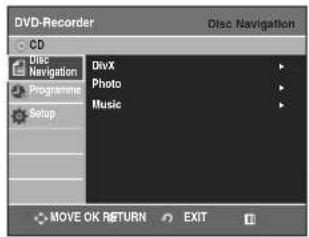
2 Stiskem tlačítek ▲▼ vyberte Disc Navigation, pak stiskněte tlačítko OK nebo ▶.
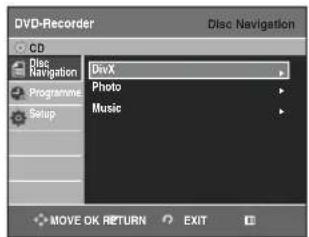
3 Stiskem tlačítek ▲▼ zvolte Photo a pak stiskněte tlačítko OK nebo ▶.
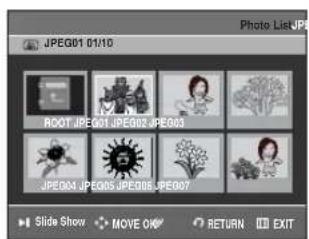
4 Stiskem tlačítek ▲▼◄► zvolte obrázek.
- Pro zobrazení dalších 8 obrázků stiskněte tlačítko SKIP( ⚙️).
- Pro zobrazení předchozích 8 obrázků stiskněte tlačitko SKIP(⊖).
5-1 Když stisknete tlačítko PLAY, objeví se obrazovka pro Slide Show Speed. Stiskem tlačítek ◀▶ nastavte rychlost slide show, pak stiskněte tlačítko OK.
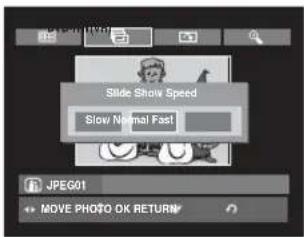
5-2 Kdyí je na obrazovce Album vybrán obrázek, stisknůte tlaáítko OK. Pomocí tlaáítek ◀▶ vyberte relim zobrazení (Album screen, Slide show, Rotation nebo Zoom), pak stisknůte tlaáítko OK.
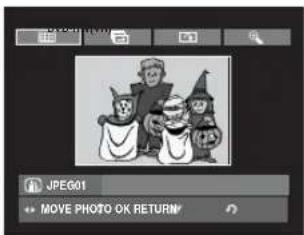
: Návrat na obrazovku Album.
: Přepnutí na mod slide show. Než může začít slide show, je nutno nastavit interval mezi obrázky (rychlost slide show).
: Při každém stisku tlačítko OK se obrázek otočí o 90 stupňů ve směru hodinových ručiček.
: Při každém stisku tlačítka OK se obrázek zvětší 4X (na čtyřnásobek normální velikosti). (Normal → Zoom X2 → Zoom X4 → Zoom X2 → Normal)
- Chcete-li zobrazit pruh s nabídkou, stiskněte tlačítko ANYKEY.
- Chcete-li odstranit pruh s nabídkou, stiskněte tlačítko RETURN.
Přehrávání MPEG4
MPEG4 soubor se použivá pro audio a video data. Je možno přehrávat soubory MPEG4 s následujícími příponami.
-.AVI, .DIVX, .avi, .divx

1 Do diskové mechaniky vložte disk MPEG4.
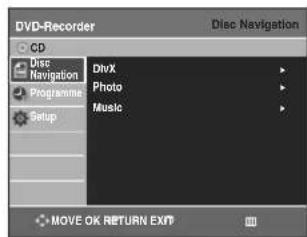
2 Stiskem tlačítek ▲▼ zvolte Disc Navigation, a pak stiskněte tlačítko OK nebo ▶.
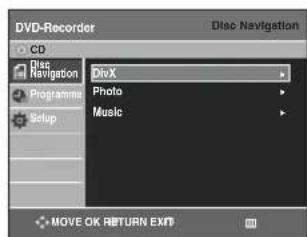
3 Stiskem tlačítek ▲▼ zvolte DivX, a pak stiskněte tlačítko OK nebo ►.
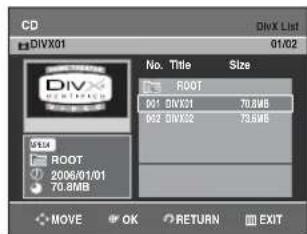
4 Stiskem tlačítek ▲▼ zvolte soubor avi (DivX), pak stiskněte tlačítko OK, ▶ nebo PLAY.
5 Pří přehrávání souboru MPEG4 můžete používat následující funkce.
Pří jednom stisku tlačítka STOP během přehrávání se zobrazí seznam souborů, pří opětovném stisku tlačítka se opustí obrazovka menu.
Popis funkce MPEG4
| Funkce | Popis |
| Skip(⊖ or ⊕) | Během přehrávání stiskněte tlačítko SKIP (⊖ nebo ➕)rekordér přejde zpět nebo vpřed o 5 minut. |
| Search(⊖ or ⊕) | Během přehrávání stiskněte tlačítko SEARCH (⊖ nebo⊖)a stiskněte znovu pro hledání vyšší rychlostí(Fast 1, Fast 2, Fast 3,) |
| Slow MotionPlay | V modu pause nebo krokovém modu stiskněte tlačítkoSEARCH (⊖) na dálkovém ovladačí. (Slow 1, Slow 2, Slow 3,) |
| Step MotionPlay | V režimu přehrávání nebo pozastavení stiskněte tlačítko STEP(⊖) na dálkovém ovládání. |

POZNÁMKA
■ Tento rekordér DVD může přehrávat následující formáty komprimovaného video.
- Formát kodeku MPEG4 : DivX 3.11 DivX 4.x DivX 5.x DivX-Pro Xvid
- Kompenzace pohybu : QPEL, GMC
- Formát zvuku : "MP3", "MPEG1 Audio Layer2", "LPCM", "AC3", "DTS", "MS ADPCM"
- Podporované formáty titulků: .smi, .srt, .sub, .psb, .txt, .ass (soubor titulků musí mít přesně stejné jméno, jako odpovídající soubor MPEG4)
■ Některé soubory MPEG4 vytvořené na PC se nemusejí dát přehrát. Je to způsobeno tím, že není podporovaný typ Codecu, verze a vyšší rozlišení.
Přehrávání seznamu titulů
Pro přehrání scény ze seznamu titulů postupujte podle následujících pokynů.


Použití tlačítka TITLE LIST
1 Stiskněte tlačítko TITLE LIST. Zobrazí se obrazovka seznamu titulů.
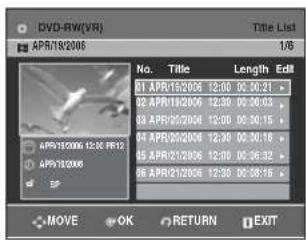
2 Stiskem tlačítek ▲▼ zvolte položku ze seznamu titulů, kterou chcete přehrát, pak stiskněte tlačítko PLAY.
Přehraje se zvolená položka (titul)k.
3 Pro zastavení přehrávání titulu stiskněte tlačítko STOP.
Pro návrat do obrazovky seznamu titulů stiskněte tlačítko TITLE LIST.
Použití tlačítka MENU
1 Stiskněte tlačítko MENU.
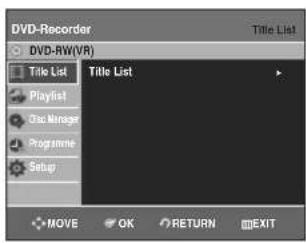
2 Stiskem tlačítek ▲▼ zvolte Title List, pak dvakrát stiskněte OK nebo tlačítko ▶. Zobrazí se obrazovka seznam titulů.
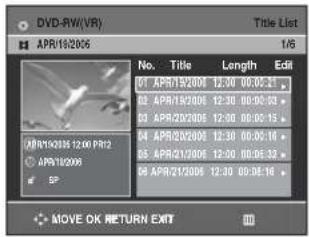
3 Stisknutím tlačítek ▲▼ vyberte položku, kterou chcete přejmenovat, z Title List, pak stiskněte tlačítko OK nebo ▶. Vpravo se zobrazí menu Edit.
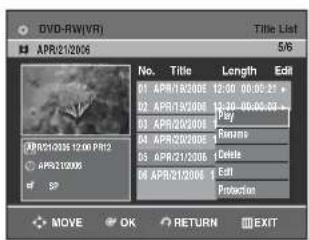
4 Stiskem tlačítek ▲▼ zvolte Play pro přehrávání seznamu titulu, pak stiskněte tlačítko OK. Bude přehrána vybraná položka (titul).
Pro zobrazení momentálního stavu disku a postupu přehrávání: stiskněte tlačitko INFO, objeví se informace o disku.
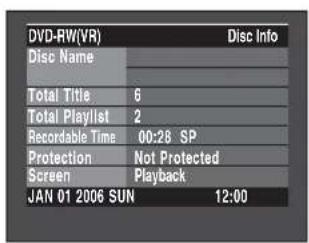
Znovu stiskněte tlačitko INFO. Pak můžete zkontrolovat informaci o přehrávaném titulu.
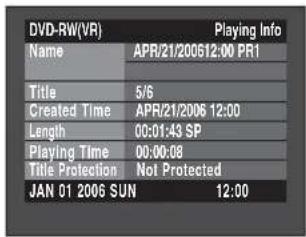
5 Pro zastavení přehrávání stiskněte tlačítko STOP. Pro návrat do obrazovky seznamu titulů stiskněte tlačítko TITLE LIST.

POZNÁMKA
■ Také můžete přehrát zaznamenaný program stiskem tlačítka ANYKEY během přehrávání.
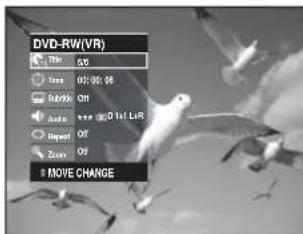
■ Stiskem tlačítek ▲▼ zvolte Title.
■ Stiskem tlačítek ◀ ▶ zvolte Play pro přehrávání seznamu titulů, pak stiskněte tlačítko OK.
Prvky obrazovky seznamu titulů
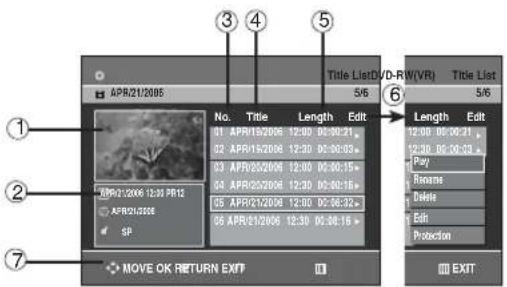
- Přehrávací obrazovka pro zaznamenané položky.
- Informační okno pro zvolenou položku: jméno titulu, datum záznamu, čas záznamu, statut zamknutí, záznamový mod
- Číslo zaznamenané položky.
- Titul zaznamenané položky.
- Délka záznamu (tzn. přehrávací čas)
- Editační položky seznamu titulů
Play: prěhraje zvolenou položku
Rename: přejmenuje titul zvolené položky.
Delete: smaže zvolenou položku ze seznamu.
Edit: smaže úsek titulů.
Protection: zamkne nebo odemkne zvolenou položku. - Zobrazení tlačítek

POZNÁMKA
■ Toto může záviset na typu disku.
■ Disky DVD-R/DVD-RW (Video) mají omezené funkce úprav.
Editace
Tato část uvádí základní funkce editace DVD a vysvětluje editační funkce pro záznam na disk a editační funkce pro celý disk.
- Seznam titulü
Titul je úsek zaznamenaného videa a audia. Seznam titulů vám pomáhá při volbě titulu. Vzhledem k tomu, že seznam titulů obsahuje informaci o momentálně zaznamenávaném toku, pokud titul smažete, nedá se již znovu přehrát.
- Seznam přehrávání
Odkazuje na přehrávané položky, zvolené výběrem požadované scény v celém seznamu titulů. Při přehrávání seznamu přehrávání se přehraje jen uživatelem zvolená scéna a přehrávání se pak zastaví. Vzhledem k tomu, že v seznamu přehrávání jen informace nutná pro přehrávání požadované scény, původní záznam se při smazání seznamu přehrávání nesmaže.
Záznam nebo editace se neukončí, pokud dojde k závadě, jako je náhlý výpadek proudu.
Pamatujte prosím na to, že poškozený materiál není možno vrátit do původního stavu.
Základní editace (seznam titulů) 69
Pokročilá editace (seznam přehrávání).... 73
Diskový manager 81
Základní editace (seznam titulů)
Přejmenování (popiska) titulu
Pro přejmenování položky titulu v seznamu, to znamená pro editaci titulu zaznamenaného programu, postupujte podle tohoto návodu.


Použití tlačítka TITLE LIST
1 Stiskněte tlačítko TITLE LIST. Zobrazí se obrazovka seznamu titulů
Použití tlačítka MENU
• Stiskněte tlačítko MENU.
- Stiskem tlačítek ▲▼ zvolte Title List, pak dvakrát stiskněte tlačítko OK nebo ►.
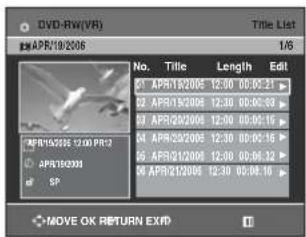
2 Stisknutím tlačítek ▲▼ vyberte položku, kterou chcete přejmenovat, z Title List, pak stiskněte tlačítko OK nebo ►.
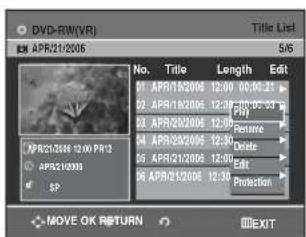
3 Stiskem tlačítek ▲▼ zvolte Rename, pak stiskněte tlačítko OK. Objeví se obrazovka Přejmenování.
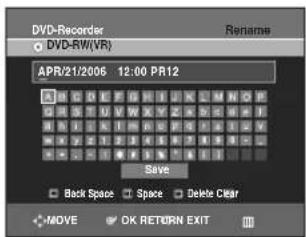
4 Stiskem tlačítek ▲▼◀▶ zvolte poža- dované znaky, pak stiskněte tlačítko OK.
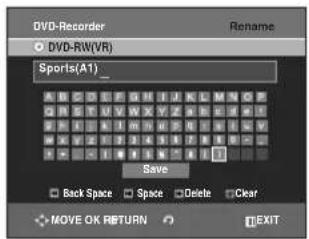
- Back Space : Vymaže znak před kurzorem.
- Space : vloží mezeru a posune kurzor o jednu pozici vpřed (doprava).
- Delete : maže znak na pozici kurzoru.
• Clear : maže všechny zadané znaky. - Save : uloží zadané znaky.
5 Stiskem tlačítek ▲▼◀▶ zvolte Save, pak stiskněte tlačítko OK. Změněné jméno titulu se zobrazí ve zvolené položce.
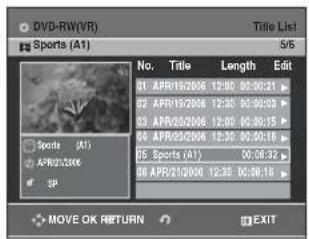
Zamknutí (ochrana) titulu
Postupujte podle těchto pokynů pro zamknutí položky pro její ochranu před náhodným smazáním.


Použití tlačítka TITLE LIST
1 Stiskněte tlačítko TITLE LIST. The Title List screen is displayed
Použití tlačítka MENU
• Stiskněte tlačítko MENU.
- Stiskem tlačítek ▲▼ zvolte Title List, pak dvakrát stiskněte tlačítko OK nebo ►.
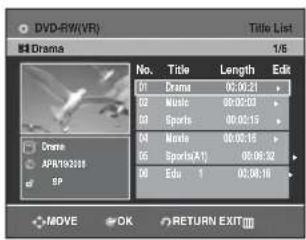
2 Stisknutím tlačítek ▲▼ vyberte položku, kterou chcete chránit, z Title List, pak stiskněte tlačítko OK nebo ►.
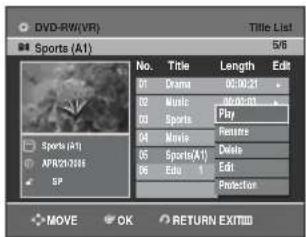
3 Stiskem tlačítek ▲▼ zvolte Protection, pak stiskněte tlačítko OK nebo ▶.
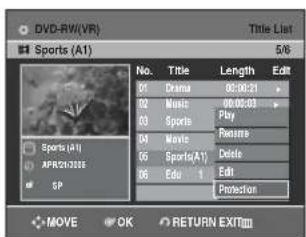
4 Stiskem tlačítek ◀▶ zvolte On, pak stiskněte tlačítko OK. Ikona zámku v informačním okně zvolené položky se změní do zamknutého stavu (♂→♂).
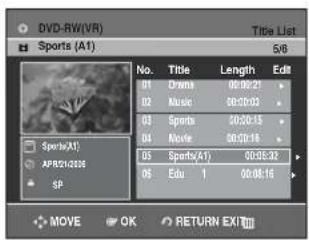
Pro smazání položky ze seznamu titulů postupujte podle následujícího návodu.


Použití tlačítka TITLE LIST
1 Stiskněte tlačítko TITLE LIST. Zobrazí se obrazovka seznam titulů.
Použití tlačítka MENU
• Stiskněte tlačítk MENU.
- Stiskem tlačítek ▲▼ zvolte Title List, pak dvakrát stiskněte tlačítko OK nebo ►.
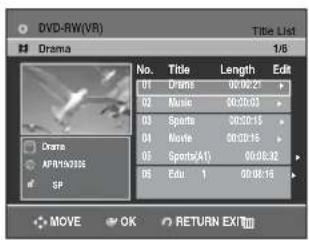
2 Stisknutím tlačítek ▲▼ vyberte položku, kterou chcete odstranit, z seznamu titulů, pak stiskněte tlačítko OK nebo ►.
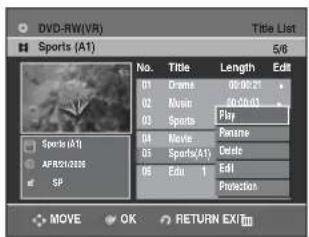
3 Stiskem tlačítek ▲▼ zvolte Delete, pak stiskněte tlačítko OK nebo ▶.
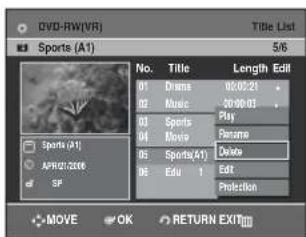
Budete vyzváni k potvrzení požadavku. DVD-RW (režim VR) : Jelikož je Seznam skladeb k dispozici, zobrazí se zpráva "Do you want to delete? (Related playlists may be deleted.)"
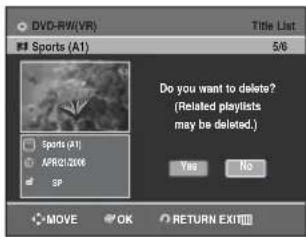
DVD-RW(Video mod), DVD-R: vzhledem k tomu, že seznam přehrávání neexistuje, zobrazí se hlášení "Do you want to delete?" - Chcete smazat?
- Hlášení může záviset na typu disku.
4 Stiskem tlačítek ◀ ▶ zvolte Yes, pak stiskněte tlačítko OK.

- Není možno smazat chráněnou položku. Pokud chcete smazat chráněnou položku, zvolte "Off" v menu Title Protection. (Viz strana 70).
■ Pokud ochrana disku byla nastavena na Protected - chráněný, není možno smazat tituly. (Viz strana 82)
■ Jakmile smažete položku ze seznamu titulů, nemůžete ji obnovit.
■ Po dokončení DVD-R, DVD-RW není možno provést mazání.
■ U DVD-R se tituly mažou jen z menu, ale zůstávají fyzicky na disku.
Mazání části titulu
Pro smazání části položky seznamu titulů postupujte podle tohoto návodu.

(VR mod)

Použití tlačítka TITLE LIST
1 Stiskněte tlačítko TITLE LIST. Zobrazí se obrazovka Seznam titulů.
Použití tlačítka MENU
• Stiskněte tlačítko MENU.
- Stiskem tlačítek ▲ ▼ zvolte Title List, pak dvakrát stiskněte tlačítko OK nebo ▶.
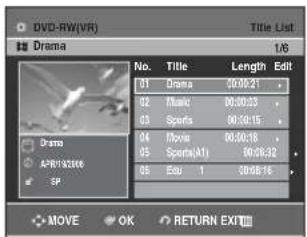
2 Stisknutím tlačítek ▲▼ vyberte položku, kterou chcete upravit, z seznamu titulů, pak stiskněte tlačítko OK nebo ►.
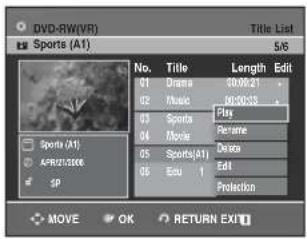
3 Stiskem tlačítek ▲▼ zvolte Edit, pak stiskněte tlačítko OK nebo ►. Zobrazená obrazovka Edit Title List.
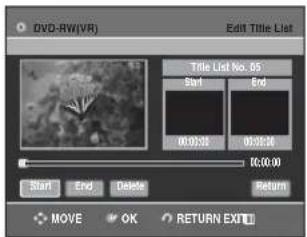
4 V počátečním bodě stiskněte tlačítko OK. V okně počátečního bodu mazaného úseku se zobrazí obraz a čas počátečního bodu.
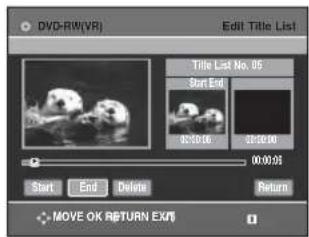
Prvky obrazovky editace seznamu titulů
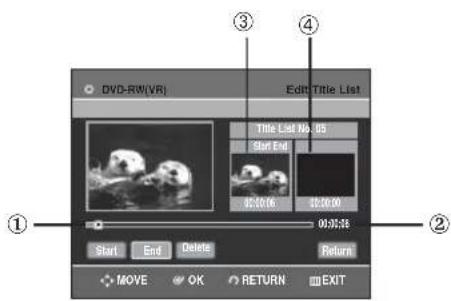
- Přehrávací pruh
- Přehrávací čas
-
Okno a čas počátečního bodu mazaného úseku
-
Okno a čas koncového bodu mazaného úseku
-
Pomocí přehrávacích tlačítek zvolte počáteční a koncový bod úseku, který chcete smazat.
- Přehrávací tlačítka : (++, 🐵, 🐵, 🐵, 🐵).
5 V koncovém bodě stiskněte tlačítko OK. V okně koncového bodu mazaného úseku se zobrazí obraz a čas koncového bodu.
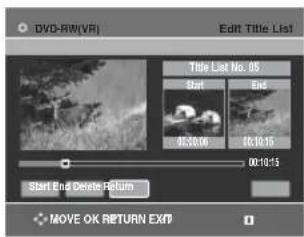
7 Stiskem tlačítek ◀▶ zvolte Yes, pak stiskněte tlačítko OK.
Zvolený úsek se smaže. Pro návrat do obrazovky seznam titulů zvolte Return stiskem tlačítek ◀▶.

POZNÁMKA
■ Délka mazaného úseku musí být alespoň 5 sekund.
■ Pokud délka mazaného úseku je menší než 5 sekund, budete upozorněni hlášením 'The range is too short' - úsek je příliš krátký.
■ Pokud koncový čas je dřivější než počáteční čas, budete upozorněni hlášením 'End point cannot be marked earlier than start point' - Koncový bod nemůže být označen dříve než počáteční bod.
- Úsek není možno smazat, pokud obsahuje statický obraz.
■ Po ukončení postupu stiskněte tlačítko MENU. Obrazovka Editace seznamu titulů zmizí.
Pokročilá editace (Seznam přehrávání)
Vytvoření seznamu přehrávání
Pro vytvoření nové položky seznamu přehrávání ze zazna menaného titulu postupujte podle tohoto návodu.

(VR mod)
1 S přístrojem ve Stop modu stiskněte tlačítko MENU.
2 Stiskem tlačítek ▲▼ zvolte Playlist, pak stiskněte tlačítko OK ►.
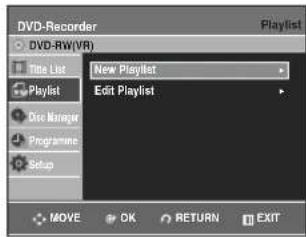
3 Stiskem tlačítek ▲▼ zvolte New Playlist, pak stiskněte tlačítko OK ▶. Zobrazí se obrazovka Make Scene.
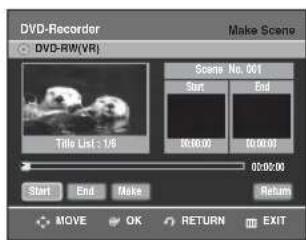
4 V počátečním bodě stiskněte tlačítko OK.
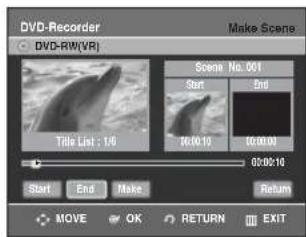
- Ve počátečním okně se objeví obraz a čas počátečního bodu.
- Žlutý výběrový pruh se přesune do položky End.
- Pomocí přehrávacích tlačítek (++, 🚫, 🚫, 🚫, 🚫, 🚫), zvolte počáteční bod úseku, od kterého chcete vytvořit novou scénu.
5 V koncovém bodě stiskněte tlačítko OK.
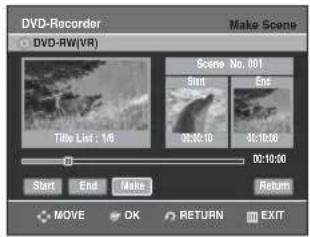
- Snímek a čas koncového bodu se zobrazí v okně End.
- Žl utě označený výběrový pruh se přesune do položky Make.
- Vytvoření nového přehrávacího seznamu -
6 Na položce Make stiskněte tlačitko OK. Nová scéna se přídá k současnému seznamu přehrávání.
Zobrazí se nová obrazovka Make Scene.

POZNÁMKA
■ Na obrazovce Edit Playlist můžete kontrolovat a prohlížet všechny scény.
■ Pokud chcete vytvořit nový seznam přehrávání, opakujte kroky 1\~6.
■ Pokud chcete vytvořit scény seznamu přehrávání, opakujte kroky 4\~6.
- Pro návrat do menu Edit Playlist -
7 Stiskem tlačítek ◀▶ zvolte Return, pak stiskněte tlačítko OK. Zobrazi se obrazovka Editace seznamu přehrávání.
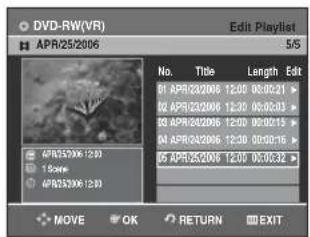
8 PPo ukončení tohoto postupu stiskněte tlačítko MENU nebo PLAY LIST.
Obrazovka Editace seznamu přehrávání zmizí.

POZNÁMKA
■ Můžete vytvořit až 99 položek seznamu přehrávání.
■ V závislosti na typu disku se zobrazená obrazovka může lehce lišit.
Přehrávání položek v seznamu přehrávání
Při přehrávání položek v seznamu přehrávání postupujte podle těchto pokynů.

(VR mod)
1 S přístrojem ve Stop modu stiskněte tlačítko PLAY LIST.
Zobrazí se obrazovka Editace seznamu přehrávání.
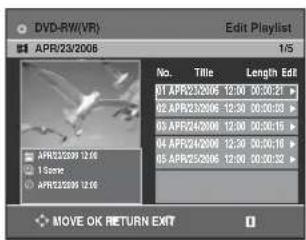
Použití tlačítka MENU
- S přístrojem ve Stop modu stiskněte tlačítko MENU.
- Stiskem tlačítek ▲▼ zvolte Playlist, pak stiskněte tlačítko OK nebo ▶.
- Stiskem tlačítek ▲▼ zvolte Edit Playlist, pak stiskněte tlačítko OK nebo ►.
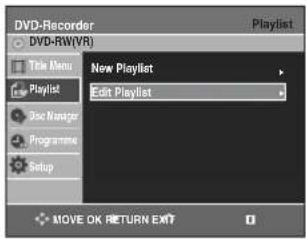
2 Stiskem tlačítek ▲▼ zvolte ze seznamu přehrávání titul, který chcete editovat, pak stiskněte tlačítko OK nebo ►.
Zobrazí se nabídka Edit Playlist (Editace seznamu skladeb): Play, Rename, Edit Scene, Copy, Delete.
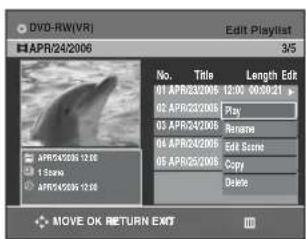
3 Stiskem tlačítek ▲▼ zvolte Play, pak stiskněte tlačítko OK.
- Pro zobrazení momentálního stavu disku a postupu přehrávání: stiskněte tlačítko INFO, objeví se informace o disku.
![DVD-RW(VR) Disc Info Disc Name Total Title 19 Total Playlist 5 Recordable Time 01:09 SP Protection Not Protected Screen Playback [ Playlist] JAN 01 2006 SUN 13:00](/content/2026/05/991337/images/3b87c3716b6300f669916a941707fd5fa44b4453faf3bc8d14137301f8bad640.jpg)
- Znovu stiskněte tlačitko INFO. Pak můžete zkontrolovat informaci o seznamu přehrávání, který se momentálně přehrává.
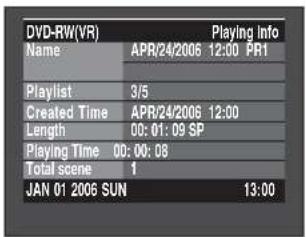
- Po ukončení přehrávání se znovu zobrazí obrazovka Edit Playlist.
4 Pro zastavení přehrávání stiskněte tlačítko STOP.
Znovu se zobrazí obrazovka Editace seznamu přehrávání.
Přejmenování položky seznamu přehrávání
Pro přejmenování položky seznamu přehrávání, to znamená pro editaci titulu položky seznamu přehrávání postupujte podle následujícího návodu.

(VR mod)
1 S přístrojem ve Stop modu stiskněte tlačítko PLAY LIST.
Zobrazí se obrazovka Editace seznamu přehrávání.
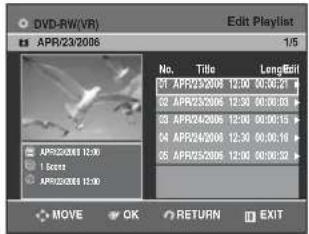
Použití tlačítka MENU
- S přístrojem ve Stop modu stiskněte tlačítko MENU.
- Stiskem tlačítek ▲▼ zvolte Playlist, pak stiskněte tlačítko OK nebo ►.
- Stiskem tlačítek ▲▼ zvolte Edit Playlist, pak stiskněte tlačítko OK nebo ►.
2 Stiskem tlačítek ▲▼ zvolte ze seznamu přehrávání titul, který chcete editovat, pak stiskněte tlačítko OK nebo ▶.
Zobrazí se nabídka Edit Playlist (Editace seznamu skladeb): Play, Rename, Edit Scene, Copy, Delete.
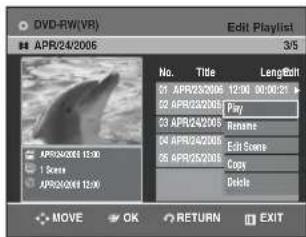
3 Stiskem tlačítek ▲▼ zvolte Rename, pak stiskněte tlačítko OK.
Zobrazí se obrazovka Přejmenovat..
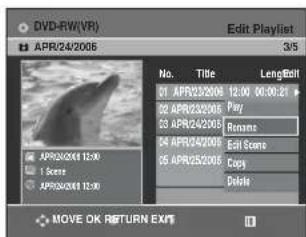
4 Pomocí tlačítek ▲▼◀▶ zadejte požadované charakteristiky.
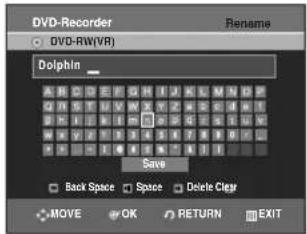
- Tato funkce je stejná, jako funkce Přejmenovat v přejmenování seznamu titulů (viz strana 69).
- Maximální počet znaků, který je možno zadat, je 31. Všech 31 znaků je možno zobrazit dvojím stiskem tlačítka INFO.
5 Stiskem tlačítek ▲▼◄► zvolte Save, pak stiskněte tlačítko OK.
Změněný titul se zobrazí v poli titulu zvolené položky seznamu přehrávání.
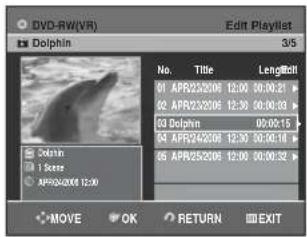
Editace scény pro seznam přehrávání
Pro editaci scén pro seznam přehrávání postupujte podle těchto pokynů.

(VR mod)
1 S přístrojem ve Stop modu, stiskněte tlačítko PLAY LIST.
Zobrazí se obrazovka Editace seznamu přehrávání.
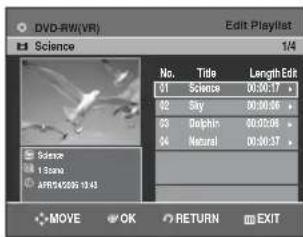
Using the MENU button
S přístrojem ve Stop modu stiskněte tlačítko MENU.
- Stiskem tlačítek ▲▼ zvolte Playlist, pak stiskněte tlačítko OK nebo ►.
- Stiskem tlačítek ▲▼ zvolte Edit Playlist, pak stiskněte tlačítko OK nebo ►.
2 Stiskem tlačítek ▲▼ zvolte ze seznamu přehrávání titul, který chcete editovat, pak stiskněte tlačítko OK nebo ▶.
Zobrazí se nabídka Edit Playlist : Play, Rename, Edit Scene, Copy, Delete.
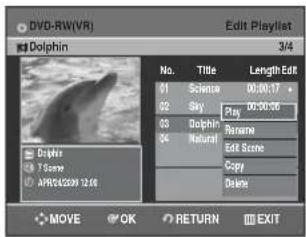
3 Stiskem tlačítek ▲▼ zvolte Edit Scene, pak stiskněte tlačítko OK.
Zobrazí se obrazovka Editace scény.
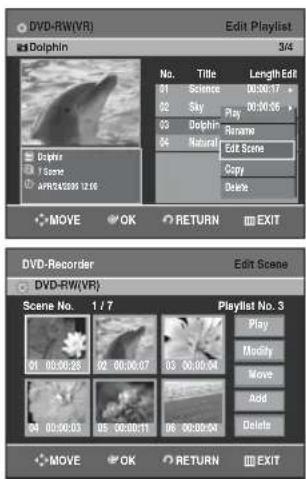
Přehrávání zvolené scény
4 Stiskem tlačítek ▲▼◀▶ zvolte scénu, kterou chcete editovat, pak stiskněte tlačítko OK.
Zvolí se položka ze seznamu přehrávání, která se má přehrát.
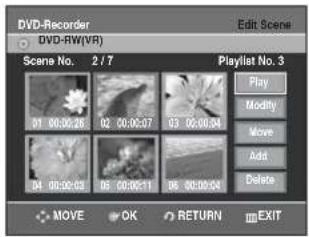
5 Stiskněte tlačítko OK. Zvolená scéna se přehraje.
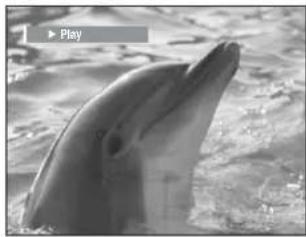
- Pro zastavení přehrávání scény stiskněte tlačítko STOP.
Pro nastavení proved'te kroky 1 až 3 na straně 76.
4 Stiskem tlačítek ▲▼◄►zvolte scénu, kterou chcete upravit, pak stiskněte tlačítko OK.
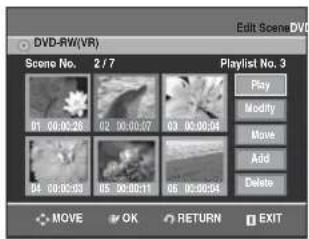
5 Stiskem tlačítek ▲▼ zvolte Modify, pak stiskněte tlačítko OK. Zobrazí se obrazovka Modify Scene (Úpravy scény).
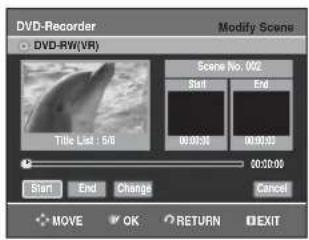
6 V počátečním bodě scény stiskněte tlačítko OK.
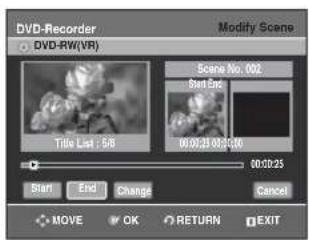
- V počátečním okně se zobrazí obraz a čas počátečního bodu.
- Pomocí přehrávacích tlačítek (◦, ◎, ◎, ◎, ◎, ◎), zvolte počáteční nebo koncový bod úseku, který chcete upravit.
7 Stiskněte tlačítko OK v koncovém bodě scény.
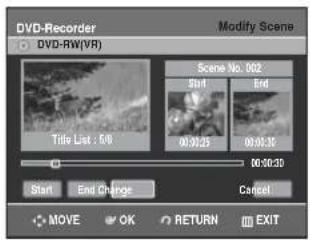
- V koncovém okně se zobrazí obraz a čas koncového bodu.
8 Stiskem tlačítek ◀▶ zvolte Change, pak stiskněte tlačítko OK.
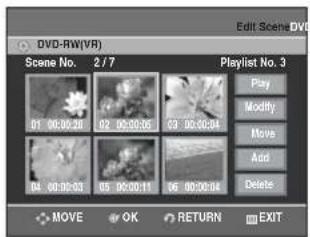
- Scéna, kterou chcete upravit, se nahradí zvoleným úsekem.
Přesunutí scény (změna pozice scény)
Pro nastavení proved'te kroky 1 až 3 na straně 76.
4 Stiskem tlačítek ▲▼◀▶ zvolte scénu, kterou chcete přesunout (změna pozice), pak stiskněte tlačítko OK.
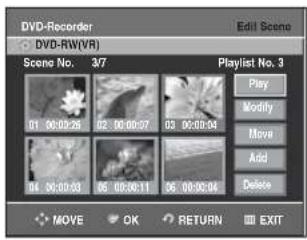
5 Stiskem tlačítek ▲▼ zvolte Move, pak stiskněte tlačítko OK.
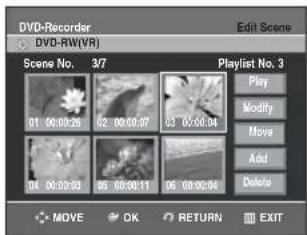
- Na scéně, kterou chcete přesunout se zobrazí žluté výběrové okno.
6 Stiskem tlačítek ▲▼◄► zvolte pozici, na kterou chcete přesunout zvolenou scénu, pak stiskněte tlačítko OK.
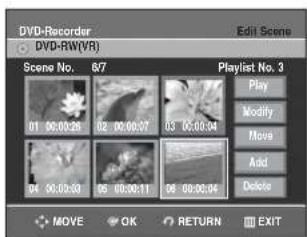
• Zvolená scéna se přesune na zvolenou pozici
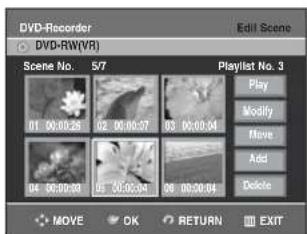
■ Zvolenou scénu nemůžete přesunout na pozici následující scény, nebo zvolená scéna by se musela přesunout před svoji vlastní pozici, což nevyžaduje žádnou akci.
■ V závislosti na druhu disku, se zobrazená obrazovka může mírně lišit.
Přidání scény
Pro nastavení provedte kroky 1 až 3 na straně 76.
4 Stiskem tlačítek ▲▼◀▶ zvolte scénu, před kterou se nová scéna má vložit, pak stiskněte tlačítko OK.
Na scéně, která se má vložit jako nová scéna, se zobrazí žluté výběrové okno.
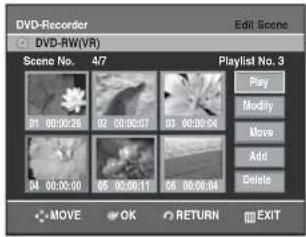
5 Stiskem tlačítek ▲▼ zvolte Add, pak stiskněte tlačítko OK.
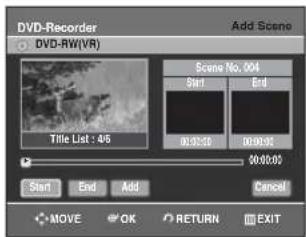
6 V počátečním bodě scény stiskněte tlačítko OK.
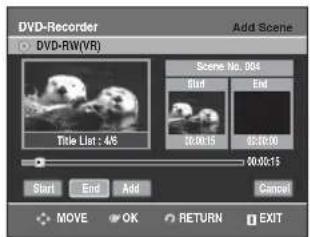
- V počátečním okně se zobrazí obraz a čas počátečního bodu.
- Pomocí přehrávacích tlačítek zvolte koncový bod úseku, kam chcete přidat novou scénu

7 V koncovém bodě scény stiskněte tlačítko OK.
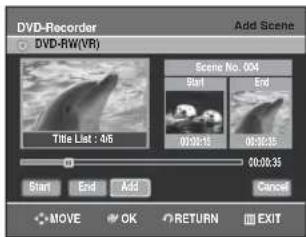
• V koncovém okně se zobrazí obraz a čas koncového bodu.
- Pro zrušení zvolte stiskem ◀▶ tlačítek cancel, pak stiskněte tlačítko OK.
8 Stiskem tlačítek ◀▶ zvolte Add, pak stiskněte tlačítko OK.
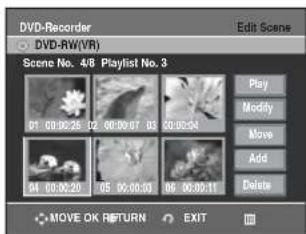
- Úsek který jste chtěli přídat se vloží před scénu, zvolenou v kroku 4.
Mazání scény
Pro nastavení provedte kroky 1 až 3 na straně 76.
4 Stiskem tlačítek ▲▼◄► zvolte scénu, kterou chcete smazat, pak stiskněte tlačítko OK.
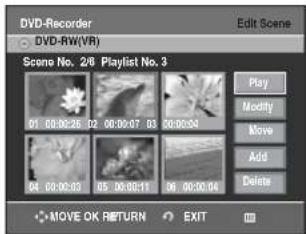
5 Stiskem tlačítek ▲▼ zvolte Delete, pak stiskněte tlačítko.
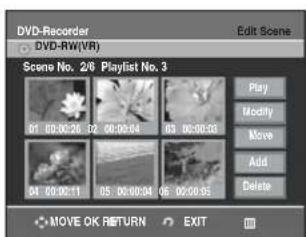
Kopírování položky seznamu přehrávání do seznamu přehrávání

Pomocí tlačítka PLAY LIST
1 S přístrojem ve Stop modu stiskněte tlačítko PLAY LIST.
Zobrazí se obrazovka Editace seznamu přehrávání.
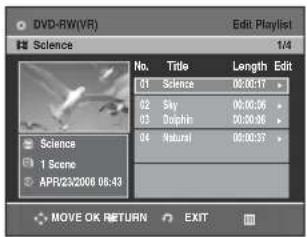
Použití tlačítka MENU
- S přístrojem ve Stop modu stiskněte tlačitko MENU.
- Stiskem tlačítek ▲▼ zvolte Playlist, pak stiskněte tlačítko OK nebo ►.
- Stiskem tlačítek ▲▼ zvolte Edit Playlist, pak stiskněte tlačítko OK nebo ►.
2 Stiskem tlačítek ▲▼ zvolte ze seznamu přehrávání titul, který chcete kopírovat, pak stiskněte tlačítko OK nebo ▶.
Zobrazí se nabídka Edit Playlist : Play, Rename, Edit Scene , Copy, Delete.
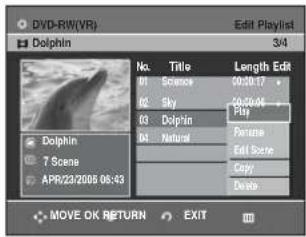
3 Stiskem tlačítek ▲▼ zvolte Copy, pak stiskněte tlačítko OK.
Vybraný seznam přehrávání bude zkopírován.
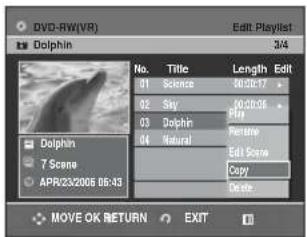
■ Na jednom disku můžete vytvořit až 999 scén. V některých případech se toto číslo může lišit.
- Po ukončení operace stiskněte tlačítko MENU. Obrazovka Editace seznamu přehrávání zmizí.
Mazání položky seznamu přehrávání ze seznamu přehrávání

Použití tlačítka PLAYLIST
1 S přístrojem ve Stop modu stiskněte tlačitko PLAY LIST. Zobrazi se obrazovka Editace seznamu přehrávání.
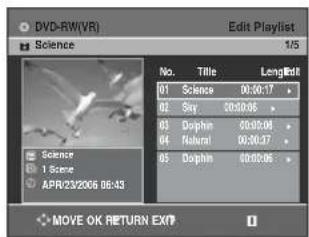
Použití tlačítka MENU
- S prístrojem ve Stop modu stiskněte tlačítko MENU.
- Stiskem tlačítek ▲▼ zvolte Playlist, pak stiskněte tlačítko OK nebo ►.
- Stiskem tlačítek ▲▼ zvolte Edit Playlist, pak stiskněte tlačitko OK nebo ►.
2 Stiskem tlačítek ▲▼ zvolte ze seznamu přehrávání titul, který chcete smazat, pak stiskněte tlačítko OK nebo ▶. Zobrazí se nabídka Edit Playlist : Play, Rename, Edit Scene, Copy, Delete.
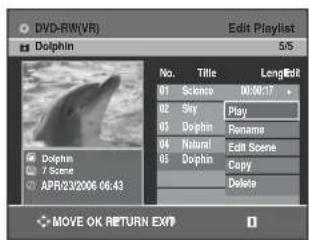
3 Stiskem tlačítek ▲▼ zvolte Delete, pak stiskněte tlačítko OK.
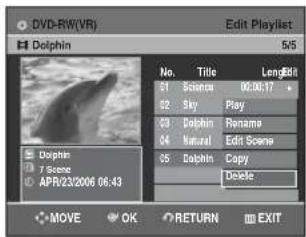
- Budete vyzvání k potvrzení mazání "Do you want to delete?" - Chcete smazat?.
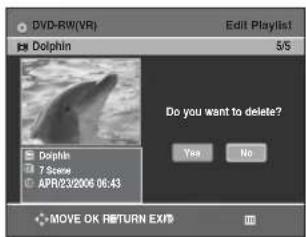
4 Stiskem tlačítek ◀▶ zvolte Yes, pak stiskněte tlačítko OK.
Po ukončení mazání se rekordér automaticky vrátí na obrazovku Editace seznamu přehrávání.
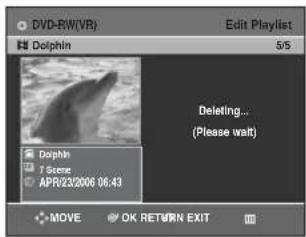
Pro pojmenování disku postupujte podle těchto pokynů.

1 S přístrojem ve Stop modu stiskněte tlačítko MENU.
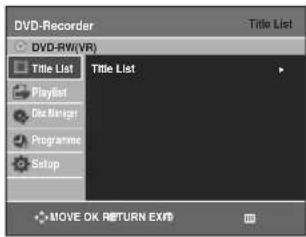
2 Stiskem tlačítek ▲▼ zvolte Disc Manager, pak stiskněte tlačítko OK nebo ►.
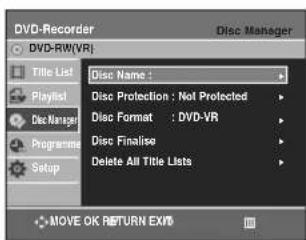
3 Stiskem tlačítek ▲▼ zvolte Disc Name, pak stiskněte tlačítko OK nebo ▶. Zobrazí se obrazovka Edit Name - editace jména.
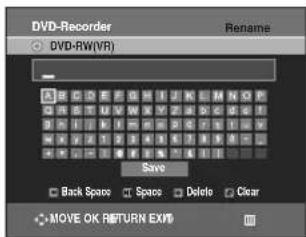
4 Zadejte požadované znaky pomocí tlačítek
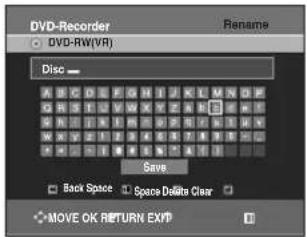
- Tato funkce je stejná, jako funkce Rename v přejmenování seznamu titulů. (Viz strana 69.)
- Maximální počet zadaných znaků je 31. Všech 31 znaků je možno zobrazit stiskem tlačítka INFO.
5 Stiskem tlačítek ▲▼◀▶ zvolte Save, pak stiskněte tlačítko OK. Disku se příradí jméno disku.
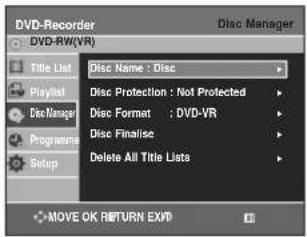

- Před začátkem editace bude možná nutné zrušit ochranu disku.
■ V závislosti na druhu disku se může zobrazená obrazovka lišit.
Ochrana disku
Ochrana disku vám umožňuje chránit své disky proti nežádoucímu zformátování nebo smazání.


1 S přístrojem ve Stop modu stiskněte tlačítko MENU.
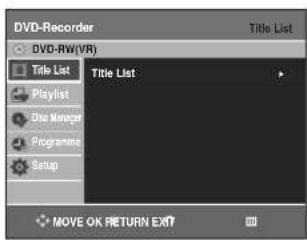
2 Stiskem tlačítek ▲▼ zvolte Disc Manager, pak stiskněte tlačítko OK nebo ▶.
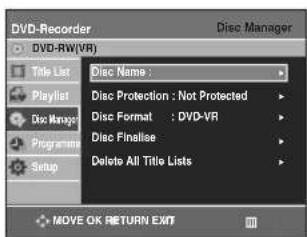
3 Stiskem tlačítek ▲▼ zvolte Disc Protection, pak stiskněte tlačítko OK nebo ▶.
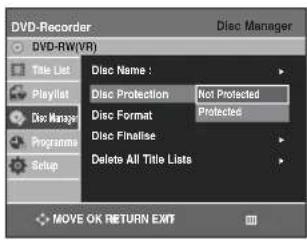
4 Stiskem tlačítek ▲▼ zvolte Protected, pak stiskněte tlačítko OK.
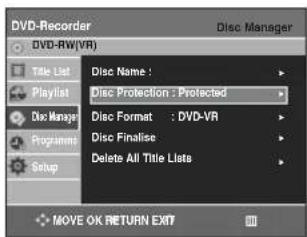
Formátování disku
Pro zformátování disku postupujte podle těchto pokynů. Rovněž je nutno zrušit ochranu disku.

1 S přístrojem ve Stop modu stiskněte tlačítko MENU.
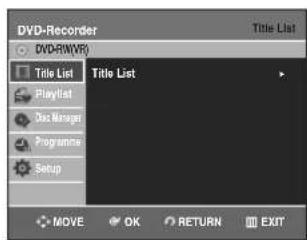
2 Stiskem tlačítek ▲▼ zvolte Disc Manager, pak stiskněte tlačítko OK nebo ▶.
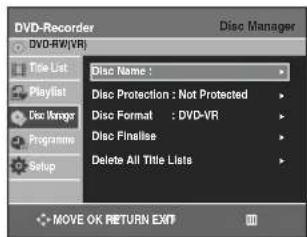
3 Stiskem tlačítek ▲▼ zvolte Disc Format, pak stiskněte tlačítko OK nebo ▶.
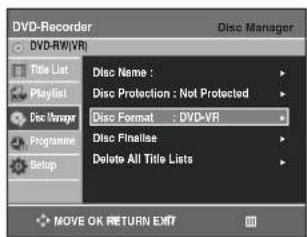
DVD-RW
- Budete vyzváni k potvrzení hlášením“Choose the recording format for DVD-RW” - Zvolte záznamový formát pro DVD-RW.
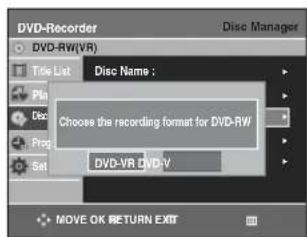
4 Stisknutím tlačítek ◀▶ vyberte požadovaný režim, pak stiskněte tlačítko OK.
- Zobrazí se výzva k potvrzení "All data will be deleted. Do you want to continue?".
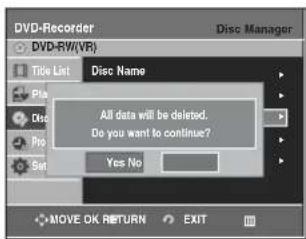
5 Stiskem tlačítek ◀▶ zvolte Yes, pak stiskněte tlačítko OK. Disk se zformátuje.
| DVD-VR | DVD-V | |
| DISC | DVD-RW | DVD-RWDVD-R |
DVD-VR a DVD-V jsou definovány podle svého záznamového formátu.
Smazání celého seznamu titulů

1 S přístrojem ve Stop modu stiskněte tlačítko MENU.
2 Stiskem tlačítek ▲▼ zvolte Disc Manager, pak stiskněte tlačítko OK nebo ▶.
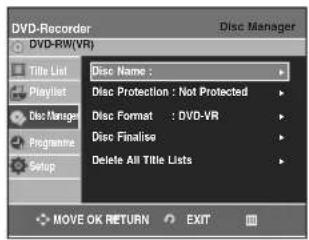
3 Stiskem tlačítek ▲▼ zvolte Delete All Title Lists, pak stiskněte tlačítko OK nebo ▶.
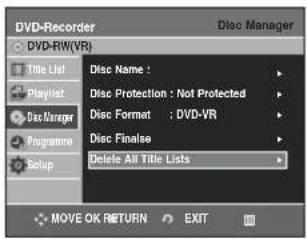
- Budete vyzváni k potvrzení hlášením "Do you want to delete all title lists?" - Chcete smazat celý seznam titulů?
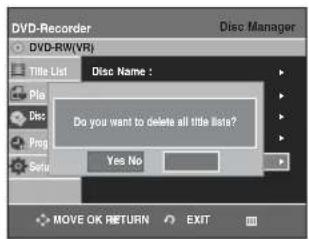
- Pokud existují chráněné položky: funkce Delete All Title List - smazat celý seznam titulů - nefunguje. Pokud některý titul obsahuje statický obraz, tato funkce nefunguje. Pokud chcete smazat chráněnou položku, zrušte její ochranu pomocí Lock item.
4 Stiskem tlačítek ▶ zvolte Yes, pak stiskněte tlačítko OK. Celý seznam titulů se smaže.
Dokončení disku
Po zaznamenání titulů na disk DVD-RW/DVD-R se svým DVD rekordérem je nutno provést dokončení disku před jeho přehráváním na externích zařízeních.

1 S přístrojem ve Stop modu stiskněte tlačítko MENU.
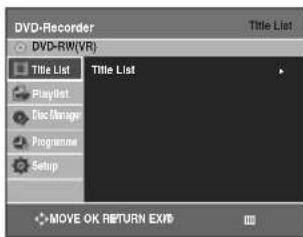
2 Stiskem tlačítek ▲▼ zvolte Disc Manager, pak stiskněte tlačítko OK nebo ▶.
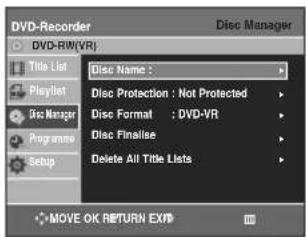
3 Stiskem tlačítek ▲▼ zvolte Disc Finalise, pak stiskněte tlačítko OK nebo ▶.
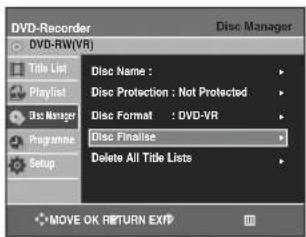
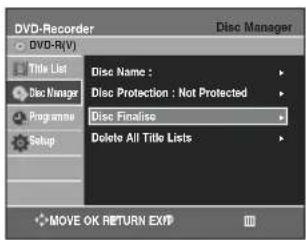
Budete vyzváni k potvrzení hlášením 'Do you want to finalise disc?' - Chcete dokončit disk?.
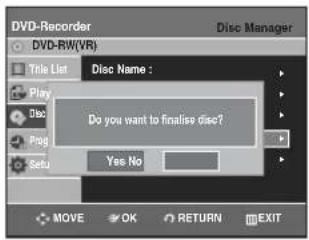
Pokud zvolíte Yes, budete znovu vyzváni hlášením Disc will be finalised. Do you want to continue? - Disk bude dokončen. Chcete pokračovat?.
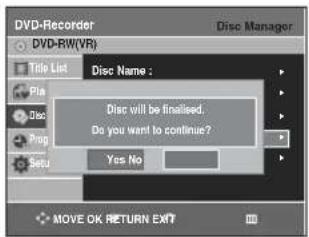
4 Stiskem tlačítek ◀▶ zvolte Yes, pak stiskněte tlačítko OK. Disk je dokončen.

■ Po dokončení disku nemůžete mazat položky ze seznamu záznamů.
■ Po dokončení disků DVD-R/DVD-RW (video mod) disky pracují stejně jako DVD-Video.
■ V závislosti na typu disku se zobrazená obrazovka může lišit.
■ Doba dokončení se může liší v závislosti na množství dat, zaznamenaných na disk.
■ Pokud během dokončování disku rekordér vypnete, data na disku se poškodí.
Zrušení dokončení disku (V/VR mod)

1 S přístrojem ve Stop modu stiskněte tlačítko MENU.
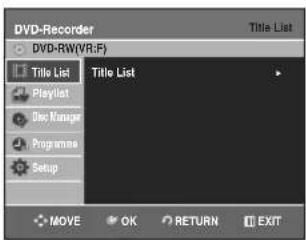
2 Stiskem tlačítek ▲▼ zvolte Disc Manager, pak stiskněte tlačítko OK nebo ▶.
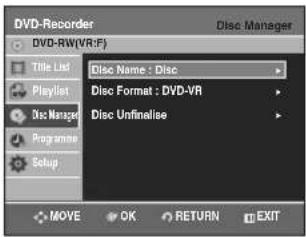
3 Stiskem tlačítek ▲▼ zvolte Disc Unfinalise, pak stiskněte tlačítko OK nebo ▶.
Budete vyzváni k potvrzení hlášením "Do you want to unfinalise disc?" - Chcete zrušit dokončení disku?.
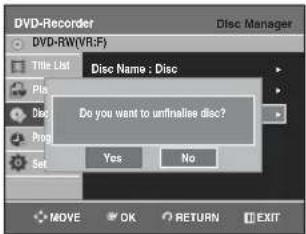
Pokud zvolíte Yes, budete znovu vyzváni hlášením "Disc will be unfinalized. Do you want to continue?" - Dokončení disku bude zrušeno. Chcete pokračovat?
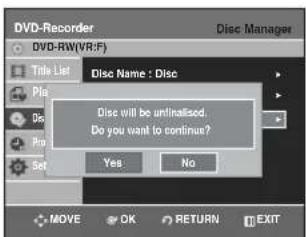
4 Stiskem tlačítek ◀ ▶ zvolte Yes, pak stiskněte tlačítko OK. Disk není dokončen.

■ Dokončení nebo zrušení dokončení DVD-RW disku se dá provést ve Video modu.
| Dokončení | Zrušení dokončení | |
| Značka | DVD-Video(RW) | DVD-RW(V) |
| Postup ochrany | Stejní jako u DVD-video a mazání | Možnost dodatečného zápisu, |
■ Dokončení a zrušení dokončení DVD-RW disku se dá provést ve VR modu.
| Dokončení | Zrušení dokončení | |
| Značka | DVD-RW(VR:F) | DVD-RW(VR) |
| Postup | Není možný dodatečný zápis, mazání,editace a ochrana. | Možnost dodatečného, zápisu, ochrany a mazání. |
Dodatečné Informace
Odstraňování závad
Pokud má váš přístroj závadu, zkontrolujte ho podle následujících bodů dříve než se spojíte s autorizovaným servisním centrem Samsung.
Napájení
Při zapnutí přístroje se na chvíli zobrazí vstup.

Kontrolní bod 1
DVD rekordér potřebuje nějaký čas pro inicializaci a vstup se zobrazí asi na 10 sekund po zapnutí.
| Záznam
Není možno zaznamenávat TV programy.

Kontrolní bod 1
Zkontrolujte, zda síťový kabel je dobře připojený do zásuvky.
Kontrolní bod 2
Provedli jste správné nastavení kanálů DVD rekordéru?
Kontrolni bod 3
Zkontrolujte volné místo na disku DVD-RW/DVD-R.
Po stisku tlačítka REC nenastala žádná reakce.

Kontrolní bod 1
Záznam je možný jen na disky DVD-RW/DVD-R. Pokud je program chráněný proti kopírování, nedá se zaznamenat.
Odstraňování závad 86
Technická data 90
Přehrávání
Disk není možno přehrávat.

Kontrolní bod 1
Zkontrolujte, zda disk je správně vložen potiskem nahoru.
Kontrolni bod 2
Zkontrolujte regionální kód DVD disku.
Kontrolní bod 3
DVD rekordér nemůže přehrávat některé typy disků. (Viz strany 5, 49.)
Při přehrávání DVD disků nefunguje změna úhlu záběru.

Kontrolní bod 1
Změna úhlu záběru funguje jen pokud disk obsahuje obraz, pořízený z různých úhlů.
☑ Na obrazovce se objeví ikona.

Kontrolní bod 1
Tuto operaci nebo funkci nemůžete použít z některého z následujících důvodů:
(1) Váš DVD disk ji neumožňuje.
(2) Váš DVD disk nepodporuje tuto funkci (například: úhly záběru).
(3) Funkce není momentálně dostupná.
(4) Požadovali jste titul, kapitolu nebo skenovací čas, který je mimo rozsah.
Nepřehrává se zvolený jazyk audia a/nebo titulků.

Kontrolní bod 1
Jazyky audia a titulků jsou závislé na disku. Dostupné a zobrazené v menu disku jsou jen jazyky zvuku a titulků obsažené na DVD disku.
Nastavení přehrávacího modu se liší od nastavení provedených v menu nastavení.

Kontrolní bod
Disk nepodporuje všechny zvolené funkce. V takovém případě některá nastavení provedená v menu nastavení nemusejí pracovat správně.
Není možno změnit poměr stran obrazu

Kontrolní bod 1
Poměr stran je pro DVD disky pevný. (Viz strana 36)
Video
Disk se točí, ale na obrazovce není obraz nebo má nízkou kvalitu.

Kontrolní bod 1
Zkontrolujte správné nastavení videa. (Viz strany 34 \~ 36)
Kontrolní bod 2
Zkontrolujte, zda disk není poškozený nebo znečištěný.
Kontrolní bod 3
Některé disky s nízkou kvalitou se nemusejí přehrávat správně.
Kontrolní bod 4
Pokud se scény náhle mění z temných na jasné, obrazovka může dočasně svisle kmitat, to ale není žádná závada.
Zvuk
Chybí zvuk.

Kontrolní bod 1
Nesledujete program v pomalém nebo skokovém modu?
Pokud přehráváte program jinou rychlostí, než je normální rychlost nebo rychlost Rychlá 1, zvuk nebude slyšet.
Kontrolní bod 2
Zkontrolujte přípojky a nastavení. (Viz strany 21\~ 22, 32\~ 33)
Kontrolní bod 2
Zkontrolujte, zda disk není poškozený. Podle potřeby disk vyčistěte.
Kontrolní bod 4
Zkontrolujte, zda disk je vložený správně potiskem nahoru.
Chybí audio výstup.

Kontrolní bod 1
Zkontrolujte, zda jste zvolili správné možnosti digitálního výstupu v menu Možnosti audio výstupu.
(Viz strana 33.)
Záznam s timerem
Kontrolka timeru bliká.

Kontrolní bod 1
Zkontrolujte, zda je na disku dostatek místa pro záznam.
Kontrolní bod 2
Zkontrolujte, zda použitý disk je zapisovatelný.
Zkontrolujte před časem záznamu.
Záznam s timerem nefunguje správně.

Kontrolní bod 1
Zkontrolujte čas záznamu a koncový čas.
Kontrolní bod 2
Záznam se zruší, pokud se přeruší napájení v důsledku závady na elektrické síti nebo z jiných podobných důvodů během záznamu.
Dálkový ovladač
Dálkový ovladač nefunguje.

Kontrolní bod 1
Namiřte dálkový ovladač na senzor dálkového ovladače na svém DVD rekordéru. Dodržte správnou vzdálenost. Odstraňte překážky mezi DVD rekordérem a dálkovým ovladačem.
Kontrolní bod 2
Zkontrolujte, zda nejsou vybité baterie.
Kontrolní bod 3
Zkontrolujte přepínací tlačítko TV/DVD.
Jiné problémy.

Kontrolní bod 1
Přečtěte si obsah a pak si přečtěte část, popisující váš problém. Postupujte podle následujících pokynů.
Kontrolní bod 2
DVD rekordér vypněte a opět zapněte.
Kontrolní bod 3
Pokud problém přetrvává, obrat'te se na nejbližší servisní centrum Samsung.
Ostatní
Zapomněl jsem své heslo pro rodičovskou kontrolu.

Kontrolní bod
Stiskněte a držte stisknutá obě tlačítka PROG (^^) na předním panelu rekordéru DVD po dobu více než 5 sekund bez vloženého disku v přístroji. Všechna nastavení včetně hesla se vrátí na výrobní nastavení. Tento post-up nepoužívejte, pokud není absolutně nutný. (Pamatujte na to, že tato funkce je možná jen pokud není založený disk.)
Je možno změnit titulky a audio signál na zap- saném disku?

Kontrolní bod 1
Zapsaný disk se přehrává jen s titulky a audio signálem, které byly zvolené při záznamu.
Technická data
| Všeobecná | Požadavky na napájení | Střídavý proud 220-240V, 50Hz | |
| Příkon | 21 W | ||
| Hmotnost | 2,6 kg | ||
| Rozměry | 430 mm (š) x 240 mm (h) x 49 mm (v) | ||
| Provozní teplota | +5°C až +35°C | ||
| Ostatní podmínky | Při provozu ponechte ve vodorovné poloze. Vlhkost pod 75 %. | ||
| Vstup | Video | Composite video : 1,0 V p-p při zátěži 75, sync negativní | |
| Audio | Max. úroveň audio vstupu: 2 Vrms | ||
| DV vstup (jen u DVD-R130, R131) | IEEE 1394 (4p) kompatibilní konektor | ||
| Přijímatelné kanály | PAL, SECAM - B/G, D/K, I | ||
| Scart konektor | AV2 (Scart Ext) | Video : composite, RGB, audio: analogové | |
| Výstup | Audio | Analogové výstupní konektory 2 x | |
| Optický / koaxiální digitální audio výstup | |||
| Video | Composite video: 1 výstupní konektor video | ||
| Výstup S-video 1 x (Y:1,0Vp-p, C:0,286Vp-p při zátěži 75) | |||
| Komponentní výstup 1 x (Y: 1,0Vp-p, Pb: 0,70Vp-p, Pr: 0,70Vp-p při zátěži 75) | |||
| Scart Jack | AV1 (Scart TV) | Video: composite, RGB Audio: analogové | |
| Záznam | Formát obrazové komprese | MPEG-II | |
| Formát audio komprese | Dolby Digital 2ch/256Kbps, MPEG-II | ||
| Kvalita záznamu | XP (přibl. 8Mbps), SP (přibl. 4Mbps), LP (přibl. 2Mbps) | ||
| EP (přibl. 1,2Mbps nebo přibl. 0,8Mbps) | |||
| Rozsah audio frekvence | 20 Hz ~ 20 kHz | ||
Audio výstup
Pro DVD disky, audio signály zaznamenané se vzorkovací frekvencí 96 kHz se konvertují na výstup 48 kHz.
| Typ disku | DVD | AUDIO CD (CD-DA) |
| Analogový audio výstup | 48 / 96 kHz | 44,1 kHz |
| Digitální audio výstup | 48 kHz | 44,1 kHz |
Contact SAMSUNG WORLD WIDE
Pokud máfe dotazy nebo komentáře k výrobkům Samsung, kontaktujte centrum péče o zákazníky SAMSUNG.
Kontaktujte SAMSUNG PO CELOM SVETE
Správná likvidace tohoto produktu (Zničení elektrického a elektronického zařízeni)
Tato značka zobrazená na produktu nebo v dokumentaci znamená, že by neměl být použiván s jinými domácími zařízeními po skončení svého funkčního období. Aby se zabránilo možnému znečištění životního prostředí nebo zranění člověka díky nekontrolovanému zničení, oddělte je prosíme od dalších typů odpadů a recyklujte je zodpovědně k podpoře opětovného využití hmotných zdrojů.
Členové domácnosti by měli kontaktovat jak prodejce, u něhož produkt zakoupili, tak místní vládní kancelář, ohledně podrobností, kde a jak můžete tento výrobek bezpečně vzhledem k životnímu prostředí recyklovat.
Obchodníci by měli kontaktovat své dodavatele a zkontrolovat všechny podmínky koupě. Tento výrobek by se neměl míchat s jinými komerčními produkty, určenými k likvidaci.
Návod na použitie
DVD-R128, R129 DVD-R130, R131



Nebezpečenstvo úrazu elektrickým prúdom.


Tento symbol označuje dôležité pokyny, spojené s výrobkom.
Sietový kábel tohto zariadenia sa dodáva s lisovanou zástrčkou vybavenou poistkou. Hodnota poistky je uvedená na čele zástrčky s kontaktmi. Ak ju je nutné vymenit, je nutné použit poistku s rovnakou hodnotou podl'a BS1362.
Ak však nie je iná možnosť než odrezanie zástrčky, vyberte poistku a potom zástrčku bezpečne zlikvidujte. Zástrčku nepripájajte k siet’ovému konektoru, lebo tu hrozí nebezpečenstvo úrazu elektrickým prúdom z obnaženého kábla.
Dôležité bezpečnostné pokyny
- Nedotýkajte sa záznamovej plochy disku.
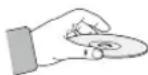
DVD-RW, DVD-R
• DVD-RW (video režim)
Dôležité bezpečnostné pokyny....3
Upozomenia pre manipuláciu ....3
Údržba puzdra 3
Manipulácia s diskami ....3
Ukladanie diskov 4
Všeobecné vlastnosti ....8
Použitie DVD rekordéra....9
Vybalenie....11
Príslušenstvo 11
Príprava dial'kového ovládača....11
Nastavenie dial'kového ovládača....11
Popis 13
Predný panel (DVD-R128)....13
Predný panel (DVD-R129)....13
Predný panel (DVD-R130)....14
Predný panel (DVD-R131)....14
Displej na prednom paneli ....15
Zadný panel 15
P řípad 1: Pripojenie k video (kompozitnému)
výstupu 20
Iné typy pripojenia kábla audio výstupu .....21
Prípad 1: Pripojenie k vášmu TV ......21
Nastavenie času EP režimu 30
Automatické vytvorenie kapitoly 31
Nastavenie možností video výstupu ...... 34
Nastavenie funkcie Progressive scan .... 35
Zrušenie funkcie Progressive scan .... 35
Nastavenie možností obrazu (video) ...... 36
Možnosti obrazu (video) 36
Nastavenie rodičovskoj kontroly 37
Ked' zabudnete svoje heslo 37
Záznamové formáty 40
Záznamový režim 40
Nezaznamenatel'né video 40
Tlačidlo INFO 41
Pružný záznam (len pre záznam s timerom) .... 46
Zrušenie dokončenia disku (V/VR režim) 85
Všeobecné vlastnosti
Nahrajte až 8 hodín obrazu s 4,7 GB diskmi DVD-RW/DVD-R v závislosti od režimu nahrávania.
Volitel'ný záznamový režim
Vysoce kvalitní progresivní sken
Progresivní sken poskytuje neblikající video s vysokým rozlišením. 10 bitové 54 MHz separační obvody DAC a 2D Y/C poskytují maximální kvalitu přehrávání a záznamu. (Viz strana 21, 35)
Množství funkcí se snadným uživatelským rozhraním
Ikony použité v návode
Používanie tohto návodu na použitie
Pre prehrávanie disku na inom zariadení než je tento rekordér je nutné disk dokončit'. Na dokončenom disku už nie je možná žiadna editácia ani záznam.
Príslušenstvo
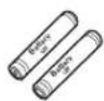
Batérie pre dial'kový ovládač (typu AAA)

Návod k obsluze Rýchly návod

Príprava dial'kového ovládača
Vloženie batérií do dial'kového ovládača
- Otvorte kryt priestoru pre batérie na zadnej strane dial'kového ovládača.
- Vložte dve batérie AAA. Zaistite dodržanie správnej polarity (+ a -).
- Vrát'te spät' kryt priestoru pre batérie.
- Skontrolujte polaritu +/- batérií (suché batérie).
- Skontrolujte, či batérie nie sú vytečené.
- Skontrolujte či snímač ovládača nie je zakrytý.
- Skontrolujte, či v blízkosti nie je žiarivkové osvetlenie.
Batérie zlikvidujte podl'a miestnych ekologických predpisov. Nevyhadzujte ich do domového odpadu.
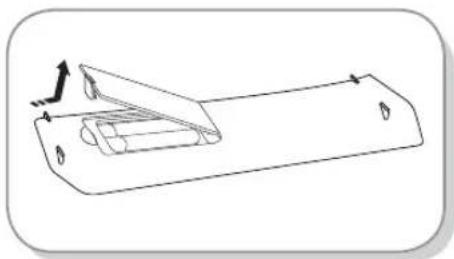
Nastavenie dial'kového ovládača
Kódy ovládatel'ných TV
| ZNAČKA | TLAČIDLO |
| SAMSUNG 01, 02, 03, 04, | 05, 06, 07, 08, 09 |
| AIWA 82 | |
| ANAM 10, 11, 12, 13, 14, | 15, 16, 17, 18 |
| BANG & OLUFSEN 57 | |
| BLAUPUNKT 71 | |
| BRANDT 73 | |
| BRIONVEGA 57 | |
| CGE 52 | |
| CONTINENTAL EDISON | 75 |
| DAEWOO | 19, 20, 23, 24, 25, 26, 27, 28, 29, 30, 31, 32, 33, 34 |
| EMERSON 64 | |
| FERGUSON 73 | |
| FINLUX 06, 49, 57 | |
| FORMENTI 57 | |
| FUJITSU 84 | |
| GRADIENTE 70 | |
| GRUNDIG 49, 52, 71 | |
| HITACHI | 60, 72, 73, 75 |
| IMPERIAL 52 | |
| JVC | 61, 79 |
| LG | 06, 19, 20, 21, 22, 78 |
| LOEWE | 06, 69 |
| LOEWE OPTA | 06, 57 |
| MAGNAVOX | 40 |
| METZ | 57 |
| MITSUBISHI 06, 48, 62, | 65 |
| MIVAR | 52, 77 |
| NEC | 83 |
| NEWSAN | 68 |
| NOBLEX | 66 |
| NOKIA | 74 |
| NORDMENDE | 72, 73, 75 |
| PANASONIC 53, 54, 74, | 75 |
| PHILIPS | 06, 55, 56, 57 |
| PHONOLA | 06, 56, 57 |
| PIONEER | 58, 59, 73, 74 |
| RADIOLA | 06, 56 |
| RADIOMARELLI | 57 |
| RCA | 45, 46 |
| REX | 74 |
| SABA | 57, 72, 73, 74, 75 |
| SALORA | 74 |
| SANYO | 41, 42, 43, 44, 48 |
| SCHNEIDER | 06 |
| ZNAČKA | TLAČIDLO |
| SELECO | 74 |
| SHARP | 36, 37, 38, 39, 48 |
| SIEMENS | 71 |
| SINGER | 57 |
| SINUDYNE | 57 |
| SONY 35, 48 | |
| TELEAVA | 73 |
| TELEFUNKEN | 67, 73, 75, 76 |
| THOMSON | 72, 73, 75 |
| THOMSON ASIA | 80, 81 |
| TOSHIBA | 47, 48, 49, 50, 51, 52 |
| WEGA | 57 |
| YOKO | 06 |
| ZENITH | 63 |
Výber režimu progressive scan.
9. PROG (∧∨)
Výber režimu progressive scan.
8. PROG (∧∨)
Výber režimu progressive scan.
10. PROG (∧∨
Výber režimu progressive scan.
10. PROG (∧∨)
| Popis dálkového ovládání
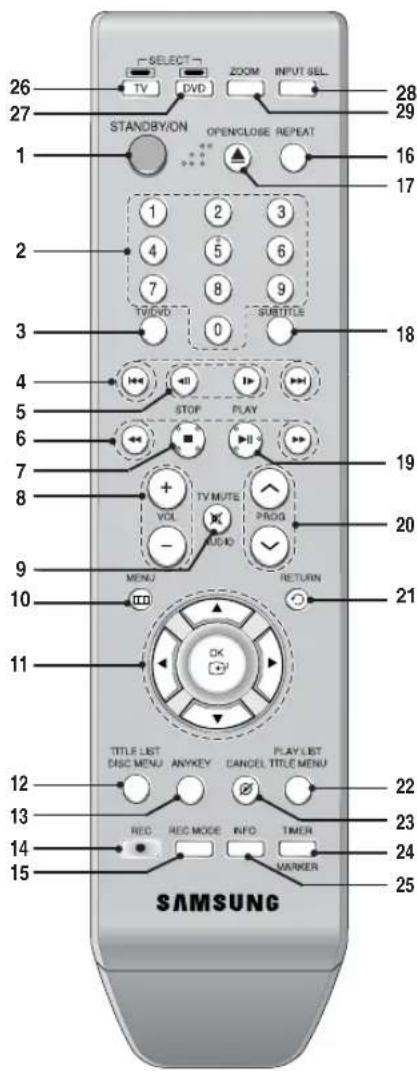
Stlačte, ak chcete nahrávat' na disky DVD-RW/-R.
- Tlačidlo REC MODE
Zobrazí stav nahrávania (XP/SP/LP/EP)
- Tlačidlo REPEAT
Umožnuje opakovat' titul, kapitolu, stopu alebo disk.
- Tlačidlo OPEN/CLOSE
Otvorenie a zatvorenie zásuvky na disk.
- Tlačidlo SUBTITLE
Stlačte, ak chcete prepnút jazyk titulkov na DVD.
- Tlačidlo PLAY/PAUSE
Stlačením tohto tlačidla vstúpite priamo do menu Režimu časového nahrávania a zastavíte disk.
- Tlačidlo INFO
Stlačte, ak chcete ovládat' televízor.
- Tlačidlo DVD
Stlačte, ak chcete používat' DVD rekordér.
- Tlačidlo INPUT SEL.
Iné typy pripojenia kábla audio výstupu ..... 21
- Prípojka RF kábla vysiela len signály TV. Ak chcete z vášho DVD rekordéra prijímat' signál, musíte pripojit' kábel SCART alebo káble Audio/Video.
■ TV režim Stlačte tlačidlo TV/DVD na dialkovom ovládači, na prednom LED displeji sa objaví "TV" (alebo vypnite DVD rekordér).
- DVD režim
Iné typy pripojenia kábla audio výstupu
Ak váš TV má konektory pre audio vstup, použite toto pripojenie.
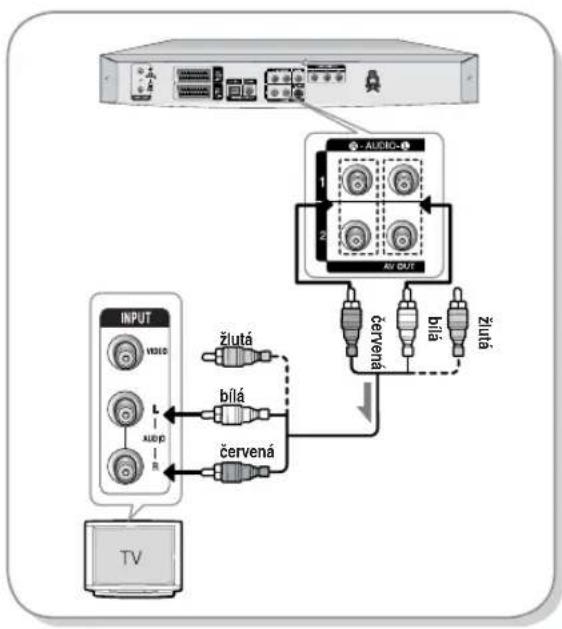
flowchart
graph TD
    A["TV"] --> B["INPUT"]
    B --> C[" Audio "]
    B --> D[" Audio "]
    B --> E[" Audio "]
    C --> F[" Žlutá "]
    C --> G["bílá "]
    C --> H["červená "]
    D --> I["červená "]
    E --> J["červená "]
    F --> K[" Audio OUT"]
    G --> K
    H --> K
    I --> K
    J --> K
    K --> L[" Audio Out"]
Ak vaša digitálna videokamera má výstupný konektor DV, pripojte ho k vstupnému konektoru DV na vašom DVD rekordéri.
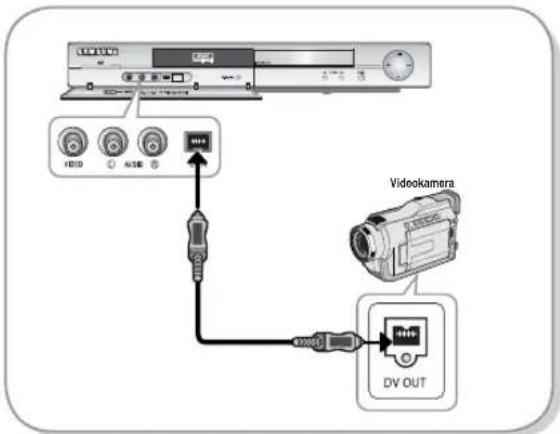

POZNÁMKA
- Ak sa vstup nezvolí automaticky, zvol'te správny vstup tlačidlom INPUT SEL.
Nastavenie Systému
Navigácia v obrazovkovom menu ...... 24
Pripojenie a nastavenie 25
Nastavenie hodín 26
Predvol'ba kanálov s funkciou
Auto Setup 27
Predvol'ba kanálov s funkciou
Manual Setup 28
Nastavenie možností jazyka.... 29
Nastavenie času EP režimu 30
Automatické vytvorenie kapitoly 31
Nastavenie možností video výstupu ...... 34
Nastavenie funkcie Progressive scan ..... 35
Zrušenie funkcie Progressive scan .... 35
Nastavenie možností obrazu (video) ...... 36
Nastavenie rodičovskiej kontroly 37
Stlačte toto tlačidlo na dialkovom ovládači pre otvorenie obrazovkového menu.
Pre ukončenie obrazovkového MENU stlačte tlačidlo znovu.
2 ▲▼, ◀▶ Tlačidlá
Pre potvrdení akýchkoľvek nových nastavení stlačte toto tlačidlo na dialkovom ovládači.
4 Tlačidlo RETURN
1 Pripojte RF kábel podl'a popisu na strane 18.
(Pripojte svoj DVD rekordér k TV pomocou RF kábla a kábla scart.)
6 Spustí sa automatické skenovanie kanálov.
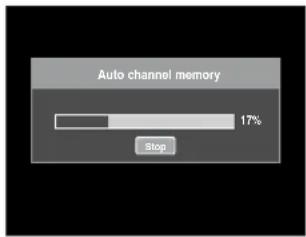
4 Stlačením tlačidiel ▲▼ zvol'te On pre Auto Clock.
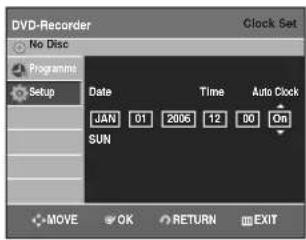
5 Stlačte tlačidlo OK, tým sa uloží dátum a čas. Ak OK nestlačíte, uloženie sa nevykoná.

POZNÁMKA
■ Pre nastavenie Auto Clock musíte mat' pripojený RF kábel. (Vid' strana 18).
6 Pre pokračovanie stlačte tlačidlo OK. Ak chcete ukončit, stlačte tlačidlo MENU.
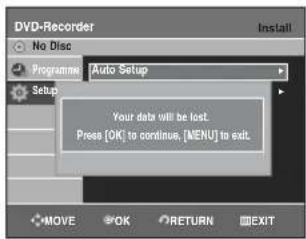
Nastavenie času EP režimu
Automatické vytvorenie kapitoly
7 Stlačením tlačidiel ◀ ▶ zvol'te Yes a stlačte tlačidlo OK.
8 Stlačením tlačidla STOP zastavte záznam.
9 Pre zobrazenie vytvorených kapitol dokončite disk (vid' strana 84) a potom stlačte tlačidlo DISC MENU. Zobrazí sa menu kapitoly.
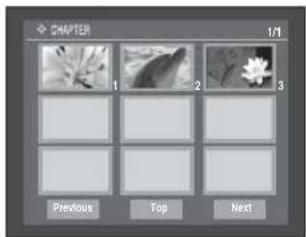
Použite prosím registračný kód na registráciu tohto DVD rekordéra s formátom DivX(R) Video On Demand. Viac na www.divx.com/vod
Nastavenie možností audia
4 Stlačením tlačidiel ▲▼ zvol'te požadovanú možnost' audia, potom stlačte OK alebo tlačidlo ▶.
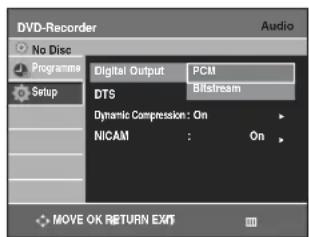
Nastavenie možností video výstupu
| Výstupný konektor\Režim nastavenia | Component mode | RGB režim | ||
| P.SCAN off (prokládaný mod) | P.SCAN on mode | |||
| Komponentový výstup(Y, PB, PR) | O | O(TV v progszámim modu) | X | |
| AV1 Scart | R, G, B | X | X | O |
| Composite | O | X | X | |
| Výstup Composite video | O | X | O | |
| Výstup S-video | O | X | O | |
Nastavenie funkcie Progressive scan
2 Stlačením tlačidiel ◀▶ vyberte Yes a potom stlačte tlačidlo OK.
3 Nastavte váš televízor na Progressive input (pomocou dial'kového ovládača televízora).

POZNÁMKA
2 Stlačením tlačidiel ◀▶ vyberte Yes a potom stlačte tlačidlo OK.
3 Nastavte váš televízor na Interlace input (pomocou dial'kového ovládača televízora).

POZNÁMKA
Nastavenie možností obrazu (video)
4 Stlačením tlačidiel ▲▼ zvol'te požadovanú možnost' videa, potom stlačte OK alebo tlačidlo ▶.
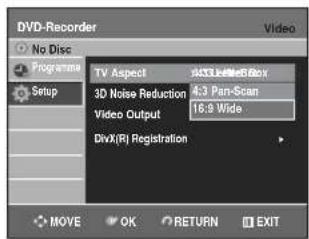
5 Stlačením tlačidiel ▲▼ zvol'te požadovanú položku, potom stlačte OK alebo tlačidlo ▶.

POZNÁMKA
V závislosti na type televízora je možné nastavit' pomer strán obrazu.
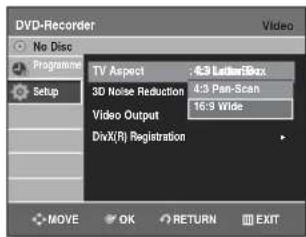
- On : Poskytuje čistejší obraz v dôsledku zníženia šumu (pre záznam).
- Off : Normálny obraz.
1 Stlačením tlačidiel ▲▼ zvol'te Rating Level.
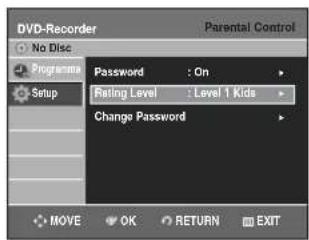
1 Stlačením tlačidiel ▲▼ zvol'te Change Password.
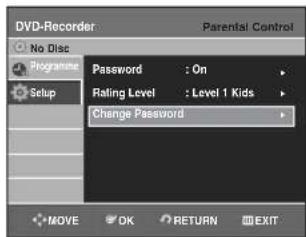
2 Stlačte OK alebo tlačidlo ▶. Objaví sa hlásenie 'Enter password'.
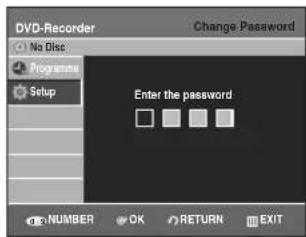
(len pre záznam s timerom) 46
| Typy diskov | Zaznamový formát | Záznamové Zariadenie | Dokončenie Další záznam na rekordéri Samsung | |
| DVD-RW | VR Mode | Samsung | dokončený | Nezapisovatelný |
| nedokončený | Zapisovatelný | |||
| Jiný výrobce | dokončený | Nezapisovatelný | ||
| nedokončený | Zapisovatelný | |||
| V Mode | Samsung | dokončený | Nezapisovatelný | |
| nedokončený | Zapisovatelný | |||
| Jiný výrobce | dokončený | Nezapisovatelný | ||
| nedokončený | Nezapisovatelný | |||
| DVD-R | V Mode | Samsung | dokončený | Nezapisovatelný |
| nedokončený | Zapisovatelný | |||
| Jiný výrobce | dokončený | Nezapisovatelný | ||
| nedokončený | Nezapisovatelný | |||

POZNÁMKA
■ Dokončenie
- Zatvára DVD-R/-RW disk tak, že nie je možný d'alší záznam.
■ Nedokončenie
Ak zvolíte Yes, disk sa sformátuje vo VR režime.
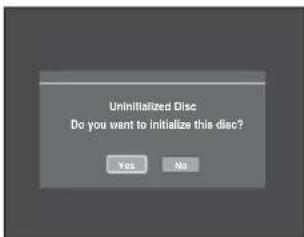
DVD-R: Formátovanie DVD nie je nutné a je podporovaný len záznam vo Video režime.
DVD-RW (video režim)/-R
Pri zázname "Copy Once" nie je možné záznam opakovat'.
Skontrolujte, či na disku je dostatok miesta pre záznam. Nastavte záznamový režim.
1 Stlačte tlačidlo OPEN/CLOSE a vložte zapisovatel'ný disk do diskovej mechaniky.
2 Stlačením tlačidlo OPEN/CLOSE zavrite diskovú mechaniku.
Počkajte, až na displeji na prednom paneli zmizne "LOAD".
4 Opakovaným stlačením tlačidla REC MODE (alebo stlačením tlačidla REC MODE a následnou voľbou tlačidlami ▲▼ zvoľte záznamovú rýchlost’ (kvalitu).
SP→LP→EP→XP
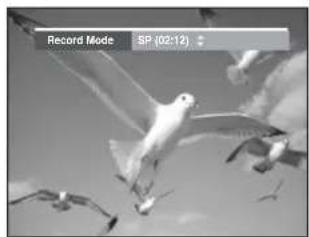
5 Stlačte tlačidlo REC. Na obrazovke sa zobrazi informácia o kanali a potom začne záznam. Na prednom paneli je zobrazená ikona REC ( ○) (Nahrávanie).
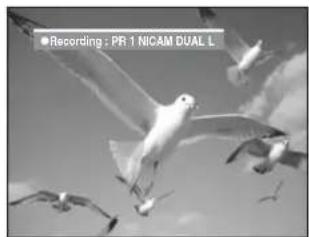
Skontrolujte, či na disku je dostatok miesta pre záznam. Nastavte záznamový režim.
2 Stlačením tlačidla OPEN/CLOSE zavrite diskovú mechaniku. Počkajte, až na displeji na prednom paneli zmizne "LOAD".
3 Stlačením tlačidla INPUT SEL. zvoľte zdroj vstupu v závislosti na pripojenom zariadení. Přední displej se mění v následujícím pořadí: (Vstup DV je zobrazený iba pre DVD-R130, R131)
PR Number → AV1 → AV2 → AV3 → DV
Ak pripojíte digitálnu videokameru, stlačte tlačidlo INPUT SEL. a vyberte DV. (Vid' strana 43-44)
4 Opakovaným stlačením tlačidla REC MODE (alebo stlačením tlačidla REC MODE a následným stlačením tlačidiel ▲▼) zvolte záznamovú rýchlost' (kvalitu).
SP → LP → EP → XP
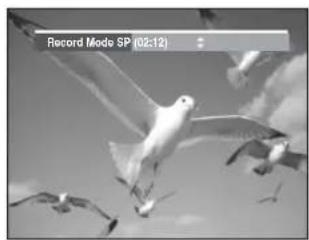
Pre prerušenie priebehu záznamu stlačte tlačidlo PLAY/PAUSE ( 😊 ).
- Pre pokračovanie záznamu znovu stlačte tlačidlo PLAY/PAUSE (😊).
- Kanály môžete prepínat' stlačením tlačidiel PROG (L) pri prerušenom zázname.
Zastavenie záznamu
Pre zastavenie alebo ukončenie postupu záznamu stlačte tlačidlo STOP.
- Ked' použivate disky DVD-RW/DVD-R, zobrazí sa hlásenie "Updating the disc information. Please wait for a moment."

POZNÁMKA
Skontrolujte, či na disku je dostatok miesta pre záznam. Nastavte záznamový režim.
1 Stlačte tlačidlo OPEN/CLOSE a vložte zapisovatel'ný disk do diskovej mechaniky.
2 Stlačením tlačidla OPEN/CLOSE zavrite diskovú mechaniku.
Počkajte, až na displeji na prednom paneli zmizne "LOAD".
3 Opakovaným stlačením tlačidla REC MODE (alebo stlačením tlačidla REC MODE a následným stlačením tlačidiel ▲▼ zvol'te záznamovú rýchlost' (kvalitu).
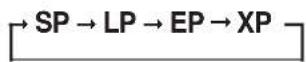
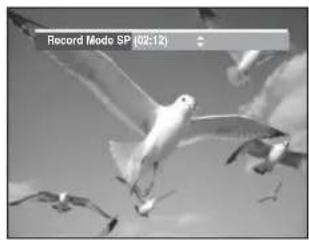
• TV PROGRAM: 1 až 99
2 Pre spustenie záznamu stlačte tlačidlo REC.
3 Opakovaným stlačením tlačidla REC nastavte požadovaný čas záznamu.
$$ \Gamma \rightarrow 0: 3 0 \rightarrow 1: 0 0 \rightarrow \dots 4: 0 0 \rightarrow 5: 0 0 \rightarrow \dots 9: 0 0 \rightarrow \text { normal } - $$

POZNÁMKA
Ak chcete nahrávanie ukončit', jedenkrát stlačte tlačidlá STOP.
Záznam s timerom
Skôr ako začnete
• Zobrazí sa obrazovka záznamu s timerom.
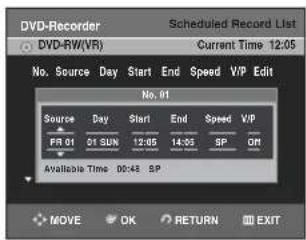
2 Nastavte záznamové možnosti timeru.
5 Pre dokončenie nastavenia záznamu s timerom vypnite rekordér. Záznam s timerom nefunguje, ak je rekordér zapnutý.
Pružný záznam (len pre záznam s timerom)


Nastavenie záznamu v FR režime je rovnaké ako u záznamu s timerom. Pri nastavovaní režimu v kroku 3 zvol'te FR režim. (See pages 45\~46.)
4 Stlačením tlačidiel ◀ ► zvol'te Delete, potom stlačte OK alebo tlačidlo ►.
- Budete vyzvaní na potvrdenie mazania hlásením 'Do you want to delete 'No.01'?'
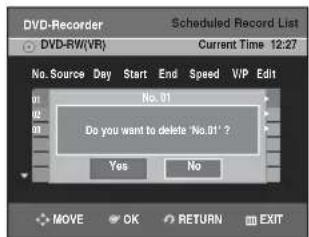
5 Stlačením tlačidiel ◀▶ zvolte Yes, potom stlačte tlačidlo OK.
1 Pri priebehu programového záznamu sa zaznamenávaný program nezobrazuje na TV.
Ak chcete nahrávanie ukončit, jedenkrát stlačte tlačidlá STOP.

- Ak nie je na disku dostatok miesta alebo je prijatý signál brániaci kopírovaniu, záznam sa zastaví.
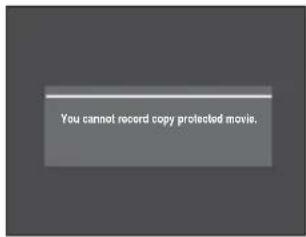
2 Disk opatrne vložte do mechaniky potlačou hore.
3 Stlačením tlačidla OPEN/CLOSE zavrite mechaniku disku.
■ S DVD rekordérem při přehrávání nepohybujte, může tak dojít k poškození disku.
■ Pro otevírání nebo zavírání diskové mechaniky používejte tlačítko OPEN/CLOSE.
- Ked' je zásuvka na disk otvorená alebo zatvorená, netlačte ju, pretože by ste mohli spôsobit' poruchu DVD rekordéra.
- Na nebo do diskové mechaniky nedávejte cizí předměty.
■ Některé funkce mohou pracovat odlišně nebo být nedostupné v závislosti na typu disku. Pokud k tomu dojde, postupujte podle pokynů, uvedených na obalu disku.
- Dejte zvláštní pozor, aby při zavírání diskové mechaniky se mezi zásuvku disku a šasi nedostaly prsty dětí.
- Vždy smíte vložit jen jeden DVD disk. Při vložení dvou nebo více disků není možné přehrávání a může dojít k poškození DVD přehrávače.
2 Stlačením tlačidla TITLE MENU prejdite do menu titulu disku.
- Toto tlačidlo použite, ak disk obsahuje viac než jeden titul. Niektoré typy diskov nemusia podporovat' funkciu menu titulu.
Pre disky DVD-RW/-R

1 Stlačením tlačidla TITLE LIST prejdite do zoznamu titulov.

POZNÁMKA
- Ak chcete prejst' na titul alebo kapitolu a nájst' požadovanú scénu.
3 Stlačením tlačidiel ◀▶ alebo číselných tlačidiel (0 \~ 9) zvolte požadovanú scénu. Stlačte tlačidlo OK.
- Prechod na požadovaný čas pre ul'ahčenie nájdenia scény.
2 Stlačením tlačidiel ▲▼ zvol'te Time.
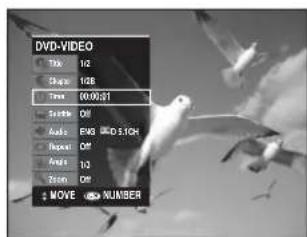
2 Stlačením tlačidiel ▲▼ zvol'te Repeat, potom stlačením tlačidla ◀▶ zvol'te A-B.
2 Stlačením tlačidiel ▲▼ zvol'te Subtitle a potom stlačením tlačidiel ◀▶ zvol'te požadovaný jazyk titulkov.
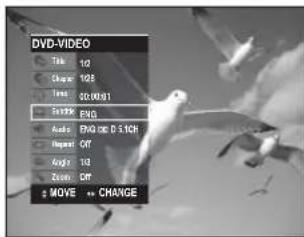

POZNÁMKA
2 Stlačením tlačidiel ▲▼ zvol'te Audio, potom stlačením tlačidiel ◀▶ zvol'te požadovaný jazyk audia.
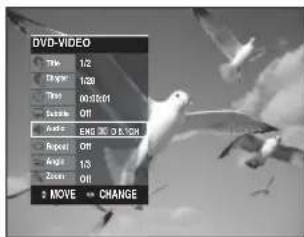

POZNÁMKA
2 Stlačením tlačidiel ▲▼ zvol'te Angle, potom stlačením tlačidiel alebo čiselných tlačidiel ◀▶ zvol'te požadovaný uhol.
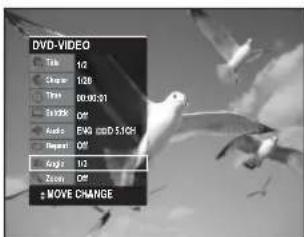

POZNÁMKA
2 Stlačením tlačidiel ▲▼ zvol'te Zoom, potom stlačte tlačidlo OK. Zobrazí sa ( ).
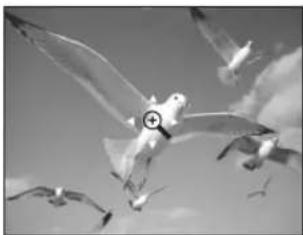
2 Ked' sa objaví požadovaná scéna, stlačte tlačidlo OK.
Zobrazí sa číslo 1 a scéna sa uloží do pamäte.
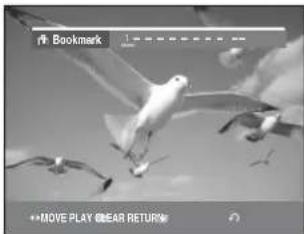
3 Stlačením tlačidiel ◀▶ vyhl'adajte d'alšiu pozíciu.
4 Ked' sa objaví požadovaná scéna, stlačte tlačidlo OK.
Zobrazí sa číslo 2 a scéna sa uloží do pamäte.
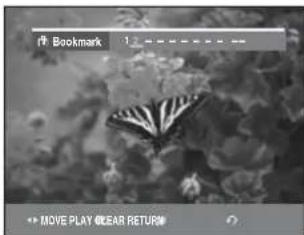
■ Po otvorení a zatvorení diskovej mechaniky záložky zmiznú.
2 Stlačením tlačidiel ◀ ► zvol'te scénu označenú záložkou.
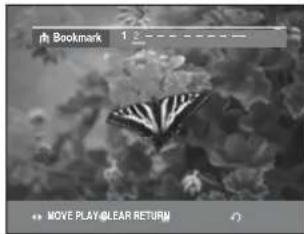
2 Stlačením tlačidiel ◀ ► zvol'te scénu označenú záložkou.
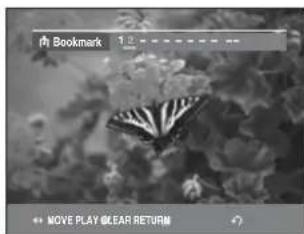
3 Pre zmazanie zvolenej záložky stlačte tlačidlo CANCEL.
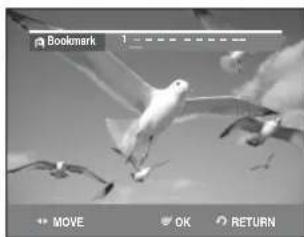
2 Ked' sa objaví požadovaná scéna, stlačte tlačidlo OK. Zobrazi sa číslo 01 a scéna sa uloží do pamäte.
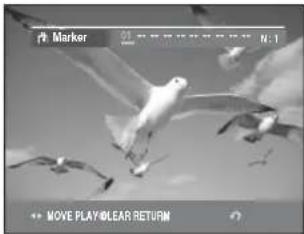
3 Stlačením tlačidiel ◀▶ prejdite na d'alšiu scénu.
4 Ked' sa objaví požadovaná scéna, stlačte tlačidlo OK. Zobrazi sa číslo 02 a scéna sa uloží do pamäte.
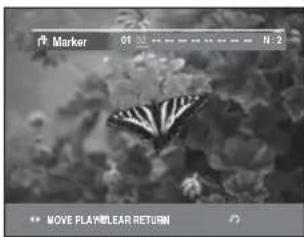
2 Stlačením tlačidiel ◀▶ zvol'te označenú scénu.
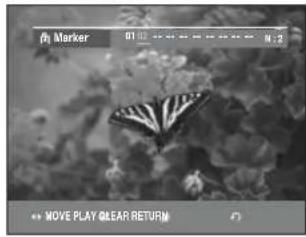
1 Počas prehrávania stlačte tlačidlo MARKER.
2 Stlačením tlačidiel ◀▶ zvol'te označenú scénu.
Stlačením tlačidla CANCEL vymažte zvolenú značku.
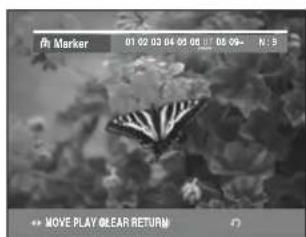
Obrazové prvky audio CD (CD-DA)
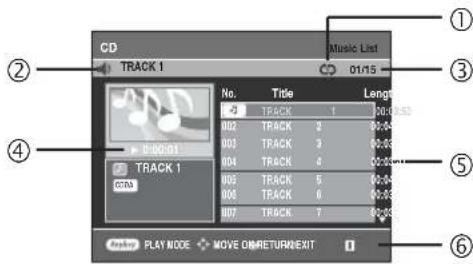
1 Do diskovej mechaniky vložte disk MP3.
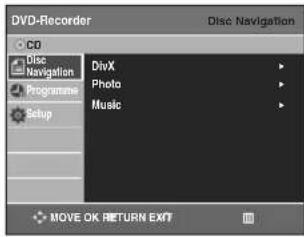
- Ikona režimu prehrávania
- Zobrazí sa meno prehrávanej stopy
- Zobrazí informáciu aktuálnej stopy (piesen).
- Tato část zobrazuje provozní stav disku a čas přehrávání, který odpovídá aktuálně přehrávané části.
- Zobrazí se informace o složce a jejích stopách.
- Zobrazení tlačítek..
3 Stlačením tlačidiel ◀ ▶ vyberte Off a potom stlačte tlačidlo OK.
Režim možnosti prehrávania
1 V režime Stop stlačte tlačidlo ANYKEY. Zobrazí sa okno REŽIMU PREHRÁVANIA.
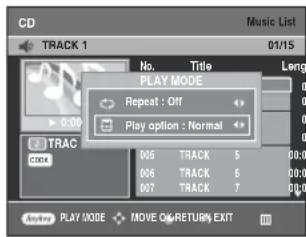
2 Stlačením tlačidiel ◀▶ vyberte v Play Option požadovanú položku (Normal, Random, Intro alebo Playlist) a potom stlačte tlačidlo OK.
1 V režime Stop stlačte tlačidlo ANYKEY. Zobrazí sa okno REŽIMU PREHRÁVANIA.
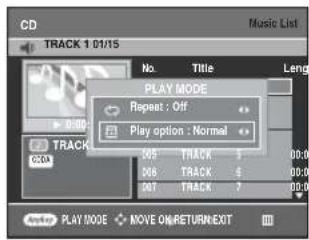
2 Stlačením tlačidiel ◀▶ vyberte v Play Option Playlist.
- Ak chcete zobrazit' lištu Menu, stlačte tlačidlo ANYKEY.
- Ak chcete, aby lišta Menu zmizla, stlačte tlačidlo RETURN.
Prehrávanie MPEG4
4 Stlačením tlačidiel ▲▼◀▶ zvol'te požadované znaky, potom stlačte tlačidlo OK.
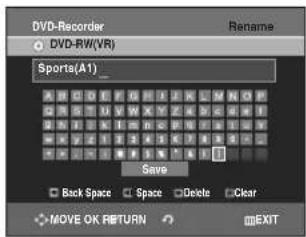
- Back Space: Vymaže znak pred kurzorom..
- Space: vloží medzeru a posunie kurzor o jednu pozíciu vpred (doprava).
- Delete: maže znak na pozícií kurzora.
• Clear: maže všetky zadané znaky. - Save: uloží zadané znaky.
4 Stlačením tlačidiel ◀ ► zvol'te Yes, potom stlačte tlačidlo OK.

POZNÁMKA
- Není možno smazat chráněnou položku. Pokud chcete smazat chráněnou položku, zvolte "Off" v menu Title Protection. (Viz strana 70).
■ Pokud ochrana disku byla nastavena na Protected - chráněný, není možno smazat tituly. (Viz strana 82) - Jakmile smažete položku ze seznamu titulů, nemůžete ji obnovit.
■ Po dokončení DVD-R, DVD-RW není možno provést mazání.
■ U DVD-R se tituly mažou jen z menu, ale zůstávají fyzicky na disku.
Mazanie časti titulu
7 Stlačením tlačidiel ◀ ► zvol'te Yes, potom stlačte tlačidlo OK.
Zvolený úsek sa zmaže.
Pre návrat do obrazovky zoznam titulov zvol'te
Return stlačením tlačidiel ◀ ►.

POZNÁMKA
6 V položke Make stlačte tlačidlo OK. Nová scéna sa pridá k súčasnému zoznamu prehrávania. Zobrazí sa nová obrazovka Make Scene.

POZNÁMKA
3 Stlačením tlačidiel ▲▼ zvol'te Play, potom stlačte tlačidlo OK.
- Po ukončení prehrávania sa znovu zobrazí obrazovka Edit Playlist.
3 Stlačením tlačidiel ▲▼ zvol'te Rename, potom stlačte tlačidlo OK.
5 Stlačením tlačidiel ▲▼◀▶ zvol'te Save, potom stlačte tlačidlo OK.
3 Stlačením tlačidiel ▲▼ zvolte Edit Scene, potom stlačte tlačidlo OK. Zobrazí sa obrazovka Editácia scény.
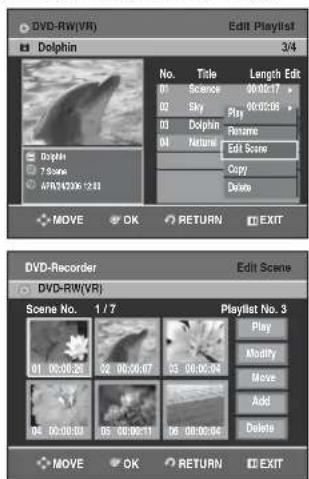
4 Stlačením tlačidiel ▲▼◀▶ zvolte scénu, ktorú chcete editovat', potom stlačte tlačidlo OK.
5 Stlačte tlačidlo OK. Zvolená scéna sa prehrá.
- Pre zastavenie prehrávania scény stlačte tlačidlo STOP.
4 Stlačením tlačidiel ▲▼◀▶ zvol'te scénu, ktorú chcete upravit', potom stlačte tlačidlo OK.
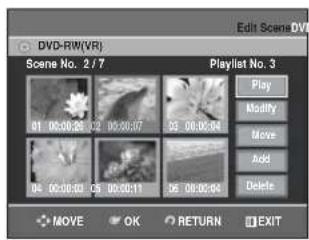
5 Stlačením tlačidiel ▲▼ zvol'te Modify, potom stlačte tlačidlo OK. Zobrazí sa obrazovka Upravenia scény.
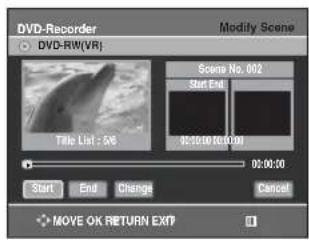
7 Stlačte tlačidlo OK v koncovom bode scény.
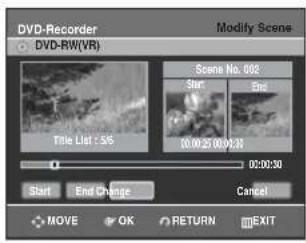
8 Stlačením tlačidiel ◀▶ zvol'te Change, potom stlačte tlačidlo OK.
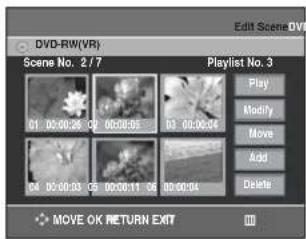
- Scéna, ktorú chcete upravit', sa nahradí zvoleným úsekom.
5 Stlačením tlačidiel ▲▼ zvol'te Move, potom stlačte tlačidlo OK.
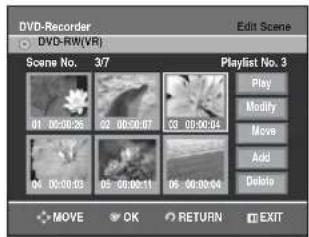
6 Stiskem tlačítek ▲▼◀▶ zvol'te pozíciu, na ktorú chcete presunút' zvolenú scénu, potom stlačte tlačidlo OK.
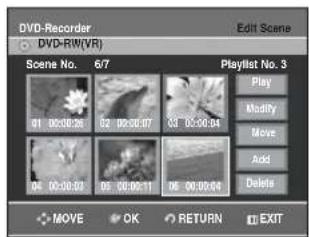
4 Stlačením tlačidiel ▲▼◀▶ zvol'te scénu, pred ktorú sa má nová scéna vložit', potom stlačte tlačidlo OK.
5 Stlačením tlačidiel ▲▼ zvol'te Add, potom stlačte tlačidlo OK.
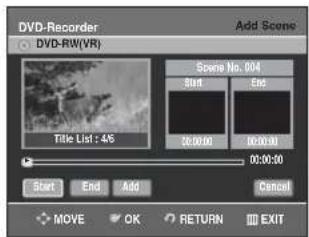
6 V počiatočnom bode scény stlačte tlačidlo OK.
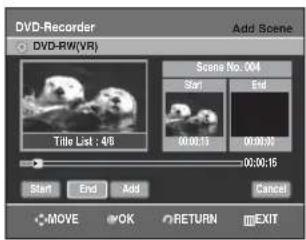
- Pomocou prehrávacích tlačidiel ( ), ( ), ( ), ( ), ( ) zvol'te koncový bod úseku, kam chcete pridat' novú scénu.
7 V koncovom bode scény stlačte tlačidlo OK.
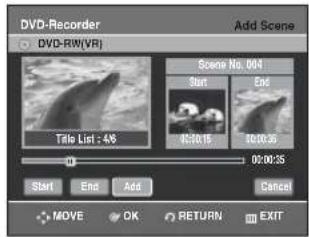
- V koncovom okne sa zobrazí obraz a čas koncového bodu.
- Pre zrušenie zvol'te stlačením tlačidiel ◀ ▶ cancel, potom stlačte tlačidlo OK.
8 Stlačením tlačidiel ◀▶ zzvolte Add, potom stlačte tlačidlo OK.
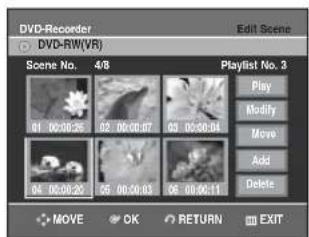
4 Stlačením tlačidiel ▲▼◀▶ zvolte scénu, ktorú chcete zmazat', potom stlačte tlačidlo OK.
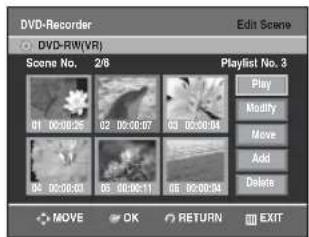
5 Stlačením tlačidiel ▲▼ zvol'te Delete, potom stlačte tlačidlo OK.
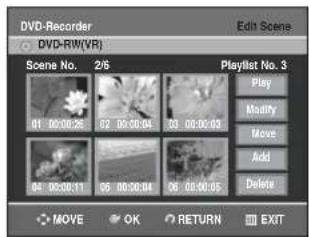
3 Stlačením tlačidiel ▲▼ zvol'te Copy, potom stlačte tlačidlo OK.
3 Stlačením tlačidiel ▲▼ zvol'te Delete, potom stlačte tlačidlo OK.
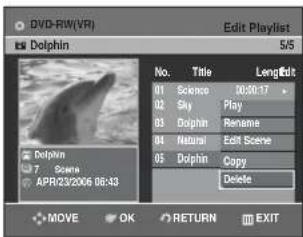
4 Stlačením tlačidiel ◀▶ zvol'te Yes, potom stlačte tlačidlo OK.
5 Stlačením tlačidiel ▲▼◀▶ zvol'te Save, potom stlačte tlačidlo OK. Disku sa priradí meno disku.
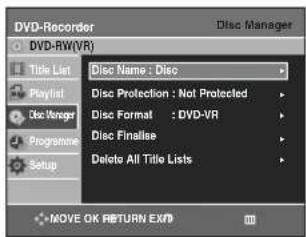

4 Stlačením tlačidiel ▲▼ zvol'te Protected, potom stlačte tlačidlo OK.
DVD-RW(VR)
Disc Manager
4 Stlačením tlačidiel ◀▶ vyberte požadovaný režim a potom stlačte tlačidlo OK.
- Zobrazí sa odkaz "All data will be deleted. Do you want to continue?".
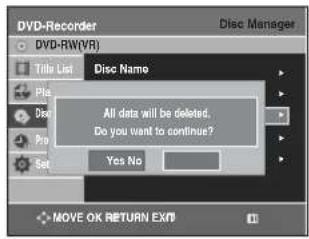
5 Stlačením tlačidiel ◀ ► zvol'te Yes, potom stlačte tlačidlo OK.
Disk se zformátuje.
| DVD-VR | DVD-V | |
| DISC | DVD-RW | DVD-RWDVD-R |
4 Stlačením tlačidiel ◀▶ zvol'te Yes, potom stlačte tlačidlo OK.
Celý zoznam titulov sa zmaže.
Dokončenie disku
4 Stlačením tlačidiel ◀▶ zvol'te Yes, potom stlačte tlačidlo OK. Disk je finalizovan.

Zrušenie dokončenia disku (V/VR režim)

4 Stlačením tlačidiel ◀▶ zvol'te Yes, potom stlačte tlačidlo OK. Disk je odfinalizovaný.

POZNÁMKA
Skontrolujte, či je siet'ový kábel dobre pripojený do zásuvky.
Kontrolný bod
Záznam je možný len na disky DVD-RW/DVD-R. Ak je program chránený proti kopírovaniu, nedá sa zaznamenat'.
Skontrolujte regionálny kód DVD disku.
Kontrolný bad 3
Skontrolujte, či disk nie je poškodený. Podl'a potreby disk vyčistite.
Kontrolný bod 4
Skontrolujte, či ste zvolili správne možnosti digitálneho výstupu v menu Možnosti audio výstupu.
(Viz strana 33.)
Záznam s timerom
Kontrolka timeru bliká.

Kontrolný bod 1
Skontrolujte, či je na disku dostatok miesta pre záznam.
Kontrolný bod 2
Skontrolujte, či je použitý disk zapisovatel'ný. Skontrolujte pred časom záznamu.
Skontrolujte čas záznamu a koncový čas.
Kontrolný bod 2
Dial'kový ovládač nefunguje.

Kontrolný bod 1
Namierte dial'kový ovládač na snímač dial'kového ovládača na svojom DVD rekordéri. Dodržte správnu vzdialenost. Odstráňte prekázky medzi DVD rekordérom a dial'kovým ovládačom.
Kontrolný bad 2
Je možné zmenit titulky a audio signál na zapí- sanom disku?

Kontrolný bod 1
Pokud máfe dotazy nebo komentáře k výrobkům Samsung, kontaktujte centrum péče o zákazníky SAMSUNG.
Kontaktujte SAMSUNG PO CELOM SVETE
Správna likvidácia tohoto výrobku Správna likvidácia tohoto výrobku (Elektrotechnický a elektronický odpad) (Elektrotechnický a elektronický odpad)
- Kontaktujte SAMSUNG PO CELOM SVETE
- POZOR
- DŮLEŽITÁ POZNÁMKA
- Opatření
- Důležité bezpečnostní pokyny
- Upozornění pro manipulaci
- Údržba pouzdra
- Manipulace s disky
- Uchopení disku
- DVD-RW, DVD-R
- DVD-Video, Audio CD
- Upozornění pro manipulaci s disky
- Ukládání disků
- Specifikace disků
- DVD-video
- Audio CD
- CD-R/-RW
- MP3 CD-R/-RW
- JPEG CD-R/-RW
- Použití CD-R/-RW
- Použití disků MPEG4
- Přehrávání a záznam DVD-R disků
- Přehrávání a záznam disků DVD-RW
- OCHRANA PROTI KOPÍROVÁNÍ
- Ochrana
- Nepoužívejte následující disky!
- Kompatibilita disků
- Obsah
- Začínáme
- Připojení a nastavení
- Setup systému
- Záznam
- Před záznamem 39
- Záznam momentálně sledovaného
- TV programu 41
- Záznam ze sledovaného externího zařízení ..... 43
- Kopírování z videokamery (jen u DVD-R130,
- R131) 43
- Provádění One Touch záznamu (OTR) ..... 44
- Záznam s timerem 45
- Pružný záznam (jen pro záznam s timerem) .... 46
- Editace seznamu záznamů 47
- Mazání seznamu záznamů 47
- Záznam standardního seznamu timeru ...... 48
- Přehrávání
- Před přehráváním 49
- Přehrávání disku 50
- Přehrávání audio CD/MP3 59
- Přehrávání obrázků 63
- Přehrávání MPEG4 64
- Přehrávání seznamu titulů 65
- Editace
- Základní editace (seznam titulů) 69
- Pokročilá editace (seznam přehrávání) 73
- Diskový manager 81
- Dodatečné informace
- Odstraňování závad 86
- Technická data 90
- Všeobecné vlastnosti
- Záznam a přehrávání vysoce kvalitního digitálního audia a videa
- Volitelný záznamový mod
- Automatické nastavení kvality pro záznam s timerem
- Vytvoření titulu DVD video pomocí DVD-RW/DVD-R disku
- Kopírování dat z digitální kamery pomocí DV vstupu (jen u DVD-R130, R131)
- Vysoce kvalitní progresivní sken
- Množství funkcí se snadným uživatelským rozhraním
- Přehrávání MPEG4
- Certifikace DivX
- Než si přečtete návod k použití
- Používání tohoto návodu k použití
- Copyright
- Použití DVD rekordéru
- Krok 2 Formátování disku pro začátek zápisu
- Použití DVD-RW
- Použití DVD-R
- Krok 3 Záznam
- Krok 4 Přehrávání
- Krok 6 Dokončení a přehrávání na jiných zařízeních DVD
- Příslušenství
- Příprava dálkového ovladače
- Vložení baterií do dálkového ovladače
- Pokud dálkový ovladač nepracuje správně:
- Nastavení dálkového ovladače
- Pro zjištění kompatibility své televize postupujte následujícím způsobem.
- Přední panel (DVD-R128)
- STANDBY/ON
- AV3 IN
- DISKOVÁ MECHANIKA
- OPEN/CLOSE
- DISPLAY
- SEARCH/SKIP
- PLAY/PAUSE
- P.SCAN
- PROG ( )
- REC
- STOP
- Přední panel (DVD-R129)
- P.SCAN
- PROG ( )
- REC
- STOP
- PLAY/PAUSE
- Přední panel (DVD-R130)
- DV-IN
- DISKOVÁ MECHANIKA
- OPEN/CLOSE
- DISPLAY
- SEARCH/SKIP
- PLAY/PAUSE
- P.SCAN
- PROG(∧∨)
- REC
- STOP
- Přední panel (DVD-R131)
- Displej na predním panelu
- Zadní panel
- | Popis dálkového ovládání
- Rychlý přehled
- Připojení DVD-rekordéru
- Další připojení
- Připojení DVD rekordéru Další přípojky
- - DVD mod
- - TV mod
- Anténa + DVD rekordér + externí dekodér + TV
- Jiný způsob připojení výstupního videokabelu
- Výstupní mody S-video, Component video a Progressive Output
- Případ 1: připojení k video (kompozitnímu) výstupu
- Případ 2: připojení k výstupu S-video
- Případ 3 : výstupní konektory Component Video
- Jiné typy připojení kabelu audio výstupu
- Případ 1 : připojení k vašemu TV
- Případ 2: připojení ke stereo zesilovači s výstupními konektory AV
- Případ 3: připojení k AV zesilovači s digitálním výstupním konektorem
- Připojení ke vstupnímu konektoru AV3 IN, DV (jen u DVD-VR130, R131)
- Případ 1 : připojení VCR, Set-Top Boxu (STB), DVD přehrávače nebo videokamery ke konektorům AV3 IN
- Případ 2: připojení videokamery ke konektoru DV IN (jen u DVD-R130, R131)
- Navigace v obrazovkovém menu
- ▲▼, ◀▶ Tlačítka
- Tlačítko OK
- Tlačitko RETURN
- Spustí se automatické skenování kanálů.
- Nastavení hodin
- Předvolba kanálů s funkcí Auto Setup
- Předvolba kanálů s funkcí Manual Setup
- S přístrojem v Stop mode / No Disc mode stiskněte tlačítko MENU.
- Stiskem tlačítek ▲▼ zvolte Setup, pak stiskněte OK nebo ▶ tlačítko.
- Stiskem tlačítek ▲▼ zvolte Install, pak stiskněte OK nebo ▶ tlačítko.
- Stiskem tlačítek ▲▼ zvolte Manual Setup, pak stiskněte OK nebo ▶ tlačítko.
- Stiskem tlačítek ▲▼ zvolte PR (programy) které chcete editovat, mazat nebo zaměnit, pak stiskněte OK nebo ► tlačítko. Pomocí tlačítek ▲▼ vyberte Edit, Delete nebo Swap a stiskněte tlačítko OK nebo ►.
- Nastavení možností jazyka
- Stiskem tlačítek ▲▼ zvolte Language, pak stiskněte OK nebo ▶ tlačítko.
- Stiskem tlačítek ▲▼ zvolte požadovaný jazyk, pak stiskněte OK nebo tlačítko ▶.
- Nastavení času EP modu
- Automatické vytvoření kapitoly
- Nastavení rychlého nahrávání
- Registrace DivX(R)
- Nastavení možností audia
- Možnosti audia
- Digitální výstup
- DTS
- Dynamická komprese
- NICAM
- Nastavení možností video výstupu
- Nastavení progresivního skenu
- Zrušení progresivního skenu
- Nastavení možností obrazu (video)
- Možnosti obrazu (video)
- Poměr stran TV obrazu
- 3D Noise Reduction
- Nastavení rodičovské kontroly
- Když zapomenete své heslo
- Úroveň hodnocení
- Stiskem tlačítek ▲▼ zvolte Rating Level.
- Stiskněte OK nebo tlačítko ▶. Zobrazí se úroveň hodnocení.
- Stiskem tlačítek ▲▼ zvolte požadovanou úroveň hodnocení, pak stiskněte OK nebo tlačítko ▶.
- Změna hesla
- Stiskem tlačítek ▲▼ zvolte Change Password.
- Stiskněte OK nebo tlačítko ▶. Objeví se hlášení 'Enter the password' - zadejte heslo.
- Pomocí tlačítek 0 až 9 na dálkovém ovladači zadejte 4 místné heslo. Objeví se hlášení 'Confirm the password' - Potvrd'te heslo.
- Před záznamem
- Zapisovatelné disky
- ■ Dokončení
- ■ Nedokončení
- Záznamové formáty
- DVD-RW (video mod)/-R
- DVD-RW(VR mod)
- Záznamový mod
- Nezaznamenatelné video
- Signály zamezující kopírování
- O tlačítku INFO
- Kontrola dostupného prostoru na disku (informace o disku)
- • Stiskněte tlačítko INFO.
- Záznam momentálně sledovaného TV programu
- Než začnete
- Záznam ze sledovaného externího zařízení
- Stiskněte tlačítko REC.
- Přerušení záznamu
- Zastavení záznamu
- Kopírování z videokamery (jen u DVD-R310, R131)
- Provedení One Touch záznamu (OTR)
- Záznam s timerem
- S přístrojem v Stop modu stiskněte tlačítko TIMER.
- Použití tlačítka MENU.
- Dvakrát stiskněte tlačítko OK nebo ►. • Zobrazí se obrazovka záznamu s timerem
- Nastavte záznamové možnosti timeru.
- Stiskněte tlačítko OK.
- Pokud se nastavení timeru překrývají
- Pro návrat do předchozího menu
- Pro dokončení nastavení záznamu s timerem vypněte rekordér. Záznam s timerem nefunguje, pokud je rekordér zapnutý.
- Pružný záznam (jen pro záznam s timerem)
- Editace seznamu záznamů
- Stiskněte OK nebo tlačítko ▶.
- Stiskem tlačítek ▲▼ zvolte číslo záznamu s timerem, který chcete editovat, pak stiskněte OK nebo tlačítko ▶.
- Stiskem tlačítek ▲▼ zvolte Edit, pak stiskněte OK nebo tlačítko ▶.
- Pro potvrzení editovaného nastavení stiskněte tlačítko OK.
- Po dokončení operace stiskněte tlačítko MENU. Obrazovka s nabídkou zmizí.
- Mazání seznamu záznamů
- Záznam standardního seznamu timeru
- Před přehráváním
- Kód regionu (jen DVD-video)
- Typy disků, které je možno přehrávat
- Disky, které není možno přehrávat
- Přehrávání disku
- Stiskněte tlačítko OPEN/CLOSE.
- Disk opatrně vložte do mechaniky potiskem nahoru.
- Stiskem tlačítka OPEN/CLOSE zavřete mechaniku disku.
- Pro zastavení přehrávání stiskněte tlačítko STOP.
- Použití menu disku a menu titulu
- Stiskem tlačítka DISC MENU otevřete menu disku.
- Stiskem tlačítka TITLE MENU přejděte do menu titulu disku.
- Stiskem tlačítka TITLE LIST přejděte do seznamu titulů.
- Použití vyhledávacích funkcí
- Prohledávání kapitol nebo stop
- Během přehrávání stiskněte tlačítko SEARCH (😊😊) na dálkovém ovládání.
- Přeskakování kapitol nebo stop
- Pomalé přehrávání
- Přehrávání po krocích
- ANYKEY
- Přímý přechod na scénu pomocí ANYKEY
- MOVE → CHANGE
- MOVE >> CHANGE
- Použití tlačítka REPEAT
- Použití tlačítka ANYKEY
- MOVE CHANGE
- MOVE OK
- Opakované přehrávání
- Volba titulkü
- Použití tlačítka SUBTITLE
- Volba jazyka audia
- Použití tlačítka AUDIO
- MOVE ↔ CHANGE
- MOVE # CHANGE
- Změna úhlu kamery
- Zoom-In
- Použití záložek
- Přehrávání záložek
- Mazání záložky
- Přehrávání značek
- Mazání značek
- Přehrávání audio CD/MP3
- Přehrávání audio CD (CD-DA)/MP3
- Přehrávání audio CD(CD-DA)
- Do diskové mechaniky vložte audio CD (CD-DA).
- Stiskem tlačítek ▲▼ zvolte stopu, kterou chcete poslouchat, pak stiskněte OK nebo tlačítko ▶.
- Obrazové prvky audio CD (CD-DA)
- Tlačitka na dálkovém ovladači, používaná pro přehrávání audio CD (CD-DA)
- Přehrávání MP3 disku
- Do diskové mechaniky vložte disk MP3.
- Stiskem tlačítek ▲▼ vyberte Disc Navigation, pak stiskněte tlačítko OK nebo ►.
- Stiskem tlačítek ▲▼ zvolte Music, a pak stiskněte tlačítko OK nebo ▶.
- Stiskem tlačítek ▲▼ zvolte stopu (skladbu), kterou chcete poslouchat, pak stiskněte OK nebo tlačítko ▶.
- Prvky obrazovky MP3
- Tlačítka na dálkovém ovladači používané na přehrávání MP3
- Mod možnosti přehrávání
- Během přehrávání stiskněte tlačítko REPEAT.
- Pro opakované přehrávání disku znovu stiskněte tlačítko REPEAT.
- Pro návrat do normálního přehrávání
- Opakovaně tiskněte tlačítko REPEAT dokud ikona režimu opakovaní nezmizí, nebo stiskněte tlačítko CANCEL.
- Během přehrávání stiskněte tlačítko ANYKEY.
- Pomocí tlačítek ◀▶ vyberte požadovaný režim opakování (Track nebo Disc) a stiskněte tlačítko OK.
- Pomocí tlačítek ◀▶ vyberte v režimu přehrávání Off a stiskněte tlačítko OK.
- Režim přehrávání
- Stiskněte tlačítko ANYKEY v režimu zastavení.
- Pomocí tlačítek ◀▶ vyberte požadovanou položku (Normal, Random, Intro nebo Playlist) v možnostech přehrávání a stiskněte tlačítko OK.
- Programování stop
- Pomocí tlačítek ◀▶ vyberte v možnostech přehrávání Playlist.
- Stisknůte tlačítko OK. Objeví se obrazovka seznamu pfiehrávání. Stiskem tlačítek ▲▼ zvolte Tracks v pofiadí, ve kterém je chcete pfiehrát. Stiskněte tlačítko OK a přidejte vybranou stopu do playlistu.
- Pokud jste na seznam skladeb zařadili špatnou stopu, stiskněte tlačítko ▶, pak pomocí tlačítek ▲▼ zvolte špatnou stopu a stiskněte tlačítko CANCEL.
- Stiskem tlačítka PLAY přehrajte seznam stop.
- Přehrávání obrázků
- Do diskové mechaniky vložte JPEG disk.
- Stiskem tlačítek ▲▼ vyberte Disc Navigation, pak stiskněte tlačítko OK nebo ▶.
- Stiskem tlačítek ▲▼ zvolte Photo a pak stiskněte tlačítko OK nebo ▶.
- Stiskem tlačítek ▲▼◄► zvolte obrázek.
- Přehrávání seznamu titulů
- Použití tlačítka TITLE LIST
- Použití tlačítka MENU
- Prvky obrazovky seznamu titulů
- Základní editace (seznam titulů)
- Přejmenování (popiska) titulu
- Stiskněte tlačítko TITLE LIST. Zobrazí se obrazovka seznamu titulů
- Stisknutím tlačítek ▲▼ vyberte položku, kterou chcete přejmenovat, z Title List, pak stiskněte tlačítko OK nebo ►.
- Stiskem tlačítek ▲▼ zvolte Rename, pak stiskněte tlačítko OK. Objeví se obrazovka Přejmenování.
- Stiskem tlačítek ▲▼◀▶ zvolte poža- dované znaky, pak stiskněte tlačítko OK.
- Stiskem tlačítek ▲▼◀▶ zvolte Save, pak stiskněte tlačítko OK. Změněné jméno titulu se zobrazí ve zvolené položce.
- Zamknutí (ochrana) titulu
- Stiskněte tlačítko TITLE LIST. The Title List screen is displayed
- Stisknutím tlačítek ▲▼ vyberte položku, kterou chcete chránit, z Title List, pak stiskněte tlačítko OK nebo ►.
- Stiskem tlačítek ▲▼ zvolte Protection, pak stiskněte tlačítko OK nebo ▶.
- Stiskem tlačítek ◀▶ zvolte On, pak stiskněte tlačítko OK. Ikona zámku v informačním okně zvolené položky se změní do zamknutého stavu (♂→♂).
- Stiskněte tlačítko TITLE LIST. Zobrazí se obrazovka seznam titulů.
- Stisknutím tlačítek ▲▼ vyberte položku, kterou chcete odstranit, z seznamu titulů, pak stiskněte tlačítko OK nebo ►.
- Mazání části titulu
- Pokročilá editace (Seznam přehrávání)
- Vytvoření seznamu přehrávání
- Přehrávání položek v seznamu přehrávání
- S přístrojem ve Stop modu stiskněte tlačítko PLAY LIST.
- Stiskem tlačítek ▲▼ zvolte ze seznamu přehrávání titul, který chcete editovat, pak stiskněte tlačítko OK nebo ►.
- Stiskem tlačítek ▲▼ zvolte Play, pak stiskněte tlačítko OK.
- Přejmenování položky seznamu přehrávání
- Stiskem tlačítek ▲▼ zvolte ze seznamu přehrávání titul, který chcete editovat, pak stiskněte tlačítko OK nebo ▶.
- Stiskem tlačítek ▲▼ zvolte Rename, pak stiskněte tlačítko OK.
- Pomocí tlačítek ▲▼◀▶ zadejte požadované charakteristiky.
- Stiskem tlačítek ▲▼◄► zvolte Save, pak stiskněte tlačítko OK.
- Editace scény pro seznam přehrávání
- S přístrojem ve Stop modu, stiskněte tlačítko PLAY LIST.
- Using the MENU button
- Stiskem tlačítek ▲▼ zvolte Edit Scene, pak stiskněte tlačítko OK.
- Přehrávání zvolené scény
- Stiskem tlačítek ▲▼◀▶ zvolte scénu, kterou chcete editovat, pak stiskněte tlačítko OK.
- Stiskněte tlačítko OK. Zvolená scéna se přehraje.
- Přesunutí scény (změna pozice scény)
- Přidání scény
- Mazání scény
- Kopírování položky seznamu přehrávání do seznamu přehrávání
- Pomocí tlačítka PLAY LIST
- Mazání položky seznamu přehrávání ze seznamu přehrávání
- Použití tlačítka PLAYLIST
- Ochrana disku
- Formátování disku
- DVD-RW
- Smazání celého seznamu titulů
- Dokončení disku
- Zrušení dokončení disku (V/VR mod)
- S přístrojem ve Stop modu stiskněte tlačítko MENU.
- Stiskem tlačítek ▲▼ zvolte Disc Manager, pak stiskněte tlačítko OK nebo ▶.
- Stiskem tlačítek ▲▼ zvolte Disc Unfinalise, pak stiskněte tlačítko OK nebo ▶.
- Stiskem tlačítek ◀ ▶ zvolte Yes, pak stiskněte tlačítko OK. Disk není dokončen.
- Odstraňování závad
- Napájení
- | Záznam
- Video
- Kontrolní bod 1
- Kontrolní bod 2
- Kontrolní bod 3
- Kontrolní bod 4
- Zvuk
- Dálkový ovladač
- Ostatní
- Kontrolní bod
- Technická data
- Contact SAMSUNG WORLD WIDE
- Správná likvidace tohoto produktu (Zničení elektrického a elektronického zařízeni)
- Návod na použitie
- DVD-R128, R129 DVD-R130, R131
- Dôležité bezpečnostné pokyny
- • DVD-RW (video režim)
- Volitel'ný záznamový režim
- Používanie tohto návodu na použitie
- Príslušenstvo
- Príprava dial'kového ovládača
- Vloženie batérií do dial'kového ovládača
- Nastavenie dial'kového ovládača
- PROG (∧∨)
- PROG (∧∨)
- PROG (∧∨
- PROG (∧∨)
- - DVD režim
- Iné typy pripojenia kábla audio výstupu
- Nastavenie Systému
- ▲▼, ◀▶ Tlačidlá
- Tlačidlo RETURN
- Nastavenie času EP režimu
- Automatické vytvorenie kapitoly
- Nastavenie možností audia
- Nastavenie možností video výstupu
- Nastavenie funkcie Progressive scan
- Nastavenie možností obrazu (video)
- Stlačením tlačidiel ▲▼ zvol'te Rating Level.
- Stlačením tlačidiel ▲▼ zvol'te Change Password.
- Stlačte OK alebo tlačidlo ▶. Objaví sa hlásenie 'Enter password'.
- POZNÁMKA
- ■ Dokončenie
- ■ Nedokončenie
- DVD-RW (video režim)/-R
- Zastavenie záznamu
- Záznam s timerom
- Skôr ako začnete
- Nastavte záznamové možnosti timeru.
- Pre dokončenie nastavenia záznamu s timerom vypnite rekordér. Záznam s timerom nefunguje, ak je rekordér zapnutý.
- Pružný záznam (len pre záznam s timerom)
- Disk opatrne vložte do mechaniky potlačou hore.
- Stlačením tlačidla OPEN/CLOSE zavrite mechaniku disku.
- Stlačením tlačidla TITLE MENU prejdite do menu titulu disku.
- Pre disky DVD-RW/-R
- Stlačením tlačidla TITLE LIST prejdite do zoznamu titulov.
- MOVE ++ CHANGE
- Stlačením tlačidiel ▲▼ zvol'te Angle, potom stlačením tlačidiel alebo čiselných tlačidiel ◀▶ zvol'te požadovaný uhol.
- Stlačením tlačidiel ▲▼ zvol'te Zoom, potom stlačte tlačidlo OK. Zobrazí sa ( ).
- Do diskovej mechaniky vložte disk MP3.
- Režim možnosti prehrávania
- Prehrávanie MPEG4
- Mazanie časti titulu
- Stlačením tlačidiel ▲▼ zvol'te Play, potom stlačte tlačidlo OK.
- Stlačením tlačidiel ▲▼ zvol'te Rename, potom stlačte tlačidlo OK.
- Stlačením tlačidiel ▲▼◀▶ zvol'te Save, potom stlačte tlačidlo OK.
- Stlačením tlačidiel ▲▼ zvol'te Delete, potom stlačte tlačidlo OK.
- Stlačením tlačidiel ◀▶ zvol'te Yes, potom stlačte tlačidlo OK.
- Dokončenie disku
- Zrušenie dokončenia disku (V/VR režim)
- Stlačením tlačidiel ◀▶ zvol'te Yes, potom stlačte tlačidlo OK. Disk je odfinalizovaný.
- Kontrolný bod 4
- Kontrolný bod 1
- Kontrolný bod 2
- Kontrolný bad 2
Značka : SAMSUNG
Model : DVD-R131
Kategorie : Dvd přehrávač