HD50 - Projektor OPTOMA - Bezplatný návod k obsluze
Najděte návod k zařízení zdarma HD50 OPTOMA ve formátu PDF.


| Typ produktu | DLP projektor |
| Nativní rozlišení | 1920 x 1080 (Full HD) |
| Jas | 2200 ANSI lumenů |
| Kontrast | 30 000:1 |
| Životnost lampy | Až 6500 hodin (ekonomický režim) |
| Optický zoom | 1,5× |
| Vertikální posun objektivu | Ano, ±30% |
| HDMI vstupy | 2× HDMI 1.4a |
| Další video vstupy | VGA, kompozitní, komponentní |
| Audio výstup | 3,5mm sluchátkový jack |
| Vestavěný reproduktor | Ano, 10 W |
| Hlučnost | 29 dB (ekonomický režim) |
| Napájení | 100–240 V AC, 50/60 Hz |
| Příkon | 260 W (max), 0,5 W (pohotovostní) |
| Rozměry (D x Š x V) | 324 × 234 × 117 mm |
| Hmotnost | 2,9 kg |
| Podpora 3D | Ano, přes HDMI 1.4a a DLP Link |
| Čištění filtru | Každých 500 hodin, pratelný filtr |
| Výměna lampy | Snadná, přístup shora |
| Záruka | 2 roky (lampa: 90 dní nebo 500 hodin) |
Často kladené otázky - HD50 OPTOMA
Dotazy uživatelů ohledně HD50 OPTOMA
0 otázka o tomto zařízení. Odpovězte na ty, které znáte, nebo položte vlastní.
Položte novou otázku o tomto zařízení
Stáhněte si návod pro váš Projektor ve formátu PDF zdarma! Najděte svůj návod HD50 - OPTOMA a vezměte svůj elektronický přístroj zpět do rukou. Na této stránce jsou zveřejněny všechny dokumenty potřebné k používání vašeho zařízení. HD50 značky OPTOMA.
NÁVOD K OBSLUZE HD50 OPTOMA
Sommaire 1
+ : Instructions d'utilisation .... 3
Consignes de Sécurité ....3
Mises en Garde 4
Avertissement de sécurité pour les yeux....6
+ Introduction....7
Contenu du paquet....7
Accessoires standard....7
Accessoires optionnels 7
Aperçu du produit 8
Unité principale 8
Ports de connexion 9
Télécommande 10
- +··· Installation 11
Connexion du Projecteur....11
Connexion vers ordinateur portable....11
Connexion aux sources vidéo....12
Mise sous/hors tension du projecteur....13
Allumer le projecteur....13
Mise hors tension du projecteur.... 14
Voyant d'avertissement.... 14
Réglage de l'image projetée....15
Réglage de la Hauteur du Projecteur.... 15
Ajuster la position verticale de l'image 15
Réglage de la taille de l'image projetée (1080p).... 16
Commandes de l'utilisateur 17
Télécommande....17
Menus d'affichage à l'écran....19
Comment l'utiliser.... 19
Arborescence du menu 20
Image 22
Image | Avancé 24
IMAGE | AVANCÉ | PureEngine 26
IMAGE | AVANCÉ | Réglages des couleurs 27
Afficher....29
AFFICHER | 3D....33
Système 34
Système | Réglages lampe 36
MENU 38
MENU | Langue 40
MENU | Source d'Entrée....41
MENU | Paramètres lien HDMI 42
MENU | SIGNA (VGA/Composante)....43
MENU | SIGNA (Vidéo)......44
MENU | AVANCÉ....45
- + · · Appendices.... 46
Dépannage....46
Image 46
Autres....47
Indication LED du statut du projecteur....48
Télécommande 49
Remplacement de la lampe....50
Modes de Compatibilité....53
Compatibilité vidéo....53
Description détaillée de la synchronisation vidéo 53
Compatibilité ordinateur - Normes VESA....54
Signal d'entrée pour HDMI/DVI-D 55
Tableau de compatibilité de vidéos True 3D....56
Commandes et Liste des Fonctions du Protocole RS232....57
Affectation des broches RS232 (côté projecteur) 57
Liste des fonctions du protocole RS232 58
Marques de commerce....62
Installation au plafond....63
Les bureaux d'Optoma dans le monde....64
Avis concernant les Réglementations & la Sécurité....66
Instructions d'utilisation
Consignes de Sécurité
 | Le symbole de l'éclair avec une flèche à l'intérieur d'un triangle équilatéral est destiné à alerter l'utilisateur de la présence de « tensions dangereuses » non isolées à l'intérieur du produit. Ces tensions peuvent être d'une puissance suffisante pour constituer un risque d'électrocution pour les individus. |
 | Le point d'exclamation à l'intérieur d'un triangle équilatéral sert à avertir l'utilisateur des points importants concernant l'utilisation et la maintenance (entretien) dans le document qui accompagne l'appareil. |
AVERTISSEMENT : POUR RÉDUIRE LES RISQUES D'INCENDIE OU D'ÉLECTROCUTION, N'EXPOSEZ PAS CE PRODUIT À LA PLUIE OU A L'HUMIDITÉ. DES TENSIONS DANGEREUSES ELEVEES SONT PRESENTES A L'INTERIEUR DU BOITIER. NE PAS OUVRIR LE BOITIER. POUR TOUTE REPARATION, VEUILLEZ VOUS ADRESSER UNIQUEMENT A UN TECHNICIEN QUALIFIE.
Limites d'émissions de Classe B
Cet appareil numérique de Classe B est conforme à toutes les exigences des réglementations canadiennes concernant les appareils provoquant des interférences.
Consignes de sécurité importantes
- Ne bloquez pas les fentes de ventilation. Afin de s'assurer d'un fonctionnement fiable du projecteur et de le protéger contre toute surchauffe, il est recommandé de l'installer dans un lieu qui ne bloque pas la ventilation. Comme exemple, ne pas placer le projecteur sur une table à café encombrée, un divan, un lit ou etc. Ne pas l'installer dans un endroit fermé tel qu'une bibliothèque ou un meuble pouvant empêcher la circulation d'air.
- Ne pas utiliser ce projecteur à proximité de l'eau ou de l'humidité. Pour réduire les risques d'incendie et/ou d'électrocution, n'exposez pas cet appareil à la pluie ou à l'humidité.
- Ne pas installer à proximité de sources de chaleur telles que les radiateurs, les bouches de chauffage, les cuisinières ou d'autres appareils (y compris les amplificateurs) produisant de la chaleur.
- Nettoyez uniquement avec un chiffon sec.
- Utilisez uniquement les pièces/accessoires spécifiés par le constructeur.
- Ne pas utiliser l'appareil s'il est physiquement abîmé ou endommagé. Un endommagement ou un mauvais traitement physique pourrait être (mais n'est pas limité à) :
Lorsque l'appareil est tombé.
Lorsque le cordon d'alimentation ou la fiche ont été endommagés.
Lorsqu'un liquide a pénétré dans le projecteur.
Lorsque le projecteur a été exposé à la pluie ou à l'humidité.
Lorsque quelque chose est tombé dans le projecteur ou est lâche dedans.
Ne pas essayer de réparer le projecteur vous-même. Ouvrir ou retirer les couvercles pourrait vous exposer à des tensions dangereuses ou aux d'autres dangers. Veuillez contacter Optoma avant de faire réparer l'appareil.
-
Ne pas laisser des objets ou des liquides pénétrer dans le projecteur. Ils peuvent toucher des points de tension dangereuse et des pièces court-circuitées peuvent entraîner un incendie ou un choc électrique.
-
Référez-vous au boîtier du projecteur pour les marques concernant la sécurité.
-
Référez-vous au boîtier du projecteur pour les marques concernant la sécurité.
Instructions d'utilisation
Mises en Garde

Veuillez suivre tous les avertissements, les mises en garde et les consignes recommandés dans ce guide d'utilisation.
Avertissement- Ne regardez pas dans l'objectif du projecteur lorsque la lampe est allumée. La force de la lumière risque de vous abîmer les yeux.
Avertissement- Pour réduire le risque d'incendie ou d'électrocution, ne pas exposer le projecteur à la pluie ou à l'humidité.
Avertissement- Veuillez ne pas ouvrir et ne pas démonter le projecteur car vous pourriez vous électrocuter.
Avertissement- Lorsque vous changez la lampe, veuillez laisser l'unité refroidir. Suivez les instructions décrites en page 50.
Avertissement- Ce projecteur détectera automatiquement la durée de vie de la lampe. Veuillez vous assurer de changer la lampe lorsqu'il affiche des messages d'avertissement.
Avertissement- Réinitialisez la fonction « Réinitialiser la lampe » depuis le menu OSD « Système | Paramètres Lampe » après avoir remplacé le module de la lampe (consultez les pages 36-37).
Avertissement- Lorsque vous éteignez le projecteur, veuillez vous assurer que le cycle de refroidissement est terminé avant de couper l'alimentation. Laissez le projecteur 90 secondes pour qu'il refroidisse.
Avertissement- Ne pas utiliser le protège-objectif lorsque le projecteur est en cours de fonctionnement.
Avertissement- Lorsque la lampe atteint presque la fin de sa durée de vie, le message « Remplacement conseillé » s'affichera à l'écran.
Veuillez contacter votre revendeur régional ou le centre de service pour remplacer la lampe le plus rapidement possible.

Veuillez suivre tous les avertissements, les mises en garde et les consignes recommandés dans ce guide utilisateur. Pour remplacer la lampe, suivez les procédures qui figurent dans la section « Remplacement de la lampe » en page 50.
Instructions d'utilisation

À faire :
■ Mettez sous tension et débranchez la fiche d'alimentation de la prise de courant CA avant de nettoyer le produit.
Utiliser un chiffon humidifi é avec un détergent doux pour nettoyer le boîtier de l'affi chage.
Débrancher la fi che d'alimentation de la prise de courant si le produit ne doit pas être utilisé pendant une longue période.
A ne pas faire :
Bloquer les fentes et les ouvertures sur l'unité qui servent à la ventilation.
Utiliser des nettoyants, des cires ou des solvants abrasifs pour nettoyer l'unité.
Utiliser des nettoyants, des cires ou des solvants abrasifs pour nettoyer l'unité.
- Dans des environnements extrêmement chauds, froids ou humides.
Assurez-vous que la température ambiante de la pièce est entre 5 et 40 °C
▶ Humidité relative entre 10 et 85 % (maxi), sans condensation
- Dans des zones susceptibles de comporter un excès de poussière et de saleté.
- A proximité de tout appareil générant un champ magnétique puissant.
- Sous la lumière directe du soleil.
Instructions d'utilisation
Avertissement de sécurité pour les
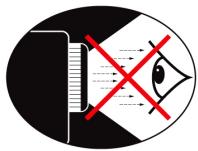
Evitez de regarder ou de faire face directement aux faisceaux du projecteur constamment. Tournez le dos aux faisceaux autant que possible.
Lorsque le projecteur est utilisé dans une salle de classe, surveillez convenablement les élèves lorsqu'on leur demande de montrer quelque chose sur l'écran.
Afi n de minimiser la consommation électrique de la lampe, utilisez les rideaux pour diminuer le niveau de la lumière de la pièce.
Contenu du paquet
Déballez et vérifiez le contenu du paquet afin de vous assurer que toutes les pièces énumérées se trouvent bien là. Si quelque chose venait à manquer veuillez contacter le service à la clientèle d'Optoma.
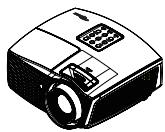
Accessoires standard
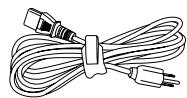
Cordon d'alimentation
1,8m

Les accessoires optionnels varient en fonction du modèle, des spécifications et de la région.
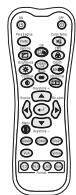
Télécommande
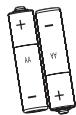
2 piles AAA
Accessoires optionnels
Manuel d'utilisation
Carte de garantie
☑ Carte de démarrage rapide
Aperçu du produit
Unité principale
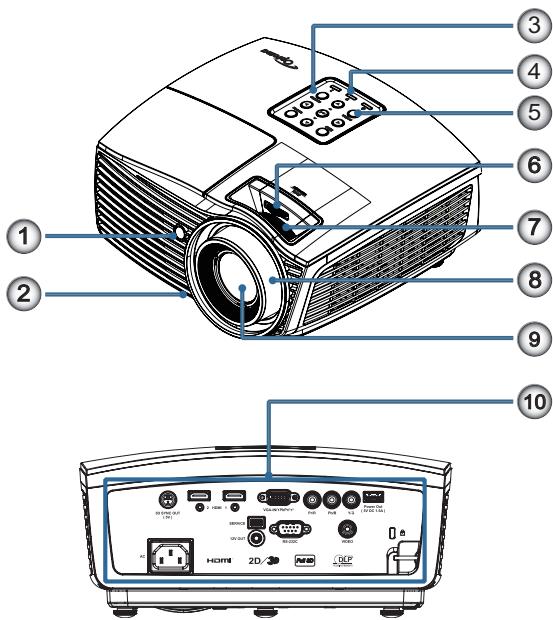
- Capteur IR
- Pied de réglage inclinable
- Touches de fonctions
- Indicateurs DEL
- Bouton Marche
- DÉPLACEMENT OBJECTIF
- Zoom
- Mise au point
- Objectif
- Ports de connexion
Ports de connexion
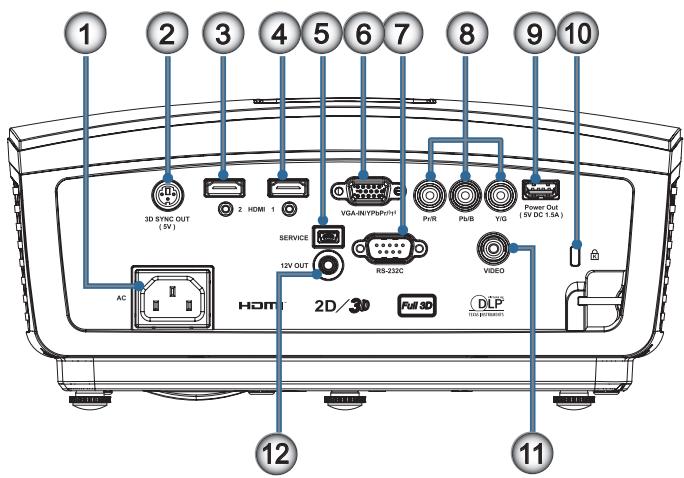
text_image
1 2 3 4 5 6 7 8 9 10 3D SYNC OUT (5V) 2 HDMI 1 VGA-INTP/Pu/Pu' Pr/R Pb/B Y/G Power Out (5V DC 1.5A) SERVICE 12V OUT RS-232C AC HDMI 2D/3D Full 3D DVD DLP High pressure- Prise d'alimentation
- Connecteur de sortie Sync 3D (5V)
- Connecteur HDMI 2 (v1.4a 3D pris en charge)
- Connecteur HDMI 1 (v1.4a 3D pris en charge)
- USB pour mise à niveau du firmware
- VGA-IN/YPbPr/((#))
- Connecteur RS-232 (9 broches)
- Connecteur d'entrée vidéo composante (YPbPr)
- USB pour alimentation (5V 1,5 A)
- Port de verrouillage Kensington
- Connecteur d'entrée vidéo composite
- SORTIE 12 V (12 V, 500 mA, mini-prise 3,5 mm)
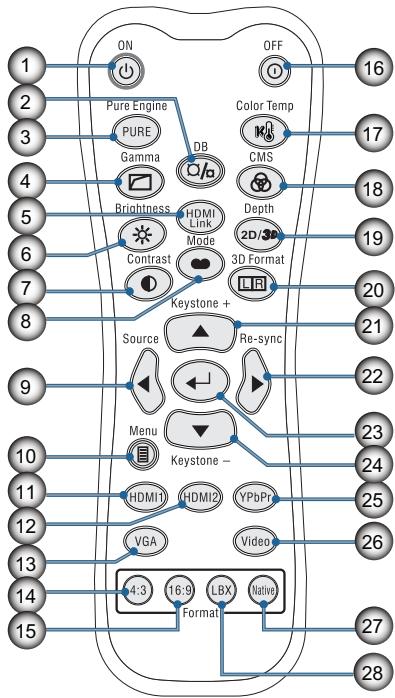
Télécommande
-
En marche
-
DynamicBlack
-
PureEngine
-
Gamma
-
Liaison HDMI
-
Luminosité
-
Contraste
-
Mode
-
Source/
-
Menu
-
HDMI1
-
HDMI2
-
VGA
-
4:3
-
16:9
-
Alimentation éteinte
-
Température de couleur
-
Couleur
-
Profondeur
-
Format 3D
-
Distorsion + / ▲
-
Re-sync / ▶
-
Entrée
-
Distorsion - / ▲
-
YPbPr
-
Vidéo
-
Natif
-
LBX
flowchart
graph TD
    A["1 ON"] --> B["2 Pure Engine"]
    B --> C["3 PURE"]
    C --> D["4 Gamma"]
    D --> E["5 Brightness"]
    E --> F["6 Contrast"]
    F --> G["7 Keystone +"]
    G --> H["8 Source"]
    H --> I["9 Menu"]
    I --> J["10 Keystone -"]
    J --> K["11 HDMI1"]
    K --> L["12 VGA"]
    L --> M["13 Video"]
    M --> N["14 Format 4:3"]
    N --> O["15 Native"]
    O --> P["16 OFF"]
    P --> Q["17 Color Temp"]
    Q --> R["18 CMS"]
    R --> S["19 Depth"]
    S --> T["20 2D/3D"]
    T --> U["21 Re-sync"]
    U --> V["22"]
    V --> W["23"]
    W --> X["24"]
    X --> Y["25"]
    Y --> Z["26"]
    Z --> AA["27"]
    AA --> AB["28"]
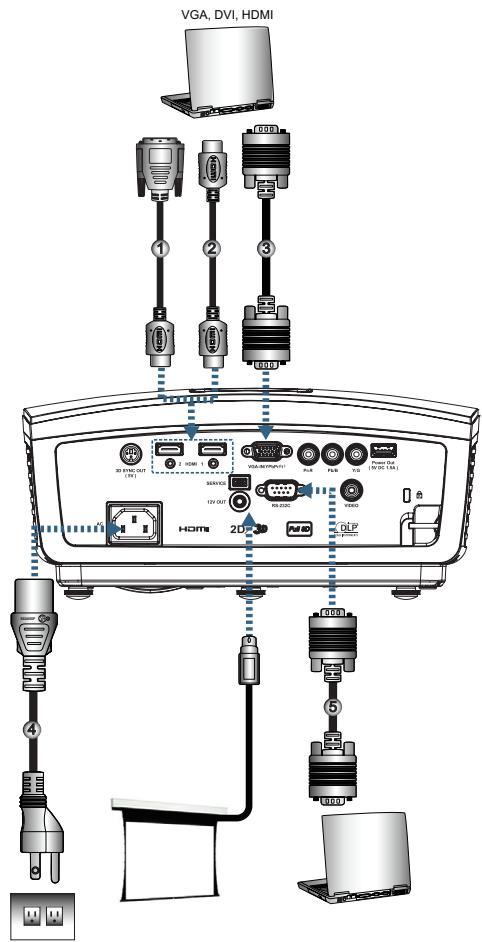
Connexion du Projecteur
Connexion vers ordinateur portable
En raison des différences entre les applications pour chaque pays, certaines régions peuvent avoir des accessoires différents.
text_image
VGA, DVI, HDMI ① ② ③ ④ ⑤ ⑥ ⑦ ⑧ ⑨ ⑩ ⑪ ⑫ ⑬ ⑭ ⑮ ⑯ ⑰ ⑱ ⑲ ⑳ ⑴ ⑵ ⑶ ⑷ ⑧ ⑨ ⑩ ⑪ ⑫ ⑬ ⑭ ⑮ ⑯ ⑰ ⑱ ⑲ ⑳ ⑪ ⑫ ⑬ ⑭ ⑮ ⑯ ⑰ ⑱ ⑲ ⑳ ㉑ ㉒ ㉓ ㉔ ㉕ ㉖ ㉗ ㉘ ㉙ ㉚ ㉛ ㉜ ㉝ ㉞ ㉟ ㉳ ㉟ ㉟A ㉟B ㉟C ㉟D ㉟E ㉟F ㉟G ㉟H ㉟I ㉟J ㉟K ㉟L ㉟M ㉟N ㉟O ㉟P ㉟Q ㉟R ㉟S ㉟T ㉟U ㉟V ㉟W ㉟X ㉟Y ㉟Z1...... Câble DVI/HDMI (Accessoire optionnel)
2...... Câble HDMI (Accessoire optionnel)
3. Câble d'entrée VGA (Accessoire optionnel)
4....Cordon d'alimentation
5.....Câble RS232 (Accessoire optionnel)
Connexion aux sources vidéo
En raison des différences entre les applications pour chaque pays, certaines régions peuvent avoir des accessoires différents.
La SORTIE 12V est un déclenchement programmable.
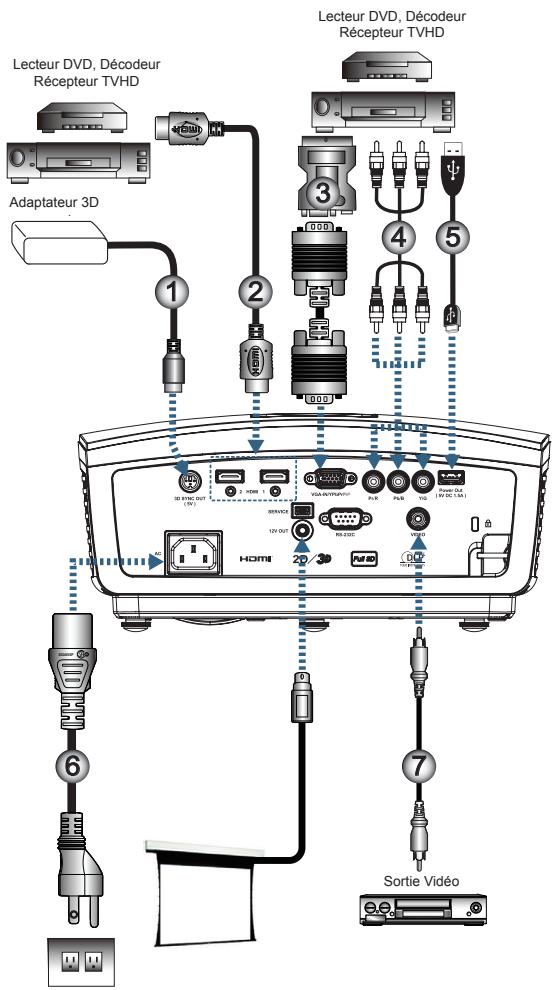
text_image
Lecteur DVD, Décodeur Récepteur TVHD Adaptateur 3D 1 2 3 4 5 Lecteur DVD, Décodeur Récepteur TVHD 3D (VDD OUT) 12V 2 HDMI 1 600/DC 12V OUT HDMI 20/2 PWR PWR USB USB Faser (U) (FR: 10, 12A) Sortie Vidéo1.....Câble Sync 3D (Accessoire optionnel)
2. Câble HDMI (Accessoire optionnel)
3. Adaptateur PÉRITEL RVB/S-Vidéo (Accessoire optionnel)
4...... Câble Composante RCA pour YPbPr (Accessoire optionnel)
5.....Chargeur d'alimentation USB (Accessoire optionnel)
6......Cordon d'alimentation
7...... Câble Vidéo Composite (Accessoire optionnel)
Mise sous/hors tension du projecteur
Allumer le projecteur

Allumez d'abord le projecteur et ensuite sélectionnez les sources de signaux.
- Branchez le câble d'alimentation sur le projecteur.
- Allumez les périphériques connectés.
- Vérifiez que la LED alimentation clignote puis appuyez sur le bouton de marche pour allumer le projecteur.
L'écran avec le logo de démarrage du projecteur s'affiche. Les périphériques connectés sont détectés. Si le périphérique connecté est un ordinateur portable, appuyez sur les touches appropriées du clavier de l'ordinateur pour passer la sortie d'affichage vers le projecteur. (Consultez le manuel utilisateur de l'ordinateur portable pour déterminer la combinaison appropriée de la touche Fn pour changer la sortie d'affichage)
En raison des différences entre les applications pour chaque pays, certaines 4. régions peuvent avoir des accessoires différents.
text_image
OptomaSi plusieurs périphériques d'entrée sont connectés, appuyez séquentiellement sur le bouton « Source » pour passer d'un périphérique à un autre.
Pour sélectionner directement la source, voir page 18.
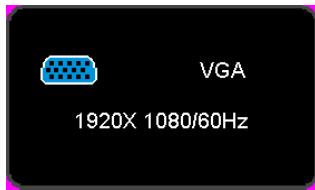
text_image
VGA 1920X 1080/60HzMise hors tension du projecteur
- Appuyez sur le bouton « Ⓞ » de la télécommande ou sur le bouton « MARCHE ARRÊT » du panneau du projecteur pour éteindre le projecteur. La première fois que vous appuyez sur le bouton, le message suivant s'affichera sur l'écran.

text_image
Mise hors tension? Annuler OuiAppuyez à nouveau sur le bouton pour confirmer l'arrêt. Si vous ne réappuyez pas sur le bouton, le message disparaîtra dans les 5 secondes.
- La DEL d'alimentation clignote vert (1 sec marche, 1sec arrêt) et les ventilateurs accélèrent pendant l'arrêt du cycle de refroidissement. Le projecteur atteint le mode veille aussitôt que la DEL d'alimentation clignote vert (2 sec marche, 2 sec arrêt).
Si vous souhaitez rallumer le projecteur, vous devrez attendre jusqu'à ce que le projecteur ait terminé le cycle de refroidissement et qu'il soit passé en mode Veille. Une fois en mode veille, appuyez simplement sur le bouton « MARCHE ARRÊT » à l'arrière du projecteur ou sur le bouton « ⏻ » de la télécommande pour redémarrer le projecteur.
- Débranchez le cordon d'alimentation de la prise électrique et du projecteur uniquement quand le projecteur est en mode veille.
Voyant d'avertissement

Contactez le centre de réparation le plus proche si le projecteur affiche ces symptômes. Voir page 64 pour plus d'informations.
Lorsque l'indicateur LED Lampe s'allume en rouge, le projecteur s'éteindra automatiquement. Contactez votre revendeur régional ou le centre de service. Voir page 48.
Si la LED Temp reste rouge (sans clignoter), le projecteur va s'éteindre automatiquement. Dans des conditions normales, le projecteur se rallumera une fois qu'il sera refroidi. Si le problème persiste, contactez votre revendeur local ou notre centre de service. Voir page 48.
Réglage de l'image projetée
Réglage de la Hauteur du Projecteur
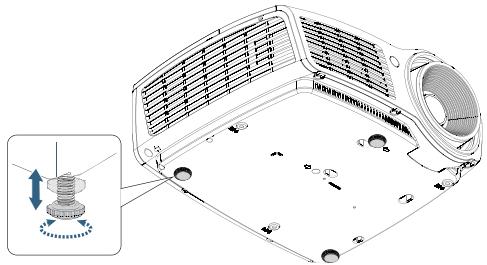
Le projecteur est équipé d'un pied d'ajustement de l'inclinaison pour régler la hauteur de l'image.
• La table ou le support du projecteur doivent être à niveau et stable.
- Placez le projecteur de manière à ce qu'il soit perpendiculaire par rapport à l'écran.
- Pour la sécurité des personnes, veuillez fixer correctement les câbles.
Pour régler l'angle de l'image, tournez le réglage de l'inclinaison vers la droite ou vers la gauche jusqu'à ce qu'il soit à l'emplacement souhaité.
La fonction de décalage de l'objectif peut être utilisée pour ajuster la position verticale.
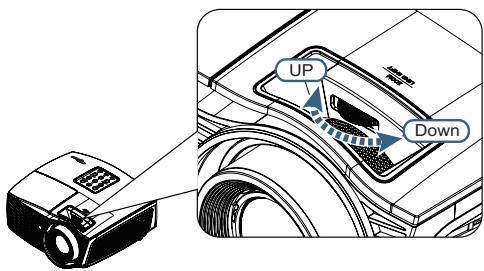
text_image
UP DownDécalage de l'objectif pour 1080P
La position d'affichage peut être décalée vers le haut de 9 % et vers le bas de 5% sur l'écran.
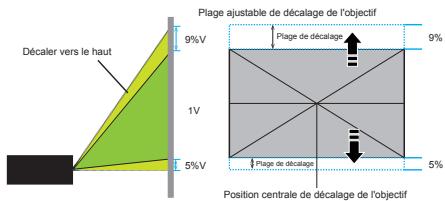
text_image
Décaler vers le haut 9%V 1V 5%V Plage ajustable de décalage de l'objectif Plage de décalage 9% Plage de décalage 5% Position centrale de décalage de l'objectifRéglage de la taille de l'image projetée (1080p)
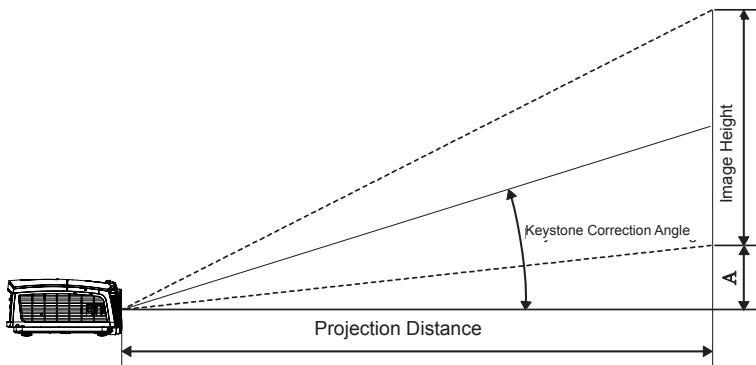
Commandes de l'utilisateur
Télécommande
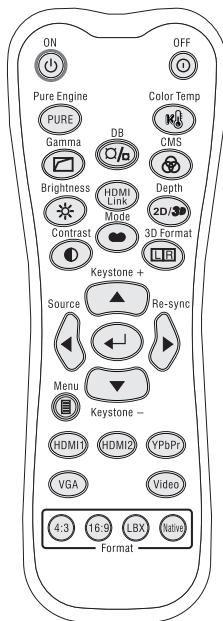
text_image
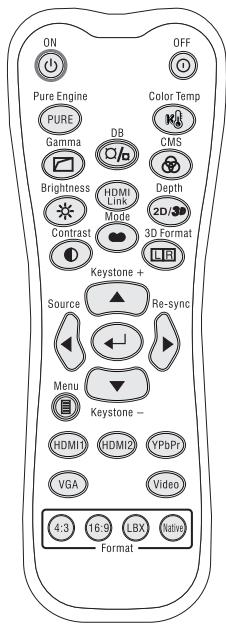
ON Pure Engine PURE Gamma Brightness Contrast DB HDMI Link Mode Depth 2D/3D 3D Format Keystone + Source Re-sync Menu Keystone - HDMI1 HDMI2 YPbPr VGA Video 4:3 16:9 LBX Native Format
En raison des différences entre les applications pour chaque pays, certaines régions peuvent avoir des accessoires différents.
| Avec la télécommande | |
| Power On/Off(Marche/Arrêt) | Consulter le Mise hors tension du projecteur page 14.Consulter le Allumer le projecteur page 13. |
| PureEngine | PureEngine est une collection de technologies de traitement d'image avancé qui permet d'améliorer la qualité de l'image affichée. |
| Color Temp(Température de couleur) | Consulter le Temp. Couleur page 27. |
| ☐ Gamma | Réglez le type de la courbe gamma. |
| ☐ Dynamic Black | Permet au projecteur d'optimiser automatiquement l'affichage des parties noires pour les afficher avec des détails incroyables (consulter page 25 ) |
| ☑ CMS | Sélectionnez l'une des couleurs (R/V/B/C/M/J) pour régler son décalage x/y et sa luminosité. |
| ☑ Brightness(Luminosité) | Règle la luminosité de l'image. |
| HDMI Link(Liaison HDMI) | Active et désactive la fonction de liaison HDMI. |
| _2D/3D Depth(Profondeur) | Règle la profondeur 3D (cette fonction est uniquement disponible quand 2D->3D est activé). |
| ☐ Contrast(Contraste) | Contrôle le degré de différence entre les zones les plus claires et les plus sombres de l'image. |
| ● Mode | Sélectionne le mode d'affichage entre Cinéma, Référence, Vif, Lumineux, Jeu, 3D, Utilisateur, ISF jour et ISF noir. |
| ☐ 3D Format(Format 3D) | Sélectionnez manuellement un mode 3D qui correspond à votre contenu 3D. |
| Keystone + / ▲(Trapèze + / ▲) | 1. Règle le trapèze de l'image dans le sens croissant.2. Navigue et modifie les paramètres dans l'OSD. |
| Source / ◀ | 1. Appuyez sur « Source » pour rechercher la source.2. Navigue et modifie les paramètres dans l'OSD. |
Commandes de l'utilisateur
text_image
ON Pure Engine PURE Gamma Brightness Contrast Color Temp DB CMS HDMI Link Mode Depth 2D/3D 3D Format Keystone + Source Re-sync Menu Keystone - HDMI1 HDMI2 YPbPr VGA Video 4.3 16.9 LBA Format
En raison des différences entre les applications pour chaque pays, certaines régions peuvent avoir des accessoires différents.
| Avec la télécommande | |
| ←Enter(Entrée) | Confirmez votre choix d'éléments. |
| Re-sync / ▶ | 1. Synchronise automatiquement le projecteur sur la source d'entrée.2. Navigue et modifie les paramètres dans l'OSD. |
| Keystone - / ▼(Trapèze - / ▼) | 1. Règle le trapèze de l'image dans le sens décroissant.2. Navigue et modifie les paramètres dans l'OSD. |
| Menu | Pressez « Menu » pour lancer le menu OSD(on-screen display). Pour quitter l'OSD, pressez de nouveau « Menu ». |
| HDMI 1 | Appuyez sur « HDMI 1 » pour choisir la source du connecteur HDMI 1. |
| HDMI 2 | Appuyez sur « HDMI 2 » pour choisir la source du connecteur HDMI 2. |
| YPbPr | Appuyez sur « YPbPr » pour choisir la source YPbPr. |
| VGA | Appuyez sur “VGA” pour choisir la source à partir du connecteur VGA/YPbPr. |
| Vidéo | Pressez “Vidéo” pour choisir la source vidéo composite. |
| 4:3 | Réglez la taille de l'image sur un rapport d'aspect de 4:3. |
| 16:9 | Réglez la taille de l'image sur un rapport d'aspect de 16:9. |
| LBX | Active la visualisation d'un film non optimisé anamorphiquement à un format Boîte aux lettres avec la largeur en plein écran. Une partie de l'image originale sera perdue si le rapport d'aspect de l'image est inférieur à 2,35:1. |
| Native(Natif) | La source d'entrée sera affichée sans mise à l'échelle. |
Menus d'affichage à l'écran
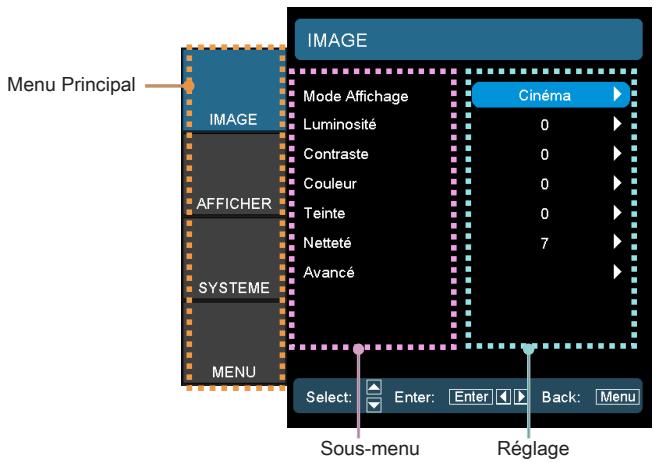
Le projecteur possède des menus d'affichage à l'écran qui vous permettent d'effectuer des réglages d'image et de modifier toute une gamme de paramètres. Le projecteur détectera automatiquement la source.
Comment l'utiliser
- Pour ouvrir le menu OSD, pressez le bouton « Menu » sur la télécommande ou sur le panneau de commandes.
- Lorsque l'OSD s'affiche, utilisez les touches ▲ ou ▼ pour sélectionner un élément dans le menu principal. En faisant une sélection sur une page particulière, appuyez sur la touche ◀, ▶ ou « ENTRÉE » de la télécommande ou sur la touche « Entrée » du panneau de commande pour entrer dans le sous-menu.
- Utilisez les touches ▲ ou ▼ pour sélectionner l'élément souhaité et réglez les paramètres avec les touches ◀ ou ▶.
- Sélectionnez l'élément suivant à régler dans le sous-menu et réglez comme décrit ci-dessus.
- Appuyez sur la touche « ENTRÉE » de la télécommande ou la touche « Entrée » du panneau de commande ou « Menu » pour confirmer, l'écran retourne alors au menu principal.
- Pour quitter, appuyez à nouveau sur « Menu ». Le menu OSD disparaîtra et le projecteur enregistrera automatiquement les nouveaux paramètres.
text_image
Menu Principal IMAGE OFFICHER SYSTEME MENU Mode Affichage Luminosité Contraste Couleur Teinte Netteté Avancé Cinéma 0 0 0 0 7 Select: Enter: Enter Back: Menu Sous-menu RéglageArborescence du menu
| Menu Principal | Sous-menu | Paramètres | |
| IMAGE | Mode d'affichage | Cinéma / Référence / Vif / Lumineux / Jeux / 3D / Utilisateur / ISF jour / ISF nuit | |
| Luminosité | -50 ~ 50 | ||
| Contraste | -50 ~ 50 | ||
| #1 Couleur | -50 ~ 50 | ||
| #1 Teinte | -50 ~ 50 | ||
| Netteté | 0 ~ 15 | ||
| Avancé | Réduction du bruit | 0 ~ 15 | |
| Gamma | Film / Vidéo / Graphique / Standard | ||
| BrilliantColorTM | 1 ~ 10 | ||
| PureEngine | UltraDetail / PureColor / PureMotion / DémopureEngine / Quitter | ||
| #2 DynamicBlack | Arrêt / Marche | ||
| Param. coul | Temp. Couleur / Gamme couleurs / CMS / Tendance/Gain RVB / Espace couleurs / Canal RVB / Quitter | ||
| Quitter | |||
| AFFICHER | Format | 4:3 / 16:9 / LBX / Natif4:3 / 16:9 / LBX / Auto235 / Auto235_Soustitre (Quand 12V est réglé sur Auto235) | |
| de bord numérique | 0 ~ 5 | ||
| Zoom | 0~10 | ||
| Déplacement image | H | -100 ~ 100 | |
| V | -100 ~ 100 | ||
| Distorsion V | -30 ~ 30 | ||
| #3 3D | Mode 3D | DLP-Link/VESA 3D / Désactivé | |
| Format 3D | Auto / SBS / Haut et bas / Cadre séquentiel / 2D→3D | ||
| 2D→3D | 3D/G/D | ||
| 2D→3D | Bas / Moyen / Élevé | ||
| Inversion synchro 3D | Marche/Arrêt | ||
| Quitter | |||
| SYSTÈME | Pos. Menu |  | |
| Paramètres Lampe | Heures de lampe | ||
| Rappel de Lampe | Marche/Arrêt | ||
| Mode Lampe | Lumineux / ECO | ||
| Mise à zéro lampe | Oui/Non | ||
| Quitter | |||
| Projection |  | ||
| Clavier verrouillé | Marche/Arrêt | ||
| Motif de test | Désactivé / Grille / Blanc | ||
| Couleur de fond | Bleu / Gris / Noir | ||
| Déclencheur 12V | Désactivé / Activé / Auto235 / Auto 3D | ||
| Sous-titrage | Arrêt/CC1/CC2 | ||
| MENU | Langue | ||
| Source d'Entrée | HDMI1 / HDMI2 / Composante / VGA / Vidéo | ||
| Paramètres lien HDMI | Liaison HDMI | Arrêt / Marche | |
| TV incluse | Oui/Non | ||
| Mise sous tension liaison | Réciproque / PJ→Périphérique / Périphérique→PJ | ||
| Mise hors tension liaison | Arrêt / Marche | ||
| Quitter | |||
| Verr. Source | Marche/Arrêt | ||
| Haute Altitude | Marche/Arrêt | ||
| Info Cachées | Marche/Arrêt | ||
| Signa | Automatique | Marche/Arrêt | |
| Fréquence (VGA) | 0 ~ 100 | ||
| Phase (VGA) | -50 ~ 50 | ||
| Position H. (VGA) | -50 ~ 50 | ||
| Position V. (VGA) | -50 ~ 50 | ||
| Quitter | |||
| Niveau Blanc | -50 ~ 50 | ||
| Niveau de noir | -50 ~ 50 | ||
| Saturation | -50 ~ 50 | ||
| Nuance | -50 ~ 50 | ||
| IRE | 0 IRE / 7,5 IRE | ||
| Quitter | |||
| Avancé | Arrêt Auto (min) | 0 ~ 180 | |
| Décompte avant mise en veille (min) | 0 ~ 990 | ||
| Mode puissance (Veille) | Actif / Eco | ||
| Quitter | |||
| Réinitialiser | Courant | Annuler / Oui | |
| Tout | Annuler / Oui |
Remarque
- (#1) « Couleur » et « Teinte » ne sont pris en charge que pour les sources vidéo YUV.
- (#2) Lorsque DynamicBlack est activé et le mode Lampe est réglé sur Lumineux, la plage Dynamique est de 100%\~30%. Quand le mode Lampe est en mode ECO, la plage dynamique est de 80%\~30%.
- (#3) La « 3D » n'est disponible que quand un signal compatible est fourni.
- Le « Mod 3D Désactivé » est uniquement pris en charge lors d'une synchronisation non-HDMI 1.4a 3D.
Commandes de l'utilisateur
text_image
IMAGE Mode Affichage Cinéma Luminosité 0 Contraste 0 Couleur 0 Teinte 0 Netteté 7 Avancé AFFICHER SYSTEME MENU Select: Enter: Enter Back: MenuIMAGE
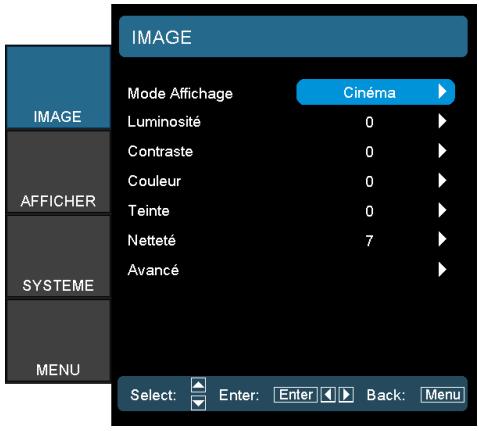
Mode Affichage
Il existe de nombreux préréglages usine optimisés pour toute une gamme de types d'images.
Cinéma : Réglage pour home cinéma.
Référence : Ce mode est conçu pour reproduire un image aussi réelle qu possible de ce que le directeur voulait créer. Les paramètres couleur, température des couleurs, luminosité, contraste et gamma sont tous réglés sur des valeurs de référence standard.
Vif : Fournit une image lumineuse et vive. La saturation de couleur et la luminosité sont bien équilibrées.
Lumineux : Luminosité maximale depuis l'entrée PC.
Jeu : Pour le mode jeu.
3D : Paramètre recommandé pour le mode 3D activé. Tous les réglages postérieurs effectués par l'utilisateur en 3D seront sauvegardés dans ce mode pour l'utilisation ultérieure.
Utilisateur : Réglages de l'utilisateur.
ISF jour : Optimise l'image avec le mode ISF jour pour un étalonnage parfait et une image de haute qualité.
ISF nuit : Optimise l'image avec le mode ISF nuit pour un étalonnage parfait et une image de haute qualité.
Luminosité
Règle la luminosité de l'image.
Appuyez sur ◀ pour assombrir l'image.
Appuyez sur ▶ pour éclaircir l'image.

« ISF jour » et « ISF nuit » ne seront pas affichés si les modes ISF n'ont pas été étalonnés.
Commandes de l'utilisateur
Contraste
Le contraste contrôle le degré de différence entre les zones les plus claires et les plus sombres de l'image.
Appuyez sur ◀ pour baisser le contraste.
Appuyez sur▶ pour augmenter le contraste.
Couleur
Les options « Couleur » et « Teinte » sont prises en charge uniquement pour les sources de composites et de composants.
Ajuste une image vidéo depuis le noir et blanc jusqu'à des couleurs pleinement saturées.
Appuyez sur ◀ pour réduire la quantité de couleur de l'image.
Appuyez sur▶ pour augmenter la quantité de couleur de l'image.
Teinte
Règle la balance des couleurs du rouge et du vert.
Appuyez sur ◀ pour réduire la quantité de vert dans l'image.
Appuyez sur ▶ pour augmenter la quantité de rouge dans l'image.
Netteté
Règle la netteté de l'image.
Appuyez sur ◀ pour diminuer la netteté.
Appuyez sur ◀ pour augmenter la netteté.
Avancé
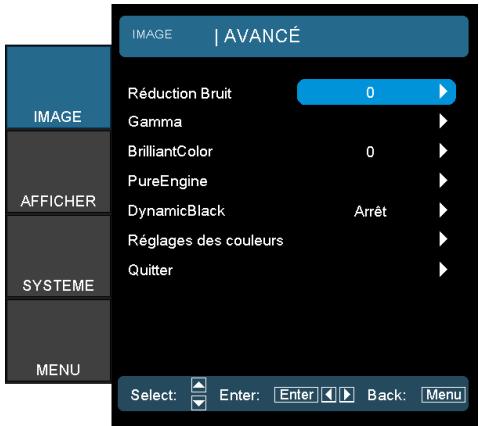
Accédez au menu Avancé. Sélectionnez les options d'affichage avancées parmi Réduction de bruit, Gamma, BrilliantColor™, PureEngine, DynamicBlack, Paramètres de couleurs et Quitter. Voir page 24 pour plus d'informations.
Commandes de l'utilisateur
text_image
IMAGE | AVANCÉ RÉduction Bruit 0 Gamma BrilliantColor 0 PureEngine DynamicBlack Arrêt Réglages des couleurs Quitter AFFICHER SYSTEME MENU Select: Enter: Enter Back: MenuIMAGE | AVANCÉ
Réduction Bruit
La réduction du bruit adaptative pour les mouvements réduit la quantité de bruit visible pour les signaux entrelacés. La plage va de « 0 » à « 15 ». (0=Désactivé)
Gamma
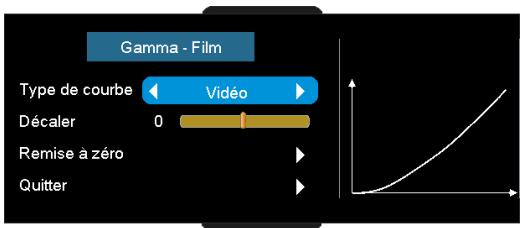
Ceci vous permet de régler le type de courbe gamma. Après le démarrage initial et une fois le réglage précis terminé, suivez les étapes du Réglage du Gamma pour optimiser la sortie de votre image.
▶ Film : pour le home cinéma.
▶ Vidéo : pour la source vidéo ou TV.
▶ Graphique : pour la source image.
Standard : pour les réglages standard.
text_image
Gamma - Film Type de courbe Vidéo Décaler 0 Remise a zéro Quitter▶ Type de courbe : Le type de courbe gamma.
Décalage : Le décalage du gamma en entrée peut s'aligner sur le niveau de départ du point de base dans la courbe gamma.
Remise à zéro : Choisissez « Oui » pour appliquer les paramètres par défaut des réglages couleur.
Commandes de l'utilisateur
BrilliantColor™
Ce paramètre réglable utilise un nouvel algorithme de traitement des couleurs et des améliorations au niveau du système pour permettre une luminosité plus importante en fournissant des couleurs vraies et dynamiques dans l'image. La plage va de 1 à 10. Si vous préférez une image plus lumineuse, réglez vers le paramètre maximal. Pour une image plus douce et plus naturelle, réglez vers le paramètre minimal.
PureEngine
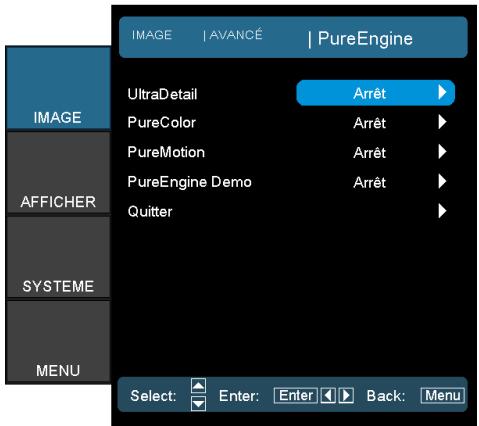
PureEngine est une collection de technologies de traitement d'image avancé qui permet d'améliorer la qualité de l'image affichée. Voir page 26 pour plus de détails.
Dynamic Black
DynamicBlack permet au projecteur d'optimiser automatiquement l'affichage des parties noires pour les afficher avec des détails incroyables
Réglages des couleurs
Accédez au menu Paramètres des couleurs. Voir page 27 pour plus de détails.
Commandes de l'utilisateur
text_image
IMAGE | AVANCÉ | PureEngine UltraDetail Arrêt PureColor Arrêt PureMotion Arrêt PureEngine Demo Arrêt Quitter AFFICHER SYSTEME MENU Select: Enter: Enter Back: MenuIMAGE | AVANCÉ | PureEngine

Passez la fonction PureMotion à « Désactivé » pour réduire le délai de réaction pendant le jeu.
UltraDetail
UltraDetail est un outil d'amélioration des bords qui permet de mieux définir les bords dans l'image projetée, procurant ainsi plus de détails.
PureColor
Ce paramètre réglable utilise un nouvel algorithme de traitement des couleurs et des améliorations permettant d'augmenter la vivacité de manière significative. La plage va de « Désactivé » à « 5 ».
PureMotion
PureMotion utilise des algorithmes sophistiqués pour assurer que les mouvements naturels dans l'image sont préservés.
Démo PureEngine
Cette fonction vous permet de voir la différence de qualité de l'image, entre l'image brute non traitée et l'image traitée par PureEngine. Utilisez ce mode pour vérifier les réglages que vous avez effectués dans les paramètres de PureEngine.
text_image
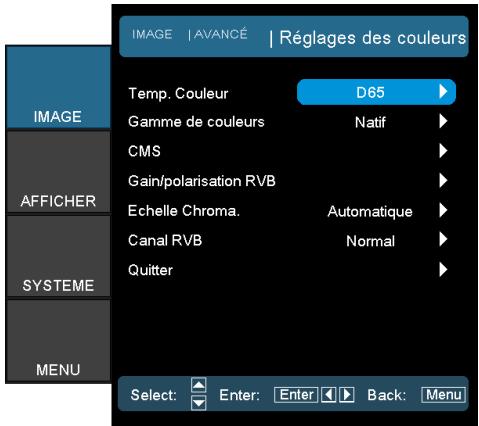
IMAGE | AVANCÉ | Réglages des couleurs TEMP. Couleur D65 Gamme de couleurs Natif CMS Gain/polarisation RVB Echelle Chroma. Automatique Canal RVB Normal Quitter AFFICHER SYSTEME MENU Select: Enter: Enter Back: MenuIMAGE | AVANCÉ | Réglages des couleurs
Temp. Couleur
Règle la température des couleurs. Avec une température basse, l'écran apparaît plus froid. Avec une température élevée, l'écran apparaît plus chaud.
Gamme de couleurs
Sélectionnez ce menu pour optimiser la gamme de couleurs plage de couleurs pour Natif, DLP-C, HDTV, EBU ou SMPTE-C.
CMS (Système de gestion de la couleur)
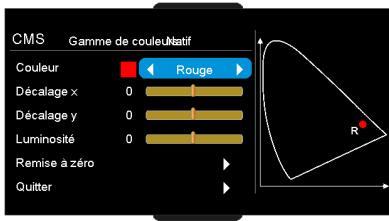
Appuyez sur ▶ dans le menu suivant puis utilisez ▲ ou ▼ pour sélectionner un élément. Sélectionnez l'une des couleurs (R/V/B/C/M/J) pour régler son décalage x/y et sa luminosité.
text_image
CMS Gumme de couleutatif Couleur Réouge Décalage x 0 Décalage y 0 Luminosité 0 Remise à zéro QuitterCouleur : Utilisez ◀ ou ▶ pour sélectionner parmi les couleurs Rouge, Vert, Bleu, Cyan, Magenta ou Jaune.
Décalage x : Utilisez ◀ ou ▶ pour régler la valeur de décalage x de la couleur sélectionnée.
Décalage y : Utilisez ◀ ou ▶ pour régler la valeur de décalage x de la couleur sélectionnée.
Luminosité : Utilisez ◀ ou ▶ pour régler la valeur de décalage x de la couleur sélectionnée.
Remise à zéro : Choisissez « Oui » pour appliquer les paramètres par défaut des réglages couleur.
Commandes de l'utilisateur
Gain/polarisation RVB
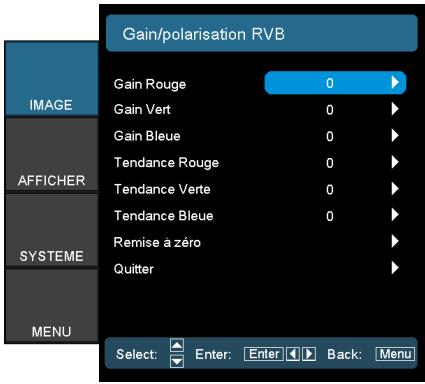
Appuyez sur ▶ dans le menu suivant comme indiqué ci-dessous puis utilisez ▲ ou ▼ pour sélectionner un élément.
text_image
Gain/polarisation RVB IMAGE AFFICHER SYSTEME MENU Gain Rouge 0 Gain Vert 0 Gain Bleue 0 Tendance Rouge 0 Tendance Verte 0 Tendance Bleue 0 Remise à zéro Quitter Select: Enter: Enter Back: MenuUtilisez ◀ ou ▶ pour sélectionner Rouge, Vert ou Bleu pour la luminosité (Gain) et le contraste (Tendance).
Remise à zéro : Choisissez « Oui » pour appliquer les paramètres par défaut des réglages couleur.
Echelle Chroma.
Sélectionnez un type de matrice de couleur approprié parmi AUTO, RGB, YUV.
Pour HDMI uniquement : Sélectionnez la matrice de couleurs entre Auto, RVB (0-255), RVB (16-235), YUV.
Canal RVB
Affiche l'image avec seulement le canal bleu ou seulement vert ou seulement rouge.
Ceci peut être très utile à l'utilisateur pour s'assurer que la Teinte et la Saturation sont correctement réglées
Commandes de l'utilisateur
text_image
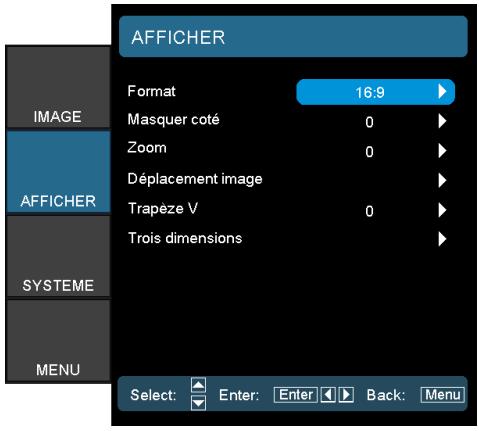
AFFICHER Format 16:9 Masquer coté 0 Zoom 0 Déplacement image Trapeze V 0 Trois dimensions OFFICHER SYSTEME MENU Select: Enter: Enter Back: MenuAFFICHER
Format
Utilisez cette fonction pour choisir le format d'image souhaité.
4:3: Ce format est prévu pour les sources d'entrée 4x3 non améliorées pour les TV à grand écran.
16:9: Ce format est prévu pour les sources d'entrée 16x9, telles que les TV HD et les DVD améliorés pour les TV à grand écran.
LBX : Le format est pour les sources boîte aux lettres non 16x9 et pour les utilisateurs qui utilisent un objectif 16x9 pour afficher un rapport d'aspect de 2,35/1 avec une pleine résolution.
Natal : Dépend de la résolution de la source d'entrée – Aucune mise à l'échelle n'est effectuée.

• Auto235,
Auto235_Soustitre
(Si le Déclencheur
12V est réglé sur
Auto235).
- Si la fonction Auto235 est sélectionnée, le déclencheur 12V enverra l'alimentation à l'objectif anamorphique si le format de la source est 2,35:1. Il n'enverra pas l'alimentation si le format de la source est 4:3 ou 16:9.
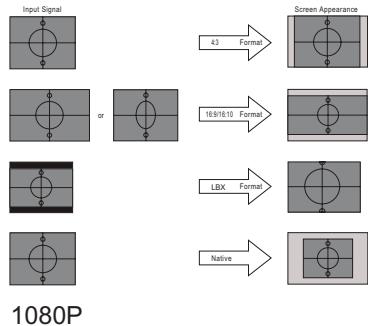
flowchart
graph TD
    A["Input Signal"] --> B["or"]
    B --> C["43 Format"]
    C --> D["Screen Appearance"]
    D --> E["169/1610 Format"]
    E --> F["LBX Format"]
    F --> G["Native"]
Auto235: sélectionne automatiquement le format d'affichage approprié.
Auto235_Soustitre: Si le format 2,35:1 est détecté, le projecteur augmente l'échelle de la taille de l'image et laisse une zone foncée sur la partie inférieure pour les sous-titres.
Commandes de l'utilisateur
| HDMI | Auto235 DÉSACTIVÉ | |||
| 4:3 | 16:9 | LBX | Natif | |
| 2D/HQFS/2D→3D | √ | √ | √ | √ |
| SBS | √ | |||
| Haut et bas | √ | √ | ||
| 1080p24FP | √ | √ | √ | √ |
| 720pFP | √ | √ | √ | |
| HDMI | Auto235 ACTIVÉ | ||||
| 4:3 | 16:9 | LBX | Auto235 | Auto235_Soustitre | |
| 2D/HQFS/2D→3D | √ | √ | √ | √ | √ |
| SBS | √ | ||||
| Haut et bas | √ | √ | √ | √ | |
| 1080p24FP | √ | √ | √ | √ | √ |
| 720pFP | √ | √ | √ | √ | √ |
| Composante | Auto235 DÉSACTIVÉ | |||
| 4:3 | 16:9 | LBX | Natif | |
| 2D/HQFS/2D→3D | √ | √ | √ | √ |
| SBS | √ | |||
| Haut et bas | √ | |||
| Composante | Auto235 ACTIVÉ | ||||
| 4:3 | 16:9 | LBX | Auto235 | Auto235_Soustitre | |
| 2D/HQFS/2D→3D | √ | √ | √ | √ | √ |
| SBS | √ | ||||
| Haut et bas | √ | ||||
Les informations détaillées concernant le mode LBX:
- Certains DVD au format Boîte à lettres ne sont pas compatibles avec les TV 16x9. Dans de tels cas, l'image aura l'air incorrecte si affichée en mode 16:9. Dans cette situation, veuillez essayer d'utiliser le mode 4:3 pour regarder le DVD. Si le contenu n'est pas 4:3, il y aura des barres noires autour de l'image dans l'affichage 16:9. Pour ce type de contenu, vous pouvez utiliser le mode LBX pour remplir l'image sur l'affichage 16:9.
Commandes de l'utilisateur
- Si vous utilisez un objectif anamorphique externe, ce mode LBX vous permet également de regarder un contenu 2,35:1 (comprenant les DVD anamorphiques et les films TVHD) dont la largeur anamorphique supportée est améliorée pour l'affichage 16x9 dans une image 2,35:1 large. Dans ce cas, il n'y a pas de barres noires. La résolution verticale est pleinement utilisée.
- (#1) Cette fonction n'est pas prise en charge en mode SBS.
- Appuyez sur le bouton « Natif » de la télécommande passera à « Auto235 » si l'objectif anamorphique est fixe ou mobile.
| Aucun objectif anamorphique attaché Table de mise à l'échelle 1080p | |||||
| Ecran 16:9 | 480i/p | 576i/p | 1080i/p | 720p | PC |
| 4:3 | 1440 x 1080 centre | ||||
| 16:9 | 1920 x 1080 centre | ||||
| LBX (#1) | 1920 x 1440 centre, puis affichez l'image centrale 1920 x 1080 | ||||
| Natif | Aucun redimensionnement, mappage au centre 1:1. Ce format affiche l'image originale sans aucun redimensionnement. | ||||
| Auto235 | Si ce format a été sélectionné, le type d'écran deviendra automatiquement 16:9 (1920 x 1080)Si la source est 4:3, redimensionnement automatique à 1440 x 1080Si la source est 16:9, redimensionnement automatique à 1920 x 1080Si la source est 16:10, redimensionnement automatique à 1920 x 1200 et partie 1920 x 1080 coupée pour l'affichage | ||||
| Si l'objectif anamorphique peut être déplacé | |||||
| Ecran 16:9 | 480i/p | 576i/p | 1080i/p | 720p | PC |
| 4:3 | 1440 x 1080 centre | ||||
| 16:9 | 1920 x 1080 centre | ||||
| LBX (#1) | Récupération720 x 363(Centre) | Récupération720 x 436(Centre) | Récupération1920 x 817(Centre) | Récupération1920 x 545(Centre) | Récupération75,65 % dela hauteur(Centre) |
| Mettez à l'échelle 1920 x 1440 puis affichez l'image centrale 1920 x 1080 | |||||
| Auto235(#1)(mêmebouton sur latélécommandede Natif) | Si la source est en 2,35:1 (avec barre noire en haut/bas), passage au format LBX.Si la source n'est pas en 2,35:1, il s'agit de 4 x 3 ou de 16 x 9 complet(Il n'y a pas de barre noire en haut/bas), passage au format 16 x 9 | ||||
| Auto235_Soustitre | Récupération720 x 422(bas) | Récupération720 x 506(bas) | Récupération1920 x 948(bas) | Récupération1920 x 632(bas) | Récupération87,8% de lahauteur (bas) |
| Si la source est en 2,35:1 (avec barre noire en haut/bas), appliquez larègle de récupération ci-dessus et la mise à l'échelle 1920 x 1440 puisaffichez l'image centrale 1920 x 1080.Si la source n'est pas en 2,35:1, il s'agit de 4 x 3 ou de 16 x 9 complet(Il n'y a pas de barre noire en haut/bas), passage au format 16 x 9 | |||||
Commandes de l'utilisateur
| Si l'objectif anamorphique est fixe | |||||
| Ecran 16:9 | 480i/p | 576i/p | 1080i/p | 720p | PC |
| 4:3 | 1080 x 1080 centre | ||||
| 16:9 | 1440 x 1080 centre | ||||
| LBX (#1) | Récupération720 x 363(Centre) | Récupération720 x 436(Centre) | Récupération1920 x 817(Centre) | Récupération1920 x 545(Centre) | Récupération75,65 % dela hauteur(Centre) |
| Mettez à l'échelle 1920 x 1440 puis affichez l'image centrale 1920 x 1080 | |||||
| Auto235(#1) (mêmebouton sur latélécommandede Natif) | Si la source est en 2,35:1 (avec barre noire en haut/bas), passage au format LBX.Si la source n'est pas en 2,35:1, il s'agit de 4 x 3 ou de 16 x 9complet (Il n'y a pas de barre noire en haut/bas), passage au format 16 x 9 | ||||
| Auto235_Soustitre | Récupération720 x 422(bas) | Récupération720 x 506(bas) | Récupération1920 x 948(bas) | Récupération1920 x 632(bas) | Récupération87,8% dela hauteur(bas) |
| Si la source est en 2,35:1 (avec barre noire en haut/bas), appliquezla règle de récupération ci-dessus et la mise à l'échelle 1920 x 1440puis affichez l'image centrale 1920 x 1080.Si la source n'est pas en 2,35:1, il s'agit de 4 x 3 ou de 16 x 9complet (Il n'y a pas de barre noire en haut/bas), passage au format 16 x 9 | |||||

Chaque E/S a des réglages différents de « Masquer bord ».
Masquer coté
Appliquez le Masquage à l'image pour supprimer le bruit d'encodage vidéo au bord de la source vidéo.
Zoom
Appuyez sur ◀ pour réduire la taille de l'image.
Appuyez sur ▶ pour agrandir une image sur l'écran de projection.
Déplacement image
Déplace la position de l'image projetée verticalement.
Appuyez sur ◀ ou ▶ pour déplacer l'image horizontalement sur l'écran de projection.
Appuyez sur ▲ ou ▼ pour déplacer l'image horizontalement sur l'écran de projection.
Trapèze V
Appuyez sur ◀ ou ▶ pour compenser la distorsion verticale des images quand le projecteur est positionné à un angle de l'écran.
Trois dimensions
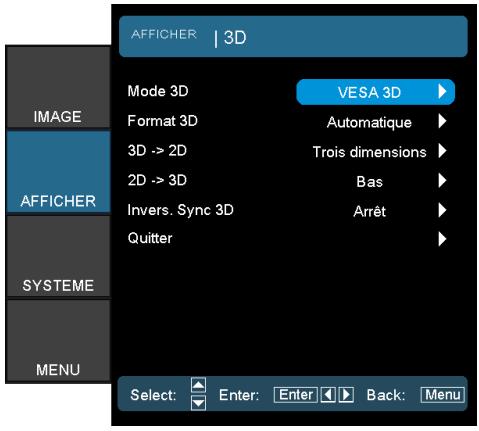
Accédez au menu 3D. Sélectionnez les options 3D telles que Mode 3D, Format 3D, 3D→2D, 2D→3D et Inversion Sync 3D. Voir page 33 pour plus d'informations.
Commandes de l'utilisateur
text_image
AFFICHER | 3D Mode 3D VESA 3D FORMAT 3D Automatique 3D -> 2D Trois dimensions 2D -> 3D Bas Invers. Sync 3D Arrêt Quitter OFFICHER SYSTEME MENU Select: Enter: Enter Back: MenuAFFICHER | 3D
Remarque
- Les paramètres 3D sont sauvegardés après le réglage.
- La fonction « Inversion synchronisation 3D » ne peut pas enregistrer le paramètre. Elle sera réglée sur « Arrêt » lors de la mise sous tension et changement de source.
- Le format 3D est - uniquement pris en charge lors d'une synchronisation 3D en page 56.
- Le « format 3D » et « Mod 3D : Désactivé » est uniquement pris en charge lors d'une _ synchronisation non-HDMI 1.4a 3D.
Mode 3D
Lien DLP: Sélectionnez DLP Link pour utiliser des paramètres optimisés pour les lunettes 3D DLP Link.
VESA 3D: Sélectionnez VESA 3D pour utiliser les paramètres optimisés pour les images 3D basées sur VESA 3D.
Arrêt : Sélectionnez Arrêt pour désactiver la Mod 3D.
Format 3D
Auto : Quand un signal d'identification 3D est détecté, le format 3D est sélectionné automatiquement. (Pour les sources HDMI 1.4 3D uniquement)
SBS: Afficher le signal 3D au format côte-à-côte
Haut et bas: Afficher le signal 3D au format haut-bas
Superposés: Afficher le signal 3D au format cadre séquentiel.
2D→3D: Transformation du signal 2D en signal 3D.
3D→2D
Appuyez sur ◀ ou ▶ pour afficher du contenu 3D en 2D (Gauche) ou 2D (Droite) sans utiliser de lunettes 3D pour bénéficier du contenu 3D. Ce paramètre peut également être utilisé pour des installations 3D passives sur projecteur double.
Trois dimensions : Affiche un signal 3D.
G (gauche) : Affiche le cadre gauche du contenu 3D.
D (droite) : Affiche le cadre droit du contenu 3D.
2D→3D
Sélectionnez la profondeur de champ (ou force) 3D parmi Basse, Moyenne ou Élevée.
Invers. Sync 3D
Appuyez sur ◀ ou ▶ pour activer ou désactiver la fonction d'inversion Sync 3D pour inverser des images.
Commandes de l'utilisateur
text_image
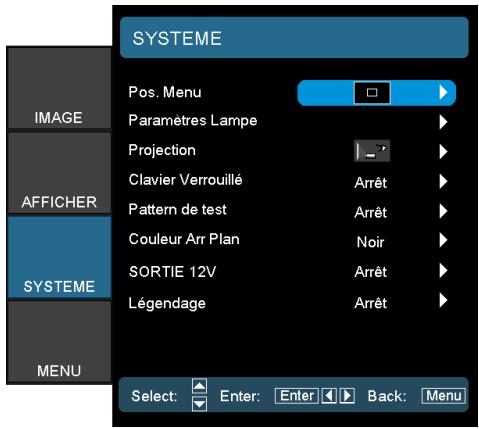
SYSTEME Pos. Menu Paramètres Lampe Projection Clavier Verrouillé Arrêt Pattern de test Arrêt Couleur Arr Plan Noir SORTIE 12V Arrêt Légendage Arrêt SELECT: Enter: Enter Back: MenuSYSTÈME
Pos. Menu
Choisissez la position du menu sur l'écran d'affichage.
Paramètres Lampe
Entrez dans le menu Installation lampe. Voir les pages 36-37 pour plus de détails.
Projection
Sélectionnez la méthode de projection :
Avant
Le réglage par défaut en usine.
Arrière
Quand vous sélectionnez cette fonction, le projecteur inverse l'image pour vous permettre de projeter depuis l'arrière d'un écran translucide.
Plafond avant
Quand vous sélectionnez cette fonction, le projecteur retourne l'image pour une projection au plafond.
Plafond arrière
Quand vous sélectionnez cette fonction, le projecteur inverse et retourne l'image en même temps. Vous pouvez projeter depuis l'arrière d'un écran translucide avec une projection au plafond.

Appuyez 10 s sur la touche "ENTER" du clavier pour le déverrouiller
Commandes de l'utilisateur
Clavier verrouillé
Verrouillez les boutons sur le panneau supérieur du projecteur.
Marche : Un message d'avertissement s'affiche pour confirmer le verrouillage du clavier.

Arrêt : Le clavier du projecteur fonctionne normalement.
Pattern de test
Affiche un motif de test. Trois options sont disponibles : Grille, Blanche et Aucune.
Couleur Arr Plan
Sélectionnez la couleur de fond souhaitée pour l'image projetée quand aucune source n'est détectée.
SORTIE 12V
Appuyez sur ◀ ou ▶ pour sélectionner Déclencheur 12V.
Arrêt : Désactive le Déclencheur 12V.
Marche : Active le Déclencheur 12V et le sous-menu programmable. Le sous-menu est accessible en sélectionnant l'option MARCHE puis en appuyant sur le bouton ENTRÉE de la télécommande. Cocher une option dans le sous-menu activera le Déclencheur 12V lorsque le mode d'affichage est sélectionné. Dans l'exemple ci-dessous, 16:9 a été sélectionné. Cela signifie que le Déclencheur 12V sera actif lorsque le mode d'affichage du projecteur est réglé sur 16:9. Le Déclencheur 12V sera inactif pour toutes les autres options de mode d'affichage.
Auto235: Lorsque Auto235 est activé, le projecteur détecte automatiquement lorsqu'une présentation au format 2,35:1 est affichée et active automatiquement le déclencheur sur ce port, ce qui peut ensuite être utilisé pour activer un ensemble d'objectif anamorphique motorisé. Le réglage Auto235 et un ensemble d'objectif anamorphique motorisé peut être utilisé ce cette manière pour créer un système de projection à « Hauteur constante » entièrement automatisé.
Auto 3D: Si « Auto 3D » est activé, le projecteur va détecter automatiquement quand une image 3D est affichée et va activer le déclencheur sur ce port.
Légendage
Sélectionnez l'écran pour afficher le sous-titrage.
Arrêt : Le réglage fourni par défaut.
CC1 / CC2 : Sélection du type de sous-titrage.
Commandes de l'utilisateur
text_image
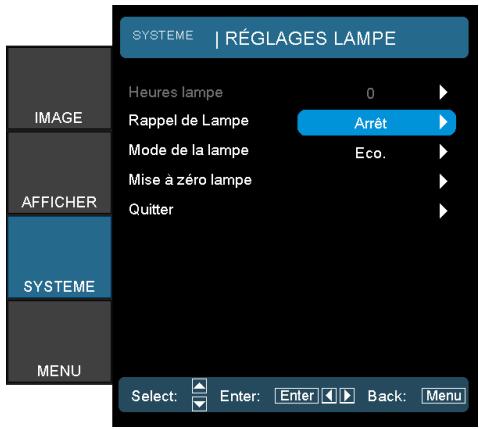
SYSTEME | RÉGLAGES LAMPE Heures lampe 0 Rappel de Lampe Arrêt Mode de la lampe Eco. Mise à zéro lampe Quitter AFFICHER SYSTEME MENU Select: Enter: Enter Back: MenuSYSTÈME | RÉGLAGES LAMPE
Heures lampe
Affiche le nombre d'heures pendant lesquelles la lampe a été active. Cet élément est uniquement pour affichage.
Rappel de Lampe
Active ou désactive le rappel de durée de vie de la lampe.
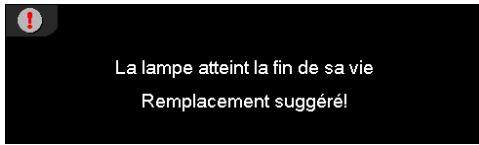
▶ Marche : Un message d'avertissement s'affiche quand la durée de vie restante de la lampe est inférieure à 30 heures.
text_image
La lampe atteint la fin de sa vie Remplacement suggéré!Arrêt : Aucun message d'avertissement ne s'affiche.
Mode de la lampe
Sélectionne le mode de luminosité de la lampe.
Lumineux : Adapté à du contenu 3D.
ECO : Adapté à du contenu 2D et un réglage de luminosité inférieur pour préserver la durée de vie de la lampe.
Commandes de l'utilisateur
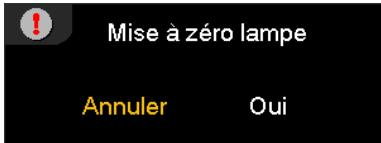
Mise à zéro lampe
Après avoir remplacé la lampe, réinitialise le compteur de la lampe pour refléter précisément la durée de vie de la nouvelle lampe.
- Sélectionner la réinitialisation de la lampe.
Un écran de confirmation apparait.
text_image
Mise à zéro lampe Annuler Oui- Sélectionnez Oui pour remettre le compteur de la lampe à zéro.
Commandes de l'utilisateur
text_image
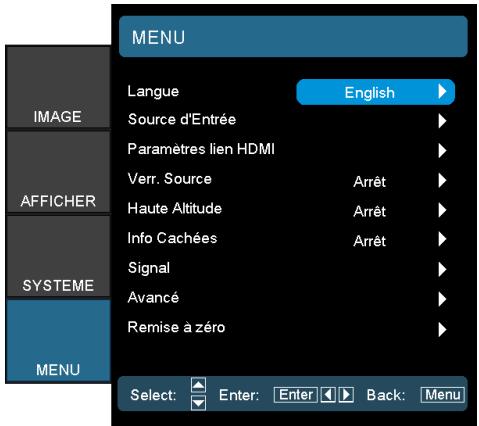
MENU LANGUE English Source d'Entrée Paramètres lien HDMI Verr. Source Arrêt Haute Altitude Arrêt Info Cachées Arrêt Signal Avancé Remise a zéro SYSTEME MENU Select: Enter: Enter Back: MenuMENU
Langue
Accédez au menu Langue. Sélectionnez le menu OSD multilingue. Voir page 40 pour plus d'informations.
Source d'Entrée
Accédez au sous-menu Source d'Entrée. Sélectionnez les sources à parcourir au démarrage. Voir page 41 pour plus d'informations.
Paramètres lien HDMI
Voir page 42 pour plus d'informations.
Verr. Source
Verrouille la source courante comme la seule source disponible, même si le câble est débranché.
▶ Marche : Seule la source courante est reconnue comme source d'entrée.
Arrêt : Toutes les sources sélectionnées dans Réglages | Source d'Entrée sont reconnues comme des sources d'entrée.
Haute Altitude
Règle la vitesse du ventilateur pour correspondre à l'environnement.
▶ Marche : Augmente la vitesse du ventilateur en cas de température, d'humidité ou d'altitude élevées.
Arrêt : Vitesse de ventilateur habituelle pour les conditions normales.
Commandes de l'utilisateur
Info Cachées
Supprime les messages d'information sur l'écran de projection.
- Marche : Aucun message de statut n'apparaît à l'écran pendant le fonctionnement.
Arrêt : Les messages de statut apparaissent normalement à l'écran pendant le fonctionnement.
Signal
Voir les pages 43-44 pour plus d'informations.
Avancé
Accédez au menu Avancé. Voir page 45 pour plus d'informations.
Remise à zéro
Réinitialise l'option courante ou toutes les options aux réglages d'usine par défaut.
Commandes de l'utilisateur
text_image
Langue English Deutsch Français Italiano Espanol Português Polski Nederlands Svenska Norsk/Dansk Suomi éMMnvká 中文(繁爵) 中文(简体) 日本語 한국어 Rусский Magyar Čeština عربي ไทย TürkçeMENU | Langue
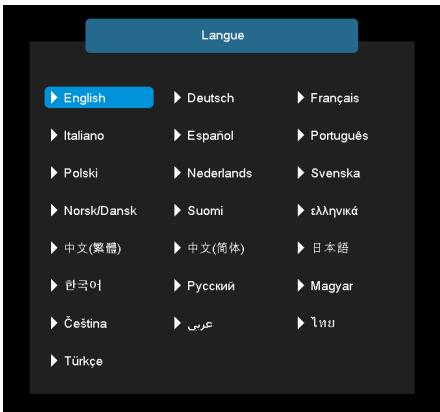
Langue
Choisissez le menu OSD multilingue. Appuyez sur « ENTRÉE » dans le sous-menu puis utilisez les touches ▲, ▼, ◀ ou ▶ pour sélectionner votre langue préférée.
Commandes de l'utilisateur
text_image
MENU | Source d'Entrée HDMI 1 ✓ HDMI 2 ✓ Composante ✓ VGA ✓ Vidéo ✓ Quitter ✓ OFFICHER SYSTEME MENU Select: Enter: Enter Back: MenuMENU | Source d'Entrée
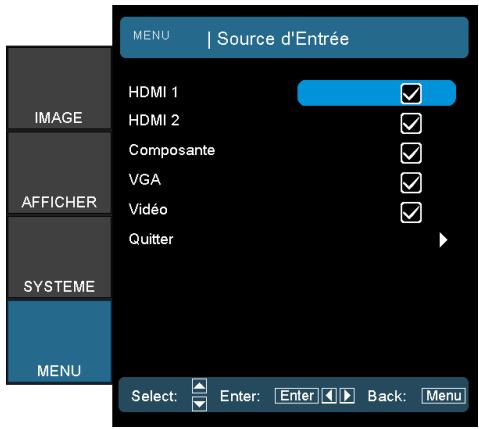
Source d'Entrée
Si toutes les sources sont dé-sélectionnées, le projecteur ne peut pas afficher d'images. Laissez toujours au moins une source sélectionnée.
Utilisez cette option pour activer ou désactiver les sources d'entrée. Appuyez sur ▲ ou ▼ pour sélectionner une source puis appuyez sur ◀ ou ▶ pour l'activer / la désactiver. Appuyez sur « ENTRÉE » pour finaliser la sélection. Le projecteur ne recherchera pas d'entrées dé-sélectionnées.
Commandes de l'utilisateur
text_image
MENU | Paramètres lien HDMI Lien HDMI Arrêt TV incluse Non Commutation of Projecteur->Matéri Commutation on Arrêt Quitter AFFICHER SYSTEME MENU Select: Enter: Enter Back: MenuMENU | Paramètres lien HDMI
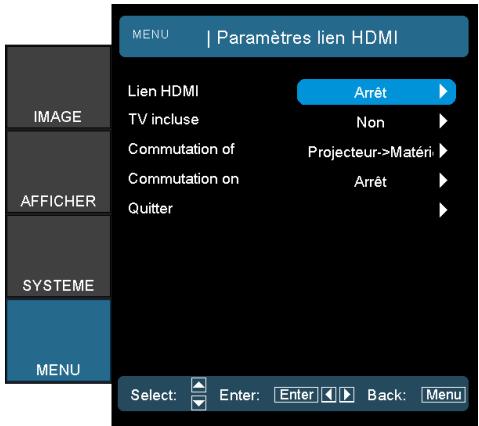
Lien HDMI
Active/désactive la fonction de liaison HDMI. Les options TV incluse, Mise sous tension liaison et Mise hors tension liaison seront uniquement disponible si le réglage a pour valeur Activé.

- Avec le mode Alimentation (Veille) réglé sur Actif, le Périphérique→PJ sera actif lorsque le projecteur est en veille.
- Certaines fonctions de liaison HDMI peuvent ne pas fonctionner, en fonction de la conception des appareils connectés et de leur conformité à la norme HDMI CEC.
TV incluse
Si le réglage a pour valeur « Oui », la télévision et le projecteur seront mis hors tension automatiquement en même temps. Pour empêcher que les deux appareils soient mis hors tension en même temps, passez le réglage à « Non ».
Commutuin of
Commande de mise sous tension CEC
Réciproque : Le projecteur et le périphérique CEC seront mis sous tension simultanément.
Périphérique→PJ: Le périphérique CEC sera mis sous tension uniquement après la mise sous tension du projecteur.
PJ→Périphérique: Le projecteur sera mis sous tension uniquement après la mise sous tension du périphérique CEC.
Commutation on
Si le réglage a pour valeur « Activé », la liaison HDMI et le projecteur seront mis hors tension automatiquement en même temps. Réglé sur « Désactivé », la liaison HDMI et le projecteur ne seront pas mis hors tension automatiquement en même temps.
Commandes de l'utilisateur
text_image
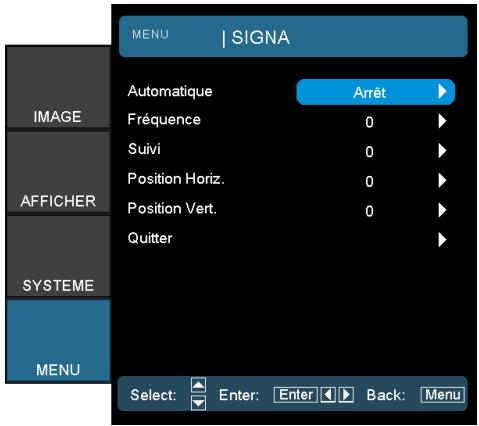
MENU | SIGNA AUTOMATIQUE Arrêt Fréquence 0 Suivi 0 Position Horiz. 0 Position Vert. 0 Quitter AFFICHER SYSTEME MENU Select: Enter: Enter Back: MenuMENU | SIGNA (VGA/Composante)
"Signal" est disponible uniquement en signal analogique VGA (RVB).
Automatique
Configure automatiquement le signal (la fréquence et la phase sont grisées). Si l'option Automatique est désactivée, la fréquence et la phase s'affichent pour permettre à l'utilisateur un réglage manuel et l'enregistrement du paramétrage.
Fréquence
Changez la fréquence des données d'affichage pour qu'elle corresponde à la fréquence de la carte graphique de votre ordinateur. S'il y a une barre verticale vacillante, utilisez cette fonction pour effectuer un réglage.
Suivi
La phase synchronise la fréquence du signal de l'affichage avec la carte graphique. Si l'image est instable ou vacillante, utilisez cette fonction pour corriger le problème.
Position Horiz.
Appuyez sur ◀ pour déplacer l'image vers la gauche.
Appuyez sur ▶ pour déplacer l'image vers la droite.
Position Vert.
Appuyez sur ◀ pour déplacer l'image vers le bas.
Appuyez sur ▶ pour déplacer l'image vers le haut.
Commandes de l'utilisateur
text_image
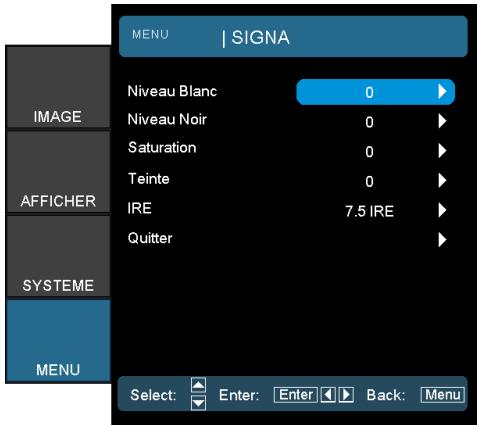
MENU | SIGNA Niveau Blanc 0 Niveau Noir 0 Saturation 0 Teinte 0 IRE 7.5 IRE Quitter AFFICHER SYSTEME MENU Select: Enter: Enter Back: MenuMENU | SIGNA (Vidéo)
Niveau Blanc
Permet à l'utilisateur de régler le niveau de blanc lors de la saisie des signaux vidéo.
Niveau Noir
Permet à l'utilisateur de régler le niveau de noir lors de la saisie des signaux vidéo.
Saturation
Règle une image vidéo depuis le noir et blanc jusqu'à des couleurs pleinement saturées.
Appuyez sur ◀ pour réduire la quantité de couleur de l'image.
Appuyez sur ▶ pour augmenter la quantité de couleur de l'image.
Teinte
Règle la balance des couleurs du rouge et du vert.
Appuyez sur ◀ pour augmenter la quantité de vert dans l'image.
Appuyez sur ▶ pour augmenter la quantité de rouge dans l'image.

« IRE » n'est supporté que sur le signal NTSC.
IRE
Réglez la mesure des signaux vidéo composite.
Commandes de l'utilisateur
text_image
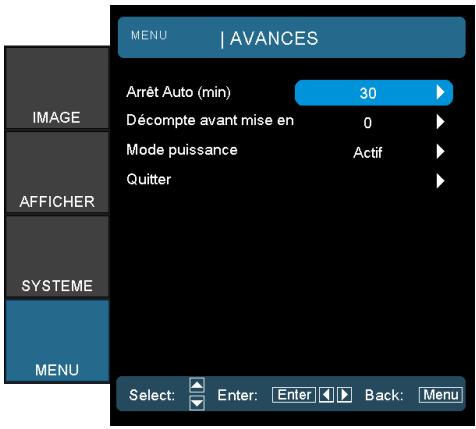
MENU | AVANCES Arrêt Auto (min) 30 Décompte avant mise en 0 Mode puissance Actif Quitter OFFICHER SYSTEME MENU Select: Enter: Enter Back: MenuMENU | AVANCES
Arrêt Auto (min)
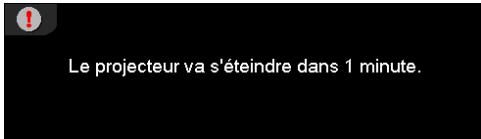
Règle l'intervalle d'arrêt automatique. Le projecteur met la lampe hors tension après 30 minutes sans signal par défaut. L'avertissement suivant s'affiche 60 secondes avant l'arrêt.
Avec le mode Alimentation (Veille) sur Eco, RS232 sera désactivé lorsque le projecteur est en veille.
text_image
Le projecteur va s'éteindre dans 1 minute.Dé.compte avant mise en
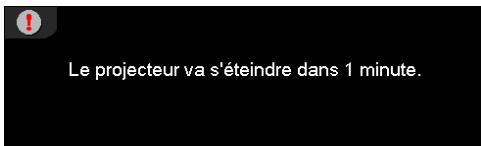
Règle l'intervalle de la minuterie de veille. Le projecteur se met hors tension après la durée spécifiée d'inactivité (indépendamment du signal). L'avertissement suivant s'affiche 60 secondes avant l'arrêt.
text_image
Le projecteur va s'éteindre dans 1 minute.Mode puissance (Veille)
Eco. : Choisissez « Eco. » pour éviter de gaspiller du courant <0,5W.
▶ Activé : Choisissez « Actif » pour revenir à la veille normale.
Dépannage
Si vous avez des problèmes avec le projecteur, référez-vous aux informations suivantes. Si des problèmes persistent, contactez votre revendeur régional ou le centre de service.
Image
? Aucune image n'apparaît à l'écran
Assurez-vous que tous les câbles et les connexions électriques sont connectés correctement et fermement selon les descriptions dans la section « Installation ».
Assurez-vous que les broches des connecteurs ne sont pas tordues ou cassées.
Vérifiez que la lampe de projection a été correctement installée. Veuillez vous référer à la section « Remplacement de la lampe ».
Assurez-vous d'avoir enlevé le couvercle de l'objectif et que le projecteur est sous tension.
?L'image est floue
Assurez-vous que le couvercle de l'objectif est retiré.
Réglez la bague de mise au point sur l'objectif du projecteur.
Assurez-vous que l'écran de projection se trouve à la distance requise du projecteur. Voir page 16.
? L'image est étirée lors de l'affichage d'un DVD 16:9
Lorsque vous regardez un DVD anamorphique ou un DVD 16:9, le projecteur affichera la meilleure image au format 16: 9 du côté projecteur.
Si vous regardez un DVD au format LBX, veuillez passer le format à LBX dans l'OSD du projecteur.
Si vous regardez un DVD au format 4:3, veuillez passer le format à 4:3 dans l'OSD du projecteur.
Si l'image est toujours étirée, vous devez également régler le rapport d'aspect en vous référant à ce qui suit :
Veuillez configurer le format d'affichage pour un rapport d'aspect 16:9 (large) sur votre lecteur DVD.
? L'image est trop petite ou trop large
Réglez le levier de zoom depuis l'objectif.
Rapprochez ou éloignez le projecteur de l'écran.
Appuyez sur [Menu] dans le panneau du projecteur, allez dans « Affichage --> Format ».
Essayez différents réglages.
?Des bords de l'image sont inclinés :
Si possible, repositionnez le projecteur de manière à ce qu'il soit centré par rapport à l'écran et au-dessous de celui-ci et utilisez PureShift pour ajuster la position de l'image.
Utilisez « Affichage --> Trapèze V » de l'OSD pour effectuer un réglage.
L'image est renversée
- Sélectionnez “Menu --> Projection” dans l’OSD et réglez la direction de projection.
Autres
? Le projecteur arrête de répondre aux commandes.
Si possible, éteignez le projecteur puis débranchez le cordon d'alimentation et attendez au moins 20 secondes avant de rebrancher l'alimentation.
? La lampe grille ou émet un claquement
Quand la lampe atteint la fin de sa durée de vie, elle grillera, éventuellement avec un fort bruit de claquage. Si cela arrive, le projecteur ne se rallumera pas tant que le module de lampe n'est pas remplacé. Pour remplacer la lampe, suivez les procédures dans la section « Remplacement de la lampe » en page 50.
Indication LED du statut du projecteur
- Allumé => 🌿Pas allumé =>○
- Désactive toutes les LED après la disparition du menu OSD.
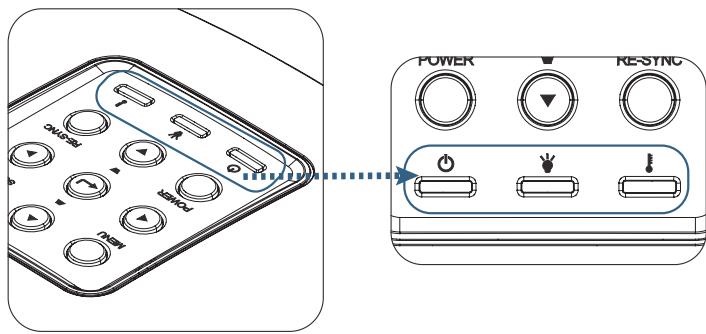
| Message | DEL alimentation (Verte) (Verte) | DEL Temp (Rouge) (Rouge) | DEL lampe (Rouge) (Rouge) |
| État Veille (Cordon d'alimentation en entrée) | Clignotement lent désactivée 2 s activée 2 s | ○ | ○ |
| Mise sous tension (préchauffage) | Clignotante désactivée 0,5 s activée 0,5 s | ○ | ○ |
| Mise sous tension et allumage de la lampe | ### | ### | ### |
| Hors tension (Refroidissement) | Clignotante désactivée 1 s activée 1 s | ○ | ### |
| Erreur (panne de la lampe) | Clignotante désactivée 0,5 s activée 0,5 s | ### | ### |
| Erreur (Panne du ventilateur ) | Clignotante désactivée 0,5 s activée 0,5 s | Clignotante désactivée 0,5 s activée 0,5 s | ### |
| Erreur (surchauffe) | Clignotante désactivée 0,5 s activée 0,5 s | ### | ### |
text_image
ON/OFF A ON/OFF RESYNC POWER RE-SYNC?États des LED
?Messages de l'écran
- Panne du ventilateur:
Le projecteur s'arrêtera automatiquement.
Dépassement de température: Le projecteur s'arrêtera automatiquement
Remplacement de la lampe: La lampe est près de la fin de sa durée de vie. Remplacement recommandé.

La lampe atteint la fin de sa vie Remplacement suggéré!

Avertissement :
Utilisez uniquement des lampes d'origine.
Télécommande
? Si la télécommande ne fonctionne pas
Vérifiez que l'angle d'utilisation de la télécommande est ±15° horizontalement et verticalement par rapport aux récepteurs IR du projecteur.
Assurez-vous qu'il n'y aucun obstacle entre la télécommande et le projecteur. Placez-vous à moins de 7 mètres (23 pieds) du projecteur.
Assurez-vous que les piles sont insérées correctement.
Remplacez les piles si elles sont déchargées.
Remplacement de la lampe
Le projecteur détectera automatiquement la durée de vie de la lampe. Lorsque la lampe atteint presque la fin de sa durée de vie, vous verrez un message d'avertissement.

La lampe atteint la fin de sa vie Remplacement suggéré!
Une fois que vous voyez ce message, veuillez contacter votre revendeur régional ou le centre de service pour changer la lampe le plus rapidement possible. Assurez-vous que le projecteur a refroidi pendant au moins 30 minutes avant de changer la lampe.

Avertissement : Le compartiment de la lampe est chaud! Laissez-le refroidir avant de changer la lampe !

Avertissement : pour réduire les risques de blessures corporelles, ne faites pas tomber le module de la lampe et ne touchez pas l'ampoule de la lampe. L'ampoule risque de se briser et de provoquer des blessures si elle tombe.
Appendices
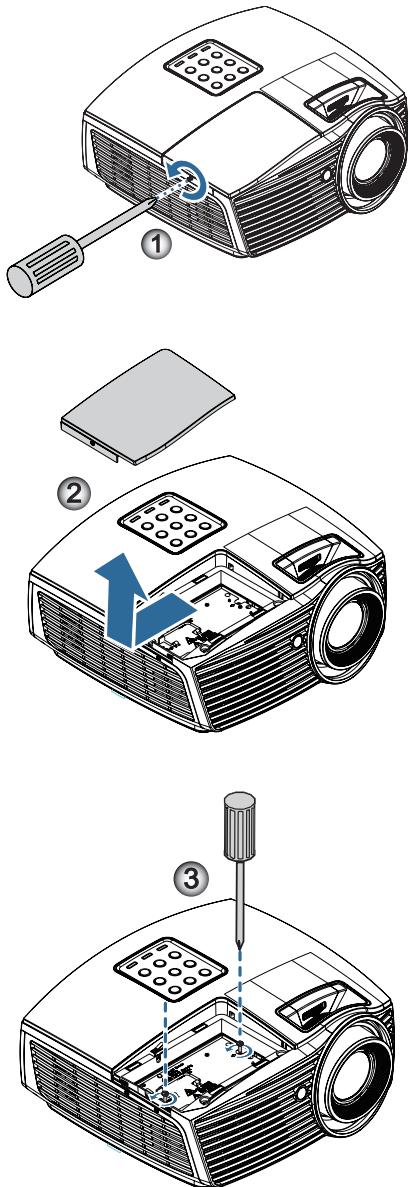
Procédure de remplacement de la lampe :
- Mettez le projecteur hors tension en appuyant sur le bouton Alimentation.
- Laissez le projecteur refroidir pendant au moins 30 minutes
- Débranchez le cordon d'alimentation.
- Enlevez l'unique vis située sur le capot du logement de la lampe.①
- Enlevez le capot du compartiment de la lampe.②
- Retirez les deux vis du module de la lampe. Soulevez la poignée du module.③
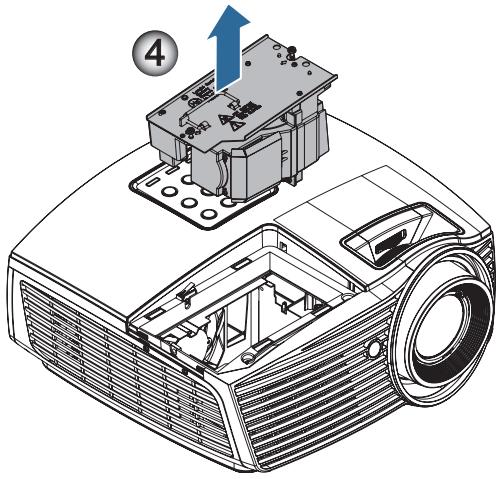
- Tirez fermement sur la poignée du module pour enlever le module de la lampe.④
Pour replacer le module de la lampe, suivez les étapes précédentes dans l'ordre inverse. Pendant l'installation, alignez le module de la lampe avec le connecteur et assurez-vous qu'il est horizontal pour éviter des dommages.
- Allumez le projecteur et exécutez la fonction « Réinitialisation lampe » une fois que le module de la lampe a été remplacé. Réinit. la lampe : (i) Appuyez sur « Menu » -> (ii) Sélectionnez « Système » -> (iii) Sélectionnez « Paramètres Lampe » -> (iv) Sélectionnez « Réinitialisation lampe » -> (v) Sélectionnez « Oui ».
Modes de Compatibilité
Compatibilité vidéo
| NTSC | NTSC M/J, 3,58MHz, 4,43MHz |
| PAL | PAL B/D/G/H/I/M/N, 4,43MHz |
| SECAM | SECAM B/D/G/K/K1/L, 4,25/4,4 MHz |
| SDTV | 480i/p, 576i/p |
| HDTV | 720p(50/60Hz), 1080i(50/60Hz), 1080P(50/60Hz) |
Description détaillée de la synchronisation vidéo
| Signal | Résolution | Taux de rafraîchissement (Hz) | Remarques |
| TV(NTSC) | 720 x 480 | 60 | Pour Vidéo/S-vidéo composite |
| TV(PAL, SECAM) | 720 x 576 | 50 | |
| SDTV(480i) | 720 x 480 | 60 | Pour composite |
| SDTV(480p) | 720 x 480 | 60 | |
| SDTV(576i) | 720 x 576 | 50 | |
| SDTV(576p) | 720 x 576 | 50 | |
| HDTV(720p) | 1280 x 720 | 50/60 | |
| HDTV(1080i) | 1920 x 1080 | 50/60 | |
| HDTV(1080p) | 1920 x 1080 | 24/50/60 |
Compatibilité ordinateur - Normes VESA
Signal ordinateur (Compatible RVB analogique)
| Signal | Résolution | Taux de rafraîchissement (Hz) | Remarques |
| VGA | 640 X 480 | 60/67/72/85 | Mac 60/72/85/ |
| SVGA | 800 X 600 | 56/60 (*2)/72/85/120 (*2) | Mac 60/72/85 |
| XGA | 1024 X768 | 60 (*2)/70/75/85/120 (*2) | Mac 60/70/75/85 |
| HDTV(720p) | 1280 x 720 | 50/60 (*2)/120 (*2) | Mac 60 |
| WXGA | 1280 x 768 | 60/75/85 | Mac 60/75/85 |
| 1280 x 800 | 60/120 | Mac 60 | |
| 1366 x 768 | 60 | Mac 60 | |
| WXGA+ | 1440 x 900 | 60 | Mac 60 |
| SXGA | 1280 x 1024 | 60/75/85 | Mac 60/75 |
| SXGA+ | 1400 x 1050 | 60 | |
| UXGA | 1600 x 1200 | 60 | |
| HDTV(1080p) | 1920 x 1080 | 24/50/60 | Mac 60 |
| WUXGA | 1920 x 1200 (*1) | 50/60 | Mac 60 |
(*1) 1920 x 1200 @ 60 Hz ne prend en charge que la résolution réduite.
(*2) Synchronisation 3D pour projecteur True 3D. (Option)
Signal d'entrée pour HDMI/DVI-D
| Signal | Résolution | Taux de rafraîchissement (Hz) | Remarques |
| VGA | 640 x 480 | 60 | Mac 60/72/85 |
| SVGA | 800 x 600 | 60(*2)/72/85/120(*2) | Mac 60/72/85 |
| XGA | 1024 x 768 | 60(*2)/70/75/85/120(*2) | Mac 60/70/75/85 |
| SDTV(480i) | 720 x 480 | 60 | |
| SDTV(480p) | 720 x 480 | 60 | |
| SDTV(576i) | 720 x 576 | 50 | |
| SDTV(576p) | 720 x 576 | 50 | |
| WSVGA(1024 x 600) | 1024 x 600 | 60 | |
| HDTV(720p) | 1280 x 720 | 50(*2)/60/120(*2) | Mac 60 |
| WXGA | 1280 x 768 | 60/75/85 | Mac 75 |
| 1280 x 800 | 60(*2)/120(*2) | Mac 60 | |
| 1366 x 768 | 60 | Mac 60 | |
| WXGA+ | 1440 x 900 | 60 | Mac 60 |
| SXGA | 1280 x 1024 | 60/75/85 | Mac 60/75 |
| SXGA+ | 1400 x 1050 | 60 | |
| UXGA | 1600 x 1200 | 60 | |
| HDTV(1080i) | 1920 x 1080 | 50/60 | |
| HDTV(1080p) | 1920 x 1080 | 24/30/50/60 | Mac 60 |
| WUXGA | 1920 x 1200 (*1) | 50/60 | Mac 60 |
(*1) 1920 x 1200 @ 60Hz ne prennent en charge que la résolution réduite.
(*2) Prise en charge 3D. (Option)
Tableau de compatibilité de vidéos True 3D
| Résolutions d'entrée | Fréquence d'entrée | ||
| Entrée HDMI 1.4a 3D | 1280 x 720p @50Hz | Haut - et - bas | |
| 1280 x 720p @60Hz | Haut - et - bas | ||
| 1280 x 720p @50Hz | Enpaquetage de cadres | ||
| 1280 x 720p @60Hz | Enpaquetage de cadres | ||
| 1920 x 1080i @50Hz | Côte-à-côte (Moitié) | ||
| 1920 x 1080i @60Hz | Côte-à-côte (Moitié) | ||
| 1920 x 1080p @24Hz | Haut - et - bas | ||
| 1920 x 1080p @24Hz | Enpaquetage de cadres | ||
| HDMI 1,3 | 1920 x 1080i @50Hz | Côte-à-côte (Moitié) | Mode SBS activé |
| 1920 x 1080i @60Hz | |||
| 1280 x 720p @50Hz | |||
| 1280 x 720p @60Hz | |||
| 1920 x 1080i @50Hz | Haut et bas | Mode TAB activé | |
| 1920 x 1080i @60Hz | |||
| 1280 x 720p @50Hz | |||
| 1280 x 720p @60Hz | |||
| 480i | HQFS | Format 3D est « Superposés » | |
Si l'entrée 3D est 1080p à 24 Hz, le DMD devrait relire avec le mode 3D en multiples entiers.
La résolution 1080i à25 Hz et 720p à 50 Hz s'exécute à 100 Hz; une autre synchronisation 3D s'exécutera à 120 Hz.
Commandes et Liste des Fonctions du Protocole RS232
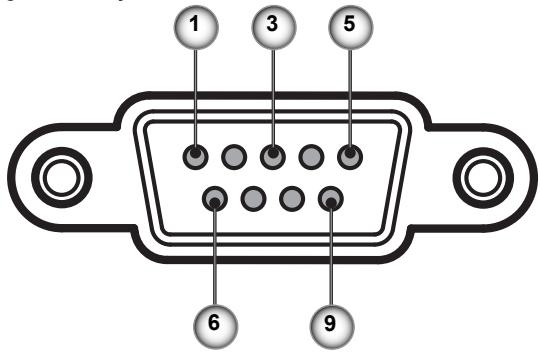
Affectation des broches RS232 (côté projecteur)
text_image
1 3 5 6 9| N° de Broche | Nom | E/S (depuis le côté projecteur) |
| 1 | NC | — |
| 2 | RXD | ENTREE |
| 3 | TXD | SORTIE |
| 4 | NC | — |
| 5 | NC | — |
| 6 | NC | — |
| 7 | RS232 | RTS |
| 8 | RS232 | CTS |
| 9 | NC | — |
Liste des fonctions du protocole RS232
| 232 ASCII Code | HEX Code | Function | Description |
| ~XX00 1 | 7E 30 30 30 30 20 31 0D | Power ON | |
| ~XX00 0 | 7E 30 30 30 30 20 30 0D | Power OFF | (0/2 for backward compatible) |
| ~XX01 1 | 7E 30 30 30 31 20 31 0D | Resync | |
| ~XX02 1 | 7E 30 30 30 32 20 31 0D | AV Mute | On |
| ~XX02 0 | 7E 30 30 30 32 20 30 0D | Off (0/2 for backward compatible) | |
| ~XX04 1 | 7E 30 30 30 34 20 31 0D | Freeze | |
| ~XX04 0 | 7E 30 30 30 34 20 30 0D | Unfreeze | (0/2 for backward compatible) |
| ~XX05 1 | 7E 30 30 30 35 20 31 0D | Zoom Plus | |
| ~XX06 1 | 7E 30 30 30 36 20 31 0D | Zoom Minus | |
| ~XX12 1 | 7E 30 30 31 32 20 31 0D | Direct Source Commands | HDMI1 |
| ~XX12 15 | 7E 30 30 31 32 20 31 35 0D | HDMI2 | |
| ~XX12 5 | 7E 30 30 31 32 20 35 0D | VGA | |
| ~XX12 8 | 7E 30 30 31 32 20 38 0D | VGA Component | |
| ~XX12 10 | 7E 30 30 31 32 20 31 30 0D | Video | |
| ~XX12 11 | 7E 30 30 31 32 20 31 31 0D | Wireless | |
| ~XX12 14 | 7E 30 30 31 32 20 31 34 0D | Component RCA | |
| ~XX20 1 | 7E 30 30 32 30 20 31 0D | Display Mode | Cinema |
| ~XX20 4 | 7E 30 30 32 30 20 34 0D | Reference | |
| ~XX20 3 | 7E 30 30 32 30 20 33 0D | Vivid | |
| ~XX20 2 | 7E 30 30 32 30 20 32 0D | Bright | |
| ~XX20 10 | 7E 30 30 32 30 20 31 30 0D | Game | |
| ~XX20 9 | 7E 30 30 32 30 20 39 0D | 3D | |
| ~XX20 5 | 7E 30 30 32 30 20 35 0D | User | |
| ~XX20 7 | 7E 30 30 32 30 20 37 0D | ISF Day | |
| ~XX20 8 | 7E 30 30 32 30 20 38 0D | ISF Night | |
| ~XX21 n | 7E 30 30 32 31 20 a 0D | Brightness | n = -50 (a=2D 35 30) ~ 50 (a=35 30) |
| ~XX22 n | 7E 30 30 32 32 20 a 0D | Contrast | n = -50 (a=2D 35 30) ~ 50 (a=35 30) |
| ~XX23 n | 7E 30 30 32 33 20 a 0D | Sharpness | n = 1 (a=31) ~ 15 (a=31 35) |
| ~XX44 n | 7E 30 30 34 34 20 a 0D | Tint | n = -50 (a=2D 35 30) ~ 50 (a=35 30) |
| ~XX45 n | 7E 30 30 34 35 20 a 0D | Color | n = -50 (a=2D 35 30) ~ 50 (a=35 30) |
| ~XX196 n | 7E 30 30 31 39 36 20 a 0D | Noise Reduction | n = 1 (a=31) ~ 10 (a=31 30) |
| ~XX35 1 | 7E 30 30 33 35 20 31 0D | Gamma Film | |
| ~XX182 n | 7E 30 30 31 38 32 20 a 0D | Curve type (Film) | n = -5 (a=2D 35)~ 6 (a=36) |
| ~XX183 n | 7E 30 30 31 38 33 20 a 0D | Offset (Film) | n = -5 (a=2D 35)~ 5 (a=35) |
| ~XX206 1 | 7E 30 30 32 30 36 20 31 0D | Reset (Film) | |
| ~XX35 2 | 7E 30 30 33 35 20 32 0D | Video | |
| ~XX184 n | 7E 30 30 31 38 34 20 a 0D | Curve type (Video) | n = -5 (a=2D 35)~ 6 (a=36) |
| ~XX185 n | 7E 30 30 31 38 35 20 a 0D | Offset (Video) | n = -5 (a=2D 35)~ 5 (a=35) |
| ~XX207 1 | 7E 30 30 32 30 37 20 31 0D | Reset (Video) | |
| ~XX35 3 | 7E 30 30 33 35 20 33 0D | Graphics | |
| ~XX186 n | 7E 30 30 31 38 36 20 a 0D | Curve type (Graphics) | n = -5 (a=2D 35)~ 6 (a=36) |
| ~XX187 n | 7E 30 30 31 38 37 20 a 0D | Offset (Graphics) | n = -5 (a=2D 35)~ 5 (a=35) |
| ~XX208 1 | 7E 30 30 32 30 38 20 31 0D | Reset (Graphics) | |
| ~XX35 4 | 7E 30 30 33 35 20 34 0D | Standard | |
| ~XX188 n | 7E 30 30 31 38 38 20 a 0D | Curve type (Standard) | n = -5 (a=2D 35)~ 6 (a=36) |
| ~XX189 n | 7E 30 30 31 38 39 20 a 0D | Offset (Standard) | n = -5 (a=2D 35)~ 5 (a=35) |
| ~XX209 1 | 7E 30 30 32 30 39 20 31 0D | Reset (Standard) | |
| ~XX34 n | 7E 30 30 33 34 20 a 0D | BrilliantColorTM | n = 1 (a=30) ~ 10 (a=31 30) |
| ~XX190 0 | 7E 30 30 31 39 30 20 30 0D | PureMotion | Off |
| ~XX190 1 | 7E 30 30 31 39 30 20 31 0D | Low | |
| ~XX190 2 | 7E 30 30 31 39 30 20 32 0D | Mid | |
| ~XX190 3 | 7E 30 30 31 39 30 20 33 0D | High | |
| ~XX41 0 | 7E 30 30 34 31 20 30 0D | UltraDetail | Off |
| ~XX41 1 | 7E 30 30 34 31 20 31 0D | On | |
| ~XX41 2 | 7E 30 30 34 31 20 32 0D | HD+ | |
| ~XX42 0 | 7E 30 30 34 31 20 30 0D | PureColor | Off |
| ~XX42 1 | 7E 30 30 34 31 20 31 0D | 1 | |
| ~XX42 2 | 7E 30 30 34 31 20 32 0D | 2 | |
| ~XX42 3 | 7E 30 30 34 31 20 33 0D | 3 | |
| ~XX42 4 | 7E 30 30 34 31 20 34 0D | 4 | |
| ~XX42 5 | 7E 30 30 34 31 20 35 0D | 5 | |
| ~XX197 0 | 7E 30 30 31 39 37 20 30 0D | PureEngine Demo | Off |
| ~XX197 1 | 7E 30 30 31 39 37 20 31 0D | H Split | |
| ~XX197 2 | 7E 30 30 31 39 37 20 32 0D | V Split | |
| ~XX191 0 | 7E 30 30 31 39 31 20 30 0D | DynamicBlack | Off |
| ~XX191 1 | 7E 30 30 31 39 31 20 31 0D | On | |
| ~XX210 1 | 7E 30 30 32 31 30 20 31 0D | Color Temp. | D50 |
| ~XX210 2 | 7E 30 30 32 31 30 20 32 0D | D65 | |
| ~XX210 4 | 7E 30 30 32 31 30 20 34 0D | D75 | |
| ~XX210 5 | 7E 30 30 32 31 30 20 35 0D | D83 | |
| ~XX210 6 | 7E 30 30 32 31 30 20 36 0D | D93 | |
| ~XX210 7 | 7E 30 30 32 31 30 20 37 0D | Native |
| ~XX211 1 | 7E 30 30 32 31 31 20 31 0D | Color Gamut | Native | |
| ~XX211 2 | 7E 30 30 32 31 31 20 32 0D | DLP Cinema | ||
| ~XX211 3 | 7E 30 30 32 31 31 20 33 0D | HDTV | ||
| ~XX211 4 | 7E 30 30 32 31 31 20 36 0D | EBU | ||
| ~XX211 5 | 7E 30 30 32 31 31 20 35 0D | SMPT-C | ||
| ~XX212 1 | 7E 30 30 32 31 32 20 31 0D | CMS | Red | |
| ~XX212 2 | 7E 30 30 32 31 32 20 32 0D | Green | ||
| ~XX212 3 | 7E 30 30 32 31 32 20 33 0D | Blue | ||
| ~XX212 4 | 7E 30 30 32 31 32 20 34 0D | Cyan | ||
| ~XX212 5 | 7E 30 30 32 31 32 20 35 0D | Yellow | ||
| ~XX212 6 | 7E 30 30 32 31 32 20 36 0D | Megenta | ||
| ~XX213 n | 7E 30 30 32 31 31 20 a 0D | X-offset | n = -50 (a=2D 35 30) ~ 50 (a=35 30) | |
| ~XX214 n | 7E 30 30 32 31 31 20 a 0D | Y-offset | n = -50 (a=2D 35 30) ~ 50 (a=35 30) | |
| ~XX215 1 | 7E 30 30 32 31 35 20 31 0D | Reset | ||
| ~XX24 n | 7E 30 30 32 34 20 a 0D | RGB Gain/Bias | Red Gain | n = -50 (a=2D 35 30) ~ 50 (a=35 30) |
| ~XX25 n | 7E 30 30 32 35 20 a 0D | Green Gain | n = -50 (a=2D 35 30) ~ 50 (a=35 30) | |
| ~XX26 n | 7E 30 30 32 36 20 a 0D | Blue Gain | n = -50 (a=2D 35 30) ~ 50 (a=35 30) | |
| ~XX27 n | 7E 30 30 32 37 20 a 0D | Red Bias | n = -50 (a=2D 35 30) ~ 50 (a=35 30) | |
| ~XX28 n | 7E 30 30 32 38 20 a 0D | Green Bias | n = -50 (a=2D 35 30) ~ 50 (a=35 30) | |
| ~XX29 n | 7E 30 30 32 39 20 a 0D | Blue Bias | n = -50 (a=2D 35 30) ~ 50 (a=35 30) | |
| ~XX33 1 | 7E 30 30 33 33 20 31 0D | Reset | ||
| ~XX37 1 | 7E 30 30 33 37 20 31 0D | Color Space | Auto | |
| ~XX37 2 | 7E 30 30 33 37 20 32 0D | RGB\ RGB(0-255) | ||
| ~XX37 3 | 7E 30 30 33 37 20 33 0D | YUV | ||
| ~XX37 4 | 7E 30 30 33 37 20 34 0D | RGB(16 - 235) | ||
| ~XX60 1 | 7E 30 30 36 30 20 31 0D | Format | 4:3 | |
| ~XX60 2 | 7E 30 30 36 30 20 32 0D | 16:9 | ||
| ~XX60 5 | 7E 30 30 36 30 20 35 0D | LBX | ||
| ~XX60 6 | 7E 30 30 36 30 20 36 0D | Native | ||
| ~XX60 8 | 7E 30 30 36 30 20 38 0D | Auto235 | ||
| ~XX60 11 | 7E 30 30 36 30 20 31 31 0D | Auto235_Subtitle | ||
| ~XX61 n | 7E 30 30 36 31 20 a 0D | Edge mask | n = 0 (a=30) ~ 5 (a=35) | |
| ~XX62 n | 7E 30 30 36 32 20 a 0D | Zoom | n = 0 (a=30) ~ 10 (a=31 30) | |
| ~XX63 n | 7E 30 30 36 33 20 a 0D | H Image Shift | n = -100 (a=2D 31 30 30) ~ 100 (a=31 30 30) | |
| ~XX64 n | 7E 30 30 36 34 20 a 0D | V Image Shift | n = -100 (a=2D 31 30 30) ~ 100 (a=31 30 30) | |
| ~XX66 n | 7E 30 30 36 36 20 a 0D | V Keystone | n = -30 (a=2D 33 30) ~ 30 (a=33 30) | |
| ~XX230 1 | E 30 30 32 33 30 20 31 0D | 3D Mode | DLP-Link | |
| ~XX230 2 | 7E 30 30 32 33 30 20 32 0D | VESA 3D | ||
| ~XX400 0 | 7E 30 30 34 30 30 20 30 0D | 3D→2D | 3D | |
| ~XX400 1 | 7E 30 30 34 30 30 20 31 0D | L | ||
| ~XX400 2 | 7E 30 30 34 30 30 20 32 0D | R | ||
| ~XX405 0 | 7E 30 30 34 30 35 20 30 0D | 3D Format | Auto | |
| ~XX405 1 | 7E 30 30 34 30 35 20 31 0D | SBS | ||
| ~XX405 2 | 7E 30 30 34 30 35 20 32 0D | Top and Bottom | ||
| ~XX405 3 | 7E 30 30 34 30 35 20 33 0D | Frame sequential | ||
| ~XX405 4 | 7E 30 30 34 30 35 20 34 0D | 2D→3D | Low | |
| ~XX405 5 | 7E 30 30 34 30 35 20 35 0D | Mid | ||
| ~XX405 6 | 7E 30 30 34 30 35 20 36 0D | High | ||
| ~XX231 0 | 7E 30 30 32 33 31 20 30 0D | 3D Sync Invert | On | |
| ~XX231 1 | 7E 30 30 32 33 31 20 31 0D | Off | ||
| ~XX72 1 | 7E 30 30 37 32 20 31 0D | Menu Location | Top Left | |
| ~XX72 2 | 7E 30 30 37 32 20 32 0D | Top Right | ||
| ~XX72 3 | 7E 30 30 37 32 20 33 0D | Centre | ||
| ~XX72 4 | 7E 30 30 37 32 20 34 0D | Bottom Left | ||
| ~XX72 5 | 7E 30 30 37 32 20 35 0D | Bottom Right | ||
| ~XX109 1 | 7E 30 30 31 30 39 20 31 0D | Lamp Reminder | On | |
| ~XX109 0 | 7E 30 30 31 30 39 20 30 0D | Off (0/2 for backward compatible) | ||
| ~XX110 1 | 7E 30 30 31 31 30 20 31 0D | Lamp Mode | Bright | |
| ~XX110 2 | 7E 30 30 31 31 30 20 32 0D | ECO | ||
| ~XX111 1 | 7E 30 30 31 31 31 20 31 0D | Lamp Reset | Yes | |
| ~XX111 0 | 7E 30 30 31 31 31 20 30 0D | No (0/2 for backward compatible) | ||
| ~XX71 1 | 7E 30 30 37 31 20 31 0D | Projection | Front-Desktop | |
| ~XX71 2 | 7E 30 30 37 31 20 32 0D | Rear-Desktop | ||
| ~XX71 3 | 7E 30 30 37 31 20 33 0D | Front-Ceiling | ||
| ~XX71 4 | 7E 30 30 37 31 20 34 0D | Rear-Ceiling | ||
| ~XX103 1 | 7E 30 30 31 30 33 20 31 0D | Keypad Lock | On | |
| ~XX103 0 | 7E 30 30 31 30 33 20 30 0D | Off (0/2 for backward compatible) | ||
| ~XX195 0 | 7E 30 30 31 39 35 20 30 0D | Test Pattern | Off | |
| ~XX195 1 | 7E 30 30 31 39 35 20 31 0D | Grid(White) | ||
| ~XX195 2 | 7E 30 30 31 39 35 20 32 0D | White | ||
| ~XX104 1 | 7E 30 30 31 30 34 20 31 0D | Background Color | Blue | |
| ~XX104 2 | 7E 30 30 31 30 34 20 32 0D | Black | ||
| ~XX104 6 | 7E 30 30 31 30 34 20 36 0D | Gray | ||
| ~XX193 0 | 7E 30 30 31 39 33 20 30 0D | 12v trigger | Off | |
| ~XX193 1 | 7E 30 30 31 39 33 20 31 0D | On | ||
| ~XX193 2 | 7E 30 30 31 39 33 20 32 0D | Auto235 | ||
| ~XX193 3 | 7E 30 30 31 39 33 20 33 0D | Auto 3D | ||
| ~XX88 0 | 7E 30 30 38 38 20 30 0D | Closed Captioning | Off | |
| ~XX88 1 | 7E 30 30 38 38 20 31 0D | cc1 | ||
| ~XX88 2 | 7E 30 30 38 38 20 32 0D | cc2 |
| ~XX70 1 | 7E 30 30 37 30 20 31 0D | Language | English |
| ~XX70 2 | 7E 30 30 37 30 20 32 0D | German | |
| ~XX70 3 | 7E 30 30 37 30 20 33 0D | French | |
| ~XX70 4 | 7E 30 30 37 30 20 34 0D | Italian | |
| ~XX70 5 | 7E 30 30 37 30 20 35 0D | Spanish | |
| ~XX70 6 | 7E 30 30 37 30 20 36 0D | Portuguese | |
| ~XX70 7 | 7E 30 30 37 30 20 37 0D | Polish | |
| ~XX70 8 | 7E 30 30 37 30 20 38 0D | Dutch | |
| ~XX70 9 | 7E 30 30 37 30 20 39 0D | Swedish | |
| ~XX70 10 | 7E 30 30 37 30 20 31 30 0D | Norwegian/Danish | |
| ~XX70 11 | 7E 30 30 37 30 20 31 31 0D | Finnish | |
| ~XX70 12 | 7E 30 30 37 30 20 31 32 0D | Greek | |
| ~XX70 13 | 7E 30 30 37 30 20 31 33 0D | Traditional Chinese | |
| ~XX70 14 | 7E 30 30 37 30 20 31 34 0D | Simplified Chinese | |
| ~XX70 15 | 7E 30 30 37 30 20 31 35 0D | Japanese | |
| ~XX70 16 | 7E 30 30 37 30 20 31 36 0D | Korean | |
| ~XX70 17 | 7E 30 30 37 30 20 31 37 0D | Russian | |
| ~XX70 18 | 7E 30 30 37 30 20 31 38 0D | Hungarian | |
| ~XX70 19 | 7E 30 30 37 30 20 31 39 0D | Czechoslovak | |
| ~XX70 20 | 7E 30 30 37 30 20 32 30 0D | Arabic | |
| ~XX70 21 | 7E 30 30 37 30 20 32 31 0D | Thai | |
| ~XX70 22 | 7E 30 30 37 30 20 32 32 0D | Turkish | |
| ~XX100 1 | 7E 30 30 31 30 30 20 31 0D | Source Lock | On |
| ~XX100 0 | 7E 30 30 31 30 30 20 30 0D | Off (0/2 for backward compatible) | |
| ~XX101 1 | 7E 30 30 31 30 31 20 31 0D | High Altitude | On |
| ~XX101 0 | 7E 30 30 31 30 31 20 30 0D | Off (0/2 for backward compatible) | |
| ~XX102 1 | 7E 30 30 31 30 32 20 31 0D | Information Hide | On |
| ~XX102 0 | 7E 30 30 31 30 32 20 30 0D | Off (0/2 for backward compatible) | |
| ~XX73 n | 7E 30 30 37 33 20 a 0D | Signal | Frequency n = 0 (a=30) ~ 100 (a=31 30 30) |
| ~XX91 n | 7E 30 30 39 31 20 a 0D | Automatic n = 0 disable; n = 1 enable | |
| ~XX74 n | 7E 30 30 37 34 20 a 0D | Phase n = -50 (a=2D 35 30) ~ 50 (a=35 30) | |
| ~XX75 n | 7E 30 30 37 35 20 a 0D | H. Position n = -50 (a=2D 35 30) ~ 50 (a=35 30) | |
| ~XX76 n | 7E 30 30 37 36 20 a 0D | V. Position n = -50 (a=2D 35 30) ~ 50 (a=35 30) | |
| ~XX200 n | 7E 30 30 32 30 30 20 a 0D | White Level n = -50 (a=2D 35 30) ~ 50 (a=35 30) | |
| ~XX201 n | 7E 30 30 32 30 31 20 a 0D | Black Level n = -50 (a=2D 35 30) ~ 50 (a=35 30) | |
| ~XX202 n | 7E 30 30 32 30 32 20 a 0D | Saturation n = -50 (a=2D 35 30) ~ 50 (a=35 30) | |
| ~XX203 n | 7E 30 30 32 30 33 20 a 0D | Hue n = -50 (a=2D 35 30) ~ 50 (a=35 30) | |
| ~XX204 n | 7E 30 30 32 30 30 24 a 0D | IRE n = 1 (0 IRE); n = 0 (7.5 IRE) | |
| ~XX106 n | 7E 30 30 31 30 36 20 a 0D | Auto Power Off (min) n = 0 (a=30) ~ 180 (a=31 38 30) (5 minutes for each step). | |
| ~XX107 n | 7E 30 30 31 30 37 20 a 0D | Sleep Timer (min) n = 0 (a=30) ~ 995 (a=39 39 30) (30 minutes for each step). | |
| ~XX114 1 | 7E 30 30 31 31 34 20 31 0D | Power Mode(Standby) Eco.(<=0.5W) | |
| ~XX114 0 | 7E 30 30 31 31 34 20 30 0D | ||
| ~XX112 1 | 7E 30 30 31 31 32 20 31 0D | Reset Yes | |
| SEND to emulate Remote | |||
| ~XX140 10 | 7E 30 30 31 34 30 20 31 30 0D | Up | |
| ~XX140 11 | 7E 30 30 31 34 30 20 31 31 0D | Left | |
| ~XX140 12 | 7E 30 30 31 34 30 20 31 32 0D | Enter (for projection MENU) | |
| ~XX140 13 | 7E 30 30 31 34 30 20 31 33 0D | Right | |
| ~XX140 14 | 7E 30 30 31 34 30 20 31 34 0D | Down | |
| ~XX140 15 | 7E 30 30 31 34 30 20 31 35 0D | Keystone + | |
| ~XX140 16 | 7E 30 30 31 34 30 20 31 36 0D | Keystone – | |
| ~XX140 19 | 7E 30 30 31 34 30 20 31 39 0D | Brightness | |
| ~XX140 20 | 7E 30 30 31 34 30 20 32 30 0D | Menu | |
| ~XX140 21 | 7E 30 30 31 34 30 20 32 31 0D | Zoom | |
| ~XX140 28 | 7E 30 30 31 34 30 20 32 38 0D | Contrast | |
| ~XX140 47 | 7E 30 30 31 34 30 20 34 37 0D | Source | |
DLP est une marque de commerce de Texas Instruments.
IBM est une marque de commerce ou une marque déposée de International Business Machines Corporation.
Macintosh, Mac OS X, iMac et PowerBook sont des marques de commerce de Apple Inc. qui sont déposées aux Etats-Unis et dans d'autres pays.
Microsoft, Windows, Windows Vista, Internet Explorer et PowerPoint sont soit des marques de commerce soit des marques déposées de Microsoft Corporation aux Etats-Unis et dans d'autres pays.
HDMI, le logo HDMI et High-Definition Multimedia Interface sont des marques de commerce ou des marques déposées de HDMI Licensing LLC.
Installation au plafond
- Pour éviter d'endommager votre projecteur, veuillez utiliser le kit de fixation au plafond d'Optoma.
- Si vous souhaitez utiliser un autre dispositif de fixation au plafond, assurez-vous que les vis utilisées pour fixer le projecteur au support sont conformes aux spécifi cations suivantes:
▶ Type de vis : M4
Longueur maximale de la vis : 11mm
Longueur minimale de la vis : 9mm

Veuillez noter que des dommages suite à une mauvaise installation annuleront la garantie.

Avertissement :
- Si vous achetez une monture de plafond chez une autre société, veuillez vous assurer d'utiliser la taille de vis correcte. La taille de vis sera différente sur d'autres montures. Cela dépend de l'épaisseur de la plaque.
- Assurez-vous de garder au moins 10 cm d'écart entre le plafond et le bas du projecteur.
- Eviter d'installer le projecteur près d'une source chaude.
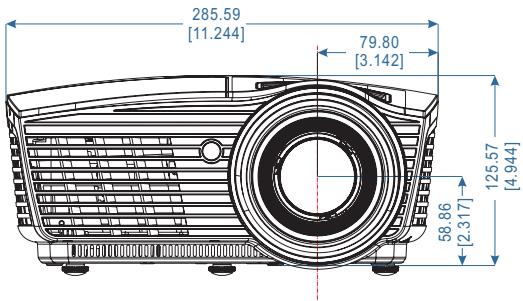
Les bureaux d'Optoma dans le monde
Pour une réparation ou un support, veuillez contacter votre bureau régional.
ÉTATS-UNIS
3178 Laurelview Ct., Tél : 888-289-6786
Fremont, CA 94538, USA
www.optomausa.com Service : services@optoma.com
Canada
2420 Meadowpine Blvd., Suite #105, Tél : 888-289-6786
Mississauga, ON, L5N 6S2, Canada Télécopie : 510-897-8601
www.optoma.ca Service : services@optoma.com
Europe
www.optoma.eu Télécopie : +44 (0) 1923 691 888
Téléphone réparations : +44 (0)1923 691865 Service : service@tsc-europe.com
France
Bâtiment E Tél : +33 1 41 46 12 20
81-83 avenue Edouard Vaillant Télécopie : +33 1 41 46 94 35
92100 Boulogne Billancourt, France Service : savoptoma@optoma.fr
Espagne
C/ José Hierro,36 Of. 1C Tél : +34 91 499 06 06
28522 Rivas VaciaMadrid, Télécopie : +34 91 670 08 32
Espagne
Allemagne
Wiesenstrasse 21 W Tél : +49 (0) 211 506 6670
D40549 Düsseldorf, Télécopie : +49 (0) 211 506 66799
Allemagne Service : info@optoma.de
Scandinavie
Lerpeveien 25 Tél : +47 32 98 89 90
3040 Drammen Télécopie : +47 32 98 89 99
Norvège
Télécopie : 510-897-8601
www.optoma.com.br
www.optoma.com.mx
Taiwan
Télécopie : +852-2370-1222
www.optoma.com.hk
Chine
上海市长宁区凯旋路1205号5楼
电话:+86-21-62947376
邮编:200052
传真:+86-21-62947375
www.optoma.com.cn
Japon
東京都足立区綾瀬 3-25-18
Télécopie : +82+2+34430005
Avis concernant les Réglementations & la Sécurité
Cet appendice liste les instructions générales concernant votre projecteur.
Avis FCC
Cet appareil a été testé et reconnu conforme aux limites pour les appareils numériques de Classe B, conformément à l'Article 15 des Règlements FCC. Ces limites garantissent une protection suffisante contre les interférences dangereuses liées à l'utilisation de l'équipement dans un environnement résidentiel. Cet appareil génère, utilise et peut émettre de l'énergie fréquence radio et, s'il n'est pas installé et utilisé en accord avec les instructions, peut provoquer des interférences dans les communications radio.
Cependant, il ne peut être garanti qu'aucune interférence ne se produira dans une installation particulière. Si cet appareil provoque des interférences néfastes pour la réception de la radio ou de la télévision, ce qui peut être déterminé en éteignant puis en rallumant l'appareil, l'utilisateur est encouragé à tenter de corriger les interférences par une ou plusieurs des mesures suivantes :
■ Réorienter ou déplacer l'antenne de réception.
■ Augmenter la distance entre l'appareil et le récepteur.
- Connecter l'appareil sur un circuit différent de celui sur lequel le récepteur est branché.
Consulter le revendeur ou un technicien radio/télévision expérimenté pour l'aide.
Avis : Câbles blindés
Toutes les connexions aux autres appareils informatiques doivent être effectuées à l'aide de câbles blindés afin de préserver la conformité avec les règlementations FCC.
Précaution
Les changements et modifications non approuvés expressément par le fabricant pourraient annuler la compétence de l'utilisateur, qui est accordée par la Federal Communications Commission, à opérer ce projecteur.
Conditions de fonctionnement
Cet appareil est conforme à l'article 15 des Règlements FCC. Son fonctionnement est sujet aux deux conditions suivantes :
- Cet appareil ne doit pas provoquer d'interférences néfastes, et
- Cet appareil doit accepter toutes les interférences reçues, y compris celles pouvant provoquer un fonctionnement indésirable.
Avis : Canadian users
Cet appareil numérique de Classe B est conforme à la norme canadienne ICES-003.
Remarque à l'intention des utilisateurs canadiens
Cet appareil numérique de la classe B est conforme a la norme NMB-003 du Canada.
Déclaration de Conformité pour les pays dans l'Union Européenne
■ Directive 2004/108/EC (comprenant les amendements)
■ Directive 2006/95/EC concernant la Basse Tension
■ Directive 1999/5/EC concernant les terminaux de télécommunication et les équipements radio (si le produit dispose d'une fonction RF)
Consignes de mise au rebut

Ne pas jeter cet appareil électronique dans les déchets pour vous en débarrasser. Pour réduire la pollution et garantir une meilleure protection de l'environnement, veuillez le recycler.