GT1080Darbee - Projektor OPTOMA - Bezplatný návod k obsluze
Najděte návod k zařízení zdarma GT1080Darbee OPTOMA ve formátu PDF.


Dotazy uživatelů ohledně GT1080Darbee OPTOMA
0 otázka o tomto zařízení. Odpovězte na ty, které znáte, nebo položte vlastní.
Položte novou otázku o tomto zařízení
Stáhněte si návod pro váš Projektor ve formátu PDF zdarma! Najděte svůj návod GT1080Darbee - OPTOMA a vezměte svůj elektronický přístroj zpět do rukou. Na této stránce jsou zveřejněny všechny dokumenty potřebné k používání vašeho zařízení. GT1080Darbee značky OPTOMA.
NÁVOD K OBSLUZE GT1080Darbee OPTOMA
Consignes de sécurité importantes.... 4
Consignes de sécurité pour la 3D .... 5
Avis sur le droit d'auteur 6
Limitation de responsabilité....6
Reconnaissance de marque....6
FCC 7
Déclaration de Conformité pour les pays dans l'Union Européenne.... 7
WEEE....7
INTRODUCTION 8
Description du contenu de la boîte 8
Accessoires standard 8
Accessoires en option 8
Description du produit....9
Connexions.... 10
Pavé 11
Télécommande....12
CONFIGURATION ET INSTALLATION.... 13
Installation du projecteur .... 13
Connector des sources au projecteur.... 15
Réglage de l'image projetée.... 16
Configuration de la télécommande.... 17
UTILISER LE PROJECTEUR.... 19
Mise sous/hors tension du projecteur.... 19
Sélectionner une source d'entrée.... 20
UTILISER LE PROJECTEUR....21
Navigation dans le menu et fonctionnalités.... 21
Arborescence du menu OSD.... 22
Afficher le menu des réglages image 29
Afficher menu Jeu amélioré.... 31
Menu Affichage 3D 31
Afficher le menu ratio.... 32
Afficher le menu de masquage.... 33
Afficher le menu de zoom.... 33
Afficher le menu de déplacement image 33
Afficher le menu de trapèze.... 33
Menu audio muet....33
Menu volume audio 33
Réglage du menu de projection.... 34
Réglage du menu de paramètres lampe 34
Réglage du menu de réglages filtre.... 34
Réglage du menu de réglages puissance 34
Réglage du menu de Sécurité 35
Réglage du menu des paramètres lien HDMI 35
Réglage du menu de mire 36
Réglage du menu des réglages télécommande 36
Menu de configuration relais 12V....37
Réglage du menu des options.... 37
Menu de configuration Reset OSD 38
Menu de configuration Reset to default.... 38
Menu Info.... 38
ENTRETIEN 39
Remplacement de la lampe.... 39
Installer et nettoyer le filtre à poussière.... 41
INFORMATIONS SUPPLÉMENTAIRES...... 42
Résolutions compatibles.... 42
Taille d'image et distance de projection.... 43
Dimensions du projecteur et installation au plafond 44
Codes télécommande.... 45
Guide de dépannage 47
Voyant d'avertissement 49
Spécifications 51
Les bureaux d'Optoma dans le monde.... 52
 | Le symbole éclair avec une tête en forme de fl èche à l'intérieur d'un triangle équilatéral, est destiné à alerter l'utilisateur de la présence de tensions dangereuses non isolées à l'intérieur du produit. Ces tensions peuvent être d'une puissance suffi sante pour constituer un risque d'électrocution pour les individus. |
 | Le point d'exclamation à l'intérieur d'un triangle équilatéral sert à avertir l'utilisateur des points importants concernant l'utilisation et la maintenance (entretien) dans le document qui accompagne l'appareil. |
Veuillez suivre tous les avertissements, les mises en garde et les consignes recommandés dans ce guide d'utilisation.
Consignes de sécurité importantes
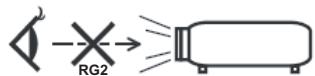
• Ne pas fixer le faisceau, RG2.
Comme toute source lumineuse, ne pas fixer le faisceau directement, RG2 IEC 62471-5:2015.
- Ne bloquez pas les fentes de ventilation. Afin de s'assurer d'un fonctionnement fiable du projecteur et de le protéger contre toute surchauffe, il est recommandé de l'installer dans un lieu qui ne bloque pas la ventilation. Comme exemple, ne pas placer le projecteur sur une table à café encombrée, un divan, un lit ou etc. Ne pas l'installer dans un endroit fermé tel qu'une bibliothèque ou un meuble pouvant empêcher la circulation d'air.
- Pour réduire les risques d'incendie et/ou d'électrocution, n'exposez pas cet appareil à la pluie ou à l'humidité. Ne pas installer à proximité de sources de chaleur telles que les radiateurs, les bouches de chauffage, les cuisinières ou d'autres appareils (y compris les amplificateurs) produisant de la chaleur.
- Ne pas laisser des objets ou des liquides pénétrer dans le projecteur. Ils peuvent toucher des points de tension dangereuse et des pièces court-circuitées peuvent entraîner un incendie ou un choc électrique.
• N'utilisez pas dans les conditions suivantes :
- Dans des environnements extrêmement chauds, froids ou humides.
(i) Assurez-vous que la température ambiante de la pièce est comprise entre 5 - 40°C
(ii) L'humidité relative est entre 10 - 85%
- Dans des zones susceptibles de comporter un excès de poussière et de saleté.
- A proximité de tout appareil générant un champ magnétique puissant.
– Sous la lumière directe du soleil.
- N'utilisez pas le projecteur dans des lieux dans lesquels des gaz inflammables ou explosifs peuvent se trouver dans l'atmosphère. La lampe à l'intérieur du projecteur peut devenir très chaude lors du fonctionnement, et les gaz peuvent prendre feu et causer un incendie.
- Ne pas utiliser l'appareil s'il est physiquement abîmé ou endommagé. Un endommagement ou un mauvais traitement physique pourrait être (mais n'est pas limité à) :
– Lorsque l'appareil est tombé.
– Lorsque le cordon d'alimentation ou la fiche ont été endommagés.
– Lorsqu’un liquide a pénétré dans le projecteur.
– Lorsque le projecteur a été exposé à la pluie ou à l'humidité.
– Lorsque quelque chose est tombé dans le projecteur ou est lâche dedans.
- Ne placez pas le projecteur sur une surface instable. Le projecteur pourrait tomber et causer des blessures ou s'endommager.
-
Ne bloquez pas lumière sortant de l'objectif du projecteur lorsque ce dernier est en fonctionnement. La lumière fera chauffer l'objet qui pourrait fondre, causer des brûlures ou provoquer un incendie.
• Veuillez ne pas ouvrir et ne pas démonter le projecteur car vous pourriez vous électrocuter. -
Ne pas essayer de réparer le projecteur vous-même. Ouvrir ou retirer les couvercles pourrait vous exposer à des tensions dangereuses ou aux d'autres dangers. Veuillez contacter Optoma avant de faire réparer l'appareil.
• Référez-vous au boîtier du projecteur pour les marques concernant la sécurité.
• L'appareil ne peut être réparé que par du personnel de service qualifié.
• Utilisez uniquement les pièces/accessoires spécifiés par le constructeur. - Ne regardez pas directement l'objectif du projecteur lors de l'utilisation. La force de la lumière risque de vous abîmer les yeux.
- Lorsque vous changez la lampe, veuillez laisser l'unité refroidir. Suivez les consignes de remplacement en pages 39-40.
- Ce projecteur détectera automatiquement la durée de vie de la lampe. Veuillez vous assurer de changer la lampe lorsqu'il affiche des messages d'avertissement.
- Réinitialisez la fonction "Mise à zéro lampe" depuis le menu OSD "Réglages | Paramètres Lampe" après avoir remplacé le module de la lampe.
- Lorsque vous éteignez le projecteur, veuillez vous assurer que le cycle de refroidissement est terminé avant de couper l'alimentation. Laissez le projecteur 90 secondes pour qu'il refroidisse.
- Lorsque la lampe atteint presque la fi n de sa durée de vie, le message "Durée de vie de la lampe expirée." s'affichera à l'écran. Veuillez contacter votre revendeur régional ou le centre de service pour remplacer la lampe le plus rapidement possible.
- Mettez hors tension et débranchez la fiche d'alimentation de la prise de courant CA avant de nettoyer le produit.
- Utilisez un chiffon doux et sec avec un détergent doux pour nettoyer le boîtier de l'appareil. N'utilisez pas de nettoyants abrasifs, cires ou solvants pour nettoyer l'appareil.
- Débranchez le cordon d'alimentation de la prise de courant CA si le produit ne va pas être utilisé pendant une longue période.
Remarque : Lorsque la lampe atteint la fin de sa vie, le projecteur ne se rallumera pas tant que le module de la lampe n'a pas été remplacé. Pour remplacer la lampe, suivez les procédures qui figurent dans la section "Remplacement de la lampe" en pages 39-40.
• N'installez pas le projecteur à un endroit où il peut être soumis à des vibrations ou des chocs.
- Ne touchez pas l'objectif à mains nues.
• Retirez la ou les piles de la télécommande avant stockage. Si la ou les piles restent dans la télécommande pendant de longues périodes, elles peuvent fuir.
- N'utilisez et ne stockez pas le projecteur dans des endroits où la fumée d'huile ou de cigarettes peut être présente, car cela peut nuire aux performances du projecteur.
- Suivez l'orientation d'installation du projecteur indiquée, car les installations non conventionnelles peuvent nuire aux performances du projecteur.
• Utilisez un bloc multiprise ou un parasurtenseur. Car les coupures de courant et les baisses de tension peuvent DÉTRUIRE les appareils.
Consignes de sécurité pour la 3D
Veuillez suivre les avertissements et précautions indiqués avant que vous ou votre enfant utilisiez la fonction 3D.
Avertissement
Les enfants et les adolescents peuvent être plus sensibles aux problèmes de santé liés aux contenus 3D et doivent être étroitement surveillés lors de la visualisation de ces images.
Attention à l'épilepsie photosensible et aux autres risques de santé
- Certains spectateurs peuvent subir une crise d'épilepsie ou un accident vasculaire cérébral lorsqu'ils sont exposés à certaines images ou lumières clignotantes dans les images de certains projecteurs ou jeux vidéo. Si vous souffrez d'épilepsie ou d'un accident vasculaire cérébral, ou si avez des antécédents familiaux, veuillez consulter un médecin spécialiste avant d'utiliser la fonction 3D.
-
Même ceux qui n'ont pas d'antécédents personnels ou familiaux d'épilepsie ou d'AVC peuvent présenter un état non diagnostiqué susceptible de provoquer des crises d'épilepsie photosensible.
-
Les femmes enceintes, les personnes âgées, les personnes souffrant de troubles médicaux graves, qui sont privées de sommeil ou sous l'influence d'alcool doivent éviter l'utilisation des fonctionnalités 3D de l'appareil.
- Si vous ressentez un des symptômes suivants, cessez immédiatement de visionner des images 3D et consultez un médecin spécialiste : (1) troubles de la vision; (2) tête légère; (3) étourdissements; (4) mouvements involontaires tels que convulsions, contractions oculaires ou musculaires, (5) confusion; (6) nausées; (7) perte de conscience; (8) convulsions; (9) crampes, et / ou (10) désorientation. Les enfants et les adolescents sont plus susceptibles que les adultes de ressentir ces symptômes. Les parents doivent surveiller leurs enfants et leur demander s'ils ressentent ces symptômes.
- Une projection 3D peut également provoquer le mal des transports, des effets résiduels perceptifs, une désorientation, une fatigue oculaire et une diminution de la stabilité posturale. Il est recommandé aux utilisateurs de prendre des pauses fréquentes pour réduire le risque de ces effets. Si vos yeux montrent des signes de fatigue ou de sécheresse ou si vous avez un des symptômes ci-dessus, cessez immédiatement d'utiliser cet appareil et ne reprenez pas avant au moins 30 minutes après la disparition des symptômes.
- Le fait de regarder la projection 3D tout en restant assis trop près de l'écran pendant une longue période de temps peut endommager votre vue. La distance de visualisation idéale doit être d'au moins trois fois la hauteur de l'écran. Il est recommandé que les yeux du spectateur soient au niveau de l'écran.
- Le fait de regarder une projection 3D avec des lunettes 3D pendant une période de temps prolongée peut causer un mal de tête ou de la fatigue. Si vous ressentez un mal de tête, de la fatigue ou des étourdissements, cessez de visionner la projection 3D et reposez-vous.
• N'utilisez pas les lunettes 3D à des fins autres que la visualisation d'une projection 3D.
• Le fait de porter les lunettes 3D à d'autres fins (comme lunettes de vue, lunettes de soleil, lunettes de protection, etc.) peut être physiquement dangereux pour vous et peut affaiblir votre vue. - Certains téléspectateurs peuvent se sentir désorientés lorsqu'ils regardent une projection 3D. En conséquence, ne placez pas votre PROJECTEUR 3D près d'escaliers à découvert, de câbles, de balcons, ou d'autres objets qui peuvent faire trébucher ou tomber, être heurtés, renversés, ou brisés.
Avis sur le droit d'auteur
Ce documentation, y compris toutes les photos, les illustrations et le logiciel est protégé par des lois de droits d'auteur internationales, avec tous droits réservés. Ni ce manuel ni les éléments stipulés ci-contre ne peuvent être reproduits sans le consentement écrit de l'auteur.
© Avis sur le droit d'auteur 2017
Limitation de responsabilité
Les informations contenues dans le présent document sont sujettes à des modifications sans préavis. Le fabricant ne fait aucune représentation ni garantie par rapport au contenu ci-contre et renie plus particulièrement toute garantie implicite de commercialisation des marchandises ou d'adaptabilité pour un objectif quelconque. Le fabricant se réserve le droit de réviser cette documentation et d'apporter des modifications de temps à autre au contenu ci-contre sans que le fabricant ne soit dans l'obligation d'avertir les personnes des révisions ou modifications qui ont eu lieu.
Reconnaissance de marque
Kensington est une marque déposée aux États-Unis d'ACCO Brand Corporation avec inscriptions émises et demandes en cours dans d'autres pays du monde entier.
HDMI, le logo HDMI, et High-Definition Multimedia Interface sont des marques commerciales ou des marques déposées de HDMI Licensing LLC, aux États-Unis et dans d'autres pays.
DLP ^® , DLP Link et le logo DLP sont des marques commerciales déposées de Texas Instruments et BrilliantColor ^™ est une marque commerciale de Texas Instruments.
Tous les autres noms de produits stipulés dans le présent manuel sont les propriétés de leurs détenteurs respectifs et sont reconnus comme tels.
DARBEE est une marque commerciale de Darbee Products, Inc.
MHL, Mobile High-Definition Link et le logo MHL sont des marques commerciales ou des marques commerciales déposées de MHL Licensing, LLC.
FCC
Cet appareil a été testé et reconnu conforme aux limites pour les appareils numériques de Classe B, conformément à l'Article 15 des Règlements FCC. Ces limites garantissent une protection suffisante contre les interférences dangereuses liées à l'utilisation de l'équipement dans un environnement résidentiel. Cet appareil génère, utilise et peut émettre de l'énergie fréquence radio et, s'il n'est pas installé et utilisé en accord avec les instructions, peut provoquer des interférences dans les communications radio.
Cependant, il ne peut être garanti qu'aucune interférence ne se produira dans une installation particulière. Si cet appareil provoque des interférences néfastes pour la réception de la radio ou de la télévision, ce qui peut être déterminé en éteignant puis en rallumant l'appareil, l'utilisateur est encouragé à tenter de corriger les interférences par une ou plusieurs des mesures suivantes :
• Réorienter ou déplacer l'antenne de réception.
• Augmenter la distance entre l'appareil et le récepteur.
- Connecter l'appareil sur un circuit différent de celui sur lequel le récepteur est branché.
- Consulter le revendeur ou un technicien radio/télévision expérimenté pour l’aide.
Avis : Câbles blindés
Toutes les connexions avec d'autres appareils informatiques doivent être effectuées à l'aide de câbles blindés pour rester conforme aux règlements FCC.
Mise en garde
Les changements et modifications non approuvés expressément par le fabricant pourraient annuler la compétence de l'utilisateur, qui est accordée par la FCC, à opérer ce projecteur.
Conditions de fonctionnement
Cet appareil est conforme à l'article 15 des Règlements FCC. Son fonctionnement est sujet aux deux conditions suivantes :
- Cet appareil ne doit pas provoquer d'interférences néfastes, et
- Cet appareil doit accepter toutes les interférences reçues, y compris celles pouvant provoquer un fonctionnement indésirable.
Avis : Canadian users
Remarque à l'intention des utilisateurs canadiens
Cet appareil numérique de la classe B est conforme à la norme NMB-003 du Canada.
Déclaration de Conformité pour les pays dans l'Union Européenne
• Directive EMC 2014/30/CE (comprenant les amendements)
• Directive 2014/35/CE sur les basses tensions
• Directive 1999/5/CE R & TTE (si le produit dispose de la fonction RF)
WEEE
Consignes de mise au rebut
Ne pas jeter cet appareil électronique dans les déchets pour vous en débarrassez. Pour réduire la pollution et garantir une meilleure protection de l'environnement, veuillez le recycler.
INTRODUCTION
Description du contenu de la boîte
Déballez avec précaution et vérifiez que vous avez les éléments suivants en plus des accessoires standard. Certains des éléments pour des accessoires en option peuvent ne pas être disponibles en fonction du modèle, de la spécification et de votre région d'achat. Consultez votre point de vente à ce sujet. Certains accessoires peuvent varier d'une région à l'autre.
La carte de garantie n'est fournie que dans certaines régions. Consultez votre revendeur pour plus d'informations.
Accessoires standard
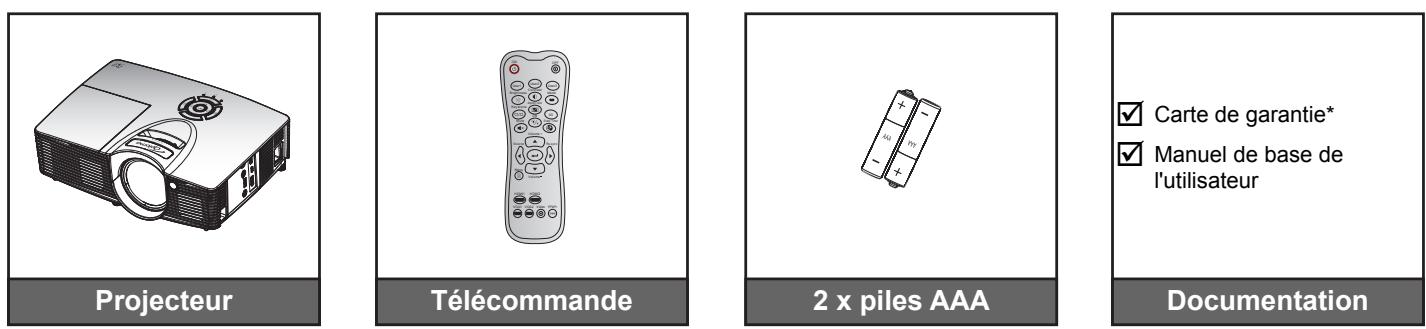
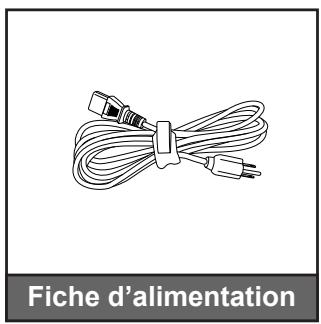
Remarque :
• La télécommande est livrée avec la pile.
• * Pour les informations sur la garantie européenne, visitez www.optomaeurope.com.
Accessoires en option
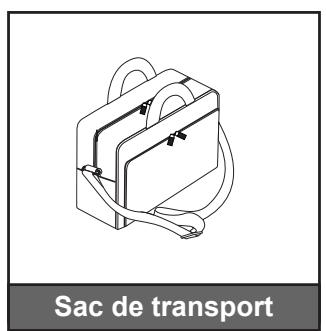
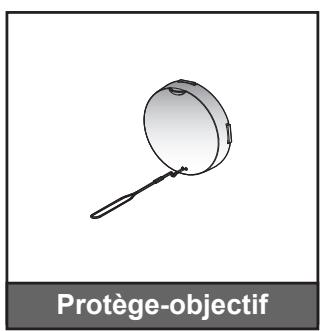
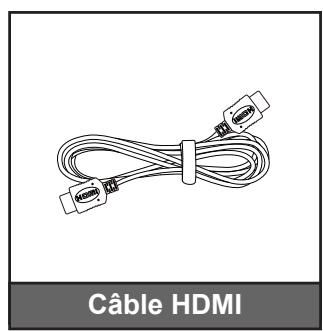
Remarque : Les accessoires en option dépendent du modèle, des spécifications et de la région.
INTRODUCTION
Description du produit
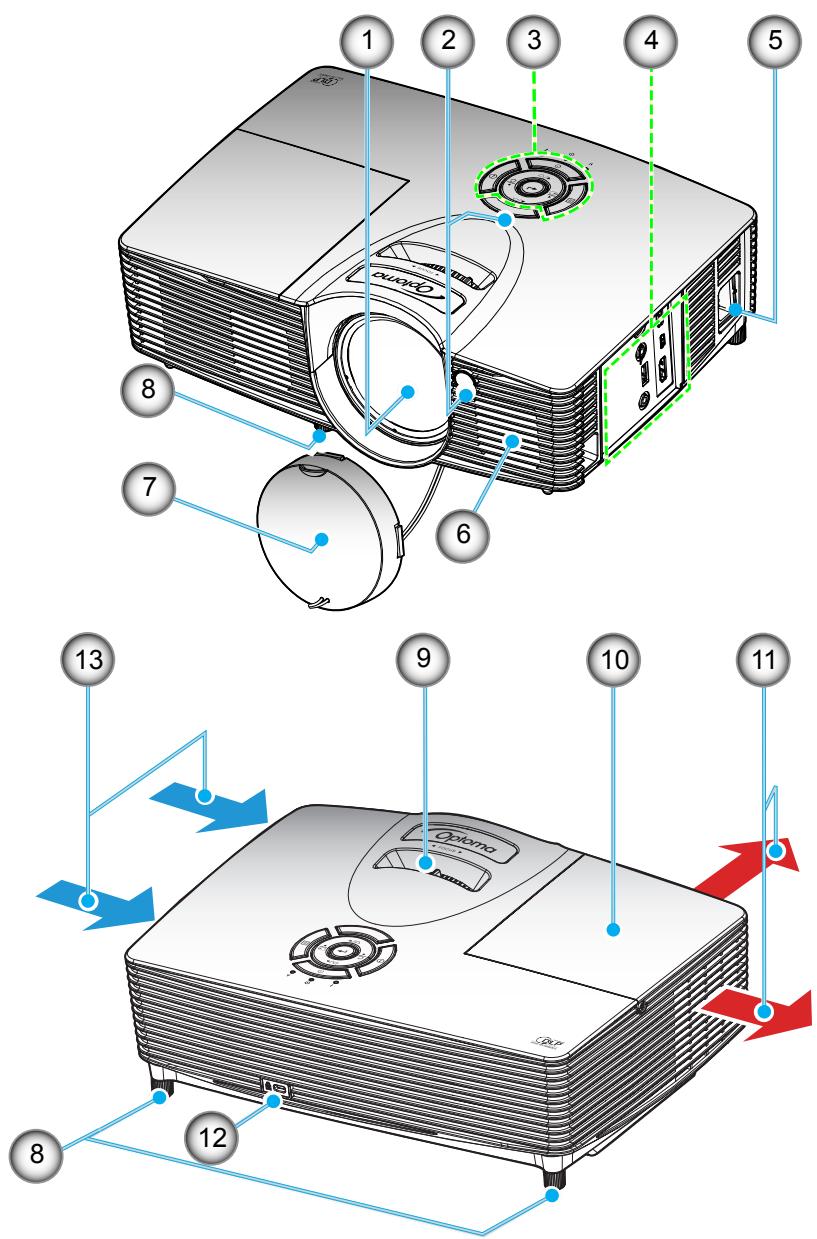
- Ne bloquez pas les grilles de ventilation d'entrée/sortie du projecteur.
- Conservez une distance minimale de 20 cm entre les étiquettes "entrée" et "sortie".
| No. | Élément |
| 1. | Objectif |
| 2. | Capteur IR |
| 3. | Pavé |
| 4. | Connexions d'entrée / sortie |
| 5. | Prise d'alimentation |
| 6. | Haut-parleur |
| 7. | Protège-objectif |
| No. | Élément |
| 8. | Pied de réglage inclinable |
| 9. | Bague de focus |
| 10. | Couvercle de la lampe |
| 11. | Ventilation (sortie) |
| 12. | Port de verrouillage KensingtonTM |
| 13. | Ventilation (entrée) |
INTRODUCTION
Connexions
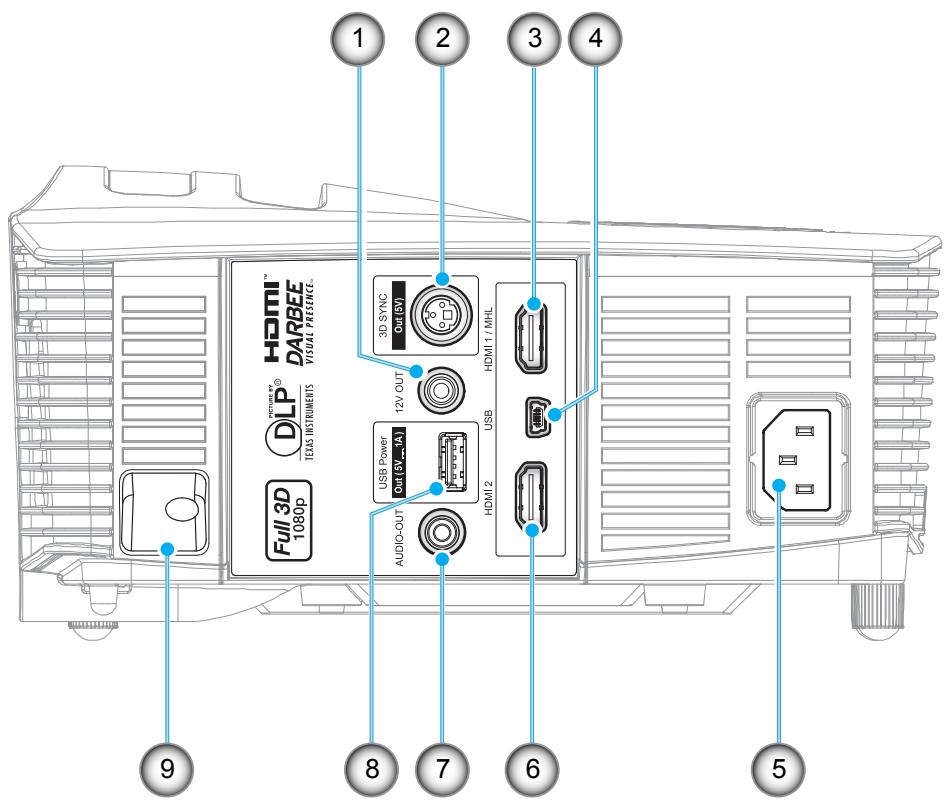
| No. | Élément |
| 1. | Connecteur de SORTIE 12V |
| 2. | Connecteur de sortie sync 3D (5V) |
| 3. | Connecteur HDMI 1/ MHL |
| 4. | Mini-connecteur USB-B (mise à niveau firmware) |
| 5. | Prise d'alimentation |
| 6. | Connecteur HDMI 2 |
| 7. | Connecteur de SORTIE AUDIO OUT |
| 8. | Connecteur de sortie alimentation USB (5V---1A) /souris / connecteur SERVICE |
| 9. | Barre de sécurité |
INTRODUCTION
Pavé
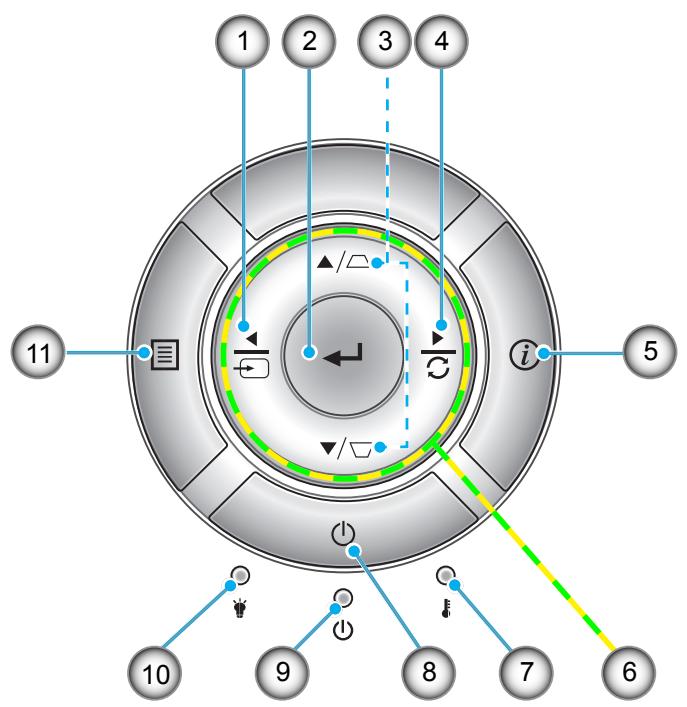
| No. | Élément |
| 1. | Source |
| 2. | Valider |
| 3. | Correction Trapèze |
| 4. | Resynchroniser |
| 5. | Informations |
| 6. | Quatre touches de sélection directionnelles |
| No. | Élément |
| 7. | DEL de la température |
| 8. | Puissance |
| 9. | DEL témoin Marche/Veille |
| 10. | DEL de la lampe |
| 11. | Menu |
INTRODUCTION
Télécommande
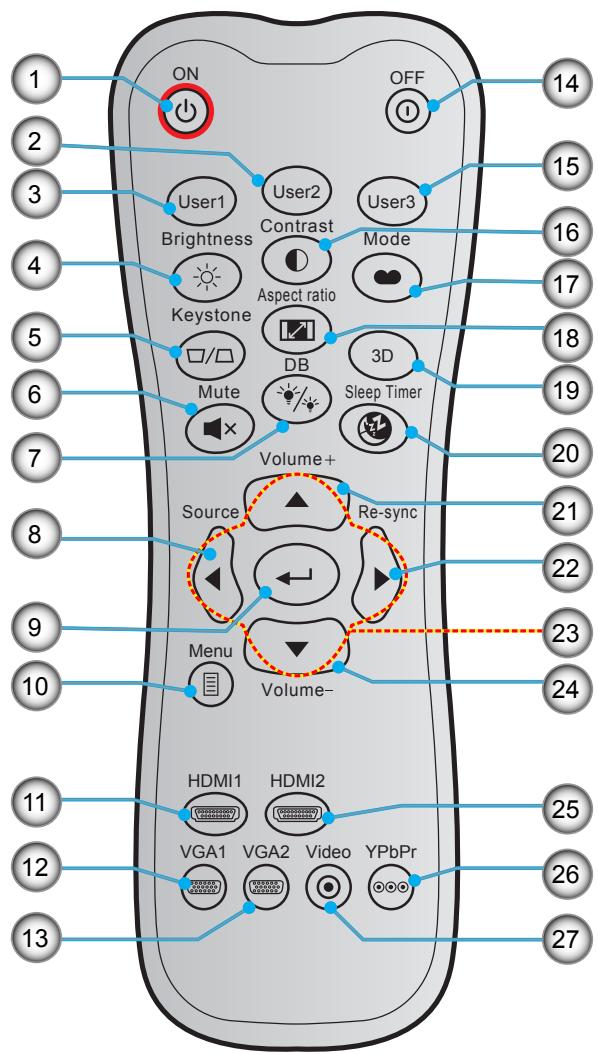
| No. | Élément |
| 1. | Marche |
| 2. | Utilisateur2 |
| 3. | Utilisateur1 |
| 4. | Luminosité |
| 5. | Trapèze |
| 6. | Muet |
| 7. | DB (Dynamic Black) |
| 8. | Source |
| 9. | Valider |
| 10. | Menu |
| 11. | HDMI1 |
| 12. | VGA1 (non pris en charge) |
| 13. | VGA2 (non pris en charge) |
| 14. | Mise hors tension |
| No. | Élément |
| 15. | Utilisateur3 |
| 16. | Contraste |
| 17. | Mode Affichage |
| 18. | Ratio |
| 19. | Activer/désactiver Menu 3D |
| 20. | Sleep Timer |
| 21. | Volume + |
| 22. | Resynchroniser |
| 23. | Quatre touches de sélection directionnelles |
| 24. | Volume - |
| 25. | HDMI2 |
| 26. | YPbPr (non pris en charge) |
| 27. | Vidéo (non pris en charge) |
Remarque : Certaines touches peuvent ne pas fonctionner pour les modèles qui ne prennent pas en charge ces fonctionnalités.
CONFIGURATION ET INSTALLATION
Installation du projecteur
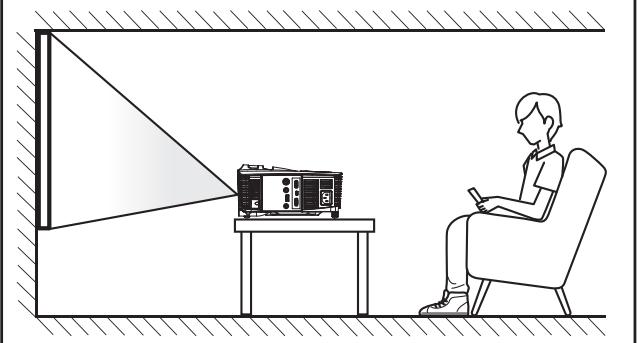
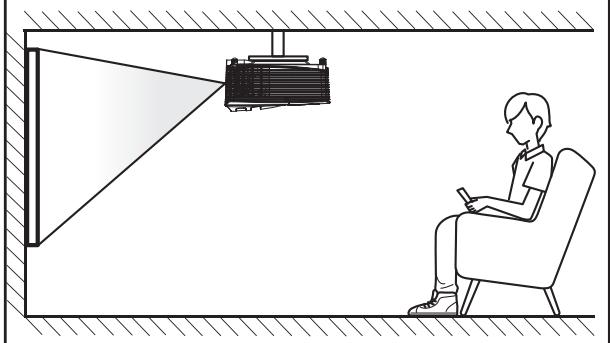
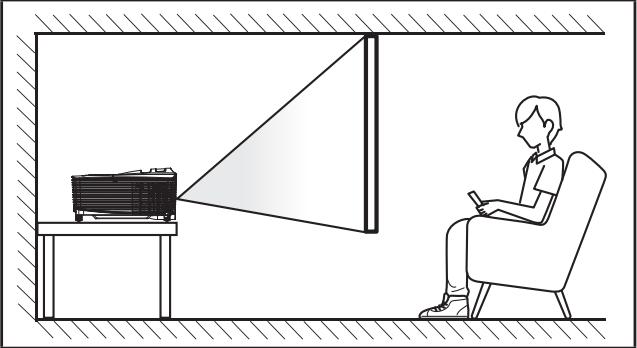
Votre projecteur est conçu pour être installé à un des quatre emplacements possibles.
La disposition de la pièce et vos préférences personnelles détermineront l'emplacement d'installation que vous choisirez. Prenez en compte la taille et la position de votre écran, l'emplacement d'une prise de courant adéquate, ainsi que l'emplacement et la distance entre le projecteur et le reste de votre équipement.
Avant du support de table
Avant du support de plafond
Arrière du support de table
Arrière du support de plafond
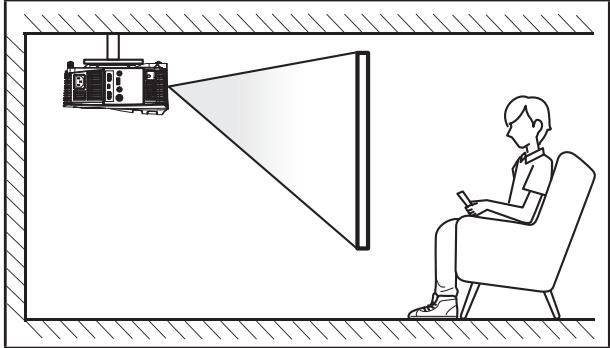
Le projecteur doit être placé à plat sur une surface plane et à 90 degrés/à la perpendiculaire de l'écran.
- Pour déterminer l'emplacement du projecteur pour une taille d'écran donnée, veuillez consulter le tableau de distances en page 43.
• Pour déterminer la taille d'écran pour une distance donnée, veuillez consulter le tableau de distances en page 43.
Remarque : Plus le projecteur est éloigné de l'écran, plus l'image projetée est grande et le décalage vertical augmente proportionnellement.
IMPORTANT!
N'utilisez pas le projecteur dans une autre orientation que sur une table ou monté au plafond. Le projecteur doit être horizontal et ne doit pas être incliné vers l'avant/vers l'arrière ou à gauche/à droite. Toute autre orientation annulera la garantie et peut réduire la durée de vie de la lampe du projecteur ou du projecteur lui-même. Pour obtenir des conseils sur une installation non standard, veuillez contacter Optoma.
CONFIGURATION ET INSTALLATION
Avis relatif à l'installation du projecteur
- Placez le projecteur en position horizontale.
L'angle d'inclinaison du projecteur ne doit pas dépasser 15 degrés et le projecteur ne doit pas être installé d'une autre façon que le montage sur bureau et au plafond, dans le cas contraire la durée de vie de la lampe peut diminuer significativement et peut entraîner d'autres dommages imprévisibles.
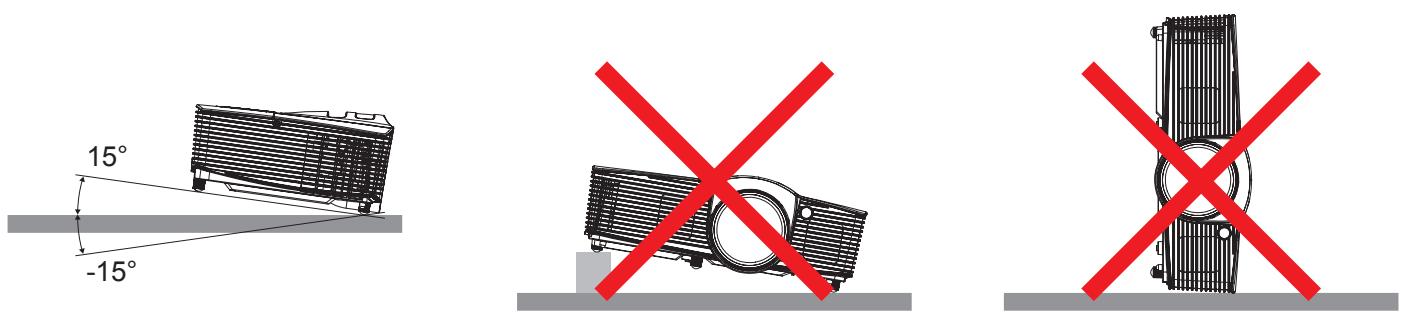
• Laissez au moins 50 cm d'espace autour de l'orifice d'évacuation.
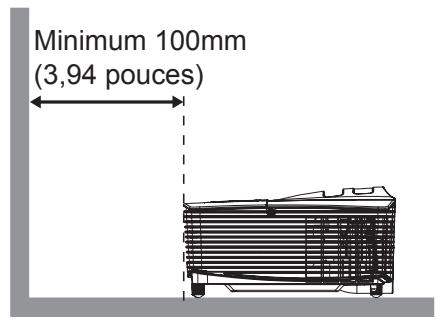
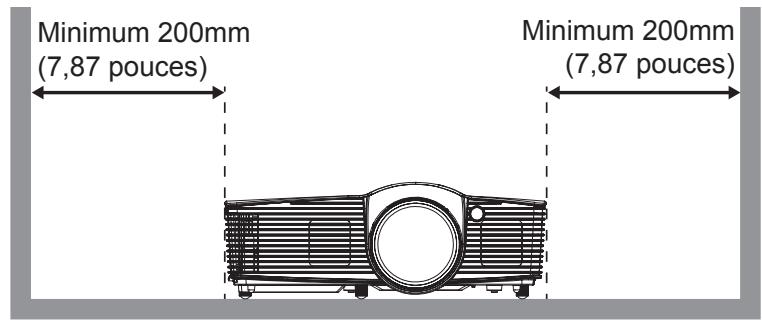
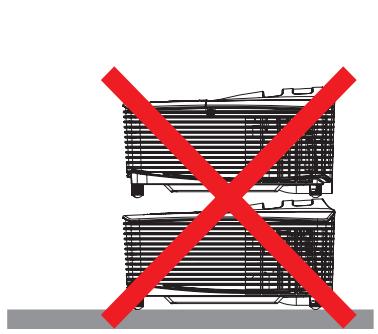
• Assurez-vous que les orifices d'arrivée ne recyclent pas l'air chaud provenant de l'orifice d'évacuation.
- En cas d'utilisation du projecteur dans un espace clos, assurez-vous que la température de l'air environnant dans l'enceinte ne dépasse pas la température de fonctionnement lorsque le projecteur fonctionne et que les orifices d'admission et d'évacuation d'air ne sont pas obstrués.
- Toutes les enceintes doivent réussir une évaluation thermique certifiée pour s'assurer que le projecteur ne recycle pas l'air évacué; car cela pourrait causer l'arrêt de l'appareil même si la température de l'enceinte est dans la plage de température de fonctionnement acceptable.
CONFIGURATION ET INSTALLATION
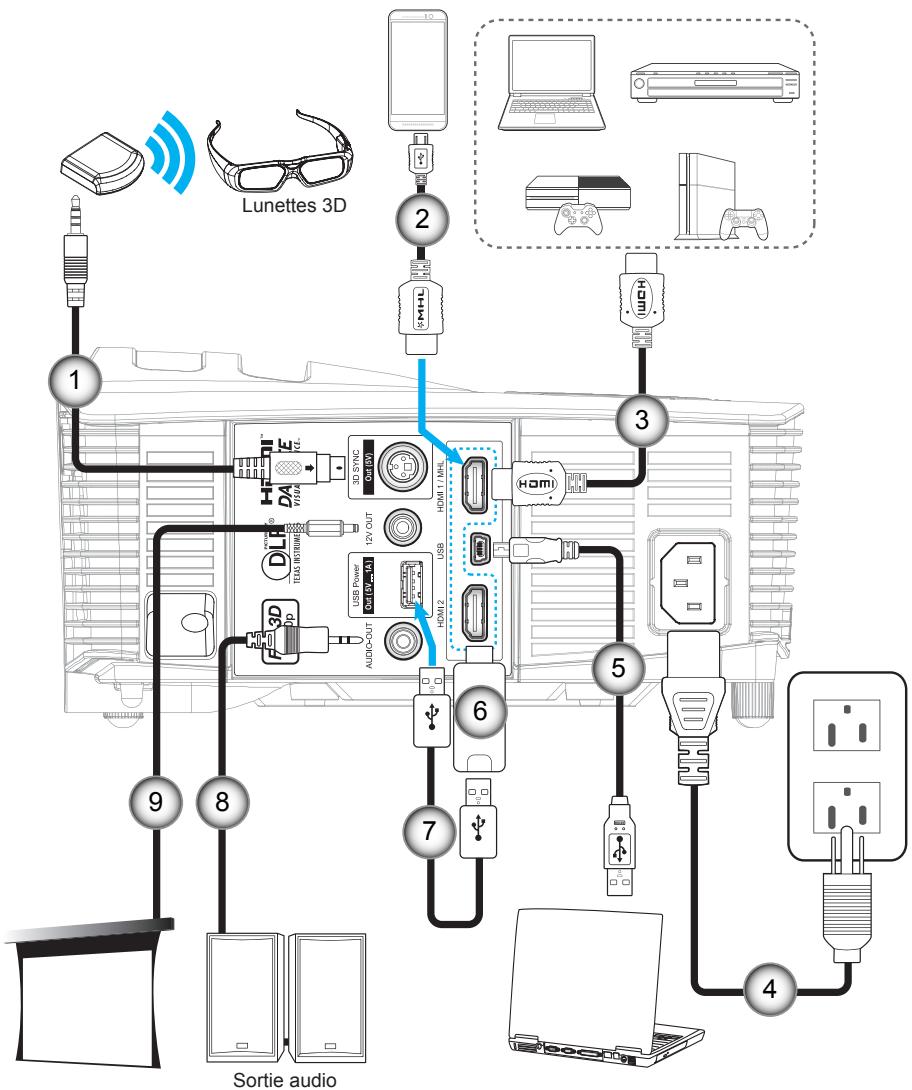
Connector des sources au projecteur
flowchart
graph TD
    A["Computer"] -->|1| B["Lunettes 3D"]
    B -->|2| C["Home Device"]
    C -->|3| D["Computer"]
    D -->|4| E["Laptop"]
    D -->|5| F["Monitor"]
    D -->|6| G["Audio Output"]
    D -->|7| H["USB"]
    D -->|8| I["3D Audio System"]
    D -->|9| J["Sortie audio"]
    style A fill:#f9f,stroke:#333
    style B fill:#ccf,stroke:#333
    style C fill:#cfc,stroke:#333
    style D fill:#fcc,stroke:#333
    style E fill:#cff,stroke:#333
    style F fill:#ffc,stroke:#333
    style G fill:#cfc,stroke:#333
    style H fill:#fcc,stroke:#333
    style I fill:#ffc,stroke:#333
    style J fill:#cfc,stroke:#333
| No. | Élément |
| 1. | Câble émetteur 3D* |
| 2. | Câble MHL* |
| 3. | Câble HDMI |
| 4. | Cordon d'alimentation |
| 5. | Câble USB * |
| 6. | Clé HDMI* |
| 7. | Câble Alimentation USB* |
| 8. | Câble de sortie audio* |
| 9. | Prise 12 V CC* |
Remarque :
- En raison des différences entre les applications pour chaque pays, certaines régions peuvent avoir des accessoires différents.
• (*) Accessoire optionnel.
CONFIGURATION ET INSTALLATION
Réglage de l'image projetée
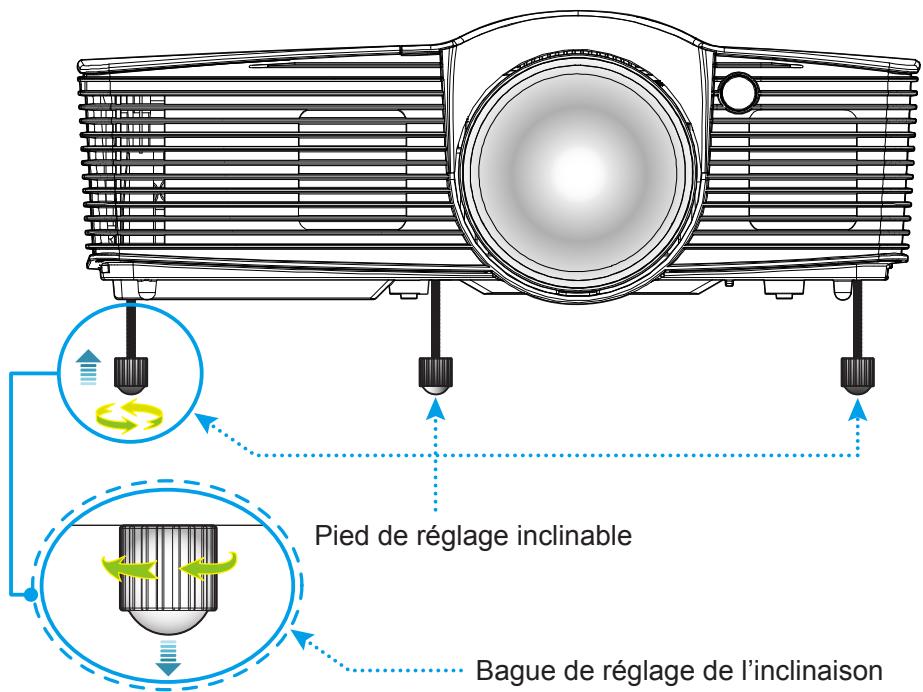
Hauteur de l'image
Le projecteur est équipé d'un pied élévateur pour régler la hauteur de l'image.
- Repérez le pied réglable que vous souhaitez régler sous le projecteur.
- Faites tourner le pied réglable dans le sens des aiguilles d'une montre pour baisser le projecteur ou dans le sens contraire des aiguilles d'une montre pour le monter.
Mise au point
Pour ajuster la mise au point, tournez la bague de mise au point dans le sens horaire ou antihoraire jusqu'à ce que l'image soit nette et lisible.
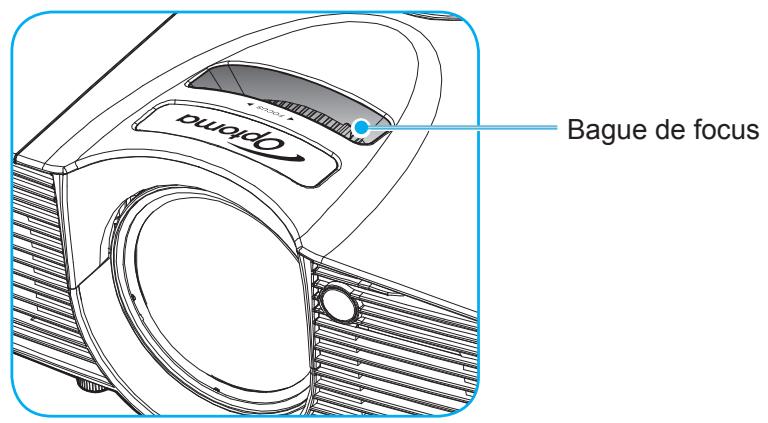
Remarque : Le projecteur se mettra au point sur une distance de 0,5m à 3,35m.
CONFIGURATION ET INSTALLATION
Configuration de la télécommande
Installation et remplacement des piles
Deux piles AAA sont fournies pour la télécommande.
- Retirez le couvercle des piles sur l'arrière de la télécommande.
- Insérez les piles AAA dans le compartiment des piles comme illustré.
- Remettez le couvercle arrière sur la télécommande.
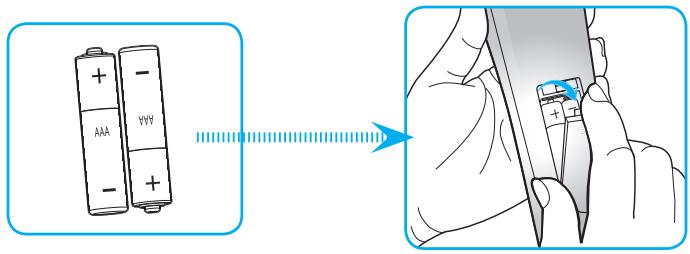
Remarque : Remplacez les piles uniquement par d'autres du même type ou d'un type équivalent.
MISE EN GARDE
Une mauvaise utilisation des piles peut causer des fuites de produits chimiques ou explosions. Veillez à suivre les instructions ci-dessous.
- Ne mélangez pas des piles de différents types. Différents types de piles peuvent avoir des caractéristiques différentes.
- Ne mélangez pas piles neuves et usées. Mélanger des piles neuves et usagées peut réduire la durée de vie des nouvelles piles ou causer des fuites de produits chimiques pour les anciennes piles.
- Retirez les piles dès qu'elles sont épuisées. Les produits chimiques des piles peuvent entrer en contact avec la peau et causer des rougeurs. Si vous remarquez une fuite de produit chimique, essuyez soigneusement avec un chiffon.
- Les piles fournies avec ce produit peuvent avoir une durée de vie plus courte en fonction des conditions de stockage.
• Si vous ne prévoyez pas d'utiliser la télécommande pendant une période prolongée, retirez les piles.
• Lorsque vous rejetez la pile, vous devez suivre les réglementations locales ou nationales.
Portée effective
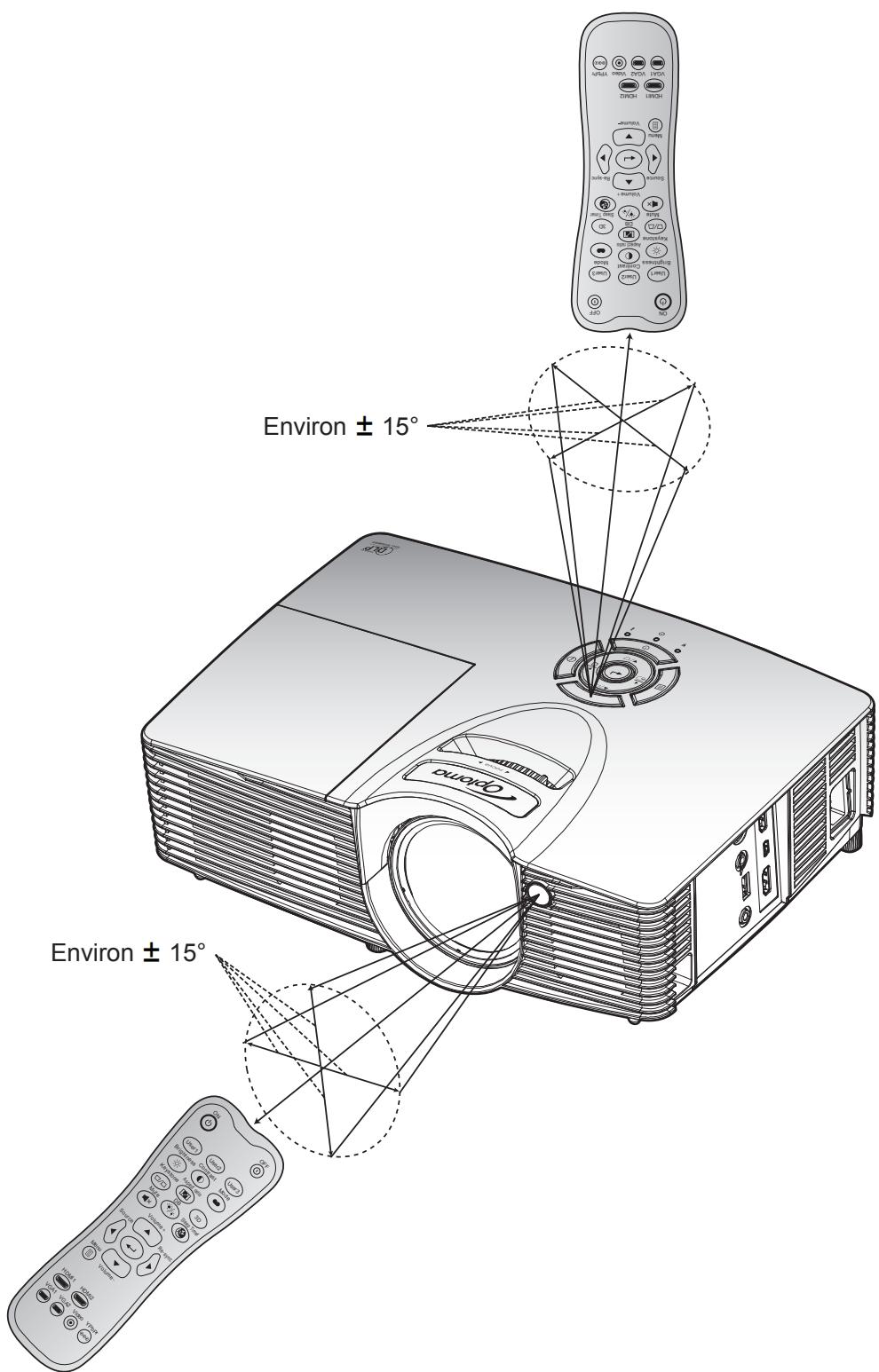
Le capteur à infrarouge (IR) de la télécommande se trouve sur le dessus et à l'avant du projecteur. Veillez à tenir la télécommande à un angle de 30 degrés à la perpendiculaire du capteur de télécommande du projecteur pour un fonctionnement correct. La distance entre la télécommande et le capteur ne doit pas dépasser 7 mètres (environ 23 pieds).
• Assurez-vous de l'absence d'obstacles qui pourraient gêner le faisceau infrarouge entre la télécommande et le capteur IR sur le projecteur.
• Assurez-vous que l'émetteur IR de la télécommande n'est pas ébloui directement par la lumière du soleil ou les lampes fluorescentes.
- Gardez la télécommande à l'écart des lampes fluorescentes (plus de 2 mètres), sans quoi la télécommande pourrait mal fonctionner.
- Si la télécommande se trouve à proximité de lampes fluorescentes de type inverseur, elle pourrait occasionnellement cesser de fonctionner.
- Si la télécommande et le projecteur sont à très courte distance, la télécommande peut cesser de fonctionner.
- Lorsque vous pointez vers l'écran, la distance effective est inférieure à 5 mètres de la télécommande à l'écran, avec un reflet des faisceaux IR vers le projecteur. Cependant, la portée effective peut changer en fonction des écrans.
CONFIGURATION ET INSTALLATION
UTILISER LE PROJECTEUR
Mise sous/hors tension du projecteur
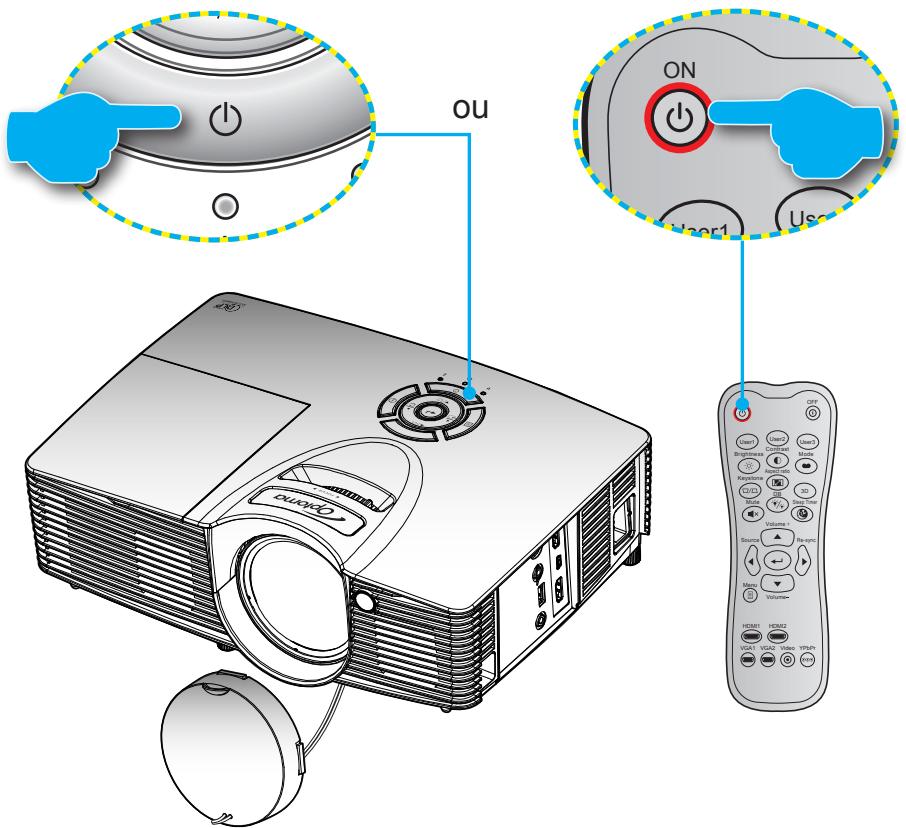
- Branchez le cordon d'alimentation et le câble de signal/source de façon ferme. Lorsqu'il est connecté, le voyant LED Marche/Veille s'éclaire en rouge.
- Allumez le projecteur en appuyant sur le bouton "©" sur le clavier du projecteur ou sur "①" sur la télécommande.
- Un écran de démarrage s'affichera pendant environ 10 secondes et la LED Marche/Veille clignotera en vert ou en bleu.
Remarque : La première fois que vous allumez le projecteur, vous serez invité à sélectionner votre langue préférée, l'orientation et d'autres paramètres.
Mise hors tension
- Éteignez le projecteur en appuyant sur le "©" sur le clavier du projecteur ou sur "①" sur la télécommande.
- Le message illustré ci-dessous s'affichera :
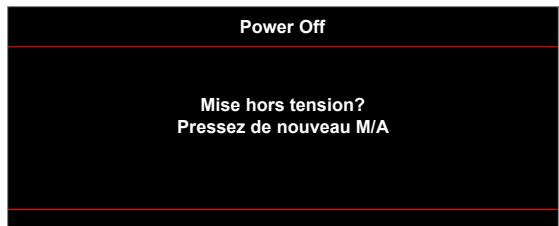
- Appuyez à nouveau sur le bouton "∅" ou "①" pour confirmer, sinon le message disparaît après 15 secondes. Lorsque vous appuyez de nouveau sur le bouton "∅" ou "①", le système s'éteint.
- Les ventilateurs de refroidissement continuent de fonctionner pendant environ 10 secondes pour le cycle de refroidissement et la DEL Marche/Veille clignotera en vert ou en bleu. Lorsque le voyant DEL Marche/Veille s'allume en rouge, cela indique que le projecteur est entré en mode Veille. Si vous souhaitez rallumer le projecteur, vous devrez attendre jusqu'à ce que le projecteur ait terminé le cycle de refroidissement et qu'il soit passé en mode Veille. Lorsque le projecteur est en mode veille, appuyez simplement sur le bouton "⏻" à nouveau pour allumer le projecteur.
- Débranchez le cordon d'alimentation de la prise de courant et du projecteur.
Remarque : Il est déconseillé de mettre sous tension le projecteur immédiatement après une procédure de mise hors tension.
CONFIGURATION ET INSTALLATION
Sélectionner une source d'entrée
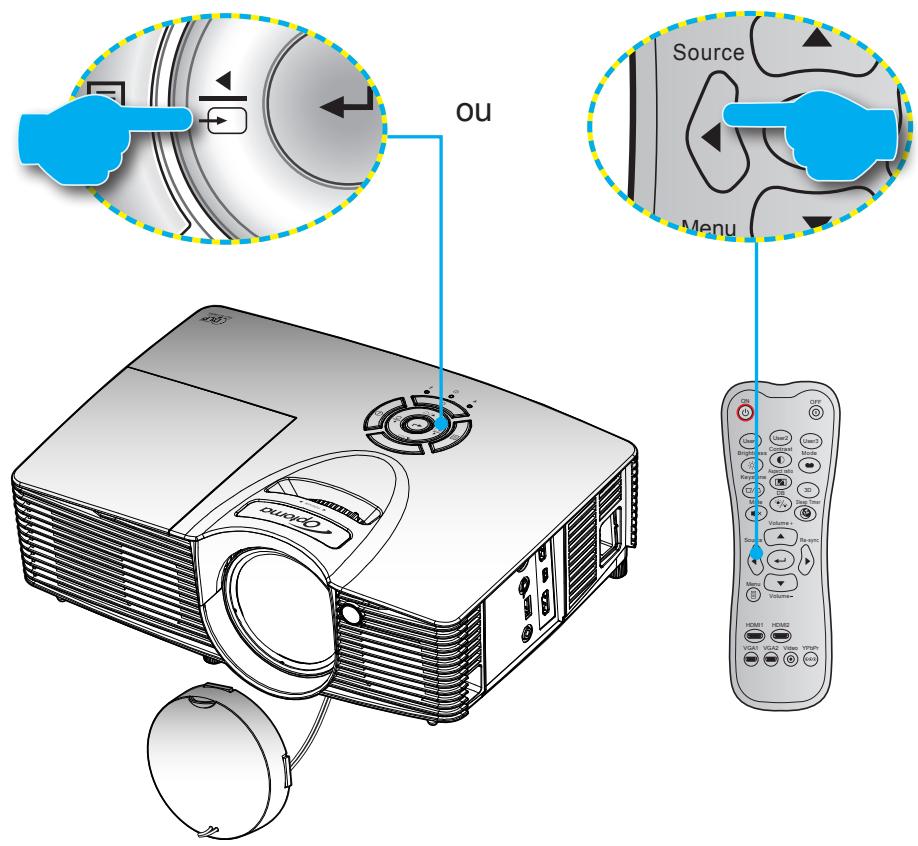
Mettez en marche la source connectée que vous souhaitez afficher à l'écran, telle qu'un ordinateur, un notebook, un lecteur vidéo, etc. Le projecteur détectera automatiquement la source. Si plusieurs sources sont connectées, appuyez sur le bouton Source du clavier du projecteur ou de la télécommande pour sélectionner l'entrée de votre choix.
UTILISER LE PROJECTEUR
Navigation dans le menu et fonctionnalités
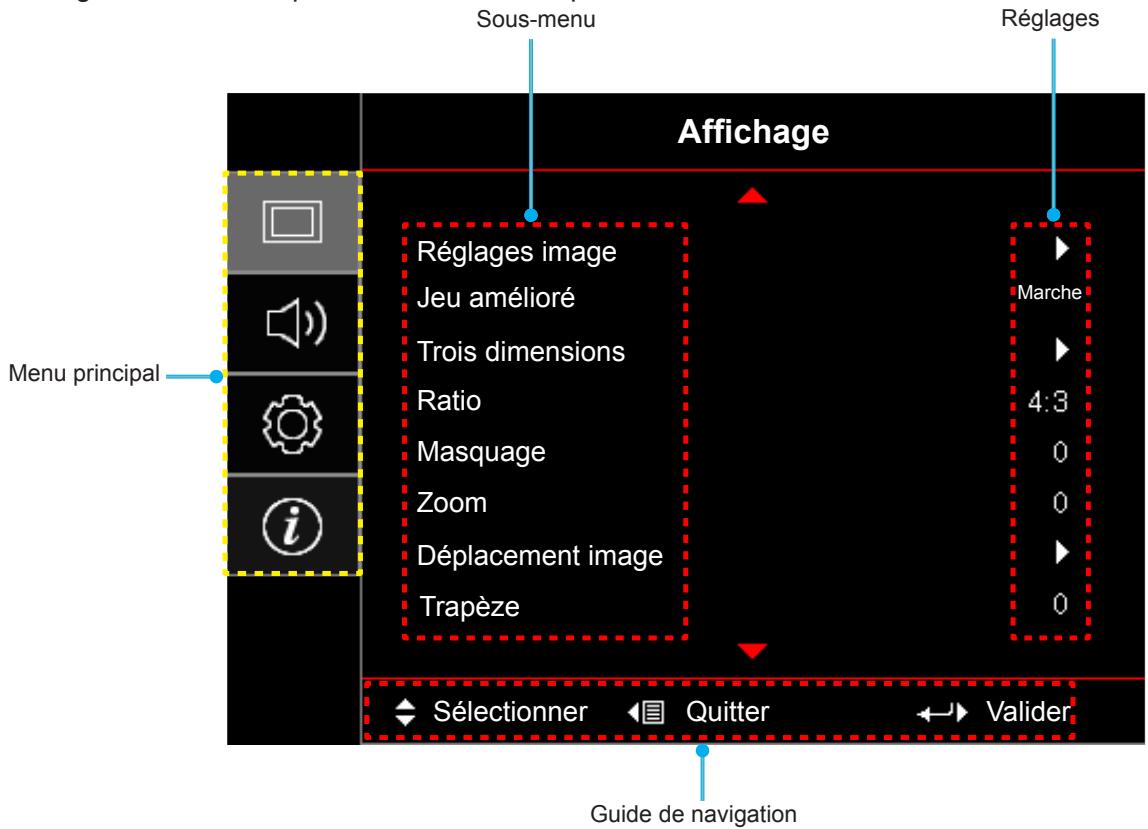
Le projecteur possède des menus d'affichage à l'écran qui vous permettent d'effectuer des réglages d'image et de modifier toute une gamme de paramètres. Le projecteur détectera automatiquement la source.
- Pour ouvrir le menu OSD, appuyez le bouton ☐ sur la télécommande ou sur le clavier du projecteur.
- Lorsque l'OSD s'affiche, utilisez les touches ▲▼ pour sélectionner un élément dans le menu principal. Lors de la sélection d'une page en particulier, appuyez la touches ← ou ▶ pour entrer dans le sous-menu.
- Utilisez les touches ◀▶ pour sélectionner l'élément dans le sous-menu puis sur la touche ← ou sur ▶ pour afficher d'autres paramètres. Réglez les paramètres à l'aide des touches ◀▶.
- Sélectionner l'élément suivant à régler dans le sous-menu et réglez comme décrit ci-dessus.
- Appuyez sur ← ou ▶ pour confirmer et l'écran retournera au menu principal.
- Pour quitter, appuyez de nouveau sur ◀ ou sur 📄 . Le menu OSD disparaîtra et le projecteur enregistrera automatiquement les nouveaux paramètres.
UTILISER LE PROJECTEUR
Arborescence du menu OSD
| Menu principal | Sous-menu | Sous-menu 2 | Sous-menu 3 | Sous-menu 4 | Valeurs |
| Affichage | Réglages image | Mode Affichage [Vidéo] | Cinéma | ||
| Couleur | |||||
| Jeu | |||||
| Référence | |||||
| Lumineux | |||||
| Utilisateur | |||||
| Trois dimensions | |||||
| ISF Jour | |||||
| ISF Nuit | |||||
| ISF 3D | |||||
| Couleur du Mur [Données] | Arrêt [Val. par défaut] | ||||
| Tableau noir | |||||
| Jaune léger | |||||
| Vert léger | |||||
| Bleu léger | |||||
| Rose | |||||
| Gris | |||||
| Luminosité | -50~50 | ||||
| Contraste | -50~50 | ||||
| Netteté | 1~15 | ||||
| Couleur | -50~50 | ||||
| Teinte | -50~50 | ||||
| Gamma | Film | ||||
| Vidéo | |||||
| Graphique | |||||
| Standard(2.2) | |||||
| 1.8 | |||||
| 2.0 | |||||
| 2.4 | |||||
| Param. coul | BrilliantColorTM | 1~10 | |||
| Temp. Couleur [Modèle de données] | Chaud | ||||
| Standard | |||||
| Cool | |||||
| Froid | |||||
| Correspondance Couleurs | Couleur | R [Val. par défaut] | |||
| G | |||||
| B | |||||
| C | |||||
| Y | |||||
| M | |||||
| W |
UTILISER LE PROJECTEUR
| Menu principal | Sous-menu | Sous-menu 2 | Sous-menu 3 | Sous-menu 4 | Valeurs |
| Affichage | Réglages image | Param. coul | Correspondance Couleurs | Teinte ou R | -50~50 [Val. par défaut : 0] |
| Saturation ou V | -50~50 [Val. par défaut : 0] | ||||
| Gain ou B | -50~50 [Val. par défaut : 0] | ||||
| Remise à zéro | Annuler [Val. par défaut] | ||||
| Oui | |||||
| Quitter | |||||
| Gain/Tendance RVB | Gain Rouge | -50~50 | |||
| Gain Vert | -50~50 | ||||
| Gain Bleue | -50~50 | ||||
| Tendance Rouge | -50~50 | ||||
| Tendance Verte | -50~50 | ||||
| Tendance Bleue | -50~50 | ||||
| Remise à zéro | Annuler [Val. par défaut] | ||||
| Oui | |||||
| Quitter | |||||
| Echelle Chroma. [Entrée HDMI] | Automatique [Val. par défaut] | ||||
| (0~255) | |||||
| (16~235) | |||||
| DynamicBlack | Arrêt | ||||
| Marche | |||||
| Mode Lumineux [Base lampe - Vidéo] | Lumineux [Val. par défaut] | ||||
| Eco. | |||||
| Darbee | Mode | Haute définition | |||
| Jeux | |||||
| Plein affichage | |||||
| Arrêt | |||||
| Niveau | 0%~120% | ||||
| Mode démo | Arrêt [Val. par défaut] | ||||
| Écran partagé | |||||
| Balayer écran | |||||
| Remise à zéro | |||||
| Jeu amélioré | Arrêt | ||||
| Marche | |||||
| Trois dimensions | Mode 3D | Arrêt | |||
| Lien DLP [Val. par défaut] | |||||
| VESA | |||||
| 3D->2D | Trois dimensions [Val. par défaut] | ||||
| L | |||||
| R | |||||
| Format 3D | Automatique [Val. par défaut] | ||||
| SBS | |||||
| Haut et bas | |||||
| Superposés |
UTILISER LE PROJECTEUR
| Menu principal | Sous-menu | Sous-menu 2 | Sous-menu 3 | Sous-menu 4 | Valeurs |
| Affichage | Trois dimensions | Invers. Sync 3D | Marche | ||
| Arrêt [Val. par défaut] | |||||
| Ratio | 4:3 | ||||
| 16:9 | |||||
| LBX [sauf les modèles SVGA XGA] | |||||
| Étendu [Vidéo] | |||||
| Natif | |||||
| Automatique | |||||
| Masquage | 0~10 [Val. par défaut : 0] | ||||
| Zoom | -5~25 [Val. par défaut : 0] | ||||
| Déplacement image | H: 0; V: -50 | [Val. par défaut : 0] | |||
| H: -50; V: 0 | |||||
| H: 50; V: 0 | |||||
| H: 0; V: 50 | |||||
| H: -50; V: 0 | |||||
| H: 0; V: -50 | |||||
| H: 50; V: 0 | |||||
| H: 0; V: 50 | |||||
| Trapèze | -20~20 [Val. par défaut : 0] | ||||
| Audio | Muet | Arrêt [Val. par défaut] | |||
| Marche | |||||
| Volume | 0-10 [Val. par défaut : 5] | ||||
| Réglages | Projection | Devant [Val. par défaut] | |||
| Arrière | |||||
| Plafond haut | |||||
| Arrière haut | |||||
| Paramètres Lampe | Rappel de Lampe | Arrêt | |||
| Marche [Val. par défaut] | |||||
| Mise à zéro lampe | Annuler [Val. par défaut] | ||||
| Oui | |||||
| Réglages filtre | Heures d'utilisation filtre | (Lecture seule) | |||
| Paramètres optionnels | Oui | ||||
| Non | |||||
| Rappel filtre | Arrêt | ||||
| 300hr | |||||
| 500hr [Val. par défaut] | |||||
| 800hr | |||||
| 1000hr | |||||
| Remise à zéro filtre | Annuler [Val. par défaut] | ||||
| Oui |
UTILISER LE PROJECTEUR
| Menu principal | Sous-menu | Sous-menu 2 | Sous-menu 3 | Sous-menu 4 | Valeurs |
| Réglages | Réglages puissance | Allumage direct | Arrêt [Val. par défaut] | ||
| Marche | |||||
| Signal marche | Arrêt [Val. par défaut] | ||||
| Marche | |||||
| Arrêt Auto (min) | 0~180 (incréments de 5 min)[Val. par défaut : 20] | ||||
| Sleep Timer (min) | 0~990 (incréments de 30 min)[Val. par défaut : 0] | ||||
| Toujours en marche | Oui | ||||
| Non [Val. par défaut] | |||||
| Résumé rapide | Arrêt [Val. par défaut] | ||||
| Marche | |||||
| Alimentation USB | Arrêt [Val. par défaut] | ||||
| Marche | |||||
| Automatique | |||||
| Sécurité | Sécurité | Arrêt [Val. par défaut] | |||
| Marche | |||||
| Sécurité Horloge | Mois | ||||
| Jour | |||||
| Heure | |||||
| Changer mot passe | |||||
| Paramètres lien HDMI | Lien HDMI | Arrêt | |||
| Marche | |||||
| TV incluse | Non | ||||
| Oui | |||||
| Commutation of | Mutuel | ||||
| Projecteur->Matériel | |||||
| Matériel->Projecteur | |||||
| Commutation on | Arrêt | ||||
| Marche | |||||
| Mire | Green Grid | ||||
| Magenta Grid | |||||
| White Grid | |||||
| Blanc | |||||
| Arrêt | |||||
| Reglages télécommande[dépend de la télécommande] | Fonction IR | Marche | |||
| Arrêt |
UTILISER LE PROJECTEUR
| Menu principal | Sous-menu | Sous-menu 2 | Sous-menu 3 | Sous-menu 4 | Valeurs |
| Réglages | Reglages télécommande [dépend de la télécommande] | Utilisateur1 | HDMI2 | ||
| Mire | |||||
| Luminosité | |||||
| Contraste | |||||
| Sleep Timer | |||||
| Correspondance Couleurs | |||||
| Temp. Couleur | |||||
| Gamma | |||||
| Projection | |||||
| Paramètres Lampe | |||||
| Zoom | |||||
| Figer | |||||
| MHL | |||||
| Darbee [Val. par défaut] | |||||
| Utilisateur2 | HDMI2 [Val. par défaut] | ||||
| Mire | |||||
| Luminosité | |||||
| Contraste | |||||
| Sleep Timer | |||||
| Correspondance Couleurs | |||||
| Temp. Couleur | |||||
| Gamma | |||||
| Verr. Source | |||||
| Projection | |||||
| Paramètres Lampe | |||||
| Zoom | |||||
| Figer | |||||
| MHL | |||||
| Darbee | |||||
| Utilisateur3 | HDMI2 | ||||
| Mire | |||||
| Luminosité | |||||
| Contraste | |||||
| Sleep Timer [Val. par défaut] | |||||
| Correspondance Couleurs | |||||
| Temp. Couleur | |||||
| Gamma | |||||
| Projection | |||||
| Paramètres Lampe | |||||
| Zoom | |||||
| Figer | |||||
| MHL | |||||
| Darbee |
UTILISER LE PROJECTEUR
| Menu principal | Sous-menu | Sous-menu 2 | Sous-menu 3 | Sous-menu 4 | Valeurs |
| Réglages | Relais 12V | Marche | |||
| Arrêt | |||||
| Options | Langue | English [Val. par défaut] | |||
| Deutsch | |||||
| Français | |||||
| Italiano | |||||
| Español | |||||
| Português | |||||
| Polski | |||||
| Nederlands | |||||
| Svenska | |||||
| Norsk/Dansk | |||||
| Suomi | |||||
| Ελληνικά | |||||
| 繁體中文 | |||||
| 简体中文 | |||||
| 日本語 | |||||
| 한국어 | |||||
| Русский | |||||
| Magyar | |||||
| Čeština | |||||
| عربي | |||||
| ไทย | |||||
| Türkçe | |||||
| فارسى | |||||
| Tiếng Việt | |||||
| Bahasa Indonesia | |||||
| Româna | |||||
| Slovakian | |||||
| Réglage Menu | Pos. Menu | Haut gauche ■ | |||
| Haut droite ■ | |||||
| Centre ■ [Val. par défaut] | |||||
| Bas gauche ■ | |||||
| Bas droite ■ | |||||
| Menu Timer | Arrêt | ||||
| 5sec | |||||
| 10sec [Val. par défaut] | |||||
| Source auto | Arrêt [Val. par défaut] | ||||
| Marche | |||||
| Source d'Entrée | HDMI2 | ||||
| HDMI1/MHL |
UTILISER LE PROJECTEUR
| Menu principal | Sous-menu | Sous-menu 2 | Sous-menu 3 | Sous-menu 4 | Valeurs |
| Réglages | Options | Nom de l'entrée | HDMI2 | Val. par défaut [Val. par défaut] | |
| Personnaliser | |||||
| HDMI1/MHL | Val. par défaut [Val. par défaut] | ||||
| Personnaliser | |||||
| Haute Altitude | Arrêt [Val. par défaut] | ||||
| Marche | |||||
| Arrêt sur image | Arrêt [Val. par défaut] | ||||
| Marche | |||||
| Clavier Verrouillé | Arrêt [Val. par défaut] | ||||
| Marche | |||||
| Info Cachées | Arrêt [Val. par défaut] | ||||
| Marche | |||||
| Logo | Val. par défaut [Val. par défaut] | ||||
| Neutre | |||||
| Capture logo | Annuler [Val. par défaut] | ||||
| Oui | |||||
| Couleur Arr Plan | Aucun [Val. par défaut] | ||||
| Bleu | |||||
| Rouge | |||||
| Vert | |||||
| Gris | |||||
| Logo | |||||
| Remise à zéro | Réinitialiser Menu | Annuler [Val. par défaut] | |||
| Oui | |||||
| Réinitialiser aux valeurs par défaul | Annuler [Val. par défaut] | ||||
| Oui | |||||
| Informations | Norme | ||||
| Numéro de série | |||||
| Source | |||||
| Résolution | 00x00 | ||||
| Taux de rafraichissement | 0,00Hz | ||||
| Mode Affichage | |||||
| Heures lampe | Lumineux | 0 hr | |||
| Eco. | 0 hr | ||||
| Dynamic | 0 hr | ||||
| Total | |||||
| Heures filtre | |||||
| Mode Lumineux | |||||
| Version FW | Système | ||||
| MCU |
UTILISER LE PROJECTEUR
Remarque :
• Le "Mise à zéro lampe" dans l'OSD remet à zéro uniquement Heures lampe dans l'OSD et Heures lampe en mode service. Les Heures de projection en mode service ne seront pas remises à zéro.
- Si vous effectuez des modifications dans la fonction "Fonction IR", "Projection" ou "Clavier Verrouillé", un message de confirmation apparaît à l'écran. Sélectionner "Oui" pour enregistrer les paramètres.
- Chaque Mode affichage peut être réglé et sa valeur enregistrée.
- En mode synchronisation 3D, le zoom/masquage sont désactivés pour empêcher toute rupture d'image.
Menu Affichage
Afficher le menu des réglages image
Mode Affichage
Il existe de nombreux préréglages usine optimisés pour toute une gamme de types d'images.
• Cinéma : Offre les meilleures couleurs pour regarder des films.
- Couleur : Dans ce mode, la saturation des couleurs et la luminosité sont bien équilibrés. Choisissez ce mode pour jouer à des jeux.
- Jeu : Sélectionner ce mode pour augmenter le niveau de luminosité et le niveau de temps de réponse afin de profiter des jeux vidéo.
• Référence : Offre les couleurs naturelles les plus précises, proches de Rec. 709, la norme pour la télévision haute définition (TVHD).
• Lumineux : Luminosité maximale depuis l'entrée PC.
• Utilisateur : Mémorise les paramètres de l'utilisateur.
- Trois dimensions : Pour bénéficier de l'effet 3D, vous devez disposer de lunettes 3D. Assurez-vous que votre appareil portable/PC dispose d'une carte graphique avec tampon quadruple à sortie 120 Hz et un lecteur 3D installé.
- ISF Jour : Optimisez l'image avec le mode ISF Jour pour une calibration parfaite et une haute qualité d'image.
• ISF Nuit : Optimisez l'image avec le mode ISF Nuit pour une calibration parfaite et une haute qualité d'image.
- ISF 3D : Optimisez l'image avec le mode ISF 3D pour une calibration parfaite et une haute qualité d'image.
Remarque : Pour l'accès et l'étalonnage des modes de visualisation jour ISF et nuit, veuillez contacter votre revendeur local.
Couleur du Mur
Utilisez cette fonction pour obtenir une image d'écran optimisée en fonction de la couleur des murs. Sélectionner parmi arrêt, tableau noir, jaune léger, vert léger, bleu léger, rose et gris.
Luminosité
Règle la luminosité de l'image.
Contraste
Le contraste contrôle le degré de différence entre les zones les plus claires et les plus sombres de l'image.
Netteté
Règle la netteté de l'image.
Couleur
Règle une image vidéo depuis le noir et blanc jusqu'à des couleurs pleinement saturées.
UTILISER LE PROJECTEUR
Teinte
Règle la balance des couleurs du rouge et du vert.
Gamma
Réglez le type de la courbe gamma. Après le démarrage initial et une fois le réglage précis terminé, suivez les étapes du Réglage du Gamma pour optimiser la sortie de votre image.
• Film : Pour le home cinéma.
• Vidéo : Pour la source vidéo ou TV.
• Graphique : Pour la source PC/Photo.
• Standard(2.2) : Pour les réglages standard.
• 1.8/ 2.0/ 2.4 : Pour une source PC/Photo spécifique.
Param. coul
Configurer les param. coul.
- BrilliantColor™ : Ce paramètre réglable utilise un nouvel algorithme de traitement des couleurs et des améliorations pour permettre une luminosité plus importante en fournissant des couleurs vraies et dynamiques dans l'image.
• Temp. Couleur (Mode données uniquement) : Sélectionnez une température des couleurs entre Chaud, Standard, Cool ou Froid. - Correspondance Couleurs : Modifiez les réglages couleur de Teinte, Saturation et Gain de l'image lorsque la couleur est rouge (R), vert (G), noir (B), cyan (C), jaune (Y), magenta (M).
– Couleur : Ajustez le niveau de rouge (R), vert (G), noir (B), cyan (C), jaune (Y) et magenta (M) de l'image.
- Teinte : Ajustez la balance des couleurs du rouge et du vert lorsque la couleur est rouge, vert, bleu, cyan, jaune et magenta.
- Saturation : Ajustez la saturation de l'image lorsque la couleur est rouge, vert, bleu, cyan, jaune et magenta.
– Gain : Ajustez la luminosité de l'image lorsque la couleur est rouge, vert, bleu, cyan, jaune et magenta.
- Remise à zéro : Restaurez les paramètres par défaut de la correspondance Couleurs.
– Quitter : Quitter le menu "Correspondance Couleurs".
- Correspondance Couleurs : Modifiez les réglages de couleur rouge, vert et bleu de l'image lorsque la couleur est blanche (W).
– Couleur : Ajustez le niveau de rouge (R), vert (G), bleu (B) de l'image.
- Rouge : Ajustez le gain du rouge lorsque la couleur est blanche.
- Vert : Ajustez le gain du vert lorsque la couleur est blanche.
- Bleu : Ajustez le gain du bleu lorsque la couleur est blanche.
- Remise à zéro : Restaurez les paramètres par défaut de la correspondance Couleurs.
– Quitter : Quitter le menu "Correspondance Couleurs".
- Gain/Tendance RVB : Ces paramètres vous permettent de configurer la luminosité (gain) et le contraste (teinte) d'une image.
- Remise à zéro : Restaurez les paramètres par défaut de gain/Tendance RVB.
– Quitter : Quitter le menu "Gain/Tendance RVB".
- Echelle Chroma. (Entrée HDMI uniquement) : Sélectionnez un type de matrice couleur approprié entre les valeurs suivantes : Automatique, (0-255) et (16-235).
DynamicBlack
DynamicBlack permet au projecteur d'optimiser automatiquement la luminosité de l'affichage des scènes sombres/claires d'un film pour les afficher avec des détails incroyables.
UTILISER LE PROJECTEUR
Mode Lumineux(Base lampe - vidéo)
Réglez les paramètres du mode lumineux pour les projecteurs à base de lampes.
• Lumineux : Choisissez "Lumineux" pour augmenter la luminosité.
- Eco. : Choisissez "Eco." pour atténuer la lampe du projecteur, ce qui baissera la consommation de courant et prolongera la durée de vie de la lampe.
Darbee
Utilisez ce mode pour projeter une vidéo à qualité améliorée depuis une source vidéo HDMI.
• Mode : Choisissez votre mode DARBEE préféré entre les options suivantes :
- Haute définition : La forme la moins agressive de l'algorithme. Convient pour le contenu de haute qualité, comme la vidéo Blu-ray.
- Jeux : Une forme modérément agressive de l'algorithme. Convient au contenu généré par l'ordinateur.
-
Plein affichage : La forme la plus agressive de l'algorithme. Convient particulièrement pour les sources vidéo basse résolution ou de mauvaise qualité afin d'améliorer la qualité vidéo.
– Arrêt : Désactivez le mode DARBEE. -
Niveau : Une fois que vous avez choisi votre mode DARBEE préféré, utilisez ce réglage pour ajuster la valeur du mode.
- Mode démo : Vous permet de vérifier la différence entre l'image d'origine et l'image DARBEE. Choisissez votre vue d'écran préférée pour le mode Démonstration :
– Arrêt : Le mode Démonstration est désactivé.
- Écran partagé : Affichez l'image d'origine et l'image DIARBEE sur un écran partagé.
- Balayer écran : Affichez l'image d'origine et l'image DIARBEE en balayant l'écran.
Remise à zéro
Restaurez les paramètres par défaut des réglages couleur.
Afficher menu Jeu amélioré
Jeu amélioré
Activez cette fonction pour réduire les temps de réponse (latence d'entrée) à 16 ms* pendant le jeu.
Remarque : *Uniquement pour les signaux 1080p 60 Hz.
Menu Affichage 3D
Mode 3D
Utilisez cette option pour désactiver la fonction 3D ou sélectionnez la fonction 3D appropriée.
• Arrêt : Sélectionner "Arrêt" pour désactiver le mode 3D.
• Lien DLP : Sélectionner pour utiliser les réglages optimisés pour les lunettes 3D DLP.
• VESA : Sélectionnez "VESA" pour utiliser les réglages optimisés pour les lunettes VESA 3D.
3D->2D
Utilisez cette option pour spécifier comment le contenu 3D doit apparaître à l'écran.
• Trois dimensions : Affiche un signal 3D.
• L(Gauche) : Affiche le cadre gauche du contenu 3D.
• R(Droite) : Affiche le cadre droit du contenu 3D.
UTILISER LE PROJECTEUR
Format 3D
Utilisez cette option pour sélectionner le contenu en format 3D approprié.
- Automatique : Lorsqu'un signal d'identification 3D est détecté, le format 3D est sélectionné automatiquement.
• SBS : Affiche le signal 3D en format "Côte à côte".
• Haut et bas : Affiche un signal 3D au format "Haut et bas".
• Superposés : Affiche un signal 3D au format "Superposés".
Invers. Sync 3D
Utilisez cette option pour activer/désactiver la fonction invers. sync 3D.
Afficher le menu ratio
Ratio
Sélectionner le ratio de l'image affichée entre les options suivantes :
• 4:3 : Ce format est pour des sources d'entrée 4:3.
• 16:9 : Ce format est pour des sources d'entrée 16:9, par exemple les HDTV et les DVD améliorés pour TV à grand écran.
- LBX (sauf les modèles SVGA et XGA) : Ce format est pour une source de format letterbox non 16x9 et si vous utilisez des objectifs 16x9 pour afficher un format d'image de 2,35:1 en résolution pleine.
- Étendu : Ce mode permet de mettre à l'échelle les sources 2,35:1 pour remplir 100% de la hauteur de l'image supprimant ainsi les barres noires. (le côté gauche et le côté droit de l'image seront recadrés).
- Natif : Ce format affiche l'image d'origine sans aucune mise à l'échelle.
• Automatique : Sélectionne automatiquement le format d'affichage approprié.
Remarque :
• Les informations détaillées concernant le mode LBX :
- Certains DVDs au format Boîte à lettres ne sont pas compatibles avec les TVs 16x9. Dans cette situation, l'image aura l'air incorrecte si l'image est affichée en mode 16:9. Pour résoudre ce problème, veuillez essayer d'utiliser le mode 4:3 pour regarder cette sorte de DVD. Si le contenu n'est pas 4:3, il y aura des barres noires autour de l'image dans l'affichage 16:9. Pour ce type de contenu, vous pouvez utiliser le mode LBX pour remplir l'image sur l'affichage 16:9.
- Si vous utilisez un objectif anamorphique externe, ce mode LBX vous permet également de regarder un contenu 2,35:1 (comprenant les DVD anamorphiques et les films HDTV) dont la largeur anamorphique prise en charge est améliorée pour l'affichage 16x9 dans une image 2,35:1 large. Dans ce cas, il n'y a pas de barres noires. L'alimentation de la lampe et la résolution verticale sont complètement utilisées.
Tableau de redimensionnement 1080P :
| 16 : 9 pour l'écran | 480i/p | 576i/p | 1080i/p | 720p | PC |
| 4x3 | Étirer en 1440x1080. | ||||
| 16x9 | Étirer en 1920x1080. | ||||
| LBX | Étirer en 1920x1440 puis afficher l'image 1920x1080 au centre. | ||||
| Natif | Mappage au centre 1:1.Aucune mise à l'échelle ne sera effectuée. L'image est affichée avec la résolution basée sur la source d'entrée. | ||||
| Étendu | Étirer en 2534x1426 (élargi 132%) puis afficher l'image 1920x1080 au centre.Remarque:L'utilisateur final peut utiliser ce format pour voir les sources 2,35:1 pour remplir 100% de 1080p DMD. | ||||
UTILISER LE PROJECTEUR
Afficher le menu de masquage
Masquage
Utilisez cette fonction pour éliminer le bruit de codage vidéo sur le bord de la source vidéo.
Afficher le menu de zoom
Zoom
Utilisez pour réduire ou agrandir une image sur l'écran de projection.
Afficher le menu de déplacement image
Déplacement image
Ajustez la position de l'image projetée horizontalement (H) ou verticalement (V).
Afficher le menu de trapèze
Trapèze
Règle la distorsion de l'image provoquée par l'inclinaison du projecteur.
Menu audio
Menu audio muet
Muet
Utilisez cette option pour désactiver temporairement le son.
- Marche : Choisir "Marche" pour couper le son.
• Arrêt : Choisir "Arrêt" pour allumer le son.
Remarque : La fonction "Muet" affecte le volume du haut-parleur interne et du haut-parleur externe.
Menu volume audio
Volume
Ajustez le niveau du volume.
Menu Configuration
Réglage du menu de projection
Projection
Sélectionner la projection préférée entre devant, arrière, plafond haut, et arrière haut.
Réglage du menu de paramètres lampe
Rappel de Lampe
Choisissez cette fonction pour faire apparaître ou masquer le message d'avertissement lorsque le message de changement de lampe s'affiche. Le message apparaîtra 30 heures avant la fin de sa durée de vie.
Mise à zéro lampe
Remet à zéro le décompte des heures de vie de la lampe après l'avoir remplacée.
UTILISER LE PROJECTEUR
Réglage du menu de réglages filtre
Heures d'utilisation filtre
Affiche la durée de filtre.
Filtre optionnel installé
Définissez le paramétrage du message d'avertissement.
- Oui : Affiche un message d'avertissement après 500 heures d'utilisation.
Remarque : "Heures d'utilisation filtre / Rappel filtre / Remise à zéro filtre" ne s'affiche que si "Filtre optionnel installé" est réglé sur "Oui".
• Non : Désactive le message d'avertissement.
Rappel filtre
Choisissez cette fonction pour faire apparaître ou masquer le message d'avertissement lorsque le message de filtre modifié s'affiche. Les options disponibles incluent 300h, 500h, 800h et 1000h.
Remise à zéro filtre
Réinitialisez le compteur du filtre à poussière après l'avoir remplacé ou nettoyé.
Réglage du menu de réglages puissance
Allumage direct
Choisissez "Marche" pour activer le mode Allumage Direct. Le projecteur s'allumera automatiquement lorsqu'il est fourni de l'alimentation secteur, sans avoir à appuyer sur le bouton "Puissance" sur le pavé du projecteur ou de la télécommande.
Signal marche
Choisissez "Marche" pour activer le mode de puissance signal. Le projecteur s'allumera automatiquement lorsqu'un signal est détecté, sans avoir à appuyer sur le bouton "Puissance" sur le pavé du projecteur ou de la télécommande.
Remarque : Si l'option "Signal marche" est activée "Marche", la consommation électrique du projecteur en mode veille est Supérieure à 3W.
Arrêt Auto (min)
Règle l'intervalle du décompte. Le compte à rebours débutera lorsqu'il n'y a aucun signal envoyé au projecteur. Le projecteur s'éteindra automatiquement une fois le compte à rebours écoulé (en minutes).
Sleep Timer (min)
Réglage de la minuterie de veille.
- Sleep Timer (min) : Règle l'intervalle du décompte. Le compte à rebours débutera/ qu'il y ait un signal ou non envoyé au projecteur. Le projecteur s'éteindra automatiquement une fois le compte à rebours écoulé (en minutes).
Remarque : La minuterie de veille (Sleep Timer) est réinitialisée à chaque fois lorsque le projecteur est éteint.
- Toujours en marche : Cochez pour toujours en marche la minuterie de veille.
Résumé rapide
Définissez le paramétrage du résumé rapide.
- Marche : Si le projecteur est éteint par accident, cette fonctionnalité permet de le rallumer immédiatement si cela est fait sous 100 secondes.
• Arrêt : Le ventilateur commence à refroidir le système 10 secondes après l'arrêt du projecteur.
UTILISER LE PROJECTEUR
Alimentation USB
Définissez les réglages de l'alimentation USB.
- Marche : Le projecteur est toujours mis sous tension par une source d'alimentation USB.
• Arrêt : La fonction d'alimentation USB est désactivée.
• Automatique : Le projecteur est mis sous tension automatiquement par une source d'alimentation USB.
Réglage du menu de Sécurité
Sécurité
Activez cette fonction pour demander un mot de passe avant d'utiliser le projecteur.
- Marche : Choisissez "Marche" pour utiliser la vérification de sécurité lors de la mise sous tension du projecteur.
• Arrêt : Choisissez "Arrêt" pour pouvoir allumer le projecteur sans vérification du mot de passe.
Sécurité Horloge
Permet de sélectionner la fonction de date (Mois/Jour/Heure) pour définir le nombre d'heures pendant lesquelles le projecteur peut être utilisé. Une fois que le temps s'est écoulé, vous devrez à nouveau entrer votre mot de passe.
Changer mot passe
Utilisez pour définir ou modifier le mot de passe qui est demandé lorsque vous allumez le projecteur.
Remarque : Le mot de passe par défaut est "1234".
Réglage du menu des paramètres lien HDMI
Remarque :
- Lorsque vous connectez des appareils compatibles HDMI CEC au projecteur avec des câbles HDMI, vous pouvez les contrôler sur le même état mise sous tension ou mise hors tension avec la fonction de contrôle de Lien HDMI du menu à l'écran du projecteur. Ceci vous permet d'ajouter un appareil ou plusieurs à un groupe Mise sous tension ou Mise hors tension avec la fonction Lien HDMI. Dans une configuration typique, votre lecteur DVD peut être relié au projecteur via un amplificateur ou système home cinéma.

flowchart
graph LR
    A[" projector "] --> B["HDMI"]
    B --> C["Apmlifier "]
    C --> D["HDMI"]
    D --> E["Lecteur DVD"]
Lien HDMI
Activer/désactiver la fonction Lien HDMI. TV incluse, Commutation on et Commutation off ne seront disponibles que si ce paramètres est sur "Marche".
TV incluse
Réglez sur "Oui" si vous préférez que la TV et le projecteur s'éteignent en même temps automatiquement. Pour empêcher les deux appareils d'être éteints en même temps, réglez ce paramètre sur "Non".
UTILISER LE PROJECTEUR
Commutation of
Alimentation CEC sur commande. Sélectionner parmi les options suivantes :
- Mutuel : Le projecteur et l'appareil CEC seront allumés en même temps.
- Projecteur->Matériel : L'appareil CEC ne sera allumé qu'une fois le projecteur allumé.
- Matériel->Projecteur : Le projecteur ne sera allumé qu'une fois l'appareil CEC allumé.
Commutation on
Activez cette fonction pour permettre au Lien HDMI et au projecteur de s'éteindre en même temps automatiquement.
Réglage du menu de mire
Mire
Sélectionner la mire parmi Green Grid, Magenta Grid, White Grid, blanc ou désactivez cette fonction (arrêt).
Réglage du menu des réglages télécommande
Fonction IR
Définissez le paramétrage de la fonction IR.
- Marche : Choisissez "Marche", le projecteur pourra fonctionner avec la télécommande du récepteur IR supérieur.
- Arrêt : Choisissez "Arrêt", le projecteur ne peut pas fonctionner avec la télécommande du récepteur IR supérieur. En sélectionnant "Arrêt", vous pourrez utiliser les touches du pavé.
Utilisateur1/ Utilisateur2/ Utilisateur3
Modifiez la fonction par défaut pour :
- Utilisateur1 : HDMI 2, mire, luminosité, contraste, minuterie de veille, correspondance Couleurs, température de couleur, gamma, projection, paramètres Lampe, zoom, figer, MHL et Darbee.
- Utilisateur2 : HDMI 2, mire, luminosité, contraste, minuterie de veille, correspondance Couleurs, température de couleur, gamma, verr. source, projection, paramètres Lampe, zoom, figer, MHL et Darbee.
- Utilisateur3 : HDMI 2, mire, luminosité, contraste, minuterie de veille, correspondance Couleurs, température de couleur, gamma, projection, paramètres Lampe, zoom, figer, MHL et Darbee.
Menu de configuration relais 12V
Relais 12V
Utilisez cette fonction pour activer ou désactiver le déclencheur.
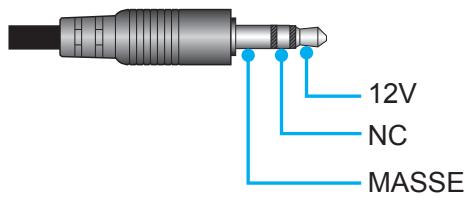
• Arrêt : Choisissez "Arrêt" pour désactiver le relais.
- Marche : Choisissez "Marche" pour activer le déclencheur.
UTILISER LE PROJECTEUR
Réglage du menu des options
Langue
Sélectionner le menu OSD multilingue parmi anglais, allemand, français, italien, espagnol, portugais, polonais, néerlandais, suédois, norvégien / danois, finnois, grec, chinois traditionnel, chinois simplifié, japonais, coréen, russe, hongrois, tchécoslovaque, arabe, thaï, turc, persan, vietnamien, indonésien, roumain et slovaque.
Réglage Menu
Réglez la position du menu sur l'écran et configurez les paramètres de temporisation du menu.
- Pos. Menu : Sélectionner la position du menu sur l'écran d'affichage.
- Menu Timer : Réglez la durée pendant laquelle le menu OSD reste visible sur l'écran.
Source auto
Choisissez cette option pour laisser le projecteur trouver automatiquement une source d'entrée disponible.
Source d'Entrée
Sélectionnez la source d'entrée entre HDMI2 et HDMI1/MHL.
Nom de l'entrée
Utilisez pour renommer la fonction d'entrée afin de faciliter l'identification. Les options disponibles incluent HDMI2 et HDMI1/MHL.
Haute Altitude
Quand "Marche" est sélectionné, les ventilateurs tourneront plus vite. Cette fonctionnalité est utile dans les régions de haute altitude où l'air est raréfié.
Arrêt sur image
Choisissez "Marche" ou "Arrêt" pour verrouiller ou déverrouiller le réglage des paramètres du mode d'affichage.
Clavier Verrouillé
Si la fonction clavier verrouillé est "Marche", le clavier est verrouillé. Cependant, le projecteur pourra fonctionner avec la télécommande. En sélectionnant "Arrêt", vous pourrez réutiliser le pavé.
Info Cachées
Activez cette fonction pour masquer le message d'information.
- Marche : Choisissez "Marche" pour masquer le message d'information.
• Arrêt : Choisissez "Arrêt" pour afficher le message "Recherche".
Logo
Utiliser cette fonction pour régler l'écran de démarrage. Si des changements sont faits, le nouveau réglage ne prendra effet que la prochaine fois que le projecteur est allumé.
- Val. par défaut : L'écran de démarrage par défaut.
- Neutre : Le logo ne s'affiche par sur l'écran de démarrage.
Capture logo
Utilisez pour capturer l'image actuellement affichée à l'écran.
Remarque :
• Pour garantir une bonne capture du logo, assurez-vous que la résolution de l'image à l'écran n'est pas supérieure à la résolution native.
Si la Capture logo échoue toujours, veuillez essayer d'utiliser une image moins détaillée.
- Cette fonction est exclusivement destinée à la capture de logos et non à la capture des images à grande échelle.
UTILISER LE PROJECTEUR
Couleur Arr Plan
Utilisez cette fonction pour afficher un écran de couleur bleue, rouge, verte, aucun ou logo, lorsqu'il n'y a pas de signal disponible.
Menu de configuration Reset OSD
Réinitialiser Menu
Restaurez les paramètres par défaut des réglages du menu OSD.
Menu de configuration Reset to default
Réinitialiser aux valeurs par défaut
Menu de configuration Réinitialiser aux valeurs par défaut.
Menu Info
Menu Info
Affichez les informations du projecteur comme indiqué ci-dessous :
- Norme
- Numéro de série
- Source
- Résolution
• Taux de rafraichissement
• Mode Affichage - Heures lampe
- Heures filtre
• Mode Lumineux - Version FW
Remplacement de la lampe
Le projecteur détectera automatiquement la durée de vie de la lampe. Lorsque la lampe atteint presque la fin de sa durée de vie, un message d'avertissement apparaît à l'écran.
Avertissement
Avertissement Lampe
Durée de vie de la lampe expirée.
Une fois que vous voyez ce message, veuillez contacter votre revendeur régional ou le centre de service pour changer la lampe le plus rapidement possible. Assurez-vous que le projecteur a refroidi pendant au moins 30 minutes avant de changer la lampe.
CAUTION!

HIGH TEMPERATURE COOL FOR 30 MINUTES.
Les lampes à haute pression peuvent exploser si elles sont mal utilisées.
Confier l'entretien à une personne qualifiée
COUPERLE COURANT AVANT DEREMPLACERLE LAMPES.

Avertissement : Pour un montage au plafond, prenez des précautions lorsque vous ouvrez le panneau d'accès à la lampe. Il est conseillé de porter des lunettes de sécurité lorsque vous changez l'ampoule pour un montage au plafond. Des précautions doivent être obligatoirement prises afin d'éviter à des pièces desserrées de tomber du projecteur.

Avertissement : Le compartiment de la lampe est chaud! Laissez-le refroidir avant de changer la lampe!

Avertissement : Pour réduire les risques de blessures corporelles, ne faites pas tomber le module de la lampe et ne touchez pas l'ampoule de la lampe. L'ampoule risque de se briser et de provoquer des blessures si elle tombe.
Remplacement de la lampe (suite)
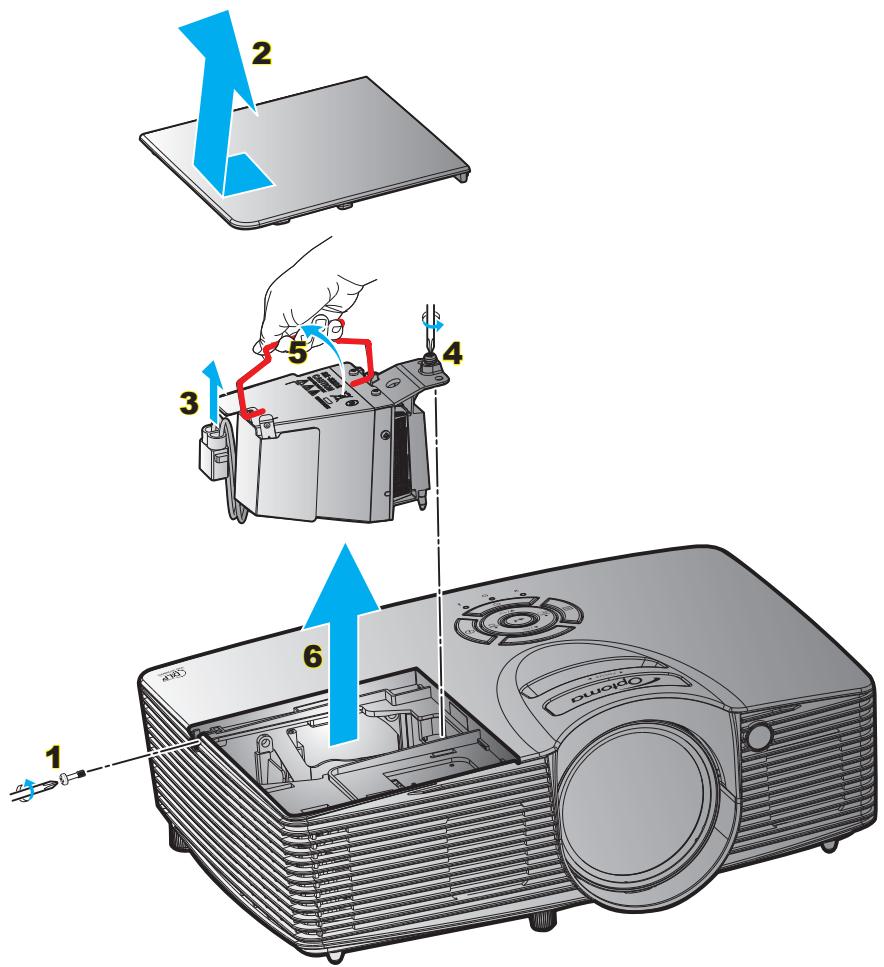
- Mettez le projecteur hors tension en appuyant sur le bouton "∅" de la télécommande ou sur le pavé numérique du projecteur.
- Laissez le projecteur refroidir pendant au moins 30 minutes.
- Débranchez le cordon d'alimentation.
- Desserrez la vis du couvercle. 1
- Enlevez le capot. 2
- Retirez le cordon de la lampe. 3
- Dévissez la vis sur le module de la lampe. 4
- Levez la poignée de la lampe. 5
- Retirez délicatement le module de lampe. 6
- Pour replacer le module de la lampe, suivez les étapes précédentes dans l'ordre inverse.
- Allumez le projecteur et réinitialisez le minuteur de la lampe.
- Mise à zéro lampe : (i) Appuyez sur "Menu" → (ii) Sélectionner "Réglages" → (iii) Sélectionner "Paramètres Lampe" → (iv) Sélectionner "Mise à zéro lampe" → (v) Sélectionner "Oui".
Remarque :
• Les vis du couvercle de la lampe et de la lampe ne peuvent pas être enlevées.
• Le projecteur ne peut pas être tourné si le couvercle de la lampe n'a pas été remis sur le projecteur.
- Ne touchez aucune partie en verre de la lampe. Les huiles de la peau peuvent endommager la lampe. Utilisez un chiffon sec pour nettoyer le module de la lampe s'il a été touché par accident.
ENTRETIEN
Installer et nettoyer le filtre à poussière
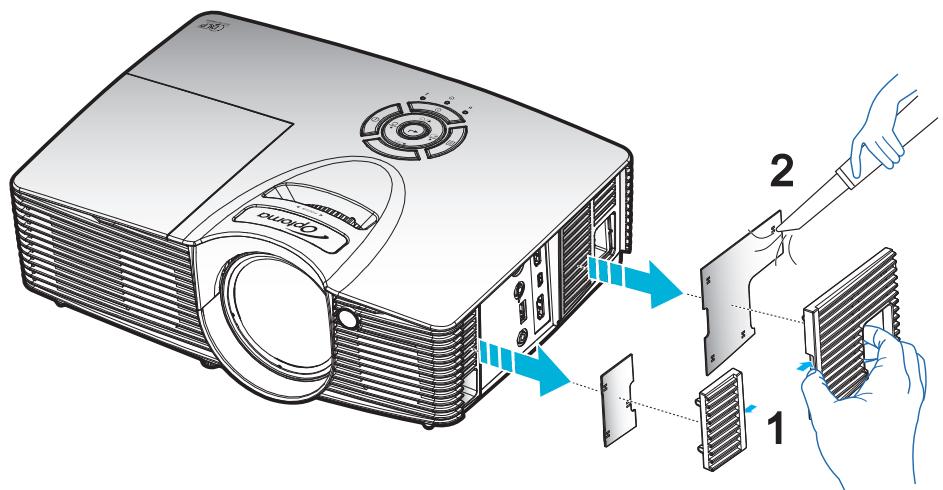
Installer le filtre à poussière
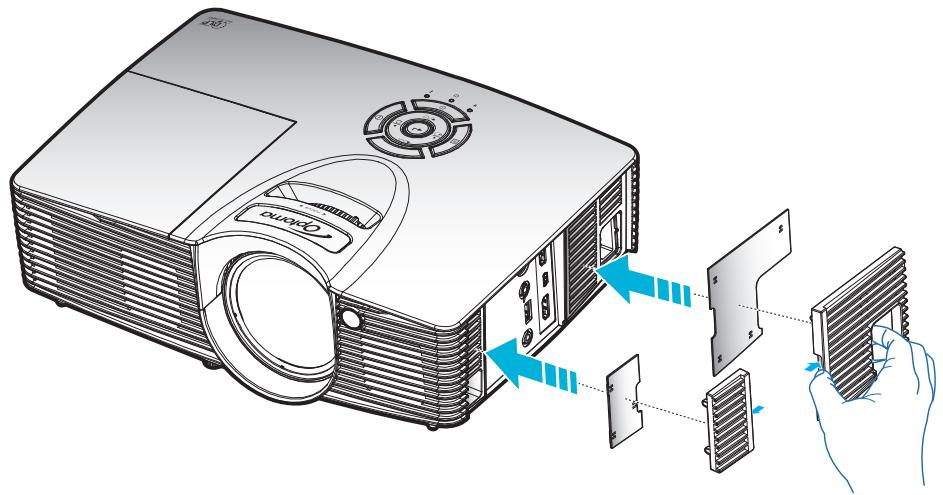
Remarque : Les filtres à poussière sont uniquement requis/fournis dans les régions poussiéreuses.
Nettoyer le filtre à poussière
Nous vous conseillons de nettoyer le filtre à poussière tous les trois mois. Nettoyez-le plus souvent si le projecteur est utilisé dans un environnement poussiéreux.
Procédure :
- Éteignez l'alimentation du projecteur en appuyant sur le bouton "©" du clavier du projecteur ou sur le bouton "①" de la télécommande.
- Débranchez le cordon d'alimentation.
- Enlevez le filtre à poussière délicatement. 1
- Nettoyez ou remplacez le filtre à poussière. 2
- Pour installer le filtre à poussière, suivez les étapes précédentes dans l'ordre inverse.
Résolutions compatibles
Compatibilité numérique
| B0/Timing établi | B0/Timing standard | B0/Timing détaillé | B1/Mode vidéo | B1/Timing détaillé |
| 720 x 400 à 70 Hz | 1280x720 à 60Hz | Timing natif : | 640x480p à 60 Hz | 1280x720p à 60Hz |
| 640x480 à 60Hz | 1280x800 à 60 Hz | XGA : 1024x768 à 60 Hz | 720 x 480 à 60 Hz | 1366x768 à 60 Hz |
| 640x480 à 67Hz | 1280x1024 à 60 Hz | WXGA : 1280x800 à 60 Hz | 1280x720p à 60Hz | 1920x1080i à 50Hz |
| 640x480 à 72Hz | 1400x1050 à 60 Hz | 1080P : 1920x1080 à 60 Hz | 1920x1080i à 60 Hz | 1920x1080p à 60Hz |
| 640x480 à 75 Hz | 1600x1200 à 60 Hz | 720(1440)x480i à 60 Hz | ||
| 800x600 à 56Hz | 1440x900 à 60 Hz | 1920x1080p à 60Hz | ||
| 800x600 à 60 Hz | 1280x720 à 120 Hz | 720x576p à 50 Hz | ||
| 800x600 à 72Hz | 1024x768 à 120Hz | 1280x720p à 50 Hz | ||
| 800x600 à 75Hz | 1920x1080i à 50Hz | |||
| 832x624 à 75 Hz | 720(1440)x576i à 50 Hz | |||
| 1024x768 à 60 Hz | 1920x1080p à 50Hz | |||
| 1024x768 à 70Hz | 1920x1080p à 24Hz | |||
| 1024x768 à 75Hz | 1920x1080p à 30 Hz | |||
| 1280x1024 à 75Hz | ||||
| 1152x870 à 75 Hz |
Compatibilité vidéo True 3D
| Résolutions d'entrée | Entrée 3D HDMI 1.4a | Synchronisation d'entrée | ||
| 1280x720P à 50Hz | Haut et bas | |||
| 1280x720P à 60 Hz | Haut et bas | |||
| 1280x720P à 50Hz | Encapsulage de trame | |||
| 1280x720P à 60 Hz | Encapsulage de trame | |||
| 1920x1080i à 50 Hz | Côte à côte (Moitié) | |||
| 1920x1080i à 60 Hz | Côte à côte (Moitié) | |||
| 1920x1080P à 24 Hz | Haut et bas | |||
| 1920x1080P à 24 Hz | Encapsulage de trame | |||
| HDMI 1.3 | 1920x1080i à 50Hz | Côte à côte (Moitié) | Mode SBS allumé | |
| 1920x1080i à 60 Hz | ||||
| 1280x720P à 50Hz | ||||
| 1280x720P à 60 Hz | ||||
| 1920x1080i à 50Hz | Haut et bas | Mode TAB allumé | ||
| 1920x1080i à 60 Hz | ||||
| 1280x720P à 50Hz | ||||
| 1280x720P à 60 Hz | ||||
| 480i 1024x768 @ 120Hz1280x720 @ 120Hz | HQFS | Le format 3D est Superposés | ||
Remarque :
• Si l'entrée 3D est 1080p à 24 Hz, le DMD doit lire avec un multiple entier en mode 3D.
- Prise en charge de NVIDIA 3DTV Play en absence de frais de brevet pour Optoma. 1080i à 25 Hz et 720p à 50 Hz fonctionneront en 100 Hz; les autres fréquences 3D fonctionneront en 120 Hz.
• 1080i@25 Hz et 720p@50 Hz fonctionneront en 100 Hz ; 1080p@24 Hz fonctionnera en 144 Hz; les autres synchronisations 3D fonctionneront en 120 Hz.
INFORMATIONS SUPPLÉMENTAIRES
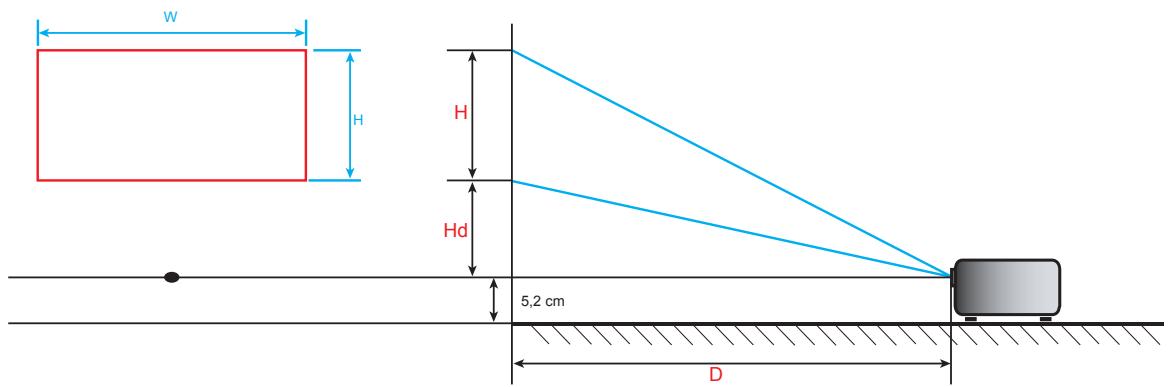
Taille d'image et distance de projection
| Taille de la longueur diagonale de l'écran (16:9) | Taille de l'écran L x H | Distance de projection (D) | Décalage (Hd) | |||||||
| (m) | (po) | (m) | (pied) | |||||||
| Largeur | Hauteur | Largeur | Hauteur | Large | Tele | Large | Tele | (m) | (po) | |
| 30 | 0,66 | 0,37 | 26,15 | 14,70 | 0,30 | 0,30 | 0,98 | 0,98 | 0,06 | 2,36 |
| 40 | 0,89 | 0,50 | 34,86 | 19,60 | 0,50 | 0,50 | 1,64 | 1,64 | 0,07 | 2,76 |
| 60 | 1,33 | 0,75 | 52,29 | 29,40 | 0,70 | 0,70 | 2,30 | 2,30 | 0,11 | 4,33 |
| 70 | 1,55 | 0,87 | 61,01 | 34,30 | 0,80 | 0,80 | 2,62 | 2,62 | 0,13 | 5,12 |
| 80 | 1,77 | 1,00 | 69,73 | 39,20 | 0,90 | 0,90 | 2,95 | 2,95 | 0,15 | 5,91 |
| 90 | 1,99 | 1,12 | 78,44 | 44,10 | 1,00 | 1,00 | 3,28 | 3,28 | 0,17 | 6,69 |
| 100 | 2,21 | 1,25 | 87,16 | 49,00 | 1,20 | 1,20 | 3,94 | 3,94 | 0,18 | 7,09 |
| 120 | 2,66 | 1,49 | 104,59 | 58,80 | 1,40 | 1,40 | 4,59 | 4,59 | 0,23 | 9,06 |
| 150 | 3,32 | 1,87 | 130,74 | 73,50 | 1,70 | 1,70 | 5,58 | 5,58 | 0,28 | 11,02 |
| 180 | 3,98 | 2,24 | 156,88 | 88,20 | 2,10 | 2,10 | 6,89 | 6,89 | 0,34 | 13,39 |
| 200 | 4,43 | 2,49 | 174,32 | 98,10 | 2,30 | 2,30 | 7,55 | 7,55 | 0,37 | 14,57 |
| 250 | 5,53 | 3,11 | 217,89 | 122,60 | 2,90 | 2,90 | 9,51 | 9,51 | 0,47 | 18,50 |
| 300 | 6,64 | 3,74 | 261,47 | 147,10 | 3,50 | 3,50 | 11,48 | 11,48 | 0,56 | 22,05 |
| 307 | 6,80 | 3,82 | 267,57 | 150,50 | 3,60 | 3,60 | 11,81 | 11,81 | 0,58 | 22,83 |
INFORMATIONS SUPPLÉMENTAIRES
Dimensions du projecteur et installation au plafond
- Pour éviter d'endommager votre projecteur, veuillez utiliser le kit de fixation au plafond d'Optoma.
- Si vous souhaitez utiliser un autre dispositif de fixation au plafond, assurez-vous que les vis utilisées pour fixer le projecteur au support sont conformes aux spécifications suivantes :
• Type de vis : M4*10 mm
• Longueur minimale de la vis : 10mm
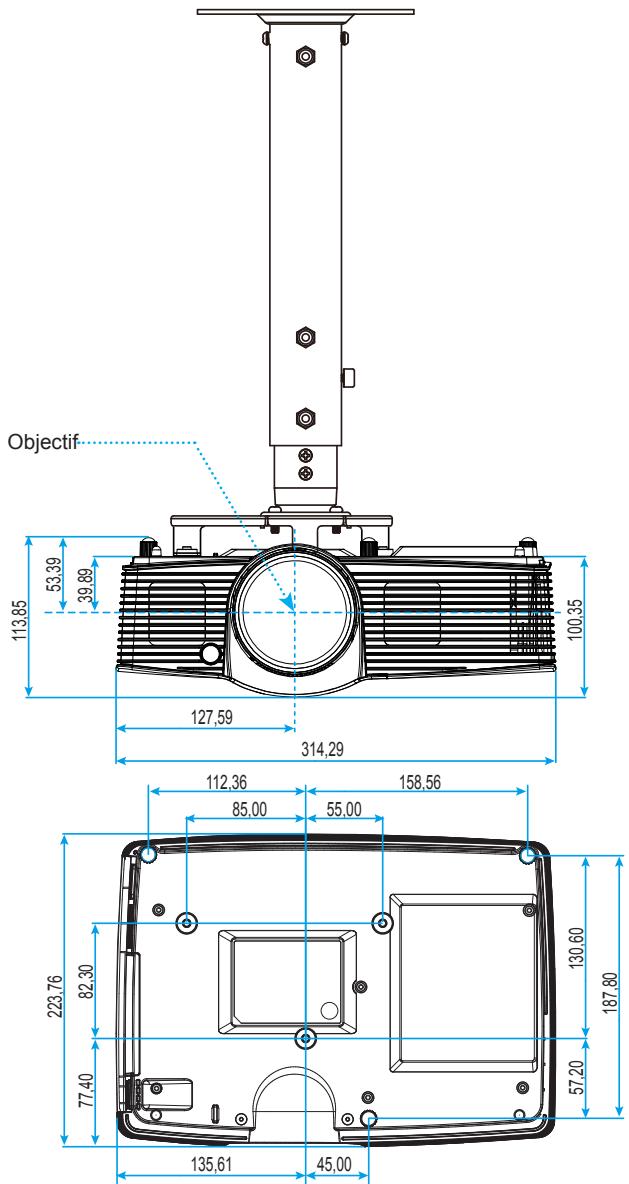
Unité : mm
Remarque : Veuillez noter que tout dommage résultant d'une mauvaise installation annulera la garantie.

Avertissement :
- Si vous achetez une monture de plafond chez une autre société, veuillez vous assurer d'utiliser la taille de vis correcte. La taille de vis dépendra de l'épaisseur de la plaque de montage.
• Assurez-vous de garder au moins 10 cm d'écart entre le plafond et le bas du projecteur.
• Eviter d'installer le projecteur près d'une source chaude.
INFORMATIONS SUPPLÉMENTAIRES
Codes télécommande
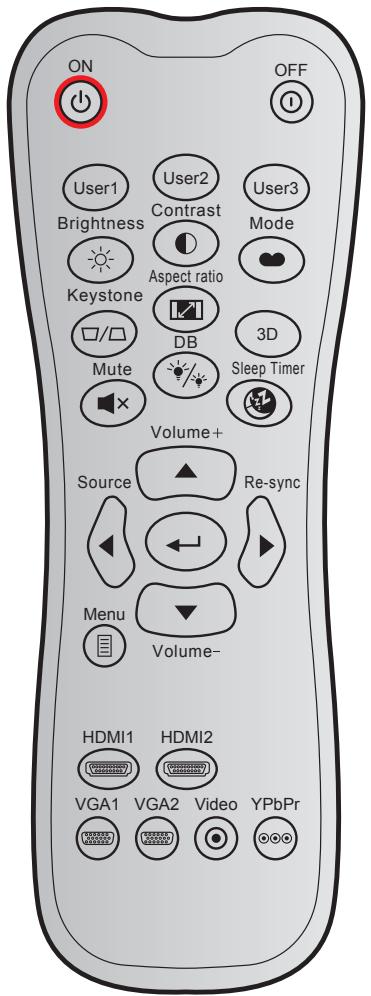
| Touche | Code personnalisé | Code données | Définition touche impression | Description | ||
| Octet 1 | Octet 2 | Octet 3 | ||||
| Marche | [D4H0] | 32 | CD | 02 | MARCHE | Appuyez pour allumer le projecteur. |
| Mise hors tension | [KZW7] | 32 | CD | 2E | ARRÊT | Appuyez pour éteindre le projecteur. |
| Utilisateur1 | 32 | CD | 36 | Utilisateur1 | Touches définies par l'utilisateur. Veuillez consulter la page 36 pour la configuration. | |
| Utilisateur2 | 32 | CD | 65 | Utilisateur2 | ||
| Utilisateur3 | 32 | CD | 66 | Utilisateur3 | ||
| Luminosité |  | 32 | CD | 41 | Luminosité | Règle la luminosité de l'image. |
| Contraste |  | 32 | CD | 42 | Contraste | Contrôle le degré de différence entre les zones les plus claires et les plus sombres de l'image. |
| Mode Affichage | [S67H] | 32 | CD | 05 | Mode | Sélectionnez un mode d'affichage pour optimiser le paramétrage des diverses applications. Veuillez consulter la page 29. |
| Trapèze | [B66Z] | 32 | CD | 07 | Trapèze | Règle la distorsion de l'image provoquée par l'inclinaison du projecteur. |
| Format d'image | [C2H2] | 32 | CD | 64 | Format d'image | Appuyez pour modifier le format d'une image affichée. |
INFORMATIONS SUPPLÉMENTAIRES
| Touche | Code personnalisé | Code données | Définition touche impression | Description | ||
| Octet 1 | Octet 2 | Octet 3 | ||||
| Trois dimensions | 32 | CD | 89 | Trois dimensions | Sélectionnez manuellement un mode 3D qui correspond à votre contenu 3D. | |
| Muet |  | 32 | CD | 52 | Muet | Eteint/rallume momentanément l’audio. |
| DB (DynamicBlack) |  | 32 | CD | 44 | DB | Régle automatiquement la luminosité de l’image pour une performance optimale des contrastes. |
| Décompte avant mise en veille |  | 32 | CD | 63 | Sleep Timer | Règle l’intervalle du décompte. |
| Volume + | 32 | CD | 09 | Volume + | Réglez pour augmenter le volume. | |
| Quatre touches directionnelles |  | 32 | CD | 11 | ▲ | Utilisez ▲, ◀, ▶ ou ▼ pour choisir des éléments ou effectuer les réglages pour votre sélection. |
| 32 | CD | 10 | ◀ | |||
| 32 | CD | 12 | ▶ | |||
| 32 | CD | 14 | ▼ | |||
| Source | 32 | CD | 18 | Source | Appuyez sur "Source" pour sélectionner un signal d’entrée. | |
| Touche Entrée | ← | 32 | CD | 0F | ← | Confirme votre sélection d’un élément. |
| Resynchroniser | 32 | CD | 04 | Resynchroniser | Synchronise automatiquement le projecteur sur la source d’entrée. | |
| Volume - | 32 | CD | 0C | Volume - | Réglez pour diminuer le volume. | |
| Menu |  | 32 | CD | 0E | Menu | Pour quitter ou afficher les menus d’affichage à l’écran pour le projecteur. |
| HDMI 1 |  | 32 | CD | 16 | HDMI1 | Appuyez sur «HDMI1» pour choisir la source depuis le connecteur HDMI 1 / MHL. |
| HDMI 2 |  | 32 | CD | 30 | HDMI2 | Appuyez sur «HDMI2» pour choisir la source depuis le Connecteur HDMI 2. |
| VGA1 | [0WHA] | 32 | CD | 1B | VGA1 | Aucune fonction |
| VGA2 | [27HW] | 32 | CD | 1E | VGA2 | Aucune fonction |
| Vidéo | [WDW] | 32 | CD | 1C | Vidéo | Aucune fonction |
| YPbPr |  | 32 | CD | 17 | YPbPr | Aucune fonction |
INFORMATIONS SUPPLÉMENTAIRES
Guide de dépannage
Si vous avez des problèmes avec le projecteur, référez-vous aux informations suivantes. Si des problèmes persistent, contactez votre revendeur régional ou le centre de service.
Problèmes d'Image
Aucune image n'apparaît sur l'écran.
• Assurez-vous que tous les câbles et les connexions électriques sont connectés correctement et fermement selon les descriptions dans la section "Installation".
• Assurez-vous que les broches des connecteurs ne sont pas tordues ou cassées.
- Vérifiez que la lampe de projection a été correctement installée. Veuillez consulter la section "Remplacement de la lampe" des pages 39-40.
• Assurez-vous que la fonction "Muet" est bien désactivée.
L'image est floue
• Réglez la bague de variation de la focale sur l'objectif du projecteur. Veuillez consulter la page 16.
• Assurez-vous que l'écran de projection se trouve à la bonne distance du projecteur. (Veuillez consulter la page 43).
L'image est étirée lors de l'affichage d'un DVD 16:9
- Lorsque vous regardez un DVD anamorphic ou un DVD 16:9, le projecteur affichera la meilleure image au format 16:9 du côté projecteur.
- Si vous regardez un DVD au format LBX, veuillez changer le format pour LBX dans l'OSD du projecteur.
• Si vous regardez un DVD au format 4:3, veuillez changer le format pour 4:3 dans l'OSD du projecteur.
• Veuillez configurer le format d'affichage pour un rapport d'aspect 16:9 (large) sur votre lecteur DVD.
L'image est trop petite ou trop grande
• Réglez le levier du zoom sur le dessus du projecteur.
• Rapprochez ou éloignez le projecteur de l'écran.
- Appuyez sur "Menu" sur le panneau du projecteur, allez ensuite à "Affichage-->Ratio". Essayez différents réglages.
Les bords de l'image sont inclinés :
- Si possible, repositionnez le projecteur de manière à ce qu'il soit centré par rapport à l'écran et au-dessous de celui-ci.
• Utilisez "Affichage-->Trapèze" de l'OSD pour effectuer un réglage.
L'image est renversée
- Sélectionner "Réglages-->Projection" dans l'OSD et réglez la direction de projection.
INFORMATIONS SUPPLÉMENTAIRES
Image double et floue
- Appuyez sur le bouton "Trois dimensions" pour le mettre sur "Arrêt" afin d'éviter que l'image normale 2D ne soit une image double et floue.
Deux images, en format côte à côte
- Appuyez sur le bouton "Trois dimensions" pour le mettre sur "SBS" pour que le signal d'entrée soit HDMI 1.3 2D 1080i côte à côte.
L'image ne s'affiche pas en 3D
• Vérifiez si la pile des lunettes 3D n'est pas usée.
• Vérifiez si les lunettes 3D sont allumées.
- Appuyez sur le bouton "Trois dimensions" et choisissez "SBS" lorsque le signal d'entrée est HDMI 1.32D (1080i côte à côte moitié).
Autre problèmes
Le projecteur arrête de répondre aux commandes.
- Si possible, éteignez le projecteur puis débranchez le cordon d'alimentation et attendez au moins 20 secondes avant de reconnecter l'alimentation.
La lampe grille ou émet un claquement
- Quand la lampe atteint la fin de sa durée de vie, elle grillera, éventuellement avec un fort bruit de claquage. Si cela arrive, le projecteur ne se rallumera pas tant que le module de lampe n'est pas remplacé. Pour remplacer la lampe, suivez les procédures qui figurent dans la section "Remplacement de la lampe" en pages 39-40.
Problèmes liés à la télécommande
Si la télécommande ne fonctionne pas
- Vérifiez que l'angle de fonctionnement de la télécommande est pointé à ±15° par rapport au récepteur IR du projecteur.
• Assurez-vous qu'il n'y aucun obstacle entre la télécommande et le projecteur. Placez-vous à une distance de moins de 7 m (23 pieds) du projecteur.
• Assurez-vous que les piles sont insérées correctement. - Remplacer les piles quand elles sont mortes.
INFORMATIONS SUPPLÉMENTAIRES
Voyant d'avertissement
Lorsque les voyants d'avertissement (voir ci-dessous) s'allument ou clignotent, le projecteur s'éteindra automatiquement :
• Le voyant "LAMPE" est éclairé en rouge et le voyant "Marche/Veille" clignote en rouge.
- Le voyant "TEMPÉRATURE" est éclairé en rouge et le voyant "Marche/Veille" clignote en rouge. Ceci indique que le projecteur a surchauffé. Dans des conditions normales, le projecteur se rallumera une fois qu'il sera refroidi.
• Le voyant "TEMPÉRATURE" clignote en rouge et le voyant "Marche/Veille" en rouge.
Débranchez le cordon d'alimentation du projecteur, attendez 30 secondes et réessayez. Si le voyant d'avertissement s'allume ou clignote, contactez votre centre de service le plus proche pour de l'aide.
Message sur l'éclairage DEL
| Message | DEL d'alimentation | DEL d'alimentation | DEL de la température | DEL de la lampe |
| (Rouge) | (Vert ou bleu) | (Rouge) | (Rouge) | |
| État de veille (cordon d'alimentation d'entrée) | Lumière fixe | |||
| Mise sous tension (préchauffage) | Clignotante (0,5 sec. éteinte / 0,5 sec. marche) | |||
| Mise sous tension et allumage de la lampe | Lumière fixe | |||
| Mise hors tension (Refroidissement) | Clignotante (0,5 sec. éteinte / 0,5 sec. marche) Retour à une lumière rouge fixe lorsque les ventilateurs s'arrêtent. | |||
| Résumé rapide (100 sec) | Clignotante (0,25 sec. éteinte / 0,25 sec. marche) | |||
| Erreur (panne de lampe) | Clignotante | Lumière fixe | ||
| Erreur (Défaut ventilateur) | Clignotante | Clignotante | ||
| Erreur (surchauffe) | Clignotante | Lumière fixe | ||
| État de veille (Mode Graver) | Clignotante | |||
| Burnin (échauffement) | Clignotante | |||
| Burnin (refroidissement) | Clignotante |
• Mise hors tension :
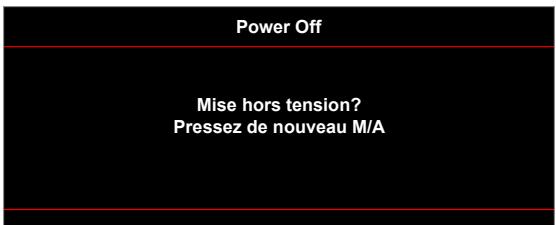
INFORMATIONS SUPPLÉMENTAIRES
• Avertissement lampe :
Avertissement
Avertissement Lampe Durée de vie de la lampe expirée.
• Avertissement température :
Avertissement
TEMPERATURE TROP IMPORTANTE
Veuillez:
- Vérifiez que les aérations ne soient pas obstruées.
- Vérifiez que la température extérieure est inférieure à 45°C.
Si le problème persiste malgré les vérifications ci-desus.4
Merci de contater le Service Après Vente.
• Panne du ventilateur :
Avertissement
FAN verrouillé
Le projecteur s'arrêtera automatiquement Merci de contater le Service Après Vente.
• Hors limites d'affichage :
HDMI

Hors portée
• Avertissement mise hors tension :
Arrêt arrêt
Décompte avant arrêt activé Arrêt activé 60 sec.
• Alarme minuteur de sécurité :
Avertissement
Alarme Minuteur de Sécurité Expiration dans 60 sec.
CONFIGURATION ET INSTALLATION
Spécifications
| Optique | Description |
| Résolution maximale | - Fréquence vidéo jusqu'à 1080P- Graphiques jusqu'à WUXGA@60Hz |
| Résolution native | 1080p (1920x1080) |
| Objectif | - Zoom numérique et mise au point manuelle |
| Taille de l'image (diagonale) | 45,3” à 303,2” (avec déplacement ME) |
| Distance de projection | 0,5 m à 3,35 m (avec déplacement ME) |
| Électrique | Description |
| Entrées | - HDMI 1.4a- MHL2.1 |
| Sorties | - Audio 3,5 mm- Synchro 3D- Relais 12V |
| Version HDCP | 1.4 |
| Contrôle | USB type A pour souris / service |
| Alimentation USB | 5V / 1A |
| Reproduction des couleurs | 1073,4 millions de couleurs |
| Taux de balayage | - Taux de balayage horizontal : 15,375~91,146 kHz- Taux de balayage vertical : 24~ 85 Hz (120 Hz pour la fonction 3D du projecteur) |
| Haut-parleur intégré | Oui, 10 W |
| Alimentation requise | 100 - 240V ±10%, CA 50/60Hz |
| Courant d'entrée | 2,8A-1,0A |
| Caractéristiques mécaniques | Description |
| Orientation d'installation | Avant, Arrière, Plafond - haut, Arrière - haut |
| Dimensions | - 314,3 mm (L) x 223,6 mm (P) x 88,2 mm (H) (sans pied)- 314,3 mm (L) x 223,6 mm (P) x 101,7 mm (H) (avec pied) |
| Poids | 2,5 ± 0,5 kg |
| Conditions environnementales | Fonctionnement dans la plage 5 ~ 40°C, 10% à 85% d'humidité (sans condensation) |
Remarque : Toutes les spécifications sont soumises à modification sans préavis.
INFORMATIONS SUPPLÉMENTAIRES
Les bureaux d'Optoma dans le monde
Pour une réparation ou un support, veuillez contacter votre bureau régional.
ÉTATS-UNIS
3178 Laurelview Ct.
Fremont, CA 94538, USA
www.optomausa.com
888-289-6786
510-897-8601
services@optoma.com
Canada
3178 Laurelview Ct.
Fremont, CA 94538, USA
www.optomausa.com
888-289-6786
510-897-8601
services@optoma.com
Amérique Latine
3178 Laurelview Ct.
Fremont, CA 94538, USA
www.optomausa.com
888-289-6786
510-897-8601
services@optoma.com
Europe
Téléphone réparations :
+44 (0)1923 691865
+44 (0) 1923 691 800
+44 (0) 1923 691 888