EX785 - Projektor OPTOMA - Bezplatný návod k obsluze
Najděte návod k zařízení zdarma EX785 OPTOMA ve formátu PDF.


| Typ produktu | DLP projektor |
| Značka | OPTOMA |
| Model | EX785 |
| Zobrazovací technologie | Jednočipový DLP 0,55" |
| Nativní rozlišení | XGA (1024 x 768) |
| Jas | 4500 ANSI lumenů |
| Kontrastní poměr | 2000:1 |
| Projekční poměr | 1,5 - 1,8:1 |
| Velikost obrazu | 30 až 300 palců |
| Lichoběžníková korekce | Vertikální ± 30° |
| Typ lampy | P-VIP 280W |
| Životnost lampy | 3000 h (normální režim) / 4000 h (ekonomický režim) |
| Napájení | AC 100-240 V, 50/60 Hz |
| Spotřeba elektřiny | 300 W (normální režim), <1 W (pohotovostní režim) |
| Rozměry (D x Š x V) | 33,0 x 23,5 x 9,5 cm |
| Hmotnost | 3,5 kg |
| Video vstupy | VGA, HDMI, S-Video, Composite |
| Výstupy | VGA (monitor), Audio |
| Další funkce | Vestavěný reproduktor 2W, bezdrátové zobrazení (volitelné) |
| Údržba | Pravidelné čištění vzduchového filtru, výměna lampy |
| Zabezpečení | Kensington zámek, bezpečnostní heslo |
| Náhradní díly | Lampa, vzduchový filtr, ventilátor k dispozici |
| Opravitelnost | Odhadovaný index opravitelnosti: 6/10 |
Často kladené otázky - EX785 OPTOMA
Dotazy uživatelů ohledně EX785 OPTOMA
0 otázka o tomto zařízení. Odpovězte na ty, které znáte, nebo položte vlastní.
Položte novou otázku o tomto zařízení
Stáhněte si návod pro váš Projektor ve formátu PDF zdarma! Najděte svůj návod EX785 - OPTOMA a vezměte svůj elektronický přístroj zpět do rukou. Na této stránce jsou zveřejněny všechny dokumenty potřebné k používání vašeho zařízení. EX785 značky OPTOMA.
NÁVOD K OBSLUZE EX785 OPTOMA
Notice d'utilisation 2
Informations de Sécurité....2
Limites d'émissions de Classe B....2
Consignes de sécurité importantes ....2
Précautions....4
Avertissements de sécurité pour les yeux....6
Introduction 7
Caractéristiques du produit....7
Vue d'ensemble du paquet....8
Vue d'ensemble sur le produit....9
Unité principale....9
Panneau de commandes....10
Vue de dos....11
Télécommande 12
Installation....13
Connexion du projecteur ....13
Connexion à l'ordinateur de bureau/Ordinateur portable....13
Connexion aux sources vidéo 14
Montage ou Démontage du bloc optique ....15
Démontage de l'objectif du projecteur ....15
Montage de nouveau bloc optique....16
Mise sous/hors tension du projecteur....17
Mise sous tension du projecteur....17
Mise hors tension du projecteur....19
Témoin d'avertissement....19
Réglage de l'image projetée....20
Réglage de la Hauteur du Projecteur....20
Réglage de la position de l'image projetée à l'aide de PureShift....20
Réglage de la position verticale de l'image....21
Réglage de la position horizontale de l'image....22
Schéma de la plage PureShift....22
Réglage du Zoom / Mise au point (Série Zoom) 23
Réglage de la taille de l'image projetée (XGA)....24
Réglage de la taille de l'image projetée (WXGA)....25
Contrôles utilisateur 26
Panneau de commandes 26
Télécommande 27
Menus d'affichage à l'écran....29
Comment procéder 29
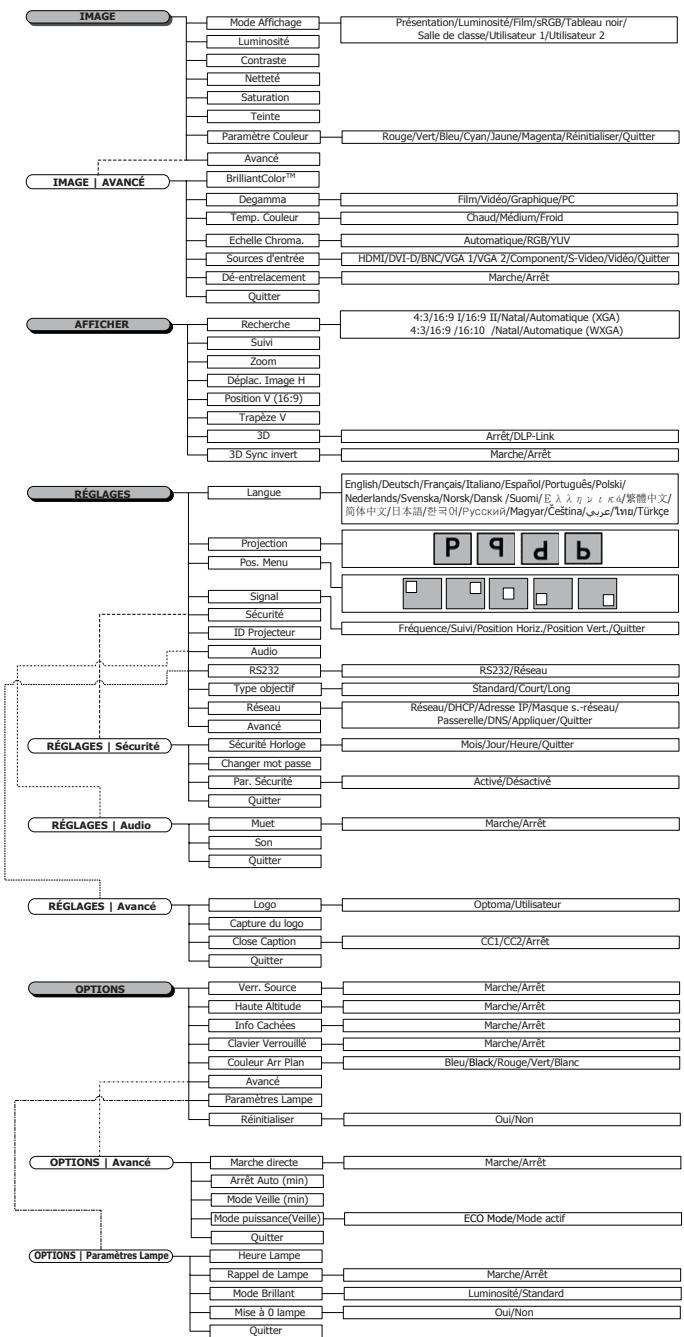
Arborescence du menu 30
Image 31
Afficher 37
Réglages....39
Options 50
LÂN_RJ45....55
Appendices 58
Dépannage/Menu d'affichage d'écran Aide....58
Problèmes d'image 58
Problèmes d'intermission....63
HDMI Q & R....64
Indication de l'état du projecteur 65
Messages du code d'erreur LED 66
Problèmes de télécommande 67
Problèmes audio 68
Remplacement de la lampe 69
Nettoyer le projecteur....71
Nettoyage de l'objectif....71
Nettoyage du boîtier....71
Modes de Compatibilité....72
Commandes RS232 74
Liste des fonctions du protocole RS232 75
Installation au plafond 82
Les bureaux d'Optoma dans le monde....83
Avis concernant les Réglementations & la Sécurité....85
Conditions de fonctionnement....86
Informations de Sécurité

Le symbole éclair avec une tête en forme de flèche à l'intérieur d'un triangle équilatéral, est destiné à alerter l'utilisateur de la présence de tensions dangereuses non isolées à l'intérieur du produit. Ces tensions peuvent être d'une puissance suffisante pour constituer un risque d'électrocution pour les individus.

Le point d'exclamation dans un triangle équilatéral a pour but d'alerter l'utilisateur de la présence d'importantes instructions de fonctionnement et de maintenance (entretien) dans les documents accompagnant l'appareil.
AVERTISSEMENT : POUR RÉDUIRE LES RISQUES D'INCENDIE OU D'ÉLECTROCUTION, NE PAS EXPOSER LE PROJECTEUR À LA PLUIE OU À L'HUMIDÉ. DE HAUTES TENSIONS DANGEREUSES SONT PRÉSENTES À L'INTÉRIEUR DU BOÎTIER. NE PAS OUVRIR LE CARTER.
TOUJOURS CONTACTER UN TECHNICIEN QUALIFIÉ POUR LA RÉPARATION.
Limites d'émissions de Classe B
Cet appareil numérique de Classe B est conforme à toutes les exigences des Règlements Canadiens concernant les Appareils Provoquant des Interférences.
Consignes de sécurité importantes
- Lisez ces consignes : avant d'utiliser ce projecteur.
- Conservez ces consignes : pour des références ultérieures.
- Suivez toutes les consignes.
- Effectuez l'installation en accord avec les instructions du constructeur :
A. Ne pas obstruer les ouvertures de ventilation. Pour assurer un fonctionnement fiable du projecteur et le protéger contre la surchauffe, installez le projecteur dans une position et dans un emplacement qui ne gênent pas sa ventilation. Par exemple, ne pas placer le projecteur sur un lit, un divan, un tapis ou des surfaces similaires qui pourraient obstruer les ouvertures de ventilation. Ne pas l'installer dans un endroit fermé tel qu'une bibliothèque ou un meuble pouvant empêcher la circulation d'air à travers les ouvertures de ventilation.
B. Ne pas utiliser ce projecteur à proximité de l'eau ou de l'humidité. Pour réduire les risques d'incendie ou d'électrocution, ne pas exposer le projecteur à la pluie ou à l'humidité.
C. Ne pas installer à proximité de sources de chaleur telles que les radiateurs, les bouches de chauffage, les cuisinières ou d'autres appareils (y compris les amplificateurs) produisant de la chaleur.
-
Nettoyer uniquement avec un chiffon sec.
-
Utilisez uniquement les équipements/accessoires spécifiés par le constructeur.
-
Pour tout dépannage, veuillez vous adresser à un technicien qualifié. Un dépannage est nécessaire lorsque le projecteur a été endommagé d'une façon quelconque, telle que :
☐ Le cordon d'alimentation ou la fiche sont endommagés.
□ Un liquide a été renversé sur l'appareil ou des objets sont tombés dedans.
☐ Le projecteur a été exposé à la pluie ou à l'humidité, il ne fonctionne pas correctement ou il est tombé.
Ne pas tenter de réparer ce projecteur par vous même. Ouvrir ou retirer les couvercles pourrait vous exposer à des tensions dangereuses ou à d'autres dangers. Veuillez contacter Optoma pour connaître le centre de service agréé près de chez vous.
-
Ne pas laisser des objets ou des liquides pénétrer dans le projecteur car ils pourraient entrer en contact avec des points à haut voltage et courtcircuiter des pièces entraînant des électrocutions ou des incendies.
-
Référez-vous au boîtier du projecteur pour les marques concernant la sécurité.
-
Le projecteur ne doit pas être réglé ou réparé par qui que ce soit à l'exception d'un personnel de dépannage qualifié.
Précautions

Veuillez suivre tous les avertissements, les mises en garde et les consignes recommandés dans ce guide utilisateur.

Quand la lampe atteint la fin de sa durée de vie, le projecteur ne se rallumera pas tant que le module de lampe n'aura pas été remplacé. Pour remplacer la lampe, suivez les procédures qui figurent dans la section "Remplacement de la lampe" en pages 69.
| Avertissement - | Ne regardez pas dans l'objectif du projecteur lorsque la lampe est allumée. La luminosité importante risque de vous abîmer les yeux. |
| Avertissement- | Pour réduire les risques d'incendie ou d'électrocution, ne pas exposer le projecteur à la pluie ou à l'humidité. |
| Avertissement- | Veuillez ne pas ouvrir et ne pas démonter le projecteur car cela pourrait provoquer une électrocution. |
| Avertissement- | Lorsque vous changez la lampe, veuillez laisser refroidir l'unité et suivez les consignes de remplacement. Voir page 69. |
| Avertissement- | Ce projecteur détectera automatiquement la durée de vie de la lampe. Veuillez vous assurer de changer la lampe lorsqu'il affiche des messages d'avertissement. |
| Avertissement- | Utilisez la fonction "Mise à 0 lampe" depuis le menu OSD "Options | Paramètres Lampe" après avoir changé le module de la lampe (référez-vous à la page 53). |
| Avertissement- | Lorsque vous éteignez le projecteur, veuillez vous assurer que le cycle de refroidissement est terminé avant de couper l'alimentation. Laissez le projecteur 90 secondes pour qu'il refroidisse. |
| Avertissement- | Ne pas utiliser le protège-objectif lorsque le projecteur est en cours de fonctionnement. |
| Avertissement- | Lorsque la lampe atteint presque la fin de sa durée de vie, le message "La lampe a presque atteinte la fin de sa durée de vie" s'affichera à l'écran. Veuillez contacter votre revendeur régional ou le centre de service pour remplacer la lampe le plus rapidement possible. |
| Avertissement- | Pour empêcher les blessures aux yeux, ne pas regarder directement dans la lumière du laser de la télécommande et ne pas pointer la lumière du laser vers d'autres personnes. Cette télécommande est équipée d'un laser de Classe II émettant des rayonnements. |
A faire :
◆ Eteindre le produit avant tout nettoyage.
Utiliser un chiffon humidifié avec un détergent doux pour nettoyer le boîtier du projecteur.
Débrancher la fiche d'alimentation de la prise de courant si le produit ne doit pas être utilisé pendant une longue période.
A ne pas faire :
Bloquer les fentes et les ouvertures de ventilation de l'unité.
Utiliser des nettoyants, cires ou solvants abrasifs pour nettoyer l'unité.
◆ Utiliser dans les conditions suivantes :
- Dans des environnements extrêmement chauds, froids ou humides. Assurez-vous que la température ambiante de la pièce est comprise entre 5 et 40 °C et que l'humidité relative est de 10 à 85% (max.), sans condensation.
- Dans des endroits poussiéreux ou sales.
- A proximité de tout appareil générant un champ magnétique puissant.
- Sous la lumière directe du soleil.
Avertissements de sécurité pour les yeux
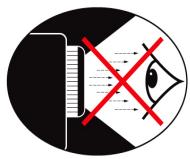
Ne jamais regarder directement dans le faisceau du projecteur.
Restez le moins souvent possible en face du faisceau. Tournez le dos au faisceau le plus souvent possible.
L'utilisation d'un bâton ou d'un pointeur laser est recommandée pour l'utilisateur afin qu'il ne se trouve pas au milieu du faisceau.
Assurez-vous que votre projecteur est situé en dehors de la ligne de vue de l'écran vers le public; de cette manière, lorsqu'un présentateur regarde le public, il n'a pas également à regarder la lampe du projecteur. La meilleure façon de faire ceci est d'installer le projecteur au plafond plutôt qu'au sol ou sur une table.
Lorsque le projecteur est utilisé dans une salle de classe, surveillez convenablement les élèves lorsqu'on leur demande de montrer quelque chose sur l'écran.
Afin de minimiser la consommation électrique de la lampe, utilisez les rideaux pour diminuer le niveau de la lumière de la pièce.
Caractéristiques du produit
Ce produit est un projecteur monopuce DLP ^® série WXGA 0,65" et XGA 0,7". Les caractéristiques sont remarquables, avec notamment:
◆ Technologie DLP® à Simple Puce Texas Instruments
♦ Compatibilité avec les ordinateurs :
Apple Macintosh, iMac, et Normes VESA :
UXGA, SXGA+, SXGA, WXGA, WUXGA, XGA, SVGA, VGA
◆ Compatibilité Vidéo :
NTSC, NTSC4.43
PAL/PAL-M/PAL-N/SECAM
■ Compatible SDTV et EDTV
■ Compatible HDTV (720p, 1080i, 1080p)
- Détection automatique de la source et paramètres réglables par l'utilisateur
- Télécommande IR complète avec pointeur laser et contrôle de la souris
◆ Menu à l'écran multilingue simple à utiliser
Correction avancée du trapèze numérique et recadrage de l'image plein écran de haute qualité - Panneau de commandes facile d'utilisation
Deux haut-parleurs intégrés avec amplificateur de 3 Watts
◆ Compatible Macintosh et PC
◆ Compatible HDMI 1.3
Aide d'écran instantanée
◆ Equipé du sous-titrage
Vue d'ensemble du paquet
Ce projecteur est livré avec tous les éléments illustrés ci-dessous. Vérifiez-les pour vous assurer que votre unité est complète. Contactez immédiatement votre fournisseur s'il manque quoi que ce soit.
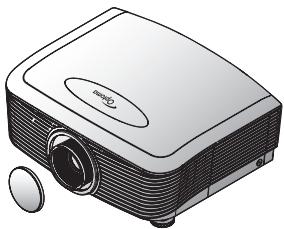
Projecteur avec protège-objectif
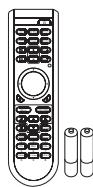
Télécommande IR
(avec 2 piles AA)
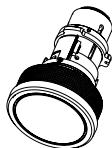
Objectifs en option (Objectifs standard/ Objectifs longue portée/ Objectifs courte portée)
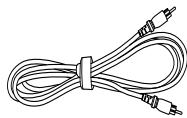
Câble vidéo composite de 1,8 m (pas disponible dans la version européenne)
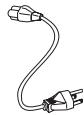
Cordon d' alimentation 1,8 m


Etant donné les différences d'applications pour chaque pays, certaines régions peuvent avoir des accessoires différents.
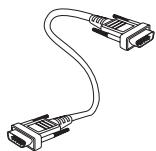
Câble USB (A à B) 1,8m (en option)
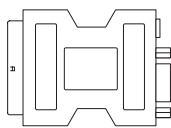
Adaptateur PERITEL vers RVB & S-Viséo (option)
Documentation :
☑ Manuel de l'utilisateur
☑ Carte de garantie
☑ Carte de mise en route rapide
Carte WEEE
Vue d'ensemble sur le produit
Unité principale
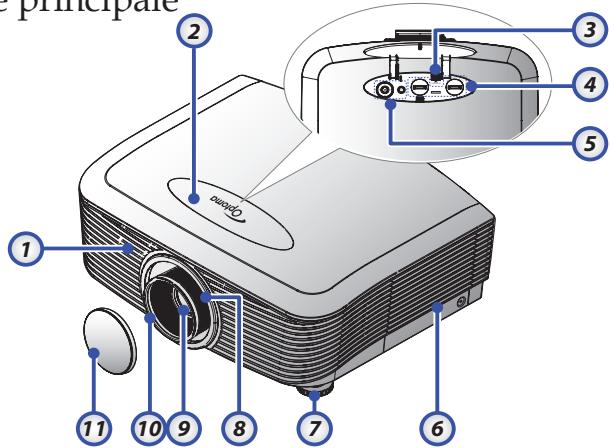
text_image
2 1 3 4 5 6 7 8 9 10 11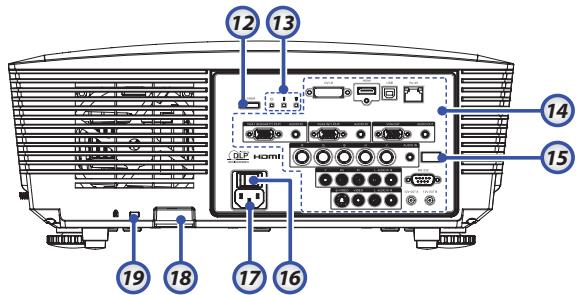
- Récepteur IR avant
- Couvercle supérieur
- Bouton de déverrouillage de l'objectif
- Objectif vertical et horizontal Commandes de réglage du déplacement
- Panneau de commande
- Capuchon de l'objectif
- Pied de réglage de l'inclinaison
- Zoom
- Objectif
- Mise au point
- Capuchon de l'objectif
- Bouton d'alimentation
- Indicateurs LED
- Connections entrée/sortie
- Récepteur IR arrière
- Interrupteur d'alimentation
- Douille électrique
- Verrou de la chaîne de sécurité
- Verrou Kensington™
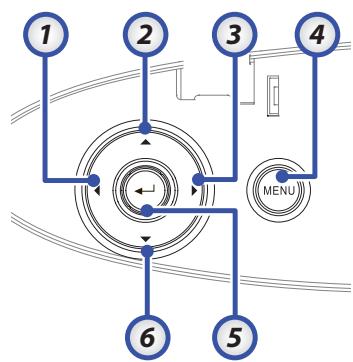
Panneau de commandes
flowchart
graph TD
    1["1"] --> A["Central Circle"]
    2["2"] --> A
    3["3"] --> A
    4["4"] --> A
    5["5"] --> A
    6["6"] --> A
    A --> M["MENU"]
- Source / ◀
- Trapèze + / ▲
- Re-Sync / ▶
- Menu
Entrée / Aide
^5 . (Voir les annexes page 58 pour la fonction d'aide.) - Trapèze - / ▼
Vue de dos
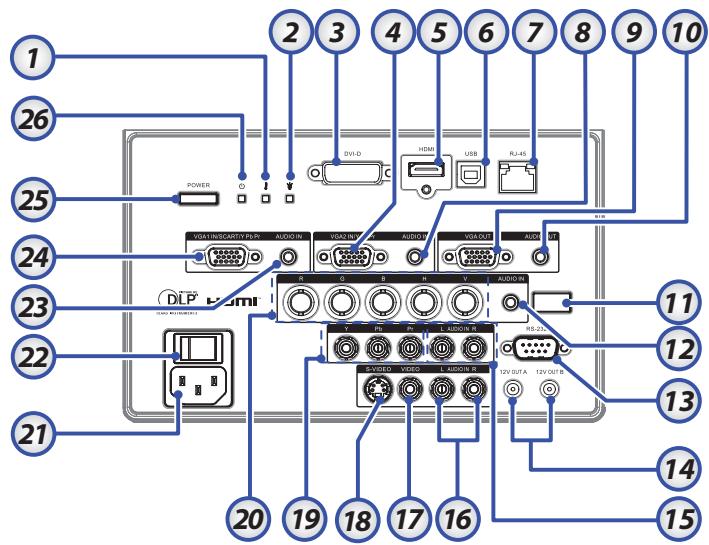
text_image
1 26 POWER C DVI.D HDMI USB RJ-45 VISA INSICARITY PS-PP AUDIO IN VISA INT'L AUDIO OUT VISA OUT AUDIO IN R G B H V AUDIO IN 11 12 13 14 15 20 19 18 17 16 S-VIDEO VIDEO AUDIO IN 12V OUT A 12V OUT B- Temp-LED
- LED lampe
- Connecteur DVI-D
- Connecteur YPbPr/VGA 2
- Connecteur HDMI
- Connecteur USB
- Connecteur RJ-45
- Connecteur ENTREE AUDIO
- SORTIE VGA
- Prise 3,5mm SORTIE AUDIO
- Récepteur IR arrière
- Connecteur ENTREE AUDIO
- Connecteur RS-232
- Connecteur A/B SORTIE 12V
- Connecteurs RCA G/D ENTREE AUDIO
- Connecteurs RCA G/D ENTREE AUDIO
- Connecteur VIDEO
- Connecteur S-VIDEO
- Connecteurs YPbPr
- Connecteurs BNC
- Douille électrique
- Interrupteur d'alimentation
- Connecteur ENTREE AUDIO
- Connecteur VGA 1/SCART/YPbPr
- Bouton d'alimentation
- LED d'alimentation
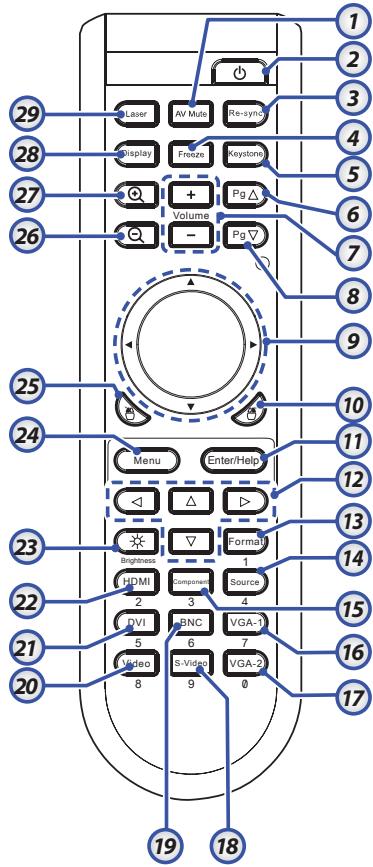
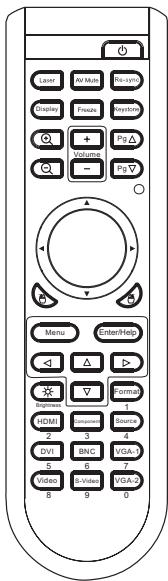
Télécommande

Etant donné les différences d'applications pour chaque pays, certaines régions peuvent avoir des accessoires différents.
- AV muet
- Interrupteur Marche/Arrêt
- Re-Sync
- Figer
- Trapèze
- Haut de page
- Volume +/-
- Bas de page
- Commande PC/Souris
- Clic droit de la souris
- Entrée/Aide
- Quatre touches de sélection directionnelles
- Format/1 (Bouton numéraire pour la saisie du mot de passe)
- Source/4
- Composant/3
- VGA-1/7
- VGA-2/0
- S-Vidéo/9
- BNC/6
- Vidéo/8
- DVI/5
- HDMI/2
- Luminosité
- Menu
- Clic gauche de la souris
- Zoom arrière
- Zoom avant
- Afficher
- Pointeur laser
text_image
1 2 3 4 5 6 7 8 9 10 11 12 13 14 15 16 17 18 19 20 21 22 23 24 25 26 27 28 29 Laser Display AV Mode Freeze + Volume - Menu Enter/Help Δ ▽ HDMI Component Source DVI BNC Video S-Video VGA-1 VGA-2 0Connexion du projecteur
Connexion à l'ordinateur de bureau/Ordinateur portable
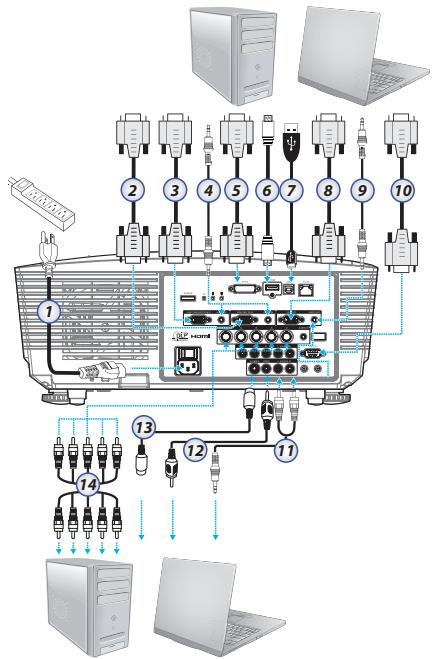
Etant donné les différences d'applications pour chaque pays, certaines régions peuvent avoir des accessoires différents.
- Cordon d'alimentation
- Câble VGA2
- Câble VGA1
- Câble entrée-audio
- Câble DVI-D (en option)
- Câble HDMI (en option)
- Câble USB
- Câble RS-232 (en option)
- Câble entrée-audio
- Câble vidéo
- Câble S-Vidéo
-
Câble BNC
-
Câble sortie-VGA (disponible pour VGA1 via boucle de signal VGA)
-
Sortie-audio (en option pour RCA vers câble avec prise 3,5mm)
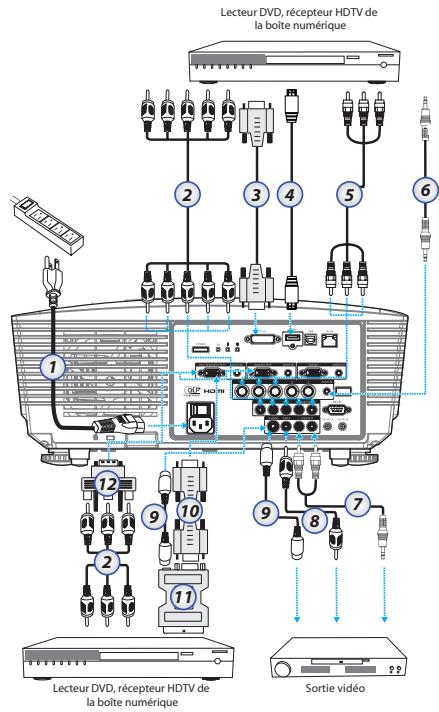
Connexion aux sources vidéo
text_image
Lecteur DVD, récepteur HDTV de la boîte numérique 1 2 3 4 5 6 7 8 9 10 11 12 Lecteur DVD, récepteur HDTV de la boîte numérique Sortie vidéo
Etant donné les différences d'applications pour chaque pays, certaines régions peuvent avoir des accessoires différents.
- Cordon d'alimentation
- Câble composant (en option)
- Câble DVI-D (en option)
- Câble HDMI (en option)
- Câble BNC (en option)
- Câble entrée-audio
- Câble entrée-audio
- Câble vidéo (en option)
- Câble S-Vidéo (en option)
- Câble VGA
- Adaptateur SCART vers RGB & S-vidéo (en option)
- Adaptateur RGB vers Composant (en option)
Montage ou Démontage du bloc optique
Attention
- Ne pas secouer ni exercer de pression excessive sur le projecteur ou l'objectif dans la mesure où leurs composants contiennent des pièces de précision.
- Avant d'enlever ou d'installer le bloc optique, mettre le projecteur hors tension, attendre que les ventilateurs de refroidissement s'arrêtent et placer l'interrupteur de marche/arrêt sur arrêt.
- Ne pas toucher la surface de l'objectif lors du démontage ou montage de ce dernier.
- Ne pas laisser d'empreintes, de poussière ou de graisse sur la surface de l'objectif. Ne pas rayer la surface de l'objectif.
- Travailler sur une surface à niveau avec un tissu doux placé dessous pour éviter de rayer.
- Si on enlève et range l'objectif, fixer le capuchon du bloc optique au projecteur pour le protéger contre la poussière et la saleté.
Démontage de l'objectif du projecteur
- Appuyez sur le couvercle supérieur et relâchez-le pour l'ouvrir.
- Appuyez sur le bouton DEGAGEMENT DU BLOC OPTIQUE pour le placer en position de déverrouillage.
- Tenez le bloc optique en main.
- Tournez l'objectif dans le sens anti-horaire. L'objectif existant est dégagé.
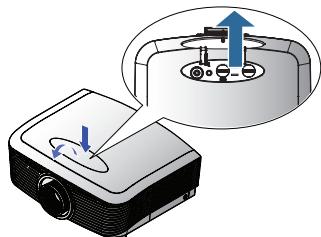
- Tirez lentement l'objectif pour le dégager.
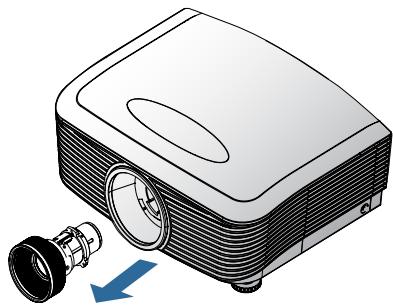
Montage de nouveau bloc optique

L'axe d'IRIS doit être dans la direction indiquée sur l'illustration.
- Alignez les crans et placer correctement le contact électrique (voir l'illustration).
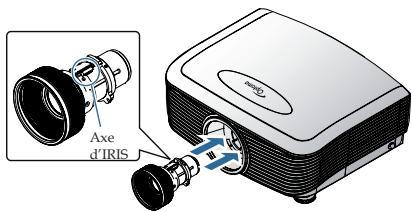
text_image
Axe d'IRIS- Tournez l'objectif dans le sens horaire jusqu'à ce qu'il se bloque.
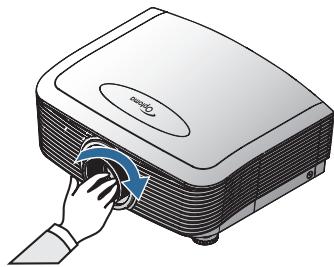
Mise sous/hors tension du projecteur Mise sous tension du projecteur
- Retirez le protège-objectif.
- Connectez le cordon d'alimentation au projecteur.
- Allumez les périphériques connectés.
- Assurez-vous que la LED de mise sous tension est bien jaune, puis appuyez sur le bouton d'alimentation pour mettre le projecteur sous tension.
La LED de mise sous tension clignote maintenant en bleu.

Commencez par mettre le projecteur sous tension, puis sélectionnez les sources de signal. Pour mettre le projecteur sous tension pour la première fois : N'oubliez pas de sélectionner le type d'objectif installé. Pour plus de détails, voir la page 51.
L'écran de mise en route s'affiche après environ 30 secondes. La première fois que vous utilisez le projecteur, vous pouvez sélectionner la langue et le mode d'alimentation une fois l'écran de mise en route affiché.
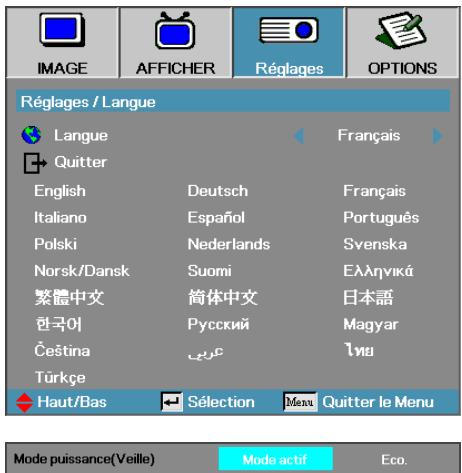
text_image
Régglages / Langue Langue Quitter English Italiano Polski Norsk/Dansk 繁體中文 한국어 Čeština Türkçe Haut/Bas Français Deutsch Español Nederlands Suomi 简体中文 Русский Sélection Français Português Svenska Еллгнікі 日本語 Magyar 1µµ Quitter le Menu Mode puissance(Veille) Mode actif Eco.Si le périphérique connecté est un PC, appuyez sur les touches de raccourci appropriées sur le clavier de l'ordinateur pour transférer la sortie d'affichage sur le projecteur. (Consultez le manuel de l'utilisateur du PC pour déterminer les touches de raccourci Fn appropriées pour changer la sortie d'affichage.)
Voir le paramètre de Sécurité à la page 43 si le verrouillage de sécurité est activé.
text_image
Optoma DLP PROJECTION SYSTEM- Si plus d'un périphérique d'entrée est connecté, appuyez sur le bouton "Source" séquentiellement pour passer d'un périphérique à l'autre. Pour la sélection de source directe, voir page 28.

Analog RGB

1024 x 768 @ 60 Hz
Mise hors tension du projecteur
- Pressez le bouton ALIMENTATION pour éteindre la lampe du projecteur, vous verrez un message s'afficher sur l'écran du projecteur.

Power Off?
Press Power again
-
Pressez à nouveau le bouton ALIMENTATION pour confirmer, autrement le message disparaîtra après 15 secondes.
-
Les ventilateurs de refroidissement continuent de fonctionner pendant environ 10 secondes en cycle de refroidissement et la LED de mise sous tension passe au bleu. Lorsque le voyant est jaune et fixe, le projecteur passe en mode d'attente. (Si vous souhaitez rallumer le projecteur, vous devrez attendre jusqu'à ce que le projecteur ait terminé le cycle de refroidissement et qu'il soit passé en mode veille. Une fois en mode veille, pressez simplement le bouton ALIMENTATION pour redémarrer le projecteur.)
-
Eteignez à l'aide de l'interrupteur d'alimentation principal. Débranchez le cordon d'alimentation de la prise de courant et du projecteur.
-
N'allumez pas le projecteur tout de suite après l'avoir mis hors tension.
Témoin d'avertissement
Quand le témoin DEL LAMPE s'allume en rouge, le projecteur s'éteint automatiquement. Veuillez contacter votre vendeur régional ou le centre de service. Reportez-vous aux pages 65-67.
Quand le témoin DEL TEMP est allumé en rouge fixe (non clignotant), le projecteur s'éteint automatiquement. En conditions normales, le projecteur peut être rallumé après avoir refroidi. Si le problème persiste, vous devez contacter votre revendeur régional ou notre centre de service client. Voir pages 65-67.
La LED TEMP clignote en rouge, ce qui indique une défaillance du ventilateur. Veuillez contacter votre revendeur régional ou le centre de service. Reportez-vous aux pages 65-67.
Réglage de l'image projetée
Réglage de la Hauteur du Projecteur
Le projecteur est équipé d'un pied élévateur pour régler la hauteur de l'image.
Pour faire monter l'image:
Utilisez une vis dans le pied ① pour relever l'image à un angle de hauteur souhaitée et réglez l'angle de l'affichage plus précisément.
Pour faire descendre l'image :
Utilisez une vis dans le pied ① pour abaisser l'image à un angle de hauteur souhaitée et réglez l'angle de l'affichage plus précisément.
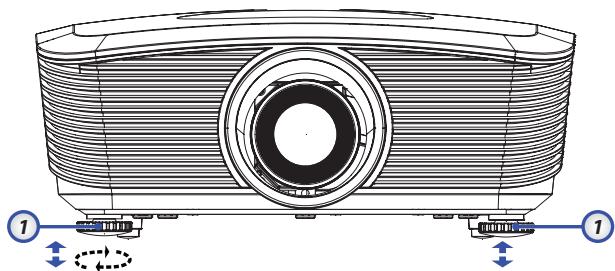
Pied de réglage de l'inclinaison
Pied de réglage de l'incli
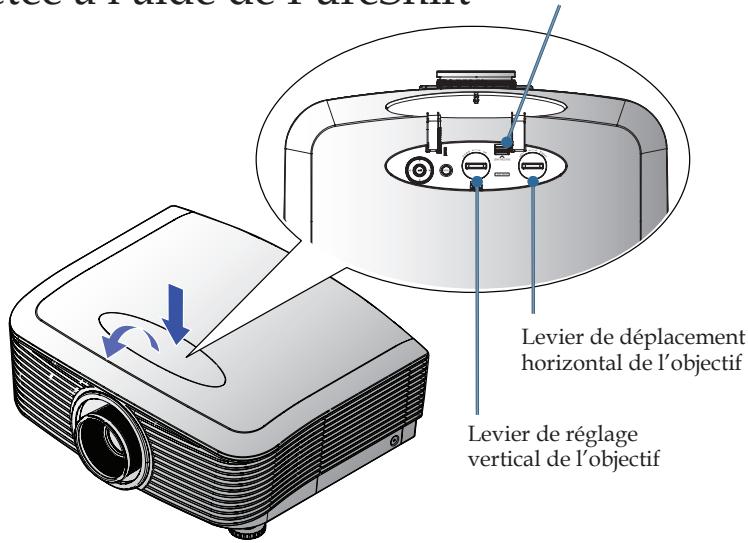
Réglage de la position de l'image projetée à l'aide de PureShift Déverrouillage de l'objectif
text_image
Levier de déplacement horizontal de l'objectif Levier de réglage vertical de l'objectifLa fonction PureShift permet de régler le déplacement de l'objectif pour ajuster la position de l'image projetée soit horizontalement soit verticalement dans la plage détaillée ci-dessous.
PureShift est un système unique conférant le déplacement de l'objectif tout en maintenant un taux de contraste ANSI plus élevé que les systèmes traditionnels de bloc optique.
Réglage de la position verticale de l'image
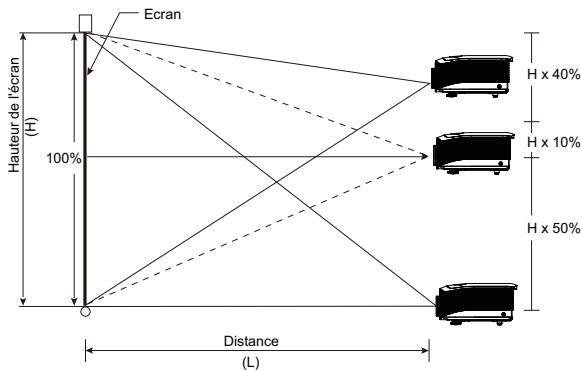
La hauteur verticale de l'image est ajustable de 100% à -10% pour XGA, de 105% à -15% pour WXGA. Toutefois la hauteur verticale maximum de l'image peut être limitée par la position horizontale de l'image. A titre d'exemple, il est impossible d'obtenir la hauteur maximum de la position verticale de l'image au dessus si la position horizontale de l'image est au maximum. Consultez le schéma Plage PureShift ci-dessous pour de plus amples informations.
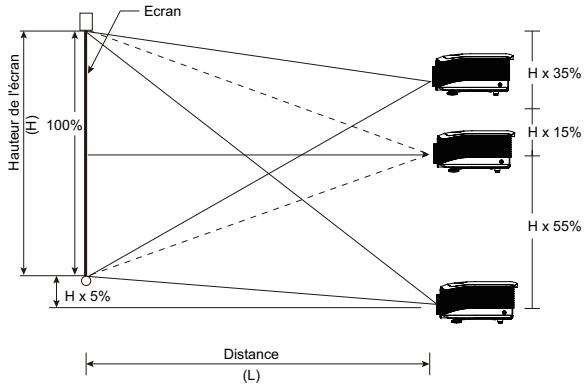
text_image
Ecran Hauteur de l'écran (H) 100% H x 5% Distance (L) H x 35% H x 15% H x 55%WXGA
text_image
Ecran Hauteur de l'écran (H) 100% Distance (L) H x 40% H x 10% H x 50%XGA
Réglage de la position horizontale de l'image
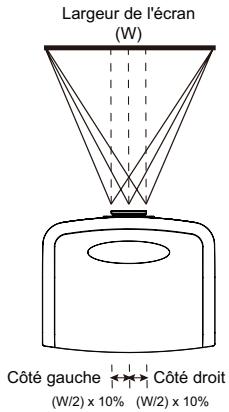
Avec l'objectif en position centrale, vous pouvez régler la position horizontale de l'image sur la gauche ou la droite jusqu'à 5% maximum de la largeur de l'image. Toutefois la hauteur horizontale maximum de l'image peut être limitée par la position verticale de l'image. A titre d'exemple, il est impossible d'obtenir la hauteur maximum de la position horizontale de l'image si la position verticale de l'image est au maximum. Consultez le schéma Plage PureShift ci-dessous pour de plus amples informations.
text_image
Largeur de l'écran (W) Côté gauche (W/2) x 10% (Côté droit (W/2) x 10%)Schéma de la plage PureShift
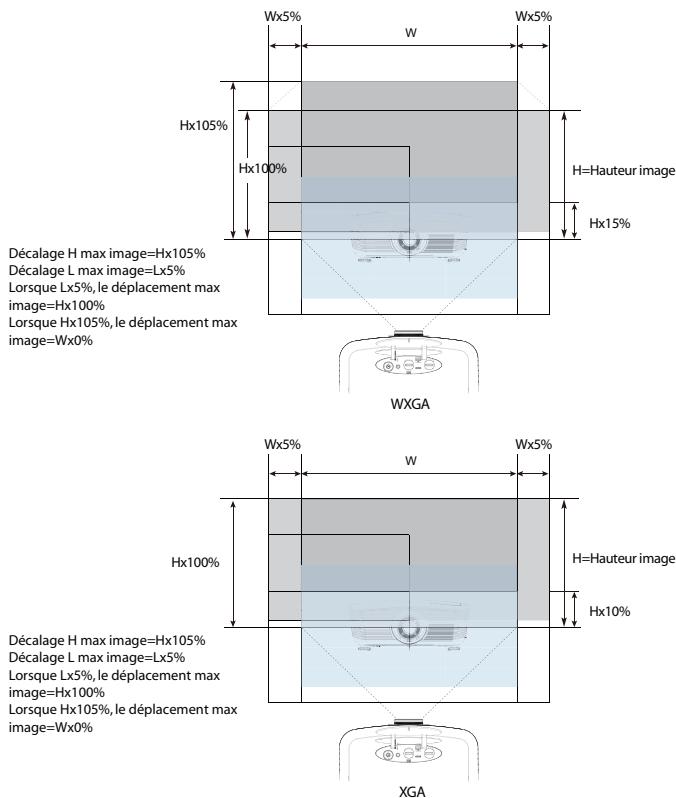
Réglage du Zoom / Mise au point
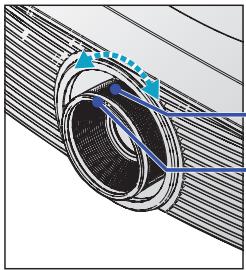
Vous pouvez tourner la bague du zoom pour faire un zoom avant ou arrière. Pour faire la mise au point de l'image, faites tourner la bague de variation de la focale jusqu'à ce que l'image soit claire. La mise au point du projecteur dépend de sa distance par rapport à l'écran. Voir les pages 24 et 25.
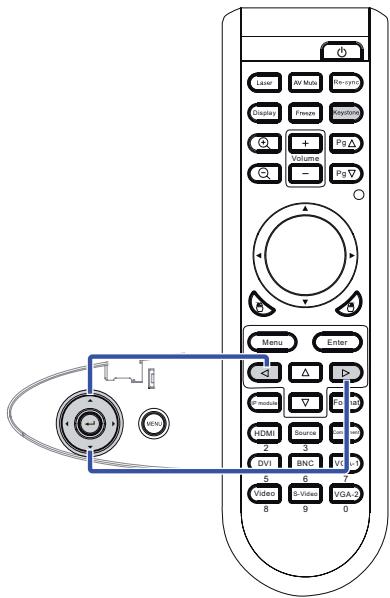
Utilisez les boutons de trapèze pour corriger la déformation de l'image. Ils se trouvent sur la télécommande et sur le panneau de contrôle du projecteur.
text_image
Laser M/Mus R+/200 Display Frem Myristor + P3A Volume - PgV Menu Enter + △ + - + - HDMI Source DVI BNC VGA 5 6 7 Video B-Virus 8 9 0
text_image
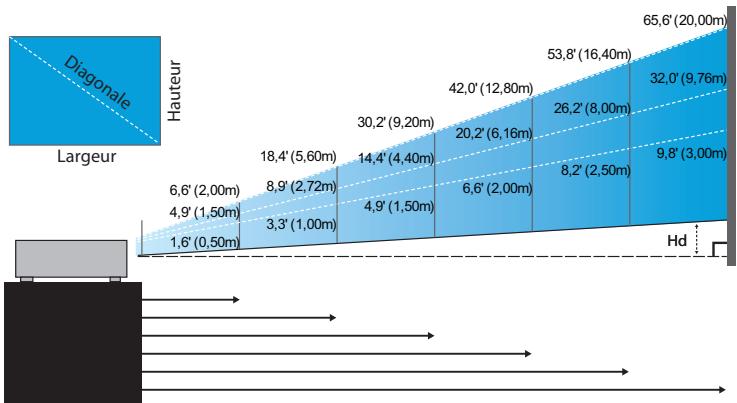
Trapèze V 0Réglage de la taille de l'image projetée (XGA)
geo
| Dimension | Value (m) | | :--- | :--- | | Largeur Height | 1.6' (0.50m) | | Diagonale Height | 4.9' (1.50m) | | Hauteur Height | 6.6' (2.00m) | | Diagonale Width | 18.4' (5.60m) | | Hauteur Width | 3.3' (1.00m) | | Diagonale Width | 4.9' (1.50m) | | Hauteur Width | 30.2' (9.20m) | | Diagonale Width | 4.4' (4.40m) | | Diagonale Width | 4.9' (1.50m) | | Diagonale Width | 6.6' (2.00m) | | Diagonale Width | 6.6' (20.00m) | | Diagonale Width | 9.8' (3.00m) | | Diagonale Width | 26.2' (8.00m) | | Diagonale Width | 32.0' (9.76m) | | Diagonale Width | 53.8' (16.40m) | | Diagonale Width | 65.6' (20.00m) |Objectif standard : Décalage=100%
| Ecran (Diagonale) | Max, | 46,1"(117,2cm) | 83,7"(212,5cm) | 135,3"(343,8cm) | 189,5"(481,3cm) | 246,1"(625,0cm) | 300,2"(762,5cm) |
| Min. | 36,9"(93,8cm) | 66,9"(170,0cm) | 108,3"(275,0cm) | 151,6"(385,0cm) | 196,9"(500,0cm) | 240,2"(610,0cm) | |
| Taille de l'écran | Max (lxH). | 36,9" x27,7"93,8x70,3cm | 66,9" x50,2"170,0 x127,5cm | 108,3" x81,2"275,0 x206,3cm | 151,6" x113,7"385,0 x288,8cm | 196,9" x147,6"500,0 x375,0cm | 240,2" x180,1"610,0 x457,5cm |
| Min. (lxH) | 29,5" x22,1"75,0 x56,3cm | 53,5" x40,2"136,0 x102,0cm | 86,6" x65,0"220,0 x165,0cm | 121,3" x90,9"308,0 x231,0cm | 157,5" x118,1"400,0 x300,0cm | 192,1" x144,1"488,0 x366,0cm | |
| Distance | 4,9' (1,50m) | 8,9' (2,72m) | 14,4' (4,40m) | 20,2' (6,16m) | 26,2' (8,00m) | 32,0' (9,76m) | |
Objectif longue portée : Décalage=100%
| Ecran (Diagonale) | Max, | 49,2"(125,0cm) | 137,8"(350,0cm) | 226,4"(575,0cm) | 315,0"(800,0cm) | 403,5"(1025,0cm) | 492,1"(1250,0cm) |
| Min. | 32,8"(83,3cm) | 91,9"(233,3cm) | 150,9"(383,3cm) | 210,0"(533,3cm) | 269,0"(683,3cm) | 328,1"(833,3cm) | |
| Taille de l'écran | Max (lxH). | 39,4"x29,5"100,0x75,0cm | 110,2"x82,7"280,0x210,0cm | 181,1"x135,8"460,0x345,0cm | 252,0"x189,0"640,0x480,0cm | 322,8"x242,1"820,0x615,0cm | 393,7"x295,3"1000,0x750,0cm |
| Min. (lxH) | 26,2"x19,7"66,7x50,0cm | 73,5"x55,1"186,7x140,0cm | 120,7"x90,6"306,7x230,0cm | 168,0"x126,0"426,7x320,0cm | 215,2"x161,4"546,7x410,0cm | 262,5"x196,9"666,7x500,0cm | |
| Distance | 6,6'(2,00m) | 18,4'(5,60m) | 30,2'(9,20m) | 42,0'(12,80m) | 53,8'(16,40m) | 65,6'(20,00m) | |
Objectif courte portée : Décalage=100%
| Ecran (Diagonale) | 30,8"(78,1cm) | 61,5"(156,3cm) | 92,3"(234,4cm) | 123,0"(312,5cm) | 153,8"(390,6cm) | 184,5"(468,8cm) |
| Taille de l'écran | 24,6"x18,5"62,5x46,9cm | 49,2"x36,9"125,0x93,8cm | 73,8"x55,4"187,5x140,6cm | 98,4"x73,8"250,0x187,5cm | 123,0"x92,3"312,5x234,4cm | 147,6"x110,7"375,0x281,3cm |
| Distance | 1,6' (0,50m) | 3,3' (1,00m) | 4,9' (1,50m) | 6,6' (2,00m) | 8,2' (2,50m) | 9,8' (3,00m) |
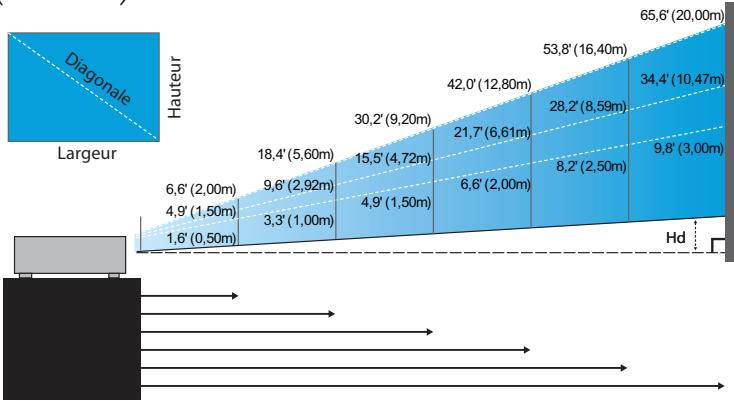
Réglage de la taille de l'image projetée (WXGA)
geo
| Dimension | Value (m) | | :--- | :--- | | Largeur - Diagonale | 65,6' (20,00m) | | Largeur - Hauteur | 34,4' (10,47m) | | Largeur - Hd | 9,8' (3,00m) | | Diagonale - Hauteur | 6,6' (2,00m) | | Diagonale - Hauteur | 4,9' (1,50m) | | Diagonale - Hauteur | 1,6' (0,50m) | | Diagonale - Hauteur | 18,4' (5,60m) | | Diagonale - Hauteur | 9,6' (2,92m) | | Diagonale - Hauteur | 3,3' (1,00m) | | Diagonale - Hauteur | 4,9' (1,50m) | | Diagonale - Hauteur | 42,0' (12,80m) | | Diagonale - Hauteur | 21,7' (6,61m) | | Diagonale - Hauteur | 8,2' (2,50m) | | Diagonale - Hauteur | 53,8' (16,40m) | The chart displays a grid layout with numerical values in parentheses. The visual structure includes a central vertical axis labeled 'Hd', indicating the spatial dimension of the measurement. The horizontal axis is unlabeled but implies a hierarchical or categorical grouping.Objectif standard : Décalage=100%
| Ecran (Diagonale) | Max, | 43,0" (109,2cm) | 83,7" (212,6cm) | 135,3" (343,6cm) | 189,4" (481,2cm) | 246,2" (625,3cm) | 300,1" (762,1cm) |
| Min. | 34,3" (87,1cm) | 66,8" (169,6cm) | 107,9" (274,2cm) | 151,2" (384,0cm) | 196,5" (499,0cm) | 239,5" (608,2cm) | |
| Taille de l'écran | Max (lxH). | 36,5"x22,8" 92,6x57,9cm | 71,0"x44,4" 180,2x112,7cm | 114,7"x71,7" 291,4x182,1cm | 160,6"x100,4" 408,0x255,0cm | 208,8"x130,5" 530,2x331,4cm | 254,4"x159,0" 646,3x403,9cm |
| Min. (lxH) | 29,1"x18,2" 73,9x46,2cm | 56,6"x35,4" 143,8x89,9cm | 91,5"x57,2" 232,5x145,3cm | 128,2"x80,1" 325,6x203,5cm | 166,6"x104,1" 423,2x264,5cm | 203,1"x126,9" 515,8x322,4cm | |
| Hd | Max. | 1,1" (2,9cm) | 2,2" (5,6cm) | 3,6" (9,1cm) | 5,0" (12,8cm) | 6,5" (16,6cm) | 8,0" (20,2cm) |
| Min. | 0,9" (2,3cm) | 1,8" (4,5cm) | 2,9" (7,3cm) | 4,0" (10,2cm) | 5,2" (13,2cm) | 6,3" (16,1cm) | |
| Distance | 4,9' (1,50m) | 9,6' (2,92m) | 15,5' (4,72m) | 21,7' (6,61m) | 28,2' (8,59m) | 34,4' (10,47m) | |
Objectif longue portée : Décalage=100%
| Ecran (Diagonale) | Max, | 45,7'' (116,2cm) | 128,1'' (325,3cm) | 210,4'' (534,4cm) | 292,7'' (743,6cm) | 375,1'' (952,7cm) | 457,4'' (1161,8cm) |
| Min. | 30,4'' (77,3cm) | 85,2'' (216,5cm) | 140,0'' (355,7cm) | 194,8'' (494,9cm) | 249,6'' (634,1cm) | 304,4'' (773,3cm) | |
| Taille de l'écran | Max (lxH). | 38,8''x24,2'' 98,5x61,6cm | 108,6''x67,9'' 275,9x172,4cm | 178,4''x111,5'' 453,2x283,3cm | 248,2''x155,2'' 630,5x394,1cm | 318,1''x198,8'' 807,9x504,9cm | 387,9''x242,4''98 5,2x615,8cm |
| Min. (lxH) | 25,8''x16,1'' 65,6x41,0cm | 72,3''x45,2'' 183,6x114,8cm | 118,8''x74,2'' 301,6x188,5cm | 165,2''x103,3'' 419,7x262,3cm | 211,7''x132,3'' 537,7x336,1cm | 258,2''x161,4''65 5,7x409,8cm | |
| Hd | Max. | 1,2'' (3,1cm) | 3,4'' (8,6cm) | 5,6'' (14,2cm) | 7,8'' (19,7cm) | 9,9'' (25,2cm) | 12,1'' (30,8cm) |
| Min. | 0,8'' (2,0cm) | 2,3'' (5,7cm) | 3,7'' (9,4cm) | 5,2'' (13,1cm) | 6,6'' (16,8cm) | 8,1'' (20,5cm) | |
| Distance | 6,6' (2,00m) | 18,4' (5,60m) | 30,2' (9,20m) | 42,0' (12,80m) | 53,8' (16,40m) | 65,6' (20,00m) | |
Objectif courte portée : Décalage=100%
| Ecran (Diagonale) | 28,7" (72,8cm) | 57,3" (145,6cm) | 86,0" (218,4cm) | 114,6" (291,2cm) | 143,3" (364,0cm) | 172,0" (436,8cm) |
| Taille de l'écran | 24,3"x15,2"61,7x38,6cm | 48,6"x30,4"123,5x77,2cm | 72,9"x45,6"185,2x115,7cm | 97,2"x60,8"246,9x154,3cm | 121,5"x75,9"308,6x192,9cm | 145,8"x91,1"370,4x231,5cm |
| Hd | 0,8" (1,9cm) | 1,5" (3,9cm) | 2,3" (5,8cm) | 3,0" (7,7cm) | 3,8" (9,6cm) | 4,6" (11,6cm) |
| Distance | 1.6' (0,50m) | 3.3' (1,00m) | 4.9' (1,50m) | 6.6' (2,00m) | 8.2' (2,50m) | 9.8' (3,00m) |
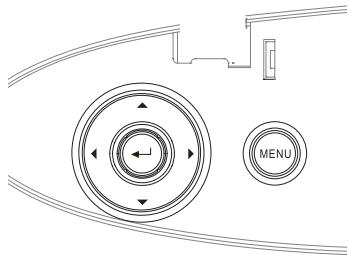
Panneau de commandes
text_image
MENUUtilisation du Panneau de commandes
| ▲/Trapèze + (Flèche Haut) | • Règle la distorsion de l’image positivement.• Parcourt et modifie les paramètres dans l'OSD. |
| ◀/Source (Flèche Gauche) | • Pressez Source pour sélectionner un signal d’entrée.• Parcourt et modifie les paramètres dans l'OSD. |
| Entrer / Aide | Confirmer la sélection de votre élément. / Appuyez pour activer la fonction Aide (désactivée dans les menus OSD).Voir les Appendices page 58 pour la fonction d’aide. |
| ▶/Re-Sync (Flèche Droite) | • Synchronise automatiquement le projecteur sur la source d’entrée.• Parcourt et modifie les paramètres dans l'OSD. |
| Menu | Appuyez sur Menu pour lancer le menu d’affichage d’écran (OSD). Pour quitter l’OSD, appuyez à nouveau sur Menu. |
Etant donné les différences d'applications pour chaque pays, certaines régions peuvent avoir des accessoires différents.
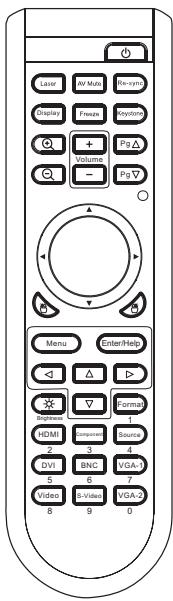
Télécommande
| Utilisation de la Télécommande | |
| Alimentation | Voir la section "Mise sous/hors tension du projecteur", page 17. |
| Laser | Dirigez la télécommande sur l'écran de visionnage. Restez appuyé sur ce bouton pour activer le pointeur laser. |
| AV muet | Désactivation/activation momentanée de l'audio et de la vidéo. |
| Re-Sync | Permet de synchroniser automatiquement le projecteur à la source d'entrée. |
| Afficher | Appuyez sur Afficher pour choisir un mode Affichage. |
| Figer | Appuyez sur Figer pour mettre l'image à l'écran sur pause. |
| Trapèze | Ajustez la distorsion de l'image provoquée par l'inclinaison du projecteur. (±30 degrés) |
Zoom+  | Appuyez sur pour effectuer un zoom avant sur une image. |
| Volume +/- | Ajustez pour augmenter/diminuer le volume. |
Page + — | Utilisez ce bouton pour aller en haut de la page. |
Zoom-  | Appuyez sur pour effectuer un zoom arrière sur une image. |
Page - — | Utilisez ce bouton pour aller en bas de la page. |
| Commande PC/Souris | La commande PC/Souris peut être utilisée pour contrôler le mouvement de la souris. La fonction souris est activée en utilisant le câble USB pour brancher votre ordinateur au projecteur. |
Bouton L  | Clic gauche de la souris. |
Bouton R  | Clic droit de la souris. |
| Menu | Appuyez sur Menu pour lancer le menu d'affichage à l'écran (OSD). Pour quitter l'OSD, appuyez à nouveau sur Menu. |
text_image
Color Air Mids Re-xyz Display Frees Keyframes + Volume Pg - Pg V Menu Enter/Help Preview V Format 1 RDMI Current Sound 2 3 4 DVI BNC VGA-1 5 6 7 Video B-Video VGA-2 8 9 0

Etant donné les différences d'applications pour chaque pays, certaines régions peuvent avoir des accessoires différents.
| Utilisation de la Télécommande | |
| Quatre touchesde sélectiondirectionnelles | Les touches ▲▼◀▶ permettentde sélectionnez des éléments oud'effectuer des réglages à la sélection. |
| Luminosité | Règle la luminosité de l'image. |
| Format | Appuyez sur Format pour sélectionner le format de l'image. |
| HDMI | Appuyez sur HDMI pour choisir la source HDMI. |
| Composant | Appuyez sur Composant pour choisir la source Composant. |
| Source | Appuyez sur Source pour choisir un signal d'entrée. |
| DVI | Appuyez sur DVI pour choisir la source depuis un connecteur DVI-D. |
| BNC | Appuyez sur BNC pour choisir la source BNC. |
| VGA-1 | Appuyez sur VGA-1 pour sélectionner la source du connecteur VGA-ENTREE. |
| Vidéo | Appuyez sur Vidéo pour sélectionner la source de Vidéo composite. |
| S-Vidéo | Appuyez sur S-Vidéo pour sélectionner la source S-Vidéo. |
| VGA-2 | Appuyez sur VGA-2 pour sélectionner la source du connecteur VGA-ENTREE. |
Menus d'affichage à l'écran
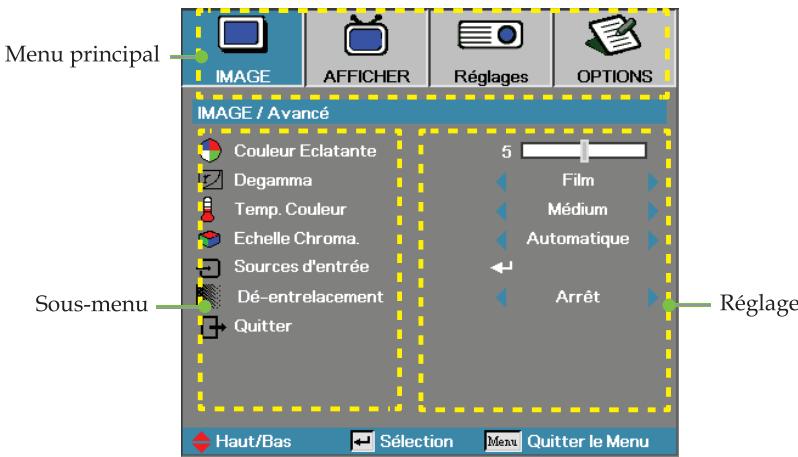
Le projecteur possède des menus d'affichage à l'écran multilingues qui vous permettent d'effectuer des réglages d'image et de modifier toute une gamme de paramètres. Le projecteur détectera automatiquement la source.
Comment procéder
- Pour ouvrir le menu OSD, pressez Menu sur la télécommande ou le pavé de touches du projecteur.
- Lorsque l'OSD s'affiche, utilisez les touches ◀▶ pour sélectionner un élément dans le menu principal. Lors de la sélection d'une page en particulier, pressez la touche ▼ ou Entrer pour entrer dans le sous-menu.
- Utilisez les touches ▲▼ pour sélectionner l'élément souhaité et réglez les paramètres avec les touches ◀▶.
- Sélectionnez l'élément suivant à régler dans le sous-menu et réglez comme décrit ci-dessus.
- Pressez Entrer pour confirmer et l'écran retournera au menu principal.
- Pour quitter, pressez de nouveau Menu. Le menu OSD reviendra au dernier niveau et le projecteur enregistrera automatiquement les nouveaux paramètres.
text_image
Menu principal IMAGE AFFICHER Réglages OPTIONS IMAGE / Avancé Couleur Eclatante 5 Film Degamma Temp. Couleur Echelle Chroma. Automatique Sources d'entrée Arrêt Sous-menu Dé-entrelacement Quitter Réglage Haut/Bas Sélection Menu Quitter le MenuArborescence du menu
text_image
IMAGE Mode Affichage Présentation/Luminosité/Film/sRGB/Tableau noir/ Salle de classe/Utilisateur 1/Utilisateur 2 Luminosité Contraste Saturation Rouge/Vert/Bleu/Cyan/Jaune/Magenta/Réinitialiser/Qitter Contraste Netteté Leinte Paramètre Couleur Rouge/Vert/Bleu/Cyan/Jaune/Magenta/Réinitialiser/Qitter Avancé IMAGE | AVANCÉ BrilliantColor™ Degamma Film/Video/Graphique/PC Temp. Couleur Chaud/Médium/Froid Echelle Chroma. Automatique/RGB/YUV Sources d'entrée HDMI/DVI-D/BNC/VGA 1/VGA 2/Component/S-Video/Video/Qitter Dé-entrelacement Marche/Arrêt Quitter AFFICHER Recherche 4:3/16:9 I/16:9 II/Natal/Automatique (XGA) 4:3/16:9 /16:10 /Natal/Automatique (WXGA) Suivi Position V (16:9) Zoom Déplac. Image H Position V (16:9) Trapèze V 3D Arrêt/DLP-Link 3D Sync invert Marche/Arrêt RÉGLAGES Langue English/Deutsch/Français/Italiano/Espanol/Português/Polski/ Nederlands/Svenska/Norsk/Dansk/Suomi/Eλληνικε/繁體中文/ 简体中文/日本語/한국어/Русский/Magyar/Cestina/عربية/Twin/Türkçe Projection P q d b Pos. Menu Signal Fréquence/Suivi/Position Horiz./Position Vert./Quitter ID Projecteur RS232 RS232/Réseau Type objectif Standard/Court/Long Réseau Réseau/DHCP/Adresse IP/Masque s.-réseau/ Passerelle/DNS/Appliquer/Qitter Avancé RÉGLAGES | Sécurité Sécurité Horloge Mois/Jour/Heure/Qitter Changer mot passe Par. Sécurité Activé/Désactivé Quitter RÉGLAGES | Audio Muet Marche/Arrêt Son Quitter RÉGLAGES | Avancé Logo Optoma/Utilisateur Capture du logo Close Caption CC1/CC2/Arrêt Quitter OPTIONS Verr. Source Marche/Arrêt Haute Altitude Marche/Arrêt Info Cachées Marche/Arrêt Clavier Verrouillé Marche/Arrêt Couleur Arr Plan Bleu/Black/Rouge/Vert/Blanc Avancé Paramètres Lampe Réal Initialiser Oui/NonImage
text_image
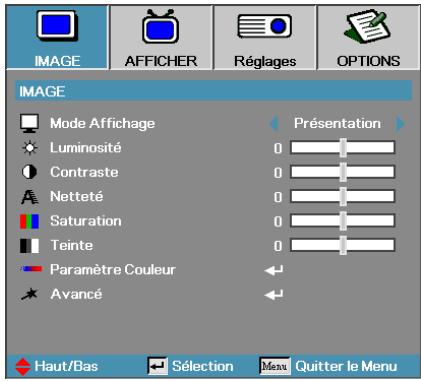
IMAGE AFFICHER Réglages OPTIONS IMAGE Mode Affichage Luminosité Contraste Netteté Saturation Teinte Paramètre Couleur Avancé Présentation 0 0 0 0 0 0 Haut/Bas Sélection Menu Quitter le MenuMode Affichage
Il existe de nombreux préréglages usine optimisés pour toute une gamme de types d'images.
Présentation : Bonnes couleurs et luminosité provenant de l'entrée PC.
Luminosité : Luminosité maximale depuis l'entrée PC.
Film : Pour le home cinéma.
sRGB : Couleurs précises standardisées.
Tableau noir : Réglé pour l'utilisation du tableau noir.
Salle de classe : Paramètres recommandés pour la salle de classe.
Utilisateur1 : Paramétrages de l'utilisateur.
Utilisateur2 : Paramétrages de l'utilisateur.
"Les paramètres initiaux par défaut de ce mode proviennent du mode Film. Tous réglages supplémentaires de la part de l'utilisateur dans Utilisateur1/2 seront enregistrés dans ce mode pour une utilisation ultérieure."
Luminosité
Règle la luminosité de l'image.
Appuyez ◀ pour assombrir l'image.
Appuyez sur ▶ pour éclaircir l'image.
Contrastet
Le contraste contrôle le degré de différence entre les zones les plus claires et les plus sombres de l'image.
Appuyez sur ◀ pour diminuer le contraste.
Appuyez sur ▶ pour augmenter le contraste.
Image
text_image
IMAGE AFFICHER Réglages OPTIONS IMAGE Mode Affichage Luminosité Contraste Netteté Saturation Teinte Paramètre Couleur Avancé Présentation 0 0 0 0 0 0 Haut/Bas Sélection Menu Quitter le MenuNetteté
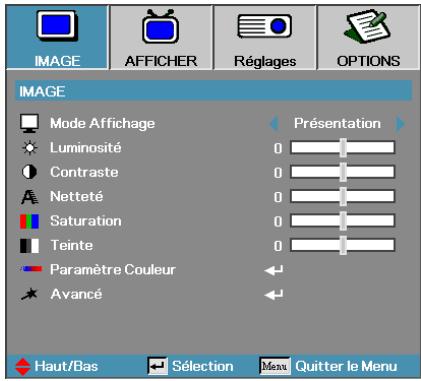
Règle la netteté de l'image.
Appuyez sur ◀ pour diminuer la netteté.
Appuyez sur ▶ pour augmenter la netteté.
Saturation
Ajuste une image vidéo depuis le noir et blanc jusqu'à des couleurs pleinement saturées.
Appuyez sur ◀ pour diminuer la saturation sur l'image.
Appuyez sur ▶ pour augmenter la saturation sur l'image.
Teinte
Règle la balance des couleurs du rouge et du vert.
Appuyez sur ◀ pour augmenter la quantité du rouge sur l'image.
Appuyez sur ▶ pour augmenter la quantité de rouge dans l'image.
Paramètre Couleur
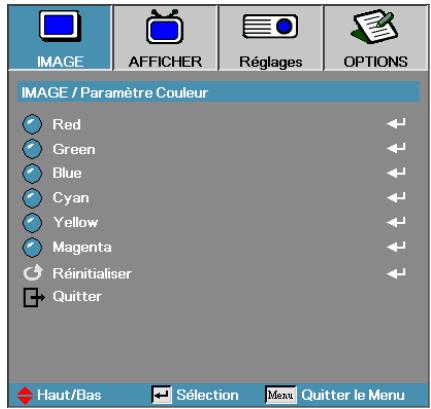
Accèder au menu Paramètre couleur. Sélectionnez les paramètres Gain Rouge/Vert/Bleu pour les réglages de la luminosité et le paramètre Polarisation pour les réglages du contraste pour l'intégralité de l'image. Les paramètres de couleur individuels comme Cyan, Magenta et Jaune sont également réglables. Voir page 33 pour plus de détails.
Avancé
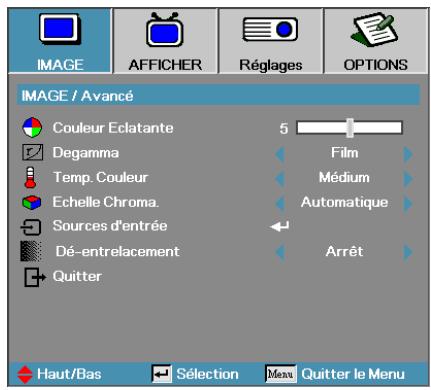
Accéder au menu Avancé. Sélectionnez les options d'affichage avancées telles que Couleur Eclatante, Degamma, Temp. Couleur, Echelle Chroma., Source d'entrée, Dé-entrelacement, et Quitter. Voir en page 35 pour plus d'informations.
Image | Paramètre Couleur
text_image
IMAGE / Paramètre Couleur Red Green Blue Cyan Yellow Magenta Réinitialiser Quitter Haut/Bas Sélection Menu Quitter le MenuRouge
Augmente ou diminue la valeur de la couleur rouge.
Vert
Augmente ou diminue la valeur de la couleur verte.
Bleu
Augmente ou diminue la valeur de la couleur bleue.
Cyan
Augmente ou diminue la valeur de la couleur cyan.
Jaune
Augmente ou diminue la valeur de la couleur jaune.
Magenta
Augmente ou diminue la valeur de la couleur magenta.
Remettre à zéro
Réinitialise toutes les valeurs de réglage des couleurs aux valeurs par défaut.
Image | Réglage des couleurs/ HSG
text_image
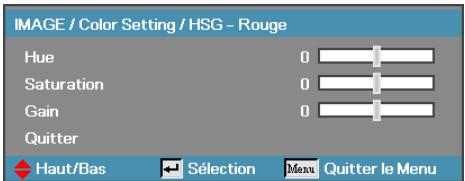
IMAGE / Color Setting / HSG - Rouge Hue 0 Saturation 0 Gain 0 Quitter Haut/Bas Sélection Menu Quitter le MenuTeinte
Règle l'équilibre des couleurs entre rouge et vert.
Appuyez sur ◀ pour augmenter la quantité de vert dans l'image.
Appuyez sur ▶ pour augmenter la quantité de rouge dans l'image.
Saturation
Règle une image vidéo du noir et blanc jusqu'à une couleur totalement saturée.
Appuyez sur ◀ pour diminuer la quantité de saturation dans l'image.
Appuyez sur ▶ pour augmenter la quantité de saturation dans l'image.

Le vert, le bleu, le cyan, le jaune, le magenta peuvent se régler indépendamment par chaque HSG de couleur.
Gain
Ajuste le gain en rouge pour régler la luminosité :
Augmente ou diminue la valeur du gain pour le rouge.
Image | Avancé
text_image
IMAGE / Avancé Couleur Eclatante 5 Degamma Film Temp. Couleur Médium Echelle Chroma. Automatique Sources d'entrée Arrêt Dé-entrelacement Quitter Haut/Bas Sélection Mest Quitter le MenuCouleur Eclatante
Cet élément réglable utilise un nouvel algorithme de traitement des couleurs et des améliorations de niveau du système pour permettre une luminosité plus élevée tout en offrant une couleur vraie, plus vibrante dans l'image. La plage s'étend de 0 à 10. Si vous préférez une image plus fortement améliorée, réglez vers le paramètre maximum. Pour une image plus douce et plus naturelle, réglez vers le paramètre minimum.
Degamma
Ceci vous permet de choisir une table degamma qui a été réglée précisément pour délivrer la meilleure qualité d'image pour l'entrée.
Film—pour le home cinéma.
- Vidéo – pour la source vidéo ou TV.
Graphique – pour la source image.
PC—pour la source ordinateur ou PC.
Temp. Couleur
Règle la température des couleurs. A une température plus basse, l'écran apparaît plus froid, à une température plus élevée, l'écran apparaît plus chaud.
Echelle Chroma
Sélectionner un type de matrice de couleur approprié entre AUTO, RVB et YUV.
Sources d'entrée
Accéder au sous-menu Source d'entrée. Sélectionner les sources à balayer pour au démarrage. Voir en page 36 pour plus d'informations.
Dé-entrelacement
Appuyez sur le bouton de curseur ◀ ou ▶ pour sélectionner différents modes de Dé-entrelacement. Cette fonction convertit un signal vidéo entrelacé en signal progressif.
Marche : Utilisez ce mode pour les Films.
Arrêt : Utilisez ce mode pour les sources Vidéo ou TV.

Le dé-en-trelacement ne prend en charge que le signal 480i/576i/1080i via un câble Composant/S-vidéo/Vidéo.
Image | Avancé | Source d'entrée
text_image
IMAGE / Avancé / Sources d'entrée DVI HDMI VGA VGA 2 BNC Component S-Video Video Quitter Haut/Bas Sélection Menu Quitter le Menu
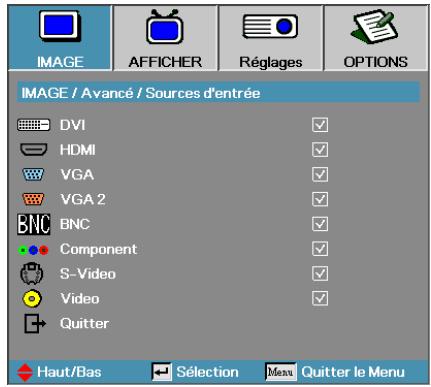
Si toutes les sources sont désélectionnées, le projecteur ne peut pas afficher d'image. Laissez au moins une source sélectionnée.
Source d'entrée
Utilisez cette option pour activer / désactiver les sources d'entrée. Appuyez sur ▲ ou sur ▼ pour sélectionner une source, appuyez ensuite sur ◀ ou sur ▶ pour l'activité/désactivité. Pressez Entrer pour terminer la sélection. Le projecteur ne recherchera pas les entrées désélectionnées.
Afficher
text_image
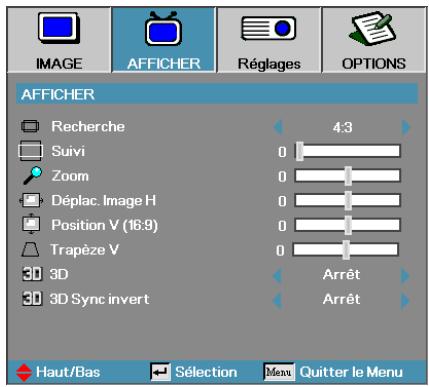
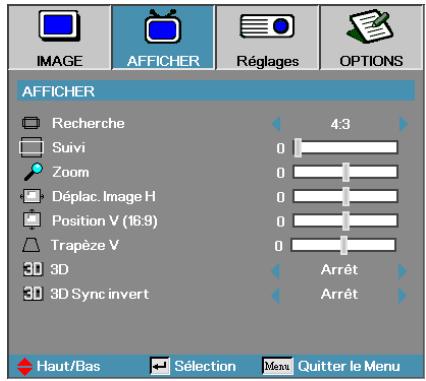
IMAGE AFFICHER Réglages OPTIONS AFFICHER Recherche Suivi Zoom Déplac. Image H Position V (16:9) Trapèze V 3D 3D Sync invert 4:3 0 0 0 0 Arrêt Arrêt Haut/Bas Sélection Menu Quitter le MenuRecherche
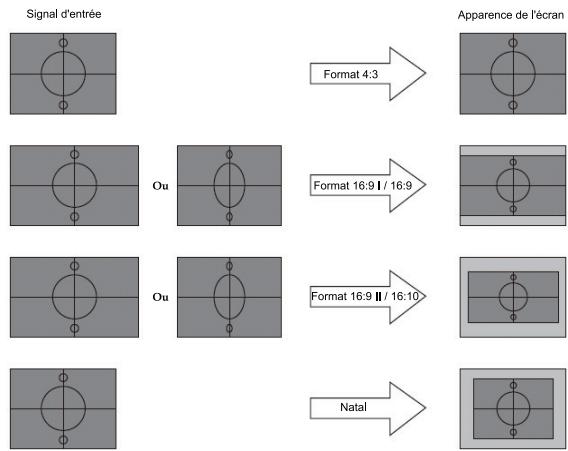
Utilisez cette fonction pour choisir le rformat d'image souhaité.
4:3 : Ce format est destiné aux sources d'entrée 4x3 non avancées pour TV à grand écran.
16:9 I (XGA) | 16:9 (WXGA) : Ce format est destiné aux sources d'entrée 16x9, par exemple les HDTV et DVD avancées pour TV à grand écran.
16:9 II (XGA) | 16:10 (WXGA) : Format d'affichage grand écran non standard du projecteur. Une partie de l'image originale sera découpée si le rapport d'aspect de l'image est inférieur à 1,67:1.
Natal : Dépend de la résolution de la source d'entrée - Aucune mise à l'échelle n'est effectuée.
Auto : Sélectionne automatiquement le format approprié.
flowchart
graph TD
    A["Signal d'entrée"] --> B["Format 4:3"]
    B --> C["Apparence de l'écran"]
    C --> D["Format 16:9 I / 16:9"]
    D --> E["Format 16:9 II / 16:10"]
    E --> F["Natal"]
Afficher
text_image
IMAGE AFFICHER Réglages OPTIONS AFFICHER Recherche Suivi Zoom Déplac. Image H Position V (16:9) Trapèze V 3D 3D Sync invert 4.3 0 0 0 0 Arrêt Arrêt Haut/Bas Sélection Menu Quitter le MenuSuivi
La fonction surbalayage permet d'éliminer les bruits dans une image vidéo. Surbalaye l'image pour éliminer le bruit de codage vidéo sur le bord de la source vidéo.
Zoom
Appuyez sur ◀ pour réduire la taille d'une image.
Appuyez sur ▶ pour agrandir une image sur l'écran de projection.
Déplacement Image H
Déplace la position de l'image projetée horizontalement.
Appuyez sur ◀ pour déplacer l'image à gauche sur l'écran de projection.
Appuyez sur ▶ pour déplacer l'image à droite sur l'écran de projection.
Position V (16:9)
Déplace verticalement la position de l'image projetée au format 16:9 seulement).
Appuyez sur ▶ pour déplacer l'image vers le haut sur l'écran de projection.
Appuyez sur ◀ pour déplacer l'image vers le bas sur l'écran de projection.
Trapèze V
Appuyez sur ◀ ou ▶ pour compenser la déformation verticale de l'image quand le projecteur présente un angle par rapport à l'écran.
3D
Appuyez sur ◀ ou ▶ pour activer ou désactiver la fonction 3D. Lorsque la fonction 3D est activée, le réglage du mode d'image actuel est désactivé.
3D Sync invert
Appuyez sur ◀ ou ▶ pour activer ou désactiver la fonction 3D Sync invert qui permet d'inverser les images.
Réglages
text_image
IMAGE AFFICHER Réplages OPTIONS Réglages Langue Projection Pos. Menu Signal Sécurité ID Projecteur 00 Audio RS232 RS232 Type objectif Standard (STD) Réseau Avancé Haut/Bas Sélection Menu Quitter le MenuLangue
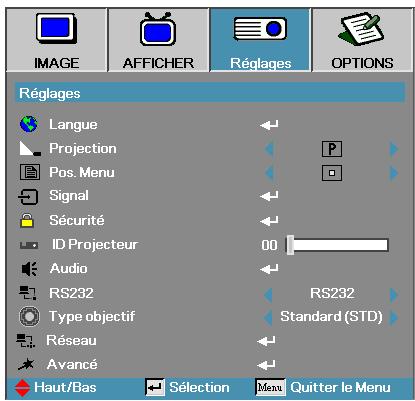
Accéder au menu Langue. Choisissez le menu OSD multilingue. Voir en page 35 pour plus d'informations.
Projection
Sélectionner la méthode de projection:
Bureau Avant P
Le paramètre d'usine par défaut.
Bureau Arrière 9
Quand vous sélectionnez cette fonction, le projecteur renverse l'image de manière à ce que vous puissiez projeter derrière un écran translucide.
Avant Plafond d
Quand vous sélectionnez cette fonction, le projecteur retourne l'image pour une projection depuis plafond.
Plafond Arrière b
Quand vous sélectionnez cette fonction, le projecteur renverse l'image et la retourne. Vous pouvez projeter depuis l'arrière vers un écran translucide avec une projection depuis le plafond.
Pos. Menu
Choisissez l'emplacement du menu sur l'écran d'affichage.
Réglages
text_image
IMAGE AFFICHER Réglages OPTIONS Réglages Langue Projection Pos. Menu Signal Sécurité ID Projecteur 00 Audio RS232 RS232 Type objectif Standard (STD) Réseau Avancé Haut/Bas Sélection Menu Quitter le MenuSignal
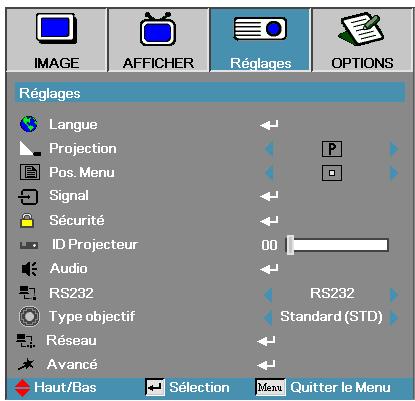
Accéder au menu Signal. Régler les propriétés de signal du projecteur. Voir en page 36 pour plus d'informations.
Sécurité
Accéder au menu Sécurité. Accéder au caractéristiques de sécurité du projecteur.
Voir en page 37 pour plus d'informations.
ID Projecteur
Sélectionner une ID projecteur à deux chiffres compris entre 0 et 99.
Audio
Accéder au menu Audio. Régler les propriétés du niveau audio. Voir en page 40 pour plus d'informations.
RS232
Permet le contrôle RS232 d'un projecteur individuellement.
Type d'objectif
Utilisé pour indiquer le type d'objectif installé. Ceci permet de garantir le bon fonctionnement de l'iris de la lentille.
Réseau
Permet au LAN via le navigateur web (Internet Explorer) de contrôle le projecteur. Voir en page 49 pour plus d'informations.
Avancé
Accéder au menu Avancé. Sélectionnez l'affichage d'écran au dé-marrage. Voir en page 47 pour plus de d'informations.
Réglages / Langue
text_image
Régages / Langue Langue Français Quitter English Deutsch Français Italiano Español Português Polski Nederlands Svenska Norsk/Dansk Suomi Ελληνικά 繁體中文 简体中文 日本語 한국어 Русский Magyar Čeština Υπι Türkçe Haut/Bas Sélection Meta Quitter le MenuLangue
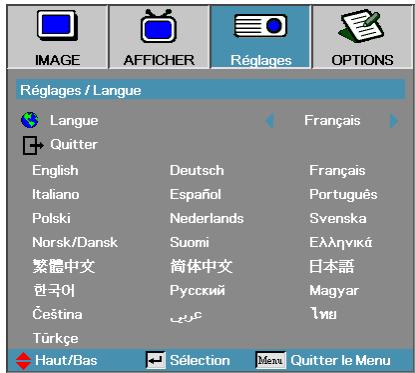
Choisir le menu OSD multilingue. Appuyez sur ENTRER (←) dans le sous-menu et utilisez ensuite la touche gauche (◀) ou droite (▶) pour choisir votre langue.
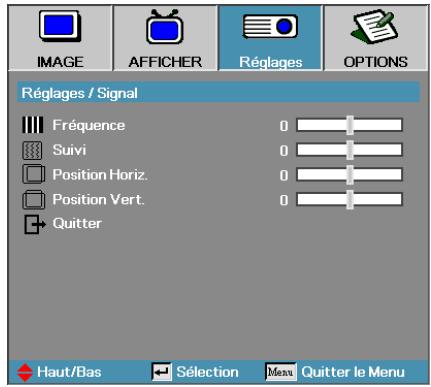
Réglages | Signal
text_image
IMAGE AFFICHER Réglages OPTIONS Réglages / Signal Fréquence Suivi Position Horiz. Position Vert. Quitter 0 0 0 0 Haut/Bas Sélection Menu Quitter le MenuFréquence
Modifie la fréquence des données d'affichage afin qu'elle corresponde à la fréquence de la carte graphique de votre ordinateur. Si vous voyez apparaître une barre verticale vacillante, utilisez cette fonction pour effectuer un réglage.
Suivi
Phase synchronise la phase du signal d'affichage avec la carte graphique. Si l'image est instable ou vacillante, utilisez cette fonction pour la corriger.
Position Horiz
Appuyez sur ◀ pour déplacer l'image à gauche.
Appuyez sur ▶ pour déplacer l'image à droite.
Position Vert.
Appuyez sur ◀ pour déplacer l'image vers le bas.
Appuyez sur ▶ pour déplacer l'image vers le haut.
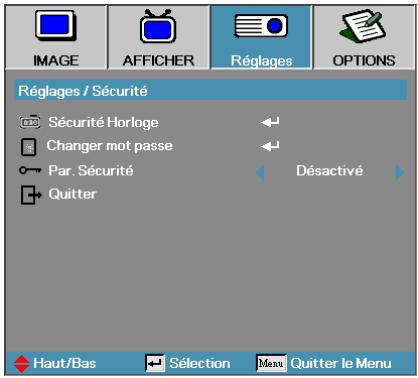
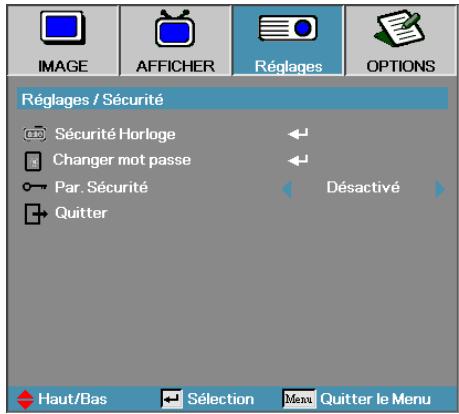
Réglages | Sécurité
text_image
Régages / Sécurité Sécurité Horloge Changer mot passe Par. Sécurité Quitter Haut/Bas Sélection Menu Quitter le MenuSécurité Horloge
Accéder sous-menu Sécurité horloge.
text_image
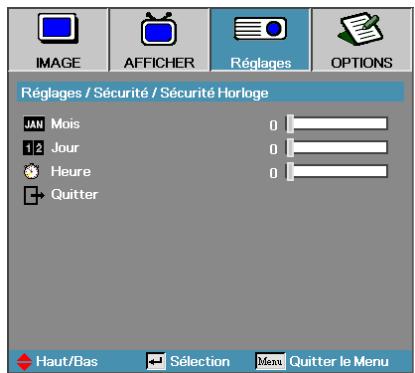
IMAGE AFFICHER Réglages OPTIONS Réglages / Sécurité / Sécurité Horloge JAN Mois 0 1/2 Jour 0 Heure 0 Quitter Haut/Bas Sélection Menu Quitter le Menu
Aucun mot de passe requis pour accéder à Réglages | Sécurité sauf si Sécurité Horloge ou Paramètres Sécurité sont activés.
Entrez les mois, les jours et les heures durant lesquels le projecteur peut être utilisé sans entrer le mot de passe. Le fait de quitter le menu Réglages active la Sécurité Horloge.
Une fois qu'il est activé, le projecteur nécessite un mot de passe aux dates et heures spécifiées pour permettre d'activer et d'accéder au menu de sécurité.
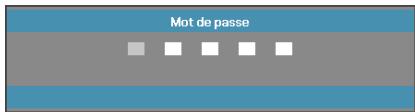
Si le projecteur est en cours d'utilisation et que la Sécurité Horloge est active, l'écran suivant s'affiche pendant 60 secondes avant que le mot de passe ne soit requis.
text_image
Mot de passeRéglages | Sécurité
text_image
IMAGE AFFICHER Réglages OPTIONS Réglages / Sécurité Sécurité Horloge Changer mot passe Par. Sécurité Quitter Désactivé Haut/Bas Sélection Menu Quitter le Menu
En cas de saisie de trois mots de passe erronés, l'appareil s'éteint au bout de 10 secondes.
Changer mot passe
Utiliser ce sous- menu pour changer le mot de passe de sécurité pour le projecteur.
- Sélectionner Changer mot passe dans le sous-menu Sécurité. La boîte de dialogue Confirmer modification mot de passe apparaît.
- Sélectionnez Oui.
text_image
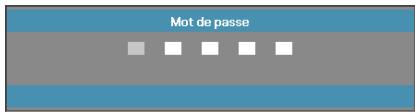
Mot de passe- Entrez le mot de passe par défautd <1> <2> <3> <4> <5>. Un second écran de mot de masse s'affiche.

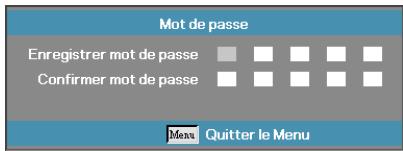
Si les nouveaux mots de passe ne correspondent pas, l'écran de mot de passe réapparaît.
text_image
Mot de passe Enregistrer mot de passe Confirmer mot de passe Meau Quitter le Menu- Entrez deux fois le nouveau mot de passe pour confirmer.
Réglages | Sécurité
text_image
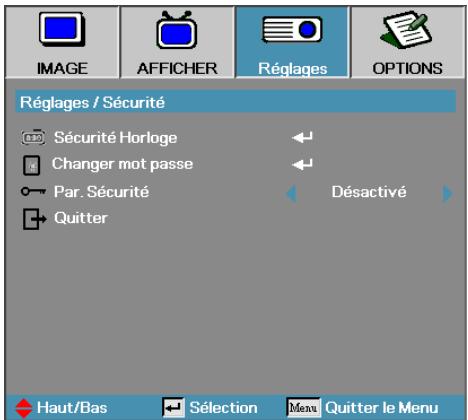
IMAGE AFFICHER Réglages OPTIONS Réglages / Sécurité Sécurité Horloge Changer mot passe Par. Sécurité Quitter Désactivé Haut/Bas Sélection Menu Quitter le MenuPar. Sécurité
Active ou désactive le mot de passe de sécurité.
Activé—le mot de passe actuel est requis pour allumer le projecteur et accéder au menu Sécurité.
Désactivé – aucun mot de passe n'est requis pour les fonctions.
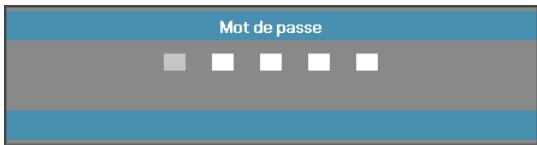
Lorsque la sécurité est activée, l'écran suivant apparaît au démarrage et avant que l'accès au menu Sécurité ne soit autorisé :
text_image
Mot de passeRéglages | Audio
text_image
IMAGE AFFICHER Réglages OPTIONS Réglages / Audio Son Muet Quitter 5 Arrêt Haut/Bas Sélection Menu Quitter le MenuSon
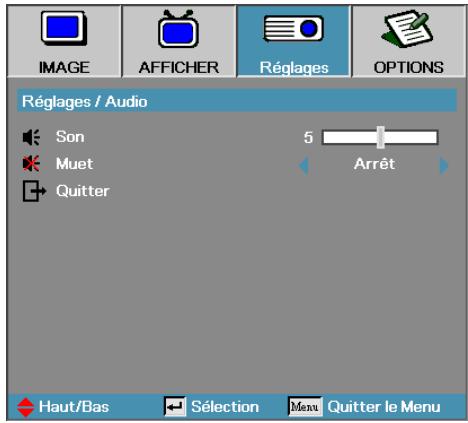
Appuyez sur ◀ pour diminuer le volume vocal.
Appuyez sur ◀ pour augmenter le volume vocal.
Muet
Activer ou désactiver l'audio.
Arrêt—le volume du haut-parleur est activé.
Marche – le volume du haut-parleur est désactivé.
Réglages | Avancé
text_image
Régages / Avancé Logo Capture du logo Close Caption Quitter Optoma Arrêt Haut/Bas Sélection Menu Quitter le MenuLogo
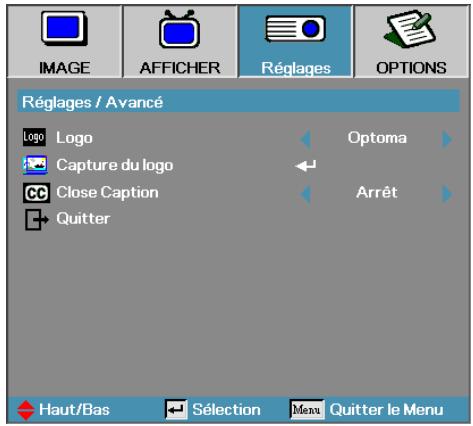
Sélectionnez l'écran à afficher au démarrage.
Optoma – l'écran de démarrage par défaut fourni.
Utilisateur—capture d'écran personnalisée utilisant la fonction Capture du logo.
Capture du logo
Capturez un écran affiché afin de l'utiliser comme écran de démarrage.
- Affichez l'écran désiré sur le projecteur.
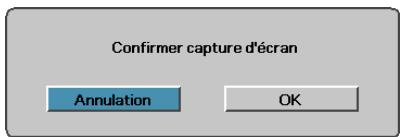
- Sélectionnez Capture du logo dans le menu Avancé. Un écran de confirmation apparaît.

Seul un écran de démarrage peut être enregistré à la fois. Les captures suivantes écrasent les fichiers précédents limités à 1,5Mo.
text_image
Confirmer capture d'écran Annulation OK- Sélectionnez OK. Capture d'écran en cours s'affichera. Une fois terminé, Capture d'écran réussie s'affichera. L'écran capturé est enregistré comme Utilisateur dans le menu Logo.
Close Caption
Sélectionnez l'écran pour afficher le closed captioning.
Arrêt-le paramètre fourni par défaut.
CC1 I CC2-le texte du sous-titre s'affiche si disponible.
Réglages | RS232
RS232
RS232
Réseau
RS232
Appuyez sur Enter pour entrer dans le sous-menu RS232 et utilisez la touche gauche (◀) ou droite (▶) pour sélectionner votre commande RS232 favorite.
Lorsque vous sélectionnez Réseau, le message suivant s'affiche :

Chargement des Configurations Réseau – veuillez patienter.
Réglages | Réseau
text_image
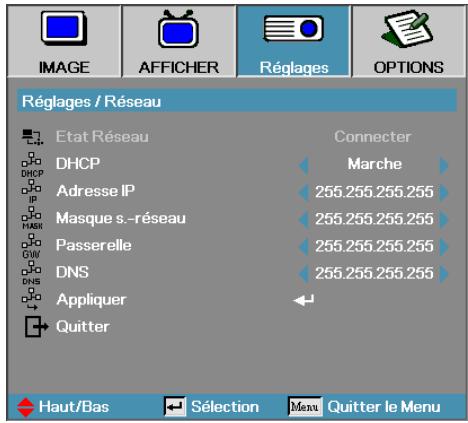
Régages / Réseau Etat Réseau DHCP Adresse IP Masque s.-réseau Passerelle DNS Appliquer Quitter Connecter Marche 255.255.255.255 255.255.255.255 255.255.255.255 255.255.255.255 255.255.255.255 Haut/Bas Sélection Menu Quitter le MenuRéseau
Appuyez sur Entrer pour appliquer les paramètres Réseau. Si la connexion est réussie, l'affichage OSD affiche la boîte de dialogue suivante.
Etat Réseau — pour afficher les informations du réseau.
DHCP :
Marche: Attribuer automatiquement une adresse IP au projecteur à partir du serveur DHCP.
Arrêt : Attribuer manuellement une adresse IP.
Adresse IP – Sélectionnez une adresse IP
Masque de sous-réseau — Sélectionnez le numéro du masque de sous-réseau.
Passerelle—Sélectionnez la passerelle par défaut du réseau connecté au projecteur.
DNS – Sélectionnez le numéro DNS.
Appliquer – Appuyer sur Entrer pour appliquer la sélection.
Options
text_image
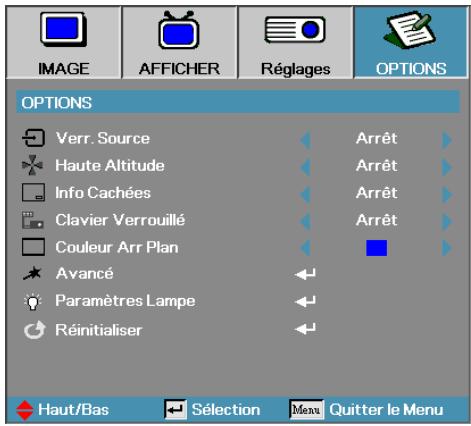
IMAGE AFFICHER Réglages OPTIONS OPTIONS Verr. Source Arrêt Haute Altitude Arrêt Info Cachées Arrêt Clavier Verrouillé Arrêt Couleur Arr Plan ■ Avancé ← Paramètres Lampe ← Réinitialiser ← Haut/Bas Sélection Menu Quitter le MenuVerr. Source
Verrouiller la source d'entrée actuelle comme seule source disponible, même si le câble est débranché.
Marche—seule la source actuelle est reconnue comme source d'entrée.
Arrêt—toutes les sources sélectionnées dans Image | Avancé | Source d'entrée sont reconnues comme sources d'entrée.
Haute Altitude
Règle la vitesse du ventilateur suivant l'environnement.
Marche—augmente la vitesse du ventilateur pour une température, humidité ou altitude élevée.
Arrêt – vitesse de ventilateur normale pour des conditions normales.
Info Cachées
Supprimer les messages d'information sur l'écran du projecteur.
Marche – aucun message d'état n'apparaît à l'écran pendant l'utilisation.
Arrêt—des messages d'état apparaissent à l'écran pendant le fonctionnement.
Clavier Verrouillé
Verrouille les boutons du panneau du projecteur.
Marche – un message d'avertissement s'affiche pour confirmer le verrouillage du clavier.

Appuyez 5 s sur la touche "ENTER" du clavier pour le déverrouiller
Arrêt—les fonctions du clavier du projecteur sont normales.
Options
text_image
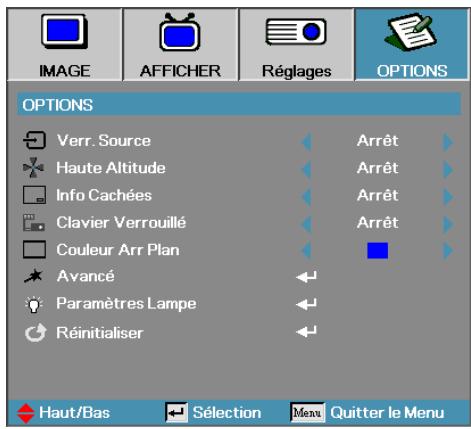
IMAGE AFFICHER Réglages OPTIONS Verr. Source Haute Altitude Info Cachées Clavier Verrouillé Couleur Arr Plan Avancé Paramètres Lampe Réinitialiser Arrêt Arrêt Arrêt ■ Haut/Bas Sélection Menu Quitter le MenuCouleur Arr Plan
Sélectionnez la couleur d'arrière-plan désirée pour l'image projetée quand aucune source n'est détectée.
Avancé
Accéder au menu Avancé. Voir en page 52 et pour plus de détails.
Paramètres Lampe
Accèder au menu Paramètres Lampe. Voir en page 53-54 pour plus de détails.
Réinitialiser
Réinitialiser toutes les options à leurs paramètres d'usine par défaut.
Options | Avancé
text_image
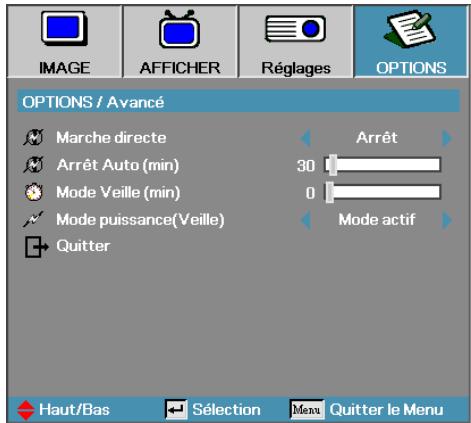
IMAGE AFFICHER Réglages OPTIONS OPTIONS / Avancé Marche directe Arrêt Arrêt Auto (min) 30 Mode Veille (min) 0 Mode puissance(Veille) Mode actif Quitter Haut/Bas Sélection Menu Quitter le MenuMarche directe
Activer ou désactiver Marche directe.
Marche – le projecteur s'allume automatiquement quand l'appareil est alimenté en courant CA.
Arrêt – le projecteur doit être allumé normalement.
Arrêt Auto
Régler l'intervalle d'Arrêt Auto. Le projecteur éteint la lampe après 30 minutes sans signal, par défaut. L'avertissement suivant s'affiche 60 secondes avant l'arrêt.
Le projecteur s'éteindra automatiquement 60 sec
Mode Veille
Régler l'intervalle de Mode Veille. Le projecteur s'éteint après la durée d'inactivité spécifiée (quel que soit le signal). L'avertissement suivant s'affiche 60 secondes avant l'arrêt.
Le projecteur s'éteindra automatiquement 60 sec
Mode Puissance
Règle le projecteur en mode ECO ou en mode actif.
Options | Paramètres Lampe
text_image
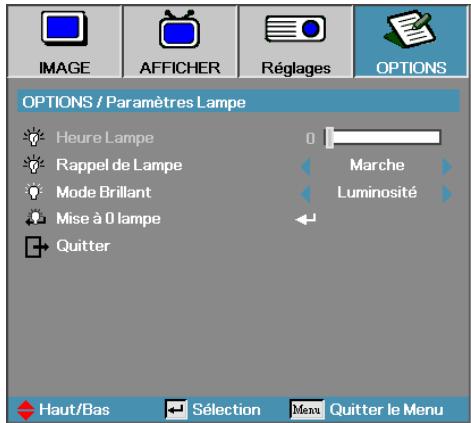
IMAGE AFFICHER Réglages OPTIONS OPTIONS / Paramètres Lampe Heure Lampe 0 Rappel de Lampe Marche Mode Brillant Luminosité Mise à 0 lampe Quitter Haut/Bas Sélection Menu Quitter le MenuHeure Lampe
Affiche le nombre d'heures d'activité de la lampe. Cet élément est seulement à afficher.
Rappel de Lampe
Activer ou désactiver le rappel de durée de vie de lampe.
Marche – un message d'avertissement s'affiche quand la durée de vie de lampe restante est inférieure à 30 heures.

Lampe Approche Terminaison
Arrêt – aucun message d'avertissement ne s'affiche.
Mode Brillant
Sélectionner le mode de luminosité de la lampe.
Luminosité – le paramètre par défaut.
STD—diminue le paramètre de luminosité pour préserver la durée de vie de la lampe.
Options | Paramètre Lampe
text_image
IMAGE AFFICHER Réglages OPTIONS OPTIONS / Paramètres Lampe Heure Lampe 0 Rappel de Lampe Marche Mode Brillant Luminosité Mise à 0 lampe Quitter Haut/Bas Sélection Menu Quitter le MenuMise à 0 lampe
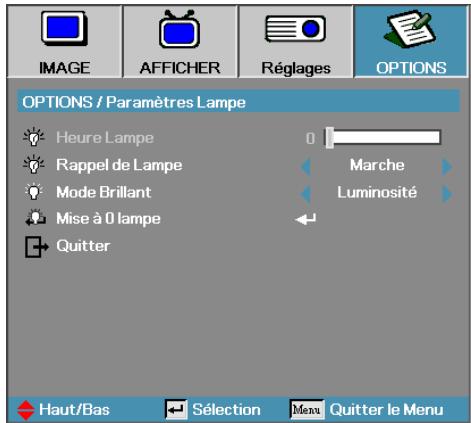
Après avoir remplacé la lampe, réinitialisez le compteur de lampe afin de refléter précisément la durée de vie de la nouvelle lampe.
- Sélectionnez Mise à 0 lampe.
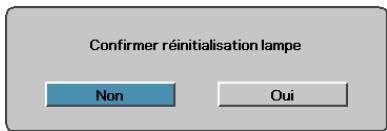
Un écran de confirmation apparaît.
text_image
Confirmer réinitialisation lampe Non Oui- Sélectionnez Oui pour réinitialiser le compteur de lampe à zéro.

- Le projecteur se connecte au LAN, utilisez le câble Ethernet normal.
Poste à poste (Le PC se connecte directement au projecteur), veuillez utiliser le câble Ethernet croisé.
LAN\_RJ45
Pour plus de simplicité et de facilité d'utilisation, le projecteur Optoma offre diverses fonctionnalités de réseau et de gestion distante.
La fonction LAN/RJ45 du projecteur via un réseau, par exemple géré à distance: Marche/Arrêt, paramètres de Luminosité et de Contraste. Ainsi que des informations sur l'état du projecteur, telles que : Source vidéo, Son Muet, etc.
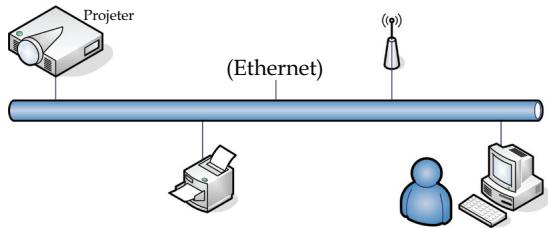
- Connecter un câble RJ45 aux ports RJ45 sur le projecteur et le PC (Laptop).
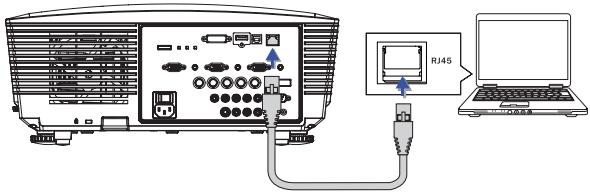
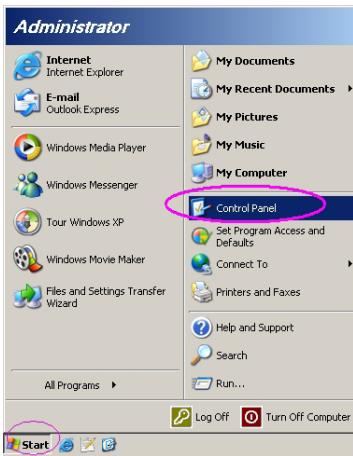
- Sur le PC (Laptop), sélectionnez Start -> Control Panel-> Network Connections.
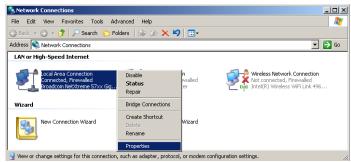
- Cliquez avec le bouton droit de la souris sur votre Connexion réseau local et sélectionnez Property.

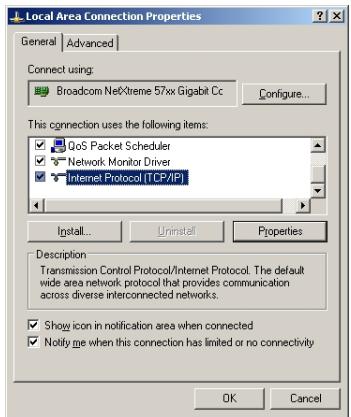
- Dans la fenêtre Properties, sélectionnez l'onglet General, et sélectionnez Internet Protocol (TCP/IP).
- Cliquez sur Properties.
- Renseignez l'adresse IP et le Masque de sous-réseau et appuyez sur OK.
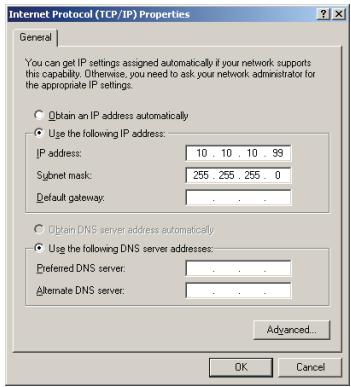
- Appuyez sur le bouton Menu sur le projecteur.
- Sélectionnez OSD-> Réglages-> Réseau-> Activé.
- Entrez les données suivantes :
Adresse IP : 10.10.10.10
Masque s.-réseau : 255.255.255.0
▶ Passerelle : 0.0.0.0
DNS: 0.0.0.0
-
Appuyez sur Appliquer (Entrer) pour confirmer les paramètres.
-
Ouvrez un nagivateur Internet (par exemple Microsoft Internet Explorer avec Adobe Flash Player 9.0 ou une version ultérieure).

- Dans la barre d'adresse, entrez l'adresse IP: 10.10.10.10.
- Appuyez sur Appliquer.
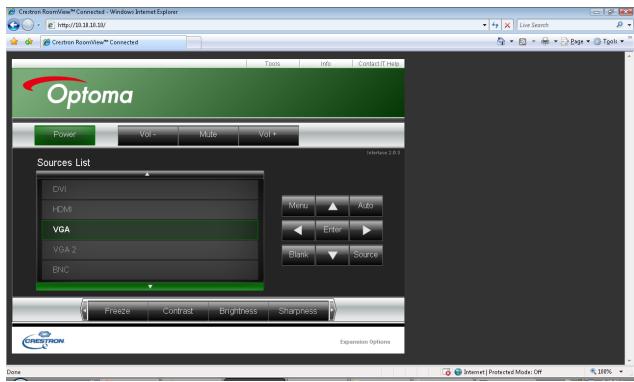
Le projecteur est paramétré pour être géré à distance. La fonction LAN/RJ45 s'affiche comme suit.

Pour plus d'informations, veuillez visiter le site http://www.crestron.com
Menu d'affichage d'écran Aide
Si vous rencontrez un problème avec votre projecteur, consultez les informations suivantes. Si le problème persiste, veuillez contacter votre revendeur régional ou le centre de service.
text_image
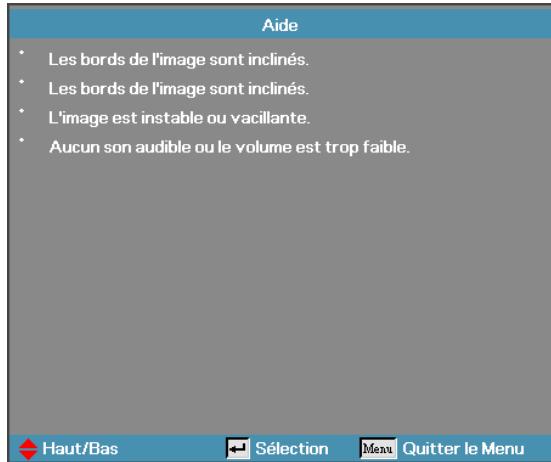
Aide • Les bords de l'image sont inclinés. • Les bords de l'image sont inclinés. • L'image est instable ou vacillante. • Aucun son audible ou le volume est trop faible.Problèmes d'image
text_image
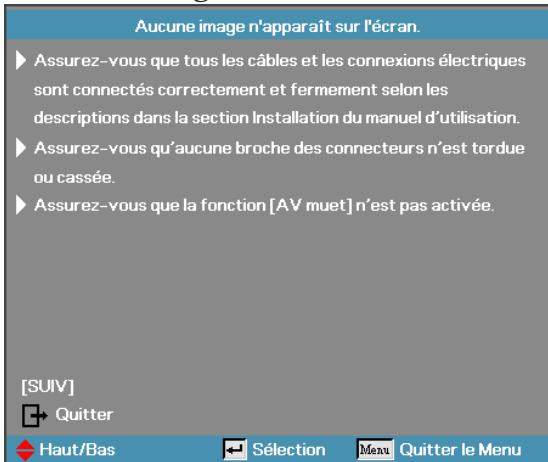
Aucune image n'apparaît sur l'écran. ► Assurez-vous que tous les câbles et les connexions électriques sont connectés correctement et fermement selon les descriptions dans la section Installation du manuel d'utilisation. ► Assurez-vous qu'aucune broche des connecteurs n'est tordue ou cassée. ► Assurez-vous que la fonction [AV muet] n'est pas activée. [SUIV] ► Quitter ◆ Haut/Bas ← Sélection Menx Quitter le MenuAucune image n'apparaît à l'écran
Vérifiez que tous les câbles et les connexions d'alimentations sont connectés correctement comme décrit dans la section Installation.
Assurez-vous qu'aucune des broches des connecteurs n'est pas tordue ou cassée.
Vérifiez si la lampe de projection a été correctement installée. Reportez-vous à la section Remplacer la lampe.
Vérifiez que vous avez retiré le protège-objectif et que le projecteur est allumé.
Image partielle qui défile ou affichée de façon incorrecte
Appuyez sur "Re-Sync" sur la télécommande.
Si vous utilisez un ordinateur de bureau:
Pour Windows 95, 98, 2000, XP:
- Ouvrez l'icône Poste de Travail, le dossier Panneau de configuration et double cliquez sur l'icône Afficher.
- Sélectionnez l'onglet Paramètres.
- Vérifiez que votre paramètre de résolution d'affichage est inférieur ou égal à UXGA (1600 x 1200).
- Cliquez sur le bouton Propriétés avancées.
Si le projecteur ne projète toujours pas l'image complète, vous devrez aussi changer le moniteur d'affichage que vous utilisez. Reportez-vous aux étapes suivantes. - Vérifiez que le paramètre de résolution est inférieur ou égal à UXGA (1600 x 1200).
- Sélectionnez le bouton Modifier sous l'onglet Ecran.
- Cliquez sur Afficher tous les périphériques. Puis sélectionnez Types de moniteur standard dans la boîte SP; choisissez le mode de résolution dont vous avez besoin dans la boîte "Modèles".
- Vérifiez que le paramètre de résolution du moniteur est inférieur ou égal à UXGA (1600 x 1200). (*)
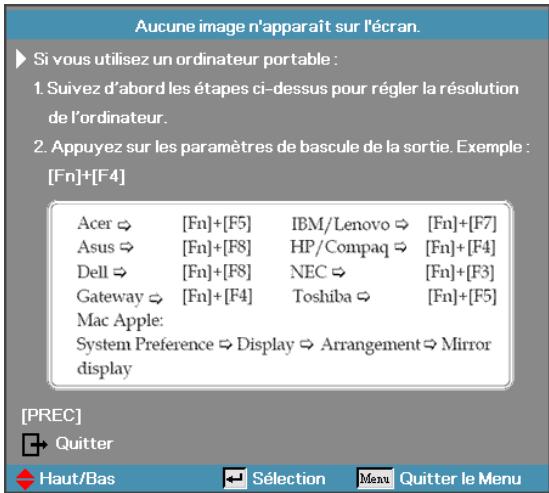
Si vous utilisez un Ordinateur portable:
text_image
Aucune image n'apparaît sur l'écran. ► Si vous utilisez un ordinateur portable : 1. Suivez d'abord les étapes ci-dessus pour régler la résolution de l'ordinateur. 2. Appuyez sur les paramètres de bascule de la sortie. Exemple : [Fn]+[F4] Acer → [Fn]+[F5] IBM/Lenovo → [Fn]+[F7] Asus → [Fn]+[F8] HP/Compaq → [Fn]+[F4] Dell → [Fn]+[F8] NEC → [Fn]+[F3] Gateway → [Fn]+[F4] Toshiba → [Fn]+[F5] Mac Apple: System Preference → Display → Arrangement → Mirror display [PREC] ► Quitter Haut/Bas ← Sélection Menu Quitter le Menu- Suivez d'abord les étapes ci-dessus pour régler la résolution de l'ordinateur.
- Appuyez sur les paramètres de permutation de sortie. Exemple : [Fn]+[F4]
Acer [Fn]+[F5] IBM/Lenovo [Fn]+[F7]
Asus [Fn]+[F8] HP/Compaq [Fn]+[F4]
Dell [Fn]+[F8] NEC [Fn]+[F3]
Gateway [Fn]+[F4] Toshiba [Fn]+[F5]
Mac Apple: Préférences système ⇔ Affichage ⇔ Organisation ⇔ Affichage Miroir
Si vous rencontrez des difficultés pour changer les résolutions ou que votre moniteur se fige, redémarrez l'ensemble de l'équipement ainsi que le projecteur.
L'écran de l'ordinateur portable ou du PowerBook n'affiche pas votre présentation
text_image
Aide ? Aucune image n'apparaît sur l'écran. Haut/Bas ← Sélection Menu Quitter le MenuSi vous utilisez un Ordinateur portable :
Certains ordinateurs portables peuvent désactiver leur propres écrans lors de l'utilisation d'un second périphérique d'affichage. Chacun d'eux a une manière propre d'être réactivé. Consultez le manuel de votre ordinateur pour des informations détaillées.
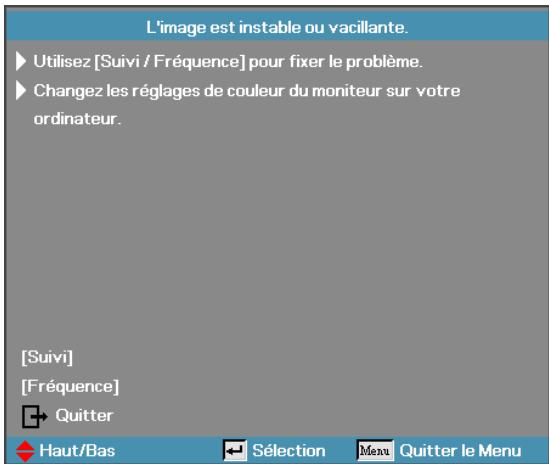
L'image est instable ou vacillante
text_image
L'image est instable ou vacillante. ► Utilisez [Suivi / Fréquence] pour fixer le problème. ► Changez les réglages de couleur du moniteur sur votre ordinateur. [Suivi] [Fréquence] ► Quitter ◆ Haut/Bas ← Sélection Men Quitter le MenuUtilisez Suivi pour la corriger. Voir en page 42 pour plus d'informations.
Changez le paramètre de couleur du moniteur sur votre ordinateur.
L'image présente une barre verticale vacillante
Utilisez Fréquence pour effectuer un réglage. Voir en page 36 pour plus d'informations.
Vérifiez et reconfigurez le mode d'affichage de votre carte graphique pour le rendre compatible avec le projecteur.
L'image n'est pas nette
Assurez-vous d'avoir retiré le protège-objectif.
Ajustez la bague de variation de la focale sur l'objectif du projecteur.
Assurez-vous que l'écran de projection se trouve à une distance adéquate du projecteur Voir pages 24-25 pour plus d'informations.
L'image est étirée lors de l'affichage d'un DVD 16:9
Lorsque vous regardez un DVD anamorphic ou un DVD 16:9, le projecteur affiche la meilleure image au format 16:9 dans l'OSD. Si vous regardez un DVD au format 4:3, veuillez changer le format pour 4:3 dans l'OSD du projecteur. Si l'image est toujours étirée, vous devrez également régler le rapport d'aspect en vous référant à ce qui suit:
Veuillez configurer le format d'affichage pour un rapport d'aspect 16:9 (large) sur votre lecteur DVD.
L'image est trop petite ou trop grande
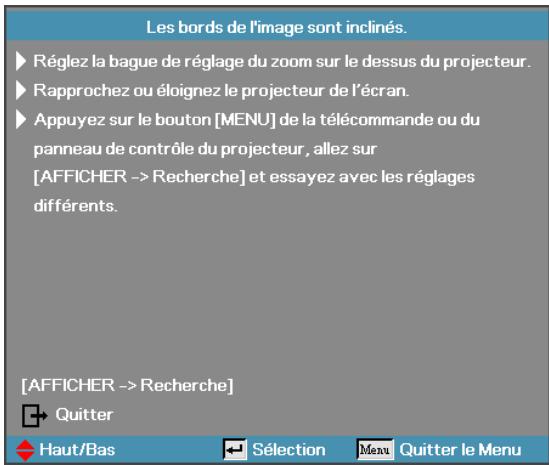
text_image
Les bords de l'image sont inclinés. ► Réglez la bague de réglage du zoom sur le dessus du projecteur. ► Rapprochez ou éloignez le projecteur de l'écran. ► Appuyez sur le bouton [MENU] de la télécommande ou du panneau de contrôle du projecteur, allez sur [AFFICHER -> Recherche] et essayez avec les réglages différents. [AFFICHER -> Recherche] ► Quitter ◀ Haut/Bas ← Sélection Menu Quitter le MenuRéglez la Bague de Réglage du Zoom sur le dessus du projecteur.
Rapprochez ou éloignez le projecteur de l'écran.
Pressez le bouton [Menu] sur la télécommande ou sur le panneau de contrôle du projecteur, allez sur Affichage | Recherche et essayez avec les paramètres différents.
Des bords de l'image sont inclinés
text_image
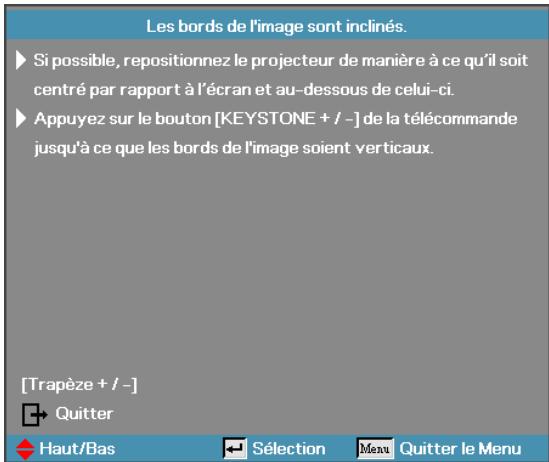
Les bords de l'image sont inclinés. ► Si possible, repositionnez le projecteur de manière à ce qu'il soit centré par rapport à l'écran et au-dessous de celui-ci. ► Appuyez sur le bouton [KEYSTONE + / -] de la télécommande jusqu'à ce que les bords de l'image soient verticaux. [Trapèze + / -] ► Quitter ◆ Haut/Bas ← Sélection Menu Quitter le MenuSi possible, repositionnez le projecteur de manière à ce qu'il soit centré par rapport à l'écran et au-dessous de celui-ci.
Appuyez sur [Trapèze +/-] sur la télécommande jusqu'à ce que les bords de l'image soient verticaux.
L'image est renversée
Sélectionnez Réglages | Projection dans l'OSD et réglez la direction de projection.
Problèmes d'intermission
Le projecteur arrête de répondre aux commandes
Si possible, éteignez le projecteur puis débranchez le cordon d'alimentation et attendez au moins 60 secondes avant de reconnecter l'alimentation.
La lampe grille ou émet un claquement
Quand la lampe atteint la fin de sa durée de vie, elle grillera, éventuellement avec un fort bruit de claquage. Si cela se produit, le projecteur ne s'allumera pas tant que le module de lampe n'aura pas été remplacé. Pour remplacer la lampe, suivez les procédures qui figurent dans la section Remplacement de la lampe en page 60.
HDMI Q & R
Quelle est la différence entre un câble HDMI «standard» et un câble HDMI «haut débit» ?
HDMI Licensing, LLC a annoncé récemment que les câbles seront testés et définis comme étant standard ou haut débit.
Les câbles HDMI standard (ou de "catégorie 1") ont été testés pour un fonctionnement à des vitesses de 75Mhz ou jusqu'à 2,25Gbps, ce qui équivaut à un signal 720p/1080i.
Les câbles HDMI haut débit (ou de "catégorie 2") ont été testés pour un fonctionnement à des vitesses de 340Mhz ou jusqu'à 10,2Gbps, ce qui correspond à la largeur de bande la plus importante actuellement disponible sur un câble
HDMI. Ils sont capables de gérer des signaux de 1080p, y compris ceux envoyés par la Source présentant des profondeurs de couleurs et/ou des vitesses de rafraîchissement optimales. Les câbles haut débit sont également capable de gérer des affichages à résolutions plus élevées, comme les moniteurs de cinéma WQXGA (résolution 2 560 x 1 600).
Comment obtenir une longueur de câble HDMI supérieure à 10 mètres ?
Il existe de nombreux adeptes du HDMI qui travaillent sur des solutions HDMI visant à prolonger la distance efficace du câble, habituellement de 10
mètres. Ces sociétés
fabriquent toute une variété de solutions qui comprennent les câbles actifs (dispositifs électroniques intégrés aux câbles qui optimisent et prolongent le signal du câble), les répéteurs, les amplificateurs, le CAT5/6 et les solutions par fibre.
Comment savoir si un câble est un câble certifié HDMI ?
Tous les produits HDMI doivent être certifiés par le fabricant comme étant conformes aux spécifications des tests HDMI. Dans certains cas cependant, il est possible de trouver sur le marché des câbles portant le logo HDMI qui n'ont pas été testés de façon adéquate. HDMI Licensing, LLC procède à des investigations en la matière et cherche à s'assurer que la marque commerciale HDMI est
bien utilisée. Nous recommandons à nos clients d'acheter leurs câbles auprès d'une source de réputation et en provenance d'une société connue.
Pour obtenir plus d'informations, rendez-vous sur : http://www.hdmi.org/learningcenter/faq.aspx#49
Indication de l'état du projecteur
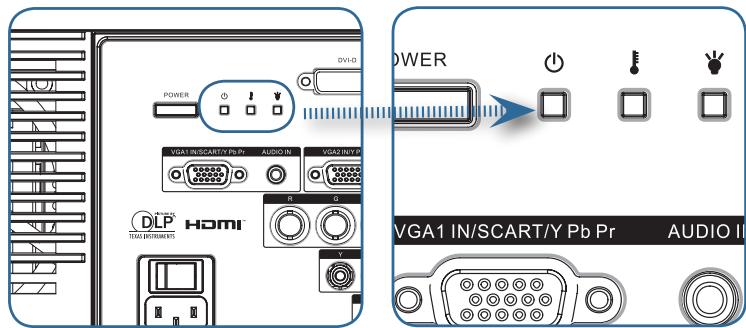
| Message | LED d'ali-mentation | LED d'ali-mentation | Temp LED ↓ | LED lampe ↓ |
| (Bleu) | (Jaune) | (Rouge) | (Rouge) | |
| Etat d'attente (cordon d'alimentation d'entrée) | ○ | ○ | ○ | |
| Etat d'attente (mode de gravure) | Clignotant | ○ | ||
| Mise sous tension avec OSD (appuyez sur le bouton de mise sous tension) | * | ○ | ○ | |
| Mise sous tension sans OSD | ○ | ○ | ○ | ○ |
| Surtempérature | ○ | ○ | ||
| Défaillance du ventilateur | ○ | Clignotant | ○ | |
| Erreur lampe | ○ | ○ | ○ | |
| Mise hors tension (Refroidissement) | ○ | ○ | ○ |
* La LED de la mise sous tension est allumée lorsque l'OSD apparaît et éteinte lorsque l'OSD disparaît.

Voyant fixe ⇔

Pas de voyant ○
Le chiffre représente le nombre de clignotements de la del.
text_image
DVH-D POWER VGA1 IN/SCART/Y Pn-ry AUDIO IN VGA1 IN/Y P DLP HDMI TUSI Instruments R G Y POWER VGA1 IN/SCART/Y Pb Pr AUDIO IMessages du code d'erreur LED
| Message de code d'erreur | LED d'alimentation | LED lampe |
| (Clignotant) | (Clignotant) | |
| Température T1 sur-température | 3 | 0 |
| Interruption thermique | 4 | 0 |
| Echec G794 | 4 | 4 |
| Echec T1 | 4 | 5 |
| Erreur lampe | 5 | 0 |
| Sur-température de la ballaste | 5 | 1 |
| Court-circuit de la ballaste détecté dans la sortie | 5 | 2 |
| Fin de l'appareil de levage de la lampe détectée | 5 | 3 |
| La lampe de la ballaste ne s'est pas mise en marche | 5 | 4 |
| La lampe s'est éteinte pendant le fonctionnement normal | 5 | 5 |
| La lampe s'est éteinte pendant une phase de mise en marche | 5 | 6 |
| Erreur Fan1 (Ventilateur lampe) | 6 | 1 |
| Erreur Fan2 (Ventilateur ballaste) | 6 | 2 |
| Erreur Fan3 (Ventilateur graveur) | 6 | 3 |
| Erreur Fan4 (Ventilateur alimentation) | 6 | 4 |
| Porte lampe ouverte | 7 | 0 |
| Erreur DMD | 8 | 0 |
| Erreur roue chromatique | 9 | 0 |
Rappels de message
Remplacement de la lampe :

Lampe Approche Terminaison
Hors limites : (voir ce qui suit pour plus d'informations)

Signal d'entrée hors limites diminuer la résolution d'image.
Problèmes de télécommande
Si la télécommande ne fonctionne pas
Vérifiez que l'angle de fonctionnement de la télécommande est de ±15 environ.
Assurez-vous qu'il n'y a aucun obstacle entre la télécommande et le projecteur. Placez-vous à une distance de moins de 7 m (23 pieds) du projecteur.
Assurez-vous que les piles sont correctement insérées.
Remplacez les piles faibles de la télécommande.
Problèmes audio
Il n'y a pas de son
text_image
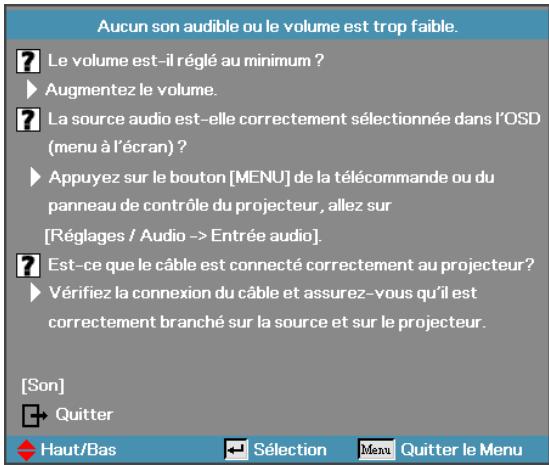
Aucun son audible ou le volume est trop faible. ? Le volume est-il réglé au minimum ? ► Augmentez le volume. ? La source audio est-elle correctement sélectionnée dans l'OSD (menu à l'écran) ? ► Appuyez sur le bouton [MENU] de la télécommande ou du panneau de contrôle du projecteur, allez sur [Réglages / Audio -> Entrée audio]. ? Est-ce que le câble est connecté correctement au projecteur? ► Vérifiez la connexion du câble et assurez-vous qu'il est correctement branché sur la source et sur le projecteur. [Son] ► Quitter ◀ Haut/Bas ← Sélection → Menu Quitter le MenuRéglez le volume sur la télécommande.
Réglez le volume de la source audio.
Vérifiez la connexion du câble audio.
Testez la source de sortie audio avec d'autres haut-parleurs.
Faites vérifier le projecteur.
Le son est déformé
Vérifiez la connexion du câble audio.
Testez la source de sortie audio avec d'autres haut-parleurs.
Faites vérifier le projecteur.
Remplacement de la lampe
La lampe de projection doit être remplacée quand elle grille. Elle ne doit être remplacée que par une lampe certifiée, que vous pouvez commander chez votre vendeur local.
Important :
La lampe contient une certaine quantité de mercure et doit être éliminée conformément à la réglementation locale.
Evitez de toucher la surface en verre de la nouvelle lampe, car cela pourrait raccourcir sa durée de vie.

Avertissement :
Prenez soin d'éteindre et de débrancher le projecteur au moins une heure avant de remplacer la lampe. Le non respect de cette consigne pourrait entraîner de graves brûlures.
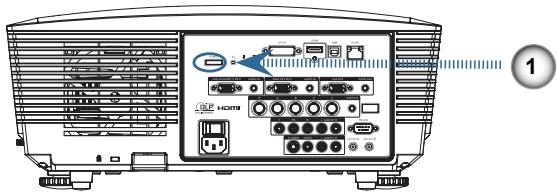
- Mettez le projecteur hors tension en appuyant sur le bouton de march/arrêt.
- Attendez que le projecteur ait refroidi pendant au moins 30 minutes.
- Déconnectez le cordon d'alimentation.
- Déverrouillez le couvercle de la lampe.
- Tirez le couvercle pour le dégager.
- Avec un tournevis, enlevez les vis du module de la lampe.
- Sortez le module de la lampe.
Pour réinstaller le module de la lampe, inversez l'ordre des étapes précédentes.
Après le remplacement de la lampe, le compteur d'heures de lampe doit être réinitialisé. Voir en page 47 pour plus d'informations.
Nettoyer le projecteur
Nettoyer le projecteur pour retirer poussière et traces de doigts et assurer un bon fonctionnement.
Avertissement :
Prenez soin d'éteindre et de débrancher le projecteur au moins une heure avant de remplacer la lampe.
Nettoyage. Le non respect de cette consigne pourrait entraîner de graves brûlures.
N'utilisez qu'un tissu légèrement humide. Ne pas laisser d'eau pénétrer par les orifices de ventilation du projecteur.
Si un peu d'eau pénètre à l'intérieur du projecteur pendant le nettoyage, laissez-le débranché plusieurs heures dans une salle bien aérée avant de l'utiliser.
Si une grande quantité d'eau pénètre dans le projecteur en le nettoyant, faites-le vérifier.
Nettoyage de l'objectif
Vous pouvez acheter des produits de nettoyage d'objectif optique dans la plupart des magasins d'appareils photo. Suivez ces étapes pour nettoyer l'objectif du projecteur.
- Appliquez un peu de nettoyant d'objectif optique sur un tissu doux et propre.
(N'appliquez pas le produit directement sur l'objectif.)
- Essuyez légèrement l'objectif dans un mouvement circulaire.
Attention :
N'utilisez pas de nettoyants ou dissolvants abrasifs.
N'appliquez pas de nettoyants pour éviter de décolorer le boîtier du projecteur.
Nettoyage du boîtier
Suivez ces étapes pour nettoyer le boîtier du projecteur.
- Essuyez la poussière avec un chiffon humide.
- Humidifiez le chiffon avec de l'eau chaude et un détergent doux (de vaisselle, par exemple), et essuyez le boîtier.
- Rincez le détergent du tissu et essuyez le projecteur à nouveau.
Attention :
Pour empêcher la décoloration du boîtier, n'utilisez pas de nettoyants abrasifs à base d'alcool.
Modes de Compatibilité
Compatibilité d'ordinateurs
| Signal | Résolution | Vitesse de rafraîchissement (Hz) |
| NTSC | - | 60 |
| PAL/SECAM | - | 50 |
| VESA | 640 x 350 | 70,1/ 85,1 |
| 640 x 400 | 70,1 / 85,1 | |
| 720 x 350 | 70 | |
| 720 x 400 | 70/ 85 | |
| 720 x 576 | 50/ 60 | |
| VGA | 640 x 480 | 60/ 67/ 72,8/ 75/ 85 |
| SVGA | 800 x 600 | 56,3/ 60,3/ 75/ 72,2/ 80/ 85,1 |
| 832 x 624 | 72/ 75 | |
| 1024 x 576 | 50/ 60 | |
| XGA | 1024 x 768 | 60/ 70,1/ 72/ 75/ 85 |
| 1152 x 864 | 60/ 70/ 75/85 | |
| HD720 | 1280 x 720 | 50/ 60/ 75/ 85 |
| WXGA | 1280 x 768 | 60/ 70/ 75/ 85 |
| WXGA-800 | 1280 x 800 | 60 |
| SXGA | 1280 x 1024 | 60/ 75/85 |
| SXGA+ | 1400 x 1050 | 60 |
| UXGA | 1600 x 1200 | 60 |
| 1600 x 1050 | 60 | |
| WUXGA | 1920 x 1200 | 60/ 75 |
| HDTV | 1920 x 1080 | 25/30 |
| 1920 x 1080i | 50/ 60 | |
| 1920 x 1080p | 24/25/30/50/ 60 | |
| 1280 x 720 | 60 | |
| 1280 x 720p | 50/ 60 | |
| SDTV | 720 x 576 | 50 |
| 720 x 576i | 50 | |
| 720 x 576p | 50 | |
| 720 x 480 | 60 | |
| 720 x 480i | 60 | |
| 720 x 480p | 60 |
Compatibilité de Apple Mac
| Résolution | Macbook | Macbook Pro (Intel) | Power Mac G5 | Power Mac G4 | |
| Hz- | Analogique | Analogique | Analogique | Analogique | |
| 800x600 | 60 | o | o | - | - |
| 800x600 | 72 | o | o | o | o |
| 800x600 | 75 | o | o | o | o |
| 800x600 | 85 | o | o | o | o |
| 1024x768 | 60 | o | o | o | o |
| 1024x768 | 70 | o | o | o | o |
| 1024x768 | 75 | o | o | o | o |
| 1024x768 | 85 | o | o | o | o |
| 1280x720 | 60 | o | o | o | o |
| 1280x720 | 75 | o | o | - | o |
| 1280x720 | 85 | o | o | - | o |
| 1280x768 | 60 | o | o | - | o |
| 1280x768 | 75 | o | o | o | o |
| 1280x768 | 85 | o | o | - | o |
| 1280x800 | 60 | o | o | o | o |
| 1280x1024 | 60 | - | o | o | o |
| 1280x1024 | 75 | - | o | o | - |
| 1680x1050 | 60 | o | o | - | - |
| 1920x1200 | 60 | o | o | - | - |

Pour la résolution grand écran (WXGA), le support de compatibilité dépend des modèles de Notebook/PC.
Commandes RS232
Connecteur RS232
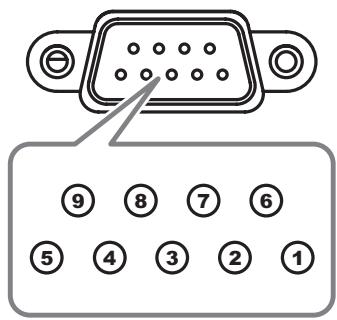
text_image
⑨ ⑧ ⑦ ⑥ ⑤ ④ ③ ② ①| N° de broche | Spécifications |
| 1 | N/A |
| 2 | RXD |
| 3 | TXD |
| 4 | DTR |
| 5 | GND |
| 6 | DSR |
| 7 | RTS |
| 8 | CTS |
| 9 | N/A |
Liste des fonctions du protocole RS232
Commande RS232
| Débit en baud | 9600 |
| Bits de données | 8 |
| Contrôle de parité | Aucun |
| Bits d'arrêt | 1 |
| Contrôle de flux | Aucun |
| UART16550 FIFO | Désactiver |
| Lead Code | Projector ID | Command ID | space | variable | carriage return | |||
| ~ | X | X | X | X | X | n | CR | |
| Fix codeOne Digit | Set in OSD00~99Two Digit00 is for universal use | Defined by Optoma2 or 3 DigitSee the Follow content | One Digit | Per itemDefinition | Fix codeOne Digit | |||


Dû à la différence d'application pour chaque modèle. La fonction dépend du modèle acheté.
Keypad Command
| Function | ASCII | Pass | Fail | ||
| Power | On/Off | n=1/n=2 & 0 | ~XX00 n | P | F |
| Power On with Password | ~XX00 1nnnn | P | F | ||
| Resync | n=1 | ~XX01 n | P | F | |
| AV Mute | On/Off | n=1/n=2 & 0 | ~XX02 n | P | F |
| Mute | On/Off | n=1/n=2 & 0 | ~XX03 n | P | F |
| Freeze | n=1 | ~XX04 n | P | F | |
| Unfreeze | n=2 | ||||
| IR Function | On/Off | n=1/n=2 & 0 | ~XX11 n | P | F |
| Direct Source Selection | ~XX12 n | P | F | ||
| HDMI | n=1 | ||||
| DVI-D | n=2 | ||||
| BNC | n=4 | ||||
| VGA 1 | n=5 | ||||
| VGA 2 | n=6 | ||||
| VGA 1 SCART | n=7 | ||||
| VGA 1 Component | n=8 | ||||
| S-Video | n=9 | ||||
| Video | n=10 | ||||
| VGA 2 SCART | n=12 | ||||
| VGA 2 Component | n=13 | ||||
| Component RCA | n=14 | ||||
OSD/Image
| Function | ASCII | Pass | Fail | ||||
| Display Mode | Presentation | n=1 | ~XX20 n | P | F | ||
| Bright | n=2 | ||||||
| Movie | n=3 | ||||||
| sRGB | n=4 | ||||||
| Classroom | n=7 | ||||||
| Blackboard | n=8 | ||||||
| User 1 | n=5 | ||||||
| 3D | n=11 | ||||||
| Brightness | n=-50 - +50 | ~XX21 n | P | F | |||
| Contrast | n=-50 - +50 | ~XX22 n | P | F | |||
| Sharpness | n=-15 - +15 | ~XX23 n | P | F | |||
| Saturation | n= -50 - +50 | ~XX45 n | P | F | |||
| Tint | n= -50 - +50 | ~XX44 n | P | F | |||
| IMAGE/Advanced | BrilliantColorTM 1 | n= 0 - 10 | ~XX34 n | P | F | ||
| Degamma | Film | n=1 | ~XX35 n | P | F | ||
| Video | n=2 | ||||||
| Graphics | n=3 | ||||||
| PC | n=4 | ||||||
| Color Temp. | Warm | n=1 | ~XX36 n | P | F | ||
| Medium | n=2 | ||||||
| Cold | n=3 | ||||||
| Color Settings | Red | Hue | n=-50 ~ 50 | ~XX170 n | P | F | |
| Saturation | n=-50 ~ 50 | ~XX171 n | P | F | |||
| Gain | n=-50 ~ 50 | ~XX27 n | P | F | |||
| Green | Hue | n=-50 ~ 50 | ~XX172 n | P | F | ||
| Saturation | n=-50 ~ 50 | ~XX173 n | P | F | |||
| Gain | n=-50 ~ 50 | ~XX28 n | P | F | |||
| Blue | Hue | n=-50 ~ 50 | ~XX174 n | P | F | ||
| Saturation | n=-50 ~ 50 | ~XX175 n | P | F | |||
| Gain | n=-50 ~ 50 | ~XX29 n | P | F | |||
| Cyan | Hue | n=-50 ~ 50 | ~XX176 n | P | F | ||
| Saturation | n=-50 ~ 50 | ~XX177 n | P | F | |||
| Gain | n=-50 ~ 50 | ~XX30 n | P | F | |||
| Yellow | Hue | n=-50 ~ 50 | ~XX178 n | P | F | ||
| Saturation | n=-50 ~ 50 | ~XX179 n | P | F | |||
| Gain | n=-50 ~ 50 | ~XX31 n | P | F | |||
| Magenta | Hue | n=-50 ~ 50 | ~XX180 n | P | F | ||
| Saturation | n=-50 ~ 50 | ~XX181 n | P | F | |||
| Gain | n=-50 ~ 50 | ~XX32 n | P | F | |||
| Reset | n=1 | ~XX33 n | P | F | |||
| Color Space | Auto | n=1 | ~XX37 n | P | F | ||
| RGB | n=2 | ||||||
| YUV | n=3 | ||||||
| IMAGE/Advanced | Input Source Filters | HDMI | n=1 | ~XX39 n | P | F | |
| DVI-D | n=2 | ||||||
| BNC | n=4 | ||||||
| VGA 1 | n=5 | ||||||
| VGA 2 | n=6 | ||||||
| RCA Component | n=8 | ||||||
| S-Video | n=9 | ||||||
| Video | n=10 | ||||||
| IMAGE/Advanced | De-Interlace | On | n=1 | ~XX40 n | P | F | |
| Off | n=2 & 0 | ||||||
OSD/Display
| Function | ASCII | Pass | Fail | ||
| Format | 4:3 | n=1 | ~XX60 n | P | F |
| 16:9 I/16:9 | n=2 | ||||
| 16:9 II / 16:10 | n=3 | ||||
| Native | n=6 | ||||
| Auto | n=7 | ||||
| Overscan | n=0-10 | ~XX61 n | P | F | |
| Zoom | n=-30 - +100 | ~XX62 n | P | F | |
| H Image Shift | n=-50 - +50 | ~XX63 n | P | F | |
| V Image Shift (16:9) | n=-24 - +24 | ~XX64 n | P | F | |
| V Keystone | n=-30 - +30 | ~XX66 n | P | F | |
| 3D | Off/DLP-Link | n=2&0, n=1 | ~XX230 n | P | F |
| 3D Sync Invert | On/Off | n=1/n=2 &0 | ~XX231 n | P | F |
OSD/Setup
Remarque: pour inclure également le signal de balise AMX dans le protocole RS232 Les contrôleurs AMX vont émettre périodiquement un appel pour détecter les appareils tiers connectés sur le port RS232 (dans ce cas Optoma). L'appel est "AMX" en ASCII, suivi d'un retour chariot '\r'.
En reconnaissant l'appel, le projecteur Optoma va répondre par une chaîne balise (en ASCII), identifiant votre appareil. Le contrôleur AMX (de marque NetLinx) peut alors télécharger l'interface depuis le site Internet amx, permettant de contrôler votre appareil. Voici un exemple d'une chaîne balise pour Optoma :
AMXB<-SDKClass=VideoProjector><-Make=Optoma><-Model=EX???><-Revision=1.0.0>
La balise doit se terminer par un retour chariot ('\r', 0x0D)
La révision indique la version du firmware utilisée sur le projecteur Optoma.
La découverte d'un appareil peut également s'effectuer sur IP, si le protocole de contrôle fonctionne sur IP (la plupart des fabricants utilisent leur set de commandes RS232 et l'utilisateur également pour IP sur un port d'application dédié à cet effet).
Information Format: INFOa
| Status | Code Definition |
| Standby Mode | a=0 |
| Warming up | a=1 |
| Cooling Down | a=2 |
| Out of Range | a=3 |
| Lamp Fail | a=4 |
| Thermal Switch Error | a=5 |
| Fan Lock | a=6 |
| Over Temperature | a=7 |
| Lamp Hour Running Out | a=8 |
Information display:
| Function | ASCII | Display Format | Fail | |
| Information | n=1 | ~XX150 n | Okabbbbccdddde | F |
| Format Definition | Code Definition | |
| a = Power State | On | a=1 |
| Off | a=0 | |
| b = Lamp Hour | bbbb | |
| c = Input Source | None | c=0 |
| HDMI | c=1 | |
| DVI-D | c=2 | |
| BNC | c=3 | |
| VGA 1 | c=4 | |
| VGA 2 | c=5 | |
| Component RCA | c=6 | |
| S-Video | c=7 | |
| Video | c=8 | |
| d = Firmware Version | dddd | |
| e = Display mode | None | e=0 |
| Presentation | e=1 | |
| Bright | e=2 | |
| Movie | e=3 | |
| sRGB | e=4 | |
| User1 | e=5 | |
| User2 | e=6 | |
| Classroom | e=7 | |
| Blackboard | e=8 |
Remarque: La commande \~XX150 n DOIT fonctionner lorsque le projecteur est en mode veille
Model Name
| Function | ASCII | Display | Depends | Fail | |
| Model Name | n=1 | ~XX151 n | Oka | a=1/2/1=EX785, 2=EW775 | F |
RS232 Version No
| Function | ASCII | Display | Depends | Fail | |
| RS232 Version No | n=1 | ~XX152 n | Oka | a=?? | F |
Input Source Display
| Function | ACCII | Display | Fail | |
| Input Source | n=1 | ~XX121 n | Oka | F |
Remarque: La commande \~XX121 n DOIT fonctionner lorsque le projecteur est en mode veille
| Status | Code Definition |
| None | c=0 |
| HDMI | c=1 |
| DVI-D | c=2 |
| BNC | c=3 |
| VGA 1 | c=4 |
| VGA 2 | c=5 |
| Component RCA | c=6 |
| S-Video | c=7 |
| Video | c=8 |
Software Version
| Function | ACCII | Display | Fail | |
| Software Version | n=1 | ~XX122 n | Okdddd | F |
Display Mode
| Function | ACCII | Display | Fail | |
| Display Mode | n=1 | ~XX123 n | Oka | F |
| Status | Code Definition |
| Presentation | a=0 |
| Bright | a=1 |
| Movie | a=2 |
| sRGB | a=3 |
| User 1 | a=4 |
| User 2 | a=5 |
| Classroom | a=6 |
| Blackboard | a=7 |
Power State
| Function | ACCII | Display | Fail | |
| Power State | n=1 | ~XX124 n | Oka | F |
Remarque: La commande \~XX124 n DOIT fonctionner lorsque le projecteur est en mode veille
| Status | Code Definition |
| On | a=1 |
| Off | a=0 |
Brightness
| Function | ACCII | Display | Fail | |
| Brightness | n=1 | ~XX125 n | Oka | F |
Contrast
| Function | ACCII | Display | Fail | |
| Contrast | n=1 | ~XX126 n | Oka | F |
Aspect Ratio
| Function | ACCII | Display | Fail | |
| Aspect Ratio | n=1 | ~XX127 n | Oka | F |
| Status | Code Definition |
| 4:3 | a=0 |
| 16:9 I | a=1 |
| 16:9 II / 16:10 | a=2 |
| Native | a=3 |
| Auto | a=4 |
Color Temperature
| Function | ASCII | Display | Fail | |
| Color Temperature | n=1 | ~XX128 n | Oka | F |
| Status | Code Definition |
| Warm | a=0 |
| Medium | a=1 |
| Cold | a=2 |
Projection Mode
| Function | ASCII | Display | Fail | |
| Projection Mode | n=1 | ~XX129 n | Oka | F |
| Status | Code Definition |
| Front-Desktop | a=0 |
| Rear-Desktop | a=1 |
| Front-Ceiling | a=2 |
| Rear-Ceiling | a=3 |
Remote control
Customer code : 0x32CD
| Item | Key Definition | ASCII | Pass | Fail | |
| 1 | Power | n=1 | ~XX140 n | P | F |
| 2 | Resync | n=2 | P | F | |
| 3 | Keystone | n=3 | P | F | |
| 4 | AV Mute | n=4 | P | F | |
| 5 | Freeze | n=5 | P | F | |
| 6 | Display | n=6 | P | F | |
| 7 | Zoom in | n=7 | P | F | |
| 8 | Zoom out | n=8 | P | F | |
| 9 | Volume + | n=9 | P | F | |
| 10 | Volume - | n=10 | P | F | |
| 11 | Enter (for projection MENU) | n=11 | P | F | |
| 12 | Menu | n=12 | P | F | |
| 13 | Left | n=13 | P | F | |
| 14 | Up | n=14 | P | F | |
| 15 | Right | n=15 | P | F | |
| 16 | Down | n=16 | P | F | |
| 17 | Brightness | n=17 | P | F | |
| 18 | Format/1 | n=18 | P | F | |
| 19 | HDMI/2 | n=19 | P | F | |
| 20 | YPbPr/3 | n=20 | P | F | |
| 21 | Source/4 | n=21 | P | F | |
| 22 | DVI/5 | n=22 | P | F | |
| 23 | BNC/6 | n=23 | P | F | |
| 24 | VGA-1/7 | n=24 | P | F | |
| 25 | Video/8 | n=25 | P | F | |
| 26 | Video/9 | n=26 | P | F | |
| 27 | VGA-2/0 | n=27 | P | F |
Installation au plafond

✿ Veuillez noter que des dommages sur le projecteur suite à une mauvaise installation annulent la garantie.

Assurez-vous qu'il y a une distance d'au moins 10 cm entre le couvercle inférieur du projecteur et le plafond.
Evitez de placer le projecteur près de sources de chaleur comme des dispositifs de climatisation et des radiateurs. Tout excès de chaleur entraîne l'arrêt du projecteur.
Pour éviter d'endommager votre projecteur, veuillez utiliser le kit de fixation recommandé pour l'installation.
Pour des raisons de conformité, utilisez uniquement une fixation pour plafond et des vis certifiées UL répondant aux spécifications suivantes :
▶ Type de vis : M4
Longueur maximum des vis : 11 mm
Longueur minimum des vis : 9 mm
Consultez le schéma suivant pour fixer le projecteur au plafond.
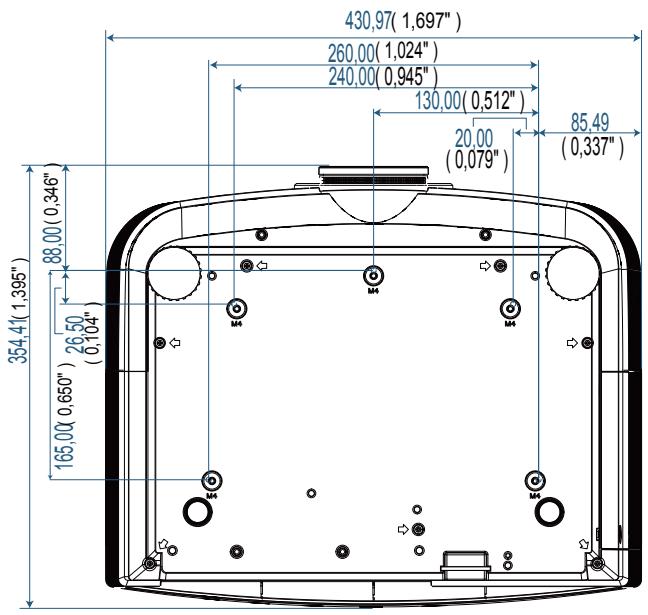
text_image
430,97(1,697") 260,00(1,024") 240,00(0,945") 130,00(0,512") 20,00 (0,079) 85,49 (0,337") 354,41(1,395°) 88,00(0,346°) 26,50 (0,104°) 165,00(0,650°)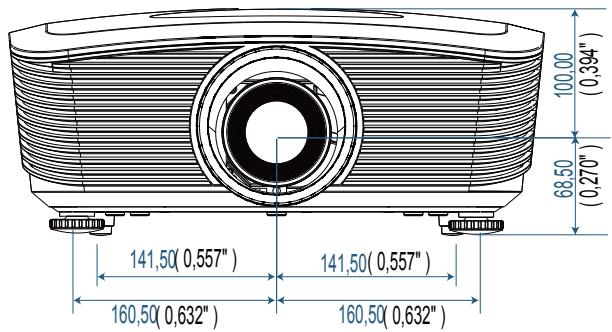
text_image
100,00 (0,394") 68,50 (0,270") 141,50(0,557") 141,50(0,557") 160,50(0,632) 160,50(0,632)Les bureaux d'Optoma dans le monde
Pour une réparation ou un support, veuillez contacter votre bureau régional.
ETATS-UNIS
715 Sycamore Drive
Milpitas, CA 95035, USA
Tél : 408-383-3700
Télécopie : 408-383-3702
www.optomausa.com
Service : services@optoma.com
Canada
5630 Kennedy Road, Mississauga,
ON, L4Z 2A9, Canada
Tél:905-361-2582
Télécopie : 905-361-2581
www.optoma.ca
Service : canadacsragent@optoma.com
Europe
Tél : +44 (0) 1923 691 800
Télécopie : +44 (0) 1923 691 888
www.optoma.eu
Service Tel : +44 (0)1923 691865
Service : service@tsc-europe.com
France
Bâtiment E 81-83 avenue Edouard Vaillant
92100 Boulogne Billancourt, France
Tél : +33 1 41 46 12 20
Télécopie : +33 1 41 46 94 35
Service : savoptoma@optoma.fr
Espagne
C/ José Hierro, 36 Of, 1C
28529 Rivas Vacia, Madrid, Spain
Tél : +34 91 499 06 06
Télécopie : +34 91 670 08 32
Allemagne
Tél : +49 (0) 211 506 6670
Télécopie : +49 (0) 211 506 66799
Service : info@optoma.de
Scandinavie
Grev Wedels Plass 2
3015 Drammen, Norway
Tél : +47 32 26 89 90
Télécopie : +47 32 83 78 98
Service : info@optoma.no
Amérique Latine
715 Sycamore Drive
Milpitas, CA 95035, USA
Tél : 408-383-3700
Télécopie : 408-383-3702
www.optoma.com.br
www.optoma.com.mx
Corée
WOOMI TECH.CO.,LTD
4F, Minu Bldg.3.tw3-14, Kangnam-Ku, seoul, 135-815, KOREA
Tél : +82+2+34430004
Télécopie : +82+2+34430005
Japon
東京都足立区綾瀬3-25-18
株式会社オーエスエム
Télécopie : +886-2-2218-2313
www.optoma.com.tw
asia.optoma.com
Service : services@optoma.com.tw
Hong Kong
Télécopie : +852-2370-1222
www.optoma.com.hk
China
Télécopie : +86-21-62947375
www.optoma.com.cn
Avis concernant les Réglementations & la Sécurité
Cet appendice liste les instructions générales concernant votre projecteur.
Avis FCC
Cet appareil a été testé et reconnu conforme aux limites pour les appareils numériques de Classe B, conformément à l'article 15 des Règlements FCC. Ces limites sont conçues pour offrir une protection raisonnable contre les interférences néfastes dans une installation résidentielle. Cet appareil génère, utilise et peut émettre de l'énergie fréquence radio, et s'il n'est pas installé et utilisé en accord avec les instructions, il peut provoquer des interférences dans les communications radio.
Cependant, il n'y a aucune garantie que des interférences ne se produiront pas dans une installation particulière. Si cet appareil provoque des interférences néfastes pour la réception de la radio ou de la télévision, ce qui peut être déterminé en éteignant puis en rallumant l'appareil, l'utilisateur est encouragé à tenter de corriger les interférences par une ou plusieurs des mesures suivantes :
Réorienter ou déplacer l'antenne de réception.
Eloigner l'appareil du récepteur.
Connector l'appareil sur un circuit différent de celui sur lequel le récepteur est branché.
Consulter le revendeur ou un technicien radio/télévision expérimenté.
Avis : Câbles blindés
Toutes les connexions aux autres appareils informatiques doivent être effectuées à l'aide de câbles blindés afin de préserver la conformité avec les règlementations FCC.
Précaution
Tous les changements ou les modifications non expressément approuvés par le constructeur peuvent annuler le droit de l'utilisateur, qui est accordé par la Commission de Communications Fédérale, à utiliser cet projecteur.
Conditions de fonctionnement
Ce matériel est conforme à l'Article 15 des Règlements FCC. Son fonctionnement est sujet aux deux conditions suivantes:
- Cet appareil ne doit pas provoquer d'interférences néfastes, et
- Cet appareil doit accepter toutes les interférences reçues, y compris celles pouvant provoquer un fonctionnement indésirable.
Avis : Câbles blindés
Cette appareil numérique de classe B est conforme avec l' ICES-003 canadien.
Remarque à l'intention des utilisateurs canadiens
Cet appareil numérique de la classe B est conforme a la norme NMB-003 du Canada.
Déclaration de Conformité pour les pays dans l'Union Européenne
Directive 2004/108/EC EMC (comprenant les amendements)
Directive 2006/95/EC concernant la Basse Tension
Directive 1999/5/EC R & TTE (si le produit dispose de la fonction RF)
Consignes de mise au rebut

Ne pas jeter cet appareil électronique dans les déchets pour vous en débarrasser. Pour réduire la pollution et garantir une meilleure protection de l'environnement, veuillez le recycler.