EW695UTis - Projektor OPTOMA - Bezplatný návod k obsluze
Najděte návod k zařízení zdarma EW695UTis OPTOMA ve formátu PDF.


Dotazy uživatelů ohledně EW695UTis OPTOMA
0 otázka o tomto zařízení. Odpovězte na ty, které znáte, nebo položte vlastní.
Položte novou otázku o tomto zařízení
Stáhněte si návod pro váš Projektor ve formátu PDF zdarma! Najděte svůj návod EW695UTis - OPTOMA a vezměte svůj elektronický přístroj zpět do rukou. Na této stránce jsou zveřejněny všechny dokumenty potřebné k používání vašeho zařízení. EW695UTis značky OPTOMA.
NÁVOD K OBSLUZE EW695UTis OPTOMA
Notice d'utilisation ......2
Consignes de Sécurité......2
Mises en Garde ....3
Avertissement de sécurité pour les yeux ..5
Caractéristiques du Produit ....5
Introduction......6
Contenu du paquet 6
Aperçu du produit ....7
Unité principale 7
Panneau de commandes....8
Connexions d'entrée/sortie 9
Télécommande 10
Stylet interactif 11
Installation 12
Connexion du projecteur....12
Retrait et fixation de la gaine de câble 12
Connexion à l'ordinateur de bureau/ordinateur portable .... 13
Connexion aux sources vidéo...... 14
Mise sous/hors tension du projecteur....15
Mise sous tension du projecteur...... 15
Mise Hors tension du Projecteur...... 16
Voyant d'avertissement...... 16
Réglage de l'image projetée ....17
Réglage de la hauteur du projecteur.... 17
Réglagede la mise au point du projecteur.... 18
Réglage de la taille de l'image projetée.. 18
Commandes Utilisateur ....20
Panneau de commandes et télécommande....20
Panneau de commandes.... 20
Télécommande 21
Stylet interactif 22
Menus d'affichage à l'écran....26
Comment utiliser 26
Arborescence du menu.... 27
IMAGE 30
IMAGE | Avancé 32
AFFICHER....34
AFFICHER | Trois dimensions ...... 37
REGLAGES 38
REGLAGES | Réseau.... 45
OPTIONS....50
OPTIONS | Avancé...... 52
OPTIONS | Paramètres Lampe .....53
Introduction à Ruby....56
Comment utiliser le Contrôle Internet ... 56
Comment Utiliser le lecteur de Carte .... 63
Comment utiliser Optoma Presenter..... 66
Annexes 70
Dépannage 70
Remplacement de la lampe .....76
Remplacement et nettoyage du filtre anti-poussière. 78
Modes de Compatibilité ....79
Compatibilité avec les ordinateurs..... 79
Compatibilité Vidéo....80
Commandes RS232 et Liste des Fonctions du Protocole RS232......81
Rôle de la broche RS232...... 81
Liste des Fonctions du Protocole RS232....82
Installation murale......86
Les bureaux d'Optoma dans le monde....87
Avis concernant les Réglementations & la Sécurité .....89
Consignes de Sécurité
 | Le symbole éclair avec une tête en forme de flèche à l'intérieur d'un triangle équilatéral, est destiné à alerter l'utilisateur de la présence de tensions dangereuses non isolées à l'intérieur du produit. Ces tensions peuvent être d'une puissance suffisante pour constituer un risque d'électrocution pour les individus. |
 | Le point d'exclamation à l'intérieur d'un triangle équilatéral sert à avertir l'utilisateur des points importants concernant l'utilisation et la maintenance (entretien) dans le document qui accompagne l'appareil. |
AVERTISSEMENT : POUR REDUIRE LES RISQUES D'INCENDIE OU D'ELECTROCUTION, NE PAS EXPOSER CE PRODUIT A LA PLUIE OU A L'HUMIDITE. DES TENSIONS DANGEREUSES ELEVEES SONT PRESENTES A L'INTERIEUR DU BOITIER. NE PAS OUVRIR LE BOITIER. POUR TOUTE REPARATION, VEUILLEZ VOUS ADRESSER UNIQUEMENT A UN TECHNICIEN QUALIFIE.
Limites d'émissions de Classe B
Cet appareil numérique de Classe B est conforme à toutes les exigences des Règlements Canadiens concernant les Appareils Provoquant des Interférences.
Consignes de sécurité importantes
- Ne bloquez pas les fentes de ventilation. Afin de s'assurer d'un fonctionnement fiable du projecteur et de le protéger contre toute surchauffe, il est recommandé de l'installer dans un lieu qui ne bloque pas la ventilation. Comme exemple, ne pas placer le projecteur sur une table à café encombrée, un divan, un lit ou etc. Ne pas l'installer dans un endroit fermé tel qu'une bibliothèque ou un meuble pouvant empêcher la circulation d'air.
- Ne pas utiliser ce projecteur à proximité de l'eau ou de l'humidité. Pour réduire les risques d'incendie et/ou d'électrocution, n'exposez pas cet appareil à la pluie ou à l'humidité.
- Ne pas installer à proximité de sources de chaleur telles que les radiateurs, les bouches de chauffage, les cuisinières ou d'autres appareils (y compris les amplificateurs) produisant de la chaleur.
- Nettoyez uniquement avec un chiffon sec.
- Utilisez uniquement les pièces/accessoires spécifiés par le constructeur.
- Ne pas utiliser l'appareil s'il est physiquement abîmé ou endommagé. Un endommagement ou un mauvais traitement physique pourrait être (mais n'est pas limité à) :
Lorsque l'appareil est tombé.
Lorsque le cordon d'alimentation ou la fiche ont été endommagés.
Lorsqu'un liquide a pénétré dans le projecteur.
Lorsque le projecteur a été exposé à la pluie ou à l'humidité.
Lorsque quelque chose est tombé dans le projecteur ou est lâche dedans.
Ne pas essayer de réparer le projecteur vous-même. Ouvrir ou retirer les couvercles pourrait vous exposer à des tensions dangereuses ou aux d'autres dangers. Veuillez contacter Optoma avant de faire réparer l'appareil.
- Ne pas laisser des objets ou des liquides pénétrer dans le projecteur. Ils peuvent toucher des points de tension dangereuse et des pièces court-circuitées peuvent entraîner un incendie ou un choc électrique.
- Référez-vous au boîtier du projecteur pour les marques concernant la sécurité.
- Cet appareil ne doit être réparé que par un personnel de service qualifié.
Mises en Garde

Veuillez suivre tous les avertissements, les mises en garde et les consignes recommandés dans ce guide d'utilisation.
Avertissement- Ne pas regarder dans l'objectif du projecteur lorsque la lampe est allumée. La forte lumière peut vous faire mal aux yeux.
Avertissement- Pour réduire le risque d'incendie ou d'électrocution, ne pas exposer le projecteur à la pluie ou à l'humidité.
Avertissement- Veuillez ne pas ouvrir et ne pas démonter le projecteur car vous pourriez vous électrocuter.
Avertissement- Lorsque vous voulez remplacez la lampe, veuillez laisser l'unité se refroidir. Suivez les instructions des page 76-77.
Avertissement- Ce projecteur détectera automatiquement la durée de vie de la lampe. Veuillez vous assurer de changer la lampe lorsqu'il affiche des messages d'avertissement.
Avertissement- Réinitialisez la fonction « Mise à zéro lampe » depuis le menu OSD « OPTIONS | Paramètres Lampe » après avoir remplacé le module de la lampe (référez-vous à la page 53).
Avertissement- Lorsque vous éteignez le projecteur, veuillez vous assurer que le cycle de refroidissement est terminé avant de couper l'alimentation. Attendez 90 secondes pour que le projecteur se refroidisse.
Avertissement- Ne pas utiliser le protège-objectif lorsque le projecteur est en cours de fonctionnement.
Avertissement- Lorsque la lampe atteint presque la fin de sa vie, le message « Avertissement lampe : Durée de vie de la lampe expirée. » s'affiche à l'écran. Veuillez contacter votre revendeur régional ou le centre de service pour remplacer la lampe le plus rapidement possible.
Avertissement- Ne pas regarder directement ou pointer le pointeur laser de la télécommande vers d'autres personnes. Le pointeur laser peut causer des dommages irréparables à la vue.

Lorsque la lampe atteint la fin de sa vie, le projecteur ne se rallumera pas tant que le module de la lampe n'a pas été remplacé. Pour remplacer la lampe, suivez les procédures qui figurent dans la section « Remplacement de la lampe » en pages 76-77.
À faire :
Mettez hors tension et débranchez la fiche d'alimentation de la prise de courant CA avant de nettoyer le produit
Utilisez un chiffon doux et sec avec un détergeant doux pour nettoyer le boîtier de l'appareil.
Débranchez le cordon d'alimentation de la prise de courant si le produit ne va pas être utilisé pendant une longue période.
A ne pas faire :
Bloquer les fentes et les ouvertures sur l'unité qui servent à la ventilation.
Utiliser des nettoyants, des cires ou des solvants abrasifs pour nettoyer l'unité.
Utiliser dans les conditions suivantes :
- Dans des environnements extrêmement chauds, froids ou humides.
Assurez-vous que la température ambiante de la pièce est comprise entre 5 et 35°C.
Humidité relative est entre 5 et 35°C, 80% (Max.), sans condensation.
- Dans des zones susceptibles de comporter un excès de poussière et de saleté.
- A proximité de tout appareil générant un champ magnétique puissant.
- Sous la lumière directe du soleil.
Avertissement de sécurité pour les yeux
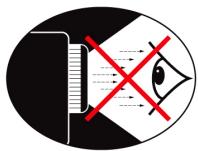
Evitez de regarder ou de faire face directement aux faisceaux du projecteur constamment. Tournez le dos aux faisceaux autant que possible.
Lorsque le projecteur est utilisé dans une salle de classe, surveillez convenablement les élèves lorsqu'on leur demande de montrer quelque chose sur l'écran.
Afin de minimiser la consommation électrique de la lampe, utilisez les rideaux pour réduire le niveau de la lumière de la pièce.
Caractéristiques du Produit

La fonction boucle est uniquement supporté par l'entrée VGA1/PERITEL/YPbPr.
Résolution native XGA (1024 x 768)/ Résolution native WXGA (1280 x 800)
Compatible avec HD - 1080p supporté
Moniteur VGA Loop Through (fonctionne en mode Veille > 1W)
Technologie BrilliantColor™
Barre de sécurité et verrouillage Kensington
Contrôle RS232
Arrêt rapide
Haut-parleur intégré
Support Réseau
Contenu du paquet
Déballez et vérifiez le contenu du paquet afin de vous assurer que toutes les pièces énumérées se trouvent bien là. Si quelque chose venait à manquer, veuillez contacter votre service clientèle le plus proche.
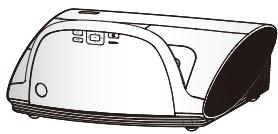
Projecteur avec protège-objectif
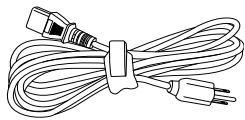
Cordon d'alimentation 1,8 m
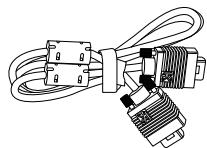
En raison des différences entre les applications pour chaque pays, certaines régions peuvent avoir des accessoires différents.
Documentation :
Manuel Utilisateur
Carte de garantie
☑ Carte de démarrage rapide
☑ Carte WEEE
(EMEA uniquement)
Aperçu du produit
Unité principale
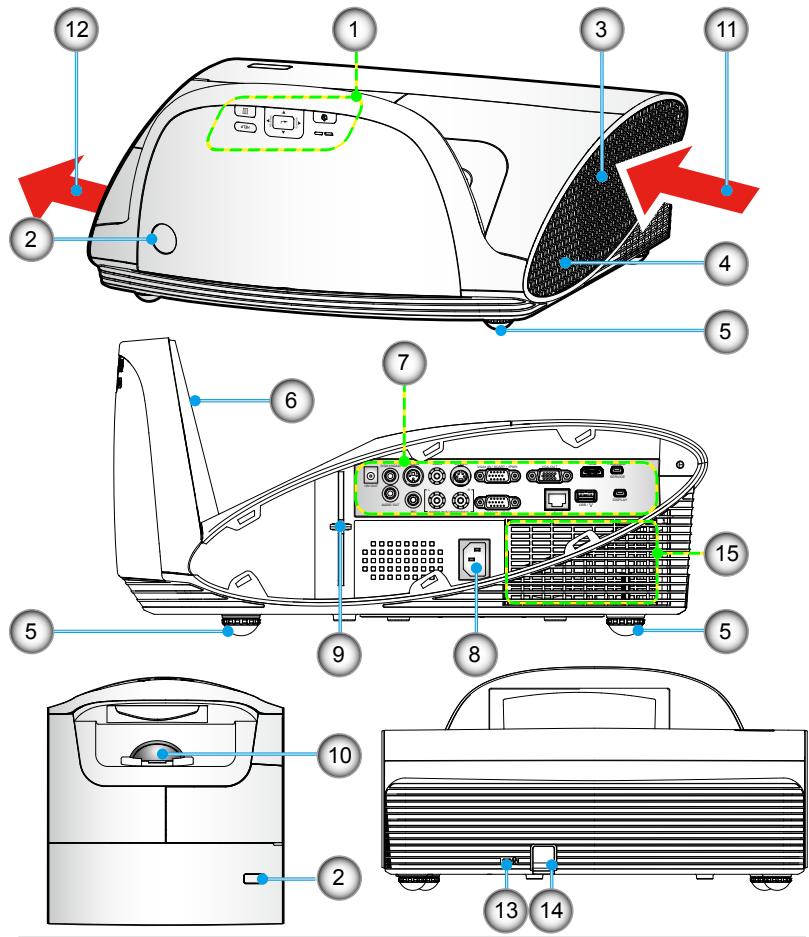
- Panneau de commandes
- Récepteurs IR
- Gaine de câble
- Haut-parleur
- Pied de réglage inclinable
- Coque du miroir
- Connexions d'entrée/sortie
-
Prise d'alimentation
-
Levier de mise au point
- Objectif
- Ventilation (admission)
- Ventilation (sortie)
- Port de verrouillage Kensington™
- Barre de sécurité
- Filtre anti-poussière
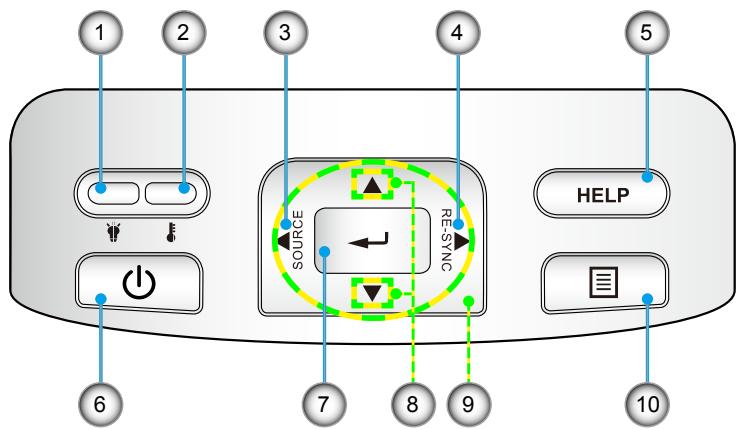
Panneau de commandes
text_image
1 2 3 4 5 6 7 8 9 10 SOURCE RE-SYNC HELP- DEL de la lampe
- DEL de la température
- Source
- Re-Sync
- Aide
- Bouton et DEL de mise en marche/veille
- Entrer
- Correction Trapèze
- Quatre touches de sélection directionnelles
- Menu
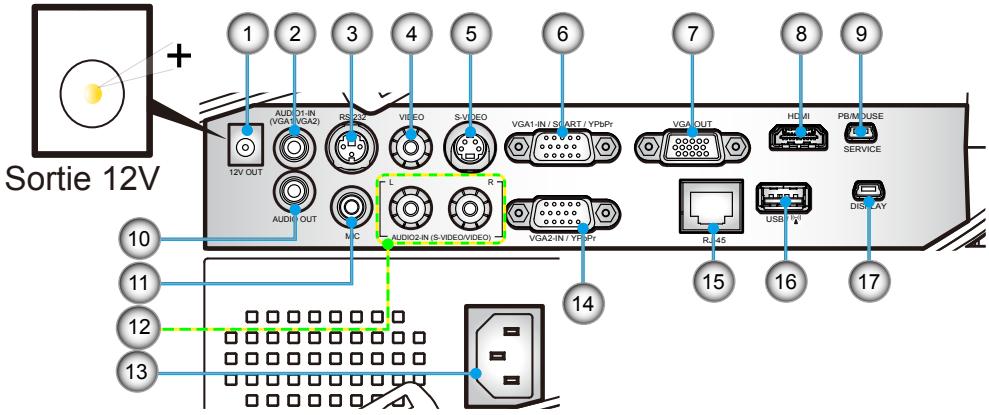
Connexions d'entrée/sortie
text_image
Sortie 12V 1 2 3 4 5 6 7 8 9 AUDIO1-IN (VGA/VGA2) RS-132 VIDEO S/VIDEO VGA1-IN/S ART/YPhPy VGA OUT HD-III PB/M/DUSE SERVICE AUDIO2-IN (S VIDEO/VIDEO) VGA2-IN/YF-PR RJ-45 USB DISPLAY 10 11 12 13 14
La fonction boucle est uniquement supporté par l'entrée VGA1/PERITEL/YPbPr.
- Relais de déclenchement 12V (12V, 250 mA)
- Mini Jack 3,5 mm d'entrée Audio 1 pour VGA1/VGA2
- Mini-din RS232 3 broches
- Entrée vidéo Composite
- Entrée S-Vidéo
- Entrée VGA1/SCART/YPbPr
- Sortie VGA (prise en boucle du moniteur)
- Entrée HDMI v1.3
- Mini-USB 5 broches pour la fonction interactive et la mise à niveau du firmware
- Sortie Audio 3,5 mm (Variable)
- Entrée Micro 3,5 mm
- Entrée Audio 2 RCA Gauche/Droite
- Prise d'alimentation
- Entrée VGA2/YPbPr
- RJ45
- USB pour dongle Wifi & clé USB
- Mini-USB 5 broches pour l'Affichage
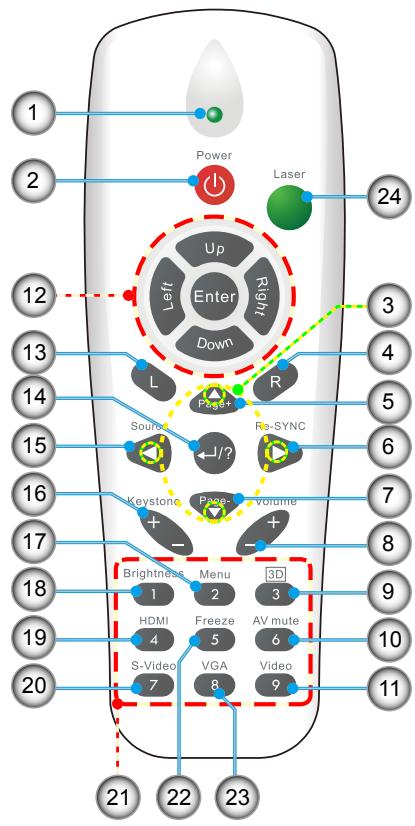
Télécommande


L'interface dépend des spécifications du modèle.
text_image
Power Laser Up Right Enter Left Down L R Pige+ Source Ja/SYNC Keystone Pige- Volume Brightness Menu 3D HDMI Freeze AV mute S-Video VGA Video 7 8 9 10 11 20 12 13 14 15 16 17 18 21 22 23 24- Indicateur DEL
- Marche/Arrêt
- Quatre touches de sélection directionnelles
- Clic droit de souris
- Page précédente
- Re-Sync
- Page suivante
- Volume +/-
- Trois dimensions
- AV muet
- Vidéo
- Contrôle de la Souris/PC
- Clic gauche de souris
- Entrer/Aide
- Source
- Trapèze +/-
- Menu
- Luminosité
- HDMI
- S-Vidéo
- Pavé numérique (pour saisie du mot de passe)
- Figer
- VGA
- Pointeur laser
Stylet interactif
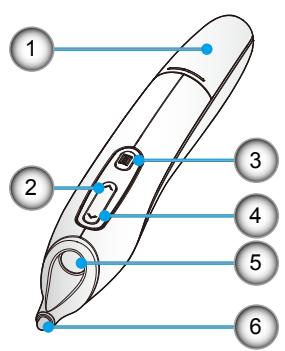
text_image
1 2 3 4 5 6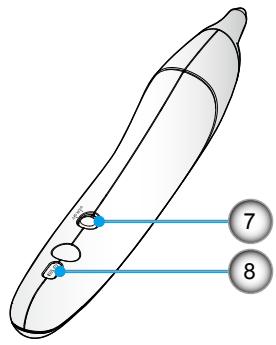
Le stylet interactif est un accessoire optionel.
- Couvercle du boîter de piles
- Clic-droit de la souris
- Menu
-
Clic-gauche de la souris
-
Objectif
- Pointe
- Mise sous/hors tension
- Indicateurs LED

Avertissement :
- Risque d'explosion si les piles sont remplacées de façon incorrecte.
- Remplacer uniquement par le même matériel ou par un matériel d'un type équivalent recommandé par le fabricant.
- Jeter les piles usagées conformément aux réglementations locales.
- Ne pas mélanger différents types de piles ou des piles neuves et anciennes.
text_image
1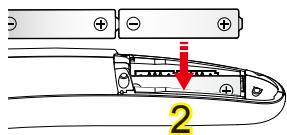
text_image
2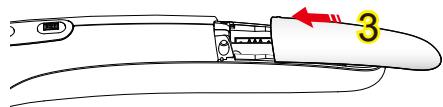
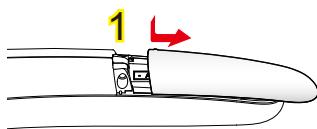
Mise en place des piles :
- Presser fermement et faire glisser le couvercle du boîtier de piles. 1
- Installez les nouvelles piles (AAA). Assurez-vous de respecter la polarité (+/-). 2
- Faire glisser le couvercle du boîtier de piles jusqu'à ce qu'il s'enclenche dans son emplacement.
Connexion du projecteur
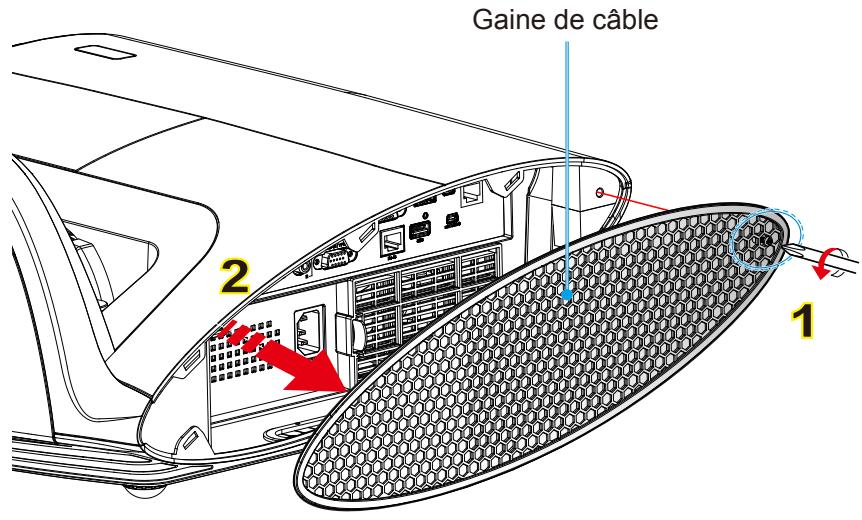
Retrait et fixation de la gaine de câble
text_image
Gaine de câble 1 2Procédure pour retirer et fixer la gaine de câble :
- Dévissez la vis de la gaine de câble. 1
- Soulevez et retirez la gaine de câble. 2
Installez la gaine de câble en inversant les étapes précédentes.
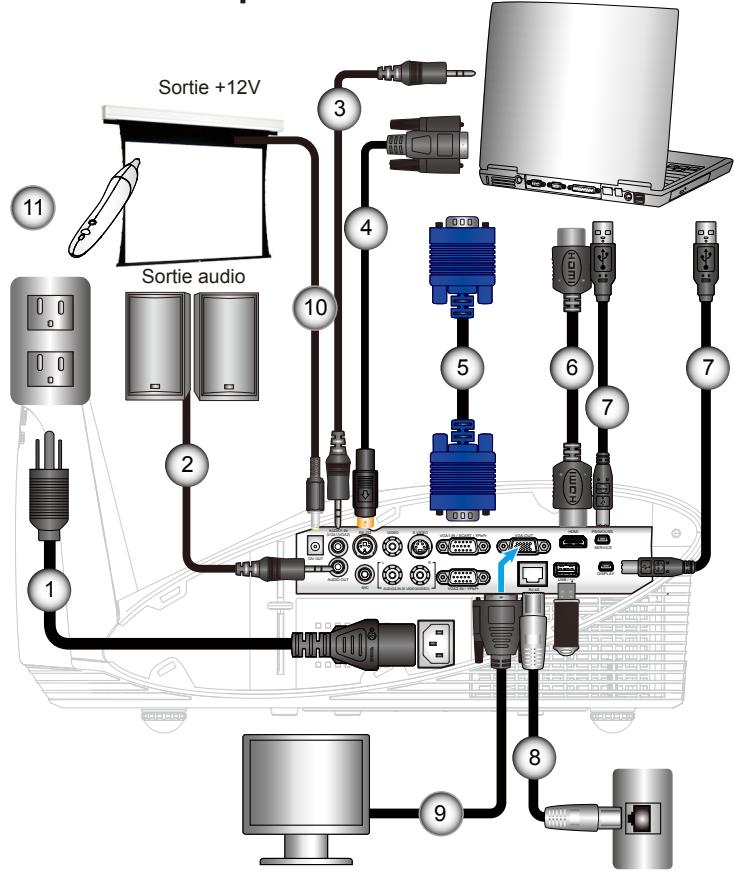
Connexion à l'ordinateur de bureau/ordinateur portable
flowchart
graph TD
    A["Computer"] --> B["Switch 1"]
    A --> C["Switch 2"]
    A --> D["Switch 3"]
    A --> E["Switch 4"]
    A --> F["Switch 5"]
    A --> G["Switch 6"]
    A --> H["Switch 7"]
    A --> I["Switch 8"]
    A --> J["Switch 9"]
    A --> K["Switch 10"]
    L["Computer"] --> M["Switch 11"]
    N["Laptop"] --> O["Switch 3"]
    P["Sortie audio"] --> Q["Switch 2"]
    R["Sortie +12V"] --> S["Switch 3"]
    T["Switch 4"] --> U["Switch 5"]
    V["Switch 5"] --> W["Switch 6"]
    X["Switch 6"] --> Y["Switch 7"]
    Z["Switch 7"] --> AA["Switch 8"]

En raison des différences entre les applications pour chaque pays, certaines régions peuvent avoir des accessoires différents.
(*) Accessoire optionnel
1....Cordon d'alimentation
2....*Câble de sortie audio
3....*Câble d'entrée audio
4....*Câble RS232
5....Câble VGA
6....*Câble HDMI
7....*Câble USB
8....*Câble de réseau
9....*Câble de sortie VGA
10....*Prise 12V DC
11....*Stylet interactif
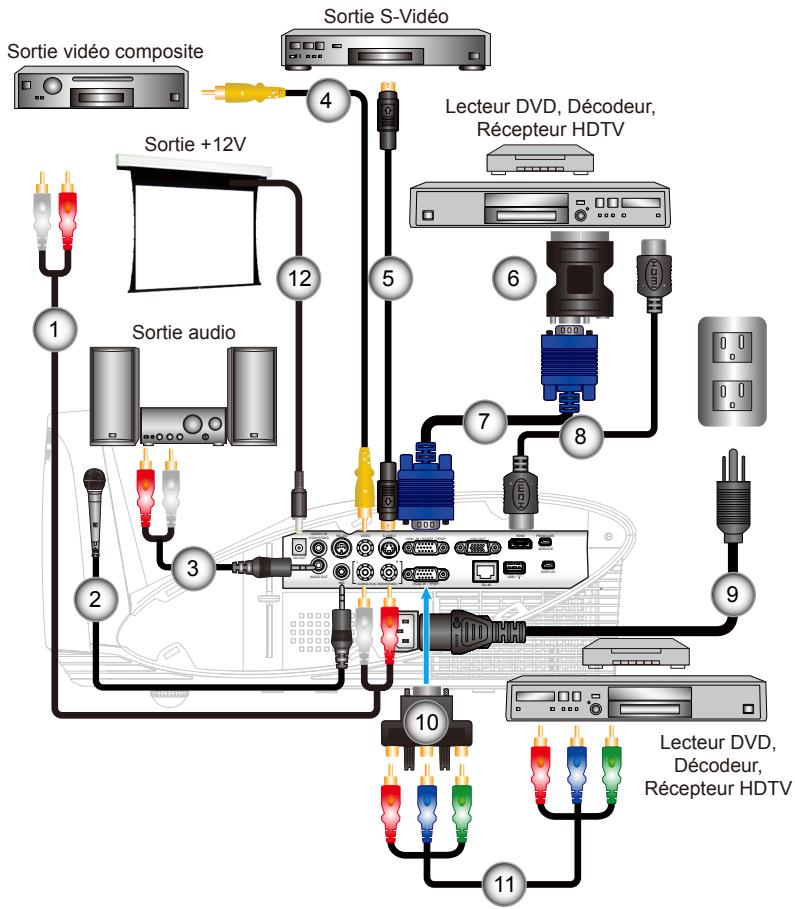
Connexion aux sources vidéo
flowchart
graph TD
    A["Sortie audio"] -->|1| B["Sortie +12V"]
    B -->|4| C["Sortie S-Video"]
    C -->|5| D["Lecteur DVD, Décodeur, Récepteur HDTV"]
    D -->|6| E["Server"]
    E -->|7| F["Switch"]
    F -->|8| G["Switch"]
    G -->|9| H["Lecteur DVD, Décodeur, Récepteur HDTV"]
    H -->|10| I["Switch"]
    I -->|11| J["Switch"]
    J -->|12| K["Switch"]
    K -->|13| L["Switch"]
    L -->|14| M["Switch"]
    M -->|15| N["Switch"]
    N -->|16| O["Switch"]
    O -->|17| P["Switch"]
    P -->|18| Q["Switch"]
    Q -->|19| R["Switch"]
    R -->|20| S["Switch"]
    S -->|21| T["Switch"]
    T -->|22| U["Switch"]
    U -->|23| V["Switch"]
    V -->|24| W["Switch"]
    W -->|25| X["Switch"]
    X -->|26| Y["Switch"]
    Y -->|27| Z["Switch"]

En raison des différences entre les applications pour chaque pays, certaines régions peuvent avoir des accessoires différents.
(*) Accessoire optionnel
1....*Câble audio RCA/RCA
2....*Câble du microphone
3....*Prise de câble audio/RCA
4....*Câble vidéo composite
5. *Câble S-Vidéo
6....*Adaptateur PERITEL/VGA
7......Câble VGA
8....*Câble HDMI
9....Cordon d'alimentation
10....*Adaptateur 15 broches 3 RCA composante/HDTV
11....*Câble composante 3 RCA
12....*Prise 12V DC
Mise sous/hors tension du projecteur
Mise sous tension du projecteur

Lorsque le Mode puissance (Veille) est réglé sur Eco (< 1 W), la sortie VGA, l'Audio pass-through et le RJ45 seront désactivés lorsque le projecteur est en mode veille.
- Branchez le cordon d'alimentation et le câble du signal. Une fois le projecteur connecté le voyant DEL MARCHE/VEILLE s'éclaire en orange.
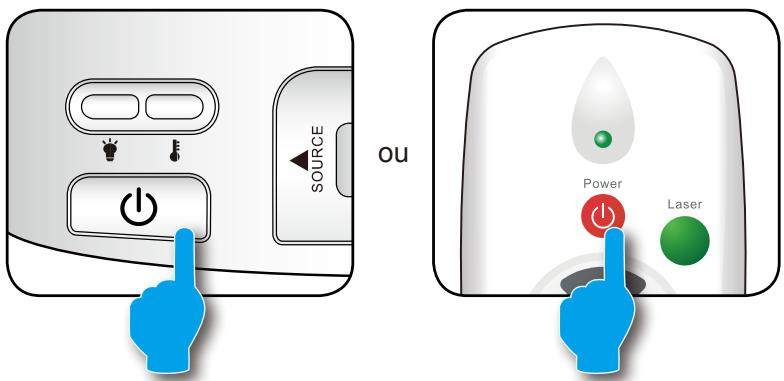
- Allumez la lampe en appuyant sur le bouton « ⬤ » situé sur le haut du projecteur ou sur la télécommande. Le voyant DEL MARCHE-ARRÊT/VEILLE devient maintenant vert.
L'écran de démarrage s'affichera dans environ 10 secondes. La première fois que vous utilisez le projecteur, vous serez invité à sélectionner la langue préférée et le mode d'économie d'énergie.
- Allumez et connectez la source que vous voulez voir afficher sur l'écran (ordinateur, ordinateur bloc-notes, lecteur vidéo, etc.). Le projecteur détectera automatiquement la source. Sinon, pressez le bouton Menu et allez sur « OPTIONS ». Assurez-vous que le « Verr. Source » a été réglé sur « Arrêt ».
Si vous connectez plusieurs sources en même temps, pressez sur le bouton « SOURCE » sur le panneau de commandes ou les touches de source directe sur la télécommande pour passer de l'une à l'autre.

Allumez d'abord le projecteur et ensuite sélectionnez les sources de signaux.
Contactez le centre de réparation le plus proche si le projecteur affiche ces symptômes. Référez-vous aux pages 87-88 pour plus d'informations.
Mise Hors tension du Projecteur
- Pressez le bouton « Ⓤ » de la télécommande ou du panneau de commandes pour éteindre le projecteur. Le message suivant sera affiché sur l'écran.
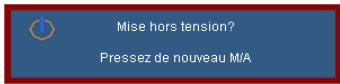
text_image
Mise hors tension? Pressez de nouveau M&APressez à nouveau le bouton « ⏻ » pour confirmer, autrement le message disparaîtra après 15 secondes. Lorsque vous pressez de nouveau le bouton « ⏻ », le système affichera le décompte sur l'écran puis s'éteindra.
- Les ventilateurs de refroidissement continuent de fonctionner pendant environ 10 secondes pour finir le cycle de refroidissement et le voyant DEL MARCHE-ARRÊT/VEILLE clignotera en vert. Lorsque le voyant DEL MARCHE-ARRÊT/VEILLE s'allume en orange, cela signifie que le projecteur est entré en mode Veille.
Si vous souhaitez rallumer le projecteur, vous devrez attendre jusqu'à ce que le projecteur ait terminé le cycle de refroidissement et qu'il soit passé en mode Veille. Une fois en mode Veille, pressez simplement le bouton « ⏻ » pour redémarrer le projecteur.
-
Débranchez le cordon d'alimentation de la prise de courant et du projecteur.
-
N'allumez pas le projecteur tout de suite après l'avoir mis hors tension.
Voyant d'avertissement
Lorsque les voyants d'avertissement (voir ci-dessous) s'allument, le projecteur s'éteindra automatiquement.
Le voyant « LAMPE » est éclairé en rouge et le voyant « MARCHE-ARRÊT/VEILLE » clignote en orange.
Le voyant « TEMP » est éclairé en rouge et le voyant « MARCHE-ARRÊT/VEILLE » clignote en orange. Ceci indique que le projecteur a surchauffé. Dans des conditions normales, le projecteur se rallumera une fois qu'il sera refroidi.
Le voyant « TEMP » clignote en rouge et le voyant « MARCHE-ARRÊT/VEILLE » clignote en orange.
Débranchez le cordon d'alimentation du projecteur, attendez 30 secondes et réessayez. Si le voyant d'avertissement s'allume de nouveau, contactez votre centre de service le plus proche pour de l'aide.
Réglage de l'image projetée
Réglage de la hauteur du projecteur
Le projecteur est équipé d'un pied élévateur pour régler la hauteur de l'image.
- Repérez le pied réglable que vous souhaitez régler sous le projecteur.
- Tournez la bague de réglage vers la droite pour faire monter le projecteur ou dans le sens inverse pour le faire descendre. Répéter l'opération avec les autres pieds si besoin.
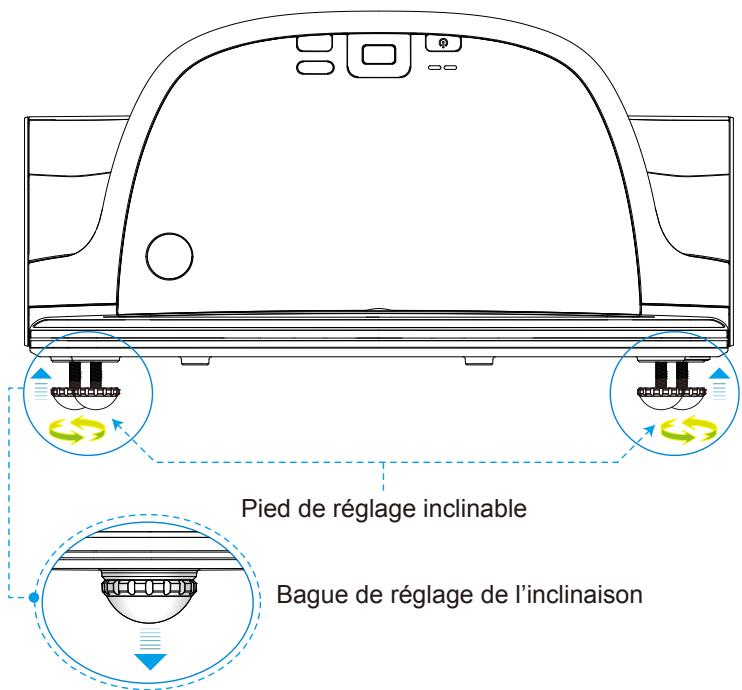
text_image
Pied de réglage inclinable Bague de réglage de l'inclinaisonRéglagede la mise au point du projecteur
Pour régler la mise au point de l'image, faites pivoter l'anneau de mise au point jusqu'à ce que l'image soit nette.
Séries XGA : La mise au point du projecteur opère à des distances comprises entre 475 et 662 mm (1,58 et 2,17 pieds).
Séries WXGA : La mise au point du projecteur opère à des distances comprises entre 495 et 661 mm (1,58 et 2,17 pieds).
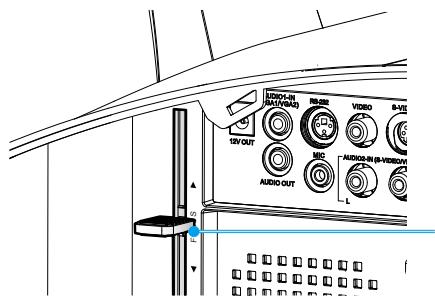
Bague de réglage de la focale
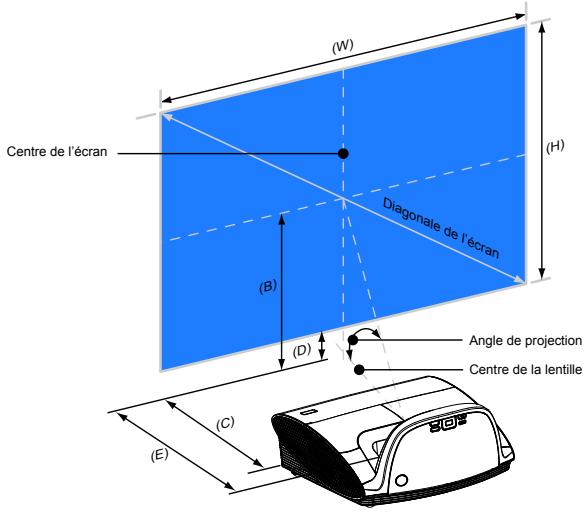
Réglage de la taille de l'image projetée
Séries XGA : Taille de l'image projetée entre 1,60 et 2,16 mètres (de 63" à 85").
Séries WXGA : Taille de l'image projetée entre 1,96 et 2,54 mètres (de 77" à 100").
text_image
Centre de l'écran (W) (H) Diagonale de l'écran (B) (D) Angle de projection Centre de la lentille (C) (E)B=>Distance verticale entre le centre de la lentille et le centre de l'écan
C,E=>Distance de projection
D=>Distance verticale entre le centre de la lentille et le bas de l'écran (haut de l'écran en cas de fixation au plafond)
α=>Angle de projection
XGA
| Taille de l'écran | (B) | (C) | (D) | (E) | (α) | |||||||||
| Diagonale | Hauteur (W) | Hauteur (H) | ||||||||||||
| pouce | mm | pouce | mm | pouce | mm | pouce | mm | pouce | mm | pouce | mm | pouce | mm | degré |
| 63 | 1600 | 50 | 1280 | 38 | 960 | 29 | 749 | 5 | 133 | 11 | 269 | 19 | 475 | 55,3 |
| 65 | 1651 | 52 | 1321 | 39 | 991 | 30 | 773 | 6 | 150 | 11 | 277 | 19 | 492 | 55,3 |
| 70 | 1778 | 56 | 1422 | 42 | 1067 | 33 | 832 | 8 | 192 | 12 | 299 | 21 | 534 | 55,3 |
| 75 | 1905 | 60 | 1524 | 45 | 1143 | 35 | 892 | 9 | 235 | 13 | 320 | 23 | 577 | 55,3 |
| 77 | 1956 | 62 | 1565 | 46 | 1173 | 36 | 915 | 10 | 251 | 13 | 329 | 23 | 594 | 55,3 |
| 80 | 2032 | 64 | 1626 | 48 | 1219 | 37 | 951 | 11 | 277 | 13 | 341 | 24 | 619 | 55,3 |
| 85 | 2159 | 68 | 1727 | 51 | 1295 | 40 | 1010 | 13 | 320 | 14 | 363 | 26 | 662 | 55,3 |
WXGA
| Taille de l'écran | (B) | (C) | (D) | (E) | (α) | |||||||||
| Diagonale | Hauteur (W) | Hauteur (H) | ||||||||||||
| pouce | mm | pouce | mm | pouce | mm | pouce | mm | pouce | mm | pouce | mm | pouce | mm | degré |
| 77 | 1956 | 65 | 1659 | 41 | 1037 | 31 | 777 | 6 | 153 | 10 | 259 | 19 | 495 | 55,3 |
| 80 | 2032 | 68 | 1723 | 42 | 1077 | 32 | 808 | 7 | 174 | 11 | 269 | 20 | 516 | 55,3 |
| 85 | 2159 | 72 | 1831 | 45 | 1144 | 34 | 858 | 8 | 214 | 11 | 286 | 22 | 568 | 55,3 |
| 87.2 | 2215 | 74 | 1878 | 46 | 1174 | 35 | 880 | 9 | 226 | 12 | 293 | 22 | 569 | 55,3 |
| 90 | 2286 | 76 | 1939 | 48 | 1212 | 36 | 909 | 10 | 246 | 12 | 303 | 23 | 588 | 55,3 |
| 95 | 2413 | 81 | 2046 | 50 | 1279 | 38 | 959 | 11 | 283 | 13 | 320 | 25 | 625 | 55,3 |
| 100 | 2540 | 85 | 2154 | 53 | 1346 | 40 | 1010 | 13 | 319 | 13 | 337 | 26 | 661 | 55,3 |
Ce tableau est donné à titre indicatif uniquement.
Panneau de commandes et télécommande
Panneau de commandes
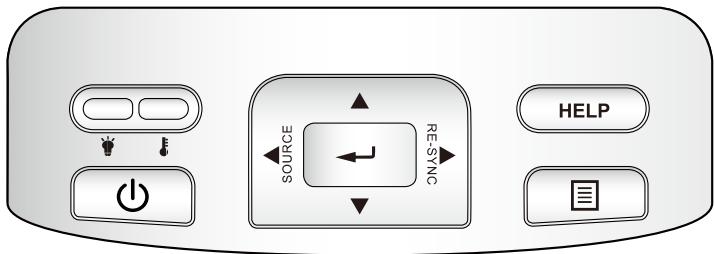
| Utilisation du panneau de commandes | ||
| Bouton et DEL de mise en marche/veille | [TYAD3] | Référez-vous à la section « Mise sous/hors tension du projecteur » sur les pages 15-16.Indique l’état du projecteur. |
| RE-SYNC | Synchronise automatiquement le projecteur sur la source d’entrée. | |
| Entrer |  | Confirme votre sélection d’un élément. |
| SOURCE | Pressez « SOURCE » pour sélectionner un signal d’entrée. | |
| Menu | Pressez « Menu » pour ouvrir le menu OSD. Pour fermer le menu OSD, pressez de nouveau « Menu ». | |
| Quatre touches de sélection directionnelles | Utilisez ▲ ▼ ◀▶ pour choisir des éléments ou effectuer les réglages pour votre sélection. | |
| Trapèze | Utilisez ▲ ▼ pour régler la distorsion de l’image causée par l’inclinaison du projecteur. (±40 degrés) | |
| AIDE | Menu Aide (voir page 23). | |
| DEL de la lampe | ¶ | Indique l’état de la lampe du projecteur. |
| DEL de la température | ↓ | Indique l’état de la température du projecteur. |
Commandes Utilisateur
Télécommande
text_image
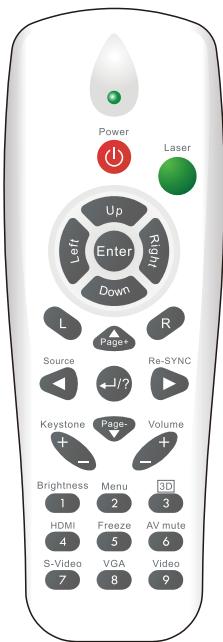
Power Laser Up Left Enter RHS Down L R Page+ Source J/?? Re-SYNC Keystone Page- Volume + - Brightness Menu 3D 1 2 3 HDMI Freeze AV mute 4 5 6 S-Video VGA Video 7 8 9| Utilisation de la télécommande | |
| Marche-Arrêt | Référez-vous à la section « Mise sous/hors tension du projecteur » sur les pages 15-16. |
| Bouton G | Clic gauche de souris. |
| Bouton D | Clic droit de souris. |
| Page + | Utilisez ce bouton pour aller en haut d'une page. |
| Page - | Utilisez ce bouton pour aller en bas d'une page. |
| Entrer ←/ Aide ? | ← Confirme votre sélection d'un élément. ? Menu Aide (voir page 23). |
| Source | Pressez « Source » pour sélectionner le signal d'entrée. |
| Re-SYNC | Synchronise automatiquement le projecteur sur la source d'entrée. |
| Quatre touches de sélection directionnelles | Utilisez ▲▼◀▶ pour choisir des éléments ou effectuer les réglages pour votre sélection. |
| Trapèze +/- | Règle la distorsion de l'image provoquée par l'inclinaison du projecteur. |
| Volume +/- | Permet d'augmenter/baisser le volume. |
| Luminosité | Règle la luminosité de l'image. |
| Trois dimensions | Appuyez sur « Trois dimensions » pour ouvrir/fermer le menu OSD Trois dimensions. |
| Menu | Pressez « Menu » pour ouvrir le menu OSD (affichage à l'écran). Pour fermer le menu OSD, pressez de nouveau « Menu ». |
| HDMI | Pressez « HDMI » pour choisir la source HDMI. |
| Figer | Pressez « Figer » pour faire une pause d'image. Pressez de nouveau ce bouton pour déverrouiller. |
text_image
Model No: L-27231KEY NOTICE Rating:DC 3V === 60mA MAX CE FC RoHS® BONTECH ELECTRONICS CO.,LTD. MADE IN CHINA| Utilisation de la télécommande | |
| AV muet | Eteint/rallume momentanément l’audio et la vidéo. |
| S-Viséo | Pressez « S-Viséo » pour choisir la source S-Viséo. |
| VGA | Pressez « VGA » pour choisir les sources VGA. |
| Viséo | Pressez « Vidéo » pour choisir la source vidéo composite. |
Stylet interactif
| Utiliser le stylet interactif | |
| MARCH/ARRÊT | Allumer/éteindre le stylet interactif. |
| LED | Indique l’état du stylet interactif. |
| LED | Indique la consommation en energie du stylet interactif. |
| Pointe | Appuyer sur la pointe pour dessiner ou écrire. |
| Clic-gauche de la souris, ▲ | Clic-gauche de la souris. |
| Clic-droit de la souris, √ | Clic-droit de la souris. |
| Menu | Pressez « Menu » pour ouvrir le menu OSD. Pour fermer le menu OSD, pressez de nouveau « Menu ». |
Commandes Utilisateur
Utiliser le menu AIDE
La fonction AIDE facilite l'installation et l'utilisation.
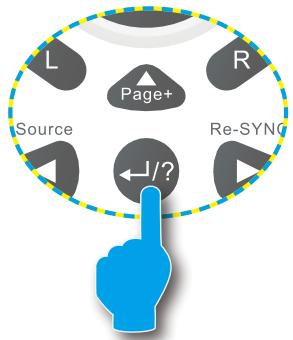
Appuyez sue le bouton « ? » de la télécommande or sur le bouton « AIDE » du panneau de commande pour ouvrir le menu d'aide.
Commandes Utilisateur
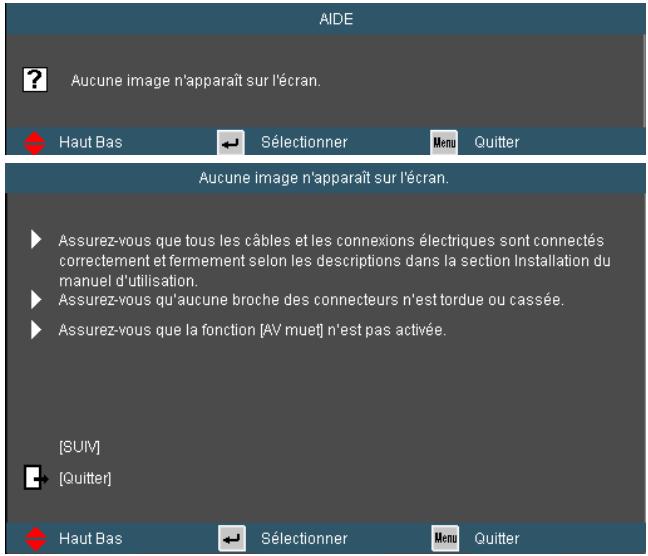
Le bouton du menu d'aide fonctionne seulement lorsqu'aucune source d'entrée n'est détectée.

Référez-vous à la section « Dépannage » sur les pages 70-75 pour plus de détails.
text_image
AIDE ? Aucune image n'apparaît sur l'écran. Haut Bas Sélectionner Menu Quitter Aucune image n'apparaît sur l'écran. Assurez-vous que tous les câbles et les connexions électriques sont connectés correctement et fermement selon les descriptions dans la section Installation du manuel d'utilisation. Assurez-vous qu'aucune broche des connecteurs n'est tordue ou cassée. Assurez-vous que la fonction [AV muet] n'est pas activée. [SUIV] [Quitter] Haut Bas Sélectionner Menu Quitter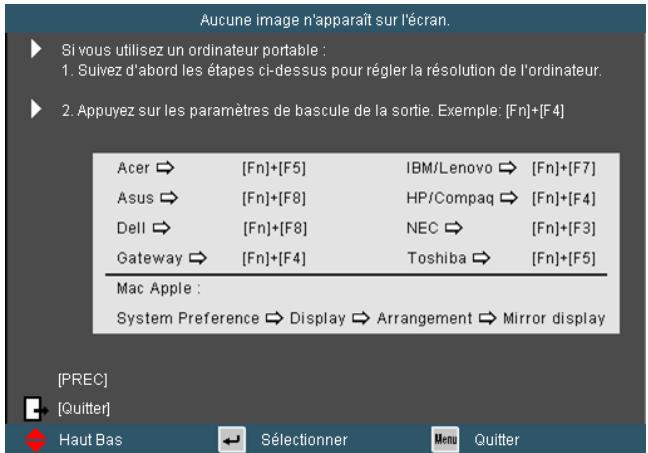
text_image
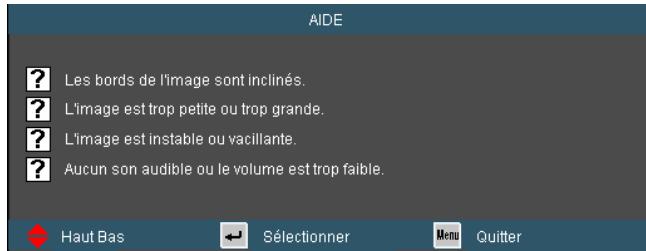
Aucune image n'apparaît sur l'écran. ► Si vous utilisez un ordinateur portable : 1. Suivez d'abord les étapes ci-dessus pour régler la résolution de l'ordinateur. ► 2. Appuyez sur les paramètres de bascule de la sortie. Exemple: [Fn]+[F4] Acer → [Fn]+[F5] IBM/Lenovo → [Fn]+[F7] Asus → [Fn]+[F8] HP/Compaq → [Fn]+[F4] Dell → [Fn]+[F8] NEC → [Fn]+[F3] Gateway → [Fn]+[F4] Toshiba → [Fn]+[F5] Mac Apple : System Preference → Display → Arrangement → Mirror display [PREC] ► [Quitter] Haut Bas ← Sélectionner Menu QuitterSi une source d'entrée est détectée et que vous pressez le bouton d'aide, les pages suivantes apparaîtront pour vous aider à corriger les problèmes.
text_image
AIDE ? Les bords de l'image sont inclinés. ? L'image est trop petite ou trop grande. ? L'image est instable ou vacillante. ? Aucun son audible ou le volume est trop faible. Haut Bas Sélectionner Menu QuitterCommandes Utilisateur
Les bords de l'image sont inclinés.
Si possible, repositionnez le projecteur de manière à ce qu'il soit centré par rapport à l'écran et au-dessous de celui-ci.
Appuyez sur le bouton [KEYSTONE + / -] de la télécommande jusqu'à ce que les bords de l'image soient verticaux.
[Trapèze + / -]
[Quitter]
Haut Bas

Sélectionner

Quitter
L'image est trop petite ou trop grande.
Réglez la bague de réglage du zoom sur le dessus du projecteur.
Rapprochez ou éloignez le projecteur de l'écran.
Appuyez sur le bouton [MENU] de la télécommande ou du panneau de contrôle du projecteur, allez sur "AFFICHAGE | Format" et essayez avec les réglages différents.
[AFFICHAGE | Format]
[Quitter]
Haut Bas

Sélectionner

Quitter
Aucun son audible ou le volume est trop faible.
? Le volume est-il réglé au minimum ?
Augmentez le volume.
? Le câble est-il connecté correctement au projecteur ?
Vérifiez la connexion du câble et assurez-vous qu'il est correctement branché sur la source et sur le projecteur.
[Volume]
[Quitter]
Haut Bas

Sélectionner

Quitter
L'image est instable ou vacillante.
Utilisez [Suivi / Fréquence] pour fixer le problème.
Changez les réglages de couleur du moniteur sur votre ordinateur.
[Suivi]
[Fréquence]
[Quitter]
Haut Bas

Sélectionner

Quitter
Menus d'affichage à l'écran
Le projecteur possède des menus d'affichage à l'écran qui vous permettent d'effectuer des réglages d'image et de modifier toute une gamme de paramètres.
Comment utiliser
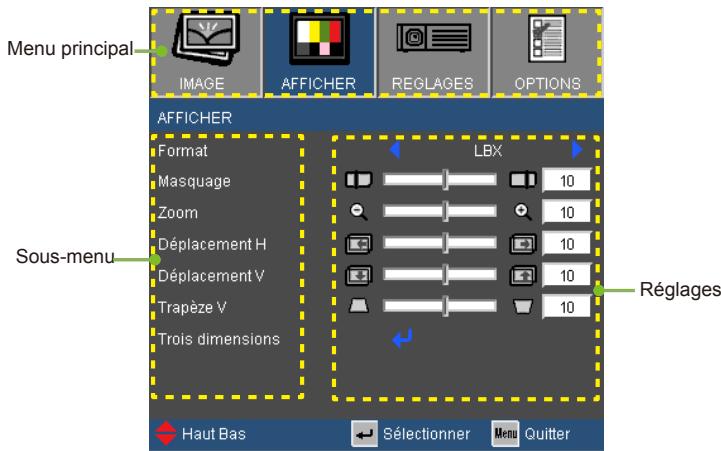
- Pour ouvrir le menu OSD, pressez le bouton « Menu » sur la télécommande ou sur le panneau de commandes du projecteur.
- Lorsque l'OSD s'affiche, utilisez les boutons ◀▶ pour sélectionner un élément dans le menu principal. Lors de la sélection d'une page en particulier, pressez ▼ ou « Entrer » pour entrer dans le sous-menu.
- Utilisez les boutons ▲ ▼ pour sélectionner l'élément souhaité et changez le réglage avec les boutons ◀▶.
- Sélectionnez l'élément suivant à régler dans le sous-menu et réglez comme décrit ci-dessus.
- Pressez « Entrer » pour confirmer et l'écran retournera au menu principal.
- Pour quitter, pressez de nouveau « MENU ». Le menu OSD disparaîtra et le projecteur enregistrera automatiquement les nouveaux paramètres.
text_image
Menu principal IMAGE AFFICHER REGLAGES OPTIONS AFFICHER Format LBX Masquage 10 Zoom 10 Déplacement H 10 Déplacement V 10 Trapèze V 10 Trois dimensions Sous-menu Réglages Haut Bas Sélectionner Menu QuitterCommandes Utilisateur
Arborescence du menu
| Main Menu | Sub Menu | Settings | |
| IMAGE | Mode Affichage | Présentation / Lumineux / Film / sRVB / Tableau noir / Salle de classe / Utilisateur / Trois dimensions | |
| Luminosité | -50~50 | ||
| Contraste | -50~50 | ||
| Netteté | 1~15 | ||
| #1 Couleur | -50~50 | ||
| #1 Teinte | -50~50 | ||
| Avancé | Gamma | Film / Vidéo / Graphique / PC | |
| BrilliantColorTM | 0~10 | ||
| Temp. Couleur | Chaud / Moyen / Froid | ||
| Param. coul | Gain Rouge / Gain Vert / Gain Bleue / Tendance Rouge / Tendance Verte / Tendance Bleue / Cyan / Magenta / Jaune / Remise à zéro / Quitter | ||
| Echelle Chroma. | AUTO / RVB / YUV | ||
| Source d'Entrée | VGA1 / VGA2 / Vidéo / S-Vidéo / HDMI | ||
| Quitter | |||
| AFFICHER | Format | #2 4:3 / 16:9-I / 16:9-II / Natif / AUTO | |
| #3 4:3 / 16:9 or 16:10 / LBX / Natif / AUTO | |||
| Masquage | 0~10 | ||
| Zoom | -5~25 (80%~200%) | ||
| Déplacement H | -50~50 | ||
| Déplacement V | -50~50 | ||
| Trapèze V | -40~40 | ||
| Trois dimensions | Trois dimensions | Arrêt / Lien DLP / IR | |
| #4 Invers. Sync 3D | Marche / Arrêt | ||
| Quitter | |||
| REGLAGES | Langue | English / Deutsch / Français / Italiano / Español / Português / Svenska / Nederlands / Norsk / Dansk / Polski / Suomi / Русский / ελληνικά / Magyar / Čeština / فارسی / 繁體中文 / 筒体中文 / 日本語 / 한국어 / ไnu / Türkçe / Việt / Bahasa Indonesia | |
| #3 Type d'écran | 16:10 / 16:9 | ||
| Projection |     | ||
| Pos. Menu |  [4K BH] [TZHS] [4K BH] [TZHS]   | ||
| #5 Signal | AUTOMATIQUE | Marche / Arrêt | |
| Suivi (VGA) | 0~31 | ||
| Fréquence (VGA) | -5~5 | ||
| Position Horiz. (VGA) | -5~5 | ||
| Position Vert. (VGA) | -5~5 | ||
| Quitter | |||
| Sécurité | Sécurité | Marche / Arrêt | |
| Sécurité Horloge | Mois / Jour / Heure | ||
| Changer mot passe | |||
| Quitter | |||
Commandes Utilisateur
| Main Menu | Sub Menu | Settings | |
| REGLAGES | ID Projecteur | 0~99 | |
| Muet | Marche / Arrêt | ||
| Volume | 0~10 | ||
| Entrée audio | #6 Val. par défaut / Audio1 (Fiche de télé phone) / Audio2 (RCA R/L) | ||
| Avancé | Logo | Optoma / Neutre / Utilisateur | |
| Capture logo | |||
| Légendage | Arrêt / CC1 / CC2 | ||
| Quitter | |||
| Réseau | Statut du réseau | ||
| DHCP | |||
| Adresse IP | |||
| Masque s.-réseau | |||
| Passerelle | |||
| DNS | |||
| Appliquer | Oui / Non | ||
| Quitter | |||
| OPTIONS | Verr. Source | Marche / Arrêt | |
| Haute Altitude | Marche / Arrêt | ||
| Info Cachées | Marche / Arrêt | ||
| Clavier Verrouillé | Marche / Arrêt | ||
| Couleur Arr Plan | Noir / Rouge / Bleu / Vert / Blanc | ||
| Récepteur IR | Récepteur avant | Marche / Arrêt | |
| Récepteur haut | Marche / Arrêt | ||
| Avancé | Allumage direct | Marche / Arrêt | |
| Arrêt Auto (min) | 0~180 | ||
| Mode Veille (min) | 0~995 | ||
| Mode puissance (Veille) | Eco. / Actif | ||
| Quitter | |||
| Paramètres Lampe | Heures lampe | ||
| Rappel de Lampe | Marche / Arrêt | ||
| Mode Lumineux | Standard / Lumineux / Image AI | ||
| Mise à zéro lampe | Oui / Non | ||
| Quitter | |||
| Réinitialisation du filtre poussière | Oui / Non | ||
| Point Blank | Interactif | Marche / Arrêt | |
| Mouvement du pointeur | Normal / Dessin / Ligne | ||
| Vitesse du clic | Rapide / Moyen / Bas | ||
| Activer les fonctions | Mouvement du pointeur / Annotation PowerPoint / Changer de fenêtre (Alt+Tab / ESC / Afficher le bureau (Cmd+D) / Open Window Exploer (Cmd+E) / Double clic / Désactiver | ||
| Canal | AUTOMATIQUE / Canal | ||
| Informations | |||
| Quitter | |||
| Remise à zéro | |||
Commandes Utilisateur

Veuillez noter que le menu à l'écran (OSD) peut varier selon le type de signal sélectionné et le modèle du projecteur en votre possession.
(#1) « Couleur » et « Teinte » sont disponibles uniquement en mode Vidéo.
(#2) XGA uniquement.
(#3) Uniquement pour le modèle WXGA. 16:9 ou 16:10 dépend du paramètre « Type d'écran ».
(#4) « Invers. sync 3D » est seulement disponible lorsque Trois dimensions est activé.
(#5) « Signal » est disponible uniquement avec un signal analogique VGA (RGB).
(#6) Le volume du microphone peut aussi se régler à partir de menu à l'écran (OSD) : « Reglages → volume ».
IMAGE
text_image
IMAGE AFFICHER REGLAGES OPTIONS IMAGE Mode Affichage Film Luminosité 50 Contraste 50 Netteté 15 Couleur 50 Tainte 50 Avancé Haut Bas Sélectionner QuitterMode Affichage
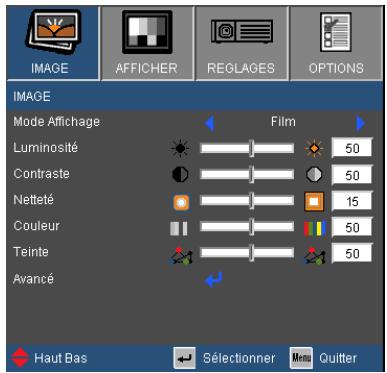
Il existe de nombreux préréglages usine optimisés pour toute une gamme de types d'images.
Présentation : Bonnes couleurs et luminosité provenant de l'entrée PC.
Lumineux : Luminosité maximale depuis l'entrée PC.
Film : Pour le home cinéma.
sRGB : Couleurs précises standardisées.
Tableau noir : Ce mode est à sélectionner pour obtenir les meilleurs paramétrages de couleurs lorsque la projection a lieu sur un tableau (vert).
Salle de classe : ce mode est recommandé pour une projection en salle de classe.
Utilisateur : Réglages de l'utilisateur.
Trois dimensions : Réglage recommandé en mode 3D. Tous les réglages postérieurs effectués par l'utilisateur en mode 3D seront sauvegardés dans ce mode pour la prochaine fois.
Luminosité
Règle la luminosité de l'image.
Appuyez sur ◀ pour assombrir l'image.
Appuyez sur ▶ pour éclaircir l'image.
Contraste
Le contraste contrôle le degré de différence entre les zones les plus claires et les plus sombres de l'image.
Appuyez sur ◀ pour baisser le contraste.
Appuyez sur ▶ pour augmenter le contraste.

Les fonctions « Couleur » et « Teinte » sont disponibles uniquement dans le mode Vidéo.
Netteté
Règle la netteté de l'image.
Appuyez sur ◀ pour baisser la netteté.
Appuyez sur ▶ pour augmenter la netteté.
Couleur
Règle une image vidéo depuis le noir et blanc jusqu'à des couleurs pleinement saturées.
Appuyez sur ◀ pour baisser la saturation des couleurs de l'image.
Appuyez sur ▶ pour augmenter la saturation des couleurs de l'image.
Teinte
Règle la balance des couleurs du rouge et du vert.
Appuyez sur ◀ pour augmenter la quantité de vert dans l'image.
Appuyez sur ▶ pour augmenter la quantité de rouge dans l'image.
IMAGE | Avancé
text_image
IMAGE | AVANCÉ Gamma BrilliantColor™ Temp. Couleur Couleur Echelle Chroma. Source d'Entrée Image AI Quitter Haut Bas Sélectionner QuitterGamma
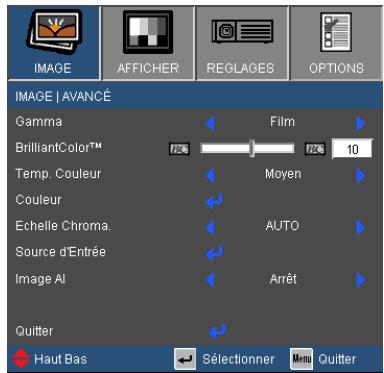
Ceci vous permet de choisir une table degamma qui a été ajustée pour vous procurer la meilleure qualité d'image pour l'entrée.
Film : pour le home cinéma.
- Vidéo : pour la source vidéo ou TV.
▶ Graphique : pour la source image.
PC : pour la source ordinateur ou PC.
BrilliantColor™
Ce paramètre réglable utilise un nouvel algorithme de traitement des couleurs et des améliorations au niveau du système pour permettre une luminosité plus importante en fournissant des couleurs vraies et dynamiques dans l'image. Les valeurs peuvent aller de « 0 » à « 10 ». Si vous préférez une image plus lumineuse, réglez vers le paramètre maximal. Pour une image plus douce et plus naturelle, réglez vers le paramètre minimal.
Temp. Couleur
S'il est réglé sur une température froide, l'image semble plus bleu. (tons froids)
S'il est réglé sur une température chaude, l'image semble plus rouge. (tons chauds)
Param. coul
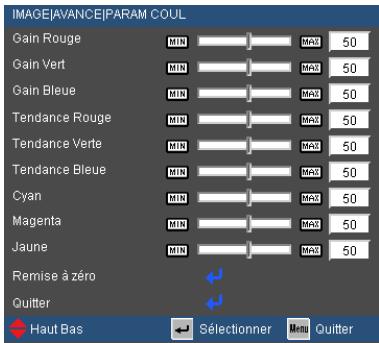
Appuyez sur ← dans le menu suivant commen indiqué ci-dessous puis utilisez ▲ ou ▼ pour sélectionner une option.
Gain Rouge/Gain Vert/Gain Bleue/Tendance Rouge/Tendance Verte/Tendance Bleue/Cyan/Magenta/Jaune : Utilisez ◀ ou ▶ pour sélectionner les courleurs rouge, vert, bleu, cyan, magenta et jaune.
Réinitialisation : Choisir « Oui » pour revenir aux paramètres d'ajustement des couleurs d'usine.
text_image
IMAGE|AVANCE|PARAM COUL Gain Rouge MIN MAX 50 Gain Vert MIN MAX 50 Gain Bleue MIN MAX 50 Tendance Rouge MIN MAX 50 Tendance Verte MIN MAX 50 Tendance Bleue MIN MAX 50 Cyan MIN MAX 50 Magenta MIN MAX 50 Jaune MIN MAX 50 Remise à zéro Quitter Haut Bas Sélectionner Menu QuitterEchelle Chroma.
Sélectionnez un type de matrice de couleur approprié parmi AUTO, RGB ou YUV.
Source d'entrée
Utilisez cette option pour activer ou désactiver les source d'entrée. Appuyez sur ← pour entrer dans le sous-menu et sélectionnez les sources désirées. Pressez « Entrer » pour terminer votre sélection. Le projecteur ne recherchera pas les entrées désélectionnées.
Image AI
Image Al améliore le contraste de l'image en optimisant la luminosité de la lampe en fonction du contenu de l'image.
Marche : Le gestionnaire de performance d'image dynamique est l'actif pour vous assurer le plus grand plaisir d'un film de façon dynamique avec les détails les plus sombres révélés, une image vive et brillante peut être effectuée jusqu'au bout.
Arrêt : Le gestionnaire de performance d'image dynamique est en mode veille.
AFFICHER
text_image
IMAGE AFFICHER REGLAGES OPTIONS AFFICHER Format LBX Masquage 10 Zoom 10 Déplacement H 10 Déplacement V 10 Trapèze V 10 Trois dimensions Haut Bas Sélectionner Menu QuitterFormat
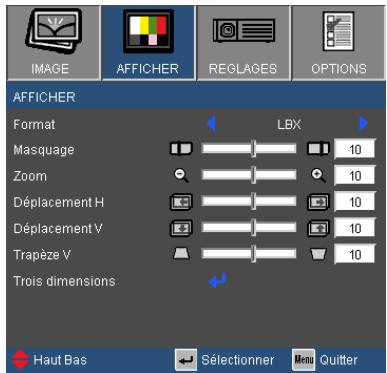
Utilisez cette fonction pour choisir le format d'image souhaité.
XGA
4:3: Ce format est pour des sources d'entrée 4×3.
16:9-I : Ce format est pour des sources d'entrée 16×9, par exemple les TV HD et les DVD avancés pour TV à grand écran. (576i/p)
16:9-II : Ce format est pour des sources d'entrée 16×9, par exemple les TV HD et les DVD avancés pour TV à grand écran. (480i/p)
Natif : Ce format affiche l'image originale sans aucune mise à l'échelle.
AUTO : Sélectionne automatiquement le format d'affichage approprié. Lorsque l'entrée est 4:3, l'image est affichée en 4:3. Lorsque l'entrée est 16:9 ou plus, l'image est affichée en 16:9-l.
| Format d'image (source détectée) | Redimensionner l'image |
| Modèle XGA | |
| 4:3 | 1024 x 768 centre |
| 16:9-I | 1024 x 576 centre |
| 16:9-II | 854 x 480 centre |
| Natif | Pas de redimensionnement de l'image, échelle 1:1 et centrage. Ce format présente l'image d'origine sans redimensionnement |

16:9 et 16:10 dépend du paramètre « Type d'écran ».
WXGA
4:3 : Format ini untuk sumber masukan 4×3.
16:9 : Ce format est pour des sources d'entrée 16×9, par exemple les TV HD et les DVD avancés pour TV à grand écran.
16:10 : Ce format est pour des sources d'entrée 16×10, comme les écrans larges d'ordinateurs portables.
LBX : Ce format est pour une source au format Boîte aux lettres, non 16×9 et pour les utilisateurs qui utilisent un objectif 16×9 externe pour afficher un format d'image de 2,35:1 en utilisant une résolution pleine.
Natif : Ce format affiche l'image originale sans aucune mise à l'échelle.
AUTO : Sélectionne automatiquement le format d'affichage approprié.
| Ecran 16:10 | 480i/p | 576i/p | 1080i/p | 720p | PC |
| 4:3 | 1066 x 800 centre | ||||
| 16:10 | 1280 x 800 centre | ||||
| LBX | 1280 x 960 centré, puis centre l'image1280 x 800 pour l'affichage. | ||||
| Natif | Centré àl'échelle 1:1. | Affichage àl'échelle 1:1(960 x 540)1280 x 800 | 1280 x 720centre | 1:1mappingcentered. | |
| Ecran 16:9 | 480i/p | 576i/p | 1080i/p | 720p | PC |
| 4:3 | 960 x 720 centre | ||||
| 16:9 | 1280 x 720 centre | ||||
| LBX | 1280 x 960 centré, puis centre l'image1280 x 720 pour l'affichage. | ||||
| Natif | Centré àl'échelle 1:1. | Affichage àl'échelle 1:1(960 x 540)1280 x 720 | 1280 x 720centre | Centré àl'échelle1:1. | |

Chaque E/S possède différent réglage de « Masquage ».
« Masquage » et « Zoom » ne peuvent pas fonctionner simultanément.
Masquage
La fonction masque de contour permet d'éliminer les bruits dans une image vidéo. Appliquer un masque de contour à l'image pour éliminer le bruit de codage vidéo sur le contour de la source vidéo.
Zoom
Appuyez sur ◀ pour réduire la taille d'une image.
Appuyez sur ▶ pour agrandir une image sur l'écran de projection.
Déplacement H
Déplace la position de l'image projetée horizontalement.
Déplacement V
Déplace la position de l'image projetée verticalement.
Trapèze V.
Appuyez sur ◀ ou ▶ pour régler la distorsion verticale de l'image. Si l'image a une forme de trapèze, cette option peut vous aider à la rendre plus rectangulaire.
AFFICHER | Trois dimensions
text_image
IMAGE AFFICHER REGLAGES OPTIONS AFFICHER | Trois dimensions Trois dimensions Arrêt Invers. Sync 3D Arrêt Quitter Haut Bas Sélectionner Quitter
Les options « IR » (infra rouge) peuvent varier selon le modèle.
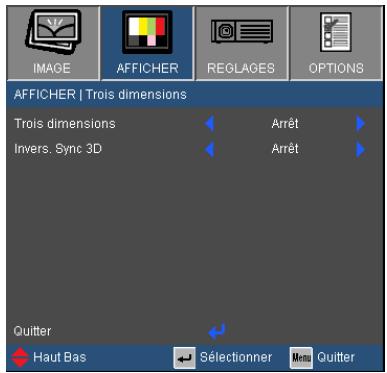
La fonction « Invers. Sync 3D » n'est disponible que lorsque la Trois dimensions est activée et que ce mode 3D l'est pour des lunettes Trois dimensions Lien DLP.
Sources Trois dimensions compatibles, un contenu Trois dimensions et des lunettes Trois dimensions actives sont nécessaires pour une visualisation en Trois dimensions.
Trois dimensions
Arrêt : Sélectionnez « Arrêt » pour désactiver les paramètres Trois dimensions pour les images Trois dimensions.
Lien DLP : Sélectionnez « Lien DLP » afin d'utiliser des paramètres optimisés pour les images Trois dimensions Lien DLP.
IR : Sélectionnez « IR » afin d'utiliser des paramètres optimisés pour les images Trois dimensions à base d'IR.
Invers. Sync 3D
Appuyez sur le bouton « Marche » pour inverser le contenu de l'image à gauche et à droite.
Appuyez sur « Arrêt » pour afficher le contenu par défaut de l'image.
REGLAGES
text_image
IMAGE AFFICHER REGLAGES OPTIONS REGLAGES Langue Français Type d'écran 16:10 Projection Pos. Menu Signal Sécurité ID Projecteur 50 Muet Arrêt Haut Bas Sélectionner Menu QuitterLangue
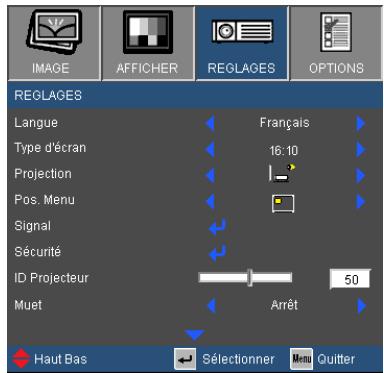
Choisissez le menu OSD multilingue. Pressez ◀ ou ▶ pour passer au sous-menu puis utilisez les boutons ▲ ou ▼ pour sélectionner votre langue préférée. Pressez « Entrer » pour terminer votre sélection.

text_image
RECLAGE | LANGUAGE English Norsk / Dansk Magyar Deutsch Suomi Čeština Français ελληνικί σρεί Italiano Romanian "τιν Español 繁體中文 Türkçe Português 简体中文 καρορ Polski 日本語 Tiéng Việt Nederlands 한국어 Bahasa Indonesia Svenska Pyckский Quitter Haut Bas Sélectionner Mero Quitter
« Type d'écran » est uniquement pour le mode WXGA.
Type d'écran
Choisissez le type d'écran entre 16:10 et 16:9.
Projection

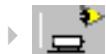
Le bureau arrière et le plafond arrière doivent être utilisés avec un écran dépoli.
Bureau Avant
C'est la sélection par défaut. L'image est projetée droit sur l'écran.
Quand sélectionnée, l'image apparaîtra renversée.
Quand sélectionnée, l'image tournera à l'envers.

Commandes Utilisateur
Arrière Plafond
Quand sélectionnée, l'image apparaîtra renversée dans la position à l'envers.
Pos. Menu
Choisissez la position du menu sur l'écran d'affichage.
ID Projecteur
La définition Id peut être configurée par menu (gamme 0\~99), et permet à l'utilisateur de contrôler un projecteur unique via RS232. Référez-vous à la page 81-85 pour la liste complète des commandes RS232.
Muet
Choisir « Marche » pour couper le son.
Choisir « Arrêt » pour rétablir le son.
REGLAGES
text_image
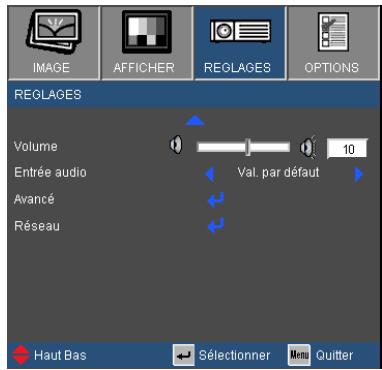
IMAGE AFFICHER REGLAGES OPTIONS REGLAGES Volume 10 Entrée audio Val. par défaut Avancé Réseau Haut Bas Sélectionner QuitterVolume

L'ajustement du volume permet aussi de régler le volume du microphone.
Appuyez sur ◀ pour baisser le volume.
Appuyez sur ▶ pour augmenter le volume.
Entrée audio
Les réglages audio par défaut sont sur le panneau arrière du projecteur. Utilisez cette option pour réassigner les entrées audio (1 ou 2) à la source d'image actuelle. Chaque entrée audio peut être assignée à plus d'une source vidéo.
Audio 1 : VGA 1 et VGA 2.
Audio 2 : S-Vidéo/Vidéo.
MIC : (Pas de source vidéo par défaut)
« Signal » est disponibles uniquement en signal analogique VGA (RGB).
text_image
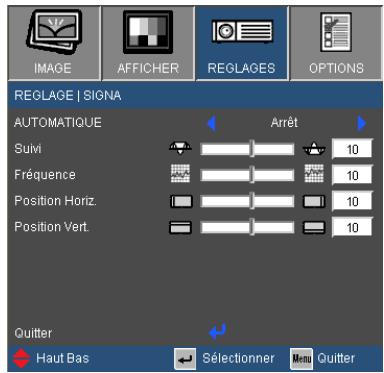
IMAGE AFFICHER REGLAGES OPTIONS REGLAGE | SIGNA AUTOMATIQUE Arrêt Suivi 10 Fréquence 10 Position Horiz 10 Position Vert. 10 Quitter Haut Bas Sélectionner QuitterAUTOMATIQUE
Sélectionne automatiquement le signal. Si vous utilisez cette fonction, les éléments Phase et Fréquence seront grisés, et si Signal n'est pas réglé sur automatique, les éléments Phase et Fréquence seront réglables manuellement par l'utilisateur et sauvegardés pour le prochain redémarrage du projecteur.
Suivi
Synchronise la fréquence du signal de l'affichage avec la carte graphique. Si l'image semble ne pas être stable ou papillote, utiliser cette fonction pour la corriger.
Fréquence
Modifie la fréquence des données d'affichage pour correspondre à la fréquence de la carte graphique de votre ordinateur. N'utilisez cette fonction que si l'image semble papilloter verticalement.
Position Horiz.
Appuyez sur ◀ pour déplacer l'image vers la gauche.
Appuyez sur ▶ pour déplacer l'image vers la droite.
Position Vert.
Appuyez sur ◀ pour déplacer l'image vers le bas.
Appuyez sur ▶ pour déplacer l'image vers le haut.
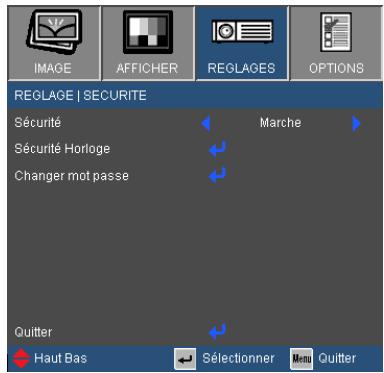
REGLAGE | SECURITE
text_image
IMAGE AFFICHER REGLAGES OPTIONS REGLAGE | SECURITE Sécurité Marche Sécurité Horloge Changer mot passe Quitter Haut Bas Sélectionner QuitterSécurité
Marche : Choisissez « Marche » pour utiliser la vérification de sécurité lors de la mise sous tension du projecteur.
Arrêt : Choisissez « Arrêt » pour pouvoir allumer le projecteur sans vérification du mot de passe.

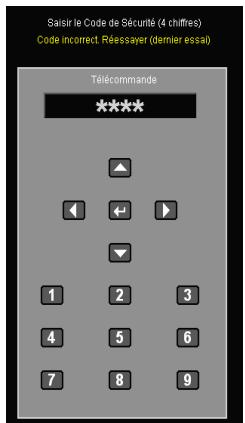
La valeur par défaut du code du mot de passe est « 1234 » (première fois).
text_image
Saisir le Code de Sécurité (4 chiffres) Code incorrect. Réessayer (dernier essa) Télécommande **** 1 2 3 4 5 6 7 8 9Sécurité Horloge
Utilisez cette fonction pour régler la durée d'utilisation du projecteur (Mois/Jour/Heure). Vous devrez saisir à nouveau votre mot de passe lorsque ce délai sera passé.
Changer mot passe
Première fois :
- Pressez « ← » pour changer le mot de passe.
- Le mot de passe doit avoir 4 chiffres.
- Utilisez les boutons à numéros sur la télécommande pour saisir votre nouveau mot de passe et ensuite pressez « ← » pour confirmer votre mot de passe.
▶ Changer mot passe :
- Pressez « ← » pour entrer l'ancien mot de passe.
- Utilisez les boutons à numéros pour entrer votre mot de passe actuel et ensuite pressez « ← » pour confirmer.
- Entrez le nouveau mot de passe (4 chiffres) en utilisant les boutons à numéros sur la télécommande et ensuite pressez « ← » pour confirmer.
- Entrez une nouvelle fois le nouveau mot de passe et pressez « ← » pour confirmer.
Commandes Utilisateur
Lorsque vous entrez un mot de passe incorrect 3 fois de suite, le projecteur s'éteint automatiquement.
Si vous avez oublié votre mot de passe, veuillez contacter votre bureau local pour de l'aide.
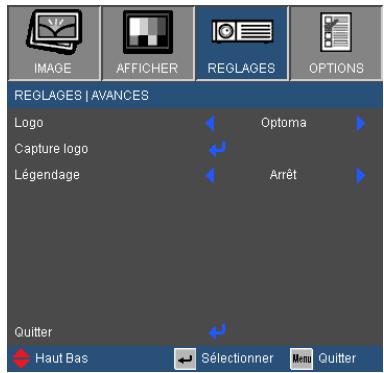
REGLAGES | Avancé
text_image
IMAGE AFFICHER REGLAGES OPTIONS REGLAGES | AVANCES Logo Optoma Capture logo Légendage Arrêt Quitter Haut Bas Sélectionner QuitterLogo
Utilisez cette fonction pour sélectionner l'écran de démarrage désiré. Si des changements sont faits, le nouveau réglage ne prendra effet que la prochaine fois que le projecteur est allumé.
Optoma : L'écran de démarrage par défaut.
Neutre : Le logo ne s'affiche pas sur l'écran d'accueil.
Utilisateur : Utiliser mémoriser l'image à partir de la fonction « Capture Logo ».

Pour capturer un logo avec succès, veuillez vous assurer que l'image à l'écran ne dépasse pas la résolution native du projecteur (XGA : 1024 x 768 ou WXGA : 1280 x 800).
Capture Logo
Appuyez sur ← pour capturer immédiatement une image de l'image actuellement affichée sur l'écran.
Légendage
Utilisez cette fonction pour sélectionner l'écran de démarrage de votre choix. Si des changements ont été effectué ils prendront effet au prochain démarrage du projecteur.
Arrêt : Sélectionnez « Arrêt » pour désactiver la fonction de sous-titrage.
CC1 : Langue CC1 : Anglais Américain.
CC2 : Langue CC2 (dépend de la chaîne TV de l'utilisateur) : espagnol, français, portugais, allemand, danois.
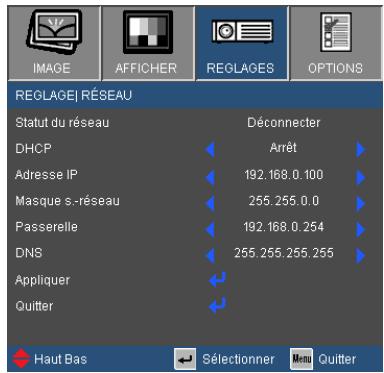
REGLAGES | Réseau
text_image
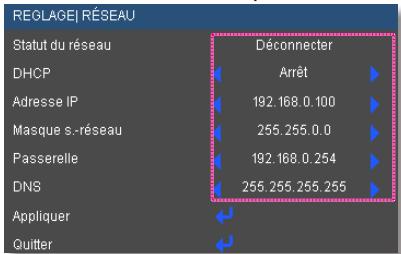
IMAGE AFFICHER REGLAGES OPTIONS REGLAGE| RÉSEAU Statut du réseau Déconnecter DHCP Arrêt Adresse IP 192.168.0.100 Masque s.-réseau 255.255.0.0 Passerelle 192.168.0.254 DNS 255.255.255.255 Appliquer Quitter Haut Bas Sélectionner QuitterStatut du réseau
Affiche l'état de connexion du réseau.
DHCP
Utilisez cette fonction pour choisir l'écran de démarrage voulu. Si vous changer de réglage, le nouveau réglage prendra effet lors de la prochaine ouverture lorsque vous quitterez le menu OSD.
- Marche : Assigner automatiquement une adresse IP au projecteur depuis le serveur DHCP externe.
Arrêt : Assigner manuellement une adresse IP.
Adresse IP
Sélectionner une adresse IP.
Masque s.-réseau
Sélectionner un numéro de masque de sous-réseau.
Passerelle
Sélectionner la passerelle par défaut du réseau connecté au projecteur.
DNS
Sélectionner le numéro DNS.
Appliquer
Pressez «◀» et choisissez « Oui » pour appliquer la sélection.
Comment utiliser un navigateur web pour contrôler votre projecteur
- Activer DHCP permet au serveur DHCP d'assigner automatiquement une adresse IP, ou d'entrer manuellement les informations réseau requises.
text_image
REGLAGEI RÉSEAU Statut du réseau Déconnecter DHCP Arrêt Adresse IP 192.168.0.100 Masque s.-réseau 255.255.0.0 Passerelle 192.168.0.254 DNS 255.255.255.255 Appliquer Quitter- Puis choisissez appliquer et pressez sur le bouton « ← » pour terminer le processus de configuration.
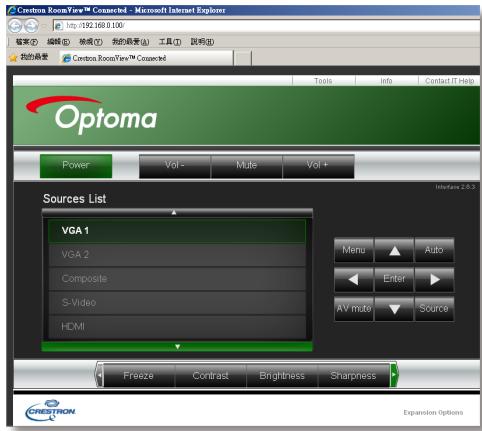
- Lancez votre navigateur web et renseignez l'écran LAN de l'OSD, la page web s'affichera comme illustré ci-dessous:
text_image
Cerstoma RoomView™ Connected - Microsoft Internet Explorer http://92.168.0.100/ 搜索(E) 编辑(E) 章点(O) 我的场景(A) 工具(T) 智明(B) 我的声音 Cerstoma RoomView™ Connected Tools Info Contact IT Help Optoma Power Vol - Mute Vol + Sources List VGA 1 VGA 2 Composite S-Video HDMI Menu Atuto Enter AV mute Source Freeze Contrast Brightness Sharpness CRESTRON Expansion Options
Lorsque vous utilisez l'adresse IP du projecteur, vous ne pourrez pas vous connecter à votre serveur de services.
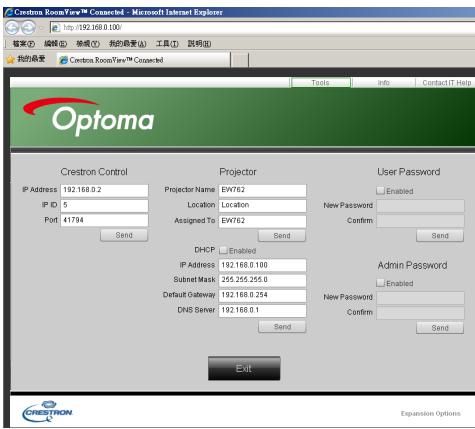
- Basée sur la page internet du réseau pour la chaine d'entrée dans l'onglet [Outils], la limitation pour la longueur de saisie est stipulée dans la liste ci-dessous (« espace » et autres signes de ponctuation inclus) :
| Catégorie | Item | Nombre max. de caractères |
| Contrôle de Creston | Adresse IP | 15 |
| ID IP | 2 | |
| Port | 5 | |
| Projecteur | Nom du projecteur | 10 |
| Localisation | 9 | |
| Assigné à | 9 | |
| Configuration du réseau | DHCP (Activé) | (N/A) |
| Adresse IP | 15 | |
| Masque s.-réseau | 15 | |
| Passerelle par défaut | 15 | |
| Serveur DNS | 15 | |
| Mot de passe utilisateur | Activé | (N/A) |
| Nouveau mot de passe | 15 | |
| Confirmez | 15 | |
| Mot de passe administrateur | Activé | (N/A) |
| Nouveau mot de passe | 15 | |
| Confirmez | 15 |
text_image
Crestron RoomView™ Connected - Microsoft Internet Explorer http://92.168.0.100/ 转录① 编辑② 特殊③ 我的最新④ 工具⑤ 説明⑥ 我的 latest Crestron RoomView™ Connected Optoma Tools Info ContactIT Help Crestron Control Projector User Password IP Address 192.168.0.2 Projector Name: EW762 Enabled IP ID 5 Location LocationNew Password Port 41784 Assigned To: EW762 Confirm Send Send DHCP Enabled Admin Password IP Address 192.168.0.100 Enabled Subnet Mask 255.255.255.0 Default Gateway 192.168.0.254 New Password DNS Server 192.168.0.1 Confirm Send Send Exit CRESTRON Expansion OptionsCommandes Utilisateur
Lorsque vous établissez une connexion directe entre votre ordinateur et le projecteur
Étape 1 : Trouvez une adresse IP (192.168.0.100) depuis la fonction LAN du projecteur.
Adresse IP
192.168.0.100
Etape 2 : Sélectionnez Appliquer et pressez le bouton « Entrer » pour soumettre la fonction ou pressez la touche « Menu » pour quitter.
Etape 3 : Pour ouvrir Connexions réseaux, cliquez sur Démarrer, cliquez sur Panneau de commandes, cliquez sur Réseau et connexions Internet, et ensuite cliquez sur Connexions réseaux. Cliquez sur la connexion que vous voulez configurez, et ensuite, sous Tâches réseau , cliquez sur Changer les paramètres de cette connexion.
Etape 4 : Sur l'onglet Général, sous Cette connexion utilise les éléments suivants, cliquez sur Protocole IP (TCP/IP), et ensuite cliquez « Propriétés. »
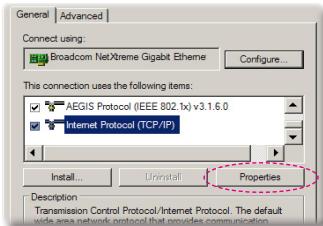
Etape 5 : Cliquez sur Utiliser l'adresse IP suivante, et tapez comme ci-dessous:
1) Adresse IP: 192.168.0.100
2) Masque de sous-réseau : 255.255.255.0
3) Passerelle par défaut :
192.168.0.254
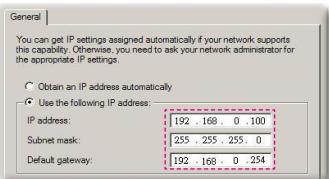
Etape 6 : Pour ouvrir Options Internet, cliquez sur le navigateur IE, cliquez sur Options Internet, cliquez sur Onglet connexions et cliquez sur « Paramètres LAN ... »
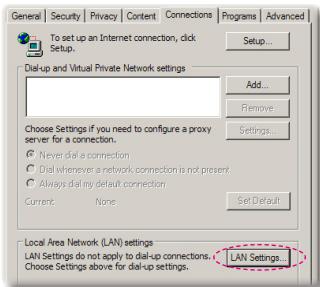
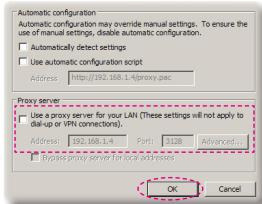
Etape 7 : La boîte de dialogue Paramètres de réseau local (LAN) apparaît, dans la Zone du serveur proxy, annulez la case à cocher Utiliser un serveur proxy pour votre LAN, ensuite cliquez le bouton « OK » deux fois.
Etape 8 : Ouvrez votre IE et entrez l'adresse IP 192.168.0.100 dans l'URL puis pressez sur la touche « Entrer ».
Outil de contrôle Crestron RoomView
Crestron RoomView™ fournit une centrale de surveillance pour plus de 250 systèmes de contrôle sur un réseau Ethernet (plus sont possibles, le nombre dépend de la combinaison entre ID IP et adresse IP). Crestron RoomView surveille chaque projecteur, y compris le statut en ligne du projecteur, le système d'alimentation, l'état de la lampe, les paramètres réseau et les pannes matérielles, ainsi que tout attribut personnalisé tel que défini par l'administrateur. L'administrateur peut ajouter, supprimer ou modifier des informations sur la salle, des coordonnées et des événements qui sont enregistrés automatiquement par le logiciel pour tous les utilisateurs. (Opération UI illustrée par l'image ci-dessous)
- Ecran Principal
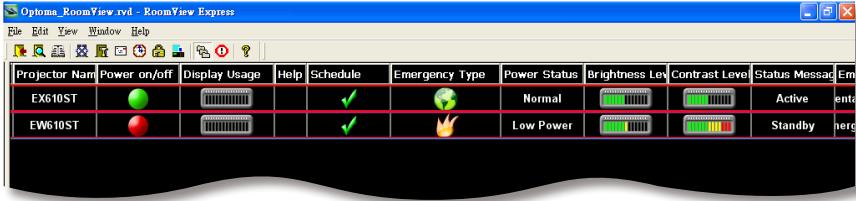
La prise en charge de la fonction Crestron RoomView dépend du modèle.
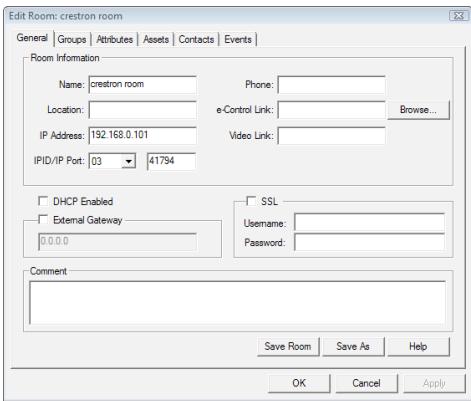
4. Modifier l'événement
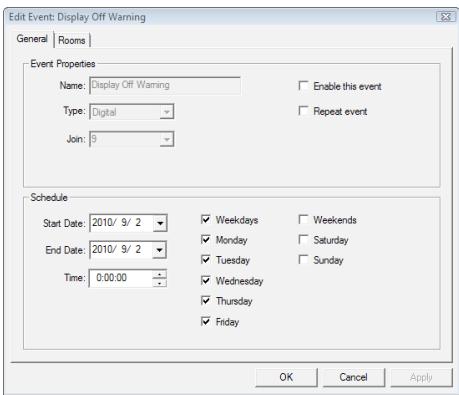
Pour plus d'informations, rendez-vous sur http://www.crestron.com & www.crestron.com/getroomview.
OPTIONS
text_image
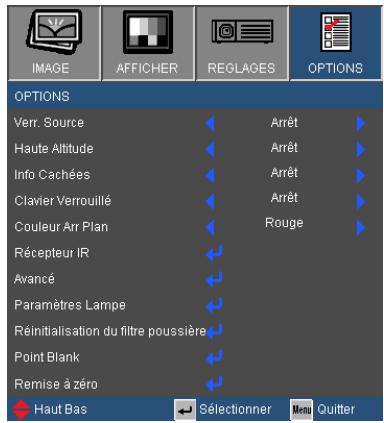
IMAGE AFFICHER REGLAGES OPTIONS OPTIONS Verr. Source Arrêt Haute Altitude Arrêt Info Cachées Arrêt Clavier Verrouillé Arrêt Couleur Arr Plan Rouge Récepteur IR Avancé Paramètres Lampe Réinitialisation du filtre poussière Point Blank Remise à zéro Haut Bas Sélectionner Menu Quitter
Lorsque vous utilisez le filtre anti-poussière, veuillez activé le mode Haute Altitude. Le filtre anti-poussière est une option et n'est pas nécessaire dans certaines régions.

Pour désactiver le verrouillage du clavier, pressez et maintenez enfoncé la touche « Entrer » sur le dessus du projecteur pendant 5 secondes.
Verr. Source
Marche : Le projecteur recherchera seulement la connexion d'entrée actuelle.
Arrêt : Le projecteur recherchera d'autres signaux si le signal d'entrée courant est perdu.
Haute Altitude
Quand « Marche » est sélectionné, les ventilateurs tourneront plus vite. Cette fonctionnalité est utile dans les régions de haute altitude où l'air est raréfié.
Info Cachées
Marche : Choisissez « Marche » pour masquer les messages d'info.
Arrêt : Choisissez « Arrêt » pour afficher le message de « recherche ».
Clavier Verrouillé
Quand la fonction de verrouillage du clavier est sur « Marche », le panneau de commandes sera verrouillé, toutefois le projecteur peut être utilisé avec la télécommande. En sélectionnant « Arrêt », vous pourrez réutiliser le panneau de commandes.
Couleur Arr Plan
Utiliser cette fonctionnalité pour afficher un écran « Noir », « Bleu », « Rouge », « Vert » ou « Blanc » quand aucun signal n'est disponible.
Récepteur IR
Récepteur avant : Choisissez « marche » pour allumer le récepteur. Choisissez « arrêt » pour éteindre le récepteur.
Récepteur haut : Choisissez « marche » pour allumer le récepteur. Choisissez « arrêt » pour éteindre le récepteur.
Commandes Utilisateur
Réinitialisation du filtre poussière
Choisissez « Oui » pour afficher ou «Non » pour cacher le message d'avertissement lorsque le message indiquant un changement de filtre est affiché.
Remise à zéro
Choisissez « Oui » pour réinitialiser les paramètres d'affichage de tous les menus aux valeurs d'usine par défaut.
OPTIONS | Avancé
text_image
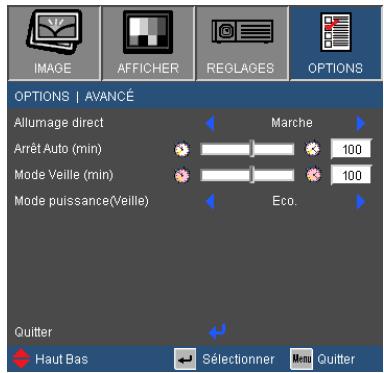
IMAGE AFFICHER REGLAGES OPTIONS OPTIONS | AVANCÉ Allumage direct Arrêt Auto (min) Mode Veille (min) Mode puissance(Veille) Marche 100 100 Eco. Quitter Haut Bas Sélectionner QuitterAllumage direct
Choisissez « Marche » pour activer le mode Allumage Direct. Le projecteur s'allumera automatiquement lorsqu'il est fourni de l'alimentation secteur, sans avoir à presser sur le bouton « ⏻ » sur le panneau de contrôle du projecteur ou de la télécommande.
Arrêt Auto (min)
Règle l'intervalle du décompte. Le compte à rebours débutera lorsqu'il n'y a aucun signal envoyé au projecteur. Le projecteur s'éteindra automatiquement une fois le compte à rebours écoulé (en minutes).

Lorsque le Mode Puissance (Veille) est réglé sur Eco (< 1 W), la sortie VGA, l'Audio pass-through et le RJ45 seront désactivés lorsque le projecteur est en mode veille.
Mode Veille (min)
Règle l'intervalle du décompte. Le compte à rebours débutera/ qu'il y ait un signal ou non envoyé au projecteur. Le projecteur s'éteindra automatiquement une fois le compte à rebours écoulé (en minutes).
Mode Puissance (Veille)
Eco. : Choisissez « Eco. » pour réduire encore plus la consommation <1W.
▶ Activé : Choisissez « Activé » pour revenir au mode de veille normal et le port de sortie VGA sera activé.
OPTIONS | Paramètres Lampe
text_image
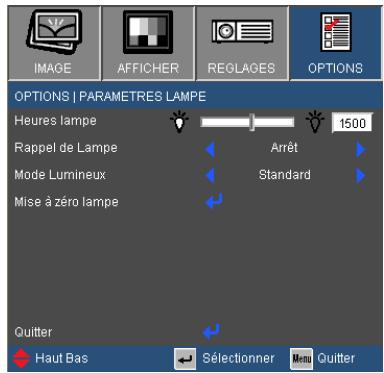
IMAGE AFFICHER REGLAGES OPTIONS OPTIONS | PARAMETRES LAMPE Heures lampe 1500 Rappel de Lampe Arrêt Mode Lumineux Standard Mise à zéro lampe Quitter Haut Bas Sélectionner Menu QuitterHeures lampe
Affiche la durée de projection.
Rappel de Lampe
Choisissez cette fonction pour faire apparaître ou masquer le message d'avertissement lorsque le message de changement de lampe s'affiche.
Le message apparaîtra 30 heures avant la fin de sa durée de vie.

Lorsque la température ambiante est au-dessus de 35°C pendant l'utilisation, le projecteur basculera automatiquement à Standard.
Mode Lumineux
Standard : Choisissez « Standard » pour atténuer la lampe du projecteur, ce qui baissera la consommation de courant et prolongera la durée de vie de la lampe.
Lumineux : Choisissez « Lumineux » pour augmenter la luminosité.
Image AI : Choisissez « Image AI » pour améliorer le contraste de l'image.
Mise à zéro lampe
Réinitialise le décompte des heures de vie de la lampe après l'avoir remplacée.
text_image
IMAGE AFFICHER REGLAGES OPTIONS OPTIONS | Point Blank Interactif Mouvement du pointeur Vitesse du clic Activer les fonctions Canal Informations Marche Normal Rapide Dessin / Normal / Ligne AUTO Quitter Haut Bas Sélectionner Quitter
L'interactivité est prise en charge uniquement dans les modes d'entrée suivants : VGA et HDMI à partir d'un PC, d'un écran Connexion Sans Fil, d'un périphérique USB, et d'un affichage LAN.
Le stylet interactif n'est pas pris en charge en mode 3D.
Interactif
Choisissez « Marche » pour activer la mode Interactif et le menu Interactif.
Mouvement du pointeur
Choisissez cette fonction pour sélectionner le mode de Mouvement du Pointeur : « Normal », « Dessin », et « Ligne ».
Normal : dans ce mode, cliquer sur le bouton gauche de la souris ou sur le bouton ▲ du stylet interactif permet de maintenir la position du pointeur pendant un moment. C'est le meilleur mode pour utiliser le stylet interactif en tant que souris, c'est à dire pour utiliser les fonctions clic-gauche et double-clic.
Dessin : dans ce mode, le pointer peut se déplacer librement pour dessiner. C'est le meilleur mode pour dessiner ou écrire sur l'écran.
Ligne : dans ce mode, cliquer sur le bouton gauche de la souris ou sur le bouton ▲ du stylet interactif permet de limiter le déplacement du pointeur à des mouvements verticaux ou horizontaux. Si le bouton gauche de la souris/bouton ▲ est relâché, le pointeur peut recommencer à se déplacer librement. C'est le meilleur mode pour tracer des lignes horizontales ou verticales sur l'écran.
Vitesse du clic
Choisissez cette fonction pour sélectionner le temps de pause de la souris. Cette fonction est disponible uniquement en mode Normal. Les options disponibles sont les suivants : « rapide », « moyen » et « lent ».
Activer les fonctions
Choisissez cette fonction pour sélectionner la fonction du bouton Menu ☐ du stylet interactif.
Commandes Utilisateur
Mouvement du pointer : fonction basculement entre les modes « Normal », « Dessin » et « Ligne ».
Annotation PowerPoint : Fonction d'annotation dans un diaporama PowerPoint.
Changement de fenêtre (Alt+Tab) : fonction de basculement entre les fenêtres, agissant tel le raccourci clavier Alt+Tab.
Esc : même fonction que le bouton Esc du clavier.
Afficher le bureau (Cmd+D) : fonction d'affichage du bureau, minimisant toutes les fenêtres.
Ouvrir l'Explorateur Windows (Cmd+E) : choisissez la fonction ouvrant l'Explorateur Windows.
Molette centrale : Choisissez la fonction de la molette de la souris.
Double-clic : choisissez la fonction du double-clic.
Désactiver : désactive le bouton Fonction.
Canal
Automatique : un canal est sélectionné automatiquement.
Manuel : un canal est sélectionné manuellement. 15 canaux sont disponibles au total.
Informations
Voir les informations concernant le stylet interactif.
Introduction à Ruby
Ruby est un projet intégré qui peut apporter une haute performance dans la projection du réseau. Basé sur le protocole réseau, l'utilisateur peut configurer le projecteur à distance. Il prend en charge la connexion du PC avec le projecteur par USB, Ethernet et Connexion Sans Fil. Ce projet permet d'utiliser pleinement la capacité du réseau. Il permet à l'administrateur de contrôler tous les projecteurs dans un bâtiment via un seul PC. Lorsque certaines situations d'urgence ont lieu, le projecteur peut envoyer des informations d'alerte à l'administrateur par e-mail et via la page web. Il peut lire plus d'un périphérique USB directement et montrer toutes les images contenues dans celui-ci.
Ce projet consiste en trois applications qui optimisent l'utilisation du réseau et les capacités USB.
- Contrôle Internet
- Lecteur de carte
- Optoma Presenter
Comment utiliser le Contrôle Internet
L'application de Contrôle Internet permet à l'utilisateur de configurer le projecteur à distance sur la base de protocoles de réseau différents. Il est commode pour l'administrateur de contrôler les projecteurs ensemble dans un bâtiment via un seul PC.
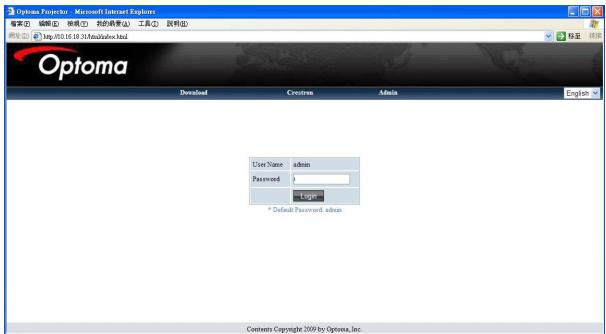
- Lancez le navigateur internet et saisissez l'adresse IP du projecteur dans l'URL : http://IP-address, le journal de la page web s'affiche.
text_image
Optoma Projector - Microsoft Internet Explorer 用户名 编辑(E) 模板(P) 拉照表(A) 工具(T) 改件(I) http://90.16.18.30/MyAdmin.html Optoma Download Custom Admin English User Name adults Password 0 Login * Default Password admin Contents Copyright 2009 by Optoma, Inc.Commandes Utilisateur
2 Il y a 3 options sur cette page.
- Cliquez sur « Télécharger » pour afficher l'interface afin de télécharger le logiciel « Optoma Presenter ».
- Cliquez sur « Creston » pour entrer sur la page de contrôle de Flash UI.
-
Cliquez sur « Admin » pour afficher la page de connexion.
-
Entrez le mot de passe et cliquez sur le bouton « connexion » afin d'afficher la page principale. Le mot de passe par défaut est « admin » quand le système ciblé est nouveau. La longueur maximale d'un mot de passe est de 8 caractères, n'importe lesquels sauf « espace ».
- Cliquez sur « Déconnecter » pour revenir à la page de connexion.
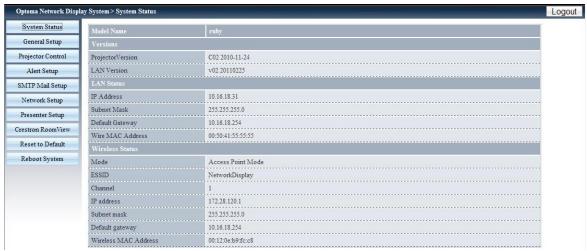
Cette page indique les informations du nom du modèle, versions, l'état du LAN et celui de la Connexion Sans Fil.
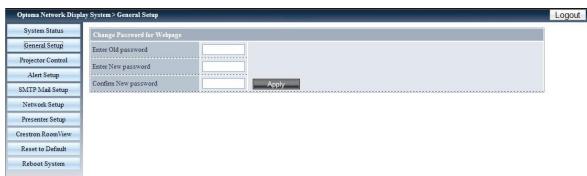
Configuration générale
Le mot de passe de connexion à la page de contrôle internet peut être changé ici. L'ancien mot de passe est requis pour en établir un nouveau.
Contrôle du projecteur
Tous les articles de cette page sont les options détaillées sur la façon de commander le projecteur en douceur. Exemple : mise sous/hors tension, changement de source, Luminosité de l'image, ....
Cette page actualisera le statut de tous les éléments en quelques secondes.
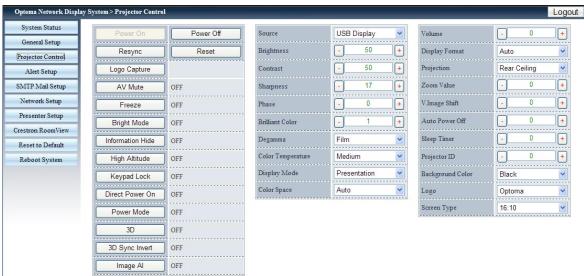
text_image
Options Network Display System - Projector Control Logout System Status General Setup Projector Control Alert Setup SSSIP Mail Setup Network Setup Presenter Setup Chestion Room/View Reset to Default Reload System Power On Power Off Resync Reset Logo Capture AV Mute OFF Freeze OFF Bright Mode OFF Information Hide OFF High Altitude OFF Keypad Lock OFF Direct Power On OFF Power Mode OFF 3D OFF 3D Sync Inset OFF Image AI OFF Source USB Display Brightness 60° Contrast 50° Sharpness 17° Phase 0° Bright Color 1° Degamma Flare Color Temperature Medium Display Mode Presentation Color Space Auto Volume 0 Display Format Auto Projection Rear Ceiling Zoom Value 0 V. Image Shift 0 Auto Power Off 0 Sleep Tone 0 Projection ID 0 Background Color Black Logo Options Screen Type 16.10Configuration des alertes
Cette page sert à configurer les notifications d'alertes par type d'erreur en envoyant un mail. Le type d'alerte est multi-option.
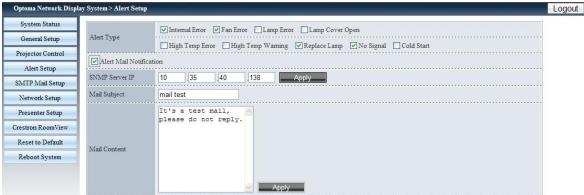
text_image
Options Network Display System - Alert Setup System Status General Setup Projector Control Alert Setup SNMP Server IP Mail Subject Mail Context Internal Error Fan Error Lamp Error Lamp Cover Open High Temp Error High Temp Warning Replace Lamp No Signal Cold Start Apply ApplyConfiguration de la messagerie SMTP
Cette page sert à mettre en place les détails de l'envoi de mail, ex. l'adresse IP du serveur de messagerie, le nom d'utilisateur, le mot de passe et l'adresse e-mail des récepteurs. (Note : les Multi-récepteurs sont séparés par une virgule.)
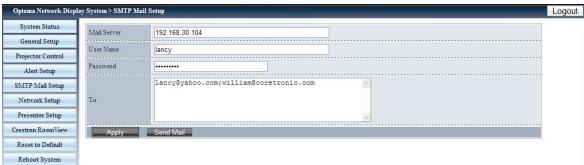
text_image
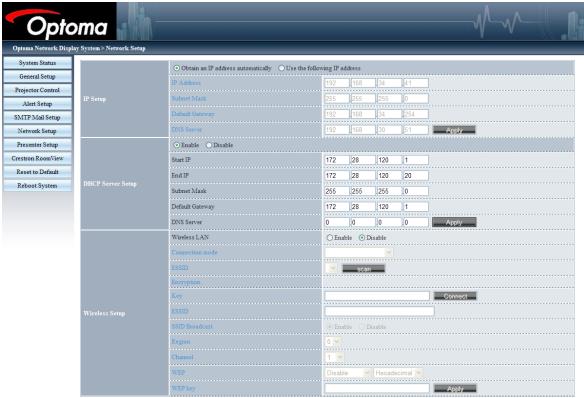
Options Network Display System > SMTP Mail Setup Login System Status Mail Server 192 168 30.104 General Setup User Name lancy Property Control Password ******** Alert Setup SMTP Mail Setup Network Setup Preventer Setup To lancy@yahoo.chm.williamdocosetronis.com Custom RoomView Reset to Default Reboot System Apply Send MapConfiguration réseau
Cette page sert à mettre en place les paramètres réseau d'IP, de serveur DHCP et de Connexion Sans Fil.
Commandes Utilisateur
text_image
Optoma Operative Network Display System - Network Setup System Status General Setup Projector Control Alert Setup SMTP Mail Setup Network Setup Parameter Setup Centrist Base/Server Reset to Default Refuser System IP Setup Open an IP address automatically Use the following IP address: IP Address 172 160 154 143 Subnet Mask 214 208 204 200 200 Default Gateway 214 208 204 200 200 DNS Server 172 160 154 143 143 Enable Disable Start IP 172 28 120 1 End IP 172 28 120 20 Subnet Mask 255 255 255 0 Default Gateway 172 28 120 1 DNS Server 0 0 0 0 Apply Wireless LAN Enable Disable Connectable Scale 300 300 300 300 300 300 Wireless LAN Windows LAN Enable Disable Connectable Scale 300 300 300 Wireless LAN Windows LAN Enable Disable Connectable Scale 300 300 300 Wireless LAN Windows LAN Enable Disable Connectable Scale 300 300 300 Wireless LAN Windows LAN Enable Disable Connectable Scale 300 300 300 Wireless LAN Windows LAN Enable Enable Connectable Scale 300 300 300 Wireless LAN Windows LAN Enable Enable Connectable Scale 300 300 300 Wireless LAN Windows LAN Enable Enable Connectable Scale 300 300 300- Configuration IP : Cliquez sur « Obtenir une adresse IP automatiquement » comme mode automatique; cliquez sur « Utiliser l'adresse IP suivante » comme mode statique, les champs adresse IP / masque de sous réseau / passerelle par défaut / Serveur DNS doivent être remplis et ensuite cliquez sur bouton « Appliquer ».
- Configuration du serveur DHCP : activer / désactiver, lancer IP, stopper IP, masque de sous réseau, passerelle par défaut, serveur DNS.
- Configuration de Connexion Sans Fil : Connectez-vous avec un dongle Wi-Fi, puis configurez le mode WLAN, le SSID, la clé, le canal etc.
Configuration de Presenter
Mot de passe Admin/Mot de passe Utilisateur sert à changer le mot de passe Admin/Utilisateur.
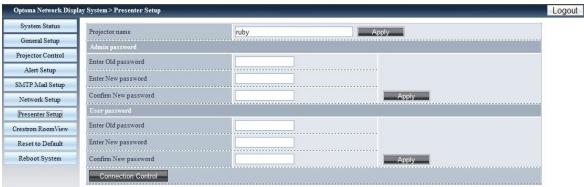
Cliquez sur « Contrôle de Connexion » pour entre dans le « Statut de Connexion » :
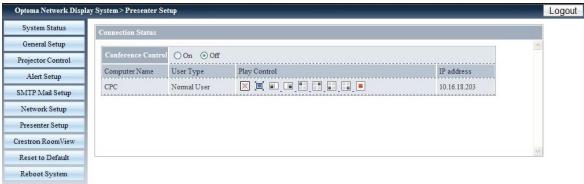
- Contrôle de Conférence : Cliquer sur « Marche » ou « Arrêt » pour activer / désactiver le mode de contrôle de conférence.
Commandes Utilisateur
Cliquer sur les icônes suivantes sous l'intitulé « Contrôle de Lecture »
- : Cliquer pour déconnecter un PC hôte.
• : Cliquer pour passer à la session de fond. - : Cliquer pour changer la région d'affichage.
Crestron RoomView
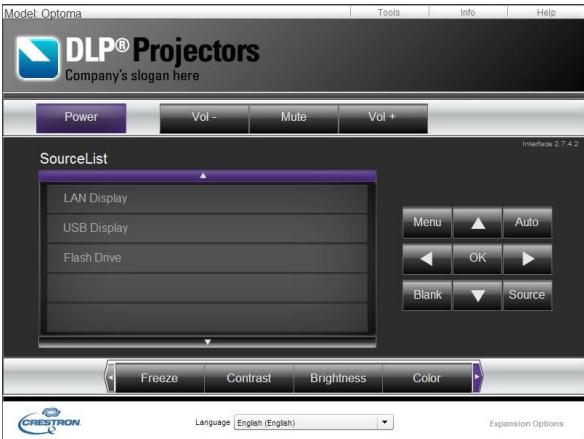
Ceci est la page de contrôle de Flash UI.
Cliquer su « Power » pour allumer/éteindre le projecteur.
Cliquer sur « Vol-, Muet, Vol+ » pour contrôler le volume.
Dans la Liste des Sources apparaissent toutes les sources prises en charge par le projecteur.
Cliquer sur « Menu » pour ouvrir le menu et cliquer sur «Source» pour choisir la source suivante; cliquer sur « Auto » pour détecter automatiquement la source; cliquer sur « Blank » pour la fonction de sourdine AV.
« Contraste, Luminosité, couleur, Netteté, Zoom, Figer » peuvent être réglés dans le panneau de commande ci-dessous.
Commandes Utilisateur
Cliquer sur « Outils », les éléments suivants sont disponibles :
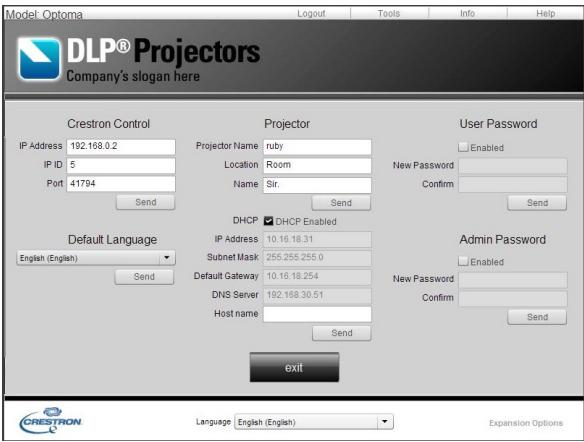
- Contrôle Creston : les informations du réseau de base du dispositif de contrôle.
- Projecteur : l'ID de chaque projecteur dans un bâtiment pour permettre le contrôle par l'administrateur.
- Mot de passe Utilisateur : changer le Mot de passe de l'Utilisateur.
- Langue par défaut : définir la langue par défaut.
- DHCP : activer / désactiver DHCP et les détails de la carte réseau.
- Mot de passe Admin : changer le Mot de passe de l'Administrateur.
Après avoir fini les changements, cliquer sur « Envoyer » pour les rendre effectifs.
Cliquer sur « Info » pour afficher l'état et les informations concernant ce projecteur.
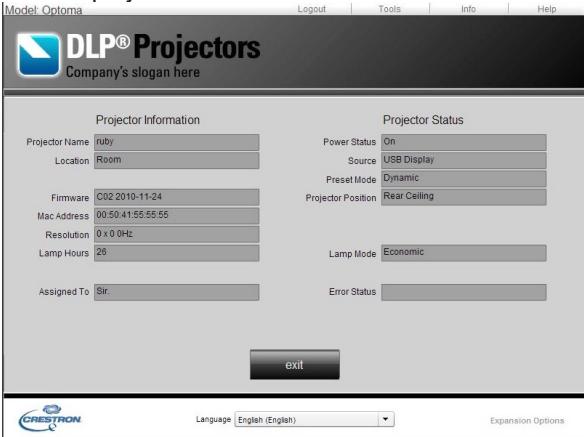
Commandes Utilisateur
Cliquer sur « Aide » pour demander à l'administrateur d'opérer une protection ou une opération.
Réinitialiser
Cliquer sur « Appliquer » pour réinitialiser le système aux paramètres par défaut.
Cliquez sur « Mise à niveau Flash » pour mettre à niveau le firmware à partir du lecteur USB qui a été inséré dans le projecteur.
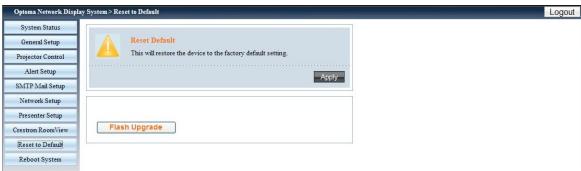
Redémarrer le système
Cliquer sur « Redémarrer » pour redémarrer le système.
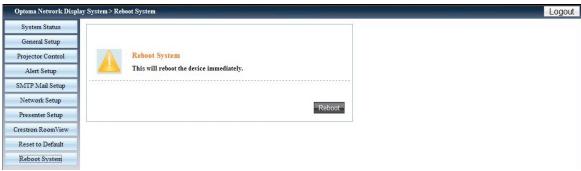
Commandes Utilisateur
Comment Utiliser le lecteur de Carte
L'application du Lecteur de carte peut afficher des images conditionnées dans un dispositif flash USB.
- Brancher le périphérique USB au port USB du projecteur, la source de Flash Drive est d'abord détectée, puis l'écran de détection de périphériques USB Flash est affiché. Il supporte 3 périphériques USB en même temps.
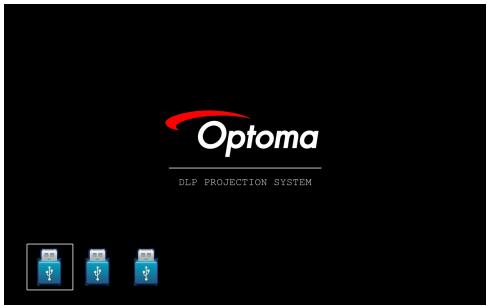
text_image
Optoma DLP PROJECTION SYSTEM- Appuyer sur « Entrer » pour passer en mode Miniature, différentes photos de différents dossiers peuvent ainsi être sélectionnées ; appuyer sur « Menu » pour ouvrir le menu. Les boutons suivants sont pris en charge dans l'interface utilisateur :
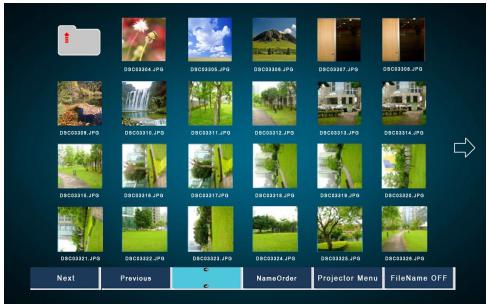
- Précédent : Déplacer l'élément sélectionné à gauche. (Aller à la page précédente lorsque c'est l'élément le plus à gauche)
- Suivant : Déplacer l'élément sélectionné à droite. (Aller à la page suivante lorsque c'est l'élément le plus à droite)
- Afficher : afficher l'image ou le dossier choisi.
- Miniature : passer en mode Affichage des Miniatures.
- Slide Show : passer en mode diaporama.
- Classement par Nom : trier les fichiers/dossiers par nom.
- Classement Etendu : trier les fichiers/dossiers en classement Etendu.
- Classement par Taille : trier les fichiers/dossiers par taille.
- Classement par Date de création : trier les fichiers/dossiers par Date de création.
- Menu du Projecteur : entrer dans le menu de l'OSD.
Commandes Utilisateur
- Nom de fichier Marche/Arrêt : activer/désactiver l'affichage du nom en Mode Affichage des Miniatures.
Appuyer sur les touches haut/bas/gauche/droite pour choisir différentes fonctions.
- Dans le menu du mode Miniatures, choisir la fonction d'affichage ou choisir le fichier et appuyez sur « Entrer » pour passer en mode d'affichage. Les boutons suivants sont pris en charge dans l'interface utilisateur :
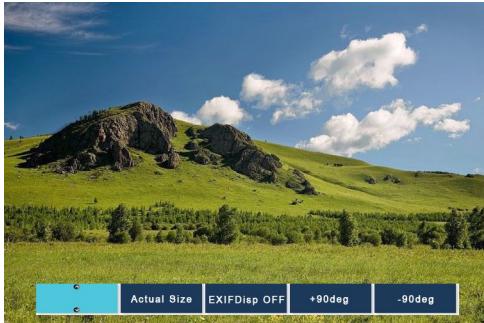
text_image
Actual Size EXIFDisp OFF +90deg -90deg- Afficher : passer en mode Affichage d'Images.
- Miniature : passer en mode Affichage des Miniatures.
- Slide Show : passer en mode diaporama.
- Taille réelle : affiche l'image dans sa taille réelle.
- Meilleur ajustement : afficher l'image dans la taille la mieux adaptée à l'écran.
- EXIF Disp ON / OFF : Active / désactive l'affichage des informations EXIF.
• +90/-90 deg : rotation de 90/-90 degrés.
Appuyer sur les touches haut/bas/gauche/droite pour choisir différentes fonctions.
- Appuyez sur le bouton SlideShow pour passer en mode diaporama. Les boutons suivants sont pris en charge dans l'interface utilisateur :

- Stop : arrête le mode Diaporama.
- Délais 3/4/5 : délais du diaporama en secondes.
Commandes Utilisateur
- Effet de transition : Les modes suivants sont pris en charge. (transition droite/transition bas/transition haut/transition auto)
- Repeat MARCHE / ARRÊT : Activer / désactiver le mode Répéter le diaporama.
Appuyer sur les touches haut/bas/gauche/droite pour choisir différentes fonctions.
Lorsque l'image ne peut être affichée à cause de limitation de la mémoire ou parce que le format d'image n'est pas pris en charge, l'image spécifique est affichée au centre de l'écran.
L'application Optoma Presenter permet de l'affichage d'un bureau à distance à partir d'un PC hôte par le biais du réseau Ethernet, d'une connexion USB, ou une connexion Sans Fil. Elle peut s'adapter à différents paramètres réseau (DHCP, IP fixe, et lien direct par câble USB / Ethernet).
Ce logiciel peut être téléchargé depuis la page internet.
Avant d'utiliser cette fonction, un câble USB est nécessaire pour connecter le projecteur et le PC hôte directement. Lorsque la connexion est établie, le PC affiche un disque périphérique USB.

Optoma Presenter
Sélectionnez « Optoma Presenter » puis lancez « autorun.exe » pour démarrer l'affichage USB.
- Appuyez sur l'icône de l'Autorun dans la partie inférieure droite pour lancer ou mettre en pause l'affichage USB.
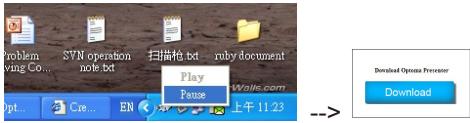
text_image
Probleming Co... SYN operation note.txt 扫描枪.txt ruby document Play Pause 上午 11:23 Opt... Cre... EN Download Options Processor Download- Après installation sur le PC, double-cliquez sur le programme Optoma Presenter pour accéder à la fenêtre principale.
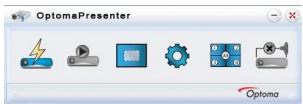
text_image
OptomaPresenter Optoma• : Connecter et rechercher un affichage réseau.
• : Démarrer/arrêter l'affichage du contenu du bureau à l'affichage réseau connecté.
• : Sélectionner une région d'affichage.
- : Configurer Optoma Presenter.
• : Gérer tous les affichages réseau connectés.
• : Déconnecter toutes les connections.
Commandes Utilisateur
Cliquez sur le bouton pour entrer dans le menu Connexion et Recherche.
- Entrez l'adresse IP du projecteur, sélectionnez l'option « Directement », puis cliquez sur « Connecter » pour entrer dans l'interface de connexion, ou cliquez sur « Rechercher » pour rechercher les projecteurs sur le réseau et sélectionner les projecteurs auxquels vous connecter.
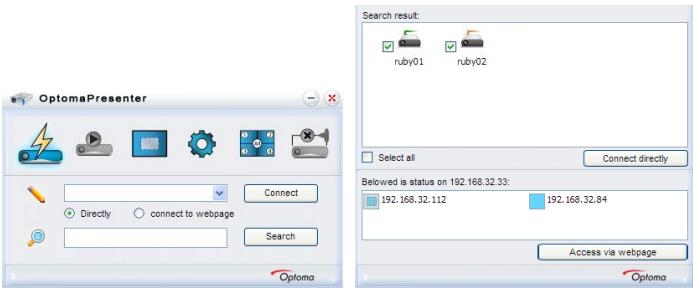
- Entrer le « type d'utilisateur » et le « mot de passe » sur l'interface de connexion. Le type d'affichage peut être sélectionné, le réglage par défaut étant « Plein écran ».
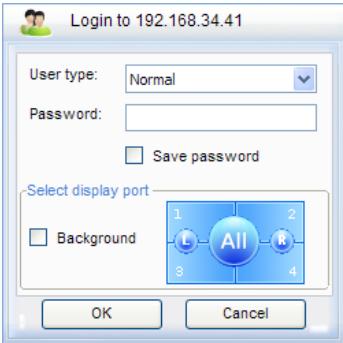
text_image
Login to 192.168.34.41 User type: Normal Password: Save password Select display port Background OK Cancel- Après vous être connecté, Optoma Presenter modifiera la résolution du PC pour une résolution prise en charge par Ruby, et les boutons de 📄 et 🚗 deviendront disponibles.
Cliquez sur le bouton pour sélectionner la taille de la région de projection, y compris Plein Ecran, Taille Fixe et le Mode Modifiable.
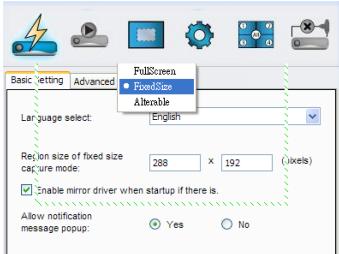
Cliquez sur le bouton pour entrer dans l'interface de configuration, incluant les Configurations de Base et Avancée.
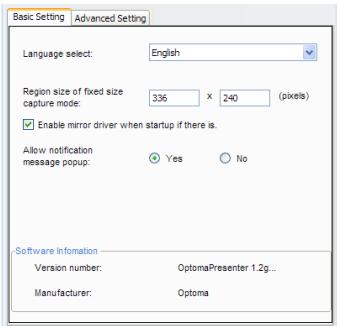
- Configuration de base : sélectionnez une langue, une taille de région de la taille de capture fixe et autorisez les notifications par messages popup.
- Configuration avancée : sélectionnez une qualité d'image JPEG, un format d'échantillon YUV et un port réseau.
Cliquez sur le bouton pour contrôler tous les utilisateurs et tous les projecteurs connectés au même projecteur.
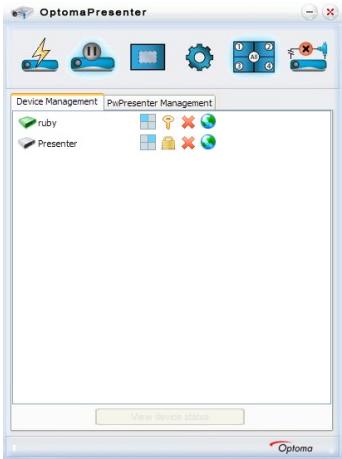
text_image
OptomaPresenter Device Management PvPresenter Management ruby Presenter View device status Optoma• : Pour la connexion de l'Administrateur.
• : Pour la connexion d'un utilisateur Normal.
• : Statut de la connexion pour connecté.
• : Statut de la connexion pour non-connecté.
• : Pour la position et l'état d'affichage de l'écran local sur l'affichage du réseau, le modifier en cliquant dessus pour faire apparaître une boîte de dialogue.
Commandes Utilisateur
- En cliquant sur cette icône de déverrouillage, le mot de passe peut être changé. (Changement de mot de passe pour l'affichage du réseau cible, seule une connexion avec un administrateur en connecté peut changer le mot de passe.)
- 📋 : Cliquer sur cette icône de verrouillage se traduira par aucune réponse.
- ✗ : Déconnecter de l'affichage du réseau cible.
• : Connecter l'affichage du réseau cible via une page web.
Un utilisateur de type administrateur est en mesure d'afficher une page de menu avec une liste des ordinateurs connectés à l'affichage du réseau cible.
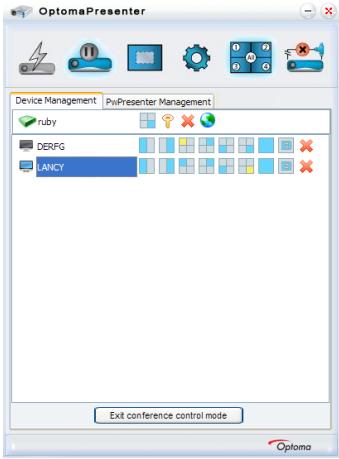
• : Pour les autres PC.
• : Pour le PC actuel.
- Options d'affichage du port dans lequel le point culminant est l'état actuel ; cliquez sur l'un d'eux pour changer le port d'affichage.
- ✗ : Débranchez le PC à partir d'un affichage en réseau.
Dépannage
Si vous avez des problèmes avec le projecteur, référez-vous aux informations suivantes. Si les problèmes persistent, contactez votre revendeur régional ou le centre de service.
Aucune image n'apparaît à l'écran
Assurez-vous que tous les câbles et les connexions électriques sont connectés correctement et fermement selon les descriptions dans la section « Installation ».
Assurez-vous qu'aucune broche des connecteurs n'est tordue ou cassée.
Vérifiez si la lampe de projection a été correctement installée. Veuillez vous référer à la section « Remplacement de la lampe ».
Assurez-vous d'avoir retiré le protège-objectif et que le projecteur est sous tension.
Assurez-vous que la fonction « AV muet » est bien désactivée.
? Image affichée partiellement, en défilement ou incorrecte
Pressez « Re-SYNC » sur la télécommande.
Si vous utilisez un ordinateur :
Pour Windows 95, 98, 2000, XP, Windows 7 :
- Ouvrez l'icône « Poste de travail », ensuite le dossier « Panneau de configuration » puis double-cliquez sur l'icône « Affichage ».
- Sélectionnez l'onglet « Paramètres ».
- Vérifiez que votre réglage de résolution d'affichage est inférieur ou égal à UXGA (1600 x 1200).
- Cliquez sur le bouton « Propriétés avancées ».
Si le projecteur ne projette toujours pas toute l'image, vous devez également changer l'affichage du moniteur que vous utilisez. Référez-vous aux étapes suivantes.
- Vérifiez que votre réglage de résolution est inférieur ou égal à UXGA (1600 x 1200).
-
Sélectionnez le bouton « Changer » sous l'onglet « Moniteur ».
-
Cliquez sur « Afficher tous les périphériques ». Ensuite sélectionnez « Types de moniteur standard » sous la boîte SP, choisissez le mode de résolution dont vous avez besoin sous « Modèles ».
-
Vérifiez que le réglage de résolution de l'affichage du moniteur est inférieur ou égal à UXGA (1600 x 1200).
Si vous utilisez un ordinateur portable :
-
Suivez d'abord les étapes ci-dessus pour régler la résolution de l'ordinateur.
-
Appuyez sur les touches indiquées ci-dessous pour que le fabricant de votre ordinateur portable envoie le signal de l'ordinateur vers le projecteur. Exemple : [Fn]+[F4]
| Acer ⇒ | [Fn]+[F5] | IBM/Lenovo ⇒ | [Fn]+[F7] |
| Asus ⇒ | [Fn]+[F8] | HP/Compaq ⇒ | [Fn]+[F4] |
| Dell ⇒ | [Fn]+[F8] | NEC ⇒ | [Fn]+[F3] |
| Gateway ⇒ | [Fn]+[F4] | Toshiba ⇒ | [Fn]+[F5] |
Mac Apple : Préférence Système Affichage Disposition Affichage Miroir
Si vous avez des difficultés pour changer les résolutions ou si votre moniteur se bloque, redémarrez tout l'équipement, y compris le projecteur.
L'écran de l'ordinateur portable ou de l'ordinateur PowerBook n'affiche pas de présentation
Si vous utilisez un ordinateur portable Certains ordinateurs portables peuvent désactiver leurs propres écrans lorsqu'un second appareil d'affichage est utilisé. Chaque machine se réactive d'une façon différente. Référez-vous au manuel de votre ordinateur pour des informations détaillées.
? L'image est instable ou vacillante
Utilisez « Suivi » pour fixer le problème. Reportez-vous à la page 41 pour plus d'informations.
Changez les paramètres de couleur du moniteur sur votre ordinateur.
? L'image comporte une barre verticale vacillante
Utilisez « Fréquence » pour effectuer le réglage. Reportez-vous à la page 41 pour plus d'informations.
Vérifiez et reconfigurez le mode d'affichage de votre carte graphique pour la rendre compatible avec le projecteur.
? L'image est floue
Assurez-vous d'avoir retiré le protège-objectif.
Réglez la bague de variation de la focale sur l'objectif du projecteur.
Assurez-vous que l'écran de projection se trouve à la bonne distance. Reportez-vous à la page 18.
? L'image est étirée lors de l'affichage d'un DVD 16:9
Lorsque vous regardez un DVD anamorphosique ou un DVD 16:9, le projecteur affichera la meilleure image au format 16:9 lorsque le mode d'affichage du projecteur est réglé sur 16:9 dans l'OSD.
Si vous regardez un DVD au format 4:3, veuillez changer le format pour 4:3 dans l'OSD du projecteur.
Si l'image est encore agrandie, vous devez aussi régler le format d'image en vous référant à ce qui suit :
Veuillez configurer le format d'affichage pour un rapport d'aspect 16:9 (large) sur votre lecteur DVD.
? L'image est trop petite ou trop large
Rapprochez ou éloignez le projecteur de l'écran.
Pressez sur le bouton « Menu » de la télécommande ou du panneau de commandes du projecteur, allez sur « AFFICHER → Format » et essayez avec desréglages différents.
? L'image est renversée
- Sélectionnez « REGLAGES → Projection » dans l'OSD et réglez la direction de projection.
? Le projecteur arrête de répondre aux commandes.
Si possible, éteignez le projecteur puis débranchez le cordon d'alimentation et attendez au moins 60 secondes avant de reconnecter l'alimentation.
Vérifiez que « Clavier Verrouillé » n'est pas activé en essayant d'utiliser la télécommande avec le projecteur.
? La lampe grille ou émet un claquement
Quand la lampe atteint la fi n de sa durée de vie, elle grillera, éventuellement avec un fort bruit de claquage. Si cela arrive, le projecteur ne se rallumera pas tant que le module de lampe n'est pas remplacé. Pour remplacer la lampe, suivez les procédures qui figurent dans la section « Remplacement de la lampe » en pages 76-77.
? Message de DEL d'éclairage
| Message | VOYANTDEL ARRET-MARCHE/VEILLE | DEL de la température | DEL de la lampe |
| (Vert/Orange) | (Rouge) | (Rouge) | |
| Etat Veille(cordon d'alimentation d'entrée) | Orange | ○ | ○ |
| Mise sous tension (préchauffage) | Clignote Vert | ○ | ○ |
| Lampe allumée | Vert | ○ | ○ |
| Hors tension (Refroidissement) | Clignote Vert | ○ | ○ |
| Erreur (surchauffe) | Clignote orange | ○ | |
| Erreur (Panne du ventilateur) | Clignote orange | Clignotant | ○ |
| Erreur (panne de la lampe) | Clignote orange | ○ |

Allumé ⇔

Pas allumé

* Le voyant DEL ARRET-MARCHE/VEILLE est allumé lorsque l'affichage à l'écran (OSD) apparaît et s'éteint lorsque l'affichage à l'écran (OSD) disparaît.
? Messages de l'écran
Avertissement de température :
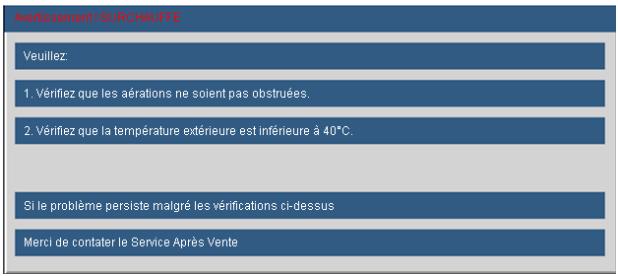
text_image
Service pour l'ÉCULÉAUTÉ Veuillez: 1. Vérifiez que les aérations ne soient pas obstruées. 2. Vérifiez que la température extérieure est inférieure à 40°C. Si le problème persiste malgré les vérifications ci-dessus Merci de contater le Service Après Vente▶ Panne du ventilateur :
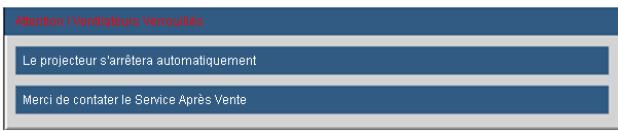
text_image
Attention 1 comptateurs renoublés Le projecteur s'arrêtera automatiquement Merci de contater le Service Après VenteAvertissement lampe :

text_image
Avertissement lampe Durée de vie de la lampe expirée.Hors limites d'affichage :
text_image
VGA1 Hors zone d'affichageAlerte de filtre :

text_image
Nettoyer ou remplacer le filtre poussière? Si la télécommande ne fonctionne pas
Vérifiez que l'angle d'utilisation de la télécommande est ±15° horizontalement et verticalement par rapport aux récepteurs IR du projecteur.
Assurez-vous qu'il n'y aucun obstacle entre la télécommande et le projecteur. Placez-vous à une distance de moins de 7 m (±0°) du projecteur.
Assurez-vous que les piles sont insérées correctement.
Remplacer les piles quand elles sont mortes.
? Si le stylet Interactif ne fonctionne pas
Vérifiez si la source d'entrée est un PC (sources VGA, HDMI, Connexion Sans Fil ou LAN)
Vérifier si la fonction Interactif est activée.
Lorsque le stlet ne fonctionne pas lors de l'utilisation d'une connexion Sans Fil ou LAN, vérifier si la fonction Réseau/Connexion Sans Fil est activée.
Si plus d'un stylet pointent vers l'écran en même temps, aucun d'eux ne va fonctionner.
Vérifiez la pointe, Si la pointe est usée, la remplacer par une nouvelle pointe.
Assurez-vous que les piles sont insérées correctement.
Remplacer les piles quand elles sont mortes.
Assurez-vous qu'il n'y a pas d'obstacle entre le stylet interactif et le projecteur. Déplacer à moins de 10m (0°) / 8m (20°) / 5m (45°) du projecteur.
Remplacement de la lampe
Le projecteur détectera automatiquement la durée de vie de la lampe. Lorsque la lampe atteint presque la fin de sa durée de vie, vous verrez un message d'avertissement.

Avertissement lampe
Durée de vie de la lampe expirée.
Une fois que vous voyez ce message, veuillez contacter votre revendeur régional ou le centre de service pour changer la lampe le plus rapidement possible. Assurez-vous que le projecteur a refroidi pendant au moins 30 minutes avant de changer la lampe.


CAUTION!
Les lampes à haute pression peuvent exploser si elles sont mal utilisées.
Confier l'entretien à une personne qualifiée.
Avertissement : Pour un montage au plafond, prenez des précautions lorsque vous ouvrez le panneau d'accès à la lampe. Il est conseillé de porter des lunettes de sécurité lorsque vous changez l'ampoule pour un montage au plafond. « Des précautions doivent être obligatoirement prises afin d'éviter à des pièces desserrées de tomber du projecteur. »
Avertissement : le compartiment de la lampe peut être chaud ! Laissez-le refroidir avant de changer la lampe!
Avertissement : pour réduire les risques de blessures corporelles, ne faites pas tomber le module de la lampe et ne touchez pas l'ampoule de la lampe. L'ampoule risque de se briser et de provoquer des blessures si elle tombe.

Les vis du couvercle de la lampe et de la lampe ne peuvent pas être enlevées.
Le projecteur ne peut pas être tourné si le couvercle de la lampe n'a pas été remis sur le projecteur.
Ne touchez aucune partie en verre de la lampe. Les huiles de la peau peuvent endommager la lampe. Utilisez un chiffon sec pour nettoyer le module de la lampe s'il a été touché par accident.
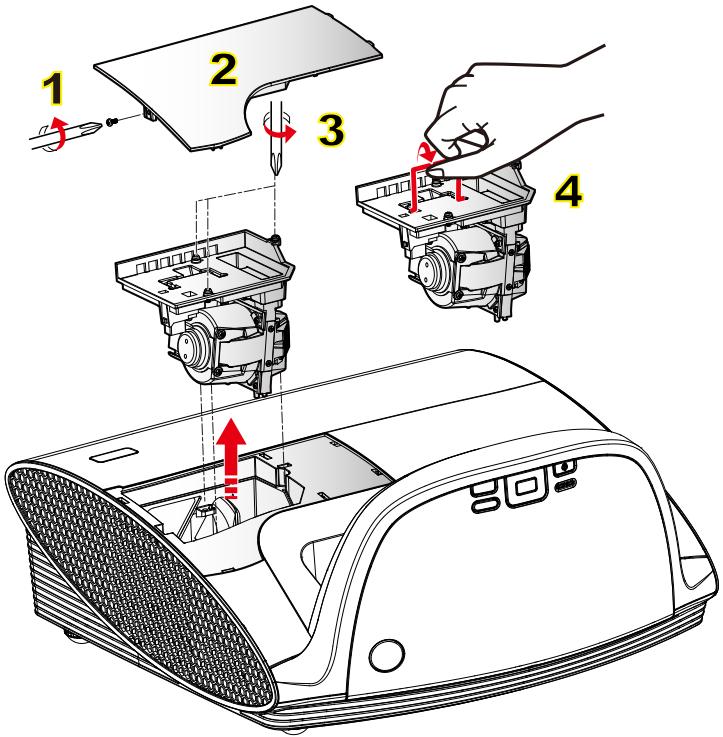
Procédure de remplacement de la lampe :
- Mettez le projecteur hors tension en appuyant sur le bouton « ⏻ ».
- Laissez le projecteur refroidir pendant au moins 30 minutes.
- Débranchez le cordon d'alimentation.
- Dévissez la vis du couvercle. 1
- Poussez vers le haut et retirez le couvercle. 2
- Dévissez la vis sur le module de la lampe. 3
- Soulevez la lampe avec la poignée et enlevez le module de la lampe doucement et gentiment. 4
Pour replacer le module de la lampe, suivez les étapes précédentes dans l'ordre inverse.
- Rallumez le projecteur et utilisez la fonction « Mise à zéro lampe » une fois que le module de la lampe a été changé.
Mise à zéro lampe : (i) Pressez sur « Menu » → (ii) Sélectionnez « OPTIONS » → (iii) Sélectionnez « Paramètres Lampe » → (iv) Sélectionnez « Mise à zéro lampe » → (v) Sélectionnez « Oui ».
Remplacement et nettoyage du filtre anti-poussière.

Il est recommandé de nettoyer le filtre anti-poussière après 300 heures d'utilisation ; nettoyez le plus souvent si le projecteur est utilisé dans un environnement poussièreux.

Nettoyer ou remplacer le filtre poussière
Si la poussière accumulée sur le filtr en'est pas nettoyée, le projecteur va surchauffer et cela causera de problèmes de disfonctionnement et réduira la durée de vie du produit.
Quand apparaît ce message, veuillez suivre les instructions suivante pour la procédure de nettoyage :
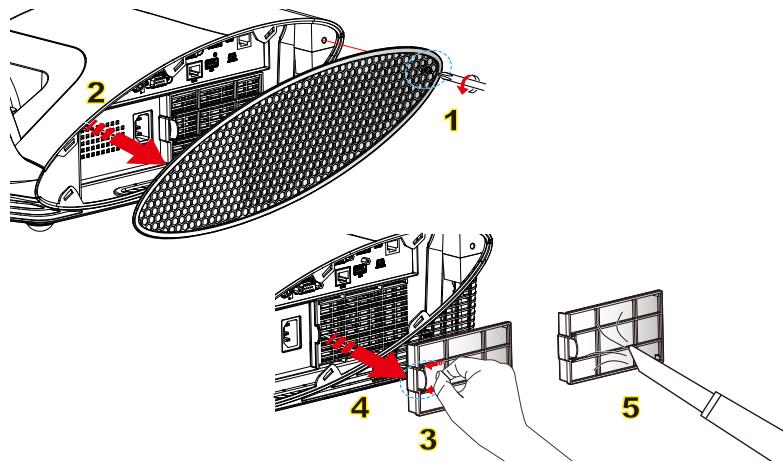
Procédure de nettoyage du filtre anti-poussière :
- Coupez l'alimentation du projecteur en appuyant sur le bouton « ⏻ ».
- Débranchez le câble d'alimentation.
- Dévissez la vis de la gaine de câble. 1
- Soulevez et retirez la gaine de câble. 2
- Poussez le loquet en suivant la direction de la flèche. 3
- Retirez doucement et précautionneusement le filtre anti-poussière. 4
- Nettoyez ou remplacez le filtre anti-poussière. 5
Pour installer le filtre anti-poussière, inversez les étapes précédentes.
- Allumez le projecteur et utilisez la fonction « Réinitialiser l'alerte du filtre » après que le filtre a été remplacé.
Réinitialisation des filtres : (i) Appuyez sur « Menu » → (ii) Sélectionnez « OPTIONS » → (iii) Sélectionnez « Réinitialisation du filtre poussière » → (iv) Sélectionnez « Oui ».
Modes de Compatibilité
- Compatibilité avec les ordinateurs
| Mode | Résolution | Sync V (Hz) | Sync. H (kHz) | ||
| Anglog | Numérique | Anglog | Numérique | ||
| VGA | 640 × 350 | 70 | 70 | 31,50 | 31,50 |
| VGA | 640 × 350 | 85 | 85 | 37,90 | 37,90 |
| VGA | 640 × 400 | 85 | 85 | 37,90 | 37,90 |
| VGA | 640 × 480 | 60 | 60 | 31,50 | 31,50 |
| VGA | 640 × 480 | 67 | 67 | - | - |
| VGA | 640 × 480 | 72 | 72 | 37,90 | 37,90 |
| VGA | 640 × 480 | 75 | 75 | 37,50 | 37,50 |
| VGA | 720 × 400 | 70 | 70 | 31,50 | 31,50 |
| VGA | 720 × 400 | 85 | 85 | 37,90 | 37,90 |
| SVGA | 800 × 600 | 56 | 56 | 35,20 | 35,20 |
| SVGA | 800 × 600 | 60 | 60 | 37,90 | 37,90 |
| SVGA | 800 × 600 | 72 | 72 | 48,10 | 48,10 |
| SVGA | 800 × 600 | 75 | 75 | 46,90 | 46,90 |
| SVGA | 800 × 600 | 120 | 120 | - | - |
| 832 × 624 | 75 | 75 | - | - | |
| XGA | 1024 × 768 | 60 | 60 | 48,40 | 48,40 |
| XGA | 1024 × 768 | 70 | 70 | 56,50 | 56,50 |
| XGA | 1024 × 768 | 75 | 75 | 60,00 | 60,00 |
| XGA | 1024 × 768 | 120 | 120 | - | - |
| 1152 × 870 | 75 | 75 | - | - | |
| WXGA | 1280 × 800 | 60 | 60 | 49,68 | 49,64 |
| WSXGA+(*) | 1680 × 1050 | 60 | 60 | 65,00 | 65,00 |
| SXGA | 1280 × 1024 | 60 | 60 | 63,98 | 63,98 |
| UXGA | 1600 × 1200 | 60 | 60 | 75,00 | 75,00 |
| HD | 1280 × 720 | 60 | 60 | 45,00 | 45,00 |
| HD | 1280 × 720 | 120 | 120 | - | - |
| HD | 1920 × 1080 | 30 | 30 | 33,80 | 33,80 |

Pour la résolution écran large (WXGA), le support de compatibilité dépend des modèles d'ordinateur portable/PC.
Les signaux d'entrée 120Hz peuvent dépendrent de la carte graphique.
Veuillez noter que l'utilisation d'une résolution autre que la résolution native de 1024 x 768 (modèle XGA) ou 1280 x 800 (modèle WXGA) peut entrainer une perte de la netteté de l'image.
Pour le modèle WXGA uniquement.
- Compatibilité avec les ordinateurs
| Mode | Résolution | Sync V (Hz) | Sync. H (kHz) |
| MAC LC 13” | 640 × 480 | 66,66 | 34,98 |
| MAC II 13” | 640 × 480 | 66,68 | 35,00 |
| MAC 16” | 832 × 624 | 74,55 | 49,73 |
| MAC 19” | 1024 × 768 | 75 | 60,24 |
| MAC | 1152 × 870 | 75,06 | 68,68 |
| MAC G4 | 640 × 480 | 60 | 31,35 |
| i MAC DV | 1024 × 768 | 75 | 60,00 |
| i MAC DV | 1152 × 870 | 75 | 68,49 |
- Compatibilité Vidéo
| NTSC | M (3.58MHz), 4.43 MHz |
| PAL | B, D, G, H, I, M, N |
| SECAM | B, D, G, K, K1, L |
| SDTV | 480i/p, 576i/p, |
| HDTV | 720p@50Hz/60Hz, 1080i@50Hz/60Hz, 1080p@24Hz/50Hz/60Hz |
Commandes RS232 et Liste des Fonctions du Protocole RS232
Rôle de la broche RS232
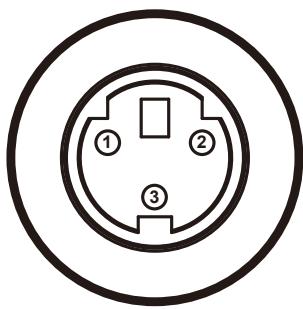
La prise RS232 est reliée à la terre.
| N° de Broche | Spéc. (du côté projecteur) |
| 1 | TXD |
| 2 | RXD |
| 3 | GND |
Liste des Fonctions du Protocole RS232

-
Chaque commande ASCII est suivie d'un
. -
0D est le code HEX pour
en code ASCII.
Baud Rate : 9600
Data Bits: 8
Parity: None
Stop Bits: 1
Flow Control : None
UART16550 FIFO: Disable
Veuillez noter que des dom-mages suite à une mauvaise installation annuleront la garantie.

Avertissement :
- Si vous achetez une monture de plafond chez une autre société, veuillez vous assurer d'utiliser la taille de vis correcte. La taille de vis dépendra de l'épaisseur de la plaque de montage.
- Assurez-vous de garder au moins 10 cm d'écart entre le plafond et le bas du projecteur.
-
Eviter d'installer le projecteur près d'une source chaude.
-
Pour éviter d'endommager votre projecteur, veuillez utiliser le kit de fixation au plafond d'Optoma.
- Si vous souhaitez utiliser un autre dispositif de fixation au plafond, assurez-vous que les vis utilisées pour fixer le projecteur au support sont conformes aux spécifications suivantes :
▶ Type de vis: M4*4
Longueur maximale de la vis: 11mm
Longueur minimale de la vis: 8mm
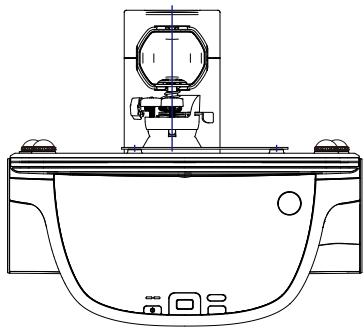
Les bureaux d'Optoma dans le monde
Pour une réparation ou un support, veuillez contacter votre bureau régional.
ETATS-UNIS
3178 Laurelview Ct.
Fremont, CA 94538, USA
www.optomausa.com
888-289-6786
510-897-8601
services@optoma.com
Canada
Téléphone réparations :
+44 (0)1923 691865
+44 (0) 1923 691 800
+44 (0) 1923 691 888
Avis concernant les Réglementations & la Sécurité
Cet appendice liste les instructions générales concernant votre projecteur.
Avis FCC
Cet appareil a été testé et reconnu conforme aux limites pour les appareils numériques de Classe B, conformément à l'Article 15 des Règlements FCC. Ces limites garantissent une protection suffisante contre les interférences dangereuses liées à l'utilisation de l'équipement dans un environnement résidentiel. Cet appareil génère, utilise et peut émettre de l'énergie fréquence radio et, s'il n'est pas installé et utilisé en accord avec les instructions, peut provoquer des interférences dans les communications radio.
Cependant, il ne peut être garanti qu'aucune interférence ne se produira dans une installation particulière. Si cet appareil provoque des interférences néfastes pour la réception de la radio ou de la télévision, ce qui peut être déterminé en éteignant puis en rallumant l'appareil, l'utilisateur est encouragé à tenter de corriger les interférences par une ou plusieurs des mesures suivantes :
- Réorienter ou déplacer l'antenne de réception.
- Augmenter la distance entre l'appareil et le récepteur.
- Connecter l'appareil sur un circuit différent de celui sur lequel le récepteur est branché.
- Consulter le revendeur ou un technicien radio/télévision expérimenté pour l'aide.
Avis : Câbles blindés
Toutes les connexions avec d'autres appareils informatiques doivent être effectuées à l'aide de câbles blindés pour rester conforme aux règlements FCC.
Mise en garde
Les changements et modifications non approuvés expressément par le fabricant pourraient annuler la compétence de l'utilisateur, qui est accordée par la FCC, à opérer ce projecteur.
Conditions de Fonctionnement
Cet appareil est conforme à l'article 15 des Règlements FCC. Son fonctionnement est sujet aux deux conditions suivantes :
- Cet appareil ne doit pas provoquer d'interférences néfastes, et
- Tcet appareil doit accepter toutes les interférences reçues, y compris celles pouvant provoquer un fonctionnement indésirable.
Avis : pour les utilisateurs canadiens
Cet appareil numérique de Classe B est conforme à la norme ICES-003 Canadienne.
Remarque à l'intention des utilisateurs canadiens
Cet appareil numérique de la classe B est conforme a la norme NMB-003 du Canada.
Déclaration de Conformité pour les pays dans l'Union Européenne
- Directive EMC 2004/108/CE (comprenant les amendements)
• Directive 2006/95/CE sur les faibles voltages - Directive R & TTE 1999/5/CE (si le produit dispose de la fonction RF)

Consignes de mise au rebut
Ne pas jeter cet appareil électronique dans les déchets pour vous en débarrassez. Pour réduire la pollution et garantir une meilleure protection de l'environnement, veuillez le recycler.