ES515 - Projektor OPTOMA - Bezplatný návod k obsluze
Najděte návod k zařízení zdarma ES515 OPTOMA ve formátu PDF.


| Typ produktu | Projektor |
| Značka | Optoma |
| Model | ES515 |
| Nativní rozlišení | SVGA (800 × 600) |
| Jas | 3 200 lumenů ANSI |
| Kontrastní poměr | 20 000:1 |
| Životnost lampy | Až 10 000 hodin (ekonomický režim) |
| Korekce lichoběžníkového zkreslení | Vertikální, ±40° |
| Vestavěný reproduktor | 1 × 2 W |
| Konektivita | HDMI, VGA, S-Video, audio 3,5 mm |
| Rozměry (Š × H × V) | 31,5 × 22,4 × 10,3 cm |
| Hmotnost | 2,5 kg |
| Napájení | AC 100-240 V, 50/60 Hz |
| Spotřeba elektrické energie | 220 W (normální režim), < 0,5 W v pohotovostním režimu |
| Hlučnost | 29 dB (ekonomický režim) |
| Údržba a čištění | Čistěte vzduchový filtr každých 500 hodin; vyměňte lampu po skončení životnosti |
| Bezpečnost | Zámek Kensington, startovací heslo |
| Náhradní díly a opravitelnost | Náhradní lampa (model: Optoma BL-FU200A), vzduchový filtr |
| Obecné informace | Záruka výrobce 2 roky; kompatibilní se stropním držákem |
Často kladené otázky - ES515 OPTOMA
Dotazy uživatelů ohledně ES515 OPTOMA
0 otázka o tomto zařízení. Odpovězte na ty, které znáte, nebo položte vlastní.
Položte novou otázku o tomto zařízení
Stáhněte si návod pro váš Projektor ve formátu PDF zdarma! Najděte svůj návod ES515 - OPTOMA a vezměte svůj elektronický přístroj zpět do rukou. Na této stránce jsou zveřejněny všechny dokumenty potřebné k používání vašeho zařízení. ES515 značky OPTOMA.
NÁVOD K OBSLUZE ES515 OPTOMA
Notice d'utilisation....2
Informations de sécurité 2
Limites d'émissions de Classe B 2
Instructions importantes de sécurité....2
Mises en Garde....4
Avertissement de sécurité pour les yeux....6
Caractéristiques du produit....7
Introduction 8
Vue d'ensemble de la boîte....8
Vue d'ensemble du produit 9
Unité principale....9
Panneau de contrôle....10
Vue de derrière....11
Télécommande 12
Installation....13
Connexion du projecteur ....13
Connexion à un ordinateur de bureau/portable 13
Connexion aux des sources Vidéo....14
Allumer/éteindre le projecteur....15
Allumer le projecteur ....15
Eteindre le projecteur ....16
Voyant d'avertissement 16
Réglage de l'image projetée....17
Réglage de la hauteur du projecteur....17
Réglage de la mise au point....17
Réglage de la taille de l'image projetée....18
Commandes Utilisateur 19
Panneau de contrôle 19
Télécommande 20
Menus d'affichage à l'écran 21
Comment l'utiliser 21
Structure du menu....22
Image 23
Affichage 28
Menu 30
Options 39
Appendices 44
Guide de dépannage....44
Image 44
Autre 47
Voyant DEL d'état du projecteur....48
Télécommande 49
Problèmes audio 49
Remplacement de la lampe 50
Nettoyage du projecteur 52
Nettoyage de la lentille 52
Nettoyage du boîtier....52
Modes de Compatibilité....53
Commandes RS232 55
Liste des Fonctions du Protocole RS232 ....56
Installation au plafond 63
Les bureaux d'Optoma dans le monde....64
Avis concernant les Réglementations & la Sécurité....66
Conditions d'utilisation....67
Informations de sécurité
 | Le symbole d'éclair avec une tête en forme de flèche à l'intérieur d'un triangle équilatéral, a pour but d'avertir l'utilisateur de la présence de tensions dangereuses non isolées à l'intérieur du produit, pouvant poser un risque d'électrocution. |
 | Le point d'exclamation à l'intérieur d'un triangle équilatéral a pour but d'avertir l'utilisateur de la présence d'importantes instructions de fonctionnement et de maintenance (entretien) dans les documents accompagnant l'appareil. |
AVERTISSEMENT : POUR REDUIRE LE RISQUE D'INCENDIE OU D'ELECTROCUTION, NE PAS EXPOSER LE PROJECTEUR A LA PLUIE OU A L'HUMIDITE. DES TENSIONS DANGEREUSES ELEVEES SONT PRESENTES A L'INTERIEUR DU BOITIER. NE PAS OUVRIR LE BOITIER.
POUR TOUTE REPARATION, VEUILLEZ VOUS ADRESSER UNIQUEMENT A UN TECHNICIEN QUALIFIE.
Limites d'émissions de Classe B
Cet appareil numérique de Classe B respecte toutes les exigences des Règlements Canadiens concernant les Appareils Provoquant des Interférences.
Instructions importantes de sécurité
- Lisez ces instructions avant d'utiliser ce projecteur.
- Conservez ces instructions pour des références ultérieures.
- Suivez toutes les instructions.
- Installez conformément aux instructions du fabricant :
A. Ne bloquez pas les fentes de ventilation. Pour assurer un fonctionnement fiable du projecteur et le protéger contre la surchauffe, installez le projecteur dans une position et dans un emplacement qui ne gênent pas sa ventilation. Par exemple, ne pas placer le projecteur sur un lit, un divan, un tapis ou des surfaces similaires qui pourraient obstruer les fentes de ventilation. Ne pas l'installer dans un endroit clos tel qu'une bibliothèque ou une étagère pouvant empêcher la circulation de l'air à travers les fentes de ventilation.
B. Ne pas utiliser ce projecteur à proximité de l'eau ou de l'humidité. Pour réduire le risque d'incendie ou d'électrocution, ne pas exposer le projecteur à la pluie ou à l'humidité.
C. Ne pas installer à proximité de sources de chaleur telles que les radiateurs, les bouches de chauffage, les cuisinières ou d'autres appareils (y compris les amplificateurs) produisant de la chaleur.
-
Nettoyez l'appareil uniquement avec un chiffon sec.
-
Utilisez uniquement les pièces/accessoires spécifiés par le fabricant.
-
Pour tout entretien, veuillez vous adresser à un technicien qualifié. Un entretien est nécessaire lorsque le projecteur a été endommagé d'une façon quelconque, par exemple :
☐ Lorsque le cordon d'alimentation ou la fiche sont endommagés.
☐ Lorsque du liquide a coulé dans l'appareil ou des objets sont tombés dans l'appareil.
☐ Le projecteur a été exposé à la pluie ou à l'humidité, lorsqu'il ne fonctionne pas correctement ou lorsqu'il est tombé.
Ne pas tenter de réparer ce projecteur par vous-même. Ouvrir ou retirer les couvercles pourrait vous exposer à des tensions dangereuses ou aux d'autres dangers. Veuillez contacter Optoma pour plus d'informations sur les centres de service agréés près de chez vous.
-
Ne pas laisser des objets ou des liquides pénétrer dans le projecteur car ils pourraient entrer en contact avec des points à haut voltage et court-circuiter des pièces entraînant des électrocutions ou des incendies.
-
Référez-vous au boîtier du projecteur pour les marques concernant la sécurité.
-
Le projecteur ne doit pas être réglé ou réparé par qui que ce soit à l'exception d'un personnel de dépannage qualifié.
Mises en Garde

Veuillez suivre tous les avertissements, les mises en garde et les instructions recommandés dans ce guide de l'utilisateur.

Avertissement - Ne pas regarder dans l'objectif du projecteur lorsque la lampe est allumée. La force de la lumière risque de vous faire mal aux yeux.

Avertissement - Pour réduire le risque d'incendie ou d'électrocution, ne pas exposer le projecteur à la pluie ou à l'humidité.

Avertissement - Veuillez ne pas ouvrir et ne pas démonter le projecteur car cela pourrait provoquer une électrocution.

Avertissement - Lorsque vous changez la lampe, veuillez laisser refroidir l'unité et suivez toutes les instructions de remplacement. Reportez-vous à la page 50.

Avertissement - Ce produit détectera automatiquement la durée de vie de la lampe. Veuillez vous assurer de changer la lampe lorsqu'il affiche des messages d'avertissement.

Avertissement - Utilisez la fonction « Mise à zéro Lampe » depuis le menu OSD « Options | Paramètres Lampe » après avoir changé le module de la lampe (référez-vous à la page 42).

Avertissement - Lorsque vous éteignez le projecteur, veuillez vous assurer que le cycle de refroidissement est terminé avant de couper l'alimentation. Laissez 90 secondes au projecteur pour qu'il refroidisse.

Avertissement - Quand la lampe approche le terme de sa durée de vie, le message “La lampe atteint la fin de sa vie» apparaîtra sur l’écran. Veuillez contacter votre revendeur régional ou le centre de service pour remplacer la lampe le plus rapidement possible.

Avertissement - Pour réduire le risque de blessures aux yeux, ne pas regarder directement dans la lumière du laser de la télécommande et ne pas pointer le laser vers les yeux d'autres personnes. Cette télécommande est équipée d'un laser de Classe II émettant des rayonnements.

Lorsque la lampe atteint sa durée de vie, le projecteur ne se rallumera pas tant que le module de la lampe n'est pas remplacé. Pour remplacer la lampe, suivez les procédures qui figurent dans la section "Remplacement de la lampe" à la page 50.
A faire :
Eteindre le produit avant tout nettoyage.
Utiliser un chiffon humidifié avec un détergent doux pour nettoyer le boîtier de l'affichage.
Débrancher la fiche d'alimentation de la prise de courant si le produit ne doit pas être utilisé pendant une longue période.
A ne pas faire :
Bloquer les fentes et les ouvertures de ventilation de l'appareil.
Utiliser des produits de nettoyage, de la cire ou des solvants abrasifs pour nettoyer l'appareil.
◆ Utiliser dans les conditions suivantes :
- Dans des environnements extrêmement chauds, froids ou humides. Assurez-vous que la température ambiante de la pièce est entre 5-40 °C et que l'humidité relative est entre 10-85% (max.) sans condensation.
- Dans des zones susceptibles de comporter un excès de poussière et de saleté.
- A proximité de tout appareil générant un champ magnétique puissant.
- En plein soleil.
Avertissement de sécurité pour les yeux
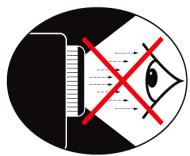
Évitez de regarder directement dans le faisceau du projecteur.
Restez le moins souvent possible en face du faisceau. Tournez-vous pour que votre dos fasse face au faisceau chaque fois que possible.
L'utilisation d'un bâton ou d'un pointeur laser est recommandée pour l'utilisateur afin qu'il ne se trouve pas au milieu du faisceau.
Assurez-vous que votre projecteur est situé en dehors de la ligne de vue de l'écran vers le public; de cette manière, lorsqu'un présentateur regarde le public, il n'a pas également à regarder la lampe du projecteur. La meilleure façon de faire ceci est d'installer le projecteur au plafond plutôt qu'au sol ou sur une table.
Lorsque le projecteur est utilisé dans une classe, surveillez convenablement les élèves lorsqu'on leur demande de montrer quelque chose sur l'écran.
Afin de minimiser la consommation électrique de la lampe, utilisez les rideaux pour diminuer le niveau de lumière dans la pièce.
Caractéristiques du produit
Ce produit est un projecteur DLP® SVGA de 0,55" à une puce. Les caractéristiques sont remarquables, avec notamment :
◆ Technologie Texas Instruments Single chip DLP®
◆ Compatibilité avec les ordinateurs :
Apple Macintosh, iMac, et Normes VESA: UXGA, SXGA+, SXGA, WXGA, XGA, SVGA, VGA
◆ Compatibilité vidéo :
■ NTSC, NTSC4.43
■ PAL/PAL-M/PAL-N/SECAM
■ Compatible avec SDTV etd EDTV
■ Compatible avec HDTV (720p, 1080i, 1080p)
- Détection automatique de la source avec paramètres réglables par l'utilisateur
Télécommande IR multifonctions
◆ Menu à l'écran multilingue simple à utiliser
Correction avancée du trapèze numérique et recadrage de l'image plein écran en haute qualité
Un haut-parleur intégré avec amplificateur de 2 Watts
◆ Compatible avec Macintosh et PC
Avec sous-titrage
Vue d'ensemble de la boîte
Ce projecteur est livré avec tous les éléments illustrés cidessous. Vérifiez-les pour vous assurer que votre appareil est complet. Contactez immédiatement votre fournisseur s'il manque quoi que ce soit.
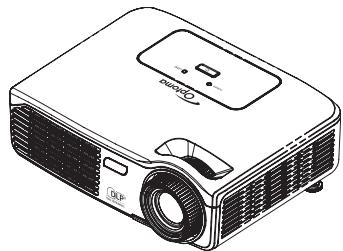
Cordon d'alimentation
de 1,8m
Câble VGA de 1,8 m
Télécommande IR
(avec pile de 3V)

En raison des différences entre les applications pour chaque pays, certaines régions peuvent avoir des accessoires différents.
Documentation :
Manuel de l'utilisateur
☑ Carte de garantie
☑ Carte de démarrage rapide
Carte WEEE
Vue d'ensemble du produit
Unité principale


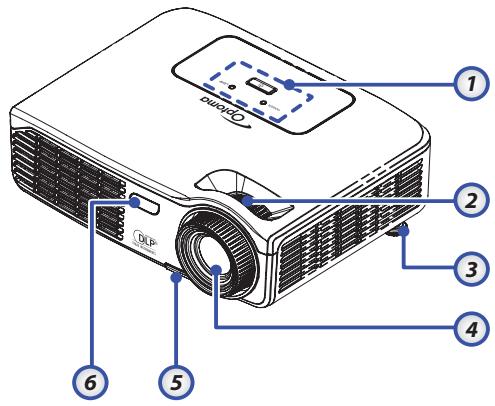
En fonction des différentes applications pour chaque modèle. Les fonctions dépendent du modèle acheté.
text_image
1 2 3 4 5 6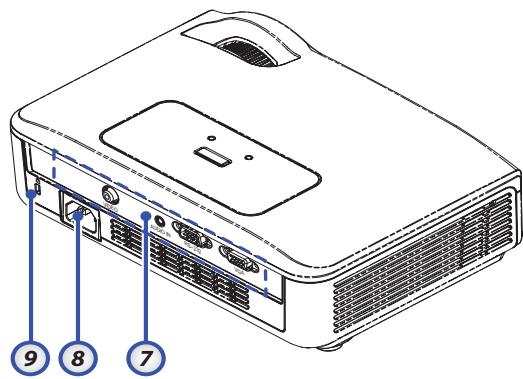
- Panneau de contrôle
- Mise au point
- Pied pour réglage de l'inclinaison
- Objectif
-
Pied élévateur
-
Récepteur IR frontal
- Connexions d'entrée / sortie
- Prise d'alimentation
- Verrou Kensington™
Panneau de contrôle
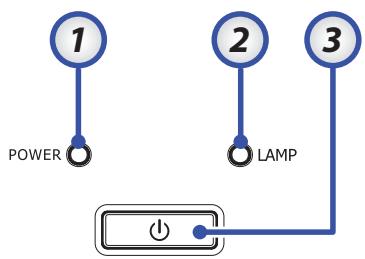
flowchart
graph TD
    A["1"] --> B["POWER"]
    C["2"] --> D["LAMP"]
    E["3"] --> F["Power"]
-
DEL d'alimentation
-
Bouton ALIMENTATION
-
DEL de la lampe
Vue de derrière


En fonction des différentes applications pour chaque modèle. Les fonctions dépendent du modèle acheté.
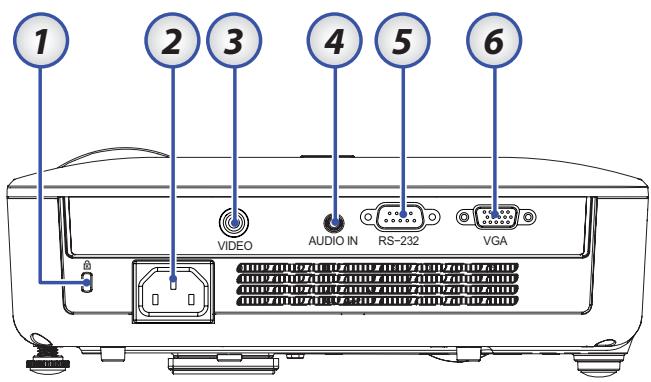
text_image
1 2 3 4 5 6 VIDEO AUDIO IN RS-232 VGA- Port de verrouillage Kensington™
- Prise d'alimentation
- Connecteur vidéo
- Connecteur ENTREE AUDIO
- Connecteur RS-232
- Connecteur VGA
Télécommande


En raison des différences entre les applications pour chaque pays, certaines régions peuvent avoir des accessoires différents.
- Haut
- Marche/Arrêt
- Entrer
- Droite
- Zoom + / 2
- Zoom - / 5
- Re-Sync / 8
- AV muet / 7
- Figer / 4
- Source / 6
- Trapèze □ / 3
- Trapèze △ / 1
- Bas
- Gauche
- Menu
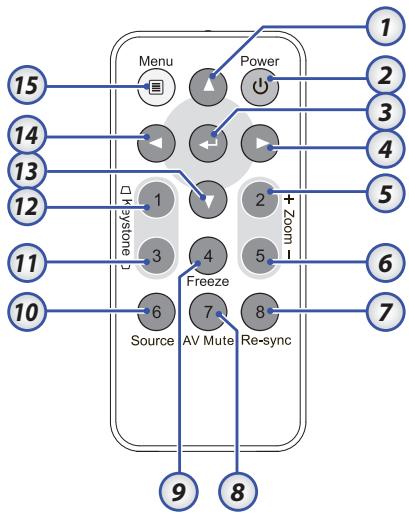
flowchart
graph TD
    A["Menu"] --> B["Power"]
    B --> C["Zoom"]
    C --> D["Freeze"]
    D --> E["Source"]
    D --> F["AV Mute"]
    D --> G["Re-sync"]
    H["15"] --> I["1"]
    J["14"] --> K["2"]
    L["13"] --> M["3"]
    N["12"] --> O["4"]
    P["11"] --> Q["5"]
    R["10"] --> S["6"]
    T["9"] --> U["8"]
    V["1"] --> W["Zoom"]
    X["2"] --> Y["Zoom"]
    Z["3"] --> AA["Zoom"]
    AB["4"] --> AC["Zoom"]
    AD["5"] --> AE["Zoom"]
    AF["6"] --> AG["Zoom"]
Connexion du projecteur
Connexion à un ordinateur de bureau/portable

En raison des différences entre les applications pour chaque pays, certaines régions peuvent avoir des accessoires différents.
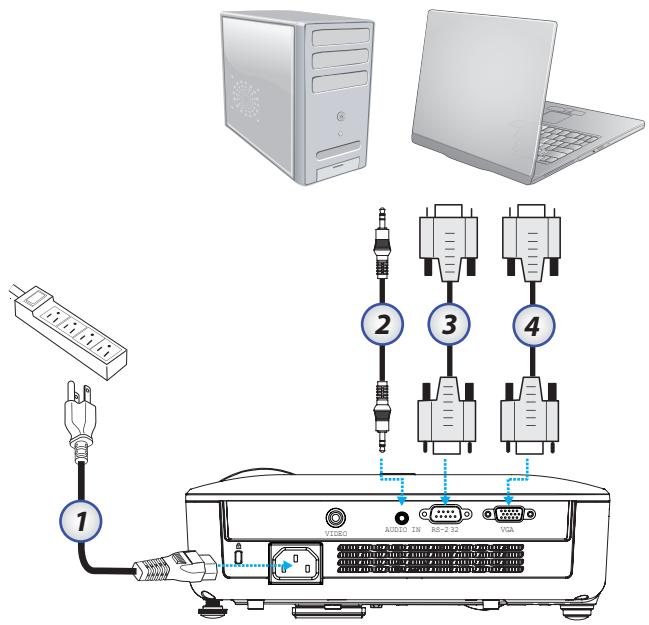
- Cordon d'alimentation
- Entrée audio (câble avec prise de 3,5mm optionnel)
- Câble RS-232 (optionnel)
- Câble VGA
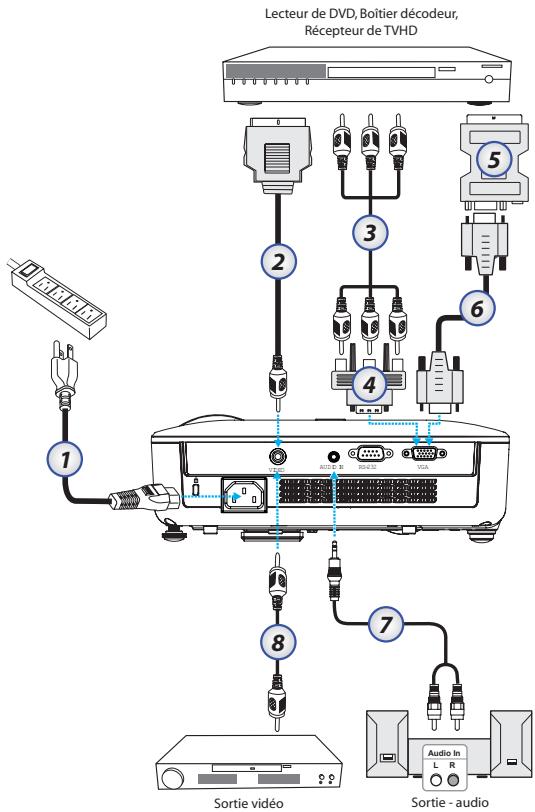
Connexion aux des sources Vidéo

En raison des différences entre les applications pour chaque pays, certaines régions peuvent avoir des accessoires différents.
text_image
Lecteur de DVD, Boîtier décodeur, Récepteur de TVHD 1 2 3 4 5 6 7 8 Sortie vidéo Sortie - audio Audio In L R- Cordon d'alimentation
- Câble PÉRITEL/vidéo (optionnel)
- Câble composante (optionnel)
- Adaptateur RVB/Composante (optionnel)
- Adaptateur SCART/RVB & S-vidéo (optionnel)
- Câble VGA
- Entrée audio (câble RCA avec prise de 3,5mm optionnel)
- Câble vidéo composite (optionnel)
Allumer/éteindre le projecteur Allumer le projecteur
- Branchez le cordon d'alimentation sur le projecteur.
- Allumez les appareils connectés.
- Assurez-vous que le voyant DEL d'alimentation clignote bien, puis appuyez sur le bouton ALIMENTATION pour allumer le projecteur.

Commencez par mettre le projecteur sous tension, puis sélectionnez les sources de signal.
L'écran avec le logo de démarrage du projecteur s'affiche et les appareils connectés seront détectés. Si l'appareil connecté est un ordinateur, appuyez sur les touches appropriées sur le clavier de l'ordinateur pour changer la sortie d'affichage sur le projecteur. (Vérifiez le manuel de l'utilisateur de l'ordinateur pour déterminer la combinaison de touche Fn utilisée pour changer la sortie d'affichage.)
Reportez-vous à Paramètres de sécurité à la page 36 si le verrou de sécurité a été activé.
text_image
Optoma DLP PROJECTION SYSTEM- Si plus d'un appareil d'entrée est connecté, appuyez plusieurs fois sur le bouton « Source » pour changer entre les appareils. (DVD et HDTV sont supportés via le connecteur VGA)

RVB analogique
1024 x 768 @ 60 Hz

Eteindre le projecteur
- Appuyez sur le bouton ALIMENTATION pour éteindre la lampe du projecteur, un message s'affichera sur l'écran du projecteur.

Mise hors tension?
Pressez de nouveau M/A
-
Appuyez à nouveau sur le bouton ALIMENTATION pour confirmer, autrement le message disparaîtra après 5 secondes.
-
Les ventilateurs de refroidissement continuent de fonctionner pendant environ 10 secondes pour le cycle de refroidissement. (Si vous souhaitez rallumer le projecteur, vous devrez attendre jusqu'à ce que le projecteur ait terminé le cycle de refroidissement et qu'il soit en mode Veille. Une fois en mode veille, appuyez simplement sur le bouton ALIMENTATION pour redémarrer le projecteur.)
-
Débranchez le cordon d'alimentation de la prise de courant et du projecteur.
-
N'allumez pas le projecteur tout de suite après l'avoir mis hors tension.
Voyant d'avertissement
Lorsque le voyant DEL LAMPE s'allume en rouge, le projecteur s'éteindra automatiquement. Veuillez contacter votre revendeur régional ou le centre de service. Reportez-vous à la page 48.
Lorsque le voyant DEL ALIMENTATION clignote rapidement six (6) fois et que le voyant DEL LAMPE clignote une fois, cela indique qu'il y a un problème avec le ventilateur. Veuillez contacter votre revendeur régional ou le centre de service. Reportez-vous à la page 48.
Réglage de l'image projetée
Réglage de la hauteur du projecteur
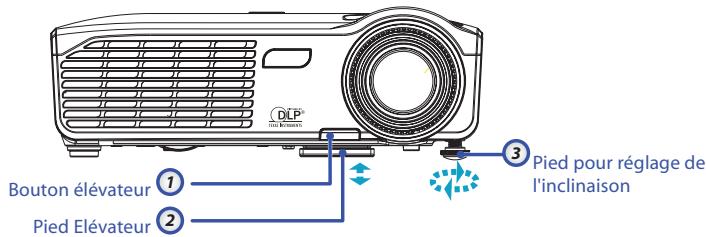
Le projecteur est équipé de pieds élévateurs pour régler la hauteur de l'image.
Pour faire monter l'image :
- Appuyez sur le bouton élévateur ①.
- Faites monter le projecteur à la hauteur désirée en utilisant le pied élévateur ② puis relâchez ensuite le bouton pour verrouiller le pied élévateur en position.
- Utilisez la pied de réglage d'inclinaison Ⓔ pour régler avec précision l'angle d'affichage.
Pour faire descendre l'image :
- Appuyez sur le bouton élévateur.
- Faites descendre l'image, puis relâchez le bouton pour verrouiller le pied de l'élévateur en position.
- Utilisez la pied de réglage d'inclinaison Ⓔ pour régler avec précision l'angle d'affichage.
text_image
DLP® Bouton élévateur Pied Elévateur Pied pour réglage de l'inclinaisonRéglage de la mise au point
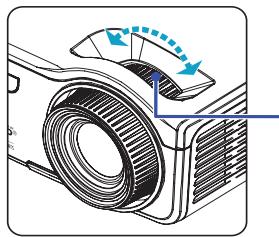
Pour faire la mise au point de l'image, faites tourner la bague de réglage de la focale jusqu'à ce que l'image soit claire. Le projecteur fera la mise au point sur des distances entre 3,3 et 32,8 pieds (entre 1,01 et 10 mètres).
Bague de réglage de la focale
Utilisez les boutons de correction trapézoïdale pour ajuster la déformation de l'image. Ces boutons sont sur la télécommande.
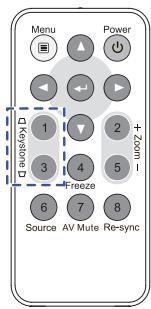
text_image
Menu Power + Zoom - Freeze 6 7 8 Source AV Mute Re-sync
text_image
Trapèze V 0Réglage de la taille de l'image projetée

| Utilisation du panneau de contrôle | ||
| Alimentation | Reportez-vous à la section "Allumer/éteindre le projecteur", page 15. | |
| DEL d'alimentation | Vert | L'appareil est allumé et marche correctement. |
| Vert clignotant | L'appareil est en veille/mode de préchauffage/mode de refroidissement. | |
| Eteint | L'appareil est éteint. | |
| DEL de la lampe | Allumé | La lampe n'est pas prête—n'appuyez pas sur le bouton d'alimentation. |
| Eteint | La lampe marche normalement. | |
text_image
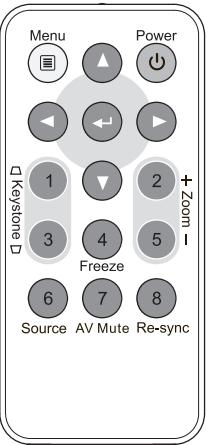
Menu Power + Zoom - Keystone Freeze 6 7 8 Source AV Mute Re-syncTélécommande
| Utilisation de la télécommande | |
| Alimentation | Reportez-vous à la section "Allumer/éteindre le projecteur", page 15. |
| Quatre touchesde sélectiondirectionnelle | Utilisez ▲▼◀▶ pour choisir leséléments ou effectuer les réglages pour votre sélection. |
| ← | Confirme votre sélection d'un élément. |
| Source / 6 | Appuyez sur Source pour choisir un signal d'entrée. |
| Re-Sync / 8 | Synchronise automatiquement le projecteur sur la source d'entrée. |
| Trapèze □ / 1 | Règle la déformation de l'image provoquée par l'inclinaison du projecteur. (± 30 degrés) |
| Trapèze □ / 3 | |
| Menu | Appuyez sur Menu pour lancer le menu d'affichage à l'écran (OSD). Pour quitter l'OSD, appuyez à nouveau sur Menu. |
| Zoom + / 2 | Appuyez sur + pour faire un zoom avant sur une image. |
| Zoom - / 5 | Appuyez sur - pour faire un zoom arrière sur une image. |
| Figer / 4 | Appuyez sur Figer pour mettre l'image à l'écran sur pause. |
| Muet AV / 7 | Eteint momentanément/remet l'audio et la vidéo. |
Menus d'affichage à l'écran
Le projecteur possède des menus d'affichage à l'écran qui vous permettent d'effectuer des réglages d'image et de modifier toute une gamme de paramètres. Le projecteur détectera automatiquement la source.
Comment l'utiliser
- Pour ouvrir le menu OSD, appuyez sur Menu sur la télécommande.
- Lorsque l'OSD s'affiche, utilisez les touches ◀▶ pour sélectionner un élément dans le menu principal. Lors de la sélection d'une page en particulier, appuyez sur ▼ ou ← pour ouvrir le sous-menu.
- Utilisez les touches ▲▼ pour sélectionner l'élément désiré et réglez les paramètres avec les touches ◀▶.
- Sélectionnez l'élément suivant à régler dans le sous-menu et réglez comme décrit ci-dessus.
- Appuyez sur ← pour confirmer et l'écran retournera au menu principal.
- Pour quitter, appuyez à nouveau sur Menu. Le menu OSD disparaîtra et le projecteur enregistrera automatiquement les nouveaux paramètres.
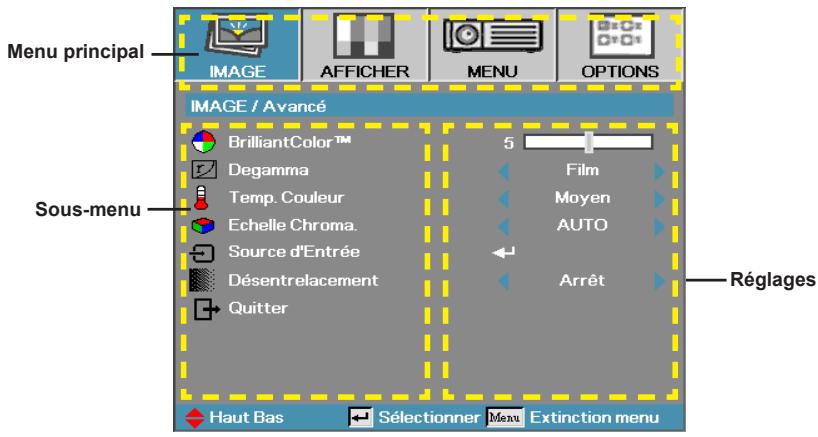
text_image
Menu principal IMAGE AFFICHER MENU OPTIONS IMAGE / Avancé BrilliantColor™ Degamma Temp. Couleur Echelle Chroma. Source d'Entrée Désentrelacement Quitter 5 Film Moyen AUTO Arrêt Réglages Haut Bas Sélectionner Menu Extinction menuStructure du menu
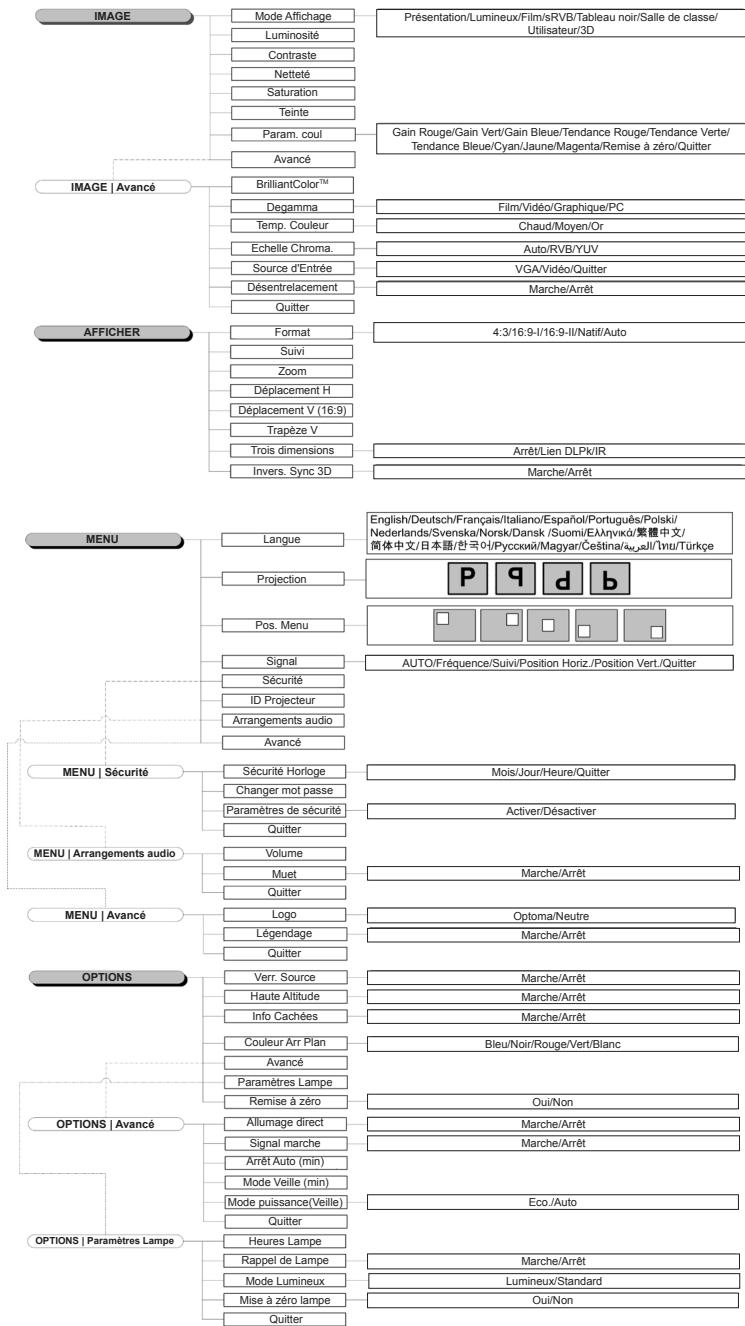
text_image
IMAGE Mode Affichage Présentation/Lumineux/Film/sRVB/Tableau noir/Salle de classe/ Utilisateur/3D Luminosité Contraste Saturation Teinte Gain Rouge/Gain Vert/Gain Bleue/Tendance Rouge/Tendance Verte/ Tendance Bleue/Cyan/Jaune/Magenta/Remise à zéro/Quitter Avancé IMAGE | Avancé BrilliantColor™ Degamma Film/Vidéo/Graphique/PC Temp. Couleur Chaud/Moyen/Or Echelle Chroma. Auto/RVB/YUV Source d'Entrée VGA/Vidéo/Quitter Désentrelacement Marche/Arrêt Quitter AFFICHER Format 4:3/16:9-I/16:9-II/Natif/Auto Suivi Zoom Déplacement H Trapèze V Trois dimensions Arrêt/Lien DLPk/IR Invers. Sync 3D Marche/Arrêt MENU Langue English/Deutsch/Français/Italiano/Espanol/Português/Polski/ Nederlands/Svenska/Norsk/Dansk /Suomi/Ελληνικά/繁體中文/ 簡体中文/日本語/한국어/Русский/Magyar/Cestina/Αμελ/Γιτι/Türkçe Projection P q d b Pos. Menu AUTO/Fréquence/Suivi/Position Horiz./Position Vert./Quitter Signal Sécurité ID Projecteur Arrangements audio Avancé MENU | Sécurité Sécurité Horloge Mois/Jour/Heure/Quitter Changer mot passe Activer/Désactiver Paramètres de sécurité Quitter MENU | Arrangements audio Volume Marche/Arrêt Muet Quitter Menu | Avancé Logo Optoma/Neutre Légendage Marche/Arrêt Quitter OPTIONS Verr. Source Marche/Arrêt Haute Altitude Marche/Arrêt Info Cachées Marche/Arrêt Couleur Arr Plan Bleu/Noir/Rouge/Vert/Blanc Avancé Paramètres Lampe Remise à zéro Oui/NonImage
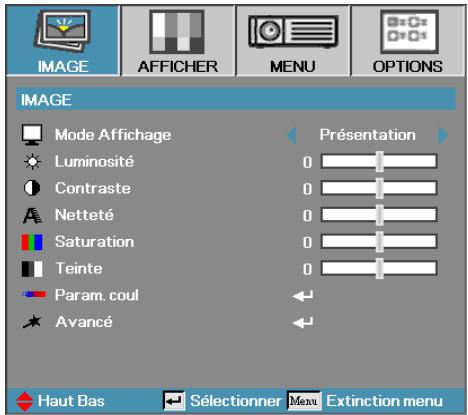
text_image
IMAGE AFFICHER MENU OPTIONS IMAGE Mode Affichage Luminosité Contraste Netteté Saturation Teinte Param. coul Avancé Présentation 0 0 0 0 0 0 Haut Bas Sélectionner Menu Extinction menuMode Affichage
Il existe de nombreux préréglages d'usine optimisés pour toute une gamme de types d'images.
Présentation : Bonnes couleurs et luminosité provenant de l'entrée PC.
Lumineux : Luminosité maximale depuis l'entrée PC.
Film: Pour le home cinéma.
sRVB : Couleurs précises standardisées.
Tableau noir : Réglage pour une utilisation sur tableau noir.
Salle de classe : Réglages recommandés en salle de classe.
Utilisateur : Réglages de l'utilisateur.
Le réglage initial par défaut de ce mode est mode Présentation/Film. Tous les réglages postérieurs effectués par l'utilisateur seront sauvegardés dans ce mode pour l'utilisation ultérieure.
3D : Il est recommandé d'activer le mode 3D (Lien DLP / IR).
Luminosité
Règle la luminosité de l'image.
Appuyez sur ◀ pour assombrir l'image.
Appuyez sur ▶ pour éclaircir l'image.
Contraste
Le contraste contrôle le degré de différence entre les zones les plus claires et les plus sombres de l'image.
Appuyez sur ◀ pour diminuer le contraste.
Appuyez sur ▶ pour augmenter le contraste.
Netteté
Règle la netteté de l'image.
Appuyez sur◀ pour diminuer la netteté.
Appuyez sur▶ pour augmenter la netteté.
Image
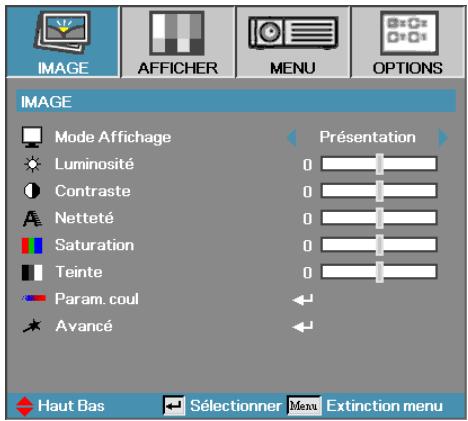
text_image
IMAGE Mode Affichage Luminosité Contraste Netteté Saturation Teinte Param. coul Avancé Présentation 0 0 0 0 0 0 Haut Bas Sélectionner Menu Extinction menuSaturation
Règle une image vidéo du noir et blanc jusqu'à une couleur totalement saturée.
Appuyez sur ◀ pour diminuer la quantité de saturation dans l'image.
Appuyez sur ▶ pour augmenter la quantité de saturation dans l'image.
Teinte
Règle la balance des couleurs du rouge et du vert.
Appuyez sur ◀ pour diminuer la quantité du vert sur l'image.
Appuyez sur ▶ pour augmenter la quantité du rouge sur l'image.
Param. coul
Ouvre le menu Param Coul. Choisissez le Gain Rouge/Vert/Bleu pour les réglages de la luminosité et Tendance pour les réglages du contraste de l'ensemble de l'image. Il est également possible de régler les couleurs individuellement pour le Cyan, le Magenta et le Jaune. Reportez-vous à la page 25 pour plus de détails.
Avancé
Ouvre le menu Avancé. Choisissez les options d'affichage avancées telles que BrilliantColor™, Degamma, Temp. couleur, Echelle chroma, Source d'entrée, Désentrelacement et Quitter. Reportez-vous à la page 26 pour plus d'informations.
Image | Param. coul
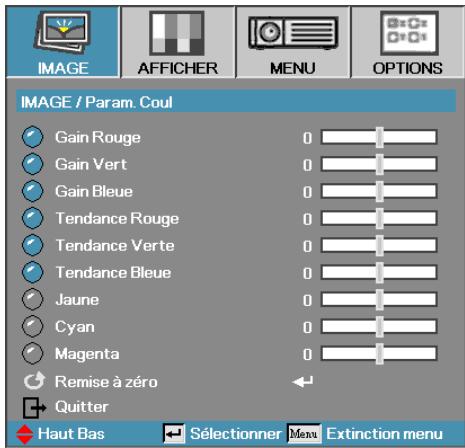
text_image
IMAGE / Param. Coul Gain Rouge 0 Gain Vert 0 Gain Bleue 0 Tendance Rouge 0 Tendance Verte 0 Tendance Bleue 0 Jaune 0 Cyan 0 Magenta 0 Remise à zéro ← Quitter Haut Bas Sélectionner Men Extinction menuGain
Réglez le gain RVB pour ajuster la Luminosité des couleurs suivantes :
Rouge—Augmente ou diminue la valeur du gain pour le rouge.
Vert—Augmente ou diminue la valeur du gain pour le vert.
Bleu—Augmente ou diminue la valeur du gain pour le bleu.
Tendance
Réglez la tendance RVB pour ajuster le Contraste des couleurs suivantes :
Rouge—Augmente ou diminue la valeur de la tendance pour le rouge.
- Vert—Augmente ou diminue la valeur de la tendance pour le vert.
Bleu—Augmente ou diminue la valeur de la tendance pour le bleu.
Couleur
Réglez ces valeurs pour ajuster le niveau des couleurs suivantes :
Jaune—Augmente ou diminue la valeur de la couleur jaune.
Cyan—Augmente ou diminue la valeur de la couleur cyan.
Magenta—Augmente ou diminue la valeur de la couleur magenta.
Remise à zéro
Réinitialise toutes les valeurs de réglage des couleurs aux valeurs par défaut.
Image | Avancé
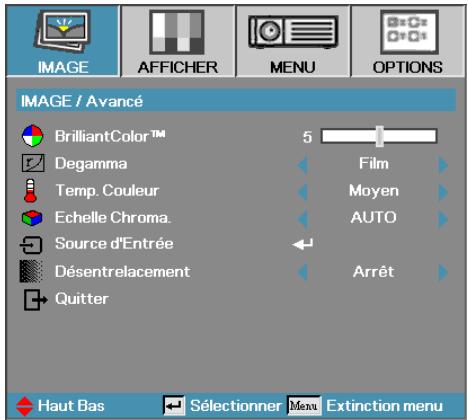
text_image
IMAGE / Avancé BrilliantColor™ Degamma Temp. Couleur Echelle Chroma. Source d'Entrée Désentrelacement Quitter 5 Film Moyen AUTO Arrêt Haut Bas Sélectionner Menu Extinction menuBrilliantColor™
Ce paramètre réglable utilise un nouvel algorithme de traitement des couleurs et des améliorations au niveau du système pour permettre une luminosité plus importante en fournissant des couleurs vraies et dynamiques dans l'image. La plage est de 0 à 10. Si vous préférez une image plus lumineuse, réglez cela au maximum. Pour une image plus douce et plus naturelle, réglez cela au minimum.
Degamma
Ceci vous permet de choisir une table degamma qui a été réglée précisément pour délivrer la meilleure qualité d'image pour la sortie.
Film—pour le home cinéma.
- Vidéo—pour la source vidéo ou TV.
▶ Graphique—pour la source image.
PC—pour la source ordinateur ou PC.
Temp. Couleur
Règle la température des couleurs. A une température plus basse, l'écran apparaît plus froid ; à une température plus élevée, l'écran apparaît plus chaud.
Echelle Chroma.
Sélectionnez un type de matrice de couleur approprié entre AUTO, RVB et YUV.
Source d'Entrée
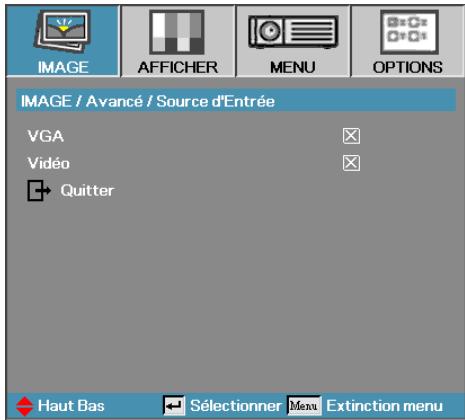
Ouvre le sous-menu Source d'entrée. Sélectionnez les sources à rechercher au démarrage. Reportez-vous à la page 27 pour plus d'informations.
Désentrelacement
Appuyez sur le bouton curseur ◀ ou ▶ pour changer entre les modes Désentrelacement. Cette fonction permet de convertir un signal vidéo entrelacé en signal progressif.
Allumé : Utilisez ce mode pour les films.
Arrêt: Utilisez ce mode pour les sources Vidéo ou TV.

Désentrelacement ne prend en charge que le signal 480i/576i via vidéo.
Image | Avancé | Source d'Entrée
text_image
IMAGE / Avancé / Source d'Entrée VGA Vidéo Quitter Haut Bas Sélectionner Menu Extinction menu
Si toutes les sources ont été désélectionnées, le projecteur n'affichera aucune image. Sélectionnez toujours au moins une source.
Source d'Entrée
Utilisez cette option pour activer ou désactiver les source d'entrée.
Appuyez sur ▲ ou ▼ pour sélectionner une source puis appuyez sur ← pour l'activer/la désactiver. Le projecteur ne recherchera pas les entrées désélectionnées.
Affichage
text_image
OFFICHER Format Suivi Zoom Déplacement H Déplacement V (16:9) Trapèze V 3D Trois dimensions 3D Invers. Sync 3D 4:3 Arrêt Arrêt Haut Bas Sélectionner Menu Extinction menuFormat
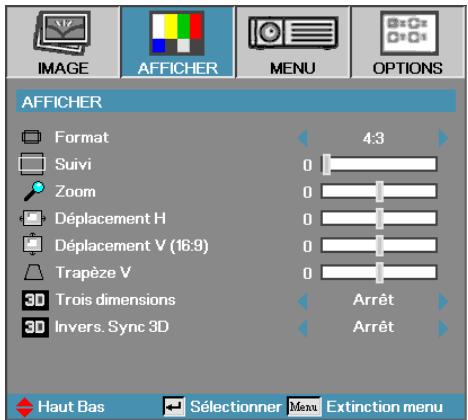
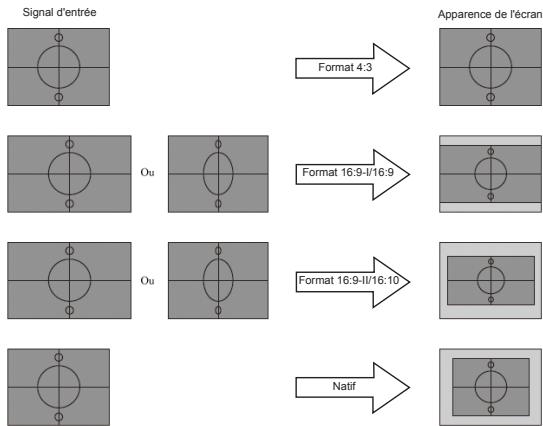
Utilisez cette fonction pour choisir le format d'image souhaité.
4:3: Ce format est destiné aux sources d'entrée 4x3 non avancées pour TV à grand écran.
16:9 I: Ce format est destiné aux sources d'entrée 16x9, par exemple les HDTV et DVD avancées pour TV à grand écran.
16:9 II: Format d'affichage grand écran non standard du projecteur. Une partie de l'image originale sera découpée si le rapport d'aspect de l'image est inférieur à 1.67:1.
Natif: Dépend de la résolution de la source d'entrée – Aucun ajustement n'est effectué.
Auto : Sélectionne automatiquement le format d'affichage approprié.
flowchart
graph LR
    A["Signal d'entrée"] --> B["Apparence de l'écran"]
    B --> C["Format 4.3"]
    C --> D["Format 16:9-I/16:9"]
    D --> E["Format 16:9-II/16:10"]
    E --> F["Natif"]
Affichage
text_image
OFFICHER Format Suivi Zoom Déplacement H Déplacement V (16:9) Trapèze V 3D Trois dimensions 3D Invers. Sync 3D 4:3 Arrêt Arrêt Haut Bas Sélectionner Menu Extinction menuSuivi
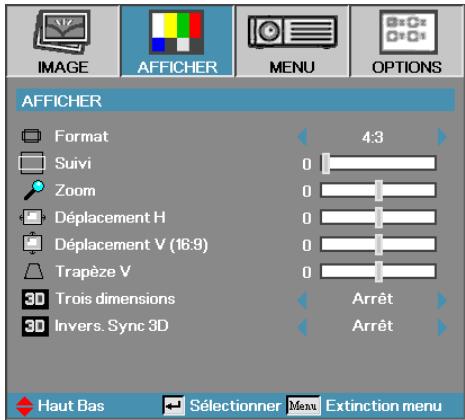
La fonction surbalayage permet d'éliminer les bruits dans une image vidéo. Surbalaye l'image pour éliminer le bruit de codage vidéo sur le bord de la source vidéo.
Zoom
Appuyez sur ◀ pour réduire la taille d'une image.
Appuyez sur ▶ pour agrandir une image sur l'écran de projection.
Déplacement H
Déplace la position de l'image projetée horizontalement.
Appuyez sur ◀ pour déplacer l'image vers la gauche sur l'écran de projection.
Appuyez sur ▶ pour déplacer l'image vers la droite sur l'écran de projection.
Déplacement V (16:9)
Déplace la position de l'image projetée verticalement (au format 16:9).
Appuyez sur ▲ pour déplacer l'image vers le haut sur l'écran de projection.
Appuyez sur ▼ pour déplacer l'image vers le bas sur l'écran de projection.
Trapèze V
Appuyez sur ◀ ou ▶ pour compenser la déformation verticale de l'image lorsque le projecteur est incliné par rapport à l'écran.
Trois dimensions
Appuyez sur ◀ ou ▶ pour activer ou désactiver la fonction 3D. Lorsque la fonction 3D est activée, le réglage du mode d'image actuel est désactivé.
Invers. Sync 3D
Appuyez sur ◀ ou ▶ pour activer ou désactiver la fonction Invers. Sync 3D qui permet d'inverser les images.
Menu
text_image
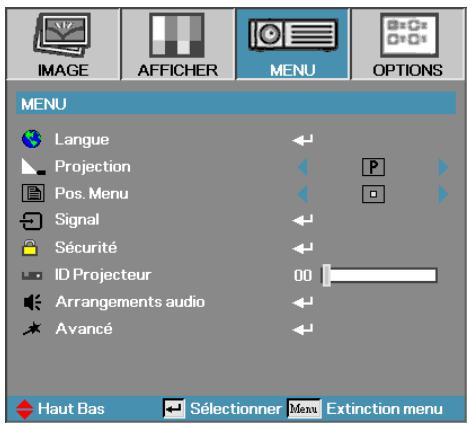
IMAGE AFFICHER MENU OPTIONS MENU Langue Projection Pos. Menu Signal Sécurité ID Projecteur 00 Arrangements audio Avancé Haut Bas Sélectionner Menu Extinction menuLangue
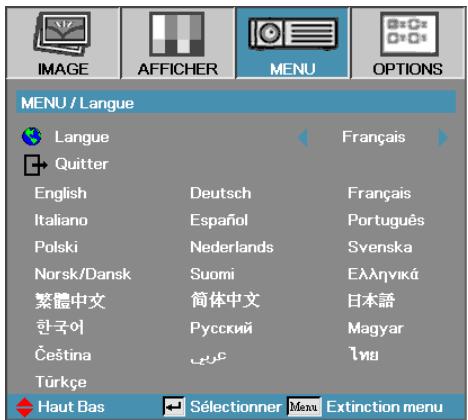
Ouvre le menu Langue. Choisissez la langue du menu OSD.
Reportez-vous à la page 32 pour plus d'informations.
Projection
Choisissez la méthode de projection :
P Bureau devant
Le paramètre d'usine par défaut.
9 Bureau derrière
Lorsque vous sélectionnez cette fonction, le projecteur renverse l'image de manière à ce que vous puissiez projeter depuis l'arrière d'un écran translucide.
d Plafond devant
Quand vous sélectionnez cette fonction, le projecteur retourne l'image pour une projection depuis plafond.
b Plafond derrière
Quand vous sélectionnez cette fonction, le projecteur renverse l'image et la retourne. Vous pouvez projeter depuis l'arrière vers un écran translucide avec une projection depuis le plafond.
Pos. Menu
Choisissez la position du menu sur l'écran d'affichage.
Menu
text_image
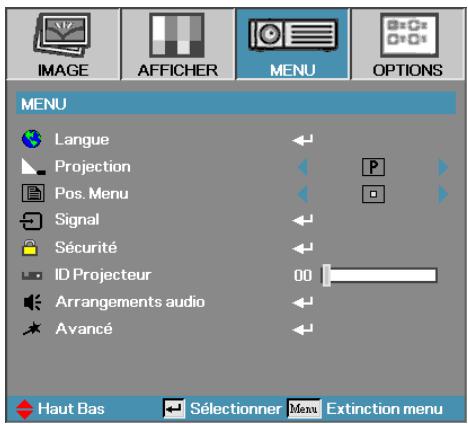
IMAGE AFFICHER MENU OPTIONS MENU Langue Projection Pos. Menu Signal Sécurité ID Projecteur 00 Arrangements audio Avancé Haut Bas Sélectionner Menu Extinction menuSignal
Ouvre le menu Signal. Réglez les propriétés du signal du projecteur. Reportez-vous à la page 33 pour plus d'informations.
Sécurité
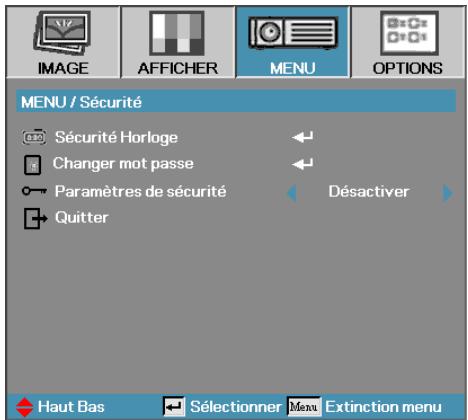
Ouvre le menu Sécurité. Permet d'accéder aux fonctions de sécurité du projecteur. Reportez-vous à la page 34 pour plus d'informations.
ID Projecteur
Choisissez une ID à deux chiffres pour le projecteur, entre 00 et 99.
Arrangements audio
Ouvre le menu Arrangements audio. Réglez les propriétés de niveau de l'audio.
Reportez-vous à la page 37 pour plus d'informations.
Avancé
Ouvre le menu Avancé. Sélectionnez l'écran à afficher au démarrage. Reportez-vous à la page 38 pour plus d'informations.
Menu | Langue
text_image
MENU / Langue Langue Quitter English Italiano Polski Norsk/Dansk 繁體中文 한국어 Čeština Türkçe Haut Bas Français Deutsch Español Nederlands Suomi 简体中文 Русский Svenska Français Português Svenska Ελληνικά 日本語 Magyar HygLangue
Choisissez la langue du menu OSD. Appuyez sur ◀ dans le sous-menu puis utilisez les touches Gauche (◀) ou Droite (▶) pour sélectionner votre langue préférée.
Menu | Signal
text_image
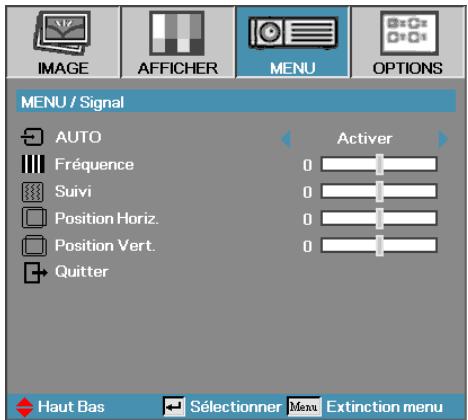
MENU / Signal AUTO Fréquence Suivi Position Horiz. Position Vert. Quitter Activer 0 0 0 0 Haut Bas Sélectionner Menu Extinction menuAUTO
Active ou désactive la sélection automatique des réglages appropriés.
Fréquence
Changez la fréquence des données d'affichage pour correspondre à la fréquence de la carte graphique de votre ordinateur. S'il y a une barre verticale vacillante, utilisez cette fonction pour effectuer un réglage.
Suivi
Phase permet de synchroniser la fréquence du signal de l'affichage avec la carte graphique. Si l'image est instable ou vacillante, utilisez cette fonction pour corriger le problème.
Position Horiz.
Appuyez sur ◀ pour déplacer l'image vers la gauche.
Appuyez sur ▶ pour déplacer l'image vers la droite.
Position Vert.
Appuyez sur ◀ pour déplacer l'image vers le bas.
Appuyez sur ▶ pour déplacer l'image vers le haut.
Menu | Sécurité
text_image
IMAGE AFFICHER MENU OPTIONS MENU / Sécurité Sécurité Horloge Changer mot passe Paramètres de sécurité Quitter Désactiver Haut Bas Sélectionner Menu Extinction menuSécurité Horloge
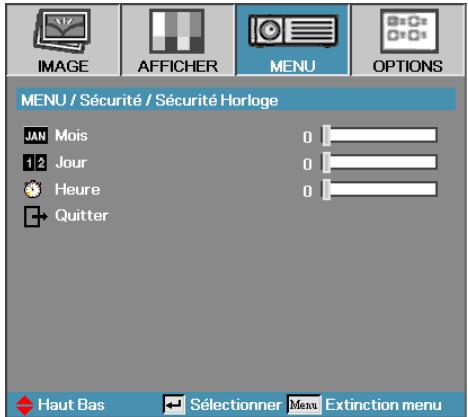
Ouvre le sous-menu Sécurité Horloge.
text_image
IMAGE AFFICHER MENU OPTIONS MENU / Sécurité / Sécurité Horloge JAN Mois 1/2 Jour Heure Quitter 0 0 0 Haut Bas Sélectionner Menu Extinction menu

Pas de mot de passe requis pour accéder à Menu | Sécurité à moins que la fonction Sécurité Horloge ou Paramètre de sécurité n'aient été activés.
Entrez les mois, les jours et les heures pendant lesquels le projecteur peut être utilisé sans saisir le mot de passe. Quittez le menu Réglage pour activer la fonction Sécurité Horloge. Une fois la fonction activée, le projecteur demande la saisie d'un mot de passe aux dates et heures spécifiées pour permettre la mise sous tension et l'accès au menu sécurité.
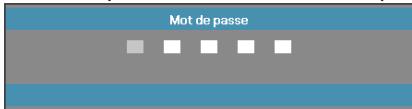
Si le projecteur est en cours d'utilisation et que la fonction Sécurité Horloge est activée, l'écran suivant s'affichera 60 secondes avec le délai pour la saisie du mot de passe.
text_image
Mot de passeMenu | Sécurité

Lorsque vous entrez un mot de passe incorrect trois fois de suite, le projecteur s'éteint automatiquement après 10 secondes.
text_image
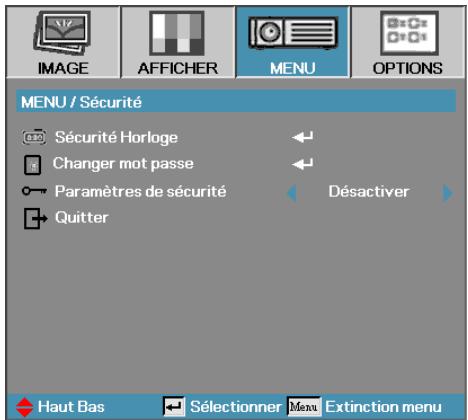
IMAGE AFFICHER MENU OPTIONS MENU / Sécurité Sécurité Horloge Changer mot passe Paramètres de sécurité Quitter Désactiver Haut Bas Sélectionner Menu Extinction menuChanger mot de passe
Utilisez ce sous-menu pour changer le mot de passe de sécurité du projecteur.
- Sélectionnez Changer mot de passe dans le sous-menu Sécurité. La boîte de dialogue Confirmation modification mot de passe s'affiche.
- Choisissez Oui.

Si les mots de passe ne correspondent pas, l'écran du mot de passe s'affichera à nouveau.
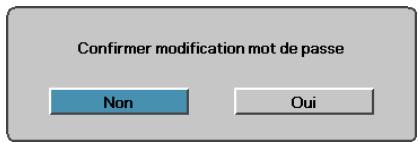
text_image
Confirmer modification mot de passe Non Oui- Entrez le mot de passe par défaut <1> <2> <3> <4> <5>. Un second écran de mot de passe s'affiche.
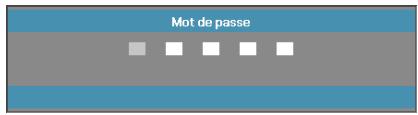
text_image
Mot de passe- Entrez le nouveau mot de passe deux fois pour vérification.
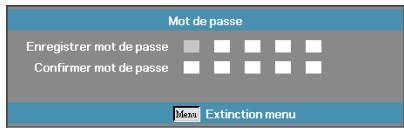
text_image
Mot de passe Enregistrer mot de passe Confirmer mot de passe Menu Extinction menuMenu | Sécurité
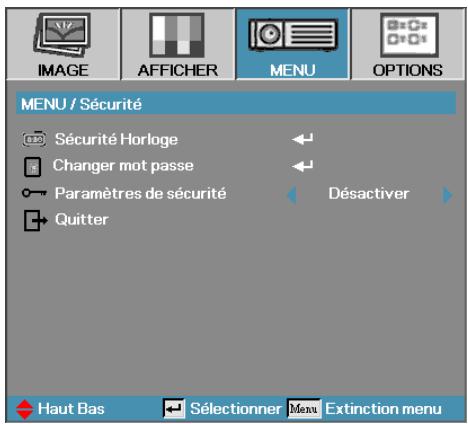
text_image
MENU / Sécurité Sécurité Horloge Changer mot passe Paramètres de sécurité Quitter Désactiver Haut Bas Sélectionner Menu Extinction menuParamètres de sécurité
Active ou désactive le mot de passe de sécurité.
▶ Activer—le mot de passe actuel est requis pour pouvoir mettre le projecteur sous tension et accéder au menu Sécurité.
Désactiver—aucun mot de passe n'est requis pour aucune fonction.
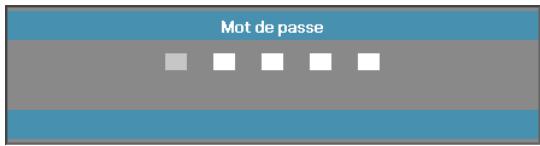
Lorsque la sécurité est activée, l'écran suivant s'affiche au démarrage et avant de pouvoir accéder au menu Sécurité:
text_image
Mot de passeMenu | Arrangements audio
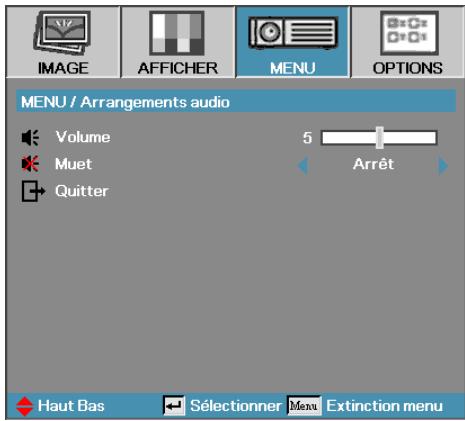
text_image
MENU / Arrangements audio Volume Muet Quitter 5 Arrêt Haut Bas Sélectionner Menu Extinction menuVolume
Appuyez sur ◀ pour baisser le volume.
Appuyez sur ▶ pour augmenter le volume.
Muet
Pour allumer ou éteindre le son audio
Arrêt—le volume du haut-parleur est activé.
Marche—le volume du haut-parleur est éteint.
Menu | Avancé
text_image
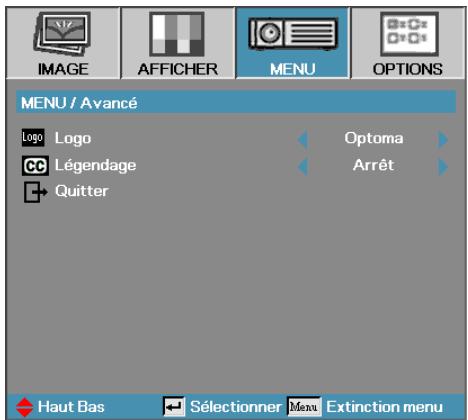
IMAGE AFFICHER MENU OPTIONS MENU / Avancé Logo Logo Optoma Légendage Arrêt Quitter Haut Bas Sélectionner Menu Extinction menuLogo
Sélectionnez l'écran à afficher au démarrage.
Optoma—l'écran de démarrage par défaut fourni.
Neutre—Ecran de couleur noire.
Légendage
Sélectionnez l'écran pour afficher les sous-titres.
Arrêt—le réglage par défaut fourni.
Marche—le texte du sous-titrage s'affichera s'il est disponible.
Options
text_image
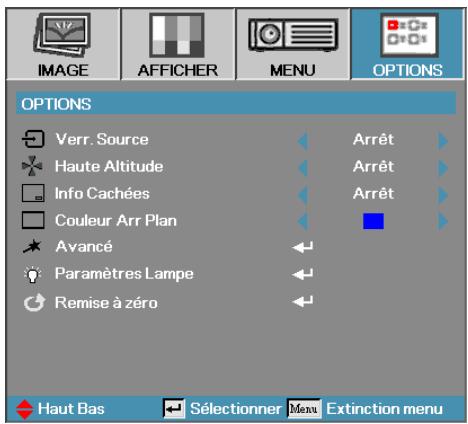
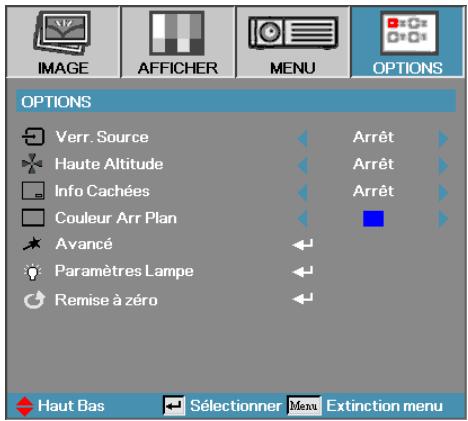
IMAGE AFFICHER MENU OPTIONS OPTIONS Verr. Source Arrêt Haute Altitude Arrêt Info Cachées Arrêt Couleur Arr Plan Avancé Paramètres Lampe Remise à zéro Haut Bas Sélectionner Menu Extinction menuVerr. Source
Verrouille la source en tant que seule source disponible, même si le câble est débranché.
- Marche—seulement la source sélectionnée sera reconnue en tant que source d'entrée.
Arrêt—toutes les sources sélectionnées dans Image | Avancé | Source d'entrée seront reconnues en tant que source d'entrée.
Haute Altitude
Ajuste la vitesse du ventilateur en fonction de l'environnement.
Marche—Augmente la vitesse du température pour les environnements à haute température, humidité ou altitude.
Arrêt—vitesse normale du ventilateur, pour des conditions normales.
Info Cachées
Permet de supprimer les messages informatifs sur l'écran projeté.
Marche—aucun message d'état ne s'affichera sur l'écran pendant l'opération.
Arrêt—des messages d'état s'afficheront sur l'écran pendant l'opération.
Options
text_image
IMAGE AFFICHER MENU OPTIONS Verr. Source Haute Altitude Info Cachées Couleur Arr Plan Avancé Paramètres Lampe Remise à zéro Arrêt Arrêt Arrêt Haut Bas Sélectionner Menu Extinction menuCouleur Arr Plan
Choisissez la couleur désirée pour le fond de l'image projetée lorsqu'aucune source n'a été détectée.
Avancé
Ouvre le menu Avancé. Reportez-vous à la page 41 pour plus de détails.
Paramètres Lampe
Ouvre le menu Paramètres lampe. Reportez-vous aux pages 42-43 pour plus de détails.
Remise à zéro
Pour réinitialiser les paramètres sur les réglages d'origine.
Options | Avancé
text_image
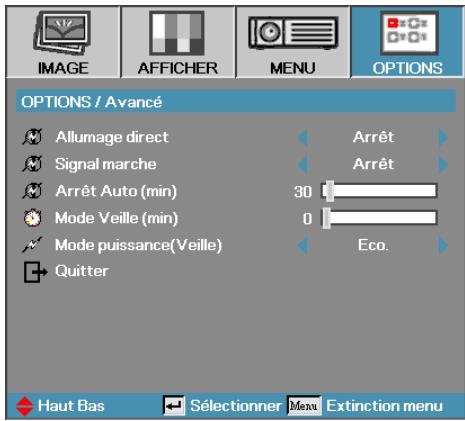
IMAGE AFFICHER MENU OPTIONS OPTIONS / Avancé Allumage direct Signal marche Arrêt Auto (min) Mode Veille (min) Mode puissance(Veille) Quitter Arrêt 30 0 Eco. Haut Bas Sélectionner Menu Extinction menuAllumage direct
Active ou désactive la fonction d'allumage direct.
Marche—le projecteur s'allume automatiquement lorsque l'alimentation CA est branchée.
Arrêt—le projecteur doit être allumé normalement.
Signal marche
Active ou désactive le signal marche.
Marche—le projecteur s'allume automatiquement lorsqu'un signal actif est détecté.
Arrêt—le projecteur ne s'allume que lorsque vous appuyez sur le bouton "Alimentation".
Arrêt Auto (min)
Règle l'intervalle de la fonction Arrêt auto. Le projecteur éteint automatiquement la lampe après 30 minutes sans signal. Le message d'avertissement suivant s'affiche 60 secondes avant l'arrêt automatique.
Le projecteur s'éteindra automatiquement 60 sec
Mode Veille (min)
Règle l'intervalle du mode Veille. Le projecteur s'éteindra automatiquement après la période d'inactivité spécifiée (avec ou sans signal). Le message d'avertissement suivant s'affiche 60 secondes avant l'arrêt automatique.
Le projecteur s'éteindra automatiquement 60 sec
Mode puissance(Veille)
Eco. : Choisissez "Eco." pour économiser du courant <1W.
Actif: Choisissez "Actif" pour revenir au mode normal.
Options | Paramètres Lampe
text_image
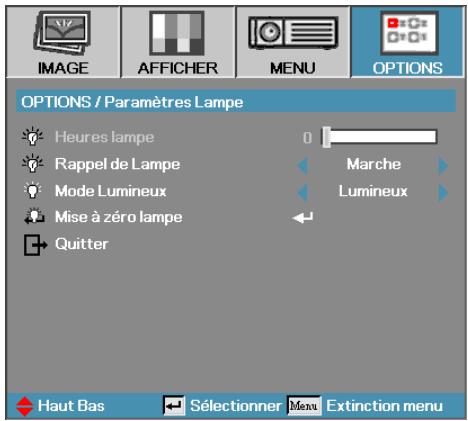
OPTIONS / Paramètres Lampe Heures lampe Rappel de Lampe Mode Lumineux Mise à zéro lampe Quitter 0 Marche Lumineux Haut Bas Sélectionner Menu Extinction menuHeures Lampe
Affiche le nombre d'heures d'utilisation de la lampe. Cet élément n'est donné qu'à titre indicatif.
Rappel de Lampe
Active ou désactive le rappel de durée de vie de la lampe.
Marche—un message d'avertissement s'affichera lorsque la durée de vie de la lampe est moins de 30 heures.

La lampe atteint la fin de sa vie
Arrêt—aucun message d'avertissement ne s'affichera.
Mode Lumineux
Sélectionne le mode de luminosité de la lampe.
Lumineux—le réglage par défaut.
Standard—un réglage moins lumineux pour préserver la durée de vie de la lampe.
Options | Paramètres Lampe
text_image
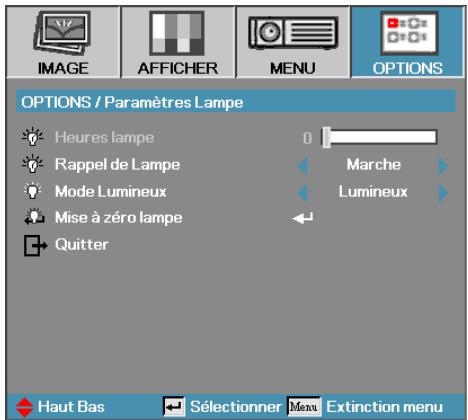
OPTIONS / Paramètres Lampe Heures lampe Rappel de Lampe Mode Lumineux Mise à zéro lampe Quitter 0 Marche Lumineux Haut Bas Sélectionner Menu Extinction menuMise à zéro lampe
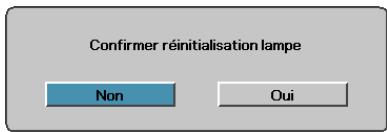
Après avoir remplacé la lampe, remettez à zéro le compteur de la lampe pour avoir une durée de vie précise de la nouvelle lampe.
- Choisissez Mise à zéro lampe.
Un message de confirmation s'affiche.
text_image
Confirmer réinitialisation lampe Non Oui- Choisissez Oui pour remettre à zéro le compteur de la lampe.
Guide de dépannage
Si vous rencontrez des problèmes avec votre projecteur, référez-vous aux informations suivantes. Si le problème persiste, contactez votre revendeur local ou le centre de service.
Image
Aucune image n'apparaît à l'écran
Assurez-vous que tous les câbles et les connexions électriques sont connectés correctement et fermement selon les descriptions dans la section Installation.
Assurez-vous qu'aucune broche des connecteurs n'est tordue ou cassée.
Vérifiez si la lampe de projection a été correctement installée. Veuillez vous référer à la section Remplacement de la lampe.
Image affichée partiellement, en défilement ou incorrecte
Appuyez sur "Re-Sync" sur la télécommande.
Si vous utilisez un ordinateur: Pour Windows 95, 98, 2000, XP:
-
Ouvrez l'icône Mon ordinateur, ensuite le dossier Panneau de configuration puis double-cliquez sur l'icône Affichage.
-
Sélectionnez l'onglet Réglages.
-
Vérifiez que le réglage de la résolution de votre écran est inférieur ou égal à UXGA (1600 x 1200).
-
Cliquez sur le bouton Propriétés Avancées.
Si le projecteur ne projète toujours pas toute l'image, vous devez également changer l'affichage du moniteur que vous utilisez. Référez-vous aux étapes suivantes.
-
Vérifiez que votre réglage de résolution est inférieur ou égal à UXGA (1600 x 1200).
-
Sélectionnez le bouton Changer sous l'onglet Moniteur.
-
Cliquez sur Afficher tous les périphériques. Ensuite sélectionnez Types de moniteur standard sous la boîte SP, choisissez le mode de résolution dont vous avez besoin sous "Modèles".
-
Vérifiez que le réglage de la résolution de l'écran du moniteur est inférieur ou égal à UXGA (1600 x 1200). (*)
Si vous utilisez un Ordinateur Portable:
- Suivez d'abord les étapes ci-dessus pour régler la résolution de l'ordinateur.
- Appuyez sur les paramètres de bascule de la sortie. Exemple: [Fn]+[F4]
| Acer | [Fn]+[F5] | IBM/Lenovo | [Fn]+[F7] |
| Asus | [Fn]+[F8] | HP/Compaq | [Fn]+[F4] |
| Dell | [Fn]+[F8] | NEC | [Fn]+[F3] |
| Gateway | [Fn]+[F4] | Toshiba | [Fn]+[F5] |
Mac Apple:
System Preference Display Arrangement Mirror display
Si vous avez des difficultés pour changer les résolutions ou si votre moniteur se bloque, redémarrez tout l'équipement, y compris le projecteur.
L'écran de l'ordinateur portable ou de l'ordinateur PowerBook n'affiche pas de présentation
Si vous utilisez un Ordinateur Portable: Certains ordinateurs portables peuvent désactiver leurs propres écrans lorsqu'un second appareil d'affichage est utilisé. Chaque machine se réactive d'une façon différente. Référez-vous au manuel de votre ordinateur pour des informations détaillées.
L'image est instable ou vacillante
Utilisez Phase pour fixer le problème. Reportez-vous à la page 33 pour plus d'informations.
Changez les paramètres de couleur du moniteur sur votre ordinateur.
L'image comporte une barre verticale vacillante
Utiliser Fréquence pour effectuer le réglage. Reportez-vous à la page 33 pour plus d'informations.
Vérifiez et reconfigurez le mode d'affichage de votre carte graphique pour la rendre compatible avec le projecteur.
L'image est floue
Réglez la bague de variation de la focale sur l'objectif du projecteur.
Assurez-vous que l'écran de projection se trouve dans la distance requise par rapport au projecteur. Reportez-vous à la page 18 pour plus d'informations.
L'image est étirée lors de l'affichage d'un DVD 16:9
Lorsque vous regardez un DVD anamorphosique ou un DVD 16:9, le projecteur affichera la meilleure image au format 16:9 dans l'OSD. Si vous regardez un DVD au format 4:3, veuillez changer le format pour 4:3 dans l'OSD du projecteur. Si l'image est toujours étirée, vous devez également régler le rapport d'aspect en vous référant à ce qui suit :
Veuillez configurer le format d'affichage pour un rapport d'aspect 16:9 (large) sur votre lecteur DVD.
Les bords de l'image sont inclinés
Rapprochez ou éloignez le projecteur de l'écran.
Appuyez sur le bouton [Menu] sur la télécommande ou sur le panneau de contrôle du projecteur, allez sur Affichage | Format et essayez des autres réglages.

L'utilisation du Trapèze n'est pas recommandée.
Les bords de l'image sont inclinés
Si possible, repositionnez le projecteur de manière à ce qu'il soit centré par rapport à l'écran et au-dessous de celui-ci.
Appuyez sur le bouton [Trapèze +/-] sur la télécommande jusqu'à ce que les bords de l'image soient verticaux.
L'image est renversée
- Sélectionnez Menu | Projection dans l'OSD et réglez la direction de projection.
Autre
Le projecteur arrête de répondre aux commandes
Si possible, éteignez le projecteur puis débranchez le cordon d'alimentation et attendez au moins 60 secondes avant de reconnecter l'alimentation.
La lampe grille ou émet un claquement
Quand la lampe atteint la fin de sa durée de vie, elle grillera, éventuellement avec un fort bruit de claquage. Si cela arrive, le projecteur ne se rallumera pas tant que le module de lampe n'est pas remplacé. Pour remplacer la lampe, suivez les procédures qui figurent dans la section Remplacement de la lampe à la page 49.
Voyant DEL d'état du projecteur
| Message | DEL d'alimentation | DEL d'lampe |
| (Vert) | (Rouge) | |
| Veille | 2,5 sec. éteint1 sec. allumé | O |
| Préchauffage | 0,5 sec. éteint0,5 sec. allumé | O |
| En fonctionnement | O | |
| Refroidissement | 1,0 sec. éteint1,0 sec. allumé | O |
| Surchauffe | 3 | O |
| Panne de la lampe | O | |
| Erreur d'état thermique | 4 | O |
| Capteur de porte delampe détecte haut | 7 | O |
| Erreur Ventilateur 1(Ventilateur dela lampe) | 6 | 1 |
| Erreur Ventilateur 2(Ventilateur del'alimentation) | 6 | 2 |
| Erreur roue chromatique | 9 | O |

Lumière fixe

Pas de lumière⇒○
Le chiffre représente le nombre de pixels allumés.
Rappels de message
Remplacement de la lampe :

La lampe atteint la fin de sa vie
Hors limites: (voir ci-dessous pour plus d'informations).

Signal d'entrée hors limites Résolution d'Image réduite
Télécommande
Si la télécommande ne fonctionne pas
Vérifiez que l'angle de fonctionnement de la télécommande est approximativement ±15°.
Assurez-vous qu'il n'y aucun obstacle entre la télécommande et le projecteur. Rapprochez-vous à une distance de moins de 7m (23 pieds) du projecteur.
Assurez-vous que les piles sont insérées correctement.
Remplacez les piles usées dans la télécommande.
Problèmes audio
Aucun son
Ajustez le volume avec la télécommande.
Ajustez le volume de la source audio.
Vérifiez la connexion du câble audio.
Testez la sortie audio avec des autres haut-parleurs.
Faites réparer le projecteur.
Le son est bizarre.
Vérifiez la connexion du câble audio.
Testez la sortie audio avec des autres haut-parleurs.
Faites réparer le projecteur.
Remplacement de la lampe
La lampe de projection doit être remplacé lorsqu'elle ne marche plus. Elle ne doit être remplacé que par une pièce de remplacement certifiée, que vous pouvez commander auprès de votre revendeur local.
Important :
La lampe contient du mercure et doit être jeté d'une manière appropriée et conformément aux lois locales.
Evitez de toucher la partie en verre de la nouvelle lampe, cela pourrait réduire sa durée de vie.

Avertissement :
Assurez-vous de bien éteindre et débrancher le projecteur au moins une heure avant de remplacer la lampe. Autrement vous pourriez vous blesser gravement.
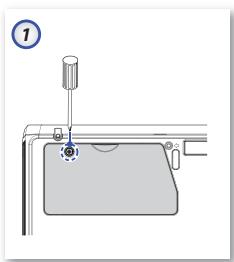
Remplacement de la lampe
- Desserrez les vis de fixation du couvercle du compartiment de la lampe.
- Enlevez le couvercle du compartiment de la lampe.
- Retirez les trois vis du module de la lampe.
- Soulevez la poignée du module et débranchez le connecteur de la lampe puis tirez fermement la poignée du module pour enlever le module de la lampe.
- Répétez les étapes 1 à 4 à l'envers pour installer le nouveau module de la lampe. Pendant l'installation, alignez le module de la lampe avec le connecteur et assurez-vous qu'il est horizontal pour éviter des dommages.
Remarque : Le module de la lampe doit bien être en place et le connecteur de la lampe doit bien être branché avant de resserrer les vis.
- Replacez le couvercle de lampe et serrez les vis de fixation.
Remettez à zéro le compteur des heures de la lampe après avoir remplacé la lampe Reportez-vous à la page 42 pour plus d'informations.

Avertissement :
Le connecteur de la lampe doit bien être en contact avec la base du connecteur comme indiqué dans l'image suivante. Un espace entre le connecteur de la lampe et la base du connecteur peut endommager le projecteur. Les images suivantes montres des installations correctes et incorrectes du connecteur de la lampe.
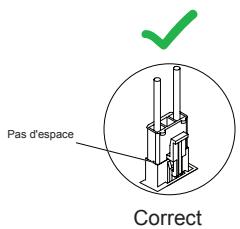
text_image
Pas d'espace Correct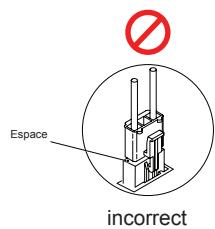
text_image
Espace incorrectNettoyage du projecteur
Nettoyez le projecteur pour enlever la poussière et la saleté et garantir un long fonctionnement sans problèmes.
Avertissement :
Assurez-vous de bien éteindre et de débrancher le projecteur au moins une heure avant de le nettoyer. Autrement vous pourriez vous blesser gravement.
Utilisez seulement un chiffon propre légèrement humide pour le nettoyage. Ne pas laisser de l'eau entrer dans les fentes de ventilation du projecteur.
Si de l'eau est entré à l'intérieur du projecteur pendant le nettoyage, laissez-le débranché dans une pièce bien aéré pendant plusieurs heures avant de l'utiliser.
Si beaucoup d'eau est entrée dans le projecteur pendant le nettoyage, faites vérifier votre projecteur.
Nettoyage de la lentille
Vous pouvez acheter un liquide de nettoyage de lentilles dans la plupart des magasins de photos. Référez-vous à ce qui suit pour nettoyer correctement la lentille du projecteur.
-
Mettez un peu de produit de nettoyage de lentilles sur un chiffon doux et propre (n'appliquez pas directement le produit de nettoyage sur la lentille).
-
Essuyez gentiment la lentille avec un mouvement circulaire.
Attention :
N'utilisez pas de produits de nettoyage abrasif ou des solvants.
Pour éviter la décoloration ou les tâches, évitez de renverser du produit de nettoyage sur le boîtier du projecteur.
Nettoyage du boîtier
Référez-vous à ce qui suit pour nettoyer correctement le boîtier du projecteur.
- Essuyez la poussière avec un chiffon propre et humide.
- Utilisez un chiffon et de l'eau tiède avec du savon doux (par ex. comme celui pour la vaisselle) et essuyez le boîtier.
- Rincez le savon du chiffon et essuyez à nouveau le projecteur.
Attention :
Pour éviter la décoloration ou des tâches sur le boîtier, n'utilisez pas des produits de nettoyage avec de l'alcool.
Modes de Compatibilité
Compatibilité d'ordinateur


Pour la résolution écran large (WXGA), le support de compatibilité dépend des modèles d'ordinateur portable/PC. Veuillez noter que l'utilisation d'une résolution autre que native (800 x 600) peut résulter en une perte de clarté de l'image.
| Signal | Résolution | Taux de rafraîchissement (Hz) |
| NTSC | - | 60 |
| PAL/SECAM | - | 50 |
| VESA | 640 x 350 | 70,1/ 85,1 |
| 640 x 400 | 70,1 / 85,1 | |
| 720 x 350 | 70 | |
| 720 x 400 | 70/ 85 | |
| 720 x 576 | 50/ 60 | |
| VGA | 640 x 480 | 60/ 67/ 72,8/ 75/ 85 |
| SVGA | 800 x 600 | 56,3/ 60,3/ 75/ 72,2/ 80/ 85,1/ 120 |
| 832 x 624 | 72/ 75 | |
| 1024 x 576 | 50/ 60 | |
| XGA | 1024 x 768 | 60/ 70,1/ 72/ 75/ 85/ 120 |
| 1152 x 864 | 60/ 70/ 75/ 85 | |
| HD720 | 1280 x 720 | 50/ 60/ 75/ 85/ 120 |
| WXGA | 1280 x 768 | 60/ 70/ 75/ 85 |
| WXGA-800 | 1280 x 800 | 60 |
| SXGA | 1280 x 1024 | 60/ 75/ 85 |
| SXGA+ | 1400 x 1050 | 60 |
| UXGA | 1600 x 1200 | 60 |
| 1600 x 1050 | 60 | |
| HDTV | 1920 x 1080 | 25/ 30 |
| 1920 x 1080i | 50/ 60 | |
| 1920 x 1080p | 24/ 25/ 30/ 50/ 60 | |
| 1280 x 720 | 60 | |
| 1280 x 720p | 50/ 60 | |
| SDTV | 720 x 576 | 50 |
| 720 x 576i | 50 | |
| 720 x 576p | 50 | |
| 720 x 480 | 60 | |
| 720 x 480i | 60 | |
| 720 x 480p | 60 |
Compatibilité Apple Mac
| Résolution | Macbook | Macbook Pro (Intel) | Power Mac G5 | Power Mac G4 | |
| Hz- | Analogique | Analogique | Analogique | Analogique | |
| 800 x 600 | 60 | o | o | - | - |
| 800 x 600 | 72 | o | o | o | o |
| 800 x 600 | 75 | o | o | o | o |
| 800 x 600 | 85 | o | o | o | o |
| 1024 x 768 | 60 | o | o | o | o |
| 1024 x 768 | 70 | o | o | o | o |
| 1024 x 768 | 75 | o | o | o | o |
| 1024 x 768 | 85 | o | o | o | o |
| 1280 x 720 | 60 | o | o | o | o |
| 1280 x 720 | 75 | o | o | - | o |
| 1280 x 720 | 85 | o | o | - | o |
| 1280 x 768 | 60 | o | o | - | o |
| 1280 x 768 | 75 | o | o | o | o |
| 1280 x 768 | 85 | o | o | - | o |
| 1280 x 800 | 60 | o | o | o | o |
| 1280 x 1024 | 60 | - | o | o | o |
| 1280 x 1024 | 75 | - | o | o | - |
| 1680 x 1050 | 60 | o | o | - | - |
| 1920 x 1200 | 60 | o | o | - | - |
Commandes RS232
Connecteur RS232 (coté du projecteur)
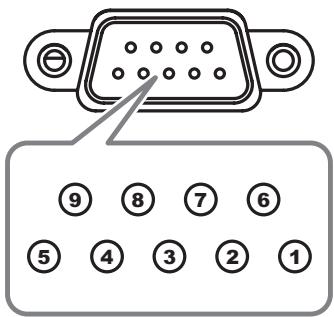
text_image
⑨ ⑧ ⑦ ⑥ ⑤ ④ ③ ② ①| Broche N° | Spécifications |
| 1 | S/O |
| 2 | RXD |
| 3 | TXD |
| 4 | DTR |
| 5 | MASSE |
| 6 | DSR |
| 7 | RTS |
| 8 | CTS |
| 9 | S/O |
Liste des Fonctions du Protocole RS232
Tableau des commandes RS232
| Baud Rate | 9600 |
| Data Bits | 8 |
| Parity Check | None |
| Stop Bits | 1 |
| Flow Control | None |
| UART16550 FIFO | Disable |
| Lead Code | Projector ID | Command ID | space | variable | carriage return | |||
| ~ | X | X | X | X | X | n | CR | |
| Fix codeOne Digit | Set in OSD00~99Two Digit | Defined by Optoma2 or 3 DigitSee the Follow content | OneDigit | Per itemDefinition | Fix codeOne digit | |||
Keypad Command
| Function | ASCII | Pass | Fail | ||
| Power | On/Off | n=1/n=0 & n=2 | ~XX00 n | P | F |
| Power On with Password | ~XX00 1 ~nnnnn | P | F | ||
| Resync | n=1 | ~XX01 n | P | F | |
| AV Mute | On/Off | n=1/n=0 & n=2 | ~XX02 n | P | F |
| Mute | On/Off | n=1/n=0 & n=2 | ~XX03 n | P | F |
| Freeze/Unfreeze | n=1/n=2 | ~XX04 n | P | F | |
| Direct Source Selection | ~XX12 n | P | F | ||
| VGA 1 | n=5 | ||||
| VGA 1 SCART | n=7 | ||||
| VGA 1 Component | n=8 | ||||
| Video | n=10 | ||||
OSD/Image
| Function | ASCII | Pass | Fail | |||
| Display Mode | Presentation | n=1 | ~XX20 n | P | F | |
| Bright | n=2 | |||||
| Movie | n=3 | |||||
| sRGB | n=4 | |||||
| Classroom | n=7 | |||||
| Blackboard | n=8 | |||||
| User | n=5 | |||||
| 3D | n=11 | |||||
| Brightness | n=-50 - +50 | ~XX21 n | P | F | ||
| Contrast | n= -50 - +50 | ~XX22 n | P | F | ||
| Sharpness | n= -15 - +15 | ~XX23 n | P | F | ||
| Saturation | n= -50 - +50 | ~XX45 n | P | F | ||
| Tint | n= -50 - +50 | ~XX44 n | P | F | ||
| Color Setting | Red Gain | n= -50 - +50 | ~XX24 n | P | F | |
| Green Gain | n= -50 - +50 | ~XX25 n | P | F | ||
| Blue Gain | n= -50 - +50 | ~XX26 n | P | F | ||
| Red Bias | n= -50 - +50 | ~XX27 n | P | F | ||
| Green Bias | n= -50 - +50 | ~XX28 n | P | F | ||
| Blue Bias | n= -50 - +50 | ~XX29 n | P | F | ||
| Cyan | n= -50 - +50 | ~XX30 n | P | F | ||
| Yellow | n= -50 - +50 | ~XX31 n | P | F | ||
| Magenta | n= -50 - +50 | ~XX32 n | P | F | ||
| Reset | n=1 | ~XX33 n | P | F | ||
| IMAGE/Advanced | BrilliantColorTM | n= 0 - 10 | ~XX34 n | P | F | |
| Degamma | Film | n=1 | ~XX35 n | P | F | |
| Video | n=2 | |||||
| Graphics | n=3 | |||||
| PC | n=4 | |||||
| Color Temp. | Warm | n=1 | ~XX36 n | P | F | |
| Medium | n=2 | |||||
| Cold | n=3 | |||||
| Color Space | Auto | n=1 | ~XX37 n | P | F | |
| RGB | n=2 | |||||
| YUV | n=3 | |||||
| Input Source | VGA 1 | n=5 | ~XX39 n | P | F | |
| Video | n=10 | |||||
| De-Interlace | On | n=1 | ~XX40 n | P | F | |
| Off | n=2 | |||||
OSD/Display
| Function | ASCII | Pass | Fail | ||
| Format | 4:3 | n=1 | ~XX60 n | P | F |
| 16:9-I | n=2 | ||||
| 16:9-II | n=3 | ||||
| Native | n=6 | ||||
| Auto | n=7 | ||||
| Overscan | n=0-10 | ~XX61 n | P | F | |
| Zoom | n= -30~+50 | ~XX62 n | P | F | |
| H Image Shift | n= -50 - +50 | ~XX63 n | P | F | |
| V Image Shift (16:9) | n= -24 - +24 | ~XX64 n | P | F | |
| V Keystone | n= -30 - +30 | ~XX66 n | P | F | |
| 3D | Off | n=1 | ~XX230 n | P | F |
| DLP Link | n=2 | P | F | ||
| IR | n=3 | P | F | ||
| 3D Sync Invert | On/Off | n=1/n=2 &0 | ~XX231 n | P | F |
OSD/Setup
Installation au plafond

Tout dommage au projecteur à cause d'une installation incorrecte annulera la garantie.
Pour éviter d'endommager votre projecteur, veuillez utiliser le kit de fixation au plafond recommandé lors de l'installation.
Pour assurer la conformité, utilisez seulement un kit de fixation au plafond classé UL et des vis avec les spécifications suivantes :
▶ Type de vis : M4
Longueur maximale de la vis : 8 mm
Longueur minimale de la vis : 6 mm
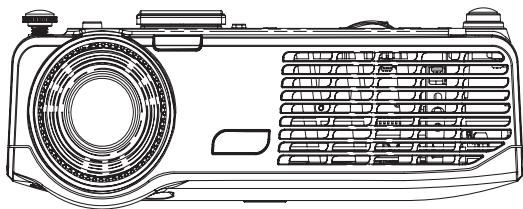
Référez-vous à ce qui suit pour installer correctement le projecteur au plafond.

Assurez-vous de garder au moins 10 cm d'écart entre le plafond et le bas du projecteur.
Eviter d'installer le projecteur près de sources de chaleur comme un chauffage ou la climatisation. Une chaleur excessive peut causer au projecteur de s'éteindre.
Les bureaux d'Optoma dans le monde
Pour une réparation ou un support, veuillez contacter votre bureau régional.
ETATS-UNIS
715 Sycamore Drive
Tél : 408-383-3700
Milpitas, CA 95035, USA
Fax: 408-383-3702
www.optomausa.com
Service : services@optoma.com
Canada
5630 Kennedy Road, Mississauga,
Tél : 905-361-2582
ON, L4Z 2A9, Canada
Fax: 905-361-2581
www.optoma.ca
Service : canadacsragent@optoma.com
Europe
Tél : +44 (0) 1923 691 800
www.optoma.eu
Fax : +44 (0) 1923 691 888
Téléphone réparations : +44 (0)1923 691865
Service : service@tsc-europe.com
France
Bâtiment E
Tél : +33 1 41 46 12 20
81-83 avenue Edouard Vaillant
Fax : +33 1 41 46 94 35
92100 Boulogne Billancourt, France
Service : savoptoma@optoma.fr
Espagne
C/ José Hierro,36 Of. 1C
Tél : +34 91 499 06 06
28522 Rivas VaciaMadrid,
Fax : +34 91 670 08 32
Spain
Allemagne
Werftstrasse 25
Tél : +49 (0) 211 506 6670
D40549 Düsseldorf,
Fax : +49 (0) 211 506 66799
Germany
Service : info@optoma.de
Optoma Scandinavia AS
Lerpeveien 25
Tél : +4732988990
3040 Drammen
FAX : +4732988999
Norway
Service : info@optoma.no
PO.BOX 9515
3038 Drammen
Norway
Amérique Latine
715 Sycamore Drive
Tél : 408-383-3700
Milpitas, CA 95035, USA
Fax:408-383-3702
www.optoma.com.br
www.optoma.com.mx
Taiwan
231,台北縣新店市民權路108號5樓
電話:+886-2-2218-2360
傳真:+886-2-2218-2313
Avis concernant les Réglementations & la Sécurité
Cet appendice liste les instructions générales concernant votre projecteur.
Notice FCC
Cet appareil a été testé et reconnu conforme aux limites pour les appareils numériques de Classe B, conformément à l'Article 15 des Règlements FCC. Ces limites sont conçues pour fournir une protection raisonnable contre les interférences néfastes dans une installation résidentielle. Cet appareil génère, utilise et peut émettre de l'énergie fréquence radio et, s'il n'est pas installé et utilisé en accord avec les instructions, peut provoquer des interférences dans les communications radio.
Cependant, aucune garantie n'est donnée qu'il ne causera pas d'interférence dans une installation donnée. Si cet appareil provoque des interférences néfastes pour la réception de la radio ou de la télévision, ce qui peut être déterminé en éteignant puis en rallumant l'appareil, l'utilisateur est encouragé à tenter de corriger les interférences par une ou plusieurs des mesures suivantes:
Réorienter ou déplacer l'antenne de réception.
Augmenter la distance entre l'appareil et le récepteur.
Connector l'appareil sur un circuit différent de celui sur lequel le récepteur est branché.
Consulter le revendeur ou un technicien radio/télévision expérimenté pour de l'aide.
Note: Câbles blindés
Toutes les connexions avec d'autres appareils informatiques doivent être effectuées à l'aide de câbles blindés pour rester conforme aux règlements FCC.
Avertissement
Tous les changements ou les modifications non expressément approuvés par le constructeur peuvent annuler le droit de l'utilisateur, qui est accordé par la Commission de Communications Fédérale, à utiliser ce projecteur.
Conditions d'utilisation
Cet appareil est conforme à la section 15 du règlement de la FCC. Son fonctionnement est sujet aux deux conditions suivantes:
- Cet appareil ne doit pas causer d'interférences nuisibles, et
- Cet appareil doit pouvoir accepter toute interférence reçue, y compris les interférences risquant d'engendrer un fonctionnement indésirable.
Note: Pour les utilisateurs canadiens
Cet appareil numérique de Classe B est conforme à la norme ICES-003 Canadienne.
Remarque à l'intention des utilisateurs canadiens
Cet appareil numerique de la classe B est conforme a la norme NMB-003 du Canada.
Déclaration de Conformité pour les pays dans l'Union Européenne
Directive EMC 2004/108/CE (comprenant les amendements)
Directive Basse tension 2006/95/EC
Directive R & TTE 1999/5/CE (si le produit dispose de la fonction RF)
Consignes de mise au rebut

Ne pas jeter cet appareil électronique dans les déchets pour vous en débarrassez. Pour réduire la pollution et garantir une meilleure protection de l'environnement, veuillez le recycler.