EH2060 - Projektor OPTOMA - Bezplatný návod k obsluze
Najděte návod k zařízení zdarma EH2060 OPTOMA ve formátu PDF.


Dotazy uživatelů ohledně EH2060 OPTOMA
0 otázka o tomto zařízení. Odpovězte na ty, které znáte, nebo položte vlastní.
Položte novou otázku o tomto zařízení
Stáhněte si návod pro váš Projektor ve formátu PDF zdarma! Najděte svůj návod EH2060 - OPTOMA a vezměte svůj elektronický přístroj zpět do rukou. Na této stránce jsou zveřejněny všechny dokumenty potřebné k používání vašeho zařízení. EH2060 značky OPTOMA.
NÁVOD K OBSLUZE EH2060 OPTOMA
Table des matières....1
+ : Notice d'emploi....3
Informations concernant la sécurité....3
Mises en garde....4
Avertissements de sécurité pour les yeux....6
Présentation du contenu....7
Présentation du produit 8
Unité principale 8
Ports de connexion 9
Télécommande 10
Connexion du projecteur .... 11
Connexion Au Notebook....11
Connector aux sources vidéo 12
Mettez le projecteur sous/hors tension....13
Mettre le projecteur sous tension.... 13
Mise Or tension du Projecteur 14
Indicateur d'avertissement 14
Réglage de l'image projetée....15
Réglage de la hauteur du projecteur.... 15
Réglage des dimensions de la projection de l'image 16
Commandes de l'utilisateur 17
Télécommande....17
Menus d'affichage à l'écran....19
Fonctionnement 19
Arborescence du menu 20
Image 21
Image | Avancé....23
Afficher 24
Systeme 26
Systeme | Réglages Lampe....28
Système | Image de démarrage....29
Système | Réseau....30
Menu 34
- + · · · Appendices.... 38
Dépannage 38
Image 38
Autres....39
Indicateur d'état DEL projecteur....40
Télécommande 41
Table des matières
Remplacement de la lampe....42
Modes de compatibilité....45
Commandes et protocole de RS232 Liste des fonctions....46
Affectations de la broche RS232 (côté projecteur) 46
Protocole RS232 Liste des fonctions 47
Installation au plafond....53
Bureaux Optoma dans le monde entier....54
Annotations sur la réglementation et la sécurité....56
Informations concernant la sécurité
 | L'éclair avec la tête fléchée dans un triangle équilatéral est destiné à alerter l'utilisateur de la présence d'une « tension dangereuse » non isolée dans le boîtier du produit pouvant être d'une portée suffisante pour constituer un risque de choc électrique aux personnes. |
 | Le point d'exclamation dans un triangle équilatéral est destiné à alerter l'utilisateur de la présence d'instructions importantes sur l'exploitation et la maintenance (opérations de réparation/entretien) dans la documentation jointe à l'appareil. |
AVERTISSEMENT : POUR RÉDUIRE LE RISQUE D'INCENDIE OU DE DÉCHARGE ÉLECTRIQUE, NE PAS METTRE L'APPAREIL SOUS LA PLUIE OU DANS UN ENVIRONNEMENT HUMIDE. DE DANGEREUSES TENSIONS ÉLEVÉES SONT PRÉSENTES DANS LE BOÎTIER. NE PAS OUVRIR L'ENCEINTE. TOUJOURS CONTACTER UN TECHNICIEN QUALIFIÉ POUR LA RÉPARATION.
Limites d'émission de Classe B
Cet appareil numérique de Classe B satisfait toutes les conditions régies par la réglementation canadienne des appareils pouvant causer des inter-férences.
Consignes de sécurité importantes
- N'obstruez pas les ouvertures d'aération. Pour garantir une opération fiable du projecteur et pour protéger de toute surchauffe, il est recommandé d'installer le projecteur dans un emplacement qui ne bloque la ventilation. A titre d'exemple, ne placez pas le projecteur sur une table chargée, un divan, un lit, etc. Ne placez pas le projecteur dans un abri tel qu'une étagère ou une armoire limitant le flux d'air.
- N'utilisez pas le projecteur près de l'eau ou de sources d'humidité Pour réduire tout risque d'incendie ou d'électrocution, n'exposez pas ce projecteur à la pluie ou à l'humidité.
- N'installez pas l'appareil près d'une source de chaleur telle que les radiateurs, les éléments chauffants, les cuisinières ou amplificateurs générant de la chaleur.
- Nettoyez uniquement avec un chiffon sec.
- Utilisez uniquement des accessoires approuvés par le fabricant.
- N'utilisez pas l'unité si elle est physiquement endommagée ou mal traitée. Les dommages/abus physiques seraient (sans toutefois s'y limiter):
L'appareil est tombé.
Le cordon ou la fiche sont endommagés.
Du liquide a été renversé sur le projecteur.
Le projecteur a été exposé à la pluie ou l'humidité.
- Quelque chose est tombée dans le projecteur ou quelque chose est desserrée à l'intérieur.
Ne pas effectuer des opérations de maintenance/réparation soi-même. L'ouverture ou le retrait des couvercles peuvent vous exposer à des tensions dangereuses ou à d'autres dangers. Veuillez contacter Optoma avant d'envoyer l'appareil pour réparation.
-
Ne pas laisser d'objets ou de liquides s'introduire dans le projecteur. Ils peuvent entrer en contact avec des points de tension dangereuses et court-circuiter les pièces ce qui pourrait engendrer un incendie ou un choc électrique.
-
Voir les marques de sécurité sur l'enceinte du projecteur.
-
Seul un personnel d'entretien qualifié est en droit de réparer l'appareil.
Mises en garde

Veuillez respecter tous les avertissements, toutes les mises en garde ainsi que les instructions de maintenance recommandés dans le guide de l'utilisateur.
Avertissement-
Ne pas regarder droit dans l'objectif du projecteur lorsque la lampe est allumée. La lumière intense peut faire mal aux yeux.
Avertissement-
Pour réduire tout risque d'incendie ou d'électrocution, ne pas exposer cet appareil à la pluie ou à l'humidité.
Avertissement-
Ne pas ouvrir ni démonter le projecteur sous risque d'électrocution.
Avertissement-
Toujours laisser l'appareil refroidir avant de changer la lampe. Procéder selon les instructions de la page 42.
Avertissement-
Ce projecteur détectera la vie utile de la lampe. Changer obligatoirement la lampe lorsque les messages d'avertissement s'affichent.
Avertissement-
Réinitialiser la fonction « Remettre à zéro la lampe » sur le menu « Système|Lampe » après avoir remplacé le module de la lampe (voir la page 28).

Lorsque la lampe atteint la fin de sa vie utile, le projecteur ne se mettra pas en marche tant que le module de la lampe n'a pas été remplacé. Pour remplacer la lampe, procédez selon les instructions stipulées dans la section « Remplacer la lampe à la page 42 ».
Avertissement-
Lorsqu'on met le projecteur hors tension, toujours attendre qu'il ait refroidi avant de le déconnecter. Attendre 90 secondes.
Avertissement-
Ne pas utiliser le capuchon de l'objectif lorsque le projecteur est en cours d'utilisation.
Avertissement-
Lorsque la lampe approche la fin de sa vie utile, le message « Remplacement suggéé » s'affiche à l'écran. Contacter le revendeur local ou le centre de service pour changer la lampe dès que possible.

À faire:
Éteindre l'appareil et débrancher la fiche de la prise CA avant de procéder au nettoyage du produit.
Utiliser un chiffon sec et doux avec un détergent doux pour nettoyer le boîtier de l'affichage.
Déconnecter la fiche d'alimentation de la prise CA si le produit ne sera pas utilisé pendant une longue période.

Ne pas:
Bloquer les fentes et les ouvertures sur l'appareil qui sont fournies pour la ventilation.
Utiliser des produits nettoyants abrasifs, de la cire ou des dissolvants pour nettoyer l'appareil.
Utiliser l'appareil dans les conditions suivantes:
- Dans des environnements particulièrement chauds, froids ou humides.
S'assurer que la température ambiante de la pièce se trouve dans les 5 - 35°C
L'humidité relative est entre 5 - 35°C et 80% (max), sans condensation
- Dans les zones particulièrement poussiéreuses et sales.
- Près d'appareils générant un champ magnétique puissant.
- À la lumière directe du jour
Avertissements de sécurité pour les yeux
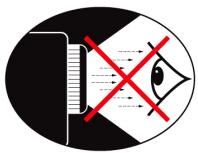
Ne jamais fixer directement le faisceau du projecteur. Se tenir dos au faisceau dans la mesure du possible.
Lorsque le projecteur est utilisé dans une classe, superviser les étudiants auxquels il a été demandé de pointer quelque chose à l'écran.
Pour réduire la puissance de la lampe, utiliser des stores dans la pièce.
Présentation du contenu
Déballer et inspecter le contenu de la boîte afin de garantir que les pièces indiquées ci-dessous figurent dans la boîte. Si quelque chose venait à manquer, contacter le service clientèle d'Optoma.
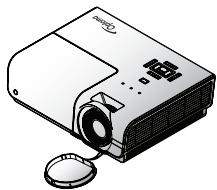
Projecteur avec capuchon d'objectif

Cordon d'alimentation 1,8 m
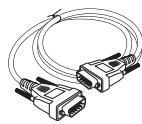
Câble D-sub VGA 15 broches

En raison des diverses applications de chaque pays, certaines régions peuvent disposer d'accessoires différents.
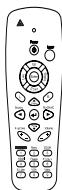
Télécommande
2 x piles AAA
Guide de l'utilisateur
Carte de garantie
☑ Carte de démarrage rapide
Carte WEEE
Présentation du produit
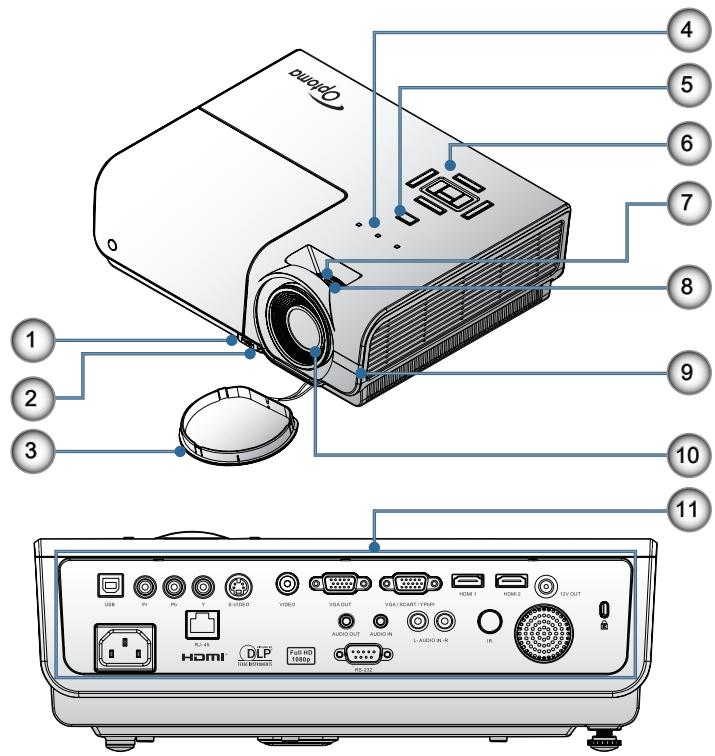
Unité principale
text_image
DINOLO 1 2 3 4 5 6 7 8 9 10 11 GIRI PI PU B-HSOD HISD EAC OUT TEN-SCANTIN HOM 1 HOM 2 LTV OUT AIDS OUT AUDIO IN I-AUDIO IN-R HDMI DLP TEN BETHENS Full HDI HDMI HIS DTS- Bouton de réglage de l'inclinaison
- Pieds de réglage de l'inclinaison
- Protège-objectif
- Indicateurs LED
- Bouton d'alimentation
- Touches de fonction
- Zoom
- Mise au point
- Récepteur IR
- Objectif
- Ports de connexion
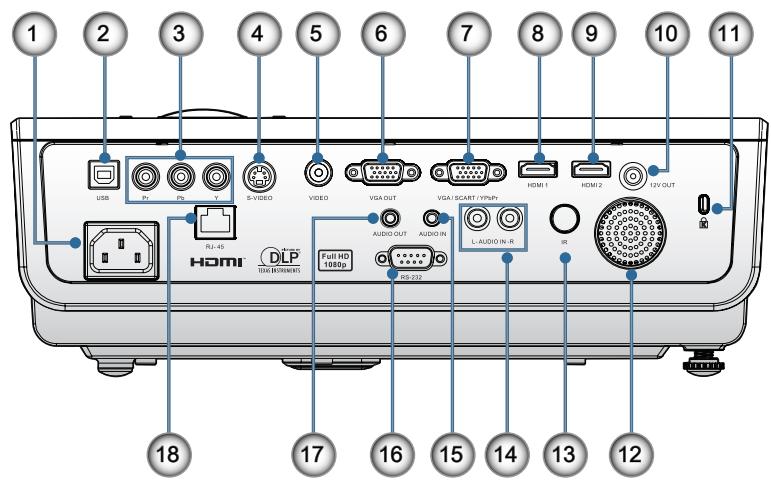
Ports de connexion
text_image
1 2 3 4 5 6 7 8 9 10 11 USB PU V-VIDEO VIDEO VGA OUT VGA SCART /YRPR HDMI 1 HDMI 2 12V OUT RJ-45 HDMI DLP VISA (WATERM) Full HD 1080p AUDIO IN AUDIO IN L/AUDIO IN-8 RS-232 m 18 17 16 15 14 13 12- Douille électrique
- Connecteur USB (se connecte au PC pour la fonction souris à distance)
- Vidéo composant
- S-Vidéo
- Vidéo composite
- Sortie VGA
- Entrée VGA
- HDMI 1
- HDMI 2
- SORTIE 12V
- Port de verrouillage Kensington Microsaver™
- Haut-parleur
- Récepteur IR
- ENTRÉE AUDIO (G et D)
- ENTRÉE AUDIO
- RS232
- SORTIE AUDIO
- LAN
Télécommande
- Laser
- DEL d'état
- Power (Marche-Arrêt)
- Up (Haut)
- Left (Gauche)
- Enter (Entrée)
- G
- Touche Source/Gauche
- Enter (Entrée)
- Keystone (Trapèze) +/-
- DVI-D/YPbPr/1
- HDMI/4
- S-Vidéo/7
- Menu/2
- Émetteur IR
- Laser
- Right (Droite)
- Down (Bas)
- D
- ▲ / Page précédente
- Touche Re-Sync/Droite
- Volume +/-
- ▼ / Page suivante
- ZOOM/3
- Silence AV/6
- Vidéo/9
- Freeze (Figer)/5
- VGA/8
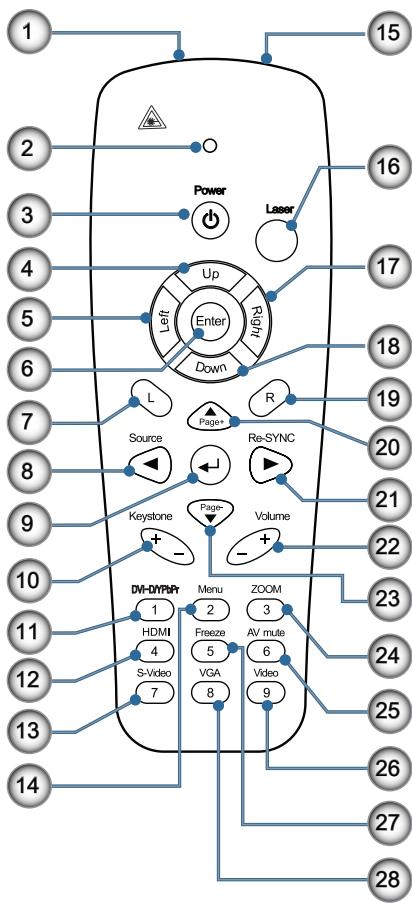
text_image
1 2 3 4 5 6 7 8 9 10 11 12 13 14 Power Laser Up Left Enter Right Down L R Source Page+ Re-SYNC Keystone Page- Volume + - DV-DYPR Menu ZOOM 1 HDMI 2 Freeze 3 S-Video 4 VGA 5 AV mute 6 Video 7 8 9
La fonction DVI-D dépend du modèle.
Connexion du projecteur
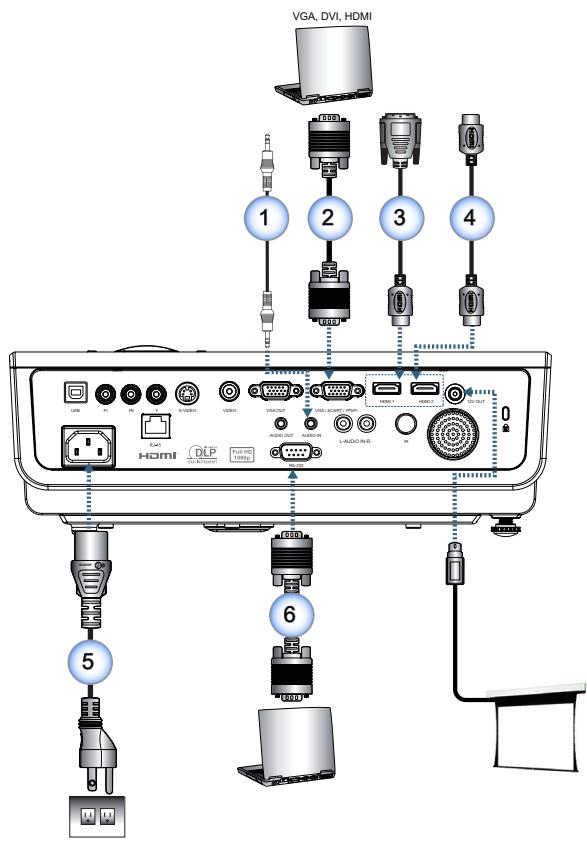
Connexion Au Notebook

En raison des diverses applications de chaque pays, certaines régions peuvent disposer d'accessoires différents.
text_image
VGA, DVI, HDMI 1 2 3 4 USB P1 PL B H300 USB0 USB2 HDMI L Audio IN-B I/O 0 HDMI HDMI HDMI HDMI HDMI HDMI HDMI HDMI HDMI HDMI HDMI HDMI HDMI HDMI HDMI HDMI HDMI HDMI HDMI HDMI HDMI HDMI HDMI HDMI HDMI HDMI HDMI HDMI HDMI HDMI HDMI HDMI HDMI HDMI1.....Câble audio (Accessoire optionnel)
2. Câble d'entrée VGA (Accessoire optionnel)
3. DVI/HDMI Cable (Accessoire optionnel)
4...... HDMI Cable (Accessoire optionnel)
5....Cordon d'alimentation
6......Cable RS232 (Accessoire Optionnel)
Connexion du projecteur
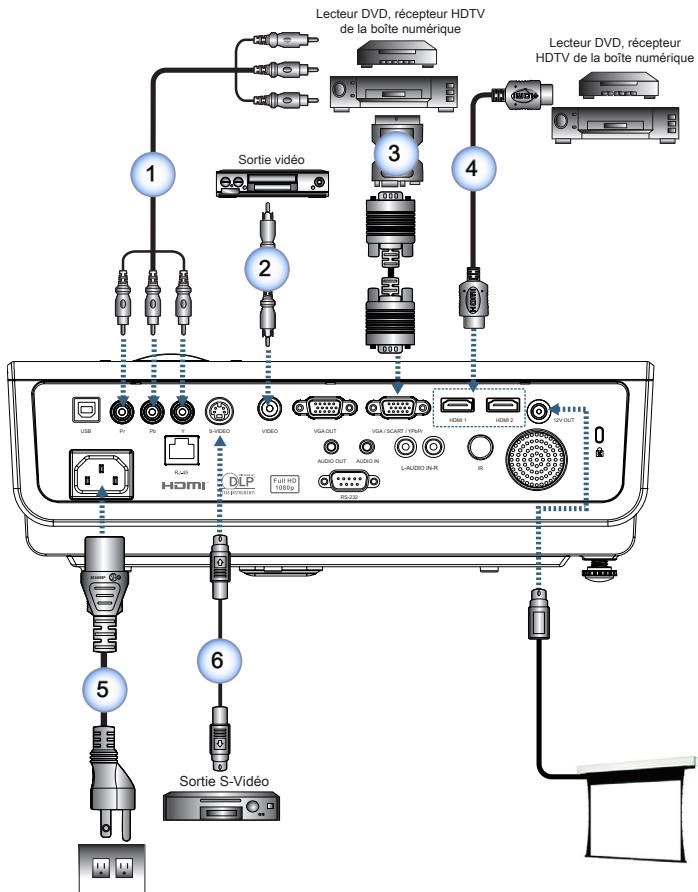
Connector aux sources vidéo

En raison des diverses applications de chaque pays, certaines régions peuvent disposer d'accessoires différents.

La SORTIE 12V est un déclencheur programmable.
text_image
Lecteur DVD, récepteur HDTV de la boîte numérique Lecteur DVD, récepteur HDTV de la boîte numérique 1 Sortie vidéo 2 3 4 5 6 Sortie S-Video1..... Câble de composant RCA pour YPbPr (Accessoire Optionnel)
2. Câble vidéo composite (Accessoire Optionnel)
3. Adapatateur SCART RVB/S-Verdeo (Accessoire Optionnel)
4......Câble HDMI (Accessoire Optionnel)
5....Cordon d'alimentation
6...... Cable S-Viséo (Accessoire Optionnel)
Mettez le projecteur sous/hors tension
Mettre le projecteur sous tension

Mettez d'abord le projecteur sous tension puis sélectionnez les sources du signal.
- Enlevez le protège-objectif.
- Branchez le cordon d'alimentation sur le projecteur.
- Allumez les périphériques connectés.
- Assurez-vous que le voyant DEL d'alimentation clignote bien, puis appuyez sur le bouton marche-arrêt pour allumer le projecteur.
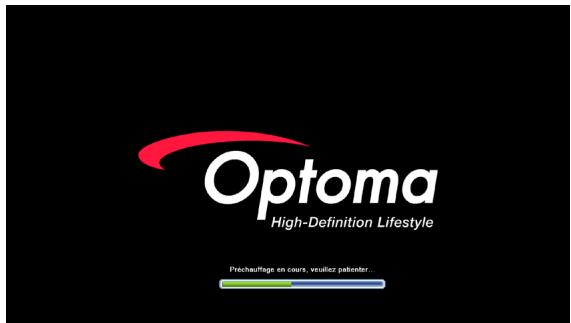
L'écran de démarrage avec le logo du projecteur s'affiche et les périphériques connectés sont détectés. Si un ordinateur portable est connecté, appuyez sur les touches appropriées du clavier de l'ordinateur pour faire basculer la sortie de l'écran sur le projecteur. (Pour savoir quelle est la combinaison de touches Fn utilisée pour faire basculer la sortie de l'écran, veuillez vous reporter au manuel de l'ordinateur portable.)

En raison des différences entre les applications pour chaque pays, certaines régions peuvent avoir des accessoires différents.

12V OUT (SORTIE 12V) est un déclencheur programmable.
Voir Paramètres de sécurité page 37 si le verrou de sécurité a été activé.
text_image
Optoma High-Definition Lifestyle Préchauffage en cours, vouiller palenter- Si plus d'un périphérique d'entrée est connecté, appuyez plusieurs fois sur le bouton « Source » pour basculer d'un périphérique sur l'autre.
Pour sélectionner directement la source, voir page 18.
Mise Or tension du Projecteur
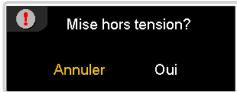
- Appuyez sur le bouton « ⏻ » de la télécommande ou sur le bouton « 🍼 » sur le panneau du projecteur pour éteindre le projecteur. La première fois, le message suivant s'affiche.
text_image
Mise hors tension? Annuler OuiAppuyez à nouveau sur le bouton pour confirmer la mise hors tension. Si vous n'appuyez pas sur le bouton, le message s'efface dans les 15 secondes.
- Le voyant DEL d'alimentation clignote en vert et les ventilateurs accélèrent pendant un cycle de refroidissement de courte durée. Le projecteur passe en mode veille dès que le voyant DEL d'alimentation devient rouge.
Si vous remettez le projecteur en marche, vous devez attendre que le projecteur ait exécuté le cycle de refroidissement et passe en mode d'attente. En mode d'attente, appuyez sur le bouton « 🍼 » situé à l'arrière du projecteur ou sur « ⏻ » situé sur la télécommande pour relancer le projecteur. - Débranchez le cordon d'alimentation de la prise électrique et du projecteur uniquement lorsque le projecteur est en mode veille.
- Ne mettez pas le projecteur immédiatement en marche suite à une procédure de mise hors tension.
Indicateur d'avertissement

Contactez le centre de service si le projecteur affiche ces symptômes. Voir la page 54 pour de plus amples informations.
Lorsque l'indicateur DEL s'allume en rouge, le projecteur se met automatiquement hors tension. Veuillez prendre contact avec votre revendeur local ou avec le centre de réparation. Reportez-vous à la page 40.
Lorsque l'indicateur DEL s'allume en rouge fixe (non clignotant), le projecteur se met automatiquement hors tension. Dans des conditions normales, le projecteur se rallume une fois qu'il a refroidi. Si le problème persiste, veuillez prendre contact avec votre revendeur local ou avec votre centre de réparation. Reportez-vous à la page 40.
Réglage de l'image projetée
Réglage de la hauteur du projecteur

Le projecteur est muni d'un pied élévateur pour le réglage de la hauteur de l'image.
- La table ou le support sur lequel se trouve le projecteur doit être de niveau et stable.
- Placez le projecteur de façon à ce qu'il soit perpendiculaire à l'écran.
- Pour votre sécurité personnelle, veuillez fixer correctement les câbles.
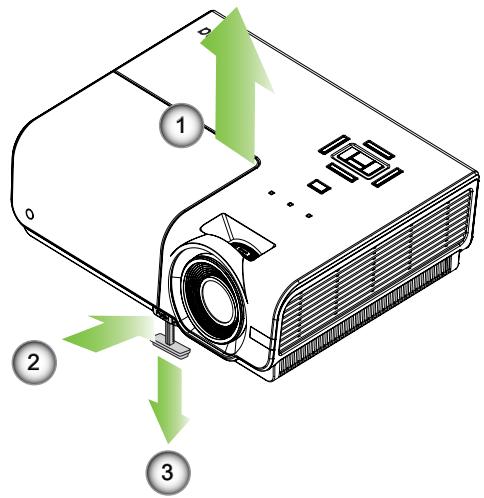
Pour relever l'image:
Soulevez le projecteur ① et appuyez sur le bouton de réglage de la hauteur ②.
Le dispositif de réglage de la hauteur descend ③.
Pour rabaisser l'image:
Appuyez sur le bouton de réglage de la hauteur et posez doucement le projecteur.
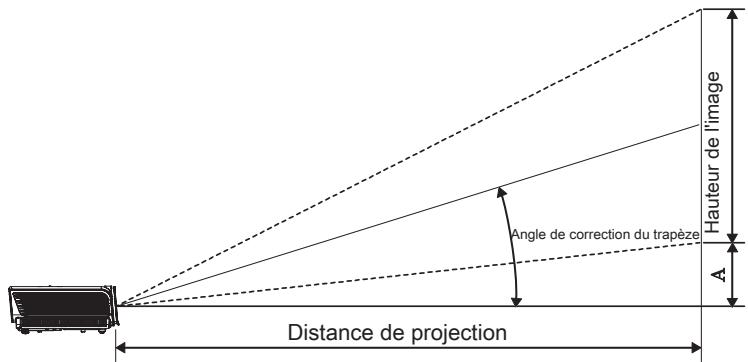
Réglage des dimensions de la projection de l'image
text_image
Hauteur de l'image Angle de correction du trapèze Distance de projection ABloc optique de projection standard:
300" (overdrive) pour l'Asie.
| Longueur diagonale (en po) de l'écran de 16:9 | Dimensions de l'écran L X H (16:9) | Distance de projection (P) | Décaler (A) | |||||||
| (m) | (pieds) | (m) | (pieds) | |||||||
| Largeur | Hauteur | Largeur | Hauteur | large | télé | large | télé | (m) | (pieds) | |
| 30,00 | 0,66 | 0,37 | 2,18 | 1,23 | - | 1,27 | - | 4,16 | 0,06 | 0,18 |
| 40,00 | 0,89 | 0,50 | 2,91 | 1,63 | 1,41 | 1,69 | 4,62 | 5,54 | 0,07 | 0,25 |
| 60,00 | 1,33 | 0,75 | 4,36 | 2,45 | 2,11 | 2,53 | 6,93 | 8,31 | 0,11 | 0,37 |
| 80,00 | 1,77 | 1,00 | 5,81 | 3,27 | 2,82 | 3,38 | 9,24 | 11,09 | 0,15 | 0,49 |
| 100,00 | 2,21 | 1,25 | 7,26 | 4,09 | 3,52 | 4,22 | 11,55 | 13,86 | 0,19 | 0,61 |
| 120,00 | 2,66 | 1,49 | 8,72 | 4,90 | 4,22 | 5,07 | 13,86 | 16,63 | 0,22 | 0,74 |
| 140,00 | 3,10 | 1,74 | 10,17 | 5,72 | 4,93 | 5,91 | 16,17 | 19,40 | 0,26 | 0,86 |
| 160,00 | 3,54 | 1,99 | 11,62 | 6,54 | 5,63 | 6,76 | 18,48 | 22,17 | 0,30 | 0,98 |
| 190,00 | 4,21 | 2,37 | 13,80 | 7,76 | 6,69 | 8,03 | 21,94 | 26,33 | 0,35 | 1,16 |
| 230,00 | 5,09 | 2,86 | 16,71 | 9,40 | 8,10 | 9,72 | 26,56 | 31,87 | 0,43 | 1,41 |
| 280,00 | 6,20 | 3,49 | 20,34 | 11,44 | 9,86 | 11,83 | 32,34 | 38,80 | 0,52 | 1,72 |
| 300,00 | 6,64 | 3,74 | 21,79 | 12,26 | 10,56 | - | 34,65 | - | 0,56 | 1,84 |
Commandes de l'utilisateur
Télécommande
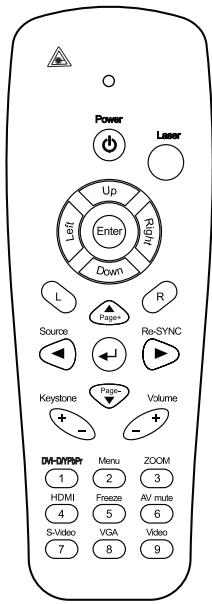
text_image
Power Laser Up Left Enter HSPA Down L R Source Page+ Re-SYNC Keystone Page- Volume + - + - DH-SYPR Menu ZOOM 1 2 3 HDMI Freeze AV multi 4 5 6 S-Video VGA Video 7 8 9| Utilisation de la télécommande | ||
| Power On/Off (Interrupteur Marche/Arrêt) | Voir la section sur « Mise sous tension du projecteur » en page 13.Voir la section sur « Mise hors tension du projecteur » en page 14. | |
| Laser | Appuyez pour utiliser le pointeur à l'écran. | |
| Up (Haut) | Flèche haut lorsque connecté à un PC par le biais de l'USB. | |
| Left (Gauche) | Flèche gauche lorsque connecté à un PC par le biais de l'USB. | |
| Down (Bas) | Flèche bas lorsque connecté à un PC par le biais de l'USB. | |
| Right (Droite) | Flèche droite lorsque connecté à un PC par le biais de l'USB. | |
| Enter (Entrée) | Touche Entrée lorsque connecté à un PC par le biais de l'USB. | |
| G | Touche G pour émulation de clic gauche de souris USB via l'USB. | |
| ▲ | Sélection haut lorsque l'OSD est activé. | |
| Page+ | Touche Page précédente pour émulation de clavier USB via l'USB lorsque l'OSD est désactivé. | |
| D | Touche D pour émulation de clic droit de souris USB via l'USB. | |
| Source | Appuyez sur « Source » pour sélectionner RVB, Composante, S-Vidé, Vidéo composite et source HDMI. | |
| Touche de sélection direction gauche | Ces touches permettent de sélectionnez des éléments ou d'effectuer des réglages à la sélection. | |
| Enter (Entrée) | Permet de confirmer la sélection. | |
Commandes de l'utilisateur
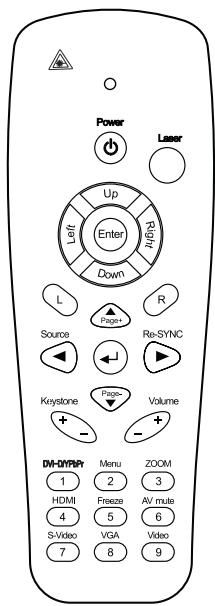
text_image
Power Laser Up Enter Left Down Source Page+ Ro-SYNC Krystone Page- Volume + - + - DA-DYPR Menu ZOOM 1 2 3 HDMI Freeze AV multi 4 5 6 S-Video VGA Video 7 8 9| Utilisation de la télécommande | ||
Re-SYNC | Re-Sync | Permet de synchroniser automatiquement le projecteur à la source d'entrée. |
| Touche de sélection direction droite | Ces touches permettent de sélectionnez des éléments ou d'effectuer des réglages à la sélection. | |
 | ▼ | Sélection bas lorsque l'OSD est acvtivé. |
| Page- | Touche Page suivante pour émulation de clavier USB via l'USB lorsque l'OSD est désactivé. | |
Keystone | Keystone (Trapèze) +/- | Appuyez sur « Keystone (Trapèze) +/- » pour corriger l'effet d'image trapézoïdale (haut ou bas plus large). |
 | Volume +/- | Appuyez sur « Volume +/- » pour régler le volume. |
 | DVI-D/YPbPr/1 | Appuyez sur « DVI-D/YPbPr » pour choisir la source Vidéo composante. |
 | MENU/2 | Permet d'afficher ou de quitter les menus d'affichage à l'écran du projecteur. |
 — — | ZOOM/3 | Appuyez sur « ZOOM » pour faire un zoom arrière sur les images. |
 — — | HDMI/4 | Appuyez sur « HDMI » pour sélectionner la source du connecteur HDMI . |
 — — | Freeze (Figer)/5 | Appuyez sur « Freeze (Figer) » pour geler ou débloquer l'image à l'écran. |
 — — | AV Mute (Silence AV)/6 | Appuyez sur « AV Mute (Silence AV) » pour réduire le haut-parleur intégré au silence. |
 — — | S-Vidéo/7 | Appuyez sur « S-Video (S-Vidéo) » pour sélectionner la source S-Vidéo. |
 — — | VGA/8 | Appuyez sur « VGA » pour sélectionner la source du connecteur VGA. |
 | Vidéo/9 | Appuyez sur « Video (Vidéo) » pour sélectionner la source de Vidéo composite. |
Commandes de l'utilisateur
Menus d'affichage à l'écran
Le projecteur dispose de menus d'affichage à l'écran en plusieurs langues permettant de régle l'image et offrant toute une panoplie de réglage. Le projecteur détecte automatiquement la source.
Fonctionnement
- Pour afficher le menu OSD, appuyez sur « Menu » sur la télécommande ou le panneau de commande.
2 Une fois l'OSD affiché, utilisez les touches ▲ ▼ pour sélectionner des éléments dans le menu principal. Lorsque vous faites une sélection de grande taille sur une page en particulier, appuyez sur ◀▶ ou sur la touche « ⏻ » sur la télécommande ou sur « Entrée » sur le Panneau de commandes pour accéder au sous-menu. - Utilsez les touches ▲ ▼ pour sélectionner l'élément et réglez les paramètres avec la touche ◀ ▶ .
- Sélectionnez l'élément suivant à ajuster dans le sous-menu et réglez selon les instructions ci-dessus.
- Appuyez sur la touche « ↩ » sur la télécommande ou sur « Entrée » sur le Panneau de commandes ou sur « Menu » pour confirmer, et l'écran retourne sur le menu principal.
- Pour quitter, appuyez à nouveau sur « Menu ». Le menu OSD disparaît et le projecteur enregistre automatiquement les nouveaux paramètres.
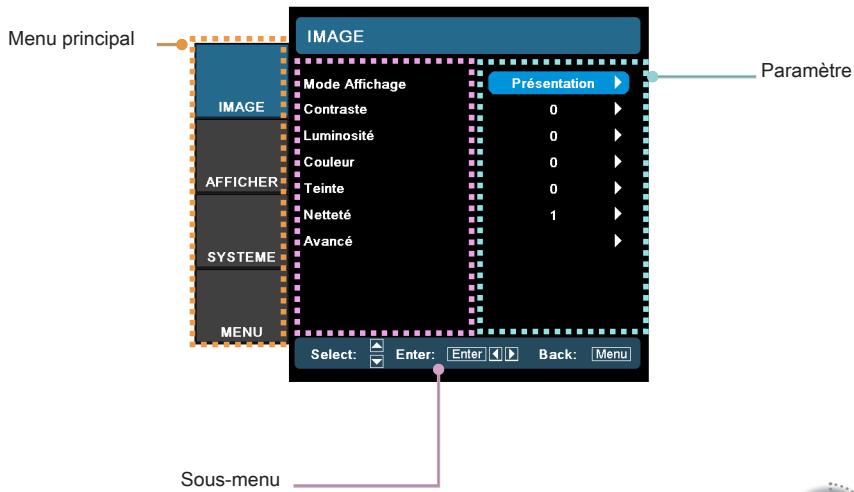
text_image
Menu principal IMAGE Mode Affichage Contraste 0 Luminosité 0 Couleur 0 Teinte 0 Netteté 1 Avancé Présentation Paramètre IMAGE AFFICHER SYSTEME MENU Select: Enter: Enter Back: Menu Sous-menuCommandes de l'utilisateur
Arborescence du menu
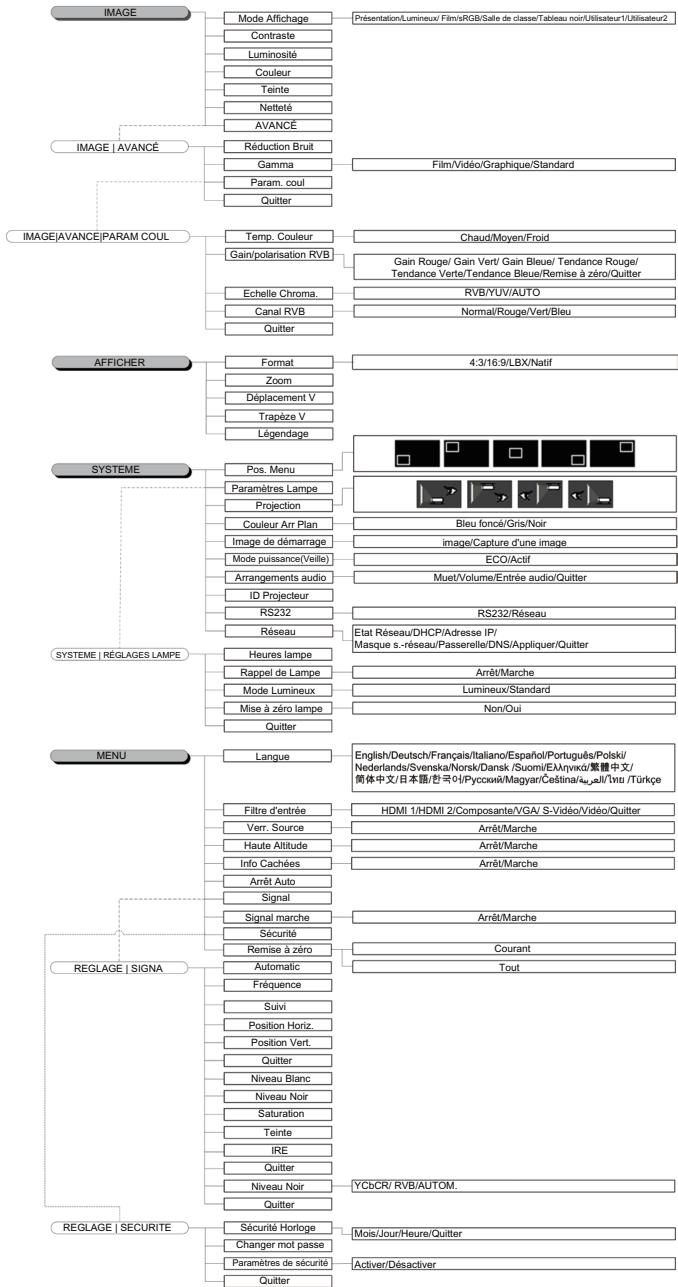
text_image
IMAGE Mode Affichage Présentation/Lumineux/ Films/RGB/Salle de classe/Tableau noir/Utilisateur1/Utilisateur2 Contraste Luminosité Couleur Teinte Netteté AVANCÉ IMAGE | AVANCÉ Réduction Bruit Gamma Film/Vidéo/Graphique/Standard Param. coul Quitter IMAGE|AVANCE|PARAM COUL Temp. Couleur Chaud/Moyen/Froid Gain/polarisation RVB Gain Rouge/ Gain Vert/ Gain Bleue/ Tendance Rouge/ Tendance Verte/Tendance Bleue/Remise à zéro/Quitter Echelle Chroma. RVB/YUV/AUTO Canal RVB Normal/Rouge/Vert/Bleu Quitter AFFICHER Format 4:3/16:9/LBX/Natif Zoom Déplacement V Trapèze V Légendage SYSTEME Pos. Menu Paramètres Lampe Projection Couleur Arr Plan Bleu foncé/Gris/Noir Image de démarrage image/Capture d'une image Mode puissance(Veille) ECO/Actif Arrangements audio Muet/Volume/Entrée audio/Quitter ID Projecteur RS232 RS232/Réseau Réseau Etat Réseau/DHCP/Adresse IP/ Masque s.-réseau/Passerelle/DNS/Appliquer/Quitter SYSTEME | RÉGLAGES LAMPE Heures lampe Arrêt/Marche Rappel de Lampe Arrêt/Marche Mode Lumineux Lumineux/Standard Mise à zéro lampe Non/Oui MENU Langue English/Deutsch/Français/Italiano/Español/Português/Polski/ Nederlands/Svenska/Norsk/Dansk /Suomi/Eλληνικδ/繁體中文/ 簡体中文/日本語/한국아/Русский/Magyar/Čeština/u_sirj//ɪntu /Türkçe Filtre d'entrée HDMI 1/HDMI 2/Composante/VGA/ S-Vidéo/Vidéo/Quitter Verr. Source Arrêt/Marche Haute Altitude Arrêt/Marche Info Cachées Arrêt/Marche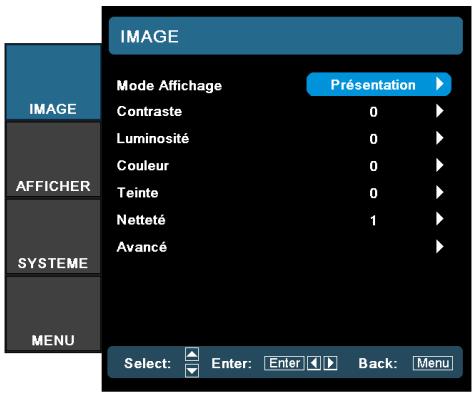
text_image
IMAGE Mode Affichage Présentation Contraste 0 Luminosité 0 Couleur 0 Teinte 0 Netteté 1 Avancé OFFICHER SYSTEME MENU Select: Enter: Enter Back: MenuImage
Mode Affichage
Il existe plusieurs réglages par défaut de facteur optimisés pour divers types d'image.
Présentation : Bonnes couleurs et luminosité provenant de l'entrée PC.
Luminosité: Optimisé pour une luminosité (Gain) maximum.
Film: Pour le cinéma à domicile.
sRVB : Couleurs précises standardisées.
Salle de classe : Réglages recommandés en salle de classe.
Tableau noir : Réglage pour une utilisation sur tableau noir.
Utilisateur 1 : Paramètres de l'utilisateur.
Utilisateur 2 : Paramètres de l'utilisateur.
Le réglage initial par défaut de ce mode est mode Présentation.
Tous les réglages postérieurs effectués par l'utilisateur dans Utilisateur1/2 seront sauvegardés dans ce mode pour l'utilisation ultérieure.
Contraste
Le contraste contrôle le degré de différence entre les parties les plus claires et les parties les plus foncées de l'image. Le réglage du contraste change la quantité du noir et du blanc dans l'image.
Appuyez sur pour réduire le contraste.
Appuyez sur pour augmenter le contraste.
Commandes de l'utilisateur
Luminosité
Règle la luminosité de l'image.
Appuyez sur pour assombrir l'image.
Appuyez sur ▶ pour éclaircir l'image.
Couleur
Règle une image vidéo du noir et blanc jusqu'à une couleur totalement saturée.
Appuyez sur pour réduire la saturation des couleurs dans l'image.
Appuyez sur pour augmenter la saturation des couleurs dans l'image.
Teinte
Règle l'équilibre des couleurs entre rouge et vert.
Appuyez sur pour augmenter la quantité de vert dans l'image.
Appuyez sur ▶ pour augmenter la quantité de rouge dans l'image.
Netteté
Règle la netteté de l'image.
Appuyez sur pour réduire la netteté.
Appuyez sur ▶ pour augmenter la netteté.
Avancé
Utilisez cette option pour accéder au menu Avancé, voir page 23.
text_image
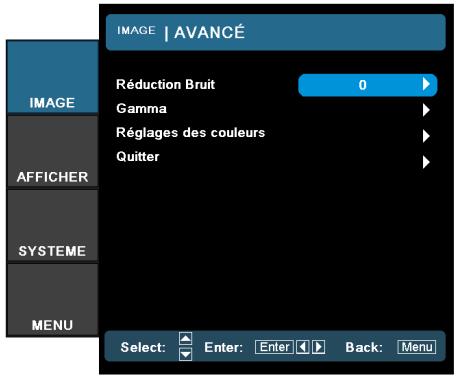
IMAGE | AVANCÉ Réduction Bruit 0 Gamma Réglages des couleurs Quitter SELECT: Enter: Enter Back: Menu IMAGE AFFICHER SYSTEME MENUImage | Avancé
Réduction Bruit
Le mouvement de la Réduction adaptative du bruit réduit la quantité de bruit visible dans des signaux entrelacés. La plage est entre « 0 » et « 10 ». (0:Arrêt)
Gamma
Permet de configurer le type de courbe gamma. Après avoir effectué la configuration initiale et le réglage précis, procédez selon le Réglage gamma pour optimiser la sortie de l'image.
▶ Film: pour dater le projecteur
▶ Vidéo: pour la source vidéo ou télé.
▶ Graphiques: pour la source de l'image.
Standard: pour un paramètre standardisé.
Réglages des couleurs
Temp. Couleur: Règle la température des couleurs. Avec la température froide, l'écran a l'air plus froid. Avec la température chaude, l'écran a l'air plus chaud.
RVB Gain/Tendance: Appuyez sur ▶ dans le menu suivant (voir ci-dessous) et utilisez ensuite ▲ ou ▼ pour sélectionner l'élément. Utilisez ◀ ou ▶ pour sélectionner « Rouge », « Vert » ou « Bleu » pour la luminosité (Gain) et le contraste (Tendance).
Echelle Chroma.: Sélectionnez un type de matrice couleur approprié entre RVB et YCbCr.
Canal RVB: Ce menu permet de régler les niveaux Tendance et Gain RVB des couleurs primaires (RVB).
Commandes de l'utilisateur

text_image
AFFICHER Format 16:9 Zoom 0 Déplacement V 0 Trapèze V 0 Légendage Arrêt OFFICHER SYSTEME MENU Select: Enter: Enter Back: MenuAfficher
Format
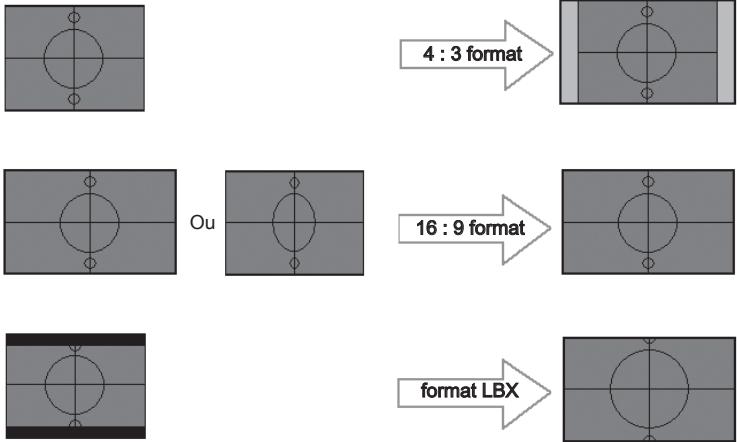
Cette fonction permet de choisir le rapport largeur/hauteur.
4:3: Ce format est pour les sources d'entrée 4x3.
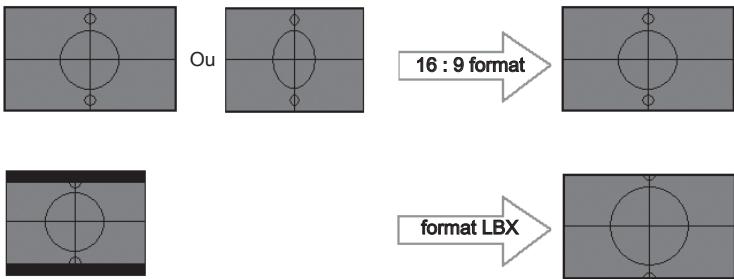
16:9: Ce format est pour les sources d'entrée 16x9, telles que HDTV et DVD améliorés pour un téléviseur grand écran.
LBX: Ce format est destiné à une source LBX non 16x9, et aux utilisateur qui se servent d'objectifs anamorphiques pour afficher un rapport largeur hauteur de 2,35:1 avec une résolution totale.
Informations détaillées sur le mode LBX:
- Certains DVD LBXs ne sont pas améliorés pour les téléviseurs 16x9. Dans cette situation, l'image ne s'affichera pas correctement en mode 16:9.
Dans ce cas, utilisez le mode 4:3 pour afficher le DVD.
Si le contenu n'est pas 4:3, des barres noires s'afficheront autour de l'image en mode 16:9. Pour ce type de contenu, vous pouvez utiliser le mode LBX pour remplir l'image d'un affichage 16:9.
- Si vous utilisez un bloc optique anamorphique externe, ce mode LBX vous permet de regarder également un contenu 2,35:1 (y compris une source film DVD et HDTV anamorphique) prenant en charge la largeur anamorphique pour l'affichage 16x9 d'une image large 2,35:1.
Dans ce cas, il n'y a pas de barres noires. La puissance de la lampe et la résolution verticale sont totalement utilisées.
Commandes de l'utilisateur
Natif: Ce format affiche l'image d'origine sans mise à l'échelle.
Signal d'entrée
Zone d'affichage
Zone de l'image
Affichage à l'écran
Zoom
Appuyez sur ◀ pour réduire la taille de l'image.
Appuyez sur ▶ pour agrandir une image sur l'écran de projection.
Déplacement V
Permet de déplacer la position verticale de l'image.
Trapèze V
Appuyez sur ◀ ou sur ▶ pour régler verticalement la déformation de l'image et la rendre plus carrée.
Légendage
Sélectionnez l'écran pour afficher les sous-titres cachés.
Arrêt - réglage par défaut.
CC1 I CC2 - sélection du type de sous-titres cachés.b. Marche (2,35:1): mode 2,0:1 fixe pour un contenu de 2,35:1.
Commandes de l'utilisateur
text_image
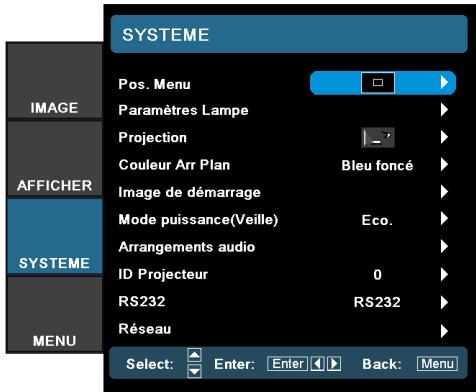
SYSTEME POS. Menu Paramètres Lampe Projection Couleur Arr Plan Image de démarrage Mode puissance(Veille) Arrangements audio ID Projecteur RS232 RS232 Réseau Select: Enter: Enter Back: MenuSysteme
Pos. Menu
Sélectionnez l'emplacement du menu à l'écran.
Paramètres Lampe
Sélectionnez ce menu pour régler le paramètre souhaité pour la lampe.
Projection
Avant-Projection
Il s'agit de la sélection par défaut. L'image est projetée tout droit sur l'écran.
Arrière-Bureau
Quand cette option est sélectionnée, l'image s'affiche inversée.
Avant-Plafond
Quand cette option est sélectionnée, l'image sera retournée.
Arrière-Plafond
Quand cette option est sélectionnée, l'image sera retournée en position inversée.
Couleur Arr Plan
Utilisez cette fonction pour afficher un écran « Bleu foncé », « Gris » ou « Noir » lorsqu'aucun signal n'est disponible.
Image de démarrage
Sélectionnez l'écran à afficher au démarrage.

Les options Arrière-Bureau et Arrière-Plafond sont destinées aux écrans translucides.
Commandes de l'utilisateur
Mode puissance(Veille)
Réglez le projecteur en mode ECO ou en mode Actif.
Arrangements audio
Accédez au menu Réglages audio. Réglez les propriétés de niveau de l'audio.
ID Projecteur
Sélectionnez une ID à deux chiffres pour le projecteur, entre 0 et 99.
RS232
Permet le contrôle par RS232 d'un projecteur individuel.
Réseau
Permet le contrôle du projecteur par LAN via navigateur web (Internet Explorer). Reportez-vous à la page 30 pour plus d'informations.
Commandes de l'utilisateur
text_image
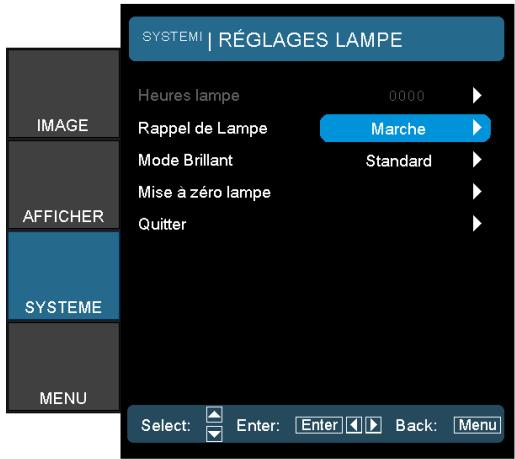
SYSTEMI | RÉGLAGES LAMPE Heures lampe 0000 ▶ Rappel de Lampe Marche ▶ Mode Brillant Standard ▶ Mise à zéro lampe ▶ Quitter ▶ AFFICHER SYSTEME MENU Select: Enter: Enter ▶ Back: MenuSysteme | Réglages Lampe
Heures lampe
Affiche la durée d'utilisation cumulative de la lampe.
Rappel de Lampe
Choisissez cette fonction pour activer le rappel de lampe. Le rappel de lampe est activé 30 heures avant que la lampe n'atteigne la fin de sa durée de vie.
Mode Brillant
Sélectionnez « Lumineux » pour augmenter la luminosité de la lampe. Sélectionnez « STD » pour revenir en mode normal.
Mise à zéro lampe
Permet de remettre à zéro le compteur de la lampe après avoir changé la lampe.
text_image
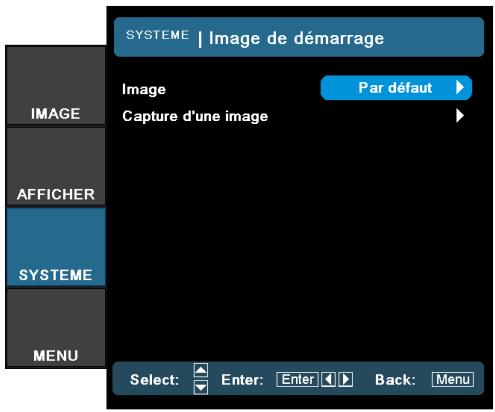
SYSTEME | Image de démarrage Image Par défaut Capture d'une image OFFICHER SYSTEME MENU Select: Enter: Enter Back: MenuSystème | Image de démarrage
Image
Sélectionnez l'écran à afficher au démarrage.
Par défaut — l'écran de démarrage par défaut fourni.
Utilisateur — capture de l'écran personnalisé avec la fonction Capture d'image.
Capture d'une image
Permet de capturer un écran affiché à utiliser comme écran de démarrage.

Prise en charge de la Capture de démarrage dans :
- HDMI 720p/1080p
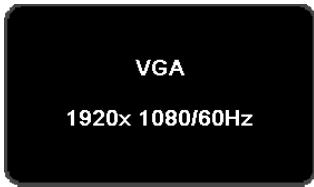
• VGA 1920X1080@60Hz -
YPbPr 720p/1080p
-
Affichez l'écran souhaité sur le projecteur.
- Sélectionnez la Capture d'image dans le menu Avancé.
- Sélectionnez OK. Le message Capture d'écran en cours s'affiche. Une fois terminé, le message Capture d'écran terminé s'affiche. L'écran capturé est enregistré comme Utilisateur dans le menu Image.
Commandes de l'utilisateur
text_image
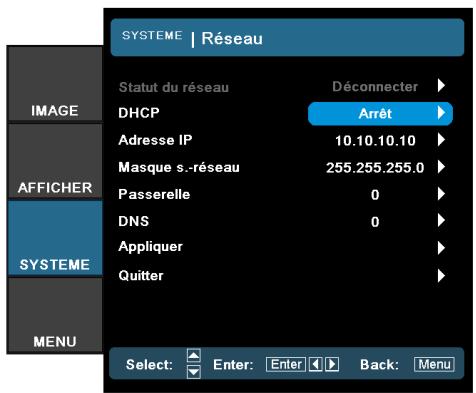
SYSTEME | Réseau statut du réseau Déconnecter ▶ DHCP Arrêt ▶ Adresse IP 10.10.10.10 ▶ Masque s.-réseau 255.255.255.0 ▶ Passerelle 0 ▶ DNS 0 ▶ Appliquer ▶ Quitter ▶ SELECT: Enter: Enter Back: Menu IMAGE AFFICHER SYSTEME MENUSysteme | Réseau

- Utilisez un câble straight-thru lorsque vous vous connectez à un hub, un commutateur ou un routeur.
- Utilisez un câble crossover pour une connexion directe entre PC et projecteur.
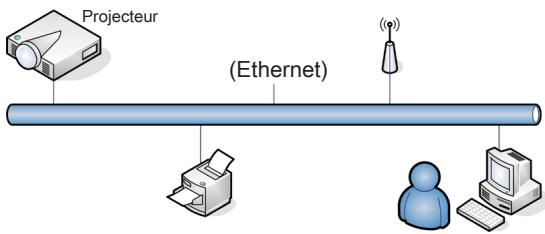
Pour un fonctionnant simple et facile, le projecteur Optoma propose diverses fonctions de mise en réseau et de gestion à distance. La fonction Réseau du projecteur permet de gérer le projecteur à distance, par le biais du réseau : Mise sous/hors tension, réglage de Luminosité et de Contraste. Cela permet aussi d'avoir accès aux informations d'état, telles que : Source vidéo, Son réduit au silence, etc.
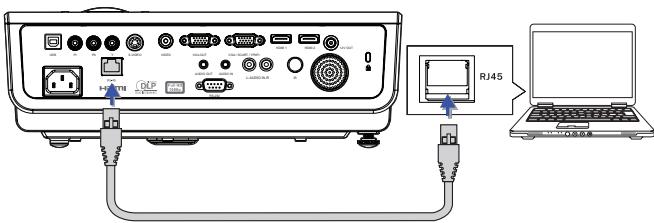
- Connectez un câble RJ45 sur les ports RJ45 du projecteur et du PC (ou du portable).
Commandes de l'utilisateur
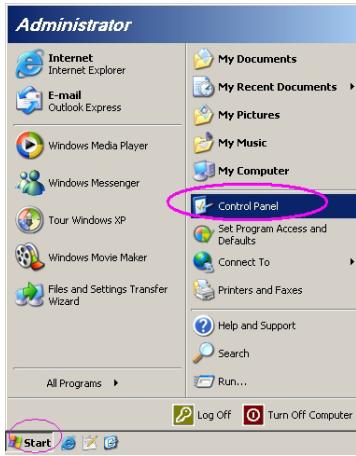
- Sur le PC (le portable), sélectionnez Démarrer -> Panneau de configuration -> Connexions réseau.
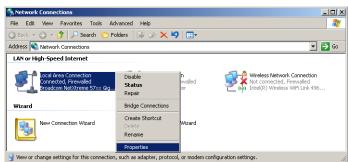
- Faites un clic droit sur Connexion réseau locale et sélectionnez Propriétés.
text_image
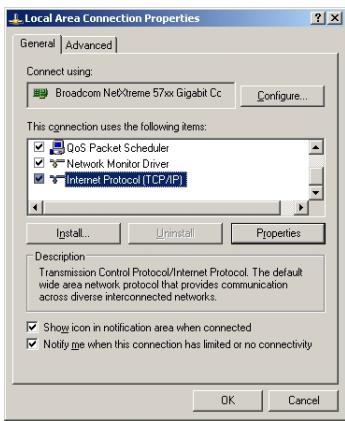
Network Connections File Edit View Favorites Tools Advanced Help Address: Network Connections LNV or High Speed Internet New Connection Wizard New Connection Wizard Wound Wound Wound Wound Wound Wound Wound Wound Wound Wound Wound Wound Wound Wound Wound Wound Wound Wound Wound Wound Wound Wound Wound Wound Wound Wound Wound Wound Wound Wound Wound Wound Wound Wound- Dans la fenêtre Propriétés, sélectionnez l'onglet Général, et sélectionnez Protocole Internet (TCP/IP).
- Cliquez sur Propriétés.
Commandes de l'utilisateur
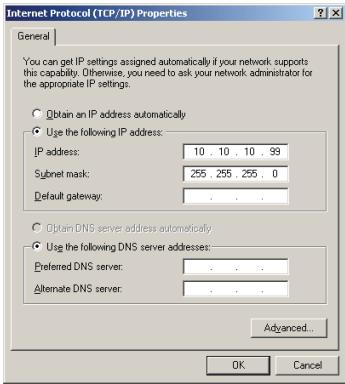
- Saisissez les informations Adresse IP et Masque de sous-réseau, puis cliquez sur OK.
- Appuyez sur le bouton Menu sur le projecteur.
- Sélectionnez OSD-> RÉGLAGES-> Réseau-> Activé.
- Saisissez ce qui suit :
Adresse IP : 10.10.10.10
Masque de
sous-réseau : 255.255.255.0
▶ Passerelle : 0.0.0.0
DNS : 0.0.0.0
-
Appuyez sur Appliquer (Entrée) pour confirmer les réglages.
-
Ouvrez un navigateur web.
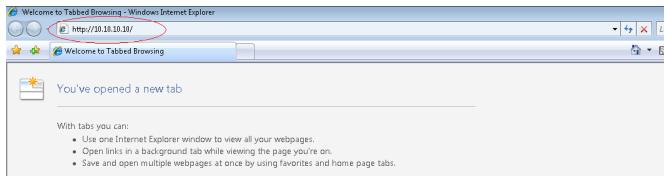
- Dans la barre d'adresse, tapez l'adresse IP : 10.10.10.10.
- Appuyez sur Appliquer.
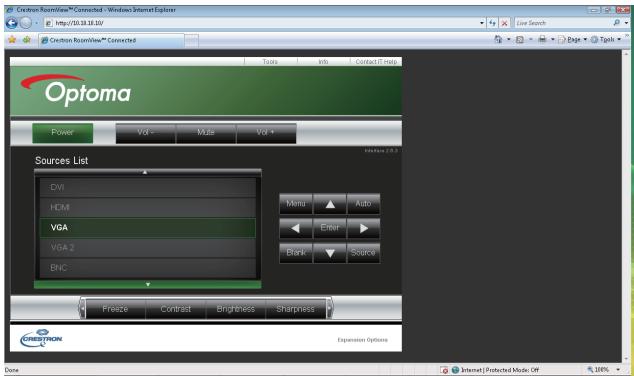
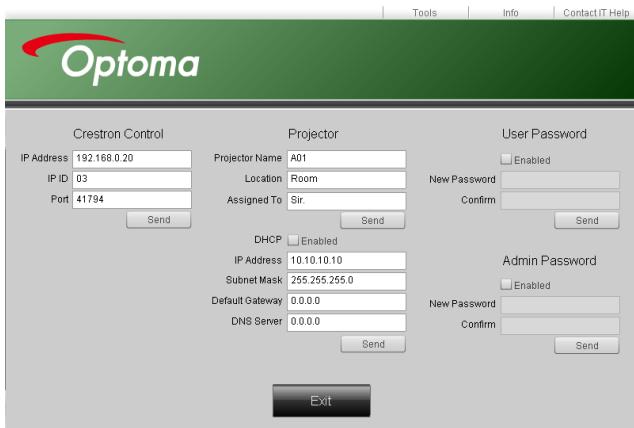
Le projecteur est réglé pour la gestion à distance. La fonction Réseau s'affiche de la façon suivante.
Commandes de l'utilisateur
- Sur la base d'une page web réseau pour les mentions saisies dans l'onglet [tools], la limite pour la longueur de la saisie est indiquée ci-dessous (les « espaces » et autres signes de ponctuation sont pris en compte) :
| Catégorie | Élément | Longueur de saisie (caractères) |
| Contrôle Crestron | Adresse IP | 15 |
| ID IP | 2 | |
| Port | 5 | |
| Projecteur | Nom du projecteur | 10 |
| Emplacement | 9 | |
| Attribué à | 9 | |
| Configuration réseau | DHCP (activé) | (Sans objet) |
| Adresse IP | 15 | |
| Masque de sous-réseau | 15 | |
| Passerelle par défaut | 15 | |
| Serveur DNS | 15 | |
| Mot de passe utilisateur | Activé | (Sans objet) |
| Nouveau mot de passe | 15 | |
| Confirmer | 15 | |
| Mot de passe administrateur | Activé | (Sans objet) |
| Nouveau mot de passe | 15 | |
| Confirmer | 15 |

Pour de plus amples informations, veuillez visiter
http://www.crestron.com
text_image
Optoma Tools Info Contact IT Help Crestron Control IP Address 192.168.0.20 IP ID: 03 Port 41794 Send Projector Projector Name A01 Location Room Assigned To Sir. Send User Password Enabled New Password Confirm Send DHCP Enabled IP Address 10.10.10.10 Subnet Mask 255.255.255.0 Default Gateway 0.0.0.0 DNS Server 0.0.0.0 Send Admin Password Enabled New Password Confirm Send ExitCommandes de l'utilisateur
text_image
MENU LANGUE Français Filtre d'entrée Verr. Source Arrêt Haute Altitude Arrêt Info Cachées Arrêt Arrêt Auto 15 Signal Signal marche Arrêt Sécurité Remise à zéro Select: Enter: Enter Back: MenuMenu
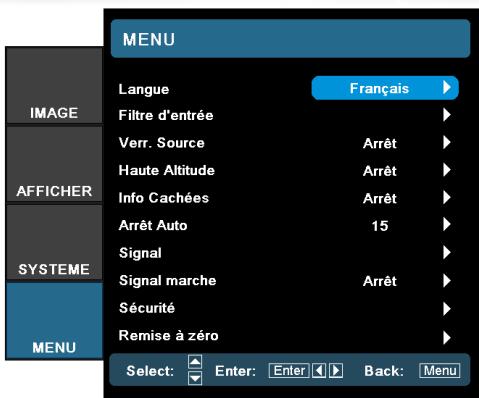
Langue
Sélectionnez le menu OSD multilangue. Appuyez sur ◀ ou ▶ dans le sous-menu et puis utilisez la touche ▲ ou ▼ pour sélectionner votre langue. Appuyez sur « Sélectionner (Entrée) » pour finaliser la sélection.
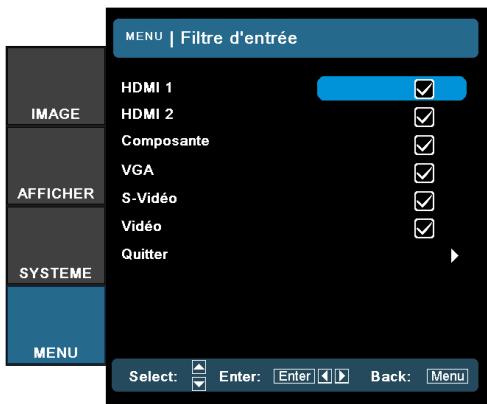
Filtre d'entrée
Activez le filtre d'entrée. Appuyez sur ◀ ou ▶ dans le menu suivant (voir ci-dessous) et utilisez ensuite ▲ ou ▼ pour sélectionner. Appuyez sur « Sélectionner (Entrée) » pour finaliser la sélection. Le projecteur ne recherche pas d'entrées qui sont désélectionnées.
text_image
MENU | Filtre d'entrée HDMI 1 HDMI 2 Composante VGA S-Video Vidéo Quitter OFFICHER SYSTEME MENU Select: Enter: Enter Back: MenuCommandes de l'utilisateur
Verr. Source
Lorsque cette fonction est désactivé, le projecteur recherche d'autres signaux si le signal d'entrée actuel est perdu. Lorsque cette tonction est activée, un port de connexion spécifié est recherché.
Haute Altitude
Sélectionnez « Marche » pour activer le mode Haute altitude. Permet de faire fonctionner le ventilateur à pleine vitesse en continu pour permettre un refroidissement approprié haute altitude du projecteur.
Info Cachées
Permet de supprimer les messages informatifs sur l'écran projeté.
- Marche: Aucun message de statut s'affiche à l'écran pendant l'opération.
Désactiver: Des messages d'état s'affichent à l'écran pendant l'opération.
Arrêt Auto
Permet de définir l'intervalle (en minutes) avant la mise hors tension du système si aucun signal d'entrée n'est détecté.
Signal
Source VGA
text_image
MENU | SIGNA AUTO Déactivé FRéquence 0 Suivi 0 Position Horiz. 0 Position Vert. 0 Quitter AFFICHER SYSTEME MENU Select: Enter: Enter Back: MenuSource vidéo
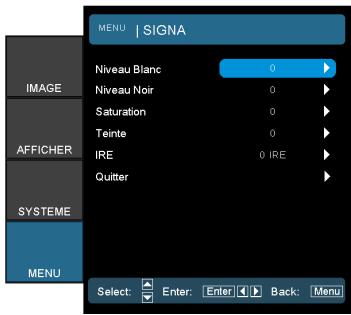
text_image
MENU | SIGNA Niveau Blanc 0 Niveau Noir 0 Saturation 0 Teinte 0 IRE 0 IRE Quitter SELECT: Enter: Enter Back: MenuSource HDMI
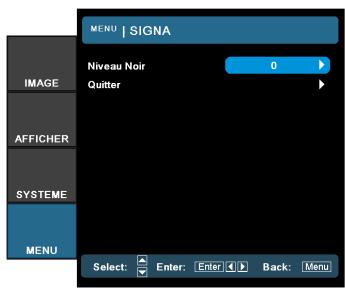
text_image
MENU | SIGNA Niveau Noir 0 Quitter SELECT: Enter: Enter Back: MenuCommandes de l'utilisateur

« IRE » est uniquement pris en charge sur le signal NTSC.
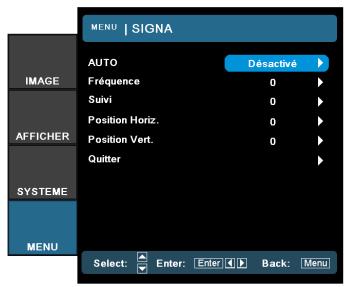
Automatique : Activez ou désactivez Automatique pour sélectionner automatiquement les réglages appropriés.
- Activé - le projecteur sélectionne automatiquement les réglages appropriés.
- Désactivé - le projecteur ne sélectionne pas automatiquement les réglages appropriés.
Fréquence : Changez la fréquence des données d'affichage pour qu'elle corresponde à celle de la carte graphique de l'ordinateur. Lorsque vous remarquez une barre de clignotement vertical, utilisez cette fonction pour effectuer un réglage.
Suivi: Synchronisez le signal de l'affichage avec la carte des graphiques. Lorsque vous remarquez une image clignotante ou instable, utilisez cette fonction pour effectuer une rectification.
Position Horiz.: Réglez la position horizontale.
Position Vert.: Réglez la position verticale.
Niveau Blanc: Permet à l'utilisateur de régler Niveau de blanc lors de l'entrée des signaux SVideo ou Video/CVBS.
Niveau Noir: Permet à l'utilisateur de régler Niveau de noir lors de l'entrée des signaux SVideo ou Video/CVBS.
Teinte : Permet de régler une image vidéo du noir et blanc jusqu'à une couleur totalement saturée. Appuyez sur ◀ pour réduire la quantité de couleurs dans l'image. Appuyez sur ▶ pour augmenter la quantité de couleurs dans l'image.
Teinte : Permet de régler l'équilibre des couleurs entre rouge et vert. Appuyez sur ◀ pour augmenter la quantité de vert dans l'image. Appuyez sur ▶ pour augmenter la quantité de rouge dans l'image.
IRE : Permet de régler la mesure de signaux d'une vidéo composite.
Niveau Noir (pour HDMI): Permet à l'utilisateur de régler le niveau de noir des signaux HDMI.
Signal marche
Arrêt : Les projecteur ne peut être allumé qu'en appuyant sur le bouton « Marche-arrêt ».
- Marche : Le projecteur s'allume automatiquement lorsqu'un signal actif est détecté.
Commandes de l'utilisateur
Sécurité
Minuteur Horloge : Accédez au sous-menu Minuteur de sécurité pour modifier les réglages. Entrez les mois, les jours et les heures pendant lesquels le projecteur peut être utilisé sans saisir le mot de passe. Quittez le menu Réglage pour activer le Minuteur de sécurité. Une fois le minuteur activé, le projecteur demande la saisie d'un mot de passe aux dates et heures spécifiées pour permettre la mise sous tension et l'accès au menu sécurité. Si le projecteur est en cours d'utilisation et que le Minuteur de sécurité est actif, l'écran Mot de passe s'affiche 60 secondes avec le délai pour la saisie du mot de passe.
Réglage de sécurité : Permet d'activer ou de désactiver le mot de passe de sécurité. - Activé - le mot de passe actuel est requis pour pouvoir mettre le projecteur sous tension et accéder au menu Sécurité. - Désactivé- aucune mot de passe n'est requis pour aucune fonction.
Lorsque la sécurité est activée, l'écran Mot de passe s'affiche au démarrage et avant de pouvoir accéder au menu Sécurité :
Remise à zéro
Permet de rétablir les valeurs par défaut des réglages et des paramètres.
Actuel: Permet de restaurer les valeurs par défaut des paramètres du menu.
Tout: Permet de restaurer les valeurs par défaut des paramètres de tous les menus.

Pas de mot de passe requis pour accéder à Réglage | Sécurité à moins que le Minuteur de sécurité ou que les Réglages de sécurité ne soient activés.
Dépannage
En cas de problème avec le projecteur, veuillez vous reporter aux informations suivantes. Si le problème persiste, appelez le revendeur ou le centre de service local.
Image
? Pas d'images affichées à l'écran.
Assurez-vous que les câbles et les connexions à l'alimentation sont corrects et bien raccordés selon la section « Installation ».
Assurez-vous que les broches des connecteurs ne sont ni tordus ni brisés.
Vérifiez que la lampe de projection est bien installée. Voir la section « Remplacer la lampe ».
Assurez-vous que le capuchon de l'objectif a été enlevé et que le projecteur est mis sous tension.
? L'image est décentrée
Assurez-vous que le capuchon de l'objectif a été enlevé.
Réglez l'Anneau de mise au point sur le bloc optique du projecteur.
Assurez-vous que l'écran de projection se trouve dans la distance requise par rapport au projecteur. Reportez-vous à la page 16.
L'image est étirée lors de l'affichage d'un titre DVD 16:9 DVD
Lorsque vous lisez un DVD anamorphique ou un DVD 16:9, le projecteur affiche une image de meilleure qualité en format 16: 9 du côté du projecteur.
Si vous lisez le titre DVD en format LBX, changez le format à LBX dans le menu OSD du projecteur.
Si vous lisez le titre DVD en format 4:3, changez le format à 4:3 dans le menu OSD du projecteur.
Si l'image s'affiche toujours étirée, vous devez également régler le rapport largeur/hauteur en faisant référence à ce qui suit:
Définissez le format de l'affichage comme un type de rapport largeur/hauteur 16:9 (large) sur votre lecteur DVD.
? L'image est trop petite ou trop grande
Réglez le levier du zoom du bloc optique.
Rapprochez ou éloignez le projecteur de l'écran.
Appuyez sur [Menu] sur le panneau du projecteur, allez à « Afficher-->Format ». Essayez les divers paramètres.
? Les côtés de l'image sont obliques:
Dans la mesure du possible, repositionnez le projecteur de manière à ce qu'il soit centré sur l'écran et en dessous de la partie inférieure de l'écran. Utilisez PureShift pour effectuer des réglages à la position de l'image.
Utilisez « Afficher-->Trapèze V) » dans le menu de l'OSD pour effectuer un réglage.
? L'image est inversée
- Sélectionnez « Systeme-->Projection » dans le menu de l'OSD et réglez le sens de la projection.
Autres
? Le projecteur cesse de répondre aux commandes
Dans la mesure du possible, éteignez le projecteur, débranchez le cordon d'alimentation et attendez une vingtaine de 20 seconde avant de remettre le courant.
? La lampe a grillé ou émet un son bruyant
Lorsque la lampe atteint la fin de sa vie utile, elle grille et ce faisant émet un son bruyant. Dans ce cas, le projecteur ne se mettra pas en marche tant que le module de la lampe ne sera pas remplacé. Pour remplacer la lampe, procédez selon les instructions stipulées dans la section « Remplacer la lampe » à la page 42.
Indicateur d'état DEL projecteur
| Message | DEL d'Alimentation Power(Vert) | DEL de la température Temp(Rouge) | DEL de la lampe Lamp(Rouge) |
| État de veille(cordon d'alimentation d'entrée) | Clignotement2 sec éteint2 sec allumé | ○ | ○ |
| Mise sous tension (préchauffage) | Clignotement0,5 sec éteint0,5 sec allumé | ○ | ○ |
| Mise sous tension et allumage de la lampe | ○ | ○ | |
| Hors tension (Refroidissement) | Clignotement1 sec éteint1 sec allumé< 10 sec avant de s'éteindre | ○ | ○ |
| Erreur (panne de la lampe) | Clignotement0,5 sec éteint0,5 sec allumé | ○ | |
| Erreur (Panne du ventilateur ) | Clignotement0,5 sec éteint0,5 sec allumé | Clignote-ment0,5 sec éteint0,5 sec allumé | ○ |
| Erreur (surchauffe) | Clignotement0,5 sec éteint0,5 sec allumé | ○ |

Eclairage stable =>
Pas d'éclairage =>


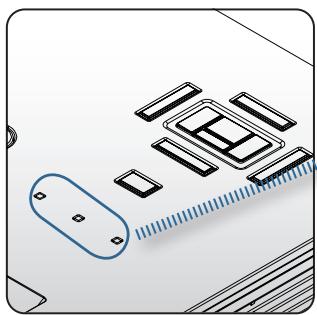
? Messages à l'écran
▶ Panne de ventilateur: Le projecteur s'arrêtera automatiquement.
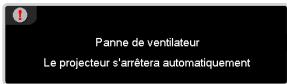
text_image
Panne de ventilateur Le projecteur s'arrêtera automatiquementSurchauffe: Le projecteur s'arrêtera automatiquement.
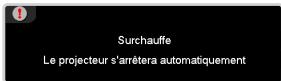
text_image
Surchauffe Le projecteur s'arrêtera automatiquementRemplacement de la lampe: La lampe atteint la fin de sa vie. Remplacement suggéré.
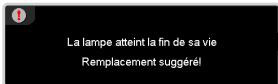
text_image
La lampe atteint la fin de sa vie Remplacement suggéré!
Avertissement : Utilisez uniquement des lampes d'origine.
Télécommande
? Si la télécommande ne marche pas.
Vérifiez l'angle opérationnel de la télécommande qui doit se trouver dans les ±15° horizontalement et verticalement de l'un des récepteurs IR sur le projecteur.
Assurez-vous qu'il n'y a pas d'obstructions entre la télécommande et le projecteur. Passez dans les 7 m (23 pi) du projecteur.
Assurez-vous que les piles sont installées incorrectement.
Remplacez les piles si elles sont usées.
Remplacement de la lampe
Le projecteur détecte automatiquement la vie utile de la lampe. Lorsque la lampe approche la fin de sa vie utile, un message d'avertissement s'affiche.
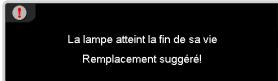
text_image
La lampe atteint la fin de sa vie Remplacement suggéré!Lorsque ce message s'affiche, contactez le revendeur ou le centre de service local pour changer la lampe dès que possible. Assurez-vous que le projecteur a refroidi pendant 30 minutes au moins avant de changer la lampe.

Avertissement : Le compartiment de la lampe est brûlant! Attendez qu'il ait refroidi avant de procéder au changement de la lampe!

Avertissement : Pour réduire le risque de blessures, ne pas faire tomber le module de la lampe ni toucher l'ampoule. L'ampoule peut éclater et blesser si elle venait à tomber.
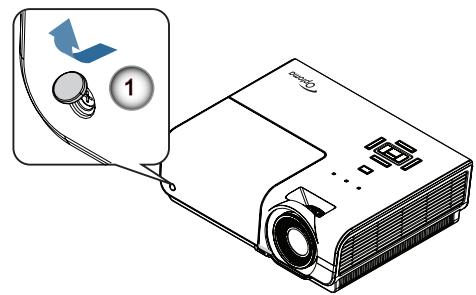
Procédure de remplacement de la lampe:
- Mettez le projecteur hors tension en appuyant sur le bouton de march/arrêt.
- Attendez que le projecteur ait refroidi pendant au moins 30 minutes.
- Déconnectez le cordon d'alimentation.
- Ouvrez le capot à vis. ①
- Enlevez la vis unique sur le capot du compartiment de la lampe. ②
- Enlevez le capot du compartiment de la lampe. ③
- Enlevez les trois vis du module de lampe.
Soulevez le module. ④ - Tirez fermement sur la poignée du module pour retirer le module de lampe. 5
Pour replacer le module de la lampe, suivez les étapes précédentes dans l'ordre inverse. Lorsque vous installez, alignez le module de lampe avec le connecteur et assurez-vous que le module est de niveau de façon à éviter tout dommage.
- Mettez le projecteur en marche et effectuez une « Mise à zéro lampe » après avoir remplacé le module de la lampe.
Remise à zéro de la lampe: (i) Appuyez sur « Menu » -> (ii) Sélectionnez « Systeme » -> (iii) Sélectionnez « Paramètres Lampe » - >(iv) Sélectionnez « Mise à zéro lampe » -> (v) Sélectionnez « Oui ».
Modes de compatibilité
| Signal | Résolution | Sync. H (kHz) | Sync V (Hz) | COMPOSITE S_VIDEO | COMPOSANTE | RVB (Analogique) | DVI (Numérique) |
| NTSC | × | 15,734 | 60,0 | √ | × | × | × |
| PAL/SECAM | × | 15,625 | 50,0 | √ | × | × | × |
| VESA | 720 x 400 | 37,9 | 85,0 | × | × | √ | √ |
| 640 x 480 | 31,5 | 60,0 | × | × | √ | √ | |
| 640 x 480 | 37,9 | 72,8 | × | × | √ | √ | |
| 640 x 480 | 37,5 | 75,0 | × | × | √ | √ | |
| 640 x 480 | 43,3 | 85,0 | × | × | √ | √ | |
| 800 x 600 | 35,2 | 56,3 | × | × | √ | √ | |
| 800 x 600 | 37,9 | 60,3 | × | × | √ | √ | |
| 800 x 600 | 46,9 | 75,0 | × | × | √ | √ | |
| 800 x 600 | 48,1 | 72,2 | × | × | √ | √ | |
| 800 x 600 | 53,7 | 85,1 | × | × | √ | √ | |
| 1024 x 768 | 48,4 | 60,0 | × | × | √ | √ | |
| 1024 x 768 | 56,5 | 70,1 | × | × | √ | √ | |
| 1024 x 768 | 60,0 | 75,0 | × | × | √ | √ | |
| 1024 x 768 | 68,7 | 85,0 | × | × | √ | √ | |
| 1280 x 800 | 49,7 | 59,8 | × | × | √ | √ | |
| 1280 x 800 | 62,8 | 74,9 | × | × | √ | √ | |
| 1280 x 800 | 71,6 | 84,8 | × | × | √ | √ | |
| 1280 x 1024 | 64.0 | 60,0 | - | × | ○ | √ | √ |
| 1280 x 1024 | 80,0 | 75,0 | × | × | √ | √ | |
| 1280 x 1024 | 91,1 | 85,0 | × | × | √ | √ | |
| 1400 x 1050 | 65,3 | 60,0 | × | × | √ | √ | |
| 1440 x 900 | 55,9 | 60,0 | × | × | √ | √ | |
| 1600 x1200 | 75,0 | 60,0 | × | × | √ | √ | |
| 1920 x 1080 | 67,2 | 60,0 | × | × | √ | √ | |
| Apple Macintosh | 640 x 480 | 35,0 | 66,7 | × | × | √ | √ |
| 832 x 624 | 49,7 | 74,5 | × | × | √ | √ | |
| 1024 x 768 | 60,2 | 74,9 | × | × | √ | √ | |
| 1152 x 870 | 68,7 | 75,1 | × | × | √ | √ | |
| SDTV | 480i | 15,734 | 60,0 | × | √ | × | × |
| 576i | 15,625 | 50,0 | × | √ | × | × | |
| EDTV | 576p | 31,3 | 50,0 | × | √ | × | × |
| 480p | 31,5 | 60,0 | × | √ | × | × | |
| HDTV | 720p | 37,5 | 50,0 | × | √ | × | × |
| 720p | 45,0 | 60,0 | × | √ | × | × | |
| 1080i | 33,8 | 60,0 | × | √ | × | × | |
| 1080i | 28,1 | 50,0 | × | √ | × | × | |
| 1080p | 67,5 | 60,0 | × | √ | × | × | |
| 1080p | 56,3 | 50,0 | × | √ | × | × |
Commandes et protocole de RS232 Liste des fonctions
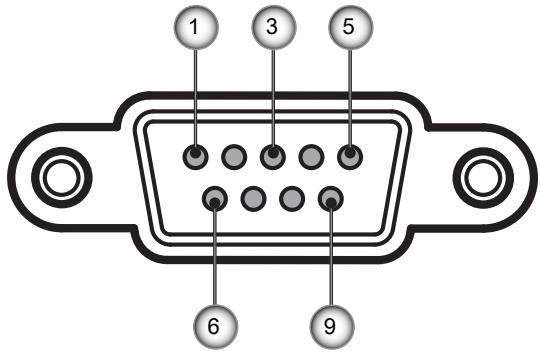
Affectations de la broche RS232 (côté projecteur)
text_image
1 3 5 6 9| N°broche | Nom | E/S (côté projecteur) |
| 1 | NF | — |
| 2 | RXD | ENTRÉE |
| 3 | TXD | SORTIE |
| 4 | NF | — |
| 5 | NF | — |
| 6 | NF | — |
| 7 | RS232 | RTS DEMANDE POUR EMETTRE |
| 8 | RS232 | CTS PRET A EMETTRE |
| 9 | NF | — |
Protocole RS232 Liste des fonctions
EH1060 RS232 Command Table.
Baud Rate: 9600
Data Bits: 8
Parity: None
Stop Bits: 1
Flow Control: None
UART16550 FIFO: Disable
Installation au plafond
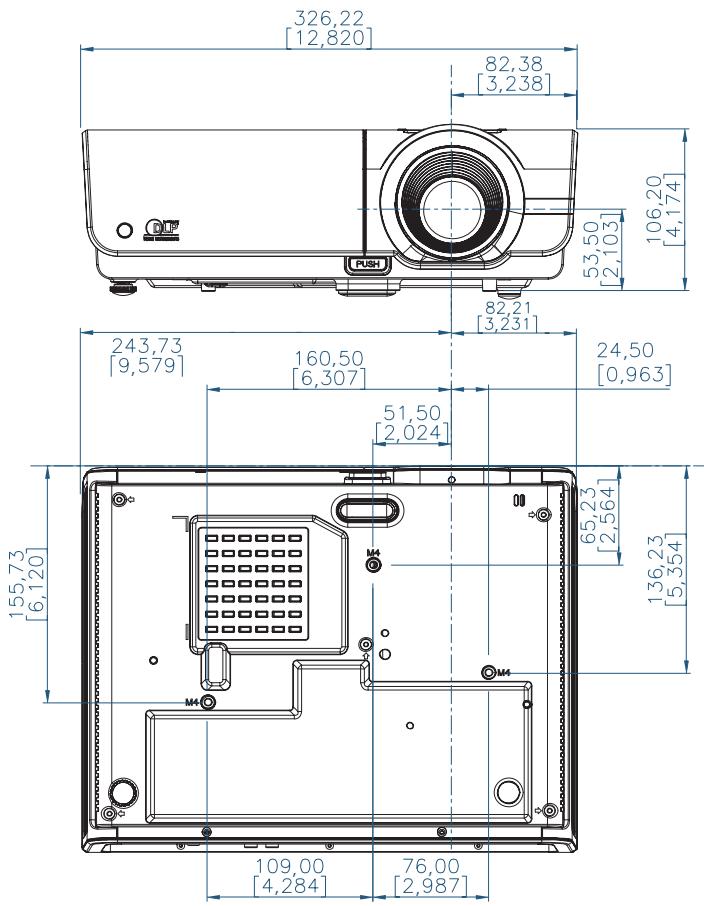
- Pour éviter d'endommager le projecteur, utilisez le système d'installation au plafond d'Optoma.
- Si vous avez l'intention d'utiliser un kit tiers pour l'installation au plafond, assurez-vous que les vis utilisées pour la fixation du projecteur correspondent aux spécifications suivantes:

Veuillez remarquer que tout dommage résultant d'une installation incorrecte annule la garantie.

Avertissement :
- Si vous achetez un montage au plafond d'une autre société, veillez à ce que la taille des vis soit correcte. La taille des vis diffère selon les types de montage. Cela dépend de l'épaisseur de la plaque.
- Garantissez un intervalle de 10 cm minimum entre le plafond et la partie inférieure du projecteur.
- Evitez d'installer le projecteur près du source de chaleur.
Type de vis: M4
Longeur maximum des vis: 11 mm
Longeur minimum des vis: 9mm
text_image
326,22 [12,820] 82,38 [3,238] 106,20 [4,174] 53,50 [2,103] 82,21 [3,231] 243,73 [9,579] 160,50 [6,307] 24,50 [0,963] 51,50 [2,024] 155,73 [6,120] 65,23 [2,564] 136,23 [5,354] 109,00 [4,284] 76,00 [2,987]Bureaux Optoma dans le monde entier
Contactez le bureau local pour toute demande de service ou d'assistance.
États-Unis
| 715 Sycamore Drive | Tél: 408-383-3700 |
| Milpitas, CA 95035, USA | Fax : 408-383-3702 |
| www.optomausa.com | Service : services@optoma.com |
Canada
| 5630 Kennedy Road, Mississauga,ON, L4Z 2A9, Canadawww.optoma.ca | Tél: 905-361-2582Fax : 905-361-2581Service : canadacsragent@optoma.com |
Europe
| 42 Caxton Way, The Watford Business Park | |
| Watford, Hertfordshire, | |
| WD18 8QZ, UK | Tél: +44 (0) 1923 691 800 |
| www.optoma.eu | Fax : +44 (0) 1923 691 888 |
| Tél service: +44 (0)1923 691865 | Service :service@tsc-europe.com |
France
| Bâtiment E | Tél: +33 1 41 46 12 20 |
| 81-83 avenue Edouard Vaillant | Fax : +33 1 41 46 94 35 |
| 92100 Boulogne Billancourt, France | Service : savoptoma@optoma.fr |
Espagne
| C/ José Hierro,36 Of. 1C | Tél: +34 91 499 06 06 |
| 28529 Rivas VaciaMadrid, Espagne | Fax : +34 91 670 08 32 |
Deutschland
| Werftstrasse 25 | Tél: +49 (0) 211 506 6670 |
| D40549 Düsseldorf, | Fax : +49 (0) 211 506 66799 |
| Allemagne | Service : info@optoma.de |
Optoma Scandinavia AS
| Lerpeveien 25 | Tél:: +4732988990 |
| 3040 Drammen | Fax: +4732988999 |
| Norway | Service: info@optoma.no |
| PO.BOX 95153038 DrammenNorway |
Amérique latine
715 Sycamore Drive
Tél: 408-383-3700
Milpitas, CA 95035, USA
Fax:408-383-3702
www.optoma.com.br
www.optoma.com.mx
Taiwan
231,台北縣新店市民權路108號5樓
電話:+886-2-2218-2360
傳真:+886-2-2218-2313
Annotations sur la réglementation et la sécurité
Cette annexe porte sur les avis d'ordre général du projecteur.
Avis de la FCC
Cet appareil a fait l'objet d'essais ayant établi que ses caractéristiques sont conformes aux limites relatives à un appareil numérique de classe B en vertu de la section 15 de la réglementation de la FCC. Ces limites sont conçues pour assurer une protection raisonnable contre les parasites nuisibles dans une installation résidentielle. Cet appareil génère, utilise et peut irradier de l'énergie radiofréquence et s'il n'est pas installé et utilisé conformément aux instructions, peut sérieusement brouiller les communications radio.
Toutefois, il est possible que des parasites se produisent dans une installation particulière. Si cet appareil provoque des interférences néfastes pour la réception de la radio ou de la télévision, ce qui peut être déterminé en éteignant puis en rallumant l'appareil, l'utilisateur est encouragé à tenter de corriger les interférences par une ou plusieurs des mesures suivantes:
Ré-orienter ou déplacer l'antenne de réception.
■ Augmenter la distance entre l'équipement et le récepteur.
Brancher l'appareil dans la prise d'un circuit autre que celui auquel le récepteur est connecté.
- Consulter le revendeur ou un technicien radio/télé expérimenté.
Avis : Câbles gainés
Tout branchement à d'autres appareils informatisés doit être effectué via des câbles blindés afin de respecter la conformité à la réglementation de la FCC.
Attention
Des modifications qui n'auraient pas été approuvées expressément par le fabricant seraient susceptibles d'annuler le droit de l'utilisateur à exploiter ce projecteur qui est conféré par la FCC.
Conditions opérationnelles
Cet appareil est conforme à la Section 15 de la réglementation de la FCC. Son fonctionnement est soumis aux deux conditions suivantes :
- Cet appaeil ne doit pas causer de brouillages préjudiciables et,
- Cet appareil doit tolérer toutes les interférences reçues, y compris celles susceptibles d'altérer le fonctionnement.
Avis : Utilisateurs canadiens
Cet appareil numérique de Classe B est conforme à la norme canadienne ICES-003.
Remarque à l'intention des utilisateurs canadiens
Cet appareil numerique de la classe B est conforme a la norme NMB-003 du Canada.
Déclaration de conformité pour les pays de l'UE
■ Directive EMC 2004/108/EC (y compris les modifications)
■ Directive 2006/95/CE sur la basse tension
■ Directive R & TTE 1999/5/CE (si le produit a une fonction RF)
Instructions sur la mise au rebut

Ne pas jeter cet appareil électronique dans une poubelle. Pour réduire la pollution et protéger l'environnement de manière efficace, merci de le recycler.