DS340e - Projektor OPTOMA - Bezplatný návod k obsluze
Najděte návod k zařízení zdarma DS340e OPTOMA ve formátu PDF.


Dotazy uživatelů ohledně DS340e OPTOMA
0 otázka o tomto zařízení. Odpovězte na ty, které znáte, nebo položte vlastní.
Položte novou otázku o tomto zařízení
Stáhněte si návod pro váš Projektor ve formátu PDF zdarma! Najděte svůj návod DS340e - OPTOMA a vezměte svůj elektronický přístroj zpět do rukou. Na této stránce jsou zveřejněny všechny dokumenty potřebné k používání vašeho zařízení. DS340e značky OPTOMA.
NÁVOD K OBSLUZE DS340e OPTOMA
Notice d'utilisation ......2
Consignes de Sécurité......2
Mises en Garde ....3
Avertissement de sécurité pour les yeux ....5
Caractéristiques du Produit ....5
Introduction......6
Contenu du paquet 6
Aperçu du produit ....7
Unité principale....7
Panneau de configuration....8
Connexions d'entrée/sortie 9
Télécommande 10
Installation 11
Connexion du projecteur.... 11
Connexion à l'ordinateur de bureau/ordinateur portable.... 11
Connexion aux sources vidéo...... 12
Mise sous/hors tension du projecteur 13
Mise sous tension du projecteur...... 13
Mise Hors tension du Projecteur...... 14
Voyant d'avertissement.... 14
Réglage de l'image projetée .... 15
Réglage de la hauteur du projecteur. 15
Réglagede la mise au point du projecteur.... 16
Réglage de la taille de l'image projetée.... 16
Commandes Utilisateur .... 18
Panneau de commandes et télécommande....18
Panneau de configuration.... 18
Installation de la pile de la télécommande .... 19
Télécommande 20
Menus d'affichage à l'écran....24
Comment utiliser 24
Arborescence du menu.... 25
IMAGE 27
IMAGE | Avancé 29
IMAGE | AVANCÉ | Signal (RGB)..... 31
AFFICHER 32
AFFICHER | Trois dimensions ..... 34
REGLAGES 35
REGLAGES | Sécurité.... 37
REGLAGES | Arrangements audio.... 39
OPTIONS | Paramètres optionnels filtre 45
Annexes 46
Dépannage 46
Remplacement de la lampe .....52
Installer et nettoyer le filtre à poussières ....54
Modes de Compatibilité ....55
Ordinateur/Vidéo/HDMI/Compatibilité Mac 55
Compatibilité d'entrée vidéo 3D...... 56
Commandes RS232 et Liste des
Fonctions du Protocole RS232......57
Rôle de la broche RS232.... 57
Liste des Fonctions du Protocole RS232....58
Installation au plafond....62
Les bureaux d'Optoma dans le monde....63
Avis concernant les Réglementations &
la Sécurité....65
Consignes de Sécurité
 | Le symbole éclair avec une tête en forme de flèche à l'intérieur d'un triangle équilatéral, est destiné à alerter l'utilisateur de la présence de tensions dangereuses non isolées à l'intérieur du produit. Ces tensions peuvent être d'une puissance suffisante pour constituer un risque d'électrocution pour les individus. |
 | Le point d'exclamation à l'intérieur d'un triangle équilatéral sert à avertir l'utilisateur des points importants concernant l'utilisation et la maintenance (entretien) dans le document qui accompagne l'appareil. |
AVERTISSEMENT : POUR REDUIRE LES RISQUES D'INCENDIE OU D'ELECTROCUTION, NE PAS EXPOSER CE PRODUIT A LA PLUIE OU A L'HUMIDITE. DES TENSIONS DANGEREUSES ELEVEES SONT PRESENTES A L'INTERIEUR DU BOITIER. NE PAS OUVRIR LE BOITIER. POUR TOUTE REPARATION, VEUILLEZ VOUS ADRESSER UNIQUEMENT A UN TECHNICIEN QUALIFIE.
Limites d'émissions de Classe B
Cet appareil numérique de Classe B est conforme à toutes les exigences des Règlements Canadiens concernant les Appareils Provoquant des Interférences.
Consignes de sécurité importantes
- Ne bloquez pas les fentes de ventilation. Afin de s'assurer d'un fonctionnement fiable du projecteur et de le protéger contre toute surchauffe, il est recommandé de l'installer dans un lieu qui ne bloque pas la ventilation. Comme exemple, ne pas placer le projecteur sur une table à café encombrée, un divan, un lit ou etc. Ne pas l'installer dans un endroit fermé tel qu'une bibliothèque ou un meuble pouvant empêcher la circulation d'air.
- Ne pas utiliser ce projecteur à proximité de l'eau ou de l'humidité. Pour réduire les risques d'incendie et/ou d'électrocution, n'exposez pas cet appareil à la pluie ou à l'humidité.
- Ne pas installer à proximité de sources de chaleur telles que les radiateurs, les bouches de chauffage, les cuisinières ou d'autres appareils (y compris les amplificateurs) produisant de la chaleur.
- Nettoyez uniquement avec un chiffon sec.
- Utilisez uniquement les pièces/accessoires spécifiés par le constructeur.
- Ne pas utiliser l'appareil s'il est physiquement abîmé ou endommagé. Un endommagement ou un mauvais traitement physique pourrait être (mais n'est pas limité à) :
Lorsque l'appareil est tombé.
Lorsque le cordon d'alimentation ou la fiche ont été endommagés.
Lorsqu'un liquide a pénétré dans le projecteur.
Lorsque le projecteur a été exposé à la pluie ou à l'humidité.
Lorsque quelque chose est tombé dans le projecteur ou est lâche dedans.
Ne pas essayer de réparer le projecteur vous-même. Ouvrir ou retirer les couvercles pourrait vous exposer à des tensions dangereuses ou aux d'autres dangers. Veuillez contacter Optoma avant de faire réparer l'appareil.
- Ne pas laisser des objets ou des liquides pénétrer dans le projecteur. Ils peuvent toucher des points de tension dangereuse et des pièces court-circuitées peuvent entraîner un incendie ou un choc électrique.
- Référez-vous au boîtier du projecteur pour les marques concernant la sécurité.
- Cet appareil ne doit être réparé que par un personnel de service qualifié.
Mises en Garde

Veuillez suivre tous les avertissements, les mises en garde et les consignes recommandés dans ce guide d'utilisation.
Avertissement- Ne pas regarder dans l'objectif du projecteur lorsque la lampe est allumée. La forte lumière peut vous faire mal aux yeux.
Avertissement- Pour réduire le risque d'incendie ou d'électrocution, ne pas exposer le projecteur à la pluie ou à l'humidité.
Avertissement- Veuillez ne pas ouvrir et ne pas démonter le projecteur car vous pourriez vous électrocuter.
Avertissement- Lorsque vous voulez remplacez la lampe, veuillez laisser l'unité se refroidir. Suivez les instructions des page 52-53.
Avertissement- Ce projecteur détectera automatiquement la durée de vie de la lampe. Veuillez vous assurer de changer la lampe lorsqu'il affiche des messages d'avertissement.
Avertissement- Réinitialisez la fonction « Mise à zéro lampe » depuis le menu OSD « OPTIONS | Paramètres Lampe » après avoir remplacé le module de la lampe (référez-vous à la page 44).
Avertissement- Lorsque vous éteignez le projecteur, veuillez vous assurer que le cycle de refroidissement est terminé avant de couper l'alimentation. Attendez 90 secondes pour que le projecteur se refroidisse.
Avertissement- Lorsque la lampe atteint presque la fin de sa vie, le message « Avertissement lampe : Durée de vie de la lampe expirée. » s'affiche à l'écran. Veuillez contacter votre revendeur régional ou le centre de service pour remplacer la lampe le plus rapidement possible.
Avertissement- Les projecteurs ne sont pas tous livrés avec un cache d'objectif. Pour votre sécurité, si le projecteur est équipé d'un cache d'objectif, veuillez s'il vous plaît vous assurez de l'avoir enlevé avant d'allumer le projecteur.

Lorsque la lampe atteint la fin de sa vie, le projecteur ne se rallumera pas tant que le module de la lampe n'a pas été remplacé. Pour remplacer la lampe, suivez les procédures qui figurent dans la section « Remplacement de la lampe » en pages 52-53.
À faire :
Mettez hors tension et débranchez la fiche d'alimentation de la prise de courant CA avant de nettoyer le produit
Utilisez un chiffon doux et sec avec un détergeant doux pour nettoyer le boîtier de l'appareil.
Débranchez le cordon d'alimentation de la prise de courant si le produit ne va pas être utilisé pendant une longue période.
A ne pas faire :
Bloquer les fentes et les ouvertures sur l'unité qui servent à la ventilation.
Utiliser des nettoyants, des cires ou des solvants abrasifs pour nettoyer l'unité.
Utiliser dans les conditions suivantes :
- Dans des environnements extrêmement chauds, froids ou humides.
Assurez-vous que la température ambiante de la pièce est comprise entre 5 et 40°C.
Humidité relative est entre 5 et 40°C, 80% (Max.), sans condensation.
- Dans des zones susceptibles de comporter un excès de poussière et de saleté.
- A proximité de tout appareil générant un champ magnétique puissant.
- Sous la lumière directe du soleil.
Avertissement de sécurité pour les yeux
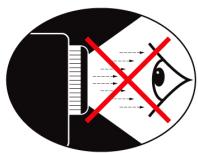
Evitez de regarder ou de faire face directement aux faisceaux du projecteur constamment. Tournez le dos aux faisceaux autant que possible.
Lorsque le projecteur est utilisé dans une salle de classe, surveillez convenablement les élèves lorsqu'on leur demande de montrer quelque chose sur l'écran.
Afin de minimiser la consommation électrique de la lampe, utilisez les rideaux pour réduire le niveau de la lumière de la pièce.
Caractéristiques du Produit

(*) Pour les modèles avec une entrée HDMI.
Les caractéristiques du produit peuvent varier en fonction du modèle.
SVGA (800 x 600)/XGA (1024 x 768) Résolution native
Compatible avec HD – Supporte les modes 720p et 1080p
Technologie BrilliantColor™
Verrou Kensington
Contrôle RS232
Arrêt rapide
Full 3D (*) (Voir page 56)
Les caractéristiques du produit doivent être configurés par le fabricant selon les conditions pratiques.
Contenu du paquet
Déballez et vérifiez le contenu du paquet afin de vous assurer que toutes les pièces énumérées se trouvent bien là. Si quelque chose venait à manquer, veuillez contacter votre service clientèle le plus proche.

En raison des différences entre les applications pour chaque pays, certaines régions peuvent avoir des accessoires différents.
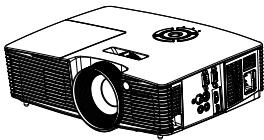
Cordon d'alimentation
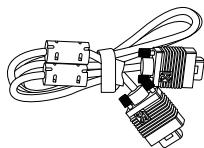
*1 Cet accessoire dépend des spécifications du modèle.
*2 Pour plus d'informations sur la garantie européenne, veuillez s'il vous plaît visitez le site www.optomaeurope.com
Documentation :
Manuel Utilisateur
Carte de garantie *2
☑ Carte de démarrage rapide
Aperçu du produit
Unité principale
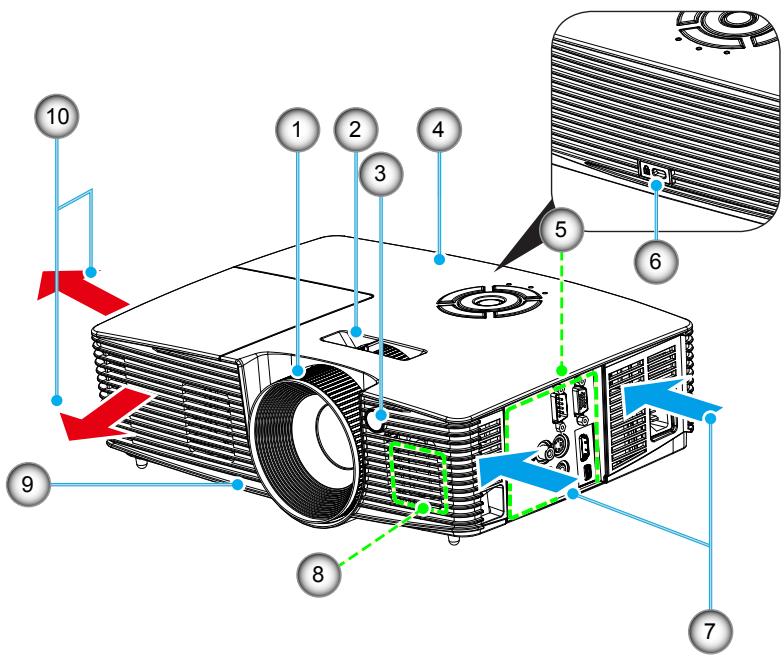
L'interface dépend des spécifications du modèle.
Ne pas bloquer les entrées/sorties d'aération du projecteur.
- Bague de réglage de la focale
- Molette de réglage du zoom
- Récepteurs IR
- Panneau de configuration
- Connexions d'entrée/sortie
- Port de verrouillage Kensington™
- Ventilation (admission)
- Haut-parleur
- Pied de réglage inclinable
- Ventilation (sortie)
Panneau de configuration

text_image
1 2 3 4 SOURCE ENTER RE-SYNC ? 5 11 10 9 8 7 6- Source
- Correction Trapèze
- Entrer
- Re-sync
- Help
- Touches directionnelles
- DEL de la température
- Puissance
- DEL Marche/Veille
- Lampe LED
- Menu
Connexions d'entrée/sortie

text_image
1 2 3 4 RS-22C VGA-IN VIDEO AUDIO-CUT S-VIDEO USB HDMI 5 6 7 8 9 10
(*) L'interface dépend des spécifications du modèle.
- Connecteur Entrée S-Viséo
- Connecteur RS-232 (9 broches)
- Connecteur Entrée VGA-IN/YPbPr (Signal analogique PC/Entrée vidéo composante/HDTV/YPbPr)
- Connecteur HDMI (*)
- Port antivol
- Connecteur Entrée Vidéo composite
- Connecteur Sortie audio (Mini prise 3,5 mm) (*)
- Connecteur d'entrée Audio (Mini prise 3,5 mm) (*)
- Service USB pour mise à jour du logiciel interne
- Prise d'alimentation
Télécommande


Avant utiliser la télécommande pour la première fois, retirez le ruban isolant transparent. Voir page 19 pour l'installation de la batterie.
text_image
Orkappa 2010- Source
- Re-sync
- Vidéo et S-Vidéo Composite
- HDMI
- 3D
- Volume +/-
- Touches directionnelles
- Menu
- AV muet
- Muet
- Indicateur à DEL
- Marche/Arrêt
- VGA
- Trapèze +/-
- Taux d'affichage
- Entrer
- Zoom
- Mode Lumineux
Connexion du projecteur
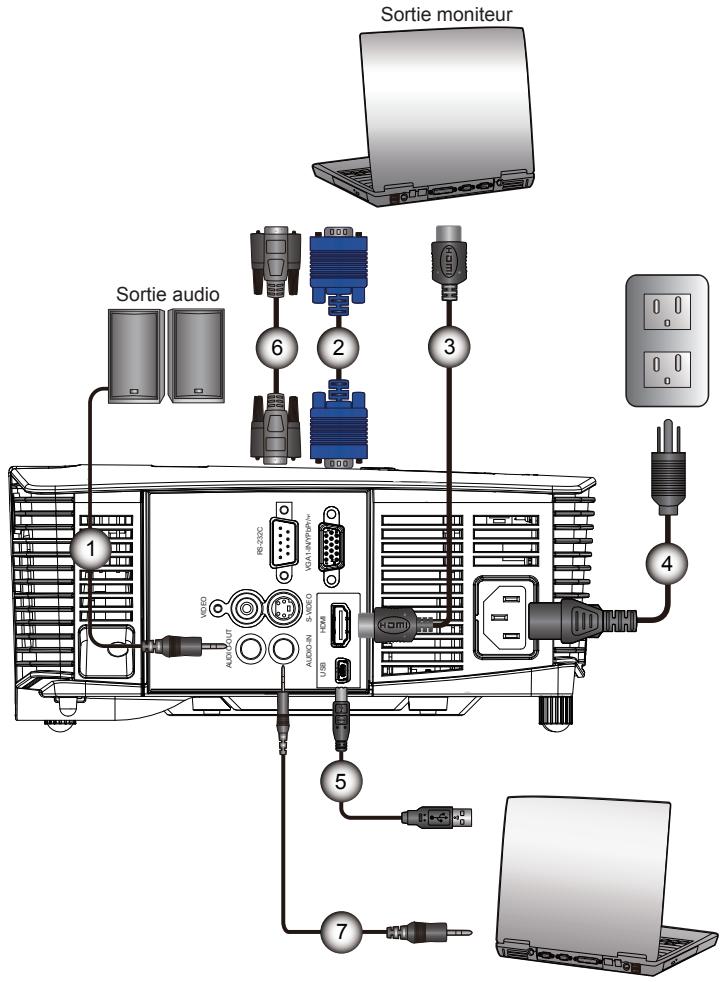
Connexion à l'ordinateur de bureau/ordinateur portable
text_image
Sortie moniteur Sortie audio 1 2 3 4 5 6 7
En raison des différences entre les applications pour chaque pays, certaines régions peuvent avoir des accessoires différents.
(*) Accessoire optionnel
L'interface dépend des spécifications du modèle.
1....*Câble de sortie audi
2....*Câble sortie VGA
3. *Câble HDMI
4......Cordon d'alimentation
5....*Câble USB
6....*Câble RS232
7....*Câble d'entrée audio
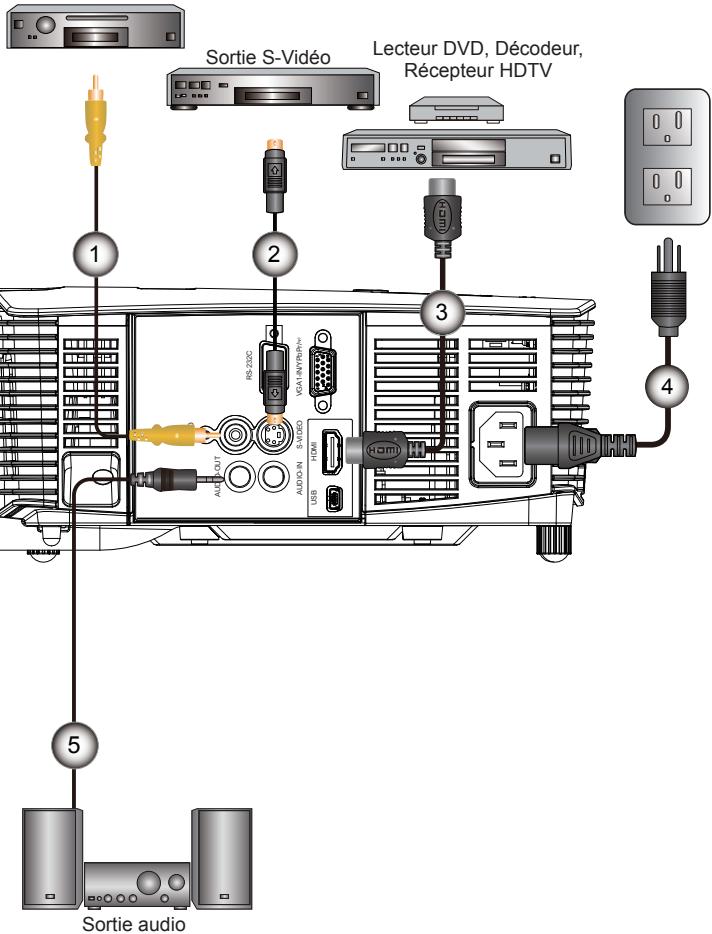
Connexion aux sources vidéo
Sortie vidéo composite
text_image
Sortie S-Video Lecteur DVD, Décodeur, Récepteur HDTV RS-220C VGA16VRP-P+ AUDIO IN AUDIO USB HDMI 3 4 5 Sortie audio
En raison des différences entre les applications pour chaque pays, certaines régions peuvent avoir des accessoires différents.
(*) Accessoire optionnel
L'interface dépend des spécifications du modèle.
1....*Câble vidéo composite
2....*Câble S-Vidéo
3. *Câble HDMI
4....Cordon d'alimentation
5....*Câble de sortie audio
Mise sous/hors tension du projecteur
Mise sous tension du projecteur

Lorsque le Mode puissance (Veille) est réglé sur Eco (< 0,5 W), la sortie VGA, l'Audio pass-through seront désactivés lorsque le projecteur est en mode veille.
- Branchez le cordon d'alimentation et le câble du signal. Une fois le projecteur connecté le voyant DEL MARCHE/VEILLE s'éclaire en rouge.
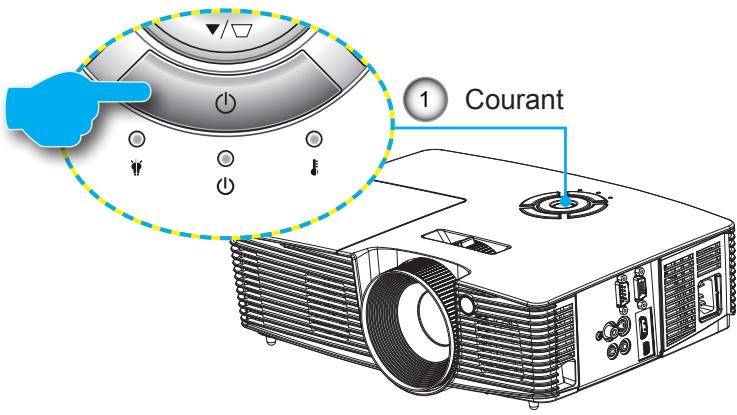
- Allumez la lampe en appuyant sur le bouton «◀» sur le haut du projecteur ou sur la télécommande. Le voyant DEL MARCHE/VEILLE devient maintenant bleu.
L'écran de démarrage s'affichera dans environ 10 secondes. La première fois que vous utilisez un projecteur, il se peut que l'on vous demander votre langue préférée et le mode d'économie d'énergie.
- Allumez et connectez la source que vous voulez voir afficher sur l'écran (ordinateur, ordinateur bloc-notes, lecteur vidéo, etc.). Le projecteur détectera automatiquement la source. Sinon, pressez le bouton Menu et allez sur « OPTIONS ».
Assurez-vous que le « Verr. Source » a été réglé sur « Arrêt ».
Si vous connectez plusieurs sources en même temps, pressez sur le bouton « SOURCE » sur le panneau de commandes ou les touches de source directe sur la télécommande pour passer de l'une à l'autre.
text_image
1 Courant
Allumez d'abord le projecteur et ensuite sélectionnez les sources de signaux.
Mise Hors tension du Projecteur
- Pour éteindre le projecteur, appuyez sur le bouton « ⏻ » de la télécommande ou sur le bouton du panneau de commande.
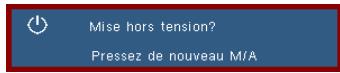
Le message suivant s'affichera sur l'écran.
text_image
Mise hors tension? Pressez de nouveau M/AAppuyez encore une fois sur le bouton « ⏻ » pour confirmer, sinon le message va disparaître dans 15 secondes. Le projecteur s'éteint lorsque le bouton « ⏻ » est pressée pour la deuxième fois.
- Les ventilateurs continueront de fonctionner pendant 10 secondes et le voyant ON/STANDBY clignotera en bleu. Pendant ce temps, le projecteur ne peut pas être mis en marche et le projecteur ne doit pas être débranché.
Une fois que le cycle de refroidissement est terminé, le voyant ON/STANDBY deviendra rouge (mode veille). À ce stade, le projecteur peut être rallumé en appuyant sur le bouton « ⏻ ».
-
Débranchez le cordon d'alimentation de la prise de courant et du projecteur.
-
N'allumez pas le projecteur tout de suite après l'avoir mis hors tension.
Voyant d'avertissement

Contactez le centre de réparation le plus proche si le projecteur affiche ces symptômes. Référez-vous aux pages 63-64 pour plus d'informations.
Lorsque les voyants d'avertissement (voir ci-dessous) s'allument, le projecteur s'éteindra automatiquement :
Le voyant « LAMPE » est éclairé en rouge et le voyant « Marche/Veille » clignote en orange.
Le voyant « TEMP » est éclairé en rouge et le voyant « Marche/Veille » clignote en orange. Ceci indique que le projecteur a surchauffé. Dans des conditions normales, le projecteur se rallumera une fois qu'il sera refroidi.
Le voyant « TEMP » clignote en rouge et le voyant « Marche/Veille » clignote en orange.
Débranchez le cordon d'alimentation du projecteur, attendez 30 secondes et réessayez. Si le voyant d'avertissement s'allume de nouveau, contactez votre centre de service le plus proche pour de l'aide.
Réglage de l'image projetée
Réglage de la hauteur du projecteur
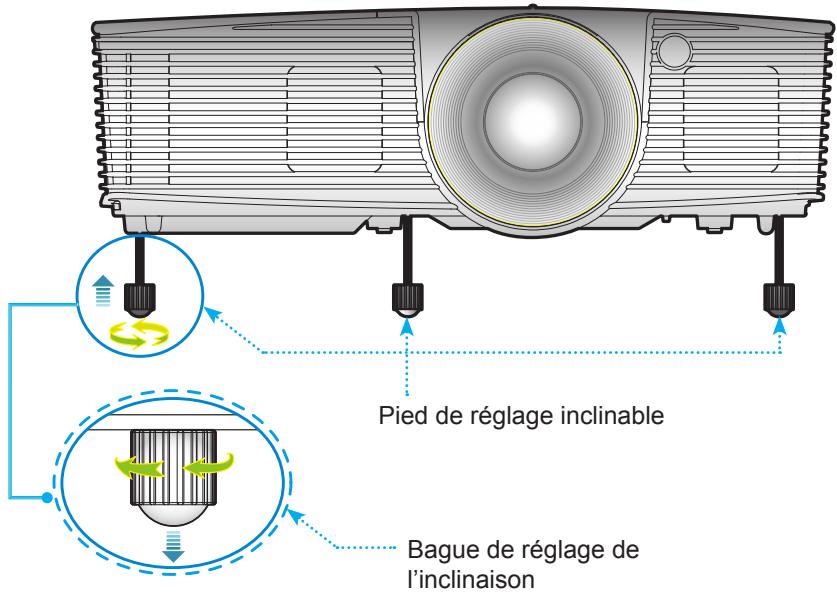
Le projecteur est équipé d'un pied élévateur pour régler la hauteur de l'image.
- Repérez le pied réglable que vous souhaitez régler sous le projecteur.
- Tournez la bague de réglage vers la droite pour faire monter le projecteur ou dans le sens inverse pour le faire descendre. Répéter l'opération avec les autres pieds si besoin.
text_image
Pied de réglage inclinable Bague de réglage de l'inclinaisonRéglagede la mise au point du projecteur
Faites tourner la bague de zoom pour effectuer un zoom avant ou arrière. Pour régler la mise au point de l'image, faites pivoter la bague de mise au point jusqu'à ce que l'image soit nette.
Séries SVGA/XGA : La mise au point du projecteur opère à des distances comprises entre 3,28 et 39,4 pieds (1,0 et 12,0 mètres).
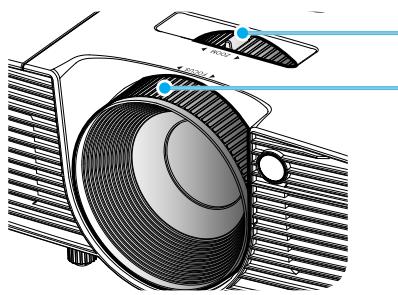
Molette de réglage du zoom Bague de réglage de la focale
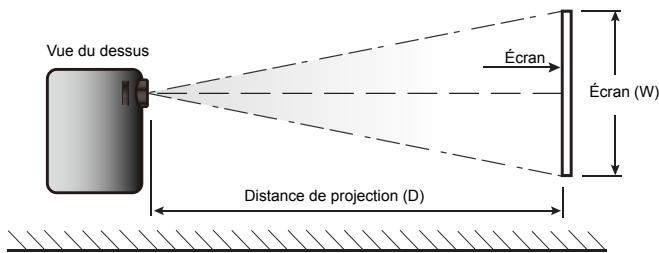
Réglage de la taille de l'image projetée
Séries SVGA/XGA : Taille de l'image projetée entre 22,9" et 300,0" (0,58 et 7,62 mètres).
text_image
Vue du dessus Écran Écran (W) Distance de projection (D)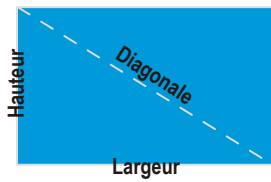
text_image
Hauteur Diagonale Largeur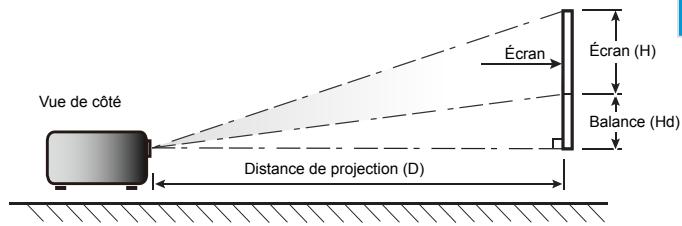
text_image
Vue de côté Écran Écran (H) Balance (Hd) Distance de projection (D)SVGA/XGA
| Longueur diagonale (pouces) taille de l'écran 4:3 | Taille de l'écran L x H | Distance de projection (D) | Balance (Hd) | |||||||
| (m) | (pouces) | (m) | (pied) | |||||||
| Largeur | Hauteur | Largeur | Hauteur | large | télé | large | télé | (m) | (pouces) | |
| 30,00 | 0,61 | 0,46 | 24,00 | 18,00 | 1,19 | 1,31 | 3,90 | 4,30 | 0,07 | 2,70 |
| 40,00 | 0,81 | 0,61 | 32,00 | 24,00 | 1,58 | 1,75 | 5,20 | 5,73 | 0,09 | 3,60 |
| 60,00 | 1,22 | 0,91 | 48,00 | 36,00 | 2,38 | 2,62 | 7,80 | 8,60 | 0,14 | 5,40 |
| 70,00 | 1,42 | 1,07 | 56,00 | 42,00 | 2,77 | 3,06 | 9,10 | 10,03 | 0,16 | 6,30 |
| 80,00 | 1,63 | 1,22 | 64,00 | 48,00 | 3,17 | 3,50 | 10,40 | 11,46 | 0,18 | 7,20 |
| 90,00 | 1,83 | 1,37 | 72,00 | 54,00 | 3,57 | 3,93 | 11,70 | 12,90 | 0,21 | 8,10 |
| 100,00 | 2,03 | 1,52 | 80,00 | 60,00 | 3,96 | 4,37 | 13,00 | 14,33 | 0,23 | 9,00 |
| 120,00 | 2,44 | 1,83 | 96,00 | 72,00 | 4,75 | 5,24 | 15,60 | 17,20 | 0,27 | 10,80 |
| 150,00 | 3,05 | 2,29 | 120,00 | 90,00 | 5,94 | 6,55 | 19,50 | 21,49 | 0,34 | 13,50 |
| 180,00 | 3,66 | 2,74 | 160,00 | 120,00 | 7,92 | 8,74 | 25,99 | 28,66 | 0,46 | 18,00 |
| 250,00 | 5,08 | 3,81 | 200,00 | 150,00 | 9,91 | 10,92 | 32,49 | 35,82 | 0,57 | 22,49 |
| 300,00 | 6,10 | 4,57 | 240,00 | 180,00 | 11,89 | 13,11 | 38,99 | 42,99 | 0,69 | 26,99 |
Ce tableau est donné à titre indicatif uniquement.
Panneau de commandes et télécommande Panneau de configuration
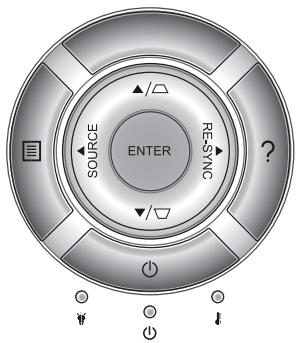
text_image
▲/△ SOURCE ENTER RE-SYNC ? ▼/▽ ○ ¥ ○ ↓ ○ ○ ↑| Utiliser le panneau de contrôle | ||
| Marche |  | Référez-vous à la section « Mise sous/hors tension du projecteur » sur les pages 13-14. |
| RE-SYNC | Synchronise automatiquement le projecteur avec la source. | |
| Entrer | Pour confirmer votre sélection. | |
| Source | Pressez « Source » pour sélectionner le signal d'entrée. | |
| Menu | [248X] | Pressez « Menu » pour ouvrir le menu OSD (affichage à l'écran). Pour fermer le menu OSD, pressez de nouveau « Menu ». |
| Help | ? | Menu d'aide (uniquement disponible quand le menu OSD n'est pas affiché). |
| Touches directionnelles | Utilisez ▲ ▼ ◀◀ pour sélectionner un élément ou ajuster votre sélection. | |
| Trapèze |  | Utilisez □ □ pour régler la distorsion de l'image causée par l'inclinaison du projecteur. ( ± 40 degrés) |
| Lampe DEL |  | Indique l'état de la lampe du projecteur. |
| DEL de la température |  | Indique l'état de la température du projecteur. |
| DELMARCHE/VEILLE |  | Affiche l'état du projecteur. |
Installation de la pile de la télécommande
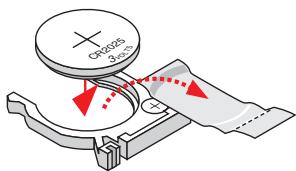
- Appuyer fermement et retirer le couvercle des piles en le faisant glisser.
- Installer la nouvelle pile dans le compartiment Enlever la vieille pile et installer une neuve (CR2025). S'assurer que le côté positif « + » fait face vers le haut.
- Remettre la couvercle.
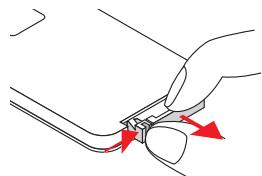
Pour assurer une utilisation en toute sécurité, veuillez observer les précautions suivantes :
Utiliser une pile de type CR2025.
Eviter le contact avec l'eau ou tout autre liquide.
Ne pas exposer la télécommande à l'humidité ou à la chaleur.
Ne pas laisser tomber la télécommande.
Si la pile a fuit dans la télécommande, essuyez soigneusement le compartiment de la pile puis installez une nouvelle pile.
Risque d'explosion si la pile est remplacée par un type incorrect.
Éliminez les piles usagées conformément aux instructions.
Télécommande
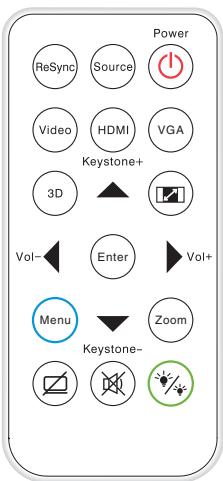
text_image
ReSync Source Power Video HDMI VGA Keystone+ 3D Vol- Enter Vol+ Menu Keystone- Zoom
L'interface dépend des spécifications du modèle.
| Utiliser la télécommande | ||
| Marche | Référez-vous à la section « Mise sous/hors tension du projecteur » sur les pages 13-14. | |
| Source | Pressez « Source » pour sélectionner le signal d'entrée. | |
| Re-Sync | Synchronise automatiquement le projecteur avec la source. | |
| Vidéo | Appuyez sur « Vidéo » pour basculer entre vidéo composite et les signaux S-vidéo. | |
| HDMI | Pressez « HDMI » pour choisir la source HDMI. (Pour certain modèle) | |
| 3D | Appuyez sur « Trois dimensions » pour ouvrir/fermer le menu OSD Trois dimensions. | |
| Touches direction-nelles | Utilisez ▲▼◀▶ pour sélectionner un élément ou ajuster votre sélection. | |
| AV muet | Eteint/rallume momentanément l’audio et la vidéo. | |
| Entrer | Pour confirmer votre sélection. | |
| Muet | Eteint/rallume momentanément l’audio. (Pour certain modèle) | |
| VGA | Press “VGA” to choose VGA sources. | |
| Trapèze +/- | Pour ajuster la distorsion de l’image causée par l’inclinaison du projecteur. | |
| Aspect | Utilisez cette fonction pour choisir le format d’image souhait? | |
| Menu | Pressez « Menu » pour ouvrir le menu OSD (affichage à l’écran). Pour fermer le menu OSD, pressez de nouveau « Menu ». | |
| Volume +/- | Permet d’augmenter/baisser le volume. | |
| Mode Lumineux | Changer le mode de luminosité : Lumineux -> Eco. -> Dynamic->Eco+. (Voir page 44) | |
| Zoom | Zoom avant dans une image. Appuyez sur les boutons ◀▶ pour modifier le zoom. | |
Commandes Utilisateur
Utiliser le menu AIDE
La fonction AIDE facilite l'installation et l'utilisation.
Appuyez sur la touche « ? » sur le panneau de commande pour ouvrir le menu Aide.
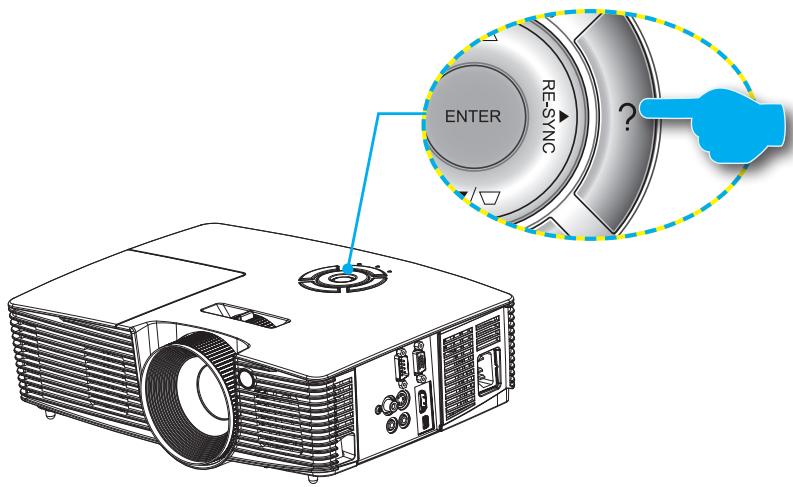
text_image
ENTER RE-SYNC ?Commandes Utilisateur
Le bouton du menu d'aide fonctionne seulement lorsqu'aucune source d'entrée n'est détectée.

Référez-vous à la section « Dépannage » sur les pages 46-51 pour plus de détails.
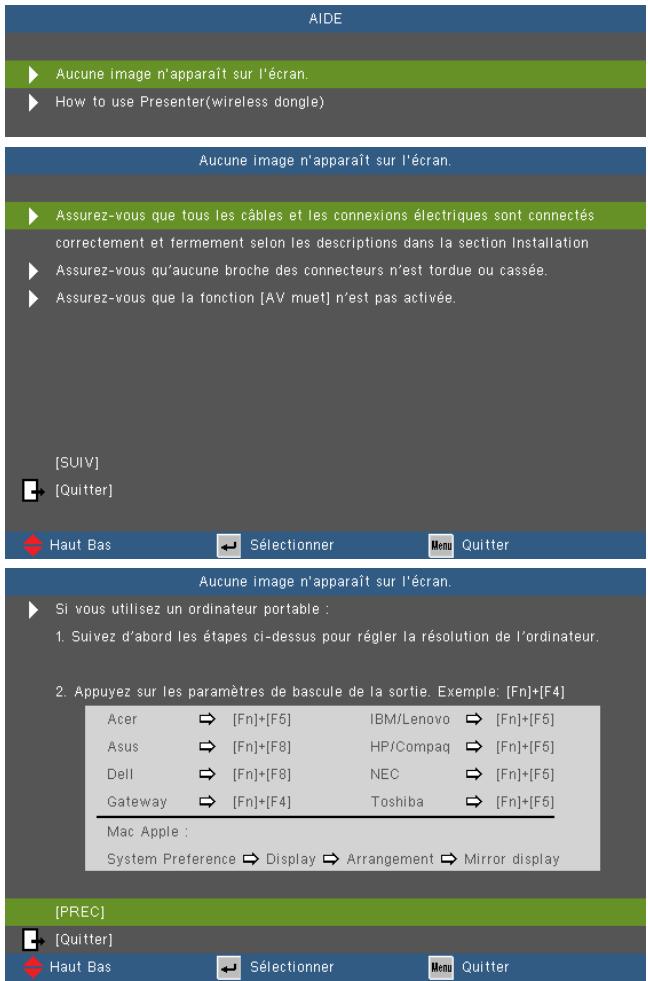
text_image
AIDE ▶ Aucune image n'apparaît sur l'écran. ▶ How to use Presenter(wireless dongle) Aucune image n'apparaît sur l'écran. ▶ Assurez-vous que tous les câbles et les connexions électriques sont connectés correctement et fermement selon les descriptions dans la section installation ▶ Assurez-vous qu'aucune broche des connecteurs n'est tordue ou cassée. ▶ Assurez-vous que la fonction [AV muet] n'est pas activée. [SUIV] [Quitter] ▶ Haut Bas Selectionner Menu Quitter Aucune image n'apparaît sur l'écran. ▶ Si vous utilisez un ordinateur portable : 1. Suivez d'abord les étapes ci-dessus pour régler la résolution de l'ordinateur. 2. Appuyez sur les paramètres de bascule de la sortie. Exemple: [Fn]+[F4] Acer → [Fn]+[F5] IBM/Lenovo → [Fn]+[F5] Asus → [Fn]+[F8] HP/Compaq → [Fn]+[F5] Dell → [Fn]+[F8] NEC → [Fn]+[F5] Gateway → [Fn]+[F4] Toshiba → [Fn]+[F5] Mac Apple : System Preference → Display → Arrangement → Mirror display [PREC] [Quitter] ▶ Haut Bas ← Selectionner Menu QuitterSi une source d'entrée est détectée et que vous pressez le bouton d'aide, les pages suivantes apparaîtront pour vous aider à corriger les problèmes.
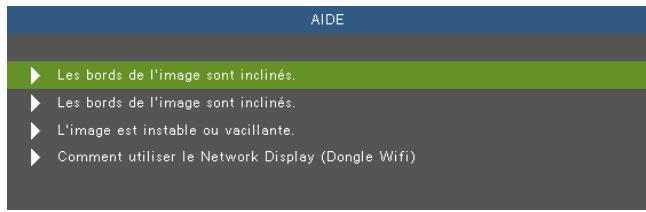
text_image
AIDE Les bords de l'image sont inclinés. Les bords de l'image sont inclinés. L'image est instable ou vacillante. Comment utiliser le Network Display (Dongle Wifi)Commandes Utilisateur
Les bords de l'image sont inclinés.
Si possible, repositionnez le projecteur de manière à ce qu'il soit centré par rapport à l'écran et au-dessous de celui-ci.
Appuyez sur le bouton [KEYSTONE +/-] de la télécommande jusqu'à ce que les bords de l'image soient verticaux.
[KEYSTONE + / -]
[Quitter]
Haut Bas
Sélectionner
Menu Quitter
Les bords de l'image sont inclinés.
Réglez la bague de réglage du zoom sur le dessus du projecteur.
Rapprochez ou éloignez le projecteur de l'écran.
Appuyez sur le bouton [MENU] de la télécommande ou du panneau de contrôle du projecteur, allez sur [RÉGLAGE | -> Source audio].
[AFFICHAGE | Format]
[Quitter]
Haut Bas
Sélectionner
Menu Quitter
Aucun son audible ou le volume est trop faible.
Le volume est-il réglé au minimum ?
Augmentez le volume.
Le câble est-il connecté correctement au projecteur ?
Vérifiez la connexion du câble et assurez-vous qu'il est correctement branché sur la source et sur le projecteur.
[VOLUME]
[Quitter]
Haut Bas
Sélectionner
Menu Quitter
L'image est instable ou vacillante.
Utilisez [Suivi / Fréquence] pour fixer le problème.
Changez les réglages de couleur du moniteur sur votre ordinateur.
[Suivi]
[Quitter]
Haut Bas
Sélectionner
Menu Quitter
Menus d'affichage à l'écran
Le projecteur possède des menus d'affichage à l'écran qui vous permettent de faire des réglages d'image et de modifier de nombreux paramètres. Le projecteur détecte automatiquement la source.
Comment utiliser
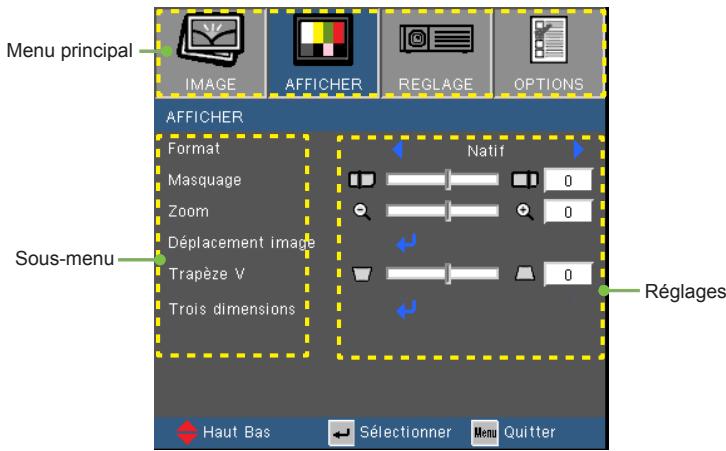
- Pour ouvrir le menu OSD, pressez le bouton « Menu » sur la télécommande ou sur le panneau de commandes du projecteur.
- Lorsque l'OSD s'affiche, utilisez les boutons ◀▶ pour sélectionner un élément dans le menu principal. Lors de la sélection d'une page en particulier, pressez ▼ ou « Entrer » pour entrer dans le sous-menu.
- Utilisez les boutons ▲ ▼ pour sélectionner l'élément souhaité et changez le réglage avec les boutons ◀▶.
- Sélectionnez l'élément suivant à régler dans le sous-menu et réglez comme décrit ci-dessus.
- Pressez « Entrer » pour confirmer et l'écran retournera au menu principal.
- Pour quitter, pressez de nouveau « MENU ». Le menu OSD disparaîtra et le projecteur enregistrera automatiquement les nouveaux paramètres.
text_image
Menu principal IMAGE AFFICHER REGLAGE OPTIONS AFFICHER Format Matquage Zoom Déplacement image Trapèze V Trois dimensions Sous-menu Réglages Haut Bas Sélectionner Menu QuitterCommandes Utilisateur
Arborescence du menu
| Main Menu | Sub Menu | Settings | |
| IMAGE | Mode Affichage | Présentation / Lumineux / Film / sRVB / Tableau noir / Utilisateur / Trois | |
| Luminosité | -50~50 | ||
| Contraste | -50~50 | ||
| Netteté | 1~15 | ||
| #1 Couleur | -50~50 | ||
| #1 Teinte | -50~50 | ||
| Avancé | Gamma | Film / Vidéo / Graphique / Standard | |
| BrilliantColorTM | 1~10 | ||
| Temp. Couleur | Chaud / Moyen / Froid | ||
| Param. coul | Rouge / Vert / Bleu / Cyan / Magenta / Jaune | ||
| Blanc Rouge / Vert / Bleu | |||
| Remise à zéro | |||
| Quitter | |||
| Echelle Chroma. | AUTO / RVB / YUV | ||
| #3 AUTO / RGB (0-255) / RGB (16-235) / YUV | |||
| #2 Signal | Automatique Marche / Arrêt | ||
| Suivi (VGA) 0~31 | |||
| Fréquence (VGA) -5~5 | |||
| Position Horiz. (VGA) -5~5 | |||
| Position Vert. (VGA) -5~5 | |||
| Quitter | |||
| Quitter | |||
| Remise à zéro | |||
| AFFICHER | Format | #4 4:3 / 16:9 / Natif / AUTO | |
| 4:3 / 16:9 or 16:10 / Natif / AUTO | |||
| Masquage | 0~10 | ||
| Zoom | -5~25 (80%~200%) | ||
| Déplacement image | H | -100~100 | |
| V | -100~100 | ||
| Trapèze V | -40~40 | ||
| Trois dimensions | Mode 3D | Arrêt / Lien DLP | |
| 3D->2D | Trois dimensions / G / D | ||
| #5 Format 3D | AUTO / SBS / Haut et bas / Superposés | ||
| #5 Invers. Sync 3D | Marche / Arrêt | ||
| Quitter | |||
| REGLAGES | Langue | English / Deutsch / Français / Italiano / Español / Português / Svenska / Nederlands / Norsk/Dansk / Polski / Suomi / Русский / ελληνικά / Magyar / Čeština / فارسي / 粵體中文 / 簡体中文 / 日本語 / 한국어 / ℥μμ / Türkçe / Việt / Bahasa Indonesia / Româ nà | |
| Projection | |||
| Pos. Menu | |||
| #6 Sécurité | Sécurité | Marche / Arrêt | |
| Sécurité Horloge | Mois / Jour / Heure | ||
| Changer mot passe | |||
| Quitter | |||
Commandes Utilisateur
| Main Menu | Sub Menu | Settings | |
| REGLAGES | ID Projecteur | 0~99 | |
| #0 Arrangements audio | Haut parleur interne | Marche / Arrêt | |
| Muet | Marche / Arrêt | ||
| Volume | 0~10 | ||
| Entrée audio | Val. par défaut / AUDIO1 | ||
| Avancé | Logo | Val. par défaut / Neutre | |
| Légendage | Arrêt / CC1 / CC2 | ||
| Quitter | |||
| OPTIONS | Source d'Entrée | VGA / Vidéo / Vidéo / S-Viséo | |
| #3 VGA / Vidéo / Vidéo / S-Viséo / HDMI | |||
| Verr. Source | Marche / Arrêt | ||
| Haute Altitude | Marche / Arrêt | ||
| Info Cachées | Marche / Arrêt | ||
| Clavier Verrouillé | Marche / Arrêt | ||
| Mire | Aucun / Grille / Mire blanche | ||
| #0 Fonction IR | Marche / Arrêt | ||
| Couleur Arr Plan | Noir / Rouge / Bleu / Vert / Blanc | ||
| Avancé | Allumage direct | Marche / Arrêt | |
| Arrêt Auto (min) | 0~180 | ||
| Résumé rapide | Marche / Arrêt | ||
| Décompte avant mise en veille (min) | 0~990 | ||
| Mode puissance (Veille) | Actif / Eco. | ||
| Quitter | |||
| Paramètres Lampe | Heures lampe | ||
| Rappel de Lampe | Marche / Arrêt | ||
| Mode Lumineux | Lumineux / Eco. / Dynamic / Eco+ | ||
| Mise à zéro lampe | Oui / Non | ||
| Dynamic Dimming | Marche / Arrêt | ||
| Quitter | |||
| Paramètres optionnels filtre | Filtre optionnel installé | Oui / Non | |
| Heures d'utilisation filtre | 0~9999 | ||
| Rappel filtre | Arrêt / 300hr / 500hr / 800hr / 1000hr | ||
| Remise à zéro filtre | Oui / Non | ||
| Quitter | |||
| Remise à zéro | Oui / Non | ||

Veuillez noter que le menu à l'écran (OSD) peut varier selon le type de signal sélectionné et le modèle du projecteur en votre possession.
(#1) « Couleur » et « Teinte » sont disponibles uniquement en mode Vidéo.
(#2) « Signal » est disponible uniquement avec un signal analogique VGA (RGB).
(#3) Uniquement pour les sources HDMI.
(#4) XGA uniquement.
(#5) « Invers. Sync 3D » est uniquement disponible quand la 3D est activée et le mode 3D est uniquement compatible avec les lunettes DLP Link.
(#6) La fonction dépend des spécifications du modèle.
IMAGE
text_image
IMAGE AFFICHER REGLAGE OPTIONS IMAGE Mode Affichage Tableau noir Luminosité 0 Contraste 0 Netteté 0 Couleur 0 Teinte 0 Avancé Haut Bas Sélectionner Meta QuitterMode Affichage
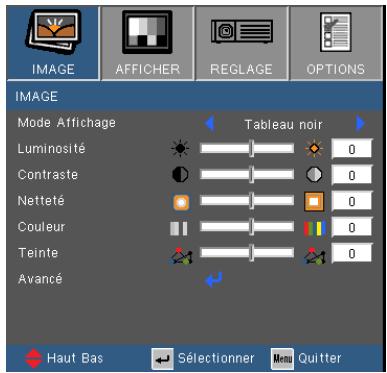
Il existe de nombreux préréglages usine optimisés pour toute une gamme de types d'images.
Présentation : Bonnes couleurs et luminosité provenant de l'entrée PC.
Lumineux : Luminosité maximale depuis l'entrée PC.
Film : Pour le home cinéma.
sRVB : Couleurs précises standardisées.
Tableau noir : Ce mode est à sélectionner pour obtenir les meilleurs paramétrages de couleurs lorsque la projection a lieu sur un tableau (vert).
Utilisateur : Réglages de l'utilisateur.
Trois dimensions : Réglage recommandé en mode 3D. Tous les réglages postérieurs effectués par l'utilisateur en mode 3D seront sauvegardés dans ce mode pour la prochaine fois.
Luminosité
Règle la luminosité de l'image.
Appuyez sur ◀ pour assombrir l'image.
Appuyez sur ▶ pour éclaircir l'image.
Contraste
Le contraste contrôle le degré de différence entre les zones les plus claires et les plus sombres de l'image.
Appuyez sur ◀ pour baisser le contraste.
Appuyez sur ▶ pour augmenter le contraste.

Les fonctions « Couleur » et « Teinte » sont disponibles uniquement dans le mode Vidéo.
Netteté
Règle la netteté de l'image.
Appuyez sur ◀ pour baisser la netteté.
Appuyez sur ▶ pour augmenter la netteté.
Couleur
Règle une image vidéo depuis le noir et blanc jusqu'à des couleurs pleinement saturées.
Appuyez sur ◀ pour baisser la saturation des couleurs de l'image.
Appuyez sur ▶ pour augmenter la saturation des couleurs de l'image.
Teinte
Règle la balance des couleurs du rouge et du vert.
Appuyez sur ◀ pour augmenter la quantité de vert dans l'image.
Appuyez sur ▶ pour augmenter la quantité de rouge dans l'image.
IMAGE | Avancé
text_image
IMAGE | Avancé Gamma BrilliantColor™ Temp. Couleur Param. coul Echelle Chroma. Signal Quitter Standard 10 Moyen AUTO Haut Bas Sélectionner Menu QuitterGamma
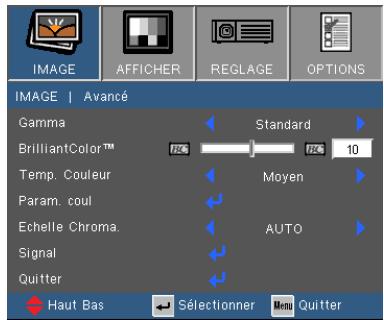
Ceci vous permet de choisir une table degamma qui a été ajustée pour vous procurer la meilleure qualité d'image pour l'entrée.
Film : pour le home cinéma.
- Vidéo : pour la source vidéo ou TV.
▶ Graphique : pour la source image.
Standard : pour la source ordinateur ou PC.
BrilliantColor™
Ce paramètre réglable utilise un nouvel algorithme de traitement des couleurs et des améliorations au niveau du système pour permettre une luminosité plus importante en fournissant des couleurs vraies et dynamiques dans l'image. Les valeurs peuvent aller de « 0 » à « 10 ». Si vous préférez une image plus lumineuse, réglez vers le paramètre maximal. Pour une image plus douce et plus naturelle, réglez vers le paramètre minimal.
Temp. Couleur
S'il est réglé sur une température froide, l'image semble plus bleu. (tons froids)
S'il est réglé sur une température chaude, l'image semble plus rouge. (tons chauds)
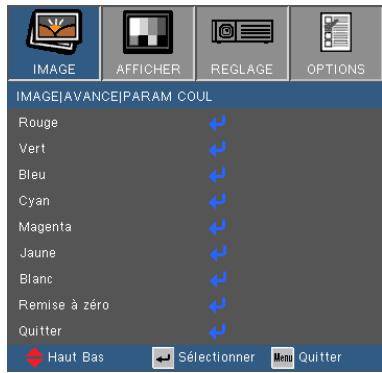
Param. coul
Appuyez sur ↩ dans le menu suivant commen indiqué ci-dessous puis utilisez ▲ ou ▼ pour sélectionner une option.
text_image
IMAGE|AVANCE|PARAM COUL Rouge Vert Bleu Cyan Magenta Jaune Blanc Remise à zéro Quitter Haut Bas Selectionner Mini QuitterRouge/Vert/Bleu/Cyan/Magenta/Jaune : Utilisez ◀ ou ▶ pour sélectionner la teinte, la saturation et le gain des couleurs.
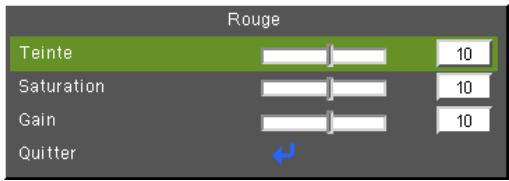
text_image
Rouge Teinte 10 Saturation 10 Gain 10 QuitterBlanc : Utilisez ◀ ou ▶ pour sélectionner rouge, vert et bleu.

text_image
Blanc Rouge 10 Vert 10 Bleu 10 QuitterRemise à zéro : Choisir « Oui » pour revenir aux paramètres d'ajustement des couleurs d'usine.

(*) Pour les modèles avec une entrée HDMI.
Echelle Chroma.
Sélectionnez un type de matrice de couleur approprié parmi AUTO, RGB, RGB (0 \~ 255) ^() , RGB (16 \~ 235) ^() ou YUV.
Remise à zéro
Choisissez « Oui » pour réinitialiser les paramètres d'affichage de tous les menus aux valeurs d'usine par défaut.
IMAGE | AVANCÉ | Signal (RGB)
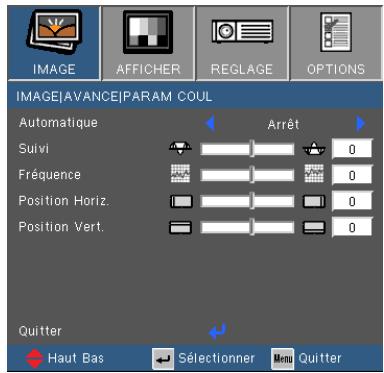
text_image
IMAGE|AVANCE|PARAM COUL Automatique Suivi Fréquence Position Horiz. Position Vert. Arrêt 0 0 0 0 Quitter Haut Bas Sélectionner Mm Quitter
« Signal » est disponibles uniquement en signal analogique VGA (RGB).
Automatique
Sélectionne automatiquement le signal. Si vous utilisez cette fonction, les éléments Phase et Fréquence seront grisés, et si Signal n'est pas réglé sur automatique, les éléments Phase et Fréquence seront réglables manuellement par l'utilisateur et sauvegardés pour le prochain redémarrage du projecteur.
Suivi
Synchronise la fréquence du signal de l'affichage avec la carte graphique. Si l'image semble ne pas être stable ou papillote, utiliser cette fonction pour la corriger.
Fréquence
Modifie la fréquence des données d'affichage pour correspondre à la fréquence de la carte graphique de votre ordinateur. N'utilisez cette fonction que si l'image semble papilloter verticalement.
Position Horiz.
Appuyez sur ◀ pour déplacer l'image vers la gauche.
Appuyez sur ▶ pour déplacer l'image vers la droite.
Position Vert.
Appuyez sur ◀ pour déplacer l'image vers le bas.
Appuyez sur ▶ pour déplacer l'image vers le haut.
AFFICHER
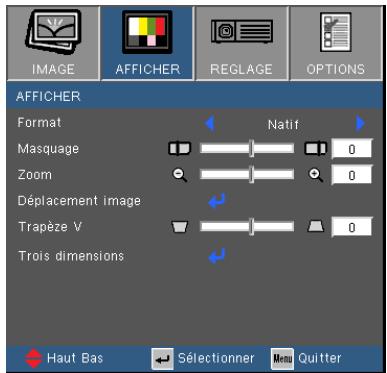
text_image
IMAGE AFFICHER REGLAGE OPTIONS AFFICHER Format Matiguage Zoom Déplacement image Trapèze V Trois dimensions Haut Bas Sélectionner Mets QuitterFormat
Utilisez cette fonction pour choisir le format d'image souhaité.
SVGA/XGA
4:3: Ce format est pour des sources d'entrée 4×3.
16:9 : Ce format est pour des sources d'entrée 16×9, par exemple les TV HD et les DVD avancés pour TV à grand écran.
Natif : Ce format affiche l'image originale sans aucune mise à l'échelle.
AUTO : Sélectionne automatiquement le format d'affichage approprié.
| Automa-tique | Résolution d'entrée | Auto/Mise à l'échelle (SVGA) | Auto/Mise à l'échelle (XGA) | |||
| H | V | H | V | H | V | |
| 4:3 | 640 | 480 | 800 | 600 | 1024 | 768 |
| 800 | 600 | 800 | 600 | 1024 | 768 | |
| 1024 | 768 | 800 | 600 | 1024 | 768 | |
| 1280 | 1024 | 800 | 600 | 1024 | 768 | |
| 1400 | 1050 | 800 | 600 | 1024 | 768 | |
| 1600 | 1200 | 800 | 600 | 1024 | 768 | |
| Ordinateur portable à écran panoramique | 1280 | 720 | 800 | 450 | 1024 | 576 |
| 1280 | 768 | 800 | 480 | 1024 | 614 | |
| 1280 | 800 | 800 | 500 | 1024 | 640 | |
| SDTV | 720 | 576 | 800 | 450 | 1024 | 576 |
| 720 | 480 | 800 | 450 | 1024 | 576 | |
| HDTV | 1280 | 720 | 800 | 450 | 1024 | 576 |
| 1920 | 1080 | 800 | 450 | 1024 | 576 | |
Commandes Utilisateur
| Format d'image (source détectée) | Redimensionner l'image (SVGA) | Redimensionner l'image (XGA) |
| 4:3 | 800 x 600 centre | 1024 x 768 centre |
| 16:9 | 800 x 450 centre | 1024 x 576 centre |
| Natif | Pas de redimensionnement de l'image, échelle 1:1 et centrage. Ce format présente l'image d'origine sans redimentionnement. | |

Chaque E/S possède différent réglage de « Masquage ».
« Masquage » et « Zoom » ne peuvent pas fonctionner simultanément.
Masquage
La fonction masque de contour permet d'éliminer les bruits dans une image vidéo. Appliquer un masque de contour à l'image pour éliminer le bruit de codage vidéo sur le contour de la source vidéo.
Zoom
Appuyez sur ◀ pour réduire la taille d'une image.
Appuyez sur ▶ pour agrandir une image sur l'écran de projection.
Déplacement image
Pressez ↩ dans le menu suivant comme ci-dessous puis utilisez ▲ ou ▼ pour choisir l'élément.
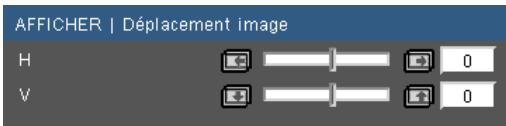
text_image
AFFICHER | Déplacement image H 0 V 0H : Utilisez ◀ ou ▶ pour déplacer l'image projetée horizontalement.
V : Utilisez ◀ ou ▶ pour déplacer l'image projetée verticalement.
Trapèze V
Appuyez sur ◀ ou ▶ pour régler la distorsion verticale de l'image. Si l'image a une forme de trapèze, cette option peut vous aider à la rendre plus rectangulaire.
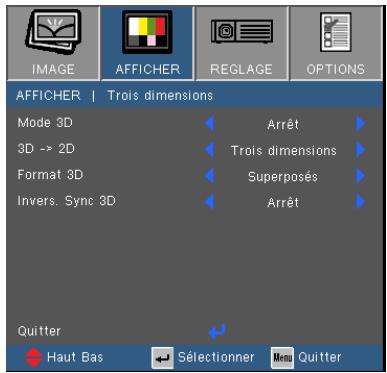
AFFICHER | Trois dimensions
text_image
IMAGE AFFICHER REGLAGE OPTIONS AFFICHER | Trois dimensions Mode 3D Arrêt 3D -> 2D Trois dimensions Format 3D Superposés Invers. Sync 3D Arrêt Quitter Haut Bas Sélectionner Mout Quitter
La fonction « Invers. Sync 3D » n'est disponible que lorsque la Trois dimensions est activée et que ce mode 3D l'est pour des lunettes Trois dimensions Lien DLP.
Sources Trois dimensions compatibles, un contenu Trois dimensions et des lunettes Trois dimensions actives sont nécessaires pour une visualisation en Trois dimensions.
Voir page 56 pour connaître les formats 3D supportés.
Mode 3D
Arrêt : Sélectionnez « Arrêt » pour désactiver les paramètres Trois dimensions pour les images Trois dimensions.
Lien DLP : Sélectionnez « Lien DLP » afin d'utiliser des paramètres optimisés pour les images Trois dimensions Lien DLP.
3D -> 2D
Trois dimensions : Affiche le signal 3D.
L (Gauche) : Affiche l'image de gauche du contenu 3D.
R (Droite) : Affiche l'image de droite du contenu 3D.
Format 3D
AUTO : Lorsqu'un signal d'identification 3D est détecté, le format 3D est automatiquement sélectionné.
SBS : Utilisez ce mode pour les contenus 3D au format «Side-by-side».
Haut et bas : Utilisez ce mode pour les contenus 3D au format «Haut et bas».
Superposés : Utilisez ce mode pour les contenus 3D au format «Superposés».
Invers. Sync 3D
Appuyez sur le bouton « Marche » pour inverser le contenu de l'image à gauche et à droite.
Appuyez sur « Arrêt » pour afficher le contenu par défaut de l'image.
Commandes Utilisateur
REGLAGES
text_image
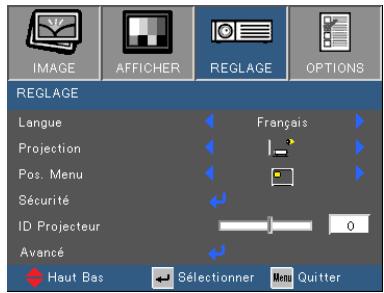
IMAGE AFFICHER REGLAGE OPTIONS REGLAGE Langue Français Projection Pos. Menu Sécurité ID Projecteur 0 Avancé Haut Bas Sélectionner Mini QuitterLangue
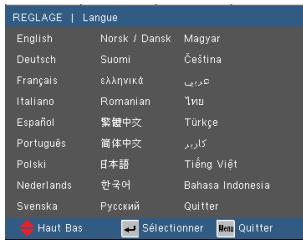
Choisissez le menu OSD multilingue. Pressez ◀ ou ▶ pour passer au sous-menu puis utilisez les boutons ▲ ou ▼ pour sélectionner votre langue préférée. Pressez « Entrer » pour terminer votre sélection.
text_image
REGLAGE | Langue English Norsk / Dansk Magyar Deutsch Suomi Čeština Français eLhynik & Črābī Italiano Romanian 1799 Español 紫鍵中文 Türke Português 當体中文 کارب Polski 日本語 Tiếng Việt Nederlands 한국어 Bahasa Indonesia Svenska Русский Quitter Haut Bas Sélectionner Mini QuitterProjection

Le bureau arrière et le plafond arrière doivent être utilisés avec un écran dépoli.
Bureau Avant
C'est la sélection par défaut. L'image est projetée droit sur l'écran.
Bureau Arrière
Quand sélectionnée, l'image apparaîtra renversée.
Avant Plafond
Quand sélectionnée, l'image tournera à l'envers.
Arrière Plafond
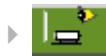
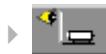
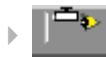
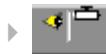
Quand sélectionnée, l'image apparaîtra renversée dans la position à l'envers.
Commandes Utilisateur
Pos. Menu
Choisissez la position du menu sur l'écran d'affichage.
ID Projecteur
La définition Id peut être configurée par menu (gamme 0\~99), et permet à l'utilisateur de contrôler un projecteur unique via RS232. Référez-vous à la page 57-61 pour la liste complète des commandes RS232.
REGLAGES | Sécurité

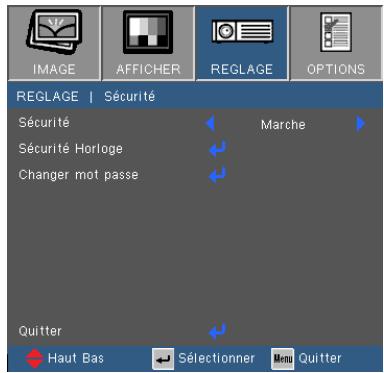
« Sécurité » dépend des spécifi- cations du modèle.
text_image
IMAGE | AFFICHER | REGLAGE | OPTIONS REGLAGE | Sécurité Sécurité ← Marche ▶ Sécurité Horloge ← Changer mot passe ← Quitter ← Haut Bas → Sélectionner → Mini QuitterSécurité
Marche : Choisissez « Marche » pour utiliser la vérification de sécurité lors de la mise sous tension du projecteur.
Arrêt : Choisissez « Arrêt » pour pouvoir allumer le projecteur sans vérification du mot de passe.

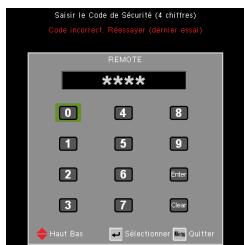
La valeur par défaut du code du mot de passe est « 1234 » (première fois).
Sécurité Horloge
Utilisez cette fonction pour régler la durée d'utilisation du projecteur (Mois/Jour/Heure). Vous devrez saisir à nouveau votre mot de passe lorsque ce délai sera passé.
text_image
Sasir la Code de Sécurité (4 chiffres) Code incorrect: Réséigner (dernier essai) REMOTE **** 0 4 8 1 5 9 2 6 Enter 3 7 Out Haut Bas Sélectioner QuitterChanger mot passe
Première fois :
- Pressez « Valider » pour changer le mot de passe.
- Le mot de passe doit avoir 4 chiffres.
- Utilisez les quatre touches directionnelles de la télécommande pour saisir votre nouveau mot de passe, puis appuyez sur « Enter » pour confirmer votre mot de passe.
▶ Changer mot passe :
- Pressez « Valider » pour entrer l'ancien mot de passe.
- Utilisez les quatre touches directionnelles pour saisir votre mot de passe actuel, puis appuyez sur « Enter » pour confirmer.
- Avec les quatre touches directionnelles de la télécommande, saisissez votre nouveau mot de passe (4 chiffres de long), puis appuyez sur « Enter » pour confirmer.
Commandes Utilisateur
- Entrez une nouvelle fois le nouveau mot de passe et pressez « Valider » pour confirmer.
Lorsque vous entrez un mot de passe incorrect 3 fois de suite, le projecteur s'éteint automatiquement.
Si vous avez oublié votre mot de passe, veuillez contacter votre bureau local pour de l'aide.
Commandes Utilisateur
Cette page est uniquement destinées au modèle XGA.
REGLAGES | Arrangements audio
text_image
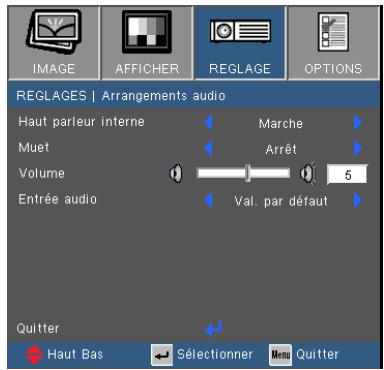
IMAGE AFFICHER REGLAGE OPTIONS REGLAGES | Arrangements audio Haut parleur interne Marche Muet Arrêt Volume 5 Entrée audio Val. par défaut Quitter Haut Bas Sélectionner QuitterHaut parleur interne
Choisissez « Marche » ou « Arrêt » pour utiliser ou pas le haut-parleur interne.
Muet
Choisir « Marche » pour couper le son.
Choisir « Arrêt » pour rétablir le son.
Volume
Appuyez sur ◀ pour baisser le volume.
Appuyez sur ▶ pour augmenter le volume.
Entrée audio
Les entrées audio par défaut se situe sur le panneau arrière du projecteur. Utilisez cette option pour réassigner n'importe quelle entré audio sur la source actuelle d'image.
Val. par défaut : VGA1/VGA2.
AUDIO1 : Vidéo/S-Vidéo.
REGLAGES | Avancé
text_image
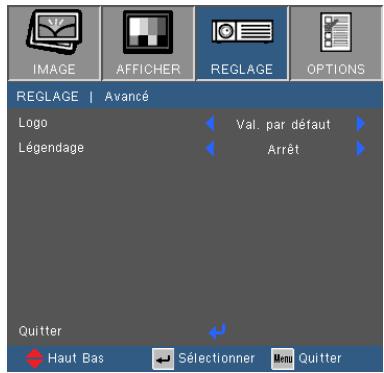
IMAGE | AVANCÉ Logo Légendage Val. par défaut Arrêt Quitter Haut Bas Sélectionner QuitterLogo
Utilisez cette fonction pour sélectionner l'apparence de l'écran de démarrage. Si vous apportez des modifications, celles-ci prendront effet au prochain démarrage du projecteur.
Val. par défaut : L'écran de démarrage par défaut.
Neutre : Le logo n'est pas affiché sur l'écran de démarrage.
Légendage
Utilisez cette fonction pour sélectionner l'écran de démarrage de votre choix. Si des changements ont été effectué ils prendront effet au prochain démarrage du projecteur.
Arrêt : Sélectionnez « Arrêt » pour désactiver la fonction de sous-titrage.
CC1 : Langue CC1 : Anglais Américain.
CC2 : Langue CC2 (dépend de la chaîne TV de l'utilisateur) : espagnol, français, portugais, allemand, danois.
OPTIONS
text_image
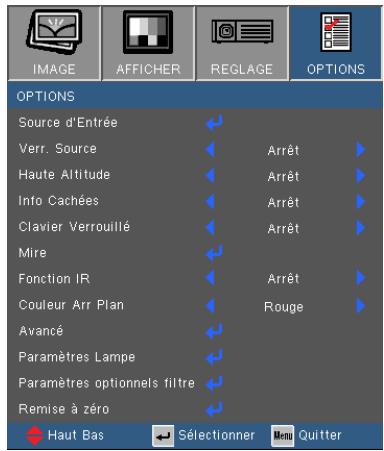
IMAGE AFFICHER REGLAGE OPTIONS OPTIONS Source d'Entrée Verr. Source Arrêt Haute Altitude Arrêt Info Cachées Arrêt Clavier Verrouillé Arrêt Mire Fonction IR Arrêt Couleur Arr Plan Rouge Avancé Paramètres Lampe Paramètres optionnels filtre Remise à zéro Haut Bas Sélectionner Mini QuitterSource d'Entrée
Utilisez cette option pour activer ou désactiver les source d'entrée. Appuyez sur ← pour entrer dans le sous-menu et sélectionnez les sources désirées. Pressez « Entrer » pour terminer votre sélection. Le projecteur ne recherchera pas les entrées désélectionnées.
Verr. Source
Marche : Le projecteur recherchera seulement la connexion d'entrée actuelle.
Arrêt : Le projecteur recherchera d'autres signaux si le signal d'entrée courant est perdu.
Haute Altitude
Quand « Marche » est sélectionné, les ventilateurs tourneront plus vite. Cette fonctionnalité est utile dans les régions de haute altitude où l'air est raréfié.
Info Cachées

Pour désactiver le verrouillage du clavier, pressez et maintenez enfoncé la touche « Entrer » sur le dessus du projecteur pendant 5 secondes.
▶ Marche : Choisissez « Marche » pour masquer les messages d'info.
Arrêt : Choisissez « Arrêt » pour afficher le message de « recherche ».
Clavier Verrouillé
Quand la fonction de verrouillage du clavier est sur « Marche », le panneau de commandes sera verrouillé, toutefois le projecteur peut être utilisé avec la télécommande. En sélectionnant « Arrêt », vous pourrez réutiliser le panneau de commandes.
Commandes Utilisateur
Mire
Affiche un motif de test. Vous pouvez choisir parmi Grille, Motif blanc ou Aucun.
Fonction IR (\*)

(*) La fonction dépend des spécifications du modèle.
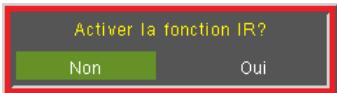
▶ Marche : Choisissez « Marche », le projecteur peut être actionné par la télécommande. Lorsque vous changez le réglages de « Arrêt » à « Marche », un message d'avertissement sera affiché :
text_image
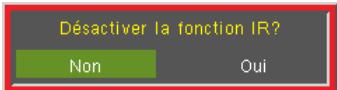
Activer la fonction IR? Non OuiArrêt : Choisissez « Arrêt », vous ne pourrez utiliser que les touches du panneau de contrôle. Lorsque vous changez le réglages de « Marche » à « Arrêt », un message d'avertissement sera affiché :
text_image
Désactiver la fonction IR? Non OuiCouleur Arr Plan
Utiliser cette fonctionnalité pour afficher un écran « Noir », « Bleu », « Rouge », « Vert » ou « Blanc » quand aucun signal n'est disponible.
Remise à zéro
Choisissez « Oui » pour réinitialiser les paramètres d'affichage de tous les menus aux valeurs d'usine par défaut.
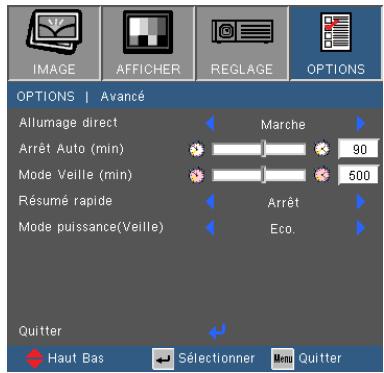
OPTIONS | AVANCÉ
text_image
IMAGE AFFICHER REGLAGE OPTIONS OPTIONS | Avancé Allumage direct Marche 90 Arrêt Auto (min) Mode Veille (min) 500 Résumé rapide Arrêt Mode puissance(Veille) Eco. Quitter Haut Bas Sélectionner Mini QuitterAllumage direct
Choisissez « Marche » pour activer le mode Allumage Direct. Le projecteur sallumera automatiquement lorsquil est fourni de lalimentation secteur, sans avoir à presser sur le bouton « ⚙ » sur le panneau de contrôle du projecteur ou de la télécommande.
Arrêt Auto (min)
Règle l'intervalle du décompte. Le compte à rebours débutera lorsqu'il n'y a aucun signal envoyé au projecteur. Le projecteur s'éteindra automatiquement une fois le compte à rebours écoulé (en minutes).
Décompte avant mise en veille (min)
Règle l'intervalle du décompte. Le compte à rebours débutera / qu'il y ait un signal ou non envoyé au projecteur. Le projecteur s'éteindra automatiquement une fois le compte à rebours écoulé (en minutes).
Résumé rapide

Lorsque le Mode puissance (Veille) est réglé sur Eco (< 0,5 W), la sortie VGA, l'Audio passthrough seront désactivés lorsque le projecteur est en mode veille.
La valeur de la minuterie de mise en veille sera remise à zéro après l'arrêt du projecteur.
▶ Marche : si le projecteur est éteint de façon accidentelle, cette fonction permet de rallumer instantanément le projecteur, si elle est utilisée dans un délai de 100 secondes.
Arrêt : le ventilateur va commencer à refroidir le système dès que le projeteur est éteint.
Mode puissance (Veille)
Eco. : Choisissez « Eco. » pour réduire encore plus la consommation < 0,5 W.
Actif : Choisissez « Actif » pour revenir au mode de veille normal et le port de sortie VGA sera activé.
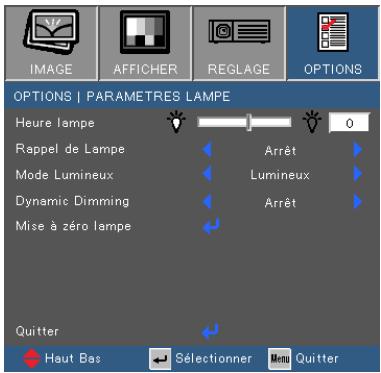
OPTIONS | Paramètres Lampe
text_image
IMAGE AFFICHER REGLAGE OPTIONS OPTIONS | PARAMETRES LAMPE Heure lampe 0 Rappel de Lampe Arrêt Mode Lumineux Lumineux Dynamic Dimming Arrêt Mise à zéro lampe Quitter Haut Bas Sélectionner Menu QuitterHeures lampe
Affiche la durée de projection.
Rappel de Lampe
Choisissez cette fonction pour faire apparaître ou masquer le message d'avertissement lorsque le message de changement de lampe s'affiche.
Le message apparaîtra 30 heures avant la fin de sa durée de vie.

Lorsque la température ambiante est supérieure à 40°C lors du fonctionnement, le projecteur va automatiquement sélectionner le mode Eco.
Mode Lumineux
Lumineux : Choisissez « Lumineux » pour augmenter la luminosité.
Eco. : Choisissez « Eco. » pour atténuer la lampe du projecteur, ce qui baissera la consommation de courant et prolongera la durée de vie de la lampe.
Dynamic: Choisissez « Dynamic » pour baisser la puissance de la lampe, qui sera basée sur le niveau de luminosité du contenu et régler la consommation électrique de la lampe entre 100% et 30% de façon dynamique. La durée de vie de la lampe sera allongée.
Eco+ : Choisissez « Eco+ » pour utiliser la dernière technologie Eco+ qui réunit de hautes performances, augmente la durée de vie de la lampe et les économies d'énergie.
Dynamic Dimming
Marche : Lorsque vous sélectionnez Dynamic « Marche », les options de modes de lampe seront « Dynamic ».
Arrêt : Lorsque vous sélectionnez Dynamic « Arrêt », les options de modes de lampe seront « Lumineux » et « Eco. ».
Mise à zéro lampe
Réinitialise le décompte des heures de vie de la lampe après l'avoir remplacée.
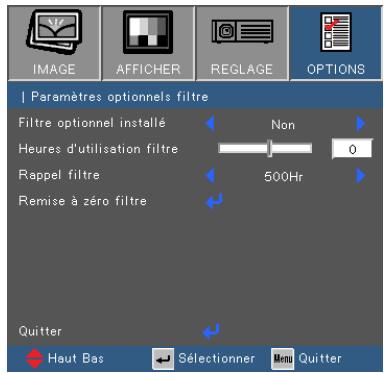
OPTIONS | Paramètres optionnels filtre
text_image
IMAGE AFFICHER REGLAGE OPTIONS Paramètres optionnels filtre Filtre optionnel installé Non Heures d'utilisation filtre 0 Rappel filtre 500Hr Remise à zéro filtre Quitter Haut Bas Sélectionner Mini QuitterFiltre optionnel installé
Sélectionnez «Oui» pour afficher un message d'alerte après 500 heures d'utilisation. Sélectionnez «Non» pour ne pas afficher les messages d'alerte.
Le réglage par défaut pour Filtre est « Non ». Une fois le montage du filtre terminé, veuillez allumer le projecteur puis appuyez sur « Menu », allez à « OPTIONS → Paramètres optionnels filtre → Filtre optionnel installé » et sélectionnez « Oui ».
Heures d'utilisation filtre
Affiche le temps d'utilisation du filtre.
Rappel filtre
Choisissez cette fonction pour afficher ou cacher les messages d'alerte quand le message annonçant le besoin de changer le filtre est affiché. (Réglage par défaut : 500 heures)
Remise à zéro filtre
Remise à zéro du filtre à poussière après changement ou nettoyage du filtre à poussière.
Dépannage
Si vous avez des problèmes avec le projecteur, référez-vous aux informations suivantes. Si les problèmes persistent, contactez votre revendeur régional ou le centre de service.
Aucune image n'apparaît à l'écran
Assurez-vous que tous les câbles et les connexions électriques sont connectés correctement et fermement selon les descriptions dans la section « Installation ».
Assurez-vous qu'aucune broche des connecteurs n'est tordue ou cassée.
Vérifiez si la lampe de projection a été correctement installée. Veuillez vous référer à la section « Remplacement de la lampe ».
Assurez-vous que la fonction « AV muet » est bien désactivée.
? Image affichée partiellement, en défilement ou incorrecte
Appuyez sur la touche « Re-SYNC » de la télécommande ou du panneau de contrôle.
Si vous utilisez un ordinateur :
Pour Windows 95, 98, 2000, XP, Windows 7 :
- Ouvrez l'icône « Poste de travail », ensuite le dossier « Panneau de configuration » puis double-cliquez sur l'icône « Affichage ».
- Sélectionnez l'onglet « Paramètres ».
- Vérifiez que votre réglage de résolution d'affichage est inférieur ou égal à UXGA (1600 x 1200).
- Cliquez sur le bouton « Propriétés avancées ».
Si le projecteur ne projette toujours pas toute l'image, vous devez également changer l'affichage du moniteur que vous utilisez. Référez-vous aux étapes suivantes.
- Vérifiez que votre réglage de résolution est inférieur ou égal à UXGA (1600 x 1200).
-
Sélectionnez le bouton « Changer » sous l'onglet « Moniteur ».
-
Cliquez sur « Afficher tous les périphériques ». Ensuite sélectionnez « Types de moniteur standard » sous la boîte SP, choisissez le mode de résolution dont vous avez besoin sous « Modèles ».
-
Vérifiez que le réglage de résolution de l'affichage du moniteur est inférieur ou égal à UXGA (1600 x 1200).
Si vous utilisez un ordinateur portable :
-
Suivez d'abord les étapes ci-dessus pour régler la résolution de l'ordinateur.
-
Appuyez sur les touches indiquées ci-dessous pour que le fabricant de votre ordinateur portable envoie le signal de l'ordinateur vers le projecteur. Exemple : [Fn]+[F4]
| Acer ⇒ | [Fn]+[F5] | IBM/Lenovo ⇒ | [Fn]+[F7] |
| Asus ⇒ | [Fn]+[F8] | HP/Compaq ⇒ | [Fn]+[F4] |
| Dell ⇒ | [Fn]+[F8] | NEC ⇒ | [Fn]+[F3] |
| Gateway ⇒ | [Fn]+[F4] | Toshiba ⇒ | [Fn]+[F5] |
Mac Apple : Préférence Système Affichage Disposition Affichage Miroir
Si vous avez des difficultés pour changer les résolutions ou si votre moniteur se bloque, redémarrez tout l'équipement, y compris le projecteur.
L'écran de l'ordinateur portable ou de l'ordinateur PowerBook n'affiche pas de présentation
Si vous utilisez un ordinateur portable Certains ordinateurs portables peuvent désactiver leurs propres écrans lorsqu'un second appareil d'affichage est utilisé. Chaque machine se réactive d'une façon différente. Référez-vous au manuel de votre ordinateur pour des informations détaillées.
? L'image est instable ou vacillante
Utilisez « Suivi » pour fixer le problème. Reportez-vous à la page 31 pour plus d'informations.
Changez les paramètres de couleur du moniteur sur votre ordinateur.
? L'image comporte une barre verticale vacillante
Utilisez « Fréquence » pour effectuer le réglage. Reportez-vous à la page 31 pour plus d'informations.
Vérifiez et reconfigurez le mode d'affichage de votre carte graphique pour la rendre compatible avec le projecteur.
? L'image est floue
Réglez la bague de variation de la focale sur l'objectif du projecteur.
Assurez-vous que l'écran de projection se trouve à la bonne distance. Reportez-vous à la page 16-17.
? L'image est étirée lors de l'affichage d'un DVD 16:9
Lorsque vous regardez un DVD anamorphosique ou un DVD 16:9, le projecteur affichera la meilleure image au format 16:9 lorsque le mode d'affichage du projecteur est réglé sur 16:9 dans l'OSD.
Si vous regardez un DVD au format 4:3, veuillez changer le format pour 4:3 dans l'OSD du projecteur.
Si l'image est encore agrandie, vous devez aussi régler le format d'image en vous référant à ce qui suit :
Veuillez configurer le format d'affichage pour un rapport d'aspect 16:9 (large) sur votre lecteur DVD.
? L'image est trop petite ou trop large
Ajustez la bague du zoom en haut du projecteur.
Rapprochez ou éloignez le projecteur de l'écran.
Pressez sur « Menu » de la télécommande, allez sur « Afficher → Format » et essayez avec des paramètres différents.

L'utilisation de Keystone n'est pas recommandée.
? Les images ont les côtés en biais
Si possible, repositionner le projeteur afin qu'il soit centré horizontalement par rapport à l'écran et et en-dessous du bas de l'écran.
Pressez sur la touche « Keystone +/- » de la télécommande jusqu'à ce que les côtés soient verticaux.
Utilisez « Affichage → Trapèze V » depuis l'OSD pour procéder aux ajustements.
? L'image est renversée
- Sélectionnez « REGLAGES → Projection » dans l'OSD et réglez la direction de projection.
? Le projecteur arrête de répondre aux commandes
Si possible, éteignez le projecteur puis débranchez le cordon d'alimentation et attendez au moins 60 secondes avant de reconnecter l'alimentation.
Vérifiez que « Clavier Verrouillé » n'est pas activé en essayant d'utiliser la télécommande avec le projecteur.
? Image floue en double
Appuyez sur le bouton “Format 3D” et sélectionnez « Désactivé » pour éviter que les images 2D traditionnelles soient floues et dédoublées.
? Deux images, côte-à-côte
Appuyez sur le bouton « Format 3D » et sélectionnez « SBS » pour que le signal d'entrée soit HDMI 1.3 2D 1080i côte-à-côte.
? L'image ne s'affiche pas en 3D
Vérifiez les piles des lunettes 3D.
Vérifier si les lunettes 3D sont activées.
Quand le signal d'entrée est HDMI 1.3 2D (1080i moitié côte-à-côte), appuyez sur le bouton « Format 3D » et sélectionnez « SBS ».
? La lampe grille ou émet un claquement
Quand la lampe atteint la fi n de sa durée de vie, elle grillera, éventuellement avec un fort bruit de claquage. Si cela arrive, le projecteur ne se rallumera pas tant que le module de lampe n'est pas remplacé. Pour remplacer la lampe, suivez les procédures qui figurent dans la section « Remplacement de la lampe » en pages 52-53.
? Message de DEL d'éclairage
| Message | DEL MARCHE/VEILLE(Bleu/Rouge) | DEL de la température(Rouge) | DEL de la lampe(Rouge) |
| Etat Veille(cordon d'alimentation d'entrée) | Rouge | ○ | ○ |
| Mise sous tension (préchauffage) | Clignote Bleu | ○ | ○ |
| Lampe allumée | Bleu | ○ | ○ |
| Hors tension (Refroidissement) | Clignote Bleu | ○ | ○ |
| Erreur (surchauffe) | Clignote Rouge | ○ | |
| Erreur (Panne du ventilateur) | Clignote Rouge | Clignotant | ○ |
| Erreur (panne de la lampe) | Clignote Rouge | ○ |

Allumé ⇔

Pas allumé

? Messages de l'écran
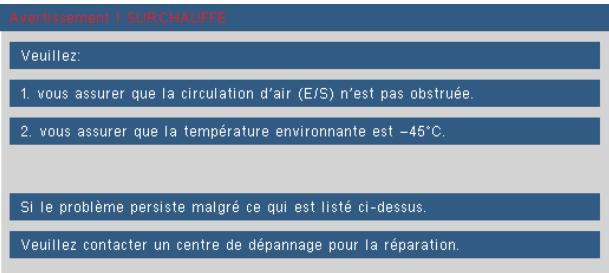
Avertissement de température :
text_image
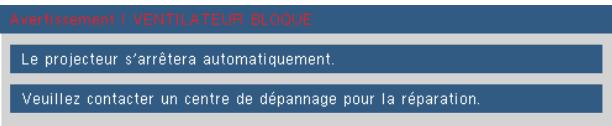
Avertissement ! SURCHAUFFE Veuillez: 1. vous assurer que la circulation d'air (E/S) n'est pas obstruée. 2. vous assurer que la température environnante est -45°C. Si le problème persiste malgré ce qui est listé ci-dessus. Veuillez contacter un centre de dépannage pour la réparation.▶ Panne du ventilateur :
text_image
Avertissement ! VENTILATEUR BLOQUE Le projecteur s'arrêtera automatiquement. Veuillez contacter un centre de dépannage pour la réparation.Avertissement lampe :

text_image
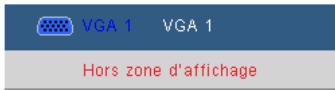
Avertissement lampe Durée de vie de la lampe expirée.Hors limites d'affichage :
text_image
VGA 1 VGA 1 Hors zone d'affichage? Si la télécommande ne fonctionne pas
Vérifiez que l'angle d'utilisation de la télécommande est ±20° horizontalement et verticalement par rapport aux récepteurs IR du projecteur.
Assurez-vous qu'il n'y aucun obstacle entre la télécommande et le projecteur. Placez-vous à une distance de moins de 7 m (±0°) du projecteur.
Assurez-vous que les piles sont insérées correctement.
Remplacer les piles quand elles sont mortes.
Remplacement de la lampe
Le projecteur détectera automatiquement la durée de vie de la lampe. Lorsque la lampe atteint presque la fin de sa durée de vie, vous verrez un message d'avertissement.

Avertissement lampe
Durée de vie de la lampe expirée.
Une fois que vous voyez ce message, veuillez contacter votre revendeur régional ou le centre de service pour changer la lampe le plus rapidement possible. Assurez-vous que le projecteur a refroidi pendant au moins 30 minutes avant de changer la lampe.


CAUTION!


HIGH TEMPERATURE COOL FOR 30 MINUTES. HIGH PRESSURE LAMP MAY EXPLODE IF IMPROPERLY HANDED. REFER TO LAMP REPLACEMENT INSTRUCTIONS.DISCONNECT POWER BEFORE CHANGING LAMP.
ATTENTION: A HAUTES TEMPERATURES REFROIDISSEZ PENDANT 30 MINUTES. Les lampes à haute pression peuvent exploser si elles sont mal utilisées. Confier l'entretien à une personne qualifiée. COUPERLE COURANT AVANT DEREMPLACERLE LAMPES.
Avertissement : Pour un montage au plafond, prenez des précautions lorsque vous ouvrez le panneau d'accès à la lampe. Il est conseillé de porter des lunettes de sécurité lorsque vous changez l'ampoule pour un montage au plafond. « Des précautions doivent être obligatoirement prises afin d'éviter à des pièces desserrées de tomber du projecteur. »
Avertissement : le compartiment de la lampe peut être chaud ! Laissez-le refroidir avant de changer la lampe!
Avertissement : pour réduire les risques de blessures corporelles, ne faites pas tomber le module de la lampe et ne touchez pas l'ampoule de la lampe. L'ampoule risque de se briser et de provoquer des blessures si elle tombe.

Les vis du couvercle de la lampe et de la lampe ne peuvent pas être enlevées.
Le projecteur ne peut pas être tourné si le couvercle de la lampe n'a pas été remis sur le projecteur.
Ne touchez aucune partie en verre de la lampe. Les huiles de la peau peuvent endommager la lampe. Utilisez un chiffon sec pour nettoyer le module de la lampe s'il a été touché par accident.

text_image
de remplacement de la lampe :Procédure de remplacement de la lampe :
- Mettez le projecteur hors tension en appuyant sur le bouton « ⏻ ».
- Laissez le projecteur refroidir pendant au moins 30 minutes.
- Débranchez le cordon d'alimentation.
- Dévissez la vis du couvercle. 1
- Poussez vers le haut et retirez le couvercle. 2
- Soulevez la lampe avec la poignée. 3
- Appuyez sur les deux côtés, puis soulevez et retirez le cordon de la lampe. 4
- Dévissez la vis sur la trappe de la lampe. 5
- Soulevez la lampe avec 6 la poignée et enlevez le module de la lampe doucement et gentiment. 7
Pour replacer le module de la lampe, suivez les étapes précédentes dans l'ordre inverse.
- Allumez le projecteur et remettez à zéro le compteur de la lampe.
Mise à zéro lampe : (i) Pressez sur « Menu » → (ii) Sélectionnez « OPTIONS » → (iii) Sélectionnez « Paramètres Lampe » → (iv) Sélectionnez « Mise à zéro lampe » → (v) Sélectionnez « Oui ».
Installer et nettoyer le filtre à poussières

Les filtres à poussières sont uniquement requis/fournis dans certaines régions où la poussière est excessive.
Installer le filtre à poussières
Procédure :
- Installer deux filtres.
- Allumez le projecteur puis appuyez sur « Menu », allez à « OP-TIONS → Réglages filtre optionnel → Filtre optionnel installé » et sélectionnez « Oui ».
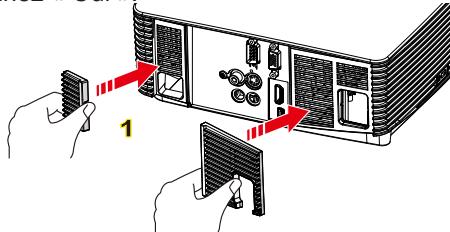
Nettoyage du filtre à poussières
Il est recommandé de nettoyer le filtre anti-poussière tous les trois mois d'utilisation ; nettoyez le plus souvent si le projecteur est utilisé dans un environnement poussièreux.
Procédure :
- Mettez le projecteur hors tension en appuyant sur le bouton « ⏻ ».
- Débranchez le cordon d'alimentation.
- Retirez le filtre à poussière lentement et avec précaution.
- Nettoyez ou remplacez le filtre à poussière.
- Pour installer le nouveau filtre à poussière, inversez les étapes précédentes.
- Remise à zéro du filtre à poussière après changement ou nettoyage du filtre à poussière. Appuyez sur « Menu », allez à « OPTIONS -> Réglages filtre optionnel -> Ré-initialisation du filtre » Allumez le projecteur puis appuyez sur « Menu », allez à « OPTIONS → Réglages filtre optionnel → Filtre optionnel installé » et sélectionnez « Non » lorsque vous enleve le filtre à poussières et que vous ne voulez pas le remettre.

Modes de Compatibilité
Ordinateur/Vidéo/HDMI/Compatibilité Mac

Pour la résolution écran large, le support de compatibilité dépend des modèles d'ordinateur portable/PC.
Veuillez noter que l'utilisation d'une résolution autre que la résolution native de 800 x 600 (modèle SVGA) ou 1024 x 768 (modèle XGA) peut entrainer une perte de la netteté de l'image.
(*1) 1920 x 1200 @ 60 Hz est compatible avec RB seulement (suppression réduite).
(*2) 3D timing pour les projecteur True 3D.
(*3) ne supporte pas le signal d'entrée HDMI sur Mac.
(*4) Proscene et projecteur de données> 4000 lumens seulement, la résolution native doit être prise en charge.
Les signaux d'entrée 120 Hz peuvent dépendrent de la carte graphique.
| Signal | Résolutions | Taux de rafraichissement (Hz) | Vidéo | Analogi-que | HDMI | Mac |
| NTSC | 720 x 480 | 60 | O | - | - | - |
| PAL/SECAM | 720 x 576 | 50 | O | - | - | - |
| VGA | 640 x 480 | 60 | - | O | O | O |
| 640 x 480 | 67 | - | O | - | - | |
| 640 x 480 | 72.8 | - | O | - | O | |
| 640 x 480 | 85 | - | O | - | O | |
| SVGA | 800 x 600 | 56.3 | - | O | - | - |
| 800 x 600 | 60.3 (*2) | - | O | O | O | |
| 800 x 600 | 72.2 | - | O | O | O | |
| 800 x 600 | 85.1 | - | O | O | O | |
| 800 x 600 | 120 (*2) | - | O | O | - | |
| XGA | 1024 x 768 | 48 | - | O | O | |
| 1024 x 768 | 50 | - | O (*4) | O (*4) | ||
| 1024 x 768 | 60 (*2) | - | O | O | O | |
| 1024 x 768 | 70.1 | - | O | O | O | |
| 1024 x 768 | 75 | - | O | O | O | |
| 1024 x 768 | 85 | - | O | O | O | |
| 1024 x 768 | 120 (*2) | - | O | O | - | |
| WSVGA | 1024 x 600 | 60 | - | - | O | - |
| HDTV (720p) | 1280 x 720 | 50 | O | O | O | - |
| 1280 x 720 | 60 (*2) | O | O | O | O | |
| 1280 x 720 | 120 (*2) | - | O | O | - | |
| SXGA | 1280 x 1024 | 60 | - | O | O | O |
| 1280 x 1024 | 75 | - | O | O | O | |
| 1280 x 1024 | 85 | - | O | O | - | |
| SXGA+ | 1400 x 1050 | 60 | - | O | O | - |
| UXGA | 1600 x1200 | 60 | - | O | O | - |
| HDTV (1080p) | 1920 x 1080 | 24 | O | O | O | - |
| 1920 x 1080 | 30 | - | - | O | - | |
| 1920 x 1080 | 50 | O | O | O | - | |
| 1920 x 1080 | 60 | O | O | O | O | |
| HDTV (1080i) | 1920 x 1080 | 50 | O | - | O | - |
| 1920 x 1080 | 60 | O | - | O | - | |
| WUXGA (*1) | 1920 x 1200 | 50 | - | O (*4) | O (*4) | - |
| 1920 x 1200 | 60 | - | O | O | O | |
| SDTV (576i) | 720 x 576 | 50 | O | - | O | - |
| SDTV (576p) | 720 x 576 | 50 | O | - | O | - |
| SDTV (480i) | 720 x 480 | 60 | O | - | O | - |
| SDTV (480p) | 720 x 480 | 60 | O | - | O | - |

HDMI 3D uniquement pour le modèle XGA.
- Compatibilité d'entrée vidéo 3D
| Résolution d'entrée | Entrée 3D HDMI 1.4a | Entrée Timing | ||
| 1280 x 720p @ 50Hz | Top-and-Bottom | |||
| 1280 x 720p @ 60Hz | Top-and-Bottom | |||
| 1280 x 720p @ 50Hz | Frame packing | |||
| 1280 x 720p @ 60Hz | Frame packing | |||
| 1920 x 1080i @ 50 Hz | Side-by-Side (Half) | |||
| 1920 x 1080i @ 60 Hz | Side-by-Side (Half) | |||
| 1920 x 1080p @ 24 Hz | Top-and-Bottom | |||
| 1920 x 1080p @ 24 Hz | Frame packing | |||
| Contenu 3D HDMI 1.3 | 1920 x 1080i @ 50Hz | Side-by-Side (Half) | Lorsque le format 3D est « SBS » | |
| 1920 x 1080i @ 60Hz | ||||
| 1280 x 720p @ 50Hz | ||||
| 1280 x 720p @ 60Hz | ||||
| 1920 x 1080i @ 50Hz | Top-and-Bottom | Lorsque le format 3D est « Top and Bottom » | ||
| 1920 x 1080i @ 60Hz | ||||
| 1280 x 720p @ 50Hz | ||||
| 1280 x 720p @ 60Hz | ||||
| 480i | HQFS | Lorsque le format 3D est « Trame séquentielle » | ||
Commandes RS232 et Liste des Fonctions du Protocole RS232
Rôle de la broche RS232
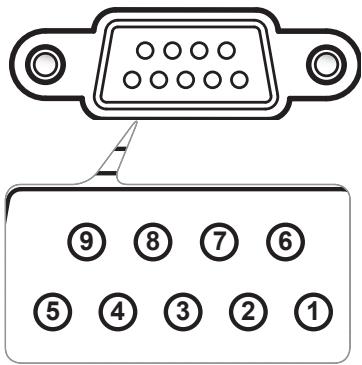
text_image
⑨ ⑧ ⑦ ⑥ ⑤ ④ ③ ② ①| N° de Broche | Spéc. (du côté projecteur) |
| 1 | N/A |
| 2 | RXD |
| 3 | TXD |
| 4 | N/A |
| 5 | GND |
| 6 | N/A |
| 7 | N/A |
| 8 | N/A |
| 9 | N/A |
Liste des Fonctions du Protocole RS232

-
Chaque commande ASCII est suivie d'un
. -
0D est le code HEX pour
en code ASCII.
Baud Rate : 9600
Data Bits: 8
Parity: None
Stop Bits: 1
Flow Control : None
UART16550 FIFO: Disable
Installation au plafond
- Pour éviter d'endommager votre projecteur, veuillez utiliser le kit de fixation au plafond d'Optoma.
- Si vous souhaitez utiliser un autre dispositif de fixation au plafond, assurez-vous que les vis utilisées pour fixer le projecteur au support sont conformes aux spécifications suivantes :
▶ Type de vis : M4*3
Longueur minimale de la vis : 10 mm

Veuillez noter que des domma-ges suite à une mauvaise installation annuleront la garantie.

Avertissement :
- Si vous achetez une monture de plafond chez une autre société, veuillez vous assurer d'utiliser la taille de vis correcte. La taille de vis dépendra de l'épaisseur de la plaque de montage.
- Assurez-vous de garder au moins 10 cm d'écart entre le plafond et le bas du projecteur.
- Eviter d'installer le projecteur près d'une source chaude.
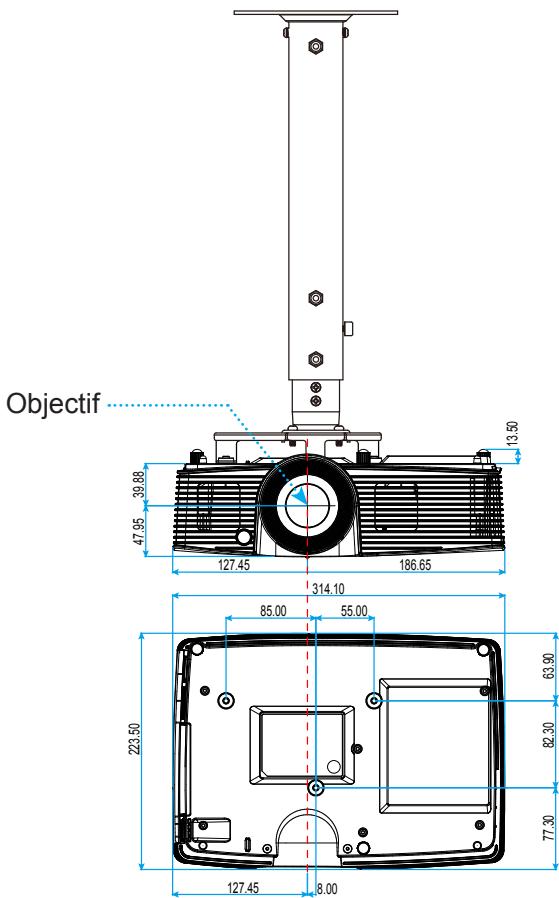
text_image
Objectif 39.88 47.95 127.45 186.65 314.10 85.00 55.00 223.50 63.90 82.30 77.30 127.45 8.00Unité : mm
Les bureaux d'Optoma dans le monde
Pour une réparation ou un support, veuillez contacter votre bureau régional.
ETATS-UNIS
3178 Laurelview Ct.
Fremont, CA 94538, USA
www.optomausa.com
888-289-6786
510-897-8601
services@optoma.com
Canada
3178 Laurelview Ct.
Fremont, CA 94538, USA
www.optomausa.com
888-289-6786
510-897-8601
services@optoma.com
Amérique Latine
3178 Laurelview Ct.
Fremont, CA 94538, USA
www.optomausa.com
888-289-6786
510-897-8601
services@optoma.com
Europe
Téléphone réparations :
+44 (0)1923 691865
+44 (0) 1923 691 800
+44 (0) 1923 691 888
PO.BOX 9515 3038 Drammen Norvège
Corée
WOOMI TECH.CO.,LTD. 4F,Minu Bldg.33-14, Kangnam-Ku, seoul,135-815, CORÉE
+82+2+34430004 +82+2+34430005
Japon
Avis concernant les Réglementations & la Sécurité
Cet appendice liste les instructions générales concernant votre projecteur.
Avis FCC
Cet appareil a été testé et reconnu conforme aux limites pour les appareils numériques de Classe B, conformément à l'Article 15 des Règlements FCC. Ces limites garantissent une protection suffisante contre les interférences dangereuses liées à l'utilisation de l'équipement dans un environnement résidentiel. Cet appareil génère, utilise et peut émettre de l'énergie fréquence radio et, s'il n'est pas installé et utilisé en accord avec les instructions, peut provoquer des interférences dans les communications radio.
Cependant, il ne peut être garanti qu'aucune interférence ne se produira dans une installation particulière. Si cet appareil provoque des interférences néfastes pour la réception de la radio ou de la télévision, ce qui peut être déterminé en éteignant puis en rallumant l'appareil, l'utilisateur est encouragé à tenter de corriger les interférences par une ou plusieurs des mesures suivantes :
- Réorienter ou déplacer l'antenne de réception.
- Augmenter la distance entre l'appareil et le récepteur.
- Connecter l'appareil sur un circuit différent de celui sur lequel le récepteur est branché.
- Consulter le revendeur ou un technicien radio/télévision expérimenté pour l'aide.
Avis : Câbles blindés
Toutes les connexions avec d'autres appareils informatiques doivent être effectuées à l'aide de câbles blindés pour rester conforme aux règlements FCC.
Mise en garde
Les changements et modifications non approuvés expressément par le fabricant pourraient annuler la compétence de l'utilisateur, qui est accordée par la FCC, à opérer ce projecteur.
Conditions de Fonctionnement
Cet appareil est conforme à l'article 15 des Règlements FCC. Son fonctionnement est sujet aux deux conditions suivantes :
- Cet appareil ne doit pas provoquer d'interférences néfastes, et
- Tcet appareil doit accepter toutes les interférences reçues, y compris celles pouvant provoquer un fonctionnement indésirable.
Avis : pour les utilisateurs canadiens
Cet appareil numérique de Classe B est conforme à la norme ICES-003 Canadienne.
Remarque à l'intention des utilisateurs canadiens
Cet appareil numérique de la classe B est conforme a la norme NMB-003 du Canada.
Déclaration de Conformité pour les pays dans l'Union Européenne
- Directive EMC 2004/108/CE (comprenant les amendements)
• Directive 2006/95/CE sur les faibles voltages - Directive R & TTE 1999/5/CE (si le produit dispose de la fonction RF)

Consignes de mise au rebut
Ne pas jeter cet appareil électronique dans les déchets pour vous en débarrassez. Pour réduire la pollution et garantir une meilleure protection de l'environnement, veuillez le recycler.