3863RK - Projektor OPTOMA - Bezplatný návod k obsluze
Najděte návod k zařízení zdarma 3863RK OPTOMA ve formátu PDF.


| Typ produktu | DLP projektor |
| Nativní rozlišení | Full HD (1920 x 1080) |
| Jas | 3000 lumenů |
| Kontrast | 20000:1 |
| Projekční poměr | 1.5:1 |
| Životnost lampy | Až 10 000 hodin (ekonomický režim) |
| Napájení | 100-240V, 50/60Hz |
| Spotřeba | 250W (normální režim), 200W (ekonomický režim) |
| Rozměry (D x Š x V) | 315 x 224 x 103 mm |
| Hmotnost | 2,5 kg |
| Údržba a čištění | Čistěte vzduchový filtr každých 500 hodin |
| Bezpečnost | Kensington zámek, heslo |
| Náhradní díly a opravitelnost | Náhradní lampa k dispozici, vzduchový filtr |
| Obecné informace | Kompatibilní s HDMI, VGA, USB |
Často kladené otázky - 3863RK OPTOMA
Dotazy uživatelů ohledně 3863RK OPTOMA
0 otázka o tomto zařízení. Odpovězte na ty, které znáte, nebo položte vlastní.
Položte novou otázku o tomto zařízení
Stáhněte si návod pro váš Projektor ve formátu PDF zdarma! Najděte svůj návod 3863RK - OPTOMA a vezměte svůj elektronický přístroj zpět do rukou. Na této stránce jsou zveřejněny všechny dokumenty potřebné k používání vašeho zařízení. 3863RK značky OPTOMA.
NÁVOD K OBSLUZE 3863RK OPTOMA
Écran plat interactif
Consignes de sécurité....5
Droit d'auteur 6
Limitation de responsabilité....6
Reconnaissance de marque....6
Déclaration de la FCC 6
Avertissement FCC 6
Déclaration de conformité pour les pays de l'Union européenne....7
WEEE 7
ENERGY STAR....7
Lumière bleue et la santé des yeux....7
Qu'est-ce que la technologie à faible lumière bleue ?......7
Pauses fréquentes 7
Regarder des objets distants....7
Comment exercer vos yeux ?......7
INTRODUCTION 8
Contenu de la boîte 8
Accessoires standard 8
Accessoires en option 9
Description du produit.... 10
Vue avant 10
Vue arrière....11
Télécommande....12
CONFIGURATION ET INSTALLATION.... 14
Installation par montage mural 14
Spécifications du support mural 14
Installation d'un mini-ordinateur externe.... 17
Installation par montage sur socle (en option).... 18
Utilisation de la télécommande....21
Installation/Remplacement des piles de la télécommande 21
Portée de fonctionnement de la télécommande.... 22
Connexions....23
Branchement à l'alimentation 23
Raccordement à des périphériques externes.... 23
UTILISATION DE L'APPAREIL 29
Mise sous tension/hors tension 29
Assistant de configuration 30
OPÉRATIONS DE BASE 31
Vue d'ensemble de l'écran d'accueil.... 31
Menu OSD....32
Menu des raccourcis 33
Configuration des paramètres d'image 36
Configuration des paramètres d'affichage.... 37
Configuration des paramètres audio .... 38
Visualisation des informations sur l'appareil....39
Menu Paramètres Android....40
Personnalisation du système 40
Configuration des paramètres réseau 46
Configuration des paramètres de l'appareil.... 48
Configuration des paramètres de sécurité .... 50
Configuration des paramètres du système....54
Barre d'outils latérale 59
Visualisation des tâches récentes 60
Annotation 61
Partage de la classe 62
Outil de capture d'écran 68
Plus d'outils 69
Barre d'outils du menu flottant....70
Autres fonctions de l'écran d'accueil 71
Panneau des réglages rapides....72
Gérer les raccourcis des sources d'entrée....73
UTILISATION DES APPLICATIONS 74
Whiteboard 75
Display Share 88
Systèmes d'exploitation pris en charge pour le Casting.... 88
Partage propriétaire....88
Appareil mobile....89
Ordinateur 91
Configuration de Display Share 94
Gestionnaire de fichiers....96
Gestion des fichiers....96
Stockage Cloud 98
Lecture de fichiers multimédia.... 100
InfoBoard 105
Navigateur 110
Keeper 110
Liste de synchronisations prises en charge.... 118
Liste des Fonctions du Protocole RS232 120
Rôle de la broche RS232 120
Connexion de contrôle RS232 RJ45 120
Commande DÉFINIR 121
Guide de dépannage....127
Entretien 128
Nettoyage de l'écran.... 128
Nettoyer le cadre avant 128
Installation carte TF / MicroSD 129
Les bureaux d'Optoma dans le monde.... 130
SÉCURITÉ
Veuillez tenir compte de tous les avertissements, des mises en garde et de l'entretien comme recommandé dans ce guide d'utilisation.
Consignes de sécurité
• Utilisez uniquement des accessoires approuvés par Optoma.
- Ne bloquez pas les fentes de ventilation. Pour garantir un fonctionnement fiable de l'appareil et le protéger contre la surchauffe, il est recommandé de l'installer dans un endroit et d'une manière qui ne bloquent pas la ventilation. Ne placez pas l'appareil dans une enceinte telle qu'une bibliothèque ou une armoire qui limite le flux d'air.
- N'utilisez pas l'appareil à proximité de l'eau ou de l'humidité. Pour réduire les risques d'incendie et/ou d'électrocution, n'exposez pas l'appareil à la pluie ou à l'humidité.
- Ne pas installer à proximité de sources de chaleur telles que les radiateurs, les poêles, les cuisinières ou d'autres appareils (comme les amplificateurs) produisant de la chaleur.
- Ne laissez pas des objets ou des liquides pénétrer dans l'appareil. Ils peuvent toucher des connexions avec une tension dangereuse ou court-circuiter des pièces, ce qui peut causer un incendie ou une décharge électrique.
- Ne placez pas l'appareil sur une surface instable. L'appareil pourrait tomber, causer des blessures ou être endommagé.
• N'installez pas l'appareil dans un endroit où il peut être soumis à des vibrations ou des chocs.
• N'utilisez pas d'objets durs ou pointus pour faire fonctionner l'écran tactile.
- N'utilisez pas l'appareil s'il est physiquement abîmé ou endommagé. Un endommagement ou un mauvais traitement physique pourrait être (mais n'est pas limité à) :
– L'appareil est tombé.
– Lorsque le cordon d'alimentation ou la fiche ont été endommagés.
– Lorsque du liquide a été renversé sur l'appareil.
– Lorsque l'appareil a été exposé à la pluie ou à l'humidité.
— Lorsqu'un objet est tombé dans l'appareil ou s'est détaché à l'intérieur.
- N'essayez pas de réparer l'appareil vous-même. Ouvrir ou retirer les couvercles pourrait vous exposer à des tensions dangereuses ou aux d'autres dangers. Veuillez contacter Optoma avant de faire réparer l'appareil.
- Débranchez le cordon d'alimentation de la prise de courant CA si l'appareil ne va pas être utilisé pendant une longue période.
• Retirez les piles de la télécommande avant rangement. Si les piles restent dans la télécommande pendant de longues périodes, elles peuvent fuir. - Mettez hors tension et débranchez la fiche d'alimentation de la prise de courant CA avant de nettoyer l'appareil.
- Utilisez un chiffon doux et sec pour nettoyer le boîtier de l'écran. N'utilisez pas de nettoyants abrasifs, cires ou solvants pour nettoyer l'appareil.
• Référez-vous au boîtier de l'appareil pour les marquages concernant la sécurité.
• L'appareil ne doit être réparé que par un personnel de service autorisé.
Droit d'auteur
Ce documentation, y compris toutes les photos, les illustrations et le logiciel est protégé par des lois de droits d'auteur internationales, avec tous droits réservés. Ni ce manuel ni les éléments stipulés ci-contre ne peuvent être reproduits sans le consentement écrit de l'auteur.
© Copyright 2025
Limitation de responsabilité
Les informations contenues dans le présent document sont sujettes à des modifications sans préavis. Le fabricant ne fait aucune représentation ni garantie par rapport au contenu ci-contre et renie plus particulièrement toute garantie implicite de commercialisation des marchandises ou d'adaptabilité pour un objectif quelconque. Le fabricant se réserve le droit de réviser cette documentation et d'apporter des modifications de temps à autre au contenu ci-contre sans que le fabricant ne soit dans l'obligation d'avertir les personnes des révisions ou modifications qui ont eu lieu.
Reconnaissance de marque
Kensington est une marque déposée aux États-Unis d'ACCO Brand Corporation avec inscriptions émises et demandes en cours dans d'autres pays du monde entier.
HDMI, le logo HDMI, et High-Definition Multimedia Interface sont des marques commerciales ou des marques déposées de HDMI Licensing LLC, aux États-Unis et dans d'autres pays.
Google, le logo Google et Google Drive sont des marques commerciales ou des marques déposées de Google LLC.
OneDrive est une marque commerciale de Microsoft Corporation.
Tous les autres noms de produits stipulés dans le présent manuel sont les propriétés de leurs détenteurs respectifs et sont reconnus comme tels.
Déclaration de la FCC
Cet équipement a été testé et déclaré conforme aux limitations relatives à un appareil numérique de classe B, conformément à la Section 15 des règles de la FCC. Ces limites garantissent une protection suffisante contre les interférences dangereuses liées à l'utilisation de l'équipement dans un environnement résidentiel.
Cet équipement génère, utilise et peut émettre de l'énergie sous forme de radiofréquences ; et s'il n'est pas installé et utilisé en conformité avec les instructions du fabricant, il peut causer des interférences nuisibles aux communications radio. Cependant, il ne peut être garanti qu'aucune interférence ne se produira dans une installation particulière. Si cet appareil provoque des interférences nuisibles à la réception radio ou télévision, ce qui peut se déterminer en éteignant et en rallumant l'appareil, l'utilisateur est invité à essayer de corriger les interférences par l'une ou plusieurs des mesures suivantes :
• Réorienter ou déplacer l'antenne de réception.
• Augmenter la séparation entre l'appareil et le récepteur.
- Brancher l'équipement à une prise de courant faisant partie d'un autre circuit que celui sur lequel est branché le récepteur.
- Consulter le revendeur ou un technicien radio / TV expérimenté pour obtenir de l'aide.
Avertissement FCC
Cet appareil est conforme à l'article 15 des Règlements FCC. Son fonctionnement est sujet aux deux conditions suivantes :
(1) Cet appareil ne doit pas provoquer d'interférences nuisibles, et
(2) Cet appareil doit accepter toutes les interférences reçues, y compris celles pouvant provoquer un fonctionnement indésirable.
Avis : Utilisateurs Canadiens
Cet appareil numérique de la classe B est conforme à la norme ICES (B)/NMB (B) du Canada.
Remarque à l'intention des utilisateurs canadiens
Cet appareil numérique de la classe B est conforme à la norme NMB-003 du Canada.
Déclaration de conformité pour les pays de l'Union européenne
• Directive CEM 2014/30/UE (y compris amendements)
• Directive Basse tension 2014/35/UE
WEEE
Consignes de mise au rebut
Ne pas jeter cet appareil électronique dans les déchets pour vous en débarrassez. Pour réduire la pollution et garantir une meilleure protection de l'environnement, veuillez le recycler.
ENERGY STAR

ENERGY STAR est un programme, sur la base du volontariat, de l'Agence américaine de protection de l'environnement, qui aide les entreprises et les particuliers à économiser de l'argent et à protéger notre climat grâce à une efficacité énergétique supérieure. Les produits qui obtiennent le label ENERGY STAR limitent les émissions de gaz à effet de serre en répondant à des critères ou à des exigences d'efficacité énergétique stricts définis par l'Agence américaine de protection de l'environnement. Le logo suivant apparaît sur tous les modèles certifiés ENERGY STAR :
Ce produit est qualifié ENERGY STAR avec le paramétrage « Mode standard » et c'est le paramètre avec lequel les économies d'énergie sont atteintes. La modification des paramètres d'image du mode standard et l'activation d'autres fonctions augmente la consommation d'énergie qui peut alors dépasser les limites nécessaires à la qualification ENERGY STAR. Reportez-vous à EnergyStar.gov pour plus d'informations sur le programme Energy Star.
Lumière bleue et la santé des yeux
Qu'est-ce que la technologie à faible lumière bleue ?
La technologie à faible lumière bleue réduit les composants de la lumière bleue émise par votre produit. Les effets néfastes de la lumière bleue sur les yeux humains se manifestent principalement par des effets pathologiques dans les yeux et sur le rythme du corps humain, qui entraînent la myopie, la cataracte et des maladies maculaires.
Certification de faible lumière bleue : il s'agit d'un projet de certification visant à évaluer si l'appareil d'affichage répond aux exigences en matière de photobiosécurité et de sécurité des rayonnements Bluelight.
Remarque : Pour répondre au certificat TUV Rheinland de faible lumière bleue, le réglage de l'écran doit être le suivant :
- Le mode d'affichage est Présentation
- La température de couleur est Standard
- La valeur pour Faible Lumière Bleue est 100.
Pauses fréquentes
Il est recommandé de faire une pause de 10 minutes après chaque heure d'utilisation continue de l'écran.
Remarque : N'oubliez pas de cligner souvent des yeux pour les garder en bonne santé et réduire le risque de dessèchement.
Regarder des objets distants
Pendant la pause, regardez des objets éloignés ou fermez les yeux, ce qui permet de détendre le muscle ciliaire (focalisation) et d'éviter la fatigue oculaire.
Comment exercer vos yeux ?
- Tenez votre index à quelques centimètres de vos yeux.
- Concentrez-vous sur ce doigt.
- Éloignez lentement ce doigt de votre visage, en maintenant votre attention dessus.
- Regardez alors au loin pendant un court moment.
- Concentrez-vous sur le doigt et rapprochez-le lentement vers vos yeux.
INTRODUCTION
Contenu de la boîte
Déballez avec précaution et vérifiez que vous avez les éléments suivants en plus des accessoires standard.
Certains des éléments pour des accessoires en option peuvent ne pas être disponibles en fonction du modèle, de la spécification et de votre région d'achat. Consultez votre point de vente à ce sujet. Certains accessoires peuvent varier d'une région à l'autre.
La carte de garantie n'est fournie que dans certaines régions. Consultez votre revendeur pour plus d'informations.
Accessoires standard
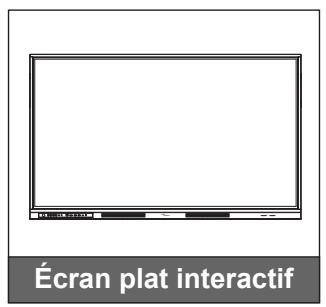
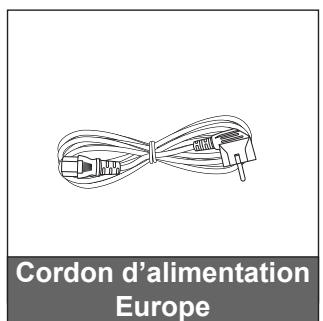
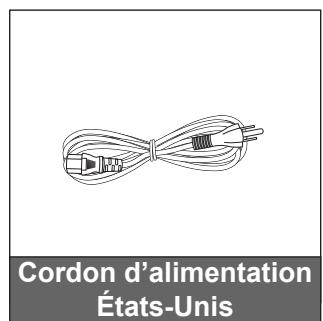
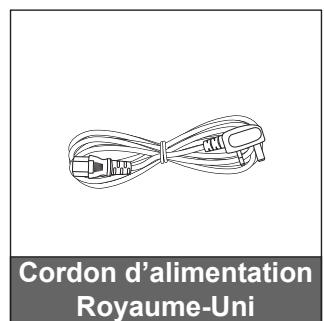
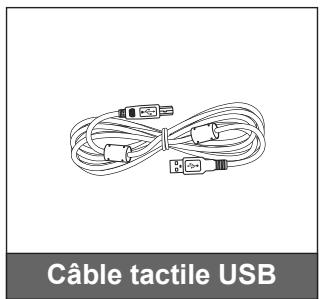
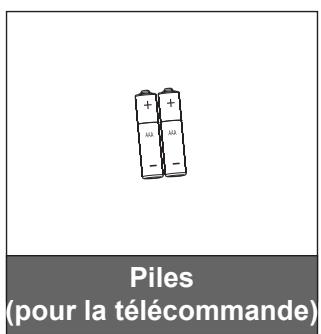
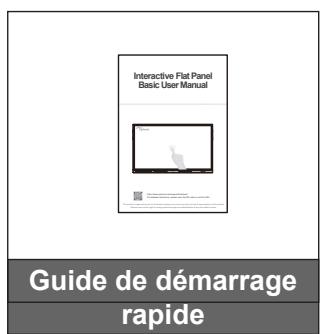
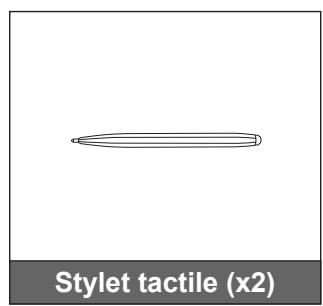
Remarque : Pour les informations sur la garantie, rendez-vous sur le site www.optoma.com.
INTRODUCTION
Accessoires en option
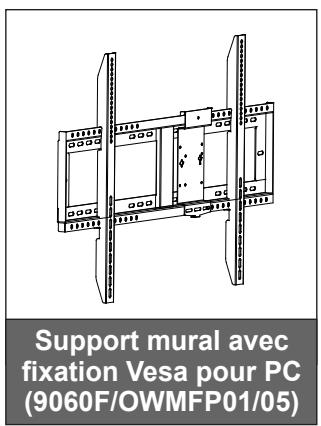
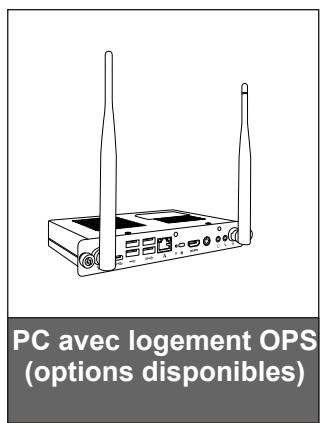
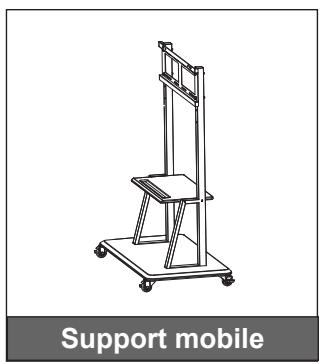
Remarque : Le(s) modèle(s) d'accessoire(s) disponible(s) peu(ven)t varier en fonction des régions. Veuillez consulter votre représentant local.
INTRODUCTION
Description du produit
Vue avant
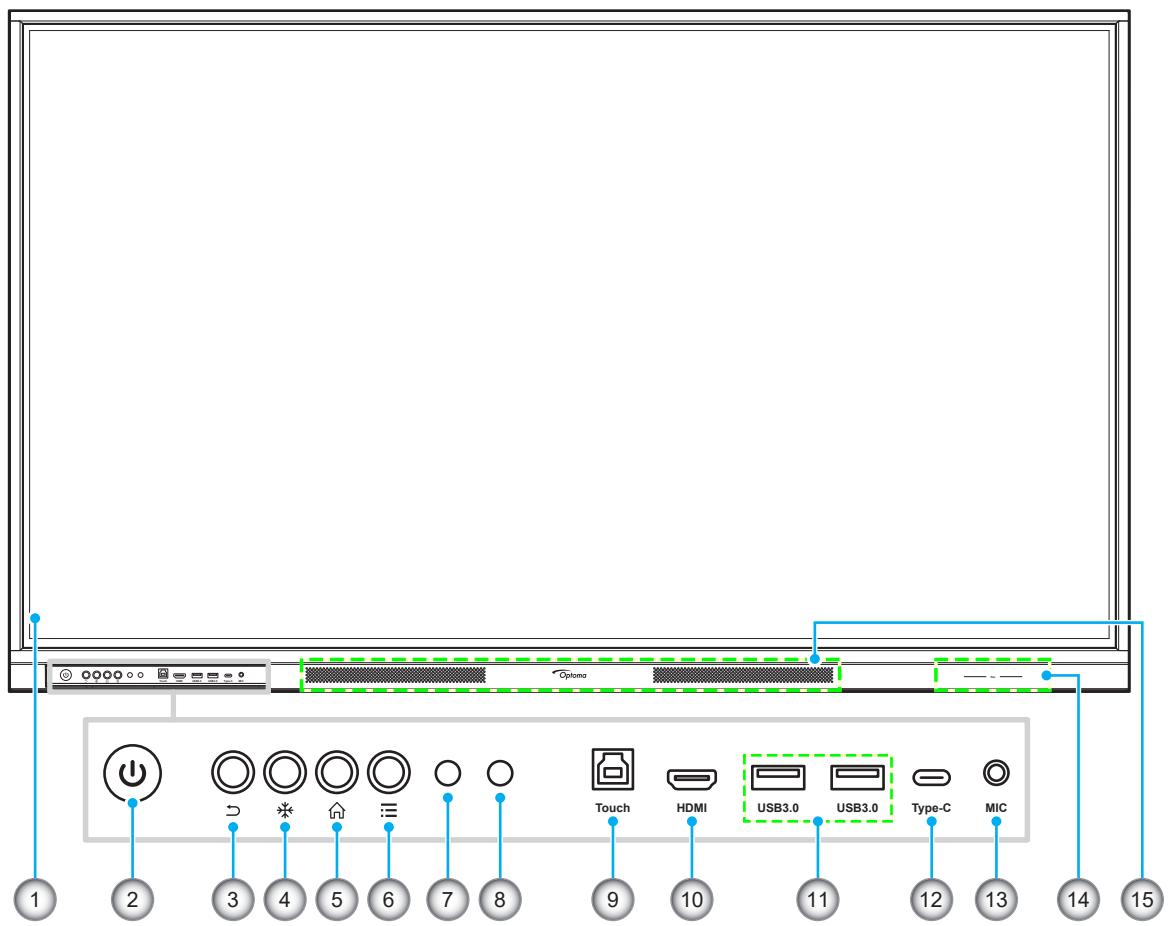
| No. | Élément |
| 1. | Écran tactile |
| 2. | Touche d'alimentation avec indicateur LED |
| 3. | Touche Retour (revient à l'écran précédent) |
| 4. | Touche Image figée |
| 5. | Touche Écran d'accueil |
| 6. | Touche du menu OSD |
| 7. | Récepteur IR |
| 8. | Capteur de lumière |
| No. | Élément |
| 9. | Port USB tactile |
| 10. | Port avant HDMI 2.0 |
| 11. | Ports USB 3.0 (x2) |
| 12. | Port USB type C (Puissance délivrée 65W*) |
| 13. | Microphone dans port |
| 14. | Emplacement du stylet tactile |
| 15. | Haut-parleurs 20 W (x2) |
Remarque :
(*) Le port USB-C prend en charge une alimentation jusqu'à 100W sans OPS. Si l'OPS est installé dans l'IFP, alors le port USB-C prend en charge une alimentation 65W.
- Lorsque vous enregistrez en utilisant une source autre qu'Android, connectez toujours les périphériques USB externes, par exemple la caméra, au port USB Android à l'arrière de l'IFP. Si vous connectez au port USB non intégré, l'image et le son ne seront pas enregistrés.
INTRODUCTION
Vue arrière
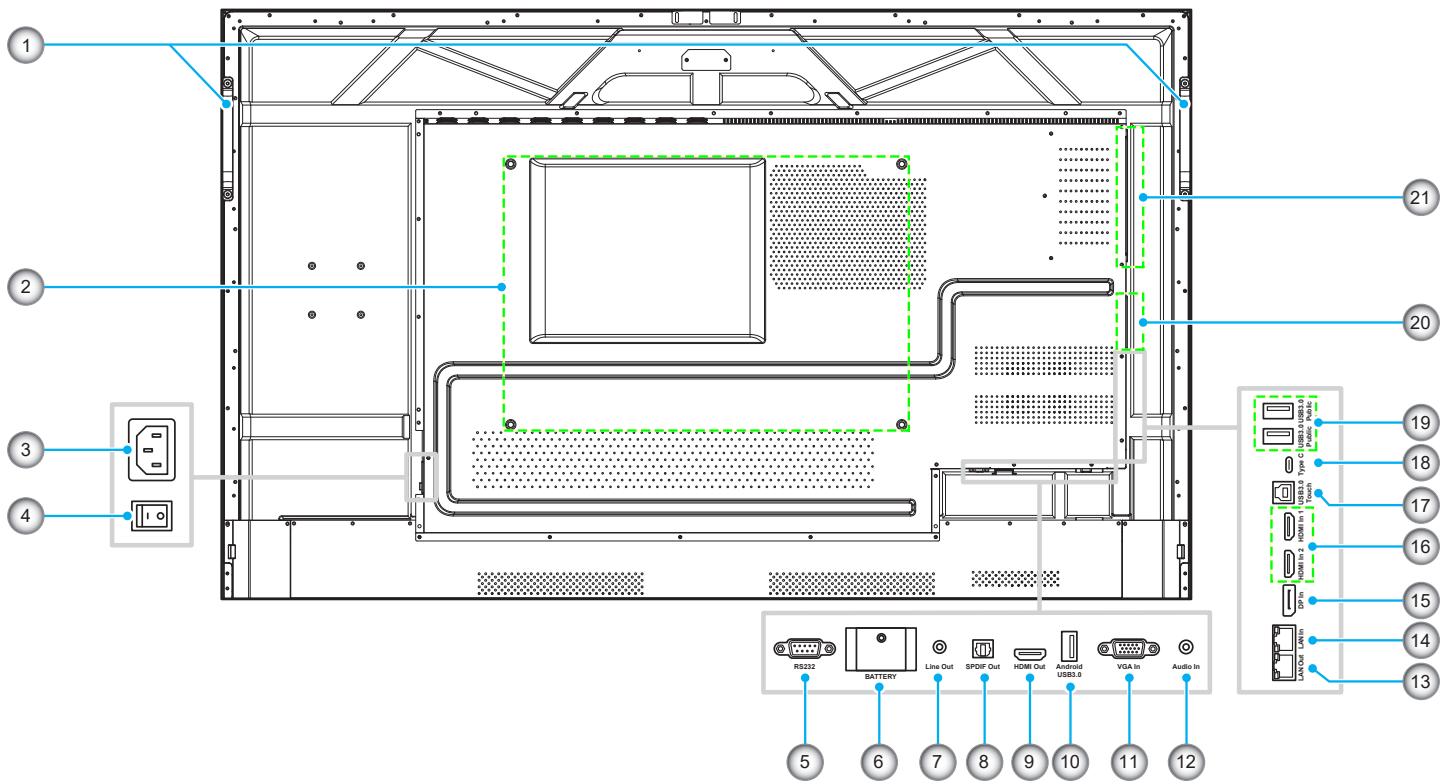
| No. | Élément |
| 1. | Poignées (x2) |
| 2. | Trous de fixation pour support mural |
| 3. | Entrée CA |
| 4. | Bouton d'alimentation |
| 5. | Entrée RS232 |
| 6. | Pile au lithium (3*) |
| 7. | Sortie ligne |
| 8. | Sortie SPDIF |
| 9. | Sortie HDMI (1*) |
| 10. | Android USB 3.0 |
| 11. | Entrée VGA |
| No. | Élément |
| 12. | Entrée audio |
| 13. | Sortie LAN |
| 14. | Entrée LAN |
| 15. | Entrée DP |
| 16. | Entrée HDMI 2 / Entrée HDMI 1 |
| 17. | USB 3.0 tactile |
| 18. | Entrée USB type C (Puissance délivrée 15W (2*)) |
| 19. | USB 3.0 x2 |
| 20. | Emplacement pour dongle Wifi |
| 21. | Emplacement OPS |
Remarque :
- Les ports USB 3.0 latéraux sont des ports USB à canaux complets. Les ports USB peuvent être utilisés quelle que soit la source d'entrée choisie.
• (1*) Distributeur HDMI compatible 4K2K.
• (2*) Le port USB type C prend en charge DisplayPort 1.2 et une alimentation de 15W. - Lorsque vous enregistrez en utilisant une source autre qu'Android, connectez toujours les périphériques USB externes, par exemple la caméra, au port USB Android à l'arrière de l'IFP. Si vous connectez au port USB non intégré, l'image et le son ne seront pas enregistrés.
• (3*) Fournit une alimentation à l'horloge système lorsque l'IFP n'est pas connecté à la source d'alimentation.
INTRODUCTION
Télécommande
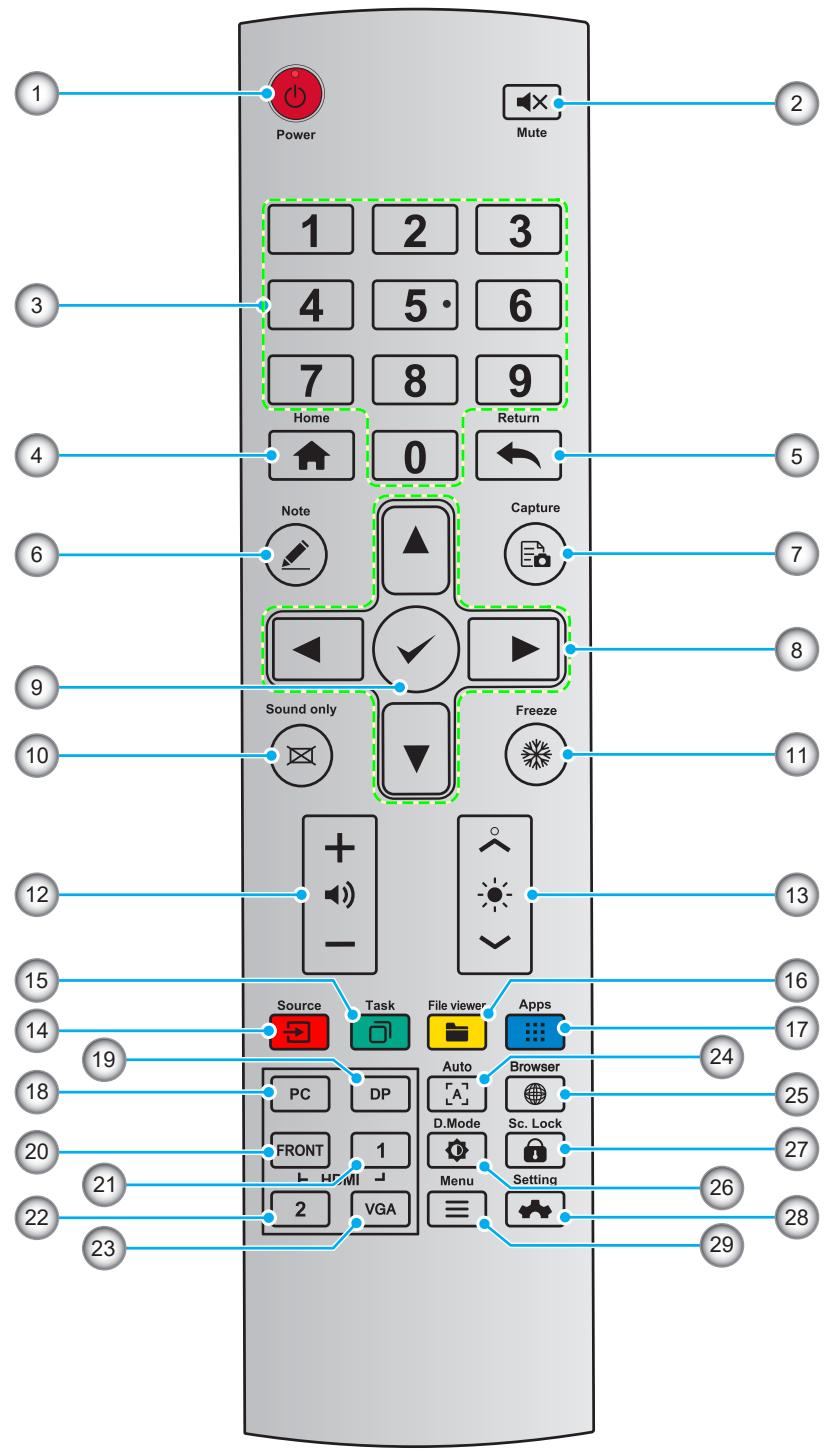
| No. | Bouton | Description |
| 1. | Marche/Arrêt | |
| 2. | Couper/réactiver le son | |
| 3. | 0-9 | Touches de saisie numérique |
| 4. | Revenir à l’écran d'accueil (Android) | |
| 5. | Retour / Revenir à l’écran précédent / Quitter | |
| 6. | Lancer l'application Whiteboard |
INTRODUCTION
| No. | Bouton | Description |
| 7. |  | Prendre une capture d'écran |
| 8. |  | Haut/Bas/Gauche/Droite |
| 9. |  | Confirmer/OK |
| 10. |  | Activer le mode Son uniquement |
| 11. |  | Figer l'écran actuel, cliquez à nouveau pour quitter la fonction Figer |
| 12. | [KXBD] | Ajuster le volume sonore |
| 13. | [6CSY] | Ajuster la luminosité (entre 10 et 255) |
| 14. |  | Ouvrir le menu Source d'entrée |
| 15. | [W3EZ] | Afficher les applications en cours d'exécution |
| 16. | [SX45] | Ouvrir le Gestionnaire de fichiers |
| 17. | [CA46] | Afficher toutes les applications préinstallées |
| 18. |  | Commuter la source sur PC interne (Emplacement OPS) |
| 19. | [SAVY] | Commuter la source sur Display Port |
| 20. | HDM [33K-X] | Commuter la source sur HDMI en façade |
| 21. | H [4CEY] | Commuter la source sur HDMI 1 |
| 22. | H [9A8Z] | Commuter la source sur HDMI 2 |
| 23. | [1x2DX] | Commuter la source sur VGA |
| 24. |  | Autocorrection écran d'affichage (Pour une source de signal VGA) |
| 25. |  | Ouvrir l'application Navigateur |
| 26. |  | Alterner le mode Afficher rétroéclairage |
| 27. | [AWWZ] | Activer/désactiver la fonction Verrouillage d'écran |
| 28. |  | Ouvrir les Paramètres système |
| 29. |  | Ouvrir le menu Source externe |
Remarque : (*) Cette fonction n'est opérationnelle que si OPS est installé dans l'emplacement pour OPS.
CONFIGURATION ET INSTALLATION
Installation par montage mural
Utilisez uniquement un kit de montage mural optionnel agréé par Optoma (disponible séparément). Le kit comprend les éléments suivants :
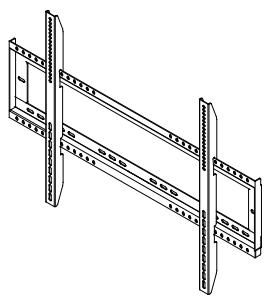
Équerres de montage doubles et support mural
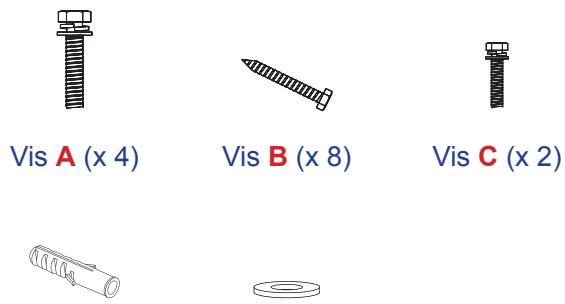
Ancrage (x 8)
Rondelle (x 8)
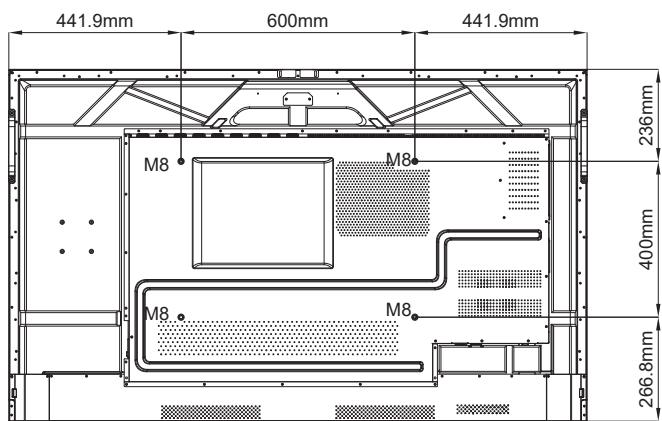
Spécifications du support mural
| Modèle | Grille VESA | Type et longueur de vis |
| 65 pouces | 600 x 400 mm | M8*25L |
| 75 pouces | 800 x 400 mm | M8*25L |
| 86 pouces | 800 x 400 mm | M8*25L |
Installation par montage mural (Suite)
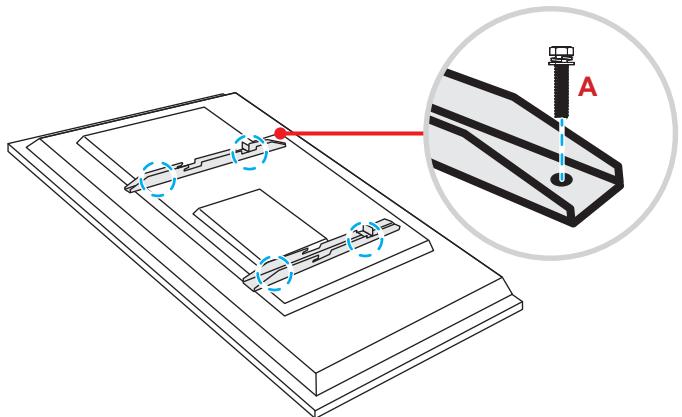
Pour monter l'IFP sur le mur, effectuez les étapes suivantes :
- Installez les équerres de montage doubles sur l'arrière de l'IFP. Puis fixez les supports avec quatre vis (A).
- Percez huit petits trous sur l'emplacement de montage et insérez les ancrages dans les trous.
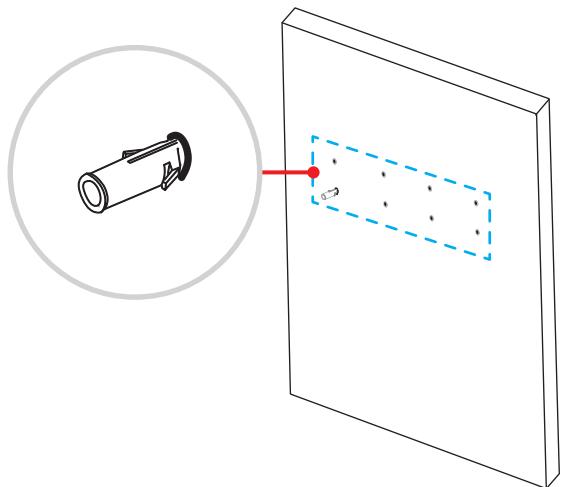
- Positionnez le support mural sur le mur. Fixez ensuite le support mural avec huit vis (B) via les rondelles dans les ancrages installés sur le mur.
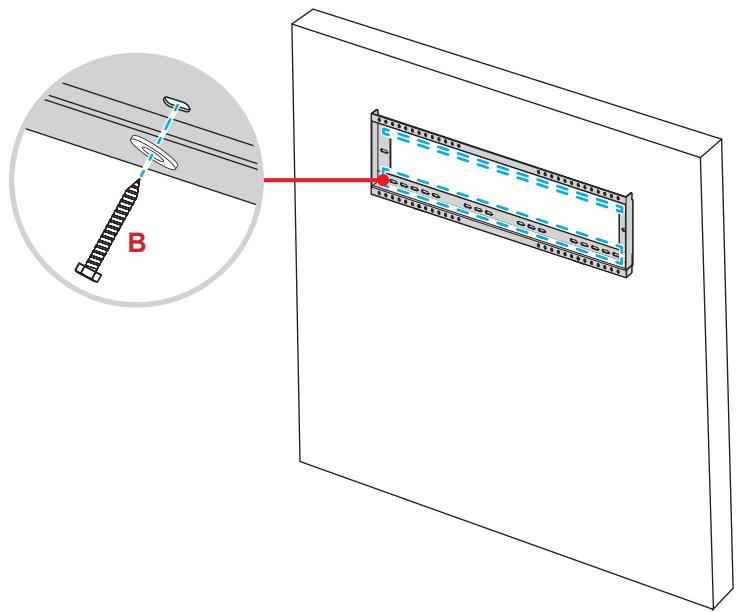
CONFIGURATION ET INSTALLATION
Installation par montage mural (Suite)
- Alignez et fixez les équerres de montage doubles sur le support mural.
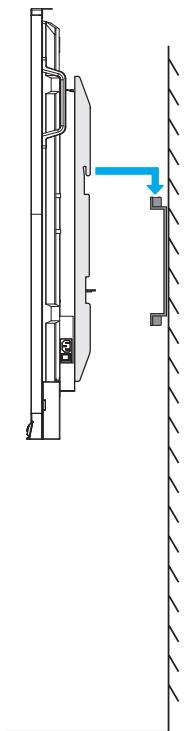
- Fixez les équerres de montage doubles et le support mural avec deux vis (C).
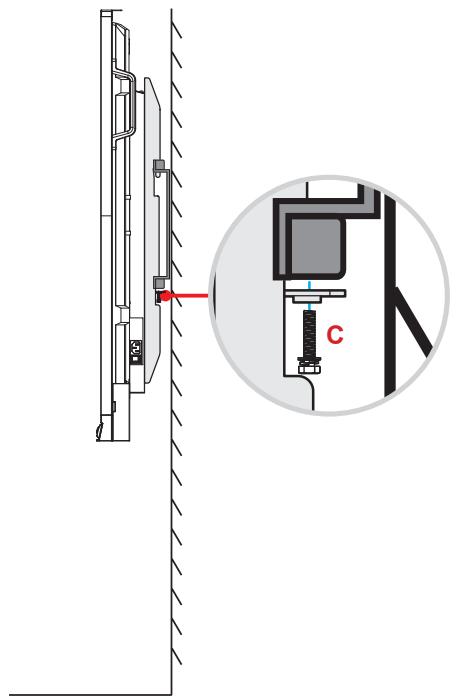
• Capacité de charge maximale du kit de montage mural : 160 kg (352 livres).
- Le support mural doit être installé dans un mur en béton pour garantir une installation sûre. Si un mur en béton n'est pas disponible, nous recommandons d'utiliser un support à la place. Veuillez consulter page 18.
- Les vis doivent être serrées fermement. Cependant, pour éviter d'endommager les équerres de montage, le support mural ou l'IFP, ne serrez pas trop les vis.
• L'installation doit uniquement être effectuée par des techniciens qualifiés. Une installation incorrecte peut causer la chute ou le dysfonctionnement de l'IFP.
• Veuillez noter que tout dommage résultant d'une mauvaise installation annulera la garantie.
CONFIGURATION ET INSTALLATION
Installation d'un mini-ordinateur externe
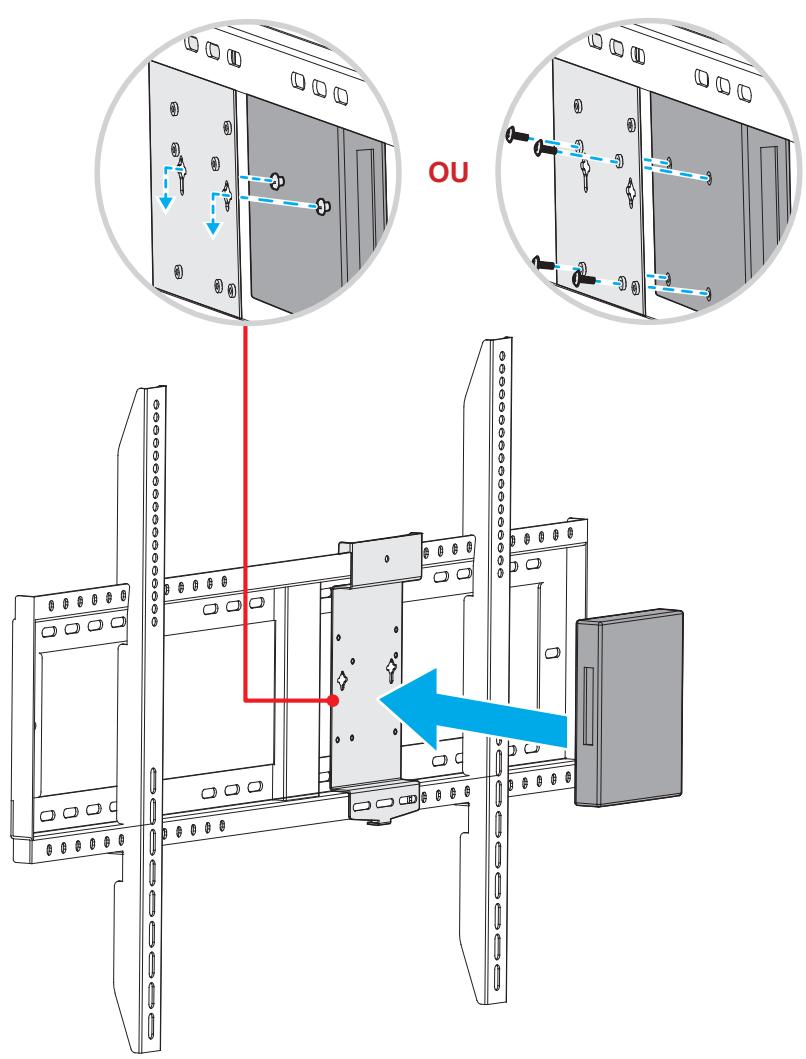
Installez le support du mini PC en face arrière du support mural, puis effectuez l'une des opérations suivantes pour installer le mini-ordinateur :
- Installez les vis sur le mini-ordinateur, puis alignez et accrochez le mini-ordinateur au support de mini-PC.
- Alignez et installez le mini-ordinateur sur le support pour mini-PC. Puis fixez-le avec quatre vis.
CONFIGURATION ET INSTALLATION
Installation par montage sur socle (en option)
Le kit de montage sur socle comprend les éléments suivants :
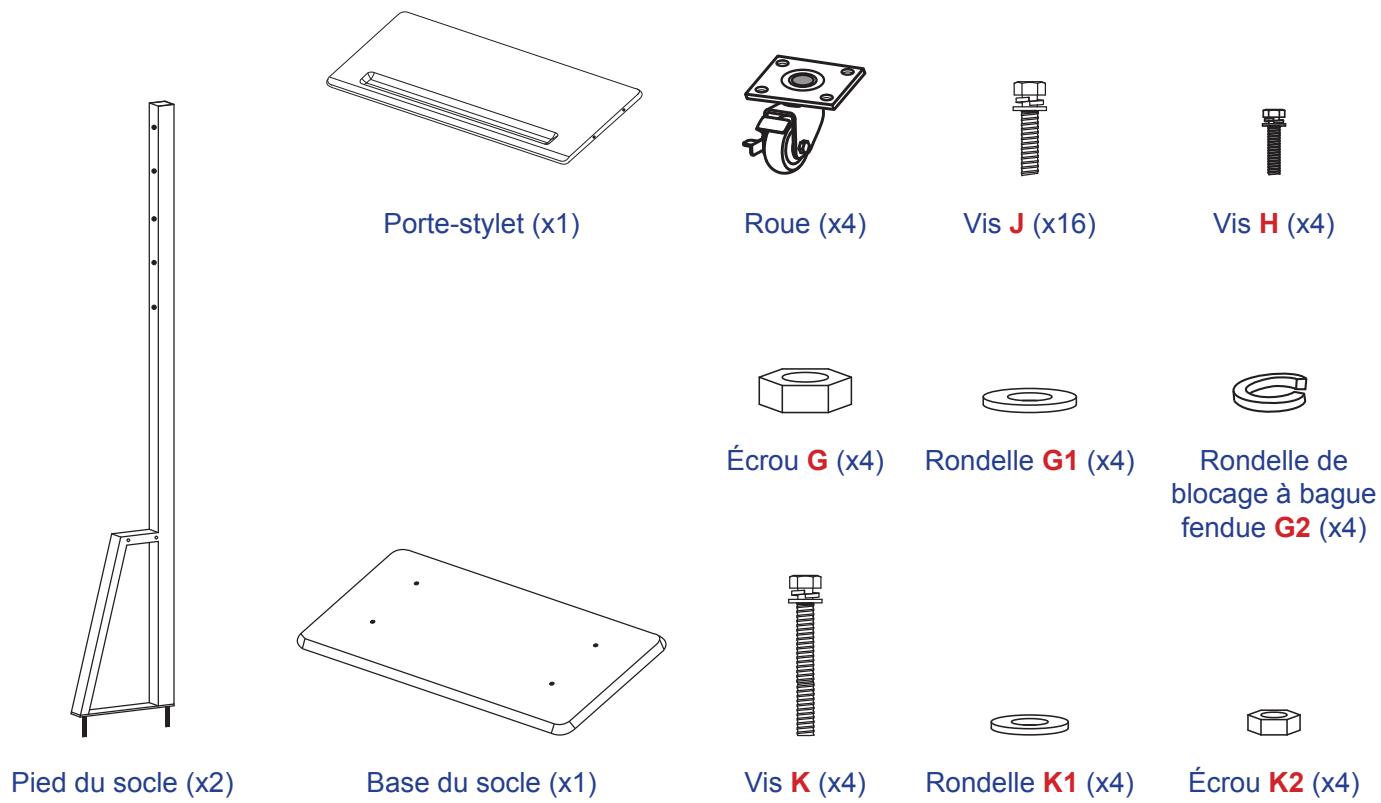
Pour monter l'IFP sur le socle, effectuez les étapes suivantes :
- Installez les équerres de montage doubles sur l'arrière de l'IFP. Puis fixez les supports avec quatre vis (A).
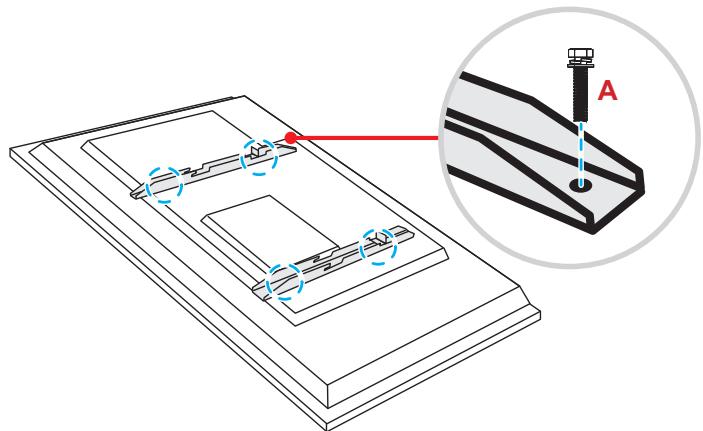
Remarque : Les équerres de montage doubles, le support mural et les vis (A) sont inclus dans le kit de montage mural. Veuillez consulter «Installation par montage mural» à la page 14.
CONFIGURATION ET INSTALLATION
Installation par montage sur socle (Suite)
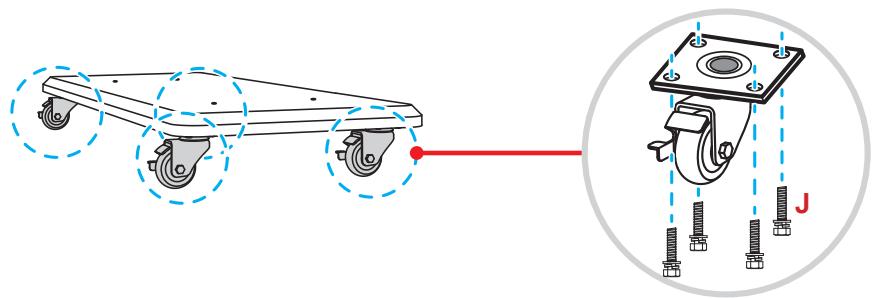
- Retournez la base du socle de manière à voir les trous de vis de la roulette, puis installez la roulette sur son logement et fixez-la avec quatre vis (J).
Répétez la même procédure pour installer les trois autres roues.
- Placez la base du socle sur une surface stable, puis installez ensuite le pied du socle sur son emplacement et fixez les deux entretoises avec deux écrous (G) via les rondelles (G2 et G1). Répétez la même procédure pour installer l'autre pied du socle.
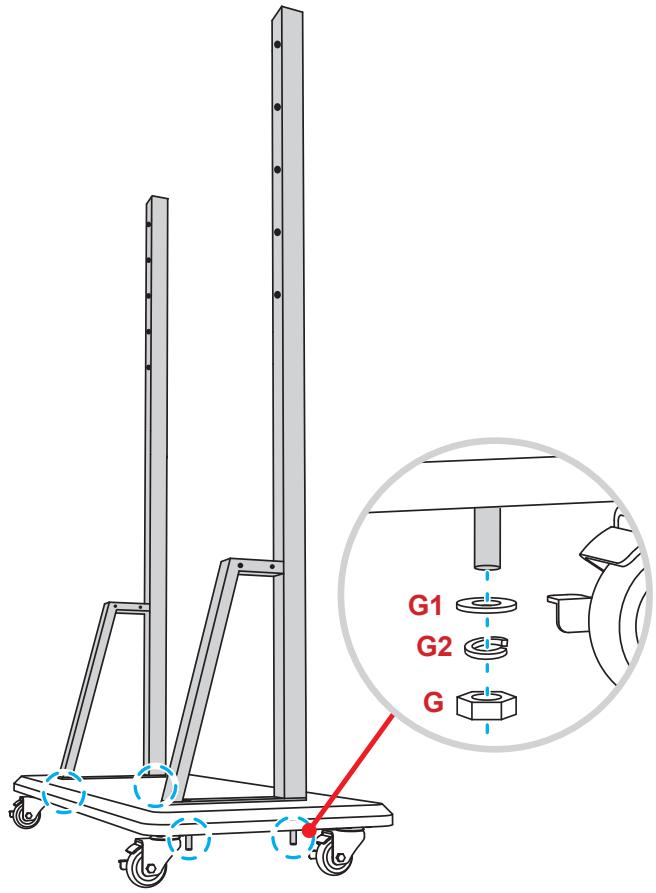
CONFIGURATION ET INSTALLATION
Installation par montage sur socle (Suite)
- Alignez la rainure à stylos avec les trous de vis sur la partie centrale des poteaux, puis fixez la rainure à stylos avec quatre vis (H).
- Installez le support mural sur la partie supérieure des poteaux, puis insérez les vis (K) à travers les trous de vis en face arrière des poteaux.
\* Veuillez noter :
a) Pour une utilisation en toute sécurité et éviter tout risque de basculement, n'effectuez pas le montage au point le plus haut sur un support ST01/ST05.
b) Ne restez PAS sous le support ST01/ST05 lorsque vous ajustez la hauteur de fixation.
- Placez les rondelles (K1) et les écrous (K2) sur les vis, puis serrez les écrous (K2) pour fixer le support mural en place.
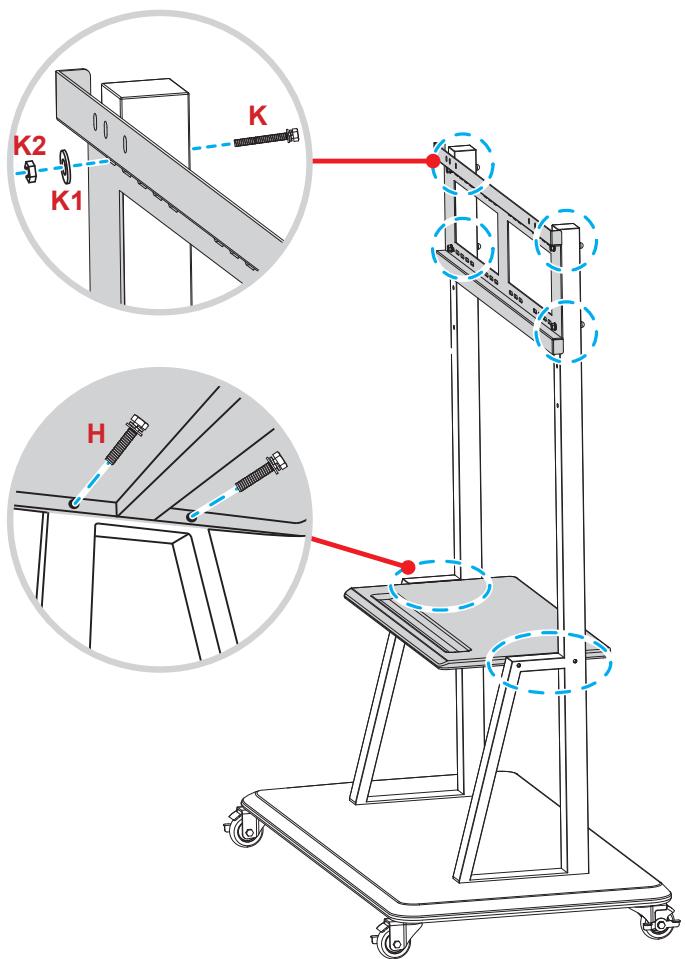
- Alignez et accrochez les équerres de montage doubles sur le support mural installé sur les pieds du socle.
\* Veuillez noter :
Ne pas utiliser ou placer le support ST01/ST05 sur une surface inclinée, car il pourrait se déplacer et/ou provoquer des blessures pour vous et d'autres personnes.
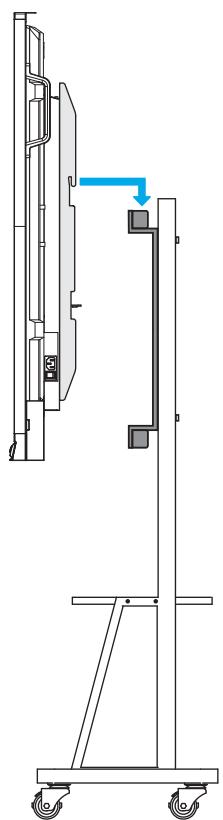
Utilisation de la télécommande
Installation/Remplacement des piles de la télécommande
Deux (2) piles AAA sont fournies pour la télécommande.
IMPORTANT ! Remplacez les piles uniquement par d'autres du même type ou d'un type équivalent.
- Retirez le couvercle du compartiment des piles.
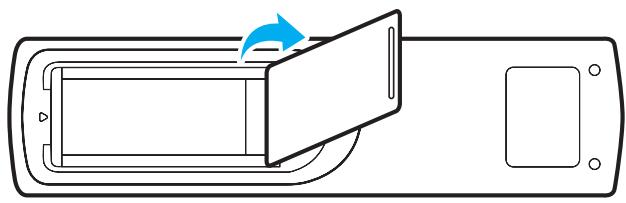
- Insérez les deux piles en respectant la polarité (+/-) comme indiqué à l'intérieur du compartiment des piles.
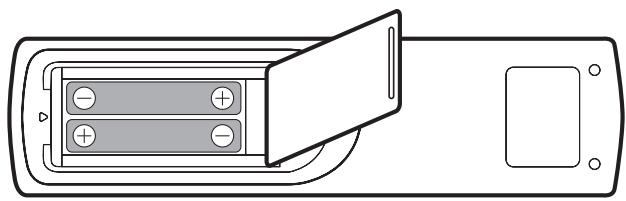
- Remettez le couvercle.
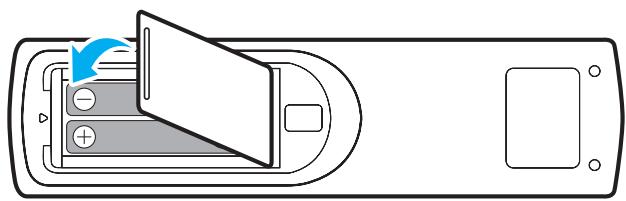
Une mauvaise utilisation des piles peut causer des fuites de produits chimiques ou explosions. Veillez à suivre les instructions ci-dessous.
- Ne mélangez pas des piles de différents types. Différents types de piles peuvent avoir des caractéristiques différentes.
- Ne mélangez pas piles neuves et usées. Mélanger des piles neuves et usagées peut réduire la durée de vie des nouvelles piles ou causer des fuites de produits chimiques pour les anciennes piles.
- Retirez les piles dès qu'elles sont épuisées. Les produits chimiques des piles peuvent entrer en contact avec la peau et causer des rougeurs. Si vous remarquez une fuite de produit chimique, essuyez soigneusement avec un chiffon.
- Les piles fournies avec ce produit peuvent avoir une durée de vie plus courte en fonction des conditions de stockage.
• Si vous ne prévoyez pas d'utiliser la télécommande pendant une période prolongée, retirez les piles.
• Lorsque vous rejetez la pile, vous devez suivre les réglementations locales ou nationales.
CONFIGURATION ET INSTALLATION
Portée de fonctionnement de la télécommande
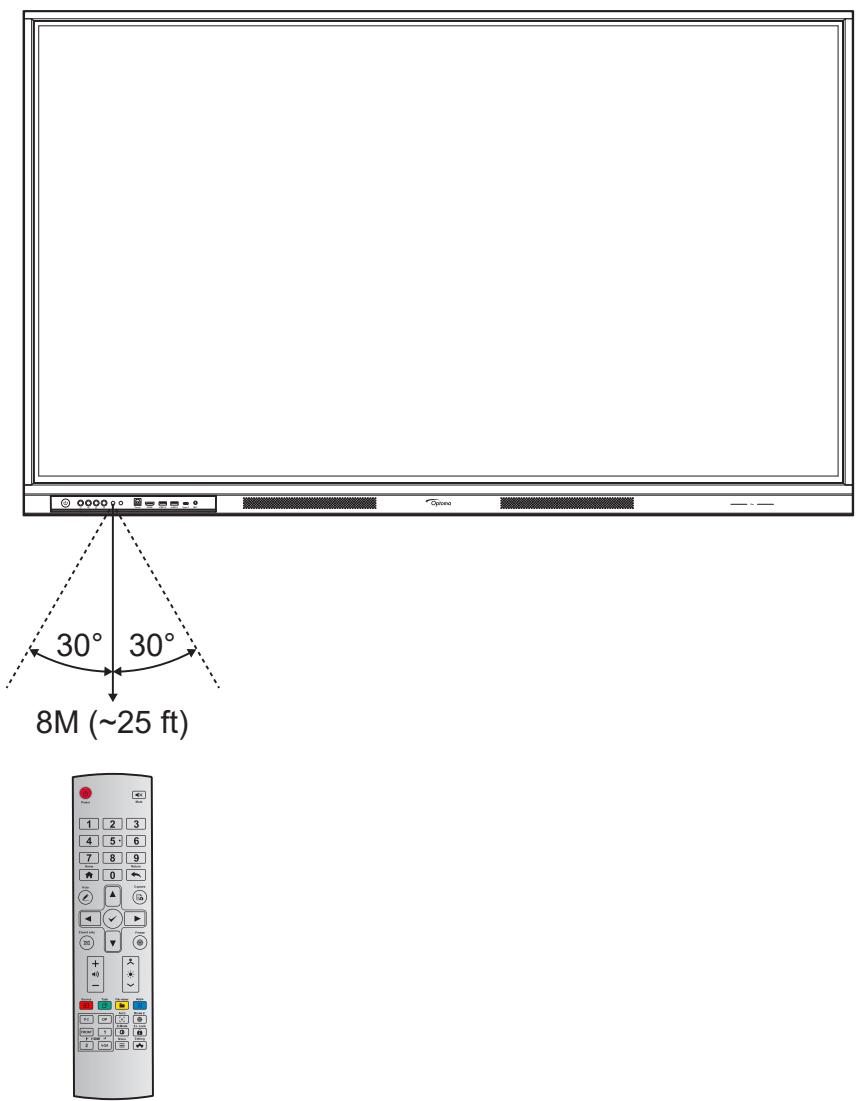
Lors de l'utilisation de la télécommande, assurez-vous de la diriger à moins de ±30^ par rapport au récepteur IR de l'IFP. La distance entre la télécommande et la fenêtre du capteur IR ne doit pas dépasser 8 mètres (environ 25 pieds).
• Assurez-vous de l'absence d'obstacles qui pourraient gêner le faisceau infrarouge entre la télécommande et la fenêtre du capteur IR de l'IFP.
• Assurez-vous que l'émetteur IR de la télécommande n'est pas utilisé dans un endroit où la lumière directe du soleil ou la lumière des lampes fluorescentes peut interférer avec le faisceau infrarouge.
- Si la télécommande est proche de lampes fluorescentes de type inverseur, des problèmes de fonctionnement intermittents peuvent survenir.
- Si la télécommande et l'IFP sont trop proches l'un de l'autre, la télécommande peut ne pas fonctionner ou avoir des problèmes de fonctionnement intermittents.
Branchement à l'alimentation
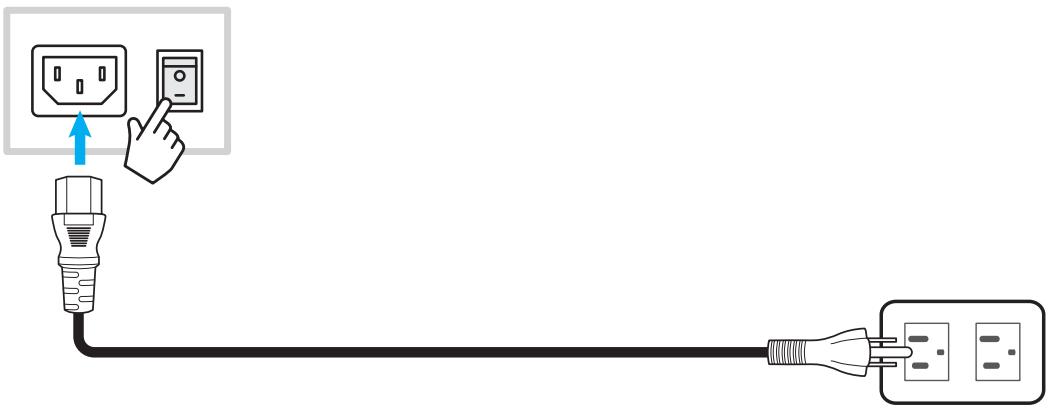
- Branchez une extrémité du cordon d'alimentation à la prise AC - in (entrée CA) activé l'IFP.
- Branchez l'autre extrémité du cordon d'alimentation à une prise électrique ou à une alimentation électrique.
- Passez l'interrupteur Alimentation sur MARCHE (I). L'IFP passe automatiquement en mode veille.
Raccordement à des périphériques externes
IMPORTANT ! Pour utiliser la fonction d'écran tactile, assurez-vous de raccorder une extrémité du câble USB au port USB type B tactile ou USB 3.0 tactile de l'IFP et l'autre extrémité du câble au port USB type A de votre périphérique.
Raccordement d'entrée HDMI
- Raccordez votre ordinateur à l'IFP à l'aide d'un câble HDMI.
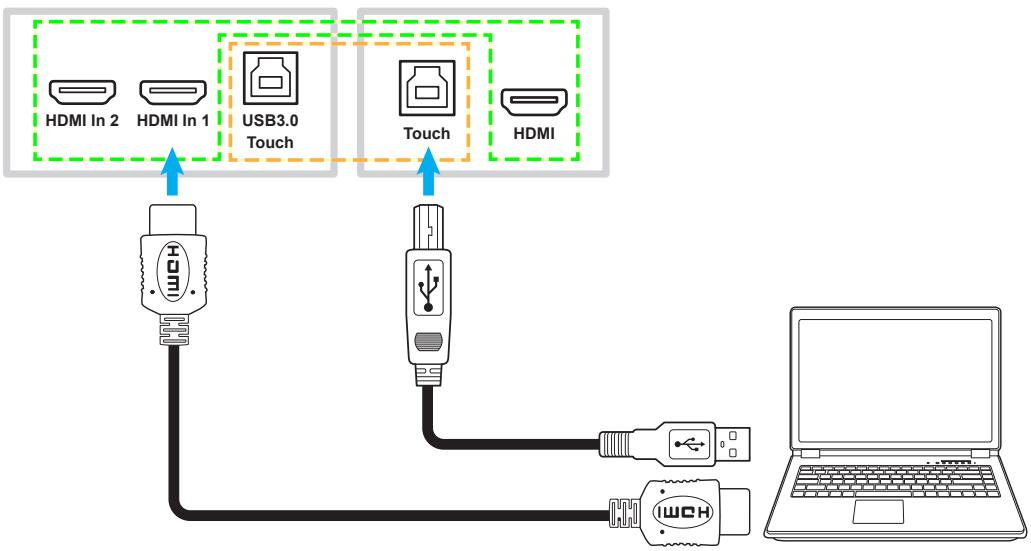
flowchart
graph TD
    A["Hardware"] -->|USB3.0 Touch| B["USB3.0 Touch"]
    B -->|Touch| C["Hardware"]
    D["Hardware"] -->|USB3.0 Touch| E["USB3.0 Touch"]
    E -->|Touch| F["Hardware"]
    G["Laptop"] --> H["WiCH"]
    style A fill:#f9f,stroke:#333
    style B fill:#ccf,stroke:#333
    style C fill:#cfc,stroke:#333
    style D fill:#fcc,stroke:#333
    style E fill:#cff,stroke:#333
    style F fill:#ffc,stroke:#333
    style G fill:#fcc,stroke:#333
    style H fill:#fff,stroke:#333
CONFIGURATION ET INSTALLATION
- Connectez votre source vidéo à l'IFP à l'aide d'un câble HDMI.
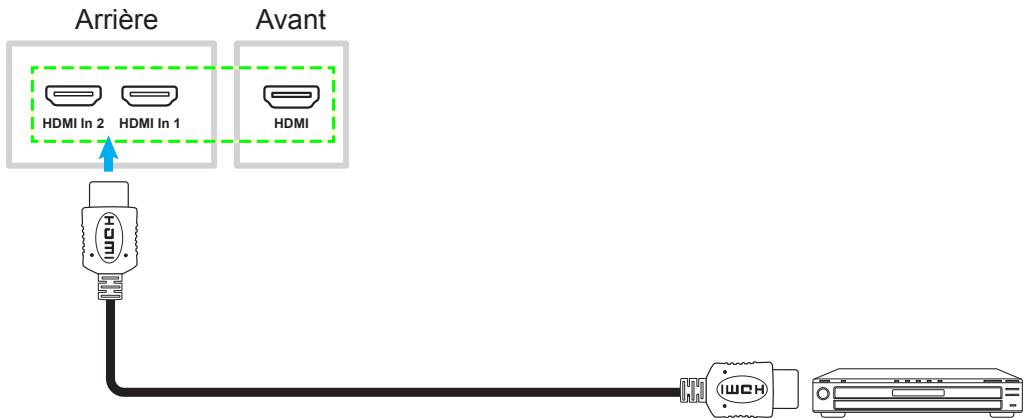
flowchart
graph TD
    A["Arrière"] -->|HDMI In 2| B["HD1"]
    A -->|HDMI In 1| C["HD1"]
    D["Avant"] -->|HDMI| E["HD1"]
    F["CD"] --> G["WDCH"]
Connexion d'entrée USB type C
Connectez votre ordinateur à l'IFP à l'aide d'un câble USB type C.
Remarque :
• USB type C peut être utilisé pour transmettre des signaux audio, vidéo et tactiles.
- Les deux ports USB type C à l'arrière et à l'avant de l'IFP prennent en charge le partage de réseau 100M.
- Le port USB type C en façade prend en charge une alimentation jusqu'à 65W (avec module OPS) et le port USB type C à l'arrière prend en charge une alimentation jusqu'à 15W.
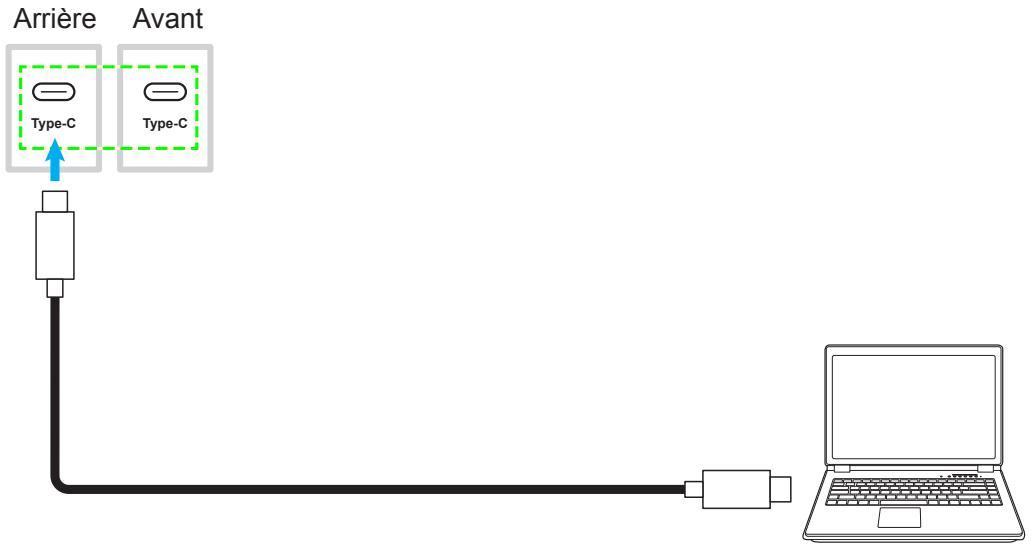
flowchart
graph TD
    A["Arrière"] --> B["Type-C"]
    C["Avant"] --> D["Type-C"]
    B --> E["Laptop"]
Connexion DisplayPort
Connectez votre appareil électronique à l'IFP avec un câble DisplayPort.
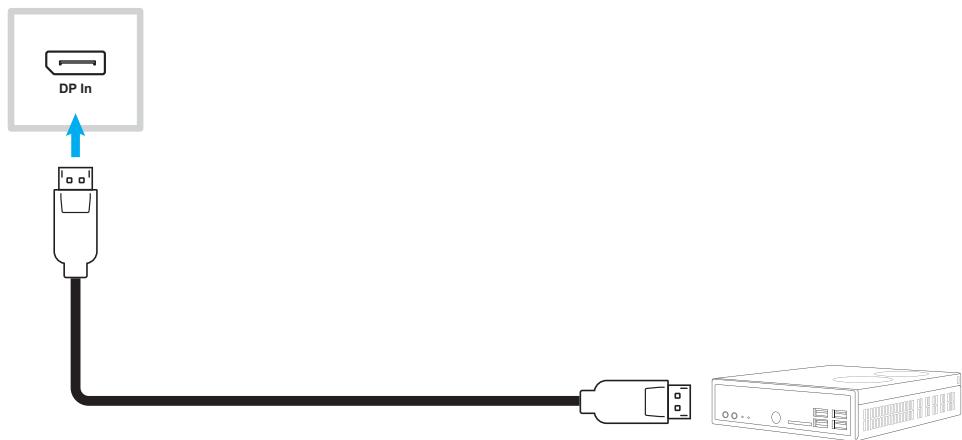
CONFIGURATION ET INSTALLATION
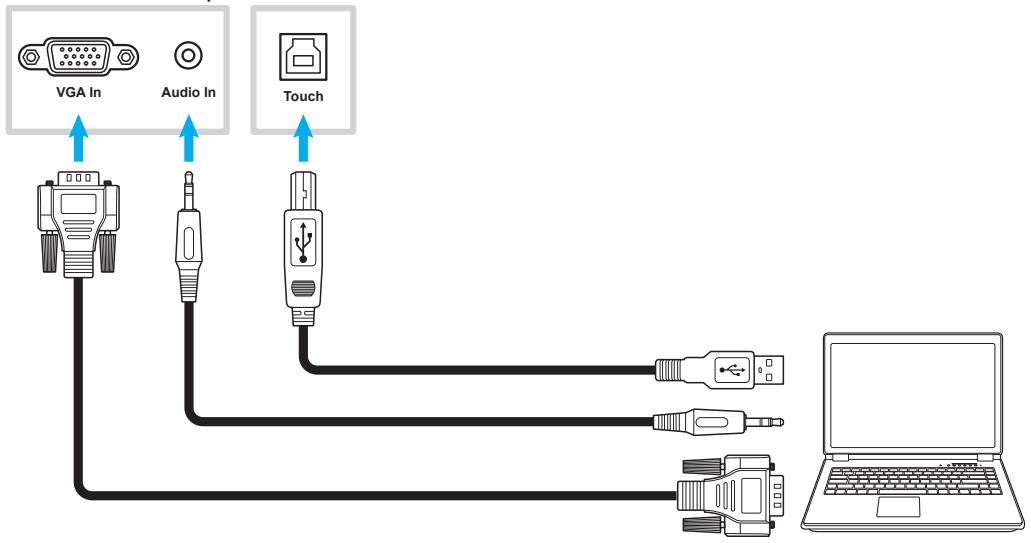
Raccordement d'entrée VGA
Raccordez votre ordinateur à l'IFP à l'aide d'un câble VGA.
Remarque :
• Pour l'entrée audio, raccordez une extrémité d'un câble audio au port Entrée audio de l'IFP et l'autre extrémité du câble au port audio de votre ordinateur.
• Pour la fonction tactile, raccordez une extrémité du câble USB au port Tactile ou USB 3,0 de l'IFP et l'autre extrémité au port USB de votre ordinateur.
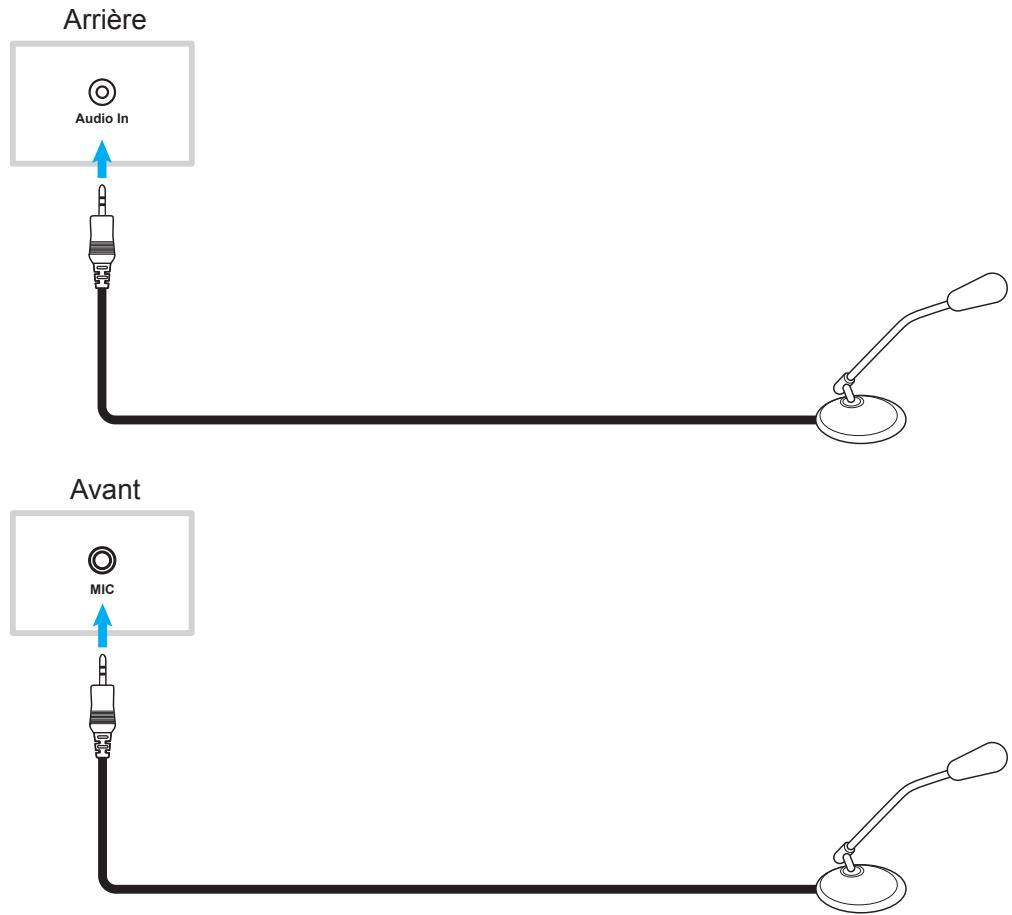
Connexion d'entrée audio
Connectez votre microphone externe au port Entrée audio (à l'arrière) ou au port MIC (en façade) de l'IFP.
flowchart
graph TD
    A["Arrière"] -->|Audio In| B["Switch"]
    B --> C["Switch"]
    C --> D["Switch"]
    D --> E["Switch"]
    E --> F["Switch"]
    F --> G["Switch"]
    G --> H["Switch"]
    H --> I["Switch"]
    I --> J["Switch"]
    J --> K["Switch"]
    K --> L["Switch"]
    L --> M["Switch"]
    M --> N["Switch"]
    N --> O["Switch"]
    O --> P["Switch"]
    P --> Q["Switch"]
    Q --> R["Switch"]
    R --> S["Switch"]
    S --> T["Switch"]
    T --> U["Switch"]
    U --> V["Switch"]
    V --> W["Switch"]
    W --> X["Switch"]
    X --> Y["Switch"]
    Y --> Z["Switch"]
    Z --> AA["Switch"]
    AA --> AB["Switch"]
    AB --> AC["Switch"]
    AC --> AD["Switch"]
    AD --> AE["Switch"]
    AE --> AF["Switch"]
    AF --> AG["Switch"]
    AG --> AH["Switch"]
    AH --> AI["Switch"]
    AI --> AJ["Switch"]
    AJ --> AK["Switch"]
    AK --> AL["Switch"]
    AL --> AM["Switch"]
    AM --> AN["Switch"]
    AN --> AO["Switch"]
    AO --> AP["Switch"]
    AP --> AQ["Switch"]
    AQ --> AR["Switch"]
    AR --> AS["Switch"]
    AS --> AT["Switch"]
    AT --> AU["Switch"]
    AU --> AV["Switch"]
    AV --> AW["Switch"]
    AW --> AX["Switch"]
    AX --> AY["Switch"]
    AY --> AZ["Switch"]
    AZ --> BA["Switch"]
    BA --> BB["Switch"]
    BB --> BC["Switch"]
    BC --> BD["Switch"]
    BD --> BE["Switch"]
    BE --> BF["Switch"]
    BF --> BG["Switch"]
    BG --> BH["Switch"]
    BH --> BI["Switch"]
    BI --> BJ["Switch"]
    BJ --> BK["Switch"]
    BK --> BL["Switch"]
    BL --> BM["Switch"]
    BM --> BN["Switch"]
    BN --> BO["Switch"]
    BO --> BP["Switch"]
    BP --> BQ["Switch"]
CONFIGURATION ET INSTALLATION
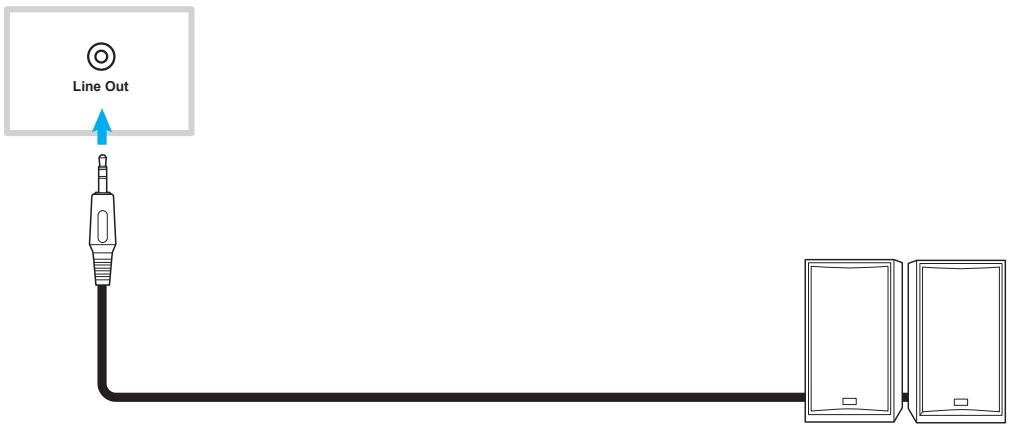
Raccordement de sortie audio
Connectez vos haut-parleurs externes au port de Sortie ligne de l'IFP.
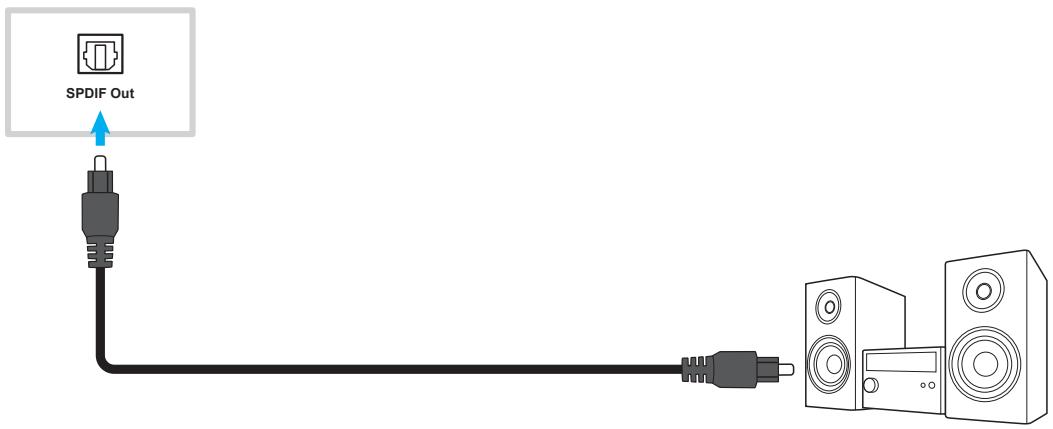
Connectez votre équipement audio à l'IFP à l'aide d'un câble optique SPDIF.
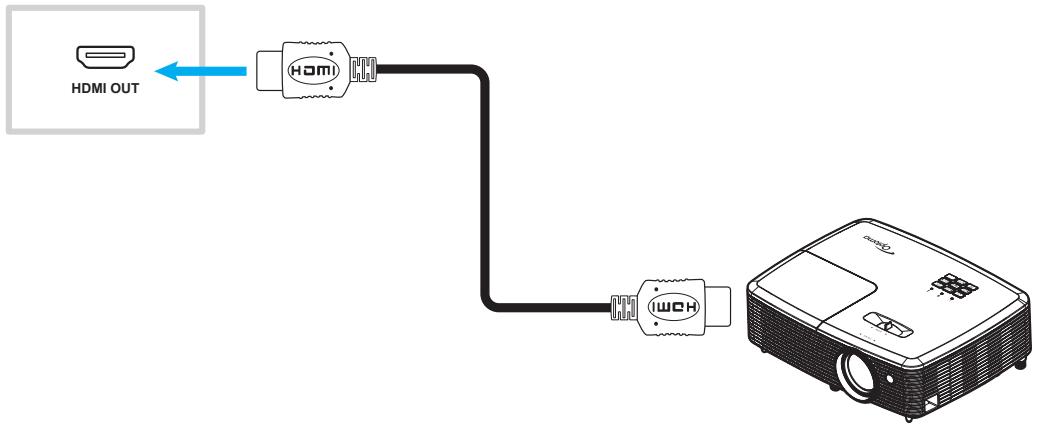
Raccordement de sortie HDMI
Connectez votre projecteur ou autre appareil vidéo au port de sortie HDMI de l'IFP.
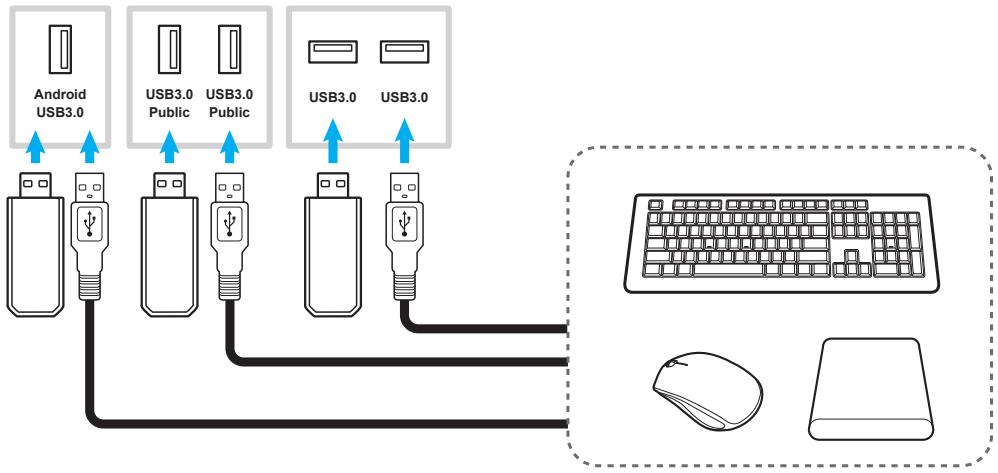
Raccordez votre périphérique USB à l'IFP à l'aide d'un câble USB.
Remarque :
• Pour connecter une clé USB, branchez-la simplement dans l'un des ports USB disponibles.
flowchart
graph TD
    A["Android USB3.0"] --> B["USB3.0 Public"]
    C["USB3.0 Public"] --> D["USB3.0"]
    E["USB3.0"] --> F["USB3.0"]
    B --> G["USB3.0"]
    D --> H["USB3.0"]
    F --> I["USB3.0"]
    G --> J["Computer"]
    H --> J
    I --> J
    J --> K["User"]
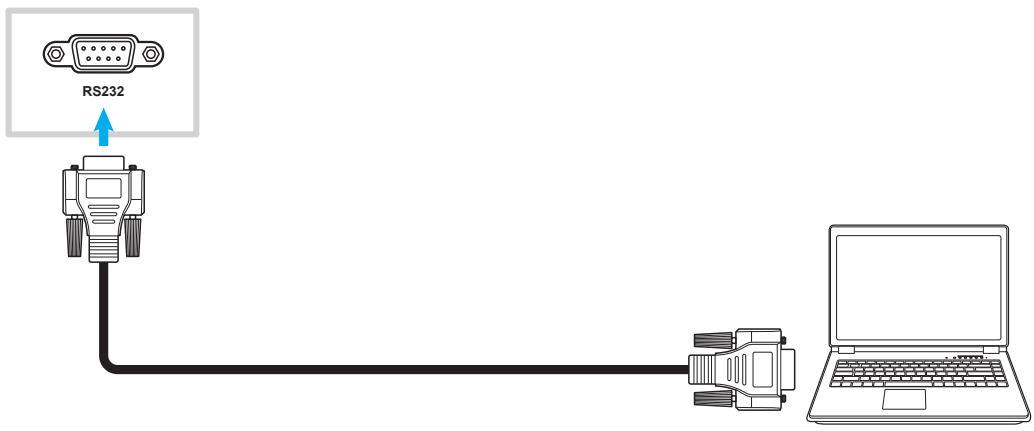
Raccordement RS232
Connectez votre ordinateur à l'IFP à l'aide d'un câble RS232.
Raccordement LAN
Connectez votre routeur à l'IFP avec un câble Ethernet.

flowchart
graph LR
    A["LAN Out LAN In"] --> B["Serial Line"]
    B --> C["Router"]
Remarque : Pour configurer les paramètres réseau, reportez-vous à «Configuration des paramètres réseau» à la page 46.
CONFIGURATION ET INSTALLATION
Connexion Wi-Fi
Pour la connexion Wifi, vous devez installer un dongle/module Wifi dans l'emplacement Wifi sur le côté de l'IFP. Le dongle/module Wifi peut recevoir le signal dans une zone où il y a un réseau Wifi.
Pour installer le dongle/module Wifi, effectuez les étapes suivantes :
- Retirez les deux (2) vis du couvercle de l'emplacement Wifi.
- Retirez le couvercle de l'emplacement Wifi.
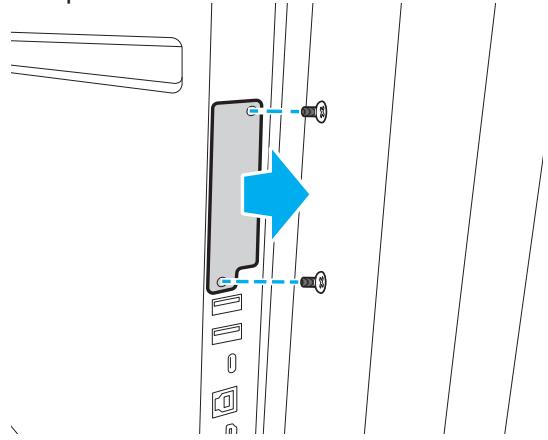
- Insérez le dongle/module Wifi dans l'emplacement pour dongle/module Wifi de l'IFP.
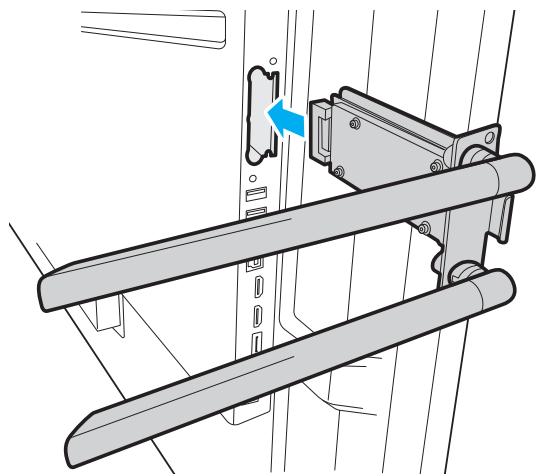
- Fixez le dongle/module Wifi à l'IFP avec les deux (2) vis retirées lors de l'étape 1.
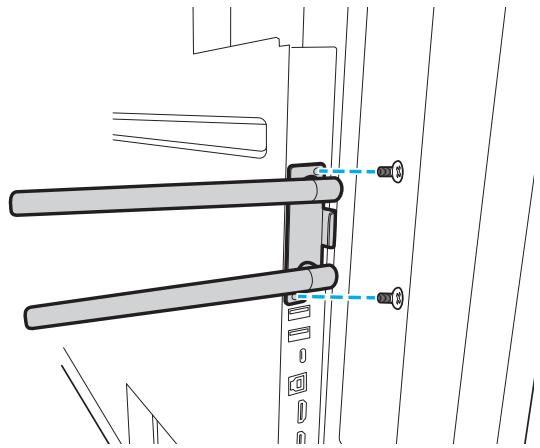
Remarque : Pour configurer les paramètres Wifi, reportez-vous à «Configuration des paramètres réseau» à la page 46.
UTILISATION DE L'APPAREIL
Mise sous tension/hors tension
Mise sous tension
Remarque : Après avoir correctement branché le cordon d'alimentation, assurez-vous que l'interrupteur Alimentation est positionné est réglé sur MARCHE (1).
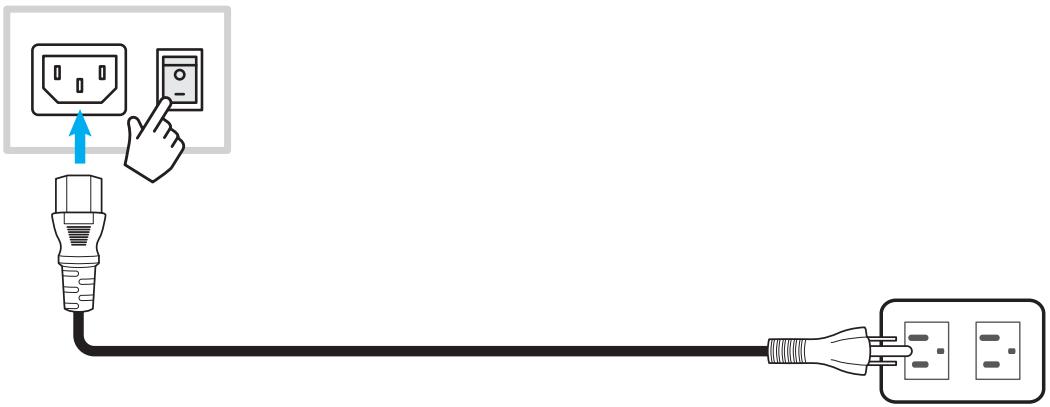
Appuyez sur le bouton Alimentation pour allumer l'IFP. L'indicateur lumineux LED s'allume en blanc, indiquant qu'il est prêt à être utilisé.
Remarque : Vous pouvez également appuyer sur le bouton ⏻ de la télécommande pour allumer l'IFP.
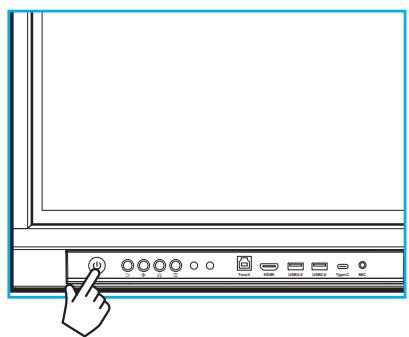
Appuyez sur le bouton Alimentation pendant 5 secondes pour éteindre l'IFP. Appuyez sur OK à l'invite pour l'éteindre immédiatement ou patientez 10 secondes jusqu'à ce que l'IFP s'éteigne automatiquement.
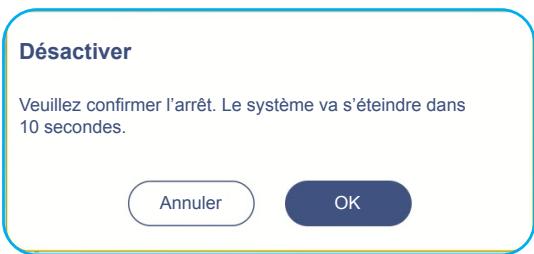
Lorsque l'indicateur lumineux LED s'allume en rouge, cela indique que l'IFP est passé en mode veille.
Remarque :
- Vous pouvez également appuyer sur le bouton ⏻ de la télécommande pour éteindre l'IFP.
• L'IFP consomme toujours de l'électricité lorsqu'il est en mode veille. Il est vivement recommandé de débrancher le cordon d'alimentation de la prise électrique si l'IFP ne va pas être utilisé pendant une longue période.
UTILISATION DE L'APPAREIL
Assistant de configuration
L'assistant de configuration apparaît à l'écran lorsque vous allumez votre IFP pour la première fois. Vous serez invité à configurer quelques paramètres de base, tels que la langue, le Wi-Fi, la sécurité, etc. Suivez les instructions à l'écran pour terminer la configuration initiale.
Remarque : Cet IFP est équipé d'un écran tactile. Vous pouvez appuyer simplement sur l'écran tactile pour faire fonctionner votre IFP.
Hi there
Vue d'ensemble de l'écran d'accueil
L'écran d'accueil s'affiche chaque fois que vous démarrez l'IFP.
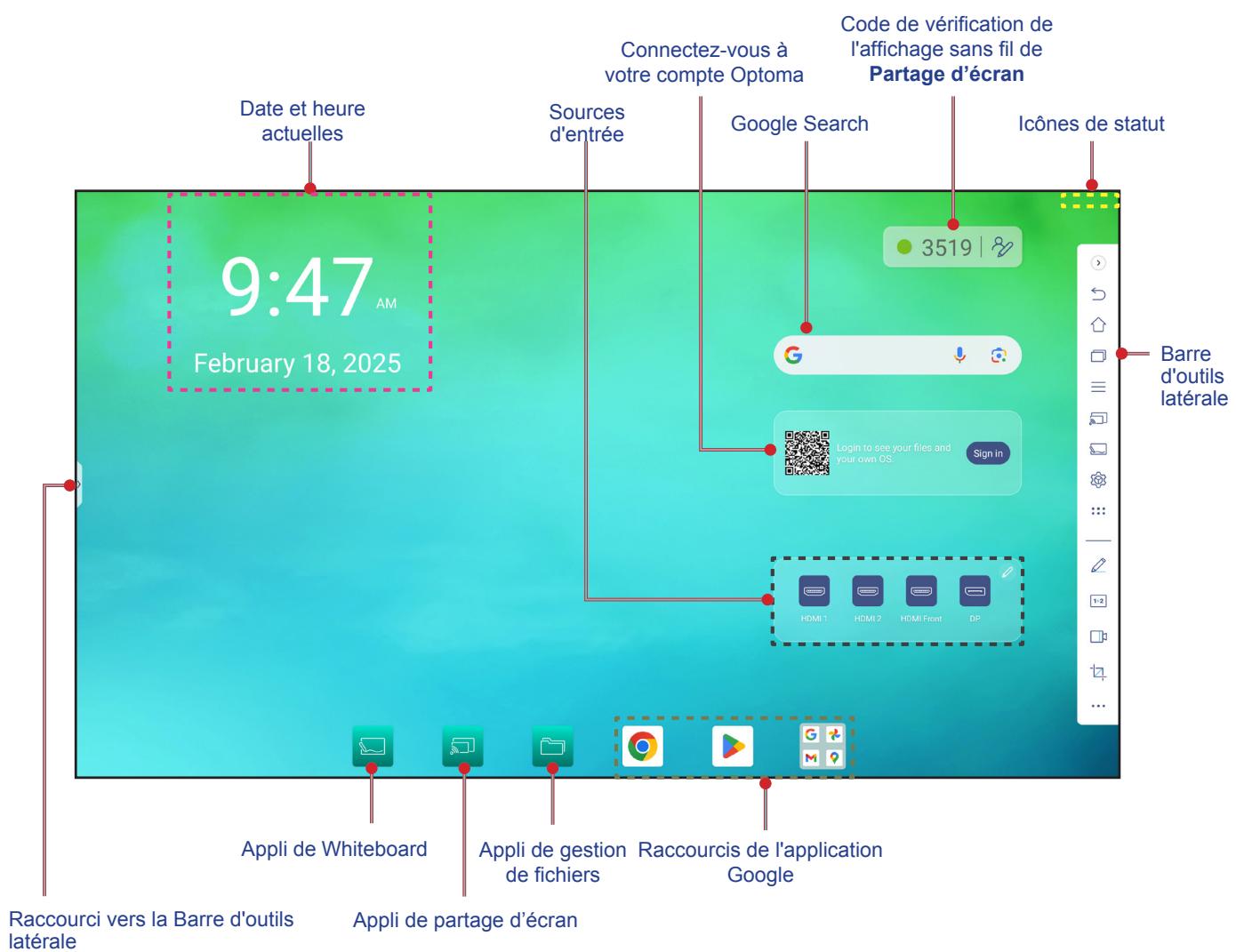
Pour naviguer dans l'écran d'accueil, effectuez l'une des opérations suivantes :
- Balayez l'écran vers le bas depuis le bord supérieur de l'écran pour ouvrir le panneau des réglages rapides.
- Balayez l'écran vers le haut pour afficher toutes les applications.
- Sélectionner une option : Appuyez simplement sur l'élément désiré.
- Ajuster la disposition de l'écran d'accueil : Appuyez et maintenez un élément (tel qu'une icône d'application ou un widget), puis faites-le glisser et déposez-le à l'endroit désiré.
- Ouvrez la Barre d'outils latérale : appuyez sur > ou < sur le côté gauche ou droit de l'écran.
- Appuyez de façon prolongée n'importe où sur l'arrière-plan de l'écran d'accueil. Vous pourrez ensuite choisir de modifier le fond d'écran et le style, ajouter/retirer des widgets et configurer l'écran d'accueil.
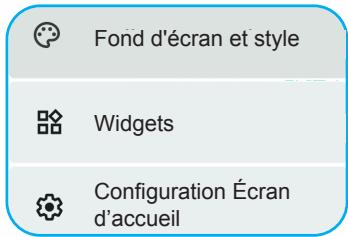
Remarque :
• Sauf indication contraire, cette section décrit les opérations de l'IFP avec les gestes tactiles.
- Vous pouvez également utiliser la télécommande pour contrôler l'IFP.
OPÉRATIONS DE BASE
Menu OSD
Remarque : Les gestes et autres options de navigation peuvent varier en fonction du style de navigation sélectionné durant l'installation initiale ou en cas de modification dans le menu Paramètres. Vous pouvez ajuster les paramètres de navigation de base en allant dans Paramètres Personnaliser Gestes.
Pour ouvrir le menu OSD, effectuez l'une des opérations suivantes :
- Faites glisser vers le haut depuis le bas de l'écran ou ouvrez la Barre d'outils latérale en appuyant sur > ou < d'un côté ou de l'autre de l'écran, puis appuyez sur l'icône — pour ouvrir le menu OSD.
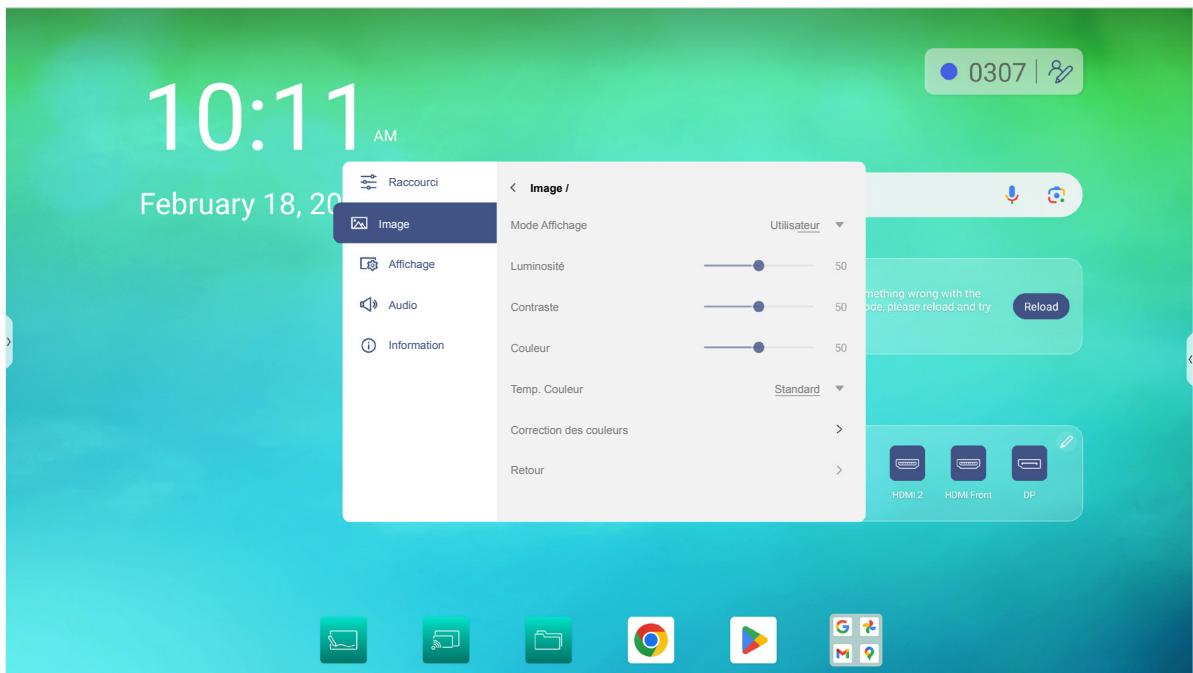
- Appuyez sur le bouton Menu ou Source de la télécommande.
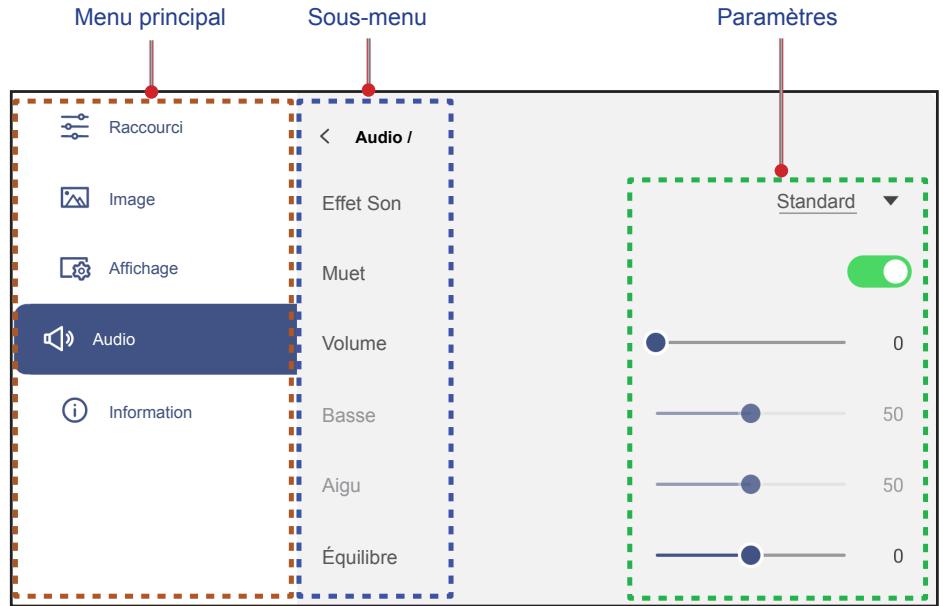
- Pour configurer les paramètres du menu OSD, appuyez simplement sur l'élément du menu désiré dans l'écran et utilisez les commandes de l'écran pour ajuster sa valeur ou choisir le réglage. L'élément sélectionné est indiqué en bleu.
• Pour retourner au menu précédent, appuyez sur < ou Retour ← sur la télécommande.
• Pour fermer le menu OSD, appuyez n'importe où sur l'écran en dehors du menu ou appuyez en continu sur Retour ← (si nécessaire) sur la télécommande.
OPÉRATIONS DE BASE
Menu des raccourcis
Le menu des raccourcis est le premier menu OSD. Procédez comme suit :
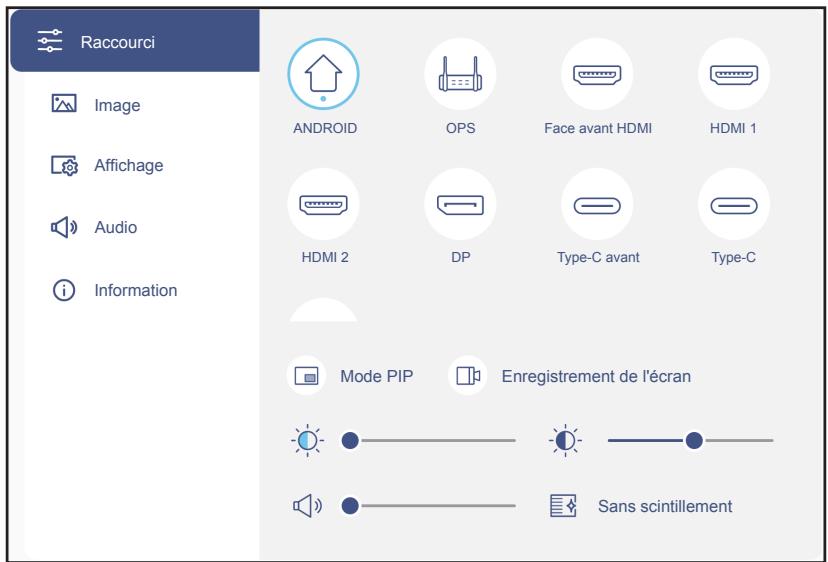
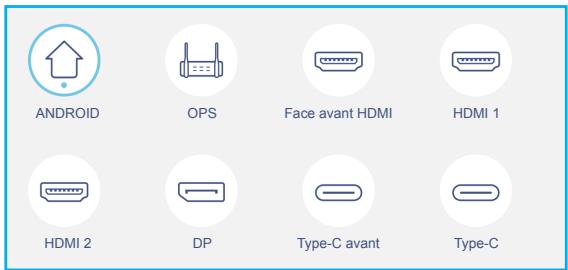
- Sélectionner la source d'entrée. Les sources d'entrée qui sont actives sont indiquées par le symbole DOT •
Remarque :
• Pour plus d'informations sur la connexion des appareils à des appareils externes, veuillez consulter la section «Connexions».
• L'option OPS n'est disponible que si un module PC est correctement installé dans l'emplacement OPS de l'IFP.
OPÉRATIONS DE BASE
Menu des raccourcis (Suite)
- Sélectionnez Mode PIP dans le menu OSD Raccourci pour afficher deux sources à l'écran simultanément.
Remarque :
• Avant de sélectionner le mode PIP, assurez-vous que l'autre source est déjà connectée au panneau.
• Le mode PIP ne peut être démarré que depuis l'écran d'accueil Android.
Appuyez sur la fenêtre et sélectionnez l'une des options suivantes :
- Sources pour sélectionner la deuxième source que vous voulez afficher à l'écran.
- Taille pour sélectionner la taille de fenêtre de la deuxième source. Les options disponibles : Grand, Moyen ou Petit.
- Son pour ajuster le son de la deuxième source.
- Pour repositionner la fenêtre, il vous suffit de la déplacer à votre emplacement favori sur l'écran.
- Commutateur → pour fermer le mode PIP et basculer sur la deuxième source.
- ✗ pour fermer le mode PIP et afficher uniquement la source primaire.
OPÉRATIONS DE BASE
Menu des raccourcis (Suite)
- Sélectionnez Enregistrement de l'écran dans le menu OSD ⇒ Raccourci pour enregistrer la vidéo de l'écran du panneau et de l'écran de la caméra connectée (si activé) et recevoir le flux en direct sur plusieurs plateformes.

Enregistrement de l'écran
Remarque :
- Vous pouvez faire glisser l'utilitaire d'enregistrement à l'endroit de votre choix sur l'écran.
• L'utilitaire d'enregistrement de l'écran ne peut être utilisé qu'avec une source Android.
Sélectionnez l'un des éléments suivants :
- Enregistrer pour commencer à enregistrer l'écran. L'enregistrement commencera 3 secondes après que vous sélectionnez. Pendant l'enregistrement, sélectionnez | | pour mettre l'enregistrement en pause ou pour l'arrêter. Sélectionnez ensuite Sauvegarder pour sauvegarder l'enregistrement.
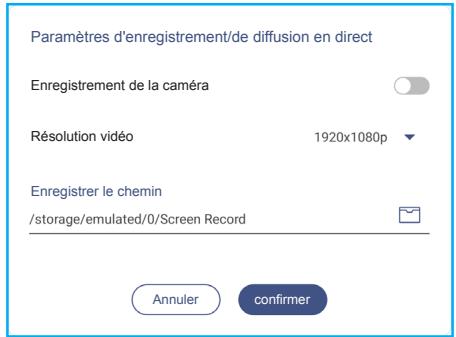
- Paramètres pour configurer les paramètres d'enregistrement : activez ou désactivez l'enregistrement de la caméra connectée, activez/désactivez la fonction microphone, sélectionnez la résolution vidéo préférée et le chemin où vous voulez sauvegarder les enregistrements. Sélectionnez ensuite confirmer pour enregistrer les paramètres.
- Fermer pour fermer l'outil d'enregistrement.
- Déplacez la barre d'ajustement du rétroéclairage vers la droite ou vers la gauche pour régler le niveau du rétroéclairage.
- Déplacez la barre d'ajustement de la lumière bleue vers la droite ou vers la gauche pour régler le niveau de la lumière bleue.
IMPORTANT ! Des études ont démontré que, de la même manière que les rayons ultraviolets peuvent causer des lésions oculaires, les rayons de lumière bleue à courte longueur d'onde provenant d'écrans peuvent causer une fatigue visuelle, des détériorations de la rétine et affecter la vision au fil du temps. La fonction Optoma Filtre lumière bleue est une fonction de protection des yeux permettant de réduire la lumière bleue.

IMPORTANT ! Pour protéger vos yeux en cas d'utilisation prolongée de l'écran, nous vous recommandons vivement de procéder comme suit :
• Laissez reposer vos yeux pendant 10 minutes au bout de 2 heures d'utilisation continue.
• Levez les yeux en direction de vos sourcils, puis roulez vos yeux en décrivant un grand cercle après quelques heures.
- Toutes les 20 minutes de visualisation de l'écran, regardez au loin pendant 20 secondes.
• Si vos yeux sont douloureux, fermez les yeux pendant une minute.
Remarque : Pour une expérience de visualisation confortable, vous pouvez activer la fonction Sans scintillement.
- Déplacez la barre d'ajustement du volume vers la droite ou vers la gauche pour régler le niveau du volume.

OPÉRATIONS DE BASE
Configuration des paramètres d'image
Dans le menu OSD, appuyez sur pour ouvrir le menu Image, puis procédez comme suit :
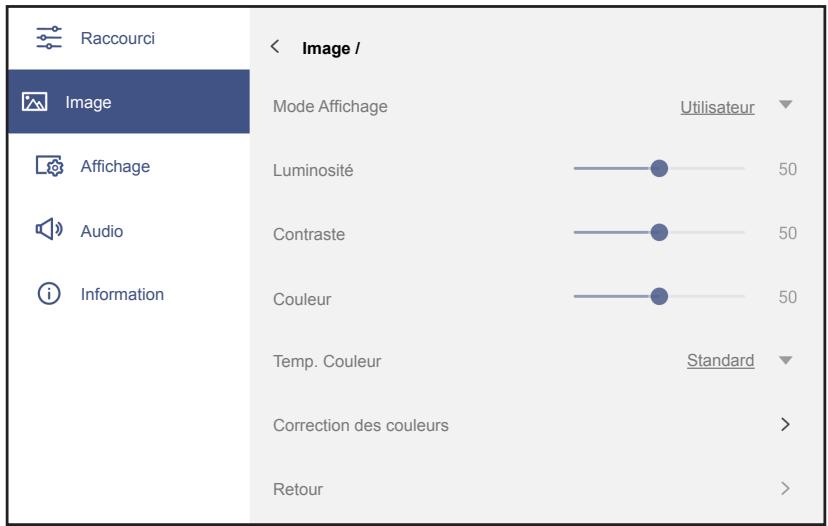
- Appuyez sur Mode Affichage et sélectionnez l'une des options disponibles : Présentation, Lumineux, Cinéma, (HDR) ou Utilisateur.
Remarque :
- Les paramètres d'image ne peuvent être ajustés que pour les entrées HDMI, VGA, DisplayPort, OPS et de type C. Il ne peut pas être ajusté et est grisé pour la source Android.
-
Si le paramètre du mode d'affichage est réglé sur Utilisateur, vous pouvez personnaliser les paramètres de l'image en ajustant la luminosité, le contraste et la couleur selon vos préférences.
-
Déplacez la barre d'ajustement Luminosité vers la droite ou vers la gauche pour régler le niveau de luminosité de l'écran.
- Déplacez la barre d'ajustement Contraste vers la droite ou vers la gauche pour régler le niveau de contraste de l'écran.
- Déplacez la barre d'ajustement Couleur vers la droite ou vers la gauche pour régler le niveau de couleur de l'écran, de noir et blanc à couleurs saturées.
Remarque : Les niveaux de luminosité, de contraste et de couleur ne peuvent être ajustés que si le mode d'affichage est réglé sur Utilisateur.
Dans les autres modes d'affichage, ces paramètres sont prédéfinis et ne peuvent pas être ajustés.
- Appuyez sur Temp. Couleur et sélectionnez l'une des options disponibles : Standard, Chaud ou Froid.
- Appuyez sur Correction des couleurs pour optimiser automatiquement la couleur de l'écran.
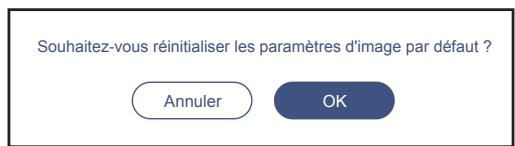
- Appuyez sur Retour pour réinitialiser tous les paramètres d'image à leurs valeurs par défaut.
OPÉRATIONS DE BASE
Configuration des paramètres d'affichage
Dans le menu OSD, appuyez sur pour ouvrir le menu Affichage, puis procédez comme suit :
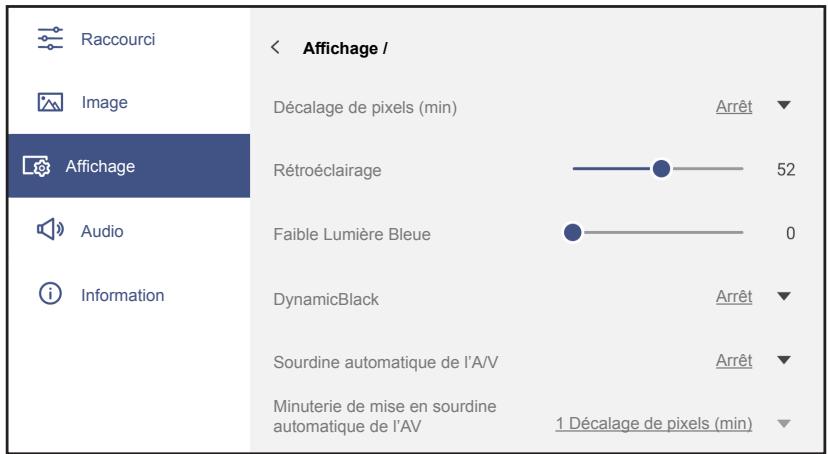
- Appuyez sur Décalage de pixels (min) et sélectionnez l'une des options disponibles : Arrêt, 2, 3, 5, 30 ou 60.
Remarque :
• La fonction Décalage de pixels permet d'éviter la rétention d'image.
• Décalage de pixels est pris en charge par toutes les sources d'entrée, à l'exception d'Android.
- Déplacez la barre d'ajustement Rétroéclairage pour régler le niveau du rétroéclairage.
Remarque : Rétroéclairage peut également être réglé dans le menu Raccourci. Référez-vous à la page 33.
- Déplacez la barre d'ajustement Faible Lumière Bleue pour régler le niveau de lumière bleue.
Remarque : Faible lumière bleue peut également être réglé dans le menu Raccourci. Référez-vous à la page 33.
- Appuyez sur DynamicBlack et sélectionnez l'une des options disponibles : Arrêt, Basé sur le contenu (non prise en charge dans Android) ou Basé sur la lumière ambiante.
Remarque : La fonction de noir dynamique donne plus de profondeur à votre image afin que les scènes lumineuses apparaissent nettes et claires. En même temps, les scènes sombres restent détaillées avec des noirs profonds et des détails exceptionnels de lumière et d'ombre.
- Appuyez sur Sourdine automatique de l'A/V et sélectionnez l'une des options disponibles lorsque le rétroéclairage de l'écran est désactivé et l'audio est mis en sourdine : Arrêt ou Lumière ambiante.
- Appuyez sur Minuterie de mise en sourdine automatique de l'AV pour définir la minuterie de mise en sourdine de l'AV.
OPÉRATIONS DE BASE
Configuration des paramètres audio
Dans le menu OSD, appuyez sur pour ouvrir le menu Audio, puis procédez comme suit :
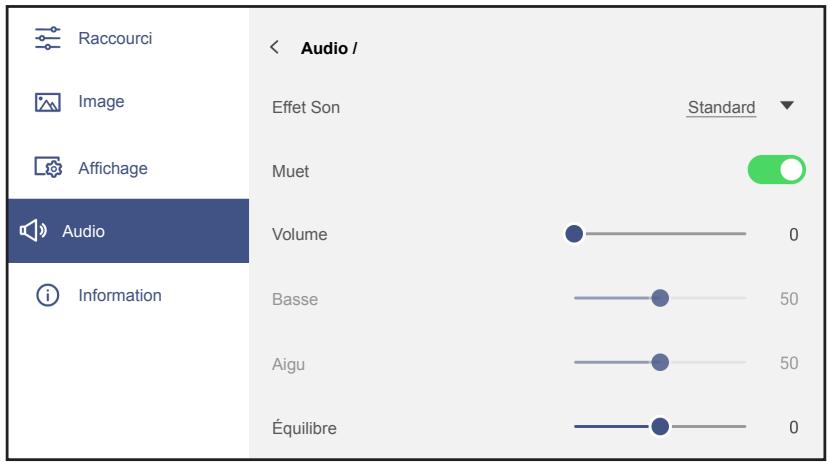
- Appuyez sur Effet Son et sélectionnez l'une des options disponibles : Standard, Classer, Réunion, Film ou Utilisateur.
Remarque : Si le paramètre d'effet sonore est réglé sur Utilisateur, vous pouvez personnaliser les paramètres audio en réglant le niveau des graves et des aigus selon vos préférences.
- Appuyez sur Muet pour couper ou réactiver l'audio.
Remarque : Vous pouvez également couper ou réactiver le son en appuyant sur le bouton Muet ✦ de la télécommande.
- Déplacez la barre d'ajustement Volume pour régler le niveau du volume.
Remarque : Vous pouvez également ajuster le volume en utilisant la barre de défilement du volume dans le menu Raccourci d'OSD :

- Déplacez la barre d'ajustement Basse pour régler le niveau des basses qui convient à votre pièce.
Remarque : Le niveau des basses et le niveau des aigus ne peuvent être réglés que si Effet son est réglé sur Utilisateur. Dans les autres modes d'effet sonore, ce paramètre est prédéfini et ne peut pas être réglé.
- Déplacez la barre d'ajustement Aigu pour régler le niveau des aigus qui convient à votre pièce.
- Déplacez la barre d'ajustement Équilibre pour régler le niveau de balance qui convient à votre pièce.
OPÉRATIONS DE BASE
Visualisation des informations sur l'appareil
Dans le menu OSD, appuyez sur ⓘ pour ouvrir le menu Information, puis procédez comme suit :
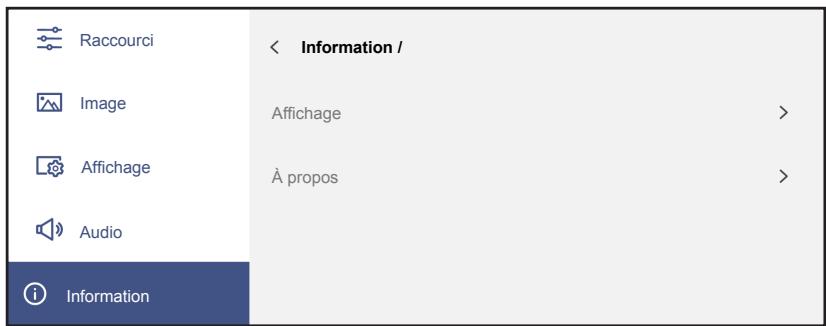
- Appuyez sur Affichage pour visualiser le mode d'affichage, la source d'entrée actuelle, la résolution, la profondeur de couleurs et le format de couleur.
- Appuyez sur À propos pour afficher le nom du modèle, le nom du modèle réglementaire, le numéro de série, la version du firmware et la version Android.
OPÉRATIONS DE BASE
Menu Paramètres Android
Pour ouvrir le menu Paramètres, appuyez sur le bouton ⚙ de la télécommande ou appuyez sur > ou < ⇒ 🕒 sur l'écran d'accueil.
Remarque : Les paramètres ne peuvent être modifiés qu'en mode Android.
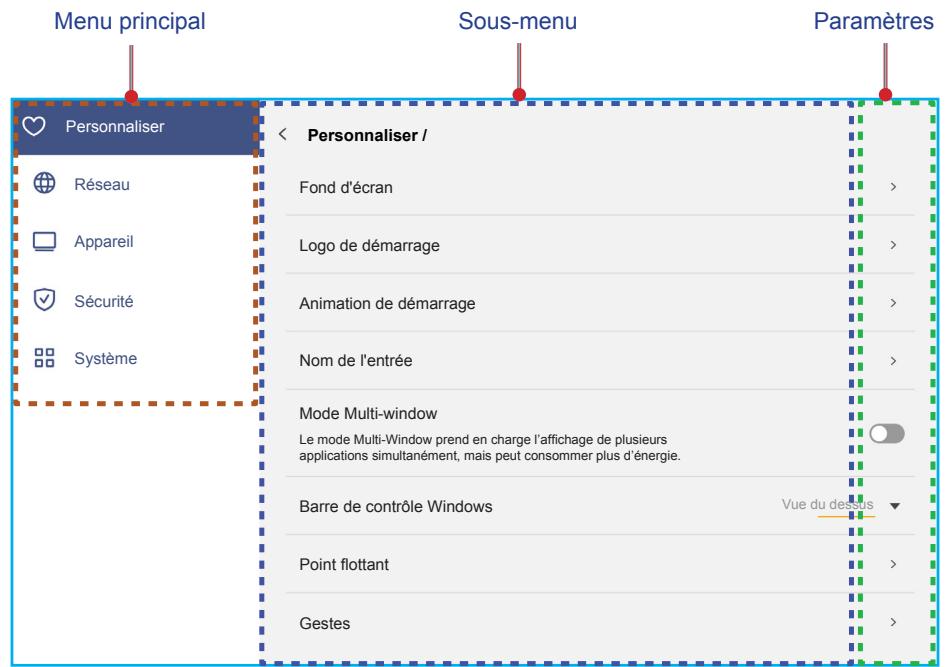
Remarque :
- Pour configurer les paramètres Android, appuyez simplement sur l'élément du menu désiré dans l'écran et utilisez les commandes de l'écran pour ajuster sa valeur ou choisir le réglage. L'élément sélectionné est indiqué en bleu.
• Pour aller au menu précédent, appuyez sur < ou Retour ← sur la télécommande.
• Pour fermer le menu Paramètres, appuyez n'importe où sur l'écran en dehors du menu ou appuyez en continu sur Retour ← (si nécessaire) sur la télécommande.
Personnalisation du système
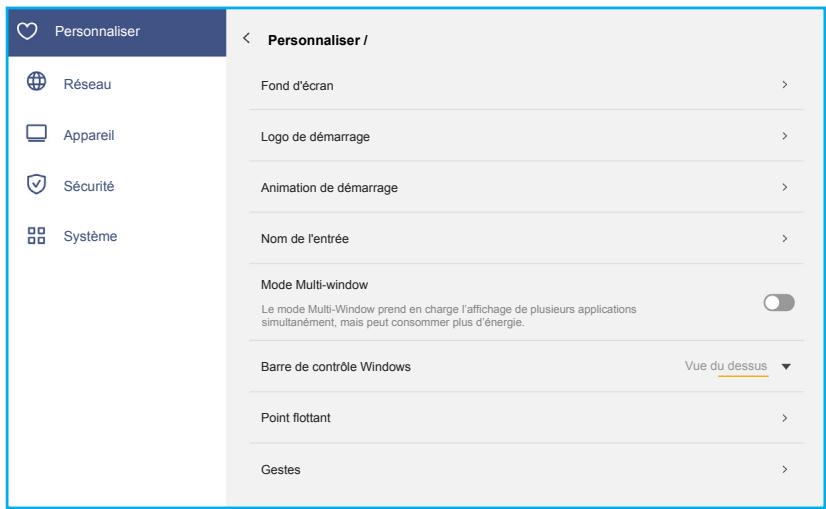
Dans le menu Paramètres, appuyez sur ♥ pour ouvrir le menu Personnaliser, puis procédez comme suit :
OPÉRATIONS DE BASE
Personnalisation du système (Suite)
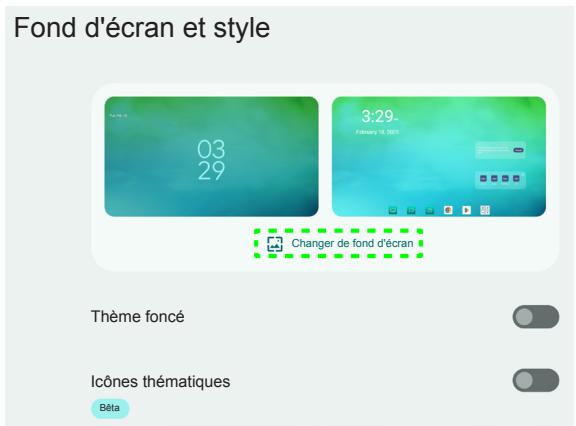
- Appuyez sur Fond d'écran et sélectionnez une image préchargée comme fond d'écran ou une image de votre galerie.
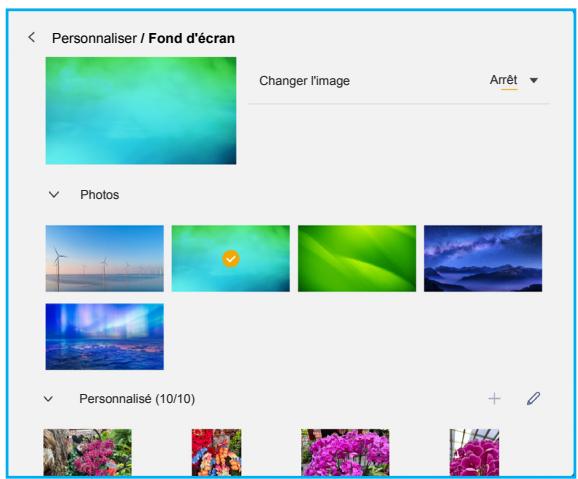
Si vous sélectionnez un fond d'écran préchargé dans le dossier Images, le réglage prend effet immédiatement.
Si vous préférez utiliser un fond d'écran personnalisé, procédez comme suit :
a) À droite de la section Personnaliser du menu Fond d'écran, appuyez sur +.
b) Sélectionnez votre image préférée à partir du stockage local ou externe et appuyez sur OK. Vous pouvez importer jusqu'à 10 images.
c) Une fois vos fonds d'écran personnalisés téléchargés, appuyez sur l'image que vous souhaitez utiliser comme fond d'écran. Le réglage prend effet immédiatement.
Remarque : Pour supprimer vos images personnalisées, appuyez sur ♦. Sélectionnez ensuite l'image et appuyez sur Supprimer.
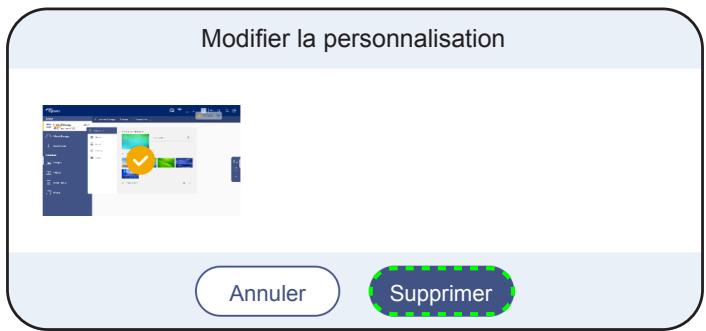
- Changer l'image: Sélectionnez l'intervalle du diaporama, entre 5 minutes et 1 jour. Par défaut, le diaporama est désactivé.
Remarque : Vous pouvez également définir un fond d'écran en appuyant avec un seul doigt, et en maintenant l'appui, n'importe où sur l'écran d'accueil ⇒ Fond d'écran et style ⇒ Changer de fond d'écran.
OPÉRATIONS DE BASE
Personnalisation du système (Suite)
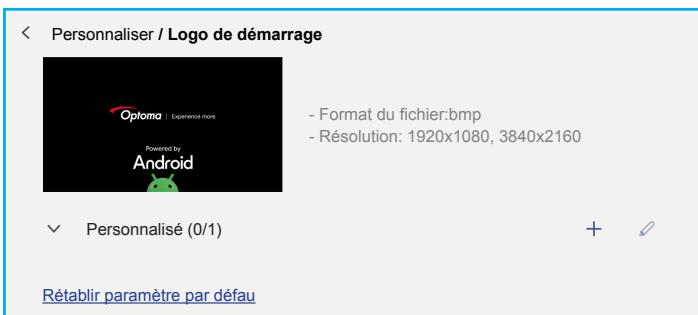
- Appuyez sur Logo de démarrage pour modifier le logo/l'image affiché pendant le processus de démarrage. Suivez les étapes ci-après :
a) À droite de la section Personnaliser du menu Logo de démarrage, appuyez sur +.
b) Sélectionnez votre image préférée à partir du stockage local ou externe et appuyez sur OK. Vous pouvez importer une image à la fois. L'image doit être au format BMP avec une résolution de 1920x1080 ou 3840x2160. Après avoir importé l'image du logo, appuyez dessus et vous pourrez la voir dans la fenêtre d'aperçu.
c) Pour supprimer l'image du logo personnalisé, appuyez sur ♦. Puis sélectionnez l'image et appuyez sur Supprimer ou sur Rétablir paramètre par défau pour afficher le logo par défaut pendant le démarrage.
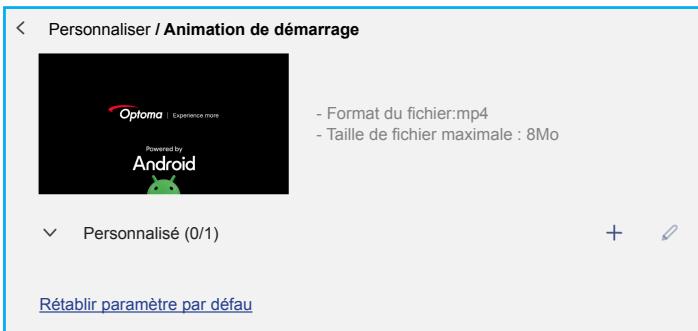
- Appuyez sur Animation de démarrage pour modifier l'animation affichée pendant le processus de démarrage. Suivez les étapes ci-après :
a) À droite de la section Personnaliser du menu Animation de démarrage, appuyez sur +.
b) Sélectionnez votre vidéo préférée à partir du stockage local ou externe et appuyez sur OK. Vous pouvez importer une vidéo à la fois. La vidéo de l'animation de démarrage doit être au format MP4 et ne pas dépasser 8 Mo. Après avoir importé la vidéo, appuyez dessus et vous pourrez la voir dans la fenêtre d'aperçu.
c) Pour supprimer l'animation de démarrage personnalisée, appuyez sur 📋. Puis sélectionnez la vidéo et appuyez sur Supprimer ou sur Rétablir paramètre par défau pour afficher l'animation par défaut pendant le démarrage.
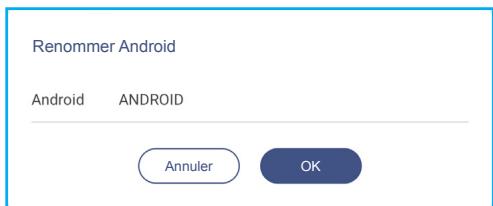
- Appuyez sur Nom de l'entrée pour afficher une liste des sources d'entrée que vous pouvez renommer. Appuyez sur l'entrée que vous souhaitez modifier, puis saisissez un nouveau nom personnalisé et confirmez le nouveau nom en appuyant sur OK à l'invite.
OPÉRATIONS DE BASE
Personnalisation du système (Suite)
- Appuyez sur Mode Multi-window pour permettre l'affichage de plus d'une application sur l'écran en même temps.
L'activation du mode multi-fenêtres nécessitera un redémarrage du système. Lorsque cette fonction est activée, vous serez invité à redémarrer. Appuyez sur Redémarrage pour sauvegarder cette modification et redémarrer l'IFP.
Remarque : Le mode multi-fenêtre consomme plus de puissance de calcul et augmente les temps de chargement du système.
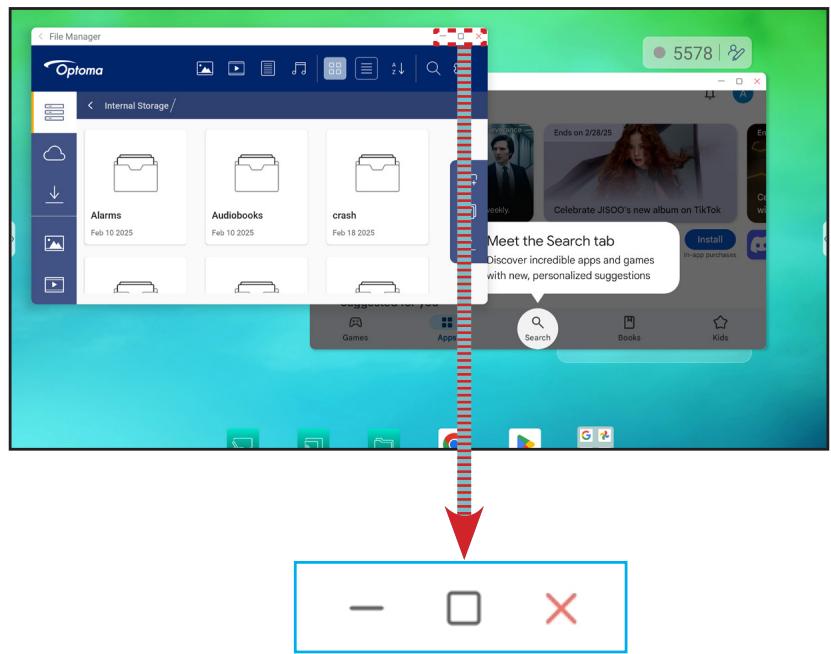
Pour gérer les fenêtres des application en mode multifenêtre, effectuez l'une des opérations suivantes :
- Déplacez la fenêtre de l'application dans n'importe quelle direction pour modifier son emplacement sur l'écran.
- Appuyez sur □ pour réduire la fenêtre de l'application.
- Appuyez sur □ ou faites glisser la fenêtre de l'application vers le coin droit ou supérieur de l'écran pour afficher l'application en mode Plein écran.
- En mode plein écran, déplacez ou faites glisser votre doigt vers le bas depuis le bord supérieur de l'écran, puis appuyez sur 🔓 pour afficher l'application dans une fenêtre.
- Appuyez sur ✗ pour fermer l'application.
OPÉRATIONS DE BASE
Personnalisation du système (Suite)
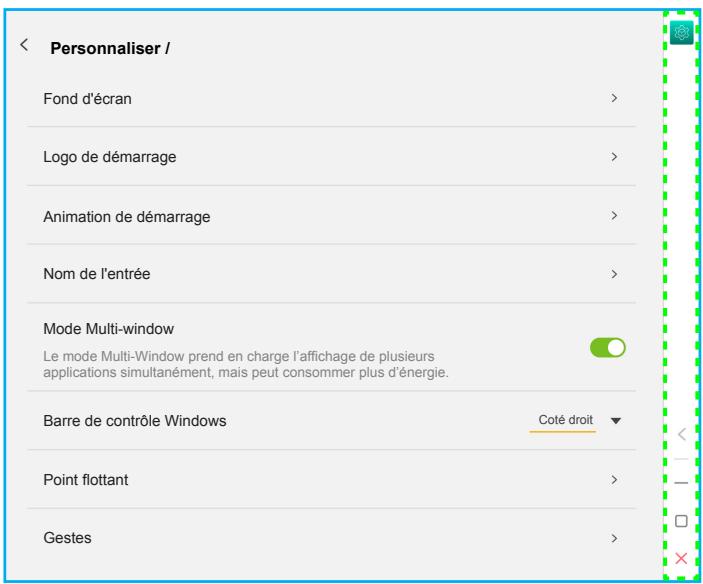
- Appuyez sur Barre de contrôle Windows et sélectionnez au niveau de quel bord de la fenêtre de l'application vous voulez afficher la barre de contrôle Windows dans le mode multi-fenêtres. Les options disponibles : Côté supérieur, Côté gauche ou Côté droit.
Par exemple:
Vue du dessus
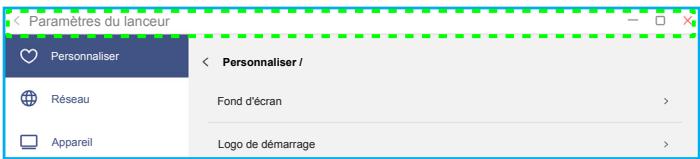
Coté droit
- Appuyez sur Point flottant et activez ou désactivez la fonction de virgule flottante. Lorsqu'elle est activée, vous pouvez personnaliser les applications affichées au-dessous du point flottant.
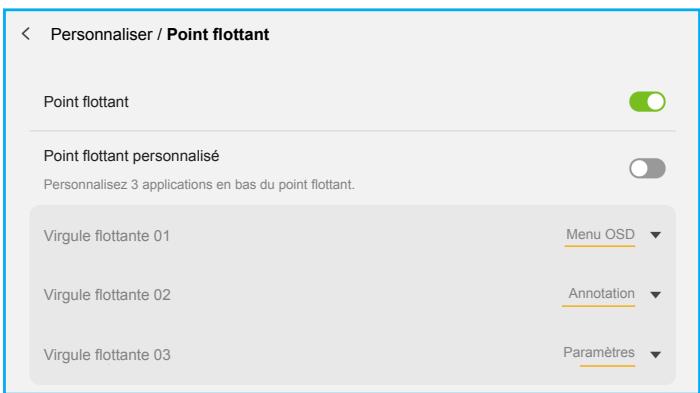
Point flottant
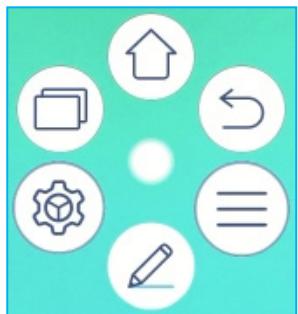
Personnalisation du système (Suite)
- Appuyez sur Gestes et activez la fonction. Vous pouvez ensuite attribuer des fonctions à différents gestes.
| <Personnaliser /Gestes | |
| Activer les gestes | |
| Glissement de cinq doigts vers la gauche | Aucune opération▼ |
| Glissement de cinq doigts vers la droite | Aucune opération▼ |
| Glissement de cinq doigts vers le haut | Aucune opération▼ |
| Glissement de cinq doigts vers le bas | Aucune opération▼ |
| Pincement de cinq doigts | Aucune opération▼ |
| Agrandissement de cinq doigts | Aucune opération▼ |
- Appuyez sur Mot de passe verrouillage écran et sélectionnez la méthode de verrouillage de l'écran. Les options disponibles sont : Glisser, Motif, CODE PIN et Mot de passe. Sélectionnez Aucun si vous souhaitez conserver l'écran déverrouillé.
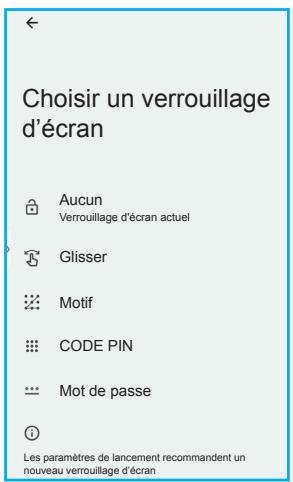
OPÉRATIONS DE BASE
Configuration des paramètres réseau
Dans le menu Paramètres, appuyez sur 📋 pour ouvrir le menu Réseau, puis procédez comme suit :
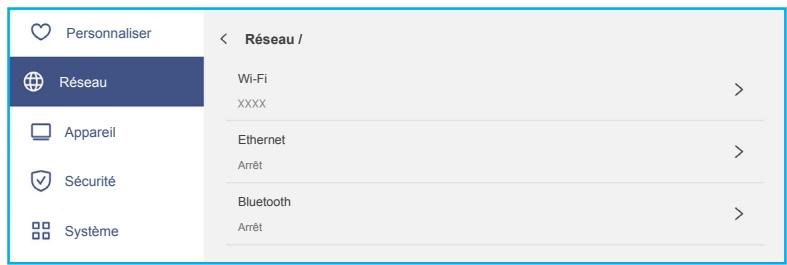
- Appuyez sur Wi-Fi pour connecter l'IFP à un réseau Wifi et voir l'état actuel de la connexion. Assurez-vous que la fonction Wi-Fi est activée. Dans la liste Réseaux disponibles, appuyez sur votre réseau Wifi préféré. Fournissez un mot de passe d'accès si nécessaire.
- Appuyez sur Régions et sélectionnez votre région dans la liste déroulante.
IMPORTANT ! Pour vous connecter à un réseau Wifi, assurez-vous que le module Wifi est correctement installé dans l'emplacement pour module Wifi. Pour plus d'informations, veuillez consulter page 28.
Remarque : Les connexions Wi-Fi et Ethernet sont mutuellement exclusives. L'activation de l'une désactive automatiquement l'autre.
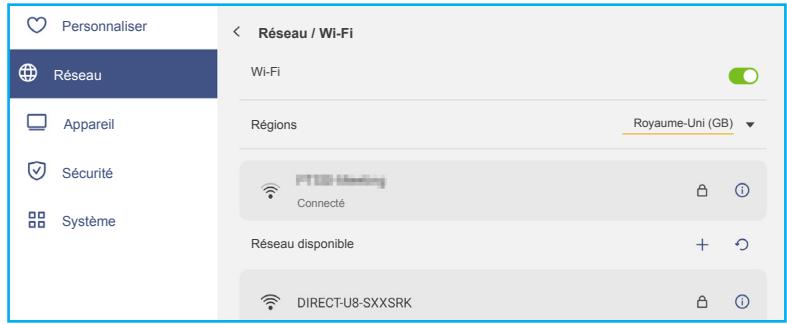
Remarque : Si votre réseau Wi-Fi préféré n'est pas listé dans la liste, appuyez ⊙ sur pour rafraîchir la liste. Pour entrer le réseau Wi-Fi manuellement, appuyez sur +.
- Activez la fonction Hotspot portable pour partager le réseau Wifi avec d'autres appareils sans fil. Modifiez le nom du réseau, définissez un mot de passe d'accès et l'AP Band si nécessaire.
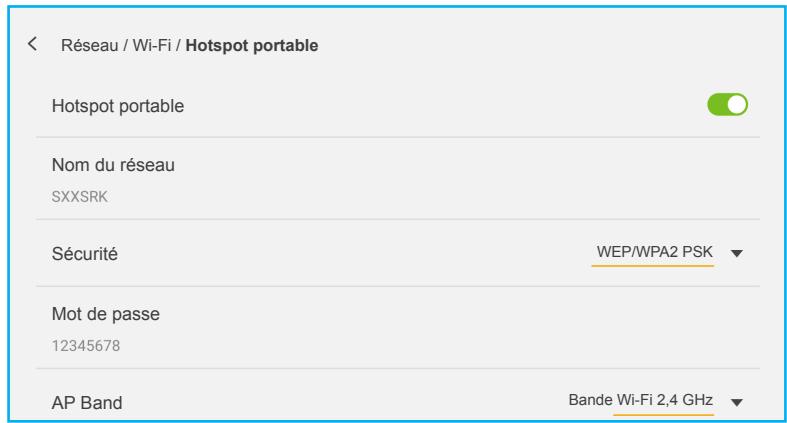
Remarque :
• Pour une connexion sécurisée, réglez le cryptage Wifi (champ Sécurité) sur WEP/WPA2 PSK. Entrez ensuite le mot de passe d'accès et appuyez sur OK.
• L'activation du hotspot portable déconnecte l'IFP du réseau Wifi. Assurez-vous que l'IFP est connecté à l'Internet en utilisant un câble Ethernet compatible et d'avoir terminé la configuration des paramètres Ethernet.
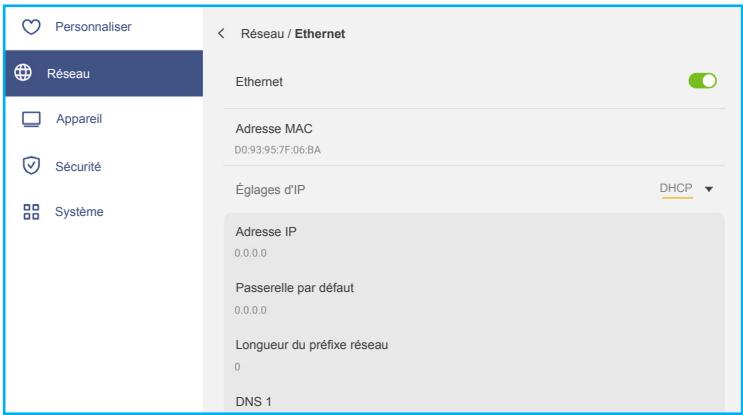
- Appuyez sur Ethernet pour configurer les paramètres LAN et voir l'état actuel de la connexion. Dans la section Paramètres IP, sélectionnez le type de réseau : Statique ou DHCP. Si vous choisissez le type de réseau Statique, appuyez sur 🔒 et entrez les paramètres de connexion, tels que l'adresse IP, la passerelle, la longueur du préfixe réseau et d'autres paramètres. Appuyez sur OK pour sauvegarder le paramétrage. Appuyez sur Paramètres Proxy pour configurer la connexion réseau via un serveur proxy.
OPÉRATIONS DE BASE
Configuration des paramètres réseau (Suite)
• Pour réinitialiser les paramètres Ethernet, appuyez sur Retour.
IMPORTANT ! Pour la connexion à un réseau filaire, assurez-vous que l'IFP est connecté en utilisant un câble Ethernet compatible. Pour plus d'informations, veuillez consulter page 27.
Remarque : Les connexions Wi-Fi et Ethernet sont mutuellement exclusives. L'activation de l'une désactive automatiquement l'autre.
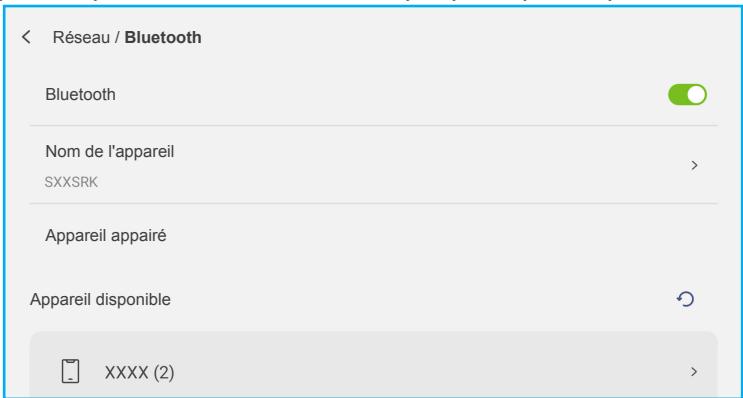
- Appuyez sur Bluetooth pour activer Bluetooth et vous connecter à d'autres périphériques Bluetooth à proximité. Cet écran interactif prend en charge la version 5.x de Bluetooth (en fonction du module/dongle sans fil utilisé) et peut se connecter par exemple à un clavier, une souris et un haut-parleur Bluetooth.
Appuyez ensuite sur :
- Nom de l'appareil pour entrer un nouveau nom de périphérique. Pour confirmer la modification, appuyez sur OK à l'invite.
- Dans la liste Périphériques disponibles, sélectionnez le périphérique auquel vous voulez vous connecter.
Assurez-vous que les codes d'appairage sont les mêmes sur les deux appareils et, s'ils correspondent, appuyez sur Paire pour confirmer.
IFP
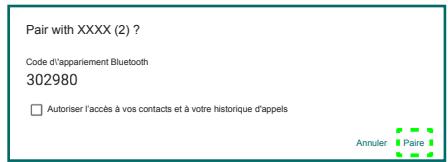
Appareil portable
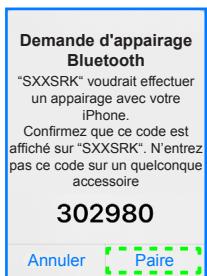
Remarque : Si le périphérique Bluetooth n'est pas listé dans la liste des périphériques disponibles, assurez-vous que le périphérique est à proximité de l'IFP et que Bluetooth est activé. Appuyez ensuite sur ∪ pour rafraîchir la liste.
- Appuyez sur VPN pour ajouter un profil VPN.
- Appuyez sur Nom de l'hôte pour renommer l'IFP.
- Appuyez sur Réseau de partage (via USB) pour permettre le partage du réseau de votre IFP avec d'autres périphériques via une connexion USB-C.
OPÉRATIONS DE BASE
Configuration des paramètres de l'appareil
Dans le menu Paramètres, appuyez sur □ pour ouvrir le menu Appareil, puis procédez comme suit :
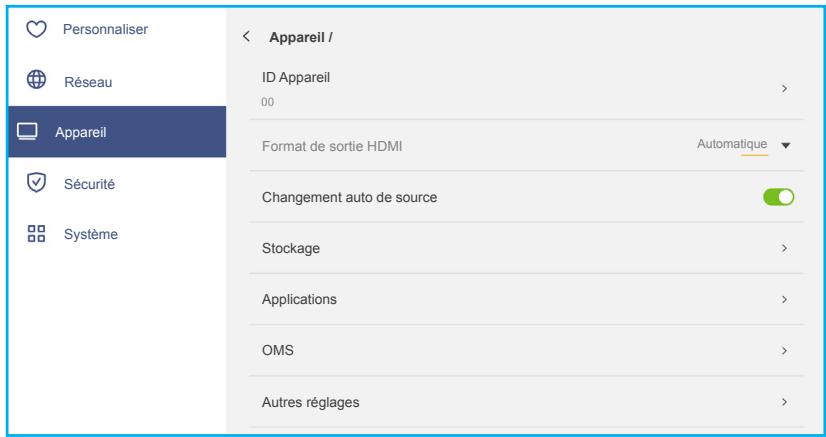
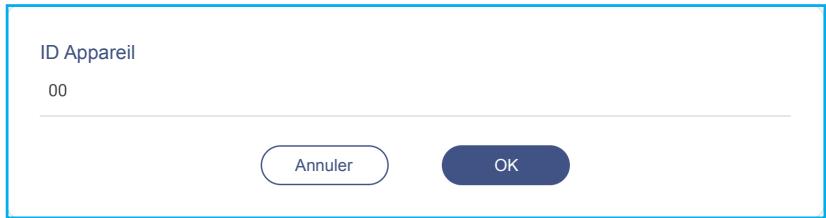
- Appuyez sur ID Appareil pour affecter un nouvel ID numérique à l'IFP. Pour confirmer, appuyez sur OK.
- Appuyez sur Format de sortie HDMI et sélectionnez le format qui peut être émis par le port de sortie HDMI.
- Appuyez sur Changement auto de source pour activer ou désactiver le changement automatique des sources d'entrée.
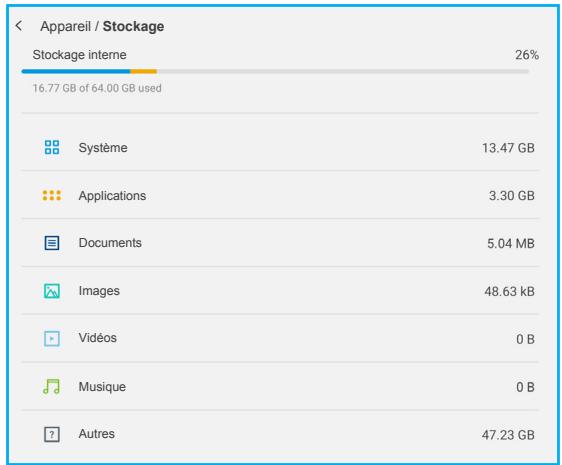
- Appuyez sur Stockage pour voir l'utilisation du stockage.
bar_stacked
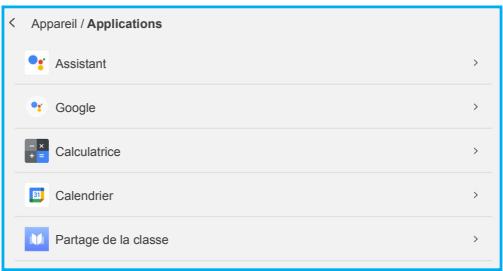
| Category | Value | | -------------- | ------- | | Système | 13.47 GB | | Applications | 3.30 GB | | Documents | 5.04 MB | | Images | 48.63 kB | | Vidéos | 0 B | | Musique | 0 B | | Autres | 47.23 GB |- Appuyez sur Applications pour voir les informations sur les applis, effacer les données et le cache des applis et forcer l'arrêt d'applis.
OPÉRATIONS DE BASE
Configuration des paramètres de l'appareil (Suite)
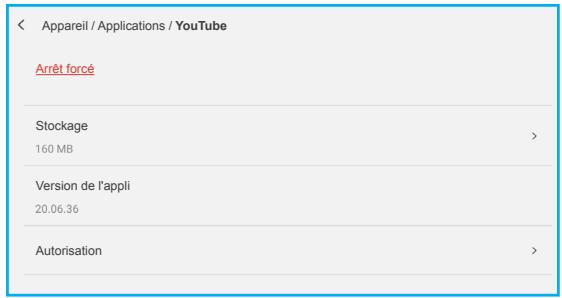
Sélectionnez une appli dans la liste pour forcer son arrêt (appuyez sur Arrêt forcé), voir son stockage, sa version et définir les autorisations.
- Appuyez sur OMS pour définir les paramètres de gestion à distance. Pour plus d'informations, voir la section «Optoma Management Suite».
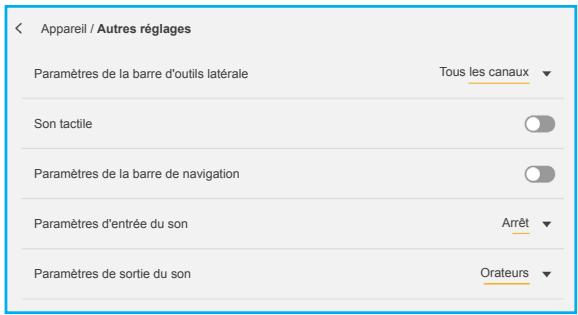
- Appuyez sur Autres réglages pour configurer la Barre d'outils latérale, activer ou désactiver le son tactile, activer ou désactiver les paramètres de la barre de navigation et les paramètres d'entrée et de sortie du son.
Appuyez sur l'un des éléments suivants :
- Paramètres de la barre d'outils latérale pour sélectionner quand la barre d'outils est visible :
Android uniquement, Tous les canaux, Tous les canaux sauf OPS ou Désactiver la Barre d'outils latérale. - Son tactile pour activer ou désactiver le retour audio lorsque vous appuyez sur des éléments à l'écran.
- Paramètres de la barre de navigation pour activer ou désactiver la configuration des paramètres de la barre de navigation.
- Paramètres d'entrée du son/Paramètres de sortie du son pour sélectionner les sources d'entrée et de sortie du son respectivement.
OPÉRATIONS DE BASE
Configuration des paramètres de sécurité
Dans le menu Paramètres, appuyez sur √ pour ouvrir le menu Sécurité, puis procédez comme suit :
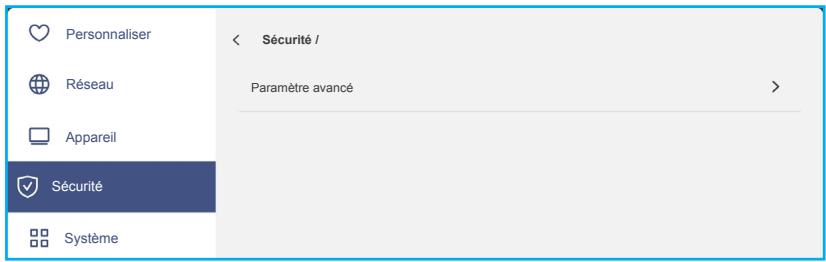
- Appuyez sur Paramètre avancé pour passer au menu Paramètres avancés (mot de passe requis). Si aucun mot de passe n'a été défini, vous serez invité à en créer un pour le menu Paramètres avancés. Faites ce qui suit :
Remarque : Les paramètres avancés du menu Revendeur sont également accessibles avec le mot de passe des paramètres avancés défini dans ce menu.
a) Saisissez le mot de passe des paramètres avancés à l'invite pour accéder aux paramètres avancés, puis appuyez sur OK pour confirmer.
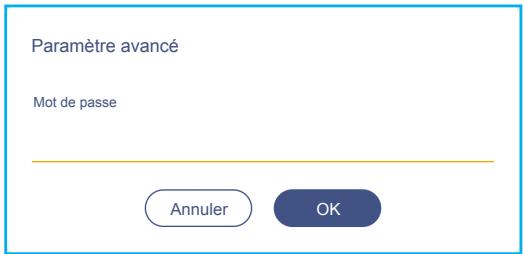
b) Sélectionnez l'un des éléments suivants :
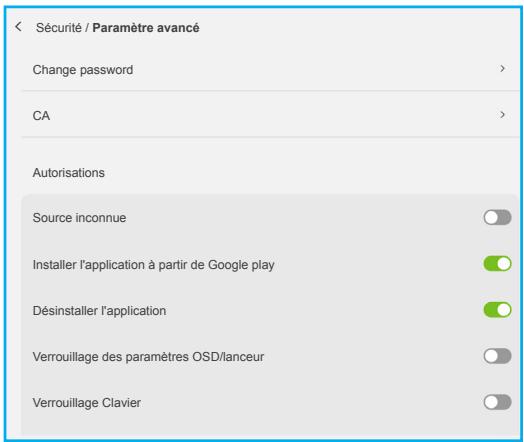
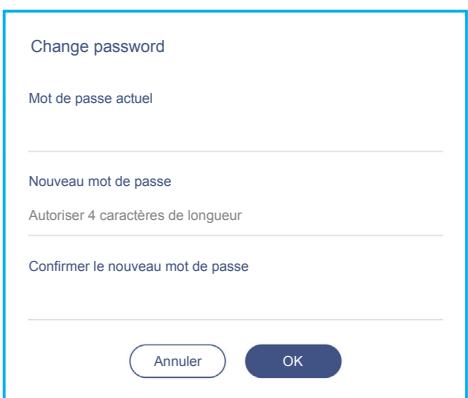
- Change password: Entrez le mot de passe actuel puis le nouveau mot de passe deux fois. Appuyez sur OK pour confirmer.
OPÉRATIONS DE BASE
Configuration des paramètres de sécurité (Suite)
- CA: Affichez et modifiez les certificats CA fiables, les informations d'identification stockées par l'utilisateur, et plus.
- Appuyez sur Références de confiance pour afficher et modifier les certificats CA de confiance.
- Appuyez sur Identifiants de l'utilisateur pour afficher et modifier les identifiants enregistrés par l'utilisateur.
- Appuyez sur Installer à partir du stockage pour installer les identifiants à partir du stockage.
- Appuyez sur Effacer toutes les informations d'identification pour supprimer toutes les informations d'identification utilisateur.
Appuyez sur OK à l'invite pour confirmer.
Attention
Retirer tout le contenu ?
Annuler OK
- Autorisations: Configurer les autorisations :
- Appuyez sur Source inconnue pour activer ou désactiver l'installation de logiciels tiers à partir d'une source inconnue.
- Appuyez sur Installer l'application à partir de Google play pour activer ou désactiver l'installation d'applis depuis Google Play.
- Appuyez sur Désinstaller l'application pour activer ou désactiver la désinstallation de logiciels tiers.
- Appuyez sur Verrouillage des paramètres OSD/lanceur pour verrouiller ou déverrouiller les paramètres OSD/du lanceur.
- Appuyez sur Verrouillage Clavier pour activer ou désactiver le verrouillage du clavier.
- Appuyez sur Verrouillage tactile pour activer ou désactiver les fonctions tactiles.
- Appuyez sur Verrouillage E/S avant pour activer ou désactiver les ports d'E/S sur le panneau avant de l'IFP.
- Cloner: Importer ou exporter les paramètres du lanceur :
Cloner
Importer les réglages de l'écran
Exporter les réglages de l'écran
- Appuyez sur Importer les réglages de l'écran pour importer les paramètres du lanceur à partir d'un stockage interne ou externe.
- Appuyez sur Exporter les réglages de l'écran pour exporter les paramètres du lanceur vers un stockage interne ou externe.
OPÉRATIONS DE BASE
Configuration des paramètres de sécurité (Suite)
Remarque : L'IFP prend en charge le clonage de fonctions sélectionnées dans le menu Paramètres. Les fonctions du menu OSD ne peuvent être clonées.
Vous pouvez cloner les fonctions suivantes :
| Éléments du menu | Fonctions |
| Personnaliser ⇒ Fond d'écran | • Type (Photos / Dynamique)• Changer l'image |
| Personnaliser ⇒ Logo de démarrage | Toutes les fonctions |
| Personnaliser ⇒ Animation de démarrage | Toutes les fonctions |
| Personnaliser ⇒ Nom de l'entrée | Toutes les sources d'entrée |
| Personnaliser ⇒ Mode Multi-window | Toutes les fonctions |
| Appareil ⇒ Format de sortie HDMI | Toutes les fonctions |
| Appareil ⇒ Autres réglages | • Paramètres de la barre d'outils latérale• Son tactile |
| Sécurité ⇒ Paramètre avancé | • Définir le mot de passe• Autorisations ⇒ Source inconnue• Autorisations ⇒ Installer l'application à partir de Google play• Autorisations ⇒ Désinstaller l'application• Autorisations ⇒ Verrouillage des paramètres OSD/lanceur |
| Système ⇒ Date et heure | Toutes les fonctions |
| Système ⇒ Langue | Toutes les fonctions |
| Système ⇒ Démarrage et arrêt | Toutes les fonctions |
| Système ⇒ Alimentation | Toutes les fonctions |
| Système ⇒ HDMI CEC | Toutes les fonctions |
| Système ⇒ Mode Veille | Toutes les fonctions |
| Système ⇒ Mise à jour | Toutes les fonctions |
- Effacement des données: Sélectionnez pour automatiser la suppression de toutes les données créées par l'utilisateur et enregistrées dans le stockage interne. Les options disponibles sont : Jamais, un jour ou une heure.
OPÉRATIONS DE BASE
Configuration des paramètres de sécurité (Suite)
Activation ou désactivation de la Wifi USB/du disque USB
a) Appuyez sur les touches Source + 5 + 9 + 8 + 0 de la télécommande.
Le menu Revendeur s'ouvre.
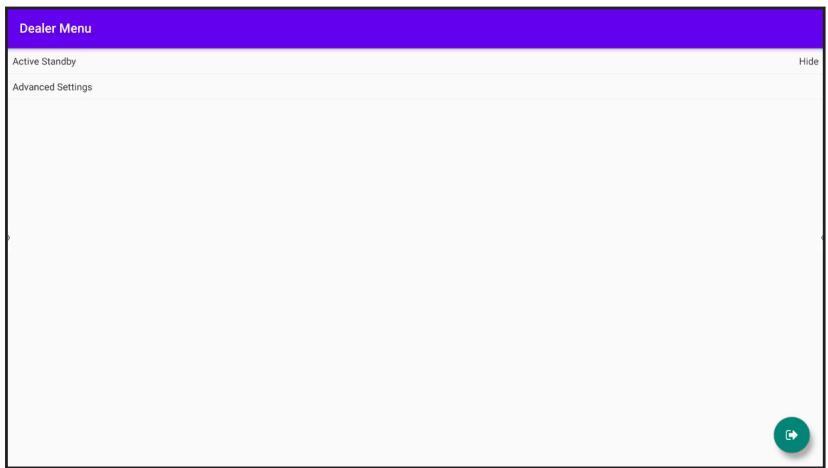
b) Appuyez sur Paramètre avancé, puis entrez le mot de passe des Paramètres avancés à l'invite et appuyez sur OK.
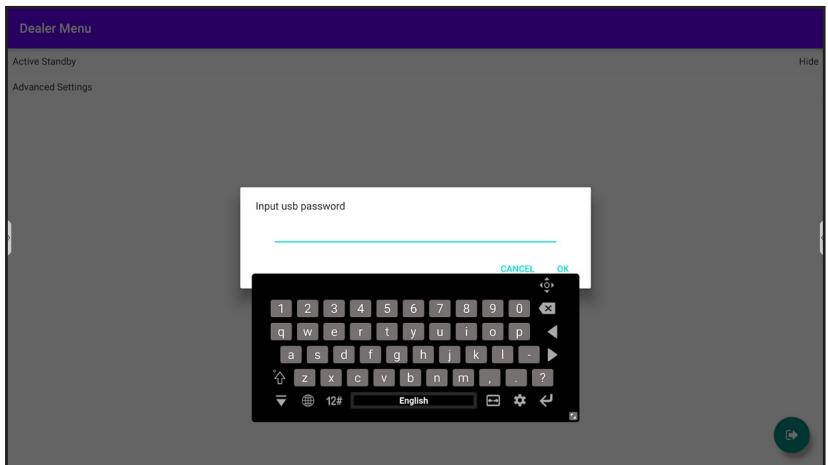
c) Appuyez sur Activation du disque USB pour activer ou désactiver la Wifi USB/le disque USB.
Remarque : Les modifications prennent effet immédiatement.
d) Appuyez sur 📋 pour fermer le menu Revendeur.
OPÉRATIONS DE BASE
Configuration des paramètres du système
Dans le menu Paramètres, appuyez sur □□ pour ouvrir le menu Système, puis procédez comme suit :
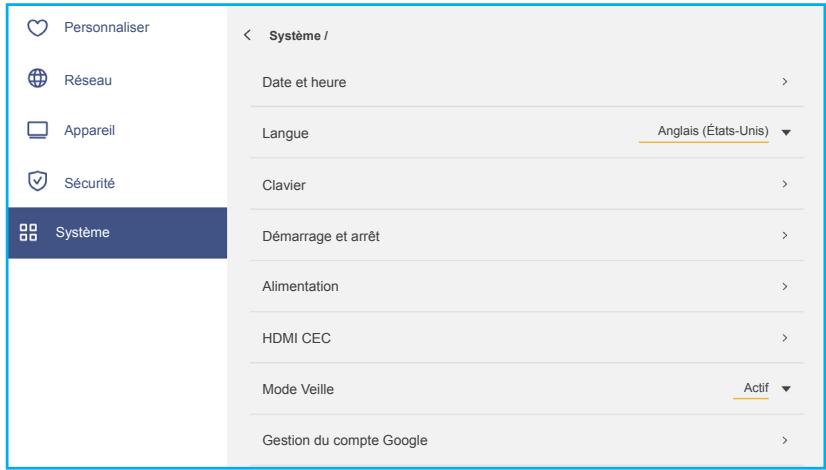
- Appuyez sur Date et heure pour configurer les paramètres liés à la date et à l'heure. Appuyez sur l'un des éléments suivants :
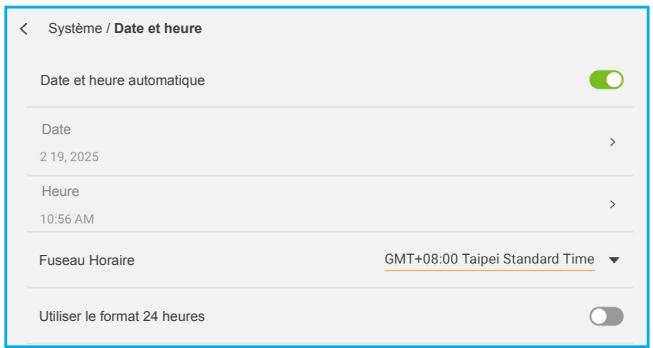
- Date et heure automatique pour activer ou désactiver la mise à jour automatique de la date et de l'heure. Remarque : La fonction Date et heure automatique nécessite une connexion réseau.
- Fuseau Horaire pour sélectionner/changer le fuseau horaire de votre zone.
-
Utiliser le format 24 heures pour activer ou désactiver l'affichage de l'heure au format 24 heures.
-
Appuyez sur Langue pour sélectionner l'une des options de langue disponibles : Allemand, Danois, Anglais, Espagnol, Français, Italien, Hongrois, Norvégien, Hollandais, Portugais, Polonais, Roumain, Suédois, Finlandais, Turc, Tchèque, Russe, Arabe, Chinois simplifié et Chinois traditionnel. Vous pouvez également utiliser la fonction de recherche pour trouver et sélectionner facilement votre langue préférée dans la liste.
- Appuyez sur Clavier pour afficher et gérer les claviers.
- Appuyez sur Démarrage et arrêt pour configurer les paramètres liés au démarrage et à l'arrêt de l'IFP. Appuyez sur l'un des éléments suivants :
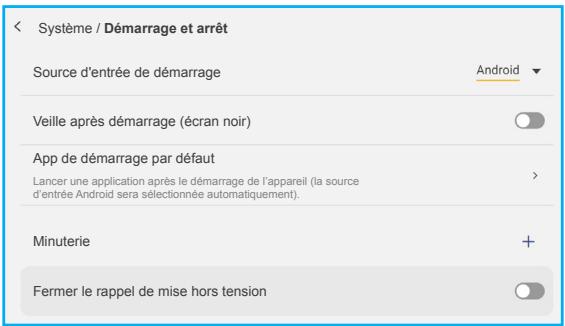
- Source d'entrée de démarrage: Sélectionnez l'une des options disponibles pour définir en tant que source d'entrée par défaut à utiliser chaque fois que l'IFP démarre : Entrée lors du dernier arrêt, Android, OPS, HDMI Avant, HDMI 1, HDMI 2, Display Port, Type C en façade, Type C ou VGA.
OPÉRATIONS DE BASE
Configuration des paramètres du système (Suite)
- Veille après démarrage (écran noir): Lorsqu'il est activé, l'IFP passera automatiquement en mode veille immédiatement après son démarrage.
- App de démarrage par défaut pour sélectionner une appli disponible à lancer automatiquement chaque fois que l'IFP démarre.
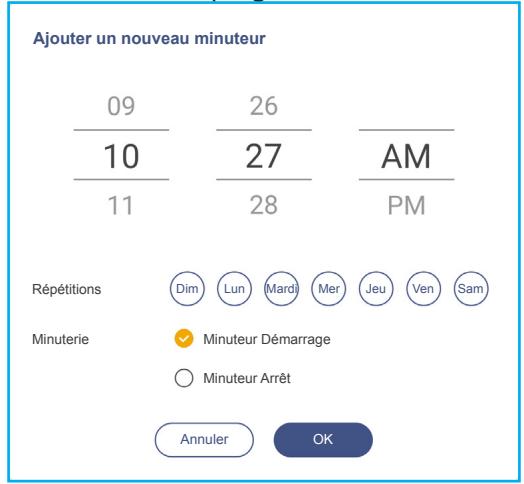
- Minuterie + pour définir une minuterie de démarrage et d'arrêt. Pour créer une programmation, procédez comme suit :
a) Pour activer la minuterie de démarrage et/ou la minuterie d'arrêt, sélectionnez la case à côté de Minuteur Démarrage et Minuteur Arrêt.
b) Définissez l'heure et sélectionnez le(s) jour(s) lorsque vous souhaitez que l'IFP suive cette programmation de démarrage ou d'arrêt.
c) Appuyez sur OK pour enregistrer la nouvelle programmation de démarrage ou d'arrêt.
d) Assurez-vous d'activer ou de désactiver la nouvelle programmation dans le menu Minuteries.
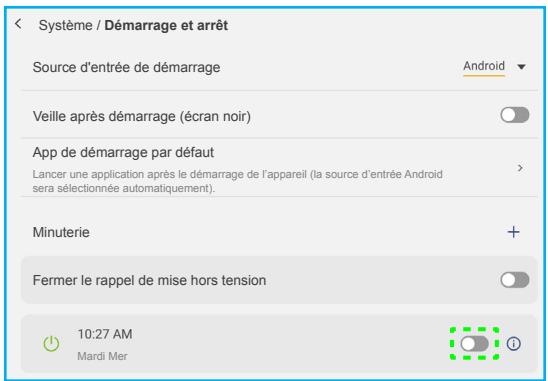
Remarque :
- Appuyez sur ⓘ pour modifier ou supprimer la programmation.
• Vous pouvez définir jusqu'à 3 programmations.
- Fermer le rappel de mise hors tension pour activer ou désactiver automatiquement la clôture du rappel de mise hors tension lorsque l'arrêt de l'IFP est programmé.
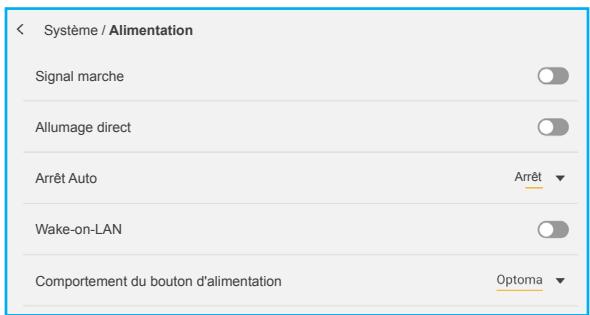
- Appuyez sur Alimentation pour configurer les paramètres d'alimentation. Appuyez sur l'un des éléments suivants :
OPÉRATIONS DE BASE
Configuration des paramètres du système (Suite)
- Signal marche pour activer ou désactiver le démarrage de l'IFP lorsqu'un signal d'entrée est détecté.
- Allumage direct pour activer ou désactiver le démarrage de l'IFP lorsqu'une source d'alimentation est détectée.
Remarque : La fonction de mise sous tension directe facilite les installations reposant sur des minuteries de mise sous tension.
- Arrêt Auto pour sélectionner l'un des intervalles de temps disponibles en minutes afin d'éteindre automatiquement l'IFP lorsqu'aucune source d'entrée n'est détectée : Arrêt (la fonction est désactivée), 1 min, 3 min, 5 min, 10 min, 15 min, 20 min, 25 min, 30 min, 35 min, 40 min, 45 min, 50 min, 55 min, 60 min, 120 min ou 240 min.
- Wake-on-LAN pour activer ou désactiver le démarrage à distance de l'IFP via le LAN.
Remarque : La fonction Wake on LAN ne fonctionne pas et est grisée lorsque le mode d'alimentation (Veille) est réglé sur Actif.
- Comportement du bouton d'alimentation pour sélectionner le comportement du bouton d'alimentation. Les options disponibles sont : Google (appuyez et maintenez le bouton d'alimentation pour parler à Google Assistant) ou Optoma (éteindre l'IFP).
- Appuyez sur HDMI CEC pour activer ou désactiver l'une des options disponibles : Affichage allumé puis lecteur allumé, Affichage éteint puis lecteur éteint, Lecteur allumé puis affichage allumé ou Lecteur éteint puis affichage éteint.
- Appuyez sur Mode Veille pour choisir entre les modes de veille disponibles : Éco ou Actif.
Remarque : Pour cacher l'option "Actif" dans le menu Mode d'alimentation en veille, procédez comme suit :
a) Appuyez sur les touches Source + 5 + 9 + 8 + 0 de la télécommande.
Le menu Revendeur s'ouvre.
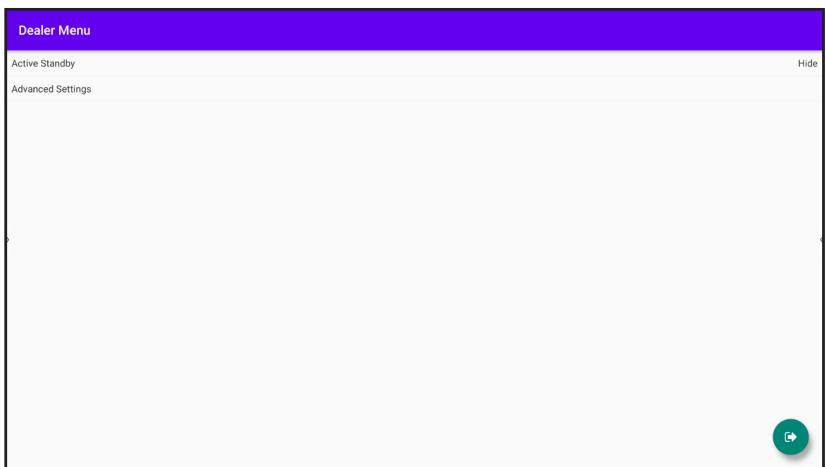
b) Appuyez sur Veille active pour modifier l'option Mode d'alimentation en veille. L'option passe de "Montrer" à "Cacher".
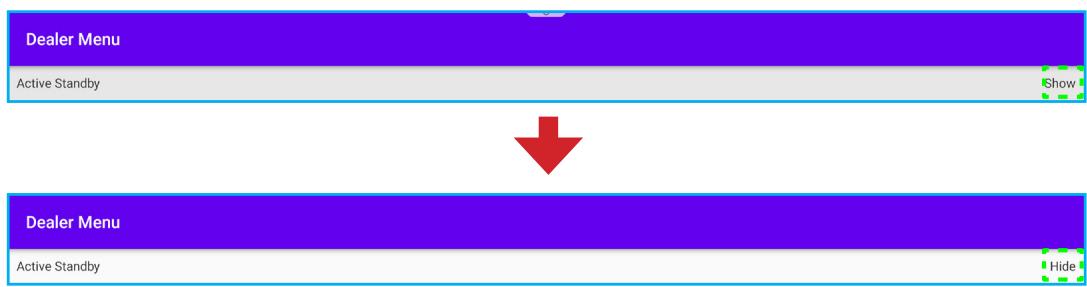
flowchart
graph TD
    A["Dealer Menu"] --> B["Show"]
    C["Active Standby"] --> D["Down Arrow"]
    E["Dealer Menu"] --> F["Hide"]
    G["Active Standby"] --> H["Hide"]
c) Appuyez sur pour fermer le menu Revendeur.
OPÉRATIONS DE BASE
Configuration des paramètres du système (Suite)
Le menu Système Mode d'alimentation en veille devient grisé. Le mode d'alimentation en veille passe alors à Éco.
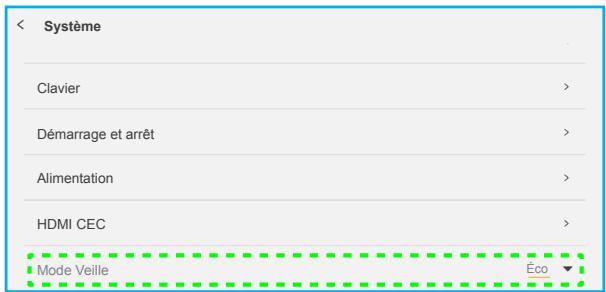
Remarque :
- Les fonctions de mise sous tension à distance d'OMS et par contrôle LAN ne fonctionnent que lorsque le Mode d'alimentation en veille est réglé sur Actif.
- Le mode Veille active consomme plus d'énergie car le système n'éteint que le rétroéclairage alors que la carte mère est toujours en attente active d'une commande de mise sous tension depuis le LAN et OMS. Si vous n'avez pas besoin d'une mise sous tension à distance, nous recommandons de choisir Éco. Mode veille pour économiser plus d'énergie.
- Il est également fortement recommandé de revenir à Éco. Mode veille et éteindre l'IFP pendant un certain temps lorsque le mode Veille active n'est pas nécessaire. Cela aide le système de l'IFP à libérer la mémoire et la charge processeur.
- Appuyez sur Gestion du compte Google pour configurer les paramètres de votre compte Google et accéder à d'autres réglages Google/Android depuis les menus des réglages Google.
- Appuyez sur Mise à jour pour configurer les options de mise à niveau. Appuyez sur l'un des éléments suivants :
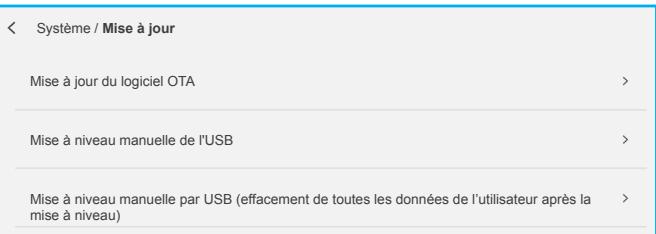
- Mise à niveau du logiciel OTA (Over-The-Air) pour activer ou désactiver la mise à niveau du logiciel via Internet. Activez Vérifier les mises à jour lors de la mise sous tension et Téléchargement Auto pour vérifier les mises à jour du firmware et télécharger les mises à jour (si disponibles) chaque fois que l'IFP est mis sous tension et connecté à l'Internet. Si l'option Vérifier les mises à jour lors de la mise sous tension est désactivée, le système ne vérifie pas automatiquement les mises à niveau du firmware.
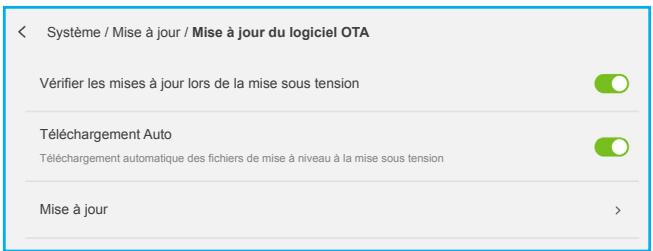
Pour mettre à jour le système manuellement, appuyez sur Mise à jour et suivez les instructions à l'écran pour terminer le processus de mise à niveau.
Remarque : La mise à niveau du logiciel via Internet requiert une connexion réseau stable.
- Mise à niveau manuelle de l'USB pour mettre à jour le système à partir d'un disque flash USB.
- Mise à niveau manuelle par USB (effacement de toutes les données de l'utilisateur après la mise à niveau) pour mettre à jour le système à partir d'un disque flash USB en enlevant toutes les données utilisateur lorsque la mise à niveau est terminée.
OPÉRATIONS DE BASE
Configuration des paramètres du système (Suite)
Remarque : Pour effectuer la mise à jour du logiciel, enregistrez d'abord le fichier de mise à jour sur le disque flash USB, puis connectez le disque à un port USB type A sur l'IFP. Ouvrez Paramètres ⇒ Système ⇒ Mise à jour ⇒ Mise à niveau manuelle de l'USB ou Mise à niveau manuelle par USB (effacement detoutes les données del'utilisateur après lamise à niveau) et appuyez sur Commencer lorsque vous y êtes invité.
Placer le fichier du micrologiciel sur une clé USB et brancher l'appareil
Annuler
Commencer
Remarque : Si vous mettez à niveau le firmware de l'IFP à partir d'un lecteur USB, décompressez d'abord le fichier de mise à niveau, puis copiez le(s) fichier(s) décompressé(s) dans le répertoire racine du lecteur USB. Assurez-vous que le disque flash USB est formaté en NTFS ou exFAT.
IMPORTANT!
• Au cours du processus de mise à jour, que ce soit par OTA ou à partir d'un lecteur USB, NE PAS éteindre l'IFP et NE PAS retirer le module/dongle USB de l'IFP. Ceci pourrait endommager l'appareil.
- Appuyez sur Notes juridiques pour voir Termes et conditions d'utilisation, Politique de confidentialité, Politique en matière de cookies et OLicence des logiciels Open Source et tiers.
| < Système / Notes juridiques | |
| Termes et conditions d'utilisation | > |
| Politique de confidentialité | > |
| Politique en matière de cookies | > |
| Licence des logiciels Open Source et tiers | > |
OPÉRATIONS DE BASE
Barre d'outils latérale
Appuyez sur > ou < sur le côté gauche ou droit de l'écran pour ouvrir la Barre d'outils latérale. Pour cacher la barre d'outils, appuyez n'importe où sur l'écran ou appuyez sur > ou <.
Remarque : Déplacez > ou < vers le haut ou le bas de l'écran pour la déplacer.
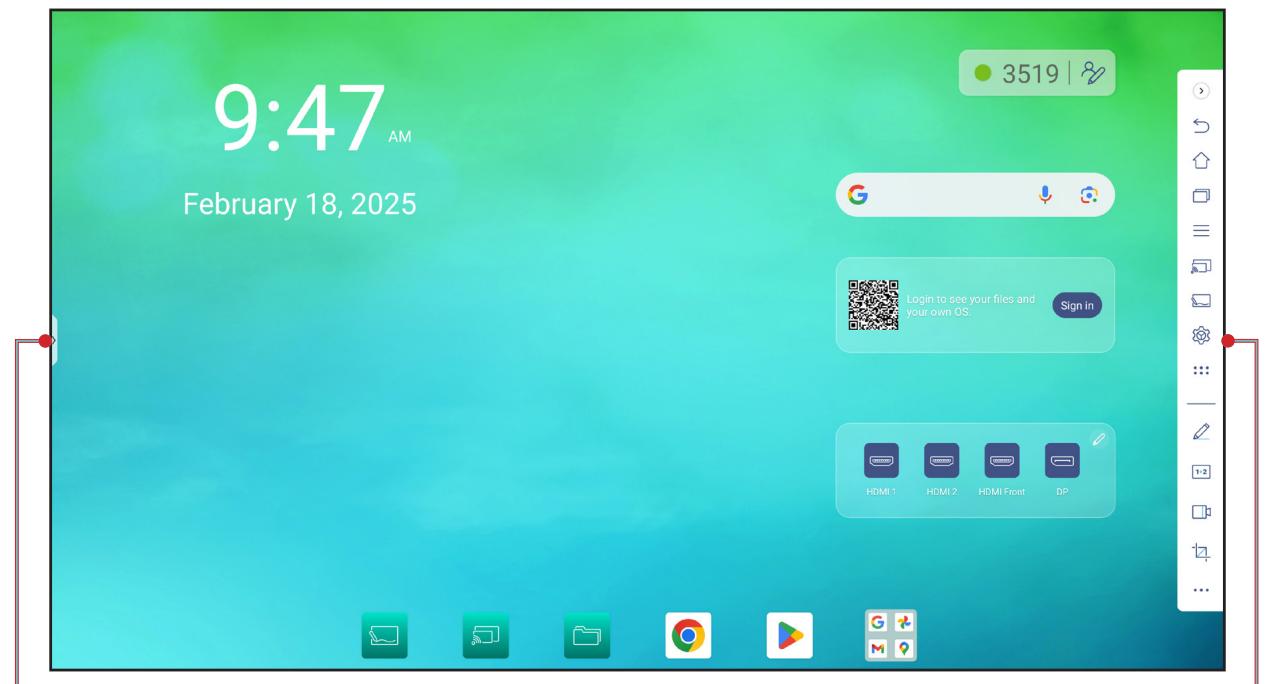
Raccourci vers la barre d'outils latérale
Barre d'outils latérale
Appuyez sur l'icône dans la Barre d'outils latérale.
• ↩ pour revenir à l'écran précédent.
• pour retourner à l'écran d'accueil.
- pour afficher les tâches et les applis récentes ou ouvertes. Pour plus d'informations, veuillez consulter «Visualisation des tâches récentes» à la page 60.
• pour afficher le menu OSD. Pour plus d'informations, veuillez consulter «Menu OSD» à la page 32.
• pour ouvrir Display Share. Pour plus d'informations, voir la section «Display Share».
• pour ouvrir Whiteboard. Pour plus d'informations, voir la section «Whiteboard».
• pour ouvrir le menu Paramètres.
• : : : pour voir et accéder à toutes les applis.
• pour ouvrir l'appli Annotation. Pour plus d'informations, veuillez consulter «Annotation» à la page 61.
• 1+2 pour ouvrir Partage de la classe. Pour plus d'informations, veuillez consulter «Partage de la classe» à la page 62.
• pour ouvrir l'outil d'enregistrement d'écran. Pour plus d'informations, voir la page 35.
• pour ouvrir l'outil de capture d'écran. Utilisez cet outil pour capturer l'image de l'écran et l'enregistrer sur le périphérique de stockage ou l'insérer dans la session de tableau blanc. Pour plus d'informations, veuillez consulter «Outil de capture d'écran» à la page 68.
- Pour ouvrir d'autres outils comme Figer, Chronomètre, Minuterie, Projecteur, Écran de verrouillage ou Calculatrice, appuyez sur •••.
OPÉRATIONS DE BASE
Visualisation des tâches récentes
Appuyez sur > ou < ou appuyez sur la touche Tâche de la télécommande pour visualiser et gérer toutes les applis ouvertes.
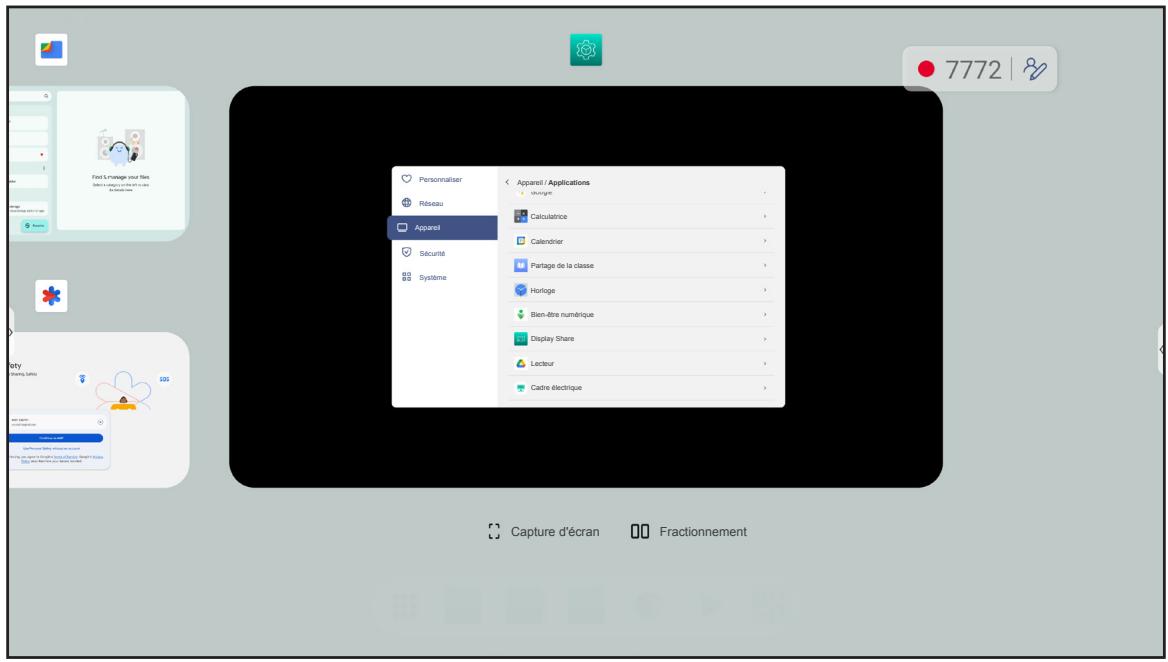
- Appuyez sur l'application que vous voulez lancer.
• Pour fermer l'application, faites glisser la fenêtre de l'application vers le bord supérieur.
• Pour effacer la liste, appuyez sur Effacer tout. - Appuyez sur Capture d'écran pour capturer l'image de l'écran.
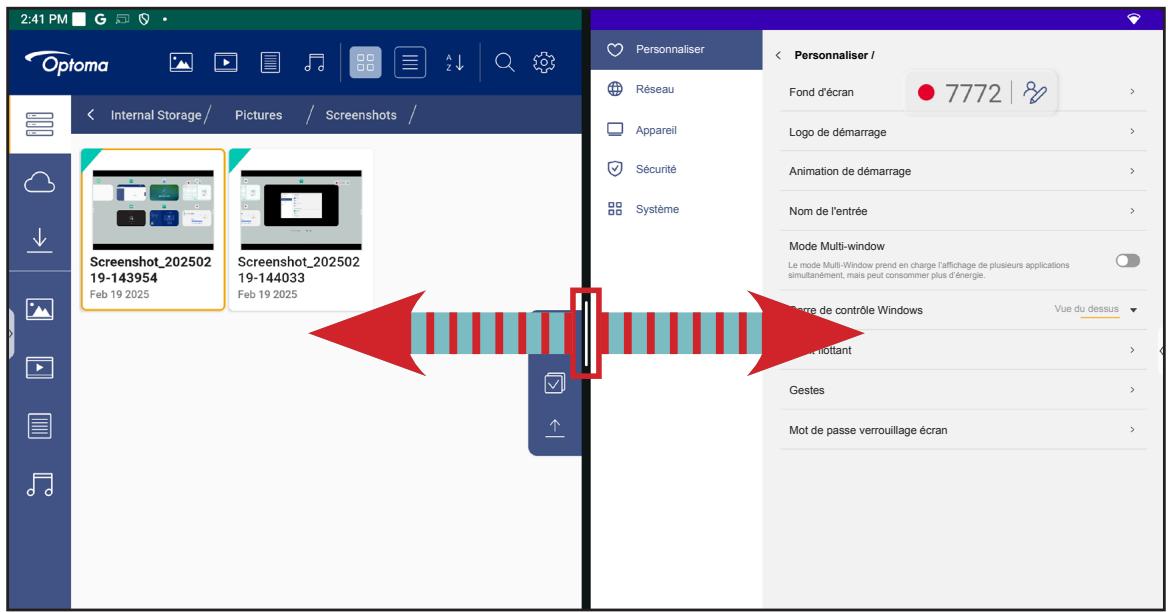
- Appuyez sur Fractionnement pour visualiser deux applis dans un écran partagé. Sélectionnez d'abord une appli, puis appuyez sur Fractionnement et sélectionnez la deuxième appli. Pour quitter le mode Écran partagé, appuyez sur la ligne centrale des applis et faites-la glisser vers le bord gauche de l'écran pour ouvrir l'appli à droite en plein écran ou faites-la glisser vers le côté droit de l'écran pour ouvrir l'appli à gauche en plein écran.
OPÉRATIONS DE BASE
Annotation
Appuyez sur >⇒ pour ouvrir l'application d'annotation.
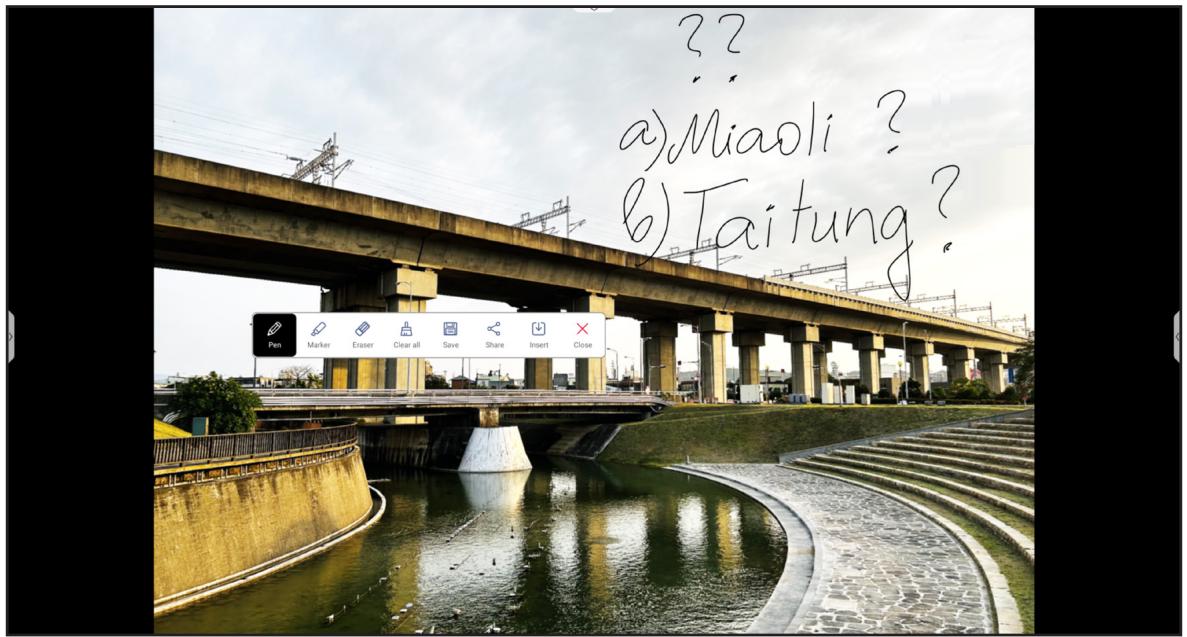
Dans ce mode, vous pouvez faire ce qui suit :
- Appuyez sur pour écrire et dessiner à l'écran.
Remarque : Vous pouvez changer la couleur du stylet en appuyant sur 📋 et en choisissant une nouvelle couleur. - Appuyez sur pour mettre en surbrillance l'élément sur l'écran.
Remarque : Vous pouvez changer la couleur du surligneur en appuyant sur 📋 et en choisissant une nouvelle couleur.
- Appuyez sur pour supprimer une partie de l'annotation.
- Appuyez sur pour effacer toutes les annotations à l'écran.
Remarque : Vous pouvez également utiliser la paume de votre main pour effacer les zones de vos textes écrits ou de vos dessins.
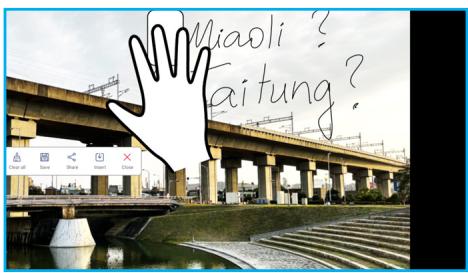
• Pour effectuer une capture de tout l'écran, appuyez sur 📁.
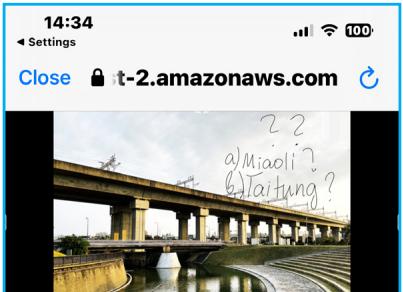
- Pour partager l'annotation avec d'autres appareils sans fil, appuyez sur 📋. Assurez-vous que votre appareil sans fil est connecté au même réseau Wi-Fi que l'IFP, puis scannez le code QR avec votre appareil sans fil.
- Pour insérer l'annotation dans la session de tableau blanc, appuyez sur ↓.
• Pour quitter le mode d'annotation, appuyez sur ✗.
OPÉRATIONS DE BASE
Partage de la classe
Appuyez sur > ⇒ 1+2 pour ouvrir Partage de la classe. Le code d'accès à la classe en ligne et l'URL s'afficheront sur l'écran.
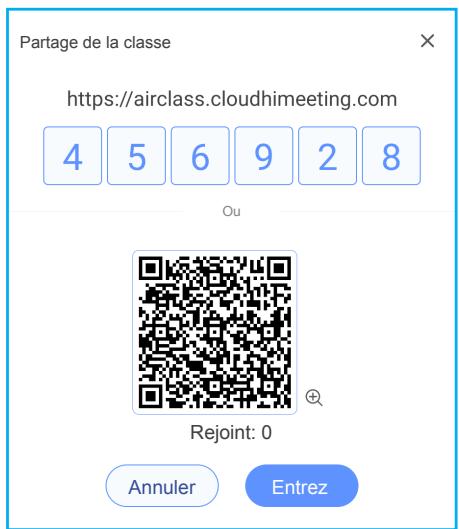
Pour rejoindre la salle de classe virtuelle à distance, effectuez les étapes suivantes :
- Connectez l'IFP à un réseau disponible.
IMPORTANT ! Assurez-vous que vous avez accès à l'Internet pendant toute la durée de la session en ligne.
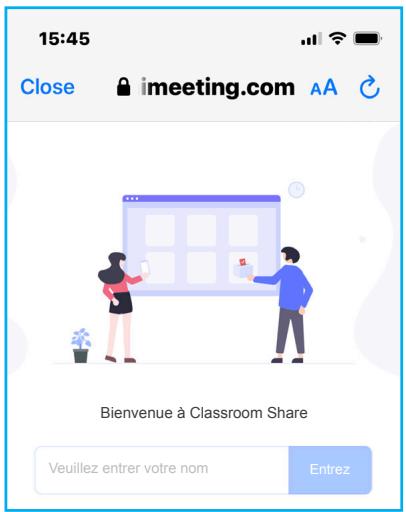
- Ouvrez l'URL de la classe dans un navigateur Web et entrez le code d'accès ou scannez le code QR d'accès. Saisissez ensuite votre nom et appuyez sur Entrez pour rejoindre la classe.
- Sur l'IFP, appuyez sur Entrez pour commencer la session de classe.
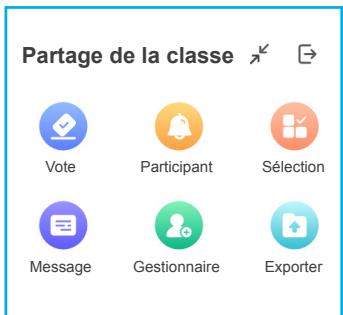
L'écran Classroom Share s'ouvrira.
OPÉRATIONS DE BASE
Partage de la classe (Suite)
Appuyez sur n'importe lequel des éléments suivants sur l'écran Classroom Share :
a. Vote
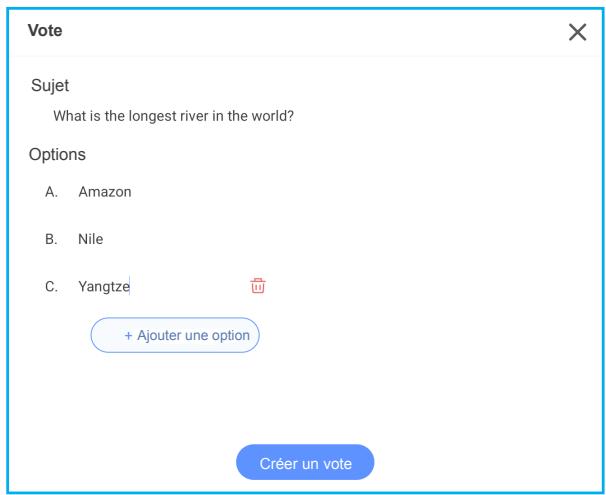
- Appuyez sur Vote pour commencer une activité de vote.
- Entrez deux choix. Appuyez sur +Ajouter une option pour ajouter d'autres choix ou appuyez sur pour supprimer un choix optionnel.
- Appuyez sur Créer un vote pour sauvegarder les options.
- Appuyez sur Commencer pour commencer et permettre aux participants de répondre à la question.
- Les participants peuvent répondre en sélectionnant la réponse sur l'écran de l'appareil mobile et en appuyant sur OK.
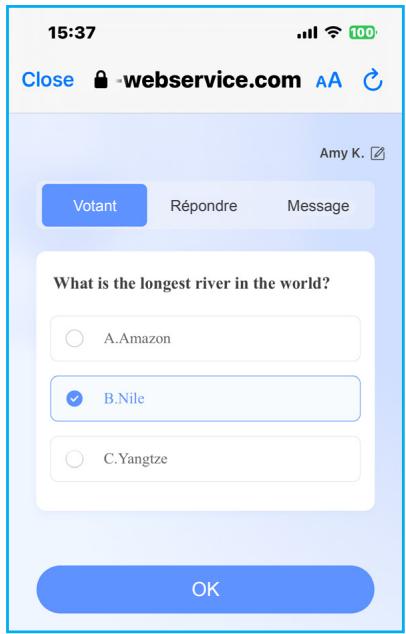
- Pour fermer la séance de réponse, appuyez sur Terminer. Les résultats seront affichés à l'écran. Choisissez la manière dont vous voulez que la/les réponse(s) soi(en)t affichée(s), sous forme de graphique soit Barre soit Pie.
- Tapez la/les bonne(s) réponse(s) (si nécessaire) sur l'écran Statistiques des réponses puis appuyez sur Complet.
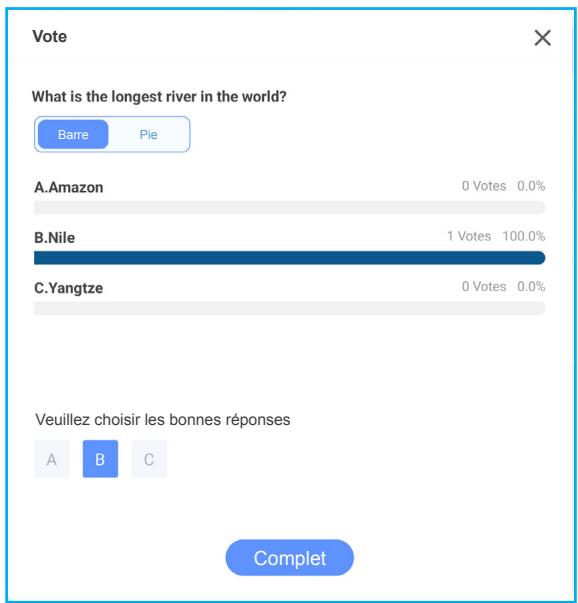
Remarque : Pour exporter le résultat du vote, appuyez sur Exporter sur l'écran Classroom Share. Le résultat est enregistré sous forme de fichier XLS dans le dossier de stockage interne.
- Appuyez sur Retour pour commencer une nouvelle activité de vote.
- Appuyez sur X pour fermer la page Statistiques de réponses.
b. Participant
- Appuyez sur Participant pour accéder au mode participant.
- Sélectionnez le nombre de participants. Appuyez ensuite sur Commencer pour démarrer le mode Réponse.
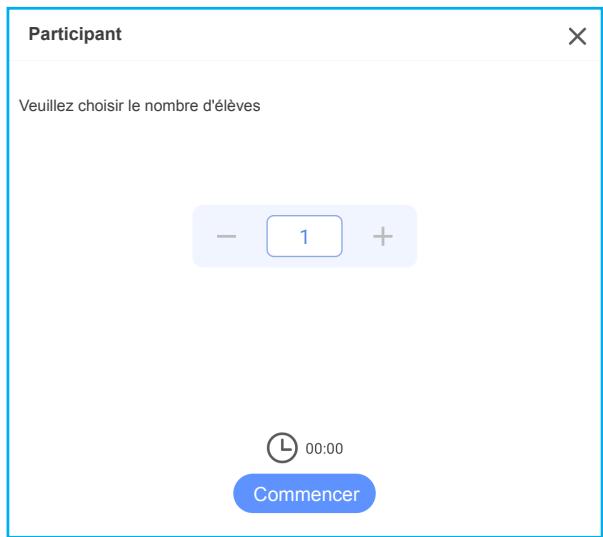
OPÉRATIONS DE BASE
Partage de la classe (Suite)
- Lorsque la fonction est activée, la première personne qui appuie a la possibilité de répondre. Le participant qui souhaite répondre appuie sur Répondre sur l'écran de l'appareil mobile.
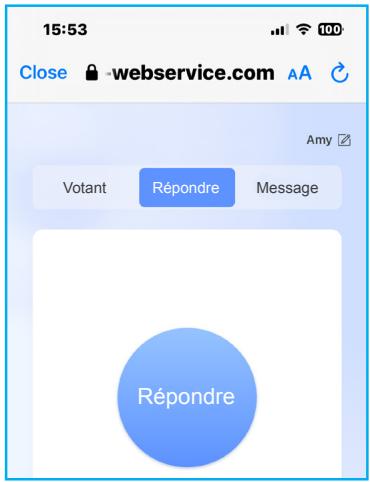
- Pour fermer la séance de réponses, appuyez sur Terminer.
- Appuyez sur Retour pour relancer le mode Réponse.
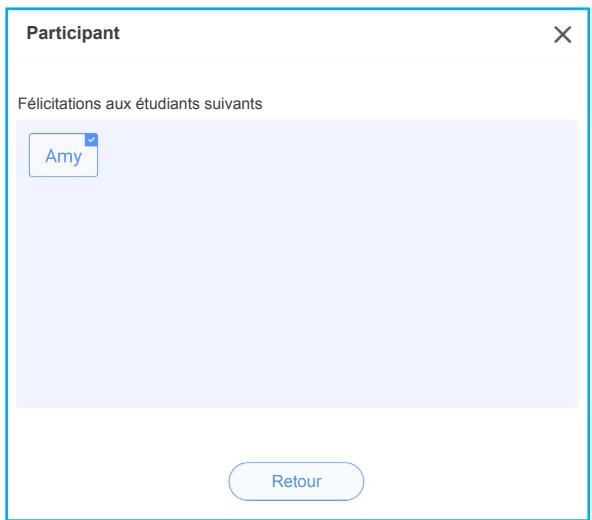
c. Sélection
- Appuyez sur Sélection pour accéder au mode sélecteur.
- Choisissez le nombre de participants qui seront sélectionnés. Appuyez ensuite sur Commencer pour choisir le(s) participant(s).
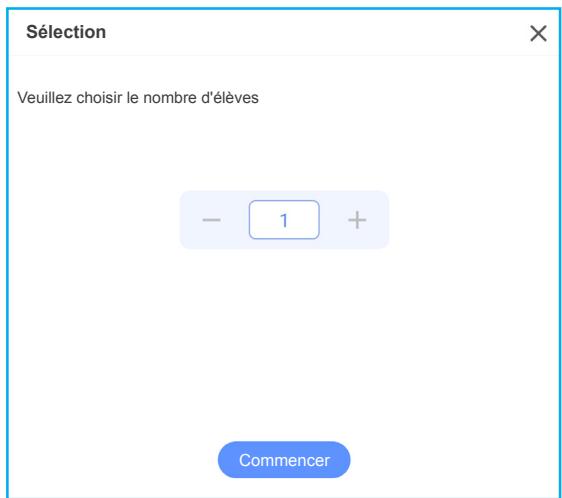
OPÉRATIONS DE BASE
Partage de la classe (Suite)
- Le(s) nom(s) du/des participant(s) sélectionné(s) est/sont affiché(s) à l'écran.
- Appuyez sur Retour pour sélectionner d'autres participants.
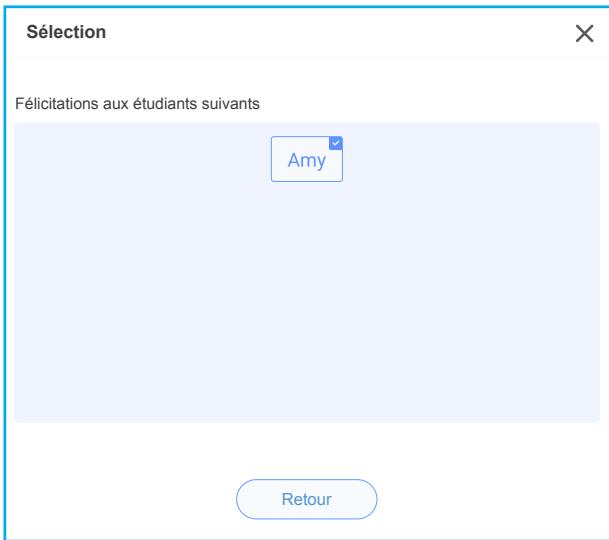
d. Message
- Appuyez sur Message. Appuyez ensuite sur Réglages pour activer ou désactiver la messagerie et choisir la couleur des messages. Pour visualiser l'historique des messages reçus, appuyez sur Liste.
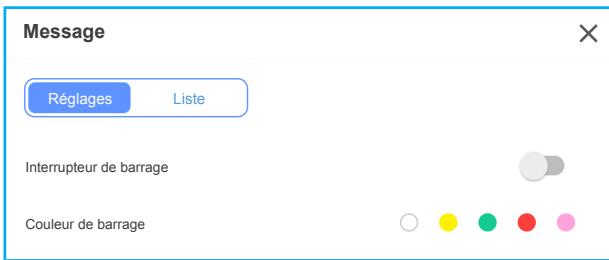
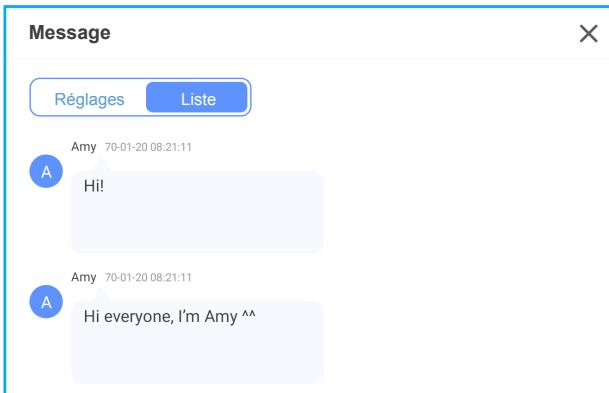
OPÉRATIONS DE BASE
Partage de la classe (Suite)
- Sur l'appareil mobile, appuyez sur Message pour passer à l'écran Message, puis entrez votre message dans la zone de texte de commentaire et appuyez sur Envoyer.
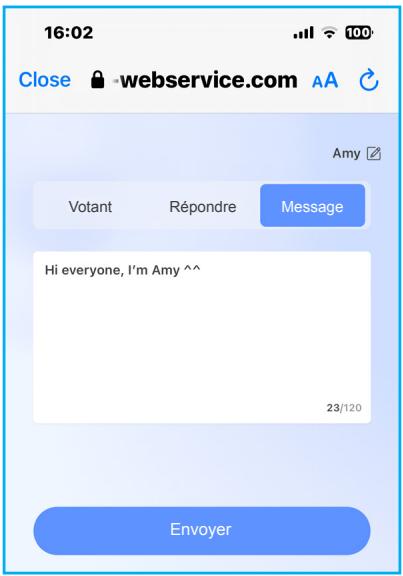
Le message de diffusion apparaît sur l'écran de l'IFP.
4.00
- Appuyez sur Gestionnaire pour afficher le code d'accès à la classe, l'URL, le code QR et permettre à davantage de participants de rejoindre la classe.
- Appuyez sur pour réduire la fenêtre Partage de la classe. Appuyez sur pour maximiser la fenêtre.
- Appuyez sur ➞ pour quitter Partage de la classe. Confirmez Quitter à l'invite. Tous les utilisateurs de la classe seront alors déconnectés.
OPÉRATIONS DE BASE
Outil de capture d'écran
Appuyez sur >⇒ ou sur la touche Capture de la télécommande pour ouvrir l'outil de capture d'écran.
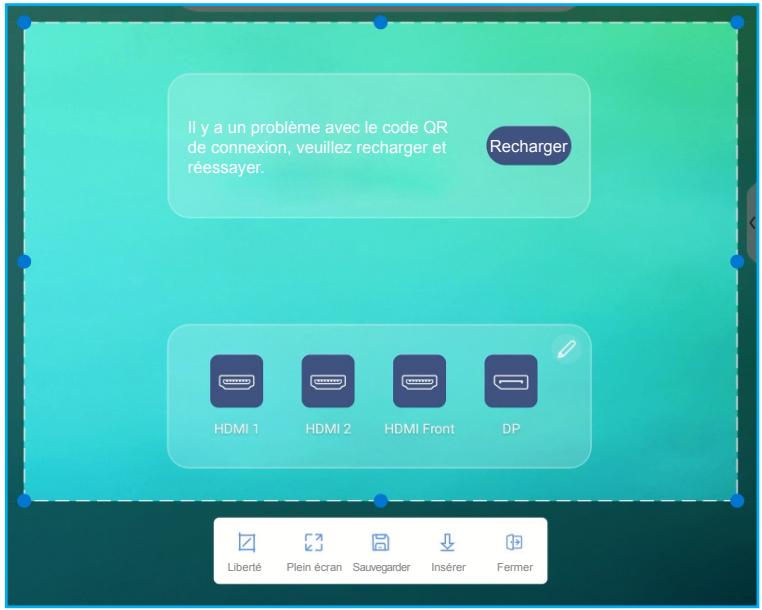
Pour capturer l'écran :
- Appuyez sur Liberté ou Plein écran pour sélectionner manuellement une zone ou pour capturer la totalité de l'écran respectivement.
- Appuyez sur Sauvegarder pour enregistrer la capture d'écran ou sur Insérer pour insérer la capture d'écran directement dans une session de tableau blanc.
- Appuyez sur Fermer pour quitter l'outil.
OPÉRATIONS DE BASE
Plus d'outils
Appuyez sur >⇒ ⋯ pour accéder à davantage d'outils tels que Figer, Chronomètre, Minuterie, Projecteur, Écran de verrouillage et Calculatrice.
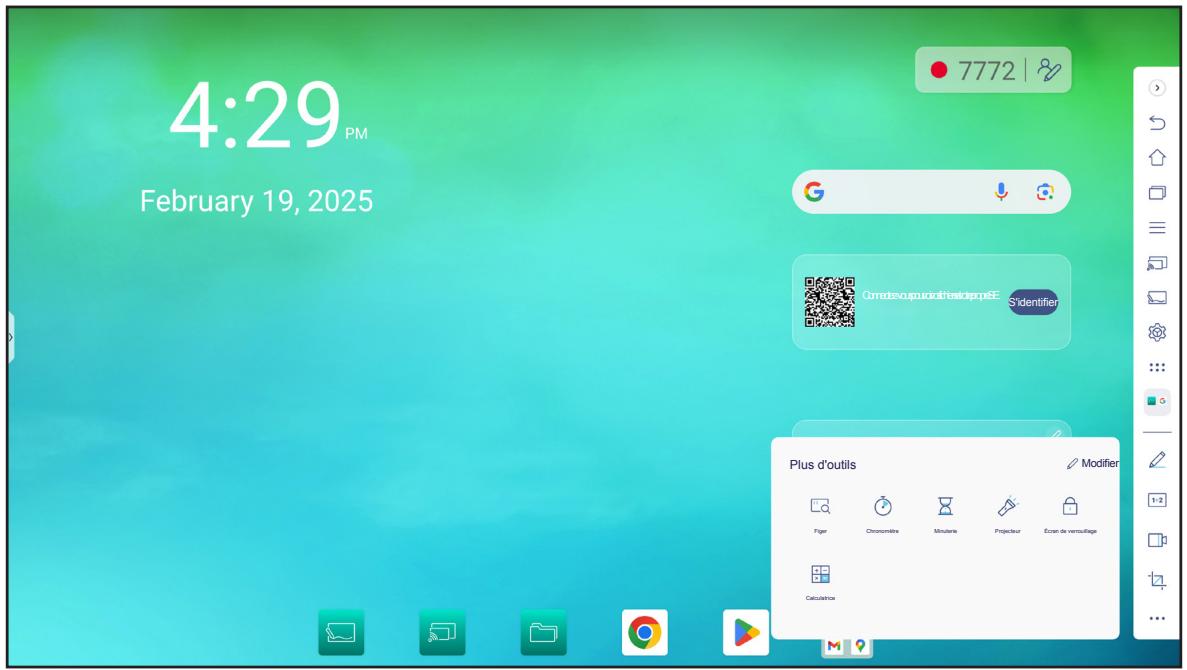
- Appuyez sur Figer pour figer l'écran. Appuyez ensuite sur pour effectuer un zoom avant ou sur pour effectuer un zoom arrière. Pour restaurer l'écran à sa taille d'origine, appuyez sur Enfin, pour quitter l'outil, appuyez sur ✗.
- Appuyez sur 📋 pour utiliser le Chronomètre.
- Appuyez sur pour utiliser la Minuterie.
- Appuyez sur pour activer le Projecteur. Le Projecteur peut servir à attirer l'attention de l'auditoire sur une partie spécifique du tableau.
- Appuyez sur 🔒 pour verrouiller l'écran (Écran de verrouillage) ou sur la touche Sc.Lock 🔒 de la télécommande. Si un mot de passe de verrouillage de l'écran n'a pas encore été défini, vous serez invité à en définir un. Suivez les instructions sur l'écran pour terminer la procédure.
| Conseil | |
| Aucun mot de passe défini, veuillez d'abord définir un mot de passe. | |
| Annuler | confirmer |
- Appuyez sur + pour utiliser la Calculatrice.
OPÉRATIONS DE BASE
Plus d'outils (Suite)
Pour personnaliser les outils affichés dans la Barre d'outils latérale, appuyez sur > ⇒ ⋯ ⇒ Éditer. Appuyez ensuite sur — à côté de l'icône que vous voulez supprimer de la Barre d'outils latérale et appuyez sur + à côté de l'icône que vous voulez ajouter à la Barre d'outils latérale. Vous pouvez choisir jusqu'à 4 outils dans la fenêtre "Plus d'outils" à ajouter à la Barre d'outils latérale.
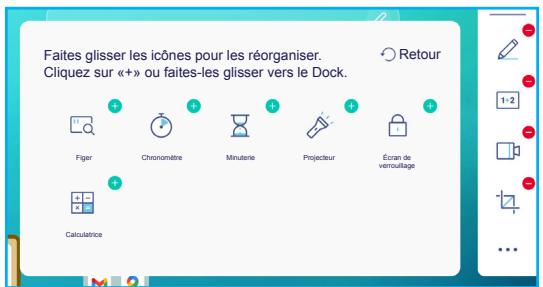
Barre d'outils du menu flottant
Appuyez et maintenez sur l'écran avec deux doigts, à un centimètre l'un de l'autre. Cela ouvre la barre d'outils du menu flottant.
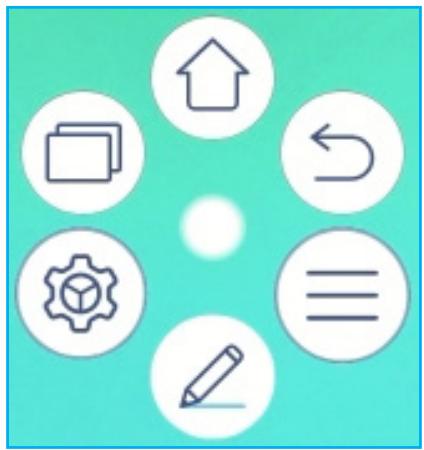
- Appuyez sur ⬇ pour revenir à l'écran précédent.
- Appuyez sur ⏻ pour revenir à l'écran d'Accueil.
- Appuyez sur pour visualiser les tâches récentes. Faites glisser d'un côté à l'autre pour défiler dans vos applis ouvertes. Pour fermer toutes les applis, appuyez sur Effacer tout.
- Appuyez sur Ⓞ pour ouvrir le menu Paramètres.
- Appuyez sur ⏻ pour ouvrir l'appli d'annotation.
- Appuyez sur Ⓔ pour ouvrir le menu OSD.
- Appuyez au centre de et faites glisser la barre d'outils d'annotation vers votre emplacement préféré sur l'écran.
OPÉRATIONS DE BASE
Autres fonctions de l'écran d'accueil
Appuyez de manière prolongée sur l'écran d'accueil pour modifier le fond de l'écran d'accueil et son style, ajouter des widgets et configurer les réglages de l'écran d'accueil.
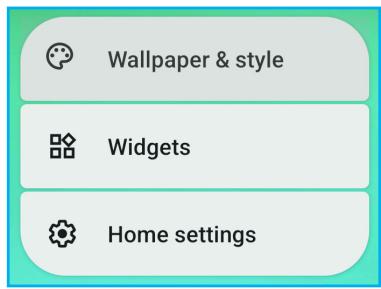
- Appuyez sur Fond d'écran et style pour modifier le fond de l'écran d'accueil, activer ou désactiver le thème foncé, les icônes thématiques, configurer l'accessibilité, la sécurité et la confidentialité, la localisation, gérer les mots de passe et les comptes, les paramètres pour le bien-être numérique et le contrôle parental, les services et préférences Google, les fonctionnalités avancées, les paramètres système et visualiser les informations de l'appareil.
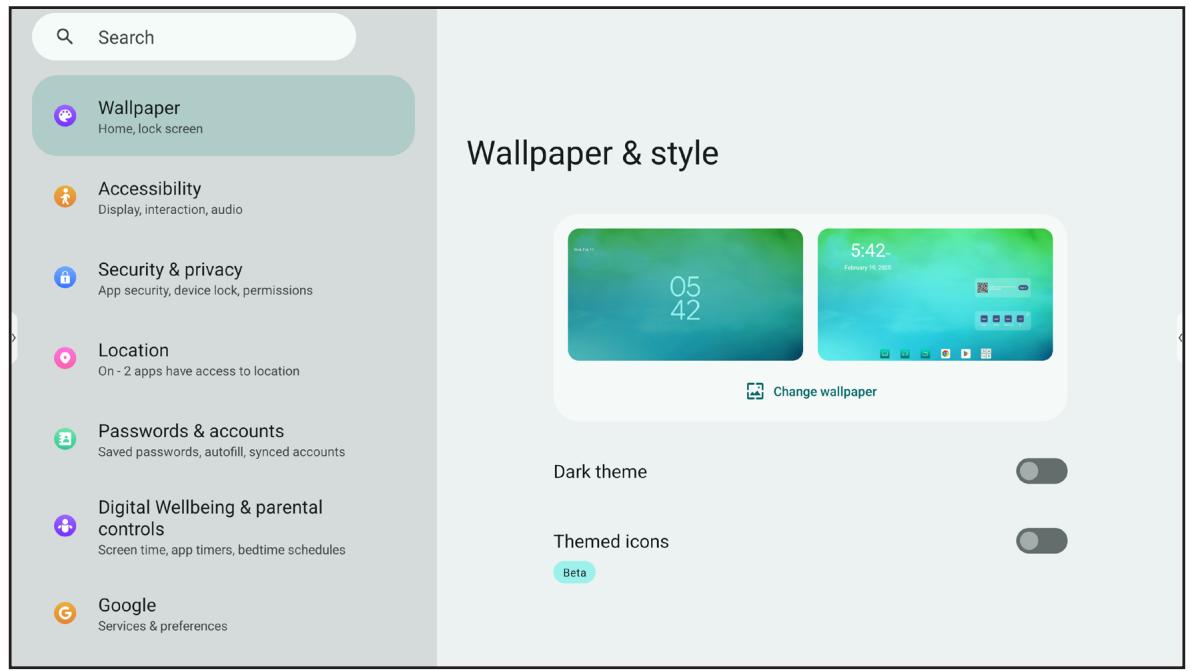
- Appuyez sur Widgets pour ajouter d'autres widgets à l'écran d'accueil. Vous pouvez rechercher un widget ou sélectionner un dans la liste. Pour ajouter le widget, appuyez dessus de manière prolongée et déplacez-le sur l'écran d'accueil.
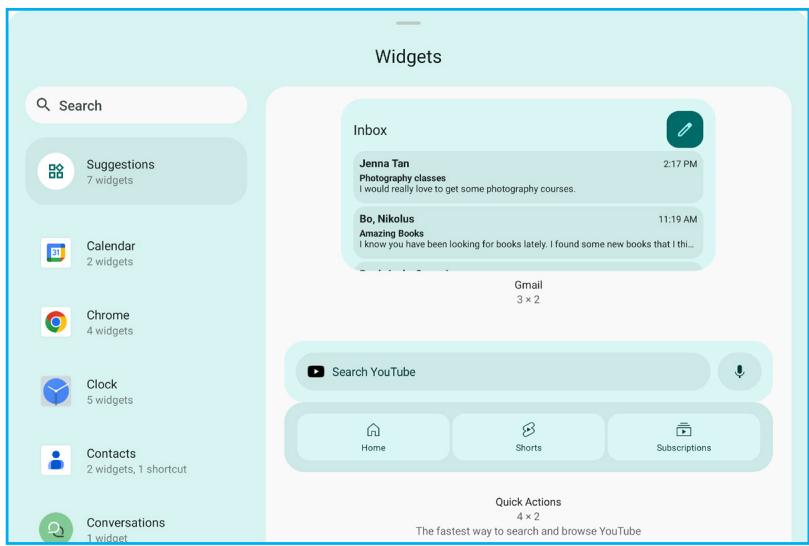
Autres fonctions de l'écran d'accueil (Suite)
Remarque : Pour supprimer le widget, appuyez dessus de manière prolongée et déplacez-le vers le bord supérieur de l'écran sur le libellé "Supprimer", puis relâchez pour retirer le widget.
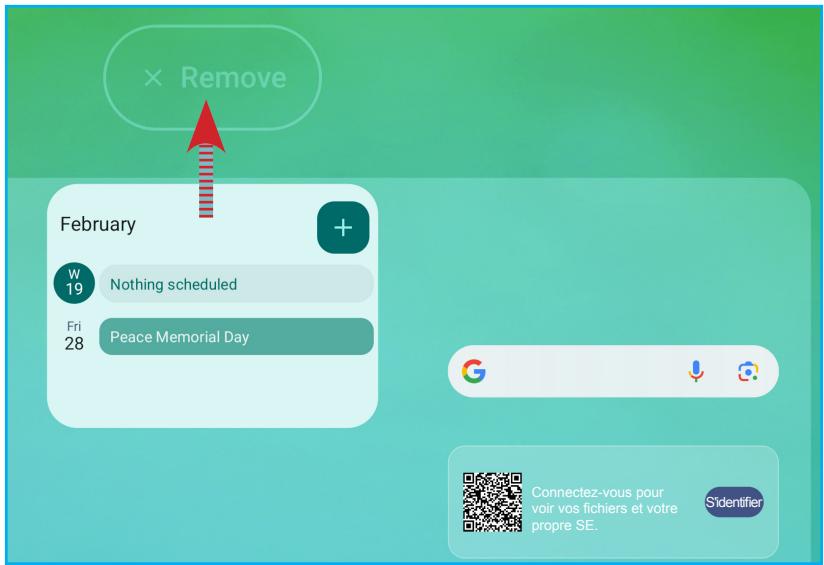
- Appuyez sur Paramètres d'accueil pour activer ou désactiver les points de notification et l'ajout d'icônes d'applis sur l'écran d'accueil.
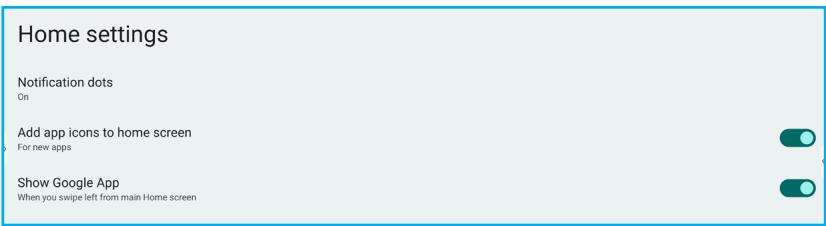
Panneau des réglages rapides
Balayez l'écran vers le bas depuis le bord supérieur de l'écran pour ouvrir le panneau des réglages rapides.
Dans le panneau des réglages rapides, vous pouvez ajuster la luminosité de l'écran, accéder aux réglages d'accès rapide, configurer les paramètres du compte (A), ouvrir le menu Paramètres (☑), arrêter ou redémarrer l'IFP (☐) et lire toutes les notifications.
Remarque : Pour gérer le panneau des réglages d'accès rapide, appuyez sur

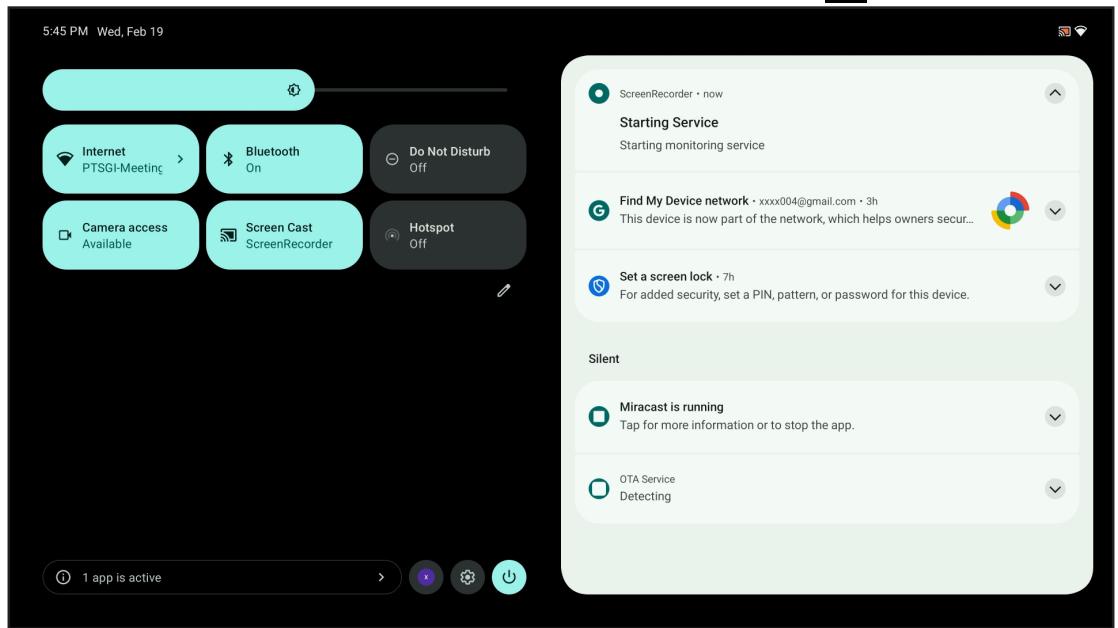
Pour fermer le panneau des réglages rapides, faites glisser vers le haut.
OPÉRATIONS DE BASE
Gérer les raccourcis des sources d'entrée
Pour gérer les raccourcis des sources d'entrée sur l'écran d'accueil, appuyez sur 📋. Vous pouvez ajouter jusqu'à 4 raccourcis de sources d'entrée. Pour modifier les raccourcis par défaut, appuyez d'abord sur le raccourci que vous voulez supprimer puis appuyez sur le raccourci que vous voulez ajouter. Les raccourcis qui apparaissent sur l'écran d'accueil sont marqués avec des cercles verts. Lorsque vous avez fini d'organiser les raccourcis, appuyez sur Sauvegarder pour enregistrer vos modifications ou appuyez sur Annuler pour revenir à l'écran d'accueil sans apporter de modification.
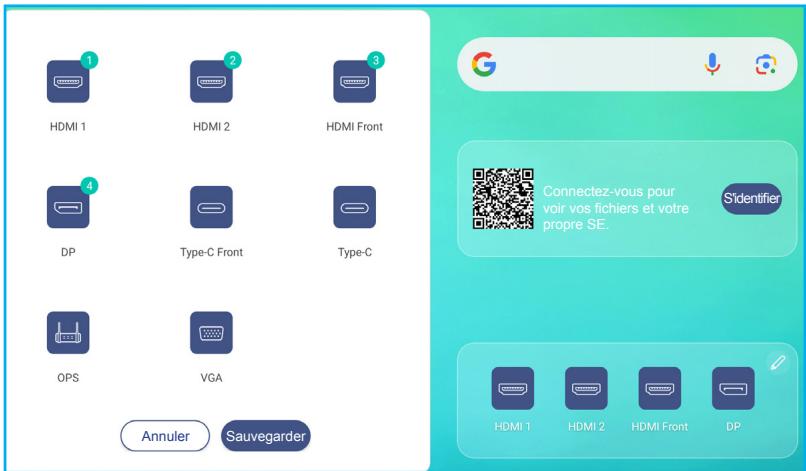
UTILISATION DES APPLICATIONS
Pour voir toutes les applis, procédez de l'une des manières suivantes :
- Appuyez sur : : : dans la Barre d'outils latérale. Puis faites glisser vers la gauche ou vers la droite de l'écran pour basculer entre les pages des écrans des applis.
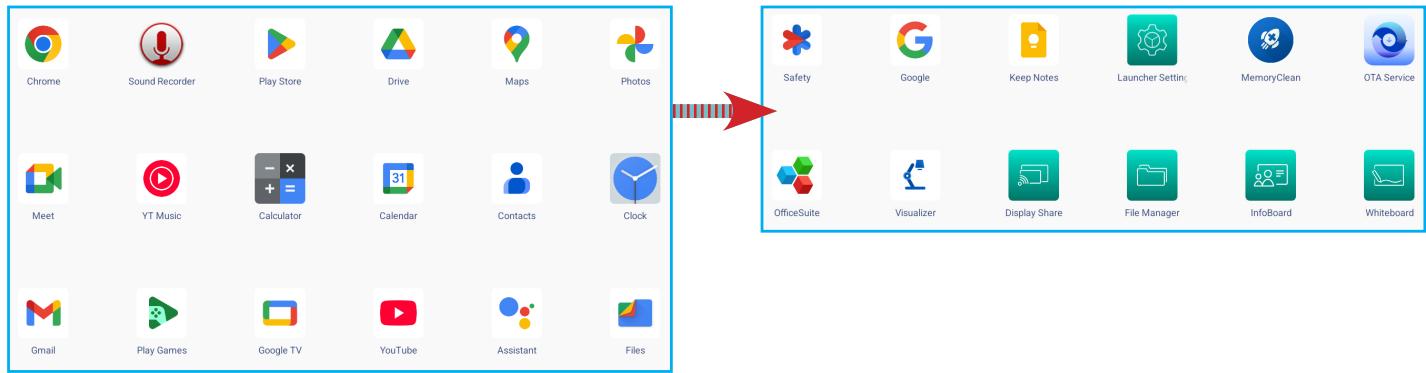
- Faites glisser vers le haut de l'écran ou appuyez sur la touche Applis 📄 de la télécommande. Faites glisser vers le haut/bas ou utilisez la télécommande pour défiler dans toutes les applis installées.
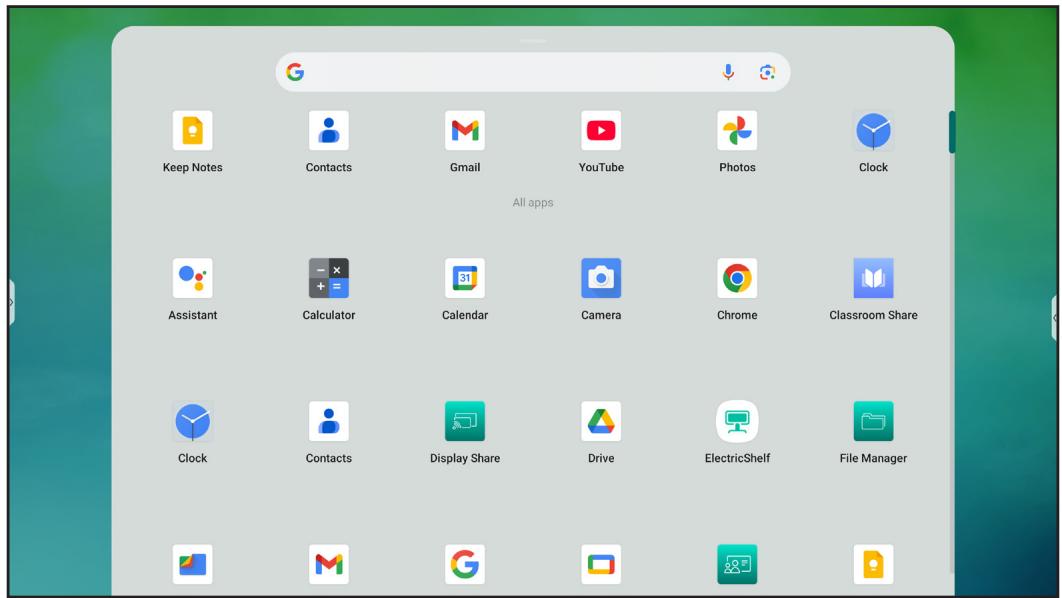
Remarque : Si vous avez besoin d'installer une appli tierce en dehors de la boutique Google Play, vous devez d'abord activer Source inconnue en allant dans : Sécurité menu ⇒ Paramètre avancé. Veuillez consulter «Configuration des paramètres de sécurité» à la page 50.
Vous pouvez ensuite installer le fichier APK (Android Package) téléchargé sur votre système.
IMPORTANT ! Optoma recommande de n'installer que des applis approuvées de la boutique Google Play, mais ne peut garantir une compatibilité de l'IFP avec d'autres applis. Le système d'exploitation Android 14 intégré ou l'IFP est susceptible de ne pas être compatible avec toutes les applis. Toutes les applis ne fonctionneront pas avec tous les appareils. Optoma n'est pas responsable de la compatibilité d'une quelconque appli Android tierce. Les applis Android tierces peuvent varier en qualité. Certaines contiennent même des codes malveillants qui pourraient compromettre la sécurité du système et invalider la garantie du produit. Optoma ne fait aucune déclaration concernant la qualité, la sécurité ou l'adéquation des applis tierces, ni sur leur compatibilité avec l'écran plat interactif Optoma. Optoma décline toute responsabilité en cas de dommage, de défaut, de perte de fonctionnalité ou de problème de sécurité résultant, directement ou indirectement, de l'installation d'applis tierces sur l'écran plat interactif. L'assistance d'Optoma pour la résolution de tout problème résultant potentiellement de l'installation d'applis tierces sera facturée et peut être limitée. Les informations sont correctes au moment de la rédaction, et sont sujettes à modification.
UTILISATION DES APPLICATIONS
Whiteboard

Whiteboard est une plateforme collaborative en ligne qui peut rassembler des équipes pour faire du brainstorming, des croquis et collaborer, à tout moment et en tout lieu.
Remarque : Pour une présentation plus détaillée des fonctions, veuillez
vous référer à
Appuyez sur 📄 l'écran d'accueil, 📋 dans la Barre d'outils latérale, ou appuyez sur la touche Note 📋 de la télécommande pour ouvrir le Whiteboard.
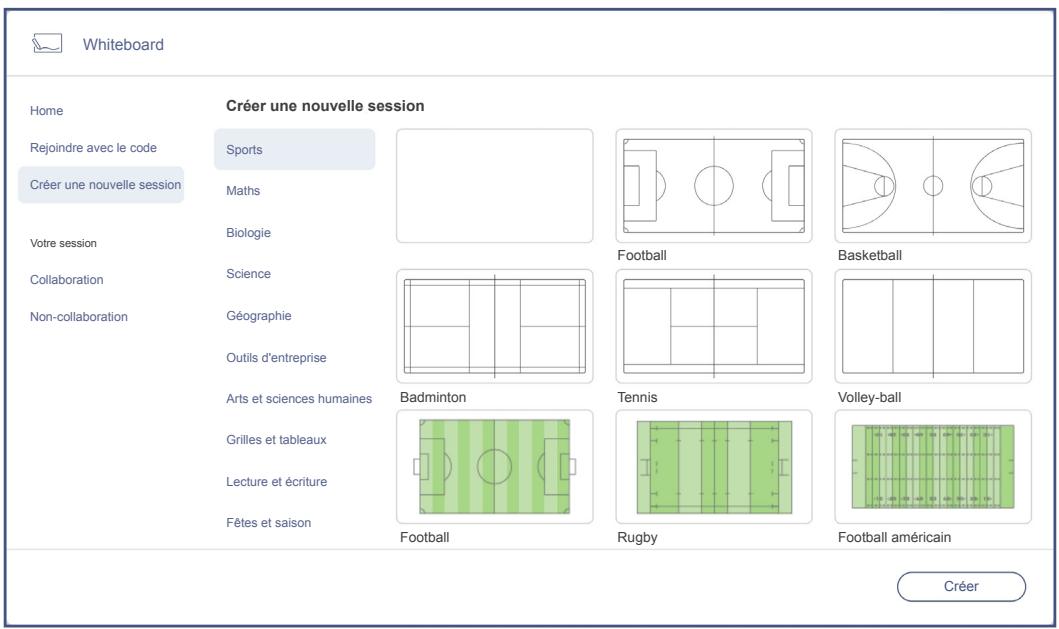
Pour démarrer l'appli, procédez comme suit :
- Appuyez sur l'onglet Créer une nouvelle session. Puis sélectionnez un fond d'écran ou un modèle pour votre contenu.
Remarque : Pour accéder à vos sessions dans le cloud, connectez-vous d'abord au Whiteboard.
- Pour ouvrir une session récente, appuyez sur l'onglet Home et, dans Catégorie récente, appuyez sur la session que vous souhaitez poursuivre.
-
Pour ouvrir une session de collaboration (enregistrée dans le cloud) ou sans collaboration (enregistrée localement), dans la catégorie Votre session, appuyez sur la session que vous souhaitez continuer.
-
Appuyez sur Créer et utilisez n'importe laquelle des activités décrites dans le tableau ci-dessous :
Remarque : La barre d'outils flottante contient un grand nombre des principales fonctionnalités de l'appli Whiteboard, qui sont détaillées ici.
| Élément | Description | |
| Déplacer la barre d'outils flottante | Appuyez et faites glisser ou appuyez longuement sur l'écran afin de déplacer la barre d'outils flottante vers l'emplacement préféré sur l'écran.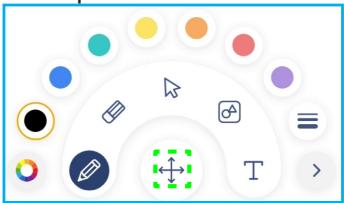 | |
| Réduire la barre d'outils flottante | Appuyez sur l'icône pour réduire la barre d'outils flottante. Appuyez sur pour développer la barre d'outils flottante. | |
UTILISATION DES APPLICATIONS
Whiteboard (Suite)
| Élément | Description | |
| Options de pointe de stylo | Écrire ou dessiner un trait de forme libre. Appuyez pour sélectionner l'épaisseur et la couleur de ligne désirées.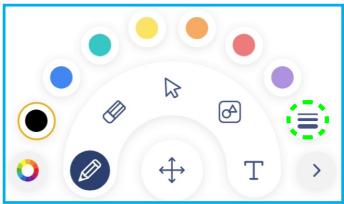 - Pour afficher d'autres options de pointe de stylo, appuyez sur pour développer et afficher toutes les options disponibles. - Pour afficher d'autres options de pointe de stylo, appuyez sur pour développer et afficher toutes les options disponibles.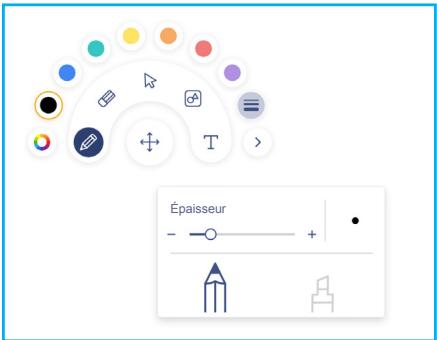 - Appuyez sur pour modifier la palette de couleurs. Vous pouvez sélectionner cinq palettes de couleurs en fonction du thème ou les sélectionner individuellement. - Appuyez sur pour modifier la palette de couleurs. Vous pouvez sélectionner cinq palettes de couleurs en fonction du thème ou les sélectionner individuellement.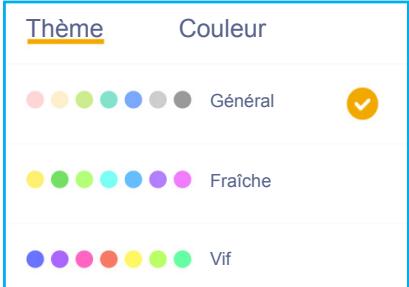 IMPORTANT ! Évitez d'endommager le tableau blanc virtuel. Pour écrire et dessiner, utilisez UNIQUEMENT le stylet tactile fourni, ou vos doigts.Remarque :Le stylet tactile est fourni avec une pointe fine et une pointe épaisse.Whiteboard peut détecter automatiquement quelle pointe (respectivement) vous utilisez et affiche les options en fonction de l'épaisseur de la pointe.Si vous utilisez vos doigts pour écrire ou dessiner sur le tableau blanc virtuel, cela est considéré comme un « stylo à pointe épaisse ». IMPORTANT ! Évitez d'endommager le tableau blanc virtuel. Pour écrire et dessiner, utilisez UNIQUEMENT le stylet tactile fourni, ou vos doigts.Remarque :Le stylet tactile est fourni avec une pointe fine et une pointe épaisse.Whiteboard peut détecter automatiquement quelle pointe (respectivement) vous utilisez et affiche les options en fonction de l'épaisseur de la pointe.Si vous utilisez vos doigts pour écrire ou dessiner sur le tableau blanc virtuel, cela est considéré comme un « stylo à pointe épaisse ». | |
UTILISATION DES APPLICATIONS
Whiteboard (Suite)
| Élément | Description | |
| Gomme | Effacez des zones dans vos textes écrits ou dessins. Sélectionnez la taille de la gomme et faites glisser l’embout du stylet choisi ou votre doigt sur la zone que vous voulez gommer.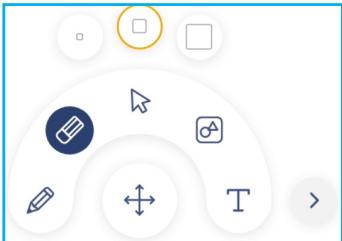 Remarque:Vous pouvez également utiliser la paume de votre main ou l’arrière de votre poing fermé pour effacer des objets sur le tableau blanc. Remarque:Vous pouvez également utiliser la paume de votre main ou l’arrière de votre poing fermé pour effacer des objets sur le tableau blanc.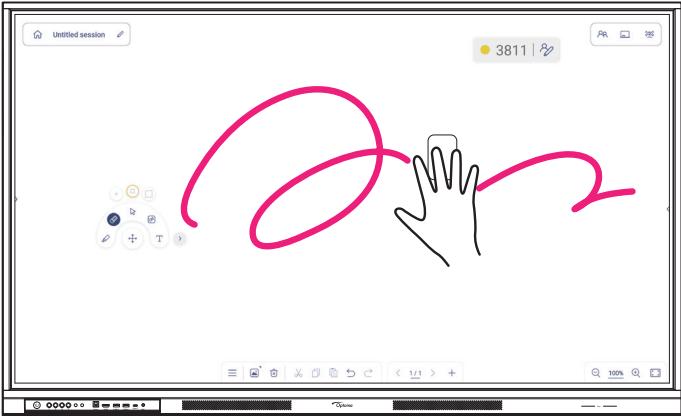 | |
UTILISATION DES APPLICATIONS
Whiteboard (Suite)
| Élément | Description | |
| Sélectionner | Sélectionnez un objet sur le tableau blanc. Appuyez sur l'un des éléments suivants afin de modifier la zone sélectionnée :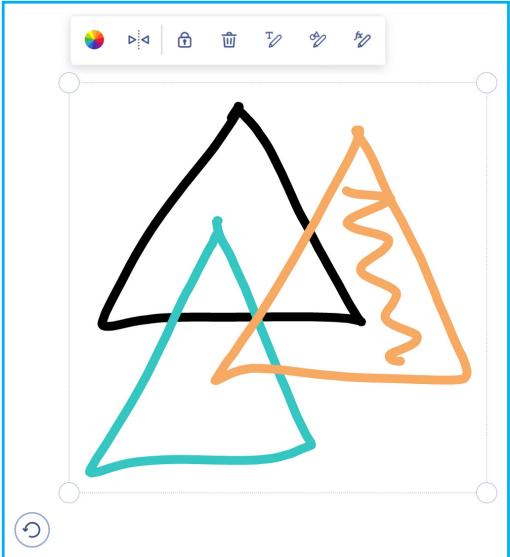 | |
| point limite) pour agrandir ou réduire.utiliser la rotation libre.changer la couleur.tourner par 90 degrés.verrouiller l'objet et l'emplacement.supprimer.détecter le texte/les symboles.détecter les formes.détecter les formules. | ||
| [OKAC] | Forme géométrique | Appuyez pour sélectionner la forme 2D ou 3D désirée directement ou à partir d'une catégorie.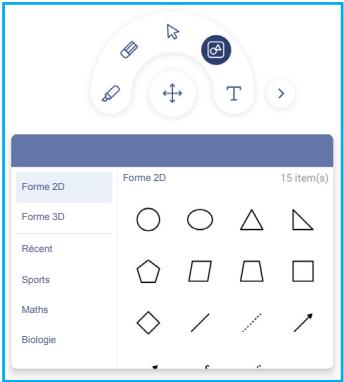 |
UTILISATION DES APPLICATIONS
Whiteboard (Suite)
| Élément | Description | |
| Forme géométrique | Après avoir sélectionné la forme, appuyez et faites glisser pour l'ajouter au tableau blanc. Appuyez sur l'un des éléments suivants pour modifier la forme : | |
| point limite) pour agrandir ou réduire.utiliser la rotation libre.changer la couleur.organiser les couches d'objets. Mettre en avant (◆) ou renvoyer en arrière (◆)tourner par 90 degrés.assigner un lien hypertexte.verrouiller l'objet et l'emplacement.supprimer. | ||
| T | Éditeur de texte | Ouvrez l'éditeur de texte et ajoutez du texte.Roboto-28+B/I[Saisir le texte |
UTILISATION DES APPLICATIONS
Whiteboard (Suite)
| Élément | Description | |
| Reconnaissance automatique | Whiteboard peut reconnaître votre écriture ou votre dessin et les convertir en format numérique.1. Écrivez ou dessinez sur l'écran.2. Utilisez l'outil de sélection pour sélectionner le texte ou le dessin. Le menu contextuel suivant s'ouvre :3. Appuyez sur l'un des éléments suivants :○ changer la couleur.▷ tourner par 90 degrés.■ verrouiller l'objet et l'emplacement.■ supprimer.T détecter le texte/les symboles. Sélectionnez le texte correct dans la liste et appuyez sur pour l'accepter ou appuyez sur pour le rejeter et revenir au texte manuscrit.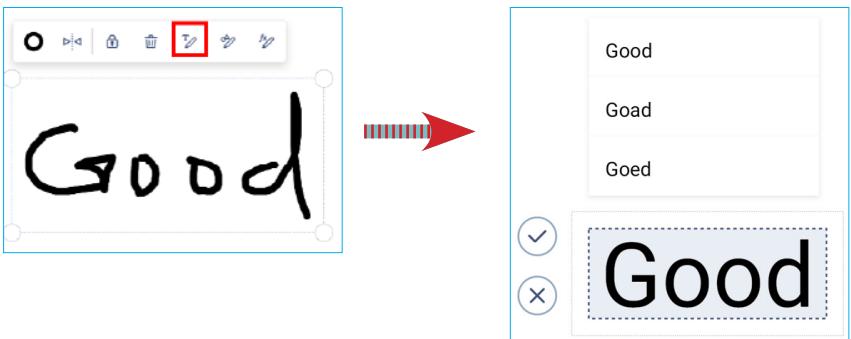 ● détecter une forme géométrique. ● détecter une forme géométrique.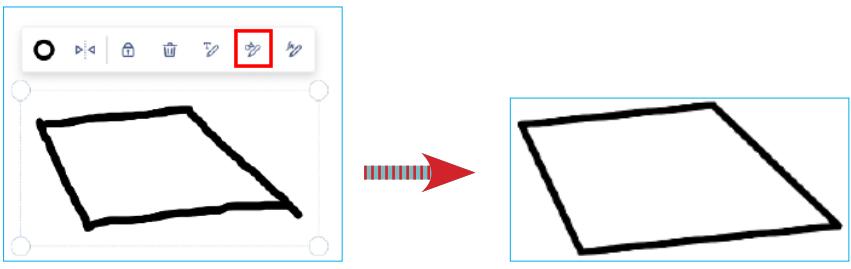 ● détecter la fonction/formule manuscrite et convertir à la fonction/formule de texte tapé. ● détecter la fonction/formule manuscrite et convertir à la fonction/formule de texte tapé.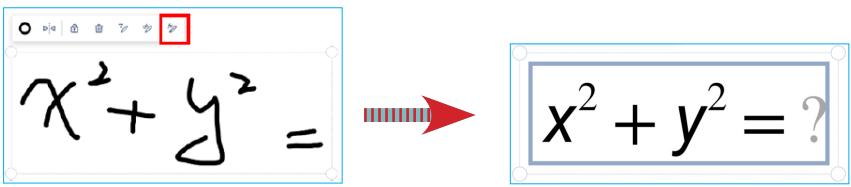 | |
UTILISATION DES APPLICATIONS
Whiteboard (Suite)
| Élément | Description | |
| Plus d'outils | Appuyez sur l'un des outils suivants : rechercher des images Google ou des vidéos Youtube et intégrer les résultats dans le tableau blanc..ajouter une note ( ), plusieurs notes ( ) ou des notes générées par l'IA ( ) sur le tableau blanc.Remarque :Pour ajouter des notes générées par l'IA, vous devez vous connecter avec votre compte Optoma.intégrer une fenêtre de navigateur Web entièrement fonctionnelle. Vous pouvez verrouiller la position de la fenêtre du navigateur, faire des captures d'écran, la redimensionner, la déplacer, la supprimer, etc. rechercher des images Google ou des vidéos Youtube et intégrer les résultats dans le tableau blanc..ajouter une note ( ), plusieurs notes ( ) ou des notes générées par l'IA ( ) sur le tableau blanc.Remarque :Pour ajouter des notes générées par l'IA, vous devez vous connecter avec votre compte Optoma.intégrer une fenêtre de navigateur Web entièrement fonctionnelle. Vous pouvez verrouiller la position de la fenêtre du navigateur, faire des captures d'écran, la redimensionner, la déplacer, la supprimer, etc.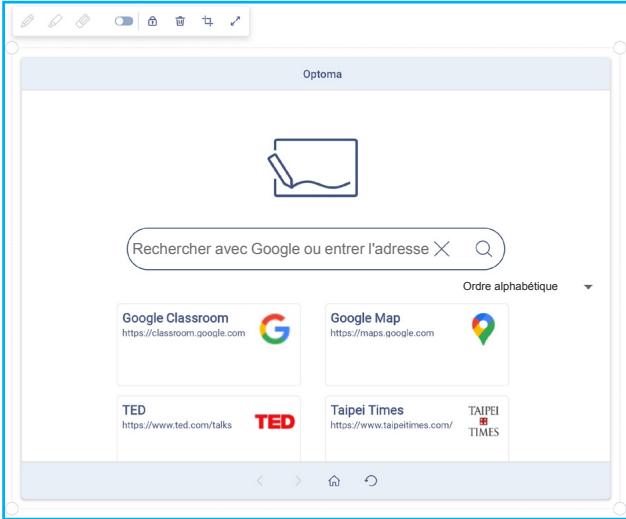 Remarque :Pour personnaliser la liste des URL de sites Web, connectez-vous à votre compte Optoma Whiteboard et ajoutez votre liste personnalisée.intégrer une caméra de document.intégrer des outils géométriques interactifs. Remarque :Pour personnaliser la liste des URL de sites Web, connectez-vous à votre compte Optoma Whiteboard et ajoutez votre liste personnalisée.intégrer une caméra de document.intégrer des outils géométriques interactifs. | |
| + | Ajouter une page. Pour ajouter une page, appuyez sur + en bas du tableau blanc. | |
UTILISATION DES APPLICATIONS
Whiteboard (Suite)
| Élément | Description | |
| ≡ | Menu | Appuyez sur≡ sur la barre d'outils inférieure puis appuyez sur n'importe laquelle des options suivantes :Nouveau pour créer une nouvelle session.Ouvrir pour ouvrir une session de collaboration ou sans collaboration.Enregistrer/Enregistrer sous pour enregistrer/enregistrer sous le contenu actuel dans une session de collaboration ou sans collaboration.Importer pour importer un fichier JPG, PNG ou PDF.Exporter pour exporter la session avec un fichier JPG, PNG ou PDF.Paramètres pour ouvrir le menu Paramètres du Whiteboard. Puis activez ou désactivez le mode d'écriture avec protection des yeux, personnalisez le tableau flottant et la manière de le déclencher et mettez à jour le logiciel.Tutoriel pour ouvrir et consulter le tutoriel Whiteboard.Partager pour partager la session de tableau blanc par code QR ou par e-mail.Remarque: Pour partager la session de tableau blanc par code QR, assurez-vous que l'autre appareil est connecté au même Wi-Fi que l'IFP. |
| Options d'arrière-plan | Choisissez une couleur d'arrière-plan (▲) ou appliquez un modèle (■) à votre session. Vous pouvez également télécharger une image à utiliser comme modèle d'arrière-plan à partir du stockage. | |
| Gestionnaire de pages | Visualiser et gérer toutes les pages qui font partie de la session en cours. Appuyez sur l'un des éléments suivants :< 2/3 >• <OU> pour ouvrir la page précédente ou suivante.• Numéro de page, par exemple 2/3 pour ouvrir le gestionnaire de pages :  (Page 3 / 15)Appuyez sur + sur le côté gauche pour ajouter une page à gauche ou sur le côté droit pour ajouter une page à droite.Appuyez sur 📞 pour supprimer la page sélectionnée. (Page 3 / 15)Appuyez sur + sur le côté gauche pour ajouter une page à gauche ou sur le côté droit pour ajouter une page à droite.Appuyez sur 📞 pour supprimer la page sélectionnée. | |
UTILISATION DES APPLICATIONS
Whiteboard (Suite)
| Élément | Description | |
| Zoom | Fait un zoom avant ou un zoom arrière sur l'écran. Appuyez ensuite sur pour prévisualiser la fenêtre de zoom. Déplacez la boîte rouge sur la zone que vous voulez afficher sur l'écran ou appuyez sur et utilisez deux doigts pour déplacer l'objet sur l'écran à l'endroit désiré. Lorsque vous êtes en mode prévisualisation, vous pouvez également effectuer un zoom avant ou arrière en pinçant sur l'écran avec 2 doigts.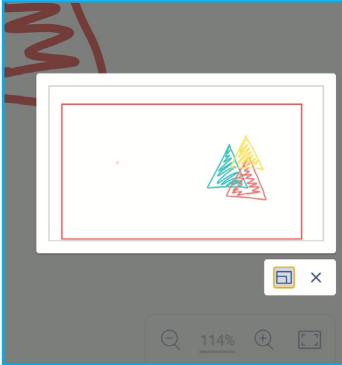 Appuyez sur pour fermer la fenêtre de prévisualisation. Appuyez sur pour fermer la fenêtre de prévisualisation. | |
| Supprimer une page | Supprimer tous les éléments/objets sur la page actuelle. | |
| Annuler | Annuler votre dernière action. | |
| Rétablir | Rétablissez votre dernière action. | |
| Nom de session | Le nom de session par défaut est « Session sans titre ».Remarque : Appuyez sur à côté du nom de la session pour accéder à la page de lancement du Whiteboard. Pour renommer la session, appuyez sur et entrez un nouveau nom à l'invite. Puis appuyez sur Sauvegarder. Pour renommer la session, appuyez sur et entrez un nouveau nom à l'invite. Puis appuyez sur Sauvegarder. Remarque :Vous pouvez également renommer la session dans l'onglet Accueil du Whiteboard. Sélectionnez la session, puis appuyez sur *** ⇒ Renommer. Appuyez sur Sauvegarder à l'invite pour enregistrer les modifications. Remarque :Vous pouvez également renommer la session dans l'onglet Accueil du Whiteboard. Sélectionnez la session, puis appuyez sur *** ⇒ Renommer. Appuyez sur Sauvegarder à l'invite pour enregistrer les modifications. Si la session est marquée par l'icône , cela signifie qu'il s'agit d'une session de collaboration active et si l'icône est , cela signifie qu'il s'agit d'une session de collaboration inactive. Toutes les autres sessions sont des sessions sans collaboration. Pour accéder aux sessions de collaboration, assurez-vous d'être connecté au Whiteboard. Si la session est marquée par l'icône , cela signifie qu'il s'agit d'une session de collaboration active et si l'icône est , cela signifie qu'il s'agit d'une session de collaboration inactive. Toutes les autres sessions sont des sessions sans collaboration. Pour accéder aux sessions de collaboration, assurez-vous d'être connecté au Whiteboard. | |
UTILISATION DES APPLICATIONS
Whiteboard (Suite)
| Élément | Description | |
| S'identifier | Connectez-vous auWhiteboardavec votre compteWhiteboardou Google pour créer une nouvelle session dans le cloud, ou pour en ouvrir des existantes. Ouvrez l'onglet Session dans le Cloud sur la page de lancement duWhiteboard. Puis appuyez sur S'identifier. | |
[SYT] Whiteboard[STV] Session dans le cloudRejoindre avec le codeCréer une nouvelle sessionMa sessionSession dans le cloudSession locale Connectez-vous pour ouvrir une session cloud et une session partagée avec vous Ouvrir Ouvrir | ||
UTILISATION DES APPLICATIONS
Whiteboard (Suite)
| Élément | Description | |
| Gestion des participants | Invitez des participants à rejoindre la sessionWhiteboard.Dans l'onglet Participants: dans le coin supérieur droit, appuyez sur+puis sélectionnez l'une des options suivantes :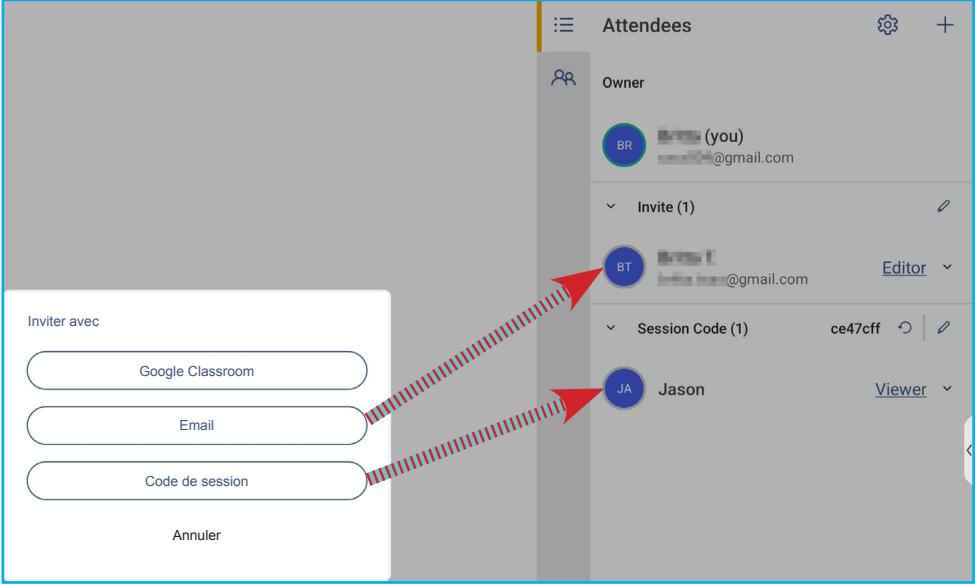 Google ClassroomEmailCode de sessionDans l'onglet Participants, vous pouvez attribuer un rôle au participant (visualiseur ou éditeur), supprimer (⇒-)des participants, renouveler (○)le code de la session et configurer (○)les paramètres du participant.Appuyez sur pour accéder à l'onglet Groupe. Tapez ensuite sur+et entrez les informations du groupe, telles que le nom du groupe et les participants. Appuyez surSauvegarder. Google ClassroomEmailCode de sessionDans l'onglet Participants, vous pouvez attribuer un rôle au participant (visualiseur ou éditeur), supprimer (⇒-)des participants, renouveler (○)le code de la session et configurer (○)les paramètres du participant.Appuyez sur pour accéder à l'onglet Groupe. Tapez ensuite sur+et entrez les informations du groupe, telles que le nom du groupe et les participants. Appuyez surSauvegarder.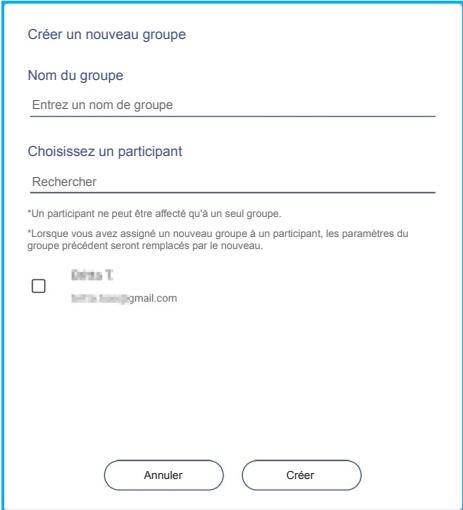 Pour modifier les paramètres du groupe, appuyez sur... Pour modifier les paramètres du groupe, appuyez sur... | |
UTILISATION DES APPLICATIONS
Whiteboard (Suite)
| Élément | Description | |
| Gestion de Google Classroom | Appuyez sur Connector pour connecter à votre Google Classroom existante et associez une classe.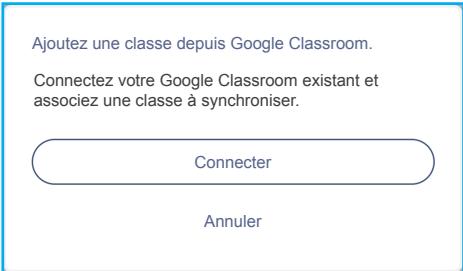 | |
| Mode Focus | Le mode Focus permet au propriétaire de basculer entre les écrans des éditeurs ou visualiseurs afin de les faire correspondre avec l'écran du propriétaire, guidant l'attention des participants en temps réel.Pour activer le mode Focus, appuyez sur l'icône dans le coin supérieur droit de l'écran. Cela déclenche un cadre qui apparaîtra sur les écrans du propriétaire et des participants, indiquant que le mode Focus est actif. Appuyez à nouveau sur pour arrêter le mode Focus.Veuillez noter que les autorisations d'accès différeront pour le propriétaire, les éditeurs et les visualiseurs dans ce mode :Propriétaire : Conserve un accès complet à toutes les fonctions.Éditeur : Les fonctions d'édition sont désactivées, et l'écran sera verrouillé sur ce que voit le propriétaire.Visualiseur : L'écran sera verrouillé sur ce que voit le propriétaire.Rejoignez la session en scannant le code QR.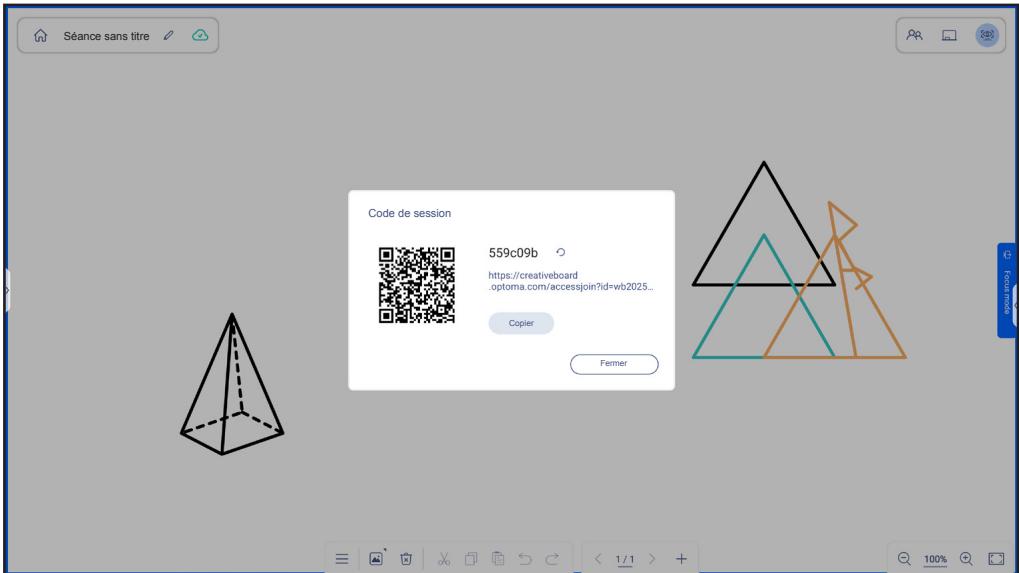 | |
UTILISATION DES APPLICATIONS
Whiteboard (Suite)
| Élément | Description | |
| Mode Focus | Après avoir scanned le code QR, vous pouvez voir la session actuelle sur l'écran de votre appareil portable.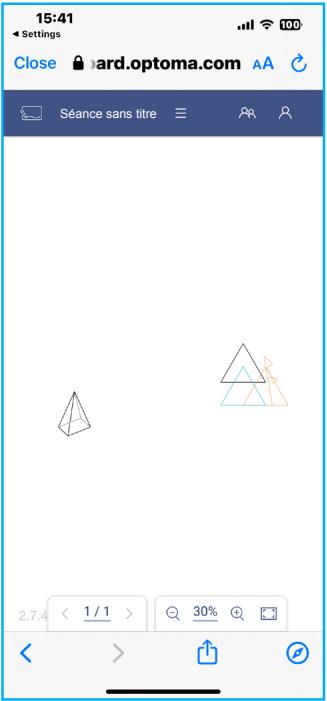 | |
UTILISATION DES APPLICATIONS
Display Share

Appuyez sur 📄 sur l'écran d'accueil ou sur 📋 dans la Barre d'outils latérale pour démarrer le partage sans fil et la projection via Wifi ou LAN.
Remarque : Pour une présentation plus détaillée des fonctions, veuillez
vous référer à
• L'IFP et votre appareil mobile / ordinateur doivent être connectés au même réseau Wifi ou LAN.
- Pendant le fonctionnement, assurez-vous de pouvoir accéder à Internet.
Systèmes d'exploitation pris en charge pour le Casting
| Envoyeurs de Partage d’écran | Version disponible | |
 | Windows | Windows 8, 8,1, 10, 11 et supérieur |
 | Mac | MacOS 10.12 et supérieur |
 | iPhone | iOS 14 et supérieur |
 | Android | Android 9.0 et supérieur |
 | Chrome | Chromebook OS V74 et supérieur |
Partage propriétaire
| Fonctionnalités | Système d'exploitation |
| Partage Web (Web Sender) | Navigateur Chrome |
| Prise en charge d'AirPlay | iOS 14 et supérieur |
| Chromecast |
UTILISATION DES APPLICATIONS
Appareil mobile
Lorsque l'écran des instructions de configuration apparaît, scannez le code QR pour télécharger et installer l'appli Display Share sur votre appareil mobile.
Remarque : Vous pouvez également télécharger l'appli Display Share depuis le site Web https://www.optoma.com/displayshare.
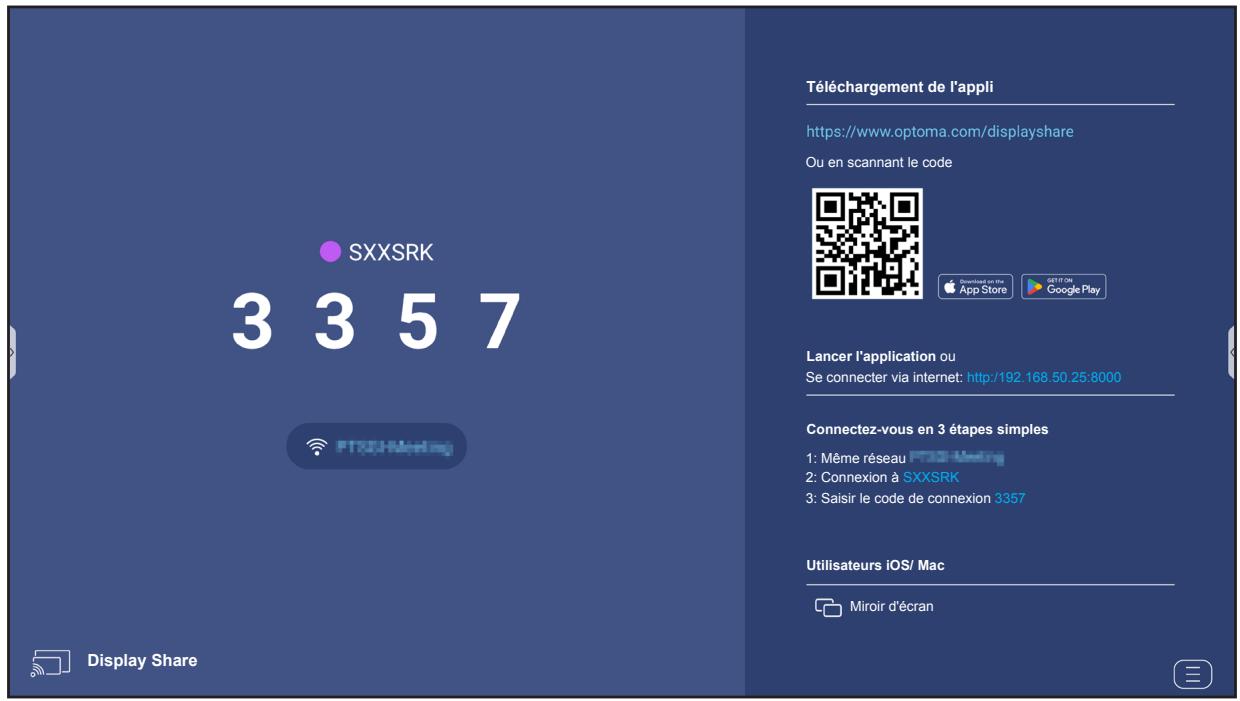
Pour vous connecter à l'IFP, procédez comme suit :
Remarque : Les étapes de connexion sont décrites pour un appareil iOS.
- Lancer l'application Display Share 📄 . Sélectionnez l'appareil, puis appuyez sur Commencer la diffusion.
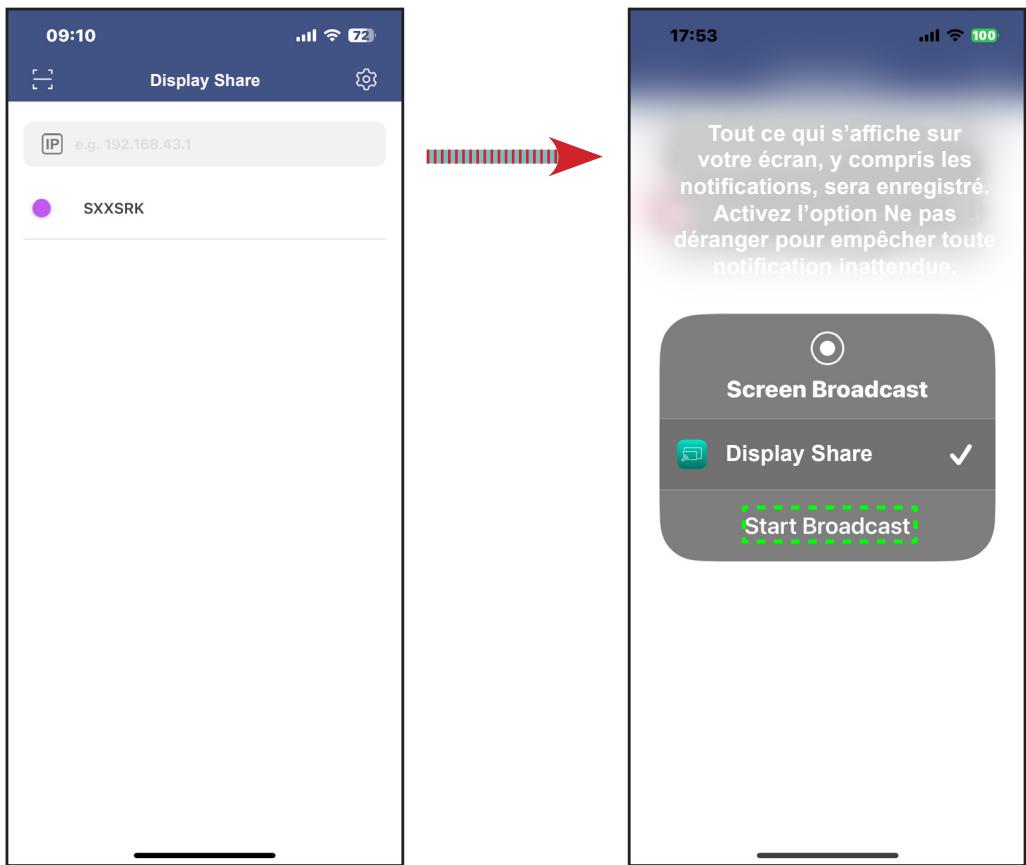
UTILISATION DES APPLICATIONS
- Entrez le Code de connexion depuis l'écran de lancement et appuyez sur Rejoindre.
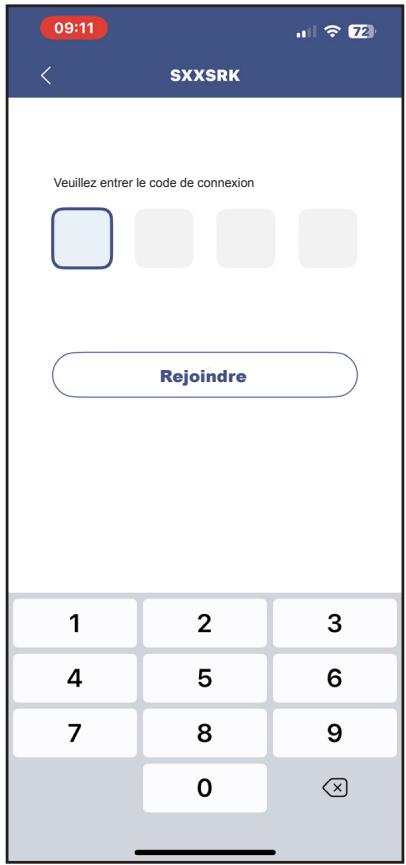
- Appuyez sur l'un des éléments suivants :
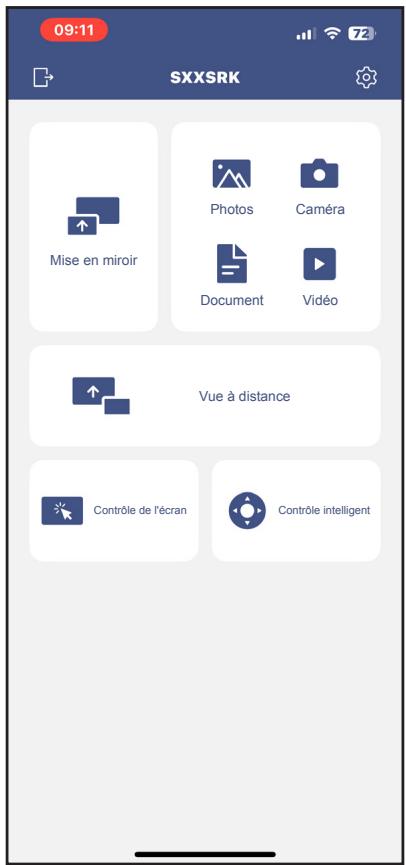
UTILISATION DES APPLICATIONS
- Mise en miroir pour reproduire l'écran de votre appareil mobile sur l'IFP.
- Photos pour afficher et partager des photos.
- Caméra pour diffuser la caméra de votre appareil mobile sur l'IFP.
- Document pour afficher et partager des documents.
• Vidéo pour afficher et partager des vidéos.
- Vue à distance pour reproduire l'écran de l'IFP sur votre appareil mobile avec une fonction d'annotation et d'enregistrement d'image.
- Contrôle de l'écran pour reproduire l'écran de l'IFP sur votre appareil mobile. Vous pouvez utiliser votre appareil mobile pour faire fonctionner l'IFP.
- Contrôle intelligent pour utiliser votre appareil mobile comme télécommande pour contrôler l'IFP.
- Paramètres pour modifier le nom d'utilisateur de votre appareil mobile, afficher la version de Display Share et lire la licence Open source.
- Pour arrêter la diffusion de l'écran, appuyez sur
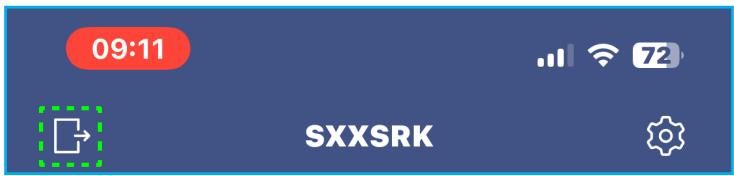
Vous pouvez reproduire l'écran de votre ordinateur via le navigateur Chrome ou avec Display Share. Pour utiliser l'une ou l'autre de ces options, ouvrez le navigateur et entrez l'adresse IP affichée dans l'écran de lancement dans le champ URL. Par exemple, http://192.168.50.77 ou télécharger et installer Display Share for Windows depuis le site Web https://displayshare.optoma.com/.
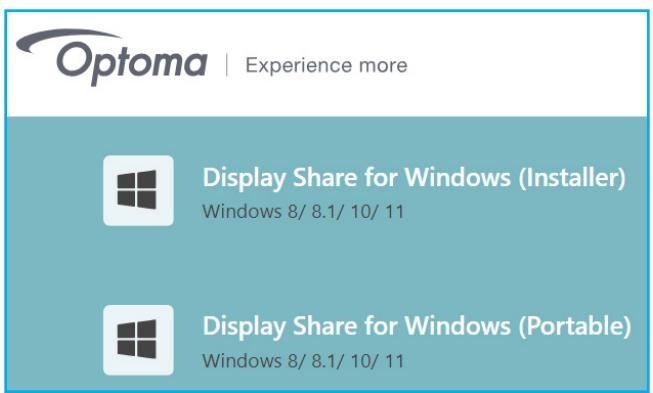
UTILISATION DES APPLICATIONS
Ordinateur (Suite)
Pour commencer la diffusion de l'écran, téléchargez Display Share sur votre ordinateur.
- Lancez l'appli Display Share et cliquez sur l'appareil auquel vous voulez vous connecter.
- Si l'IFP n'est pas listé dans la liste des salles, entrez manuellement l'adresse IP de l'IFP dans le champ Adresse IP de l'entrée. Appuyez sur la touche Entrez pour commencer la recherche de l'appareil.
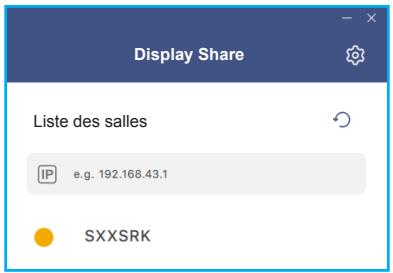
- Entrez le code de connexion depuis l'écran de lancement et cliquez sur Rejoindre.
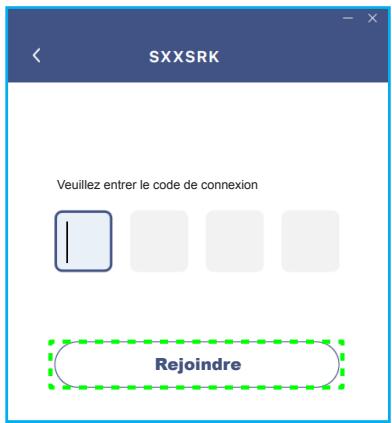
- Cliquez sur l'un des éléments suivants :
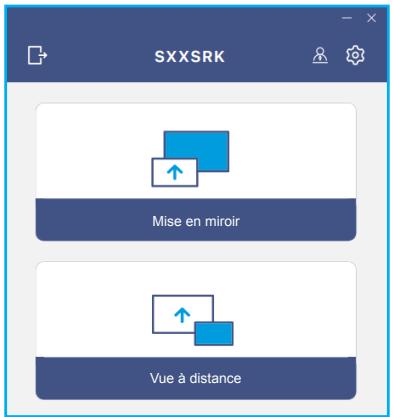
- Mise en miroir pour reproduire l'écran de votre ordinateur sur l'IFP.
- Vue à distance pour reproduire l'écran de l'IFP sur votre ordinateur avec la possibilité d'annoter et de sauvegarder l'image.
- Paramètres pour modifier le nom d'utilisateur, voir la version de Display Share et lire la licence Open source.
UTILISATION DES APPLICATIONS
Ordinateur (Suite)
- Mode de modération pour commencer à modérer la session de partage d'écran actuelle. Entrez votre mot de passe et cliquez sur Commencer.
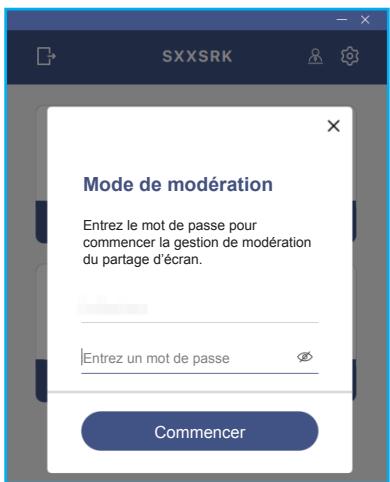
Remarque : Pour modifier le mot de passe de l'admin, voir «Configuration de Display Share» à la page 94.
Vous pouvez sélectionner jusqu'à 4 écrans à afficher sur l'IFP. Pour quitter le mode modération, cliquez sur Quitter puis cliquez sur Déconnecter tous ou Quitter la salle.
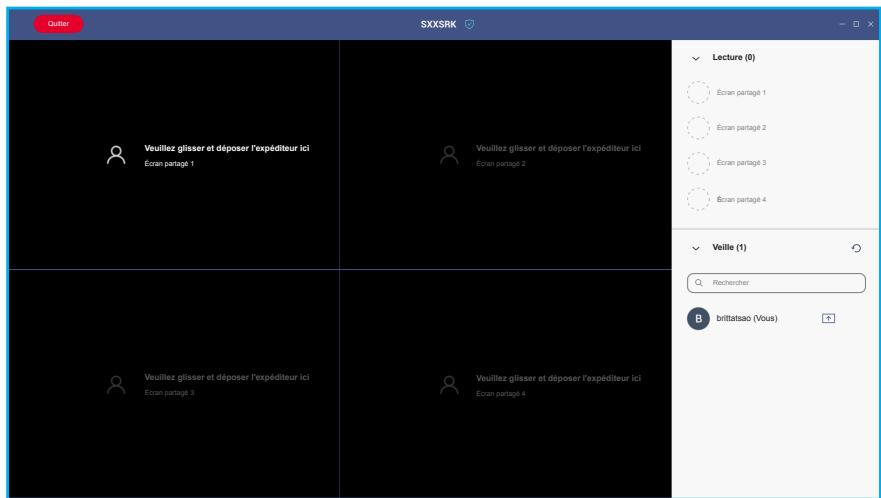
- Pour quitter l'appli Display Share, cliquez sur
UTILISATION DES APPLICATIONS
Configuration de Display Share
Appuyez sur pour ouvrir le menu Partage d'écran.
Appuyez sur l'une des icônes suivantes pour configurer les paramètres de Display Share :
• Annotation 📋: Ouvre l'outil d'annotation.
- Groupement □□ : Tous les appareils IFP qui sont dans le même domaine peuvent être recherchés et jusqu'à 4 appareils peuvent être sélectionnés pour projeter le même écran. Pour rafraîchir la liste des appareils disponibles, appuyez sur 📋.
Afficher Groupement
- Paramètres ⚙️ : Gérer les paramètres généraux et de modération, voir la version de l'appli Display Share et lire la licence Open source. Appuyez sur l'une des catégories suivantes pour configurer les paramètres.
- Onglet Général : Modifier le nom de l'appareil, visualiser les informations de connectivité, sélectionner le schéma de renouvellement du code de connexion, activer ou désactiver la fenêtre flottante et la possibilité pour les utilisateurs de se connecter/diffuser via les applis Airplay, Chromecast et Miracast.
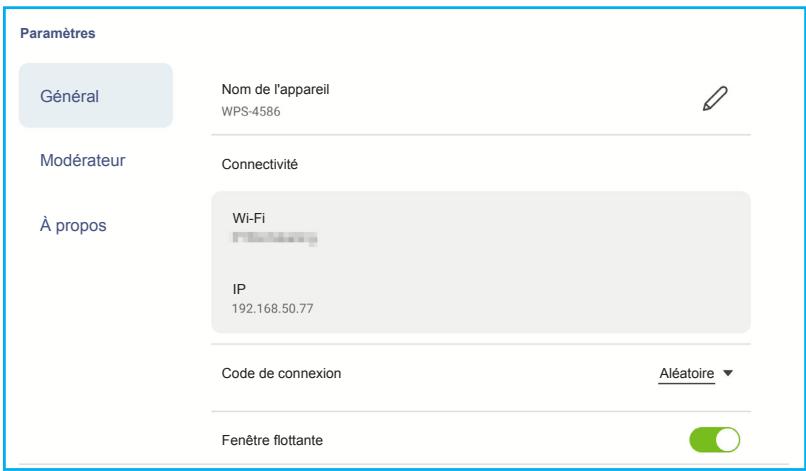
- Onglet Modérateur : Modifier le mot de passe de l'admin Le mot de passe administrateur est utilisé lors d'une connexion en tant que modérateur dans Display Share.
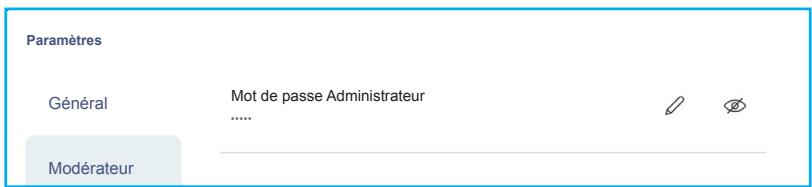
UTILISATION DES APPLICATIONS
Configuration de Display Share (Suite)
- Onglet À propos : Voir la version de l'appli Display Share et lire la licence Open source.
| Paramètres | ||
| Général | Version1.2.24 | > |
| Modérateur | Licence Open Source | > |
| À propos | ||
- Terminer la session : Appuyez sur cela pour terminer la session actuelle et déconnecter tous les appareils connectés.
• Fermer ✗ : Fermer le menu.
UTILISATION DES APPLICATIONS
Gestionnaire de fichiers

Appuyez sur l'écran d'accueil, : : : ⇒ dans la Barre d'outils latérale ou appuyez sur le bouton Lecteur de fichiers de la télécommande.
Gestion des fichiers
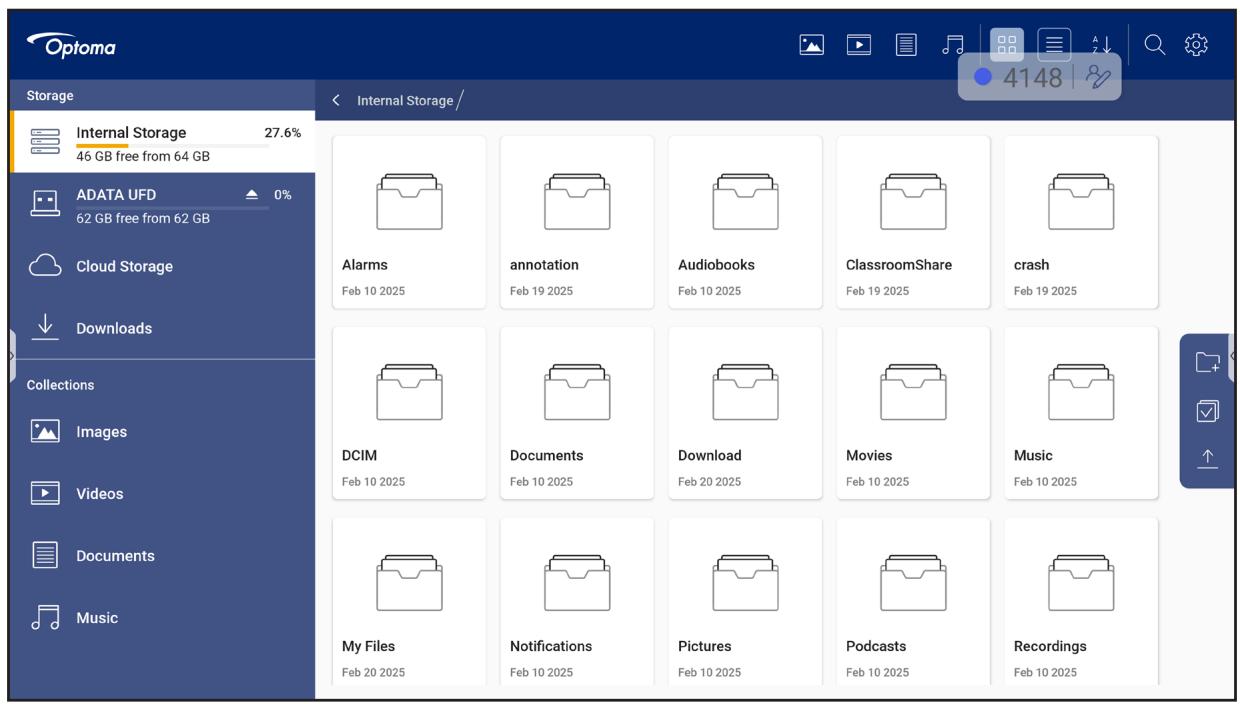
Sélectionnez un emplacement de stockage et recherchez un fichier ou un dossier que vous souhaitez afficher, puis appuyez deux fois sur le fichier ou le dossier pour l'ouvrir.
Le tableau ci-dessous vous aidera à naviguer dans le Gestionnaire de fichiers et ses fonctions.
| Élément | Description | |
| Images | Affiche uniquement les fichiers d'image dans l'emplacement de stockage sélectionné. | |
| Vidéos | Affiche uniquement les fichiers vidéo dans l'emplacement de stockage sélectionné. | |
| Document | Affiche uniquement les fichiers de documents dans l'emplacement de stockage sélectionné. | |
| Musique | Affiche uniquement les fichiers audio dans l'emplacement de stockage sélectionné. | |
| Affichage par vignettes | Affiche les fichiers et les dossiers sous forme de vignettes. | |
| Vue liste | Affiche les fichiers et les dossiers sous forme de liste. | |
| Trier | Trie les fichiers et les dossiers par nom ou par date dans l'ordre croissant ou décroissant. | |
| Rechercher | Recherche des fichiers et des dossiers à l'aide de mots clés ou de noms. | |
| Version du logiciel | Afficher la version du logiciel et mettre à jour l'appli (si nécessaire). | |
| Nouveau dossier | Ajoute un nouveau dossier. | |
UTILISATION DES APPLICATIONS
Gestionnaire de fichiers (Suite)
| Élément | Description | |
| Sélectionner | Sélectionner des fichiers et des dossiers. Une fois la sélection faite, appuyez sur l’un des éléments suivants:annuler votre dernière action.cocher / décocher tous les éléments.couper et coller les éléments.copier un(des) élément(s).coller le(s) éléments(s).supprimer les éléments.renommer un élément.partager un élément avec un code QR.Remarque :Pour le partage de fichiers avec un code QR, assurez-vous que votre appareil mobile est connecté au même réseau que l’IFP. Partager avec un QR codeAssurez-vous que votre appareil est connecté au même réseau Wifi, puis scannez le code QR. Partager avec un QR codeAssurez-vous que votre appareil est connecté au même réseau Wifi, puis scannez le code QR. Fermercompresser les éléments.déplacer / copier des éléments vers un autre emplacement ou afficher les détails des éléments. Fermercompresser les éléments.déplacer / copier des éléments vers un autre emplacement ou afficher les détails des éléments. | |
| Partager des éléments | Partagez un/des élément(s) entre l’IFP et votre appareil mobile via le navigateur Web.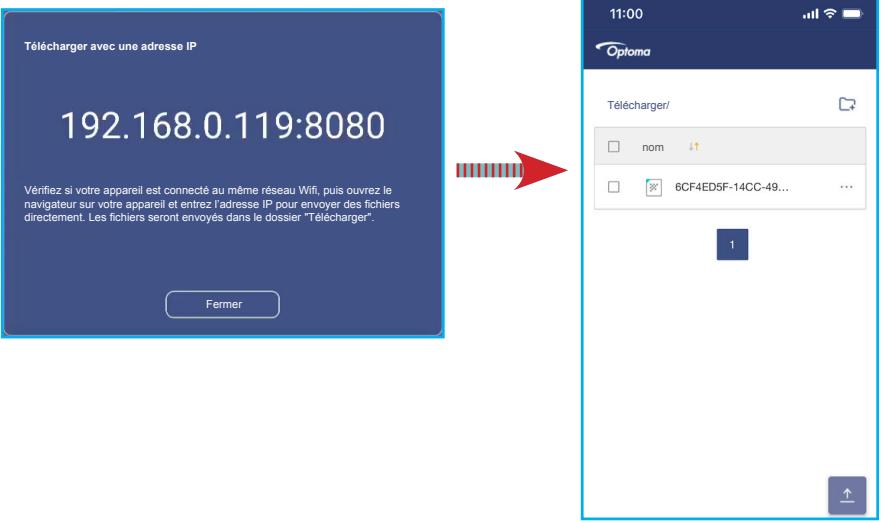 Remarque :Par défaut, tous les éléments que vous téléchargez dans l’IFP sont enregistrés dans le dossier Télécharger↓.Pour télécharger des éléments, assurez-vous que votre appareil mobile est connecté au même réseau que l’IFP. Remarque :Par défaut, tous les éléments que vous téléchargez dans l’IFP sont enregistrés dans le dossier Télécharger↓.Pour télécharger des éléments, assurez-vous que votre appareil mobile est connecté au même réseau que l’IFP. | |
UTILISATION DES APPLICATIONS
Stockage Cloud
Appuyez sur Gestionnaire de fichiers ⇒ Stockage Cloud pour créer un compte ou pour appairer et accéder à un compte de stockage cloud existant.
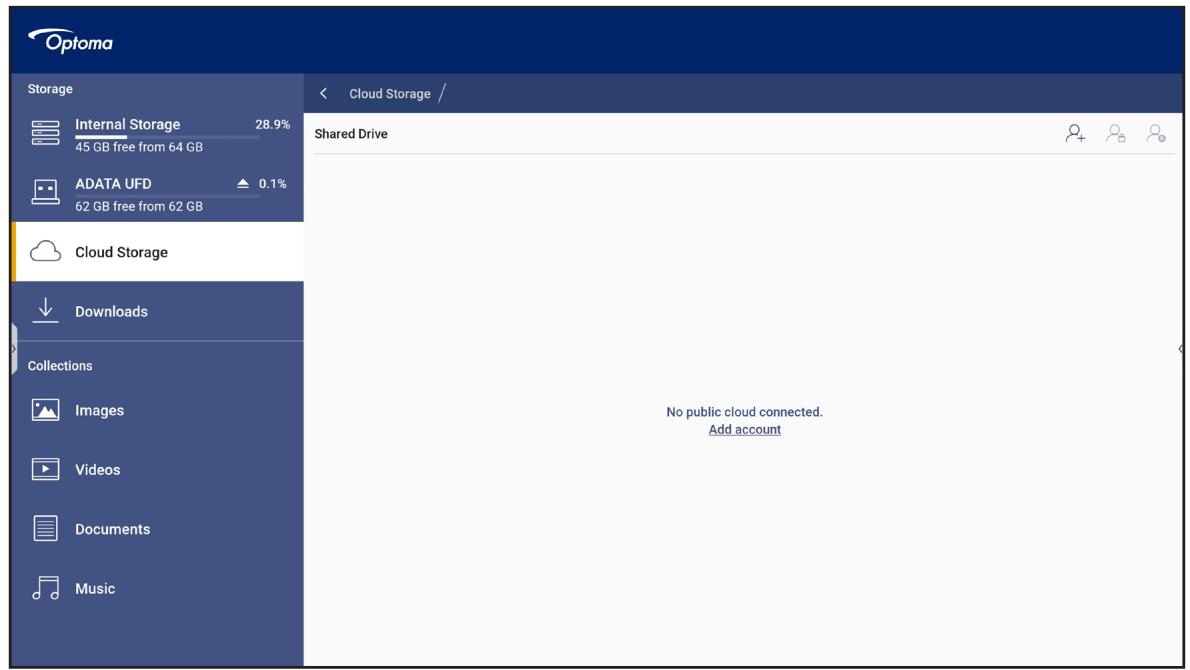
Pour créer un compte :
- Appuyez sur ♀+ ou sur Ajouter compte.
- Sélectionnez le type de disque.
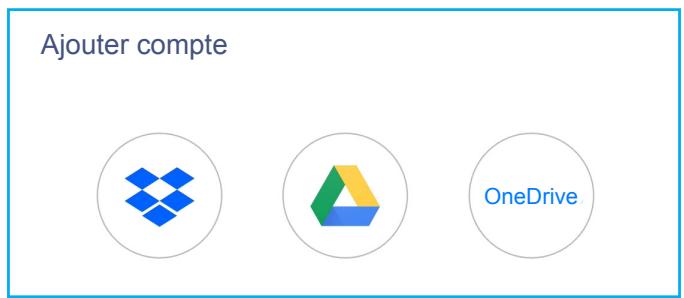
- Suivez instructions à l'écran pour créer un compte ou vous connecter à votre compte existant.
- Une fois la connexion réussie, vous êtes invité à définir un code PIN de sécurité. Appuyez sur Réglages pour définir le code PIN ou sur Ignorer pour sauter cette étape.
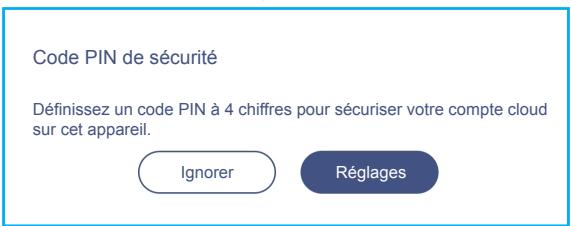
Remarque : Le code PIN est utilisé pour protéger le stockage dans le cloud de l'utilisateur contre des accès illégaux. Lorsque l'état du système change (par exemple, de veille à normal, de rétroéclairage éteint à allumé), l'utilisateur devra entrer le code PIN qu'il a défini pour vérification avant de pouvoir accéder au compte de stockage dans le cloud.
UTILISATION DES APPLICATIONS
Votre compte va être listé dans le menu Stockage Cloud.
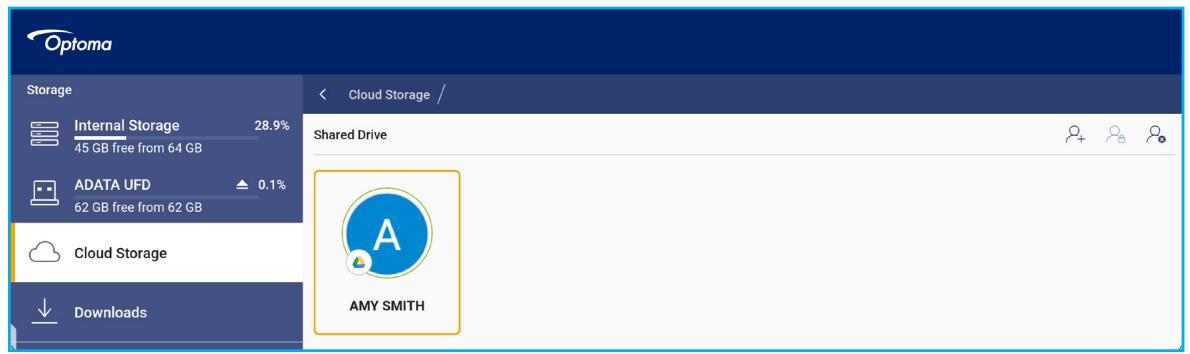
- Pour gérer votre/vos compte(s) de stockage dans le cloud dans le Gestionnaire de fichiers, appuyez sur l'un des éléments suivants :
• pour ajouter un autre compte de stockage dans le cloud.
• pour verrouiller le compte de stockage dans le cloud.
• pour supprimer le compte de stockage dans le cloud.
Remarque : Le verrouillage et la suppression du compte de stockage dans le cloud dans le Gestionnaire de fichiers n'empêcheront et ne supprimeront l'accès à ce stockage dans le cloud que dans le Gestionnaire de fichiers et ne verrouilleront ni ne supprimeront le compte de stockage dans l'emplacement d'origine, par exemple dans Google.
Pour ajouter un code PIN au compte cloud si cela n'a pas été fait pendant la configuration, procédez comme suit :
- Sélectionnez Réglages pour définir le code PIN.
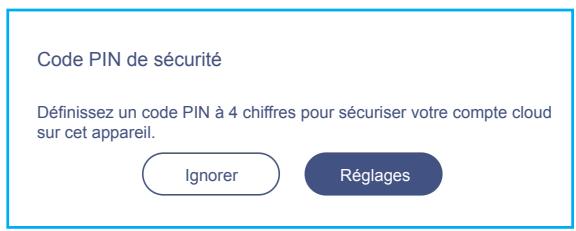
- Entrez un code PIN (nombre à 4 chiffres) dans le champ Entrer un nouveau code PIN. Puis entrez une nouvelle fois le nouveau code PIN dans le champ Entrer à nouveau le code PIN.
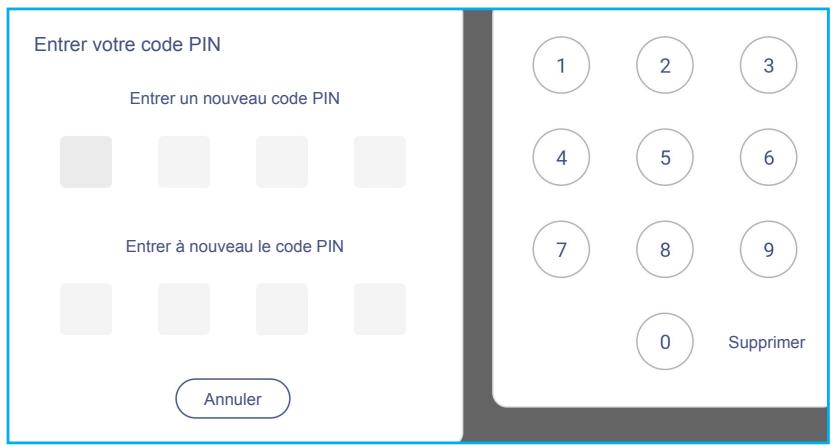
UTILISATION DES APPLICATIONS
Remarque : Vous ne devez entrer le code PIN qu'une seule fois après avoir réussi à vous connecter.
Lecture de fichiers multimédia
Formats multimédia pris en charge
Film
| Fichier | Codec | ||
| Extension | Video | Audio | Rapport de transmission maximal |
| .3gp/3GP2 | H.263 | Mpeg1/2 Layer1/2/3, AAC-LC, PCM | Résolution maxi : SQCIF(128x96), QCIF(176x144), CIF(352x288), 4CIF(704x576) 30ips, 38,4Mbps |
| H.264 | Résolution maxi : 7680x4320 30ips (60ips pour un flux unique), 80Mbps | ||
| .avi | H.264 | Mpeg1/2 Layer1/2/3, AAC-LC, PCM | Résolution maxi : 7680x4320 30ips, 80Mbps |
| Mjpeg | Résolution maxi : 1920x1088 30ips, 45Mbps | ||
| .dat | mpeg1/2 | Mpeg1/2 Layer1/2/3 | Résolution maxi : 1920x1088 30ips, 38,4Mbps |
| .flv | H.264 | Mpeg1/2 Layer1/2/3, AAC-LC, PCM | Résolution maxi : 7680x4320 30ips (60ips pour un flux unique), 80Mbps |
| .mkv | Mpeg-4 | Mpeg1/2 Layer 2, AAC, FLAC, Vorbis | Résolution maxi : 1920x1088 30ips, 80Mbps |
| H.264 | Résolution maxi : 7680x4320 30ips (60ips pour un flux unique), 80Mbps | ||
| .mov | Mpeg-4 | Mpeg1/2 Layer1/2/3, AAC-LC, PCM | Résolution maxi : 1920x1088 30ips, 80Mbps |
| H.264 | Résolution maxi : 7680x4320 30ips (60ips pour un flux unique), 80Mbps | ||
| .mp4 | Mpeg-4 | Mpeg1/2 Layer1/2/3, AAC-LC, PCM | Résolution maxi : 1920x1088 30ips, 80Mbps |
| H.264 | Résolution maxi : 7680x4320 30ips (60ips pour un flux unique), 80Mbps | ||
| .VOB | mpeg1/2 | Mpeg1/2 Layer1/2/3 | Résolution maxi : 1920x1088 30ips, 80Mbps |
| .mpg.mpeg | mpeg1/2 | Mpeg1/2 Layer1/2/3, AAC-LC, PCM | Résolution maxi : 1920x1088 30ips, 80Mbps |
| .webm | vp9 | Mpeg1/2 Layer1/2/3, AAC-LC, PCM, opus | Résolution maxi : 7680x4320 60ips, 80Mbps |
| vp8 | Résolution maxi : 1920x1088 30ips, 38,4Mbps | ||
| .ts | H.265 | Mpeg1/2 Layer1/2/3, AAC-LC, PCM, opus | Résolution maxi : 7680x4320 60ips, 100Mbps |
| mpeg1/2 | Résolution maxi : 1920x1088 30ips, 80Mbps | ||
| H.264 | Résolution maxi : 7680x4320 30ips (60ips pour un flux unique), 80Mbps | ||
UTILISATION DES APPLICATIONS
Audio
| Fichier | Format | Codec audio | Plage prise en charge |
| .aac | AAC, M4A | ADIF, ATDS Header AAC-LC, AAC-ELD | Fréquence d’échantillonnage : Entre 8KHz et 48KHzDébit binaire: Sans objet |
| .mpeg | MP1, MP2, MP3 | MPEG1/2/2.5 couche audio 1/2/3 | Fréquence d’échantillonnage : Entre 8KHz et 48KHzDébit binaire: 8Kbps~320Kbps, CBR et VBR |
| .flac | FLAC | Niveaux de compression 0~8 | Fréquence d’échantillonnage : Entre 8KHz et 48KHzDébit binaire: Sans objet |
| .ape | Monkey’s Audio | / | / |
| .opus | OPUS | OPUS | Fréquence d’échantillonnage : Entre 8KHz et 48KHzDébit binaire: 32Kbps~9612Kbps |
| .mp3 | MPEG Audio Couche 3 | MPEG1/2 Layer3 | Fréquence d’échantillonnage : Entre 8KHz et 48KHzDébit binaire: 8Kbps~320Kbps |
| .ogg | OGG, OGA, Vorbis | Q1~Q10 | Fréquence d’échantillonnage : Entre 8KHz et 48KHzDébit binaire: Sans objet |
| .mid | XMF, MXMF, RTTTL, RTX, OTA, IMY | Midi Type 0 et 1, DLS version 1 et 2, XMF et Mobile XMF, RTTTL/RTX, OTA, iMelody | Fréquence d’échantillonnage : Sans objetDébit binaire: Sans objet |
| .wav | WAV | MS-ADPCM, IMA-ADPCM, PCM | Fréquence d’échantillonnage : Entre 8KHz et 48KHzDébit binaire: Sans objet |
Photo
| Fichier | Format | Plage prise en charge | Remarques |
| .jpeg/jpg | JPEG | 48x48 pixels à 65536x65536 pixels | (1) Ne prend pas en charge le balayage non entrelacé(2) Prise en charge du logiciel SRGB JPEG(3) Prise en charge du logiciel Adobe RGB JPEG |
| .png | PNG | / | / |
| .bmp | BMP | / | / |
| .gif | GIF | / | / |
UTILISATION DES APPLICATIONS
Lecture de vidéos
Sélectionnez la vidéo que vous souhaitez lire et appuyez dessus pour commencer la lecture.
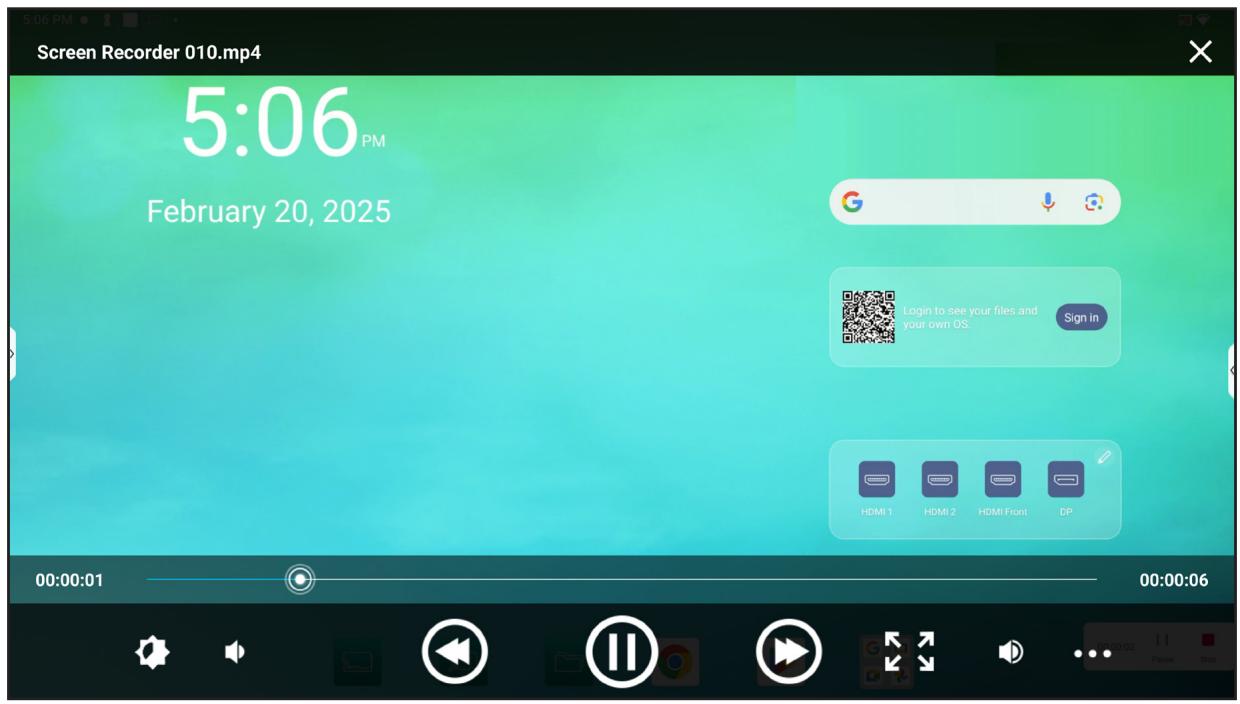
Pendant la lecture, appuyez sur l'écran pour ouvrir la barre d'outils de contrôle de la lecture. Appuyez ensuite sur l'un des éléments suivants :
| Élément | Description | |
 | Basculement luminosité | Ajuster la luminosité de lecture. |
 | Baisse du volume | Baisser le volume de lecture. |
 | Previous video (Vidéo précédente) | Passer à la vidéo précédente. |
 | Pause/lecture | Appuyez sur pour mettre en pause la lecture. Pour continuer la lecture, appuyez sur. |
 | Rapport d'aspect | Sélectionnez votre rapport d'aspect préféré pour la lecture. |
 | Augmentation du volume | Augmenter le volume de lecture. |
 | Réglages de lecture | Sélectionnez le mode de lecture, la priorité du sous-titrage, la piste audio, visualiser l'aide et revenir à la lecture. |
 | Quitter | Quitter la lecture. |
UTILISATION DES APPLICATIONS
Lecture de musique
Sélectionnez la piste audio que vous souhaitez lire et appuyez dessus pour commencer la lecture.
Pendant la lecture, appuyez sur l'écran pour ouvrir la barre d'outils de contrôle de la lecture. Le tableau ci-dessous explique les fonctions disponibles dans la barre d'outils de contrôle de la lecture.
| Élément | Description | |
| Pause/lecture | Appuyez sur pour mettre en pause la lecture. Pour continuer la lecture, appuyez sur. | |
| Partager | Partager le fichier audio via Quick Share, Files by Google Bluetooth, Google Drive ou Gmail. | |
| Informations sur le fichier | Visualiser les informations sur votre fichier audio. | |
Remarque : Pour arrêter la lecture, ouvrez la Barre d'outils latérale et appuyez sur ← ou appuyez sur le touche Retour ← de la télécommande.
UTILISATION DES APPLICATIONS
Regarder des photos
Sélectionnez l'image que vous voulez afficher et appuyez pour l'ouvrir sur l'écran.
Appuyez sur l'écran pour ouvrir la barre d'outils de contrôle de l'image. Le tableau ci-dessous explique les fonctions disponibles dans la barre d'outils de contrôle de l'image.
| Élément | Description | |
 | Partager | Partager le fichier image via Quick Share, Files by Google, Google Photos (y compris la recherche d’images) ou l’envoyer vers l’imprimante. |
 | Focale | Utiliser Google Lens. |
 | Aide | Visualiser l’aide et les retours. |
 | Cast | Diffuser votre diaporama. |
Remarque : Pour arrêter la lecture, ouvrez la barre d'outils latérale et appuyez sur ↩ ou appuyez sur le touche Retour ← de la télécommande.
UTILISATION DES APPLICATIONS
InfoBoard

Remarque : InfoBoard est une appli spécifique à certaines régions, qui peut être disponible ou non pour vous. Appuyez sur InfoBoard pour publier du contenu depuis votre compte InfoBoard vers l'IFP.
Pour vous connecter à l'IFP, procédez comme suit :
1. Lancer l'appli InfoBoard

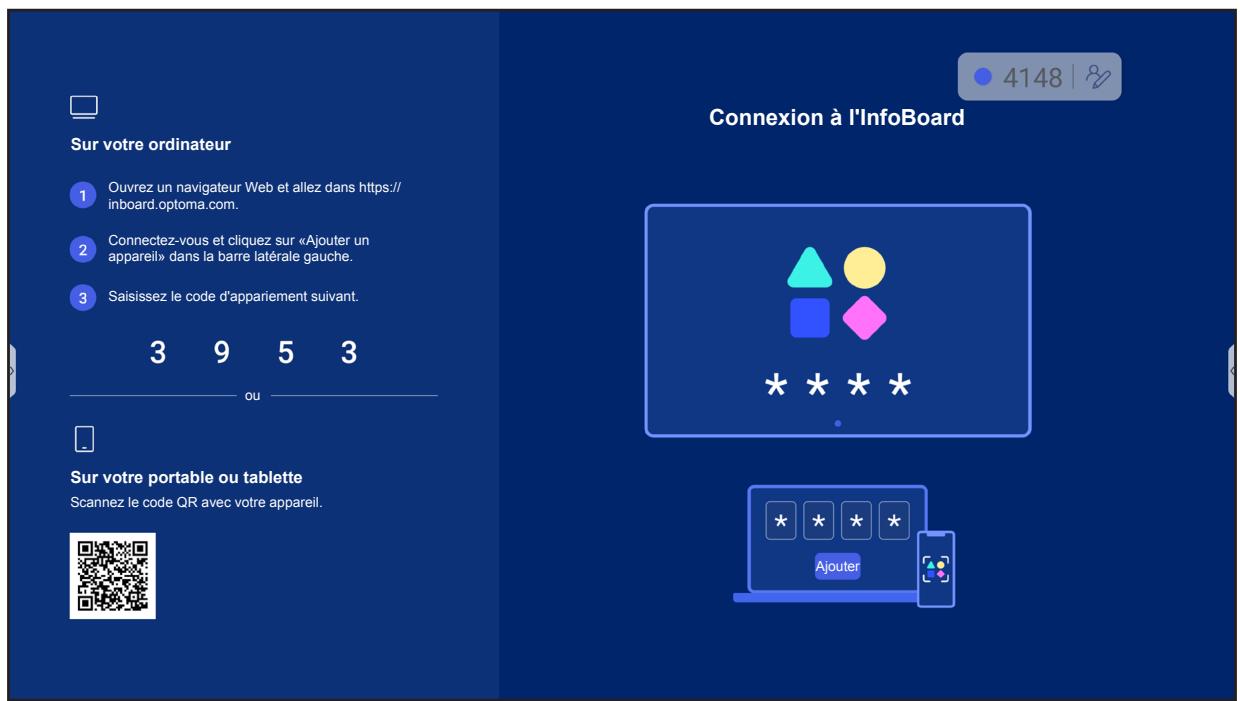
- Depuis votre appareil mobile ou tablette, scannez le code QR figurant sur la page de lancement de InfoBoard.
- Connectez-vous à InfoBoard avec votre compte Optoma ou cliquez sur Inscription gratuite pour créer un nouveau compte.
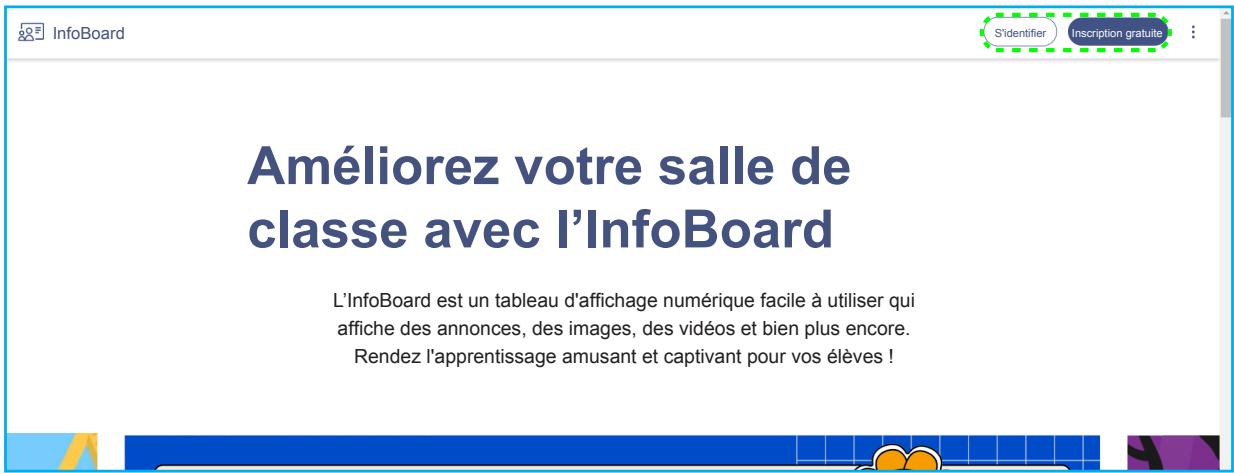
UTILISATION DES APPLICATIONS
InfoBoard (Suite)
- Sur le côté gauche de la page, cliquez sur Ajouter un appareil.
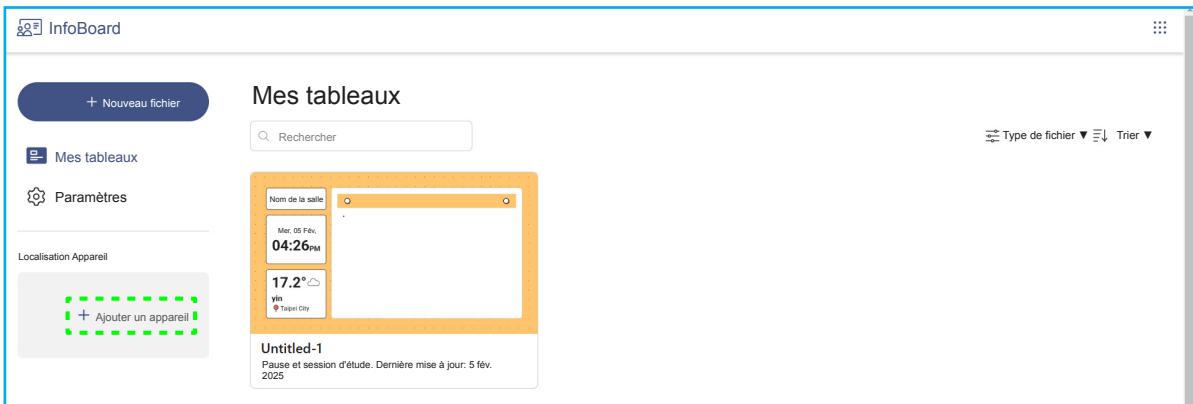
- Entrez le code d'appairage de l'écran de lancement de InfoBoard sur votre IFP, puis cliquez sur Ajouter.
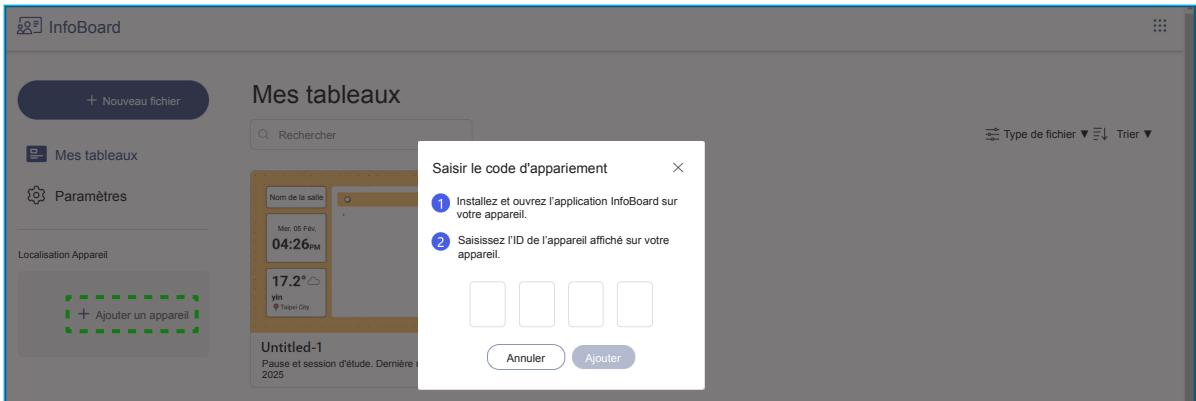
- Cliquez sur + Nouveau fichier ou Créer un nouveau fichier en bas de la page pour créer un nouveau tableau.
- Sélectionnez le type de fichier et cliquez sur Créer.
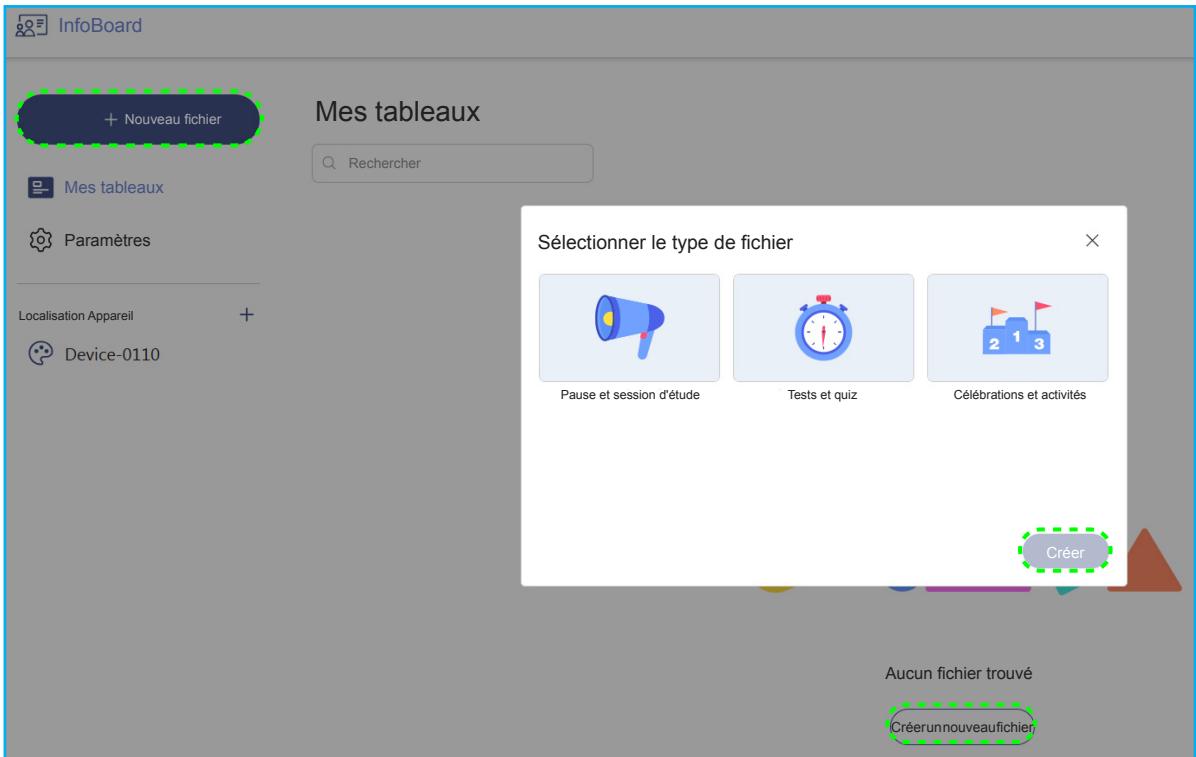
UTILISATION DES APPLICATIONS
InfoBoard (Suite)
- Entrez le contenu et cliquez sur Sauvegarder.
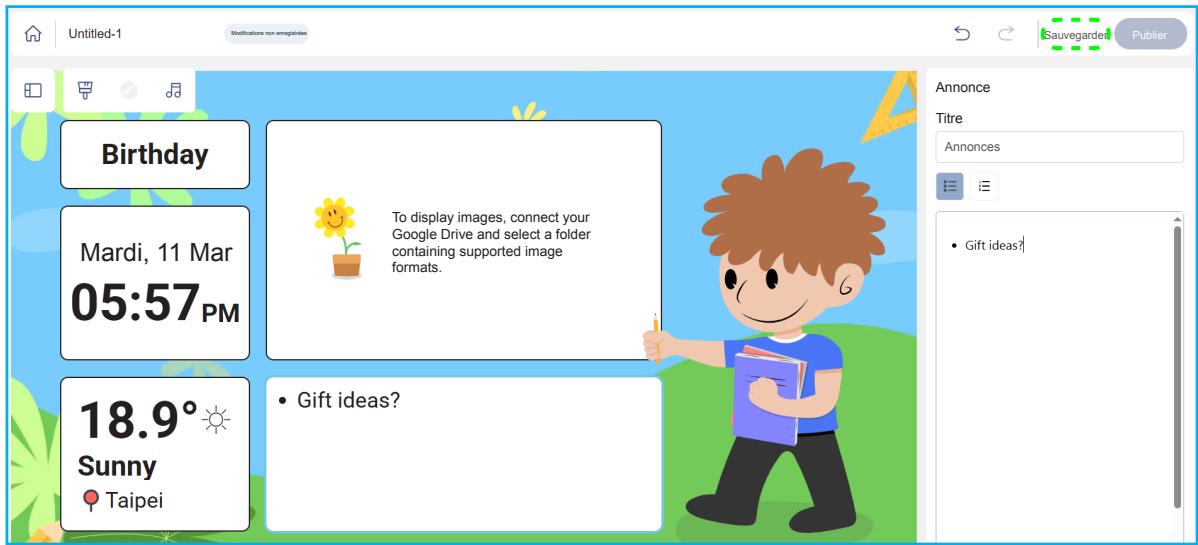
- Cliquez sur Publier. Sélectionnez l'appareil où vous voulez que le contenu soit disponible à l'invite et cliquez à nouveau sur Publier.
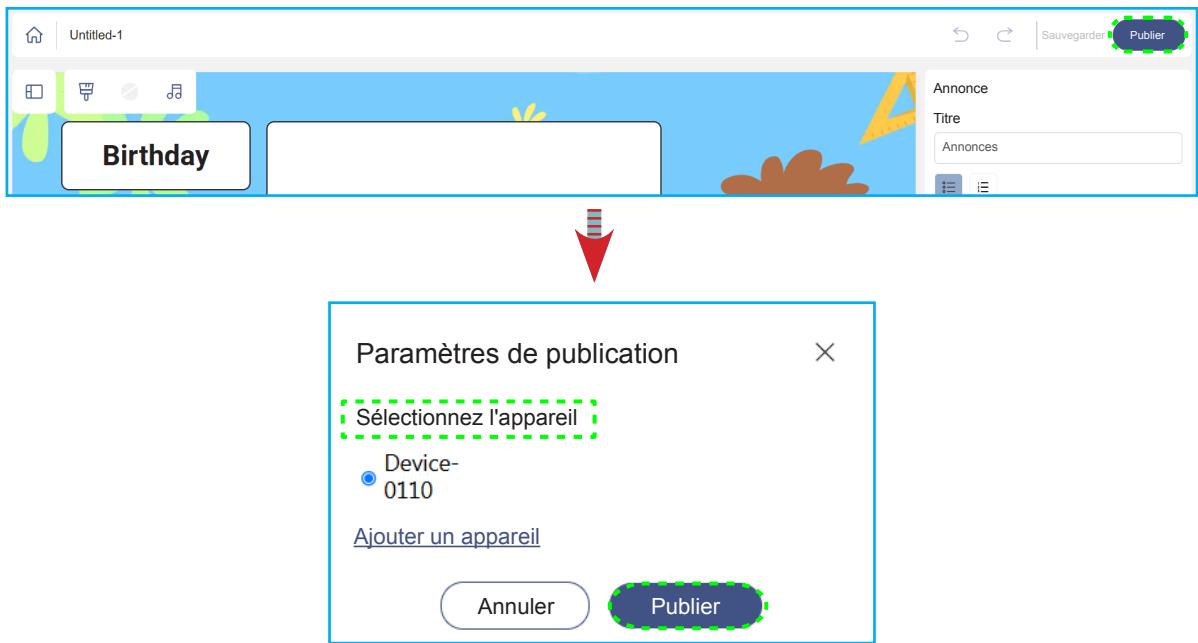
UTILISATION DES APPLICATIONS
InfoBoard (Suite)
Remarque : Si l'IFP n'est pas disponible dans la liste des appareils, cliquez sur Ajouter un appareil et répétez l'étape 5.
Après avoir publié le contenu, il est affiché sur l'écran de l'IFP sélectionné.
Appuyez sur pour voir les paramètres de InfoBoard. Visualiser le Propriétaire du contenu, la version d'InfoBoard, lire la licence Open source, réinitialiser l'InfoBoard et le relier à un autre compte.
- Pour arrêter la publication du contenu, sur la page Web de votre InfoBoard, sélectionnez l'IFP dans la liste des Appareils. Par exemple, "Device-0110". En bas de la page, cliquez sur Dépublier.
Remarque : Sur la page Appareil, vous pouvez également voir l'état de la connexion et le contenu actuellement publié. Cliquez sur Remplacer pour sélectionner un nouveau tableau, cliquez sur Modifier pour modifier le tableau actuel, cliquez sur Gérer en haut de la page pour supprimer l'appareil et inviter d'autres utilisateurs à accéder à cet appareil.
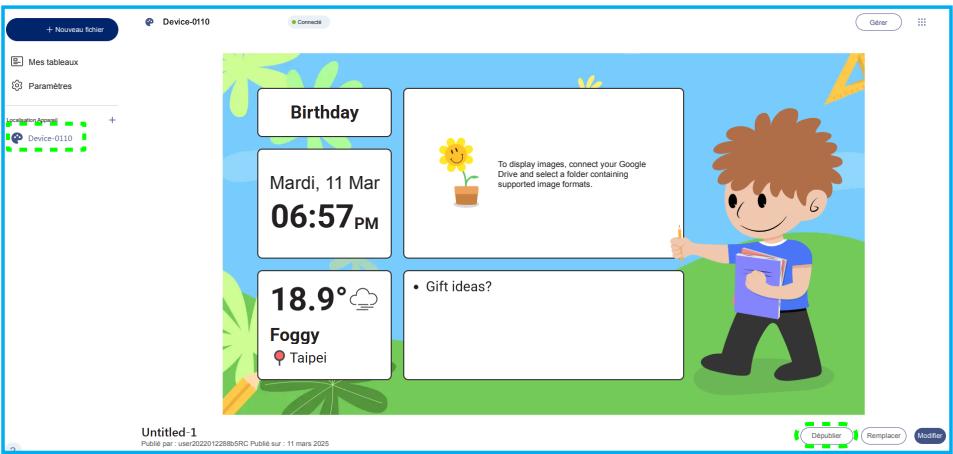
UTILISATION DES APPLICATIONS
InfoBoard (Suite)
- Pour gérer vos tableaux, cliquez sur Mes tableaux. Faites passer le curseur au-dessus du nom du tableau et cliquez sur ⚙️. Ensuite sélectionnez Modifier, Copier, Renommer ou Effacer en fonction de vos besoins.
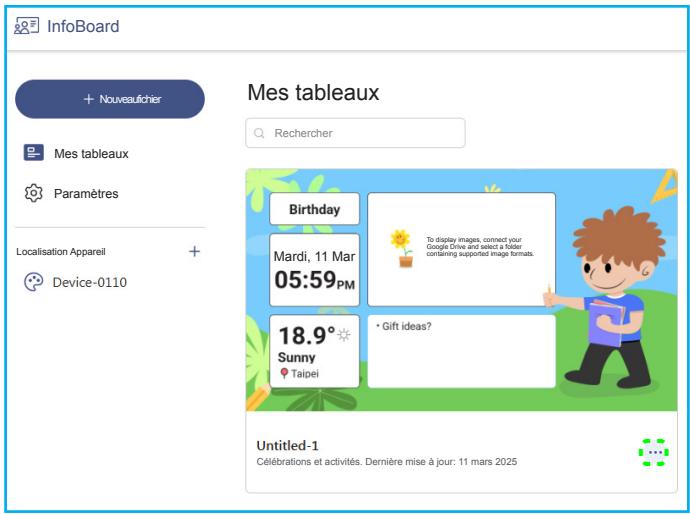
Remarque : Pour une meilleure gérabilité, vous pouvez utiliser la fonction recherche pour trouver vos tableaux. Vous pouvez également arranger vos tableaux par sujet en cliquant sur ou trier vos tableaux par l'horodatage de création ou de modification en cliquant sur .
- Pour gérer votre compte, visualiser les abonnements, accéder à l'intégration Cloud, changer la langue et lire les informations À propos, cliquez sur Paramètres.
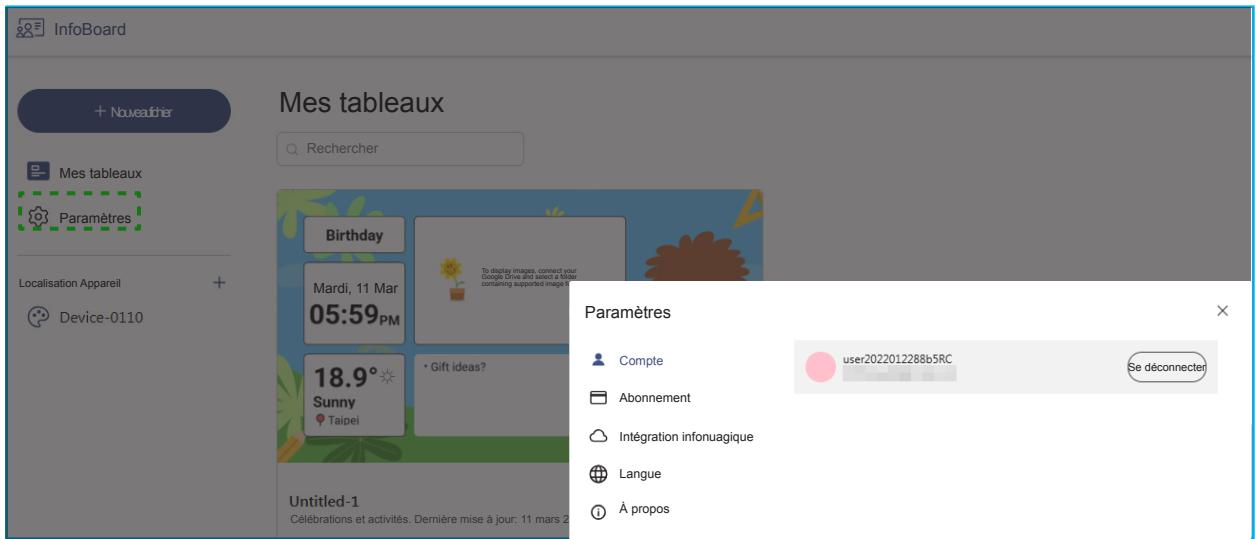
UTILISATION DES APPLICATIONS
Navigateur

Appuyez sur 📄 sur l'écran d'accueil ou appuyez sur la touche Navigateur 🌐 de la télécommande pour ouvrir le navigateur Web.
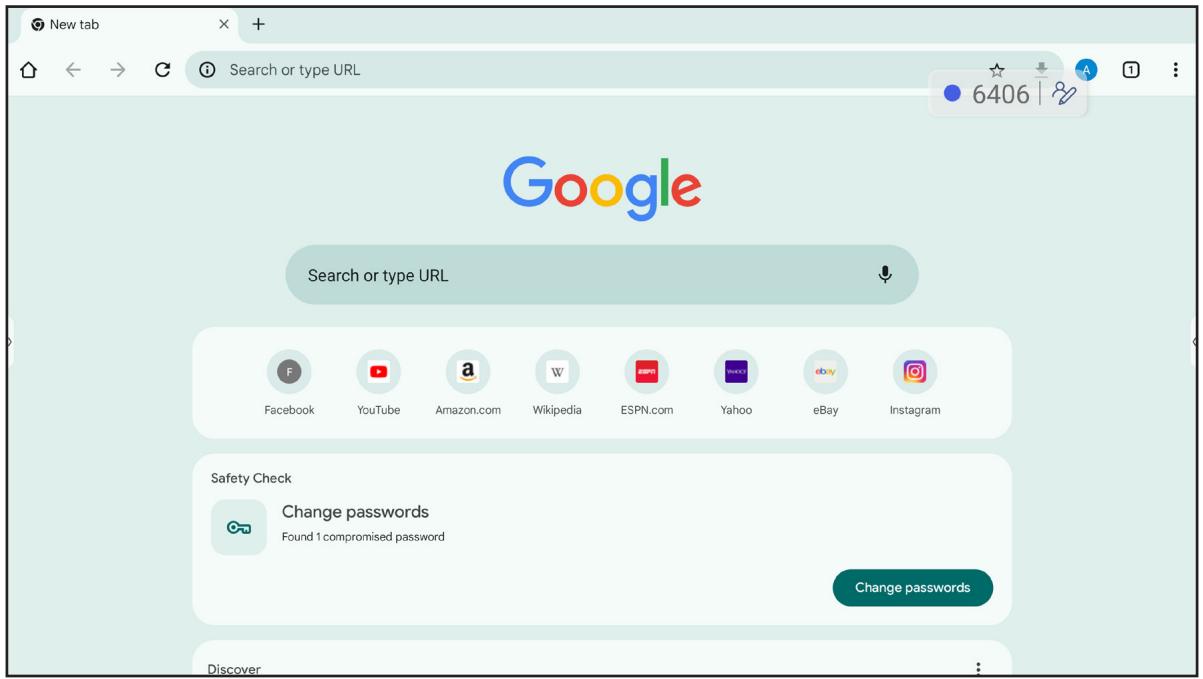
MemoryClean

Appuyez sur MemoryClean pour surveiller l'utilisation de la mémoire et commencer à nettoyer et optimiser les données de l'IFP.
Après avoir ouvert MemoryClean, l'appli calcule automatiquement l'utilisation de la mémoire.
- Pour un nettoyage automatique de la mémoire, supprimant les fichiers temporaires et inutiles, appuyez sur Effacer.
• Pour quitter l'appli, appuyez sur Quitter.
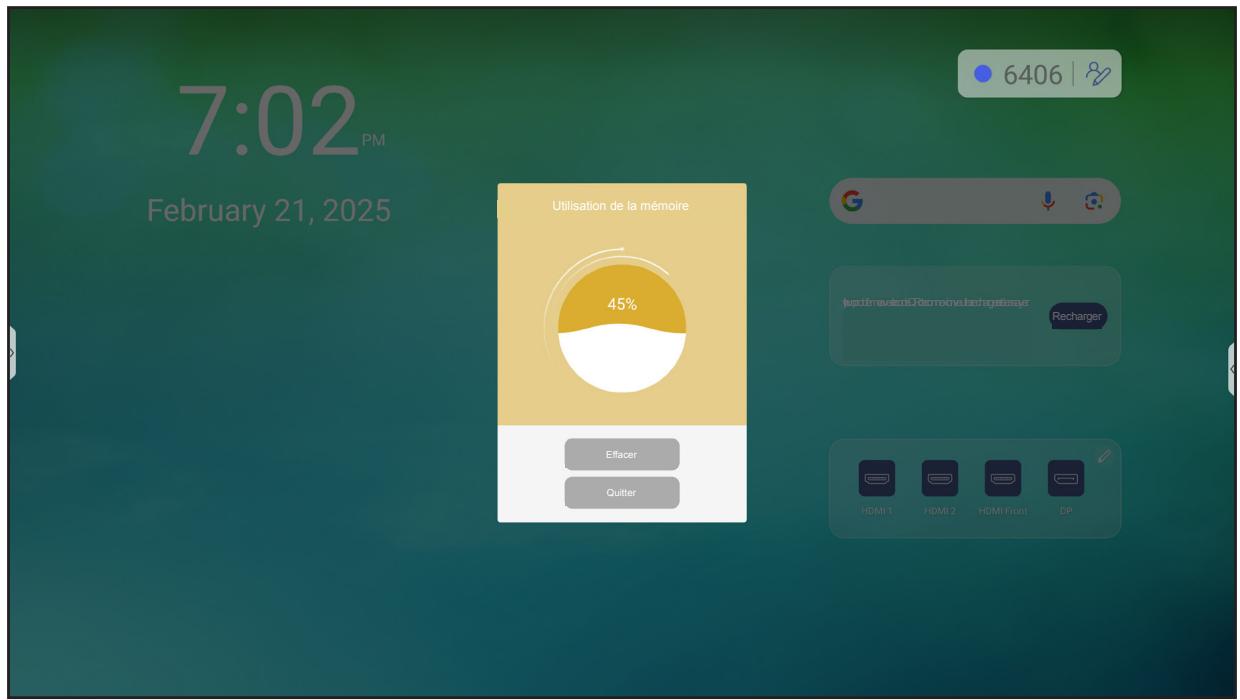
UTILISATION DES APPLICATIONS
Optoma Management Suite (OMS) ^TM
OMS est un logiciel de gestion à distance qui fonctionne via Internet ou un LAN. Il simplifie la gestion à distance de l'IFP.
Remarque : Pour une présentation plus détaillée des fonctions d'OMS, veuillez vous référer à https://onlinemanual.optoma.com/OMS/.
Remarque : Pour une présentation plus détaillée des fonctions d'OMS via le LAN, veuillez vous référer à https://onlinemanual.optoma.com/omsl.
- Pour OMS Cloud, connectez-vous au site Web d'OMS : https://oms.optoma.com/ ou pour utiliser une version LAN locale d'OMS, téléchargez l'appli OMS pour Windows à partir du site Web régional Optoma localisé (commencez en allant sur https://www.optoma.com).
- Dans le menu Paramètres Appareil, appuyez sur OMS.
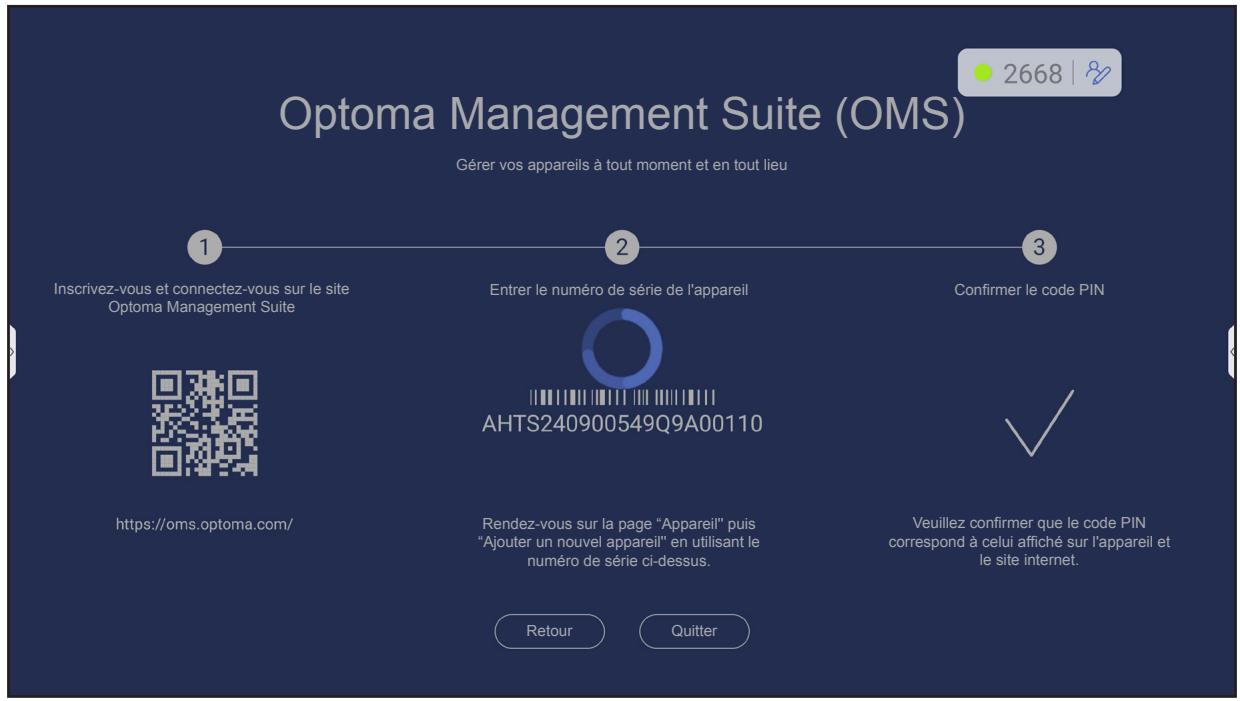
UTILISATION DES APPLICATIONS
Optoma Management Suite (OMS) ^TM (Suite)
- Depuis OMS dans votre navigateur, cliquez sur la catégorie Localisation Appareil

- Cliquez sur Ajouter un nouvel appareil (+).
Remarque : Pour ajouter plusieurs appareils d'un coup, assurez-vous que tous les appareils sont alimentés et connectés à l'Internet. Ensuite cliquez sur Importer des appareils en volume 📊 et téléchargez le modèle sur votre ordinateur. Entrez les informations et enfin téléchargez le fichier vers OMS. Lorsque vous ajoutez les appareils, l'appairage est effectué automatiquement en arrière-plan.
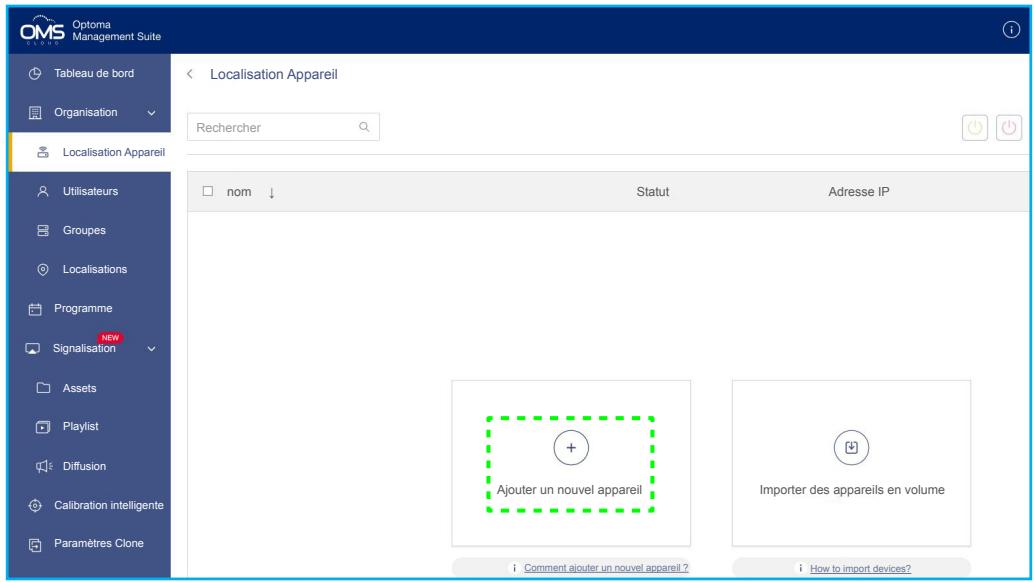
- Cliquez sur Commencer à l'invite "Comment ajouter un nouvel appareil ?".
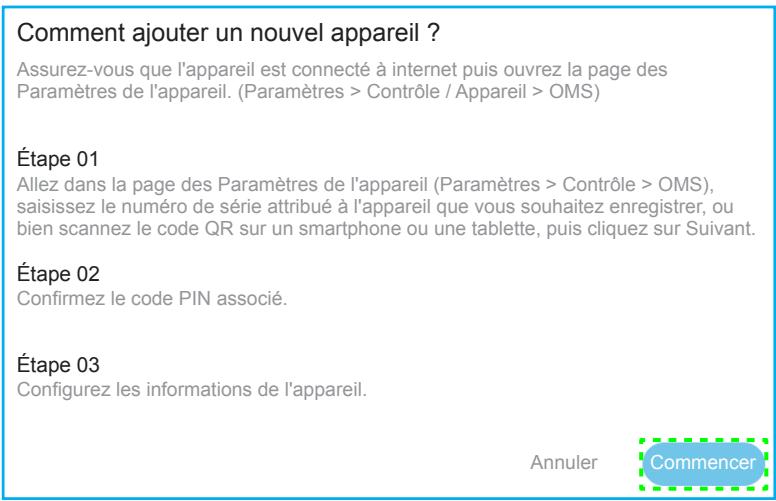
UTILISATION DES APPLICATIONS
Optoma Management Suite (OMS) ^TM (Suite)
- Entrez le numéro de série de la page de lancement d'Optoma Management Suite et cliquez sur Suivant.
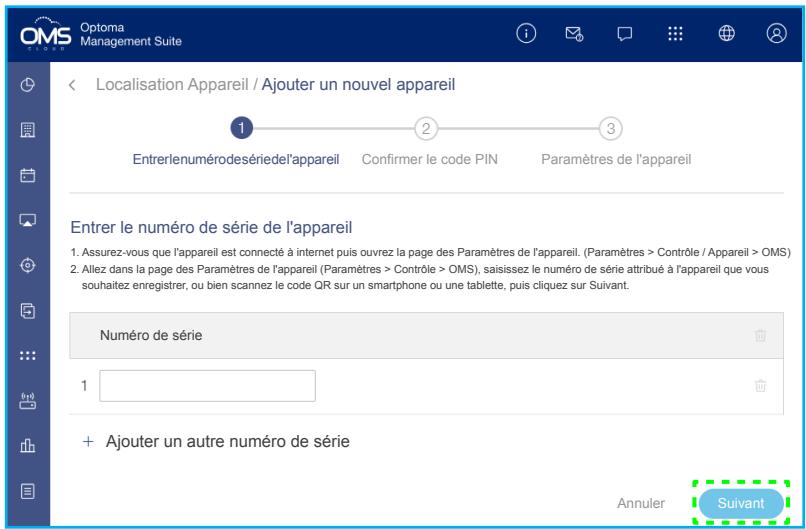
- Confirmez les codes PIN sur l'IFP et sur votre navigateur.
Navigateur
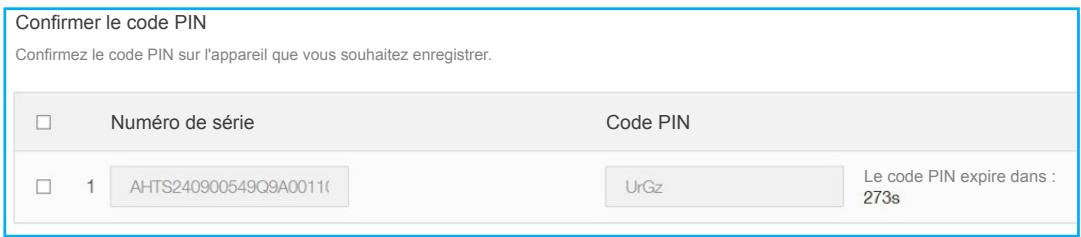
IFP
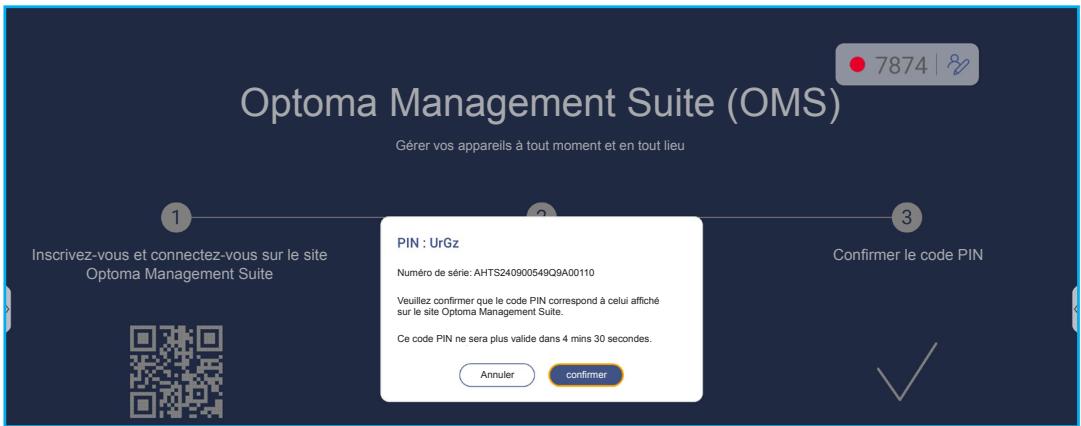
- Lorsque l'appairage est terminé, cliquez sur Suivant dans votre navigateur.
UTILISATION DES APPLICATIONS
Optoma Management Suite (OMS) ^TM (Suite)
9. Entrez un nom d'appareil et cliquez sur Terminé.
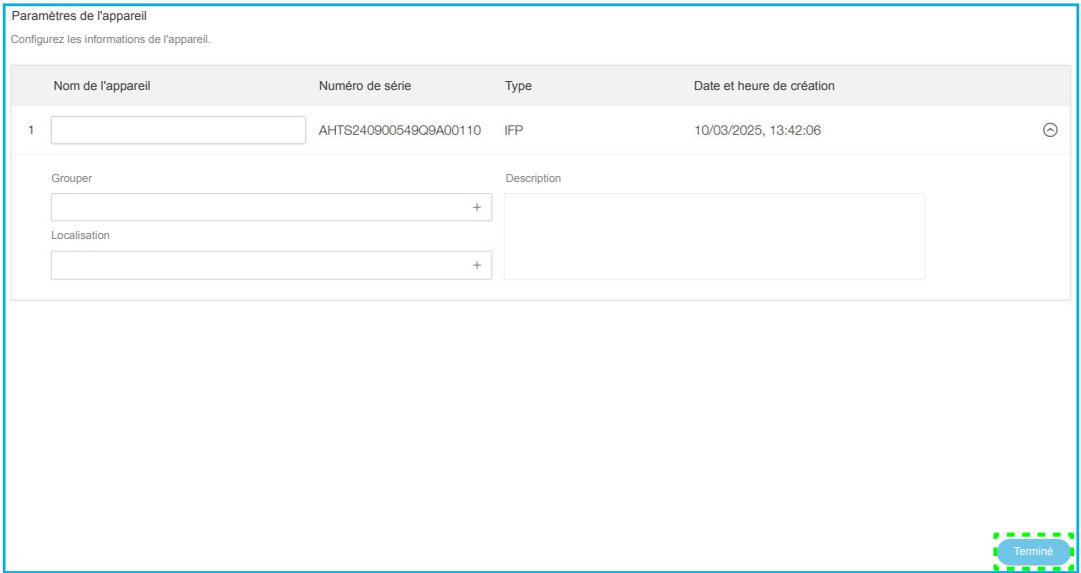
- Sélectionnez l'appareil et utilisez les commandes de l'écran pour afficher un message sur l'écran de l'IFP sélectionné, allumer/éteindre l'IFP, activer/désactiver le réveil sur le réseau local, sélectionner une source d'entrée, activer/désactiver le mode d'arrêt AV, couper ou rétablir le son de l'IFP, contrôler l'état de l'apparei, le temps d'utilisation, l'état de sourdine, la température, etc.
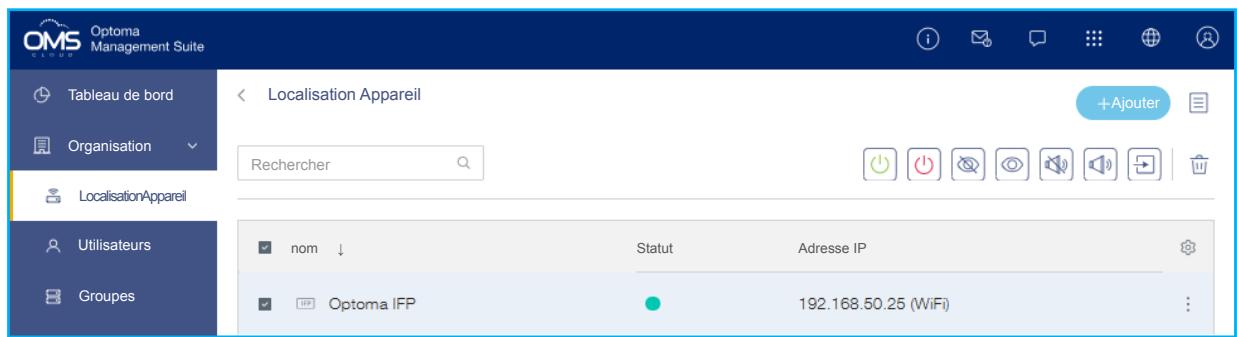
Remarque : Pour une meilleure gestion des appareils, vous pouvez regrouper des appareils similaires. Pour créer un groupe d'appareils, cliquez sur Grouper Ajouter un nouvel appareil . Puis ajoutez ensuite les appareils sélectionnés dans le groupe.
INFORMATIONS SUPPLÉMENTAIRES
Dimensions
65 pouces
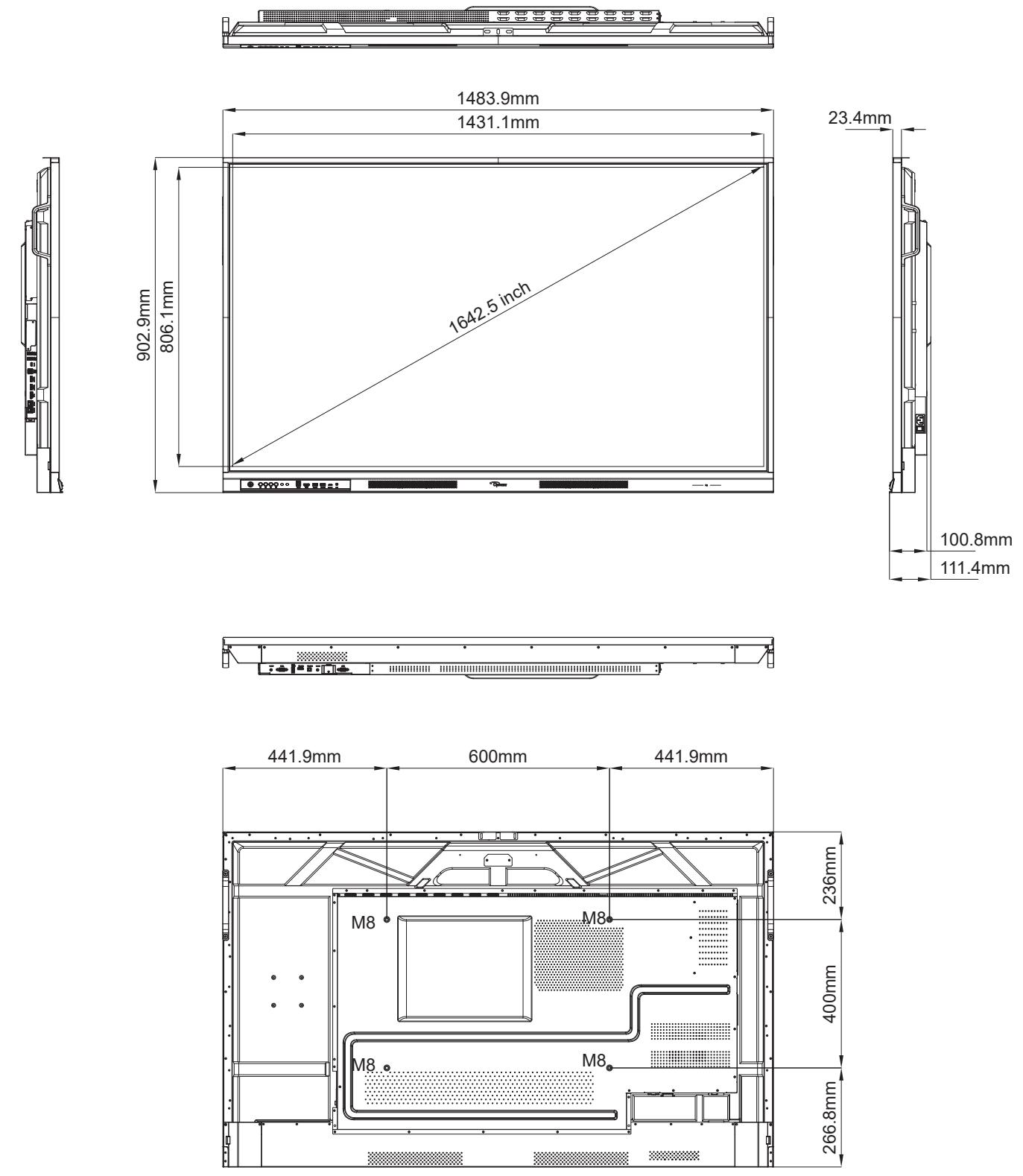
Unité : mm
INFORMATIONS SUPPLÉMENTAIRES
75 pouces
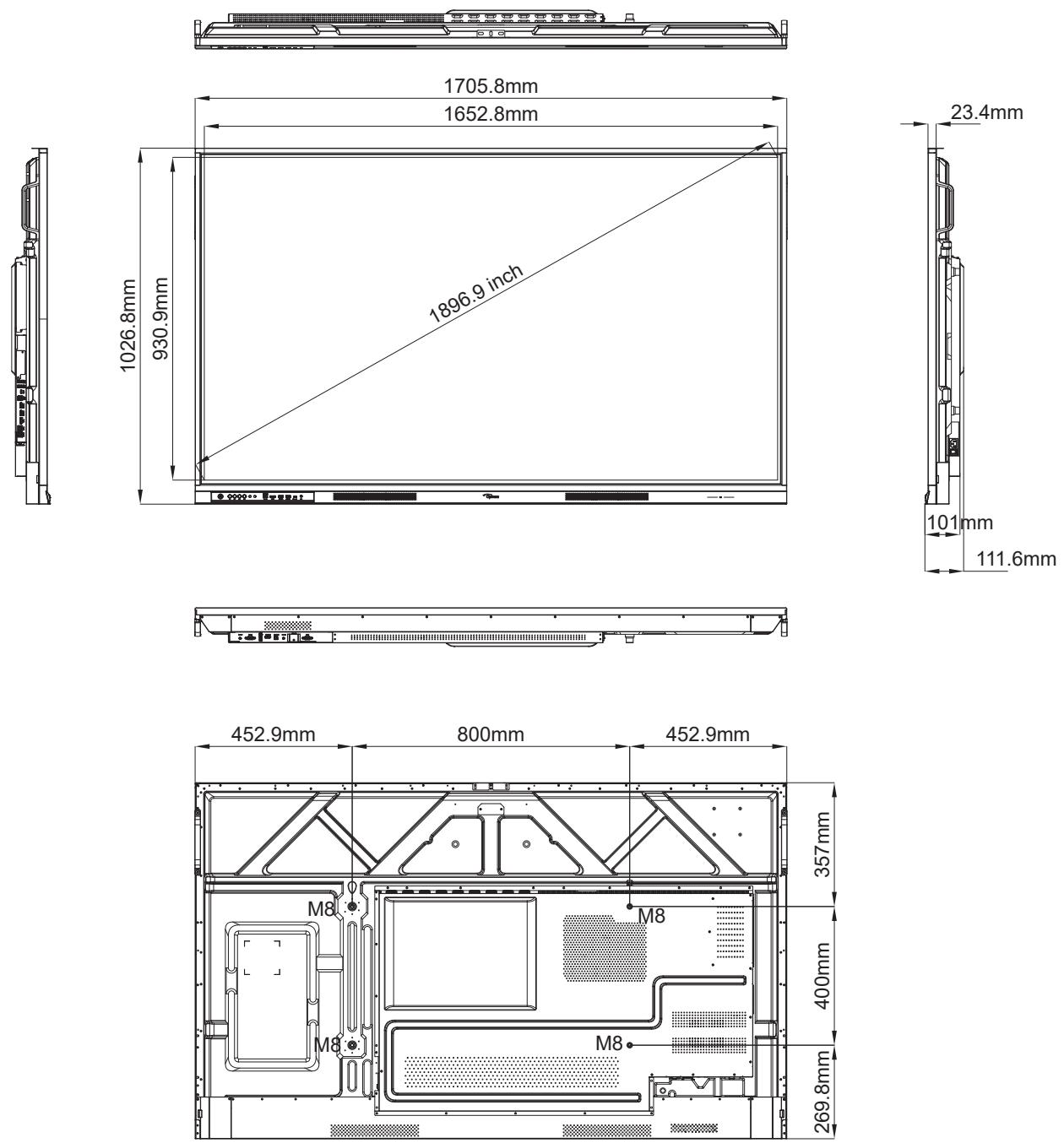
Unité : mm
INFORMATIONS SUPPLÉMENTAIRES
86 pouces
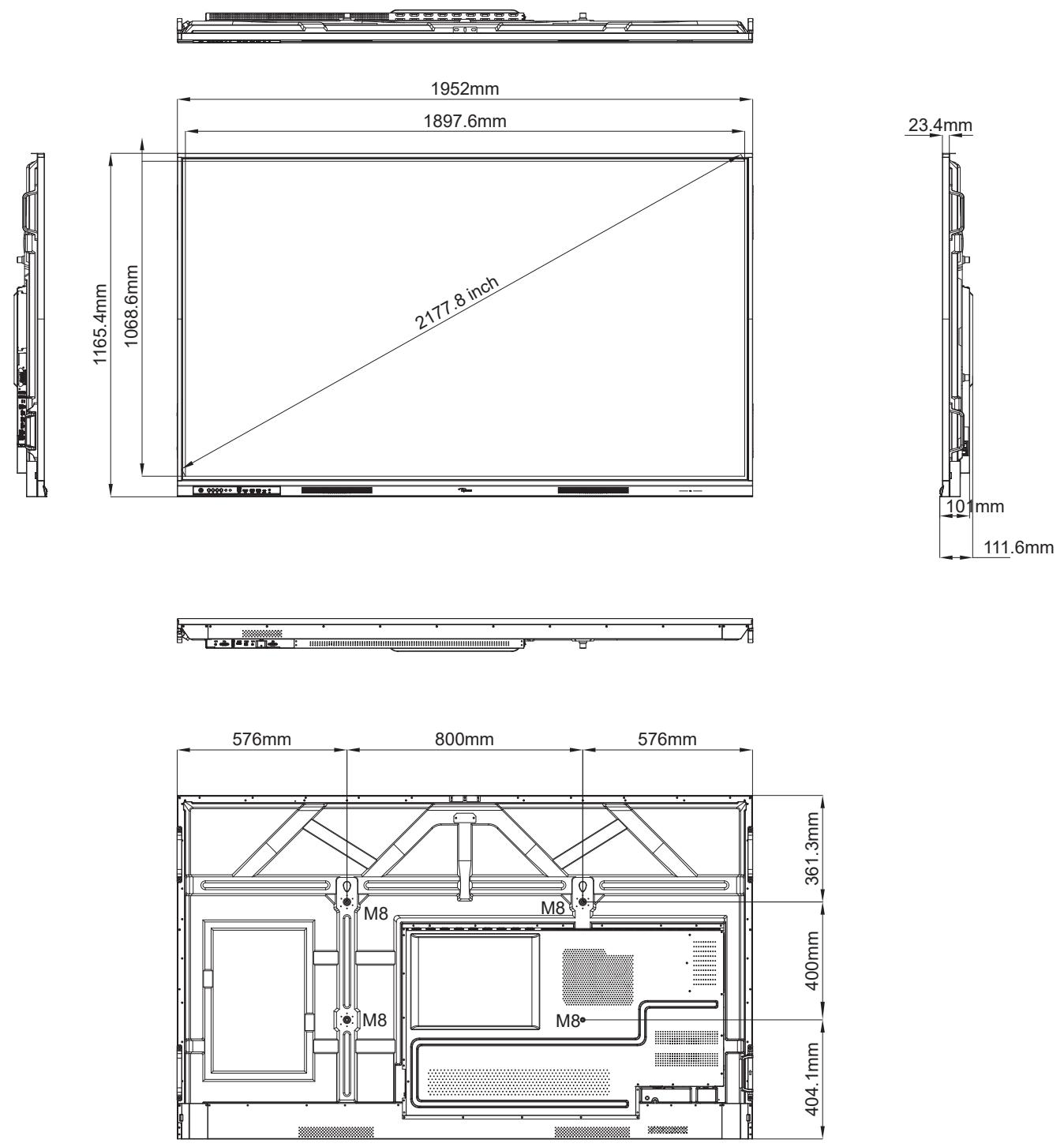
Unité : mm
INFORMATIONS SUPPLÉMENTAIRES
Liste de synchronisations prises en charge
| No. | Signal Timing Nom | Référence | Horloge | Fh | Fv | Source d'entrée | ||
| [MHz] | [KHz] | [Hz] | VGA | HDMI1/2/3 (2.0) | Type C | |||
| 1 | 720x400 @70Hz | IBM | 28,32 | 31,78 | 70,00 | Y | / | Y |
| 2 | 640x480 @60Hz | VESA | 25,18 | 37,92 | 59,94 | Y | Y | Y |
| 3 | 640x480 @72Hz | VESA | 31,50 | 37,86 | 72,81 | Y | / | Y |
| 4 | 640x480 @75Hz | VESA | 31,50 | 37,50 | 75,00 | Y | / | Y |
| 5 | 800x600 @56Hz | VESA | 36,00 | 35,15 | 56,25 | Y | / | Y |
| 6 | 800x600 @60Hz | VESA | 40,00 | 37,87 | 60,31 | Y | Y | Y |
| 7 | 800x600 @72Hz | VESA | 50,00 | 48,07 | 72,18 | Y | / | Y |
| 8 | 800x600 @75Hz | VESA | 49,50 | 46,87 | 75,00 | Y | / | Y |
| 9 | 832x624 @75Hz | MAC | 57,28 | 49,72 | 74,55 | Y | / | Y |
| 10 | 1024x768 @60Hz | VESA | 65,00 | 48,36 | 60,00 | Y | Y | Y |
| 11 | 1024x768 @70Hz | VESA | 75,00 | 56,47 | 70,06 | Y | / | Y |
| 12 | 1024x768 @75Hz | VESA | 78,75 | 60,02 | 75,02 | Y | / | Y |
| 13 | 1152x864 @75Hz | VESA | 108,00 | 67,50 | 75,00 | Y | / | Y |
| 14 | 1280x768 @60Hz(RB) | CVTRB | 68,25 | 47,39 | 59,99 | Y | Y | Y |
| 15 | 1280x768 @60Hz | CVT | 79,50 | 47,77 | 59,87 | Y | Y | Y |
| 16 | 1280x720 @60Hz | CEA-861 | 74,25 | 44,67 | 60,00 | Y | / | Y |
| 17 | 1280x800 @60Hz | CVT | 83,50 | 49,70 | 59,81 | Y | Y | Y |
| 18 | 1280x960 @60.000Hz | VESA | 108,00 | 60,00 | 60,00 | Y | Y | Y |
| 19 | 1280x1024 @60Hz | VESA | 108,00 | 63,98 | 60,00 | Y | Y | Y |
| 20 | 1360x768 @60Hz | VESA | 85,50 | 47,71 | 60,01 | Y | Y | Y |
| 21 | 1440x900 @60Hz(RB) | CVTRB | 88,75 | 55,46 | 59,90 | Y | Y | Y |
| 22 | 1440x900 @60Hz | CVT | 106,50 | 55,93 | 59,88 | Y | Y | Y |
| 23 | 1600x1200 @60Hz | VESA | 162,00 | 75,00 | 60,00 | Y | / | Y |
| 24 | 1680x1050 60Hz | CVT | 146,25 | 65,29 | 59,95 | Y | Y | Y |
| 25 | 1920x1080 60Hz | CEA-861 | 148,50 | 67,50 | 60,00 | Y | Y | Y |
| 26 | 720(1440)x480i | CEA-861 | 27,00 | 15,73 | 59,94 | / | Y | / |
| 27 | 480p 59Hz | CEA-861 | 27,00 | 31,46 | 59,94 | / | Y | / |
| 28 | 480p 60Hz | CEA-861 | 27,02 | 31,50 | 60,00 | / | Y | / |
| 29 | 720(1440)x576i | CEA-861 | 27,00 | 15,62 | 50,00 | / | Y | / |
| 30 | 576p | CEA-861 | 27,00 | 31,25 | 50,00 | / | Y | / |
| 31 | 720p 60Hz | CEA-861 | 74,25 | 45,00 | 60,00 | / | Y | / |
| 32 | 720p 59Hz | CEA-861 | 74,17 | 44,95 | 59,94 | / | Y | / |
INFORMATIONS SUPPLÉMENTAIRES
Liste de synchronisations prises en charge (Suite)
| No. | Signal Timing Nom | Référence | Horloge | Fh | Fv | Source d'entrée | ||
| [MHz] | [KHz] | [Hz] | VGA | HDMI1/2/3 (2.0) | Type C | |||
| 33 | 720p 50Hz | CEA-861 | 74,25 | 37,50 | 50,00 | / | Y | / |
| 34 | 1080i 60Hz | CEA-861 | 74,25 | 33,75 | 60,00 | / | Y | / |
| 35 | 1080i 59Hz | CEA-861 | 74,17 | 33,71 | 59,94 | / | Y | / |
| 36 | 1080i 50Hz | CEA-861 | 74,25 | 28,12 | 50,00 | / | Y | / |
| 37 | 1080p 60Hz | CEA-861 | 148,25 | 67,50 | 60,00 | / | Y | / |
| 38 | 1080p 59Hz | CEA-861 | 148,35 | 67,44 | 59,94 | / | Y | / |
| 39 | 1080p 50Hz | CEA-861 | 148,50 | 56,25 | 50,00 | / | Y | / |
| 40 | 1080p 30Hz | CEA-861 | 74,25 | 33,75 | 30,00 | / | Y | / |
| 41 | 1080p 29Hz | CEA-861 | 74,17 | 33,71 | 29,97 | / | Y | / |
| 42 | 1080p 25Hz | CEA-861 | 74,25 | 28,12 | 25,00 | / | Y | / |
| 43 | 1080p 24Hz | CEA-861 | 74,25 | 27,00 | 24,00 | / | Y | / |
| 44 | 1080p 23Hz | CEA-861 | 74,17 | 26,97 | 23,97 | / | Y | / |
| 45 | 3840x2160 60Hz | CEA-861 | 594,00 | 135,00 | 60,00 | / | Y | Y |
| 46 | 3840x2160 50Hz | CEA-861 | 594,00 | 112,50 | 50,00 | / | Y | Y |
| 47 | 3840x2160 30Hz | CEA-861 | 297,00 | 67,50 | 29,97 | / | Y | Y |
| 48 | 3840x2160 25Hz | CEA-861 | 297,00 | 56,25 | 25,00 | / | Y | Y |
| 49 | 3840x2160 24Hz | CEA-861 | 297,00 | 54,00 | 23,98 | / | Y | Y |
| 50 | 4096x2160 24Hz | CEA-861 | 297,00 | 54,00 | 24,00 | / | Y | Y |
INFORMATIONS SUPPLÉMENTAIRES
Liste des Fonctions du Protocole RS232
Remarque : IFP prend en charge la commande de contrôle RS232 et RJ45 (port 23).
Rôle de la broche RS232
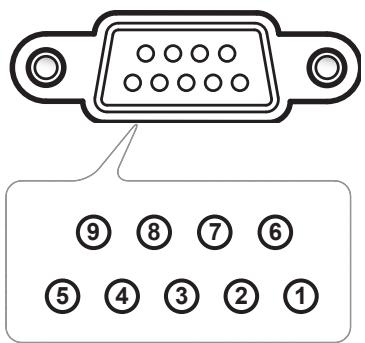
| N°de Broche | Spéc. (côté IFP) |
| 1 | Sans objet |
| 2 | TXD |
| 3 | RXD |
| 4 | Sans objet |
| 5 | MASSE |
| 6 | Sans objet |
| 7 | Sans objet |
| 8 | Sans objet |
Connexion de contrôle RS232 RJ45
| Paramètres RS232 | |
| Débit en bauds | 9600 |
| Bits de données | 8 |
| Parité | Aucun |
| Bits d'arrêt | 1 |
| Contrôle de flux | Aucun |
| Paramètres de contrôle LAN | |
| IP | Adresse IP machine |
| Port | 4023 |
| ~ | X | X | X | X | X | X | X | CR | |
| Code Lead | ID Appareil(Où 01 indique ID appareil = 01) | ID commande | Espace | Variable | Retour chariot | ||||
INFORMATIONS SUPPLÉMENTAIRES
Commande DÉFINIR
| Type | Category | Paramètre | CMD | Code hexa CMD | Réponse | ||
| Réussi | Échec | ||||||
| DéFINIR | Alimentation | Misehorstension | ~xx00 n | n=0 | 7E 30 30 30 30 20 30 0d | P | F |
| Misesoustension | ~xx00 n | n=1 | 7E 30 30 30 30 20 31 0d | P | F | ||
| Redémarrage | ~xx00 n | n=3 | 7E 30 30 30 30 20 33 0d | P | F | ||
| Mode d'alimentation (veille) | Eco. | ~xx114 n | n=0 | 7E 30 30 31 31 34 20 30 0d | P | F | |
| Actif | n=1 | 7E 30 30 31 31 34 20 31 0d | P | F | |||
| Aigu | 0 ~ 100 | ~xx95 n | n=0-100 | 7E 30 30 39 35 20 30 0d~7E 30 30 39 35 20 31 30 30 0d | P | F | |
| Basse | 0 ~ 100 | ~xx96 n | n=0-100 | 7E 30 30 39 36 20 30 0d~7E 30 30 39 36 20 31 30 30 0d | P | F | |
| Équilibre | 0 ~ 100 | ~xx99 n | n=50-50 | 7E 30 30 39 39 20 30 0d~7E 30 30 39 39 20 31 30 30 0d | P | F | |
| Contraste | 0 ~ 100 | ~xx22 n | n=0-100 | 7E 30 30 32 32 20 30 0d~7E 30 30 32 32 20 31 30 30 0d | P | F | |
| Luminosité | 0 ~ 100 | ~xx21 n | n=0-100 | 7E 30 30 32 31 20 30 0d~7E 30 30 32 31 20 31 30 30 0d | P | F | |
| Mode sonore | Standard | ~xx252 n | n=1 | 7E 30 30 32 35 32 20 31 0d | P | F | |
| Réunion | n=4 | 7E 30 30 32 35 32 20 34 0d | P | F | |||
| Utilisateur | n=2 | 7E 30 30 32 35 32 20 32 0d | P | F | |||
| Salle de classe | n=3 | 7E 30 30 32 35 32 20 33 0d | P | F | |||
| Film | n=5 | 7E 30 30 32 35 32 20 35 0d | P | F | |||
| Volume | 0 ~ 100 | ~xx81 n | n=0-100 | 7E 30 30 38 31 20 30 0d~7E 30 30 38 31 20 31 30 30 0d | P | F | |
| Vidéo Muet | Arrêt | ~xx13 n | n=0 | 7E 30 30 31 33 20 30 0d | P | F | |
| Marche | n=1 | 7E 30 30 31 33 20 31 0d | P | F | |||
| Muet | Arrêt | ~xx80 n | n=0 | 7E 30 30 38 30 20 30 0d | P | F | |
| Marche | n=1 | 7E 30 30 38 30 20 31 0d | P | F | |||
| Source d'entrée | HDMI1 | ~xx12 n | n=1 | 7E 30 30 31 32 20 31 0d | P | F | |
| HDMI2 | n=15 | 7E 30 30 31 32 20 31 35 0d | P | F | |||
| FaceavantHDMI | n=26 | 7E 30 30 31 32 20 32 36 0d | P | F | |||
| Type-C avant | n=31 | 7E 30 30 31 32 20 33 31 0d | P | F | |||
| Type-C | n=32 | 7E 30 30 31 32 20 33 32 0d | P | F | |||
| DisplayPort | n=20 | 7E 30 30 31 32 20 32 30 0d | P | F | |||
| PC dans emplacement | n=25 | 7E 30 30 31 32 20 32 35 0d | P | F | |||
| VGA | n=5 | 7E 30 30 31 32 20 35 0d | P | F | |||
| Android | n=24 | 7E 30 30 31 32 20 32 34 0d | P | F | |||
| Langue | Anglais | ~xx70 n | n=1 | 7E 30 30 37 30 20 31 0d | P | F | |
| Français | n=3 | 7E 30 30 37 30 20 33 0d | P | F | |||
INFORMATIONS SUPPLÉMENTAIRES
| Type | Category | Paramètre | CMD | Code hexa CMD | Réponse | ||
| Réussi | Échec | ||||||
| DéFINIR | Commande de la télécommande | Vol - | ~xx140 n | n=18 | 7E 30 30 31 34 30 20 31 38 0d | P | F |
| HAUT télécommande | n=10 | 7E 30 30 31 34 30 20 31 30 0d | P | F | |||
| BAS télécommande | n=14 | 7E 30 30 31 34 30 20 31 34 0d | P | F | |||
| GAUCHE télécommande | n=11 | 7E 30 30 31 34 30 20 31 31 0d | P | F | |||
| DROITE télécommande | n=13 | 7E 30 30 31 34 30 20 31 33 0d | P | F | |||
| OK télécommande | n=12 | 7E 30 30 31 34 30 20 31 32 0d | P | F | |||
| Touche menu télécommande | n=20 | 7E 30 30 31 34 30 20 32 30 0d | P | F | |||
| Source d'entrée télécommande | n=47 | 7E 30 30 31 34 30 20 34 37 0d | P | F | |||
| Quitter télécommande | n=74 | 7E 30 30 31 34 30 20 37 34 0d | P | F | |||
| Affiche le message dans l'OSD | ~xx210 | nn.....n | 7E 30 30 32 31 30 20 nn...n od | P | F | ||
| Rétablir paramètre par défau | ~xx112 | n=1 | 7E 30 30 31 31 32 20 31 od | P | F | ||
| Verrouillage OSD | Verrouillage OSD Marche avec mot de passe | ~xx239 1 ~nnnn | ~mm =-000(a=7E 303030 30)-9999(a=7E 39393939) | 7E 30 30 32 33 39 20 31 20 a 0d | P | F | |
| Verrouillage OSD Arrêt avec mot de passe | ~xx239 2 ~nnnn | ~mm =-000(a=7E 303030 30)-9999(a=7E 39393939) | 7E 30 30 32 33 39 20 32 20 a 0d | P | F | ||
INFORMATIONS SUPPLÉMENTAIRES
Commande OBTENIR
| Type | Category | CMD | Code hexa CMD | Réponse | |||
| Réussi | Paramètre | Échec | |||||
| OBTE-NIR | Alimentation | ~xx124 n | n=1 | 7E 30 30 31 32 34 20 31 0D | Ok0 | Mise hors tension | F |
| OK1 | Mise sous tension | F | |||||
| Contraste | ~xx126 n | n=1 | 7E 30 30 31 32 36 20 31 0D | OK0-100 | 0-100 | F | |
| Luminosité | ~xx125 n | n=1 | 7E 30 30 31 32 35 20 31 0D | OK0-100 | 0-100 | F | |
| Volume | ~xx120 n | n=1 | 7E 30 30 31 32 30 20 31 0D | OK0-100 | 0-100 | F | |
| Vidéo Muet | ~xx363 n | n=1 | 7E 30 30 33 36 33 20 31 0D | OK0 | Arrêt | F | |
| OK1 | Marche | F | |||||
| Muet | ~xx356 n | n=1 | 7E 30 30 33 35 36 20 31 0D | OK0 | Arrêt | F | |
| OK1 | Marche | F | |||||
| Mode sonore | ~xx139 | n=1 | 7E 30 30 31 33 39 20 31 0D | OK1 | Standard | F | |
| OK2 | Utilisateur | F | |||||
| OK3 | Salle de classe | F | |||||
| OK4 | Réunion | F | |||||
| OK5 | Film | F | |||||
| Sourced'entrée | ~xx121 n | n=1 | 7E 30 30 31 32 31 20 31 0D | OK7 | HDMI1 | F | |
| OK8 | HDMI2 | F | |||||
| OK22 | Face avant HDMI | F | |||||
| OK28 | Type-C avant | F | |||||
| OK2 | VGA | F | |||||
| OK20 | Android | F | |||||
| OK21 | PC dans emplacement | F | |||||
| OK29 | Type-C | F | |||||
| OK15 | DisplayPort | F | |||||
| Rapport d'Aspect | ~xx127 n | n=1 | 7E 30 30 31 32 37 20 31 0D | OK1 | 4:3 | F | |
| OK2 | 16:9 | F | |||||
| OK14 | PTP | F | |||||
| Mode Photo | ~xx123 n | n=1 | 7E 30 30 31 32 33 20 31 0D | OK1 | Présentation | F | |
| OK2 | Lumineux | F | |||||
| OK3 | Cinéma | F | |||||
| OK5 | Utilisateur | F | |||||
| OK10 | DICOM SIM. | F | |||||
| OK21 | HDR | F | |||||
| Temp. Couleur | ~xx128 n | n=1 | 7E 30 30 31 32 38 20 31 0D | OK1 | Blanc Froid | F | |
| OK0 | Standard | F | |||||
| OK3 | Chaud | F | |||||
| État WLAN | ~xx451 n | n=1 | 7E 30 30 34 35 31 20 31 0D | OK0 | Déconnecter | F | |
| OK1 | Connecté | F | |||||
| Adresse MAC WLAN | ~xx555 n | n=2 | 7E 30 30 35 35 35 20 32 0D | Oknn:nn:nn:nn:nn:nn | Adresse Mac | F | |
INFORMATIONS SUPPLÉMENTAIRES
| Type | Category | CMD | Code hexa CMD | Réponse | |||
| Réussi | Paramètre | Échec | |||||
| OBTE-NIR | Adresse IP WLAN | ~xx451 n | n=2 | 7E 30 30 34 35 31 20 32 0D | Oknnn:nnn:nnn:nnn | Adresse IP | F |
| État LAN | ~xx87 n | n=1 | 7E 30 30 38 37 20 31 0D | OK0 | Déconnecter | F | |
| OK1 | Connecté | F | |||||
| Adresse Mac LAN | ~xx555 n | n=1 | 7E 30 30 35 35 35 20 31 0D | Oknn:nn:nn:nn:nn:nn | Adresse Mac | F | |
| Adresse IPLAN | ~xx87 n | n=3 | 7E 30 30 38 37 20 33 0D | Oknnn:nnn:nnn:nnn | Adresse IP | F | |
| Version FW | ~xx122 n | n=1 | 7E 30 30 31 32 32 20 31 0D | Oknnnnnnnnnnnnnnn (ex. 20190926164814) | Version FW | F | |
| Heures d'utilisation | ~xx108 n | n=1 | 7E 30 30 31 30 38 20 31 0D | Oknnnnn | Heures d'utilisation | F | |
| Type d'appareil | ~xx149 n | n=1 | 7E 30 30 31 34 39 20 31 0D | OK2 | Type d'appareil = IFP | F | |
| Chaîne d'informations | ~xx150 n | n=1 | 7E 30 30 31 35 30 20 31 0D | OKabbbbccddddee (Note*1) | F | ||
| n=2 | 7E 30 30 31 35 30 20 32 0D | Oknnn | Résolution native de l'appareil | F | |||
| n=3 | 7E 30 30 31 35 30 20 33 0D | Oknnn (ex. OKHDMI1) | Source d'entrée | F | |||
| n=4 | 7E 30 30 31 35 30 20 34 0D | Oknnn (ex. OK1920x1080) | Résolution de la source | F | |||
| n=16 | 7E 30 30 31 35 30 20 31 36 0D | OK0 | Mode d'alimentation (veille) = Eco. | F | |||
| OK1 | Mode d'alimentation (veille) = Actif | F | |||||
| n=17 | 7E 30 30 31 35 30 20 31 37 0D | OK0 | DHCP = Arrêt | F | |||
| OK1 | DHCP = Marche | F | |||||
| n=18 | 7E 30 30 31 35 30 20 31 38 0D | Oknnn (ex. OK48) | Température du système | F | |||
| n=19 | 7E 30 30 31 35 30 20 31 39 0D | Oknnn (ex. OK60Hz) | Taux de rafraî-chissement de la source | F | |||
| Nom du modèle règlementaire | ~xx151 n | n=3 | 7E 30 30 31 35 31 20 33 0d | Oknnn (ex. SLUGRK) | Nom du modèle règlementaire (fournit au démarrage) | F | |
| Envoi auto système | Mode Veille | INFO0 | |||||
| Préchauffage | INFO1 | ||||||
| Refroidissement | INFO2 | ||||||
| Surchauffe | INFO7 | ||||||
| OBTE-NIR | Verrouillage OSD | ~xx229 n | n=1 | 7E 30 30 32 32 39 20 31 0D | OK0 | VerrouillageOSD = Arrêt | F |
| OK1 | VerrouillageOSD = Marche | F | |||||
| SN | ~XX353 n | n=1 | 7E 30 30 33 35 33 20 31 0D | Okaaaaaaaa aaaaaaaa | a = chaine de numéro de série | F | |
INFORMATIONS SUPPLÉMENTAIRES
| Alimentation | Temps de marche | Source d'entrée | Version du firmware | Mode Affichage |
| a=0Misehorstensiona=1Misesoustension | Heures d'utilisation = nnnnn | cc=02 VGA1cc=07 HDMI1cc=08 HDMI2cc=15 DisplayPortcc=18 Androidcc=19 PC dans emplacementcc=21 USB Type C1cc=22Face avant HDMIcc=28Type-C avantcc=29 Type C | # # # # | ee=01 Présentationee=02 Lumineuxee=05 Utilisateuree=21 HDRee=03 Cinémaee=10 DICOM SIM. |
Voyant DEL
| Couleur et comportement de la LED d'alimentation | Statut |
| Rouge fixe | Mode veille |
| Blanc fixe | Mise sous tension |
| Clignote en blanc continuellement | Rétroéclairage désactivé |
INFORMATIONS SUPPLÉMENTAIRES
Guide de dépannage
Si vous rencontrez des problèmes avec votre appareil, veuillez consulter les informations suivantes. Si des problèmes persistent, contactez votre revendeur régional ou le centre de service.
Aucune image ou aucun son.
• Assurez-vous que les branchements des signaux et de l'alimentation sont correctement effectués.
• Assurez-vous que le mode d'entrée correct est sélectionné. Consultez la section «Menu des raccourcis».
• Assurez-vous que l' IFP n'est pas éteint.
• Désactivez la fonction muet.
• Assurez-vous que le volume n'est pas réglé au niveau minimum.
L'IFP s'arrête automatiquement.
• Vérifiez si une coupure de courant soudaine est survenue.
• Assurez-vous que le cordon d'alimentation n'est pas débranché.
L'écran tactile ne fonctionne plus
• Assurez-vous que l'écran n'est pas exposé à la lumière directe du soleil ou à toute autre lumière directe susceptible de perturber la fonctionnalité de l'infrarouge.
• Pour la connexion d'un périphérique externe, assurez-vous que le câble USB est correctement connecté au port USB tactile ou au port USB-C de l'IFP.
Si la télécommande ne fonctionne pas
- Vérifiez que l'angle de fonctionnement de la télécommande est dirigé à moins de ± 30^ par rapport au récepteur IR de l'IFP.
• Assurez-vous qu'il aucun obstacle entre la télécommande et l'IFP. La distance entre la télécommande et la fenêtre du capteur IR ne doit pas dépasser 8 mètres (environ 26 pieds).
• Assurez-vous que les piles sont insérées correctement et remplacez les piles si elles sont déchargées. Veuillez consulter «Installation/Remplacement des piles de la télécommande» à la page 21.
INFORMATIONS SUPPLÉMENTAIRES
Entretien
Une maintenance de routine appropriée permet la détection précoce des défauts et le maintien de l'aspect neuf de l'IFP.
IMPORTANT ! Avant d'effectuer des tâches de nettoyage et de maintenance, assurez-vous de débrancher le cordon d'alimentation de la prise électrique pour éviter une décharge électrique.
Nettoyage de l'écran
- Si l'écran doit être nettoyé, veuillez d'abord débrancher le cordon d'alimentation.
- Veuillez utiliser un chiffon doux, sec et sans poussière pour essuyer l'écran.
- N'utilisez pas d'eau ou de nettoyant en vaporisateur pour nettoyer l'IFP.
- Veuillez contacter le centre de service pour le nettoyage interne de l'IFP.
Nettoyer le cadre avant
Utilisez un chiffon sec, doux et non pelucheux pour essuyer le cadre avant.
INFORMATIONS SUPPLÉMENTAIRES
Installation carte TF / MicroSD
Pour installer la carte TF / MicroSD, effectuez les étapes suivantes :
- Retirez vingt-neuf (29) vis du panneau arrière.
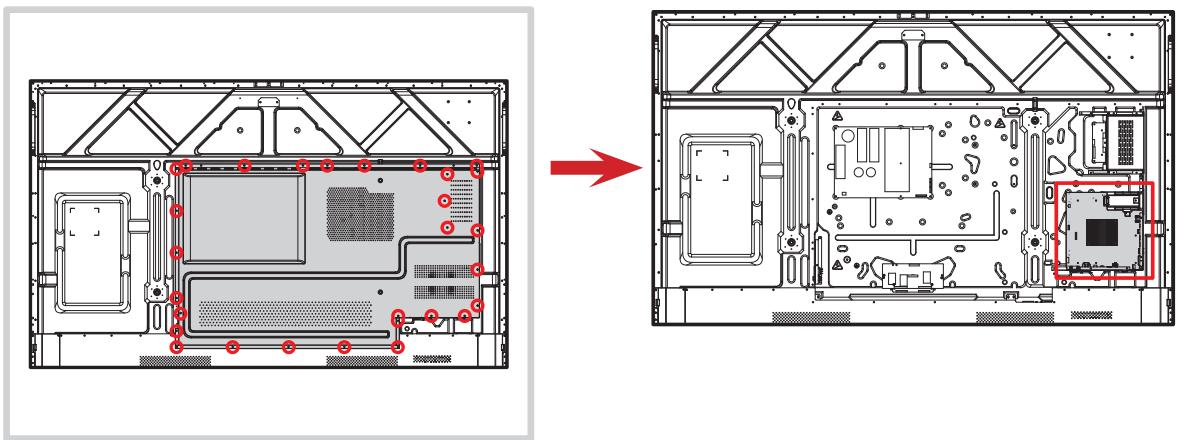
- Insérez la carte TF / MicroSD (d'une capacité jusqu'à 1 To) dans l'emplacement pour carte TF / MicroSD à l'arrière de l'IFP.
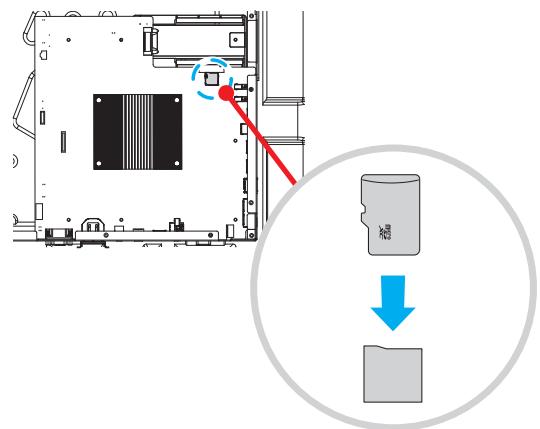
- Remettez le panneau arrière en place et fixez-le avec les vingt-neuf (29) vis.
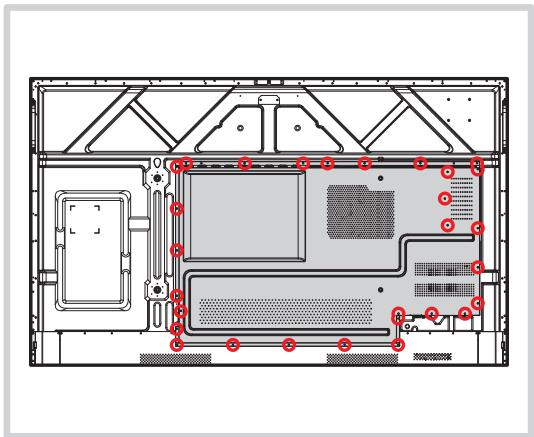
IMPORTANT ! L'installation de la carte TF ou MicroSD ne doit être effectuée que par un technicien qualifié ou doit être évoquée avec un représentant pour connaître les options de pré-installation en usine disponibles.
INFORMATIONS SUPPLÉMENTAIRES
Les bureaux d'Optoma dans le monde
Pour une réparation ou un support, veuillez contacter votre bureau régional.
ÉTATS-UNIS
Téléphone réparations : +44 (0)1923 691865
Benelux BV
Optoma Benelux BV Europalaan 770 D 1363BM Almere Les Pays-Bas www.optoma.nl
+44 (0) 1923 691 800 +44 (0) 1923 691 888 service@tsc-europe.com
France
Bâtiment E +33 1 41 46 12 20 81-83 avenue Edouard Vaillant +33 1 41 46 94 35 92100 Boulogne Billancourt, France savoptoma@optoma.fr
Espagne
C/ José Hierro, 36 Of. 1C 28529 Rivas +34 91 499 06 06 VaciaMadrid, Espagne +34 91 670 08 32