3752RK - Projektor OPTOMA - Bezplatný návod k obsluze
Najděte návod k zařízení zdarma 3752RK OPTOMA ve formátu PDF.


| Typ produktu | DLP projektor |
| Nativní rozlišení | 1080p (1920 x 1080) |
| Svítivost | 4 000 ANSI lumenů |
| Kontrastní poměr | 10 000:1 |
| Životnost lampy | 15 000 hodin (Eco režim) |
| Korekce lichoběžníkového zkreslení | Vertikální a horizontální ±30° |
| Projekční vzdálenost | 1,2 až 10 metrů |
| Formát obrazu | Nativní 16:9, kompatibilní s 4:3 |
| Video vstupy | 2x HDMI, VGA, kompozitní, S-Video |
| Audio vstup | 3,5 mm mini-jack |
| Audio výstup | 3,5 mm mini-jack |
| Vestavěný reproduktor | 1 x 10 W |
| Napájení | AC 100-240V, 50/60 Hz |
| Příkon | 300 W (normální režim), 230 W (Eco) |
| Rozměry (Š x H x V) | 330 x 240 x 105 mm |
| Hmotnost | 3,2 kg |
| Montáž | Stůl, strop (sada není součástí) |
| Hlavní funkce | Projekce s vysokým jasem, pokročilá korekce lichoběžníkového zkreslení, dlouhá životnost lampy |
| Údržba a čištění | Čistěte vzduchový filtr každých 500 hodin, otřete čočku měkkým hadříkem |
| Bezpečnost | Dostatečné větrání, nezakrývejte ventilační otvory |
| Náhradní díly a opravitelnost | Vyměnitelná lampa, přístupný vzduchový filtr |
Často kladené otázky - 3752RK OPTOMA
Dotazy uživatelů ohledně 3752RK OPTOMA
0 otázka o tomto zařízení. Odpovězte na ty, které znáte, nebo položte vlastní.
Položte novou otázku o tomto zařízení
Stáhněte si návod pro váš Projektor ve formátu PDF zdarma! Najděte svůj návod 3752RK - OPTOMA a vezměte svůj elektronický přístroj zpět do rukou. Na této stránce jsou zveřejněny všechny dokumenty potřebné k používání vašeho zařízení. 3752RK značky OPTOMA.
NÁVOD K OBSLUZE 3752RK OPTOMA
Écran plat interactif
Consignes de sécurité....5
IMPORTANT! 5
Droits d'auteur 6
Limitation de responsabilité....6
Reconnaissance de marque....6
Déclaration de la FCC 6
Avertissement FCC 6
Déclaration de conformité pour les pays de l'Union européenne....7
WEEE 7
ENERGY STAR....7
Lumière bleue et la santé des yeux....7
Qu'est-ce que la technologie à faible lumière bleue ?...... 7
Pauses fréquentes .... 7
Regarder des objets distants....7
Comment exercer vos yeux ?......7
INTRODUCTION 8
Contenu de la boîte 8
Accessoires standard 8
Accessoires en option 9
Description du produit.... 10
Vue avant 10
Vue arrière....11
Télécommande....12
CONFIGURATION ET INSTALLATION.... 14
Montage mural....14
Spécifications du support mural 14
Montage sur socle (optionnel) 18
Utilisation de la télécommande....21
Installation/Remplacement des piles de la télécommande 21
Portée de fonctionnement de la télécommande.... 22
Connexions....23
Connexion à l'alimentation 23
Connexion à des périphériques externes.... 23
UTILISATION DE L'ÉCRAN 30
Mise sous tension/hors tension 30
Assistant de configuration 31
OPÉRATIONS DE BASE 34
Vue d'ensemble de l'écran d'accueil.... 34
Menu OSD 35
Menu des raccourcis 36
Configurer les paramètres d'image 39
Configuration des paramètres d'affichage....40
Configurer les paramètres de signal (pour l'entrée VGA uniquement).... 40
Configuration des paramètres audio .... 41
Visualisation des informations sur l'appareil.... 42
Menu Paramètres Android 43
Personnalisation du système 43
Configuration des paramètres réseau 45
Configuration des paramètres de l'appareil....47
Configuration des paramètres de sécurité 49
Configuration des paramètres du système....52
Barre d'outils latérale 57
Visualisation des tâches récentes 58
Outil de capture d'écran 73
Plus d'outils 74
Barre d'outils d'annotation flottante 77
UTILISATION DES APPLICATIONS 78
Creative Cast....79
Systèmes d'exploitation pris en charge pour le Casting.... 79
Partage propriétaire....79
Appareil mobile....80
Ordinateur 82
Paramètres de Creative Cast 86
Gestionnaire de fichiers....87
Gestion des fichiers....87
Stockage en cloud 89
Lecture de fichiers multimédia....92
Navigateur 96
Autres logiciels 105
Reactiv Suite 105
Liste de synchronisations prises en charge.... 112
Liste des Fonctions du Protocole RS232 114
Rôle de la broche RS232 114
Connexion de contrôle RS232 RJ45 114
Commande DÉFINIR 115
Commande OBTENIR.... 118
Indicateur LED 120
Guide de dépannage 121
Entretien 122
Nettoyage de l'écran.... 122
Nettoyage du cadre avant 122
Les bureaux d'Optoma dans le monde.... 123
SÉCURITÉ
Veuillez tenir compte de tous les avertissements, des mises en garde et de l'entretien comme recommandé dans ce guide d'utilisation.
Consignes de sécurité
• Utilisez uniquement les pièces/accessoires spécifiés par le constructeur.
- Ne bloquez pas les fentes de ventilation. Afin de s'assurer d'un fonctionnement fiable de l'appareil et de le protéger contre toute surchauffe, l'appareil doit être installé dans un endroit et d'une manière qui ne bloquent pas la ventilation.
Ne placez pas l'appareil dans une enceinte telle qu'une bibliothèque ou une armoire qui limite le flux d'air.
- N'utilisez pas l'appareil à proximité de l'eau ou de l'humidité. Pour réduire les risques d'incendie et/ou d'électrocution, n'exposez pas l'appareil à la pluie ou à l'humidité.
- Ne pas installer à proximité de sources de chaleur telles, que les radiateurs, les bouches de chauffage, les cuisinières ou d'autres appareils (y, compris les amplificateurs) produisant de la chaleur.
- Ne laissez pas des objets ou des liquides pénétrer dans l'appareil. Ils peuvent toucher des connexions avec une tension dangereuse ou court-circuiter des pièces, ce qui peut causer un incendie ou une décharge électrique.
- Ne placez pas l'appareil sur une surface instable. L'appareil pourrait tomber, causer des blessures ou être endommagé.
• N'installez pas l'appareil dans un endroit où il peut être soumis à des vibrations ou des chocs.
• N'utilisez pas d'objets durs ou pointus pour faire fonctionner l'écran tactile.
- N'utilisez pas l'appareil s'il est physiquement abîmé ou endommagé. Un endommagement ou un mauvais traitement physique pourrait être (mais n'est pas limité à) :
– L'appareil est tombé.
– Lorsque le cordon d'alimentation ou la fiche ont été endommagés.
– Lorsqu’un liquide a été renversé sur l'appareil.
– Lorsque l'appareil a été exposé à la pluie ou à l'humidité.
– Lorsque quelque chose est tombé dans/sur l'appareil ou n'est pas fixé à l'intérieur.
- N'essayez pas de réparer l'appareil vous-même. Ouvrir ou retirer les couvercles pourrait vous exposer à des tensions dangereuses ou aux d'autres dangers. Veuillez contacter Optoma avant de faire réparer l'appareil.
- Débranchez le cordon d'alimentation de la prise de courant CA si l'appareil ne va pas être utilisé pendant une longue période.
• Retirez les piles de la télécommande avant de la ranger. Si les piles restent dans la télécommande pendant de longues périodes, elles peuvent fuir.
- Mettez hors tension et débranchez la fiche d'alimentation de la prise de courant CA avant de nettoyer l'appareil.
- Utilisez un chiffon doux et sec pour nettoyer le boîtier de l'écran. N'utilisez pas de nettoyants abrasifs, cires ou solvants pour nettoyer l'appareil.
• Référez-vous au boîtier de l'appareil pour les marquages concernant la sécurité.
• L'appareil ne peut être réparé que par du personnel de service qualifié.
IMPORTANT!
Les écrans plats interactifs Creative Touch d'Optoma (IFPD) sont conçus pour être utilisé dans le sens paysage uniquement (comme indiqué par les images contenues dans le manuel de l'utilisateur).
L'installation et/ou l'utilisation dans un autre sens, telle que le sens de table ou le sens portrait, n'est pas prise en charge et annulera toute garantie incluse et risque d'endommager l'appareil.
Droits d'auteur
Ce documentation, y compris toutes les photos, les illustrations et le logiciel est protégé par des lois de droits d'auteur internationales, avec tous droits réservés. Ni ce manuel ni les éléments stipulés ci-contre ne peuvent être reproduits sans le consentement écrit de l'auteur.
© Droits d'auteur 2023
Limitation de responsabilité
Les informations contenues dans le présent document sont sujettes à des modifications sans préavis. Le fabricant ne fait aucune représentation ni garantie par rapport au contenu ci-contre et renie plus particulièrement toute garantie implicite de commercialisation des marchandises ou d'adaptabilité pour un objectif quelconque. Le fabricant se réserve le droit de réviser cette documentation et d'apporter des modifications de temps à autre au contenu ci-contre sans que le fabricant ne soit dans l'obligation d'avertir les personnes des révisions ou modifications qui ont eu lieu.
Reconnaissance de marque
Kensington est une marque déposée aux États-Unis d'ACCO Brand Corporation avec inscriptions émises et demandes en cours dans d'autres pays du monde entier.
HDMI, le logo HDMI, et High-Definition Multimedia Interface sont des marques commerciales ou des marques déposées de HDMI Licensing LLC, aux États-Unis et dans d'autres pays.
Google, le logo Google et Google Drive sont des marques commerciales ou des marques déposées de Google LLC.
OneDrive est une marque commerciale de Microsoft Corporation.
Tous les autres noms de produits stipulés dans le présent manuel sont les propriétés de leurs détenteurs respectifs et sont reconnus comme tels.
Déclaration de la FCC
Cet équipement a été testé et déclaré conforme aux limitations relatives à un appareil numérique de classe B, conformément à la Section 15 des règles de la FCC. Ces limites garantissent une protection suffisante contre les interférences dangereuses liées à l'utilisation de l'équipement dans un environnement résidentiel.
Cet équipement génère, utilise et peut émettre de l'énergie sous forme de radiofréquences ; et s'il n'est pas installé et utilisé en conformité avec les instructions du fabricant, il peut causer des interférences nuisibles aux communications radio. Cependant, il ne peut être garanti qu'aucune interférence ne se produira dans une installation particulière. Si cet appareil provoque des interférences nuisibles à la réception radio ou télévision, ce qui peut se déterminer en éteignant et en rallumant l'appareil, l'utilisateur est invité à essayer de corriger les interférences par l'une ou plusieurs des mesures suivantes :
• Réorienter ou déplacer l'antenne de réception.
• Augmenter la séparation entre l'appareil et le récepteur.
- Brancher l'équipement à une prise de courant faisant partie d'un autre circuit que celui sur lequel est branché le récepteur.
- Consulter le revendeur ou un technicien radio / TV expérimenté pour obtenir de l'aide.
Avertissement FCC
Cet appareil est conforme à la partie 15 des règles de la FCC. Son fonctionnement est sujet aux deux conditions suivantes :
(1) Cet appareil ne doit pas provoquer d'interférences nuisibles, et
(2) Cet appareil doit accepter toutes les interférences reçues, y compris celles pouvant provoquer un fonctionnement indésirable.
Avis : Utilisateurs canadiens
Cet appareil numérique de la classe B est conforme à la norme NMB-003 du Canada.
Remarque à l'intention des utilisateurs canadiens
Cet appareil numérique de la classe B est conforme à la norme NMB-003 du Canada.
Déclaration de conformité pour les pays de l'Union européenne
• Directive CEM 2014/30/UE (y compris amendements)
• Directive Basse tension 2014/35/UE
WEEE
Consignes de mise au rebut
Ne pas jeter cet appareil électronique dans les déchets pour vous en débarrassez. Pour réduire la pollution et garantir une meilleure protection de l'environnement, veuillez le recycler.
ENERGY STAR

ENERGY STAR est un programme volontaire de l'Agence américaine de protection de l'environnement qui aide les entreprises et les particuliers à économiser de l'argent et à protéger notre climat grâce à une efficacité énergétique supérieure. Les produits qui obtiennent le label ENERGY STAR limitent les émissions de gaz à effet de serre en répondant à des critères ou à des exigences d'efficacité énergétique stricts définis par l'Agence américaine de protection de l'environnement. Le logo suivant apparaît sur tous les modèles certifiés ENERGY STAR :
Ce produit est qualifié ENERGY STAR avec le paramétrage « Mode standard » et c'est le paramètre avec lequel les économies d'énergie sont atteintes. La modification des paramètres d'image du mode standard et l'activation d'autres fonctions augmente la consommation d'énergie qui peut alors dépasser les limites nécessaires à la qualification ENERGY STAR. Reportez-vous à EnergyStar.gov pour plus d'informations sur le programme Energy Star.
Lumière bleue et la santé des yeux
Qu'est-ce que la technologie à faible lumière bleue ?
La technologie à faible lumière bleue réduit les composants de la lumière bleue émise par votre produit. Les effets néfastes de la lumière bleue sur les yeux humains se manifestent principalement par des effets pathologiques dans les yeux et sur le rythme du corps humain, qui entraînent la myopie, la cataracte et des maladies maculaires.
Pauses fréquentes
Il est recommandé de faire une pause de 10 minutes après chaque heure d'utilisation continue de l'écran.
Remarque : N'oubliez pas de cligner souvent des yeux pour les garder en bonne santé et réduire le risque de dessèchement.
Regarder des objets distants
Pendant la pause, regardez des objets éloignés ou fermez les yeux, ce qui permet de détendre le muscle ciliaire (focalisation) et d'éviter la fatigue oculaire.
Comment exercer vos yeux ?
- Tenez votre index à quelques centimètres de vos yeux.
- Concentrez-vous sur ce doigt.
- Éloignez lentement ce doigt de votre visage, en maintenant votre attention dessus.
- Regardez alors au loin pendant un court moment.
- Concentrez-vous sur le doigt et rapprochez-le lentement vers vos yeux.
INTRODUCTION
Contenu de la boîte
Déballez avec précaution et vérifiez que vous avez les éléments suivants en plus des accessoires standard.
Certains des éléments pour des accessoires en option peuvent ne pas être disponibles en fonction du modèle, de la spécification et de votre région d'achat. Consultez votre point de vente à ce sujet. Certains accessoires peuvent varier d'une région à l'autre.
La carte de garantie n'est fournie que dans certaines régions. Consultez votre revendeur pour plus d'informations.
Accessoires standard
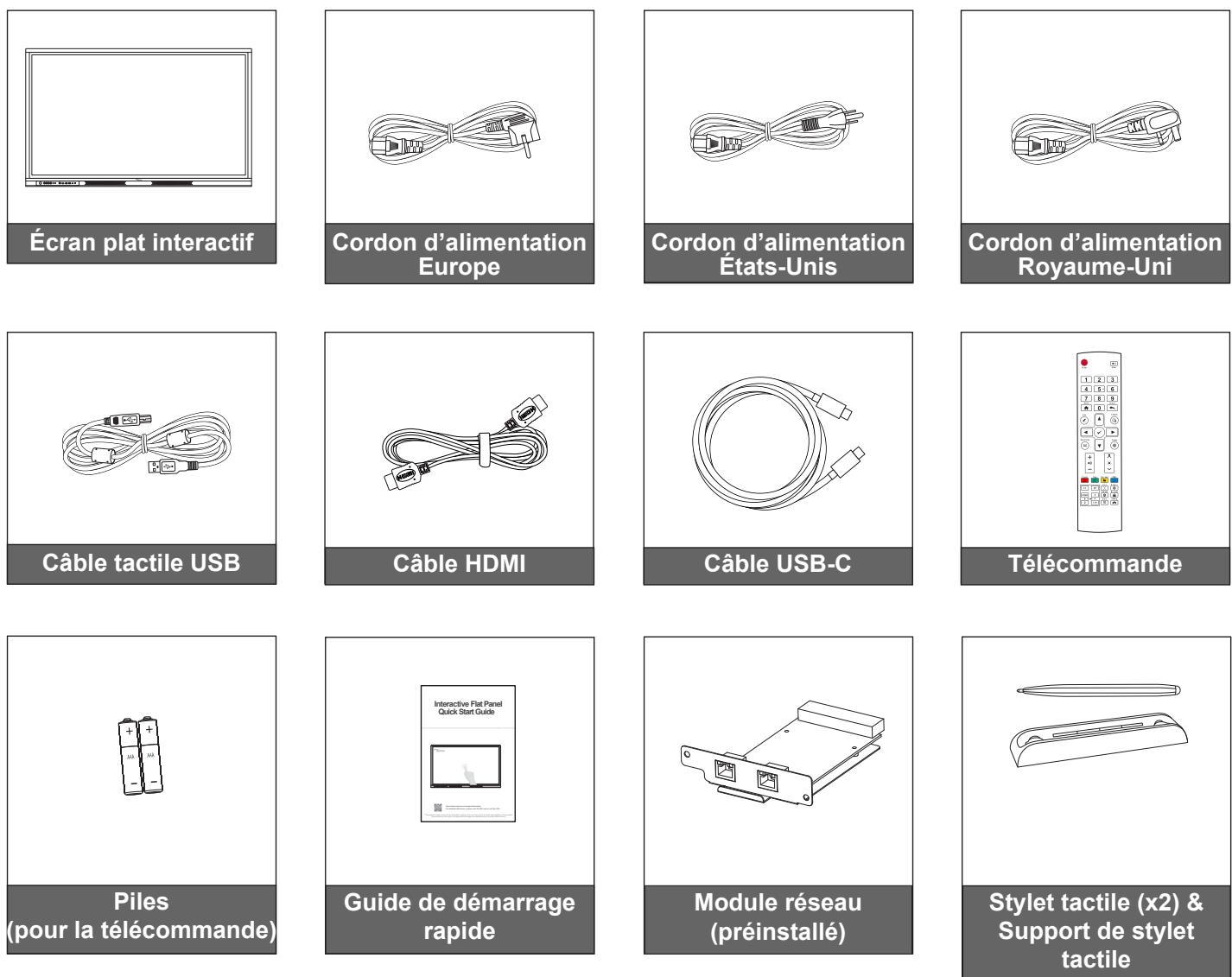
Remarque :

Pour accéder aux informations d'installation, au manuel de l'utilisateur, aux mises à jour du produit et aux informations sur la garantie – veuillez scanner le code QR ou visiter l'URL suivant : https://www.optoma.com/support/download
INTRODUCTION
Accessoires en option
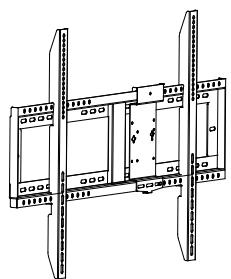
Support mural avec fixation Vesa pour PC (OWMFP01)
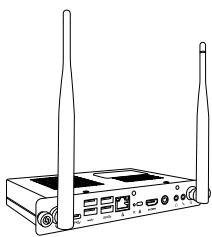
PC avec logement OPS (options disponibles)
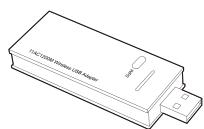
Dongle Wi-Fi (AC1602)
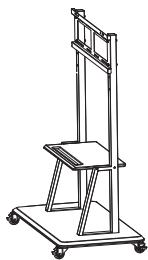
Montage sur socle
Description du produit
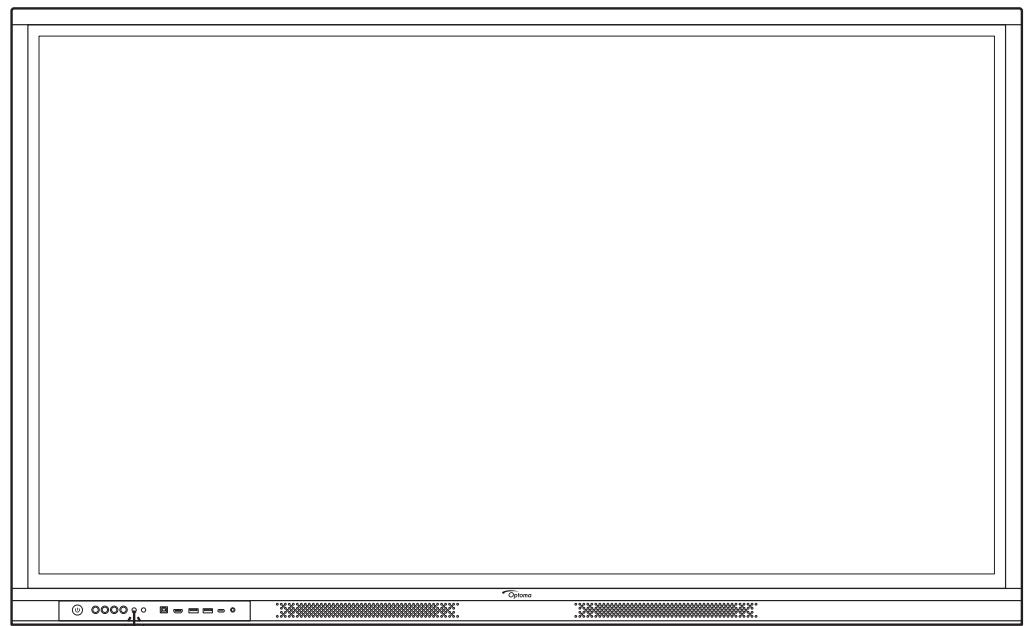
Vue avant
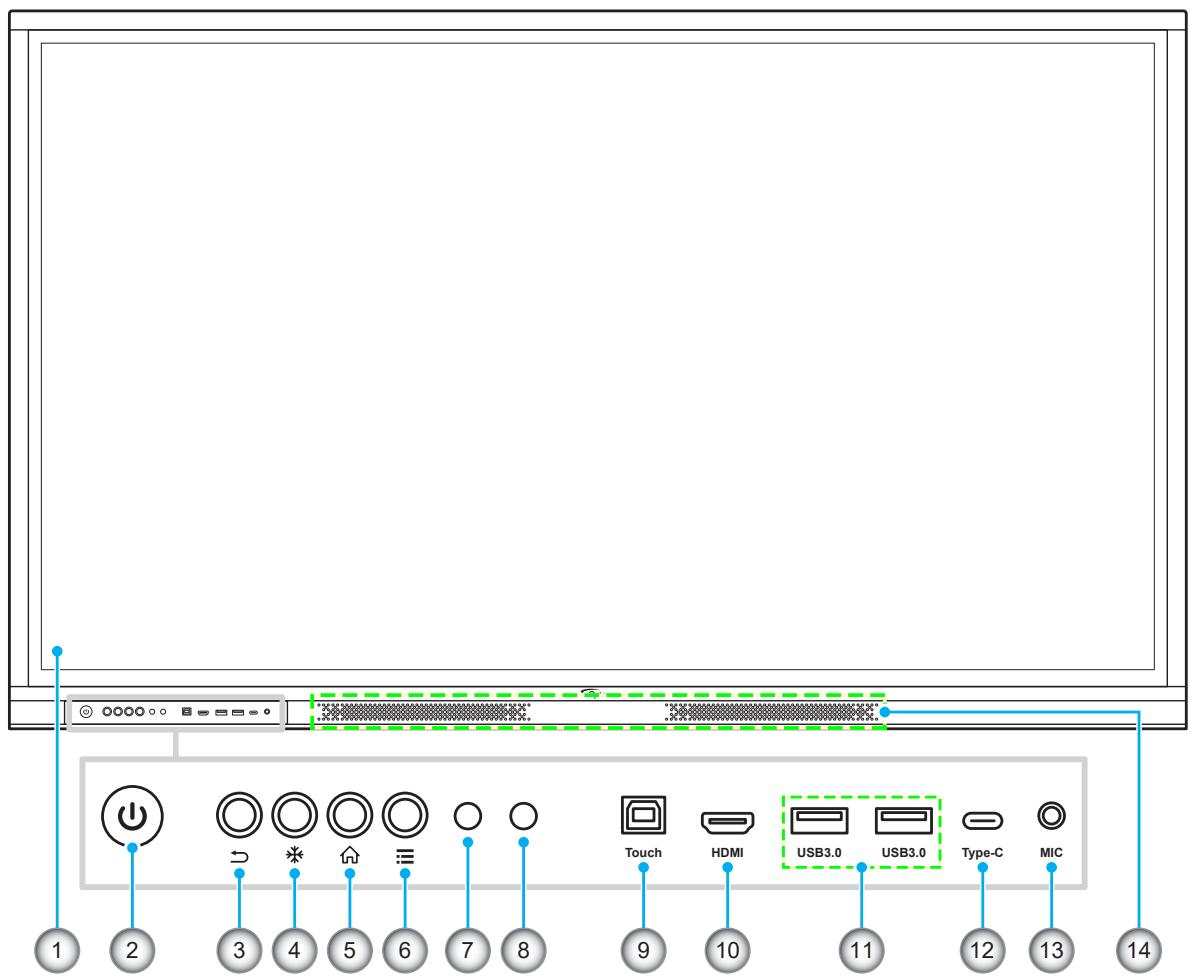
text_image
1 2 3 4 5 6 7 8 Touch HDMI USB3.0 USB3.0 Type-C MIC 11 12 13 14| No. | Élément |
| 1. | Écran tactile |
| 2. | Touche d'alimentation avec indicateur LED |
| 3. | Touche Retour |
| 4. | Touche Figer |
| 5. | Touche Accueil |
| 6. | Touche du menu OSD |
| 7. | Récepteur IR |
| No. | Élément |
| 8. | Capteur de lumière |
| 9. | Port USB tactile |
| 10. | Port HDMI 2.0 avant |
| 11. | Ports USB 3.0 (x2) |
| 12. | Port USB type-C |
| 13. | Port d'entrée Microphone |
| 14. | Haut-parleurs 20W (x2) |
INTRODUCTION
Vue arrière

text_image
1 2 3 4 BATTERY HDMI Out RS232 Erythrome SPDR AudioVGA VGA 5 6 7 8 9 10 11 12 13 14 15 16 17 18 USB 3.3 Encoder USB 2.3 USB 1 USB 0.3 USB 0.2 USB 0.1 USB 0.0 USB 0.0 USB 0.0 USB 0.0 USB 0.0| No. | Élément |
| 1. | Poignées (x2) |
| 2. | Trous de fixation pour support mural |
| 3. | Prise d'entrée 100-240V CA |
| 4. | Interrupteur d'alimentation |
| 5. | Compartiment de batterie bouton |
| 6. | Port de sortie HDMI 2.0 |
| 7. | Port RS232 |
| 8. | Prise écouteurs |
| 9. | Port SPDIF |
| No. | Élément |
| 10. | Prise d'entrée audio (pour la source VGA) |
| 11. | Port VGA |
| 12. | Port USB tactile |
| 13. | Port DP |
| 14. | Ports HDMI (x2) |
| 15. | Ports USB 2.0 (x2) |
| 16. | Port USB 2.0 intégré |
| 17. | Logement du module réseau |
| 18. | Emplacement OPS |
Remarque :
- Les ports USB 3.0 avant sont des ports USB à canaux complets. Les ports USB peuvent être utilisés quelle que soit la source d'entrée choisie.
• Deux ports d'entrée HDMI compatible CEC. - Le port USB type C prend en charge DisplayPort 1.2 et l'alimentation « Power Delivery » (5V/3,25A, 65W).
- Les ports HDMI et le port DP peuvent être connectés parallèlement à un câble tactile pour obtenir une fonctionnalité tactile.
- Pour une configuration avec protection de mise à la terre, connectez l'IFP à une prise électrique mise à la terre, par exemple utilisez le cordon d'alimentation avec la broche de fil de terre.
INTRODUCTION
Télécommande
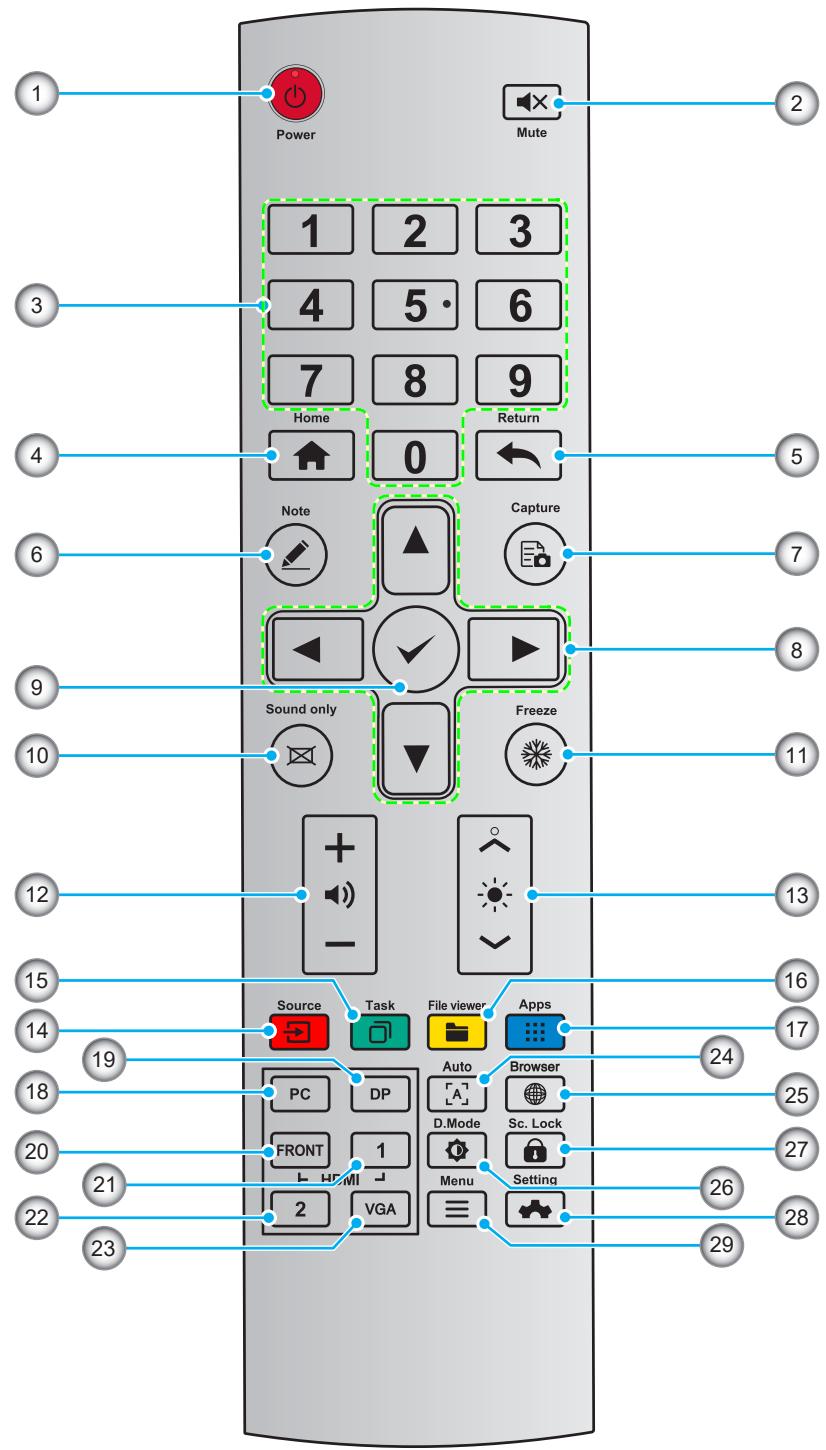
text_image
1 Power Mute 2 3 4 5 6 7 8 9 Home Return 4 5 6 Note Capture 7 Sound only ▶ ▶ Sound only Freeze 10 11 12 13 15 16 14 19 Source Task File viewer Apps 24 PC DP Auto Browser 25 FRONT 1 D.Mode Sc. Lock 26 21 HDMI Menu Setting 22 VGA 23 29| No. | Touche | Description |
| 1. | Marche/Arrêt | |
| 2. | Muet/Annulé | |
| 3. | 0-9 | Clavier numérique |
| 4. | Retour à l’écran d’accueil. | |
| 5. | Revenir au précédent ou quitter |
INTRODUCTION
| No. | Touche | Description |
| 6. | Ouvrir le mode Tableau blanc | |
| 7. | Prendre une capture d’écran | |
| 8. | haut/bas/gauche/droite | |
| 9. | Confirmer/OK | |
| 10. | Activer le mode Son uniquement | |
| 11. | Figer l’écran actuel. Appuyez à nouveau pour quitter la fonction Figer | |
| 12. | Ajuster le volume sonore | |
| 13. | Ajuster la luminosité (10 à 255) | |
| 14. | Ouvrir la page de sélection de la source | |
| 15. | Afficher les applications en cours d'exécution | |
| 16. | Ouvrir le Gestionnaire de fichiers | |
| 17. | Afficher toutes les applications préinstallées | |
| 18. | Changer la source au PC interne | |
| 19. | Changer la source à DisplayPort | |
| 20. | HDMI AVANT | Changer la source à HDMI avant |
| 21. | HDMI 1 | Changer la source à HDMI 1 |
| 22. | HDMI 2 | Changer la source à HDMI 2 |
| 23. | VGA | Changer la source à VGA |
| 24. | Affichage de l’écran de correction auto (pour la source de signal VGA uniquement) | |
| 25. | Ouvrir l'application Navigateur | |
| 26. | Changer le mode de rétroéclairage de l'affichage | |
| 27. | Démarrer / quitter la fonction de verrouillage de l’écran | |
| 28. | Ouvrir le menu OSD | |
| 29. | Ouvrir le menu Paramètres |
Remarque : Si le module PC n'est pas installé dans l'emplacement OPS, la touche PC n'a pas de fonction.
CONFIGURATION ET INSTALLATION
Montage mural
Utilisez uniquement un kit de montage mural optionnel agréé par Optoma (disponible séparément). Le kit comprend les éléments suivants :
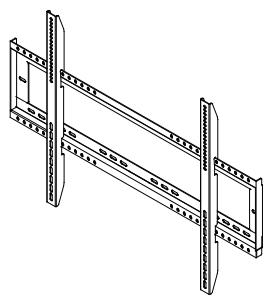
Équerres de montage doubles et support mural
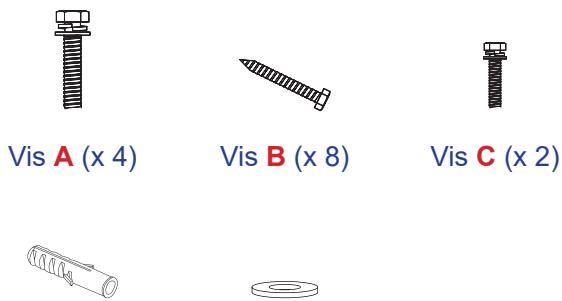
text_image
Vis A (x 4) Vis B (x 8) Vis C (x 2)Ancrage (x 8)
Rondelle (x 8)
Spécifications du support mural
| Nom du modèle | Grille VESA | Type et longueur de vis |
| 65 pouces | 600 x 400 mm | M8*25L |
| 75 pouces | 800 x 400 mm | M8*25L |
| 86 pouces | 800 x 600 mm | M8*25L |
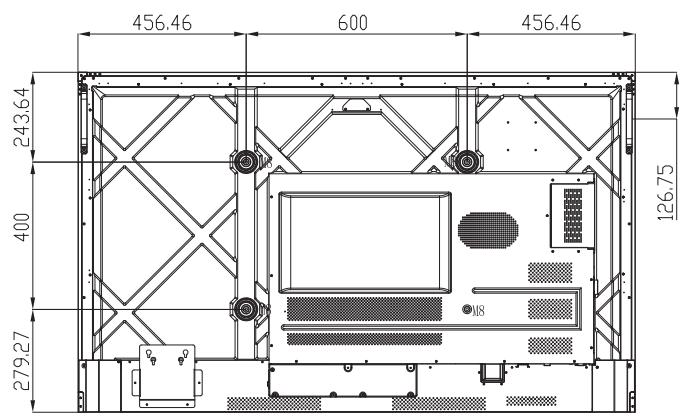
text_image
456.46 600 456.46 243.64 400 126.75 279.27 U865 pouces
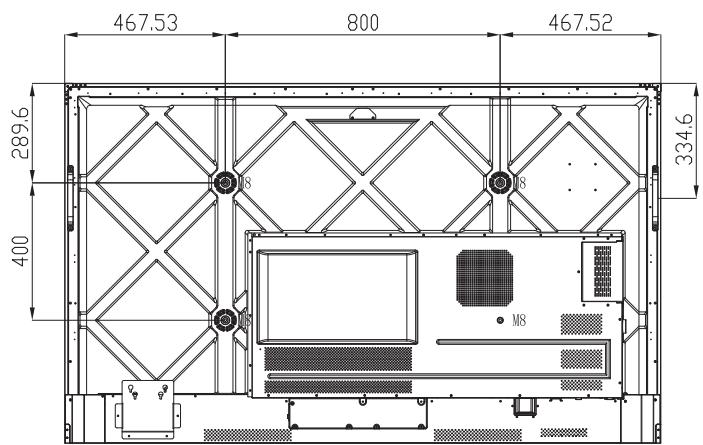
text_image
467.53 800 467.52 289.6 400 334.6 M8 M875 pouces
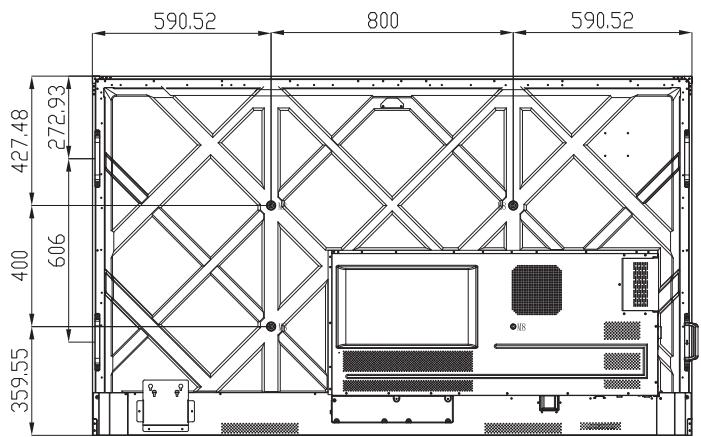
text_image
590.52 800 590.52 427.48 272.93 400 606 359.55 HR86 pouces
CONFIGURATION ET INSTALLATION
Pour monter l'IFP sur le mur, effectuez les étapes suivantes :
- Installez les équerres de montage doubles sur l'arrière de l'IFP. Puis fixez les supports avec quatre vis (A).
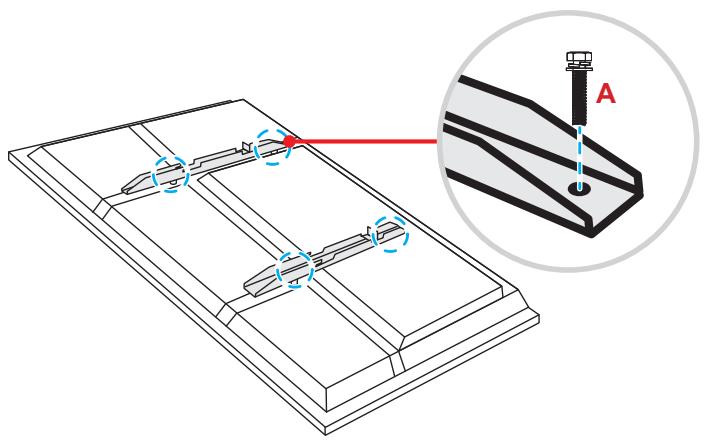
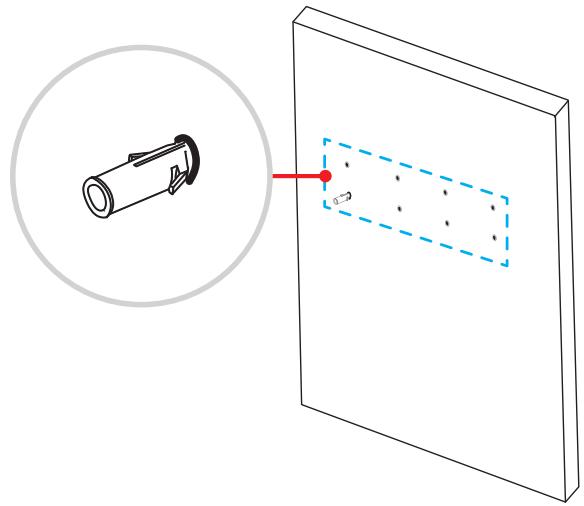
- Percez huit petits trous sur l'emplacement de montage et insérez les ancrages dans les trous.
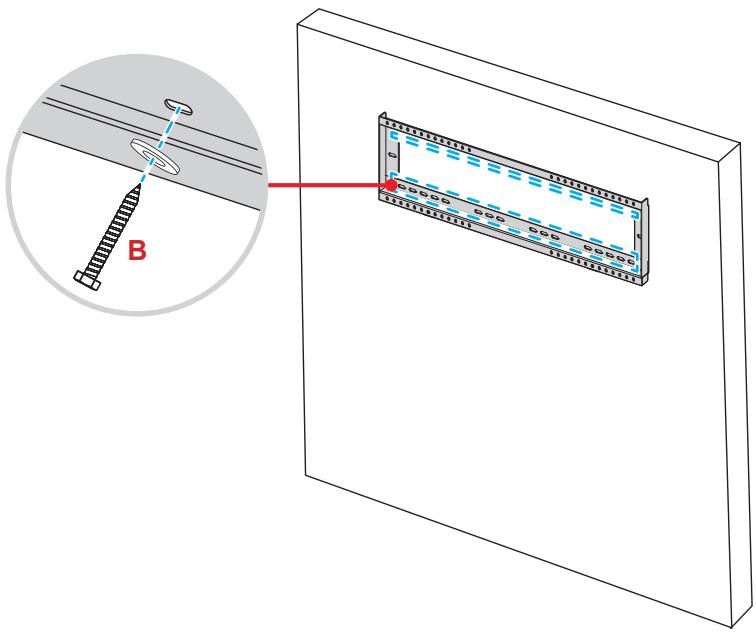
- Positionnez le support mural sur le mur. Fixez ensuite le support mural avec huit vis (B) via les rondelles dans les ancrages installés sur le mur.
text_image
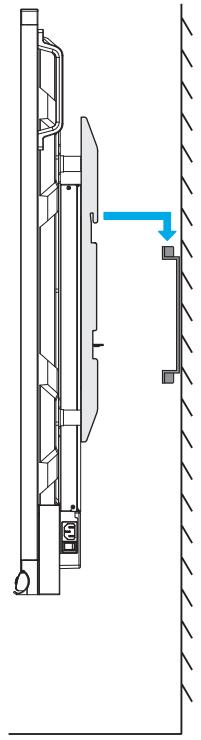
B 50000 500 500 50000- Alignez et fixez les équerres de montage doubles sur le support mural.
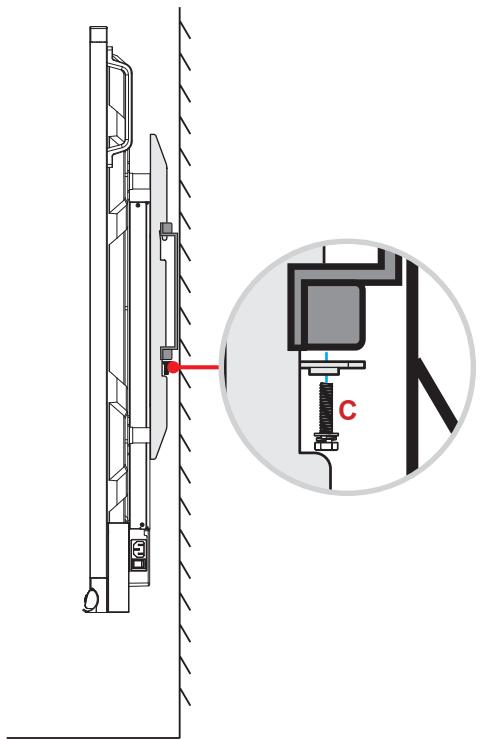
- Fixez les équerres de montage doubles et le support mural avec les deux vis de sécurité partiellement filetées préinstallées. (C).
• La capacité de charge maximale du kit de montage mural est : 160kg (352 lbs).
- Le support mural doit être installé dans un mur en béton pour garantir une installation sûre. Si un mur en béton n'est pas disponible, il est recommandé d'utiliser un montage sur socle.
Veuillez consulter page 18.
- Les vis doivent être serrées fermement. Cependant, pour éviter d'endommager les équerres de montage, le support mural ou l'IFP, ne serrez pas trop les vis.
• L'installation doit uniquement être effectuée par des techniciens qualifiés. Une installation incorrecte peut causer la chute ou le dysfonctionnement de l'IFP.
• Veuillez noter que tout dommage résultant d'une mauvaise installation annulera la garantie.
CONFIGURATION ET INSTALLATION
Montage sur socle (optionnel)
Le kit de montage sur socle comprend les éléments suivants :
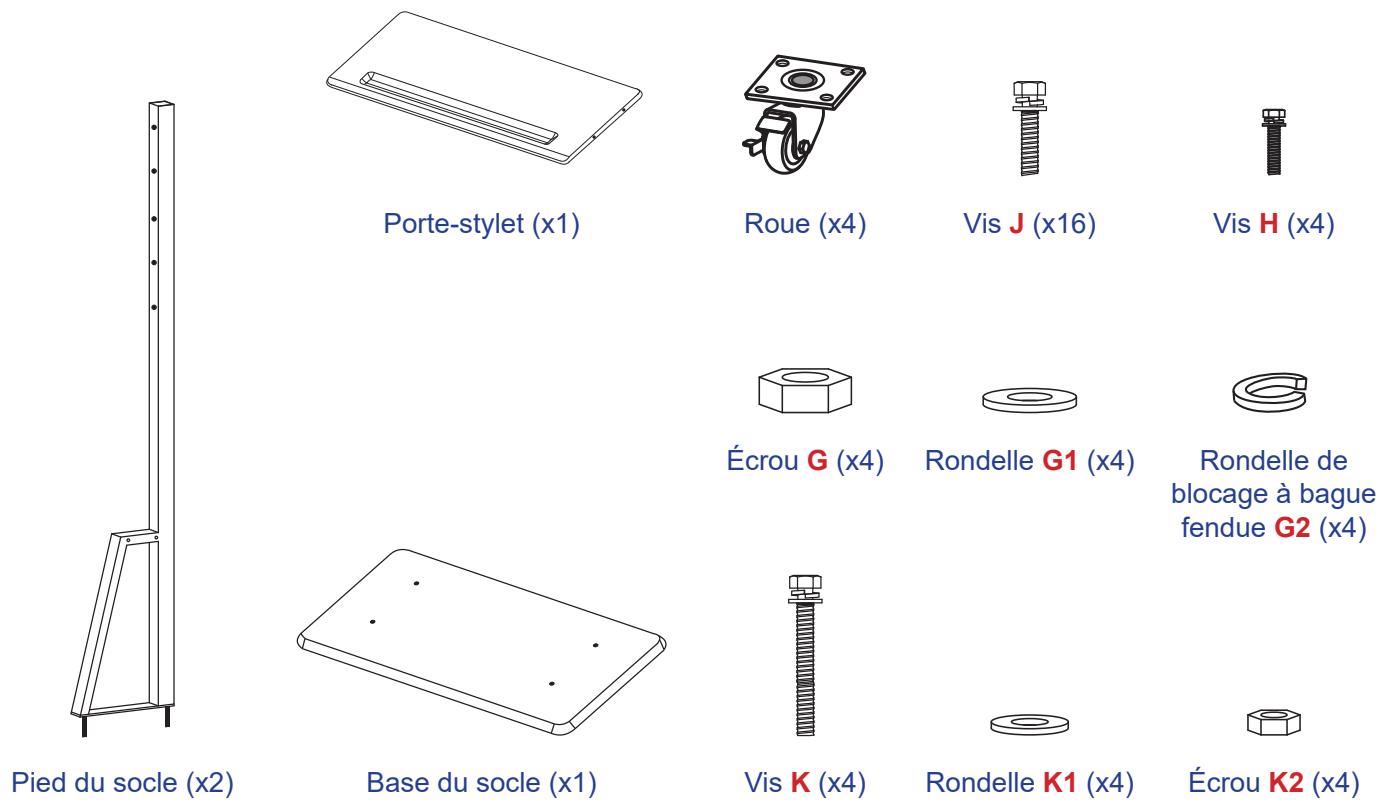
Pour monter l'IFP sur le socle, effectuez les étapes suivantes :
- Installez les équerres de montage doubles sur l'arrière de l'IFP. Puis fixez les supports avec quatre vis (A).
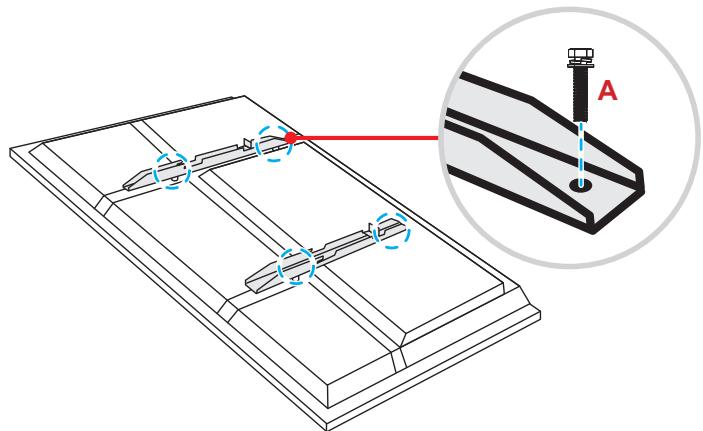
Remarque : Les équerres de montage doubles, le support mural et les vis (A) sont inclus dans le kit de montage mural. Veuillez consulter «Montage mural» à la page 14.
CONFIGURATION ET INSTALLATION
Montage sur socle (suite)
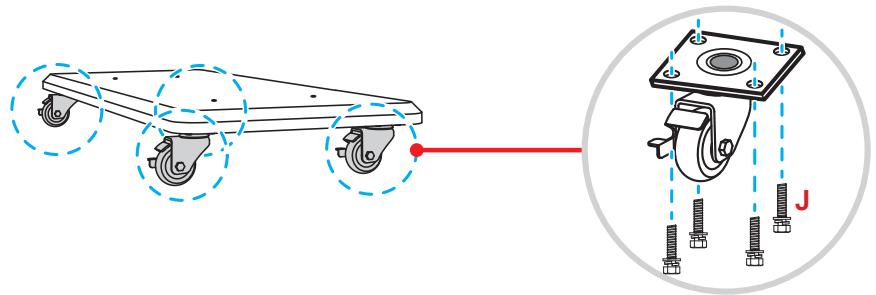
- Retournez la base du socle de manière à voir les trous de vis de la roulette, puis installez la roulette sur son logement et fixez-la avec quatre vis (J).
Répétez la même procédure pour installer les trois autres roues.
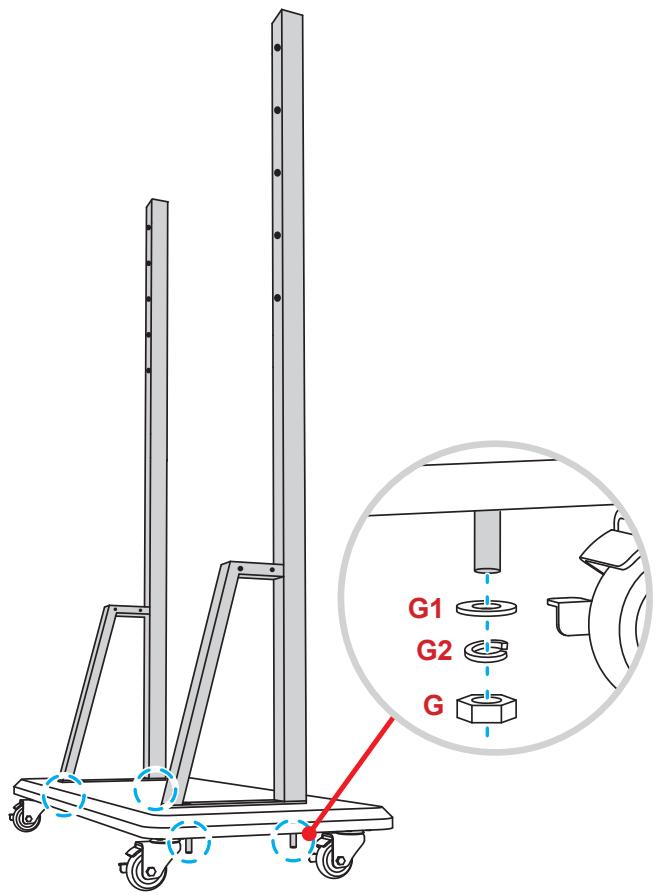
- Placez la base du socle sur une surface stable, puis installez ensuite le pied du socle sur son emplacement et fixez les deux entretoises avec deux écrous (G) via les rondelles (G2 et G1). Répétez la même procédure pour installer l'autre pied du socle.
text_image
G1 G2 GCONFIGURATION ET INSTALLATION
Montage sur socle (suite)
- Alignez la rainure à stylos avec les trous de vis sur la partie centrale des poteaux, puis fixez la rainure à stylos avec quatre vis (H).
- Installez le support mural sur la partie supérieure des poteaux, puis insérez les vis (K) à travers les trous de vis en face arrière des poteaux.
Veuillez noter :
a) Pour une utilisation plus sûre et pour éviter tout risque de basculement, ne montez pas au point le plus haut du support ST01.
b) Ne restez PAS sous le support ST01 lorsque vous ajustez la hauteur du support.
- Placez les rondelles (K1) et les écrous (K2) sur les vis, puis serrez les écrous (K2) pour fixer le support mural en place.
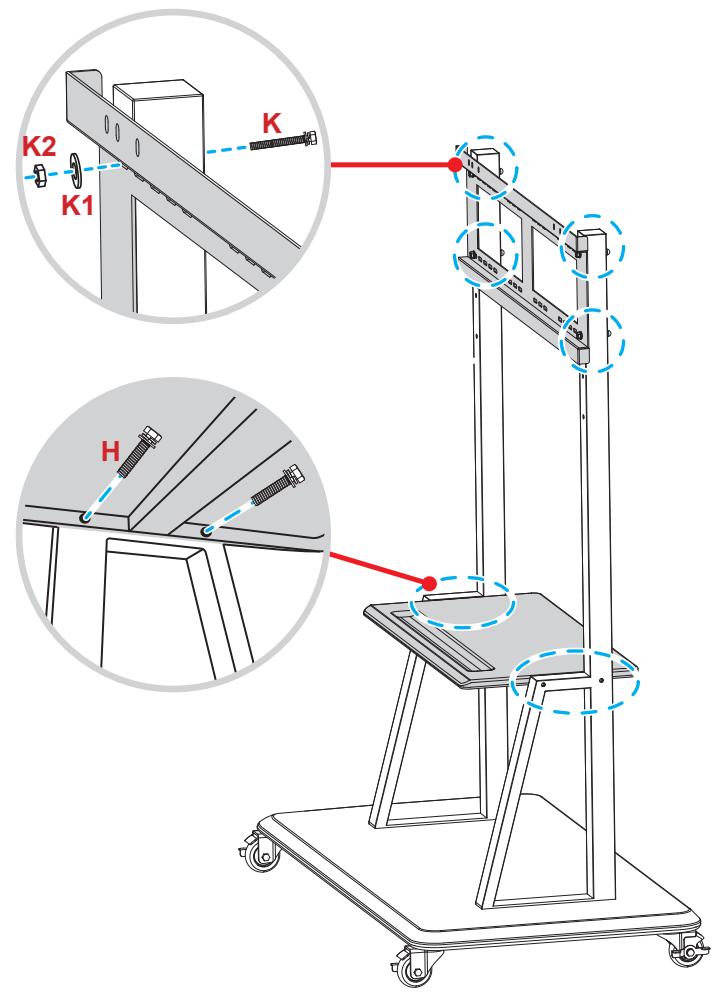
text_image
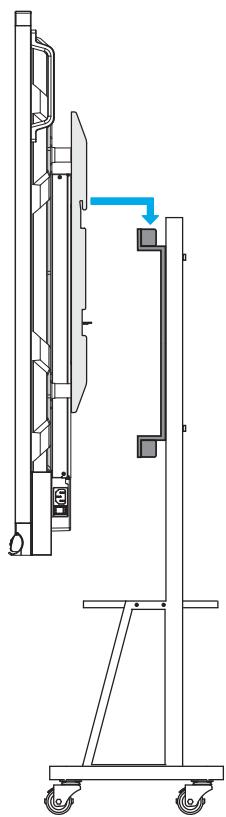
K2 K1 K H- Alignez et accrochez les équerres de montage doubles sur le support mural installé sur les pieds du socle.
Veuillez noter : Ne pas utiliser ou placer le support ST01 sur une surface inclinée, car il pourrait se déplacer et/ou de provoquer des blessures à vous ou d'autres personnes.
Utilisation de la télécommande
Installation/Remplacement des piles de la télécommande
Deux (2) piles AAA sont fournies pour la télécommande.
IMPORTANT ! Remplacez les piles uniquement par d'autres du même type ou d'un type équivalent.
- Retirez le couvercle du compartiment des piles.
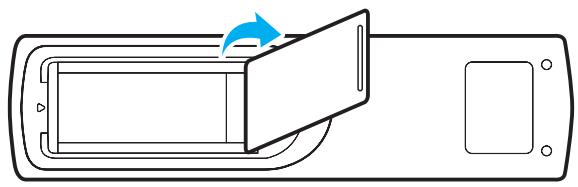
- Insérez les deux piles en respectant la polarité (+/-) comme indiqué à l'intérieur du compartiment des piles.
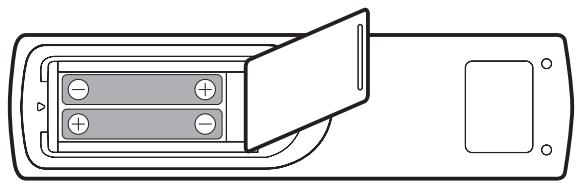
- Remettez le couvercle.
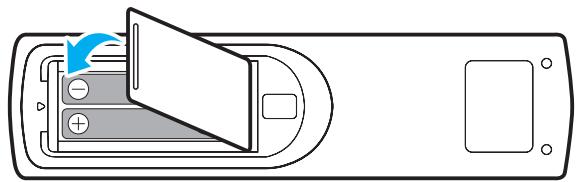
Une mauvaise utilisation des piles peut causer des fuites de produits chimiques ou explosions. Veillez à suivre les instructions ci-dessous.
- Ne mélangez pas des piles de différents types. Différents types de piles peuvent avoir des caractéristiques différentes.
- Ne mélangez pas piles neuves et usées. Mélanger des piles neuves et usagées peut réduire la durée de vie des nouvelles piles ou causer des fuites de produits chimiques pour les anciennes piles.
- Retirez les piles dès qu'elles sont épuisées. Les produits chimiques des piles peuvent entrer en contact avec la peau et causer des rougeurs. Si vous remarquez une fuite de produit chimique, essuyez soigneusement avec un chiffon.
- Les piles fournies avec ce produit peuvent avoir une durée de vie plus courte en fonction des conditions de stockage.
• Si vous ne prévoyez pas d'utiliser la télécommande pendant une période prolongée, retirez les piles.
• Lorsque vous rejetez la pile, vous devez suivre les réglementations locales ou nationales.
CONFIGURATION ET INSTALLATION
Portée de fonctionnement de la télécommande
Lors de l'utilisation de la télécommande, assurez-vous de la diriger à moins de ±30^ par rapport au récepteur IR de l'IFP. La distance entre la télécommande et la fenêtre du capteur IR ne doit pas dépasser 8 mètres.
• Assurez-vous de l'absence d'obstacles qui pourraient gêner le faisceau infrarouge entre la télécommande et la fenêtre du capteur IR de l'IFP.
• Assurez-vous que l'émetteur IR de la télécommande n'est pas bloqué par la lumière directe du soleil ou par des lampes fluorescentes.
- Si la télécommande se trouve à proximité de lampes fluorescentes de type inverseur, elles peuvent causer un fonctionnement intermittent.
- Si la télécommande et l'IFP sont très rapprochés, la télécommande peut ne pas fonctionner correctement.
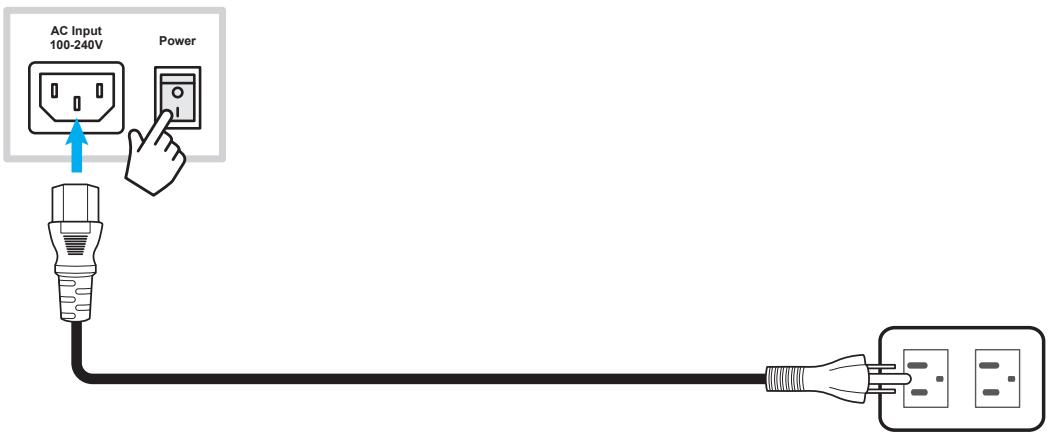
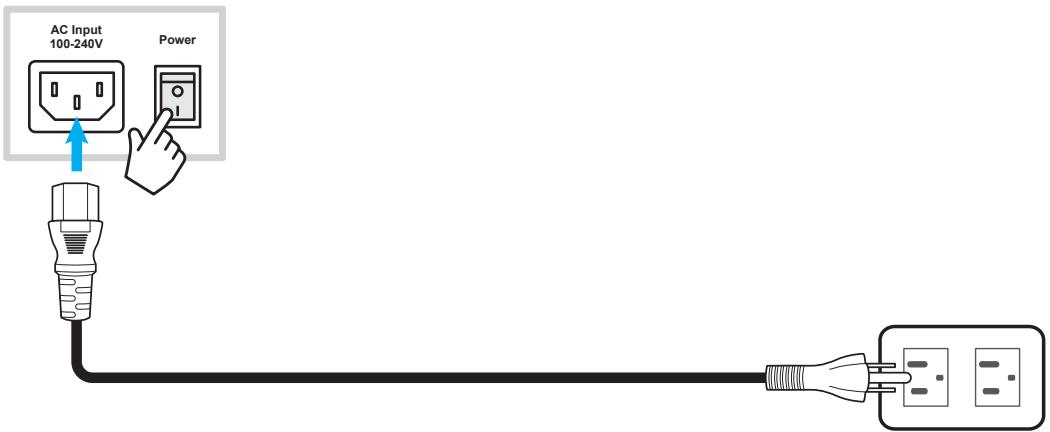
Connexion à l'alimentation
- Branchez une extrémité du cordon d'alimentation à la prise AC - in (entrée CA) activé l'IFP.
- Branchez l'autre extrémité du cordon d'alimentation à une prise électrique ou à une alimentation électrique.
- Passez l'interrupteur Alimentation sur MARCHE (I). L'IFP passe automatiquement en mode veille.
text_image
AC Input 100-240V PowerConnexion à des périphériques externes
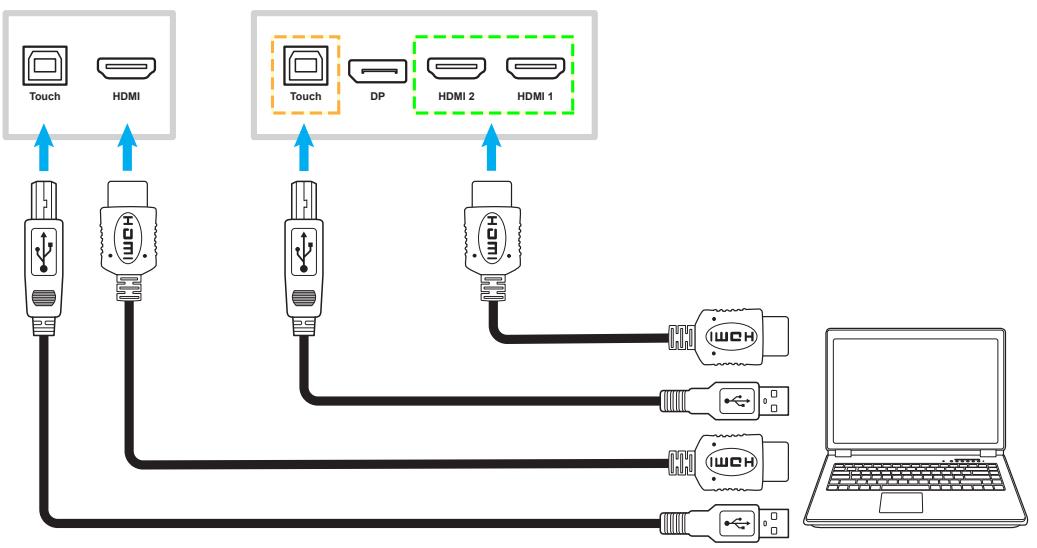
IMPORTANT ! Pour utiliser la fonctionnalité tactile avec une connexion HDMI, VGA ou DisplayPort, veillez à connecter également une extrémité du câble USB-tactile au port USB-B TACTILE de l'IFP et l'autre extrémité du câble au port USB-A de votre appareil.
Connexion à l'entrée HDMI
- Connectez votre ordinateur à l'IFP avec un câble HDMI.
flowchart
graph TD
    A["Touch"] --> B["HDMS"]
    C["Touch"] --> D["DP"]
    E["HDMS 2"] --> F["HDMS 1"]
    G["IWHCH"] --> H["HDMS 1"]
    I["IWHCH"] --> J["HDMS 2"]
    K["Laptop"] --> L["HDMS 1"]
CONFIGURATION ET INSTALLATION
- Connectez votre source vidéo à l'IFP avec un câble HDMI.
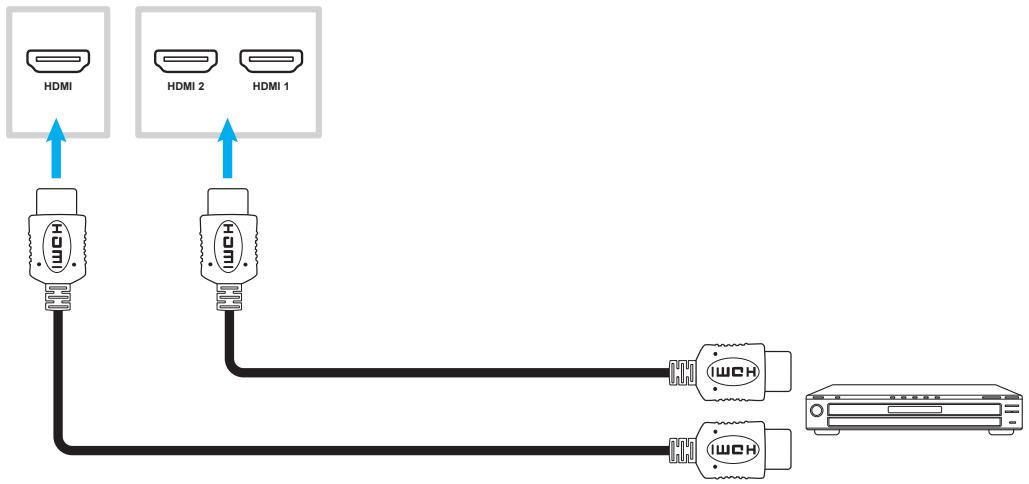
flowchart
graph TD
    A["HDMI"] --> B["HDMI 1"]
    C["HDMI 2"] --> D["HDMI 1"]
    E["WCH"] --> F["CD"]
Connexion à l'entrée VGA
Connectez votre ordinateur à l'IFP avec un câble VGA.
Remarque :
• Pour l'entrée audio, connectez une extrémité d'un câble audio à la prise Audio-VGA de l'IFP et l'autre extrémité du câble à la prise audio de votre ordinateur.
• Pour la fonction d'écran tactile, connectez une extrémité du câble USB au port USB-B tactile de l'IFP et l'autre extrémité au port USB de votre ordinateur.
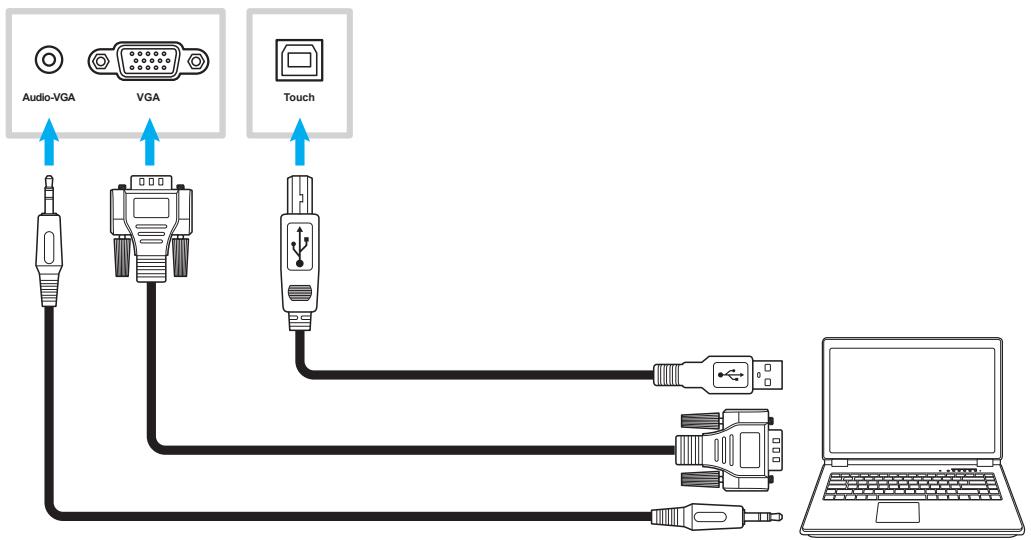
flowchart
graph TD
    A["Audio-VGA"] -->|↑| B["VGA"]
    B -->|↑| C["Touch"]
    C --> D["Laptop"]
CONFIGURATION ET INSTALLATION
Connexion USB-C
Connectez votre ordinateur à l'IFP avec un câble USB-C.
Remarque :
- Lors d'une connexion avec un câble USB-C, les fonctionnalités vidéo/audio/tactiles sont toutes transmises via le câble USB-C.
- Le port USB-C prend également en charge l'alimentation « Power Delivery » et fournit une puissance de 65 W.
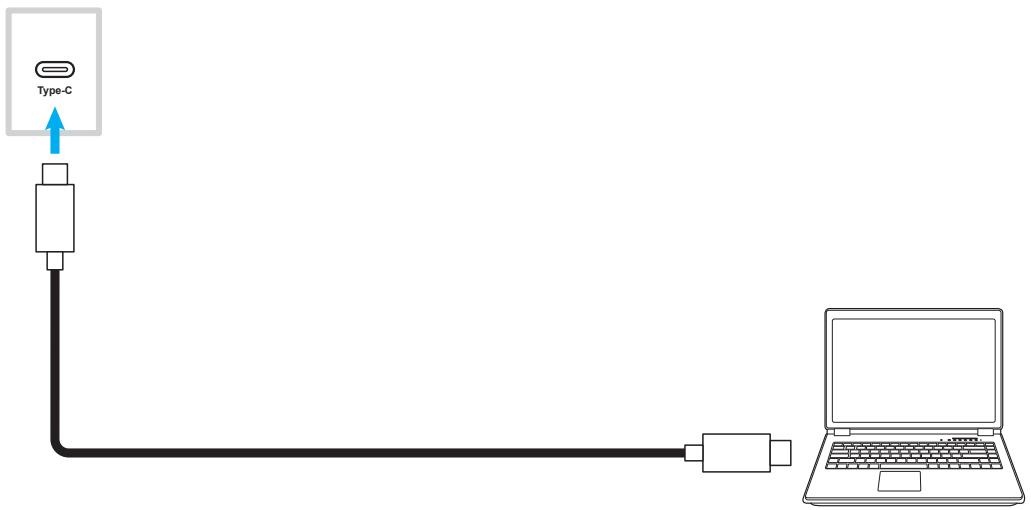
text_image
Type-CConnexion à la sortie audio
Connectez vos haut-parleurs externes au port de sortie audio de l'IFP.
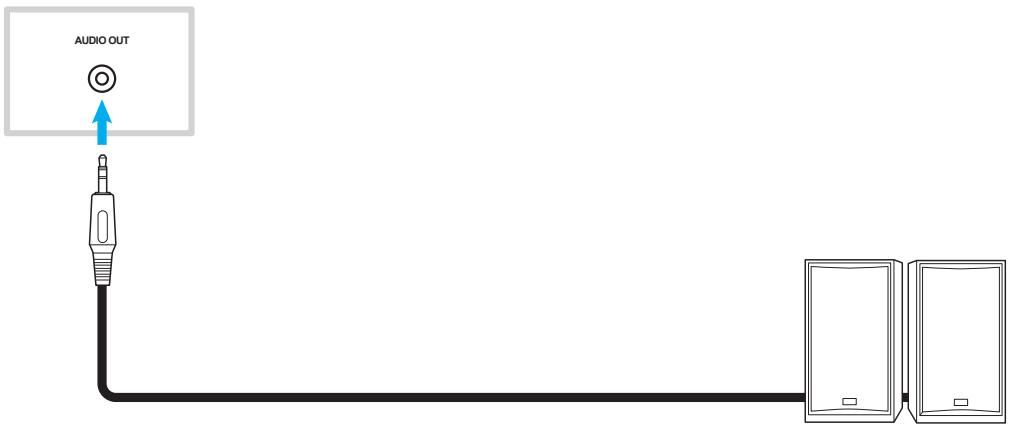
text_image
AUDIO OUTConnexion d'un casque
Connectez votre casque à la prise écouteurs de l'IFP.
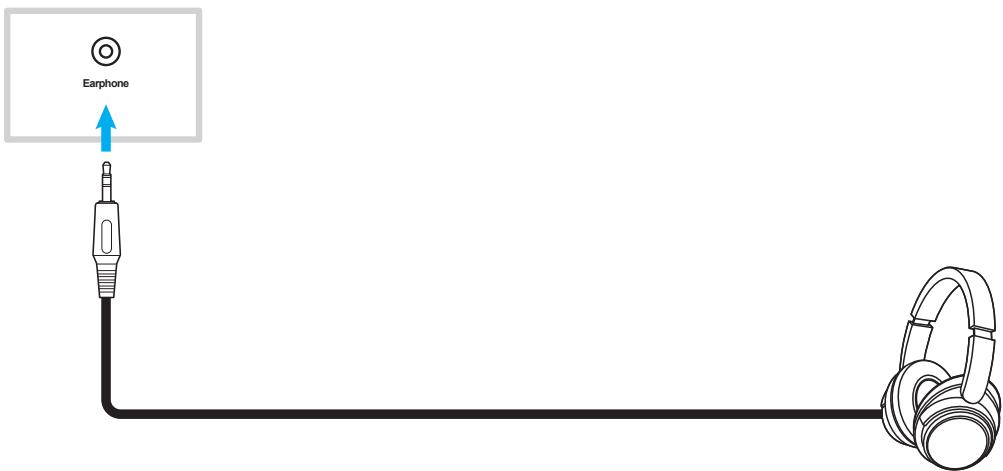
text_image
EarphoneCONFIGURATION ET INSTALLATION
Connexion Microphone
Connectez votre microphone au port d'entrée Microphone de l'IFP.
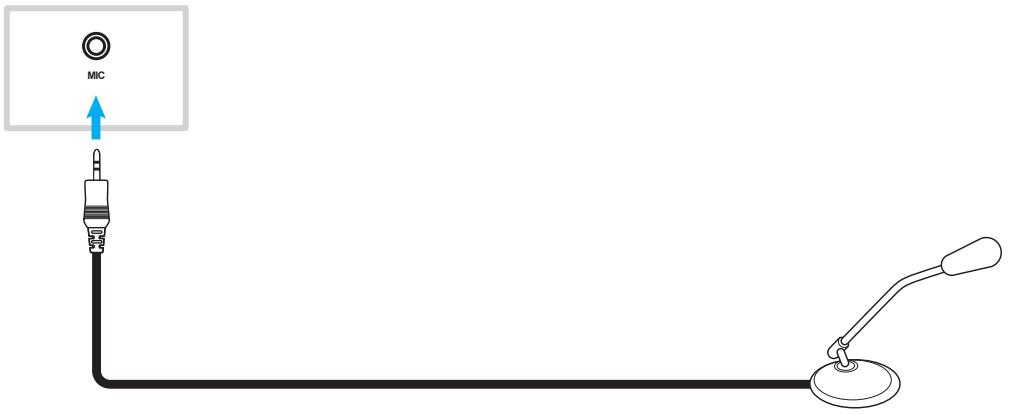
text_image
MICConnexion SPDIF
Connectez votre équipement audio à l'IFP avec un câble SPDIF.
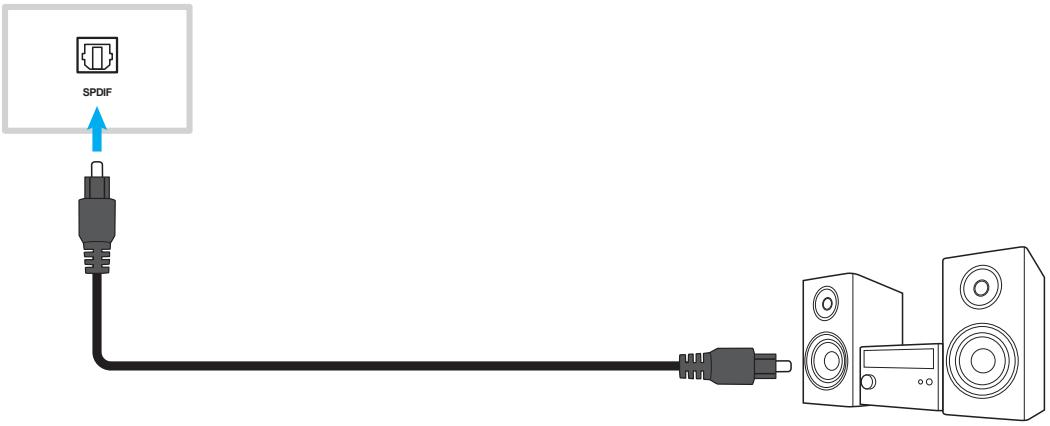
text_image
SPDIFConnexion à la sortie HDMI
Connectez votre projecteur au port de sortie HDMI de l'IFP.
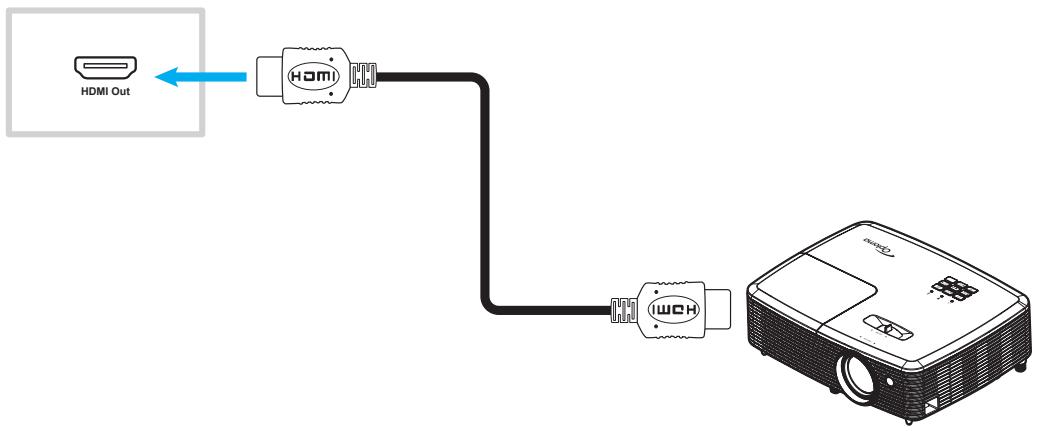
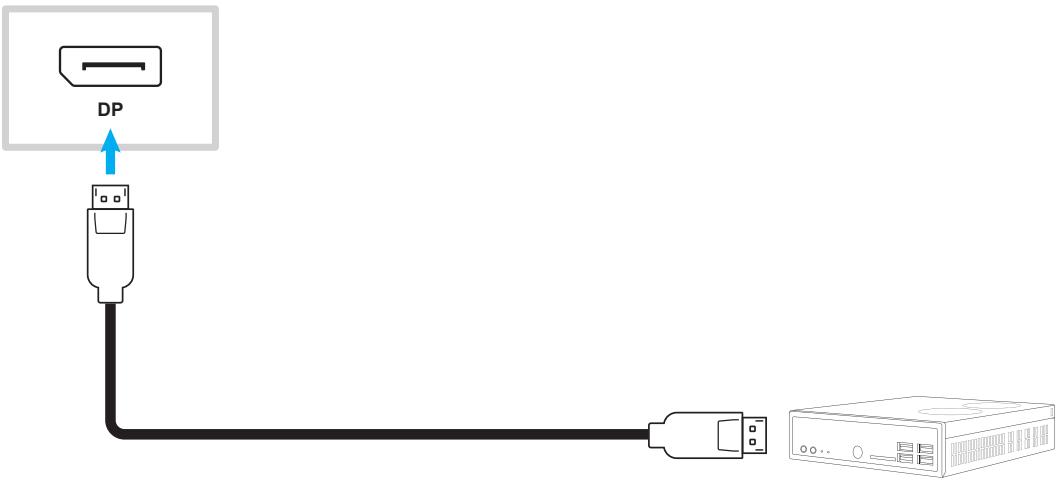
Connectez votre appareil électronique doté d'un port DP à l'IFP avec un câble DisplayPort.
text_image
DPConnexion USB
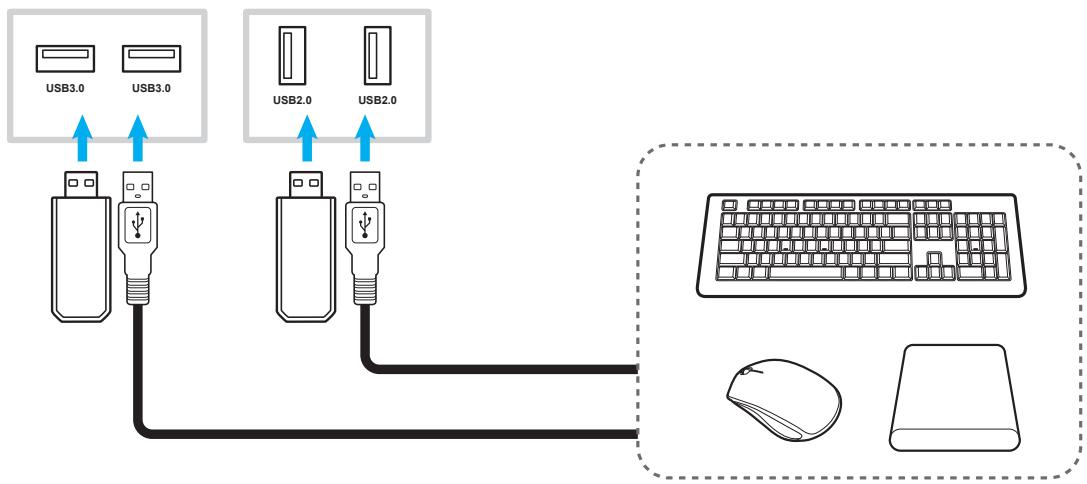
Connectez votre périphérique USB à l'IFP avec un câble USB.
Remarque :
• Pour connecter une clé USB, branchez-la simplement dans l'un des ports USB disponibles.
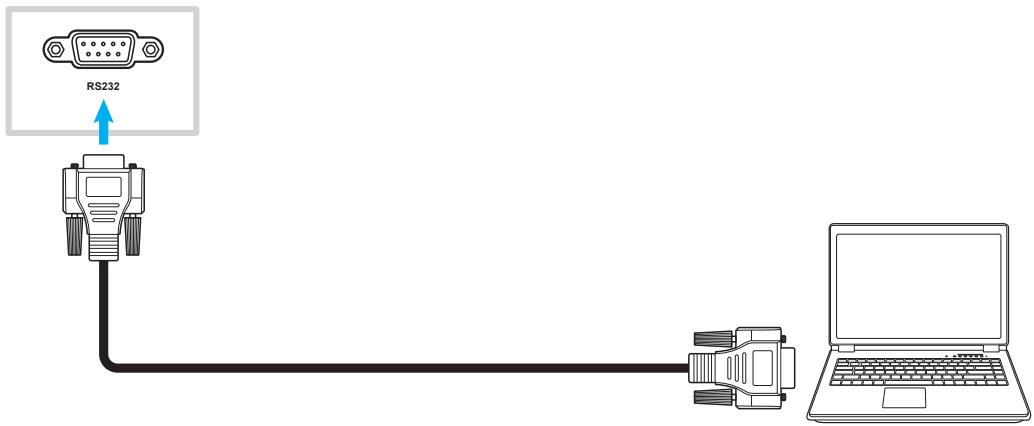
Connectez votre ordinateur à l'IFP avec un câble RS232.
text_image
RS232CONFIGURATION ET INSTALLATION
Connexion Wi-Fi (optionnel)
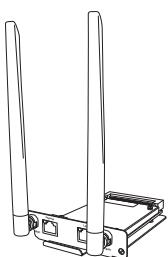
Pour une bonne connexion Wi-Fi, vous devez d'abord installer un module réseau sans fil ou un dongle Wi-Fi. Ces dispositifs peuvent recevoir des signaux sans fil dans les zones où des réseaux Wi-Fi sont disponibles.
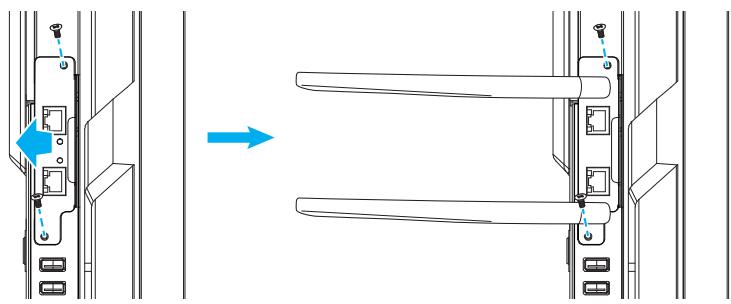
Installation d'un module réseau sans fil :
Commencez par retirer le module réseau sans fil en retirant les vis qui le maintiennent en place, puis en le faisant glisser vers l'extérieur. Ensuite, insérez le module réseau sans fil dans le même logement. Fixez le module réseau sans fil avec les vis que celles que vous avez retirées à l'étape précédente.
Installation d'un dongle Wi-Fi :
Pour installer un dongle Wi-Fi, branchez le dongle Wi-Fi USB sur le port USB 2.0 intégré.
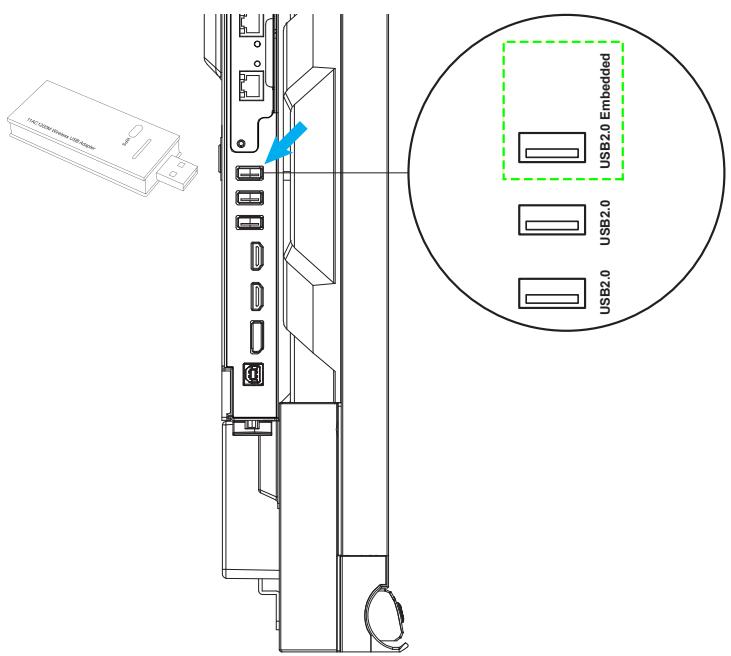
Remarque : Pour configurer les paramètres Wifi, reportez-vous à «Configuration des paramètres réseau» à la page 45.
CONFIGURATION ET INSTALLATION
Connexion du support de stylet tactile
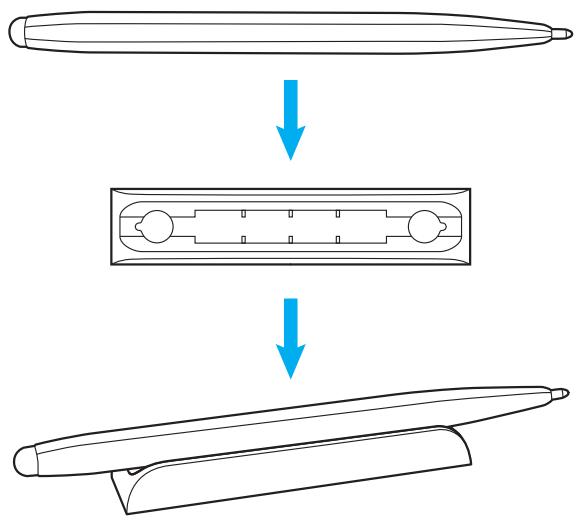
Pour installer le support de stylet tactile, suivez les étapes détaillées ci-dessous :
- Retirez la protection adhésive pour révéler le dos adhésif du support de stylet et appuyez fermement pendant 30 secondes à l'endroit souhaité sur l'écran (par exemple sur les côtés/le cadre OU de chaque côté du logo Optoma le long du cadre inférieur, en évitant de bloquer l'accès aux ports, boutons, capteurs, etc. devant).
- Placez le stylet tactile dans le support magnétique prévu à cet effet.
Mise sous tension/hors tension
Mise sous tension
Remarque : Après avoir correctement branché le cordon d'alimentation, assurez-vous que l'interrupteur Alimentation est positionné est réglé sur MARCHE (1).
text_image
AC Input 100-240V PowerAppuyez sur le bouton Alimentation ⏻ du panneau de commande ou de la télécommande pour allumer l'IFP. L'indicateur lumineux LED s'allume en blanc, indiquant qu'il est prêt à être utilisé.
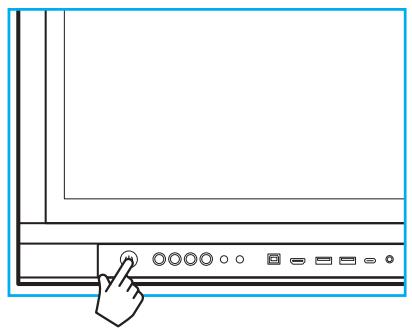
Appuyez sur le bouton Alimentation ⏻ pendant 3 secondes pour éteindre l'IFP. Appuyez sur OK à l'invite pour l'éteindre immédiatement ou patientez 10 secondes jusqu'à ce que l'IFP s'éteigne automatiquement.
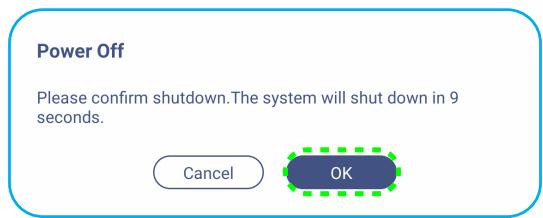
Lorsque l'indicateur lumineux LED s'allume en rouge, cela indique que l'IFP est passé en mode veille.
Remarque : L'IFP consomme toujours de l'électricité lorsqu'il est en mode veille. Il est vivement recommandé de débrancher le cordon d'alimentation de la prise électrique si l'IFP ne va pas être utilisé pendant une longue période.
UTILISATION DE L'ÉCRAN
Assistant de configuration
L'assistant de configuration apparaît à l'écran lorsque vous allumez votre IFP pour la première fois.
Remarque :
- Cet IFP est équipé d'un écran tactile. Vous pouvez appuyer simplement sur l'écran tactile pour faire fonctionner votre IFP.
-
Si le Wi-Fi est utilisé et que vous n'avez pas encore installé le module sans fil ou un dongle Wi-Fi, veuillez l'installer AVANT de mettre l'IFP sous tension. L'assistant d'installation ne vous aidera à configurer votre connexion Wi-Fi que si vous avez préinstallé votre module ou un dongle avant de mettre l'IFP sous tension pour effectuer la première configuration. Pour plus d'informations sur l'installation du module sans fil ou le branchement d'un dongle Wi-Fi, reportez-vous à la page 28.
-
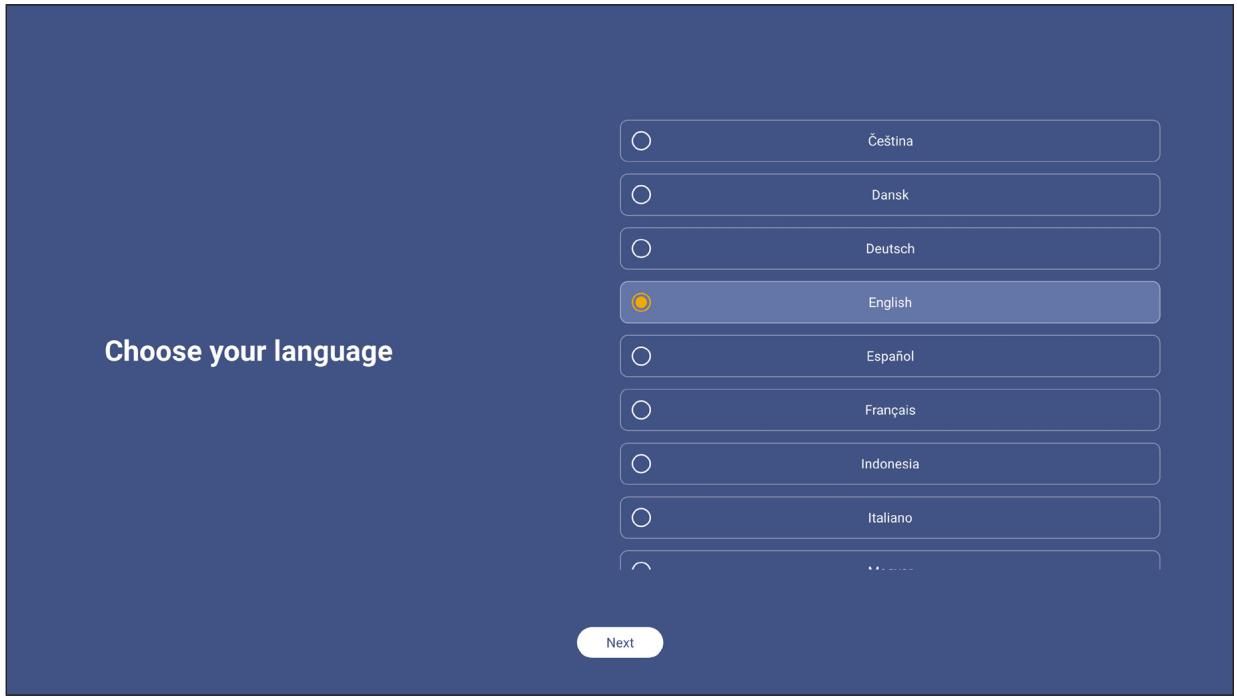
Sélectionner la langue du menu OSD (affichage à l'écran). Sélectionnez Suivant pour continuer.
text_image
Choose your language Čeština Dansk Deutsch English Español Français Indonesia Italiano NextUTILISATION DE L'ÉCRAN
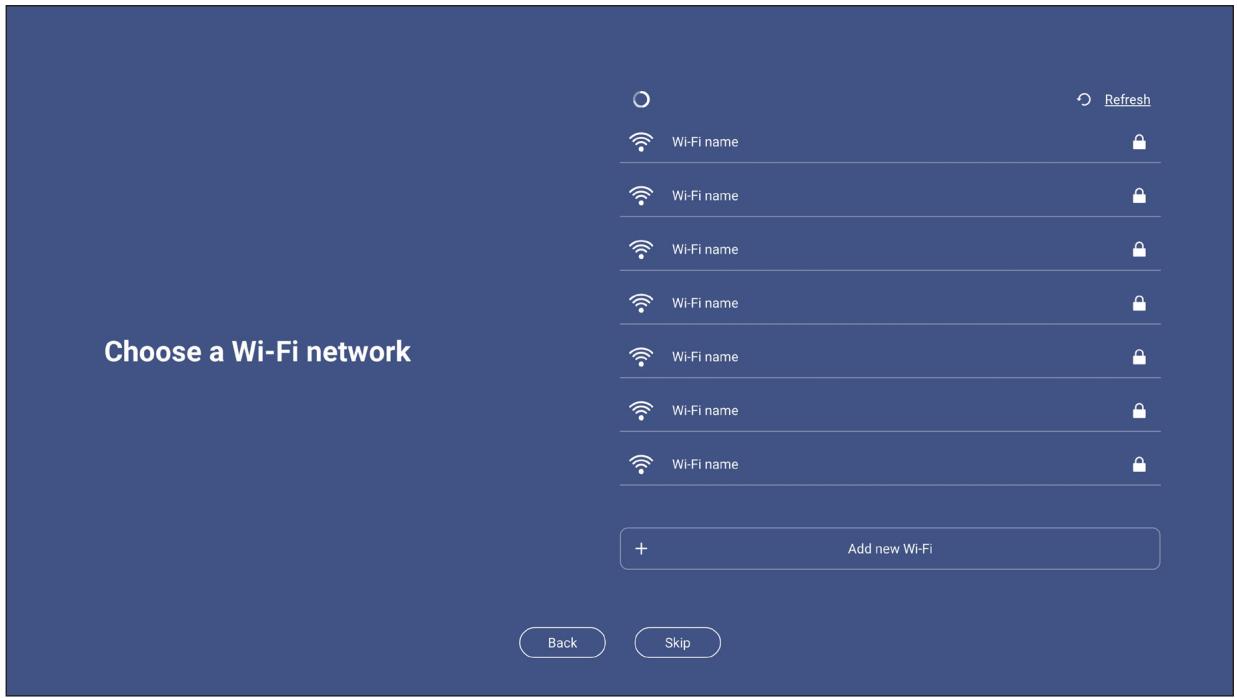
- Si vous souhaitez connecter votre IFP à Internet sans fil, sélectionnez l'un des réseaux disponibles et appuyez sur Connexion. Dans le cas contraire, sélectionnez Ignorer.
IMPORTANT!
- Si vous vous connectez à un réseau sécurisé, vous devrez saisir le mot de passe lors de la première connexion uniquement.
text_image
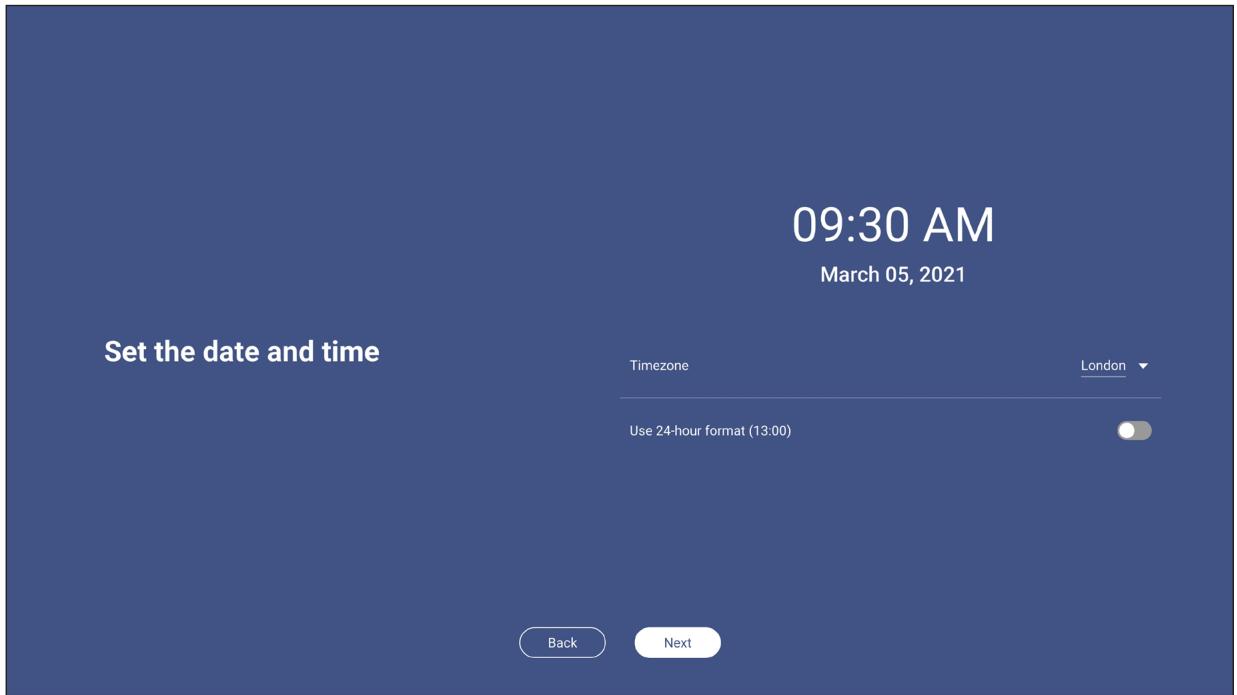
Choose a Wi-Fi network + Add new Wi-Fi Back Skip- Configurez les paramètres relatifs à la date et à l'heure. Sélectionnez Suivant pour continuer.
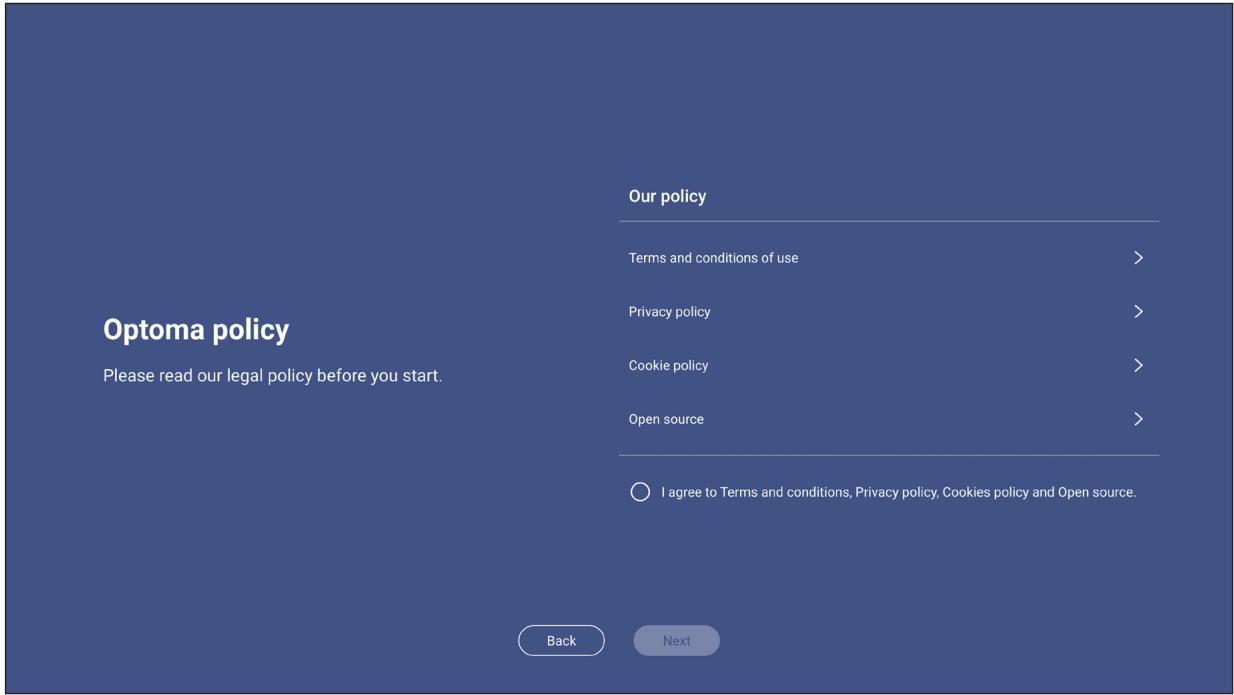
- Lisez les politiques légales d'Optoma, y compris les Conditions générales d'utilisation, la Politique de confidentialité, la Politique relative aux cookies et à Open source. Cochez la case J'accepte les Conditions générales d'utilisation, la Politique de confidentialité, la Politique relative aux cookies et à Open source., puis sélectionnez Suivant pour terminer la configuration. L'IFP est maintenant prêt à être utilisé.
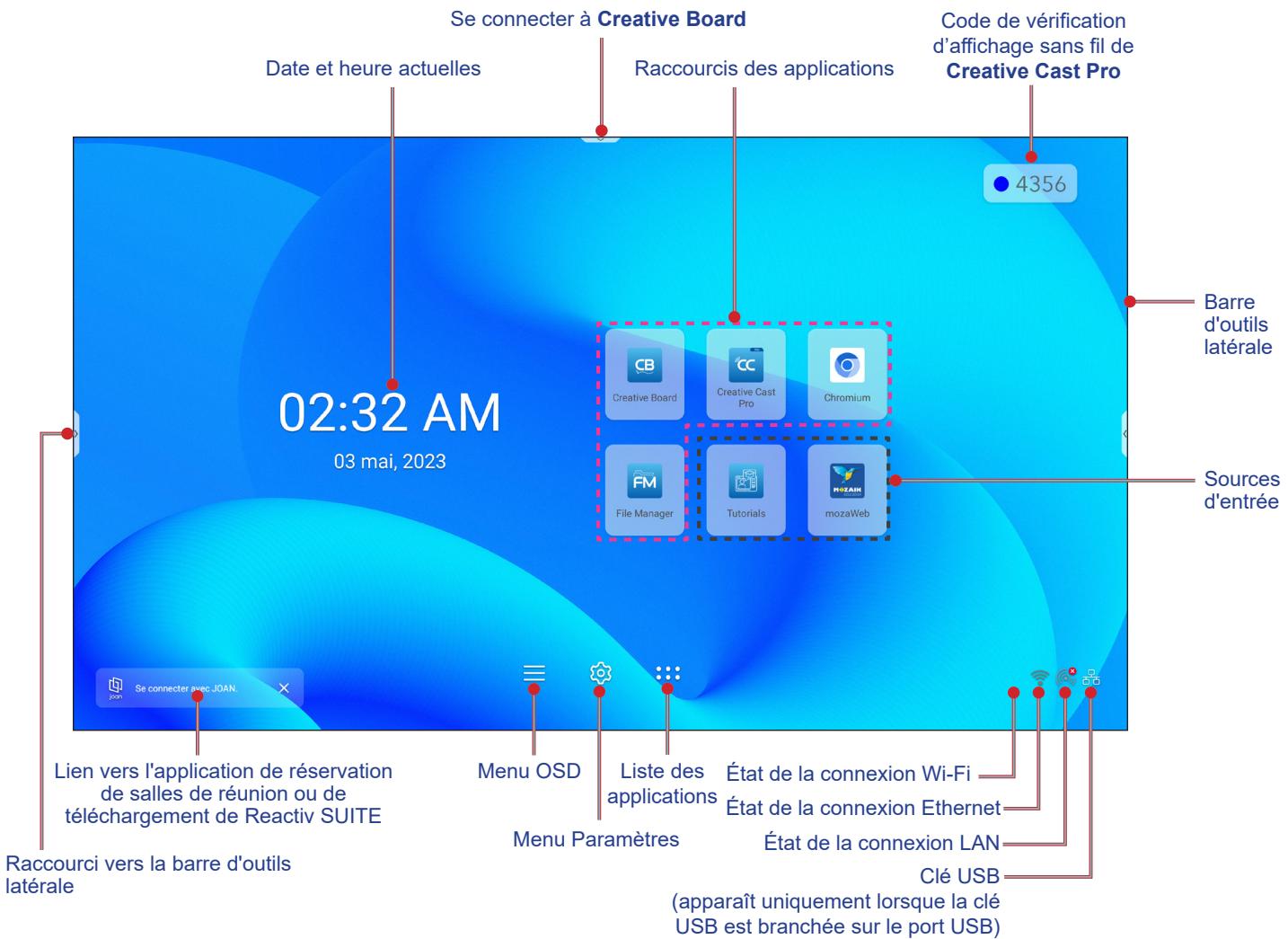
Vue d'ensemble de l'écran d'accueil
L'écran d'accueil s'affiche chaque fois que vous démarrez l'IFP.
text_image
Se connecter à Creative Board Date et heure actuelles Raccourcis des applications Code de vérification d'affichage sans fil de Creative Cast Pro 4356 Barre d'outils latérale Sources d'entrée 02:32 AM 03 mai, 2023 Lien vers l'application de réservation de salles de réunion ou de téléchargement de Reactiv SUITE Menu OSD Menu Paramètres Liste des applications État de la connexion Wi-Fi État de la connexion Ethernet État de la connexion LAN Clé USB Raccourci vers la barre d'outils latérale (apparaît uniquement lorsque la clé USB est branchée sur le port USB)Pour naviguer dans l'écran d'accueil, effectuez l'une des opérations suivantes :
- Sélectionnez une option : appuyez simplement sur l'élément désiré.
- Ajustez le réglage : faites glisser le curseur vers la gauche ou vers la droite.
- Ouvrez la barre d'outils latérale : touchez > ou < sur le côté gauche ou droit de l'écran.
Remarque :
• Sauf indication contraire, cette section décrit les opérations de l'IFP avec les gestes tactiles.
- Vous pouvez également utiliser le panneau de contrôle ou la télécommande pour contrôler l'IFP.
OPÉRATIONS DE BASE
Menu OSD
Pour ouvrir le menu OSD, effectuez l'une des opérations suivantes :
- Dans n'importe quel écran, faites glisser le bas de l'écran vers le haut.
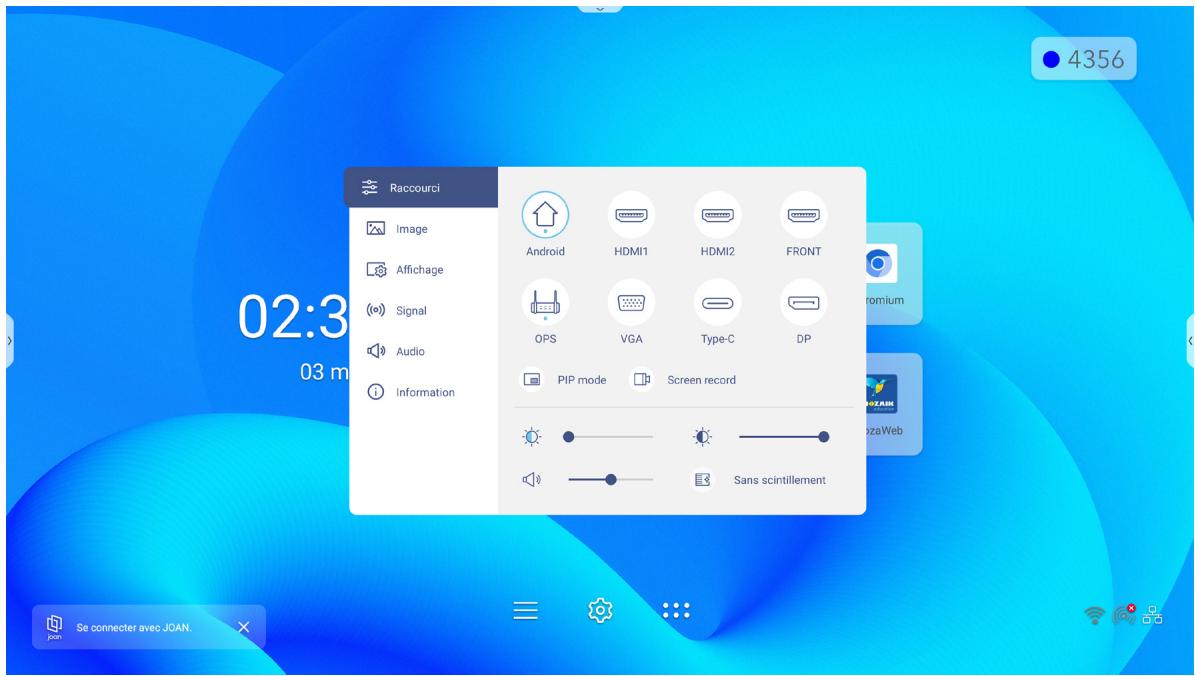
text_image
Raccourci Image Affichage Signal Audio Information Android HDMI1 HDMI2 FRONT OPS VGA Type-C DP PIP mode Screen record Sans scintillement 4356 02:3 03 m Se connecter avec JOAN.- Appuyez sur le bouton Menu ou Source de la télécommande.
- Appuyez sur ≡ sur le panneau de commande ou dans l'écran d'accueil.
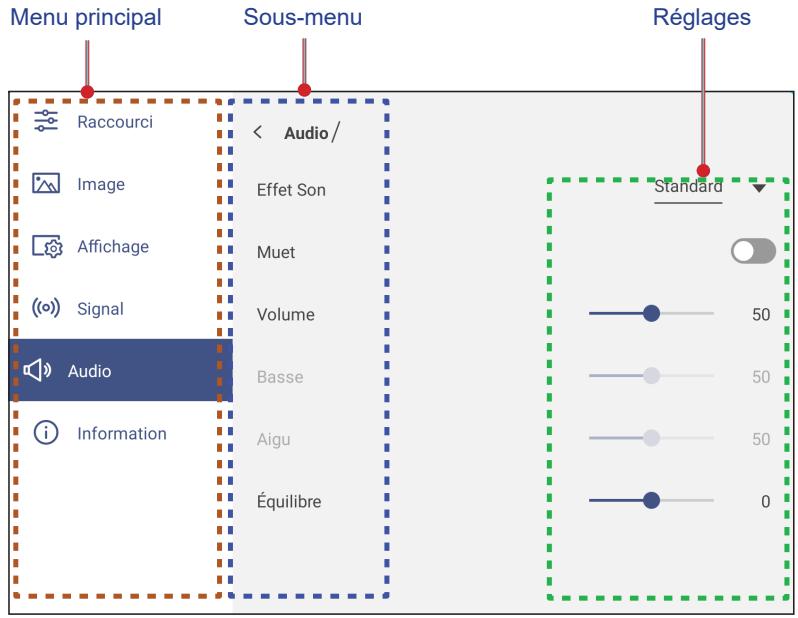
text_image
Menu principal Sous-menu Réglages Raccourci Image Affichage Signal Audio Information < Audio / Effet Son Muet Volume Basse Aigu Équilibre Standard 50 50 50 0Remarque :
- Pour configurer les paramètres du menu OSD, appuyez simplement sur l'élément du menu désiré dans l'écran et utilisez les commandes de l'écran pour ajuster sa valeur ou choisir le réglage. L'élément de menu sélectionné est indiqué par un rectangle orange .
• Pour aller à l'élément précédent dans le menu, appuyez sur <, appuyez sur Retour sur la télécommande ou appuyez sur ⊇ sur le panneau de commande.
OPÉRATIONS DE BASE
• Pour fermer le menu OSD, touchez n'importe quel point de l'écran en dehors du menu, appuyez à nouveau sur Menu sur la télécommande, ou appuyez à nouveau sur ⊃ sur le panneau de commande.
Menu des raccourcis
Le menu des raccourcis est le premier menu OSD. Procédez comme suit :
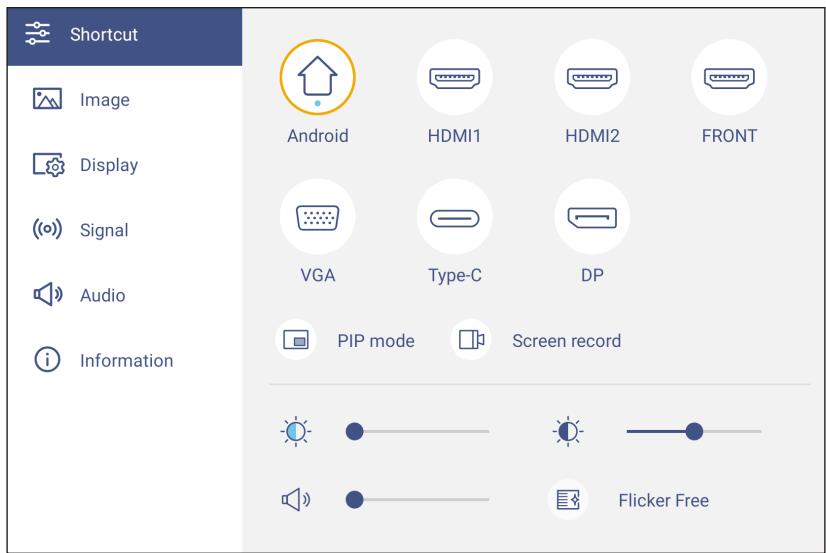
text_image
Shortcut Image Display Signal Audio Information Android HDMI1 HDMI2 FRONT VGA Type-C DP PIP mode Screen record Flicker Free- Sélectionner la source d'entrée. Les sources d'entrée qui sont disponibles sont indiquées par le symbole DOT •.
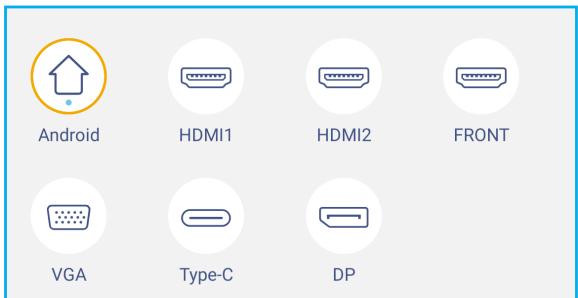
text_image
Android HDMI1 HDMI2 FRONT VGA Type-C DPRemarque :
• Pour plus d'informations sur la connexion des appareils à des appareils externes, veuillez consulter la section «Connexions».
• L'option OPS n'est disponible que si le module PC est correctement installé dans l'emplacement OPS de l'IFP.
- Appuyez sur Mode PIP pour afficher en même temps deux sources sur l'écran.
Remarque :
• Avant de sélectionner le mode PIP, assurez-vous que l'autre source est déjà connectée à l'IFP.
• Le mode PIP ne peut être utilisé qu'avec une source Android.
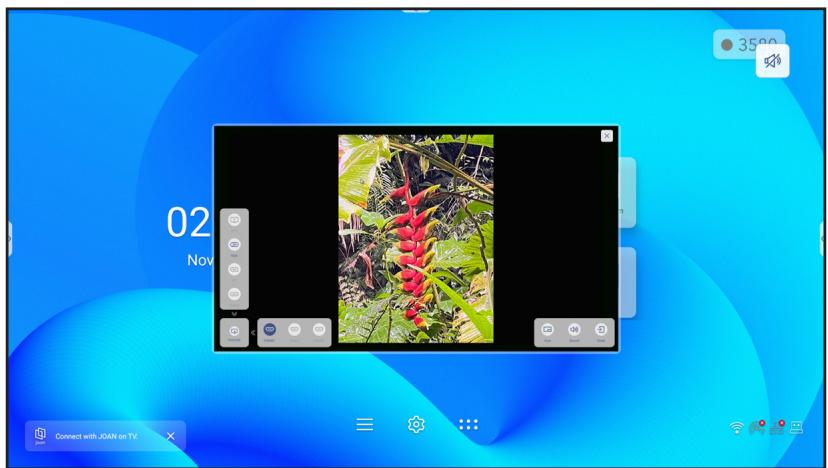
Appuyez sur l'un des éléments suivants :
- Sources pour sélectionner la deuxième source que vous souhaitez afficher sur l'écran.
- Taille pour sélectionner la taille de la fenêtre de la deuxième source. Les options disponibles : Grande, Moyenne ou Petite.
- Son pour régler le son de la deuxième source.
- Entrer pour fermer le mode PIP et passer à la deuxième source.
- ✗ pour fermer le mode PIP et afficher la source principale uniquement.
- Appuyez sur Enregistrement d'écran pour enregistrer la vidéo de l'écran de l'IFP et de l'écran de la caméra connectée (si elle est activée) et faire une diffusion en direct sur plusieurs plates-formes.
Remarque :
- Vous pouvez faire glisser l'utilitaire d'enregistrement à l'endroit de votre choix sur l'écran.
• L'utilitaire d'enregistrement de l'écran ne peut être utilisé qu'avec une source Android.

Record

Live

Setting

Close
Appuyez sur l'un des éléments suivants :
- Enregistrer pour commencer à enregistrer l'écran. L'enregistrement commencera 3 secondes après que vous ayez appuyé sur. Pendant l'enregistrement, appuyez sur | | pour mettre l'enregistrement en pause ou sur pour l'arrêter. Appuyez ensuite sur Enregistrer pour enregistrer l'enregistrement.
- Live pour commencer une diffusion en direct. Vous devez d'abord configurer les paramètres de diffusion : entrez le titre dans le champ Nom de la diffusion, sélectionnez la plateforme de diffusion : YouTube, Facebook ou Twitch, entrez l'URL du serveur de diffusion et la clé de diffusion dans les champs URL du serveur et Clé de diffusion, respectivement. Activez ou désactivez ensuite l'enregistrement de la diffusion en direct. Appuyez sur Confirmer pour commencer la diffusion en direct.
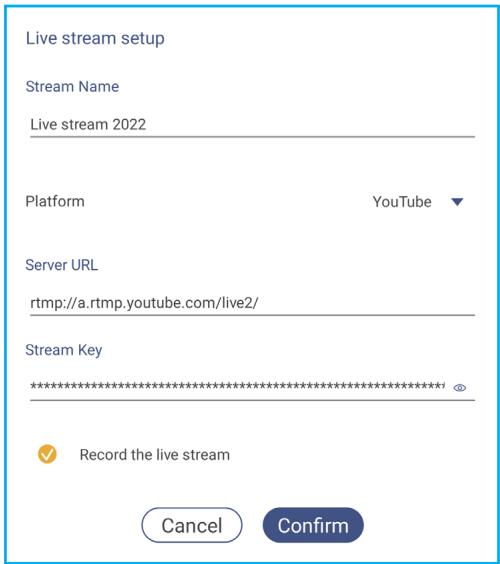
text_image
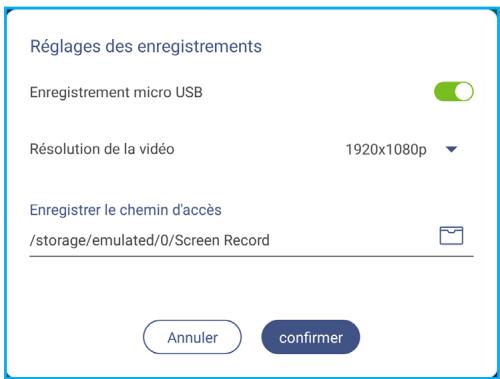
Live stream setup Stream Name Live stream 2022 Platform YouTube ▼ Server URL rtmp://a.rtmp.youtube.com/live2/ Stream Key **************************: Record the live stream Cancel Confirm- Paramètres pour configurer les paramètres d'enregistrement : activez ou désactivez l'enregistrement de la caméra connectée, sélectionnez la résolution vidéo préférée et le chemin où vous souhaitez enregistrer les enregistrements. Appuyez ensuite sur Confirmer pour enregistrer les paramètres.
Remarque : Par défaut, tous les enregistrements sont enregistrés dans le dossier Storage/Screen Record.
OPÉRATIONS DE BASE
text_image
Réglages des enregistrements Enregistrement micro USB Résolution de la vidéo 1920x1080p Enregistrer le chemin d'accès /storage/emulated/0/Screen Record Annuler confirmer- Fermer pour fermer l'outil d'enregistrement.
- Déplacez la barre d'ajustement du rétroéclairage vers la droite ou vers la gauche pour régler le niveau du rétroéclairage.
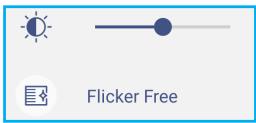
Remarque : Pour une expérience de visualisation confortable, vous pouvez activer la fonction Sans scintillement.
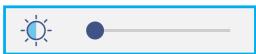
- Déplacez la barre d'ajustement de la lumière bleue vers la droite ou vers la gauche pour régler le niveau de la lumière bleue.
IMPORTANT ! Des études ont démontré que, de la même manière que les rayons ultraviolets peuvent causer des lésions oculaires, les rayons de lumière bleue à courte longueur d'onde provenant d'écrans peuvent causer une fatigue visuelle, des détériorations de la rétine et affecter la vision au fil du temps. La fonction Optoma Filtre lumière bleue est une fonction de protection des yeux permettant de réduire la lumière bleue.
IMPORTANT ! Pour protéger vos yeux en cas d'utilisation prolongée de l'écran, nous vous recommandons vivement de procéder comme suit :
• Laissez reposer vos yeux pendant 10 minutes au bout de 2 heures d'utilisation continue.
• Levez les yeux en direction de vos sourcils, puis roulez vos yeux en décrivant un grand cercle après quelques heures.
• Toutes les 20 minutes de visualisation de l'écran, regardez au loin pendant 20 secondes.
• Si vos yeux sont douloureux, fermez les yeux pendant une minute.
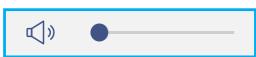
- Déplacez la barre d'ajustement du volume vers la droite ou vers la gauche pour régler le niveau du volume.
OPÉRATIONS DE BASE
Configurer les paramètres d'image
Dans le menu OSD, appuyez sur pour ouvrir le menu Image, puis procédez comme suit :
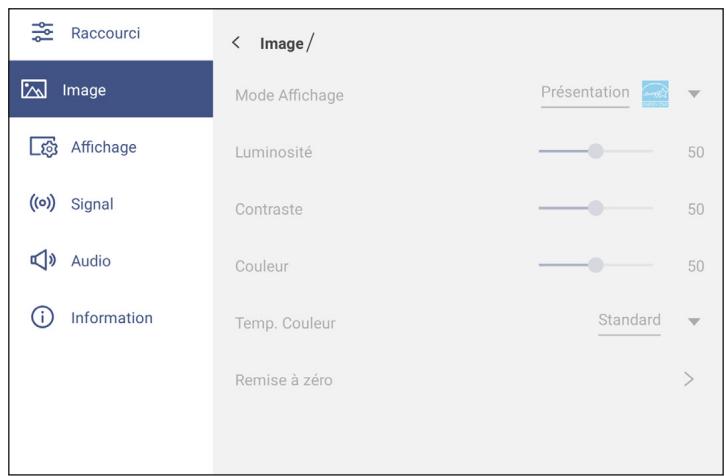
- Appuyez sur Mode d'affichage et sélectionnez l'une des options disponibles : Présentation, Lumineux, Cinéma, HDR ou Personnalisé.
Remarque :
-
Les paramètre d'image ne peuvent être ajusté que pour les entrées HDMI, VGA, OPS, DP et Type C. Il ne peut pas être ajusté et est grisé pour la source Android.
• Si le paramètre du mode d'affichage est réglé sur Personnalisé, vous pouvez personnaliser les paramètres de l'image en ajustant la luminosité, le contraste et la couleur selon vos préférences. -
Déplacez la barre d'ajustement Luminosité vers la droite ou vers la gauche pour régler le niveau de la luminosité de l'écran.
- Déplacez la barre d'ajustement Contraste vers la droite ou vers la gauche pour régler le niveau du contraste.
- Déplacez la barre d'ajustement Couleur vers la droite ou vers la gauche pour régler le niveau de la couleur de l'écran, de noir et blanc à la couleur saturée.
Remarque : Le niveau de la luminosité, le niveau du contraste et le niveau de la couleur ne peuvent être ajustés que si le mode d'affichage est réglé sur Personnalisé. Dans les autres modes d'affichage, ces paramètres sont prédéfinis et ne peuvent pas être ajustés.
- Appuyez sur Température de couleur et sélectionnez l'une des options disponibles : Standard, Chaud, ou Froid.
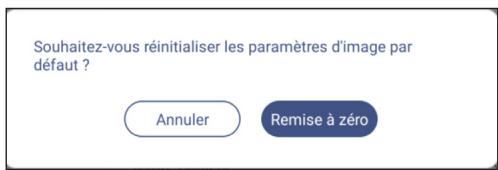
- Appuyez sur Réinitialiser pour réinitialiser tous les paramètres d'image à leurs valeurs par défaut.
text_image
Souhaitez-vous réinitialiser les paramètres d'image par défaut ? Annuler Remise à zéroOPÉRATIONS DE BASE
Configuration des paramètres d'affichage
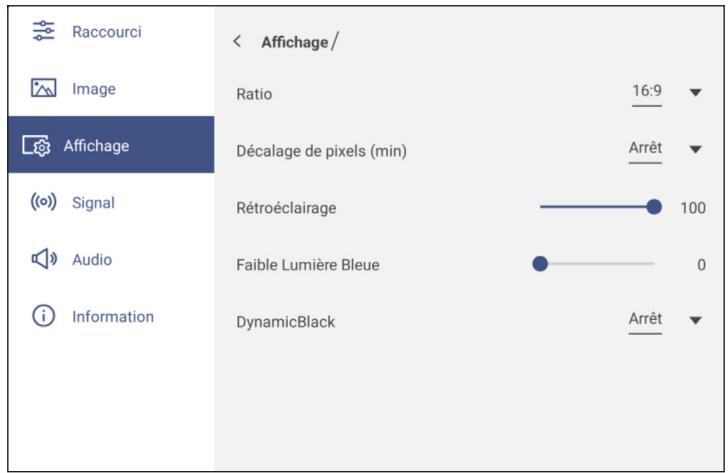
Dans le menu OSD, appuyez sur pour ouvrir le menu Affichage, puis procédez comme suit :
text_image
Raccourci Image Affichage Ratio 16:9 Décalage de pixels (min) Arrêt Signal Rétroéclairage 100 Audio Faible Lumière Bleue 0 Information DynamicBlack Arrêt- Appuyez sur Proportions pour sélectionner l'une des options disponibles : 16:9, 4:3 ou PTP (Pixel To Pixel).
Remarque : Pour une entrée 4K, le rapport hauteur / largeur est verrouillé sur PTP. Pour une entrée non 4K, PTP est grisé et l'utilisateur ne peut sélectionner que 4:3 ou 16:9 comme proportions.
- Appuyez sur Décalage de pixels (min) et sélectionnez l'une des options disponibles : Désactivé, 2, 3, 5, 30 ou 60.
Remarque :
• La fonction Décalage de pixels permet d'éviter la rétention d'image.
• Décalage de pixels est pris en charge par toutes les sources d'entrée, à l'exception d'Android.
- Déplacez la barre d'ajustement Rétroéclairage pour régler le niveau du rétroéclairage.
Remarque : Rétroéclairage peut également être réglé dans le menu Raccourci. Référez-vous à la page 36.
- Déplacez la barre d'ajustement Faible lumière bleue pour régler le niveau de lumière bleue.
Remarque : Faible lumière bleue peut également être réglé dans le menu Raccourci. Référez-vous à la page 36.
- Appuyez sur Noir dynamique et sélectionnez l'une des options disponibles : Désactivé, Basé sur le contenu (non supporté dans Android) ou Basé sur la lumière ambiante.
Remarque : La fonction de noir dynamique donne plus de profondeur à votre image afin que les scènes lumineuses apparaissent nettes et claires. En même temps, les scènes sombres restent détaillées avec des noirs profonds et des détails exceptionnels de lumière et d'ombre.
Configurer les paramètres de signal (pour l'entrée VGA uniquement)
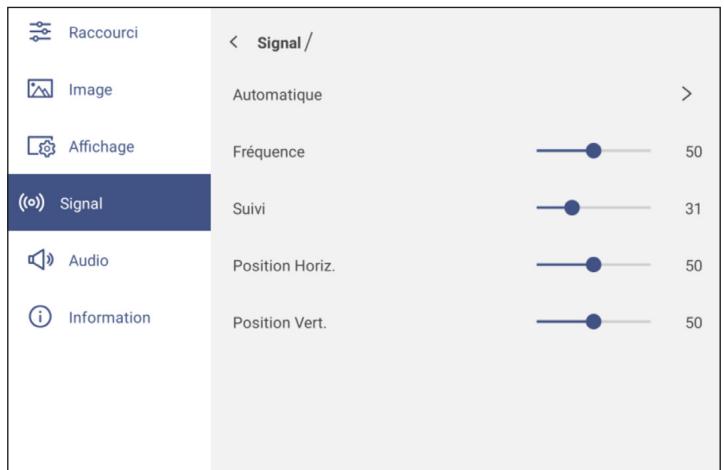
Dans le menu OSD, appuyez sur ((o)) pour ouvrir le menu Signal, puis procédez comme suit :
text_image
Raccourci Image Affichage Signal Audio Information < Signal / Automatique Fréquence Suivi Position Horiz. Position Vert. 50 31 50 50OPÉRATIONS DE BASE
- Appuyez sur Automatique pour ajuster automatiquement l'image à sa fréquence, sa phase et sa position optimisées.
Remarque : Vous pouvez également ajuster l'image en appuyant sur la touche [A] de la télécommande. - Déplacez la barre d'ajustement Fréquence pour régler le bruit vertical de l'image.
- Déplacez la barre d'ajustement Phase pour régler le bruit horizontal de l'image.
- Déplacez la barre d'ajustement Position H pour régler manuellement la position horizontale de l'image.
- Déplacez la barre d'ajustement Position V pour régler manuellement la position verticale de l'image.
Configuration des paramètres audio
Dans le menu OSD, appuyez sur pour ouvrir le menu Audio, puis procédez comme suit :
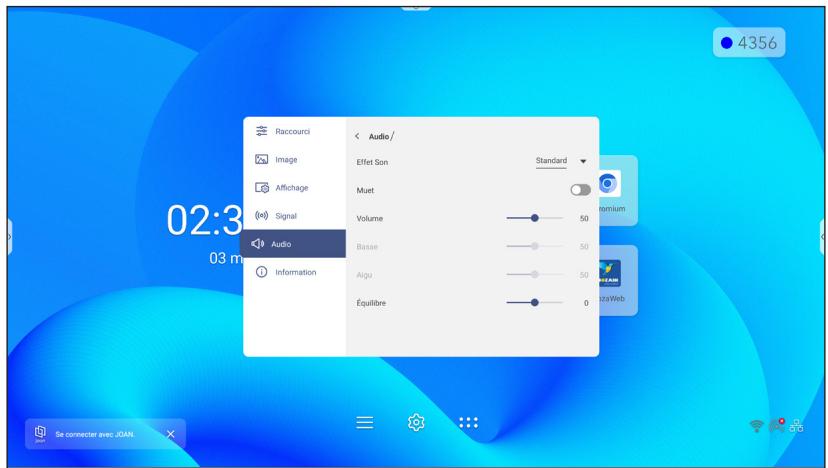
text_image
Raccourci Image Affichage Signal Audio Information Audio / Effet Son Muet Volume Basse Aigu Équilibre Standard 50 50 50 50 0 4356 Se connecter avec JOAN- Appuyez sur Effet sonore et sélectionnez l'une des options disponibles : Standard, Réunion, Classe, Film ou Personnalisé.
Remarque : Si le paramètre d'effet sonore est réglé sur Personnalisé, vous pouvez personnaliser les paramètres audio en réglant le niveau des graves et des aigus selon vos préférences. - Appuyez sur Muet pour couper ou réactiver l'audio.
Remarque : Vous pouvez également couper ou réactiver le son en appuyant sur la touche ◀× de la télécommande. - Déplacez la barre d'ajustement Volume pour régler le niveau du volume.
- Déplacez la barre d'ajustement *Basses* pour régler le niveau des basses qui convient à votre pièce.
Remarque : Le niveau des basses et le niveau des aigus ne peuvent être réglés que si Effet sonore est réglé sur Personnalisé. Dans les autres modes d'effet sonore, ce paramètre est prédéfini et ne peut pas être réglé.
- Déplacez la barre d'ajustement Aigus pour régler le niveau des aigus qui convient à votre pièce.
- Déplacez la barre d'ajustement Balance pour régler le niveau de balance qui convient à votre pièce.
OPÉRATIONS DE BASE
Visualisation des informations sur l'appareil
Dans le menu OSD, appuyez sur ⓘ pour ouvrir le menu Information, puis procédez comme suit :
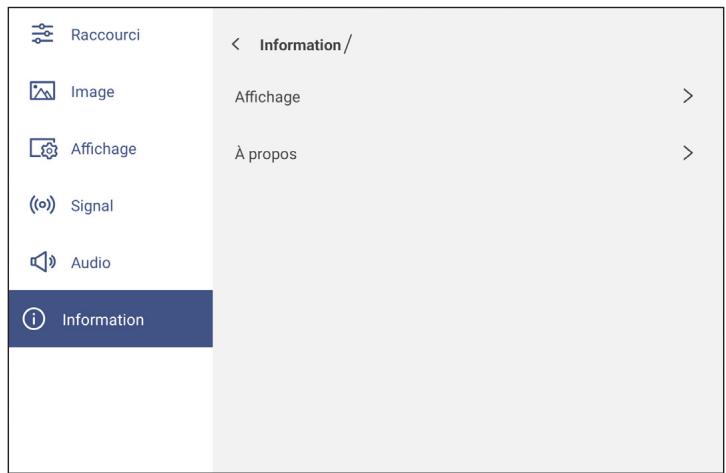
text_image
Raccourci Image Affichage Signal Audio Information < Information / Affichage À propos Information- Appuyez sur Affichage pour visualiser le mode d'affichage, la source d'entrée actuelle, la résolution, la profondeur de couleurs et le format de couleur.
- Appuyez sur À propos pour afficher le nom du modèle réglementaire, le numéro de série, la version du firmware et la version Android.
OPÉRATIONS DE BASE
Menu Paramètres Android
Pour ouvrir le menu Paramètres, appuyez sur 📍 dans l'écran d'accueil ou appuyez sur la touche Paramètres de la télécommande.
Remarque : Les paramètres ne peuvent être modifiés qu'en mode Android.
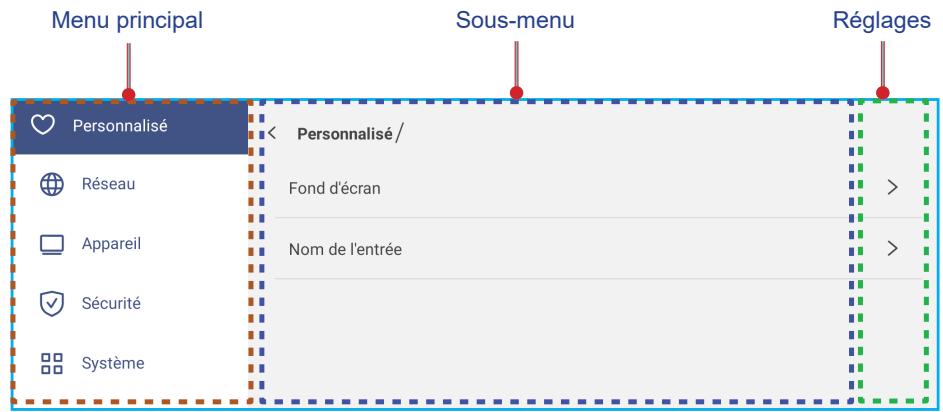
text_image
Menu principal Sous-menu Réglages Personalisé < Personalisé / Fond d'écran > Nom de l'entrée > Réseau Appareil Sécurité SystèmeRemarque :
- Pour configurer les paramètres Android, appuyez simplement sur l'élément du menu désiré dans l'écran et utilisez les commandes de l'écran pour ajuster sa valeur ou choisir le réglage. L'élément de menu sélectionné est indiqué par un rectangle orange.
• Pour aller à l'élément précédent dans le menu, appuyez sur <, appuyez sur Retour sur la télécommande ou appuyez sur ⊇ sur le panneau de commande.
• Pour fermer le menu Paramètres, appuyez n'importe où sur l'écran en dehors du menu Paramètres ou appuyez à nouveau sur Paramètres sur la télécommande.
Personnalisation du système
Dans le menu Paramètres, appuyez sur ♥ pour ouvrir le menu Personnalisé, puis procédez comme suit :
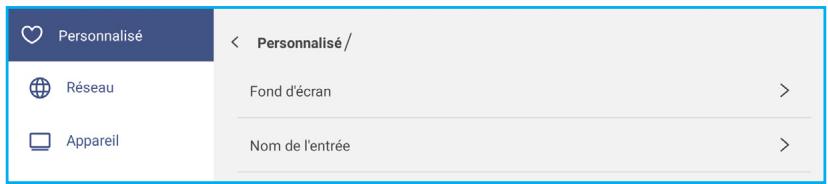
text_image
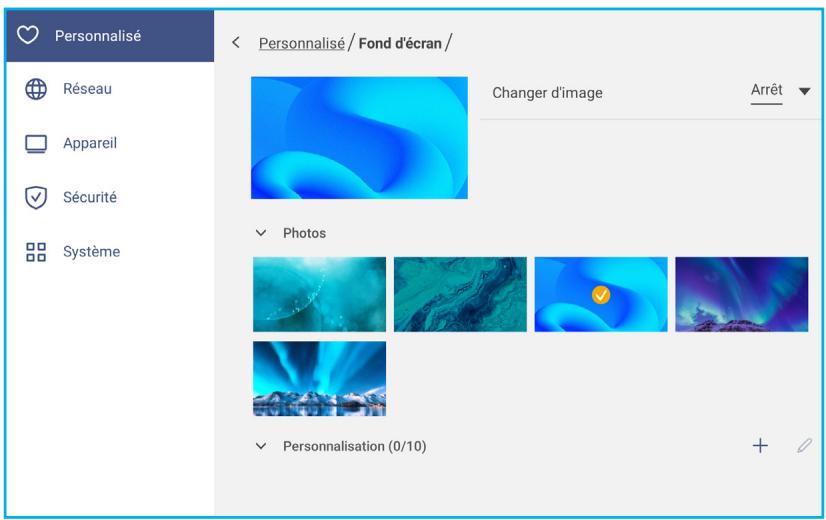
Personnalisé Réséau Appareil < Personnalisé / Fond d'écran > Nom de l'entrée >- Appuyez sur Fond d'écran et sélectionnez une image préchargée comme fond d'écran ou une image de votre galerie.
text_image
Personnalisé Réseau Appareil Sécurité Système < Personalisé / Fond d'écran / Changer d'image Arrêt ✓ Photos ✓ Personalisation (0/10)Si vous sélectionnez un fond d'écran préchargé dans le dossier Images, le réglage prend effet immédiatement.
OPÉRATIONS DE BASE
Si vous préférez utiliser un fond d'écran personnalisé, procédez comme suit :
a) Dans le dossier Personnalisé, appuyez sur +.
b) Sélectionnez votre image préférée à partir du stockage local ou externe et appuyez sur Importer. Vous pouvez importer jusqu'à 10 images.
c) Dans le dossier Personnalisé, appuyez sur l'image que vous souhaitez utiliser comme fond d'écran. Le réglage prend effet immédiatement.
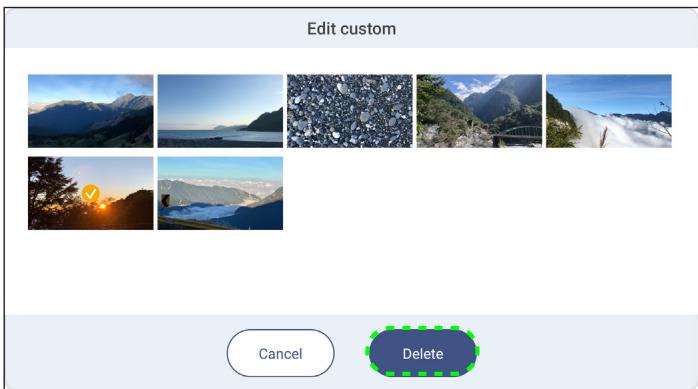
Remarque : Pour supprimer des images du dossier Personnalisé, appuyez sur 🔒. Sélectionnez ensuite l'image et appuyez sur Supprimer.
- Type : Sélectionnez le type d'image.
- Changer les images : Sélectionnez l'intervalle du diaporama, entre 5 minutes et 1 jour. Par défaut, le diaporama est désactivé.
Remarque : Vous pouvez également définir un fond d'écran directement à partir de la galerie du Gestionnaire de fichiers. Pour plus d'informations sur le Gestionnaire de fichiers, veuillez consulter page 87.
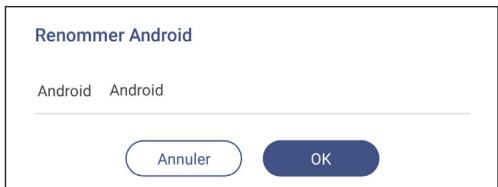
- Appuyez sur Entrer le nom pour renommer l'entrée. Appuyez sur le nom d'entrée que vous souhaitez modifier, puis saisissez un nouveau nom et confirmez la modification du nom en appuyant sur OK à l'invite.
text_image
Renommer Android Android Android Annuler OKOPÉRATIONS DE BASE
Configuration des paramètres réseau
Remarque : Avant de configurer les paramètres réseau, veillez à bien connecter le dongle Wi-Fi (en option), le module réseau et/ou le module Wi-Fi (en option) à l'IFP.
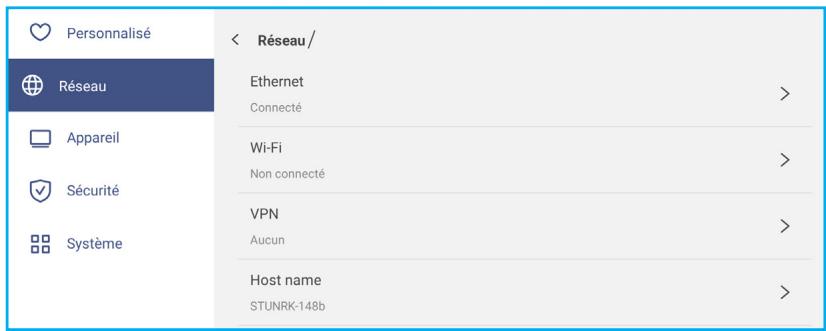
Dans le menu Paramètres, appuyez sur 🌐 pour ouvrir le menu Réseau, puis procédez comme suit :
text_image
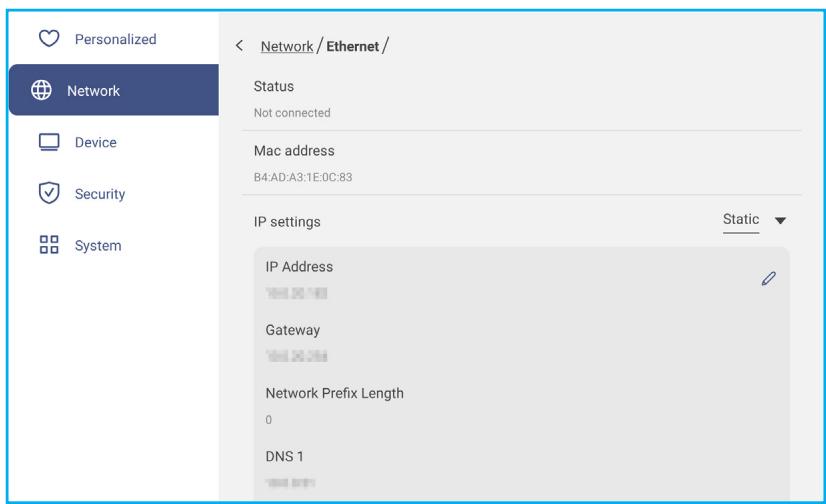
Personnalisé Réseau Appareil Sécurité Système < Réseau/ Ethernet Connecté > Wi-Fi Non connecté > VPN Aucun > Host name STUNRK-148b >- Appuyez sur Ethernet pour configurer les paramètres LAN et voir l'état de connexion actuel. Dans la section Paramètres IP, sélectionnez le type de réseau : Statique ou DHCP. Si vous choisissez le type de réseau Statique, appuyez sur 🔒 et entrez les paramètres de connexion, tels que l'adresse IP, la passerelle, la longueur du préfixe réseau, et le reste.
IMPORTANT ! Pour connecter à un réseau câblé, le module réseau ou le module réseau sans fil avec Ethernet doit être installé sur l'IFP.
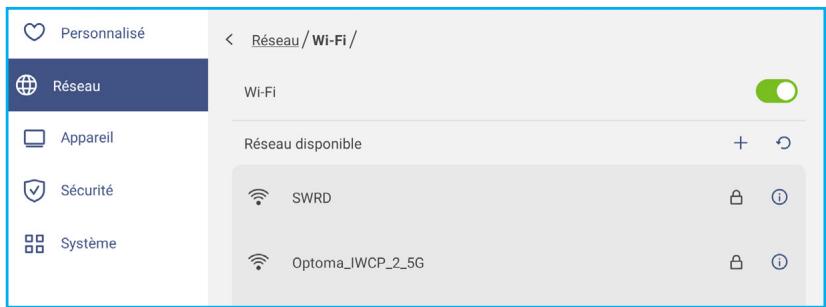
- Appuyez sur Wi-Fi pour connecter l'IFP au réseau Wi-Fi and voir l'état actuel de la connexion. Assurez-vous que la fonction Wi-Fi est activée. Dans la liste des réseaux disponibles, appuyez sur votre réseau Wi-Fi préféré, par exemple XXXX. Fournissez un mot de passe d'accès si nécessaire.
IMPORTANT ! Pour vous connecter à un réseau Wi-Fi, assurez-vous que le dongle Wi-Fi (en option) ou le module Wi-Fi (en option) est correctement connecté à l'IFP. Pour plus d'informations, veuillez consulter page 28.
text_image
Personnalisé Réseau Appareil Sécurité Système < Réseau / Wi-Fi / Wi-Fi Réseau disponible SWRD Optoma_IWCP_2_5GRemarque : Si votre réseau Wi-Fi préféré n'est pas listé dans la liste, appuyez ⊙ sur pour rafraîchir la liste. Pour entrer le réseau Wi-Fi manuellement, appuyez sur +.
OPÉRATIONS DE BASE
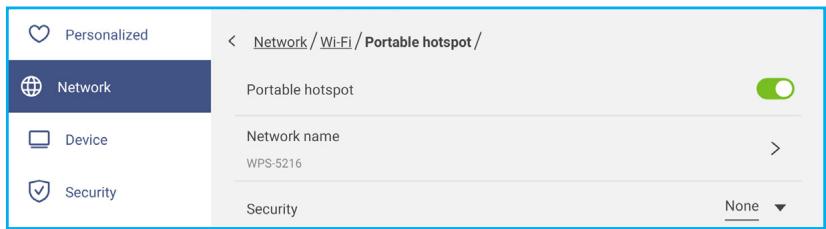
- Activez la fonction Hotspot portable pour partager le réseau Wi-Fi avec d'autres appareils sans fil. Modifiez le nom du réseau et définissez un mot de passe d'accès si nécessaire.
text_image
Personalized Network Device Security < Network / Wi-Fi / Portable hotspot / Portable hotspot Network name WPS-5216 Security NoneRemarque : Pour une connexion sécurisée, réglez le cryptage Wi-Fi (champ Sécurité) sur WPA2-PSK. Entrez ensuite le mot de passe d'accès et appuyez sur OK.
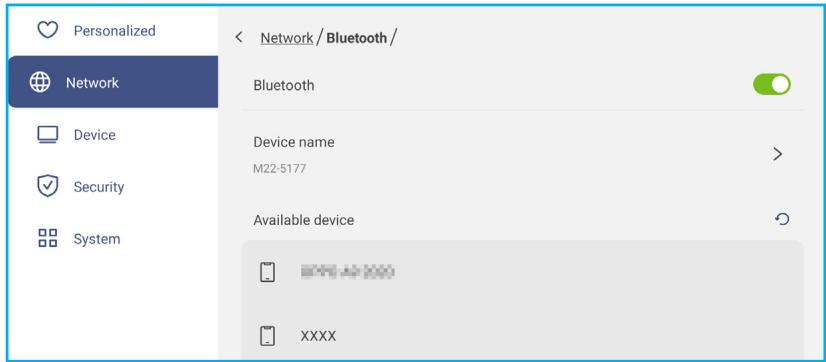
- Appuyez sur Bluetooth pour activer Bluetooth et vous connecter à d'autres périphériques Bluetooth à proximité. Cet écran interactif prend en charge la version 5.2 de Bluetooth et peut se connecter par exemple à un clavier, une souris et un haut-parleur Bluetooth.
Appuyez ensuite sur :
- Nom du périphérique pour entrer un nouveau nom de périphérique. Pour confirmer la modification, appuyez sur OK.
- Dans la liste Périphériques disponibles, sélectionnez le périphérique auquel vous voulez vous connecter.
text_image
Personalized Network Device Security System < Network / Bluetooth / Bluetooth Device name M22-5177 Available device XXXXAssurez-vous que les codes d'apparaige sont les mêmes sur les deux appareils et, s'ils correspondent, appuyez sur Appairer pour confirmer.
IFP
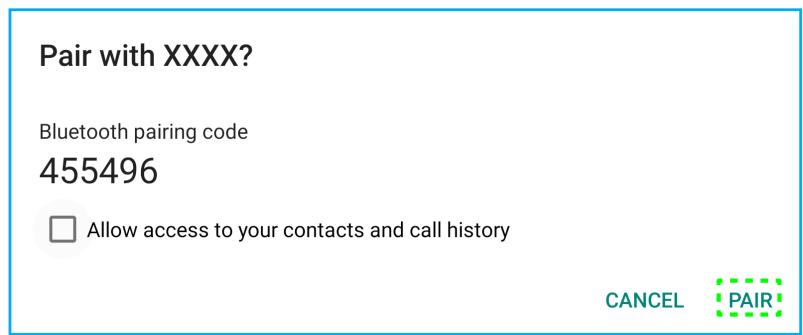
Remarque : Si le périphérique Bluetooth n'est pas listé dans la liste des périphériques disponibles, assurez-vous que le périphérique est à proximité de l'IFP et que Bluetooth est activé. Appuyez ensuite sur pour rafraîchir la liste.
OPÉRATIONS DE BASE
Configuration des paramètres de l'appareil
Dans le menu Paramètres, appuyez sur □ pour ouvrir le menu Appareil, puis procédez comme suit :
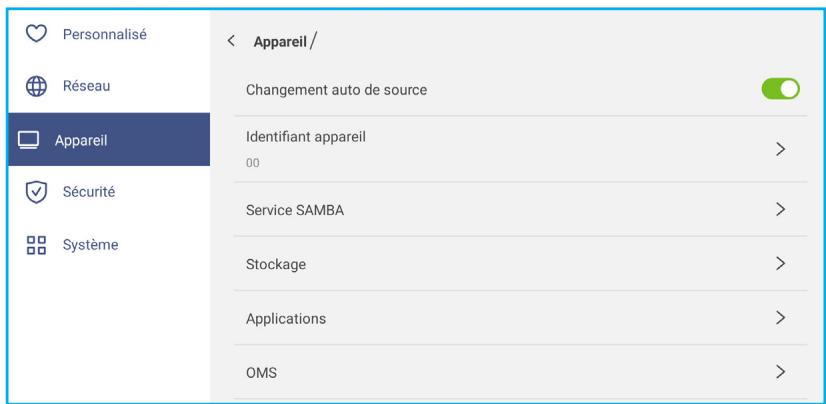
text_image
Personnalisé Réseau Appareil Sécurité Système < Appareil / Changement auto de source Identifiant appareil 00 > Service SAMBA > Stockage > Applications > OMS >- Appuyez sur ID appareil pour affecter un nouvel ID à l'IFP. Pour confirmer, appuyez sur OK.
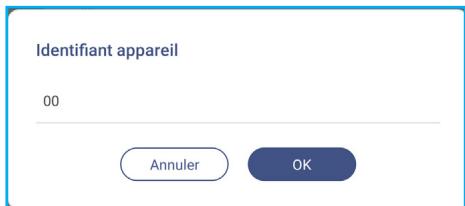
text_image
Identifiant appareil 00 Annuler OK- Appuyez sur Service SAMBA pour activer ou désactiver le service de fichiers et d'impression de l'IFP sur d'autres périphériques.
Configurez les réglages suivants :
- Samba : Activer ou désactiver le service Samba.
- Nom d'utilisateur : Entrez un nom d'utilisateur pour accéder au serveur Samba.
- Mot de passe de l'utilisateur de protection : Active ou désactive la saisie d'un mot de passe lors de l'accès au serveur Samba. Lorsque activée, créez un mot de passe de 11 chiffres de long.
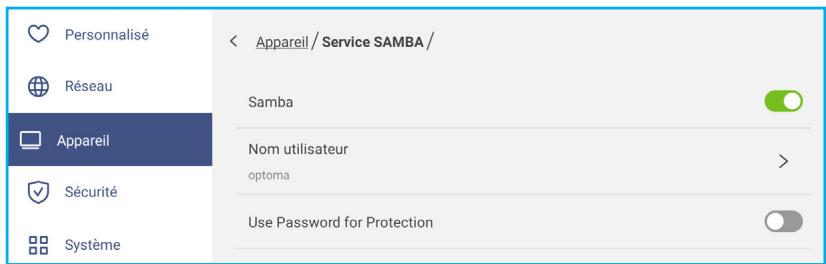
text_image
Personnalisé Réseau Appareil Sécurité Système < Appareil / Service SAMBA / Samba Nom utilisateur optoma Use Password for Protection- Appuyez sur Stockage pour voir l'utilisation du stockage.
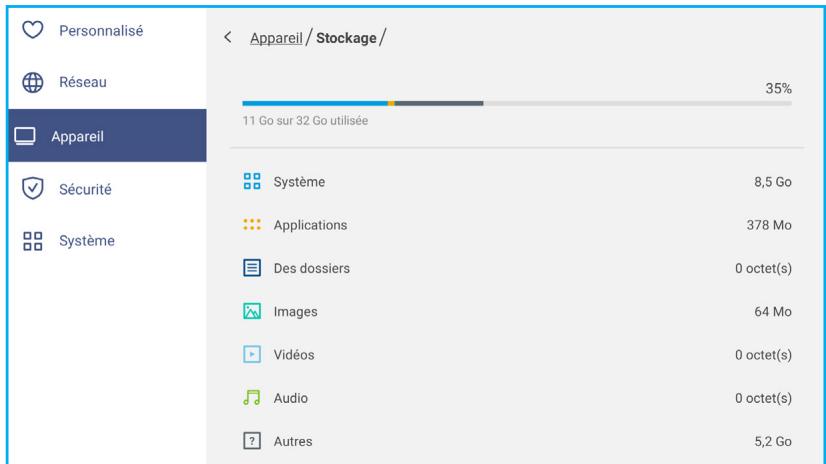
bar
| Category | Value | |---|---| | Appareil / Stockage | 35% | | 11 Go sur 32 Go utilisée | 35% | | Système | 8,5 Go | | Applications | 378 Mo | | Des dossiers | 0 octet(s) | | Images | 64 Mo | | Vidéos | 0 octet(s) | | Audio | 0 octet(s) | | Autres | 5,2 Go |OPÉRATIONS DE BASE
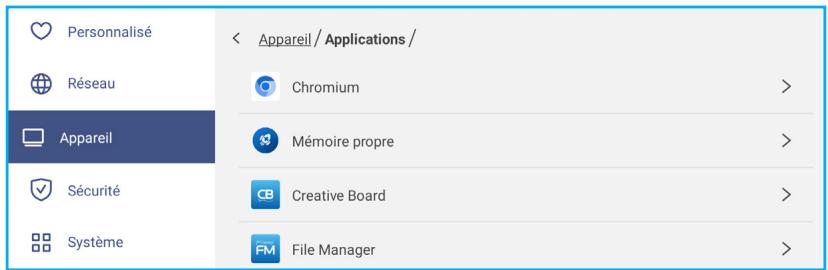
- Appuyez sur Applis pour voir les informations sur les applis, effacer les données et le cache des applis et forcer l'arrêt des applis.
text_image
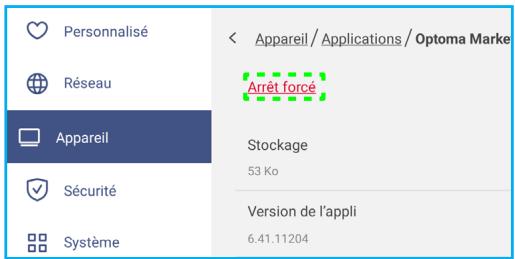
Personalisé Réseau Appareil Sécurité Système < Apparel / Applications / Chromium > Mémoire propre > Creative Board > File Manager >Sélectionnez une application dans la liste pour l'arrêter de force (appuyez sur Arrêter de force), afficher son stockage et effacer ses données (appuyez sur Effacer les données) et son cache (appuyez sur Effacer le cache), afficher la version de l'application et définir les autorisations.
text_image
Personnalisé Réseau Appareil Sécurité Système < Appareil / Applications / Optoma Marke Arrêt forcé Stockage 53 Ko Version de l'appli 6.41.11204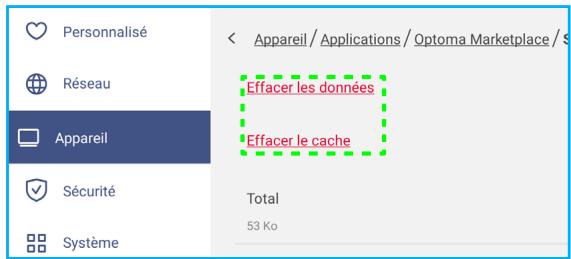
text_image
Personnalisé Réseau Appareil Sécurité Système Appareil / Applications / Optoma Marketplace / Effacer les données Effacer le cache Total 53 Ko- Appuyez sur OMS pour définir les paramètres de gestion à distance. Pour plus d'informations, veuillez consulter page 106.
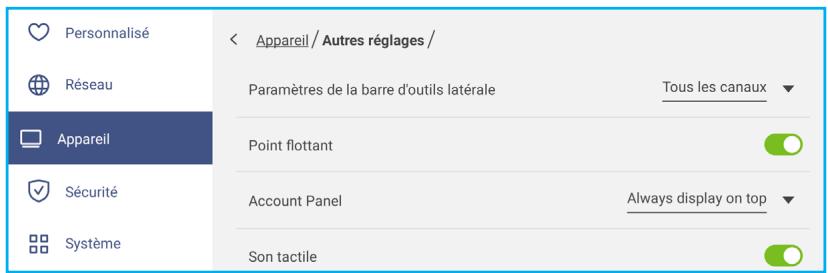
- Appuyez sur Autres paramètres pour configurer la barre d'outils latérale, la barre d'outils d'annotation flottante, la son du tactile et les paramètres d'e-mail.
text_image
Personnalisé Réseau Appareil Sécurité Système < Appareil / Autres réglages / Paramètres de la barre d'outils latérale Tous les canaux Point flottant Account Panel Always display on top Son tactileAppuyez sur l'un des éléments suivants :
- Paramètres de la barre d'outils latérale pour sélectionner quand la barre d'outils est visible : Tous les canaux, Uniquement Android, Tous les canaux sauf OPS, ou Désactiver la barre d'outils latérale.
- Point flottant pour activer ou désactiver la barre d'outils d'annotation flottante. Pour plus d'informations, veuillez consulter page 77.
- Son tactile pour activer ou désactiver le retour audio lorsque vous appuyez sur des éléments sur l'écran.
- E-mail pour configurer les paramètres d'e-mail. Entrez l'adresse IP, l'ID, le mot de passe, l'adresse SMTP et les autres informations requises.
Enregistrez les paramètres. Puis appuyez sur Confirmer pour envoyer un e-mail de test.
OPÉRATIONS DE BASE
Configuration des paramètres de sécurité
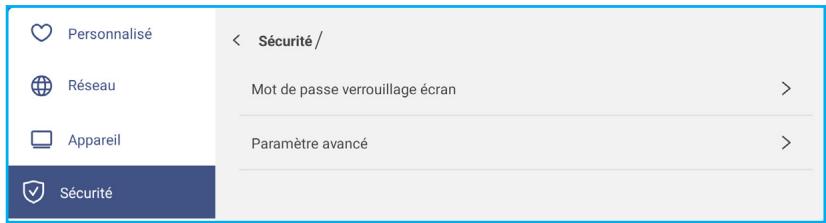
Dans le menu Paramètres, appuyez sur √ pour ouvrir le menu Sécurité, puis procédez comme suit :
text_image
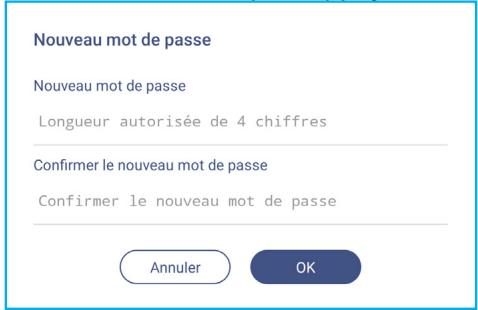
Personnalisé Réseau Appareil Sécurité < Sécurité / Mot de passe verrouillage écran > Paramètre avancé >- Appuyez sur Mot de passe de verrouillage de l'écran pour définir le mot de passe de verrouillage de l'écran. Entrez deux fois un mot de passe à 4 chiffres à l'invite, puis appuyez sur OK pour confirmer.
text_image
Nouveau mot de passe Nouveau mot de passe Longueur autorisée de 4 chiffres Confirmer le nouveau mot de passe Confirmer le nouveau mot de passe Annuler OKRemarque : Pour retirer le mot de passe de verrouillage de l'écran, appuyez sur Effacer le mot de passe de verrouillage écran (visible uniquement une fois le mot de passe défini) et entrez le mot de passe actuel. Appuyez ensuite sur OK pour confirmer.
text_image
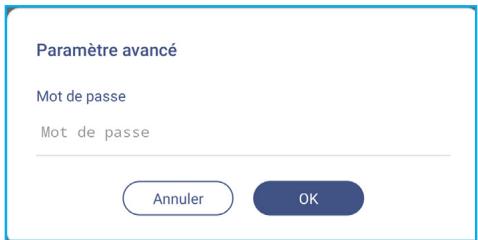
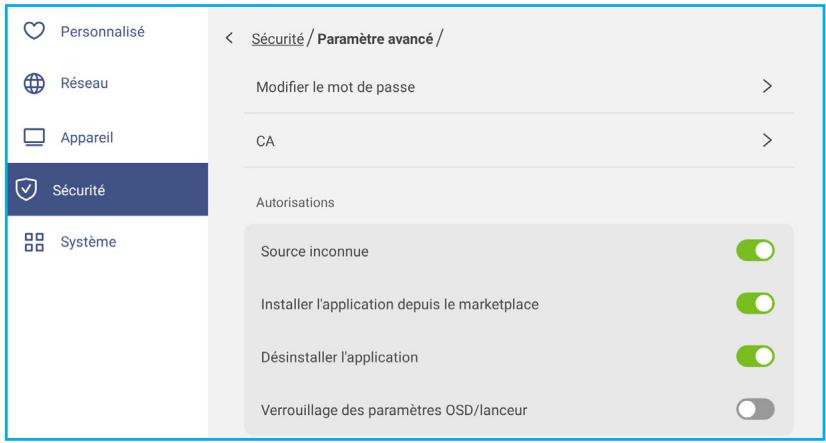
Paramètre avancé Mot de passe Mot de passe Annuler OK- Appuyez sur Paramètres avancés pour définir ou modifier le mot de passe des paramètres avancés et activer ou désactiver l'installation d'applications tierces. Faites ce qui suit :
Remarque : Les paramètres avancés du MENU DEBUG sont également accessibles avec le mot de passe des paramètres avancés défini dans ce menu.
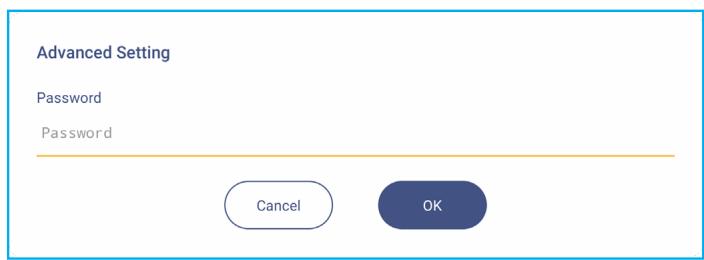
a) Saisissez le mot de passe des paramètres avancés à l'invite pour accéder aux paramètres avancés, puis appuyez sur OK pour confirmer.
Remarque : Le mot de passe par défaut est 1 + 2 + 3 + 4.
b) Sélectionnez l'un des éléments suivants :
text_image
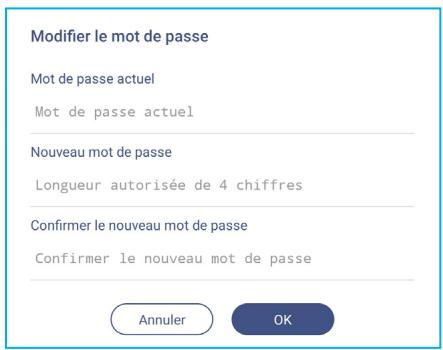
Personnalisé Réseau Appareil Sécurité Système < Sécurité / Paramètre avancé / Modifier le mot de passe CA Autorisations Source inconnue Installer l'application depuis le marketplace Désinstaller l'application Verrouillage des paramètres OSD/lanceur- Modifier le mot de passe : Entrez le mot de passe actuel et le nouveau mot de passe deux fois de suite. Appuyez ensuite sur OK pour confirmer.
text_image
Modifier le mot de passe Mot de passe actuel Mot de passe actuel Nouveau mot de passe Longueur autorisée de 4 chiffres Confirmer le nouveau mot de passe Confirmer le nouveau mot de passe Annuler OK- Réinitialiser le mot de passe par défaut : Entrez le mot de passe actuel et appuyez sur Réinitialiser pour confirmer. Le mot de passe est réinitialisé à 1 + 2 + 3 + 4.
text_image
Effacer tout le contenu des identifiants ? Annuler Effacer- Appuyez sur CA pour afficher et modifier les certificats CA fiables, les informations d'identification stockées par l'utilisateur, et plus.
- Appuyez sur Certificats de confiance pour afficher et modifier les certificats CA de confiance.
- Appuyez sur Informations d'identification d'utilisateur pour afficher et modifier les informations d'identification enregistrées par l'utilisateur.
- Appuyez sur Installer à partir du stockage pour installer les informations d'identification à partir du stockage.
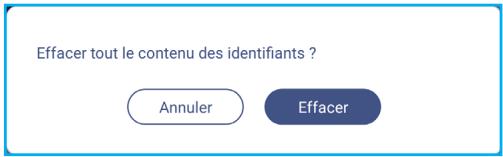
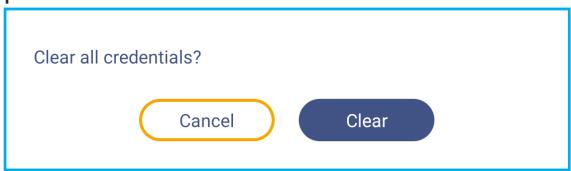
- Appuyez sur Effacer toutes les informations d'identification pour supprimer toutes les informations d'identification de l'utilisateur.
Appuyez sur Effacer à l'invite pour confirmer.
- Dans Autorisations, appuyez sur Source inconnue et activez ou désactivez l'installation de logiciels tiers à partir de sources inconnues.
- Dans Autorisations, appuyez sur Installer l'application depuis le marché et activez ou désactivez l'installation de logiciels tiers depuis le Marché d'Optoma
OPÉRATIONS DE BASE
- Sous Autorisations, appuyez sur Verrouillage des paramètres OSD/Lanceur et activez ou désactivez la modification des paramètres du menu OSD.
- Sous Clone, appuyez sur Importer les paramètres du lanceur pour importer les paramètres du lanceur à partir de la mémoire.
- Sous Clone, appuyez sur Exporter les paramètres du lanceur pour exporter les paramètres de lancement dans la mémoire.
Activation ou désactivation d'un disque USB Wi-FI/USB
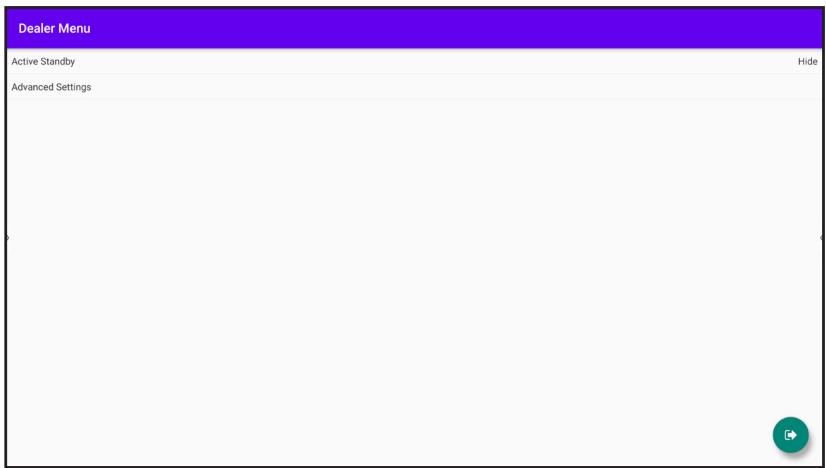
a) Appuyez sur les boutons Source + 5 + 9 + 8 + 0 de la télécommande.
Le menu Revendeur s'ouvre.
text_image
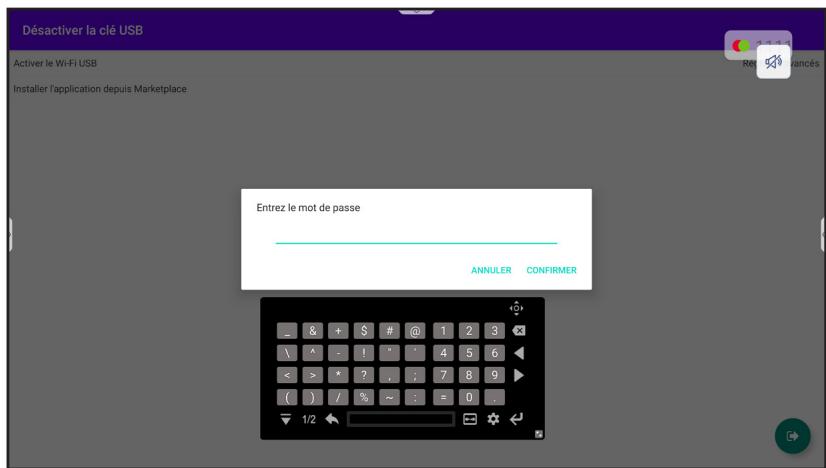
Dealer Menu Active Standby Advanced Settings Hideb) Appuyez sur Paramètres avancés, puis entrez le Mot de passe des paramètres avancés après l'invite et appuyez sur OK.
Remarque : Le mot de passe par défaut des les paramètres avancés est 1 + 2 + 3 + 4.
text_image
Désactiver la clé USB Activer le Wi-Fi USB Installer l'application depuis Marketplace Entrez le mot de passe ANNULER CONFIRMERc) Appuyez sur Activer disque USB pour activer ou désactiver le disque USB Wi-Fi/USB. Les modifications prennent effet immédiatement.

Remarque : Les modifications prennent effet immédiatement.
d) Appuyez sur 📋 pour fermer le menu Revendeur.
OPÉRATIONS DE BASE
Configuration des paramètres du système
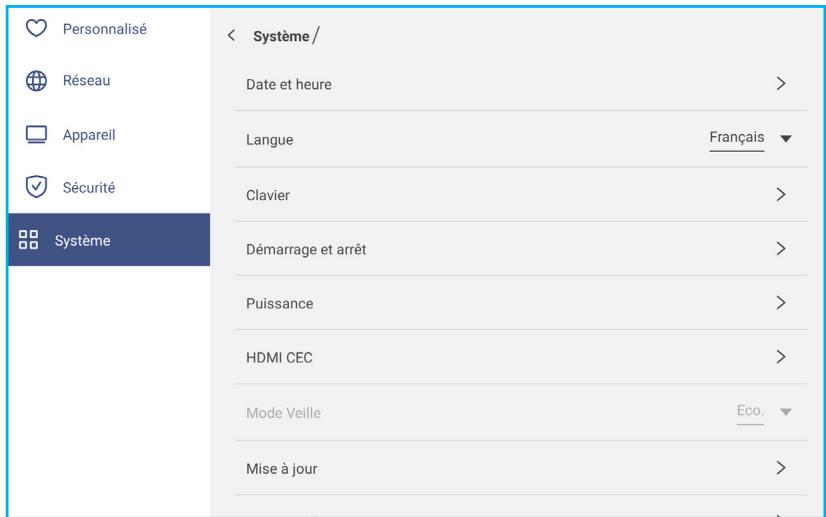
Dans le menu Paramètres, appuyez sur □□ pour ouvrir le menu Système, puis procédez comme suit :
text_image
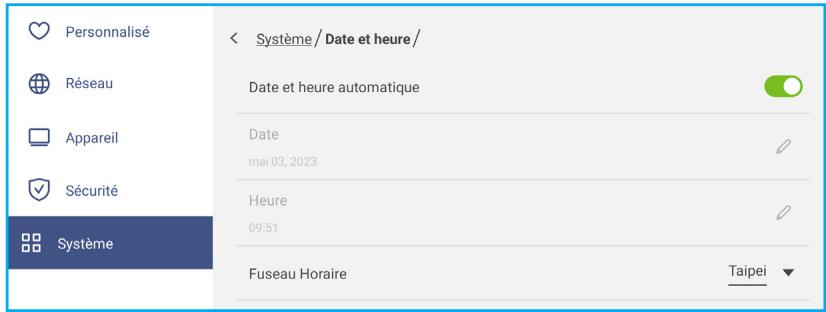
Personnalisé Réseau Appareil Sécurité Système- Appuyez sur Date et heure pour configurer les paramètres liés à la date et à l'heure. Appuyez sur l'un des éléments suivants :
text_image
Personnalisé Réseau Appareil Sécurité Systèmetext_image
Personnalisé Réseau Appareil Sécurité SystèmeOPÉRATIONS DE BASE
a) Pour activer la minuterie de démarrage et / ou la minuterie d'arrêt, cochez les cases à côté de Minuterie de démarrage and Minuterie d'arrêt. b) Définissez l'heure et sélectionnez le(s) jour(s) lorsque vous souhaitez que l'IFP suive cette programmation de démarrage ou d'arrêt. c) Appuyez sur Ajouter pour enregistrer la programmation. text_image
Ajouter un nouveau minuteur 11 59 AM 0 0 PM 1 1 Répétitions Dim Lun.Mar Mer Jeu Ven Sam Minuterie ● Minuteur Démarrage ○ Minuteur Arrêt Annuler Ajoutertext_image
Personalisé Réseau Appareil Sécurité SystèmeRemarque :
• Appuyez sur ⓘ pour modifier ou supprimer la programmation. • Vous pouvez définir jusqu'à 3 programmations. \- Appuyez sur Alimentation pour configure les paramètres d'alimentation. Appuyez sur l'un des éléments suivants : text_image
Personnalisé Réseau Appareil Sécurité SystèmeOPÉRATIONS DE BASE
\- Wake on LAN pour activer ou désactiver le démarrage à distance de l'IFP via le LAN. Remarque : La mise sous tension par le réseau ne peut pas fonctionner et est grisée lorsque le mode d'alimentation (veille) est réglé sur Actif. - Appuyez sur HDMI CEC pour activer ou désactiver l'une des options disponibles : Affichage allumé puis lecteur allumé, Affichage éteint puis lecteur éteint, Lecteur allumé puis affichage allumé ou Lecteur éteint puis affichage éteint. - Appuyez sur Mode d'alimentation en veille pour sélectionner l'une des options disponibles : Eco ou Actif. Par défaut, l'élément Actif n'est pas visible. Pour activer l'option Actif, procédez comme suit : a) Appuyez sur les touches Entrée + 5 + 9 + 8 + 0 de la télécommande. Le menu Revendeur s'ouvre. text_image
Dealer Menu Active Standby Advanced Settings Hideflowchart
graph TD
    A["Dealer Menu"] --> B["Active Standby"]
    B --> C["Hide"]
    D["Dealer Menu"] --> E["Active Standby"]
    E --> F["Show"]
text_image
Power Mode Standby Active ▲ Update Eco. Legal ActiveRemarque :
- OMS et mise sous tension à distance par contrôle LAN ne fonctionnent que lorsque le mode d'alimentation en veille est réglé sur Actif. - Le mode de veille active consomme plus d'énergie car le système n'éteint que le rétroéclairage alors que la carte mère continue de fonctionner fonctionne pour écouter les commandes de mise sous tension LAN et OMS. Si vous n'avez pas besoin de mise sous tension à distance, nous vous suggérons d'utiliser Eco. Mode veille pour économiser plus d'énergie. - Il est également fortement recommandé de revenir à Eco. Mode veille et éteint l'IFP pendant un certain temps. Cela aide le système IFP à libérer la mémoire et la charge processeur.OPÉRATIONS DE BASE
\- Appuyez sur Mettre à jour pour configurer les options de mise à niveau. Appuyez sur l'un des éléments suivants : text_image
Personnalisé Réseau Appareil Sécurité Systèmetext_image
System update available Would you like to update now? LATER UPDATEtext_image
System Update Latest updating date:2022/01/20 08:54 Version 20220115153232 1.4MB beta6 test DOWNLOAD CLOSEtext_image
Update system now? Your device needs to restart to finish installing update. LATER UPDATEtext_image
Mettez le fichier du firmware sur une clé USB et connectez-la à l'écran Annuler CommencerOPÉRATIONS DE BASE
Remarque : Si vous mettez à niveau le firmware de l'IFP à partir d'un stockage USB, décompressez d'abord le fichier de mise à niveau, puis copiez le fichier décompressé dans le répertoire racine de l'USB. Assurez-vous que le disque flash USB est formaté en FAT32.IMPORTANT!
• Au cours du processus de mise à jour, que ce soit par OTA ou à partir d'un stockage USB, NE PAS éteindre l'IFP et NE PAS retirer la clé USB de l'IFP. Ceci pourrait endommager l'appareil. - Si vous mettez à jour l'IFP à partir d'un stockage USB, toutes les données utilisateur enregistrées sur le stockage USB seront effacées. Si vous mettez à jour l'IFP via Internet (OTA), toutes les données utilisateur resteront intactes. \- Appuyez sur Légal pour afficher les conditions d'utilisation, la Politique de confidentialité, la Politique relative aux cookies et la licence des logiciels libres et des logiciels tiers. text_image
Personnalisé Réseau Appareil Sécurité SystèmeOPÉRATIONS DE BASE
Barre d'outils latérale
Appuyez sur > ou < sur le côté gauche/droit de l'écran pour ouvrir la barre d'outils latérale. Remarque : Déplacez > ou < vers le haut ou le bas de l'écran pour la déplacer. text_image
02:32 AM 03 mai, 2023 4356 Creative Board Creative Cast Pro Chromium FM File Manager Tutorials mozaWebOPÉRATIONS DE BASE
Visualisation des tâches récentes
Appuyez sur > ou < pour afficher et gérer toutes les applications ouvertes. text_image
CLEAR ALLApplication Creative Board
Creative board est une plateforme de tableau blanc collaboratif en ligne qui peut rassembler des équipes pour faire du brainstorming, des croquis et collaborer, à tout moment et n'importe où. Appuyez sur > ⇒ CB pour ouvrir Creative Board. text_image
Creative Board Accueil Bienvenue sur Creative Board Rejoindre avec le code Créer une nouvelle session Votre session Collaboration Non-collaboration Récent CréerOPÉRATIONS DE BASE
2. Appuyez sur Créer et utilisez n'importe laquelle des activités décrites dans le tableau ci-dessous : Remarque : Le tableau flottant contient un grand nombre des principales fonctionnalités de l'application Creative Board, qui sont détaillées ici.| Élément | Description | |
| Déplace le tableau flottant. | Appuyez et faites glisser ou appuyez longuement sur l'écran afin de déplacer le tableau flottant vers votre emplacement préféré sur l'écran.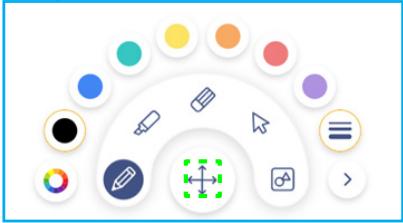 | |
| Réduit le tableau flottant. | Appuyez sur l'icône pour réduire le tableau flottant. Appuyez sur pour agrandir le tableau flottant. | |
| Crayon | Écrire ou dessiner un trait de forme libre. Appuyez pour sélectionner l'épaisseur et la couleur de ligne désirées.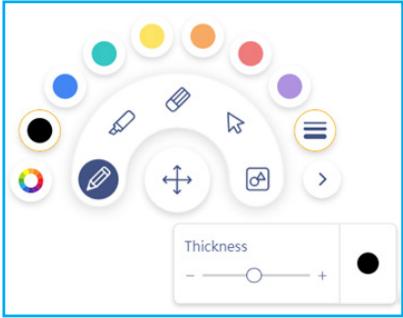 - Appuyez sur pour modifier la palette de couleurs. Vous pouvez sélectionner cinq palettes de couleurs en fonction du thème ou les sélectionner individuellement. - Appuyez sur pour modifier la palette de couleurs. Vous pouvez sélectionner cinq palettes de couleurs en fonction du thème ou les sélectionner individuellement.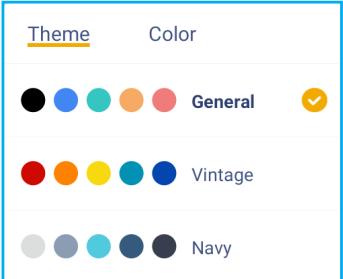 IMPORTANT ! Évitez d'endommager le tableau blanc virtuel. Pour écrire et dessiner, utilisez UNIQUEMENT le stylet tactile fourni, ou vos doigts.Remarque :Le stylet tactile est fourni avec une pointe fine et une pointe épaisse.Creative Board peut détecter automatiquement quelle pointe (selon le choix) que vous utilisez et affiche les options en fonction de l'épaisseur de la pointe.Si vous utilisez vos doigts pour écrire ou dessiner sur le tableau blanc virtuel, cela est considéré comme un « stylo à pointe épaisse ». IMPORTANT ! Évitez d'endommager le tableau blanc virtuel. Pour écrire et dessiner, utilisez UNIQUEMENT le stylet tactile fourni, ou vos doigts.Remarque :Le stylet tactile est fourni avec une pointe fine et une pointe épaisse.Creative Board peut détecter automatiquement quelle pointe (selon le choix) que vous utilisez et affiche les options en fonction de l'épaisseur de la pointe.Si vous utilisez vos doigts pour écrire ou dessiner sur le tableau blanc virtuel, cela est considéré comme un « stylo à pointe épaisse ». | |
OPÉRATIONS DE BASE
| Élément | Description | |
| Gomme | Effacez les zones de vos textes écrits ou de vos dessins. Sélectionnez la taille de la gomme et faites glisser vos doigts sur la zone que vous voulez supprimer.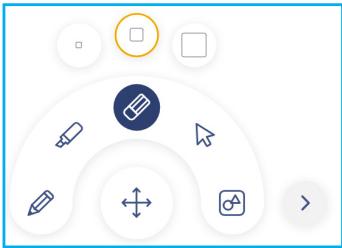 Remarque: Vous pouvez également utiliser la paume de votre main pour effacer l'élément sur le tableau blanc. Remarque: Vous pouvez également utiliser la paume de votre main pour effacer l'élément sur le tableau blanc.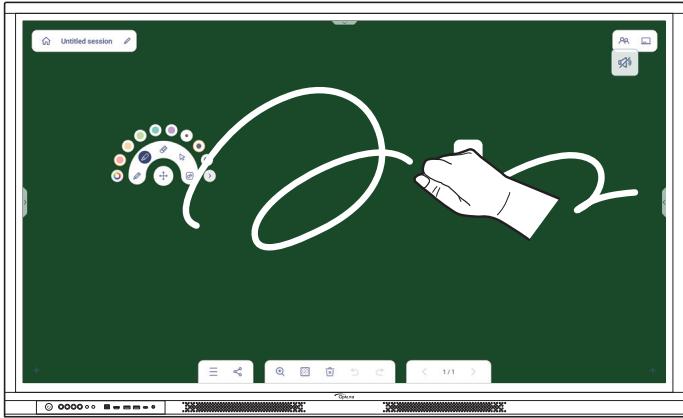 | |
| Sélectionner | Sélectionnez un objet sur le tableau blanc. Appuyez sur l'un des éléments suivants afin de modifier la zone sélectionnée :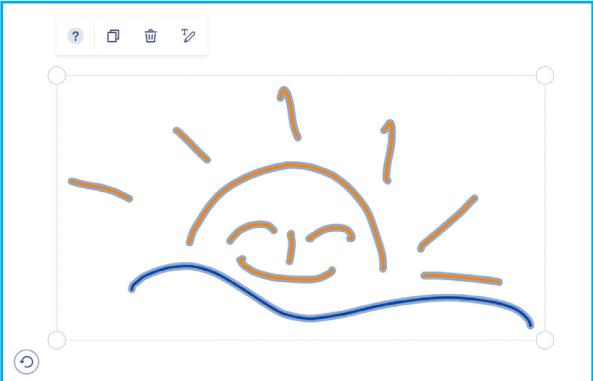 point limite) pour agrandir ou réduire.pour changer la couleur.pour dupliquer.pour supprimer.pour reconnaître du texte ou une image.pour faire tourner. point limite) pour agrandir ou réduire.pour changer la couleur.pour dupliquer.pour supprimer.pour reconnaître du texte ou une image.pour faire tourner. | |
OPÉRATIONS DE BASE
| Élément | Description | |
| Forme géométrique | Dessiner une forme géométrique. Appuyez pour sélectionner la forme 2D, 3D désirée avec plusieurs options de couleur, utiliser une règle pour mesurer les distances et tracer des lignes, ou utiliser un rapporteur pour mesurer et tracer des angles. 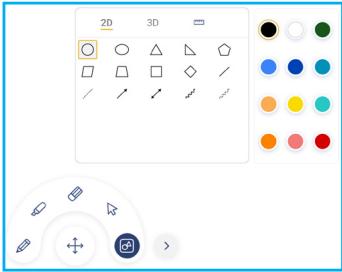 | |
| Plus d'outils | Appuyez sur l'un des outils suivants :  éditeur de texte pour saisir et formater du texte.importer des fichiers JPG, PNG, ou PDF à partir de différents périphériques de stockage, y compris le stockage interne, le stockage USB ou le lecteur dans le cloud.intégrer une fenêtre de navigateur Web entièrement fonctionnelle. Vous pouvez faire des captures d'écran, redimensionner, déplacer, dupliquer et supprimer la fenêtre du navigateur. éditeur de texte pour saisir et formater du texte.importer des fichiers JPG, PNG, ou PDF à partir de différents périphériques de stockage, y compris le stockage interne, le stockage USB ou le lecteur dans le cloud.intégrer une fenêtre de navigateur Web entièrement fonctionnelle. Vous pouvez faire des captures d'écran, redimensionner, déplacer, dupliquer et supprimer la fenêtre du navigateur.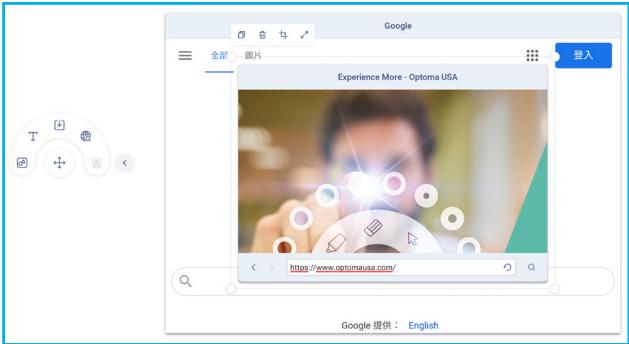 intégrer une caméra de document. intégrer une caméra de document. | |
| + | Ajouter une page. | |
OPÉRATIONS DE BASE
| Élément | Description | |
| ≡ | Menu | Appuyez sur l'une des options suivantes :Nouveau pour créer une nouvelle session.Ouvrir pour ouvrir une session de collaboration ou sans collaboration.Enregistrer/Enregistrersouspour enregistrer/enregistrer le contenu actuel dans une session de collaboration ou sans collaboration.Importerpour importer un fichier JPG, PNG ou PDF.Exporterpour exporter la session avec un fichier JPG, PNG ou PDF.Paramètrespour activer ou désactiver ensuite l'enregistrement automatique pour les sessions sans collaboration, le mode d'écriture avec protection des yeux, la personnalisation du tableau flottant et la mise à jour du logiciel.Tutorielpour lire le tutoriel de l'applicationCreative Board. |
| Share(Partager) | Appuyez sur l'un des éléments suivants pour partager le fichier avec d'autres appareils :Code QRpour partager le fichier avec un code QR.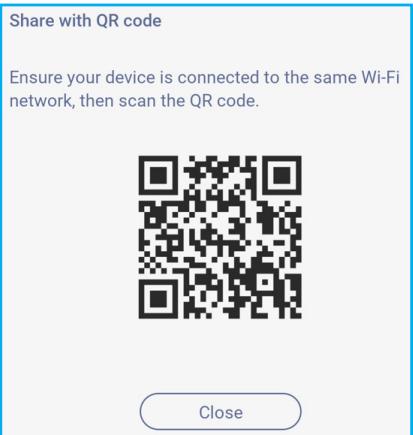 Remarque:Avant de numériser le code QR pour télécharger le fichier, assurez-vous que l'IFP et votre appareil mobile sont connectés au même réseau Wi-Fi.E-mailpour envoyer le fichier par e-mail.Remarque:Si vous voulez envoyer le fichier par e-mail pour la première fois, vous êtes d'abord invité à configurer les paramètres d'e-mail. Pour plus d'informations, veuillez consulter page 48. Remarque:Avant de numériser le code QR pour télécharger le fichier, assurez-vous que l'IFP et votre appareil mobile sont connectés au même réseau Wi-Fi.E-mailpour envoyer le fichier par e-mail.Remarque:Si vous voulez envoyer le fichier par e-mail pour la première fois, vous êtes d'abord invité à configurer les paramètres d'e-mail. Pour plus d'informations, veuillez consulter page 48. | |
| Zoom | Fait un zoom avant ou un zoom arrière sur l'écran. Appuyez ensuite surpour ouvrir la fenêtre de zoom. Déplacez la boîte rouge sur la zone que vous voulez afficher sur l'écran.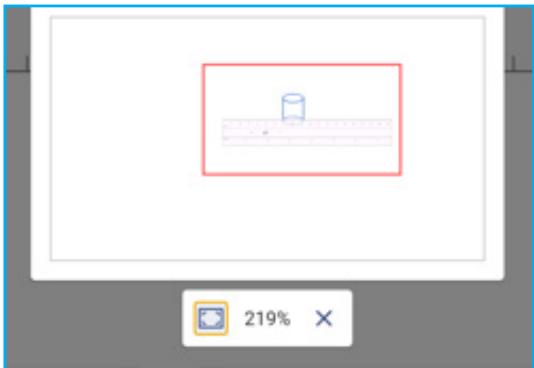 Appuyez sur×pour fermer la fenêtre de zoom. Appuyez sur×pour fermer la fenêtre de zoom. | |
OPÉRATIONS DE BASE
| Élément | Description | |
| Options d'arrière-plan | Sélectionnez un fond d'écran ou un modèle pour votre contenu. Appuyez sur Sélectionner. Sélectionnez ensuite votre image dans le Gestionnaire de fichiers ou dans le navigateur et utilisez-la comme modèle pour votre session.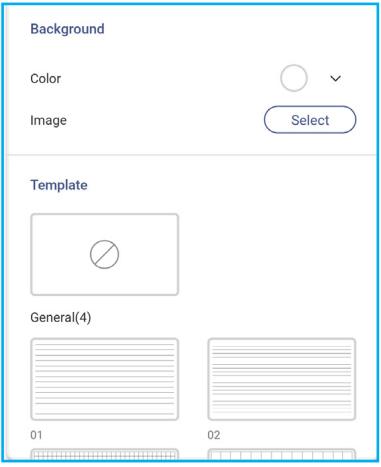 | |
| Supprimer une page | Supprime tous les éléments/objets que vous avez dessinés dans la page actuelle. | |
| Annuler | Annuler votre dernière action. | |
| Rétablir | Rétablissez votre dernière action. | |
| Gestionnaire de pages | Visualisez et gérez toutes les pages impliquées dans le projet en cours. Appuyez sur l'un des éléments suivants :2/3pour ouvrir la page précédente ou suivante.Numéro de page, par exemple 2/3 pour ouvrir le gestionnaire de pages :   Appuyez sur + sur le côté gauche pour ajouter une page à gauche ou sur le côté droit pour ajouter une page à droite.Appuyez sur 📞 pour supprimer la page sélectionnée. Appuyez sur + sur le côté gauche pour ajouter une page à gauche ou sur le côté droit pour ajouter une page à droite.Appuyez sur 📞 pour supprimer la page sélectionnée. | |
OPÉRATIONS DE BASE
| Élément | Description | |
| Nom de session | Le nom de session par défaut est « Session sans titre ». Pour renommer la session, appuyez sur et entrez un nouveau nom à l'invite. Puis appuyez surEnregistrer. Pour renommer la session, appuyez sur et entrez un nouveau nom à l'invite. Puis appuyez surEnregistrer.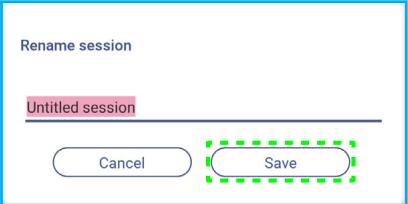 Remarque :Vous pouvez également renommer la session dans l'onglet Accueil deCreative Board. Sélectionnez la session, puis appuyez sur ⇒Renommer. Appuyez surEnregistrerà l'invite pour enregistrer les modifications. Remarque :Vous pouvez également renommer la session dans l'onglet Accueil deCreative Board. Sélectionnez la session, puis appuyez sur ⇒Renommer. Appuyez surEnregistrerà l'invite pour enregistrer les modifications.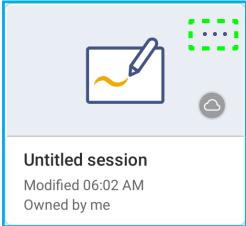 Si la session est marquée par l'icône , cela signifie qu'il s'agit d'une session de collaboration active et si l'icône est , cela signifie qu'il s'agit d'une session de collaboration inactive. Toutes les autres sessions sont des sessions sans collaboration. Pour accéder aux sessions de collaboration, assurez-vous d'être connecté auCreative Board. Si la session est marquée par l'icône , cela signifie qu'il s'agit d'une session de collaboration active et si l'icône est , cela signifie qu'il s'agit d'une session de collaboration inactive. Toutes les autres sessions sont des sessions sans collaboration. Pour accéder aux sessions de collaboration, assurez-vous d'être connecté auCreative Board. | |
| Se connecter | Connectez-vous àCreative Boardavec votre compteCreative Boardou avec votre compte Google pour créer des sessions de collaboration.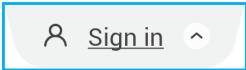 Une fois connecté, appuyez sur pour afficher les paramètres du compte ou surpour vous déconnecter. Une fois connecté, appuyez sur pour afficher les paramètres du compte ou surpour vous déconnecter. | |
OPÉRATIONS DE BASE
| Élément | Description | |
| Gestion des participants | Invitez des participants à rejoindre Google Classroom par le biais de Creative Board.Dans l'onglet Participants:≡, appuyez sur+, puis sélectionnez l'une des options suivantes :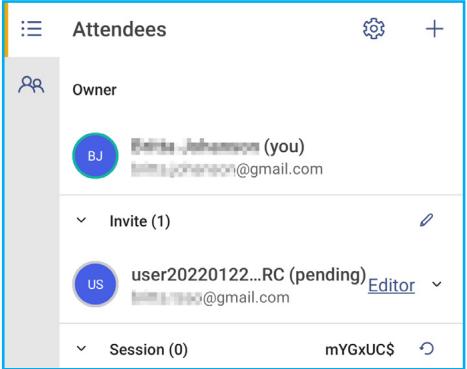 Par le biais de Google ClassroomEn envoyant une invitation par e-mail avec le mot de passe de la sessionEn envoyant un code de session.Dans l'onglet Participants, vous pouvez attribuer un rôle au participant (visualiseur ou éditeur), supprimer (⇨_) des participants, renouveler (⇨) le code de la session et configurer (⇨) les paramètres du participant.Appuyez sur pour accéder à l'onglet Groupe. Tapez ensuite sur+et entrez les informations du groupe, telles que le nom du groupe et les participants. Appuyez sur Enregistrer. Par le biais de Google ClassroomEn envoyant une invitation par e-mail avec le mot de passe de la sessionEn envoyant un code de session.Dans l'onglet Participants, vous pouvez attribuer un rôle au participant (visualiseur ou éditeur), supprimer (⇨_) des participants, renouveler (⇨) le code de la session et configurer (⇨) les paramètres du participant.Appuyez sur pour accéder à l'onglet Groupe. Tapez ensuite sur+et entrez les informations du groupe, telles que le nom du groupe et les participants. Appuyez sur Enregistrer.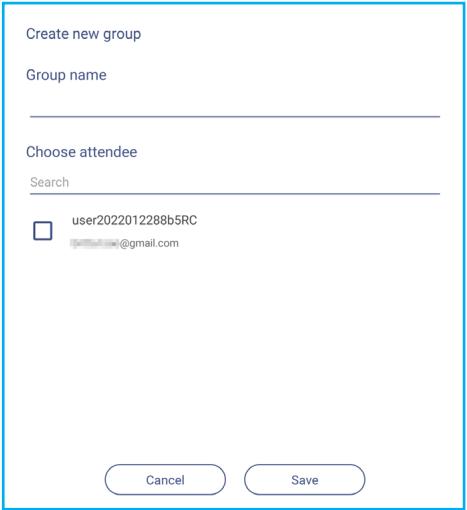 Pour modifier les paramètres du groupe, appuyez sur... Pour modifier les paramètres du groupe, appuyez sur... | |
| Gestion de Google Classroom | Affichez la salle de classe Google associée à votre compte de connexion. Appuyez sur pour passer à une autre salle de classe ou sur pour poster le lien de la session de Google Classroom. | |
OPÉRATIONS DE BASE
Applid d'annotation
Appuyez sur >⇒ pour ouvrir l'application d'annotation. text_image
Sign in Travel idea#3 Taroko!! 4836 Pen Marker Clean all Save Share Insert Closetext_image
Travel idea #3 Tantext_image
09:03 ◄ Camera 20220124_010230 a minute ago 1Second Look Travel idea #3 Tamboli!OPÉRATIONS DE BASE
AirClass
Appuyez sur > ⇒ 1+2 pour ouvrir AirClass. Le code d'accès à la classe en ligne et l'URL s'afficheront sur l'écran. text_image
Partage en classe https://hwairclass.cloudhimeeting.com 7 8 6 1 1 2 Ou alors Joint : 0 Annule r Entrertext_image
15:45 Close imeeting.com AA Welcome to Classroom Share Please input your name Entertext_image
Partage en classe Voter Intervenant Sélecteur Message Directeur ExporterOPÉRATIONS DE BASE
Appuyez sur l'un des éléments suivants sur l'écran Partager la classe :a. Vote
1. Appuyez sur Vote pour commencer une nouvelle activité de vote. 2. Entrez deux choix. Appuyez sur +Ajouter une option pour ajouter d'autres choix ou appuyez sur pour supprimer un choix optionnel. 3. Appuyez sur Créer un vote pour enregistrer les options. text_image
Voter Sujet Quel est votre sujet de vote? Options A. Entrez une option B. Entrez une option #ERROR! Créer un votetext_image
16:22 Close imeeting.com AA Amy Voter Respond Message A B C D E F G H OKOPÉRATIONS DE BASE
6. Pour fermer la séance de réponses, appuyez sur Terminer. Le résultat s'affichera sur l'écran. Sélectionnez comment vous voulez afficher les réponses, avec un diagramme à barres ou un diagramme circulaire. 7. Appuyez sur la(les) bonne(s) réponse(s) (si nécessaire) dans l'écran Statistiques des réponses, puis appuyez sur Terminer. bar
Answers statistics | School trip | Percentage | | :--- | :--- | | A | 100% | | B | 0% | | C | 0% | Please choose the right answers A B C Completeb. Participant
1. Appuyez sur Participant pour accéder au mode Participant. 2. Choisissez le nombre de participants. Appuyez ensuite sur Commencer pour commencer le mode de réponse. text_image
Responder Please select the number of students - 1 + 00:00 StartOPÉRATIONS DE BASE
3. Lorsque la fonction est activée, la première personne qui appuie pourra répondre. Le participant qui souhaite répondre appuie sur Répondre sur l'écran de l'appareil mobile. text_image
16:39 Camera AA ss.cloudhimeeting.com Amy Voter Respond Message Respondtext_image
Responder Congratulations to the following students Amy Resetc. Sélecteur
1. Appuyez sur Sélecteur pour entrer dans le mode Sélecteur. 2. Sélectionnez le nombre de participants que vous voulez sélectionner. Appuyez ensuite sur Commencer pour sélectionner le(s) participant(s). text_image
Selector Please select the number of students - 1 + StartOPÉRATIONS DE BASE
3. Les noms du(des) participant(s) sélectionné(s) s'affichent sur l'écran. 4. Appuyez sur Réinitialiser pour sélectionner d'autres participants. text_image
Selector Congratulations to the following students Amy Resetd. Message
1. Appuyez sur Message. Appuyez ensuite sur Paramètres pour activer ou désactiver les messages et sélectionner la couleur du message. Pour afficher l'historique des messages reçus, appuyez sur Liste. text_image
Message Setting List Barrage switch Barrage Colortext_image
Message Setting List Amy 70-01-20 08:21:11 Hi! Amy 70-01-20 08:21:11 Hi everyone, I'm Amy ^^OPÉRATIONS DE BASE
2. Sur l'appareil mobile, appuyez sur Message pour passer à l'écran Message, puis entrez votre message dans la zone de texte de commentaire et appuyez sur Envoyer. text_image
17:09 ss.cloudhimeeting.com Voter Respond Message Hi everyone, I'm Amy ^ 23/120 SendRemarque :
- Appuyez sur Gestionnaire pour afficher le code d'accès à la classe, l'URL, le code QR et permettre à davantage de participants de rejoindre la classe. - Appuyez sur ✗ pour réduire la fenêtre AirClass. Appuyez sur 🔒 pour maximiser la fenêtre. - Appuyez sur → pour quitter AirClass. Confirmez Quitter à l'invite. Tous les utilisateurs de la classe seront alors déconnectés.OPÉRATIONS DE BASE
Outil de capture d'écran
Appuyez sur >⇒ pour ouvrir l'outil de capture d'écran. text_image
0:02 ai 03, 2023 Creative Board Creative Cast Pro Chromium FM File Manager Tutorials HDMI1 Liberté Plein écran Sauvegarder Insérer FermerOPÉRATIONS DE BASE
Plus d'outils
Appuyez sur >·s pour accéder à plus d'outils tels que Figer, Chronomètre, Minuterie, Spotlight, VerrÉcran, Calculatrice et Écran divisé. text_image
10:03 mai 03, 2023 Plus d'outils Modifier Freeze Stopwatch Timer Spotlight ScreenLock Calculator SplitScreen Creative Board Creative Cast Pro Chromium File Manager Tutorials HDMI1 Se connecter avec JOAN.text_image
Nouveau mot de passe Nouveau mot de passe Longueur autorisée de 4 chiffres Confirmer le nouveau mot de passe Confirmer le nouveau mot de passe Annuler OKOPÉRATIONS DE BASE
\- Appuyez sur Écran partagé [☐] pour activer le mode partagé. text_image
10:03 mai 03, 2023 QUITTER Optoma Market... Chromium WPS Office Visualiseur File Manager Creative Board Joan on TV Kahoot! Crash Chromium HDMI1 Plus d'outils Modifier Freeze Stopwatch Timer Spotlight ScreenLock Calculator SplitScreen Se connecter avec JOAN.text_image
Séance sans titre 1111 QUITTER Optoma Market... Chromium WPS Office Visualiseur File Manager Creative Cast Pro Chromium Joan on TV Kahoot! Tutorials HDMI1 Plus d'outils Modifier Freeze Stopwatch Timer Spotlight ScreenLock Calculator SplitScreen 1/1>OPÉRATIONS DE BASE
Lorsque vous utilisez la fonction d'écran partagé, effectuez l'une des opérations suivantes : - Appuyez sur ⇌ pour intervertir les fenêtres gauche et droite d'application. - Pour afficher l'une des applications en mode plein écran, faites glisser l'application vers le côté opposé de l'écran, en commençant par le centre de l'écran où la barre blanche de séparation de l'écran se trouve. Par exemple, pour afficher le navigateur Chrome en mode plein écran, faites-le glisser vers la gauche en commençant du centre de l'écran, comme indiqué ci-dessous. text_image
Recherchez ou saisissez une adresse Web Yahoo行動版 Facebook YouTube W 维基百科 巴哈姆特 自由時報 Modifier Spotlight ScreenLock Discover Unable to render external viewtext_image
Déplacez les icônes pour réarranger. ○ Remise à zéro Cliquez sur '+' ou déplacer pour les attacher. Freeze Stopwatch Timer Spotlight ScreenLock Calculator SplitScreenOPÉRATIONS DE BASE
Barre d'outils d'annotation flottante
Appuyez et maintenez sur l'écran avec deux doigts, à un centimètre l'un de l'autre. La barre d'outils d'annotation flottante s'ouvre. text_image
TITLE TO E ↑ ← CBUTILISATION DES APPLICATIONS
Depuis l'écran d'accueil, appuyez sur : : : pour afficher la liste des applis. Remarque : Pour installer une application tierce, vous devez d'abord activer le paramètre Source inconnue dans le menu Sécurité⇒ Paramètres avancés. Veuillez consulter page 50. Vous pouvez ensuite installer le fichier APK (Android Package) téléchargé sur votre système. IMPORTANT ! Le système d'exploitation Android 11 intégré n'est pas un Android standard. En tant que tel, Google Play n'est pas disponible dans la liste des applications. L'application tierce installée ne fonctionnera peut-être pas correctement si elle n'est pas conçue pour IFP. Optoma ne garantit pas que ces applications installées automatiquement fonctionnent. Les écrans plats interactifs Optoma tournent sur un système d'exploitation Android personnalisé et ne prennent pas en charge les services Google Play. Le système d'exploitation peut ne pas être compatible avec toutes les applis Android tierces. Les applis Android tierces peuvent varier en qualité. Certaines contiennent même des codes malveillants qui pourraient compromettre la sécurité du système et invalider la garantie du produit. Optoma ne fait aucune déclaration concernant la qualité, la sécurité ou l'adéquation des applis tierces, ni sur leur compatibilité avec l'écran plat interactif Optoma. Optoma décline toute responsabilité en cas de dommage, de défaut, de perte de fonctionnalité ou de problème de sécurité résultant, directement ou indirectement, de l'installation d'applis tierces sur l'écran plat interactif. L'assistance d'Optoma pour la résolution de tout problème résultant potentiellement de l'installation d'applis tierces sera facturée et peut être limitée. Les informations sont correctes au moment de la rédaction, et sont sujettes à modification. text_image
WPS Respects Your Privacy We and our partners collect the required data basis of legitimate interest. Please note that WPS. Read and agree to: • Privacy Policy • End-User License Agreement • Online Service User Agreement All apps Tutorials Chromium MemoryClean Creative Board File Manager Optoma Marketplace Creative Cast Pro Joan on TV WPS Office STARTUTILISATION DES APPLICATIONS
Creative Cast
 Appuyez sur CC Creative Cast pour commencer le partage et la projection sans fil via le Wi-Fi ou réseau local.IMPORTANT!
• L'IFP et votre appareil mobile / ordinateur doivent être connectés au même réseau Wifi ou LAN. - Pendant le fonctionnement, assurez-vous de pouvoir accéder à Internet. Systèmes d'exploitation pris en charge pour le Casting| Collavision Senders | Version disponible | |
 | Windows | Windows 7, 8, 8.1, 10, 11 et supérieur |
 | Mac | Mac OS X 10.12 et supérieur |
 | iPhone | iOS 13 et supérieur |
 | Android | Android 7.0 et supérieur |
 | Chrome | Navigateur Chrome OS V83 et supérieur |
| Fonctionnalités | Système d'exploitation |
| Partage Web (Web Sender) | Navigateur Chrome |
| Prise en charge d'AirPlay | iOS 9 et supérieur |
| Chromecast | Android 8.0 et supérieur |
UTILISATION DES APPLICATIONS
Appareil mobile
Lorsque l'écran des instructions de configuration apparaît, numérisez le code QR pour télécharger et installer l'appli Creative Cast sur votre appareil mobile. text_image
WPS-6325 | 9282 CC Creative Cast CC GETTING STARTED 1 Launch APP or Connect by Web http://192.168.101.75 (Switch Wi-Fi to CollaVision2_2G first) 2 Select Device → Enter Login Code GET THE APP From your Browser https://www.optoma.com/creativecast/ On your Mobile Download on the App Store GETTON Google Playtext_image
9:41 AM $ 100% Creative Cast e.g. 192.168.43.1 Optoma Creative Optoma A Optoma B Optoma C Optoma D Everything on your screen, including notifications, will be recorded. Enable Do Not Disturb to prevent unexpected notifications. Screen Broadcast Creative Cast Start BroadcastUTILISATION DES APPLICATIONS
2. Saisissez le code de vérification de Creative Cast dans l'écran de lancement pour établir la connexion. text_image
2:16 WPS-6325 Please Enter the Login Code ? 1 1 1 1| Join 1 2 3 4 5 6 7 8 9 0text_image
2:17 WPS-6325 Mirroring Photos Camera Documents Video Remote View Smart Control Screen ControlUTILISATION DES APPLICATIONS
\- Miroir pour reproduire l'écran de votre appareil mobile sur l'IFP. • Photo pour afficher et partager des photos. \- Caméra pour diffuser la caméra de votre appareil mobile sur l'IFP. \- Documents pour afficher et partager des documents. • Vidéo pour afficher et partager des vidéos. \- Vue à distance pour reproduire l'écran de l'IFP sur votre appareil mobile avec une fonction d'annotation et d'enregistrement d'image \- Smart Control pour utiliser votre appareil mobile comme une télécommande pour contrôler l'IFP \- Contrôle de l'écran pour mettre en miroir l'écran de l'IFP sur votre appareil mobile. Vous pouvez utiliser votre appareil mobile pour faire fonctionner l'IFP. \- Menu personnalisé pour personnaliser le menu de Creative Cast sur votre appareil mobile. \- Paramètres pour modifier le nom d'utilisateur de votre appareil mobile et afficher la version de Creative Cast. 4. Pour arrêter la diffusion de l'écran, appuyez sur 📄. text_image
9:41 AM Optoma CreativeOrdinateur
Vous pouvez reproduire l'écran de votre ordinateur via le navigateur Chrome ou Creative Cast. Pour utiliser l'une ou l'autre de ces options, ouvrez le navigateur et entrez dans le champ URL l'adresse IP qui s'affiche sur l'écran de lancement. Par exemple, http://10.5.13.83. text_image
CC Creative Cast Username LoginCode Login Get Apps Hint: On Windows and Chrome OS the entire system audio can be captured, but on Linux and Mac only the audio of a tab can be captured.UTILISATION DES APPLICATIONS
\- Pour commencer la diffusion de l'écran à partir du navigateur Chrome, entrez votre nom d'utilisateur préféré (UserName), le code de connexion (code de vérification sur l'écran de lancement) et appuyez sur Connecter. Sélectionnez ce que vous voulez partager, puis cliquez sur Partager.Remarque :
\- Si vous voulez partager l'audio pendant la diffusion de l'écran, appuyez sur dans l'écran de lancement. text_image
CC Creative Cast II [ ] [ ]text_image
Choose what to share 10.5.13.83 wants to share the contents of your screen. Entire Screen Window Chrome Tab Creative Cast Creative Cast ✓ Share tab audio Share Canceltext_image
192.168.50.76 is sharing your screen. Stop sharing Hidetext_image
Creative CastUTILISATION DES APPLICATIONS
Pour commencer la diffusion de l'écran à partir de l'application de bureau, téléchargez Creative Cast sur votre ordinateur. 1. Lancez l'appli et cliquez sur le nom de l'appareil. \- Si l'IFP n'est pas listé dans la liste des salles, entrez manuellement l'adresse IP de l'IFP dans le champ Entrer une adresse IP. Appuyez sur la touche Entrée pour commencer la recherche de l'appareil. text_image
Creative Cast e.g. 192.168.43.1 Optoma Creative Optoma A Optoma B Optoma C Optoma Dtext_image
Optoma Creative Please Enter the Login Code ? JoinUTILISATION DES APPLICATIONS
3. Cliquez sur l'un des éléments suivants :
text_image
Creative Cast Mirroring Remote Viewtext_image
Optoma Creative PRO Moderation Mode Enter the password to start moderator management of screen sharing. Admin Enter Password StartUTILISATION DES APPLICATIONS
Sélectionnez les écrans à afficher. text_image
Leave Optoma-WPS.CC Please drag sender here Split screen 1 Please drag sender here Split screen 2 Please drag sender here Split screen 3 Please drag sender here Split screen 4 Playing (0) Stop All Standby (1) Search Optoma-WPS.CCParamètres de Creative Cast
Appuyez sur é puis sur l'une des icônes suivantes pour configurer les paramètres de l'écran de lancement de Creative Cast. - Groupement pour partager l'écran avec d'autres appareils. - Paramètres pour gérer les paramètres de connexion, afficher la version de Creative Cast et la mise à jour du logiciel, configurer les paramètres du code de connexion, définir le mot de passe administrateur de l'utilisateur Modérateur, et activer ou désactiver la fonction de fenêtre flottante. text_image
Settings Connectivity Wi-Fi Hotspot SSID WPS-3003 only valid with WIFI AP is on Band 2.4GHz IP 0.0.0.0 Wi-Fi Station Wi-Fi connect to PTSGI-Meeting IP 192.168.50.116 Ethernet IP 10.0.20.182 Security Login Code Random Admin Password •••• Change Function Floating Window Upgrade Upgrade from OTA Upgrade System Information CANCEL OKUTILISATION DES APPLICATIONS
Gestionnaire de fichiers
 Appuyez sur Gestionnaire de fichiers pour gérer les fichiers et les dossiers.Gestion des fichiers
text_image
Optoma Sign in 7582 Storage Internal Storage 30.1% 22 GB free from 32 GB SP UFD U3 0.1% 31 GB free from 31 GB Cloud Storage Download Collections Images Videos Document Music Alarms Jan 24 2022 Android Jan 24 2022 CreativeCast Jan 24 2022 DCIM Jan 24 2022 Download Jan 24 2022 Logs Jan 24 2022 Movies Jan 24 2022 Music Jan 24 2022 Notes Jan 24 2022 Notifications Jan 24 2022 Pictures Jan 24 2022 Podcasts Jan 24 2022 Record Jan 25 2022 Ringtones Jan 24 2022| Élément | Description | |
| Images | Affiche uniquement les fichiers d'image dans l'emplacement de stockage sélectionné. | |
| Vidéos | Affiche uniquement les fichiers vidéo dans l'emplacement de stockage sélectionné. | |
| Document | Affiche uniquement les fichiers de documents dans l'emplacement de stockage sélectionné. | |
| Musique | Affiche uniquement les fichiers audio dans l'emplacement de stockage sélectionné. | |
| Affichage par vignettes | Affiche les fichiers et les dossiers sous forme de vignettes. | |
| Vue en liste | Affiche les fichiers et les dossiers sous forme de liste. | |
| Trier | Trie les fichiers et les dossiers par nom ou par date dans l'ordre croissant ou décroissant. | |
| Rechercher | Recherche des fichiers et des dossiers à l'aide de mots clés ou de noms. | |
| Version du logiciel | Afficher la version du logiciel et mettre à jour l'appli (si nécessaire). | |
| Nouveau dossier | Ajoute un nouveau dossier. | |
UTILISATION DES APPLICATIONS
| Élément | Description | |
| Sélectionner | Sélectionner des fichiers et des dossiers. Une fois la sélection faite, appuyez sur l’un des éléments suivants:annuler votre dernière action.cocher / décocher tous les éléments.couper et coller les éléments.copier et coller les éléments.supprimer les éléments.renommer un élément.partager un élément avec le code QR.Remarque :Pour le partage de fichiers avec code QR, assurez-vous que votre appareil mobile est connecté au même réseau que l’IFP.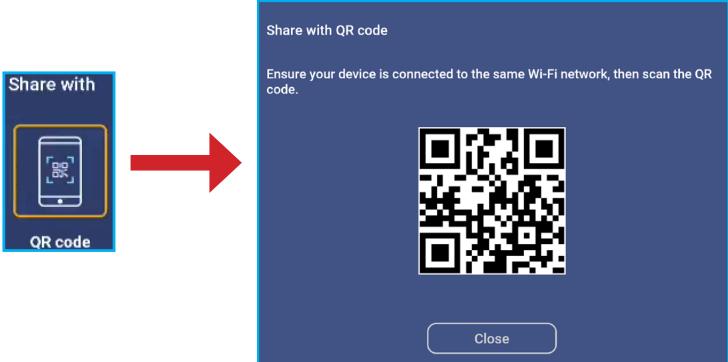 compresser les éléments.déplacer / copier des éléments vers un autre emplacement ou afficher les détails des éléments. compresser les éléments.déplacer / copier des éléments vers un autre emplacement ou afficher les détails des éléments. | |
| Partager des éléments | Partagez des éléments entre l’IFP et votre appareil mobile via un navigateur Web.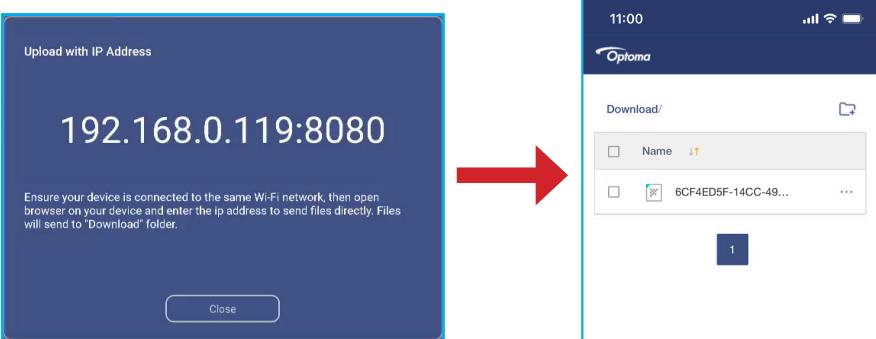 Remarque :Par défaut, tous les éléments que vous téléchargez dans l’IFP sont enregistrés dans le dossier Download ↓.Pour le téléchargement ascendant d’éléments, assurez-vous que votre appareil mobile est connecté au même réseau que l’IFP. Remarque :Par défaut, tous les éléments que vous téléchargez dans l’IFP sont enregistrés dans le dossier Download ↓.Pour le téléchargement ascendant d’éléments, assurez-vous que votre appareil mobile est connecté au même réseau que l’IFP. | |
UTILISATION DES APPLICATIONS
Stockage en cloud
Appuyez sur Gestionnaire de fichiers FM ⇒ Stockage en cloud pour créer un compte ou utiliser un compte existant pour accéder à votre compte de stockage dans le cloud. text_image
Optoma 1111 Stockage Stockage interne 36,4% 20 Go libre de 32 Go Stockage Cloud Télécharger Collections Images Vidéos Document Musique < Stockage Cloud / Cloud Public Aucun cloud public connecté. Ajouter comptetext_image
Add account OneDrivetext_image
Security PIN Set a 4-digit PIN to secure your cloud account on this device. Skip SetupUTILISATION DES APPLICATIONS
Votre compte va être listé dans le menu Stockage en cloud. text_image
Oploma Storage Internal Storage 32% 22 GB free from 32 GB DISK DRIVE 3.3% 3.9 GB free from 4.0 GB Cloud Storage Download Cloud Storage / Shared Drive AMY SMITH 4556Configuration d'un code PIN à 4 chiffres
Si vous n'avez pas configuré un code PIN à 4 chiffres lors de la configuration initiale du stockage dans le cloud, procédez comme suit : 1. Ouvrez Gestionnaire de fichiers et appuyez sur Comptes cloud sur le côté gauche. text_image
Optoma Storage Internal Storage 32% 22 GB free from 32 GB DISK DRIVE 3.3% 3.9 GB free from 4.0 GB Cloud Storage Download Cloud Storage / Shared Drive AMY SMITHtext_image
Screenshot of a software interface toolbar with menu options and tool icons, likely from an older application or design tool.UTILISATION DES APPLICATIONS
4. Entrez un code PIN (nombre à 4 chiffres) dans le champ Entrer un nouveau code PIN, puis entrez à nouveau le même PIN à 4 chiffres dans le champ Entrer à nouveau le code PIN pour confirmer votre nouveau code PIN. text_image
Set your PIN Enter a new PIN Enter the PIN again Canceltext_image
1 2 3 4 5 6 7 8 9 0 Deletetext_image
Setup successfully. Please enter again. OKUTILISATION DES APPLICATIONS
Lecture de fichiers multimédia
Formats multimédia pris en charge| Type de support | Format pris en charge |
| Vidéo | Format vidéo pris en charge (codec) jusqu'à la résolution 4K : .avi (MPEG-1, MPEG-2 MP@HL, MPEG-4 SP@L0-3, ASP@L0-5, H.264, MP, HP@Level 4.1,H263, VP6, MJPEG).ts (MPEG-2 MP@HL, MPEG-4 SP@L0-3,ASP@L0-5, H.264 MP, HP@Level 4.1, VC1 AP, H265).mpg, .mpeg (MPEG-1, MPEG-2 MP@HL, H.264 MP, HP@Level 4.1).mp4 (MPEG-4 SP@L0-3, ASP@L0-5, H.264 MP, HP@Level 4.1, H265).mov (MPEG-4 SP@L0-3, ASP@L0-5, MJPEG, H.264 MP, HP@Level 4.1, H265).mkv (VP9, H.265)3gp (H.264 MP, HP@Level 4.1, H263, MPEG-4 SP@L0-3, ASP@L0-5) |
| Audio | Format audio pris en charge (codec) : .wma (WMA/WMAPro: 128 Kbps~320 Kbps, taux d'échantillonnage 8 KHz~48 KHz).mp3 (MPEG Layer 3: 32 Kbps~320 Kbps, taux d'échantillonnage 32 KHz~48 KHz).wav (PCM: Max 320 Kbps, taux d'échantillonnage 48 kHz max / ADPCM : 384 Kbps, taux d'échantillonnage 8 KHz ~ 48 KHz).m4a (ACC: 24 kbps ~ 384 kbps, taux d'échantillonnage 16 KHz~48 KHz).ogg (Vorbis: Max 320 Kbps, taux d'échantillonnage 8 KHz~48 KHz) |
| Image | Format d'image pris en charge (avec la résolution maximale) : .png(8k*8k).jpeg (ligne de base 8k*8k ; progressif 4k*4k/.bmp(8k*8k).gif(4k*4k) |
Lecture de vidéos
Sélectionnez la vidéo que vous souhaitez lire et appuyez sur ▶ pour démarrer la lecture.UTILISATION DES APPLICATIONS
text_image
harmonic HDR 1NICE HDR 4444 9954 HD 2 Min: 3840x2160.3/9E 1600Kbps /1/1 11 times speed 00:05 02:00| Élément | Description | |
| Rejouer | Lire la vidéo en sens inverse | |
| Vidéo précédente | Passer à la vidéo précédente | |
| Accélérer | Accélérer la vidéo | |
| Pause | Pauser la lecture Pour reprendre, appuyez sur ▶. | |
| Informations | Afficher des détails sur la vidéo | |
UTILISATION DES APPLICATIONS
Lecture de musique
Sélectionnez la chanson que vous souhaitez lire et appuyez sur ▷ pour démarrer la lecture. text_image
409998 Zuffo R.BRAGA - In Love (Extend Singer:| Élément | Description | |
| Rejouer | Reculer rapidement dans la piste | |
| Piste précédente | Passer à la piste précédente | |
| Accélérer | Accélérer la piste | |
| Pause | Pauser la lecture Pour reprendre, appuyez sur ▶. | |
| Informations | Afficher des détails sur la piste | |
UTILISATION DES APPLICATIONS
Visualisation de photos
Appuyez pour sélectionner une photo et afficher la photo sélectionnée en plein écran. text_image
09:33 January 01, 1970 Creative Board Creative Cast Pro Chromium FM File Manager Tutorials HDMI1 Download FREE 1 YR Reactive License.| Élément | Description | |
| Photo précédente | Passer à la photo précédente | |
| Diaporama | Lancer le diaporama Pour arrêter, appuyez sur 📄. | |
| Photo suivante | Passer à la photo suivante | |
| Zoom avant | Agrandir la photo | |
| Zoom arrière | Faire un zoom arrière sur la photo agrandie | |
| Faire pivoter à gauche | Faire pivoter la photo à 90 degrés dans le sens inverse des aiguilles d'une montre | |
| Faire pivoter à droite | Faire pivoter la photo à 90 degrés dans le sens des aiguilles d'une montre | |
| Informations | Afficher des détails sur la photo | |
| Fond d'écran | Configurer le fond d'écran | |
UTILISATION DES APPLICATIONS
Navigateur
 Appuyer sur Navigateur pour accéder aux pages Web. text_image
Search or type web address Search or type web address C The Chromi... F freenode Chromium ... G Github Pag... G Git Reposit... C Chrome Fla... G Chrome Ver... Google Ope... C Chrome Ver... Articles for you Hide That's all for now Your suggested articles appear here More Learn more about suggested contentUTILISATION DES APPLICATIONS
Optoma Marketplace
 Appuyez sur Optoma Marketplace pour visiter la boutique d'applis intégrée et pour télécharger et installer d'autres applis tierces sur l'IFP. Remarque : Pour installer des applis tierces, assurez-vous que l'option Installer une application à partir de Marketplace est activée dans la section Paramètres ⇒ Sécurité ⇒ Paramètres avancés ⇒ Permissions. Veuillez consulter page 50. text_image
Optoma Marketplace CATEGORIES FEATURED 2414 TOP NEW Education Communication News Videos Music Tools Map Service Finance All AppsUTILISATION DES APPLICATIONS
MemoryClean
 Appuyez sur MemoryClean pour surveiller l'utilisation de la mémoire et commencer à nettoyer et optimiser les données sur l'IFP. Après avoir ouvert MemoryClean, l'application calcule automatiquement l'utilisation de la mémoire. - Pour un nettoyage automatique de la mémoire, supprimant les fichiers temporaires et inutiles, appuyez sur Effacer. • Pour quitter l'application, appuyez sur Quitter. text_image
Utilisation de la mémoire 75% 10:11 mai 03, 2023 Creative Cast Pro Chromium Tutorials HDMI1 Dégager Sortir Se connecter avec JOAN.UTILISATION DES APPLICATIONS
Joan à la télé
 Appuyez sur Joan à la télé pour obtenir le code PIN d'accès nécessaire pour connecter le FIP au Joan Portal. text_image
To connect Joan to your calendar, please enter the following PIN number into the Joan Portal: TRT42I To edit Joan's calendar settings and functionality, visit the Joan Portal at portal.getjoan.comtext_image
Joan Welcome to the Joan Portal Manage your devices and keep track of their performance, optimize your workplace with the help of analytics, and have complete control of your Joan account. Everything you need in one simple dashboard. Sign in Email Email Password Password Forgot your password? SIGN IN or ____ SIGN IN WITH MAGIC LINK Sign in with Google Sign in with Office 365 Don't have an account yet? Sign up ChatUTILISATION DES APPLICATIONS
2. Cliquez sur Appairer l'appareil maintenant pour l'appairer avec l'IFP. text_image
joan Manage Labs Settings Devices Custom content See, filter, and manage all of your connected Joan devices. You haven't paired any devices yet. + Pair device now Follow these instructions to add your Joan devices 1. If you just got a brand new Joan device, we need to wake it up first. When shipped, the devices are in deep sleep mode. You can wake it up bytext_image
Pair a new device Make sure the charging & configuration cable is unplugged. The device will connect to the server and show a pairing PIN. Device PIN : PIN not showing? Read this support article. PAIR DEVICEtext_image
Pair a new device Legal services discussion • Edit Web Page • Edit Image Page • Edit History Page • Edit Document Page Device: Joan on displays Name: Optoma IFP Enter a friendly device name Calendar: -- Choose Calendar -- Scan for accessible calendars Connect calendar manually BACK SAVEUTILISATION DES APPLICATIONS
Une fois la connexion réussie, l'IFP affiche le calendrier des salles de réunion, les rappels de réunion et les rappels de salle de réunion définis dans Joan Portal. text_image
@gmail.com Test meeting @gmail.com Ongoing meeting Booked @gmail.com Fri, Oct 28, 18:00 - 19:00 Booked @gmail.com Sat, Oct 29, 18:00 - 19:00 Bookedtext_image
Conference room Legal services discussion Sam Burton 11:00-12:30 Creative Board Creative Cast Pro Chromium File Manager HDMI1 HDMI2UTILISATION DES APPLICATIONS
Visualiseur
 Visualiseur est une appli d'exploitation pour une caméra à documents. Si vous connectez une caméra à documents, appuyez sur Visualiseur pour la configurer. text_image
Interactive Flat Panel Basic User Manual Thank you for purchasing this Optoma product. This basic user manual will help you safely connect and operate the Interactive Flat Panel. If you have any questions, please refer to the instructions. Powering on / off the device ① Plug the power cable into the power socket of the device ② Plug the power cable to the wall outlet. ③ Turn the power switch to the ON (I) position. ④ Remove the cover on the rear of the remote control and insert two AAA batteries. ⑤ Press the POWER button on the remote control. The indicator on the front of the panel will turn blue and the device will power on. Press the power button on the remote control or press the power button on the keypad for three seconds and wait for the unit to shut down. Only after the indicator light turns red should you turn off the power switch. Hardware button description Press this button for three seconds to put the device into standby mode Press this button to go back to the UI launcher.| Élément | Description | ||
 |  |  | DispositionSélectionnez la disposition d'écran partagé que vous préférez.Remarque:La disposition active est indiquée en rouge. |
 | Sélecteur de caméraSi vous avez connecté plusieurs caméras de documents USB, appuyez ici pour passer d'une caméra à l'autre. | ||
UTILISATION DES APPLICATIONS
| Élément | Description | |
| Capturer l'écran | Capturez l'image de l'écran et sélectionnez l'emplacement où vous souhaitez l'enregistrer :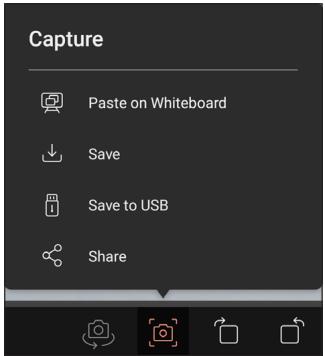 Coller sur le tableau blanc: Colle l'image de l'écran sur le tableau blanc.Remarque: Cette action effacera toutes les données et fermera l'application Visualiseur. Appuyez sur CONTINUER à l'invite. Coller sur le tableau blanc: Colle l'image de l'écran sur le tableau blanc.Remarque: Cette action effacera toutes les données et fermera l'application Visualiseur. Appuyez sur CONTINUER à l'invite.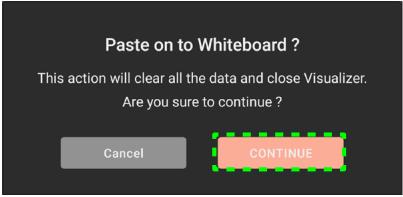 Enregistrer: Enregistre l'image de l'écran dans le dossier Picture ⇒ Capture sur le disque interne.Enregistrer sur USB: Enregistre l'image de l'écran sur le disque flash USB.Partager: Enregistre l'image de l'écran dans le dossier Picture sur le disque interne ou la partage via Bluetooth avec d'autres appareils. Enregistrer: Enregistre l'image de l'écran dans le dossier Picture ⇒ Capture sur le disque interne.Enregistrer sur USB: Enregistre l'image de l'écran sur le disque flash USB.Partager: Enregistre l'image de l'écran dans le dossier Picture sur le disque interne ou la partage via Bluetooth avec d'autres appareils.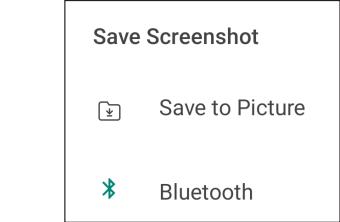 | |
| Rotation | Fait pivoter l'image de l'écran par 90° dans le sens des aiguilles d'une montre ou dans le sens inverse des aiguilles d'une montre.Remarque: Vous pouvez également faire pivoter l'image de l'écran avec des gestes. | |
| Ajustement | Faites glisser le curseur vers la gauche ou vers la droite pour régler la luminosité, le contraste, la saturation et la netteté de l'image de l'écran.Remarque: Pour réinitialiser les paramètres, appuyez sur Réinitialiser.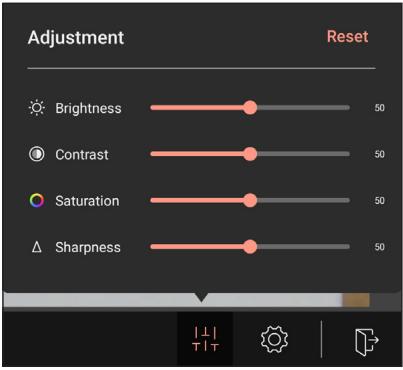 | |
UTILISATION DES APPLICATIONS
| Élément | Description | |
 | Réglages | Sélectionnez le mode d'image, la résolution, le système de couleurs et apprenez à contrôler l'image de l'écran avec des gestes.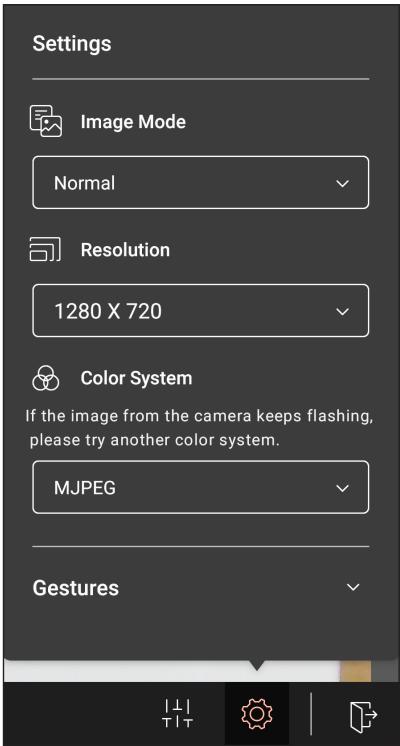 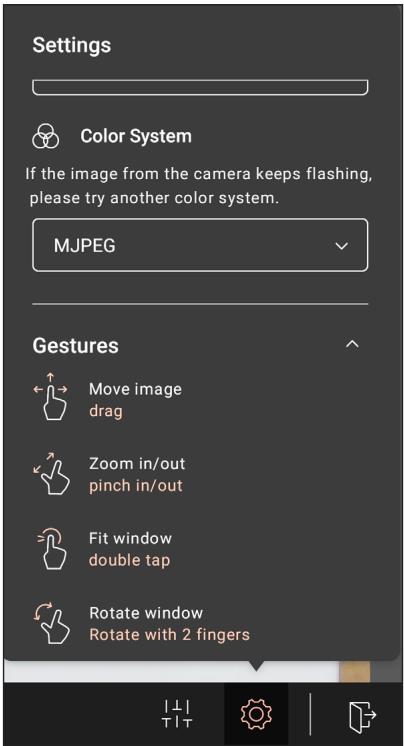 |
 | Quitter | Quittez le Visualiseur. |
UTILISATION DES APPLICATIONS
Autres logiciels
Reactiv Suite Reactiv SUITE Making Your Meetings Memorable
Reactiv SUITE est un espace de travail numérique où le contenu multimédia peut être affiché, organisé, manipulé et annoté aussi naturellement que sur du papier. Présentez plusieurs types de contenus non linéaires et entrez des commentaires de manière transparente sans les clics supplémentaires et les micro-frustrations des outils de partage d'écran traditionnels. Vous pouvez même épingler votre caméra et augmenter votre présence pour vous démarquer des autres. Une licence d'un an pour Reactiv SUITE est incluse dans l'achat de l'IFP. Pour réclamer votre licence d'un an, appuyez sur le lien Télécharger une licence Reactiv GRATUITE d'un an dans l'écran d'accueil de IFP. text_image
11:00-12:30 File Manager Download FREE 3 YR Reactiv License.natural_image
Interior view of a modern meeting room with two people seated at a table, one presenting in front of a large screen (no visible text or symbols)INTRODUCING REACTIV SUITE
Transform your meetings with an Optoma Creative Touch interactive flat panel displayMake your remote meetings memorable
Remote meetings can limit our ability to connect and engage with each other. They lack visual dynamics and engagement to ensure your meetings have an impact. Screen sharing linear slide decks rarely keeps an audience engaged. A cluttered user interface and the frustrations of switching and navigating between different types of content creates additional noise that take away from the overall message. Reactiv SUITE™ will help elevate your remote presentations. Imagine a ‘Digital Table’ on which you can present any combination of content - pictures, decks, documents, videos or web sites. A one-year license for Reactiv SUITE is included with your purchase of an Optoma Creative Touch interactive flat panel display (IFPD). Customers that already own an Optoma IFPD can click here to download Reactiv SUITE now: Download Reactiv SUITE from Vizetto Reactiv SUITE
UTILISATION DES APPLICATIONS
Optoma Management Suite (OMS) ^TM
 Cet IFP peut être contrôlé avec Optoma Management Suite. OMS est une solution intuitive de gestion d'écrans basée sur le cloud, conçue pour simplifier les opérations en surveillant, diagnostiquant et contrôlant les écrans audiovisuels depuis n'importe où dans le monde via une plateforme unique (accès Wi-Fi requis). OMS est la première solution de gestion qui est compatible avec plusieurs technologies d'affichage comme la projection, les écrans plats interactifs et les écrans LED. Cela permet de l'intégrer plus facilement dans les groupes d'écrans existants tout en offrant différents niveaux d'accès et de contrôle pour les utilisateurs, garantissant ainsi une gestion sécurisée des appareils. Grâce à son interface conviviale et la surveillance en temps réel 24h/24, 7j/7, OMS permet aux utilisateurs de vérifier l'état des dispositifs d'affichage et d'effectuer les configurations pour optimiser les performances. Les administrateurs et les techniciens informatiques peuvent facilement envoyer et diffuser des messages d'urgence, des alertes et des annonces sur n'importe quel écran autour du monde. En outre, les utilisateurs peuvent également programmer à distance des appareils pour qu'ils ne soient utilisés que pendant les heures de fonctionnement principales, et les éteindre immédiatement en cas d'urgence, ce qui permet de réduire la consommation d'énergie et les coûts de fonctionnement. Remarque : \*OMS est une plateforme en constante évolution, dont les caractéristiques et les fonctions sont ajoutées au fil du temps. Pour connaître les dernières fonctionnalités, veuillez consulter votre représentant commercial local. Pour commencer à utiliser OMS, suivez les étapes suivantes : 1. Connectez l'IFP et votre appareil sans fil au même réseau Wi-Fi. 2. Ouvrez 📋 ⇒ Appareil ⇒ OMS. 3. Sélectionnez l'emplacement désiré pour l'appareil, soit dans le monde entier, soit en Chine. Appuyez ensuite sur OK. text_image
Select your device location Due to China ICP, please select your location first. Worldwide Cancel OKtext_image
Optoma Management Suite (OMS) Manage your devices anytime from anywhere Sign up and login to the Optoma Management Suite website Enter serial number Confirm PIN code https://oms.optoma.com/ OQH032344AAAVA0002 Go to Device page and Add a new device using the serial number above. Confirm the PIN code is the same on the device and the website. Back ExitUTILISATION DES APPLICATIONS
text_image
Enter Serial Number Confirm PIN Code Device Settings Enter Serial Number 1. Please make sure that your device has network connectivity and the date and time settings are accurate. 2. Open device's OMS page (IFP: Settings>Device>OMS, Projector: Settings>OMS) and enter the serial number assigned to the device. Serial Number 1 OQH032344AAAVA0002 + Add list Nexttext_image
PIN : XpBf Serial number: OQH032344AAAVA0002 Please confirm the PIN code matches the one shown on the Optoma Management Suite website. This PIN will expire in 4 mins 30 secs. Cancel Confirmtext_image
Confirm PIN Code Confirm the PIN Code to the device you want to register. Serial Number PIN Code 1 OQH032344AAAVA0002 XpBf PIN Code expires In:: 296sectext_image
Device Settings Set up device informations. □ Device Name Serial Number Type Creation time □ 1 Device #1 OQH032344AAAVA0002 IFP 12/9/2022 1:59:06 DoneUTILISATION DES APPLICATIONS
Utilisez OMS pour gérer votre IFP. Pour plus d'informations sur OMS, reportez-vous à https://onlinemanual.optoma.com/oms-en/bindingdevice. text_image
OMS Optoma Management Suite Dashboard Organization Device User Groups Location Schedule ![] Control Broadcast Import settings Data Optoma Dashboard Home Taiwan Devices > 1 Online 1 + Add Users > 1 Online 1 + Add Groups > 0 Grouped 0 + Add + Add Locations > 0 Located 0 Non Located 1text_image
Optoma Management Suite (OMS) Manage your devices anytime from anywhere Serial number OQH032344AAAVA0002 Status Paired Paired account Device location Worldwide Back Unpair 2999INFORMATIONS SUPPLÉMENTAIRES
Dimensions
65 pouces  Unité : mmINFORMATIONS SUPPLÉMENTAIRES
75 pouces INFORMATIONS SUPPLÉMENTAIRES
86 pouces  text_image
590.52 800 590.52 427.48 272.93 606 400 359.55 Unité : mmINFORMATIONS SUPPLÉMENTAIRES
Liste de synchronisations prises en charge| No. | Signal Timing Nom | Référence | Horloge | Fh | Fv | Source d'Entrée | |||
| [MHz] | [KHz] | [Hz] | VGA | DP | HDMI1/2/3/Front (2.0) | Type C | |||
| 1 | 720x400 @70Hz | IBM | 28,32 | 31,78 | 70,00 | Y | Y | / | Y |
| 2 | 640x480 @60Hz | VESA | 25,18 | 37,92 | 59,94 | Y | Y | Y | Y |
| 3 | 640x480 @72Hz | VESA | 31,50 | 37,86 | 72,81 | Y | Y | / | Y |
| 4 | 640x480 @75Hz | VESA | 31,50 | 37,50 | 75,00 | Y | Y | / | Y |
| 5 | 800x600 @56Hz | VESA | 36,00 | 35,15 | 56,25 | Y | Y | / | Y |
| 6 | 800x600 @60Hz | VESA | 40,00 | 37,87 | 60,31 | Y | Y | Y | Y |
| 7 | 800x600 @72Hz | VESA | 50,00 | 48,07 | 72,18 | Y | Y | / | Y |
| 8 | 800x600 @75Hz | VESA | 49,50 | 46,87 | 75,00 | Y | Y | / | Y |
| 9 | 832x624 @75Hz | MAC | 57,28 | 49,72 | 74,55 | Y | Y | / | Y |
| 10 | 1024x768 @60Hz | VESA | 65,00 | 48,36 | 60,00 | Y | Y | Y | Y |
| 11 | 1024x768 @70Hz | VESA | 75,00 | 56,47 | 70,06 | Y | Y | / | Y |
| 12 | 1024x768 @75Hz | VESA | 78,75 | 60,02 | 75,02 | Y | Y | / | Y |
| 13 | 1152x864 @75Hz | VESA | 108,00 | 67,50 | 75,00 | Y | Y | / | Y |
| 14 | 1280x768 @60Hz(RB) | CVTRB | 68,25 | 47,39 | 59,99 | Y | Y | Y | Y |
| 15 | 1280x768 @60Hz | CVT | 79,50 | 47,77 | 59,87 | Y | Y | Y | Y |
| 16 | 1280x720 @60Hz | CEA-861 | 74,25 | 44,67 | 60,00 | Y | Y | / | Y |
| 17 | 1280x800 @60Hz | CVT | 83,50 | 49,70 | 59,81 | Y | Y | Y | Y |
| 18 | 1280x960 @60,000Hz | VESA | 108,00 | 60,00 | 60,00 | Y | Y | Y | Y |
| 19 | 1280x1024 @60Hz | VESA | 108,00 | 63,98 | 60,00 | Y | Y | Y | Y |
| 20 | 1360x768 @60Hz | VESA | 85,50 | 47,71 | 60,01 | Y | Y | Y | Y |
| 21 | 1440x900 @60Hz(RB) | CVTRB | 88,75 | 55,46 | 59,90 | Y | Y | Y | Y |
| 22 | 1440x900 @60Hz | CVT | 106,50 | 55,93 | 59,88 | Y | Y | Y | Y |
| 23 | 1600x1200 @60Hz | VESA | 162,00 | 75,00 | 60,00 | Y | Y | / | Y |
| 24 | 1680x1050 60Hz | CVT | 146,25 | 65,29 | 59,95 | Y | Y | Y | Y |
| 25 | 1920x1080 60Hz | CEA-861 | 148,50 | 67,50 | 60,00 | Y | Y | Y | Y |
| 26 | 720(1440)x480i | CEA-861 | 27,00 | 15,73 | 59,94 | / | / | Y | / |
| 27 | 480p 59Hz | CEA-861 | 27,00 | 31,46 | 59,94 | / | / | Y | / |
| 28 | 480p 60Hz | CEA-861 | 27,02 | 31,50 | 60,00 | / | / | Y | / |
| 29 | 720(1440)x576i | CEA-861 | 27,00 | 15,62 | 50,00 | / | / | Y | / |
| 30 | 576p | CEA-861 | 27,00 | 31,25 | 50,00 | / | / | Y | / |
| 31 | 720p 60Hz | CEA-861 | 74,25 | 45,00 | 60,00 | / | / | Y | / |
| 32 | 720p 59Hz | CEA-861 | 74,17 | 44,95 | 59,94 | / | / | Y | / |
INFORMATIONS SUPPLÉMENTAIRES
| No. | Signal Timing Nom | Référence | Horloge | Fh | Fv | Source d'Entrée | |||
| [MHz] | [KHz] | [Hz] | VGA | DP | HDMI1/2/3/Front (2.0) | Type C | |||
| 33 | 720p 50Hz | CEA-861 | 74,25 | 37,50 | 50,00 | / | / | Y | / |
| 34 | 1080i 60Hz | CEA-861 | 74,25 | 33,75 | 60,00 | / | / | Y | / |
| 35 | 1080i 59Hz | CEA-861 | 74,17 | 33,71 | 59,94 | / | / | Y | / |
| 36 | 1080i 50Hz | CEA-861 | 74,25 | 28,12 | 50,00 | / | / | Y | / |
| 37 | 1080p 60Hz | CEA-861 | 148,25 | 67,50 | 60,00 | / | / | Y | / |
| 38 | 1080p 59Hz | CEA-861 | 148,35 | 67,443 | 59,94 | / | / | Y | / |
| 39 | 1080p 50Hz | CEA-861 | 148,50 | 56,25 | 50,00 | / | / | Y | / |
| 40 | 1080p 30Hz | CEA-861 | 74,25 | 33,75 | 30,00 | / | / | Y | / |
| 41 | 1080p 29Hz | CEA-861 | 74,17 | 33,71 | 29,97 | / | / | Y | / |
| 42 | 1080p 25Hz | CEA-861 | 74,25 | 28,12 | 25,00 | / | / | Y | / |
| 43 | 1080p 24Hz | CEA-861 | 74,25 | 27,00 | 24,00 | / | / | Y | / |
| 44 | 1080p 23Hz | CEA-861 | 74,17 | 26,97 | 23,97 | / | / | Y | / |
| 45 | 3840x2160 60Hz | CEA-861 | 594,00 | 135,00 | 60,00 | / | / | Y | Y |
| 46 | 3840x2160 50Hz | CEA-861 | 594,00 | 112,50 | 50,00 | / | / | Y | Y |
| 47 | 3840x2160 30Hz | CEA-861 | 297,00 | 67,50 | 29,97 | / | / | Y | Y |
| 48 | 3840x2160 25Hz | CEA-861 | 297,00 | 56,25 | 25,00 | / | / | Y | Y |
| 49 | 3840x2160 24Hz | CEA-861 | 297,00 | 54,00 | 23,98 | / | / | Y | Y |
| 50 | 4096x2160 24Hz | CEA-861 | 297,00 | 54,00 | 24,00 | / | / | Y | Y |
INFORMATIONS SUPPLÉMENTAIRES
Liste des Fonctions du Protocole RS232
Remarque : IFP prend en charge la commande de contrôle RS232 et RJ45 (port 23). Rôle de la broche RS232 text_image
⑨ ⑧ ⑦ ⑥ ⑤ ④ ③ ② ①| N°de Broche | Spéc. (côté IFP) |
| 1 | Sans objet |
| 2 | TXD |
| 3 | RXD |
| 4 | Sans objet |
| 5 | MASSE |
| 6 | Sans objet |
| 7 | Sans objet |
| 8 | Sans objet |
Connexion de contrôle RS232 RJ45
| RS232 Settings | |
| Baud Rate | 9600 |
| Data Bits | 8 |
| Parity | None |
| Stop Bits | 1 |
| Flow Control | None |
| LAN Control Settings | |
| IP | Machine IP |
| Port | 23 |
| ~ | X | X | X | X | X | X | X | CR | |
| Lead Code | Device ID(where 01 indicates Device ID = 01) | Command ID | Space | Variable | Carriage return | ||||
INFORMATIONS SUPPLÉMENTAIRES
Commande DÉFINIR| Type | Category | Parameter | CMD | Hex Code CMD | Response | ||
| Success | Failed | ||||||
| SET | Power | Power off | ~xx00 n | n=0 | 7E 30 30 30 30 20 30 0d | P | F |
| Power on | ~xx00 n | n=1 | 7E 30 30 30 30 20 31 0d | P | F | ||
| Restart | ~xx00 n | n=3 | 7E 30 30 30 30 20 33 0d | P | F | ||
| Power Mode (standby) | Eco. | ~xx114 n | n=0 | 7E 30 30 31 31 34 20 30 0d | P | F | |
| Active | n=1 | 7E 30 30 31 31 34 20 31 0d | P | F | |||
| Treble | 0 ~ 100 | ~xx95 n | n=0-100 | 7E 30 30 39 35 20 30 0dto7E 30 30 39 35 20 31 30 30 0d | P | F | |
| Bass | 0 ~ 100 | ~xx96 n | n=0-100 | 7E 30 30 39 36 20 30 0dto7E 30 30 39 36 20 31 30 30 0d | P | F | |
| Balance | 0 ~ 100 | ~xx99 n | n=0-100 | 7E 30 30 39 39 20 30 0dto7E 30 30 39 39 20 31 30 30 0d | P | F | |
| Contrast | 0 ~ 100 | ~xx22 n | n=0-100 | 7E 30 30 32 32 20 30 0dto7E 30 30 32 32 20 31 30 30 0d | P | F | |
| Brightness | 0 ~ 100 | ~xx21 n | n=0-100 | 7E 30 30 32 31 20 30 0dto7E 30 30 32 31 20 31 30 30 0d | P | F | |
| Sound Mode | Standard | ~xx252 n | n=1 | 7E 30 30 32 35 32 20 31 0d | P | F | |
| Meeting | n=4 | 7E 30 30 32 35 32 20 34 0d | P | F | |||
| User | n=2 | 7E 30 30 32 35 32 20 32 0d | P | F | |||
| Classroom | n=3 | 7E 30 30 32 35 32 20 33 0d | P | F | |||
| Movie | n=5 | 7E 30 30 32 35 32 20 35 0d | P | F | |||
| Volume | 0 ~ 100 | ~xx81 n | n=0-100 | 7E 30 30 38 31 20 30 0dto7E 30 30 38 31 20 31 30 30 0d | P | F | |
| Video Mute | Off | ~xx13 n | n=0 | 7E 30 30 31 33 20 30 0d | P | F | |
| On | n=1 | 7E 30 30 31 33 20 31 0d | P | F | |||
| Mute | Off | ~xx80 n | n=0 | 7E 30 30 38 30 20 30 0d | P | F | |
| On | n=1 | 7E 30 30 38 30 20 31 0d | P | F | |||
| Input Source | HDMI1 | ~xx12 n | n=1 | 7E 30 30 31 32 20 31 0d | P | F | |
| HDMI2 | n=15 | 7E 30 30 31 32 20 31 35 0d | P | F | |||
| HDMIFront | n=26 | 7E 30 30 31 32 20 32 36 0d | P | F | |||
| USB Type C | n=27 | 7E 30 30 31 32 20 32 37 0d | P | F | |||
| Display Port | n=20 | 7E 30 30 31 32 20 32 30 0d | P | F | |||
| VGA | n=5 | 7E 30 30 31 32 20 35 0d | P | F | |||
| Slot in PC | n=25 | 7E 30 30 31 32 20 32 35 0d | P | F | |||
| Android | n=24 | 7E 30 30 31 32 20 32 34 0d | P | F | |||
| Aspect Ratio | 4:3 | ~xx60 n | n=1 | 7E 30 30 36 30 20 31 0d | P | F | |
| 16:9 | n=2 | 7E 30 30 36 30 20 32 0d | P | F | |||
| PTP | n=14 | 7E 30 30 36 30 20 31 34 0d | P | F | |||
| Language | English | ~xx70 n | n=1 | 7E 30 30 37 30 20 31 0d | P | F | |
| Français | n=3 | 7E 30 30 37 30 20 33 0d | P | F | |||
INFORMATIONS SUPPLÉMENTAIRES
| Type | Category | Parameter | CMD | Hex Code CMD | Response | ||
| Success | Failed | ||||||
| SET | Language | Español | ~xx70 n | n=5 | 7E 30 30 37 30 20 35 0d | P | F |
| Traditional Chinese | n=13 | 7E 30 30 37 30 20 31 33 0d | P | F | |||
| Simplified Chinese | n=14 | 7E 30 30 37 30 20 31 34 0d | P | F | |||
| Português | n=6 | 7E 30 30 37 30 20 36 0d | P | F | |||
| German | n=2 | 7E 30 30 37 30 20 32 0d | P | F | |||
| Dutch | n=8 | 7E 30 30 37 30 20 38 0d | P | F | |||
| Polish | n=7 | 7E 30 30 37 30 20 37 0d | P | F | |||
| Russian | n=17 | 7E 30 30 37 30 20 31 37 0d | P | F | |||
| Czech | n=19 | 7E 30 30 37 30 20 31 39 0d | P | F | |||
| Danish | n=24 | 7E 30 30 37 30 20 32 34 0d | P | F | |||
| Swedish | n=9 | 7E 30 30 37 30 20 39 0d | P | F | |||
| Italian | n=4 | 7E 30 30 37 30 20 34 0d | P | F | |||
| Turkish | n=22 | 7E 30 30 37 30 20 32 32 0d | P | F | |||
| Arabic | n=20 | 7E 30 30 37 30 20 32 30 0d | P | F | |||
| Romanian | n=27 | 7E 30 30 37 30 20 32 37 0d | P | F | |||
| Hungarian | n=18 | 7E 30 30 37 30 20 31 38 0d | P | F | |||
| Finnish | n=11 | 7E 30 30 37 30 20 31 31 0d | P | F | |||
| Norge | n=10 | 7E 30 30 37 30 20 31 30 0d | P | F | |||
| Picture Mode | Presentation | ~xx20 n | n=1 | 7E 30 30 32 30 20 31 0d | P | F | |
| Bright | n=2 | 7E 30 30 32 30 20 32 0d | P | F | |||
| Cinema | n=3 | 7E 30 30 32 30 20 33 0d | P | F | |||
| DICOM SIM. | n=13 | 7E 30 30 32 30 21 33 0d | P | F | |||
| User | n=5 | 7E 30 30 32 30 20 35 0d | P | F | |||
| HDR | n=21 | 7E 30 30 32 30 20 32 31 0d | P | F | |||
| Color | 0 ~ 100 | ~xx45 n | n=0-100 | 7E 30 30 34 35 20 30 0dto7E 30 30 34 35 20 31 30 30 0d | P | F | |
| Backlight | 0 ~ 100 | ~xx251 n | n=0-100 | 7E 30 30 32 35 31 20 30 0dto7E 30 30 32 35 31 20 31 30 30 0d | P | F | |
| Color Temp | Cool | ~xx36 n | n=2 | 7E 30 30 33 36 20 32 0d | P | F | |
| Standard | n=1 | 7E 30 30 33 36 20 31 0d | P | F | |||
| Warm | n=4 | 7E 30 30 33 36 20 34 0d | P | F | |||
| Freeze | Unfreeze | ~xx04 n | n=0 | 7E 30 30 30 34 20 30 0d | P | F | |
| Freeze | n=1 | 7E 30 30 30 34 20 31 0d | P | F | |||
| Pixel shift interval (min) | Off | ~xx250 n | n=0 | 7E 30 30 32 35 30 20 30 0d | P | F | |
| 2 | n=2 | 7E 30 30 32 35 30 20 32 0d | P | F | |||
| 3 | n=3 | 7E 30 30 32 35 30 20 33 0d | P | F | |||
| 5 | n=5 | 7E 30 30 32 35 30 20 35 0d | P | F | |||
| 30 | n=30 | 7E 30 30 32 35 30 20 33 30 0d | P | F | |||
| 60 | n=60 | 7E 30 30 32 35 30 20 36 30 0d | P | F | |||
| Remote control command | Vol + | ~xx140 n | n=18 | 7E 30 30 31 34 30 20 31 38 0d | P | F | |
INFORMATIONS SUPPLÉMENTAIRES
| Type | Category | Parameter | CMD | Hex Code CMD | Response | ||
| Success | Failed | ||||||
| SET | Remote control command | Vol - | ~xx140 n | n=17 | 7E 30 30 31 34 30 20 31 37 0d | P | F |
| Remote UP | n=10 | 7E 30 30 31 34 30 20 31 30 0d | P | F | |||
| Remote DOWN | n=14 | 7E 30 30 31 34 30 20 31 34 0d | P | F | |||
| Remote LEFT | n=11 | 7E 30 30 31 34 30 20 31 31 0d | P | F | |||
| Remote RIGHT | n=13 | 7E 30 30 31 34 30 20 31 33 0d | P | F | |||
| Remote OK | n=12 | 7E 30 30 31 34 30 20 31 32 0d | P | F | |||
| Remote Menu Key | n=20 | 7E 30 30 31 34 30 20 32 30 0d | P | F | |||
| Remote Input source | n=47 | 7E 30 30 31 34 30 20 34 37 0d | P | F | |||
| Remote Exit | n=74 | 7E 30 30 31 34 30 20 37 34 0d | P | F | |||
| Display message on the OSD | ~xx210 | nn.....n | 7E 30 30 32 31 30 20 nn...n 0d | P | F | ||
| Reset To Default | ~xx112 | n=1 | 7E 30 30 31 31 32 20 31 0d | P | F | ||
| OSD lock | OSD lock On with password | ~xx239 1 ~nnnn | 7E 30 30 32 33 39 20 31 20 a 0d/~nnnn =~0000(a=7E 30 30 30 30)~9999(a=7E 39 39 39 39) | P | F | ||
| OSD lock Off with password | ~xx239 2 ~nnnn | 7E 30 30 32 33 39 20 32 20 a 0d/~nnnn =~0000(a=7E 30 30 30 30)~9999(a=7E 39 39 39 39) | P | F | |||
INFORMATIONS SUPPLÉMENTAIRES
Commande OBTENIR| Type | Category | CMD | Hex Code CMD | Response | |||
| Success | Parameter | Failed | |||||
| GET | Power | ~xx124 n | n=1 | 7E 30 30 31 32 34 20 31 0D | Ok0 | Power off | F |
| OK1 | Power on | F | |||||
| Contrast | ~xx126 n | n=1 | 7E 30 30 31 32 36 20 31 0D | OK0-100 | 0-100 | F | |
| Brightness | ~xx125 n | n=1 | 7E 30 30 31 32 35 20 31 0D | OK0-100 | 0-100 | F | |
| Volume | ~xx120 n | n=1 | 7E 30 30 31 32 30 20 31 0D | OK0-100 | 0-100 | F | |
| Video Mute | ~xx363 n | n=1 | 7E 30 30 33 36 33 20 31 0D | OK0 | Off | F | |
| OK1 | On | F | |||||
| Mute | ~xx356 n | n=1 | 7E 30 30 33 35 36 20 31 0D | OK0 | Off | F | |
| OK1 | On | F | |||||
| Sound Mode | ~xx139 | n=1 | 7E 30 30 31 33 39 20 31 0D | OK1 | Standard | F | |
| OK2 | User | F | |||||
| OK3 | Classroom | F | |||||
| OK4 | Meeting | F | |||||
| OK5 | Movie | F | |||||
| Input Source | ~xx121 n | n=1 | 7E 30 30 31 32 31 20 31 0D | OK7 | HDMI1 | F | |
| OK8 | HDMI2 | F | |||||
| OK22 | HDMIFront | F | |||||
| OK15 | Display Port | F | |||||
| OK23 | USB Type C | F | |||||
| OK2 | VGA | F | |||||
| OK20 | Android | F | |||||
| OK21 | Slot in PC | F | |||||
| Aspect Ratio | ~xx127 n | n=1 | 7E 30 30 31 32 37 20 31 0D | OK1 | 4:3 | F | |
| OK2 | 16:9 | F | |||||
| OK14 | PTP | F | |||||
| Picture Mode | ~xx123 n | n=1 | 7E 30 30 31 32 33 20 31 0D | OK1 | Presentation | F | |
| OK2 | Bright | F | |||||
| OK3 | Cinema | F | |||||
| OK5 | User | F | |||||
| OK21 | HDR | F | |||||
| Color Temp | ~xx128 n | n=1 | 7E 30 30 31 32 38 20 31 0D | OK1 | Cool | F | |
| OK0 | Standard | F | |||||
| OK3 | Warm | F | |||||
| WLAN status | ~xx451 n | n=1 | 7E 30 30 34 35 31 20 31 0D | OK0 | Disconnected | F | |
| OK1 | Connected | F | |||||
| WLAN Mac address | ~xx555 n | n=2 | 7E 30 30 35 35 35 20 32 0D | Oknn:nn:nn:nn:nn | Mac Address | F | |
| WLAN IP address | ~xx451 n | n=2 | 7E 30 30 34 35 31 20 32 0D | Oknnn:nnn:nnn:nnn | IP address | F | |
| LAN status | ~xx87 n | n=1 | 7E 30 30 38 37 20 31 0D | OK0 | Disconnected | F | |
| OK1 | Connected | F | |||||
INFORMATIONS SUPPLÉMENTAIRES
| Type | Category | CMD | Hex Code CMD | Response | |||
| Success | Parameter | Failed | |||||
| GET | LAN Mac address | ~xx555 n | n=1 | 7E 30 30 35 35 35 20 31 0D | Oknn:nn:nn:nn:nn:nn | Mac Address | F |
| LAN IP address | ~xx87 n | n=3 | 7E 30 30 38 37 20 33 0D | Oknnn:nnn:nnn:nnn | IP address | F | |
| FW version | ~xx122 n | n=1 | 7E 30 30 31 32 32 20 31 0D | Oknnnnnnnnnnnnnn (ex. 20190926164814) | FW version | F | |
| Usage hour | ~xx108 n | n=1 | 7E 30 30 31 30 38 20 31 0D | Oknnnnn | Usage hours | F | |
| Device type | ~xx149 n | n=1 | 7E 30 30 31 34 39 20 31 0D | OK2 | Device type = IFP | F | |
| Information string | ~xx150 n | n=1 | 7E 30 30 31 35 30 20 31 0D | OKabbbbccddddee (Note*1) | F | ||
| n=2 | 7E 30 30 31 35 30 20 32 0D | Oknnn | Device native resolution | F | |||
| n=3 | 7E 30 30 31 35 30 20 33 0D | Oknnn (ex. OKHDMI1) | Input source | F | |||
| n=4 | 7E 30 30 31 35 30 20 34 0D | Oknnn (ex. OK1920x1080) | Source resolutuion | F | |||
| n=16 | 7E 30 30 31 35 30 20 31 36 0D | OK0 | Power mode (standby) = Eco. | F | |||
| OK1 | Power mode (standby) = Active | F | |||||
| n=17 | 7E 30 30 31 35 30 20 31 37 0D | OK0 | DHCP = Off | F | |||
| OK1 | DHCP = On | F | |||||
| n=18 | 7E 30 30 31 35 30 20 31 38 0D | Oknnn (ex. OK48) | System temperature | F | |||
| n=19 | 7E 30 30 31 35 30 20 31 39 0D | Oknnn (ex. OK60Hz) | Source refresh rate | F | |||
| Regulatory Model name | ~xx151 n | n=3 | 7E 30 30 31 35 31 20 33 0d | Oknnn (ex. SLUGRK) | Regulatory model name | F | |
| System Auto send | Standby Mode | INFO0 | |||||
| Warming up | INFO1 | ||||||
| Cooling down | INFO2 | ||||||
| Over temperature | INFO7 | ||||||
| GET | OSD lock | ~xx229 n | n=1 | 7E 30 30 32 32 39 20 31 0D | OK0 | OSD lock = Off | F |
| OK1 | OSD lock = On | F | |||||
| SN | ~XX353 n | n=1 | 7E 30 30 33 35 33 20 31 0D | Okaaaaaaaaaaa aaaaaa | a= serial number string | F | |
| ~00155 1 | a=1 Green/ Normal a=2 Orange/ Notice a=3 Red/ Warming | F | |||||
INFORMATIONS SUPPLÉMENTAIRES
Remarque : (\*1)| Alimentation | Temps de marche | Source d'Entrée | Version du firmware | Mode d'affichage |
| a=0 Hors tensiona=1 Sous tension | Heures d'utilisation = nnnnn | cc=02 VGA1cc=08 HDMI2cc=10 Composantescc=14 HDMI3cc=15 DisplayPortcc=18 Androidcc=19 Emplacement dans PCcc=21 USB Type C | # # # # | ee=01 Présentationee=02 Lumineuxee=05 Personnaliséee=21 HDRee=03 Cinémaee=10 DICOM SIM. |
| Couleur et comportement de la LED d'alimentation | État |
| Rouge fixe | Mode veille |
| Blanc fixe | Allumé |
| Clignote en rouge puis en bleu en continu | Rétroéclairage désactivé |