LE19B450C4W - Televize SAMSUNG - Bezplatný návod k obsluze
Najděte návod k zařízení zdarma LE19B450C4W SAMSUNG ve formátu PDF.


| Typ produktu | LCD televizor |
| Model | LE19B450C4W |
| Úhlopříčka displeje | 19 palců (48,26 cm) |
| Optimální rozlišení (PC) | 1360 x 768 @ 60 Hz |
| Výstupní výkon zvuku | 3 W x 2 |
| Rozměry bez podstavce (š. x h. x v.) | 477 x 66 x 327 mm |
| Rozměry s podstavcem (š. x h. x v.) | 477 x 180 x 374 mm |
| Hmotnost s podstavcem | 5 kg |
| Tuner | DVB-T / DVB-C (MPEG2 a MPEG4) |
| Konektory | HDMI, Component, AV, SCART (EXT), Anténa, Common Interface, Sluchátka, USB (pouze aktualizace) |
| Speciální funkce | Plug & Play, Teletext (verze 2.5), Rodičovský zámek, Časovač, Zvukový popis, Herní režim |
| Úspora energie | Režimy: Vypnuto, Nízká, Střední, Vysoká, Vypnout obraz, Automaticky |
| Montáž na zeď VESA | Ano (kompatibilní s VESA, příslušenství prodáváno samostatně) |
| Zabezpečení Kensington | Ano (konektor) |
| Dálkový ovladač | Ano (baterie AAA v balení) |
| Jazyky menu | Polština a mnoho dalších |
| Záruka | Záruční list v balení |
| Příslušenství v balení | Návod k obsluze, záruční list, bezpečnostní příručka, napájecí kabel, dálkový ovladač, 2 baterie AAA |
| Třída zařízení | Digitální zařízení třídy B |
Často kladené otázky - LE19B450C4W SAMSUNG
Dotazy uživatelů ohledně LE19B450C4W SAMSUNG
0 otázka o tomto zařízení. Odpovězte na ty, které znáte, nebo položte vlastní.
Položte novou otázku o tomto zařízení
Stáhněte si návod pro váš Televize ve formátu PDF zdarma! Najděte svůj návod LE19B450C4W - SAMSUNG a vezměte svůj elektronický přístroj zpět do rukou. Na této stránce jsou zveřejněny všechny dokumenty potřebné k používání vašeho zařízení. LE19B450C4W značky SAMSUNG.
NÁVOD K OBSLUZE LE19B450C4W SAMSUNG
Obrázky a ilustrace v tomto návodu k použití slouží pouze pro informaci a mohou se lišit od skutečného vzhledu produktu. Provedení a specifikace výrobku se mohou změnit bez předchozího upozornění.
Licence

TruSurround HD, SRS a symbol (●) jsou ochranné známky společnosti SRS Labs, Inc. TruSurround HD technologie je použita na základě licence od společnosti SRS Labs, Inc.

Výroba probíhá na základě licence společnosti Dolby Laboratories. Dolby a symbol dvojitého D jsou ochranné známky společnosti Dolby Laboratories.
Oznámení o digitálním televizním vysílání
- Funkce spojené s digitálním televizním vysíláním (DVB) jsou dostupné pouze v zemích, kde jsou vysílány signály pozemního digitálního vysílání DVB-T (MPEG2 a MPEG4 AVC) nebo kde je přístup ke kompatibilní službě kabelové televize DVB-C (MPEG2 a MPEG4 AAC). Ohledně příjmu signálů DVB-T nebo DVB-C kontaktujte svého místního prodejce.
- DVB-T je standard digitálního televizního vysílaní přes pozemní vysílače a DVB-C je standard digitálního televizního vysílaní v sitích kabelových televizí. V těchto standardech však nejsou zahrnuty zvláštní služby, jako jsou EPG (Elektronický programový průvodce), VOD (Video-On-Demand) a další. Tyto služby proto nejsou v tuto chvíli podporovány.
- I když tento televizor splňuje nejnovější standardy DVB-T a DVB-C k datu [srpen, 2008], nelze zaručit kompatibilitu s budoucím pozemním digitálním vysíláním DVB-T a kabelovou televizí DVB-C.
- V závislosti na zemi/oblasti, ve které se nacházíte, mohou někteří poskytovatelé kabelové televize za takovou službu vybírat zvláštní poplatek a může být třeba váš souhlas s jejich smluvními podmínami.
- Některé funkce digitální televize nemusí být v některých zemích dostupné a DVB-C nemusí u některých poskytovatelů služeb kabelové televize fungovat správně.
- Další informace získáte od místního střediska péče o zákazníky SAMSUNG.
Opatření při zobrazení statického obrazu
Statický obraz může způsobit trvalé poškození obrazovky televizoru
- Neponechávejte statický nebo částečně statický obraz na panelu LCD po dobu delší než 2 hodiny, mohlo by dojít ke zhoršení obrazu. Toto zhoršení obrazovky se také označuje jako "vypálení obrazovky". Abyste zhoršení obrazu předešli, snižte při zobrazení statického obrazu nastavení jasu a kontrastu.
Sledování televizoru LCD při formátu zobrazení 4:3 po dlouhou dobu může na pravém a levém okraji a ve středu obrazovky zanechat stopy po okrajích způsobené rozdíly ve vyzařování světla. Podobný efekt může na obrazovce zanechat přehrávání DVD nebo používání herní konzole. Na poškození způsobené výše uvedeným efektem se nevztahuje záruka. - Zobrazení statického obrazu z videoher a PC po delší dobu může způsobit částečné falešné obrazy. Tomuto efektu lze předejít snížením ,jasu‘ a ,kontrastu‘ při zobrazování statického obrazu.
OBSAH
VŠEOBECNÉ INFORMACE
■ Seznámení s ovládacím panelem ......2
■ Příslušenství 3
■ Seznámení s konektorovým panelem ....4
■ Dálkový ovladač 6
■ Vložení baterií do dálkového ovladače .....6
OBSLUHA
■ Zobrazení nabídek....7
■ Uvedení televizoru do pohotovostního režimu ....8
■ Funkce Plug & Play 8
■ Zobrazení na displeji 9
OVLÁDÁNÍ KANÁLŮ
■ Konfigurace nabídky Kanály .....9
■ Správa kanálů 12
OVLÁDÁNÍ OBRAZU
■ Konfigurace nabídky Obraz ....14
■ Použití televizoru ve funkci počítačového displeje (PC) .....16
■ Nastavení televizoru a počítače ....17
OVLÁDÁNÍ ZVUKU
■ Konfigurace nabídky Zvuk ....18
■ Výběr zvukového režimu ....19
NASTAVENÍ
■ Konfigurace nabídky Nastavení......20
VSTUP / PODPORA
■ Konfigurace nabídky Vstup....23
■ Konfigurace nabídky Podpora ....23
DOPORUČENÍ K POUŽÍVÁNÍ TELEVIZÓRU
■ Funkce Teletext 25
■ INastavení podstavce (pouze 19palcové modely) .....26
■ Nastavení úhlu televizoru (pouze 19palcové modely) .....26
■ Instalace zařízení (standard VESA) pro montáž na zed' (pouze 19palcové modely) ......27
■ Použití dekoračních krytů (pouze 19palcové modely) .....27
■ nstalace stojanu....28
■ Instalace sady pro upevnění na zed....28
■ Používání bezpečnostního Kensingtonského zámku .....28
■ Zabezpečení prostoru instalace ....29
■ Připevnění televizoru ke zdi....29
■ Odstraňování problémů 30
■ Specifikace ....33

Symbol

Poznámka
Tlačítko na jeden dotek
Tlačítko TOOLS

Seznámení s ovládacím panelem
Barva i tvar produktu mohou být různé v závislosti na modelu.
Tlačítko lze použít stisknutím tlačítek na bočním panelu.
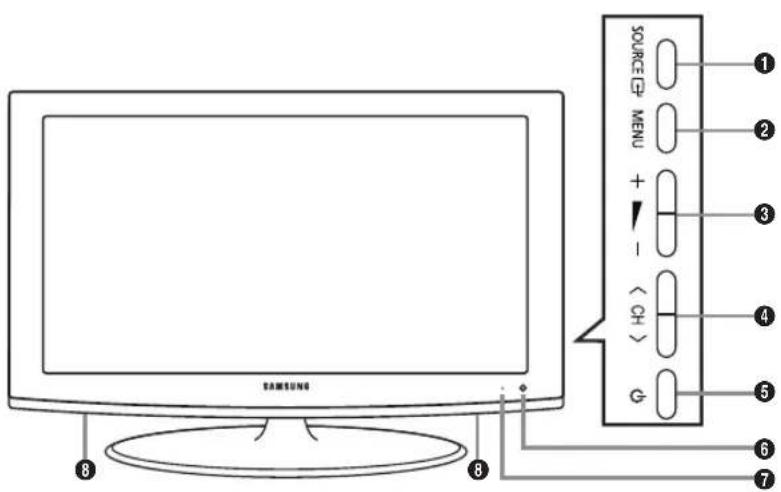
text_image
SOURCE MENU + - CH G 1 2 3 4 5 6 7 8 TAMSUNG1 SOURCE ☐: Přepíná mezi všemi dostupnými vstupními zdroji. V nabídce na obrazovce můžete toto tlačítko použít stejným způsobem jako tlačítko ENTER ☐ na dálkovém ovladači.
② MENU: Po stisknutí se na obrazovce objeví nabídka funkcí televizoru.
3 — ▲ + : Stisknutím můžete snížit nebo zvýšit hlasitost.
V nabídce na obrazovce můžete tato tlačítka — ▲ + použít stejným způsobem jako tlačítka ◀ a ▶ na dálkovém ovladači.
4
⑤ (NAPÁJENÍ): Stisknutím se televizor zapne nebo vypne.
⑥ REPRODUKTORY
7 SENZOR DÁLKOVÉHO OVLÁDÁNÍ: Zaměřte dálkový ovladač na tento bod na televizoru.
⑧ INDIKÁTOR ZAPNUTÍ: Zabliká a zhasne, když je napájení zapnuto; svítí při pohotovostním režimu.
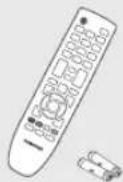
Dálkový ovladač a baterie (AAA x 2)

Napájecí kabel
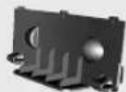
Spodní kryt
(pouze 22palcové modely)

Čisticí textilie
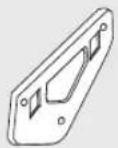
Sada pro montáž na zed' (pouze 19palcové modely)
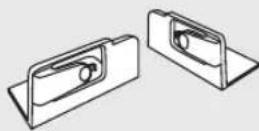
Dekorační kryt
(pouze 19palcové modely)

(M4 X L16)
šroub na stojan x 4 (pouze 22palcové modely)
- Návod k použití • Záruční list • Bezpečnostní příručka
Přesvědčte se, že součástí dodávky LCD televizoru jsou následující položky. Pokud některé položky chybí, obrat'te se na prodejce.
Záruční list / Bezpečnostní příručka (v některých zemích nejsou přiloženy.)
Barva i tvar výrobku se mohou lišit podle modelu.
text_image
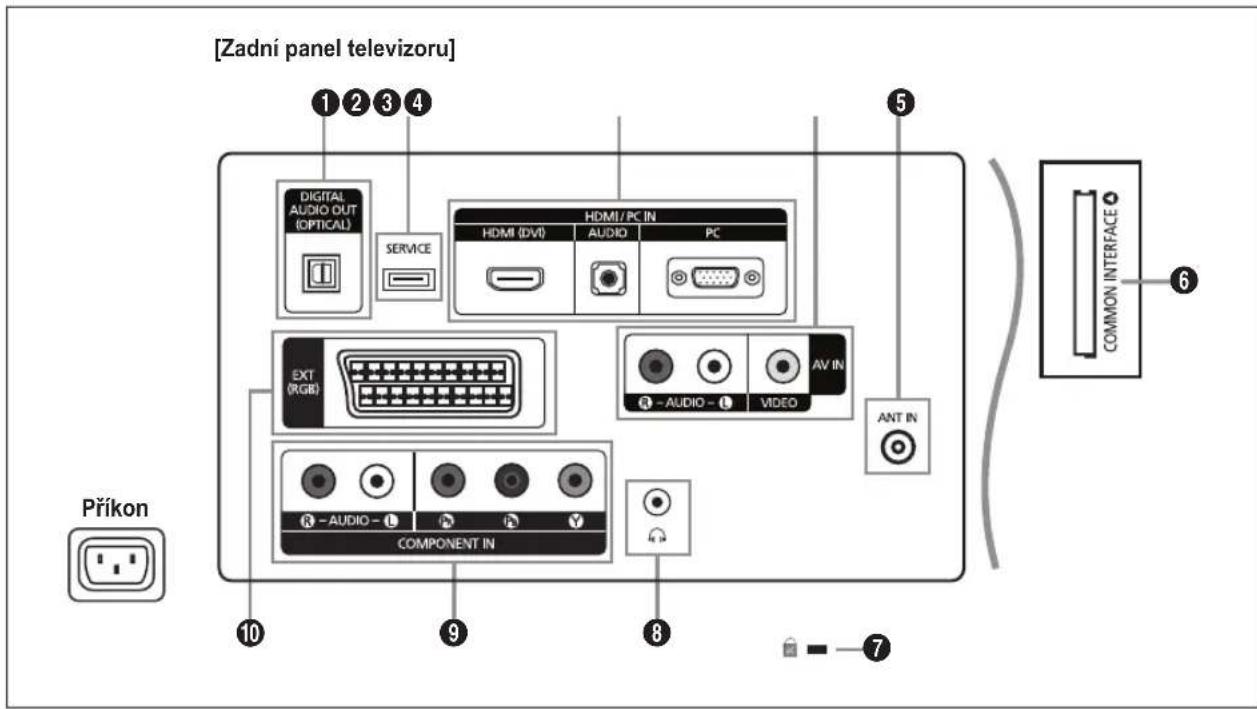
[Zadní panel televizoru] 1 2 3 4 DIGITAL AUDIO OUT (OPTICAL) SERVICE HDMI / PC IN HDMI (DV) AUDIO PC EXT (RGB) AV IN R - AUDIO - L VIDEO ANT IN Příkon COMPONENT IN 6 COMMON INTERFACEBarva i tvar produktu mohou být různé v závislosti na modelu.
Při každém připojení externího zařízení k televizoru se ujistěte, že je přístroj odpojen od sítě.
Při připojení externího zařízení dbejte na to, aby byla zdiřka stejné barvy jako kabel.
- Připojuje se k digitální audio komponentě, například k přijímači domácího kina.
Pokud jsou připojeny konektory HDMI IN, konektor DIGITAL AUDIO OUT (OPTICAL) na televizoru umožňuje výstup pouze 2kanálového zvuku. Chcete-li poslouchat 5.1kanálový zvuk, propojte konektor optického kabelu přehrávače DVD, přehrávače Blu-ray, přijímače kabelové televize nebo satelitního přijímače přímo se zesilovačem nebo domácím kinem, nikoli s televizorem.
② SERVICE
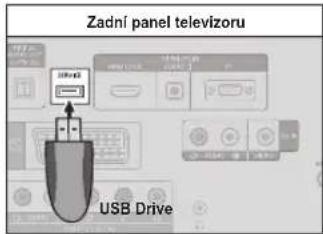
- Konektor pro aktualizace softwaru.
③ HDMI / PC IN [HDMI (DVI), AUDIO, PC]
- Připojuje se ke konektoru HDMI na zařízení s výstupem HDMI.
Pro připojení HDMI-HDMI není nutné žádné dodatečné připojení zvuku.
Co je HDMI?
HDMI (High-Definition Multimedia Interface) je rozhraní umožňující přenos digitálních audio a video signálů pomocí jednoho kabelu.
Rozdíl mezi HDMI a DVI je v tom, že zařízení HDMI je menší a je vybaveno kódovací funkcí HDCP (High Bandwidth Digital Copy Protection) a podporuje vícekanálový digitální zvuk.
Konektor HDMI / PC IN [HDMI (DVI)] použijte pro připojení DVI k externímu zařízení. Použijte kabel DVI/HDMI nebo adaptér DVI/HDMI (DVI na HDMI) pro připojení videa a konektory HDMI / PC IN [AUDIO] pro audio. Pokud použijete propojení pomocí kabelu HDMI / DVI, musíte použít konektor HDMI / PC IN [HDMI (DVI)].
HDMI / PC IN [AUDIO]
— Slouží k připojení k výstupnímu konektoru zvuku v počítači.
– Výstupy zvuku DVI pro externí zařízení.
HDMI / PC IN [PC]
Slouží pro připojení k výstupnímu konektoru videa v počítači.
Pokud váš počítač podporuje připojení HDMI, můžete jej připojit ke zdířce HDMI / PC IN [HDMI (DVI)].
Pokud váš počítač podporuje připojení DVI, můžete jej připojit ke zdířce HDMI / PC IN [HDMI (DVI)] / [AUDIO].
④ AV IN [VIDEO] / [R-AUDIO-L]
– Připojte kabel RCA k příslušnému externímu zařízení A/V, jako je videorekordér, přehrávač DVD nebo videokamera.
- Připojte audiokabely RCA do konektorů [R-AUDIO-L] na televizoru a druhý konec kabelů do odpovídajících výstupních konektorů na zařízení A/V.
⑤ ANT IN
– Připojuje se k anténě nebo k systému kabelové televize.
6 COMMON INTERFACE Slot
– V případě nevložení karty ,CI CARD' pro některé kanály se na obrazovce objeví ,rušený obraz'.
- Za přibližně 2\~3 minuty se zobrazí přiřazovací údaje zahrnující telefonní číslo, ID karty CI CARD, ID hostitele a další informace. Pokud se objeví chybová zpráva, obraťte se na svého poskytovatele služeb.
- Po dokončení konfigurace informací o kanálech se zobrazí zpráva „Aktualizace dokončena“, indikující, že seznam kanálů je nyní aktualizován.
Kartu CI CARD je třeba získat od místního poskytovatele kabelových služeb. Kartu CI CARD opatrně vytáhněte rukama, protože v případě pádu by se mohla poškodit.
Vložte kartu CI Card ve směru na ní vyznačeném.
Umístění slotu COMMON INTERFACE se může lišit podle modelu
Modul CAM není v některých zemích a oblastech podporován. Informace vám poskytne autorizovaný prodejce.
⑦ KENSINGTONSKÝ ZÁMEK (v závislosti na modelu)
- Kensingtonský zámek (volitelný) je zařízení sloužící k zabezpečení systému umístěného na veřejném místě. Pokud chcete použít zámek, kontaktujte prodejce, u kterého jste televizor zakoupili.
Umístění Kensingtonského zámku se může lišit podle modelu.
8 Konektor sluchátek
– Sluchátka lze zapojit do speciálního výstupu pro sluchátka na vašem televizoru. Jakmile sluchátka zapojíte, vestavěné reproduktory se automaticky vypnou.
⑨ COMPONENT IN
- Zapojte videokabely (volitelné) komponentního signálu do konektorů komponentního signálu (P R , P B , Y) na zadní straně přístroje a druhý konec kabelů do odpovídajících výstupních video konektorů komponentního signálu na zařízení DTV nebo DVD.
- Pokud si přejete připojit jak set-top box, tak i zařízení DTV (nebo DVD), je třeba připojit set-top box k zařízení DTV (nebo DVD) a zařízení DTV (nebo DVD) zapojit do konektoru (P_R, P_B, Y) na televizoru.
- Konektory P_R , P_B a Y na zařízeních s komponentním signálem (DTV nebo DVD) bývají někdy označeny Y, B-Y a R-Y nebo Y, Cb a Cr.
- Zapojte audiokabely RCA do konektorů [R-AUDIO-L] na zadní straně přístroje a druhý konec kabelů do odpovídajících výstupních audio konektorů na zařízení DTV nebo DVD.
10 EXT (RGB)
| Konektor | Vstup Výstup | ||
| Video Audio (L / R) RGB Video + Audio (L / R) | |||
| EXT O O O K dispozici je pouze výstup TV nebo DTV. | |||
- Vstup a výstup pro externí zařízení, jako je videorekordér, přehrávač DVD, zařízení pro videohry nebo diskové videopřehrávače.
Dálkový ovladač lze používat do vzdálenosti přibližně 7 metrů od televizoru.
Funkce dálkového ovladače může být ovlivněna silným světlem.
Barva i tvar produktu mohou být různé v závislosti na modelu.
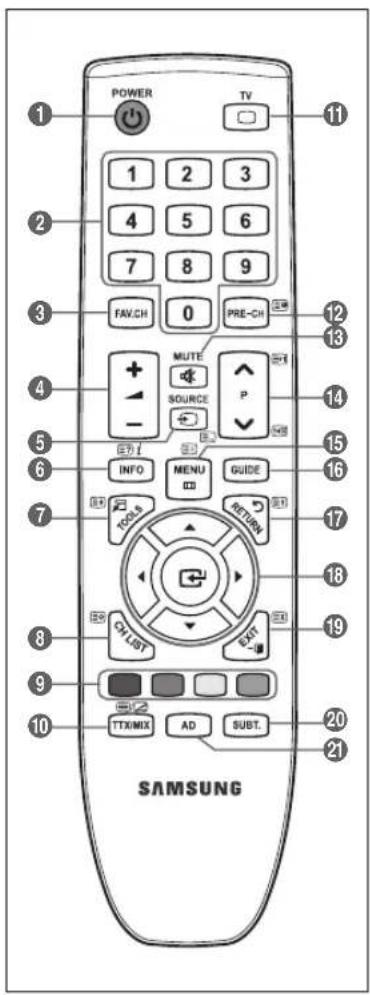
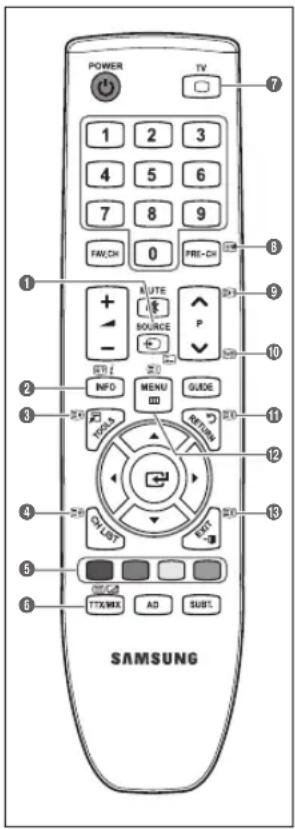
① POWER : Tlačitko pohotovostního režimu televizoru
② ČÍSELNÁ TLAČÍTKA : Stisknutím můžete přepínat kanály.
③ FAV.CH : Slouží k zobrazení seznamů Oblíbených kanálů na obrazovce.
4 - ▲ + : Stisknutím můžete snížit nebo zvýšit hlasitost.
⑤ SOURCE : Stisknutím můžete zobrazit dostupné zdroje videa.
6 INFO : Stisknutím můžete zobrazit informace na obrazovce televizoru.
⑦ TOOLS : Používá se k rychlému výběru často používaných funkci.
⑧ CH LIST : Po stisknutí zobrazí seznam kanálů na obrazovce.
9 BAREVNÁ TLAČÍTKA : Tato tlačítka se používají v nabídce Seznam kanálů apod.
TV : Slouží k prímému výběru režimu TV.
12 PRE-CH : Umožnuje vrátit se k předchozímu sledovanému kanálu.
13 MUTE: Stisknutím dočasně vypnete zvuk.
14 P ∧/P ∨ : Stisknutím můžete přepínat kanály.
15 MENU : Zobrazi na obrazovce hlavní nabídku.
16 GUIDE : Zobrazení přehledu EPG (Electronic Programme Guide)
17 RETURN : Slouží k návratu do předchozí nabídky.
18 NAHORU ▲ / DOLÜ▼ / DOLEVA◀ / DOPRAVA▶ /ENTER◀ : Pomocí těchto tlačítek zvolíte položky nabídky na obrazovce a změníte hodnoty nabídky.
19 EXIT : Stisknutím tohoto tlačítka ukončíte nabídku.
20 SUBT. : Umožnuje zobrazit digitální titulky.
② AD: Výběr zvukového popisu.
Funkce teletextu
⑤ : Výběr režimu teletextu (LIST / FLOF)
6 : Vyvolání teletextu
7 : Výběr velikosti teletextu
8 : Uložení teletextu
9 Výběr témat funkce Fastext
10 : Alternativní výběr možností Teletext, Double nebo Mix.
f : Vypnutí teletextu.
12: Podstránka teletextu
14 ☐: Další stránka teletextu
1☐: Předchozí stránka teletextu
15 ☑i : Rejstřík teletextu
17 : Pozastavení teletextu
19 EX : Zrušení teletextu
text_image
POWER TV 1 2 3 4 5 6 7 8 9 FAV.CH 0 PRE-CH MUTE SOURCE P INFO MENU GUIDE TOOLS RETURN CH LIST CUT TTX/MIX AD SUBT. SAMSUNGVložení baterií do dálkového ovladače
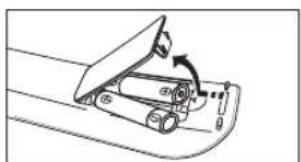
- Zvedněte kryt na zadní straně dálkového ovládače tak, jak ukazuje obrázek.
- Vložte dvě baterie velikosti AAA.
Póly, +' a, -' na koncích baterii museji odpovídat schématu uvnitř přihrádky.
- Vrat'te kryt na místo
Pokud nebudete dálkový ovladač delší dobu používat, vyjměte baterie a uložte je na chladném a suchém místě.
Pokud dálkové ovládání nefunguje, provedte následující kontrolu:
- Je televizor zapnutý?
- Nedoslo u baterií k záměně pólů plus a minus?
• Nedoslo k vyčerpání baterií? - Nenastal výpadek proudu? Neodpojili jste napájecí kabel?
- Není poblíž speciální zářivka nebo neonový nápis?
Před použitím televizoru se podle níže uvedených pokynů naučte procházet nabídkou, abyste mohli vybírat a upravovat různé funkce.
- Stiskněte tlačítko MENU.
Na obrazovce se zobrazí hlavní nabídka. V levé části jsou ikony: Obraz, Zvuk, Kanál, Nastav., Vstup, Aplikace, Podpora.
- Stisknutím tlačítka ▲ nebo ▼ vyberte jednu z ikon.
Stisknutim tlačitka ◀ nebo ▶ otevřete podnabídku ikony.
- Stisknutím tlačítka ▲ nebo ▼ přejdete k položkám v nabídce.
Stisknutím tlačítka ENTER ☐ zadáte položky v nabídce.
- Stisknutím tlačítka ▲/▼/◄/► změníte vybrané položky.
Stisknutím tlačitka RETURN se vrátíte do předchozí nabídky.
- Stisknutím tlačitka EXIT nabídku ukončite.

text_image
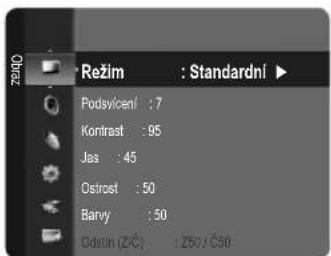
Režim : Standardní Podsvicelní : 7 Kontrast : 95 Jas : 45 Ostrot : 50 Barvy : 50 Odstin (Z/C) : 250 / C50Používání tlačítek dálkového ovladače
| Tlačitko Operace Tlačitko Operace | |||
| MENU ☐ | Zobrazí na obrazovce hlavní nabídku. | ▲/▼/◄/►/ENTER | Pohybem kurzoru vyberte položku.Zvolte aktuálně vybranou položku.Potvrd'te nastavení. |
| RETUEN ☐ | Slouží k návratu do předchozí nabídky. | ||
| EXIT + ☐ | Slouží k ukončení nabídky na obrazovce. | ||
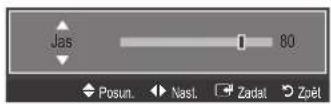
Příklad: Nastavení jasu televizoru v nabídce Obraz
Nastaveni jasu na hodnotu 80
-
Stiskněte tlačítko MENU. Zobrazí se nabídka.
-
Stisknutím tlačítka ENTER ☐ zvolte položku Obraz.
-
Stisknutím tlačítka ▲ nebo ▼ zvolte položku Jas.
-
Stiskněte tlačítko ENTER
-
Podržte tlačítko ◀ nebo ▶, dokud nebude hodnota jasu na čísle 80.
-
Stiskněte tlačítko ENTER □. ☑ Stisknutím tlačítka EXIT nabídku ukončíte.
text_image
Režim : Standardní ▶ Podsvlčení : 7 Kontrast : 95 Jas : 45 Ostrost : 50 Barvy : 50 Odstín (ZČ) : Z50 / Č50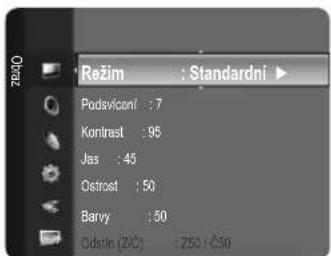
text_image
Režim : Standardní Podsvčicaní : 7 Kontrast : 95 Jas : 45 Ostracet : 50 Barvy : 50 Odatin (ZIC) : Z50 / Ø50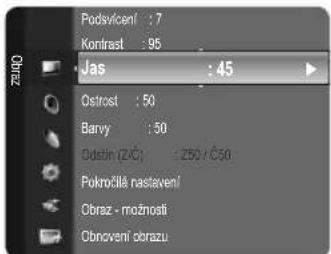
text_image
Podsvčení : 7 Kontrast : 95 Jas : 45 Ostrost : 50 Barvy : 50 Odstin (ZČ) : 250 / Č50 Pokrošila nastavení Obraz - možnosti Obnovení obrazu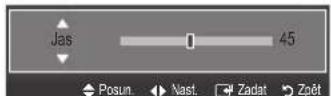
Televizor může být uveden do pohotovostního režimu, aby se snížila spotřeba energie. Pohotovostní režim může být užitečný, pokud si přejete dočasně přerušit sledování televizoru (například během jídla).
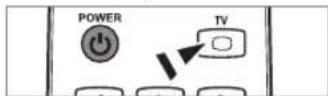
- Stiskněte tlačítko POWER ⏻ na dálkovém ovladači.
Obrazovka se vypne a na televizoru se rozsvítí kontrolka pohotovostního režimu.
- Chcete-li televizor znovu zapnout, jednoduše znovu stiskněte tlačitko POWER ⏻.
Neponechávejte televizor v pohotovostním režimu po dlouhou dobu (například když odcestujete na dovolenou). Doporučuje se odpojit televizor od elektrické sítě a od antény.
Jako odpojovací prvek přístroje od elektrické sítě je použito síťové vidlice, která musí zůstat po celou dobu provozu snadno ovladatelná.
Funkce Plug & Play
Při prvním zapnutí televizoru automaticky proběhne základní nastavení v příslušném pořadí.
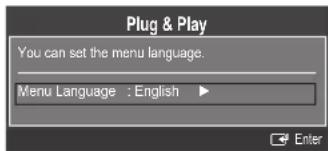
- Stiskněte tlačitko POWER na dálkovém ovladači. Zobrazí se zpráva You can set the menu language.
- Příslušný jazyk vyberete stisknutím tlačítka ▲ nebo ▼. Výběr potvrdte stisknutím tlačítka ENTER☐.
- Stisknutím tlačítka ◀ nebo ▶ vyberte možnost Prodejna nebo Domácnost. Poté stiskněte tlačítko ENTER ☐.
Pro nejlepší obraz v domácím prostředí doporučujeme nastavení televizoru na režim Domácnost.
☑ Prodejna je určen pro použití v provozovně prodejce.
Pokud dojde k náhodnému nastavení režimu Prodejna a chcete se vrátit do režimu Domácnost (Standardní), postupujte následujícím způsobem: Stiskněte tlačítko hlasitosti na televizoru. Jakmile se zobrazí nabídka hlasitosti na obrazovce, stiskněte a podržte tlačítko MENU na televizoru pod dobu 5 sekund.
-
Stiskněte tlačítko ENTER 📄. Příslušnou zemi vyberete stisknutím tlačítka ▲ nebo ▼. Výběr potvrďte stisknutím tlačítka ENTER 📄.
-
Stisknutím tlačítka ▲ nebo ▼ vyberte položku Anténa nebo Kabel. Poté stiskněte tlačítko ENTER
- Stisknutím tlačítka ▲ nebo ▼ vyberte zdroj kanálu, který chcete uložit. Stisknutím tlačítka ENTER ☐ vyberte možnost Start.
Digitální a Analogové: Digitální a analogové kanály
Digitální: Digitální kanály
Analog: Analogové kanály
Při nastavování zdroje antény na možnost Kabel se zobrazí krok umožňující nastavení hodnoty pro vyhledávání digitálního kanálu. Další informace najdete v části Kanál → Automatické ukládání.
Vyhledávání kanálu se spustí a ukončí automaticky.
Proces ukládání do paměti můžete přerušit v libovolném okamžiku stisknutím tlačítka ENTER
Po uložení všech dostupných kanálů se zobrazí zpráva Nastavit aktuální datum a čas
- Stiskněte tlačítko ENTER ↙. Stisknutím tlačítka ▲ nebo ▼ vyberte možnost Auto. Poté stiskněte tlačítko ENTER ↙.
Jestliže vyberete možnost Manuální, Nastavit aktuální datum a čas se objeví na obrazovce.
V případě příjmu digitálního signálu bude čas nastaven automaticky. V opačném případě hodiny nastavte výběrem položky Manuální. (Viz str. 20.)
-
Bude vám nabídnuta metoda připojení pro nejkvalitnější HD. Po potvrzení metody stiskněte tlačítko ENTER
-
Zobrazí se zpráva Užijte si svůj televizor.. Po dokončení stiskněte tlačitko ENTER
Opětovné nastavení této funkce...
- Stiskněte tlačítko MENU. Zobrazí se nabídka. Stisknutím tlačítka ▲ nebo ▼ vyberte položku Nastav.. Poté stiskněte tlačítko ENTER.
- Stisknutím tlačítka ENTER □ vyberte možnost Plug & Play.
- Zadejte svůj čtyřmístný kód PIN. Výchozí hodnota kódu PIN nového televizoru je 0-0-0-0.
☑ Chcete-li hodnotu kódu PIN změnit, využijte k tomu funkci Změna kódu PIN. (Viz str. 22.)
☑ Funkce Plug & Play je k dispozici pouze v režimu TV.
Zobrazení na displeji
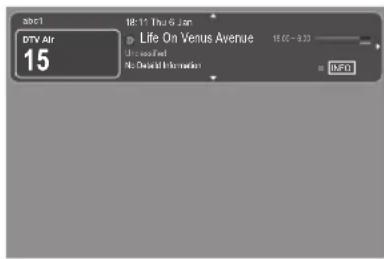
Na displeji je zobrazen aktuální kanál a stav určitých nastavení zvuku a video.
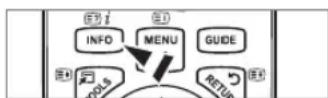
Stisknutím tlačítka INFO zobrazíte informace.
Stiskněte tlačitko INFO na dálkovém ovladači. Televizor zobrazí kanál, typ zvuku a stav určitých nastavení obrazu a zvuku.
- ▲, ▼: Můžete zobrazit jiné informace o kanálu. Pokud chcete přepnout na aktuálně nastavený kanál, stiskněte tlačítko ENTER.
- ◀, ►: Můžete zobrazit požadovanou informaci o programu na aktuálním kanálu.
Ještě jednou stiskněte tlačítko INFO nebo počkejte přibližně10 sekund a obrazovka automaticky zmizí.
text_image
spt1 DTV Air 15 18:11 Thu 6 Jan Life On Venus Avenue 18:00 - 3:22 #NFDOVLÁDÁNÍ KANÁLŮ
Konfigurace nabídky Kanály
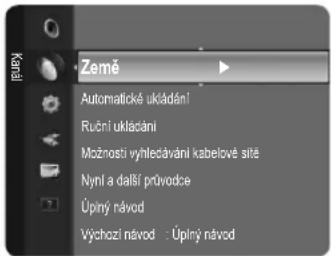
Země
Zobrazí se obrazovka pro zadání hodnoty kódu PIN. Zadejte svůj čtyřmístný kód PIN.
Analogový kanál
Podle potřeby můžete změnit zemi pro analogové kanály.
Digitální kanál
Podle potřeby můžete změnit zemi pro digitální kanály.
text_image
Zemé Automatické ukádání Ruční ukládání Možnosti vyhledávání kabelové sitě Nyní a další průvodce Úpíný návod Výchozí návod : Úpíný návod□ Automatické ukládání
Můžete vyhledat místně dostupné kmitočtové rozsahy (dostupnost závisí na dané zemi). Automaticky přidělená čísla programů nemusejí odpovídat skutečným nebo požadovaným číslům.
☑ Jestliže je kanál uzamčen pomocí funkce Dětský zámek, zobrazí se okno pro zadání kódu PIN.
Anténa / kabel
Zdroj z antény pro uložení do paměti
• Digitální a Analogové: Digitální a analogové kanály
• Digitální: Digitální kanály
• Analog: Analogové kanály
Při výběru možnosti ‘Kabel → Digitální a Analogové’ nebo ‘Kabel → Digitální’
Zadejte hodnotu pro vyhledávání kabelových kanálů.
• Režim vyhled. → Úplné / Sít' / Rychlé
Rychlé
– ID sítě: Zobrazí identifikační kód sítě.
- Kmitočet: Zobrazuje frekvenci kanálu. (Hodnota se v jednotlivých zemích liší.)
- Modulace: Zobrazuje dostupné hodnoty modulace.
- Přenosová rychlost: Zobrazuje dostupné přenosové rychlosti.
Vyhledá všechny kanály s aktivně vysílajícími stanicemi a uloží je do paměti televizoru.
Pokud chcete funkci automatického ukládání zastavit, stiskněte tlačítko ENTER.
Zobrazí se zpráva Zastavit Automatické ukládání?
Stisknutím tlačítka vyberte možnost ◀ nebo ▶. Poté stiskněte tlačítko ENTER□.
□ Ruční ukládání
Umožňuje ručně vyhledat kanál a uložit ho do paměti televizoru.
Jestliže je kanál uzamčen pomocí funkce Dětský zámek, zobrazí se okno pro zadání kódu PIN.
Digitální kanál
Umožňuje ručně uložit digitální kanály.
Digitální kanál je k dispozici jen v režimu DTV.
- Kanál: Umožňuje nastavit číslo kanálu pomocí tlačítek ▲, ▼ nebo číselných tlačítek (0\~9).
- Kmitočet: Umožňuje nastavit frekvenci pomocí čiselných tlačítek.
- Šířka pásma: Umožňuje nastavit šířku pásma pomocí tlačítek ▲, ▼ nebo pomocí čiselných tlačítek (0\~9).
Po dokončení jsou kanály aktualizovány v seznamu kanálů.
Analogový kanál
Umožňuje ručně uložit analogový kanál.
- Program (číslo programu, které má být přírazeno kanálu): Umožňuje nastavit číslo programu pomocí tlačítek ▲, ▼ nebo číselných tlačítek (0\~9).
- Systém barev → Auto / PAL / SECAM / NTSC4.43: Umožnuje nastavit hodnotu systému barev pomocí tlačítka ▲ nebo ▼.
- Zvukový systém → BG / DK / I / L: Umožňuje nastavit hodnotu zvukového systému pomocí tlačítka ▲ nebo ▼.
- Kanál (znáte číslo kanálu, který chcete uložit): Stisknutím tlačítka ▲ nebo ▼ vyberte možnost C (příjem kanálů z antény) nebo S (příjem kanálů prostřednictvím kabelu). Stiskněte tlačítko ▶ a potom pomocí tlačítek ▲, ▼ nebo číselných tlačítek (0\~9) vyberte požadované číslo.
Také můžete vybrat číslo kanálu přímo stisknutím čiselných tlačítek (0\~9).
Pokud zvuk není standardní nebo není slyšet žádný zvuk, vyberte požadovanou zvukovou normu znovu.
- Vyhledat (neznáte čísla kanálů): Stisknutím tlačitka ▲ nebo ▼ spustíte vyhledávání. Tuner prochází kmitočtový rozsah, dokud nenalezne první stanici nebo stanici, kterou jste zvolili.
- Uložit (při ukládání kanálu a přidruženého čísla programu): Nastavte možnost OK stisknutím tlačítka ENTER.
Režim kanálu
- P (programový režim): Po naladění jsou stanicím vysílajícím ve vaší oblasti přírazena čísla pozic v rozmezí od P00 do P99. V tomto režimu můžete kanál vybrat zadáním čísla pozice.
– C (režim příjmu kanálů z antény): V tomto režimu můžete vybrat kanál zadáním čísla přiřazeného jednotlivým stanicím.
– S (režim příjmu kabelových kanálů): V tomto režimu můžete vybrat kanál zadáním čísla přiřazeného jednotlivým kanálům kabelu.
☐ Možnosti vyhledávání kabelové sítě (podle země)
Slouží k nastavení dalších možností vyhledávání (např. frekvence a prěnosová rychlost) při vyhledávání kabelového vysílání.
- Frekvence (Počátek - konec): Zobrazuje frekvenci kanálu.
- Modulace: Zobrazuje dostupné hodnoty modulace.
- Přenosová rychlost: Zobrazuje dostupné přenosové rychlosti.
Nyní a další průvodce / Úplný návod
Informace v přehledu EPG (Electronic Program Guide) poskytují vysílací společnosti. Položky programů se mohou zobrazit prázdné nebo se zastaralými informacemi v závislosti na vysílání informací na daném kanálu. Zobrazení se dynamicky aktualizuje, jakmile jsou k dispozici nové informace.
Podrobný popis postupů pro používání průvodců Nyní a další průvodce a Úplný návod naleznete na straně 11.
Nabídku prěhledu můžete také zobrazit pouhým stisknutím tlačítka GUIDE. (Chcete-li nakonfigurovat možnost Výchozí návod, naleznete více informací v příslušných popisech.)
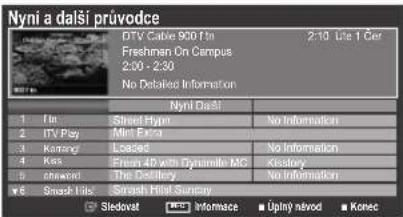
Nyní a další průvodce
Pro šest kanálů uvedených v levém sloupci se zobrazují informace o aktuálním a následujícím programu.
Úplný návod
Zobrazí se informace o programu v podobě časově uspořádaných hodinových segmentů. K dispozici jsou informace o programu odpovídající dvěma hodinám, které je možné procházet vpřed nebo vzad.
Výchozí návod → Nyní a další průvodce / Úplný návod
Můžete nastavit, zda se má po stisknutí tlačítka GUIDE na dálkovém ovladači zobrazit přehled Nyní a další průvodce nebo Úplný návod.
Seznam kanálů
Podrobné informace o používání funkce Seznam kanálů naleznete v pokynech v části „Správa kanálů“.
Tyto možnosti můžete vybrat jednoduše stisknutím tlačítka CH LIST na dálkovém ovladači.
Režim kanálu
Po stisknutí tlačítka P √/∧ se budou kanály přepínat v rámci vybraného seznamu kanálů.
Přidané kanály
Kanály se budou přepínat v rámci seznamu kanálů uloženého v paměti.
Oblíbené kanály
Kanály se budou přepínat v rámci seznamu oblíbených kanálů.
Jemné ladění
V případě dobrého příjmu není potřeba kanál doladovat. Doladí se automaticky při hledání a ukládání. Jestliže je signál slabý nebo zkreslený, můžete si kanál doladit sami ručně.
Doladěné kanály, které byly uloženy, jsou v záhlaví kanálu označeny hvězdičkou, * vpravo vedle čísla kanálu.
Chcete-li doladění resetovat, vyberte stisknutím tlačítka ▲ nebo ▼ možnost Obnov.. Poté stiskněte tlačítko ENTER
Doladovat Ize pouze analogové televizní kanály.
Použití funkce Nyní a další průvodce / Úplný návod
text_image
Nyni a další průvodce DTV Calve 900 Ftn 2:10 Lite 1 Cer Freshman On Campus 2:00 - 2:30 No Detailed Information Nyni Další 1 Tin Street Hyper No Information 2 ITV Play Mini Extra 3 Kozang Loaded No Information 4 Kes Emsu 40 with Dynamite MC Kostory 5 obwood The Castlery No Information 6 Snack Life Strawh Hidal Sunday Sledovat Informatione Úpliny návod Konec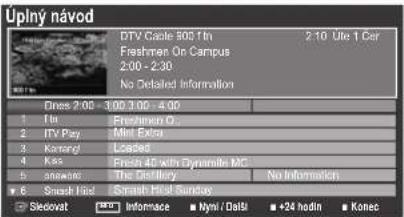
text_image
Uplný návod DTV Castle 805.1th 2:10 Lite 1 Cer Freshman On Campus 2:00 - 2:30 No Detailed Information Dress 2:00 - 3:00 3:00 - 4:00 1 Tin Freshmen O. 2 ITV Play Mini Extra 3 Karrang Loaded 4 Kas Fina 40 with Dynamite MC 5 answer The Dictionary No Information 6 Smooth Hoid Smooth Hoid Sandus Sledovat Informace Myni / Dalsi +24 hodin Konec| Požadovaná akce... Provedte... | |
| Sledování programu v seznamu EPG Vyberte program stisknutím tlačítka ▲, ▼, ◀, ▶. | |
| Ukončení průvodce Stiskněte modré tlačítko. | |
| Je-li vybrán následující program, je naplánován a zobrazí se u něj ikona hodin. Pokud znovu stisknete tlačítko ENTER(□), vyberte stisknutím tlačítka ◀ nebo ▶ možnost Zrušit plány Jakmile zmizí ikona hodin, naplánované úlohy se zruší. | |
| Zobrazení informací o programu Stisknutím tlačítka ▲, ▼, ◀, ▶ vyberte požadovaný program.Jakmile bude požadovaný program zvýrazněn, stiskněte tlačítko INFO.Název programu se zobrazí v horní části středu obrazovky. | |
| Kliknutím na tlačítko INFO zobrazíte podrobné informace. Podrobné informace zahrnují číslo kanálu, dobu spuštění, stavový řádek, rodičovskou kontrolu, informace o kvalitě obrazu (HD/SD), zvukové režimy, titulky nebo teletext, jazyky titulků či teletextu a stručný souhrn zvýrazněného programu. “...” se zobrazí v případě, že souhrn je příliš dlouhý. | |
| Přepínání mezi možnostmi Nyní a další průvodce a Úplný návod | Stiskněte opakovaně červené tlačítko. |
| Průvodce Úplný návodRychlý posun zpět (o 24 hodiny)Rychlý posun vpřed (o 24 hodiny) | Stiskněte opakovaně zelené tlačítko.Stiskněte opakovaně žluté tlačítko. |
Správa kanálů
Pomocí této nabídky můžete přidávat či odstraňovat kanály, nastavovat oblíbené kanály a používat programové průvodce pro digitální vysílání.
Všechny kanály
Zobrazí všechny aktuálně dostupné kanály.
Přidané kanály
Zobrazí všechny přidané kanály.
Oblíbené
Zobrazí všechny oblíbené kanály.
Pro výběr nastavených oblíbených kanálů stiskněte tlačítko FAV.CH na dálkovém ovladači.
text_image
824 UKTV Gold 825 UKTV style 1 C -- 2 C -- 3 C -- 4 C -- 5 C -- 6 C -- 7 C -- Vio Typ kanalu Zvěšení Vybrat NástrojaNaprogramováno
Zobrazí všechny aktuálně vyhrazené programy.
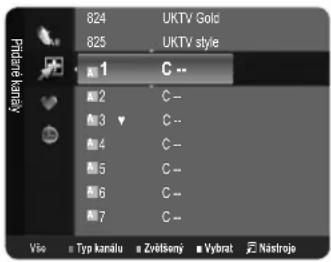
Stisknutím tlačítek ▲ / ▼ vyberte kanál z nabídky Všechny kanály, Přidané kanály nebo Oblíbené. Poté stiskněte tlačítko ENTER. Pak můžete vybraný kanál sledovat.
Používání barevných tlačítek pro seznam Seznam kanálů
– Červené tlačitko (Typ kanálu): Přepínání mezi možnostmi TV, Rádio, Data / Ostatní a Vše.
– Zelená (Zvětšený): Zvětší nebo zmenší číslo kanálu.
- Žluté tlačitko (Vybrat): Umožňuje vybrat více seznamů kanálů. Podle potřeby můžete použít funkci Přidat, Odstranit, Přidat k oblíbeným, Odstranit z oblíbených, Zámek a Kanál odemčen pro více kanálů najednou. Vyberte požadované kanály a stisknutím žlutého tlačitka nastavte všechny vybrané kanály najednou. Vlevo od vybraných kanálů se zobrazí značka √.
- TOOLS (Nástroje): Zobrazí nabídku Odstr. (nebo Přidat), Přidat k oblíbeným (nebo Odstranit z Oblíbených), Zámek (nebo Odemk.), Načas. zobrazení, Upravit název kanálu, Třídění, Upravit číslo kanálu, Vybrat vše, (nebo Zrušit výběr ), Automatické ukládání. (Nabídky možností se mohou lišit v závislosti na situaci.)
Ikony zobrazení stavu kanálu
• A : Analogový kanál.
- ✓ : Kanál vybraný stisknutím žlutého tlačítka.
• ♥ : Kanál nastavený jako oblíbený.
• 📞 : Aktuálně vysílaný program.
• 📄 : Zamčený kanál.
• 📊 : Vyhrazený program
Nabídka možností seznamu kanálů (pod položkami Všechny kanály / Přidané kanály / Oblíbené)
Stisknutím tlačitka TOOLS použijete nabídku možností.
Položky nabídky možností se mohou měnit podle stavu kanálu.
Přidat / Odstranit
Podle potřeby můžete kanály odstraňovat nebo přidávat tak, aby byly zobrazeny pouze požadované kanály.
Všechny odstraněné kanály se zobrazí v nabídce Všechny kanály.
Pokud je kanál označen šedou barvou, znamená to, že byl odstraněn.
Nabídka Přidat je k dispozici pouze u odstraněných kanálů.
☑ Stejným způsobem můžete kanál odstranit také z nabídky Přidané kanály anebo Oblíbené.
Přidat k oblíbeným / Odstranit z Oblíbených
Kanály, které sledujete často, můžete nastavit jako oblíbené.
Stiskněte tlačítko TOOLS. Zobrazí se nabídka Nástroje. Oblíbený kanál lze také přidat (nebo odstranit) výběrem nabídky Nástroje → Přidat k oblíbeným (nebo Odstranit z Oblíbených).
Zobrazí se symbol, ♥' a kanál bude nastaven jako oblíbený.
Všechny oblíbené kanály se zobrazí v nabídce Oblíbené.
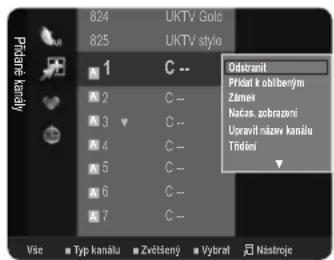
text_image
Přídkuční kávěří 824 825 UKTV Gole UKTV style 1 C -- 2 C -- 3 C -- 4 C -- 5 C -- 6 C -- 7 C -- Vše Typ kanálu Zvešeníý Vybrat Nástroje Održanitl Příklá k obříbeným Zémen Načas. zobrazení Upravil názov kanálu Třídění ▼Zámek / Odemk.
Kanál můžete podle potřeby zamknout, aby ho nebylo možné vybrat ani sledovat. Tato funkce je k dispozici pouze v případě, že je možnost Dětský zámek nastavena na hodnotu Zap.. (Viz strana 22)
Zobrazí se obrazovka pro zadání hodnoty kódu PIN. Zadejte svůj čtyřmístný kód PIN.
Výchozí hodnota kódu PIN nového televizoru je 0-0-0-0. Můžete ho změnit tak, že z nabídky vyberete možnost Změna kódu PIN.
Zobrazí se symbol, a kanál bude uzamčen.
Načas. zobrazení
Pokud vyhradíte program, který chcete sledovat, kanál se automaticky přepne na vyhrazený kanál v seznamu Seznam kanálů, a to i v případě, že sledujete jiný kanál. Chcete-li vyhradit program, nastavte nejprve aktuální čas. (Viz strana 20)
Vyhradit lze pouze kanály uložené v paměti.
☑ Kanál, den, měsíc, rok, hodinu a minutu můžete nastavit také přímo stisknutím číselných tlačítek na dálkovém ovladači.
Vyhrazení programu se zobrazí v nabídce Naprogramováno.
Digitální programový průvodce a vyhrazení sledování programu
Pokud je vybrán digitální kanál a stisknete tlačítko ▶, zobrazí se pro kanál programový průvodce. Program lze vyhradit pomocí postupů uvedených výše.
■ Upravit název kanálu (pouze analogové kanály)
Pro kanály lze zadat popisek, který se zobrazí při výběru kanálu.
Názvy digitálně vysílaných kanálů jsou přiřazovány automaticky a nelze pro ně zvolit vlastní popisek.
■ Upravit číslo kanálu (pouze digitální kanály)
Číslo kanálu můžete také upravit stisknutím číselných tlačítek na dálkovém ovladači.
Třídění (pouze analogové kanály)
Tato operace umožňuje změnit čísla programů uložených kanálů. Tato operace může být nezbytná po použití funkce automatického ukládání.
Vybrat vše / Zrušit výběr
- Vybrat vše: Můžete vybrat všechny kanály v seznamu kanálů.
• Zrušit výběr: Výběr všech kanálů lze zrušit.
Možnost Zrušit výběr můžete vybrat pouze v případě, že je vybrán kanál.
Automatické ukládání
Další podrobnosti o nastavení možností naleznete na straně 9.
☑ Jestliže je kanál uzamčen pomocí funkce Dětský zámek, zobrazí se okno pro zadání kódu PIN.
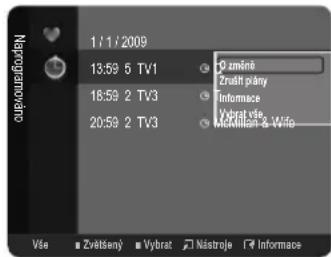
Nabídka možností Seznam kanálů (v nabídce Naprogramováno)
Podle potřeby můžete zobrazit, upravit nebo odstranit vyhrazený program.
Stisknutím tlačítka TOOLS použijete nabídku možností.
O změně
Výběrem této možnosti můžete změnit vyhrazení sledování programu.
Zrušit plány
Výběrem této možnosti můžete zrušit vyhrazení sledování programu.
Informace
Výběrem této možnosti můžete zobrazit vyhrazení sledování programu. (Můžete také změnit informace o vyhrazení programu.)
Vybrat vše
Umožňuje vybrat všechny vyhrazené programy.
text_image
1/1/2009 13:59 5 TV1 18:59 2 TV3 20:59 2 TV3 Vše Zvětseny Vybrat Nástroje Informace Ø změniš Zrůstn pány Informace Vybrat vše. McKéllman & WifeKonfigurace nabídky Obraz

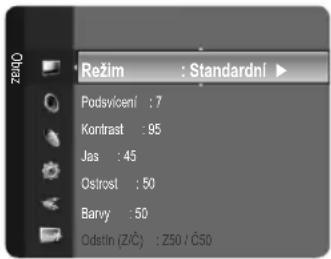
Režim
Můžete vybrat typ obrazu, který nejlépe vyhovuje vašim požadavkům.
Stiskněte tlačitko TOOLS. Zobrazí se nabídka Nástroje. Režim obrazu můžete také nastavit výběrem možnosti Nástroje → Režim obrazu.
Dynamický
Vybere nastavení pro obraz s vysokým rozlišením v jasně osvětlené místnosti.
Standardní
Vybere nastavení obrazu pro optimální zobrazení v normálním prostředí.
Film
Vybere nastavení pro sledování filmů v tmavé místnosti.
Podsvícení / Kontrast / Jas / Ostrost / Barvy / Odstín (Z/Č)
Televizor nabízí několik možností umožňujících nastavit kvalitu obrazu.
- Podsvícení: Nastaví jas podsvícení displeje LCD.
- Kontrast: Umožňuje upravit úroveň kontrastu obrazu.
• Jas: Umožňuje upravit úroveň jasu obrazu. - Ostrost: Umožnuje upravit ostrost hran obrazu.
• Barvy: Upraví sytost barev obrazu.
- Odstín (Z/Č): Upraví barevný odstín obrazu.
text_image
Režim : Standardní ▶ Podsvícení : 7 Kontrast : 95 Jas : 45 Ostrosí : 50 Barvy : 50 Odstín (ZČ) : Z50 / Č50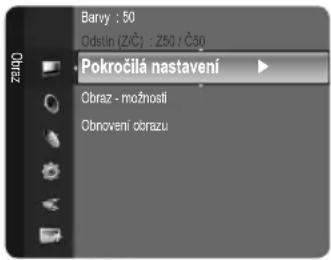
text_image
Barvy : 50 Odstin (ZČ) : Z50 / Č50 Pokročilá nastaveni Obraz - možnosti Obnovení obrazuNejdříve vyberte režim obrazu, který chcete upravit. Upravené hodnoty se uloží pro každý režim obrazu.
Po provedení změn možností Podsvícení, Kontrast, Jas, Ostrost, Barvy nebo Odstín (Z/Č) bude odpovídajícím způsobem upravena nabídka na obrazovce.
V analogových režimech TV, Ext., AV systému PAL nelze používat funkci Odstín (Z/Č).
V režimu PC lze provádět změny pouze u položek Podsvícení, Kontrast a Jas.
Nastavení lze upravit a uložit ke každému externímu zařízení připojenému na vstup televizoru.
Spotřebu energie lze během používání významně omezit snížením úrovně jasu obrazu. Dojde tak ke snížení celkových provozních nákladů.
Pokročilá nastavení
U nových modelů televizoru Samsung lze v porovnání s předchozími modely ještě přesněji upravovat nastavení obrazu. Informace o způsobu úpravy podrobného nastavení obrazu jsou uvedeny dále v textu.
Pokročilá nastavení je k dispozici v režimu Standardní nebo Film.
V režimu PC lze u položek Pokročilá nastavení provádět změny pouze u hodnot Gamma a Vyvážení bílé.
Černý tón → Vyp. / Tmavý / Tmavší / Nejtmavší
Úroveň černé můžete vybrat na obrazovce, čímž upravíte hloubku obrazovky.
■ Dynamický kontrast → Vyp. / Nízký / Střední / Vysoký
Kontrast obrazovky můžete upravit tak, abyste dosáhli optimálního nastavení.
Gamma
Můžete nastavit intenzitu základních barev (červená, zelená, modrá).
Kolorim. prostor
Barevná škála je matice barevných souřadnic složená z červené, zelené a modré barvy. Vyberte si oblíbenou barevnou škálu a vychutnejte si svět opravdu přirozených barev.
- Přirozený: Přirozená barevná škála nabízí hluboké a bohaté odstíny barev.
- Auto: Automatická barevná škála automaticky nastaví co nejpřirozenější barvy v závislosti na zdrojích programu.
Vyvážení bílé
Můžete upravit teplotu chromatičnosti za účelem dosažení přirozenějšího obrazu.
- Posun čer. / Posun zel. / Posun mod. / Více červené / Více zelené / Více modré: Teplotu chromatičnosti můžete ve světlých částech upravit změnou hodnot R, G, B. Pouze pro pokročilé uživatele.
- Obnov.: Dříve upravené vyvážení bílé se vrátí na výchozí nastavení od výrobce.
Plet'ové odstíny
U obrazu lze zdůraznit růžový, odstín tváře'.
Změna hodnoty nastavení obnoví upravenou obrazovku.
Zvýraznění okrajů → Vyp. / Zap.
U obrazu lze zdůraznit obrysy předmětu.
Obraz - možnosti
V režimu PC Ize provádět změny možností Obraz - možnosti pouze u položek Teplota barev a Velikost.
■ Teplota barev → Studené / Normální / Teplé1 / Teplé2
Vyberte barevný tón, který je pro vaše oči nejpříjemnější.
Nastavení lze upravit a uložit ke každému externímu zařízení připojenému na vstup televizoru.
Teplé1 nebo Teplé2 jsou aktivovány pouze v režimu obrazu Film.
Velikost
Můžete vybrat velikost obrazu, která nejlépe vyhovuje vašim požadavkům na sledování.
Stiskněte tlačítko TOOLS. Zobrazí se nabídka Nástroje. Velikost můžete také nastavit výběrem možnosti Nástroje → Velikost obrazu.
- Automat. formát: Automaticky nastaví velikost obrazu na poměr 16:9.
• 16:9: Nastaví velikost obrazu 16:9, která je vhodná pro přehrávání DVD nebo širokoúhlé vysílání. - Široký zoom: Zvětší formát obrazu na velikost větší než 4:3.
- Zvětšený: Zvětší obraz formátu 16:9 (ve svislém směru), aby se co nejlépe přizpůsobil velikosti obrazovky.
• 4:3: Je výchozím nastavením pro videonahrávky nebo běžné vysílání. - Přizp. obrazovce: Tuto funkci využijete pro zobrazení celého obrazu bez použití cut-off v případě vstupního signálu HDMI (720p / 1080i) nebo Component (1080i).
Možnosti velikosti obrazu se mohou lišit v závislosti na vstupním zdroji.
Dostupné položky se mohou lišit v závislosti na vybraném režimu.
V režimu PC mohou být nastaveny pouze režimy 16:9 a 4:3.
Nastavení lze upravit a uložit ke každému externímu zařízení připojenému na vstup televizoru.
Při zobrazení statického obrázku po dobu delší než dvě hodiny může dojít k dočasnému zhoršení obrazu.
Široký zoom: Stisknutím tlačítka ▶ vyberte možnost Pozice. Poté stiskněte tlačítko ENTER ☐. Pomocí tlačítka ▲ nebo ▼ posunujte obraz nahoru a dolů. Potom stiskněte tlačítko ENTER ☐.
Zvětšený: Stisknutím tlačítka ▶ vyberte možnost Pozice. Poté stiskněte tlačítko ENTER ▼. Stisknutím tlačítka ▲ nebo ▼ posunujte obraz nahoru a dolů. Potom stiskněte tlačítko ENTER ▼. Stisknutím tlačítka ▶ vyberte možnost Velikost. Potom stiskněte tlačítko ENTER ▼. Stisknutím tlačítka ▲ nebo ▼ můžete zvětšit nebo zmenšit formát obrazu ve svislém směru. Potom stiskněte tlačítko ENTER ▼.
Po výběru možnosti Přizp. obrazovce v režimu HDMI (1080i) nebo Component (1080i): Vyberte položku Pozice stisknutím tlačítka ▶ nebo ▶. Pomocí tlačítek ▲, ▼, ▶ nebo ▶ můžete pohybovat obrazem.
Obnov.: Stisknutím tlačítka ▶ nebo ▶ vyberte položku Obnov.. Poté stiskněte tlačítko ENTER ☐ . Můžete obnovit výchozí nastavení.
Použijete-li funkci Prizp. obrazovce se vstupem HDMI 720p, bude nahoře, dole, nalevo a napravo oříznut 1 řádek stejně jako v případě funkce Overscan.
■ Režim obrazu → 16:9 / Široký zoom / Zvětšený / 4:3
Při nastavení velikosti obrazu na možnost Automat. formát na širokoúhlém televizoru 16:9 můžete nastavit velikost obrazu, jaká se má zobrazit: buď obraz ve formátu 4:3 WSS (Wide Screen Service) nebo žádný obraz. Protože jednotlivé evropské země používají různé velikosti obrazu, tato funkce pomáhá uživatelům při jejich výběru.
• 16:9: Nastaví obraz do širokoúhlého režimu 16:9.
- Široký zoom: Zvětší formát obrazu na velikost větší než 4:3.
- Zvětšený: větší formát obrazu na obrazovce ve svislém směru.
• 4:3: Nastaví obraz do normálního režimu 4:3.
Tato funkce je dostupná pouze v režimu Automat. formát.
Tato funkce není dostupná v režimu PC, Komponent ani HDMI.
Digitální NR → Vyp. / Nízký / Střední / Vysoký / Auto
Pokud je signál televizního vysílání přijímaný televizním přijímačem slabý, je možné aktivovat funkci digitální redukce šumu, která omezí statický šum a zdvojené obrysy, které se na obrazovce mohou objevit.
Pokud je signál slabý, vyberte některou z dalších možností, dokud se nezobrazí nejlepší obraz.
Černá HDMI → Normální / Nízký
Úroveň černé můžete vybrat přímo na obrazovce, čímž upravíte hloubku obrazovky.
Tato funkce je aktivní pouze v případě, že je externí vstup připojen k rozhraní HDMI (signály RGB).
■ Filmový režim → Vyp. / Auto
Televizor lze nastavit tak, aby automaticky rozpoznal a zpracoval filmové signály a upravil obraz pro dosažení optimální kvality.
Filmový režim podporují možnosti TV, AV, COMPONENT(480i / 1080i) a HDMI(480i / 1080i).
Obnovení obrazu → Obnovit režim obrazu / Zrušit
Obnoví všechna nastavení obrazu na výchozí hodnoty.
Vyberte režim obrazu, který chcete obnovit. Obnovení je provedeno pro každý režim obrazu.
- Obnovit režim obrazu: Aktuální hodnoty obrazu se vrátí do výchozího nastavení.
Použití televizoru ve funkci počítačového displeje (PC)
Nastavení počítačového softwaru (na základě systému Windows XP)
Níže je uvedeno obvyklé nastavení zobrazení v systému Windows. V závislosti na konkrétní verzi systému Windows a nainstalované videokartě se mohou příslušné obrazovky ve vašem počítači lišit. Přes tyto rozdíly však budou základní údaje pro nastavení ve většině případů shodné. (Není-li tomu tak, obraťte se na výrobce vašeho počítače nebo na prodejce produktů společnosti Samsung.)
- Nejprve klikněte v nabídce Start systému Windows na příkaz „Ovládací panely“.
- Po zobrazení okna ovládacích panelů klikněte na položku ,Vzhled a motivy'. Zobrazí se dialogové okno.
-
Po zobrazení okna ovládacích panelů klikněte na položku „Zobrazení“. Zobrazí se dialogové okno.
-
V zobrazeném dialogovém okně přejděte na kartu „Nastavení“.
Nastavení správné velikosti (rozlišení): Optimální-1360 x 768 pixelů Pokud v dialogovém okně pro zobrazení existuje možnost pro vertikální frekvenci, je správnou hodnotou ,60' nebo ,60 Hz'. V opačném případě stačí kliknout na tlačítko ,OK' a zavřít dialogové okno.
Režimy zobrazení
Jak pozice, tak i formát obrazovky se budou lišit podle typu PC monitoru a jeho rozlišení. Rozlišení uvedená v tabulce jsou doporučená.
Vstup D-Sub a HDMI/DVI
| Režim Rozlišení | Horizontální kmitočet (kHz) | Vertikální frekvence (Hz) | Bodová hodinová frekvence (MHz) | Synchronizační polarita (H/V) | |
| IBM 640 | x 350 31,469 70,086 25,175 +/-720 x 400 31,469 70,087 28,322 -/+ | ||||
| MAC 640 | x 480 35,000 66,667 30,240 -/-832 x 624 49,726 74,551 57,284 -/- | ||||
| VESA CVT | 720 x 576 35,910 59,950 32,750 -/+1280 x 720 44,772 59,855 74,500 -/+1280 x 720 56,456 74,777 95,750 -/+ | ||||
| VESA DMT | 640 x 480 31,469 59,940 25,175 -/-640 x 480 37,500 75,000 31,500 -/-640 x 480 37,861 72,809 31,500 -/-800 x 600 37,879 60,317 40,000 +/+800 x 600 46,875 75,000 49,500 +/+800 x 600 48,077 72,188 50,000 +/+1024 x 768 48,363 60,004 65,000 -/-1024 x 768 56,476 70,069 75,000 -/-1024 x 768 60,023 75,029 78,750 +/+1360 x 768 47,712 60,015 85,500 +/+ | ||||
| VESA GTF | 1280 x 720 52,500 70,000 89,040 -/+ | ||||
Pokud použijete propojení pomocí kabelu HDMI/DVI, musíte použít konektor HDMI (DVI) jack.
Střídavý režim není podporován.
Pokud je zvolen nestandardní videoformát, nemusí přístroj fungovat správně.
☑ Jsou podporovány režimy Separate a Composite. SOG není podporováno.
Nastavení televizoru a počítače
Přednastavení: Stisknutím tlačítka SOURCE vyberte režim PC.
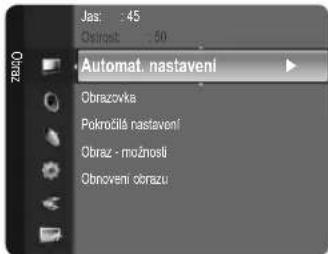
□ Automat. nastavení
Auto Adjustment umožňuje, aby se PC obrazovka televizoru sama nastavila na příchozí PC video signál. Hodnoty doladění, hrubého ladění a nastavení pozice se upraví automaticky.
Tato funkce nefunguje v režimu DVI-HDMI.
Stiskněte tlačitko TOOLS. Zobrazí se nabídka Nástroje. Automatické nastavení můžete také nastavit výběrem možnosti Nástroje → Automat. nastavení.
Obrazovka
Hrubý / Jemný
text_image
Jas: 45 Ostrast: 50 Automat. nastaveni Obrazovka Pokročilis nastavení Obraz - možnosli Obnoveni obrazuÚčelem nastavení kvality obrazu je odstranění či minimalizace šumu. Pokud není šum odstraněn doladěním, pak co nejlépe upravte frekvenci (Hrubý) a provedte doladění znovu. Po odstranění šumu znovu nastavte obraz tak, aby byl přesně ve středu obrazovky.
Pozice počítače
Upravte pozici obrazovky PC, pokud neodpovídá obrazovce televizoru. Stisknutím tlačítka ▲ nebo ▼ nastavte svislou pozici obrazovky. Stisknutím tlačítka ◀ nebo ▶ nastavte vodorovnou pozici obrazovky.
Obnovení zobrazení
Všechna nastavení obrazu můžete vrátit na výchozí nastavení výrobce.
Konfigurace nabídky Zvuk
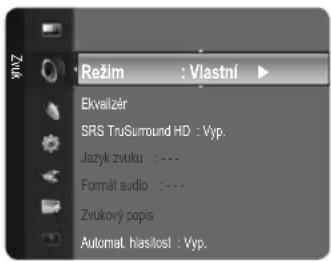
☐ Režim → Standardní / Hudba / Film / Jasný hlas / Vlastní
Můžete vybrat režim zvuku odpovídající vašim osobním preferencím.
Stiskněte tlačítko TOOLS. Zobrazí se nabídka Nástroje. Režim zvuku můžete také nakonfigurovat výběrem možnosti Nástroje → Zvukový režim.
Standardní
Slouží k výběru normálního režimu zvuku.
Hudba
Zvýrazní hudbu oproti hlasům.
Film
Poskytuje nejlepší zvuk pro filmy.
Jasný hlas
Zvýrazní hlasy oproti jiným zvukům.
Vlastní
Použije vaše vlastní nastavení zvuku.
Ekvalizér
Nastavení zvuku lze upravit podle vašich osobních preferencí.
Režim
Můžete vybrat režim zvuku odpovídající vašim osobním preferencím.
Stereováha
Umožňuje nastavit vyvážení hlasitosti mezi pravým a levým reproduktorem.
100Hz / 300Hz / 1KHz / 3KHz / 10KHz (Úprava šířky pásma)
Umožňuje upravit úroveň různých frekvencí šířky pásma.
Obnov.
Slouží k obnovení výchozích hodnot nastavení ekvalizéru.
☐ SRS TruSurround HD → Vyp. / Zap.
SRS TruSurround HD je patentovaná technologie SRS, která řeší problém s přehráváním vícekanálového obsahu 5.1 přes dva reproduktory. TruSurround poskytuje nepřekonatelný virtuální zvukový zážitek prostřednictvím jakéhokoli dvoureproduktorového přehrávacího systému, včetně vnitřních reproduktorů v televizním přijímači. Je plně kompatibilní se všemi vícekanálovými formáty.
□ Jazyk zvuku (pouze u digitálních kanálů)
Můžete změnit výchozí hodnotu pro jazyky zvukové stopy. Zobrazuje informace o jazyku pro příchozí datový tok.
Je možné vybrat pouze jeden z jazyků, které jsou skutečně vysílány.
Tuto funkci lze vybrat při sledování digitálního kanálu.
☐ Formát audio → MPEG / Dolby Digital (pouze u digitálních kanálů)
Pokud zvuk vychází z hlavního reproduktoru i z audio přijímače, může se vlivem rozdílu rychlostí dekódování mezi hlavním reproduktorem a audio přijímačem objevit ozvěna. V takovém případě použijte funkci Reproduktor TV.
Formát audio se zobrazí v závislosti na vysílaném signálu.
Tuto funkci lze vybrat při sledování digitálního kanálu.
text_image
Režim : Vlastní Ekvelzér SRS TruSurround HD : Vyp. Jazyk zvuku : --- Format audio : --- Zvukový popis Automat. hias/losi : Vyp.□ Zvukový popis (pouze u digitálních kanálů)
Jde o pomocnou zvukovou funkci, která poskytuje přídavnou zvukovou stopu pro zrakově postižené osoby. Funkce pracuje se zvukovým datovým proudem zvukového popisu (AD - Audio Description), který je odesilán spolu s hlavním zvukem z vysílače. Uživatelé mohou funkci Popis zvuku zapnout nebo vypnout a ovládat úroveň hlasitosti.
Stisknutím tlačítka AD na dálkovém ovladači vyberte možnost Vyp. nebo Zap..
Zvukový popis → Vyp. / Zap.
Slouží k zapnutí nebo vypnutí funkce zvukového popisu.
Hlasitost
Můžete také upravit hlasitost zvukového popisu.
Hlasitost je aktivní, pokud je možnost Zvukový popis nastavena na hodnotu Zap.
□ Automat. hlasitost → Vyp. / Zap.
Každá vysílací stanice využívá vlastní nastavení signálu, a proto není snadné upravovat hlasitost při každé změně kanálu. Tato funkce umožňuje automatické nastavení hlasitosti požadovaného kanálu snižováním výstupu zvuku při vysokém modulačním signálu nebo zvyšováním výstupu zvuku při nízkém modulačním signálu.
☐ Volba reproduktoru → Ext. reproduktor / TV reproduktor
Pokud chcete poslouchat zvuk prostřednictvím samostatných reproduktorů, zrušte vnitřní zesilovač.
Tlačitka hlasitosti a tlačitko MUTE nelze použit, pokud je možnost Volba reproduktoru nastavena na hodnotu Ext. reproduktor.
Pokud vyberete možnost Ext. reproduktor v nabídce Volba reproduktoru, bude nastavení zvuku omezeno.
Obnovení zvuku → Obnovit vše / Obnovit režim zvuku / Zrušit
V případě potřeby můžete obnovit výchozí nastavení zvuku.
Výběr zvukového režimu
Zvukový režim lze nastavit v nabídce Nástroje. Jestliže jej nastavíte na možnost Dual I II, zobrazí se na obrazovce aktuální zvukový režim.
| Typ zvuku Dual 1 / 2 Výchozí | |||
| A2 Stereo | Mono MONO | Automatická změna | |
| Stereo STEREO ↔ MONO | |||
| Dual DUAL | 1 ↔ DUAL 2 DUAL 1 | ||
| NICAM Stereo | Mono MONO | Automatická změna | |
| Stereo MONO ↔ STEREO | |||
| Dual | MONO ↔ DUAL 1DUAL 2 | DUAL 1 | |
Pokud je stereofonní signál slabý a dojde k automatickému přepnutí, přepněte do režimu Mono.
Tato funkce je aktivována pouze se stereofonním zvukovým signálem. Při monofonním zvukovém signálu se deaktivuje.
Tato funkce je dostupná pouze v režimu TV.
Konfigurace nabídky Nastavení
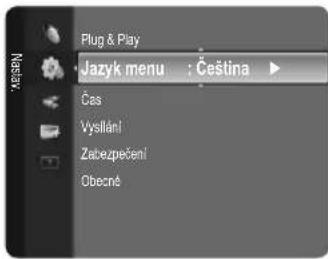
Jazyk menu
Můžete nastavit jazyk nabídek.
□ Čas
Hodiny
Nastavení hodin je nutné k tomu, aby bylo možné používat nejrůznější funkce časovače televizoru.
Aktuální čas se zobrazí při každém stisknutí tlačítka INFO.
V prípadě odpojení napájecí šňůry je třeba hodiny nastavit znovu.
- Režim hodin
Aktuální čas lze nastavit ručně nebo automaticky.
- Automaticky: Aktuální čas lze nastavit automaticky pomocí času z digitálního vysílání.
- Manuální: Umožňuje nastavit aktuální čas na ručně zadaný čas.
V závislosti na vysílací stanici a signálu nemusí být automatické nastavení času správné. Jestliže tomu tak je, nastavte čas ručně.
Pro automatické nastavení času je nutno mít připojenu anténu nebo kabelový rozvod televizního signálu.
• Nastavení hodin
Aktuální čas lze nastavit ručně.
Tuto položku můžete nastavit poté, co nastavíte možnost Režim hodin na hodnotu Ruční.
Den, měsíc, rok, hodinu a minutu můžete nastavit také přímo stisknutím čiselných tlačítek na dálkovém ovladači.
Časov.spán. → Vyp. / 30 min / 60 min / 90 min / 120 min / 150 min / 180 min
Časovač vypnutí automaticky vypne televizor po předvolené době (30, 60, 90, 120, 150 a 180 minut).
Televizor automaticky přejde do pohotovostního režimu, jakmile časovač dosáhne hodnoty 0.
Pokud chcete zrušit nastavení funkce Časov.spán., vyberte možnost Vyp..
Stiskněte tlačítko TOOLS. Zobrazí se nabídka Nástroje. Časovač vypnutí můžete také nastavit výběrem možnosti Nástroje → Časov.spán..
Časovač 1 / Časovač 2 / Časovač 3
Lze použít tři různá nastavení časovače zapnutí a vypnutí. Nejdříve je třeba nastavit hodiny.
- Čas zapnutí: Umožňuje zvolit hodinu, minutu a nastavení aktivovat či zrušit. (Chcete-li aktivovat časovač se zvoleným nastavením, nastavte možnost Aktivovat.)
- Čas vypnutí: Umožňuje zvolit hodinu, minutu a nastavení aktivovat či zrušit. (Chcete-li aktivovat časovač se zvoleným nastavením, nastavte možnost Aktivovat.)
- Hlasitost: Vyberte požadovanou hlasitost při zapnutí.
- Anténa: Vyberte možnost Anténa nebo kabel.
• Kanál: Vyberte požadovaný kanál.
- Opakovat: Vyberte možnost Jednou, Denně, Po-Pa, Po\~So, So\~Ne nebo Ruční.
Pokud vyberete možnost Ruční, vyberte stisknutím tlačítka ▶ požadovaný den v týdnu. U požadovaného dne stiskněte tlačítko ENTER. Zobrazi se značka √.
Hodinu, minutu a kanál můžete nastavit také stisknutím čiselných tlačítek na dálkovém ovladači.i.
Automatické vypnutí
V případě nastavení časovače na možnost Zap. bude televizor vypnut, pokud nebudou použity žádné jeho ovládací prvky po dobu 3 hodin od okamžiku jeho zapnutí časovačem. Tato funkce je k dispozici v případě, že je režim časovače nastaven na hodnotu Zap.. Zabraňuje přehřátí, ke kterému může dojít, jestliže je televizor zapnut dlouhou dobu.
text_image
Plug & Play Jazyk menu : Čeština Cas Vysilání Zabezpečení Obecné□ Vysílání
Titulky
Můžete aktivovat nebo deaktivovat titulky. Pomocí této nabídky můžete nastavit režim titulků. Možnost Normální pod nabídkou představuje základní titulky a možnost Pro neslyšíci představuje titulky pro sluchově postižené osoby.
- Titulky → Vyp. / Zap.: Zapne nebo vypne titulky.
- Režim → Normální / Pro neslyšící: Nastavuje režim titulků.
• Jazyk titulků: Nastavuje jazyk titulků.
Pokud sledovaný program nepodporuje funkci Pro neslyšící, automaticky se aktivuje možnost Normální, přestože je zvolen režim Pro neslyšící.
V případech, kdy vybraný jazyk není ve vysílání k dispozici, je výchozím jazykem angličtina.
Tyto možnosti můžete vybrat jednoduše stisknutím tlačítka SUBT. na dálkovém ovladači.
Digitální text → Vypnout / Zapnout (pouze Velká Británie)
Pokud je program vysilán s digitálním textem, je tato funkce aktivní.
Mezinárodní standard pro systémy kódování dat používané v multimédiích a hypermédíích. Jedná se o vyšší úroveň než systém MPEG, který zahrnuje hypermédia s propojením dat, jako jsou statické snímky, znakové služby, animace, grafické soubory, videosoubory a také multimedialní data. MHEG představuje technologii pro uživatelskou interakci za chodu a zavádí se do různých oblastí, mezi které patří technologie VOD (Video-On-Demand), ITV (interaktivní televize), EC (elektronické obchodování), dálkové vzdělávání, telekonference, digitální knihovny a síťové hry.
Jazyk teletextu
Nastavit jazyk teletextu výběrem typu jazyka.
V prípadech, kdy vybraný jazyk není ve vysílání k dispozici, je výchozím jazykem angličtina.
Prefer.
- Hlavní jazyk zvuku / Vedlejší jazyk zvuku / Hlavní jazyk titulků / Vedlejší jazyk titulků / Hlavní jazyk teletextu / Vedlejší jazyk teletextu
Pomocí této funkce mohou uživatelé vybrat jeden jazyk. Jazyk zde vybraný představuje výchozí jazyk při výběru kanálu uživatelem.
Pokud měníte nastavení jazyka, změní se automaticky možnosti Jazyk titulků, Jazyk zvuku a Jazyk teletextu v nabídce Jazyk na vybraný jazyk.
Možnosti Subtitle Language, Audio Language a Teletext Language nabídky Language zobrazují seznam jazyků podporovaných aktuálním kanálem a výběr je zvýrazněn. Změníte-li toto nastavení jazyka, bude nový výběr platný jen pro aktuální kanál. Změněné nastavení nemění nastavení položek Hlavní jazyk titulků, Hlavní jazyk zvuku ani Hlavní jazyk teletextu v nabídce Preference.
Běžné rozhraní
• Nabídka CI
Tato možnost umožňuje uživateli vybírat položky z nabídky poskytované modulem CAM.
• Informace o aplikaci
Toto rozhraní obsahuje informace o modulu CAM vloženém do slotu CI a zobrazí je.
Vložení informací o aplikaci souvisí s kartou CI CARD. Modul CAM můžete nainstalovat kdykoli, at' je televizor zapnutý nebo vypnutý.
- Zakupte modul CI CAM u svého nejbližšího prodejce nebo po telefonu.
- Vložte kartu CI CARD do modulu CAM ve směru šipky tak, aby zapadla na místo.
- Vložte modul CAM s nainstalovanou kartou CI CARD do slotu společného rozhraní.
(Modul CAM vložte ve směru šipky až úplně na konec, aby byl rovnoběžně se slotem.)
- Zkontrolujte, zda na kanálu s rušeným signálem vidíte obraz.
Modul CAM není v některých zemích a oblastech podporován. Informace vám poskytne autorizovaný prodejce.
□ Zabezpečení
Než se zobrazí obrazovka nastavení, zobrazí se obrazovka pro zadání kódu PIN. Zadejte svůj čtyřmístný kód PIN.
Výchozí hodnota kódu PIN nového televizoru je 0-0-0-0. Můžete ho změnit tak, že z nabídky vyberete možnost Změna kódu PIN.
Dětský zámek → Vyp. / Zap.
Tato funkce umožňuje zabránit neoprávněným uživatelům, například dětem, ve sledování nevhodných programů potlačením obrazu i zvuku.
Některé kanály v seznamu Seznam kanálů můžete uzamknout. (Viz str. 13.)
Dětský zámek je k dispozici pouze v režimu TV.
Rodičovský zámek
Tato funkce umožňuje zabránit neoprávněným uživatelům, například dětem, ve sledování nevhodných programů, a to prostřednictvím čtyřmístného kódu PIN (osobní identifikační číslo) definovaného uživatelem.
Položka Rodičovský zámek se liší v závislosti na zemi.
Je-li nastavena funkce Rodičovský zámek, zobrazí se symbol, 📄'.
Povolit vše: Stisknutím odemknete všechna TV hodnocení.
Zakázat vše: Stisknutím zamknete všechna TV hodnocení.
Změna kódu PIN
Můžete změnit osobní číslo ID, které je nutné k nastavení televizoru.
Zapomenete-li kód PIN, stiskněte tlačítka dálkového ovladače v následujícím pořadí. Obnovíte tak původní kód PIN 0-0-0-0: POWER (Vyp.) → MUTE → 8 → 2 → 4 → POWER (Zap.).
Obecné
Režim hry → Vyp. / Zap.
Pokud k televizoru připojíte herní konzoli, například PlayStation™ nebo Xbox™, můžete si výběrem herní nabídky vychutnat realističtější herní zážitek.
☑ Chcete-li odpojit herní konzoli a připojit jiné externí zařízení, v nabídce nastavení zrušte herní režim.
Jestliže v režimu Režim hry zobrazíte nabídku televizoru, obrazovka se mírně rozechvěje.
Režim hry není k dispozici v normálním režimu TV a PC.
Je-li zapnutý režim Režim hry:
– Režim obrazu se automaticky změní na Standardní a uživatelé tento režim nemohou změnit.
– Režim zvuku se automaticky změní na Vlastní a uživatelé tento režim nemohou změnit. Zvuk upravte pomocí ekvalizéru.
Je aktivována funkce obnovení nastavení zvuku. Volbou funkce Obnovit po nastavení ekvalizéru obnovíte nastavení ekvalizéru na výchozí hodnoty od výrobce.
- Úspora energie → Vyp. / Nízký / Střední / Vysoký / Vypnout obrázek / Automatický
Tato funkce upraví jas televizoru tak, aby se snížila spotřeba elektrické energie. Při sledování televize v noci tedy nastavte režim Úspora energie na možnost Vysoký. Budou se tím šetřit jak vaše oči, tak i elektrická energie.
Zvolíte-li možnost Vypnout obrázek, obraz se vypne a zapnutý zůstane pouze zvuk. Možnost Vypnout obrázek vypnete stisknutím jakéhokoli tlačítka.
V nabídce Nástroje není funkce Vypnout obrázek podporována.
Stiskněte tlačítko TOOLS. Zobrazí se nabídka Nástroje. Možnost Úspora energie můžete také nastavit výběrem možností Nástroje → Úspora energie.
Melodie → Vyp. / Nízký / Střední / Vysoký
Lze nastavit melodický zvuk, který se ozve při zapnutí a vypnutí televizoru.
Melodie se nepřehrává v následujících případech:
– Z televizoru nevychází žádný zvuk, protože je stisknuté tlačitko MUTE.
- Z televizoru nevychází žádný zvuk z důvodu stisknutého tlačítka (–) hlasitosti.
– Televizor je vypnut pomocí funkce Časovač – spánek.
Konfigurace nabídky Vstup
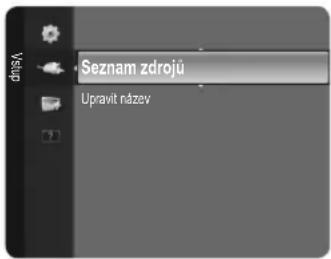
Seznam zdrojů
Tuto možnost lze použít k výběru televizoru či dalších externích vstupních zdrojů, jako jsou přehrávače DVD, přehrávače Blu-ray nebo přijímače kabelové či satelitní televize, připojených k televizoru. Slouží k výběru požadovaného vstupního zdroje.
Stisknutím tlačítka SOURCE na dálkovém ovladači zobrazíte externí zdroj signálu. Režim TV lze zvolit stisknutím tlačítka TV.
TV / Ext. / AV / Komponent / PC / HDMI/DVI
Zvolit lze pouze ta externí zařizení, která jsou připojena k televizoru. V seznamu Seznam zdrojů budou připojené vstupy zvýrazněny a zobrazeny v horní části. Nepřipojené vstupy se zobrazí v dolní části seznamu.
Možnosti Ext. a PC zůstávají vždy aktivované.
TOOLS (Nástroje): Zobrazí nabídky Upravit název a Informace.
text_image
Seznam zdrojů Upravit název□ Upravit název
Pojmenujte externí zařízení připojené do vstupního konektoru a usnadněte si tak výběr vstupních zdrojů.
Video / DVD / Kabel. STB / Satel. STB / PVR STB / AV přijímač / Hra / Videokamera / PC / DVI / DVI PC / TV / IPTV / Blu-ray / HD DVD / DMA
Pokud připojujete kabel HDMI/DVI ke konektoru HDMI (DVI), měli byste nastavit režim HDMI/DVI na hodnotu DVI nebo DVI PC v části Upravit název režimu Vstup. V takovém případě je třeba zvláštní připojení zvuku.
Konfigurace nabídky Podpora
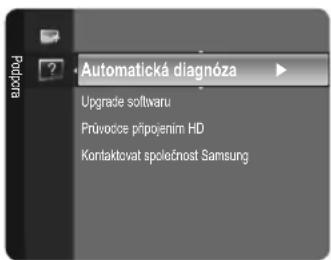
□ Automatická diagnóza
Test obrazu
Pokud se domníváte, že nastal problém s obrazem, provedte test obrazu. Zkontrolujte barevný vzorec na obrazovce a ověřte, zda problém přetrvává.
- Ano: Pokud se testovací vzorec nezobrazí anebo se v něm vyskytuje šum, vyberte možnost Ano. Pravděpodobně nastal problém s televizorem. Pomoc získáte na telefonní lince zákaznické podpory společnosti Samsung.
- Ne: Jestliže se testovací vzorec zobrazí správně, vyberte možnost Ne. Pravděpodobně nastal problém s externím zařízením. Zkontrolujte zapojení. Pokud problém přetrvává, vyhledejte si informace v návodu k obsluze externího zařízení.
text_image
Automaticá diagnóza Upgrade softvaru Průvočce připojením HD Kontaktovat společnost SamsungTest zvuku
Pokud se domníváte, že nastal problém se zvukem, proved'te test zvuku. Zvuk můžete zkontrolovat přehráním vestavěné melodie prostřednictvím televizoru. Na obrazovce se zobrazí zpráva „Máte s tímto testem zvuku stále potíže?“.
☑ Jestliže není z reproduktorů televizoru slyšet žádný zvuk, zkontrolujte před provedením testu zvuku, zda je možnost Volba reproduktoru nastavena na hodnotu TV reproduktor v nabídce zvuku.
Během testu bude slyšet melodii i v případě, že je možnost Volba reproduktoru nastavena na hodnotu Ext. reproduktor a rovněž v případě, že je zvuk ztlumený tlačítkem MUTE.
- Ano: Pokud jste během testu zvuku slyšeli zvuk pouze z jednoho reproduktoru anebo se zvuk neozýval vůbec, vyberte možnost Ano. Pravděpodobně nastal problém s televizorem. Pomoc získáte na telefonní lince zákaznické podpory společnosti Samsung.
- Ne: Pokud je z reproduktorů slyšet zvuk, vyberte možnost Ne. Pravděpodobně nastal problém s externím zařízením. Zkontrolujte zapojení. Pokud problém přetrvává, vyhledejte si informace v návodu k obsluze externího zařízení.
Informace o signálu (pouze u digitálních kanálů)
Na rozdíl od analogových kanálů, jejichž kvalita se může různit od „zrnění“ po čistý obraz, je kvalita příjmu digitálních kanálů (HDTV) buď dokonalá, nebo kanál nelze přijímat vůbec. Digitální kanály tedy na rozdíl od analogových není možné doladit. Můžete však nastavit anténu tak, aby se příjem dostupných digitálních kanálů zlepšil.
Jestliže měřič síly signálu ukazuje slabý signál, nastavte fyzicky anténu tak, aby se síla signálu zvýšila. Nastavujte anténu tak dlouho, dokud nenaleznete nejlepší pozici pro nejsilnější signál.
□ Upgrade softwaru
Aby byl produkt udržován v aktualizovaném stavu s novými funkcemi digitální televize, jsou pravidelně jako součást normálního televizního signálu vysílány upgrady softwaru. Televizor automaticky tento signál detekuje a zobrazí výzvu k upgradu softwaru. Máte možnost upgrade nainstalovat.
Přes USB
Zasuňte konektor jednotky USB s upgradem firmwaru do portu v televizoru. Během aktualizace za žádných okolností nevypínejte napájení ani nevyjímejte jednotku USB z konektoru. Po ukončení aktualizace firmwaru se televizor automaticky vypne a opět zapne. Po dokončení aktualizace zkontrolujte verzi firmwaru. Po upgradu softwaru bude obnoveno výchozí nastavení videa a audia.
Doporučujeme zapsat si nastavení, abyste je mohli po upgradu snadno obnovit.
Přes kanál
Upgraduje software pomocí vysílaného signálu.
Pokud funkci zvolíte během prénosu softwaru, funkce vyhledá a stáhne dostupný software.
Čas potřebný ke stažení softwaru závisí na stavu signálu.
Pohotovostní režim
Chcete-li pokračovat v upgradu softwaru se zapnutým hlavním vypínačem, vyberte stisknutím tlačítka ▲ nebo ▼ možnost Zap.. 45 minut po uvedení do pohotovostního režimu je automaticky proveden ruční upgrade. Protože je jednotka interně napájena, může být obrazovka produktu LCD mírně rozsvícena. Tento jev může trvat déle než 1 hodinu, než bude upgrade softwaru dokončen.
Nový software
Zobrazí informace o verzi softwaru.
Průvodce připojením HD
Tato nabídka představuje metodu připojení pro optimální kvalitu HD TV. Tyto informace budete potřebovat při připojení externích zařízení k televizoru.
□ Kontaktovat společnost Samsung
Tuto informaci zobrazte, pokud televizor nefunguje správně nebo pokud chcete aktualizovat software. Zobrazené informace se týkají telefonní linky zákaznické podpory, produktu a metody stažení softwarového souboru.
text_image
Zadní panel televizoru USB DriveFunkce Teletext
Většina televizních stanic nabízí textové informační služby prostřednictvím funkce Teletext. Na stránce rejstříku Teletextu jsou uvedeny informace, jak službu používat. Navíc můžete vybrat různé možnosti podle svých požadavků pomocí tlačítek dálkového ovladače.
Aby se informace Teletextu zobrazovaly správně, musí být přijem kanálu stabilní. V opačném případě mohou určité informace chybět nebo se nemusí zobrazovat některé stránky.
Stránky Teletextu můžete změnit stisknutím čiselných tlačítek na dálkovém ovladači.
① (režim)
Stisknutím vyberte režim Teletext (LIST/FLOF). Pokud tlačítko stisknete v režimu LIST, přepnete do režimu uložení seznamu. V režimu uložení seznamu můžete uložit stránku Teletextu do seznamu pomocí tlačítka (uložení).
② ☐? (vyvolání textu)
Slouží k zobrazení skrytého textu (například odpovědí na kvízy). Opětovným stisknutím přepnete do normálního zobrazení obrazovky.
③ (velikost)
Stisknutím zobrazíte v horní polovině obrazovky písmena dvojnásobné velikosti. Opětovným stisknutím je zobrazíte v dolní polovině obrazovky. Dalším stisknutím přepnete do normálního zobrazení obrazovky.
4 (uložení)
Slouží k uložení stránek Teletextu.
5 Barevná tlačítka (červené/zelené/žluté/modré)
Pokud vysílající společnost používá systém FASTEXT, jsou jednotlivá témata na stránce Teletextu barevně odlišena a lze je vybrat stisknutím barevných tlačítek. Stisknutím jednoho z tlačítek vyberte požadovaný obsah. Na stránce se zobrazí další barevně odlišené informace, které lze vybrat stejným způsobem. Stisknutím odpovídajícího barevného tlačítka zobrazíte předchozí nebo další stránku.
6 (zobrazení Teletextu/zobrazení Teletextu i vysílaného obrazu)
Stisknutím aktivujete režim Teletext poté, co jste zvolili kanál poskytující službu Teletextu. Pokud tlačitko stisknete dvakrát, bude se Teletext překrývat s právě vysílaným obrazem.
⑦ (ukončení)
Vypnutí Teletextu.
8 (podstránka)
Slouží k zobrazení dostupné podstránky.
9 ☑1 (další stránka)
Slouží k zobrazení další stránky Teletextu.
10 1≡ (předchozí stránka)
Slouží k zobrazení předchozí stránky Teletextu.
11 (podržet)
Slouží k pozastavení zobrazení na dané stránce v případě, že vybraná stránka je propojena s několika sekundárními stránkami, které se po zobrazení této stránky zobrazují automaticky. Opětovným stisknutím tlačítka opět spustíte automatické zobrazování stránek.
12 ☐i (rejstřík)
Slouží k zobrazení stránky rejstříku (obsahu) kdykoli v průběhu používání Teletextu.
13 ☒ (zrušení)
Slouží k zobrazení vysílání při vyhledávání stránky.
text_image
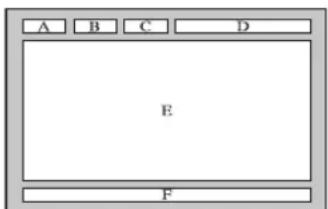
POWER TV 1 2 3 4 5 6 7 8 9 R/W,CH 0 PRE-CH + ROUTE - SOURCE P INFO MENU GUIDE RETURN 12 13 14 15 16 17 18 19 20 21 SAMSUNGTeletextové stránky jsou uspořádány do šesti kategorií:
Část Obsah
A Vybrané číslo stránky.
B Označení vysílajícího kanálu.
C Číslo aktuální stránky nebo označení hledání.
D Datum a čas.
E Text.
F Informace o stavu.
Informace FASTEXT.
text_image
A B C D E FTeletextové informace jsou často rozděleny na několik stránek zobrazovaných po sobě. Lze je zobrazit některým z následujících způsobů:
- Zadání čísla stránky
– Výběr názvu v seznamu
– Výběr barevně odlišeného záhlaví (systém FASTEXT)
Služba Teletext podporovaná televizorem je ve verzi 2.5, která dokáže zobrazit další grafiku nebo text.
V závislosti na vysílání se mohou při sledování Teletextu na okrajích obrazovky objevit prázdná místa.
To znamená, že další grafika nebo text nejsou vysílány.
Starší televizory, které nepodporují verzi 2.5, nedokáží zobrazit další grafiku nebo text, a to bez ohledu na vysílání Teletextu.
Stisknutím tlačítka TV ukončíte zobrazení Teletextu.
Teletext 16:9, obraz 16:9
INastavení podstavce (pouze 19palcové modely)
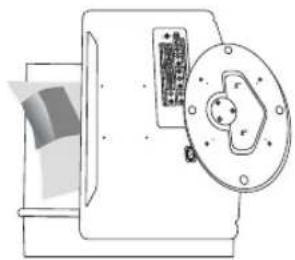
- Položte televizor obrazovkou na měkkou podložku, např. polštář, jako na obrázku ①.
– Zarovnejte spodní hranu televizoru s hranou desky stolu.
- Přitlačte na střed zadní stěny televizoru. Stiskněte tlačítko na zadní straně podstavce a otevřete podstavec podle obrázku ②
- Postavte televizor na stůl a ujistěte se, že stojí pevně a bezpečně.
Nastavení úhlu televizoru (pouze 19palcové modely)
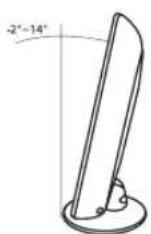
① Nastavení úhlu při použití podstavce.
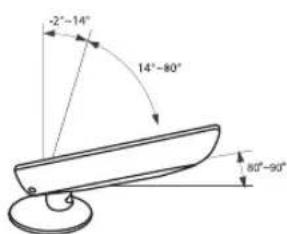
text_image
-2°-14° 14°-80° 80°-90°② Nastavení úhlu při přípravě k montáži na zed' (1→3, 3→1)
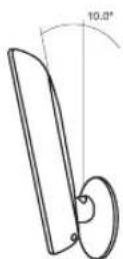
③ Nastavení úhlu při montáži televizoru na zed'
Při nastavení podstavce stiskněte tlačitko na jeho zadní straně.
- Obrázek ① znázorňuje úhel (-2° – 14°) pro umístění televizoru LCD na podstavci.
Větší naklonění může způsobit přepadnutí televizoru LCD a jeho poškození.
-
Obrázek ② znázorňuje rozpětí úhlu (14° – 80°) při přípravě pro montáž televizoru LCD na stěnu.
-
Obrázek ③ znázorňuje nastavení úhlu (0° – 10°) při montáži televizoru LCD na stěnu.
Při změně úhlu mezi polohami 1 a 2, respektive 3 a 2, uslyšíte zřetelný zvuk.
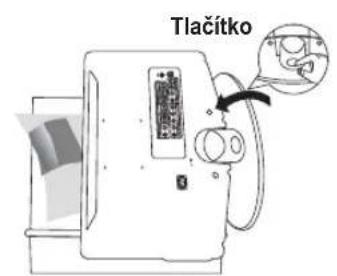
text_image
Tlačitko1
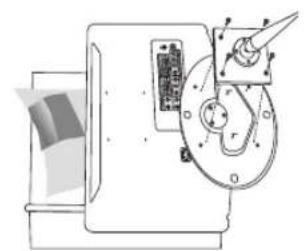
2
Montážní držák (Není dodáván s televizorem)
- Položte televizor obrazovkou na měkkou podložku, např. polštář, na stůl.
- Stiskněte tlačítko na zadní straně a vyjměte podstavec.
- Přiložte držák pro montáž na zed' (není dodáván s produktem) k otvorům pro šrouby na spodní straně podstavce a připevněte jej k němu čtyřmi šrouby dodávanými s některým ze zařízení pro montáž na zed'.
Použití dekoračních krytů (pouze 19palcové modely)
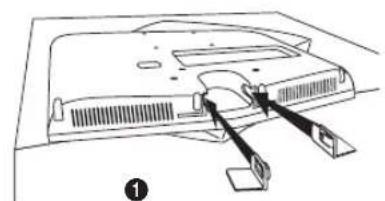
- Při montáži televizoru na zed bez podstavce vložte dekorační kryty do otvorů podle obrázku ①.
- Po vložení krytů je připevněte čtyřmi šrouby, viz obrázek ②.
nstalace stojanu
- Připojte svůj televizor LCD ke stojanu.
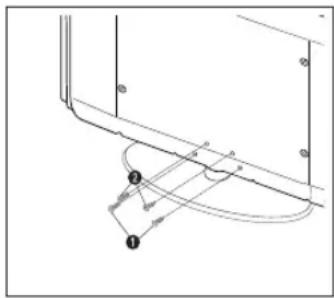
Televizor musí nést alespoň dvě osoby.
Při sestavování stojanu dbejte na odlišení přední a zadní části.
Aby byl televizor na stojanu instalován správně, netlačte příliš na levou ani pravou horní stranu televizoru.
- Upevněte dva šrouby na pozici ① a poté dva šrouby na pozici ②.
Postavte produkt a utáhněte šrouby. Pokud jste šrouby utahovali s položeným televizorem LCD, je možné, že se televizor bude naklánět.
Instalace sady pro upevnění na zed'
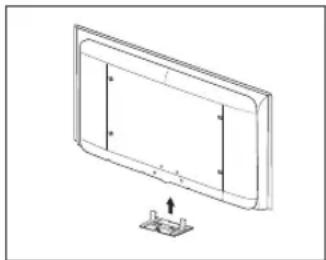
Sada pro upevnění na zed' (prodává se zvlášť) umožňuje připevnit televizor na zed'.
Podrobnější informace o instalaci sady pro upevnění na zed' naleznete v návodu přiloženém k sadě pro upevnění na zed'. Při instalaci držáku na zed' si nechte poradit od odborného technika.
Společnost Samsung Electronics není zodpovědná za žádná poškození výrobku nebo zranění způsobená chybnou instalací televizoru zákazníkem.

Sadu pro upevnění na zed' neinstalujte, když je televizor zapnutý. Mohlo by dojít ke zranění osob elektrickým proudem.
Používání bezpečnostního Kensingtonského zámku
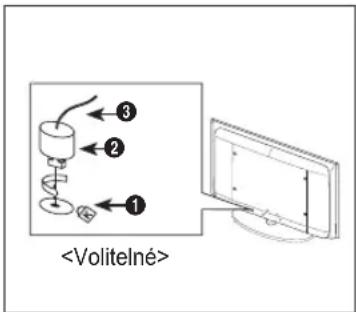
Kensingtonský zámek je zařízení sloužící k fyzickému zabezpečení systému umístěného na veřejném místě. Vzhled a metoda uzamčení se mohou lišit od ilustrace v závislosti na výrobci. Správné použití si ověřte v příručce dodané s Kensingtonským zámkem. Uzamykací zařízení je třeba zakoupit samostatně. Umístění Kensingtonského zámku se může lišit podle modelu.
-
Vložte uzamykací zařízení do otvoru pro Kensingtonský zámek na televizoru LCD ( ①) a otočte jím ve směru uzamčení (②).
-
Připojte kabel Kensingtonského zámku ( 3).
-
Připevněte Kensingtonský zámek ke stolu nebo těžkému pevně nainstalovanému předmětu.
text_image
Zabezpečení prostoru instalace
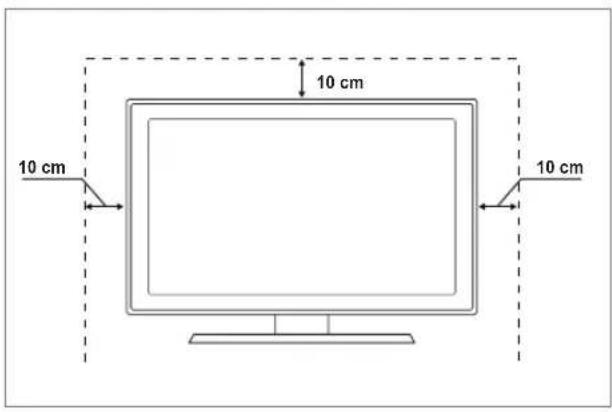
Zajistěte potřebnou vzdálenost mezi výrobkem a jinými objekty (např. zdmi), aby bylo umožněno správné větrání výrobku. V opačném případě může dojít k požáru nebo problémům s výrobkem v důsledku zvýšení teploty uvnitř výrobku. Nainstalujte výrobek tak, aby byly dodrženy potřebné vzdálenosti uvedené na obrázku.
Při použití stojanu nebo při montáži na zed' použivejte pouze dily společnosti Samsung Electronics.
- Použijete-li díly jiného výrobce, může dojít k potížím s výrobkem nebo ke zranění způsobenému jeho pádem.
- Použijete-li díly jiného výrobce, může dojít k potížím s výrobkem nebo požáru kvůli nedostatečnému větrání a následnému zvýšení vnitřní teploty výrobku.
Vzhled se může lišit v závislosti na modelu.
Při instalaci výrobku se stojanem Při instalaci výrobku na zed'
text_image
10 cm 10 cm 10 cm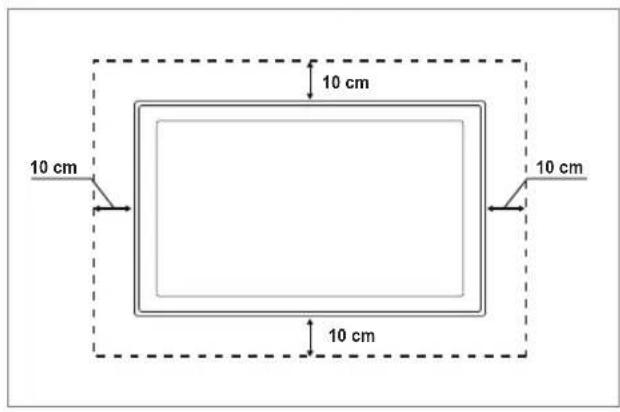
text_image
10 cm 10 cm 10 cm 10 cmPřipevnění televizoru ke zdi

Upozornění Posunování nebo tažení televizoru nebo lezení na něj může způsobit pád televizoru. Zejména dbejte na to, aby se na televizor nezavěšovaly a ani ho jinak nedestabilizovaly děti. Mohlo by dojít k převrhnutí televizoru a vážným nebo i smrtelným zraněním. Dodržujte všechna bezpečnostní opatření uvedená na dodaném bezpečnostním letáku. Pro zvýšení stability namontujte z bezpečnostních důvodů následující opatření zabraňující pádu televizoru.
Postup pro zamezení pádu televizoru:
- Vložte šrouby do svorek a pevně je připevněte ke zdi. Ověřte si, zda jsou šrouby ve zdi nainstalovány dostatečně pevně.
V závislosti na typu zdi je možné, že budete potřeboval další materiál, například hmoždinky.
Svorky, šrouby a lanko, které budete potřebovat, nejsou součástí dodávky a je nutné je zakoupit samostatně.
- Ze středu zadní části televizoru vyjměte šrouby, vložte šrouby do svorek a připevněte je zpět k televizoru.
Šrouby nemusi být dodány spolu s produktem. V takovém případě zakupte šrouby s následující specifikací:
Specifikace šroubů
— Pro 17–29palcový televizor LCD: M4 x L15
— Pro 32–40palcový televizor LCD: M6 X L15
- Pomocí silného lanka propojte svorky připevněné k televizoru a svorky připevněné ke zdi a poté lanko pevně zavažte.
Televizor namontujte v blízkosti zdi, aby nemohl spadnout směrem dozadu.
Svorky je možné a bezpečné spojit takovým způsobem, že svorky připevněné ke zdi jsou ve stejné nebo nižší výšce než svorky připevněné k televizoru.
Chcete-li televizor presunout, rozvažte lanko.
- Zkontrolujte, zda jsou všechna pripevnění dostatečně zajištěna. Pravidelně kontrolujte, zda pripevnění nevykazují únavu nebo poškození materiálu. Máte-li jakékoli pochybnosti Zo bezpečnosti pripevnění svého televizoru, obrat'te se na kvalifikovaného montážního pracovníka.
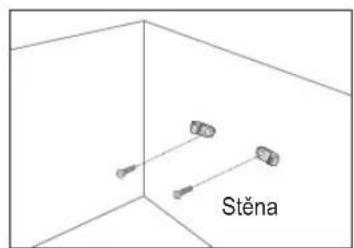
text_image
Stěna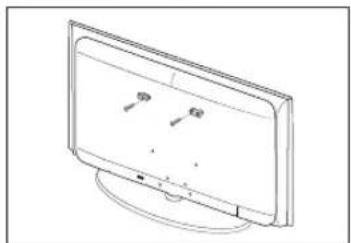
Odstraňování problémů
V případě jakýchkoli dotazů týkajících se televizoru si nejprve prostudujte tento seznam. Pokud nelze žádný z uvedených tipů pro odstraňování problémů použít, navštivte webové stránky www.samsung.com a klepněte na položku Podpora nebo se obraťte na centrum telefonické podpory uvedené v seznamu na poslední straně.
| Problém Řešení | |
| Kvalita obrazu | Provedením testu Test obrazu nejprve ověřte, zda televizor správně zobrazuje zkušební obraz.Přejděte na možnost MENU - Podpora - Automatická diagnóza - Test obrazuPokud se zkušební obraz zobrazí správně, může být špatná kvalita obrazu způsobena zdrojem nebo signálem. |
| Obraz na televizoru nevypadá tak dobře jako v prodejně. | Pokud vlastníte analogové dekódovací zařizení nebo set-top box, provedte aktualizaci boxu. Použijte kabely HDMI nebo Component pro zajištění kvality obrazu HD.Předplatitel kabelového nebo satelitního vysilání: Zkuste z nabídky kanálů zvolit stanice vysílající v kvalitě HD (High Definition).Připojení antény: Provedte automatické naprogramování kanálů a poté zkuste zvolit stanice vysílající v kvalitě HD.Obsah mnoha kanálů HD je vytvářen zvýšením rozlišení obsahu v kvalitě SD (Standard Definition).Upravte výstupní rozlišení obrazu dekódovacího zařizení nebo set-top boxu na 1080i nebo 720p.Ověřte, zda sledujete televizor z minimální vzdálenosti doporučené na základě velikosti a rozlišení zobrazovaného signálu. |
| Obraz je zkreslený: makrobloky, malé bloky, body, pixelizace | Komprese obsahu videa může způsobit zkreslení obrazu, zejména rychle se pohybujících obrazů, jako jsou sportovní přenosy a akční filmy.Zkreslení obrazu může být způsobeno nízkou úrovní nebo špatnou kvalitou signálu. Příčinou tohoto problému není televizor. |
| Nesprávné nebo chybějící barvy při připojení pomocí kabelu Component. | Ujistěte se, zda jsou kabely Component připojeny ke správným konektorům. Nesprávná nebo uvolněná připojení mohou způsobit problémy s barvami nebo prázdnou obrazovku. |
| Špatné barvy nebo nízký jas. | Upravte nastavení možností Obraz v nabídce televizoru. (Režim Obraz, Barvy, Jas, Ostrost)Upravte nastavení možnosti Úspora energie v nabídce Nastavení.Zkuste obnovit výchozí nastavení obrazu. (Přejděte na možnost MENU - Obraz - Obnovení obrazu) |
| Na okraji obrazovky se zobrazí tečkovaná čára. | Pokud je velikost obrazu nastavena na Přizp. obrazovce, změňte ji na 16:9.Změňte rozlišení dekódovacího zařizení nebo set-top boxu. |
| Při použití vstupu AV (Composite) je obraz pouze černobilý. | Připojte videokabel (žlutý) k zelenému konektoru komponentního vstupu 1 televizoru. |
| Obraz se po změně kanálu zastaví nebo je zkreslený či se zpožďuje. | Připojte dekódovací zařizení a zkuste obnovit jeho výchozí nastavení. (Odpojte a znovu připojte napájecí kabel a počkejte, dokud se dekódovací zařizení nerestartuje. To může trvat až 20 minut.)Nastavte výstupní rozlišení dekódovacího zařizení na 1080i nebo 720p. |
| Kvalita zvuku | Provedením testu Test zvuku nejprve ověřte, zda televizor správně přehrává zvuk.Přejděte na možnost MENU - Podpora - Automatická diagnóza - Test zvukuPokud je zvuk v pořádku, může být problém se zvukem způsoben zdrojem nebo signálem. |
| Při nastavení maximální hlasitosti není slyšet zvuk nebo je zvuk příliš slabý. | Zkontrolujte hlasitost externího zařizení připojeného k televizoru a poté podle něj upravte hlasitost televizoru. |
| Obraz je kvalitní, ale není slyšet zvuk. | V nabídce Sound nastavte možnost Volba reproduktoru na hodnotu TV reproduktor.Ujistěte se, zda jsou audiokabely z externího zařizení připojeny ke správným konektorům pro vstup zvuku na televizoru.Zkontrolujte nastavení možnosti pro výstup zvuku připojeného zařizení. (Např.: Možná bude nutné změnit nastavení možnosti pro výstup zvuku dekódovacího zařizení na hodnotu HDMI, pokud je zařizení připojeno k televizoru přes rozhraní HDMI.)Pokud používáte kabel DVI-HDMI, je vyžadován samostatný audiokabel.Při nastavení vyšší hodnoty hlasitosti než 30 deaktivujte funkci SRS.Odstraňte zástrčku z konektoru pro sluchátka (pokud je na televizoru k dispozici). |
| Z reproduktoru je slyšet šum. Zkontrolujte připojení kabelů. Ujistěte se, zda není videokabel připojen k audiovstupu.Při připojení k anténě nebo kabelové televizi zkontrolujte sílu signálu. Nízká úroveň signálu může způsobit zkreslení zvuku. | |
| Problém Rešení | |
| Žádný obraz, žádné video | |
| Televizor se nezapne. Ujistěte se, zda je napájecí kabel pevně připojen do elektrické zásuvky a k televizoru.Ujistěte se, zda je elektrická zásuvka funkční.Stisknutím tlačítka POWER na televizoru ověřte, zda dálkový ovladač pracuje správně. Pokud se televizor zapne, může být problém způsoben dálkovým ovladačem. Pokyny pro vyřešení problému s dálkovým ovladačem naleznete v níže uvedené části ,Dálkový ovladač nepracuje’. | |
| Televizor se automaticky vypne. | Zkontrolujte, zda není možnostČasov.spán. v nabídceNastavení nastavena na hodnotu Zap..Pokud je televizor připojen k počítači, zkontrolujte nastavení napájení počítače.Ujistěte se, zda je napájecí kabel pevně připojen do elektrické zásuvky a k televizoru.Pokud není při připojení k anténě nebo kabelové televizi po dobu 10 až 15 minut dostupný signál, televizor se vypne. |
| Žádný obraz/video. Zkontrolujte připojení kabelů (odpojte a znovu připojte všechny kabely televizoru a externích zařízení).Nastavte výstup obrazu externího zařízení (dekódovací zařízení nebo set-top box, přehrávač DVD, přehrávač Blu-ray atd.) tak, aby odpovídal připojením ke vstupu televizoru. Například, výstup externího zařízení: HDMI, vstup televizoru: HDMI.Ujistěte se, zda je připojené zařízení zapnuto.Ujistěte se, zda jste stisknutím tlačítka SOURCE na dálkovém ovladači televizoru zvolili správný zdroj pro televizor. | |
| RF připojení (ke kabelové televizi nebo anténě) | |
| Nelze přijímat všechny kanály. Ujistěte se, zda je kabel antény pevně připojen.Zkuste výběrem možnostiPlug & Play přidat dostupné kanály do seznamu kanálů. Přejděte na možnostMENU - Nastavení - Plug & Play a počkejte, dokud se všechny dostupné kanály neuloží.Ověřte, zda je anténa umístěna správně. | |
| Obraz je zkreslený: makrobloky, malé bloky, body, pixelizace | Komprese obsahu videa může způsobit zkreslení obrazu, zejména rychle se pohybujících obrazů, jako jsou sportovní přenosy a akční filmy.Nízká úroveň signálu může způsobit zkreslení obrazu. Příčinou tohoto problému není televizor. |
| Připojení k počítači | |
| Zobrazí se zpráva ,Nepodporovaný režim’. | Nastavte výstupní rozlišení a frekvenci počítače tak, aby odpovídaly rozlišením podporovaným televizorem. |
| Počítač je stále zobrazen v seznamu zdrojů, i když není připojen. | To je normalní, počítač je vždy zobrazen v seznamu zdrojů, prestože není připojen. |
| Při připojení HDMI je obraz v pořádku, ale není slyšet zvuk.Jiné | Zkontrolujte nastavení výstupu zvuku v počítači. |
| Obraz není zobrazen na celé obrazovce. | U kanálů HD se při zobrazení obrazu vytvořeného zvýšením rozlišení obsahu v kvalitě SD (4:3) zobrazí na všech stranách černé pruhy.Černé pruhy na horní a spodní straně se zobrazí u filmů, které mají odlišný poměr stran než televizor.Upravte velikost obrazu na externím zařízení nebo televizoru na celou obrazovku. |
| Dálkový ovladač nepracuje. Vyměňte baterie dálkového ovladače, přičemž dodržte správnou polaritu (+ -).Vyčistěte okénko vysílače, které se nachází na horní straně dálkového ovladače.Zkuste namířit dálkový ovladač přímo na televizor ze vzdálenosti 1,5 až 1,8 m. | |
| Pomoci dálkového ovladače dekódovacího zařízení nebo set-top boxu nelze ovládat zapínání a vypínání televizoru ani hlasitost. | Naprogramujte dálkový ovladač dekódovacího zařízení nebo set-top boxu, aby ovládal televizor. Kód televizoru SAMSUNG naleznete v uživatelské příručce dekódovacího zařízení nebo satelitního přijímače. |
| Zobrazí se zpráva ,Nepodporovaný režim’. | Zkontrolujte podporované rozlišení televizoru a upravte podle něj výstupní rozlišení externího zařízení. Informace o nastaveních rozlišení naleznete v této příručce. |
| Z televizoru je cítit zápach plastu. | Tento zápach je normální a časem se ztratí. |
| Funkce Informace o signálu televizoru není v nabídce Self Diagnostic Test dostupná. | Tato funkce je dostupná pouze při příjmu digitálních kanálů pomocí připojení antény (RF nebo koaxiálním kabelem). |
| Televizor je nakloněný na pravou nebo levou stranu. | Sejměte základnu stojanu z televizoru a znovu ji připevněte. |
| Nelze přípevnit základnu stojanu. | Ujistěte se, zda je televizor umístěn na rovném povrchu. Pokud nelze vyjmout šrouby z televizoru, použijte zmagnetizovaný šroubovák. |
| Nabídka kanálů je šedá (nedostupná). | Nabídka Kanál je dostupná pouze v případě, že je zvolen zdroj televizoru. |
| Nastavení se po 30 minutách nebo po každém vypnutí televizoru ztratí. | Pokud je televizor nastaven do režimu Prodejna, obnoví se po každých 30 minutách výchozí nastavení pro zvuk a obraz. Spustěte proces Plug & Play a změňte režim ze Prodejna na Domácnost . Stisknutím tlačítka SOURCE zvolte režim TV a přejděte na možnost MENU → Nastavení → Plug & Play → ENTER. |
| Občas se ztrácí zvuk nebo obraz. | Zkontrolujte připojení kabelů, odpojte je a znovu připojte.Příčinou může být použití příliš málo ohebných nebo silných kabelů. Ujistěte se, zda jsou kabely dostatečně ohebné pro dlouhodobé použití. Při montáži na stěnu doporučujeme použit kabely s pravoúhlými konektory. |
| Podíváte-li se zblízka na okraj rámečku ohraničujícího obrazovku televizoru, můžete vidět malé částečky. | Jde o konstrukční prvek produktu, nejedná se o závadu. |
| Při použití modulu CAM s kartou CARD(CI) se zobrazí zpráva ,Zakódovaný signál' nebo ,Bez signálu/Slabý signál'. | Zkontrolujte, zda je do slotu společného rozhraní modulu CAM nainstalována karta CI Card.Vytáhněte modul CAM z televizoru a znovu jej vložte do slotu. |
| Televizor se 45 minut po vypnutí sám zapne. | To je normální, televizor používá funkci OTA (Over The Air) pro stahování aktualizací firmwaru během sledování. |
| Problém s opakujícím se obrazem nebo zvukem. | Zkontrolujte a změňte nastavený signál nebo zdroj. |
Panel TFT LCD se skladá ze subpixelů, jejichž zobrazení vyžaduje propracovanou technologii. Na obrazovce však může být málo světlých nebo tmavých pixelů. Tyto pixely nebudou mít žádný vliv na výkon výrobku.
| Název modelu LE19B450, LE19B451, LE19B541 LE22B450, LE22B451, LE22B541 | ||
| Velikost obrazovky(úhlopříčka) 19 | palců 22 palců | |
| Rozlišení počítače(optimální) 1360 x 768 při 60 Hz | 1360 x 768 při 60 Hz | |
| Zvuk(Výstup) 3 W x 2 3 W x 2 | ||
| Rozměry (Š x H x V)TěloSe stojanem | 477 x 66 x 327 mm477 x 180 x 374 mm | 558 x 75 x 384 mm558 x 216 x 437 mm |
| HmotnostSe stojanem 5 kg 7 kg | ||
| Provozní prostředíProvozní teplotaProvozní vlhkostSkladovací teplotaSkladovací vlhkost | 10°C až 40°C (50°F až 104°F)10% až 80%, bez kondenzace-20 °C až 45 °C (-4 °F až 113 °F)5 % až 95 %, bez kondenzace | |
| Otáčení stojanudoleva/doprava 0° | ||
Provedení a specifikace mohou být změněny bez předchozího upozornění.
Tento produkt je digitálním zařízením třídy B.
Údaje o napájení a spotřebě energie získáte na štítku umístěném na produktu.
□ Bezpečnostné opatrenia pri zobrazení statického obrazu
■ Konfigurácia ponuky zvuku....18
■ Výber zvukového režimu ....19
NASTAVENIE
■ Konfigurácia ponuky nastavení ....20
VSTUP / PODPORA
Jednodotykové tlačidlo
Tlačidlo TOOLS

Stlačte
Pohl'ad na ovládací panel
Farba a tvar produktu sa môže odlišovat' v závislosti od modelu.
Tlačidlo je možné použit stlačením tlačidiel na bočnom paneli.
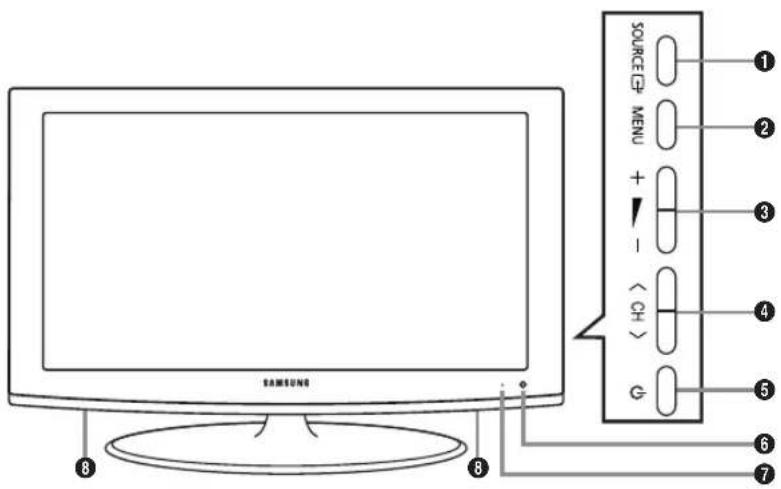
text_image
SOURCE MENU + - CH G 1 2 3 4 5 6 7 8 SAMSUNG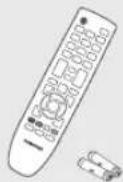
Dial'kové ovládanie a batérie (AAA x 2)

Sietový kábel
Kryt - spodný
(len 22-palcový model)

Tkanina na čistenie

(M4 X L16)
Skrutka stojanu X 4
(len 22-palcový model)
– Pripojí sa k výstupnému konektoru zvuku na PC.
– Zvukové DVI výstupy pre externé zariadenia.
HDMI / PC IN [PC]
– Pripojte k výstupnému konektoru videa a zvuku na PC.
Ak vaše PC podporuje HDMI pripojenie, môžete toto pripojit' ku koncovke HDMI / PC IN [HDMI (DVI)].
Ak vaše PC podporuje DVI pripojenie, môžete toto pripojit' ku koncovke HDMI / PC IN [HDMI (DVI)] / [AUDIO].
④ AV IN [VIDEO] / [R-AUDIO-L]
⑦ UZAMKNUTIE KENSINGTON (v závislosti od modelu)
Vloženie batérií do dial'kového ovládania
Ak nebudete dialkové ovládanie používať dlhší čas, vyberte batérie a uskladnite ich na chladnom a suchom mieste.
- Stlačením tlačidla ▲ alebo ▼ sa presuňte k položkám v ponuke.
Stlačením tlačidla ENTER ☑ zadávajte položky v ponuke.
- Stlačením tlačidla ▲/▼/◄/► realizujte zmeny zvolených položiek.
- Stlačením tlačidla EXIT opustite ponuku.
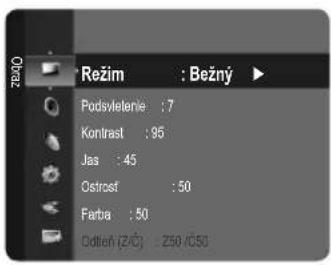
text_image
Režim : Bežný ▶ Podsvlěřenie : 7 Kontrast : 95 Jas : 45 Ostročíf : 50 Farba : 50 Odříň (ZČ) : 250 /G50Stlačením tlačidla EXIT opustite ponuku.
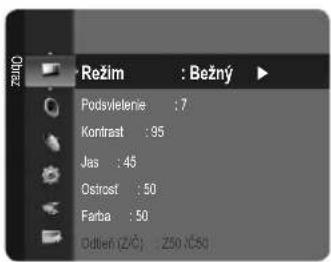
text_image
Režim : Bežný Podsvielenie : 7 Kontrast : 95 Jas : 45 Ostrošť : 50 Farba : 50 DdBiční (ZČ) : 250 (55)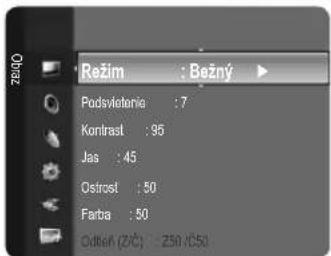
text_image
Režim : Bežný Podsviolenia : 7 Kontrast : 95 Jas : 45 Ostrost : 50 Farba : 50 Outber (Z/Č) : Z50 V50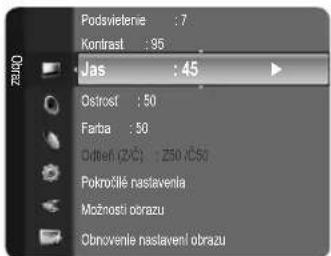
text_image
Podsvielenie : 7 Kontrast : 95 Jas : 45 Ostrosíč : 50 Farba : 50 Odříční (2Č) : 250 VČ50 Pokročníle nastavenia Moznosti obrazu Obnovenie nastavení obrazu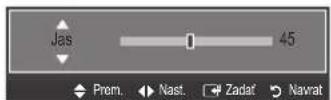
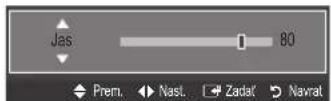
☐ Terestr.: Terestr. signál antény.
- Stlačením tlačidla MENU zobrazíte ponuku. Stlačením tlačidla ▲ alebo ▼ vyberte možnosť Nastav., potom stlačte tlačidlo ENTER.
-
Stlačte tlačidlo ENTER ☐, aby ste vybrali položku Plug & Play.
-
Zadajte vaše 4 miestne číslo PIN. Predvolené číslo PIN nového TV prijímača je 0-0-0-0.
Stlačte tlačidlo INFO na diaľkovom ovládači. TV zobrazí kanál, typ zvuku a stav určitých nastavení obrazu a zvuku.
□ Automatické uloženie
Ak chcete zastavit' automatické uloženie, stlačte tlačidlo ENTER
☐ Možnost' vyhl'adávania v rámci káblového rozvodu (v závislosti od krajiny)
Ked' stlačite tlačidlo P √/∧ kanály sa budú prepínat' v rámci zvoleného zoznamu kanálov.
Pridané kanály
Pre používanie ponuky možností stlačte tlačidlo TOOLS.
Položky ponuky možností sa môžu líšit' v závislosti od stavu kanálov.
text_image
Pridone kanšky 824 825 UKTV Gold UKTV style 1 C -- 2 C -- 3 C -- 4 C -- 5 C -- 6 C -- 7 C -- Věstky Typ kanška Zvačšit Vybrať Odszřinit Pridat' medži obtubené Uzamknut' Sled s časováč. Uoravíř názov kanštu Zoradk' NástrojeKanály sa dajú označit tak, že ich písmená výzvy sa zobrazia vždy po výbere kanálu.
■ Automatické uloženie
Đalšie podrobnosti o možnostiach nastavení nájdete na strane 9.
Ak sa kanál uzamkne pomocou funkcie Detská zámka, zobrazí sa okno zadávania kódu PIN.
Ponuka možnosti zoznamu kanálov (v prostrednom programe)
Pre používanie ponuky možností stlačte tlačidlo TOOLS.
Zmenit' informácie
Ked' je signál slabý, vyberte jednu z ostatných možností, kým sa nezobrazí najlepší obraz.
Obnovenie nastavení obrazu → Vynulovat' režim obrazu / Zrušit'
- Najskôr kliknite na položku „Ovládací panel“ v ponuke štart systému Windows.
- Po zobrazení okna ovládacieho panelu kliknite na položku „Vzhľad a témy“ a zobrazí sa dialógové okno.
- Po zobrazení okna ovládacieho panelu kliknite na položku „Obrazovka“ a zobrazí sa dialógové okno displeja.
- Prejdite na kartu „Nastavenia“ v dialógovom okne displeja.
Vstup D-Sub a HDMI/DVI
| Režim Rozlíšenie | Horizontálna frekvencia (KHz) | Vertikálna frekvencia (Hz) | Frekvencia vzorkovania (MHz) | Synchronizačná polarita (H/V) | |
| IBM 640 | x 350 31,469 70,086 25,175 +/-720 x 400 31,469 70,087 28,322 -/+ | ||||
| MAC 640 | x 480 35,000 66,667 30,240 -/-832 x 624 49,726 74,551 57,284 -/- | ||||
| VESA CVT | 720 x 576 35,910 59,950 32,750 -/+1280 x 720 44,772 59,855 74,500 -/+1280 x 720 56,456 74,777 95,750 -/+ | ||||
| VESA DMT | 640 x 480 31,469 59,940 25,175 -/-640 x 480 37,500 75,000 31,500 -/-640 x 480 37,861 72,809 31,500 -/-800 x 600 37,879 60,317 40,000 +/+800 x 600 46,875 75,000 49,500 +/+800 x 600 48,077 72,188 50,000 +/+1024 x 768 48,363 60,004 65,000 -/-1024 x 768 56,476 70,069 75,000 -/-1024 x 768 60,023 75,029 78,750 +/+1360 x 768 47,712 60,015 85,500 +/+ | ||||
| VESA GTF | 1280 x 720 52,500 70,000 89,040 -/+ | ||||
Predvolený: Stlačte tlačidlo SOURCE, aby ste vybrali režim PC.
text_image
Jas : 45 Ostrost : 50 Automatické nastavenie Obrazovka Rozářené nastavenia Možností obrazu Obnovenie nastavení obrazuZvýrazní hudbu na úkor hlasu.
Film
Zvýrazní hlas na úkor zvukov.
Vlastný
Formát zvuku sa zobrazí v závislosti od vysielaného signálu.
text_image
Režim : Vlastný Ekvelzér SRS TruSurround HD : Vyp. Jazyk zvuku : --- Format zvuku : --- Popis zvuku Automatická hlaslost' : Vyp.Hlasitost' je aktivna, ked' je položka Popis zvuku nastavená na možnost' Zap..
□ Automatická hlasitost' → Vyp./ Uklj.
Výber zvukového režimu
Konfigurácia ponuky nastavení
Jazyk ponuky
Ak odpojíte sietový kábel, budete musieť opätovne nastavit hodiny.
• Režim hodín
Vypínací časovač → Vyp. / 30 min / 60 min / 90 min / 120 min / 150 min / 180 min
Časovač vypnutia automaticky vypne TV po predvolenom čase (30, 60, 90, 120, 150 a 180 minút).
Automatické vypnutie
Detská zámka → Vyp. / Zap.
Položka Rodičovský zámok sa odlišuje v jednotlivých krajinách.
Ked' sa nastaví možnost' Rodičovský zámok, zobrazí sa symbol,
Pov. vš.: Stlačením odomknete všetky hodnoty TV.
Režim hry → Vyp. / Zap.
Ak chcete hernú konzolu odpojit' a pripojit' iné externé zariadenie, zrušte herný režim v ponuke nastavení.
Ak zobrazíte ponuku TV v Režim hry, obrazovka sa bude mierne chviet.
Režim hry nie je dostupná v bežnom režime TV a PC.
Ak je Režim hry aktívny:
Je možné nastavit', aby sa pri zapínaní a vypínaní TV prehrala zvuková melódia.
TV / Ext. / AV / Zložkový / PC / HDMI/DVI
⑤ Farebné tlačidlá (červené/zelené/žlté/modré)
Ako nastavit' stojan (len 19-palcový model)
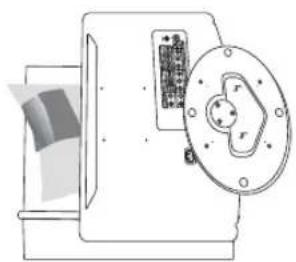
2
Montážna podložka
(Predáva sa samostatne)
Správná likvidace výrobku (Elektrický a elektronický odpad)
Toto označení na výrobku, jeho příslušenství nebo dokumentaci znamená, že výrobek a jeho elektronické příslušenství (například nabíječku, náhlavní sadu, USB kabel) je po skončení životnosti zakázáno likvidovat jako běžný komunální odpad. Možným negativním dopadům na životní prostředí nebo lidské zdraví způsobeným nekontrolovanou likvidací zabráníte oddělením zmíněných produktů od ostatních typů odpadu a jejich zodpovědnou recyklací za účelem udržitelného využívání druhotných surovín. Uživatelé z řad domácností by si měli od prodejce, u něhož produkt zakoupili, nebo u příslušného městského úřadu vyžádat informace, kde a jak mohou tyto výrobky odevzdat k bezpečné ekologické recyklaci. Podnikoví uživatelé by měli kontaktovat dodavatele a zkontrolovat všechny podmínky kupní smlouvy. Tento výrobek a jeho elektronické příslušenství nesmí být likvidován spolu s ostatním průmyslovým odpadem.
[Čeština]