
LE19B450C4W - Телевизор SAMSUNG - Безплатно ръководство за потребителя
Намерете безплатно ръководството на устройството LE19B450C4W SAMSUNG в PDF формат.


| Тип продукт | LCD телевизор |
| Модел | LE19B450C4W |
| Диагонал на екрана | 19 инча (48,26 см) |
| Оптимална резолюция (PC) | 1360 x 768 @ 60 Hz |
| Изходна мощност на звука | 3 W x 2 |
| Размери без основа (шир. x дълб. x вис.) | 477 x 66 x 327 mm |
| Размери с основа (шир. x дълб. x вис.) | 477 x 180 x 374 mm |
| Тегло с основа | 5 кг |
| Тунер | DVB-T / DVB-C (MPEG2 и MPEG4) |
| Конектори | HDMI, Component, AV, SCART (EXT), Антена, Common Interface, Слушалки, USB (само за актуализация) |
| Специални функции | Plug & Play, Телегазета (версия 2.5), Родителски контрол, Таймер, Аудио описание, Игрови режим |
| Икономия на енергия | Режими: Изкл., Ниска, Средна, Висока, Изкл. картина, Авто |
| Монтаж на стена VESA | Да (съвместим с VESA, аксесоарите се продават отделно) |
| Защита Kensington | Да (гнездо) |
| Дистанционно управление | Да (батерии AAA в комплекта) |
| Езици на менюто | Полски и много други |
| Гаранция | Гаранционна карта в комплекта |
| Аксесоари в комплекта | Инструкция за употреба, гаранционна карта, ръководство за безопасност, захранващ кабел, дистанционно, 2 батерии AAA |
| Клас на устройството | Цифрово устройство клас B |
Често задавани въпроси - LE19B450C4W SAMSUNG
Въпроси на потребители за LE19B450C4W SAMSUNG
0 въпрос за това устройство. Отговорете на тези, които знаете, или задайте свой въпрос.
Задайте нов въпрос за това устройство
Изтеглете инструкциите за вашия Телевизор в PDF формат безплатно! Намерете ръководството си LE19B450C4W - SAMSUNG и вземете отново електронното си устройство в ръце. На тази страница са публикувани всички документи, необходими за използването на вашето устройство. LE19B450C4W на марката SAMSUNG.
РЪКОВОДСТВО ЗА ПОТРЕБИТЕЛЯ LE19B450C4W SAMSUNG
Цифрите и илюстрациите в това ръководство за потребителя са предоставени за справка и могат да се различават от начина, по който изглежда продуктът.
Техническите спецификации и дизайнът на продукта подлежат на промяна без предизвестие.

Лиценз

TruSurround HD, SRS и (●) символът са търговски марки на SRS Labs, Inc. Технологията TruSurround HD е вградена по лиценз от SRS Labs, Inc.

Произведено по лиценз на Dolby Laboratories. Dolby и символът двойно-D са запазени марки на Dolby Laboratories.

- Функциите, свързани с цифрова телевизия (DVB) са налични само в държави/области, където се излъчват DVB-T (MPEG2 ш MPEG4 AVC) цифрови наземни сигнали или където имате достъп до кабелна услуга, съвместима с DVB-C(MPEG2 и MPEG4 AAC). Направете справка с местния дилър възможността да получавате DVB-T или DVB-C сигнали.
- DVB-T e DVB общоевропейски стандарт за ефирно излъчване на цифрова наземна телевизия и DVB-C е за избъчване на цифрова телевизия по кабел. Обаче някои диференцирани функции като EPG (Electric Programme Guide), VOD (Video on Demand) и т.н. не са включени в тази спецификация. Така че не могат да се поддържат в този момент.
- Въпреки че телевизорът отговаря на най-новите DVB-T и DVB-C стандарти [август,2008], съвместимостта с функция DVB-T за цирфова наземна и DVB-C цифрова кабелна не могат да се гарантират.
- В зависиост от страните/районите, където се използва телевизорът, някои доставчици на кабелна телевизия може да таксуват допълнително за такава услуга и може да е необходимо да се съгласите с условията на техния бизнес.
- Някои функции на цифрова телевизия може да не са налични в някои държави или региони и DVB-C може да не работи правилно с всички доставчици.
- За повече информация се свържете с местния център на SAMSUNG за поддръжка на клиенти.

Предпазни мерки при показване на неподвижен образ
Неподвижният образ може да доведе до перманентна повреда на екрана на телевизора.
- Не показвайте неподвижен образ и частично подвижен на течнокристалния екран за повече от 2 часа, тъй като това може да доведе до запазване на образа. Това запазване на образа се нарича още "прогаряне на екрана". За да избегнете такова запазване на образа, намалете яркостта и контраста на екрана, когато показвате неподвижен образ.
- Гледането на течнокристалния телевизор (LCD) TV във формат 4:3 за продължителен период от време може да остави следи или рамки, показвани отляво, отдясно и в центъра на екрана, предизвикани от разликата в светлинното излъчване на екрана. Изпълнение на DVD или игрова конзола може да предизвика подобен ефект върху екрана. Повреди, предизвикани от горния ефект, не се покриват от Гаранцията.
- Показването на неподвижни образи на видео игри и компютър за по-дълъг период от време може да доведе до частични остатъчни изображения. За да се предотврати този ефект, намалете яркостта и контраста на екрана, когато показвате неподвижен образ.
СЪДЪРЖАНИЕ
ОБЩА ИНФОРМАЦИЯ
■ Разглеждане на таблото за управление .....2
■ Периферно устройство ....3
■ Разглеждане на таблото за връзка 4
■ Дистанционно управление ....6
■ Поставяне на батериите в дистанционното управление .6
РАБОТА
■ Разглеждане на менютата .....7
■ Поставяне на телевизора в режим готовност .....8
■ Функция Автодиалог ....8
■ Гледане на дисплея ....9
■ Конфигуриране на менюто с канали .....9
■ Управление на каналите ....12
■ Конфигуриране на менюто на картината .....14
■ Използване на екрана на телевизора като дисплей на компютъра ....16
■ Настройване на телевизора с компютър .....17
УПРАВЛЕНИЕ НА ЗВУКА
■ Конфигуриране на менюто на звука ....18
■ Избор на Режим на звука ....19
НАСТРОЙКА
■ Конфигуриране на менюто Настройка .....20
■ Конфигуриране на входното меню ....23
■ Конфигуриране на менюто за поддръжка .....23
ВХОД / ПОДДРЪЖКА
■ Функция телетекст ....25
■ Как да регулирате стойката (само 19-инчови модели) ..26
■ Как да регулирате ъгъла на телевизора (само 19-инчови модели) ......26
■ Инсталиране на VESA-съвместими устройства (само 19-инчови модели) ......27
Използване на декоративни капаци
(само 19-инчови модели)......27
■ Монтиране на стойката 28
■ Инсталиране на комплект за монтиране на стена .....28
■ Използване на заключалката Kensington против кражба ....28
■ Подсигуряване на мястото за инсталиране .....29
■ Инсталиране на телевизора на стената .....29
■ Отстраняване на неизправности ....30
■ Спецификации ....33

Символ
#
Забележка Тактилен бутон Бутон TOOLS Натиснете
Разглеждане на таблото за управление
Цветът и формата на уреда може да се различава за различните модели.
Можете да използвате бутон чрез натискане на бутоните върху страничния панел.

text_image
SOURCE MENU + - (CH) G 1 2 3 4 5 6 7 8 SAMSUNG1 SOURCE ☑: Превключва между всички налични входни източници. В екранното меню използвайте този бутон по начина, по който използвате бутона ENTER ☑ на дистанционното
② MENU: Натиснете, за да видите екранно меню за функциите на вашия телевизор.
③ - +: Натиснете, за да намалите или увеличите силата на звука.
В екранното меню, използвайте бутоните — ▲ + по начина, по който използвате бутоните ◀ и ▶ на дистанционното управление.
④ <СН>: Натиснете, за да сменяте канали. В екранното меню, използвайте бутоните <СН>по начина, по който използвате бутоните ▼ и ▲ на дистанционното управление.
⑤ ⏻ (ЗАХРАНВАНЕ): Натиснете за включване и изключване на телевизора.
⑥ СЕНЗОР ЗА ДИСТАНЦИОННО УПРАВЛЕНИЕ: Насочвайте дистанционното управление към тази точка на телевизора.
⑦ ИНДИКАТОР НА ЗАХРАНВАНЕТО: Мига и се изключва, когато захранването е включено и свети в режим на готовност.
⑧ ВИСОКОГОВОРИТЕЛИ


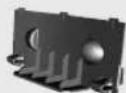

Капак-долен (само 22-инчови модели)
Кърпа за почистване

Стенна конзола (само 19-инчови модели)
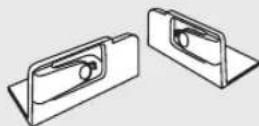
Декоративен капак (само 19-инчови модели)

(M4 X L16)
Винтове на стойката X 4 (само 22-инчови модели)
- Инструкции за притежателя • Гранционна карта • Ръководство за безопасност
Mоля, проверete дали към вашия течнокристален телевизор са приложени следните части. Ако някоя част липсва, се обърнете към доставчика си.
Гаранционна карта / Ръководство за безопасност (Не се предлагат на всички места).
Цветът и формата на продукта може да се различават за различните модели.
text_image
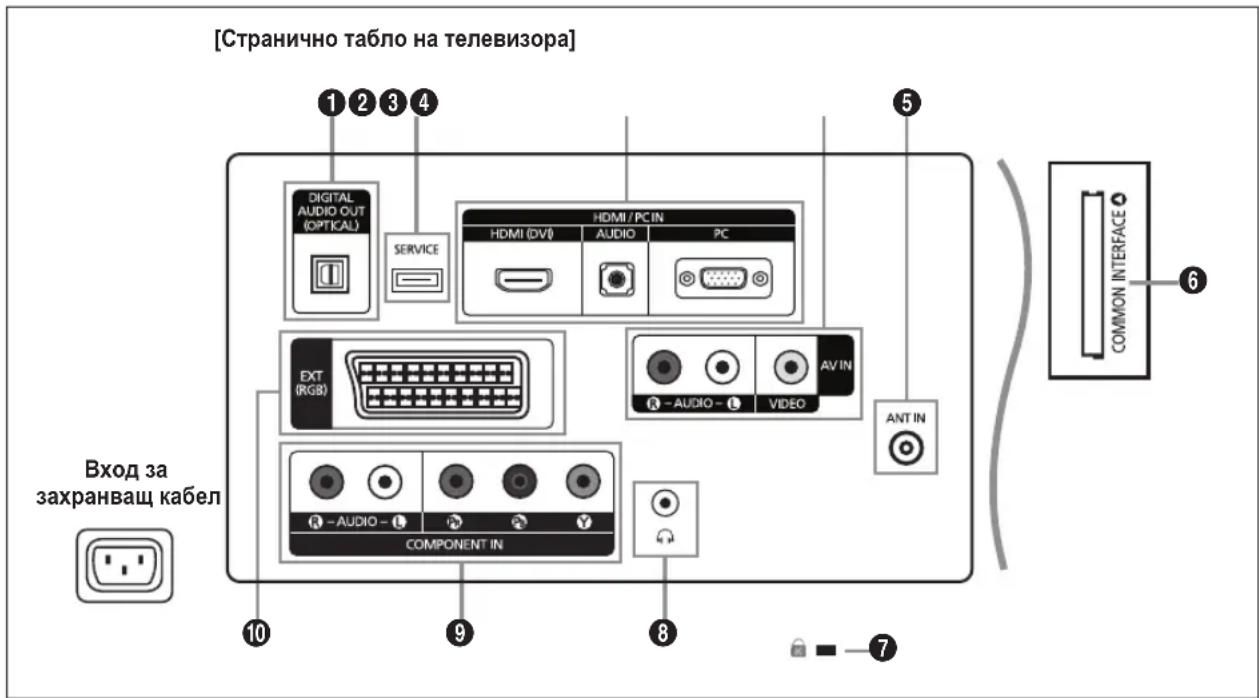
[Странично табло на телевизора] 1 2 3 4 DIGITAL AUDIO OUT (OPTICAL) SERVICE HDMI / PC IN HDMI (DV) AUDIO PC EXT (RGB) AVIN - AUDIO - VIDEO ANT IN COMPONENT IN Bход за захранваш кабел 6 COMMON INTERFACE 7Цветът и формата на уреда може да се различава за различните модели.
Когато свържете външно устройство към телевизора, захранването на уреда трябва да е изключено.
При свързване на външно устройство трябва цветът на свързващата клема да съвпада с този на кабела.
— Свързва се с дигитален аудио компонент, като например приемник за домашно видео.
Kogato са свързани HDMI IN гнездата, гнездото DIGITAL AUDIO OUT (OPTICAL) на телевизора извежда само 2-канално аудио. Ако искате да слушате 5.1 канално аудио, свържете оптичното гнездо на DVD/ Blu-raу плейъра или кабелната/сателитната кутия директно към усилвателя или системата за домашно кино, а не към телевизора.
② SERVICE
– Съединител за софутерна надстройка.
③ HDMI / PC IN [HDMI (DVI), AUDIO, PC]
— Свързва се с HDMI гнездото на устройство с HDMI изход.
За HDMI към HDMI връзка не е необходима допълнителна аудио връзка.
Какво е HDMI?
HDMI(High-Definition Multimedia Interface), е интерфейс, който разрешава на дигитални аудио и видео сигнали чрез единичен кабел.
Разликата между HDMI и DVI е, че HDMI устройството е с по-малък размер, има инсталирана HDCP (Цифрова защита срещу копиране с широка честотна лента) и поддържа цифрово аудио с множество канали.
Използвайте HDMI / PC IN [HDMI (DVI)] гнездо за DVI връзка към външно устройство. Използвайте DVI или HDMI кабел или DVI-HDMI адаптер (DVI към HDMI) за видео връзка, както и гнездата HDMI / PC IN [AUDIO] за аудио. Когато използвате връзка с HDMI/DVI кабел, трябва да използвате гнездото HDMI / PC IN [HDMI (DVI)].
HDMI / PC IN [AUDIO]
— Свържете към гнездото за аудио изход на вашия компютър.
– DVI аудио изходи за външни устройства.
HDMI / PC IN [PC]
— Свързване към гнездото за видео изход на вашия компютър.
Aко вашето PC поддържа HDMI връзка, можете да свържете устройството с HDMI / PC IN [HDMI (DVI)] извод.
Aко вашето PC поддържа DVI връзка, можете да свържете устройството с HDMI / PC IN [HDMI (DVI)] / [AUDIO] извод.
④ AV IN [VIDEO] / [R-AUDIO-L]
– Свържете кабел тип RCA към съответно външно A/V устройство, например видекасетофон, DVD или камкордер.
- Свържете RCA аудио кабели към [R-AUDIO-L] на телевизора, а другите краища свържете към съответните съединители за аудио изход на А/У устройството.
⑤ ANT IN
– Свързва се с антена или система на кабелна телевизия.
— Когато не поставяте CI CARD в някои канали, на екрана се появява Scrambled Signal.
– Информацията за сдвояване, съдържаща телефонен номер, CI CARD ID, Xost ID и друга информация ще се покажат след 2-3 минути. Ако се появи съобщение за грешка, се свържете с вашия доставчик.
— Когато конфигурирането на информацията за канала приключи, се показва съобщението Updating Completed, което показва, че списъкът с канали сега е актуализиран.
Trябва да получите CI CARD от местния доставчик на кабелни услуги. Извадете CI CARD, като я издърпате леко с ръце, защото изпускането на CI CARD може да я повреди.
Поставете Cl-картата в посоката, указана върху нея.
Мястото на гнездото COMMON INTERFACE може да е различно, в зависимост от модела.
☑ CAM не се поддържа в някои страни и региони, направете справка с оторизиран дилър.
- Заключалката Kensington (опция) е устройство, използвано за физическо обезопасяване на системата, когато тя се използва на публично място. Ако искате да използвате заключващо устройство, се обърнете към магазина, от който сте купили телевизора.
Мястото на гнездото Kensington може да е различно, в зависимост от модела.
— Към извода за клушалки на телевизора може да се свържат слушалки. Докато са свързани слушалки, звукът от вградените високоговорители ще е деактивиран.
⑨ COMPONENT IN
– Свържете компонентните видео кабели (опция) на компонентите към съединителя за компоненти ( P_R , P_B , Y) на гърба на телевизора, а другия край – към съответния видео изход на компонента DTV или DVD.
- Ако желаете да свържете едновременно и Set-Top Box, и DTV (или DVD), трябва да свържете Set-Top Box към DTV (или DVD) и да свържете DTV (или DVD) към съединителя за компоненти (P_R, P_B, Y) на вашия телевизор.
- Съединителите P_R , P_B и Y на вашите компонентни устройства (DTV или DVD) понякога са означени с Y , B-Y и R-Y или Y , C_b и C_r .
- Свържете RCA аудио кабели към [R-AUDIO-L] на гърба на телевизора, а другите краища свържете към съответните съединители за аудиоизход на DTV или DVD устройството.
10 EXT (RGB)
| Съединител | Вход Изход | |
| Video Audio (L / R) RGB Video + Audio (L / R) | ||
| EXT O O O Наличен е само телевизионен или DTV изход. | ||
– Входове или изходи за външни устройства като видеокасетофон, DVD, видеогри или видеодиск плейъри.
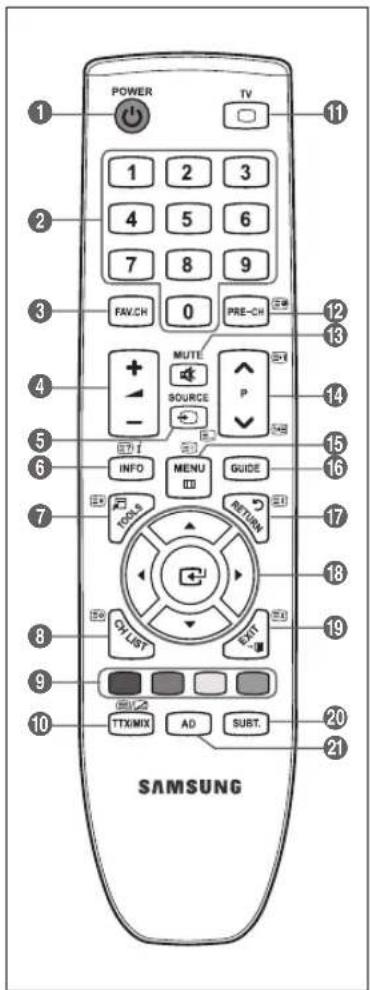
Дистанционното управление може да се използва на разстояние до 7 м от телевизора.
Силната светлина може да попречи на работата на дистанционното управление.
Цветът и формата на уреда може да се различава за различните модели.
POWER : Бутон за режим на готовност на телевизора.
② ЦИФРОВИ БУТОНИ : Натиснете, за да сменяте канали.
3 FAV.CH : Използва се за показване на списъка предпочитани с канали на екрана.
4 - + : Натиснете, за да намалите или увеличите силата на звука.
5 SOURCE : Използва се за показване на всички налични видео източници.
6 INFO : Натиснете, за да покажете информация на екрана на телевизора.
7 TOOLS : Използвайте за бързо избиране на използвани функции.
⑧ CH LIST : Показва списъка с канали на екрана
⑨ ЦВЕТНИ БУТОНИ : Използвайте тези бутони в менютата Списък на каналите и т.н.
TV : Избира директно режима на телевизора.
⑫ PRE-CH : Позволява ви да се върнете към предишния екран, докато гледате.
13 MUTE 📣: Натиснете, за да спрете
временно звука.
14 P ∧/P ∨ : Натиснете, за да сменяте канали.
15 MENU : Показва главното екранно меню
16 GUIDE : Електронен справочник на програмите (EPG)
17 RETURN : Върнете се към предишното меню
18 НАГОРИ▲ / НАДОЛУ▼ / НАЛЯВО◀ / НАДЯСНО▶ / ENTER □ : Използвайте, за да изберете елементи от екранното меню, както и за да променяте стойностите в менюто.
⑲ EXIT : Натиснете за изход от менюто.
20 SUBT.: Показване на цифровите субтитри
② AD: Избор на аудио описание.
Телетекст функции
5 : Избор на телетекст режим (LIST / FLOF)
6 ☑? : Телетекст - показване
⑦: телетекст - избор на размер
8: Телетекст - запаметяване
9 Fastext – избор на тема
10 : Изберете Телетекст, Двойно или Смесено.
⑪ : Изход от показване на телетекст
12 : Телетекст - подстраница
14 : Телетекст - следваща страница
1-3 : Телетекст – предишна страница
15 : Телетекст - индекс
17 : Телетекст - отмяна
19 ☑ x : Телетекст – отказ
text_image
POWER TV 1 2 3 4 5 6 7 8 9 FAV.CH 0 PRE-CH MUTE SOURCE P INFO MENU GUIDE TOOLS RETURN ON LIST EXIT TTX/MIX AD SUBT. SAMSUNGПоставяне на батериите в дистанционното управление
- Повдигнете нагоре капачето на гърба на дистанционното управление, както е показано на фигурата.
- Поставете две батерии размер AAA.
Уверете се, че '+' и '-' краищата на батериите съвпадат с диаграмата вътре в отделението.
Извадете батериите и ги съхранявайте на студено, сухо място, ако няма да използвате дистанционното управление за дълго време.
Aко дистанционното управление не работи, проверете следното:
• Телевизорът включен ли е?
- Обърнати ли са плюс и минус краищата на батериите?
• Батериите изтощени ли са?
- Няма ли спиране на тока и не е ли изваден щепсельт от контакта?
- Има ли специална флуоресцентна светлина или неонов знак наблизо?

Разглеждане на менютата
Преди да използвате телевизията, следвайте стъпките по-долу, за да се научите как да навигирате в менюто, за да избирате и регулирате различните функции.
- Натиснете бутона MENU .
Главното меню се показва на екрана. Лявата му страна има икони: Картина, Звук, Канал, Настройка, Вход, Приложения, Поддръжка. - Натиснете бутоните ▲ или ▼, за да изберете една от иконите.
Натиснете бутон ◀ или▶ за достъп до подменюто на иконата. - Натиснете бутона ▲ или ▼, за да преминавате към елементи в менюто.
Натиснете бутона ENTER←, за да въвеждате елементи в менюто. - Натиснете бутоните ▲/▼/◄/►, за да смените избраните елементи.
Натиснете бутон RETURN, за да се върнете в предното меню. - Натиснете бутона EXIT, за да излезете от менюто.
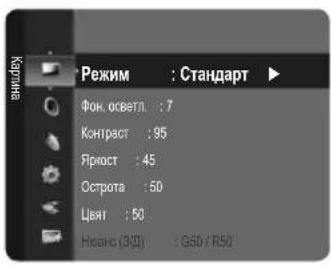
text_image
Режим : Стандарт Фон. осветл. : 7 Контраст : 95 Яркост : 45 Острота : 50 Цвят : 50 Носано (ЭД) : G50 / R50Употреба на бутоните от дистанционното управление
| Бутон Работа Бутон Работа | |||
| MENU ☐ | Показва главното екранно меню. | ▲/▼/◄/►/ENTER | Мести курсора и избира елемент.Избира текущо избрания елемент.Потвърждаване на настройките. |
| RETUEN ♂ | Връщане към предишното меню. | ||
| EXIT→☐ | Показва се главното екранно меню. | ||
Например: Задаване Brightness на телевизора в меню Picture
Регулиране на Brightness да 80
-
Натиснете бутона MENU, за да се покаже менюто.
-
Натиснете бутона ENTER ☑ отново, за да изберете Картина.
-
Натиснете бутоните ▲ или ▼ за избор на Яркост.
-
Натиснете бутона ENTER
-
Натискайте бутоните ◀ или ▶, докато яркостта не достигне 80.
-
Натиснете бутон ENTER
Натиснете бутона EXIT, за да излезете от менюто.
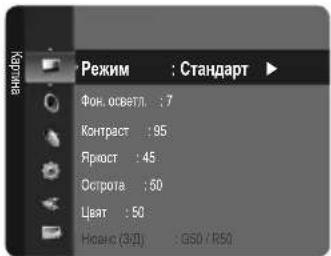
text_image
Фон. асветл. : 7 Контраст : 95 Яркост : 45 Острота : 60 Цвят : 50 Новано (ЭД) : 550 / 850 Допълнителни настройки Опция картина Нулиране картина

Апаратът може да се постави в режим готовност, за да се намали консумацията на енергия. Режимът на готовност може да бъде полезен, когато желаете временно да прекъснете гледането (например за хранене).
Екранът се изключва и на телевизора се появява индикатор за готовност.
2. За да включите телевизора отново, просто натиснете бутона POWER ⏻ отново.
He оставяйте телевизора в режим готовност за дълги периоди от време (например ако сте на почивка). Най-добре е да изключите телевизора от мрежата и да извадите антената.
Функция Автодиалог
При първоначално включване на телевизора, автоматично една след друга се появяват основните настройки.
- Натиснете бутона POWER на дистанционното управление. Показва се съобщението You can set the menu language..
-
Изберете съответния език с натискане на бутона ▲ или ▼. Натиснете бутона ENTER ➔ за да потвърдите ваши избор.
-
Натиснете бутона ◀ или ▶, за да изберете Демо магазин или За дома, след което натиснете бутона ENTER ↩.
Препоръчваме ви да настроите режим на телевизора За дома с оглед на най-добра картина в домашни условия.
Демо магазин е предназначен само за използване в търговски обекти.
Ako апаратът случайно е зададен на режим Демо магазин и искате да се върнете в За дома (Стандарт): Натиснете бутона за сила на звука на телевизора. Когато на екрана се покаже силата на звука, натиснете и задръжте бутона MENU на телевизора продължение на 5 секунди.
-
Натиснете бутона ENTER 📄. Изберете подходящата страна с натискане на бутона ▲ или ▼. Натиснете бутона ENTER 📄 за да потвърдите ваши избор.
-
Натискайте бутона ▲ или ▼, за да изберете Ефирен или Кабел, след това натиснете бутона ENTER ↗.
Фирирен : Ефирен антенен сигнал.
Кабел: Кабелен антенен сигнал.
- Натиснете бутона ▲ или ▼, за да изберете източника на канала за запомняне. Натиснете бутона ENTER □ за да изберете Старт.
Когато настройвате антена източника на Кабел, се появява стъпка, която ви дава възможност да задавате стойността за дигиталното търсене на канали. За повече информация, вж. Канал → Автом.запам..
Търсенето на канали започва и завършва автоматично.
Натиснете бутона ENTER по всяко време, за да прекъснете процеса на запаметяване.
След запаметяването на всички налични канали се появява менюто Настройка на режима на часовника.
- Натиснете бутона ENTER 📄. Натискайте бутона ▲ или ▼, за да изберете Авто, след това натиснете бутона ENTER 📄.
Aко изберете Ръчно, ще се покаже Настройка на текущата дата и час.
Aко получите цифров сигнал, часът ще се настрои автоматично. В противен изберете, Ръчно за настройка на часовника. (вж. стр. 20)
- Предлага се най-добрият метод на свързване, който да предостави HD с най-високо качество. След като потвърдите метода, натиснете бутона ENTER.
- Показва се съобщението Приятно гледане.. Когато завършите, натиснете бутона ENTER ↙.
Ако искате да нулирате тази функция...
- Натиснете бутона MENU, за да се покаже менюто. Натискайте бутона ▲ или ▼, за да изберете Настр., след което натиснете бутона ENTER.
- Натиснете бутона ENTER ← отново, за да изберете Plug & Play.
- Въведете ваши 4-цифрен PIN код. PIN кодът по подразбиране на нов телевизионен апарат е 0-0-0-0.
Aко искате да смените PIN кода, използвайте функцията Смяна PIN. (вж. стр. 22)
Plug & Play функцията е налична само в режим TV.

Дисплеят идентифицира текущия канал и състоянието на определени аудио-видео настройки.
Натиснете бутона INFO, за да видите информацията.
Натиснете бутона INFO на дистанционното управление. Телевизорът ще покаже екрана, типа звук и състоянието на определени настройки на звука и картината.
- ▲, ▼: Може да видите информация за други канали. Ако искате да преместите текущо избрания канал, натиснете бутона ENTER.
- ◀, ▶: На текущия канал може да видите информация за желаната програма.
Натиснете бутона INFO веднъж и изчакайте прибл. 10 сек. и дисплеят изчезва автоматично.

text_image
30:01 DTV Air 15 18:11 Thu 6 Jan Life On Venus Avenue #-Accessed No Desktop Information 30:01Конфигуриране на менюто с канали
Държава
Появява се екранът за въвеждане на PIN код. Въведете вашия 4-цифрен PIN код.
Аналогов канал
Може да сменяте страните на аналоговите канали.
Цифров канал
Може да сменяте страните на цифровите канали.
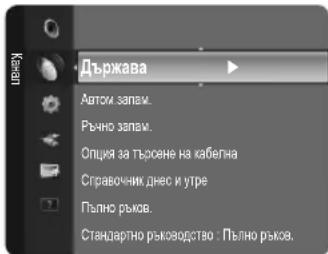
text_image
Държава Автом запам. Ръчно запам. Опция за търосене на кабелна Стравочник днес и утре Пълно ръков. Стандартно ръководство : Пълно ръков.Автом.запам.
Можете да преглежdate наличните честотни диапазони (а наличността зависи от страната ви). Автоматично определените номера на програми може да не отговарят на действителните или желаните номера на програми.
Aко каналът е заключен с функцията Защита за деца, се появява прозорецът за въвеждане на PIN.
Ефирен / кабелен
Антенет източник за запаметяване
Задаване на стойност за кабелните канали.
- Режим търсене → Пълен / мрежа / Бързо
Бързо
– Мрежов ИД: Показва идентификационния код на мрежата.
— Честота: Показва честотата на канала. (Различно за всяка страна)
— Модулация: Показва наличните стойности на модулация.
— Скорост символи: Показва скоростта на символите.
Сканира всички канали с активни ТВ станции и ги записва в паметта на телевизора.
Aко искате да спрете Автом.запам., натиснете бутона ENTER
Ще се появи съобщение Спиране на програма Авто?
Изберете бутона Да, чрез натискане на ◀ или ▶, след това натиснете бутонаENTER ↙.
Ръчно запам.
Ръчно сканиране за канал и записване в паметта на телевизора.
Aко каналът е заключен с функцията Защита за деца, се появява прозорецът за въвеждане на PIN.
Цифров канал
Ръчно записване на цифрови канали.
Цифров канал е налична само при режим DTV.
- Канал: Задайте номер на канала с бутоните ▲, ▼ или цифрите (0\~9).
• Честота: Задава честота с цифровите бутони.
- Честотна лента: Задайте честотната лента с бутоните ▲, ▼ или цифрите (0\~9).
Kogato приключи, каналите се актуализират в списъка с канали.
Аналогов канал
Ръчно записване на аналогови канали.
- Програма (Номер на програма, който да се даде на канала) Задаване на номер на програмата с бутоните ▲, ▼ или цифрите (0\~9).
- Цв. система → Авто / PAL/ SECAM / NTSC4.43: Задаване на стойност за цветовата система с бутон ▲ или ▼.
- Сист. звук → BG / DK / I / L: Задаване на стойност за звуковате система с бутон ▲ или ▼.
- Канал (Когато знаете номера на канала, който да се запамети): Натиснете бутона ▲ или ▼, за да изберете C (ефирен канал) или S (кабелен канал). Натиснете бутон ▶, след което натиснете бутон ▲, ▼ или цифра (0\~9), за да изберете желания номер.
☐ Можете също да изберете директно номера на канал, като натиснете цифровите бутони (0\~9).
Aко звукът е ненормален или няма звук, изберете отново необходимия звуков стандарт.
- Търсене (Когато не знаете номерата на каналите): Натиснете бутон ▲ или ▼, за да започнете търсенето. Тунерът сканира честотния диапазон, докато на екрана се получи първият канал или канала, който сте избрали.
- Запис (Когато запаметявате канала със съответния номер на програма): Задайте OK с натискане на бутон ENTER
Режим на канал
- P (Режим на програмиране): Когато завършите настройката на каналите, на излъчващите станции във вашия регион се задават номера на позиции от P00 до P99. Можете да изберете канал, като въведете номера на позиция в този режим.
– С (Режим ефирен канал): Можете да изберете канал, като въведете съответния номер за всяка излъчваща станция в този режим. - S (Режим Кабелен канал): Можете да изберете канал, като въведете съответния номер за всеки кабелен канал в този режим.
☐ Опция за търсене на кабелна (в зависимост от държавата)
Задава допътлнителни опции на търсене като честота и скорост на символи за търсенето на кабелна мрежа.
- Честота (Старт \~ Стоп): Показва честотата на канала.
- Модулация: Показва наличните стойности на модулация.
- Скорост символи: Показва скоростта на символите.
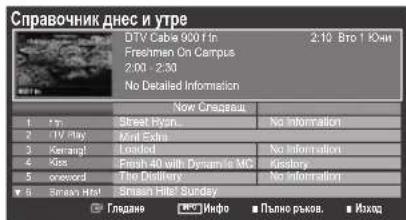
□ Справочник днес и утре / Пълно ръков.
Информацията на EPG (Електронния справочник на програми) се предоставя от доставчика. Записите за програмите може да са празни или остарели, в зависимост от излъчваната информация за даден канал. Дисплеят ще се актуализира автоматично веднага щом се получи нова информация.
За подробни процедури при използване на Справочник днес и утре и Пълно ръков., вижте описанията на стр. 11.
② Можете също да покажете менюто на справочника, просто като натиснете бутона GUIDE. (За конфигуриране на Стандартно ръководство, вж. описанията.)
Справочник днес и утре
За шестте канала, показани в лявата колона, показва информация за Текущата програма и Следващата програма
Пълно ръков.
Показва информация за програмата като подредени по време Едночасови сегменти. Показват се два часа информация за програмата, която може да се превърта назад или напред във времето.
Стандартно ръководство → Справочник днес и утре / Пълно ръков.
Можете да решавате дали да показвате Справочник днес и утре или Пълно ръков. при натискане на бутона GUIDE на дистанционното управление.
Списък на каналите
За подробни процедури при използване на Списък на каналите, вижте инструкциите 'Управление на каналите'.
Можете да изберете тези опции просто като натиснете бутона CH LIST на дистанционното управление.
Режим на канал
Когато натиснете бутон Р V/Λ, ще се превключват каналите от списъка с избрани канали.
Добав. канали
Каналите ще превключат в списъка със запаметени канали.
Предп. Канали
Каналите ще превключат в списъка с любими канали.
Фина настр.
Ако приемането е ясно, не е необходимо да настройвате фино канала, тъй като това се извършва автоматично по време на операцията търсене и запаметяване. Ако сигналът е слаб или изкривен, може да се наложи ръчно да настроите фино канала.
Фино настроените канали, които са запаметени, се маркират със звездичка '*' от дясната страна на номера на канала в лентата на канала.
За да нулирате финната настройка, изберете Нул. като натиснете бутон ▲ или ▼, след което натиснете бутона ENTER.
Само аналогови ТВ канали могат да се настройват финно.
Справочник днес и утре / Пълно ръков.
text_image
Справочник днес и утре DTV Cable 900 f in 2:10 Вто 1 Ючи Freshmen On Campus 2:00 - 2:30 No Detailed Information Now Средаць 1. TV 2. TV Play 3. Karangf 4. Kiss 5. onecword 6. Smash Hot! 7. Street Proo... 8. Mind Extra 9. Loaded 10. Fresh 40 with Dynamie's MC The Disillery 11. No Information Kistory. No Information 12. No Information 13. No Information 14. No Information 15. No Information 16. No Information 17. No Information 18. No Information 19. No Information 20. No Information 21. No Information 22. No Information 23. No Information 24. No Information 25. No Information 26. No Information 27. No Information 28. No Information 29. No Information 30. No Information 31. No Information 32. No Information 33. No Information 34. No Information 35. No Information 36. No Information 37. No Information 38. No Information 39. No Information 40. No Information 41. No Information 42. No Information 43. No Information 44. No Information 45. No Information 46. No Information 47. No Information 48. No Information 49. No Information 50. No Information 51. No Information 52. No Information 53. No Information 54. No Information 55. No Information 56. No Information 57. No Information 58. No Information 59. No Information 60. No Information 61. No Information 62. No Information 63. No Information 64. No Information 65. No Information 66. No Information 67. No Information 68. No Information 69. No Information 70. No Information 71. No Information 72. No Information 73. No Information 74. No Information 75. No Information 76. No Information 77. No Information 78. No Information 79. No Information 80. No Information 81. No Information 82. No Information 83. No Information 84. No Information 85. No Information 86. No Information 87. No Information 88. No Information 89. No Information 90. No Information 91. No Information 92. No Information 93. No Information 94. No Information 95. No Information 96. No Information 97. No Information 98. No Information 99. No Information
text_image
ПЬЛНО РЬКОВ. DTV Cable 900 Fm 2:10 Вто 1.Юні Freshman On Campus 2:00 - 2:30 No Detailed Information Днас 2:00 - 3:00 3:00 - 4:00 1 Tin Freshmen O. 2 ITV Play Mini Extra 3 Kerang! Loaded 4 Kiss Refresh 40 w/ Dynamite MC 5 Record The Documentary No Information 6 Smooth Hit Smash Hitler Sunday Тледане [NT]Info Сега/Следа +24 часа Изход| За да... Тогава... | |
| Гледате на програма в списъка EPG Изберете програма с натискане на бутон ▲, ▼, ◀, ►. | |
| Излезете от справочника Натиснете синия бутон. | |
| Ако е избрана следващата програма, тя е настроена с показана икона на часовник. Ако натиснете бутонENTER ☐отново,натиснете бутон ◀, ► за да изберете график на каналите, планирането се анулира и иконата на часовника изчезва. | |
| Преглед на информация за програмата Изберете желаната програма с натискане на бутон ▲, ▼, ◀, ►.След това натиснете бутонаINFO, когато се маркира желаната програма.Името на програмата е в горната част на центъра на екрана. | |
| Натиснете бутонаINFO за подробна информация. Номер на канала, Продължителност, Лента на състоянието, Информацияза видеокачеството (HD / SD), Звукови режими, Субтитри или телетекст, Език на субтитрите или телетекста, и кратко резюмена маркираната програма са включени в подробната информация. “...” ще се появи, ако резюмето е дълго. | |
| Превключване между Справочник днес и утреи Пълно ръков. | Натиснете неколкократно червения бутон. |
| В Пълното ръководство | |
| Превърта бързо назад (24 часа). | Натиснете неколкократно зеления бутон. |
| Превърта бързо напред (24 часа). | Натиснете неколкократно жълтия бутон. |
Като използвате това меню, можете да добавяте / изтривате или задавате любими канали и да ползвате справочника на програмите за цифрово излъчване.
Всички канали
Показва всички налични в момента канали.
Добав. канали
Показва добавените канали.
Предп.
Показва любимите канали.
Можете да изберете любимите канали, които сте задали, като просто натиснете бутона FAV.CH на дистанционното управление.

text_image
824 UKTV Goic 825 UKTV style 1 C -- 2 C -- 3 C -- 4 C -- 5 C -- 6 C -- 7 C -- Всички Тип канал Увач. Избор ИнструментиПрограмиран
Показва всички запазени за момента програми.
Изберете канал в екран Всички канали, Добав. канали или Предп., с натискане на бутони ▲ / ▼, и на бутона ENTER. Тогава можете да гледате избрания канал.
Използване на цветните бутони за списъка с каналите
— Чевен (Тип канал): Превключване между TV, Радио, Данни / др. и Всички.
– Зелен (Увел.): Увеличава или стеснява номера на канала.
- Жълт (Избор): Избира няколко списъка с канали. Можете да извършвате функциите добавяне / изтриване, добавяне към любими / изтриване от любими или заключваме / отключване, за няколко канала едновременно. Изберете желаните канали и натиснете жълтия бутон за да зададете всички избрани канали едновременно. Знакът √ се появява от ляво на избраните канали.
- TOOLS (Инструменти): Показва менютата Изтр. (или Добави), Добави към Предпочитани (или Изтриване любим), Заключи (или Отключи), Преглед таймер, Редактиране име на канал, Сортиране, Редакт. номер канал, Избор всички (или Демарк. всч.), Автом.запам.. (Менюто с опции може да е различно в зависимост от ситуацията.)
Икони за показване състоянието на канала
• A : Аналогов канал.
• √ : Канал, избран с натискане на жълтия бутон.
• ♥ : Канал зададен като любим.
• ☑ : Програма, която се излъчва в момента.
• 🔒 : Заключен канал.
• 📊 : Запазен канал
Опционално меню на списъците с каналите (в Всички канали / Добав. канали / Предп.)
Натиснете бутон TOOLS, за да използвате менюто с опциите.
Eлементите от опционалното меню може да се различават, в зависимост от състоянието на канала.
Добави/Изтрий
Можете да изтривате или добавяте канал, за да видите желаните от вас канали.
Всички избрани канали ще се покажат в меню Всички канали.
Оцветен в сиво канал показва, че каналът е изтрит.
Менюто Добави се появява само за изтрити канали.
☑ Може също да изтривате канал от меню Добав. канали или Предп. по същия начин.
Добави към Предпочтани / Добави към Предпочтани
Можете да зададете каналите, които гледате често, като предпочитани.
Натиснете бутона TOOLS, за да покажете менюто Инструменти. Можете също така да задавате добавяне (или изтриване от) Любими чрез избора на Инструменти → Добави към Предпочтани (или Изтрий от Предпочтани).
'♥' и каналът ще се зададе като любим канал.
Всички любими канали ще се показват в меню Предп..

text_image
824 UKTV Gole 825 UKTV style Изгрий Добав към Предпочтанин Заключи Предмет тайнео Редакциране или на канал Сортирано 1 C -- 2 C -- 3 C -- 4 C -- 5 C -- 6 C -- 7 C --Заключи / Отключи
Можете да заключите канал, така че той да не може да се избира и гледа. Тази функция е налична само когато Защита за деца е поставен на Вкл.. (вж. стр. 22)
Появява се екранът за въвеждане на PIN код. Въведете вашия 4-цифрен PIN код.
PIN кодът по подразбиране на нов телевизионен апарат е 0-0-0-0. Можете да смените PIN кода, като изберете Смяна PIN от менюто.
Ще се появи символът ‘☐’ и каналът ще бъде заключен.
Преглед таймер
Ако приемате програма, която искате да гледате, каналът автоматично се превключва на запазения канал в списъка с каналите; дори когато гледате друг канал. За да запазите програма, първо задайте текущия час. (Вж. стр. 20)
Само запаметените канали могат да се запазват.
☑ Можете директно да зададете канал, ден, месец, година и минути, като натискате цифровите бутони на дистанционното управление.
Запазването на програма ще се покаже в менюто Програмиран.
Цифров справочник на программите и преглед на запазванията
Когато изберете цифров канал и натиснете бутон ▶, се появява ръководството за каналите на програмите. Можете да запазите програма по описаните горе процедури.
Редактиране име на канал (само аналогови канали)
Каналите могат да се надписват, така че имената им да се появяват, когато се избере канал.
Имената на цифрово излъчваните канали се задават автоматично и не могат да се надписват.
Можете също да променяте номера на канала, с натискане на цифровите бутони на дистанционното управление.
Сортиране (само аналогови канали)
Тази операция ви позволява да променяте номерата на програми за запаметените канали. Тази операция може да е необходима след използването на автоматично запаметяване.
Избор всички / Демарк. всч.
- Избор всички: Можете да избирате всички канали от списъка с каналите.
• Демарк. всч.: Тогава отмаркирвате всички избрани канали.
Можете да избирате Демарк. всч. само когато има избран канал.
Автом.запам.
За повече подробности за настройка на опциите, вж. стр. 9.
Aко каналът е заключен с функцията Защита за деца се появява прозорецът за въвеждане на PIN.
Меню с опции в списъка с каналите (в Програмиран)
Можете да гледате, променяте или изтривате запазване.
Натиснете бутон TOOLS, за да използвате менюто с опциите.
Информация за смяна
Изберете за да смените показано запазване.
Отмяна на графици
Изберете за да отмените показано запазване.
Инфо
Изберете за да разгледате показано запазване. (Можете също да променяте информацията за запазването.)
Избор всички
За избиране на всички запазени програми.

text_image
1/1/2009 13:59 5 TV1 18:59 2 TV3 20:59 2 TV3 Информация за смена Отмена на графици Инфо Избор искни Мехмiles & Wife Всички Увел. Избор Инструменти ИнфоКонфигуриране на менюто на картината

Режим
Можете да изберете типа картина, който най-пълно съответства на вашите изисквания за гледане.
Натиснете бутона TOOLS, за да покажете менюто Инструменти. Можете да зададете стандарт на картината и като изберете Инструменти → Режим картина.

Динамично
Избира картината за висока разделителна способност в ярка стая.

Стандарт
Избира картината за оптимален образ в нормална среда.

Филм
Избира картината за гледане на филми в тъмна стая.

Фон. осветл. / Контраст / Яркост / Острота / Цвят / Нюанс (3/Д)
Телевизорът има няколко опции за настройка, които ви позволяват да управлявате качеството на картината.
- Фон. осветл.: Настройва яркостта на фоновото осветление на LCD.
- Контраст: Регулира нивото на контраста на картината.
- Яркост: Регулира нивото на яркост на картината
- Острота: Регулира остротата на очертанията в картината.
- Цвят: Регулира цветонасищането на картината.
- Нюанс (З/Д): Регулира цветовите нюанси на картината.
Изберете стандарт на картината, който първи да бъде регулиран. Регулираните стойности се запаметяват за всяки стандарт на картина.
Когато правите промени в Фон. осветл., Контраст, Яркост, Острота, Цвят или Нюанс (З/Д), екранното меню ще се регулира по съответния начин.
В аналоговите TV, Ext., AV режими на PAL системата не може да използвате функцията Нюанс (3/Д).
В режим РС, можете да променяте само Фон. осветл., Контраст и Яркост.
Настройките могат да се задават и съхраняват за всяко външно устройство, което сте свързали към вход на телевизора.
Energията, консумирана по време на работа може да се намали значително, ако нивото на яркост на картината се намали, което ще намали и общите разходи за работа.

Разширени настройки
Новите телевизори на Samsung ви позволяват да правите още по-прецизни настройки на картината от предишните модели. Вижте по-долу как да регулирате подробните настройки на картината.
Разширени настройки са налични за Стандарт или Филми режим.
В режим РС можете да променяте само в Гама и Баланс бяло от Разширени настройки.

Черен тон → Изкл. / Тъмно / По-тъмен / Най-тъмен
Можете да изберете нивото на черното на екрана, за да регулирате дълбочината.

Динамичен контраст → Изкл. / Слабо / Средно / Силно
Можете да регулирате контраста на екрана, така че да осигурите оптималния.

Гама
Можете да регулирате интензитета на основните цветове (червено, зелено, синьо).

Цветова област
Цветова област е цветова матрица, съставена от червен, зелен и син цвят. Изберете своята предпочитана цветова област, за да получите най-естествените цветове.
- Естествен: Естествената цветова област предлага дълбок и богат цветови тон.
- Авто: Автоматична цветова област автоматично настройва към естествен цветови тон въз основа на программите източници.

text_image
Режим : Стандарт Фон. осветл. : 7 Контраст : 95 Ярист : 45 Острота : 50 Цвет : 50 Низак (3/Д) : G50 / R50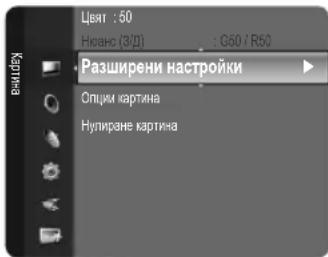
text_image
Цвят : 60 Носано (3/Д) : G60 / R50 Разширени настройки Опции картина Нулиране картинаБаланс бяло
Можете да регулирате цветовата температура за по-естествени цветове на картината.
- Ч-изм. / 3-изм. / С-изм. / Ч-усилване / 3-усилване / С-усилване: Може да регулирате цветовата 'температура' в светлите зони, като сменяте стойностите на R, G, B. Препоръчва се само за напреднали потребители.
- Нул.: Зададените преди това настройки за баланс на бялото ще се върнат към фабричните.
Телесен тон
Можете да акцентирате върху розовия телесен тон в картината.
Промяна на стойността на настройка ще обнови настроения екран.
Обновяване → Изкл. / Вкл.
Можете да подчертавате границите на обектите в картината.
Опции картина
Можете да изберете най-приятния за очите ви цветови тон.
Настройките могат да се задават и съхраняват за всяко външно устройство, което сте свързали към вход на телевизора.
Топла1 или Топла2се активира, само когато режимът на картината е Кино.
Размер
Можете да изберете размер на картина, който най-добре съответства на вашите изисквания за гледане.
Натиснете бутона TOOLS, за да покажете менюто Инструменти. Можете да зададете размера и като изберете Инструменти → Размер картина.
- Авто формат: Автоматично настройва размера на картината в съотношение на 16:9.
• 16:9: Настройва размера на картината на 16:9, подходящ за DVD или широкоекранно излъчване. - Широк зум: Увеличава размера на картината повече от 4:3.
- Увел.: Увеличава широко картина 16:9 (във вертикална посока), така че да се побере в размера на екрана.
• 4:3: Това е настройката по подразбиране за видеофилм или нормално излъчване. - Пасване екран: Използвайте тази функция, за да видите пълното изображение без всякакво изрязване, когато входящите сигнали, когато HDMI (720p / 1080i) или Component (1080i).
В зависимост от избрания източник, опциите за размер на картината могат да бъдат различни.
Наличните елементи могат да са различни в зависимост от избрания модел.
Само в режим PC Mode, режими 16:9 и 4:3 могат да бъдат регулирани.
Настройките могат да се задават и съхраняват за всяко външно устройство, което сте свързали към вход на телевизора.
☑ Може да се появи частично задържане на образите, когато гледате статично иображение за повече от два часа.
Широк зум: Натиснете бутон ▶, за да изберете Позиция, след това натиснете бутона ENTER ▶. Натиснете бутон ▲ или ▼, за да местите картината нагоре / надолу. След това натиснете бутона ENTER ▶.
Увел.: Натиснете бутон ▶, за да изберете Позиция, след това натиснете бутона ENTER. Натиснете бутон ▲ или ▼, за да местите картината нагоре или надолу. След това натиснете бутона ENTER. Натиснете бутон ▶, за да изберете Размер, след това натиснете бутон ENTER. Натиснете бутон ▲ или ▼, за да увеличите или намалите размера на картината във вертикално направление. След това натиснете бутона ENTER.
След като изберете Пасване екран в режим HDMI (1080i) или Component (1080i): Изберете Позиция като натиснете бутон ◀ или ▶. Използвайте бутона ▲ или ▼, за да местите картината. Нул.: Натиснете бутон ◀ или ▶, за да изберете Нул., след това натиснете бутона ENTER ☐ . Можете да нулирате настройката.
Aко използвате функцията Пасване екран за HDMI 720р вход, ще се изреже по 1 ред отгоре, отделу, отляво и отдясно, както при функцията надсканиране.
При задаване на размер на картина на Авто формат при широчина на телевизора 16:9, можете да определяте размер на картината която искате да гледате в изображение 4:3 WSS (Широкоекранна услуга) или нищо. Във всяка отделна европейска страна се изисква различен размер на картината, така че тази функция трябва да се избира от потребителите.
• 16:9: Настройва картината в широк режим 16:9.
- Широк зум: Увеличава размера на картината повече от 4:3.
- Увел.: Увеличава размера на картината вертикално на екрана.
• 4:3: Настройва картината в нормален режим 4:3.
Тази функция не е налична в режим Авто формат.
Тази функция не е налична в PC, Компонент или HDMI режим.
Цифров NR → Изкл. / Слабо / Средно / Силно / Авто
Ако сигналът на излъчване, приеман от вашия телевизор, е слаб, можете да активирате функцията Цифров потискане на шума, за да намалите шума и двойните образи, които може да се покажат на екрана.
Когато сигналът е слаб, изберете една от другите опции, докато се покаже възможно най-добра картина.
Ниво HDMI черно → Нормална / Слабо
Можете директно да изберете нивото на черното на екрана, за да регулирате дълбочината.
Тази функция е активна само когато външният сигнал се свързва към HDMI (RGB сигнали).
Режим Филм → Изкл. / Авто
Можете автоматично да установявате и обработвате филмови сигнали от всички източници и да регулирате картината за оптимално качество.
Режим Филм се поддържа в TV, AV, COMPONENT(480i / 1080i) и HDMI(480i / 1080i).
☐ Нулиране картина → Нулиране режим картина / Отказ
Връща всички настройки на картината до фабричните.
Изберете режим на картината, който да се нулира. Нулирането е изпълнено за всеки режим на картината.
- Нулиране режим картина: Текущите стойности на картината се връщат до настройките по подразбиране.
Използване на екрана на телевизора като дисплей на компютъра
Настройка на ваши PC софтуер (базирано на Windows XP)
По-долу са показани настройките на дисплея за Windows, които обикновено се показват на компютъра. Екраните на вашия компютър вероятно ще се различават в зависимост от версията на Windows и конкретната видеокарта. Но въпреки това, основната информация ще се отнася за почти всички случаи. (Ако това не е така, се обърнете към производителя на компютъра или доставчика на Samsung.)
- Първо, щракнете върху 'Контролен панел' в менюто за стартиране на Windows.
- Когато се появи прозореца на контролния панел, щракнете върху 'Облик и теми' и ще се появи диалогов прозорец за дисплей.
- Когато се появи екранът на контролния панел, натиснете 'Показване' и ще се появяви диалогов прозорец за дисплей.
- Преминете до раздела 'Настройки' на диалоговия прозорец за дисплей.
Правилна настройка на размера (разделителна способност): Оптимално-1360 x 768 пиксела Ако във ваши диалогов прозорец за дисплей съществува опция за вертикална честота, правилната стойност е '60' или '65 Hz'. В противен случай просто натиснете 'ОК' и излезте от диалоговия прозорец.
Режими на дисплей
Както позицията, така и размерът, варират в зависимост от типа на монитора на компютъра и разделителната му способност. Разделителните способности в таблицата са препоръчителни.
Kogato използвате връзка с HDMI/DVI кабел, трябва да използвате гнездото HDMI (DVI).
Презредов режим не се поддържа.
☑ Апаратът може да показва аномалии, ако се избере нестандартен видео формат.
Поддържат се отделни режими и композитен режим. SOG не се поддържа.
Настройване на телевизора с компютър
☑ Предварителна настройка: Натиснете бутона SOURCE, за да изберете режим PC.
Автонастройка
Автоматичната настройка позволява на екрана РС на телевизора да се настрои към постъпващия компютърен видео сигнал. Стойностите за фина и груба настройка и позиция се регулират автоматично.
Тази функция не действа в режим DVI-HDMI.
Натиснете бутона TOOLS, за да покажете менюто Инструменти. Можете да зададете автоматична настройка и като изберете Инструменти → Автонастройка.
□ Екран

Целта на регулировката на качеството на картината е да се премахне или намали шумът в картината. Ако шумът не може да се премахне само с фина настройка, извършете регулировките на честотата колкото е възможно (грубо) и отново настройте фино. След като шумът е намален, регулирайте отново картината, така че да се подравни в центъра на екрана.
PC позиция
Регулирайте позицията на екрана на компютъра, ако той не се побира в екрана на телевизора. Натиснете бутона ▲ или ▼, за да регулирате вертикалната позиция. Натиснете бутона ◀ или ▶, за да регулирате хоризонталната позиция.
Устан. Картина
Можете да заместите всички настройки на образа със стойностите, зададени фабрично.
Конфигуриране на менюто на звука
Режим → Стандартен / Музика / Кино / Изчистен глас / По избор
Можете да избирате режим на звук, който да отговаря на вашите лични предпочитания.
Натиснете бутона TOOLS, за да покажете менюто Инструменти. Можете да конфигурирате режим на звука и като изберете 'Инструменти → Режим на звука'.
Стандарт
Избира нормален режим на звука.
Музика
Набляга на музиката пред гласовете.
Кино
Осигурява най-добрия звук за филми.
Изчистване на гласа
Набляга на гласа пред другите звуци.
По избор
Извиква вашите персонализирани настройки на звука.
Еквилайзер
Настройките на звука могат да се регулират, така че да съответстват на личните ви предпочитания.
Режим
Можете да избирате режим на звук, който да отговаря на вашите лични предпочитания.
Баланс
Настройка на нивата на различни честоти от честотната лента
Нул.
Връща настройките на еквилайзера до фабричните.
☐ SRS TruSurround HD → Изкл. / Вкл.
SRS TruSurround HD е патентована технология на SRS, която решава проблема с изпълнение на многоканално 5.1 съдържание през два високоговорителя. TruSurround предлага убедителен, виртуален съраунд звук през всяка възпроизвеждаща система с два високоговорителя, включително двата вътрешни високоговорителя на телевизора. Тя е напълно съвместима с всички многоканални формати.
Можете да промените стойността по подразбиране на аудио езика. Показва информация за езика на входящия стрийм.
☐ Можете да избирате само език, който е сред излъчваните езици.
Тази функция може да се избира докато гледате цифров канал.
Когато се излъчва звук както през основния високоговорител, така и през аудио приемника, може да се появи ехо, поради разликата в скоростите на записване. В този случай използвайте функцията ТВ говорител.
Aудио форматът се появява в съответствие с входния сигнал.
Тази функция може да се избира докато гледате цифров канал.

Това е помощна аудио функция, която осигурява допълнително звуково проследяване за хора със затруднено зрение. Тази функция поддържа Audio Stream за AD (аудио описание), когато се изпраща заедно с основното аудио от доставчика. Потребителите могат да включват и изключват функцията "Audio Description" и да контролират силата на звука.
Натиснете бутона AD на дистанционното управление, за да изберете Изкл. или Вкл..
Аудио[описание] → [Изкл.]/[Вкл.
Включва и изключва функцията Аудио описание.
Обем
Можете да регулирате силата на звука на Аудио описанието.
Обем е активно, когато Аудиолописание е зададено на Вкл..
□ Сила на звук → Изкл.//Вкл.
Всяка телевизионна станция има собствени условия на сигнал и затова не е лесно да се регулира силата на звука при всяка смяна на канала. Тази функция ви дава възможност автоматично да регулирате силата на звука на желания канал, като издаваният звук се понижава, когато сигналът на модулация е висок, или се повишава, когато сигналът на модулация е нисък.
□ Изборговорител → «Външ.»висок.//「ТВ»говорител
Ако искате да чувате звука през външни високоговорители, трябва да изключите вътрешния усилвател.
Бутоните за сила на звука и MUTE не работят, когато Изборговорител е зададен на Външ.Висок..
Aко изберете Външ.Двисок, в менюто Изборговорител, звуковите настройки ще бъдат ограничени.
Нулиране☐звук→☐Нулиране☐всички☐/☐Нулиране☐режим☐звук☐/☐Отказ
Можете да възстановите фабричните настройки на звука.
Изборна Режимна звука
Можете да зададете режима на звука в менюто Инструменти. Когато зададете Двоен!!!, текущият режим на звука се показва на екрана.
Типаудио Двоен1/2 По подразбиране
| Моно МОНО | |||
| A2 Стерео | Стерео STEREO | МОНО | Автоматична смяна |
| Двоен DUAL | 1 DUAL2 DUAL 1 | ||
| Моно МОНО | |||
| NICAM | Стерео МОНО | [STEREO | Автоматична смяна |
| Стерео | Двоен | МОНО DUAL11 | DUAL 1 |
| DUAL 2 |
Aко стерео сигналът е слаб и възникне автоматично превключване, тогава превключете на моно.
Тази функция е активна само при сигнал със стерео звук. Тя не е активна при сигнал с моно звук.
Тази функция не е налична в режим на телевизор.
Конфигуриране на менюто Настройка

Език
Можете да задавате език за менюто.

Време
Часовник
Настройката на часовника е необходимо за да се използват различните функции на таймера на телевизора.

text_image
Plug & Play Език : Български Време Изльяване Защита ОбщиТекущият час ще се появява при всяко натискане на бутона INFO.
Aко извадите захранващия кабел, трябва отново да сверите часовника.
- Режим Часовник
Можете да задавате текущ час ръчно или автоматично.
— Авто: Задава текущия час автоматично като използва часа от цифровите предавания.
— Ръчно: Задава текущия час на ръчно указан такъв.
В зависимост от излъчващата станция и сигнала, автоматичният час може да не е настроен правилно. Ако това стане, настройте го ръчно.
Antenata или кабела трябва да се свържат, за да се настрое часа автоматично.
• Свери часовник
Можете да задавате текущия час ръчно.
Настройвайте този елемент, когато сте задали Режим Часовник на Ръчно.
② Можете директно да зададете ден, месец, година, час и минута, като натискате цифровите бутони на дистанционното управление.
Таймер сън → Изкл. / 30 мин / 60 мин / 90 мин / 120 мин / 150 мин / 180 мин
Таймерът заспиване автоматично изключва телевизора след предварителн зададено време (30, 60, 90, 120, 150 и 180 минути).
Телевизорът автоматично се превключва в режим на готовност, когато таймерът достигне 0.
За да прекратите функцията Таймер сън изберете Изкл.
Натиснете бутона TOOLS, за да покажете менюто Инструменти. Можете да таймера заспиване и като изберете Инструменти → Таймер сън.
Можете да избирате между три различни настройки за Вкл/Изкл Таймер. Първо трябва да сверите часовника.
- Време на вкл.: Изберете час, минута и активиране / деактивиране. (За да активирате таймера с избраната настройка, задайте Актив.)
- Време на изкл.: Изберете час, минута и активиране / деактивиране. (За да активирате таймера с избраната настройка, задайте Актив.)
- Обем: Изберете желаната сила на звука при включване.
• Антена: Изберете Ефирен или Кабелен. - Канал: Изберете желания канал.
- Повтаряне: Изберете Веднъж, Ежедн., Пон\~Пет, Пон\~Съб, Съб\~Нед или Ръчно.
Когато е избрано Ръчно, натиснете бутона ▶, за да изберете желания ден от седмицата. Натиснете бутона ENTER ▶върху избрания ден и √ ще се появи знакът.
☐ Можете да зададете час, минути и канал като директно натискате цифровите бутони на дистанционното управление.
Автоматично изключване
Когато зададете таймер за включване, телевизорът след време ще се изключи, ако не бъдат задействани никакви органи за управление в течение на 3 часа след включване на телевизора от таймера. Тази функция е налична само в режим на таймер за включване и предпазва от прегряване, което може да възникне, ако телевизорът остане включен твърде дълго време.
Излъчване
Субтитри
Можете да активирате или деактивирате субтитрите. Използвайте това меню, за да зададете режима на субтитрите. Нормална' са обикновените субтитри, а Увреден слух са за хора с увреден слух.
• Субтитри → Изкл. / Вкл.: Включва и изключва субтитрите.
- Режим → Нормална / Увреден слух: Задава режим на субтитри.
- Език на субтитрите: Задава език за субтитрите.
Aко програмата, която гледате не поддържа функцията Увреден слух, се активира автоматично Нормална дори ако є избран режима Увреден слух.
Angliйски е по подразбиране, когато избраният език не е наличен за предаването.
☐ Можете да изберете тези опции просто като натиснете бутона SUBT. на дистанционното управление.
Ако програмата се излъчва с цифров текст, тази функция е активирана.
Международен стандарт за системи за кодиране на данни, използван в мултимедията и хипермедията. Това е по-високо ниво система от MPEG системата, която включва хипермедия с връзки към данни като неподвижни изображения, обслужване на знаци, анимация, графични и видеофайлове, както и мултимедийни данни. MHEG е интерактивна технология, приложена за различни области, включително VOD (Video-On-Demand), ITV (Интерактивен телевизор), EC (Електронна търговия), телеобразование, телеконференции, цифрови библиотеки и мрежови игри.
Език на телетекст
Можете да зададете език на телетекста, като изберете тип език.
Angliйски е по подразбиране, когато избраният език не е наличен за предаването.
Предпоч.
- Основен аудио език / Вторичен аудио език / Основен език субтитри / Вторичен език субтитри / Основен телетескт език / Вторичен телетекст език
С помощта на тази функция, потребителите могат да избират един от езиците. Избраният тук език е по подразбиране, когато потребителят избере канал.
Ако смените настройката за Език на субтитрите, Език за звука и Език на телетекст на меню Езика автоматично се променят на избрания език.
Език на субтитрите, Език за звука и Език на телетекст от меню Език показват списък с езици, поддържани от текущия канал и изборът е маркиран. Ако смените тази настройка за езика, новият избор е валиден само за текущия канал.
Променената настройка не засяга настройката за Основен език субтитри, Основен аудио език или Основен телетекст език на меню Предпочтание.
Общ интерфейс
• Cl меню
Това дава възможност на потребителя да избере от предоставленото САМ меню. Изберете СІ Меню на базата на РС картата на менюто.
- Инфо за приложение
Това съдържа информация за САМ, поставено в слота Cl и я показва.
Информацията на приложението е за поставяне на CI CARD. Можете да поставите CAM по всяко време, независимо дали телевизора е ВКЛ. или ИЗКЛ.
- Закупете модула CI CAM от най-близкия дилър или по телефона.
- Поставете CI CARD в CAM в посока на стрелката, докато пасне.
- Поставете CAM със CI CARD в слота за общ интерфейс.
(Пост авете САМ в посока на стрелката дотрая, така че да е паралелна със слота.)
- Проверете дали виждате картина на канал с кодиран сигнал.
☑ CAM не се поддържа в някои страни и региони, направете справка с оторизиран дилър.
Защита
Преди да се появи екранът за настройките, се появява екрана за въвеждане на PIN кода. Въведете ваши 4-цифрен PIN код. PIN кодът по подразбiranе на нов телевизионен апарат е 0-0-0-0. Можете да смените PIN кода, като изберете Смяна PIN от менюто.
Защита за деца → Изкл. / Вкл.
Тази функция ви позволява де предотвратите гледане на определени неподходящи програми без разрешение, например от деца, като потиснете видеото и аудиото.
☐ Можете да заключите няколко канала от списъка с каналите. (вж. стр. 13)
Защита за деца е налично само в режим телевизор.
Родителски контрол
Тази функция ви позволява де предотвратите гледане на определени неподходящи програми без разрешение, например от деца, чрез 4-цифров PIN (Персонален идентификационен номер)код, определен от потребителя.
Елементът Родителски контрол може да се различава в зависимост от страната.
Когато е зададен Родителски контрол, се появява символът 🔒.
Разреши всч: Натиснете за да отключите всички ТВ оценки.
Блокирай всч: Натиснете за да заключите всички ТВ оценки.
Смяна PIN
Можете да смените личния си ИД номер, който се изисква за да настроите телевизора.
☑ Ако забравите PIN кода, натиснете бутоните на дистанционното управление в следната последователност, което нулира PIN кода на 0-0-0-0: POWER (Изкл.) → MUTE → 8 → 2 → 4 → POWER (Вкл.).
Общи
Режим игри → Изкл. / Вкл.
Когато свържете игрова конзола, например PlayStation™ или Xbox™, можете да се радвате на по-реалистични изживявания от играта, като изберете менюто за игри.
За да извадите игровата конзола и да свържете друго външно устройство, откажете режима на играта в менюто настройки.
Aко покажете менюто TV в Режим игри, екранът леко се поклаща.
Режим игри не е налично в стандартен ТВ и РС режим.
Aко Режим игри е Вкл.:
– Режим на картината автоматично се променя на Стандарт и потребителите не могат да променят режима.
– Режим на картината автоматично се променя на По избор и потребителите не могат да променят режима. Регулирайте звука с еквилайзера.
☑ Активира се функцията Нулиране на звука. Избиране на функцията Нулиране след задаване на настройките на еквилайзера, връща настройките му до фабричните стойности.
Икономично → Изкл. / Слабо / Средно / Силно / Картина изкл. / Авто
Тази функция регулира яркостта на телевизора така, че да се намали потреблението на електроенергия. Когато гледате телевизия вечер, настройте опцията за режим Икономично на Силно, за да намалите умората на очите, както и потреблението на енергия.
Ако изберете Картина изкл., екранът се изключва и може само да чувате звук. Натиснете произволен бутон, за да излезете от Картина изкл..
В меню Инструменти функцията Картина изкл. не се поддържа.
Натиснете бутона TOOLS, за да покажете менюто Инструменти. Можете да зададете опцията за икономично и като изберете Инструменти → Икономично.
■ Мелодия → Изкл. / Слабо / Средно / Силно
Може да се зададе мелодия, която се изпълнява при включване или изключване на монитора.
Мелодията не се изпълнява.
— Когато от телевизора не излиза никакъв звук, тъй като е натиснат бутонът MUTE.
— Когато от телевизора не излиза никакъв звук, тъй като е натиснат бутонът Volume (−).
— Когато телевизорът е изключен от функцията таймер на заспиване.
Конфигуриране на входното меню
Източници
Използвайте за да изберете телевизор или други външни входни източници като DVD / Blu-raу плейъри или кабелни кутии / сателитни приемници (приставки Set-Top Box) свързани към телевизора. Използвайте за да изберете входен източник по ваш избор.
Натиснете бутона SOURCE на дистанционното управление за да видите външния източник на сигнал. Режимът ТВ може да се избере с натискане на бутона ТВ.
TB / Ext. / AV / Компонент / PC / HDMI/DVI
☑ Може да избирате само външните източници, които са свързани към телевизора. В Източници, свързаните входове ще бъдат осветени и подредени най-горе. Входовете, които не са свързани ще бъдат подредени най-долу.
Ext. и PC Always винаги остават активирани.
TOOLS (Инструменти): Показва менюта Промяна Име и Инфо.

text_image
Източници Промяна ИмеПромяна Име
Задайте име на устройството, свързано към входните изводи, за да направите избирането на вашия входен източник полесно.
■ Видео / DVD / Кабелен STB / Сателитен STB / PVR STB / AV рисивър / Игри / Камера / PC / DVI / DVI PC / TV / IPTV / Blu-ray / HD DVD / DMA
Kogato свързвате кабел за HDMI / DVI към порта HDMI (DVI) трябва да зададете режима HDMI/DVI на DVI или DVI PC в Промяна Име на режима Вход.
Конфигуриране на менюто за поддръжка
Самодиагностика
Тест картина
Ако мислите, че имате проблеми с картината, направете тест на картината. Проверете цветовите схеми на екрана, за да видите, дали проблемът съществува все още.
- Да: Ако тестовата схема не се появява или има шум, изберете Да. Може да има проблем с телевизора. Свържете се с център за обслужване на Samsung.
- He: Ако схемата се показва правилно, изберете He. Може да има проблем с външните устройства. Моля, проверете връзката отново. Ако проблемът не е отстранен, вижте ръководството за потребителя на външните устройства.

text_image
Самодиагностика Софлуерне надстройка Ръководство за HD свъраване Свържете со със SamsungТест звук
Ако мислите, че имате проблеми със звука, направете тест на звука. Може да проверите звука, като изпълните вградена мелодия в телевизора. 'Проблемът все още съществува ли за този звуков тест?' се появява на екрана.
Ako не чувате звук от високоговорителите на телевизора, преди да изпълните теста, уверете се, че Избор говорител е зададено на ТВ говорител в менюто за звук.
Mелодията ще се чуе по време на теста, дори и Избор говорител да е зададено на Външ. висок. или звукът е изключен с натискане на бутона MUTE.
- Да: Ако по време на звуковия тест чуете звук само от един високоговорител или от нито един, изберете Да. Може да има проблем с телевизора. Свържете се с център за обслужване на Samsung.
- He: Ако чувате звук от високоговорителите, изберете He. Може да има проблем с външните устройства. Моля, проверете връзката отново. Ако проблемът не е отстранен, вижте ръководството за потребителя на външните устройства.
За разлика от аналогивите канали, които могат да варират в качеството си на приемане от 'на снежинки' до ясни, цифровите (HDTV) имат или перфектно приемане или не ги получавате изобщо. За разлика от аналогивите канали, не може да правите фина настройка на цифров канал. Може обаче да регулирате антената, за да подобрите приемането на налични цифрови канали.
Ako индикаторът за сила на сигнала е слаб, физически регулирайте антената, за да увеличите силата на сигнала. Продължавайте да регулирате антената, докато не намерита най-добрата позиция с най-силния сигнал.
Софтуерна надстройка
За да бъде ваши продукт на ниво на новите функции на цифровата телевизия, периодично се излъчват софтуерни актуализации като част от нормалния телевизионен сигнал. Телевизорът автоматично засича тези сигнали и показва банера за актуализиране на софтуера. Дава ви се опцията да инсталирате актуализацията.
4PE3 USB
Поставете USB диск, съдържащ надстройката на фърмуера за телевизора. Внимавайте да не изключвате захранването и да не изваждате USB диска, докато се извършват надстройките. Телевизорът ще се изключи и включи автоматично след извършването на надстройката на фърмуера. След завършването на надстройките, проверете
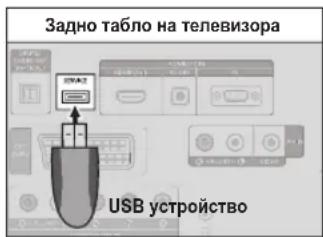
версията на фърмуера. Когато софтуерът се обновява, видео и аудио настройките, които сте направили, ще се върнат към фабричните си настройки.
Препоръчваме ви да си запишете настройките, за да можете лесно да ги възстановите след обновяване.
С канал
Надстройка на софтуера с излъчвания сигнал.
Aко функцията се избере по време на периода на прехвърляне на софтуера, тя търси за наличен софтуер и го изтегля.
Времето за изтегляне на софтуера се определя от състоянието на сигнала.
За да продължите софтуерната актуализация при включен режим, изберете Вкл. с натискане на бутона ▲ или ▼. 45 минути след влизане в режим на готовност се започва ръчна актуализация. Тъй като захранването на телевизора се включва вътрешно, екранът може да леко да свети за LCD продукта. Този феномен може да продължи повече от 1 час, докато приключи актуализирането на софтуера.
За показване на информация за версията на софтуера.
Ръководство за HD свързване
Менюто представя метода на свързване, който осигурява оптимално качество на HD TV. Вижте тази информация, когато свързвате външни устройства към телевизора.
Свържете се със Samsung
Вижте тази информация, когато телевизорът ви не работи правилно или когато искате да актуализирате софтуера. Можете да видите информацията, касаеща кол центъра, продукта и метода за изтегляне на софтуерния файл.
Функция телетекст
Повечето телевизионни станции предоставят услуги с писмена информация чрез телетекст. Индексната страница на услугата телетекст ви дава информация как да използвате тази услуга. Освен това, можете да избирате различни опции, в зависимост от изискванията си, като използвате бутоните на дистанционното управление.
За да се покаже правилно информацията от телетекста, сигналът на приемане на канала трябва да е стабилен. В противен случай, информацията може да липсва или някои страници да не се показват.
☑ Можете да сменяте страниците на телетекста с натискане на цифровите бутони на дистанционното управление.
① Ⓞ... (режим)
Натиснете, за да изберете режима на телетекст (LIST/FLOF). Ако го натиснете в режим LIST, той преминава в режим запаметяване на списък. В режим запаметяване на списък може да запаметявате страницата от телетекст, всписък, като използвате бутона (Запаметяване).
② ☐? (показване)
Използва се за показване на скрит текст (например отговори на тестове). За да се покаже нормален екран, го натиснете отново.
③ (Размер)
Натиснете, за да покажете букви с двоен размер в горната част на екрана. За долната част на екрана го натиснете отново. За да се покаже нормален екран, го натиснете веднъж отново.
4 (Запаметяване)
Използва се за запаметяване на страници от телетекст.
⑤ Цветни бутони (червен/зелен/жълт/син)
Ако излъчващата компания използва системата FASTEXT, различните теми в страницата с телетекста са с различни цветове и могат да се изберат, като се натиснат бутоните със съответния цвят. Натиснете ги според необходимостта. Страницата се показва с допълнителна цветово кодирана информация, която може да се избира по същия начин. За да покажете предишната или следващата страница, натиснете съответния цветен бутон.
Натиснете, за да активирате режима на телетекст, след като сте избрали канала, предлагащ услуга телетекст. Натиснете го двукратно, за да припокриете телетекста с излъчваната в момента програма.
⑦ □ (Изход)
Изход от показване на телетекст.
8 (подстраница)
Използва се за показване на подстраницата, ако има такава.
Използва се за показване на следващата страница от телетекст.
Използва се за показване на предишната страница от телетекст.
11 (задържане)
Използва се за задържане на показването на дадена страница, ако избраната страница е свързана с няколко вторични страници, които следват автоматично. За да възобновите, натиснете го отново.
12 3i (индекс)
Използва се за показване на страницата на индекса (съдържанието) във всеки момент, докато се показва телетекст.
13 ☒X (Отказ)
Използва се за показване на предаването при търсене на страница.

text_image
POWER TV 1 2 3 4 5 6 7 8 9 FANCH 0 PRE-CH + UITE ← SOURCE P - INFO MENU GUIDE OUT OUT OUT OUT TITX/MEX AD SUBT. SAMSUNGСтраниците на телетекста са организирани в шест категории:
Част Съдържание
А Номер на избраната страница.
В Название на канала на излъчване.
С Номер на текущата страница или състояние на търсенето.
D Дата и час.
E Текст.
F Информация за състоянието.
FASTEXT информация.

text_image
A B C D E FИнформацията в телетекста често е разделена на няколко страници, които се показват една след друга и могат да се видят като:
– Въведете номера на страницата
- Изберете заглавие от списък
— Изберете оцветено заглавие (система FASTEXT)
Телетекст версията, поддържана от телевизора е 2.5, която може да показва допълнителни графики или текст.
В зависимост от предаването, може да се появят отстрани празни зони при показване на телетекст.
В някои случаи допълнителните графики или текст не се предават.
По-старите телевизори, които не поддържат версия 2.5 не могат да показват допълнителна графика или текст, независимо от телетекст предаването.
Натиснете бутона TV, за да излезете от показания телетекст.
Телетекст 16:9, картината е 16:9

Как да регулирате стойката (само 19-инчови модели)

- Поставете предната част на телевизора върху мека кърпа или възглавница на маса, както е показано на Фигура ①. — Изравнете долната част на телевизора с края на масата.
- Натиснете в центъра на гърба на телевизора. Регулирайте стойката, както е показано на Фигура ②, докато натискате бутона отзад на стойката.
- Поставете телевизора на масата така, че той стои безопасно на нея.
Как да регулирате ъгъла на телевизора (само 19-инчови модели)

① Регулиране на ъгъла при използване на телевизора върху стойката му.

text_image
-2°-14° 14°-80° 80°-90°② Регулиране на ъгъла при преобразуване от Стойка на Стенна конзола (1→3, 3→1)

③ Регулиране на ъгъла, когато LCD телевизорът е монтиран на стена
Когато регулирате стойката, натиснете бутона отзад на стойката.
- Фигура ① показва ъгъла на регулиране (-2°\~14°), когато използвате LCD на стойката му.
Прекомерното въртене може да преобърне LCD TV телевизора и да причини повреда.
-
Фигура ② показва ъгъла на регулиране (14°\~80°), когато пробразувате LCD от стойка на стенна конзола.
-
Фигура ③ показва ъгъла на регулиране (0°\~10°), когато използвате LCD на стена.
Ще чуете шрак, когато сменяте ъгъла от 1 до 2 или 3 до 2.

text_image
Бутон1

2
Пад за монтиране
(продава се
отделно)
- Поставете телевизора с лицето надолу на мека кърпа или възглавница на маса.
- Когато регулирате стойката, натиснете бутона отзад на стойката.
- След като монтирате интерфейсния пад (не е включен) с отворите на долната част на стойката и го фиксирате с четирите винта, които се предоставят с раменна основа, стенна конзола или други основи (не са включени).
Използване на декоративни капаци (само 19-инчови модели)

- Когато инсталирате телевизора на стената без стойка, поставете декоратевните капаци в отворите, както е показано на илюстрация ①.
-
След като поставите декоративните капаци, затегнете ги с 4 винта, както е показано на илюстрация ^2 .
-
Свържете своя LCD телевизор и стойката.
Телевизорът трябва да се носи от двама или повече души.
Уверете се, че различавате предната и задната част на стойката, когато ги сглобявате.
За да се уверите, че телевизора е инсталиран на подходящото ниво, не прилагайте излишен натиск в горната лява или дясна част на телевизора.
- Затегнете два винта на позиция ① и след това затегнете два винта на позиция ②.
Изправете продукта и затегнете винтовете. Ако затегнете винтовете, докато LCD телевизорът е поставен надолу, той може да се наклони на една страна.

Инсталиране на комплект за монтиране на стена
Комплектът за монтиране на стена (продава се отделно) ви позволява да монтирате телевизора на стената.
За подробна информация за инсталиране на комплекта за монтиране на стена вж. инструкциите, приложени към него. За помощ при монтиране на стенната конзола се обърнете към техник.
Samsung Electronics не носи отговорност за повреди на изделието или наранявания на вас или други лица, след като сте опитали да инсталирате телевизора сами.

Не инсталирайте комплекта за монтиране на стена, докато телевизорът е включен. Това може да доведе до телесна повреда поради електрически удар.

Използване на заключалката Kensington против кражба
Заключалката Kensington е устройство, използвано за физическо закрепване на системата, когато тя се използва на публично място. Уредът и начинът на заключване може да са различни от илюстрацията, в зависимост от производителя. За правилно използване следвайте инструкциите за притежателя, приложени към гнездото Kensington. Заключващото устройство се закупува отделно. Мястото на гнездото Kensington може да е различно, в зависимост от модела.
-
Поставете заключващото устройство в гнездото Kensington на LCD дисплея (①) и го завъртете по посоката за заключване (②).
-
Свържете кабела за заключване Kensington ( ③).
-
Закачете заключалката Kensington към бюро или тежък неподвижен предмет.

text_image
<Опция>Подсигуряване на мястото за инсталиране
Пазете необходимото разстояние между продукта и други обекти (напр. стени), за да осигурите необходимата вентилация. Ако не го направите може да възникне пожар или проблем с продукта поради повишаване на вътрешната температура. Инсталирайте продукта, така че са спазени необходимите разстояния.
Когато използвате стойка или стенна конзола, използвайте само части, предоставени от Samsung Electronics.
- Ако използвате части от друг производител, може да възникне проблем с продукта или нараняване поради падане на продукта.
- Ако използвате части на друг производител, може да възникне проблем или пожар поради повишаване на вътрешната температура на продукта поради слаба вентилация.
Външният вид може да е различен в зависимост от продукта.
При инсталиране със стойка При инсталиране със стенна конзола

text_image
10 cm 10 cm 10 cm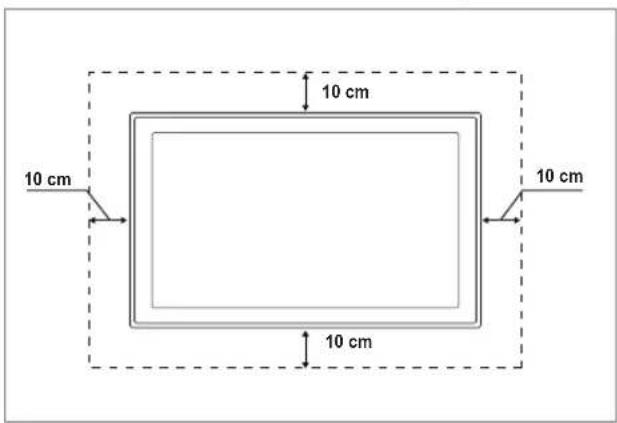
text_image
10 cm 10 cm 10 cm 10 cmИнсталиране на телевизора на стената

Внимание : Дърпане, бутане или катерене на телевизора може да го събори. Особено внимавайте деца да не се увисват или дестабилизират телевизора; това може да преобърне телевизора и да причини сериозно нараняване или смърт. Следвайте всички предпазни мерки, посочени в брошурата за безопасност. За допълнителна стабилност, инсталирайте устройството против падане, както следва.
За да предотвратите падане на телевизора:
- Поставете винтовете в щипките и здраво затегнете на снената. Уверете се, че винтовете са здраво поставени на стената.
Може да ви са нужни допълнителни материали, като например дюбели, в зависимост от типа на стената.
Тъй като необходимите щипки, винтове и въжета не са предоставени, трябва да ги закупите допълнително.
- Извадете винтовете отзад на телевизора, поставете винтовете на щипките и отново затегнете винтовете на телевизора.
Винтовете може да не се предоставени с продукта. В този случай закупете винтове със следните спецификации.
Спецификации на винтовете
— 3a 17 \~ 29 инчов LCD телевизор: M4 X L15
— 3a 32 \~ 40 инчов LCD телевизор: M6 X L15
- Свържете щипките, фиксирани на телевизора и тези, фиксирани на стената със здраво въже и след това завържете въжето здраво.
Поставете телевизора до стената, така че да не падне назад.
Безопасно е да свържете въжето така, че щипките, фиксирани на стената са равни със или по-ниски от щипките, фиксирани на телевизора.
Отвържете въжето, преди да местите телевизора.
- Проверете дали всички връзки са правилно подсигурени. Периодично проверявайте връзките. Ако се колебаете за сигурността на връзките, свържете се с професионален техник.
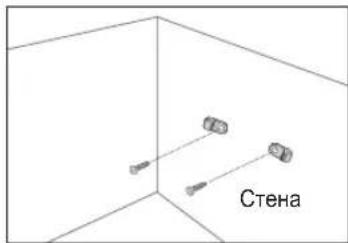
text_image
Стена
Отстраняване на неизправности
Ако имате някакви въпроси свързани с телевизора, първо проверете в този списък. Ако нито един от съветите относно отстраняването на неизправности не може да бъде приложен, моля посетете страницата 'www.samsung.com', след това изберете Поддръжка или се свържете с Центъра за обслужване от списъка на последната страница.
| Въпрос Решение | |
| Качество на картината | Първоначално, моля изпълнетеТест картина, за да потвърдите, че вашият телевизор показва правилно тестовата картина.Отидете наMENU-Поддръжка-Самодиагностика-Тест картинаАко тестовата картина се показва правилно, причината за лоша картина може да е източникът или сигналът. |
| Образът на екрана на телевизора не се вижда така добре, както се виждаше в магазина. | Ако имате аналогов кабел/Set top box, надстройте наSet top Box. Използвайте HDMI или компонентен кабел, за да получите качество на картината с висока детайлност.Кабелен/Сателитен абонамент: Опитайте каналите с HD (Висока детайлност) от линията с канали нагоре.Свързване на антената: Опитайте станциите с висока детайлност, след изпълнението на автоматично програмиране.Много канали с висока детайлност са увеличени от съдържание със SD (стандартна детайлност).Регулирайте изходната разделителна способност за Кабелен/Set top box видео сигнал на 1080i или 720p.Убедете се, че гледате телевизора от минималното разстояние, препоръчвано на базата на размера и детайлността на сигнала, който се показва. |
| Картината е изкривена: на големи квадрати, на малки квадрати, на точки, пикселизация | Компресирането на видео съдържание може да причини изкривяване на картината, особено при бързо движещи се картини, като например спорт и екшън филми.Ниско ниво на сигнала или лошо качество могат да са причината за изкривяване на картината. Това не е проблем на телевизора. |
| Грешен или липсваш цвят при компонентна връзка. | Уверете се, че компонентните кабели са включен в правилните гнезда. Неправилно или разхлабено свързване може да причини проблеми с цветовете или празен екран. |
| Слаби цветове или яркост. | Регулирайте опциите наКартинав менюто на телевизора. (Картинарежим, Цвят, Яркост, Острота)Регулирайте опцията заИкономичнов менюто Настройка.Опитайте с връщане на фабричните настройки, за да видите настройките на картината по подразбиране. (Отидете наМЕНЮ-Картина-Нулиране картина) |
| Пунктирана линия на ръба на екрана. | Ако размерът на картината е зададен наПасване екран, променете на16:9.Променете разделителната способност на кабела/set top box. |
| Картината е черно-бяла само с AV (Композитен) вход. | Свържете видео кабела (Жълт) със Зеленото гнездо на компонентния вход 1 на телевизора. |
| Картината замръзва или се изкривява при смяна на каналите или картината се забавя. | Ако е свързана с кабелна кутия, моля опитайте да нулирате настройките на кабелната кутия. (свържете отново кабела за променлив ток и изчакайте докато кабелната кутия се рестартира. Това може да продължи до 20 минути)Задайте изходната разделителна способност на кабелната кутия на 1080i или 720p. |
| Качество на звука | Първоначално, моля изпълнетеТест звук, за да потвърдите, че аудио звукът на вашия телевизор работи правилно.Отидете наМENU-Поддръжка-Самодиагностика-Тест звукАко аудио звукът е OK, проблемът със звука може да бъде причинен от източника или сигнала. |
| Няма звук или звукът е твърдне нисък при зададена максимальна стойност на силата на звука. | Моля, проверете силата на звука на външното устройство, свързано с вашия телевизор и след това регулирайте силата на звука на телевизора в съответствие. |
| Картината е добра, но няма звук | Задайте опциятаИзборговорителза ТВговорителот менюто на звука.Уверете се, че аудио кабелите от външното устройство са свързани с правилните входни гнезда за аудио сигнала на телевизора.Проверете опцията за аудио изход на свързаното устройство. (напр.: Можете да се наложи да промените аудио опцията на кабелната си кутия на HDMI, ако към телевизора ви е свързан HDMI.)Ако използвате DVI до HDMI кабел ви е необходим отделен аудио кабел.Деактивира SRS функцията, ако задавате силата на звука със стойност над 30.Премахнете накрайника от гнездото за слушалки. (ако е налично за вашия телевизор) |
| Звук от високоговорителя. Проверете свързването на кабелите. Уверете се, че не е свързан видео кабел с аудио вход.За свързване на антена/кабел, проверете силата на сигнала. Ниското ниво на сигнала може да причини изкривяване на звука. | |
| Няма картина, няма видео | |
| Телевизорът не иска да се включи. | Уверете се, че адаптерът за променлив ток е включен здраво в стенния контакт и телевизора.Уверете се, че стенният контакт работи.Опитайте да натиснете бутона за включванеPOWERна телевизора, за да се уверите, че дистанционното управление работи правилно. Ако телевизорът се включи, причината може да е в дистанционното управление. За да оправите проблема с дистанционното управление, вижте ‘Дистанционното управление не работи’ по-долу. |
| Телевизорът се изключва автоматично. | Проверете далиТаймерсъне зададен наВкл. в менютоНастройка.Ако телевизорът е свързан с компютър, проверете настройките за захранване на компютъра.Уверете се, че адаптерът за променлив ток е включен здраво в стенния контакт и телевизора.Телевизорът автоматично се изключва, когато не получава сигнал от антената/кабела в продължение на 10 ~ 15 минути. |
| Няма картина/видео. Проверете свързването на кабелите (премахнете и свържете повторно всички кабели на телевизора и външните устройства)Задайте видео изхода на вашите външни устройства (кабел/Set top Box, DVD, Blu-ray и т.н.) да съответства на свързването с входа на телевизора. Например, изход на външно устройство: HDMI, вход на телевизора: HDMI.Уверете се, че свързаното устройство е включено.Уверете се, че избирате правилния източник чрез натискане на бутонаSOURCEна дистанционното на телевизора. | |
| RF връзка (Кабел/Антена) | |
| Не всички канали се получават. Уверете се, че кабельт на антената е свързан стабилно.Моля, опитайтеАвтодиалог, за да добавите наличните канали към списъка с каналите. Отидете наМENU - Настройка - Автодиалоги изчакайте докато се запаметят всички налични канали.Проверете дали антената е поставена правилно. | |
| Картината е изкривена:на големи квадрати, намалки квадрати, на точки, пикселизация | Компресирането на видео съдържание може да причини изкривяване на картината, особено при бързо движещи се картини, като например спорт и екшън филми.Ниското ниво на сигнала може да причини изкривяване на картината. Това не е проблем на телевизора. |
| Връзка с компютър | |
| Съобщение 'Не се поддържа'. Задайте изходната разделителна способност на компютъра и честотата така, че те да съответстват на разделителната способност, която телевизорът поддържа. | |
| Компютърът винаги е показан в списъка с източниците, дори и да не е свързан. | Това е нормално; компютърът винаги се показва в списъка с източниците, дори и да не е свързан компютър с телевизора. |
| Видеото е OK, но няма аудио с HDMI свързване. | Проверете настройките за аудио изхода на вашия компютър. |
| Други | |
| Картината не се показва на цял екран. | Ще се появят ленти с черен цвят от всяка страна при каналите с висока детайлност (HD), когато е показано увеличено съдържание със стандартна детайлност (SD) (4:3).Ще се покажат ленти с черен цвят в долната и горната част на екрана по време на филми, чието съотношение на екрана се различава от това на вашия телевизор.Настройте опцията за размер на картината на вашето външно устройство или телевизор на пълен екран. |
| Дистанционното управление не работи. | Сменете батериите на дистанционното управление с правилната полярност (+ - ).Почистете прозорчето за предаване, намиращо се в горната част на на дистанционното управление.Опитайте да насочите дистанционното управление директно към телевизора от разстояние 5~6 фута. |
| Съобщение 'Не се поддържа'. | Проверете поддържаната разделителна способност на телевизора и регулирайте в съответствие изходната разделителна способност на външното устройство.Направете справка с настройките за разделителна способност в това ръководство. |
| Не може да се изключи Светлинен ефект върху предната страна на жлеба.(Под логото на SAMSUNG) | Регулирайте опцията за Светлинен ефект в менюто за настройка. Опциите са : Изкл., Готовност, Гледане ТВ и Винаги.Светлинен ефект не е наличен при всички модели. |
| От телевизора излиза миризма на пластмаса. | Тази миризма е нормална и ще отшуми с времето. |
| Информация за сигнала на телевизора не е налична в менюто Авто-диагностичен тест. | Тази функция е налична, само за цифровите канали при свързване с антена (RF/Coax). |
| Телевизорът е наклонен наляво или надясно. | Премахнете основата на стойката от телевизора и отново ги сглобете. |
| Стойката не може да бъде сглобена. | Уверете се, че телевизорът е поставен върху равна повърхност. Ако не можете да премахнете винтовете от телевизора, моля използвайте магнитна отверка. |
| Менюто на каналите е в сиво.(не е налично) | Менюто Канале налично, само когато източникът на телевизора е избран. |
| Вашите настройки се загубват след 30 минути или след всяко изключване на телевизора. | Ако телевизорът е в режим Демо магазин, той ще нулира настройките на аудиото и картината на всеки 30 минути. Моля, сменете от режим Демо магазин на режим За дома в процедурата Автодиалог. Натиснете бутона SOURCE , за да изберете режимТВ, отидете на MENU → Настройка → Автодиалог → ENTER ☐. |
| Прекъсваща загуба на аудио или видео. | Проверете свързването на кабелите и свържете повторно.Може да бъде причинено от употребата на много твърди или дебели кабели. Уверете се, че кабелите са достатъчно подвижни за дълготрайна употреба. При окачане на стена, ние ви препоръчваме да използвате кабели с 90 градусови конектори. |
| Може да видите малки частици, ако погледнете отблизо гнездото, което заобикаля екрана на телевизора. | Това е част от дизайна на продукта и не е дефект. |
| 'Кодиран сигнал' или 'Няма сигнал/Слаб сигнал' с CAM CARD(CI). | Уверете се, че CAM има инсталирана Cl карта в слота за общ интерфейс.Изтеглете CAM от телевизора и го поставете в слота отново. |
| Когато бива изключен и 45 минути по-късно, телевизорът се включва от само себе си. | Нормално е, функцията за работа на телевизора OTA (Over The Air) сама да актуализира фърмуера, който е изтеглен по време на гледане. |
| Повтаряща се картина/звуков проблем. | Проверете и променете сигнала/източника. |
Tози TFT LCD панел използва панел, състоящ се от субпиксели, за чието производство е необходима сложна технология. Въпреки това на екрана може да има няколко светли или тъмни пиксели. Тези пиксели няма да повлият на качеството на работа на продукта.
| Име на модел LE19B450, LE19B451, LE19B541 LE22B450, LE22B451, LE22B541 | ||
| Размер на екрана(диагонал) | 19 инча 22 инча | |
| Разделителна способност накомпютъра(Оптимална) | 1360 x 768 @ 60Hz 1360 x 768 @ 60Hz | |
| Звук(Изход) | 3W x 2 3W x 2 | |
| Размери (ШхДхВ)КорпусСъс стойка | 477 x 66 x 327 мм477 x 180 x 374 мм | 558 x 75 x 384 мм558 x 216 x 437 мм |
| ТеглоС основата | 5 kg 7 kg | |
| Съображения за околната средаРаботна температураРаботна влажностТемпература на съхраняванеВлажност на съхраняване | 10°C до 40°C (50°F до 104°F)10% до 80%, без кондензация-20°C до 45°C (-4°F до 113°F)5% до 95%, без кондензация | |
| Шарнир на поставкатаЛяво / Дясно | 0° | |
Конструкцията и спецификациите подлежат на промяна без предизвестие.
Това устройство е цифрова апаратура Клас В.
За спецификациите на мощността и консумацията проверете етикета на продукта.
Slike i crteži navedeni u ovim uputama za korisnike su informativni i mogu se razlikovati od stvarnog izgleda proizvoda. Dizajn i specifikacije proizvoda mogu se promijeniti bez prethodne najave.
Licenca

Правилно третиране на изделието след края на експлоатационния му живот
(Отпадъци, представляващи електрическо и електронно оборудване)(Важи за държавите на Европейския съюз и други европейски държави със системи за разделно сметосъбiranе)
Този знак, поставен върху изделието, негови принадлежности или печатни материали, означава, че продуктът и принадлежностите (например зарядно устройство, слушалки, USB кабел) не бива да се изхвърлят заедно с другите битови отпадъци, когато изтече експлоатационният му живот. Отделяйте тези устройства от другите видови отпадъци и ги предавайте за рециклиране. Спазвайки това правило не излагате на опасност здравето на други хора и предпазвате околната среда от замърсяване, предизвикано от безконтролно изхвърляне на отпадъци. Освен това, подобно отговорно поведение създава възможност за повторно (екологично съобразно) използване на материалните ресурси. Домашните потребители трябва да се свържат с търговеца на дребно, от когото са закупили изделието, или със съответната местна държавна агенция, за да получат подробни инструкции къде и кога могат да занесат тези устройства за рециклиране, безопасно за околната среда. Корпоративните потребители следва да се свържат с доставчика си и да проверят условията на договора за покупка. Това изделие и неговите електронни принадлежности не бива да се сместват с другите отпадъци на търговското предприятие.
[Български]

