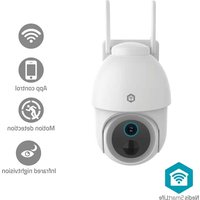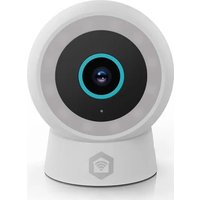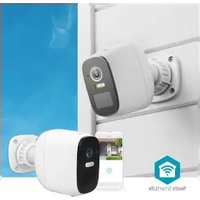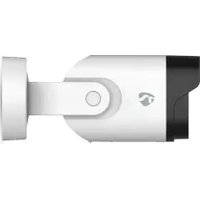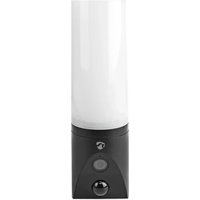
WIFICBO10WT - Bezpečnostní kamera NEDIS - Bezplatný návod k obsluze
Najděte návod k zařízení zdarma WIFICBO10WT NEDIS ve formátu PDF.


| Značka | Nedis |
| Model | WIFICBO10WT |
| Typ produktu | Bezpečnostní kamera |
| Rozměry (D x Š x V) | Přibližně 6 x 6 x 12 cm |
| Hmotnost | Přibližně 150 g |
| Napájení | Síťový adaptér 5V DC (součástí balení) |
| Konektivita | Wi-Fi 2,4 GHz |
| Rozlišení videa | 1080p Full HD |
| Úhel záběru | 120 stupňů |
| Noční vidění | Ano, až do 10 metrů |
| Detekce pohybu | Ano, s upozorněními push |
| Obousměrný audio | Ano, integrovaný mikrofon a reproduktor |
| Úložiště | microSD karta (až 128 GB) nebo cloud |
| Mobilní aplikace | Nedis Smart Home (iOS/Android) |
| Stupeň krytí | IP65 (venkovní) |
| Provozní teplota | -20 °C až 50 °C |
| Údržba a čištění | Čistěte objektiv jemným suchým hadříkem. Vyhněte se chemickým prostředkům. |
| Bezpečnost | Uchovávejte na suchém a bezprašném místě. Před čištěním odpojte. |
| Náhradní díly a opravitelnost | Nejsou k dispozici žádné náhradní díly. V případě poruchy je třeba zařízení vyměnit. |
| Obecné informace | WiFi bezpečnostní kamera pro vnitřní/venkovní použití. Kompatibilní s Alexa a Google Assistant. |
Často kladené otázky - WIFICBO10WT NEDIS
Dotazy uživatelů ohledně WIFICBO10WT NEDIS
0 otázka o tomto zařízení. Odpovězte na ty, které znáte, nebo položte vlastní.
Položte novou otázku o tomto zařízení
Stáhněte si návod pro váš Bezpečnostní kamera ve formátu PDF zdarma! Najděte svůj návod WIFICBO10WT - NEDIS a vezměte svůj elektronický přístroj zpět do rukou. Na této stránce jsou zveřejněny všechny dokumenty potřebné k používání vašeho zařízení. WIFICBO10WT značky NEDIS.
NÁVOD K OBSLUZE WIFICBO10WT NEDIS
① Gul'ový magnetický držiak
② LED indikátor stavu
③ Šošovka kamery
④ Infračervené svetlo
⑤ Snímač PIR
⑥ Mikrofón
⑦ Dvojstranná lepiaca páska
⑧ Reproduktor
⑨ Magnetický konektor
⑩ Slot na kartu microSD
⑪ Resetovacie tlačidlo
⑫ Vypínač
⑬ Mikro USB port
⑭ Montážny otvor
⑮ Nástenná príchytka 6 mm (3x)
⑯ Skrutka s plochou hlavou 3,0 x 25 mm (3x)
⑰ Resetovací kolík
⑱ Kábel USB
⑲ Montážny držiak
⑳ Ochranný uzáver
Bezpečnostné pokyny
VAROVANIE
Zvol'te požadovaný výrobok z prehl'adu.
Vytvorit' záznamy videa a snímky obrazovky
Prehrat' záznamy videa a zobrazit' snímky obrazovky
Klepnutím na tlačidlo nastavení otvorte obrazovku nastavení.
Dobíjecí IP kamera WIFICBO10WT

Více informací najdete v rozšířené příručce online: ned.is/wificbo10wt
Zamýšlené použití
Výrobek je určen k použití jako bezpečnostní IP kamera ve venkovních prostorách. Před instalací a použitím bezpečnostních kamer si vždy projděte místní zákony a předpisy, které následně musí být dodrženy.
Jakékoli úpravy výrobku mohou ovlivnit jeho bezpečnost, záruku a správné fungování.
Seznam částí [obrázek A]
① Magnetický kovový kulový držák
② LED ukazatel stavu
③ Objektiv kamery
④ Infračervené světlo
⑤ PIR snímač
⑪ Tlačítko Reset
⑫Tlačítko zapnutí/vypnutí
⑬ Micro USB port
⑭ Montážní otvor
⑮ Stěnová zásuvka 6 mm (3×)
⑥ Mikrofon
⑦ Oboustranná lepicí páska
⑧ Reproduktor
⑨ Magnetický konektor
⑩ Otvor pro MicroSD kartu
⑯ Šroub s plochou hlavou 3,0 × 25 mm (3×)
⑰ Resetovací kolík
⑱ USB kabel
⑲ Montážní konzola
⑳Ochranná krytka
Bezpečnostní pokyny
VAROVÁNÍ
- Výrobek používejte pouze tak, jak je popsáno v této příručce.
- Výrobek nepoužívejte, pokud je jakákoli část poškozená nebo vadná. Poškozené nebo vadné zařízení okamžitě vyměňte.
- Zabraňte pádu výrobku a chraňte jej před nárazy.
- Servisní zásahy na tomto výrobku smí provádět pouze kvalifikovaný technik údržby, sníží se tak riziko úrazu elektrickým proudem.
- Dojde-li k jakémukoli problému, odpojte výrobek ze sítě a od jiných zařízení.
Příprava bezpečnostní kamery [Obrázek B]
Použijte micro SD kartu s minimální kapacitou 8 GB a maximální kapacitou až 128 GB.
- Vložte do otvoru pro kartu microSD ⑩ novou kartu microSD.
- Připojte USB kabel ⑱ do Micro USB portu ⑬.
- Připojte USB kabel ⑱ do napájecího adaptéru USB (není součástí).
- Nabijte kameru připojením napájecího USB adaptéru do zásuvky.
- Podržením stisknutého tlačítka ⑫ po dobu 5 sekund zařízení zapněte. LED ukazatel stavu ② začne blikat červeně.
Instalace aplikace Nedis SmartLife
- Stáhněte si do telefonu aplikaci Nedis SmartLife pro Android nebo iOS (z obchodu Google Play nebo Apple App Store).
- Otevřete ve svém telefonu aplikace Nedis SmartLife.
- Vytvořte si účet pomocí svého telefonního čísla nebo e-mailové adresy a klepněte na Pokračovat.
- Zadejte přijatý ověřovací kód.
- Vytvořte heslo a klepněte na Hotovo.
- Klepnutím na Přidat domov vytvořte domov SmartLife Home.
- Nastavte místo, vyberte místnosti, které chcete připojit, a klepněte na Hotovo.
Připojte se k bezpečnostní kameře
- V aplikaci Nedis SmartLife klepněte v pravém horním rohu na +.
- Vyberte ze seznamu typ zařízení, které chcete přidat.
- Ujistěte se, že LED ukazatel stavu ② bliká.
- Zadejte údaje sítě Wi-Fi a klepněte na Potvrdit.
Výrobek je nyní připraven k použití.
Pokud kameru nelze najít, zkuste to znovu, ale tentokrát po kroku 2 klepněte na Jiné (pravý horní roh) a vyberte možnost QR kód. Zadejte údaje sítě Wi-Fi a potvrděte.
- Klepněte na Pokračovat a zobrazí se QR kód.
- Podržte svůj telefon ve vzdálenosti 15 - 20 cm před kamerou.
Pokud kamera QR kód rozezná, ozve se slyšitelný zvukový signál.
- Klepnutím potvrd'te, že jste zvukový signál slyšeli.
- Kameru pojmenujte a klepněte na Hotovo. LED ukazatel stavu ② začne svítit modře.
Výrobek je nyní připraven k použití.
Pokud připojení kamery selže, LED ukazatel stavu ② bude svítit červeně. Chcete-li kameru resetovat, stiskněte a podržte tlačítko Reset ⑪ po dobu 5 sekund, dokud neuslyšíte zvukový signál. Podržením stisknutého tlačítka ⑫ po dobu 5 sekund zařízení zapněte. Poté opakujte kroky 1 až 9 blíže ke směrovači.
Důležité pokyny ke snížení falešných alarmů
- Neinstalujte kameru čelem k objektům s jasnými světly, a to včetně slunečního svitu, apod.
- Ideální pozorovací vzdálenost je 2 - 10 m.
- Neumistujte kameru do blízkosti míst s často projíždějícími vozidly. Doporučená vzdálenost mezi kamerou a pohybujícími se vozidly je 15 m.
- Neumistujte ke vzduchovým výfukům včetně větracích otvorů klimatizace či topení apod.
- Neinstalujte kameru čelem k zrcadlu.
- Udržujte kameru alespoň 1 m daleko od jakýchkoli bezdrátových zařízení včetně směrovačů Wi-Fi a telefonů, zabráníte tak bezdrátovému rušení.
Úvodní obrazovka aplikace Nedis SmartLife
Jakmile se úspěšně spojíte s bezpečnostní kamerou, aplikace Nedis SmartLife zobrazí přehled zařízení, která jsou k ní připojená.
Vyberte ze seznamu požadované zařízení.
Pořizování videozáznamů a snímků
Videozáznamy a snímky lze pořizovat na vašem telefonu, a to klepnutím na tlačítko záznamu a snímku.
Prohlížení videozáznamů a snímků obrazovky
Fotografie a videozáznamy jsou uloženy v paměti vašeho telefonu.
- Otevřete aplikaci Galerie v systému Android nebo aplikaci Fotky v systému iOS. Zobrazí se přehled fotografií a videozáznamů.
- Klepnutím na fotografii nebo videozáznam si je prohlédnete/přehrajete.
Přehrávání videozáznamu detekce pohybu
Videozáznamy s detekcí pohybu se automaticky ukládají na microSD kartu. (pokud je do kamery vložena).
- Klepnutím na tlačítko přehrávání otevřete uložená videa.
- Klepnutím na soubor videa jej přehrajete.
Nastavení
Klepnutím na tlačítko nastavení otevřete nabídku nastavení.
| Upravit název zařízení Změna názvu bezpečnostní kamery. | |
| Sdílet zařízení Sdílení přístupu k zařízení s ostatními. | |
| Informace o zařízení Zobrazuje informace o zařízení. | |
| Použít Echo Zjistěte, jak propojit aplikaci Alexa a používat kameru s hlasovým ovládáním. | |
| Správa napájení Zobrazuje stav baterie a umožňuje nastavení signálu nízké baterie. | |
| Nastavení základních funkcí | Změna nastavení kamery. |
| Spínač PIR Upravujte citlivost detekce pohybu. | |
| Nastavení SD karty Zobrazuje nastavení microSD karty a umožňuje nastavit vlastnosti záznamu. | |
| Zpětná vazba Odesílá zpětnou vazbu ohledně výrobku společnosti Nedis. | |
| Informace o firmwaru Zobrazí verzi softwaru. | |
| Odstranit zařízení Odstraní zařízení z aplikace Nedis SmartLife. | |
Technické údaje
| Produkt Bezpečnostní IP kamera pro venkovní použití | |
| Číslo položky WIFICBO10WT | |
| Rozměry (D × Š × V) 57 × 57 × 100 mm | |
| Vstupní napětí 5 VDC | |
| Baterie 2× 18650 (6000 mAh) | |
| Max. výdrž baterie 10 měsíců v pohotovostním režimu / 1000 záznamů | |
| Hmotnost 225 g | |
| Paměť MicroSD karta (8 – 128 GB) (není součástí balení) | |
| Rozlišení 1920 × 1080 px | |
| Snímková frekvence 15 fps | |
| Formát videa .mp4 | |
| Velikost fotografie .jpg | |
| Pozorovací úhel | 130 stupňů |
| Detekční rozsah PIR snímače | 120 stupňů |
| Voděodolnost | IP65 |
| Max. vysílací výkon | 15 dBm |
| Příjem antény | 3 dBi |
| Frekvenční rozsah | 2412 - 2472 GHz |
Prohlášení o shodě
Společnost Nedis B.V. coby výrobce prohlašuje, že výrobek WIFICBO10WT značky Nedis®, vyrobený v Číně, byl přezkoušen v souladu se všemi relevantními normami a nařízeními EK a že všemi zkouškami úspěšně prošel. Patří sem mimo jiné také nařízení RED 2014/53/EU.
Kompletní prohlášení o shodě (a případně bezpečnostní list) můžete najít a stáhnout na adrese webshop.nedis.cs/wificbo10wt#support.
Další informace týkající se shody s předpisy získáte u oddělení služeb zákazníkům:
Web: www.nedis.com
E-mail: service@nedis.com
Telefon: +31 (0)73-5991055 (během otevírací doby)
Nedis B.V., de Tweeling 28
5215 MC 's-Hertogenbosch, Nizozemsko