
dēzl DualView - GPS GARMIN - Bezplatný návod k obsluze
Najděte návod k zařízení zdarma dēzl DualView GARMIN ve formátu PDF.


Dotazy uživatelů ohledně dēzl DualView GARMIN
0 otázka o tomto zařízení. Odpovězte na ty, které znáte, nebo položte vlastní.
Položte novou otázku o tomto zařízení
Stáhněte si návod pro váš GPS ve formátu PDF zdarma! Najděte svůj návod dēzl DualView - GARMIN a vezměte svůj elektronický přístroj zpět do rukou. Na této stránce jsou zveřejněny všechny dokumenty potřebné k používání vašeho zařízení. dēzl DualView značky GARMIN.
NÁVOD K OBSLUZE dēzl DualView GARMIN
Odolný boční kamerový systém
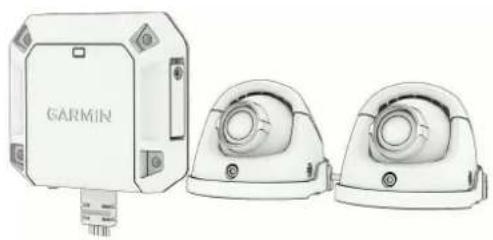
Přehled kamerového systému...... 4
Instalace.... 5
Co je třeba vzít v úvahu při montáži.....5
Zkouška umístění kamery a vysílače.... 5
Montáž šroubovací základní desky pro kameru.... 5
Montáž nalepovací základní desky pro kameru.... 6
Upevnění kamery k základní desce..... 7
Připojení kabelů kamery.... 7
Montáž skříňky vysílače.... 8 Instalace paměťové karty do skříňky vysílače.... 8
Připojení vodičů směrových světel.....9
Připojení napájení.... 9 Kabel s pojistkou.... 9
Nastavení objektivu kamery.... 9
Záznam video.... 11
Detekce nehod.... 11
Asistenční funkce a upozornění pro řidiče.... 12
Sledování mrtvého úhlu.... 12
Ochrana při parkování.... 12
Kamerový systém dēzl™ DualView a aplikace Garmin Drive™ 14
Párování kamerového systému s telefonem nebo tabletem....14
Připojení kamery k síti Wi-Fi ^ ......14
Zobrazení aktuálního záběru kamery.. 15 Zobrazení aktuálního záběru kamery na dálku.... 15
Uložení videa....15
Přehrávání videa na smartphonu..... 15
Úprava a exportování videa.... 15
Odstranění videa pomocí smartphonu.... 15
Nastavení.... 16
Nastavení záznamu.... 16
Nastavení nastavení.... 16
Nastavení bezpečnosti a zabezpečení.... 16
Nastavení systému....16
Nastavení zařízení....16
Úložiště Vault.... 17
Zakoupení předplatného Vault...... 17
Sdílení videa....17
Deaktivace sdíleného odkazu na video.... 17
Odstranění videa z úložiště Vault.....17
Systém dēzl™ DualView a navigace Garmin® 18
Párování kamerového systému s navigací Garmin ^® 18
Zobrazení záběru videa na navigaci Garmin ^ ......18
Uložení videa pomocí navigace Garmin ^® 18
Stav kamery dēzl™ DualView.... 18
Nastavení kamery na navigaci Garmin ^® 18
Obnovení nastavení kamer dēzl™ DualView.... 18
Informace o zařízení......19
Centrum podpory Garmin ^® 19
Péče o zařízení.... 19
Čištění objektivu kamery....19
Čištění zařízení.... 19
Stavová dioda LED.... 19
Technické údaje....20
Specifikace paměťové karty....20
Odstranění problémů...... 21
Kamerový systém se nepřipojí nebo připojení trvá příliš dlouho.... 21
Začínáme
VAROVÁNÍ
Přečtěte si leták Důležité bezpečnostní informace a informace o produktu vložený v obalu s výrobkem. Obsahuje varování a další důležité informace.
Společnost Garmin ^® důrazně doporučuje, aby zařízení instalovala zkušená osoba kvalifikovaná v oboru elektrických systémů. Nesprávné zapojení napájecího kabelu může vést k poškození vozidla, baterie nebo zařízení a může způsobit zranění osob.
Toto zařízení musí být instalováno podle zde uvedených pokynů. Nedodržování uvedených pokynů při instalaci tohoto zařízení může mít za následek zranění, poškození vozidla nebo zařízení, případně nesprávnou funkci zařízení.
Vždy vybírejte možnosti instalace, které neohrožují bezpečnost vozidla. V případě jakýchkoli úprav vozidla na sebe berete plnou odpovědnost za případné negativní ovlivnění funkčnosti vozidla.
Toto zařízení je navrženo tak, aby při správném používání zvyšovalo přehled o situaci na silnici. Při nesprávném použití může připojený displej zařízení odvádět vaši pozornost, což může mít za následek nehodu, která může vést ke smrti nebo vážnému zranění.
⚠ UPOZORNĚNÍ
Jako ochranu před zraněním při vrtání, řezání nebo broušení vždy používejte ochranné brýle, ochranu sluchu a respirátor.
OZNÁMENÍ
Při vrtání nebo řezání vždy zkontrolujte, co je na druhé straně povrchu, abyste vozidlo nepoškodili.
Vždy vybírejte možnosti instalace, které neporušují místní zákony ani žádné platné nájemní smlouvy. Seznamte se s platnými zákony v zemích, kde budete zařízení používat, a dodržujte je.
Pokud máte specifické otázky týkající se vašeho vozidla, obraťte se na výrobce vozidla. Tyto pokyny pro instalaci se nevztahují na konkrétní typ vozidla a slouží jako průvodce montáží tohoto produktu na vozidlo. Tento seznam uvádí přehled základních kroků instalace a nastavení.
1 Vyzkoušejte umístění kamer a naplánujte instalaci (Zkouška umístění kamery a vysílače, strana 5).
2 Nainstalujte kamery (Montáž šroubovací základní desky pro kameru, strana 5).
3 Nainstalujte skříňku vysílače (Montáž skříňky vysílače, strana 8).
4 Připojte vodiče směrových světel (Připojení vodičů směrových světel, strana 9).
5 Připojte skříňku vysílače k napájení (Připojení napájení, strana 9).
6 Spárujte skříňku vysílače s telefonem nebo tabletem (Párování kamerového systému s telefonem nebo tabletem, strana 14).
7 Nastavte kamery (Nastavení objektivu kamery, strana 9).
8 Spárujte skříňku vysílače s kompatibilní navigací Garmin (volitelné) (Párování kamerového systému s navigací Garmin*, strana 18).
Přehled kamerového systému
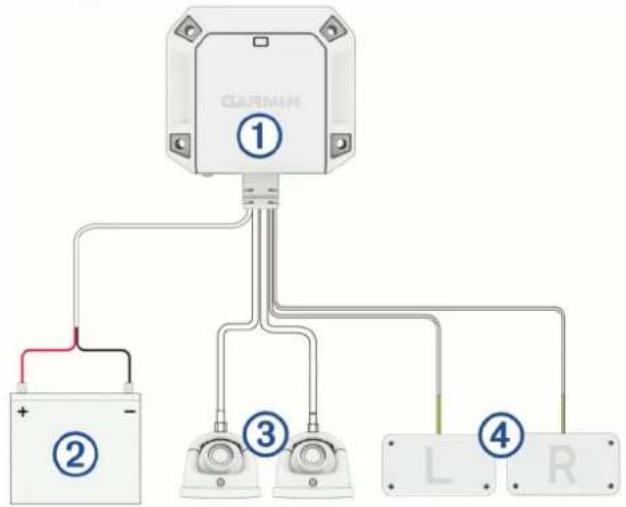
| Položka Popis | |
| 1 | Skříňka vysílače |
| 2 | Napájení systému |
| 3 | Kamery |
| 4 | Připojení směrových světel |
Instalace
Co je třeba vzít v úvahu při montáži
Při výběru místa pro montáž kamer a skříňky vysílače dodržujte tyto pokyny.
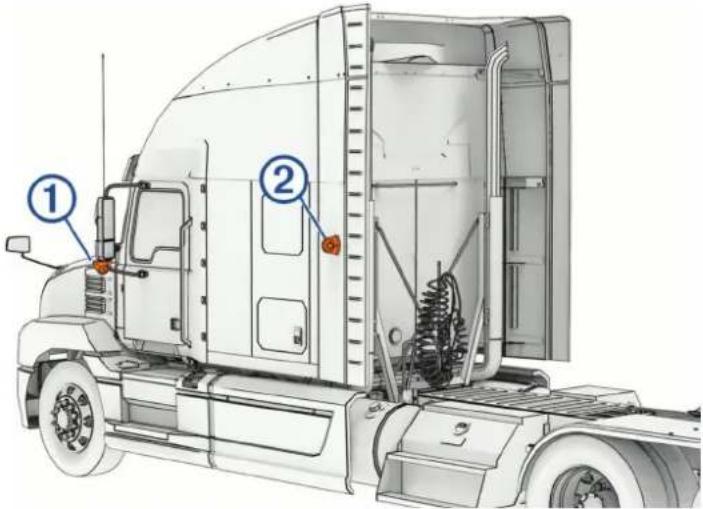
- Kamery můžete namontovat na boční zrcátka ① nebo na jakýkoli stabilní, rovný povrch ② s dobrým výhledem na bok vozidla nebo přívěsu.
- Kamery by měly být montovány ve výšce minimálně 120 cm a maximálně 240 cm nad povrchem vozovky.
- Namontujte kamery do místa, kde je dostatek prostoru pro vedení kabelů a používání montážních nástrojů.
- Před trvalou montáží kamer byste měli místo montáže vyzkoušet.
- Skříňka vysílače by se měla nacházet ve vzdálenosti maximálně tři metry od telefonu, tabletu nebo navigace.
- Skříňku vysílače upevněte na pevný povrch uvnitř vozidla tak, abyste měli přístup k paměťové kartě.
- Měli byste zajistit, aby byla skříňka vysílače umístěna v dosahu kabelů kamery. Před trvalou montáží skříňky vysílače zvažte vedení a správu kabelů, abyste jich měli dostatek.
- Skříňka vysílače se při delším používání zahřívá. Skříňku vysílače byste měli namontovat na povrch bez čalounění s dobrým prouděním vzduchu.
- Při vedení kabelů je chraňte před ostrými předměty. Při vedení kabelů přes kovové panely byste měli kabely chránit použitím gumových průchodek (nejsou součástí dodávky).
Zkouška umístění kamery a vysílače
Před naplánováním trvalé instalace byste umístění kamery a vysílače měli nejdřív vyzkoušet.
1 Pomocí lepicí pásky dočasně přichytte kamery na místa, kam je chcete nainstalovat.
2 Dočasně umístěte skříňku vysílače na místo, kam ji chcete nainstalovat, a připojte ji ke kamerám.
3 Připojte skříňku vysílače ke 12V nebo 24V zdroji napájení (Připojení napájení, strana 9).
TIP: Pokud nechcete pro tento test provádět připojení ke kabeláži vozidla, můžete skřínku vysílače připojit k 12V DC baterii.
4 Otestujte správnou funkci vysílače sledováním videozáznamu na spárovaném telefonu uvnitř vozidla.
Před zobrazením videozáznamu a testováním polohy vysílače je nutné spárovat skříňku vysílače s aplikací Garmin Drive™ (Párování kamerového systému s telefonem nebo tabletem, strana 14).
5 Vyzkoušejte zobrazení kamery sledováním videozáznamu v telefonu.
6 Pokud kamery neposkytují optimální pohled z vozidla, přemístěte je na jiné místo a zkoušku opakujte.
7 Kroky 5 a 6 opakujte, dokud místa instalace kamer neposkytují optimální pohled z vozidla.
TIP: Při zkoušení pohledu kamery si poznamenejte orientaci kamer, abyste zajistili správnou trvalou instalaci (Nastavení objektivu kamery, strana 9).
Montáž šroubovací základní desky pro kameru
Před montáží šroubovací základní desky pro kameru pomocí přiloženého montážního materiálu je třeba vybrat takové místo montáže, které umožní přístup k oběma stranám montážního povrchu.
1 Sundejte z kamery šroubovací základní desku ①.
2 Šroubovací základní desku použijte jako montážní šablonu a označte na montážním povrchu tři místa pro šrouby ②.
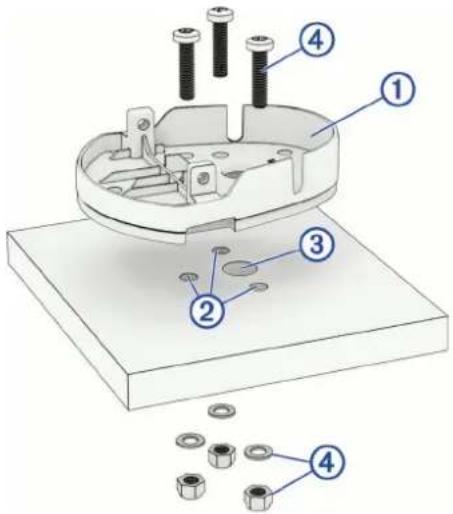
3 Pokud plánujete vést kabel kamery montážním povrchem, označte umístění otvoru pro kabel ③ (volitelné).
4 Odstraňte šroubovací základní desku kamery z montážního povrchu.
5 4,8mm ( ^3/16 palcovým) vrtákem vhodným pro zvolený montážní povrch vyvrtejte 3 vodicí otvory.
6 13mm ( ^1/2 palcovým) vrtákem vhodným pro zvolený montážní povrch vyvrtejte otvor pro kabel (volitelné).
7 Připevněte základní desku kamery k montážnímu povrchu pomocí přiložených šroubů, podložek a matic ④.
Montáž nalepovací základní desky pro kameru
OZNÁMENÍ
Nalepovací základní deska slouží k dlouhodobému upevnění na jedno místo a nejde ji jednoduše odstranit. Před instalací základní desky byste měli pečlivě zvážit místo montáže.
Abyste dosáhli co nejlepších výsledků, měla by se teplota okolí při instalaci nalepovací základní desky na vozidlo pohybovat v rozmezí 21 až 38 °C (70 až 100 °F). Pokud je teplota mimo tento rozsah, nemusí lepidlo správně lepit. Pokud potřebujete základní desku instalovat při nižších teplotách, musíte před instalací základní desky odstranit z montážního povrchu veškerý snih, led a vlhkost a povrch zahřát.
Před instalací nalepovací základní desky na vozidlo byste si měli přečíst pokyny k montáži.
1 Očistěte povrch vodou nebo alkoholem a hadříkem, který nepouští vlákna.
Z povrchu je nutné odstranit veškerý prach, vosk, mastnotu a jiné nánosy.
2 Po výběru místa instalace s volným výhledem odstraňte ze spodní části základní desky ② ochrannou fólii ①.
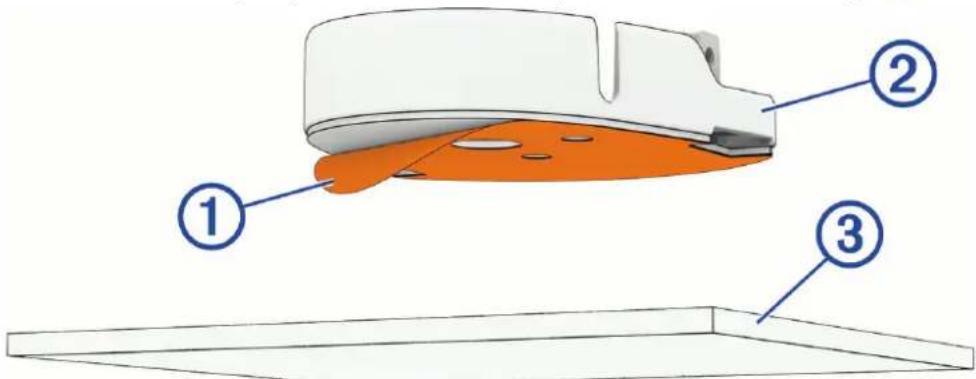
3 Umístěte základní desku na místo instalace ③.
TIP: Přilnavá vrstva silně lepí. Dokud není držák správně umístěn, nedotýkejte se lepidla na montážním povrchu.
4 Pevně přitlačte základní desku k montážnímu povrchu a držte ji přitlačenou po dobu 30 sekund.
Upevnění kamery k základní desce
V závislosti na instalaci můžete vést kabel kamery bud' skrz základní desku a montážní povrch, nebo štěrbinou na boku kamery.
1 Držte kameru ① nad základní deskou.
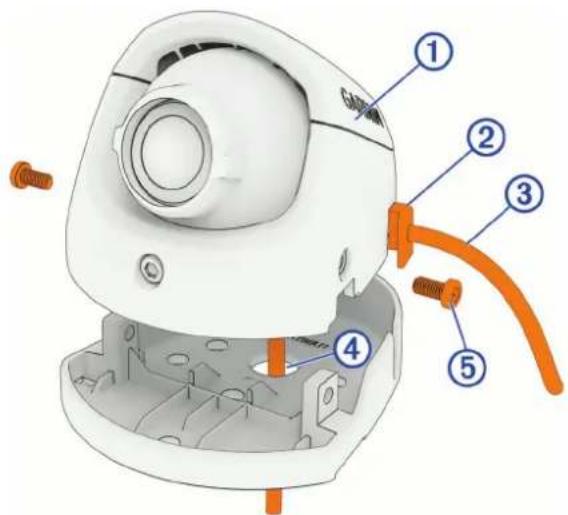
2 Proved'te jednu z následujících akcí:
- Pokud vedete kabel skrz boční stranu kamery, umístěte průchodku ② a kabel ③ tak, aby průchodka seděla v drážkách kamery a základní desky.
TIP: Průchodka má být umístěna jednou stranou na vnitřní straně krytu kamery a jednou stranou na vnější straně základní desky kamery.
- Pokud vedete kabel kamery skrz montážní plochu, protáhněte ho otvorem pro kabel ④ v základní desce.
3 Nasad'te kameru na základní desku a zajistěte ji ze stran pomocí přiložených šroubů s hvězdicovou hlavou ⑤.
Připojení kabelů kamery
VAROVÁNÍ
Teplovzdušnou pistoli používejte k zahřívání smršťovacích bužírek pouze v dobře větraném prostoru. Nepoužívejte horkovzdušnou pistoli v blízkosti oděvu nebo holé pokožky. Nedodržení tohoto pokynu může mít za následek poškození majetku nebo vážné zranění.
OZNÁMENÍ
Na místo připojení kabelu kamery je nutné použít smršťovací bužírku, abyste kamery ochránili před elektrostatickým výbojem a/nebo elektrickým zkratem. Není-li smršťovací bužírka použita, může to mít za následek poškození kamer nebo nesprávnou funkci produktu.
1 Na koaxiální kabel od každé kamery navlékněte kus přiložené smršťovací bužírky.
2 Připojte koaxiální kabel z každé kamery ke koaxiálním kabelům na skříňce vysílače.
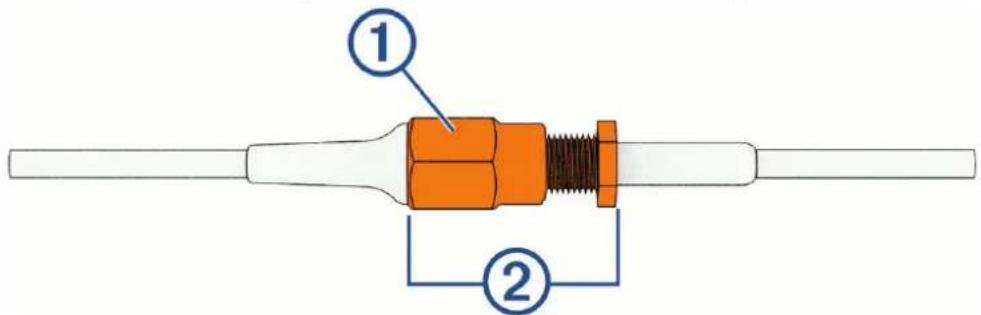
TIP: Kabely nejsou označeny pro levou nebo pravou stranu. To, která kamera bude na levé nebo pravé straně, můžete nastavit pomocí aplikace Garmin Drive™.
3 Utáhněte objímku ① na každé přípojce koaxiálního kabelu maximálním utahovacím momentem 9 kgf-cm (7,81 lbf-in.).
4 Přes spoj mezi oběma kabely ② přetáhněte smršťovací bužírku a pomocí horkovzdušné pistole nastavené na 100 °C (212 °F) ji nahřejte, aby přilnula k vodiči.
Veškerý nechráněný kov v místě připojení kabelu musí být zakrytý smršťovací bužírkou.
Montáž skříňky vysílače
Před montáží skřínky vysílače pomocí přiloženého montážního materiálu je třeba vybrat pevný montážní povrch uvnitř vozidla, který je přístupný z obou stran.
1 Pomocí přiložené montážní šablony vyznačte vodicí otvory ①.
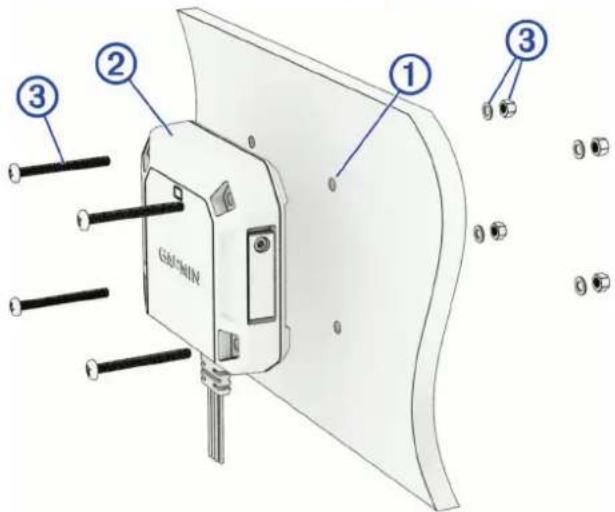
2 4,8mm ( ^3/_16 palcovým) vrtákem vhodným pro montážní povrch vyvrtejte vodicí otvory.
3 Připevněte skříňku vysílače ② k montážnímu povrchu pomocí přiložených šroubů, matic a podložek ③.
Instalace paměťové karty do skříňky vysílače
Chcete-li nahrávat video, musíte nainstalovat kompatibilní paměťovou kartu (není součástí balení). Můžete použít paměťové karty microSDHC nebo microSDXC s kapacitou 16 až 512 GB s rychlostní třídou 10 nebo vyšší. Paměťové karty musí být naformátovány pro systém souborů exFAT.
1 Pomocí přiloženého hvězdicového šroubováku povolte šroub ① upevňující dvířka krytu proti povětrnostním vlivům ke skříňce vysílače.
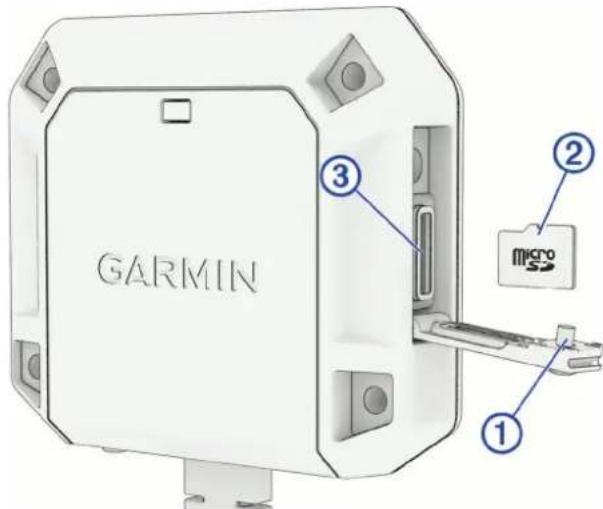
2 Vložte kartu microSD ② do slotu paměťové karty ③.
3 Zavřete dvířka krytu proti povětrnostním vlivům a utáhněte šroub.
Připojení vodičů směrových světel
Vodiče směrových světel z vysílače můžete připojit k levému a pravému směrovému světlu ve vozidle. Systém dězl™ DualView obsahuje samořezné konektory, které vám pomohou připojit směrová světla, aniž byste museli vodiče ručně nařezávat a spojovat. Pomocí aplikace Garmin Drive™ můžete nastavit vodiče pro levou nebo pravou stranu.
Při většině instalací můžete provést připojení ke kladným vodičům směrových světel umístěných po stranách vozidla. Dotazy týkající se zapojení směrových světel ve vašem konkrétním vozidle vám zodpoví jeho výrobce.
Připojení napájení
Při připojování zařízení k napájení je nutné připojit červený a černý vodič ke zdroji napájení.
Červený vodič:
• Tento vodič zajišťuje napájení zařízení.
- Je-li nezbytné vodič prodloužit, použijte vodič o průřezu minimálně 0,34 mm ^2 (22 AWG).
- Pokud vaše instalace vyžaduje pojistku, můžete k tomuto vodiči připojit přiloženou pojistku (Kabel s pojistkou, strana 9). Pojistka by měla být instalována co nejblíže zdroji napájení.
Černý vodič:
- Jedná se o zemnicí vodič, který je nutné připojit k záporné svorce zdroje napájení nebo ke společnému uzemnění.
- Je-li nezbytné vodič prodloužit, použijte vodič o průřezu minimálně 0,34 mm ^2 (22 AWG).
Kabel s pojistkou
VAROVÁNÍ
Společnost Garmin ^® důrazně doporučuje, aby kabel s pojistkou instaloval zkušený elektrikář. Nesprávné zapojení napájecího kabelu nebo kabelu s pojistkou může vést k poškození vozidla nebo baterie a může způsobit zranění osob.
V mnoha případech je nutné dodaný kabel s pojistkou nainstalovat na napájecí kabel zařízení, aby bylo zařízení chráněno před nadměrným elektrickým proudem.

- Pokud připojujete napájecí kabel přímo k baterii vozidla, musíte instalovat dodaný kabel s pojistkou.
- Pokud připojujete napájecí kabel k přídavnému zdroji napájení nebo sběrnici, která již obsahuje vhodnou pojistku nebo ochranný obvod, není instalace dodaného kabelu s pojistkou nutná.
- Při instalaci kabelu s pojistkou je nutné ho připojit k červenému napájecímu vodiči systému pomocí přiloženého spojovacího konektoru.
Nastavení objektivu kamery
Kamery používají nastavitelný modul objektivu ① uvnitř krytu, který je připevněný k základní desce. Nastavitelný modul objektivu lze naklonit až o 45 stupňů a natočit ve směru nebo proti směru hodinových ručiček až o 180 stupňů. Značky na okrajích objektivu ② označují linii horizontu. Po ověření zorného pole na připojené obrazovce je třeba kameru uzamknout v její konfiguraci utažením zajišťovacího šroubu ③ přiloženým šestihranným klíčem.
TIP: Před většími úpravami natočení sundejte kameru ze základní desky.
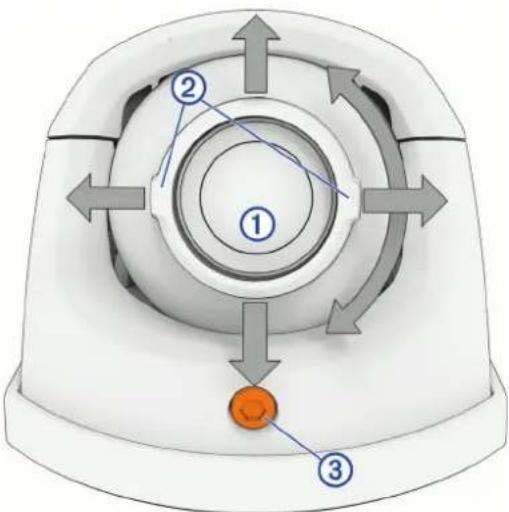
1 Během počátečního nastavení v aplikaci Garmin Drive™ zkontrolujte, zda se obě strany vozidla ④ zobrazují uprostřed videozáznamu.
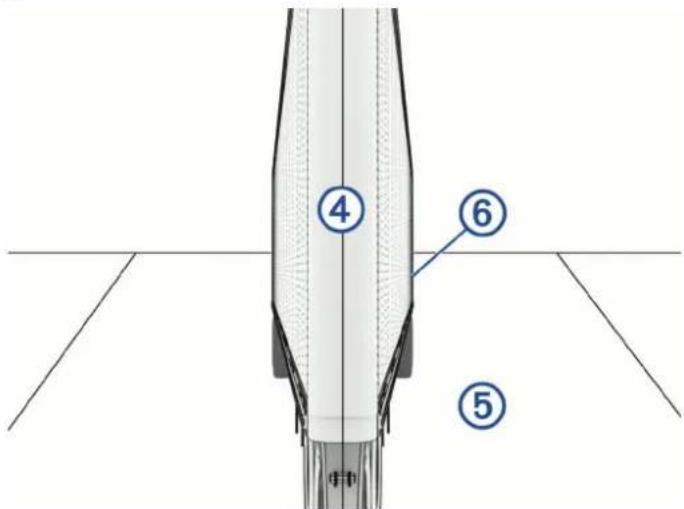
2 Pokud jsou na videozáznamu vidět boky vozidla na vnějších okrajích obrazu kamery, vyberte možnost Vyměnit strany.
3 Při sledování videozáznamu pohybujte objektivy kamery tak, abyste dobře viděli na silnici ⑤ a zadní část vozidla nebo přívěsu ⑥.
4 Utahujte zajišťovací šroub, dokud se objektiv kamery nepřestane v krytu hýbat.
OZNÁMENÍ
Aby nedošlo k poškození zajištovacího mechanismu, měli byste šroub utáhnout maximálně o 5 plných otáček.
TIP: Při dotahování šroubu sledujte průběžně záběr objektivu, abyste měli jistotu, že se neposune nežádoucím směrem.
Záznam video
OZNÁMENÍ
Některé jurisdikce nahrávání videa nepovolují nebo omezují. Některé jurisdikce vyžadují, aby byly všechny strany s prováděním záznamu srozuměny a před nahráváním poskytly souhlas. Je vaší odpovědností seznámit se se všemi zákony, předpisy a jakýmikoli dalšími omezeními ve vaší jurisdikci a dodržovat je.
Kamery nahrávají video na paměťovou kartu (Instalace paměťové karty do skřiňky vysílače, strana 8). Ve výchozím nastavení začne zařízení nahrávat záznam v okamžiku, kdy ho zapnete, a pokračuje v nahrávání, dokud ho nevypnete. Když je paměťová karta plná, zařízení automaticky odstraní nejstarší nahraná videa, aby vytvořilo místo na nové video.
Je-li zvolena možnost okamžitého odstranění neuloženého videa, zařízení průběžně odstraňuje neuložená videa, která jsou starší než tři minuty, a odstraní všechna neuložená videa při každém vypnutí. Tuto funkci lze zapnout nebo vypnout v nastavení kamery (Nastavení, strana 16).
Videozáznam si můžete uložit, aby nedošlo k jeho přepsání nebo smazání (Uložení videa, strana 15). Uložená videa můžete exportovat do telefonu nebo tabletu, kde je můžete uchovávat (Úprava a exportování videa, strana 15).
Detekce nehod
Ve výchozím nastavení zařízení používá snímač k rozpoznávání hrozících nehod a automaticky ukládá videozáznam nahraný před danou událostí, během ní a po ní. Videozáznam je označen razítkem času a data událostí.
Asistenční funkce a upozornění pro řidiče
VAROVÁNÍ
Zařízení pomáhá zlepšit přehled o okolní situaci. Nenahrazuje pozornost a zdravý úsudek řidiče či nutnost sledovat zpětná zrcátka a mrtvé úhly. Vždy sledujte své okolí a obsluhujte vozidlo bezpečným způsobem. V opačném případě by mohlo dojít k vážným zraněním a případně i ke smrti.
Zařízení nabízí funkce, které vás podporují v pozornějším řízení i při jízdě ve známé oblasti. Po spárování s aplikací Garmin Drive™ v telefonu nebo na kompatibilní navigaci Garmin® si můžete přizpůsobit funkce a upozornění zařízení.
Sledování mrtvého úhlu
VAROVÁNÍ
Přesné sledování mrtvých úhlů je možné jen v případě, že je kamerový systém dēzl™ DualView správně nainstalovaný a objektivy kamer byly při úvodním nastavení v aplikaci Garmin Drive™ na telefonu nebo tabletu správně seřízeny.
OZNÁMENÍ
Pokud chcete používat funkci upozornění při přejezdu do jiného pruhu, je nutné připojit vodiče směrovek na směrovky vozidla (Připojení vodičů směrových světel, strana 9).
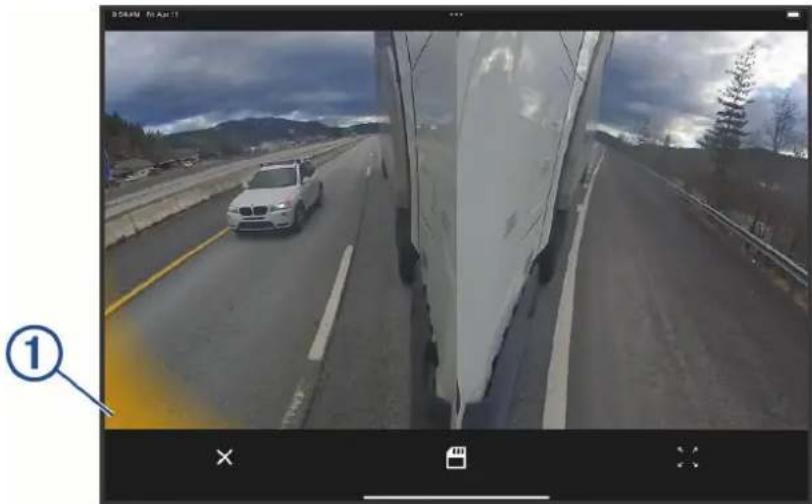
Zařízení vás upozorní, když při jízdě detekuje jiné vozidlo v sousedním pruhu. Upozornění se zobrazují jako barevný indikátor ① na hraně záběru videa. Pokud ve chvíli, kdy se barevný indikátor zobrazuje, aktivujete příslušnou směrovku, spárovaná navigace Garmin® přehraje zvukový signál, kterým vás na sousední vozidlo upozorní. Sledování mrtvého úhlu si můžete zapnout nebo vypnout v aplikaci Garmin Drive v telefonu (Nastavení, strana 16).
Ochrana při parkování
⚠ UPOZORNĚNÍ
Funkce Ochrana při parkování je doplňková a nelze na ni spoléhat jako na hlavní způsob monitorování vozidla. Správné fungování, spolehlivost, dostupnost a včasnost nahrávání videa a souvisejících oznámení závisí na celé řadě faktorů, které jsou mimo kontrolu společnosti Garmin®, jako je například datové připojení nebo napájení zařízení.
OZNÁMENÍ
Některé jurisdikce nahrávání videa nepovolují nebo omezují. Některé jurisdikce vyžadují, aby byly všechny strany s prováděním záznamu srozuměny a před nahráváním poskytly souhlas. Je vaší odpovědností seznámit se se všemi zákony, předpisy a jakýmikoli dalšími omezeními ve vaší jurisdikci a dodržovat je.
Tato funkce umožňuje nahrávat selektivní videozáznam, když je vozidlo zaparkované. Když vozidlo zaparkujete, kamera po pěti minutách automaticky přejde do režimu záznamu v zaparkovaném vozidle. Když je kamera v režimu záznamu v zaparkovaném vozidle a zjistí nehodu, videozáznam automaticky uloží. Pokud máte aktivní předplatné Vault a kamera je připojena k síti Wi-Fi ^® , odešle v případě detekce nehody upozornění do telefonu. Ochranu při parkování můžete nastavit v aplikaci Garmin Drive ^™ v telefonu (Nastavení, strana 16).
POZNÁMKA: Pokud chcete využívat funkce ochrany při parkování, musí být skříňka vysílače připojena ke zdroji trvalého napájení.
Kamerový systém dēzl™ DualView a aplikace Garmin Drive™
Aplikace Garmin Drive se připojuje k systému dēzl DualView prostřednictvím technologie Bluetooth ^® a Wi-Fi ^® . Aplikace zobrazuje záběr videa a upozornění a umožňuje nastavení systému.
- Po spárování aplikace zobrazí záběr videa.
- Můžete si zapnout sledování mrtvého úhlu a detekci nehod.
- Aktualizace firmwaru se do kamerového systému dēzl DualView zasílají z aplikace Garmin Drive.
Párování kamerového systému s telefonem nebo tabletem
Kamerový systém můžete spárovat s telefonem nebo tabletem a aplikací Garmin Drive™. Aplikace Garmin Drive umožňuje měnit nastavení kamery a prohlížet, upravovat a ukládat videa. Pomocí úložiště Vault můžete také nahrávat, spravovat a sdílet záběry v zabezpečené online úložné službě. Kamerový systém lze v jednu chvíli spárovat jen s jedním telefonem nebo tabletem.
POZNÁMKA: Funkce úložiště Vault vyžadují předplatné. Další informace najdete na stránce garmin.com/vault.
1 Z obchodu s aplikacemi si do telefonu nebo tabletu nainstalujte aplikaci Garmin Drive. garmin.com/driveapp
2 Umístěte vysílač a telefon nebo tablet maximálně 3 m (10 stop) od sebe.
3 Na skříňce vysílače podržte na 3 sekundy párovací tlačítko ①.
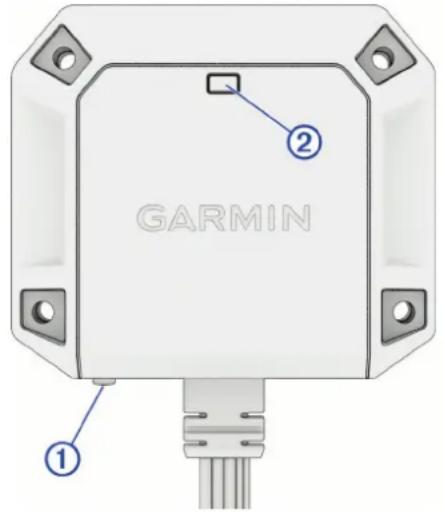
Stavová kontrolka ② modře bliká.
4 V aplikaci Garmin Drive vyberte možnost dēzl ^™ DualView.
5 Dokončete párování a nastavení podle pokynů na obrazovce telefonu nebo tabletu.
Připojení kamery k síti Wi-Fi®
POZNÁMKA: Funkce úložiště Vault vyžadují předplatné (Zakoupení předplatného Vault, strana 17).
Pokud chcete kameru připojit k existující síti Wi-Fi, musí být tato síť nastavena tak, aby spolu mohla jednotlivá připojená zařízení navzájem komunikovat.
Kameru můžete k síti Wi-Fi připojit pomocí aplikace Garmin Drive™.
Když je kamera připojena k síti Wi-Fi, v případě detekce nehody automaticky nahrává videa v plném rozlišení do úložiště Vault.
1 Připojte kameru k aplikaci Garmin Drive (Párování kamerového systému s telefonem nebo tabletem, strana 14).
2 V aplikaci Garmin Drive zvolte možnost 🍼wyberte vozidlo a název kamery.
3 Vyberte možnost Připojení k síti Wi-Fi.
Zobrazí se seznam přístupových bodů Wi-Fi v okolí.
4 Vyberte požadovanou sít' Wi-Fi a zadejte heslo sítě.
Kamera se připojí k síti Wi-Fi.
Kamera informace o síti ukládá a při příštím vstupu do režimu ochrany při parkování v dosahu dané sítě se znovu automaticky připojí.
Zobrazení aktuálního záběru kamery
1 V aplikaci Garmin Drive ^TM vyberte své vozidlo.
2 Vyberte možnost Zobrazit DualView.
Zobrazení aktuálního záběru kamery na dálku
Pokud chcete vzdáleně sledovat živý přenos záběru kamery, musíte mít aktivní předplatné Vault a kamera musí být připojena k síti Wi-Fi ^® (Připojení kamery k síti Wi-Fi ^® , strana 14).
V aplikaci Garmin Drive™ v telefonu vyberte možnost Zobrazit DualView.
Uložení video
Aby bylo možné video ukládat, je nutné do skříňky vysílače vložit kompatibilní paměťovou kartu (Instalace paměťové karty do skříňky vysílače, strana 8).
1 V aplikaci Garmin Drive ^™ vyberte své vozidlo.
2 Vyberte možnost Uložit video.
Kamerový systém dēzl™ DualView uloží záznam nahraný před stisknutím tlačítka Uložit video, během jeho stisknutí a po něm.
Přehrávání videa na smartphonu
Než budete moci zobrazit videa v telefonu, musíte zařízení dězl™ DualView spárovat s aplikací Garmin Drive™ (Párování kamerového systému s telefonem nebo tabletem, strana 14).
POZNÁMKA: Během přehrávání videí prestane zařízení nahrávat a jsou deaktivována upozornění.
1 V aplikaci Garmin Drive v telefonu vyberte možnost Prohlédnout video.
2 Proved'te jednu z následujících akcí:
- Chcete-li přehrát uložené video, vyberte soubor z kategorie Oblíbené.
- Chcete-li přehrát neuložené video, vyberte soubor z kategorie Dočasná média.
Úprava a exportování videa
Než provedete export videa, můžete ořezat jeho délku nebo odstranit nadbytečné záznamy.
POZNÁMKA: Video uložená v úložišti Vault nelze ořezat.
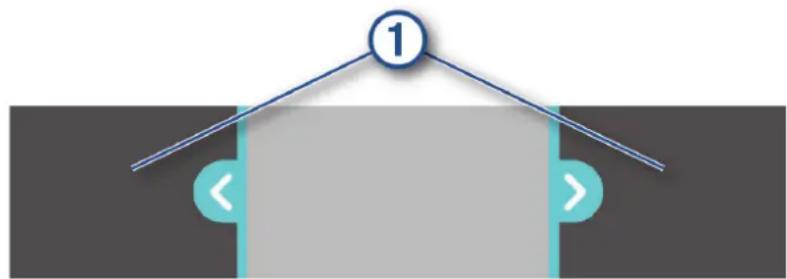
1 Pri prohlížení videa přetažením ořezávacích úchytů ① na ukazateli průběhu videa doleva nebo doprava ořízněte délku videa.
POZNÁMKA: Při exportování videa je nutné ponechat aplikaci spuštěnou v popředí.
Aplikace exportuje oříznuté video.
3 Po dokončení exportu videa vyberte jednu z možností:
- Do telefonu uložíte video výběrem možnosti Uložit do telefonu.
- Chcete-li video odstranit z paměťové karty kamery, vyberte možnost Odstranit z kamery.
- Chcete-li se vrátit do galerie, vyberte možnost Hotovo.
Odstranění videa pomocí smartphonu
1 V seznamu uložených videí ve smartphonu zvolte možnost Vybrat.
2 Vyberte jeden nebo více souborů.
3 Zvolte možnost .
Nastavení
Nastavení kamerového systému dēzl™ DualView se provádí pomocí aplikace Garmin Drive™. Aby bylo možné nastavení provádět, je nutné nejdřív aplikaci Garmin Drive spárovat se skřínkou vysílače (Párování kamerového systému s telefonem nebo tabletem, strana 14).
V aplikaci Garmin Drive vyberte název kamery a zvolte možnost Nastavení.
Nastavení záznamu
Překrytí dat: Určuje, jestli kamerový systém vkládá do záznamu videa překryvnou vrstvu s datem a časem.
Hodnota expozice: Nastavuje úroveň expozice v nahrávaných videích.
Detekce nehod: Nastavuje úroveň citlivosti pro detekci nehod.
Rozlišení: Zobrazí rozlišení videa.
Sledování mrtvého úhlu: Určuje, jestli vás má zařízení upozornit, když v mrtvém úhlu detekuje vozidlo.
Neuložená videa: Nastavuje, zda zařízení odstraní neuložené záznamy videa. Když vyberete možnost Odstranit, je-li plné úložiště, zařízení odstraní nejstarší neuložené video, když se zaplní paměťová karta. Když vyberete možnost Okamžitě odstranit, zařízení odstraňuje neuložená videa starší než tři minuty průběžně a při každém vypnutí odstraní všechna neuložená videa. To je užitečné při ochraně osobních údajů.
Nastavení nastavení
Dokončení nastavení: Umožňuje dokončit kroky nastavení, které nebyly provedeny během instalace.
Vault: Nabídne možnosti dostupných předplatných služby Vault.
Připojení k síti Wi-Fi: Zobrazí aktuální stav připojení k bezdrátové síti.
Seřízení kamery: Zobrazí záběr videa a poskytne pokyny pro seřízení kamer.
Nastavení směrovek: Umožňuje prověřit, jestli jsou s kamerovým systémem dēzl™ DualView správně propojené směrovky.
Přejmenovat kameru: Umožňuje změnit název kamery zobrazovaný v aplikaci Garmin Drive™.
Nastavení bezpečnosti a zabezpečení
Ochrana při parkování: Nastavuje možnosti pro nahrávání záznamu při zapnuté ochraně při parkování.
Nastavení systému
Jednotky a čas: Upravuje nastavení jednotek měření a formát data a času.
Nastavení zařízení
Informace o zařízení: Zobrazí verzi softwaru kamery a ID jednotky.
Vyhledat aktualizace: Zkontroluje dostupné aktualizace softwaru pro zařízení.
Přířadit k jinému vozidlu: Změní vozidlo, ke kterému je kamera přiřazena v aplikaci Garmin Drive™.
Formátovat kartu SD: Naformátuje paměťovou kartu a vymaže všechna videa, snímky a data na kartě.
Nápověda: Otevře stránku zákaznické podpory s nápovědou pro zařízení.
Obnovit: Obnoví zařízení na výchozí tovární hodnoty a zruší párování s aplikací Garmin Drive.
Odebrat zařízení: Zruší párování zařízení s aplikací Garmin Drive.
Aktualizace zařízení pomocí aplikace Garmin Drive™
Aplikace Garmin Drive vás upozorní, když je pro zařízení k dispozici aktualizace softwaru. Aktualizace lze také kdykoli ručně vyhledat.
1 V aplikaci Garmin Drive vyberte zařízení dēzl " DualView.
2 Vyberte možnost Nastavení > Vyhledat aktualizace.
3 Vyberte Instalovat nyní.
Aktualizace softwaru se odešle do zařízení. Po dokončení přenosu se zobrazí upozornění.
Zařízení nainstaluje software a automaticky se restartuje.
POZNÁMKA: Během aktualizace softwaru neprobíhá nahrávání videa.
Úložiště Vault
POZNÁMKA: Funkce vyžaduje aktivní předplatné Vault. Funkce úložiště Vault nejsou k dispozici ve všech zemích.
Díky úložišti Vault můžete nahrávat, spravovat a sdílet nahraná videa v zabezpečené online službě.
S předplatným kamera automaticky nahrává uložená videa do úložiště Vault, když je připojená k síti Wi-Fi® a ke zdroji trvalého napájení.
Předplatné Vault si můžete zakoupit prostřednictvím aplikace Garmin Drive™ v telefonu.
POZNÁMKA: Aby byla funkce k dispozici, musí být kamera připojena k síti Wi-Fi.
Zakoupení předplatného Vault
Můžete si zakoupit předplatné Vault, které vám umožní ukládat videa v zabezpečeném online úložišti.
1 V aplikaci Garmin Drive ^™ v telefonu vyberte zařízení.
2 Vyberte možnost Nastavení > Vault > Vybrat plán.
3 Postupujte podle pokynů na displeji.
Sdílení video
Můžete sdílet zabezpečený odkaz na video v úložišti Vault.
POZNÁMKA: Abyste mohli tuto funkci používat, je nutné mít aktivní předplatné služby Vault.
1 V aplikaci Garmin Drive ™ v telefonu vyberte možnost Vault.
2 Vyberte video a poté možnost Bezpečné sdílení.
3 Postupujte podle pokynů na displeji.
Deaktivace sdíleného odkazu na video
Odkaz na video, který jste sdíleli z úložiště Vault, můžete deaktivovat. Při deaktivaci sdíleného odkazu na video se video nastaví jako soukromé a deaktivuje se heslo.
1 V aplikaci Garmin Drive ^™ v telefonu vyberte možnost Vault.
2 Vyberte video a poté možnost Deaktivovat odkaz > Pokračovat.
Odstranění videa z úložiště Vault
1 V aplikaci Garmin Drive ^™ v telefonu vyberte možnost Vault.
2 Vyberte video a poté možnost Odebrat ze služby {0} > Pokračovat.
Systém dēzl™ DualView a navigace Garmin®
Systém dēzl DualView můžete dálkově ovládat a upravovat jeho nastavení pomocí kompatibilní navigace Garmin. Další informace o kompatibilních navigacích získáte na webových stránkách buy.garmin.com.
Párování kamerového systému s navigací Garmin®
Před spárováním kamerového systému s navigací Garmin je nutné spárovat kamerový systém s kompatibilním telefonem nebo tabletem pomocí aplikace Garmin Drive™ (Párování kamerového systému s telefonem nebo tabletem, strana 14).
Kamerový systém můžete spárovat s kompatibilní navigací Garmin, abyste mohli sledovat videozáznam a přijímat při navigování oznámení z kamery.
1 Aktualizujte software navigačního zařízení na nejnovější verzi.
Bez nejaktuálnějšího softwaru nemusí zařízení kameru dězl™ DualView podporovat. Informace o aktualizaci softwaru naleznete v návodu k obsluze navigace Garmin.
2 Proved'te jednu z následujících akcí:
- V menu aplikací navigace vyberte možnost dēzl™ DualView.
• V hlavním menu navigace vyberte ■■ > Nástroje > Zadní náhled > dēzl™ DualView.
3 Pomocí telefonu nebo tabletu naskenujte QR kód na obrazovce navigace.
4 Postupujte podle pokynů na obrazovce telefonu nebo tabletu a navigace Garmin.
Zobrazení záběru videa na navigaci Garmin®
Na domovské obrazovce nebo na mapě vyberte možnost
TIP: Pokud navigace podporuje hlasové pokyny, můžete také záběr videa zobrazit vyslovením pokynu OK Garmin, show video., a to na libovolné obrazovce.
Uložení videa pomocí navigace Garmin®
Aby bylo možné video ukládat, je nutné do skříňky vysílače vložit kompatibilní paměťovou kartu (Instalace paměťové karty do skříňky vysílače, strana 8).
Zobrazte na navigaci záběr z kamery a přitom zvolte možnost
Stav kamery dēzl™ DualView
| Aktivní. Kamera detekuje vozidla, když se vaše vozidlo pohybuje rychlostí vyšší než 32 km/h. | |
| Omezeno. Kamera je zapnutá, ale nedetekuje vozidla. Zkontrolujte připojení Bluetooth ^ . | |
| Odpojeno. Kamera není připojena k navigaci. Zkontrolujte připojení k bezdrátové síti a k napájení. | |
| Vypnuto. Upozornění kamery jsou vypnuta. |
Nastavení kamery na navigaci Garmin®
Při zobrazení záběru z kamery vyberte možnost
Automatická aktivace: Nastavuje možnosti automatického zobrazení záběru kamery. Když zvolíte možnost Pomalá rychlost, záběr z kamery se automaticky zobrazí, když rychlost vozidla klesne pod 16 km/h. Když zvolíte možnost Směrovka, záběr z kamery se automaticky zobrazí, když aktivujete směrovku.
Sledování mrtvého úhlu: Když vozidlo jede rychlostí vyšší než 32 km/h, systém vás upozorní na jiná vozidla, která se nacházejí v mrtvém úhlu.
Přejmenovat: Nastaví název připojené kamery.
Zrušit párování: Odpojí kamerový systém dēzl™ DualView od navigace a odstraní všechny informace o párování.
Obnovení nastavení kamer dēzl™ DualView
Veškerá nastavení kamer dēzl DualView na navigaci můžete vrátit na výchozí hodnoty.
POZNÁMKA: Obnovení nastavení na navigaci neresetuje nastavení upravená pomocí aplikace Garmin Drive™ na spárovaném telefonu nebo tabletu.
Při zobrazení záběru videa z kamery vyberte možnost 🚫 >Obnovit.
Informace o zařízení
Centrum podpory Garmin®
Nápovědu a informace, jako jsou například návody k produktům, často kladené dotazy, videa a zákaznická podpora, naleznete na webové stránce support.garmin.com.
Péče o zařízení
OZNÁMENÍ
Dejte pozor, aby zařízení nepříšlo do kontaktu s chemickými čistidly, rozpouštědly, benzínem, petrolejem, chemickými odpuzovači hmyzu nebo opalovacími krémy. Tyto chemikálie by mohly poškodit plastové součástky a povrch zařízení.
Pokud je zařízení vystaveno působení chlorované či slané vody, opalovacího krému, kosmetiky, alkoholu nebo jiných nešetrných chemických látek, důkladně je co nejdříve opláchněte čistou vodou. Při delším kontaktu s těmito chemikáliemi by mohlo dojít k poškození plastových součástek a povrchu zařízení.
Neskladujte zařízení na místech, která jsou vystavena zvýšenému působení extrémních teplot, protože by mohlo dojít k jeho poškození.
Čištění objektivu kamery
OZNÁMENÍ
Nepoužívejte chemické čističe a rozpouštědla, protože by mohly poškodit plastové součásti.
Objektiv kamery byste měli pravidelně čistit a udržovat jej v čistotě.
1 Otřete objektiv měkkým hadříkem na objektivy – může být navlhčený v izopropylalkoholu.
1 Navlhčete čistou vodou měkký, čistý hadřík, který nepouští vlákna.
2 Jemně otřete zařízení.
Stavová dioda LED
Stavová kontrolka ① označuje stav zařízení.
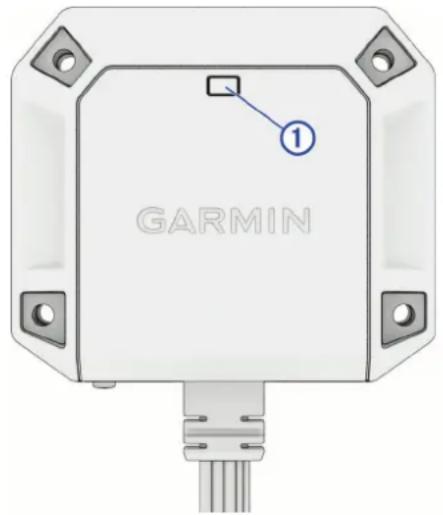
| Aktivita stavové kontrolky Stav | |
| Svítí červeně Probíhá nahrávání videa. | |
| Bliká červeně Probíhá ukládání videa.Kamera instaluje aktualizaci softwaru. | |
| Bliká pomalu červeně Kamera je v režimu ochrany při parkování. | |
| Modře bliká Systém je v režimu párování Bluetooth*. | |
| Bliká žlutě Není nainstalována paměťová karta. | |
| Svítí zeleně Zařízení se zapíná. | Probíhá formátování paměťové karty. |
| Bliká zeleně Probíhá načítání softwaru kamery.Jedna nebo obě kamery jsou fyzicky odpojeny. | |
| Vypnuto Zařízení je vypnuté. | Probíhá přehrávání, export nebo mazání videa a kamera nenahrává. |
Technické údaje
| Vstupní napětí kamery a vysílače 9 až 28 V DC | |
| Spotřeba proudu kamery a vysílače 1 A | |
| Stupeň vodotěsnosti (kamera a vysílač) | IEC 60529 IPX7 ^1 |
| Rozsah provozních teplot -15 až 60 °C (5 až 140 °F) | |
| Bezdrátová frekvence 2400–2483,5 MHz: <20 dBm |
Specifikace pamětové karty
Kamera vyžaduje paměťovou kartu s uvedenými specifikacemi. Seznam doporučených paměťových karet najdete na stránce garmin.com/dashcamcards.
| Typ microSDHC nebo microSDXC | |
| Kapacita 16 až 512 GB | |
| Rychlostní třída Třída 10 nebo vyšší | |
| Systém souborů exFAT |
Odstranění problémů
Kamerový systém se nepřipojí nebo připojení trvá příliš dlouho
Skříňka vysílače může mít slabé bezdrátové připojení k telefonu, tabletu nebo navigaci. Spojení můžou rušit jiné bezdrátové signály, elektrické vedení vozidla nebo jeho konstrukční prvky.
Pokud chcete zlepšit stabilitu bezdrátového spojení mezi skříňkou vysílače a telefonem nebo navigací, doporučujeme vyzkoušet tyto možnosti.
- Zkontrolujte, jestli je skříňka vysílače připojená k napájení a zapnutá.
- Přesuňte telefon, tablet nebo navigaci na jiné místo palubní desky nebo čelního skla.
- Upevněte skříňku vysílače na jiné místo vozidla.
Pokud se například skříňka vysílače nachází mezi kovovými deskami, doporučujeme přesunout ji na místo, kde bude přímější výhled na telefon nebo navigaci.
© 2025 Garmin Ltd. nebo její dceřiné společnosti
Garmin ^x a logo společnosti Garmin jsou ochranné známky společnosti Garmin Ltd. nebo jejích dceřiných společností registrované v USA a dalších zemích. dězl ^TM a Garmin Drive ^TM jsou ochranné známky společností Garmin Ltd. nebo jejích dceřiných společností. Tyto ochranné známky nelze používat bez výslovného souhlasu společnosti Garmin.
Značka slova Bluetooth* a loga jsou majetkem společnosti Bluetooth SIG, Inc. a jakékoli použití této značky nebo loga společností Garmin podléhá licenci. Wi-Fi* je registrovaná ochranná známka společnosti Wi-Fi Alliance. Ostatní ochranné známky a obchodní názvy náleží příslušným vlastníkům. M/N: A04879



- Přehled kamerového systému...... 4
- Instalace.... 5
- Záznam video.... 11
- Asistenční funkce a upozornění pro řidiče.... 12
- Kamerový systém dēzl™ DualView a aplikace Garmin Drive™ 14
- Úložiště Vault.... 17
- Systém dēzl™ DualView a navigace Garmin® 18
- Informace o zařízení......19
- Odstranění problémů...... 21
- Začínáme
- VAROVÁNÍ
- ⚠ UPOZORNĚNÍ
- OZNÁMENÍ
- Instalace
- Co je třeba vzít v úvahu při montáži
- Zkouška umístění kamery a vysílače
- Montáž šroubovací základní desky pro kameru
- Montáž nalepovací základní desky pro kameru
- Upevnění kamery k základní desce
- Připojení kabelů kamery
- Montáž skříňky vysílače
- Instalace paměťové karty do skříňky vysílače
- Připojení vodičů směrových světel
- Připojení napájení
- Červený vodič:
- Černý vodič:
- Kabel s pojistkou
- Nastavení objektivu kamery
- Záznam video
- Detekce nehod
- Asistenční funkce a upozornění pro řidiče
- Sledování mrtvého úhlu
- Ochrana při parkování
- Kamerový systém dēzl™ DualView a aplikace Garmin Drive™
- Párování kamerového systému s telefonem nebo tabletem
- Připojení kamery k síti Wi-Fi®
- Zobrazení aktuálního záběru kamery
- Zobrazení aktuálního záběru kamery na dálku
- Uložení video
- Přehrávání videa na smartphonu
- Úprava a exportování videa
- Odstranění videa pomocí smartphonu
- Nastavení
- Nastavení záznamu
- Nastavení nastavení
- Nastavení bezpečnosti a zabezpečení
- Nastavení systému
- Nastavení zařízení
- Aktualizace zařízení pomocí aplikace Garmin Drive™
- Úložiště Vault
- Zakoupení předplatného Vault
- Sdílení video
- Deaktivace sdíleného odkazu na video
- Odstranění videa z úložiště Vault
- Systém dēzl™ DualView a navigace Garmin®
- Párování kamerového systému s navigací Garmin®
- Zobrazení záběru videa na navigaci Garmin®
- Uložení videa pomocí navigace Garmin®
- Stav kamery dēzl™ DualView
- Nastavení kamery na navigaci Garmin®
- Obnovení nastavení kamer dēzl™ DualView
- Informace o zařízení
- Centrum podpory Garmin®
- Péče o zařízení
- Čištění objektivu kamery
- Stavová dioda LED
- Specifikace pamětové karty
- Odstranění problémů
- Kamerový systém se nepřipojí nebo připojení trvá příliš dlouho
Značka : GARMIN
Model : dēzl DualView
Kategorie : GPS