
imageFORCE 8186 - Tiskárna CANON - Bezplatný návod k obsluze
Najděte návod k zařízení zdarma imageFORCE 8186 CANON ve formátu PDF.


Dotazy uživatelů ohledně imageFORCE 8186 CANON
0 otázka o tomto zařízení. Odpovězte na ty, které znáte, nebo položte vlastní.
Položte novou otázku o tomto zařízení
Stáhněte si návod pro váš Tiskárna ve formátu PDF zdarma! Najděte svůj návod imageFORCE 8186 - CANON a vezměte svůj elektronický přístroj zpět do rukou. Na této stránce jsou zveřejněny všechny dokumenty potřebné k používání vašeho zařízení. imageFORCE 8186 značky CANON.
NÁVOD K OBSLUZE imageFORCE 8186 CANON
Uživatelská příručka
Obsah
O zařízení 3
Podporované doplňky 4
Doplňky podle účelu 9
Doplňky s funkcemi kompletace 10
POD Deck Lite-C 15
Paper Deck Unit-E 17
Systémové volitelné doplňky 61
Oprávnění a heslo správce 64
Opatření k zabránění neoprávněnému přístupu 65
Názvy součástí a jejich funkce 67
Přední strana 68
Zadní strana 71
Vnitřní prostor 72
Ovládací panel 73
Podavač pro dvoustranný jednoprůchodový tisk 75
Víceúčelová přihrádka 77
Bezpečnostní opatření při manipulaci s papírem 90
Specifikace 91
Základní specifikace 92
Technické údaje podavače pro dvoustranný jednoprůchodový tisk 95
Specifikace tisku 97
Specifikace skenování 100
Specifikace faxu 102
Specifikace úložného prostoru 104
Specifikace sitě 106
Specifikace funkce zabezpečení a správy 108
Podporované prostředí 115
Doporučené funkce 117
Větší účinnost 118
Správa a provoz přístroje 120
Kvalita obrazu a kompletace 121
Nastavení 124
Konfigurace výchozích nastavení (Průvodce nastavením) 126
Nastavení sítě 135
Upozornění při používání dílčí linky 139
Odemknutí nastavení sítě 141
Výběr způsobu připojení k síti 142
Připojení ke kabelové síti LAN 144
Připojení k bezdrátové síti LAN 146
Připojení k bezdrátové síti LAN pomocí tlačítka směrovače (režim Push Button) 149
Připojení k bezdrátové síti LAN zadáním PIN kódu (režimu PIN kódu WPS) 150
Připojení k bezdrátové síti LAN vyhledáním směrovače (režim nastavení přístupového bodu) 151
Připojení k bezdrátové síti LAN nastavením podrobností (režim ručního nastavení) 153
Nastavení adresy IPv4 155
Nastavení IPv4 adresy dílčí linky 157
Nastavení adres IPv6 159
Konfigurace prístroje pro sitové prostředí 161
Ruční nastavení sítě Ethernet 162
Nastavení DNS 163
Nastavení DNS dílčí linky 166
Nastavení SMB 167
Nastavení WINS 169
Registrace serverü LDAP 170
Nastavení SNMP 173
Konfigurace statického směrování 176
Nastavení SNTP 178
Nastavení komunikace SLP 180
Kontrola stavu a nastavení sítě 181
Instalace softwaru a ovladačů do počítače 184
Základní operace 187
Zapnutí a vypnutí přístroje 188
Zapnutí přístroje 189
Vypnutí přístroje 190
Restartování přístroje 192
Snížení spotřeby energie (režim spánku) 194
Používání ovládacího panelu 196
Obrazovky zobrazené na ovládacím panelu 197
Obrazovka [Hlavní obrazovka] 200
Jak ovládat ovládací panel 205
Zadávání znaků 209
Zobrazení a ovládání časové osy 211
Přizpůsobení obrazovky na ovládacím panelu 215
Přizpůsobení obrazovky [Hlavní obrazovka] 217
Přidání tlačítek na obrazovku [Hlavní obrazovka] (tlačítka Osobní a Sdílená) 219
Přizpůsobení obrazovek skenování, faxování a kopírování 223
Registrace a vyvolání oblíbených nastavení 226
Změna výchozích nastavení 231
Změna jazyka zobrazení 233
Přizpůsobení zobrazení a operací pro jednotlivé uživatele (osobní nastavení) 234
Přihlášení k přístroji 236
Použití přizpůsobené obrazovky, dat a nastavení (personalizace) 238
Ukládání originálů 240
Orientace originálu při kopírování na papír s logem 246
Orientace originálu určeného k sešívání a nastavení pozice sešívání (volitelně) 249
Orientace originálu při děrování otvorů (volitelně) 253
Vkládání papíru 255
Vkládání papíru do podstavce na papír nebo zásuvky na papír 256
Vkládání tabelačního papíru do zásuvky na papír 264
Vkládání papíru do víceúčelové přihrádky 268
Vkládání papíru do jednotky POD Deck Lite-C (volitelný doplněk) 271
Vkládání papíru do jednotky Multi-drawer Paper Deck-E (volitelný doplněk) 285
Vkládání papíru do Paper Deck Unit-E (volitelné) 296
Vkládání papíru do jednotky Document Insertion Unit-R (volitelný doplněk) 298
Příprava a orientace pro vkládání obálek 302
Orientace pro vkládání obálek (zásuvka na papír) 304
Orientace vkládání obálek (víceúčelová přihrádka) 307
Orientace pro vkládání obálek (POD Deck Lite-C) (volitelné zařízení) 310
Orientace pro vkládání obálek (Multi-drawer Paper Deck-E) (volitelné zařízení) 313
Orientace pro vkládání papíru s logem 315
Zadání velikosti a typu papíru 328
Nastavení velikosti a typu papíru pro podstavec na papír a zásuvku na papír 329
Nastavení velikosti a typu papíru pro víceúčelovou přihrádku 333
Určení velikosti a typu papíru k použití ve víceúčelové přihrádce 336
Uložení často používaných nastavení papíru pro víceúčelovou přihrádku 340
Registrace papíru vlastní velikosti 344
Použití odpovídajícího zdroje papíru pro jednotlivé funkce 346
Nastavení určení výstupu 348
Uložení míst určení (adresář) 351
Funkce a obrazovka adresáře 352
Typy seznamů adres a adresáře, které lze použít 354
Registrace míst určení do adresáře (ovládací panel) 358
Registrování skupin do adresáře (ovládací panel) 366
Úprava a odstraňování míst určení v adresáři (ovládacím panel) 370
Registrování míst určení do adresáře (Remote UI (Vzdálené UR)) 373
Uložení skupin do adresáře (Remote UI (Vzdálené UR)) 379
Úprava a odstranění míst určení v adresáři (Remote UI (Vzdálené UR)) 384
Položky, které lze nastavit u míst určení 388
Zadání míst určení 396
Zadávání míst určení (adresář) 398
Zadání míst určení (přímé zadání) 401
Zadávání míst určení (server LDAP) 403
Zadání míst určení (použití adresáře na mobilním zařízení) 405
Zadání míst určení (protokol TX) 406
Vložení a vyjmutí pamětového zařízení USB 408
Nastavení hlasitosti 411
Nastavení hlasitosti (pro modely s funkcí faxu) 412
Úprava hlasitosti (pro modely bez funkce faxu) 414
Obrazovky [Nastavení hlasitosti] a [Jiné nastavení hlasitosti] 415
Tisk 418
Příprava k tisku 420
Příprava na tisk dat pomocí ovladače 421
Konfigurace portu tiskárny (pouze systém Windows) 425
Příprava tisku z externí sítě (tisk IPP) 428
Nastavení funkce tisku IPP na přístroji 429
Nastavení tisku IPP na počítači 431
Příprava pro použití tiskového serveru 437
Příprava na použití funkce Universal Print 440
Registrace přístroje v počítači 444
Příprava pro použití virtuální tiskárny 446
Tisk 448
Registrace nestandardního formátu papíru v počítači (vlastní formát) 451
Náhled dokumentu na přístroji před tiskem (funkce pozdržet/Hold) 453
Obrazovka Podržet 458
Vylepšení zabezpečení tisku 463
Tisk dokumentu zabezpečeného pomocí PIN kódu (zabezpečený tisk) 464
Vložení vodoznaku při tisku (zabezpečený vodoznak) 468
Různé metody tisku 472
Tisk pomocí webového prohlížeče (přímý tisk) 474
Tisk souboru zkopírováním do složky (sledovaná složka) (pouze Windows) 476
Použití funkce Universal Print k tisku dat 478
Použití virtuální tiskárny k tisku dat 480
Tisk pomocí formátu Job Definition Format (JDF) (pouze Řada 8100) 481
Tisk dokumentů ve stavu vynuceného pozdržení 482
Automatický tisk pozdržených dokumentů při přihlášení 484
Obrazovka tisku 485
Zrušení tisku 488
Zobrazení stavu a protokolu tiskové úlohy 491
Skenování 495
Přípravy na skenování 497
Příprava na odeslání a uložení naskenovaných dat 498
Nastavení informací o e-mailovém serveru 500
Používání cloudového poštovního serveru s OAuth 2.0 503
Příprava na skenování dat z počítače (Windows) 509
Registrace přístroje k počítači jako skeneru WSD 511
Odesílání naskenovaných dat 512
Ukládání naskenovaných dat 522
Ukládání naskenovaných dat na pamětové zařízení USB 527
Kontrola a úprava naskenovaných dat před odesláním nebo uložením 531
Kontrola naskenovaných dat a uspořádání stránek (náhled) 533
Skenování části originálu (označení oblasti) 535
Kombinování více originálů na jedné stránce (N na 1) 539
Skenování pro vytvoření brožury (Skenovat do brožury) 541
Zvýšení bezpečnosti skenovaných dat 543
Skenování na počítači (pouze Windows) 548
Nastavení skenování 552
Obrazovka skenování 554
Nastavení velikosti, poměru a orientace 556
Nastavení barev 560
Nastavení kvality obrazu 562
Nastavení oboustranného skenování 567
Nastavení podle originálu 568
Nastavení souborů a rozdělení 572
Text není technologií OCR zpracován správně 579
Nastavení e-mailu/I-faxu 582
Nastavení zpožděného odeslání 585
Nastavení oznámení o výsledku vysílání 586
Zrušení skenování 589
Kontrola stavu odeslání a uložení a protokolu naskenovaných dat 591
Faxování 595
Příprava na odesílání faxů 598
Příprava na odesílání faxů pomocí přístroje 599
Příprava na odesílání faxů z počítače 601
Konfigurace nastavení přeposílání a zálohování faxů 603
Automatické přeposílání a zálohování odeslaných faxů 604
Automatické přeposílání a zálohování přijatých faxů 608
Odesílání faxů 613
Kontrola obsahu a príjemce pred odesláním faxů 617
Kontrola obsahu naskenovaných originálů a uspořádání stránek (náhled) 618
Provedení kontroly spojení s přijemcem před odesíláním (Přímé odesílání) 620
Ruční odesílání faxů (Ruční odesílání) 623
Odesílání faxů z počítače (faxování z počítače) 626
Bezpečné odesílání faxů z počítače 629
Nastavení odesílání faxu 630
Obrazovka pro faxování 632
Nastavení velikosti originálu a poměru 633
Nastavení kvality obrazu 636
Nastavení oboustranného skenování 641
Nastavení podle originálu 642
Nastavení odesílatele 645
Nastavení zpožděného odeslání 647
Nastavení oznámení o výsledku vysílání 648
Příjem faxů 650
Změna nastavení tisku pro přijaté faxy 652
Kontrola, tisk a přeposílání faxů uložených pomocí zámku paměti 655
Kontrola a tisk přijatých důvěrných faxů 658
Zrušení odesílání faxu 660
Kontrola stavu a protokolu pro odeslané a přijaté faxy 662
Použití internetového faxu (I-faxu) 665
Použití vzdálených faxů 671
Používání faxového serveru [Severní Amerika] 673
Kopírování 676
Operace kopírování 678
Okamžité kopírování (přerušení) 682
Kontrola hotového výsledku před kopírováním 684
Základní nastavení kopírování 690
Obrazovka kopírování 692
Přepínání obrazovky kopírování (obrazovka normálního kopírování a obrazovka spěšného kopírování) ...... 694
Nastavení papíru 696
Nastavení zvětšení a zmenšení 703
Inverze barev (Neg/Poz) 705
Nastavení kvality obrazu 706
Nastavení oboustranného kopírování 711
Nastavení rozvržení 714
Nastavení kopírování podle originálu 720
Kopírování originálu volné velikosti 722
Rozdělení originálu rozevřeného při kopírování na dvě stránky 723
Kopírování originálů různých velikostí (originály různých velikostí) 725
Kopírování velkých počtů originálů (tvorba úlohy) 727
Kopírování obou stran průkazů totožnosti na jeden list 728
Zabránění kopírování prázdných stránek (vynechání prázdných stránek) 730
Nastavení kompletace a brožury 731
Konfigurace funkcí kompletace 732
Přidání předního přebalu a zadního přebalu 739
Přidání okraje 741
Zhotovování brožur (Kopírování brožury) 743
Užitečné kopírovací funkce 749
Kopírování části originálu (označení oblasti) 751
Rozdělení zvětšených kopíí na více listů papíru (plakát) 755
Přidávání čísel stránek a vodoznaků při kopírování 759
Vložení vodoznaku při kopírování (zabezpečený vodoznak) 764
Překrývání obrázků log a rámečků při kopírování 767
Sloučení originálů naskenovaných s různým nastavením při kopírování (sloučení bloků úloh) 771
Ukládání dat originálů 775
Odesílání e-mailu s oznámením po dokončení kopírování 777
Zrušení operací kopírování 779
Kontrola stavu a protokolu kopírování 780
Použití úložiště 784
Přípravy na používání úložného prostoru 786
Nastavení poštovní schránky 787
Nastavení Rozšířená schránka 789
Přípravy pro použití Rozšířená schránka 790
Zasílání oznámení e-mailem při uložení souboru (Pouze pro model Řada 8100) 794
Přidání sledované složky 797
Přípravy pro použití jiného přístroje nebo serveru v síti 800
Přípravy pro použití pamětového zařízení USB 803
Použití dočasného úložného prostoru přístroje (poštovní schránky) 804
Ukládání dokumentů do poštovní schránky 805
Obsluha a úprava souborů v poštovní schránce 809
Tisk souborů uložených v poštovní schránce 815
Odesílání souborů v poštovní schránce 818
Využití veřejného úložného prostoru přístroje (Rozšířená schránka) 821
Ukládání dokumentů do Rozšířená schránka 822
Ovládání Rozšířená schránka souborů 823
Tisk souborů v Rozšířená schránka 825
Přístup k Rozšířená schránka z počítače (pouze Windows) 828
Vytvoření osobního prostoru v Rozšířená schránka 832
Používání jiného přístroje nebo serveru na síti 834
Ukládání naskenovaných dokumentů do jiného přístroje nebo na server 835
Používání souborů v jiném přístroji nebo na jiném serveru 836
Tisk souboru na jiném prístroji nebo serveru 838
Použití paměťového zařízení USB 841
Ukládání skenovaných dokumentů na pamětové zařízení USB 842
Práce se soubory na pamětovém zařízení USB 843
Tisk souborů na paměťovém zařízení USB 846
Obrazovka [Přístup k uloženým souborům] 849
[Schránka] Obrazovka pro výběr souboru 850
[Schránka] Obrazovka nastavení tisku 852
[Schránka] Obrazovka nastavení odesílání 856
[Rozšířená schránka], [Sít] a [Pamětové médium] Obrazovka výběru souboru 858
Obrazovka nastavení tisku [Rozšířená schránka], [Sít] a [Paměťové médium] 860
Propojení s mobilními zařízeními 865
Příprava na propojení s mobilními zařízeními 867
Přípravy pro přímé připojení 868
Přípravy na používání služby AirPrint 872
Příprava k tisku a skenování ze zařízení s operačním systémem Android nebo Chrome 875
Připojení mobilního zařízení k přístroji 877
Připojení mobilního zařízení přes bezdrátový směrovač LAN (připojení LAN) 878
Připojení mobilního zařízení přímo k přístroji (přímé spojení) 879
Použití specializované aplikace pro tisk a skenování (Canon PRINT) 883
Používání funkce Mopria® k tisku a skenování 884
Použití služby AirPrint k tisku a skenování dat a odesílání faxů 885
Registrace nastavení tisku IPP 889
Tisk a skenování ze zařízení se systémem Android 891
Tisk a skenování ze zařízení se systémem Chrome OS 893
Tisk z mobilního zařízení s Windows 10 894
Zabezpečení 897
Ověřování uživatelů a správa skupin 898
Postup pro konfiguraci nastavení ověřování místního zařízení 901
Kontrola přihlašovací služby 902
Registrace uživatelských údajů do místního zařízení 903
Obrazovka [Add User] a [Edit User Information] 910
Úprava informací o uživateli pomocí souboru CSV 913
Přiřazení tiskových informací IPP k uživatelům 916
Přiřazení univerzálních tiskových informací k uživatelům 919
Postup nastavení ověřování externího serveru 922
Registrace informací o ověřovacím serveru 923
Konfigurace funkcí ověřování a přihlašovací obrazovky 933
Obrazovka [Edit Basic Settings] 937
Použití funkce přizpůsobení 941
Povolení a zakázání funkce přizpůsobení 942
Nastavení, která lze přizpůsobit 943
Správa skupin pomocí ID oddělení (správa ID oddělení) 945
Změna ID oddělení a PIN kódu pro správce 947
Registrace ID oddělení a PIN kódu 949
Povolení správy ID oddělení 954
Potvrzení použití podle ID oddělení 956
Konfigurace informací o správě uživatelů v počítači 958
Sdílení míst určení ve skupině (skupina uživatelů) 962
Nastavení osobní složky 966
Použití systému ACCESS MANAGEMENT SYSTEM 970
Používání více multifunkčních přístrojů Canon se stejným nastavením (synchronizace personalizovaných dat) ...... 972
Zahájení a zastavení synchronizace (serverový přístroj) 976
Příprava synchronizace a kontrola stavu (serverový přístroj) 979
Replikace a zálohování dat na serveru přístroje 984
Chyby během replikace, zálohování a obnovy 989
Spuštění a zastavení synchronizace (klientský přístroj) 991
Změna synchronizace multifunkčních přístrojů Canon 995
Smazání informací o nastavení uživatelů 1000
Ochrana sítě 1001
Nastavení brány firewall 1002
Použití proxy 1010
Nastavení proxy serveru dílčí linky 1012
Použití TLS 1014
Použití IPSec 1017
Použití IEEE 802.1X 10²³
Správa a ověřování klíče a certifikátu 1026
Vygenerování klíče a certifikátu 1027
Vygenerování klíče a CSR a získání a registrace certifikátu 1029
Vygenerování klíče a získání a registrace certifikátu ze serveru SCEP 1032
Pokud se ve stavu žádosti o vydání certifikátu zobrazí chyba 1037
Registrace klíče a certifikátu nebo certifikátu CA získaného od vydávající autority 1039
Uložení certifikátu S/MIME 1041
Konfigurace metody ověření přijatého certifikátu 1042
Zabránění odesílání dat omylem, úniku dat a manipulaci s daty 1045
Omezení míst určení, která lze zadat 1046
Omezení odesílání faxů a potvrzení místa určení 1050
Omezení použití pamětových médií 1053
Omezení tisku 1055
Zákaz tisku z počítače 1056
Zabránění okamžitému tisku dokumentů z počítače (vynucené pozdržení) 1057
Omezení tisku z počítače na šifrovaný zabezpečený tisk 1062
Zabránění okamžitému tisku přijatých faxů 1063
Nastavení důvěrné faxové schránky 1066
Zabránění neoprávněnému kopírování dokumentů 1068
Úprava kontrastu vodoznaku a pozadí 1073
Přidání digitálního podpisu k naskenovaným datům 1076
Šifrování e-mailů pomocí S/MIME 1080
Zamezení neoprávněnému používání 1082
Omezení použití adresáře 1083
Deaktivace Remote UI (Vzdálené UR) 1086
Zabránění připojení k počítači přes port USB 1087
Pomocí LPD, RAW a WSD 1088
Zákaz komunikace HTTP 1090
Ochrana dat na přístroji 1091
Použití TPM k ochraně důvěrných informací v přístroji 1092
Data uložená do přístroje 1097
Nastavení zabezpečení, která odpovídají prostředí 1098
Konfigurace upozornění zabezpečení 1099
Použití zásad zabezpečení 1100
Ochrana nastavení zásad zabezpečení heslem 1101
Konfigurace zásad zabezpečení 1103
Kontrola zásad zabezpečení použitých na přístroji 1105
Body zásad zabezpečení 1106
Správa protokolů 1112
Splnění standardů zabezpečení informací HCD PP [Asie/Oceánie][Amerika] 1118
Správa přístroje 1121
Nastavení data a času 1123
Správa a nastavení obrazovek přístroje 1125
Konfigurace zobrazení časové osy a nastavení funkcí na obrazovce [Hlavní obrazovka] 1126
Přidání tlačítka pro přepínání jazyka zobrazení 1129
Ukládání zástupců často používaných funkcí 1130
Registrace zkratek v nabídce Nastavení 1132
Zobrazení oznámení na obrazovkách přístroje 1134
Správa přístroje z počítače pomocí Remote UI (Vzdálené UR) 1139
Spuštění Remote UI (Vzdálené UR) 1140
Portálová stránka Remote UI (Vzdálené UR) 1144
Kontrola využití a protokolů pomocí Remote UI (Vzdálené UR) 1147
Kontrola stavu využití a nastavení 1150
Kontrola provozního stavu přístroje 1151
Tisk a kontrola zprávy o správě komunikace 1155
Automatický tisk hlášení při odesílání, přijímání a při výskytu chyby 1159
Tisk uložených informací a nastavení 1162
Kontrola doplňků připojených k přístroji 1165
Odesílání oznámení o chybě e-mailem 1166
Použití stejných nastavení u více multifunkčních přístrojů Canon (rozesílání informací o zařízení) 1168
Nastavení přijímaných informací o zařízení (klientský přístroj) 1170
Registrace distribučních míst určení informací o zařízení (hostitelský přístroj) 1171
Provádění ověření uživatelů při příjmu informací o zařízení 1173
Distribuce informací o zařízení (hostitelský přístroj) 1176
Kontrola protokolu o distribuci a príjmu informací o zařízení 1179
Import a export adresáře a nastavení 1181
Import a export dat jednotlivě 1185
Úprava adresáře pomocí souboru ve formátu CSV 1190
Import a export dat v dávce 1194
Zálohování a obnova dat 1198
Aktualizace a rozšíření 1205
Aktualizace firmwaru 1206
Instalace systémových volitelných doplňků 1212
Rozšíření funkcí (MEAP) 1215
Instalace aplikací MEAP 1216
Správa aplikací MEAP a licenčních souborů 1218
Obrazovka SMS 1223
Změna přihlašovací služby pro ověření uživatele 1226
Nastavení a provoz při používání Ověření pomocí ID oddělení 1227
Inicializace nastavení a dat 1231
[Nastavení/Uložení] Seznam nabídky 1238
Oprávnění požadovaná pro [Nastavení/Uložení] nastavení nabídky 1239
[Možnosti] 1240
[Nastavení papíru] 1242
[Nastavení displeje] 1248
[Nastavení Časovač/Energie] 1256
[Sit] 1263
[Nastavení TCP/IP] 1272
[Nastavení IPv4] 1283
[Nastavení IPv6] 1285
[Nastavení DNS] 1288
[Nastavení Firewallu] 1290
[Nastavení dílčí linky] 1302
[Nastavení Firewallu] 1305
[Nastavení pro komunikaci systémových dat] 1308
[Externí rozhraní] 1310
[Dostupnost] 1312
[Nastavení/Údržba] 1314
[Nastavit kvalitu obrazu] 1315
[Nastavit akci] 1320
[Údržba] 1327
[Kontrola způsobu údržby] 1330
[Inicializovat po výměně dílů] 1333
[Nastavení funkcí] 1334
[Běžný] 1336
[Nastavení podávání papíru] 1338
[Nastavení výstupu papíru] 1341
[Nastavení tisku] 1346
[Výchozí nastavení výstupu hlášení] 1350
[Nastavení ochranného vodoznaku] 1351
[Nastavení skenování] 1354
[Generovat soubor] 1358
[Nastavit způsob ověření] 1362
[Kopie] 1365
[Tiskárna] 1369
[Odeslat] 1374
[Výstup hlášení] 1375
[Běžná nastavení] 1376
[Nastavení E-mail/I-fax] 1387
[Nastavení faxu] 1396
[Nastavit linku] 1405
[Nastavení VYS. vzdáleného faxu] 1407
[Nastavení vzdáleného faxu] 1409
[Přijmout/Přesměrovat] 1410
[Výstup hlášení] 1411
[Běžná nastavení] 1412
[Nastavit fax./I-fax. schránku] 1417
[Nastavení faxu] 1420
[Uložit/Přístup k souborům] 1422
[Běžná nastavení] 1423
[Skenovat a uložit nastavení] 1424
[Nastavení přístupu k uloženým souborům] 1425
[Nastavení schránky] 1426
[Nastavení pro všechny schránky] 1428
[Nastavení zabezpečení schránky] 1429
[Nastavení rozšířené schránky] 1430
[Nastavení sítě] 1433
[Nastavení paměťového média] 1435
[Tisk] 1436
[Podržet] 1441
[Webový přístup] 1443
[Nastavit místo určení] 1445
[Získat vzdálený adresář] 1451
[Otevřít vzdálený adresář] 1453
[Nastavení správy] 1454
[Správa uživatele] 1455
[Správa ověření] 1457
[Ověření klávesnicí] 1461
[Správa zařízení] 1463
[Režim omezených funkcí] 1473
[Spravovat osobní nastavení] 1475
[Licence/Jiné] 1477
[Nastavení MEAP] 1481
[Správa dat] 1483
[Import/Export] 1484
[Nastavení zabezpečení] 1486
[Nastavení ověření/hesla] 1489
[Nastavení funkce ověření] 1490
[Nastavení hesla] 1492
[Nastavení šifrování] 1496
Nabídka nastavení tiskárny 1498
[Custom Settings] 1499
[Podávání papíru] 1507
[Číslování sad kopií] 1521
[UFR II] 1524
[PCL] 1525
[PS] 1531
[Imaging] 1534
[PDF] 1537
[XPS] 1540
[Utility] 1542
Nastavení, která lze distribuovat, importovat a exportovat 1543
Jak číst seznamy se stavem podpory 1544
[Možnosti] 1545
[Nastavení papíru] 1546
[Nastavení displeje] 1547
[Nastavení Časovač/Energie] 1549
[Sít] 1551
[Nastavení TCP/IP] 1555
[Nastavení dílčí linky] 1559
[Externí rozhraní] 1561
[Dostupnost] 1562
[Nastavení/Údržba] 1563
[Nastavení funkcí] 1565
[Běžný] 1566
[Nastavení tisku] 1568
[Generovat soubor] 1569
[Kopie] 1570
[Tiskárna] 1571
[Odeslat] 1572
[Běžná nastavení] 1573
[Nastavení E-mail/I-fax] 1575
[Nastavení faxu] 1577
[Přijmout/Přesměrovat] 1580
[Běžná nastavení] 1581
[Nastavení faxu] 1583
[Uložit/Přístup k souborům] 1584
[Běžná nastavení] 1585
[Tisk] 1586
[Podržet] 1587
[Přístup na Web] 1588
[Nastavit místo určení] 1589
[Nastavení správy] 1591
[Správa uživatele] 1592
[Správa ověření] 1593
[Správa zařízení] 1594
[Nastavení distribuce informací o zařízení] 1595
[Nastavení certifikátu] 1596
[Licence/Jiné] 1597
[Správa dat] 1598
[Nastavení zabezpečení] 1599
Nabídka nastavení tiskárny 1600
[Vlastní nastavení] 1601
[Obslužný program] 1605
Nastavení hlasitosti 1606
Seřízení a údržba 1609
Čištění přístroje 1613
Čištění povrchu přístroje 1615
Čištění kopírovacího skla 1616
Čištění podavače 1618
Čištění vnitřku přístroje 1623
Výměna spotřebního materiálu a dílů 1624
Výměna tonerových kazet 1625
Výměna zásobníku odpadního toneru 1628
Přidávání sponek (volitelné) 1631
Přidání sponek do součásti Staple Finisher-AG a Booklet Finisher-AG 1632
Přidání sponek do součásti Staple Finisher-AQ a Booklet Finisher-AQ 1638
Přidání sponek do součásti Staple Finisher-AC a Booklet Finisher-AC 1644
Kontrola zbývajícího množství spotřebního materiálu a částí 1649
Seznam spotřebního materiálu a částí 1650
Likvidace odpadu z děrovačky (volitelné) 1653
Likvidace odpadu děrovačky v jednotce Staple Finisher-AG a Booklet Finisher-AG 1654
Likvidace odpadu děrovačky v jednotce Staple Finisher-AQ a Booklet Finisher-AQ 1656
Likvidace odpadu děrovačky v jednotce Staple Finisher-AC a Booklet Finisher-AC 1658
Likvidace odpadu ze sešívačky (volitelné) 1660
Likvidace odpadu z řezačky (volitelné) 1663
Uložení často používaných typů papíru 1665
Obrazovka [Detaily/Editovat] 1667
Nastavení kvality obrazu 1673
Kalibrace gradace 1675
Korekce sytosti 1678
Korekce nerovnoměrné sytosti 1679
Vyhlazení křivek a přechodů (nastavení vzorku ditrování) 1686
Úprava podmínek prénosu vytistěného obrazu 1688
Oprava nerovnoměrného lesku (pouze pro Řada 8100) 1690
Předcházení chybám fixace v prostředí s nízkou teplotou (pouze pro Řada 8100) 1691
Úprava polohy tisku 1692
Úprava polohy tisku pro každý zdroj papíru 1693
Naskenování testovacího výtisku a vodicího listu k úpravě polohy tisku 1697
Úprava pozice tisku zadáním naměřených hodnot 1702
Úprava velikosti tisku kopírovaného obrazu 1716
Úprava polohy vazby a polohy skladu (volitelně) 1717
Úprava polohy skladu pro sedlové sešívání a polohy pro sešívání sešívačkou 1718
Úprava polohy skladu papíru 1720
Odstraňování problémů 1728
Problémy s výsledky tisku 1730
Výtisky jsou nesprávně zarovnané nebo šikmo 1732
Výtisky jsou nerovnoměrné nebo bledé 1733
Výtisky jsou špinavé nebo tmavé 1734
Jsou vidět černé pruhy (čáry) 1735
Objevují se bílé pruhy (čáry) 1736
Dochází k prosvítání 1737
Obrazy se netisknou na zamýšlenou stranu papíru 1738
Obrazy se netisknou v zamýšlené velikosti 1740
Objevují se bílé skvrny 1741
Nastavení a síť 1742
Nelze se připojit k bezdrátové síti LAN 1743
Nelze přepnout na bezdrátovou sít LAN 1745
Nelze zjistit IP adresu počítače 1746
Tisk a kopírování 1747
Nelze tisknout nebo kopírovat 1748
Nelze tisknout (bezdrátová sít LAN) 1749
Nelze tisknout (kabelová síť LAN) 1751
Nelze tisknout (připojení USB) 1753
Nelze tisknout (přes tiskový server) 1754
Nelze najít tiskový server, ke kterému se lze připojit 1755
Nelze se připojit ke sdílené tiskárně 1756
AirPrint nefunguje 1757
Tisk na obálky z víceúčelové přihrádky 1758
Skenování 1761
Naskenovaná data nelze odesílat e-mailem 1762
Nelze uložit naskenovaná data do sdílené složky 1763
Uložení informací o sdílené složce do adresáře 1766
V naskenovaných datech se vyskytuje prosvítání 1768
Skenování nelze provést podle očekávání (Snadné sken. a odeslání/Snadné skenování) 1769
Faxování 1771
Nelze odeslat fax 1772
Nelze odeslat ani přijmout fax pomocí IP nebo optické linky 1777
Nelze odeslat fax do zahraničního místa určení 1779
Rozšířená schránka 1780
Rozšířená schránka je otevřená, ale nemůžete se spojit se systémem SMB 1781
Rozšířená schránka je otevřená, ale nemůžete se spojit s WebDAV 1782
Nastavení funkcí správy a prostředí 1783
Některá nastavení importovaná z jiného přístroje se neprojeví. 1784
Nezobrazuje se dlouhý originál a nelze jej použít 1785
Úprava hlasitosti pro potvrzovací zvuk a zvuky faxové komunikace 1786
Změna doby do přepnutí do režimu spánku 1787
Heslo nebo ID a PIN správce systému jsou ztraceny 1788
Zabránění tisku zprávy o správě komunikace a protokolu o vysílání 1789
Ve vyskakovacím okně se zobrazí chybová obrazovka s červenými okraji 1790
Zobrazí se zpráva 1793
Při přihlášení se zobrazí šestimístné číslo 1833
Zobrazí se chybový kód (#xxx) 1837
Zaseknutí papíru a sponek 1863
Zachycení papíru v podavači 1866
Zachycení papíru v levém předním krytu hlavní jednotky 1869
Zachycení papíru v předním krytu hlavní jednotky 1872
Zachycení papíru ve víceúčelové přihrádce 1876
Zachycení papíru v podstavci na papír 1878
Zachycení papíru v zásuvce na papír 1880
Zachycení papíru v jednotce POD Deck Lite-C a Paper Deck Unit-E (volitelný doplněk) 1882
Zachycení papíru v jednotce Long Sheet Tray-B (volitelný doplněk) 1886
Zachycení papíru v jednotce Multi-drawer Paper Deck-E (volitelný doplněk) 1891
Zachycení papíru v jednotce Staple Finisher-AG a Booklet Finisher-AG (volitelný doplněk) 1901
Zachycení papíru v jednotce Staple Finisher-AQ a Booklet Finisher-AQ (volitelný doplněk) 1913
Zachycení papíru v jednotce Staple Finisher-AC a Booklet Finisher-AC (volitelný doplněk) 1918
Zachycení papíru v jednotce Document Insertion Unit-R (volitelný doplněk) 1925
Zachycení papíru v jednotce Paper Folding Unit-K (volitelný doplněk) 1930
Dochází k opakovanému zachycení papíru 1934
Zachycení svorek v jednotce Staple Finisher-AG a Booklet Finisher-AG (volitelný doplněk) 1937
Zachycení svorek v jednotce Staple Finisher-AQ a Booklet Finisher-AQ (volitelný doplněk) 1942
Zachycení svorek v jednotce Staple Finisher-AC a Booklet Finisher-AC (volitelný doplněk) 1946
Pokud problém potrvá 1950
Dodatek 1952
Jak používat dokument Uživatelská příručka 1953
Příklady operací při použití počítače 1956
Informace o životním prostředí, předpisy a normy 1968
Odmítnutí odpovědnosti 1970
O zařízení
O zařízení 3
Podporované doplňky 4
Doplňky podle účelu 9
Doplňky s funkcemi kompletace 10
POD Deck Lite-C 15
Paper Deck Unit-E 17
Systémové volitelné doplňky 61
Oprávnění a heslo správce 64
Opatření k zabránění neoprávněnému přístupu 65
Názvy součástí a jejich funkce 67
Přední strana 68
Zadní strana 71
Vnitřní prostor 72
Ovládací panel 73
Podavač pro dvoustranný jednoprůchodový tisk 75
Víceúčelová přihrádka 77
Bezpečnostní opatření při manipulaci s papírem 90
Specifikace 91
Základní specifikace 92
Technické údaje podavače pro dvoustranný jednoprůchodový tisk 95
Specifikace tisku 97
Specifikace skenování 100
Specifikace faxu 102
Specifikace úložného prostoru 104
Specifikace sítě 106
Specifikace funkce zabezpečení a správy 108
Podporované prostředí 115
Doporučené funkce 117
Větší účinnost 118
Před použitím přístroje zkontrolujte základní informace o přístroji, jako jsou podporované možnosti, názvy jednotlivých součástí a specifikace funkcí. Zvažte také systém řízení přístroje a opatření proti bezpečnostním rizikům.
Základní informace
Možnosti podporované zařízením můžete zkontrolovat v seznamu.
Můžete také zkontrolovat specifikace volitelných možností.
Podporované doplňky (P. 4)
Podle potřeby zkontrolujte názvy dílů, použitelný papír a specifikace funkcí.
Názvy součástí a jejich funkce (P. 67)
Použitelný papír (P. 80)
▶ Specifikace(P. 91)
Informace požadované pro funkce správy
Chcete-li zařízení spravovat a nakonfigurovat nastavení, přihlaste se jako administrátor.
Ve výchozím nastavení je registrován administrátor s oprávněními správce.
Oprávnění a heslo správce (P. 64)
Při používání přístroje v síťovém prostředí zkontrolujte příklady opatření k zabránění neoprávněnému přístupu a provedte podobná opatření.
Opatření k zabránění neoprávněnému přístupu (P. 65)
Užitečné tipy
V této části jsou představeny doporučené funkce, které mohou být užitečné pro váš účel a pomohou vám řešit problémy.
Doporučené funkce (P. 117)
Podporované doplňky
E4E4-153
Připojením volitelných doplňků můžete zvýšit funkčnost přístroje a zajistit jeho pohodlnější ovládání. Níže uvedené seznamy zobrazují doplňky dostupné podle vašeho účelu a funkce kompletace.
Doplňky podle účelu (P. 9)
Doplňky s funkcemi kompletace (P. 10)
Vnější pohled s nainstalovanými doplňky
Když je nainstalován Staple Finisher-AG nebo Booklet Finisher-AG
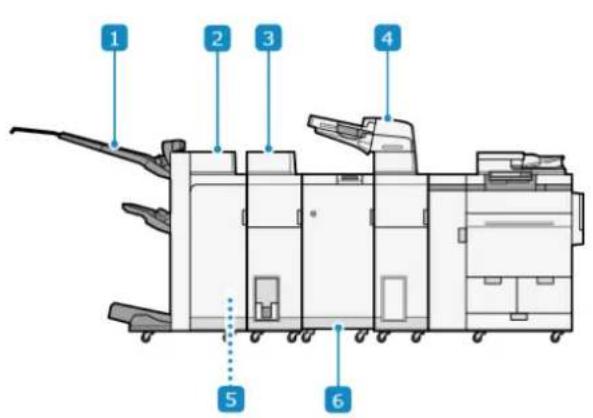
text_image
1 2 3 4 5 6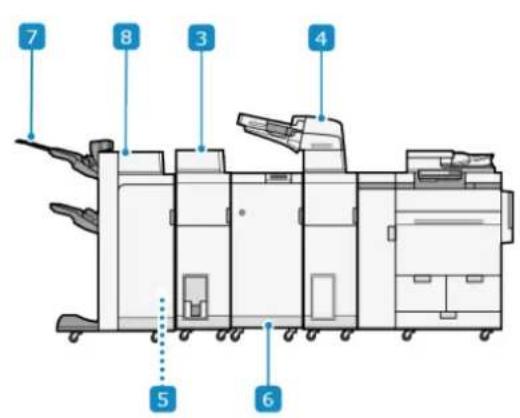
text_image
7 8 3 4 5 6Umožňuje použití papíru, který přesahuje 762 mm (30") na délku ve směru podávání. Do přihrádky lze vložit 300 listů papíru do 762 mm (30") na délku a 10 listů od 763 do 1300 mm (30 1/8" až 51 1/4") na délku.
Výstup na tištěný a kopírovaný papír. Můžete sešívat papír, skládat papír a používat další funkce kompletace.
Staple Finisher-AG, Booklet Finisher-AG, Jednotka děrovačky, a Booklet Trimmer-G (P. 24)
Po instalaci do finišeru umožnuje skládat papír pomocí funkce následujícího skládání. ▶Paper Folding Unit-K (P. 49)
- Skládání do Z
- Skládání na polovinu
• Skládání do Z Harmonika - Skládání do C
• Dvojité paralelní skládání
4 Document Insertion Unit-R
Papír vložený do Document Insertion Unit-R můžete použít jako přebalový list nebo vložku. ➤Document Insertion Unit-R (P. 22)
5 Jednotka děrovačky
O zařízení
Dírky v papíru při instalaci do finišeru. ▶ Staple Finisher-AG, Booklet Finisher-AG, Jednotka děrovačky, a Booklet Trimmer-G (P. 24)
6 Multi Function Professional Puncher-C Evropa Amerika
Děruje různé typy otvorů. Další informace o jednotce Multi Function Professional Puncher-C naleznete v příručce k jednotce Multi Function Professional Puncher-C.
7 Long Sheet Tray-C Nainstalujte do finišeru, pokud chcete používat dlouhé listy papíru. ➤ Long Sheet Tray-C (P. 54)
8 Staple Finisher-AG Výstup na tištěný a kopírovaný papír. Můžete sešívat papír a provádět další funkce kompletace. ▶Staple Finisher-AG, Booklet Finisher-AG, Jednotka děrovačky, a Booklet Trimmer-G (P. 24)
* Tento produkt nemusí být dostupná v každé zemi nebo regionu.
Když je nainstalován Staple Finisher-AQ nebo Booklet Finisher-AQ
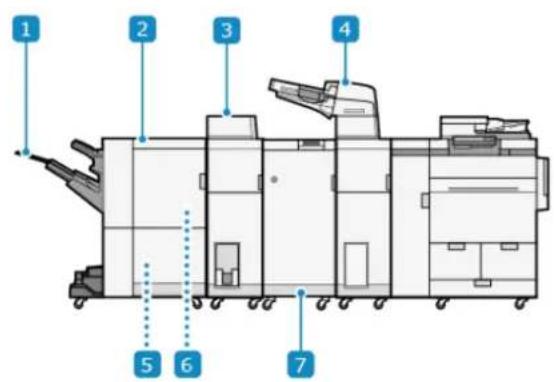
text_image
1 2 3 4 5 6 7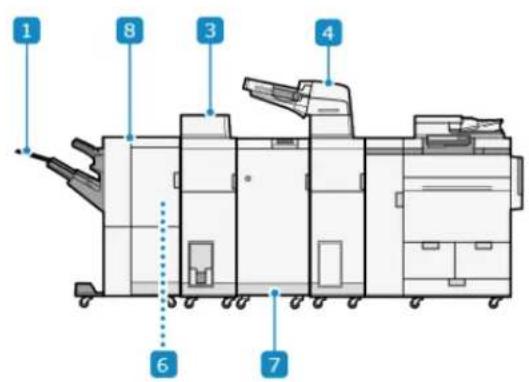
text_image
1 8 3 4 6 71 Long Sheet Tray-C Nainstalujte do finišeru, pokud chcete používat dlouhé listy papíru. ➤ Long Sheet Tray-C (P. 54)
2 Booklet Finisher-AQ Výstup na tištěný a kopírovaný papír. Můžete sešívat papír, skládat papír a používat další funkce kompletace. ▶ Staple Finisher-AQ, Booklet Finisher-AQ, Jednotka děrovačky, a Inner Booklet Trimmer-A (P. 32)
3 Paper Folding Unit-K Po instalaci do finišeru umožňuje skládat papír pomocí funkce následujícího skládání. ➤ Paper Folding Unit-K (P. 49) • Skládání do Z • Skládání na polovinu • Skládání do Z Harmonika • Skládání do C • Dvojité paralelní skládání
4 Document Insertion Unit-R Papír vložený do jednotky Document Insertion Unit-R můžete použít jako přebalový list nebo vložku. Document Insertion Unit-R (P. 22)
5 Inner Booklet Trimmer-A Chcete-li okraje papíru ořezávat pro kompletaci, nainstalujte součást Inner Booklet Trimmer-A do jednotky Booklet Finisher-AQ. ▶ Staple Finisher-AQ, Booklet Finisher-AQ, Jednotka děrovačky, a Inner Booklet Trimmer-A (P. 32)
6 Jednotka děrovačky
Dírky v papíru při instalaci do finišeru. ▶ Staple Finisher-AQ, Booklet Finisher-AQ, Jednotka děrovačky, a Inner Booklet Trimmer-A (P. 32)
7 Multi Function Professional Puncher-C Evropa Amerika
Děruje různé typy otvorů. Další informace o jednotce Multi Function Professional Puncher-C naleznete v příručce k jednotce Multi Function Professional Puncher-C.
8 Staple Finisher-AQ
Výstup na tištěný a kopírovaný papír. Můžete sešívat papír a provádět další funkce kompletace. >Staple Finisher-AQ, Booklet Finisher-AQ, Jednotka děrovačky, a Inner Booklet Trimmer-A (P. 32)
Když je nainstalován Staple Finisher-AC nebo Booklet Finisher-AC
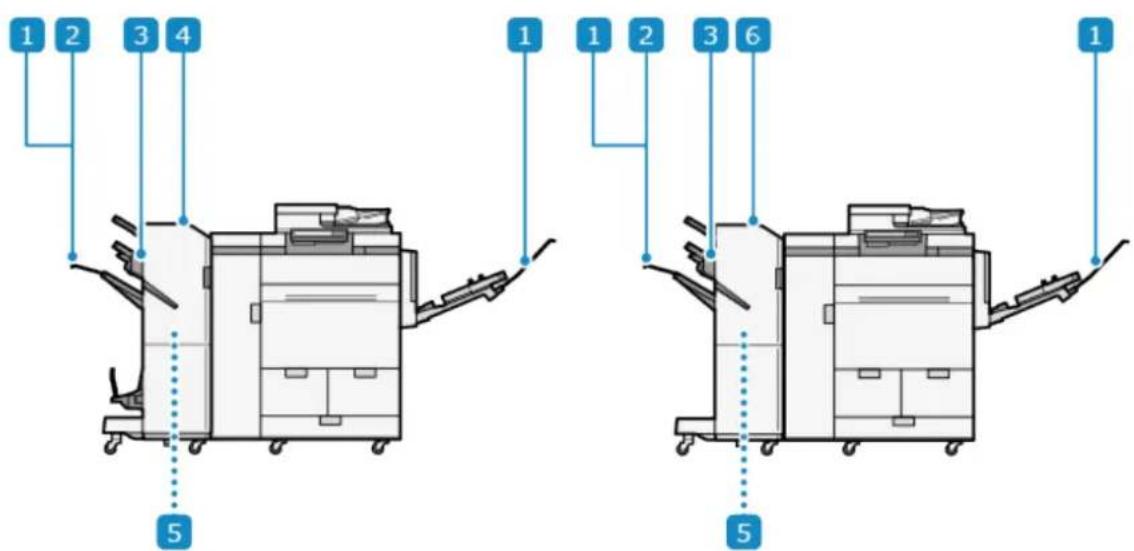
text_image
1 2 3 4 5 1 1 2 3 6 51 Long Sheet Tray-B Nainstalujte, pokud chcete používat dlouhé listy papíru. ➤ Long Sheet Tray-B (P. 52)
2 Long Sheet Tray-C Nainstalujte do finišeru, pokud chcete používat dlouhé listy papíru. ➤ Long Sheet Tray-C (P. 54)
3 Finisher Jogger Kit-A Instalace součásti Finisher Jogger Kit-A do jednotky Staple Finisher-AC nebo Booklet Finisher-AC umožňuje zarovnat okraje výstupních listů papíru. ▶ Staple Finisher-AC, Booklet Finisher-AC a Jednotka děrovačky (P. 40)
4 Booklet Finisher-AC Výstup na tištěný a kopírovaný papír. Můžete sešívat papír, skládat papír a používat další funkce kompletace. ▶ Staple Finisher-AC, Booklet Finisher-AC a Jednotka děrovačky (P. 40)
5 Puncher Unit-A Dírky v papíru při instalaci do finišeru. ➤ Staple Finisher-AC, Booklet Finisher-AC a Jednotka děrovačky (P. 40)
6 Staple Finisher-AC Výstup na tištěný a kopírovaný papír. Můžete sešívat papír a provádět další funkce kompletace. ➤Staple Finisher-AC, Booklet Finisher-AC a Jednotka děrovačky (P. 40)
Když jsou nainstalovány jiné volitelné doplňky
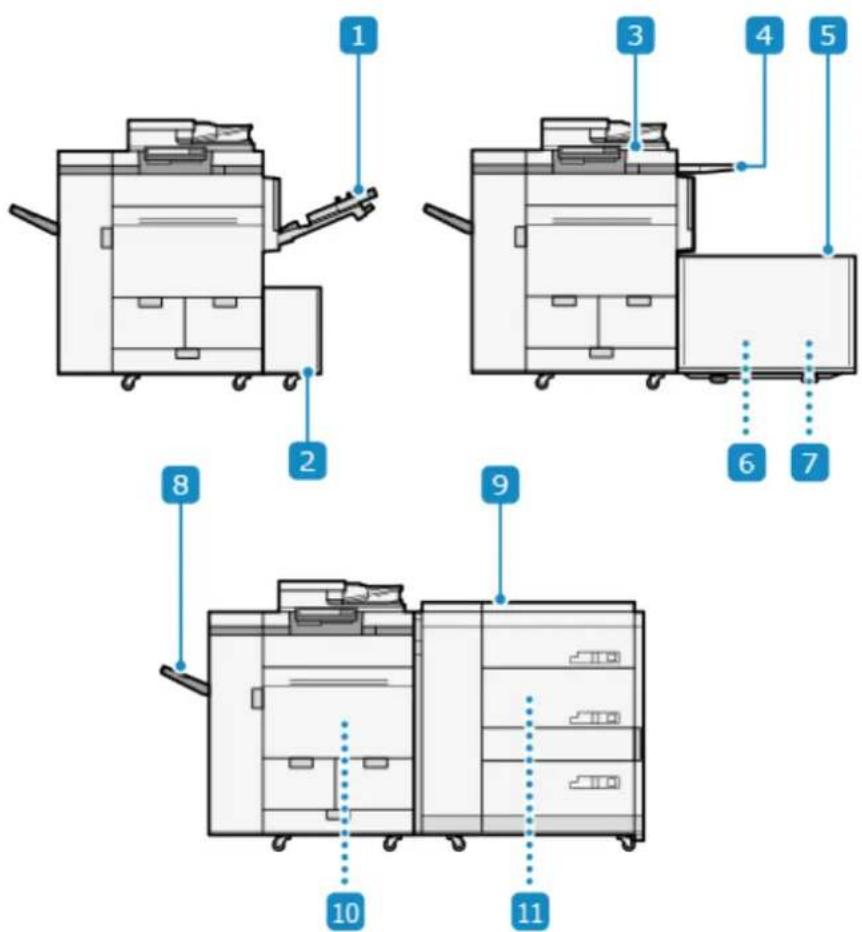
text_image
1 2 3 4 5 6 7 8 9 10 111 Stack Bypass Alignment Tray-D
Připojte toto k víceúčelové přihrádce, pokud chcete, aby přístroj omezil nežádoucí posun obrazu na papíře (kvůli zavádění papíru pod úhlem). ➤Stack Bypass Alignment Tray-D (P. 51)
2 Paper Deck Unit-E
Umožňuje přidání velkokapacitního zdroje papíru pro vkládání velkého množství papíru. ➤Paper Deck Unit-E (P. 17)
3 Numeric Keypad
Umožňuje použití pevných tlačítek pro ovládání ovládacího panelu namísto tlačítek na obrazovce. ➤ Numeric Keypad (P. 57)
4 Utility Tray-B
Poskytuje prostor pro umístění originálů. ▶ Utility Tray-B (P. 60)
5 POD Deck Lite-C
Umožňuje přidání velkokapacitního zdroje na papír. ➤ POD Deck Lite-C (P. 15)
6 Side Guide Plate Fixing Bracket-A
Připojte toto k jednotce POD Deck Lite-C, pokud chcete, aby přístroj omezil posun při zavádění papíru. ➤Side Guide Plate Fixing Bracket-A (P. 21)
7 Envelope Feeder Attachment-G
Připojte toto k jednotce POD Deck Lite-C, pokud chcete vkládat obálky. ➤ Orientace pro vkládání obálek (POD Deck Lite-C) (volitelné zařízení) (P. 310)
8 Copy Tray-R
Nainstalujte, abyste mohli používat kompletační funkce. ➤ Copy Tray-R (P. 55)
Poskytuje tři doplňkové zdroje papíru. ►Multi-drawer Paper Deck-E (P. 19)
10 Double Feeding Detection Kit-C
Umožňuje přístroji detekovat současné podání několika překrývajících se listů.
Připojte toto k jednotce Multi-drawer Paper Deck-E, pokud chcete vkládat obálky. ➤ Orientace pro vkládání obálek (Multi-drawer Paper Deck-E) (volitelné zařízení) (P. 313)
Bezpečnostní opatření při používání volitelných doplňků

UPOZORNĚNÍ
- Když je finišer nainstalován, nedávejte ruce do válců ani do oblastí zásobníku, kde se provádí sešívání. Mohlo by dojít ke zranění.

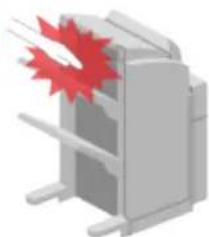
- Nedotýkje se provozních částí finišeru rukama ani prsty. Mohlo by dojít ke zranění nebo poškození finišeru.
- Při vyjímání papíru ze zásobníku finišeru nedávejte ruce do výstupní oblasti finišeru. Přihrádka se může zvednout a zachytit vaši ruku.

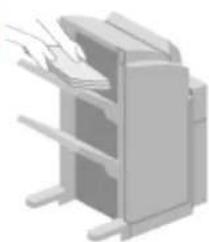
- Pod přihádku finišeru nic nepokládejte, protože poloha přihrádky se během kopírování a tisku posouvá. Mohlo by dojít k poškození přihrádky nebo k poruše.
- Do přihrádky finišeru nevkládejte nic jiného než papír na výstupu. Mohlo by dojít k poškození přihrádky.
POZNÁMKA
- Podbnosti o doplňcích, které lze použít společně, získáte u prodejce nebo servisního zástupce.
- Můžete zkontrolovat doplňky nainstalované v přístroji a jejich funkce. ➤ Kontrola doplňků připojených k přístroji (P. 1165)
Doplňky podle účelu
E4E4-154
V níže uvedeném seznamu jsou uvedeny doplňky, které jsou k dispozici podle účelu použití.
Vkládání papíru do přístroje
Přidejte velkokapacitní zdroj papíru pro vkládání velkého množství papíru
Oprava posunu obrazu pro papír vkládaný do víceúčelové přihrádky
Vložte dlouhé listy papíru
Sešívání papíru, skládání papíru a používání dalších funkcí kompletace
Document Insertion Unit-R (P. 22)
Staple Finisher-AG, Booklet Finisher-AG, Jednotka děrovačky, a Booklet Trimmer-G (P. 24)
Staple Finisher-AQ, Booklet Finisher-AQ, Jednotka děrovačky, a Inner Booklet Trimmer-A (P. 32)
Staple Finisher-AC, Booklet Finisher-AC a Jednotka děrovačky (P. 40)
▶ Paper Folding Unit-K (P. 49)
Copy Tray-R (P. 55)
* Požadovaná možnost se liší v závislosti na funkci kompletace, kterou chcete použít. ➤Doplňky s funkcemi kompletace (P. 10)
Podpora operací a přidávání funkcí
Ovládání ovládacího panelu pomocí pevných tlačítek
Numeric Keypad (P. 57)
Pomoc při zavírání podavače
ADF Access Handle-A (P. 59)
Poskytněte prostor pro umístění originálů
Utility Tray-B (P. 60)
Přidání funkcí a zlepšení výkonu
Systémové volitelné doplňky (P. 61)
Doplňky s funkcemi kompletace
E4E4-155
Požadovaná možnost se liší v závislosti na funkci kompletace, kterou chcete použít. V následujícím seznamu jsou uvedeny dostupné doplňky podle funkce kompletace.
Doplňky s funkcemi řazení (P. 10)
Doplňky s funkcemi sešívání (P. 11)
Doplňky s funkcemi skládání (P. 12)
Doplňky s funkcemi děrování (P. 14)
POZNÁMKA
- Podobnosti o používání funkcí kompletace naleznete zde:
Konfigurace funkcí kompletace (P. 732)
- Některé funkce kompletace nemusí být k dispozici v závislosti na velikosti a typu papíru. ➤ Papír použitelný s funkcemi kompletace (P. 87)
Doplňky s funkcemi řazení
Typy funkcí razení
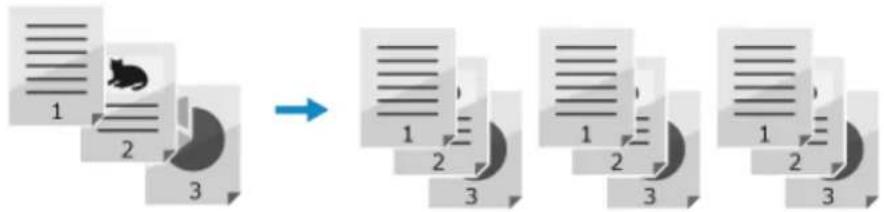
Třídit
Při tisku více kopií vícestránkového originálu vytiskne papír po roztrídění kopií do sad se stejným pořadím stránek jako originál.
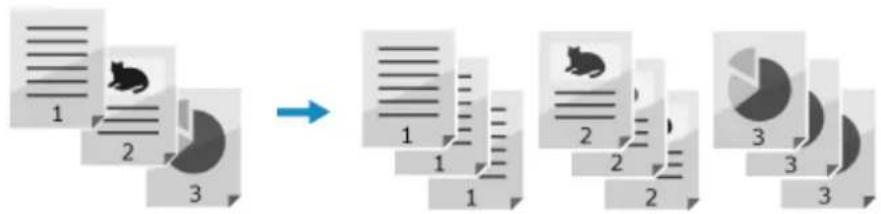
Při tisku více kopií vícestránkového originálu vytiskne zadaný počet kopií po seskupení jednotlivých stránek originálu dohromady.
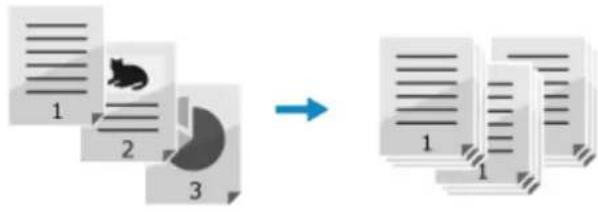
Odsadí výstupní pozici na kopii nebo na stránku.
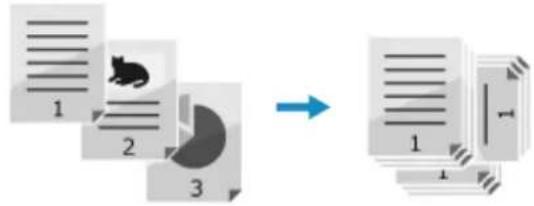
Vytiskne papír po otočení o 90 stupňů střídavě na kopii nebo na stránku.
flowchart
graph LR
    A["1: Document"] --> B["2: Paper Icon"]
    B --> C["3: Pie Chart"]
    C --> D["→"]
    D --> E["1: Final Output"]
    style A fill:#f9f,stroke:#333
    style E fill:#bbf,stroke:#333
Podporované doplňky

: Podporováno : Nepodporováno
| Funkce Staple | Finisher-AG | BookletFinisher-AG | StapleFinisher-AQ | BookletFinisher-AQ | StapleFinisher-AC | BookletFinisher-AC | Copy Tray-R |
| Třídit*1 | √ | √ | √ | √ | √ | √ | √ |
| Skupina*1 | √ | √ | √ | √ | √ | √ | √ |
| Přesah | √ | √ | √ | √ | √ | √ | √ |
| Otočit o 90stupňů | — | — | — | — | — | — | √ |
*1 Tato funkce je standardní i pouze u hlavní jednotky.
Doplňky s funkcemi sešívání
Typy funkcí sešívání
Rohové
Vytiskne papír po sešití rohu papíru pro každou kopii nebo pro určitý počet stránek.

Vytiskne papír po sešití dvou okrajů papíru pro každou kopii nebo pro určitý počet stránek.

Vytiskne papír po přeložení každé sady kopírovaného papíru na polovinu a sešití záhybu na dvou místech.
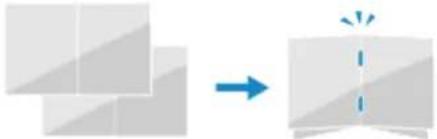
Vytiskne papír po zvlnění rohu papíru bez použití sešívačky pro každou kopii nebo pro určitý počet stránek. Papír můžete snadno vyjmout po stisknutí zvlněné části prstem, což je vhodné pro úsporu sponek a dočasné svázání papíru.
Ruční sešívání
Potištěný papír můžete vložit do otvoru a roh papíru ručně sešít.
Je to praktické, když chcete originál po odstranění sponky kvůli skenování znovu sešít.
Ořez
Okraje sedlově sešitého papíru brožury na výstupu můžete ořezat a úhledně vyrovnat.
Podporované doplňky

: Podporováno : Nepodporováno
| Funkce StapleFinisher-AG | BookletFinisher-AG | StapleFinisher-AQ | BookletFinisher-AQ | StapleFinisher-AC | BookletFinisher-AC | Copy Tray-R |
| Rohové | √ | √ | √ | √ | √ | — |
| Dvojité | √ | √ | √ | √ | √ | — |
| Sedlovésešití | — | √ | — | √ | — | — |
| Bez svorek | — | — | — | — | √ | — |
| Ručnísešívání | — | — | — | — | √ | — |
| Ořez | — | ^*1*2 | — | √ | — | — |
*1 Dostupné pouze v případě, že je nainstalována jednotka Booklet Trimmer-G.
*2 Dostupné pouze v případě, že je nainstalována jednotka Inner Booklet Trimmer-A.
Doplňky s funkcemi skládání
Typy funkcí skládání
Skládání do Z
Vydá potištěný papír po přeložení jeho pravé poloviny na tři části.

O zařízení
Skládání na polovinu
Vytiskne papír po složení každého listu potištěného papíru na dvě části.

Skládání do Z Harmonika
Vysune potištěný papír rozdělený na tři části tak, aby se složil do písmene Z.

Skládání ve hřbetu
Výstupem je potištěný papír po přeložení na dvě poloviny. Můžete také složit více listů papíru najednou.

Skládání do C
Výstupem je potištěný papír po rozdělení papíru na tři části a jeho přeložení dovnitř ve tvaru písmene C. Můžete také složit více listů papíru najednou.

Dvojité paralelní skládání
Skládá papír na polovinu a pak ještě jednou na polovinu.

Podporované doplňky

: Podporováno : Nepodporováno
| Funkce Staple | Finisher-AG | BookletFinisher-AG | StapleFinisher-AQ | BookletFinisher-AQ | StapleFinisher-AC | BookletFinisher-AC | CopyTray-R |
| Skládání do Z |  | [73c5] |  |  | — | — | — |
| Skládání napolovinu |  |  |  |  | — | — | — |
| Skládání do ZHarmonika |  |  |  |  | — | — | — |
| Skládání vehřbetu |  |  |  |  | — | √ | — |
| Skládání do C |  *1 *1 | *1  |  |  | — | — | — |
| Dvojité paralelnískládání |  *1 *1 | *1  |  |  | — | — | — |
*1 Dostupné pouze v případě, že je nainstalována jednotka Paper Folding Unit-K.
Doplňky s funkcemi děrování
Typy funkcí děrování
Děrovat
Výstupem je papír po děrování otvorů pro zakládání.

flowchart
graph LR
    A["Document 1"] --> B["Document 2"]
    B --> C["Document 3"]
    C --> D["Output: Visual Effects"]
    style A fill:#f9f,stroke:#333
    style B fill:#f9f,stroke:#333
    style C fill:#f9f,stroke:#333
    style D fill:#f9f,stroke:#333
Podporované doplňky

: Podporováno : Nepodporováno
| Funkce | Staple Finisher-AG | BookletFinisher-AG | Staple Finisher-AQ | BookletFinisher-AQ | Staple Finisher-AC | BookletFinisher-AC | Copy Tray-R |
| Děrovat |  |  |  |  |  |  | — |
*1 V Evropě, Asii/Oceánii a Latinské Americe, dostupné při instalaci jednotky Puncher Unit-BT.
V Asii/Oceánii a Severní a Jižní Americe, dostupné při instalaci jednotky Puncher Unit-BS.
V Evropě, Asii/Oceánii a Latinské Americe, dostupné při instalaci jednotky Puncher Unit-BU.
*2 Dostupné při instalaci jednotky Puncher Unit-BZ.
V Asii/Oceánii a Latinské Americe, dostupné při instalaci jednotky Puncher Unit-BY.
V Evropě a Asii/Oceánii, dostupné při instalaci jednotky Puncher Unit-CA.
*3 V Evropě, Asii/Oceánii a Latinské Americe, dostupné při instalaci jednotky 2/4 Hole Puncher Unit-A.
V Asii/Oceánii a Severní a Jižní Americe, dostupné při instalaci jednotky 2/3 Hole Puncher Unit-A.
V Evropě, dostupné při instalaci jednotky 4 Hole Puncher Unit-A.
POD Deck Lite-C
E4E4-004
Při častém tisku velkých objemů dokumentů nainstalujte volitelný POD Deck Lite-C. Tato možnost snižuje pracnost při vkládání papíru.
Je-li přístroj v režimu spánku, může se stát, že nebudete moci otevřít podstavec na papír. Klepnutím na displej nejprve ukončete režim spánku a poté vytáhněte zásobník papíru.
Názvy součástí a jejich funkce (P. 15)
▶ Specifikace(P. 15)
Názvy součástí a jejich funkce
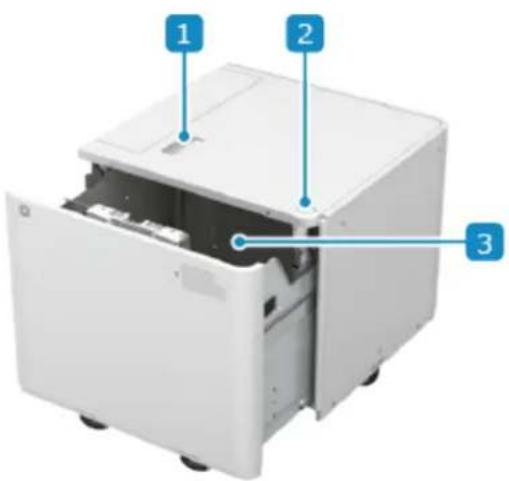
Pokud dojde k zachycení papíru, stlačte tuto páčku a přitom vysuňte POD Deck Lite-C z hlavní jednotky.
2 Otevřít
Stisknutím vytáhnete podstavec na papír.
3 Podstavec na papír
Vložte papír.
Vkládání papíru do jednotky POD Deck Lite-C (volitelný doplněk) (P. 271)
Specifikace
| Velikost, typ a plošná hmotnost papíru Použitečný papír (P. 80) | |
| Kapacita papíru Podstavec na papír x 1 | 385 mm (15 1/8") nebo menší výška4 000 listů (64 g/m2(vazba 17 lb))3 660 listů (75 g/m2(vazba 20 lb), 80 g/m2(vazba 21 lb))Obálky*1 |
O zařízení
| Monarch: 70 mm (2 3/4")No.10 (COM10), DL, ISO-C5, Yougatanaga3, Kakugata2*2: 100 mm (4")Nagagata3: 160 mm (6 3/8") ^ 3 | |
| Napájení 220 V – 240 V st, 50/60 Hz, 1,2 A | |
| Maximální spotřeba energie 480 W nebo mérně | |
| Rozměry(Š×H×V) | 656 mm × 686 mm × 570 mm (25 7/8" × 27" × 22 1/2") |
| Hmotnost přibližně 68 kg (149,9 lb) |
*1 Vyžaduje se volitelná Envelope Feeder Attachment-G.
*2 Boční lepení: 45 mm (1 3/4")
*3 Boční lepení: 100 mm (4")
Paper Deck Unit-E
E4E4-005
Při častém tisku velkých objemů dokumentů nainstalujte volitelnou jednotku Paper Deck Unit-E. Tato možnost snižuje pracnost při vkládání papíru.
Je-li přístroj v režimu spánku, může se stát, že nebudete moci otevřít podstavec na papír. Klepnutím na displej nejprve ukončete režim spánku a poté vytáhněte zásobník papíru.
Názvy součástí a jejich funkce (P. 17)
▶ Specifikace(P. 17)
Názvy součástí a jejich funkce
text_image
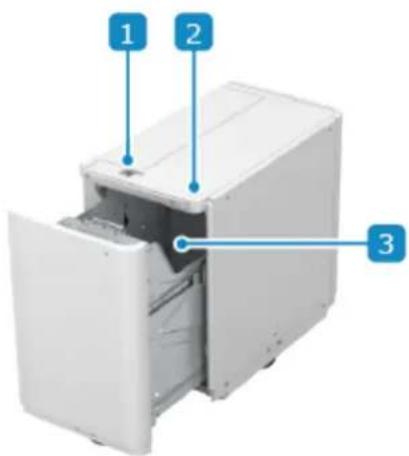
1 2 31 Uvolňovací páčka
Pokud dojde k zachycení papíru, stlačte tuto páčku a přitom vysuňte Paper Deck Unit-E z hlavní jednotky.
2 Otevřít
Stisknutím vytáhnete podstavec na papír.
3 Podstavec na papír
Vložte papír.
Vkládání papíru do Paper Deck Unit-E (volitelné) (P. 296)
Specifikace
| Velikost, typ a plošná hmotnost papíru Použitelný papír (P. 80) | |
| Kapacita papíru Podstavec na papír x 1 | 385 mm (15 1/8") nebo menší výška4 000 listů (64 g/m2(vazba 17 lb))3 660 listů (75 g/m2(vazba 20 lb)), 80 g/m2(vazba 21 lb)) |
| Rozměry(ŠxHxV) | 363 mm × 630 mm × 572 mm (14 1/4" × 24 7/8" × 22 1/2") |
| Hmotnost přibližně 34 kg (75,0 lb) | |
Při častém tisku velkých objemů dokumentů nainstalujte volitelný Multi-drawer Paper Deck-E. Toto volitelné zařízení může poskytnout tři doplňkové zdroje papíru.
Názvy součástí a jejich funkce (P. 19)
▶ Specifikace(P. 20)
POZNÁMKA
- Pěd připojením součásti Multi-drawer Paper Deck-E k uzemnění je třeba odpojit napájecí kabel z elektrické zásuvky.
- Když na jednotku Multi-drawer Paper Deck-E položíte těžký předmět, může dojít k nesprávnému fungování.
- Je-li přístroj v režimu spánku, může se stát, že nebudete moci otevřít podstavec na papír. Klepnutím na displej nejprve ukončete režim spánku a poté vytáhněte zásobník papíru.
- Pokud se při tisku používá potahovaný tenký papír, může se v závislosti na předchozí úloze pomačkat. V takovém případě ponechte přihrádku na papír asi 10 minut otevřenou, aby se snížila teplota podstavce na papír, a poté znovu zahajte tisk.
Názvy součástí a jejich funkce
text_image
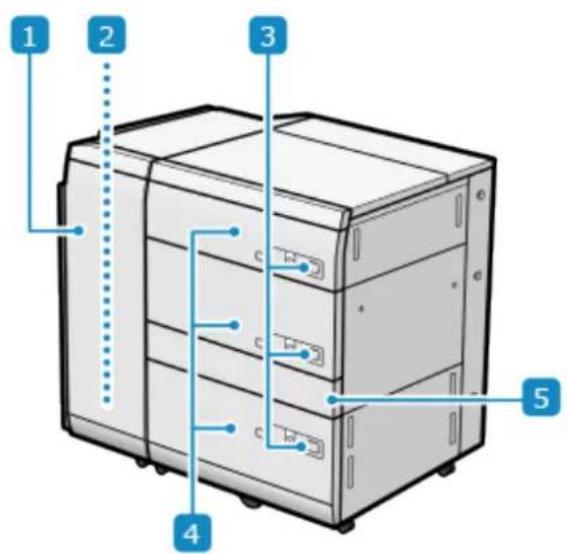
1 2 3 4 51 Přední kryt (vyrovnávací jednotka) Otevřete jej, když dojde k zachycení papíru.
2 Odkládací přihrádka Pokud stroj detekuje podání více listů, k výstupu papíru se použije odkládací zásobník.
3 Otevřít Stisknutím vytáhnete podstavec na papír.
4 Podstavec na papír Zde ukládejte papír. ▶ Vkládání papíru do jednotky Multi-drawer Paper Deck-E (volitelný doplněk) (P. 285)
5 Kryt průchodu
Otevřete jej, když dojde k zachycení papíru.
* Tento kryt můžete otevřít, jen když je nainstalována volitelná jednotka Paper Deck Path Kit-B.
Specifikace
| Velikost, typ a plošná hmotnost papíru | ➤Použitelný papír (P. 80) |
| Způsob podávání papíru a kapacita papíru | Zásuvka na papír (horní/střední)157,5 mm (6 1/4") na výšku1 700 listů (64 g/m2 (vazba 17 lb))1 500 listů (75 g/m2 (vazba 20 lb), 80 g/m2 (vazba 21 lb))Obálky*1Monarch, č. 10 (COM10), DL, ISO-C5, Yougatanaga3, Kakugata2*2, Nagagata3: 50 mm (2")Zásuvka na papír (spodní)210 mm (8 1/4") na výšku2 300 listů (64 g/m2 (vazba 17 lb))2 000 listů (75 g/m2 (vazba 20 lb), 80 g/m2 (vazba 21 lb))Obálky*1Monarch: 70 mm (2 3/4")No.10 (COM10), DL, ISO-C5, Yougatanaga3, Kakugata2*3, Nagagata3: 100 mm (4") |
| Napájení 220 V – 240 V st, 50/60 Hz, 3,5 A | |
| Maximální spotřeba energie 1 000 W | nebo méně |
| Rozměry(ŠxHxV) | 990 mm × 800 mm × 1 080 mm (39" × 31 1/2" × 42 1/2") |
| Hmotnost Přibližně 178 kg (392,4 lb) |
*1 Vyžaduje se volitelná Envelope Feeder Attachment-H.
*2 Boční lepení: 30 mm (1 1/4")
*3 Boční lepení: 30 mm (1 1/4"), 3stranné lepení: 50 mm (2")
Side Guide Plate Fixing Bracket-A
E4E4-007
Nasadte součást Side Guide Plate Fixing Bracket-A na jednotku POD Deck Lite-C, Ize kontrolovat odchýlení podávání papíru.
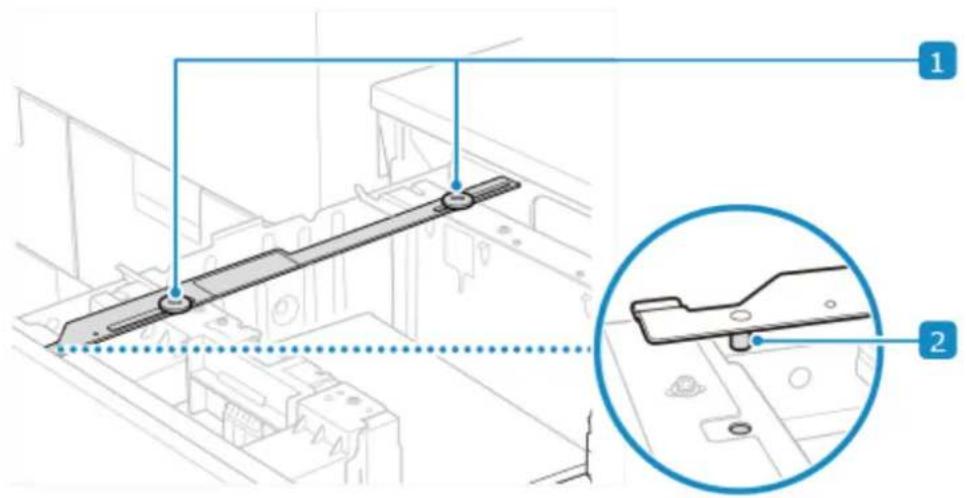
Těmito šrouby upevněte součást Side Guide Plate Fixing Bracket-A k jednotce POD Deck Lite-C. ➤Použití jednotky Side Guide Plate Fixing Bracket-A k vkládání papíru do jednotky POD Deck Lite-C (P. 275)
2 Polohovací kolík
Při připojování registrační destičky k jednotce POD Deck Lite-C zasuňte tento kolík do odpovídajícího otvoru.
Document Insertion Unit-R
E4E4-156
Chcete-li podávat jiný typ papíru než typ hlavního dokumentu pro použití jako přebal nebo jako vložený list, nasadte součást Document Insertion Unit-R na volitelnou jednotku Staple Finisher-AG, Booklet Finisher-AG, Staple Finisher-AQ nebo Booklet Finisher-AQ.
Názvy součástí a jejich funkce (P. 22)
Specifikace(P. 23)
Názvy součástí a jejich funkce
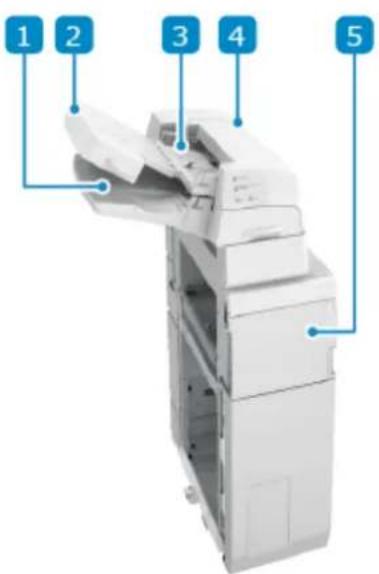
text_image
1 2 3 4 51 Dolní přihrádka
Zde můžete vkládat papír, který chcete použít pro přebal, vložení listu nebo oddělovač úloh. Vkládání papíru do jednotky Document Insertion Unit-R (volitelný doplněk) (P. 298)
2 Kryt přihrádky
Tento kryt zvedněte, chcete-li do dolní přihrádky uložit papír. Vkládání papíru do jednotky Document Insertion Unit-R (volitelný doplněk) (P. 298)
3 Horní přihrádka
Zde můžete vkládat papír, který chcete použít pro přebal, vložení listu nebo oddělovač úloh. Vkládání papíru do jednotky Document Insertion Unit-R (volitelný doplněk) (P. 298)
4 Horní kryt
Otevřete jej, když dojde k zachycení papíru. ➤ Zachycení papíru v jednotce Document Insertion Unit-R (volitelný doplněk) (P. 1925)
5 Přední kryt
Otevřete jej, když dojde k zachycení papíru. ➤Zachycení papíru v jednotce Document Insertion Unit-R (volitelný doplněk) (P. 1925)
Specifikace
| Velikost, typ a plošná hmotnost papíru | Použitelný papír (P. 80) |
| Způsob podávání papíru a kapacita papíru | Horní/dolní přihrádkaVýška 24 mm (1") nebo méně (odpovídá 200 listům) (64 g/m2 (vazba 17 lb), 75 g/m2 (vazba 20 lb), 80 g/m2 (vazba 21 lb)) |
| Napájení 100 V – 240 V st, 50/60 Hz, 1,0 A | |
| Maximální spotřeba energie 120 W nebo méně | |
| Rozměry(ŠxHxV) | 746 mm × 793 mm × 1 407 mm (29 3/8" × 31 1/4" × 55 3/8")*1 |
| Hmotnost přibližně 61 kg (134,5 lb) | |
*1 Pokud je toto volitelné zařízení připojeno k hlavní jednotce nebo jinému volitelnému zařízení, vznikne ve vodorovném směru mezera +5 mm (1/4").
Staple Finisher-AG, Booklet Finisher- AG, Jednotka děrovačky, a Booklet Trimmer- G
E4E4-009
Chcete-li sešívat papír, skládat papír a používat další dokončovací funkce, nainstalujte volitelné zařízení Staple Finisher-AG nebo Booklet Finisher-AG.
* V závislosti na zemi nebo regionu, Staple Finisher-AG nemusí být dostupný.
Instalací následujících jednotka děrovačky do finišeru můžete také použít funkci děrování.
- Puncher Unit-BT Evropa Asie / Oceánie Latinská Amerika
- Puncher Unit-BU Evropa Asie / Oceánie
- Puncher Unit-BS Asie / Oceánie Amerika
Když na Booklet Finisher-AG nasadíte součást Booklet Trimmer-G, můžete ořezávat a úhledně zarovnávat okraje sedlově sešitého papíru brožury. Další informace o jednotce Booklet Trimmer-G naleznete v příručce k jednotce Booklet Trimmer-G.
Evropa Amerika
Jestliže nainstalujete součást Multi Function Professional Puncher-C, můžete vytvářet různé typy otvorů. Další informace o jednotce Multi Function Professional Puncher-C naleznete v příručce k jednotce Multi Function Professional Puncher-C.
Dostupné funkce kompletace (P. 24)
Opatření při používání funkcí kompletace (P. 25)
Názvy součástí a jejich funkce (P. 25)
▶ Specifikace(P. 28)
Dostupné funkce kompletace
Funkce kompletace, které jsou k dispozici, když je nainstalován Staple Finisher-AG nebo Booklet Finisher-AG, jsou uvedeny níže.
Funkce řazení
• Třídit
- Skupina
• Přesah
Funkce sešívání
- Rohové
• Dvojité - Sedlové sešiti ^1
- Odstřihnutl ^2
Funkce skládání
- Skládání ve hřbetu
Funkce děrování
• Děrovat ^3
*1 Dostupné pouze v případě, že je nainstalována jednotka Booklet Finisher-AG.
*2 Dostupné pouze v případě, že je nainstalována jednotka Booklet Trimmer-G.
*3 Dostupné pouze v případě, že je nainstalována jednotka Jednotka děrovačky.
POZNÁMKA
- Podobnosti o nastavení položek jednotlivých funkcí viz následující:
Doplňky s funkcemi kompletace (P. 10)
Opatření při používání funkcí kompletace
Bezpečnostní opatření při použití funkce sloučení a seskupení
Pokud je během spouštění zásobníku dosaženo limitu zatížení, papír se automaticky vysune do dostupného zásobníku. Pokud všechny dostupné přihrádky dosáhly svého limitu zatížení, tisk se pozastaví. Po vyjmutí vysunutého papíru z přihrádky se tisk obnoví.
Bezpečnostní opatření při používání sešívačky
- Maximální počet listů, které je možné sešít, se liší v závislosti na typu a tlouštce papíru.
Specifikace(P. 28)
Pokud přístroj nemůže sešít papír, vyměňte papír nebo snižte počet listů, které se mají sešít.
- Odstraňte sešívaný papír až po jeho úplném vysunutí do přihrádky a během sešívání jej nevyjímejte.
- Když se zobrazí [Vložte svorky do jednotky sešívačky.], vyměňte štoček sponek a přidejte další svorky.
Přidávání sponek (volitelné) (P. 1631)
- Pokud přihádka dosáhne své dolní mezní polohy, tisk se pozastaví. Po vyjmutí vysunutého papíru z přihrádky se tisk obnoví.
Bezpečnostní opatření při používání sedlového sešití
Stav skladání se liší v závislosti na typu papíru a počtu listů.
Názvy součástí a jejich funkce
Pohled zvenčí (P. 25)
Vnitřní prostor (P. 27)
Pohled zvenčí
Staple Finisher-AG
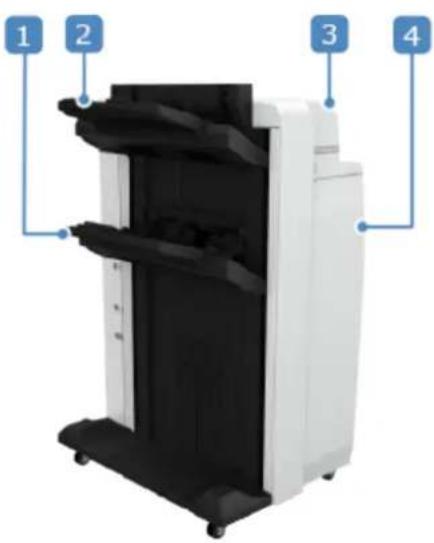
text_image
1 2 3 4Booklet Finisher-AG
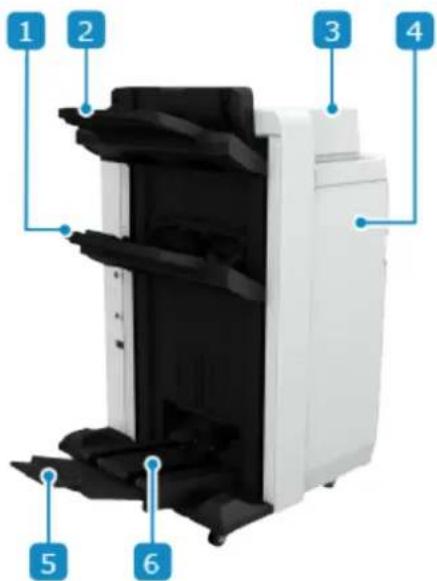
text_image
1 2 3 4 5 61 Výstupní přihrádka (přihrádka B)
Výstup na tištěný a kopírovaný papír. Můžete nastavit, která funkce se má použít jako výstupní místo. ➤Nastavení určení výstupu (P. 348)
* Pokud je položka [Režim Objemná sada] nastavena na [Zap], výtisky se přednostně vytisknou do přihrádky B, a to bez ohledu na nastavení položky [Nastavení výstupní přihrádky]. ➕[Režim Objemná sada] (pouze pro Řada 8100) (P. 1341)
2 Výstupní přihrádka (přihrádka A)
Výstup na tištěný a kopírovaný papír. Můžete nastavit, která funkce se má použít jako výstupní místo. ➤Nastavení určení výstupu (P. 348)
* Pokud je položka [Režim Objemná sada] nastavena na [Zap], výtisky se přednostně vytisknou do přihrádky B, a to bez ohledu na nastavení položky [Nastavení výstupní přihrádky]. ➕[Režim Objemná sada] (pouze pro Řada 8100) (P. 1341)
3 Horní kryt
Otevřete jej, když dojde k zachycení papíru.
4 Přední kryt
Otevřete ji, když se zachytí papír nebo sponka, a při přidávání sponek.
O zařízení
Když je nainstalována Jednotka děrovačky, otevřete ji a zlikvidujte odpad z děrovačky.
5 Pomocná přihrádka na brožury
Počet kopiií, které lze uložit do prihrádky na brožury, je omezený.
6 Přihrádka na brožury
Výstup papíru brožury se sedlovým sešitím.
POZNÁMKA
- Výstupní přihédka A a B provádí vyrovnávání vystupujícího papíru pomocí dvou vyrovnávacích vodítek. Tato vodítka lze nastavit na požadovanou polohu.
[Nastavení zarovnání přihrádky A finišeru] (pouze pro Řada 8100) (P. 1324)
[Nastavení zarovnání přihrádky B finišeru] (pouze pro Řada 8100) (P. 1324)
Vnitřní prostor
Staple Finisher-AG
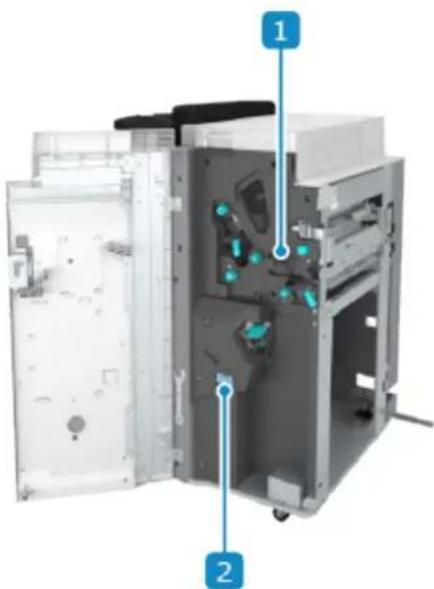
1 Zásobník odpadu z děrovačky (když je nainstalována jednotka děrovačky)
Vysuňte, chcete-li odstranit odpad z děrovačky.
2 Odpadní zásobník na svorky
Vysuňte, chcete-li odstranit odpad ze sešívačky. ▶Likvidace odpadu ze sešívačky (volitelné) (P. 1660)
3 Jednotka sedlového sešívání
Vysuňte, když se zachytí papír nebo sponka, a při přidávání sponek.
Specifikace
| Velikost, typ a plošná hmotnost papíru | Veškerý papír, který může projít přístrojem*1 ➤ Použitelný papír (P. 80) |
| Kapacita výstupní přihrádky (přihrádka A)*2 | Žádná nastavení dokončování, třídění, seskupování147,0 mm (5 3/4") na výšku (odpovídá 1 000 listům)ObálkyKakugata 2: Výška 130 mm (5 1/8") nebo 300 listůJiný než Kakugata 2: Výška 130 mm (5 1/8") nebo 150 listůSkládání do Z (Když je připojena jednotka Paper Folding Unit-K)A3, B4, 11" x 17": 30 listůSkládání na polovinu (Když je připojena jednotka Paper Folding Unit-K)A4R, LTRR: 50 listůDlouhý list papíru (210,0 mm × 487,8 mm až 330,2 mm × 1 300 mm (8 1/4" × 19 1/4" až 13" × 51 1/4"))Když není připojen žádný Long Sheet Tray-B, Long Sheet Tray-C nebo Finisher Long Sheet Catch Tray-BRuční podporaKdyž je připojen Long Sheet Tray-B nebo Long Sheet Tray-C (487,8 mm až 762,0 mm (19 1/4" až 30"))64 g/m2 až 79 g/m2 (17 lb bond až 21 lb bond): 100 listů80 g/m2 až 150 g/m2 (21,3 lb bond až 39,9 lb bond): 50 listů151 g/m2 až 300 g/m2 (55,8 lb až 110,9 lb přebal): 25 listůKdyž je připojen Finisher Long Sheet Catch Tray-B (487,8 mm až 762,0 mm (19 1/4" až 30"))64 g/m2 až 150 g/m2 (17 lb bond až 39,9 lb bond): 300 listů151 g/m2 až 300 g/m2 (55,8 lb až 110,9 lb přebal): 150 listůKdyž je připojen Finisher Long Sheet Catch Tray-B (762,1 mm až 1 300 mm (30 1/8" až 51 1/4"))10 listůPřesah147,0 mm (5 3/4") (ekvivalent 1 000 listů)Skládání do Z (Když je připojena jednotka Paper Folding Unit-K)A3, B4, 11" x 17": 30 listůSkládání na polovinu (Když je připojena jednotka Paper Folding Unit-K)A4R, LTRR: 50 listů |
| Kapacita výstupní přihrádky (přihrádka B)*2 | Žádná nastavení dokončování, třídění, seskupováníA4, B5, LTR, EXEC: Výška 285 mm (11 1/4") (odpovídá 2 000 listům)*3Jiná než výše uvedená: Výška 147,0 mm (5 3/4") (odpovídá 1 000 listům)*4Skládání do Z (Když je připojena jednotka Paper Folding Unit-K)A3, B4, 11" x 17": 30 listů |
| Když je [Režim Objemná sada] nastaven na [Zap]A4, B5, LTR, EXEC: 490 mm (19 1/4") na výšku (odpovídá 4 000 listům)*3*5A4R, B5R, LTRR: 285 mm (11 1/4") na výšku (odpovídá 2 000 listům)*3*5A3, B4, 11" x 17", LGL: Výška 216 mm (8 1/2") (odpovídá 1 500 listům)*3*5*6330 mm × 483 mm (13" × 19"), 320 mm × 450 mm (SRA3) (12 5/8" × 17 11/16"), 305 mm × 457 mm (12" × 18"): 147 mm (5 3/4") na výšku (odpovídá 1 000 listům)*3*6PřesahStejně jako „Bez nastavení dokončování, sbalit, seskupit".Sešívání (rohové/dvojité)A4, B5, LTR, EXEC, 16K: 200 výtisků, celkem 3 000 listů nebo 490 mm (19 1/4") na výškuA4R, B5R, LTRR, 16KR: 200 výtisků, celkem 2 000 listů nebo 285 mm (11 1/4") na výškuA3, B4, 11" x 17", LGL, 8K: 200 kopií, celkem 1 500 listů nebo 216 mm (8 1/2") na výšku*Skládání do Z (Když je připojena Paper Folding Unit-K): 30 listů | |
| Kapacítapřihrádky nabrožury(pouze BookletFinisher-AG) | Nepřetržitě pomocí pásového dopravníku |
| Počet listů, kteréIze sešit*7 | Rohový a dvojitý (nepotažený papír)A4, B5, LTR, EXEC, 16K52 g/m2až 80 g/m2(14 lb bond až 21 lb bond): 100 listů80,1 g/m2až 81,4 g/m2(21,3 lb bond až 21,7 lb bond): 80 listů81,5 g/m2až 105 g/m2(21,7 lb bond až 27,9 lb bond): 60 listů105,1 g/m2až 200 g/m2(28 lb vazba až 74 lb přebal): 20 listůVíce než 200 g/m2(74 lb přebal): Pouze pro přední a zadní přebalyA3, B4, A4R, B5R, LTRR, LGL, 11" × 17", 8K, 16KR52 g/m2až 81,4 g/m2(13,8 lb bond až 21,7 lb bond): 50 listů81,5 g/m2až 105 g/m2(21,7 lb bond až 27,9 lb bond): 30 listů105,1 g/m2až 200 g/m2(28 lb vazba až 74 lb přebal): 10 listůVíce než 200 g/m2(74 lb přebal): Pouze pro přední a zadní přebalyRohový a dvojitý (potažený papír)A4, B5, LTR, EXEC, 16K91 g/m2až 105,9 g/m2(24,2 lb bond až 27,9 lb bond): 40 listů106,0 g/m2až 150 g/m2(28,2 lb bond až 39,9 lb bond): 15 listůA3, B4, A4R, B5R, LTRR, LGL, 11" × 17", 8K, 16KR91 g/m2až 105,9 g/m2(24,2 lb bond až 27,9 lb bond): 30 listů106,0 g/m2až 150 g/m2(28,2 lb bond až 39,9 lb bond): 10 listů |
| Děrování(když jenainstalovánaJednotkaděrovačky) | Počet děrovaných otvorů a velikost papíruEvropa Asie / Oceánie Latinská AmerikaKdyž je nainstalována Puncher Unit-BT:Dva otvory: A3, B4, A4, A4R, B5, B5R, A5, vlastní velikost (182,0 mm × 257,0 mm až 203,0 mm × 270,0 mm (7 1/8" × 10 1/8" až 8" × 10 5/8"), 204,0 mm × 182,0 mm až 297,0 mm × 432,0 mm (8" × 7 1/8" až 11 3/4" × 17"))Čtyři otvory: A3, B4, A4, B5, vlastní velikost (257,0 mm × 182,0 mm až 297,0 mm × 432,0 mm (10 1/8" × 7 1/8" až 11 3/4" × 17"))Asie / Oceánie AmerikaKdyž je nainstalována Puncher Unit-BS: |
| Dva otvory: ITR, LTRR, LGL, 11" × 17", EXEC, vlastní velikost (182,0 mm × 257,0 mm až 203,0 mm × 270,0 mm (7 1/8" × 10 1/8" až 8" × 10 5/8"), 204,0 mm × 182,0 mm až 297,0 mm × 432,0 mm (8" × 7 1/8" až 11 3/4" × 17"))Tři otvory: LTR, 11" × 17", EXEC, vlastní velikost (240,0 mm × 182,0 mm až 297,0 mm × 432,0 mm (9 1/2" × 7 1/8" až 11 3/4" × 17"))Evropa Asie / OceánieKdyž je nainstalována Puncher Unit-BU:Čtyři otvory: A3, B4, A4, B5, A5, ITR, 11" × 17", EXEC, 8K, 16K, vlastní velikost (257,0 mm × 182,0 mm až 297 mm × 432,0 mm (10 1/8" × 7 1/8" až 11 3/4" × 17"))Základní hmotnost papíru52 g/m2 až 300 g/m2 (14 lb vazba až 110 lb přebal) | |
| Sedlové sešitía složení(pouze BookletFinisher-AG) | Velikost papíruA3, B4, A4R, 330 mm × 483 mm (13" × 19"), 320 mm × 450 mm (12 5/8" × 17 11/16") (SRA3), 305 mm × 457 mm (12" × 18"), LTRR, LGL, 11" × 17", vlastní velikost (210 mm × 279,4 mm až 330,2 mm × 487,7 mm (8 1/4" × 11" až 13" × 19 1/4")).Základní hmotnost papíruGramáž stránek s obsahem: 52 g/m2 až 220 g/m2 (14 lb vazba až 80 lb přebal)Gramáž přebalu: 64 g/m2 až 300 g/m2 (17 lb vazba až 110,9 lb přebal)*8Počet listů, které lze sešít (papír bez povrchové úpravy a včetně přebalu)*852 g/m2 až 80,0 g/m2 (14 lb bond až 21,3 lb bond): 2 až 25 listů81 g/m2 až 105 g/m2 (21,5 lb bond až 27,9 lb bond): 2 až 15 listů106 g/m2 až 209 g/m2 (28,2 lb vazba až 77,3 lb přebal): 2 až 5 listů210 g/m2 až 220 g/m2 (77,7 lb až 81,4 lb přebal): 2 až 4 listyPočet listů, které lze sedlově sešít (papír s povrchovou úpravou a včetně přebalu)*891 g/m2 až 128 g/m2 (24,2 lb bond až 34 lb bond): 2 až 10 listů129 g/m2 až 150 g/m2 (34,3 lb bond až 39,9 lb bond): 2 až 4 listyPočet listů pro skladání ve hřbetu52 g/m2 až 209 g/m2 (13,8 lb vazba až 77,3 lb přebal): 5 listů52 g/m2 až 300 g/m2 (13,8 lb vazba až 110,9 lb přebal): 1 list |
| Napájení 220 V – 240 V st, 50/60 Hz, 8 A | |
| Maximálníspotřeba energie | 500 W nebo méně |
| Rozměry(ŠxHxV) | Staple Finisher-AG800 mm × 792 mm × 1 239 mm (31 1/2" × 31 1/4" × 48 3/4")*9Když je výsuvný zásobník vysunutý: 890 mm × 792 mm × 1 239 mm (35" × 31 1/4" × 48 3/4")*9Booklet Finisher-AG800 mm × 792 mm × 1 239 mm (31 1/2" × 31 1/4" × 48 3/4")*9Když je výsuvný zásobník vysunutý: 1 060 mm × 792 mm × 1 239 mm (41 3/4" × 31 1/2" × 42 1/2")*9 |
| Hmotnost Staple Finisher-AGpřibližně 130 kg (286,6 lb)Booklet Finisher-AGpřibližně 180 kg (396,8 lb) | |
*1 Ze zásobníku B nelze vytisknout papír o šířce menší než 182,0 mm (7 1/8").
*2 Při použití papíru 64 g/m² (vazba 17 lb), 75 g/m² (vazba 20 lb) nebo 80 g/m² (vazba 21 lb). Ve všech ostatních případech se kapacita liší.
O zařízení
*3 Až 1 000 listů pro papír pod 64 g/m² (vazba 17 lb)
*4 Až 1 000 listů pro papír pod 64 g/m² (vazba 17 lb) nebo papír o délce 420,1 mm (16 1/2") nebo delší.
*5 S výjimkou případů, kdy jsou listy naskládány v přihrádce na brožury nebo kdy je připojena Booklet Trimmer-G
*6 Potažený papír: 147 mm (5 3/4") (odpovídá 1 000 listům)
*7 Když je nainstalován standardní zásobník se svorkami. V závislosti na typu a tlouštce papíru se může snížit počet listů, které lze sešít.
*8 Je nutné, aby papír použitý pro přebal měl stejnou nebo vyšší hmotnost než papír pro hlavní část.
*9 Pokud je toto volitelné zařízení připojeno k hlavní jednotce nebo jinému volitelnému zařízení, vznikne ve vodorovném směru mezera +5 mm (1/4").
Staple Finisher-AQ, Booklet Finisher-AQ, Jednotka děrovačky, a Inner Booklet Trimmer-A
E4E4-157
Chcete-li sešívat papír, skládat papír a používat další funkce kompletace, nainstalujte volitelný Staple Finisher-AQ nebo Booklet Finisher-AQ.
Chcete-li používat funkci děrování, musíte na finišer také nainstalovat následující jednotka děrovačky.
- Puncher Unit-BZ Evropa Asie / Oceánie Amerika
- Puncher Unit-CA Evropa Asie / Oceánie
- Puncher Unit-B Asie / Oceánie Latinská Amerika
Když na Booklet Finisher-AQ nasadíte součást Inner Booklet Trimmer-A, můžete ořezávat a úhledně zarovnávat okraje sedlově sešitého papíru brožury.
Evropa Amerika
Jestliže nainstalujete součást Multi Function Professional Puncher-C, můžete vytvářet různé typy otvorů. Další informace o jednotce Multi Function Professional Puncher-C naleznete v příručce k jednotce Multi Function Professional Puncher-C.
Dostupné funkce kompletace (P. 32)
Opatření při používání funkcí kompletace (P. 33)
Názvy součástí a jejich funkce (P. 33)
▶ Specifikace(P. 36)
Dostupné funkce kompletace
Funkce kompletace, které jsou k dispozici, když je nainstalován Staple Finisher-AQ nebo Booklet Finisher-AQ, jsou uvedeny níže.
Funkce řazení
• Třídit
- Skupina
- Přesah
Funkce sešívání
- Rohové
• Dvojité - Sedlové sešiti ^1
- Odstřihnutl ^1*2
Funkce skládání
- Skládání ve hřbetů ^1
Funkce děrování
• Děrovat ^3
*1 Dostupné pouze v případě, že je nainstalována jednotka Booklet Finisher-AQ.
*2 Dostupné pouze v případě, že je nainstalována jednotka Inner Booklet Trimmer-A.
*3 Dostupné pouze v případě, že je nainstalována jednotka jednotka děrovačky.
POZNÁMKA
- Podobnosti o nastavení položek jednotlivých funkcí viz následující:
Doplňky s funkcemi kompletace (P. 10)
Opatření při používání funkcí kompletace
Bezpečnostní opatření při použití funkce sloučení a seskupení
Pokud je během spouštění zásobníku dosaženo limitu zatížení, papír se automaticky vysune do dostupného zásobníku. Pokud všechny dostupné přihrádky dosáhly svého limitu zatížení, tisk se pozastaví. Po vyjmutí vysunutého papíru z přihrádky se tisk obnoví.
Bezpečnostní opatření při používání sešívačky
- Maximální počet listů, které je možné sešít, se liší v závislosti na typu a tlouštce papíru. Specifikace(P. 36)
Pokud přístroj nemůže sešít papír, vyměňte papír nebo snižte počet listů, které se mají sešít.
- Odstraňte sešívaný papír až po jeho úplném vysunutí do přihrádky a během sešívání jej nevyjímejte.
- Když se zobrazí [Vložte svorky do jednotky sešívačky.], vyměňte štoček sponek a přidejte další svorky. Přidávání sponek (volitelné) (P. 1631)
- Pokud přihádka dosáhne své dolní mezní polohy, tisk se pozastaví. Po vyjmutí vysunutého papíru z přihrádky se tisk obnoví.
Bezpečnostní opatření při používání sedlového sešití
Stav skladání se liší v závislosti na typu papíru a počtu listů.
Názvy součástí a jejich funkce
Pohled zvenčí (P. 33)
Vnitřní prostor (P. 35)
Pohled zvenčí
Staple Finisher-AQ
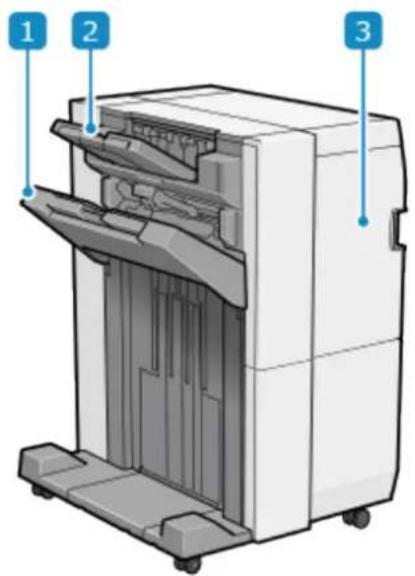
1 Výstupní přihrádka (přihrádka B)
Výstup na tištěný a kopírovaný papír. Můžete nastavit, která funkce se má použít jako výstupní místo. ➤Nastavení určení výstupu (P. 348)
* Pokud je položka [Režim Objemná sada] nastavena na [Zap], výtisky se přednostně vytisknou do přihrádky B, a to bez ohledu na nastavení položky [Nastavení výstupní přihrádky]. ➕[Režim Objemná sada] (pouze pro Řada 8100) (P. 1341)
2 Výstupní přihrádka (přihrádka A)
Výstup na tištěný a kopírovaný papír. Můžete nastavit, která funkce se má použít jako výstupní místo. ➤Nastavení určení výstupu (P. 348)
* Pokud je položka [Režim Objemná sada] nastavena na [Zap], výtisky se přednostně vytisknou do přihrádky B, a to bez ohledu na nastavení položky [Nastavení výstupní přihrádky]. ▶[Režim Objemná sada] (pouze pro Řada 8100) (P. 1341)
3 Přední kryt
Otevřete ji, když se zachytí papír nebo sponka, a při přidávání sponek.
O zařízení
Když je nainstalována Jednotka děrovačky, otevřete ji a zlikvidujte odpad z děrovačky.
4 Přihrádka na brožury
Výstup papíru brožury se sedlovým sešitím.
POZNÁMKA
- Výstupní přihádka B vyrovnává vystupující papír pomocí dvou vyrovnávacích vodítek. Tato vodítka lze nastavit na požadovanou polohu.
[Nastavení zarovnání přihrádky B finišeru] (pouze pro Řada 8100) (P. 1324)
Vnitřní prostor
Staple Finisher-AQ
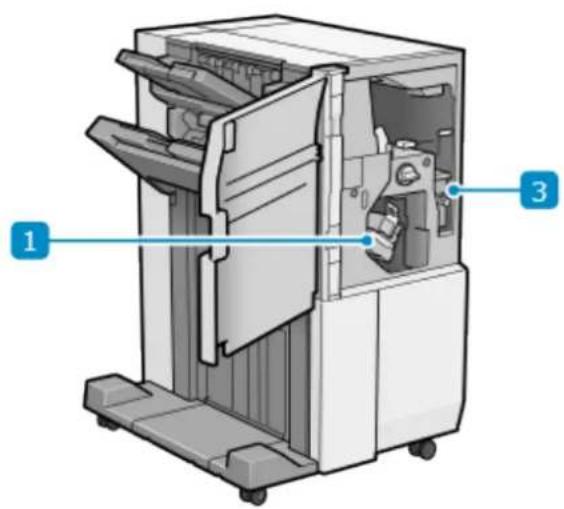
1 Odpadní zásobník na svorky
Vysuňte, chcete-li odstranit odpad ze sešívačky. ➤Likvidace odpadu ze sešívačky (volitelné) (P. 1660)
2 Zásobník odpadu z řezačky (když je nainstalována Inner Booklet Trimmer-A)
Vysuňte, chcete-li odstranit odpad z řezačky. ➤ Likvidace odpadu z řezačky (volitelné) (P. 1663)
3 Zásobník odpadu z děrovačky (když je nainstalována Jednotka děrovačky)
Vysuňte, chcete-li odstranit odpad z děrovačky.
4 Jednotka sedlového sešívání
Vysuňte, když se zachytí papír nebo sponka, a při přidávání sponek.
Specifikace
| Velikost, typ a plošná hmotnost papíru | Veškerý papír, který může projít přístrojem*1Použitelný papír (P. 80) |
| Kapacita výstupní přihrádky (přihrádka A)*2 | Žádná nastavení dokončování, třídění, seskupováníA4, B5, A5, A5R, A6R, LTR, STMTR, EXEC, 16K: 47 mm (1 7/8") na výšku (odpovídá 250 listům)A3, B4, A4R, B5R, 330 mm × 483 mm (13" × 19"), 320 mm × 450 mm (SRA3) (12 5/8" × 17 11/16"), 305 mm × 457 mm (12" × 18"), LTRR, LGL, 11" × 17", 8K, 16KR: 47 mm (1 7/8") na výšku (odpovídá 125 listům)Obálky: 30 listůSkládání do Z (Když je připojena jednotka Paper Folding Unit-K)A3, B4, A4R, LTRR, LGL, 11" × 17": 30 listůSkládání na polovinu (Když je připojena jednotka Paper Folding Unit-K)A4R, LTRR: 30 listů |
| Kapacita výstupní přihrádky (přihrádka B)*2 | Žádná nastavení dokončování, třídění, seskupováníA4, B5, LTR, EXEC, 16K: 285 mm (11 1/4") na výšku (odpovídá 2 000 listům)A5, A5R, STMTR: 216 mm (8 1/2") na výšku (odpovídá 1 500 listům)A3, B4, A4R, B5R, A6R, 330 mm × 483 mm (13" × 19"), 320 mm × 450 mm (SRA3) (12 5/8" × 17 11/16"), 305 mm × 457 mm (12" × 18"), LTRR, LGL, 11" × 17", 8K, 15KR: 147 mm (5 3/4") na výšku (odpovídá 1 000 listům)ObálkyKakugata 2: 300 listůJiný než Kakugata 2: 150 listůSkládání do Z (Když je připojena jednotka Paper Folding Unit-K)A3, B4, 11" × 17": 30 listůA4R, LTRR, LGL: 15 listůSkládání na polovinu (Když je připojena jednotka Paper Folding Unit-K)A4R, LTRR: 50 listůDlouhý list papíru (210,0 mm × 487,8 mm až 330,2 mm × 1 300 mm (8 1/4" × 19 1/4" až 13" × 51 1/4"))Když není nasazena jednotka Long Sheet Tray-B ani Long Sheet Tray-C nebo když se používá papír s délkou 762 mm (30") nebo delšíRuční podporaKdyž je připojen Long Sheet Tray-B nebo Long Sheet Tray-C (487,8 mm až 762,0 mm (19 1/4" až 30"))52 g/m2 až 150 g/m2 (14 lb vazba až 39,9 lb vazba): 100 listů151 g/m2 až 300 g/m2 (55,8 lb až 110,9 lb přebal): 50 listůKdyž je [Režim Objemná sada] nastaven na [Zap]A4, A5, A5R, B5, LTR, STMTR, EXEC, 16K: 490 mm (19 1/4") na výšku (odpovídá 4 000 listům)*3*4A4R, B5R, LTRR, 16KR: 285 mm (11 1/4") na výšku (odpovídá 2 000 listům)A3, B4, 330 mm × 483 mm (13" × 19"), 320 mm × 450 mm (SRA3) (12 5/8" × 17 11/16"), 305 mm × 457 mm (12" × 18"), LGL, 11" × 17", 8K: 216 mm (8 1/2") na výšku (odpovídá 1 500 listům)A6R: 147 mm (5 3/4") na výšku (odpovídá 1 000 listům)PřesahStejně jako „Bez nastavení dokončování, sbalit, seskupit" *5 |
| Sešivání (rohové/dvojité)A4, B5, LTR, EXEC, 16K: 200 výtisků, celkem 3 000 listů nebo 490 mm (19 1/4") na výškuA4R, B5R, LTRR, 16KR: 200 výtisků, celkem 2 000 listů nebo 285 mm (11 1/4") na výškuA3, B4, 330 mm × 483 mm (13" × 19"), 320 mm × 450 mm (SRA3) (12 5/8" × 17 11/16"), 305 mm × 457 mm (12" × 18"), LGL, 11" × 17", 8K: 200 kopií, celkem 1 500 listů nebo 216 mm (8 1/2") na výšku*6 | |
| Kapacita přihrádky na brožury (pouze Booklet Finisher-AQ) | 60 g/m2 až 81,4 g/m2 (16 lb vazba až 21,7 lb vazba) PapírVazba 11 až 15 listů: 10 kopiíVazba 16 až 20 listů: 5 kopií60 g/m2 až 105 g/m2 (16 lb vazba až 28 lb vazba) PapírVazba 2 až 5 listů: 25 kopiíVazba 6 až 10 listů: 15 kopií106 g/m2 až 220 g/m2 (29 lb vazba až 80 lb přebal) PapírVazba 2 až 5 listů: 3 kopií |
| Počet listů, které lze sešit | Rohový a dvojitý (nepotažený papír)A4, B5, LTR, EXEC, 16K52 g/m2 až 90 g/m2 (14 lb vazba až 24 lb vazba): 100 listů90,1 g/m2 až 128 g/m2 (24 lb vazba až 34 lb vazba): 60 listů128,1 g/m2 až 150 g/m2 (34,1 lb vazba až 39,9 lb vazba): 50 listů150,1 g/m2 až 180 g/m2 (55,5 lb až 66 lb přebal): 40 listů180,1 g/m2 až 220 g/m2 (66,6 lb až 80 lb přebal): 30 listů220,1 g/m2 až 256 g/m2 (81,4 lb až 94,7 lb přebal): 25 listů256,1 g/m2 až 300 g/m2 (94,7 lb až 110 lb přebal): 15 listůA4R, B5R, LTRR, 16KR52 g/m2 až 90 g/m2 (14 lb vazba až 24 lb vazba): 65 listů90,1 g/m2 až 128 g/m2 (24 lb vazba až 34 lb vazba): 60 listů128,1 g/m2 až 150 g/m2 (34,1 lb vazba až 39,9 lb vazba): 50 listů150,1 g/m2 až 180 g/m2 (55.5 lb až 66 lb přebal): 40 listů180,1 g/m2 až 220 g/m2 (66,6 lb až 80 lb přebal): 30 listů220,1 g/m2 až 256 g/m2 (81,4 lb až 94,7 lb přebal): 25 listů256,2 g/m2 až 300 g/m2 (94,7 lb až 110 lb přebal): 15 listůA3, B4, LGL, 11" × 17", 8K52 g/m2 až 90 g/m2 (14 lb vazba až 24 lb vazba): 65 listů90,1 g/m2 až 128 g/m2 (24 lb vazba až 34 lb vazba): 50 listů128,1 g/m2 až 150 g/m2 (34,1 lb vazba až 39,9 lb vazba): 40 listů150,1 g/m2 až 180 g/m2 (55.5 lb až 66 lb přebal): 30 listů180,1 g/m2 až 220 g/m2 (66,6 lb až 80 lb přebal): 25 listů220,1 g/m2 až 256 g/m2 (81,4 lb až 94,7 lb přebal): 20 listů256,1 g/m2 až 300 g/m2 (94,7 lb až 110 lb přebal): 10 listů330 mm × 483 mm (13" × 19"), 320 mm × 450 mm (SRA3) (12 5/8" × 17 11/16"), 305 mm × 457 mm (12" × 18")52 g/m2 až 90 g/m2 (14 lb vazba až 24 lb vazba): 65 listů90,1 g/m2 až 128 g/m2 (24 lb vazba až 34 lb vazba): 35 listů128,1 g/m2 až 150 g/m2 (34,1 lb vazba až 39,9 lb vazba): 25 listů150,1 g/m2 až 220 g/m2 (55.5 lb až 80 lb přebal): 20 listů220,1 g/m2 až 256 g/m2 (81,4 lb až 94,7 lb přebal): 15 listů256,1 g/m2 až 300 g/m2 (94,7 lb až 110 lb přebal): 10 listůRohový a dvojitý (potažený papír)A4, A4R, B5, B5R, LTR, LTRR, EXEC, 16K, 16KR |
O zařízení
| 106 g/m2 až 128 g/m2 (29 lb vazba až 34 lb vazba): 35 listů128,1 g/m2 až 150 g/m2 (34 lb vazba až 40 lb vazba): 20 listůA3, B4, IGL, 11" × 17", 8K106 g/m2 až 128 g/m2 (29 lb vazba až 34 lb vazba): 30 listů128,1 g/m2 až 150 g/m2 (34 lb vazba až 40 lb vazba): 20 listů330 mm × 483 mm (13" × 19"), 320 mm × 450 mm (SRA3) (12 5/8" × 17 11/16"), 305 mm × 457 mm (12" × 18")106 g/m2 až 150 g/m2 (29 lb vazba až 40 lb vazba): 15 listů | |
| Děrování(když je nainstalována Jednotka děrovačky) | Počet děrovaných otvorů a velikost papíruEvropa Asie / Oceánie AmerikaKdyž je nainstalována Puncher Unit-BZ:Dva otvory: A3, B4, A4, A4R, B5, B5R, A5*7, LTR, LTRR, LGL, 11" × 17", EXEC, 8K, 16K, 16KRČtyři otvory: A3, B4, A4, B5, LTR, 11" × 17", EXEC, 8K, 16KAsie / Oceánie Latinská AmerikaKdyž je nainstalována Puncher Unit-BY:Dva otvory: A3, B4, A4, A4R, B5, B5R, A5*7, LTR, LTRR, LGL, 11" × 17", EXEC, 8K, 16K, 16KRTrí otvory: A3, B4, A4, B5, LTR, 11" × 17", EXEC, 8K, 16KEvropa Asie / OceánieKdyž je nainstalována Puncher Unit-CA:Čtyři otvory: A3, B4, A4, A4R, B5, B5R, A5*7, LTR, LTRR, LGL, 11" × 17", EXEC, 8K, 16K, 16KRZákladní hmotnost papíru52 g/m2 až 300 g/m2 (14 lb vazba až 110 lb přebal) |
| Sedlové sešití a přeložení(pouze Booklet Finisher-AQ) | Velikost papíruA3, B4, A4R, 330 mm × 483mm (13" × 19"), 320 × 450 mm (12 5/8" × 17 11/16") (SRA3), 305 × 457 mm (12" × 18"), LTRR, LGL, 11" × 17", vlastní velikost (210 mm × 279,4 mm až 330,2 mm × 487,7 mm (8 1/4" × 11" až 13" × 19 1/4"))Základní hmotnost papíruGramáž stránek s obsahem: 60 g/m2 až 220 g/m2 (16 lb vazba až 80 lb přebal)Gramáž přebalu: 60 g/m2 až 300 g/m2 (16 lb vazba až 110,9 lb přebal)Počet listů, které lze sedlově sešít (papír bez povrchové úpravy)60 g/m2 až 81,4 g/m2 (16 lb vazba až 21,7 lb vazba): 20 listů81,5 g/m2 až 105 g/m2 (21,7 lb vazba až 27,9 lb vazba): 10 listů106 g/m2 až 220 g/m2 (28,2 lb vazba až 81,4 lb přebal): 5 listůPočet listů, které lze složit ve hřbetu (křídový papír)106 g/m2 až 150 g/m2 (28,2 lb vazba až 39,9 lb vazba): 5 listůPočet listů pro skládání ve hřbetu60 g/m2 až 105 g/m2 (16 lb vazba až 27,9 lb vazba): 5 listů106 g/m2 až 220 g/m2 (28,2 lb vazba až 81,4 lb přebal): 3 listy221 g/m2 až 256 g/m2 (82 lb až 95 lb přebal): 1 list |
| Napájení Staple Finisher-AQ100 V – 240 V st, 50/60 Hz, 2,9 ABooklet Finisher-AQ100 V – 240 V st, 50/60 Hz, 3,2 A | |
| Maximální spotřeba energie | Staple Finisher-AQ386 W (včetně děrovací jednotky)Booklet Finisher-AQ418 W (včetně děrovací jednotky a Inner Booklet Trimmer-A) |
| Rozměry (ŠxHxV) | Staple Finisher-AQ700 mm × 799 mm × 1 041 mm (27 5/8" × 31 1/2" × 41")*8Když je výsuvný zásobník vysunutý: 874 mm × 799 mm × 1 129 mm (34 3/8" × 31 1/2" × 44 1/2")*8Booklet Finisher-AQ882 mm × 799 mm × 1 041 mm (34 3/4" × 31 1/2" × 41")*8Když je výsuvný zásobník vysunutý: 1 063 mm × 799 mm × 1 129 mm (41 7/8" × 31 1/2" × 44 1/2")*8 |
| Hmotnost Staple Finisher-AQpřibližně 78 kg (172,0 lb)Booklet Finisher-AQpřibližně 131 kg (288,8 lb) | |
*1 Tenký papír s gramáží 63 g/m² (16 lb vazba) nebo nižší a papír s povrchovou vrstvou s gramáží 105 g/m² (28 lb vazba) nebo nižší nelze posílat na výstup z přihrádky A.
*2 Pri použití papíru 64 g/m² (vazba 17 lb), 75 g/m² (vazba 20 lb) nebo 80 g/m² (vazba 21 lb). Ve všech ostatních případech se kapacita liší.
*3 Pod 64 g/m² (vazba 17 lb) formátu A5, A5R nebo STMTR: 216 mm (8 1/2") (odpovídá 1 500 listům)
*4 AŽ 3 000 listů papíru formátu A4, A5, A5R, B5, LTR, EXEC nebo 16K s gramáží 81 g/m² (21,5 lb vazba) nebo více
*5 Kromě velikosti papíru, která nepodporuje nastavení posunu, a obálek.
*6 52 g/m² až 63 g/m² (13,8 lb vazba až 16,8 lb přebal) nebo 330 mm × 483 mm (13" × 19"), 320 mm × 450 mm (SRA3) (12 5/8" × 17 11/16"), 305 mm × 457 mm (12" × 18"): 50 výtisků, celkem 1 500 listů nebo 216 mm (8 1/2") na výšku
*7 Pouze v případě, že je nainstalována jednotka Booklet Finisher-AQ.
*8 Pokud je toto volitelné zařízení připojeno k hlavní jednotce nebo jinému volitelnému zařízení, vznikne ve vodorovném směru mezera +5 mm (1/4").
Staple Finisher-AC, Booklet Finisher-AC a Jednotka děrovačky
E4E4-00A
Chcete-li sešívat papír, skládat papír a používat další funkce kompletace, nainstalujte volitelný Staple Finisher-AC nebo Booklet Finisher-AC.
Chcete-li používat funkci děrování, musíte na finišer také nainstalovat následující jednotka děrovačky.
• 2/4 Hole Puncher Unit-A Evropa Asie / Oceánie Latinská Amerika
• 2/3 Hole Puncher Unit-A Asie / Oceánie Amerika
• 4 Hole Puncher Unit-A Evropa
Dostupné funkce kompletace (P. 40)
Opatření při používání funkcí kompletace (P. 41)
Použití ručního sešívání (P. 41)
Názvy součástí a jejich funkce (P. 42)
Specifikace(P. 45)
Dostupné funkce kompletace
Funkce kompletace, které jsou k dispozici, když je nainstalován Staple Finisher-AC nebo Booklet Finisher-AC, jsou uvedeny níže.
Funkce řazení
• Třídit
- Skupina
- Přesah
Funkce sešívání
- Rohové
• Dvojité - Sedlové sešiti ^1
- Bez svorek
• Ruční sešívání
Funkce skládání
- Skládání ve hřbetů ^1
Funkce děrování
• Děrovat ^2
*1 Dostupné pouze v případě, že je nainstalována jednotka Booklet Finisher-AC.
*2 Dostupné pouze v případě, že je nainstalována jednotka Jednotka děrovačky.
POZNÁMKA
- Podobnosti o nastavení položek jednotlivých funkcí viz následující:
Opatření při používání funkcí kompletace
Bezpečnostní opatření při použití funkce sloučení a seskupení
Pokud je během spouštění zásobníku dosaženo limitu zatížení, papír se automaticky vysune do dostupného zásobníku. Pokud všechny dostupné přihrádky dosáhly svého limitu zatížení, tisk se pozastaví. Po vyjmutí vysunutého papíru z přihrádky se tisk obnoví.
Bezpečnostní opatření při používání sešívačky
- Maximální počet listů, které je možné sešít, se liší v závislosti na typu a tlouštce papíru. Specifikace(P. 45)
Pokud přístroj nemůže sešít papír, vyměňte papír nebo snižte počet listů, které se mají sešít.
- Odstraňte sešívaný papír až po jeho úplném vysunutí do přihrádky a během sešívání jej nevyjímejte.
- Když se zobrazí [Vložte svorky do jednotky sešívačky.], vyměňte štoček sponek a přidejte další svorky. Přidávání sponek (volitelné) (P. 1631)
- Pokud přihádka dosáhne své dolní mezní polohy, tisk se pozastaví. Po vyjmutí vysunutého papíru z přihrádky se tisk obnoví.
Bezpečnostní opatření při používání sedlového sešití
- Podmínka skládání se liší v závislosti na typu papíru a počtu listů.
- Když vydáváte velký objem brožur se sedlovým sešitím, můžete snížit zarážku papíru a pokračovat v tisku, aniž byste byli omezeni kapacitou přihrádky na brožury. Pokud zarážku papíru snížíte, připravte si krabici nebo jiný obal na papír na výstupu, aby nepadal přímo na podlahu.
Podrobnosti k ovládání zarážky papíru naleznete v popisu vnějších částí finišeru. Pohled zvenčí (P. 25)
Bezpečnostní opatření při používání bez svorky
- Podrobnosti o funkcích, které nelze použít s funkcí Bez svorky, naleznete v Restrictions on Combinations of Copy Functions (Omezení kombinací pro funkce kopírování) na webu online příručky. https://oip.manual.canon/
- V závislosti na poloze svázání nelze použít funkci Bez sešívačky u papíru, který nelze potisknout na obě strany, a u papíru různých velikostí.
- V závislosti na prostředí použití a typu papíru se může ohyb vytvořený pomocí funkce Bez sešívačky snadno rozpadnout.
Použití ručního sešívání
Vložte stoh papíru do otvoru finišeru a počkejte určitou dobu. Stoh papíru se rozpozná a sešije automaticky. Když je detekován stoh papíru, indikátor tlačítka sešití zabliká a po sešívání se vypne. Když indikátor tlačítka sešití zhasne, vysuňte stoh papíru.
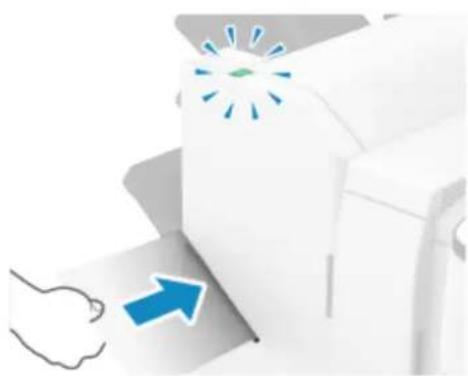
- Polžte stoh papíru lícem dolů a vložte roh, který chcete sešít, rovně dovnitř.
• Během tisku nelze provést ruční sešívání.
POZNÁMKA
- Můžete změnit dobu automatického sešívání stohu papíru po vložení. ➤[Čas do spuštění sešívání v režimu Sešívačka] (P. 1325)
- Stisknutím tlačítka sešití můžete papír sešít, aniž byste museli čekat, až jej přístroj sešije za vás.
Názvy součástí a jejich funkce
Pohled zvenčí (P. 42)
Vnitřní prostor (P. 44)
Pohled zvenčí
Staple Finisher-AC
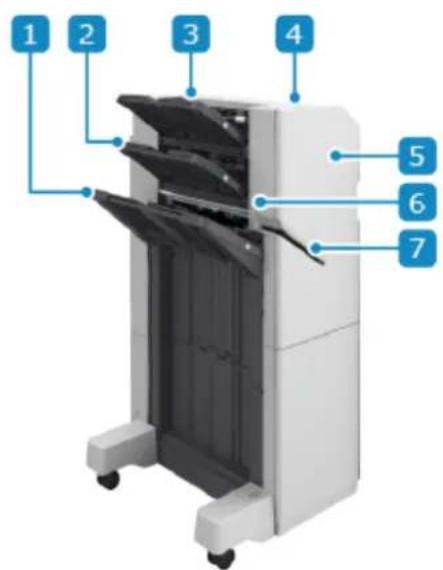
1 Výstupní přihrádka (přihrádka C)
Výstup na tištěný a kopírovaný papír. Můžete nastavit, která funkce se má použít jako výstupní místo. ➕Nastavení určení výstupu (P. 348)
2 Výstupní přihrádka (přihrádka B)
Výstup na tištěný a kopírovaný papír. Můžete nastavit, která funkce se má použít jako výstupní místo. ➤Nastavení určení výstupu (P. 348)
3 Výstupní přihrádka (přihrádka A)
Výstup na tištěný a kopírovaný papír. Můžete nastavit, která funkce se má použít jako výstupní místo. ➤Nastavení určení výstupu (P. 348)
4 Tlačítko sešití
Během ručního sešívání můžete stisknutím tlačítka sešití provést sešití bez čekání.
* Vložte stoh papíru do slotu a počkejte určitou dobu. Stoh papíru se sešije automaticky, aniž byste museli stisknout tlačítko. ▶ Použití ručního sešívání (P. 41)
5 Přední přebal (horní)
Otevřete ji, když se zachytí papír nebo sponka, a při přidávání sponek.
Když je nainstalována Jednotka děrovačky, otevřete ji a zlikvidujte odpad z děrovačky.
6 Finisher Jogger Kit-A (volitelná možnost)
Umožňuje zarovnat okraje výstupních listů papíru.
7 Slot
Vložte stoh papíru, který chcete ručně sešít.
8 Přední kryt (spodní)
Otevřete ji, když se v jednotce sedlového sešívání zachytí papír nebo sponka, a při přidávání sponek do jednotky sedlového sešívání.
9 Přihrádka na brožury
Výstup papíru brožury se sedlovým sešitím.
POZNÁMKA
- Když se do výstupní přihrádky (přihrádka A) nebo výstupní přihrádky (přihrádka B) zavádí velký papír, nastavte přihrádku podle následující ilustrace.
- Výstupní přihrádka C vyrovnává vystupující papír pomocí dvou vyrovnávacích vodítek. Tato vodítka lze nastavit na požadovanou polohu.
[Nastavení zarovnání přihrádky C finišeru] (pouze pro Řada 8100) (P. 1324)
Vnitřní prostor
Staple Finisher-AC
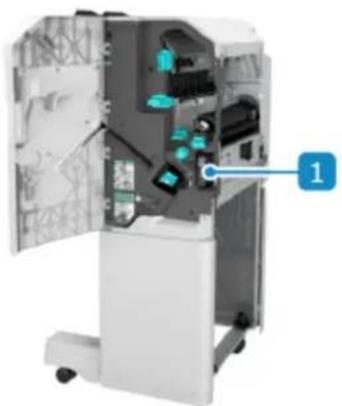
1 Zásobník odpadu z děrovačky (když je nainstalována Jednotka děrovačky)
Vysuňte, chcete-li odstranit odpad z děrovačky.
2 Jednotka sedlového sešívání
Vysuňte, když se zachytí papír nebo sponka, a při přidávání sponek.
Specifikace
| Velikost, typ a plošná hmotnost papíru | Veškerý papír, který může projít přístrojem*1*2 Použitelný papír (P. 80) |
| Kapacita výstupní přihrádky (přihrádka A)*3 | Žádná nastavení dokončování, třídění, seskupováníA4, B5, A5, A5R, A6R, LTR, STMTR, EXEC, 16K: 47 mm (1 7/8") na výšku (odpovídá 250 listům)A3, B4, A4R, B5R, 330 mm × 483mm (13" × 19")*4, 320 × 450 mm (12 5/8" × 17 11/16") (SRA3)*4, 305 × 457 mm (12" × 18")*4, LTRR, LGL, 11" × 17", 8K, 16KR: Výška 24 mm (1") nebo méně (odpovídá 125 listům)Obálky: 30 listůŽádná nastavení dokončování, řazení, seskupování (při použití různých velikostí)Pouze kombinace A4, B5 a LTR: 47 mm (1 7/8") na výšku (odpovídá 250 listům)Kombinace zahrnující 330 mm × 483 mm (13" × 19"), 320 × 450 mm (12 5/8" × 17 11/16") (SRA3), 305 × 457 mm (12" × 18"): 30 listůJiná kombinace než výše: Výška 24 mm (1") (odpovídá 125 listům)PřesahA4, B5, LTR, EXEC, 16K: 47 mm (1 7/8") na výšku (odpovídá 250 listům)A3, B4, 11" x 17", 8K: Výška 24 mm (1") (odpovídá 125 listům) |
| Kapacita výstupní přihrádky (přihrádka B)*3 | Žádná nastavení dokončování, třídění, seskupováníA4, B5, A5, A5R, A6R, LTR, STMTR, EXEC, 16K: 47 mm (1 7/8") na výšku (odpovídá 250 listům)A3, B4, A4R, B5 R, 330 mm × 483mm (13" × 19")*4, 320 × 450 mm (12 5/8" × 17 11/16") (SRA3)*4, 305 × 457 mm (12" × 18")*4, LTRR, LGL, 11" × 17", 9K, 16KR: Výška 24 mm (1") nebo méně (odpovídá 125 listům)Obálky: 30 listůŽádná nastavení dokončování, řazení, seskupování (při použití různých velikostí)Pouze kombinace A4, B5 a L TR: 47 mm (1 7/8") na výšku (odpovídá 250 listům)Kombinace zahrnující 330 mm × 483 mm (13" × 19"), 320 × 450 mm (12 5/8" × 17 11/16") (SRA3), 305× 457 mm (12" × 18"): 30 listůJiná kombinace než výše: Výška 24 mm (1") (odpovídá 125 listům)PřesahA4, B5, LTR, EXEC, 16K: 47 mm (1 7/8") na výšku (odpovídá 125 listům)A3, B4, 11" x 17", 8K: Výška 24 mm (1") (odpovídá 125 listům) |
| Kapacita výstupní přihrádky (přihrádka C)*3 | Žádná nastavení dokončování, třídění, seskupování*5A4, B5, A5, A5R, LTR, STMTR, EXEC, 16K: 423 mm (16 5/8") na výšku nebo 3 000 listů *6A3, B4, A4R, B5R, 330 mm × 483mm (13" × 19"), 320 × 450 mm (12 5/8" × 17 11/16") (SRA3), 305 × 457 mm (12" × 18"), LTRR, LGL, 11" × 17", 8K, 16KR: Výška 216 mm (8 1/2") nebo 1 500 listůA6R: 250 listů*7ObálkyMonarch: 30 listůJiná než Monarch: 100 listů |
| Dlouhý list papíru (487,8 mm až 762,0 mm (19 1/4" až 30")) (při použití Long Sheet Tray-B nebo Long Sheet Tray-C)64 g/m2 až 79 g/m2 (17 lb bond až 21 lb bond): 100 listů80 g/m2 až 150 g/m2 (21,3 lb bond až 39,9 lb bond): 50 listů151 g/m2 až 300 g/m2 (55,8 lb až 110,9 lb přebal): 25 listůDlouhý list papíru (více než 762 mm (30")) (při ručním podepření): 1 listŽádná nastavení dokončování, řazení, seskupování (při použití různých velikostí)*5Pouze kombinace A4, B5 a LTR: Výška 423 mm (16 5/8") nebo 3 000 listůKombinace zahrnující A6R: 250 listů*7Jiná kombinace než výše: Výška 216 mm (8 1/2") nebo 1 500 listůPřesahA4, B5, LTR, EXEC, 16K: 423 mm (16 5/8") na výšku nebo 3 000 listů*6A3, B4, A4R, LTRR, LGL, 11" × 17", 8K: Výška 216 mm (8 1/2") nebo 1 500 listůSešívání (rohové/dvojité)A4, B5, LTR, EXEC, 16K: 200 kopií, celkem 3 000 listů nebo 423 mm (16 5/8") na výšku*8A3, B4, A4R, LTRR, LGL, 11" × 17", 8K: 100 výtisků, celkem 1 500 listů nebo 216 mm (8 1/2") na výškuBez svorekA4, LTR, 16K: 200 kopiíA3, 11" x 17", 8K: 100 kopií | |
| Kapacita přihrádky na brožury (pouze Booklet Finisher-AC) | 52 g/m2 až 81,4 g/m2 (13,8 lb bond až 21,7 lb bond) PapírVazba 2 až 5 listů: 25 kopiíVazba 6 až 10 listů: 15 kopiíVazba 11 až 20 listů: 10 kopií81,5 g/m2 až 105 g/m2 (21,7 lb bond až 27,9 lb bond) PapírVazba 2 až 5 listů: 25 kopiíVazba 6 až 10 listů: 15 kopiíPapír 106 až 220 g/m2 (28,2 lb vazba 81,4 lb strana obálky)Vazba 2 až 5 listů: 10 kopií |
| Počet listů, které lze sešít*9 | Rohový a dvojitý (nepotažený papír)A4, B5, LTR, EXEC, 16K52 g/m2 až 90 g/m2 (14 lb bond až 24 lb bond): 65 listů91 g/m2 až 105 g/m2 (25 lb bond až 28 lb bond): 50 listů106 g/m2 až 256 g/m2 (29 lb bond až 140 lb index): 2 listůA3, B4, A4R, LTRR, LGL, 11" × 17", 8K52 g/m2 až 90 g/m2 (14 lb bond až 24 lb bond): 40 listů91 g/m2 až 105 g/m2 (25 lb bond až 28 lb bond): 30 listů106 g/m2 až 256 g/m2 (29 lb bond až 140 lb index): 2 listůRohový a dvojitý (potažený papír)2 listy (pro všechny gramáže a velikosti papíru)Bez svorek52 g/m2 až 64 g/m2 (13,8 lb bond až 17 lb bond): 10 listů65 g/m2 až 81,4 g/m2 (17,3 lb bond až 21,7 lb bond): 8 listů81,5 g/m2 až 105 g/m2 (21,7 lb bond až 27,9 lb bond): 6 listůRuční sešívání65 listů |
| Děrování(když jenainstalovánaJednotkaděrovačky) | Počet děrovaných otvorů a velikost papíruEvropa Asie / Oceánie Latinská AmerikaKdyž je nainstalována 2/4 Hole Puncher Unit-A:Dva otvory: A3, B4, A4, A4R, B5, B5R, LTR, LTRR, LGL, 11" × 17", EXEC, 8K, 16K, 16KRČtyři otvory: A3, A4, LTR, 11" × 17", EXEC, 8K, 16KAsie / Oceánie AmerikaKdyž je nainstalována 2/3 Hole Puncher Unit-A:Dva otvory: A3, B4, A4, A4R, B5, B5R, LTR, LTRR, LGL, 11" × 17", EXEC, 8K, 16K, 16KRTrí otvory: A3, B4, A4, B5, LTR, 11" × 17", EXEC, 8K, 16KEvropaKdyž je nainstalována 4 Hole Puncher Unit-A:Čtyři otvory: A3, B4, A4, A4R, B5, B5R, LTR, LTRR, LGL, 11" × 17", EXEC, 8K, 16K, 16KRZákladní hmotnost papíru 52 g/m^2 až 300 g/m^2 (14 lb vazba až 110 lb přebal) |
| Sedlové sešití apřeložení(pouze BookletFinisher-AC) | Velikost papíruA3, B4, A4R, 305 × 457 mm (12" × 18") , LTRR, LGL, 11" × 17", vlastní velikost ( 195,0 mm × 270,0 mm až 304,8 mm × 457,2 mm (7 3/4" × 10 5/8" až 12" × 18") ).Základní hmotnost papíruGramáž stránek s obsahem: 52 g/m^2 až 220 g/m^2 (14 lb vazba až 80 lb přebal) Gramáž přebalu: 52 g/m^2 až 256 g/m^2 (14 lb vazba až 140 lb index)^*10 Počet listů, které lze sedlově sešít (papír bez povrchové úpravy) * ^10*11 52 g/m^2 až 81,4 g/m^2 (14 lb bond až 21,7 lb bond): 20 listů 81,5 g/m^2 až 105 g/m^2 (21,7 lb bond až 28 lb bond): 10 listů 106 g/m^2 až 150 g/m^2 (29 lb bond až 40 lb bond): 5 listů 151 až 209 g/m^2 (56 lb přebal až 110 lb rejstřík): 4 listů 210 g/m^2 až 220 g/m^2 (77,7 až 80 lb přebal): 3 listů Počet listů, které lze sedlově sešít (papír s povrchovou úpravou) * ^10*11 106 g/m^2 až 150 g/m^2 (29 lb bond až 40 lb bond): 5 listů Počet listů, které lze složit ve hřbetu (papír bez povrchové úpravy) 52 g/m^2 až 105 g/m^2 (14 lb bond až 28 lb bond): 2 až 5 listů 106 g/m^2 až 256 g/m^2 (29 lb bond až 140 lb index): 1 list Počet listů, které lze složit ve hřbetu (křídový papír)1 list |
| Rozměry(ŠxHxV) | 527 mm × 623 mm × 1 099 mm (20 3/4" × 24 1/2" × 43 1/4")^*12 Když je výsuvný zásobník vysunutý: 656 mm × 623 mm × 1 195 mm (25 7/8" × 24 1/2" × 47 1/8")^*12 |
| Hmotnost StapleFinisher-ACPřibližně 36 kg (79,4 lb)Booklet Finisher-ACPřibližně 60 kg (132,3 lb) | |
*1 Ze zásobníku A nelze tisknout oboustranně na tenký papír 2 (52 g/m² až 59 g/m² (14 lb bond až 15 lb bond)), papír s povrchovou úpravou a papír s gramáží 257 g/m² (100 lb přebal) nebo vyšší.
*2 Papír s povrchovou úpravou lze vytisknout pouze ze zásobníku C.
O zařízení
*3 Při použití papíru 64 g/m² (vazba 17 lb), 75 g/m² (vazba 20 lb) nebo 80 g/m² (vazba 21 lb). Ve všech ostatních případech se kapacita liší.
*4 30 listů pro tenký papír (52 až 63 g/m² (13,8 lb až 16,8 lb vazba)).
*5 125 listů papírů s povrchovou úpravou.
*6 216 mm (8 1/2") na výšku nebo 1 500 listů pro tenký papír
*7 Až 50 listů s gramáží 106 g/m² (28,2 lb bond) nebo více
*8 100 kopiií, celkem 1 500 listů nebo 216 mm (8 1/2") na výšku pro tenký papír.
*9 Když je nainstalován standardní zásobník se svorkami. V závislosti na typu a tlouštce papíru se může snížit počet listů, které lze sešít.
*10 Včetně 1 titulní strany. Je nutné, aby papír použitý pro přebal měl stejnou nebo vyšší hmotnost než papír pro hlavní část.
*11 V závislosti na typu a tlouštce papíru se může lišit počet archů, které lze sešít.
*12 Pokud je toto volitelné zařízení připojeno k hlavní jednotce nebo jinému volitelnému zařízení, vznikne ve vodorovném směru mezera +5 mm (1/4").
Následující funkci skládání můžete použít, když je nainstalovaná jednotka Paper Folding Unit-K do volitelné součásti Staple Finisher-AG, Booklet Finisher-AG, Staple Finisher-AQ nebo Booklet Finisher-AQ.
- Skládání do Z
- Skládání na polovinu
• Skládání do Z Harmonika - Skládání do C
• Dvojité paralelní skládání
Názvy součástí a jejich funkce (P. 49)
Specifikace(P. 50)
Názvy součástí a jejich funkce
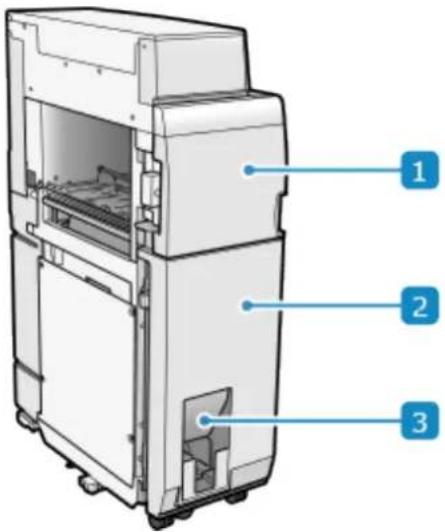
Otevřete tento kryt, chcete-li odstranit zachycený papír.
2 Skládací jednotka
Vytáhněte jednotku, chcete-li odstranit zachycený papír.
3 Oblast výstupu
Papír složený v režimu Skládání do C, Skládání do Z Harmonika, nebo papír složený ve dvojitém paralelním složení, přecházejí do tohoto slotu.
POZNÁMKA
- Papír sláený v režimu Skládání do Z nebo s přehybem v polovině vystupuje do přihrádky specifikované pro finišer.
Staple Finisher-AG, Booklet Finisher-AG, Jednotka děrovačky, a Booklet Trimmer-G (P. 24)
Staple Finisher-AQ, Booklet Finisher-AQ, Jednotka děrovačky, a Inner Booklet Trimmer-A (P. 32)
- Podobnosti k funkcím kompletace naleznete v následujícím textu:
Specifikace
| Velikost papíru Skládání do ZA3, B4, A4R, LTRR, LGL, 11" × 17"Skládání ve tvaru písmene C, skládání ve tvaru písmene Z, skládání na polovinuA4R, LTRRDvojité paralelní skládáníA4R, LTRR, LGL | |
| Typ papíru Tenký (52 g/m2 až 63 g/m2 (13,8 lb vazba až 16,8 lb vazba)), Běžný (64 g/m2 až 105 g/m2 (17 lb vazba až 27,9 lb vazba))*1, Potažený (91 g/m2 až 105 g/m2 (24,2 lb vazba až 27,9 lb vazba))*1, recyklovaný, barevný, reliéfní, klížený | |
| Základní hmotnost papíru | 52 g/m2 až 105 g/m2 (13,8 lb vazba až 28 lb vazba)*1 |
| Kapacita přihrádky jednotky skládání papíru | Skládání do Z, skládání na polovinuZávisí na specifikacích jednotky Staple Finisher-AG, Booklet Finisher-AG, Staple Finisher-AQ nebo Booklet Finisher-AQ.Skládání do C, Skládání do Z HarmonikaPřihrádka v jednotce skládání / výška 60 mm (2 3/8") (ekvivalent 40 listů)Dvojité paralelní skládáníPřihrádka v jednotce skládání / výška 60 mm (2 3/8") (ekvivalent 25 listů)* Počet listů je referenční hodnota. |
| Napájení Dodává se z finišeru | |
| Maximální spotřeba energie | 150 W |
| Rozměry (ŠxHxV) | 336 mm × 793 mm × 1 040 mm (13 1/4" × 31 1/4" × 41")*2 |
| Hmotnost přibližně 71 kg (157 lb) | |
*1 Dvojité paralelní: 52 g/m² až 90 g/m² (13,8 lb vazba až 23,9 lb vazba)
*2 Pokud je toto volitelné zařízení připojeno k hlavní jednotce nebo jinému volitelnému zařízení, vznikne ve vodorovném směru mezera +5 mm (1/4").
Chcete-li, aby přístroj omezil nežádoucí posun obrazu na papiře (kvůli zavádění papíru pod úhlem), nasadte na víceúčelovou přihrádku jednotku Stack Bypass Alignment Tray-D Můžete tak omezit posun tiskové pozice.
DÜLEŽITÉ
- Je-li připojena jednotka POD Deck Lite-C, při odstaňování zachyceného papíru dejte pozor, aby se vám nezachytila ruka mezi Stack Bypass Alignment Tray-D a POD Deck Lite-C.
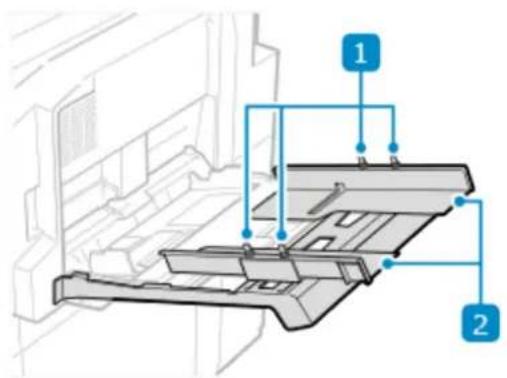
Utažením nebo uvolněním šroubů nastavte vyrovnávací vodítka papíru.
2 Vyrovnávací vodítka papíru
Vodítka stabilizují polohu uloženého papíru.
Long Sheet Tray-B
E4E4-159
Chcete-li použít dlouhé listy papíru s vodorovnou délkou 487,8 mm (19 1/4") nebo více, nasad'te volitelnou jednotku Long Sheet Tray-B.
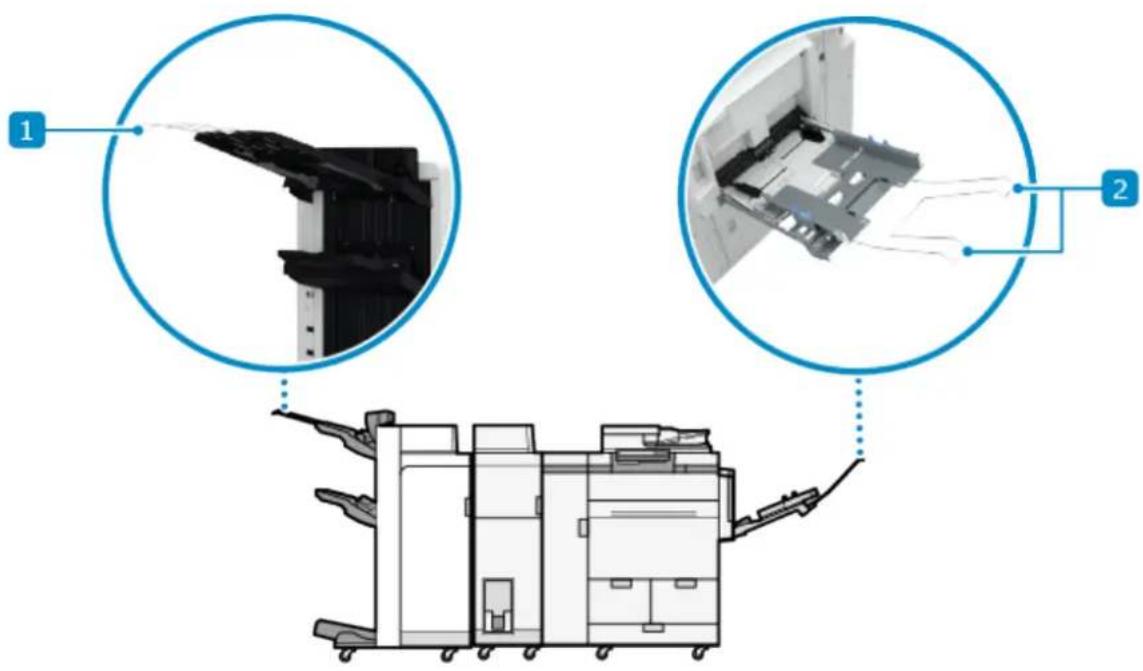
1 Výstupní zásobník pro výstup papíru Připojuje se k finišeru.
• V případě jednotky Staple Finisher-Á nebo Booklet Finisher-AG ho připojte k přihrádce A.
• V případě jednotky Staple Finisher-AQ nebo Booklet Finisher-AQ ho připojte k přihrádce B.
• V případě jednotky Staple Finisher-AC nebo Booklet Finisher-AC ho připojte k přihrádce C.
2 Výsuvná přihrádka pro podávání papíru Připojuje se k víceúčelové přihrádce. Listy vkládejte po jednom.
Chcete-li použít dlouhé listy papíru s vodorovnou délkou 762 mm (30") nebo více, když je nainstalován Booklet Finisher-AG, nasadte volitelnou jednotku Finisher Long Sheet Catch Tray-B.
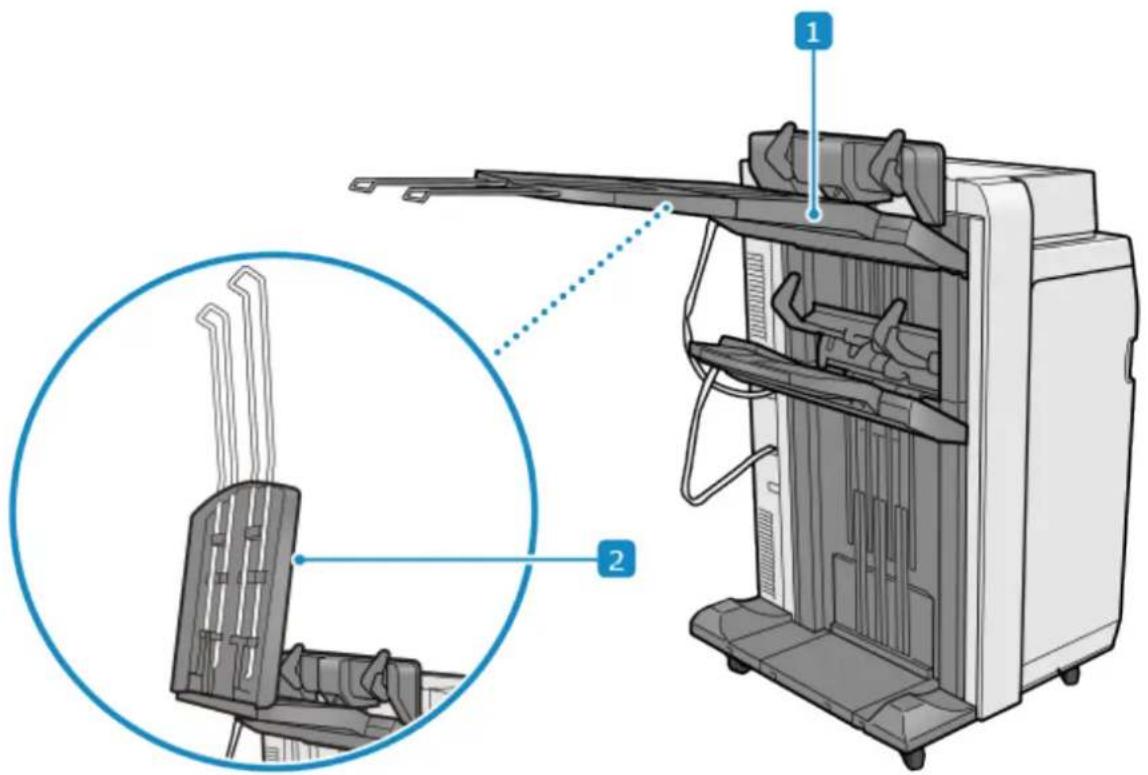
1 Výstupní přihrádka na dlouhé listy
Připojuje se k finišeru. Vystoupí tištěný a kopírovaný papír.
2 Výsuvná výstupní přihrádka na dlouhé listy
Pomocí této přihrádky zabráníte vypadnutí originálů z výstupní přihrádky na dlouhé listy.
- V případě údržbových prací na řezačce zvedněte výsuvnou výstupní přihrádku na dlouhé listy, abyste zvětšíli pracovní prostor.
- Až dokončíte používání zvednuté výsuvné výstupní přihrádky na dlouhé listy, nezapomeňte ji vrátit do původní polohy, aby nedošlo k zachycení papíru.
- Když výsuvnou výstupní přihrádku na dlouhé listy budete vracet do původní polohy, pohybujte s ní jemně a dávejte pozor na dlouhé dráty.
Long Sheet Tray-C
E4E4-15A
Chcete-li použít dlouhé listy papíru s vodorovnou délkou 487,8 mm (19 1/4") nebo více, nasadte volitelnou jednotku Long Sheet Tray-C na finišer.
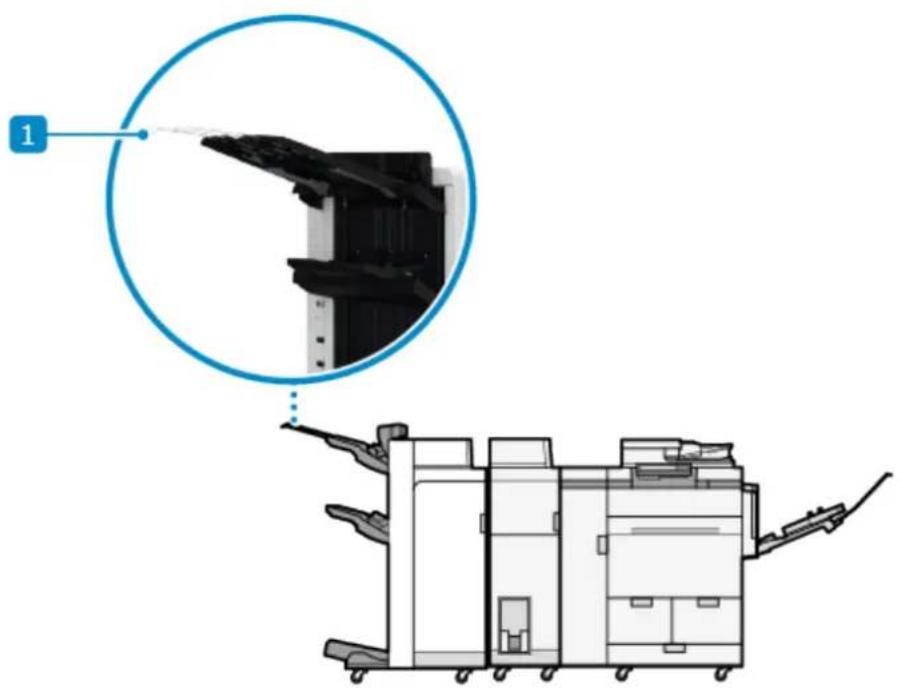
text_image
11 Výstupní zásobník pro výstup papíru
Připojuje se k finišeru.
• V případě jednotky Staple Finisher-AG nebo Booklet Finisher-AG ho připojte k přihrádce A.
- V případě jednotky Staple Finisher-AQ nebo Booklet Finisher-AQ ho připojte k přihrádce B.
• V případě jednotky Staple Finisher-AC nebo Booklet Finisher-AC ho připojte k přihrádce C.
Copy Tray-R
E4E4-00K
Pokud není finišer nainstalován, nainstalujte volitelnou Copy Tray-R. Do výstupní přihrádky se vysouvá potištěný papír a kopie.
Dostupné funkce kompletace (P. 55)
Názvy součástí a jejich funkce (P. 55)
Specifikace(P. 56)
Dostupné funkce kompletace
Funkce kompletace, které jsou k dispozici, když je nainstalována jednotka Copy Tray-R, jsou uvedeny níže.
Funkce razení
• Třídit
- Skupina
- Otočit o 90 stupňů
POZNÁMKA
- Podrobnosti o nastavení položek jednotlivých funkcí viz následující:
Doplňky s funkcemi kompletace (P. 10)
Názvy součástí a jejich funkce
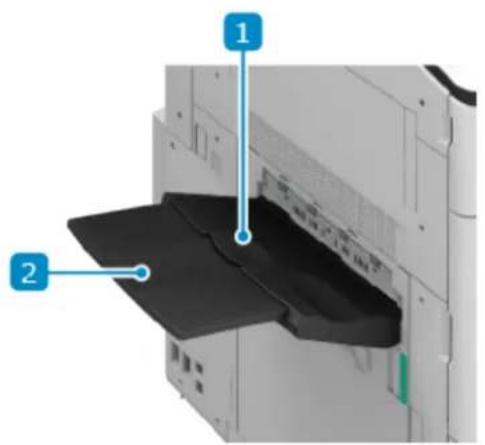
1 Výstupní přihrádka
Výstup na tištěný a kopírovaný papír.
2 Pomocná přihrádka
Tuto přihrádku vysuňte, aby při vysouvání papíru velké velikosti papír nevypadával z výstupní přihrádky.
Specifikace
| Velikost, typ a plošná hmotnost papíru | Veškerý papír, který může projít přístrojem Použitelný papír (P. 80) |
| Kapacita výstupní přihrádky 250 listů (64 g/m2 (vazba 17 lb), 75 g/m2 (vazba 20 lb), 80 g/m2 (vazba 21 lb)) | |
| Rozměry(ŠxHxV) | 244 mm × 382 mm × 175 mm (9 5/8" × 15" × 6 7/8")Když je nástavec přihrádky vysunutý: 420 mm × 382 mm × 175 mm (16 1/2" × 15" × 6 7/8") |
| Hmotnost přibližně 1,1 kg (2,4 lb) | |
Numeric Keypad
E4E4-00L
Chcete-li k ovládání ovládacího panelu namísto tlačítek na obrazovce používat pevné klávesy, nainstalujte volitelnou Numeric Keypad. Kromě toho ji musíte nainstalovat, chcete-li používat Hlasová navigace.
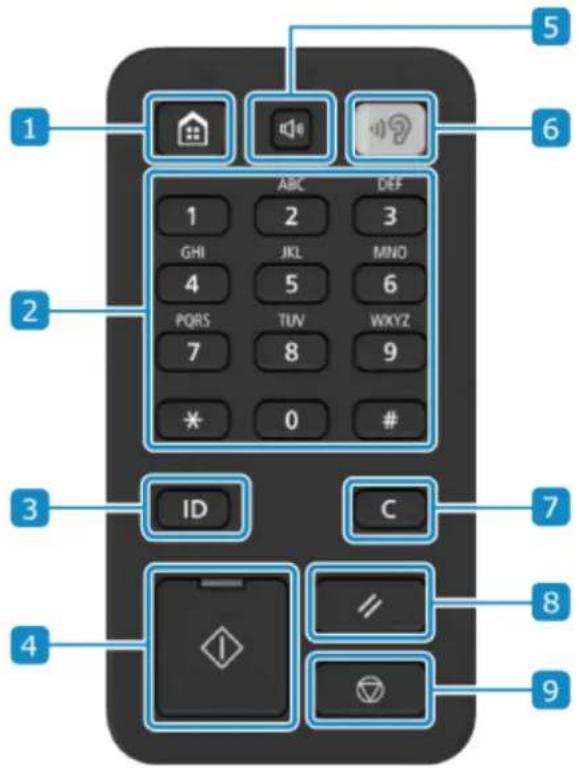
text_image
1 2 3 4 5 6 ABC DEF GHI JKL MNO 4 5 6 PQRS TUV WXYZ 7 8 9 * 0 # ID C 7 8 91 Tlačítko Hlavní obrazovka
Stisknutím zobrazíte obrazovku [Hlavní obrazovka]. ➤ Obrazovka [Hlavní obrazovka] (P. 200)
2 Numeric Keypad
Zadejte číslo.
3 Tlačítko Přihlásit/Odhlásit
Přihlaste se, když je vyžadováno ověření uživatele. Po dokončení operací se odhlašte opětovným stisknutím tohoto tlačítka. ➤ Přihlášení k přístroji (P. 236)
4 Tlačítko Start
Spustí skenování nebo kopírování originálu.
5 Tlačítko nastavení hlasitosti
Upraví hlasitost.
Nastavení hlasitosti (pro modely s funkcí faxu) (P. 412)
Úprava hlasitosti (pro modely bez funkce faxu) (P. 414)
6 Tlačítko Hlasová navigace
Začíná a končí Hlasová navigace. Tlačítko se rozsvítí, když se používá Hlasová navigace.
- Chcete-li používat funkci Hlasová navigace, musíte nainstalovat volitelnou součást Souprava pro provoz s hlasovým průvodcem. ➤Souprava pro provoz s hlasovým průvodcem (P. 62) .
- Podobnosti o ovládání přístroje při používání Hlasová navigace naleznete v příručce Souprava pro provoz s hlasovým průvodcem na webu s online příručkou.
https://oip.manual.canon/
7 Tlačítko Vynulovat Odstraní zadané znaky a čísla.
8 Tlačitko Resetovat Resetuje změněná nastavení.
9 Tlačítko Stop Zruší prováděnou operaci.
ADF Access Handle-A
E4E4-00R
Pokud potřebujete pomoc se zavíráním podavače, použijte volitelné ADF Access Handle-A.
Podavač můžete zavřít tak, že uchopíte rukojeť v přední části podavače a jemně za ni zatáhnete směrem k sobě.
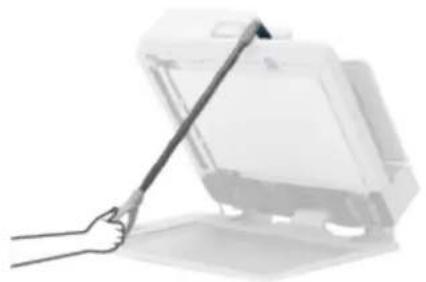
Chcete-li vytvořit prostor pro umístění originálu, nainstalujte volitelný Utility Tray-B.
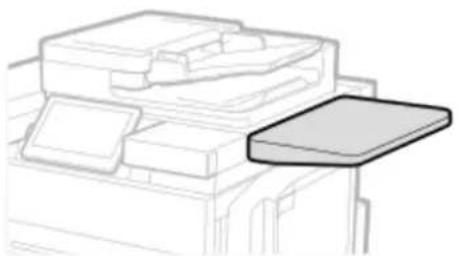
Systémové volitelné doplňky
E4E4-00U
Instalací volitelných doplňků systému můžete přidávat dostupné funkce a vylepšit výkon přístroje.
Souprava tiskárny PCL[Evropa][Asie/Oceánie][Latinská Amerika] (P. 61)
Souprava tiskárny PS[Evropa][Asie/Oceánie][Latinská Amerika] (P. 61)
Souprava pro tisk čárových kódů (P. 61)
Sada mezinárodních fontů PCL[Evropa][Asie/Oceánie][Severní Amerika] (P. 61)
Sada asijských fontů PCL [Asie/Oceánie] (P. 62)
Faxová karta Super G3 (P. 62)
Faxová karta Super G3 2nd Line [Asie/Oceánie][Severní Amerika] (P. 62)
Souprava vzdáleného faxu (P. 62)
Rozšiřovací souprava pro IP FAX (P. 62)
Souprava pro provoz s hlasovým průvodcem (P. 62)
SSD 480 GB (P. 63)
1TB SSD (P. 63)
Souprava pro zrcadlení paměti (P. 63)
Karta bezdrátové sítě LAN (P. 63)
Souprava tiskárny PCL Evropa Asie / Oceánie Latinská Amerika
Podporuje tisková řešení s emulací jazyka PCL. Podporována jsou tisková řešení s emulací jazyka PCL5c/PCL6.
Souprava tiskárny PS Evropa Asie / Oceánie Latinská Amerika
Chcete-li přístroj používat jako tiskárnu PS, nainstalujte Souprava tiskárny PS.
Souprava pro tisk čárových kódů
Nainstalujte Souprava pro tisk čárových kódů, chcete-li tisknout čárové kódy.
Podrobnosti viz příručka Bar Code Printing (Tisk čárového kódu) na webu s online příručkami.
https://oip.manual.canon/
Sada mezinárodních fontů PCL Evropa Asie / Oceánie Severní Amerika
Přídá níže uvedená písma do tiskárny PCL. Povolí výstup s použitím různých jazyků v prostředí SAP Unicode.
- Andale® a WorldType® Collection J (japonská verze)
- Andale® a WorldType® Collection K (korejská verze)
- Andalé® a WorldType® Collection S (verze ve zjednodušené čínštině)
- Andale® a WorldType® Collection T (verze v tradiční čínštině)
Pro přizpůsobení regionálních odchylek provedení znaků jsou povoleny čtyři verze písem.
Sada asijských fontů PCL Asie / Oceánie
* Tato možnost nemusí být v některých oblastech k dispozici.
Výstupy pomocí následujících písem v prostředí tradiční čínštiny (Big5 nebo HKSCS):
- MingLiU Regular
- DFKai-SB Regular
- PMingLiU Regular
• CSong TC Light (podpora HKSCS)
• MHei TC střední (podpora HKSCS)
• MKai TC střední (podpora HKSCS)
Faxová karta Super G3
K odesílání a přijímání faxů můžete použít Faxová karta Super G3. Můžete také odesílat dokumenty vytvořené v aplikaci přímo z počítače po síti.
Faxování (P. 595)
Faxová karta Super G3 2nd Line Asie / Oceánie Severní Amerika
Chcete-li odesílat a přijímat faxy pomocí více linek, nainstalujte Faxová karta Super G3 2nd Line. ➕[Nastavit linku] (P. 1405)
POZNÁMKA
- Funkce Zavěšení je k dispozici pouze pro linku 1 (standardní linka).
Souprava vzdáleného faxu
Tento volitelný doplněk je nezbytný, chcete-li používat funkci vzdáleného faxu. Přístroj sice nemá nainstalovanou faxovou kartu, faxy však můžete odesílat ze samostatného přístroje imageFORCE nebo imageRUNNER ADVANCE, který má faxovou kartu nainstalovanou a je ve stejné síti. ▶ Použití vzdálených faxů (P. 671)
Rozšiřovací souprava pro IP FAX
Chcete-li používat IP fax, nainstalujte Rozšiřovací souprava pro IP FAX.
IP fax umožňuje odesílání a přijímání faxů pomocí sítě TCP/IP, jako je interní LAN. Mohou se tak snížit poplatky za komunikaci při odesílání a přijímání faxů mezi přístroji ve stejné sítí a zajistí se rychlejší komunikace než při použití běžného faxu.
Podrobnosti viz příručka Rozšiřovací souprava pro IP FAX na webu s online příručkami.
https://oip.manual.canon/
Souprava pro provoz s hlasovým průvodcem
Chcete-li použít Hlasová navigace, nainstalujte Souprava pro provoz s hlasovým průvodcem.
Hlasová navigace má funkci čtení nahlas, která umožňuje poslouchat popisy čtené nahlas, a také funkci rozpoznání hlasu, která umožňuje ovládat přístroj hlasem.
Podrobnosti viz příručka Souprava pro provoz s hlasovým průvodcem na webu s online příručkami.
https://oip.manual.canon/
SSD 480 GB
Chcete-li zálohovat data pomocí funkce zrcadlení při použití standardního nainstalovaného disku SSD, nainstalujte SSD 480 GB.
Chcete-li použít funkci zrcadlení, musíte nainstalovat volitelnou součást Souprava pro zrcadlení paměti. ▶Souprava pro zrcadlení paměti (P. 63)
1TB SSD
Chcete-li zvýšit kapacitu úložiště nad rámec kapacity standardního nainstalovaného disku SSD, nahradťe jej diskem 1TB SSD. ➤ Použití úložiště (P. 784)
POZNÁMKA
- Chcete-li zálohovat data pomocí funkce zrcadlení po nahrazení 1TB SSD, musíte nainstalovat další 1TB SSD.
Souprava pro zrcadlení paměti
Chcete-li zálohovat data pomocí funkce zrcadlení, nainstalujte Souprava pro zrcadlení paměti.
Funkce zrcadlení zapisuje a synchronizuje stejná data na dvě úložiště. Pokud by jedno úložiště mělo poruchu, můžete přístup přepnout na druhé úložiště a snížit riziko ztráty dat.
Karta bezdrátové sítě LAN
Chcete-li používat bezdrátovou síť LAN, nainstalujte Karta bezdrátové síťe LAN. ➕Připojení k bezdrátové síti LAN (P. 146)
Oprávnění a heslo správce
E4E4-00W
Chcete-li upravit důležitá nastavení přístroje, musíte se přihlásit jako správce s oprávněními správce. ➕Přihlášení k přístroji (P. 236)
Typy oprávnění správce
Přidělením oprávnění správce uživatelům podle jejich odpovědností můžete při obsluze přístroje rozdělit širokou škálu úloh správy přístroje.
| Administrátor Dovoleno měnit všechna nastavení přístroje. | |
| NetworkAdmin Dovoleno měnit nastavení související se sítí. | |
| DeviceAdmin | Dovoleno měnit nastavení související se základními funkcemi, jako je tisk, skenování, faxování a kopírování, a také nastavení související s informacemi o zařízení. |
*Podrobnosti o nastaveních, která lze změnit pomocí oprávnění NetworkAdmin a DeviceAdmin, naleznete v následujícím textu: [Nastavení/Uložení] Seznam nabídky (P. 1238)
Ve výchozím nastavení je s oprávněními správce uložen následující správce:
| Uživatelské jméno Administrátor | |
| Heslo 7654321 |
Chcete-li snížit riziko úniku informací a neoprávněného použití, použijte některou z následujících metod.
Při použití správce s uživatelským jménem „Administrator“
Chcete-li chránit své informace, změňte výchozí heslo pro uživatelské jméno „Administrator“, aby nové heslo znali pouze konkrétní správci.
Při použití správce s libovolným uživatelským jménem
Uložte nového správce s oprávněními správce a zakažte výchozího uživatele „Administrator“. Chcte-li chránit své informace, zajistěte, aby údaje nově uloženého správce znali pouze konkrétní správci.
Podrobnosti o úpravě a ukládání informací uživatele naleznete v následujícím textu:
Registrace uživatelských údajů do místního zařízení (P. 903)
POZNÁMKA
Pokud zapomenete heslo správce s oprávněními správce
- Na ovládacím panelu použijte k inicializaci hesla „Administrator“ následující postup.
Stiskněte [Informace o zařízení/Jiné] [Inicializ. hesla administrátora] zadejte licenční klíč stiskněte [Start] [OK]
Pokud byl „Administrator“ ve výchozím nastavení zakázán, je povoleno přihlášení pomocí výchozího hesla.
*Nastavení můžete nastavit na zákaz inicializace hesla. ▶[Zakázat inicializaci hesla administrátora] (P. 1471)
Opatření k zabránění neoprávněnému přístupu
E4E4-00X
Tuto část si přečtěte, než přístroj použijete v síťovém prostředí.
Když je přístroj připojen k síti, můžete na něm používat různé funkce. Protože se tím ale také vytváří rizika neoprávněného přístupu a odposlechu přes síť, jsou nezbytná opatření proti bezpečnostním rizikům.
V této části jsou uvedeny příklady opatření proti neoprávněnému přístupu, která můžete zvážit a implementovat během nastavování při použití přístroje v síťovém prostředí.
Používání soukromé IP adresy (P. 65)
Ochrana informací pomocí hesla nebo kódu PIN (P. 65)
Bezpečnostní opatření při používání Remote UI (Vzdálené UR) (P. 66)
POZNÁMKA
- Kromě těchto opatření existují ještě další opatření proti bezpečnostním rizikům, která můžete na přístroj implementovat, jako je omezení komunikace s bránou firewall a používání komunikace šifrované pomocí protokolu TLS k zamezení odposlechu a neoprávněné manipulaci. Přijměte nezbytná opatření podle prostředí, ve kterém se používá. Zabezpečení (P. 897)
Používání soukromé IP adresy
Existují dva typy IP adres: globální IP adresa, která se používá pro připojení k internetu, a privátní IP adresa, která se používá v místní síti, jako je firemní síť LAN.
Pokud je přístroji přiřazena globální IP adresa, mohou k němu mít přístup uživatelé na internetu. Zvyšuje se tak riziko úniku informací při neoprávněném přístupu z vnější sítě.
Na druhou stranu, pokud je přístroji přiřazena soukromá IP adresa, přístup k němu je omezen pouze na uživatele v místní síti. Snižuje se tak riziko neoprávněného přístupu ve srovnání s přiřazenou globální IP adresou.
Přístroji proto přiřadte soukromou IP adresu.
Privátní IP adresa se používá v jednom z následujících rozsahů.
Rozsahy privátních IP adres
• Od 10.0.0.0 do 10.255.255.255
• Od 172.16.0.0 do 172.31.255.255
• Od 192.168.0.0 do 192.168.255.255
Podrobnosti o nastavení a potvrzení IP adresy naleznete v následující části:
Nastavení adresy IPv4 (P. 155)
Nastavení adres IPv6 (P. 159)
Chcete-li přístroji nastavit globální IP adresu, můžete vytvořit prostředí, které zabrání přístupu zvenčí, například pomocí brány firewall, a snížit tak riziko neoprávněného přístupu. Informace o tom, jak implementovat zabezpečení sítě, získáte od správce sítě.
Ochrana informací pomocí hesla nebo kódu PIN
Ochranou informací v počítači pomocí hesla nebo kódu PIN můžete snížit riziko úniku informací nebo jejich neoprávněného použití, a to i v případě, že k počítači získá neoprávněný přístup zlomyslná třetí strana.
Pro konfiguraci hesla nebo kódu PIN v přístroji můžete použít následující funkce. Tyto funkce omezují přístup k informacím pouze těm uživatelům, kteří znají heslo nebo PIN.
Ověření uživatele
Pro použití stroje je nutné zadat uživatelské jméno a heslo registrované pro každého uživatele.
Ověřování uživatelů a správa skupin (P. 898)
- Pd každého uživatele lze nakonfigurovat úrovně oprávnění zvané „role“, které umožní zobrazovat a měnit důležitá nastavení pouze správcům.
- Ověřování uživatele lze použít také při použití Rozšířená schránka. Přípravy pro použití Rozšířená schránka (P. 790)
Adresář
Vyžaduje zadání PIN kódu adresáře při registraci nebo úpravě adresáře.
Omezení ukládání do adresáře a úprav v něm nastavením PIN kódu (P. 1083)
Bezpečnostní opatření při používání Remote UI (Vzdálené UR)
- Při používání Remote UI (Vzdálené UR) nepřistupujte na jiné webové stránky.
- Po použití Remote UI (Vzdálené UR) se nezapomeňte odhlásit a zavřít webový prohlížeč.
Názvy součástí a jejich funkce
E4E4-00Y
Přední strana
Při provozu přístroje zkontrolujte tyto díly na přední straně.
Přední strana (P. 68)
- Pomocí ovládacího panelu můžete přístroj ovládat a konfigurovat nastavení.
Ovládací panel (P. 73)
- Při vkládání více originálů najednou použijte podavač.
Podavač pro dvoustranný jednoprůchodový tisk (P. 75)
• Vložte papír pro tisk a kopírování do následujících zdrojů papíru:
Víceúčelová přihrádka (P. 77)
Při instalaci a připojování přístroje zkontrolujte zadní části.
Zadní strana (P. 71)
Vnitřní prostor
Otevřete vnitřek, chcete-li vyměnit tonerovou kazetu a zásobník odpadního toneru.
Vnitřní prostor (P. 72)
E4E4-010
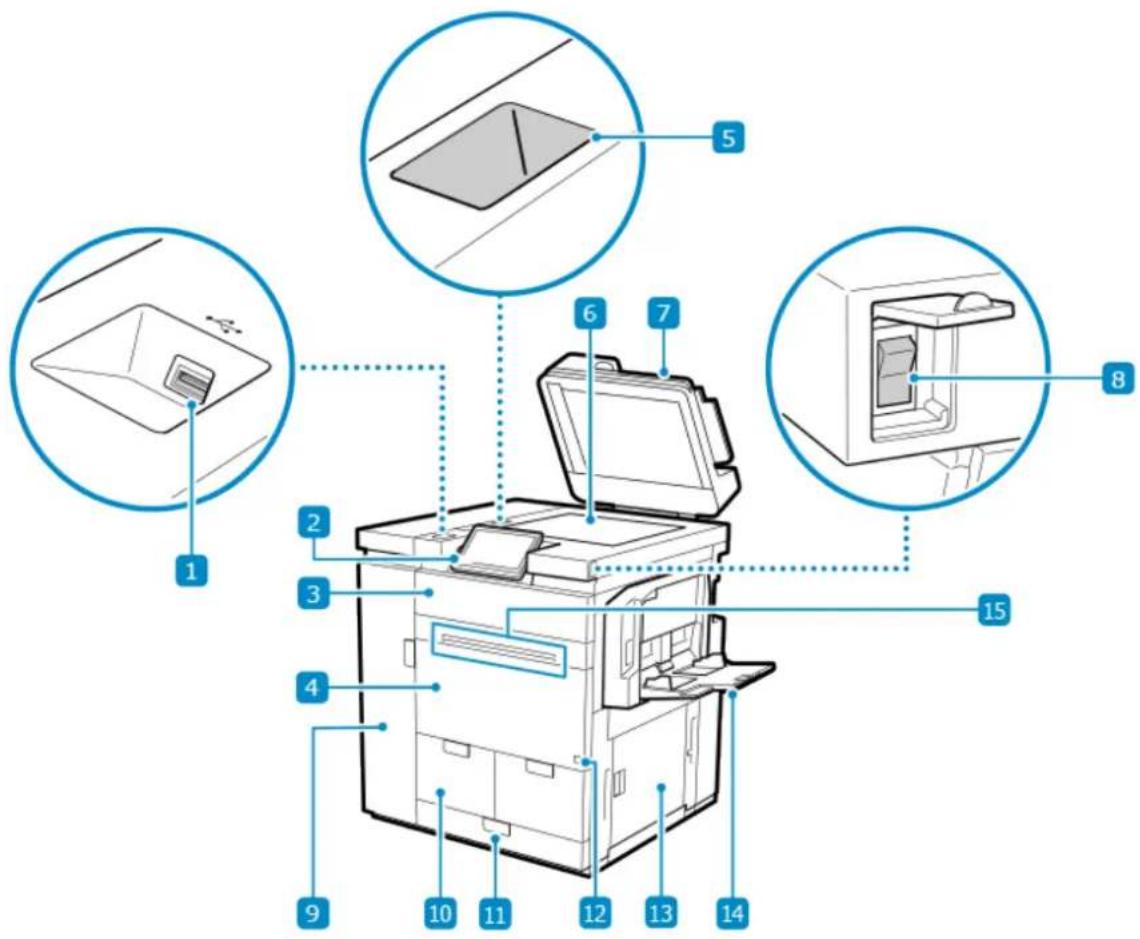
1 USB port (pro zařízení USB) (přední strana hlavní jednotky)
Můžete připojit komerční paměťové zařízení USB nebo USB klávesnici.
* Podporuje USB 2.0.
2 Ovládací panel
K ovládání přístroje a kontrole jeho stavu použijte displej dotykového panelu. ➤Ovládací panel (P. 73)
3 Kryt otvoru pro výměnu toneru
Otevřete tento kryt, chcete-li vyměnit tonerovou kazetu. ▶Výměna tonerových kazet (P. 1625)
4 Přední kryt hlavní jednotky
Otevřete tento kryt, když dojde k zachycení papíru. ➤Zachycení papíru v předním krytu hlavní jednotky (P. 1872)
5 Úložná schránka na ubrousky na čištění skla
Uchovává hadřík na čištění skla.
6 Kopírovací sklo
Knihy, silný papír, tenký papír a jiné originály, které nelze umístit do podavače, položte na kopírovací sklo. Vložené originály jsou skenovány v nehybném stavu. ➤Ukládání originálů (P. 240)
7 Podavač
O zařízení
Do podavače můžete vložit několik listů originálů. Vložené originály se podávají a skenují jeden po druhém automaticky. ➤ Podavač pro dvoustranný jednoprůchodový tisk (P. 75)
8 Vypínač
Zapněte a vypněte napájení přístroje. ➤ Zapnutí a vypnutí přístroje (P. 188)
9 Přední levý kryt
Otevřete tento kryt, když dochází k zachycení papíru nebo když chcete vyměnit zásobník odpadního toneru.
Zachycení papíru v levém předním krytu hlavní jednotky (P. 1869)
Výměna zásobníku odpadního toneru (P. 1628)
Vložte často používaný papír. ➤ Podstavec na papír a zásuvka na papír (P. 78)
11 Zásuvka na papír
Vložte často používaný papír. Můžete také vložit papír takového formátu, který nelze vložit do podstavců na papír.
Tímto kódem je označen typ originálního toneru, který lze používat v tomto stroji. Používejte toner s kódem, který obsahuje stejná písmena jako kód na předním krytu stroje.
13 Pravý kryt hlavní jednotky
Otevřete tento kryt, když dojde k zachycení papíru.
Zachycení papíru v podstavci na papír (P. 1878)
Zachycení papíru v zásuvce na papír (P. 1880)
14 Víceúčelová přihrádka
Chcete-li dočasně použít papír, který není vložen v zásuvce na papír, vložte jej do víceúčelové přihrádky.
Víceúčelová přihrádka (P. 77)
Otevřete jej, když dojde k zachycení papíru. ➤Zachycení papíru ve víceúčelové přihrádce (P. 1876)
15 Větrací otvory
Vzduch uvnitř přístroje se uvolňuje větracími otvory, aby se ochladil vnitřek přístroje.
Do blízkosti ventilačních otvorů neumístujte žádné předměty, protože by to mohlo zabránit ventilaci.
DŮLEŽITÉ
- Pokud k portu USB (pp zařízení USB) připojíte zařízení, které přesahuje následující kapacitu zdroje napájení poskytovanou přístrojem, může dojít k poškození přístroje.
• Přední pravá strana: 5 V 500 mA
• Zadní pravá strana: 5 V 900 mA
- Při vkládání knihy, časopisu nebo jiného tlustého originálu na kopírovací sklo nezavírejte podavač silou.
POZNÁMKA
- Podobnosti o konfiguraci přístroje, pokud je nainstalováno příslušenství, a názvy součástí jednotek volitelného zařízení naleznete v následující části.
Podporované doplňky (P. 4)
- Pio zajištění efektivního používání přístroje pravidelně čistěte jeho povrch a kopírovací sklo.
Čištění povrchu přístroje (P. 1615)
Čištění kopírovacího skla (P. 1616)
- Pokud se při používání podavače objeví následující příznaky, vyčistěte jej: Čištění podavače (P. 1618)
• Originály jsou znečištěné
• Originály často uvíznou
- Po slenování, kopírování nebo odesílání faxů vypadají výtisky rozmazané
• Velikost originálu není správně rozpoznána
Zadní strana
E4E4-011
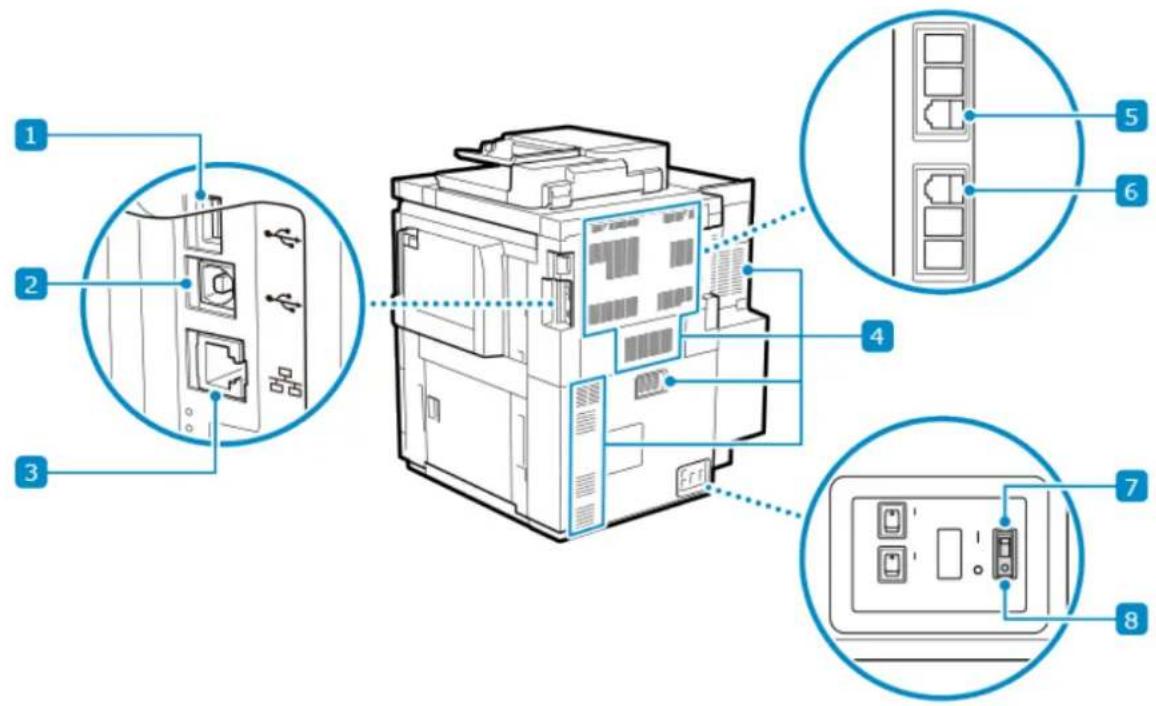
1 Port USB (pro zařízení USB) (pravá zadní strana)
Můžete připojit komerční klávesnici USB, externí úložné zařízení a další zařízení.
Při připojování přístroje ke dvěma různým sítím pomocí kabelové sítě LAN se připojte ke kabelové síti LAN dílčí linky pomocí adaptéru USB-LAN.
*Podporuje USB 3.0.
2 Port USB (pro připojení počítače)
K portu USB lze připojit počítač pomocí běžně dostupného kabelu USB.
* Podporuje USB 2.0.
3 Port LAN
Přístroj můžete připojit ke kabelové síti LAN pomocí běžného ethernetového kabelu připojeného k portu LAN.
4 Větrací otvory
Vzduch uvnitř přístroje se uvolňuje větracími otvory, aby se ochladil vnitřek přístroje.
Do blízkosti ventilačních otvorů neumístujte žádné předměty, protože by to mohlo zabránit ventilaci.
5 Konektor telefonní linky pro rozšíření (LINE 2)
Asie / Oceánie
Severní Amerika
Při instalaci volitelné jednotky Faxová karta Super G3 2nd Line se připojte k telefonní lince.
6 Konektor telefonní linky (LINKA 1)
Připojte přístroj k telefonní lince.
7 Páčka jističe
Detekuje nadproud nebo zkrat. ➤ Kontrola jističe (P. 1611)
8 Testovací tlačítko
Toto tlačítko stiskněte při pravidelné kontrole jističe.
E4E4-012

Po vyčerpání toneru vyjměte starou tonerovou kazetu a vyměňte ji za novou. ➤ Výměna tonerových kazet (P. 1625)
2 Zásobník odpadního toneru
Po naplnění odpadním tonerem vyjměte starý zásobník odpadního toneru a vyměňte jej za nový. Výměna zásobníku odpadního toneru (P. 1628)
3 Fixační přepravní jednotka
Vytáhněte ji, pokud dojde k zaseknutí papíru uvnitř přístroje. ➤Zachycení papíru v předním krytu hlavní jednotky (P. 1872)
Ovládací panel
E4E4-013
Pomocí ovládacího panelu můžete přístroj ovládat a konfigurovat nastavení.
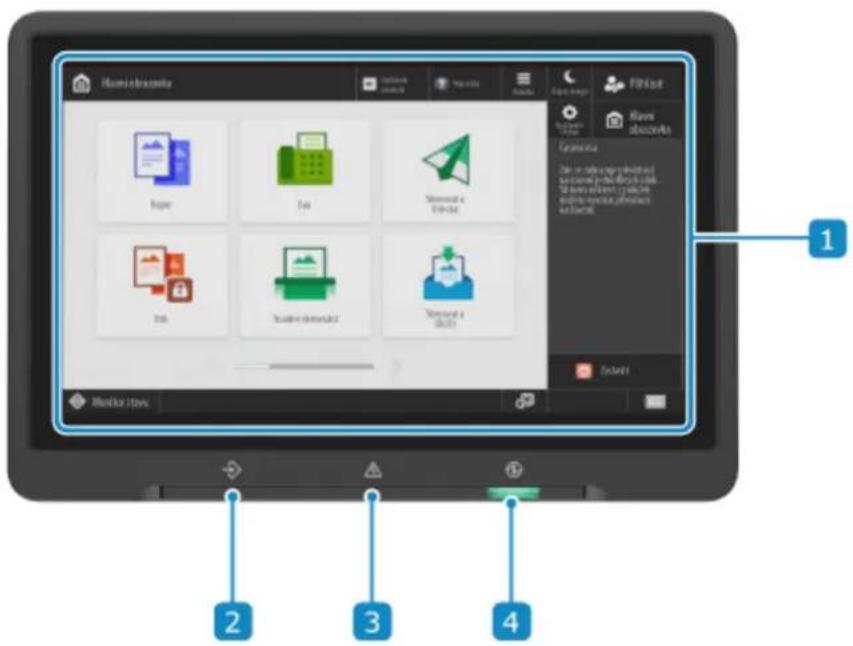
text_image
iHome obsoles via 1 2 3 41 Displej
Zobrazí obrazovky pro ovládání funkcí, použití, zprávy a další informace. Tento dotykový panel lze ovládat přímým dotykem prstu na obrazovce. ▶ Používání ovládacího panelu (P. 196)
*Pokud je displej špatně viditelný, upravte úhel ovládacího panelu.
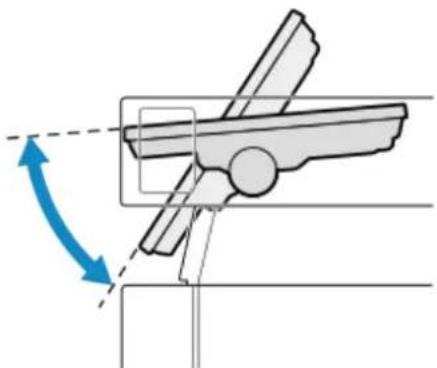
2 Indikátor Zpracování/data ()
Bliká, když provádí operace, například během komunikace nebo tisku. Rozsvítí se, když data čekají na zpracování.
Bliká nebo svítí, když dojde k zaseknutí papíru nebo jiné chybě.
- Pokud bliká, postupujte podle pokynů zprávy na obrazovce a problém odstraňte.
- Pokud se rozsvítí, obratte se na prodejce nebo servisního zástupce.
4 Indikátor Hlavní napájení ()① Rozsvítí se, když je přístroj zapnutý.
Podavač pro dvoustranný jednoprůchodový tisk
E4E4-014
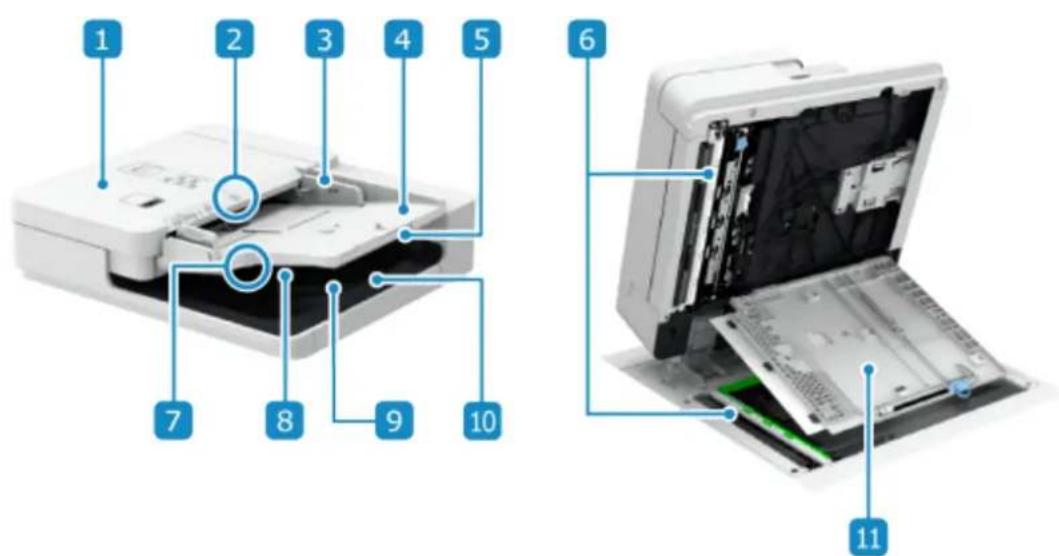
text_image
1 2 3 4 5 6 7 8 9 10 111 Kryt podavače
Pří čištění vnitřku podavače nebo odstraňování zachycení papíru uvnitř podavače otevřete kryt podavače.
2 Indikátor uložení originálů
Rozsvítí se, jsou-li originály umístěny do přihrádky pro podávání originálů.
3 Posuvná vodítka
Zarovnejte posuvná vodítka k okrajům originálů, aby byly originály správně umístěny.
4 Přihrádka podávání originálů
Do podavače můžete vložit několik listů originálů. ►Ukládání originálů (P. 240)
5 Nástavec přihrádky podavače originálů
Vytáhněte tuto přihrádku, abyste zabránili vypadnutí originálu z přihrádky pro podávání originálů při vložení originálu velkého formátu.
6 Skenovací oblast podavače dokumentů
Originály uložené do podavače jsou naskenovány.
7 Indikátor výstupu originálů
Tento indikátor bliká, pokud ve výstupní přihrádce pro originály zůstane naskenovaný originál, když vložíte originál do přihrádky pro podávání originálů.
8 Držák originálů
Sklopte tuto část, aby se originál úhledně vytiskl.
9 Výstupní přihrádka na originály
Naskenované originály vystupují do výstupní přihrádky originálů.
10 Nástavec výstupní přihrádky na originály
O zařízení
Vytáhněte tuto přihrádku, abyste zabránili vypadnutí originálu z výstupní přihrádky pro originály při vložení originálu velkého formátu.
Můžete ji roztáhnout do dvou úrovní, aby odpovídala velikosti originálu.
11 Kryt skenovací oblasti podavače dokumentů
Otevřete při čištění skenovací oblasti podavače originálů.
DŮLEŽITÉ
- Do výstupní přihádky originálů nepokládejte žádné předměty. Může dojít k poškození originálů.
- Při vkládání knihy, časopisu nebo jiného tlustého originálu na kopírovací sklo nezavírejte podavač silou.
POZNÁMKA
- Pokud se při používání podavače objeví následující príznaky, vyčistěte jej: Čištění podavače (P. 1618)
• Originály jsou znečištěné
• Originály často uvíznou
- Po slenování, kopírování nebo odesílání faxů vypadají výtisky rozmazané
• Velikost originálu není správně rozpoznána
Víceúčelová přihrádka
E4E4-015
Do víceúčelové přihrádky vložte papír, který budete dočasně používat, a papír, který nelze vložit do zásuvky na papír. Vkládání papíru do víceúčelové přihrádky (P. 268)
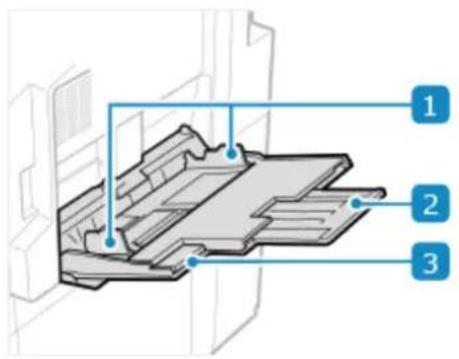
text_image
1 2 31 Vodítka papíru
Zarovnejte vodítka papíru k okrajům papíru, aby byl papír správně umístěn.
2 Nástavec přihrádky
Vytáhněte tuto přihrádku, abyste zabránili vypadnutí papíru z přihrádky na papír při vložení papíru velkého formátu.
3 Přihrádka na papír
Sem vložte papír.
Do zásuvky na papír a podstavce na papír vložte papír, který obvykle používáte. ✉Vkládání papíru do podstavce na papír nebo zásuvky na papír (P. 256)
Podstavec na papír
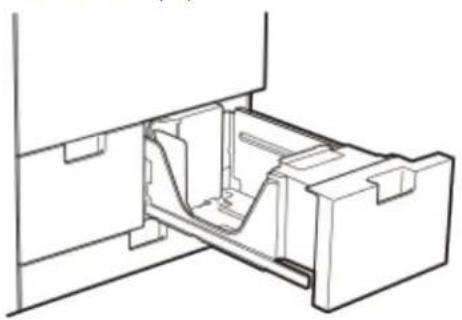
1 Uvolňovací páčka zámku
Posouvejte vodítka papíru a držte přitom uvolňovací páčku zámku.
2 Vodítka papíru
Zarovnejte vodítka papíru k okrajům papíru, aby byl papír správně umístěn.
3 Nástavec pro podávání tabelačního papíru
Při ukládání tabelačního papíru odeberte nástavec pro podávání tabelačního papíru z jeho původního místa a umístěte jej tak, aby byl vyrovnán se značkou pro papír formátu A4. Vkládání tabelačního papíru do zásuvky na papír (P. 264)
4 Nástavec podavače obálek
Tento nástavec nainstalujte, vkládáte-li do zásuvky na papír obálky. ◎Orientace pro vkládání obálek (zásuvka na papír) (P. 304)
5 Fixační šroub
Upevněte vodítko papíru vpředu.
POZNÁMKA
Připevnění štítků velikosti papíru
- Připevněte štítky uvádějící velikost papíru, abyste lépe viděli typ papíru vloženého do zásuvek na papír.
- Doporučuje se štítky připevnit s mezerou přibližně 5 mm (1/4") pod štítky s čísly.
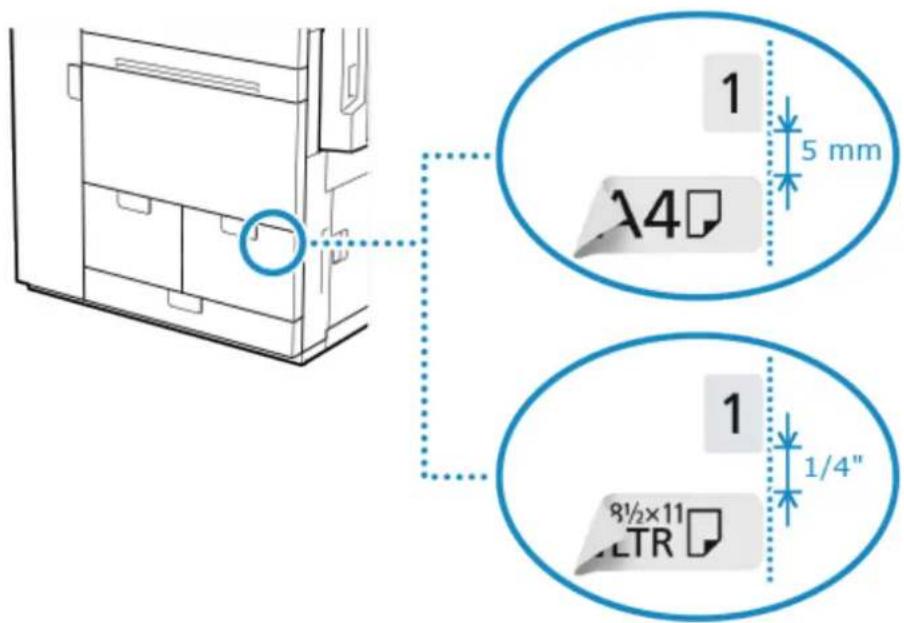
text_image
1 5 mm 4 1 1/4" 8½×11 LTRPoužitelný papír
E4E4-017
Níže jsou uvedeny papíry, které lze a nelze na přístroji používat. V závislosti na funkci existují omezení týkající se použitelného papíru.
Použitelné velikosti papíru [Evropa][Severní Amerika] (P. 80)
Použitelné velikosti papíru [Asie/Oceánie][Latinská Amerika] (P. 82)
Použitelné typy papíru (P. 84)
Nepoužitelný papír (P. 86)
Podmínky použití papíru podle funkce (P. 87)
▶ Velikosti papíru, které lze detekovat automaticky (P. 88)
POZNÁMKA
- Při manipulaci a skladování papíru je třeba dodržovat bezpečnostní opatření. ☑ Bezpečnostní opatření při manipulaci s papírem (P. 90)
- Podrobnosti o papíru, který lze použít, když jsou nainstalovány doplňky výstupu, viz specifikace doplňků. Podporované doplňky (P. 4)
Použitelné velikosti papíru
Evropa
Severní Amerika

: Použitelné : Nepoužitelné
| Velikost papíru Zdroj papíru (standardní) Zdroj papíru (volitelný) | |||||||
| Pod Deck Lite-C | Paper Deck Unit-E | Multi-drawer Paper Deck-E | Document Insertion Unit-R | ||||
| A3 | — | √ | √ | √ | — | √ | √ |
| B4 | — | √ | √ | √ | — | √ | √ |
| A4 | √ | √ | √ | √ | √ | √ | √ |
| A4R*1 | — | √ | √ | √ | — | √ | √ |
| B5 | √ | √ | √ | √ | √ | √ | √ |
| B5R*1 | — | √ | √ | √ | — | √ | √ |
| A5 | — | √ | √ | — | — | ^*2 | — |
| A5R*1 | — | √ | √ | √ | — | √ | — |
| A6R*1 | — | √ | √ | — | — | ^*2 | — |
| 330×483mm(13x19) | — | √ | √ | √ | — | √ | √ |
| 320x450mm (SRA3) | — | √ | √ | √ | — | √ | √ |
| 305x457mm (12x18) | — | √ | √ | √ | — | √ | √ |
| 16K | — | √ | √ | √ | — | √ | √ |
| 16KR*1 | — | √ | √ | √ | — | √ | √ |
| 8K | — | √ | √ | √ | — | √ | √ |
| Letter (LTR) | √ | √ | √ | √ | √ | √ | √ |
| Letter R (LTRR)*1 | — | √ | √ | √ | — | √ | √ |
| Legal (LGL) | — | √ | √ | √ | — | √ | √ |
| 11" x 17" | — | √ | √ | √ | — | √ | √ |
| Statement R (STMTR)*1 | — | √ | √ | √ | — | √ | — |
| Executive (EXEC) | — | √ | √ | √ | — | √ | √ |
| Volná velikost | — | — | √ *3*4 | — | — | — | — |
| Vlastní velikost | — | √ *5 | √ *6*7 | √ *5 | — | √ *4*8 *9 | √ |
| No.10 (COM10) | — | √ | √ | √ | — | √ | — |
| ISO-C5 | — | √ | √ | √ | — | √ | — |
| DL | — | √ | √ | √ | — | √ | — |
| Monarch | — | √ | √ | √ | — | √ | — |
| Nagagata 3 | — | √ | √ | √ | — | √ | — |
| Yougatanaga 3 | — | √ | √ | √ | — | √ | — |
| Kakugata 2 | — | √ | √ | √ | — | √ | — |
*1 Označuje, že papír každé velikosti je vložen v orientaci na šířku.
*2 K dispozici pouze pro víceúčelovou přihrádku.
*3 Můžete použit papír o rozměrech od 98,0 mm x 148,0 mm do 330,2 mm x 487,7 mm (3 7/8" x 5 1/2" až 13" x 19 1/4").
*4 Je-li nasazena jednotka Long Sheet Tray-B, můžete použít vlastní velikost od 98,0 mm x 487,8 mm do 330,2 mm x 1 300 mm (3 7/8" x 19 1/4" až 13" x 51 1/4").
*5 Můžete použít vlastní velikost od 98,0 mm x 148,0 mm do 330,2 mm x 487,7 mm (3 7/8" x 5 7/8" až 13" x 19 1/4").
*6 Můžete použít vlastní velikost od 90,0 mm x 148,0 mm do 330,2 mm x 487,7 mm (3 1/2" x 5 7/8" až 13" x 19 1/4").
*7 Je-li nasazena jednotka Long Sheet Tray-B, můžete použít vlastní velikost od 90,0 mm x 487,8 mm do 330,2 mm x 1 300 mm (3 1/2" x 19 1/4" až 13" x 51 1/4").
*8 Můžete použít vlastní velikost od 139,7 mm x 182,0 mm do 330,2 mm x 487,7 mm (5 1/2" x 7 1/8" až 13" x 19 1/4").
Použitelné velikosti papíru
Asie / Oceánie
Latinská Amerika

: Použitelné : Nepoužitelné
| Velikost papíru Zdroj papíru (standardní) Zdroj papíru (volitelný) | |||||||
| Pod Deck Lite-C | Paper Deck Unit-E | Multi-drawer Paper Deck-E | Document Insertion Unit-R | ||||
| A3 | — | √ | √ | √ | — | √ | √ |
| B4 | — | √ | √ | √ | — | √ | √ |
| A4 | √ | √ | √ | √ | √ | √ | √ |
| A4R*1 | — | √ | √ | √ | — | √ | √ |
| B5 | √ | √ | √ | √ | √ | √ | √ |
| B5R*1 | — | √ | √ | √ | — | √ | √ |
| A5 | — | √ | √ | — | — | ^*2 | — |
| A5R*1 | — | √ | √ | √ | — | √ | — |
| A6R*1 | — | √ | √ | — | — | ^*2 | — |
| 330×483mm(13x19) | — | √ | √ | √ | — | √ | √ |
| 320×450mm(SRA3) | — | √ | √ | √ | — | √ | √ |
| 305×457mm(12x18) | — | √ | √ | √ | — | √ | √ |
| 16K | — | √ | √ | √ | — | √ | √ |
| 16KR*1 | — | √ | √ | √ | — | √ | √ |
| 8K | — | √ | √ | √ | — | √ | √ |
| Letter (LTR) | √ | √ | √ | √ | √ | √ | √ |
| Letter R (LTRR)*1 | — | √ | √ | √ | — | √ | √ |
| Legal (LGL) | — | √ | √ | √ | — | √ | √ |
| 11" x 17" | — | √ | √ | √ | — | √ | √ |
| Statement R (STMTR)*1 | — | √ | √ | √ | — | √ | — |
| Executive (EXEC) | — | √ | √ | √ | — | √ | √ |
| FOOLSCAP/FOLIO | — | √ | √ | √ | — | √ | √ |
| OFICIO | — | √ | √ | √ | — | √ | √ |
| OFICIO (Mexiko) | — | √ | √ | √ | — | √ | √ |
| OFICIO (Ekvádor) | — | √ | √ | √ | — | √ | √ |
| OFICIO (Argentina) | — | √ | √ | √ | — | √ | √ |
| LETTER (Argentina) | — | √ | √ | √ | — | √ | √ |
| LETERR (Argentina)*1 | — | √ | √ | √ | — | √ | √ |
| LETTER (Vláda) | — | √ | √ | √ | — | √ | √ |
| LETERR (Vláda)*1 | — | √ | √ | √ | — | √ | √ |
| OFICIO (Brazílie) | — | √ | √ | √ | — | √ | √ |
| LEGAL (Indie) | — | √ | √ | √ | — | √ | √ |
| LEGAL (Vláda) | — | √ | √ | √ | — | √ | √ |
| FOOLSCAP (Austrálie) | — | √ | √ | √ | — | √ | √ |
| F4A | — | √ | √ | √ | — | √ | √ |
| Volná velikost | — | — | ^*3*4 | — | — | — | — |
| Vlastní velikost | — | ^*5 | ^*6*7 | ^*5 | — | ^*4*8*9 | √ |
| No.10 (COM10) | — | √ | √ | √ | — | √ | — |
| ISO-C5 | — | √ | √ | √ | — | √ | — |
| DL | — | √ | √ | √ | — | √ | — |
| Monarch | — | √ | √ | √ | — | √ | — |
| Nagagata 3 | — | √ | √ | √ | — | √ | — |
| Yougatanaga 3 | — | √ | √ | √ | — | √ | — |
| Kakugata 2 | — | √ | √ | √ | — | √ | — |
*1 Označuje, že papír každé velikosti je vložen v orientaci na šířku.
*2 K dispozici pouze pro víceúčelovou přihrádku.
*3 Můžete použit papír o rozměrech od 98,0 mm x 148,0 mm do 330,2 mm x 487,7 mm (3 7/8" x 5 1/2" až 13" x 19 1/4").
*4 Je-li nasazena jednotka Long Sheet Tray-B, můžete použit vlastní velikost od 98,0 mm x 487,8 mm do 330,2 mm x 1 300 mm (3 7/8" x 19 1/4" až 13" x 51 1/4").
*5 Můžete použít vlastní velikost od 98,0 mm x 148,0 mm do 330,2 mm x 487,7 mm (3 7/8" x 5 7/8" až 13" x 19 1/4").
*6 Můžete použit vlastní velikost od 90,0 mm x 148,0 mm do 330,2 mm x 487,7 mm (3 1/2" x 5 7/8" až 13" x 19 1/4").
*7 Je-li nasazena jednotka Long Sheet Tray-B, můžete použít vlastní velikost od 90,0 mm x 487,8 mm do 330,2 mm x 1 300 mm (3 1/2" x 19 1/4" až 13" x 51 1/4").
*8 Můžete použít vlastní velikost od 139,7 mm x 182,0 mm do 330,2 mm x 487,7 mm (5 1/2" x 7 1/8" až 13" x 19 1/4").
*9 Můžete použít vlastní velikost od 182,0 mm x 182,0 mm do 330,2 mm x 487,7 mm (7 1/8" x 7 1/8" až 13" x 19 1/4").
Použitelné typy papíru
S přístrojem můžete používat bezchlorový papír.

: Použitelné : Nepoužitelné
*1 Lze použít 100% recyklovaný papír.
*2 Lze použít papír formátu A4 nebo letter.
*3 V závislosti na typu pauzovacího papíru nemusí být použitelný.
*4 Může se stát, že papír na výstupu nebude zarovnaný.
*5 Při vkládání papíru do víceúčelové přihrádky vkládejte vždy jeden list.
*6 Pro obálky je nutný nástavec podavače obálek.
*7 Envelope Feeder Attachment-G je nutný pro obálku.
*8 Envelope Feeder Attachment-H je nutný pro obálku.
Nepoužitelný papír
Nepoužívejte následující typy papíru, protože mohou způsobit zaseknutí papíru nebo chyby tisku:
- Pomačkanýshrnutý, zvlněný*1, potrhaný nebo vlhký papír*2
- Tenký slaměný papír, velmi tenký papír, hrubý papír, lesklý papír
- Papír potištěný termotransferovou tiskárnou, zadní strana papíru potištěná termotransferovou tiskárnou
- Papír s lepidlem nebo jiným lepicím materiálem nebo papír, jehož zadní stranu lze snadno odlepit
*1 Pokud je zvlnění větší než 5 mm (1/4"), vyrovnejte okraje papíru, abyste zvlnění odstranili. U těžkého papíru, který se kroutí směrem k zadní straně papíru, je obzvláště pravděpodobné, že dojde k zaseknutí papíru.
*2 Při tisku na vlhký papír může z oblasti výstupu vycházet pára nebo na výstupní části ulpívat kapky vody, což však neznamená závadu. Je to proto, že voda obsažená v papíru se odpařuje vlivem tepla, které vzniká při fixaci toneru na papír. K tomu dochází spíše při nízké teplotě v místnosti.
Podmínky použití papíru podle funkce
V závislosti na funkci existují omezení týkající se použitelného papíru a funkce jsou omezeny použitým papírem.
Použitelný papír pro oboustranný tisk
Níže je uveden papír, který lze použít pro oboustranný tisk.
| Velikost papíru | Evropa Severní AmerikaA3, B4, A4, A4R, B5, B5R, A5, A5R, A6R, 330 mm × 483 mm (13" × 19"), 320 mm × 450 mm (12 5/8" × 17 11/16")(SRA3), 305 mm × 457 mm (12" × 18"), LTR, LTRR, LGL, 11" × 17", STMTR, EXEC, 8K, 16K, 16KR a vlastní velikost (98,0 mm × 148,0 mm až 330,2 mm × 487,7 mm (3 7/8" × 5 7/8" až 13" × 19 1/4)).Asie / Oceánie Latinská AmerikaA3, B4, A4, A4R, B5, B5R, A5, A5R, A6R, 330 mm × 483 mm (13" × 19"), 320 mm × 450 mm (12 5/8" ×17 11/16") (SRA3), 305 mm × 457 mm (12" × 18"), LTR, LTRR, LGL, 11" × 17", STMTR, EXEC, 8K, 16K, 16KR, FOOLSCAP/FOLIO, OFICIO, OFICIO (Mexiko), OFICIO (Ekvádor), OFICIO (Argentina), LETTER (Argentina), LETTER (Argentina), LETTER (vláda), LETTER (vláda), OFICIO (Brazílie), LEGAL (Indie), LEGAL (vláda), FOOLSCAP (Austrálie), F4A a vlastní velikost (98,0 mm × 148,0 mm až 330,2 mm × 487,7 mm (3 7/8" × 5 7/8" až 13" × 19 1/4)). |
| Typ papíru | Tenký 1 a tenký 2, běžný 1 až běžný 3, silný 1 až silný 7, recyklovaný 1 až recyklovaný 3, děrovaný 1 a děrovaný 2, barevný 1 a barevný 2, hlavičkový 1 až hlavičkový 7, klížený, pauzovací, 1stranný s povrchovou úpravou tenký, 1stranný s povrchovou úpravou 1 a 1stranný s povrchovou úpravou 2, 2stranný s povrchovou úpravou tenký, 2stranný s povrchovou úpravou 1 a 2stranný s povrchovou úpravou 2, matný s povrchovou úpravou tenký, matný s povrchovou úpravou 1 a matný s povrchovou úpravou 2, texturovaný 1 až texturovaný 3 |
| Základní hmotnost papíru | 52 g/m2 až 300 g/m2 (14 lb vazba až 110 lb přebal) |
Chcete-li provést oboustranný tisk nebo oboustranné kopírování s použitím jiného než výše uvedeného papíru, tiskněte na jednu stranu papíru a poté papír znovu vložte do víceúčelové přihrádky a tiskněte na druhou stranu (ruční oboustranný tisk).
*Při tisku na zadní stranu potištěného papíru vyberte na obrazovce pro nastavení typu papíru možnost [2. strana 2str. listu]. ➤ Nastavení velikosti a typu papíru pro víceúčelovou přihrádku (P. 333)
Papír použitelný s funkcemi kompletace
Pomocí standardně vybavených funkcí kompletace můžete tisknout a kopírovat na níže uvedený papír.
| Velikost papíru | Sloučení a seskupeníVelikosti papíru použitelné pro hlavní jednotku ➤Použitelné velikosti papíru [Evropa][Severní Amerika] (P. 80)Otočit o 90 stupňůA4, A4R, B5, B5R, LTR, LTRR, 16K, 16KR |
| Typ papíru | Sloučení a seskupeníTypy papíru použitelné pro hlavní jednotku ➤Použitelné typy papíru (P. 84)Otočit o 90 stupňů |
Tenký 1 a tenký 2, běžný 1 až běžný 3, silný 1 až silný 7, recyklovaný 1 až recyklovaný 3, děrovaný 1 a děrovaný 2, štítky, barevný 1 a barevný 2, hlavičkový 1 až hlavičkový 7, klížený, pauzovací, jednostranný potažený tenký, potažený tenký, jednostranný potažený 1 a jednostranný potažený 2, oboustranný potažený tenký, oboustranný potažený 1 a oboustranný potažený 2, matný potažený tenký, matný potažený 1 a matný potažený 2, texturovaný 1 až texturovaný 3
Podrobnosti o papíru, který lze použít s funkcemi kompletace, když jsou nainstalovány doplňky výstupu, viz specifikace doplňků. Podporované doplňky (P. 4)
Použitelný papír pro tisk brožur
Níže je uveden papír, který lze použít pro tisk brožur.
| Velikost papíru | A3, B4, A4R, 330 mm × 483 mm (13" x 19")*1, 320 mm × 450 mm (12 5/8" × 17 11/16") (SRA3)*1, 305 mm × 457 mm (12" × 18"), LTRR, LGL, 11" × 17" |
| Typ papíru | Tenký 1 a tenký 2, běžný 1 až běžný 3, silný 1 až silný 7*2, recyklovaný 1 až recyklovaný 3, děrovaný, barevný 1 a barevný 2, hlavičkový 1 až hlavičkový 7, klížený, jednostranný potažený tenký*1 jednostranný potažený 1 a jednostranný potažený 2, oboustranný potažený tenký*1, oboustranný potažený 1 a oboustranný potažený 2, matný potažený tenký*1, matný potažený 1 a matný potažený 2, texturovaný 1 až texturovaný 3 |
| Základní hmotnost papíru | 52 g/m2 až 300 g/m2 (14 lb vazba až 110 lb přebal)*3 |
*1 Dostupné pouze v případě, že je nainstalována jednotka Booklet Finisher-AG.
*2 Silný 1 až silný 6 můžete použít, když je nainstalována Booklet Finisher-AC.
*3 Můžete použít 52 g/m² až 256 g/m² (14 lb přebal až 140 lb index), když je nainstalována Booklet Finisher-AC.
Velikosti papíru, které lze detekovat automaticky
Níže uvedené velikosti papíru mohou být rozpoznány automaticky po vložení papíru do zdroje papíru.
| Zásuvka na papír Když je velikost papíru omezena na velikost A/B320 × 450 mm (12 5/8" × 17 11/16") (SRA3), A3, B4, A4, A4R, B5, B5R, A5, A5RKdyž je velikost papíru omezena na Vel. v palcích330 mm × 483mm (13" × 19"), 305 × 457 mm (12" × 18"), LTR, LTRR, LGL, 11" × 17", STMTR, EXECKdyž je velikost papíru omezena na velikost A/KA3, A4, A4R, A5, A5R, 8K, 16K, 16KR |
| POD Deck Lite-C Když je velikost papíru omezena na velikost A/B320 × 450 mm (12 5/8" × 17 11/16") (SRA3), A3, B4, A4, A4R, B5, B5R, A5RKdyž je velikost papíru omezena na Vel. v palcích330 mm × 483mm (13" × 19"), 305 × 457 mm (12" × 18"), LTR, LTRR, LGL, 11" × 17", STMTR, EXECKdyž je velikost papíru omezenana velikost A/KA3, A4, A4R, A5R, 8K, 16K, 16KR |
| Multi-drawer Paper Deck-E Když je velikost papíru omezena na velikost A/B320 × 450 mm (12 5/8" × 17 11/16") (SRA3), A3, B4, A4, A4R, B5, B5R, A5RKdyž je velikost papíru omezena na Vel. v palcích330mm × 483mm (13" × 19"), 305 × 457 mm (12" × 18"), LTR, LTRR, LGL, 11" × 17", STMTR, EXECKdyž je velikost papíru omezena na velikost A/KA3, A4, A4R, A5R, 8K, 16K, 16KR |
POZNÁMKA
- Ve výchozím nastavení se automaticky rozpoznávaná velikost papíru, která má být omezena, liší v závislosti na regionu. [Skupina vel. papíru pro auto rozpoznání v zásuvce] (P. 1244)
*U zásuvek na papír můžete také nakonfigurovat nastavení tak, aby přístroj rozpoznal všechny formáty papíru A/B, palcové formáty a formáty A/K.
Bezpečnostní opatření při manipulaci s papírem
E4E4-018
Abyste předešli zaseknutí papíru a dalším chybám a zajistili bezchybný tisk, je nutné při manipulaci s papírem a jeho skladování dodržovat bezpečnostní opatření.
Pro zachování kvality vytistěného papíru věnujte pozornost skladování a lepení papíru.
Manipulace s papírem a jeho skladování
Aklimatizace papíru prostředí použití
Před použitím papíru v zařízení se ujistěte, zda je papír plně aklimatizován na prostředí, kde je zařízení umístěno. Okamžité použití papíru uloženého na místě s odlišnou teplotou nebo vlhkostí může způsobit zachycení papíru nebo tiskové chyby.
Uložení papíru před použitím
- Papír se doporučuje použit co nejdříve po otevření obalu. Zbývající papír je třeba zabalit do původního obalu a skladovat na rovném povrchu.
- Chcete-li papír chránit před vlhkostí nebo suchem, uchovávejte jej až do použití zabalený v obalu.
- Papír neskladujte tak, aby se zkroutil nebo ohnul.
- Neskladujte papír svisle a neukládejte na sebe příliš velké množství papíru.
- Papír neskladujte na přímém slunečním světle nebo na místě s vysokou vlhkostí, suchem nebo výrazně rozdílnou teplotou a vlhkostí v porovnání s prostředím používání.
Skladování a lepení vytistěného papíru
Skladování papíru
• Papír skladujte na povném povrchu.
- Papír neskladujte společně s předměty vyrobenými z polyvinylchloridu (PVC), jako jsou průhledné desky. Toner se může roztavit a způsobit přilepení papíru k PVC materiálu.
- Papír neskladujte složený nebo pomačkaný. Toner může odloupnout.
- Papír neskladujte na místě s vysokou teplotou.
- Při uchovávání papíru po dlouhou dobu (dva roky a déle) použijte pořadač nebo podobný předmět.
- Skladování papíru po dlouhou dobu může způsobit změnu barvy papíru, což má za následek změnu barvy vytištěných obrázků.
Opatření při lepení vytistěného papíru
• Vždy používejte nerozpustná lepidla.
- Před nanesením lepidla provedte test na nepotřebném výtisku.
- Před naskládáním na sebe nechte lepený papír zcela zaschnout.
Specifikace
E4E4-019
Specifikace se mohou změnit kvůli vylepšení produktu a obsah může být aktualizován v závislosti na produktech vydaných v budoucnu. Podrobné informace o produktu naleznete na webových stránkách společnosti Canon. https://global.canon/
Technické parametry hlavní jednotky
Základní specifikace(P. 92)
Technické údaje podavače pro dvoustranný jednoprůchodový tisk (P. 95)
Technické parametry funkcí
▶ Specifikace tisku (P. 97)
▶ Specifikace skenování (P. 100)
▶ Specifikace faxu (P. 102)
Specifikace úložného prostoru (P. 104)
▶ Specifikace sítě (P. 106)
Specifikace funkce zabezpečení a správy (P. 108)
Provozní prostředí a podporovaný software a servery
Podporované prostředí (P. 115)
Viz též
Můžete zkontrolovat kompatibilitu možností a jejich specifikace.
Podporované doplňky (P. 4)
Základní specifikace
E4E4-01A
| Název Canon imageF | ORCE 8105 / 8105P / 8195 / 8195P / 8186 / 8186P |
| Typ Stolní | |
| Rozlišení při skenování | 600 dpi x 600 dpi600 dpi x 300 dpi300 dpi x 300 dpi |
| Rozlišení tisku*1 | 2 400 dpi x 2 400 dpi |
| Počet odstínů 256 | |
| Kopírování originálu | Velikost origináluMaximum: Maximum: 297,0 mm × 431,8 mm (11 3/4" x 17")*2Typ skenováníListy, knihy a trojrozměrné předmětyVelikost originálu, kterou lze detekovat automatickyEvropaA3, B4, A4, A4R, B5, B5R, A5, A5R, B6, A6RAse / Oceánie Latinská AmerikaA3, B4, A4, A4R, B5, B5R, A5, A5R, B6, A6R, LTR, LTRR, LGL, 11"×17", STMT, STMTRSeverní AmerikaLTR, LTRR, LGL, 11"×17", STMT, STMTR*S nastavením [Výběr originálu LTRR/STMT] může přístroj při skenování zjistit, zda je velikost originálu LTRR nebo STMT. |
| Velikost kopie a papír | Velikost papíruPoužitelný papír (P. 80)OkrajHorní: 4,0 mm (3/16")Levý a pravý: 2,5 mm (1/8")Vlečený okraj: 4,0 mm (3/16")Základní hmotnost papíruPodstavec na papír: 52 g/m2 až 220 g/m2 (14 lb vazba až 80 lb přebal)Zásuvka na papír: 52 g/m2 až 300 g/m2 (14 lb vazba až 110 lb přebal)Víceúčelová příhrádka: 52 g/m2 až 300 g/m2 (14 lb vazba až 110 lb přebal) |
| Typ papíru | Použitelný papír (P. 80) |
| Doba zahřívání*3 | Po zapnutí napájení120 sekund nebo méně*4Po obnovení z režimu spánku120 sekund nebo méně |
| Čas první kopie (A4 nebo LTR) | 8105 / 8105P / 8195 / 8195P4,9 sekund nebo méně8186 / 8186P5,6 sekund nebo méně |
| Rychlost souvislého kopírování*5(ekvivalent čistého papíru A4 nebo LTR) | 8105 / 8105P105 listů/min8195 / 8195P95 listů/min8186 / 8186P86 listů/min |
| Poměr kopírování StandardEvropa400 %, 200 %, 141,4 %, 100 %, 70,7 %, 50 %, 25 %Asie / Oceánie Latinská Amerika400 %, 200 %, 141,4 %, 122,4 %, 115,4 %, 100 %, 86,5 %, 81,6 %, 70,7 %, 61 %, 50 %, 25 %Severní Amerika400 %, 200 %, 129.4 %, 121.4 %, 100 %, 78.5 %, 73.3 %, 64.7 %, 50 %, 25 %Zoom25% až 400% (s krokem nastavení 1%)*Chyba poměru kopírování přímého (100 %)Vertikální: ± 0,35 % Horizontální: ± 0,4 % | |
| Způsob podávání papíru a kapacita papíru | Podstavec na papír2 090 listů (64 g/m2(vazba 17 lb)) x 21 770 listů (75 g/m2(vazba 20 lb), 80 g/m2(vazba 21 lb)) x 2Zásuvka na papír680 listů (64 g/m2(vazba 17 lb))570 listů (75 g/m2(vazba 20 lb), 80 g/m2(vazba 21 lb))Víceúčelová přihrádka300 listů (64 g/m2(vazba 17 lb))250 listů (75 g/m2(vazba 20 lb), 80 g/m2(vazba 21 lb))Papír s povrchovou úpravou, dlouhý papír (vodorovná délka 487,8 mm (19 1/4" nebo více)): 1 list |
| Počet nepřetržitých kopií | 9 999 listů |
| Napájení 220–240 V stříd., 50/60 Hz, 13 A | |
| Spotřeba energie Maximální spotřeba energie3 120 W nebo méněSpotřeba energie v režimu spánku0,9 W*3(Pokud je možnost [Spotřeba energie v režimu spánku] nastavena na [Nízká])Když je hlavní napájení vypnutoKdyž je [Nast. rychlého spuštění pro hlavní napájení] nastavena na [Zap]: 0,5 W*3Když je [Nast. rychlého spuštění pro hlavní napájení] nastavena na [Vyp]: 0,5 W*3 | |
| Rozměry(ŠxHxV) | 8105 / 8195 / 8186964 mm × 868 mm × 1 185 mm (38" × 34 1/4" × 46 5/8")8105P / 8195P / 8186P964 mm × 868 mm × 1 040 mm (38" × 34 1/4" × 41") |
| Hmotnost(bez tonerové kazety) | 8105 / 8195 / 8186přibližně 265 kg (584,2 lb)8105P / 8195P / 8186Ppřibližně 247 kg (544,5 lb) |
| Maximálníobsazený prostor(Š x H) | 1 762 mm x 868 mm (69 3/8" x 34 1/4")*6 |
| Kapacita paměti RAM | 6,5 GBÚložištěStandard: 512 GBMaximum: 1 TB (s nainstalovaným volitelným zařízením) |
| Podmínky prostředí | T eplota: 10 °C až 30 °CVlhkost: 20 % až 80 % relativní vlhkosti (bez kondenzace) |
*1 Při skenování 600 dpi x 600 dpi.
*2 Při odesílání a ukládání naskenovaných dat nebo odesílání faxu můžete naskenovat originál až do formátu 301 mm x 424 mm (11 7/8" x 16 3/4") (A3+) nebo 283,4 mm x 435,8 mm (11 1/8" x 17 1/8") (11" x 17"+).
*3 Může se lišit v závislosti na provozním prostředí a provozních podmínkách.
*4 Když je položka [Nast. rychlého spuštění pro hlavní napájení] nastavena na [Zap] a hlavní napájení je zapnuto, ovládací panel lze ovládat do 4 sekund. V závislosti na provozních podmínkách nemusí být rychlé spuštění k dispozici.
*5 Rychlost při nepřetržitém kopírování stejných dat s obyčejným papírem formátu A4 nebo LTR, jednostranné kopírování. Rychlost kopírování se může snížit v závislosti na výstupním rozlišení, typu a formátu papíru a na směru podávání. Přístroj se může během nepřetržitého tisku pozastavit nebo zpomalit kvůli kontrole teploty hlavní jednotky nebo kvality obrazu.
*6 Pokud je připojena Copy Tray-R a víceúčelová přihrádka je vysunutá.
Technické údaje podavače pro dvoustranný jednoprůchodový tisk
E4E4-01C
| Typ podavače | Automatický oboustranný podavač dokumentů |
| Velikost a typ originálu | Velikost origináluMaximum: 304,8 mm × 431,8 mm (12" × 17") (304,8 mm × 630 mm (12" × 39") při použití originálního dlouhého papíru)Minimální: 69,9 mm × 139,7 mm (2 3/4" × 5 1/2")Hmotnost originálu *1Velikost A/B: 38 g/m2 až 220 g/m2 (10 lb vazba až 80 lb přebal) (50 g/m2 až 220 g/m2 (13 lb vazba až 80 lb přebal) při formátu A6R nebo menším)Velikost v palcích: 50 g/m2 až 220 g/m2 (13 lb vazba až 80 lb přebal)Velikost originálu, kterou lze detekovat automatickyEvropaA3, B4, A4, A4R, B5, B5R, A5, A5R, B6R, A6RAse / Oceánie Latinská AmerikaA3, B4, A4, A4R, B5, B5R, A5, A5R, B6R, A6R, LTR, LTRR, LGL, 11" × 17", STMT, STMTRSeverní AmerikaLTR, LTRR, LGL, 11" × 17", STMT, STMTRKombinace formátů originálů, které lze vložit dohromady*Vkládání jiných kombinací originálů může vést k poškození originálu nebo zachycení papíru.EvropaOriginály se stejnou šířlou: A3 a A4 nebo A4R a A5Asie / OceánieOriginály se stejnou šířlou: A3 a A4, B4 a B5, A4R a A5, LTR a 11" x 17", LTRR a LGL, LTRR a STMT, LGL a STMTOriginály s různou šířkou: A3 a B4, B4 a A4R, A4 a B5, B5R a A5RAmerikaOriginály se stejnou šířlou: LTR a 11" × 17", LTRR a LGL, LTRR a STMT, LGL a STMT |
| Kapacita úložiště na originály | 250 listů (64 g/m2 (vazba 17 lb))*2200 listů (75 g/m2 (vazba 20 lb), 80 g/m2 (vazba 21 lb))*2Originál s délkou podávání větší než 432 mm (17"): 1 listJiná než výše uvedená: Výška do 22,0 mm (7/8") |
| Rychlost skenování originálů (A4 nebo LTR) | Při skenování (300 dpi x 300 dpi)*3Jednostranné skenováníPlné barvy: 135 stran/minČernobílá: 135 stran/minOboustranné skenováníPlné barvy: 270 stran/min |
• Černobílá: 270 stran/min
Při kopírování (600 dpi x 600 dpi)
Jednostranné skenování
• Černobílá: 135 stran/min
Oboustranné skenování
- Černobílá: 165 stran/min
*1 Totéž platí při kombinaci barevného a černobílého formátu.
*2 100 listů při použití formátu A6R nebo menšího.
*3 Liší se v závislosti na nastavení skenování a originálu.
Specifikace tisku
E4E4-01E
Funkce tiskárny UFR II (P. 97)
Funkce PCL tiskárny (P. 97)
Funkce PS tiskárny (P. 98)
Tisk s funkcí pozdržení tisku*1 (P. 99)
Funkce tiskárny UFR II
| Typ Interní | |
| Velikosti tisku Použitelný papír (P. 80) | |
| Trvalá rychlost tisku Stejná jako Rychlost souvislého kopírování u hlavní jednotkyZákladní specifikace(P. 92) | |
| Rozlišení zpracování dat 1 200 dpi x 1 200 dpi600 dpi x 600 dpi | |
| Jazyk popisu stránky (PDL - Page Description Language) | UFR II |
| Podporované protokoly TCP/IP: LPD, Port9100, IPP, IPPS, FTP, WSD | |
| Podporované operační systémy Windows 10. | 11Windows Server 2016, 2019, 2022, 2025macOS 10.15 nebo novější |
| Vestavěná znaková sada Žádné | |
| Rozhraní USB | USB 2.0 Hi-SpeedKabelová sit LAN10Base-T, 100Base-TX, 1000Base-T (splňuje požadavky IEEE 802.3)Bezdrátová sit LANIEEE 802.11b, IEEE 802.11g, IEEE 802.11n, IEEE 802.11a, IEEE 802.11ac, IEEE 802.11ax |
Funkce PCL tiskárny
| U modelu Řada 8100 je tato funkce standardní ve všech regionech kromě následujících: ,Evropa | Asie / Oceánie |
| Latinská Amerika |
| Název možnosti Souprava tiskárny PCL | |
| Typ Interní | |
| Velikosti tisku | ▸Použitelný papír (P. 80) |
| Trvalá rychlost tisku | Stejná jako Rychlost souvislého kopírování u hlavní jednotky▸Základní specifikace(P. 92) |
| Rozlišení zpracování dat | PCL5600 dpi x 600 dpi |
O zařízení
| PCL61 200 dpi x 1 200 dpi600 dpi x 600 dpi | |
| Jazyk popisu stránky (PDL - Page Description Language) | PCL5, PCL6 |
| Podporované protokoly TCP/IP: LPD, Port9100, IPP, IPPS, FTP, WSD | |
| Podporované operační systémy Windows 10, 11Windows Server 2016, 2019, 2022, 2025 | |
| Vestavěná znaková sada | 93 římských písem, 10 bitmapových písem, 2 OCR písma, Andalé Mono WT J/K/S/T*1(japonština, korejština, zjednodušená čínština a tradiční čínština), písma pro čárový kód*2 |
| Rozhraní USB | USB 2.0 Hi-SpeedKabelová sít LAN10Base-T, 100Base-TX, 1000Base-T (splňuje požadavky IEEE 802.3)Bezdrátová sít LANIEEE 802.11b, IEEE 802.11g, IEEE 802.11n, IEEE 802.11a, IEEE 802.11ac, IEEE 802.11ax |
*1 Vyžaduje se volitelná Sada mezinárodních fontů PCL.
*2 Vyžaduje se volitelná Souprava pro tisk čárových kódů.
Funkce PS tiskárny
- U modelu Řada 6100 je tato funke standardní ve všech oblastech a modelech s výjimkou následujících: Evropa,
Asie / Oceánie
- U modelu Řada 8100 je tato funke standardní ve všech oblastech a modelech s výjimkou následujících: Evropa,
Asie / Oceánie
Latinská Amerika
| Název možnosti Souprava tiskárny PS | |
| Typ Interní | |
| Velikosti tisku Použitelný papír (P. 80) | |
| Trvalá rychlost tisku Stejná jako Rychlost souvislého kopírování u hlavní jednotkyZákladní specifikace(P. 92) | |
| Rozlišení zpracování dat 1 200 dpi x 1 200 dpi600 dpi x 600 dpi | |
| Jazyk popisu stránky (PDL - Page Description Language) | Adobe PostScript 3 |
| Podporované protokoly TCP/IP: LPD, Port9100, IPP, IPPS, FTP, WSD | |
| Podporované operační systémy Ovladač | Windows 10, 11Windows Server 2016, 2019, 2022, 2025macOS 10.15 nebo novějšíPPDWindows 10, 11macOS 10.15 nebo novější |
| Vestavěná znaková sada 136 římských | |
| Rozhraní USB | USB 2.0 Hi-SpeedKabelová sít LAN10Base-T, 100Base-TX, 1000Base-T (splňuje požadavky IEEE 802.3)Bezdrátová sít LANIEEE 802.11b, IEEE 802.11g, IEEE 802.11n, IEEE 802.11a, IEEE 802.11ac, IEEE 802.11ax |
Tisk s funkcí pozdržení tisku ^*1
| Maximální počet uživatelů | 200 *2 |
| Počet úloh, které lze uložit 2 000 | |
| Velikost dokumentu, který lze uložit 2 GB | |
| Minimální zaručená velikost úložného prostoru*3 | 4 GB |
*1 Úlohy zabezpečeného tisku jsou také zařazeny do úloh, které se mají vytisknout s funkcí pozdržení tisku.
*2 Při pozdržení sdíleného dokumentu se sdílející uživatelé počítají jako jeden uživatel.
*3 Týká se datové kapacity oblasti úložiště dat přístroje dostupné pro tisk s funkcí pozdržení tisku.
Specifikace skenování
E4E4-01F
Při skenování z přístroje (P. 100)
Skenování na počítači (P. 101)
Při skenování z přístroje
| Typ Barevný skener | |
| Velikost originálního skenuí | Kopírovací deskaStejná jako Kopírování originálu u hlavní jednotkyZákladní specifikace(P . 92)PodavačStejná jako Velikost a typ originálu podavačeTechnické údaje podavače pro dvoustranný jednoprůchodový tisk (P. 95) |
| Rozlišení při skenování | 100 dpi x 100 dpi150 dpi x 150 dpi200 × 100 dpi (normální)200 × 200 dpi (jemné)200 × 400 dpi (velmi jemné)300 dpi x 300 dpi400 × 400 dpi (ultrajemné)600 dpi x 600 dpi |
| Rychlost skenování originálů (podavač) | Stejná jako Rychlost skenování originálů podavačeTechnické údaje podavače pro dvoustranný jednoprůchodový tisk (P. 95) |
| Rozhraní Kabelová sít LAN | LAN10Base-T, 100Base-TX, 1000Base-T (splňuje požadavky IEEE 802.3)Bezdrátová sít LANIEEE 802.11b, IEEE 802.11g, IEEE 802.11n, IEEE 802.11a, IEEE 802.11ac, IEEE 802.11ax |
| Podporované protokoly | SouborSMB (TCP/IP), FTP (TCP/IP), WebDAVE-mail nebo I-faxSMTP (odesílání), POP3 (příjem) |
| Výstupní formáty JPEG | (jedna stránka)TIFF (MMR)PDF (Trace & Smooth, Optimalizace pro web, Kompaktní, OCR, Šifrování, Podpis zařízení, Podpis uživatele, Formát do PDF/A)XPS (kompaktní, OCR*1, podpis zařízení, podpis uživatele)OOXML (Word, PowerPoint) |
*1 Nemusí být v některých regionech k dispozici.
Počet míst určení, do kterých lze odeslat nebo uložit naskenovaná data, a počet stránek, které lze odeslat nebo uložit najednou
| Počet míst určení | Až 256* Pokud jako místo určení zadáte skupinu, počítá se každé místo určení registrované v této skupině jako jedno. |
| Počet stran Až 999 |
POZNÁMKA
Počet odeslaných a uložených úloh uložených v přístroji
- Procesy, které přístroj zpracovává, včetně odesílání a ukládání naskenovaných dat, jsou spravovány jako úlohy.
Přístroj může uložit až 64 odeslaných a uložených úloh.
Počet uložených úloh se však sníží v následujících případech:
- Při odesílání nebo ukládání více úloh najednou
- Při odesílání nebo ukládání úloh s velkým množstvím dat
- Při používání velké paměti pro poštovní schránku nebo schránku příjmu faxů/I-faxů
Skenování na počítači
| Velikost originálního skenuí | Kopírovací deskaStejná jako Kopírování originálu u hlavní jednotky➤Základní specifikace(P. 92)PodavačStejná jako Velikost a typ originálu podavače➤Technické údaje podavače pro dvoustranný jednoprůchodový tisk (P. 95) |
| Režim obrazu Automatická volba barvy / černobilého provedení, barva, černobilá, stupně šedi | |
| Rozlišení při skenování | 75 dpi x 75 dpi, 100 dpi x 100 dpi, 150 dpi x 150 dpi, 200 dpi x 200 dpi, 300 dpi x 300 dpi, 400 dpi x 400 dpi, 600 dpi x 600 dpi |
| Podporované operační systémy | Windows 10, 11Windows Server 2016, 2019, 2022, 2025 |
| Rozhraní USB | USB 2.0 Hi-SpeedKabelová sít LAN10Base-T, 100Base-TX, 1000Base-T (splňuje požadavky IEEE 802.3)Bezdrátová sít LANIEEE 802.11b, IEEE 802.11g, IEEE 802.11n, IEEE 802.11a, IEEE 802.11ac, IEEE 802.11ax |
| Podporované protokoly | TCP/IP |
| Ovladač Kompatibilní s | TWAIN, kompatibilní s WIA (Chcete-li povolit použití TWAIN i WIA, použijte Color Network ScanGear 2) |
Specifikace faxu
E4E4-01H
Fax (P. 102)
Internetový fax (I-fax) (P. 103)
Fax
V závislosti na modelu může použití funkce faxu vyžadovat volitelný doplněk. ➤ Systémové volitelné doplňky (P. 61)
| Použitá linka*1 | Veřejná telefonní síť (PSTN) |
| Hustota řádků při skenování Normální | režimG3: 8 bodů*2/mm x 3,85 řád./mmJemný režimG3: 8 bodů*2/mm x 7,7 řád./mmVelmi jemný režimG3: 8 bodů*2/mm x 15,4 řád./mmUltrajemný režimG3: 16 bodů*2/mm x 15,4 řád./mm |
| Rychlost přenosu • Super G3: 33,6 kb/s | • G3: 14,4 kb/s |
| Metoda komprese MH, MR, MMR, JBIG | |
| Režim komunikace Super G3, G3 | |
| Velikost originálu k odeslání | A3, B4, A4, A4R, B5 *3, B5R*4, A5 *4, A5R*4, A6R*4, 11" x 17", LGL, LTR, LTRR a STMTR |
| Zaznamenání velikosti papíru | A3, B4, A4, A4R, B5, B5R, A5, A5R, 11" x 17", LGL, LTR, LTRR, STMTR, 8K, 16K a 16KR |
| Počet dočasně uložených souborů Až 320 | |
| Doba vysílání | Přibližně 2,6 sekundy*5 |
*1 Pri používání IP telefonie nemusí faxová komunikace fungovat správně. Pro faxovou komunikaci se doporučuje používat běžnou telefonní linku (předplacenou telefonní službu).
*2 Body znamenají obrazové prvky (pixely).
*3 Odesláno jako krátká velikost B4.
*5 Při odesílání originálu Canon velikosti A4 nebo LTR v normálním režimu, ECM (JBIG)
Počet míst určení, kam lze odeslat fax najednou
Fax lze odeslat až na 256 míst určení najednou.
* Pokud jako místo určení zadáte skupinu, počítá se každé místo určení registrované v této skupině jako jedno.
Internetový fax (I-fax)
| Komunikační protokol Internetový fax | SMTP (odesílání)*1, POP3 (příjem)*2Intranetový faxSMTP (odesílání a příjem)*1 |
| Režim komunikace I-faxu Jednoduchý režim, plný režim (splňuje požadavky ITU-T.37 a W-NET FAX) | |
| Max. velikost papíru, který lze odeslat A3 | |
| Rozlišení 200 dpi x 100 dpi | 200 dpi x 200 dpi200 dpi x 400 dpi*3300 dpi x 300 dpi*3400 dpi x 400 dpi*3600 dpi x 600 dpi*3 |
*1 Podporuje ověřování SMTP a šifrovanou komunikaci TLS.
*2 Podporuje ověřování POP před odesláním (POP před SMTP), ověřování APOP a šifrovanou komunikaci TLS.
*3 V závislosti na místě určení (nastavení kapacity přijímače).
Počet míst určení, kam lze odeslat I-fax, a stránek, které lze odeslat najednou
Počet míst určení, kam lze odeslat I-fax, a stránek, které lze odeslat I-faxem najednou, je stejný jako specifikace skenování.
Počet míst určení, do kterých lze odeslat nebo uložit naskenovaná data, a počet stránek, které lze odeslat nebo uložit najednou (P. 101)
Specifikace úložného prostoru
E4E4-01J
Rozšířená schránka (P. 104)
Poštovní schránka (P. 104)
Rozšířená schránka
| Kapacita disku • Standar | d: 16 GBMaximum: 480 GB (s nainstalovaným volitelným zařízením) |
| Maximální délka cesty 256 znaků | |
| Maximální počet souborů v jednom adresáři 1 000 (včetně složek) | |
| Maximální počet souborů 100 000 (včetně složek) | |
| Maximální velikost souboru 2 GB | |
| Maximální počet připojených klientů • SMB: 64 | WebDAV: 3 |
Poštovní schránka
| Počet poštovních schránek 100 | |
| Uložit formát souboru Patentovaný typ | |
| Rozlišení v úložišti Ukládání z [Kopie] (černobílá)600 dpi x 600 dpiUkládání z [Skenovat a Uložit] (černobílá, barevná)600 dpi x 600 dpiUkládání z [Skenovat a Odeslat] (černobílá, barevná)100 dpi x 100 dpi150 dpi x 150 dpi200 dpi x 100 dpi200 dpi x 200 dpi200 dpi x 400 dpi300 dpi x 300 dpi400 dpi x 400 dpi600 dpi x 600 dpiUkládání z ovladače tiskárny (černobílé)600 dpi x 600 dpi1 200 dpi x 1 200 dpi | |
| Kapacita disku • Standar | d: Cca 65 GB• Maximum: 98 GB (s nainstalovaným volitelným zařízením) |
| Kapacita*1 | 2 000 souborů nebo 30 000 stránek |
| Doba ukládání dat 3 dny (Lze zadat v nabídce [Nastavení/Uložení].) | |
*1 Včetně dokumentů ve schránce příchozích faxů/I-faxů a ve frontě pozdržených dokumentů. Uvedené hodnoty však nemusí být v závislosti na stavu úložiště dosaženo.
Specifikace sítě
E4E4-01K
Kabelová sít LAN (P. 106)
Bezdrátová sít LAN (P. 106)
Protokoly a jejich odpovídající čísla portů (P. 107)
POZNÁMKA
- Pokud přístoj používáte při připojení ke dvěma různým sítím, nezapomeňte zkontrolovat bezpečnostní opatření při používání vedlejší linky. Upozornění při používání dílčí linky (P. 139)
Kabelová sít LAN
| Rozhraní(hlavní linka / dílčí linka) | 10BASE-T, 100BASE-TX, 1000BASE-T sdílené (RJ-45) |
| Podporované protokoly TCP/IPTyp rámce: Ethernet IITiskové aplikace: LPD, RAW, WSD, IPP, IPPS, FTP, Mopria, AirPrint, mobilní tisk Windows 10, univerzální tisk | |
Bezdrátová sít LAN
| Standard IEEE 802.11b, IEEE 802.11g, IEEE 802.11n, IEEE 802.11a, IEEE 802.11ac, IEEE 802.11ax | |
| Metoda prénosu IEEE 802.11b (modulační systém: DS-SS)IEEE 802.11g (modulační systém: metoda OFDM)IEEE 802.11n (modulační systém: metoda OFDM)IEEE 802.11a (modulační systém: metoda OFDM)IEEE 802.11ac (modulační systém: metoda OFDM)IEEE 802.11ax (modulační systém: metoda OFDM) | |
| Frekvenční rozsah 2,4 GHz | 2,412 GHz až 2,472 GHz2,412 až 2,462 GHz (pouze modely pro USA)5 GHz5,180 GHz až 5,320 GHz5,180 GHz až 5,580 GHz a 5,660 GHz až 5,825 GHz (pouze modely pro USA) |
| Maximální frekvenční výkon 14,51 dBm (2,4 GHz)16,34 dBm (5 GHz) | |
| Zabezpečení (metoda šifrování) | Režim infrastruktury128 (104)/64 (40)bitový WEP (pro Řada 6100)WPA-PSK (TKIP/AES-CCMP) (pro Řada 6100)WPA-PSK (AES-CCMP) (pro Řada 8100)WPA2-PSK (TKIP/AES-CCMP) (pro Řada 6100)WPA2-PSK (AES-CCMP) (pro Řada 8100)WPA3-SAE (AES-CCMP)WPA-EAP (AES-CCMP)WPA2-EAP (AES-CCMP)WPA3-EAP (AES-CCMP) |
| Režim přístupového bodu | |
| WPA2-PSK/WPA3-SAE MIX | |
| Při použití funkce Wi-Fi Direct | |
| WPA2-PSK (AES-CCMP) | |
| Metoda nastavení WPS (Wi-Fi Protected Setup), ruční nastavení | |
Protokoly a jejich odpovídající čísla portů
| Typ Protokol Čísló portu | ||
| TCP HTTP 80, 8000, 8080 | ||
| UDP DHCP | v4 67, 68 | |
| mDNS 5353 | ||
| SNMP 161 | ||
| WSD 3702 | ||
| CPCA (proprietární protokol společnosti Canon) 47545 | ||
Specifikace funkce zabezpečení a správy
E4E4-01L
Funkce ověřování (P. 108)
Výchozí nastavení brány firewall dílčí linky (P. 109)
TLS (P. 109)
IPSec (P. 110)
Klíče a certifikáty(P. 111)
Definice „slabého šifrování“ (P. 112)
Algoritmus kompatibilní s FIPS140 (P. 112)
Typ protokolu (P. 113)
Externí úložiště pro zálohování a obnovu (P. 114)
Vizuální zpráva (P. 114)
Funkce ověřování
Jako externí ověřovací zařízení lze použít následující typy serverů:
- Windows Server s nainstalovanou službou Active Directory
- Server LDAP
- Cloudový server využívající Microsoft Entra ID
Používání systému Windows Server s nainstalovanou službou Active Directory
| Software (operační systém)*1 | Windows Server 2016, 2019, 2022, 2025 *2 |
| Typ šifrování Kerberos*3 | 128bitové ověření AES (Advanced Encryption Standard)256bitové ověření AES (Advanced Encryption Standard)DES (Data Encryption Standard)RC4 |
| Číslo portu Komunikace se serverem DNS | 53Komunikace s distribučním centrem klíčů (KDC)88Komunikace se službou LDAP389 *4 |
*1 Když je povoleno Kerberos Armoring se zásadou související s KDC (zásady skupiny), uživatel se již nemůže přihlásit pomocí ověřování Active Directory. Chcete-li používat tento software, vypněte Kerberos Armoring.
*2 Komunikace LDAP/LDAPS není při výchozím nastavení systému Windows Server možná. Nainstalujte certifikát serveru na serveru Windows Server a komunikujte se službou LDAPS (TLS).
*3 Dostupné typy šifrování se mohou lišit podle nastavení služby Active Directory. Kromě toho je z dostupných typů šifrování automaticky vybrán typ šifrování na vysoké úrovni.
*4 Toto je výchozí číslo portu. Číslo portu se může lišit, pokud bylo změněno nastavení služby LDAP.
Při použití serveru LDAP
| Software OpenLDAP | |
| Operační systém Odpovídá specifikacím serveru LD | AP |
| Číslo portu*1 | Při použití TLS636Když se nepoužívá TLS389 |
*1 Toto je výchozí číslo portu. Číslo portu můžete změnit podle nastavení serveru LDAP.
Výchozí nastavení brány firewall dílčí linky
Ve výchozím nastavení jsou pro dílčí linku nastaveny odchozí a příchozí filtry IP adresy. Proto jsou ve výchozím nastavení pro komunikaci na dílčí lince dostupné pouze následující adresy výjimek a čísla portů výjimek.
| Výchozí zásady Odmítnout | |
| Adresy s výjimkou 0 | 0.0.1 až 255.255.255.255 |
| Čísla portů výjimek | 53, 67, 68, 80, 161, 443, 515 *1, 631 *1, 3702, 5353, 5357, 5358, 8000 *1, 8080, 8443 *1, 9013, 9100 *1, 10443 *1, 20010 *1, 47545 |
*1 Pouze vstupní filtr.
TLS
Níže jsou uvedeny kombinace verzí TLS a algoritmů, které lze použít na tomto přístroji.

: Použitelné : Nepoužitelné
| Algoritmus Verze TLS | ||||
| TLS 1.3 TLS 1.2 | TLS 1.1 TLS 1.0 | |||
| Algoritmus šifrování | ||||
| AES-CBC (256 bitů) | — | √ | √ | √ |
| AES-GCM (256 bitů) | √ | √ | — | — |
| 3DES-CBC | — | √ | √ | √ |
| AES-CBC (128 bitů) | — | √ | √ | √ |
| AES-GCM (128 bitů) | √ | √ | — | — |
| CHACHA20-POLY1305 | √ | — | — | — |
| Algoritmus výměny klíčů | ||||
| RSA | — | √ | √ | √ |
| ECDHE | √ | √ | √ | √ |
| X25519 | √ | — | — | — |
| Algoritmus podpisu | ||||
O zařízení
| Algoritmus Verze TLS | ||||
| TLS 1.3 TLS 1.2 | TLS 1.1 TLS 1.0 | |||
| RSA | √ | √ | √ | √ |
| ECDSA | √ | √ | √ | √ |
| Algoritmus HMAC | ||||
| SHA1x | — | √ | √ | √ |
| SHA256 | √ | √ | — | — |
| SHA384 | √ | √ | — | — |
IPSec
IPSec prístroje odpovídá RFC2407, RFC2408, RFC2409, RFC4109, RFC4301, RFC4302, RFC4303 a RFC4305.
| Operační systém připojeného zařízení Windows 10, 11 | Windows Server 2016, 2019, 2022, 2025 |
| Režim připojení Transportní režim | |
| Protokol výměny klíčů IKEv1 (hlavní režim a agresivní režim) | |
| Způsob ověřeníPředsdílený klíčDigitální podpis | |
| Hashovací algoritmus (a délka klíče)HMAC-SHA1-96HMAC-SHA2 (256 bitů nebo 384 bitů) | |
| Algoritmus šifrování (a délka klíče)3DES-CBCAES-CBC (128 bitů, 192 bitů, 256 bitů) | |
| Algoritmus/skupina výměny klíčů (a délka klíče)Diffie-Hellman (DH)Skupina 14 (2 048 bitů)ECDH-P256ECDH-P384 | |
| ESP Hashovací algoritmus | HMAC-SHA1-96 |
| Algoritmus šifrování (a délka klíče)3DES-CBCAES-CBC (128 bitů, 192 bitů, 256 bitů) | |
| Algoritmus šifrování/hashování (a délka klíče)AES-GCM (128 bitů, 192 bitů, 256 bitů) | |
| AH Hashovací algoritmus | HMAC-SHA1-96 |
POZNÁMKA
- IPSec podporuje komunikaci na jednosměrovou adresu (jedno zařízení).
Klíče a certifikáty
Vlastní klíč a certifikát s vlastním podpisem a CSR
| Algoritmus veřejného klíče(a délka klíče) | RSA (512 bitů, 1 024 bitů, 2 048 bitů, 4 096 bitů)ECDSA (P256, P384, P521) |
| Algoritmus podpisu certifikátuRSASHA-256, SHA-384*1, SHA-512*1ECDSASHA-256, SHA-384, SHA-512 | |
*1 K dispozici pouze v případě, že délka klíče je 1024 bitů nebo více.
Klíč a certifikát, Certifikát CA nebo Certifikát S/MIME pro instalaci
| Typ | Klíč a certifikát *1PKCS#12Klíč a certifikát pro podpis uživatelePKCS#12Certifikát certifikační autority a certifikát S/MIMEFormát X.509 DER nebo PEM |
| Přípona souboru | Klíč a certifikát *1„p12” nebo „.pfx“Klíč a certifikát pro podpis uživatele„p12” nebo „.pfx“Certifikát certifikační autority a certifikát S/MIME„.cer” nebo „.pem“ |
| Algoritmus veřejného klíče(a délka klíče) | RSA (512 bitů*2, 1024 bitů, 2048 bitů, 4096 bitů*2)DSA (1024 bitů, 2048 bitů, 3072 bitů)*2ECDSA (P256, P384, P521) |
| Algoritmus podpisu certifikátuRSA | SHA-1, SHA-256, SHA-384 *3, SHA-512 *3, MD2 *2, MD5 *2DSASHA-1 *2ECDSASHA-1 *2, SHA-256, SHA-384, SHA-512 |
*1 Používá se pro TLS, IEEE 802.1X, IPSec a podpis zařízení.
*2 Není možné použít pro podpis uživatele.
*3 K dispozici pouze v případě, že délka klíče je 1024 bitů nebo více.
Počet klíčů a certifikátů, které lze zaregistrovat
| Počet klíčů a certifikátů, které lze zaregistrovat | Klíč a certifikát *16Klíč a certifikát pro podpis uživatelePro 100 osob (jedna na uživatele)Certifikát CA150Certifikát S/MIME2 000 |
*1 Používá se pro TLS, IEEE 802.1X, IPSec a podpis zařízení.
Uložení seznamu zneplatněných certifikátů (CRL)
Můžete zaregistrovat až 50 seznamů zneplatněných certifikátů (CRL). CRL nelze však registrovat v následujících případech:
• Když velikost CRL překročí 1 MB
- Při použití podpisového algoritmu, který není podporován
- Když počet odvolaných certifikátů registrovaných v CRL překročí 10 000
Definice „slabého šifrování“
Pokud je možnost [Zakázat použití slabého šifrování] nastavena na [Zap], je zakázáno použití následujících algoritmů. ▶ [Zakázat použití slabého šifrování] (P. 1496)
| Hash MD4, MD5, SHA-1 | |
| HMAC HMAC-MD5 | |
| Šifrování pomocí společného klíče RC2, RC4, DES | |
| Šifrování pomocí veřejného klíče Šifrování RSA (512 bitů, 1024 bitů) | Podpis RSA (512 bitů, 1024 bitů)DSA (512 bitů, 1024 bitů)DH (512 bitů, 1024 bitů) |
POZNÁMKA
- I když je volba [Zakázat použití klíče/certifikátu při slabém šifrování] nastavena na [Zap], je možné použít hashovací algoritmus SHA-1, který se používá pro podpis kořenového certifikátu.
Algoritmus kompatibilní s FIPS140
Pokud je možnost [Formátovat způsob šifrování na FIPS 140] nastavena na [Zap], je zakázáno použití následujících algoritmů. [Formátovat způsob šifrování na FIPS 140] (P. 1496)
| Hash MD2, MD4, MD5, SHA-1 (jiné aplikace než TLS) | |
| Šifrování pomocí společného klíče RC2, RC4, RC5, DES, ChaCha20-Poly1305, 3DES | |
| Šifrování pomocí veřejného klíče Šifrování RSA (512 bitů, 1024 bitů) | Podpis RSA (512 bitǔ, 1024 bitǔ)Podpis DSA (512 bitǔ, 1024 bitǔ)DH (512 bitǔ, 1024 bitǔ)X25519 |
Typ protokolu
Na přístroji můžete spravovat níže uvedené protokoly. Shromážděný protokol můžete také exportovat do souboru CSV.
| Typ protokolu Počet typůprotokolůuvedených vsouboru CSV | Přehled | |
| Výpis autentizace uživatele 40 | 98 Protokol související se stavem autentizace (přihlášení/odhlášení, úspěšná/neúspěšná autentizace) pro ověřování uživatele, registraci, změnu a odstranění informací o uživateli spravovaných pomocí ověřování uživatele a správu rolí (přidání, nastavení, odstranění) systému správy přístupu. | |
| Výpis úloh 1001 Protokol, který sleduje úlohy tisku, skenování, faxování a kopírování. | ||
| Výpis přenosu 8193 Protokol, který zaznamenává odesílání a přijímání. | ||
| Rozšířená schránkaProtokol ukládání | 8196 Protokol související s Rozšířená schránka, sítí (Rozšířená schránka na jiných zařízeních) a ukládáním souborů na paměťová média. | |
| Protokol operací schránky 81 | 97 Protokol související s datovými operacemi poštovní schránky, schránky příjmu do paměti a důvěrné faxové schránky. | |
| Protokol ověření přístupových práv ke schránce | 8199 Tento protokol obsahuje informace, které se vztahují k ověření stavu poštovní schránky, schránky příjmu do paměti a důvěrné faxové schránky. | |
| Rozšířená schránkaProtokol operací | 8201 Protokol související s operacemi využívajícími data v Rozšířená schránka. | |
| Výpis správy přístroje 8198 Protokol týkající se operací zapínání a vypínání přístroje, změn nastavení pomocí [ Nastavení/Uložení], změn nastavení prostřednictvím distribuce informací o zařízení a dalších informací.Změny nastavení související s informacemi o uživateli nebo zabezpečením provedené během kontroly nebo opravy vaším prodejcem nebo servisním zástupcem jsou také zaznamenány v protokolu správy přístroje. | ||
| Výpis ověření v sítí 8200 Protokol zaznamenaný, když selže síťová komunikace IPSec. | ||
| Import/Export všech protokolů | 8202 Protokol související s importem a exportem nastavení v dávkách. | |
| Protokol zálohování schránky | 8203 Protokol, který sleduje zálohování následujících dat:Údaje o poštovní schránceData schránky příjmu do pamětiData důvěrné faxové schránkyRozšířená schránka dataData fronty pozdrženíRegistrace formuláře pro překrytí obrazu | |
| Provozní protokol obrazovky správy aplikací a softwaru | 3101 Protokol týkající se operací služby správy služeb (SMS), registrace/aktualizace softwaru, instalačního programu aplikací MEAP a dalších služeb. | |
| Výpis zásad zabezpečení 8204 | Protokol související se stavem nastavení zásad zabezpečení. | |
| Typ protokolu Počet typůprotokolů uvedených v souboru CSV | Přehled | |
| Výpis správy skupiny 8205 Protokol související se stavem nastavení skupiny uživatelů (registrace, změna, smazání). | ||
| Výpis údržby systému | 8206 | Protokol týkající se aktualizací firmwaru, zálohování a obnovy aplikací MEAP a dalších operací. |
| Výpis tisku ověření 8207 Protokol související s informacemi o pozdržených úlohách a historii operací. | ||
| Protokol nastavení synchronizace | 8208 Protokol související se synchronizací personalizovaných dat. Multifunkčních přístrojů Canon se stejným nastavením (synchronizace personalizovaných dat) (P. 972) | Používání vícemultifunkčních přístrojů Canon se stejným nastavením (synchronizace personalizovaných dat) (P. 972) |
| Výpis pro správu výpisů auditu | 3001 Protokol související se zahájením a ukončením záznamu protokolu, exportem protokolů a dalšími operacemi. | |
POZNÁMKA
- Můžete zaregistrovat až 40 000 protokolů. Když počet protokolů překročí 40 000, nové protokoly nahradí nejstarší protokol v chronologickém pořadí.
Externí úložiště pro zálohování a obnovu
| Rozhraní USB 2.0, USB 3.0 | |
| Souborový systém FAT32, exFAT | |
| Velikost oddílu Větší než 32 GB (nerozděleno do více oddílů) | |
| Napájení Napájení z externího zdroje napájení |
Vizuální zpráva
| Formát souboru JPEG, | PNG, BMP, GIF, animovaný GIF, HTML (na intranetu, internetu) |
| Velikost souboru Až 10 | MB |
| Velikost zobrazení obsahu | 799 pixelů × 509 pixelůJPEG, PNG, BMP, GIF, animovaný GIFKdyž velikost překročí výše uvedené specifikace, velikost obsahu se zmenší, přičemž poměr stranzůstane zachován.Pokud je velikost menší než výše uvedené specifikace, obsah se zobrazí v původní velikosti bezzvětšení.HTMLPokud velikost přesáhne výše uvedené specifikace, obsah se zobrazí v původní velikosti bez zmenšení(posouvání je podporováno).Pokud je velikost menší než výše uvedené specifikace, obsah se zobrazí v původní velikosti bezzvětšení. |
| Komunikační protokoly | SMB, WebDAV, HTTP |
Podporované prostředí
E4E4-01R
Provozní prostředí (P. 115)
Podporovaný software a servery (P. 115)
Provozní prostředí
| Systémové prostředí pro sken WSD Windows 10, | 11Windows Server 2016, 2019, 2022, 2025 |
| Provozní prostředí AirPrint | Použití služby AirPrint k tisku a skenování dat a odesílání faxů (P. 885) |
| Provozní prostředí Remote UI (Vzdálené UR) ^*1 | WindowsMicrosoft EdgeGoogle ChromemacOSSafari 11 nebo novějšíGoogle Chrome |
*1 Musíte svůj webový prohlížeč nastavit tak, aby povoloval soubory cookie a používal JavaScript.
Podporovaný software a servery
| Software serveru pro přeposílání e-mailů/I-faxů | Microsoft Exchange Server 2016Microsoft Exchange Server 2019Sendmail 8.15.2Microsoft Exchange OnlineGoogle Workspace |
| Software serveru pro příjem e-mailů/I-faxů | Microsoft Exchange Server 2016Microsoft Exchange Server 2019Qpopper 4.1.0Microsoft Exchange OnlineGoogle Workspace |
| Souborové servery dostupné jako místa určení pro přenos souborů | SMBWindows 10, 11Windows Server 2016, 2019, 2022, 2025macOS Ventura, Sonoma, SequoiaCent OS Stream 8FTPWindows 10, 11, Server 2016, Server 2019, Server 2022 nebo Server 2025: Internet Information Services 10Cent OS Stream 8WebDAVWindows 10, 11, Server 2016, Server 2019, Server 2022 nebo Server 2025: Internet Information Services 10macOS Ventura, Sonoma, SequoiaCent OS Stream 8 |
| Dostupné servery LDAP Windows Server 2016 s Active DirectoryWindows Server 2019 s Active DirectoryWindows Server 2022 s Active DirectoryWindows Server 2025 s Active Directory | |
| Servery Windows, které lze připojit k Rozšířená schránka | SMBWindows 10, 11Windows Server 2016, 2019, 2022WebDAVWindows 10, 11Windows Server 2016, 2019, 2022 |
| Klientské počítače, které lze připojit k Rozšířená schránka | Windows 10, 11 |
Doporučené funkce
E4E4-01S
V této části jsou představeny doporučené funkce, které mohou být užitečné pro váš účel a pomohou vám řešit problémy.
flowchart
graph TD
    A["Device 1"] -->|Wireless| B["Printer"]
    C["Device 2"] -->|Wireless| B
    B --> D["Device 3"]
Větší účinnost (P. 118)
flowchart
graph TD
    A["Computer monitor"] --> B["Printer"]
    C["Browser icon"] --> A
    D["Security icon"] --> B
    E["User interface"] --> A
Správa a provoz přístroje (P. 120)
flowchart
graph TD
    A["Step 1: Pie Slice"] --> B["Step 2: Black Slice"]
    C["Step 3: Pie Slice"] --> D["Step 4: Black Slice"]
Kvalita obrazu a kompletace (P. 121)
Intuitivní uživatelské rozhraní a funkce, které podporují různé uživatele a prostředí, umožňují snížit množství času stráveného používáním přístroje a zvýšit efektivitu každodenní práce.
Jednoduché ovládání dotykového panelu
Přizpůsobení pro větší použitelnost
Obrazovku si můžete přizpůsobit tak, aby umožnovala rychlý přístup k často používaným funkcím, nebo změnit zobrazení a nastavení pro snadnější ovládání.
Přizpůsobení obrazovky na ovládacím panelu (P. 215)
Optimalizace nastavení pro jednotlivého uživatele (přizpůsobení)
Po přihlášení k přístroji může každý uživatel ovládat přístroj pomocí svých preferovaných nastavení. Uživatelé mohou používat nastavení a funkce, jako je jejich vlastní přizpůsobená obrazovka nebo adresář, a mohou automaticky ukládat svá nastavení, aby zajistili rychlejší a pohodlnější operace. >Použití přizpůsobené obrazovky, dat a nastavení (personalizace) (P. 238)
*Chcete-li použít funkci přizpůsobení, musíte na přístroji nakonfigurovat nastavení. ➤Povolení a zakázání funkce přizpůsobení (P. 942)
Zvyšování efektivity operací
Rychlý tisk bez použití ovladače
Můžete tisknout pomocí dříve nakonfigurovaných nastavení tisku jednoduše zkopírováním souborů do „horké složky“ v Rozšířená schránka.
Tisk souboru zkopírováním do složky (sledovaná složka) (pouze Windows) (P. 476)
Tisknout můžete také pomocí standardních funkcí operačního systému nebo cloudové služby.
Tisk (P. 418)
*Chcete-li použít horkou složku, musíte nejprve přidat horkou složku do Rozšířená schránka. ➕Přidání sledované složky (P. 797)
flowchart
graph TD
    A["Input Image"] --> B["Computer Monitor"]
    B --> C["Printer"]
    C --> D["Output Image"]
Použití chytrého telefonu nebo tabletu
K tisknutí dat z mobilního zařízení připojeného k přístroji můžete použít aplikaci. Přístroj podporuje přímé spojení, což usnadňuje nastavení připojení bez nutnosti používat směrovač bezdrátové sítě LAN.
Propojení s mobilními zařízeními (P. 865)
flowchart
graph TD
    A["Mobile Device"] -->|Wireless Signal| B["Printer"]
    C["Mobile Device"] -->|Wireless Signal| B
    D["Document"] -->|Send| E["Document"]
    B -->|Send| F["Document"]
Kontrola a zálohování faxových dokumentů jako dat
Odeslané a přijaté faxy můžete digitalizovat, ukládat a přeposílat na konkrétní místo určení. Je to praktické, když chcete zkontrolovat obsah přijatých faxů ze vzdáleného místa nebo zálohovat odeslané nebo přijaté faxy.
Konfigurace nastavení přeposílání a zálohování faxů (P. 603)
flowchart
graph TD
    A["Printer"] --> B["Printer"]
    B --> C["Email"]
    C --> D["Computer"]
Snížení počtu chyb a zjednodušení operací při kopírování nebo skenování
Ke snížení počtu chyb při skenování nebo kopírování dvou nebo více listů originálů z podavače můžete použít funkci detekce podávání více listů najednou, která detekuje podávání více listů originálu najednou. Efektivitu operací skenování a kopírování můžete zlepšit také skenováním a kopírováním originálů různých velikostí najednou a automatickým odstraňováním stránek, u nichž je určeno, že mají být prázdné.
- Při skenování ➤ Nastavení podle originálu (P. 568)
- Při kópírování ➤ Nastavení kopírování podle originálu (P. 720)
*Ve výchozím nastavení je povolena funkce detekce podávání více listů najednou. ⚙[Nastavit detekci podání více listů podav. jako Výchozí] (P. 1355)
Správa a provoz přístroje
E4E4-01W
Přístroj můžete spravovat a provozovat podle prostředí, ve kterém se používá.
Předcházení chybnému odesílání a úniku informací
Můžete přijmout opatření ke správě stavu využití každé funkce, jako je omezení místa určení pro odeslání skenů a faxů, omezení odesílání faxů z počítače a nucené zadržování dat při tisku.
Zabránění odesílání dat omylem, úniku dat a manipulaci s daty (P. 1045)
Omezení a správa nastavení, jako je počet listů papíru, které se mají použít
Každému uživateli přístroje můžete přidělit „ID oddělení“ pro správu nastavení, jako je počet listů papíru, které lze použít pro každé ID oddělení.
Správa skupin pomocí ID oddělení (správa ID oddělení) (P. 945)
Vzdálená správa multifunkčního přístroje
Ke vzdálené správě přístroje a provedení nastavení a k efektivnějšímu provádění časově náročných nastavení a ukládání můžete použít webový prohlížeč v počítači.
Správa přístroje z počítače pomocí Remote UI (Vzdálené UR) (P. 1139)
flowchart
graph TD
    A["Computer"] --> B["Printer"]
    C["Data Image"] --> A
    D["Security Icon"] --> B
Správa více multifunkčních přístrojů
Při správě více multifunkčních přístrojů Canon mohou být informace o zařízení (jako jsou různé hodnoty nastavení a data adresáře) nakonfigurované na hostitelském multifunkčním přístrojí rozeslány dalším klientským multifunkčním přístrojům v síti, což umožní automatické provedení nastavení.
Použití stejných nastavení u více multifunkčních přístrojů Canon (rozesílání informací o zařízení) (P. 1168)
Ke sdílení adresáře a dat nastavení s jinými přístroji můžete použít také funkce importu a exportu.
Import a export adresáře a nastavení (P. 1181)
flowchart
graph TD
    A["Printer Unit"] --> B["File Icon"]
    A --> C["Data Icon"]
    A --> D["Data Icon"]
    A --> E["Data Icon"]
Kvalita obrazu a kompletace
E4E4-01X
Vysoce kvalitní tisk a vysoce přesné skenování přístroje může pomoci zlepšit kvalitu dokumentů a naskenovaných dat. Můžete provádět různá nastavení a úpravy a používat funkce kompletace tak, aby vyhovovaly široké škále originálů a účelů.
Nastavení kvality obrazu
Provedení nastavení podle originálu a účelu
Při použití každé funkce můžete změnit nastavení podle originálu nebo účelu.
- Při tisku
Kliknutím na [Nápověda] na obrazovce ovladače tiskárny zobrazíte nápovědu.
- Při skenování
Nastavení skenování (P. 552)
- Při faxování
Nastavení odesílání faxu (P. 630)
- Při lopírování
Základní nastavení kopírování (P. 690)
Nastavení kopírování podle originálu (P. 720)
Úprava reprodukovatelnosti a kompletace
Pokud výsledky neodpovídají očekávání, můžete upravit kvalitu obrazu a velikost tisku.
Nastavení kvality obrazu (P. 1673)
Úprava velikosti tisku kopírovaného obrazu (P. 1716)
Můžete také provést úpravy podle vlastností papíru, který často používáte.
Uložení často používaných typů papíru (P. 1665)
Funkce kompletace, které splňují celou řadu potřeb
Při provádění tisku nebo kopírování můžete nastavit funkce kompletace, jako je sešívání sešívačkou, uspořádání rozvržení stránky do podoby brožury, a provést další nastavení užitečná pro vytváření dokumentů.
- Při tisku
Kliknutím na [Nápověda] na obrazovce ovladače tiskárny zobrazíte nápovědu.
- Při kopírování
Nastavení kompletace a brožury (P. 731)
O zařízení
Můžete také upravit polohu vazby a polohu přeložení papíru, pokud budou špatně vyrovnané.
Úprava polohy vazby a polohy skladu (volitelně) (P. 1717)
* Dostupné funkce se liší v závislosti na nainstalovaných možnostech. ➕Doplňky s funkcemi kompletace (P. 10)
Konfigurace výchozích nastavení (Průvodce nastavením) 126
Nastavení sítě 135
Upozornění při používání dílčí linky 139
Odemknutí nastavení sítě 141
Výběr způsobu připojení k síti 142
Připojení ke kabelové síti LAN 144
Připojení k bezdrátové síti LAN 146
Připojení k bezdrátové síti LAN pomocí tlačítka směrovače (režim Push Button) 149
Připojení k bezdrátové síti LAN zadáním PIN kódu (režimu PIN kódu WPS) 150
Připojení k bezdrátové síti LAN vyhledáním směrovače (režim nastavení přístupového bodu) ...... 151
Připojení k bezdrátové síti LAN nastavením podrobností (režim ručního nastavení) 153
Nastavení adresy IPv4 155
Nastavení IPv4 adresy dílčí linky 157
Nastavení adres IPv6 159
Konfigurace přístroje pro síťové prostředí 161
Ruční nastavení sítě Ethernet 162
Nastavení DNS 163
Nastavení DNS dílčí linky 166
Nastavení SMB 167
Nastavení WINS 169
Registrace serverü LDAP 170
Nastavení SNMP 173
Konfigurace statického směrování 176
Nastavení SNTP 178
Nastavení komunikace SLP 180
Kontrola stavu a nastavení sítě 181
Instalace softwaru a ovladačů do počítače 184
Nastavení
E4E4-01Y
Po instalaci přístroje nakonfigurujte provedením následujících kroků požadovaná nastavení, abyste povolili používání funkcí.
Kroky 1 až 2 se týkají nastavení přístroje.
Krok 3 se týká nastavení pro používání přístroje z počítače. Toto nastavení nakonfigurujte pro každý počítač používající přístroj.
Krok 1
Konfigurace výchozího nastavení
Po prvním zapnutí přístroje se na ovládacím panelu zobrazí obrazovka (průvodce nastavením) pro nastavení položek potřebných pro používání přístroje. Nakonfigurujte nastavení podle zobrazených pokynů.
Konfigurace výchozích nastavení (Průvodce nastavením) (P. 126)

Krok 2
Nastavení sítě
Provedte nastavení sítě, která nejsou obsažena v průvodci nastavením.
Pokud jste se nepřipojili k síti pomocí průvodce nastavením, učiňte tak během tohoto kroku.
Nastavení sítě (P. 135)

Krok 3
Instalace softwaru a ovladačů
Nainstalujte do počítače software nutný k používání přístroje a také všechny ovladače pro tiskárnu a fax.
Instalace softwaru a ovladačů do počítače (P. 184)

Krok 4
Provedení nastavení funkcí
V závislosti na funkci mohou být zapotřebí individuální nastavení. Podrobnosti o nastaveních požadovaných pro jednotlivé funkce viz:
Příprava k tisku (P. 420)
Přípravy na skenování (P. 497)
Příprava na odesílání faxů (P. 598)
Přípravy na používání úložného prostoru (P. 786)
Příprava na propojení s mobilními zařízeními (P. 867)
POZNÁMKA
Správa přístroje na počítači
- Po dokončení nastavení sítě můžete použít Remote UI (Vzdálené UR) z webového prohlížeče v počítači. Pomocí Remote UI (Vzdálené UR) můžete zkontrolovat provozní stav přístroje, změnit nastavení přístroje a uložit místa určení do adresáře. ▶Správa přístroje z počítače pomocí Remote UI (Vzdálené UR) (P. 1139)
Viz též
Implementace opatření k zabránění neoprávněnému přístupu
Nastavení
Při používání přístroje v síťovém prostředí je důležité zajistit opatření proti bezpečnostním rizikům. Zkontrolujte příklady opatření, která můžete u přístroje provést.
Opatření k zabránění neoprávněnému přístupu (P. 65)
Výběr správce přístroje
Vyberte správce, který bude přístroj obsluhovat. Vybraný správce určuje pravidla provozu přístroje a konfiguruje nastavení sítě a zabezpečení. Běžní uživatelé při používání přístroje dodržují pravidla provozu stanovená správcem.
Oprávnění a heslo správce (P. 64)
Import dat nastavení z jiného přístroje
Data nastavení můžete sdílet s ostatními přístroji. Ušetříte tak čas spojený s ukládáním a konfigurací nastavení. Můžete exportovat data z jiného přístroje stejného modelu do počítače a importovat je do přístroje, abyste mohli sdílet nastavení.
Import a export adresáře a nastavení (P. 1181)
Konfigurace výchozích nastavení (Průvodce nastavením)
E4E4-020
Po prvním zapnutí přístroje se na ovládacím panelu zobrazí obrazovka (Průvodce nastavením) pro nastavení položek potřebných pro používání přístroje. Nakonfigurujte nastavení pomocí dále uvedeného postupu podle pokynů zobrazených na obrazovce.
Krok 1: Nastavení jazyka zobrazení a rozvržení klávesnice (P. 126)
Krok 2: Kontrola nastavení papíru (P. 127)
Krok 3: Přihlášení do systému jako správce (P. 128)
Krok 4: Provedení nastavení ověření uživatele (P. 128)
Krok 5: Nastavení data a času (P. 130)
Krok 6: Nastavení IP adresy (P. 130)
Krok 7: Konfigurace nastavení DNS (P. 131)
Krok 8: Provedení nastavení proxy (P. 132)
Krok 9: Konfigurace nastavení faxu (P. 132)
Krok 10: Provádění automatického nastavení gradace (P. 133)
Krok 11: Tisk seznamů (P. 133)
POZNÁMKA
Ukončení a restartování Průvodce nastavením
- Průvodce nastavením ukončíte stisknutím [Ukončit Setup Guide] vlevo dole na obrazovce.
- Následujícím způsobem restartujete Setup Guide (Průvodce nastavením). Jsou vyžadována oprávnění správce.
Přihlaste se k přístroji jako správce stiskněte [Nastavení/Uložení] [Nastavení správy] [Licence/Jiné] [Spustit Setup Guide] [Připojit]
*Když restartujete Setup Guide (Průvodce nastavením), krok 3 níže se přeskočí.
*Setup Guide (Průvodce nastavením) nemůžete restartovat v následujících případech:
• Když je povolena správa ID oddělení
• Když je povoleno ověření ID oddělení
Když jednotlivě změníte provedená nastavení
- Nastavení provedená pomocí průvodce nastavením můžete individuálně změnit stisknutím ⚙️ Nastavení/Uložení] na obrazovce [Hlavní obrazovka] nebo na jiné obrazovce. ⚙️Nastavení/Uložení] Seznam nabídky (P. 1238)
Krok 1: Nastavení jazyka zobrazení a rozvržení klávesnice
Vyberte jazyk, který se má zobrazovat na obrazovce. V závislosti na jazyce možná budete moci změnit rozložení klávesnice zobrazené při zadávání znaků.
1 Na obrazovce [Přepnout jazyk/klávesnici] vyberte jazyk ze seznamu.
Pokud je pro vybraný jazyk k dispozici více rozložení klávesnice, můžete typ rozložení změnit stisknutím [Nastavit].
2 Stiskněte [OK].
→ Zobzí se obrazovka [Nastavení papíru].
POZNÁMKA
Zobrazení tlačítka pro přepínání jazyka
- Pokud často měníte jazyk zobrazení, je vhodné zobrazit na obrazovce tlačítko pro přepínání jazyka. Toto nastavení provedte po dokončení výchozího nastavení. Přidání tlačítka pro přepínání jazyka zobrazení (P. 1129)
Krok 2: Kontrola nastavení papíru
Vložte papír do zdrojů papíru a zkontrolujte, zda jsou nastavení správně provedena pro vložený papír.
1 Uložte papír do zdroju papíru. ▶Vkládání papíru do podstavce na papír nebo zásuvky na papír (P. 256)
2 Zkontrolujte, zda jsou na obrazovce [Nastavení papíru] zobrazeny velikosti vloženého papíru.
Příklad zobrazení:
![CANON imageFORCE 8186 - Zkontrolujte, zda jsou na obrazovce [Nastavení papíru] zobrazeny velikosti vloženého papíru. - 1](/content/2026/05/857215/images/e9058db9f3cd627a364f1aa6a82ab866b584e4187d1302c87b437bf1e34ac43a.jpg)
text_image
- Zdroje papíru jsou označeny ikonami zobrazenými níže. Zobrazené zdroje papíru se liší podle nainstalovaných volitelných doplňků.
Další Řada 6100
1: Zásuvka na papír 1
2: Zásuvka na papír 2
3: Zásuvka na papír 3
4: Zásuvka na papír 4
5: Zásuvka na papír 5
Další Řada 8100
1: Podstavec 1, vpravo
2: Podstavec 2, vlevo
3: Zásuvka na papír
- Přístroj automaticky rozpozná velikost papíru, pokud je do zásuvky vložen papír standardní velikosti. Pokud se zobrazí jiná velikost, než jakou má vložený papír, nebo pokud jste vložili papír nestandardní velikosti, nahlédněte do následujícího textu:
Nastavení velikosti a typu papíru pro podstavec na papír a zásuvku na papír (P. 329)
Nastavení
- Velikost papíru pro podstavec na papír je fixně nastavena na velikost A4, B5 nebo Letter. Pokyny ohledně změny velikosti papíru, který lze ukládat do podstavce na papír, získáte u prodejce nebo servisního zástupce (pouze Řada 8100).
3 Stiskněte [OK].
→ Zobří se obrazovka [Přihlášení s ověřením].
Krok 3: Přihlášení do systému jako správce
Chcete-li provést nastavení, která vyžadují oprávnění správce v kroku 4 a později, přihlaste se jako správce s oprávněními správce.
1 Na obrazovce [Přihlášení s ověřením] stiskněte [Přihlásit].
→ Zobní se obrazovka pro zadání uživatelského jména a hesla.
Pokud nechcete provést nastavení, která vyžadují oprávnění správce, stiskněte [Přeskočit] a přejděte ke kroku 10. Krok 10: Provádění automatického nastavení gradace (P. 133)
2 Zadejte jméno správce a zadejte heslo.
- Stiskněte [Uživatelské jméno].
- Zadejte uživatelské jméno a stiskněte [Další].
- Zadejte heslo a stiskněte [OK].
*Ve výchozím nastavení z výroby je v přístroji uložen následující správce s oprávněními správce.
| Uživ. jméno Administrátor | |
| Heslo 7654321 |
Po zadání tohoto uživatelského jména a hesla a přihlášení se zobrazí obrazovka pro změnu hesla. Heslo můžete také změnit později. ▶Obrazovka [Add User] a [Edit User Information] (P. 910)
3 Stiskněte znovu [Přihlásit] a poté stiskněte [OK].
→ Zobní se obrazovka [Použít ověření uživatele].
Krok 4: Provedení nastavení ověření uživatele
Chcete-li zvýšit úroveň zabezpečení přístroje, nakonfigurujte nastavení na používání ověřování uživatelů. Pokud nebyli zaregistrováni žádní správci kromě „Administrator“, zaregistrujte nového správce s oprávněními správce.
*Přístroj je nastaven pro použití ověřovací aplikace s názvem „Ověření uživatele“ pro přihlašovací službu. Podrobnosti o ověření uživatele naleznete v následující části:
Ověřování uživatelů a správa skupin (P. 898)
1 Na obrazovce [Použít ověření uživatele] stiskněte [Zap].
Pokud nechcete používat ověření uživatele, stisknutím [Vyp] ▶ [OK] přejděte ke kroku 5. Krok 5: Nastavení data a času (P. 130)
2 Nastavte způsob přihlášení, který se má použít, na [Zap] a stiskněte [Další].
→ Zobzí se zpráva, zda chcete zaregistrovat nového správce s oprávněními správce.
Pokud se tato zpráva nezobrazí, přejděte ke kroku 5.
* Tato zpráva se nezobrazí, pokud již byl zaregistrován jiný správce než „Administrator“.
Podrobnosti o každé metodě přihlášení naleznete v následujícím textu:
Přihlášení k zařízení (P. 899)
3 Zkontrolujte zprávu a stiskněte tlačítko [Ano].
→ Zobří se obrazovka [Uložit administrátora].
Když tady zaregistrujete nového správce s oprávněními správce, správce s uživatelským jménem „Administrator“ bude při příštím přihlášení zablokován.
Chcete-li pokračovat s uživatelským jménem „Administrator“, stiskněte [Ne] a pokračujte krokem 5.
4 Na obrazovce [Uložit administrátora] zadejte informace o novém správci, který se má zaregistrovat, a stiskněte [OK].
→ Zobrazí se obrazovka [Nastavení zobrazení obrazovky pro přihlášení].
- Stiskněte [Uživatelské jméno], zadejte uživatelské jméno nového správce, který se má uložit, stiskněte [Heslo] a zadejte heslo.
- Podle potřeby nakonfigurujte nastavení [E-mailová adresa], [ID odd.] a [Zobrazit jméno]. Podrobnosti o každé položce naleznete v následující části:
Obrazovka [Add User] a [Edit User Information] (P. 910)
5 Na obrazovce [Nastavení zobrazení obrazovky pro přihlášení] provedte nastavení, kdy se má zobrazit přihlašovací obrazovka.
Zobrazení přihlašovací obrazovky, když uživatel začne přístroj obsluhovat
Vyberte možnost [Zobrazit při spuštění operace zařízení].
Při používání přístroje se uživatelé budou muset přihlásit.
Zobrazení přihlašovací obrazovky poté, co uživatel vybere funkci
Stiskněte [Zobrazit při výběru funkce] a v části [Požadovat ověření pro] a [Požadovat ověření v Nastavení/
Uložení pro] nastavte funkce a položky, pro které se má zobrazovat obrazovka nastavení.
Uživatelé se budou muset přihlašovat jenom při používání funkcí, které zde zadáte.
Funkce a položky, které zde nezadáte, budou dostupné komukoli bez přihlášení.
6 Stiskněte tlačítko [Další] nebo [OK].
Zobrazená obrazovka a další krok v postupu se liší v závislosti na metodě přihlášení zadané v kroku 2.
- Když se zobiazí obrazovka [Použít k ověření numerické klávesy] pokračujte krokem 7.
- Když se zobiazí obrazovka [Nastavení data/času], pokračujte krokem 5. ➕Krok 5: Nastavení data a času (P. 130)
7 Na obrazovce [Použít k ověření numerické klávesy] nastavte, zda se uživatelé mohou přihlásit pouze pomocí číselných kláves.
Chcete-li uživatelům povolit přihlašování pouze pomocí číselných kláves s ověřením klávesnice, kdy se uživatelské jméno a heslo skládají pouze z čísel, vyberte [Zap].
8 Stiskněte tlačítko [Další] nebo [OK].
→ Zobří se obrazovka [Nastavení data/času].
Krok 5: Nastavení data a času
Nastavte datum a čas přístroje.
Protože se datum a čas používají jako reference pro funkce, které používají informace o datu a času, je nutné zadat tyto hodnoty přesně.
1 Na obrazovce [Nastavení data/času] zadejte datum a čas a stiskněte tlačítko [OK].
→ Zobní se obrazovka [Použít IP adresu].
Podle potřeby provedte nastavení časového pásma a letního času. Detailní informace naleznete v následujících částech:
Nastavení data a času (P. 1123)
Krok 6: Nastavení IP adresy
Nastavte IP adresu pro připojení k síti.
Nutná příprava
- Zlontrolujte informace o síťovém prostředí, které přístroj používá, a také o požadovaných nastaveních sítě. Podrobnosti získáte od správce sítě. ➤ Nastavení sítě (P. 135)
1 Na obrazovce [Použít IP adresu] vyberte [Zap] pro protokol, který se má použít, a stiskněte [Další] nebo [OK].
- Chcete-li používat IPv4 a IPv6 společně, nastavte [Použít IPv4] i [Použít IPv6] na [Zap].
- Zobrazená obrazovka a další krok postupu se liší v závislosti na použitém protokolu.
- Když se zobrazí obrazovka [Nastavení IP adresy] pokračujte krokem 2.
- Když se zobazí obrazovka [Nastavení bezstavové adresy] pokračujte krokem 3.
- Pokud nechete ppvést nastavení sítě, nastavte [Použít IPv4] i [Použít IPv6] na [Vyp] a pokračujte krokem 9.
Krok 9: Konfigurace nastavení faxu (P. 132)
2 Na obrazovce [Nastavení IP adresy] nastavte adresu IPv4 a stiskněte [Další] nebo [OK].
- Chcete-li adesu IPv4 přiřadit automaticky, vyberte ji stisknutím [DHCP] nebo [Auto IP].
- Chcete-li adresu IPv4 nastavit ručně, zkontrolujte, zda není výběr pro [DHCP] i [Auto IP] zrušen, a zadejte IP adresu, masku podsítě a adresu brány.
- Podrobnosti o nastavení adresy IPv4 naleznete v následujícím textu:
Nastavení adresy IPv4 (P. 155)
- Zobazená obrazovka a další krok postupu se liší v závislosti na tom, zda se má adresa IPv4 používat společně s IPv6.
- Když se zobrazí obrazovka [Nastavení bezstavové adresy] pokračujte krokem 3 .
Nastavení
- Když se zobazí obrazovka [Nastavení adresy serveru DNS], pokračujte krokem 7. ☑Krok 7: Konfigurace nastavení DNS (P. 131)
3 Na obrazovce [Nastavení bezstavové adresy] nastavte, zda chcete použít bezstavovou adresu, a stiskněte Další.
→ Zobrazí se obrazovka [Nastavení ruční adresy].
Podrobnosti o nastavení adresy IPv6 naleznete v následujícím textu:
Nastavení adres IPv6 (P. 159)
4 Nastavte, zda použít ručně zadanou adresu, a stiskněte Další.
→ Zobzí se obrazovka [Použít DHCPv6].
Když nastavíte [Použít ruční adresu] na [Zap], zadejte ručně zadávanou adresu, délku prefixu a výchozí adresu směrovače.
5 Nastavte, zda použít protokol DHCPv6, a stiskněte OK.
→ Zobzí se obrazovka [Nastavení adresy serveru DNS].
Krok 7: Konfigurace nastavení DNS
Nakonfigurujte informace serveru DNS při používání přístroje v prostředí se systémem pro názvy domén (DNS). Podrobnosti o nastavení DNS naleznete v následujícím textu:
Nastavení DNS (P. 163)
1 Na obrazovce [Nastavení adresy serveru DNS] zadejte IP adresu serveru DNS a stiskněte [Další].
→ Zobří se obrazovka [Nast. jména hostitele/domény DNS].
Pokud nechete konfigurovat nastavení DNS, stiskněte [Další] bez konfigurace nastavení.
2 Zadejte název hostitele a název domény přístroje a stiskněte tlačítko [Další].
→ Zobzí se obrazovka [Nastavení dynamické aktualizace DNS].
- Pokud používáte adresu IPv4 a IPv6 společně a chcete pro IPv6 používat stejný název hostitele a název domény, které jste nakonfigurovali pro IPv4, nastavte [Použít stejné jméno hostitele/domény jako pro IPv4] na [Zap].
- Pokud nechete konfigurovat nastavení DNS, stiskněte [Další] bez konfigurace nastavení.
3 Nastavte, zda používat dynamickou aktualizaci DNS, a stiskněte OK.
→ Zobzí se obrazovka [Nastavení Proxy].
- Chcete-li automaticky aktualizovat záznamy DNS při změně mapování názvu hostitele a IP adresy, například v prostředí DHCP, nastavte [Dynamická aktualizace DNS] na [Zap]. Pro adresu IPv6 nastavte [Uložit bezstavovou adresu], [Uložit ruční adresu] nebo [Uložit stavovou adresu] na [Zap] podle typu adresy, kterou chcete uložit na server DNS.
- Pokud nechete konfigurovat nastavení DNS, stiskněte [OK] bez konfigurace nastavení.
Krok 8: Provedení nastavení proxy
Nakonfigurujte požadovaná nastavení, pokud pro připojení přístroje k síti používáte proxy server. Podrobnosti o nastavení proxy serveru naleznete v následujícím textu: ▶ Použití proxy (P. 1010)
Nutná příprava
- Připravte si adresu, číslo portu a ověřovací informace serveru proxy.
1 Na obrazovce [Nastavení Proxy] nastavte položku [Použít Proxy] na hodnotu [Zap].
Pokud nepoužíváte proxy, stiskněte [Vyp] ▶ [OK] a přejděte ke kroku 9. ➕Krok 9: Konfigurace nastavení faxu (P. 132)
2 Zadejte adresu a číslo portu serveru proxy.
- Do pole [Adesa serveru] zadejte IP adresu a název hostitele.
- Do pole [Číslo portu] zadejte číslo portu.
3 Nakonfigurujte příslušný rozsah, ověřovací informace a další nastavení podle prostředí vašeho používání.
Při použití proxy serveru určeného také pro komunikaci se zařízeními ve stejné doméně Nastavte položku [Použít Proxy se stejnou doménou] na hodnotu [Zap].
Když je pro připojení k proxy serveru vyžadováno ověření
- Stiskněte [Nastavení ověření].
→ Zobní se obrazovka [Nastavení ověření]. -
Stiskněte [OK].
→ Znovu se zobrazí obrazovka [Nastavení Proxy]. -
Nastavte [Použít ověření Proxy] na [Zap] a zadejte uživatelské jméno a heslo, které chcete použít k ověření.
4 Stiskněte [OK].
Zobrazená obrazovka a další krok postupu se liší v závislosti na modelu a možnostech.
- Když se zobazí obrazovka [Země/Region] nebo [Uložit telefonní číslo jednotky], pokračujte krokem 9. Krok 9: Konfigurace nastavení faxu (P. 132)
- Když se zobrazí obrazovka [Autom. nastavení gradace], pokračujte krokem 10.▶Krok 10: Provádění automatického nastavení gradace (P. 133)
Krok 9: Konfigurace nastavení faxu
Nakonfigurujte nastavení potřebná, pokud používáte funkci faxu.
Podrobnosti o nastavení faxu naleznete v následujícím textu:
Příprava na odesílání faxů pomocí přístroje (P. 599)
1 Na obrazovce [Země/Region] vyberte zemi nebo oblast a stiskněte [Další].
→ Zobzí se obrazovka [Uložit telefonní číslo jednotky].
Když se zobrazí obrazovka [Uložit telefonní číslo jednotky], pokračujte krokem 2.
2 Na obrazovce [Uložit telefonní číslo jednotky] zadejte číslo faxu přístroje a poté klikněte na tlačítko [Další].
→ Zobrazí se obrazovka [Uložit název jednotky].
3 Stiskněte [Nastavit], zadejte jméno nebo název společnosti a stiskněte [Další].
→ Zobzí se obrazovka [Vybrat typ linky].
4 Vyberte typ telefonní linky, kterou chcete použít, a stiskněte [OK].
→ Zobří se obrazovka [Autom. nastavení gradace].
Krok 10: Provádění automatického nastavení gradace
Gradace je postupná změna hloubky a jasu barev. Chcete-li zlepšit reprodukovatelnost gradace při tisku, můžete provést automatické nastavení gradace.
Pro zajištění lepších výsledků tisku se doporučuje provést automatické nastavení gradace.
- Provozní postup se liší v závislosti na modelu. Podrobnosti o automatickém nastavení gradace, viz následující:
Kalibrace gradace (P. 1675)
- Pokud nechcete povést automatické nastavení gradace, stiskněte [Přeskočit] a přejděte ke kroku 11. ➕Krok 11: Tisk seznamů (P. 133)
Krok 11: Tisk seznamů
Chcete-li zkontrolovat nastavení nakonfigurovaná pomocí Průvodce nastavením, můžete si vytisknout následující seznamy:
- Seznam síťových uživatelských dat Zkontrolujte nastavení sítě.
- Seznam fax. uživatelských dat Zkontrolujte nastavení faxu.
- Seznam hodnot nastavení Zkontrolujte různé hodnoty úprav.
1 Na obrazovce [Výstup hlášení] stiskněte [Spustit tisk] u seznamů, které chcete vytisknout.
Pokud nechete seznam vytisknout, stiskněte [OK] bez tisku a pokračujte ke kroku 3.
2 Po dokončení tisku seznamů stiskněte [OK].
3 Na obrazovce [Ukončit Setup Guide] stiskněte [OK].
Nastavení
→ Přísť se restartuje a použijí se nastavení nakonfigurovaná pomocí Setup Guide (Průvodce nastavením).
Nastavení sítě
E4E4-021
Chcete-li přístroj ovládat z počítače nebo se připojit k serveru, musíte přístroj připojit k síti.
Můžete se připojit k jedné kabelové nebo bezdrátové síti LAN nebo připojit přístroj ke dvěma různým sítím současně, například kombinací kabelové a bezdrátové sítě LAN.
*K nastavení sítě jsou vyžadována oprávnění správce. ➤Oprávnění a heslo správce (P. 64)
Postup při připojování přístroje do sítě (P. 135)
Připojení ke dvěma různým sítím (P. 136)
DŮLEŽITÉ
- Připojení přístroje do sítě bez řádných bezpečnostních opatření vytváří riziko neoprávněného přístupu třetí strany. Provedte nezbytná opatření na ochranu informací v přístroji podle prostředí, kde jej používáte. Ochrana sítě (P. 1001)
POZNÁMKA
Připojení počítače nebo mobilního zařízení přímo k přístroji
- K přístroji můžete připojit počítač pomocí kabelu USB. Do počítače však nemůžete odesílat, ukládat ani přeposílat data. Kromě toho nemůžete používat Remote UI (Vzdálené UR) přes připojení USB.
*Pro připojení k počítači použijte port USB vpravo na zadní straně přístroje. ➤Zadní strana (P. 71)
- Mobilní zařízení můžete připojit přímo k přístoji přes sít Wi-Fi. ➤ Připojení mobilního zařízení přímo k přístroji (přímé spojení) (P. 879)
Postup při připojování přístroje do sítě
Přístroj připojte do sítě pomocí níže uvedeného postupu a provedte jeho nastavení podle síťového prostředí.
Příprava nastavení sítě
- Zajistěte kabel a směpvač pro připojení do ethernetové sítě podle prostředí, kde se přístroj používá. Když používáte bezdrátovou sít LAN, je zapotřebí volitelná Karta bezdrátové sítě LAN.
- Zkontrolujte informace o síťovém prostředí, které přístroj používá, a o požadovaných síťových nastaveních. Podrobné informace získáte od administrátora (správce) sítě.
- Zkontrolujte, zda je počítač a směrovač pro síťové připojení správně připojen, a dokončete nastavení sítě. Pro získání podrobností o způsobu připojení si přečtěte příručky k zařízením nebo se obratte na výrobce.
Postup nastavení sítě
Krok 1
Odemkněte nastavení sítě, abyste mohli změnit síťová nastavení přístroje.
Odemknutí nastavení sítě (P. 141)

Krok 2
Vyberte, zda se pro připojení do sítě má použít kabelová nebo bezdrátová sít LAN.
Nastavení
- Při připojení pěs kabelovou síť LAN
Výběr způsobu připojení k síti (P. 142)
Připojení ke kabelové síti LAN (P. 144) - Při připojení pěs bezdrátovou síť LAN
Výběr způsobu připojení k síti (P. 142)
Připojení k bezdrátové síti LAN (P. 146)

Krok 3
Nastavte IP adresu.
Nastavení adresy IPv4 (P. 155)
Nastavení adres IPv6 (P. 159)

Krok 4
Podle potřeby nakonfigurujte nastavení počítače s ohledem na síťové prostředí.
Konfigurace přístroje pro síťové prostředí (P. 161)
Kontroly po konfiguraci sítového nastavení
Zkontrolujte, zda je přístroj správně připojen k síti.
Zkontrolujte IP adresu a MAC adresu prístroje a další informace podle potřeby.
Kontrola stavu a nastavení sítě (P. 181)
Připojení ke dvěma různým sítím
Přístroj můžete používat, když je připojen ke dvěma různým sítím současně, jako je připojení ke kabelové a bezdrátové síti LAN nebo ke kabelové síti LAN a další kabelové síti LAN přes adaptér USB-LAN ^*1 . Na přístroji a v dokumentu Uživatelská příručka (tato příručka) je primární linka v duální síti označována jako „hlavní linka“ a sekundární linka jako „dílčí linka“.
*1 Podrobnosti o adaptéru USB-LAN, který lze použít, získáte u prodejce nebo zástupce servisu.
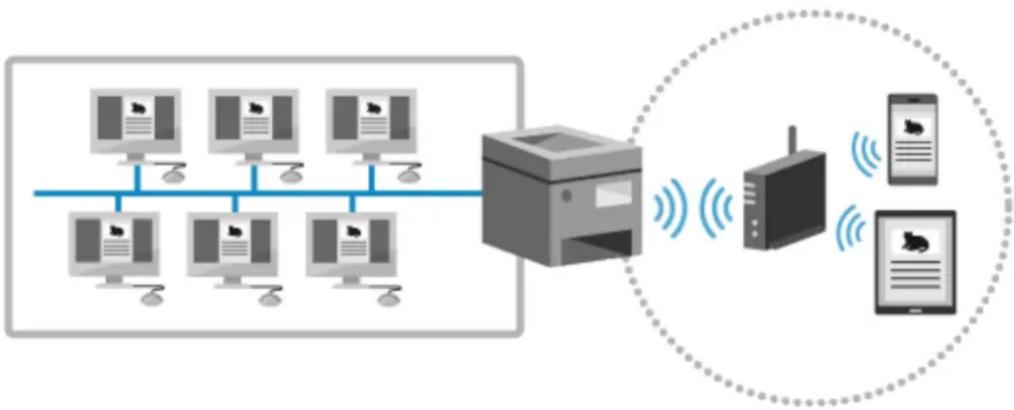
Prostředí se dvěma sítěmi můžete použít například k povolení používání přístroje zaměstnanci přes hlavní linku a návštěvníky přes dílčí linku. Mohou se tak snížit náklady odstraněním potřeby samostatných přístrojů pro různé sítě.
Některé síťové funkce a služby dostupné na hlavní lince nejsou na vedlejší lince dostupné. Pokud přístroj používáte při připojení ke dvěma různým sítím, nezapomeňte zkontrolovat bezpečnostní opatření při používání vedlejší linky. Upozornění při používání dílčí linky (P. 139)
Příprava nastavení sítě
- Zajistěte kabel po připojení do ethernetové sítě, směrovač a adaptér USB-LAN podle prostředí, ve kterém se přístroj používá. Při používání bezdrátové sítě LAN je zapotřebí volitelná Karta bezdrátové sítě LAN.
- Zkontrolujte informace o síťovém prostředí, které přístroj používá, a o požadovaných síťových nastaveních. Podrobné informace získáte od administrátora (správce) sítě.
- Zkontrolujte, zda je počítač a směrovač pro síťové připojení správně připojen, a dokončete nastavení sítě. Pro získání podrobností o způsobu připojení si přečtěte příručky k zařízením nebo se obratte na výrobce.
Postup nastavení sítě
Krok 1
Odemkněte nastavení sítě, abyste mohli změnit síťová nastavení přístroje.
Odemknutí nastavení sítě (P. 141)

Krok 2
Vyberte, zda se chcete připojit k síti pomocí kabelové a bezdrátové sítě LAN nebo pomocí dvou různých kabelových sítí LAN.
Výběr způsobu připojení k síti (P. 142)
Připojení ke kabelové síti LAN (P. 144)
Připojení k bezdrátové síti LAN (P. 146)

Krok 3
Nastavte IP adresu hlavní linky a adresu IPv4 dílčí linky.
Nastavení adresy IPv4 (P. 155)
Nastavení adres IPv6 (P. 159)
Nastavení IPv4 adresy dílčí linky (P. 157)

Krok 4
Podle potřeby nakonfigurujte nastavení počítače s ohledem na síťové prostředí.
Konfigurace prístroje pro sítové prostředí (P. 161)

Krok 5
Podle potřeby provedte nastavení specifická pro dílčí linku podle sítového prostředí dílčí linky, která se má použít.
- Změna nastavení Ethernetu (pouze když dílčí linka používá kabelovou sít LAN)
Ruční nastavení sítě Ethernet (P. 162)
- Připojování k jiné síti přes směrovač
Konfigurace statického směrování (P. 176)
- Použití DNS k odesílání a přijímání specifických systémových dat
Nastavení DNS dílčí linky (P. 166)
Kontroly po konfiguraci sítového nastavení
Zkontrolujte, zda je přístroj správně připojen k síti.
Zkontrolujte IP adresu a MAC adresu přístroje a další informace podle potřeby.
Kontrola stavu a nastavení sítě (P. 181)
Upozornění při používání dílčí linky
E4E4-022
Některé síťové funkce a služby dostupné na hlavní lince nejsou na vedlejší lince dostupné.
Funkce, které nelze používat ve stejnou dobu, v jakou je používá hlavní linka
• Nastavení serveru DNS
• Nastavení serveru WINS
Omezené funkce a služby v dílčí lince
U dílčí linky nejsou dostupné následující funkce sítě:
• Nastavení adesy IPv6
- IPSec
- NetBIOS
- SIP
- FTP (režim ACTIVE)
• Nastavení možnosti DHCP
• Nastavení dynamických aktualizací DNS
• Nastavení Multicast Discovery
• Nastavení IP adresy pomocí AutoIP
• Reference pomocí protokolu SMB
V souladu s výše uvedeným nejsou dostupné následující funkce a služby:
- Použití aplikace MEAP k vytvoření tiskového a účetního systému, který se připojí k serveru
- Vytvoření systému ověřování na serveru Active Directory
- Odesílání souborů z protokolů SMB a WebDAV pomocí rozlišení názvů DNS nebo rozlišení názvů NetBIOS*1
- Automatické vyhledávání dalších zařízení na dílčí lince pomocí multicast discovery ^*1
- Následující funkce odkazující na IP adresu hlavní linky:
• Nastavení zásad zabezpečení
- Otevřít vzdálený adresář
• Synchronizujte vlastní nastavení ^2
• Nastavení distribuce informací o zařízení
• Dávkový import/export
- Vizuální zpráva
• IP fax
• Vzdálený fax (klient)
- Universal Print
*1 Přímo zadejte IP adresu pro odesílání dat nebo vyhledávání zařízení.
*2 Spojení pomocí dílčí linky při přístupu k serveru, který funguje na stejném přístroji, z klienta
POZNÁMKA
Nastavení brány firewall dílčí linky
- Nastavení brány firewall dílčí linky musí být provedeno odděleně od hlavní linky. ➤Nastavení filtrování IP adres na dílčí lince (P. 1006)
Nastavení proxy dílčí linky
- Když používáte proxy server přes dílčí linku k odesílání a přijímání specifických systémových dat, musí být nastavení provedeno odděleně od hlavní linky. ▶Nastavení proxy serveru dílčí linky (P. 1012) *Při použití proxy serveru pro jiné účely než odesílání a přijímání systémových dat uložte do nastavení hlavní linky adresu a číslo portu požívané pro dílčí linku. ▶Použití proxy (P. 1010)
Odemknutí nastavení sítě
E4E4-023
Nastavení sítě můžete odemknout a budete jej tak moci prohlížet a měnit.
Ve výchozím nastavení jsou prohlížení a změna nastavení sítě omezeny, aby se zabránilo jejich změnám z neopatrnosti.
V tomto stavu se zprávy nezobrazují, pokud dojde k chybě sítě.
K odemknutí nastavení použijte ovládací panel. Nastavení nemůžete odemknout pomocí Remote UI (Vzdálené UR) na počítači.
jsou vyžadována oprávnění správce nebo správce sítě.
1 Přihlaste se do přístroje jako správce. ➤ Přihlášení k přístroji (P. 236)
2 Na ovládacím panelu stiskněte tlačítko [Nastavení/Uložení] na obrazovce [Hlavní obrazovka] nebo na jiné obrazovce. ▶Obrazovka [Hlavní obrazovka] (P. 200)
→ Zobzí se obrazovka [Nastavení/Uložení].
3 Stiskněte tlačítko [Možnosti] ▶ [Sít] ▶[Potvrdit změny nastavení síťového připojení].
→ Zobzí se obrazovka [Potvrdit změny nastavení síťového připojení].
4 Nastavte [Zap] a stiskněte [OK].
→ Nastavení sítě jsou odemknutá.
Výběr způsobu připojení k síti
E4E4-024
Zadejte způsob připojení přístroje k síti. K síti se můžete připojit některou z následujících čtyř metod:
- Pouze kabelová sít LAN
- Pouze bezdrátová sít LAN ^1
- Připojení ke kabelové a bezdrátové síti LAN současně ^1*2
- Připojení ke kabelové síti LAN a jiné kabelové síti LAN pomocí adaptéru USB-LAN současně ^2
*1 Když používáte bezdrátovou sít LAN, je zapotřebí volitelná Karta bezdrátové sítě LAN.
*2 Při připojování k více sítím LAN současně musíte nastavení provést samostatně pro každou síť. ➤Připojení ke dvěma různým sítím (P. 136)
V této části se popisuje, jak provést nastavení pomocí ovládacího panelu.
Můžete také nastavit IP adresu pomocí Remote UI (Vzdálené UR) na počítači poté, co byla nastavena na přístroji.
Správa přístroje z počítače pomocí Remote UI (Vzdálené UR) (P. 1139)
Jsou vyžadována oprávnění správce nebo správce sítě.
Nutná příprava
- Nastavení sítě jsou ve výchozím nastavení zamčena. Chcete-li povolit změny, odemkněte tato nastavení. Odemknutí nastavení sítě (P. 141)
1 Přihlaste se do přístroje jako správce. ▶Přihlášení k přístroji (P. 236)
2 Na ovládacím panelu stiskněte tlačítko [Nastavení/Uložení] na obrazovce [Hlavní obrazovka] nebo na jiné obrazovce. ➤ Obrazovka [Hlavní obrazovka] (P. 200)
→ Zolazí se obrazovka [Nastavení/Uložení].
3 Stiskněte tlačítko [Možnosti] ▶[Sít] [Vybrat rozhraní].
→ Zolazí se obrazovka [Vybrat rozhraní].
4 Vyberte metodu připojení k síti.
| Způsob připojení [Hlavní linka] [Dílčí linka] | |||
| Pouze kabelová síť LAN Pouze kabelová síť | LAN (hlavní linka) [Wired LAN] [Vyp] | ||
| Pouze bezdrátová síť LAN | Pouze bezdrátová síť LAN (hlavní linka) | [Wireless LAN] | [Vyp] |
| Připojení ke kabelové a bezdrátové síti LAN současně*1 | Kabelová síť LAN (hlavní linka) a bezdrátová síť LAN (dílčí linka) | [Wired LAN] [Wireless LAN] | |
| Kabelová síť LAN (dílčí linka) a bezdrátová síť LAN (hlavní linka)*2 | [Wireless LAN] | [Wired LAN] | |
| Připojení ke kabelové díti LAN a jiné kabelové síti LAN současně | Kabelová síť LAN (hlavní linka) a kabelová síť LAN (dílčí linka)*3 | [Wired LAN] [Wired LAN] | |
Nastavení
*1 Pokud změníte nastavení z [Hlavní linka] na [Dílčí linka] nebo z [Dílčí linka] na [Hlavní linka], předchozí nastavení připojení k bezdrátové síti LAN budou vymazána, także se musíte znovu připojit k bezdrátové síti LAN.
*2 Kabelová sít LAN připojená k portu LAN na přístroji se stane dílčí linkou. Kabelová sít LAN připojená k přístroji přes USB-LAN adaptér se nemůže připojit pomocí dílčí linky.
*3 Kabelová sít LAN připojená k portu LAN na přístroji se stane hlavní linkou a kabelová sít LAN připojená k přístroji přes USB-LAN adaptér se stane dílčí linkou.
5 Stiskněte [OK].
→ Nastavení se použijí.
Poté se připojte ke kabelové nebo bezdrátové síti LAN.
Připojení ke kabelové síti LAN (P. 144)
Připojení k bezdrátové síti LAN (P. 146)
POZNÁMKA
Když [Hlavní linka] je nastavena na [Wired LAN] a [Dílčí linka] je nastavena na jinou možnost než [Vyp]
- Přístroj je nastaven tak, aby v režimu spánku spotřebovával více energie. [Spotřeba energie v režimu spánku] (P. 1260)
Připojení ke kabelové síti LAN
E4E4-025
Připojte počítač k přístroji pomocí směrovače. Připojte přístroj ke směrovači pomocí kabelu sítě Ethernet.
1 Připojte kabel sítě Ethernet k přístroji a směrovači.
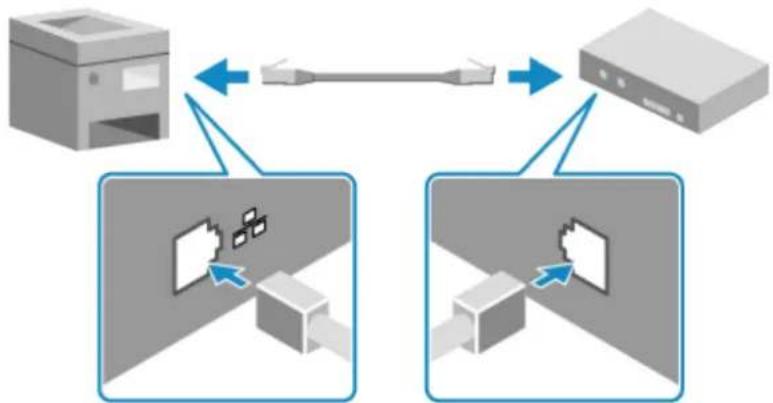
flowchart
graph TD
    A["Printer"] <--> B["Server"]
    C["Device Cluster 1"] --> D["Device Cluster 2"]
    D --> E["Device Cluster 3"]
    style A fill:#99ccff,stroke:#333
    style B fill:#99ccff,stroke:#333
    style C fill:#99ccff,stroke:#333
    style D fill:#99ccff,stroke:#333
    style E fill:#99ccff,stroke:#333
- Port LAN se nachází na pravé zadní straně přístroje. ➤ Zadní strana (P. 71)
- Zasuňte lonektor zcela do portu LAN, dokud nezapadne na místo.
Připojení přístroje ke dvěma různým sítím prostřednictvím kabelové sítě LAN
Připojte kabelovou sít LAN hlavní linky k portu LAN přístroje a kabelovou sít LAN dílčí linky pomocí adaptéru USB-LAN.
*Obratte se na prodejce nebo servisního zástupce pro informace ohledně použitelného adaptéru USB-LAN.
- Připojte adaptér USB-LAN k portu USB na přístroji.
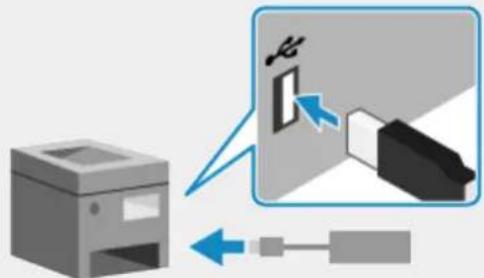
- Port USB se nachází na pavé zadní straně přístroje. ➤Zadní strana (P. 71)
-
Přístoj nelze připojit k více adaptérům USB-LAN.
-
Zapojte kabel sítě Ethernet do adaptéru USB-LAN a směrovače.
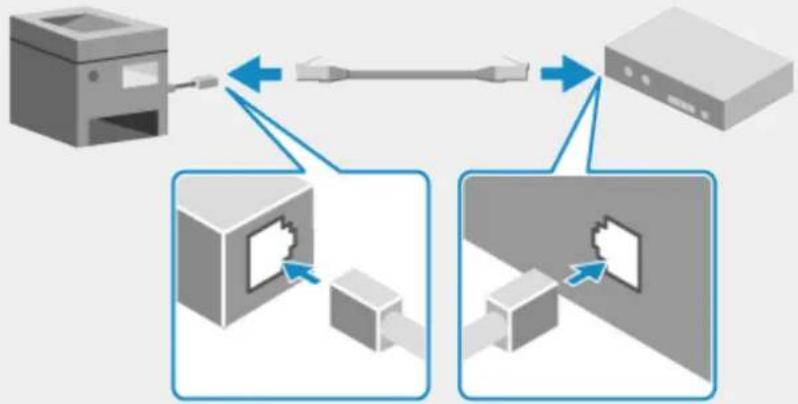
flowchart
graph TD
    A["Server"] -->|Data Link| B["Client Device"]
    B -->|Data Link| A
    style A fill:#f9f,stroke:#333
    style B fill:#bbf,stroke:#333
2
Nastavte IP adresu.
Nastavení adresy IPv4 (P. 155)
Nastavení adres IPv6 (P. 159)
Nastavení IPv4 adresy dílčí linky (P. 157)
Připojení k bezdrátové síti LAN
E4E4-026
Připojte počítač k přístroji prostřednictvím směrovače bezdrátové sítě LAN (přístupového bodu).
V závislosti na směrovači bezdrátové sítě LAN se může lišit typ připojení a bezpečnostní standard. Zkontrolujte typ připojení a bezpečnostní standard, které jsou podporovány směrovačem bezdrátové sítě LAN i přístrojem, a poté vytvořte připojení podle typu připojení.
V závislosti na typu připojení možná budete muset zadat bezpečnostní informace a další informace směrovače bezdrátové sítě LAN.
*Při použití bezdrátové sítě LAN je vyžadován volitelný Karta bezdrátové sítě LAN.
Kontrola typů připojení a standardů zabezpečení podporovaných přístrojem (P. 146)
Informace o směrovači bezdrátové sítě LAN potřebné pro připojení (P. 147)
DŮLEŽITÉ
Připojení k zabezpečenému sítovému prostředí
- Rádiové vlny používané pro bezdrátovou komunikaci mohou v určitém rozsahu dosáhnout až za zdi a jiné překážky. Z tohoto důvodu může připojení přístroje k síti bez rádných bezpečnostních opatření vést k úniku informací ze zařízení třetím stranám. Přístroj připojujete k bezdrátové síti LAN dle vlastního uvážení a na vlastní odpovědnost. Ochrana sítě (P. 1001)
POZNÁMKA
Snížení spotřeby energie
- Pokud je povolený úsporný režim, přístroj pravidelně přechází do úsporného stavu, což je řízeno signálem vysílaným směrovačem bezdrátové sítě LAN. ▶[Režim úspory napájení] (P. 1296)
Kontrola typů připojení a standardů zabezpečení podporovaných přístrojem
Typ připojení
Připojte se pomocí typu připojení, který podporuje váš směrovač bezdrátové sítě LAN. Chcete-li podrobně zadat ověření, šifrování nebo jinou metodu zabezpečení, použijte pro připojení režim ručního nastavení. Přístroj podporuje následující typy připojení:
Režim tlačítek (WPS (chráněné nastavení sítě Wi-Fi))

Pokud je na vnějším obalu směrovače bezdrátové sítě LAN nebo na tlačítku zařízení výše uvedený symbol, můžete se snadno připojit stisknutím tlačítka.
Připojení k bezdrátové síti LAN pomocí tlačítka směrovače (režim Push Button) (P. 149)
*Pokud je bezdrátový směrovač sítě LAN nastaven pro použití metody ověřování WEP, možná nebudete moci nastavit připojení prostřednictvím funkce WPS. V takovém případě použijte k připojení režim ručního nastavení.
Režim kódu PIN WPS
Chcete-li se připojit a používáte směrovač WPS, který nepodporuje režim tlačítek, zadejte PIN kód.
Připojení k bezdrátové síti LAN zadáním PIN kódu (režimu PIN kódu WPS) (P. 150)
*Pokud je bezdrátový směrovač sítě LAN nastaven pro použití metody ověřování WEP, možná nebudete moci nastavit připojení prostřednictvím funkce WPS. V takovém případě použijte k připojení režim ručního nastavení.
Režim nastavení přístupového bodu
Chcete-li se připojit, vyhledejte směrovač bezdrátové sítě LAN na přístroji a ručně zadejte síťový klíč (heslo).
Připojení k bezdrátové síti LAN vyhledáním směrovače (režim nastavení přístupového bodu) (P. 151)
Když se připojíte pomocí režimu nastavení přístupového bodu, jsou nastaveny následující metody ověřování a šifrování:
• Metoda ověřování WEP: Otevřený systém
- Šifrování pro WPA/WPA2/WPA3: AES-CCMP nebo TKIP se nastaví automaticky podle vybraného směrovače bezdrátové sítě LAN.
Chcete-li zadat jinou metodu ověřování nebo šifrování, použijte k připojení režim ručního nastavení.
Režim ručního nastavení
Chcete-li se připojit, zadejte kromě identifikátoru SSID (názvu sítě) a síťového klíče ručně všechna nastavení bezdrátové sítě LAN, jako jsou metody ověřování a šifrování.
Připojení k bezdrátové síti LAN nastavením podrobností (režim ručního nastavení) (P. 153)
Standardy zabezpečení
Bezdrátová síť LAN přístroje podporuje níže uvedené bezpečnostní standardy. Více informací o tom, zda váš směrovač bezdrátové sítě LAN podporuje tyto standardy, naleznete v příručce ke směrovači bezdrátové sítě LAN nebo se obratte na jeho výrobce.
• 128 (104)/64 (40)bitový WEP (pro Řada 6100)
• WPA-PSK (TKIP/AES-CCMP) (pro Řada 6100)
• WPA-PSK (AES-CCMP) (pro Řada 8100)
• WPA2-PSK (TKIP/AES-CCMP) (pro Řada 6100)
• WPA2-PSK (AES-CCMP) (pro Řada 8100)
• WPA3-SAE (AES-CCMP)
• WPA-EAP (AES-CCMP)
• WPA2-EAP (AES-CCMP)
• WPA3-EAP (AES-CCMP)
DŮLEŽITÉ
- Při připojování ke kabelové síti LAN a bezdrátové síti LAN současně nemůžete používat WPA/WPA2-EAP.
-
Pokud je přístroj nastaven tak, aby nepoužíval slabé šifrování, nelze jej připojit k následujícím směrovačům bezdrátové sítě LAN: ➤[Zakázat použití slabého šifrování] (P. 1496)
-
Směpvače bez nastavení zabezpečení
- Směrovače nakonfigurované pro použití ověřování WEP nebo šifrování TKIP (pro Řada 6100)
Informace o směrovači bezdrátové sítě LAN potřebné pro připojení
Při připojování s režimem nastavení přístupového bodu nebo režimu ručního nastavení musíte nastavit níže uvedené informace.
Tyto informace jsou uvedeny na hlavní jednotce směrovače bezdrátové sítě LAN a na jiných místech. Podrobnosti najdete v návodu k směrovači bezdrátové sítě LAN nebo kontaktujte výrobce.
SSID
Toto je název používaný k identifikaci směrovače bezdrátové sítě LAN. Může být uveden jako název přístupového bodu nebo název sítě.
Sítový klíč
Toto je klíčové slovo používané pro šifrování dat nebo heslo používané pro síťové ověřování. To může být uvedeno jako šifrovací klíč, klíč WEP, přístupové heslo WPA/WPA2 nebo předsdílený klíč (PSK).
Standardy zabezpečení
Tyto položky jsou vyžadovány při připojování pomocí režimu ručního nastavení. Zkontrolujte následující údaje:
Standardy zabezpečení
• WEP (pro Řada 6100)
WPA-PSK
WPA2-PSK
WPA3-SAE
WPA-EAP
WPA2-EAP
WPA3-EAP
Metoda ověřování WEP (pro Řada 6100)
- Otevřený systém
- Sdílený klíč
Šifrování pro WPA, WPA2 a WPA3
• TKIP (pro Řada 6100)
- AES-CCMP
• Ověřování IEEE 802.1X
Připojení k bezdrátové síti LAN pomocí tlačítka směrovače (režim Push Button)
E4E4-027
Pokud váš směrovač bezdrátové sítě LAN podporuje funkci WPS v režimu Push Button, můžete snadno nastavit připojení jednoduše pomocí ovládacího panelu přístroje a tlačítka na směrovači bezdrátové sítě LAN.
Připojení k bezdrátové síti LAN vyžaduje oprávnění správce nebo správce sítě.
1 Přihlaste se do přístroje jako správce. ▶Přihlášení k přístroji (P. 236)
2 Na ovládacím panelu stiskněte tlačítko [Nastavení/Uložení] na obrazovce [Hlavní obrazovka] nebo na jiné obrazovce. ▶Obrazovka [Hlavní obrazovka] (P. 200)
→ Zobzí se obrazovka [Nastavení/Uložení].
3 Stiskněte [Možnosti] ▶ [Sít] ▶ [Wireless LAN] [Nastavení Wireless LAN].
→ Zobří se obrazovka [Nastavení Wireless LAN].
4 Stiskněte [Režim WPS Push Button].
→ Přístoj začne vyhledávat přístupový bod.
5 Stiskněte tlačítko na směrovači bezdrátové sítě LAN do dvou minut od zahájení hledání přístupového bodu.
- V závislosti na směrovači bezdrátové sítě LAN možná bude nutné stisknout a podržet tlačítko.
- Podrobnosti o funkci tlačítka naleznete v návodu ke směrovači bezdrátové sítě LAN.
6 Když se na obrazovce přístroje zobrazí [Připojeno.], stiskněte [OK].
7 Nastavte IP adresu.
Nastavení adresy IPv4 (P. 155)
Nastavení adres IPv6 (P. 159)
Nastavení IPv4 adresy dílčí linky (P. 157)
POZNÁMKA
Pokud se během provozu objeví chybová zpráva a spojení nelze navázat
- Stiskněte tlačítko [OK] a opakujte postup od kroku 4.
Připojení k bezdrátové síti LAN zadáním PIN kódu (režimu PIN kódu WPS)
E4E4-028
Pokud směrovač bezdrátové sítě LAN podporuje funkci WPS v režimu PIN kódu, můžete navázat spojení uložením PIN kódu vygenerovaného na přístroji do směrovače bezdrátové sítě LAN. K uložení kódu PIN použijte počítač.
Připojení k bezdrátové síti LAN vyžaduje oprávnění správce nebo správce sítě.
Nutná příprava
- Přistupte ke směrovači bezdrátové sítě LAN z počítače a povolte uložení kódu PIN funkce WPS.
* Podrobnosti o uložení kódu PIN funkce WPS naleznete v návodu ke směrovači bezdrátové sítě LAN.
1 Přihlaste se do přístroje jako správce. ➤Přihlášení k přístroji (P. 236)
2 Na ovládacím panelu stiskněte tlačítko [Nastavení/Uložení] na obrazovce [Hlavní obrazovka] nebo na jiné obrazovce. ▶Obrazovka [Hlavní obrazovka] (P. 200)
→ Zobzí se obrazovka [Nastavení/Uložení].
3 Stiskněte [Možnosti] ▶[Sít] [Wireless LAN] [Nastavení Wireless LAN].
→ Zobří se obrazovka [Nastavení Wireless LAN].
4 Stiskněte [Režim WPS PIN Code].
→ Vygeneruje se PINód a zobrazí se na obrazovce přístroje. Po zobrazení PIN kódu musíte do 2 minut zaregistrovat PIN kód WPS do směrovače bezdrátové sítě LAN.
5 Přistupte na směrovač bezdrátové sítě LAN z počítače a uložte do něj kód PIN funkce WPS.
6 Když se na obrazovce přístroje zobrazí [Připojeno.], stiskněte [OK].
7 Nastavte IP adresu.
Nastavení adresy IPv4 (P. 155)
Nastavení adres IPv6 (P. 159)
Nastavení IPv4 adresy dílčí linky (P. 157)
POZNÁMKA
Pokud se během provozu objeví chybová zpráva a spojení nelze navázat
- Stiskněte tlačítko [OK] a opakujte postup od kroku 4.
Připojení k bezdrátové síti LAN vyhledáním směrovače (režim nastavení přístupového bodu)
E4E4-029
Vyhledejte směrovač bezdrátové sítě LAN (přístupový bod) z přístroje a zadejte síťový klíč (heslo).
Když se připojíte pomocí režimu nastavení přístupového bodu, jsou nastaveny následující metody ověřování a šifrování:
• Metoda ověřování WEP: Otevřený systém
- Šifrování pro WPA/WPA2/WPA3: AES-CCMP nebo TKIP se nastaví automaticky podle vybraného směrovače bezdrátové sítě LAN.
Chcete-li zadat jinou metodu ověřování nebo šifrování, použijte k připojení režim ručního nastavení. ➤Připojení k bezdrátové síti LAN nastavením podrobností (režim ručního nastavení) (P. 153)
Připojení k bezdrátové síti LAN vyžaduje oprávnění správce nebo správce sítě.
Nutná příprava
- Připavte si informace o SSID (názvu sítě) a síťovém klíči směrovače bezdrátové sítě LAN, ke kterému se chcete připojit, a mějte je po ruce. ►Informace o směrovači bezdrátové sítě LAN potřebné pro připojení (P. 147)
- Při připojení le směrovači bezdrátové sítě LAN používajícímu bezpečnostní standardy WPA-EAP, WPA2-EAP nebo WPA3-EAP použijte standard IEEE 802.1X. ▶Použití IEEE 802.1X (P. 1023)
1 Přihlaste se do přístroje jako správce. ▶ Přihlášení k přístroji (P. 236)
2 Na ovládacím panelu stiskněte tlačítko [Nastavení/Uložení] na obrazovce [Hlavní obrazovka] nebo na jiné obrazovce. ➤ Obrazovka [Hlavní obrazovka] (P. 200)
→ Zobzí se obrazovka [Nastavení/Uložení].
3 Stiskněte [Možnosti] ▶ [Sít] ▶[Wireless LAN] [Nastavení Wireless LAN].
→ Zobří se obrazovka [Nastavení Wireless LAN].
4 Stiskněte možnost [Jiné (Nastavit ručně)] ▶[Vybrat příst. bod].
→ Přísoj začne vyhledávat směrovač bezdrátové sítě LAN.
5 Vyberte SSID směrovače bezdrátové sítě LAN, ke kterému se chcete připojit, a stiskněte [OK].
→ Zobzí se obrazovka [Zadat sítový klíč].
Při připojení ke směrovači bezdrátové sítě LAN používajícímu bezpečnostní standardy WPA-EAP, WPA2-EAP nebo WPA3-EAP se zobrazí zpráva [Nastavení zadaná v Nastavení IEEE 802.1X se použijí pro připojení.]. Stiskněte [OK] a pokračujte na krok 7.
Nastavení
Pokud nemůžete najít směrovač bezdrátové sítě LAN, ke kterému se chcete připojit, zkontrolujte, zda je zjistitelný. ▶ Nelze se připojit k bezdrátové síti LAN (P. 1743)
6 Stiskněte [Klíč WEP] nebo [Šifrovací klíč], zadejte síťový klíč a stiskněte [OK].
7 Když se na obrazovce přístroje zobrazí [Připojeno.], stiskněte [OK].
8 Nastavte IP adresu.
Nastavení adresy IPv4 (P. 155)
Nastavení adres IPv6 (P. 159)
Nastavení IPv4 adresy dílčí linky (P. 157)
POZNÁMKA
Pokud se během provozu objeví chybová zpráva a spojení nelze navázat
- Stiskněte [OK], zkontrolujte informace (identifikátor SSID nebo síťový klíč) směrovače bezdrátové sítě LAN, ke kterému se chcete připojit, a opakujte postup počínaje krokem 4.
Připojení k bezdrátové síti LAN nastavením podrobností (režim ručního nastavení)
E4E4-02A
Ke směrovači bezdrátové sítě LAN se můžete připojit ručním zadáním všech informací o směrovači, jako je SSID (název sítě), síťový klíč (heslo) a nastavení zabezpečení.
Připojení k bezdrátové síti LAN vyžaduje oprávnění správce nebo správce sítě.
Nutná příprava
- Připravte si informace o směrovači bezdrátové sítě LAN, ke kterému se chcete připojit, a mějte jej po ruce. ► Informace o směrovači bezdrátové sítě LAN potřebné pro připojení (P. 147)
- Při připojení ke směrovači bezdrátové sítě LAN používajícímu bezpečnostní standardy WPA-EAP, WPA2-EAP nebo WPA3-EAP použijte standard IEEE 802.1X. Použití IEEE 802.1X (P. 1023)
1 Přihlaste se do přístroje jako správce. ▶ Přihlášení k přístroji (P. 236)
2 Na ovládacím panelu stiskněte tlačítko [Nastavení/Uložení] na obrazovce [Hlavní obrazovka] nebo na jiné obrazovce. ➤ Obrazovka [Hlavní obrazovka] (P. 200)
→ Zobní se obrazovka [Nastavení/Uložení].
3 Stiskněte [Možnosti] ▶[Sít] [Wireless LAN] [Nastavení Wireless LAN].
→ Zobní se obrazovka [Nastavení Wireless LAN].
4 Stiskněte možnost [Jiné (Nastavit ručně)] ▶ [Zadat ručně].
→ Zobří se obrazovka [Zadat ručně].
5 Stiskněte [SSID] a zadejte SSID.
6 V nabídce [Nastavení zabezpečení] vyberte standard zabezpečení a nastavte ověřování a šifrování.
Při použití WEP (pro Řada 6100)
-
Stiskněte [WEP].
→ Zobzí se obrazovka [Nastavení zabezpečení]. -
V nabídce [Ověř. IEEE 802.11] vyberte metodu ověřování.
[Otevřený systém] Používá otevřené ověřování.
* Když vyberete tuto metodu ověřování, dojde při připojení ke směrovači bezdrátové sítě LAN, který používá sdílený klíč, k chybě ověření. V tuto chvíli se změní nastavení přístroje na [Sdílený klíč] a dojde k pokusu o opětovné připojení ke směrovači.
[Sdílený klíč]
Jako heslo použijte klíč WEP.
-
Stiskněte cokoli z [Klíč WEP 1] až [Klíč WEP 4] a zadejte síťový klíč.
-
S vybraným klíčem WEP stiskněte [OK].
→ Zobzí se obrazovka [Zadat ručně].
Při použití WPA-PSK, WPA2-PSK nebo WPA3-SAE
- Stiskněte [WPA/WPA2-PSK].
→ Zobrazí se obrazovka [Nastavení zabezpečení].
- Vyberte metodu šifrování. (pro Řada 6100)
- Když vybeete možnost [Auto], šifrování AES-CCMP nebo TKIP se nastaví automaticky podle směrovače bezdrátové sítě LAN, ke kterému se chcete připojit.
• U jiných modelů pokračujte krokem 3.
-
Stiskněte [Šifrovací klíč] a zadejte sítový klíč.
-
Stiskněte [OK].
→ Zobrazí se obrazovka [Zadat ručně].
Při použití WPA-EAP, WPA2-EAP nebo WPA3-EAP Stiskněte [WPA/WPA2-EAP].
Pokud nepoužíváte normu zabezpečení Stiskněte [Žádný].
7 Stiskněte [OK].
→ Spojení se spustí.
Je-li [Nastavení zabezpečení] nastaveno na [WPA/WPA2-EAP], zobrazí se zpráva [Nastavení zadaná v Nastavení IEEE 802.1X se použijí pro připojení.]. Stisknutím [OK] zkontrolujete připojení.
8 Když se na obrazovce přístroje zobrazí [Připojeno.], stiskněte [OK].
9 Nastavte IP adresu.
Nastavení adresy IPv4 (P. 155)
Nastavení adres IPv6 (P. 159)
Nastavení IPv4 adresy dílčí linky (P. 157)
POZNÁMKA
Pokud se během provozu objeví chybová zpráva a spojení nelze navázat
- Stiskněte tlačítko [OK], zkontrolujte informace směrovače bezdrátové sítě LAN, ke kterému se chcete připojit, a opakujte postup počínaje krokem 4.
Nastavení adresy IPv4
E4E4-02C
Adresu IPv4 přístroje lze přidělit automaticky pomocí protokolu DHCP nebo zadat ručně.
Vyberte, zda se má adresa IPv4 přidělovat automaticky nebo ručně v závislosti na prostředí použití a aplikaci.
*Když je prístroj prípojen ke dvěma různým sítím současně, nastavte zde adresu IPv4, která se má použít na hlavní lince. Chcete-li nastavit adresu IPv4, která se má použít na vedlejší lince, viz následující:
Nastavení IPv4 adresy dílčí linky (P. 157)
V této části se popisuje, jak nakonfigurovat nastavení pomocí ovládacího panelu.
IP adresu můžete nastavit také pomocí Remote UI (Vzdálené UR) z počítače poté, co byla nastavena v počítači. Správa přístroje z počítače pomocí Remote UI (Vzdálené UR) (P. 1139)
Jsou vyžadována oprávnění správce nebo správce sítě.
1 Přihlaste se do přístroje jako správce. ➤ Přihlášení k přístroji (P. 236)
2 Na ovládacím panelu stiskněte tlačítko [Nastavení/Uložení] na obrazovce [Hlavní obrazovka] nebo na jiné obrazovce. ➤ Obrazovka [Hlavní obrazovka] (P. 200)
→ Zobzí se obrazovka [Nastavení/Uložení].
3 Stiskněte [Možnosti] ▶[Sít] [Nastavení TCP/IP] [Nastavení IPv4] [Použít IPv4].
→ Zobzí se obrazovka [Použít IPv4].
4 Nastavte na [Zap] a poté stiskněte [OK].
5 Stiskněte [Nastavení IP adresy].
→ Zobzí se obrazovka [Nastavení IP adresy].
6 Nastavte IP adresu.
Při automatickém přiřazení IP adresy Stiskněte [DHCP] nebo [Auto IP] pro výběr.
- Funkce Auto IP automaticky vyhledá IP adresy dostupné v používané síti a přiřadí hodnotu každé položce. Ačkoli lze adresy IP přidělovat automaticky bez použití serveru DHCP, komunikace je omezena na směrovač.
- Pokud jsou vybrány obě možnosti, bude upřednostněna IP adresa přidělená pomocí DHCP, a pokud z DHCP nepřijde žádná odpověď, použije se funkce Auto IP.
- V prostředí, kde nelze použít DHCP ani Auto IP, se doporučuje nevybírat [DHCP] nebo [Auto IP]. Pokud tyto možnosti zůstanou vybrány, přístroj bude pokračovat v kontrole automatického získávání IP adresy v síti, což vytváří zbytečnou komunikaci.
Při ručním nastavení IP adresy
- Zkontrolujte, zda nejsou vybrány položky [DHCP] a [Auto IP].
Nastavení
Pokud je vybrána některá z těchto možností, stisknutím příslušného tlačítka výběr zrušíte.
- Zadejte IP adresu, masku podsítě a adresu brány.
Stisknutím položky, kterou chcete zadat, ji vyberte a poté zadejte informace.
7 Stiskněte [OK].
8 Stiskněte tlačítko [Nastavení/Uložení] [Ano].
→ Nastavení se použijí.
Provedte test připojení, abyste zkontrolovali, zda je adresa IPv4 správně nakonfigurována. ►Kontrola stavu a nastavení sítě (P. 181)
POZNÁMKA
Konfigurace nastavení pro použití ručně zadané IP adresy, pokud nelze IP adresu získat automaticky
- V kroku 6 s vybaným [DHCP] nebo [Auto IP] zadejte IP adresu, masku podsítě a adresu brány. Dále použijte Remote UI (Vzdálené UR) z počítače ke konfiguraci následujících nastavení: Správa přístroje z počítače pomocí Remote UI (Vzdálené UR) (P. 1139)
Přihlaste se k Remote UI (Vzdálené UR) jako správce. Stiskněte [Settings/Registration] [Network Settings] [IPv4 Settings] zrušte zaškrtnutí políčka [Release Address Last Acquired from DHCP Server When Address Cannot Be Acquired] stiskněte [OK] [Apply Setting Changes].
Pokud se po instalaci ovladače tiskárny změní IP adresa
• V systému Windows musíte přidat nový port. Přidání portu (P. 425)
- V systému macOS musíte znovu uložit přístroj na počítači Mac. Podrobnosti o registraci přístroje naleznete v příručce k ovladači na webu online příručky.
https://oip.manual.canon/
*Jestliže používáte protokol DHCP k automatickému získání IP adresy přístroje, může se IP adresa automaticky změnit.
Nastavení IPv4 adresy dílčí linky
E4E4-02E
Když je přístroj připojen ke dvěma různým sítím současně, nastavte adresu IPv4, která se má použít na dílčí lince.
V této části se popisuje, jak nakonfigurovat nastavení pomocí ovládacího panelu.
IP adresu můžete nastavit také pomocí Remote UI (Vzdálené UR) z počítače poté, co byla nastavena v počítači. Správa přístroje z počítače pomocí Remote UI (Vzdálené UR) (P. 1139)
Jsou vyžadována oprávnění správce nebo správce sítě.
1 Přihlaste se do přístroje jako správce. ▶Přihlášení k přístroji (P. 236)
2 Na ovládacím panelu stiskněte tlačítko [Nastavení/Uložení] na obrazovce [Hlavní obrazovka] nebo na jiné obrazovce. ➤ Obrazovka [Hlavní obrazovka] (P. 200)
→ Zobzí se obrazovka [Nastavení/Uložení].
3 Stiskněte [Možnosti] ▶ [Sít] ▶ [Nastavení dílčí linky] [Nastavení IP adresy].
→ Zobzí se obrazovka [Nastavení IP adresy].
4 Nastavte IP adresu.
Při automatickém přiřazení IP adresy Stisknutím vyberte [DHCP].
*V prostředí, kde nelze použít DHCP, se doporučuje nevybírat [DHCP]. Pokud toto zůstane vybráno, přístroj bude pokračovat v kontrole automatického získávání IP adresy v síti, což znamená zbytečnou komunikaci.
Při ručním nastavení IP adresy
- Zkontrolujte, zda není vybráno [DHCP].
- Zadejte IP adresu, masku podsítě a adresu brány.
Stisknutím položky, kterou chcete zadat, ji vyberte a poté zadejte informace.
5 Stiskněte [OK].
6 Stiskněte tlačítko [Nastavení/Uložení] [Ano].
→ Nastavení se použijí.
Provedte test připojení a zkontrolujte, zda je správně nastavena adresa IPv4 dílčí linky. ►Kontrola stavu a nastavení sítě (P. 181)
POZNÁMKA
Konfigurace nastavení pro použití ručně zadané IP adresy, pokud nelze IP adresu získat automaticky
- V kroku 4, když je vybráno [DHCP], zadejte IP adresu, masku podsítě a adresu brány. Dále použijte Remote UI (Vzdálené UR) z počítače ke konfiguraci následujících nastavení: Správa přístroje z počítače pomocí Remote UI (Vzdálené UR) (P. 1139)
Přihlaste se k Remote UI (Vzdálené UR) jako správce. ▶Stiskněte [Settings/Registration] [Network Settings] ▶[IPv4 Settings] zrušte zaškrtnutí políčka [Release Address Last Acquired from DHCP Server When Address Cannot Be Acquired] ▶stiskněte [OK] ▶[Apply Setting Changes].
Připojování k jiné síti přes směrovač
- V kroku 4 nastavte ručně IP adresu a zadejte adresu brány. Dále nastavte statické směrování. ➤Konfigurace statického směrování (P. 176)
Nastavení adres IPv6
E4E4-02F
V prostředí IPv6 můžete nastavit následující adresy IPv6 a současně je používat.
• Místní spojovací adresa
Adresa, kterou lze použít pouze v rámci stejného propojení. Toto nelze použít pro komunikaci se zařízeními umístěnými mimo dosah směrovače.
Místní spojovací adresa se nastaví automaticky po povolení používání adres IPv6.
- Bezstavová adresa
Adresa, která je automaticky generována pomocí prefixu sítě poskytnutého směrovačem a pomocí adresy MAC přístroje.
Můžete uložit až 4 adresy. Po restartování nebo zapnutí přístroje se tato adresa vymaže.
• Ručně zadávaná adresa
Adresa, která se zadá ručně zadáním IP adresy, délky prefixu a výchozí adresy směrovače.
• Stavová adresa
Adresa získaná z DHCP serveru pomocí protokolu DHCPv6.
V této části se popisuje, jak nakonfigurovat nastavení pomocí ovládacího panelu.
IP adresu můžete nastavit také pomocí Remote UI (Vzdálené UR) z počítače poté, co byla nastavena v počítači. Správa přístroje z počítače pomocí Remote UI (Vzdálené UR) (P. 1139)
Jsou vyžadována oprávnění správce nebo správce sítě. Chcete-li nastavení použít, je třeba počítač restartovat.
1 Přihlaste se do přístroje jako správce. ▶Přihlášení k přístroji (P. 236)
2 Na ovládacím panelu stiskněte tlačítko [ ⚙️ Nastavení/Uložení] na obrazovce [Hlavní obrazovka] nebo na jiné obrazovce. ➤Obrazovka [Hlavní obrazovka] (P. 200)
→ Zobzí se obrazovka [Nastavení/Uložení].
3 Stiskněte [Možnosti] ▶[Sít] [Nastavení TCP/IP] [Nastavení IPv6] [Použít IPv6].
→ Zobzí se obrazovka [Použít IPv6].
4 Nastavte [Použít IPv6] na [Zap] a stiskněte [OK].
5 Nastavte adresu IPv6.
Při použití bezstavové adresy
- Stiskněte [Nastavení bezstavové adresy].
→ Zobzí se obrazovka [Nastavení bezstavové adresy].
- Nastavte [Použít bezstavovou adresu] na [Zap] a stiskněte [OK].
Při použití ručně zadávané adresy
- Stiskněte [Nastavení ruční adresy].
→ Zobrazí se obrazovka [Nastavení ruční adresy].
- Nastavte položku [Použít ruční adresu] na hodnotu [Zap].
- Zadejte ručně zadávanou adresu, délku prefixu a výchozí adresu směrovače a stiskněte [OK].
Zadání ručně zadávané adresy
Stiskněte [Ruční adresa] a zadejte adresu.
* Následující adresy nelze zadat:
- Adresa vícesměrového vysílání (adresa, která začíná sekvencí „ff“)
- Adresa sestávající ze všech nul
- Adresa kompatibilní s IPv4 (adresa IPv6 s nulami v 96 bitech vyššího řádu a adresa IPv4 v 32 bitech nižšího řádu)
- Adresa mapovaná IPv4 (adresa IPv6 s „0:0:0:0:ffff:" v 96 bitech vyššího rádu a adresa IPv4 v 32 bitech nižšího rádu)
Zadání délky prefixu
Vyberte stisknutím [Délka prefixu] a zadejte délku prefixu.
Zadání výchozí adresy směrovače
Stiskněte [Výchozí adr. směrovače] a zadejte adresu.
* Následující adresy nelze zadat:
- Adresa vícesměrového vysílání (adresa, která začíná sekvencí „ff“)
- Adresa sestávající ze všech nul
*Pokud nezadáte výchozí adresu směrovače, ponechte prázdné.
- Stiskněte [OK].
Při použití stavové adresy
- Stiskněte [Použít DHCPv6].
→ Zobzí se obrazovka [Použít DHCPv6]. - Stiskněte možnost [Zap] ▶ [OK].
Při vyvolání první poloviny stavové adresy
- Stiskněte [Pouze vyvolat prefix stavové adresy].
→ Zobzí se obrazovka [Pouze vyvolat prefix stavové adresy]. - Stiskněte možnost [Zap] ▶ [OK].
6
Stiskněte tlačítko [ ⚙️ Nastavení/Uložení] ▶[Ano].
Provedte test připojení a zkontrolujte, zda adresa IPv6 byla nakonfigurována správně. ►Kontrola stavu a nastavení sítě (P. 181)
POZNÁMKA
Pokud se IP adresa změní po instalaci ovladače tiskárny
• V systému Windows musíte přidat nový port. ➤ Přidání portu (P. 425)
- V systému macOS musíte znovu uložit přístroj na počítači Mac. Podrobnosti o registraci přístroje naleznete v příručce k ovladači na webu online příručky.
https://oip.manual.canon/
Konfigurace přístroje pro síťové prostředí
E4E4-02H
Velikost a konfigurace sítě se liší podle účelu a použití dané sítě. Zařízení disponuje různými technologiemi pro podporu mnoha prostředí.
Podle potřeby nakonfigurujte nastavení zařízení s ohledem na síťové prostředí.
Ruční nastavení sítě Ethernet (P. 162)
Nastavení DNS (P. 163)
Nastavení SMB (P. 167)
Nastavení WINS (P. 169)
▶ Registrace serverů LDAP (P. 170)
Nastavení SNMP (P. 173)
Konfigurace statického směrování (P. 176)
Nastavení SNTP (P. 178)
Nastavení komunikace SLP (P. 180)
Viz též
Chcete-li omezit hrozbu neoprávněného přístupu a odposlechu, doporučuje se provést nastavení zabezpečení podle sítového prostředí.
Ochrana sítě (P. 1001)
POZNÁMKA
Použití přístroje v síti s ověřováním IEEE 802.1X
- Při připojování zařízení k síti, která používá ověřování IEEE 802.1X, musíte na zařízení nakonfigurovat nastavení, jako je metoda ověřování spravovaná ze serveru ověřování. ▶Použití IEEE 802.1X (P. 1023)
Ruční nastavení sítě Ethernet
E4E4-02J
Ve výchozím nastavení dochází při připojení zařízení ke kabelové síti LAN k automatickému rozpoznání režimu komunikace sítě Ethernet a typu sítě Ethernet, a tyto lze používat beze změn. S ohledem na prostředí, ve kterém se zařízení používá, může být nutné změnit nastavení sítě Ethernet tak, aby vyhovovalo nastavením periferních zařízení.
*Když je přístroj připojen ke dvěma kabelovým sítím LAN současně, hlavní a dílčí linka mají samostatné nastavení sítě Ethernet. Tato nastavení můžete změnit podle potřeby.
V této části se popisuje, jak nakonfigurovat nastavení pomocí ovládacího panelu.
Nastavení lze rovněž nakonfigurovat prostřednictvím Remote UI (Vzdálené UR) z počítače. ➤ Správa přístroje z počítače pomocí Remote UI (Vzdálené UR) (P. 1139)
jsou vyžadována oprávnění správce nebo správce sítě. Chcete-li použít nastavení dílčí linky, je třeba přístroj restartovat.
1 Přihlaste se do přístroje jako správce. ▶Přihlášení k přístroji (P. 236)
2 Na ovládacím panelu stiskněte tlačítko [Nastavení/Uložení] na obrazovce [Hlavní obrazovka] nebo na jiné obrazovce. ▶Obrazovka [Hlavní obrazovka] (P. 200)
→ Zobzí se obrazovka [Nastavení/Uložení].
3 Stiskněte tlačítko [Možnosti] ▶ [Síť] ▶[Nastavení ovladače Ethernet].
→ Zobří se obrazovka [Nastavení ovladače Ethernet].
Při změně nastavení dílčí linky
Stiskněte [Možnosti] ▶ [Sít] ▶ [Nastavení dílčí linky] [Nastavení ovladače Ethernet].
4 Nastavte položku [Autodetekce] na hodnotu [Vyp].
5 Vyberte režim komunikace.
Normálně vyberte [Úplný duplex]. Pokud je síťový směrovač nastaven na poloviční duplex, vyberte možnost [Poloviční duplex].
6 Vyberte typ sítě Ethernet a klikněte na tlačítko [OK].
7 Stiskněte tlačítko [ Nastavení/Uložení] [Ano].
→ Nastavení se použijí.
Když se změní nastavení dílčí linky, přístroj se automaticky restartuje.
Nastavení DNS
E4E4-02K
Při použití počítače v prostředí se systémem DNS (Domain Name System) provedte konfiguraci informací o serveru DNS a nastavení možností DHCP.
V prostředí bez služby DNS můžete konfigurovat vícesměrové vysílání DNS (mDNS) a používat tak funkci DNS. Funkce mDNS je používána službou Bonjour a dalším software.
*Když je přístroj připojen ke dvěma různým sítím současně a k odesílání a přijímání specifických systémových dat přes dílčí linku používá DNS, musíte kromě provedení tohoto nastavení nastavit také DNS na dílčí lince. ➕Nastavení DNS dílčí linky (P. 166)
V této části se popisuje, jak nakonfigurovat nastavení pomocí ovládacího panelu.
Nastavení lze rovněž nakonfigurovat prostřednictvím Remote UI (Vzdálené UR) z počítače. ➤ Správa přístroje z počítače pomocí Remote UI (Vzdálené UR) (P. 1139)
jsou vyžadována oprávnění správce nebo správce sítě.
Nutná příprava
- Při nastavování DNS pro IPv6 provedte nastavení pro použití adresy IPv6. ▶Nastavení adres IPv6 (P. 159)
1 Přihlaste se do přístroje jako správce. ▶Přihlášení k přístroji (P. 236)
2 Na ovládacím panelu stiskněte tlačítko [Nastavení/Uložení] na obrazovce [Hlavní obrazovka] nebo na jiné obrazovce. ▶Obrazovka [Hlavní obrazovka] (P. 200)
→ Zobrazí se obrazovka [Nastavení/Uložení].
3 Stiskněte tlačítko [Možnosti] ▶[Sít] [Nastavení TCP/IP].
Pokud neprovádíte nastavení možností DHCP, přejděte ke kroku 5.
1. Stiskněte [Nastavení IPv4] nebo [Nastavení IPv6] ▶[Nastavení volby DHCP].
→ Zobní se obrazovka [Nastavení volby DHCP].
2. Nastavte položky, které se mají povolit, na [Zap].
[Získat jméno hostitele] (pouze IPv4)
Získá název hostitele (možnost 12) ze serveru DHCP.
[Dynamická aktualizace DNS] (pouze IPv4)
Server DHCP automaticky aktualizuje informace (možnost 81) odpovídající názvu hostitele v místě přístroje.
[Získat adresu serveru DNS]
Získá adresu serveru DNS (možnost 6 pro IPv4, možnost 23 pro IPv6) ze serveru DHCP.
[Získat jméno domény]
Získá název domény (možnost 15 pro IPv4, možnost 24 pro IPv6) ze serveru DHCP.
[Získat adresu serveru WINS] (pouze IPv4)
Získá adresu serveru WINS (možnost 44) ze serveru DHCP.
[Získat adresu serveru SMTP] (pouze IPv4) Získá adresu serveru SMTP (možnost 69) ze serveru DHCP. [Získat adresu serveru POP] (pouze IPv4) Získá adresu serveru POP3 (možnost 70) ze serveru DHCP.
- Stiskněte [OK].
- Stiskněte tlačítko [Nastavení TCP/IP] nebo [Nahoru].
5 Stiskněte [Nastavení DNS].
6 Nastavte informace o serveru DNS.
- Podobné informace o nastavení získáte od poskytovatele nebo správce sítě. Můžete se také podívat do nastavení počítače. ►Kontrola informací o síťovém připojení počítače (P. 1962)
-
Pokud nenastavujete informace o serveru DNS, pějděte ke kroku 7.
-
Stiskněte [Nastavení adresy serveru DNS]. → Zobní se obrazovka [Nastavení adresy serveru DNS].
-
Zadejte IP adresu serveru DNS a stiskněte [OK].
• V [Primární server DNS] zadejte IP adesu serveru DNS.
- Když používáte sekundární server DNS, zadejte jeho IP adresu do [Sekundární server DNS].
*Když nepoužíváte sekundární server DNS, nastavte IPv4 na „0.0.0.0“ a IPv6 ponechte prázdné.
Pro IPv4
Stisknutím [Primární server DNS] a [Sekundární server DNS] je vyberte a zadejte informace o serveru DNS.
Pro IPv6
Stiskněte [Primární server DNS] a [Sekundární server DNS] a zadejte informace o serveru DNS.
* Následující adresy nelze zadat:
- Adresa vícesměrového vysílání (adresa, která začíná sekvencí „ff“)
• Adresa sestávající ze všech nul -
Lokální linková adresa
-
Stiskněte [Nast. jména hostitele/domény DNS].
→ Zobzí se obrazovka [Nast. jména hostitele/domény DNS].
- Zadejte název hostitele a název domény přístroje a stiskněte tlačítko [OK].
[Použít stejné jméno hostitele/domény jako pro IPv4] (pouze IPv6) Chcete-li použít stejný název hostitele a název domény jako IPv4 pro IPv6 při použití IPv4 i IPv6, nastavte toto na [Zap]. Chcete-li nastavit název hostitele IPv6 a název domény samostatně, nastavte to na [Vyp] a zadejte [Hostitelské jméno] a [Jméno domény].
[Hostitelské jméno] S použitím jednobajtových alfanumerických znaků zadejte název hostitele, který se má uložit na server DNS.
[Iméno domény] S použitím jednobajtových alfanumerických znaků zadejte název domény, ke které přístroj patří. Příklad zadání: priklad.com
*Když je nastavení adresy IPv6 provedeno pro použití DHCPv6, použije se pro název domény IPv6 název domény získaný ze serveru DHCPv6.
- Stiskněte [Nastavení dynamické aktualizace DNS].
→ Zobní se obrazovka [Nastavení dynamické aktualizace DNS].
- Zadejte, zda se má použít dynamická aktualizace DNS, a stiskněte [OK].
Chcete-li automaticky aktualizovat nastavení DNS při změně odpovídajících informací o názvu hostitele a IP adresy například v prostředí DHCP, nastavte [Dynamická aktualizace DNS] na [Zap].
Pro IPv6, v závislosti na typu adresy, která se má uložit na server DNS, nastavte [Uložit bezstavovou adresu], [Uložit ruční adresu] nebo [Uložit stavovou adresu] na [Zap].
7 Provedte nastavení mDNS.
Pokud neprovádíte nastavení mDNS, přejděte ke kroku 8.
- Stiskněte [Nastavení mDNS].
→ Zobní se obrazovka [Nastavení mDNS].
- Nastavte, zda se má používat mDNS.
Pro IPv4
Chcete-li používat mDNS, nastavte [Použít IPv4 mDNS] na [Zap] a zadejte název mDNS.
Pro IPv6
Chcete-li používat mDNS, nastavte [Použít IPv6 mDNS] na [Zap] a vyberte, zda se má jako adresa IPv4 použít stejný název mDNS.
- Chcete-li použít stejný název mDNS jako IPv4 pro IPv6 při použití IPv4 i IPv6, nastavte [Použít stejné jméno pro mDNS jako IPv4] na [Zap].
-
Chcete-li název mDNS pro IPv6 nastavit samostatně, nastavte [Použít stejné jméno pro mDNS jako IPv4] na [Vyp] a zadejte název mDNS.
-
Stiskněte [OK].
8 Stiskněte tlačítko [Nastavení/Uložení] [Ano].
→ Nastavení se použijí.
Nastavení DNS dílčí linky
E4E4-02L
Když je přístroj připojen ke dvěma různým sítím současně a používá DNS k odesílání a přijímání specifických systémových dat prostřednictvím dílčí linky, nastavte IP adresu serveru DNS používaného na dílčí lince.
*Nastavení DNS dílčí linky lze použít pouze k odesílání a přijímání specifických systémových dat a nelze je používat přes běžné internetové připojení.
* Při používání DNS přes dílčí linku pro jiné účely, než je odesílání a přijímání specifických systémových dat, nastavte IP adresu serveru DNS použitého pro dílčí linku v nastavení DNS hlavní linky. ➤ Nastavení DNS (P. 163)
V této části se popisuje, jak nakonfigurovat nastavení pomocí ovládacího panelu.
Nastavení lze rovněž nakonfigurovat prostřednictvím Remote UI (Vzdálené UR) z počítače. ➤ Správa přístroje z počítače pomocí Remote UI (Vzdálené UR) (P. 1139)
Jsou vyžadována oprávnění správce nebo správce sítě.
1 Přihlaste se do přístroje jako správce. ▶Přihlášení k přístroji (P. 236)
2 Na ovládacím panelu stiskněte tlačítko [Nastavení/Uložení] na obrazovce [Hlavní obrazovka] nebo na jiné obrazovce. ➤ Obrazovka [Hlavní obrazovka] (P. 200)
→ Zobzí se obrazovka [Nastavení/Uložení].
3 Stiskněte [Možnosti] ▶ [Sít] ▶ [Nastavení dílčí linky] [Nastavení pro komunikaci syst. dat.]
[Nastavení adresy serveru DNS].
→ Zobzí se obrazovka [Nastavení adresy serveru DNS].
4 Zadejte IP adresu serveru DNS a stiskněte [OK].
- Stiskněte [Primární server DNS] pio výběr a zadejte IP adresu serveru DNS.
- Pokud používáte sekundární server DNS, vyberte jej stisknutím [Sekundární server DNS] a zadejte IP adresu tohoto serveru.
*Pokud nepoužíváte sekundární server DNS, ponechte jej nastavený na „0.0.0.0“.
- Podrobné informace o nastavení získáte od poskytovatele nebo správce sítě. Můžete se také podívat do nastavení počítače. ➤ Kontrola informací o síťovém připojení počítače (P. 1962)
5 Stiskněte tlačítko [Nastavení/Uložení] [Ano].
→ Nastavení se použijí.
Toto zařízení používá komunikační protokol SMB (Server Message Block), a to například k ukládání naskenovaných dat do sdílené složky. V závislosti na síťovém prostředí může být zapotřebí nastavit název počítače a název pracovní skupiny přístroje a nastavení pro připojení jako klient SMB.
Nastavení názvu počítače a pracovní skupiny (P. 167)
Konfigurace klienta SMB (P. 168)
Nastavení názvu počítače a pracovní skupiny
Nastavte název počítače, který slouží jako název identifikující přístroj v síti, a název pracovní skupiny, do které přístroj patří.
V této části se popisuje, jak nakonfigurovat nastavení pomocí ovládacího panelu.
Nastavení lze rovněž nakonfigurovat prostřednictvím Remote UI (Vzdálené UR) z počítače. ➤ Správa přístroje z počítače pomocí Remote UI (Vzdálené UR) (P. 1139)
Jsou vyžadována oprávnění správce nebo správce sítě. Chcete-li nastavení použít, je třeba počítač restartovat.
1 Přihlaste se do přístroje jako správce. ➤ Přihlášení k přístroji (P. 236)
2 Na ovládacím panelu stiskněte tlačítko [Nastavení/Uložení] na obrazovce [Hlavní obrazovka] nebo na jiné obrazovce. ➤ Obrazovka [Hlavní obrazovka] (P. 200)
→ Zobzí se obrazovka [Nastavení/Uložení].
3 Stiskněte [Možnosti] ▶ [Sít] ▶ [Nastavení TCP/IP] [Nastavení názvu počítače/pracovní skupiny].
→ Zobzí se obrazovka [Nastavení názvu počítače/pracovní skupiny].
4 Zadejte název počítače a název pracovní skupiny přístroje a stiskněte [OK]. Údaje zadejte pomocí jednobajtových alfanumerických znaků.
V prostředí s WINS
- Nastavte polžku [Použít NetBIOS] na hodnotu [Zap].
- Na server WINS nemůžete ukládat názvy začínající hvězdičkou (*).
5 Stiskněte tlačítko [Nastavení/Uložení] [Ano].
Nakonfigurujte nastavení pro připojení přístroje k SMB serveru (například k počítači se sdílenou složkou) jako SMB klienta a zadejte verzi SMB, kterou chcete použít.
V této části se popisuje, jak nakonfigurovat nastavení pomocí ovládacího panelu.
Nastavení lze rovněž nakonfigurovat prostřednictvím Remote UI (Vzdálené UR) z počítače. ➤ Správa přístroje z počítače pomocí Remote UI (Vzdálené UR) (P. 1139)
Jsou vyžadována oprávnění správce nebo správce sítě.
1 Přihlaste se do přístroje jako správce. ▶Přihlášení k přístroji (P. 236)
2 Na ovládacím panelu stiskněte tlačítko [Nastavení/Uložení] na obrazovce [Hlavní obrazovka] nebo na jiné obrazovce. ▶Obrazovka [Hlavní obrazovka] (P. 200)
→ Zobzí se obrazovka [Nastavení/Uložení].
3 Stiskněte [Možnosti] ▶[Sít] [Nastavení TCP/IP] [Nastavení klienta SMB].
→ Zobří se obrazovka [Nastavení klienta SMB].
4 Nakonfigurujte nastavení pro připojení k SMB serveru a stiskněte [OK].
[Typ ověření]
Vyberte verzi ověřovacího protokolu podle ověřovacího protokolu SMB serveru.
[Požadovat podpis SMB pro připojení]
Chcete-li při připojování k SMB serveru požadovat podpis paketu SMB, nastavte hodnotu na [Zap].
[Požadovat šifrování pro připojení]
Chcete-li se připojit pouze k SMB serveru, který podporuje šifrovanou komunikaci SMB v3.0, nastavte hodnotu na [Zap].
[Časový limit]
Zadejte dobu čekání na odpověd' SMB serveru.
*Pokud přístroji dojde časový limit před dokončením operace, jako je uložení naskenovaných dat, prodlužte dobu čekání.
5 Stiskněte [Zadat verzi SMB klienta].
→ Zobří se obrazovka [Zadat verzi SMB klienta].
6 Vyberte verzi SMB serveru, ke kterému bude přístroj připojen, a stiskněte [OK].
Pokud nastavíte [Požadovat šifrování pro připojení] na [Zap] v kroku 4, nastavte verzi 3.0 nebo novější.
7 Stiskněte tlačítko [Nastavení/Uložení] [Ano].
→ Nastavení se použijí.
Nastavení WINS
E4E4-02S
Pokud používáte přístroj v síťovém prostředí, které používá protokoly NetBIOS i TCP/IP, provedte konfiguraci služby WINS (Windows Internet Name Service) tak, aby převedla název NetBIOS na IP adresu.
Pro povolení služby WINS zadejte údaje k serveru WINS. Službu WINS nelze použít v prostředí protokolu IPv6.
V této části se popisuje, jak nakonfigurovat nastavení pomocí ovládacího panelu.
Nastavení lze rovněž nakonfigurovat prostřednictvím Remote UI (Vzdálené UR) z počítače. ➤ Správa přístroje z počítače pomocí Remote UI (Vzdálené UR) (P. 1139)
Jsou vyžadována oprávnění správce nebo správce sítě.
Nutná příprava
- Nastavte název počítače a pracovní skupiny. ➤Nastavení názvu počítače a pracovní skupiny (P. 167)
1 Přihlaste se do přístroje jako správce. ▶Přihlášení k přístroji (P. 236)
2 Na ovládacím panelu stiskněte tlačítko [Nastavení/Uložení] na obrazovce [Hlavní obrazovka] nebo na jiné obrazovce. ➤ Obrazovka [Hlavní obrazovka] (P. 200)
→ Zobzí se obrazovka [Nastavení/Uložení].
3 Stiskněte [Možnosti] ▶[Sít] [Nastavení TCP/IP] [Nastavení WINS].
→ Zobzí se obrazovka [Nastavení WINS].
4 Nastavte položku [Rozlišení WINS] na hodnotu [Zap].
5 Zadejte adresu IPv4 serveru WINS a stiskněte [OK].
Pokud je adresa IPv4 serveru WINS získána ze serveru DHCP, má získaná adresa IPv4 přednost. ➤Nastavení DNS (P. 163)
6 Stiskněte tlačítko [Nastavení/Uložení] [Ano].
→ Nastavení se použijí.
Registrace serverů LDAP
E4E4-02U
Pokud vyhledáváte místa určení pomocí serveru LDAP, zaregistrujte informace o serveru LDAP do přístroje. Lze uložit až 5 serverů LDAP.
V této části je popsán způsob registrace informací pomocí ovládacího panelu.
Informace můžete zaregistrovat také pomocí Remote UI (Vzdálené UR) z počítače. ➤Správa přístroje z počítače pomocí Remote UI (Vzdálené UR) (P. 1139)
Jsou vyžadována oprávnění správce.
Nutná příprava
- Pokud pro server LDAP zadáváte název hostitele, zkontrolujte, že je v síti dostupný server DNS.
- Pokud pro server LDAP zadáváte IP adresu, zkontrolujte, zda server DNS podporuje vyhledávání směrem vpřed nebo zpětné vyhledávání.
1 Přihlaste se do přístroje jako správce. ▶Přihlášení k přístroji (P. 236)
2 Na ovládacím panelu stiskněte tlačítko [Nastavení/Uložení] na obrazovce [Hlavní obrazovka] nebo na jiné obrazovce. ➤ Obrazovka [Hlavní obrazovka] (P. 200)
→ Zobzí se obrazovka [Nastavení/Uložení].
3 Stiskněte možnost [Nastavit místo určení] ▶[Uložit server LDAP].
→ Zobzí se obrazovka [Uložit server LDAP].
4 Stiskněte [Uložit].
→ Zobří se obrazovka pro zadání informací o serveru LDAP.
5 Nastavte název a adresu serveru.
• V části [Název serveru] zadejte název pro identifikaci serveru LDAP.
- Do pole [Adresa serveru] zadejte pomocí jednobajtových alfanumerických znaků IP adresu nebo název hostitele serveru LDAP.
Příklad zadání: Název hostitele
ldap.example.com
6 Podle potřeby zadejte podrobné informace o serveru LDAP.
[Místo pro spuš. hledání]
Zadejte počáteční pozici vyhledávání ve stromové struktuře adresářů (DIT).
- Při používání služby Windows Server přidejte „DC“ ke každému řetězci znaků s tečkou v názvu domény služby Active Directory a oddělte položky čárkami.
Příklad zadání: Je-li název domény služby Active Directory „jan.priklad.com“
DC=jan, DC=priklad, DC=com
Nastavení
- Pp Lotus Notes Domino zadejte dn (identifikátor) uzlu v adresářovém stromu.
Příklad vstupu:
ou=team1, ou=salesdept, o=canon
- Pokud je server LDAPv3, můžete přeskočit určení pozice pro zahájení vyhledávání. Pokud toto nastavení ponecháte prázdné, přístroj automaticky zahájí vyhledávání z libovolné pozice.
- Pokud je server LDAPv2, je třeba zadat pozici pro zahájení vyhledávání. (Nelze to přeskočit.)
[Použít TLS]
Chcete-li šifrovat komunikaci se serverem LDAP pomocí protokolu TLS, nastavte tuto hodnotu na [Zap].
*Toto nastavení je povolené, jen pokud je vybrána možnost [Použít] nebo [Použít (ověř. bezp.)] v [Informace ověření] v kroku 8 níže.
[Číslo portu]
Zadejte číslo portu používaného ke komunikaci se serverem LDAP.
Stisknutím [Číslo portu] jej vyberte a zadejte číslo portu.
[Max. adres ke hledání]
Zadejte maximální počet adres, které chcete vyhledat.
Stiskněte [Max. adres ke hledání] pro výběr a zadejte hodnotu, kterou chcete vyhledat.
[Časová prodleva hledání]
Zadejte čas od začátku vyhledávání do časového limitu v sekundách.
Stiskněte [Časová prodleva hledání] pro výběr a zadejte hodnotu.
7 Stiskněte [Další].
→ Zobní se obrazovka pro zadání informací pro ověření serveru LDAP.
8 Nakonfigurujte informace pro ověřování serveru LDAP.
Při použití přihlašovacích údajů k ověření
Zadejte uživatelské jméno a heslo, které chcete použít pro ověření. Uživatelské jméno a heslo můžete zadat také na ověřovací obrazovce při vyhledávání místa určení.
- V [Informace ověření] stiskněte [Použít] nebo [Použít (ověř. bezp.)].
Při použití zadaného ověřovacího hesla
Stiskněte [Použít].
Při použití dat získaných pomocí protokolu Kerberos pro ověřovací heslo (pouze LDAPv3) Stiskněte [Použít (ověř. bezp.)].
- Hodiny přístroje musí být synchronizované s hodinami serveru LDAP.
-
Pokud jste v kroku 5 zadali IP adresu pro [Adresa serveru], váš server DNS musí podporovat zpětné vyhledávání.
-
Zadejte uživatelské jméno, heslo a název domény, které chcete používat pro ověřování.
[Uživatelské jméno]
Zadejte uživatelské jméno zařízení, které je zaregistrované k serveru LDAP.
Když je v kroku 1 vybraná možnost [Použít]
- Při používání služby Windows Server zadejte uživatelské jméno ve tvaru „(název domény Windows) uživatelské jméno Windows) .
Příklad zadání:
priklad\uzivatel1
- Pro Lotus Notes Domino zadejte dn uživatele (identifikátor) pro provedení ověření.
Příklad vstupu:
cn=user1, ou= team1, o=salesdept

Když je v kroku 1 vybraná možnost [Použít (ověř. bezp.)]
Zadejte uživatelské jméno Windows.
Příklad zadání:
user1

[Heslo]

Zadejte heslo registrované na serveru LDAP.
Po zadání hesla se zobrazí obrazovka [Potvrdit]. Zadejte znovu stejné heslo.

[Iméno domény] (Pouze pokud je v kroku 1 vybráno [Použít (ověř. bezp.)])
Zadejte název adresářového stromu ve službě Active Directory.
Příklad zadání:
priklad.com
-
V [Zobrazit ověřovací obrazovku při hledání] určete, zda se má při vyhledávání zobrazit ověřovací obrazovka.
-
Chcete-li povlit zadávání uživatelského jména a hesla na ověřovací obrazovce při vyhledávání místa určení, nastavte tuto hodnotu na [Zap].
-
Chcete-li pro ověřování použít uživatelské jméno a heslo zadané v kroku 2, nastavte tuto hodnotu na [Vyp].
-
V [Verze serveru LDAP a kódování znaků] vyberte kombinaci verze serveru LDAP a znakového kódu.
Pokud v kroku 1 vyberete [Použít (ověř. bezp.)], nastaví se automaticky na [ver.3 (UTF-8)].
Při anonymním ověřování uživatelů bez použití přihlašovacích údajů
V [Informace ověření] stiskněte [Nepoužít] a vyberte kombinaci verze serveru LDAP a znakového kódu.
9
Podle potřeby stiskněte [Kontrola spojení] v [Informace ověření].
Můžete zkontrolovat, zda se přístroj může připojit k serveru LDAP.
10
Stiskněte [OK].
→ Server LAP je registrován.
E4E4-02W
Protokol SNMP (Simple Network Management Protocol) je protokol určený k monitorování a ovládání komunikačních zařízení v síti pomocí funkce MIB (Management Information Base). Tato nastavení nakonfigurujte s ohledem na vaše potřeby a prostředí, ve kterém se přístroj používá.
Zařízení podporuje protokol SNMPv1 a SNMPv3. Můžete také použít obojí. Funkce upozornění pomocí depeší není podporována.
Máte-li na síti nainstalovaný software pro správu pomocí SNMP, můžete přístroj na dálku konfigurovat, monitorovat a ovládat z počítače. Další informace naleznete v příručce k používanému softwaru.
SNMPv1
Definuje rozsah komunikace pomocí informace zvané „název komunity“. Vzhledem k tomu, že se název komunity odesílá do sítě v prostém textu, je zabezpečení sítě zranitelné. Chcete-li zajistit zabezpečení sítě, vypněte protokol SNMPv1 a používejte SNMPv3. Když je protokol SNMPv1 zakázán, není možné používat některé funkce, jako je například získávání informací ze zařízení pomocí ovladače tiskárny.
SNMPv3
Komunikuje pomocí uživatelských informací pro SNMPv3. Tento protokol umožňuje konfigurovat nastavení ověřování a šifrování s informacemi o uživateli, aby bylo možné monitorovat a řídit komunikační zařízení v síti pomocí spolehlivého systému zabezpečení.
V této části se popisuje, jak nakonfigurovat nastavení pomocí ovládacího panelu.
Nastavení lze rovněž nakonfigurovat prostřednictvím Remote UI (Vzdálené UR) z počítače. ►Správa přístroje z počítače pomocí Remote UI (Vzdálené UR) (P. 1139)
*Chcete-li konfigurovat protokol SNMPv3 pomocí Remote UI (Vzdálené UR), je nutné povolit protokol TLS. ➤Použití TLS (P. 1014)
Jsou vyžadována oprávnění správce nebo správce sítě. Chcete-li nastavení použít, je třeba počítač restartovat.
1 Přihlaste se do přístroje jako správce. ➤ Přihlášení k přístroji (P. 236)
2 Na ovládacím panelu stiskněte tlačítko [Nastavení/Uložení] na obrazovce [Hlavní obrazovka] nebo na jiné obrazovce. ▶Obrazovka [Hlavní obrazovka] (P. 200)
→ Zobní se obrazovka [Nastavení/Uložení].
3 Stiskněte tlačítko [Možnosti] ▶[Sít] [Nastavení SNMP].
→ Zobzí se obrazovka [Nastavení SNMP].
4 Konfigurace nastavení SNMPv1.
Povolení SNMPv1
- Nastavte položku [Použít SNMPv1] na hodnotu [Zap].
- Provedte konfiguraci komunity.
- Můžete nastavit přístupová oprávnění MIB (povolení pro čtení/zápis pro objekty MIB) pro každou komunitu.
- Při použití obou protokolů SNMPv1 i SNMPv3 doporučujeme nastavit přístupové oprávnění MIB na [Pouze Čtení]. Pokud nastavíte protokol SNMPv1 na [Čtení/Zápis] (oprávnění k
plnému přístupu) můžete provádět téměř všechny operace, a proto nemůžete využívat robustní funkce zabezpečení protokolu SNMPv3.
Stiskněte tlačítko [Nastavit název komunity 1] nebo [Nastavit název komunity 2].
Na zobrazené obrazovce nastavte [Název komunity 1] nebo [Název komunity 2] na [Zap], nastavte přístupové oprávnění MIB a název komunity a stiskněte [OK].
Zadejte název komunity pomocí jednobajtových alfanumerických znaků.
Konfigurace vyčleněné komunity
Vyčleněná komunita je prednastavená komunita výhradně pro software správy zařízení Canon.
Chcete-li použít vyčleněnou komunitu, stiskněte [Nastavit vyčleněnou komunitu].
Na zobrazené obrazovce nastavte [Vyčleněná komunita] na [Zap], nastavte přístupové oprávnění MIB a stiskněte [OK].
* Další informace naleznete v příručce k používanému softwaru.
Zakázání SNMPv1
Nastavte položku [Použít SNMPv1] na hodnotu [Vyp].
5
Konfigurace nastavení SNMPv3.
Povolení SNMPv3
- Nastavte položku [Použít SNMPv3] na hodnotu [Zap].
- Stiskněte [Nastavení administrátora].
→ Zobzí se obrazovka [Nastavení administrátora].
Pokud je výchozí uživatel „Správce“ zakázán, přejděte ke kroku 4.
- Nakonfigurujte nastavení správce a stiskněte [OK].
→ Obzovka se vrátí na [Nastavení SNMP].
- Chcete-li použít výchozí informace o uživateli „Správce“ s SNMPv3, nastavte [Použít administrátora] na [Zap].
-
Chcete-li použít jiné heslo než heslo nastavené pro výchozího uživatele „Správce“, stiskněte [Použít stejné heslo jako pro ověření] pro zrušení výběru a zadejte heslo pro šifrování.
-
Stiskněte možnost [Vlastní] ▶ [Uložit].
→ Zobzí se obrazovka [Uložit].
- Nakonfigurujte uživatele a stiskněte [OK].
[Uživatelské jméno]
Zadejte uživatelské jméno pomocí jednobajtových alfanumerických znaků.
*Nemůžete zaregistrovat uživatele s uživatelským jménem „Správce“.
[Povolení přístupu MIB]
Nastavte oprávnění pro čtení/zápis do objektů MIB pro každého zadaného uživatele.
Pro povolení čtení i zápisu zvolte možnost [Čtení/Zápis].
[Nastavení zabezpečení]
Vyberte, zda chcete povolit nebo zakázat ověřování a šifrování.
[Algoritmus ověření]
Pokud je zvolena možnost [Ověření Ano/Šifrov. Ano] nebo [Ověření Ne/Šifrování Ne] v části [Nastavení zabezpečení], vyberte algoritmus ověření s ohledem na používané prostředí.
[Heslo pro ověření] Zadejte heslo, které chcete používat pro ověřování. Po zadání hesla se zobrazí obrazovka [Potvrdit]. Zadejte znovu stejné heslo. [Šifrovací algoritmus] Pokud je zvolena možnost [Ověření Ano/Šifrov. Ano] v části [Nastavení zabezpečení], vyberte algoritmus ověření s ohledem na používané prostředí. [Heslo šifrování] Zadejte heslo, které chcete používat pro šifrování. Po zadání hesla se zobrazí obrazovka [Potvrdit]. Zadejte znovu stejné heslo.
- Stiskněte [OK].
→ Obzovka se vrátí na [Nastavení SNMP].
Zakázání SNMPv3
Nastavte položku [Použít SNMPv3] na hodnotu [Vyp].
6 Určete, zda chcete získat informace o správě tiskárny, a stiskněte [Další].
Chcete-li z přístroje pravidelně získávat informace o správě tiskárny, jako jsou protokoly a porty, nastavte [Vyvolat informace správy tiskárny od hostitele] na [Zap].
7 Určete, zda chcete přijímat v režimu spánku data SNMP, a stiskněte [OK].
Chcete-li zabránit zrušení režimu spánku při příjmu dat, nastavte [Odmítnout pakety SNMP v režimu spánku] na [Zap].
*Pokud je položka nastavena na [Zap], software Canon (řada iW) a aplikace využívající SNMP nemusí být schopny navázat spojení.
8 Stiskněte tlačítko [Nastavení/Uložení] ▶[Ano].
Konfigurace statického směrování
E4E4-02X
Konfigurace statického směrování pro ruční zadání síťové trasy. Můžete zaregistrovat až 16 položek statického směrování.
Pokud je například přístroj připojen ke dvěma různým sítím současně a odesílá data v prostředí, kde jsou hlavní a dílčí linky připojeny k různým sítím prostřednictvím směrovače, má obvykle přednost odesílání dat přes bránu hlavní linky. Pokud je nakonfigurováno statické směrování, mohou být v tomto případě data odesílána přes bránu dílčí linky.
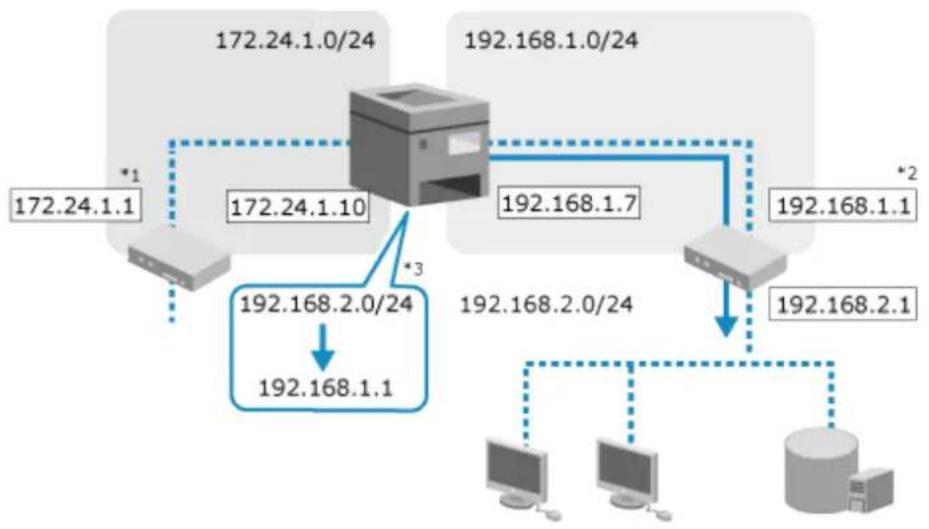
*1 Brána hlavní linky
*2 Brána dílčí linky
*3 Informace o statickém směrování
V této části se popisuje, jak nakonfigurovat nastavení pomocí ovládacího panelu.
Nastavení lze rovněž nakonfigurovat prostřednictvím Remote UI (Vzdálené UR) z počítače. ➤ Správa přístroje z počítače pomocí Remote UI (Vzdálené UR) (P. 1139)
Jsou vyžadována oprávnění správce nebo správce sítě.
Nutná příprava
- Když se připojujete k jiné síti postřednictvím směrovače, potvrdte adresu brány pro konfiguraci statického směrování na obrazovce nastavení IP adresy přístroje.
Nastavení adresy IPv4 (P. 155)
Nastavení IPv4 adresy dílčí linky (P. 157)
1 Přihlaste se do přístroje jako správce. ►Přihlášení k přístroji (P. 236)
2 Na ovládacím panelu stiskněte tlačítko [Nastavení/Uložení] na obrazovce [Hlavní
obrazovka] nebo na jiné obrazovce. ➤ Obrazovka [Hlavní obrazovka] (P. 200)
→ Zobri se obrazovka [Nastavení/Uložení].
3 Stiskněte tlačítko [Možnosti] ▶ [Sít] ▶ [Nastavení statického směrování].
→ Zobní se obrazovka [Nastavení statického směrování].
4 Nastavte položku [Použít statické směrování] na hodnotu [Zap].
5 Vyberte číslo, které nemá zaregistrované informace o statickém směrování, a stiskněte [Editovat].
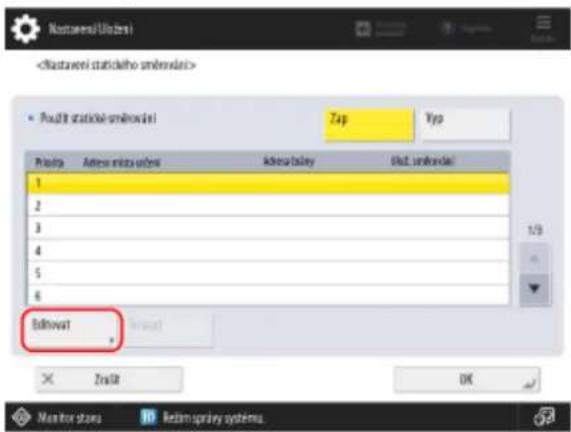
text_image
→ Zobzí se obrazovka pro registraci informací o statickém směrování.
Registrovaná čísla jsou prioritou trasy.
6 Zadejte délku prefixu IP adresy a stiskněte [Další].
Stisknutím položky, kterou chcete zadat, ji vyberte a poté zadejte informace.
7 Zadejte adresu brány a stiskněte tlačítko [OK].
→ Obzovka se vrátí na [Nastavení statického směrování].
8 Stiskněte [OK].
9 Stiskněte tlačítko [Nastavení/Uložení] [Ano].
→ Nastavení se použijí.
POZNÁMKA
Kontrola nastavení statického směrování
- Pokud jsou nastavení správně provedena, zobrazí se [Úspěšné] v [Ulož. směrování] na obrazovce [Nastavení statického směrování].
*Pokud nejsou nastavení provedena správně, zobrazí se [Neúspěšné] a ve spodní části obrazovky se zobrazí chybová zpráva.
Nastavení SNTP
E4E4-02Y
Pokud chcete získat informace o času z časového serveru v síti, nakonfigurujte protokol SNTP (Simple Network Time Protocol). Jakmile nakonfigurujete protokol SNTP, časový server bude v určených intervalech kontrolován pro uchování správného času v zařízení. Zařízení podporuje server NTP (NTPv3) i server SNTP (SNTPv3 a v4).
*SNTP může být povoleno automaticky při použití služby, která vyžaduje komunikaci se serverem SNTP.
V této části se popisuje, jak nakonfigurovat nastavení pomocí ovládacího panelu. Nastavení lze rovněž nakonfigurovat prostřednictvím Remote UI (Vzdálené UR) z počítače. ►Správa přístroje z počítače pomocí Remote UI (Vzdálené UR) (P. 1139) Jsou vyžadována oprávnění správce nebo správce sítě.
Nutná příprava
- Čas je upaven podle koordinovaného světového času (UTC), proto zadejte nastavení časového pásma. Nastavení data a času (P. 1123)
- Připavte si IP adresu serveru NTP nebo SNTP a mějte ji po ruce.
1 Přihlaste se do přístroje jako správce. ➤Přihlášení k přístroji (P. 236)
2 Na ovládacím panelu stiskněte tlačítko [ ⚙️ Nastavení/Uložení] na obrazovce [Hlavní obrazovka] nebo na jiné obrazovce. ➤Obrazovka [Hlavní obrazovka] (P. 200)
→ Zobzí se obrazovka [Nastavení/Uložení].
3 Stiskněte [Možnosti] ▶[Sít] [Nastavení TCP/IP] [Nastavení SNTP].
→ Zobzí se obrazovka [Nastavení SNTP].
4 Nastavte položku [Použít SNTP] na hodnotu [Zap].
5 V části [Interval pro polling] zadejte interval, ve kterém chcete server kontrolovat a upravovat čas.
6 V [Adresa serveru NTP] zadejte IP adresu serveru NTP nebo SNTP.
Při použití serveru DNS můžete místo IP adresy zadat název hostitele nebo FQDN.
Příklad zadání:
ntp.example.com
7 Stiskněte [OK].
8 Stiskněte tlačítko [Nastavení/Uložení] [Ano].
→ Nastavení se použijí.
POZNÁMKA
Testování komunikace se serverem NTP nebo SNTP
- Chcete-li zobrazit stav komunikace, stiskněte [Kontrola serveru NTP] na obrazovce [Nastavení SNTP]. Pokud přístroj komunikuje se serverem správně, zobrazí se [OK].
* Tímto se otestuje stav komunikace a nedojde k úpravě času.
Nastavení komunikace SLP
E4E4-030
Při použití přístroje v prostředí se softwarem, který pro komunikaci používá protokol pro inicializaci relací (SLP – Service Location Protocol), provedte nastavení komunikace SLP podle potřeby.
*Zda je nutné provést nastavení komunikace SLP, naleznete v příručce k ssoftwaru.
V této části se popisuje, jak nakonfigurovat nastavení pomocí ovládacího panelu.
Nastavení lze rovněž nakonfigurovat prostřednictvím Remote UI (Vzdálené UR) z počítače. ►Správa přístroje z počítače pomocí Remote UI (Vzdálené UR) (P. 1139)
Jsou vyžadována oprávnění správce nebo správce sítě.
1 Přihlaste se do přístroje jako správce. ➤ Přihlášení k přístroji (P. 236)
2 Na ovládacím panelu stiskněte tlačítko [Nastavení/Uložení] na obrazovce [Hlavní obrazovka] nebo na jiné obrazovce. ▶Obrazovka [Hlavní obrazovka] (P. 200)
→ Zobzí se obrazovka [Nastavení/Uložení].
3 Stiskněte [Možnosti] ▶ [Sít] ▶ [Nastavení TCP/IP] [Nastavení Multicast Discovery].
→ Zobří se obrazovka [Nastavení Multicast Discovery].
4 Nastavte [Odezva] na [Zap], zadejte název rozsahu, do kterého přístroj patří, a stiskněte [OK].
5 Stiskněte tlačítko [Nastavení/Uložení] [Ano].
→ Nastavení se použijí.
POZNÁMKA
Odesílání oznámení o stavu napájení přístroje do softwaru
- K provedení nastavení oznámení o režimu spánku použijte Remote UI (Vzdálené UR) na počítači.
Správa přístroje z počítače pomocí Remote UI (Vzdálené UR) (P. 1139)
▶[Sleep Mode Notification Settings] (P. 1278)
Kontrola stavu a nastavení sítě
E4E4-031
Chcete-li zkontrolovat, zda je přístroj správně připojen v síti, můžete provést test spojení se zařízeními v síti. K použití Remote UI (Vzdálené UR) a konfiguraci nastavení brány firewall je zapotřebí IP adresa zařízení a informace o MAC adrese. Zkontrolujte tato aktuální nastavení.
Kontrola, zda se přístroj může připojit k síťovým zařízením (P. 181)
Kontrola IP adresy přístroje (P. 182)
Kontrola adresy MAC kabelové sítě LAN (P. 182)
Kontrola adresy MAC a informací o připojení bezdrátové sítě LAN (P. 183)
POZNÁMKA
- Pokud se IP adesa zobrazí jako „0.0.0.0“ nebo „Nelze vyvolat.“, není nastavena správně. Zadejte IP adresu znovu.
Nastavení adresy IPv4 (P. 155)
Nastavení adres IPv6 (P. 159)
- Například připojení zařízení k pěpínacímu rozbočovači může zabránit připojení k síti, i když je IP adresa správně nakonfigurována. V takovém případě nastavte dobu čekání, než přístroj začne komunikovat, a zkuste se připojit znovu. ▶[Doba čekání na připojení při spuštění] (P. 1266)
- Nastavení sítě můžete zkontrolovat po vytistění seznamu nastavení sítě. ▶Tisk uložených informací a nastavení (P. 1162)
Kontrola, zda se přístroj může připojit k síťovým zařízením
Ve webovém prohlížeči počítače připojeného k síti zadejte adresu IPv4 nebo IPv6 zařízení. Pokud se zobrazí přihlašovací obrazovka Remote UI (Vzdálené UR), je zařízení správně připojeno k síti. ➤ Spuštění Remote UI (Vzdálené UR) (P. 1140)
Chcete-li zkontrolovat, zda se přístroj může připojit k síťovému zařízení, můžete použít následující postup k odeslání příkazu ping na ovládacím panelu. Jsou vyžadována oprávnění správce nebo správce sítě.
*Pokud je přístroj připojen ke dvěma různým sítím současně, lze příkaz ping použít pouze ke kontrole spojení na hlavní lince.
Nutná příprava
- U IPv4 si připavte adresu IPv4 zařízení v síti, ke kterému se chcete připojit, a mějte ji po ruce.
- U IPv6 si připravte adresu IPv6 nebo název hostitele zařízení v síti, ke kterému se chcete připojit, a mějte je po ruce.
1 Přihlaste se do přístroje jako správce. ▶Přihlášení k přístroji (P. 236)
2 Na ovládacím panelu stiskněte tlačítko [Nastavení/Uložení] na obrazovce [Hlavní obrazovka] nebo na jiné obrazovce. Obrazovka [Hlavní obrazovka] (P. 200)
→ Zobrizí se obrazovka [Nastavení/Uložení].
3 Stiskněte [Možnosti] ▶ [Sít] ▶ [Nastavení TCP/IP] [Nastavení IPv4] nebo [Nastavení IPv6] ▶ [Příkaz PING].
→ Zobzí se obrazovka [Příkaz PING].
4 Zadejte IP adresu sítového zařízení a stiskněte [Start].
→ Je-li zařízení spavně připojeno k síti, zobrazí se zpráva [Odezva od hostitele.].
U IPv6 můžete namísto IP adresy zadat také název hostitele.
Adresu IPv4 a IPv6 a další nastavení můžete zkontrolovat přímo na různých obrazovkách s nastavením.
Nastavení adresy IPv4 (P. 155)
Nastavení adres IPv6 (P. 159)
Chcete-li zkontrolovat adresu IPv4 na obrazovce [Informace o počitadlu/zařízení], můžete použít také následující postup.
1 Na ovládacím panelu stiskněte tlačítko [Ina obrazovce [Hlavní obrazovka] nebo na jiné obrazovce. ▶ Obrazovka [Hlavní obrazovka] (P. 200)
→ Zobří se obrazovka [Informace o počitadlu/zařízení].
2 Zkontrolujte adresu IPv4.
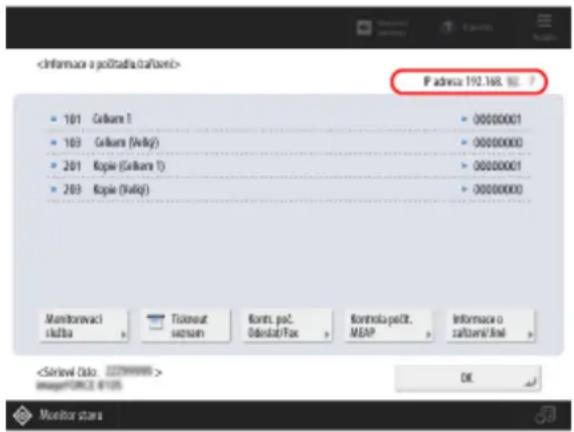
text_image
Kontrola adresy MAC kabelové sítě LAN
Zkontrolujte adresu MAC přístroje při připojení ke kabelové síti LAN. \*Když je přístroj připojen ke dvěma kabelovým sítím LAN současně, mají hlavní a dílčí linka každá samostatnou adresu MAC. Podle potřeby můžete zkontrolovat adresu MAC každé z nich. V této části je popsáno, jak tyto informace zkontrolovat pomocí ovládacího panelu. Tyto informace můžete zkontrolovat také pomocí Remote UI (Vzdálené UR) z počítače. ➕Správa přístroje z počítače pomocí Remote UI (Vzdálené UR) (P. 1139) jsou vyžadována oprávnění správce nebo správce sítě. 1 Přihlaste se do přístroje jako správce. ▶ Přihlášení k přístroji (P. 236) 2 Na ovládacím panelu stiskněte tlačítko [Nastavení/Uložení] na obrazovce [Hlavní obrazovka] nebo na jiné obrazovce. ➤ Obrazovka [Hlavní obrazovka] (P. 200) → Zobzí se obrazovka [Nastavení/Uložení]. 3 Stiskněte tlačítko [Možnosti] ▶ [Sít] ▶[Nastavení ovladače Ethernet]. → Zobzí se obrazovka [Nastavení ovladače Ethernet]. Kontrola adresy MAC dílčí linky Stiskněte [Možnosti] ▶ [Sít] ▶ [Nastavení dílčí linky] [Nastavení ovladače Ethernet]. 4 Zkontrolujte adresu MAC.Kontrola adresy MAC a informací o připojení bezdrátové sítě LAN
Když je přístroj připojen k bezdrátové síti LAN, můžete kromě adresy MAC a informací o připojení přístroje zobrazit také nastavení zabezpečení. V této části je popsáno, jak tyto informace zkontrolovat pomocí ovládacího panelu. Tyto informace můžete zkontrolovat také pomocí Remote UI (Vzdálené UR) z počítače. ➤Správa přístroje z počítače pomocí Remote UI (Vzdálené UR) (P. 1139) Jsou vyžadována oprávnění správce nebo správce sítě. 1 Přihlaste se do přístroje jako správce. ▶Přihlášení k přístroji (P. 236) 2 Na ovládacím panelu stiskněte tlačítko [Nastavení/Uložení] na obrazovce [Hlavní obrazovka] nebo na jiné obrazovce. ▶Obrazovka [Hlavní obrazovka] (P. 200) → Zobzí se obrazovka [Nastavení/Uložení]. 3 Stiskněte [Možnosti] ▶[Sít] [Wireless LAN] [Informace Wireless LAN]. → Zobzí se obrazovka [Informace Wireless LAN]. 4 Zkontrolujte adresu MAC a nastavení. Chcete-li zobrazit podrobnosti o WEP, WPA-PSK, WPA2-PSK nebo WPA3-SAE, stiskněte [Detaily].Instalace softwaru a ovladačů do počítače
E4E4-032 Nainstalujte odpovídající software a ovladače do počítače používajícího funkce zařízení, jako je tisk, vzdálené skenování a faxování z počítače. Před instalací softwaru a ovladačů nainstalujte do počítače všechny potřebné volitelné položky.Průběh instalace
Zkontrolujte provozní prostředí dle webových stránek společnosti Canon pro vaši zemi/region a stáhněte si a nainstalujte nejnovější software a ovladače. https://global.canon/en/support/ \*Pokud je přístroj dodán s diskem CD-ROM nebo DVD-ROM, můžete jej použít také pro instalaci softwaru a ovladačů. Podrobnosti o metodě instalace naleznete v příručce k softwaru nebo ovladači na webu s online příručkou. https://oip.manual.canon/Opatření a omezení
Provozní prostředí
\- V závislosti na opečním systému nemusí váš počítač podporovat určitý software nebo ovladače. Nejnovější informace o podporovaných operačních systémech naleznete na webových stránkách společnosti Canon. https://global.canon/en/support/ \- V závislosti na modelu a prostředí použití nemusí být některé funkce softwaru nebo ovladačů dostupné.Když jsou provedena nastavení brány firewall přístroje
Počítač, který bude s přístrojem používán, musí mít povolenou komunikaci s přístrojem. Pokud počítač nebude moci s přístrojem komunikovat, nebudete moci nainstalovat software a ovladače ani používat funkce přístroje.Nastavení brány firewall(P. 1002)
Pokud se po instalaci ovladače tiskárny změní IP adresa zařízení \- V systému Windows musíte přidat nový port. ➤ Přidání portu (P. 425) \- V systému macOS musíte znou uložit přístroj na počítači Mac. Podrobnosti o registraci přístroje naleznete v příručce k ovladači na webu online příručky. https://oip.manual.canon/ \*Jestliže používáte protokol DHCP k automatickému získání IP adresy přístroje, může se IP adresa automaticky změnit.POZNÁMKA
Používání funkcí přístroje bez instalace softwaru nebo ovladačů (macOS) \- Chcete-li tisknout a skenovat data a odesílat faxy bez instalace softwaru nebo ovladačů, můžete používat standard AirPrint, kterým je vybaven systém macOS. ▶ Použití služby AirPrint k tisku a skenování dat a odesílání faxů (P. 885)Základní operace
Základní operace 187
Zapnutí a vypnutí přístroje 188
Zapnutí přístroje 189 Vypnutí přístroje 190 Restartování přístroje 192Snížení spotřeby energie (režim spánku) 194
Používání ovládacího panelu 196
Obrazovky zobrazené na ovládacím panelu 197 Obrazovka [Hlavní obrazovka] 200 Jak ovládat ovládací panel 205 Zadávání znaků 209 Zobrazení a ovládání časové osy 211Přizpůsobení obrazovky na ovládacím panelu 215
Přizpůsobení obrazovky [Hlavní obrazovka] 217 Přidání tlačítek na obrazovku [Hlavní obrazovka] (tlačítka Osobní a Sdílená) 219 Přizpůsobení obrazovek skenování, faxování a kopírování 223 Registrace a vyvolání oblíbených nastavení 226 Změna výchozích nastavení 231 Změna jazyka zobrazení 233 Přizpůsobení zobrazení a operací pro jednotlivé uživatele (osobní nastavení) 234Přihlášení k přístroji 236
Použití přizpůsobené obrazovky, dat a nastavení (personalizace) 238Ukládání originálů 240
Orientace originálu při kopírování na papír s logem 246 Orientace originálu určeného k sešívání a nastavení pozice sešívání (volitelně) 249 Orientace originálu při děrování otvorů (volitelně) 253Vkládání papíru 255
Vkládání papíru do podstavce na papír nebo zásuvky na papír 256 Vkládání tabelačního papíru do zásuvky na papír 264 Vkládání papíru do víceúčelové přihrádky 268 Vkládání papíru do jednotky POD Deck Lite-C (volitelný doplněk) 271 Vkládání papíru do jednotky Multi-drawer Paper Deck-E (volitelný doplněk) 285 Vkládání papíru do Paper Deck Unit-E (volitelné) 296 Vkládání papíru do jednotky Document Insertion Unit-R (volitelný doplněk) 298Základní operace
Příprava a orientace pro vkládání obálek 302 Orientace pro vkládání obálek (zásuvka na papír) 304 Orientace vkládání obálek (víceúčelová přihrádka) 307 Orientace pro vkládání obálek (POD Deck Lite-C) (volitelné zařízení) 310 Orientace pro vkládání obálek (Multi-drawer Paper Deck-E) (volitelné zařízení) 313 Orientace pro vkládání papíru s logem 315 Zadání velikosti a typu papíru 328 Nastavení velikosti a typu papíru pro podstavec na papír a zásuvku na papír 329 Nastavení velikosti a typu papíru pro víceúčelovou přihrádku 333 Určení velikosti a typu papíru k použití ve víceúčelové přihrádce 336 Uložení často používaných nastavení papíru pro víceúčelovou přihrádku 340 Registrace papíru vlastní velikosti 344 Použití odpovídajícího zdroje papíru pro jednotlivé funkce 346 Nastavení určení výstupu 348 Uložení míst určení (adresář) 351 Funkce a obrazovka adresáře 352 Typy seznamů adres a adresáře, které lze použít 354 Registrace míst určení do adresáře (ovládací panel) 358 Registrování skupin do adresáře (ovládací panel) 366 Úprava a odstraňování míst určení v adresáři (ovládacím panel) 370 Registrování míst určení do adresáře (Remote UI (Vzdálené UR)) 373 Uložení skupin do adresáře (Remote UI (Vzdálené UR)) 379 Úprava a odstranění míst určení v adresáři (Remote UI (Vzdálené UR)) 384 Položky, které lze nastavit u míst určení 388 Zadání míst určení 396 Zadávání míst určení (adresář) 398 Zadání míst určení (přímé zadání) 401 Zadávání míst určení (server LDAP) 403 Zadání míst určení (použití adresáře na mobilním zařízení) 405 Zadání míst určení (protokol TX) 406 Vložení a vyjmutí pamětového zařízení USB 408 Nastavení hlasitosti 411 Nastavení hlasitosti (pro modely s funkcí faxu) 412 Úprava hlasitosti (pro modely bez funkce faxu) 414 Obrazovky [Nastavení hlasitosti] a [Jiné nastavení hlasitosti] 415 Tato kapitola popisuje základní operace společné pro všechny funkce přístroje a obsahuje informace pro lepší pochopení rozvržení obrazovky.Správa a úspora energie
Pro úsporu energie nebo čištění přístroje jej můžete vypnout a poté znovu spustit pro aktivaci nastavení. Pro snížení spotřeby energie můžete použít režim spánku. Zapnutí a vypnutí přístroje (P. 188) Snížení spotřeby energie (režim spánku) (P. 194) [Čas přepnutí do režimu s nízkou spotřebou] (For Řada 8100) (P. 1262)Používání ovládacího panelu
Pomocí ovládacího panelu můžete skenovat, kopírovat a provádět další funkce a konfigurovat nastavení přístroje. Používání ovládacího panelu (P. 196) Když se zobrazí přihlašovací obrazovka, zadejte pro pokračování požadované přihlašovací údaje. Přihlášení k přístroji (P. 236)Umístění originálů a vkládání papíru
Při skenování, odesílání faxu nebo kopírování umístěte originál na kopírovací sklo nebo do podavače. Vložte tiskový a kopírovací papír do zásobníku papíru (pouze pro Řada 8100), do zásuvky na papír nebo do víceúčelového zásobníku podle způsobu použití. Ukládání originálů (P. 240) Vkládání papíru (P. 255)Uložení a zadání míst určení
Uložte místa určení pro odesílání a ukládání naskenovaných dat a faxů do adresáře zařízení. Kromě zadávání míst určení z adresáře je můžete také zadat přímo, použít protokol odeslání a další metody zadávání. Uložení míst určení (adresář) (P. 351) Zadání míst určení (P. 396)Použití pamětového zařízení USB
Při výměně dat mezi paměťovým zařízením USB a přístrojem zacházejte se zařízením správně, aby nedošlo k poškození zařízení a přístroje a k chybám. Vložení a vyjmutí paměťového zařízení USB (P. 408)Přizpůsobení rozvržení a hlasitosti
Můžete si přizpůsobit rozvržení ovládacího panelu a nastavit hlasitost zvuků přístroje, aby bylo jeho používání pohodlnější a snazší. Přizpůsobení obrazovky na ovládacím panelu (P. 215) Nastavení hlasitosti (pro modely s funkcí faxu) (P. 412) Úprava hlasitosti (pro modely bez funkce faxu) (P. 414)Zapnutí a vypnutí přístroje
E4E4-034 Pro ruční zapnutí přístroje použijte vypínač. Kromě použití vypínače můžete přístroj vypnout a restartovat pomocí Remote UI (Vzdálené UR) z počítače. Zapnutí přístroje (P. 189) Vypnutí přístroje (P. 190) > Restartování přístroje (P. 192)Zapnutí přístroje
E4E4-035 Chcete-li přístroj zapnout, stiskněte vypínač napájení na přední straně. 1 Ujistěte se, že je zástrčka zasunutá do elektrické zásuvky. 2 Otevřete kryt hlavního vypínače a stiskněte vypínač směrem k poloze zapnutí ( | ). Přední strana (P. 68) Když je vypínač ve svislé poloze text_image
Diagram showing a printer with a magnified view of its internal structure, labeled with steps 1 and 2.text_image
Diagram showing a printer with a circular icon labeled '1' and '2' indicating two steps of operation.DŮLEŽITÉ
\- Jestliže se indikátor Hlavní napájení v případě modelu Řada 8100 na ovládacím panelu nerozsvítí, ani když je vypínač napájení v zapnuté poloze, zkontrolujte jistič a zajistěte, aby byl v zapnuté poloze.POZNÁMKA
Změna obrazovky, která se zobrazí po spuštění \- Po zapnutí přístroje a zobrazení úvodní obrazovky se ve výchozím nastavení objeví obrazovka [Hlavní obrazovka]. V nastavení můžete nakonfigurovat zobrazení jiné funkční obrazovky. ▶[Výchozí obrazovka po spuštění/obnově] (P. 1248) Je-li Mac připojen k přístroji pomocí kabelu USB \- Když zapnete přístroj, může se současně zapnout i Mac. \- Aby nedošlo k současnému zapnutí Macu, odpojte kabel USB před zapnutím přístroje. Pokud je přístroj připojen k počítači Mac přes USB hub, Mac se nemusí zapnout.Vypnutí přístroje
E4E4-036 Kromě použití vypínače na přední straně přístroje můžete také vypnout napájení pomocí Remote UI (Vzdálené UR) ze vzdáleného místa. Vypnutí přístroje pomocí hlavního vypínače (P. 190) Vypnutí přístroje pomocí Remote UI (Vzdálené UR) (P. 191)DŮLEŽITÉ
Před vypnutím přístroje zkontrolujte jeho provozní stav. - Při vypnutí napájení se provede proces ochrany úložiště v přístroji. Vypnutí přístroje během operace proto může vést ke zrušení operace nebo k poškození či zničení dat. - Při používání funkce faxu nebo I-faxu nevypínejte přístroj. Přístroj nebude moci přijmout data. - Když se na ovládacím panelu zobrazí hlášení [Zálohování uložených dat ze vzdáleného UR...], nevypínejte přístroj. V opačném případě nebudete moci zálohovat uložené soubory. - Prístup k Rozšířená schránka na přístroji z jiného zařízení nebo počítače bezprostředně před vypnutím přístroje může vést k poškození uložených dat. - Vypnutí přístroje během skenování originálu nebo tisku papíru může způsobit zachycení papíru. Odpojení napájecího kabelu před vypnutím přístroje může způsobit poruchu. \- Vypnutí napájení může trvat několik minut. Po zhasnutí indikátoru Hlavní napájení na ovládacím panelu počkejte alespoň tři sekundy a poté odpojte napájecí kabel. >Ovládací panel (P. 73)Vypnutí přístroje pomocí hlavního vypínače
1
Otevřete kryt hlavního vypínače a stiskněte vypínač směrem k poloze vypnutí ( ⏻ ). Přední strana (P. 68) Když je vypínač ve svislé poloze text_image
Diagram showing a printer with a magnified view of its internal structure, labeled with numbered instructions.text_image
Diagram showing a printer with a circular annotation highlighting two numbered steps (1 and 2) of a device's operation.2 Zavřete kryt vypínače napájení.
POZNÁMKA
Opětovné zapnutí přístroje - Po vypnutí přístroje vyčkejte alespoň 10 sekund, než kontrolka Hlavní napájení zhasne, a poté přístroj opět zapněte. - Pokud je povoleno nastavení rychlého spuštění, počkejte se zapnutím přístroje po zhasnutí indikátoru Hlavní napájení alespoň 20 sekund. ➤[Nast. rychlého spuštění pro hlavní napájení] (P. 1257) \*Ve výchozím nastavení je povoleno rychlé spuštění. \* Pokud je přístroj restartován do 20 sekund, spustí se normálně, nikoli pomocí funkce Rychlé spuštění.Vypnutí přístroje pomocí Remote UI (Vzdálené UR)
1 Přihlaste se k Remote UI (Vzdálené UR). Spuštění Remote UI (Vzdálené UR) (P. 1140) 2 Na stránce portálu Remote UI (Vzdálené UR) klikněte na možnost [Settings/Registration]. Portálová stránka Remote UI (Vzdálené UR) (P. 1144) 3 Klikněte na [Device Management] ▶ [Remote Shutdown]. → Zobzí se obrazovka [Remote Shutdown]. 4 Klikněte na [Start]. → Zobzí se potvrzovací zpráva o vypnutí. 5 Klikněte na [OK]. → Objése obrazovka s informací, že se přístroj vypíná, a poté se vypne napájení. Když je napájení vypnuto, Remote UI (Vzdálené UR) je odpojeno.Restartování přístroje
E4E4-037 Pokud změníte nastavení přístroje, v závislosti na daném nastavení budete možná muset přístroj restartovat, aby se změny uplatnily. Pokud změníte nastavení pomocí ovládacího panelu nebo Remote UI (Vzdálené UR), můžete přístroj restartovat pomocí vypínače nebo Remote UI (Vzdálené UR). Restartování přístroje pomocí vypínače napájení (P. 192) Restartování přístroje pomocí Remote UI (Vzdálené UR) (P. 193)DŮLEŽITÉ
Před restartováním přístroje zkontrolujte jeho provozní stav. - Proces ochrany úložiště v přístroji se provádí při restartování přístroje. Restartování přístroje během operace proto může vést ke zrušení operace nebo k poškození či zničení dat. - Nerestartujte přístroj, když se na ovládacím panelu zobrazí zpráva [Zálohování uložených dat ze vzdáleného UR...]. V opačném případě nebudete moci zálohovat uložené soubory. - Přístup k Rozšířená schránka na přístroji z jiného zařízení nebo počítače bezprostředně před restartováním přístroje může vést k poškození uložených dat. - Restartování přístroje během skenování originálu nebo tisku papíru může vést k zachycení papíru.Restartování přístroje pomocí vypínače napájení
1 Otevřete kryt hlavního vypínače a stiskněte vypínač směrem k poloze vypnutí ( ⏻ ). Přední strana (P. 68)
Když je vypínač ve svislé poloze text_image
Diagram showing a printer with a magnified view of its internal structure, labeled with numbered instructions 1 and 2.text_image
Diagram showing a printer with a circular icon labeled '1' and '2' indicating two different states or states in the process.2 Poté, co indikátor Hlavní napájení zhasne a uplyne předepsaná doba, stiskněte vypínač napájení do polohy ON (zapnuto) ( | ).
→ Zařízení se spustí.Základní operace
- Po zhasnutí indikátoru Hlavní napájení počejte alespoň 10 sekund, než přístroj po normálním spuštění restartujete. - Pokud je povoleno nastavení rychlého spuštění, počkejte alespoň 20 sekund po zhasnutí indikátoru Hlavní napájení, než přístroj restartujete. ➤[Nast. rychlého spuštění pro hlavní napájení] (P. 1257) \*Ve výchozím nastavení je povoleno rychlé spuštění. \* Pokud je přístroj restartován do 20 sekund, spustí se normálně, nikoli pomocí funkce Rychlé spuštění.3 Zavřete kryt vypínače napájení.
Restartování přístroje pomocí Remote UI (Vzdálené UR)
K restartování přístroje pomocí Remote UI (Vzdálené UR) jsou vyžadována oprávnění správce. 1 Přihlaste se do Remote UI (Vzdálené UR) jako správce. Spuštění Remote UI (Vzdálené UR) (P. 1140) 2 Na stránce portálu Remote UI (Vzdálené UR) klikněte na možnost [Settings/Registration]. Portálová stránka Remote UI (Vzdálené UR) (P. 1144) 3 Klikněte na [Restart Device]. text_image
Settings/Registration Restart Device Apply Setting Changes Preferences Paper Settings SupportChange Settings Settings/Registration : Preferences : Paper Settings Preferences : Paper Settings Last Updated : 05/11 2025 17:44:32 Paper Settings Paper Type Management Settings XPOZNÁMKA
Pokud po restartování přístroje nejsou možnosti rozpoznány • Vypněte napájení možností a znovu je zapněte.Snížení spotřeby energie (režim spánku)
E4E4-038 Režim spánku snižuje spotřebu energie pozastavením určitých operací v přístroji. Na ovládacím panelu stiskněte tlačítko [Úspora energie] pro aktivaci režimu spánku. Ovládací panel (P. 73) Displej se v režimu spánku vypne. \*Indikátor Zpracování/data svítí nebo bliká.DŮLEŽITÉ
Stiskněte tlačítko [Úspora energie], když se přístroj nebude delší dobu používat, například přes noc \- Uvedte přístroj do režimu spánku jako bezpečnostní opatření.Ukončení režimu spánku
Klepnutím na displej ukončíte režim spánku.Konfigurace automatického uspání
Automatický režim spánku automaticky přepne přístroj do režimu spánku, pokud po určité době nebo ve stanovený čas nejsou provedeny žádné operace. Kromě možnosti nastavit čas, kdy přístroj přejde do režimu spánku, můžete také nakonfigurovat přístroj tak, aby režim spánku v určenou dobu opustil. V této části je popsán způsob konfigurace nastavení pomocí Remote UI (Vzdálené UR) z počítače. Na ovládacím panelu vyberte [Nastavení/Uložení] na obrazovce [Hlavní obrazovka] nebo na jiné obrazovce a pak vyberte [Možnosti] ke konfiguraci nastavení. [Nastavení Časovač/Energie] (P. 1256) 1 Přihlaste se k Remote UI (Vzdálené UR). Spuštění Remote UI (Vzdálené UR) (P. 1140) 2 Na stránce portálu Remote UI (Vzdálené UR) klikněte na možnost [Settings/Registration]. Portálová stránka Remote UI (Vzdálené UR) (P. 1144) 3 Klikněte na [Timer/Energy Settings] ▶[Power Save Settings]. → Zobzí se obrazovka [Power Save Settings]. 4 Nastavte automatický režim spánku nebo čas ukončení režimu spánku. Změna nastavení doby, po které přístroj přejde do režimu spánku Vyberte čas pro [Auto Sleep Time Settings] ve [Sleep Settings]. \* Chcete-li účinně ušetřit energii, doporučujeme použít výchozí nastavení. ▶[Čas autom. přepnutí do režimu spánku] (P. 1260) Nastavení dne a času pro přechod do režimu spánku Do vstupního pole [Auto Sleep Weekly Timer] ve [Sleep Settings] zadejte čas pro přechod do režimu spánku v daný den v týdnu.Základní operace
\* Zadejte čas ve 24hodinovém formátu bez ohledu na nastavení formátu zobrazení času. Nastavení času pro ukončení režimu spánku Zadejte čas do položky [Sleep Mode Exit Time Settings]. \* Zadejte čas ve 24hodinovém formátu bez ohledu na nastavení formátu zobrazení času.5 Klikněte na [OK].
→ Nastavení se použijí.6 Odhlaste se od Remote UI (Vzdálené UR).
POZNÁMKA
- V závislosti na provozním stavu a podmínkách přístroje nemusí přístroj přejít do režimu spánku nebo do režimu úplného spánku. - Můžete určit pořadí, ve kterém se aktivují potřebné funkce poté, co přístroj opustí režim spánku. [Eko odchod z režimu spánku] (For Řada 6100) (P. 1261)Používání ovládacího panelu
E4E4-039 Pomocí ovládacího panelu můžete měnit nastavení přístroje a používat funkce skenování, kopírování a další. Obrazovky zobrazené na ovládacím panelu (P. 197) Jak ovládat ovládací panel (P. 205) Zadávání znaků (P. 209) Zobrazení a ovládání časové osy (P. 211)DŮLEŽITÉ
Bezpečnostní opatření při používání ovládacího panelu - Na displej dotekového panelu netlačte příliš silně. Displej dotekového panelu byste tím mohli poškodit. - Nepoužívejte ostrý předmět, například mikrotužku nebo kuličkové pero. Mohlo by dojít k poškrábání povrchu a poškození displeje dotekového panelu. - Položení předmětu na dotykový displej na panelu nebo jeho otření může způsobit reakci displeje a nesprávnou funkci.POZNÁMKA
Před použitím odstraňte fólii - Před použitím přístroje odstraňte fólii přichycenou na displeji. Zobrazení nápovědy během provozu - [ ? ] se zobrazí na obrazovce v pravém horním rohu v závislosti na používané funkci. Po stisknutí [ ? ] se zobrazí popis funkce a způsob jejího použití. text_image
Kopinje kova a prava strana vlasněho originůsá addřílené. Kopinjete-ši stevřenou kishu nebo časpis, je obyjle pozlodovins dovnjučobní velikost papins. Kustavne-ši kishu • ztr., įrad a prava strana vlasněho originůsá budu skupraviny na přednižadní strana 1 lista papins, cel veder k úsporé papins. Konet Monitor stvarObrazovky zobrazené na ovládacím panelu
E4E4-03A Dále jsou uvedeny hlavní obrazovky ovládacího panelu.Obrazovka [Hlavní obrazovka]
Tato obrazovka se zobrazí po stisknutí tlačítka [Havní obrazovka] na ovládacím panelu. Ve výchozím nastavení se obrazovka [Hlavní obrazovka] zobrazí po zapnutí napájení a ihned po zavření úvodní obrazovky a také pokud se na jednotlivé obrazovce po určitou dobu neprovedou žádné operace. ➤ Obrazovka [Hlavní obrazovka] (P. 200) text_image
Hlavní obrazníka Kopie Fax Skemovat a Odelsat Tisk Snachne skemovatní Skemovat a Ukrt General/Plan OHS/Host Hlavní obrazníka Časodní osa Tick Bodyt k vytříční: 1 Sample.pdf 01/11 15:04 Kopie 1 Name: Auto 01/11 15:01 Skemovat a Odelsat 1 Up-1 Zustart Monitor statusObrazovka [Nastavení/Uložení]
Tato obrazovka se zobrazí po stisknutí tlačítka [Nastavení/Uložení] na ovládacím panelu. Tuto obrazovku použijte ke konfiguraci různých nastavení přístroje. ▶[Nastavení/Uložení] Seznam nabídky (P. 1238) text_image
Nastaveni/ukoleni Yjebuša post-šek nastaveni Hosti Masteni Nastaveni paparo Nastaveni dropleje Nastaveni/Casovač/Energie SV Erbom/irachnai 1/2 Monitor starsObrazovka [Monitor stavu]
Tato obrazovka se zobrazí po stisknutí tlačítka [Monitor stavu] na ovládacím panelu. \- Když vybeete [Stav/Výpis úloh], můžete zkontrolovat stav a historii zpracování každé funkce a zbývající množství spotřebního materiálu a dílů.Základní operace
\- Když vyberete [Stav operace], můžete zkontrolovat stav přístroje a operací, příčiny problémů a způsoby řešení potíží. text_image
Monitor status Kipke/Trek Odestat Přijem Ukšite Sperihedna materiál/Trak Stav údky Výpta ulch Trok Cas Návno údky Běm. průsno Stav Přitu droba Tak. Stav/Výpta ulch Stav operace Zvětk Monitor status Redim upstiny systema.text_image
Monitor stars Paper Vlaszléti gěřík. A4 A4 A4 Tanes/vodpadní toner Zbýrající toner 100% Odrpadní toner L... OK Zabogpečení Stav náztavení zabogpečení tse křestrukovst. Právočne lešením problérní Půlyte k letení slazných problémí se zaříbením nábetení v referených. Bologický výkonost Obdátok: Texto měsíd 01/06/2025 YR/06/2025 Vytřitelné kloty 100 Ogocná papítu 0% Ztranejí 0% N na 1 Spotřetu energie Zkravant graf Stop Stran/Výplo dloh Stav sparsce Zvěří Monitor stars Autim oprávy projektuZobrazení zprávy
Když dojde k chybě a když v přístroji dojde papír, spotřební materiál a díly, zobrazí se na obrazovce hlášení. Pokud se zobrazí řešení pro odstraňování problémů, vyřešte problém podle pokynů na obrazovce. Pokud se nezobrazí řešení problému, ověřte příčinu a řešení podle hlášení nebo kódu chyby. Zobrazí se zpráva (P. 1793) Zobrazí se chybový kód (#xxx) (P. 1837) Příklad zobrazení: Došlo k uvíznutí papíru text_image
Doktarif kachyemi pages 000103 Zavlti Papiu Khadde mehlé protat ze stavity na paper 1. Ujärkina sa, ze je papiu ahlade v zlačnice oprávne. Monitor stars Drilte kachyemi pages.Obrazovka [Nápověda]
Tato obrazovka se zobrazí po stisknutí [Nápověda] na obrazovce [Hlavní obrazovka] nebo na jiné obrazovce. Pomocí mobilního zařízení můžete naskenovat QR kód a zobrazit Uživatelská příručka (tento návod) ve webovém prohlížeči na mobilním zařízení. text_image
Rispoříkta OR kód strákyi rispoříkty Nasikemagte OR kód strájkyi telefassens nebo jinjena zilčenzena. Máčedněl bacteta phečnostovské do online přísložky, se ževo najdante náčedl k obložuje, odpoříkty na časte strákyi spod. Zašit Monitor statusPOZNÁMKA
Nastavení jasu obrazovky \- Pokud je zobrazení na obrazovce špatně vidět, upravte jas pomocí následujícího postupu. Stiskněte [Nastavit jas] na obrazovce [Hlavní obrazovka] pomocí [+] nebo [-] upravte jas [Zavřít] Když na jednotlivé obrazovce nejsou po určitou dobu provedeny žádné operace \- Ve výchozím nastavení se konfigurovaná nastavení na obrazovce vymažou a zobrazí se obrazovka [Hlavní obrazovka]. Dobu, po které budou nastavení vymazána, a obrazovku, která se následně zobrazí, můžete změnit. [Čas autom. resetování] (P. 1258) [Funkce po autom. resetování] (P. 1259) Když se ve spodní části obrazovky zobrazí [  \- Tb znamená, že data v úložišti jsou šifrována. ➤ Ochrana dat na přístroji (P. 1091) text_image
Kupie Fax Skewat a Odeslát Tick Snaché skewváni Skewat a Udětt Monitor starsObrazovka [Hlavní obrazovka]
E4E4-03C Tato obrazovka se zobrazí po stisknutí tlačítka [ ] Hlavní obrazovka] na ovládacím panelu. Zkratky funkcí, stejně jako prihlašovací údaje a informace o nastavení, se podle potřeby trvale zobrazují v horní části obrazovky pro rychlé operace. Tlačítka funkcí a tlačítka pro nastavení se zobrazují uprostřed obrazovky. Chcete-li zobrazená tlačítka funkcí a tlačítka pro nastavení změnit, stiskněte [ ] nebo [ ] v dolní části nebo po obrazovce rychle přejedťe prstem doleva nebo doprava. Stisknutím těchto tlačítek můžete provádět funkce a měnit nastavení. Na pravé straně obrazovky je zobrazena časová osa (historie nastavení a informace o datech čekajících na tisk) a tlačitko pro zrušení. Stav přístroje a provozní tlačítka se neustále zobrazují ve spodní části obrazovky pro rychlé zobrazení a operace podle potřeby. Zkratky funkcí a informace o přihlášení a nastavení text_image
Hlavní obszovka Kopie Fax Skernovat a Odeskar Tak Snadné skernování Skernovat a Učidět Genovařažní Odblast Časová česů Tak Obdy k vytřílné 1 Sample.pdf 07/11/16:62 Kopie 100% Auto 07/11/16:61 Skernovat a Odeskar 1 Item-1 Zustavit Member strovo Výrnělné tonenovo na kozotu. (Kemů)text_image
Hlavní obrazovka Kopiv Fax Skemovat a Odensat Tick Snadsé skemovat Skemovat a Ukrot Generalizier Odkont Hlavní obrazovka Cassicka osa Text Dicky k vystělní: 1 Sample.pdf 07/11 16:02 Kopiv 1 100% Auto 07/11 16:03 Skemovat a Odensat 1 User-1 Zustavit![CANON imageFORCE 8186 - Obrazovka [Hlavní obrazovka] - 1](/content/2026/05/857215/images/3be16e85271178405c24ff697f6cc20508979cb293fb8fc1cb6714565fc51575.jpg) | [Kopie]Kopíruje originály. ▶perace kopírování (P. 678) |
![CANON imageFORCE 8186 - Obrazovka [Hlavní obrazovka] - 2](/content/2026/05/857215/images/dab89a565b8ea9c8b7eb5fa63b463e08bf3a10bca967d52c80dc4ccf0e95159c.jpg) | [Fax]Odešle dokumenty faxem. ▶Odesílání faxů (P. 613) |
![CANON imageFORCE 8186 - Obrazovka [Hlavní obrazovka] - 3](/content/2026/05/857215/images/d7f915c1c874f0cbff7331e86cf74c3b6dfb8618709250e8cfc8132d6a5f670d.jpg) | [Skenovat a Odeslat]Odešle naskenovaná data. ▶desílání naskenovaných dat (P. 512) |
![CANON imageFORCE 8186 - Obrazovka [Hlavní obrazovka] - 4](/content/2026/05/857215/images/6a1b561aad444bfe55fbf457276e3d19ec277518da07fcf9625280703adf92ab.jpg) | [Tisk]Tiskne dokumenty nuceně držené v přístroji. ▶Tisk dokumentů ve stavu vynuceného pozdržení (P. 482) |
![CANON imageFORCE 8186 - Obrazovka [Hlavní obrazovka] - 5](/content/2026/05/857215/images/74adb4d0429b5a7bfd60194c28159f43b9199a6ba0d4651270427aca55c11ac2.jpg) | [Snadné skenování a odeslání]/[Snadné skenování]Skenuje a odesílá data pomocí jednoduchých operací. Po výběru místa určení můžete skenovat a odesílat pomocínastavení automaticky vybraných přístrojem. ▶Odesílání pomocí funkce Snadné skenování a odeslání/Snadné skenování (P. 512) |
![CANON imageFORCE 8186 - Obrazovka [Hlavní obrazovka] - 6](/content/2026/05/857215/images/a791d8b01b6db29c65542bfdd4e5ce6491b1600814866ea4d67cb3de6b162367.jpg) | [Skenovat a Uložit]Ukládá naskenovaná data do následujících umístění: ▶Ukládání naskenovaných dat (P. 522)Poštovní schránkaRozšířená schránkaJiné zařízení nebo server v sítiPaměťové zařízení USB |
![CANON imageFORCE 8186 - Obrazovka [Hlavní obrazovka] - 7](/content/2026/05/857215/images/ebc1f74e47e3d08f3dd3ce75d4cae65af9b51f62663fd7d55310d1b25eef2570.jpg) | [Přístup k uloženým souborům]Tiskne nebo odesílá data uložená v následujících umístěních: ▶Použití úložiště (P. 784)Poštovní schránkaRozšířená schránkaJiné zařízení nebo server v sítiPaměťové zařízení USB |
![CANON imageFORCE 8186 - Obrazovka [Hlavní obrazovka] - 8](/content/2026/05/857215/images/1d394908a63ddbe567a33944aa9d1ce983bf6bf3cff701ee64d381e754661677.jpg) | [Schránka Fax/I-Fax]Zobrazuje, tiskne a přeposílá faxy a I-faxy přijaté do schránky příjmu do paměti a do důvěrné faxové schránky.➤Kontrola, tisk a přeposílání faxů uložených pomocí zámku paměti (P. 655)➤Kontrola a tisk přijatých důvěrných faxů (P. 658) |
![CANON imageFORCE 8186 - Obrazovka [Hlavní obrazovka] - 9](/content/2026/05/857215/images/e53d15ed5dbd8d0aae19861f551aa5149d7dd87eba7563caaf00c2139a35762a.jpg) | [Nastavení m.urč./přesm.]Registruje místa určení při odesílání a ukládání naskenovaných dat a faxů a konfiguruje nastavení přeposílání přijatých faxů a I-faxů.➤Uložení míst určení (adresář) (P. 351)➤Automatické přeposílání a zálohování přijatých faxů (P. 608) |
![CANON imageFORCE 8186 - Obrazovka [Hlavní obrazovka] - 10](/content/2026/05/857215/images/9a71297be4566e0547edaa6b2f620877c5985afdae168d035b46e92aea203b0b.jpg) | [Nastavení hlasitosti]Upravuje hlasitost zvuků vydávaných přístrojem.➤Nastavení hlasitosti (P. 411) |
![CANON imageFORCE 8186 - Obrazovka [Hlavní obrazovka] - 11](/content/2026/05/857215/images/963ee392516cb2677f1ba18f84ace9a2fa51a8740fedf68da4148c4fdd116926.jpg) | [Nastavit jas]Slouží k nastavení jasu obrazovky. |
![CANON imageFORCE 8186 - Obrazovka [Hlavní obrazovka] - 12](/content/2026/05/857215/images/341bb9a01cc89f9bcb16f397f1315049e69ede27dcec469986eb43f8094d1f4a.jpg) | [Mobilní portál]Připojí mobilní zařízení k přístroji.➤Připojení mobilního zařízení k přístroji (P. 877) |
![CANON imageFORCE 8186 - Obrazovka [Hlavní obrazovka] - 13](/content/2026/05/857215/images/43e14292c35e29864f8fc4ca5d35e1b09d29a4d16b05dd271ec03cda6ba1910b.jpg) | [Scan for Mobile]Připraví přístroj ke skenování při provozu a skenování z mobilního zařízení.➤Použití specializované aplikace pro tisk a skenování (Canon PRINT) (P. 883) |
![CANON imageFORCE 8186 - Obrazovka [Hlavní obrazovka] - 14](/content/2026/05/857215/images/9ba902142d282eaae02fbd416032a05696c2e557fcf2a3367b93725624335229.jpg) | [Podržet]Vytiskne data pozastavená v přístroji.➤Náhled dokumentu na přístroji před tiskem (funkce pozdržet/Hold) (P. 453) |
![CANON imageFORCE 8186 - Obrazovka [Hlavní obrazovka] - 15](/content/2026/05/857215/images/7c0bb083ad98909dea9fec9f7967f79bb81aff713cff96a2b0245e7a0de03030.jpg) | [Skener]Při provozu a skenování na počítači přepne přístroj do režimu online (připraven ke skenování).➤Skenování na počítači (pouze Windows) (P. 548) |
![CANON imageFORCE 8186 - Obrazovka [Hlavní obrazovka] - 16](/content/2026/05/857215/images/62daa7c92fb78cf6931f5a1ee80389fccaf2f104aee996c33f7fb0d26436d103.jpg) | [Přístup na Web]Povolí přístup na web z ovládacího panelu.Další informace naleznete v příručce Přístup na Web na stránce s online příručkou.https://oip.manual.canon/ |
![CANON imageFORCE 8186 - Obrazovka [Hlavní obrazovka] - 17](/content/2026/05/857215/images/7490f33850954d5b1e7bd020da5d48ccc789b76302d07007e89be7b5e5c1b778.jpg) | [Zkratka Nast./Uložení]Uložte a vyvolejte zkratky pro položky nastavení, které se zobrazí po stisknutí [➤Nastavení/Uložení].➤Registrace zkratek v nabídce Nastavení (P. 1132) |
![CANON imageFORCE 8186 - Obrazovka [Hlavní obrazovka] - 18](/content/2026/05/857215/images/43c7f167795b85822eb62783de63ae68a9990d9af62ef16b96a287002529ad1f.jpg) | [Osobní nastavení]Nakonfigurujte provozní prostředí pro každého uživatele přihlášeného na přístroji.➤Přízpůsobení zobrazení a operací pro jednotlivé uživatele (osobní nastavení) (P. 234) |
![CANON imageFORCE 8186 - Obrazovka [Hlavní obrazovka] - 19](/content/2026/05/857215/images/c44a875b397f0cf07a87647eac6028d0b9385dd1daa403a916318a7ede60fc09.jpg) | [Monitor stavu]Když vyberete [Stav/Výpis úloh], můžete zkontrolovat stav a historii zpracování každé funkce a zbývající množství spotřebního materiálu a dílů.Když vyberete [Stav operace], můžete zkontrolovat stav přístroje a operací, příčiny problémů a způsoby řešení potíží. |
![CANON imageFORCE 8186 - Obrazovka [Hlavní obrazovka] - 20](/content/2026/05/857215/images/7ed3b2da93db567a8b8ae63e45b3b7c53e665e6ee420565b14f7072895a8b723.jpg) | [Nápověda]Pomocí mobilního zařízení můžete naskenovat QR kód a zobrazit Uživatelská příručka (tento návod) ve webovém prohlížeči na mobilním zařízení. |
Časová osa a tlačítko Stop
text_image
Hlami obrazovka Kopie Fox Skernovat a Odeslat Tick Snační skernovní Skernovat a Ukodt Generalizer Oblast Csowna osa Text Bolby k vystělní.1 Sample.pdf 07/01 16:02 Kopie 100% Auto 07/01 16:01 Skernovat a Odeslat 1 Osm-1 ZastavitPoložky stavu přístroje a provozní tlačítka
text_image
Hlavní obrazovka Kojcie Fox Skernowat a Odesztat Tik Snadré skernovální Skernowat a Udrátt Generalizifikat Odsztat Hlavní obrazovka Časzné čsa Tik Body is vystědne: 1 Sample.pdf 07/11 16:02 Kojcie 1 Kojcie Auto 07/11 16:02 Skernowat a Odesztat Item-1 Zestravit Monitor status Výrátěřího tomovský koznám. (Korní)Základní operace
\- Když vyberete [Stav operace], můžete zkontrolovat stav přístroje a operací, příčiny problémů a způsoby řešení potíží. Zobrazení stavu Zobrazí stav přístroje a informace o chybách pomocí zpráv a ikon. ➤ Zobrazí se zpráva (P. 1793) Zobrazení tlačítka Zobrazuje níže uvedená tlačítka v pořadí zleva doprava podle stavu přístroje a nastavení. \*Tlačítka, která se na obrazovce zobrazí, se liší v závislosti na modelu a možnostech. Když je vloženo pamětové zařízení USB  Bezpečně vysune paměťové zařízení USB. ▶ Vyjmutí paměťového zařízení USB (P. 409) Když je vyžadována údržba Chcete-li zobrazit postup pro požadovanou údržbu, stiskněte tlačítko.  Odstranění zachyceného papíru  Odstranění zachycených svorek nebo přidání svorek  Výměna tonerových kazet  Výměna zásobníku odpadního toneru  Likvidace odpadu ze sešívačky, z děrovačky a z řezačky.  Výměna spotřebního materiálu Když lze jazyk zobrazení přepínat tlačítkem  Vyberte zobrazovaný jazyk.  Zobrazí celkový počet vytistěných a odeslaných stran. Můžete také zkontrolovat IP adresu přístroje a konfiguraci možností. Kontrola počtu použitých stran (počítadla) (P. 1154) Kontrola IP adresy přístroje (P. 182) Kontrola doplňků připojených k přístroji (P. 1165)Jak ovládat ovládací panel
E4E4-03E Ovládací panel používá dotykovou obrazovku. Pro ovládání tlačítek a položek zobrazených na obrazovce se jich přímo dotkněte. Základní operace na dotykové obrazovce (klepnutí, rychlý pohyb a přetažení) (P. 205) Výběr položek (P. 206) Posouvání položek na obrazovce (P. 207) Nastavení hodnot pomocí tlačítek [+] a [-] nebo posuvníku (P. 207)DŮLEŽITÉ
Abyste prědešli nechtěným operacím nebo poškození ovládacího panelu, vyvarujte se následujícího: - Nadměrný tlak prstů na displej - Tlak ostrým hrotem, například nehtem, kuličkovým perem nebo tužkou - Ovládání mokrýma nebo špinavýma rukama • Ovládání s objektem na displejiZákladní operace na dotykové obrazovce (klepnutí, rychlý pohyb a přetažení)
Klepnutí
Dotkněte se opatrně obrazovky špičkou prstu a prst rychle oddalte. Tento postup používejte při výběru položek a provádění operací. V dokumentu Uživatelská příručka je pomocí příkazů „stiskněte“ a „vyberte“ odkazováno právě na operaci klepnutí. natural_image
Hand interacting with a touchscreen device (no text or symbols visible)Rychlý pohyb
Dotkněte se obrazovky a rychle po ní přejedťe špičkou prstu. Obrazovka se posune ve směru, kterým jste přejeli prstem. Například obrazovka [Hlavní obrazovka] se přesune o jednu stránku ve směru, ve kterém jste přejeli prstem.  PřetaženíZákladní operace
Během dotýkání obrazovky pohybujte špičkou prstu a v požadované poloze ji uvolněte. Takto se můžete posouvat seznamy a pohybovat oblastmi, kterých se dotýkáte, do požadované polohy. natural_image
Hand pointing at a rectangular button with an arrow, no text or symbols presentPohyb dvou prstů
Když je zapnuto zvětšení obrazovky, můžete pomocí pohybu dvou prstů od sebe nebo k sobě zvětšit nebo zmenšit obrazovku. Zobrazenou oblast můžete posouvat tažením obrazovky při zvětšeném zobrazení. text_image
Kamtiobraznik Kapie Fer Skemout a Odysztat Tak Gesinitext_image
Hlavni obrazovka KopiePOZNÁMKA
- Můžete talé zakázat rychlý pohyb a pohyb dvou prstů. ►[Použít funkci Ovládání prsty] (P. 1313) - Bezprostředně po spuštění může dojít ke zpoždění reakce displeje dotykového panelu a tlačítek.Výběr položek
Pokud klepnete na název položky nebo na tlačítko, můžete položku vybrat. Když vyberete položku, zobrazí se vybraná obrazovka nebo se provede vybraná funkce. V závislosti na tlačítku se při každém klepnutí na něj změní stav výběru nebo se zobrazí stav nastavení. \- Stav výběru se změní pokaždé, když klepnete na tlačítko. Když je tlačítko vybráno, změní se barva tlačítka nebo je zaškrtnuto políčko. flowchart
graph LR
    A[" "] <--> B[" "]
    C[" "] <--> D["✓"]
flowchart
graph LR
    A["Tvorba úlohy"] --> B["S nastavením"]
    style A fill:#fff,stroke:#000
    style B fill:#yellow,stroke:#000
Základní operace
\- Šedé tlačítlo nelze vybrat. Pokud je funkce nedostupná kvůli nastavení přístroje nebo stavu přihlášení, zobrazí se, jak je uvedeno níže. Posouvání položek na obrazovce
Pokud všechny položky v seznamu nelze zobrazit v jednom zobrazení, můžete klepnutím na [ ] a [ ] změnit nebo posouvat stránku. text_image
flowchart
graph TD
    A["Home"] --> B["Phone"]
    B --> C["Mobile portal"]
    C --> D["Nastaven Hostesti"]
    D --> E["Phone"]
    E --> F["Home"]
    style A fill:#f9f,stroke:#333
    style B fill:#ccf,stroke:#333
    style C fill:#cfc,stroke:#333
    style D fill:#fcc,stroke:#333
    style E fill:#cff,stroke:#333
    style F fill:#ffc,stroke:#333
text_image
Pilostup i ulubrejm soubertim Vytente suber a zadejte změr: Schwěna /00: Top Namv 20231102082634 AA 20231102082709 AA 20231102082911 AA 20231102082936 AA 20231102083006 AA 20231102083025 AA Video Strana Davom/Can 1 02/11 08:26 1 02/11 08:27 1 02/11 08:29 1 02/11 08:29 1 02/11 08:30 1 02/11 08:30 Columen 18 Výbráne 1 Zdříte výbráte Takovast section Details Zdržnost čísloz Ebitovat suðter Test Monitor StoreNastavení hodnot pomocí tlačítek [+] a [-] nebo posuvníku
Klepnutím na tlačítko [+] nebo [-] nastavte hodnotu. Hodnotu můžete také nastavit stisknutím a podržením tlačítka [+] nebo [-]. Když je posuvník zobrazen tak, jak je uvedeno niže, stisknutím tlačítka [+] nebo [-] posuňte posuvník doprava nebo doleva. text_image
POZNÁMKA
\- Když se zobazí [ ], můžete také nastavit hodnotu klepnutím na čísla na numerických klávesách. Zadávání znaků pomocí ovládacího panelu (P. 209)Zadávání znaků
E4E4-03F Alfanumerické znaky zadávejte pomocí klávesnice a číselných kláves na ovládacím panelu. Znaky můžete také zadávat pomocí komerční klávesnice USB připojené k přístroji. Zadávání znaků pomocí ovládacího panelu (P. 209) Zadávání znaků pomocí USB klávesnice (P. 210)POZNÁMKA
\- Při zadávání znaků můžete upavit hlasitost provozních zvuků. ➤ Nastavení hlasitosti (P. 411)Zadávání znaků pomocí ovládacího panelu
Pomocí ovládacího panelu můžete zadávat písmena, číslice a symboly. Typ znaků, které lze zadat, může být v závislosti na dané položce omézen. Pokud je počet zadaných znaků a rozsah vstupních hodnot omezený, hodnota a počet znaků, které můžete zadat, se zobrazí v závorkách () vedle názvu obrazovky nebo vstupního pole. text_image
Změna typu znaků
Vyberte typ znaků, které chcete zadat (režim zadávání), z rozbalovací nabídky v pravé horní části klávesnice. Nemůžete změnit typ znaků u položek, kde je počet znaků, které lze zadat, omezen.Zadávání znaků a mezer
Znaky a symboly se zadávají jejich poklepáním. V závislosti na znaku nebo symbolu, který chcete zadat, možná budete muset nejprve klepnout na [Posun] nebo jinou klávesu. Pokud chcete opakovaně zadat stejný znak, klepněte na příslušnou klávesu na klávesnici a podržte ji.Odstraňování znaků
Klepnutím na [Mazání zpět] smažete jeden znak. Klepnutím a podržením [Mazání zpět] budete znaky postupně mazat. Klepnutím na [C] na numerické klávesnici odstraníte všechny zadané znaky.Přesunutí kurzoru
Klepněte na [◀] nebo []. Zadávání čísel pomocí numerické klávesnice Kromě obrazovky klávesnice můžete k zadávání čísel také použít obrazovku se zobrazeným [ ] poklepáním na čísla na numerické klávesnici.  Můžete také klepnout na [Alt] a zobrazit pouze numerické klávesy. text_image
POZNÁMKA
\- Když se místo klávesnice nebo číselných kláves zobazí [+] a [-], nastavte hodnotu klepnutím na [+] nebo [-]. Nastavení hodnot pomocí tlačítek [+] a [-] nebo posuvníku (P. 207)Zadávání znaků pomocí USB klávesnice
Znaky můžete zadávat stejným způsobem jako na počítači připojením komerční klávesnice USB k portu USB v pravé přední nebo pravé zadní části přístroje. ➤ Názvy součástí a jejich funkce (P. 67) \*Nadále můžete zadávat znaky pomocí ovládacího panelu, když je k přístroji připojena USB klávesnice. \* USB klávesnici nelze použít, pokud je vstupní zařízení USB nakonfigurováno tak, aby se nepoužívalo z ovladače MEAP. [Použít ovl. MEAP pro vstupní zařízení USB] (P. 1310) USB klávesnici lze od přístroje kdykoli odpojit. Spojení není potřeba dopředu přerušit.DŮLEŽITÉ
- Nemůžete používat klávesy které se nezobrazují na obrazovce klávesnice ovládacího panelu, jako jsou [Delete], [Home] a [End]. Stisknutím nepoužitelné klávesy nezadáte žádný znak. • V závislosti na jazyku displeje nemusí být některé znaky zadány správně. • V závislosti na typu USB klávesnice tato nemusí správně fungovat.Zobrazení a ovládání časové osy
E4E4-03H Historie nastavení a informace o datech čekajících na vytistění jsou zobrazeny na pravé straně obrazovky [Hlavní obrazovka]. Jejich stisknutím můžete vyvolat minulá nastavení a provádět úlohy čekající na vytistění, aby se operace usnadnily. Tato funkce se nazývá „Časová osa“. \*V závislosti na nastavení přístroje a stavu přihlášení se časová osa nemusí zobrazit. ➕Zobrazení nebo skrytí časové osy (P. 1126) Zobrazený obsah časové osy (P. 211) Použití časové osy k provádění operací (P. 212) Informace zobrazené v historii nastavení a data čekající na tisk (P. 213)Zobrazený obsah časové osy
Pro každého přihlášeného uživatele se na časové ose zobrazuje historie nastavení a informace o datech čekajících na vytištění. Pro uživatele, kteří nejsou přihlášení, nebo pro hosty se zobrazuje historie nastavení a informace o datech čekajících na vytistění, které jsou společné pro neověřené uživatele.Historie nastavení
V chronologickém pořadí se zobrazí 10 posledních položek historie nastavení. Stisknutím zobrazené historie nastavení můžete vyvolat nastavení, kdy byla funkce v minulosti provedena, což je užitečné při opakovaném použití stejného nastavení nebo místa určení. K dispozici jsou následující funkce: - Skenovat a Odeslat ^1 - Snadné skenování a odeslání/Snadné skenování - Skenovat a Uložit (kromě případů, kdy místem určení je paměťové zařízení USB) - Fax ^*1*2 - Kopie \- Přístup k uloženým souborům ^3 (s výjimkou tisku souborů z pamětového zařízení USB nebo odeslaných souborů) \*1 Historie nastavení se nezobrazí v následujících případech: - Když nelze zadat místo určení z historie odesílání ➤Zakázání používání míst určení v protokolu přenosu (P. 1046) - Když je povolena funkce nastavení přístupového čísla a uživatel není přihlášen nebo je přihlášen jako host Skrytí míst určení (správa přístupových čísel) (P. 1084) \*2 U uživatelů, kteří nejsou přihlášení nebo jsou přihlášení jako host, se historie nastavení přenosu podadresy nezobrazí. \*3 Informace o vytistěných souborech se také ukládají do historie nastavení. Nemůžete vybrat jiný soubor a vyvolat pouze nastavení. Kromě toho nelze vyvolat historii nastavení pro vytistěné soubory, které byly odstraněny nebo přesunuty.Data čekající na tisk
Tato informace se zobrazí, pokud nějaká data čekají na tisk. Chcete-li zobrazit obrazovku pro tisk a provést tisk, stiskněte zobrazené informace.Základní operace
\*Pokud je nastavení nakonfigurováno tak, aby se na obrazovce pro tisk nezobrazovala tisková data u jednotlivého přihlášeného uživatele, nezobrazí se žádná data čekající na tisk. ▶[Nastavení zobrazení seznamu úloh] (P. 1438)POZNÁMKA
Když jsou vyvolána nastavení, která obsahují heslo \- Když jsou nastavení přístroje nakonfigurována na zákaz ukládání ověřovacího hesla do mezipaměti, budou hesla uvedená níže, která byla nastavena při odeslání nebo ukládání naskenovaných dat, při vyvolání nastavení odstraněna. (Zakázat caching hesla pro ověření) (P. 1492) - Heslo nastavené pro soubor ve formátu PDF, pokud bylo prídáno heslo - Přihlašovací heslo pro souborový server místa určení - Přihlašovací heslo pro server se správou práv Amerika \*Pokud uživatel není přihlášen nebo je přihlášen jako host, nastavení bude vyvoláno bez hesel, bez ohledu na nastavení pro ukládání ověřovacího hesla do mezipaměti. \- Heslo nastavené při odesílání faxu (heslo pro podadresu) je při vyvolání nastavení zachováno, bez ohledu na nastavení pro ukládání ověřovacího hesla do mezipaměti. \*Pokud uživatel není přihlášen nebo je přihlášen jako host, historie nastavení přenosu podadresy se na časové ose nezobrazí.Použití časové osy k provádění operací
Stisknutím historie nastavení a informací o datech čekajících na vytistění zobrazených na časové ose můžete vyvolat historii nastavení a znovu provést funkci nebo zobrazit obrazovku pro tisk a provést tisk. text_image
Hlavní obrazovka Kopie Fax Skernovat a Odyslat Tisk Snadatel skernováni Skernovat a Udět Generalize Odláz Hlavní obrazovka Caznolosa Task: Dolby k vystělné: 1 Sample.pdf 01/01/15:04 Regne: 1 100% Auto 01/01/15:01 Skernovat a Odyslat: 1 Item-1 Zustavit Monitor storePOZNÁMKA
- Pokud jste po vyvolání historie nastavení změnili a provedli nastavení, přidá se na časovou osu nová historie nastavení oddělená od té původní. Pokud jste provedli nastavení a neprovedli přitom žádné změny, aktualizuje se datum a čas v původní historii nastavení. - Po stisknutí a podržení historie nastavení můžete historii odstranit nebo nastavení uložit jako osobní a sdílená tlačítka. \*Když osobní a sdílená tlačítka uložíte z časové osy, nemůžete po stisknutí tlačítka zadat operaci. ▶Přídání osobních a sdílených tlačítek (P. 219)Informace zobrazené v historii nastavení a data čekající na tisk
U každé historie nastavení a dat čekajících na vytištění se pomocí ikony nebo textu zobrazí datum a čas a název funkce a také nastavení, místo určení a název souboru.Historie nastavení
Podrobnosti o zobrazení u jednotlivých funkcí naleznete níže. Pokud jsou místa prázdná, nastavení není žádné.Skenovat a Odeslat
Zobrazí nastavení počtu míst určení, místa určení\*1, velikosti originálu, rozlišení, oboustranného formátu a formátu souboru. text_image
01/11 12:18 Skenovat a Odeslat 1 user1@example.com Auto 300x 300dpi FCFSnadné skenování a odeslání/Snadné skenování
Zobrazí nastavení počtu míst určení ^*1 , místa určení, velikosti originálu, rozlišení, oboustranného formátu a formátu souboru. text_image
11/01 12:04 Snadné skenování 1 Moje e-mailová adresa Auto 300x 300dpi FtlSkenovat a Uložit
Když je úložištěm poštovní schránka Zobrazí nastavení čísla schránky nebo názvu schránky pro úložiště, velikosti originálu, poměru kopírování, oboustranného nastavení a nastavení N na 1. text_image
01/11 12:36 Skenovat a Uložit 00 Auto Auto %Základní operace
Zobrazí nastavení názvu složky místa určení, velikosti originálu, rozlišení, oboustranného formátu a formátu souboru. text_image
01/11 13:51 Skenovat a Uložit /share/folder/ Auto 300x 300dpi PDFFax
Zobrazí nastavení počtu míst určení, místa určeníl\*1, velikosti originálu, rozlišení, oboustranného formátu a originálů různé velikosti. text_image
01/11 13:58 Fax 1 1234567890 Auto 200x 100dpiKopie
Zobrazí nastavení počtu kopíí, poměru kopírování, zdroje papíru, oboustranného formátu / brožury, N na 1 a sešívání. text_image
01/11 15:46 Kopie 10 Auto %Přístup k uloženým souborům
Zobrazí název vytistěného souboru. Pokud bylo vytistěno více souborů, zobrazí název prvního souboru. text_image
01/11 14:33 Přístup k uloženým souborům Sample.pdfData čekající na tisk
Zobrazí počet úloh čekajících na tisk ^*1 a název souboru s daty čekajícími na tisk ^*2 . text_image
Tisk Úlohy k vytištění: 2 Sample.pdfPřizpůsobení obrazovky na ovládacím panelu
E4E4-03J Můžete rychle provést často používané funkce a měnit zobrazení a nastavení, což operace usnadní. Usnadnění používání obrazovky [Hlavní obrazovka] Můžete změnit uspořádání tlačítek funkcí a nastavení a u každé funkce přidat často používaná nastavení jako osobní a sdílená tlačítka. Přizpůsobení obrazovky [Hlavní obrazovka] (P. 217) Přidání tlačítek na obrazovku [Hlavní obrazovka] (tlačítka Osobní a Sdílená) (P. 219) text_image
Hlavní obrazovka Kopie Fox Skremawat a Edemat Tek Snotté skremawat Skremawat a Dzbit Prztup a alkanejno soublenom Schranka Routi-Fax Nustaweni m.ant./glesm. Nostaweni Maskrobi Mackawit jia Modu: portali Scan for Mobile Podrot Slomer Monitor stavu Redim spolary sistema.text_image
Kopie Příprawen kopinovat. Předchost i nastavení Obli kredi nastavení Vybrat kanu Cerek u bda Poměrč kopinovat 100 % Vybrat pajir Auto Podt kopil 1 Zranta, nastavení Kompleterce Nastavení Zstraný Typot Typo osigla Ku Tavč Fota Kopie D kamy Kody Plerat Monitor storePOZNÁMKA
Omezení a přizpůsobení ze strany správců \- Správci mohou omezit položky, které mohou přizpůsobit uživatelé, a přizpůsobit další položky. ➤Správa a nastavení obrazovek přístroje (P. 1125)Přizpůsobení obrazovky [Hlavní obrazovka]
E4E4-03K Můžete změnit uspořádání tlačítek funkcí a tlačítek pro nastavení na obrazovce [Hlavní obrazovka] a změnit pozadí na některý z přednastavených obrázků. text_image
Hlavní obrazovka Kopie Fox Skernavat a OstarLat Tsk Snotné skernavin Skernavat a Ubcit Přízup i ulčenýjím soubonami Scholinka Haři-Fax Nustavení m. art./phon. Nustavení hinitroti Nustaví js Mob kiv portáš Scart for Mobile Podrot Slavet Monitor stavu Redtrospráv systems.Přihlášení k přístroji (P. 236)
\* V závislosti na nastavení přístroje a oprávněních přihlášeného uživatele je možné, že nebudete moci provést změny. Běžní uživatelé navíc nemohou měnit položky správce. ▶Správa a nastavení obrazovek přístroje (P. 1125) text_image
Hlami obrazvka Plesuost tlačka Editovat tlačka Nastaveni mjesížení Hlami obrazvky Nastavenitapety Tok Snodné skrenováni Skresvat a Unit Monitor starsZměna uspořádání tlačítek
Chcete-li přetáhnout tlačítko, které chcete přesunout, stiskněte [Přesunout tlačítka] nebo [Editovat tlačítka].Změna velikosti a počtu zobrazených tlačítek
Chcete-li vybrat velikost a počet tlačítek zobrazených na jedné stránce, stiskněte [Nastavení rozvržení hlavní obrazovky].Odstranění a změna názvu tlačítek Osobní a Sdílená
Stiskněte [Editovat tlačítka], vyberte tlačítko, které chcete odstranit nebo přejmenovat, a stiskněte [Smazat] nebo [Přejmenovat]. \*Nemůžete odstranit tlačítka funkcí nebo tlačítka pro nastavení ani změnit jejich název, kromě tlačítek Osobní a Sdílená.Změna obrázku na pozadí
Chcete-li vybrat obrázek, který chcete použít na pozadí, stiskněte [Nastavení tapety].POZNÁMKA
Pomocí [Upravit pro osobní použití] a [Upravit pro obecné použití] - Pokud budete vyzváni k výběru [Upravit pro osobní použití] nebo [Upravit pro obecné použití], změní se obrazovka podle vašeho výběru. - [Upravit pro osobní použití]: Vaše vlastní obrazovka se změní jako osobní nastavení přihlášeného uživatele. • [Upravit pro obecné použití]: Běžná obrazovká ^1 se změní podle nastavení přístroje. - Zda se zobrazí vybraná obrazovka, závisí na nastavení přístroje a oprávněních přihlášeného uživatele. Konfigurace operací a zobrazení obrazovky povolených uživatelům (P. 1127) - Pokud se vybraná obrazovka nezobrazí běžným uživatelům, je nastavena jako [Upravit pro osobní použití]. - Když změny [Upravit pro obecné použití] povolí jiní uživatelé než správci, lze [Upravit pro obecné použití] změnit, aniž byste se museli přihlásit do přístroje. \*1 Obrazovka zobrazovaná uživatelům, kteří nejsou přihlášení, a uživatelům, kteří nenastavili [Upravit pro osobní použití]Přidání tlačítek na obrazovku [Hlavní obrazovka] (tlačítka Osobní a Sdílená)
E4E4-03L Přidejte tlačítka k tlačítkům na obrazovce [Hlavní obrazovka] pro často používané skenování, kopírování a další nastavení a místa určení. Chcete-li vyvolat nastavení nebo okamžitě provést funkci a zajistit tak rychlejší a efektivnější operace, můžete stisknout přidané tlačítko. Přizpůsobení dvou typů tlačítek: Osobní tlačítka, která jsou individuálně přizpůsobena a může je používat pouze konkrétní přihlášený uživatel, a sdílená tlačítka, která jsou dostupná všem uživatelům. Funkce a nastavení, které lze uložit jako tlačítka (P. 219) Přidání osobních a sdílených tlačítek (P. 219)Funkce a nastavení, které lze uložit jako tlačítka
Skenovat a Odeslat Nastavení místa určení a skenování Skenovat a Uložit - Uložit nastavení místa určení a skenování • Zástupce do místa uložení Fax Nastavení místa určení a skenování originálu Kopie Nastavení kopírování Přístup k uloženým souborům Zástupce do místa uložení Schránka Fax/I-Fax Zástupce do místa uloženíPřidání osobních a sdílených tlačítek
Počet osobních a sdílených tlačítek, která lze přidat, je následující. - Osobní tlačítka: Až 60 tlačítek na uživatele (maximálně 12 000 tlačítek po všechny uživatele) • Sdílená tlačítka: Až 60 tlačítek Chcete-li přidat osobní a sdílená tlačítka, použijte ovládací panel. Tlačítka nemůžete přidat pomocí Remote UI (Vzdálené UR) na počítači. Tato část popisuje postup kopírování jako příklad. \*V závislosti na nastavení přístroje a oprávněních přihlášeného uživatele nemusí být možné osobní a sdílená tlačítka přidat. ➤Konfigurace operací a zobrazení obrazovky povolených uživatelům (P. 1127)1 Přihlaste se do systému stroje. ▶Přihlášení k přístroji (P. 236)
Pokud je přidání sdílených tlačítek povoleno jinými uživateli než správci, lze je přidat, aniž by se uživatel musel přihlásit. 2 Na ovládacím panelu stiskněte tlačítko [Kopie] na obrazovce [Hlavní obrazovka]. Obrazovka [Hlavní obrazovka] (P. 200) → Zobzí se obrazovka kopírování. 3 Nastavte obsah, který má být uložen do tlačítka. ▶Operace kopírování (P. 678) 4 Stiskněte tlačítko [Nabídka] [Uložit na Hlavní obrazovku]. Když se objeví potvrzovací zpráva s dotazem na registraci pomocí hesla Chcete-li po stisknutí přidaného tlačítka a vyvolání nastavení vyzvat uživatele k zadání hesla, vyberte [Ano] nebo [Ne]. - Chcete-li zadání hesla pěskočit, vyberte [Ano]. - Chcete-li, aby byl uživatel pokaždé vyzván k zadání hesla, vyberte [Ne]. Vyvolaná nastavení mohou používat pouze uživatelé, kteří znají heslo. 5 Zkontrolujte nastavení a klikněte na [Další]. text_image
Základní operace
\- Chcete-li vyvolat nastavení bez zobrazení obrazovky s potvrzením nastavení, nastavte [Zobrazit obrazovku potvrzení při Vyvolání] a [Spustit operaci pro vyvolání] na [Vyp]. Při okamžitém provedení funkce - Chcete-li ppvést funkci po zobrazení obrazovky s potvrzením nastavení, nastavte [Zobrazit obrazovku potvrzení při Vyvolání] a [Spustit operaci pro vyvolání] na [Zap]. - Chcete-li provést funkci bez zobrazení obrazovky s potvrzením nastavení, nastavte [Zobrazit obrazovku potvrzení při Vyvolání] na [Vyp] a [Spustit operaci pro vyvolání] na [Zap].7 Zadejte název tlačítka a komentář a vyberte [Osobní] nebo [Sdílená].
text_image
<Ślukt na Hwami obrazówka: Młzes rłačitka a komerstal> Zadejna Młzes rłačitka a komerstal die portleby. Młzes Komerstal Quotei Sollervi OK Monitor stores 10 Action spring systems8 Stiskněte [OK].
→ Tlačíkje přidáno na obrazovku [Hlavní obrazovka].POZNÁMKA
Při registraci místa určení souborového serveru k osobnímu nebo sdílenému tlačítku \- Pokud je metoda ověřování pro přístup k souborovému serveru nastavena na použití ověřovacích informací přihlášeného uživatele, nastavení hesla použitého pro ověřování souborového serveru není zahrnuto do registrovaných informací osobních a sdílených tlačítek. ▶[Informace použité pro ověření VYS. souboru/Prohled.] (P. 1363) Při registraci místa určení ve vzdáleném adresáří k osobnímu nebo sdílenému tlačítku \- I když jsou informace o místě určení aktualizovány v serverovém přístroji, informace o místě určení zaregistrované v osobním nebo sdíleném tlačítku v klientském přístroji se neaktualizují. Pokud nelze odeslat data pomocí přidaného tlačítka, zkontrolujte, zda byly informace o místě určení na serverovém přístroji aktualizovány. Změna přidaných osobních a sdílených tlačítek - Nelze změnit osobní tlačítko na sdílené tlačítko ani změnit sdílené tlačítko na osobní tlačítko. Chcete-li jej nahradit, je třeba přidat nové tlačítko. - Stisknutím a podržením přidaného tlačítka změníte název a komentář a můžete jej přesunout nebo odstranit. Základní operace \*Stejné operace můžete provádět pomocí [Nabídka] na obrazovce [Hlavní obrazovka]. Přizpůsobení obrazovky [Hlavní obrazovka] (P. 217)Přizpůsobení obrazovek skenování, faxování a kopírování
E4E4-03R Následující tlačítka zobrazená na obrazovkách skenování (Skenovat a Odeslat), faxování a kopírování můžete nahradit tlačítky v [Volby] a tlačítka skrýt. Můžete změnit uspořádání často používaných tlačítek na obrazovkách funkcí pro rychlejší operace. Skenovat a Odeslat text_image
Skemonst a Oberiat Zadajte mictu unlere. 01/11/2023 16:15 Přednost načavaní Oškremá načavaní Auto (Barvy/Sedě) 300x300 dpi Autres, večnost PDF (Kampakt) Zrz: original - not owners Rizost večlo originálny Volby Monitor sharetext_image
Fax Zadejte mista urims. 0/0 01/11 2023 12:01 Zadejte penneci člavičnej trachek suprave od strazovsky. Fpladchoni nustaveni Oklahoma nustaveni 200c100 dpi (Normakni) Autons, ve likot Synot typ originika Zor. origina – sustaveni Rikne velke originality Volvy 001 002 003 004 5/17 Skupine Advisil Zavitemi Příme sodstami Volby Monitor storetext_image
Koper Příprzem kopravnič. Přídchostinastavení Džländ nastavení Vybrat karnu Cereka zátka Pomerk kopravnič 100 % Vybrat papir Auto Polet kopir 1 Zdront nastavení Kompietace Nastavení Zstranýj Typot Typ originálu Text/Foto Róple ID kamy Vicky PleraL Monitor stavatext_image
Kopie Pitpawert kopiewicz. 1 Cereva a bili Tens/Foto 100 % Auto 1 > Toscany NextEdit Systed 3.3 Autom. vytve papier VJFP A4 A4 A4 A4 A4 A4 A4 A4 A4 A4 A4 A4 A4 A4 A4 A4 A4 A4 A4 A4 A4 A4 A4 A4 A4 A4 A4 A4 A4 A4 A4 A4 A4 A4Podle potřeby se přihlaste k přístroji. Přihlášení k přístroji (P. 236)
- Chcete-li upravit vlastní obrazovku jako osobní nastavení přihlášeného uživatele, musíte se nejprve přihlásit. - Chcete-li upravit obrazovku jako nastavení přístroje, pokračujte krokem 2 bez přihlášení.2 Na ovládacím panelu stiskněte tlačítko [Kopie] na obrazovce [Hlavní obrazovka]. Obrazovka [Hlavní obrazovka] (P. 200)
→ Zobzí se obrazovka kopírování.3 Stiskněte tlačítko [Nabídka] [Uložit klávesové zkratky voleb].
4 Vyberte tlačítko, které chcete skrýt (nebo nahradit).
text_image
Kopie5 Vyberte nové tlačítko a stiskněte [OK].
text_image
6 Stiskněte [OK].
→ Tlačítka na obzovce kopírování jsou přeskupena.POZNÁMKA
Uložení často používaných nastavení \- Pokud často používáte stejné nastavení nebo hodnotu pro více funkcí, můžete je zaregistrovat jako „oblíbená nastavení“, abyste k nim měli přístup z obrazovek funkcí nebo změnili výchozí nastavení. ▶Registrace a vyvolání oblíbených nastavení (P. 226) Změna výchozích nastavení (P. 231)Registrace a vyvolání oblíbených nastavení
E4E4-03S Nastavení můžete zaregistrovat podle účelu a nastavení, která chcete vyvolat, jako „oblíbená nastavení“ pro skenování, kopírování a další funkce. Oblíbené nastavení můžete označit tak, aby poskytovalo popis nastavení, informace o tom, kdo jej bude používat, nebo jiné informace. Můžete vyvolat zaregistrovaná nastavení z obrazovek funkcí pro rychlé provedení funkce. Po vyvolání nastavení je můžete podle potřeby také měnit. text_image
Přísovský kuprímů Flechstojni nastavení Olžbeni nastavení Vykost barva Černikaboli Přeskré koprímovási 100 % Vykost papri Auto Přešet kopri 1 Zloračn: nastavení Kompletoce Nastavení Zotranyj Typ originali Text Foto Ropie 10 kamy Volby Pleral. Monitor stroutext_image
Kopie Přípoření kupičnost. (kastaveni: zmlníku) Phednost nastavení Obříbená nastavení Výkost barra Černá a bůk Půňek kupičnostní 141 % Vybrat papří Auto Pocket kopě 1 Zlavná. nastavni Kompletace Skapina + And Nastaveni Ztržaný 2+Zotovný Sýkost Typo zlopička Tecn/Foto Volty Feral. Monitor staruPOZNÁMKA
Maximální počet „oblíbených nastavení“, které lze zaregistrovat • Skenovat a Odeslat: 18 - Skenovat a Uložit • Pro poštovní schránku: 9 • Pro použití mimo poštovní schránku: 9 Fax: 18 • Kopie: 9 - Přístup k uloženým souborům • Pro poštovní schránku: 9 • Pro soubory JPEG a TIFF, které nejsou v poštovní schránce: 9 • Pro soubory PDF a XPS, které nejsou v poštovní schránce: 9Registrace oblíbených nastavení
Pokud je pri registraci nastavení skenování a faxu zadáno místo určení pri nastavování podrobností k registraci, je toto místo určení také zaregistrováno do oblíbených nastavení. Zaregistrujte nastavení a ujistěte se, že nejsou zadána nepotřebná místa určení. Po registraci již nelze místo určení změnit. Chcete-li změnit zaregistrované místo určení, vymažte oblíbené nastavení a znovu jej zaregistrujte. K registraci oblíbených nastavení použijte ovládací panel. Oblíbené nastavení nelze nakonfigurovat prostřednictvím Remote UI (Vzdálené UR) z počítače. Tato část popisuje postup kopírování jako příklad. 1 Na ovládacím panelu stiskněte tlačítko [Kopie] na obrazovce [Hlavní obrazovka]. ➤ Obrazovka [Hlavní obrazovka] (P. 200) → Zobzí se obrazovka kopírování. 2 Provedte nastavení detailů, které chcete uložit. ▶Operace kopírování (P. 678) 3 Stiskněte tlačítko [Nabídka] [Uložit/Editovat oblíbená nastavení] nebo [Uložit oblíbená nastavení]. Když se objeví potvrzovací zpráva s dotazem na registraci pomocí hesla Vyberte [Ano] nebo [Ne], zda má být uživatel při vyvolání „oblíbených nastavení” vyzván k zadání hesla. - Chcete-li zadání hesla přeskočit, vyberte [Ano]. - Chcete-li, aby byl uživatel pokaždé vyzván k zadání hesla, vyberte [Ne]. Vyvolaná nastavení mohou používat pouze uživatelé, kteří znají heslo. Když se zobrazí obrazovka pro kontrolu nastavení Zkontrolujte nastavení a klikněte na [Další]. text_image
Szaňkašte i subvěnne nášedujícíte nastaveni? Auty (Raný/Sadá) 300x500 dpi Auto PDF (Kompařit) Místavání 0 Synost Typ originálu Proměk kupříování Orientace oblastu originálu ► Text/Foto ► 100% ► Home maností štramiš Zuštět Zpělt Daližtext_image
text_image
Kopie Sachlaske u uldenim nisledajiche natwens? M1 Cereva abili 141 % Auto 1 Komplettace ▶ Slupina + Žrté Ztrbanji ▶ Ztrbanje ▶ Ztrbanje Typost ▶ Text/Foto Typa originals ▶ Text/Foto Ano Se Monitor Storetext_image
5 Přejmenujte tlačítko podle potřeby.
Vyberte tlačítko s registrovaným nastavením a stisknutím [Přejmenovat] tlačítko přejmenujte.6 Stiskněte [Zavřít].
POZNÁMKA
Když je místo určení registrováno do „Oblíbených nastavení“ \- Když je z adresáře vymazáno místo určení zaregistrované v „Oblívených nastaveních“, vymažou se také registrované informace o místě určení. Když je místo určení souborového serveru zaregistrováno do „oblíbených nastavení“ \- Pokud je metoda ověřování pro přístup k souborovému serveru nastavena pro použití ověřovacích informací přihlášeného uživatele, nastavení hesla použitého pro ověřování souborového serveru není zahrnuto v registrovaných informacích „oblíbených nastavení“. ►[Informace použité pro ověření VYS. souboru/Prohled.] (P. 1363) Když je místo určení vzdáleného adresáře zaregistrováno v „oblíbených nastaveních“ \- I když jsou informace o místě určení aktualizovány na serverovém přístroji, informace o místě určení zaregistrované v „oblíbených nastaveních“ na klientském přístroji se neaktualizují. Pokud nelze odeslat data pomocí registrovaných „oblíbených nastavení“, zkontrolujte, zda byly informace na cílovém serverové přístroji aktualizovány.Vyvolání registrovaných „oblíbených nastavení“
Při použití skenování, kopírování nebo jiných funkcí vyvolejte nastavení podle účelu ze zaregistrovaných „oblíbených nastavení“. Tato část popisuje postup kopírování jako příklad.1 Na ovládacím panelu stiskněte tlačítko [Kopie] na obrazovce [Hlavní obrazovka].
Obrazovka [Hlavní obrazovka] (P. 200)
→ Zobní se obrazovka kopírování.2 Stiskněte [Oblíbená nastavení].
→ Zobri se obrazovka [Oblíbená nastavení].3 Vyberte tlačítko nastavení, které chcete použít.
text_image
4 Stiskněte [OK].
5 Zkontrolujte nastavení a klikněte na [Ano].
text_image
Chorte įyvistat nabledući i nasstavem? M1 Černá aktila 143 % Auto 1 Kompletace Skupina + Žinič Ztranný Ztranný Syntax Typ originálho Text/Fisto Ano Se Monitor stranaPOZNÁMKA
Počáteční zobrazení obrazovky [Oblíbená nastavení] (skenování a faxování) \- Obrazovku [Oblíbená nastavení] můžete nakonfigurovat tak, aby se na začátku zobrazovala po stisknutí tlačítka [Skenovat a Odeslat] nebo [Fax] na obrazovce [Hlavní obrazovka]. - Skenovat a Odeslat ▶[Výchozí obrazovka] (P. 1377) • Fax [Výchozí obrazovka] (P. 1397) Konfigurace nastavení tak, aby se nezobrazovala obrazovka pro kontrolu nastavení (skenování, faxování a kopírování) \- Můžete nakonfigurovat nastavení tak, aby se nezobrazovala obrazovka pro kontrolu nastavení při vyvolání „oblíbených nastavení“ pro skenování (Skenovat a Odeslat), faxování a kopírování. Tímto způsobem můžete vyvolat nastavení bez provedení kroku 5. - Slenovat a Odeslat [Zobrazit potvrzení pro oblíbená nastavení] (P. 1377) - Fax [Zobrazit potvrzení pro oblíbená nastavení] (P. 1397) - Kopie [Zobrazit potvrzení pro oblíbená nastavení] (P. 1365) Smazání registrovaných „oblíbených nastavení“ - Na obrazovce [Oblíbená nastavení] vyberte tlačítko, které chcete smazat, a stiskněte [Smazat]. - Chcete-li smazat „oblíbená nastavení“ pro skenování (Skenovat a Odeslat) a faxování, stiskněte [Editovat] na obrazovce [Oblíbená nastavení], vyberte tlačítko, které chcete smazat, a stiskněte [Smazat]. - I když dojde ke smazání registrovaných informací „oblíbených nastavení“, název tlačítka se nesmaže a nevrátí se k výchozímu nastavení. Stisknutím [Přejmenovat] přejmenujte tlačítko podle potřeby.Změna výchozích nastavení
E4E4-03U Můžete změnit výchozí nastavení pro skenování, kopírování a další funkce vyvolané pomocí ovládacího panelu. Když stisknete [ ] Resetovat] na obrazovce jakékoli funkce, obnoví se nastavení na toto výchozí nastavení. Pomocí ovládacího panelu můžete změnit výchozí nastavení. Výchozí nastavení nelze změnit pomocí Remote UI (vzdálené UR) z počítače. Tato část popisuje postup kopírování jako příklad.Podle potřeby se přihlaste k přístroji. ➤Přihlášení k přístroji (P. 236)
- Chcete-li změnit své vlastní výchazí nastavení jako osobní nastavení přihlášeného uživatele, musíte se nejprve přihlásit. - Chcete-li změnit výchozí nastavení jako nastavení přístroje, přejděte ke kroku 2 bez přihlášení.2 Na ovládacím panelu stiskněte tlačítko [Kopie] na obrazovce [Hlavní obrazovka]. Obrazovka [Hlavní obrazovka] (P. 200)
→ Zobzí se obrazovka kopírování.3 Provedte nastavení detailů, které chcete registrovat jako výchozí nastavení. ➤Operace kopírování (P. 678)
4 Stiskněte tlačítko [Nabídka] [Změnit výchozí nastavení].
Pokud se zobrazí obrazovka pro kontrolu nastavení, pokračujte krokem 6.5 Stiskněte [Uložit].
text_image
Kopie P1 paveriskovat: Nautoverzinskatext_image
Kopie Miozenk kostavat: (Mostavent mokeln) Choose nastaven till siderdujki nastavent jako vjsichot? Černá abita 100 % Auto 1 Ztržanuj • Ztržanuj Add Be Monitor sharePOZNÁMKA
Obnovení výchozích nastavení na tovární nastavení - Na obrazovce v kroku 5 stiskněte [Inicializovat] ▶ [Ano]. - Chcete-li inicializovat nastavení skenování (Skenovat a Odeslat) a faxování, použijte [Nastavení/Uložení] na obrazovce [Hlavní obrazovka] nebo jiné obrazovce ▶ [Nastavení funkcí]. \- Slenovat a Odeslat ➤[Změnit výchozí nastavení] (P. 1378) • Fax ➤[Změnit výchozí nastavení] (P. 1398)Změna jazyka zobrazení
E4E4-03W Můžete změnit jazyk zobrazení na obrazovce. V závislosti na použitém jazyce můžete změnit rozložení klávesnice zobrazené na obrazovce. Pomocí ovládacího panelu změňte jazyk zobrazení. Jazyk zobrazení nelze změnit pomocí Remote UI (vzdálené UR) z počítače.Podle potřeby se přihlaste k přístroji. Přihlášení k přístroji (P. 236)
- Chcete-li změnit jazyk zobrazení, když jste přihlášení, jako osobní nastavení přihlášeného uživatele, musíte se nejprve přihlásit. - Chcete-li změnit jazyk zobrazení jako nastavení přístroje, přejděte ke kroku 2 be přihlášení.2 Zobrazte obrazovku nastavení jazyka zobrazení.
Když se ve spodní části obrazovky [Hlavní obrazovka] nebo jiné obrazovky zobrazí [Stiskněte [chete-li zobrazit obrazovku nastavení jazyka zobrazení. \*To, zda se v dolní části obrazovky zobrazí [], se liší v závislosti na nastavení přístroje. Přidání tlačítka pro přepínání jazyka zobrazení (P. 1129) Při zobrazení obrazovky nastavení z nabídky nastavení 1. Na ovládacím panelu stiskněte tlačítko [Nastavení/Uložení] na obrazovce [Hlavní obrazovka] nebo na jiné obrazovce. ➤ Obrazovka [Hlavní obrazovka] (P. 200) → Zobří se obrazovka [Nastavení/Uložení]. 2. Stiskněte tlačítko [Možnosti] ▶ [Nastavení displeje] ▶[Přepnout jazyk/klávesnici]. → Zobzí se obrazovka nastavení jazyka zobrazení.3 Vyberte jazyk zobrazení a stiskněte [OK].
text_image
Rustaveni/IdemniPřizpůsobení zobrazení a operací pro jednotlivé uživatele (osobní nastavení)
E4E4-03X Pro každého přihlášeného uživatele můžete změnit nastavení (osobní nastavení) týkající se zobrazení na obrazovce a funkčnosti. Tato nastavení platí, pouze když se uživatel, který je provedl, přihlásí do systému, a nemají vliv na jiné uživatelů.Přizpůsobitelná nastavení
- Obrazovka zobrazená po přihlášení uživatele • Jazyk zobrazení na obrazovce • Automatický tisk tiskových dat pozdržených v přístroji \- Doba odezvy klávesnice, obrácený displej (barevný) a zvětšený displej (přístupnost) \- Osobní SSID (název sítě) a síťový klíč (heslo) při přímém připojení k mobilnímu zařízení Pomocí ovládacího panelu změňte osobní nastavení (heslo). Nastavení nelze změnit prostřednictvím Remote UI (Vzdálené UR) z počítače. 1 Přihlaste se do systému stroje. ▶Přihlášení k přístroji (P. 236) 2 Na ovládacím panelu stiskněte tlačítko [Osobní nastavení] na obrazovce [Hlavní obrazovka]. Obrazovka [Hlavní obrazovka] (P. 200) 3 Stiskněte tlačítko nastavení, které chcete upravit, a změňte nastavení na zobrazené obrazovce. text_image
Nustaven/Ustaven4 Stiskněte [Zavřít].
Přihlášení k přístroji
E4E4-03Y Chcete-li se přihlásit k přístroji, stiskněte [Přihlásit] na obrazovce [Hlavní obrazovka] a na zobrazené přihlašovací obrazovce zadejte požadované informace. Obrazovka [Hlavní obrazovka] (P. 200) Přihlašovací obrazovka se zobrazí automaticky při použití funkce, která vyžaduje ověření. Po přihlášení se obrazovka změní a můžete pokračovat v operacích. \*Chcete-li upravit důležitá nastavení přístroje, musíte se přihlásit jako uživatel s oprávněním správce. ➕Oprávnění a heslo správce (P. 64) \*Po přihlášení k přístroji může každý uživatel ovládat přístroj pomocí svých preferovaných nastavení. ▶Použití přizpůsobené obrazovky, dat a nastavení (personalizace) (P. 238)POZNÁMKA
Když nejsou po určitou dobu po přihlášení prováděny žádné operace \- Ve výchozím nastavení jsou nastavení nakonfigurovaná na obrazovce vymazána a uživatel je automaticky odhlášen. Dobu, do které budou nastavení vymazána, můžete změnit. ➤[Čas autom. resetování] (P. 1258) 1 Na přihlašovací obrazovce stiskněte [Uživatelské jméno]. text_image
Tadejte uživatelad ješněho a teško, pok strčniceřte [PTBklást]. Nettagomelte se pos skančeni operací odňášit. Eltivatelad ješněho Hesko Altoto určení pro přih kělení Toto zařížní PTBklást Zvůk Monitor storesPOZNÁMKA
\- V závislosti na nastavení přístroje možná budete moci změnit heslo stisknutím [Změnit heslo] z [Nabídka] na přihlašovací obrazovce. ➤[Zobrazit tlačítko pro Změnit heslo v nabídce nastavení] (P. 1461)Použití přizpůsobené obrazovky, dat a nastavení (personalizace)
E4E4-040 Po přihlášení můžete přístroj používat s vašimi osobními nastaveními. Toto se nazývá funkce přizpůsobení. Můžete použít přizpůsobenou obrazovku a adresář. Vaše osobní nastavení se navíc automaticky ukládají pro rychlejší a pohodlnější operace. Chcete-li používat funkci přizpůsobení, musíte nakonfigurovat nastavení na přístroji. Upozorňujeme, že některé položky nemusí být možné přizpůsobit. Povolení a zakázání funkce přizpůsobení (P. 942)Použití přizpůsobené obrazovky
Můžete rychle provádět často používané funkce a snadno měnit zobrazení a nastavení z obrazovky [Hlavní obrazovka] a obrazovek funkcí. Přizpůsobení obrazovky [Hlavní obrazovka] (P. 217) Přidání tlačítek na obrazovku [Hlavní obrazovka] (tlačítka Osobní a Sdílená) (P. 219) Přizpůsobení obrazovek skenování, faxování a kopírování (P. 223) Pro efektivnější operace můžete také změnit výchozí nastavení na obrazovkách funkcí. Změna výchozích nastavení (P. 231) natural_image
Two human silhouettes facing a grid of dots, no text or symbols presentPoužití personalizovaného adresáře a míst určení
Můžete spravovat přizpůsobená místa určení a ukládat umístění pro naskenovaná data a faxy a sdílet tyto informace se skupinou, do které patříte. Chcete-li použít přizpůsobené místo určení, vyberte [Personal Address List/Seznam osobních adres] nebo [User Group Address List/Seznam skupinových adres uživatele] na obrazovce Adresáře. Uložení míst určení (adresář) (P. 351) Zadávání míst určení (adresář) (P. 398) Kromě toho můžete použít funkci Odeslat sobě [Odeslat sobě] zobrazené na obrazovce skenování (Skenovat a Odeslat) ke snadnému odeslání naskenovaných dat na vaši vlastní e-mailovou adresu. natural_image
Illustration of a document with an envelope and a person silhouette, no text or symbols presentPoužití Historie
Dříve použitá nastavení můžete vyvolat a znovu použít z časové osy na obrazovce [Hlavní obrazovka] a z [Předchozí nastavení] na obrazovkách funkcí. Zobrazení a ovládání časové osy (P. 211)Používání přizpůsobených nastavení
Přístroj můžete používat se svými osobními nastaveními, aniž byste ovlivnili ostatní uživatele. Kromě usnadnění ovládání ovládacího panelu můžete také nastavit provoz při zahájení používání přístroje, abyste ušetřili čas. Přizpůsobení zobrazení a operací pro jednotlivé uživatele (osobní nastavení) (P. 234) flowchart
graph TD
    A["Input Module"] --> B["Processing Block 1"]
    A --> C["Processing Block 2"]
    A --> D["Processing Block 3"]
POZNÁMKA
Použití personalizovaného úložného prostoru \- Po přihlášení k přístroji můžete využívat funkci personalizace a také personalizovaný úložný prostor. - Osobní prostor v Rozšířená schránka Můžete si vytvořit osobní prostor v Rozšířená schránka a použít jej jako úložný prostor, který není viditelný pro ostatní uživatele. Vytvoření osobního prostoru v Rozšířená schránka (P. 832) - Úlăný prostor jako osobní složka Po nastavení osobní složky k ní můžete snadno přístupovat z [Osobní složka] zobrazené na obrazovce skenování nebo jiné obrazovce. ➤ Nastavení osobní složky (P. 966)Ukládání originálů
E4E4-041 Dokumenty, fotografie a jiné tištěné materiály („originály“) určené ke skenování, faxování nebo kopírování položte na kopírovací sklo nebo do podavače. V závislosti na typu dokumentu a způsobu použití určete, zda chcete použít kopírovací sklo nebo podavač.Kopírovací deska
Skenování originálů ve fixní poloze. Originály je nutné vkládat po jednom, což zaručuje velmi přesné skenování. Na skopírovací sklo můžete umístit také následující typy originálů: - Knihy, silný papír, tenký papír a další typy originálů, které nelze vložit do podavače - Pauzovací papír, transparentní listy a jiné průhledné originály Pokládání originálů na kopírovací sklo (P. 240)Podavač
Do podavače můžete vložit několik listů originálů. Vložené originály se podají naskenují automaticky jeden list po druhém. Současně lze skenovat obě strany originálů. Ukládání originálů do podavače (P. 242) Bez ohledu na to, zda používáte kopírovací sklo nebo podavač, při kopírování na papír s logem nebo pomocí funkce sešívání nebo děrování dávejte pozor na orientaci originálu. Orientace originálu při kopírování na papír s logem (P. 246) Orientace originálu určeného k sešívání a nastavení pozice sešívání (volitelně) (P. 249) Orientace originálu při děrování otvorů (volitelně) (P. 253)DŮLEŽITÉ
Umístěte suché originály \- Před vložením originálů se ujistěte, že na nich zcela zaschl inkoust, korekční tekutina nebo lepidlo.Pokládání originálů na kopírovací sklo
Velikosti originálů, které lze umístit na kopírovací sklo, naleznete v základních specifikacích přístroje. Základní specifikace(P. 92)1 Otevřete podavač.
natural_image
Illustration of a hand using a pen to press documents or paper, with a blue arrow indicating upward motion (no text or symbols present)text_image
Diagram showing a printer's paper processing process with blue arrows indicating direction and label 'ABC'text_image
AEC AECtext_image
Icon depicting a document with a mouse symbol, indicating text editing or documentation.POZNÁMKA
\- Značky velikosti originálu podél okrajů kopírovacího skla označují také velikosti originálů, které přístroj automaticky nerozpozná.Ukládání originálů do podavače
Můžete umístit více originálů různých velikostí. Velikosti a typy originálů, které lze umístit do podavače, naleznete v základních specifikacích podavače. ➤ Technické údaje podavače pro dvoustranný jednoprůchodový tisk (P. 95)DŮLEŽITÉ
Abyste zabránili zachycení papíru v podavači, nevkládejte do něj následující originály: - Pomačkaný, shrnutý, zvlněný nebo roztržený papír - Karbonový papír, křídový papír, tenký průsvitný papír nebo transparentní listy - Sešitý nebo seříznutý papír nebo papír s lepicími papírky - Papír vytistěný na tiskárně s termickým prénosem • Papír s děrovanými otvory 1 Roztáhněte posuvná vodítka směrem ven, aby vzdálenost mezi nimi byla o něco větší, než je šířka originálu. natural_image
White plastic electronic device with blue directional arrows indicating movement or flow (no text or symbols)natural_image
Illustration showing two hand gestures: one folding a flat sheet, the other holding a flat sheet with blue arrows indicating rotation (no text or symbols)3
Vložte strany skenovaných originálů lícem nahoru do podavače. text_image
Diagram showing a printer with labeled parts (a and b) and a close-up of the printer's internal structure, likely illustrating a printer or printer assembly.natural_image
White electronic device with blue directional arrows indicating flow or movement (no text or symbols visible)natural_image
Illustration of a hand pressing down on a white electronic device with a blue arrow indicating motion (no text or symbols)natural_image
Illustration of hands holding a flat object with a blue arrow indicating direction (no text or symbols)text_image
ABCtext_image
ABCtext_image
ABCtext_image
ABCnatural_image
Two-step illustration showing hands holding a rectangular object on a tray, no text or symbols present4 Vyrovnejte posuvná vodítka podle okrajů originálů.
natural_image
Illustration of a printer with paper and blue arrows indicating file orientation (no text or symbols)5 Po dokončení skenování originálů vyjměte vysunuté originály z výstupní přihrádky.
natural_image
3D diagram of a printer or printer with a circular component and directional arrow, no text or symbols presentOrientace originálu při kopírování na papír s logem
E4E4-042 Při kopírování na papír s logem se ujistěte, že je originál vložen ve správné orientaci. Při vkládání originálu na kopírovací sklo (P. 246) Při vkládání originálů do podavače (P. 247) \*Při kopírování na papír s logem dávejte pozor na orientaci vloženého papíru a na to, kterou stranou je papír otočen nahoru. ►Orientace pro vkládání papíru s logem (P. 315)POZNÁMKA
\- Obecný postup při vkládání originálu viz následující: Ukládání originálů (P. 240)Při vkládání originálu na kopírovací sklo
Umístěte originál na kopírovací sklo, jak je znázorněno níže, podle velikosti papíru.Originál velikosti A4 nebo A5
Stejnou metodu použijte při umístění originálu velikosti B5 v Asii/Oceánii nebo originálu velikosti LTR v Americe. Svislý originál text_image
BESTtext_image
라야 라야Originál velikosti A3
Stejnou metodu použijte při vkládání originálu formátu B4 v Asii/Oceánii nebo originálu formátu 11" x 17" a LGL v Americe. Svislý originál text_image
15342text_image
1234Při vkládání originálů do podavače
Při použití podavače ke kopírování na papír s logem nakonfigurujte nastavení tak, aby nebyla upřednostněna rychlost kopírování. Po konfiguraci nastavení tak, aby nebyla upřednostněna rychlost kopírování, vložte originál do podavače a dávejte přitom pozor na jeho orientaci.Konfigurace nastavení tak, aby nebyla upřednostněna rychlost kopírování
K nakonfigurování nastavení použijte ovládací panel. Nastavení nelze nakonfigurovat prostřednictvím Remote UI (Vzdálené UR) z počítače.  stavení/Uložení] [Nastavení funkcí] [Kople] [Priorita rychlosti pro Kopírování z podavače] [Vyp] [OK]Orientace při vkládání originálu
Vložte originál do podavače, jak je znázorněno níže, podle velikosti papíru. Originál velikosti A4 nebo A5 Stejnou metodu použijte při umístění originálu velikosti B5 v Asii/Oceánii nebo originálu velikosti LTR v Americe. Svislý originál text_image
12845Základní operace
Vodorovný originál text_image
12345text_image
12345text_image
12345Orientace originálu určeného k sešívání a nastavení pozice sešívání (volitelně)
E4E4-043 Při použití funkce sešívání se ujistěte, že je originál vložen ve správném směru a poloha sešívání je správně nastavena. Při sešívání rohu papíru nebo použití funkce Bez sponek (roh) (P. 249) Při sešívání okraje papíru na dvou místech (dvojité) (P. 251)POZNÁMKA
- Obecný postup při vkládání originálu viz následující: Ukládání originálů (P. 240) - Podobnosti o konfiguraci nastavení při použití funkce sešívání naleznete v následujícím přehledu: Konfigurace funkcí kompletace (P. 732)Při sešívání rohu papíru nebo použití funkce Bez sponek (roh)
Umístěte originál, jak je znázorněno níže, podle skutečné polohy, kde se má sešít, nebo použijte funkci Bez sešívačky. Při nastavování polohy sešívání nastavte polohu při pohledu ze strany skenovaného originálu. Směr, ve kterém je originál umístěn, a nastavení polohy sešívačky se liší v závislosti na velikosti originálu.Originál velikosti A4 nebo A5
Stejnou metodu použijte při umístění originálu velikosti B5 v Asii/Oceánii nebo originálu velikosti LTR v Americe.| Skutečná poloha sešívačky Orientace při vkládání originálu Nastavení polohy sešívačky | |||
Vpravo nahoře na svislém papíru [Horr | 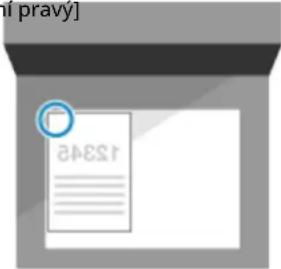 | 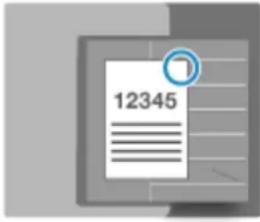 | |
Vlevo nahoře od svislého papíru [Horr | 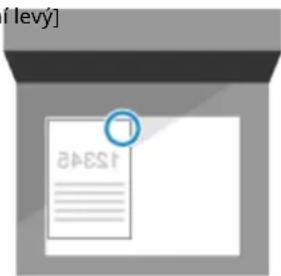 | 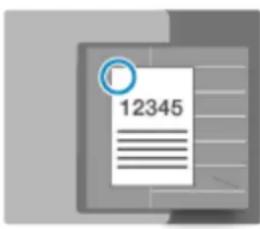 | |
| Skutečná poloha sešívačky Orientace při vkládání originálu Nastavení polohy sešívačky | |||
Vpravo nahoře na vodorovném papíru [H] | 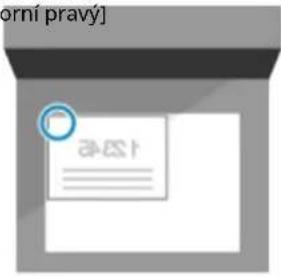 | 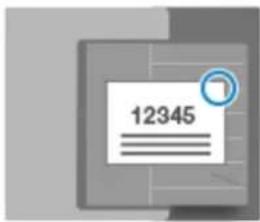 | |
Vlevo nahoře od vodorovného papíru [Ho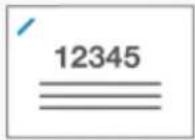 | 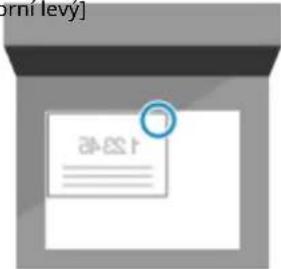 | 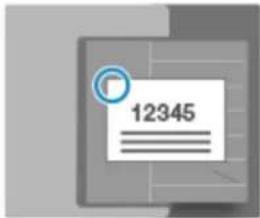 | |
Originál velikosti A3
Stejnou metodu použijte při vkládání originálu formátu B4 v Asii/Oceánii nebo originálu formátu 11" x 17" a LGL v Americe.| Skutečná poloha sešívačky Orientace při vkládání originálu Nastavení polohy sešívačky | |||
Vpravo nahoře na svislém papíru [Dolr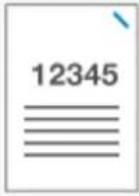 | 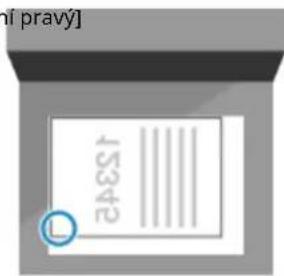 | 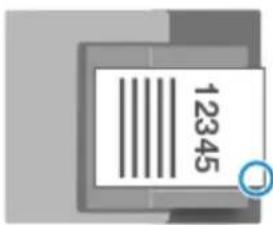 | |
Vlevo nahoře od svislého papíru [Horr | 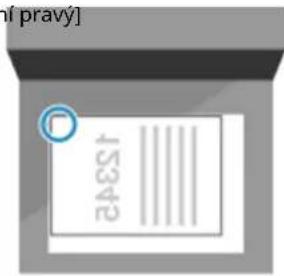 | 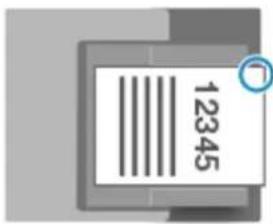 | |
| Skutečná poloha sešívačky Orientace při vkládání originálu Nastavení polohy sešívačky | |||
Vpravo nahoře na vodorovném papíru [H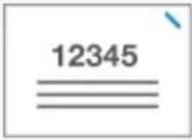 ] ] | 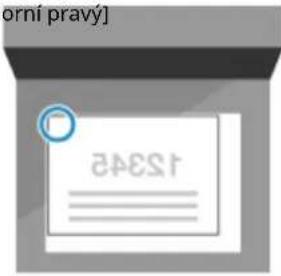 | 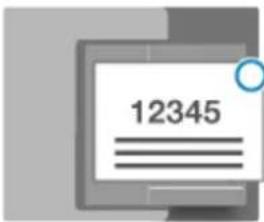 | |
Vlevo nahoře od vodorovného papíru [Horní levý]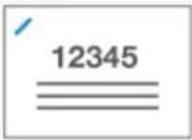 | 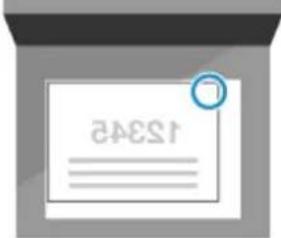 | 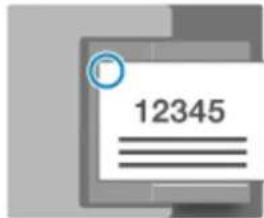 | |
Při sešívání okraje papíru na dvou místech (dvojité)
Umístěte originál, jak je znázorněno níže, podle skutečné polohy, kde se má sešít, nebo použijte funkci Bez sešívačky. Při nastavování polohy sešívání nastavte polohu při pohledu ze strany skenovaného originálu. Orientace, ve které je originál umístěn, a nastavení polohy sešívačky se liší v závislosti na velikosti originálu.Originál velikosti A4 nebo A5
Stejnou metodu použijte při umístění originálu velikosti B5 v Asii/Oceánii nebo originálu velikosti LTR v Americe.| Skutečná poloha sešivačky Orientace při vkládání originálu Nastavení polohy | sešivačky | ||
Levý okraj svislého papíru [Levý] 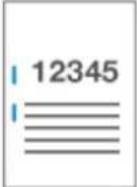 | 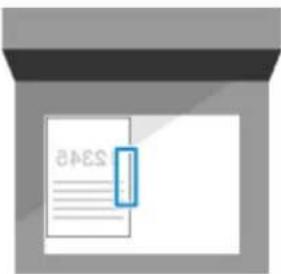 | 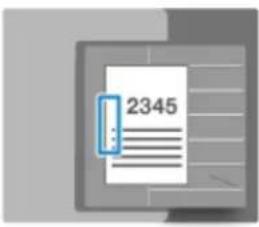 | |
Pravý okraj papíru orientovaného na výšku [P  | 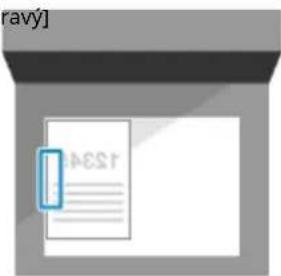 |  | |
Originál velikosti A3
Stejnou metodu použijte při vkládání originálu formátu B4 v Asii/Oceánii nebo originálu formátu 11" x 17" a LGL v Americe.| Skutečná poloha sešivačky Orientace | při vkládání originálu Nastavení polohy | sešivačky | |
| Kopírovací deska Podavač | |||
Horní okraj svislého papíru [Pravý]  |  |  | |
Levý okraj vodorovného papíru [Levý] 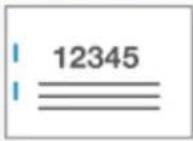 | 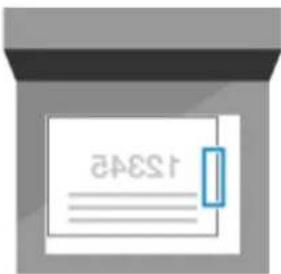 | 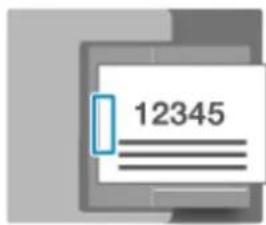 | |
Pravý okraj papíru orientovaného na šířku [P 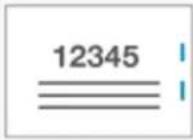 | 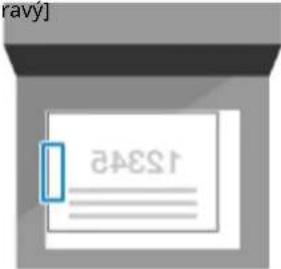 | 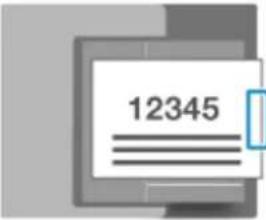 | |
Orientace originálu při děrování otvorů (volitelně)
E4E4-044 Při použití funkce děrování umístěte originál, jak je znázorněno níže, podle pozice, kde se mají díry nacházet. Orientace, ve které je originál umístěn, se liší v závislosti na velikosti originálu.Originál velikosti A4 nebo A5
Stejnou metodu použijte při umístění originálu velikosti B5 v Asii/Oceánii nebo originálu velikosti LTR v Americe.| Nastavení polohy pro děrování Orientace | při vkládání originálu | |
| Kopírovací deska Podavač | ||
Levý okraj svislého papíru | 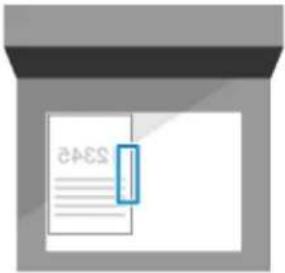 | 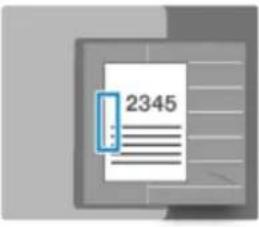 |
Okraj papíru orientovaného na šířku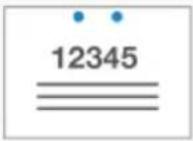 | 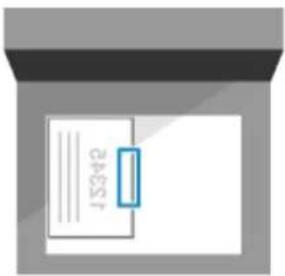 | 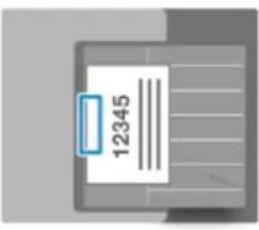 |
Originál velikosti A3
Stejnou metodu použijte při vkládání originálu formátu B4 v Asii/Oceánii nebo originálu formátu 11" x 17" a LGL v Americe.| Nastavení polohy pro děrování Orientace při vkládání originálu | ||
Horní okraj svislého papíru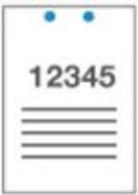 |  | 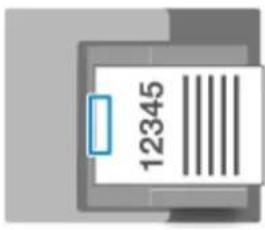 |
| Nastavení polohy pro děrování Orientace při vkládání originálu | ||
Levý okraj vodorovného papíru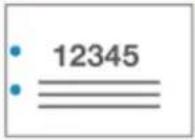 | 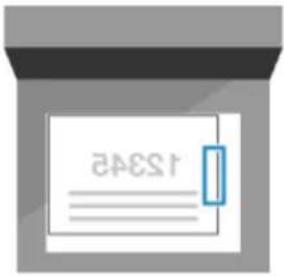 | 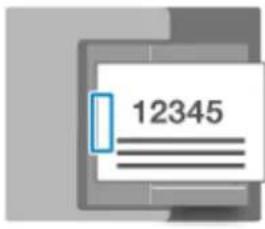 |
POZNÁMKA
\- Obecný postup při vkládání originálu viz následující: Ukládání originálů (P. 240) \- Podrobnosti o konfiguraci nastavení při použití funkce děrování viz následující: Konfigurace funkcí kompletace (P. 732) Pro zajištění kvality tisku si ověřte, jaký papír lze použít, jak s ním zacházet a jak jej skladovat, a mějte k dispozici vhodný papír. ▶Použitelný papír (P. 80) / ▶Bezpečnostní opatření při manipulaci s papírem (P. 90) Připravený papír vložte do přístroje a poté nastavte velikost a typ papíru. Pokud je k dispozici více výstupních přihrádek, můžete podle potřeby nakonfigurovat nastavení výstupní přihrádky.Vkládání papíru
Vložte papír, který obvykle používáte, do podstavce na papír nebo zásuvky na papír, která pojme velké množství papíru. Chcete-li dočasně použít papír, který není vložen v podstavci na papír nebo zásuvce na papír, vložte jej do víceúčelové přihrádky. Vkládání papíru do podstavce na papír nebo zásuvky na papír (P. 256) Vkládání papíru do víceúčelové přihrádky (P. 268) Jak vložit papír do volitelného velkokapacitního zdroje papíru nebo jednotky vkládání, viz následující: Vkládání papíru do jednotky POD Deck Lite-C (volitelný doplněk) (P. 271) Vkládání papíru do jednotky Multi-drawer Paper Deck-E (volitelný doplněk) (P. 285) Vkládání papíru do Paper Deck Unit-E (volitelné) (P. 296) Vkládání papíru do jednotky Document Insertion Unit-R (volitelný doplněk) (P. 298) Při použití obálek nebo papíru s logem dávejte pozor na orientaci vloženého papíru a na to, která strana směřuje nahoru. Příprava a orientace pro vkládání obálek (P. 302) ▶ Orientace pro vkládání papíru s logem (P. 315)Nastavení papíru
Pro zajištění čistoty tisku a minimalizaci rizika zachycení papíru je třeba správně nastavit velikost a typ papíru podle vloženého papíru. Zadání velikosti a typu papíru (P. 328)Nastavení určení výstupu
Pokud je k dispozici více výstupních zásobníků, můžete určit, do kterého výstupního zásobníku bude vycházet vytíštěný a kopírovaný papír. Nastavení určení výstupu (P. 348)DŮLEŽITÉ
Nemíchejte dohromady různé papíry - Před vložením nového papíru spotřebujte všechen dříve vložený papír. Přikládání papíru, když je papír již vložen, může způsobit chybné podávání nebo zachycení papíru. - Nevkládejte papír s různými názvy nebo typy položek do stejného zdroje papíru.POZNÁMKA
Při použití transparentních listů - Transparentní listy, které by mohly způsobit chybné podávání nebo zachycení papíru, vkládejte po jednotlivých listech. - Pokud v zásuvce na papír nebo ve víceúčelové přihrádce zůstanou transparentní listy, mohou se slepit dohromady a způsobit chybné podávání nebo zachycení papíru. Po dokončení tisku vraťte zbývající transparentní listy do původního obalu a uložte je mimo dosah vysokých teplot a vlhkosti.Vkládání papíru do podstavce na papír nebo zásuvky na papír
E4E4-046 Vložte papír, který obvykle používáte, do podstavce na papír nebo zásuvky na papír, která pojme velké množství papíru. Vkládání papíru do podstavce na papír (P. 256) Vkládání papíru do zásuvky na papír (P. 257)DŮLEŽITÉ
Vložte papír pevného formátu • Vložení papíru jiného formátu (neustálený formát) může způsobit poruchu. Nevkládejte potištěný papír - Pokud do zásuvky na papír vložíte potištěný papír, může dojít k poruše. Při tisku na zadní stranu potištěného papíru (ruční oboustranný tisk) nezapomeňte vložit papír do víceúčelové přihrádky. Vkládání papíru do víceúčelové přihrádky (P. 268)Vkládání papíru do podstavce na papír
Do zásobníku papíru, který je pevně nastaven na jeden z těchto formátů, lze vložit pouze papír formátu A4, B5 nebo letter. Chcete-li změnit velikost, obratte se na svého prodejce nebo servisního zástupce. Pří vkládání papíru s logem věnujte pozornost orientaci a tomu, která strana je obrácená nahoru. 📋Orientace pro vkládání papíru s logem (P. 315) 1 Vytahujte balík papíru směrem k sobě, dokud se nezastaví. natural_image
Diagram of a mechanical component with a blue arrow indicating direction (no text or symbols present)natural_image
Illustration showing two hand-drawn panels with blue arrows indicating rotation or movement, no text or symbols present.3 Vložte papír.
1. Velikost vkládaného papíru musí odpovídat nastavení velikosti papíru pro podstavec na papír. 2. Uložte papír stranou určenou k tisku dolů. text_image
Diagram showing printer insertion process with labeled component 'a' and icon of printer slot4 Zatlačte podstavec na papír až na doraz.
5 Podle potřeby nastavte typ papíru. Nastavení velikosti a typu papíru pro podstavec na papír a zásuvku na papír (P. 329)
Ve výchozím nastavení je typ papíru nastaven na hodnotu Běžný 1 nebo Běžný 2. Pokud je vložen papír jiného typu, změňte nastavení typu papíru.DŮLEŽITÉ
Správné používání podstavce na papír - Neumístujte nic jinam než do prostoru na vkládání papíru. Mohlo by dojít k zachycení papíru. - Do oblasti pro vkládání papíru nevkládejte nic jiného. Může to způsobit nesprávnou funkci.POZNÁMKA
\- Pokud se během tisku vyskytne poblém, můžete jej vyřešit otočením papíru a jeho opětovným vložením.Vkládání papíru do zásuvky na papír
Způsob nastavení se liší v závislosti na velikosti vkládaného papíru. Při vkládání papíru nebo obálek A3, A4 nebo jiného standardní velikosti Vkládání papíru standardní velikosti (P. 258) Při vkládání papíru vlastní velikosti Vkládání papíru nestandardní velikosti (P. 261) \* Do podstavce na papír lze ukládat tabelační papír. ▶ Vkládání tabelačního papíru do zásuvky na papír (P. 264)Vkládání papíru standardní velikosti
Papír vložíte správně tak, že vodítka papíru na zásuvce na papír zarovnáte se značkami. Při použití obálek nebo papíru s logem dávejte pozor na orientaci vloženého papíru a na to, která strana směřuje nahoru. Příprava a orientace pro vkládání obálek (P. 302) Orientace pro vkládání papíru s logem (P. 315) 1 Vytahujte zásuvku na papír směrem k sobě, dokud se nezastaví. natural_image
Illustration of a hand inserting a component into a device casing, with a blue arrow indicating direction (no text or symbols present)natural_image
Illustration showing two hands operating a device with a dotted line indicating a connection point (no text or symbols present)text_image
Diagram illustrating a printer's internal structure with two magnified views showing hand positioning and tool application steps.text_image
Diagram showing device placement and navigation mechanism with labeled ports and directional arrowsnatural_image
Illustration showing two hands operating a device with a dotted line indicating a connection point (no text or symbols present)natural_image
Illustration showing two hand-drawn panels with blue arrows indicating rotation or movement, no text or symbols present.text_image
Diagram showing a printer drawer with an inset close-up of the internal structure, labeled with components a and b.Základní operace
\* Pokud zjištěná velikost papíru neodpovídá vloženému papíru, nemusí být papír vložen správně. Znovu vložte papír. \* Pokud je vložen papír velikosti, která není automaticky rozpoznána, nebo je i po opětovném vložení papíru rozpoznána jiná velikost, změňte nastavení velikosti papíru. \- Ve výchozím nastavení je typ papíru nastaven na hodnotu Běžný 1 nebo Běžný 2. Pokud je vložen papír jiného typu, změňte nastavení typu papíru.POZNÁMKA
\- Pokud je na zásuvce na papír připevněn štítek s velikostí papíru, po změně velikosti papíru štítek vyměňte. Podstavec na papír a zásuvka na papír (P. 78)Vkládání papíru nestandardní velikosti
Papír vložíte správně tak, že vodítka papíru v zásuvce na papír vyrovnáte s papírem. Při používání papíru s logy dbejte na orientaci vloženého papíru a na to, která strana směřuje nahoru. ►Orientace pro vkládání papíru s logem (P. 315) 1 Vytahujte zásuvku na papír směrem k sobě, dokud se nezastaví. natural_image
Illustration of a hand inserting a device into a tray, with a blue arrow indicating direction (no text or symbols present)natural_image
Diagram showing hand positioning and cleaning steps of a device, with no visible text or symbols3 Posuňte vodítka papíru směrem ven.
text_image
Diagram illustrating a printer's internal structure with two magnified views showing hand positioning and tool application steps.4 Papíry prolistujte a zarovnejte okraje.
natural_image
Illustration showing two hand-drawn panels with blue arrows indicating rotation or movement, no text or symbols present.5 Uložte papír stranou určenou k tisku dolů.
text_image
Diagram showing a printer drawer with an arrow pointing to a device, and a magnified view of the interior with labeled parts 'a' and 'b'.natural_image
Diagram showing two hands inserting a component into a device, with magnified views highlighting the process (no text or symbols present)natural_image
Diagram of a printer drawer with two circular arrows indicating rotation or movement (no text or symbols present)Vkládání tabelačního papíru do zásuvky na papír
E4E4-047 Tato část popisuje, jak vkládat tabelační papír do zásuvky na papír. Příprava na používání tabelačního papíru (P. 264) Vkládání tabelačního papíru do zásuvky na papír (P. 265)POZNÁMKA
\- Ŵbelační papír je možné vkládat do následujících zdrojů papíru: • Vložení tabelačního papíru do víceúčelové přihrádky▶Vkládání papíru do víceúčelové přihrádky (P. 268) - Vkládání tabelačního papíru do jednotky POD Deck Lite-C ➕Vkládání papíru do jednotky POD Deck Lite-C (volitelný doplněk) (P. 271) - Vkládání tabelačního papíru do jednotky Multi-drawer Paper Deck-E ▶Vkládání papíru do jednotky Multi-drawer Paper Deck-E (volitelný doplněk) (P. 285) - Vkládání tabelačního papíru do jednotky Document Insertion Unit-R ▶Vkládání papíru do jednotky Document Insertion Unit-R (volitelný doplněk) (P. 298)Příprava na používání tabelačního papíru
Existují dva typy tabelačního papíru: tabelační papír s přímým pořadím a tabelační papír s obráceným pořadím. Tabelační papír s přímým pořadím natural_image
Abstract geometric shapes with numbered labels 1 to 4, no text or symbols presentnatural_image
Stacked document pages with numbered sections (1, 2, 3, 4) showing varying page sizes and margins (no text or symbols beyond labels)natural_image
Abstract geometric shapes with no text or symbols, featuring gray L-shaped blocks and a dark rectangular block (no text or symbols)Vkládání tabelačního papíru do zásuvky na papír
1 Vytahujte zásuvku na papír směrem k sobě, dokud se nezastaví. natural_image
Illustration of a hand inserting a component into a device drawer with a blue arrow indicating direction (no text or symbols)text_image
Diagram showing a hand inserting a device into a drawer with an icon indicating the process, accompanied by a magnified inset.text_image
Technical diagram showing a mechanical assembly with labeled components and an inset magnified view highlighting two numbered parts.natural_image
Technical illustration of a mechanical component with arrows indicating assembly or disassembly (no text or symbols present)natural_image
Technical line drawing of a mechanical component with no visible text or symbolstext_image
Diagram showing a hand inserting a device into an open drawer, with an inset magnified view highlighting the device's internal structure.natural_image
Diagram of a mechanical assembly with two circular insets showing rotational components (no text or symbols)natural_image
Diagram showing a hand inserting a device into a file drawer, with an inset close-up highlighting the component (no text or symbols present)natural_image
Diagram of a printer drawer with two circular insets showing mechanical components (no text or symbols)Vkládání papíru do víceúčelové přihrádky
E4E4-048 Chcete-li dočasně použít papír, který není vložen v zásuvce na papír, vložte jej do víceúčelové přihrádky. Papír vložíte správně tak, že vodítka papíru na víceúčelové přihrádce zarovnáte s vkládaným papírem. Při použití obálek nebo papíru s logy dávejte pozor na orientaci vloženého papíru a na to, kterou stranou je papír otočen nahoru. Příprava a orientace pro vkládání obálek (P. 302) Orientace pro vkládání papíru s logem (P. 315) 1 Otevřete víceúčelovou přihrádku. natural_image
Hand inserting a card into a computer monitor (no text or symbols visible)natural_image
Illustration of a hand pressing down a mechanical component with a magnified inset showing the process (no text or symbols)natural_image
Illustration showing two hand-drawn panels with blue arrows indicating rotation or movement, no text or symbols present.4 Uložte papír stranou určenou k tisku nahoru.
text_image
Diagram showing printer placement process with zoomed-in detail and labeled component 'a'natural_image
Diagram of a printer or printer with a paper tray and blue arrow indicating direction (no text or symbols)flowchart
graph TD
    A["Input"] --> B["Step 1"]
    B --> C["Step 2"]
    C --> D["Step 3"]
    D --> E["Step 4"]
natural_image
Line drawing of a hand inserting a blue arrow into a printer slot (no text or symbols)Vkládání papíru do jednotky POD Deck Lite-C (volitelný doplněk)
E4E4-049 Velikost papíru, který lze vložit do jednotky POD Deck Lite-C, naleznete v následujícím textu. Vložení papíru jiného formátu (jiného než použitelného formátu) může způsobit poruchu. Použitelný papír (P. 80) Chcete-li kontrolovat odchylku podávání papíru a dosáhnout vyšší přesnosti tisku, můžete papír podávat pomocí součásti Side Guide Plate Fixing Bracket-A. ➤ Použití jednotky Side Guide Plate Fixing Bracket-A k vkládání papíru do jednotky POD Deck Lite-C (P. 275) \* Jednotku Side Guide Plate Fixing Bracket-A můžete použít, pokud vkládáte papír o velikosti A4R nebo větší. Pří vkládání obálek zkontrolujte jejich orientaci a stranu, kterou jsou otočeny nahoru. ►Orientace pro vkládání obálek (POD Deck Lite-C) (volitelné zařízení) (P. 310) Při používání papíru s logy dbejte na orientaci vloženého papíru a na to, která strana směřuje nahoru. ►Orientace pro vkládání papíru s logem (P. 315) Vkládání papíru do jednotky POD Deck Lite-C (P. 271) Změna velikosti papíru pro jednotku POD Deck Lite-C (P. 279) Vkládání papíru do jednotky POD Deck Lite-C UPOZORNĚNÍ
\- Zvedák uvnitř podstavců na papír se zvedá a klesá automaticky. Při ukládání papíru dejte pozor, abyste si neskřípli prsty a nezpůsobili si zranění.DŮLEŽITÉ
- Dojde-li papír a tisk se zastaví, když tisknete v režimu sešívání, neodebírejte vytisknuté listy papíru, které čekají na sešití. (Po odstranění zachyceného papíru se tisk a sešívání obnoví.) - Potřebujete-li zvedák zdvihnout (např. když vám do zásobníku na papír zapadne nějaký předmět), nezdvihejte zvedák o více než 50 mm (2") nebo diagonálně; mohlo by dojít k poruše nebo poškození stroje. - Nezvedejte zvedák uvnitř podstavců na papír, když je hlavní napájení zapnuté. Mohlo by to vést k selhání nebo poškození stroje. Potřebujete-li zvednout zvedák (například, když vám upadnou předměty), vypněte hlavní vypínač při otevřených podstavcích na papír. ▶Vypnutí přístroje (P. 190) natural_image
Technical line drawing of a mechanical component with a red prohibition symbol (no text or labels present)Základní operace
- Vložení potištěného papíru do POD Deck Lite-C může způsobit poruchu. Při tisku na zadní stranu potištěného papíru (ruční oboustranný tisk) nezapomeňte vložit papír do víceúčelového zásobníku. >Vkládání papíru do víceúčelové přihrádky (P. 268) - Uvnitř jednotky POD Deck Lite-C je připevněn rozfukovač papíru. Do otvoru rozfukovače nevkládejte papírové spony ani jiné cizí předměty. - Budete-li vkládat papír do jednotky POD Deck Lite-C v prostředí s nízkou vlhkostí, může docházet k zachycení papíru. Dojde-li k zachycení papíru, odstraňte zachycený papír podle instrukcí na obrazovce ovládacího panelu. Ujistěte se také, že uložený papír není zkroucený.1 Vytahujte balík papíru směrem k sobě, dokud se nezastaví.
text_image
Diagram showing a device interior with labeled components and a magnified view highlighting a component with label '1'.2 Papíry prolistujte a zarovnejte okraje.
natural_image
Illustration showing two hand-drawn panels with blue arrows indicating rotation or movement, no text or symbols present.3 Uložte papír stranou určenou k tisku nahoru.
text_image
Diagram showing a printer's internal structure with a magnified view of three triangular components and an arrow indicating rotation.natural_image
Abstract geometric shapes with numbered labels 1 to 4, no text or symbols present4 Zasuňte podstavec na papír zcela do přístroje, dokud nezapadne na místo.
→ nítřní zvedák se automaticky zvedne.DŮLEŽITÉ
\- V níže popsaných případech umístěte boční vodicí desky podle papíru, kteře budete používat. ➤ Změna velikosti papíru pro jednotku POD Deck Lite-C (P. 279) \- Když papír vkládáte do podstavce na papír poprvé \- Je-li velikost vloženého papíru jiná než pozice bočních vodicích desek a papír je ohnutý nebo je u okrajů mezeraZákladní operace
\- Při ukládání papíru do podstavce na papír neystavujte přidržovač zadního okraje silnému nárazu; mohlo by to vést k poruše nebo poškození stroje. text_image
Diagram illustrating a printer's anti-monopolymering process with a prohibition symbol and a warning label.POZNÁMKA
- Pří vkládání papíru do podstavce se ujistěte, že nastavení velikosti papíru odpovídá velikosti papíru, který ukládáte. - Uložte papír pod válečky přidržovače zadního okraje. natural_image
Technical line drawing of a mechanical assembly with an inset magnified view showing internal components (no text or symbols)text_image
Diagram of a refrigerator interior with labeled parts and directional arrows indicating movement or flow.natural_image
Diagram of a device interior with a magnified view showing internal components and airflow direction (no text or symbols)natural_image
Diagram of a printer internal structure with a blue arrow indicating upward motion (no text or symbols)natural_image
Isometric view of a computer case with internal components and blue directional arrows indicating movement (no text or symbols)natural_image
Diagram of a printer drawer with an arrow indicating direction (no text or symbols present)natural_image
Isometric view of a device casing with internal components and blue directional arrows indicating flow or movement (no text or symbols)natural_image
Pure technical diagram of a mechanical assembly without any text, numbers, or symbolstext_image
Diagram showing a laptop with height measurement and a red prohibition symbol, likely indicating no restrictions or prohibition of the device.natural_image
Technical line drawing of a mechanical assembly with a magnified detail view showing a bracket and mounting points (no text or symbols)text_image
Technical diagram showing a mechanical assembly with labeled parts (a, b) and an inset magnified view of a hand holding a rotating component.natural_image
Technical diagram showing a mechanical assembly with a highlighted section and a magnified view of a structural component (no text or symbols present)natural_image
Technical diagram showing a mechanical assembly with highlighted components and an inset close-up of a component detail (no text or symbols)text_image
Technical diagram showing mechanical assembly with labeled components and a magnified detail view highlighting a dimension 'a'natural_image
Diagram of a device interior with a curved pad and blue arrow indicating rotation (no text or symbols)natural_image
Diagram of a computer motherboard showing internal components and a close-up view of the internal structure (no text or symbols)Změna velikosti papíru pro jednotku POD Deck Lite-C
1 Zaregistrujte požadovanou velikost papíru. ➤ Nastavení velikosti a typu papíru pro podstavec na papír a zásuvku na papír (P. 329)
\- Velikost papíru je rozpoznána automaticky. \* Pokud zjištěná velikost papíru neodpovídá vloženému papíru, nemusí být papír vložen správně. Znovu vložte papír. 2 Vytahujte balík papíru směrem k sobě, dokud se nezastaví. text_image
Diagram of a refrigerator interior with labeled parts and directional arrows indicating movement or flownatural_image
Technical diagram of a mechanical assembly with an inset showing a close-up of a component (no text or symbols present)natural_image
Diagram of a printer internal structure with a blue arrow indicating upward motion (no text or symbols)natural_image
Diagram of a computer case with internal components and blue directional arrows indicating movement or flow (no text or symbols)8
Vložte papír požadovaného formátu stranou, na kterou se bude tisknout, nahoru. natural_image
Diagram of a printer drawer with a blue arrow indicating direction (no text or symbols present)natural_image
Abstract geometric shape with numbered labels 1 to 4, no text or symbols present9
Podržte páčku a posuňte vnější boční vodicí desku a vnitřní boční vodicí desku tak, aby byly vyrovnány s požadovanou velikostí papíru. natural_image
Diagram of a device interior showing internal components with blue arrows indicating flow or movement (no text or symbols)Základní operace
\- Při posouvání bočních vodicích desek se ujistěte, že se stoh papíru stále dotýká lové strany podstavce na papír. text_image
Technical diagram showing two mechanical or architectural components with a blue circular component and a red prohibition symbol indicating no movement.natural_image
Technical diagram of a computer motherboard showing internal components and a magnified view of the internal structure (no text or symbols present)text_image
Diagram showing a printer's internal structure with a magnified view of three triangular components and a blue arrow indicating direction.Základní operace
\- Objem vlžených papírů nesmí přesáhnout linku maximálního množství (a). Pokud papír překročí linku maximálního množství, může docházet k nesprávnému podávání nebo zachycení papíru. \- Při ukládání papíru dbejte na to, aby výška sady papíru nepřesahovala 20 mm (3/4"). Bude-li výška sady papíru přesahovat 20 mm (3/4"), může se stát, že se okraje papíru zkroutí nebo pomačkají nebo se sníží kvalita tisku. \- Ujistěte se, že dodatečně vložený stoh papíru řádně spočívá na dříve vloženém stohu.12
Zasuňte podstavec na papír zcela do přístroje, dokud nezapadne na místo. → nítrní zvedák se automaticky zvedne.13
Změňte velikost papíru na lístku a vsuňte jej do štítku. 1. Vytáhněte lístek s označením média ze štítku. 2. Na lístek pro označení média nalepte novou velikost papíru. 3. Vsuňte lístek s označením média do štítku. flowchart
graph TD
    A["1"] --> B["2"]
    B --> C["3"]
    C --> A
DÜLEŽITÉ
\- Při ukládání papíru do podstavce na papír nevystavujte přidržovač zadního okraje silnému nárazu; mohlo by to vést k poruše nebo poškození stroje. text_image
Diagram illustrating a printer with a prohibition symbol and a warning label, likely indicating no printing or anti-printing.POZNÁMKA
\- Pokud se během tisku vyskytne problém, můžete jej vyřešit otočením papíru a jeho opětovným vložením.Vkládání papíru do jednotky Multi-drawer Paper Deck-E (volitelný doplněk)
E4E4-04A Velikost papíru, který Ize vložit do jednotky Multi-drawer Paper Deck-E, naleznete v následujícím textu. Vložení papíru jiného formátu (jiného než použitelného formátu) může způsobit poruchu. Použitelný papír (P. 80) Pří vkládání obálek zkontrolujte jejich orientaci a stranu, kterou jsou otočeny nahoru. ►Orientace pro vkládání obálek (Multi-drawer Paper Deck-E) (volitelné zařízení) (P. 313) Při používání papíru s logy dbejte na orientaci vloženého papíru a na to, která strana směřuje nahoru. ➤Orientace pro vkládání papíru s logem (P. 315) Vkládání papíru do jednotky Multi-drawer Paper Deck-E (P. 285) Změna velikosti papíru pro jednotku Multi-drawer Paper Deck-E (P. 289) Vkládání papíru do jednotky Multi-drawer Paper Deck-E UPOZORNĚNÍ
\- Zvedák uvnitř podstavců na papír se zvedá a klesá automatickyPři ukládání papíru dejte pozor, abyste si neskřípli prsty a nezpůsobili si zranění.DŮLEŽITÉ
- Dojde-li papír a tisk se zastaví, dyž tisknete v režimu sešívání, neodebírejte vytisknuté listy papíru, které čekají na sešití. (Po odstranění zachyceného papíru se tisk a sešívání obnoví.) - Potřebujete-li zvedák zdvihnout (např. když vám do zásobníku na papír zapadne nějaký předmět), nezdvihejte zvedák o více než 50 mm (2") nebo diagonálně; mohlo by dojít k poruše nebo poškození stroje. - Nezvedejte zvedák uvnitř podstavců na papír, když je hlavní napájení zapnuté. Mohlo by to vést k selhání nebo poškození stroje. Potřebujete-li zvednout zvedák (například, když vám upadnou předměty), vypněte hlavní vypínač při otevřených podstavcích na papír. ▶Vypnutí přístroje (P. 190) natural_image
Illustration of a printer's internal structure with a red prohibition symbol (no text or labels)POZNÁMKA
\- Jestliže jste do jednotky Multi-drawer Paper Deck-E vkládali běžný papír a poté chcete začít vkládat potažený papír, může se stát, že budete muset chvíli čekat, protože je nutné seřídit teplotu teplého vzduchu, který rozfoukává papír.1 Vytahujte balík papíru směrem k sobě, dokud se nezastaví.
text_image
Diagram showing a hand inserting a component into a device, labeled with arrows 1 and 2 indicating direction or flow.2 Papíry prolistujte a zarovnejte okraje.
natural_image
Illustration showing two hand-drawn panels with blue arrows indicating rotation or change, no text or symbols present.3 Uložte papír stranou určenou k tisku nahoru.
text_image
Diagram illustrating a printer's printing process with labeled components and directional arrowsZákladní operace
\- Vlăte papír tak, aby okraj papíru směřoval k levé straně podstavce na papír. \- Objem vložených papírů nesmí přesáhnout linku maximálního množství (a). Pokud papír překročí linku maximálního množství, může docházet k nesprávnému podávání nebo zachycení papíru. \- Při ukládání papíru dbejte na to, aby výška sady papíru nepřesahovala 20 mm (3/4"). Bude-li výška sady papíru přesahovat 20 mm (3/4"), může se stát, že se okraje papíru zkroutí nebo pomačkají nebo se sníží kvalita tisku. Při vkládání tabelačního papíru Vkládejte jej ve správném tabelačním pořadí se štítky na opačné straně vůči směru podávání. natural_image
Abstract geometric shape with numbered layers (1–4), no text or symbols present4 Zcela zasuňte podstavec na papír zpět do stroje.
natural_image
3D technical illustration of a mechanical device with a blue arrow pointing to a component (no text or symbols)DŮLEŽITÉ
\- V níže popsaných případech umístěte boční vodicí desky podle papíru, které budete používat. ➤ Změna velikosti papíru pro jednotku Multi-drawer Paper Deck-E (P. 289) - Když papír vkládáte do podstavce na papír poprvé - Je-li velikost vloženého papíru jiná než pozice bočních vodicích desek a papír je ohnutý nebo je u okrajů mezeraZákladní operace
\- Při ukládání papíru do podstavce na papír neystavujte přidržovač zadního okraje silnému nárazu; mohlo by to vést k poruše nebo poškození stroje. text_image
Diagram showing a hand pressing a button on a device with a no-smoking symbol, indicating no smoking or no smoking.text_image
Safety warning illustration showing a hand holding a tool with a no-smoking symbol and blue lightning bolt, indicating hazard or caution.text_image
Safety warning illustration showing hand blocking a wall barrier with blue lightning bolts and a red prohibition symbolPOZNÁMKA
\- Pří vkládání papíru do podstavce se ujistěte, že nastavení velikosti papíru odpovídá velikosti papíru, který ukládáte.Základní operace
\- Ulčte papír pod válečky přidržovače zadního okraje. natural_image
Technical line drawing of a printer with an inset showing a device mounted on top, no text or symbols present.natural_image
Technical line drawing of a mechanical assembly with internal components (no text or symbols)Změna velikosti papíru pro jednotku Multi-drawer Paper Deck-E
1 Zaregistrujte požadovanou velikost papíru. Nastavení velikosti a typu papíru pro podstavec na papír a zásuvku na papír (P. 329)
• Velikost papíru je rozpoznána automaticky. \* Pokud zjištěná velikost papíru neodpovídá vloženému papíru, nemusí být papír vložen správně. Znovu vložte papír. 2 Vytahujte balík papíru směrem k sobě, dokud se nezastaví. text_image
Diagram showing a hand inserting a component into a device, with blue arrows labeled 1 and 2 indicating direction of movement.natural_image
Diagram showing a printer's internal structure with an inset close-up of its hand holding a clip (no text or symbols present)natural_image
Line drawing of a hand placing a stack of documents into a file holder (no text or symbols)natural_image
Hand turning a button on a mechanical component (no text or symbols visible)natural_image
Line drawing of a hand inserting a component into a device casing, with blue arrows indicating direction (no text or symbols)natural_image
Line drawing of hands placing a stack of documents into a file inside a storage bin (no text or symbols)Základní operace
\- Pěd vložením papíru jednou zavřete zásobník papíru a zvedněte vnitřní zvedák do mezipolohy. Pokud provedete zarovnání papíru, když je vnitřní zvedák příliš spuštěný a papír se nedotýká vodítek papíru, boční vodicí desky se zúží, což způsobí zaseknutí papíru a zabrání podávání papíru. natural_image
Technical line drawing of a mechanical component with blue triangular annotations indicating features (no text or symbols present)text_image
Diagram showing a construction or road safety hazard with a red prohibition symbol and dashed line indicating a barrier.text_image
1 2 3 48
Podržte páčku a posuňte vnější boční vodicí desku a vnitřní boční vodicí desku tak, aby byly vyrovnány s požadovanou velikostí papíru. natural_image
Illustration of a hand inserting a component into a machine drawer (no text or symbols visible)natural_image
Line drawing of a hand pressing a component on a mechanical base (no text or symbols)natural_image
Diagram showing a mechanical assembly with a magnified inset highlighting a hand holding a component (no text or symbols present)text_image
Diagram showing a hand inserting a component into a file holder, with a magnified view highlighting three triangular blocks and an arrow indicating direction.13
Změňte velikost papíru na lístku a vsuňte jej do štítku.
1. Vytáhněte lístek s označením média ze štítku. 2. Na lístek pro označení média nalepte novou velikost papíru. 3. Vsuňte lístek s označením média do štítku. flowchart
graph TD
    A["1"] --> B["2"]
    B --> C["3"]
DŮLEŽITÉ
\- Při ukládání papíru do podstavce na papír nevystavujte přidržovač zadního okraje silnému nárazu; mohlo by to vést k poruše nebo poškození stroje. text_image
Diagram showing a no-smoking symbol and a hand holding a cigarette with a blue arrow indicating shock or damage.text_image
Safety warning illustration showing a hand holding a tool with a 'no stop' symbol and blue lightning bolt indicating hazard, next to a device.Základní operace
\- Pří otevírání a zavírání nevystavujte podstavec na papír silným nárazům. Mohlo by to vést k poruše stroje, jeho poškození nebo nežádoucímu posunutí obrazu. text_image
Safety warning illustration showing a hand blocking a barrier with a red prohibition symbolPOZNÁMKA
- Jestliže jsou na obalu papíru instruke o tom, jakou stranou papír uložit, řidte se podle nich. - Pokud se během tisku vyskytne problém, můžete jej vyřešit otočením papíru a jeho opětovným vložením. Papír s texturou, papír potažený povrchovou vrstvou na jedné straně a papír potištěný odlišně na přední a zadní straně však obrátit nelze. Takový papír vyměňte za nový. - Jsou-li podávací válce spuštěny, zavřete podstavec na papír jednou a pak jej znovu otevřete. natural_image
Technical line drawing of a mechanical component or assembly (no text or symbols visible)Vkládání papíru do Paper Deck Unit-E (volitelné)
E4E4-04C Papír formátu A4, B5 nebo Letter můžete vložit pouze do Paper Deck Unit-E, která je pevně nastavena na jeden z těchto formátů. Další informace získáte od prodejce nebo zástupce servisu. Při používání papíru s logem dbejte na orientaci vloženého papíru a na to, která strana směřuje nahoru. ►Orientace pro vkládání papíru s logem (P. 315)DŮLEŽITÉ
Vložte papír pevného formátu - Vložení papíru jiného formátu (neustálený formát) může způsobit poruchu. Nevkládejte potištěný papír - Vložení potištěného papíru do Paper Deck Unit-E může způsobit poruchu. Při tisku na zadní stranu potištěného papíru (ruční oboustranný tisk) nezapomeňte vložit papír do víceúčelového zásobníku. >Vkládání papíru do víceúčelové přihrádky (P. 268) 1 Vytahujte balík papíru směrem k sobě, dokud se nezastaví. natural_image
Close-up of a printer's internal structure with a magnified inset showing a drop in the corner (no text or symbols visible)natural_image
Illustration showing two hand-drawn panels with blue arrows indicating rotation or movement, no text or symbols present.3 Uložte papír stranou určenou k tisku dolů.
natural_image
Diagram showing a printer's internal structure with a magnified view of its internal components (no text or symbols present)4 Zatlačte podstavec na papír až na doraz.
→ nivřní zvedák se automaticky zvedne.5 Podle potřeby nastavte typ papíru. Nastavení velikosti a typu papíru pro podstavec na papír a zásuvku na papír (P. 329)
Ve výchozím nastavení je typ papíru nastaven na hodnotu Běžný 1 nebo Běžný 2. Pokud je vložen papír jiného typu, změňte nastavení typu papíru.DŮLEŽITÉ
Správné používání podstavce na papír - Neumístujte nic jinam než do prostoru na vkládání papíru. Mohlo by dojít k zachycení papíru. - Do oblasti pro vkládání papíru nevkládejte nic jiného. Může to způsobit nesprávnou funkci.POZNÁMKA
\- Pokud se během tisku vyskytne poblém, můžete jej vyřešit otočením papíru a jeho opětovným vložením.Vkládání papíru do jednotky Document Insertion Unit-R (volitelný doplněk)
E4E4-04E Velikost papíru, který lze vložit do jednotky Document Insertion Unit-R, naleznete v následujícím textu. Vložení papíru jiného formátu (jiného než použitelného formátu) může způsobit poruchu. Použitelný papír (P. 80)POZNÁMKA
- Chcete-li po prébal použít předtištěný papír a ukládáte ho do jednotky vkládání dokumentů, musíte ho uložit lícem nahoru. - Na papír uložený v jednotce Document Insertion Unit-R nelze kopírovat ani tisknout.1 Posuňte posuvná vodítka směrem ven.
Při vkládání papíru do horní přihrádky Posuňte posuvná vodítka směrem ven. natural_image
Stacked white electronic devices with a blue arrow indicating a component (no visible text or symbols)natural_image
Hand cleaning a textured surface with a blue arrow indicating rotation (no text or symbols)natural_image
Close-up of a white industrial machine with a magnified inset showing internal components (no visible text or symbols)natural_image
Illustration showing two hand-drawn panels: one with blue rotation arrow, the other with blue downward arrow (no text or symbols)text_image
Objem vložených papírů nesmí přesáhnout linku maximálního množství (a) Pokud papír překročí linku maximálního množství, může docházet k nesprávnému podávání nebo zachycení papíru.text_image
a ABCflowchart
graph TD
    A["Step 1"] --> B["Step 2"]
    B --> C["Step 3"]
    C --> D["Step 4"]
    D --> E["Step 5"]
    E --> F["Step 6"]
    F --> G["Step 7"]
    G --> H["Step 8"]
4 Vyberete velikost papíru a stiskněte [Další].
text_image
5 Vyberte typ papíru a stiskněte [OK].
Příprava a orientace pro vkládání obálek
E4E4-04F Protože obálky mají jiný tvar a tlouštku než běžný papír, je třeba před vložením obálek provést přípravu. Při vkládání obálek dávejte pozor na orientaci a na to, která strana je obrácená nahoru. Příprava před vkládáním obálek (P. 302) Vkládání obálek (P. 302) Příprava před vkládáním obálek Zarovnejte obálky bez ohledu na jejich počet. 1 Zmáčkněte je, abyste vytlačili přebytečný vzduch a pevně stiskněte okraje. natural_image
Illustration of two hands pressing down on a rectangular block with blue directional arrows indicating force or movement (no text or symbols)natural_image
Line drawing of two hands holding a rectangular object (no text or symbols)natural_image
Illustration of hands holding a rectangular object with a blue downward arrow indicating compression or dislocation (no text or symbols)Vkládání obálek
Při vkládání obálek dávejte pozor na orientaci obálek a na to, která strana je obrácená nahoru. Orientace pro vkládání obálek (zásuvka na papír) (P. 304) Orientace vkládání obálek (víceúčelová přihrádka) (P. 307) Orientace pro vkládání obálek (POD Deck Lite-C) (volitelné zařízení) (P. 310) Orientace pro vkládání obálek (Multi-drawer Paper Deck-E) (volitelné zařízení) (P. 313)DŮLEŽITÉ
- Při použití obálek s lepidlem na chlopní může dojít vlivem tepla a tlaku fixační sestavy k roztavení lepidla. - Při tisku na obálky může dojít ke zhoršení kvality tisku v oblastech, které se kryjí s lepidlem, nebo na okrajích. - Objem vložených obálek nesmí přesáhnout linku maximálního množství.POZNÁMKA
\- Obecný postup vkládání obálek viz níže: - Pří vkládání do zásuvky na papír ☑Vkládání papíru do podstavce na papír nebo zásuvky na papír (P. 256) - Při vkládání do víceúčelové přihrádky ▶Vkládání papíru do víceúčelové přihrádky (P. 268) - Při vkládání volitelné jednotky POD Deck Lite-C ▶Vkládání papíru do jednotky POD Deck Lite-C (volitelný doplněk) (P. 271) - Při vkládání volitelné jednotky Multi-drawer Paper Deck-E ▶Vkládání papíru do jednotky Multi-drawer Paper Deck-E (volitelný doplněk) (P. 285) \- Po dosažení počtu 10 obálek vyjměte vytíštěné obálky z výstupní přihrádky.Orientace pro vkládání obálek (zásuvka na papír)
E4E4-04H Při vkládání obálek do zásuvky na papír nainstalujte nástavec podavače obálek a věnujte pozornost orientaci obálek. Nastavte orientaci v nastavení [Orientace] ovladače tiskárny. Podrobnosti získáte kliknutím na tlačítko [Nápověda] na obrazovce [Předvolby tisku], kde se zobrazí nápověda. Instalace nástavce podavače obálek (P. 304) Orientace pro vkládání obálek (P. 305) Instalace nástavce podavače obálek K zásuvce na papír nainstalujte nástavec podavače obálek. \* Nástavec podavače obálek je uložený uvnitř zásuvky na papír. \* Nástavec podavače obálek není nutný při vkládání obálek Nagagata 3 s otevřenou chlopní nebo obálek ISO-C5 nebo Kakugata 2 1 Vyjměte nástavec podavače obálek uložený uvnitř zásuvky na papír. natural_image
Diagram of a device interior with an arrow pointing to a component (no text or symbols present)natural_image
Technical line drawing of a device interior with a magnified inset showing internal components (no text or symbols)POZNÁMKA
- Pokud již obálky v zásuvce na papír nepoužíváte, vyjměte nástavec podavače obálek. Vyjmutý nástavec podavače obálek uložte do zásuvky na papír.Orientace pro vkládání obálek
Vložte až 25 obálek v orientaci na výšku tiskovou stranou dolů a dlouhou hranou obálek rovnoběžně s dlouhou hranou zásuvky na papír. Orientace chlopně a zda je otevřená nebo zavřená se liší v závislosti na velikosti obálky.No. 10 (COM10), ISO-C5, DL, Monarch a Yougatanaga 3
Vložte obálky se zavřenou chlopní na zadní straně. Příklad: Při tisku na přední stranu natural_image
Simple illustration of a laptop with an envelope labeled 'ABC' on its screen (no text or symbols beyond the label)natural_image
Simple illustration of a laptop with a labeled 'VBC' on its side (no additional text or symbols)Nagagata 3 a Kakugata 2
Při vkládání obálek s otevřenou chlopní Vložte obálky v orientaci na šířku. Vložte obálky s chlopní na levé straně. Příklad: Při tisku na přední stranu natural_image
Simple line drawing of a laptop with a rectangular object on the screen (no text or symbols)Základní operace
Příklad: Při tisku na přední stranu natural_image
Simple line drawing of a laptop with a blank screen and a rectangular window (no text or symbols)Orientace vkládání obálek (víceúčelová přihrádka)
E4E4-04J Vložte obálky tiskovou stranou nahoru. Orientace chlopně a zda je otevřená nebo zavřená se liší v závislosti na velikosti obálky. Nastavte orientaci v nastavení [Orientace] ovladače tiskárny. Podrobnosti získáte kliknutím na tlačitko [Nápověda] na obrazovce [Předvolby tisku], kde se zobrazí nápověda.No.10 (COM10), DL a Monarch
Vložte obálky v orientaci na šířku. Vložte obálky se zavřenou chlopní na zadní straně. Příklad: Při tisku na přední stranu text_image
ABCISO-C5
Vložte obálky v orientaci na šířku. Vložte obálky se zavřenou chlopní na zadní straně. Příklad: Při tisku na přední stranu text_image
ABCNagagata 3
Vložte obálky v orientaci na šířku. Vložte obálky s otevřenou chlopní na pravé straně.Základní operace
Příklad: Při tisku na přední stranu natural_image
Pure mechanical component diagram without any text, numbers, or symbolsYougatanaga 3
Při vkládání obálek se zavřenou chlopní Vložte obálky v orientaci na šířku. Vložte obálky se zavřenou chlopní na zadní straně. Příklad: Při tisku na přední stranu text_image
ABCtext_image
ABCKakugata 2
Vložte obálky v orientaci na šířku. Vložte obálky s otevřenou chlopní na pravé straně. Příklad: Při tisku na přední stranu natural_image
Pure mechanical component diagram without any text, numbers, or symbolsPOZNÁMKA
Pokud se obálka pomačká \- Jestliže lze obálky vkládat v orientaci na výšku nebo na šířku, může problém vyřešit změna orientace, ve které jsou vkládány. Pokud se obálka nepodává správně \- Pokud se obálka ani po vytvarování nepodává správně, vkládejte obálky po jedné. \- Pokud nelze obálku správně podat nebo dojde k zaseknutí či pomačkání papíru, sklopte chlopeň obálky do obálky nebo ji otočte a nastavte.  \- Nastavte obálky Nagagata 3 a Kakugata 2 tak, že je otočíte o 180 stupňů. natural_image
Simple diagram showing a rectangular block with a dashed line and a blue arrow pointing to it (no text or symbols)Orientace pro vkládání obálek (POD Deck Lite-C) (volitelné zařízení)
E4E4-04K Pří vkládání obálek do jednotky POD Deck Lite-C nasadte na zásuvku na papír volitelný Envelope Feeder Attachment-G a upravte polohu vodítek na papír. Postup připevnění Envelope Feeder Attachment-G naleznete v návodu Envelope Feeder Attachment-G. Vkládání obálek s potištěnou stranou nahoru. Orientace chlopně a zda je otevřená nebo zavřená se liší v závislosti na velikosti obálky. Nastavte orientaci v nastavení [Orientace] ovladače tiskárny. Podrobnosti získáte kliknutím na tlačítko [Nápověda] na obrazovce [Předvolby tisku], kde se zobrazí nápověda. \* Podrobnosti o počtu obálek, které lze vložit do jednotky POD Deck Lite-C, naleznete v následujícím textu: POD Deck Lite-C (P. 15)No.10 (COM10), ISO-C5, DL, Monarch a Yougatanaga 3
Vložte obálky v orientaci na šířku. Vložte obálky se zavřenou chlopní na zadní straně. Příklad: Při tisku na přední stranu text_image
ABCtext_image
ABCNagagata 3 a Kakugata 2
Vložte obálky v orientaci na šířku. Vložte obálky s otevřenou chlopní na pravé straně. Příklad: Při tisku na přední stranu natural_image
Simple diagram of a container with a rectangular slot and dashed line indicating width (no text or symbols)POZNÁMKA
Pokud se obálka nepodává správně - Pokud se obálka ani po vytvarování nepodává správně, vkládejte obálky po jedné. - Pokud nelze obálku správně podat nebo dojde k zaseknutí či pomačkání papíru, sklopte chlopeň obálky do obálky nebo ji otočte a nastavte.  \- Obálky otočte a nastavte je podle obázku níže. Nagagata 3 a Kakugata 2 Nastavte otočením o 180 stupňů. natural_image
Simple diagram of a rectangular box with a dashed line on the left side (no text or symbols)text_image
ABCZákladní operace
nastavte otočením o 90 stupňů. text_image
ABCOrientace pro vkládání obálek (Multi-drawer Paper Deck-E) (volitelné zařízení)
E4E4-04L Při vkládání obálek do jednotky Multi-drawer Paper Deck-E nasadte na zásuvku na papír volitelný Envelope Feeder Attachment-H a upravte polohu vodítek na papír. Postup připevnění Envelope Feeder Attachment-H naleznete v návodu Envelope Feeder Attachment-H. vkládání obálek s potištěnou stranou nahoru. Orientace chlopně a zda je otevřená nebo zavřená se liší v závislosti na velikosti obálky. Nastavte orientaci v nastavení [Orientace] ovladače tiskárny. Podrobnosti získáte kliknutím na tlačítko [Nápověda] na obrazovce [Předvolby tisku], kde se zobrazí nápověda. \* Podrobnosti o počtu obálek, které lze vložit do jednotky Multi-drawer Paper Deck-E, naleznete v následujícím textu: Multi-drawer Paper Deck-E (P. 19)No.10 (COM10), ISO-C5, DL, Monarch a Yougatanaga 3
Vložte obálky v orientaci na šířku. Vložte obálky se zavřenou chlopní na zadní straně. Příklad: Při tisku na přední stranu text_image
ABCNagagata 3 a Kakugata 2
Vložte obálky v orientaci na šířku. Vložte obálky s otevřenou chlopní na pravé straně. Příklad: Při tisku na přední stranu natural_image
Simple line drawing of a rectangular container with a slot, no text or symbols presentPOZNÁMKA
Pokud se obálka nepodává správně \- Pokud se obálka ani po vytvarování nepodává správně, vkládejte obálky po jedné.Základní operace
\- Pokud nelze obálku spiávně podat nebo dojde k zaseknutí či pomačkání papíru, sklopte chlopeň obálky do obálky nebo ji otočte a nastavte.  \- Obálky otočte a nastavte je podle obázku níže. Nagagata 3 a Kakugata 2 Nastavte otočením o 180 stupňů. natural_image
Simple diagram of a rectangular box with a dashed line on the left side (no text or symbols)text_image
ABCtext_image
ABCOrientace pro vkládání papíru s logem
E4E4-04R Při vkládání papíru s logem věnujte pozornost orientaci a tomu, která strana je obrácená nahoru. Ve výchozím nastavení se orientace vloženého papíru a strana, na kterou se má tisknout, liší podle toho, zda chcete tisknout jednostranně nebo oboustranně. Jednostranný tisk na papír s logem (P. 315) Oboustranný tisk s logem (P. 321) \* Při kopírování na papír s logem věnujte pozornost tomu, jakým směrem je papír vložen a kterou stranou nahoru. Orientace originálu při kopírování na papír s logem (P. 246) \* Předem nastavte [Priorita orientace obrazu] a [Priorita rychlosti pro Kopírování z podavače] to [Vyp]. [Priorita orientace obrazu] (pouze pro Řada 8100) (P. 1367) [Priorita rychlosti pro Kopírování z podavače] (P. 1368)POZNÁMKA
Obecný postup vkládání papíru \- Viz následující: Vkládání papíru do podstavce na papír nebo zásuvky na papír (P. 256) Vkládání papíru do víceúčelové přihrádky (P. 268) Vkládání papíru do jednotky POD Deck Lite-C (volitelný doplněk) (P. 271) Vkládání papíru do jednotky Multi-drawer Paper Deck-E (volitelný doplněk) (P. 285) Vkládání papíru do Paper Deck Unit-E (volitelné) (P. 296) Vkládání papíru do jednotky Document Insertion Unit-R (volitelný doplněk) (P. 298) Zajištění, aby byl papír s logem vždy vložen stejnou metodou \- Nastavení můžete nakonfigurovat tak, abyste nemuseli měnit orientaci vkládaného papíru a stranu, na kterou se má tisknout, podle toho, zda chcete tisknout jednostranně nebo oboustranně. Pokud je toto nastavení nakonfigurováno, vždy vkládejte papír metodou oboustranného tisku. • Změna nastavení typu papíru Zaregistrujte typ papíru s logem jako šablonu papíru, zadejte tento typ papíru a tiskněte. ✉Uložení často používaných typů papíru (P. 1665)Jednostranný tisk na papír s logem
Směr, kterým je papír vkládán, a strana, kterou je papír otočen nahoru, se liší v závislosti na orientaci papíru, zdroji papíru pro vkládání papíru a velikosti papíru.Papír s logem v orientaci na výšku
text_image
Předtištěný papír ABC + Dokument 12345 → Výsledek tisku ABC 12345Základní operace
Vložte papír stranou s logem (stranou, na kterou se má tisknout) dolů. Papír velikosti A4 nebo A5 Stejný postup použijte při vkládání papíru B5 v Asii/Oceánii nebo papíru LTR v Americe. text_image
VBCnatural_image
Simple illustration of a laptop with a blank screen and 'VBC' text on the side (no additional symbols or text)natural_image
Simple illustration of a laptop with a blank screen and 'VBC' text on the front panel (no additional symbols or text)text_image
ABCtext_image
ABCZákladní operace
Stejný postup použijte při vkládání papíru B5 v Asii/Oceánii nebo papíru LTR v Americe. text_image
ABCPapír velikosti A3
Stejný postup použijte při vkládání papíru B4 v Asii/Oceánii nebo papíru 11" x 17" a LGL v Americe. text_image
ABCMulti-drawer Paper Deck-E
Vložte papír stranou s logem (stranou, na kterou se má tisknout) nahoru.Papír velikosti A4 nebo A5
Stejný postup použijte při vkládání papíru B5 v Asii/Oceánii nebo papíru LTR v Americe. text_image
ABCPapír velikosti A3
Stejný postup použijte při vkládání papíru B4 v Asii/Oceánii nebo papíru 11" x 17" a LGL v Americe. text_image
ABCPaper Deck Unit-E
Základní operace
Vložte papír stranou s logem (stranou, na kterou se má tisknout) nahoru. text_image
ABCtext_image
ABCtext_image
ABCPapír s logem v orientaci na šířku
text_image
Předtištěný papír ABC + Dokument 12345 → Výsledek tisku ABC 12345Základní operace
Stejný postup použijte při vkládání papíru B5 v Asii/Oceánii nebo papíru LTR v Americe. text_image
VBCnatural_image
Simple illustration of a laptop with a blank screen showing 'VBC' on the side (no text or symbols on the screen)text_image
VBCtext_image
ABCtext_image
ABCZákladní operace
Stejný postup použijte při vkládání papíru B5 v Asii/Oceánii nebo papíru LTR v Americe. text_image
ABCPapír velikosti A3
Stejný postup použijte při vkládání papíru B4 v Asii/Oceánii nebo papíru 11" x 17" a LGL v Americe. text_image
ABCMulti-drawer Paper Deck-E
Vložte papír stranou s logem (stranou, na kterou se má tisknout) nahoru.Papír velikosti A4 nebo A5
Stejný postup použijte při vkládání papíru B5 v Asii/Oceánii nebo papíru LTR v Americe. text_image
ABCPapír velikosti A3
Stejný postup použijte při vkládání papíru B4 v Asii/Oceánii nebo papíru 11" x 17" a LGL v Americe. text_image
ABCPaper Deck Unit-E
Základní operace
Vložte papír stranou s logem (stranou, na kterou se má tisknout) nahoru. text_image
ABCtext_image
ABCtext_image
ABCOboustranný tisk s logem
Směr, kterým je papír vkládán, a strana, kterou je papír otočen nahoru, se liší v závislosti na orientaci papíru, zdroji papíru pro vkládání papíru a velikosti papíru.Papír s logem v orientaci na výšku
flowchart
graph LR
    A["Předtištěný papír ABC"] --> B["Dokument (první strana)"]
    B --> C["Dokument (druhá strana)"]
    C --> D["Výsledek tisku ABC"]
Základní operace
Podstavec na papír a zásuvka na papír Vložte papír stranou s logem (stranou, která má být potištěna jako první) nahoru. Papír velikosti A4 nebo A5 Stejný postup použijte při vkládání papíru B5 v Asii/Oceánii nebo papíru LTR v Americe. text_image
ABCnatural_image
Simple illustration of a laptop with a blank screen and 'ABC' text on the front panel (no additional symbols or text)text_image
ABCtext_image
VBCtext_image
VBCZákladní operace
Stejný postup použijte při vkládání papíru B5 v Asii/Oceánii nebo papíru LTR v Americe. text_image
VBCPapír velikosti A3
Stejný postup použijte při vkládání papíru B4 v Asii/Oceánii nebo papíru 11" x 17" a LGL v Americe. text_image
ABCMulti-drawer Paper Deck-E
Vložte papír stranou s logem (stranou, která má být vytistěna jako první) směrem dolů.Papír velikosti A4 nebo A5
Stejný postup použijte při vkládání papíru B5 v Asii/Oceánii nebo papíru LTR v Americe. text_image
A VBCPapír velikosti A3
Stejný postup použijte při vkládání papíru B4 v Asii/Oceánii nebo papíru 11" x 17" a LGL v Americe. text_image
ABCPaper Deck Unit-E
Základní operace
Vložte papír stranou s logem (stranou, která má být vytištěna jako první) směrem dolů. text_image
VBCDocument Insertion Unit-R
Vložte papír stranou s logem (stranou, která má být vytištěna jako první) směrem dolů.Papír velikosti A4 nebo A5
Stejný postup použijte při vkládání papíru B5 v Asii/Oceánii nebo papíru LTR v Americe. text_image
AECPapír velikosti A3
Stejný postup použijte při vkládání papíru B4 v Asii/Oceánii nebo papíru 11" x 17" a LGL v Americe. text_image
VBCPapír s logem v orientaci na šířku
flowchart
graph LR
    A["Předtištěný papír ABC\n★★★★★★"] --> C["Dokument (první strana)"]
    B["Dokument (druhá strana)"] --> C
    C --> D["Výsledek tisku ABC\n★★★★★★★"]
Základní operace
Vložte papír stranou s logem (stranou, která má být potištěna jako první) nahoru. Papír velikosti A4 nebo A5 Stejný postup použijte při vkládání papíru B5 v Asii/Oceánii nebo papíru LTR v Americe. text_image
ABCtext_image
ABCtext_image
ABCtext_image
VBCtext_image
VBCZákladní operace
Stejný postup použijte při vkládání papíru B5 v Asii/Oceánii nebo papíru LTR v Americe. text_image
ABCPapír velikosti A3
Stejný postup použijte při vkládání papíru B4 v Asii/Oceánii nebo papíru 11" x 17" a LGL v Americe. text_image
VBCMulti-drawer Paper Deck-E
Vložte papír stranou s logem (stranou, která má být vytistěna jako první) směrem dolů.Papír velikosti A4 nebo A5
Stejný postup použijte při vkládání papíru B5 v Asii/Oceánii nebo papíru LTR v Americe. text_image
VBCPapír velikosti A3
Stejný postup použijte při vkládání papíru B4 v Asii/Oceánii nebo papíru 11" x 17" a LGL v Americe. text_image
A B CPaper Deck Unit-E
Základní operace
Vložte papír stranou s logem (stranou, která má být vytištěna jako první) směrem dolů. text_image
VBCDocument Insertion Unit-R
Vložte papír stranou s logem (stranou, která má být vytištěna jako první) směrem dolů.Papír velikosti A4 nebo A5
Stejný postup použijte při vkládání papíru B5 v Asii/Oceánii nebo papíru LTR v Americe. text_image
VBCPapír velikosti A3
Stejný postup použijte při vkládání papíru B4 v Asii/Oceánii nebo papíru 11" x 17" a LGL v Americe. text_image
VBCZadání velikosti a typu papíru
E4E4-04S Pro zajištění kvality tisku a minimalizaci rizika zachycení papíru je třeba správně nastavit velikost a typ papíru podle vloženého papíru. Můžete zaregistrovat často používaná nastavení papíru a nakonfigurovat nastavení tak, abyste mohli používat vhodný papír.Nastavení požadovaná po vložení papíru
Nastavte velikost a typ papíru podle vkládaného papíru. Nastavení velikosti a typu papíru pro podstavec na papír a zásuvku na papír (P. 329) Nastavení velikosti a typu papíru pro víceúčelovou přihrádku (P. 333) Pokud ve víceúčelové přihrádce používáte vždy stejný papír, můžete si nastavení uložit a nebudete jej muset pokaždé nastavovat. Určení velikosti a typu papíru k použití ve víceúčelové přihrádce (P. 336)Zjednodušení nastavení papíru
Pro snadnější nastavení můžete zaregistrovat informace o papíru (velikost a typ). Uložení často používaných nastavení papíru pro víceúčelovou přihrádku (P. 340) Registrace papíru vlastní velikosti (P. 344)Použití vhodného papíru
Nastavení můžete konfigurovat tak, aby se při tisku automaticky vybral zdroj papíru s odpovídajícím papírem. Použití odpovídajícího zdroje papíru pro jednotlivé funkce (P. 346)Nastavení velikosti a typu papíru pro podstavec na papír a zásuvku na papír
E4E4-04U Ve výchozím nastavení je typ papíru nastaven na hodnotu Běžný 1 nebo Běžný 2. Pokud je vložen papír jiného typu nebo se velikost zobrazená na ovládacím panelu liší od vloženého papíru, změňte nastavení papíru. V této části se popisuje, jak nakonfigurovat nastavení pomocí ovládacího panelu. Nastavení lze rovněž nakonfigurovat prostřednictvím Remote UI (Vzdálené UR) z počítače. Ke konfiguraci některých nastavení však nelze použít Remote UI (Vzdálené UR). ▶Správa přístroje z počítače pomocí Remote UI (Vzdálené UR) (P. 1139)1
Na ovládacím panelu stiskněte tlačítko [Nastavení/Uložení] na obrazovce [Hlavní obrazovka] nebo na jiné obrazovce. ▶Obrazovka [Hlavní obrazovka] (P. 200) → Zobzí se obrazovka [Nastavení/Uložení].2
Stiskněte tlačítko [Možnosti] ▶ [Nastavení papíru] ▶ [Nastavení papíru]. → Zobzí se obrazovka [Nastavení papíru].3
Vyberte zdroj papíru, jehož nastavení chcete změnit, a nastavte velikost papíru. text_image
Underv Underv Underv papira> A4 A4 A4 Next Klastna velikost Obuka Netopocranial stand, velikost Jini velikost Detruity mytroneho papira A4 Risny 2 (Ps-90 g/m2) Monitor stars OKKdyž je vložen papír vlastní velikosti
1. Stiskněte [Vlastní velikost]. 2. Zadejte hodnoty do polí [X] a [Y] a stiskněte [OK]. text_image
Při vložení obálek
1. Stiskněte [Obálka]. 2. Vyberte velikost vložených obálek. text_image
Routowni Under4 Nastavte typ papíru.
1. Vyberte zásuvku na papír, jejíž nastavení chcete změnit, a stiskněte [Nastavit]. text_image
Kastavni/ Udemitext_image
5 Stiskněte [OK].
→ eVikost a typ papíru jsou nastaveny.6 Podle potřeby vyměňte štítek velikosti papíru. ➤Podstavec na papír a zásuvka na papír (P. 78)
Pokud je na zásuvce na papír připevněn štítek s velikostí papíru, po změně velikosti papíru štítek vyměňte.Nastavení velikosti a typu papíru pro víceúčelovou přihrádku
E4E4-04W Po vložení papíru do víceúčelového zásobníku se na ovládacím panelu zobrazí následující obrazovka. Nastavte velikost a typ papíru podle vkládaného papíru. text_image
1 Nastavte velikost papíru.
text_image
Při vložení obálek
Když nastavíte velikost papíru pomocí následujícího postupu, typ papíru se pro obálky nastaví automaticky. Pokud chcete nastavit vlastní registrovaný typ papíru, zaregistrujte formát a typ jako často používaný papír a pomocí [Oblíbený papír] tento papír vyvolejte. ➤Uložení často používaných nastavení papíru pro víceúčelovou přihrádku (P. 340) 1. Stiskněte [Obálka]. 2. Vyberte orientaci a velikost vložených obálek. text_image
2
Nastavte typ papíru.
1. Stiskněte [Změnit]. 2. Vyberte typ vkládaného papíru. text_image
3 Stiskněte [OK].
→ eVkost a typ papíru jsou nastaveny.POZNÁMKA
Když mají nastavení ovladače tiskárny přednost \- Když tisknete z ovladače tiskárny s víceúčelovou přihrádkou určenou jako zdroj papíru, prioritu má velikost a typ papíru nastavené v ovladači tiskárny. ▶[Rež. podávání papíru pro úlohy tisk. ovlad. s přihr. MP] (P. 1370) ▶[Upřednostnit nast. ovladače tisk. pro úlohy s přihr. MP] (pouze pro Řada 8100) (P. 1371)Určení velikosti a typu papíru k použití ve víceúčelové přihrádce
E4E4-04X Ve výchozím nastavení se po vložení papíru do víceúčelové přihrádky zobrazí na ovládacím panelu obrazovka pro nastavení papíru. Používáte-li ve víceúčelové přihrádce vždy stejný papír, můžete trvale uložit velikost a typ papíru. Tím zabráníte zobrazení obrazovky nastavení papíru, což vám ušetří potíže s konfigurací nastavení. Při použití papíru jiné velikosti nebo typu než je trvale uložený papír Zrušte pevné nastavení v kroku 3 a vlčte papír do víceúčelové přihrádky. Když se na ovládacím panelu zobrazí obrazovka pro nastavení papíru, nastavte velikost a typ papíru podle papíru, který chcete použít. Nastavení velikosti a typu papíru pro víceúčelovou přihrádku (P. 333) Když existuje několik často používaných nastavení papíru Místo pevného stanovení velikosti a typu papíru se doporučuje zaregistrovat informace o papíru (velikost a typ) jako oblíbený papír, abyste je mohli vyvolat na obrazovce nastavení papíru. ►Uložení často používaných nastavení papíru pro víceúčelovou přihrádku (P. 340) Pomocí ovládacího panelu pevně nastavte velikost a typ papíru. Pevné nastavení nelze provést pomocí Remote UI (Vzdálené UR) z počítače. 1 Na ovládacím panelu stiskněte tlačítko [Nastavení/Uložení] na obrazovce [Hlavní obrazovka] nebo na jiné obrazovce. ➤ Obrazovka [Hlavní obrazovka] (P. 200) → Zobří se obrazovka [Nastavení/Uložení]. 2 Stiskněte tlačítko [Možnosti] ▶[Nastavení papíru] [Výchozí víceúčelové přihrádky]. → Zobní se obrazovka [Výchozí víceúčelové přihrádky]. 3 Stiskněte možnost [Použít přednastavené] ▶[Uložit]. Zrušení pevného nastavení velikosti a typu papíru Stiskněte [Vždy zadat], vyberte obrazovku, která se má zobrazit po vložení papíru do víceúčelové přihrádky, a stiskněte [OK]. Následující kroky nejsou povinné. Po vložení papíru do víceúčelové přihrádky se na ovládacím panelu zobrazí obrazovka pro nastavení papíru.4 Vyberte velikost papíru, kterou chcete použít.
text_image
text_image
<0blikc> Vylanta typ skátyq. No. 10 (00%) ISO-CS OK Mianach Nagata 3 Yugutana 3 Kakugata 2 Vlasti Znalt OK Monitor showtext_image
FDOULSCAP/POLO OFXO LEGAL (India) FOOLSCAP (Australia) FAA LETTER (Government) LETTER( Government) 215.9x330.2 mm 215.9x317.5 mm 215.0x345.0 mm 296.0x337.0 mm 215.9x342.9 mm 266.7x318.2 mm 203.2x266.7 mm6 Vyberte typ papíru, který chcete použít.
text_image
7 Stiskněte [OK].
→ Obrovka se vrátí na [Výchozí víceúčelové přihrádky].8 Stiskněte [OK].
→ eVkost a typ papíru pro použití ve víceúčelové přihrádce jsou pevně určené.Uložení často používaných nastavení papíru pro víceúčelovou přihrádku
E4E4-04Y Ve výchozím nastavení se po vložení papíru do víceúčelové přihrádky zobrazí na ovládacím panelu obrazovka pro nastavení papíru. Když zaregistrujete informace (velikost a typ) o často používaném papíru jako oblíbený papír, můžete tyto informace vyvolat na obrazovce nastavení papíru a rychle zadat velikost a typ papíru. Kromě toho můžete nastavit obrazovku, která se zobrazí po vložení papíru do víceúčelové přihrádky, na obrazovku pro výběr oblíbeného papíru, abyste mohli rychle nastavit velikost a typ papíru. K registraci oblíbeného papíru použijte ovládací panel. Oblíbený papír nelze zaregistrovat prostřednictvím Remote UI (Vzdálené UR) z počítače. 1 Na ovládacím panelu stiskněte tlačítko [Nastavení/Uložení] na obrazovce [Hlavní obrazovka] nebo na jiné obrazovce. ➤ Obrazovka [Hlavní obrazovka] (P. 200) → Zobzí se obrazovka [Nastavení/Uložení]. 2 Stiskněte tlačítko [Možnosti] ▶ [Nastavení papíru] ▶[Uložit oblíbený papír (Víceúčelová přihrádka)]. → Zobrazí se obrazovka [Uložit oblíbený papír (Víceúčelová přihrádka)]. 3 Vyberte tlačítko, ve kterému chcete zaregistrovat informace o papíru, a stiskněte [Uložit/Editovat]. text_image
4 Vyberte velikost papíru, kterou chcete uložit.
text_image
text_image
text_image
Routown/ Ubiquiti6 Vyberte typ papíru, který chcete uložit.
text_image
7 Stiskněte [OK].
→ Informace o papíru se zegistrují jako oblíbený papír a zobrazí obrazovka [Uložit oblíbený papír (Víceúčelová přihrádka)].8 Přejmenujte tlačítko podle potřeby.
Vyberte tlačítko s registrovanými informacemi o papíru, stiskněte [Přejmenovat] a tlačítko přejmenujte.9 Stiskněte [Zavřít].
10 Podle potřeby nastavte obrazovku, která se zobrazí po vložení papíru do víceúčelové přihrádky. Chcete-li zobrazit obrazovku pro výběr oblíbeného papíru, stiskněte [Výchozí víceúčelové přihrádky] ▶ [Vždy zadat] ▶ nastavte [Obrazovka pro Zobrazit pro zadání] na [Oblíbený papír]. ◎[Výchozí víceúčelové přihrádky] (P. 1247)Registrace papíru vlastní velikosti
E4E4-050 Papír vlastní velikosti je papír nestandardního formátu, jehož délky stran lze libovolně definovat v rozsahu podporovaném přístrojem. Velikosti můžete zaregistrovat, když často používáte papír specifického nestandardního formátu. Velikost můžete vyvolat na obrazovce pro zadání velikosti, což vám ušetří námahu při každém zadávání velikosti. Uložit můžete až pět vlastních velikostí. Pomocí ovládacího panelu zaregistrujte vlastní velikost papíru. Vlastní velikost papíru nelze zaregistrovat pomocí Remote UI (Vzdálené UR) z počítače. 1 Na ovládacím panelu stiskněte tlačítko [Nastavení/Uložení] na obrazovce [Hlavní obrazovka] nebo na jiné obrazovce. ➤Obrazovka [Hlavní obrazovka] (P. 200) → Zobzí se obrazovka [Nastavení/Uložení]. 2 Stiskněte tlačítko [Možnosti] ▶ [Nastavení papíru] ▶ [Uložit vlastní velikost]. → Zobzí se obrazovka [Uložit vlastní velikost]. 3 Vyberte tlačítko, ve kterému chcete zaregistrovat velikost, a stiskněte [Uložit/Editovat]. text_image
4 Zadejte délky pro [X] a [Y].
text_image
5 Stiskněte [OK].
→ eVkost se zaregistruje a zobrazí se obrazovka [Uložit vlastní velikost].6 Přejmenujte tlačítko podle potřeby.
Vyberte tlačítko s registrovanou velikostí, stiskněte [Přejmenovat] a přejmenujte tlačítko.7 Stiskněte [Zavřít].
Použití odpovídajícího zdroje papíru pro jednotlivé funkce
E4E4-051 Pokud tisknete bez zadání zdroje papíru, zařízení automaticky vybere zdroj papíru podle velikosti papíru, na který se má tisknout. Pokud navíc v přístroji během tisku dojde papír, automaticky vybere jiný zdroj papíru o stejné velikosti papíru\*1, aby tisk mohl pokračovat. Vhodný zdroj papíru můžete vybrat tak, že nastavíte zdroj, který se automaticky vybere pro každou funkci, například pro funkci kopírování, tisku a příjmu faxů. \*1 Při použití papíru stejné velikosti vloženého s orientací na šířku (jako je A4R nebo Letter R) se možnost pokračovat v tisku automatickým výběrem zdroje papíru liší v závislosti na funkcí. - Při kopírování, tisku nebo použití uloženého souboru se tisk zastaví, aniž by se automaticky vybral zdroj papíru. - Ve všech ostatních případech bude tisk pokračovat po automatickém výběru zdroje papíru. V této části je popsán způsob konfigurace nastavení pomocí Remote UI (Vzdálené UR) z počítače. Na ovládacím panelu vyberte [Nastavení/Uložení] na obrazovce [Hlavní obrazovka] nebo na jiné obrazovce a pak vyberte [Nastavení funkcí] ke konfiguraci nastavení. [Nastavení podávání papíru] (P. 1338) 1 Přihlaste se k Remote UI (Vzdálené UR). Spuštění Remote UI (Vzdálené UR) (P. 1140) 2 Na stránce portálu Remote UI (Vzdálené UR) klikněte na možnost [Settings/Registration]. Portálová stránka Remote UI (Vzdálené UR) (P. 1144) 3 Klikněte na [Common Settings] ▶ [Paper Source Auto Selection]. → Zobzí se obrazovka [Paper Source Auto Selection]. 4 V [Paper Source Auto Selection] zaškrtněte políčko zdroje papíru pro automatický výběr. - Toto nastavení uložte pro každou funkci. [Other] je zdroj papíru při tisku protokolů a seznamů. - Pro každou funkci musí být jedna ze zásuvek na papír nastavena na automatickou volbu. Víceúčelovou přihrádku nelze nastavit pouze pro automatický výběr. Při konfiguraci [Copy] Nastavte, zda se má při kopírování posuzovat typ vloženého papíru. [Consider Paper Type] Zaškrtněte toto políčko, chcete-li vybrat zdroj papíru a vzít v úvahu nejen stejnou velikost papíru, ale také stejný typ papíru, když během kopírování dojde papír. Zrušením zaškrtnutí políčka vyberete zdroj papíru pouze na základě velikosti papíru. \- Typ papíru, který je vybrán automaticky, se liší v závislosti na nastavení [Consider Paper Type]. - Když je povoleno: Tenký, běžný a recyklovaný - Když je zakázáno: Tenký, běžný, recyklovaný, tlustý ^1 a barevný papír (bílá barva) \*1 Pouze ty typy papíru, které lze tisknout na obě strany ▶Použitelný papír pro oboustranný tisk (P. 87)Při konfiguraci [Printer]
Nastavte, zda chcete více zdrojů papíru spojit do skupiny. Seskupením více zdrojů papíru se při určení zdroje papíru pro tisk vybere zdroj papíru ze stejné skupiny. Chcete-li seskupit více zdrojů papíru, zaškrtněte políčko [Use Group] a vyberte skupinu, do které každý zdroj papíru patří.5 Klikněte na [OK].
→ Nastavení se použijí.6 Odhlaste se od Remote UI (Vzdálené UR).
POZNÁMKA
\- Zdoj papíru nelze vybrat automaticky, pokud jsou nakonfigurována následující nastavení: • Poměr automatického kopírování - Brožura • N na 1, kopírování průkazů - Opakovat obrazy • Tisk na tabelační papír - Otočit o 90 stupňůNastavení určení výstupu
E4E4-15C Pokud je k dispozici více výstupních zásobníků, můžete určit, do kterého výstupního zásobníku bude vycházet vytištěný a kopírovaný papír. Místa určení výstupu můžete přiřadit různým funkcím a usnadnit tak vyhledávání vytištěného a zkopírovaného papíru. Můžete také zadat více výstupních přihrádek pro každou funkci a nastavit prioritu. V tomto případě, když výstupní přihrádka s nejvyšší prioritou dosáhne maxima kapacity, místo určení výstupu se automaticky přepne na přihrádku s nižší prioritou. Abyste zabránili ztrátě papíru na výstupu, doporučuje se při tisku přijatých faxů a internetových faxů používat jednu výstupní přihrádku. Konfigurace výstupních přihrádek (P. 348) Konfigurace zařízení a poloha výstupní přihrádky (P. 349)POZNÁMKA
\- Vlikosti papíru, které lze vytisknout do jednotlivých přihrádek na papír, se liší v závislosti na instalovaných doplňcích. Podporované doplňky (P. 4)Konfigurace výstupních přihrádek
V této části je popsán způsob konfigurace nastavení pomocí Remote UI (Vzdálené UR) z počítače. Na ovládacím panelu vyberte [Nastavení/Uložení] na obrazovce [Hlavní obrazovka] nebo na jiné obrazovce a pak vyberte [Nastavení funkcí] ke konfiguraci nastavení. ▶[Output Tray Settings] (P. 1341) 1 Přihlaste se k Remote UI (Vzdálené UR). ➤ Spuštění Remote UI (Vzdálené UR) (P. 1140) 2 Na stránce portálu Remote UI (Vzdálené UR) klikněte na možnost [Settings/Registration]. ➤ Portálová stránka Remote UI (Vzdálené UR) (P. 1144) 3 Klikněte na [Common Settings] ▶[Output Tray Settings]. → Zobzí se obrazovka [Output Tray Settings].4 Zaškrtnutím políček určete prioritu pro výstupní přihrádky pro každou funkci.
text_image
Settings/Registration : Function Settings : Common Settings > Output Tray Settings Output Tray Settings Last Updated : 04/15/2025 12:59:58 PM OK Cancel A → B → Tray A Select Priority Tray B Select Priority Copy : ✓ 1 ✓ 2 Access Stored Files : ✓ 1 ✓ 2 Printer : ✓ 1 ✓ 2 Receive : ✓ 1 ✓ 2 Other : ✓ 1 ✓ 2 Fax 1 : □ 1 □ 2 Fax 2 : □ 1 □ 2 Fax 3 : □ 1 □ 25 Klikněte na [OK].
→ Nastavení se použijí.6 Odhlaste se od Remote UI (Vzdálené UR).
POZNÁMKA
- V závislosti na použitém papíru nebo funkci kompletace nemusí být papír vyveden do určené přihrádky. - Pokud je ve funkci kompletace povoleno nastavení posunu, papír nebude vyveden do přihrádky, která nepodporuje posun. ➤ Doplňky s funkcemi kompletace (P. 10) Před tiskem nebo kopírováním bud vyberte výstupní přihrádku, která podporuje posun, nebo nastavení posunu zakažte následujícím způsobem: - Zabránění automatickému nastavení posunu▶[Automatické třídění] (P. 1367) - Před tiskem nebo kopírováním ručně zakažte nastavení tříděníKonfigurace zařízení a poloha výstupní přihrádky
| Nainstalovaná možnost Poloha výstupní příhrádky | |
| Staple Finisher-AGBooklet Finisher-AG | 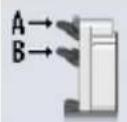 |
| Nainstalovaná možnost Poloha výstupní příhrádky | |
| Staple Finisher-AQBooklet Finisher-AQ | 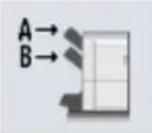 |
| Staple Finisher-ACBooklet Finisher-AC | 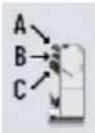 |
Uložení míst určení (adresář)
E4E4-053 Uložte místa určení pro odesílání a ukládání naskenovaných dat a faxů do adresáře přístroje. Uložením míst určení do adresáře si můžete ušetřit práci se zadáváním informací o místech určení při každém odesílání nebo ukládání dat.Funkce adresáře
Můžete uložit více míst určení jako skupinu nebo uložit často používaná místa určení pod tlačítka rychlé volby. Funkce a obrazovka adresáře (P. 352)Typy adresářů
Adresář se skládá z více seznamů adres (seznamů, v nichž jsou zapsána místa určení), které jsou vhodné pro různé uživatele a účely. Když zadáte místo určení, můžete použít adresář tohoto přístroje nebo adresář jiného přístroje v síti. Typy seznamů adres a adresáře, které lze použít (P. 354)Místa určení, která lze uložit
• E-mailvé adresy (e-mail a I-fax) - Umístění úložiště souborů (sdílená složka, souborový server a Rozšířená schránka) - Čísla faxuUložení míst určení
Místo určení můžete uložit zadáním jména, e-mailové adresy, čísla faxu a dalších informací nebo pomocí protokolu o odesílání nebo informací o uživateli ze serveru LDAP. Přestože místa určení můžete uložit pomocí ovládacího panelu nebo Remote UI (Vzdálené UR), při použití protokolu o odeslání je uložte pomocí ovládacího panelu. Registrace míst určení do adresáře (ovládací panel) (P. 358) ▶ Registrování míst určení do adresáře (Remote UI (Vzdálené UR)) (P. 373) Viz též Import a export adresáře Data adresáře můžete sdílet s jiným přístrojem a zálohovat je. Import a export adresáře a nastavení (P. 1181) Prevence neoprávněného použití adresáře Chcete-li zabránit neoprávněnému uložení míst určení v adresáři a úniku informací o místech určení, můžete nastavit PIN kód a skrýt některá místa určení. Omezení použití adresáře (P. 1083)Funkce a obrazovka adresáře
E4E4-054 Místa určení uložená v adresáři můžete zadat po vyvolání adresáře na obrazovce pro skenování (Skenovat a Odeslat) nebo faxování. Můžete seskupit více míst určení a často používaná místa určení uložit pod pro tlačítka rychlé volby. Uložení skupiny více míst určení Více míst určení můžete uložit jako skupinu. Uložením skupiny si můžete ušetřit potíže se zadáváním více míst určení jednotlivě při odesílání dat. ▶ Registrování skupin do adresáře (ovládací panel) (P. 366) Uložení skupin do adresáře (Remote UI (Vzdálené UR)) (P. 379) Uložení míst určení pod tlačítka rychlé volby Když mnoho uživatelů často zadává konkrétní místo určení, můžete si operace usnadnit uložením tohoto místa určení pod tlačítko rychlé volby. Vzhledem k tomu, že se uložená místa určení na obrazovce pro skenování nebo faxování zobrazí jako tlačítka rychlé volby, můžete místo určení zadat jediným stisknutím tlačítka. text_image
Sloremat a Oderiatictext_image
Fax Zadejte envista oderei. 0/7 08/11 2023 11:30 Zadejte pomoci Čslejich hkléitek nagrava od obroznolg. Dostany Szerat n. u. d. Son Naszgólényi adresi? 001 002 003 004 Skupina Ardmali Zaděřeni Příneči oderei klas Předložení kačtavosti Obděřeni kačtavosti 200x100 dpi (Normášní) Autors, velkost Sykost Typ originalu Zdr. original – kačtavosti Rizeln větke originušky Volby Monitor statusObrazovka adresáře
Když na obrazovce pro skenování nebo faxování vyvoláte adresář, zobrazí se příslušná obrazovka uvedená níže. text_image
Seznam uložených míst určení
Typy míst určení jsou označeny následujícími ikonami, zobrazí se informace o místě určení, jako je název, e-mailová adresa a číslo faxu. [ ]: E-mail  [ ]: Umístění úložiště souborů (sdílená složka, souborový server nebo Rozšířená schránka)  [ ]: SkupinaRejstřík
Indexy se zobrazí v horní a dolní části obrazovky. Místa určení zobrazená v seznamu můžete filtrovat podle jejich typu nebo počátečních písmen v názvu. \- Chcete-li zobrazit všechna místa určení uložená v adresáři, vyberte [Vše]. \- Chcete-li zadat místa určení, která se mají zobrazit podle iniciály jména, vyberte příslušné písmeno nebo číslo.Rozbalovací nabídka seznamu adres
Místa určení zobrazená v seznamu můžete filtrovat tak, že vyberete seznam adres.[Na vzdálený adresář] a [Změnit adresář]
Stisknutím zobrazíte místa určení uložená v adresáři jiného přístroje v síti (ve vzdáleném adresáři) nebo na serveru LDAP.[Hledat podle jména]
Místa určení zobrazená v seznamu můžete filtrovat tak, že zadáte název místa určení.Položky operací s místy určení
Tyto položky se na obrazovce zobrazí na pravé straně. Po stisknutí můžete uložit, upravit nebo odstranit místo určení. U položek jiných než [Uložit nové místo určení] vyberte před provedením operace místo určení.Typy seznamů adres a adresáře, které lze použít
E4E4-055 Adresář se skládá z více seznamů adres (seznamů, v nichž jsou zapsána místa určení), které jsou vhodné pro různé uživatele a účely. Když zadáte místo určení, můžete použít adresář tohoto přístroje nebo adresář jiného přístroje v síti. Typy seznamů adres (P. 354) Přemistování a kopírování míst určení z jednoho seznamu adres do druhého (P. 355) Adresáře, které lze použít (P. 356)Typy seznamů adres
Typy seznamů adres jsou popsány níže. Stejné typy míst určení můžete uložit do libovolného typu seznamu adres.Společné adresáře
Tyto společné seznamy adres jsou dostupné všem uživatelům. Dostupné jsou tři následující typy. Seznam adres 1 až 10 Do seznamu adres 1 až 10 a do seznamu adres pro správce lze celkem uložit nejvýše 1 600 míst určení. Seznam adres rychlé volby Tento seznam adres obsahuje místa určení uložená pod tlačítky rychlé volby. Uložit lze až 200 míst určení. Seznam adres pro správce Tento seznam adres obsahuje místa určení, která mohou uložit a upravovat pouze uživatelé s oprávněními správce nebo s oprávněními správce zařízení. Tento seznam adres použijte k uložení míst určení, která nemohou ukládat a upravovat jiní uživatelé než správci, například míst určení, která mají být zadána jako místa určení pro přeposlání odeslaných a přijatých faxů.POZNÁMKA
Omezení ukládání a úprav míst určení \- Chcete-li omezit ukládání míst určení do seznamu adres 1 až 10 a do seznamu adres rychlé volby a také úpravy uložených míst určení, můžete nastavit PIN kód k adresáři. ➤ Omezení ukládání do adresáře a úprav v něm nastavením PIN kódu (P. 1083) Omezení zobrazení a použití některých míst určení \- Chcete-li omezit zobrazení a použití každého místa určení, můžete nastavit přístupové číslo pro místa určení v seznamu adres 1 až 10 a v seznamu adres pro správce. \*Je třeba povolit nastavení správy přístupových čísel. ➤Skrytí míst určení (správa přístupových čísel) (P. 1084)Seznamy adres pro konkrétní uživatele
Tyto seznamy adres jsou dostupné pouze konkrétním uživatelům, kteří se přihlásí na přístroj. K dispozici jsou následující dva typy.Základní operace
Seznam osobních adres
Toto je seznam osobních adres pro každého přihlášeného uživatele. Každý uživatel může uložit až 25 míst určení.Seznam adres skupiny uživatelů
Toto je seznam adres pro skupiny uživatelů. Seznam mohou používat a místa určení mohou ukládat a upravovat pouze uživatelé, kteří patří do skupiny uživatelů zadaných v nastavení veřejného zobrazení pro seznam adres. >Sdílení míst určení ve skupině (skupina uživatelů) (P. 962) Pro každého uživatele lze uložit až 4 000 míst určení\*1 (10 skupin\*2 × 400 míst určení\*3). Uživatelé s oprávněními správce, kteří se přihlásí do Remote UI (Vzdálené UR), mohou ukládat a upravovat místa určení ve všech seznamech adres skupiny uživatelů. \*1 Pro všechny skupiny lze do přístroje uložit celkem nejvýše 20 000 míst určení. \*2 Toto je maximální počet skupin, které lze uložit na jednoho uživatele (v přístroji může být uloženo až 50 skupin). \*3 Toto je maximální počet míst určení, který lze uložit na jednu skupinu.POZNÁMKA
Funkce, které nelze použít - Protože veřejné prohlížení je u seznamů osobních adres a u seznamů adres skupiny uživatelů omezeno, nejsou dostupné následující operace: - Zadání uloženého místa určení jako místa určení pro přeposílání odeslaných a přijatých faxů nebo jako místa určení pro odpověď nebo místa určení pro oznámení při odesílání e-mailu - Tisk seznamu uložených míst určení (seznamu adres) - Uložení poštovní schránky do místa určení skupiny Omezení použití seznamů osobních adres \- Můžete provést nastavení, které zakáže použití seznamů osobních adres.▶[Použít osobní adresář] (P. 1449) Omezení použití seznamů adres skupiny uživatelů \- Můžete provést nastavení, které zakáže použití seznamů adres skupiny uživatelů nebo povolí ukládání a úpravu míst určení z Remote UI (Vzdálené UR) pouze uživatelům s oprávněními správce. ➤[Použít skupinový adresář uživatelů] (P. 1450)Přemistování a kopírování míst určení z jednoho seznamu adres do druhého
Když upravíte uložené místo určení a změníte seznam adres, do kterého je uloženo, místo určení se bud „přemístí“, nebo „zkopíruje“, v závislosti na typu seznamu adres před změnou a po ní. Při změně „společného seznamu adres“ na jiný společný seznam adres nebo „seznamu adres konkrétního uživatele“ na jiný seznam adres konkrétního uživatele Místa určení se „přemístí“ do nového seznamu adres.Příklady změn:
- Změna seznamu adres 1 na seznam adres pro správce - Změna seznamu osobních adres na seznam adres skupiny uživatelů Při změně společného seznamu adres na seznam adres konkrétního uživatele Při změně seznamu adres konkrétního uživatele na společný seznam adres Místo určení se „zkopíruje“ do nového seznamu adres a informace o místě určení před úpravou zůstanou v původním seznamu adres.Příklady změn:
- Změna seznamu adres 1 na seznam adres skupiny uživatelů - Změna seznamu osobních adres na seznam adres pro správce \*U míst určení uložených v seznamu adres rychlé volby nemůžete tento seznam změnit na jiný seznam adres. U míst určení také nemůžete změnit jiný seznam adres na seznam adres rychlé volby. \*Místa určení nemůžete přemistovat ani kopírovat, pokud jsou omezeny použití a úpravy seznamu adres.Adresáře, které lze použít
Uložená místa určení jsou uložena v adresáři přístroje (v místním adresáři). Když zadáte místo určení, můžete použít místní adresář nebo adresář jiného přístroje v síti (vzdálený adresář).Příprava pro použití vzdáleného adresáře
Před použitím vzdáleného adresáře musíte provést následující nastavení. - Na druhém přístroji (serverovém přístroji) v síti nastavte adresář tak, aby byl otevřený. - Tento přístroj (klientský přístroj) nastavte tak, aby získal vzdálený adresář a uložil serverový přístroj. [Získat vzdálený adresář] (P. 1451) \*Pokud jsou informace o správci systému (ID a PIN správce systému) nastaveny na serverovém přístroji, musí informace o správci systému na serverovém přístroji odpovídat informacím nastaveným na klientském přístroji. ➤ Změna ID oddělení a PIN kódu pro správce (P. 947)Použití míst určení ve vzdáleném adresáři
Chcete-li přejít do vzdáleného adresáře, stiskněte na obrazovce s adresářem [Na vzdálený adresář] nebo [Změnit adresář] ▶ [Vzdálený]. Obrazovka adresáře (P. 352)Úprava a odstranění míst určení ve vzdáleném adresáři
Na klientkém přístroji nemůžete upravit nebo odstranit místa určení ve vzdáleném adresáři. Místa určení upravte a odstraňte na serverovém přístroji.DŮLEŽITÉ
Když jsou na serverovém prístroji nastaveny ID a PIN správce systému \- Vzdálený adresář nemůžete použít v následujících případech: - Když na klientském přístroji nejsou nastaveny ID a PIN správce systému - Když se ID a PIN správce systému nastavené na serverovém přístroji liší od těch, které jsou nastaveny na klientském přístroji \*Podrobnosti o ID a PIN kódu správce systému naleznete v následujícím textu: Změna ID oddělení a PIN kódu pro správce (P. 947)POZNÁMKA
Počet klientských přístrojů, které lze připojit současně \- K serverovému přístroji lze současně připojit až osm klientských přístrojů. \*Počet může být snížen, pokud přístroj serveru provádí jinou síťovou komunikaci. \*Pokud tento přístroj nelze připojit k přístroji serveru, odešle se hlášení o chybě sítě. Když jsou na přístroji serveru aktualizována místa určení vzdáleného adresáře \- Aktualizované informace o místě určení můžete použít na klientském přístroji. Pokud je však místo určení vzdáleného adresáře registrováno k tlačítku Osobní, Sdílené nebo „Oblíbená nastavení“ na klientském přístroji, informace o registrovaném místě určení se při aktualizaci informací na serverovém přístroji neaktualizují. \- Informace o místě určení tlačítka rychlé volby se aktualizují, když jsou na klientském přístroji provedeny následující operace nebo proces: • Když stisknete [// Resetovat] \- Po dolončení odesílání \- Když provedete Auto Reset▶[Čas autom. resetování] (P. 1258)Základní operace
Při použití adresáře tohoto přístroje jako vzdáleného adresáře z jiného přístroje \- Nastavte adesář tohoto přístroje tak, aby byl otevřený, a nakonfigurujte tento přístroj tak, aby byl používán jako přístroj serveru. ➤[Otevřít vzdálený adresář] (P. 1453)Registrace míst určení do adresáře (ovládací panel)
E4E4-056 Pomocí ovládacího panelu můžete registrovat místa určení do adresáře a tlačítek rychlé volby. K ukládání e-mailových adres, umístění úložiště souborů a faxových čísel můžete použít následující metody: - Registrace míst určení přímým zadáním informací o místech určení - Registrace míst určení pomocí protokolu odesílání - Registrace míst určení vyhledáním uživatelských informací spravovaných pomocí serveru LDAP Uložení míst určení do adresáře (P. 358) Registrace míst určení do tlačítka volby na jeden dotek (P. 361)POZNÁMKA
Pokud se změní nebo odstraní místo uložení registrované jako místo určení \- Změňte zaregistrované údaje místa určení nebo místo určení odstraňte a znovu je zaregistrujte jako nové místo určení. ➤ Úprava a odstraňování míst určení v adresáři (ovládacím panel) (P. 370)Uložení míst určení do adresáře
Nutná příprava \- Pokud používáte server LDAP, zaregistrujte informace o serveru LDAP v přístroji. ►Registrace serverů LDAP (P. 170) Podle potřeby se přihlaste k přístroji. ▶Přihlášení k přístroji (P. 236) Chcete-li zaregistrovat cíle do osobního seznamu adres nebo seznamu adres skupiny uživatelů, musíte se nejprve přihlásit. Typy seznamů adres (P. 354) 2 Na obrazovce [Hlavní obrazovka] ovládacího panelu stiskněte [Nastavení m.urč./přesm.]. Obrazovka [Hlavní obrazovka] (P. 200) Na obrazovce skenování (Skenovat a Odeslat) nebo faxu můžete stisknutím [Adresář] zaregistrovat cíl z obrazovky adresáře. Registrace míst určení pomocí protokolu odesílání 1. Na obrazovce [Hlavní obrazovka] ovládacího panelu nebo na jiném místě stiskněte [Monitor stavu]. Obrazovka [Hlavní obrazovka] (P. 200) → Zobzí se obrazovka [Monitor stavu]. 2. Stiskněte možnost [Odeslat] ▶ [Výpis úloh]. 3. Vyberte místo určení, které se má uložit do adresáře, a stiskněte [Uložit místa určení]. text_image
Monitor strava Kopia/Trak Odeviat Pfjgen Udott Spent, materiškični Staw ulachy Kyjka dlnch Orderlat Go: ID mld. Akloža učeni Výkredk 01/31 12:38 1234567890 OK Details HSL správy komunikace Zadat jako in. učeni odeslični Ustlti minio učeni Zavlt Monitor strava3 Stiskněte [Uložit místa určení].
- Pokud místo učení uložíte na obrazovce s adresářem, není tento krok zapotřebí. Přejděte ke kroku 4 . - Pokud se zobazí obrazovka pro zadání kódu PIN, zadejte kód PIN nastavený pro adresář a stiskněte tlačítko [OK].4 Stiskněte [Uložit nové místo určení].
5 Vyberte typ místa určení.
text_image
Sotaveni mart/ptors.[Změnit výchozí podmínky hledání LDAP] (P. 1448)
Pokud se zobrazí ověřovací obrazovka, zadejte uživatelské jméno a heslo přístroje, která jsou zaregistrována na serveru LDAP, a stiskněte tlačítko [OK]. 2. Podle potřeby můžete vyhledávat uživatele podle podmínek nebo jména. - Pokud egistrujete místa určení výběrem uživatelů, kteří jsou aktuálně zobrazení v seznamu, není tento krok nutný. Přejděte ke kroku 3. - Pokud je zaregistrováno více serverů LDAP, vyberte v rozbalovací nabídce, který server LDAP chcete prohledat, a vyhledejte uživatele.Hledání podle podmínek
Stiskněte [Hledat dle podmínek], zadejte podmínky vyhledávání a stiskněte [Spustit hledání]. Příklad zadání podmínek vyhledávání: Při vyhledávání uživatelů s e-mailovou adresou obsahující slovo „example“ V rozbalovací nabídce podmínek vyhledávání vyberte [E-mail] a [Obsahuje]. Stiskněte [Nastavit], zadejte „example“ a stiskněte [OK]. - Můžete stisknout [Přidat podmínku hledání] a zadat více (až čtyři) podmínky vyhledávání. Pokud chcete vyhledávat uživatele, kteří splňují některou ze zadaných podmínek, vyberte [nebo]. Pokud chcete vyhledat uživatele, kteří splňují všechny zadané podmínky, vyberte [a]. \- Můžete také přidat atributy pro cíl vyhledávání.▶[Uložit/Editovat atribut hledání LDAP] (P. 1449)Při vyhledávání podle názvu
Stiskněte [Hledat podle jména], zadejte jméno, které chcete vyhledat, a stiskněte [OK]. Ve výchozím nastavení je atribut „cn“ nastaven jako cíl a vyhledávání najde názvy, které začínají hledaným řetězcem. ▶[Nast. pro Hledat podle jména při použití serveru LDAP] (P. 1449)Pokud vyhledávání nemůže najít uživatele
- Pokud při vyhledávání nelze najít žádné uživatele, přestože jsou informace (uživatelské jméno a heslo) pro ověření serveru LDAP správné, zkontrolujte čas nastavený pro server LDAP a přístroj. Vyhledávání nelze provést, pokud se nastavení času serveru LDAP liší od nastavení času přístroje o pět minut nebo více. - Nelze vyhledávat z ovládacího panelu a Remote UI (Vzdálené UR) současně. 3. Zaškrtněte políčka uživatelů, které chcete uložit do adresáře. - Políčka můžete zaškrtnout u více uživatelů (až 256 uživatelů) a ulžit je společně. Chcete-li zaškrtnout políčka u všech zobrazených uživatelů, stiskněte [Vše (Max. 256)]. - Chcete-li zaregistrovat místo určení e-mailové adresy jako místo určení I-Faxu, stiskněte tlačítko [Uložit e-mail. adresu jako I-fax], aby bylo tlačítko vybráno. 4. Stiskněte [Další]. → Načte se jméno, e-mailá adresa a číslo faxu.Pokud jste v kroku 3 zaškrtli políčka u více uživatelů
Vyberte seznam adres, do kterého chcete místa určení uložit. ➤Typy seznamů adres (P. 354) Chcete-li místa určení, která se mají uložit, zobrazit a tato místa určení jsou spravována pomocí přístupových čísel, zadejte přístupové číslo. Stisknutím [OK] místa určení uložíte do adresáře. - Pokud uložíte více míst určení společně, můžete zbývající kroky vynechat. - Jiné informace než jméno, e-mailovou adresu a číslo faxu nastavte tak, že upravíte místo určení uložené v adresáři. ➤Úprava a odstraňování míst určení v adresáři (ovládacím panel) (P. 370)6 Zadejte název místa určení.
Místo určení můžete zaregistrovat bez zadání názvu. Pokud však jméno zadáte, můžete při zadávání míst určení vyhledat místo určení podle jeho iniciály nebo názvu. 1. Stiskněte [Název]. 2. Zadejte název a stiskněte [OK].7 Vyberte seznam adres, do kterého chcete místo určení uložit. ▶Typy seznamů adres (P. 354)
text_image
8 Nastavte informace o místě určení podle typu místa určení.
Nastavení místa určení e-mailu (P. 388) Nastavení místa určení I-faxu (P. 389) Nastavení sdílené složky, souborového serveru a Rozšířená schránka (P. 391) Nastavení místa určení faxu (P. 394)9 Stiskněte [OK].
→ Místo čení se uloží do adresáře. Pokud jsou místa určení spravována pomocí přístupových čísel, stiskněte [Další], zadejte přístupové číslo pro zobrazení místa určení, které chcete registrovat, a stiskněte [OK].Registrace míst určení do tlačítka volby na jeden dotek
Nutná příprava
\- Pokud používáte server LDAP, zaregistrujte informace o serveru LDAP v přístroji. ►Registrace serverů LDAP (P. 170)1 Na obrazovce [Hlavní obrazovka] ovládacího panelu stiskněte [Nastavení m.urč./přesm.]. Obrazovka [Hlavní obrazovka] (P. 200)
Místa určení můžete také uložit pod tlačítka rychlé volby na obrazovce pro skenování (Skenovat a Odeslat) nebo faxování. \- Chcete-li místo určení uložit na obrazovce pro skenování, stiskněte [Rychlá volba] ▶ [Uložit]. \- Chcete-li místo učení uložit na obrazovce pro faxování, stiskněte [√]. Registrace míst určení pomocí protokolu odesílání 1. Na obrazovce [Hlavní obrazovka] ovládacího panelu nebo na jiném místě stiskněte [Monitor stavu]. Obrazovka [Hlavní obrazovka] (P. 200) → Zobzí se obrazovka [Monitor stavu]. 2. Stiskněte možnost [Odeslat] ▶ [Výpis úloh]. 3. Vyberte místo určení, které se má uložit pod tlačítko rychlé volby, a stiskněte [Uložit místa určení]. text_image
Monitor strava Kopia/Yak Odsniat PTljorn Ukosit Sport, materiškični Stav alathy Výjko slath Odsniat Go: 01/11 12:38 Eklod. Aklova učleni Výjskob 1254567890 OK Details: HSL spráky komunikace Ziadat jako in, učleni odeslăni Uplište mieto učleni Zanit Monitor stravatext_image
2 Stiskněte [Uložit rychlou volbu].
- Pokud místo učení uložíte na obrazovce pro skenování nebo faxování, není tento krok zapotřebí. Přejděte ke kroku 3. - Pokud se zobazí obrazovka pro zadání kódu PIN, zadejte kód PIN nastavený pro adresář a stiskněte tlačítko [OK]. 3 Vyberte tlačítko pod které chcete místo určení uložit, a stiskněte [Uložit/Editovat]. text_image
Hledání podle podmínek
Stiskněte [Hledat dle podmínek], zadejte podmínky vyhledávání a stiskněte [Spustit hledání]. Příklad zadání podmínek vyhledávání: Při vyhledávání uživatelů s e-mailovou adresou obsahující slovo „example“ V rozbalovací nabídce podmínek vyhledávání vyberte [E-mail] a [Obsahuje]. Stiskněte [Nastavit], zadejte „example“ a stiskněte [OK]. \- Můžete stisknout [Přidat podmínku hledání] a zadat více (až čtyři) podmínky vyhledávání. Pokud chcete vyhledávat uživatele, kteří splňují některou ze zadaných podmínek, vyberte [nebo]. Pokud chcete vyhledat uživatele, kteří splňují všechny zadané podmínky, vyberte [a]. \- Můžete také přidat atributy pro cíl vyhledávání.▶[Uložit/Editovat atribut hledání LDAP] (P. 1449)Při vyhledávání podle názvu
Stiskněte [Hledat podle jména], zadejte jméno, které chcete vyhledat, a stiskněte [OK]. Ve výchozím nastavení je atribut „cn” nastaven jako cíl a vyhledávání najde názvy, které začínají hledaným řetězcem. ▶[Nast. pro Hledat podle jména při použití serveru LDAP] (P. 1449)Pokud vyhledávání nemůže najít uživatele
- Pokud při vyhledávání nelze najít žádné uživatele, přestože jsou informace (uživatelské jméno a heslo) pro ověření serveru LDAP správné, zkontrolujte čas nastavený pro server LDAP a přístroj. Vyhledávání nelze provést, pokud se nastavení času serveru LDAP liší od nastavení času přístroje o pět minut nebo více. - Nelze vyhledávat z ovládacího panelu a Remote UI (Vzdálené UR) současně. 3. Zaškrtněte políčko u uživatele, který má být uložen pod tlačítkem rychlé volby. Chcete-li zaregistrovat místo určení e-mailové adresy jako místo určení I-Faxu, stiskněte tlačítko [Uložit e-mail. adresu jako I-fax], aby bylo tlačítko vybráno. 4. Stiskněte [Další]. → Načte se jméno, e-mailá adresa a číslo faxu.5 Zadejte název místa určení.
Místo určení můžete zaregistrovat bez zadání názvu. Pokud však zadáte název, můžete při zadávání míst určení z adresáře vyhledat místo určení podle iniciály nebo jména. \* Místa určení registrovaná k tlačítkům na jeden dotek jsou také registrována a zobrazena v adresáři (seznam adres jedním dotykem) a můžete je vybrat, když zadáváte místa určení z adresáře. 1. Stiskněte [Název]. 2. Zadejte název a stiskněte [OK].6 Zadejte název tlačítka.
Tlačítko můžete zaregistrovat bez zadání názvu. Pokud však zadáte název, zobrazí se na tlačítku na jeden dotek. 1. Stiskněte [Název tlačítka rychlé volby]. 2. Zadejte název a stiskněte [OK].7 Nastavte informace o místě určení podle typu místa určení.
Základní operace
Nastavení místa určení e-mailu (P. 388) Nastavení místa určení I-faxu (P. 389) Nastavení sdílené složky, souborového serveru a Rozšířená schránka (P. 391) Nastavení místa určení faxu (P. 394)8 Stiskněte [OK].
→ Místo čení je zaregistrováno k tlačítku rychlé volby.Registrování skupin do adresáře (ovládací panel)
E4E4-057 Pomocí ovládacího panelu můžete seskupit více míst určení do stejného seznamu adres a zaregistrovat je do adresáře nebo do tlačítek rychlé volby. Do jedné skupiny můžete uložit až 256 míst určení. Do stejné skupiny můžete zaregistrovat různé typy míst určení. Kromě registrace míst určení, jako jsou například e-mailové adresy, můžete do skupiny registrovat také poštovní schránku. Pokud například zaregistrujete místo určení e-mailové adresy a poštovní schránku společně ve skupině, můžete tuto skupinu určit jako místo určení pro odesílání naskenovaných dat, takže data odeslaná e-mailem se automaticky uloží do poštovní schránky pro zálohování. Registrace míst určení v adresáři (P. 366) Registrace skupin do tlačítek volby na jeden dotek (P. 368)Registrace míst určení v adresáři
Nutná příprava
- Ně zaregistrujete místa určení do skupiny, je třeba všechna místa určení zaregistrovat do adresáře přístroje. Uložení míst určení do adresáře (P. 358) - Když zaegistrujete umístění úložiště souborů (sdílená složka, souborový server nebo Rozšířená schránka) do skupiny, zakažte nastavení pro zobrazení obrazovky potvrzení. ➤Nastavení sdílené složky, souborového serveru a Rozšířená schránka (P. 391) \* Pokud zaregistrujete místo určení, které je nakonfigurováno tak, aby se skupině zobrazovala potvrzovací obrazovka, nebudete moci zadat skupinu jako místo určení a odeslat jí data. Podle potřeby se přihlaste k přístroji. ▶Přihlášení k přístroji (P. 236) Chcete-li seskupit cíle, které jsou registrovány v osobním seznamu adres nebo seznamu adres skupiny uživatelů, musíte se nejprve přihlásit. Typy seznamů adres (P. 354) 2 Na obrazovce [Hlavní obrazovka] ovládacího panelu stiskněte [Nastavení m.urč./přesm.]. Obrazovka [Hlavní obrazovka] (P. 200) Na obrazovce skenování (Skenovat a Odeslat) nebo faxu můžete stisknutím [Adresář] zaregistrovat skupinu z obrazovky adresáře. 3 Stiskněte [Uložit místa určení]. - Zaeregistrujete-li skupinu z obrazovky adresáře, není tento krok vyžadován. Přejděte ke kroku 4 . - Pokud se zobrazí obrazovka pro zadání kódu PIN, zadejte kód PIN nastavený pro adresář a stiskněte tlačítko [OK]. 4 Stiskněte možnost [Uložit nové místo určení] ▶[Skupina]. 5 Zadejte název skupiny. Skupinu můžete zaregistrovat bez zadání názvu. Pokud však zadáte název, můžete skupinu vyhledat podle iniciály nebo názvu, když zadáváte místa určení. 1. Stiskněte [Název]. 2. Zadejte název a stiskněte [OK].6
Vyberte seznam adres, ve kterém jsou registrovány místa určení, která mají být seskupena. text_image
7
Zadejte místa určení, která mají být zaregistrována do skupiny. 1. Stiskněte [Přidat z adresáře]. 2. Zaškrtněte políčka míst určení, které mají být zaregistrovány do skupiny, a klikněte na tlačítko [OK]. text_image
8 Stiskněte [OK].
→ Skupina se užódo adresáře. Pokud jsou místa určení spravována pomocí přístupových čísel, stiskněte [Další], zadejte přístupové číslo, aby se zobrazila skupina, která se má uložit, a stiskněte [OK].Registrace skupin do tlačítek volby na jeden dotek
Nutná příprava
- Ně zaregistrujete místa určení do skupiny, je třeba všechna místa určení zaregistrovat do tlačítek na jeden dotek na přístroji. ►Registrace míst určení do tlačítka volby na jeden dotek (P. 361) - Když zaregistrujete umístění úložiště souborů (sdílená složka, souborový server nebo Rozšířená schránka) do skupiny, zakažte nastavení pro zobrazení obrazovky potvrzení. ➤Nastavení sdílené složky, souborového serveru a Rozšířená schránka (P. 391) \* Pokud zaregistrujete místo určení, které je nakonfigurováno tak, aby se skupině zobrazovala potvrzovací obrazovka, nebudete moci zadat skupinu jako místo určení a odeslat jí data.1 Na obrazovce [Hlavní obrazovka] ovládacího panelu stiskněte [Nastavení m.urč./přesm.]. Obrazovka [Hlavní obrazovka] (P. 200)
Skupiny můžete pod tlačítka rychlé volby uložit také na obrazovce pro skenování (Skenovat a Odeslat) nebo faxování. - Chcete-li uložit skupinu na obrazovce pro skenování, stiskněte [Rychlá volba] ▶ [Uložit]. - Chcete-li ulžit skupinu na obrazovce pro faxování, stiskněte [ ]2 Stiskněte [Uložit rychlou volbu].
- Pokud skupinu ulčíte na obrazovce pro skenování nebo faxování, tento krok není zapotřebí. Přejděte ke kroku 3. - Pokud se zobrazí obrazovka pro zadání kódu PIN, zadejte kód PIN nastavený pro adresář a stiskněte tlačítko [OK].3 Vyberte tlačítko, pod které chcete skupinu uložit, a stiskněte [Uložit/Editovat] ▶[Skupina].
text_image
Základní operace
- Tlačítkům voly na jeden dotek jsou přiřazena trojciferná čísla (001 až 200). Tlačítko můžete vybrat také stisknutím [ ] a zadáním třímístného čísla. - Pokud vybeete tlačítko, pod které je skupina již uložena, uložené informace se přepíší.4 Zadejte název skupiny.
Skupinu můžete zaregistrovat bez zadání názvu. Pokud však zadáte název, můžete skupinu vyhledat podle iniciály nebo názvu, když zadáváte místa určení z adresáře. \* Skupiny zaregistrované k tlačítkům volby na jeden dotek jsou také zaregistrovány a zobrazeny v adresáři (Seznam adres na jeden dotek) a můžete je vybrat při zadávání míst určení z adresáře. 1. Stiskněte [Název]. 2. Zadejte název a stiskněte [OK].5 Zadejte název tlačítka.
Tlačítko můžete zaregistrovat bez zadání názvu. Pokud však zadáte název, zobrazí se na tlačítku na jeden dotek. 1. Stiskněte [Název tlačítka rychlé volby]. 2. Zadejte název a stiskněte [OK].6 Zadejte místa určení, která mají být zaregistrována do skupiny.
1. Stiskněte [Přidat z rychlé volby]. 2. Vyberte tlačítko, pod které chcete skupinu uložit, a stiskněte [OK]. text_image
7 Stiskněte [OK].
→ Skupina je zagistrovaná pod tlačítkem rychlé volby.Úprava a odstraňování míst určení v adresáři (ovládacím panel)
E4E4-058 Můžete upravovat informace o místech určení uložených v adresáři nebo tlačítkách volby na jeden dotek a také můžete odstraňovat nepotřebná místa určení. Úprava a odstranění míst určení uložených v adresáři (P. 370) Úprava a smazání tlačítek volby na jeden dotek (P. 371) Úprava a odstranění míst určení uložených v adresáři Podle potřeby se přihlaste k přístroji. Přihlášení k přístroji (P. 236) Chcete-li upravit nebo odstranit místa určení v seznamu osobních adres nebo v seznamu adres skupiny uživatelů, musíte se nejprve přihlásit. Typy seznamů adres (P. 354) 2 Na obrazovce [Hlavní obrazovka] ovládacího panelu stiskněte [Nastavení m.urč./přesm.]. ➞ Obrazovka [Hlavní obrazovka] (P. 200) Na obrazovce pro skenování (Skenovat a Odeslat) nebo faxování můžete stisknutím [Adresář] upravit nebo odstranit místo určení na obrazovce s adresářem. 3 Stiskněte [Uložit místa určení]. - Pokud upravujete nebo odstraňujete místo určení na obrazovce s adresářem, není tento krok zapotřebí. Přejděte ke kroku 4. - Pokud se zobrazí obrazovka pro zadání kódu PIN, zadejte kód PIN nastavený pro adresář a stiskněte tlačítko [OK]. 4 Vyberte místo určení, které se má upravit nebo odstranit. text_image
Kostavni nu.stk./plesni. Vie Viechny adresz Top Names Micrování Skapina-1 3 main ustanvi Dus-1 user1@example.com Dus-2 user2@example.com Dus-3 user3-example Dus-4 1230080006 Dus-5 user5@example.com Dus-6 user6@example.com Vie ABC DEF GHI JKL MWG PDR STU VWX YZ 0-9 Udčit nové mictu ustanvi Enoudy/Inouzna Smazov Hewdat profile jutvna Zawlt Monitor starsZákladní operace
\- Pokud chcete zkontrolovat informace o místu určení, vyberte místo určení a stiskněte [Detaily].5 Upravte nebo odstraňte místo určení.
Úprava místa určení
1. Stiskněte [Detaily/Editovat]. 2. Upravte informace o místě určení podle typu místa určení. Nastavení místa určení e-mailu (P. 388) Nastavení místa určení I-faxu (P. 389) Nastavení sdílené složky, souborového serveru a Rozšířená schránka (P. 391) Nastavení místa určení faxu (P. 394) Můžete také změnit seznam adres, ke kterému se místo určení uloží. Místo určení je bud' „přesunuto“, nebo „zkopírováno“ v závislosti na typu seznamu adres před změnou a po ní. Přemistování a kopírování míst určení z jednoho seznamu adres do druhého (P. 355) 3. Stiskněte [OK]. → Použije se upravená informace. Pokud jsou místa určení spravována pomocí přístupových čísel, stiskněte [Další], zadejte přístupové číslo, aby se zobrazilo upravené místo určení, a stiskněte [OK]. Odstranění místa určení Stisknutím [Smazat] ▶[Ano] odstraňte místo určení.Úprava a smazání tlačítek volby na jeden dotek
1 Na obrazovce [Hlavní obrazovka] ovládacího panelu stiskněte [Nastavení m.urč./přesm.].
Obrazovka [Hlavní obrazovka] (P. 200)
Místa určení uložená pod tlačitky rychlé volby můžete upravovat a odstraňovat také na obrazovce pro skenování (Skenovat a Odeslat) nebo faxování. - Chcete-li upravit nebo odstranit místo určení na obrazovce pro skenování, stiskněte [Rychlá volba] [Uložit]. - Chcete-li upravit nebo odstranit místo určení na obrazovce pro faxování, stiskněte [].2 Stiskněte [Uložit rychlou volbu].
- Pokud upavujete nebo odstraňujete místo určení na obrazovce pro skenování nebo faxování, není tento krok zapotřebí. Přejděte ke kroku 3. - Pokud se zobazí obrazovka pro zadání kódu PIN, zadejte kód PIN nastavený pro adresář a stiskněte tlačítko [OK]. 3 Vyberte tlačítko s místem určení, které se má upravit nebo odstranit. text_image
4 Upravte nebo odstraňte místo určení.
Úprava místa určení
1. Stiskněte [Uložit/Editovat]. 2. Upravte informace o místě určení podle typu místa určení. Nastavení místa určení e-mailu (P. 388) Nastavení místa určení I-faxu (P. 389) Nastavení sdílené složky, souborového serveru a Rozšířená schránka (P. 391) Nastavení místa určení faxu (P. 394) 3. Stiskněte [OK]. → Použije se upvená informace. Odstranění místa určení Stisknutím [Smazat] ▶[Ano] odstraňte místo určení.Registrování míst určení do adresáře (Remote UI (Vzdálené UR))
E4E4-059 Pomocí Remote UI (Vzdálené UR) z počítače můžete registrovat místa určení do adresáře nebo tlačítek rychlé volby. K ukládání e-mailových adres, umístění úložiště souborů a faxových čísel můžete použít následující metody: - Registrace míst určení přímým zadáním informací o místa určeních - Registrace míst určení vyhledáním uživatelských informací spravovaných pomocí serveru LDAP Uložení míst určení do adresáře (P. 373) Registrace míst určení do tlačítka volby na jeden dotek (P. 375)POZNÁMKA
Pokud se změní nebo odstraní místo uložení registrované jako místo určení \- Změňte zaregistrované údaje místa určení nebo místo určení odstraňte a znovu je zaregistrujte jako nové místo určení. ➤ Úprava a odstranění míst určení v adresáři (Remote UI (Vzdálené UR)) (P. 384)Uložení míst určení do adresáře
Nutná příprava \- Pokud používáte server LDAP, zaregistrujte informace o serveru LDAP v přístroji. ►Registrace serverů LDAP (P. 170) 1 Přihlaste se k Remote UI (Vzdálené UR). Spuštění Remote UI (Vzdálené UR) (P. 1140) Seznamy adres, do kterých lze registrovat místa určení, se liší v závislosti na přihlášeném uživateli. ▶Typy seznamů adres (P. 354) 2 Na stránce portálu Remote UI (Vzdálené UR) klikněte na možnost [Address Book]. ➤ Portálová stránka Remote UI (Vzdálené UR) (P. 1144) → Zobzí se obrazovka [Address Lists]. 3 Vyberte seznam adres, do kterého chcete místo určení zaregistrovat. ➤Typy seznamů adres (P. 354) text_image
Address Book : Address Lists Address Lists Last Updated : 01/11 2023 15:22:45 Type : All Display Address Lists Address List Names Destinations Personal Address List 0 User Group Address List 01 0 User Group Address List 02 0 User Group Address List 03 0 User Group Address List 04 0Základní operace
→ Zobzí se obrazovka se seznamem adres. Pokud se zobrazí obrazovka pro zadání kódu PIN, zadejte kód PIN nastavený pro adresář a stiskněte tlačítko [OK].4 Klikněte na [Register New Destination].
→ Zobří se obrazovka [Register New Destination: E-Mail].5 Vyberte typ místa určení a klikněte na tlačítko [Set].
text_image
Address Book : Address Lists > User Group Address List 01 > Register New Destination: E-Mail Register New Destination: E-Mail Last Updated : 03/11 2023 15:30:21 Set all the items, then click [OK]. You cannot click [OK] if some items have not been set. Type : *Changing type will cancel the entered values. E-Mail E-Mail I-Fax Fax File Name : Register from LDAP Server E-Mail Addresstext_image
Address Book : Address Lists > Personal Address List > Register New Destination: Register from LDAP Server Register New Destination: Register from LDAP Server Last Updated : 03/11 2020 15:43:47 Specify the LDAP server and search conditions, then click [Search]. Type : *Changing type will cancel the entered values. Register from LDAP Server Set Specify LDAP Server LDAP Server : Idap serve User Name : Password :Pokud vyhledávání nemůže najít uživatele
- Pokud při vyhledávání nelze najít žádné uživatele, přestože jsou informace (uživatelské jméno a heslo) pro ověření serveru LDAP správné, zkontrolujte čas nastavený pro server LDAP a přístroj. Vyhledávání nelze provést, pokud se nastavení času serveru LDAP liší od nastavení času přístroje o pět minut nebo více. - Nelze vyhledávat z ovládacího panelu a Remote UI (Vzdálené UR) současně. 5. Vyberte uživatele, který má být registrován v adresáři a klikněte na [OK]. → Místo čení se uloží do adresáře. - Pokud zaregistrujete místo určení pomocí informací o uživateli ze serveru LDAP, můžete zbývající kroky přeskočit. - Ze serveru LDAP lze získat pouze informace o jménu, e-mailové adrese a faxovém čísle. Další informace nakonfigurujte úpravou místa určení registrovaného v adresáři. ►Úprava a odstranění míst určení v adresáři (Remote UI (Vzdálené UR)) (P. 384)6 Do pole [Name] zadejte název místa určení.
Místo určení můžete zaregistrovat bez zadání názvu. Pokud však jméno zadáte, můžete při zadávání míst určení vyhledat místo určení podle jeho iniciály nebo názvu.7 Nastavte informace o místě určení podle typu místa určení.
Nastavení místa určení e-mailu (P. 388) Nastavení místa určení I-faxu (P. 389) Nastavení sdílené složky, souborového serveru a Rozšířená schránka (P. 391) Nastavení místa určení faxu (P. 394) Při správě míst určení pomocí přístupových čísel Do pole [Access Number] zadejte přístupové číslo pro zobrazení místa určení, které chcete zaregistrovat. \*Pokud pro místo určení, který má být registrováno, není nastaveno žádné přístupové číslo, ponechte pole [Access Number] prázdné.8 Klikněte na [OK].
→ Místo čení se uloží do adresáře.9 Odhlaste se od Remote UI (Vzdálené UR).
Registrace míst určení do tlačítka volby na jeden dotek
Nutná příprava
\- Pokud používáte server LDAP, zaregistrujte informace o serveru LDAP v přístroji. ►Registrace serverů LDAP (P. 170) 1 Přihlaste se k Remote UI (Vzdálené UR). ➤ Spuštění Remote UI (Vzdálené UR) (P. 1140) 2 Na stránce portálu Remote UI (Vzdálené UR) klikněte na možnost [Address Book]. ➤ Portálová stránka Remote UI (Vzdálené UR) (P. 1144) → Zobzí se obrazovka [Address Lists]. 3 Klikněte na [Address List One-Touch]. → Zobzí se obrazovka se seznamem adres. Pokud se zobrazí obrazovka pro zadání kódu PIN, zadejte kód PIN nastavený pro adresář a stiskněte tlačítko [OK]. 4 Klikněte na jméno (nebo číslo) zobrazené jako [Not Registered]. text_image
Address Book : Address Lists > Address List One-Touch Last Updated : 01/11 2023 15:25:48 Delete Destinations List Number : 001-016 ▼ Display Select Number Type Name One-Touch Button Name Destination 001 Not Registered 002 Not Registered 003 Not Registered 004 Not Registeredtext_image
Address Book : Address Lists > Address List One-Touch > Register New Destination: E-Mail Register New Destination: E-Mail Set all the items, then click [OK]. You cannot click [OK] if some items have not been set. Last Updated : 03/11 2023 15:48:23 Type : *Changing type will cancel the entered values. E-Mail E-Mail I-Fax Fax File 001 E-Mail Name : Group Register from LDAP Server One-Touch Button Name :text_image
Address Book : Address Lists > Address List One-Touch > Register New Destination: Register from LDAP Server Register New Destination: Register from LDAP Server Last Updated : 03/11 2023 15:52:54 Specify the LDAP server and search conditions, then click [Search]. Type : *Changing type will cancel the entered values. Register from LDAP Server ▼ Set 001 Specify LDAP Server LDAP Server : Idap serve User Name : Password :6
Do pole [Name] zadejte název místa určení. Místo určení můžete zaregistrovat bez zadání názvu. Pokud však zadáte název, můžete při zadávání míst určení z adresáře vyhledat místo určení podle iniciály nebo jména. \* Místa určení registrovaná k tlačítkům na jeden dotek jsou také registrována a zobrazena v adresáři (seznam adres jedním dotykem) a můžete je vybrat, když zadáváte místa určení z adresáře. 7 V části [One-Touch Button Name] zadejte název přístroje. Tlačítko můžete zaregistrovat bez zadání názvu. Pokud však zadáte název, zobrazí se na tlačítku na jeden dotek. 8 Nastavte informace o místě určení podle typu místa určení. Nastavení místa určení e-mailu (P. 388) Nastavení místa určení I-faxu (P. 389) Nastavení sdílené složky, souborového serveru a Rozšířená schránka (P. 391) Nastavení místa určení faxu (P. 394) 9 Klikněte na [OK]. → Místo čení je zaregistrováno k tlačítku rychlé volby. 10 Odhlaste se od Remote UI (Vzdálené UR).Uložení skupin do adresáře (Remote UI (Vzdálené UR))
E4E4-05A Pomocí Remote UI (Vzdálené UR) na počítači můžete seskupit více míst určení do jednoho seznamu adres a uložit je do adresáře nebo pod tlačítka rychlé volby. Do jedné skupiny můžete uložit až 256 míst určení. Do stejné skupiny můžete uložit různé typy míst určení. Kromě registrace míst určení, jako jsou například e-mailové adresy, můžete do skupiny registrovat také poštovní schránku. Pokud například zaregistrujete místo určení e-mailové adresy a poštovní schránku společně ve skupině, můžete tuto skupinu určit jako místo určení pro odesílání naskenovaných dat, takže data odeslaná e-mailem se automaticky uloží do poštovní schránky pro zálohování. Registrace míst určení v adresáři (P. 379) Registrace skupin do tlačítek volby na jeden dotek (P. 381)Registrace míst určení v adresáři
Nutná příprava
- Ně zaregistrujete místa určení do skupiny, je třeba všechna místa určení zaregistrovat do adresáře přístroje. Uložení míst určení do adresáře (P. 373) - Když zaegistrujete umístění úložiště souborů (sdílená složka, souborový server nebo Rozšířená schránka) do skupiny, zakažte nastavení pro zobrazení obrazovky potvrzení. ➤Nastavení sdílené složky, souborového serveru a Rozšířená schránka (P. 391) \* Pokud zaregistrujete místo určení, které je nakonfigurováno tak, aby se skupině zobrazovala potvrzovací obrazovka, nebudete moci zadat skupinu jako místo určení a odeslat jí data. 1 Přihlaste se k Remote UI (Vzdálené UR). Spuštění Remote UI (Vzdálené UR) (P. 1140) Seznamy adres, do kterých lze skupiny uložit, se liší v závislosti na přihlášeném uživateli. Typy seznamů adres (P. 354) 2 Na stránce portálu Remote UI (Vzdálené UR) klikněte na možnost [Address Book]. ➤ Portálová stránka Remote UI (Vzdálené UR) (P. 1144) → Zobzí se obrazovka [Address Lists].3 Klikněte na seznam adres, ve kterém jsou uložena místa určení, která se mají seskupit.
text_image
Address Book : Address Lists Address Lists Last Updated : 03/11 2023 15:54:48 Type : All Display Address Lists Address List Names Destinations Personal Address List 7 User Group Address List 01 0 User Group Address List 02 0 User Group Address List 03 0 User Group Address List 04 0 User Group Address List 054 Klikněte na [Register New Group].
→ Zobzí se obrazovka [Register New Destination: Group].5 V části [Group Name] zadejte název skupiny.
Skupinu můžete zaregistrovat bez zadání názvu. Pokud však zadáte název, můžete skupinu vyhledat podle iniciály nebo názvu, když zadáváte místa určení. Při správě míst určení pomocí přístupových čísel Do pole [Access Number] zadejte přístupové číslo pro zobrazení skupiny, která má být registrována. \*Pokud není pro registrovanou skupinu nastaveno žádné přístupové číslo, ponechte pole [Access Number] prázdné.6 Zadejte místa určení, která mají být zaregistrována do skupiny.
1. V části [Member List] pod [Member Settings] klikněte na [Select Destination]. 2. Zaškrtněte políčka míst určení, která mají být zaregistrována do skupiny, a klikněte na tlačítko [OK]. text_image
Address Book : Address Lists > Personal Address List > Register New Destination: Group > Select Destination Select Destination Last Updated : 03/11 2023 15:56:52 OK Cancel Select the destination and click (OK). Type : All Initial : All Display Select Type Name Destination ✓ User-1 user1@example.com ✓ User-2 user2@example.com ✓ User-3 user3-example □ User-4 12300000007 Klikněte na [OK].
→ Skupina se užódo adresáře.8 Odhlaste se od Remote UI (Vzdálené UR).
Registrace skupin do tlačítek volby na jeden dotek
Nutná příprava
- Ně zaregistrujete místa určení do skupiny, je třeba všechna místa určení zaregistrovat do tlačítek na jeden dotek na přístroji. ➤ Registrace míst určení do tlačítka volby na jeden dotek (P. 375) - Když zaegistrujete umístění úložiště souborů (sdílená složka, souborový server nebo Rozšířená schránka) do skupiny, zakažte nastavení pro zobrazení obrazovky potvrzení. ➤Nastavení sdílené složky, souborového serveru a Rozšířená schránka (P. 391) \* Pokud zaregistrujete místo určení, které je nakonfigurováno tak, aby se skupině zobrazovala potvrzovací obrazovka, nebudete moci zadat skupinu jako místo určení a odeslat jí data.1 Přihlaste se k Remote UI (Vzdálené UR). ➤ Spuštění Remote UI (Vzdálené UR) (P. 1140)
2 Na stránce portálu Remote UI (Vzdálené UR) klikněte na možnost [Address Book]. ➤ Portálová stránka Remote UI (Vzdálené UR) (P. 1144)
→ Zobzí se obrazovka [Address Lists].3 Klikněte na [Address List One-Touch].
→ Zobzí se obrazovka se seznamem adres. Pokud se zobrazí obrazovka pro zadání kódu PIN, zadejte kód PIN nastavený pro adresář a stiskněte tlačítko [OK].4 Klikněte na jméno (nebo číslo) zobrazené jako [Not Registered].
text_image
Address Book : Address Lists > Address List One-Touch Last Updated : 01/11 2023 15:25:48 Delete Destinations List Number : 001-016 ▼ Display Select Number Type Name One-Touch Button Name Destination 001 Not Registered 002 Not Registered 003 Not Registered 004 Not Registered5 V nabídce [Type] vyberte možnost [Group] a klikněte na tlačítko [Set].
→ Zobří se obrazovka [Register New Destination: Group].6 V části [Group Name] zadejte název skupiny.
Skupinu můžete zaregistrovat bez zadání názvu. Pokud však zadáte název, můžete skupinu vyhledat podle iniciály nebo názvu, když zadáváte místa určení z adresáře. \* Skupiny zaregistrované k tlačítkům volby na jeden dotek jsou také zaregistrovány a zobrazeny v adresáři (Seznam adres na jeden dotek) a můžete je vybrat při zadávání míst určení z adresáře.7 V části [One-Touch Button Name] zadejte název přístroje.
Tlačítko můžete zaregistrovat bez zadání názvu. Pokud však zadáte název, zobrazí se na tlačítku na jeden dotek.8 Zadejte místa určení, která mají být zaregistrována do skupiny.
1. V části [Member List] pod [Member Settings] klikněte na [Select Destination]. 2. Zaškrtněte políčka míst určení, která mají být zaregistrována do skupiny, a klikněte na tlačítko [OK]. text_image
Address Book : Address Lists > Address List One-Touch > Register New Destination: Group > Select Destination Select Destination Last Updated : 03/11 2023 15:58:55 OK Cancel Select the destination and click [OK] Type : All ↓ Initial : All ↓ Display Select Type Name Destination ✓ User-7 user7@example.com ✓ User-8 user8@example.com ✓ User-9 user9-example9
Klikněte na [OK]. → Skupina je zagistrovaná pod tlačítkem rychlé volby.10
Odhlaste se od Remote UI (Vzdálené UR).Úprava a odstranění míst určení v adresáři (Remote UI (Vzdálené UR))
E4E4-05C Můžete upravovat informace o místech určení uložených v adresáři nebo tlačítkách volby na jeden dotek a také můžete odstraňovat nepotřebná místa určení. Úprava a odstranění míst určení uložených v adresáři (P. 384) Úprava a smazání tlačítek volby na jeden dotek (P. 386) Úprava a odstranění míst určení uložených v adresáři 1 Přihlaste se k Remote UI (Vzdálené UR). Spuštění Remote UI (Vzdálené UR) (P. 1140) Seznamy adres, ve kterých lze místa určení upravovat a mazat, se liší v závislosti na přihlášeném uživateli. Typy seznamů adres (P. 354) 2 Na stránce portálu Remote UI (Vzdálené UR) klikněte na možnost [Address Book]. Portálová stránka Remote UI (Vzdálené UR) (P. 1144) → Zobzí se obrazovka [Address Lists]. 3 Klikněte na seznam adres, ve kterém je registrováno místo určení, které má být upraveno nebo odstraněno. text_image
Address Book : Address Lists Address Lists Last Updated : 03/11 2023 15:54:48 Type: All Display Address Lists Address List Names Destinations Personal Address List 7 User Group Address List 01 0 User Group Address List 02 0 User Group Address List 03 0 User Group Address List 04 0 User Group Address List 05 0Úprava místa určení
1. Klikněte na název (nebo ikonu typu) místa určení, který má být upraveno. text_image
Address Book : Address Lists > Personal Address List Personal Address List Last Updated : 04/11 2023 10:28:57 Register New Destination... Register New Group... Move to Another Addicts List... Copy Destination... Delete Destinations Select Type Name Destination Group-1 user-1 user1@example.com User-2 user2@example.com User-3 user3-example User-4 1230000000text_image
Address Book : Address Lists > Personal Address List Personal Address List Last Updated : 04/11 2023 10:28:57 Register New Destination... Register New Group... Move to Another Address List... Copy Destination... Delete Destinations Select Type Name Destination ○ Group-1 3 @ User-1 user1@example.com ○ User-2 user2@example.com ○ User-3 user3-example ○ User-4 1330000000text_image
Address Book : Address Lists > Personal Address List Personal Address List Last Updated : 04/11 2023 10:28:57 Register New Destination... Register New Group... Move to Another Address List... Copy Destination... Delete Destinations Select Type Name Destination ○ Group-1 3 @ User-1 user1@example.com ○ User-2 user2@example.com ○ User-3 user3-example ○ User-4 1230000000text_image
Address Book : Address Lists > Address List One-Touch Last Updated : 05/11 2023 7:34:30 Delete Destinations List Number : 001-018 Display Select Number Type Name One-Touch Button Name Destination ○ 001 User-7 User-7 user7@example.com ○ 002 User-6 User-6 user9@example.com ○ 003 User-9 003 user9-example ○ 004 Group-2 Group-2 2Odstranění místa určení
1. Vyberte místo určení, které chcete odstranit, a klikněte na tlačítko [Delete Destinations]. text_image
Address Book : Address Lists > Address List One-Touch Last Updated : 04/11 2023 14:42:07 Delete Destinations List Number : 001-018 Display Select Number Type Name One-Touch Button Name Destination 001 User-7 User-7 user7@example.com 002 User-8 User-8 user6@example.com 003 User-9 003 user9-example 004 Group-2 Group-2 2Položky, které lze nastavit u míst určení
E4E4-05E Když místa určení ukládáte do adresáře nebo pod tlačítka rychlé volby nebo když uložená místa určení upravujete, položky, které lze nastavit, se liší podle typu místa určení. Nastavení místa určení e-mailu (P. 388) Nastavení místa určení I-faxu (P. 389) Nastavení sdílené složky, souborového serveru a Rozšířená schránka (P. 391) Nastavení místa určení faxu (P. 394)Nastavení místa určení e-mailu
Když ukládáte místo určení e-mailu do adresáře nebo pod tlačítko rychlé volby, nastavte položky popsané níže. Popisy v této části se týkají obrazovek a názvů položek zobrazených při registraci míst určení pomocí ovládacího panelu. Při registraci míst určení pomocí Remote UI (Vzdálené UR) z počítače jsou nastavení, která lze konfigurovat, stejná, ale konfigurace obrazovky a názvy položek se liší. text_image
[E-mailová adresa]
Zadejte e-mailovou adresu. \* Často používané názvy domén (část za „@” v e-mailové adrese) můžete nastavit jako registrované znaky na klávesnici ovládacího panelu a vyvolat je při zadávání e-mailových adres. ▶[Uložené znaky pro klávesnici] (P. 1251) \* Pokud si zaregistrujete název domény, který se má automaticky přidat při odesílání, můžete zaregistrovat e-mailové adresy, aniž byste museli zadávat „@“ a název domény. ➤[Autom. přidat zad. doménu k Místo urč. bez domény] (P. 1394)[Rozdělit data]
Pokud velikost odesílaných dat překročí horní limit, je přenos rozdělen a data jsou odeslána ve více částech. V tomto případě zadejte, zda se data mají při odesílání rozdělit. - Pokud vyberete [Zap], data se rozdělí do menších velikostí, které nepřesahují limit, a odešlou se v několika částech. E-mailový software příjemce musí být schopen rozdělená data sloučit. - Pokud vyberete [Vyp], sníží se počet stránek odeslaných najednou a stránky se odešlou ve více prěnosech. Pokud však odesíláte data, která nelze rozdělit na stránky, jako je soubor ve formátu JPEG, dojde k chybě při odesílání. \* Můžete změnit horní limit velikosti dat. ▶[Max. velikost dat pro odesílání] (P. 1390)Nastavení místa určení I-faxu
Když uložíte místo určení I-faxu do adresáře nebo pod tlačítko rychlé volby, nastavte položky popsané níže. Popisy v této části se týkají obrazovek a názvů položek zobrazených při registraci míst určení pomocí ovládacího panelu. Při registraci míst určení pomocí Remote UI (Vzdálené UR) z počítače jsou nastavení, která lze konfigurovat, stejná, ale konfigurace obrazovky a názvy položek se liší. text_image
Nastavení sdílené složky, souborového serveru a Rozšířená schránka
Když zaregistrujete sdílenou složku, souborový server nebo místo určení Rozšířená schránka do adresáře nebo tlačítka rychlé volby, nakonfigurujte položky popsané níže. Popisy v této části se týkají obrazovek a názvů položek zobrazených při registraci míst určení pomocí ovládacího panelu. Při registraci míst určení pomocí Remote UI (Vzdálené UR) z počítače jsou nastavení, která lze konfigurovat, stejná, ale konfigurace obrazovky a názvy položek se liší. text_image
Nutzvers mark/pleurs.[Protokol]
Vyberte protokol odesílání. • Pro sdílenou složku vyberte [Windows (SMB)]. • Pro souborový server vyberte protokol podle serveru místa určení. - Pro Rozšířená schránka vyberte [Windows (SMB)] nebo [WebDAV] podle metody použité k jeho zveřejnění.[Hostitelské jméno]
Zadejte název hostitele nebo IP adresu místa určení. \- U sdílené složky zadejte název nebo IP adresu počítače se sdílenou složkou. Kontrola systémových informací počítače (P. 1961) Kontrola informací o síťovém připojení počítače (P. 1962) \- Při zadávání IPv6 adesy uzavřete IP adresu do hranatých závorek [ ]. Když je [Windows (SMB)] vybráno pro [Protokol] Před IP adresu přidejte „\”. Příklady: \192.168.100.50 \\[fe80:2e9e:fcff:fe4e:dbce] \*K zadání názvu hostitele můžete také použít [Hledat hostitele] nebo [Procházet]. \- Ve výchozím nastavení nemůžete použít [Procházet]. Můžete jej použít, pouze pokud je v nastavení verze SMB povoleno SMB v1.0. ➤[Zadat verzi SMB klienta] (P. 1274) Když je [FTP] vybráno pro [Protokol] Před IP adresu přidejte „ftp://“. Pokud je povoleno TLS, přidejte před IP adresu „ftps://“ místo „ftp://“. Příklady: ftp://192.168.100.50 ftps://[fe80:2e9e:fcff:fe4e:dbce] Když je [WebDAV] vybráno pro [Protokol] Před IP adresu přidejte „http://“. Pokud je povoleno TLS, přidejte před IP adresu „https://“ místo „http://“.Základní operace
Příklady:
http://192.168.100.50 https://[fe80:2e9e:fcff:fe4e:dbce]Když je místem určení Rozšířená schránka přístroje
Pokud místo názvu hostitele nebo IP adresy přístroje zadáte loopbackovou adresu, můžete použít následující funkce. - Po uložení souboru můžete odeslat upozornění e-mailem. ➤ Odeslání výsledku vysílání e-mailem (P. 586) - Soubory můžete odesílat a ukládat, i když mají uživatelé zakázáno ukládat soubory přes síť. [Zakázat zápis z externího zařízení] (P. 1431) Zadejte loopbackovou adresu níže uvedeným způsobem.| Protokol Pro název hostitele Pro adresu IPv4 Pro adresu IPv6 | ||
| SMB \localhost \127.0.0.1 \[::1] | ||
| WebDAV http://localhost http://127.0.0.1 http://[::1] | ||
| WebDAV(když je povoleno TLS) | https://localhost https://127.0.0.1 https://[::1] | |
[Cesta ke složce]
Zadejte cestu ke složce, do které chcete soubor uložit.Když je [Windows (SMB)] nebo [FTP] vybráno pro [Protokol]
Pokud vyberete [Windows (SMB)], jednotlivé části oddělte znakem „\”. Pokud vyberete [FTP], jednotlivé části oddělte znakem „/“. Když je vybráno [Windows (SMB)], [Kontrola spojení] může provádět kontrolu pouze do první úrovně zadané cesty ke složce. Pokud složka na zadané cestě neexistuje, vytvoří se při prvním uložení souboru složka se zadaným názvem. \*Pokud však neexistuje nadřazená složka nebo nemáte oprávnění k zápisu do nadřazené složky, dojde k chybě odeslání bez vytvoření složky.Když je [WebDAV] vybráno pro [Protokol]
Jednotlivé části oddělte znakem „/“.Když je místo určení Rozšířená schránka
Název složky nejvyšší úrovně je „share“ pro sdílený prostor a „users“ pro osobní prostor.Příklady:
- Když je složka s názvem „scandata“ ve sdíleném prostoru \share\scandata /share/scandata - Když je složka s názvem „scandata“ v osobním prostoru \users\scandata /users/scandata[Uživatelské jméno]
Zadejte uživatelské jméno pro přihlášení k tomuto místu určení. \*Při přihlašování k počítači patřícímu do domény provozované pomocí služby Active Directory můžete použít UPN.[Heslo]
Zadejte heslo pro přihlášení k tomuto místu určení. [Potvrdit před odesláním] Zaškrtnutím tohoto políčka zobrazíte obrazovku pro potvrzení uživatelského jména a hesla před odesláním souboru do tohoto místa určení. Protože toto nastavení umožní zadat uživatelské jméno a heslo na obrazovce s potvrzením při každém odesílání souboru, můžete místo určení uložit bez nastavení uživatelského jména a hesla. - Pokud toto místo určení uložíte ve skupině, zrušte zaškrtnutí políčka. Pokud toto místo určení uložíte do skupiny se zaškrtnutým políčkem, nebudete moci skupinu zadat jako místo určení a odeslat jí data. - Pokud toto místo určení použijete jako místo určení pro přeposlání faxů, obrazovka s potvrzením se při přeposlání faxu nezobrazí, i když je políčko zaškrtnuté.[Složka pro třídění]
Je-li zaškrtnuto toto políčko, při každém odeslání souboru se vytvoří nová složka ve složce zadané v možnosti [Cesta ke složce], do které se soubor uloží. Když odešlete soubor, můžete současně vytvořit novou složku, do které se soubor uloží. \* Toto nastavení se zobrazí, jen pokud je vybrána možnost [Windows (SMB)] nebo [FTP] v nabídce [Protokol]. Když je políčko zaškrtnuto Na obrazovce odesílání stisknutím tlačítka [Start] zobrazte následující obrazovku. text_image
[Kontrola spojení]
Zkontrolujte, zda se přístroj může připojit k místu určení pomocí nastavených informací. \*Když [Protokol] nastavíte na [WebDAV], použije se ke kontrole spojení metoda HEAD HTTP. I když jsou informace nastaveny správně, může se objevit chyba kvůli nastavení provedenému na serveru. Když je [WebDAV] vybráno pro [Protokol] Ke kontrole spojení se použije metoda HEAD HTTP. Pokud je zakázán přístup pomocí metody HEAD, dojde při kontrole spojení k chybě, i když jsou informace o místě určení nastaveny správně. Během skutečného odesílání se však spojení naváže správně. \*Příklady, kdy je zakázán přístup pomocí metody HEAD - IIS 7: Přístup pomocí metody HEAD se nemůže uskutečnit, pokud není v povoleních přístupu pro autorizační pravidla WebDAV cílové složky zaškrtnuto políčko zdroje. - Apache: Přístup pomocí metody HEAD nelze uskutečnit, pokud tato metoda není popsána pomocí směrnice pro limit v httpd.conf. - Rozšířená schránka: Při použití jako server WebDAV je přístup pomocí metody HEAD vždy zakázán.POZNÁMKA
Změna metody ověřování používané při přihlašování do místa určení \- Namísto nastavení uživatelského jména a hesla můžete nastavení provést tak, aby se pro přihlášení na přístroj používaly ověřovací informace, případně ověřovací informace uložené pro jednotlivého uživatele. ➤[Informace použité pro ověření VYS. souboru/Prohled.] (P. 1363)Nastavení místa určení faxu
Když uložíte místo určení faxu do adresáře nebo pod tlačítko rychlé volby, nastavte položky popsané níže. Popisy v této části se týkají obrazovek a názvů položek zobrazených při registraci míst určení pomocí ovládacího panelu. Při registraci míst určení pomocí Remote UI (Vzdálené UR) z počítače jsou nastavení, která lze konfigurovat, stejná, ale konfigurace obrazovky a názvy položek se liší. text_image
Základní operace
V závislosti na místě určení nebo stavu linky může dojít v důsledku rychlosti komunikace k chybě odesílání. Pokud se chyby odesílání vyskytují často, nastavte pro tuto položku nižší rychlost komunikace. [Dálková] Pokud dojde k chybě odesílání pro mezinárodní místo určení, vyberte [Dálková (1)]. Pokud se chyba nezlepší, vyberte [Dálková (2)] a poté [Dálková (3)]. [Vybrat linku] Pokud existuje více linek, vyberte linku, kterou chcete použít pro odesílání. [VYS. s ECM] Pokud při odesílání obrázku dojde k chybě, funkce Error Correction Mode (ECM – Režim opravy chyb) zkontroluje a opraví obrázek, aby se neodeslal zkreslený obrázek. Zadejte, zda se má použít funkce ECM. - Když je povolen přenos ECM, funkce kontroluje chyby na straně odesílání a na straně příjemce během komunikace. Proto je třeba funkci ECM povolit i na přístroji místa určení. - Při přenosu ECM může komunikace trvat déle než obvykle, protože funkce během komunikace kontroluje chyby. Navíc, i když je povolen přenos ECM, může někdy dojít k chybám kvůli stavu linky.Zadání míst určení
E4E4-05F Při odesílání nebo ukládání naskenovaných dat nebo faxů zadávejte místa určení pomocí metod uvedených níže.Použití adresáře
Zadejte místo určení registrované v adresáři přístroje. Zadávání míst určení (adresář) (P. 398)Přímé zadání místa určení
Zadejte místo určení pomocí klávesnice nebo číselných tlačítek na ovládacím panelu. Zadání míst určení (přímé zadání) (P. 401)Různé metody specifikace
Kromě použití adresáře nebo přímého zadávání místa určení můžete k určení míst určení použit různé další metody. Používání serveru LDAP Vyhledávejte a zadávejte místa určení s použitím informací o uživateli spravovaných pomocí serveru LDAP. Zadávání míst určení (server LDAP) (P. 403) Použití adresáře na mobilním zařízení Při odesílání naskenovaných dat e-mailem můžete zadat místo určení uložené v adresáři na mobilním zařízení. Zadání míst určení (použití adresáře na mobilním zařízení) (P. 405) Použití protokolu odesílání Můžete vyvolat protokol odesílání pro úlohy skenování nebo faxování a poté zadat místa určení, která byla zadána v minulosti. Zadání míst určení (protokol TX) (P. 406)Zadání více míst určení
Opakováním operace zadávání místa určení můžete zadat více míst určení za sebou. Odebrání konkrétního místa určení po zadání více míst určení - Když používáte obrazovku skenování, vyberte místo určení nebo skupinu, které chcete odebrat, a stiskněte [Smaz. m.urč.]. - Když používáte obrazovku faxu, stisknutím [▲] nebo [ ] zobrazte místo určení nebo skupinu, které chcete odebrat, a stiskněte [Smaz. m.urč.]. - místa určení registrované ve skupině nemůžete jednotlivě odebírat. \*V pravé horní části obrazovky je zobrazen celkový počet zadaných míst určení. Před odesláním můžete zkontrolovat, zda je počet míst určení správný. Příklad: Pro obrazovku skenování text_image
Minimize 3 01/11 2023 12:25 User-1 user1@example.com User-2 user2@example.com User-3 user3@example Pfakčnost nastaveni Doblavač nastaveni Auto (BarvySeda) 300e386 dpi Autans. willkostPotvrzení místa určení
Chcete-li zkontrolovat podrobnosti o místo určení, stiskněte [Detaily]. - Když používáte obazovku skenování, vyberte místo určení nebo skupinu, které chcete zkontrolovat, a stiskněte [Detaily]. - Když používáte obrazovku faxu, stisknutím [▲] nebo [ ]obrazte místo určení nebo skupinu, které chcete zkontrolovat, a stiskněte [Detaily]. \*U míst určení, která byla zadána přímo nebo specifikována ze serveru LDAP, můžete také změnit informace o místě určení na obrazovce podrobností.POZNÁMKA
\- V závislosti na nastavení přístpje se může zobrazit obrazovka pro potvrzení, zda je zadané místo určení správné. Kromě toho může být omezen způsob zadávání míst určení a také může být odesílání omezeno pouze na konkrétní místa určení. ➤ Zabránění odesílání dat omylem, úniku dat a manipulaci s daty (P. 1045)Zadávání míst určení (adresář)
E4E4-05H Místa určení uložená v adresáři můžete zadat vyvoláním adresáře na obrazovce (Skenovat a Odeslat) nebo na obrazovce faxování na ovládacím panelu. Můžete také zadat místa určení zaregistrovaná v tlačítkách rychlé volby pouhým stisknutím zaregistrovaných tlačítek. Zadání míst určení z adresáře (P. 398) Zadání míst určení pomocí tlačítek rychlé volby (P. 399)DÜLEŽITÉ
\- Pokud je zobažení adresáře omezeno, nemůžete k určení míst určení použít adresář a tlačítka rychlé volby. Skrytí Adresáře (P. 1084)POZNÁMKA
Automatické zobrazení obrazovky adresáře nebo obrazovky s tlačítkem rychlé volby \- Nastavení můžete nakonfigurovat tak, aby se po stisknutí [Skenovat a Odeslat] nebo [Fax] na obrazovce [Hlavní obrazovka] nejprve zobrazila obrazovka adresáře nebo obrazovka s tlačítkem rychlé volby. \- Skenovat a Odeslat ▶[Výchozí obrazovka] (P. 1377) • Faxování ▶[Výchozí obrazovka] (P. 1397)Zadání míst určení z adresáře
Chcete-li zadat místa určení zaregistrované v osobním seznamu adres nebo seznamu adres skupiny uživatelů, musíte se nejprve k přístroji přihlásit. ▶Typy seznamů adres (P. 354) / ▶Přihlášení k přístroji (P. 236) 1 Na obrazovce skenování nebo faxování stiskněte tlačítko [Adresář]. → Vyvolá se adsár. Pokud se na obrazovce skenování nezobrazí [Adresář], stiskněte [Zadat místa určení]. 2 Zaškrtněte políčka míst určení, které mají být zadány, a stiskněte [OK]. text_image
Základní operace
- Místa cílů v seznamu můžete filtrovat výběrem indexu v dolní nebo horní části obrazovky, [Hledat podle jména] nebo seznamu adres v rozbalovací nabídce seznamu adres. ➤ Obrazovka adresáře (P. 352) - Chcete-li vybat místo určení uložené s přístupovým číslem, stiskněte [Přístupové číslo] a zadejte přístupové číslo. - Když používáte vzdálený adresář, stiskněte [Na vzdálený adresář] nebo [Změnit adresář] ▶ [Vzdálený]. ➕ Adresáře, které lze použít (P. 356) - Nemůžete odeslat fax, pokud je na obazovce faxu vybrána skupina, která obsahuje jiné místo určení, než je místo určení faxu.POZNÁMKA
Typy míst určení, které lze zadat - Na obrazovce skenování můžete zadat jiné místa určení než fax. V závislosti na nastavení přístroje můžete být také schopni zadat místa určení faxu na obrazovce skenování. [Zobrazit funkce faxu] (P. 1250) - Na obazovce faxu můžete zadat pouze faxová a skupinová místa určení.Zadání míst určení pomocí tlačítek rychlé volby
1 Zobrazení tlačítek rychlé volby.
- Když používáte obazovku skenování, stiskněte [Rychlá volba]. \*Pokud se [Rychlá volba] nezobrazí, stiskněte [Zadat místa určení]. - Tento krok není vyžadován při použití obrazovky faxu, protože tlačítka rychlé volby jsou zobrazena na úvodní obrazovce. Přejděte ke kroku 2.2 Vyberte tlačítka míst určení, které chcete zadat.
text_image
Zadejte emsta afresi. 0/0 08/11 2023 11:39 Zadejte gomocič Ostratych tržednik naprave od obrazniku. Klavný Třov N Navozáškyé údrací? 601 802 603 004 Slupina Admott Zaděsteni Přínné odesíkni Votiny All zta útrém: 0 Predněczi kostavní Odlňená kostavní 2016-190 dpi (Nomášku) Autorn, veľkovost Systok Typa originale Zvto, original – kostavní Bilatel větke originály Voltage Monitor stavaPOZNÁMKA
Typy míst určení, pro které se zobrazují tlačítka rychlé volby - Na obrazovce skenování se zobrazují tlačítka rychlé volby jiná než tlačítka pro místa určení faxu. V závislosti na nastavení přístroje mohou být na obrazovce skenování zobrazena také tlačítka rychlé volby pro místa určení faxu. [Zobrazit funkce faxu] (P. 1250) - Na obazovce faxu jsou zobrazena pouze tlačítka rychlé volby pro místa určení faxu a skupiny.Zadání míst určení (přímé zadání)
E4E4-05J Chcete-li zadat místo určení, které není registrováno v adresáři nebo na serveru LDAP, zadejte místo určení přímo z obrazovky skenování (Skenovat a Odeslat) nebo faxování na ovládacím panelu. Použití obrazovky skenování (P. 401) Použití obrazovky pro faxování (P. 402)Použití obrazovky skenování
1 Na obrazovce skenování stiskněte tlačítko [Nové místo určení]. Pokud se [Nové místo určení] nezobrazí, stiskněte [Zadat místa určení]. 2 Vyberte typ místa určení. text_image
Sternostat a Oden Latvia Zadejna media admin. 02/11/2020 3:07 E-mail I-fox Snabor Utrecht do ustrainip Zaftt Administrator folderZákladní operace
\*Pokud současně zadáte také skupinu, která obsahuje místo určení poštovní schránky, nevybírejte [Odesílání URL]. Pokud vyberete [Odesílání URL], nemůžete odesílat ani ukládat naskenovaná data.4 Stiskněte [OK].
→ Místo čení je specifikováno. Chcete-li zadat další místo určení stejného typu, můžete stisknout [Další místo určení].Použití obrazovky pro faxování
Na obrazovce pro faxování zadejte číslo faxu a stiskněte [OK]. text_image
Zadejna vinta uleni. 0/0 02/11 2023 7:18 = 1234567890 Projektu File Mazini zpelt Pruktubera Ukolin do adresite Zralt OK 200x100 dpi (Normakta) Autans. se kost Sprint Typ originalsu Zim original - kastavni Rizne seke originale Kolby Monitor statusZadávání míst určení (server LDAP)
E4E4-05K Když jsou informace o uživateli spravovány pomocí serveru LDAP, můžete tyto informace vyhledat a zadat místa určení na obrazovce pro skenování (Skenovat a Odeslat) nebo faxování na ovládacím panelu.Nutná příprava
\- Ulăte informace o serveru LDAP do přístroje. ➤ Registrace serverů LDAP (P. 170)1 Na obrazovce skenování nebo faxování stiskněte tlačítko [Adresář].
→ Vyvolá se aelsář. Pokud se na obrazovce skenování nezobrazí [Adresář], stiskněte [Zadat místa určení].2 Stiskněte [Na server LDAP] nebo [Změnit adresář] ▶[Server LDAP].
→ ewýchozím nastavení se vyhledávání spustí automaticky podle zaregistrovaných podmínek. [Autom. hledání při použití serveru LDAP] (P. 1448) [Změnit výchozí podmínky hledání LDAP] (P. 1448) Pokud se zobrazí ověřovací obrazovka, zadejte uživatelské jméno a heslo přístroje, která jsou zaregistrována na serveru LDAP, a stiskněte tlačítko [OK].3 Podle potřeby můžete vyhledávat uživatele podle podmínek nebo jména.
- Pokud zadáte místa učení s použitím výběru uživatelů, kteří jsou aktuálně zobrazeni v seznamu, není tento krok nutný. Přejděte ke kroku 4. - Pokud je zaegistrováno více serverů LDAP, vyberte v rozbalovací nabídce, který server LDAP chcete prohledat, a vyhledejte uživatele. Při hledání podle podmínek Stiskněte [Hledat dle podmínek], zadejte podmínky vyhledávání a stiskněte [Spustit hledání]. Příklad zadání podmínek vyhledávání: Při vyhledávání uživatelů s e-mailovou adresou obsahující slovo „example“ V rozbalovací nabídce podmínek vyhledávání vyberte [E-mail] a [Obsahuje]. Stiskněte [Nastavit], zadejte „example“ a stiskněte [OK]. - Můžete stisknout [Přidat podmínku hledání] a zadat více (až čtyři) podmínky vyhledávání. Pokud chcete vyhledávat uživatele, kteří splňují některou ze zadaných podmínek, vyberte [nebo]. Pokud chcete vyhledat uživatele, kteří splňují všechny zadané podmínky, vyberte [a]. \- Můžete také přidat atributy pro cíl vyhledávání. ►[Uložit/Editovat atribut hledání LDAP] (P. 1449) Při vyhledávání podle názvu Stiskněte [Hledat podle jména], zadejte jméno, které chcete vyhledat, a stiskněte [OK]. Ve výchozím nastavení je atribut „cn“ nastaven jako cíl a vyhledávání najde názvy, které začínají hledaným řetězcem. ➤[Nast. pro Hledat podle jména při použití serveru LDAP] (P. 1449) Pokud vyhledávání nemůže najít uživateleZákladní operace
Pokud pri vyhledávání nelze najít žádné uživatele, prestože jsou informace (uživatelské jméno a heslo) pro ověření serveru LDAP správné, zkontrolujte čas nastavený pro server LDAP a prístroj. Vyhledávání nelze provést, pokud se nastavení času serveru LDAP liší od nastavení času prístroje o pět minut nebo více.4 Zaškrtněte políčka uživatelů, kteří mají být specifikováni jako místa určení.
text_image
Sternata Odetat5 Stiskněte [OK].
→ Místa čení jsou specifikována.Zadání míst určení (použití adresáře na mobilním zařízení)
E4E4-05L Když odesíláte naskenovaná data e-mailem, můžete na obrazovce skenování (Skenovat a Odeslat) ovládacího panelu zadat cíle registrované v adresáři na mobilním zařízení.Nutná příprava
\- Nainstalujte do mobilního zařízení speciální aplikaci „Canon PRINT“. ➤Použití specializované aplikace pro tisk a skenování (Canon PRINT) (P. 883) 1 Na obrazovce skenování stiskněte tlačítko [Mobilní portál]. Pokud se [Mobilní portál] nezobrazí, stiskněte [Zadat místa určení]. 2 Připojte se k mobilnímu zařízení. ➤Připojení mobilního zařízení k přístroji (P. 877) 3 Odešlete informace o místu určení z mobilního zařízení do zařízení. - Podobnosti o odesílání informací naleznete v položce nabídky Nápověda v Canon PRINT. - Z mobilního zařízení můžete odeslat do přístroje předmět, zprávu a název souboru. 4 Když se na obrazovce přístroje zobrazí [Jedno nebo více nastavení bylo změněno z vašeho mobilního terminálu.], stiskněte [OK]. → Místo určení je specifikováno.Zadání míst určení (protokol TX)
E4E4-05R Můžete zadat místa určení používaná v minulosti vyvoláním protokolu odesílání z obrazovky [Monitor stavu] ovládacího panelu. \*Pokud je protokol odesílání omezen tak, že pouze přihlášení uživatelé mohou přistupovat ke svým vlastním úlohám v protokolu, přihlaste se k přístroji před vyvoláním a zadejte místa určení z protokolu odesílání přihlášeného uživatele. [Omezit přístup k úlohám jiného uživatele] (P. 1468) Přihlášení k přístroji (P. 236)DÜLEŽITÉ
\- Protokol TX nelze použít, pokud je zadávání míst určení z protokolu zakázáno. ➡Zakázání používání míst určení v protokolu přenosu (P. 1046) 1 Na obrazovce skenování, na obrazovce faxu nebo na jiném místě stiskněte [Monitor stavu]. → Zobzí se obrazovka [Monitor stavu]. 2 Stiskněte možnost [Odeslat] ▶[Výpis úloh]. 3 Vyberte položku protokolu, kterou chcete vyvolat, a stiskněte [Zadat jako m. určení odesílání]. text_image
Monitor stava Rupiah/Task Oderat Prijper Udelt Sponti masteru320ml Star atrophy Vipki atrophy Oderat On: 01/11 12:35 ---- User-3 MS 02/11 6:33 ---- 1234567890 OK 01/11 12:38 ---- 1234567890 OK Details: HILL uplay kennarikace Zadat jako m. senteri oderišimi Udelt makta- senteri Zaedt4 Zkontrolujte informace o místě určení a stiskněte [OK].
text_image
Sternomata a Oderlet E-mail: user1.nexample.com #e-mail: user1.nexample.com ZuRdt: 0 OKtext_image
Zadejte minta orteni. 0/0 02/11 2023.7.10 =1234567890 Producta File Producta Udott do adresuite Zdite 0€ Altista orteni 200x100 dpi (Normone) Autons, winkost Synot Typ originaliu Zov original - kaztavni Nizse vokce originaliy Volby Monitor clavaVložení a vyjmutí paměťového zařízení USB
E4E4-05S Do přístroje můžete vložit paměťové zařízení USB a vyměňovat data mezi přístrojem a paměťovým zařízením USB. Pomocí ovládacího panelu bezpečně vyjměte pamětové zařízení USB z přístroje. Můžete použít paměťové zařízení USB se souborovým systémem FAT32 (až 32 GB) nebo exFAT (až 2 TB). Připojení paměťového zařízení USB (P. 408) Vyjmutí pamětového zařízení USB (P. 409)DÜLEŽITÉ
Ukládání dat do pamětového zařízení USB \- V závislosti na paměťovém zařízení USB nemusí být možné data správně uložit. Nepodporovaná zařízení a konfigurace \- Pamětová zařízení USB s funkcí zabezpečení \- Paměťová zařízení USB, která neodpovídají standardům USB \- Čtečky karet paměti USB \- USB paměťová zařízení připojená k prodlužovacímu kabelu \- Paměťová zařízení USB připojená k rozbočovači USB Manipulace s pamětovými zařízeními USB \- Během importu nebo exportu dat nevyjímejte pamětové zařízení USB a nevystavujte je nárazům nebo vibracím. Během importu nebo exportu dat přístroj nevypínejte.Připojení paměťového zařízení USB
DŮLEŽITÉ
Před vložením zkontrolujte orientaci paměťového zařízení USB \- Před vložením paměťového zařízení USB do portu USB v přístroji se ujistěte, že je správně orientováno. Pokud se jej pokusíte vložit v nesprávné orientaci, může dojít k poškození paměťového zařízení USB a přístroje. Zkontrolujte orientaci pamětového zařízení USB a vložte jej do portu USB na přední straně přístroje. Přední strana (P. 68) natural_image
Illustration of a printer with a close-up view showing a USB port and USB cable (no text or symbols present)POZNÁMKA
Výběr operace (skenování nebo tisk) při připojení pamětového zařízení USB \- Ve výchozím nastavení se po vložení paměťového zařízení USB do přístroje zobrazí obrazovka zkratek s dostupnými funkcemi. ▶[Vybrat volbu při připojení paměťového média] (P. 1435) Na této obrazovce můžete vybrat operaci pro rychlé skenování nebo tisk. text_image
Pamětová mědnu bylo přípujena. Sternovat a škodná podniková mědnu Inkost z pamětového náda Zanítí Vývistu čstvo Pamětová mědnu je přípujena.Vyjmutí pamětového zařízení USB
Pomocí ovládacího panelu vysuňte paměťové zařízení USB z přístroje. Paměťové zařízení USB nelze vysunout pomocí Remote UI (Vzdálené UR) z počítače.DÜLEŽITÉ
Postup při vyjímání pamětového zařízení USB \- Pokud nedodržíte postup pro vyjmutí paměťového zařízení USB, může dojít k poškození paměťového zařízení USB a přístroje. 1 Na obrazovce [Hlavní obrazovka] ovládacího panelu nebo na jiném místě stiskněte [pravé dolní části obrazovky. Obrazovka [Hlavní obrazovka] (P. 200) 2 Vyberte pamětové zařízení USB, které chcete odebrat, a stiskněte [Odebrat]. text_image
Tyterta panitėtići medium ičetobrąs. Tertifik Panitėtići medium (A.1) Tertifik OK Monitor istau Panitėtići medium jejloprojektos.Nastavení hlasitosti
E4E4-05U Chcete-li upravit hlasitost zvuku vydávaného přístrojem, použijte [Nastavení hlasitosti] na obrazovce [Hlavní obrazovka] ovládacího panelu nebo použijte [Nastavení/Uložení] ▶ [Nastavení hlasitosti] na portálové stránce Remote UI (Vzdálené UR). Přístroj můžete také nastavit tak, aby nevydával žádný zvuk. Zvuky, které lze nastavit, a postup ovládání se liší podle toho, zda je přístroj vybaven funkcí faxu. Nastavení hlasitosti (pro modely s funkcí faxu) (P. 412) Úprava hlasitosti (pro modely bez funkce faxu) (P. 414)Nastavení hlasitosti (pro modely s funkcí faxu)
E4E4-05W Můžete nastavit hlasitost zvuku vydávaného přístrojem. Přístroj můžete také nastavit tak, aby nevydával žádný zvuk. \* Nastavení hlasitosti a zvuku se použijí pouze pro standardní linku (linku 1). U modelu Řada 6100 se nastavení nepoužijí na další linky v Severní Americe a některých oblastech Asie/Oceánie. U modelu Řada 8100 se nastavení nepoužijí na další linky v Severní Americe a Asii/Oceánii. Nastavení hlasitosti pro odesílání a příjem faxů (P. 412) Úprava hlasitosti zvuků upozornění na operace a stavy (P. 413)Nastavení hlasitosti pro odesílání a příjem faxů
Můžete upravit hlasitost zvuku příchozího faxu a zvuků upozorňujících na výsledky odesílání a přijímání. V této části se popisuje, jak pomocí ovládacího panelu nastavit hlasitost. Hlasitost lze rovněž nastavit prostřednictvím Remote UI (Vzdálené UR) z počítače. ▶Správa prístroje z počítače pomocí Remote UI (Vzdálené UR) (P. 1139)  Na obrazovce [Hlavní obrazovka] ovládacího panelu stiskněte [Nastavení hlasitosti].Obrazovka [Hlavní obrazovka] (P. 200)
→ Zobrazí se obrazovka [Nastavení hlasitosti faxu]. Upravte hlasitost.
[Hlasitost alarmu] Stisknutím [ ] nebo [ ] upravíte hlasitost následujících zvuků: \- Zvuk, který upozorní, že odesílání faxu, přijímání faxu nebo tisk přijatých faxů jsou v pořádku dokončeny \- Zvuk, který upozorní, odesílání faxu, přijímání faxu nebo tisk přijatých faxů jsou zrušeny nebo ukončeny kvůli chybě \* Hlasitost se zvýší, když posunete posuvník doprava. Pokud posunete posuvník zcela vlevo, zvuk se ztlumí. [Hlasit. monitoru] Stisknutím [ ] nebo [ ] upravíte hlasitost zvuku vydávaného při odesílání faxu. \* Hlasitost se zvýší, když posunete posuvník doprava. Pokud posunete posuvník zcela vlevo, zvuk se ztlumí. [Tón konce PŘ./VYS. z pam.] Zadejte, zda přístroj vydá zvuk, když je v pořádku dokončeno odesílání a přijímání zámku faxu normálně dokončeno. [Tón při chybě PŘ./VYS.] Zadejte, zda zařízení vydá zvuk, když dojde k chybě při odesílání a přijímání se zámkem paměti faxu. Stiskněte [OK].
→ Použijí se nastavení hlasitosti.Úprava hlasitosti zvuků upozornění na operace a stavy
Můžete upravit hlasitost zvuků, které vás upozorňují na operace a stavy, například při použití ovládacího panelu nebo při zjištění chyb. V této části se popisuje, jak pomocí ovládacího panelu nastavit hlasitost. Hlasitost lze rovněž nastavit prostřednictvím Remote UI (Vzdálené UR) z počítače. ➤Správa přístroje z počítače pomocí Remote UI (Vzdálené UR) (P. 1139)  Na obrazovce [Hlavní obrazovka] ovládacího panelu stiskněte [Nastavení hlasitosti]. Obrazovka [Hlavní obrazovka] (P. 200) → Zobří se obrazovka [Nastavení hlasitosti faxu].  Stiskněte [Jiné nastavení hlasitosti]. → Zobzí se obrazovka [Jiné nastavení hlasitosti].  Upravte hlasitost. ➤Obrazovky [Nastavení hlasitosti] a [Jiné nastavení hlasitosti] (P. 415) • Stisknutím [] nebo [] hlasitost upravte. - Posunutím posuvníku dopava se hlasitost zvýší. - Pokud posunete posuvník zcela vlevo, zvuk se ztlumí.  Stiskněte možnost [Zavřít] ▶ [OK]. → Použijí se nastavení hlasitosti.Úprava hlasitosti (pro modely bez funkce faxu)
E4E4-05X Můžete upravit hlasitost zvuků, které vás upozorňují na operace a stavy, například při použití ovládacího panelu nebo při zjištění chyb. V této části se popisuje, jak pomocí ovládacího panelu nastavit hlasitost. Hlasitost lze rovněž nastavit prostřednictvím Remote UI (Vzdálené UR) z počítače. ➤Správa přístroje z počítače pomocí Remote UI (Vzdálené UR) (P. 1139) 1 Na obrazovce [Hlavní obrazovka] ovládacího panelu stiskněte [Nastavení hlasitosti]. ➞ Obrazovka [Hlavní obrazovka] (P. 200) → Zobzí se obrazovka [Nastavení hlasitosti faxu]. 2 Upravte hlasitost. ▶Obrazovky [Nastavení hlasitosti] a [Jiné nastavení hlasitosti] (P. 415) • Stisknutím [] nebo [] hlasitost upravte. - Posunutím posuvníku dopava se hlasitost zvýší. - Pokud posunete posuvník zcela vlevo, zvuk se ztlumí. 3 Stiskněte [Zavřít]. → Použijí se nastavení hlasitosti.Obrazovky [Nastavení hlasitosti] a [Jiné nastavení hlasitosti]
E4E4-05Y Na obrazovce [Hlavní obrazovka] na ovládacím panelu zobrazte stisknutím [Nastavení hlasitosti] nebo [Nastavení hlasitosti] ▶ [Jiné nastavení hlasitosti] obrazovku. Můžete upravit hlasitost zvuků, které upozorňují na operace a stavy, například při použití ovládacího panelu nebo při zjištění chyb. text_image
POZNÁMKA
\- Přístroj vydává zvuky podle nastavení [Tón při vložení] a [Tón při nesprávném vložení], i když znaky zadáváte pomocí klávesnice USB připojené k přístroji.Tisk
Tisk 418
Příprava k tisku 420
Příprava na tisk dat pomocí ovladače .... 421 Konfigurace portu tiskárny (pouze systém Windows) .... 425 Příprava tisku z externí sítě (tisk IPP) 428 Nastavení funkce tisku IPP na přístroji 429 Nastavení tisku IPP na počítači 431 Příprava pro použití tiskového serveru 437 Příprava na použití funkce Universal Print .... 440 Registrace přístroje do cloudové služby .... 441 Registrace přístroje v počítači .... 444 Příprava pro použití virtuální tiskárny 446Tisk 448
Registrace nestandardního formátu papíru v počítači (vlastní formát) 451 Náhled dokumentu na přístroji před tiskem (funkce pozdržet/Hold) 453 Obrazovka Podržet 458 Tisk v zadaný čas (plánovaný tisk) 460Vylepšení zabezpečení tisku 463
Tisk dokumentu zabezpečeného pomocí PIN kódu (zabezpečený tisk) 464 Vložení vodoznaku při tisku (zabezpečený vodoznak) 468Různé metody tisku 472
Tisk pomocí webového prohlížeče (přímý tisk) 474 Tisk souboru zkopírováním do složky (sledovaná složka) (pouze Windows) 476 Použití funkce Universal Print k tisku dat 478 Použití virtuální tiskárny k tisku dat 480 Tisk pomocí formátu Job Definition Format (JDF) (pouze Řada 8100) 481Tisk dokumentů ve stavu vynuceného pozdržení 482
Automatický tisk pozdržených dokumentů při přihlášení 484 Obrazovka tisku 485Zrušení tisku 488
Zobrazení stavu a protokolu tiskové úlohy 491
Z počítače můžete tisknout dokument nebo fotografii. Kromě základního způsobu tisku nabízí přístroj různé další způsoby tisku. Můžete si vybrat způsob tisku, který vyhovuje vašemu účelu nebo prostředí.Použití ovladače k tisku dat
flowchart
graph TD
    A["Computer"] --> B["Processed Device"]
    B --> C["Document Icon with Mouse Icon"]
Tisk s vylepšeným zabezpečením
flowchart
graph LR
    A["Printer"] --> B["Document Icon"]
    style A fill:#f9f,stroke:#333
    style B fill:#ccf,stroke:#333
Tisk se standardními funkcemi operačního systému a cloudové služby
Dokumenty a fotografie můžete tisknout bez instalace ovladače tiskárny do počítače připojeného k přístroji. \- Windows Příprava na použití funkce Universal Print (P. 440) Použití funkce Universal Print k tisku dat (P. 478) \- macOS Přípravy na používání služby AirPrint (P. 872) Použití služby AirPrint k tisku a skenování dat a odesílání faxů (P. 885) Příprava na použití funkce Universal Print (P. 440) Použití funkce Universal Print k tisku dat (P. 478) • Opeační systém Chrome Příprava k tisku a skenování ze zařízení s operačním systémem Android nebo Chrome (P. 875) Tisk a skenování ze zařízení se systémem Chrome OS (P. 893)Efektivní tisk
flowchart
graph TD
    A["Computer monitor"] --> B["Printer"]
    C["Computer monitor"] --> B
    D["Computer monitor"] --> B
    B --> E["File folder"]
    style A fill:#f9f,stroke:#333
    style C fill:#f9f,stroke:#333
    style D fill:#f9f,stroke:#333
    style B fill:#ccf,stroke:#333
    style E fill:#ccf,stroke:#333
Viz též
Přímý tisk souboru z pamětového zařízení USB Soubory na pamětovém zařízení USB vloženém do přístroje můžete tisknout přímo z ovládacího panelu. Tisk souborů na paměťovém zařízení USB (P. 846) Tisk z mobilního zařízení Stroj lze ovládat ze smartphonu, tabletu nebo jiného mobilního zařízení. S použitím kompatibilní aplikace nebo služby můžete snadno tisknout fotografie nebo dokumenty z mobilního zařízení. Propojení s mobilními zařízeními (P. 865) Pokud výsledky neodpovídají očekávání Pokud výsledky tisku neodpovídají očekávání, např. gradace není správně reprodukována, upravte kvalitu tisku podle těchto projevů. Nastavení kvality obrazu (P. 1673)Příprava k tisku
E4E4-061 Chcete-li tisknout z přístroje, musíte provést přípravu tisku podle vaší metody tisku a prostředí použití. Příprava na tisk dat pomocí ovladače (P. 421) Příprava tisku z externí sítě (tisk IPP) (P. 428) Příprava pro použití tiskového serveru (P. 437) Příprava na použití funkce Universal Print (P. 440) Příprava pro použití virtuální tiskárny (P. 446)Příprava na tisk dat pomocí ovladače
E4E4-062 Pro každý počítač používaný k tisku dat provedte následující přípravy. Krok 1: Instalace ovladače do počítače (P. 421) Krok 2: Použití ovladače k nastavení informací o správě uživatele (P. 421) Krok 3: Konfigurace nastavení možností přístroje pomocí ovladače (P. 421) Krok 4: Povolení funkce zabezpečeného tisku v ovladači tiskárny (P. 423)Krok 1: Instalace ovladače do počítače
Na počítač, který budete používat k tisku, nainstalujte ovladač tiskárny. ➤Instalace softwaru a ovladačů do počítače (P. 184) Používání tiskového serveru v systému Windows K instalaci ovladače tiskárny použijte tiskový server. Dvakrát klikněte na sdílenou tiskárnu na tiskovém serveru a podle pokynů na obrazovce nainstalujte ovladač tiskárny. ➕ Zobrazení sdílené tiskárny na tiskovém serveru (P. 1959)POZNÁMKA
Změna typu portu (pouze pro Windows) \- Pokud je přístroj nakonfigurován tak, aby nepoužíval port LPD nebo RAW, může být nutné změnit také nastavení v počítači. Změna typu portu (P. 426) Pokud se po instalaci ovladače tiskárny změní IP adresa přístroje \- Při použití přes Windows musíte přidat nový port. ➤ Přidání portu (P. 425) \- V systému macOS musíte znou uložit přístroj na počítači Mac. Podrobnosti o registraci přístroje naleznete v příručce k ovladači na webu online příručky. https://oip.manual.canon/ \*Jestliže používáte protokol DHCP k automatickému získání IP adresy přístroje, může se IP adresa automaticky změnit.Krok 2: Použití ovladače k nastavení informací o správě uživatele
Pomocí ovladače tiskárny nastavte informace pro správu uživatelů v následujících případech. ➤Konfigurace informací o správě uživatelů v počítači (P. 958) \- Pokud je při tisku z počítače použito ověřování uživatele \- Když je na přístroji povolena správa ID oddělení \* Tento krok můžete přeskočit, pokud se nejedná o žádný z těchto případů. Přejděte ke kroku 3. ►Krok 3: Konfigurace nastavení možností přístroje pomocí ovladače (P. 421) \*Pokud nevíte, zda se tyto případy týkají přístroje, který používáte, obratte se na správce.Krok 3: Konfigurace nastavení možností prístroje pomocí ovladače
Když je na přístroji nainstalováno volitelné příslušenství, musíte předem nakonfigurovat nastavení volitelných příslušenství v ovladači tiskárny. V systému Windows se nastavení možností obvykle nakonfiguruje automaticky při instalaci ovladače tiskárny. Následující postup použijte ke konfiguraci nastavení možností, pokud nastavení možností nebyla nakonfigurována při instalaci, po instalaci ovladače tiskárny bylo nainstalováno volitelné zařízení nebo když používáte macOS. Při používání systému Windows (P. 422) Při používání systému macOS (P. 422) Při používání systému Windows Na každém počítači jsou vyžadována oprávnění správce. 1 Přihlaste se k počítači pomocí účtu správce. 2 Klikněte na [ ] (Start) [ ] (Nastavení) [Bluetooth a zařízení] [Tiskárny a skenery]. → Zobzí se obrazovka [Tiskárny a skenery]. 3 Klikněte na ovladač tiskárny přístroje ▶[Vlastnosti tiskárny]. → Zobří se obrazovka vlastností ovladače tiskárny. 4 Na kartě [Nastavení zařízení] klikněte na položku [ ] v nabídce [Informace o zařízení]. → Zobzí se obrazovka [Potvrzení]. 5 Klikněte na [Ano]. → Načtou se nastavení volitelných mžností. 6 Klikněte na [OK] ▶ [OK]. → Nastavení se použije. Dále pokračujte krokem 4. ➤Krok 4: Povolení funkce zabezpečeného tisku v ovladači tiskárny (P. 423) POZNÁMKA Pokud se objeví [Nelze získat informace o zařízení.] \- Nastavení možností zadejte ručně. Podrobnosti o ruční konfiguraci nastavení možností získáte kliknutím na [Nápověda] na kartě [Nastavení zařízení] pro zobrazení nápovědy. Při používání systému macOS 1 Klikněte na [ ] [Nastavení systému] [Printers & Scanners]. → Zobzí se obrazovka [Printers & Scanners]. 2 Vyberte zařízení a klikněte na tlačítko [Options & Supplies]. 3 Na kartě [Utility] klikněte na [Open Printer Utility]. → Zobzí se obrazovka [Office Printer Utility]. 4 Klikněte na [Printer Information]. → Načtou se informace o volitelných náostech a zobrazí obrazovka [Printer Information]. 5 Klikněte na [OK] ▶[Nastavení ukládání]. → Nastavení se použije. Dále pokračujte krokem 4. ➤Krok 4: Povolení funkce zabezpečeného tisku v ovladači tiskárny (P. 423)POZNÁMKA
Informace o volitelných možnostech nelze načíst \- Nastavení možností zadejte ručně. Podrobnosti o ruční konfiguraci nastavení možností naleznete v příručce k ovladači na stránkách online příručky. https://oip.manual.canon/Krok 4: Povolení funkce zabezpečeného tisku v ovladači tiskárny
Funkci zabezpečeného tisku povolte v ovladači tiskárny v následujících případech: - Při použití funke Zabezpečený vodoznak - Při použití funkce zabezpečeného tisku v systému macOS Při používání systému Windows (P. 423) Při používání systému macOS (P. 424) Při používání systému Windows Na každém počítači jsou vyžadována oprávnění správce. 1 Přihlaste se k počítači pomocí účtu správce. 2 Klikněte na [ ■ ] (Start) ▶[ ] (Nastavení) [Bluetooth a zařízení] [Tiskárny a skenery]. → Zobzí se obrazovka [Tiskárny a skenery]. 3 Klikněte na ovladač tiskárny přístroje ▶ [Vlastnosti tiskárny]. → Zobzí se obrazovka vlastností ovladače tiskárny. 4 Na kartě [Nastavení zařízení] zaškrtněte políčko [Funkce zařízení Zabezpečený tisk]. 5 Klikněte na [OK]. → Nastavení se použijí.Při používání systému macOS
1 Klikněte na [ ] [Nastavení systému] [Printers & Scanners]. → Zobzí se obrazovka [Printers & Scanners]. 2 Vyberte zařízení a klikněte na tlačítko [Options & Supplies]. 3 Na kartě [Options] zaškrtněte políčko [Secure Printing Function of Device]. 4 Klikněte na [OK] ▶[Hotovo]. → Nastavení se použijí.Konfigurace portu tiskárny (pouze systém Windows)
E4E4-063 Pokud byla změněna IP adresa přístroje nebo byla přídána tiskárna v systému Windows, nemusí být možné tisknout z počítače. V takovém případě přidejte nový port pomocí ovladače tiskárny. Kromě toho, pokud se typ portu ovladače tiskárny liší od nastavení přístroje, není možné tisknout z počítače. V takovém případě změňte nastavení v ovladači tiskárny tak, aby odpovídalo nastavení přístroje. Přidání portu (P. 425) Změna typu portu (P. 426)Přidání portu
Přístroj podporuje standardní port Windows TCP/IP. Pokaždé, když se změní IP adresa přístroje, musíte přidat nový port. Na každém počítači jsou vyžadována oprávnění správce. Nutná příprava \- Mějte po ruce IP adesu nebo název DNS (název hostitele) přístroje. ►Kontrola stavu a nastavení sítě (P. 181) 1 Přihlaste se k počítači pomocí účtu správce. 2 Klikněte na [■] (Start) ▶[ ] (Nastavení) [Bluetooth a zařízení] [Tiskárny a skenery]. → Zobzí se obrazovka [Tiskárny a skenery]. 3 Klikněte na ovladač tiskárny přístroje ▶ [Vlastnosti tiskárny]. → Zobní se obrazovka vlastností ovladače tiskárny. 4 Na kartě [Porty] klikněte na [Přidat port]. → Zobní se obrazovka [Porty tiskáren]. 5 Vyberte možnost [Standardní port protokolu TCP/IP] a klikněte na tlačítko [Nový port]. → Zobní se obrazovka [Průvodce přidáním standardního portu tiskárny TCP/IP]. 6 Klikněte na [Další]. 7 Zadejte IP adresu nebo název DNS (název hostitele) a klikněte na tlačítko [Další]. text_image
Průvodce přidáním standardního portu tiskámy TCP/IP Přídat port Pro které zařízení chcete přídat port? Zadejte název tiskámy nebo IP adresu a název portu pro vyžadované zařízení. Název či IP adresa tiskárny: 192.168.1. Název portu: 192.168.1. < Zpět Další > ZrušítZměna typu portu
Pokud je přístroj nakonfigurován, aby nepoužíval port LPD nebo RAW, musíte v počítači změnit typ portu na protokol použitelný v přístroji. \*Pro porty WSD není třeba měnit na počítači typ portu. Na každém počítači jsou vyžadována oprávnění správce. 1 Přihlaste se k počítači pomocí účtu správce. 2 Klikněte na [ ■ ] (Start) ▶[ ] (Nastavení) [Bluetooth a zařízení] [Tiskárny a skenery]. → Zobzí se obrazovka [Tiskárny a skenery]. 3 Klikněte na ovladač tiskárny přístroje ▶ [Vlastnosti tiskárny]. → Zobří se obrazovka vlastností ovladače tiskárny. 4 Na kartě [Porty] klikněte na [Konfigurovat port]. → Zobzí se obrazovka [Konfigurovat sledování standardního portu TCP/IP]. 5 Pro [Protokol] vyberte [Raw] nebo [LPR]. Vyberete-li [LPR], vložte do [Název fronty] text „lp“. 6 Klikněte na [OK] ▶[Zavřít]. → Nastavení se použijí.Příprava tisku z externí sítě (tisk IPP)
E4E4-064 Data můžete tisknout z externí sítě přes internet pomocí ovladače, na kterém je nastaven port IPP. Chcete-li tisknout pomocí IPP, nakonfigurujte přístroj tak, aby bylo možné používat IPP, a nainstalujte ovladač, na kterém je na každém počítači nastaven port IPP. Nastavení funkce tisku IPP na přístroji (P. 429) Nastavení tisku IPP na počítači (P. 431)Nastavení funkce tisku IPP na přístroji
E4E4-065 Aby bylo možné tisknout pomocí IPP, musíte na přístroji nastavit funkci tisku pomocí IPP. Ve výchozím nastavení není možné tisknout pomocí IPP. V této části je popsán způsob konfigurace nastavení pomocí Remote UI (Vzdálené UR) z počítače. Na ovládacím panelu vyberte [Nastavení/Uložení] na obrazovce [Hlavní obrazovka] nebo na jiné obrazovce a pak vyberte [Možnosti] ke konfiguraci nastavení. [Nastavení tisku IPP] (P. 1277) Jsou vyžadována oprávnění správce nebo správce sítě. Chcete-li nastavení použít, je třeba počítač restartovat.Nutná příprava
\- Při použití tisku IPPS (povolení tisku pouze při použití TLS) zadejte klíč a certifikát, který má být použit pro šifrovanou komunikaci TLS. Použití TLS (P. 1014) \*Při použití klíče, jehož generační algoritmus je RSA, zadejte klíč o délce 1 024 bitů nebo více. V závislosti na použitém OS nemusí tisk IPPS probíhat správně při použití klíče o délce 512 bitů. \*Při použití tisku IPPS v prostředí Windows zadejte certifikát, ve kterém je jako obecný název nastavena IP adresa přístroje. 1 Přihlaste se do Remote UI (Vzdálené UR) jako správce. Spuštění Remote UI (Vzdálené UR) (P. 1140) 2 Na stránce portálu Remote UI (Vzdálené UR) klikněte na možnost [Settings/Registration]. ➤ Portálová stránka Remote UI (Vzdálené UR) (P. 1144) 3 Klikněte na [Network Settings] ▶ [IPP Print Settings]. → Zobrazí se obrazovka [IPP Print Settings]. 4 Zaškrtněte políčko [Use IPP]. 5 Nastavte, zda použít tisk IPPS nebo ověřování IPP. Při použití tisku IPPS Zaškrtněte políčko [Allow When Using TLS]. Při použití ověřování IPP Zaškrtněte políčko [Use Authentication]. \*Pro ověřování IPP se používá uživatelské jméno a heslo registrované v přístroji. ►Registrace uživatelských údajů do místního zařízení (P. 903) 6 Klikněte na [OK]. 7 Restartujte stroj. Restartování přístroje (P. 192) → Nastavení se použijí.POZNÁMKA
\- Když je povolena funkce tisku IPP, jsou povolena také nastavení HTTP. ▶[Použít HTTP] (P. 1278)Nastavení tisku IPP na počítači
E4E4-066 Pro každý počítač používaný k tisku dat provedte následující přípravy. Krok 1: Instalace ovladače, na kterém je nastaven port IPP (P. 431) Krok 2: Instalace certifikátu při použití tisku IPPS (pouze Windows) (P. 434) Krok 3: Nastavení informací o správě uživatele a informací o přístroji pomocí ovladače (P. 436) Krok 1: Instalace ovladače, na kterém je nastaven port IPPNutná příprava
- Zkontrolujte provozní prostředí na webových stránkách společnosti Canon pro vaši zemi nebo oblast a stáhněte a nainstalujte nejnovější ovladač tiskárny. https://global.canon/en/support/ \*Pokud je přístroj dodáván s diskem CD-ROM nebo DVD-ROM, můžete k instalaci ovladače použít také disk CD-ROM nebo DVD-ROM. Při používání systému Windows (P. 431) Při používání systému macOS (P. 433) Při používání systému Windows Na každém počítači jsou vyžadována oprávnění správce. 1 Přihlaste se k počítači pomocí účtu správce. 2 Klikněte na [ ] (Start) [ ] (Nastavení) [Bluetooth a zařízení] [Tiskárny a skenery]. → Zobrazí se obrazovka [Tiskárny a skenery]. 3 Klikněte na možnost [Přidat zařízení] u položky [Přidat tiskárny nebo skener].4 Klikněte na možnost [Přidat ručně] u položky [Požadovaná tiskárna není v seznamu].
text_image
Nastavení Tiskárny a skenery Hladat v nastavení Přídat tiskámu nebo skener Aktualizovat Systám Bluetooth a zařízení Sít a internet Přízpůsobení Aplikace Účty Čas a jazyk Hrani Usnadnění Soukromí a zabezpečení Požadovaná tiskárna není v seznamu Přídat ručně Canon Geoserv Pvu P1200 Canon Geoserv Pvu P1200 Canon Geoserv Pvu P1200 Canon Geoserv Pvu P1200 Canon Geoserv Pvu P1200 Canon Geoserv Pvu P1200 Canon Geoserv Pvu P1200 Canon Geoserv Pvu P1200 Canon Geoserv Pvu P12005 Vyberte [Vybrat sdílenou tiskárnu podle názvu], zadejte místo určení připojení a klikněte na [Další].
text_image
Přidat tiskárnu Najít tiskárnu podle jiných možnosti ○ Moje tiskárna je trochu starší. Pomozte mi ji najít. ● Vybrat sdilenou tiskárnu podle názvu https://192.168.1..../ipp Příklad: \název_počitače\název_tiskárny nebo http://název_počitače/printers/název_tiskárny/.printer ○ Přídat tiskárnu pomocí IP adresy nebo názvu hostítele ○ Přídat tiskárnu Bluetooth, bezdrátovou tiskárnu nebo tiskárnu zjistitelnou v sítí ○ Přídat místní nebo siťovou tiskárnu pomocí nučního nastavení Další Zrulittext_image
Otevít Plocha > Driver Prohledat: Driver Usporádat ▼ Nová složka Dornů Galerie Plocha Stažené soub Dokumenty Obrídky Hudba Video Název Datum změny CNLBOMA64.INF Název souboru: CNLBOMA64.INF Všechny soubory (*.*) Otevít ZrušťPři používání systému macOS
Nainstalujte ovladač tiskárny do počítače, který bude použit k tisku IPP, a zaregistrujte přístroj. Podrobnosti o instalaci ovladače tiskárny a registraci přístroje naleznete v příručce k ovladači na webu online příručky. https://oip.manual.canon/ Nastavení [Protocol] a [Address] při registraci přístroje Při použití tisku IPP nastavte [Protocol] a [Address] při registraci přístroje v počítači následovně: \- Jako [Protocol] vyberte [Internet Printing Protocol - IPP]. • Do pole [Address] zadejte: Při použití tisku IPP http://text_image
Add Printer Address: http://192.168.1/ipp Valid and complete host name or address. Protocol: Internet Printing Protocol - IPP Queue:Krok 2: Instalace certifikátu při použití tisku IPPS (pouze Windows)
Při použití tisku IPPS v systému Windows uložte soubor certifikátu a nainstalujte certifikát do počítače používaného pro tisk. Tato část popisuje, jak nainstalovat certifikát pomocí prohlížeče Microsoft Edge. Na každém počítači jsou vyžadována oprávnění správce. 1 Přihlaste se k počítači pomocí účtu správce. 2 Z webového prohlížeče na počítači přejděte na následující adresu URL: https://text_image
Nová karta https://192.168...text_image
Nasabzpečeno Informace o doméné Vale připojení k tomuto webu neni zabezpečené. Na tomto webu nezdavvejte židně otlivé informace (nupříklad hesle nebo platební karty). Mohní by je odcizit účníci. Oprávnění pro tuto stránku Soubory cookie a data webů Prevence sledování u tohoto webu (Vyvázení) Vase připojení k tomuto webu neni zabezp... Tento web nemá certifikát. Protobě tuto připojení neni bezpečné, informace (například hesle nebo platební karty) se tomuto webu neodešlou zabezpečené e můžou je zachytit nebo zobrazit ostatní. Dalí informaceVítá vás Průvodce importem certifikátu.
Průvodce vám pomůže kopírovat certifikáty, seznamy důvěryhodných certifikátů a seznamy odvolaných certifikátů z disku do úložitě certifikátů. Certifikát vydaný certifikáční autoritou pobvrazuje vaši totožnost a obsahuje informace nezbytné k ochraně dat nebo k vytvoření zabezpečených sítových připojení. Úložště certifikátů je systémová oblast, v níž jsou certifikáty uloženy. Umistění úložitně Aktuální učivatel ○ Híctní počítáč Pokrzejte kliknutim na tlačitko Delěk. Dali Zralt 10 Vyberte možnost [Všechny certifikáty umístit v následujícím úložišti] a klikněte na tlačítko [Procházet]. → Zobrazí se obrazovka [Vybrat úložiště certifikátů]. 11 Vyberte možnost [Důvěryhodné kořenové certifikační autority] a klikněte na tlačítko [OK]. → Zrva se zobrazí obrazovka [Průvodce importem certifikátů]. 12 Klikněte na [Další] ▶[Dokončit]. → Certifikát je nainstaván.Krok 3: Nastavení informací o správě uživatele a informací o přístroji pomocí ovladače
Pomocí ovladače tiskárny nastavte následující informace podle prostředí, ve kterém se přístroj používá:Informace o správě uživatele
Nastavte informace o správě uživatele v následujících případech. ➤Konfigurace informací o správě uživatelů v počítači (P. 958) \- Pokud je při tisku z počítače použito ověřování uživatele \- Když je na přístroji povolena správa ID oddělení \*Pokud nevíte, zda se tyto případy týkají přístroje, který používáte, obratte se na správce.Nastavení možností
Pokud je na přístroji nainstalováno volitelné zařízení, nakonfigurujte nastavení možností. Krok 3: Konfigurace nastavení možností přístroje pomocí ovladače (P. 421)Funkce zabezpečeného tisku
Funkci zabezpečeného tisku povolte v následujících případech. ➕Krok 4: Povolení funkce zabezpečeného tisku v ovladači tiskárny (P. 423) \- Při použití funkce Zabezpečený vodoznak \- Při použití funkce zabezpečeného tisku v systému macOSPříprava pro použití tiskového serveru
E4E4-067 Nastavením tiskového serveru v síti můžete urychlit tiskové operace na počítači, a tím snížit jeho zatížení. V systému Windows můžete nainstalovat ovladač tiskárny prostřednictvím tiskového serveru, abyste nemuseli stahovat ovladač tiskárny do každého počítače v síti nebo používat disk CD-ROM nebo DVD-ROM. Chcete-li nastavit tiskový server, povolte na přístroj tisk z tiskového serveru a poté nakonfigurujte nastavení pro sdílení tiskárny. Při používání tiskového serveru v doménovém prostředí se poradte se správcem sítě. Povolení tiskového serveru k tisku z přístroje (P. 437) Konfigurace nastavení pro sdílení tiskárny (P. 437)Povolení tiskového serveru k tisku z přístroje
Nainstalujte ovladač tiskárny do počítače, který bude tiskovým serverem, a nakonfigurujte nastavení podle prostředí, ve kterém tiskárnu používáte. Příprava na tisk dat pomocí ovladače (P. 421) Při použití tiskového serveru při používání ověřování uživatele a/nebo správy ID oddělení Při instalaci ovladače tiskárny je nutné nainstalovat „Canon Driver Information Assist Service (Služba asistence informací ovladače Canon)“. Další informace naleznete v příručce k ovladači na stránkách online příručky. https://oip.manual.canon/Konfigurace nastavení pro sdílení tiskárny
Nakonfigurujte nastavení sdílení tiskárny v počítači, který bude tiskovým serverem, aby jej ostatní počítače v síti mohly používat jako tiskový server. Při používání systému Windows (P. 437) Při používání systému macOS (P. 439)Při používání systému Windows
Na počítači, který bude tiskovým serverem, jsou vyžadována oprávnění správce.Nutná příprava
\- Zkontrolujte operační systém (32bitový nebo 64bitový) počítače, který bude tiskovým serverem, a operační systém počítače, který bude tiskový server používat (klient). ►Kontrola systémových informací počítače (P. 1961) 1 Přihlaste se k počítači, který bude tiskovým serverem, pomocí účtu správce. 2 Klikněte na [ ■ ] (Start) ▶[ ] (Nastavení) [Bluetooth a zařízení] [Tiskárny a skenery]. → Zobzí se obrazovka [Tiskárny a skenery]. 3 Klikněte na ovladač tiskárny přístroje ▶ [Vlastnosti tiskárny]. → Zobzí se obrazovka vlastností ovladače tiskárny. 4 Na kartě [Sdílení] zaškrtněte políčko [Sdílet tuto tiskárnu] a zadejte sdílený název. text_image
Vlastnosti Obecné Sólěni Porty Upřesnět Správa barev Zabezpečení Nastavení zařízení Profi Jestlíže tuto tiskámu sdílte, mohou na ni tisknout všichni uživatelé v sit. Tiskáma nebude k dispozici v době, kdy je počitač v režimu spánku. Chrete-ši toto nastavení změníť, použitje Centrum stčových připojení a sdílení. ☑ Solítet tuto tiskámu Název sdílení Canon Printer ☑ Vytvářet tiskové úlohy v klientských počitačích Orledačetext_image
DsnXt DsnXt - Driver Provision Driver Depsdictor New cladka Name Deluxe.csnXt CNLEDM404798 DsnXt DsnXt New csnXt CNLEDM404798 Wachy csnXt DsnXt Zrals6 Klikněte na [OK].
→ Nastavení se použijí.Při používání systému macOS
1 Klikněte na [ ] [Nastavení systému] [General] [Sdílení].
→ Zobrazí se obrazovka [Sdílení].2 Zapněte [Sdílení tiskáren] a klikněte na [ ].
text_image
Sharing Screen Sharing Off File Sharing Off Printer Sharing On Remote Login3 V položce [Tiskárny] zaškrtněte políčko přístroje.
4 Podle potřeby omezte uživatele, kteří mohou používat tiskový server.
Ve výchozím nastavení mohou tiskový server používat všichni uživatelé. Chcete-li povolit, aby tiskový server používali konkrétní uživatelé, klikněte na tlačítko [+] pod položkou [Uživatelé] a vyberte uživatele, kteří budou moci používat tiskový server.5 Klikněte na [Hotovo].
→ Nastavení se použijí.Příprava na použití funkce Universal Print
E4E4-068 Chcete-li tisknout pomocí Universal Print, cloudové služby společnosti Microsoft, nakonfigurujte přístroj tak, aby bylo možné používat Universal Print, a zaregistrujte přístroj na každém počítači, který bude použit k tisku. \* Chcete-li používat službu Universal Print, musíte být registrovaným uživatelem Microsoft 365 a používat Microsoft Entra ID. ▶ Registrace přístroje do cloudové služby (P. 441) ▶ Registrace přístroje v počítači (P. 444)DŮLEŽITÉ
\- Když se používá sít dílčí linky, nelze použít Universal Print.Registrace přístroje do cloudové služby
E4E4-069 V této sekci se dozvíte, jak zaregistrovat přístroj do cloudové služby ověřování a správy Microsoft Entra ID a jak nastavit členy nebo skupiny, kteří budou přístroj používat. Krok 1: Registrace přístroje do služby Microsoft Entra ID (P. 441) Krok 2: Nastavení členů a skupin, které budou přístroj používat (P. 443)Krok 1: Registrace přístroje do služby Microsoft Entra ID
V této sekci se dozvíte, jak zaregistrovat přístroj do služby Azure Active Directory pomocí Remote UI (Vzdálené UR) z počítače. Na ovládacím panelu stiskněte [Nastavení/Uložení] ▶[Možnosti] na obrazovce [Hlavní obrazovka] nebo jiné obrazovce pro provedení registrace. Ovládací panel ale lze použít pouze ke konfiguraci nastavení použití funkce Universal Print a ke kontrole stavu registrace. ▶[Nastavení Universal Print] (P. 1268) Jsou vyžadována oprávnění správce nebo správce sítě. 1 Přihlaste se do Remote UI (Vzdálené UR) jako správce. ➤ Spuštění Remote UI (Vzdálené UR) (P. 1140) 2 Na stránce portálu Remote UI (Vzdálené UR) klikněte na možnost [Settings/Registration]. Portálová stránka Remote UI (Vzdálené UR) (P. 1144) 3 Klikněte na [Network Settings] ▶[Settings for Universal Print]. → Zobzí se obrazovka [Settings for Universal Print]. 4 V nabídce [Basic Settings] klikněte na položku [Edit]. → Zobzí se obrazovka [Edit Basic Settings]. 5 Zaškrtněte políčko [Use Universal Print]. 6 Vyberte, zda se má certifikát ověřovat při šifrované komunikaci TLS se serverem. - Chcete-li certifikát očěřit, zaškrtněte políčko [Verify Server Certificate]. - Pokud chcete k ověřovacím položkám přidat obecný název (common name, CN), zaškrtněte pole [Add CN to Verification Items]. 7 Zadejte název tiskárny. V nabídce [Printer Name] zadejte pomocí jednobajtových alfanumerických znaků název pro identifikaci přístroje. 8 Změňte ID aplikace nebo Microsoft Entra ID URL podle prostředí vašeho používání. - Za normálních oblností nemusíte provádět změny v [Application ID], [Microsoft Entra ID Authentication URL] nebo [Microsoft Entra ID Registration URL]. Změny je třeba provádět pouze v případě, že používáte konkrétní cloudová prostředí. - Pokud chcete vrátit [Application ID], [Microsoft Entra ID Authentication URL] nebo [Microsoft Entra ID Registration URL] na výchozí hodnoty, klikněte u každé položky na [Initial Settings] nebo ručně zadejte výchozí hodnoty uvedené níže. • [Application ID]: f9fc375c-c7ba-4e5c-b213-23affd792cc1 - [Microsoft Entra ID Authentication URL]: https://login.microsoftonline.com/organizations/oauth2/v2.0 • [Microsoft Entra ID Registration URL]: https://register.print.microsoft.com/api/v1.0/register9 Klikněte na [OK].
→ Zva se zobrazí obrazovka [Settings for Universal Print].10 V nabídce [Registration Status] klikněte na položku [Register] ▶ [OK].
→ Zobrazí se obrazovka [Information for Registration].11 Počkejte několik sekund a klikněte na tlačítko [ ]
text_image
Settings/Registration : Preferences : Network Settings > Settings for Universal Print > Information for Registration Information for Registration Last Updated : Click the URL for registration, enter the code for registration, and register the device. Do not turn OFF the main power of the device until registration is complete. To display the latest registered information, click the update icon for [Last Updated]. Information for Registration URL for Registration : Acquiring from the server... To display the latest registered information, click the update icon for [Last Updated]. Code for Registration : Acquiring from the server... To display the latest registered information, click the update icon for [Last Updated].12 Klikněte na odkaz zobrazený vedle [URL for Registration] a zaregistrujte přístroj podle pokynů na obrazovce.
13 Po dokončení registrace klikněte na [Settings for Universal Print] v horní části obrazovky Remote UI (Vzdálené UR).
text_image
Settings/Registration : Preferences : Network Settings > Settings for Universal Print > Information for Registration Information for Registration Last Updated : Click the URL for registration, enter the code for registration, and register the device. Do not turn OFF the main power of the device until registration is complete. To display the latest registered information, click the update icon for (Last Updated). Information for Registration URL for Registration : https://microsoft.com/devicelogin Code for Registration :POZNÁMKA
Zrušení registrace - Na obrazovce [Settings for Universal Print] klikněte na [Unregister] v [Registration Status] ▶ [OK]. - Po zrušení registrace otevřete ve webovém prohlížeči obrazovku správy zařízení Microsoft Entra ID, vyberte přístroj a klikněte na [Odebrat]. Krok 2: Nastavení členů a skupin, které budou přístroj používat 1 Ve webovém prohlížeči na počítači zobrazte obrazovku správy služby Universal Print Microsoft Entra ID. 2 Vyberte zařízení a klikněte na tlačítko [Sdílet tiskárnu]. Chcete-li změnit název zařízení zobrazeného na počítači, změňte položku [Název sdílení tiskárny]. 3 Klikněte na [Členové] ▶[Přidat]. 4 Ze seznamu vyberte členy a skupiny, které budou přístroj používat.Registrace přístroje v počítači
E4E4-06A V každém přístroji, který bude používat Universal Print, zaregistrujte přístroj registrovaný pro Microsoft Entra ID. Při používání systému Windows (P. 444) Při používání systému macOS (P. 444)Při používání systému Windows
Nutná příprava
\- Zaegistrujte přístroj pro Microsoft Entra ID a nastavte členy a skupiny, které budou přístroj používat. Registrace přístroje do cloudové služby (P. 441) 1 Klikněte na položku [ ■ ] (Start) ▶ [ ] (Nastavení) [Účty]. → Zolazí se obrazovka [Vaše informace]. 2 Klikněte na [Přístup do práce nebo do školy] ▶ [Připojit]. 3 Podle pokynů na obrazovce se přihlaste pomocí účtu Microsoft 365. 4 Klikněte na tlačítko [Domů] ▶[Zařízení] [Tiskárny a skenery]. → Zolazí se obrazovka [Tiskárny a skenery]. 5 Klikněte na [Přidat tiskárny nebo skener]. → Zolazí se seznam tiskáren. 6 Vyberte zařízení a klikněte na tlačítko [Přidat zařízení]. → Přístoj je zaregistrován v počítači.Při používání systému macOS
Nutná příprava
\- Zaegistrujte přístroj pro Microsoft Entra ID a nastavte členy a skupiny, které budou přístroj používat. ► Registrace přístroje do cloudové služby (P. 441)1 Nainstalujte aplikaci Universal Print.
2 Klikněte na [Nastavení systému] ▶ [Univerzální tisk] na počítači Mac. → Zobzí se obrazovka funkce Universal Print. 3 Klikněte na [Přihlásit se] a přihlaste se pomocí účtu Microsoft 365. 4 Klikněte na [Přidat tiskárny]. → Zobzí se seznam tiskáren. 5 Vyberte zařízení a klikněte na tlačítko [Přidat]. → Zařízení je zagistrováno do počítače.POZNÁMKA
Když používáte proxy server \- Abyste mohli službu Universal Print používat přes proxy server, musíte nakonfigurovat nastavení proxy na každém počítači. Podrobné informace získáte od administrátora (správce) sítě.Příprava pro použití virtuální tiskárny
E4E4-06C Nastavení tisku, která často používáte, jako je typ papíru a oboustranný tisk, můžete zaregistrovat jako virtuální tiskárnu. Poté můžete provést tisk LPD nebo FTP spuštěním příkazu, v němž jako argument uvedete virtuální tiskárnu, která vyhovuje vašemu dokumentu. Můžete zaregistrovat až 20 virtuálních tiskáren. \*Chcete-li provést tisk LPD nebo FTP, musí být povolena příslušná funkce tisku. [Nastavení tisku LPD] (P. 1275) [Nastavení tisku FTP] (P. 1276) Virtuální tiskárny je třeba registrovat z počítače pomocí Remote UI (Vzdálené UR). K zaregistrování virtuálních tiskáren nelze použít ovládací panel. Jsou vyžadována oprávnění správce. 1 Přihlaste se do Remote UI (Vzdálené UR) jako správce. Spuštění Remote UI (Vzdálené UR) (P. 1140) 2 Na stránce portálu Remote UI (Vzdálené UR) klikněte na možnost [Settings/Registration]. Portálová stránka Remote UI (Vzdálené UR) (P. 1144) 3 Klikněte na [Printer] ▶[Virtual Printer Management]. → Zobří se obrazovka [Virtual Printer Management]. 4 Klikněte na [Add Virtual Printer]. → Zobzí se obrazovka [Add Virtual Printer]. 5 Zadejte název virtuální tiskárny. Nelze zaregistrovat název virtuální tiskárny, který již byl zaregistrován.6 Nakonfigurujte nastavení tisku v [Settings for Virtual Printer].
text_image
Virtual Printer Management > Add Virtual Printer Add Virtual Printer Add Cancel Virtual Printer Virtual Printer Name: Printer-1 (Max 64 characters) Settings for Virtual Printer *For items that are not configured, the settings of the device at the time the job is received will be applied. Select(Item Name Change Settings Paper Source Auto Paper Type Auto Paper Output Auto Number of Copies 1 (1-9999) Punch Position Off Booklet Off Opening Direction Left Opening Layout Size A4R Print Range All Pages First Page 1 (1-9999) Last Page 1 (1-9999) Toner Save Off7 Klikněte na [Add].
→ Registrovaná virtuální tiskárna je přidána do obrazovky [Virtual Printer Management].8 Odhlaste se od Remote UI (Vzdálené UR).
DŮLEŽITÉ
- Při použití virtuální tiskárny nenastavujte vynucené pozdržení (Forced Hold). ➕Konfigurace nastavení vynuceného pozdržení (P. 1057) \*Pokud používáte virtuální tiskárnu a je nastaveno vynucené pozdržení, tisková úloha může být zrušena nebo mohou být data, která mají být vytištěna, pozastavena v přístroji.POZNÁMKA
Úprava registrované virtuální tiskárny \- Kliknutím na název virtuální tiskárny, kterou chcete upravit, na obrazovce [Virtual Printer Management] upravte informace o nastavení.Tisk
E4E4-06E flowchart
graph TD
    A["Computer"] --> B["Printer"]
    B --> C["Document"]
    B --> D["Mouse Icon"]
Nutná příprava
- Nainstalujte ovladač tiskárny na počítač a nakonfigurujte nastavení podle používaného prostředí. ➤Příprava na tisk dat pomocí ovladače (P. 421) - Pokud má dokument nebo papír k tisku nestandardní velikost, uložte velikost do ovladače tiskárny. ► Registrace nestandardního formátu papíru v počítači (vlastní formát) (P. 451) Při používání systému Windows (P. 448) Při používání systému macOS (P. 449) Při používání systému Windows 1 V počítači otevřete dokument, který chcete tisknout. 2 V nabídce aplikace použité k otevření dokumentu vyberte příkaz pro tisk. 3 Vyberete ovladač tiskárny pro daný přístroj a klikněte na tlačítko [Další nastavení] nebo [Vlastnosti]. → Zobzí se obrazovka [Předvolby tisku] ovladače tiskárny. 4 V položce [Velikost strany] na kartě [Základní nastavení] vyberte velikost papíru dokumentu. text_image
Základní nastavení Vzhléd strany Kompletace Zdroj papíku Kvalita Profi: Výchoží nastavení Přídk(1)... Upravit(2)... Způsíd výstupu(M): Tek Velikost strany: A4 Počet kopil(Q): 1 [1 až 999] Orientace Velikost výstupu(Z): Slupná jako strana Na výšku Na Šítu Rozvěření strany: Ruční měřítkoPOZNÁMKA
\- Pokud je přístoj nakonfigurován tak, aby netiskl data odeslaná z počítače ihned, je třeba stroj ovládat, aby se tisk provedl. Tisk dokumentů ve stavu vynuceného pozdržení (P. 482) Při používání systému macOS 1 V počítači otevřete dokument, který chcete tisknout. 2 Z nabídky v aplikaci použité k otevření dokumentu klikněte na [Print]. → Objése dialogové okno tisku. 3 V nabídce [Printer] vyberte ovladač tiskárny přístroje.4 Pro [Paper Size] vyberte velikost papíru dokumentu.
text_image
Printer Canon Printer Presets Default Settings Copies 1 Pages All Pages Range from 1 to 1 Selection Select pages from the sidebar Paper Size A4 210 by 297 mm Orientation Portrait Landscapetext_image
Paper Handling Collate Sheets Sheets to Print All Sheets Sheet Order Automatic Scale to Fit Paper Size Destination Paper Size A4 210 by 297 mm Scale Down Only5 Podle potřeby nakonfigurujte další nastavení tisku.
Můžete upravit kvalitu obrazu a nakonfigurovat oboustranný tisk a další nastavení tak, aby vyhovovala vašemu dokumentu a účelu. Chcete-li získat více informací, kliknutím na tlačitko [ ? ] na dialogovém okně tisku zobrazíte nápovědu.6 Klikněte na [Print].
→ Spustí se tisk. - Tisk můžete zrušit z ilony tiskárny v doku. ➤Zrušení tisku z počítače (P. 488) - K zobrazení stavu a protokolu tiskové úlohy použijte tlačitko [Monitor stavu] na ovládacím panelu. Zobrazení stavu a protokolu tiskové úlohy (P. 491)POZNÁMKA
\- Pokud je přístoj nakonfigurován tak, aby netiskl data odeslaná z počítače ihned, je třeba stroj ovládat, aby se tisk provedl. ➤Tisk dokumentů ve stavu vynuceného pozdržení (P. 482)Registrace nestandardního formátu papíru v počítači (vlastní formát)
E4E4-06F Papír vlastní velikosti je papír nestandardního rozměru, jehož délky stran lze volně definovat. Pokud má dokument nebo papír k tisku nestandardní velikost, musíte velikost předem uložit do ovladače tiskárny. Při používání systému Windows (P. 451) Při používání systému macOS (P. 452) Při používání systému Windows 1 Klikněte na [ ] (Start) [ ] (Nastavení) [Bluetooth a zařízení] [Tiskárny a skenery]. → Zobzí se obrazovka [Tiskárny a skenery]. 2 Klikněte na ovladač tiskárny přístroje ▶[Předvolby tisku]. → Zobzí se obrazovka [Předvolby tisku] ovladače tiskárny. 3 Na kartě [Vzhled strany] klikněte na [Vlastní velikost papíru]. 4 Zadejte název papíru vlastní velikosti i jeho rozměr a klikněte na tlačítko [Registrovat]. text_image
Nastavení vlastní velikosti papiru Seznam papříš(L): Název Velkost Letter 215,9 x 279,4 11x17° 279,4 x 431,8 Legal 215,9 x 355,6 Executive 184,2 x 286,7 A5 148,0 x 210,0 B5 182,0 x 257,0 A4 210,0 x 297,0 B4 257,0 x 364,0 A3 297,0 x 420,0 Odstrant Název vlastní velikosti papiru: Samplej Jednotka(2) Mémetry Pace Velkost papiru Šihua(W): 210,0 mm [100,0 až 297,0] Výška(E): 297,0 mm [140,0 až 431,0] Registrovič OK Zrušť Něpověda(H)text_image
All Pages Range from 1 to 1 Selection Select pages from the sidebar Paper Size A4 210 by 297 mm Orientation Portrait Landscape Preview 4 on 1 Postcard 200 by 297 mm 8K 270 by 380 mm 11x17 279 by 433 mm 12x18 305 by 457 mm 16K 198 by 270 mm A3 297 by 420 mm US Legal US Letter 216 by 279 mm Custom Readers test: 210 by 297 mm Manage Custom Sizes...text_image
Untitled Width: 209.9 mm Height: 297.04 mm Margins: User Defined Top: 6.35 mm Bottom: 14.46 mm Left: 6.35 mm Right: 6.35 mm + - √ Cancel OKNáhled dokumentu na přístroji před tiskem (funkce pozdržet/Hold)
E4E4-06H Funkce pozdržet slouží k dočasnému uložení dokumentu (tiskových dat) odeslaného z počítače do přístroje do paměti přístroje namísto jeho okamžitého tisku. Pozdržený dokument lze vytisknout po kontrole podrobností dokumentu na ovládacím panelu nebo po vytistění vzorku pro kontrolu výsledku tisku, abyste se vyhnuli nechtěnému tisku. Pokud se tisk po uplynutí nastavené doby neprovede, pozdržená data se z paměti automaticky vymažou a vy je již nebudete moci vytisknout. Krok 1: Odesílání dokumentu z počítače a jeho pozdržení (P. 453) Krok 2: Kontrola a tisk pozdrženého dokumentu (P. 456)POZNÁMKA
- Můžete změnit dobu uláení pozdrženého dokumentu nebo zabránit jeho automatickému odstranění. ➤[Čas do autom. smazání podržených úloh](P. 1441) - Úložný prostor pro funkci pozdržet (Hold) je sdílený s poštovní schránkou. Podrobnosti o kapacitě úložiště viz specifikace poštovní schránky. Poštovní schránka (P. 104) - Funki pozdržet můžete také deaktivovat. ▶[Použít funkci podržení] (P. 1441)Krok 1: Odesílání dokumentu z počítače a jeho pozdržení
V nastavení tisku ovladače můžete nastavit funkci pozdržet (Hold) a odeslat dokument, který má být v přístroji pozdržen. Při používání systému Windows (P. 453) Při používání systému macOS (P. 455) Při používání systému Windows 1 Zobrazí obrazovku [Předvolby tisku] ovladače tiskárny. Tisk (P. 448)2 Jako [Způsob výstupu] vyberte [Uchovat].
text_image
Základní nastavení Vzhled strany Kompletace Zdroj papíru Kvalta Profi: Výchozí nastavení Způsíd výstupu(M) Uchovat Podrobnost(3) Tisk Uchovat v zařízení t kopř(Q): 1 [1 až 9999] Zabezpečený tsk Uložte Prioritní tsk Naplánovaný tsk Úprava a náhled Hezvírzení strany: 1 na 1 Jednostrasný tsk / oboustrasný tsk / tsk třeřury(1) Přidat(1)... Upravit(2)... Orientace Ne výšku Ne šíku Ruční měříko Měříku(0) 100 % (25 až 400) Univalá do středu(5)3 Klikněte na [Ano].
→ Zobrazí se obrazovka [Podrobnosti uchování].4 Nastavte název dokumentu, který se má pozdržet, a klikněte na [OK].
text_image
Podrobnosti uchování Název dat pro uchování Zadal název Název: Sample Použě název souboru OK Zrušť Nápověda(H)5 Podle potřeby nakonfigurujte další nastavení tisku.
Můžete upravit kvalitu obrazu a nakonfigurovat oboustranný tisk a další nastavení tak, aby vyhovovala vašemu dokumentu a účelu. Podrobnosti získáte kliknutím na tlačítko [Nápověda] na obrazovce [Předvolby tisku], kde se zobrazí nápověda.6 Klikněte na tlačítko [OK] a klikněte na [Tisknout] nebo [OK].
→ Tiská data se odešlou do stroje jako dokument k pozastavení. Po dokončení odesílání pokračujte krokem 2. ➤Krok 2: Kontrola a tisk pozdrženého dokumentu (P. 456)Při používání systému macOS
1 Zobrazte dialogové okno tisku a vyberte ovladač tiskárny pro přístroj. Tisk (P. 448) 2 Klikněte na [Printer Options] ▶ [Special Features]. text_image
Printer Options Colour Matching ① Finishing ① Paper Source ① Quality ① Special Features ① Printer Infotext_image
Job Processing: Hold User Management: Department ID Management Settings... Copy Current Setting Values Version 10.19.17 Cancel OKKrok 2: Kontrola a tisk pozdrženého dokumentu
Po zkontrolování podrobností dokumentu nebo vytištění ukázky pro kontrolu tisku můžete pozdržený dokument vytisknout. Pozdržený dokument můžete také odstranit, pokud jej již nepotřebujete.1 Na ovládacím panelu stiskněte tlačítko [Podržet] na obrazovce [Hlavní obrazovka]. ➞ Obrazovka [Hlavní obrazovka] (P. 200)
→ Zobzí se obrazovka funkce pozdržení.2 Zkontrolujte a vytiskněte požadované zadržené dokumenty. ➤Obrazovka Podržet (P. 458)
text_image
Pod slot Sesam pod slot: 10.0000 Rebruter: 2% Micro size: 10x10x10x10x Datum: Grid Sample1.pdf 03/11 12.26 Sample2.pdf 03/11 12.26 Sample3.pdf 03/11 12.27 Sample4.pdf 03/11 12.27 Details: 10x10x10x Default: 10x10x10x Set up by: Save Asize Sesam pod slot: 10.0000 Rebruter: 2% Micro size: 10x10x10x Datum: Grid Sesam pod slot: 10.0000 Rebruter: 2% Micro size: 10x10x10x Datum: Grid Sesam pod slot: 10.0000 Rebruter: 2% Micro size: 10x10x10x Datum: Grid Sesam pod slot: 10.0000 Rebruter: Sesam pod slot: 10.0000 Datum: Grid Sesam pod slot: 10.0000 Datum: Grid Sesam pod slot: 10.0000 Datum: Grid Sesam pod slot: 10.0000 Datum: Grid Sesam pod slot: 10.0000 Datum: Grid Sesam pod slot: 10.0000 Datum: Grid Sesam pod lot: 10.0000 Datum: Grid Sesam pod lot: 10.0000 Datum: Grid Sesam pod lot: 10.0000 Datum: Grid Sesam pod lot: 10.0000 Datum: Grid Sesam pod lot: 10.0000 Datum: Grid Sesam pod lot: 10,5x5x5x5x5x5x5x5x5x5x5x5x5x5x5x5x5x5x5x5x5x5x5x5x5x5x5x5x5x5x5x5x5x5x5x5x5x5x5x5x5x5x5x5x5x5x5x5x5x5x5,5x5,5x5,5x5,5x5,5x5,5x5,5x5,5x5,5x5,5x5,5x5,5x5,5x5,5x5,5x5,5x5,5x5,5x5,5x5,5,5,5,5,5,5,5,5,5,5,5,5,5,5,5,5,5,5,5,5,5,5,5,5,5,5,5,5,5,5,5,5,5,5,5,5,5,5,5,5,5,5,5,5,5,5,5,5,8,x8,x8,x8,x8,x8,x8,x8,x8,x8,x8,x8,x8,x8,x8,x8,x8,x8,x8,x8,x8,x8,x8,x8,x8,x8,x8,x8,x8,x8,x8,x8,x8,x8,x8,x8,x8,x8,x8,x8,x8,x8,x8,x8,x8,x8,x8,x8,x8,x8,x8,y9,x9,x9,x9,x9,x9,x9,x9,x9,x9,x9,x9,x9,x9,x9,x9,x9,x9,x9,x9,x9,x9,x9,x9,x9,x9,x9,x9,x9,x9,x9,x9,x9,x9,x9,x9,x9,x9,x9,x9,x9,x9,x9,x9,x9,x9,x9,x9,x9,x9,x9,y9,y9,y9,y9,y9,y9,y9,y9,y9,y9,y9,y9,y9,y9,y9,y9,y9,y9,y9,y9,y9,y9,y9,y9,y9,y9,y9,y9,y9,y9,y9,y9,y9,y9,y9,y9,y9,y9,y9,y9,y9,y9,y9,y9,y9,y9,y9,y9,y9,y9,Y6,Y6,Y6,Y6,Y6,Y6,Y6,Y6,Y6,Y6,Y6,Y6,Y6,Y6,Y6,Y6,Y6,Y6,Y6,Y6,Y6,Y6,Y6,Y6,Y6,Y6,Y6,Y6,Y6,Y6,Y6,Y6,Y6,Y6,Y6,Y6,Y6,Y6,Y6,Y6,Y6,Y6,Y6,Y6,Y6,Y6,Y6,Y6,Y6,Y6,Y2,A,B,C,D,E,F,G,H,I,J,K,L,M,N,N,N,N,N,N,N,N,N,N,N,N,N,N,N,N,N,N,N,N,N,N,N,N,N,N,N,N,N,N,N,N,N,N,N,N,N,N,N,N,N,N,N,N,N,N,N,N,N,N,N,N,N,N,N,N,N,N,N,N,N,N,N,N,N,N,N,N,N,N,N,N,N,N,N,N,N,N,N,N,N,N,N,N,N,N,N,N,N,N,N,N,N,N,N,N,N,N,N,N-N,S,S,S,S,S,S,S,S,S,S,S,S,S,S,S,S,S,S,S,S,S,S,S,S,S,S,S,S,S,S,S,S,S,S,S,S,S,S,S,S,S,S,S,S,S,S,S,S,S,S,S,S,S,S,S,S,S,S,S,S,S,S,S,S,S,S,S,S,S,S,S,S,S,S,S,S,S,S,S,S,S,S,S,S,S,S,S,S,S,S,S,S,S,S,S,S,S,S,S,S,s,s,s,s,s,s,s,s,s,s,s,s,s,s,s,s,s,s,s,s,s,s,s,s,s,s,s,s,s,s,s,s,s,s,s,s,s,s,s,s,s,s,s,s,s,s,s,s,s,s,s,s,s,s,s,s,s,s,s,s,s,s,s,s,s,s,s,s,s,s,s,s,s,s,s,s,s,s,s,s,s,s,s,s,s,s,s,s,a,b,c,d,e,f,g,h,i,j,k,l,m,n,n,n,n,n,n,n,n,n,n,n,n,n,n,n,n,n,n,n,n,n,n,n,n,n,n,n,n,n,n,n,n,n,n,n,n,n,n,n,n,n,n,n,n,n,n,n,n,n,n,n,n,n,n,n,n,n,n,n,n,n,n,n,n,n,n,n,n,n,n,n,n,n,n,n,n,n,n,n,n,n,n,n,n,n,n,n,n,n,n,n,n,n,n,n,n,n,n,n,n,u,v,v,v,v,v,v,v,v,v,v,v,v,v,v,v,v,v,v,v,v,v,v,v,v,v,v,v,v,v,v,v,v,v,v,v,v,v,v,v,v,v,v,v,v,v,v,v,v,v,v,v,v,v,v,v,v,v,v,v,v,v,v,v,v,v,v,v,v,v,v,v,v,v,v,v,v,v,v,v,v,v,v,v,v,v,v,v,v,v,v,v,v,v,v,v,v,v,v,v,v-v,w,p,p,p,p,p,p,p,p,p,p,p,p,p,p,p,p,p,p,p,p,p,p,p,p,p,p,p,p,p,p,p,p,p,p,p,p,p,p,p,p,p,p,p,p,p,p,p,p,p,p,p,p,p,p,p,p,p,p,p,p,p,p,p,p,p,p,p,p,p,p,p,p,p,p,p,p,p,p,p,p,p,p,p,p,p,p,p,p,p,p,p,p,p,p,p,p,p,p,p,p,P,P,P,P,P,P,P,P,P,P,P,P,P,P,P,P,P,P,P,P,P,P,P,P,P,P,P,P,P,P,P,P,P,P,P,P,P,P,P,P,P,P,P,P,P,P,P,P,P,P,P,P,P,P,P,P,P,P,P,P,P,P,P,P,P,P,P,P,P,P,P,P,P,P,P,P,P,P,P,P,P,P,P,P,P,P,P,P,P,P,P,P,P,P,P,P,P,P,P,P.P,R,R,R,R,R,R,R,R,R,R,R,R,R,R,R,R,R,R,R,R,R,R,R,R,R,R,R,R,R,R,R,R,R,R,R,R,R,R,R,R,R,R,R,R,R,R,R,R,R,R,R,R,R,R,R,R,R,R,R,R,R,R,R,R,R,R,R,R,R,R,R,R,R,R,R,R,R,R,R,R,R,R,R,R,R,R,R,R,R,R,R,R,R,R,R,R,R,R,R,R,r,K,L,M,L,M,L,M,L,M,L,M,L,M,L,M,L,M,L,M,L,M,L,M,L,M,L,M,L,M,L,M,L,M,L,M,L,M,L,M,L,M,L,M,L,M,L,M,L,M,L,M,L,M,L,M,L,M,L,M,L,M,L,M,L,M,L,M,L,M,L,M,L,M,L,M,L,M,L,M,L,M,L,M,L,M,L,M,L,M,L,M,L,M,L,M,L,M,L,M,L,M,L,m,m,m,m,m,m,m,m,m,m,m,m,m,m,m,m,m,m,m,m,m,m,m,m,m,m,m,m,m,m,m,m,m,m,m,m,m,m,m,m,m,m,m,m,m,m,m,m,m,m,m,m,m,m,m,m,m,m,m,m,m,m,m,m,m,m,m,m,m,m,m,m,m,m,m,m,m,m,m,m,m,m,m,m,m,m,m,m,m,m,m,m,m,m,m,m,m,m,m,m;m,k,l,k,l,k,l,k,l,k,l,k,l,k,l,k,l,k,l,k,l,k,l,k,l,k,l,k,l,k,l,k,l,k,l,k,l,k,l,k,l,k,l,k,l,k,l,k,l,k,l,k,l,k,l,k,l,k,l,k,l,k,l,k,l,k,l,k,l,k,l,k,l,k,l,k,l,k,l,k,l,k,l,k,l,k,l,k,l,k,l,k,l,k,l,k,l,k,l,k,l,kl,k,l,k,l,k,l,k,l,k,l,k,l,k,l,k,l,k,l,k,l,k,l,k,l,k,l,k,l,k,l,k,l,k,l,k,l,k,l,k,l,k,l,k,l,k,l,k,l,k,l,k,l,k,l,k,l,k,l,k,l,k,l,k,l,k,l,k,l,k,l,k,l,k,l,k,l,k,l,k,l,k,l,k,l,k,l,k,l,k,l,k,l,k,l,k,l,k,l,k{l,K,l,k,l,k,l,k,l,k,l,k,l,k,l,k,l,k,l,k,l,k,l,k,l,k,l,k,l,k,l,k,l,k,l,k,l,k,l,k,l,k,l,k,l,k,l,k,l,k,l,k,l,k,l,k,l,k,l,k,l,k,l,k,l,k,l,k,l,k,l,k,l,k,l,k,l,k,l,k,l,k,l,k,l,k,l,k,l,k,l,k,l,k,l,k,l,k,l,k,l},{k},{k},{k},{k},{k},{k},{k},{k},{k},{k},{k},{k},{k},{k},{k},{k},{k},{k},{k},{k},{k},{k},{k},{k},{k},{k},{k},{k},{k},{k},{k},{k},{k},{k},{k},{k},{k},{k},{k},{k},{k},{k},{k},{k},{k},{k},{k},{k},{k},{k},{ k},{k},{k},{k},{k},{k},{k},{k},{k},{k},{k},{k},{k},{k},{k},{k},{k},{k},{k},{k},{k},{k},{k},{k},{k},{k},{k},{k},{k},{k},{k},{k},{k},{k},{k},{k},{k},{k},{k},{k},{k},{k},{k},{k},{k},{k},{k},{k},{k},{k},{l},v,w,w,w,w,w,w,w,w,w,w,w,w,w,w,w,w,w,w,w,w,w,w,w,w,w,w,w,w,w,w,w,w,w,w,w,w,w,w,w,w,w,w,w,w,w,w,w,w,w,w,w,w,w,w,w,w,w,w,w,w,w,w,w,w,w,w,w,w,w,w,w,w,w,w,w,w,w,w,w,w,w,w,w,w,w,w,w,w,w,w,w,w,w,w,w,w,w,w,w,w w ,v ,v ,v ,v ,v ,v ,v ,v ,v ,v ,v ,v ,v ,v ,v ,v ,v ,v ,v ,v ,v ,v ,v ,v ,v ,v ,v ,v ,v ,v ,v ,v ,v ,v ,v ,v ,v ,v , v , v , v , v , v , v , v , v , v , v , v , v , v , v , v , v , v , v , v , v , v , v , v , v , v , v , v , v , v , v , v , v , v , v , v , v , v , v , v , v , v , v , v , v , v , v , v , v , v , v , VPři kontrole podrobností dokumentu
1. Vyberte dokument, který chcete zkontrolovat, a stiskněte [Detaily/Editovat] ▶ [Náhled]. → Zobzí se obrazovka náhledu. 2. Po dokončení kontroly podrobností dokumentu stiskněte [OK].Při tisku vzorku dokumentu
1. Vyberte dokument, ze kterého chcete vytisknout vzorek, a stiskněte [Detaily/Editovat] ▶ [Vzorek tisku]. 2. Podle potřeby nastavte počet kopií a rozsah stránek k tisku. V závislosti na dokumentu nelze nastavit rozsah stránek k tisku. 3. Stiskněte [Spustit tisk]. → Spustí se ukáoký tisk a zobrazí se obrazovka [Seznam tiskových úloh]. 4. Stiskněte [Zavřít].Při tisku dokumentů
1. Vyberte dokument(y), který chcete vytisknout. Najednou můžete vybrat a vytisknout až 100 dokumentů. \* Při výběru více dokumentů se dokumenty tisknou v pořadí, v jakém byly vybrány (pořadí čísel zaškrtávacích políček). 2. Nastavte, zda mají být dokumenty po tisku odstraněny. Chcete-li dokumenty po vytistění automaticky odstranit z přístroje, vyberte volbu stisknutím [Smazat po tisku].3. Stiskněte [Spustit tisk].
→ Spustí se tisk a zobrí se obrazovka [Seznam tiskových úloh]. - Chcete-li tisk zrušit, zrušte jej z ovládacího panelu. Zrušení tisku pomocí ovládacího panelu (P. 489) . - K zobrazení stavu a protokolu tiskové úlohy použijte tlačítko [Monitor stavu]. Monitor stavu]. Zobrazení stavu a protokolu tiskové úlohy (P. 491)  \*Pro zobrazení stavu tiskové úlohy můžete také použít obrazovku [Seznam tiskových úloh].4. Stiskněte [Zavřít].
Při odstraňování dokumentů Vyberte soubor, který chcete odstranit, a stiskněte [Detaily/Editovat] ▶ [Smazat] ▶ [Ano]. \*Můžete vybrat a odstranit až 100 dokumentů najednou.Obrazovka Podržet
E4E4-06J Obrazovka funkce podržení se zobrazí, když stisknete [Podržet] na obrazovce [Hlavní obrazovka] ovládacího panelu. Na této obrazovce můžete zkontrolovat a vytisknout zadržené dokumenty. Můžete také přesunout nebo zkopírovat jakýkoli pozdržený dokument do poštovní schránky a upravit nebo zkontrolovat průvodku úlohy. text_image
Podlot Sectans podletzylech dshk Micro dshky Sample1.pdf Sample2.pdf Sample3.pdf Sample4.pdf Sectans podletzylech dshk Size Tidem... Tidem... Tidem... 29% Ulcatal pen optional in 6% Betalystelacat Jedalystelacat Sectans pen dikta Spectan dshky dshk Sectans podletzylech dshk Size Tidem... Tidem... Tidem... 13:14 13:14 Sectans podletzylech dshk Sectans podletzylech dshk Sectans podletzylech dshk Sectans podletzylech dshk Sectans podletzylech dshk Sectans podletzylech dshk Sectans podletzylech dshk Sectans podletzylech dshk Sectans podletzylech dshk Sectan dshky dshk Sectan dshky dshk Sectan dshky dshk Sectan dshky dshk Sectan dshky dshk Sectan dshky dshk Sectan dshky dshk Sectan dshky dshk Sectan dshky dshk Sectan dshky dshk Sectan dshka dshk Sectan dshka dshk Sectan dshka dshk Sectan dshka dshk Sectan dshka dshk Sectan dshka dshk Sectan dshka dshk Sectan dshka dshk Sectan dshka dshk Sectan dshka dshk Sectan dshksdushka Sectan dshksdushka Sectan dshksdushka Sectan dshksdushka Sectan dshksdushka Sectan dshksdushka Sectan dshksdushka Sectan dshksdushka Sectan dshksdushka Sectan dshksdushka Sectan dshksdushku Sectan dshksdushku Sectan dshksdushku Sectan dshksdushku Sectan dshksdushku Sectan dshksdushku Sectan dshksdushku Sectan dshksdushku Sectan dshksdushku Sectan dshksdushku Sectan dshksdushk Sectan dshksdushk Sectan dshksdushk Sectan dshksdushk Sectan dshksdushk Sectan dshksdushk Sectan dshksdushk Sectan dshksdushk Sectan dshksdushk Sectan dshksdushk Sectan dshksdushku[Detaily/Editovat]
S vybraným dokumentem můžete provádět následující operace: • Zkontrolovat podrobnosti a obsah - Tisk vzorku - Smazat - Přesunout a zkopírovat do poštovní schránky - Upravit a zkontrolovat průvodku úlohý ^1 \*1 Průvodku úlohy lze upravovat nebo kontrolovat pouze v případě, že je vybrán dokument s informacemi o atributech ve formátu JDF (Job Definition Format). Průvodku úlohy nelze upravit pro dokument odeslaný pomocí ovladače tiskárny. [Vybrat vše (Max. 100)] a [Zrušit výběr] - Když stisknete [Vybrat vše (Max. 100)] bez vybraných dokumentů, vyberou se všechny dokumenty zobrazené v [Seznam podržených úloh]. - Když stisknete [Zrušit výběr] s jedním nebo více vybranými dokumenty, vymaže se celý jejich výběr. [Smazat po tisku] Když toto vyberete stisknutím tlačítka, dokument bude po vytistění automaticky odstraněn z přístroje. \*Můžete také nastavit [Smazat po tisku] jako výchozí volbu. ▶[Výchozí nastavení pro smazání úlohy po tisku] (P. 1442) [Spustit tisk] Provede tisk vybraných dokumentů. [Seznam tiskových úloh] Zobrazí se seznam právě tištěných dokumentů a dokumentů čekajících na tisk. [Detaily/Editovat] Umožňuje prioritní tisk vybraných dokumentů a kontrolu detailů dokumentu. [Zrušit] Zruší tisk vybraných dokumentů.POZNÁMKA
\- Soubory ulžené v poštovní schránce můžete také přesouvat nebo kopírovat do úložného prostoru funkce pozdržet (Hold). ►Obsluha a úprava souborů v poštovní schránce (P. 809)Tisk v zadaný čas (plánovaný tisk)
E4E4-06K Můžete vytisknout dokument (tisková data) odeslaný z počítače do přístroje v určený čas, místo toho, abyste jej tiskli ihned. To je výhodné například pro tisk velkého objemu v noci, kdy přístroj používá méně lidí. V nastavení tisku ovladače můžete nastavit plánovaný tisk a odeslat tisková data do přístroje.Nutná příprava
\- Zlontrolujte, zda jsou nastavení času počítače a přístroje stejná. \*Naplánované tiskové úlohy se provedou podle času nastaveného v přístroji. \*Pokud se nastavení času mezi počítačem a přístrojem liší, naplánovaný čas může být vyhodnocen jako opožděný o 24 hodin nebo i více. V tomto případě není možné tisk provést.DŮLEŽITÉ
\- Funki naplánovaného tisku nelze použít, pokud je povolena jedna z následujících funkcí: • Vynucené pozdržení▶Konfigurace nastavení vynuceného pozdržení (P. 1057) - ACCESS MANAGEMENT SYSTEM▶Použití systému ACCESS MANAGEMENT SYSTEM (P. 970) Při používání systému Windows (P. 460) Při používání systému macOS (P. 461) Při používání systému Windows 1 Zobrazí obrazovku [Předvolby tisku] ovladače tiskárny. Tisk (P. 448) 2 Jako [Způsob výstupu] vyberte [Naplánovaný tisk]. text_image
Základní nastavení Vzříd strany Kompletace Zdroj papiry Kvalta Proří: Výchozínastavení Uchovat Tak Uchovat Zelbezpečený tek Uložt Priorní tek Neplinovaný tisk Uprava a nahled Kozvírzení strany: Počet kopři(Q): 1 (1 až 9999) Orientace Na výdku Na šítku Zadeje čos tisku. Ruční měřítko 1 na 1 Měřítko(0): 100 % (25 ab 400) Unidě do středu(5)Tisk
→ Zobzí se obrazovka [Podrobnosti naplánovaného tisku].4 Zadejte čas tisku a klikněte na [OK].
→ Zrva se zobrazí obrazovka [Předvolby tisku]. Zadejte čas ve 24hodinovém formátu.5 Podle potřeby nakonfigurujte další nastavení tisku.
Můžete upravit kvalitu obrazu a nakonfigurovat oboustranný tisk a další nastavení tak, aby vyhovovala vašemu dokumentu a účelu. Podrobnosti získáte kliknutím na tlačítko [Nápověda] na obrazovce [Předvolby tisku], kde se zobrazí nápověda.6 Klikněte na tlačítko [OK] a klikněte na [Tisknout] nebo [OK].
→ Tisk je naplárván.POZNÁMKA
Kontrola a zrušení naplánovaného tisku \- Stisknutím [Naplánovaný tisk] na obrazovce tisku na ovládacím panelu můžete zkontrolovat nebo odstranit data naplánovaného tisku. ➤Obrazovka tisku (P. 485) \* Data naplánovaného tisku se po vytistění odstraní. Nezobrazují se ani v okně [Vytistěné úlohy].Při používání systému macOS
1 Zobrazte dialogové okno tisku a vyberte ovladač tiskárny pro přístroj. Tisk (P. 448)
2 Klikněte na [Printer Options] ▶[Special Features].
Curell-Servitz, Al Street Printer Options text_image
Colour Matching Finishing Paper Source Quality Special Featurestext_image
Job Processing: Scheduled Print User Management: Department ID Management Settings... Copy Current Setting Values Version 10.19.17 Cancel OKPOZNÁMKA
Kontrola a zrušení naplánovaného tisku \- Stisknutím [Naplánovaný tisk] na obrazovce tisku na ovládacím panelu můžete zkontrolovat nebo odstranit data naplánovaného tisku. ➤Obrazovka tisku (P. 485) \* Data naplánovaného tisku se po vytistění odstraní. Nezobrazují se ani v okně [Vytistěné úlohy].Vylepšení zabezpečení tisku
E4E4-06L Abyste zabránili ponechání vytištěných dokumentů bez dozoru, jejich odcizení nebo neoprávněnému kopírování, můžete nastavit kód PIN a odeslat data do tiskárny nebo při tisku vložit neviditelný text na pozadí (Secure Watermark), jako je „TOP SECRET“. flowchart
graph TD
    A["Computer"] --> B["Printer"]
    B --> C["Password Authentication"]
    C --> D["Email Processing"]
    style A fill:#f9f,stroke:#333
    style B fill:#ccf,stroke:#333
    style C fill:#cfc,stroke:#333
    style D fill:#fcc,stroke:#333
flowchart
graph TD
    A["Computer"] --> B["Data Plot"]
    C["Input Device"] --> B
    B --> D["Output Graphs"]
    style A fill:#f9f,stroke:#333
    style C fill:#bbf,stroke:#333
Tisk dokumentu zabezpečeného pomocí PIN kódu (zabezpečený tisk)
E4E4-06R flowchart
graph TD
    A["Printer"] --> B["Password"]
    B --> C["File"]
    D["Computer"] --> B
    E["Lock Icon"] --> B
POZNÁMKA
\- Dobu ulăení zabezpečených dat můžete změnit. ➤Změna doby uložení pozdržených dokumentů (P. 1060)Krok 1: Odesílání zabezpečených dat z počítače
Funkci zabezpečeného tisku můžete nastavit v nastavení tisku ovladače a odeslat zabezpečená data do přístroje. Při používání systému Windows (P. 464) Při používání systému macOS (P. 465)Při používání systému Windows
Tato část popisuje, jak odesílat běžná zabezpečená data. \*Při používání systému Windows můžete také šifrovat a odesílat zabezpečená data (pomocí šifrovaného zabezpečeného tisku). Šifrováním zabezpečených dat můžete snížit rizika úniku a manipulace s daty během komunikace. - Data šifrovaného zabezpečeného tisku jsou šifrována pomocí alfanumerického hesla namísto PIN kódu. - Podrobnosti o odesílání zabezpečených dat pomocí funkce šifrovaného zabezpečeného tisku naleznete v příručce ovladače na stránce online příručky. https://oip.manual.canon/1 Zobrazí obrazovku [Předvolby tisku] ovladače tiskárny. Tisk (P. 448)
2 Jako [Způsob výstupu] vyberte [Zabezpečený tisk].
text_image
Zakladní nastavení Vzhlíd strany Kompletace Zdroj papin Kvalts Přídat(1)... Upravit(2)... Způsob výstupu(M): Výchoszi nastavení Uchovat Tak Uchovat Zadovzečný tek Uložit Prioritní tek Naplánovaný tek Úprava a náhled Kozvrzem strany: 1 na 1 Podrobnost(3)... Počet kopi(Q): 1 [1 až 9999] Chrálnéno kódem PBI. trace A Na výšku A Na SPu Ruční měříko Měříku(0) 100 % (25 až 40%) Jednostřanný tek / obslovraný tek / tak brožury(1) Unkast da sřídu(5)3 Klikněte na [Ano].
→ Zobrazí se obrazovka [Podrobnosti zabezpečeného tisku].4 Zadejte uživatelské jméno a kód PIN a klikněte na [OK].
→ Zrva se zobrazí obrazovka [Předvolby tisku].5 Podle potřeby nakonfigurujte další nastavení tisku.
Můžete upravit kvalitu obrazu a nakonfigurovat oboustranný tisk a další nastavení tak, aby vyhovovala vašemu dokumentu a účelu. Podrobnosti získáte kliknutím na tlačitko [Nápověda] na obrazovce [Předvolby tisku], kde se zobrazí nápověda.6 Klikněte na tlačítko [OK] a klikněte na [Tisknout] nebo [OK].
→ Zalzpečená data jsou odeslána do přístroje. Po dokončení odesílání pokračujte krokem 2. Krok 2: Tisk zabezpečených dat zadáním kódu PIN nebo hesla (P. 466)Při používání systému macOS
Nutná příprava
\- Povolte funkci bezpečného tisku v ovladači tiskárny. ➤Krok 4: Povolení funkce zabezpečeného tisku v ovladači tiskárny (P. 423)1 Zobrazte dialogové okno tisku a vyberte ovladač tiskárny pro přístroj. Tisk (P. 448)
2 Klikněte na [Printer Options] ▶ [Special Features].
text_image
Printer Options Colour Matching Finishing Paper Source Quality Special Features3 V nabídce [Job Processing] vyberte možnost [Secured Print] a klikněte na tlačítko [OK].
text_image
Job Processing: Secured Print User Management: Department ID Management Settings... Copy Current Setting Values Version 10.19.17 Cancel OK4 Podle potřeby nakonfigurujte další nastavení tisku.
Můžete upravit kvalitu obrazu a nakonfigurovat oboustranný tisk a další nastavení tak, aby vyhovovala vašemu dokumentu a účelu. Chcete-li získat více informací, kliknutím na tlačítko [ ? ] na dialogovém okně tisku zobrazíte nápovědu.5 Klikněte na [Print].
→ Zobří se obrazovka [Secured Print].6 Zadejte název dokumentu, uživatelské jméno a kód PIN a klikněte na tlačítko [OK].
→ Zabpečená data jsou odeslána do přístroje. Po dokončení odesílání pokračujte krokem 2. Krok 2: Tisk zabezpečených dat zadáním kódu PIN nebo hesla (P. 466)Krok 2: Tisk zabezpečených dat zadáním kódu PIN nebo hesla
Vytiskněte zabezpečená data odeslaná do stroje. Při tisku můžete také zkontrolovat obsah zabezpečených dat nebo změnit nastavení tisku. 1 Na ovládacím panelu stiskněte tlačítko [Tisk] na obrazovce [Hlavní obrazovka]. ➤Obrazovka [Hlavní obrazovka] (P. 200) → Zobrazí se obrazovka tisku. 2 Vyberte zabezpečená data, která chcete vytisknout. text_image
Výtěrně vědňu. Outlast Olsby k-nytědňůs Vytěrně vědňu Kaplaszovany/lick Něvěněvědňu/kyvěrněvědňůs Datum Line/Maple Default: 0x1/1/2/3/4/5/6/7/8/9/10/11/12/13/14/15/16/17/18/19/20/21/22/23/24/25/26/27/28/29/30/31/32/33/34/35/36/37/38/39/40/41/42/43/44/45/46/47/48/49/50/51/52/53/54/55/56/57/58/59/60/61/62/63/64/65/66/67/68/69/70/71/72/73/74/75/76/77/78/79/80/81/82/83/84/85/86/87/88/89/90/91/92/93/94/95/96/97/98/99/100/ Sample1.pdf 03/11 1 min Sample2.pdf 03/11 1 min Sample3.pdf 03/11 1 min Sample4.pdf 03/11 1 min Sample5.pdf 03/11 1 min Sample6.pdf 03/11 1 min Sample7.pdf 03/11 1 min Sample8.pdf 03/11 1 min Sample9.pdf 03/11 1 min Sample10.pdf 03/11 1 min Sample11.pdf 03/11 1 min Sample12.pdf 03/11 1 min Sample13.pdf 03/11 1 min Sample14.pdf 03/11 1 min Sample15.pdf 03/11 1 min Sample16.pdf 03/11 1 min Sample17.pdf 03/11 1 min Sample18.pdf 03/11 1 min Sample19.pdf 03/11 1 min Sample20.pdf 03/11 1 min Sample21.pdf 03/11 1 min Sample22.pdf 03/11 1 min Sample23.pdf 03/11 1 min Sample24.pdf 03/11 1 min Sample25.pdf 03/11 1 min Sample26.pdf 03/11 1 min Sample27.pdf 03/11 1 min Sample28.pdf 03/11 1 min Sample29.pdf 03/11 1 min Sample30.pdf 03/11 1 min Sample31.pdf 03/11 1 min Sample32.pdf 03/11 1 min Sample33.pdf 03/11 1 min Sample34.pdf 03/11 1 min Sample35.pdf 03/11 1 min Sample36.pdf 03/11 1 min Sample37.pdf 03/11 1 min Sample38.pdf 03/11 1 min Sample39.pdf 03/11 1 min Sample40.pdf 03/11 1 minVložení vodoznaku při tisku (zabezpečený vodoznak)
E4E4-06S flowchart
graph TD
    A["Server 1"] -->|Blue Arrow| B["Computer"]
    C["Server 2"] -->|Blue Arrow| B["Computer"]
    B --> D["Pie Chart with CDV/CDPY Copy"]
    D --> E["Copy Copy Copy"]
    D --> F["Copy Copy Copy"]
    D --> G["Copy Copy Copy"]
    D --> H["Copy Copy Copy"]
    D --> I["Copy Copy Copy"]
    D --> J["Copy Copy Copy"]
2 Na kartě [Kompletace] klikněte na [Rozšířená nastavení].
text_image
Základní nastavení Vzhléd strany Komplatace Zdroj papíru Kvalta Profit Výchozí nastavení Přidat(1)... Upravit(2)... Způsob výstupu(M): Tisk Styl tisku: Oboustranný tisk Tisk s různými velkostní/orientacemi papíru(X) Misto pro vazbu: Dlouhý okraj [levý] Mezera pro vazbu(G)... Komplatace(H): TTK8 Oráčet Letter [Měříku: Automaticky] Zobrazit nastavení Language Settings(W)... Rozářená nastavení... Otnovit výchozí(R) OK Zrušt Použť Nápověda3 Klikněte na tlačítko [Funkce zařízení Zabezpečený tisk], vyberte možnost [Zapnuto] a klikněte na tlačítko [OK].
text_image
Rozliřená nastavení Seznam nastavení: Položka nastavení Obsah Režim přeskakování prázdných stránek Automaticky 1 Tisk na zadní strany Otočit data dle orientace listu Otočit stránky pro rozvržení Vypnuto Funkce zařízení Zabezpečený tisk Zapnuto Cislování sad kopři Vypnuto Řazení EMF Vypnuto Nastavení počláteční pozice tisku Výchchozí nastavení tiskámy Funkce zařízení Zabezpečený tisk: Zapnuto OK Zrulit Obnovt výchchozí Nápověda4 Podle potřeby nakonfigurujte další nastavení tisku.
Můžete upravit kvalitu obrazu a nakonfigurovat oboustranný tisk a další nastavení tak, aby vyhovovala vašemu dokumentu a účelu. Podrobnosti získáte kliknutím na tlačítko [Nápověda] na obrazovce [Předvolby tisku], kde se zobrazí nápověda.5 Klikněte na tlačítko [OK] a klikněte na [Tisknout] nebo [OK].
→ Spustí se tisk s vženým vodoznakem. - Tisk můžete zrušit na obrazovce tisku nebo pomocí ikony tiskárny v oznamovací oblasti systému Windows. Zrušení tisku z počítače (P. 488) - K zobrazení stavu a protokolu tiskové úlohy použijte tlačitko [Monitor stavu] na ovládacím panelu. Zobrazení stavu a protokolu tiskové úlohy (P. 491)POZNÁMKA
\- Pokud je přístoj nakonfigurován tak, aby netiskl data odeslaná z počítače ihned, je třeba stroj ovládat, aby se tisk provedl. ➤Tisk dokumentů ve stavu vynuceného pozdržení (P. 482)Při používání systému macOS
1 Zobrazte dialogové okno tisku a vyberte ovladač tiskárny pro přístroj. Tisk (P. 448) 2 Klikněte na [Printer Options] ▶[Finishing]. text_image
Printer Options Colour Matching Finishing Paper Source Quality Special Featurestext_image
Finishing Details Rotate Print Data 180 Degrees ✓ Use Secure Printing Function of Device Copy Set Numbering Starting Number: 1 (1 to 9999) Advanced Settings... Cancel OK6 Podle potřeby nakonfigurujte další nastavení tisku.
Můžete upravit kvalitu obrazu a nakonfigurovat oboustranný tisk a další nastavení tak, aby vyhovovala vašemu dokumentu a účelu. Chcete-li získat více informací, kliknutím na tlačítko [ ] na dialogovém okně tisku zobrazíte nápovědu.7 Klikněte na [Print].
→ Spustí se tisk s věným vodoznakem. - Tisk můžete zrušit z ikony tiskárny v doku. ➤Zrušení tisku z počítače (P. 488) - K zobrazení stavu a protokolu tiskové úlohy použijte tlačítko [Monitor stavu] na ovládacím panelu. Zobrazení stavu a protokolu tiskové úlohy (P. 491)POZNÁMKA
\- Pokud je přístpj nakonfigurován tak, aby netiskl data odeslaná z počítače ihned, je třeba stroj ovládat, aby se tisk provedl. Tisk dokumentů ve stavu vynuceného pozdržení (P. 482)Různé metody tisku
E4E4-06U Přístroj má funkce, které umožňují tisknout bez instalace ovladače tiskárny do počítače. Pomocí přístroje můžete rychle tisknout dokumenty, aniž byste museli instalovat ovladač tiskárny nebo otevírat dokumenty určené k tisku. flowchart
graph TD
    A["Computer monitor"] --> B["Printer"]
    B --> C["Output file with mouse icon"]
flowchart
graph TD
    A["Input Image"] --> C["Printer"]
    B["Computer monitor"] --> C
    C --> D["Output Image Icon"]
flowchart
graph TD
    A["Cloud"] --> B["Printer"]
    B --> C["Email"]
    C --> D["Computer"]
    style A fill:#f9f,stroke:#333
    style B fill:#ccf,stroke:#333
    style C fill:#cfc,stroke:#333
    style D fill:#fcc,stroke:#333
flowchart
graph TD
    A["Computer monitor with 'C:\lpr.' icon"] --> B["Processing machine"]
    B --> C["Document with mouse icon"]
flowchart
graph TD
    A["JDF"] --> B["Processing Unit"]
    B --> C["Output File Icon"]
POZNÁMKA
- V systému macOS můžete k tisku dat použít funkci AirPrint, která je standardní součástí OS. ➤Použití služby AirPrint k tisku a skenování dat a odesílání faxů (P. 885) - V operačním systému Chrome můžete pro tisk použít standardní funkci v daném systému. Tisk a skenování ze zařízení se systémem Chrome OS (P. 893)Tisk pomocí webového prohlížeče (přímý tisk)
E4E4-06W flowchart
graph TD
    A["Computer monitor"] --> B["Printer"]
    B --> C["Output file with mouse icon"]
text_image
Direct Print PDF File PL/EPS File Image File XPS File Direct Print - Print PDF File Print PDF File Forwarding the file may take some time. Do not click [Start Printing] more than once Specify PDF File Last Updated: 01/11 2025 15:41:57 Start Printing Restore Defaults5 Podle potřeby nakonfigurujte nastavení tisku.
text_image
Specify Print Range Print Range: All Pages First Page: 1 Last Page: 1 Print Settings Number of Copies: 1 (1-9999) Paper Size: Auto Matching Method: Use Grayscale Profile Pure Black Text Black Overprint Perform Composite Overprinting Brightness: 100 % Grayscale Conversion: sRGB NTSC Uniform RGB6 Klikněte na [Start Printing].
→ Soubor je přeposlán do přístroje a spustí se tisk. \* Přeposlání souboru může nějakou dobu trvat. \* Během přeposílání souboru neklikejte opakovaně na tlačítko [Start Printing]. To může způsobit selhání procesu přeposílání.7 Odhlaste se od Remote UI (Vzdálené UR).
POZNÁMKA
\- Někteé soubory nemusí být při použití funkce přímého tisku vytistěny správně. V takovém případě mohou být soubory správně vytistěny pomocí ovladače tiskárny. Tisk (P. 448)Tisk souboru zkopírováním do složky (sledovaná složka) (pouze Windows)
E4E4-06X flowchart
graph TD
    A["Computer monitor with mouse icon"] --> B["Printer"]
    B --> C["Output file with mouse icon"]
Nutná příprava
\- Přidejte sledovanou složku do Rozšířená schránka a mějte cestu ke složce po ruce. ➕Přidání sledované složky (P. 797)DŮLEŽITÉ
\- Sledovanou složku nelze použít v následujících případech: - Operace z počítače, který nemá nastaveny ověřovací informace, jsou omezeny. [Omezit úlohu ze vzdáleného zařízení bez ověření uživ.] (P. 1459) - Systém ACCESS MANAGEMENT SYSTEM je povolen. ➕ Použití systému ACCESS MANAGEMENT SYSTEM (P. 970)1 Přístup k Rozšířená schránka z počítače a zobrazení sledované složky.
\- Způsob přístupu k Rozšířená schránka se liší v závislosti na metodě použité k otevření Rozšířená schránka uživatelům. Při otevírání služby Rozšířená schránka jako SMB serveru (P. 828) Při otevírání služby Rozšířená schránka jako serveru WebDAV (P. 829) \- Při přístupu k Rozšířená schránka zadáním cesty sledované složky do pole cesty přímo otevřete sledovanou složku.2 Zkopírujte soubor k tisku do sledované složky.
text_image
PDF Adobe Sample.pdf Shared shared Prohklodat: shared Newj Curns Celerre Ploche Folders PDF Adobe Sample + Sample.pdfPoužití funkce Universal Print k tisku dat
E4E4-06Y flowchart
graph TD
    A["Cloud"] --> B["Printer"]
    B --> C["Computer"]
    style A fill:#f9f,stroke:#333
    style B fill:#ccf,stroke:#333
    style C fill:#cfc,stroke:#333
Při používání systému Windows
Nutná příprava
- Zaegistrujte přístroj pro Microsoft Entra ID a nastavte členy a skupiny, které budou přístroj používat. ➤ Registrace přístroje do cloudové služby (P. 441) - Na každém počítači, který bude používat Universal Print, zaegistrujte přístroj registrovaný pro Microsoft Entra ID. ➕ Registrace přístroje v počítači (P. 444) Podrobnosti o tisku pomocí služby Universal Print a podporovaných operačních systémech naleznete na webu společnosti Microsoft. https://learn.microsoft.com/universal-print/Při používání systému macOS
Službu Universal Print můžete použít k tisku dat z počítače Mac připojeného k síti ve stejné síti LAN jako přístroj nebo z počítače Mac připojeného k přístroji přes USB.Provozní prostředí
Službu Universal Print můžete používat na počítačích Mac s nainstalovanými následujícími operačními systémy: • Tisk: Mac OS X 10.7 nebo novější ^4 • Skenování: OS X 10.9 nebo novější ^2 - Odesílání faxů: OS X 10.9 nebo novější \*1 Při tisku ze zařízení Mac připojeného k přístroji prostřednictvím USB, systém OS X 10.9 nebo novější. \*2 Při skenování s šifrovanou komunikací TLS, systém OS X 10.11 nebo novější.Nutná příprava
- Zaregistrujte přístroj pro Microsoft Entra ID a nastavte členy a skupiny, které budou přístroj používat. ► Registrace přístroje do cloudové služby (P. 441) - Zaregistrujte přístroj do služby Microsoft Entra ID. ➤Registrace přístroje v počítači (P. 444) - Připojte zařízení k počítači Mac. ➤ Nastavení sítě (P. 135) Při připojení přes USB připojte USB kabel přímo do USB portu pro připojení počítače vpravo na zadní straně přístroje. ➤ Zadní strana (P. 71) - Podle potěby uložte nastavení tisku jako předvolby. ►Registrace nastavení tisku IPP (P. 889) 1 Otevřete dokument, který chcete vytisknout, v počítači Mac. 2 Z nabídky v aplikaci použité k otevření dokumentu klikněte na [Tisk]. → Otěe se dialogové okno tisku. 3 V části [Tiskárna] vyberte počítač. 4 Nakonfigurujte nastavení tisku. - Dostupné mžnosti nastavení a využitelné velikosti papíru se liší v závislosti na používané aplikaci. - Můžete také vyvolat a použít uložená nastavení tisku (předvolby). 5 Klikněte na [Tisk]. → Spustí se tisk. Chcete-li zkontrolovat stav a protokol tiskové úlohy, použijte možnost [Monitor stavu] na ovládacím panelu. Zobrazení stavu a protokolu tiskové úlohy (P. 491)DŮLEŽITÉ
\- Když se používá sít dílčí linkynelze použít Universal Print.POZNÁMKA
\- Když je přístoj nakonfigurován tak, aby netiskl data odeslaná z počítače ihned, jsou data služby Universal Print v přístroji také pozdržena. V takovém případě musíte přístroj ovládat, abyste mohli tisknout. >Tisk dokumentů ve stavu vynuceného pozdržení (P. 482)Použití virtuální tiskárny k tisku dat
E4E4-070 flowchart
graph TD
    A["Computer monitor with 'Clodpr' icon"] --> B["Printer"]
    B --> C["Output file with mouse icon"]
Nutná příprava
\- Zaegistrujte virtuální tiskárnu. ➤Příprava pro použití virtuální tiskárny (P. 446) Při tisku LPD a tisku FTP provedte následující příkazy: LPD tiskIpr -S <IP adresa přístroje> -P <název virtuální tiskárny> <název souboru pro tisk>
vložte <název souboru k tisku> <název virtuální tiskárny>
Tisk pomocí formátu Job Definition Format (JDF) (pouze Řada 8100)
E4E4-071 flowchart
graph TD
    A["JDF"] --> B["Processing Unit"]
    B --> C["Output File Icon"]
Nutná příprava
- Na přístpji nastavte povolení použití JDF. ▶[Použit JDF] (pouze Řada 8100) (P. 1373) - Chcete-li dočasně zadržet tisková data JDF v přístroji, aniž byste je okamžitě vytiskli, nastavte [Uložit úlohy JDF mezi podržené] na [Zap]. Tisková data JDF lze zadržet pouze v případě, že je toto nastavení nakonfigurováno, i když je [Vynucené podržení] nastaveno na [Zap]. ▶[Použít JDF] (pouze Řada 8100) (P. 1373)DŮLEŽITÉ
\- Formát JDF je zakázán a nelze jej použít v následujících případech: - Při použití iR agenta imageWARE Secure Audit Manager • Když je HTTP vypnuto [Použít HTTP] (P. 1278) - Pokud jsou použity zásady zabezpečení s povolenou [Prohibit Guest Users to Use Device] ➤Body zásad zabezpečení (P. 1106) \- Tisk pomocí JDF se provádí bez omezení použití, které stanovuje ACCESS MANAGEMENT SYSTEM.POZNÁMKA
\- Informace o aplikacích kompatibilních s JDF získáte od svého prodejce nebo servisního zástupce. Informace o jednotlivých aplikacích naleznete v příručce k příslušné aplikaci.Tisk dokumentů ve stavu vynuceného pozdržení
E4E4-072 Aby se zabránilo ponechání vytištěných dokumentů bez dozoru nebo jejich odcizení, může být přístroj nakonfigurován tak, aby netiskl data odeslaná z počítače ihned. ➤Zabránění okamžitému tisku dokumentů z počítače (vynucené pozdržení) (P. 1057) V takovém případě je nutné přístroj obsluhovat, aby bylo možné tisknout. Při tisku můžete také zkontrolovat obsah dokumentu nebo změnit nastavení tisku. Pokud po uplynutí nastavené doby nedojde k tisku, pozdržená data dokumentu v přístroji se automaticky vymažou a vy je již nemůžete vytisknout. \*Pozdržené dokumenty zůstanou zachovány i po vypnutí přístroje. \*Dobu uchování pozdržených dokumentů můžete změnit. ➤Změna doby uložení pozdržených dokumentů (P. 1060) 1 Na ovládacím panelu stiskněte tlačítko [Tisk] na obrazovce [Hlavní obrazovka]. ➤Obrazovka [Hlavní obrazovka] (P. 200) → Zobrazí se obrazovka tisku. 2 Vyberte dokument(y), který chcete vytisknout. text_image
Tick Vyberta ulshu. Ocudeni Okotp krytěbění Vyrtěběné ulshy Něk výdpp Náčování díku Datum ▲ Učn číslo Dilhat: Očutvá (jelno) Sample1.pdf A4 03/11 1 min 13:46.26 1 x 1 Sample2.pdf A4 03/11 1 min 13:46.37 1 x 1 Sample3.pdf A4 03/11 1 min 13:46.45 1 x 1 Sample4.pdf A4 03/11 1 min 13:46.54 1 x 1text_image
Vybrakov2 Callence 4 Značit výběr Blast: stu pro vybravní údby Zobrazní obraz Smažnost oloha Značit výběr Smažnost výběr Monitor starůPOZNÁMKA
Automatický tisk při přihlášení \- Když je povolena funkce automatického tisku, můžete nastavit, aby přístroj automaticky vytiskl pozdržené dokumenty, jakmile se k němu přihlásíte. ➤Automatický tisk pozdržených dokumentů při přihlášení (P. 484)Automatický tisk pozdržených dokumentů při přihlášení
E4E4-073 Když je povolena funkce automatického tisku, můžete nastavit, aby přístroj automaticky vytiskl pozdržené dokumenty, jakmile se k němu přihlásíte. \*Při nastavení vynuceného pozdržení můžete v podrobném nastavení povolit funkci automatického tisku. Konfigurace nastavení vynuceného pozdržení (P. 1057) \*Povolení automatického tisku si nastavuje každý přihlášený uživatel. K nakonfigurování nastavení použijte ovládací panel. Nastavení nelze nakonfigurovat prostřednictvím Remote UI (Vzdálené UR) z počítače. 1 Přihlaste se do systému stroje. ▶Přihlášení k přístroji (P. 236) 2 Na ovládacím panelu stiskněte tlačítko [Osobní nastavení] na obrazovce [Hlavní obrazovka]. Obrazovka [Hlavní obrazovka] (P. 200) → Zobzí se obrazovka [Osobní nastavení]. 3 Stiskněte [Automaticky tisknout úlohy uživatele při přihlášení]. → Zobzí se obrazovka [Automaticky tisknout úlohy uživatele při přihlášení]. 4 Stiskněte možnost [Zap] ▶[OK]. → Zmo se zobrazí obrazovka [Osobní nastavení]. 5 Stiskněte [Zavřít]. → Funk automatického tisku bude povolena při příštím přihlášení.POZNÁMKA
- Po přihlášení uživatele k přístroji se automaticky vytisknou pouze dokumenty přihlášeného uživatele. - Funkce automatického tisku není k dispozici pro zabezpečený tisk ^1 , šifrovaný zabezpečený tisk nebo šifrované dokumenty PDF, které při tisku vyžadují PIN kód nebo heslo. \*1 je dostupný, pouze pokud je položka [Požadovat PIN pro tisk/zobrazení úloh uživatelů] v [Nastavení kódu PIN pro úlohy zabezpečeného tisku] nastavena na [Zap]. ➤[Nastavení kódu PIN pro úlohy zabezpečeného tisku] (P. 1439) - Pokud je pozdrženo více dokumentů přihlášeného uživatele, vytisknou se v pořadí podle seznamu na obrazovce tisku. Obrazovka tisku (P. 485) - V jednom přihlašovacím procesu lze automaticky vytisknout maximálně 100 dokumentů.Obrazovka tisku
E4E4-074 Obrazovka tisku se zobrazí po stisknutí [Tisk] na obrazovce [Hlavní obrazovka] ovládacího panelu. Na této obrazovce můžete tisknout dokumenty s vynuceným pozdržením, dokumenty se zabezpečeným tiskem nebo dokumenty se šifrovaným zabezpečeným tiskem. Můžete také zkontrolovat obsah nebo změnit nastavení tisku těchto dokumentů a dokumentů plánovaného tisku. text_image
Ybiente ulshu. Dudeni Olohp kryystelens Uyhtelni el styp Napkinemangj tsk Mkiny ulshp/Mkunwertelbu Datum Lota's kope Rifid: Gzkliv jazim Sample1.pdf 04/11 10:36.07 1 x 1 min Sample1.pdf 04/11 10:36.15 1 x 1 min Sample1.pdf 04/11 10:36.29 1 x 1 min Hybrada 1 Cullare 3 Zraklty vibler Pulot kopi Olohp je preve od Gracijki Baklott 1 kope Kastaveni traku Zobracht obraz Simazat ulshu Zraklty mok Spontit tsk Monitor starsTisk
[ ]: Zabezpečený tisk, šifrovaný zabezpečený tisk nebo šifrovaný dokument PDF [ ! ]: Vynucené pozdržení dokumentu, na který se vztahuje varování [Nastavení upozornění podržených úloh] (P. 1438) [Vybrat vše (Max. 100 úloh)] a [Zrušit výběr] - Když stisknete [Vybrat vše (Max. 100 úloh)] bez vybraných dokumentů, vyberou se všechny dokumenty zobrazené v seznamu. - Když stisknete [Zrušit výběr] s jedním nebo více vybranými dokumenty, vymaže se celý jejich výběr. [Počet kopií] Změní počet tiskových kopií vybraného dokumentu. [Nastavení tisku] a [Nast. tisku pro vybrané úlohy] Můžete zkontrolovat a/nebo změnit nastavení tisku vybraného dokumentu. \*Můžete vybrat více dokumentů a hromadně změnit nastavení tisku. Pokud je však zároveň vybrán některý z následujících dokumentů, nebude možné hromadnou změnu provést: • Dokumenty s vynuceným pozdržením • Zabezpečený tisk dokumentů • Tisk šifrovaných zabezpečených dokumentů - Šifrované dokumenty PDF [Zobrazit obraz] Můžete zobrazit obrazovku náhledu vybraného dokumentu a zkontrolovat obsah dokumentu. Můžete také odstranit stránky na obrazovce náhledu nebo vytisknout dokument z obrazovky náhledu. [Smazat úlohu] Odstraní vybrané dokumenty. [Zrušit tisk] Zruší tisk vybraných dokumentů. [Spustit tisk] Provede tisk vybraných dokumentů. \*Při tisku vynuceně pozdrženého dokumentu, na který se vztahuje varování, se zobrazí obrazovka s varováním. [Nastavení upozornění podržených úloh] (P. 1438)Změna nastavení tisku a zobrazení obrazovky náhledu
V závislosti na typu ovladače používaného při tisku nebo formátu souboru při provádění přímého tisku nelze provádět některé operace, jako je změna nastavení tisku nebo zobrazení obrazovky náhledu.  : Provoz je možný : Provoz není možný:| Provoz Typ ovladače použitý při tisku Formát souboru při provádění přímého tisku | |||||||
| [Nastavení tisku] | √ | √ | √ | √ | — | √ | — |
| [Počet kopii] | √ | √ | √ | √ | — | √ | — |
| [Rozsah tisku]*3 | √ | √ | √ | √ | — | — | — |
| [2stranný tisk] | √ | √ | √ | √ | — | √ | — |
| [Vybrat papír]*3*4 | √ | — | √ | √ | — | √ | — |
| Provoz Typ ovladače použitý při tisku Formát souboru při provádění přímého tisku | |||||||
| [N na 1] | √ | — | √ | √ | — | — | — |
| [Sešít]*3*5 | √ | — | √ | √ | — | √ | — |
| [Brožura]*3 | √ | — | √ | √ | — | — | — |
| [Děrovat]*3*5 | √ | — | √ | √ | — | √ | — |
| [Úspora toneru]*3 | √ | √ | √ | √ | — | √ | — |
| [Zobrazit obraz] | √ | — | √ | √ | √ | √ | √ |
| [Smazat stránku] | √ | — | √ | — | — | — | — |
POZNÁMKA
Pokud se objeví [Některé úlohy nemohly být po přijetí uloženy.] nebo [Některé úlohy byly smazány.] \- Tato hlášení se zobrazí, pokud dojde k chybě při příjmu dokumentu nebo pokud je dokument odstraněn po uplynutí doby uchování. Obrazovku s hlášením můžete odstranit stisknutím [ ↔ ].Zrušení tisku
E4E4-075 Po provedení tisku pomocí ovladače z počítače můžete tisk z počítače zrušit. Po odeslání tiskových dat do přístroje nebo po provedení tisku bez použití ovladače můžete tisk zrušit pomocí ovládacího panelu nebo Remote UI (Vzdálené UR). Zrušení tisku z počítače (P. 488) Zrušení tisku pomocí ovládacího panelu nebo Remote UI (Vzdálené UR) (P. 489)Zrušení tisku z počítače
Při používání systému Windows (P. 488) Při používání systému macOS (P. 489)Při používání systému Windows
Pokud se zobrazí obrazovka tisku, klikněte na [Zrušit]. text_image
WordPad Printing Document text on the on Page 334 Canceltext_image
Tiskova fronta Tiskárny Canon Printer Document Pozastavit Restartovat Canon Printer, Úloha Odesláno do tiskárny 1 z(e) 1 stran, 230 kB Zrušit Canon Printer, Úloha Opravdu chcete zrušit tisk tohoto dokumentu? Ano NePři používání systému macOS
Kliknutím na ikonu tiskárny v doku a kliknutím na [ ] dokumentu zrušíte tisk. text_image
Canon Printer 1 Job Sample.pdf Printing - Copying print dataZrušení tisku pomocí ovládacího panelu nebo Remote UI (Vzdálené UR)
Zrušení tisku pomocí ovládacího panelu (P. 489) Zrušení tisku pomocí Remote UI (Vzdálené UR) (P. 490)Zrušení tisku pomocí ovládacího panelu
Pro zrušení tisku se řidte pokyny na obrazovce. \*Pokud se po zrušení tisku zobrazí potvrzovací obrazovka, stiskněte [Ano]. \- Pokud se zobrazí obrazovka tisku, klikněte na [Zrušit]. text_image
Pfotup kukobryjm sudarstom Rzivnić Molardi Rzivnić Pfotup suter o zadaje zdrift. Schrankatext_image
Podized Seamom telekonych dsh Cakona data (data: Ptil)---zink Csn Nizem Utility Show Ptil data Dsk. 44.0 Sample1.pdf Tikma... 4000 54.00 Sample1.pdf Cakona data Dsk... —zink 54.30 Sample1.pdf Cakona data Dsk... —zink Praktive disk Details Zink Zink Monitor stars Tokima Tokima...Tisk
\- Pokud se zobazí obrazovka tisku, stiskněte [Vytištěné úlohy], vyberte ze seznamu tiskových úloh tu, kterou chcete zrušit, a stiskněte [Zrušit tisk]. text_image
Vybene ulink. Ovobni Elsky k vytölné Vytölné ulinky Sample1.pdf 04/11 10:45:30 1 x 99 Tikka... Sample2.pdf 04/11 10:45:57 1 x 99 Cekkın... Sample3.pdf 04/11 10:46:08 1 x 99 Cekkın... Vyväku:0 Celkne:0 Vyväku vše (Max, 100 ulkb) Zuði tisk Spektr tisk Nastavení Štika Tikknu Tiknu...text_image
Monitor slavesZrušení tisku pomocí Remote UI (Vzdálené UR)
Tisk můžete zrušit na zobrazené obrazovce Remote UI (Vzdálené UR) výběrem možnosti [Status Monitor/Cancel] [Copy/Print] ▶ [Job Status]. ► Kontrola využití a protokolů pomocí Remote UI (Vzdálené UR) (P. 1147)Zobrazení stavu a protokolu tiskové úlohy
E4E4-076 Procesy, které přístroj zpracovává, včetně tisku, jsou spravovány jako úlohy. Kontrolou stavu a protokolu úloh můžete zjistit, zda byla tisková úloha provedena správně a příčiny případných vzniklých chyb. \*Pokud je protokol nastaven tak, aby se nezobrazoval, můžete zkontrolovat pouze stav tiskové úlohy. ➤[Zobrazit výpis úloh] (P. 1469) Zobrazení stavu tiskové úlohy (P. 491) Kontrola protokolu (P. 492)POZNÁMKA
\- Ostatním uživatelům můžete omezit provádění operací s úlohami přihlášeného uživatele. ➤ [Omezit přístup k úlohám jiného uživatele] (P. 1468)Zobrazení stavu tiskové úlohy
Tato část popisuje, jak zkontrolovat stav úlohy pomocí ovládacího panelu. Tyto informace můžete zkontrolovat také pomocí Remote UI (Vzdálené UR) z počítače. ➤Kontrola využití a protokolů pomocí Remote UI (Vzdálené UR) (P. 1147) 1 Na ovládacím panelu stiskněte tlačítko [ Monitor stavu] na obrazovce [Hlavní obrazovka] nebo na jiné obrazovce. ➤ Obrazovka [Hlavní obrazovka] (P. 200) → Zobzí se obrazovka [Monitor stavu]. 2 Stiskněte možnost [Kopie/Tisk] ▶[Stav úlohy]. 3 V rozbalovací nabídce v pravém horním rohu obrazovky vyberte možnost [Tisk]. 4 Zkontrolujte zpracovávané úlohy nebo úlohy čekající na zpracování. text_image
Monitor stravu Kopie/Tsk Ddeslot Přijem Udžit Sport/ material/line Strav slahy Výpis slah Tsk Zac Mátv slahy 010 vanlěké jméro Stav Příbubu tsk... 14:16 Sample4.pdf Tokou... 1 min 14:16 Sample5.pdf Čekim na tisk... ---min 14:16 Sample6.pdf Čekim na tisk... ---min [ ] [ ] [ ] [ ] [ ] [ ] [ ] [ ] [ ] [ ] [ ] [ ] [ ] [ ] [ ] [ ] [ ] [ ] [ ] [ ] [ ] [ ] [ ] [ ] [ ] [ ] [ ] [ ] [ ] Monitor stravu Tekkina Tekina...6 Zkontrolujte název souboru, počet vytištěných stránek a další informace.
- Když stisknete [Podávání papíru], můžete přístnoj přimět k tomu, aby vytiskl data, která na něm zůstala nevytisknutá. - Když stisknete [Přeskočit chybu], můžete pokračovat v tisku přeskočením chyby, která se vyskytuje.POZNÁMKA
Okamžité provedení čekající úlohy - V kroku 4 vyberte úlohu, stiskněte [Pěruš./Prioritní tisk] a stiskněte [Přerušit a Tisknout] nebo [Prioritní tisk]. - Když stisknete [Přerušit a Tisknout], předchozí probíhající úloha se pozastaví a vybraná úloha se okamžitě provede. \*Pokud je předchozí úloha přerušující tiskovou úlohou, vybraná úloha se provede po dokončení předchozí úlohy. - Když stisknete [Prioritní tisk], vybraná úloha se umístí na začátek fronty. Vybraná úloha se provede po dokončení předchozí probíhající úlohy.Kontrola protokolu
Tato část popisuje, jak zkontrolovat stav úlohy pomocí ovládacího panelu. Tyto informace můžete zkontrolovat také pomocí Remote UI (Vzdálené UR) z počítače. ➕Kontrola využití a protokolů pomocí Remote UI (Vzdálené UR) (P. 1147) 1 Na ovládacím panelu stiskněte tlačítko [Monitor stavu] na obrazovce [Hlavní obrazovka] nebo na jiné obrazovce. Obrazovka [Hlavní obrazovka] (P. 200) → Zobzí se obrazovka [Monitor stavu]. 2 Stiskněte možnost [Kopie/Tisk] ▶[Výpis úloh]. 3 V rozbalovací nabídce v pravém horním rohu obrazovky vyberte možnost [Tiskárna]. Chcete-li zkontrolovat protokol, když byl vytištěn soubor do úložného prostoru (např. do poštovní schránky), vyberte [Místní tisk]. 4 Zkontrolujte dokončené tiskové úlohy. text_image
Monitor istreu Kopin/Tok Oleslat Pfjem Etklt Sport, materiak/ Zink Stare ulohy Vypis uloh Tisklava Cav ID add Mize ulahre Etkontelte metro Fisklava 02/12 11:47 Sample1.pdf OK 02/12 11:45 Sample3.pdf OK 02/12 11:43 Sample4.pdf OK Detally Ticknutat sezniem Zavlt Monitor storaSkenování
Skenování 495
Přípravy na skenování 497
Příprava na odeslání a uložení naskenovaných dat 498 Nastavení informací o e-mailovém serveru 500 Používání cloudového poštovního serveru s OAuth 2.0 .... 503 Konfiguruje se režim FTP PASV 508 Příprava na skenování dat z počítače (Windows) 509 Registrace prístroje k počitači jako skeneru WSD 511Odesílání naskenovaných dat 512
Ukládání naskenovaných dat 522
Ukládání naskenovaných dat na paměťové zařízení USB 527
Kontrola a úprava naskenovaných dat před odesláním nebo uložením 531
Kontrola naskenovaných dat a uspořádání stránek (náhled) 533 Skenování části originálu (označení oblasti) 535 Kombinování více originálů na jedné stránce (N na 1) 539 Skenování pro vytvoření brožury (Skenovat do brožury) 541Zvýšení bezpečnosti skenovaných dat 543
Skenování na počítači (pouze Windows) 548
Nastavení skenování 552
Obrazovka skenování 554 Nastavení velikosti, poměru a orientace 556 Nastavení barev 560 Nastavení kvality obrazu 562 Nastavení oboustranného skenování 567 Nastavení podle originálu 568 Nastavení souborů a rozdělení 572 Text není technologií OCR zpracován správně 579 Nastavení e-mailu/I-faxu 582 Nastavení zpožděného odeslání 585 Nastavení oznámení o výsledku vysílání 586Zrušení skenování 589
Kontrola stavu odeslání a uložení a protokolu naskenovaných dat 591
Skenování
E4E4-077 Můžete skenovat dokumenty, fotografie a další vytistěné materiály („originály“) a převádět je na data. Tato převedená data („naskenovaná data“) mohou být poté odeslána a uložena jako obraz nebo soubor ve formátu PDF s použitím následujících metod.Odeslání e-mailem nebo do sdílené složky nebo na souborový server
flowchart
graph TD
    A["Document"] --> B["Open Box"]
    B --> C["Email"]
    C --> D["Server"]
    D --> E["Send"]
    style A fill:#f9f,stroke:#333
    style B fill:#ccf,stroke:#333
    style C fill:#cfc,stroke:#333
    style D fill:#fcc,stroke:#333
    style E fill:#ffc,stroke:#333
Ukládání do poštovní schránky, Rozšířená schránka a na Windows Server
flowchart
graph TD
    A["Document Icon"] --> B["Folder Icon"]
    B --> C["Server Icon"]
    C --> D["File Icon"]
    D --> E["Data Icon"]
    style A fill:#f9f,stroke:#333
    style B fill:#ccf,stroke:#333
    style C fill:#cfc,stroke:#333
    style D fill:#fcc,stroke:#333
    style E fill:#ffc,stroke:#333
flowchart
graph TD
    A["File"] --> B["USB"]
    C["File"] --> D["USB"]
    style A fill:#f9f,stroke:#333
    style B fill:#ccf,stroke:#333
    style C fill:#cfc,stroke:#333
    style D fill:#fcc,stroke:#333
Ukládání do počítače (skenování na počítači)
flowchart
graph TD
    A["Input Image"] --> B["Processing Module"]
    B --> C["Output Document"]
    C --> D["Export Box"]
Viz též
Odeslání naskenovaných dat internetovým faxem (I-faxem) Naskenovaná data můžete odeslat pomocí systému internetového faxu (I-faxu). Naskenovaná data se odesílají e-mailem jako přiložený soubor TIFF. Umožní to odeslat fax bez použití telefonní linky a snížit tak náklady na komunikaci. Místo určení musí podporovat technologii I-faxu. Použití internetového faxu (I-faxu) (P. 665)Přípravy na skenování
E4E4-078 Před skenováním musíte nastavit způsob odeslání a uložení naskenovaných dat. Příprava na odeslání a uložení naskenovaných dat (P. 498) Příprava na skenování dat z počítače (Windows) (P. 509)Příprava na odeslání a uložení naskenovaných dat
E4E4-079 Podle místa určení a umístění úložiště pro odeslání naskenovaných dat připravte následující:Přípravy podle místa určení a umístění úložiště pro odeslání
Sdílená složka
Připravte sdílenou složku, která slouží jako místo určení pro odesílání naskenovaných dat. Můžete také vytvořit novou sdílenou složku. ➤ Vytvoření sdílené složky (P. 1956) \*Pokud informace o sdílené složce, která se má použít jako místo určení pro odeslání, uložíte předem do adresáře, můžete si ušetřit potíže se zadáváním informací při každém odesílání dat. ◎Uložení informací o sdílené složce do adresáře (P. 1766)Server FTP
Pokud je mezi serverem FTP a počítačem firewall, nakonfigurujte režim PASV. ➕Konfiguruje se režim FTP PASV (P. 508)Server Windows
- Při odesílání naskenovaných dat není nutná žádná příprava. - Při ukládání naskenovaných dat nastavte informace o serveru Windows. ➤Přípravy pro použití jiného přístroje nebo serveru v síti (P. 800)Poštovní schránka v přístroji
Podle potřeby nastavte PIN kód a název schránky. ➤ Nastavení poštovní schránky (P. 787)Rozšířená schránka na přístroji
- Provedte nastavení pro otevření Rozšířená schránka v síti. Přípravy pro použití Rozšířená schránka (P. 790) - Podle potřeby vytvořte osobní prostor. Vytvoření osobního prostoru v Rozšířená schránka (P. 832)Rozšířená schránka na jiném přístroji
- Při odesílání naskenovaných dat není nutná žádná příprava. - Při ukládání naskenovaných dat nastavte informace Rozšířená schránka.▶Přípravy pro použití jiného přístroje nebo serveru v síti (P. 800)Paměťové zařízení USB
Nakonfigurujte nastavení umožňující ukládání naskenovaných dat na paměťové zařízení USB. ➞Přípravy pro použití paměťového zařízení USB (P. 803)Uložení míst určení
Chcete-li k odesílání dat použít Snadné sken. a odeslání/Snadné skenování a odeslání, uložte místa určení do adresáře předem.Skenování
I když místo určení můžete zadat při provádění podrobného nastavení pro odesílání, můžete si ušetřit potíže se zadáním místa určení při každém odesílání tím, že místa určení uložíte předem. ▶Uložení míst určení (adresář) (P. 351)Nastavení informací o e-mailovém serveru
E4E4-07A Nastavte informace o e-mailovém serveru, který se má používat k odesílání naskenovaných dat e-mailem a k odesílání a přijímání naskenovaných dat I-faxem. Můžete také nakonfigurovat ověření POP před odesláním, ověření SMTP a nastavení šifrované komunikace podle prostředí použití. V této části je popsán způsob konfigurace nastavení pomocí Remote UI (Vzdálené UR) z počítače. Na ovládacím panelu vyberte [Nastavení/Uložení] na obrazovce [Hlavní obrazovka] nebo na jiné obrazovce a pak vyberte [Nastavení funkcí] ke konfiguraci nastavení. [Nastavení E-mail/I-fax] (P. 1387) Jsou vyžadována oprávnění správce.Nutná příprava
\- Připravte si následující informace a mějte je po ruce. • E-mailová adresa zařízení - Nastavení informací o e-mailovém serveru (názvu serveru SMTP/POP3, čísla portu, nastavení ověřování, uživatelského jména a hesla, které se mají použít k ověření, nastavení šifrované komunikace) \*Podrobné informace o nastavení získáte od poskytovatele nebo správce sítě. V závislosti na prostředí používání můžete také nahlédnout do informací nastavených v e-mailovém softwaru počítače. - Při šifrování komunikace s e-mailovým serverem zadejte klíč a certifikát, které se mají použít pro šifrovanou komunikaci TLS. Použití TLS (P. 1014) - Při použití ověřování SMTP zadejte metodu ověřování pro přístup k serveru SMTP. ►[Info použité pro ověření serveru SMTP] (P. 1363) 1 Přihlaste se do Remote UI (Vzdálené UR) jako správce. Spuštění Remote UI (Vzdálené UR) (P. 1140) 2 Na stránce portálu Remote UI (Vzdálené UR) klikněte na možnost [Settings/Registration]. Portálová stránka Remote UI (Vzdálené UR) (P. 1144) 3 Klikněte na [Send] ▶ [Network Settings - E-Mail/I-Fax Settings]. → Zobrazí se obrazovka [Network Settings - E-Mail/I-Fax Settings]. 4 Zadejte základní informace o e-mailovém serveru. [SMTP RX] Zaškrtnutím tohoto políčka povolíte přístroji přijímat e-maily (e-maily o chybách komunikace) a I-faxy jako server SMTP. \*Název hostitele přístroje musí být zaregistrován na serveru DNS, aby mohl přijímat SMTP. [POP RX] Zaškrtnutím tohoto políčka povolíte přístroji přijímat e-maily (e-maily o chybách komunikace) a I-faxy pomocí serveru POP3. [SMTP Server] Zadejte název serveru SMTP (název hostitele nebo IP adresu) pro odesílání e-mailů a I-faxů pomocí jednobajtových alfanumerických znaků.Skenování
Příklad zadání: Název hostitele smtp.example.com [E-Mail Address] Zadejte e-mailovou adresu zařízení pomocí jednobajtových alfanumerických znaků. [POP Server] Při přijímání e-mailů nebo I-faxů pomocí serveru POP3 nebo při použití ověřování POP před odesláním (POP před SMTP) zadejte název serveru POP3 (název hostitele nebo IP adresu) pomocí jednobajtových alfanumerických znaků. Příklad zadání: Název hostitele pop.example.com [POP Login Name] Používáte-li server POP3, zadejte uživatelské jméno používané pro ověřování serveru POP3 pomocí jednobajtových alfanumerických znaků. [POP Password] / [Confirm] Používáte-li server POP3, zadejte do obou polí heslo používané pro ověření serveru POP3. [POP Interval] Zadejte interval automatického připojení k serveru POP3 pro příjem e-mailů a I-faxů. Pokud nechcete automaticky přijímat e-maily a I-faxy, zadejte [0]. V tomto případě je nutné přijímat e-maily a I-faxy ručně. Příjem I-faxů (P. 668)5 Změňte číslo portu SMTP a/nebo POP3 podle prostředí používání.
Pokud je číslo portu e-mailového serveru jiné než [25] pro SMTP nebo [110] pro POP3, změňte číslo portu SMTP a/nebo POP3 pomocí [Specify Port Number for SMTP TX/POP RX].6 Nakonfigurujte nastavení ověřování a šifrování pro odesílání a příjem e-mailů a I-faxů podle prostředí používání.
Při konfiguraci ověřování POP před odesláním (POP před SMTP) a šifrované komunikace se serverem POP [Allow TLS (POP)] Zaškrtnutím tohoto políčka šifrujete komunikaci se serverem POP3. [POP Authentication Method] Vyberte metodu ověřování serveru POP3. - Chcete-li během ověřování šifrovat heslo, vyberte [APOP]. - Chcete-li provést ověření po výměně ověřovacího protokolu se serverem, vyberte [POP AUTH]. [Use POP Authentication Before Sending] Zaškrtněte toto políčko, pokud používáte ověřování POP před odesláním (POP před SMTP). [Confirm TLS Certificate for POP RX] Zaškrtnutím tohoto políčka ověříte certifikát serveru při šifrované komunikaci TLS se serverem POP3. Chcete-li k ověřovacím položkám přidat obecný název (common name, CN), zaškrtněte políčko [Add CN to Verification Items]. Při nastavování ověřování SMTP a šifrované komunikace se serverem SMTP [Allow TLS (SMTP TX)] Toto políčko zaškrtněte, chcete-li šifrovat komunikaci se serverem SMTP. [Use SMTP Authentication (SMTP AUTH)] Toto políčko zaškrtněte, chcete-li použít ověřování SMTP. Podle způsobu ověřování při přístupu na server SMTP provedte nastavení následovně: \- Při použití oěřovacích informací uložených jako nastavení přístroje - [User Name]: Zadejte uživatelské jméno, které se má použít pro ověření. - [Password] / [Confirm]: Do obou polí zadejte heslo, které se má použít pro ověření. • [Display Authentication Screen When Sending]: Zrušte zaškrtnutí políčka. \- Při zadávání ověřovacích informací pro přístup na server (při odesílání) - [User Name]: Podle potřeby zadejte uživatelské jméno, které se má použít pro ověření. ^*1 - [Password] / [Confirm]: Do obou polí zadejte heslo, které se má podle potřeby použít pro ověření. ^*1 • [Display Authentication Screen When Sending]: Zaškrtněte políčko. \*1 Otevře ověřovací obrazovku se zadaným nastaveným uživatelským jménem a heslem. \- Při použití ověřovacích informací uložených pro každého uživatele Zrušte zaškrtnutí políčka [Display Authentication Screen When Sending]. \*Při přeposílání budou použity ověřovací informace (zde nastavené uživatelské jméno a heslo) uložené jako nastavení přístroje bez ohledu na nastavení metody ověřování používané pro přístup na server SMTP. [Confirm TLS Certificate for SMTP TX] Toto políčko zaškrtněte, chcete-li při šifrované komunikaci TLS se serverem SMTP ověřit certifikát serveru. Chcete-li k ověřovacím položkám přidat obecný název (common name, CN), zaškrtněte políčko [Add CN to Verification Items]. [Allow TLS (SMTP RX)] Chcete-li šifrovat komunikaci při přijímání e-mailu a I-faxů s přístrojem jako serverem STMP, vyberte [Always TLS] nebo [On]. Chcete-li přijímat pouze šifrovanou komunikaci, vyberte [Always TLS].7 Klikněte na [OK].
→ Nastavení se použijí. Kliknutím na [Check SMTP Connection] nebo [Check POP Connection], můžete zkontrolovat připojení se serverem SMTP nebo POP3 pomocí stávajících nastavení.8 Odhlaste se od Remote UI (Vzdálené UR).
Používání cloudového poštovního serveru s OAuth 2.0
E4E4-07C Nakonfigurujte nastavení pro použití cloudové služby Microsoftu, Microsoft Exchange Online nebo cloudové služby Google, Google Workspace, s autorizačním rámcem OAuth 2.0. Provedení nastavení ověřování s OAuth 2.0 (Microsoft) (P. 503) Konfigurace nastavení ověřování OAuth 2.0 (Google) (P. 504)Provedení nastavení ověřování s OAuth 2.0 (Microsoft)
Toto nastavení nakonfigurujte pomocí Remote UI (Vzdálené UR) z počítače. K provedení nastavení nemůžete použít ovládací panel. Jsou vyžadována oprávnění správce nebo správce sítě.Nutná příprava
\- Zkontrolujte správné nastavení data a času na přístroji. ➤ Nastavení data a času (P. 1123) \* Pokud po konfiguraci nastavení ověření OAuth 2.0 změníte nastavení data a času, nakonfigurujte nastavení OAuth 2.0 znovu. 1 Přihlaste se do Remote UI (Vzdálené UR) jako správce. Spuštění Remote UI (Vzdálené UR) (P. 1140) 2 Na stránce portálu Remote UI (Vzdálené UR) klikněte na možnost [Settings/Registration]. Portálová stránka Remote UI (Vzdálené UR) (P. 1144) 3 Klikněte na [Send] ▶ [OAuth 2.0 (Microsoft) Settings]. → Zobzí se obrazovka [OAuth 2.0 (Microsoft) Settings]. 4 V nabídce [Basic Settings] klikněte na položku [Edit]. → Zobzí se obrazovka [Edit Basic Settings]. 5 Zaškrtněte políčko [Use OAuth 2.0 (Microsoft)]. 6 Vyberte, zda se má certifikát ověřovat při šifrované komunikaci TLS se serverem. \- Chcete-li certifikát očěřit, zaškrtněte políčko [Verify Server Certificate]. \- Pro přidání obecného názvu (common name, CN) mezi položky ověření vyberte zaškrtávací pole [Add CN to Verification Items]. 7 Do pole [Microsoft Entra ID Authorization Server Endpoint] zadejte následující adresu URL. https://login.microsoftonline.com/8 Klikněte na [OK].
→ Zuo se zobrazí obrazovka [OAuth 2.0 (Microsoft) Settings].9 Počkejte několik sekund a klikněte na tlačítko [ ]
text_image
Settings/Registration : Function Settings : Send > OAuth 2.0 (Microsoft) Settings OAuth 2.0 (Microsoft) Settings Last Updated : 01/11 2023 17:16:01 Basic Settings Edit... Use OAuth 2.0 (Microsoft) : On Verify Server Certificate : Off Add CN to Verification Items : Off Azure Active Directory Authorization Server Endpoint : Server Connection Status To display the latest registered information, click the update icon for [Last Updated]. Server Connection Status : Not Connected Information For AuthorisationPOZNÁMKA
\- Pokud nastavení změníte tak, aby se OAuth 2.0 přestalo používat, a potom chcete OAuth 2.0 znovu začít používat, nakonfigurujte nastavení ověření OAuth 2.0 znovu od kroku 1.Konfigurace nastavení ověřování OAuth 2.0 (Google)
Krok 1: Konfigurace nastavení klienta ověřování ve službě Google Workspace (P. 505) Krok 2: Konfigurace nastavení OAuth 2.0 (Google) na přístroji (P. 506)Nutná příprava
\- Zkontrolujte správné nastavení data a času na přístroji. ➤Nastavení data a času (P. 1123) \* Pokud po konfiguraci nastavení ověření OAuth 2.0 změníte nastavení data a času, nakonfigurujte nastavení OAuth 2.0 znovu.Krok 1: Konfigurace nastavení klienta ověřování ve službě Google Workspace
Podle následujícího postupu nakonfigurujte nastavení klienta ověřování. Způsob nastavení se může změnit v důsledku aktualizace služby nebo z jiných důvodů. Podrobnosti naleznete v příručce ke službě Google Cloud.1 Přihlaste se do služby Google Cloud pomocí účtu správce služby Google Workspace a vytvořte nový projekt.
Podrobnosti o tom, jak vytvořit projekt, naleznete v příručce ke službě Google Cloud.2 Povolte službu Gmail API.
1. Zobrazte vytvořený projekt a vyberte [API a služby]. → Zobzí se obrazovka [API a služby]. 2. Klikněte na [Povolená rozhraní API a služby] ▶ [Gmail API].3 Nakonfigurujte nastavení na obrazovce souhlasu OAuth.
1. Na obrazovce [API a služby] klikněte na [Obrazovka souhlasu OAuth]. → Zobzí se obrazovka [Obrazovka souhlasu OAuth]. 2. Vyberte možnost [Interní] a klikněte na tlačítko [VYTVOŘIT]. → Zobzí se obrazovka [Upravit registraci aplikace]. 3. Nakonfigurujte [Název aplikace], [E-mail uživatelské podpory] a [Kontaktní údaje vývojáře]. Zadejte název v [Název aplikace] a údaje v [E-mail uživatelské podpory] a [Kontaktní údaje vývojáře]. 4. Klikněte na [ULOŽIT A POKRAČOVAT]. 5. Klikněte na [PŘIDAT NEBO ODEBRAT ROZSAH]. 6. Zaškrtněte políčko pro Gmail API (https://mail.google.com/) a klikněte na [AKTUALIZOVAT]. 7. Zkontrolujte nastavení a klikněte na [ULOŽIT A POKRAČOVAT].4 Nakonfigurujte informace o ověření přístupu.
1. Na obrazovce [API a služby] klikněte na [Pověření]. → Zobzí se obrazovka [Pověření]. 2. V nabídce [VYTVOŘTE PŘIHLÁŠKY] klikněte na položku [ID klienta Oauth]. → Zobrazí se obrazovka [Vytvořte ID klienta OAuth]. 3. Vyberte [Desktopová aplikace] v [Typ aplikace] a zadejte název klienta OAuth 2.0 v [Název]. 4. Klikněte na [VYTVOŘIT]. → Vygenerují se [ID klienta] a ājemství klienta].Krok 2: Konfigurace nastavení OAuth 2.0 (Google) na přístroji
Toto nastavení nakonfigurujte pomocí Remote UI (Vzdálené UR) z počítače. K nakonfigurování nastavení nelze použít ovládací panel. Jsou vyžadována oprávnění správce. 1 Přihlaste se do Remote UI (Vzdálené UR) jako správce. Spuštění Remote UI (Vzdálené UR) (P. 1140) 2 Na stránce portálu Remote UI (Vzdálené UR) klikněte na možnost [Settings/Registration]. Portálová stránka Remote UI (Vzdálené UR) (P. 1144) 3 Klikněte na [Send] ▶[OAuth 2.0 (Google) Settings]. → Zobzí se obrazovka [OAuth 2.0 (Google) Settings]. 4 V nabídce [Basic Settings] klikněte na položku [Edit]. → Zobzí se obrazovka [Edit Basic Settings]. 5 Zaškrtněte políčko [Use OAuth 2.0 (Google)]. 6 Vyberte, zda se má certifikát ověřovat při šifrované komunikaci TLS se serverem. - Chcete-li certifikát oveřit, zaškrtněte políčko [Verify Server Certificate]. - Pro přidání obecného názvu (common name, CN) mezi položky ověření vyberte zaškrtávací pole [Add CN to Verification Items]. 7 Zadejte [Client ID] a [Client Secret] a klikněte na [OK]. → Zma se zobrazí obrazovka [OAuth 2.0 (Google) Settings]. Zadejte ID klienta a tajný klíč klienta, získané z Google Workspace. Podrobnosti najdete na webu Google Workspace.8 Počkejte několik sekund a klikněte na tlačítko [ ]
text_image
Settings/Registration : Function Settings : Send > OAuth 2.0 (Google) Settings OAuth 2.0 (Google) Settings Last Updated : 01/11 2023 12:00:32 Basic Settings Edit... Use OAuth 2.0 (Google) : On Verify Server Certificate : Off Add CN to Verification Items : Off Client ID : Client Secret : ******** Information for Authorization To activate a token, perform authorization from the [Register] button. To display the latest registered information, click the update icon for [Last Updated].9 V nabídce [Information for Authorization] klikněte na položku [Register].
→ Zobzí se obrazovka [Register Information for Authorization].10 Klikněte na odkaz zobrazený vedle [URL for Google Authorization Server] a autorizujte server podle pokynů na obrazovce.
Do [Authorization Code] zadejte část adresy URL vztahující se k autorizačnímu kódu zobrazenou na chybové obrazovce v okamžiku autorizace.https://xxxxxxxxxx&code=<authorization code>&scope=xxxxxxxxxx
11 Klikněte na [OK].
→ Zrva se zobrazí obrazovka [OAuth 2.0 (Google) Settings].12 Počkejte několik minut a potom klikněte na tlačítko [ ]
13 Zkontrolujte, zda je [Active] zobrazeno pro [Token Status].
14 Odhlaste se od Remote UI (Vzdálené UR).
POZNÁMKA
\- Pokud nastavení změníte tak, aby se OAuth 2.0 přestalo používat, a potom chcete OAuth 2.0 znovu začít používat, nakonfigurujte nastavení ověření znovu podle postupu v části „Krok 2: Konfigurace nastavení OAuth 2.0 (Google) na přístroji“. ➕Krok 2: Konfigurace nastavení OAuth 2.0 (Google) na přístroji (P. 506)Konfiguruje se režim FTP PASV
E4E4-07E Režim PASV je komunikační režim FTP. Pokud je mezi serverem FTP a přístrojem firewall, je nutno nakonfigurovat režim PASV. V této části je popsán způsob konfigurace nastavení pomocí Remote UI (Vzdálené UR) z počítače. Na ovládacím panelu vyberte [Nastavení/Uložení] na obrazovce [Hlavní obrazovka] nebo na jiné obrazovce a pak vyberte [Možnosti] ke konfiguraci nastavení. ▶[Použít režim PASV pro FTP] (P. 1277) Jsou vyžadována oprávnění správce nebo správce sítě. Nutná příprava \- Zkontrolujte, zda byl na serveru FTP nakonfigurován režim PASV. 1 Přihlaste se do Remote UI (Vzdálené UR) jako správce. Spuštění Remote UI (Vzdálené UR) (P. 1140) 2 Na stránce portálu Remote UI (Vzdálené UR) klikněte na možnost [Settings/Registration]. Portálová stránka Remote UI (Vzdálené UR) (P. 1144) 3 Klikněte na [Network Settings] ▶ [FTP PASV Mode Settings]. → Zobří se obrazovka [FTP PASV Mode Settings]. 4 Zaškrtněte políčko [Use FTP PASV Mode] a klikněte na tlačítko [OK]. → Nastavení se použijí. 5 Odhlaste se od Remote UI (Vzdálené UR).Příprava na skenování dat z počítače (Windows)
E4E4-07F Dodaný ovladač skeneru „Color Network ScanGear 2“ můžete použít ke skenování ze softwaru pro zpracování obrazu, softwaru pro vytváření dokumentů nebo jiné aplikace \*1, která podporuje TWAIN\*2 nebo WIA\*3. Pro každý počítač, do kterého chcete uložit naskenovaná data, provedte následující přípravy. \*1 V používané příručce k aplikaci si ověřte, zda aplikace podporuje TWAIN nebo WIA. \*2 TWAIN je standard pro připojení skeneru nebo jiného zařízení pro zpracování obrazu k počítači. \*3 WIA je funkce, která je standardně dodávána se systémem Windows. Krok 1: Instalace ovladače do počítače (P. 509) Krok 2: Registrace zařízení s počítačem (P. 509)POZNÁMKA
\- Skenovat můžete také bez instalace ovladače skeneru. ➤ Používání funkce Mopria® k tisku a skenování (P. 884)Krok 1: Instalace ovladače do počítače
Na počítač, kam budou uložena naskenovaná data, nainstalujte Color Network ScanGear 2. ➤Instalace softwaru a ovladačů do počítače (P. 184)Krok 2: Registrace zařízení s počítačem
Registrujte přístroj s počítačem, do kterého budou uložena naskenovaná data. 1 Klikněte na [ ■ ] (Start) ▶[Všechny aplikace] [Color Network ScanGear 2] [Color Network ScanGear 2 Tool]. → Spustí se Color Network ScanGear 201 a zobrazí se okno [Select Scanner]. 2 Zadejte prístroj. Při zadávání přístroje zadáním IP adresy nebo názvu hostitele Vyberte [Specify Address] a zadejte IP adresu nebo hostitelské jméno přístroje.Při hledání a zadávání přístroje
1. Vyberte možnost [Search for Scanners on the Network]. 2. V [Address Displayed in Search Result] vyberte [IP Address] nebo [IP Address or Host Name] a klikněte [Discover]. 3. Vyberte přístroj v seznamu [Search Results]. 3 Klikněte na [OK]. → Zobzí se obrazovka [Color Network ScanGear 2 Tool].4 Zkontrolujte, že je přístroj vybrán, a poté klikněte na [Exit].
text_image
Color Network ScanGear 2 Tool Use the following scanner. To select the scanner to be used, turn on the scanner, and then click [Select Scanner]. Select Scanner... Scanner Information Product Name: Device Name: Location: Address: Feeder: Attached User Management: User Authentication Dept. ID Management Settings... Test Connection ExitRegistrace přístroje k počítači jako skeneru WSD
E4E4-07H Přístroj uložte jako skener WSD pro každý počítač, do kterého budou uložena naskenovaná data. 1 Na počítači klikněte na [ ] (Start) [ ] (Nastavení) [Bluetooth a zařízení] [Tiskárny a skenery]. → Zobzí se obrazovka [Tiskárny a skenery]. 2 Klikněte na možnost [Přidat zařízení] u položky [Přidat tiskárny nebo skener]. → Zobzí se seznam tiskáren. 3 Klikněte na [Přidat zařízení] u přístroje. → Zařízení je zegistrováno do počítače.POZNÁMKA
Pokud se zařízení nezobrazí v Seznamu tiskáren \- Může být problém s nastavením sítě v počítači, například s nastavením brány firewall. Podrobné informace získáte od administrátora (správce) sítě.Odesílání naskenovaných dat
E4E4-07J flowchart
graph TD
    A["Document"] --> B["Open Box"]
    B --> C["Email"]
    C --> D["Server"]
    D --> E["Send"]
    style A fill:#f9f,stroke:#333
    style B fill:#ccf,stroke:#333
    style C fill:#cfc,stroke:#333
    style D fill:#fcc,stroke:#333
    style E fill:#ffc,stroke:#333
POZNÁMKA
- Pokud při odesílání konfigurujete podrobná nastavení, můžete odesílat také do následujících míst určení: - Poštovní schránka nebo Rozšířená schránka - Místo určení faxu▶[Zobrazit funkce faxu] (P. 1250)Odesílání pomocí funkce Snadné skenování a odeslání/Snadné skenování
Nutná příprava
\- Pvedte přípravy podle místa určení pro odesílání naskenovaných dat. ➤Příprava na odeslání a uložení naskenovaných dat (P. 498)1 Uložte originál. ➤ Ukládání originálů (P. 240)
Pokud se zobrazí obrazovka pro výběr tloušťky originálu, vyberte tloušťku vloženého originálu.2 Na ovládacím panelu stiskněte tlačítko [Snadné skenování a odeslání]/[Snadné skenování] na obrazovce [Hlavní obrazovka]. ➤ Obrazovka [Hlavní obrazovka] (P. 200)
→ Zobzí se obrazovka Snadné skenování a odeslání (Evropa a Ameriky) / Snadné skenování (Asie/Oceánie).3
Zadejte místo určení.
text_image
Odeskut na moji e-mailowa adesu Odeskut do mobeni skazty Odeskut na motra interneti wybrava z adesutext_image
Svadni skemeln Naromov Bakov Kapov Uzerv Dokbink Ná včeni skravorka Počet míst učení 1 Naje e-mailovi adresa user@zvsjamsk.com + Fidat Barva/CB (Autorn. výbitr) Najte svěření (Marj. výbitr) Aktors. nupaz. wěřík skemelné! Tm./Zrt. sken. (Auto) Kapovt sken Monitor stenstext_image
Počet míst učení 1 Maje e-mailenci adress user1@example.com + Flišat Barnar/38 (Kutom, vykrt) Maje rečíření (Maij svátku) Kutom, roper, věřík, sklendání Istu/2017. vlas. (Auto) Sprážní účes Number staystext_image
Savate sdevovni Počet mist určeni 1 Maja-e-mail/satiresa userfilesample.com Plotar Snavat Zavite4 Nakonfigurujte nastavení skenování.
text_image
Stradne skomandry Nakovna Bikodni Nagashki Kazkla Dipere enzegn User1 Ochka No kivni struzomku Revetuvat Počet míst učeníl 1 Mejne e-mailená odrera usart1.gwexample.com + Přístar Barva/Dt (Akton, výjšte) Majne testříkleni (Majý soužek) Kutorn, rozpoz, wěřík, skomandry Fotu/Zotu skem. (Kato) Spartit skem Manční štavutext_image
Snutnič skem a odežani Access BursaCB BursaY Cereša a tula Nustneni bana BonusCB (Nution, výšle) BonusY Cereša a tula 1 + - Monitor store[Barva/ČB (Autom. výběr)]
Automaticky rozpozná barvu originálu. Barevné originály jsou skenovány barevně a černobílé originály jsou skenovány ve stupních šedi. \* Barevné originály mohou být detekovány jako černobílé v závislosti na stavu originálu, například když jsou barevné pouze okraje originálu. V takovém případě vyberte [Barva].[Barva]
Skenuje barevně, bez ohledu na barvu originálu. \* Při nastavení na [Barva] se černobílé originály počítají také jako barevné skeny.[Černá a bílá]
Skenuje v odstínech šedé od bílé po černou, bez ohledu na barvu originálu.Nastavení rozlišení
Stiskněte tlačítko pro nastavení rozlišení a vyberte rozlišení. text_image
Soudret skem. a odostani Podlet modu učedni 1 Nokre udžlens (Nakre udžlens) Vyskire udžlens (Nekre udžlens) Podlet Kanov.CB (Nakov. udžlens) Nokre udžlens (Nakov. udžlens) Tots/Out. skem. (Nakov.)Nastavení velikosti skenování
Stiskněte tlačitko nastavení velikosti skenování a vyberte velikost skenování. \* Nemůžete zadat velikost originálu. text_image
Stradne skem a odezični Baklami obložavku Walkout skewers Viewt stand, walkt (A4, std) od pojedici walkt originala. Nustari stand/box walkt originala měta standardů. Autrom, rpojot, ve Bk. skemvást Vokrál walkt Příte Bama/Cb Autom, výká Kupar svěčním (Majy svěčním) Ich/Zdro skem, Vuto Monitor stanuSkenování obou stran originálu
Stiskněte tlačítko nastavení oboustranného skenování a vyberte jednostranné nebo oboustranné skenování. text_image
Štodne skem. odevilni Nastoveni Ztruvnej [1st/2nd skem. (Kato) automaticly exporasi, zdo je origini 1st. neto 2nd. adžmori prážedne štledy a výjlnači studan se uplovnou avenlaci studan,] 1st/2nd skem. (Kato) 1st skemalni 2nd skemalni (Typ koloru) 2nd skemalni (Typ kalendit)5 Klikněte na [ Spustit sken.].
→ Spustí se skenování originálu. \- Skenování zrušíte stisknutím tlačítka [Zrušit] ▶ [Ano]. ➕ Zrušení skenování (P. 589) \- Po dolončení skenování originálu se naskenovaná data odešlou. Chcete-li zobrazit stav a protokol odesílání, použijte [Monitor stavu]. Kontrola stavu odeslání a uložení a protokolu naskenovaných dat (P. 591) Když se zobrazí [Skenovat další originál] Když je originál umístěn na skleněnou desku a je naskenován, zobrazí se obrazovka pro skenování dalších originálů. 1. Chcete-li pokračovat ve skenování originálů, položte další originál a stiskněte [Skenovat další originál]. → Naekuje se další originál a zobrazí se stejná obrazovka. Tento postup opakujte, dokud nebude dokončeno skenování všech originálů. 2. Stiskněte [Spustit odesílání]. → Naekovaná data se odešlou. Když se zobrazí obrazovka pro zadání uživatelského jména a hesla a potvrzovací obrazovka Zadejte uživatelské jméno a heslo a potvrdíte je podle pokynů na obrazovce. Když se zobrazí [K Monitoru stavu] Pokud chcete zkontrolovat stav a protokol odesílání, stiskněte tlačítko [K Monitoru stavu]. ►Kontrola stavu odeslání a uložení a protokolu naskenovaných dat (P. 591) Stisknutím tlačítka [Zavřít] se vrátíte na obrazovku Snadné skenování a odeslání/Snadné skenování. text_image
Seadne skemodni Ustva adarkiški byla pričta. Struktimo (K Monitor stava), struktimo je stav součanei clity. 8 Monitor states ZavltPOZNÁMKA
Když je během skenování podáno více originálů a operace jsou zrušeny (detekce podávání více listů) - Na obrazovce se zobrazí zpráva. Odstraňte zaseknutý originál podle pokynů ve zprávě. ➤Zaseknutí papíru a sponek (P. 1863) Po vyjmutí zaseknutého originálu se zobrazí obrazovka pro obnovení operací. Pokud bylo nesprávně detekováno podávání více listů, obnovte skenování stisknutím [Nedetekovat podání více listů]. - Změňte výchozí nastavení, abyste zabránili detekci podávání více listů.▶[Nastavit detekci podání více listů podav. jako Výchozí] (P. 1355)Provedení podrobných nastavení při odesílání
Nutná příprava
\- Provedte přípravy podle místa určení pro odesílání naskenovaných dat. Příprava na odeslání a uložení naskenovaných dat (P. 498)1 Uložte originál. Okládání originálů (P. 240)
Pokud se zobrazí obrazovka pro výběr tloušťky originálu, vyberte tloušťku vloženého originálu.2 Na ovládacím panelu stiskněte tlačítko [Skenovat a Odeslat] na obrazovce [Hlavní obrazovka]. ➤ Obrazovka [Hlavní obrazovka] (P. 200)
→ Otře se obrazovka skenování.3 Zadejte místo určení. ➤Zadání míst určení (P. 396)
text_image
Sternavat a Odeslot Zadajte mista udani. 01/11/2023 10:18 Adresl Rychki wolta Novi mista udani Molini portali Osneri skloha Odeslat soble Zadat mista udani Anatly Bos Cr Box Přednostni nastavení Obříbanu nostavení Kots (Borny-Sedě) 300x300 dpi Autrom. věklust PDF (Nompakt) Zds. original— kostavení Bízné věklé originály Volby Monitor stava4 Nakonfigurujte nastavení skenování. ▶Nastavení skenování (P. 552)
text_image
Přípůvěs odeslot. 04/11 2020 15:41 User-1 user1@example.com Zadat mětu vělzeni Details Serviz. m.a.u.r.c. Cr. Kra Fleckhop kaztavens Oblížná nostavens Auto (Borey/Sedá) 300x300 dpi Autov. velikost PDF (Kompakt) Zrto. original – nostavens Rizné vělé oglačníjý Volby Monitor stavutext_image
5 Klikněte na [Start].
→ Spustí se ekování originálu. - Skenování zrušite stisknutím tlačítka [Zrušit] ▶ [Ano]. Zrušení skenování (P. 589) - Po dolončení skenování originálu se naskenovaná data odešlou. Chcete-li zobrazit stav a protokol odesílní, použijte [Monitor stavu]. Kontrola stavu odeslání a uložení a protokolu naskenovaných dat (P. 591) Když se zobrazí [Stiskněte tl. [Start] pro skenování dalšího originálu.] Po položení originálu na kopírovací sklo a jeho naskenování nebo při skenování pomocí funkce Job Build se zobrazí obrazovka pro skenování dalších originálů. 1. Chcete-li pokračovat ve skenování originálů, položte další na skleněnou desku a stiskněte tlačítko [Start]. → Naskuje se další originál a zobrazí se stejná obrazovka. Tento postup opakujte, dokud nebude dokončeno skenování všech originálů. Při vkládání originálů do podavače pro skenování vyjměte naskenovaný originál (originál vysunutý do výstupní přihrádky pro originály) před vložením dalšího originálu. Při změně nastavení skenování pro každý originál Na obrazovce se zobrazenou zprávou stiskněte [Změnit nastavení]. Změnit lze následující nastavení: • [Vybrat barvu] • [Velikost skenování] • [Poměr kopírování] • [2stranný originál] • [Sytost] • [Typ originálu] Například při skenování oboustranného originálu po naskenování jednostranného originálu stiskněte [Změnit nastavení] a nastavte [2stranný originál]. 2. Stiskněte [Spustit odesílání]. → Naskovaná data se odešlou. Když se zobrazí obrazovka pro zadání uživatelského jména a hesla a potvrzovací obrazovka Zadejte uživatelské jméno a heslo a potvrdte je podle pokynů na obrazovce. Když se zobrazí [K Monitoru stavu] Pokud chcete zkontrolovat stav a protokol odesílání, stiskněte tlačítko [K Monitoru stavu]. ➤Kontrola stavu odeslání a uložení a protokolu naskenovaných dat (P. 591) Stisknutím tlačítka [Zavřít] se vraťte na obrazovku skenování. text_image
Svenovna Odetel Přípovce odstat. 40/11/2023 16:00 Přednostní skladnami Obšbená kazvoren Globa obstžen: byla příjura. Strukrům (K.Monitruča zlasu) skynthoklje stav současně dicky. K.Monitruča stava Zawlt Global neveké úprisnály Núby Munstar stava sven2yemontje.com Danskton...POZNÁMKA
Když je během skenování podáno více originálů a operace jsou zrušeny (detekce podávání více listů) \- Na obrazovce se zobrazí zpráva. Odstraňte zaseknutý originál podle pokynů ve zprávě. ➕Zaseknutí papíru a sponek (P. 1863) Po vyjmutí zaseknutého originálu se zobrazí obrazovka pro obnovení operací. Pokud bylo nesprávně detekováno podávání více listů, obnovte skenování stisknutím [Nedetekovat podání více listů]. \- Chcete-li zabránit detekci podávání více listů, nakonfigurujte jedno z následujících nastavení: - Na obrazovce skenování stiskněte [Volby] ▶ [Detekce podání více listů podav.] při každém skenování, abyste zrušili detekci podávání více listů. - Změňte výchozí nastavení, abyste zabránili detekci podávání více listů. ➤[Nastavit detekci podání více listů podav. jako Výchozí] (P. 1355) Náhled obsahu před odesláním \- Před odesláním naskenovaných dat můžete zobrazit obrazovku náhledu pro kontrolu obsahu. Na obrazovce náhledu můžete také měnit pořadí stránek a odstraňovat stránky. Kontrola naskenovaných dat a uspořádání stránek (náhled) (P. 533) Zvýšení bezpečnosti skenovaných dat \- Bezpečnost naskenovaných dat můžete zvýšit zašifrováním souboru PDF nebo přidáním digitálního podpisu do souboru PDF nebo XPS. ➤ Zvýšení bezpečnosti skenovaných dat (P. 543)Ukládání naskenovaných dat
E4E4-07K flowchart
graph TD
    A["File"] --> B["Folder"]
    B --> C["Server"]
    C --> D["Storage"]
    D --> E["Data"]
    E --> F["Output"]
text_image
Sternovost a Ulaček Razovost Klavnění Razovost Sternovost Zadajte město pro výděsí skernovaných dat. Schistnáka Schistnáka -Č Nizom Poukita 00 1% 01 0% 02 0% 03 0% 04 0% 05 0% 06 0% 07 0% Poukita: 1%text_image
Slovenska Ukla Kučenne Molna Kapovka Kazakka Zadajne mloto pro ukladeni stravovaných dot. Kostrávné schranka Odpojet Top Nlava Schlenski schranka Crusteni schranka Nikorou Dataly rozšlenné schránek Editovat osubni schránek Monitor store Po úkladeni operace střískněte (Edkpojit).text_image
Skernovat a Uložit Zadajte místo pro uložení skenovaných dat. Sof Typ: Návav Osebení studika Server SMB Server WebDAV Nahora Krytnola informaci a lobeni Monitor stava4 Stiskněte [Skenovat].
text_image
Startbox at a Ukcept Zadajte minta pro uloženi skenovaných start. /share/folder? Typ: Vit kost Update Operator ve sistja Calkane 0 Vybrane 0 Zuštit yjibler Sisločnat Monitor star5
Nakonfigurujte nastavení skenování. ➤ Nastavení skenování (P. 552)
text_image
Složovna a Ulnace Přípočne skemovat Agrupušte Měrů Kapó (Rang/Sedá) 900x900 dpi 100 % Auto PDF (Kumpukt) Vybrat škuru Roztšení 1:1 Půmle kupnavační Verikost skemovatí Typ souboru Typ originálu Typost 2tr. originál – nadzavení! Tstomny originál Odlíbení nastaveni Olasovit výchnoi nastaveni Volby Typ oskora Nlave oskora Zratis Monitor stava6
Stiskněte [ Start].
→ Spustí se skenování originálu. \- Skenování zrušíte stisknutím tlačítka [Zrušit] ▶ [Ano]. ➕ Zrušení skenování (P. 589) \- Po dolončení skenování originálu se naskenovaná data uloží. Při ukládání do jiného umístění než do poštovní schránky můžete pomocí funkce [Monitor stavu] zkontrolovat stav uložení a protokol. Kontrola stavu odeslání a uložení a protokolu naskenovaných dat (P. 591) Když se zobrazí [Stiskněte tl. [Start] pro skenování dalšího originálu.] Po položení originálu na kopírovací sklo a jeho naskenování nebo při skenování pomocí funkce Job Build se zobrazí obrazovka pro skenování dalších originálů. 1. Chcete-li pokračovat ve skenování originálů, položte další na skleněnou desku a stiskněte tlačítko [Start]. → Naskuje se další originál a zobrazí se stejná obrazovka. Tento postup opakujte, dokud nebude dokončeno skenování všech originálů. Při vkládání originálů do podavače pro skenování vyjměte naskenovaný originál (originál vysunutý do výstupní přihrádky pro originály) před vložením dalšího originálu. Při změně nastavení skenování pro každý originál Na obrazovce se zobrazenou zprávou stiskněte [Změnit nastavení]. Změnit Ize následující nastavení: • [Vybrat barvu] ^1 • [Velikost skenování] ^2 • [2stanný originál] • [Sytost] ^1 • [Typ originálu] Například při skenování oboustranného originálu po naskenování jednostranného originálu stiskněte [Změnit nastavení] a nastavte [2stranný originál]. \*1 Toto nelze změnit, pokud je při ukládání do poštovní schránky nastaveno uspořádání N na 1. \*2 Toto nelze změnit při ukládání do poštovní schránky. 2. Stiskněte [Spustit ukládání]. → Naekovaná data se uloží.DŮLEŽITÉ
Při provádění operací po přihlášení ke službě Rozšířená schránka nebo serveru Windows \- Po dokončení operací se nezapomeňte odhlásit stisknutím [Odpojit]. Doba uložení naskenovaných dat uložených do poštovní schránky \- Naskenovaná data uložená do poštovní schránky budou po uplynutí pevně stanovené doby automaticky odstraněna. \*Dobu uložení (čas do odstranění dat) můžete podle potřeby změnit a zabránit automatickému odstranění. Nastavení poštovní schránky (P. 787)POZNÁMKA
Když je během skenování podáno více originálů a operace jsou zrušeny (detekce podávání více listů) \- Na obrazovce se zobrazí zpráva. Odstraňte zaseknutý originál podle pokynů ve zprávě. Zaseknutí papíru a sponek (P. 1863) Po vyjmutí zaseknutého originálu se zobrazí obrazovka pro obnovení operací. Pokud bylo nesprávně detekováno podávání více listů, obnovte skenování stisknutím [Nedetekovat podání více listů]. \- Chcete-li zabránit detekci podávání více listů, nakonfigurujte jedno z následujících nastavení: - Na obrazovce skenování stiskněte [Volby] ▶ [Detekce podání více listů podav.] při každém skenování, abyste zrušili detekci podávání více listů. - Změňte výchozí nastavení, abyste zabránili detekci podávání více listů.▶[Nastavit detekci podání více listů podav. jako Výchozí] (P. 1355) Kontrola a úprava naskenovaných dat před uložením \- Před uložením naskenovaných dat můžete zobrazit obrazovku náhledu, zkontrolovat obsah a přeorganizovat stránky. Při ukládání naskenovaných dat do poštovní schránky můžete také stránky podrobněji upravovat. ► Kontrola a úprava naskenovaných dat před odesláním nebo uložením (P. 531) Zvýšení zabezpečení naskenovaných dat (umístění jiné než poštovní schránka) \- Bezpečnost naskenovaných dat můžete zvýšit zašifrováním souboru PDF nebo přidáním digitálního podpisu do souboru PDF nebo XPS. ➤ Zvýšení bezpečnosti skenovaných dat (P. 543)Ukládání naskenovaných dat na pamětové zařízení USB
E4E4-07L flowchart
graph TD
    A["File"] --> B["USB"]
    C["USB"] --> D["USB"]
    D --> E["Data Collection"]
    style E fill:#f9f,stroke:#333
Nutná příprava
\- Nakonfigurujte nastavení umožňující ukládání naskenovaných dat na paměťové zařízení USB. Přípravy pro použití paměťového zařízení USB (P. 803)1 Uložte originál. Okládání originálů (P. 240)
Pokud se zobrazí obrazovka pro výběr tloušťky originálu, vyberte tloušťku vloženého originálu.2 Vložte pamětové zařízení USB do portu USB na přístroji. ▶Vložení a vyjmutí pamětového zařízení USB (P. 408)
Když se zobrazí obrazovka zástupců dostupných funkcí Stiskněte [Skenovat a Uložit na paměťové médium] a pokračujte krokem 5. text_image
Parnětřevé medium bylo přípojeno. Skemovat o Učílt na parnětřoveľ mědlaum Tskimovat z parnětřoveľho mědla Zaňít Monitor staru Parnětřevé medium je přípojeno.3 Na ovládacím panelu stiskněte tlačítko [Skenovat a Uložit] na obrazovce [Hlavní obrazovka].
Obrazovka [Hlavní obrazovka] (P. 200) → Zobří se obrazovka pro výběr typu místa uložení. 4 Stiskněte [Pamětové médium]. 5 Vyberte paměťové zařízení USB, které se má použít jako umístění úložiště. text_image
Sketovat a Udžer Zsídějte máts pro-ukbení děnovovajích dot. Parnětřove mědkum Typ: Klčev Davlupend Kapacitva Parnětřove mědkum (A:) 485,948B 485,948Btext_image
Konzola informa media Monitor stavu Konzola informa i jepipojostext_image
Skencuwa i Wicht Zadejne jako pro uksdemi skenciwoných dat. m4001/ √ Up Name Verkost Slovatext_image
Mashuru Update Operator net folder Cohort: 0 Pazifik: 0% Vyklamed Delete vylsht Sternocat Monitor status Pamiflusive medium je plasjena8
Nakonfigurujte nastavení skenování. ➤ Nastavení skenování (P. 552)
text_image
Přípožení skladnot. Má001/ Auto (Stany/Sedl) 300x100 dpi 100 % Auto PDF (Kompust) Výkost barva Rozklars 1:1 Poměr kopřování Velkost skladnotní Typo sítěku Typo sítěku Typot 20% osignáš – nastřevní Tatanný osignáš Otříberaš nosťení Obrašit výkčnost nosťení Náze soužoru Volby Zdute Monitor stavu Panětlové mědskom je přípožens. Oblížová9
Stiskněte [ Start].
→ Spustí se skenování originálu. - Skenování zrušíte stisknutím tlačítka [Zrušit] ▶ [Ano]. ➕ Zrušení skenování (P. 589) - Po dolončení skenování originálu se naskenovaná data uloží. Chcete-li zkontrolovat stav uložení a protokol, stiskněte [Monitor stavu]. Kontrola stavu odeslání a uložení a protokolu naskenovaných dat (P. 591) Když se zobrazí [Stiskněte tl. [Start] pro skenování dalšího originálu.] Po položení originálu na kopírovací sklo a jeho naskenování nebo při skenování pomocí funkce Job Build se zobrazí obrazovka pro skenování dalších originálů. 1. Chcete-li pokračovat ve skenování originálů, položte další na skleněnou desku a stiskněte tlačítko [Start]. → Naekuje se další originál a zobrazí se stejná obrazovka. Tento postup opakujte, dokud nebude dokončeno skenování všech originálů. Při vkládání originálů do podavače pro skenování vyjměte naskenovaný originál (originál vysunutý do výstupní přihrádky pro originály) před vložením dalšího originálu. Při změně nastavení skenování pro každý originál Na obrazovce se zobrazenou zprávou stiskněte [Změnit nastavení]. Změnit Ize následující nastavení: • [Vybrat barvu] • [Velikost skenování] • [2stranný originál] • [Sytost] • [Typ originálu] Například při skenování oboustranného originálu po naskenování jednostranného originálu stiskněte [Změnit nastavení] a nastavte [2stranný originál]. 2. Stiskněte [Spustit ukládání]. → Naskovaná data se uloží.10
Po dokončení skenování vyjměte paměťové zařízení USB. Vyjmutí paměťového zařízení USB (P. 409)POZNÁMKA
Když je během skenování podáno více originálů a operace jsou zrušeny (detekce podávání více listů) - Na obrazovce se zobrazí zpráva. Odstraňte zaseknutý originál podle pokynů ve zprávě. ➕Zaseknutí papíru a sponek (P. 1863) Po vyjmutí zaseknutého originálu se zobrazí obrazovka pro obnovení operací. Pokud bylo nesprávně detekováno podávání více listů, obnovte skenování stisknutím [Nedetekovat podání více listů]. - Chcete-li zabránit detekci podávání více listů, nakonfigurujte jedno z následujících nastavení: - Na obrazovce skenování stiskněte [Volby] ▶ [Detekce podání více listů podav.] při každém skenování, abyste zrušili detekci podávání více listů. - Změňte výchozí nastavení, abyste zabránili detekci podávání více listů.▶[Nastavit detekci podání více listů podav. jako Výchozí] (P. 1355) Náhled obsahu před uložením \- Před uložením naskenovaných dat můžete zobrazit obrazovku náhledu pro kontrolu obsahu. Na obrazovce náhledu můžete také měnit pořadí stránek a odstraňovat stránky. ►Kontrola naskenovaných dat a uspořádání stránek (náhled) (P. 533) Zvýšení bezpečnosti skenovaných dat \- Bezpečnost naskenovaných dat můžete zvýšit zašifrováním souboru PDF nebo přidáním digitálního podpisu do souboru PDF nebo XPS. ➤ Zvýšení bezpečnosti skenovaných dat (P. 543)Kontrola a úprava naskenovaných dat před odesláním nebo uložením
E4E4-07R Před odesláním nebo uložením naskenovaných dat můžete zobrazit obrazovku náhledu, zkontrolovat obsah a uspořádat stránky. Při ukládání naskenovaných dat do poštovní schránky můžete také stránky podrobněji upravovat. \*Pokud používáte funkci Snadné sken. a odeslání/Snadné skenování, naskenovaná data nelze kontrolovat ani upravovat. text_image
Diagram showing a file transfer or documentation process with a folder and document icon, indicating file processing or documentation steps.flowchart
graph LR
    A["ABC"] --> B["ABC"]
flowchart
graph TD
    A["Input Image File"] --> B["Output Document"]
    C["Input Image File"] --> B
    D["Input Image File"] --> B
    E["Input Image File"] --> B
    F["Input Image File"] --> B
    G["Input Image File"] --> B
    H["Input Image File"] --> B
    I["Input Image File"] --> B
    J["Input Image File"] --> B
    K["Input Image File"] --> B
    L["Input Image File"] --> B
    M["Input Image File"] --> B
    N["Input Image File"] --> B
    O["Input Image File"] --> B
    P["Input Image File"] --> B
    Q["Input Image File"] --> B
    R["Input Image File"] --> B
    S["Input Image File"] --> B
    T["Input Image File"] --> B
    U["Input Image File"] --> B
    V["Input Image File"] --> B
    W["Input Image File"] --> B
    X["Input Image File"] --> B
    Y["Input Image File"] --> B
    Z["Input Image File"] --> B
    AA["Input Image File"] --> B
    AB["Input Image File"] --> B
    AC["Input Image File"] --> B
    AD["Input Image File"] --> B
    AE["Input Image File"] --> B
    AF["Input Image File"] --> B
    AG["Input Image File"] --> B
    AH["Input Image File"] --> B
    AI["Input Image File"] --> B
    AJ["Input Image File"] --> B
    AK["Input Image File"] --> B
    AL["Input Image File"] --> B
    AM["Input Image File"] --> B
    AN["Input Image File"] --> B
    AO["Input Image File"] --> B
    AP["Input Image File"] --> B
    AQ["Input Image File"] --> B
    AR["Input Image File"] --> B
    AS["Input Image File"] --> B
    AT["Input Image File"] --> B
    AU["Input Image File"] --> B
    AV["Input Image File"] --> B
    AW["Input Image File"] --> B
    AX["Input Image File"] --> B
    AY["Input Image File"] --> Y
flowchart
graph TD
    A["Document with mouse icon"] --> B["Text block with mouse icon"]
    C["Document with text block"] --> D["Text block with text block"]
Kontrola naskenovaných dat a uspořádání stránek (náhled)
E4E4-07S text_image
Diagram showing a file transfer process with documents and a magnified view of the file being inserted into an open folder.Zobrazení obrazovky náhledu
Nastavení si můžete nakonfigurovat tak, aby se před odesláním nebo uložením naskenovaných dat zobrazila obrazovka náhledu. \* Základní operace skenování viz následující: Odesílání naskenovaných dat (P. 512) Ukládání naskenovaných dat (P. 522) Ukládání naskenovaných dat na pamětové zařízení USB (P. 527) 1 Na obrazovce skenování stiskněte [Volby] ▶ [Náhled]. ➕Obrazovka skenování (P. 554) → eVspodní části obrazovky nastavení se zobrazí [S nastavením]. 2 Stiskněte [Zavřít]. → Zrva se zobrazí obrazovka skenování. 3 Stiskněte [ Start]. → Spustí se skenování originálu. Po ukončení skenování se zobrazí obrazovka náhledu. Když se zobrazí [Stiskněte tl. [Start] pro skenování dalšího originálu.] Po položení originálu na kopírovací sklo a jeho naskenování nebo při skenování pomocí funkce Job Build se zobrazí obrazovka pro skenování dalších originálů. Po naskenování všech originálů vyvolejte obrazovku náhledu stiskem [Náhled a Odeslat].Ovládání obrazovky náhledu
Pokud je nastavení nakonfigurováno na zobrazování obrazovky náhledu, po ukončení skenování originálu se zobrazí obrazovka náhledu. \*Po umístění originálu na kopírovací sklo a jeho naskenování nebo při skenování pomocí funkce Job Build můžete po naskenování všech originálů stisknout [Náhled a Odeslat] a zobrazí se obrazovka náhledu. Pomocí obrazovky náhledu si můžete zkontrolovat obsah naskenovaných dat a uspořádat si stránky. Chcete-li odeslat nebo uložit naskenovaná data, stiskněte [Spustit odesílání] nebo [Spustit ukládání]. text_image
Szenovat o Bkub 1 /3 Smazat střínu Editovan skem. data Zrudit Spradit odeskáni Monitor strovo Odeskat Zuhruvnenáklneda...Změna stránky k zobrazení
Na levé nebo pravé straně obrazovky stiskněte [◀] nebo [▶] Stránku, která se má zobrazit, můžete také určit přímo pomocí čiselných kláves pro zadání čísla stránky.Odstranění stránky
Vyberte soubor, který chcete odstranit, a stiskněte [Smazat stránku] ▶ [Ano].Přesouvání stránky
Stiskněte [Editovat sken. data] ▶ [Posunout umístění str.], zadejte stránku, kterou chcete přesunout, a místo určení a poté stiskněte [OK].Nahrazení stránky
Stiskněte [Editovat sken. data] ▶ [Vyměnit polohu str.], zadejte stránku, kterou chcete nahradit, a náhradní stránku a poté stiskněte [OK].Skenování části originálu (označení oblasti)
E4E4-07U text_image
ABC → ABCtext_image
Skenování
\- Když klepnete na dva body (a), zobrazí se obdélník (b), v němž tyto dva body tvoří úhlopříčku. Vyznačte oblast tak, aby se skenovaná oblast nebo oblast, která se má vyloučit, vešla do obdélníku. flowchart
graph TD
    A["Component 1"] --> B["Computer"]
    C["Component 2"] --> D["Plant"]
    E["Component 3"] --> F["Data Storage"]
    G["Component 4"] --> H["Data Storage"]
    I["Component 5"] --> J["Data Storage"]
    K["Component 6"] --> L["Data Storage"]
    M["Component 7"] --> N["Data Storage"]
    O["Component 8"] --> P["Data Storage"]
    Q["Component 9"] --> R["Data Storage"]
    S["Component 10"] --> T["Data Storage"]
    U["X"] --> V["a"]
    U --> W["b"]
text_image
6
Vyberte postup zpracování vyznačeného rozsahu a stiskněte [Náhled]. → Zobní se obrazovka náhledu zpracovaného výsledku. [Rámování] Skenuje se oblast uvnitř vyznačeného rozsahu. natural_image
Simple line drawing of a desk with a computer and a potted plant, enclosed in a dashed border (no text or symbols)text_image
Scanned document page with Chinese text and a small embedded chart or bar chart, likely a form or report section.7 Zkontrolujte, zda je rozsah vyznačen správně, a stiskněte [OK].
→ Zno se zobrazí obrazovka [Označení oblasti: Zadání dotykem]. Pro upřesnění rozsahu stiskněte [Smazat oblast] na obrazovce [Označení oblasti: Zadání dotykem] a zopakujte úkony od kroku 5.8 Stiskněte [Další] a vyberte, zda chcete vyznačený rozsah vycentrovat.
Pokud jste v kroku 6 vybali [Vyprázdnění], můžete tento krok vynechat. Přejděte ke kroku 9 . [Středový posun] Uloží naskenovaná data s vyznačeným rozsahem vycentrovaným na papír. natural_image
Simple line drawing of a desk with a computer and a potted plant, enclosed in a dashed border (no text or symbols)natural_image
Simple line drawing of a desk with a computer and a potted plant, enclosed in a dashed blue border (no text or symbols)9 Stiskněte možnost [OK] ▶ [Zavřít].
→ Znovu se zobrazí obrazovka skenování.10 Stiskněte [Start].
→ Naskuje se oblast uvnitř zadaného rozsahu nebo mimo něj a naskenovaná data se uloží.POZNÁMKA
Zadání rozsahu se složitým tvarem \- Rozsah můžete zadat také tak, jak je uvedeno níže. Chcete-li zadat rozsah, v kroku 5 stiskněte [Zadat více bodů] a na obrázku náhledu stiskněte 4 až 10 bodů. Po stisknutí posledního bodu nastavte rozsah stisknutím [Nast. více bodů]. text_image
Kombinování více originálů na jedné stránce (N na 1)
E4E4-07W flowchart
graph TD
    A["Document Review"] --> B["Output"]
    C["Document Review"] --> B
    D["Document Review"] --> B
    E["Document Review"] --> B
    F["Document Review"] --> B
    G["Document Review"] --> B
    H["Document Review"] --> B
    I["Document Review"] --> B
    J["Document Review"] --> B
    K["Document Review"] --> B
    L["Document Review"] --> B
    M["Document Review"] --> B
    N["Document Review"] --> B
    O["Document Review"] --> B
    P["Document Review"] --> B
    Q["Document Review"] --> B
    R["Document Review"] --> B
    S["Document Review"] --> B
    T["Document Review"] --> B
    U["Document Review"] --> B
    V["Document Review"] --> B
    W["Document Review"] --> B
    X["Document Review"] --> B
    Y["Document Review"] --> B
    Z["Document Review"] --> B
    AA["Document Review"] --> B
    AB["Document Review"] --> B
    AC["Document Review"] --> B
    AD["Document Review"] --> B
    AE["Document Review"] --> B
    AF["Document Review"] --> B
    AG["Document Review"] --> B
    AH["Document Review"] --> B
    AI["Document Review"] --> B
    AJ["Document Review"] --> B
    AK["Document Review"] --> B
    AL["Document Review"] --> B
    AM["Document Review"] --> B
    AN["Document Review"] --> B
    AO["Document Review"] --> B
    AP["Document Review"] --> B
    AQ["Document Review"] --> B
    AR["Document Review"] --> B
    AS["Document Review"] --> B
    AT["Document Review"] --> B
    AU["Document Review"] --> B
    AV["Document Review"] --> B
    AW["Document Review"] --> B
    AX["Document Review"] --> B
    AY["Document Review"] --> AF
    AZ["Document Review"] --> AG
text_image
5 Stiskněte možnost [OK] ▶[Zavřít].
→ Zíva se zobrazí obrazovka skenování.POZNÁMKA
\- Pokud je N nastaveno na hodnotu 1, poměr lopírování se nastaví automaticky podle následujících parametrů. Nastavení poměru kopírování je také možné změnit ručně. ➤Nastavení poměru (P. 558) - Počet stránek, které chcete zkombinovat - Velikost originálu - Objem výstupních datSkenování pro vytvoření brožury (Skenovat do brožury)
E4E4-07X flowchart
graph TD
    A["Document with a cat icon"] --> B["Open book with a cat icon"]
    C["Document with a document icon"] --> B
1 Uložte originál. ➤ Ukládání originálů (P. 240)
- Vložte originál stejné velikosti. Funkci Skenovat do brožury nelze použít při skenování originálů různých velikostí. - Umístěte svislý originál orientovaný na výšku. text_image
ABC ABC2 Na obrazovce skenování stiskněte [Volby] ▶ [Skenovat do brožury]. Obrazovka skenování (P. 554)
→ Zobrazí se obrazovka [Skenovat do brožury].3
Podle potřeby nastavte velikost originálu a velikost papíru. text_image
4
Stiskněte možnost [OK] ▶ [Zavřít]. → Zrva se zobrazí obrazovka skenování.Zvýšení bezpečnosti skenovaných dat
E4E4-07Y flowchart
graph TD
    A["File"] --> B["Open Folder"]
    B --> C["Lock Icon"]
    C --> D["Save File Icon"]
POZNÁMKA
Zvýšení zabezpečení e-mailu nebo I-faxu \- S/MIME můžete nastavit tak, aby šifroval nebo přidával digitální podpis k odchozímu e-mailu nebo I-faxu. Šifrování e-mailů pomocí S/MIME (P. 1080)Šifrování naskenovaných dat a vytvoření souboru PDF
Soubor PDF můžete zašifrovat heslem a omezit tak jeho prohlížení a úpravy. Chcete-li soubor PDF otevřít a upravit, je třeba zadat nastavené heslo. \*Soubor PDF nelze zašifrovat v následujících případech: - Když je vybráno [Auto (OCR)] v nastavení názvu souboru▶Nastavení názvu souboru (P. 574) - Při odesílání naslenovaných dat do místa určení faxu nebo I-faxu \* Základní operace skenování viz následující: Odesílání naskenovaných dat (P. 512) Ukládání naskenovaných dat (P. 522) Ukládání naskenovaných dat na paměťové zařízení USB (P. 527)1 Na obrazovce skenování stiskněte tlačítko nastavení formátu souboru. ➤Obrazovka skenování (P. 554)
text_image
Savovrsta Odeslat Pilpows odeslat. 04/11 2023 15:41 Star-1 start1@example.com Predicul kostavens Obilivni kostaveni Auto (Banyi-Sed) 300x300 dpi Autom. weltkud PDF (Kompakt) 2sts. originalt - kostavens Rizml selkl originally Kulby Zadar nezusteners Details Swaz. msund. Cc Box Monitor starstext_image
Skewat: Uzkl Přípraven skewat. /škran/folder/ Auto (Bump/Seti) 300x300 dpi 100 % Výborat štenu Rozříbení 1:1 Ponáří kupřískodní Velikost skemování Auto PDF (Kompakt) Typo sortana Typo originals Typost 2hr. originál – nadavnení Totvanej originál Oblíbení nastavnení Obslový výchostí nastavnení Měžov srožora Kolby Znúča Monitor izavu2 Stiskněte [PDF].
3 Stiskněte [Šifrovat].
Pokud je vybráno [Formátovat na PDF/A], zakažte [Formátovat na PDF/A] a poté stiskněte [Šifrovat]. \*Další funkce jiné než [Formátovat na PDF/A] lze nastavit v kombinaci s [Šifrovat].4 Nastavte operaci, která má být omezena, a heslo a stiskněte [OK].
text_image
Skenování
\* Nelze nastavit stejné heslo jako [Heslo pro otevř. dok.]. [Povolit tisk] Chcete-li omezit tisk souboru PDF, vyberte [Nepovolit] nebo [Povolit (Jen nízké rozlišení)]. \*Pokud je vybráno [Acrobat 3.0 nebo novější/RC4 40 bitů] v [Úroveň šifrování], [Povolit (Jen nízké rozlišení)] se nezobrazí. [Povolit změny] Chcete-li omezit změny souboru PDF, vyberte [Nepovolit]. Chcete-li povolit změny, vyberte položky, které lze změnit. \*Při šifrování a doplňování digitálního podpisu do souboru vyberte [Změny kromě Vyjmout stránky]. [Umožnit kopírování a vyjmutí obrazů/textu] Chcete-li omezit kopírování a extrahování obrázků a textu souboru PDF, zrušte zaškrtnutí políčka. \* Pokud je vybráno [Acrobat 3.0 nebo novější/RC4 40 bitů] v [Úroveň šifrování], tato možnost se nezobrazí. [Umožnit přístup pro zrakově postižené] Chcete-li omezit funkci převodu textu na řeč, zrušte zaškrtnutí políčka. \* Pokud je vybráno [Acrobat 3.0 nebo novější/RC4 40 bitů] v [Úroveň šifrování], tato možnost se nezobrazí. [Umožnit přístup, kopír., vyjmutí obrazu/textu] Chcete-li omezit kopírování a extrahování obrázků a textu souboru PDF nebo funkci převodu textu na řeč, zrušte zaškrtnutí políčka. \*Toto nastavení je povolené, pouze pokud je vybráno [Acrobat 3.0 nebo novější/RC4 40 bitů] v nabídce [Úroveň šifrování].5 Stiskněte [OK].
→ Zuo se zobrazí obrazovka skenování.DŮLEŽITÉ
\- I když je [Heslo potřebné pro změnu povolení] nastaveno na omezení tisku nebo změn souboru PDF, některá omezení mohou být v závislosti na používané aplikaci ignorována.POZNÁMKA
Ukládání nastaveného hesla - Jakmile se přihlásíte k obsluze přístroje, v kroku 4 se na obrazovce zobrazí [Uložit heslo]. Pokud stisknete [Uložit heslo], do přístroje se uloží nastavení [Heslo pro otevř. dok.] a [Heslo pro povolení] a při příští konfiguraci nastavení nemusíte zadávat heslo. - Každý přihlášený uživatel může uložit pouze jedno heslo do každého [Heslo pro otevř. dok.] a [Heslo pro povolení]. - Chcete-li změnit uložené heslo, zadejte nové heslo do [Heslo pro otevř. dok.] a [Heslo pro povolení] a stiskem [Uložit heslo] nové heslo uložte. - Chcete-li uložené heslo smazat, vymažte obsah [Heslo pro otevř. dok.] a [Heslo pro povolení] a stiskněte [Uložit heslo] s prázdnými poli. - Když je heslo uloženo a vyvoláte nastavení zašifrovaného PDF z „Oblíbených nastavení“, zobrazí se výzva k volbě buď uloženého hesla, nebo hesla registrovaného v „Oblíbených nastaveních“.Přidání digitálního podpisu k naskenovaným datům
Doplnění digitálního podpisu do souboru PDF nebo XPS ověřuje autora souboru a prokazuje, že se s dokumentem nemanipulovalo. \* Základní operace skenování viz následující: Odesílání naskenovaných dat (P. 512) Ukládání naskenovaných dat (P. 522) Ukládání naskenovaných dat na paměťové zařízení USB (P. 527)Nutná příprava
\- Připravte si klíč a certifikát pro digitální podpis. ➤Přidání digitálního podpisu k naskenovaným datům (P. 1076)1 Na obrazovce skenování stiskněte tlačítko nastavení formátu souboru. Obrazovka skenování (P. 554)
text_image
Sternovat.s Odestat Pitpows odestat. 04/11 2023 15:41 User-1 aser@pressample.com Zdut naestu before Details Smaz. muzl. Cz Bot Mote uteri 1 Předictodni nátkoveni Obliková sztavoveni Autos (Barry/Sed) 390x300 dpi Autom. wělkost PDF (Kompač) Zrtn. original - sztavoveni Rizend wělkost originally Koby Monitor stavatext_image
Skewat: a Udlt Piprawen skewovat. /ShareFolder/ Auto (Bemy/Seda) 300x300 dpi 100 % Výbrat šama Rozřížení 1:1 Ponář Kupřížení Velkost skewskies Typ codons Typ originaša Testříta Sytront 2str. original - nastavení 1stunnej originál Oklíberi nastavení Obrot výčkozi nastavení Nity Měrn strátors Zuštr Monix zemutext_image
Skenování
Přídá přihlašovací uživatelské jméno jako podpis. Toto použijte k prokázání, že soubor naskenoval uživatel. Chcete-li přidat podpis uživatele, vyberte jej stisknutím tlačítka. [Viditelné podpisy] (pouze soubory ve formátu PDF) Informace o podpisu se zobrazí na první stránce, takže lze snadno vidět, že k souboru byl připojen digitální podpis. Chcete-li přidat viditelný podpis, stiskněte tlačítko a vyberte pozici, kde se má podpis zobrazit.5 Stiskněte [OK].
→ Zuo se zobrazí obrazovka skenování.POZNÁMKA
Šifrování a digitální podepisování souboru ve formátu PDF \- Chcete-li zašifrovat soubor ve formátu PDF, provedte následující nastavení: Šifrování naskenovaných dat a vytvoření souboru PDF (P. 543) \- Při nastavování [Heslo potřebné pro změnu povolení] vyberte [Změny kromě Vyjmout stránky] v [Povolit změny].Skenování na počítači (pouze Windows)
E4E4-080 flowchart
graph TD
    A["Input Image"] --> B["Processing Box"]
    B --> C["Output Document Icon"]
    D["Computer Icon"] --> B
Použití ovladače skeneru
Můžete také použít software pro zpracování snímků, software pro správu dokumentů a jiné aplikace, které podporují TWAIN ^*1 nebo WIA ^*2 . Naskenovaná data se naimportují přímo do aplikace pro okamžité úpravy a zpracování. V příručce k aplikaci, kterou používáte, si ověřte, zda podporuje TWAIN nebo WIA. Skenování pomocí ovladače skeneru (P. 548) \*1 TWAIN je standard pro připojení skeneru nebo jiného zařízení pro zpracování obrazu k počítači. \*2 WIA je funkce, která je standardně dodávána se systémem Windows.Používání WSD
WSD je protokol, který umožňuje automatickou detekci tiskáren a skenerů připojených k síti v prostředí systému Windows. Pomocí WSD můžete skenovat bez instalace ovladače skeneru. V příručce k aplikaci, kterou používáte, si ověřte, zda podporuje WSD. Skenování pomocí WSD (P. 549)Skenování pomocí ovladače skeneru
Po umístění originálu na přístroj spustte Color Network ScanGear 2 pomocí aplikace podporované TWAIN nebo WIA. V této části se popisuje základní postup pro tuto operaci. Podrobné informace o tom, jak používat aplikaci, naleznete v příručce k aplikaci, kterou používáte.Nutná příprava
\- Nainstalujte ovladač skeneru (Color Network ScanGear 2) do počítače a přístroj zaregistrujte. ▶Příprava na skenování dat z počítače (Windows) (P. 509) 1 Položte originál na přístroj. Ukládání originálů (P. 240) 2 Na ovládacím panelu stiskněte tlačítko [Skener] na obrazovce [Hlavní obrazovka]. Obrazovka [Hlavní obrazovka] (P. 200) → Zobrí se obrazovka [Skener].3 Stiskněte [Online].
→ Přísoj se přepne do režimu online (pohotovostní režim skenování). - Pokud jsou nastavení provedena tak, aby se přístroj přepnul do režimu online pouhým stisknutím [Skener], můžete tento krok vynechat. Přejděte ke kroku 4 . [Auto Online] (P. 1356) - Když se přístroj přepne do režimu online, nemůžete již používat kopírování a další funkce.4 Na počítači spustte aplikaci, kterou používáte pro import naskenovaných dat.
5 V aplikaci vyberte příkaz pro zahájení skenování.
6 Vyberte ovladač skeneru přístroje (Color Network ScanGear 2).
→ Color Network ScanGear 2 se spustí.7 Na obrazovce Color Network ScanGear 2 provedte nastavení skenování.
Chcete-li získat více informací, kliknutím na tlačitko [Help] [Color Network ScanGear 2 Help] na obrazovce Color Network ScanGear 2 zobrazíte nápovědu.8 Klikněte na [Scan].
→ Spustí se ekování originálu. Po naskenování se naskenovaná data naimportují do aplikace.9 Po naskenování všech originálů stiskněte na ovládacím panelu [Offline] na obrazovce [Skener].
POZNÁMKA
\- Přístoj můžete nastavit tak, aby se po uplynutí určité doby v režimu online automaticky přepnul do režimu offline. ▶[Auto Offline](P. 1356)Skenování pomocí WSD
Po umístění originálu na přístroj zahajte skenování pomocí aplikace podporované WSD. V této části je jako příklad popsán postup Nástroj Fax a skener. Podrobné informace o tom, jak používat aplikaci, naleznete v příručce k aplikaci, kterou používáte.Nutná příprava
- Nastavte přístoj tak, aby bylo povoleno skenování pomocí WSD. ➤ Pomocí LPD, RAW a WSD (P. 1088) - Zaegistrujte přístroj v počítači. ➤Registrace přístroje k počítači jako skeneru WSD (P. 511)DŮLEŽITÉ
• V následujících případech nemůžete použít WSD le skenování: \- Když je povolen systém ACCESS MANAGEMENT SYSTEM ➤ Použití systému ACCESS MANAGEMENT SYSTEM (P. 970) \- Pri použití služby ověřování DepartmentID pro prihlašovací službu ověřování uživatelů ☑Změna prihlašovací služby pro ověření uživatele (P. 1226) \- Pomocí WSD můžete skenovat originály až do velikosti A4 nebo LTR. Skenování se provádí ve formátu A4 nebo LTR, i když je vložen originál větší než A4 nebo LTR. 1 Položte originál na přístroj. Okládání originálů (P. 240) 2 Na ovládacím panelu stiskněte tlačítko [Skenování WSD] na obrazovce [Hlavní obrazovka]. Obrazovka [Hlavní obrazovka] (P. 200) → Zobzí se obrazovka [Skenování WSD]. 3 Stiskněte [Povolit dálkové skenování]. → Šnování lze provádět na počítači pomocí WSD. 4 Na počítači klikněte na [■] (Start) ▶[Nastavení] [Systém] [Volitelné funkce] [Zobrazit funkce] pro [Přidat volitelnou funkci]. 5 Zaškrtněte políčko [Nástroj Fax a skener] a klikněte na tlačítko [##]. 6 Klikněte na [Přidat]. 7 Na počítači klikněte na [ ] (Start) [Všechny aplikace] [Nástroje Windows] dvakrát klikněte na [Nástroj Fax a skener]. → Zobzí se obrazovka [Nástroj Fax a skener]. 8 Klikněte na [Nové skenování]. → Zobzí se obrazovka [Nové skenování]. Pokud se zobrazí obrazovka [Vybrat zařízení], vyberte přístroj a poté klikněte na [OK]. 9 V [Zdroj] vyberte umístění, kde byl originál umístěn. \- Pokud byl originál položen na kopírovací sklo, vyberte [Stolní skener]. \- Pokud byl originál vložen do podavače, vyberte [Podavač (skenování jedné strany)]. 10 Podle potřeby nakonfigurujte další nastavení skenování. \- Při nastavování kvality obrazu vyberte typ originálu z [Profil]. \- Při skenování originálu s velkým objemem textu vyberte [Dokument]. \- Při skenování fotografií vyberte [Fotografie (Výchozí)]. \- Vyberte formát skenovaného datového souboru pomocí [Typ souboru]. • Pro zobrazení náhledu skenovaných dat klikněte na [Náhled].11 Klikněte na [Skenovat].
→ Spustí se ekování originálu. Po dokončení skenování se naskenovaná data uloží do složky [Naskenované dokumenty] v [Dokumenty] a zobrazí se v seznamu souborů na obrazovce [Nástroj Fax a skener].POZNÁMKA
Uložení často používaných nastavení \- Následující postup můžete použít pro uložení často používaných nastavení skenování v podobě profilů. Tyto profily můžete v případě potřeby později vyvolat při skenování. Na obrazovce [Nové skenování] vyberte [Přidat profil] v [Profil] ▶ nastavte podrobnosti k registraci ▶ zadejte jméno do [Název profilu] ▶ klikněte na [Uložit profil]. Skenování pouze pomocí přístroje \- Naskenovaná data můžete také uložit do počítače s podporou WSD připojeného k přístroji jednoduše podle níže uvedeného postupu. Na ovládacím panelu stiskněte [Skenování WSD] na obrazovce [Hlavní obrazovka] ▶ vyberte ze seznamu počítač, který chcete použít jako místo uložení\*1 ▶ stiskněte [Start]. Po dokončení skenování se na počítači použitém jako místo uložení otevře obrazovka a složka [Nástroj Fax a skener] a zobrazí se naskenovaná data. \*1 V seznamu lze zobrazit až 40 počítačů.Nastavení skenování
E4E4-081 Při skenování pomocí přístroje můžete pomocí tlačítek nastavení na obrazovce skenování konfigurovat nastavení pro skenování originálu a odesílání nebo ukládání naskenovaných dat. ➤Obrazovka skenování (P. 554) Pokud se naskenovaná data nezobrazují podle očekávání, můžete změnit nastavení a skenování opakovat. \* Když používáte Snadné sken. a odeslání/Snadné skenování, liší se nastavení, která lze konfigurovat. ➤ Odesílaní pomocí funkce Snadné skenování a odeslání/Snadné skenování (P. 512) \* Při skenování z počítače, nastavte při skenování v počítači. flowchart
graph TD
    A["Group 1"] --> B["Group 2"]
    B --> C["Group 3"]
    style A fill:#f9f,stroke:#333
    style B fill:#bbf,stroke:#333
    style C fill:#dfd,stroke:#333
flowchart
graph TD
    A["Blue Box with Flower Icon"] <--> B["Gray Box with Flower Icon"]
    B <--> C["Orange Box with Flower Icon"]
flowchart
graph TD
    A["Step 1: Pie Chart"] --> B["Step 2: Pie Chart"]
    C["Step 3: Pie Chart"] --> D["Step 4: Pie Chart"]
natural_image
Illustration of a printer with a paper airplane and arrow pointing to it (no text or symbols)flowchart
graph TD
    A["Document with a cat icon"] --> B["Output: File with a cat icon"]
    C["File with a printer icon"] --> D["Printed: Paper icon"]
    style A fill:#f9f,stroke:#333
    style B fill:#ccf,stroke:#333
    style C fill:#cfc,stroke:#333
    style D fill:#fcc,stroke:#333
flowchart
graph TD
    A["PDF"] --> B["JPEG"]
    C["TIFF"] --> B
    D["12345"] --> E["12345"]
    F["12345"] --> E
flowchart
graph TD
    A["Document"] --> B["Open Printer"]
    B --> C["Subject"]
    B --> D["Reply-To"]
    C --> E["Email"]
    D --> E
flowchart
graph TD
    A["Document"] --> B["Open Box"]
    B --> C["Approval"]
    C --> D["Feedback to Calendar"]
    D --> E["Printed Paper"]
flowchart
graph TD
    A["Input"] --> B["Email"]
    B --> C["Computer"]
    C --> D["Output"]
POZNÁMKA
\- Někteé funkce nelze nastavit současně. Tlačítka nastavení jsou u funkcí, které nelze nastavit, šedá.Obrazovka skenování
E4E4-082 Když na obrazovce [Skenovat a Odeslat] ovládacího panelu stisknete [Skenovat a Uložit] nebo [Hlavní obrazovka], zobrazí se níže uvedené obrazovky skenování. Pomocí tlačítek nastavení na těchto obrazovkách můžete nakonfigurovat nastavení pro skenování originálu a odesílání nebo ukládání naskenovaných dat. Na některých tlačítkách nastavení se zobrazuje aktuální stav nastavení, jako je rozlišení a formát souboru. \* Při použití funkce Snadné sken. a odeslání/Snadné skenování se nastavení, která lze konfigurovat, liší. ➞Odesílání pomocí funkce Snadné skenování a odeslání/Snadné skenování (P. 512)Obrazovka při skenování z [Skenovat a Odeslat]
Když na obrazovce [Skenovat a Odeslat] stisknete [Hlavní obrazovka], zobrazí se obrazovka skenování. text_image
Složnostat a Odeslat Přípaves odeslat. 04/11 2023 15:41 User-1 user1@example.com Zadat mena utesi Details Struz. m.i.m.f. Cr Fredchov sastaveni Oslibensí sastaveni Auto (Barry/Sedá) 300x300 dpi Autoren, velikost PDF (Kompakt) Zota original- nastaveni Rizvě velike originally Volby Monitor staruObrazovka při skenování z [Skenovat a Uložit]
Když zobrazíte místo pro uložení stisknutím [Skenovat a Uložit] na obrazovce [Hlavní obrazovka] a poté stisknete [Skenovat], zobrazí se obrazovka skenování. text_image
Skovrava a Unit3 Pilpavne skovrat Schovrno/Verat Autop (Bany/Sedai) 300x800 dpi 100 % Auto PDF (Kumpukt) Vybrat Baru Rustřeni 1:1 Půmle kuplovnění Velkost skovravní Typ očouru Typ originale Sprest Zm. originál – nastavení Tstanný originál Olubens nastavení Obnovit výchopí nastavení Voby Text/Rato Miožičičora Zrskt Monitor storePOZNÁMKA
Registrace často používaných nastavení z [Nabídka] - Často používaná nastavení slenování můžete zaregistrovat jako „oblíbená nastavení“, abyste tato nastavení mohli snadno vyvolat z obrazovky skenování. ►Registrace a vyvolání oblíbených nastavení (P. 226) - Když nastavení skenování zaregistrujete jako tlačítka na obrazovce [Hlavní obrazovka], můžete tato nastavení vyvolat z obrazovky [Hlavní obrazovka] jediným stisknutím tlačítka. Přidání tlačítek na obrazovku [Hlavní obrazovka] (tlačítka Osobní a Sdílená) (P. 219) \- Nastavení můžete také zaregistrovat jako výchozí nastavení skenování. Změna výchozích nastavení (P. 231) Vyvolání předchozích nastavení (historie nastavení) \- Stisknutím [Předchozí nastavení] můžete vyvolat nastavení použitá k odeslání faxů v minulosti. ➤Odesílaní naskenovaných dat (P. 512) \*Při skenování z části [Skenovat a Uložit] nelze vyvolat historii nastavení. Když je omezen počet stránek, které lze naskenovat během správy ID oddělení \- Když skenujete z části [Skenovat a Uložit], v horní části obrazovky je zobrazen počet stránek, které může naskenovat přihlášené ID oddělení. text_image
Sternostat a Udott ID: 1234567/Zajwajci pietyr: 100/ 100Nastavení velikosti, poměru a orientace
E4E4-083 flowchart
graph TD
    A["Step 1: Pie icon"] --> B["Step 2: Cross icon"]
    B --> C["Step 3: Document icon"]
Nastavení velikosti originálu
Při vložení originálu standardní velikosti je velikost originálu automaticky rozpoznána ve výchozím nastavení. \* Podrobnosti o velikostech originálu, které lze automaticky detekovat, naleznete v následující části: Základní specifikace(P. 92) Technické údaje podavače pro dvoustranný jednoprůchodový tisk (P. 95) Ručně nastavte velikost umístěného originálu v následujících případech: - Pokud nelze automaticky rozpoznat velikost vloženého originálu - Když je detekována velikost odlišná od vloženého originálu - Pokud po naskenování chybí část obrazu na okraji předlohy1 Na obrazovce skenování stiskněte tlačítko nastavení velikosti originálu. ➤ Obrazovka skenování (P. 554)
text_image
Slovnova Odslet Přípůvov osdět. 04/11 2023 15:41 User-1 user.toresample.com Plodňuční nastavení Obšbenů nastavení Auto (Barvy/Sedl) 300x300 dpi Auto, willkost Fok (Barvy/sedl) Zrt. original - nostavení Rupné willkost originally Valby Zukat motačení Detaily Smart. in art. Cc Box Monitor storetext_image
Skemová a Uklík Přígrzem skemovat. /share/folden/ Katy (Roby/Sedá) 300x300 dpi 100 % Rozábaní 3.5 Půvěr kupinnáří Auto Kétkant skemování PDF (Komput) Typ vouboru Typ originahu Systok 20% original – nostavení Tetraný originálí Obříbená nastavení Obrotost výchstí nastavení Vitby Mázen svoboru Zvělě2
Vyberte velikost umístěného originálu. text_image
1. Stiskněte [Vlastní].
Pokud neznáte velikost (délku stran) vloženého originálu, stiskněte [Volná velikost]. V takovém případě nemusíte provádět Krok 2 (zadání délky stran). \* Pokud je nastavená možnost [Volná velikost], Ize originál umístit pouze do podavače. Poměr je navíc pevně stanoven na 1:1 (100 %).2. Zadejte délku stran pro [X] a [Y] a stiskněte [OK].
text_image
Registrace velikosti originálu
Pokud často používáte originály specifické nestandardní velikosti, postupujte podle níže uvedeného postupu pro registraci velikostí. Velikost můžete vyvolat na obrazovce pro zadávání velikosti, čímž si ušetříte práci s opakovaným zadáváním velikosti. Pro originál můžete zaregistrovat až pět velikostí. Stiskněte [Uložit velikost] vyberte tlačítko, ke kterému chcete zaregistrovat velikost stiskněte [Uložit/Editovat] zadejte délky pro stranu [X] a [Y] stiskněte [OK] [Zavřít] \*Na obrazovce registrace velikosti můžete vybrat tlačítko a stisknutím tlačítka [Přejmenovat] tlačítko přejmenovat. Při vkládání dlouhého originálu Vyberte možnost [Dlouhý originál]. \* Pokud je nastavená možnost [Dlouhý originál], lze originál umístit pouze do podavače. Poměr je navíc pevně stanoven na 1:1 (100 %). \* Podrobnosti o velikostech dlouhých originálů, které lze umístit do podavače, naleznete ve specifikacích podavače přístroje. ➤ Technické údaje podavače pro dvoustranný jednoprůchodový tisk (P. 95) \* Toto nastavení nelze použít při skenování z okna [Skenovat a Uložit]. Jak zabránit ztrátě části obrazu originálu formátu A3 nebo 11" x 17" Vyberte možnost [A3+] nebo [11x17+]. \* Pokud je toto nastaveno na [A3+] nebo [11x17+], lze originál umístit pouze na kopírovací sklo. \*[A3+] nebo [11x17+] se nemusí zobrazit v závislosti na zemi, regionu nebo modelu. Při skenování originálů speciální velikosti, jako je OFICIO Stiskněte [Jiná velikost] a vyberte velikost papíru. Asie / Oceánie Latinská Amerika3 Stiskněte [OK].
→ Zrva se zobrazí obrazovka skenování.Nastavení poměru
Nastavte poměr pro zvětšení nebo zmenšení originálu.1 Na obrazovce skenování stiskněte tlačítko [Poměr kopírování] nebo [Volby] ▶ [Poměr kopírování]. ▶ Obrazovka skenování (P. 554)
→ Zobzí se obrazovka [Poměr kopírování].2 Nastavte poměr.
Při nastavení poměru podle objemu výstupních dat Stiskněte [Auto] a vyberte objem výstupních dat (velikost papíru naskenovaných dat). \*Pokud je nastaveno [Auto], rozlišení je omezeno na [300x300 dpi] nebo [600x600 dpi]. Při ručním nastavení poměru Vyberte pevný poměr ze seznamu nebo zadejte vlastní poměr. Zadejte poměr od 50 % do 200 % postupně po 1 %. text_image
Sternouzt a Úděsát3 Stiskněte [OK] nebo [OK] ▶ [Zavřít].
→ Zřová se zobrazí obrazovka skenování.Nastavení orientace originálu
Nastavte orientaci umístěného originálu tak, aby se správně zobrazil horní a dolní okraj naskenovaných dat. \*Orientaci nelze nastavit při ukládání naskenovaných dat do poštovní schránky.1 Stiskněte možnost [Volby] ▶ [Orientace obsahu orig.]. Obrazovka skenování (P. 554)
→ Zobzí se obrazovka [Orientace obsahu orig.].2 Vyberte [Horní na vzd. straně] nebo [Hornína straně] podle vloženého originálu.
3 Stiskněte možnost [OK] ▶[Zavřít].
→ Zrva se zobrazí obrazovka skenování.Nastavení barev
E4E4-084 flowchart
graph TD
    A["Blue Square with Flower Icon"] --> B["Gray Square with Flower Icon"]
    A --> C["Orange Square with Flower Icon"]
    D["Blue Arrow"] --> E["Blue Arrow"]
Výběr barvy
Při skenování vyberte barvu. \*Barva, kterou lze vybrat, je omezena na základě nastavení formátu souboru. - Soubory TIFF jsou omezeny na [Černá a bílá]. - Soubory JPEG a OOXML jsou omezeny na [Auto (Barvy/Šedá)], [Plné barvy] a [Odstiny šedé].1 Na obrazovce skenování stisknutím tlačítka nastavení vyberte barvu. Obrazovka skenování (P. 554)
text_image
Microsoft a Odiestat Fiprpaves odiestat. 04/11/2023 15:41 User-1 user1@example.com Zadat restaurant Detail Struz. m.arc. Cc Box Přednost načtaveni Oklbena nastavení Auto (Barv./Seti) Sovčovn upa Autom. velkost PDF (Kumpak) Zot. original – notrave1 Rizand věrka originally Volby Monitor starstext_image
Szenovat o 00207 Přípůvěs skenovat /share/folnen/ Auto (Narva/Szdr) 300x300 dpi 100 % Rozštění 1:1 Porsňa Kopříkovní Velkost skenovní Typ souboru Typ originálu Tens/Foto Synovat Zstn. originál – kastavení Tot za jej original Obříbená kastavení Obcovit výchnost kastavení Vulby Mážev souboru Zralt Monitor store2 Při skenování vyberte barvu.
Nelze vybrat [Auto (Barvy/Šedá)] nebo [Odstíny šedé] při ukládání naskenovaných dat do schránky. [Auto (Barvy/Šedá)] Automaticky rozpozná barvu originálu. Barevné originály jsou skenovány barevně a černobílé originály jsou skenovány ve stupních šedi.Skenování
\* Pokud je text vybledlý nebo má originál velké množství textu, vyberte [Auto (Barvy/Černá a bílá)]. \* Barevné originály mohou být detekovány jako černobílé v závislosti na stavu originálu, například když jsou barevné pouze okraje originálu. V takovém případě vyberte [Plné barvy]. [Auto (Barvy/Černá a bílá)] Automaticky rozpozná barvu originálu. Barevné originály se skenují barevně a černobílé originály se skenují černobíle. \* Barevné originály mohou být detekovány jako černobílé v závislosti na stavu a velikosti originálu, například když jsou barevné pouze okraje originálu. V takovém případě vyberte [Plné barvy]. [Plné barvy] Skenuje v plných barvách, bez ohledu na barvu originálu. \* Při nastavení na [Plné barvy] se černobílé originály počítají také jako barevné skeny. [Černá a bílá] Skenuje černobíle, bez ohledu na barvu originálu. [Odstíny šedé] Skenuje ve stupních šedi od bílé po černou, bez ohledu na barvu originálu. Vzhledem k tomu, že se používají různé stupně šedé, od bílé, přes světle šedou, šedou, tmavě šedou až po černou, výsledek je přirozenější a úhlednější než černobílé nastavení. \* Pokud je text vybledlý nebo má originál velké množství textu, vyberte [Černá a bílá].3 Stiskněte [OK].
→ Zuo se zobrazí obrazovka skenování.POZNÁMKA
Vliv výběru barev na velikost originálu a poměr \- Při jiném nastavení než [Černá a bílá] platí následující omezení nastavení: \- Velikost originálu: Jiné nastavení než [Dlouhý originál] \- Poměr: [100x100 dpi] \* Když je místo určení I-faxu jediné místo určení, omezení neplatí ani při výběru jiného nastavení než [Černá a bílá].Inverze barev (Neg/Poz)
Nastavení můžete nakonfigurovat tak, aby invertovalo barvu a gradaci celého originálu. To je praktické při skenování originálu, který je obtížně viditelný. \*Toto nastavení lze nakonfigurovat pouze při ukládání naskenovaných dat do poštovní schránky.1 Na obrazovce skenování stiskněte [Volby] ▶ [Neg./Poz.]. Obrazovka skenování (P. 554)
→ Ve spodní části obrazovky nastavení se zobrazí [S nastavením].2 Stiskněte [Zavřít].
→ Zuo se zobrazí obrazovka skenování.Nastavení kvality obrazu
E4E4-085 natural_image
Two identical pie charts showing progressive shading from one to the other, each with a blue arrow indicating progression (no text or symbols)Nastavení rozlišení
Pokud chcete originály skenovat jemněji, rozlišení zvyšte, pokud chcete menší soubor, rozlišení snižte. \*Rozlišení nelze nastavit při ukládání naskenovaných dat do poštovní schránky. (Rozlišení je pevně nastaveno na [600x600 dpi].)1 Na obrazovce skenování stiskněte tlačítko nastavení rozlišení. Obrazovka skenování (P. 554)
text_image
Sensovata Odesz Přígruvem odesz 04/11 2023 15:41 User-1 cert/sexample.com Pladčnost nastaveni Ośljeni nastaveni Auto (BarrySede) 300x300 dpi Autom. vinkool PSF (Kompakt) Zot, original— nastaveni Rizard seled originally Vitby Zakat mota otesi Details Smaz. m.m.C. Cc Brctext_image
Skemovat a Uček Přípůsne skemovat /share/folder/ Auto (Barony/Field) 300x100 dpi Výkrat barva Raziliční 1:1 Příklé kupřevání Yelkost skemování Typ soubens Typ originála Text fóta Sýkost Zut. originál – nastavení Itušený original Oblíbená nastavení Obtovet východ nastavení Kolby Mantka čísku2 Vyberte rozlišení.
To, jaké rozlišení lze vybrat, se liší v závislosti na nastavení formátu souboru.3 Stiskněte [OK].
→ Zrva se zobrazí obrazovka skenování.Výběr typu originálu
Vyberte typ originálu, aby se skenování provádělo v kvalitě obrazu, která odpovídá obsahu originálu.1 Na obrazovce skenování stiskněte tlačítko [Typ originálu] nebo [Volby] ▶ [Typ originálu]. ➞ Obrazovka skenování (P. 554)
→ Zobzí se obrazovka [Typ originálu].2 Vyberte typ originálu.
- Podlobné informace o dalších funkcích najdete na obrazovce s nápovědou, která se zobrazí po stisknutí tlačítka [ ? ] v pravé horní části obrazovky. - Když je vybáno nastavení [Text/Foto] nebo [Mapa] ^*1 , stisknutím [Nastavit úroveň] nastavte, zda má být upřednostněn text nebo fotografie. \*1 Zobrazí se pouze při ukládání naskenovaných dat do poštovní schránky. Když se zobrazí [Tlouštka orig. v podavači] Při skenování pomocí podavače můžete stisknutím [Tloušťka orig. v podavači] vybrat tloušťku originálu. Když se zobrazí [Zabránění prosvítání] Funkci můžete vybrat stisknutím [Zabránění prosvítání], abyste zabránili naskenování zadní strany stránky nebo tomu, že bude vidět další stránka.3 Stiskněte [OK] nebo [OK] ▶ [Zavřít].
→ Zva se zobrazí obrazovka skenování.POZNÁMKA
- Chcete-li vytvořit čistý sken originálu s barevným pozadím nebo novinami, upravte sytost pozadí. ➤Nastavení sytosti (P. 563) - Pokud se při skenování po výběru typu originálu objeví jev zvaný moaré (šum svislého vzoru), upravte ostrost. Nastavení ostrosti (P. 564)Nastavení sytosti
Sytost můžete upravit tak, aby odpovídala originálu. Pokud jsou text nebo obrazy v předloze příliš světlé nebo tmavé, upravte sytost celého originálu. Chcete-li vytvořit čistý sken originálu s barevným pozadím nebo novinami, upravte sytost pozadí.1 Na obrazovce skenování stiskněte tlačítko [Sytost] nebo [Volby] ▶ [Sytost]. Obrazovka skenování (P. 554)
→ Zobrazí se obrazovka [Sytost].2 Provedte nastavení sytosti.
Při nastavení sytosti celého originálu Přetažením posuvníku doleva nebo doprava upravte sytost. Chcete-li snížit sytost, nastavte ji na [ ] a chcete-li sytost zvýšit, nastavte ji na [ ].Při nastavování sytosti pozadí
Sytost pozadí lze upravit automatickým snížením nebo ruční úpravou. Pokud je zobrazena možnost [Zabránění prosvítání], můžete ji vybrat stisknutím [Zabránění prosvítání], abyste zabránili naskenování zadní strany stránky nebo tomu, že bude vidět další stránka. Automatické snížení sytosti pozadí V okně [Sytost pozadí] ji stisknutím [Auto] vyberte. Ruční úprava sytosti pozadí Stisknutím [Nastavit] v [Sytost pozadí] upravte systost a stiskněte [OK]. - Přetažením posuvníku doleva nebo doprava upravte hustotu. Chcete-li sytost snížit, nastavte ji na [-], chcete-li ji zvýšit, nastavte ji na [+]. - Na obrazovce pro úpravu sytosti můžete stisknutím [Nastavit každou barvu] upravit sytost pozadí podle barvy (červená, zelená a modrá). \* Při úpravě sytosti pozadí mohou být v závislosti na barvě originálu ovlivněny i jiné části než pozadí.3 Stiskněte [OK] nebo [OK] ▶[Zavřít].
→ Zrva se zobrazí obrazovka skenování.Nastavení ostrosti
Úpravou ostrosti můžete zvýraznit kontury a linie, aby byly zřetelnější, nebo je naopak zeslabit, aby byly jemnější.1 Na obrazovce skenování stiskněte [Volby] ▶ [Ostrost]. ➕Obrazovka skenování (P. 554)
→ Zobzí se obrazovka [Ostrost].2 Posunutím posuvníku doleva nebo doprava upravte ostrost.
Příklad úpravy: • Zpěhlednění rozmazaného textu Nastavte na [Vysoká]. \* Když je cíl pro úpravu rozdělen na [Text] a [Foto/Obraz], nastavte [Text] na [Vysoká]. text_image
A → Anatural_image
Diagram showing transformation of a flower-like shape from a rectangular block to a square block, with two circular insets highlighting the shapes (no text or symbols)3 Stiskněte možnost [OK] ▶ [Zavřít].
→ Zva se zobrazí obrazovka skenování.Vymazání původního rámečku, stínů a děrovaných otvorů (Vymazání rámečku)
Pokud nastavíte velikost předlohy na větší, než je skutečná velikost předlohy, nebo pokud skenujete stránky tlusté knihy, mohou se na okrajích předlohy objevit tmavé okraje a stíny. Nastavení můžete nakonfigurovat tak, aby se při skenování vymazaly okraje nebo stíny. Na originálu můžete také vymazat děrovací otvory.DŮLEŽITÉ
Při vkládání originálu s děrovacími otvory \- Položte originál na kopírovací sklo. Vložení do podavače může vést k zachycení papíru.▶Ukládání originálů (P. 240)1 Na obrazovce skenování stiskněte [Volby] ▶[Smazání rámu]. Obrazovka skenování (P. 554)
→ Zobrazí se obrazovka [Smazání rámu].2 Nastavte typ a šířku rámečku, který chcete vymazat.
Při mazání rámu originálu
1. Stiskněte [Smazání rámu originálu]. 2. Vyberte velikost originálu. text_image
text_image
Nastavení oboustranného skenování
E4E4-086 natural_image
Illustration of a printer with a blue arrow pointing to its cover (no text or symbols present)text_image
ABC ABCNastavení podle originálu
E4E4-087 flowchart
graph TD
    A["Initial Image"] --> B["File Processing"]
    B --> C["Output"]
    D["Printer"] --> E["Printer Icon"]
    E --> F["Final Output"]
Rozdělení originálu, který se roztáhne na dvě stránky
Při skenování rozevřeného originálu, například knihy nebo časopisu, můžete nakonfigurovat nastavení tak, aby se levá a pravá strana skenovaly jako samostatné stránky. Umístění originálu, který se roztáhne Chcete-li naskenovat rozevřený originál, položte originál na kopírovací sklo. Umístěte originál na kopírovací sklo a zarovnejte horní část originálu s levým horním rohem a horní stranou kopírovacího skla. natural_image
Illustration of an open book with a small animal icon on the right page, no text or symbols visible.1 Na obrazovce skenování stiskněte [Volby] ▶[Kniha ▶strany]. Obrazovka skenování (P. 554)
→ eVspodní části obrazovky nastavení se zobrazí [S nastavením].2 Stiskněte [Zavřít].
→ Zva se zobrazí obrazovka skenování.Skenování originálů různých velikostí (originály různých velikostí)
Při skenování originálů různých velikostí nakonfigurujte nastavení tak, aby je po vložení do podavače naskenovaly. To eliminuje potřebu vkládat originály pro každou velikost. Vkládání originálů různých velikostí Při vkládání originálů se stejnou svislou šířkou zarovnejte strany, které mají stejnou svislou šířku. Asie / Oceánie Amerika text_image
ABCtext_image
ABCSkenování velkého množství originálů (tvorba úlohy)
Pokud máte příliš mnoho originálů, které nejdou vložit do podavače najednou, nakonfigurujte nastavení tak, aby bylo možné originály naskenované ve více dávkách odeslat nebo uložit společně. Originály naskenované pomocí podavače a originály naskenované pomocí kopírovacího skla můžete odeslat nebo uložit společně. 1 Na obrazovce skenování stiskněte [Volby] ▶[Tvorba úlohy]. Obrazovka skenování (P. 554) → Ve spodní části obrazovky nastavení se zobrazí [S nastavením].2 Stiskněte [Zavřít].
→ Zva se zobrazí obrazovka skenování.POZNÁMKA
\- Při vkládání více originálů různých velikostí do podavače je třeba nakonfigurovat nastavení pro různé velikosti originálů. Skenování originálů různých velikostí (originály různých velikostí) (P. 568)Zabránění skenování prázdných stránek (přeskočit prázdné originály)
Automaticky odstraňuje (přeskakuje) stránky, které byly při skenování označeny jako prázdné. Pokud jsou například do podavače pro oboustranné skenování vloženy jednostranné a oboustranné originály, naskenuje se také zadní strana (prázdná stránka) jednostranného originálu. V takovém případě, když je nakonfigurováno přeskakování prázdných stránek, stránky, které byly při skenování označeny jako prázdné, se automaticky přeskakují, także není nutné prázdné stránky odstraňovat po skenování. \*Prázdné originály nelze přeskočit při odesílání naskenovaných dat do následujících míst určení: Fax • I-fax - Poštovní schránka1 Na obrazovce skenování stiskněte [Volby] ▶[Přeskočit prázdné originály]. Obrazovka skenování (P. 554)
→ Zobří se obrazovka [Přeskočit prázdné originály].2 Vyberte barvu papíru, která se má vynechat.
[Všechny barvy] Můžete přeskočit všechny prázdné stránky originálu bez ohledu na barvu papíru. [ Jen bílá ] Vynechá pouze prázdné stránky na bílém papíře. \*Pokud při skenování vyberete jako barvu jiné nastavení než [Auto (Barvy/Šedá)] nebo [Auto (Barvy/Černá a bílá)], přístroj bude pracovat podle nastavení [Všechny barvy], i když je nastaveno [Jen bílá]. ▶Výběr barvy (P. 560) Při kontrole naskenovaných dat před odesláním nebo uložením Chcete-li vybrat zaškrtávací políčko, stiskněte možnost [Náhled]. Před odesláním nebo uložením naskenovaných dat můžete zobrazit obrazovku náhledu pro kontrolu obsahu. ►Ovládání obrazovky náhledu (P. 534) \*Toto nastavení nelze nakonfigurovat při ukládání naskenovaných dat do poštovní schránky.3 Podle potřeby upravte přesnost detekce prázdných stránek.
1. Stiskněte [Nastavit stupeň rozpoz.]. → Zobní se obrazovka [Nastavit stupeň rozpoz.]. 2. Přetažením posuvníku doleva nebo doprava upravte ostrost. Výběrem [+] zvýšíte úroveň citlivosti pro detekci prázdných stránek.3. Stiskněte [OK].
→ Zřová se zobrazí obrazovka [Přeskočit prázdné originály].4 Stiskněte možnost [OK] ▶ [Zavřít].
→ Zmo se zobrazí obrazovka skenování.DŮLEŽITÉ
\- Pokud je velikost originálu nastavena na větší, než je velikost aktuálního originálu, nemusí být správně vynechány prázdné stránky.POZNÁMKA
\- Pokud jsou všechny stánky naskenovaného originálu označeny jako prázdné, skenování se zruší.Nastavení souborů a rozdělení
E4E4-088 flowchart
graph TD
    A["Image"] --> B["PDF"]
    A --> C["TIFF"]
    B --> D["JPEG"]
    C --> D
    E["12345"] --> F["12345"]
    F --> G["12345"]
Konfigurace formátu souboru a nastavení rozdělení
Podle účelu a prostředí vyberte formát skenovaných dat z JPEG, TIFF, PDF, XPS nebo OOXML. Můžete komprimovat data a vyreslovat text a kresby. Můžete také spojit originály s více stránkami do jednoho souboru nebo vytvořit samostatné soubory pro každou stránku. \*Toto nastavení nelze nakonfigurovat při ukládání naskenovaných dat do poštovní schránky.  Na obrazovce skenování stiskněte tlačítko nastavení formátu souboru. Obrazovka skenování (P. 554) text_image
Sternovat a Odeslot Pitpows odeslot. 04/11 2023 15:41 User-1 aser@presample.com Předictkoí nastavení Obilbení kaztavnosti Auto (Harry/Sedá) 300x300 dpi Autumn. webkost PDF (Kompakt) 2sts. original— kaztavní Rizand webkost originally Kutby Zolor media before Details Smaz. mund. Cc Box Monitor storetext_image
Sternavat i Usat Připraven skovat. Jvskov/Trában/ Autp (Sheng/Trában) 300x100 dpi 100 % Auto PDF (Komukt) Vykost štenu Rozlšení 1:1 Poněk kupříkovní Velkost skovateň Typa skovateň Typa originale Typot 2hr. original – nastavení Ostríbení nastavení Obrevit výkost nastavení Mžov naštrava Kolby Zuštu Mardza strou[TIFF/JPEG (Auto)]
Nastavení se automaticky nastaví na TIFF nebo JPEG v závislosti na nastavení barev pří skenování. ▶Výběr barvy (P. 560) • Když je nastavení barvy [Černá a bílá]: TIFF - Když je nastavení barvy jiné než [Černá a bílá]: JPEG V případě formátů TIFF a JPEG můžete originál s více stránkami rozdělit do samostatných souborů pro každou stránku.[PDF]
Tento formát souboru je vhodný pro dokumenty. Dokument lze zobrazit stejným způsobem na jakémkoli počítači bez ohledu na používaný operační systém.[XPS]
Formát souboru používaný od systému Windows Vista. Dokument můžete zobrazit stejným způsobem na libovolném počítači s operačním systémem Windows.[OOXML]
Formát souboru (Office Open XML) dokumentů Microsoft Office standardizovaný Mezinárodní organizací pro standardizaci. Tento formát souboru lze upravovat v aplikacích Word nebo PowerPoint. Vyberte, zda chcete použít formát Word nebo PowerPoint.3
Podle potřeby nakonfigurujte další vlastnosti PDF, XPS nebo OOXML. Když je v kroku 2 vybána možnost PDF, XPS nebo OOXML, můžete nakonfigurovat další vlastnosti. Při nastavování dalších funkcí PDF Zmenšení velikosti dat Stisknutím vyberte [Kompakt]. Aktivace rozpoznávání textu v originálu Vyberte jednu z následujících možností [OCR (Upřednostnit rychlost)], [OCR (Prohl. text)] nebo [OCR (Upřednostnit přesnost)] a stiskněte ji. Detailní informace naleznete v následujících částech: Vytvoření souboru s možností vyhledávání textu (zpracování OCR) (P. 577)Zvýšení zabezpečení
Vyberte jednu z následujících možností [Šifrovat], [Přidat digit. podpisy] nebo [Přidat podpis zařízení] a stiskněte ji. Podrobné informace naleznete v následujícím textu: Zvýšení bezpečnosti skenovaných dat (P. 543)Obrys textu a kresby
Stisknutím vyberte [Trace & Smooth]. Vytváří soubor PDF s ostrým textem a kresbami. Obrysová data v souboru PDF můžete zpracovat také pomocí aplikace Adobe Illustrator. Vytvoření souboru PDF pro dlouhodobé uložení Stisknutím vyberte [Formátovat na PDF/A]. Vytváří soubor PDF, který odpovídá PDF/A-b1, aby bylo zaručeno, že se zobrazení souboru PDF nezmění v závislosti na zařízení nebo prohlížecím softwaru, aby bylo zajištěno dlouhodobé uložení. Při nastavování dalších funkcí XPS Zmenšení velikosti dat Stisknutím vyberte [Kompakt]. Aktivace rozpoznávání textu v originálu Evropa Asie / Oceánie Stisknutím vyberte [OCR (Prohl. text)]. Podrobné informace naleznete v následujícím textu: Vytvoření souboru s možností vyhledávání textu (zpracování OCR) (P. 577) Zvýšení zabezpečení Stisknutím vyberte možnost [Přidat digit. podpisy] nebo [Přidat podpis zařízení]. Podrobné informace naleznete v následujícím textu: Zvýšení bezpečnosti skenovaných dat (P. 543) Při nastavování dalších funkcí OOXML Chcete-li povolit vyhledávání znaků v originálu jako textu, vyberte jej stisknutím [OCR (Prohl. text)]. Podrobné informace naleznete v následujícím textu: Vytvoření souboru s možností vyhledávání textu (zpracování OCR) (P. 577)4 Podle potřeby provedte nastavení rozdělení.
Chcete-li originál s více stránkami rozdělit do samostatných souborů pro každou stránku namísto toho, aby byly v jednom souboru, vyberte jej stisknutím [Rozdělit na stránky]. Chcete-li skenovat z [Skenovat a Odeslat], zadejte, na kolik stránek má být originál rozdělen, a stiskněte [OK].5 Stiskněte [OK].
→ Znovu se zobrazí obrazovka skenování.POZNÁMKA
Vliv formátu souboru na výběr barvy, rozlišení a poměru \- Když je vybrán formát PDF (kompaktní nebo obrys), XPS (kompaktní) nebo OOXML, platí následující omezení nastavení: • Výběr barvy: jiná než [Černá a bílá] \- Rozlišení: [300x300 dpi] \*Při výběru OOXML ve formátu PowerPoint můžete tuto možnost nastavit také na [600x600 dpi]. • Poměr: [100 %] nebo [Auto] Při vytváření souboru PDF s obrysem \- Toto nastavení nemůžete provést, když je velikost originálu nastavena na [Dlouhý originál]. \- V závislosti na originálu nemusí být správně identifikovány znaky a kresby. \- V závislosti na vaší verzi aplikace Adobe Illustrator se při otevírání souboru PDF s obrysem mohou text a pozadí jevit nevyrovnané nebo se nemusí zobrazit text a kresby.Nastavení názvu souboru
Ve výchozím nastavení jsou naskenovaná data odeslána a uložena s následujícím názvem souboru: \- Při odesílání e-mailu b Číslo stránky
\- Při odesílání naslenovaných dat do jiného místa určení než na e-mailovou adresu nebo při ukládání naskenovaných dat text_image
20231030123456.pdf a1 Na obrazovce skenování stiskněte tlačítko [Název souboru] nebo [Volby] ▶ [Název souboru].
Obrazovka skenování (P. 554)
→ Zobzí se obrazovka [Název souboru].2 Nastavte název souboru.
- Chcete-li slenovat z [Skenovat a Odeslat], stiskněte [Název souboru], zadejte vlastní název souboru a stiskněte [OK]. - Naskenovaná data se odešlou nebo uloží s následujícím názvem souboru: \- Při odesílání e-mailu a Nastavit název souboru
b Číslo stránky
\- Při odesílání do jiného místa učení než na e-mailovou adresu text_image
Sample_20231030123456.pdf a ba Nastavit název souboru
b Datum a čas odeslání/uložení (v tomto příkladu „30/10/2023, 12:34:56“)
\- Při ukládání naslenovaných dat a Nastavit název souboru
\*Pokud při ukládání naskenovaných dat na jiné místo než do poštovní schránky existuje v místě uložení soubor se stejným názvem, na konec názvu souboru se přidá číslo („(1)“ až „(9)“).Příklad:
Ukázka(1).pdf
- Pokud celkový počet znaků použitých pro nastavený název souboru a k označení umístění souboru (cesty) překročí 256 jednobajtových znaků, soubor se nemusí odeslat nebo uložit s nastaveným názvem souboru. - Pokud při odesílání souboru na souborový server apod. zadáte znaky, které nejsou povoleny operačním systémem místa určení odeslání, například „\”, „/”, “:”, “\*”, “?”, “?”<”, “>” nebo „|”, soubor se nemusí odeslat. - Při ukládání naskenovaných dat v názvu souboru nelze použít znaky „\”, „/“, “:”, “\*”, “?”, “<”, “>” a „|”. Na začátku a na konci názvu souboru také nelze použít tečku (.) ani mezeru. Při vytváření názvu souboru extrahováním znaků na začátku originálu (pouze při odesílání naskenovaných dat) Chcete-li vybrat zaškrtávací políčko, stiskněte možnost [Auto (OCR)]. - Bto nastavení se použije pouze v případě, že pro naskenovaná data používáte formát souboru s možností vyhledávání textu. Vytvoření souboru s možností vyhledávání textu (zpracování OCR) (P. 577) - Toto nastavení nelze nakonfigurovat a odeslat soubor, když je současně nastaveno šifrování souboru PDF. - Můžete změnit počet znaků, které se extrahují jako název souboru. ➤[Nastavení OCR (Prohl. text)] (P. 1358) - Pokud jste zadali znaky do pole [Název souboru], znaky extrahované z originálu se přidají na konec těchto znaků. \*Znaky v názvu souboru, které překračují povolený počet znaků, budou odstraněny. \- Název souboru, když je aktivní možnost [Auto (OCR)], se nevztahuje na následující: - Stav odeslání uvedený v zobrazení stavu v dolní části obrazovky ➤Obrazovka [Hlavní obrazovka] (P. 200) - Zpráva o odesílání ▶Tisk hlášení o odesílání (P. 587) - Protokol vysílání, když dojde k chybě odesílání ☑Kontrola stavu odeslání a uložení a protokolu naskenovaných dat (P. 591) Jak zabránit automatickému přidání data/času a čísla stránky (pouze při odesílání naskenovaných dat) Chcete-li vybrat zaškrtávací políčko, stiskněte možnost [Odeb. datum/č. úl. z názvu soub.]. Chcete-li přepsat soubor, když v cíli odeslání existuje soubor se stejným názvem, zaškrtněte políčko stisknutím [Přepsat soubor se stejným názvem]. \*Pokud v cíli odeslání existuje soubor se stejným názvem a políčko [Přepsat soubor se stejným názvem] není zaškrtnuto, přidá se na konec názvu souboru čtyřmístné číslo. Příklad: Ukázka(0001).pdf3 Stiskněte [OK] nebo [OK] ▶ [Zavřít].
→ Znovu se zobrazí obrazovka skenování.POZNÁMKA
Úprava názvu souboru registrovaného v „oblíbených nastaveních“ v části [Skenovat a Odeslat] \- Když jsou „oblíbená nastavení“ zaregistrována s nastaveným názvem souboru, můžete následujícím způsobem upravit pouze nastavení názvu souboru registrované v „oblíbených nastaveních”. Přihlaste se do Remote UI (Vzdálené UR) [Settings/Registration] [Send] [Favorite Settings] [Edit] upravte název souboru [OK]. \*Nastavení názvu souboru nelze upravit pomocí ovládacího panelu. Chcete-li změnit nastavení názvu souboru, zaregistrujte znovu „oblíbená nastavení“. ➕Registrace a vyvolání oblíbených nastavení (P. 226)Vytvoření souboru s možností vyhledávání textu (zpracování OCR)
Optické rozpoznávání znaků (OCR) je technologie, která rozpoznává znaky v originálu a extrahuje textové informace. Provedte nastavení pro provádění zpracování OCR při skenování originálu tak, aby vznikl soubor s možností vyhledávání textu. Formáty souborů s možností vyhledávání textu: • PDF (PDF s možností vyhledávání) - OOXML • XPS Evropa Asie / Oceánie \*Toto nastavení nelze nakonfigurovat při ukládání naskenovaných dat do poštovní schránky.1 Na obrazovce skenování stiskněte tlačítko nastavení formátu souboru. Obrazovka skenování (P. 554)
text_image
Skenovatá Cótesiat Pit power adelat: 04/11 2023 15:41 Date-1 aser@presample.com Color restructors Details Smaz. m.p.c. Cc Box Předchostí kostaveni Obšenívi kostaveni Auto (Barry'Sedě) 300x300 dpi Autom. veňkost PDF (Kompakt) 2ms original - kostaveni Rázal věké originally Voby Monitor Datatext_image
Skravatá Ustě Přípraven skovat. /šrava/folder/ Auto (Binyu/Tédi) 300x300 dpi 100 % Auto PDF (Kompakd) Vykost tamsu Rozřízení 1:1 Pomění kospickení Vykost skovatání Typ cytokine Typ originala Text/Info Sytnet 2hr. original – nastavení Totomnej originalí Oblíbení nastavení Obrevit výkostí nastavení Válby Mževi stavona Zrůtě2 Vyberte typ souboru.
- Chcete-li vytvořit soubor ve formátu PDF stiskněte [PDF]. - Chcete-li vytvořit soubor OOXML ve formátu Word, stiskněte [OOXML] ▶ [Word]. - Chcete-li vytvořit soubor OOXML ve formátu PowerPoint, stiskněte [OOXML] ▶ [PowerPoint]. - Chcete-li vytvořit soubor ve formátu XPS, stiskněte [XPS]. Evropa Asie / Oceánie3 Stiskněte [OCR (Upřednostnit rychlost)], [OCR (Prohl. text)] nebo [OCR (Upředn. přesnost)].
Pokud jste v kroku 2 vybali [XPS] nebo [PDF], lze tuto možnost nastavit v kombinaci s [Kompakt] nebo jinými doplňkovými funkcemi. \* [Trace & Smooth] nelze nastavit v kombinaci s [OCR (Upředn. přesnost)]. \*Při použití [OCR (Upředn. přesnost)] v kombinaci s [Kompakt] je nastavení úrovně kvality obrazu zakázáno. ► [Úroveň kvality obrazu pro Kompakt] (P. 1358) Kvalita obrazu se může lišit od souborů ve formátu PDF vytvořených pomocí [OCR (Upředn. rychlost)] v kombinaci s [Kompakt].4 Výběr jazyka zpracování OCR podle jazyka originálu.
- Pokud jste v koku 2 vybrali [XPS] nebo [PDF], vyberte jazyk z rozbalovací nabídky [Jazyk OCR]. - Když je v kroku 2 vybráno [OOXML] ▶ [Word], stiskněte [Změnit], vyberte jazyk a stiskněte [OK]. - Když je v kroku 2 vybráno [OOXML] ▶ [PowerPoint], vyberte jazyk a stiskněte [OK].5 Stiskněte [OK].
→ Zmo se zobrazí obrazovka skenování.POZNÁMKA
Vliv zpracování OCR na velikost originálu a poměr - Když je nastaveno zpracování OCR, platí následující omezení nastavení: • Velikost originálu: jiná než [Dlouhý originál] • Poměr: [100 %] nebo [Auto] Automatická detekce orientace originálu \- Ve výchozím nastavení je orientace originálu detekována automaticky podle orientace textu zjištěného při vytváření souboru. ➤[Nastavení OCR (Prohl. text)] (P. 1358) Odstranění obrazu na pozadí (pouze pro soubory OOXML ve formátu Word) \- Nastavení můžete provést tak, aby se při vytváření souboru odstranil obraz rozpoznaný jako pozadí. Odstranění nepotřebných obrazů usnadňuje úpravy souborů ve formátu Word. ➤[Zahrnout obrazy pozadí do souboru Word] (P. 1359) Když zpracování OCR není prováděno správně \- Zkontrolujte, zda nastavení jazyka v kroku 4 odpovídá jazyku použitému v originálu. \- Zkontrolujte, zda je používaný originál vhodný pro zpracování OCR. Text není technologií OCR zpracován správně (P. 579)Text není technologií OCR zpracován správně
E4E4-089 Při vytváření souboru s možností vyhledávání textu nemusí být text technologií OCR správně zpracován. V tomto případě zkontrolujte, zda je nastavení jazyka pro zpracování OCR a použitého originálu vhodné. Můžete změnit nastavení jazyka podle originálu a zlepšit přesnost zpracování použitím originálu s typem znaků a fontem rozpoznatelnými přístrojem a použitím originálu vhodného pro zpracování OCR. Nastavení a jazykový standard pro zpracování OCR (P. 579) Typy rozpoznatelných znaků a písma (asijské jazyky) (P. 580) Typy rozpoznatelných znaků a písma (evropské jazyky) (P. 580) Originály vhodné pro zpracování OCR (P. 581)DŮLEŽITÉ
Když zpracování OCR není prováděno správně ani s vhodným nastavením jazyka a originálu - Přesnost zpracování nemusí být možné zlepšit u originálů s velkým objemem textu na stránku. - Při vytváření souboru OOXML ve formátu Word pamatuje na následující: - Text může být nahrazen nechtěnými znaky nebo znaky mohou chybět v závislosti na barvě pozadí, písmu, velikosti písma, kurzívě a dalších faktorech. - Odstavce, zalamování řádků a tabulky nejsou reprodukovány. - Některé obrázky, například diagramy, fotografie a pečetě, mohou být rozpoznány jako text a nahrazeny textem. Nastavení a jazykový standard pro zpracování OCR| Standardní nastaveníjazyka pro rozpoznáváníznaků | Jazyky vybrané při nastavení zpracování OCR jsou základem pro rozpoznávání znaků. ➕Vytvořenísouboru s možností vyhledávání textu (zpracování OCR) (P. 577) |
| Rozpoznatelné asijskéjazyky | Japonština, čínština (zjednodušená), čínština (tradiční), korejština* Typy znaků a písma viz následující: ➕Typy rozpoznatelných znaků a písma (asijské jazyky) (P. 580) |
| Rozpoznatelné evropskéjazyky a jazykové skupiny | Jazykyangličtina, francouzština, italština, němčina, španělština, nizozemština, portugalština, albánština,katalánština, dánština, finština, islandština, norština, švédština, chorvatština, čeština, madárština,polština, slovenština, estonština, lotyština, litevština, ruština, řečtina, turečtina, slovinština*1,rumunština*1, bulharština*1, hebrejština*1Jazykové skupinyzápadoevropské (ISO)*2, středoevropské (ISO)*3, baltské (ISO)*4* Typy znaků a písma viz následující: ➕Typy rozpoznatelných znaků a písma (evropské jazyky) (P. 580) |
| Rozpoznatelné typy znaků Japonsky | Abeceda, číslice, kandži*1, symboly, hiragana a katakanaČínština (zjednodušená)GB2312-80 (abeceda, číslice, kandži a symboly)Čínština (tradiční)Big5 (abeceda, číslice, kandži a symboly)KorejštinaKSC5601 (abeceda, číslice, kandži, symboly a hangul) |
| Rozpoznatelná písma Podpora více písem (doporučeno: Mincho)*Znaky psané kurzívou nelze rozpoznat. | |
| Rozpoznatelné velikosti písma 8 až 48 bodů | |
| Písma použitá po zpracování OCR*2 | JaponskyAsijské znaky: MS MinchoEvropské znaky: CenturyČínština (zjednodušená)Asijské znaky: SimSunEvropské znaky: CalibriČínština (tradiční)Asijské znaky: PMingLiUEvropské znaky: CalibriKorejštinaAsijské znaky: Malgun GothicEvropské znaky: Calibri |
| Rozpoznatelné typy znaků | Abeceda, znaky jedinečné pro jazyk rozpoznávání*1, čísla, symboly |
| Rozpoznatelná písma | Podpora více písem (doporučeno: Times, Century, Arial)*2*Lze rozpoznávat znaky v kurzívě. |
| Rozpoznatelné velikosti písma 6 až 72 bodů | |
| Písma použitá po zpracování OCR*3 | Calibri*Kurzívu nelze reprodukovat. |
Originály vhodné pro zpracování OCR
Přesnost zpracování OCR můžete zlepšit použitím originálu vhodného pro zpracování OCR.| Formát souboru originálu ● | Tištěné dokumenty a dokumenty pr o zpracování textuOriginály složené z textu, diagramů, fotografií a/nebo tabulek a které nejsou našikmo |
| Textový formát | Vodorovný nebo svislý text (rozpoznávat lze také dokumenty s vodorovným a svislým textem) ^*1 Dokumenty s jedním až třemi sloupci a bez různých složitostí |
| Velikost písma 8 až 40 bodů | |
| Formát tabulky ^*2 | Tabulky, které splňující následující podmínky:Obdélníkový formát skládající se z plných ohraničujících čarDo 32 sloupcůDo 32 řádků |
Nastavení e-mailu/I-faxu
E4E4-08A flowchart
graph TD
    A["Document"] --> B["Subject"]
    B --> C["Reply-To"]
    C --> D["Email"]
    D --> E["Final Output"]
Nastavení předmětu a zprávy
Nastavte předmět a zprávu e-mailu. Ve výchozím nastavení se předmět nastavený v nabídce [Nastavení/Uložení] přidává automaticky. ➕[Výchozí předmět] (P. 1390) Položky [Název] místa určení uloženého v adresáři můžete nastavit jako předmět e-mailu. ➤[Použít pro předmět místo určení] (P. 1390) 1 Na obrazovce skenování stiskněte [Volby] ▶[Předmět/Zpráva]. Obrazovka skenování (P. 554) → Zobrazí se obrazovka [Předmět/Zpráva]. 2 Zadejte předmět a zprávu. Stiskněte [Předmět] a [Zpráva], zadejte předmět a zprávu a stiskněte [OK]. 3 Stiskněte možnost [OK] ▶[Zavřít]. → Zva se zobrazí obrazovka skenování.POZNÁMKA
Odeslání předmětu a zprávy z mobilního zařízení do přístroje - Do přístroje můžete odeslat předmět a zprávu zadanou na mobilním zařízení. Zadání míst určení (použití adresáře na mobilním zařízení) (P. 405) - Předmět a zprávu přijatou z mobilního zařízení můžete upravit výše uvedeným postupem. Pokud však znaky překročí maximální počet znaků, které lze do zařízení zadat, znaky zobrazené na vstupní obrazovce v kroku 2 (pěkročené znaky) budou při úpravách v přístroji odstraněny. \*Pokud stisknete [Zrušit] na vstupní obrazovce v kroku 2 (pokud nepovádíte úpravy na přístroji), překročené znaky se neodstraní.Nastavení místa určení příkazu odpovědi
Nastavte e-mailovou adresu (odpovědět), která bude příjemci oznámena jako místo určení odpovědi na e-mail. Můžete nastavit místo určení zaregistrované v adresáři (s výjimkou míst určení v seznamu osobních adres nebo seznamu adres skupiny uživatelů) jako místo určení odpovědi. Ve výchozím nastavení se místem určení odpovědi stane e-mailová adresa, která bude oznámena jako odesílatel e-mailu (od).Nutná příprava
\- Do adesáře přístroje zaregistrujte e-mailovou adresu, která má být použita jako místo určení odpovědi. Uložení míst určení (adresář) (P. 351) 1 Na obrazovce skenování stiskněte [Volby] ▶ [Odpovědět]. ➕Obrazovka skenování (P. 554) → Zobří se obrazovka [Odpovědět] (obrazovka adresáře). 2 Vyberte místo určení (e-mailovou adresu), které má být nastaveno jako místo určení pro odpověd. text_image
POZNÁMKA
Odesílatel e-mailu \- E-mailová adresa, která bude oznámena místu určení jako odesílatel e-mailu (od), se stane následující e-mailovou adresou bez ohledu na nastavení odpovědi místu určení.Když jste přihlášeni k přístroji
Ve výchozím nastavení je to e-mailová adresa přihlášeného uživatele. ➤[Zadat ověření uživatele jako odesílatele e-mailu] (P. 1391) \*Pokud jste nakonfigurovali nastavení tak, aby neupozorňovalo místo určení e-mailové adresy přihlášeného uživatele jako odesílatele, můžete také nakonfigurovat nastavení tak, aby upozorňovalo místo určení e-mailové adresy jako místo určení odpovědi. ➤[Zadat ověření uživatele pro odpověd] (P. 1391) Když nejste přihlášeni k přístroji Je to e-mailová adresa přístroje. Při odesílání I-faxu v plném režimu \- V závislosti na přístroji místa určení může být na e-mailovou adresu nastavenou jako místo určení odpovědi odesláno také oznámení o doručení zprávy (MDN).Nastavení priority
Nastavte úroveň priority e-mailu. 1 Na obrazovce skenování stiskněte [Volby] ▶[Priorita e-mailu]. Obrazovka skenování (P. 554) → Zobrazí se obrazovka [Priorita e-mailu]. 2 Vyberte úroveň priority. 3 Stiskněte možnost [OK] ▶[Zavřít]. → Zmo se zobrazí obrazovka skenování.Nastavení zpožděného odeslání
E4E4-08C flowchart
graph TD
    A["Document"] --> B["Open Box"]
    B --> C{Approval}
    C -->|Yes| D[" UAE Post"]
    C -->|No| E[" UAE Post"]
    D --> F[" UAE Post"]
    E --> F
POZNÁMKA
- Na obazovce [Monitor stavu] můžete zkontrolovat, zda byla naskenovaná data odeslána. ►Kontrola stavu odeslání a uložení a protokolu naskenovaných dat (P. 591) - Pro zpožděné odeslání můžete zadat až 64 úloh. Skutečný počet úloh, které lze nastavit, však může být nižší v následujících případech: - Při odesílání více úloh naskenovaných dat současně - Při odesílání velkých objemů naskenovaných dat - Při použití velkého množství paměti v poštovní schránce nebo ve schránce pro příjem faxů/I-faxůNastavení oznámení o výsledku vysílání
E4E4-08E flowchart
graph TD
    A["Printer"] --> B["Computer"]
    B --> C["Email"]
    C --> D["Document"]
    D --> E["Server"]
Odeslání výsledku vysílání e-mailem
Nastavení provedte tak, aby výsledek odesílání byl po odeslání odeslán e-mailem. I když nejste u přístroje, když data čekají na odeslání, můžete si výsledek odesílaní prohlédnout na počítači nebo na mobilním zařízení. Nastavení můžete také provést tak, aby oznámení bylo odesláno pouze při výskytu chyby. Jako místo určení oznámení můžete nastavit místo určení zaregistrované v adresáři (s výjimkou míst určení v osobním seznamu adres nebo seznamu adres skupiny uživatelů) nebo e-mailovou adresu přihlášeného uživatele.Nutná příprava
\- Uláte e-mailovou adresu, která se má nastavit jako místo určení oznámení, v adresáři přístroje nebo v informacích o uživateli. Uložení míst určení (adresář) (P. 351) Registrace uživatelských údajů do místního zařízení (P. 903) 1 Na obrazovce skenování stiskněte [Volby] ▶ [Hlášení o dokončení úlohy]. Obrazovka skenování (P. 554) → Zobrazí se obrazovka [Hlášení o dokončení úlohy].2
Nastavte podmínku oznámení a místo jeho určení. text_image
3
Stiskněte možnost [OK] ▶[Zavřít]. → Zrvo se zobrazí obrazovka skenování.Tisk hlášení o odesílání
Ve výchozím nastavení se zpráva o odeslání vytiskne automaticky, když dojde k chybě. Nastavení můžete nakonfigurovat tak, aby se zpráva o odeslání vytiskla po dokončení odesílání bez ohledu na výsledek odeslání. \*V závislosti na nastavení přístroje nemůžete konfigurovat zprávu o odeslání z obrazovky skenování. ➤[Hlášení o VYS.] (P. 1378) 1 Na obrazovce skenování stiskněte [Volby] ▶ [Hlášení o VYS.]. Obrazovka skenování (P. 554) → Ve spodní části obrazovky nastavení se zobrazí [S nastavením]. 2 Stiskněte [Zavřít]. → Zrva se zobrazí obrazovka skenování.Zrušení skenování
E4E4-08F Chcete-li zrušit skenování pomocí tohoto přístroje, postupujte podle pokynů na obrazovce. • Stiskněte možnost [Zrušit] ▶ [Ano]. text_image
text_image
Recovance Risborne/Brasil 1 2 3 4 5 6 7 8 9 0 # C Refresh Start Zataritext_image
Skenování
\- Chcete-li zrušit další úlohu, stiskněte [Zlontr. ostatní úlohy], vyberte úlohu, kterou chcete zrušit, ze seznamu Odeslat úlohu a stiskněte [Zrušit]. text_image
Kontrola stavu odeslání a uložení a protokolu naskenovaných dat
E4E4-08H Můžete zkontrolovat stav odeslání nebo uložení a protokol dat naskenovaných přístrojem. Procesy, které přístroj zpracovává, včetně odesílání a ukládání naskenovaných dat jsou spravovány jako úlohy. Kontrolou stavu a protokolu úloh můžete zjistit, zda byla úloha odeslána nebo uložena správně a příčinu vzniklých chyb. Podle nastavení přístroje můžete také znovu odeslat úlohu, u které došlo k chybě při odeslání. \*Při ukládání do poštovní schránky na přístroji nemůžete zkontrolovat stav ukládání a protokol. Zkontrolujte, zda jsou naskenovaná data uložena do poštovní schránky. ➤ Použití dočasného úložného prostoru přístroje (poštovní schránky) (P. 804) \*Pokud je protokol nastaven tak, aby se nezobrazoval, můžete zkontrolovat pouze stav odesílání a příjmu. ➤[Zobrazit výpis úloh] (P. 1469) Kontrola stavu odeslání a uložení (P. 591) Kontrola protokolu (P. 592)POZNÁMKA
\- Ostatním uživatelům můžete omezit provádění operací s úlohami přihlášených uživatelů. ➤[Omezit přístup k úlohám jiného uživatele] (P. 1468)Kontrola stavu odeslání a uložení
V této části je popsáno, jak pomocí ovládacího panelu zkontrolovat stav. Ke kontrole stavu můžete použít také Remote UI (Vzdálené UR) na počítači. ►Kontrola využití a protokolů pomocí Remote UI (Vzdálené UR) (P. 1147) 1 Na ovládacím panelu stiskněte tlačítko [ Monitor stavu] na obrazovce [Hlavní obrazovka] nebo na jiné obrazovce. ➤ Obrazovka [Hlavní obrazovka] (P. 200) → Zobrazí se obrazovka [Monitor stavu]. 2 Stiskněte možnost [Odeslat] nebo [Uložit] a poté možnost [Stav úlohy]. 3 Zkontrolujte zpracovávané úlohy nebo úlohy čekající na zpracování. text_image
Monitor drive Kopie/tek Odeslot Příjern Uknot Sport materialM/F Straw Display Výpis disk Odeslot Can 2000s at level User 11.32 User-5 Odeslava... Details ZnEdit Takeout seconds ZnEdit Monitor drive user5@example.com Flexuze obraz...POZNÁMKA
Změna místa určení úlohy s nastavením odloženého odeslání - Zatímco přístroj čeká na odeslání (do zadaného času), můžete stisknutím [Změnit místo určení] v kroku změnit cíl. Místo určení však nelze změnit v následujících případech: • Když je zadáno více míst určení - Když jsou místa určení, která lze zadat při odesílání, omezena pouze na uložená místa určení ➕ Odesílání pouze na uložená místa určení (P. 1047)Kontrola protokolu
V této části je popsáno, jak pomocí ovládacího panelu zkontrolovat protokol. Ke kontrole protokolu můžete použít také Remote UI (Vzdálené UR) na počítači. ►Kontrola využití a protokolů pomocí Remote UI (Vzdálené UR) (P. 1147) 1 Na ovládacím panelu stiskněte tlačítko [Monitor stavu] na obrazovce [Hlavní obrazovka] nebo na jiné obrazovce. Obrazovka [Hlavní obrazovka] (P. 200) → Zobří se obrazovka [Monitor stavu]. 2 Stiskněte možnost [Odeslat] nebo [Uložit] a poté možnost [Výpis úloh]. 3 Zkontrolujte úlohy, které byly odeslány nebo uloženy. text_image
Monitor stars Kopia/Tok Odysat Přijarn Udlt Spatt. material/Shell Star utility Wjysk skih Odysat Con: 01/11 12:02 User-3 M6 Details: Mild. sprácy komunikace Zodat jako os. ančeni odyskins Udlt reicto ančeni Lavit Monitor starsPOZNÁMKA
Počet stránek v úlohách nastaven na vynechávání prázdných originálů - Údaj [Strany originálu] zobrazený v podrobnostech úlohy udává počet stránek, včetně prázdných. - Počet stránek po vynechání prázdných stránek můžete zkontrolovat v [Odeslané stránky] nebo [Uložené stránky] zobrazený v podrobnostech úlohy. Zadání a uložení míst určení z protokolu o přenosu \- V kroku 3 můžete vybat úlohu a stisknutím [Zadat jako m. určení odesílání] nebo [Uložit místa určení] zadat stejné místo určení jako u protokolu o odeslání nebo uložit místo určení do adresáře. Zadání míst určení (protokol TX) (P. 406) Registrace míst určení do adresáře (ovládací panel) (P. 358)Faxování
Faxování 595
Příprava na odesílání faxů 598 Příprava na odesílání faxů pomocí přístroje 599 Příprava na odesílání faxů z počítače 601 Konfigurace nastavení přeposílání a zálohování faxů 603 Automatické přeposílání a zálohování odeslaných faxů 604 Automatické přeposílání a zálohování přijatých faxů 608 Odesílání faxů 613 Kontrola obsahu a příjemce před odesláním faxů 617 Kontrola obsahu naskenovaných originálů a uspořádání stránek (náhled) 618 Provedení kontroly spojení s přijemcem před odesíláním (Přímé odesílání) 620 Ruční odesílání faxů (Ruční odesílání) 623 Odesílání faxů z počítače (faxování z počítače) 626 Bezpečné odesílání faxů z počítače 629 Nastavení odesílání faxu 630 Obrazovka pro faxování 632 Nastavení velikosti originálu a poměru 633 Nastavení kvality obrazu 636 Nastavení oboustranného skenování 641 Nastavení podle originálu 642 Nastavení odesílatele 645 Nastavení zpožděného odeslání 647 Nastavení oznámení o výsledku vysílání 648 Příjem faxů 650 Změna nastavení tisku pro přijaté faxy 652 Kontrola, tisk a přeposílání faxů uložených pomocí zámku paměti 655 Kontrola a tisk přijatých důvěrných faxů 658 Zrušení odesílání faxu 660 Kontrola stavu a protokolu pro odeslané a přijaté faxy 662 Použití internetového faxu (I-faxu) 665 Použití vzdálených faxů 671 Používání faxového serveru [Severní Amerika] 673 Faxování je odesílání a přijímání dokumentů a fotografií jako černobílých obrázků přes telefonní linku. Můžete také odesílat a přijímat faxy přes internet bez použití telefonní linky.Odesílání faxů
Dostupné jsou následující dvě metody. Odesílání faxu ze zařízení flowchart
graph TD
    A["File Submission"] --> B["Processing Unit"]
    B --> C["Output"]
    style A fill:#f9f,stroke:#333
    style B fill:#ccf,stroke:#333
    style C fill:#cfc,stroke:#333
flowchart
graph TD
    A["Printer"] -->|Data icon| B["Printer"]
    B --> C["Computer"]
Příjem faxů
Přístroj přijímá příchozí faxy automaticky bez vyzvánění. Příjem faxů (P. 650) Můžete také přeposlat nebo uložit přijaté faxy na konkrétní místo určení. Automatické přeposílání a zálohování přijatých faxů (P. 608)Odesílání a příjem internetových faxů
flowchart
graph TD
    A["Input Data"] --> B["Processing Unit"]
    B --> C["Output Data"]
    C --> D["Global Map Icon"]
    D --> B
Odesílání a přijímání faxů prostřednictvím multifunkčního přístroje Canon (vzdáleného faxu)
flowchart
graph TD
    A["Document"] <--> B["Printer Unit"]
    C["Printer"] <--> D["Printer Unit"]
    B <--> D
Odesílání faxů pomocí faxového serveru
Severní Amerika flowchart
graph TD
    A["Open File"] --> B["Server"]
    B --> C["Printer Icon"]
Viz též
Omezení tisku přijatých faxů Přijaté faxy můžete dočasně uložit do paměti přístroje, aniž by se vytiskly. Zabránění okamžitému tisku přijatých faxů (P. 1063) Použít IP faxuFaxování
Pokud je nainstalován Rozšiřovací souprava pro IP FAX, můžete použít IP fax. IP fax je funkce, která slouží k odesílání a přijímání faxů přes síť TCP/IP, jako je například kancelářská síť LAN. Protože jsou faxy odesílány a přijímány mezi zařízeními ve stejné síti, můžete snížit náklady na komunikaci a dosáhnout vyšší komunikační rychlosti než u běžných faxů. Podrobnosti o odeslání naleznete v příručce Rozšiřovací souprava pro IP FAX na stránce online příručky. https://oip.manual.canon/Příprava na odesílání faxů
E4E4-08K Chcete-li pomocí přístroje odesílat faxy, musíte nakonfigurovat počáteční nastavení faxu, například faxové číslo přístroje a typ telefonní linky. Pokud jste nakonfigurovali nastavení faxu na obrazovce, která se objevila při prvním spuštění přístroje (Průvodce nastavením), nemusíte konfigurovat počáteční nastavení faxu. ➤Konfigurace výchozích nastavení (Průvodce nastavením) (P. 126) Když nebylo provedeno počáteční nastavení faxu nebo když chcete nastavení změnit Pokud jste nastavení faxu nenakonfigurovali pomocí Průvodce nastavením, nakonfigurujte počáteční nastavení faxu v nabídce [Nastavení/Uložení]. Nastavení nakonfigurovaná pomocí Průvodce nastavením můžete měnit i jednotlivě. Příprava na odesílání faxů pomocí přístroje (P. 599) Při odesílání faxů z počítače Na každém počítači používaném k odesílání faxů musíte provést přípravy. Příprava na odesílání faxů z počítače (P. 601)POZNÁMKA
- V místě uření se společně s obsahem faxu vytisknou informace o odesílateli, jako je datum a čas odeslání a číslo faxu přístroje. Polohu tisku a značku přidanou k číslu faxu můžete změnit, případně můžete zvolit, že se nebudou tisknout informace o odesílateli. [ID VYS. terminálu] (P. 1380) - Chcete-li automaticky přeposílat nebo ukládat odeslané a přijaté faxy, musíte provést samostatná nastavení. Konfigurace nastavení přeposílání a zálohování faxů (P. 603)Příprava na odesílání faxů pomocí přístroje
E4E4-08L Chcete-li pomocí přístroje odesílat faxy, musíte nakonfigurovat počáteční nastavení faxu, například faxové číslo přístroje a typ telefonní linky. Pokud jste nakonfigurovali nastavení faxu na obrazovce, která se objevila při prvním spuštění přístroje (Průvodce nastavením), nemusíte konfigurovat počáteční nastavení faxu. ➤Konfigurace výchozích nastavení (Průvodce nastavením) (P. 126) Pokud jste nastavení faxu nenakonfigurovali pomocí Průvodce nastavením, nakonfigurujte počáteční nastavení faxu v nabídce [Nastavení/Uložení]. Nastavení nakonfigurovaná pomocí Průvodce nastavením můžete měnit i jednotlivě.Počáteční nastavení odesílání
Provedte nastavení, jako je číslo faxu přístroje, název jednotky a typ linky. \*Když přístroj používáte jako klientský přístroj vzdáleného faxu, je vyžadováno pouze nastavení čísla faxu. V této části se popisuje, jak nakonfigurovat nastavení pomocí ovládacího panelu. Nastavení můžete konfigurovat také pomocí Remote UI (Vzdálené UR) z počítače. Ke konfiguraci některých nastavení však nelze použít Remote UI (Vzdálené UR). ►Správa přístroje z počítače pomocí Remote UI (Vzdálené UR) (P. 1139) Jsou vyžadována oprávnění správce nebo správce zařízení.DŮLEŽITÉ
\- Pokud není nastavení typu linky spávně provedeno, nelze odesílat faxy. Pokud neznáte typ telefonní linky, obratte se na telefonní společnost. 1 Přihlaste se do přístroje jako správce. ➤Přihlášení k přístroji (P. 236) 2 Na ovládacím panelu stiskněte tlačítko [■stavení/Uložení] na obrazovce [Hlavní obrazovka] nebo na jiné obrazovce. ➤Obrazovka [Hlavní obrazovka] (P. 200) → Zobzí se obrazovka [Nastavení/Uložení]. 3 Stiskněte [Nastavení funkcí] ▶[Odeslat] [Nastavení faxu] [Nastavit linku]. 4 Stiskněte řádek, který se má nastavit ([Linka 1] na [Linka n]). Zobrazený počet linek se liší podle nainstalovaných volitelných doplňků.5
Nastavte číslo faxu a název jednotky. text_image
UserForm/Windows Options publishing in userForm Name: Newuser Control Virtual Newuser Focus NewCell Links Index 1 • UserForm telefbox lists jednotky • UserForm relay jednotky • Edit manual links pro oblast. Výknot links • Výknot server adds p/s výknot links • Vlachtry adark 1/1 2 3 4 5 6 7 8 9 10 11 12 13 14 15 16 17 18 19 20 21 22 23 24 25 26 27 28 29 30 31 32 33 34 35 36 37 38 39 40 41 42 43 44 45 46 47 48 49 50 51 52 53 54 55 56 57 58 59 60 61 62 63 64 65 66 67 68 69 70 71 72 73 74 75 76 77 78 79 80 81 82 83 84 85 86 87 88 89 90 91 92 93 94 95 96 97 98 99 1006
Podle potřeby nastavte název linky a seznam adres, který se má zobrazit při výběru linky. [Editovat název linky pro obraz. Vybrat linku]\*1 Nastavte název linky. Název linky, který nastavíte, se zobrazí v seznamu pro výběr linky na obrazovce pro faxování. [Výchozí seznam adres při výběru linky]\*¹ Nastavte seznam adres tak, aby se při výběru linky zobraíl jako výchozí nastavení. Nastavený seznam adres se zobrazí jako výchozí nastavení, když zadáte místo určení z adresáře a na obrazovce pro faxování je vybrána linka. \*1 V závislosti na modelu se tato položka nemusí zobrazit na obrazovce pro nastavení/uložení.7
Stiskněte [Zavřít].  Nastavení se použijí.POZNÁMKA
Uložení jmen odesílatelů \- Zaregistrujte jména odesílatelů, pokud chcete mít při odesílání faxu možnost vybrat jiné jméno odesílatele než název jednotky, například název oddělení nebo jméno jednotlivce. [Uložit jméno odesilatele (TTI)] (P. 1398)Příprava na odesílání faxů z počítače
E4E4-08R Na každém počítači používaném k odesílání faxů provedte následující přípravy. Krok 1: Instalace ovladače do počítače (P. 601) Krok 2: Použití ovladače k nastavení informací o správě uživatele (P. 601) Krok 3: Zvýšení zabezpečení při odesílání faxů (P. 601) Krok 4: Odeslání zkušebního faxu (P. 602)Krok 1: Instalace ovladače do počítače
Na počítač, který bude použit k odesílání faxů, nainstalujte ovladač faxu. ➕Instalace softwaru a ovladačů do počítače (P. 184)Krok 2: Použití ovladače k nastavení informací o správě uživatele
Pomocí ovladače faxu nastavte informace o správě uživatele v následujících případech: ➤Konfigurace informací o správě uživatelů v počítači (P. 958) - Pokud je při odesílání faxů z počítače použito ověřování uživatele - Když je na přístroji povolena správa ID oddělení \* Tento krok můžete přeskočit, pokud se nejedná o žádný z těchto případů. Přejděte ke kroku 3. \*Pokud nevíte, zda se tyto případy týkají vašeho přístroje, obratte se na správce.Krok 3: Zvýšení zabezpečení při odesílání faxů
Přestože odesílání faxů z počítače může být pohodlné, hrozí zde určitá rizika, například možnost odeslání na nesprávná čísla. Pro snížení těchto rizik doporučujeme nakonfigurovat následující nastavení pomocí ovladače faxu. Při používání systému Windows (P. 601) Při používání systému macOS (P. 602)Při používání systému Windows
1 Klikněte na [ ] (Start) [ ] (Nastavení) [Bluetooth a zařízení] [Tiskárny a skenery]. → Zobzí se obrazovka [Tiskárny a skenery]. 2 Klikněte na ovladač faxu přístroje ▶[Předvolby tisku]. → Zobří se obrazovka [Předvolby tisku] ovladače faxu. 3 Konfigurace nastavení pro zabezpečené odesílání. • Povolte potvrzení čísla faxu. • Nastavte předvolbu vnějšího vytáčení.Faxování
• Zaznamenávat potokol odesílání. Podrobnosti získáte kliknutím na tlačítko [Nápověda] na obrazovce [Předvolby tisku], kde se zobrazí nápověda.Při používání systému macOS
Nakonfigurujte nastavení pro bezpečné odesílání faxů pomocí dialogového okna tisku (obrazovka nastavení ovladače faxu). • Povolte potvrzení čísla faxu. • Nastavte předvolbu vnějšího vytáčení. Podrobnosti získáte kliknutím na [ ? ] v dialogovém okně tisku, kde se zobrazí nápověda.Krok 4: Odeslání zkušebního faxu
Po dokončení instalace a nastavení zkontrolujte, zda se faxy odesílají správně. ➤ Odesílání faxů z počítače (faxování z počítače) (P. 626)Konfigurace nastavení přeposílání a zálohování faxů
E4E4-08S Nastavení můžete nakonfigurovat tak, aby se faxy při odesílání a přijímání automaticky přeposílaly nebo ukládaly do určitého místa určení. Je to praktické, když chcete zkontrolovat obsah přijatých faxů ze vzdáleného místa nebo zálohovat odeslané nebo přijaté faxy. Automatické přeposílání a zálohování odeslaných faxů (P. 604) Automatické přeposílání a zálohování přijatých faxů (P. 608)Automatické přeposílání a zálohování odeslaných faxů
E4E4-08U Můžete nakonfigurovat nastavení pro automatické přeposílání nebo ukládání odeslaných faxů do předem zadaného místa určení. \*Faxy se přepošlou nebo uloží, i když dojde k chybě při odesílání.Místa určení, která lze zadat
\- Faxy se přeposílají nebo ukládají i v případě, že dojde k chybě při odesílání. Jako místa přeposílání a ukládání můžete zadat následující místa určení zaregistrovaná v adresáři (kromě míst určení v seznamu osobních adres a seznamu adres skupiny uživatelů): - Číslo faxu • E-mailová adresa (e-mail a I-Fax) - Umístění úložiště souborů (sdílená složka, souborový server a Rozšířená schránka) - Skupina \- Můžete zadat pouze jedno místo určení. Pokud však zadáte skupinu, budou faxy předány nebo uloženy do všech míst určení registrovaných v této skupině. Pokud zadáte skupinu obsahující poštovní schránku, faxy se do ní nepřeposílají ani neukládají. \- Pokud zadáte e-mailovou adresu nebo umístění úložiště souborů, faxy se přeposílají nebo ukládají jako soubory TIFF nebo PDF. Pokud navíc zadáte e-mailovou adresu, faxy se přepošlou jako soubory připojené k e-mailu bez zprávy. V této části se popisuje, jak nakonfigurovat nastavení pomocí ovládacího panelu. Nastavení můžete konfigurovat také pomocí Remote UI (Vzdálené UR) z počítače. ➤Správa přístroje z počítače pomocí Remote UI (Vzdálené UR) (P. 1139) Jsou vyžadována oprávnění správce nebo správce zařízení.Nutná příprava
\- Pokud jako místo určení předání nebo místo uložení zadáte jiné místo určení než číslo faxu, připravte fax k předání nebo uložení do tohoto místa určení. - Při zadávání e-mailové adresy ➤Nastavení informací o e-mailovém serveru (P. 500) - Při zadávání umístění úlăiště souborůSdílená složka
Vytvořte sdílenou složku, která bude podle potřeby sloužit jako složka místa určení pro předávání nebo umístění úložiště. Vytvoření sdílené složky (P. 1956)Server FTP
Pokud je mezi serverem FTP a počítačem firewall, nakonfigurujte režim PASV. ➤Konfiguruje se režim FTP PASV (P. 508)Rozšířená schránka na přístroji
- Otevřete Rozšířená schránka v síti. Přípravy pro použití Rozšířená schránka (P. 790) - Podle potěby vytvořte osobní prostor. ➤ Vytvoření osobního prostoru v Rozšířená schránka (P. 832) Rozšířená schránka na jiném přístroji nebo serveru Windows Pro předávání nebo ukládání dat nejsou potřeba žádné přípravy. \- Chcete-li zadat místa určení, nejprve je zaregistrujte v adresáři přístroje. ➤ Uložení míst určení (adresář) (P. 351)DÜLEŽITÉ
\- Přímé odesílání a ruční odesílání nejsou k dispazici, pokud nakonfigurujete nastavení pro automatické přeposílání nebo ukládání odeslaných faxů. 1 Přihlaste se do přístroje jako správce. ➤ Přihlášení k přístroji (P. 236) 2 Na ovládacím panelu stiskněte tlačítko [Nastavení/Uložení] na obrazovce [Hlavní obrazovka] nebo na jiné obrazovce. ➤ Obrazovka [Hlavní obrazovka] (P. 200) → Zobzí se obrazovka [Nastavení/Uložení]. 3 Stiskněte [Nastavení funkcí] ▶ [Odeslat] ▶[Běžná nastavení] [Archivovat VYS. dokument]. → Zobzí se obrazovka [Archivovat VYS. dokument]. 4 Nastavte položku [Použít Archivace VYS. dokumentu] na hodnotu [Zap]. 5 Stiskněte [Místo zálohování]. → Zobzí se obrazovka Adresář. 6 Zadejte místo určení předávání nebo umístění úložiště a stiskněte [OK]. ➤Zadávání míst určení (adresář) (P. 398) → Znovu se zobrazí [Archivovat VYS. dokument]. 7 Podle potřeby nastavte název složky a formát souboru. Tato nastavení nakonfigurujte, pokud jako místo určení zadáte e-mailovou adresu nebo umístění úložiště souborů. text_image
Nanteser/Viebril8 Stiskněte [OK].
→ Nastavení se použijí. Název souboru při přeposílání a ukládání Pokud jako místo určení zadáte e-mailovou adresu nebo umístění úložiště souborů, budou faxy přeposlány nebo uloženy s následujícím názvem souboru: text_image
202310301234_0050_Sample_0123456789_OK.pdf a b c d ePOZNÁMKA
Když jsou nastavení pro přeposílání a ukládání automaticky zakázána \- [Použít Archivace VYS. dokumentu] je automaticky nastaveno na [Vyp] v následujících případech. Podle potřeby znovu provedte nastavení pro přeposílání a ukládání. - Když se z adresáře odstraní konkrétní místo určení - Při importu adresáře Import a export adresáře a nastavení (P. 1181) - Když adesář obdrží distribuce informací o zařízení ▶Použití stejných nastavení u více multifunkčních přístrojů Canon (rozesílání informací o zařízení) (P. 1168) Přeposílání a zálohování faxů pouze v případě potřeby - Faxy můžete také přeposílat a zálohovat zadáním čísla faxu a místa určení pro přeposílaní nebo umístění úložiště jako místa určení v [Skenovat a Odeslat] na obrazovce [Hlavní obrazovka]. ➤Odesílaní naskenovaných dat (P. 512) - Chcete-li odeslat na místo určení faxu pomocí [Skenovat a Odeslat], musíte nejprve provést nastavení, která povolí zadat místo určení faxu v [Skenovat a Odeslat]. ➞[Zobrazit funkce faxu] (P. 1250) Automatické přeposílání a zálohování přijatých faxů \- Výše popsaná nastavení jsou po předávání a ukládání odesílaných faxů. Chcete-li automaticky přeposílat nebo ukládat přijaté faxy, musíte provést samostatná nastavení. ➤Automatické přeposílání a zálohování přijatých faxů (P. 608)Automatické přeposílání a zálohování přijatých faxů
E4E4-08W Nastavení můžete provést tak, že když přijmete fax, který splňuje předem nastavené podmínky pro přeposílání, fax se automaticky přepošle nebo uloží na zadané místo určení. Můžete například provést nastavení tak, že se všechny faxy od konkrétní společnosti uloží na souborový server. Můžete také provést nastavení pro přeposílání nebo ukládání všech přijatých faxů nebo můžete zadat dny nebo časové úseky pro přeposílání nebo ukládání faxů, například aby faxy přijaté o svátcích byly přeposlány e-mailem. Můžete zadat až 1 000 podmínek přeposílání. Pokud přijatý fax splňuje více podmínek přeposílání, je přeposlán nebo uložen na místo určení zadané pro každou použitelnou podmínku přeposílání.Místa určení, která lze zadat
\- Můžete zadat následující místa určení zaregistrovaná v adresáři jako místa určení pro přeposílání a místa uložení (kromě míst určení v seznamu osobních adres a seznamu adres skupiny uživatelů). Místa určení můžete zadat také ve vzdáleném adresáři. ▶ Adresáře, které lze použít (P. 356) - Číslo faxu • E-mailová adresa (e-mail a I-Fax) - Umístění úložiště souborů (sdílená složka, souborový server a Rozšířená schránka) - Skupina \*Faxy můžete také přeposílat nebo ukládat do důvěrné faxové schránky, także přijaté faxy zůstanou soukromé. ➤ Konfigurace nastavení pro příjem důvěrných faxů (P. 1065) \*Nemůžete zadat server WebDAV jako místo určení přeposílání nebo místo uložení pro přijaté I-faxy. \- Pro každou podmínku přeposílání můžete zadat pouze jedno místo určení. Pokud však zadáte skupinu, budou faxy předány nebo uloženy do všech míst určení registrovaných v této skupině. Pokud zadáte skupinu obsahující poštovní schránku, faxy se do ní nepřeposílají ani neukládají. \- Pokud jako místo určení zadáte e-mailovou adresu nebo umístění úložiště souborů, budou faxy přeposílány nebo ukládány jako soubory TIFF, PDF nebo XPS. Pokud navíc zadáte e-mailovou adresu, faxy se přepošlou jako soubory připojené k e-mailu bez zprávy. V této části se popisuje, jak nakonfigurovat nastavení pomocí ovládacího panelu. Nastavení můžete také nakonfigurovat na obrazovce [Hlavní obrazovka] ovládacího panelu výběrem [Nastavení m.urč./přesm.] ▶ [Nastavení přesměrování]. Nastavení můžete konfigurovat také pomocí Remote UI (Vzdálené UR) z počítače. ➤Správa přístroje z počítače pomocí Remote UI (Vzdálené UR) (P. 1139) jsou vyžadována oprávnění správce nebo správce zařízení.Nutná příprava
\- Pokud jako místo určení předání nebo místo uložení zadáte jiné místo určení než číslo faxu, připravte fax k předání nebo uložení do tohoto místa určení. - Při zadávání e-mailové adresy ➤ Nastavení informací o e-mailovém serveru (P. 500) - Při zadávání umístění úlžiště souborůSdílená složka
Vytvořte sdílenou složku, která bude podle potřeby sloužit jako složka místa určení pro předávání nebo umístění úložiště. Vytvoření sdílené složky (P. 1956)Server FTP
Pokud je mezi serverem FTP a počitačem firewall, nakonfigurujte režim PASV. ➤Konfiguruje se režim FTP PASV (P. 508)Rozšířená schránka na přístroji
- Otevřete Rozšířená schránka v síti. Přípravy pro použití Rozšířená schránka (P. 790) - Podle potěby vytvořte osobní prostor. ▶ Vytvoření osobního prostoru v Rozšířená schránka (P. 832) Rozšířená schránka na jiném přístroji nebo serveru Windows Pro předávání nebo ukládání dat nejsou potřeba žádné přípravy. \- Při zadávání důvěrné faxové schránky ➤ Nastavení důvěrné faxové schránky (P. 1066) \- Chcete-li zadat místa určení, nejprve je zaregistrujte v adresáři přístroje. ➤ Uložení míst určení (adresář) (P. 351) 1 Přihlaste se do přístroje jako správce. ▶ Přihlášení k přístroji (P. 236) 2 Na ovládacím panelu stiskněte tlačítko [Nastavení/Uložení] na obrazovce [Hlavní obrazovka] nebo na jiné obrazovce. ▶Obrazovka [Hlavní obrazovka] (P. 200) → Zobzí se obrazovka [Nastavení/Uložení]. 3 Stiskněte [Nastavení funkcí] ▶ [Přijmout/Přesměrovat] ▶[Běžná nastavení] [Nastavení přesměrování]. → Zobrazí se obrazovka [Nastavení přesměrování]. 4 Stiskněte [Uložit]. → Zobzí se obrazovka pro registraci podmínek přeposílání. Chcete-li přeposlat nebo uložit všechny přijaté faxy (včetně těch, které nesplňují podmínky pro přeposílání), stiskněte [Přesměrovat bez podmínek], vyberte vhodný způsob příjmu faxu a přejděte ke kroku 7. 5 Zadejte název podmínky. text_image
Klotzavni Ustavnitext_image
7
Zadejte místo určení přeposílání nebo umístění uložiště. Při zadávání místa určení registrovaného v adresáři 1. Stiskněte možnost [Přesměrováno na] ▶[Adresář]. → Zobzí se obrazovka Adresář. 2. Zadejte místo určení předávání nebo umístění úložiště a stiskněte [OK].Zadávání míst určení (adresář) (P. 398)
Pokud zadáte místo určení faxu jako místo určení přeposílání nebo umístění úložiště, bude zakázaná podadresa a heslo nastavené pro toto místo určení. Při zadávání důvěrné faxové schránky (pro zachování soukromí přijatých faxů) 1. Vyberte možnost [Přesměrováno na] ▶[Důvěrná faxová schránka]. 2. Vyberte důvěrnou faxovou schránku, kterou chcete použít jako místo určení přeposílání nebo umístění úložiště, a stiskněte [OK]. text_image
8
Podle potřeby nakonfigurujte nastavení pro přeposílání a ukládání. text_image
Rostavni Udčeni9 Stiskněte [OK].
→ Podmínky pěosílání se uloží a znovu se zobrazí obrazovka [Nastavení přesměrování].10 Vyberte uloženou podmínku přeposílání a stiskněte [Platné/Neplatné].
text_image
11 Stiskněte [Zavřít].
POZNÁMKA
Změna způsobu příjmu pro podmínku přeposílání \- Po uložení podmínky přeposílání nemůžete změnit způsob příjmu. Chcete-li změnit způsob příjmu pro podmínku přeposílání, odstraňte ji a poté znovu uložte. Když je podmínka přeposílání automaticky zakázána \- Pokud z adresáře odstraníte zadané místo určení, podmínka přeposílání se automaticky zakáže. Zadejte znavu místo určení pro přeposílání nebo umístění úložiště a poté znovu povolte podmínku přeposílání. Když se přeposílání nezdaří \- Chyby jsou řešeny podle nastavené metody.▶[Pracovat se soubory s chybami přesměrování] (P. 1415) Automatické přeposílání a zálohování odeslaných faxů \- Výše popsana nastavení jsou pro přeposílaní a ukládání přijatých faxů. Chcete-li automaticky přeposílat nebo ukládat odesílané faxy, musíte provést samostatná nastavení. ➤Automatické přeposílaní a zálohování odeslaných faxů (P. 604)Odesílání faxů
E4E4-08X flowchart
graph TD
    A["Print"] --> B["Printer"]
    B --> C["Output"]
1 Uložte originál. ➤ Ukládání originálů (P. 240)
Pokud se zobrazí obrazovka pro výběr tloušťky originálu, vyberte tloušťku vloženého originálu.2 Na ovládacím panelu stiskněte tlačítko [Fax] na obrazovce [Hlavní obrazovka]. ➤ Obrazovka [Hlavní obrazovka] (P. 200)
→ Objeví se obrazovka faxového ovladače.3 Stiskněte [ Resetovat].
Fax může být odeslán na nesprávné místo určení, pokud zůstane zachováno nastavení místa určení pro dříve odeslaný fax. Před provedením operace resetujte nastavení.4 Zadejte místo určení. Zadání míst určení (P. 396)
text_image
Zadejte mista avleni. 0/10 01/11 2023 12:01 Zadejte pomoci účetých rlastník napcens od obrazowy. Tin Na vostálený adresál 001 002 003 004 Skupina S/17 Adresál Zadejte Príme oleskání Moto urtesi Prednědni nostzavení Obliková nostzavení 200a 100 dpi Bomnišní Antom. verkost Systot Typ origináku Zota originál – nostzavení Rizné velké origináky Volby Monitor store5 Nakonfigurujte nastavení odesílání faxu. ➤ Nastavení odesílání faxu (P. 630)
text_image
Přípraven odeslát. V/1 01/11 2023 12:16 = 1234567890 Details Smaz. m.a.d. Tie No vostárný adreslát! 001 002 003 004 Skupina Adreslát Zaštění Plimé odeslátni Micta artens 1 Predsídnej kustavní Obšbení kustavní 200x100 dpi (Normální) Autern. veňkost Systat Typa origináku 2nd original – kustavní Rizmě věklé originády Volbytext_image
6 Stiskněte [ Start].
→ Přístoj začne skenovat originál. \- Chcete-li zrušit odesílání faxu, stiskněte [Zrušit] ▶ [Ano]. Zrušení odesílání faxu (P. 660) \- Po doknčení skenování se fax odešle. Stav odesílání a protokol můžete zkontrolovat pomocí [Monitor stavu]. ►Kontrola stavu a protokolu pro odeslané a přijaté faxy (P. 662) Pokud se otevře obrazovka [Potvrdit místo určení] Zkontrolujte, zda je místo určení správné a stiskněte tlačítko [Ano]. Když se zobrazí [Stisknutím tlačítka [Start] naskenujete další originál.] Po položení originálu na kopírovací sklo a jeho naskenování nebo při skenování pomocí funkce Job Build se zobraží obrazovka pro skenování dalších originálů. 1. Chcete-li pokračovat ve skenování originálů, položte další na skleněnou desku a stiskněte tlačítko [Start]. → Naekuje se další originál a zobrazí se stejná obrazovka. Tento postup opakujte, dokud nebude dokončeno skenování všech originálů. Pří vkládání originálů do podavače ke skenování vyjměte před vložením dalšího originálu naskenovaný originál (originál vysunutý do výstupní přihrádky pro originály). Při změně nastavení skenování pro každý originál Na obrazovce se zobrazenou zprávou stiskněte [Změnit nastavení]. Změnit Ize následující nastavení: • [Velikost skenování] • [2stranný originál] • [Sytost] • [Typ originálu] Například při skenování oboustranného originálu po naskenování jednostranného originálu stiskněte [Změnit nastavení] a nastavte [2stranný originál]. 2. Stiskněte [Spustit odesílání]. → Fax je odeslán. Když se zobrazí [K Monitoru stavu] Pokud chcete zkontrolovat stav a protokol odesílání, stiskněte tlačítko [K Monitoru stavu]. ►Kontrola stavu a protokolu pro odeslané a přijaté faxy (P. 662) Stisknutím tlačítka [Zavřít] se vrátíte na obrazovku faxu. text_image
Uloha odeskire byla pijura. Strisknutim(K Monitors stava) zkontroluje store sa ražane doho. K.Monitors stava ZavltPOZNÁMKA
Když je během skenování podáno více originálů a operace jsou zrušeny (detekce podávání více listů) \- Na obrazovce se objeví zpráva. Odstraňte zaseknutý originál podle pokynů ve zprávě. ➤ Zaseknutí papíru a sponek (P. 1863) Po vyjmutí zaseknutého originálu se zobrazí obrazovka pro obnovení operací. Pokud bylo nesprávně detekováno podávání více listů, obnovte skenování stisknutím [Nedetekovat podání více listů]. \- Chcete-li zabánit detekci podávání více listů, nakonfigurujte jedno z následujících nastavení: - Na obrazovce pro faxování zrušte při každém skenování stisknutím [Volby] ▶ [Detekce podání více listů podav.] detekci podávání více listů. - Změňte výchozí nastavení, abyste zabránili detekci podávání více listů.▶[Nastavit detekci podání více listů podav. jako Výchozí] (P. 1355)Náhled obsahu před odesláním
\- Před odesláním faxu můžete zobrazit obrazovku náhledu a zkontrolovat obsah. Na obrazovce náhledu můžete také měnit pořadí stránek a odstraňovat stránky. ►Kontrola obsahu naskenovaných originálů a uspořádání stránek (náhled) (P. 618)Zlepšení kvality odeslaného obrázku
\- Pokud jsou odesílané snímky příliš tmavé nebo nelze odstranit světlé barvy na pozadí originálů, můžete kvalitu zlepšit konfigurací následujících nastavení před odesláním: - Nastavte rozlišení na [200x400 dpi] nebo [400x400 dpi].▶Nastavení rozlišení (P. 636) - Nastavte typ originálu na [text]. ▶Výběr typu originálu (P. 637) - Nastavte sytost pozadí na [Auto]. ➤ Nastavení sytosti (P. 637) Pokud fax nelze odeslat, protože je linka přijemce obsazena nebo z jiného důvodu \- Po uplynutí určité doby přístroj číslo znovu automaticky vytočí. \*V případě potřeby můžete změnit počet opakovaných vytáčení, interval mezi nimi a stránku, která se má odeslat, když je opakované vytáčení provedeno z důvodu chyby při odesílání. Automatické opakované vytáčení můžete také zakázat. ▶[Automatické opakování volby] (P. 1400)Kontrola obsahu a příjemce před odesláním faxů
E4E4-08Y Před odesláním faxu můžete zobrazit obrazovku náhledu, zkontrolovat obsah a uspořádat stránky. Po kontrole spojení s příjemcem můžete také odeslat fax, případně jej můžete odeslat ručně. text_image
Diagram showing a file transfer or document processing step with an open folder and a magnified view of the document's internal structure.flowchart
graph LR
    A["Printer"] --> B["Document"]
    B --> C["Telephone Icon"]
    C --> D["Call to Button"]
flowchart
graph TD
    A["Printer with icon"] --> B["Printer"]
    B --> C["Call to Telephone"]
    style A fill:#f9f,stroke:#333
    style C fill:#bbf,stroke:#333
POZNÁMKA
Kontrola výsledků odeslání faxu e-mailem nebo protokolu \- Nastavení odesílání faxu můžete provést tak, aby výsledek odesílání byl odeslán e-mailem a aby byl vytistěn protokol o odesílání. ➤ Nastavení oznámení o výsledku vysílání (P. 648)Kontrola obsahu naskenovaných originálů a uspořádání stránek (náhled)
E4E4-090 text_image
Diagram showing a file transfer process with an open folder and a document, highlighting a zoomed-in section.Zobrazení obrazovky náhledu
Můžete nakonfigurovat nastavení, aby se před odesláním faxu zobrazila obrazovka náhledu. \*Základní operace odesílání faxu viz následující: Odesílání faxů (P. 613) 1 Na obrazovce faxu stiskněte [Volby] ▶ [Náhled]. ➕Obrazovka pro faxování (P. 632) → eVspodní části obrazovky nastavení se zobrazí [S nastavením]. 2 Stiskněte [Zavřít]. → Zrva se zobrazí obrazovka faxu. 3 Stiskněte [ Start]. → Přístroj začne skenovat originál. Po dokončení skenování se zobrazí obrazovka náhledu. Když se zobrazí [Stisknutím tlačítka [Start] naskenujete další originál.] Po položení originálu na kopírovací sklo a jeho naskenování nebo při skenování pomocí funkce Job Build se zobrazí obrazovka pro skenování dalších originálů. Po dokončení skenování všech originálů stiskněte [Náhled a Odeslat] pro zobrazení obrazovky náhledu.Ovládání obrazovky náhledu
Pokud je nastavení nakonfigurováno pro zobrazení obrazovky náhledu, zobrazí se obrazovka náhledu po dokončení skenování originálu. \*Po položení originálu na kopírovací sklo a jeho naskenování nebo při skenování pomocí funkce pro tvorbu úlohy můžete po dokončení skenování všech originálů pro zobrazení obrazovky náhledu stisknout [Náhled a Odeslat]. Pomocí obrazovky náhledu můžete zkontrolovat obsah naskenovaného originálu a uspořádat stránky. Stisknutím [Spustit odesílání] odešlete fax. text_image
Fox 1 3 Smazat stánku Editorar skn. data Zsulit Spradit oderskien Monitor stamp Oleslat Zobrazovni nihleku...Změna stránky k zobrazení
Na levé nebo pravé straně obrazovky stiskněte [◀] nebo [▶] Stránku, která se má zobrazit, můžete také určit přímo pomocí čiselných kláves pro zadání čísla stránky.Odstranění stránky
Zobrazte stránku, kterou chcete odstranit, a stiskněte [Smazat stránku] ▶ [Ano].Přesouvání stránky
Stiskněte [Editovat sken. data] ▶ [Posunout umístění str.], zadejte číslo stránky, kterou chcete přesunout, a cíl a poté stiskněte [OK].Přepínání stránek
Stiskněte [Editovat sken. data] ▶ [Vyměnit polohu str.], určete cílové stránky, které se mají přepnout, a poté stiskněte [OK].Provedení kontroly spojení s příjemcem před odesíláním (Přímé odesílání)
E4E4-091 flowchart
graph LR
    A["Printer"] --> B["Document"]
    B --> C["Telephone Icon"]
    C --> D["Printer"]
DŮLEŽITÉ
Omezení při použití prímého odesílání - Když umístíte originál na kopírovací sklo, lze odeslat pouze jednu stránku z umístěného originálu. - Velikost originálu vloženého do podavače nelze zadat ručně. Chcete-li velikost zadat ručně, položte originál na kopírovací sklo. - Následující nastavení odesílání nelze použít s přímým odesíláním: • [Smazání rámu] • [2str. originál - nastavení] • [Různě velké originály] • [Tvorba úlohy] • [Odložené odesílání] Přímé odesílání není k dispozici v následujících případech: - Pokud pro přihlašovací službu ověřování uživatelů používáte ověřování DepartmentID a [Omez. funkce] je nastaveno na [Vyp] pro libovolnou funkci ▶Povolení správy ID oddělení (P. 954) - Když je nalonfigurováno automatické předávání nebo zálohování odeslaných faxů ➤Automatické přeposílání a zálohování odeslaných faxů (P. 604)1 Uložte originál. Ukládání originálů (P. 240)
Pokud se zobrazí obrazovka pro výběr tloušťky originálu, vyberte tloušťku vloženého originálu.2 Na ovládacím panelu stiskněte tlačítko [Fax] na obrazovce [Hlavní obrazovka]. Obrazovka [Hlavní obrazovka] (P. 200)
→ Objeví se obrazovka faxového ovladače.3 Stiskněte [ Resetovat].
Fax může být odeslán na nesprávné místo určení, pokud zůstane zachováno nastavení místa určení pro dříve odeslaný fax. Před provedením operace resetujte nastavení.4 Zadejte místo určení. ➤Zadání míst určení (P. 396)
text_image
Zadejte mista ateni. 0/10 01/11 2023 12:01 Zadejte pormoi čiselejich slučitek napows od obszowky. 001 002 003 004 Skapine Na zestělený adresků! Adežní Zavěšení Primé odeskání Motačnostní Predničnost nástavní Oblikostná nástavní 200a 100 dpi (Nornálna) Asstom, velkost Systot Typ originaku Zota originál – nadzavní Břízné velké originálý Volby Monitor store5 Zaškrtněte políčko [Přímé odesílání].
text_image
Pit proven odeslat V1 01/11 2023 12:16 = 1234567890 Details Smaz. m.u.c Tan Na vstá šleny adresl 001 002 003 004 Skapina V17 Adresl Credins Prime odeskines Přetíshop náztaření Obříbená náztaření 200x100 dpi Noučníklé Asstom, veklost Skrat Typ originaku Zota originál – náztaření Rizne zelke originály Volby Monitor store6 Podle potřeby nakonfigurujte další nastavení TX. ➤Nastavení odesílání faxu (P. 630)
text_image
Přígruven odeslát. 1/1 01/11 2023 12:16 = 1234567890 Details Smaz.m.unc Yin Ra vadálený zdrési 001 002 003 004 Slupina Adresál Zpítíkost Prímě odeslání Mára učení 1 Přednost nastavení Obříbená nastavení 200e100 dpi (Normální) Autom. velkost Typot Typ originálu Zr: originál – nastavení Rizal velkl originálý Voby7 Stiskněte [Start].
→ Stjvytočí číslo příjemce. \- Chcete-li zrušit odesílání faxu, stiskněte [Zrušit].Faxování
- Když je navázáno spojení s přijemcem, přístpj začne skenovat originál a odešle fax. - Přístroj neodešle fax, pokud je linka příjemce obsazená. Pokud se otevře obrazovka [Potvrdit místo určení] Zkontrolujte, zda je místo určení správné a stiskněte tlačítko [Ano].Ruční odesílání faxů (Ruční odesílání)
E4E4-092 flowchart
graph TD
    A["Printer"] --> B["Hand Clicking Button"]
    B --> C["Telephone Call"]
    C --> D["Printer"]
DŮLEŽITÉ
Omezení pro ruční odesílání - Když umístíte originál na kopírovací sklo, lze odeslat pouze jednu stránku z umístěného originálu. - Velikost originálu vloženého do podavače nelze zadat ručně. Chcete-li velikost zadat ručně, položte originál na kopírovací sklo. - Následující nastavení TX nelze použít při ručním odesílání: • [Smazání rámu] • [2str. originál – nastavení] • [Různě velké originály] • [Tvorba úlohy] • [Odložené odesílání] Ruční odesílání není k dispozici v následujících případech: - Pokud pro přihlašovací službu ověřování uživatelů používáte ověřování DepartmentID a [Omez. funkce] je nastaveno na [Vyp] pro libovolnou funkci ▶Povolení správy ID oddělení (P. 954) - Když je nałonfigurováno automatické předávání nebo zálohování odeslaných faxů ➤Automatické přeposílání a zálohování odeslaných faxů (P. 604)1
Uložte originál. Ukládání originálů (P. 240) Pokud se zobrazí obrazovka pro výběr tloušťky originálu, vyberte tloušťku vloženého originálu.2
Na ovládacím panelu stiskněte tlačítko [Fax] na obrazovce [Hlavní obrazovka]. Obrazovka [Hlavní obrazovka] (P. 200) → Objeví se obrazovka faxového ovladače.3
Stiskněte [ Resetovat]. Fax může být odeslán na nesprávné místo určení, pokud zůstane zachováno nastavení místa určení pro dříve odeslaný fax. Před provedením operace resetujte nastavení.4 Nakonfigurujte nastavení odesílání faxu. ➤ Nastavení odesílání faxu (P. 630)
text_image
Fax Zadejne mictazurčeni. 0/0 01/11 2023 12/01 Zadejne pomerči Črzejých štaČení zaprawo od obrazovky. Narstý Šemá čísna Tön Na vaščnej adresk 001 002 003 004 Slupina Adresk Zavřízení Přírnal odeskízení Měža určení Přednostní nastavení Dříklanost nastavení 200e100 dpi (Normalní) Autumn. verikost Sytost Typ originálka 200e original – nastavení Rizpůdý veľňí originálny Volby Monitor status5 Na obrazovce základních operací pro odesílání faxů stiskněte [Zavěšení].
6 Zadejte faxové číslo pomocí číselných tlačítek.
text_image
→ Přísoj volá příjemce.
- Pokud je vyžadováno číslo externí linky, přidejte jej před číslo faxu. - Při odesílání faxu do mezinárodního místa určení zadejte nejprve mezinárodní přístupové číslo, poté kód země a nakonec číslo faxu. - Když zadáte faxové číslo, můžete použít nastavení jako [Tón] a [Prodleva] podle cíle a služby, kterou používáte. Nastavení místa určení faxu (P. 394) - Můžete také stisknout [Rychlá volba] a zadat místo určení zaregistrované k tlačítku rychlé volby. ➤Zadání míst určení pomocí tlačítek rychlé volby (P. 399)7 Ujistěte se, že příjemce zvedne telefon nebo že slyšíte vysoký tón.
8 Stiskněte [Start].
→ Přístoj začne skenovat originál. - Chcete-li zrušit odesílání faxu, stiskněte [Zrušit]. - Po dokončení skenování se fax odešle.POZNÁMKA
\- Když používáte ACCESS MANAGEMENT SYSTEM, možná nebudete moci ručně odesílat faxy pomocí tlačítka [Zavěšení].Odesílání faxů z počítače (faxování z počítače)
E4E4-093 flowchart
graph TD
    A["Computer"] --> B["Printer"]
    B --> C["Output"]
    D["File Icon"] --> B
text_image
Nastavení odeslání faxu Vybratčí: Zadačí * Režim komunikace: G3 * Faxové číslo / identifikátor URI: Faxové číslo * Faxové číslo(R): Přetvození faxového čísle: Název čísle:Při zadávání více faxových čísel
1. Na kartě [Vybrat cíl] klikněte na [Přidat cíl]. → Zobzí se obrazovka [Přidat cíl]. 2. Zadejte název místa určení a číslo faxu a klikněte na tlačítko [Přidat další cíl]. Pokud lze zadat hodnotu, zadejte stejné faxové číslo do okna [Potvrzení faxového čísla]. 3. Opakujte krok 2, dokud nezadáte všechna místa určení, a poté klikněte na [OK].5 Podle potřeby nakonfigurujte přebalový list, nastavení ukládání protokolu TX a další nastavení faxu.
\- Klikněte na [Pěbal] a nakonfigurujte podrobnosti přebalového listu. \- Chcete-li protokol odesílání uložit do počítače, zaškrtněte políčko [Uložit informace a obraz pro odeslaný fax]. \- Pro podrobnosti o dalších nastaveních faxu, klikněte na [Nápověda] a na obrazovce [Nastavení odesílání faxu] zobrazíte nápovědu.6 Klikněte na [Odeslat].
→ Zobrazí se obrazovka pro potvrzení místa určení odesílání.7 Zkontrolujte, zda je místo určení správné a klikněte na tlačítko [OK].
→ Fax se odešle z přístje. \- Odesílání faxu můžete zrušit stejným způsobem, jako zrušíte tisk, pomocí obrazovky tisku nebo ikony tiskárny v oznamovací oblasti systému Windows. ➤Zrušení tisku z počítače (P. 488) \- Stav odesílání a protokol můžete zkontrolovat pomocí možnosti [ Monitor stavu] na ovládacím panelu. Kontrola stavu a protokolu pro odeslané a přijaté faxy (P. 662) \- Při odesílání faxu se zaškrtnutým políčkem [Uložit informace a obraz pro odeslaný fax] je rovněž možné protokol zobrazit z karty [Informace a obraz pro odeslaný fax] ovladače faxu. Pokud se otevře obrazovka [Potvrzení uživatelského jména/hesla] Zkontrolujte správnost uživatelského jména a hesla a klikněte na [OK]. Pokud se otevře obrazovka [Potvrdit ID oddělení/PIN] Zkontrolujte, zda jsou ID oddělení a PIN správné, a klikněte na [OK].Při používání systému macOS
1 V počítači otevřete dokument, který chcete odeslat. 2 Z nabídky v aplikaci použité k otevření dokumentu klikněte na [Tisk]. → Objése dialogové okno tisku. 3 V nabídce [Tiskárna] vyberte ovladač faxu přístroje. 4 Klikněte na [Printer Options] ▶[General Settings]. text_image
Options Sheets, All Sheets Printer Options General Settings Special Features Cover SheetBezpečné odesílání faxů z počítače
E4E4-094 Odesílání faxů z počítače může být pohodlné, existují však rizika, například možnost odeslání na nesprávná čísla. Ke snížení těchto rizik při odesílání faxů doporučujeme zkontrolovat následující. Kontrola obsahu k odeslání (P. 629) Potvrzení místa určení (P. 629) Kontrola protokolu odesílání po odeslání (pouze Windows) (P. 629)Kontrola obsahu k odeslání
Na rozdíl od skenování a odesílaní originálu můžete odesílaný obsah zkontrolovat pouze na obrazovce počítače. Proto před odesláním dokumentu zkontrolujte jeho obsah.Kontrola pomocí náhledu
Zkontrolujte, zda obsah, který má být odeslán, odpovídá zamýšlenému účelu. Pokud není velikost papíru vhodná, může být část obsahu, která přesahuje papír, oddělena a odeslána samostatně.Kontrola pomocí souboru PDF
Dokument můžete převést do formátu PDF a poté jej odeslat, abyste snížili riziko odeslání nechtěných listů například v souboru aplikace Excel. Pokud nemůžete zobrazit náhled dokumentu pomocí funkce tisku aplikace nebo pokud chcete odeslat pouze některé stránky dokumentu, můžete dokument převést do formátu PDF a před odesláním zkontrolovat jeho obsah.Potvrzení místa určení
Můžete požadovat, aby uživatelé při zadání místa určení uvedli číslo faxu dvakrát, nebo můžete požadovat, aby uživatelé před odesláním potvrdili místo určení, a snížit tak riziko odeslání faxu na nesprávné místo určení. Podrobnosti o nastavení pro potvrzení místa určení naleznete v postupu přípravy odesílání faxů z počítače. Krok 3: Zvýšení zabezpečení při odesílání faxů (P. 601)Kontrola protokolu odesílání po odeslání (pouze Windows)
Pokud je přístroj nastaven na ukládání protokolu odesílání, můžete si protokol prohlédnout a zkontrolovat, zda byl zamýšlený obsah odeslán správně. Podrobnosti o nastavení kontroly protokolu odesílání po odeslání faxů z počítače naleznete v postupu přípravy odesílání faxů z počítače. Krok 3: Zvýšení zabezpečení při odesílání faxů (P. 601)Nastavení odesílání faxu
E4E4-095 Při odesílání faxu pomocí přístroje můžete použít tlačítka nastavení na obrazovce faxu pro konfiguraci nastavení pro skenování originálu a odeslání faxu. ➕Obrazovka pro faxování (P. 632) Pokud se odeslaný fax nezobrazí podle očekávání z důvodu problému, jako je text, který je v místě určení nečitelný, můžete změnit nastavení a odeslat fax znovu. flowchart
graph TD
    A["Input 1"] --> C["Output 1"]
    B["Input 2"] --> C["Output 2"]
    D["Input 3"] --> C["Output 3"]
flowchart
graph TD
    A["Step 1: Pie Slice"] --> B["Step 2: Black Slice"]
    C["Step 3: Pie Slice"] --> D["Step 4: Blue Arrow"]
natural_image
Illustration of a printer with a paper airplane and a blue arrow pointing to it (no text or symbols)flowchart
graph TD
    A["Document with a cat icon"] --> B["Output: File with cat icon"]
    C["Printer with a circle icon"] --> D["Output: Paper icon"]
flowchart
graph TD
    A["Document"] --> B["File"]
    B --> C["Output"]
    D["Cat Icon"] --> E["Document"]
    E --> F["Output"]
    style D fill:#f9f,stroke:#333
    style E fill:#f9f,stroke:#333
flowchart
graph TD
    A["Document"] --> B["Printer"]
    B --> C["Checkmark"]
    C --> D["Print"]
flowchart
graph TD
    A["Input"] --> B["Email"]
    B --> C["Computer"]
    C --> D["Output"]
POZNÁMKA
\- Někteé funkce nelze nastavit současně. Tlačítka nastavení jsou u funkcí, které nelze nastavit, šedá.Obrazovka pro faxování
E4E4-096 Obrazovka pro faxování se zobrazí, když stisknete [Fax] na obrazovce [Hlavní obrazovka] ovládacího panelu. Pomocí tlačítek nastavení na této obrazovce můžete nakonfigurovat nastavení pro skenování originálu a odeslání faxu. Aktuální stav nastavení se zobrazuje na tlačítku nastavení rozlišení a tlačítku nastavení velikosti originálu. text_image
Připrawen odeslát V/1 01/11 2023 12:16 = 1234567890 Details Smaz. musc. Tis No rozkolený adreslát 001 002 003 V/17 Skupina Adreslát Davlast Primé odeslátni Měta užens 1 Predstvoj kačtaweni Obšbená kačtaweni 200a/100 dpi (Normánie) Autom. večikost Systost Typ originulu 2nd original – kačtaweni Rizmě větké originády KvobyPOZNÁMKA
Registrace často používaných nastavení z [Nabídka] - Často používaná nastavení odesílání faxu můžete zaregistrovat jako „oblíbená nastavení“ a v případě potřeby je snadno vyvolat z obrazovky pro faxování. ►Registrace a vyvolání oblíbených nastavení (P. 226) - Pokud zaegistrujete nastavení faxu TX jako tlačítka na obrazovce [Hlavní obrazovka] můžete tato nastavení vyvolat na obrazovce [Hlavní obrazovka] jediným stisknutím tlačítka. Přidání tlačítek na obrazovku [Hlavní obrazovka] (tlačítka Osobní a Sdílená) (P. 219) \- Můžete také zaregistrovat nastavení jako výchozí nastavení faxu. Změna výchozích nastavení (P. 231) Vyvolání předchozích nastavení (historie nastavení) \- Můžete stisknout [Předchozí nastavení] k vyvolání nastavení použitých k odesílání faxů v minulosti. ➤ Odesílání faxů (P. 613)Nastavení velikosti originálu a poměru
E4E4-097 flowchart
graph TD
    A["Pie Chart 1"] --> B["Pie Chart 2"]
    B --> C["Pie Chart 3"]
Nastavení velikosti originálu
Při vložení originálu standardní velikosti je velikost originálu automaticky rozpoznána ve výchozím nastavení. \* Podrobnosti o velikostech originálu, které lze automaticky detekovat, naleznete v následující části: Základní specifikace(P. 92) Technické údaje podavače pro dvoustranný jednoprůchodový tisk (P. 95) Ručně nastavte velikost umístěného originálu v následujících případech: - Pokud nelze automaticky rozpoznat velikost vloženého originálu - Když je detekována velikost odlišná od vloženého originálu - Pokud po naskenování chybí část obrazu na okraji předlohy \*Pokud je velikost papíru nastavená na přijímací straně menší než velikost skenovaného originálu, může být velikost zmenšena, aby odpovídala velikosti papíru na přijímací straně, nebo mohou být data rozdělena a odeslána.1 Na obrazovce faxu stiskněte tlačítko nastavení velikosti originálu. ➤ Obrazovka pro faxování (P. 632)
text_image
Pigraves odeslat. 01/11 2023 12:16 = 1234567890 Details Smaz m.i.a.r. Tce Navazúlený adresl 001 002 003 054 Stupins Adresl Zustim Přírné odeslání Mista atzeni 1 Predkouzi nastavení Ustíbasí nastavení 200e100 dpi (Normažní) Autumn verikost Synost Typ originale 201 originál – nastavení Rizné veriké originale Volby Monitors zásu2
Vyberte velikost umístěného originálu. text_image
1. Stiskněte [Vlastní].
Pokud neznáte velikost (délku stran) vloženého originálu, stiskněte [Volná velikost]. V tomto případě nemusíte provádět krok 2 (zadejte délku stran). \*Pokud vyberete [Volná velikost], Ize originál umístit pouze do podavače. Poměr je navíc pevně stanoven na 1:1 (100 %).2. Zadejte délku stran pro [X] a [Y] a stiskněte [OK].
text_image
Registrace velikosti originálu
Pokud často používáte originály specifické nestandardní velikosti, postupujte podle níže uvedeného postupu pro registraci velikostí. Velikost můžete vyvolat na obrazovce pro zadání velikosti, což vám ušetří námahu při každém zadávání velikosti. Pro originály můžete zaregistrovat až pět velikostí. Stiskněte [Uložit velikost] vyberte tlačitko, ke kterému chcete zaregistrovat velikost stiskněte [Uložit/Editovat] zadejte délky pro stranu [X] a [Y] stranu stiskněte [OK] [Zavřít] \*Na obrazovce registrace velikosti můžete vybrat tlačítko a stisknutím tlačítka [Přejmenovat] tlačítko přejmenovat. Při vkládání dlouhého originálu Vyberte možnost [Dlouhý originál]. \* Pokud je nastavená možnost [Dlouhý originál], lze originál umístit pouze do podavače. Poměr je navíc pevně stanoven na 1:1 (100 %). \* Podrobnosti o velikostech dlouhých originálů, které lze umístit do podavače, naleznete ve specifikacích podavače přístroje. ➤ Technické údaje podavače pro dvoustranný jednoprůchodový tisk (P. 95) Jak zabránit ztrátě části obrazu originálu formátu A3 nebo 11" x 17" Vyberte možnost [A3+] nebo [11x17+]. \* Pokud je toto nastaveno na [A3+] nebo [11x17+], lze originál umístit pouze na kopírovací sklo. \*[A3+] nebo [11x17+] se nemusí zobrazit v závislosti na zemi, regionu nebo modelu. Při skenování originálů speciální velikosti, jako je OFICIO Asie / Oceánie Latinská Amerika Stiskněte [Jiná velikost] a vyberte velikost papíru.3 Stiskněte [OK].
→ Zrvoi se zobrazí obrazovka faxu.Nastavení poměru
Nastavte poměr pro zvětšení nebo zmenšení originálu.1 Na obrazovce faxu stiskněte [Volby] ▶[Poměr kopírování]. Obrazovka pro faxování (P. 632)
→ Zobrazí se obrazovka [Poměr kopírování].2 Nastavte poměr.
text_image
3 Stiskněte možnost [OK] ▶[Zavřít].
→ Zvoi se zobrazí obrazovka faxu.Nastavení kvality obrazu
E4E4-098 natural_image
Two identical pie charts with arrow indicators, each showing a grayscale slice (no text or symbols)Nastavení rozlišení
Zvyšte rozlišení, chcete-li skenovat originály jemněji, a snižte rozlišení, chcete-li zkrátit dobu potřebnou k odeslání faxu. 1 Na obrazovce faxu stiskněte tlačítko nastavení rozlišení. ➤Obrazovka pro faxování (P. 632) text_image
Přígraven odeslát. Míta určení 1/1 01/11 2023 12:16 = 1234567890 Přídichst nastavení Obříbená nastavení 200/100 dpi (Normalní) Autom. veľkost Sýnost Typ originálku Zots originál – nastavení Růžné veľké originálky Adrenal Čejícení In Prímé odeslání Volby Monitor staruVýběr typu originálu
Vyberte typ originálu, aby se skenování provádělo v kvalitě obrazu, která odpovídá obsahu originálu.1 Na obrazovce faxu stiskněte [Volby] ▶ [Typ originálu]. Obrazovka pro faxování (P. 632)
→ Zobzí se obrazovka [Typ originálu].2 Vyberte typ originálu.
- Podlobné informace o dalších funkcích najdete na obrazovce s nápovědou, která se zobrazí po stisknutí tlačítka [?] v pravé horní části obrazovky. - Když je vybáno [Text/Foto], stisknutím [Nastavit úroveň] upravte, zda má být upřednostněn text nebo fotografie. Když se zobrazí [Tlouštka orig. v podavači] Při skenování pomocí podavače můžete stisknutím [Tlouštka orig. v podavači] vybrat tloušťku originálu.3 Stiskněte možnost [OK] ▶[Zavřít].
→ Zínu se zobrazí obrazovka faxu.POZNÁMKA
- Chcete-li vytvořit čistý sken originálu s barevným pozadím nebo novinami, upravte sytost pozadí. ➤Nastavení sytosti (P. 563) - Pokud se při skenování po výběru typu originálu objeví jev zvaný moaré (šum svislého vzoru), upravte ostrost. Nastavení ostrosti (P. 638)Nastavení sytosti
Sytost můžete upravit tak, aby odpovídala originálu. Pokud jsou text nebo obrazy v předloze příliš světlé nebo tmavé, upravte sytost celého originálu. Chcete-li vytvořit čistý sken originálu s barevným pozadím nebo novinami, upravte sytost pozadí.1 Na obrazovce faxu stiskněte [Volby] ▶ [Sytost]. ➕Obrazovka pro faxování (P. 632)
→ Zobzí se obrazovka [Sytost].2 Proved'te nastavení sytosti.
Při nastavení sytosti celého originálu Přetažením posuvníku doleva nebo doprava upravte hustotu. Chcete-li snížit sytost, nastavte ji na [ ] a chcete-li sytost zvýšit, nastavte ji na [ ]. Při nastavování sytosti pozadí Sytost pozadí můžete upravit automatickým snížením nebo ručním nastavením. Automatické snížení sytosti pozadíFaxování
V okně [Sytost pozadí] ji stisknutím [Auto] vyberte. Ruční úprava sytosti pozadí Stisknutím [Nastavit] v [Sytost pozadí] upravte systost a stiskněte [OK]. Přetažením posuvníku doleva nebo doprava upravte sytost. Chcete-li sytost snížit, nastavte ji na [-], chcete-li ji zvýšit, nastavte ji na [+]. \*Pokud platí oba následující případy, nelze sytost pozadí upravit ručně. (Sytost pozadí se automaticky sníží.) - Pokud je typ originálu nastaven na [Text] Výběr typu originálu (P. 637) - Když [Fax./I-fax. úlohy odesílání] v [Priorita rychl./kvality obazu pro Č/B skenování] v nabídce [Nastavení/Uložení] je nastaveno [Priorita kvality] ▶[Priorita rychl./kvality obrazu pro Č/B skenování] (P. 1355) (Ve výchozím nastavení je nastaveno [Priorita kvality].) \* Při úpravě sytosti pozadí mohou být v závislostí na barvě originálu ovlivněny i jiné části než pozadí.3 Stiskněte možnost [OK] ▶[Zavřít].
→ Zrvo se zobrazí obrazovka faxu.Nastavení ostrosti
Úpravou ostrosti můžete zvýraznit kontury a linie, aby byly zřetelnější, nebo je naopak zeslabit, aby byly jemnější.1 Na obrazovce faxu stiskněte [Volby] ▶ [Ostrost]. ➕Obrazovka pro faxování (P. 632)
→ Zobří se obrazovka [Ostrost].2 Posunutím posuvníku doleva nebo doprava upravte ostrost.
Příklad úpravy: • Zpěhlednění rozmazaného textu Stiskněte [Vysoká]. text_image
A → Anatural_image
Diagram showing transformation of flower-like shapes from left to right, with no text or symbols present.3 Stiskněte možnost [OK] ▶[Zavřít].
→ Znu se zobrazí obrazovka faxu.POZNÁMKA
\- Úprava ostrosti je zakázána, pokud platí oba následující případy: - Když je rozlišení nastaveno na [200x100 dpi] ➤Nastavení rozlišení (P. 636) - Pokud je typ originálu nastaven na [Text] ▶ Výběr typu originálu (P. 637) \*Úprava ostrosti se použije na obraz zobrazený na obrazovce náhledu, ale nepoužije se na aktuální odesílaný obraz. ➤ Kontrola obsahu naskenovaných originálů a uspořádání stránek (náhled) (P. 618)Vymazání původního rámečku, stínů a děrovaných otvorů (Vymazání rámečku)
Pokud nastavíte velikost předlohy na větší, než je skutečná velikost předlohy, nebo pokud skenujete stránky tlusté knihy, mohou se na okrajích předlohy objevit tmavé okraje a stíny. Nastavení můžete nakonfigurovat tak, aby se při skenování vymazaly okraje nebo stíny. Na originálu můžete také vymazat děrovací otvory. \*Při použití přímého nebo ručního odesílání nelze nastavit vymazání rámu pro skenování.DÜLEŽITÉ
Když skenujete originál s děrováním \- Položte originál na kopírovací sklo. Vložení do podavače může vést k zachycení papíru. ➤Ukládání originálů (P. 240) 1 Na obrazovce faxu stiskněte [Volby] ▶ [Smazání rámu]. ➕Obrazovka pro faxování (P. 632) → Zobzí se obrazovka [Smazání rámu]. 2 Nastavte typ a šířku rámečku, který chcete vymazat.Při mazání rámu originálu
1. Stiskněte [Smazání rámu originálu]. 2. Vyberte velikost originálu. text_image
text_image
Nastavení oboustranného skenování
E4E4-099 natural_image
Illustration of a printer with a blue arrow pointing to its cover (no text or symbols present)text_image
ABCtext_image
ABCNastavení podle originálu
E4E4-09A flowchart
graph TD
    A["Document Icon"] --> B["File Icon"]
    B --> C["Output Box Icon"]
    C --> D["Printer Icon"]
Rozdělení originálu, který se roztáhne na dvě stránky
Při skenování rozevřeného originálu, například knihy nebo časopisu, můžete nakonfigurovat nastavení tak, aby se levá a pravá strana skenovaly jako samostatné stránky. Umístění originálu, který se roztáhne Chcete-li naskenovat rozevřený originál, položte originál na kopírovací sklo. Umístěte originál na kopírovací sklo a zarovnejte horní část originálu s levým horním rohem a horní stranou kopírovacího skla. natural_image
Illustration of an open book with a small animal icon on the cover (no text or symbols visible)Skenování originálů různých velikostí (originály různých velikostí)
Při skenování originálů různých velikostí nakonfigurujte nastavení tak, aby je po vložení do podavače naskenovaly. To eliminuje potřebu vkládat originály pro každou velikost. \*Při použití přímého nebo ručního odesílání nemůžete společně skenovat originály různých velikostí. Vkládání originálů různých velikostí Při vkládání originálů se stejnou svislou šířkou zarovnejte strany, které mají stejnou svislou šířku. Asie / Oceánie Amerika text_image
ABCtext_image
ABCSkenování velkého množství originálů (tvorba úlohy)
Když se má do podavače vložit příliš mnoho originálů najednou, provedte nastavení tak, aby originály naskenované ve více dávkách bylo možné odeslat společně. Originály naskenované pomocí podavače a originály naskenované pomocí kopírovacího skla můžete odeslat společně. \*Sestavení úlohy není dostupné při přímém nebo ručním odeslání. 1 Na obrazovce faxu stiskněte [Volby] ▶ [Tvorba úlohy]. Obrazovka pro faxování (P. 632) → eVspodní části obrazovky nastavení se zobrazí [S nastavením].2 Stiskněte [Zavřít].
→ Zrvo se zobrazí obrazovka faxu.POZNÁMKA
\- Pří vkládání více originálů různých velikostí do podavače je třeba nakonfigurovat nastavení pro různé velikosti originálů. Skenování originálů různých velikostí (originály různých velikostí) (P. 642)Nastavení odesílatele
E4E4-09C flowchart
graph TD
    A["Document"] --> B["Printer"]
    C["Cat Icon"] --> B
    D["Phone Icon"] --> B
    E["Phone Icon"] --> B
    F["Phone Icon"] --> B
    G["Phone Icon"] --> B
    H["Phone Icon"] --> B
    I["Phone Icon"] --> B
    J["Phone Icon"] --> B
    K["Phone Icon"] --> B
    L["Phone Icon"] --> B
    M["Phone Icon"] --> B
    N["Phone Icon"] --> B
    O["Phone Icon"] --> B
    P["Phone Icon"] --> B
    Q["Phone Icon"] --> B
    R["Phone Icon"] --> B
    S["Phone Icon"] --> B
    T["Phone Icon"] --> B
    U["Phone Icon"] --> B
    V["Phone Icon"] --> B
    W["Phone Icon"] --> B
    X["Phone Icon"] --> B
    Y["Phone Icon"] --> B
    Z["Phone Icon"] --> B
    AA["Phone Icon"] --> B
    AB["Phone Icon"] --> B
    AC["Phone Icon"] --> B
    AD["Phone Icon"] --> B
    AE["Phone Icon"] --> B
    AF["Phone Icon"] --> B
    AG["Phone Icon"] --> B
    AH["Phone Icon"] --> B
    AI["Phone Icon"] --> B
    AJ["Phone Icon"] --> B
    AK["Phone Icon"] --> B
    AL["Phone Icon"] --> B
    AM["Phone Icon"] --> B
    AN["Phone Icon"] --> B
    AO["Phone Icon"] --> B
    AP["Phone Icon"] --> B
    AQ["Phone Icon"] --> B
    AR["Phone Icon"] --> B
    AS["Phone Icon"] --> B
    AT["Phone Icon"] --> B
    AU["Phone Icon"] --> B
    AV["Phone Icon"] --> B
    AW["Phone Icon"] --> B
Výběr jména odesílatele
Ve výchozím nastavení je název jednotky nastavený v nastavení linky přístroje vytištěn v místě určení jako jméno odesílatele. Jako jméno odesílatele můžete namísto názvu jednotky vybrat jméno předtím uloženého odesílatele. Když jste přihlášení na přístroji, můžete vybrat také přihlašovací uživatelské jméno. Nutná příprava \- Ulăte jméno odesílatele. ➤[Uložit jméno odesilatele (TTI)] (P. 1398) 1 Na obrazovce faxu stiskněte [Volby] ▶[Jméno odesilatele (TTI)]. Obrazovka pro faxování (P. 632) → Zobrazí se obrazovka [Jméno odesilatele (TTI)]. 2 Vyberte jméno, které chcete použít jako jméno odesílatele. - Jméno můžete zadat talé přímo, pomocí číselných kláves pro zadání čísla jména. - Chcete-li použít přihlašovací uživatelské jméno, vyberte jako jméno číslo „100“. 3 Stiskněte možnost [OK] ▶[Zavřít]. → Zno se zobrazí obrazovka faxu.POZNÁMKA
\- Nastavení můžete provést tak, aby ve výchozím nastavení bylo jménem odesílatele přihlašovací uživatelské jméno. ►[Použít ověření jména uživatele pro jméno odesilatele] (P. 1399)Výběr linky, která se má použít pro odesílání
Pokud je k dispozici více faxových linek, můžete vybrat linku, která se má použít pro odeslání. Číslo faxu nastavené pro vybranou linku se v místě určení vytiskne jako číslo faxu odesílatele.  Na obrazovce faxu stiskněte [Volby] ▶ [Vybrat linku]. Obrazovka pro faxování (P. 632) → Zobzí se obrazovka [Vybrat linku].  Vyberte linky pro odesílání.  Stiskněte možnost [OK] ▶[Zavřít]. → Zrvoi se zobrazí obrazovka faxu.Nastavení zpožděného odeslání
E4E4-09E flowchart
graph TD
    A["Document"] --> B["Open Box"]
    B --> C{Approval}
    C -->|Yes| D[" UAE Card"]
    C -->|No| E[" UAE Post"]
    D --> F[" UAE Document"]
    E --> F
POZNÁMKA
- Na obazovce [Monitor stavu] můžete zkontrolovat, zda je odesílání dokončeno. ➤Kontrola stavu a protokolu pro odeslané a přijaté faxy (P. 662) - Odložené odeslání můžete zadat až u 64 úloh. V následujících případech však skutečný počet úloh, které lze nastavit, může být menší: - Při odesílání více úloh naskenovaných dat současně - Při odesílání velkých objemů naskenovaných dat - Při použití velkého množství paměti v poštovní schránce nebo ve schránce pro příjem faxů/I-faxůNastavení oznámení o výsledku vysílání
E4E4-09F flowchart
graph TD
    A["Printer"] -->|Data| B["Computer"]
    B -->|Email| C["Document"]
    C -->|Data| D["Server"]
Odeslání výsledku vysílání e-mailem
Nakonfigurujte nastavení pro odeslání výsledku odeslání e-mailem po dokončení odeslání. I když nejste u přístroje, když data čekají na odeslání, můžete zkontrolovat výsledek odeslání z počítače nebo mobilního zařízení. Nastavení můžete také nakonfigurovat tak, aby se oznámení odesílalo pouze tehdy, když dojde k chybě. Jako místo určení oznámení můžete nastavit místo určení zaregistrované v adresáři (s výjimkou míst určení v osobním seznamu adres nebo seznamu adres skupiny uživatelů) nebo e-mailovou adresu přihlášeného uživatele.Nutná příprava
\- Zaegistrujte e-mailovou adresu, která má být nastavena jako místo určení oznámení, v adresáři přístroje nebo v informacích o uživateli. Uložení míst určení (adresář) (P. 351) Registrace uživatelských údajů do místního zařízení (P. 903) 1 Na obrazovce faxu stiskněte [Volby] ▶[Hlášení o dokončení úlohy]. Obrazovka pro faxování (P. 632) → Zobrazí se obrazovka [Hlášení o dokončení úlohy]. 2 Nastavení podmínky oznámení a místa určení oznámení. text_image
3 Stiskněte možnost [OK] ▶ [Zavřít].
→ Zuo se zobrazí obrazovka faxu.Tisk hlášení o odesílání
Ve výchozím nastavení se při výskytu chyby automaticky vytiskne zpráva o odeslání. Nastavení můžete nakonfigurovat tak, aby se po dokončení odeslání vytiskla zpráva o odeslání bez ohledu na výsledek odeslání. \*V závislosti na nastavení přístroje nemusí být možné konfigurovat zprávu o odeslání z obrazovky faxování. [Hlášení o VYS.] (P. 1378)1 Na obrazovce faxu stiskněte [Volby] ▶ [Hlášení o VYS.]. Obrazovka pro faxování (P. 632)
→ Ve spodní části obrazovky nastavení se zobrazí [S nastavením].2 Stiskněte [Zavřít].
→ Zmo se zobrazí obrazovka faxu.Příjem faxů
E4E4-09H Přístroj přijímá příchozí faxy automaticky bez vyzvánění, także pro jejich příjem nemusíte provádět žádné operace. Když je přijat fax, indikátor Zpracování/data na ovládacím panelu bliká zeleně a přístroj automaticky vytiskne fax na papír stejné velikosti jako přijatá data. Pokud není vložen papír stejné velikosti, přijatý fax se vytiskne na jinou velikost papíru. Můžete také změnit nastavení tisku, například oboustranný tisk a pravidla pro tisk na jiný formát papíru. ➕Změna nastavení tisku pro přijaté faxy (P. 652) Při příjmu faxů s nastavenou podadresou a heslem Podadresu a heslo je třeba nastavit předem. Pokud nastavíte heslo pro příjem, můžete zabránit příjmu nechtěných faxů tím, že zajistíte, aby byly přijímány pouze faxy s odpovídajícím heslem. Příjem faxů s nastavenou podadresou a heslem (P. 650) Při použití faxové informační služby Chcete-li službu používat, musíte přijímat faxy ručně. Použití faxové informační služby (P. 651)POZNÁMKA
Fax není přijat nebo vytistěn - Zlontrolujte stav přístroje. ➤ Nelze přijmout fax (P. 1775) - Dojde-li k chybě nebo jinému problému s přístrojem a přijatý fax nelze vytisknout, můžete přijatý fax přeposlat do schránky příjmu do paměti. ▶[Přesm. dočasně ulož. soubor do schr. PŘ. do paměti] (P. 1419) Když indikátor Zpracování/data na ovládacím panelu svítí zeleně \- Přijaté faxy se ukládají do paměti přístroje. Obsah faxů můžete před tiskem zkontrolovat na ovládacím panelu nebo v Remote UI (Vzdálené UR). Kontrola, tisk a přeposílání faxů uložených pomocí zámku paměti (P. 655) Kontrola a tisk přijatých důvěrných faxů (P. 658) Zabránění automatickému tisku přijatých faxů \- Provedte nastavení pro ukládání přijatých faxů do paměti přístroje nebo je přepošlete nebo uložte na zadané místo určení. Zabránění okamžitému tisku přijatých faxů (P. 1063) Automatické přeposílání a zálohování přijatých faxů (P. 608)Příjem faxů s nastavenou podadresou a heslem
Přístroj podporuje použití standardních podadres a hesel ITU-T (Mezinárodní telekomunikační unie – sektor pro standardizaci telekomunikací). \- Chcete-li přijímat faxy s nastavenou podadresou, nastavte podadresu jako podmínku pro automatické přeposílání. Automatické přeposílání a zálohování přijatých faxů (P. 608) \- Chcete-li přijímat faxy s nastaveným heslem, nastavte heslo po příjem. ►[Heslo PŘ.] (P. 1421) \*Když nastavíte heslo pro příjem, heslo se zkontroluje, pokud není nastavena podadresa pro přijatý fax odeslaný jinou stranou pomocí standardu ITU-T. Pokud heslo faxu neodpovídá nastavenému heslu nebo pokud pro fax nebylo nastaveno žádné heslo, fax není přijat.Použití faxové informační služby
1 Zavolejte poskytovatele služeb. 2 Podle zaznamenané zprávy zadejte servisní číslo. 3 Na ovládacím panelu stiskněte [Spustit PŘ.]. → Zařízení začne přijímat fax. Po příjmu přístj fax automaticky vytiskne.POZNÁMKA
\- Podrobnosti o službě a čísla, která se mají zadat, získáte od poskytovatele služby.Změna nastavení tisku pro přijaté faxy
E4E4-09J Ve výchozím nastavení se přijaté faxy a I-faxy tisknou s obrazem pouze na jedné straně papíru. Nastavení můžete změnit na tisk na obě strany papíru a při tisku přidat datum a čas přijetí, číslo stránky a další informace. V této části je popsán způsob konfigurace nastavení pomocí Remote UI (Vzdálené UR) z počítače. Na obrazovce [Hlavní obrazovka] nebo jiné obrazovce ovládacího panelu vyberte [Nastavení/Uložení] ▶[Nastavení funkci] a provedte nastavení. ▶[Běžná nastavení] (P. 1412) 1 Přihlaste se k Remote UI (Vzdálené UR). ➤ Spuštění Remote UI (Vzdálené UR) (P. 1140) 2 Na stránce portálu Remote UI (Vzdálené UR) klikněte na možnost [Settings/Registration]. ➤ Portálová stránka Remote UI (Vzdálené UR) (P. 1144) 3 Klikněte na [Receive/Forward] ▶ [Common Settings]. → Zobzí se obrazovka [Common Settings]. 4 Nakonfigurujte nastavení tisku. text_image
Settings/Registration : Function Settings : Receive > Common Settings Common Settings Last Updated : 02/11 2023 11:30:17 OK Cancel Common Settings Enable Z-Sided Print Enable Z on 1 Log Enable Received Page Footer Select Drawer : Switch A Switch B Switch C Switch D Reduce Fax RX Size Reduction Mode : Auto Reduction % : 90 % (75-97) Reduction Direction : Vertical Only Gamma Value for YCbCr Received Jobs : Gamma 1.8 Interrupt and Print RX Jobs Use Forwarding Settings Handle Files with Forwarding Errors : Always Print[Enable 2-Sided Print]
Toto políčko zaškrtněte, chcete-li vytisknout přijaté faxy na obě strany papíru.[Enable 2 on 1 Log]
Toto poličko zaškrtněte, chcete-li zmenšit velikost dvoustránkového faxu a při tisku uspořádat obě stránky na stejnou stranu listu papíru. text_image
Diagram illustrating the addition of pie charts into a document, resulting in a separate pie chart.[Select Drawer]
Nastavte pravidla pro tisk na jinou velikost papíru, pokud není vložen papír stejné velikosti jako přijatý fax. Způsob tisku je určen na základě těchto nastavení a velikosti vloženého papíru. Zrušte zaškrtnutí u všech metod tisku, které nechcete používat. • [Switch A]: Pokud je vložen menší formát papíru, přijatý fax se rozdělí a vytiskne. • [Switch B] a [Switch D]: Pokud je vložen papír větší velikosti, přijatý fax se vytiskne ve stejné velikosti jako originál s prázdnými okraji. Pro [Switch B] a [Switch D] se liší rozvržení potištěného papíru a okrajů. [Switch B] text_image
Diagram showing a document being converted to a blank sheet with a cat icon, indicating a change or modification.text_image
Diagram showing a document with a cat icon being processed to form a blank document, with an arrow indicating the process.[Reduce Fax RX Size]
Zaškrtněte toto políčko, chcete-li přijatý fax zmenšit a vytisknout tak, aby se vešel na papír. Můžete také nastavit poměr zmenšení a zda zachovat poměr stran. Pokud zrušíte zaškrtnutí políčka, přijaté faxy, které se nevejdou na papír, se rozdělí a vytisknou na samostatné stránky. \- V položce [Reduction Mode] vyberte, zda se poměr zmenšení nastaví automaticky nebo pevně. Pokud zvolíte automatickou úpravu, velikost se zmenší o poměr zmenšení v rozsahu od zadané hodnoty do 100 %.Faxování
\- Chcete-li zachovat poměr stran, nastavte položku [Reduction Direction] na možnost [Vertical & Horizontal]. Při přidávání informací, jako je datum a čas přijetí a číslo stránky při tisku Zaškrtněte políčko [Enable Received Page Footer]. Informace, jako je datum a čas přijetí a číslo stránky, jsou vytištěny v dolní části stránky. Při přiřazení priority tisku faxů Zaškrtněte políčko [Interrupt and Print RX Jobs]. Přístroj přeruší jiné úlohy, aby vytiskl faxy nebo I-faxy, když jsou přijaty.5 Klikněte na [OK].
→ Nastavení se použijí.6 Odhlaste se od Remote UI (Vzdálené UR).
Kontrola, tisk a přeposílání faxů uložených pomocí zámku paměti
E4E4-09K Když je přijatý fax uložen do schránky příjmu do paměti, indikátor Zpracování/data na ovládacím panelu se rozsvítí zeleně. Obsah faxů uložených ve schránce příjmu do paměti můžete zkontrolovat na ovládacím panelu nebo v Remote UI (Vzdálené UR) před jejich vytištěním. Můžete také přeposílat faxy do zadaných míst určení. Tato část popisuje kontrolu, tisk a přeposílání faxů pomocí ovládacího panelu. Chcete-li zkontrolovat, vytisknout nebo přeposlat fax pomocí Remote UI (Vzdálené UR) z počítače, provedte operace z [Access Received/Stored Files] na portálové stránce. ➤ Správa přístroje z počítače pomocí Remote UI (Vzdálené UR) (P. 1139)Nutná příprava
\- Nakonfigurujte nastavení pro ukládání přijatých faxů do schránky příjmu do paměti. ➤Nastavení zámku paměti (P. 1063) 1 Na ovládacím panelu stiskněte tlačítko [Schránka Fax/I-Fax] na obrazovce [Hlavní obrazovka]. ➤ Obrazovka [Hlavní obrazovka] (P. 200) → Zobzí se obrazovka pro výběr místa uložení přijatého faxu. 2 Stiskněte možnost [Schránka PŘ. do paměti] ▶[Schránka PŘ. do pam.]. Pokud se zobrazí obrazovka pro zadání PIN kódu, zadejte PIN kód nastavený pro schránku příjmu do paměti a stiskněte tlačítko [OK]. 3 Zkontrolujte, vytiskněte nebo přepošlete fax. text_image
Schländka Fakš-Fas Wyberte souktor pro piljem, jak zadejte čiměs. Schländka PRL do paměříti Typ Altionarčníci C. člimp Štravna Bouwens Fas FA8-0X-FIS1 5001 1 02/11 11:21 FA8-0X-FIS1 5002 1 02/11 11:22 FA8-0X-FIS1 5003 1 02/11 11:22 FA8-0X-FIS1 5004 1 02/11 11:23 Zdržit výjelý Detaity Zdromick čiříklat Smocost Hydrováční čiříklat Zdromick paměříti i-fasu Zdromick paměříti fasu: Zap Vyp Čolinstat Tisk Monitor stava PRL fasu do paměříti je Žap.Při přeposílání faxu
1. Vyberte fax, který se má přeposlat, a stiskněte [Odeslat]. - Současně lze vybat a přeposlat až 32 faxů. - Chcete-li vybrat všechny zobrazené faxy, stiskněte [Vybrat vše (Max. 32 soub.)], když nejsou vybrány žádné faxy. 2. Zadejte místo určení pro přesměrování. ➤Zadání míst určení (P. 396) text_image
Schränka Fach-Fast Zadajte mista učení 62/11 2023 11:34 Adrenáli Rychla wálka Bavé misto učení Ostřeni skolka Ddeslat svěb Zadat menista učení PDF (Kompakt) Po adeslání smazat soub. Verby Zyět Manitex stava Dzartnámíje schránka PR, do pannátPOZNÁMKA
Počet faxů, které lze uložit \- Úložný prostor schránky pro příjem do paměti je sdílen s poštovní schránkou. Počet faxů, které lze uložit, naleznete v kapacitě poštovní schránky. ➤ Poštovní schránka (P. 104) Uložení zkratky pro místo uložení \- Po uložení místa uložení pro přijaté faxy jako tlačítka na obrazovce [Hlavní obrazovka] můžete místo vyvolat na obrazovce [Hlavní obrazovka] jediným stisknutím tlačítka. ➤Přidání tlačítek na obrazovku [Hlavní obrazovka] (tlačítka Osobní a Sdílená) (P. 219)Kontrola a tisk přijatých důvěrných faxů
E4E4-09L Když je přijatý fax uložen do schránky na důvěrné faxy, indikátor Zpracování/data na ovládacím panelu se rozsvítí zeleně. Před tiskem můžete zkontrolovat obsah faxů uložených ve schránce na důvěrné faxy na ovládacím panelu nebo v Remote UI (Vzdálené UR) rozhraní. V této části je popsáno jak zkontrolovat a tisknout faxy pomocí ovládacího panelu. Chcete-li zkontrolovat nebo vytisknout fax pomocí Remote UI (Vzdálené UR) na počítači, provedte operace pomocí [Access Received/Stored Files] na portálové stránce. ▶Správa přístroje z počítače pomocí Remote UI (Vzdálené UR) (P. 1139)Nutná příprava
\- Provedte nastavení pro ukládání přijatých faxů do schránky na důvěrné faxy. ➤Konfigurace nastavení pro příjem důvěrných faxů (P. 1065) 1 Na ovládacím panelu stiskněte tlačítko [Schránka Fax/I-Fax] na obrazovce [Hlavní obrazovka]. ➤ Obrazovka [Hlavní obrazovka] (P. 200) → Zobří se obrazovka pro výběr místa uložení přijatého faxu. 2 Stiskněte [Důvěrná faxová schránka]. 3 Vyberte schránku na důvěrné faxy, kde je přijatý fax uložen. text_image
Schistníka Jedný-1-Fax Výbente místo pro poulti příjateľho souboru. Dležímá fassové schistníka Schistníkač Něm Příděta 06 7% 05 0% 02 0% 03 0% 04 0% 05 0% 06 0% 07 0% 08 0% Příděta: 1% Zpít4 Zkontrolujte nebo vytiskněte fax.
text_image
Schistříka Rau 11-Fax Vyberte soubor pro přijern, pek zadejte záměn. Dživěrná fázová schistříka / 00 : Tip: Mátu včení C. čísby Szvana Dutura/Cas FAX-RX-TEST 5005 1 01/11 13:02 FAX-RX-TEST 5006 1 01/11 13:03 FAX-RX-TEST 5007 1 01/11 13:03 FAX-RX-TEST 5008 1 01/11 13:03text_image
Details Zirboukt sbrat Simant Cellerok Fish Split Monitor status Zhontniskte dvelmous fax, schlinkaPOZNÁMKA
Kontrola faxů z oznámení odeslaného e-mailem při uložení faxů \- Pokud jsou nastavení schránky na důvěrné faxy provedena tak, aby při ukládání faxů bylo e-mailem odesláno oznámení o adrese URL umístění úložiště, můžete pomocí webového prohlížeče v počítači otevřít adresu URL v oznámení a obsah faxu zkontrolovat na obrazovce Remote UI (Vzdálené UR). Nastavení důvěrné faxové schránky (P. 1066) Uložení zkratky pro místo uložení \- Po uložení místa uložení pro přijaté faxy jako tlačítka na obrazovce [Hlavní obrazovka] můžete místo vyvolat na obrazovce [Hlavní obrazovka] jediným stisknutím tlačítka. ►Přidání tlačítek na obrazovku [Hlavní obrazovka] (tlačítka Osobní a Sdílená) (P. 219)Zrušení odesílání faxu
E4E4-09R Když pomocí přístroje odesíláte fax, můžete operaci odesílání faxu zrušit podle pokynů na obrazovce. • Stiskněte možnost [Zrušit] ▶ [Ano]. text_image
Přípravná údostat Měta svění 1 Stoknámí tráčíku (Štart) nudernajere služi original. Souslashe se zrušením? Ano Ile Zrůk Spuště údostání Admůl Příme údostání Volby Monitor stava Odestat Čekání na čenování...text_image
Open range Submarine Cache 1 2 3 4 5 6 7 8 9 0 # C Resetset Start Zastevittext_image
Faxování
\- Chcete-li zrušit další úlohu, stiskněte [Zlontr. ostatní úlohy], vyberte úlohu, která se má na seznamu úloh odesílání zrušit, a stiskněte [Zrušit]. text_image
Kontrola stavu a protokolu pro odeslané a přijaté faxy
E4E4-09S Procesy, které zařízení zpracovává, včetně odesílání a přijímání faxů, jsou spravovány jako úlohy. Kontrolou stavu a výpisu úloh můžete zjistit, zda byla úloha odeslána či přijata správně a příčinu vzniklých chyb. Podle nastavení přístroje můžete také znovu odeslat úlohu, u které došlo k chybě při odeslání. \*Pokud je protokol nastaven tak, aby se nezobrazil, můžete zkontrolovat pouze stav odesílání a příjmu. ➤[Zobrazit výpis úloh] (P. 1469) Kontrola stavu odeslání a příjmu (P. 662) Kontrola protokolu (P. 663)POZNÁMKA
\- Ostatním uživatelům můžete omezit provádění operací s úlohami přihlášeného uživatele. ➤[Omezit přístup k úlohám jiného uživatele] (P. 1468)Kontrola stavu odeslání a příjmu
V této části je popsáno, jak pomocí ovládacího panelu zkontrolovat stav. Ke kontrole stavu můžete použít také Remote UI (Vzdálené UR) na počítači. ►Kontrola využití a protokolů pomocí Remote UI (Vzdálené UR) (P. 1147) 1 Na ovládacím panelu stiskněte tlačítko [ Monitor stavu] na obrazovce [Hlavní obrazovka] nebo na jiné obrazovce. ▶Obrazovka [Hlavní obrazovka] (P. 200) → Zobzí se obrazovka [Monitor stavu]. 2 Stiskněte možnost [Odeslat] nebo [Příjem] a poté možnost [Stav úlohy]. 3 Zkontrolujte zpracovávané úlohy nebo úlohy čekající na zpracování. text_image
Monitor stavu Kopie/Tok Odeslat Pitjem Ukolt Spert/ materiak/ Jink Strav ulstky Vijks dloh Odeslat Cas: Mistručeni Stave 16:47 User-4 Cekkrem... 16:48 1234567890 Cekkrem... Details Zrudit Tisknout seznam Zrudit Monitor stavuFaxování
\- Když jsou zobrazeny stavy odesílání, můžete stisknutím možnosti [Tisknout seznam] vytisknout seznam stavů odesílání.4 Vyberte úlohu s podrobnostmi, které chcete zkontrolovat, a stiskněte možnost [Detaily].
→ Podlonosti úlohy jsou zobrazeny.5 Zkontrolujte počet stránek a další podrobnosti.
Při opětovném odesílání úlohy, u které došlo k chybě při odesílání \*Ve výchozím nastavení jsou úlohy, u kterých došlo k chybě při odesílání, nastaveny tak, aby byly automaticky odstraněny, a nelze je znovu odeslat. ▶[Smazat chybné úlohy VYS.] (P. 1380) \*Úlohy odeslané pomocí přímého odeslání, ručního odeslání nebo faxu počítače nelze znovu odeslat. Stiskněte [Odeslat znovu]. - Pokud je nastaveno více míst učení stejného typu, stiskněte položku [Seznam vysílání], vyberte místo určení a stiskněte možnost [Odeslat znovu]. - Chcete-li opakovat odeslání do jiného místa určení, stiskněte možnost [Změnit místo určení], změňte místo určení a stiskněte možnost [Odeslat znovu].POZNÁMKA
Změna místa určení úlohy s nastavením odloženého odeslání \- Zatímco přístroj čeká na odeslání faxu (do zadaného času), můžete stisknutím [Změnit místo určení] v kroku změnit místo určení. Místo určení však nemůžete změnit v následujících případech: • Když je zadáno více míst určení - Když jsou místa určení, která lze zadat při odesílání, omezena pouze na uložená místa určení ➞ Odesílání pouze na uložená místa určení (P. 1047)Kontrola protokolu
V této části je popsáno, jak pomocí ovládacího panelu zkontrolovat protokol. Ke kontrole protokolu můžete použít také Remote UI (Vzdálené UR) na počítači. ►Kontrola využití a protokolů pomocí Remote UI (Vzdálené UR) (P. 1147)1 Na ovládacím panelu stiskněte tlačítko [Monitor stavu] na obrazovce [Hlavní obrazovka] nebo na jiné obrazovce. Obrazovka [Hlavní obrazovka] (P. 200)
→ Zobrí se obrazovka [Monitor stavu].2 Stiskněte možnost [Odeslat] nebo [Příjem] a poté možnost [Výpis úloh].
3 Zkontrolujte úlohy, které byly odeslány nebo přijaty.
text_image
Monitor stars Kopie/Task Odeslot Přijem Ukladn Sporti materials/line Stav ulodny Výplis ulodn Odeslot Cas IP odd Matno anteni Výskredek 01/11 12:01 ———— 1234567890 OK 01/11 12:01 ———— User-4 OK Details HOSL opravy komunikace Zustat jaka ex. anteni udeslami Ukladm matno anteni Zavilt Monitor stars4 Vyberte úlohu s podrobnostmi, které chcete zkontrolovat, a stiskněte možnost [Detaily].
→ Podrobnosti úlohy jsou zobrazeny.5 Zkontrolujte počet stránek a další podrobnosti.
Pokud se zobrazí [NG] pro [Výsledek] Odesílání nebo příjem bylo zrušeno nebo došlo k chybě. Pokud se u položky [Chybový kód] zobrazí trojmístné číslo začínající znakem „#“, můžete pomocí chybového kódu ověřit příčinu a řešení. ➤ Zobrazí se chybový kód (#xxx) (P. 1837)POZNÁMKA
Zadání a uložení míst určení z protokolu o přenosu \- Úlohu můžete vybrat v kroku 3 a po stisknutí [Zadat jako m. určení odesílání] nebo [Uložit místa určení] zadat stejné místo určení jako v protokolu o odeslání nebo uložit místo určení do adresáře. Zadání míst určení (protokol TX) (P. 406) ▶Registrace míst určení do adresáře (ovládací panel) (P. 358)Použití internetového faxu (I-faxu)
E4E4-09U flowchart
graph TD
    A["Document"] --> C["Printer"]
    B["Document"] --> C["Printer"]
    C["Printer"] --> D["Output"]
POZNÁMKA
- Standardy pro i-fax definuje organizace ITU-T (International Telecommunication Union – Telecommunication Standardization Sector). Můžete odesílat a přijímat I-faxy do a z přístroje jiného výrobce, pokud je tento přístroj kompatibilní s ITU-T. Řada imageFORCE splňuje podmínky Doporučení T.37 (Postupy pro přenos faxových dat prostřednictvím systému uložit-a-přeposlat na internetu) (Recommendation T.37 (Procedures for the transfer of facsimile data via store-and-forward on the Internet)).Odesílání I-faxů
Můžete naskenovat originál a naskenovaná data odeslat i-faxem. Naskenovaná data se odesílají e-mailem jako přiložený soubor TIFF. Stejně jako u odesílání běžného e-mailu můžete i zde přidat předmět a zprávu a určit více míst určení.Nutná příprava
\- Na přístoji nakonfigurujte nastavení e-mailového serveru pro odesílání i-faxů. ➤ Nastavení informací o e-mailovém serveru (P. 500)1 Uložte originál. ➤ Ukládání originálů (P. 240)
Pokud se zobrazí obrazovka pro výběr tloušťky originálu, vyberte tloušťku vloženého originálu.2 Na ovládacím panelu stiskněte tlačítko [Skenovat a Odeslat] na obrazovce [Hlavní obrazovka]. ➤ Obrazovka [Hlavní obrazovka] (P. 200)
→ Zobzí se obrazovka skenování.3 Zadejte místo určení. ➤Zadání míst určení (P. 396)
text_image
Složovat a Odršat Zadejte místa určení. 01/11 2025 12:12 Přednost nastavení Obilbená nastavení Auto (Barryi/Sedk) 300x3.00 dpi Autom. verlikost PDF (Komvář) Zstr. original – nastavení Rizmě verlé originály Volby Monitor stavu4 Nakonfigurujte nastavení skenování. ➤Nastavení skenování (P. 552)
text_image
Sternovat a odeslát Přípraven odeslát 01/11 2023 12:18 Steř-2 asen2.plesamgk.com Zodot-mista uters Details Smaz.must... Cc Box Mista uters: 1 Přídkhod nastaveni Obšbená nastaveni Auto (Barry/Sedá) 300x100 dpi Autom. velikost PDF (Kompačit) Zstr. original - nastaveni Riznač velíd originally Volby Monitor stavatext_image
5 Stiskněte [ Start].
→ Přístoj začne skenovat originál. - Skenování zrušite stisknutím tlačítka [Zrušit] ▶ [Ano]. Zrušení skenování (P. 589) - Po dolončení skenování originálu se naskenovaná data odešlou. Stav odesílání a protokol můžete zkontrolovat pomocí [Monitor stavu]. Kontrola stavu odeslání a uložení a protokolu naskenovaných dat (P. 591) Když se zobrazí [Stisknutím tlačítka [Start] naskenujete další originál.] Po položení originálu na kopírovací sklo a jeho naskenování nebo při skenování pomocí funkce Job Build se zobrazí obrazovka pro skenování dalších originálů. 1. Chcete-li pokračovat ve skenování originálů, položte další na skleněnou desku a stiskněte tlačítko [Start]. → Naekuje se další originál a zobrazí se stejná obrazovka. Tento postup opakujte, dokud nebude dokončeno skenování všech originálů. Při vkládání originálů do podavače pro skenování vyjměte naskenovaný originál (originál vysunutý do výstupního zásobníku originálů) před vložením dalšího originálu. Při změně nastavení skenování pro každý originál Na obrazovce se zobrazenou zprávou stiskněte [Změnit nastavení]. Změnit Ize následující nastavení: • [Velikost skenování] • [Poměr kopírování] • [2stranný originál] • [Sytost] • [Typ originálu] Například při skenování oboustranného originálu po naskenování jednostranného originálu stiskněte [Změnit nastavení] a nastavte [2stranný originál]. 2. Stiskněte [Spustit odesílání]. → Naškovaná data se odešlou. Když se zobrazí obrazovka pro zadání a potvrzení uživatelského jména a hesla Podle pokynů na obrazovce zadejte a potvrdte uživatelské jméno a heslo. Když se zobrazí [K Monitoru stavu] Pokud chcete zkontrolovat stav a protokol odesílání, stiskněte tlačítko [K Monitoru stavu]. ➤Kontrola stavu odeslání a uložení a protokolu naskenovaných dat (P. 591) Stisknutím tlačítka [Zavřít] se vratte na obrazovku skenování. text_image
Uloha odeskárné byle prijata. Strukustim (K Monitoru stava) dskontniskuje stave soulačné akoby. K Monitoru stava ZevRit Zestat mota učeni Detažky Smax. in aszt. E2 Boc. Riznač-veklé orgavily Vicky Monitor stava user23pmsample.com Odes znowa...POZNÁMKA
Když je během skenování podáno více originálů a operace jsou zrušeny (detekce podávání více listů) - Na obrazovce se objeví zpráva. Odstraňte zaseknutý originál podle pokynů ve zprávě. ➕ Zaseknutí papíru a sponek (P. 1863) Po vyjmutí zaseknutého originálu se zobrazí obrazovka pro obnovení operací. Pokud bylo nesprávně detekováno podávání více listů, obnovte skenování stisknutím [Nedetekovat podání více listů]. \- Chcete-li zabránit detekci podávání více listů, nakonfigurujte jedno z následujících nastavení: \- Na obrazovce skenování při každém skenování zrušte detekci podávání více listů stisknutím [Volby] [Detekce podání více listů podav.]. \- Změňte výchozí nastavení, abyste zabránili detekci podávání více listů. ➤[Nastavit detekci podání více listů podav. jako Výchozí] (P. 1355) \- Na obrazovce skenování při každém skenování zrušte detekci podávání více listů stisknutím [Volby] ▶ [Detekce podání více listů podav.] - Změňte výchozí nastavení, abyste zabránili detekci podávání více listů. ▶ [Nastavit detekci podání více listů podav. jako Výchozí] (P. 1355)Náhled obsahu před odesláním
\- Před odesláním naskenovaných dat můžete zobrazit obrazovku náhledu pro kontrolu obsahu. Na obrazovce náhledu můžete také měnit pořadí stránek a odstraňovat stránky. ►Kontrola naskenovaných dat a uspořádání stránek (náhled) (P. 533)Zlepšení kvality odeslaného obrázku
\- Pokud jsou odesílané snímky příliš tmavé nebo nelze odstranit světlé barvy na pozadí originálů, můžete kvalitu zlepšit konfigurací následujících nastavení před odesláním: - Jako barvu pro skenování nastavte [Černá a bílá].▶Výběr barvy (P. 560) - Nastavte ozlišení na [200x400 dpi], [300x300 dpi], [400x400 dpi] nebo [600x600 dpi]. ➤Nastavení rozlišení (P. 562) - Nastavte typ originálu na [Text]. Výběr typu originálu (P. 563) - Nastavte sytost pozadí na [Auto]. ➤ Nastavení sytosti (P. 563) \* Pokud je v nabídce [Nastavení/Uložení] nastaveno [Fax./I-fax. úlohy odesílání] v [Priorita rychl./kvality obrazu pro Č/B skenování] na [Priorita rychlosti], změňte nastavení na [Priorita kvality]. ➤[Priorita rychl./kvality obrazu pro Č/B skenování] (P. 1355) (Ve výchozím nastavení je [Priorita kvality].)Příjem I-faxů
Přístroj automaticky přijímá i-faxy z nakonfigurovaného e-mailového serveru, takže kvůli jejich příjmu nemusíte provádět žádné operace. Když je přijat i-fax, indikátor Zpracování/data na ovládacím panelu bliká zeleně a přístroj automaticky vytiskne i-fax na papír formátu, který odpovídá přijatým datům. Pokud není vložen papír stejného formátu, přijatý i-fax se vytiskne na jiný formát papíru. Můžete také změnit nastavení tisku, například oboustranný tisk a pravidla pro tisk na jiný formát papíru. ►Změna nastavení tisku pro přijaté faxy (P. 652)Nutná příprava
\- V přístroji nakonfigurujte nastavení e-mailového serveru pro příjem i-faxů. ➤Nastavení informací o e-mailovém serveru (P. 500)Ruční příjem i-faxů
Pokud se chcete před automatickým příjmem i-faxů připojit k serveru nebo pokud je přístroj nastaven tak, aby i-faxy nepřijímal automaticky, můžete i-faxy přijímat ručně. 1 Na ovládacím panelu stiskněte tlačítko [ Monitor stavu] na obrazovce [Hlavní obrazovka] nebo na jiné obrazovce. ➤Obrazovka [Hlavní obrazovka] (P. 200) → Zobzí se obrazovka [Monitor stavu]. 2 Stiskněte možnost [Příjem] ▶[Výpis úloh]. 3 Stiskněte [Kontrola PŘ. I-faxu]. text_image
Monitor stava Kopier-Tok Odeslat Přijem Ukolt Spert material/line Stav ulohy Výpis uloh Přijem Cas Wizto určany Výsladěk Kontroka PI, 1-fava Zavlt Monitor stavaPOZNÁMKA
Když i-fax není přijat nebo vytistěn • Zlontrolujte stav přístroje. ➤ Nelze přijmout fax (P. 1775) - Pokud dojde k chybě nebo jinému poblému s přístrojem a přijatý i-fax nelze vytisknout, můžete přijatý i-fax přeposlat do schránky příjmu do paměti. [Přesm. dočasně ulož. soubor do schr. PŘ. do paměti] (P. 1419) Kontrola přijatých i-faxů s rozdělenými daty \- Můžete zkontrolovat stav přijatých i-faxů, které byly při odeslání rozděleny na více částí. Stiskněte [Schránka Fax/I-Fax] na obrazovce [Hlavní obrazovka] ▶[Schránka PŘ. do paměti] [Schránka PŘ. dělených dat] \- Můžete vybat i-fax a stisknutím [Seznam dělených dat] zkontrolovat seznam rozdělených dat pro i-fax. \- Chcete-li odstranit data i-faxu (rozdělená data pro i-fax), vyberte i-fax a stiskněte [Smazat] ▶ [Ano]. Když je nastavena možnost [Tisknout po smazání], přístroj vytiskne rozdělená data, když je smažete. \- V případech, kdy jsou rozdělená data i-faxu přijata pouze částečně, můžete nastavit dobu čekání, než se příjem zbývajících rozdělených dat zruší. [Časová prodleva PŘ. dělených dat] (P. 1419)Použití vzdálených faxů
E4E4-09W flowchart
graph TD
    A["Document"] <--> B["Printer"]
    C["Printer"] <--> D["Printer"]
    B <--> D
Modely s funkcí faxu
Chcete-li přístroj používat jako klientský přístroj, kontaktujte prodejce nebo servisního zástupce.Modely s volitelnou funkcí faxu
Chcete-li používat funkci vzdáleného faxu, je nutné nainstalovat tyto doplňky. ➤ Systémové volitelné doplňky (P. 61) - Při používání přístroje jako serverového přístroje: Faxová karta Super G3 - Při použití přístroje jako klientského přístroje: Souprava vzdáleného faxu Příprava na používání vzdálených faxů (P. 671) Odesílání a příjem faxů s klientským přístrojem (P. 671)Příprava na používání vzdálených faxů
Nakonfigurujte funkce vzdáleného faxového serveru a funkce klienta. Navíc nakonfigurujte přesměrování a nastavení příjmu I-faxu tak, aby faxy přijaté serverovým přístrojem byly převedeny na I-faxy a předány do klientského přístroje.Při používání přístroje jako serverového přístroje
- Nakonfigurujte funkce vzdáleného faxového serveru.▶[Nastavení vzdáleného faxu] (P. 1409) - Nalonfigurujte nastavení pro přeposílání faxů přijatých serverovým přístrojem na i-faxovou adresu klientského přístroje. ➤Automatické přeposílání a zálohování přijatých faxů (P. 608)Při používání přístroje jako klientského přístroje
- Nakonfigurujte funkce vzdáleného faxového klienta.▶[Nastavení VYS. vzdáleného faxu] (P. 1407) - Nalonfigurujte nastavení e-mailového serveru pro příjem i-faxů. ➕Nastavení informací o e-mailovém serveru (P. 500)Odesílání a příjem faxů s klientským přístrojem
\- Při odesílání faxů použijte normální způsob odesílání. ➤ Odesílání faxů (P. 613)Faxování
\*Pokud se zobrazí obrazovka pro zadání ID oddělení a PIN kódu, zadejte ID oddělení a PIN kód nastavený pro serverový přístroj. \- Při příjmu faxů použijte stejný způsob jako při příjmu i-faxů.▶Příjem I-faxů (P. 668)POZNÁMKA
\- Nastavení serverového přístroje určuje, zda se k faxům odeslaným z klientského přístroje přidávají informace o odesílateli. (ID VYS. terminálu) (P. 1380)Používání faxového serveru Severní Amerika
E4E4-09X flowchart
graph TD
    A["File"] --> B["Printer Icon"]
    B --> C["Printer Icon"]
Příprava na odesílání faxů pomocí faxového serveru
Po připojení přístroje k faxovému serveru nakonfigurujte následující nastavení: - Zaregistrujte název domény faxového serveru v části [Autom. přidat zad. doménu k Místo urč. bez domény] a nastavte možnost [Při odesílání I-faxu] na [Zap]. ►[Autom. přidat zad. doménu k Místo urč. bez domény] (P. 1394) - Aktivujte použití faxového serveru. ➤[Použít Faxový server] [Severní Amerika] (P. 1394)DŮLEŽITÉ
- Chcete-li aktivovat použití faxového serveru, restartujte dvakrát přístroj. - Pokud aktivujete tuto funkci, faxovou linku nelze použít k odesílání. - Podrobnosti o faxových serverech, které lze použít, získáte u prodejce nebo servisního zástupce.Odesílání faxů pomocí faxového serveru
Na obrazovce [Hlavní obrazovka] ovládacího panelu stiskněte [Faxový server] a nastavte cíl faxu na obrazovce [Faxový server] stejným způsobem jako při odesílání normálních faxů. ➤ Odesílání faxů (P. 613)POZNÁMKA
- Zadejte místo učení jako faxové číslo stejným způsobem jako při odesílání normálních faxů. - V závislosti na službě faxového serveru, který používáte, může být nutné zadat před faxové číslo kód země. Příklad: Při odesílání na „(323) 555 1234“ ve Spojených státech (kód země: 1) 13235551234Kopírování
Kopírování 676
Operace kopírování 678
Okamžité kopírování (přerušení) 682 Kontrola hotového výsledku před kopírováním 684Základní nastavení kopírování 690
Obrazovka kopírování 692 Přepínání obrazovky kopírování (obrazovka normálního kopírování a obrazovka spěšného kopírování) .... 694 Nastavení papíru 696 Nastavení zvětšení a zmenšení 703 Inverze barev (Neg/Poz) 705 Nastavení kvality obrazu 706 Nastavení oboustranného kopírování 711 Nastavení rozvržení 714Nastavení kopírování podle originálu 720
Kopírování originálu volné velikosti 722 Rozdělení originálu rozevřeného při kopírování na dvě stránky 723 Kopírování originálů různých velikostí (originály různých velikostí) 725 Kopírování velkých počtů originálů (tvorba úlohy) 727 Kopírování obou stran průkazů totožnosti na jeden list 728 Zabránění kopírování prázdných stránek (vynechání prázdných stránek) 730Nastavení kompletace a brožury 731
Konfigurace funkcí kompletace 732 Přidání předního přebalu a zadního přebalu 739 Přidání okraje 741 Zhotovování brožur (Kopírování brožury) 743Užitečné kopírovací funkce 749
Kopírování části originálu (označení oblasti) 751 Rozdělení zvětšených kopií na více listů papíru (plakát) 755 Přidávání čísel stránek a vodoznaků při kopírování 759 Vložení vodoznaku při kopírování (zabezpečený vodoznak) 764 Překrývání obrázků log a rámečků při kopírování 767 Sloučení originálů naskenovaných s různým nastavením při kopírování (sloučení bloků úloh) ...... 771 Ukládání dat originálů 775Kopírování
Odesílání e-mailu s oznámením po dokončení kopírování 777 Zrušení operací kopírování 779 Kontrola stavu a protokolu kopírování 780Kopírování
E4E4-09Y Pomocí funkce kopírování na přístroji můžete snadno kopírovat dokumenty, fotografie a další tištěné materiály („originály“). Kromě základních nastavení kopírování má přístroj také nastavení pro kopírování podle originálu a účelu. Tato nastavení nakonfigurujte, když kopírujete, abyste zajistili efektivnější operace a úsporu papíru.Základní funkce kopírování
V této části jsou popsány základní operace kopírování. Můžete také přerušit jiné operace kopírování nebo tisku, které se zpracovávají nebo čekají na zpracování, nebo můžete před kopírováním zkontrolovat hotový výsledek vzorku. Operace kopírování (P. 678)Nastavení kopírování
flowchart
graph TD
    A["Input Image"] --> B["Processing Step"]
    B --> C["Output Image with placeholder text"]
Nastavení kompletace a brožury
text_image
Image showing a grid of document icons with the number '1' and a sequence of blue starburst effects below each icon.Užitečné kopírovací funkce
text_image
ABC → ABCViz též
Pokud výsledky neodpovídají očekávání
Pokud se gradace nereprodukuje správně nebo se velikost kopie obrazu liší od originálu, upravte kvalitu obrazu a velikost tisku podle příznaků, které se vyskytují. Nastavení kvality obrazu (P. 1673) Úprava velikosti tisku kopírovaného obrazu (P. 1716)Operace kopírování
E4E4-0A0 V této části jsou popsány základní operace kopírování při kopírování dokumentů, fotografií a dalších tištěných materiálů („originály“). \*Můžete také přerušit jiné operace kopírování nebo tisku, které se zpracovávají nebo čekají na zpracování, a provést kopírování. ➤ Okamžité kopírování (přerušení) (P. 682) \*Při vytváření velkého počtu kopií můžete vytvořit vzorek kopírování a zkontrolovat hotový výsledek, nebo zkopírovat originál jednu stránku po druhé a před zkopírováním všech stránek dohromady kontrolovat vzhled. ►Kontrola hotového výsledku před kopírováním (P. 684)1 Uložte originál. ➤ Ukládání originálů (P. 240)
- Ve výchozím nastavení jsou nastavení automaticky provedena tak, aby při vkládání originálů do podavače byly kopie řazeny. ▶[Automatické třídění] (P. 1367) - Pokud se zobrazí obrazovka pro výběr tloušťky originálu, vyberte tloušťku vloženého originálu.2 Na ovládacím panelu stiskněte tlačítko [Kopie] na obrazovce [Hlavní obrazovka]. ➤ Obrazovka [Hlavní obrazovka] (P. 200)
→ Zobzí se obrazovka kopírování.3 Pomocí numerických kláves zadejte počet kopií.
text_image
Kopie Příprzemí kopírowat. Přiedchost nástavení Oklíbená nastavení Vybrat barnu Černá a bílá Poměrí kopírowání 100 % Vybrat pagří Auto Počet kopří 1 Zkontní nastavení Kompletace Nastavení 2druvnej 3 x 4 ztranej Sytoz Typ originálka Text/Foto Kopie ID karty Volby Přerst. Monitor stavu4 Provedte nastavení kopírování.
Základní nastavení kopírování (P. 690) Nastavení kopírování podle originálu (P. 720) Nastavení kompletace a brožury (P. 731) text_image
Kopie Příprzem kopicevat. Předněké nastavení Obšbená nastavení Vybrat barra Černá a bilič Pomění kopíkování 100 % Vybrat papí Auto Pořet kopí 1 Zkontr. nastavení Kompétace Nastavení Zdranný 1 • Iztranný Syrost Typ originášku Text/Foto Kopie ID karty Volty Přeně. Monitor starsRegistrace a vyvolání oblíbených nastavení (P. 226)
Při vyvolání předchozího nastavení (Historie nastavení) Stisknutím [Předchozí nastavení] můžete vyvolat nastavení použité pro kopírování v minulosti. Když vyvoláte historii nastavení, zadaná nastavení kopírování se přepíší. Na obrazovce [Předchozí nastavení] vyberte historii, kterou chcete vyvolat, a stiskněte [OK]. text_image
5 Stiskněte [Start].
→ Spustí sepírování. - Chcete-li zrušit kopírování, stiskněte [Zrušit] ▶ [Ano]. Zrušení operací kopírování (P. 779) - Chcete-li zobazit stav kopírování a protokol, můžete použít [Monitor stavu]. Kontrola stavu a protokolu kopírování (P. 780) Pokud se otevře obrazovka [Velik. originálu] Vyberte velikost vloženého originálu nebo jemu nejbližší velikost. \*Přístroj při kopírování obvykle automaticky rozpozná velikost originálu. Protože však nedokáže určit velikost některých typů originálů, při vkládání následujících položek ji vyberte ručně: • Vysoce prühledné originály • Originály s velmi tmavým pozadím • Originály malých velikostí Když se zobrazí [Stisknutím tlačítka [Start] naskenujete další originál.] Obrazovka pro skenování dalších originálů se zobrazí v následujících případech: - Když je originál umístěn na kopírovací sklo a skenování je prováděno pomocí nastavení kopírování pro vícestránkové originály, jako je oboustranné kopírování nebo kopírování N na 1 - Při skenování pomocí funkce pro tvorbu úlohy 1. Chcete-li pokračovat ve skenování originálů, položte další na skleněnou desku a stiskněte tlačitko [Start]. → Naekuje se další originál a zobrazí se stejná obrazovka. Tento postup opakujte, dokud nebude dokončeno skenování všech originálů. Při vkládání originálů do podavače pro skenování vyjměte naskenovaný originál (originál vysunutý do výstupního zásobníku originálů) před vložením dalšího originálu. Při změně nastavení kopírování pro každý originál Na obrazovce se zobrazenou zprávou stiskněte [Změnit nastavení]. Změnit lze následující nastavení: • [Poměr kopírování] • [2stranný originál] • [Sytost] • [Typ originálu] Například při skenování oboustranného originálu po naskenování jednostranného originálu stiskněte [Změnit nastavení] a nastavte [2stranný originál]. 2. Stiskněte [Spustit kopírování]. → Naekované originály se vytisknou. Když chcete při kopírování změnit nastavení sytosti Posunutím posuvníku doleva nebo doprava můžete upravit sytost. text_image
DÜLEŽITÉ
Správná konfigurace nastavení typu papíru \- Abyste předešli špatné kvalitě obrazu, špinavé fixační sestavě a zaseknutí papíru, nakonfigurujte správný typ používaného papíru. Výběr papíru pro kopírování (P. 696) Vkládání listů a stránek kapitol (P. 697) Když po zkopírování chybí část obrázku na okraji originálu \- Při kopírování originálu s obrázkem sahajícím až k hranám bez okrajů může v kopii chybět část obrázku na okraji originálu. \*Velikost ohraničení obrázku naleznete v základních specifikacích. ➤Základní specifikace (P. 92) \- Pokud při kopírování nastavíte poměr kopírování na [Přizpůsobit stránce], můžete obrázek přizpůsobit stránce. Nastavení zvětšení a zmenšení (P. 703)POZNÁMKA
Když je během skenování podáno více originálů a operace jsou zrušeny (detekce podávání více listů) \- Na obrazovce se objeví zpráva. Odstraňte zaseknutý originál podle pokynů ve zprávě. ➤ Zaseknutí papíru a sponek (P. 1863) Po vyjmutí zaseknutého originálu se zobrazí obrazovka pro obnovení operací. Pokud bylo nesprávně detekováno podávání více listů, obnovte skenování stisknutím [Nedetekovat podání více listů]. \- Chcete-li zabránit detekci podávání více listů, nakonfigurujte jedno z následujících nastavení: \- Na obrazovce skenování stiskněte [Volby] ▶ [Detekce podání více listů podav.] při každém skenování pro zrušení detekce podání více listů. \- Změňte výchozí nastavení, abyste zabránili detekci podávání více listů.▶[Nastavit detekci podání více listů podav. jako Výchozí] (P. 1355) Užitečné kopírovací funkce \- Můžete kopírovat pomocí praktických funkcí, jako je vyjmutí a kopírování pouze části originálu nebo kombinování originálů naskenovaných s různým nastavením při kopírování. Můžete také vložit vodoznak, například „CONFIDENTIAL“; pro zvýšení bezpečnosti kopírovaných dokumentů. Užitečné kopírovací funkce (P. 749) Rezervace kopírování \- Zatímco se zpracovávají nebo čekají na zpracování jiné operace kopírování nebo tisku, můžete úlohu kopírování rezervovat provedením stejných operací jako při běžném kopírování a stisknutím [Start] naskenovat originál. Rezervované kopírování se spustí automaticky po dokončení ostatních operací kopírování nebo tisku. \- Když se zobrazí obrazovka tisku nebo čekání, před provedením rezervovaného kopírování stiskněte [Zavřít]. \- Můžete rezervovat až 50 úloh kopírování včetně úlohy, která se kopíruje (kromě úloh přerušení).Okamžité kopírování (přerušení)
E4E4-0A1 Můžete přerušit jiné operace kopírování nebo tisku, které se zpracovávají nebo čekají na zpracování, a provést kopírování. Můžete také provádět běžné operace kopírování a vytvořit vyhrazenou úlohu kopírování a později s ní přerušit jiné operace. To je výhodné například v případech, kdy chcete naléhavě zkopírovat jen několik stránek, ale tisk jiného uživatele nebude v nejbližší době dokončen. Kopírování přerušením jiných úloh (P. 682) Přerušení pomocí rezervovaného kopírování (P. 683)Kopírování přerušením jiných úloh
Zpracovávané operace kopírování nebo tisku můžete pozastavit a ihned kopírovat další originál. \* Základní operace kopírování najdete v následujícím textu: Operace kopírování (P. 678) \* Nelze provést úlohu přerušení, pokud je zpracovávána jiná úloha přerušení. Další úlohu přerušení provedte po dokončení aktuální úlohy přerušení. Na ovládacím panelu stiskněte tlačítko [Kopie] na obrazovce [Hlavní obrazovka]. Obrazovka [Hlavní obrazovka] (P. 200) → Zobzí se obrazovka kopírování. Když se zobrazí obrazovka tisku nebo čekání, stiskněte [Zavřít]. 2 Stiskněte [Přeruš.]. text_image
Přípůwě zhotovit kostervacal kopie. (Nastavení změsínáva) Předchost nastavení Obříbená nastavení Vybrat barnu Cerná a bílá Poměr kopírowání 100 % Vybrat papk Auto A4 Počet kopí 20 Zkonts. nastavení Kompělátce Nastavení Zotvanný 1+1stvanný Sykost Typo originálka Tod/Boto Kopie ID kuty Volky Plerud. Monitor stava Kopie Tokens...Přerušení pomocí rezervovaného kopírování
Když je kopírování vyhrazeno, můžete pozastavit právě zpracovávanou operaci kopírování nebo tisku a přerušit ji vyhrazeným kopírováním. Můžete také upřednostnit vyhrazené kopírování, takže se provede jako další před ostatními operacemi kopírování a tisku, které čekají na zpracování. \*Chcete-li naskenovat originál, zatímco se zpracovávají jiné operace kopírování nebo tisku nebo čekají na zpracování, můžete si rezervovat kopírování provedením stejných operací jako při normálním kopírování a stisknout [Start]. Operace kopírování (P. 678) 1 Na ovládacím panelu stiskněte tlačítko [Monitor stavu] na obrazovce [Hlavní obrazovka] nebo na jiné obrazovce. Obrazovka [Hlavní obrazovka] (P. 200) → Zobzí se obrazovka [Monitor stavu]. 2 Stiskněte možnost [Kopie/Tisk] ▶[Stav úlohy]. 3 Vyberte vyhrazené kopírování, které chcete nastavit jako úlohu při přerušení, a stiskněte [Přeruš./Prioritní tisk]. text_image
Monitor stavu Kopie/Tisk Odeslat Příjern Ukolt Spentl material/ Jed Stav úlahy Výjnos úlah Tisk Čas Nizov úlahy Užkoteňské jelvno Stav Příb.doba.tek. 10:33 Kopie ... Tiskmu... 7 min 10:33 Kopie ... Čekárn na tisk... 9 min Prenul./Prionitril Tisk Detaily Znudt Znudt Monitor stavu Kopie Tiskmu...Kontrola hotového výsledku před kopírováním
E4E4-0A2 Před vytvořením velkého počtu kopií můžete zkontrolovat hotový výsledek vzorku kopírování a snížit počet chyb tisku a ušetřit čas a papír. Vytvoření vzorku kopírování (P. 684) Kontrola naskenovaných obrazů po jednotlivých stránkách (Tisk a Kontrola) (P. 687)Vytvoření vzorku kopírování
Při vytváření více kopií originálu umístěného v podavači můžete vytvořit vzorek kopírování originálu a před kopírováním zkontrolovat hotový výsledek. Můžete také vytvořit vzorek kopírování pro konkrétní stránky originálu. Ukázku kopírování můžete vytvořit, když je provedeno některé z následujících nastavení: • [Třídit (Pořadí stran)] • [Přesah] • [Otočit o 90 stupňů] • [Sešít + Třídit] • [Brožura] • [Přidat přebal] • [Vložit listy] • [Krycí listy transp. listů] \* Základní operace kopírování najdete v následujícím textu: Operace kopírování (P. 678) 1 Uložte originál do podavače. Okládání originálů (P. 240) 2 Na obrazovce pro kopírování zadejte počet kopií a stiskněte [Vzorek kopírování]. Obrazovka kopírování (P. 692) text_image
Kogre Přípraven kopřovat. (Kastavení změrněno) Předchoči nastavení Obšbená nastavení Vybrat barna Černá a bitá Poměl kopřování 100 % Vybrat papí Auto Počet kopí 5 Zkontr. nastavení Kompletace Třidt + Jiné Nastavení Zstranný 1*Isbranný Sytost Typ originálou Text/Foto Kogre ID karty Vzorik kopřování Volby Přerud. Monitní stava3 Zadejte stránky, které mají být zahrnuty do ukázky kopírování.
Při vytváření vzorku kopírování pro všechny stránky Vyberte [Všechny strany] a stiskněte [OK]. \*Přístroj počítá vzorek kopírování jako jednu z kopií. Při vytváření vzorku kopírování pro zadané stránky \*Když vytvoříte vzorek kopírování pro zadané stránky, přístroj neprovede zpracování pro funkce, jako je kompletace a vytváření brožur. 1. Vyberte možnost [Zadané strany]. 2. Zadejte stránky, které mají být zahrnuty do ukázky kopírování. text_image
4 Stiskněte [ Start].
→ Přístoj začne tisknout vzorek kopírování.5 Zkontrolujte výsledky kopírování.
Pokud je výsledek kopírování v pořádku, přejděte ke kroku 6. Když chcete změnit nastavení kopírování 1. Stiskněte [Změnit nastavení]. text_image
text_image
Při praven kupinovat: (Nizraveni změstenci)Kontrola naskenovaných obrazů po jednotlivých stránkách (Tisk a Kontrola)
Originál umístěný na kopírovacím skle můžete kopírovat po jedné stránce a zkontrolovat hotový výsledek v kontrolním tisku. Po dokončení kontroly všech stránek můžete vytvořit několik kopií celého originálu. \*Kontrolní výtisk je vytištěn jako jednostranná kopie, i když vytváříte oboustranné kopie. \* Základní operace kopírování najdete v následujícím textu: Operace kopírování (P. 678) 1 Položte první originál na kopírovací sklo. Okládání originálů (P. 240) 2 Na obrazovce kopírování stiskněte tlačítko [Volby] ▶ [Tisk a Kontrola]. Obrazovka kopírování (P. 692) → Ve spodní části obrazovky nastavení se zobrazí [S nastavením]. 3 Stiskněte [Zavřít]. → Zrva se zobrazí obrazovka kopírování. 4 Stiskněte [ Start]. → Vytiskne sektrrolní výtisk. 5 Zkontrolujte kontrolní výtisk. Pokud je kontrolní tisk bez problémů, přejděte ke kroku 6. Když chcete znovu naskenovat originál 1. Znovu položte originál na kopírovací sklo. 2. Zaškrtněte políčko [Sken.znovu]. text_image
Kropie Příprzemní kropírovost (Nlastavení zřísléňení) < Kropie> Stiskrům tlačitka [Start] naskenujete další originál. Černá a bítá 100% Auto A4 Zrakov nastavení > Struý 1 → Líby 1 × Kropie Zrakoví poussí čísťných tlačitka. Zudit Sternížovo Spustit kropírování Plňed... Monitor store Kropie Čekám na tisk...text_image
6
Položte další originál na kopírovací sklo a stiskněte [ Start]. → Vytiskne sektrolní výtisk pro další originál.7
Zkontrolujte kontrolní výtisk. Opakujte krok 6 a krok 7, dokud nekontrolujete kontrolní tisk pro všechny originály. 8 Po dokončení kontroly všech originálů stiskněte [Spustit kopírování]. text_image
Základní nastavení kopírování
E4E4-0A3 Pomocí tlačítek nastavení na obrazovce kopírování můžete nakonfigurovat základní nastavení při kopírování, jako je zvětšení, zmenšení a oboustranné kopírování. ➤Obrazovka kopírování (P. 692) Pokud se výsledky kopírování nezobrazují podle očekávání, můžete změnit nastavení a kopírovat znovu. natural_image
Abstract arrangement of overlapping gray and white document sheets (no text or symbols)flowchart
graph TD
    A["Input 1"] --> C["Output 1"]
    B["Input 2"] --> C["Output 1"]
    D["Input 3"] --> C["Output 1"]
natural_image
Two identical gray document-like icons with white flower patterns, one increasing and the other decreasing, both connected by a blue arrow (no text or symbols)flowchart
graph TD
    A["Step 1: White slice"] --> B["Step 2: Black slice"]
    C["Step 3: White slice"] --> D["Step 4: Black slice"]
flowchart
graph TD
    A["Input Image"] --> B["Document with Charts"]
    B --> C["Output Image"]
    D["Input Image"] --> E["Document with Charts"]
    E --> F["Output Image"]
flowchart
graph TD
    A["Document Submission"] --> B["Review"]
    B --> C["Output Pie Chart"]
    D["Document Review"] --> C
POZNÁMKA
\- Někteé funkce nelze nastavit současně s jinými funkcemi. Tlačítka nastavení jsou u funkcí, které nelze nastavit, šedá.Obrazovka kopírování
E4E4-0A4 Obrazovka kopírování se zobrazí po stisknutí [Kopie] na obrazovce [Hlavní obrazovka] ovládacího panelu. Pomocí tlačítek nastavení na této obrazovce můžete při kopírování konfigurovat nastavení. text_image
Kopie Příprzemí kopírovat. Předchost načstavení Obšbená nástavení Vybrat barra Černá abila Pomění kopírování 100 % Vybrat papí Auto Polit kopí 1 Zkontn..nastavení Kompletace Nastavení Zdranej 1 • Istranný Sytost Typ originálu Text/Foto Kopie ID karty Volty Plensč Monitor stavaPOZNÁMKA
Registrace často používaných nastavení z [Nabídka] - Často používaná nastavení kopírování můžete zaregistrovat jako „oblíbená nastavení“, abyste tato nastavení v případě potřeby snadno vyvolali z obrazovky kopírování. Registrace a vyvolání oblíbených nastavení (P. 226) - Zaregistrováním nastavení kopírování jako tlačítek na obrazovce [Hlavní obrazovka] můžete tato nastavení vyvolat z obrazovky [Hlavní obrazovka] jediným kliknutím na tlačítko. Přidání tlačítek na obrazovku [Hlavní obrazovka] (tlačítka Osobní a Sdílená) (P. 219) - Nastavení můžete také zaregistrovat jako výchozí nastavení kopírování. ➤ Změna výchozích nastavení (P. 231) Vyvolání předchozích nastavení (historie nastavení) - Stisknutím [Předchozí nastavení] můžete vyvolat nastavení použité pro kopírování v minulosti. ▶Operace kopírování (P. 678) Kontrola nakonfigurovaných nastavení \- Stisknutím [Zkontr. nastavení] zobrazíte nakonfigurovaná nastavení v seznamu a společně je zkontrolujete. Nastavení můžete změnit také výběrem funkce ze seznamu a stisknutím [Změnit]. text_image
Kopie Progress Impact 10: 1.234567/Brakcki polty. = 100/ = 100Přepínání obrazovky kopírování (obrazovka normálního kopírování a obrazovka spěšného kopírování)
E4E4-0A5 Dva typy obrazovek kopírování jsou „obrazovka normálního kopírování“ a „obrazovka spěšného kopírování“. Ve výchozím nastavení je zobrazena obrazovka normálního kopírování, která představuje všechny funkce ve snadno pochopitelné hierarchické struktuře. Když přepnete na obrazovku Expresní kopírování, stavy nastavení základních funkcí, jako je zvětšení, zmenšení a oboustranné kopírování, se zobrazí jako tlačítka. Vzhledem k tomu, že tyto funkce lze nastavit pouhým stisknutím tlačítek pro zobrazené hodnoty nastavení, je třeba provést méně kroků než při použití obrazovky normálního kopírování. Obrazovka normálního kopírování text_image
Kopie Pilguven kopikovat. Předhozimastavení Občbená nastavení Vybrat barva Čená z běž Poměk kopikování 100 % Vybrat papří Auto Počet kopří 1 Zkontr. nastavení Kompletace Nastavení 2stranný 1*1stranný Sytost Typ originálu Text/Foto Kopie ID koty Volby Plňud. Monitor stavatext_image
Kopie Přípizven kupisovat Černá a tělá Text-Fato 100 % Auto 1 + Stručný Method Systát 3:1 Autom. výklé papie VLP Zdownník Zvětěník Autom. počník A4 A4 A4 A4 A4 Oblížnost kastavení Přídlochní kastavení Poměr kupisování Vybnost papie Ztržaný Kompleňace Monitor stavaNastavení papíru
E4E4-0A6 natural_image
Abstract grayscale image of overlapping document sheets or folders (no text or symbols)Výběr papíru pro kopírování
Ve výchozím nastavení přístroj automaticky vybere papír, který se má použít pro kopírování, podle velikosti vloženého originálu a nastavení zvětšení nebo zmenšení. \*Přístroj při kopírování automaticky rozpozná velikost originálu. Pokud chcete kopírovat na papír vložený do víceúčelové přihrádky nebo pokud papír, který chcete použít, není vybrán automaticky, vyberte papír pro kopírování ručně. 1 Na obrazovce kopírování stiskněte tlačítko [Vybrat papír]. ➤Obrazovka kopírování (P. 692) → Zobzí se obrazovka [Vybrat papír]. 2 Vyberte papír, který chcete použít, a stiskněte [OK]. → Zrva se zobrazí obrazovka kopírování. Stisknutím [ ] můžete zkontrolovat obsah souboru.DŮLEŽITÉ
\- Nezapomeňte správně nakonfigurovat nastavení typu papíru. ➤Zadání velikosti a typu papíru (P. 328) \* Pokud není nastavení správně nakonfigurováno, může dojít k poškození obrazu. Kromě toho může dojít ke znečištění fixační sestavy nebo k zaseknutí papíru a může být nutná oprava servisním zástupcem.Vkládání listů a stránek kapitol
Do kopií můžete vkládat stránky nazývané „listy“. Pokud například kopírujete originál složený z více kapitol, můžete mezi kapitoly vložit barevný papír, který vám pomůže zjistit, kde která kapitola končí. Obsah originálu můžete také zkopírovat na listy a vložit je jako stránky kapitol. Do normálního originálu vložte originál listu, který se má zkopírovat na vložené listy. \*Při vytváření více kopií můžete také vložit oddělovač úloh mezi určitý počet kopií nebo mezi každou sadu seskupených stránek. Například při pořizování velkého počtu kopií můžete mezi určitý počet kopií nebo mezi každou sadu seskupených stránek vložit barevný oddělovač úloh, který vám pomůže zkontrolovat počet kopií nebo konec každé skupiny stránek. [Job Separator Between Copies] (P. 1342) [Oddělovač úloh mezi skupinami] (P. 1368)1 Na obrazovce kopírování stiskněte tlačítko [Volby] ▶[Vložit listy]. Obrazovka kopírování (P. 692)
→ Zobzí se obrazovka [Vložit listy].2 Vyberte možnost [Listy] nebo [Stránky kapitol].
- Chcete-li kopírovat originál pouze na přední stranu každé vložené stránky, vyberte [Stránky kapitol]. - V ostatních případech vyberte [Listy]. Pro každý vložený list papíru můžete nastavit, zda se má kopírovat originál a zda se má provádět jednostranné nebo oboustranné kopírování.3 Stiskněte [Přidat].
→ Zobzí se obrazovka [Přidat].4 Nakonfigurujte nastavení listů a stránek kapitol.
text_image
Kopírování
\- Pokud nabonfigurujete nastavení pro kopírování na vložený papír, papír se vloží jako strana 5 a strana 5 originálu se zkopíruje na vložený papír. [Počet listů ke vložení] Chcete-li vložit dva nebo více listů na stejné stránce, stiskněte tlačítko pro výběr a pomocí čiselných tlačítek zadejte počet listů, které chcete vložit. [Nastavení tisku] Nastavte, zda se má kopírovat na listy. [Vybrat papír] Vyberte papír, který chcete vložit. Stiskněte [Změnit], vyberete papír, který chcete vložit, a stiskněte [OK]. \*Na obrazovce pro výběr papíru můžete stisknutím [ ] zkontrolovat podrobnosti o vybraném papíru.5 Stiskněte [OK].
→ Zuo se zobrazí obrazovka [Vložit listy] a do seznamu se přidají nastavení pro listy a stránky kapitol. Chcete-li vložit list nebo stránku kapitoly na jiné místo, opakujte krok 2 až krok 5.6 Stiskněte možnost [OK] ▶ [Zavřít].
→ Zuo se zobrazí obrazovka kopírování.DŮLEŽITÉ
\- Nezapomeňte správně nakonfigurovat nastavení typu papíru. ➤Zadání velikosti a typu papíru (P. 328) \* Pokud není nastavení správně nakonfigurováno, může dojít k poškození obrazu. Kromě toho může dojít ke znečištění fixační sestavy nebo k zaseknutí papíru a může být nutná oprava servisním zástupcem.POZNÁMKA
Počítání vložených stránek jako zkopírovaných stránek - Pokud nekopírujete na vložené stránky, nezapocítávají se do počtu zkopírovaných stránek. - Pokud kopírujete na vložené stránky, započítávají se do počtu zkopírovaných stránek.Vkládání tabelačního papíru
Do kopií můžete vložit tabelační papír. Originál můžete také zkopírovat na tabelační část vloženého tabelačního papíru. Chcete-li kopírovat na tabelační část, zařadte tabelační originál do normálního originálu. \*Můžete také vložit jiný papír než tabelační, jako je silný nebo barevný papír. Vkládání listů a stránek kapitol (P. 697) \*Můžete také vytvářet kopie, do kterých se zkopíruje pouze tabelační část tabelačního papíru. Kopírování na ouška tabelačního papíru (P. 701)Originál karty
Chcete-li kopírovat na část s ouškem, umístěte originál podle následujícího obrázku. Ujistěte se, že v obsahu originálu, který se má zkopírovat na část karty, není žádný zbytečný text nebo obrázek. text_image
Originální dokument Obsah karty Potištený papír R→R Obsah karty se posune doprava a vytiskne se1 Na obrazovce kopírování stiskněte tlačítko [Volby] ▶[Vložit listy]. Obrazovka kopírování (P. 692)
→ Zobrazí se obrazovka [Vložit listy].2 Stiskněte [Tabelační].
3 Nastavte polohu tisku tabelačního papíru a stiskněte [OK].
text_image
4 Stiskněte [Přidat].
→ Zobzí se obrazovka [Přidat].5
Provedte nastavení tabelačního papíru. text_image
6
Stiskněte [OK]. → Zrvo se zobrazí obrazovka [Vložit listy] a do seznamu se přidá nastavení tabelačního papíru. Chcete-li vložit tabelační papír na jiné místo, opakujte krok 4 až kok 6.7
Stiskněte možnost [OK] ▶[Zavřít]. → Zrva se zobrazí obrazovka kopírování.POZNÁMKA
- Můžete vkládat listy a tabelační papír se stejným číslem stánky. V tomto případě přístroj vloží list před tabelační papír. ▶Vkládání listů a stránek kapitol (P. 697) \*Pokud je vložen list a tabelační papír se stejným číslem stránky, lze originál zkopírovat pouze na jeden z nich.Kopírování na ouška tabelačního papíru
Můžete vytvářet kopie, při kterých se kopírují pouze ouška tabelačního papíru. \*Můžete také umístit normální originál a tabelační originál dohromady a kopírovat na ouška tabelačního papíru, která se vloží do kopií normálního originálu. Vkládání tabelačního papíru (P. 698)Originál karty
Chcete-li kopírovat na část s ouškem, umístěte originál podle následujícího obrázku. Ujistěte se, že v obsahu originálu, který se má zkopírovat na část karty, není žádný zbytečný text nebo obrázek. text_image
Originální dokument Obsah karty Potištený papír Obsah karty se posune doprava a vytiskne se1 Na obrazovce kopírování stiskněte tlačítko [Volby] ▶[Tisk na tab.]. Obrazovka kopírování (P. 692)
→ Zobrazí se obrazovka [Tisk na tab.].2 Nastavení pozice tisku na ouška.
text_image
3 Vyberte tabelační papír, na který se mají ouška zkopírovat.
Stiskněte [Změnit] pod [Vybrat papír], vyberte tabelační papír, na který chcete ouška zkopírovat, a stiskněte [OK]. \*Na obrazovce pro výběr papíru můžete stisknutím [ ] zkontrolovat podrobnosti o vybraném papíru.4 Stiskněte možnost [OK] ▶[Zavřít].
→ Zrva se zobrazí obrazovka kopírování.Vkládání papíru mezi transparentní listy
Při kopírování na transparentní listy mezi ně můžete vložit listy papíru, abyste zabránili jejich slepení. Originál můžete také zkopírovat na vložený papír.1 Na obrazovce kopírování stiskněte tlačítko [Volby] ▶ [Krycí listy transp. listů]. Obrazovka kopírování (P. 692)
→ Zobří se obrazovka [Krycí listy transp. listů].2 Nastavte, zda chcete kopírovat na vložený papír.
text_image
3 Vyberte transparentní list a papír, který chcete vložit.
- Stiskněte [Změnit] pod [Vělik. transp. listu], vyberte transparentní list, na který chcete kopírovat, a stiskněte [OK]. - Stiskněte [Změnit] pod [Velik. přebal. listu], vyberte papír, který chcete vložit, a stiskněte [OK]. \*Na obrazovce pro výběr papíru můžete stisknutím [ ] zkontrolovat podrobnosti o vybraném papíru.4 Stiskněte možnost [OK] ▶[Zavřít].
→ Zrva se zobrazí obrazovka kopírování.Nastavení zvětšení a zmenšení
E4E4-0A7 flowchart
graph TD
    A["Input 1"] --> C["Output 1"]
    B["Input 2"] --> C["Output 2"]
    D["Input 3"] --> C["Output 3"]
1 Na obrazovce kopírování stiskněte tlačítko [Poměr kopírování]. ➤Obrazovka kopírování (P. 692)
→ Zobzí se obrazovka [Poměr kopírování].2 Provedte nastavení zvětšení nebo zmenšení.
Pokud v kopii chybí část obrazu na okraji originálu, můžete kopírovat s nastavením [Přizpůsobit stránce], aby se obrázek vešel na stránku. \*Když vyberete [Přizpůsobit stránce], poloha originálu se automaticky nastaví na střed. Nastavení polohy originálu je také možné změnit ručně. ►Úprava pozice originálu (posun) (P. 715) Při automatickém nastavení poměru kopírování podle velikosti papíru Chcete-li obraz automaticky zvětšit nebo zmenšit podle velikosti papíru, stiskněte [Auto]. Když vyberete [Auto], poměr kopírování se automaticky nastaví podle velikosti papíru vybraného v [Vybrat papír]. Výběr papíru pro kopírování (P. 696) \* Když stisknete [Auto], obraz se zvětší nebo zmenší se zachováním poměru stran originálu. Když chcete originál zvětšít nebo zmenšit podle velikosti papíru bez zachování poměru stran originálu, například když zvětšujete nebo zmenšujete originál velikosti palce, aby se vešel na papír velikosti A nebo B, stiskněte [Poměr XY] ▶ [Poměr Auto XY] ▶[OK]. Při ručním nastavení poměru kopírování Vyberte pevný poměr kopírování ze seznamu nebo zadejte vlastní poměr kopírování. Můžete nastavit hodnotu od 25 do 400 % v krocích po 1 %. text_image
Zvětšení nebo zmenšení zadáním délky
Stiskněte [Nastavit podle délky]. Vyberte [Stejný poměr XY] nebo [XY nezávisle], zadejte velikost originálu a kopie (hotovou velikost) v jednotkách 1 mm (1/16") a stiskněte [OK]. [Stejný poměr XY] Dokument se zvětší nebo zmenší ve stejném vertikálním i horizontálním poměru. Zadejte vertikální nebo horizontální délku do okna [Velik. originálu] a [Velikost kopie]. Když například zadáte délku ve svislém směru v [Velik. originálu], zadejte délku ve svislém směru v [Velikost kopie]. [XY nezávisle] Dokument se zvětší nebo zmenší pomocí samostatného vertikálního a horizontálního poměru.3 Stiskněte [OK].
→ Zrva se zobrazí obrazovka kopírování.Inverze barev (Neg/Poz)
E4E4-0A8 natural_image
Two grayscale document-like images showing a transformation from a flower icon to a flower shape, with no text or symbols present.Nastavení kvality obrazu
E4E4-0A9 natural_image
Two identical pie charts showing progressive shading from one to the other, each with a blue arrow indicating progression (no text or symbols)Výběr typu originálu
Vyberte typ originálu, aby se kopírování provedlo v kvalitě obrazu, která odpovídá obsahu originálu. 1 Na obrazovce kopírování stiskněte tlačítko [Volby] ▶ [Typ originálu]. Obrazovka kopírování (P. 692) → Zobrazí se obrazovka [Typ originálu]. 2 Vyberte typ originálu. - Podobné informace o dalších funkcích najdete na obrazovce s nápovědou, která se zobrazí po stisknutí tlačítka [?] v pravé horní části obrazovky. - Když je vybáno [Text/Foto] nebo [Mapa], můžete stisknutím [Nastavit úroveň] upravit, zda má být upřednostněn text nebo fotografie. Když se zobrazí [Tlouštka orig. v podavači] Chcete-li vybrat tloušťku originálu při kopírování s použitím podavače, můžete stisknout [Tloušťka orig. v podavači]. Když se zobrazí [Zabránění prosvítání] Můžete ji vybrat stisknutím [Zabránění prosvítání], abyste zabránili zkopírování zadní strany stránky nebo viditelnosti další stránky. 3 Stiskněte možnost [OK] ▶[Zavřít]. → Zrva se zobrazí obrazovka kopírování.POZNÁMKA
- Chcete-li vytvořit čisté kopie originálu s barevným pozadím nebo novinami, upravte sytost pozadí. ➤Nastavení sytosti (P. 707) - Pokud se při kopírování po výběru typu originálu objeví jev zvaný moaré (rušivý optický efekt ve svislém směru), upravte ostrost. Nastavení ostrosti (P. 707) - Pokud jako typ originálu vyberete [Fotografický výtisk] a světlé oblasti obrazu (zvýraznění) jsou při kopírování příliš světlé, zvyšte hustotu pozadí. Nastavení sytosti (P. 707)Nastavení sytosti
Sytost můžete upravit tak, aby odpovídala originálu. Pokud jsou text nebo obrazy v předloze příliš světlé nebo tmavé, upravte sytost celého originálu. Chcete-li vytvořit čisté kopie originálu s barevným pozadím nebo novinami, upravte sytost pozadí.1 Na obrazovce kopírování stiskněte tlačitko [Volby] ▶[Sytost]. Obrazovka kopírování (P. 692)
→ Zobrazí se obrazovka [Sytost].2 Provedte nastavení sytosti.
Při nastavení sytosti celého originálu Přetažením posuvníku doleva nebo doprava upravte hustotu. Chcete-li snížit sytost, nastavte ji na [ ] a chcete-li sytost zvýšit, nastavte ji na [ ]. Při nastavování sytosti pozadí Sytost pozadí můžete upravit automatickým snížením nebo ručním nastavením. Když je zobrazeno [Zabránění prosvítání], můžete jej vybrat stisknutím [Zabránění prosvítání], abyste zabránili zkopírování zadní strany kopírované stránky nebo viditelnosti další stránky. Automatické snížení sytosti pozadí Vyberte stisknutím [Auto] v [Sytost pozadí]. Ruční úprava sytosti pozadí Stiskněte [Nastavit] v části [Sytost pozadí], upravte sytost a stiskněte [OK]. Chcete-li snížit sytost, nastavte ji na [-], chcete-li ji zvýšit, nastavte ji na [+]. \* Při úpravě sytosti pozadí mohou být v závislosti na barvě originálu ovlivněny i jiné části než pozadí.3 Stiskněte možnost [OK] ▶[Zavřít].
→ Zrva se zobrazí obrazovka kopírování.Nastavení ostrosti
Úpravou ostrosti můžete zvýraznit kontury a linie, aby byly zřetelnější, nebo je naopak zeslabit, aby byly jemnější.1 Na obrazovce kopírování stiskněte tlačítko [Volby] ▶[Ostrost]. Obrazovka kopírování (P. 692)
→ Zobzí se obrazovka [Ostrost].2 Posunutím posuvníku doleva nebo doprava upravte ostrost.
Příklad úpravy: • Zpěhlednění rozmazaného textu Stiskněte [Vysoká]. \* Když je cíl pro úpravu rozdělen na [Text] a [Foto/Obraz], nastavte [Text] na [Vysoká]. text_image
A → Anatural_image
Diagram showing transformation of flower-like shapes from a rectangular block to a square block, with no text or symbols present.3 Stiskněte možnost [OK] ▶[Zavřít].
→ Zrvoi se zobrazí obrazovka kopírování.Vymazání původního rámečku, stínů a děrovaných otvorů (Vymazání rámečku)
Když kopírujete na papír větší velikosti než originál nebo když kopírujete stránky tlusté knihy, mohou se na okrajích originálu objevit tmavé okraje a stíny. Nastavení můžete provést tak, aby se při kopírování vymazaly okraje nebo stíny. Na originálu můžete také vymazat děrovací otvory.DŮLEŽITÉ
Když kopírujete originál s děrováním \- Položte originál na kopírovací sklo. Vložení do podavače může vést k zachycení papíru. Ukládání originálů (P. 240)1 Na obrazovce kopírování stiskněte tlačítko [Volby] ▶ [Smazání rámu]. Obrazovka kopírování (P. 692)
→ Zobrazí se obrazovka [Smazání rámu].2 Nastavte typ a šířku rámečku, který chcete vymazat.
Při mazání rámu originálu 1. Stiskněte [Smazání rámu originálu].2. Vyberte velikost originálu.
text_image
3. Zadejte šířku smazání.
Chcete-li zadat šířku vymazávané oblasti samostatně pro horní, dolní, levou a pravou stranu, stiskněte možnost [Nastavit nezávisle] a zadejte šířku vymazávaných oblastí. Při mazání stínů v knize Můžete vymazat středový stín, který vzniká při rozložení knihy, a stíny, které se tvoří na okrajích knihy. 1. Stiskněte [Smazání rámu knihy]. 2. Vyberte velikost originálu. text_image
3. Zadejte šířku smazání.
- V poli [Střed] zadejte šířku vymazání středového stínu, který se vytvoří při rozložení knihy. • V okně [Strany] zadejte šířku vymazání stínu, který se tvoří kolem okrajů knihy. - Chcete-li zadat šířku vymazávané oblasti samostatně pro horní, dolní, levou a pravou stranu, stiskněte možnost [Nastavit nezávisle] a zadejte šířku vymazávaných oblastí. Při mazání děrování na originálu1. Stiskněte [Smazání vazby].
2. Vyberte pozici děrovacího otvoru a zadejte šířku vymazání. text_image
Nastavení oboustranného kopírování
E4E4-0AA flowchart
graph TD
    A["Input Image"] --> B["Document"]
    B --> C["Output Image"]
    C --> D["Arrow Right"]
    D --> E["Arrow Left"]
text_image
ABC ABCtext_image
ABC ABC2 Vyberte typ 2stranného kopírování.
text_image
3 Podle potřeby nastavte typ otevírání originálu a kopie.
1. Stiskněte [Nastavit detaily]. → Zobzí se obrazovka [Nastavit detaily]. 2. Vyberte typ otevření originálu a kopie. [Typ Kniha] Tuto možnost vyberte, pokud je horní a dolní orientace přední a zadní strany originálu nebo kopie stejná.  [Typ Kalendář] Tuto možnost vyberte, pokud je horní a dolní orientace přední a zadní strany originálu opačná.  3. Stiskněte [OK]. → Zrvo se zobrazí obrazovka [2stranný].4 Stiskněte možnost [OK] ▶ [Zavřít].
→ Znovu se zobrazí obrazovka kopírování.POZNÁMKA
\- Rozevřený originál, jako je kniha nebo časopis, můžete také rozdělit na dvě stránky a zkopírovat je na obě strany jednoho listu papíru. ➤ Rozdělení originálu rozevřeného při kopírování na dvě stránky (P. 723)Nastavení rozvržení
E4E4-0AC flowchart
graph TD
    A["Input Image"] --> B["Processing Step"]
    B --> C["Output Image with Pie Charts"]
Kombinování více originálů na jedné stránce (N na 1)
Můžete zmenšit velikost vícestránkového originálu a stránky uspořádat na stejnou stranu jednoho listu papíru. Praktické je uspořádání N na 1, když chcete ušetřit papír kopírováním na méně listů než má originál. \*Když slučujete stránky uspořádáním N na 1, umístěte originály stejné velikosti. Při kopírování originálů různé velikosti nemůžete uspořádání N na 1 ke sloučení stránek použít.1 Na obrazovce kopírování stiskněte tlačítko [Volby] ▶[N na 1]. Obrazovka kopírování (P. 692)
→ Zobrazí se obrazovka [N na 1].2 Vyberte počet stránek, které chcete zkombinovat.
text_image
POZNÁMKA
- Když je nastaveno N na 1, poměr kopírování (nastavení zvětšení nebo zmenšení) se nastaví automaticky podle následujícího. Nastavení poměru kopírování je také možné změnit ručně. ➤ Nastavení zvětšení a zmenšení (P. 703) - Počet stránek, které chcete zkombinovat - Velikost originálu • Velikost papíru použitého pro kopírování - Když je nastaveno uspořádání N na 1, poloha originálu se automaticky nastaví na střed. Nastavení polohy originálu je také možné změnit ručně. ►Úprava pozice originálu (posun) (P. 715)Úprava pozice originálu (posun)
Můžete posunout polohu celého originálu na okraj nebo do středu papíru nebo zadat vzdálenost posunu v milimetrech. Okraje kolem kopírovaného originálu můžete upravit při kopírování na větší formát papíru, než je formát originálu, nebo při kopírování na zmenšený formát. \*Pokud nastavíte možnost [Různě velké originály] a vyberete [Auto] v [Vybrat papír], nastavení [Posun] bude zakázáno, i když je nakonfigurováno. 1 Na obrazovce kopírování stiskněte tlačítko [Volby] ▶[Posun]. Obrazovka kopírování (P. 692) → Zobrazí se obrazovka [Posun].2
Nastavte pozici originálu.
Při posunutí kopírovaného originálu na okraj nebo do středu papíru Stiskněte [Podle polohy] a stiskněte tlačítko se šipkou nebo [Střed] pro určení směru posunutí originálu. text_image
text_image
3 Stiskněte možnost [OK] ▶[Zavřít].
→ Zrva se zobrazí obrazovka kopírování.Opakované kopírování originálu na jednu stránku (opakování obrázků)
Stejný originál můžete opakovaně kopírovat na jednu stranu. Tato funkce je vhodná, když chcete vytvořit adresní štítky nebo kupóny. Abyste zabránili oříznutí obrazů kopírovaného originálu, připravte originál v jeho skutečné velikosti. Původní velikost a výsledky kopírování Příklad: Při opakování obrazu dvakrát vertikálně a dvakrát horizontálně \- Když umístíte originál v jeho skutečné velikosti (1/4 velikosti papíru), vejde se opakovaně kopírovaný originál se jeden list papíru. flowchart
graph LR
    A["ABC"] --> B["ABC"]
    A --> C["ABC"]
    B --> D["ABC"]
    C --> E["ABC"]
text_image
ABC → AB(AB) AB(AB)1 Na obrazovce kopírování stiskněte tlačítko [Volby] ▶ [Opakovat obrazy]. Obrazovka kopírování (P. 692)
→ Zobrazí se obrazovka [Opakovat obrazy].2 Zadejte počet opakování obrazu.
text_image
3 Nastavte velikost okrajů kolem každé opakované kopie originálu.
1. Stiskněte [Nastavit okraje]. → Zobzí se obrazovka [Nastavit okraje]. 2. Zadejte velikost okrajů kolem každé opakované kopie originálu. text_image
<čuplavačet okraj>text_image
2,5 mm (1/8") 2,5 mm (1/8") 2,5 mm (1/8") 2,5 mm (1/8") 2,5 mm (1/8") 2,5 mm (1/8") 2,5 mm (1/8") 2,5 mm (1/8)3. Stiskněte [OK].
→ Zva se zobrazí obrazovka [Opakovat obrazy].4 Stiskněte možnost [OK] ▶[Zavřít].
→ Zrva se zobrazí obrazovka kopírování.POZNÁMKA
\- Když je [Vybiat papír] nastaveno na [Auto], přístroj nemusí vybrat velikost papíru, kterou chcete použít pro kopírování. V tomto případě ručně vyberte papír, který se má použít pro kopírování. ▶Výběr papíru pro kopírování (P. 696)Zrcadlení originálu (zrcadlový obraz)
Můžete zkopírovat obrácený obraz originálu, jako by se odrážel v zrcadle. Tato funkce je vhodná, když potřebujete vytvořit symetrickou grafiku nebo diagramy.1 Na obrazovce kopírování stiskněte tlačítko [Volby] ▶[Zrcadlový obraz]. Obrazovka kopírování (P. 692)
→ Ve spodní části obrazovky nastavení se zobrazí [S nastavením].2 Stiskněte [Zavřít].
→ Zrva se zobrazí obrazovka kopírování.Nastavení kopírování podle originálu
E4E4-0AE Pomocí tlačítek nastavení na obrazovce pro kopírování můžete provést nastavení pro efektivní kopírování podle originálu, jako je rozdělení originálu rozevřeného na dvě stránky nebo kopírování obou stran průkazu totožnosti. Obrazovka kopírování (P. 692) natural_image
Illustration of a printer and a document stack with an arrow pointing to the printer (no text or symbols present)flowchart
graph TD
    A["Input Image"] --> B["Output Image"]
    C["Output Image"] --> D["Output Image"]
natural_image
Illustration of a printer with a blue arrow pointing to a document (no text or symbols present)flowchart
graph TD
    A["Printer"] --> B["Output Pie Chart"]
    C["Printer"] --> D["Output Pie Chart"]
    style A fill:#f9f,stroke:#333
    style C fill:#f9f,stroke:#333
    style D fill:#f9f,stroke:#333
flowchart
graph TD
    A["User Profile 1"] --> B["User Profile 2"]
    B --> C["User Profile 3"]
flowchart
graph TD
    A["Pie Chart 1"] --> C["Printer"]
    B["Pie Chart 2"] --> C["Printer"]
    D["Pie Chart 3"] --> C["Printer"]
    C --> E["Output Chart 1"]
    C --> F["Output Chart 2"]
POZNÁMKA
\- Někteé funkce nelze nastavit současně s jinými funkcemi. Tlačítka nastavení jsou u funkcí, které nelze nastavit, šedá.Kopírování originálu volné velikosti
E4E4-0AF natural_image
Illustration of a printer with a blue arrow pointing to a document (no text or symbols visible)Rozdělení originálu rozevřeného při kopírování na dvě stránky
E4E4-0AH flowchart
graph TD
    A["Input Image"] --> B["Processing Step"]
    B --> C["Output Image"]
text_image
Icon depicting an open book with a small animal symbol, likely representing a document or information page.text_image
Kopírování originálů různých velikostí (originály různých velikostí)
E4E4-0AJ natural_image
Illustration of a printer with a blue arrow pointing to a document icon (no text or symbols present)text_image
ABCtext_image
ABCKopírování
\* Obrazovka [Různě velké originály] se nemusí zobrazit v závislosti na zemi, regionu nebo modelu. V tomto případě stisknutím [Zavřít] zobrazte kopírovací obrazovku. 2 Nastavte, zda vložené originály mají stejnou šířku ve svislém směru. 3 Stiskněte možnost [OK] ▶ [Zavřít]. → Znovu se zobrazí obrazovka kopírování.POZNÁMKA
Papír používaný při kopírování originálů různých velikostí - Ve výchozím nastavení přístroj automaticky vybere papír, který se má použít, podle velikosti každého originálu. - V níže popsaných případech musíte ručně vybrat papír, který se má použít. Výběr papíru pro kopírování (P. 696) - Při kopírování všech originálů na papír stejné velikosti - Při vytváření oboustranných kopíj jednostranných originálů různých velikostí Nastavení oboustranného kopírování (P. 711) - Při použití funkce sešívání Konfigurace funkcí kompletace (P. 732)Kopírování velkých počtů originálů (tvorba úlohy)
E4E4-0AK flowchart
graph TD
    A["File"] --> B["Histogram"]
    B --> C["Output Histograms"]
    style A fill:#f9f,stroke:#333
    style B fill:#ccf,stroke:#333
    style C fill:#cfc,stroke:#333
POZNÁMKA
\- Při vkládání více originálů různých velikostí do podavače je třeba nakonfigurovat nastavení pro různé velikosti originálů. ➤ Kopírování originálů různých velikostí (originály různých velikostí) (P. 725) \- Pokud nemůžete připavit všechny originály najednou, je vhodné naskenovat originály samostatně, uložit je do poštovní schránky a poté soubory vytisknout společně. Ukládání naskenovaných dat (P. 522) Tisk souborů uložených v poštovní schránce (P. 815) \- Můžete také naskenovat více originálů s různým nastavením kopírování a poté je zkopírovat společně. Sloučení originálů naskenovaných s různým nastavením při kopírování (sloučení bloků úloh) (P. 771)Kopírování obou stran průkazů totožnosti na jeden list
E4E4-0AL flowchart
graph TD
    A["User authentication"] --> B["Identity verification"]
    B --> C["User identity verification"]
text_image
Diagram illustrating document processing steps with arrows and a magnified detail view showing alignment between documents and a printer.1 Na obrazovce kopírování stiskněte tlačítko [Volby] ▶[Kopie ID karty]. Obrazovka kopírování (P. 692)
→ Zobzí se obrazovka [Kopie ID karty].2 Podle potřeby provedte nastavení papíru.
Při změně papíru pro kopírování Stiskněte možnost [Změnit] v položce [Velikost papíru], vyberte papír a stiskněte možnost [OK]. \*Na obrazovce pro výběr papíru můžete stisknutím [ ] zkontrolovat podrobnosti o vybraném papíru.3 Stiskněte možnost [OK] ▶[Zavřít].
→ Zrva se zobrazí obrazovka kopírování. \- Když stisknete [Start], naskenuje se přední strana průkazu totožnosti. \- Když se zobazí výzva [Obraťte kartu, pak stiskněte tlačítko [Start].], otočte průkaz totožnosti a položte jej znovu na kopírovací sklo. Kopírování Když znovu stisknete [ Start], naskenuje se zadní strana průkazu totožnosti a zahájí se kopírování.Zabránění kopírování prázdných stránek (vynechání prázdných stránek)
E4E4-0AR flowchart
graph TD
    A["Pie Chart 1"] --> C["Printer"]
    B["Pie Chart 2"] --> C["Printer"]
    D["Pie Chart 3"] --> E["Printer"]
    C --> F["Output"]
    E --> F["Output"]
DŮLEŽITÉ
\- Pokud je velikost originálu nastavena na větší, než je velikost aktuálního originálu, nemusí být správně vynechány prázdné stránky.POZNÁMKA
\- Stánky označené jako prázdné se nezapocítávají do počtu zkopírovaných stránek. \*Prázdné stránky se započítávají do počtu naskenovaných stránek.Nastavení kompletace a brožury
E4E4-0AS Tlačitka nastavení na obrazovce kopírování můžete použít ke konfiguraci funkcí kompletace, jako je sešívání, uspořádání rozvržení stránky tak, aby při kopírování vytvořilo brožuru, a další nastavení užitečná pro vytváření dokumentů. ➤ Obrazovka kopírování (P. 692) text_image
Image showing a grid of document icons with the number '1' and a sequence of blue starburst effects, suggesting a visual or instructional link.flowchart
graph TD
    A["文档处理步骤"] --> B["文档处理步骤"]
    B --> C["文档处理步骤"]
flowchart
graph TD
    A1["Block 1"] --> B1["Block 2"]
    B1 --> C1["Block 3"]
    C1 --> D1["Block 4"]
    D1 --> A2["Block 5"]
    A2 --> B2["Block 6"]
    B2 --> C2["Block 7"]
    C2 --> D2["Block 8"]
flowchart
graph TD
    A["Pie Chart"] --> B["Document"]
    C["Document"] --> B
    D["Document"] --> B
    E["Document"] --> B
    F["Document"] --> B
    B --> G["Output Format"]
    B --> H["Output Format"]
    B --> I["Output Format"]
POZNÁMKA
\- Někteé funkce nelze nastavit současně s jinými funkcemi. Tlačítka nastavení jsou u funkcí, které nelze nastavit, šedá.Konfigurace funkcí kompletace
E4E4-0AU text_image
Six identical document icons each showing a stack of papers with horizontal lines and the number '1' above them, each with a blue starburst effect.Funkce razení
Kopírovaný papír je při výstupu roztříděn. \*Když používáte kopírovací sklo, musíte nakonfigurovat nastavení Job Build, abyste mohli kopírovat více originálů dohromady a řadit je na výstupu. ➤ Kopírování velkých počtů originálů (tvorba úlohy) (P. 727)Typy třídicích funkcí
• Třídit Když vytvoříte více kopií vícestránkového originálu, výstupní kopie se seřadí do sad se stejným pořadím stránek jako originál. flowchart
graph LR
    A["1: Image with cat icon"] --> B["2: Pie chart representation"]
    B --> C["3: Final output with three segments"]
flowchart
graph LR
    A["1: Image with cat icon"] --> B["2: Paper slice, 1: Document"]
    B --> C["3: Pie chart, 2: Final output"]
flowchart
graph LR
    A["1: Document with cat icon"] --> B["2: Sheet with pie chart"]
    B --> C["3: Final Output with grid of documents"]
text_image
Diagram illustrating document processing steps with icons for image, text, and image conversionFunkce sešívání
Kopírovaný papír je při výstupu sešit. \*Při použití funkce sešívání věňujte pečlivou pozornost orientaci vloženého originálu a nastavení pozice sešívání. ►Orientace originálu určeného k sešívání a nastavení pozice sešívání (volitelně) (P. 249)Typy funkcí sešívání
\- Rohové Roh každé sady kopií nebo skupiny stránek je při výstupu sešit. natural_image
Diagram showing a process of document processing steps, with arrows indicating transformation (no text or symbols present)natural_image
Diagram showing two overlapping document sheets with a blue arrow indicating transformation (no text or symbols)natural_image
Diagram showing two geometric shapes transforming into a folded structure with a blue dashed line indicating symmetry (no text or symbols)Funkce skládání
Kopírovaný papír je při výstupu přehnutý. Typy skládacích funkcí \- Skládání do Z Vytiskne kopírovaný papír po přeložení pravé poloviny papíru na tři části.  \- Skládání na polovinu (pouze pro Řada 8100) Vytiskne kopírovaný papír po složení každého listu potištěného papíru na dvě části.  \- Skládání ve hřbetu Vytiskne kopírovaný papír po složení potištěného papíru na dvě části. Můžete také složit více listů papíru najednou.  \- Sedlové skládání C (pouze pro Řada 6100) Vytiskne kopírovaný papír po rozdělení papíru na tři části a jeho složení dovnitř ve tvaru písmene C. Můžete také složit více listů papíru najednou.  • Skládání do C (pouze pô Řada 8100) Vytiskne kopírovaný papír po rozdělení papíru na tři části a jeho složení dovnitř ve tvaru písmene C. \* Pokud chcete, aby byla tištěná strana při tisku přehnuta uvnitř a aby byla vytistěna pouze jedna strana papíru, zvolte [Lícem nahoru (Obrácené pořadí)] pro [Lícem nahoru/Lícem dolů]. ➕[Lícem nahoru/dolů] (pouze pro Řada 8100) (P. 1512)  \- Skládání do Z Harmonika (pouze po Řada 8100) Vytiskne kopírovaný papír po rozdělení papíru na tři části, także se složí ve tvaru písmene Z. \* Pokud chcete, aby byla tištěná strana při tisku přehnuta uvnitř a aby byla vytistěna pouze jedna strana papíru, zvolte [Lícem nahoru (Obrácené pořadí)] for [Lícem nahoru/Lícem dolů]. ▶[Lícem nahoru/dolů] (pouze pro Řada 8100) (P. 1512)  • Dvojité paalelní skládání (pouze pro Řada 8100) S pomocí této funkce můžete papír složit na polovinu a pak ještě jednou na polovinu. \* Pokud chcete, aby byla tištěná strana při tisku přehnuta uvnitř a aby byla vytistěna pouze jedna strana papíru, zvolte [Lícem nahoru (Obrácené pořadí)] pro [Lícem nahoru/Lícem dolů]. ➤[Lícem nahoru/dolů] (pouze pro Řada 8100) (P. 1512)  Funkce děrování Při výstupu jsou v kopírovaném papíru vytvořeny otvory pro zakládání. flowchart
graph LR
    A["Document"] --> B["Output"]
    style A fill:#f9f,stroke:#333
    style B fill:#bbf,stroke:#333
Při použití funkce sešívání
\*Pokud použijete funkci sešivání společně s funkcí skládání do Z a počet listů, které mají být takto složeny, je 11 nebo více, balík papíru se vysune bez sešití, i když je nastavení takto provedeno. 1. Vyberte [Sešít + Třídit] nebo [Sešít + Skupina] a stiskněte [Další]. - Chcete-li sešít každou sadu lopií, vyberte [Sešít + Třídit]. - Chcete-li sešít každou skupinu stránek, vyberte [Sešít + Skupina]. 2. Vyberte typ funkce sešití. text_image
Při použití funkce skládání
1. Stiskněte tlačítko [Skládání] nebo [Skládání ve hřbetu]. → Zobzí se obrazovka [Skládání] nebo [Skládání ve hřbetu].2. Vyberte typ skládání.
text_image
3. Stiskněte [Další].
\- Pokud jste v kroku 2 vybrali [Skládání do Z], [Skládání na polovinu], [Skládání do Z Harmonika], or [Dvojité paralel. skládání], není tento krok nutný. Přejděte ke kroku 5.4. Provedte nastavení funkce skládání.
text_image
Podlet listále sítádání 1 (1-5) Zpiluob sítádání Příkult sítádní stárnouční Příkult sítádní stárnouční Zpítět nastavení Zpítět OK5. Stiskněte [OK].
→ Zrva se zobrazí obrazovka [Kompletace]. Pokud jste v kroku 4 nastavili [Šířka skladu] ručně, není tento krok nutný. Přejděte ke kroku 3.Při použití funkce děrování
1. Stiskněte [Děrovat]. → Zobzí se obrazovka [Děrovat]. \*Obrazovka [Děrovat] se nemusí zobrazit v závislosti na typu děrovače. V tomto případě přejděte ke kroku 3. 2. Vyberte typ [Děrovat]. 3. Stiskněte [OK]. → Zrva se zobrazí obrazovka [Kompletace].3 Stiskněte možnost [OK] ▶ [Zavřít].
→ Zrva se zobrazí obrazovka kopírování.DŮLEŽITÉ
Pokud během kopírování s nastavením sešívání dojde papír \- Vložte papír do zdroje papíru a před sešitím zkopírovaný papír nevyjímejte. Po zkopírování jej přístroj sešije.POZNÁMKA
Vložení oddělovače úloh mezi zadaný počet kopií nebo mezi každou skupinu stránek - Pří kompletování kopií můžete mezi určený počet kopií vložit oddělovač úloh. ➕ [Job Separator Between Copies] (P. 1342) - Když seskupujete kopie podle stránek, můžete mezi každou sadu seskupených stránek vložit oddělovač úloh. [Oddělovač úloh mezi skupinami] (P. 1368) Nastavení postupu pro případ, kdy nelze provést sešívání \- Můžete nastavit, zda se má kopírovat bez sešívání, nebo kopírování zrušit, když je k sešití příliš mnoho listů. [Akce, když je příliš mnoho listů k sešití] (P. 1344)Přidání předního přebalu a zadního přebalu
E4E4-0AW flowchart
graph TD
    A["文档输入"] --> B["处理步骤"]
    B --> C["输出"]
    D["文档记录"] --> E["处理步骤"]
    E --> F["输出"]
text_image
DÜLEŽITÉ
\- Nezapomeňte správně nakonfigurovat nastavení typu papíru. ➤Zadání velikosti a typu papíru (P. 328) \* Pokud není nastavení správně nakonfigurováno, může dojít k poškození obrazu. Kromě toho může dojít ke znečištění fixační sestavy nebo k zaseknutí papíru a může být nutná oprava servisním zástupcem.POZNÁMKA
\- Pokud nakonfigurujete nastavení pro vložení listu, kapitoly nebo štítkového papíru na první stránku při kopírování, přední přebal se vytiskne jako prázdná stránka, i když nakonfigurujete nastavení pro kopírování na přední přebal. \*První stránka originálu se zkopíruje na list, kapitolu nebo štítkový papír. Vkládání listů a stránek kapitol (P. 697) Vkládání tabelačního papíru (P. 698)Přidání okraje
E4E4-0AX text_image
Diagram showing four square panels with arrows pointing to the letter 'A', likely illustrating a mapping or annotation process.text_image
text_image
4 Stiskněte možnost [OK] ▶[Zavřít].
→ Zno se zobrazí obrazovka kopírování.DŮLEŽITÉ
Když po zkopírování chybí část obrázku na okraji originálu - Když nastavíte okraj, poloha originálu se posune podle jeho šířky. Proto při kopírování originálu s obrazem sahajícím až ke krajům papíru bez okrajů může na kopii chybět část obrazu na kraji originálu. - Aby se obraz vešel na stránku, můžete nastavit [Poměr kopírování] a zmenšit tak velikost podle šířky okrajů při kopírování. ➤ Nastavení zvětšení a zmenšení (P. 703)Zhotovování brožur (Kopírování brožury)
E4E4-0AY flowchart
graph TD
    A["Pie Chart"] --> B["Document"]
    C["Histogram"] --> D["Bar Chart"]
    E["Document"] --> F["Document"]
    G["Histogram"] --> H["Document"]
    B --> I["Output"]
    D --> I
    F --> I
    H --> I
text_image
ABC ABCDÜLEŽITÉ
Použitelný papír - U některých velikostí a typů papíru nemusí být kopírování brožury dostupné. Pokud na obálku použijete silný papír, nemusí přístroj v závislosti na tlouštce papíru na obálku kopírovat, i když jej takto nastavíte. ➤Použitelný papír pro tisk brožur (P. 88) - Typy papíru a počet listů, které lze sešít ve hřbetu, jsou omezené. Podrobnosti o omezeních typů papíru a počtu listů, které lze sešít ve hřbetu, naleznete ve specifikacích možností, které použijete. Doplňky s funkcemi kompletace (P. 10)1
Na obrazovce kopírování stiskněte tlačítko [Volby] ▶[Brožura]. Obrazovka kopírování (P. 692) → Zobrazí se obrazovka [Brožura].2
Vyberte, zda se stránky mají uspořádat do rozvržení brožury. text_image
3 Vyberte metodu kompletace pro stránky kopie brožury.
text_image
4 Podle potřeby provedte nastavení velikosti papíru a papíru.
text_image
5 Podle potřeby nakonfigurujte nastavení přebalu.
Můžete přidat přebal s využitím jiného papíru, než je papír hlavního dokumentu. Na přebal můžete také zkopírovat originál. Pokud chcete kopírovat na přebal, vložte do normálního originálu předlohu na přebal. 1. Stiskněte [Přidat přebal]. → Zobří se obrazovka [Přidat přebal]. 2. Vyberte, zda kopírovat na přebal. text_image
6
Stiskněte [Nastavit detaily] pro provedení opravy nebo úpravy podle potřeby. Pokud nelze provést sešívání (sešívání ve hřbetu) kvůli příliš velkému počtu stránek Rozdělte kopii brožury na svazky s počtem listů, které lze sešít. Stiskněte [Rozdělená brožura], zadejte počet listů pro každý svazek a stiskněte [OK] ▶ [OK]. Pokud po přeložení stránek na polovinu vyčnívají vnitřní stránky Když je stoh papíru přeložen napůl, vnitřní stránky vyčnívají tím více, čím se zvyšuje počet stránek. Můžete opravit papír, který nyní může být posunutý. Bez korekce  Červené části jsou posunuté S korekcí  Červené části jsou zarovnané 1. Stiskněte [Korekce deformace]. 2. Vyberte možnost [Auto] nebo [Ruční]. Pokud vyberete [Ruční], zadejte hodnotu korekce (velikost posunutí vnitřního okraje přeloženého papíru vůči jeho vnějšímu okraji). 3. Stiskněte možnost [OK] ▶ [OK]. Když se na obrazovce [Oříznout] zobrazí [Nastavit detaily] Vyčnívající část můžete oříznout a dosáhnout tak čistší úpravy. Můžete také upravit šířku a polohu ořezu. natural_image
Two 3D block diagrams showing a transformation from a single sheet to a double sheet, with no text or symbols present.natural_image
Diagram showing transformation of a rectangular panel with blue dashed lines, no text or symbols presentnatural_image
Two identical rectangular panels with a blue arrow pointing to the right panel, showing a transformation or alignment (no text or symbols)7 Stiskněte možnost [OK] ▶[Zavřít].
→ Zrvoi se zobrazí obrazovka kopírování.DŮLEŽITÉ
Pokud během kopírování dojde papír s nastavením sešívání (sešívání ve hřbetu) \- Vložte papír do zdroje papíru a před sešitím zkopírovaný papír nevyjímejte. Po zkopírování jej přístroj sešije.Užitečné kopírovací funkce
E4E4-0C0 Můžete kopírovat pomocí praktických funkcí, jako je vyjmutí a kopírování pouze části originálu nebo kombinování originálů naskenovaných s různým nastavením při kopírování. Můžete také vložit vodoznak, například „CONFIDENTIAL“; pro zvýšení bezpečnosti kopírovaných dokumentů. flowchart
graph LR
    A["ABC"] --> B["ABC"]
flowchart
graph TD
    A["Input Image"] --> B{Decision Point}
    B -->|Yes| C["Process Step 1"]
    B -->|No| D["Process Step 2"]
    C --> E["Output Image"]
    D --> F["Output Image"]
    style A fill:#f9f,stroke:#333
    style E fill:#bbf,stroke:#333
    style F fill:#bbf,stroke:#333
text_image
1 2 3 ABCflowchart
graph TD
    A["Printer Unit 1"] --> B["Split Pie Chart"]
    C["Printer Unit 2"] --> B
    B --> D["Output: COPY COPY COPY COPY COPY COPY COPY COPY COPY COPY COPY COPY COPY COPY COPY COPY COPY COPY COPY COPY COPY COPY COPY COPY COPY COPY COPY COPY COPY COPY COPY COPY COPY COPY COPY COPY COPY COPY COPY COPY COPY COPY COPY COPY COPY COPY COPY COPY COPY COPY COPY COPY COPY COPY COPY COPY COPY COPY COPY COPY COPY COPY COPY COPY COPY COPY COPY COPY COPY COPY COPY COPY COPY COPY COPY COPY COPY COPY COPY COPY COPY COPY COPY COPY COPY COPY COPY COPY COPY COPY COPY COPY COPY COPY COPY COPY COPY COPY COPY COPY BUY"]
    style A fill:#f9f,stroke:#333
    style C fill:#f9f,stroke:#333
    style B fill:#ccf,stroke:#333
    style D fill:#cfc,stroke:#333
    style E fill:#ffc,stroke:#333
flowchart
graph TD
    A["Receipt"] --> B{Document Handling}
    B -->|Yes| C["Approve"]
    B -->|No| D["Error Handling"]
    C --> E["Document Layout"]
    D --> F["Document Layout"]
    E --> G["Document Layout"]
    F --> H["Document Layout"]
flowchart
graph TD
    A["Pie Chart"] --> B["Document"]
    B --> C["Document Output"]
    D["Mouse Icon"] --> E["Document"]
    E --> F["Document Output"]
flowchart
graph TD
    A["Folder"] --> B["Document"]
    B --> C["Output"]
    style A fill:#f9f,stroke:#333
    style C fill:#ccf,stroke:#333
flowchart
graph LR
    A["Input"] --> B["Envelope"]
    B --> C["Computer"]
POZNÁMKA
\- Někteé funkce nelze nastavit současně s jinými funkcemi. Tlačítka nastavení jsou u funkcí, které nelze nastavit, šedá.Kopírování části originálu (označení oblasti)
E4E4-0C1 text_image
ABC → ABCtext_image
Kopírování
\- Stisknutím dvou bodů (a) zobrazíte obdélník (b) s těmito body v diagonálně protilehlých rozích. Určete oblast tak, aby se část, která má být zkopírována, nebo část, která se má vyloučit, vešla do obdélníku. flowchart
graph TD
    A["User"] --> B["Data"]
    B --> C["User Interface"]
    C --> D["User Interface"]
    D --> E["User Interface"]
    E --> F["User Interface"]
    F --> G["User Interface"]
    G --> H["User Interface"]
    H --> I["User Interface"]
    I --> J["User Interface"]
    J --> K["User Interface"]
    K --> L["User Interface"]
    L --> M["User Interface"]
    M --> N["User Interface"]
    N --> O["User Interface"]
    O --> P["User Interface"]
    P --> Q["User Interface"]
    Q --> R["User Interface"]
    R --> S["User Interface"]
    S --> T["User Interface"]
    T --> U["User Interface"]
    U --> V["User Interface"]
    V --> W["User Interface"]
    W --> X["User Interface"]
    X --> Y["User Interface"]
    Y --> Z["User Interface"]
Pokud je obtížné specifikovat oblast
- Stiskněte [100 %] a změňte zvětšení zobrazení náhledu na [200%] nebo [400%]. - Stisknutím [◀], [ ], [ ] nebo [ ] posuňte velikost zobrazeného obrazu. - Oblast můžete jemně upavit stisknutím [Jemné nast.]. Pomocí [Vybrat bod] vyberte některý ze čtyř rohových bodů a poté pomocí tlačítka [Posunout bod] posuňte polohu bodu o kousek.Při zadávání více oblastí
Když jsou zobrazena tlačítka pro zadání více oblastí, můžete určit až čtyři oblasti. Po zadání první oblasti stiskněte [ˌˌɪt] a [ ] v tomlo pořadí a určete zbývající oblasti. text_image
6
Vyberte metodu zpracování pro specifikované oblasti a stiskněte [Náhled]. → Zobří se obrazovka náhledu zpracovaného výsledku. [Rámování] Část uvnitř zadané oblasti se zkopíruje. natural_image
Simple line drawing of a desk with a computer and a potted plant, enclosed in a dashed border (no text or symbols)text_image
Scanned document page with Chinese text and a diagram of business functions and data visualizations7 Potvrdte správnost zadaných oblastí a stiskněte [OK].
→ Zno se zobrazí obrazovka [Označení oblasti: Zadání dotykem]. Chcete-li určit oblast, stiskněte [Smazat oblast] na obrazovce [Označení oblasti: Zadání dotykem] a opakujte operaci od kroku 5.8 Stiskněte [Další] a vyberte, zda chcete zadanou oblast vycentrovat.
Pokud jste zvolili [Vyprázdnění] v kroku 6, není tento krok nutný. Přejděte ke kroku 9. [Středový posun] Při kopírování přesune zadanou oblast na střed papíru. natural_image
Simple line drawing of a computer monitor and a potted plant on a desk, enclosed in a dashed blue border (no text or symbols)natural_image
Simple line drawing of a computer monitor and a potted plant on a desk, enclosed in a dashed border (no text or symbols)9 Stiskněte možnost [OK] ▶ [Zavřít].
→ Znovu se zobrazí obrazovka kopírování.10 Stiskněte [Start].
→ Část uvnitř nebo vně čené oblasti se zkopíruje.POZNÁMKA
Určení oblasti se složitým tvarem \- Můžete také určit oblast se složitým tvarem, jak je znázorněno níže. V kroku 5 stiskněte [Zadat více bodů] a stisknutím 4 až 10 bodů na obrázku náhledu určete oblast. Po zadání posledního bodu stiskněte [Nast. více bodů] a potvrdte oblast. text_image
Rozdělení zvětšených kopií na více listů papíru (plakát)
E4E4-0C2 flowchart
graph TD
    A["Input Image"] --> B{Decision Point}
    B -->|Yes| C["Process Step 1"]
    B -->|No| D["Process Step 2"]
    C --> E["Output Image"]
    D --> F["Output Image"]
    style A fill:#f9f,stroke:#333
    style E fill:#bbf,stroke:#333
    style F fill:#bbf,stroke:#333
| Velikost hotového produktu Velikost | originálu Poměr pro | kopii | Optimální velikost papíru / počet listů |
| A0 x 2 Amerika | A3 400 % B4 / | 25 listy | |
| B0 Amerika | A3 346% A3 / | 16 listy | |
| B4 400 % |
| Velikost hotového produktu Velikost originálu Poměr pro | kopii | Optimální velikost papíru / počet listů | |
| A0 Amerika | A3 282% A3 / | 9 listy | |
| B4 326% | |||
| A0 Evropa Asie / Oceánie | A3 282% A3 / | 9 listy | |
| B1 Amerika | A3 244% B4 / | 9 listy | |
| B4 282% | |||
| A1 Amerika | A3 200% B4 / | 9 listy | |
| B4 230% | |||
| B2 Amerika | A3 173% A3 / | 4 listy | |
| B4 200% | |||
| A2 Amerika | A3 141% B4 / | 4 listy | |
| B4 163% | |||
| B3 Amerika | A3 122% A4R / | 4 listy | |
| B4 141% | |||
| Velikost hotového produktu Velikost originálu Poměr pro kopii Optimální velikost papíru / počet listů | |||
| A0 Amerika | A4 400 % B4 / | 15 listy | |
| B1 Amerika | A4 346% A3 / 8 listy | ||
| A1 A4 282% A3 / 6 listy | |||
| B2 Amerika | A4 244% B4 / 6 listy | ||
| A2 A4 200% A3 / 3 listy | |||
| B3 Amerika | A4 173% A3 / 2 listy | ||
| 22" x 34" Amerika | 11" x 17" 200% 11" x 17" / 9 listů | ||
| LTR / 15 listů | |||
| LTRR / 12 listů | |||
| 33" x 51" Amerika | 11" x 17" 300% | 11" x 17" / 16 listů | |
| LTR / 28 listů | |||
| LTRR / 25 listů | |||
| 44" x 68" Amerika | 11" x 17" | 400 % | 11" x 17" / 25 listů |
| LTR / 45 listů | |||
| LTRR / 42 listů | |||
Rozdělení kopie na více listů
\* Základní operace kopírování najdete v následujícím textu: Operace kopírování (P. 678)1 Uložte originál na kopírovací desku. ►Ukládání originálů (P. 240)
Chcete-li vytvořit dělenou kopii, položte originál na kopírovací sklo. Dělenou kopii nemůžete vytvořit z originálu vloženého do podavače.2 Na obrazovce kopírování stiskněte tlačítko [Poměr kopírování]. ➤ Obrazovka kopírování (P. 692)
→ Zobrazí se obrazovka [Poměr kopírování].3 Stiskněte [Plakát].
→ Zobří se obrazovka [Plakát: Vybrat způsob].4 Provedte nastavení dělené kopie.
Při zadávání poměru kopírování originálu Kopie se vytvoří s optimální velikostí papíru a počtem listů podle velikosti originálu a poměru kopírování. 1. Vyberte [Poměr kopírování] a stiskněte [Další]. 2. Zadejte poměr kopírování. text_image
5 Stiskněte [OK].
→ Zrva se zobrazí obrazovka kopírování.Spojení listů dělené kopie
Obrazy na listech dělené kopie mají některé oblasti, které se překrývají, jak je uvedeno na a níže. Tyto oblasti ořízněte na příslušnou šířku a při spojování listů je použijte jako „okraje pro lepidlo“. \*Šířka překrývajících se oblastí na obrazu se liší v závislosti na poměru kopírování a velikosti papíru. text_image
a a b b a bPřidávání čísel stránek a vodoznaků při kopírování
E4E4-0C3 text_image
1 2 3 ABCtext_image
Expertvani Vulby Očivavni vodzemuk Čivavni strum Čivavni uad krajl Outrost Smaplanis ulma Wodzemuk Flot data Posun Enktržni stroj 204 Zanit Monitor stavaPři přidávání čísel stránek
1. Vyberte formát čísla stránky.
text_image
<Člavství stran> Nastarte pečíhu slu ká a obsuh tráka. Jen číslo stran S penitříkami S šlýk kapitol S-Celkern stran Pointa Orientace obszňuční Verkléni obsoz Horizonti obsoz Nastartí detažky Obsoh Buremý 1 Cemů Věkhoost 10,5 bd. Plutčíneční číslo 1 (1-20000s) Nastartí detažky Dredit nastavení OK Monitor stava2. Nastavte formát znaku a počáteční číslo.
text_image
<Čisterní struča> Nostartne pokohu traku a obsh truku. Im čistní struč S pomříkuřní S čitý kapitá S Celkem struč Příkuťa Orientace obštuho úrog Vertrákůte obraz Horizont. obraz Nostart detaily Obsh Banný 1 Cena Věříkužť 10,5 M. PřiCelkem číslo 1 (1-00094) Nostart detaily Zdrošť nestavens OK Monitor stauPři přidávání počtů sady kopií
Nastavte formát znaků, hustotu tisku a počáteční číslo. text_image
text_image
4 Vyberte polohu tisku.
text_image
<čakvčani stran> Nastava pekuho tlaku a strah tlaku. Jet tõla stran S-perkčkorni S-šlily kapitol S-Cellene stran Pokita Orientove obsahu orig. Vertiklžni obsuz Horizont. struz Nustavači detaily Obsah Borovný 1 Cerná Verkost 10,5 bds Pozlátěcní číslo 1 (1-90000) Nastavači detaily Zrăšť nastavení Monitor stavaPři přidávání počtů sady kopií
Pokud vyberete [Celý povrch], čísla sad kopií se vytisknou přes celý povrch papíru jako zabezpečený vodoznak. Pokud vyberete [Čísla v 5 místech], čísla sad kopií se vytisknou uprostřed papíru a v každém rohu. text_image
<čolovini/sed klogic> Nastarte polnětu tisku obšah tisku. Polka Orientace obšahu orig. Vertiáláni/obraz Horizont. obraz Celý pouch Čelav 5 mistroch Nastave: detail Obsuch Vitkost 36,0 bd. Synost Salstá Truvá Prolčetelní čísle 1 (1-0009) Zadětse pořmedí (ls. tržačitek. Drůlt nastoweí) OK Monitor store5
Vyberte orientaci originálu.
text_image
[Vertikální obraz]
Tuto možnost vyberte, když jsou horní a dolní část originálu z vašeho pohledu umístěny svisle.Kopírovací deska
text_image
AEC AECPodavač
text_image
ABC ABC[Horizont. obraz]
Tuto možnost vyberte, když jsou horní a dolní část originálu z vašeho pohledu umístěny vodorovně. Kopírovací deska text_image
VBAtext_image
VBCtext_image
ABCtext_image
ABCPOZNÁMKA
\- Pokud nastavíte více typů informací, které se mají tisknout na stejnou pozici, zobrazí se po stisknutí [Start] potvrzovací obrazovka s dotazem, zda chcete kopírovat s těmito nastaveními.Vložení vodoznaku při kopírování (zabezpečený vodoznak)
E4E4-0C4 flowchart
graph TD
    A["Processing Unit 1"] --> B["Split Pie Chart"]
    C["Processing Unit 2"] --> B
    B --> D["Output: COPY COPY COPY COPY COPY COPY COPY COPY COPY COPY COPY COPY COPY COPY COPY COPY COPY COPY COPY COPY COPY COPY COPY COPY COPY COPY COPY COPY COPY COPY COPY COPY COPY COPY COPY COPY COPY COPY COPY COPY COPY COPY COPY COPY COPY COPY COPY COPY COPY COPY COPY COPY COPY COPY COPY COPY COPY COPY COPY COPY COPY COPY COPY COPY COPY COPY COPY COPY COPY COPY COPY COPY COPY COPY COPY COPY COPY COPY COPY COPY COPY COPY COPY COPY COPY COPY COPY COPY COPY COPY COPY COPY COPY COPY COPY COPY COPY COPY COPY COPY BUY"]
    style A fill:#f9f,stroke:#333
    style C fill:#f9f,stroke:#333
    style B fill:#ccf,stroke:#333
    style D fill:#cfc,stroke:#333
    style E fill:#ffc,stroke:#333
text_image
text_image
Při vkládání data
1. Vyberte možnost [Datum]. 2. Nastavte datum, které se má vložit. text_image
3
Nastavte formát znaků.
text_image
Úprava kontrastu vodoznaku a pozadí (P. 1073)
\*Když provedete úpravu pomocí [Nastavit pozadí/Kontrast znaků] na obrazovce [Ochranný vodoznak], [Nastavení tisku] a [Inicializovat] se nezobrazí. - Nastavení provedná na obrazovce [Ochranný vodoznak] se použijí na formát znaků ukázkového tisku. - Chcete-li vrátit hodnoty kontrastu na výchozí nastavení, stiskněte [Zrušit nastavení]. \*Úpravy provedené v [Nastavit pozadí/Kontrast znaků] na obrazovce [Ochranný vodoznak] se vrátí na výchozí nastavení, když stisknete [Resetovat] nebo zobrazíte obrazovku [Hlavní obrazovka]. (Tato nastavení nejsou uložena jako nastavení přístroje.)4
Stiskněte možnost [OK] ▶ [Zavřít].
→ Zrvo se zobrazí obrazovka kopírování.Překrývání obrázků log a rámečků při kopírování
E4E4-0C5 flowchart
graph TD
    A["Receipt"] --> B{Document Handling}
    B -->|Yes| C["Approve"]
    B -->|No| D["Error Handling"]
    C --> E["Document Layout"]
    D --> F["Document Layout"]
    E --> G["Document Layout"]
    F --> H["Document Layout"]
Ukládání formulářů obrazu
Můžete naskenovat originál, který se má použit jako formulář obrazu, a uložit jej do přístroje. Můžete uložit až 100 formulářů obrazu. \*Počet formulářů obrazu, které lze uložit, se liší v závislosti na velikosti dostupného úložného prostoru. Nutná příprava \- Připavte si originál s vytištěným formulářem obrazu. 1 Na ovládacím panelu stiskněte tlačítko [Nastavení/Uložení] na obrazovce [Hlavní obrazovka] nebo na jiné obrazovce. ➤Obrazovka [Hlavní obrazovka] (P. 200) → Zobzí se obrazovka [Nastavení/Uložení]. 2 Stiskněte [Nastavení funkcí] ▶ [Běžný] ▶ [Nastavení tisku] [Uložit formulář]. → Zobzí se obrazovka [Uložit formulář]. 3 Stiskněte [Uložit]. → Zobzí se obrazovka [Velik. originálu]. 4 Vyberte velikost originálu, který se má použít jako formulář obrazu, a stiskněte [Další]. 5 Zadejte název formuláře a podle potřeby provedte nastavení skenování. text_image
Risztavni Udženi Přígraven škremost Pom, kopt. Verkost skremostni 100 % A4 1:1 (300 %) Pom, kopt. Symot preadi Neg. Prot. Název form Zredit Zslt Monitor store Redmi spredy sistemaPřekrývání formulářů obrazu při kopírování
Při kopírování můžete na originálu překrývat formuláře obrazu. \* Základní operace kopírování najdete v následujícím textu: Operace kopírování (P. 678) 1 Na obrazovce kopírování stiskněte tlačítko [Volby] ▶[Překrytí obrazu]. Obrazovka kopírování (P. 692) → Zobrazí se obrazovka [Překrytí obrazu].2 Stiskněte [Nastavit] pro stranu, na které chcete formulář obrazu překrýt.
text_image
3 Vyberte formulář obrazu, který se má překrýt, a stiskněte [Další].
text_image
4 Vyberte, jak se má obraz překrývat, a stiskněte [OK].
text_image
Kopírování
[Plný] Překryje formulář obrazu beze změn. [Transparentní] Sníží sytost formuláře obrazu tak, aby originál byl přes formulář obrazu viditelný formulář viditelný, i když je překrytý. V [Polotónová sytost] můžete zadat sytost formuláře obrazu.5 Stiskněte možnost [OK] ▶[Zavřít].
→ Zuo se zobrazí obrazovka kopírování.POZNÁMKA
\- Pokud upavíte polohu originálu, který má být kopírován, nebo originál zrcadlíte, nastavení se použijí na formulář obrazu i na originál. Úprava pozice originálu (posun) (P. 715) Zrcadlení originálu (zrcadlový obraz) (P. 719)Sloučení originálů naskenovaných s různým nastavením při kopírování (sloučení bloků úloh)
E4E4-0C6 flowchart
graph TD
    A["Pie Chart"] --> B["Document"]
    B --> C["Mouse Icon"]
    C --> D["Document Output"]
    D --> E["Arrow"]
1 Na obrazovce kopírování stiskněte tlačítko [Volby] ▶ [Sloučit bloky úloh]. Obrazovka kopírování (P. 692)
→ Zobrazí se obrazovka [Sloučit bloky úloh].2 Provedte nastavení kopírování, které se má použít pro všechny originály, a stiskněte [OK].
text_image
[Kompletace]
Konfigurace funkcí kompletace (P. 732) [Oddělovač úloh] [Job Separator Between Jobs] (P. 1342) [Job Separator Between Copies] (P. 1342) [Ochranný vodoznak] Vložení vodoznaku při kopírování (zabezpečený vodoznak) (P. 764)Kopírování
[Číslování stran], [Číslování sad kopií], [Vodoznak] a [Tisk data] Přidávání čísel stránek a vodoznaků při kopírování (P. 759) [Hlášení o dokončení úlohy] Odesílání e-mailu s oznámením po dokončení kopírování (P. 777) [Uložit do schránky] Ukládání dat originálů (P. 775) 3 Vložte první originál (první blok). Ukládání originálů (P. 240) 4 Podle potřeby provedte nastavení kopírování pro první originál. 5 Stiskněte [ Start]. → Přístjračne skenovat první originál. Po naskenování se zobrazí obrazovka pro skenování dalšího originálu. 6 Vložte druhý originál (druhý blok). Ukládání originálů (P. 240) 7 Podle potřeby provedte nastavení kopírování pro druhý originál. text_image
10
Zadejte počet kopií a zkontrolujte nastavení kopírování naskenovaných originálů. Můžete také změnit pořadí, ve kterém se mají naskenované originály sloučit, a přidat obálky. text_image
11
Stiskněte [Spustit tisk]. → Spustí seolpírování.POZNÁMKA
- Během skenování originálů pomocí funkce Sloučit bloky úloh nemůžete provést úlohu přerušení. - Když jsou originály zkopírovány pomocí funkce Sloučit bloky úloh, nemůžete vyvolat historii nastavení pomocí [Předchozí nastavení].Ukládání dat originálů
E4E4-0C7 flowchart
graph TD
    A["File"] --> B["Folder"]
    C["Document"] --> D["Open File"]
    D --> E["Output"]
text_image
POZNÁMKA
Tisk dat uložených v poštovní schránce - Nastavení kopírování pro kompletaci a další funkce se ukládají společně s uloženými daty. Ušetří to potíže s opětovným prováděním nastavení při každém tisku a umožní tisknout opakovaně se stejným nastavením. - Podrobnosti o tisku uložených dat naleznete v následujícím textu: Tisk souborů uložených v poštovní schránce (P. 815)Odesílání e-mailu s oznámením po dokončení kopírování
E4E4-0C8 flowchart
graph LR
    A["Input"] --> B["Email"]
    B --> C["Computer"]
Nutná příprava
\- E-mailová adresa, která se má použít jako místo určení oznámení, musí být uložena v adresáři přístroje. Uložení míst určení (adresář) (P. 351) 1 Na obrazovce kopírování stiskněte tlačítko [Volby] ▶[Hlášení o dokončení úlohy]. Obrazovka kopírování (P. 692) → Zobzí se obrazovka Adresář. 2 Vyberte místo určení (e-mailovou adresu), které se má nastavit jako místo určení oznámení. text_image
Zrušení operací kopírování
E4E4-0C9 Pro zrušení operace kopírování se řidte pokyny na obrazovce. • Stiskněte [Zrušit]. text_image
Kopie Pf: Prawawe zhaśwart technikuńć i klas. Wlastawes znaślsKontrola stavu a protokolu kopírování
E4E4-0CA Procesy, které přístroj zpracovává, včetně kopírování, jsou spravovány jako úlohy. Kontrolou stavu a protokolu úloh můžete zjistit, zda bylo kopírování provedeno správně, a příčinu vzniklých chyb. \*Pokud je protokol nastaven tak, aby se nezobrazoval, můžete zkontrolovat pouze stav kopírování. ➕[Zobrazit výpis úloh] (P. 1469) Kontrola stavu kopírování (P. 780) Kontrola protokolu (P. 781)POZNÁMKA
\- Ostatním uživatelům můžete omezit provádění operací s úlohami přihlášeného uživatele. ➤ [Omezit přístup k úlohám jiného uživatele] (P. 1468)Kontrola stavu kopírování
V této části je popsáno, jak zkontrolovat stav kopírování pomocí ovládacího panelu. Ke kontrole stavu kopírování můžete použít také Remote UI (Vzdálené UR) na počítači. ►Kontrola využití a protokolů pomocí Remote UI (Vzdálené UR) (P. 1147) 1 Na ovládacím panelu stiskněte tlačítko [ Monitor stavu] na obrazovce [Hlavní obrazovka] nebo na jiné obrazovce. ➤ Obrazovka [Hlavní obrazovka] (P. 200) → Zobzí se obrazovka [Monitor stavu]. 2 Stiskněte možnost [Kopie/Tisk] ▶[Stav úlohy]. 3 Zkontrolujte zpracovávané úlohy nebo úlohy čekající na zpracování. text_image
Monitor stars Kopie/Tok Odovat Pfjrgs Ukght Sport, material#: 1/6m Staw clothy Vipki cloth Task Cas Riserv cloth Riservskred jensen Star Pfibrobo (rok) 17-28 Kopie — Tokmu... < 1 min Detail: Prowne Detail: Zulit Zumlt Monitor stars Kopie Tokmu...5 Zkontrolujte počet listů, počet kopií a další informace.
POZNÁMKA
Okamžité provedení čekající úlohy \- V kroku 3 můžete vybat úlohu a stisknutím [Přeruš./Prioritní tisk] přerušit zpracovávané úlohy nebo úlohy čekající na zpracování a provést vybranou úlohu. ➤ Přerušení pomocí rezervovaného kopírování (P. 683)Kontrola protokolu
V této části je popsáno, jak pomocí ovládacího panelu zkontrolovat protokol. Ke kontrole protokolu můžete použít také Remote UI (Vzdálené UR) na počítači. ►Kontrola využití a protokolů pomocí Remote UI (Vzdálené UR) (P. 1147) 1 Na ovládacím panelu stiskněte tlačítko [Monitor stavu] na obrazovce [Hlavní obrazovka] nebo na jiné obrazovce. Obrazovka [Hlavní obrazovka] (P. 200) → Zobzí se obrazovka [Monitor stavu]. 2 Stiskněte možnost [Kopie/Tisk] ▶[Výpis úloh]. 3 V rozbalovací nabídce v pravém horním rohu obrazovky vyberte možnost [Kopie]. 4 Zkontrolujte dokončené úlohy kopírování. text_image
Monitor stars KopieTek Odeslot Pfjem UKOT Sport material/ Line Star ulatog Vjog disk Kopie Car Gdok Ums x Kopie Pivodisk 11.01 0:01 11.01 0:01 11.01 0:00 11.01 0:00 11.01 0:00 11.01 0:00 11.01 0:00 11.01 0:00 11.01 0:00 Details Tulmrest SECURER ZaMt Monitor starsPOZNÁMKA
Počet stránek v úlohách nastaven tak, že mají být vynechány prázdné stránky - V podrobnostech úlohy [Strany originálu] zobrazí počet stránek, včetně prázdných. - Chcete-li zkontrolovat počet stránek po vynechání prázdných stránek, zkontrolujte [Str. na výstupu] zobrazené v podrobnostech úlohy.Použití úložiště
Použití úložiště 784
Přípravy na používání úložného prostoru 786
Nastavení poštovní schránky 787 Nastavení Rozšířená schránka 789 Přípravy pro použití Rozšířená schránka 790 Zasílání oznámení e-mailem při uložení souboru (Pouze pro model Řada 8100) ...... 794 Přidání sledované složky 797 Přípravy pro použití jiného přístroje nebo serveru v síti 800 Přípravy pro použití pamětového zařízení USB 803Použití dočasného úložného prostoru přístroje (poštovní schránky) 804
Ukládání dokumentů do poštovní schránky 805 Obsluha a úprava souborů v poštovní schránce 809 Tisk souborů uložených v poštovní schránce 815 Odesílání souborů v poštovní schránce 818Využití veřejného úložného prostoru přístroje (Rozšířená schránka) 821
Ukládání dokumentů do Rozšířená schránka 822 Ovládání Rozšířená schránka souborů 823 Tisk souborů v Rozšířená schránka 825 Přístup k Rozšířená schránka z počítače (pouze Windows) 828 Vytvoření osobního prostoru v Rozšířená schránka 832Používání jiného přístroje nebo serveru na síti 834
Ukládání naskenovaných dokumentů do jiného přístroje nebo na server 835 Používání souborů v jiném přístroji nebo na jiném serveru 836 Tisk souboru na jiném přístroji nebo serveru 838Použití pamětového zařízení USB 841
Ukládání skenovaných dokumentů na paměťové zařízení USB 842 Práce se soubory na pamětovém zařízení USB 843 Tisk souborů na paměťovém zařízení USB 846Obrazovka [Přístup k uloženým souborům] 849
[Schránka] Obrazovka pro výběr souboru 850 [Schránka] Obrazovka nastavení tisku 852 [Schránka] Obrazovka nastavení odesílání 856 [Rozšířená schránka], [Sít] a [Pamětové médium] Obrazovka výběru souboru 858 Obrazovka nastavení tisku [Rozšířená schránka], [Sít] a [Pamětové médium] 860Použití úložiště
E4E4-0CC Přístroj má úložný prostor (poštovní schránka a Rozšířená schránka), kam lze naskenovaná data ukládat a kde je lze upravovat a sdílet. Jako externí úložný prostor můžete také použít jiný přístroj, server nebo paměťové zařízení USB.Úprava souboru bez použití počítače (poštovní schránka)
flowchart
graph TD
    A["Receipt"] --> B["Folder"]
    B --> C["Computer"]
    C --> D["Email"]
    D --> E["Folder"]
    E --> F["Computer"]
    style A fill:#f9f,stroke:#333
    style F fill:#bbf,stroke:#333
Používání přístroje jako jednoduchého souborového serveru (Rozšířená schránka)
flowchart
graph TD
    A["Input Image"] --> B["Processing Unit"]
    B --> C["Output Module"]
    C --> D["Security Icon"]
    D --> E["Output Module 1"]
    D --> F["Output Module 2"]
    D --> G["Output Module 3"]
Používání jiného přístroje nebo serveru v síti
flowchart
graph TD
    A["Document"] --> B["Server"]
    B --> C["Data Folder"]
    C --> D["Server"]
    D --> E["Data Book"]
    E --> F["Server"]
    F --> G["Data Library"]
    G --> H["Server"]
    H --> I["Data Mail"]
    I --> J["Server"]
    J --> K["Data Server"]
    K --> L["Server"]
    L --> M["Data Library"]
    M --> N["Server"]
    N --> O["Data Mail"]
Použití pamětového zařízení USB
flowchart
graph TD
    A["Printer"] --> B["Document"]
    B --> C["USB"]
    C --> D["Document"]
    D --> E["USB"]
Přípravy na používání úložného prostoru
E4E4-0CE Chcete-li použít úložný prostor, musíte provést přípravy podle úložného prostoru, který chcete použít. Přípravy pro použití poštovní schránky jako dočasného úložného prostoru v přístroji Poštovní schránku můžete v přístroji používat, aniž byste se museli nějak zvlášť připravovat. Můžete nakonfigurovat kód PIN pro omezení uživatelů a podle potřeby změnit dobu uložení souborů. Můžete také nakonfigurovat vlastní název schránky. Nastavení poštovní schránky (P. 787) Přípravy pro použití Rozšířená schránka jako veřejného úložného prostoru Chcete-li otevřít Rozšířená schránka v síti, musíte nakonfigurovat nastavení. Přípravy pro použití Rozšířená schránka (P. 790) Přípravy pro použití jiného přístroje nebo serveru v síti Informace pro přístup k jinému přístroji nebo serveru musíte zaregistrovat jako místo určení připojení. Přípravy pro použití jiného přístroje nebo serveru v síti (P. 800) Přípravy pro použití pamětového zařízení USB Umožní to ukládání naskenovaných dat do paměti USB a tisk souborů v paměti USB. Přípravy pro použití pamětového zařízení USB (P. 803)Nastavení poštovní schránky
E4E4-0CF Poštovní schránku můžete použít jako dočasný úložný prostor v přístroji, aniž byste se museli nějak zvlášť připravovat. Můžete nakonfigurovat kód PIN pro omezení uživatelů a podle potřeby změnit dobu uložení souborů. Můžete také nakonfigurovat vlastní název schránky. V této části se popisuje, jak nakonfigurovat nastavení pomocí ovládacího panelu. Nastavení lze rovněž nakonfigurovat prostřednictvím Remote UI (Vzdálené UR) z počítače. Chcete-li provést nastavení, klikněte v Remote UI (Vzdálené UR) rozhraní na [Access Received/Stored Files] na portálové stránce ▶ vyberte poštovní schránku ▶ [Settings]. Ke konfiguraci některých nastavení však nelze použít Remote UI (Vzdálené UR). ◎Správa přístroje z počítače pomocí Remote UI (Vzdálené UR) (P. 1139) 1 Na ovládacím panelu stiskněte tlačítko [Nastavení/Uložení] na obrazovce [Hlavní obrazovka] nebo na jiné obrazovce. ➤Obrazovka [Hlavní obrazovka] (P. 200) → Zobří se obrazovka [Nastavení/Uložení]. 2 Stiskněte [Nastavení funkcí] ▶ [Uložit/Přístup k souborům] ▶ [Nastavení schránky] [Nastavit/Uložit schránky]. → Zobří se obrazovka [Nastavit/Uložit schránky]. 3 Vyberte poštovní schránku, která se má nastavit. text_image
4
Provedte nastavení poštovní schránky a stiskněte [OK]. text_image
Ratzerve/Unlomer[PIN]
Nastavte kód PIN. Zadejte stejné číslo do položky [PIN] a [Potvrdit]. - Není možné nastavit kód PIN, který se skládá ze samých nul, například „00“ nebo „0000000“. - Neexistuje způsob, jak potvrdit nastavený kód PIN. Kód PIN se snažte nezapomenout. [Čas do automatického smazání dokumentu] Zadejte čas, po jehož uplynutí se soubory uložené v poštovní schránce automaticky odstraní. Pokud nechcete, aby byly soubory automaticky odstraněny, nastavte tuto možnost na [0].[Nastav. odes.URL]
Chcete-li při ukládání souboru odeslat oznámení s adresou URL umístění úložiště, nastavte místo určení oznámení. Otevřením adresy URL v oznámení ve webovém prohlížeči na počítači můžete na obrazovce Remote UI (Vzdálené UR) zkontrolovat podrobnosti o uloženém souboru. \*Jako místo určení oznámení můžete zadat pouze místo určení uložené v adresáři (kromě míst určení v osobním seznamu adres nebo v seznamu adres skupiny uživatelů). [Tisknout při uložení z ovladače tiskárny] Nastavte na [Zap], chcete-li vytisknout kopii souboru, který byl odeslán z ovladače tiskárny v počítači do přístroje ve stejnou dobu, kdy byl uložen.[Inicializovat]
Inicializuje nastavení poštovní schránky a obnoví je na nastavení z výroby. \*Nastavení nelze inicializovat, když je soubor uložen.POZNÁMKA
\- Nastavení [Čas do automaticlého smazání dokumentu] a [Tisknout při uložení z ovladače tiskárny] lze provést u všech poštovních schránek současně. [Čas do automatického smazání dokumentu] (P. 1428) [Tisknout při uložení z ovladače tiskárny] (P. 1428)Nastavení Rozšířená schránka
E4E4-0CH Chcete-li použít Rozšířená schránka jako veřejný úložný prostor v přístroji, musíte provést nastavení pro otevření Rozšířená schránka v síti. Přípravy pro použití Rozšířená schránka (P. 790) Můžete také provést nastavení pro odesílání oznámení e-mailem, že soubor byl uložen do Rozšířená schránka v přístroji, a přidat „horkou složku“, která podle potřeby umožní tisk jednoduše zkopírováním souboru. Zasílání oznámení e-mailem při uložení souboru (Pouze pro model Řada 8100) (P. 794) Přidání sledované složky (P. 797)Přípravy pro použití Rozšířená schránka
E4E4-0CJ Chcete-li použít Rozšířená schránka jako veřejný úložný prostor v přístroji, musíte provést nastavení tak, aby se Rozšířená schránka otevřel v síti jako server SMB nebo WebDAV.SMB
Protokol pro sdílení souborů mezi více zařízeními na intranetu.WebDAV
Protokol, který je rozšířen z HTTP používaného k odesílání a příjmu dat na webu, a umožňuje správu souborů a složek na webovém serveru. Protože server WebDAV podporuje také šifrování TLS, můžete vybudovat systém pro sdílení souborů, který bude velmi bezpečný i na webu používajícím ověřování uživatele. Můžete také provést nastavení tak, aby při používání WebDAV bylo prováděno ověření uživatele a bylo umožněno vytvořit osobní prostoru, který lze použít jako úložný prostor pro jednotlivé uživatele. V této části je popsáno, jak používat ovládací panel ke společnému provedení nastavení potřebných k otevření Rozšířená schránka. Nastavení můžete provést také individuálně, pomocí Remote UI (Vzdálené UR) na počítači. ►Správa přístroje z počítače pomocí Remote UI (Vzdálené UR) (P. 1139) Jsou vyžadována oprávnění správce nebo správce sítě. Chcete-li nastavení použít, je třeba počítač restartovat.Nutná příprava
\- Když otevírate Rozšířená schránka jako server WebDAV a používáte TLS k šifrování komunikace při připojení k Rozšířená schránka, zadejte klíč a certifikát, které se mají pro komunikaci šifrovanou pomocí TLS použít. Použití TLS (P. 1014) 1 Přihlaste se do přístroje jako správce. ▶ Přihlášení k přístroji (P. 236) 2 Na ovládacím panelu stiskněte tlačítko [Nastavení/Uložení] na obrazovce [Hlavní obrazovka] nebo na jiné obrazovce. Obrazovka [Hlavní obrazovka] (P. 200) → Zobrazí se obrazovka [Nastavení/Uložení]. 3 Stiskněte [Nastavení funkcí] ▶[Uložit/Přístup k souborům] [Nastavení rozšířené schránky] [Jednotná nastavení rozšířené schránky]. → Zobní se obrazovka [Jednotná nastavení rozšířené schránky]. 4 Stiskněte [Další]. → Zobzí se obrazovka [Otevřít pro Veřejný].5
Nastavte způsob, jakým zpřístupnit Rozšířená schránka, a stiskněte [Další]. text_image
Rutavens/Tubes6
Nakonfigurujte nastavení tak, aby se Rozšířená schránka otevřelo veřejnosti, a stiskněte [Další]. text_image
Skraveni/Brzemi[Správa ověření]
Chcete-li spravovat ověřování uživatelů pomocí Rozšířená schránka, nastavte toto na [Zap]. Ověření uživatele přístroje se také použije na Rozšířená schránka. ➤Ověřování uživatelů a správa skupin (P. 898) Protože Rozšířená schránka je navržen tak, aby byl otevřen pro veřejnost v síti, doporučuje se nastavit toto na [Zap], aby bylo vyžadováno ověření uživatele. Pokud je toto nastaveno na [Vyp], kdokoli v síti může používat Rozšířená schránka, także budte opatrní. [Povolit vytvoření osobní schránky] Chcete-li uživatelům umožnit vytvořit si svůj vlastní osobní prostor v Rozšířená schránka, nastavte toto na [Zap]. \*Tato možnost je k dispozici pouze v případě, že nastavíte [Správa ověření] na [Zap]. [Zakázat zápis z externího zařízení] Chcete-li uživateli zakázat ukládat, vytvářet nebo mazat soubory nebo složky při externím přístupu k Rozšířená schránka, například z počítače nebo jiného přístroje, nastavte toto na [Zap]. ^* I když je nastavena možnost [Zap], správce s oprávněními správce může během přístupu ukládat, vytvářet a mazat soubory a složky při externím přístupu k Rozšířená schránka (pouze sdílený prostor). [Typy souborů povolené pro uložení] Vyberte formáty souborů, které lze použít k uložení dat v Rozšířená schránka. - [Formáty podporované zařízením]: pdf, jpg, jpe, jpeg, tif, tiff, xps, pptx, oxps - [Běžné kancelářské formáty]: doc, xls, csv, ppt, txt a další běžné formáty souborů Office kromě formátů uvedených v [Formáty podporované zařízením] • [Vše]: Všechny souborové formáty 7 Nakonfigurujte nastavení šifrování a ověřování podle zvolené metody, aby byl Rozšířená schránka otevřený pro veřejnost. Při otevírání služby Rozšířená schránka jako SMB serveru Nakonfigurujte nastavení šifrování a ověřování a stiskněte [Další]. text_image
Kostaveni/Avolni8 Stiskněte [OK].
9 Stiskněte tlačítko [ ⚙️ Nastavení/Uložení] ▶[Ano].
→ Stj se restartuje a budou se používat provedená nastavení.POZNÁMKA
Konfigurace užitečných funkcí pro Rozšířená schránka \- Přístroj můžete nechat zaslat e-mailem upozornění, že soubor byl uložen do Rozšířená schránka v přístroji, a přidat „horkou složku“ pro umožnění tisku pouhým zkopírováním souboru podle potřeby. Zasílání oznámení e-mailem při uložení souboru (Pouze pro model Řada 8100) (P. 794) Přidání sledované složky (P. 797) Vytvoření osobní schránky \- Každý uživatel si musí vytvořit vlastní osobní prostor, aby mohl osobní prostor používat. Vytvoření osobního prostoru v Rozšířená schránka (P. 832) Při otevírání služby Rozšířená schránka jako SMB serveru - V závislosti na síťovém prostředí může být nutné nastavit název počítače a název pracovní skupiny přístroje. Nastavení názvu počítače a pracovní skupiny (P. 167) - Podle potěby zadejte verzi SMB, která se má na přístroji použít (SMB server). ➤[Zadat verzi SMB serveru] (P. 1274) \*Verze SMB by měla být na serveru i klientovi stejná. Pokud se verze liší, nelze SMB použít. Změna nastavení Rozšířená schránka prováděná individuálně \- Pomocí nabídky [Nastavení/Uložení] můžete změnit jednotlivá nastavení v dávkovém nastavení provedeném ve výše uvedeném postupu. [Otevřít pro Veřejný] (P. 1430) [Správa ověření] (P. 1432) [Povolit vytvoření osobní schránky] (P. 1431) [Zakázat zápis z externího zařízení] (P. 1431) [Typy souborů povolené pro uložení] (P. 1432) [Nastavení serveru SMB] (P. 1273) \*1\*2 [Použít server WebDAV] (P. 1279) \*3 [Nastavení serveru WebDAV] (P. 1430) \*4 \*1 Když v kroku 5 vybeete [Pomocí SMB], bude [Použít server SMB] v [Nastavení serveru SMB] propojeno a povoleno. \*2 Když nastavíte [Typ ověření] v kroku 7, bude [Použít oěření SMB] v [Nastavení serveru SMB] propojeno a povoleno. \*3 Když v kroku 5 vybeete [Pomocí WebDAV], bude [Použít server WebDAV] propojeno a povoleno. \*4 Když nastavíte [Správa ověření] a [Použít TLS] na [Zap] v krocích 6 a 7, [Typ ověření] v [Nastavení serveru WebDAV] bude propojeno a nastaveno na [Základní].Zasílání oznámení e-mailem při uložení souboru (Pouze pro model Řada 8100)
E4E4-0CK Provedte nastavení pro odesílání oznámení e-mailem, když se soubor uloží do Rozšířená schránka na přístroji. Cesta (URI) pro přímý přístup k uloženému souboru je uvedena v e-mailu. Nastavte, kdy se mají odesílat oznámení, a místo určení oznámení pro každou složku, na kterou se oznámení vztahuje. Můžete také provést nastavení tak, aby oznámení bylo odesláno předtím, než celkový počet souborů a podsložek, které lze do složky uložit, dosáhne limitu ^*1 . Nastavení oznámení lze provést pro až 16 složek. \*1 Do složky lze uložit až 1 000 souborů a podsložek. Toto nastavení nakonfigurujte pomocí Remote UI (Vzdálené UR) z počítače. K nakonfigurování nastavení nelze použít ovládací panel. Jsou vyžadována oprávnění správce.Nutná příprava
- Oteřete službu Rozšířená schránka v síti. ➤ Přípravy pro použití Rozšířená schránka (P. 790) - Zaegistrujte e-mailovou adresu (nebo skupinu e-mailových adres), která se má použít jako místo určení oznámení, do adresáře přístroje. ➤ Uložení míst určení (adresář) (P. 351) 1 Přihlaste se do Remote UI (Vzdálené UR) jako správce. Spuštění Remote UI (Vzdálené UR) (P. 1140) 2 Na stránce portálu Remote UI (Vzdálené UR) klikněte na možnost [Settings/Registration]. Portálová stránka Remote UI (Vzdálené UR) (P. 1144) 3 Klikněte na [Store/Access Files] ▶ [Advanced Space Settings] ▶ [URI TX Settings]. → Zobzí se obrazovka [URI TX Settings]. 4 Klikněte na [Enable]. → [Notice Status] se změní na [Enabled] a budou polena všechna uložená nastavení oznámení. 5 Klikněte na [Register New]. → Zobzí se obrazovka [Register New URI TX]. Uložte nastavení oznámení pro každou složku, na kterou se oznámení vztahuje.6
Provedte nastavení oznámení.
text_image
Settings/Registration : Function Settings : Store/Access Files > Advanced Space Settings > URI TX Settings > Register New URI TX Register New URI TX Last Updated : 08/11 2023 5:29:42 OK Cancel Register New URI TX Folder Path : *Example: \server01\data/share http://IP Address/share Notice Timing : When specified as a store location in Scan and Store When a loopback address has been specified to send or forward When the total of documents and sub-folders in the folder reaches 700 When the total of documents and sub-folders in the folder reaches 900 *Up to 1000 documents and sub-folders can be stored. Notice Destination : Not set. Select Destination... Subject : Message :7 Klikněte na [OK].
→ Registrané nastavení oznámení se přidá na obrazovku [URI TX Settings].8 Odhlaste se od Remote UI (Vzdálené UR).
Přidání sledované složky
E4E4-0CL Do sdílené složky v úložišti Rozšířená schránka můžete přidat „horkou složku“, která umožňuje tisk jednoduchým zkopírováním souboru. Specifikujte nastavení tisku, jako je oboustranný tisk a počet kopíí, pro každou horkou složku. Když zkopírujete soubor do horké složky, soubor se vytiskne s tímto nastavením. Můžete přidat až 20 sledovaných složek. K přidání sledované složky použijte Remote UI (Vzdálené UR) z počítače. K přidání sledované složky nelze použít ovládací panel. Jsou vyžadována oprávnění správce.Nutná příprava
\- Otevřete službu Rozšířená schránka v síti. ➤Přípravy pro použití Rozšířená schránka (P. 790) \*Nastavte [Zakázat zápis z externího zařízení] otevřené nastavení Rozšířená schránka na [Vyp]. Chcete-li samostatně změnit pouze nastavení [Zakázat zápis z externího zařízení], viz následující: [Zakázat zápis z externího zařízení] (P. 1431)DŮLEŽITÉ
\- Sledovanou složku nelze přidat v následujících případech: - Když jsou operace z počítače bez nastavených ověřovacích informací omezeny▶[Omezit úlohu ze vzdáleného zařízení bez ověření uživ.] (P. 1459) - Když je povolen systém ACCESS MANAGEMENT SYSTEM▶Použití systému ACCESS MANAGEMENT SYSTEM (P. 970) 1 Přihlaste se do Remote UI (Vzdálené UR) jako správce. Spuštění Remote UI (Vzdálené UR) (P. 1140) 2 Na stránce portálu Remote UI (Vzdálené UR) klikněte na možnost [Settings/Registration]. Portálová stránka Remote UI (Vzdálené UR) (P. 1144) 3 Klikněte na [Printer] ▶ [Hot Folder Management]. → Zobří se obrazovka [Hot Folder Management]. 4 Klikněte na [Add Folder]. → Zobzí se obrazovka [Add Folder]. 5 Zadejte název sledované složky. Nemůžete použít stejný název jako jiná složka nebo sledovaná složka ve sdílené složce.6 Nakonfigurujte nastavení tisku v [Settings for Folder].
text_image
Hot Folder Management > Add Folder Add Folder Add Cancel Folder Folder Path: \\ CanonEC6071.localdomain\share Folder Name: (Max 64 characters) Settings for Folder *For items that are not configured, the settings of the device at the time the job is received will be applied. Select Item Name Change Settings Number of Copies 1 (1-9999) N on 1 Off Page Order Left to Right Select Color Auto Staple Staple Position Top Left Booklet Off Opening Direction Left Opening Layout Size A4R Punch Off Punch Position Left Toner Save Off7 Klikněte na [Add].
→ Sledovaná složka je přidána přímo pod sdílenou složku Rozšířená schránka a zobrazí se její cesta.8 Klikněte na [OK].
→ Zobzí se obrazovka [Hot Folder Management].9 Odhlaste se od Remote UI (Vzdálené UR).
POZNÁMKA
Specifikace sledované složky - Maximální velikost souboru, který lze zkopírovat do sledované složky, je stejná jako specifikace Rozšířená schránka. ➤ Rozšířená schránka (P. 104) Úprava přidané sledované složky - Chcete-li upravit informace o nastavení, klepněte na obrazovce [Hot Folder Management] na název složky, kterou chcete upravit. - K přejmenování nebo odstranění složky můžete také použít ovládací panel. [Rozšířená schránka], [Sít] a [Paměťové médium] Obrazovka výběru souboru (P. 858) Použití sledované složky k tisku dat \- Podobnosti o tom, jak tisknout pomocí sledované složky, viz následující: Tisk souboru zkopírováním do složky (sledovaná složka) (pouze Windows) (P. 476) Pokud sledovaná složka nefunguje správně \- Sledovaná složka nemusí při zálohování nebo obnově Rozšířená schránka fungovat správně. Klikněte na název složky na obrazovce [Hot Folder Management], zkontrolujte informace o nastavení a podle potřeby nastavení znovu nakonfigurujte.Přípravy pro použití jiného přístroje nebo serveru v síti
E4E4-0CR Chcete-li přímo přistupovat a používat Rozšířená schránka na jiném přístroji nebo souborovém serveru (Windows server) v síti, informace pro přístup k tomuto přístroji nebo serveru musíte zaregistrovat jako cílové místo připojení. Chcete-li vybrat registrovaný cíl připojení, stiskněte na ovládacím panelu [Sít] v [Skenovat a Uložit] nebo [Přístup k uloženým souborům] na obrazovce [Hlavní obrazovka]. V této části je popsán způsob uložení ID oddělení a kódu PIN pomocí Remote UI (Vzdálené UR) na počítači. Na ovládacím panelu vyberte [Nastavení/Uložení] na obrazovce [Hlavní obrazovka] nebo na jiné obrazovce a pak vyberte [Nastavení funkcí] ke konfiguraci nastavení. [Nastavení místa v síti] (P. 1433)Nutná příprava
\- Připravte si informace pro přístup k místu určení připojení, včetně názvu hostitele nebo IP adresy místa určení připojení a způsobu otevření místa určení připojení (komunikační protokol). 1 Přihlaste se k Remote UI (Vzdálené UR). Spuštění Remote UI (Vzdálené UR) (P. 1140) 2 Na stránce portálu Remote UI (Vzdálené UR) klikněte na možnost [Settings/Registration]. Portálová stránka Remote UI (Vzdálené UR) (P. 1144) 3 Klikněte na [Store/Access Files] ▶[Network Place Settings]. → Zobzí se obrazovka [Network Place Settings]. 4 Klikněte na [Register New Connection Destination]. → Zobří se obrazovka [Register New External Connection]. 5 Nastavte údaje cíle připojení. text_image
Settings/Registration : Function Settings : Store/Access Files > Network Place Settings > Register New External Connection Register New External Connection Last Updated : 02/11 2023 13:01:34 OK Cancel External Connection Name : Protocol : SMB Host Name : Settings... *Example: \server01\share https://webdav-server1Použití úložiště
Název se zobrazí v seznamu cílů připojení, když stisknete [Síť] v části [Skenovat a Uložit] nebo [Přístup k uloženým souborům].[Protocol]
Vyberte způsob otevření (komunikační protokol) místa určení připojení. - Když je místo určení připojení otevřeno jako SMB server, vyberte [SMB]. - Když je místo určení připojení otevřeno jako server WebDAV, vyberte [WebDAV].[Host Name]
Zadejte sítovou cestu místa určení připojení. Když je v položce [SMB] vybrána možnost [Protocol] \- Při připojování ke sdílenému prostoru zadejte toto: \\6 Klikněte na [OK].
→ Zagistrovaný cíl připojení je přidán na obrazovku [Network Place Settings].7 Odhlaste se od Remote UI (Vzdálené UR).
DŮLEŽITÉ
\- Jalo místo určení připojení registrujte pouze Rozšířená schránka na jiném přístroji nebo Windows serveru. Může to způsobit nesprávnou funkci.POZNÁMKA
Úprava údajů zaregistrovaného místa určení připojení \- Zaregistrované údaje místa určení připojení můžete upravit kliknutím na název místa určení připojení na obrazovce [Network Place Settings]. Omezení komunikačního protokolu při připojování \- Omezením komunikačních protokolů, které lze použít při připojení k Rozšířená schránka na jiném přístroji nebo na serveru Windows, můžete zvýšit zabezpečení. ►[Protokol pro externí reference] (P. 1433) Ověření certifikátu serveru při použití komunikace šifrované pomocí TLS \- Když místo určení připojení používá TLS, můžete nastavit ověření certifikátu serveru odeslaného z místa určení připojení. V případě chyby je připojení ukončeno, čímž se snižuje riziko spoofingu ze strany třetí strany. ➤ [Potvrdit certifikát TLS pro Přístup na síť] (P. 1433)Přípravy pro použití pamětového zařízení USB
E4E4-0CS Umožní to ukládání naskenovaných dat do paměti USB a tisk souborů v paměti USB. Ve výchozím nastavení nejsou ukládání a tisk povoleny. V této části je popsán způsob konfigurace nastavení pomocí Remote UI (Vzdálené UR) z počítače. Na ovládacím panelu vyberte [Nastavení/Uložení] na obrazovce [Hlavní obrazovka] nebo na jiné obrazovce a pak vyberte [Nastavení funkci] ke konfiguraci nastavení. [Použít funkci skenování/tisku] (P. 1435) Jsou vyžadována oprávnění správce nebo správce zařízení. Chcete-li nastavení použít, je třeba počítač restartovat. 1 Přihlaste se do Remote UI (Vzdálené UR) jako správce. ➤ Spuštění Remote UI (Vzdálené UR) (P. 1140) 2 Na stránce portálu Remote UI (Vzdálené UR) klikněte na možnost [Settings/Registration]. ➤ Portálová stránka Remote UI (Vzdálené UR) (P. 1144) 3 Klikněte na [Store/Access Files] ▶[Memory Media Settings]. → Zobzí se obrazovka [Memory Media Settings]. 4 Zaškrtněte políčko [Use Scan Function] nebo [Use Print Function] a klikněte na [OK]. 5 Restartujte stroj. Restartování přístroje (P. 192) → Nastavení se použijí.POZNÁMKA
Pokud není zobrazeno nebo rozpoznáno pamětové zařízení USB - Na ovládacím panelu provedte nastavení tak, aby se na obrazovce [Pamětové médium] zobrazovalo [Skenovat a Uložit] v [Přístup k uloženým souborům] nebo [Hlavní obrazovka]. ➤[Nastavení zobrazení místa uložení] (P. 1250) - Když je povoleno použití ovladače MEAP pro pamětové zařízení USB, nemusí být toto pamětové zařízení rozpoznáno, ani když je připojeno správně. ▶[Použít ovladač MEAP pro úložné zařízení USB] (P. 1310)Použití dočasného úložného prostoru přístroje (poštovní schránky)
E4E4-0CU flowchart
graph TD
    A["Document"] --> B["Email"]
    B --> C["Storage & Delivery"]
    C --> D["Computer"]
    D --> E["Data Collection"]
    E --> F["Email"]
    F --> G["Delivery"]
    G --> H["Data Storage"]
    H --> I["Computer"]
DŮLEŽITÉ
\- Soubory ulěené v poštovní schránce budou po uplynutí pevně stanovené doby automaticky odstraněny. \*Podle potřeby můžete také změnit dobu uložení a zabránit automatickému odstranění souborů. ➤Nastavení poštovní schránky (P. 787)POZNÁMKA
- Chcete-li zameit neoprávněnému přístupu nebo nesprávné operaci, můžete pro poštovní schránku nastavit PIN kód. ➤ Nastavení poštovní schránky (P. 787) - Úlǎný prostor poštovní schránky můžete zvětšit instalací volitelného úložiště. ➤ Systémové volitelné doplňky (P. 61)Ukládání dokumentů do poštovní schránky
E4E4-0CW Dokumenty naskenované přístrojem můžete uložit jako data a do přístroje můžete uložit soubory odeslané z ovladače tiskárny počítače. Ukládání dokumentů naskenovaných přístrojem (P. 805) Odesílání souborů z počítače do přístroje k uložení (P. 805)Ukládání dokumentů naskenovaných přístrojem
Na ovládacím panelu naskenujte pomocí přístroje dokument z [Skenovat a Uložit] na obrazovce [Hlavní obrazovka] a naskenovaná data uložte do poštovní schránky. ►Ukládání naskenovaných dat (P. 522) text_image
Havni obrazovka Kopie Fax Skewout a Oderiat Tisk Snadni olerowini Skewout a Udlt Monitor starsOdesílání souborů z počítače do přístroje k uložení
Soubory z počítače můžete do přístroje odeslat prostřednictvím ovladače tiskárny a uložit je do poštovní schránky. Pokud při odesílání souborů změníte nastavení ovladače tiskárny, uloží se nastavení tisku, například oboustranný tisk, společně, což vám ušetří práci s opětovným nastavením při tisku pomocí přístroje nebo při několikanásobném tisku se stejným nastavením. V této části se popisuje základní postup pro tuto operaci. Podrobné informace o tom, jak používat aplikaci, naleznete v příručce k aplikaci, kterou používáte.Nutná příprava
\- Nainstalujte vladač tiskárny do počítače. ▶ Instalace softwaru a ovladačů do počítače (P. 184) Při používání systému Windows (P. 806) Při používání systému macOS (P. 807)Při používání systému Windows
1 Otevřete na počítači dokument, který odesíláte do poštovní schránky. 2 V aplikaci použité k otevření dokumentu vyberte příkaz k tisku. 3 Vyberete ovladač tiskárny pro daný přístroj a klikněte na tlačítko [Další nastavení] nebo [Vlastnosti]. → Zobzí se obrazovka [Předvolby tisku] ovladače tiskárny. 4 V položce [Způsob výstupu] vyberte možnost [Uložit]. text_image
předvoľby tisku Základní nastavení Vzhled strany Kompletace Zdroj papíru Kvalits Prof.: Výchozní nastavení Způsob výstapu(M): Tisk Tisk Uchovat Zabezpečený tisk UpJš Předel(1)... Upravít(2)... Počet kopu(G): 1 [1 až 9999] Orientace A Na výšku A Na šítku UpJš v zařízení Přoritní tisk Naplákovany tisk Úprava a náhled Kožvržení strany: Ruční měřítkotext_image
Podrobnosti ukladání Název dat Ziadat název Název Použit název souboru Poščovní schránky(M): Číslo poščovní s... Vytisknout vzorek Název schránky 0 1 2 3 4 5 6 Načist informace a poščovní schránce OK Zryst Nápořěda(H)[Poštovní schránky]
Vyberte poštovní schránku, která se bude používat jako místo uložení. - Můžete vybrat více poštovních schránek stisknutím klávesy [Ctrl] nebo [Shift] na klávesnici během výběru, čímž uložíte stejný soubor do každé schránky. - Kliknutím na [Získat informace o schránce] zobrazíte názvy registrovaných poštovních schránek.7 Klikněte na [OK].
→ Zobní se obrazovka [Předvolby tisku].8 Podle potřeby nakonfigurujte nastavení tisku.
- Nalonfigurujte oboustranný tisk a upravte kvalitu obrazu a další nastavení podle dokumentu a účelu. Chcete-li získat více informací, kliknutím na tlačítko [Nápověda] na obrazovce [Předvolby tisku] zobrazíte nápovědu. - Zde nakonfigurovaná nastavení tisku se uloží do souboru.9 Klikněte na tlačítko [OK] a klikněte na [Tisknout] nebo [OK].
→ Soubor se užído poštovní schránky zadané v kroku 6.Při používání systému macOS
1 Otevřete na počítači dokument, který odesíláte do poštovní schránky. 2 Z nabídky v aplikaci použité k otevření dokumentu klikněte na [Tisk]. → Otěe se dialogové okno tisku. 3 V nabídce [Tiskárna] vyberte ovladač tiskárny zařízení. 4 Klikněte na [Volby tiskárny] ▶[Special Features]. text_image
Printer Options Colour Matching Finishing Paper Source Quality Special Features6 Podle potřeby nakonfigurujte nastavení tisku.
- Nalonfigurujte oboustranný tisk a upravte kvalitu obrazu a další nastavení podle dokumentu a účelu. Chcete-li získat více informací, kliknutím na tlačitko [ ] na dialogovém okně tisku zobrazíte nápovědu. - Zde nakonfigurovaná nastavení tisku se uloží do souboru.7 Klikněte na [Tisk].
→ Zobzí se obrazovka [Store Destination].8 Zadejte název souboru při uložení a poštovní schránku, která se má použít jako místo uložení.
text_image
Store Destination Document Name: Sample.pdf Mail Boxes: Mail Box Number Proof Print Mail Box Name 0 1 2 3 4 5 6 7 8 9 Cancel OK9 Klikněte na [OK].
→ Soubor se užódo poštovní schránky zadané v kroku 8.Obsluha a úprava souborů v poštovní schránce
E4E4-0CX K otevření a úpravě souborů uložených do poštovní schránky můžete použít ovládací panel přístroje nebo Remote UI (Vzdálené UR) následovně: • Změnit názvy souborů - Odstranit soubory - Přesuňte a zkopírujte soubory do jiné poštovní schránky - Přesuňte a zkopírujte soubory do úložného prostoru funkce pozdržení (pouze u modelů s touto funkcí) - Přidat soubory (uložit dokumenty naskenované pomocí přístroje) - Slučte více souborů • Vložte a odstraňte stránky \*Když se sloučí více souborů nebo vloží stránky, odstraní se nastavení tisku uložená v souborech. V této části je popsáno otevírání a úprava souborů pomocí ovládacího panelu. Při ovládání a úpravách souborů pomocí Remote UI (Vzdálené UR) z počítače ovládejte a upravujte soubory z [Access Received/Stored Files] na stránce portálu. Remote UI (Vzdálené UR) však nemůžete použít k otevírání a úpravě některých položek. ▶Správa přístroje z počítače pomocí Remote UI (Vzdálené UR) (P. 1139)1
Na ovládacím panelu stiskněte tlačítko [Přístup k uloženým souborům] na obrazovce [Hlavní obrazovka]. Obrazovka [Hlavní obrazovka] (P. 200) → Zobrazí se obrazovka pro výběr místa pro uložení.2
Stiskněte [Schránka].3
Vyberte poštovní schránku se souborem, který chcete otevřít nebo upravit. text_image
Příšup kůkčejím soulbarom Výberte měto pro použtil souzona. Schwiska Schwiska č. Nizem Positvo 00 0% 01 1% 02 0% 03 0% 04 0% 05 0% 06 0% 07 0% Positvo: 1% Nahors Monitor stava4
Otevřete nebo upravte soubor.
[Schránka] Obrazovka pro výběr souboru (P. 850)
text_image
Wiztop i kubojem soubjem Pybentouk ostrer azadejte zimite. Schriska /01: Top Name Vitikov upole Starto Date: 24 20230111230307 A4 1 11/01 23:03 20230111230355 A4 1 11/01 23:04 20230111230440 A4 5 11/01 23:05 20230111230554 A4 5 11/01 23:06 Editovat soubor Rators Update Colenart Pybentouk Vybentrie (Max. 199 south.) Editovat soubor Monitor statustext_image
text_image
text_image
Přísojkučobným souborím Výromy soubor szaduje clinic. Scholkatext_image
Příznaču ukročným sodbanční Šklačníte (Spazitl d'abování) pro šiadovní sodbanční. Náze sauboru Fyp Name Virkent papite Share Distance/Car 26230111230355 A4 1 11/01 23:04 26230111230443 A4 5 11/01 23:05 Zudit Spazitl d'abování Monitor stavatext_image
text_image
Při odstraňování stránky
1. Vyberte soubor se stránkou, která se má odstranit. 2. Stiskněte možnost [Editovat soubor] ▶[Smazat stránku]. 3. Zadejte stránku/stránky, které se mají odstranit. text_image
Tisk souborů uložených v poštovní schránce
E4E4-0CY Soubory uložené v poštovní schránce můžete tisknout pomocí ovládacího panelu přístroje nebo Remote UI (Vzdálené UR). Pokud jsou nastavení tisku uložena do souboru, můžete tisknout pomocí uložených nastavení tisku bez nutnosti provést nastavení při tisku. V této části je popsáno, jak tisknout pomocí ovládacího panelu. Při tisku pomocí Remoté UI (Vzdálené UR) na počítači tiskněte z [Access Received/Stored Files] na portálové stránce. Správa přístroje z počítače pomocí Remote UI (Vzdálené UR) (P. 1139) 1 Na ovládacím panelu stiskněte tlačítko [Přístup k uloženým souborům] na obrazovce [Hlavní obrazovka]. ➤ Obrazovka [Hlavní obrazovka] (P. 200) → Zobzí se obrazovka pro výběr místa pro uložení. 2 Stiskněte [Schránka]. 3 Poštovní schránku se souborem, který chcete vytisknout. text_image
Přížog kuložetým soulzáním Vyberte mětvo pro posztěl soulcena. Schrátka Schrátka z. Název Posčnílo 08 0% 01 1% 02 0% 03 0% 04 0% 05 0% 06 0% 07 0% Posčnílo: 1% Monitor stava[Schránka] Obrazovka pro výběr souboru (P. 850)
text_image
Plutop kubrojejs souborium Wyberte scoulon a zadejte zámite. Schvánka /01 : Typ Planov 20230111214031 A4 1 11/01 21:48 20230111214206 A4 5 11/01 21:43 20230111214326 A4 5 11/01 21:48 20230111214054 A4 1 11/01 21:49text_image
Authors Update Delete folder Details Download other Editout voucher OrderList Free Monitorstack5 Zadejte počet výtisků s pomocí číselných tlačítek.
text_image
Pf1pouw 10kneut. 20250609230708 Výbrácie 2 Cerná a třák 1 Zrudek počet kagai Zrudek sastaveni toku Smažat svuš po toku Zrudek Monitor stava6 Podle potřeby nakonfigurujte nastavení tisku.
[Schránka] Obrazovka nastavení tisku (P. 852) \- Chcete-li nalonfigurovat nastavení tisku, stiskněte [Změnit nastavení tisku]. Nakonfigurujte oboustranný tisk a upravte kvalitu obrazu a další nastavení podle dokumentu a účelu. \- Chcete-li tisknout podle nastavení tisku uloženého v souboru, nestiskněte [Změnit nastavení tisku]. Stisknutím [Změnit nastavení tisku] můžete deaktivovat uložená nastavení tisku.7 Stiskněte [Spustit tisk].
→ Spustí se tisk. \- Tisk zrušite stisknutím tlačítka [Zrušit]. Zrušení tisku pomocí ovládacího panelu (P. 489) \- Chcete-li zkontrolovat stav a protokol tiskové úlohy, použijte položku [Monitor stavu]. Zobrazení stavu a protokolu tiskové úlohy (P. 491)POZNÁMKA
- Soubory odeslané z počítače do přístroje a uložené soubory mohou obsahovat nastavení, která nejsou kompatibilní s přístrojem. V tomto případě nemusí být možné soubor vytisknout. - Procesy, které přístroj zpracovává, včetně tisku, jsou spravovány jako úlohy. V poštovní schránce můžete současně vytisknout až 100 úloh (úloh čekajících na tisk).Odesílání souborů v poštovní schránce
E4E4-0E0 Soubory uložené do poštovní schránky můžete převést do formátu souboru kompatibilního s počítačem a odeslat soubory e-mailem pomocí ovládacího panelu přístroje nebo Remote UI (Vzdálené UR). \*Nelze odesílat soubory barevných dokumentů CMYK ani soubory s rozlišením 1 200 dpi. V této části je popsáno, jak poslat soubory pomocí ovládacího panelu. Při odesílání souborů pomocí Remote UI (Vzdálené UR) z počítače odešlete z [Access Received/Stored Files] na portálové stránce. ➤Správa přístroje z počítače pomocí Remote UI (Vzdálené UR) (P. 1139)Nutná příprava
\- Provedte přípravy podle místa určení, kam chcete soubor odeslat. ➤Příprava na odeslání a uložení naskenovaných dat (P. 498) 1 Na ovládacím panelu stiskněte tlačítko [Přístup k uloženým souborům] na obrazovce [Hlavní obrazovka]. ➤ Obrazovka [Hlavní obrazovka] (P. 200) → Zobzí se obrazovka pro výběr místa pro uložení. 2 Stiskněte [Schránka]. 3 Vyberte poštovní schránku se souborem, který chcete odeslat. text_image
Přížog kukrzejím sodstárn Vyberte mětvo pro použití sodstora. Schrálnka Schrálnka L. Názov Použitro 0% 01 1% 02 0% 03 0% 04 0% 05 0% 06 0% 07 0% Nationa Použitro: 1%text_image
Pfizerup kubrodyjem soularom Vybente scoulora zadejte zámite. Scholanka /01 : Top Plan Infizion zapiere Yearu Date/Can 20230111214031 A4 1 11/01.21:48 20230111214200 A4 S 11/01.21:48 20230111214326 A4 S 11/01.21:48 20230111214054 A4 1 11/01.21:49 Nahara Update Collection Byhane3 Draft výdler Details Exempt Version Editovat soulator OderSat Fink Monitor status5
Specifikujte místo určení. ➤Zadání míst určení (P. 396)
text_image
Pfizog Lukozetyn sodžantán Zadajte meita avlori. 11/01/2023 21:59 Adversil Ryphlás volska Bavé meita avlori Družení clástka Odráčat sobík Zadat meita avlori Pod (Kompaké) Po odestání mecart soubt. Válby Zpolt Monitor stava6
Provedte nastavení odesílání. [Schránka] Obrazovka nastavení odesílání (P. 856) Můžete provést nastavení formátu souboru, názvu souboru a další nastavení odesílání.7 Stiskněte [Spustit odesílání].
→ Spustí se odesílání. \- Chcete-li zrušit odesílání, použijte následující postup:  nitor stavu] [Odeslat] [Stav úlohy] vyberte úlohu, která se má zrušit [Zrušit] [Ano] \- Chcete-li zkontrolovat stav a protokol odesílání, použijte [Monitor stavu]. Kontrola stavu odeslání a uložení a protokolu naskenovaných dat (P. 591)Využití veřejného úložného prostoru přístroje (Rozšířená schránka)
E4E4-0E1 flowchart
graph TD
    A["Pie Chart"] --> B["Data Processing Unit"]
    B --> C["Storage Device"]
    C --> D["Output Devices"]
    style A fill:#f9f,stroke:#333
    style B fill:#ccf,stroke:#333
    style C fill:#cfc,stroke:#333
    style D fill:#fcc,stroke:#333
POZNÁMKA
\- Instalací volitelného úlăiště můžete rozšířit úložný prostor Rozšířená schránka. ➤ Systémové volitelné doplňky (P. 61)Ukládání dokumentů do Rozšířená schránka
E4E4-0E2 Dokumenty naskenované přístrojem můžete uložit jako data a soubory na počítači můžete přesunout nebo zkopírovat do přístroje k uložení.Nutná příprava
\- Oteřete službu Rozšířená schránka v síti. ➤ Přípravy pro použití Rozšířená schránka (P. 790)Ukládání dokumentů naskenovaných přístrojem
Na ovládacím panelu naskenujte dokument pomocí přístroje z [Skenovat a Uložit] na obrazovce [Hlavní obrazovka] a uložte naskenovaná data do Rozšířená schránka. ►Ukládání naskenovaných dat (P. 522) text_image
Ragle Fax Skremovat a Odblist Tok Snedral Hemovatni Skremovat a Udit Monitor storePřesouvání nebo kopírování souborů na počítači do přístroje k uložení
K Rozšířená schránka můžete přistupovat z počítače (Windows) a soubory na počítači přesouvat nebo kopírovat přímo do Rozšířená schránka. ►Přístup k Rozšířená schránka z počítače (pouze Windows) (P. 828) text_image
Share shared shared Profiledata shared New Dana Celeric Ploche Folloy PDF Sample + Sample.pdf SamelkuydfOvládání Rozšířená schránka souborů
E4E4-0E3 Pomocí ovládacího panelu přístroje můžete u souborů uložených v Rozšířená schránka provádět následující operace: • Změnit názvy souborů - Odstranit soubory - Přidat soubory (uložit dokumenty naskenované pomocí přístroje) 1 Na ovládacím panelu stiskněte tlačítko [Přístup k uloženým souborům] na obrazovce [Hlavní obrazovka]. ➤ Obrazovka [Hlavní obrazovka] (P. 200) → Zobří se obrazovka pro výběr místa pro uložení. 2 Stiskněte [Rozšířená schránka]. Pokud se zobrazí obrazovka pro přihlášení ke službě Rozšířená schránka, zadejte stejné uživatelské jméno a heslo, jaké jste použili pro přihlášení k přístroji, a stiskněte možnost [OK]. \* Pokud vyberete [Uložit heslo], můžete příště přeskočit přihlášení do Rozšířená schránka. 3 Vyberte možnost [Sdílená schránka] nebo [Osobní schránka]. text_image
Pfizup i kukobryje souborom Bodornki Nikovna Kapivita Makiva Vybena miko pro peaditi scabora. Rozlikend schranka Typ Näm Sällens schranka Ovobeni schrankatext_image
Nahoru Details rozdílne schvárnély Editrószt svotnění schvárnéka Monitor stavatext_image
Mitarup kudstrejim sotoborn Mitar Mitaru kodstrejim Zahmout podstrejim J/komak/Holder/ Tup Name Indirect Dutsen/Cas feik01 51/01 23:32 20230111233308.pdf 1,07MB 11/01 23:31 202301112333108.pdf 1,07MB 11/01 23:31 202301112333155.pdf 1,07MB 11/01 23:32 202301112333224.pdf 1,07MB 11/01 23:32 Nahora Update Operation no slatka Editem/S Bydavet Zrašti výjahr Editovat sotobir Monitor statusDŮLEŽITÉ
Při provádění operací po přihlášení ke službě Rozšířená schránka \- Po dokončení práce se odhlaste stisknutím možnosti [Odpojit].POZNÁMKA
Správa Rozšířená schránka souborů na počítači \- K Rozšířená schránka můžete přístupovat z počítače (Windows) a můžete změnit název souboru nebo soubor odstranit. ➤ Přístup k Rozšířená schránka z počítače (pouze Windows) (P. 828)Tisk souborů v Rozšířená schránka
E4E4-0E4 Soubory PDF, XPS, JPEG nebo TIFF uložené v Rozšířená schránka můžete přímo tisknout pomocí přístroje z ovládacího panelu. Například uložením mapy, přebalového listu faxu nebo jiného dokumentu, který chcete opakovaně tisknout do sdíleného prostoru, nemusíte používat počítač pokaždé, když chcete dokument vytisknout.1 Na ovládacím panelu stiskněte tlačítko [Přístup k uloženým souborům] na obrazovce [Hlavní obrazovka]. ➤ Obrazovka [Hlavní obrazovka] (P. 200)
→ Zobzí se obrazovka pro výběr místa pro uložení.2 Stiskněte [Rozšířená schránka].
Pokud se zobrazí obrazovka pro přihlášení ke službě Rozšířená schránka, zadejte stejné uživatelské jméno a heslo, jaké jste použili pro přihlášení k přístroji, a stiskněte možnost [OK]. \* Pokud vyberete [Uložit heslo], můžete příště přeskočit přihlášení do Rozšířená schránka.3 Stiskněte tlačítko [Sdílená schránka] nebo [Osobní schránka].
text_image
Přízup kůkščným souborom Bodovník Měžník Kapovník Můžňůk Vybete měto pro pradání soubora. Brazáková schránka Top Náčem Sášlená schránka Odobení schránkatext_image
Author Details rozdilene schranky Editout osvăni schranka Monitor stars4 Zobrazte složku se souborem, který chcete vytisknout.
5 Vyberte soubor, který chcete vytisknout, a stiskněte možnost [Tisk].
[Rozšířená schránka], [Sít] a [Pamětové médium] Obrazovka výběru souboru (P. 858) text_image
Pfizer kukobreyjns soubtom Mkcat Mkcat Mkcat Zahmout podstky Jikure/Mkcat/ Top Name Inkoot Bakina Cat fdd01 11/01 23:33 Sample1.jpg 1,62KB 11/01 13:48 Sample2.jpg 1,62KB 11/01 13:43 Sample3.jpg 1,62KB 11/01 13:44 Sample4.jpg 1,62KB 11/01 13:49 Nahara Update Operation ve sklaza Column 3 Bybina2 Zrafit vjahrer Details Zebrodt enterz Entwaut soubtur Free Monitor stars6 Vyberte papír pro tisk a stiskněte možnost [OK].
- Pokud jste v koku 5 vybrali soubor ve formátu PDF nebo XPS, můžete tento krok vynechat. Přejděte ke kroku 7. • Stisknutím [ ] můžete zkontrolovat obsah souboru.7 Zadejte počet výtisků s pomocí číselných tlačítek.
text_image
Přítop kvald. sub. Přígruven třákout Znottis sastony Sample pdf Černá a títá Auto Vybrat papin 1 Oblížená nastavení Rozvěk třuku Vlěchný strany Zdalené strany Kovpletace Zstorný třak - nastovení Zněvět polet kogil Trídů + Ané Jednostnámý třak Volby Obrevit výdvoí nastovení X Znám Spadžní třák Monitor store8 Podle potřeby nakonfigurujte nastavení tisku.
Obrazovka nastavení tisku [Rozšířená schránka], [Sít] a [Pamětové médium] (P. 860) Nakonfigurujte oboustranný tisk a upravte kvalitu obrazu a další nastavení podle dokumentu a účelu.9 Stiskněte [Spustit tisk].
→ Spustí se tisk. \- Tisk zrušite stisknutím tlačítka [Zrušit]. Zrušení tisku pomocí ovládacího panelu (P. 489) \- Chcete-li zkontrolovat stav a protokol tiskové úlohy, použijte položku [Monitor stavu]. Zobrazení stavu a protokolu tiskové úlohy (P. 491) Když se zobrazí obrazovka pro zadání hesla Zadejte heslo pro otevření dokumentu nebo heslo pro ověření nastavené v souboru PDF.DŮLEŽITÉ
Při provádění operací po přihlášení ke službě Rozšířená schránka \- Po dokončení práce se odhlaste stisknutím možnosti [Odpojit].POZNÁMKA
\- Pokud při tisku souboru ve formátu PDF propojeného na server s ochranou osobních údajů dojde k chybě, zkontrolujte, zda bylo správně zadáno uživatelské jméno a heslo pro tento server. Na obrazovce s nastavením tisku zadejte uživatelské jméno a heslo pro server s ochranou osobních údajů v [Volby] ▶ [Heslo pro otevř. dok.] ▶[Heslo zásad zabezpečení]. Obrazovka nastavení tisku [Rozšířená schránka], [Sít] a [Paměťové médium] (P. 860)Přístup k Rozšířená schránka z počítače (pouze Windows)
E4E4-0E5 K Rozšířená schránka můžete přistupovat z počítače (Windows) pomocí průzkumníka souborů. Soubory na počítači můžete přesouvat a kopírovat do Rozšířená schránka k uložení, stejně jako při používání běžných souborů na počítači, a soubory z Rozšířená schránka můžete stahovat do počítače. Způsob přístupu do Rozšířená schránka se liší podle způsobu použitého k zpřístupnění Rozšířená schránka veřejnosti. Při otevírání služby Rozšířená schránka jako SMB serveru (P. 828) Při otevírání služby Rozšířená schránka jako serveru WebDAV (P. 829)DŮLEŽITÉ
\- Pokud je během ukládání souborů na počítači do Rozšířená schránka vypnuté napájení přístroje, nekompletní soubory zůstanou v Rozšířená schránka. V takovém případě přístroj restartujte a operaci opakujte.POZNÁMKA
Přímý přístup k uloženým souborům \- Pokud je nastavení provedeno tak, aby po uložení souboru bylo e-mailem odesláno oznámení, získáte přístup k uloženému souboru přímo po kliknutí na odkaz s cestou k souboru (URI) uvedený v e-mailu s oznámením. Zasílání oznámení e-mailem při uložení souboru (Pouze pro model Řada 8100) (P. 794) \- Pokud k souboru nemůžete získat přístup kliknutím na odkaz s URI nebo pokud URI nemá odkaz, získáte k němu přístup tak, že URI zkopírujete a vložíte do průzkumníka souborů.Při otevírání služby Rozšířená schránka jako SMB serveru
Chcete-li k ní přístup, zadejte cestu Rozšířená schránka přímo v průzkumníku souborů.Nutná příprava
\- Oteřete Rozšířená schránka v síti jako SMB server. ➤ Přípravy pro použití Rozšířená schránka (P. 790) \- Chcete-li ulčit, vytvořit nebo odstranit soubory nebo složky z počítače, nastavte [Zakázat zápis z externího zařízení] na [Vyp]. ➤[Zakázat zápis z externího zařízení] (P. 1431) \* I když je nastavena možnost [Zap], správce s oprávněními správce může během přístupu ukládat, vytvářet a mazat soubory a složky (pouze sdílený prostor). 1 Klikněte pravým tlačítkem myši na položku [ ] (Start) a poté na položku [File Explorer]. 2 Do pole pro zadání adresy zadejte cestu Rozšířená schránka. text_image
\192.168.1.share3 Na klávesnici stiskněte klávesu [Enter].
→ Zobzí se vnitřní prostředí služby Rozšířená schránka. Pokud se zobrazí obrazovka pro přihlášení ke službě Rozšířená schránka, zadejte stejné uživatelské jméno a heslo, jaké jste použili pro přihlášení k přístroji, a stiskněte možnost [OK].Při otevírání služby Rozšířená schránka jako serveru WebDAV
Chcete-li k ní přístup, přiřadte v průzkumníku souborů Rozšířená schránka jako síťovou jednotku.Nutná příprava
- Oteřete Rozšířená schránka v síti jako server WebDAV. ▶ Přípravy pro použití Rozšířená schránka (P. 790) - Chcete-li ulžit, vytvořit nebo odstranit soubory nebo složky z počítače, nastavte Zakázat zápis z externího zařízení na [Vyp]. ⚙[Zakázat zápis z externího zařízení] (P. 1431) \* I když je nastavena možnost [Zap], správce s oprávněními správce může během přístupu ukládat, vytvářet a mazat soubory a složky (pouze sdílený prostor).1 Klikněte pravým tlačítkem myši na položku [ ] (Start) a poté na položku [File Explorer].
2 Klikněte pravým tlačítkem myši na [Tento počítač] a poté klikněte na [Připojit síťovou jednotku]. text_image
Tento počitač Zařizení a jednotky Mistní disk (Č:) 54,3 GB volných z 38 Plocha Štadené soubory # Dokumenty Obrázky Hudba Video Tento počitač Sít Zobrazit Zpět Přípojit k serveru mědíl Přídát umístění v sítí Přípojit síťovou jednotku Odpojit síťovou jednotku Vybrat vše Zrušít výběr Invertovat výběr Vlastnosti Možnosti Počet poloček: 1text_image
Připojit sítovou jednotku Kterou sítovou složku chcete připojit? Zadejte pismeno jednotky a složku, ke které se chcete připojit: Jednotka: Z: Složke: \152.168.1...\share Procházet... Příklad: \server\složka ■ Znovu připojit při přihlástens □ Připojit pomocí jiných přihlaslovecích údajů Připojit k webovému serveru, na který tze ukládat dokumenty a obrázky Dokončit Zrušit* Při zadávání adresy IPv6 použijte níže uvedený formát.
Příklad zadání: Pro fe80:2e9e:fcff:fe4e:dbce
\fe80-2e9e-fcff-fe4e-dbce.ipv6-literal.net\share
\<jméno hostitele nebo IP adresa přístroje>\users
* Při zadávání adresy IPv6 použijte níže uvedený formát.
Příklad zadání: Pro fe80:2e9e:fcff:fe4e:dbce
\fe80-2e9e-fcff-fe4e-dbce.ipv6-literal.net\users
5 Klikněte na [Dokončit].
→ Zobzí se vnitřní prostředí služby Rozšířená schránka. Pokud se zobrazí obrazovka pro přihlášení ke službě Rozšířená schránka, zadejte stejné uživatelské jméno a heslo, jaké jste použili pro přihlášení k přístroji, a stiskněte možnost [OK].Vytvoření osobního prostoru v Rozšířená schránka
E4E4-0E6 V Rozšířená schránka si můžete vytvořit osobní prostor a použít jej jako úložný prostor pro jednotlivé uživatele. Osobní prostor je neotevřený prostor, ke kterému má přístup pouze přihlášený uživatel, který jej vytvořil, a je vhodný k ukládání souborů používaných pouze tímto uživatelem. Osobní prostor vytvoříte pomocí ovládacího panelu. Osobní prostor nemůžete vytvořit pomocí Remote UI (Vzdálené UR) na počítači.Nutná příprava
\- Otevřete službu Rozšířená schránka v síti. ►Přípravy pro použití Rozšířená schránka (P. 790) \*Provedte nastavení pro otevření Rozšířená schránka [Správa ověření] a [Povolit vytvoření osobní schránky] na [Zap]. Chcete-li změnit nastavení [Správa ověření] nebo [Povolit vytvoření osobní schránky] samostatně, nahlédněte do následujícího textu: [Správa ověření] (P. 1432) [Povolit vytvoření osobní schránky] (P. 1431) 1 Přihlaste se do systému stroje. Přihlášení k přístroji (P. 236) 2 Na ovládacím panelu stiskněte tlačítko [Přístup k uloženým souborům] na obrazovce [Hlavní obrazovka]. ➤ Obrazovka [Hlavní obrazovka] (P. 200) → Zobzí se obrazovka pro výběr místa pro uložení. 3 Stiskněte [Rozšířená schránka]. Pokud se zobrazí obrazovka pro přihlášení ke službě Rozšířená schránka, zadejte stejné uživatelské jméno a heslo, jaké jste použili pro přihlášení k přístroji, a stiskněte možnost [OK]. \* Pokud vyberete [Uložit heslo], můžete příště přeskočit přihlášení do Rozšířená schránka. 4 Stiskněte možnost [Editovat osobní schránku] ▶ [Vytvořit osobní schránku]. Každý uživatel může vytvořit pouze jeden osobní prostor. \*V rámci osobního prostoru můžete vytvořit více složek. \*Pokud osobní prostor již existuje, zobrazí se [Smazat osobní schránku] namísto [Vytvořit osobní schránku]. 5 Stiskněte [Ano]. → Je vytveň osobní prostor. Názvem veřejné složky (složky v síti) v osobním prostoru se stane přihlašovací jméno uživatele.POZNÁMKA
Změna názvu veřejné složky v osobním prostoru \- Chcete-li změnit název veřejné složky, v kroku 4 stiskněte [Editovat osobní schránku] ▶ [Přejmenovat otevřenou složku]. Odstranění osobního prostoru \- Chcete-li svůj osobní prostor odstranit, v kroku 4 stiskněte [Editovat osobní schránku] ▶ [Smazat osobní schránku] [Ano]. \- Osobní prostor uživatele může odstranit správce s oprávněními správce pomocí níže uvedeného postupu. Můžete také odstranit osobní prostor všech uživatelů současně. Přihlaste se do Remote UI (Vzdálené UR) jako správce a stiskněte [Settings/Registration] ▶[Store/Access Files] ▶[Advanced Space Settings] [Delete Personal Space] vyberte Osobní Mezerník pro smazání a stiskněte [Delete] nebo [Delete All] ▶[OK]Používání jiného přístroje nebo serveru na síti
E4E4-0E7 flowchart
graph TD
    A["Document"] --> B["Processing Unit"]
    B --> C["Output"]
    C --> D["Feedback Loop"]
    D --> B
    B --> E["Document"]
    E --> F["Output"]
    F --> G["Feedback Loop"]
    G --> D
    D --> H["Document"]
    H --> I["Output"]
Ukládání naskenovaných dokumentů do jiného přístroje nebo na server
E4E4-0E8 ;Můžete mít přímý přístup k datům naskenovaným pomocí přístroje a uložit je do Rozšířená schránka na jiném přístroji nebo souborovém serveru (Windows serveru) v síti. \*Pokud byla nastavena složka vyhrazená přihlášenému uživateli (osobní složka), můžete k ní mít přímý přístup a ukládat do ní data.Nutná příprava
\- Uložte informace pro přístup k jinému přístroji nebo serveru jako místo určení připojení. Přípravy pro použití jiného přístroje nebo serveru v síti (P. 800) Na ovládacím panelu naskenujte dokument pomocí přístroje z [Skenovat a Uložit] na obrazovce [Hlavní obrazovka] a uložte naskenovaná data na jiný přístroj nebo server. ►Ukládání naskenovaných dat (P. 522) text_image
iFavni obszovka Kapie Fax Skienovat a Oderlust Tok Snadná skienování Skienovat a Udlt Monitor starsPoužívání souborů v jiném přístroji nebo na jiném serveru
E4E4-0E9 Pomocí ovládacího panelu přístroje můžete u souborů uložených do Rozšířená schránka na jiném přístroji nebo souborovém serveru (Windows serveru) v síti provádět následující operace: • Změnit názvy souborů - Odstranit soubory - Přidat soubory (uložit dokumenty naskenované pomocí přístroje) \*Pokud byla nastavena složka vyhrazená přihlášenému uživateli (osobní složka), můžete k ní mít přímý přístup a používat ji.Nutná příprava
\- Ulčte informace pro přístup k jinému přístroji nebo serveru jako místo určení připojení. ➤Přípravy pro použití jiného přístroje nebo serveru v síti (P. 800) 1 Na ovládacím panelu stiskněte tlačítko [Přístup k uloženým souborům] na obrazovce [Hlavní obrazovka]. ➤ Obrazovka [Hlavní obrazovka] (P. 200) → Zobní se obrazovka pro výběr místa pro uložení. 2 Stiskněte [Sít]. 3 Vyberte druhý přístroj nebo server se souborem, s kterým chcete pracovat. text_image
Pilotug i aklozegne souberturi Dutemni kulcimo Raperta Sobetu Vybente miko pro peaditi scabona. SIR Top Name Duselni skolka Server SWB Server WstDAWtext_image
Nation Kombola/informad student Monitorbox5
Pracujte se souborem.
[Rozšířená schránka], [Sít] a [Paměťové médium] Obrazovka výběru souboru (P. 858) text_image
Followup & kubsumyi soubtopen Server: SIMUL Type Name Address Bancel/Ca Nk001 11/01 23:33 Sample4.pdf OB 11/01 14:00 Sample4.pdf OB 11/01 14:01 Sample4.pdf OB 11/01 14:02 Sample4.pdf 7,00KB 11/01 14:02 Followout couber Monitor starsDÜLEŽITÉ
Při provádění operací po přihlášení k jinému přístroji nebo serveru v místě určení pro připojení \- Po dokončení práce se odhlaste stisknutím možnosti [Odpojit].Tisk souboru na jiném přístroji nebo serveru
E4E4-0EA Pomocí ovládacího panelu můžete na přístroji přímo tisknout soubory PDF, XPS, JPEG a TIFF uložené do Rozšířená schránka na jiném přístroji nebo souborovém serveru (Windows serveru) v síti. \*Pokud byla nakonfigurována složka vyhrazená pro přihlášeného uživatele (osobní složka), můžete mít také přímý přístup k osobní složce a tisknout z ní.Nutná příprava
\- Uložte informace pro přístup k jinému přístroji nebo serveru jako místo určení připojení. ►Přípravy pro použití jiného přístroje nebo serveru v síti (P. 800) 1 Na ovládacím panelu stiskněte tlačítko [Přístup k uloženým souborům] na obrazovce [Hlavní obrazovka]. ➤ Obrazovka [Hlavní obrazovka] (P. 200) → Zobzí se obrazovka pro výběr místa pro uložení. 2 Stiskněte [Sít]. 3 Vyberte jiný přístroj nebo server se souborem, který chcete vytisknout. text_image
Pitup i klobojegre soulberum Naturini Takulmi Rajemika Mukuba Wybente miko pro posalti sco labora. SIR Top Name Oslobni skolka Server SWB Server WebDAVtext_image
Nahara Rontola informad anderei Monitor statustext_image
Pfizer kubrojim soubion.com Fileset Macro kredite Zahmout podstity Server SAMBU File01 Sample1.jpg Sample2.jpg Sample3.jpg Sample4.jpg 1,62KB 1,62KB 1,62KB 1,62KB 11/01 23:33 11/01 10:24 11/01 10:24 11/01 10:24 11/01 10:25 Nahara Update Operace ve clotza Colen: Hybrust? Zdrift vijeler Details Zebuutt entire Entiewat soubion File6 Vyberte papír pro tisk a stiskněte možnost [OK].
- Pokud jste v koku 5 vybrali soubor ve formátu PDF nebo XPS, můžete tento krok vynechat. Přejděte ke kroku 7. • Stisknutím [ ] můžete zkontrolovat obsah souboru.7 Zadejte počet výtisků s pomocí číselných tlačítek.
text_image
Příjstap v.ud. svub Příjstaven třákouat Znoutu sardony Sample pdf Černá a títá Auto Vybrup papir 1 Oblížebná nastovení Rozbuk tříku Vlěchep strany Zdorné strany Kvompletace Zržtorný třík – nastovení Trádt + Ané Jednostnámý třík Zrůdnět poulet kogií Várby Obrevet výchová nastovení Spustří třák X Zdráte Monitor store8 Podle potřeby nakonfigurujte nastavení tisku.
Obrazovka nastavení tisku [Rozšířená schránka], [Sít] a [Pamětové médium] (P. 860) Nakonfigurujte oboustranný tisk a upravte kvalitu obrazu a další nastavení podle dokumentu a účelu.9 Stiskněte [Spustit tisk].
→ Spustí se tisk. \- Tisk zrušite stisknutím tlačítka [Zrušit]. Zrušení tisku pomocí ovládacího panelu (P. 489) \- Chcete-li zkontrolovat stav a protokol tiskové úlohy, použijte položku [Monitor stavu]. Zobrazení stavu a protokolu tiskové úlohy (P. 491) Když se zobrazí obrazovka pro zadání hesla Zadejte heslo pro otevření dokumentu nebo heslo pro ověření nastavené v souboru PDF.DŮLEŽITÉ
Při provádění operací po přihlášení k jinému přístroji nebo serveru v místě určení pro připojení \- Po dokončení práce se odhlaste stisknutím možnosti [Odpojit].POZNÁMKA
\- Pokud při tisku souboru ve formátu PDF propojeného na server s ochranou osobních údajů dojde k chybě, zkontrolujte, zda bylo správně zadáno uživatelské jméno a heslo pro tento server. Na obrazovce s nastavením tisku zadejte uživatelské jméno a heslo pro server s ochranou osobních údajů v položce [Volby] ▶ [Heslo pro otevř. dok.] [Heslo zásad zabezpečení]. Obrazovka nastavení tisku [Rozšířená schránka], [Sít] a [Paměťové médium] (P. 860)Použití paměťového zařízení USB
E4E4-0EC flowchart
graph TD
    A["Printer"] -->|USB| B["Document"]
    B --> C["Folder"]
    C --> D["Document"]
    D --> E["Folder"]
    style A fill:#f9f,stroke:#333
    style B fill:#ccf,stroke:#333
    style C fill:#cfc,stroke:#333
    style D fill:#fcc,stroke:#333
    style E fill:#ffc,stroke:#333
Ukládání skenovaných dokumentů na paměťové zařízení USB
E4E4-0EE Data naskenovaná pomocí přístroje můžete uložit na pamětové zařízení USB připojené k přístroji. To je výhodné při používání naskenovaných dat na počítači bez síťového připojení nebo na cestách.Nutná příprava
\- Nastavení umční ukládání naskenovaných dat na paměťové zařízení USB. ➤Přípravy pro použití paměťového zařízení USB (P. 803) Na ovládacím panelu naskenujte dokument pomocí přístroje z [Skenovat a Uložit] na obrazovce [Hlavní obrazovka] a uložte naskenovaná data na paměťové zařízení USB. ►Ukládání naskenovaných dat na paměťové zařízení USB (P. 527) text_image
Ravničičučnýka Kojle Faz Skremovat a Odeslet Tok Snadné škremovní Skremovat a Usažit Monitor stars Panětelné mědiure je příprojets.POZNÁMKA
Když se při připojeném paměťovém zařízení USB zobrazí obrazovka zkratek \- Když se po vložení paměťového zařízení USB do přístroje zobrazí obrazovka zkratek s dostupnými funkcemi, můžete stisknutím [Skenovat a Uložit na paměťové médium] okamžitě uložit data z [Skenovat a Uložit]. text_image
Pamětřeře mědumýlo přípojeno. Skemovat a Učedit za pamětřeře mědum Trámod z pamětřeřho mědla 2019Práce se soubory na pamětovém zařízení USB
E4E4-0EF Pomocí ovládacího panelu přístroje můžete provádět následující operace se soubory uloženými na paměťovém zařízení USB vloženém do přístroje: • Změnit názvy souborů - Odstranit soubory - Přidat soubory (uložit dokumenty naskenované pomocí přístroje) Nutná příprava \- Nalonfigurujte nastavení pro tisk dat v paměti USB. ➤Přípravy pro použití pamětového zařízení USB (P. 803)1 Vložte paměťové zařízení USB do portu USB na přístroji. ▶Vložení a vyjmutí paměťového zařízení USB (P. 408)
Když se zobrazí obrazovka zástupců dostupných funkcí Stiskněte [Tisknout z pamětového média] a pokračujte na krok 4. text_image
Parněžové medium by lo příprojeva. Skremouť a účílt na parněžové mědia Tisknout z parněžového mědia Monitor store Parněžové medium je příprojeva.2 Na ovládacím panelu stiskněte tlačítko [Přístup k uloženým souborům] na obrazovce [Hlavní obrazovka]. ➤ Obrazovka [Hlavní obrazovka] (P. 200)
→ Zobzí se obrazovka pro výběr místa pro uložení.3 Stiskněte [Paměťové médium].
4 Vyberte pamětové zařízení USB se souborem, se kterým chcete pracovat. text_image
Fittup iukobeyns soulaitim Vyberta minzo po peaditi solutions. Panitovel medium Typ Name: Epiluusia Epiluusia Panitovel medium (A) 485,9MB 485,9MBtext_image
Kontola informad media Monitor stores Purality measures je plicityes.text_image
Pilotag k ulozenjin souborim Mjoto Nedani Zahmout podkubiy Typ Name Vilnost Elast/Cas 6d001 01/11 12:05 Sample1.jpg 13,12KB 01/11 14:06 Sample2.jpg 3,68KB 01/11 14:06 Sample3.jpg 3,68KB 01/11 14:06 Sample4.jpg 3,68KB 01/11 14:06 Editorat soubor Nahoru Update Operace ve sloce EditemS Frasles 9% Vyblava 0 Zralt vyblir Editovat soubor Monitor stvo Pamětlové medium je přípojenoTisk souborů na paměťovém zařízení USB
E4E4-0EH Pomocí ovládacího panelu můžete přímo tisknout soubory ve formátu PDF, XPS, JPEG nebo TIFF na paměťovém zařízení USB vloženém do přístroje. Je to užitečné při tisku souborů na počítači bez síťového připojení nebo z externího zařízení. Nutná příprava \- Nalonfigurujte nastavení pro tisk dat v paměti USB. ➤Přípravy pro použití pamětového zařízení USB (P. 803) 1 Vložte pamětové zařízení USB do portu USB na přístroji. Vložení a vyjmutí pamětového zařízení USB (P. 408) Když se zobrazí obrazovka zástupců dostupných funkcí Stiskněte [Tisknout z paměťového média] a pokračujte na krok 4. text_image
Parnětřové medium by lo přípojeno. Skremouť a účit na parnětřové medium Tristnout z parnětřového mědia Monitor stars Parnětřové medium je přípojeno.text_image
Fittup iukcejyns soulaitim Vyberta minzo pro peaditi soulaitu. Painitowl medium Top Nam Dontepsi Kapavita Painitowl medium (A) 485,9MB 485,9MBtext_image
Controls information media Monitor stores Purality measures je placijekos.text_image
Přístopk uloženým svalorům Mredat Mýtro Medaní Zahmout podukslky Typ Nábré Vitikost Datum/Cas FV0001 01/11 12:05 Sample1.jpg 13,12KB 01/11 14:06 Sample2.jpg 3,68KB 01/11 14:06 Sample3.jpg 3,68KB 01/11 14:06 Sample4.jpg 3,68KB 01/11 14:06 Nabors Update Operace ve sklde Colum.5 Poděta: 0% Výtřákím.2 Zvědít výběr Details Zobrazt obrot Editovat svalor Tick Monitor stravu Parnětřed medium je glplojens.8
Zadejte počet výtisků s pomocí číselných tlačítek. text_image
Přítrup k. věd, svub. Přítrupen třákouet. Zkrouta sudbony Sample pdf Černá a břík Auto Vybrat popi 1 Obrůlěná nosťaveni Rozvsk tráku Všechy strany Zdžané strany Kompletace Zržtorný tisk - nosťaveni Trádu + Ané Jednostnámý tisk Zrůkst povlet logit Volby Obrevit výchvaj nosťaveni Spustřítk X Zrudek Monitor stava9
Podle potřeby nakonfigurujte nastavení tisku. Obrazovka nastavení tisku [Rozšířená schránka], [Sít] a [Paměťové médium] (P. 860) Nakonfigurujte oboustranný tisk a upravte kvalitu obrazu a další nastavení podle dokumentu a účelu.10
Stiskněte [Spustit tisk]. → Spustí se tisk. - Tisk zrušite stisknutím tlačitka [Zrušit]. ➤ Zrušení tisku pomocí ovládacího panelu (P. 489) - Chcete-li zkontrolovat stav a protokol tiskové úlohy, použijte položku [Monitor stavu]. Zobrazení stavu a protokolu tiskové úlohy (P. 491) Když se zobrazí obrazovka pro zadání hesla Zadejte heslo pro otevření dokumentu nebo heslo pro ověření nastavené v souboru PDF.11
Po dokončení tisku vyjměte paměťové zařízení USB. Vyjmutí paměťového zařízení USB (P. 409)POZNÁMKA
\- Pokud při tisku souboru ve formátu PDF propojeného na server s ochranou osobních údajů dojde k chybě, zkontrolujte, zda bylo správně zadáno uživatelské jméno a heslo pro tento server. Na obrazovce s nastavením tisku zadejte uživatelské jméno a heslo pro server s ochranou osobních údajů v položce [Volby] ▶ [Heslo pro otevř. dok.] [Heslo zásad zabezpečení]. Obrazovka nastavení tisku [Rozšířená schránka], [Sít] a [Paměťové médium] (P. 860)Obrazovka [Přístup k uloženým souborům]
E4E4-0EJ Když stisknete [Přístup k uloženým souborům] na obrazovce [Hlavní obrazovka] na ovládacím panelu, zobrazí se obrazovka pro výběr následujících úložných prostor: • [Schránka]: Dočasný úložný prostor přístroje (poštovní schránka) • [Rozšířená schránka]: Veřejný úložný prostor přístroje • [Sít]: Rozšířená schránka nebo Windows server na jiném přístroji v síti • [Paměťové médium]: USB paměťové zařízení vložené do přístroje Když je vybraný úložný prostor [Schránka] nebo jiný úložný prostor, liší se obrazovka, která se zobrazí po výběru úložného prostoru. [Schránka] Obrazovka pro výběr souboru (P. 850) [Schránka] Obrazovka nastavení tisku (P. 852) [Schránka] Obrazovka nastavení odesílání (P. 856) [Rozšířená schránka], [Sít] a [Paměťové médium] Obrazovka výběru souboru (P. 858) Obrazovka nastavení tisku [Rozšířená schránka], [Sít] a [Paměťové médium] (P. 860)[Schránka] Obrazovka pro výběr souboru
E4E4-0EK Chcete-li zobrazit obrazovku pro výběr souboru, stiskněte na ovládacím panelu [Přístup k uloženým souborům] [Schránka] na obrazovce [Hlavní obrazovka] a vyberte poštovní schránku. Tuto obrazovku použijte k výběru souborů k tisku nebo odeslání. Vyberte soubor a pomocí tlačítek provedte jednotlivé operace. text_image
Přístop k uloženým souborím Vyberne soubor a zodějte záměr. Schránka /01 : Typ Name Velkost papíra Strana Dzart/Cas 20230111214031 A4 1 11/01 21:40 20230111214200 A4 5 11/01 21:43 20230111214326 A4 5 11/01 21:48 20230111214054 A4 1 11/01 21:49 Nahora Update Colbans 4 Vybrášno2 Zvašit yblér Tiskovat GATRJEN Details Zobrazt obraz Editowet soubor Odeslát Tsk Monitor stravaVýběr souboru
Když vyberete soubor, bude zaškrtnutý a bude mu přiděleno číslo. Při tisku nebo slučování více souborů najednou se soubory tisknou nebo slučují v číselném pořadí. Chcete-li vybrat všechny zobrazené soubory, nevybírejte soubory a stiskněte [Vybrat vše (Max. 100 soub.)] vlevo dole na obrazovce. \*Najednou můžete vybrat až 100 souborů. \*Soubory s ikonou [ ] mají uložená nastavení tisku.Kontrola informací a podrobností o souboru
\- Chcete-li zkontrolovat rozlišení souboru, barevný režim (RGB nebo CMYK) a další podrobnosti, vyberte soubor a stiskněte [Detaily] dole na obrazovce. Na obrazovce [Detaily] můžete také změnit název souboru. \- Chcete-li zobrazit obrazovku s náhledem a zkontrolovat podrobnosti o souboru, vyberte soubor a stiskněte možnost [Zobrazit obraz] v dolní části obrazovky. Můžete také odstranit stránku na obrazovce náhledu a vytisknout stránky z obrazovky náhledu.Otevření nebo úprava souboru
Chcete-li přesunout, zkopírovat nebo sloučit soubory, vyberte soubor a stiskněte [Editovat soubor] dole na obrazovce a upravte soubory stránku po stránce. Můžete také naskenovat dokument a uložit data do poštovní schránky. ►Obsluha a úprava souborů v poštovní schránce (P. 809)Tisk souboru
Chcete-li zobrazit obrazovku s nastavením tisku, vyberte soubor a stiskněte možnost [Tisk] v dolní části obrazovky. Pomocí obrazovky s nastavením tisku nastavte počet výtisků. [Schránka] Obrazovka nastavení tisku (P. 852) Tisk souborů uložených v poštovní schránce (P. 815)Odeslání souboru
Chcete-li zobrazit obrazovku s nastavením odesílání, vyberte soubor a stiskněte [Odeslat] v dolní části obrazovky. Před odesláním použijte obrazovku nastavení odesílání k určení míst určení a konfiguraci nastavení odesílání. [Schránka] Obrazovka nastavení odesílání (P. 856) Odesílání souborů v poštovní schránce (P. 818)POZNÁMKA
Kontrola informací o poštovní schránce • V levé horní části obrazovky se zobrazí ikona poštovní schránky [ ], číslo schránky a název. text_image
Pilotup k aksterejem souborum Vybente sobor a zadejne zámlé: Scholinka / 00: Vzovek Typ Volkost papina Strava Strava 20230111105928 AM 1 11/01 10:59[Schránka] Obrazovka nastavení tisku
E4E4-0EL Na obrazovce pro výběr souboru v poštovní schránce vyberte soubor a stisknutím [Tisk] zobrazte obrazovku s nastavením tisku. Tuto obrazovku použijte k nastavení počtu výtisků. Chcete-li provést podrobnější nastavení tisku, stiskněte [Změnit nastavení tisku]. Nakonfigurujte oboustranný tisk a upravte kvalitu obrazu a další nastavení podle dokumentu a účelu. Po kontrole nebo změně nastavení tisku provedte tisk stisknutím možnosti [Spustit tisk]. text_image
Přípoře výdňíčníkoum 2023/11/01/2020 Výbráce: 2 Zlavnět souběný Cemá a běs 1 Zlavnět souběný tříku Smažat souběný go tříku Zlavnět souběný tříku Zlavnět souběný 2023/11/11/2020 Výbráce: 2 Cemá a běs A4 Výbrat papir Zravný tříku – nostavení Kanplátaké Zravný tříku – nostavení Tržit + žed Jstavný tříku Zlavnět souběný tříku Zlavnět souběný tříku Obnovit nustavení Otříbená nustavení Slacítí souběný a Tříkuovut Smazat soubor por tříku Obnovit výchuší nastavení Zlavnět souběný tříku Zlavnět souběný tříku Monitor stava Monitor stavaKontrola a změna nastavení tisku
Uprostřed obrazovky se zobrazí aktuálně nastavený použitý papír a počet výtisků. Zkontrolujte tato nastavení, aby byla zajištěna správnost tisku. text_image
Příloga úkint soubt Právnen takoust 2023/10/12/2028 Výkost: 2 Cere a tota A4 2 Výkost page Vzověk toka Džovný sobvory Džovný nastavení Džlíměsí nastavení Slučit soubry a TukoutPoužití úložiště
- [Typ Kniha]: Tiskne na obě strany papíru se stejnou orientací horní a spodní části na přední a zadní straně. - [Typ Kalendář]: Tiskne na obě strany papíru s obrácenou orientací horní a spodní části na přední a zadní straně. \*Když je nastaveno [Sloučit soubory a Tisknout], vyberte jednu z následujících možností: • [Vždy tisknout 2stranný]: Provede oboustranný tisk pokračující od předchozího souboru. • [Vždy tisk. 1.str. na přední str.]: Vždy tiskne první stránku souboru na přední stranu. [Sloučit soubory a Tisknout] (pouze když je vybráno více souborů) Zadejte, zda sloučit více vybraných souborů do jednoho souboru a vytisknout jej. \*Když jsou soubory sloučeny, nastavení tisku uložená do souborů se zakáží a použije se výchozí nastavení. [Změnit výchozí nastavení] (P. 1425) [Volby] Nakonfigurujte tisk brožury, upravte kvalitu obrazu a nakonfigurujte ostatní nastavení tisku. ►Obrazovka [Volby] (P. 854)Uložení nastavení tisku
Chcete-li uložit soubor se změněným nastavením tisku, stiskněte [Uložit nastavení] v dolní části obrazovky. Pokud soubor již má uložená nastavení tisku, bude přepsán. \*Pokud je vybráno více souborů, nastavení tisku nelze uložit.Vymazání nastavení tisku
- Chcete-li vymazat změněné nastavení tisku, stiskněte možnost [Obnovit výchozí nastavení] vpravo dole na obrazovce. - Chcete-li vymazat změněná nastavení tisku a vrátit se na předchozí obrazovku, stiskněte [Obnovit nastavení] v pravé horní části obrazovky.Tisk souboru
Tisk provedete stisknutím možnosti [Spustit tisk] vpravo dole na obrazovce. Pokud před stisknutím [Smazat soubor po tisku] vyberete [Spustit tisk], vytistěný soubor se z prístroje automaticky odstraní.POZNÁMKA
Registrace často používaných nastavení z [ná bídka] - Aktuální nastavení můžete podle potřeby uložit jako „Oblíbená nastavení“, která umožní jejich snadné vyvolání na obrazovce pro nastavení tisku. ►Registrace a vyvolání oblíbených nastavení (P. 226) - Po ulčení aktuálního nastavení jako tlačítek na obrazovce [Hlavní obrazovka] můžete tato nastavení vyvolat na obrazovce [Hlavní obrazovka] jediným kliknutím na tlačítko. ➤ Přidání tlačítek na obrazovku [Hlavní obrazovka] (tlačítka Osobní a Sdílená) (P. 219) \- Aktuální nastavení můžete také uložit jako výchozí nastavení. Změna výchozích nastavení (P. 231) Kontrola informací a podrobností o souboru \- Stisknutím [Zkontr. soubory] v pravé horní části obrazovky zkontrolujte informace o vybraném souboru. \- Na obrazovce [Zkontr. soubory] vyberte soubor a stisknutím [Detaily] zkontrolujte rozlišení souboru, barevný režim (RGB nebo CMYK) a další podrobnosti. \- Na obrazovce [Zkontr. soubory] vyberte soubor a stisknutím možnosti [Zobrazit obraz] zobrazte obrazovku s náhledem a zkontrolujte informace o souboru. Když nastavení tisku nebyla změněna \- Pokud se nastavení tisku nezměnilo, použijí se následující nastavení: - Pokud nejsou nastavení tisku uložena v souboru, použijí se výchozí nastavení. [Změnit výchozí nastavení] (P. 1425) - Po uložení nastavení tisku do souboru se použijí tato nastavení. Když je omezen počet stránek, které lze vytisknout během správy ID oddělení \- Počet stánek, které lze vytisknout podle ID přihlášeného oddělení, je zobrazen v horní části obrazovky. text_image
Přístup k ulobeným sobočím ID: 1234567/7bjequči počty: 100/100 2020/11/10/01 Hydrárnec: 1 Zkonty: soubrodyObrazovka [Volby]
Na obrazovce s nastavením tisku stiskněte [Změnit nastavení tisku] ▶[Volby] zobrazí se obrazovka [Volby]. Stisknutím tlačítek na této obrazovce nakonfigurujte podrobné nastavení tisku. Po nakonfigurování nastavení tisku se stisknutím možnosti [Zavřít] vraťte na obrazovku s nastavením tisku. text_image
Pfizup k ulodonym sosborami Vistry Pfizat plebali Vlast itoty Brodura Poian Ochwamyś vodoznak Płektyti obrazu Vrstini obraj Čiśkowani shan Čiśkowani sad kopii Vodoznak Tsk data 1/2 Monitor stars Zawlttext_image
Pf10apk UKC yash Volby Tok na tab. Sytoast risku 2/2 Zerit Monitor stars[Schránka] Obrazovka nastavení odesílání
E4E4-0ER Na obrazovce pro výběr souboru schránky vyberte soubor a stisknutím [Odeslat] zobrazte obrazovku nastavení odesílání. Na této obrazovce můžete zadat místo určení a nakonfigurovat formát souboru a další nastavení při odesílání. Po zadání místa určení a konfiguraci nastavení při odesílání odešlete stisknutím [Spustit odesílání]. text_image
Přístapku uložením soubtorím Zadejte místa určení. 11/01 2023 21:59 Adresál Rychlá volta Nové másto určení Osobní skolka Odeslát sobě Zadat másto určení Podstý Smazet in aří Cc Box Volby Zpět Spazité odeskůni Monitor stavuZadávání místa určení
Stiskněte [Adresář], [Rychlá volba] nebo [Nové místo určení] a zadejte místo určení z adresáře nebo jej napište přímo. ➤ Zadání míst určení (P. 396) - Pokud chcete jako místo určení zadat složku pro přihlášeného uživatele (osobní složka), stiskněte tlačítko [Osobní složka]. - Chcete-li jako místo určení zadat e-mailovou adresu přihlášeného uživatele, stiskněte tlačítko [Odeslat sobě]. - Při zadávání e-mailové adresy jako místa určení Cc (kopie) nebo Bcc (skrytá kopie) stiskněte [Cc Bcc].Konfigurace nastavení při odesílání
Formát souboru
Stisknutím tlačítka nastavení formátu souboru v pravém horním rohu obrazovky nastavte formát souboru pro odeslání. Konfigurace formátu souboru a nastavení rozdělení (P. 572) text_image
Pfdrup k iskörjim svalonlum Pfprawes adeslat. Mista učení 1 11/01 2023 11:48 PDF (Kompakd) Use-1 user1@example.com Po adeslání sneuat soukl.[Volby]
Můžete nakonfigurovat další nastavení odesílání, jako je název souboru a nastavení odloženého odeslání.Obrazovka [Volby] (P. 857)
Odeslání souboru
Pro odeslání stiskněte [Spustit odesílání] v pravém dolním rohu obrazovky. Pokud před stisknutím [Po odeslání smazat soub.] vyberete [Spustit odesílání], odeslaný soubor bude automaticky vymazán z přístroje.POZNÁMKA
Registrace často používaných nastavení z [Nabídka] \- Aktuální nastavení můžete zaregistrovat jako výchozí nastavení. Změna výchozích nastavení (P. 231) \*Nastavení použitá při odesílání souboru z poštovní schránky nelze zaregistrovat jako „oblíbená nastavení” nebo jako tlačítko na obrazovce [Hlavní obrazovka].Obrazovka [Volby]
Na obrazovce s nastavením odesílání stiskněte [Volby] pro zobrazení obrazovky [Volby]. Stisknutím tlačítek na této obrazovce nakonfigurujte podrobné nastavení odesílání. Po konfiguraci nastavení odesílání stiskněte [Zavřít] pro návrat na obrazovku nastavení odesílání. text_image
Přístup i sklazeným sobovím Volby Odlusné oděsřání Hálění o dokušení slovy Název souboru Jinéno oděsřátele (TTI) Žadné nastavení Vybrat linku Přídnětu/Čpůva Odpovskít Průsteta e-maila Auto Normalní Hálění o VYS. Zovit Monitor stove[Rozšířená schránka], [Sít] a [Pamětové médium] Obrazovka výběru souboru
E4E4-0ES Na ovládacím panelu stiskněte [Přístup k uloženým souborům] na obrazovce [Hlavní obrazovka] a výběrem úložného prostoru zobrazte obrazovku pro výběr souboru. Tuto obrazovku použijte k výběru souboru k tisku. Vyberte soubor a pomocí tlačítek provedte jednotlivé operace. Se složkou můžete také pracovat, např. ji vytvořit nebo odstranit. text_image
Přístap k uloženým souboním Hledat Mijto hledni Zahmout podskolý /share/folder/ Typ Nában Velkost Ostano/Cas fld001 11/01 23:53 Sample1.jpg 1,62KB 11/01 13:48 Sample2.jpg 1,62KB 11/01 13:43 Sample3.jpg 1,62KB 11/01 13:44 Sample4.jpg 1,62KB 11/01 13:49 Nahora Update Operace we skloze Colkans 5 Vybráno 2 Zratisl vyběr Details Zobrazit obraz Editowet souber Monitor stravaVýběr souboru
Když vyberete soubor, bude zaškrtnutý a bude mu přiděleno číslo. Při tisku více souborů najednou se soubory tisknou v číselném pořadí.Kontrola informací a podrobností o souboru
- Vyberte soubor a stisknutím [Detailý] v dolní části obrazovky zkontrolujte umístění úložiště souborů, datum a čas aktualizace a další podrobnosti. Na obrazovce [Detaily] můžete také změnit název souboru. \- Chcete-li zobrazit obrazovku s náhledem a zkontrolovat podrobnosti o souboru, vyberte soubor a stiskněte možnost [Zobrazit obraz] v dolní části obrazovky. Můžete také tisknout z obrazovky náhledu.Práce se souborem
Vyberte soubor a stiskněte [Editovat soubor] v dolní části obrazovky a změňte název souboru nebo jej odstraňte. Můžete také naskenovat dokument a uložit data do úložného prostoru. ►Ovládání Rozšířená schránka souborů (P. 823)Práce se složkou
Stisknutím [Operace ve složce] uprostřed obrazovky vytvoříte nebo odstraníte složku nebo změníte její název.Vytvoření složky
Na obrazovce [Operace ve složce] stiskněte [Vytvořit složku], zadejte název složky a stiskněte [OK].Smazání složky
Na obrazovce [Operace ve složce] vyberte složku a stiskněte [Smazat] ▶[Ano].Kontrola informací o složce nebo změna názvu složky
Na obrazovce [Operace ve složce] vyberte složku a stisknutím [Detaily] zkontrolujte umístění složky, datum a čas aktualizace a další podrobnosti. Na obrazovce [Detaily] můžete také změnit název složky. \*K dispozici nejsou následující operace: - Odstanění složky na jiném přístroji, serveru nebo paměťovém zařízení USB - Změna názvu složky na jiném přístroji nebo serveru \*Složka s názvem „folder“ je k dispozici ve sdíleném prostoru Rozšířená schránka.Tisk souboru
Chcete-li zobrazit obrazovku s nastavením tisku, vyberte soubor a stiskněte možnost [Tisk] v dolní části obrazovky. Pomocí obrazovky s nastavením tisku nastavte počet výtisků. Obrazovka nastavení tisku [Rozšířená schránka], [Sít] a [Paměťové médium] (P. 860) Tisk souborů v Rozšířená schránka (P. 825) Tisk souboru na jiném přístroji nebo serveru (P. 838) Tisk souborů na paměťovém zařízení USB (P. 846)POZNÁMKA
Hledání složky nebo souboru \- Stiskněte [Hledat] v levé horní části obrazovky a zadejte část názvu složky nebo souboru, aby se zobrazil pouze seznam odpovídajících složek nebo souborů. Kontrola umístění složky \- Ikona a hierarchie úložného prostoru se zobrazí v levé horní části obrazovky. text_image
Pilotop kulozernym souboriam Miedat Migro hiedeni Zahmout podskolity Jshane/foidenObrazovka nastavení tisku [Rozšířená schránka], [Sít] a [Paměťové médium]
E4E4-0EU Na obrazovce výběru souboru v úložném prostoru vyberte soubor a stisknutím [Tisk] zobrazte obrazovku nastavení tisku. Tuto obrazovku použijte k nastavení počtu výtisků a dalších nastavení tisku. Můžete také nastavit oboustranný tisk, upravit kvalitu obrazu a nakonfigurovat další nastavení podle dokumentu a účelu. Po kontrole nebo změně nastavení tisku provedte tisk stisknutím možnosti [Spustit tisk]. text_image
Přítrup k úvint sólůk Příprzem třákouzt Sample 2 lag Výbrátor 2 Černá a třáš A4 1 Výbrátor papir Zatranyj strok – nadzavení Tattonnyj strok Zněrnět poučet kugal Véltg Obříberá nastavení Rozsát tříka Obravý výchení nadzavení Obříberá nastavení X Zněk Sporát třák Monitor stavaKontrola a změna nastavení tisku
Uprostřed obrazovky se zobrazí aktuálně nastavený použitý papír a počet výtisků. Zkontrolujte tato nastavení, aby byla zajištěna správnost tisku. text_image
Přípořej 1 věž sídůs Přípořeves tráknost Sample2.jpg Výdrinze 2 Cerná a bílá A4 1 Výdrinze popě Zhuat: saubony Obříbená načitavní Rouzh tikaKonfigurace různých nastavení tisku
K dispozici jsou následující nastavení: \*Pokud jsou současně vybrány soubory s různými formáty, jako je soubor PDF a soubor JPEG, můžete nastavit pouze [2stranný tisk]. [Kompletace] (pouze soubory PDF a XPS) Můžete nastavit funkce třídění, sešívání a další dokončovací funkce. ►Konfigurace funkcí kompletace (P. 732) [2stranný tisk] Při tisku na obě strany papíru vyberte možnost [Vazba na delší straně] nebo [Vazba na kratší straně]. • [Vazba na delší straně]: Provádí oboustranný tisk s vázanou stranou na delším okraji. \- [Vázba na kratší straně]: Provádí oboustranný tisk s vázanou stranou na krátkém okraji papíru. \*Při tisku na obě strany papíru pro soubor PDF s různou velikostí přední a zadní strany je nutné ručně nastavit papír, který se má použít. Když je papír, který se má použít, nastaven na [Auto], data se tisknou na papír, který odpovídá velikosti každé stránky bez provedení oboustranného tisku.[Rozsah tisku]
Při tisku dokumentu s více stránkami vyberte, zda chcete vytisknout všechny stránky nebo zadejte rozsah stránek, které se mají vytisknout. Při zadávání rozsahu stránek stiskněte [Zadané strany] a zadejte první a poslední stránku.[Volby]
Nakon-gurujte tisk brožury, upravte kvalitu obrazu a nakon-gurujte ostatní nastavení tisku. [Volby] obrazovka (soubory ve formátu PDF a XPS) (P. 861) [Volby] obrazovka (soubory ve formátu JPEG a TIFF) (P. 863)Vymazání nastavení tisku
Chcete-li vymazat změněné nastavení tisku, stiskněte možnost [Obnovit výchozí nastavení] vpravo dole na obrazovce.Tisk souboru
Tisk provedete stisknutím možnosti [Spustit tisk] vpravo dole na obrazovce.POZNÁMKA
Registrace často používaných nastavení z [Nabídka] \- Aktuální nastavení můžete podle potřeby uložit jako „Oblíbená nastavení“, která umožní jejich snadné vyvolání na obrazovce pro nastavení tisku. ➤Registrace a vyvolání oblíbených nastavení (P. 226) \- Po ulčení aktuálního nastavení jako tlačítek na obrazovce [Hlavní obrazovka] můžete tato nastavení vyvolat na obrazovce [Hlavní obrazovka] jediným kliknutím na tlačítko. ►Přidání tlačítek na obrazovku [Hlavní obrazovka] (tlačítka Osobní a Sdílená) (P. 219) \*Při použití paměťového zařízení USB nelze přidat tlačítko na obrazovku [Hlavní obrazovka]. \- Aktuální nastavení můžete také uložit jako výchozí nastavení. Změna výchozích nastavení (P. 231) Kontrola informací a podrobností o souboru \- Stisknutím [Zkontr. soubory] v pravé horní části obrazovky zobrazíte informace o vybraném souboru. \- Na obrazovce [Zkontr. soubory] vyberte soubor a stisknutím [Detaily] zkontrolujte umístění úložiště souborů, datum a čas aktualizace a další podrobnosti. \- Na obrazovce [Zkontr. soubory] vyberte soubor a stisknutím možnosti [Zobrazit obraz] zobrazte obrazovku s náhledem a zkontrolujte informace o souboru. Když je omezen počet stránek, které lze vytisknout během správy ID oddělení \- Počet stránek, které lze vytisknout podle ID přihlášeného oddělení, je zobrazen v horní části obrazovky. text_image
Pilatup k uloženým szeboram ID: 1234567/Żybjajci poźty: 📄 → 100/ 📄 → 100 20.30.11.11.10801 Wytodnict: 1 Zkostr. szebory[Volby] obrazovka (soubory ve formátu PDF a XPS)
Na obrazovce s nastavením tisku stiskněte položku [Volby], zobrazí se obrazovka [Volby]. Stisknutím tlačítek na této obrazovce nakonúgurujte podrobné nastavení tisku. Po nakonúgurování nastavení tisku se stisknutím možnosti [Zavřít] vraťte na obrazovku s nastavením tisku. text_image
Přístap t úklégen souborom Volby Rozklení Polostý Slastní vělkovost pagrů Zvěttítottok, oblast N na 1 Besbure Tskovost komentáří Helylo pro oteví. dok. Přísločit plástné stránky Zavlt Monitor store[Rozlišení]
Zadejte rozlišení, které se má použít pro zpracování tiskových dat. Chcete-li tisknout ve vyšším rozlišení, nastavte na [Super jemný (1200 dpi)].[Polotóny]
Nastavte metodu tisku při reprodukci polotónů (střední rozsah mezi světlejšími a tmavšími místy na obrázku). Podrobnosti o nastavení naleznete v následujícím textu: [Polotóny] (P. 1538) (soubory ve formátu PDF) [Polotóny] (P. 1540) (soubory ve formátu XPS)[Sladit velikost papíru]
Zvětší nebo zmenší dokument podle papíru, který se má použít k tisku. \*Dokument se zvětší nebo zmenší při zachování poměru stran dokumentu.[Zvětšit tisk. oblast]
Zvětší oblast tisku k okraji papíru, kolem papíru se nevytvoří okraje. \*V závislosti na dokumentu se část okraje vytištěného obrazu nemusí vytisknout nebo může být papír částečně rozmazaný.[N na 1]
Při tisku můžete zmenšit velikost vícestránkového dokumentu a stránky uspořádat na jeden list papíru. Kombinování více originálů na jedné stránce (N na 1) (P. 714)[Brožura]
Tiskne podle přiřazení stránek do brožury. ➤ Zhotovování brožur (Kopírování brožury) (P. 743)[Tisknout komentář]
Zadejte, zda se mají tisknout komentáře v souboru ve formátu PDF. Když je toto nastaveno na [Auto], vytisknou se komentáře zadané pro tisk v souboru ve formátu PDF.[Heslo pro otevř. dok.]
Když má soubor ve formátu PDF nastavení zabezpečení, zadejte heslo podle nastavení souboru ve formátu PDF. Když je nastaveno heslo pro otevření dokumentu nebo heslo pro autorizaci Zadejte heslo pro otevření dokumentu nebo heslo pro autorizaci do [Heslo šifrování]. \* Heslo pro autorizaci zadejte v následujících případech: \- Při tisku souboru PDF, jehož tisk je zakázán \- Při tisku souboru PDF, který umožňuje pouze tisk v nízkém rozlišení při vysokém rozlišení Při propojení serveru zásad Zadejte uživatelské jméno a heslo serveru s ochranou osobních údajů do [Heslo zásad zabezpečení]. \*Při tisku více souborů ve formátu PDF s provedeným nastavením zabezpečení můžete tisknout pouze soubory se stejným heslem.[Přeskočit prázdné stránky]
Nevytiskne stránky, které byly při tisku označeny jako prázdné. \*V závislosti na dokumentu nemusí být stránka určena jako prázdná, i když na ní nic není.[Volby] obrazovka (soubory ve formátu JPEG a TIFF)
Na obrazovce s nastavením tisku stiskněte položku [Volby], zobrazí se obrazovka [Volby]. Stisknutím tlačítek na této obrazovce nakonfigurujte podrobné nastavení tisku. Po nakonfigurování nastavení tisku se stisknutím možnosti [Zavřít] vraťte na obrazovku s nastavením tisku. text_image
Přízup k utdženým sotorím Volby Polostry ZweltSt/ZwensSt Zwelttisk oblast Orientice obraza Pološka tisku Zwltk Monitor stava[Polotóny]
Nastavte metodu tisku při reprodukci polotónů (střední rozsah mezi světlejšími a tmavšími místy na obrázku). Podrobnosti o nastavení naleznete v následujícím textu: [Polotóny] (P. 1535)[Zvětšit/Zmenšit]
Zvětší nebo zmenší obrázek podle papíru, který se má použít pro tisk. - Obrázek se zvětší nebo zmenší, přičemž se zachovají poměry stran. - Pokud je obrázek větší než tisknutelná oblast, zmenší se obrázek tak, aby se vešel do tisknutelné oblasti bez ohledu na nastavení [Zvětšit/Zmenšit]. - Pokud je tato hodnota nastavena na [Zvětšit/Zmenšit], bude deaktivováno, i když je specifikována pozice tisku v tagu souboru TIFF.[Zvětšit tisk. oblast]
Zvětší oblast tisku k okraji papíru, kolem papíru se nevytvoří okraje. \*V závislosti na obrázku se může stát, že část okraje vytistěného obrázku nebude vytistěna nebo že bude papír částečně rozmazaný.[Orientace obrazu]
Zadejte orientaci obrázku při tisku. Pokud je tato hodnota nastavena na [Auto], poměr stran obrázku je určen automaticky a obrázek se vytiskne na výšku, pokud je svislý rozměr větší, nebo se vytiskne na šířku, pokud je vodorovný rozměr větší.[Poloha tisku]
Nastavte polohu obrazu pro tisk. Pokud je tato hodnota nastavena na [Auto], obrázek se vytiskne podle pozice tisku určené v tagu souboru TIFF. Pokud není zadána poloha tisku nebo při tisku souboru JPEG, obrázek se vytiskne uprostřed papíru.Propojení s mobilními zařízeními
Propojení s mobilními zařízeními 865
Příprava na propojení s mobilními zařízeními 867 Přípravy pro přímé připojení 868 Přípravy na používání služby AirPrint 872 Příprava k tisku a skenování ze zařízení s operačním systémem Android nebo Chrome 875 Připojení mobilního zařízení k přístroji 877 Připojení mobilního zařízení přes bezdrátový směrovač LAN (připojení LAN) 878 Připojení mobilního zařízení přímo k přístroji (přímé spojení) 879 Použití specializované aplikace pro tisk a skenování (Canon PRINT) 883 Používání funkce Mopria® k tisku a skenování 884 Použití služby AirPrint k tisku a skenování dat a odesílání faxů 885 Registrace nastavení tisku IPP 889 Tisk a skenování ze zařízení se systémem Android 891 Tisk a skenování ze zařízení se systémem Chrome OS 893 Tisk z mobilního zařízení s Windows 10 894Propojení s mobilními zařízeními
E4E4-0EW Přístroj lze ovládat pomocí chytrého telefonu, tabletu nebo jiného mobilního zařízení. Pomocí kompatibilní aplikace nebo služby můžete snadno tisknout fotografie nebo dokumenty prostřednictvím mobilního zařízení a ukládat data naskenovaná tímto přístrojem do stejného mobilního zařízení. Dostupné aplikace a služby se liší v závislosti na mobilním zařízení, které používáte.iPhone, iPad, iPod touch, Mac
Canon PRINT (pouze iPhone/iPad)
Vyhrazená aplikace Canon. Umožňuje tisk a skenování. Podporuje také ověřování uživatele a správu ID oddělení. Použití specializované aplikace pro tisk a skenování (Canon PRINT) (P. 883)AirPrint
Tato funkce je standardní v operačním systému. Můžete tisknout z aplikací, které podporují službu AirPrint, a to bez nutnosti nainstalovat určenou aplikaci nebo ovladač. Navíc můžete službu AirPrint použít k tisku ze systému Mac. Pomocí systému Mac můžete též skenovat data a odesílat faxy. Přípravy na používání služby AirPrint (P. 872) Použití služby AirPrint k tisku a skenování dat a odesílání faxů (P. 885) Registrace nastavení tisku IPP (P. 889)Zařízení se systémem Android
Canon PRINT
Vyhrazená aplikace Canon. Umožňuje tisk a skenování. Podporuje také ověřování uživatele a správu ID oddělení. Použití specializované aplikace pro tisk a skenování (Canon PRINT) (P. 883)Canon Print Service (Služba Canon Print)
Vyhrazený modul plug-in Canon. Umožňuje tisk z libovolné aplikace. Podporuje také správu ID oddělení. Použití specializovaného zásuvného modulu pro tisk a skenování (Canon Print Service) (P. 891)Tisková služba Mopria®
Běžný modul plug-in pro tiskárny a multifunkční přístroje certifikované pro aplikaci Mopria®. Umožňuje tisk a skenování z libovolné aplikace bez nutnosti instalovat vyhrazený modul plug-in nebo aplikaci pro jednotlivé výrobce. Příprava k tisku a skenování ze zařízení s operačním systémem Android nebo Chrome (P. 875) Používání funkce Mopria® k tisku a skenování (P. 884)Default Print Service
Tato funkce je standardní v operačním systému. Umožňuje tisk z libovolné aplikace bez nutnosti instalovat vyhrazenou aplikaci nebo plug-in. Příprava k tisku a skenování ze zařízení s operačním systémem Android nebo Chrome (P. 875) Použití standardní funkce OS k tisku a skenování dat (Default Print Service) (P. 891)Chromebook nebo jiné zařízení s operačním systémem Chrome
Tiskněte a skenujte pomocí funkcí standardních v systému Chrome OS, aniž byste museli instalovat speciální aplikaci nebo ovladač tiskárny. Příprava k tisku a skenování ze zařízení s operačním systémem Android nebo Chrome (P. 875) Tisk a skenování ze zařízení se systémem Chrome OS (P. 893)Windows Phone
Tiskněte pomocí standardní funkce v systému Windows 10 Mobile, aniž byste museli instalovat speciální aplikaci nebo ovladač tiskárny. Tisk z mobilního zařízení s Windows 10 (P. 894)DŮLEŽITÉ
Při použití zásad zabezpečení \- Pokud je povoleno nastavení [Restrict IPP Port (Port Number: 631)] nebo [Restrict mDNS Port (Port Number: 5353)], nelze používat tiskové služby AirPrint, Mopria® ani Default Print Service. Kromě toho nelze tisknout z operačního systému Chrome. ➤ Body zásad zabezpečení (P. 1106)POZNÁMKA
Použití adresáře na mobilním zařízení \- Při odesílání naskenovaných dat e-mailem pomocí přístroje můžete na mobilním zařízení použít aplikaci Canon PRINT ke specifikování místa určení uloženého v adresáři. ➤Zadání míst určení (použití adresáře na mobilním zařízení) (P. 405) Změna podrobného nastavení přístroje \- V závislosti na prostředí používání budete možná muset změnit nastavení přístroje, aby bylo možné jeho propojení s mobilními zařízeními. Podrobnosti jsou uvedeny v příručce Příručka správce pro Nastavení k propojení s mobilními zařízeními na webu s online příručkami. https://oip.manual.canon/Příprava na propojení s mobilními zařízeními
E4E4-0EX Chcete-li přímo připojit mobilní zařízení k přístroji nebo používat službu AirPrint či tisknout ze zařízení s operačním systémem Android nebo Chrome, musíte na něm nejprve nakonfigurovat nastavení. Přípravy pro přímé připojení (P. 868) Přípravy na používání služby AirPrint (P. 872) Příprava k tisku a skenování ze zařízení s operačním systémem Android nebo Chrome (P. 875)Přípravy pro přímé připojení
E4E4-0EY Na přístroji povolte funkci přímého spojení a vyberte režim přímého spojení, který chcete použít. Když není přístroj připojen k síti, musíte nejdříve zkontrolovat nastavení typu síťového připojení. Režimy prímého spojení (P. 868) Kontrola typu sítového připojení přístroje (P. 868) Povolení funkce prímého spojení (P. 869)Režimy prímého spojení
Existují dva režimy přímého spojení mobilního zařízení k přístroji: Režim přístupového bodu a Wi-Fi Direct. Režim přístupového bodu a Wi-Fi Direct nelze používat současně.Režim přístupového bodu
- V nastavení Wi-Fi mobilního zařízení vyberte identifikátor SSID (název sítě) přístroje a zadejte síťový klíč (heslo) pro připojení mobilního zařízení. Místo ruční konfigurace nastavení Wi-Fi se můžete připojit naskenováním QR kódu zobrazeného na obrazovce přístroje pomocí mobilního zařízení. - Je možné přímo připojit až pět mobilních zařízení najednou. \*Výchozí nastavení existuje pouze pro jedno mobilní zařízení. \- Nastavení můžete nakonfigurovat tak, aby vždy umožnovalo přímé spojení mobilního zařízení k přístroji. \*Když ve výchozím nastavení chcete navázat přímé spojení, musíte k uvedení přístroje do stavu čekání použít ovládací panel.Wi-Fi Direct
- V nastavení Wi-Fi Direct mobilního zařízení vyberte název přístroje, ke kterému se chcete připojit. Připojit se můžete také výběrem mobilního zařízení na ovládacím panelu přístroje. - K přístroji může být v jednom okamžiku přímo připojeno pouze jedno mobilní zařízení. - Když chcete navázat přímé spojení, musíte k uvedení přístroje do stavu čekání použít ovládací panel. - Tento režim není dostupný při připojení přístroje k bezdrátové síti LAN (včetně dílčí linky).Kontrola typu sítového připojení přístroje
Když přístroj není připojen k síti (kabelové nebo bezdrátové LAN), zkontrolujte pomocí ovládacího panelu, zda je režim síťového připojení nastaven na kabelovou LAN (včetně dílčí linky). Pokud je přístroj připojen k síti, není třeba provádět kontrolu. Ke kontrole nastavení typu síťového připojení jsou vyžadována oprávnění správce nebo NetworkAdmin. 1 Přihlaste se do přístroje jako správce. ►Přihlášení k přístroji (P. 236) 2 Na ovládacím panelu stiskněte tlačítko [Nastavení/Uložení] na obrazovce [Hlavní obrazovka] nebo na jiné obrazovce. ➤ Obrazovka [Hlavní obrazovka] (P. 200) → Zobrizí se obrazovka [Nastavení/Uložení]. 3 Stiskněte tlačítko [Možnosti] ▶ [Sít] ▶[Vybrat rozhraní]. → Zobzí se obrazovka [Vybrat rozhraní]. 4 Zkontrolujte, zda je možnost [Hlavní linka] nastavena na [Wired LAN] a možnost [Dílčí linka] na [Vyp] nebo [Wired LAN]. Pokud je typ připojení nastaven na kabelovou sít LAN, můžete vytvořit přímé spojení, i když přístroj není připojen k síti. Když je [Hlavní linka] nebo [Dílčí linka] nastavena na [Wireless LAN] Při použití režimu přístupového bodu Jestliže není přístroj připojen k bezdrátové síti LAN, nelze navázat přímé spojení. Změňte nastavení na [Hlavní linka] a [Dílčí linka] na jinou možnost než [Wireless LAN] nebo připojte přístroj k bezdrátové síti LAN. ➤Připojení k bezdrátové síti LAN (P. 146) Při použití funkce Wi-Fi Direct Když je typ připojení nastaven na bezdrátovou síť LAN (včetně dílčí linky), nelze navázat přímé spojení. Změňte nastavení [Hlavní linka] a [Dílčí linka] na jinou možnost než [Wireless LAN]. 5 Stiskněte [OK].Povolení funkce prímého spojení
V této části je popsán způsob konfigurace nastavení pomocí Remote UI (Vzdálené UR) z počítače. Na ovládacím panelu vyberte [Nastavení/Uložení] na obrazovce [Hlavní obrazovka] nebo na jiné obrazovce a pak vyberte [Možnosti] ke konfiguraci nastavení. [Nastavení přímého připojení] (P. 1298) Jsou vyžadována oprávnění správce nebo správce sítě. Chcete-li nastavení použít, je třeba počítač restartovat. Nutná příprava \- Povolit používání adres IPv4. ➤ Nastavení adresy IPv4 (P. 155) 1 Přihlaste se do Remote UI (Vzdálené UR) jako správce. Spuštění Remote UI (Vzdálené UR) (P. 1140) 2 Na stránce portálu Remote UI (Vzdálené UR) klikněte na možnost [Settings/Registration]. Portálová stránka Remote UI (Vzdálené UR) (P. 1144) 3 Klikněte na [Network Settings] ▶ [Direct Connection Settings]. → Zobří se obrazovka [Direct Connection Settings]. 4 Zaškrtněte políčko [Use Direct Connection]. 5 Podle potřeby nakonfigurujte funkci přímého spojení. Změna délky doby do automatického ukončení připojení V sekci [Time Until Direct Connection Session Is Terminated] uvedte dobu, kdy bude prímé spojení ukončeno. Pokud je prípojeno více mobilních zařízení, budou odpojena po uplynutí doby od posledního zahájeného prípojení. \*Pokud nechcete, aby se spojení automaticky ukončilo, nastavte hodnotu na „0 minut“. Změna IP adresy pro spojení Do položky [IP Address for Direct Connection] zadejte libovolnou IP adresu.6 Vyberte režim prímého spojení.
V sekci [Direct Connection Type] vyberte režim přístupového bodu nebo Wi-Fi Direct.7 Nakonfigurujte nastavení podle režimu přímého spojení.
Když je v kroku vybrán režim přístupového bodu 6 Ve výchozím nastavení je identifikátoru SSID a síťovému klíči přístroje při každém přímém připojení automaticky přírazen náhodný řetězec znaků. Nakonfigurujte nastavení pro použití samostatného SSID a síťového klíče pro každého přihlášeného uživatele, nebo ručně nastavte pevné SSID a síťový klíč podle potřeby. - Při připojování více mobilních zařízení současně musíte zadat pevné SSID a síťový klíč. - Nelze nastavit pevné SSID a síťový klíč, pokud jsou nastavení nakonfigurována tak, aby pro každého přihlášeného uživatele používala samostatné SSID a síťový klíč. Použití samostatného SSID a síťového klíče pro každého přihlášeného uživatele V položce [Access Point Mode Settings] zaškrtněte políčko [Use Personal SSID and Network Key]. Chcete-li zobrazit přihlašovací jméno jako uživatelské jméno pro tiskové úlohy při připojení pomocí přímého spojení, v sekci [Display User Name for Print Jobs] zaškrtněte políčko [Use Login Name as User Name for Print Jobs]. - Pokud je zaškrtnuto políčko [Use Personal SSID and Network Key], lze k přístroji současně přímo připojit pouze jedno mobilní zařízení. - Pomocí ovládacího panelu zadejte SSID a síťový klíč pro každého uživatele. Můžete také nakonfigurovat nastavení tak, aby přístroj automaticky vstoupil do stavu čekání na přímé spojení při přihlášení. ➤ Přizpůsobení zobrazení a operací pro jednotlivé uživatele (osobní nastavení) (P. 234) Specifikování identifikátoru SSID a síťového klíče (při připojení více mobilních zařízení současně) V sekci [Access Point Mode Settings] zaškrtněte políčka [Specify SSID to Use] a [Specify Network Key to Use] a zadejte SSID a síťový klíč pomocí jednobajtových alfanumerických znaků. Povolení mobilním zařízením vždy se připojit k přístroji Ve výchozím nastavení, když chcete navázat prímé spojení, musíte k uvedení prístroje do stavu čekání použít ovládací panel. Chcete-li mobilním zařízením umožnit vždy se připojit k přístroji, v položce [Access Point Mode Settings] specifikujte identifikátor SSID a síťový klíč a zaškrtněte políčko [Always Keep Enabled If SSID/ Network Key Is Specified] v položce [Keep Connection Enabled]. Když je v kroku vybrána možnost Wi-Fi Direct 6 V položce [Device Name for Wi-Fi Direct] zadejte pomocí jednobajtových alfanumerických znaků název pro identifikaci přístroje. \* „-XY\_Canon10“ (kde XY jsou náhodná písmena) se automaticky přidá k názvu zařízení pro Wi-Fi Direct. Toto se ale nepřidá, pokud je zadán řetězec 22 nebo více znaků.8 Klikněte na [OK].
9 Restartujte stroj. Restartování přístroje (P. 192)
Propojení s mobilními zařízeními → Nastavení se použijí.Přípravy na používání služby AirPrint
E4E4-0F0 Nastavte základní informace vyžadované pro používání služby AirPrint. K to mu ještě podle použití a prostředí nakonígurujte nastavení související s funkcemi a zabezpečením, které se budou používat. Nastavení základních informací služby AirPrint (P. 872) Nastavení funkcí a zabezpečení pro použití se službou AirPrint (P. 873)POZNÁMKA
Pokud přístroj využívá ověření uživatele nebo správu ID oddělení \- Pomocí AirPrint nelze zadat uživatelské informace a ID oddělení. Chcete-li používat AirPrint při používání ověřování uživatele nebo správy ID oddělení, musíte nakonágurovat nastavení tak, aby nebyl omezen tisk, skenování nebo odesílání faxů z počítače, jehož uživatelské informace nebo ID oddělení nejsou známy. Použití ověření uživatele při tisku, skenování a odesílání faxů z počítače (P. 935) Povolení správy ID oddělení (P. 954)Nastavení základních informací služby AirPrint
V této části je popsán způsob konligurace nastavení pomocí Remote UI (Vzdálené UR) z počítače. Na ovládacím panelu vyberte [Nastavení/Uložení] na obrazovce [Hlavní obrazovka] nebo na jiné obrazovce a pak vyberte [Možnosti] ke konúguraci nastavení. K nakonúgurování některých nastavení nelze použít ovládací panel. [Sít] (P. 1263) Jsou vyžadována oprávnění správce nebo správce sítě. 1 Přihlaste se do Remote UI (Vzdálené UR) jako správce. ➤ Spuštění Remote UI (Vzdálené UR) (P. 1140) 2 Na stránce portálu Remote UI (Vzdálené UR) klikněte na možnost [Settings/Registration]. ➤ Portálová stránka Remote UI (Vzdálené UR) (P. 1144) 3 Klikněte na [Network Settings] ▶[AirPrint Settings]. → Zobrí se obrazovka [AirPrint Settings]. 4 Zaškrtněte políčko [Use AirPrint]. 5 Určete, zda se mají zobrazovat chyby pro AirPrint. Pokud dojde k problému s tiskovými daty služby AirPrint a tisk neodpovídá datům, můžete na ovládacím panelu zobrazit chybové zprávy zaškrtnutím políčka [Display Errors for AirPrint]. \*I když políčko není zaškrtnuto, v protokolu tiskové úlohy se zobrazí zpráva [Error]. 6 Zadejte název tiskárny. \- V poláce [Printer Name] zadejte pomocí jednobajtových alfanumerických znaků název pro identiřkaci přístroje.Propojení s mobilními zařízeními
\- Pokud je nastaveno mDNS u IPv4, zadá se jako název tiskárny název mDNS. Když změníte název tiskárny, změní se také název mDNS. \*Jestliže změníte nastavený název tiskárny nebo název mDNS, počítač Mac, který byl připojen k přístroji, se k němu již nemusí být schopen připojit. V takovém případě je nutné přístroj znovu zaregistrovat v počítači Mac.7 Podle potřeby zadejte umístění a zeměpisnou délku a šířku přístroje.
Pokud je umístění přístroje nastaveno v položce [Settings/Registration] ▶ [Device Management] ▶[Device Information Settings], do umístění se zadá stejný řetězec znaků. Při změně polohy v nastavení služby AirPrint se změní i poloha nastavená v nastavení informací o zařízení.8 Klikněte na [OK].
→ Nastavení se použijí.9 Odhlaste se od Remote UI (Vzdálené UR).
POZNÁMKA
\- Když je povolena funkce AirPrint, jsou také povolena následující síťová nastavení. \- HTTP[Použít HTTP] (P. 1278) • Tisk IPP ➤[Nastavení tisku IPP] (P. 1277) \- mDNS (IPv4/IPv6) ▶[Nastavení mDNS] (P. 1289) \* Nastavení mDNS pro IPv6 je pevné pro použití stejného názvu mDNS jako pro IPv4. • Network Link Scan▶[Použít Network Link Scan] (P. 1282)Nastavení funkcí a zabezpečení pro použití se službou AirPrint
AirPrint používá následující protokoly: • IPP (tisk a odesílání faxů) • Network Link Scan (slenování) Protokol, který se použije, se liší podle funkce. Proto můžete omezit dostupné funkce deaktivací příslušných protokolů. Navíc můžete při použití protokolu nakonfigurovat nastavení pro šifrování komunikace pomocí TLS a nakonfigurovat ověřování IPP. V této části je popsán způsob konfigurace nastavení pomocí Remote UI (Vzdálené UR) z počítače. Na ovládacím panelu vyberte [☑ Nastavení/Uložení] na obrazovce [Hlavní obrazovka] nebo na jiné obrazovce a pak vyberte [Možnosti] ke konfiguraci nastavení. ➤[Sít] (P. 1263) Jsou vyžadována oprávnění správce nebo správce sítě.Nutná příprava
\- Při šifrování komunikace pomocí TLS zadejte klíč a certifikát, který se má použít pro šifrovanou komunikaci TLS. ▶Použití TLS (P. 1014)1 Přihlaste se do Remote UI (Vzdálené UR) jako správce. Spuštění Remote UI (Vzdálené UR) (P. 1140)
2 Na stránce portálu Remote UI (Vzdálené UR) klikněte na možnost [Settings/Registration]. ➤ Portálová stránka Remote UI (Vzdálené UR) (P. 1144)
3 Klikněte na zprávu [Network Settings] ▶[IPP Print Settings] nebo [Network Link Scan Settings].
→ Zobzí se obrazovka [IPP Print Settings] nebo [Network Link Scan Settings].4 Nakonfigurujte nastavení protokolu IPP nebo Network Link Scan.
Při omezování funkcí k použití Zrušte zaškrtnutí políčka [Use IPP] nebo [Use Network Link Scan]. - Když zrušíte zaškrtnutí políčka [Use IPP], nebude již možné tisknout a odesílat faxy pomocí služby AirPrint. - Když zrušite zaškrtnutí políčka [Use Network Link Scan], skenování pomocí služby AirPrint již nebude možné. Při šifrování komunikace pomocí TLS Zaškrtněte políčko [Allow When Using TLS] nebo [Use TLS]. Při nastavení ověřování IPP Zaškrtněte políčko [Use Authentication]. Uživatelské jméno a heslo použité pro ověření IPP se stanou uživatelskými informacemi přístroje. Tisk nebo odesílání faxů pomocí služby AirPrint nyní vyžaduje ověření a tyto funkce mohou používat pouze uživatelé, kteří jsou k přístroji zaregistrováni. \*Chcete-li nakonfigurovat uživatelské jméno a heslo pro ověřování IPP, které se liší od jména uživatele registrovaného v přístroji, zaregistrujte tyto údaje jako uživatelské údaje přístroje. ➤Registrace uživatelských údajů do místního zařízení (P. 903)5 Klikněte na [OK].
→ Nastavení se použijí.6 Odhlaste se od Remote UI (Vzdálené UR).
Příprava k tisku a skenování ze zařízení s operačním systémem Android nebo Chrome
E4E4-0F1 Při tisku a skenování ze zařízení se systémem Android nebo Chrome OS je třeba provést přípravu podle použitého zařízení, způsobu tisku a skenování.Zařízení se systémem Android
Pokud používáte funkci Mopria® nebo Default Print Service, povolte funkci Mopria® na přístroji. \* Toto nastavení není vyžadováno při tisku nebo skenování pomocí aplikace Canon PRINT nebo Canon Print Service.Zařízení s operačním systémem Chrome (například Chromebook)
Povolte v přístroji funkci Mopria®. \*Pokud vaše zařízení podporuje IPP Everywhere, můžete také tisknout přímo ze zařízení pomocí IPP Everywhere. Při tisku pomocí IPP Everywhere povolte v přístroji funkci IPP Everywhere. V této části je popsán způsob konfigurace nastavení pomocí Remote UI (Vzdálené UR) z počítače. Na ovládacím panelu vyberte [Nastavení/Uložení] na obrazovce [Hlavní obrazovka] nebo na jiné obrazovce a pak vyberte [Možnosti] ke konfiguraci nastavení. [Sít] (P. 1263) Jsou vyžadována oprávnění správce nebo správce sítě. 1 Přihlaste se do Remote UI (Vzdálené UR) jako správce. ➤ Spuštění Remote UI (Vzdálené UR) (P. 1140) 2 Na stránce portálu Remote UI (Vzdálené UR) klikněte na možnost [Settings/Registration]. Portálová stránka Remote UI (Vzdálené UR) (P. 1144) 3 Povolte funkci v přístroji.Při aktivaci funkce Mopria®
1. Klikněte na položku [Network Settings] ▶[Mopria Settings]. → Zobzí se obrazovka [Mopria Settings]. 2. Zaškrtněte políčko [Use Mopria] a klikněte na tlačítko [OK]. → Nastavení je uloženo.Při povolení funkce IPP Everywhere
1. Klikněte na položku [Network Settings] ▶[IPP Everywhere Settings]. → Zobzí se obrazovka [IPP Everywhere Settings]. 2. Zaškrtněte políčko [Use IPP Everywhere] a klikněte na tlačítko [OK]. → Nastavení je uđeno.4 Odhlaste se od Remote UI (Vzdálené UR).
POZNÁMKA
\- Když je povolena funkce Mopria® nebo funkce IPP Everywhere, jsou také povolena následující nastavení sítě. - HTTP[Použít HTTP] (P. 1278) • Tisk IPP ➤[Nastavení tisku IPP] (P. 1277) • mDNS (IPv4/IPv6) ▶[Nastavení mDNS] (P. 1289) \* Nastavení mDNS pro IPv6 je pevné pro použití stejného názvu mDNS jako pro IPv4. \- Network Link Scan (pouze pro funkci Moprid®) [Použít Network Link Scan] (P. 1282)Připojení mobilního zařízení k přístroji
E4E4-0F2 Chcete-li přístroj používat z mobilního zařízení, musíte jej k přístroji připojit jednou z následujících metod: Připojení přes bezdrátový směrovač LAN (připojení LAN) Připojte mobilní zařízení k přístroji prostřednictvím směrovače bezdrátové sítě LAN stejným způsobem, jako k přístroji připojujete počítač. Když nakonfigurujete mobilní zařízení tak, aby se automaticky připojovalo k routeru bezdrátové sítě LAN, nemusíte jej příště připojovat ručně. Připojení mobilního zařízení přes bezdrátový směrovač LAN (připojení LAN) (P. 878) flowchart
graph LR
    A["Mobile Phone"] -->|Wireless Signal| B["Wireless Device"]
    B -->|Wireless Signal| C["Printer"]
text_image
Diagram showing a smartphone with wireless signal and an open printer, illustrating data transfer or communication process.Připojení mobilního zařízení přes bezdrátový směrovač LAN (připojení LAN)
E4E4-0F3 Připojte mobilní zařízení k přístroji prostřednictvím směrovače bezdrátové sítě LAN stejným způsobem, jako k přístroji připojujete počítač. Když nakonfigurujete mobilní zařízení tak, aby se automaticky připojovalo k routeru bezdrátové sítě LAN, nemusíte jej příště připojovat ručně. flowchart
graph LR
    A["Mobile Phone"] -->|Wireless Signal| B["Router"]
    B -->|Data Transmission| C["Printer"]
Nutná příprava
- Přístpj připojte k síti pomocí bezdrátové nebo kabelové sítě LAN. ➤Nastavení sítě (P. 135) \* Při použití kabelové sítě LAN zkontrolujte, zda je ke stejné síti připojen směrovač bezdrátové sítě LAN. - Nastavte IPv4 adresu prístroje. ➤ Nastavení adresy IPv4 (P. 155) Připojte mobilní zařízení k některému z následujících směrovačů bezdrátové sítě LAN: - Směpvač bezdrátové sítě LAN připojený k přístroji - Bezdrátový směrovač LAN v síti připojené k přístroji (když je přístroj připojen ke kabelové síti LAN) Podrobnosti o způsobu připojení mobilního zařízení k bezdrátovému směrovači sítě LAN naleznete v příručce k mobilnímu zařízení.Připojení mobilního zařízení přímo k přístroji (přímé spojení)
E4E4-0F4 Připojte mobilní zařízení přímo k přístroji přes síť Wi-Fi. Můžete jej připojit přímo k přístroji bez použití bezdrátové síťě LAN. Pokaždé, když přístroj použijete, musíte mobilní zařízení připojit ručně. Počet mobilních zařízení, která lze současně připojit přímo k přístroji \- Režim přístupového bodu: jedno (výchozí) až pět zařízení • Wi-Fi Direct: pouze jedno zařízení \*Existují dva režimy přímého spojení mobilního zařízení k přístroji: Režim přístupového bodu a Wi-Fi Direct. Režim, který chcete v přístroji nastavit, můžete určit na obrazovce v kroku 3.Nutná příprava
\- Na přístoji povolte funkci přímého spojení a vyberte režim přímého spojení, který chcete použít. ➤Přípravy pro přímé připojení (P. 868)1 Na ovládacím panelu stiskněte tlačítko [Mobilní portál] na obrazovce [Hlavní obrazovka]. ➤ Obrazovka [Hlavní obrazovka] (P. 200)
→ Zobní se obrazovka [Mobilní portál].2 V položce [Přímé připojení] stiskněte možnost [Umožnit].
text_image
Mobilni portali Přípojení LANI Přímal přípojení Strikem (Přivolt) amožnite mobilnim zařízenim připojovat se k tomuto zařízení. Umčnost Monitor stavu3 Přímo připojte mobilní zařízení.
Způsob připojení se liší v závislosti na obsahu zobrazeném na obrazovce [Mobilní portál]. - Když se zobiazí informace o SSID a síťovém klíči a QR kód, připojte mobilní zařízení pomocí režimu přístupového bodu. ▶Připojení pomocí režimu přístupového bodu (P. 880) - Když se zobrazí informace o názvu zařízení, připojte mobilní zařízení pomocí Wi-Fi Direct. ➤Spojení s Wi-Fi Direct (P. 881)Připojení pomocí režimu přístupového bodu
1 Připojení k přístroji pomocí mobilního zařízení.
Připojení pomocí ruční konfigurace nastavení Wi-Fi text_image
123456789 876543210text_image
Illustration showing a QR code scanning over a printer, with a hand holding a smartphone displaying the same QR code.text_image
Illustration showing a QR code scanning over a printer, with a hand holding the smartphone displaying a small embedded image.2 Na obrazovce [Mobilní portál] zkontrolujte, zda je mobilní zařízení připojeno.
Pro zobrazení informací o mobilním zařízení připojeném k přístroji pomocí přímého spojení stiskněte [Mobilní zař. Info].3 Po dokončení operací na mobilním zařízení stiskněte na obrazovce [Mobilní portál] možnost [Odpojit] ▶a [Ano].
→ Přímé spojení se okčí. Pokud je připojeno více mobilních zařízení, odpojí se všechna.DŮLEŽITÉ
- Během přímého spojení nemusí lýt u mobilního zařízení možné se připojit k internetu. - Účinek úspory energie v režimu spánku se při použití přímého spojení snižuje. - IP adresa mobilní zařízení se nastaví automaticky. Pokud nastavíte IP adresu ručně, komunikace pomocí přímého spojení nemusí probíhat správně.POZNÁMKA
Automatické ukončení prímého spojení - Přímé spojení se automaticky ukončí v následujících případech: - Když je přímé spojení nakonfigurováno na automatické ukončení - Když se mezi mobilním zařízením a přístrojem po určitou dobu neodesílají ani nepřijímají žádná data - Když je ukončeno připojení bezdrátové sítě LAN přístrojeSpojení s Wi-Fi Direct
1 Navažte spojení z přístroje nebo mobilního zařízení.
Připojení z mobilního zařízení  V nastavení Wi-Fi Direct mobilního zařízení vyberte název přístroje, který chcete ze zjištěných zařízení podporujících Wi-Fi Direct připojit. 1. Potvrdte název přístroje zobrazeného na obrazovce [Mobilní portál]. 2. V nastavení Wi-Fi Direct mobilního zařízení vyberte název přístroje. Podrobnosti, jak nakonfigurovat nastavení sítě Wi-Fi, naleznete v příručce mobilního zařízení. 3. Když se na obrazovce přístroje zobrazí zpráva [Požadavek na připojení byl přijat. Chcete schválit tento požadavek?], stiskněte [Ano]. Připojování z přístroje  Na ovládacím panelu přístroje vyberte ze zjištěných zařízení podporujících Wi-Fi Direct mobilní zařízení, které se chcete připojit. 1. Na obrazovce [Mobilní portál] vyberte název mobilního zařízení, které chcete připojit, a stiskněte [Připojit]. 2. Když se na mobilním zařízení objeví zpráva požadující připojení, povolte připojení. 2 Když se na obrazovce prístroje zobrazí [Připojení k mobilnímu zařízení bylo úspěšné.], stiskněte [OK]. → Obzovka se vrátí na [Mobilní portál]. 3 Po dokončení operací na mobilním zařízení stiskněte na obrazovce [Mobilní portál] možnost [Odpojit] ▶[Ano]. → Přímé spojení se okčí.DÜLEŽITÉ
- Během přímého spojení nemusí lýt u mobilního zařízení možné se připojit k internetu. - Účinek úspory energie v režimu spánku se při použití přímého spojení snižuje. - IP adresa mobilní zařízení se nastaví automaticky. Pokud nastavíte IP adresu ručně, komunikace pomocí přímého spojení nemusí probíhat správně.POZNÁMKA
Kontrola mobilního zařízení připojeného k přístroji \- Na obrazovce [Mobilní portál] stiskněte [Mobilní zař. Info] pro zobrazení informací o mobilním zařízení připojeném k přístroji pomocí přímého spojení. Automatické ukončení přímého spojení - Přímé spojení se automaticky ukončí v následujících případech: - Když je prímé spojení nakonfigurováno na automatické ukončení - Když se mezi mobilním zařízením a přístrojem po určitou dobu neodesílají ani nepřijímají žádná dataPoužití specializované aplikace pro tisk a skenování (Canon PRINT)
E4E4-0F5 K tisku a skenování můžete použít speciální aplikaci Canon Canon PRINT. Podporuje také ověřování uživatele a správu ID oddělení. I když je tisk s neznámými informacemi o uživateli nebo ID oddělení omezen, můžete tisknout pomocí nastavení informací o uživateli nebo ID oddělení. Kompatibilní operační systémy a web pro stahování Viz internetové stránky společnosti Canon. https://global.canon/gomp/Použití
- Připojte mobilní zařízení k přístroji. ➤Připojení mobilního zařízení k přístroji (P. 877) - Zaegistrujte zařízení do aplikace Canon PRINT. Pokud je mobilní zařízení připojeno k přístroji prostřednictvím sítě LAN a přístroj registrujete, je vyžadována informace o IP adrese přístroje nebo zobrazení QR kódu. Můžete zkontrolovat IP adresu a zobrazit QR kód na obrazovce [Hlavní obrazovka] ovládacího panelu ▶ [Mobilní portál] ▶ [Připojení LAN]. \- Podobnosti o registraci přístroje a o tisku a skenování naleznete v položce nabídky Nápověda v aplikaci.POZNÁMKA
\- Chcete-li slenovat pomocí Canon PRINT, musí být na přístroji povolena funkce Scan for Mobile. ➤[Zobrazit Scan for Mobile] (P. 1255)Používání funkce Mopria® k tisku a skenování
E4E4-0F6 Zařízení podporuje zásuvné moduly Mopria® Print Service a Mopria® Scan, které umožňují tisk a skenování z jakékoli aplikace na tiskárně nebo multifunkčním zařízení s certifikací Mopria®. Tisknout můžete na tiskárnách nebo multifunkčních přístrojích s certifikací Mopria® dostupných od různých výrobců, což je praktické při tisku na cestách, protože nemusíte instalovat konkrétní aplikaci nebo modul plug-in. text_image
mopria®Použití
- Na přístpji povolte funkci Mopria®. ►Příprava k tisku a skenování ze zařízení s operačním systémem Android nebo Chrome (P. 875) - Připojte mobilní zařízení k přístroji. ➤Připojení mobilního zařízení k přístroji (P. 877) - Podobnosti o podporovaných operačních systémech, tiskárnách certifikovaných společností Mopria®, multifunkčních přístrojích a o tom, jak tisknout a skenovat, najdete na následující webové stránce: https://mopria.org/DÜLEŽITÉ
Když přístroj používá ověření uživatele nebo správu ID oddělení \- Pokud je tisk a skenování z počítače s neznámými uživatelskými údaji nebo ID oddělení omezeno, nelze aplikaci Mopria® používat k tisku a skenování. Použití ověření uživatele při tisku, skenování a odesílání faxů z počítače (P. 935) Povolení správy ID oddělení (P. 954)POZNÁMKA
\- Pomocí slenovací služby Mopria® můžete přímo importovat naskenovaná data do zařízení se systémem Android.Použití služby AirPrint k tisku a skenování dat a odesílání faxů
E4E4-0F7 AirPrint je standardní tisková funkce v operačních systémech společnosti Apple. Můžete tisknout z aplikací, které podporují službu AirPrint, a to bez nutnosti nainstalovat určenou aplikaci nebo ovladač. Navíc můžete službu AirPrint použít k tisku ze systému Mac. Pomocí systému Mac můžete též skenovat data a odesílat faxy.  Works with Apple AirPrint Pokud používáte iPhone, iPad nebo iPod touch (P. 885) Při používání zařízení Mac (P. 886)DŮLEŽITÉ
Když přístroj používá ověření uživatele nebo správu ID oddělení \- Službu AirPrint nelze použít při tisku, skenování nebo odesílání faxů z počítače s neznámými uživatelskými údaji nebo s omezeným ID oddělení. Použití ověření uživatele při tisku, skenování a odesílání faxů z počítače (P. 935) Povolení správy ID oddělení (P. 954)Pokud používáte iPhone, iPad nebo iPod touch
Použijte AirPrint k tisku ze zařízení iPhone, iPad nebo iPod touch připojeného k přístroji prostřednictvím sítě LAN nebo přímého připojení.Provozní prostředí
Službu AirPrint můžete použít s následujícími modely zařízení iPhone, iPad a iPod touch: - iPhone: 3GS nebo novější - iPad: Všechny modely - iPod touch: třetí generace nebo novějšíNutná příprava
- Nastaví přístoj tak, aby umožnoval použití služby AirPrint. ➤Přípravy na používání služby AirPrint (P. 872) - Připojte zařízení k iPhone, iPad nebo iPod touch. ➤ Připojení mobilního zařízení k přístroji (P. 877) - Podle potěby uložte nastavení tisku jako předvolby. ►Registrace nastavení tisku IPP (P. 889) 1 Otevřete data, která chcete vytisknout, v zařízení iPhone, iPad nebo iPod touch. 2 V aplikaci s otevřenými daty k tisku klepněte na [ ]. → Zobzí se možnosti nabídky.3 Klepněte na tlačítko [Tisk].
→ Zobzí se možnosti tisku. Pokud se možnosti tisku nezobrazí, aplikace nepodporuje AirPrint. V takovém případě nelze použít AirPrint k tisku dat.4 Klepněte na [Tiskárna] a vyberte přístroj.
5 Nakonfigurujte nastavení tisku.
- Dostupné mžnosti nastavení a využitelné velikosti papíru se liší v závislosti na používané aplikaci. - Můžete také vyvolat a použít uložená nastavení tisku (předvolby).6 Klepněte na tlačítko [Tisk].
→ Spustí se tisk. Chcete-li zkontrolovat stav a protokol tiskové úlohy, použijte možnost [Monitor stavu] na ovládacím panelu. Zobrazení stavu a protokolu tiskové úlohy (P. 491)POZNÁMKA
- Pokud dojde k poblému s tiskovými daty služby AirPrint a tisk neodpovídá datům, můžete na ovládacím panelu zobrazit chybové zprávy. ➤[Zobrazit chyby pro AirPrint] (P. 1268) - Když je přístoj nakonfigurován tak, aby netiskl data odeslaná z počítače ihned, jsou data AirPrint v přístroji také pozastavena. V takovém případě musíte přístroj ovládat, abyste mohli tisknout. Tisk dokumentů ve stavu vynuceného pozdržení (P. 482)Při používání zařízení Mac
Službu AirPrint můžete použít k tisku a skenování dat a odesílání faxů z počítače Mac připojeného k síti ve stejné síti LAN jako přístroj nebo z počítače Mac připojeného k přístroji přes USB.Provozní prostředí
Službu AirPrint můžete používat na počítačích Mac s nainstalovanými následujícími operačními systémy: • Tisk: Mac OS X 10.7 nebo novější\*¹ - Skenování: OS X 10.9 nebo novější ^2 - Odesílání faxů: OS X 10.9 nebo novější \*1 Při tisku ze zařízení Mac připojeného k přístroji prostřednictvím USB, systém OS X 10.9 nebo novější. \*2 Při skenování s šifrovanou komunikací TLS, systém OS X 10.11 nebo novější.Nutná příprava
- Nastaví přístoj tak, aby umožnoval použití služby AirPrint. ➤Přípravy na používání služby AirPrint (P. 872) - Připojte zařízení k počítači Mac. ➤Nastavení sítě (P. 135) Při připojení přes USB připojte USB kabel přímo do USB portu pro připojení počítače vpravo na zadní straně přístroje. ➤ Zadní strana (P. 71) - V seki [Nastavení systému] ▶ [Printers & Scanners] na zařízení Mac kliknutím na [Přidat tiskárnu, skener nebo fax...] zaregistrujte přístroj. - Podle potřeby uložte nastavení tisku jako předvolby.▶Registrace nastavení tisku IPP (P. 889) Používání služby AirPrint k tisku dat (P. 887) Používání služby AirPrint ke skenování dat (P. 887) Používání služby AirPrint k odesílání faxů (P. 888)Používání služby AirPrint k tisku dat
1 Otevřete dokument, který chcete vytisknout, v počítači Mac. 2 Z nabídky v aplikaci použité k otevření dokumentu klikněte na [Tisk]. → Ověe se dialogové okno tisku. 3 V části [Tiskárna] vyberte počítač. 4 Nakonfigurujte nastavení tisku. - Dostupné mănosti nastavení a využitelné velikosti papíru se liší v závislosti na používané aplikaci. - Můžete také vyvolat a použít uložená nastavení tisku (předvolby). 5 Klikněte na [Tisk]. → Spustí se tisk. Chcete-li zkontrolovat stav a protokol tiskové úlohy, použijte možnost [Monitor stavu] na ovládacím panelu. Zobrazení stavu a protokolu tiskové úlohy (P. 491)POZNÁMKA
- Pokud dojde k poblému s tiskovými daty služby AirPrint a tisk neodpovídá datům, můžete na ovládacím panelu zobrazit chybové zprávy. [Zobrazit chyby pro AirPrint] (P. 1268) - Když je přístoj nakonfigurován tak, aby netiskl data odeslaná z počítače ihned, jsou data AirPrint v přístroji také pozastavena. V takovém případě musíte přístroj ovládat, abyste mohli tisknout. Tisk dokumentů ve stavu vynuceného pozdržení (P. 482)Používání služby AirPrint ke skenování dat
1 Položte originál na přístroj. ➤ Ukládání originálů (P. 240) 2 Klikněte na [Nastavení systému] ▶[Printers & Scanners]. → Zobzí se obrazovka [Printers & Scanners]. 3 Vyberte zařízení. 4 Klikněte na [Otevřít skener]. → Zobzí se obrazovka [Skener]. 5 Nakonfigurujte nastavení skenování. 6 Klikněte na [Skenovat]. → Spustí se ekování. POZNÁMKA Pokud nelze skenovat \- Přístroj možná není online (pohotovostní režim skenování). Na obrazovce [Hlavní obrazovka] ovládacího panelu stisknutím [Skener] přepněte přístroj do režimu online a poté operaci zopakujte. Používání služby AirPrint k odesílání faxů 1 Na zařazení Mac otevřete dokument, který odesíláte. 2 Z nabídky v aplikaci použité k otevření dokumentu klikněte na [Tisk]. → Otevře se dialogové okno tisku. 3 V části [Tiskárna] vyberte počítač. Vyberte tiskárnu, jejíž název končí výrazem „Fax“. 4 Do pole [Destination] zadejte faxové číslo. 5 Klikněte na [Fax]. → Fax se odešle z přístje. Chcete-li zkontrolovat stav a protokol odesílání, vyberte možnost [Monitor stavu] na ovládacím panelu. Kontrola stavu a protokolu pro odeslané a přijaté faxy (P. 662)Registrace nastavení tisku IPP
E4E4-0F8 Nastavení tisku IPP můžete zaregistrovat jako předvolby. Registrované předvolby můžete vyvolat při tisku. V předvolbách lze uložit nastavení, jako je počet kopií, oboustranný tisk a nastavení kompletace. Dokumenty lze rovněž ukládat do schránky. \*Můžete zaregistrovat až 10 předvoleb. Předvolby zaregistrujte pomocí Remote UI (Vzdálené UR) z počítače. K registraci předvoleb nelze použít ovládací panel. Jsou vyžadována oprávnění administrátora nebo správce sítě. 1 Přihlaste se do Remote UI (Vzdálené UR) jako správce. ➤ Spuštění Remote UI (Vzdálené UR) (P. 1140) 2 Na stránce portálu Remote UI (Vzdálené UR) klikněte na možnost [Settings/Registration]. ➤ Portálová stránka Remote UI (Vzdálené UR) (P. 1144) 3 Klikněte na [Printer] ▶[Preset Management for IPP Printing]. → Zobří se obrazovka [Preset Management for IPP Printing]. 4 Klikněte na [Add Presets]. → Zobzí se obrazovka [Add Presets]. 5 Zadejte název předvolby. 6 Zaškrtněte políčko [Enable Presets]. 7 Podle potřeby nastavte, zda upřednostnit nastavení předvoleb. Když je zaškrtnuto políčko [Prioritize Preset Settings], nastavení nakonfigurovaná pro tisk budou přepsána nastaveními předvoleb.8
V sekci [Settings for Presets], nakonfigurujte nastavení tisku. Preset Management for IPP Printing > Add PresetsAdd Presets
Presets
Preset Name: Sample (Max 64 characters) Enable Presets Prioritize Preset SettingsSettings for Presets
\*For items that are not configured, the settings of the device at the time the job is received will be applied. text_image
Select Item Name Change Settings Number of Copies 1 (1-9999) 2-Sided Printing Off Staple Off Staple Position Top Left Punch Off Punch Position Left Store Location Mail Box Box Number 00 Toner Save Off9
Klikněte na [Add]. → Registraná předvolba se přidá do nabídky [Preset Management for IPP Printing] na obrazovce.10
Odhlaste se od Remote UI (Vzdálené UR).POZNÁMKA
Úprava registrované předvolby \- Na obrazovce [Preset Management for IPP Printing] můžete kliknout na název předvolby a upravit nastavení.Tisk a skenování ze zařízení se systémem Android
E4E4-0F9 Data můžete tisknout a skenovat z aplikace, která má funkci tisku. Použití specializovaného zásuvného modulu pro tisk a skenování (Canon Print Service) (P. 891) Použití standardní funkce OS k tisku a skenování dat (Default Print Service) (P. 891) Kromě toho můžete tisknout a skenovat data pomocí běžných zásuvných modulů Mopria®. ▶Používání funkce Mopria® k tisku a skenování (P. 884)Použití specializovaného zásuvného modulu pro tisk a skenování (Canon Print Service)
K tisku a skenování z jakékoli aplikace můžete použit speciální zásuvný modul Canon Print Service. Podporuje také správu ID oddělení. I když je tisk s neznámým ID oddělení omezen, můžete tisknout tak, že nastavíte ID oddělení. Kompatibilní operační systémy a web pro stahování Viz internetové stránky společnosti Canon. https://global.canon/psmp/Použití
- Připojte mobilní zařízení k přístroji.▶Připojení mobilního zařízení k přístroji (P. 877) - Zaegistrujte přístroj do služby Canon Print Service. Pokud je mobilní zařízení připojeno k přístroji prostřednictvím sítě LAN a přístroj registrujete, jsou vyžadovány informace o IP adrese přístroje. IP adresu můžete zkontrolovat na obrazovce [Hlavní obrazovka] ovládacího panelu ▶ [Mobilní portál] ▶[Připojení LAN]. - Podobnosti o registraci přístroje a tisku naleznete v příručce Canon Print Service v části „Mobilní aplikace” na stránkách online příručky. https://oip.manual.canon/Použití standardní funkce OS k tisku a skenování dat (Default Print Service)
K tisku a skenování z libovolné aplikace můžete použít funkci, která je standardní součástí OS (Default Print Service). Pokud vaše verze systému Android podporuje Default Print Service, můžete tisknout a skenovat data, aniž byste museli instalovat speciální aplikaci nebo plugin.Použití
- Na přístroji povolte funkci Mopriá®. Příprava k tisku a skenování ze zařízení s operačním systémem Android nebo Chrome (P. 875) - Připojte mobilní zařízení k přístroji. ➤Připojení mobilního zařízení k přístroji (P. 877) - Ujistěte se, že tislové služby Canon a Mopria® nejsou v mobilním zařízení nainstalovány nebo jsou zakázány. - Podrobnosti o podporovaném operačním systému a způsobu tisku naleznete na následující webové stránce: https://support.google.com/android/DŮLEŽITÉ
Když prístroj používá ověření uživatele nebo správu ID oddělení \- Default Print Service nelze použít k tisku a skenování, když je omezen tisk a skenování z počítače s neznámými informacemi o uživateli nebo ID oddělení. Použití ověření uživatele při tisku, skenování a odesílání faxů z počítače (P. 935) Povolení správy ID oddělení (P. 954)Tisk a skenování ze zařízení se systémem Chrome OS
E4E4-0FA Chromebook nebo jiné zařízení s operačním systémem Chrome můžete použít k tisku a skenování, aniž by bylo nutné instalovat konkrétní aplikaci nebo ovladač tiskárny.Použití
- Povolte funkci Mopriá® nebo funkci IPP Everywhere přístroje. ➤Příprava k tisku a skenování ze zařízení s operačním systémem Android nebo Chrome (P. 875) - Připojte zařízení s operačním systémem Chrome k přístroji. Nastavení sítě (P. 135) Při připojení přes USB připojte USB kabel přímo do USB portu pro připojení počítače vpravo na zadní straně přístroje. ➤ Zadní strana (P. 71) - Podobnosti o tisku a skenování najdete v nápovědě Chromebooku. https://support.google.com/chromebook/answer/7225252/DŮLEŽITÉ
Tisk ze zařízení s operačním systémem Chrome \- Tisk ze zařízení s operačním systémem Chrome nemusí být ve vaší zemi nebo oblasti podporován. Když prístroj používá ověření uživatele nebo správu ID oddělení \- Ze zařízení vybaveného operačním systémem Chrome nelze tisknout a skenovat, pokud je omezen tisk a skenování z počítače s neznámým uživatelem nebo ID oddělení. Použití ověření uživatele při tisku, skenování a odesílání faxů z počítače (P. 935) Povolení správy ID oddělení (P. 954)Tisk z mobilního zařízení s Windows 10
E4E4-0FC Pro tisk můžete použít telefon s Windows 10, aniž by bylo nutné instalovat konkrétní aplikaci nebo ovladač tiskárny.Použití
- Připojte přístroj k telefonu s Windows.▶Připojení mobilního zařízení k přístroji (P. 877) - Podobnosti o tisku najdete v nápovědě Windows 10 Mobile.DÜLEŽITÉ
Pokud nemůžete tisknout z mobilního zařízení se systémem Windows 10 \- Ze zařízení se systémem Windows 10 Mobile nelze tisknout v následujících případech: \- Když je některá z funkcí WSD (WSD tisk, WSD prohlížení nebo Multicast Discovery) přístroje omezena > Pomocí LPD, RAW a WSD (P. 1088) \- Když jsou v přístpji aplikovány zásady zabezpečení a je povoleno [Restrict WSD Port (Port Number: 3702, 60000)] nebo [Restrict SLP Port (Port Number: 427)] ➤ Body zásad zabezpečení (P. 1106) \- Když přístpj používá ověření uživatele nebo správu ID oddělení a tisk z počítače s neznámými uživatelskými informacemi nebo ID oddělení je omezen Použití ověření uživatele při tisku, skenování a odesílání faxů z počítače (P. 935) Povolení správy ID oddělení (P. 954)Zabezpečení
Zabezpečení 897
Ověřování uživatelů a správa skupin 898
Postup pro konfiguraci nastavení ověřování místního zařízení 901 Kontrola prihlašovací služby 902 Registrace uživatelských údajů do místního zařízení 903 Obrazovka [Add User] a [Edit User Information] 910 Úprava informací o uživateli pomocí souboru CSV 913 Přiřazení tiskových informací IPP k uživatelům 916 Přiřazení univerzálních tiskových informací k uživatelům 919 Postup nastavení ověřování externího serveru 922 Registrace informací o ověřovacím serveru 923 Konfigurace funkcí ověřování a přihlašovací obrazovky 933 Obrazovka [Edit Basic Settings] 937 Použití funkce přizpůsobení 941 Povolení a zakázání funkce přizpůsobení 942 Nastavení, která lze přizpůsobit 943 Správa skupin pomocí ID oddělení (správa ID oddělení) 945 Změna ID oddělení a PIN kódu pro správce 947 Registrace ID oddělení a PIN kódu 949 Povolení správy ID oddělení 954 Potvrzení použití podle ID oddělení 956 Konfigurace informací o správě uživatelů v počítači 958 Sdílení míst určení ve skupině (skupina uživatelů) 962 Nastavení osobní složky 966 Použití systému ACCESS MANAGEMENT SYSTEM 970 Používání více multifunkčních přístrojů Canon se stejným nastavením (synchronizace personalizovaných dat) .. 972 Zahájení a zastavení synchronizace (serverový přístroj) 976 Příprava synchronizace a kontrola stavu (serverový přístroj) 979 Replikace a zálohování dat na serveru přístroje 984 Chyby během replikace, zálohování a obnovy 989 Spuštění a zastavení synchronizace (klientský přístroj) 991 Změna synchronizace multifunkčních přístrojů Canon 995 Smazání informací o nastavení uživatelů 1000Ochrana sitě 1001
Nastavení brány firewall 1002Zabezpečení
Použití proxy 1010 Nastavení proxy serveru dílčí linky 1012 Použití TLS 1014 Použití IPSec 1017 Použití IEEE 802.1X 10²³ Správa a ověřování klíče a certifikátu 1026 Vygenerování klíče a certifikátu 1027 Vygenerování klíče a CSR a získání a registrace certifikátu 1029 Vygenerování klíče a získání a registrace certifikátu ze serveru SCEP 1032 Pokud se ve stavu žádosti o vydání certifikátu zobrazí chyba 1037 Registrace klíče a certifikátu nebo certifikátu CA získaného od vydávající autority 1039 Uložení certifikátu S/MIME 1041 Konfigurace metody ověření přijatého certifikátu 1042Zabránění odesílání dat omylem, úniku dat a manipulaci s daty 1045
Omezení míst určení, která lze zadat 1046 Omezení odesílání faxů a potvrzení místa určení 1050 Omezení použití paměťových médií 1053 Omezení tisku 1055 Zákaz tisku z počítače 1056 Zabránění okamžitému tisku dokumentů z počítače (vynucené pozdržení) 1057 Omezení tisku z počítače na šifrovaný zabezpečený tisk 1062 Zabránění okamžitému tisku přijatých faxů 1063 Nastavení důvěrné faxové schránky 1066 Zabránění neoprávněnému kopírování dokumentů 1068 Úprava kontrastu vodoznaku a pozadí 1073 Přidání digitálního podpisu k naskenovaným datům 1076 Šifrování e-mailů pomocí S/MIME 1080Zamezení neoprávněnému používání 1082
Omezení použití adresáře 1083 Deaktivace Remote UI (Vzdálené UR) 1086 Zabránění připojení k počítači přes port USB 1087 Pomocí LPD, RAW a WSD 1088 Zákaz komunikace HTTP 1090Ochrana dat na přístroji 1091
Použití TPM k ochraně důvěrných informací v přístroji 1092 Data uložená do přístroje 1097Nastavení zabezpečení, která odpovídají prostředí 1098
Konfigurace upozornění zabezpečení 1099 Použití zásad zabezpečení 1100 Ochrana nastavení zásad zabezpečení heslem 1101 Konfigurace zásad zabezpečení 1103 Kontrola zásad zabezpečení použitých na přístroji 1105 Body zásad zabezpečení 1106Správa protokolů 1112
Splnění standardů zabezpečení informací HCD PP [Asie/Oceánie][Amerika] 1118
Tento přístroj je informační přístroj, který využívá komunikační funkce a zpracovává různá data. Proto je důležité zajistit opatření proti neoprávněnému přístupu při používání přístroje v síťovém prostředí a opatření proti bezpečnostním rizikům, jako je únik informací. Přístroj je vybaven různými funkcemi a nastaveními ke snížení těchto hrozeb a zranitelností. Nakonfigurujte nastavení a používejte je vhodně podle vašeho prostředí a podmínek používání pro bezpečnější provoz přístroje.Správa uživatelů a skupin
Správa uživatelů a skupin, kteří používají přístroj, a provádění ověřování jeho používání může zabránit činnostem třetích stran a neoprávněnému přístupu. Ověřování uživatelů a správa skupin (P. 898)Konfigurace nastavení podle prostředí
Použití nastavení zabezpečení sítě podle prostředí používání může snížit hrozbu neoprávněného přístupu a odposlechu. Ochrana sítě (P. 1001) Přístroj je vybaven funkcemi pro společné provedení nastavení zabezpečení a upozornění na změny v prostředí. Nastavení zabezpečení, která odpovídají prostředí (P. 1098)Správa stavu využití
Při použití funkce k odeslání faxu nebo naskenovaných dat je třeba přijmout opatření, která zabrání odeslání dat omylem nebo úniku informací. Kromě toho může použití kódu PIN a nastavení omezení používání pomoci zabránit neoprávněnému použití adresáře a Remote UI (Vzdálené UR). Zabezpečení může zlepšit zavedení opatření, která zahrnují operace podle stavu využití přístroje. Zabránění odesílání dat omylem, úniku dat a manipulaci s daty (P. 1045) Zamezení neoprávněnému používání (P. 1082)Ochrana dat uložených v přístroji
Různá data uložená v úložném prostoru přístroje jsou šifrována. Kromě toho šifrování důvěrných informací a ověřování a ochrana systému pomáhají zajistit bezpečnější správu dat. Ochrana dat na přístroji (P. 1091)Integrovaná správa s použitím zásad zabezpečení
Přístroj může společně nakonfigurovat a spravovat více nastavení zabezpečení podle zásad ochrany osobních údajů. Použití zásad zabezpečení (P. 1100)Použití protokolu k sledování využití
Když je spuštěn sběr protokolů, přístroj zaznamená podrobné informace o používání přístroje. Umožní to sledovat operace přístroje v případě problémů a může to také pomoci rychle odhalit jeho neoprávněné použití. Správa protokolů (P. 1112) Viz též V souladu se standardy zabezpečení informací Asie / Oceánie Amerika Tento přístroj splňuje požadavky profilu Protection Profile for Hardcopy Devices (HCD PP) v1.0., což je mezinárodní norma pro zabezpečení informací u multifunkčních přístrojů a tiskáren. Splnění standardů zabezpečení informací HCD PP [Asie/Oceánie][Amerika] (P. 1118)Ověřování uživatelů a správa skupin
E4E4-0FF Správa uživatelů, kteří přístroj používají, a provádění ověřování jeho použití může zabránit činnosti třetích stran a neoprávněnému přístupu. Základní metodou pro správu uživatelů je User Authentication, ověřovací aplikace (přihlašovací služba). Aplikace User Authentication ověřuje uživatele pomocí uživatelského jména a hesla uložených pro každého uživatele. Ověření uživatele můžete použít k omezení používání přístroje a optimalizaci nastavení pro jednotlivé uživatele. Chcete-li oveřit uživatele, určete nejprve systém oveřování a poté nakonfigurujte potřebná nastavení s ohledem na způsob přihlášení, roli, která má být uživateli přidělena, a funkce, které se mají používat. Systémy ověřování (P. 898) Přihlášení k zařízení (P. 899) Role (P. 899) Funkce dostupné s ověřením uživatele (P. 900)DŮLEŽITÉ
\- Chcete-li v následujících situacích omezit metodu ověřování na ověřování uživatele (a nepoužívat k ověřování ID správce systému), nastavte [Zakázat ověření pomocí ID oddělení a kódu PIN] na [Zap]. ◎[Zakázat ověření pomocí ID oddělení a kódu PIN] (P. 1490) - Při používání přístroje z počítače prostřednictvím ovladače - Při přístupu k přístroji ze softwaru pro správu zařízeníSystémy ověřování
Můžete použít tyto dva systémy ověřování:Místní zařízení (tento přístroj)
Informace o uživateli jsou spravovány v databázi prístroje. Jedná se o ověření místního zařízení. Informace o uživateli lze registrovat vždy pouze pro jednoho uživatele nebo je lze uložit do souboru a importovat do přístroje, aby bylo možné registrovat více uživatelů najednou. Můžete zaregistrovat informace o uživateli až pro 5 001 uživatelů. Při použití pouze místního ověřování zařízení můžete spravovat uživatele ve skupinách a zároveň používat správu ID oddělení. Postup pro konfiguraci nastavení ověřování místního zařízení (P. 901)Externí ověřovací server
Jako externí ověřovací zařízení lze použít následující typy serverů: - Windows Server s nainstalovanou službou Active Directory - Cloudový server využívající Microsoft Entra ID - Server LDAP Uživatele můžete spravovat pomocí informací o uživateli registrovaných na serveru. Jedná se o ověřování externího serveru. Postup nastavení ověřování externího serveru (P. 922) \*Podrobnosti o kompatibilní službě Active Directory, serverech LDAP a Microsoft Entra ID naleznete ve specifikacích funkcí ověřování. ➕ Funkce ověřování (P. 108)Přihlášení k zařízení
Uživatelé registrovaní na místním zařízení mohou používat níže uvedené způsoby přihlášení. Uživatelé registrovaní na externím ověřovacím serveru mohou používat ověřování pomocí klávesnice. Přístroj podporuje dvoufaktorové ověření pro přihlášení do Remote UI (Vzdálené UR). \*Sítové přihlášení pomocí softwaru pro správu přístroje nepodporuje dvoufaktorové ověřování.Ověření s pomocí klávesnice
text_image
Zadele uživatelad je melno a hisko, pak strčenlte [Plňklasť]. Netragonelte se po skredný operaci odňklasť. Effektivatel jednost Hando M toto unčenlý pro přihálaveni Toto zaříbení Příklasť Zdutst Monitor StarPOZNÁMKA
Přihlášení do Remote UI (Vzdálené UR) \- K přihlášení do Remote UI (Vzdálené UR) můžete použít webový prohlížeč v počítači.Role
Ověřování uživatelů lze použít ke konfiguraci oprávnění (rolí) pro jednotlivé uživatele, aby bylo možné řídit operace, které mohou provádět.Nastavitelné role
Přiřazením rolí uživatelům podle jejich odpovědností lze sdílet různé úkoly správy přístroje.| Běžný uživatel Toto je obecný uživatel. |
| DeviceAdmin Kromě operací běžného uživatele může DeviceAdmin k onfigurovat tisk, skenování, fax, kopírování a další základní nastavení a měnit nastavení informací o přístroji. |
| NetworkAdmin Kromě operací běžného uživatele může NetworkAdmin měnit nastavení sítě. |
| Administrátor Administrátor může provádět veškeré operace přístroje. |
Použití atributů služby Active Directory/LDAP Serveru/Microsoft Entra ID
Při použití ověřování externím serverem můžete určit role podle atributů serveru. Jako název role můžete použít řetězec znaků registrovaný k atributům a můžete také nastavit podmínky a přiřadit konkrétní role, pokud jsou tyto podmínky splněny.Použití SYSTÉMU SPRÁVY PŘÍSTUPU (ACCESS MANAGEMENT SYSTEM) k určení rolí
V prostředích, kde lze použít ACCESS MANAGEMENT SYSTEM, můžete přiřadit funkce dostupné každé roli a vytvořit nové role. Použití systému ACCESS MANAGEMENT SYSTEM (P. 970)Funkce dostupné s ověřením uživatele
Během ověřování uživatele můžete použít následující funkce a nastavení, abyste uživatelům umožnili efektivně ovládat přístroje.Optimalizace uživatelských nastavení (přizpůsobení)
Ve výchozím nastavení je při použití ověřování uživatele povolena funkce přizpůsobení. Tato funkce ukládá různá nastavení přístroje přizpůsobená uživatelem a aplikuje je pokaždé, když se uživatel přihlásí. To umožňuje efektivní provoz přístroje, aniž by uživatel musel pokaždé měnit stejná nastavení nebo operace. ➤Použití funkce přizpůsobení (P. 941)Správa uživatelů jako skupiny (Správa ID oddělení)
Pomocí správy ID oddělení můžete hromadně spravovat uživatele uložené na místním zařízení ve skupině (ID oddělení), například oddělení společnosti. Pomocí správy ID oddělení můžete sledovat využití přístroje a omezit počet stránek, které lze vytisknout pro každé ID oddělení, a také můžete vyžadovat, aby uživatelé zadali PIN kód pro provádění určitých operací. To je užitečné pro nastavení operací přístroje a pro zlepšení povědomí o nákladech a bezpečnosti. Můžete také zaregistrovat společného uživatele pro každé ID oddělení a povolit operace, při kterých může tohoto společného uživatele používat více uživatelů. Chcete-li používat správu ID oddělení, musíte nakonfigurovat nastavení informací správce systému, zaregistrovat a zadat ID oddělení a poté povolit správu ID oddělení. Správa skupin pomocí ID oddělení (správa ID oddělení) (P. 945) \*Chcete-li sdílet seznam adres mezi více uživateli, použijte místo správy ID oddělení skupinu uživatelů. >Sdílení míst určení ve skupině (skupina uživatelů) (P. 962)Používání osobních složek
Osobní složka je osobní složka, kterou může používat přihlášený uživatel. Sdílené složky a složky na souborovém serveru lze nastavit jako osobní složky. Způsob nastavení osobní složky je předem vybrán administrátorem. Každý uživatel používá osobní složku podle této stanovené metody. Nastavení osobní složky (P. 966)Postup pro konfiguraci nastavení ověřování místního zařízení
E4E4-0FH Chcete-li použít ověřování místního zařízení, nakonfigurujte nastavení pomocí následujícího postupu:Krok 1
Zkontrolujte, zda je prihlašovací služba nastavena na ověření uživatele. Kontrola přihlašovací služby (P. 902) Krok 2
Zaregistrujte údaje o uživateli. Registrace uživatelských údajů do místního zařízení (P. 903) Krok 3
Zadejte způsob přihlášení a systém ověřování a spustte ověřování uživatele. Konfigurace metody přihlášení a systému ověřování (P. 933) Podle potřeby nakonfigurujte způsob zobrazení přihlašovací obrazovky a příslušný rozsah ověření uživatele. Zakažte funkci přizpůsobení, pokud není zapotřebí. Konfigurace způsobu zobrazení přihlašovací obrazovky (P. 934) Použití ověření uživatele při tisku, skenování a odesílání faxů z počítače (P. 935) Povolení a zakázání funkce přizpůsobení (P. 942) Krok 4
Pokud používáte ověření uživatele pro tisk, skenování a odesílání faxů z počítače, nakonfigurujte informace o uživateli pro každý počítač, který přístroj používá. Konfigurace informací o správě uživatelů v počítači (P. 958) Při používání správy ID oddělení Po konfiguraci výše uvedených nastavení musíte nakonfigurovat nastavení informací správce systému, zaregistrovat a zadat ID oddělení a poté povolit správu ID oddělení. Postup správy ID oddělení (P. 946)Kontrola přihlašovací služby
E4E4-0FJ Zkontrolujte, zda je přihlašovací služba nastavena na ověření uživatele. Přihlašovací službu zkontrolujte pomocí Remote UI (Vzdálené UR) z počítače. Ke kontrole těchto informací nelze použít ovládací panel. Jsou vyžadována oprávnění správce. 1 Přihlaste se do Remote UI (Vzdálené UR) jako správce. ➤ Spuštění Remote UI (Vzdálené UR) (P. 1140) 2 Na stránce portálu Remote UI (Vzdálené UR) klikněte na možnost [Settings/Registration]. ➤ Portálová stránka Remote UI (Vzdálené UR) (P. 1144) 3 Klikněte na tlačítko [User Management] ▶[Authentication Management] [Authentication Service Information]. → Zobzí se obrazovka [Authentication Service Information]. 4 Zkontrolujte, zda je přihlašovací služba nastavena na ověření uživatele. 5 Odhlaste se od Remote UI (Vzdálené UR).Registrace uživatelských údajů do místního zařízení
E4E4-0FK Chcete-li použít ověřování místního zařízení, musíte informace o uživateli zaregistrovat do databáze přístroje. Informace o uživateli lze v jeden moment registrovat pouze pro jednoho uživatele nebo je lze uložit do souboru, importovat je do přístroje a následně použít pro registraci více uživatelů najednou (Import). Kromě toho můžete informace o registrovaném uživateli uložit do počítače jejich exportem do souboru CSV (Export). Uložení uživatelských informací (P. 903) Export uživatelských informací (P. 905) Příprava souboru pro import informací o uživateli (P. 906) Automatický a pravidelný import informací o uživateli (P. 907) Ruční import informací o uživateli (P. 908)POZNÁMKA
Zakázání uživatele „Správce“ \- Ve výchozím nastavení je uživatelské jméno správce registrováno jako „Správce“. Tohoto uživatele nelze smazat. Chcete-li tohoto uživatele zakázat, přidejte uživatele s oprávněními správce a poté zakažte uživatele „Administrator“.Uložení uživatelských informací
Registrujte informace o uživateli do místního zařízení vždy v jeden moment pouze pro jednoho uživatele. V této části je popsána registrace uživatele pomocí Remote UI (Vzdálené UR) z počítače. Na ovládacím panelu vyberte [Nastavení/Uložení] na obrazovce [Hlavní obrazovka] nebo na jiné obrazovce a pak vyberte [Nastavení správy] k registraci těchto informací. ▶[Uložit/Editovat ověření uživatele] (P. 1458) Jsou vyžadována oprávnění správce. 1 Přihlaste se do Remote UI (Vzdálené UR) jako správce. Spuštění Remote UI (Vzdálené UR) (P. 1140) 2 Na stránce portálu Remote UI (Vzdálené UR) klikněte na možnost [Settings/Registration]. ➤ Portálová stránka Remote UI (Vzdálené UR) (P. 1144) 3 Klikněte na [User Management] ▶[Authentication Management]. → Zobří se obrazovka [User Management]. 4 Klikněte na [Add User]. → Zobzí se obrazovka [Add User]. 5 Do [User Name] zadejte uživatelské jméno. 6 Nakonfigurujte ověřovací informace podle způsobu přihlášení, který chcete použít. text_image
Authentication Management : User Management > Add User Add User Add Cancel Authentication Information User Name: (Maximum 32 Characters) Keyboard Authentication Password: (Maximum 32 Characters) Confirm: No Expiry for Password Change Password at Next Login Picture Login PIN: (Max 16 Digits) Confirm: Remote UI Authentication * Two-Factor Authentication can be used. (After a user is added, that user can enable Two-Factor Authentication.)7 Nastavte ID oddělení.
Pokud nepoužíváte správu ID oddělení, můžete tento krok přeskočit. Přejděte ke kroku 8. 1. Klikněte na [Department ID Settings]. → Zobní se obrazovka [Department ID Settings]. 2. Vyberte ID oddělení ze seznamu. Chcete-li zaregistrovat nové ID oddělení, klikněte na [Register New Department], zadejte ID oddělení a PIN kód a klikněte na [Add]. ►Registrace ID oddělení a PIN kódu (P. 949) 3. Klikněte na [OK]. \*Pokud je ID oddělení přiřazené uživateli odstraněno, je třeba změnit nastavení. ►Přiřazení ID oddělení uživateli (P. 950)8 Zadejte informace o uživateli a podle potřeby nakonfigurujte další nastavení. ➤ Obrazovka [Add User] a [Edit User Information] (P. 910)
- Chcete-li nastavit uživatelská opávnění (role), vyberte oprávnění pod [Role Settings]. Pokud nevyberete oprávnění, bude uživateli přiřazena výchozí role. \*Výchozí role je „GeneralUser“. Můžete změnit roli ve výchozím nastavení. ➤[Výchozí role při registraci uživatele] (P. 1459) - Chcete-li povolit nebo zakázat uživatele, nakonfigurujte položky v [User Account Settings].9 Klikněte na [Add].
→ Informace o uživateli jsouegistrovány.10 Odhlaste se od Remote UI (Vzdálené UR).
POZNÁMKA
Změna informací o uživateli obecného uživatele po přihlášení \- Uživatel s opávněními běžného uživatele může po přihlášení do Remote UI (Vzdálené UR) a kliknutí na položku [Settings/Registration] ▶, [User Management] ▶[Authentication Management] změnit následující informace: \- [Password] / [PIN] • [E-Mail Address] \* V nastavení funkce ověřování je zapotřebí nastavit položku [Setting Changes by Users Without Administrator Privileges] v nabídce [Other Settings] tak, aby uživatelé mohli nakonfigurovat nastavení e-mailové adresy. ➤Obrazovka [Edit Basic Settings] (P. 937)Export uživatelských informací
Informace o uživateli, které jsou registrovány v místním zařízení, můžete exportovat do souboru CSV ve formátu Ověření uživatele. Poté můžete upravit exportovaný soubor CSV a použít jej k importu informací o uživateli. Export informací o uživateli pomocí Remote UI (Vzdálené UR) z počítače. K jejich exportu nelze použít ovládací panel. Jsou vyžadována oprávnění správce. 1 Přihlaste se do Remote UI (Vzdálené UR) jako správce. ➤ Spuštění Remote UI (Vzdálené UR) (P. 1140) 2 Na stránce portálu Remote UI (Vzdálené UR) klikněte na možnost [Settings/Registration]. ➤ Portálová stránka Remote UI (Vzdálené UR) (P. 1144) 3 Klikněte na [User Management] ▶[Authentication Management]. → Zobzí se obrazovka [User Management]. 4 Klikněte na [Export]. 5 Vyberte typ souboru. 6 Klikněte na možnost [Start Export] a uložte soubor ve formátu CSV do počítače. 7 Odhlaste se od Remote UI (Vzdálené UR).POZNÁMKA
\- Při úpravách exportovaného souboru dodržujte pravidla popisu souboru CSV. ►Úprava informací o uživateli pomocí souboru CSV (P. 913)Příprava souboru pro import informací o uživateli
Před importem informací o uživateli ze souboru je třeba připravit soubor ve vhodném formátu podle metody importu.Formát souboru
K pravidelnému automatickému importu informací o uživateli můžete použít soubor s formátem Ověření uživatele. K ručnímu importu informací o uživateli můžete použít kterýkoli z následujících tří formátů souborů:Formát Ověření uživatele (\*.csv)
Tento formát slouží k uložení informací o uživateli vytvořených ve formátu souboru použitelném s ověřením uživatele. - Když exportujete informace o uživateli registrované v přístroji, uloží se do souboru CSV v tomto formátu. ➞ Export uživatelských informací (P. 905) - Soubor CSV můžete přímo upavit a použít k importu informací o uživateli. ►Úprava informací o uživateli pomocí souboru CSV (P. 913) Formát individuální přihlášení zařízení (\*.ldif) Tento formát se používá k ukládání informací o uživateli exportovaných z multifunkčního přístroje Canon pomocí místního ověřování zařízení SSO-H. Řízení přístupu uživatelů pro formát Rozšířená schránka (\*.csv) Tento formát se používá k ukládání informací o uživateli exportovaných z multifunkčního přístroje Canon pomocí správy uživatelů Rozšířená schránka.Rozdíly v popisech podle metody zadávání
Při konfiguraci způsobu importu informací o uživateli zadejte jednu z následujících metod importu. Věnujte pozornost obsahu připravovaného souboru podle zadaného způsobu importu.Rozdílový import
Porovná informace o uživateli registrované v místním zařízení a importuje pouze informace o uživateli se změnami.Úplný import
Importuje všechny informace o uživateli uvedené v souboru, který se má importovat. - Pokud se uživatel uvedený v souboru shoduje s uživatelem registrovaným v místním zařízení, importované informace o uživateli přepíší informace o uživateli v místním zařízení. - Uživatelé, kteří nejsou uvedení v importovaném souboru, budou odstranění z místního zařízení. \*„Administrator“ a informace o uživateli registrované ve výchozím nastavení jako „----“ se neodstraní, přestože nejsou uvedeny v importovaném souboru.POZNÁMKA
\- Pokud jsou v importovaném souboru CSV duplicitní informace, bude upřednostněna a zaregistrována první importovaná informace.Automatický a pravidelný import informací o uživateli
Soubor s uloženými informacemi o uživateli můžete pravidelně automaticky importovat a přidávat uživatele do místního zařízení a měnit a mazat registrované informace o uživateli. Po nakonfigurování pravidelného importu lze informace o uživateli automaticky aktualizovat při aktualizaci souboru. Pravidelný import nakonfigurujte pomocí Remote UI (Vzdálené UR) z počítače. K nakonfigurování nastavení nelze použít ovládací panel. jsou vyžadována oprávnění správce.Nutná příprava
- Zlontrolujte soubor, který chcete importovat. ➤ Příprava souboru pro import informací o uživateli (P. 906) - Učete umístění úložiště připraveného souboru a uložte jej. \*Po konfiguraci pravidelného importu aktualizujte soubor. 1 Přihlaste se do Remote UI (Vzdálené UR) jako správce. ➤ Spuštění Remote UI (Vzdálené UR) (P. 1140) 2 Na stránce portálu Remote UI (Vzdálené UR) klikněte na možnost [Settings/Registration]. Portálová stránka Remote UI (Vzdálené UR) (P. 1144) 3 Klikněte na [User Management] ▶[Authentication Management] [Import] [Auto Import Settings]. → Zobzí se obrazovka [Auto Import Settings]. 4 Zaškrtněte políčko [Use auto import]. 5 Zadejte soubor, který chcete importovat. 1. Zadejte místo, kam se má soubor importovat. - Do pole [Host Name] zadejte náze hostitele nebo IP adresu umístění úložiště souborů. - Do [File Path] zadejte cestu ke složce, kde je soubor uložen. - Zadejte cestu, která vyžaduje ověření, a to tak, že ji začleníte do [Host Name]. Příklad vstupu: \\192.168.1.21\share 2. Zadejte uživatelské jméno a heslo. Do [User Name] a [Password] zadejte uživatelské jméno a heslo pro přihlášení do umístění úložiště souborů. 3. Kliknutím na [Test Connection] otestujete připojení k určenému souboru. 6 Zadejte interval v minutách, ve kterém se má kontrolovat soubor, který má být importován, v [File Update Confirmation Interval]. 7 Vyberte způsob importu. 8 Chcete-li soubor importovat ihned po konfiguraci nastavení, zaškrtněte políčko [Auto import at the same time settings are updated]. 9 Klikněte na [Update]. → Soubor se importuje automaticky podle nastavení. \*Soubor se importuje okamžitě po kliknutí na [Update], když je v kroku 8 zaškrtnuto políčko [Auto import at the same time settings are updated]. \* Pokud soubor nelze importovat v zadaný čas, protože přístroj je vypnutý nebo je v režimu spánku, soubor bude importován po zapnutí přístroje nebo po obnovení z režimu spánku. 10 Odhlaste se od Remote UI (Vzdálené UR).DŮLEŽITÉ
\- Pokud používáte server, který nepodporuje šifovací komunikaci SMB v3.0, mějte na paměti, že informace o uživateli se odesílají a přijímají nešifrované.Ruční import informací o uživateli
Soubor s uloženými informacemi o uživateli můžete ručně importovat a přidat uživatele do místního zařízení a změnit a odstranit informace o registrovaném uživateli. Tyto operace provedte pomocí Remote UI (Vzdálené UR) z počítače. K jejich importu nelze použít ovládací panel. Jsou vyžadována oprávnění správce. Nutná příprava \- Zkontrolujte soubor, který chcete importovat. ➤Příprava souboru pro import informací o uživateli (P. 906) 1 Přihlaste se do Remote UI (Vzdálené UR) jako správce. Spuštění Remote UI (Vzdálené UR) (P. 1140) 2 Na stránce portálu Remote UI (Vzdálené UR) klikněte na možnost [Settings/Registration]. Portálová stránka Remote UI (Vzdálené UR) (P. 1144) 3 Klikněte na [User Management] ▶ [Authentication Management] ▶ [Import] [Manual Import Settings]. → Zobří se obrazovka [Manual Import Settings]. 4 Klikněte na tlačítko [Vybrat soubor] v nabídce [File Path], a zadejte cestu souboru, který má být importován. 5 Zde vyberte formát souboru určený k importu [File Format]. 6 Vyberte způsob importu. 7 Vyberte, kdy chcete importovat soubor do [Application Timing]. Pokud jste vybrali [Specify the date and time], vyberte [Specify Date & Time] nebo [Specify Time Only] a zadejte datum a/nebo čas importu souboru. Určete čas ve 24hodinovém formátu. 8 Klikněte na [Start Import]. → Soubor se importuje podle nastavení. \* Pokud soubor nelze importovat v zadaný čas, protože přístroj je vypnutý nebo je v režimu spánku, soubor bude importován po zapnutí přístroje nebo po obnovení z režimu spánku. 9 Po dokončení importu se odhlaste z Remote UI (Vzdálené UR).POZNÁMKA
\- Pokud importovaný soubor CSV obsahuje ID oddělení (dept\_id), které není registrováno v přístroji, zobrazí se po dokončení importu tlačítko [Check Unregistered Department ID]. Kliknutím na toto tlačítko zaregistrujete ID oddělení.Obrazovka [Add User] a [Edit User Information]
E4E4-0FL Přihlaste se do Remote UI (Vzdálené UR) jako správce s právy správce, klikněte na [Settings/Registration] ▶ [User Management] ▶[Authentication Management] a poté klikněte na [Add User] nebo [Edit] pro uživatelské jméno, aby se zobrazila obrazovka [Add User] nebo [Edit User Information]. Na těchto obrazovkách můžete zaregistrovat nové uživatelské informace do místního zařízení nebo upravit informace o registrovaném uživateli. text_image
Authentication Management : User Management > Add User Add User Add Cancel Authentication Information User Name: (Maximum 32 Characters) Keyboard Authentication Password: (Maximum 32 Characters) Confirms: No Expiry for Password Change Password at Next Login (Mar-20)Zabezpečení
Zaškrtnutím tohoto políčka přimějete uživatele změnit heslo při prvním přihlášení. Když uživatel změní heslo, automaticky se zruší zaškrtnutí zaškrtávacího políčka. [Remote UI Authentication] [Use Two-Factor Authentication] Toto zaškrtávací políčko zaškrtněte, pokud uživatelé zadají jednorázové heslo (dvoufaktorové ověření) při přihlášení do Remote UI (Vzdálené UR). \*Toto nastavení je dostupné pouze tehdy, když přihlášení uživatelé upravují své vlastní informace o uživateli. [User Information] [Displayed As] Zadejte jméno uživatele, který má být zaregistrován. Zobrazované jméno se používá pro následující: • Jméno odesilatele při odesílání e-mailu • Uživatelské jméno při vynuceném pozastavení [E-Mail Address] Zadejte e-mailovou adresu uživatele. Při odesílání naskenovaných dat se zde zadaná adresa zobrazí také společně se jménem odesílatele. Tato adresa se použije také při odesílání dokumentů stisknutím volby [Odeslat sobě]. Při odeslání I-Faxu se tato adresa zobrazí jako odesílatel v řádku Odesílatel přijímajícího zařízení. [IPP Print Information] Chcete-li přiřadit tisk IPP k uživateli, zadejte e-mailovou adresu používanou pro tisk IPP. \* Nastavení můžete nakonfigurovat, když je nastavení v položce [Nastavení/Uložení] ▶ [Nastavení sítě] ▶ [Nastavení tisku IPP] povoleno. \*Uživatelé registrovaní v místním zařízení si mohou konfigurovat nastavení sami nebo může administrátor konfigurovat hromadná nastavení pomocí souboru CSV. ➤Přířazení tiskových informací IPP k uživatelům (P. 916) [Information for Universal Print] Chcete-li uživatele přidružit ke službě Universal Print, zadejte e-mailovou adresu nebo telefonní číslo přidružené k účtu Microsoft 365. \*Chcete-li toto nastavení použít, klikněte na [Settings/Registration] ▶ [Network Settings] ▶[Settings for Universal Print] a potvrdte povolení [Settings for Universal Print]. \*Uživatelé registrovaní v místním zařízení si mohou konfigurovat nastavení sami nebo může administrátor konfigurovat hromadná nastavení pomocí souboru CSV. ➤Přiřazení univerzálních tiskových informací k uživatelům (P. 919) [Department ID Settings] Chcete-li použít správu ID oddělení, zadejte ID oddělení, ke kterému uživatel patří. Klikněte na [Department ID Settings], vyberte ID oddělení ze seznamu a klikněte na [OK]. \*Nové ID oddělení můžete zaregistrovat v nabídce [Register New Department] na obrazovce pro výběr ID oddělení. ► Registrace ID oddělení a PIN kódu (P. 949) \*Pokud je ID oddělení přiřazené uživateli odstraněno, musíte změnit nastavení. ➤Přiřazení ID oddělení uživateli (P. 950) [Role Settings] Vyberte uživatelská oprávnění (role). ►Role (P. 899) [User Account Settings] [Set expiration for the user account] Chcete-li nastavit vypršení platnosti účtu, zaškrtněte políčko a zadejte datum vypršení platnosti. [Disable the user account]Zabezpečení
Zaškrtnutím tohoto políčka dočasně uživatelský účet deaktivujete.[User Group Association]
Pokud chcete přidat uživatele do skupiny, vyberte uloženou skupinu uživatelů ze seznamu a klikněte na [Add]. \*Toto nastavení se nezobrazí, když budete ID oddělení používat jako skupinu uživatelů.POZNÁMKA
Při přihlášení jako obecný uživatel \- Uživatel s oprávněními běžného uživatele může po přihlášení do Remote UI (Vzdálené UR) a kliknutí na položku [Settings/Registration] ▶, [User Management] ▶[Authentication Management] změnit následující informace: - [Password] a [PIN] • [Use Two-Factor Authentication] • [Displayed As] • [E-Mail Address] \* V nastavení funkce ověřování je zapotřebí nastavit položku [Setting Changes by Users Without Administrator Privileges] v nabídce [Other Settings] tak, aby uživatelé mohli nakonfigurovat nastavení e-mailové adresy. ►Obrazovka [Edit Basic Settings] (P. 937)Úprava informací o uživateli pomocí souboru CSV
E4E4-0FR Tato část popisuje soubor CSV ve formátu ověření uživatele, který se používá k importu a exportu informací o uživateli v místním zařízení. Exportovaný soubor CSV můžete přímo upravit a přidat a upravit informace o uživateli spravované pomocí Ověření uživatele. Pravidla kódování a popisu (P. 913) Popis (sloupec) (P. 913)Pravidla kódování a popisu
- Soubory CSV podporují kódování UTF-8, SJIS, BIG5, GB2312 a korejštinu. - První řádek v souboru CSV je řádek sloupců. Druhý a následující řádek jsou informace o uživateli. - Sloupce nejsou v žádném konkrétním pořadí. - Řetězce v exportovaném souboru CSV, které splňují některou z následujících podmínek, jsou uzavřeny v hranatých závorkách [ ]. Chcete-li při úpravě souboru CSV přidat nový řetězec, který splňuje následující podmínky, uzavřete jej do hranatých závorek [ ]. - Číslo začínající 0 • Číslo s 12 nebo více číslicemi - Retězec uzavřený v hranatých závorkách [ ]Popis (sloupec)
V souboru CSV jsou popsány následující sloupce:| uid Uživatelské jméno. | Nezapomeňte toto specifikovat při importu.Použijte 1 až 32 znaků.Nepoužívejte řídící znaky, mezery ani následující znaky: \ / : * ? | < > [ ] ; , = + @ ".*V závislosti na nastavení může být k dispozici zavináč (@). ➤[ Povolit použití @ ve jménu uživatele] (P. 1460) |
| heslo Heslo používané při přihlašování | pomocí ověřování pomocí klávesnice.Použijte až 32 kódovaných znaků ISO 88559-15.Heslo se při exportu zobrazí jako „*******“ (osm hvězdiček).Chcete-li změnit heslo, vymažte „*******“ a zadejte nové heslo.Pokud je heslo ponecháno prázdné a k importu uživatelských informací se použije rozdílový import, stávající uživatelé si ponechají svá původní hesla.Když přistupujete k Rozšířená schránka otevřené jako SMB server, může selhat ověření, pokud je heslo importováno jako „*******”. |
| pin Není zapotřebí zadat, protože se nepoužije. | |
| cn Zobrazované jméno uživatele. Zobrazované jméno se používá pro následující:Uživatelské jméno při vynuceném pozastaveníJméno odesilatele při odesílání e-mailu | |
| Použijte až 32 znaků. Nepoužívejte řídící znaky. | |
| cn;lang-ja;phonetic Zobrazuje čtení zobrazovaného jména uživatele, když je jako jazyk zobrazení vybrána japonština.Použijte až 32 znaků. | |
| cardIdList ID karty uživatele. | Použijte až osm alfanumerických znaků. Chcete-li zadat více než jedno ID karty, oddělte každé ID karty středníkem (:) . Zadejte až 1 000 ID karet. |
| mail E-mailová adresa uživatele. | Zadejte až 256 alfanumerických znaků a symbolů. |
| avatarImgPath (nelze změnit) Toto se nastaví automaticky při zadání obrázku ikony. | |
| dept_id ID oddělení, ke kterému uživatel patří při používání správy ID oddělení.Zadejte číslo sestávající až ze sedmi číslic. | |
| dept_pin PIN ID oddělení. | Zadejte číslo sestávající až ze sedmi číslic. |
| roleName Uživatelské oprávnění (role).Uvedte název role registrované v přístroji. Pokud je ponecháno prázdné nebo je zadán název role, která není v přístroji specifikována, použije se výchozí role.*Ve výchozím nastavení je výchozí role nastavena na „GeneralUser“. Můžete změnit roli ve výchozím nastavení. ◎[Výchozí role při registraci uživatele] (P. 1459) | |
| accountExpires Datum vypršení platnosti účtu.K zadání data vypršení platnosti použijte formát RRRRMMDD. Po importu souboru se čas automaticky nastaví na „235959“. | |
| accountDisabled Nastavte stav účtu (povoleno nebo zakázano).Zadejte 0 (povoleno) nebo 1 (zakázano). | |
| group Skupina uživatelů, do které uživatel patří.Specifikujte název skupiny zaregistrovaný k přístroji. Když přířadíte více než jednu skupinu uživatelů, můžete specifikovat až 10 skupin oddělených svislou čarou (|). | |
| createDate Není zapotřebí zadat, protože se nepoužije. | |
| lastLoginDate Datum a čas posledního přihlášení uživatele. To se používá k určení, zda je uživatel přihlášen a zda má být uživatel automaticky odstraněn.Datum a čas se při exportu zobrazí ve formátu „TRRRRMMDDhhmmssmmm*„T“ je přídáno na začátek řetězce, aby se zabránilo zkomoleným znakům.Při importu souboru zadejte datum a čas v libovolném z následujících formátů.YYYYMMDDhhmmssmmmTYYYYMMDDhhmmssmmmYYYYMMDDYYYYMMDDPokud datum a čas při importu ponecháte prázdné, nastavení se nakonfiguruje následovně:Datum a čas posledního přihlášení je pro nové uživatele prázdné.Pro stávající uživatele se použije původní datum a čas posledního přihlášení. | |
| dc (nelze změnit) Nastavuje se automaticky pro uživatele registrované až po ověření serveru. | |
| uuid (nelze změnit) Toto se nastavuje automaticky při registraci uživatele. | |
| sdl_digest (nelze změnit) | Vygeneruje se automaticky při uložení nebo změně hesla. |
| uac_advbox_digest1 (nelze změnit) | Vygeneruje se automaticky při uložení nebo změně hesla. |
| uac_advbox_digest2 (nelze změnit) | Vygeneruje se automaticky při uložení nebo změně hesla. |
| pin_digest (nelze změnit) Vygeneruje | se automaticky při registraci nebo změně kódu PIN. |
| server_user_flg (nelze změnit) ID příznaku uživatele, který se zaregistroval po ověření serveru. | |
| server_user_gp_key (nelze změnit) Skupina, do které patří uživatel uložený po ověření serveru. | |
| server_user_gp_value (nelze změnit) $kupina, do které patří uživatel uložený po ověření serveru. | |
| non_expire_password Nastavte datum | vypršení platnosti hesla (povoleno nebo zakázáno).Zadejte 0 (zakázáno) nebo 1 (povoleno). |
| next_password_change_required Nastavením vynutíte změnu hesla uživatelem při prvním přihlášení (povoleno nebo zakázáno).Zadejte 0 (zakázáno) nebo 1 (povoleno). | |
| second_factor Není zapotřebí zadat, protože se nepoužije. | |
| CharSet:Kódování souboru CSV (pouze řádek sloupce).Příklad: Při použití UTF-8Řádek sloupce je „CharSet:UTF8“. | |
Přiřazení tiskových informací IPP k uživatelům
E4E4-0FS Uživatele registrované v místním zařízení můžete přiřadit k uživatelským informacím, které používají tisk IPP, a tyto uživatelské informace spravovat. \* Tisk IPP můžete provozovat i bez konfigurace těchto nastavení. Konfigurace informací o uživateli (uživatel) (P. 916) Konfigurace informací o uživateli (administrátor) (P. 916) Konfigurace nastavení dávky pomocí souboru CSV (administrátor) (P. 917)Konfigurace informací o uživateli (uživatel)
Toto nastavení nakonfigurujte pomocí Remote UI (Vzdálené UR) z počítače. K nakonfigurování nastavení nelze použít ovládací panel. 1 Přihlaste se k Remote UI (Vzdálené UR). Spuštění Remote UI (Vzdálené UR) (P. 1140) 2 Na stránce portálu Remote UI (Vzdálené UR) klikněte na možnost [Settings/Registration]. Portálová stránka Remote UI (Vzdálené UR) (P. 1144) 3 Klikněte na [User Management] ▶ [Authentication Management]. → Zobří se obrazovka [Change User Information]. 4 Nakonfigurujte informace o uživateli v [IPP Print Information]. Zadejte uživatelské jméno nebo e-mailovou adresu používanou pro tisk IPP do pole [User Name or E-Mail Address for IPP Print]. 5 Klikněte na [Update]. → Nastavení se použijí. 6 Odhlaste se od Remote UI (Vzdálené UR).Konfigurace informací o uživateli (administrátor)
Toto nastavení nakonfigurujte pomocí Remote UI (Vzdálené UR) z počítače. K nakonfigurování nastavení nelze použít ovládací panel. Jsou vyžadována oprávnění správce. 1 Přihlaste se do Remote UI (Vzdálené UR) jako správce. ➤ Spuštění Remote UI (Vzdálené UR) (P. 1140) 2 Na stránce portálu Remote UI (Vzdálené UR) klikněte na možnost [Settings/Registration]. ➤ Portálová stránka Remote UI (Vzdálené UR) (P. 1144) 3 Klikněte na [User Management] ▶[Authentication Management]. → Zobří se obrazovka [User Management]. 4 Klikněte na [Edit] u uživatele, jehož informace chcete konfigurovat. → Zobří se obrazovka [Edit User Information]. Pokud uživatel není registrován, klikněte na [Add User] místo [Edit] a při registraci informací o novém uživateli zadejte [IPP Print Information]. ►Registrace uživatelských údajů do místního zařízení (P. 903) 5 Zadejte informace o uživateli v [IPP Print Information]. Zadejte uživatelské jméno nebo e-mailovou adresu používanou pro tisk IPP do pole [User Name or E-Mail Address for IPP Print]. 6 Klikněte na [Update]. → Nastavení se použijí. 7 Odhlaste se od Remote UI (Vzdálené UR).Konfigurace nastavení dávky pomocí souboru CSV (administrátor)
Můžete upravit soubor CSV a přidružit uživatele registrované v místním zařízení k uživatelským informacím, které používají IPP tisk. Toto nastavení nakonfigurujte pomocí Remote UI (Vzdálené UR) z počítače. K nakonfigurování nastavení nelze použít ovládací panel. Jsou vyžadována oprávnění správce. 1 Přihlaste se do Remote UI (Vzdálené UR) jako správce. ➤ Spuštění Remote UI (Vzdálené UR) (P. 1140) 2 Na stránce portálu Remote UI (Vzdálené UR) klikněte na možnost [Settings/Registration]. ➤ Portálová stránka Remote UI (Vzdálené UR) (P. 1144) 3 Klikněte na položku [User Management] ▶[Authentication Management] [Nastavení tisku IPP]. → Zobzí se obrazovka [Nastavení tisku IPP]. 4 Klikněte na možnost [Start Export] a uložte soubor ve formátu CSV do počítače. Pokud nebyly zaregistrovány žádné informace o uživateli přidružené k tisku IPP, kliknutím na [Add Association] přidejte uživatele přidruženého k tisku IPP a poté klikněte na [Start Export]. 5 Upravte exportovaný soubor CSV. - Do pole „uid“ zadejte jméno uživatele registrovaného k místnímu zařízení. - Do pole „ipp\_user\_name“ zadejte uživatelské jméno nebo e-mailovou adresu používanou pro tisk IPP. 6 Klikněte na [Import]. → Zobzí se obrazovka [Import Associations]. 7 V [File Path] klikněte na [Vybrat soubor] a zadejte upravený soubor CSV. 8 Klikněte na [Start Import]. → Soubor je importán. 9 Po dokončení importu se odhlaste z Remote UI (Vzdálené UR).Přiřazení univerzálních tiskových informací k uživatelům
E4E4-0FU Uživatele registrované v místním zařízení můžete přidružit k uživatelským informacím, které používají Universal Print, a spravovat tyto uživatelské informace. \*Službu Universal Print můžete používat i bez konfigurace těchto nastavení. Konfigurace informací o uživateli (uživatel) (P. 919) Konfigurace informací o uživateli (administrátor) (P. 919) Konfigurace nastavení dávky pomocí souboru CSV (administrátor) (P. 920)Konfigurace informací o uživateli (uživatel)
Toto nastavení nakonfigurujte pomocí Remote UI (Vzdálené UR) z počítače. K nakonfigurování nastavení nelze použít ovládací panel. 1 Přihlaste se k Remote UI (Vzdálené UR). Spuštění Remote UI (Vzdálené UR) (P. 1140) 2 Na stránce portálu Remote UI (Vzdálené UR) klikněte na možnost [Settings/Registration]. Portálová stránka Remote UI (Vzdálené UR) (P. 1144) 3 Klikněte na [User Management] ▶ [Authentication Management]. → Zobří se obrazovka [Change User Information]. 4 Nakonfigurujte informace o uživateli v [Information for Universal Print]. V položce [User Name for Universal Print] zadejte e-mailovou adresu nebo telefonní číslo spojené s účtem Microsoft 365. 5 Klikněte na [Update]. → Nastavení se použijí. 6 Odhlaste se od Remote UI (Vzdálené UR).Konfigurace informací o uživateli (administrátor)
Toto nastavení nakonfigurujte pomocí Remote UI (Vzdálené UR) z počítače. K nakonfigurování nastavení nelze použít ovládací panel. Jsou vyžadována oprávnění správce. 1 Přihlaste se do Remote UI (Vzdálené UR) jako správce. ➤ Spuštění Remote UI (Vzdálené UR) (P. 1140) 2 Na stránce portálu Remote UI (Vzdálené UR) klikněte na možnost [Settings/Registration]. ➤ Portálová stránka Remote UI (Vzdálené UR) (P. 1144) 3 Klikněte na [User Management] ▶[Authentication Management]. → Zobří se obrazovka [User Management]. 4 Klikněte na [Edit] u uživatele, jehož informace chcete konfigurovat. → Zobří se obrazovka [Edit User Information]. Pokud uživatel není registrován, klikněte na [Add User] místo [Edit] a při registraci informací o novém uživateli zadejte [Information for Universal Print]. ➤Registrace uživatelských údajů do místního zařízení (P. 903) 5 Zadejte informace o uživateli v [Information for Universal Print]. V položce [User Name for Universal Print] zadejte e-mailovou adresu nebo telefonní číslo spojené s účtem Microsoft 365. 6 Klikněte na [Update]. → Nastavení se použijí. 7 Odhlaste se od Remote UI (Vzdálené UR).Konfigurace nastavení dávky pomocí souboru CSV (administrátor)
Můžete upravit soubor CSV a přidružit uživatele registrované v místním zařízení k uživatelským informacím, které používají Universal Print. Toto nastavení nakonfigurujte pomocí Remote UI (Vzdálené UR) z počítače. K nakonfigurování nastavení nelze použít ovládací panel. Jsou vyžadována oprávnění správce. 1 Přihlaste se do Remote UI (Vzdálené UR) jako správce. ➤ Spuštění Remote UI (Vzdálené UR) (P. 1140) 2 Na stránce portálu Remote UI (Vzdálené UR) klikněte na možnost [Settings/Registration]. ➤ Portálová stránka Remote UI (Vzdálené UR) (P. 1144) 3 Klikněte na tlačítko [User Management] ▶[Authentication Management] [Settings for Universal Print]. → Zobří se obrazovka [Settings for Universal Print]. 4 Klikněte na možnost [Start Export] a uložte soubor ve formátu CSV do počítače. Pokud nebyly zaregistrovány žádné informace o uživateli přidružené k účtu Microsoft 365, kliknutím na [Add Association] přidejte uživatele přidruženého k účtu Microsoft 365 a poté klikněte na [Start Export]. 5 Upravte exportovaný soubor CSV. - Do pole „mcp\_uid“ zadejte jméno uživatele registrovaného v místním zařízení. - Do položky „azureaccount\_name“ zadejte e-mailovou adresu nebo telefonní číslo spojené s účtem Microsoft 365. 6 Klikněte na [Import]. → Zobzí se obrazovka [Import Associations]. 7 V [File Path] klikněte na [Vybrat soubor] a zadejte upravený soubor CSV. 8 Klikněte na [Start Import]. → Soubor je importán. 9 Po dokončení importu se odhlaste z Remote UI (Vzdálené UR).Postup nastavení ověřování externího serveru
E4E4-0FW Pomocí následujícího postupu nakonfigurujte nastavení při použití ověřování externím serverem:Krok 1
Zkontrolujte, zda byla nakonfigurována nastavení DNS přístroje a zda je správně nastaveno datum a čas. Nastavení DNS (P. 163) Nastavení data a času (P. 1123) Krok 2
Zkontrolujte, zda je prihlašovací služba nastavena na ověření uživatele. Kontrola príhlášovací služby (P. 902) Krok 3
Připravte si přihlašovací údaje pro přístup k Active Directory, serveru LDAP nebo Microsoft Entra ID, které chcete použít, a zaregistrujte informace o ověřovacím serveru. Registrace informací o ověřovacím serveru (P. 923) Krok 4
Zadejte způsob přihlášení a systém ověřování a spustte ověřování uživatele. Konfigurace metody přihlášení a systému ověřování (P. 933) Podle potřeby nakonfigurujte způsob zobrazení přihlašovací obrazovky a příslušný rozsah ověření uživatele. Zakažte funkci přizpůsobení, pokud není zapotřebí. Konfigurace způsobu zobrazení přihlašovací obrazovky (P. 934) Použití ověření uživatele při tisku, skenování a odesílání faxů z počítače (P. 935) Povolení a zakázání funkce přizpůsobení (P. 942) Krok 5
Pokud používáte ověření uživatele pro tisk, skenování a odesílání faxů z počítače, nakonfigurujte informace o uživateli pro každý počítač, který přístroj používá. Konfigurace informací o správě uživatelů v počítači (P. 958)Registrace informací o ověřovacím serveru
E4E4-0FX Pokud používáte Active Directory, LDAP server nebo Microsoft Entra ID jako externí ověřovací server, zaregistrujte informace o serveru, který chcete použít. Zaregistrujte informace o serveru pomocí Remote UI (Vzdálené UR) z počítače. K registraci těchto informací nelze použít ovládací panel. jsou vyžadována oprávnění správce. Chcete-li zaregistrované informace použít, je nutné přístroj restartovat.Nutná příprava
\- Musíte nakonfigurovat nastavení potřebná pro použití Active Directory, LDAP serveru nebo Microsoft Entra ID, jako je nastavení DNS a nastavení data a času. Nastavení DNS (P. 163) Nastavení data a času (P. 1123) \- Připravte si přihlašovací údaje pro přístup k Active Directory, serveru LDAP nebo Microsoft Entra ID, které chcete použít. 1 Přihlaste se do Remote UI (Vzdálené UR) jako správce. Spuštění Remote UI (Vzdálené UR) (P. 1140) 2 Na stránce portálu Remote UI (Vzdálené UR) klikněte na možnost [Settings/Registration]. ➤ Portálová stránka Remote UI (Vzdálené UR) (P. 1144) 3 Klikněte na [User Management] ▶ [Authentication Management] ▶ [Server Settings] [Edit]. → Zobní se obrazovka [Edit Server Settings]. 4 Nakonfigurujte informace Active Directory, LDAP nebo Microsoft Entra ID v [Authentication Server]. text_image
Authentication Management : Preferences : Server Settings > Edit Server Settings Edit Server Settings Update Cancel Authentication Server Active Directory ✓ Use Active Directory Set Domain List: Retrieve Automatically Set Manually Active Directory Management... ✓ Use access mode within sites * Retrieve the site information from the Active Directory in order to access the domains within the sites. Timing of Site Information Retrieval: Only at first time Every time when device starts up * Specify the timing to retrieve the Active Directory site information. Site Access Range: Only site to which device belongs Access other sites in addition to site to which device belongs * Refer to the site information to specify the range for accessing domains. Number of Caches for Service Ticket: 10 (0-10) LDAP Server ✓ Use LDAP server LDAP Server Management... Microsoft Entra ID ✓ Use Microsoft Entra ID Domain: Not set. Domain Settings... Debty Domain... Authentication Timeouttext_image
Authentication Management : Preferences : Server Settings > Edit Server Settings > Active Directory Management > Add Domain Add Domain Test Connection Add Cancel Domain Name: (Maximum 64 Characters) NetBIOS Name: (Maximum 15 Characters) Primary Host Name or IP Address: (Maximum 64 Characters) Secondary Host Name or IP Address: (Maximum 64 Characters) User Name: (Maximum 20 Characters) Password: (Maximum 127 Characters) Starting Point for Search: (Maximum 128 Characters) Attribute to Set for Login Account Login Name:Zadání informací o serveru LDAP
1. Zaškrtněte políčko [Use LDAP server]. 2. Klikněte na [LDAP Server Management] ▶[OK]. → Zobzí se obrazovka [LDAP Server Management]. 3. Klikněte na [Add Server]. → Zobrazí se obrazovka [Add LDAP Server]. 4. Zadejte informace o serveru s protokolem LDAP. text_image
Authentication Management : Preferences : Server Settings > Edit Server Settings > LDAP Server Management > Add LDAP Server Add LDAP Server Test Connection Add Cancel Server Name: (Maximum 24 Characters) Primary Address: (Maximum 48 Characters) Port: 636 (1-65533) Secondary Address: (Maximum 48 Characters) Port: 636 (1-65535) Comments: (Maximum 64 Characters) Use TLS Use authentication information * Set the information of the user logging in to the authentication server. User Name: (Maximum 128 Characters) Password: (Maximum 128 Characters) Starting Point for Search: (Maximum 128 Characters)Zadání informací Microsoft Entra ID
1. Zaškrtněte políčko [Use Microsoft Entra ID]. 2. Klikněte na [Domain Settings]. → Zobzí se obrazovka [Microsoft Entra ID Domain Settings].3. Zadejte údaje Microsoft Entra ID.
Authentication Management : Preferences : Server Settings > Edit Server Settings > Microsoft Entra ID Domain SettingsMicrosoft Entra ID Domain Settings
text_image
Test Connection Update Cancel Login Destination Name: Microsoft Entra ID (Maximum 24 characters) Domain Name: (Maximum 255 characters) Application ID: (Maximum 64 characters) Secret: (Maximum 64 characters) Key Name: Not set. Key and Certificate: Key and Certificate... Export Certificate... Use Microsoft Login Screen Microsoft Entra ID Authentication URL: https://login.microsoftonline.com (Maximum 255 characters) Restore Initial Settings Microsoft Entra ID API URL: https://graph.microsoft.com (Maximum 255 characters) Restore Initial Settings4. Zadejte atributy.
[Attribute to Set for Login Account] [Login Name] Z rozbalovací nabídky vyberte atribut pro přihlašovací jméno každého uživatelského účtu na serveru. \* Chcete-li nastavit atribut, který se nezobrazuje v rozbalovací nabídce, můžete jej zadat přímo. \- [WindowsLogonName]: displayName je získán ze služby Microsoft Entra ID. displayName se následujícím způsobem změní, aby se vytvořilo přihlašovací jméno: - Z displayName jsou odstraněny mezery a následující znaky: \* + , . / : ; < > = ? \ [ ] |. • „@“ a všechny následující znaky budou odstraněny. - Retězce delší než 20 znaků jsou zkráceny na 20 znaků nebo méně. Příklad: Když se zobrazí jméno uzivatel.001@priklad.com uzivatel001 - [displayName]: displayName získaný ze služby Microsoft Entra ID se stane přihlašovacím jménem. - [userPrincipalName]: userPrincipalName získaný ze služby Microsoft Entra ID se stane přihlašovacím jménem. - [userPrincipalName-Prefix]: Část před „@“ v userPrincipalName získaná ze služby Microsoft Entra ID se stane přihlašovacím jménem. Příklad: Když je userPrincipalName „user.002@mail.test“ user.002 [Display Name] a [E-Mail Address] Zadejte atributy pro zobrazované jméno a e-mailovou adresu každého uživatelského účtu na serveru. 5. Zadejte název domény cíle přihlášení v [Domain Name] pod [Domain Name to Set for Login Account]. 6. Nakonfigurujte nastavení v [Autocomplete for Entering User Name When Using Keyboard Authentication] pod [Domain Name to Autocomplete]. Zadejte název domény, pro kterou se má provést automatické dokončení. Za normálních okolností nastavte stejný název jako v [Domain Name]. 7. Kliknutím na možnost [Connection Test] otestujte připojení. 8. Klikněte na [Update]. → Zíva se zobrazí obrazovka [Edit Server Settings]. 5 V části [Authentication Timeout] zadejte čas od zahájení ověřování do časového limitu. 6 V části [Default Domain] určete prioritní doménu, ke které se chcete připojit. 7 Určete, zda chcete zachovat ověřovací údaje uživatelů v části [Cache for User Information]. \- Chcete-li zachovat ověřovací údaje uživatelů, kteří se přihlásili pomocí ovládacího panelu, zaškrtněte políčko [Save authentication information for login users]. Pokud se přístroj nemůže připojit k ověřovacímu serveru během doby nastavené v kroku 5, můžete se přihlásit pomocí ověřovacích údajů uložených v mezipaměti.Zabezpečení
\- Chcete-li zachovat ověřovací údaje uživatelů, kteří se přihlásili s ověřením pomocí klávesnice, zaškrtněte také políčko [Save user information when using keyboard authentication]. Je-li zaškrtnuto toto políčko, můžete se přihlásit pomocí zadržených ověřovacích údajů, i když se přístroj nemůže připojit k serveru.8 Zadejte uživatelské údaje a oprávnění v části [Role Association].
[User Attribute to Browse] Zadejte atribut na referenčním serveru, pomocí kterého se určují uživatelská oprávnění (role). Obvykle lze zadat přednastavenou hodnotu „memberOf“ (člen skupiny), která označuje skupinu, do níž uživatel patří. [Retrieve role name to apply from [User Attribute to Browse]] Toto políčko zaškrtněte, chcete-li pro název role použít řetězec znaků uložený pro atribut uvedený v [User Attribute to Browse]. Před zaškrtnutím políčka zkontrolujte názvy rolí, které lze v přístroji vybrat, a uložte je na serveru. [Conditions] Můžete zadat podmínky vymezující uživatelská oprávnění. Podmínky se aplikují v pořadí, v němž jsou uvedeny. • V části [Search Criteria] vyberte kritéria vyhledávání pro [Character String]. - Do pole [Character String] zadejte řetězec znaků uložený pro atribut uvedený v [User Attribute to Browse]. Pokud chcete nastavit oprávnění podle toho, do které skupiny uživatel patří, zadejte název skupiny. - V části [Role] vyberte oprávnění, která se vztahují na uživatele splňující kritéria. \*Při použití serveru Active Directory jsou uživatelé, kteří patří do skupiny „Canon Peripheral Admins“, předem nastavení na [Administrator].9 Klikněte na [Update].
10 Restartujte stroj. ➤ Restartování přístroje (P. 192)
→ Informace jsouegistrovány.POZNÁMKA
Zákaz ukládání ověřovacích údajů do mezipaměti - Můžete zakázat, aby se ukládala do mezipaměti hesla, která uživatelé zadávají při přihlášení k externímu ověřovacímu serveru. ➤[Zakázat caching hesla pro ověření] (P. 1492) - Když je ukládání do mezipaměti zakázáno, nastavení [Save authentication information for login users] v kroku se automaticky deaktivuje. Chcete-li povolit nastavení v kroku 7, zaškrtněte políčko [Save authentication information for login users] a aktualizujte informace o ověřovacím serveru. Pokud se změní číslo portu pro Kerberos ve službě Active Directory \- Zaregistrujte následující údaje na DNS serveru jako SRV záznam: - Služba: „kerberos“ - Protokol: „\_udp“ - Číslo portu: Číslo portu používané službou Kerberos v doméně Active Directory (zóna) - Hostující subjekt nabízející tuto službu: Jméno hostitele regulátoru domény, který poskytuje službu Kerberos v doméně Active Directory (zóna)Registrace aplikace ve službě Microsoft Entra ID
Zaregistrujte aplikaci ve službě Microsoft Entra ID následujícím způsobem. Proces registrace se může s aktualizacemi služby změnit. Další informace naleznete na webových stránkách společnosti Microsoft. 1 Přihlaste se do služby Microsoft Entra ID. 2 V navigační nabídce klikněte na položku [Microsoft Entra ID]. 3 Zaregistrujte aplikaci. 1. V navigační nabídce klikněte na položku [Registrace aplikací] ▶[Nová registrace]. 2. Zadejte název aplikace. Můžete zadat libovolný název. Příklad vstupu: CanonPři vytváření tajného klíče
1. V navigační nabídce klikněte na položku [Certifikáty a tajné kódy]. 2. Klikněte na [Nový tajný kód klienta]. 3. V dialogovém okně [Přidat tajný kód klienta] zadejte popis a datum vypršení platnosti a klikněte na [Přidat]. → Vytvoří se tajné ID a hodnota. Vytvořenou tajnou hodnotu si poznamenejte. Nepotřebujete tajné ID. \* Tajná hodnota se zobrazí pouze jednou. Pokud si hodnotu nemůžete poznamenat, vytvořte nový tajný klíč klienta.Při registraci certifikátu
Certifikát přístroje je potřeba předem exportovat. Certifikát můžete exportovat při konfiguraci informací Microsoft Entra ID. Registrace informací o ověřovacím serveru (P. 923) 1. V navigační nabídce klikněte na položku [Certifikáty a tajné kódy]. 2. Klikněte na [Nahrát certifikát]. 3. Vyberte soubor a klikněte na [Přidat]. Po nahrání certifikátu si poznamenejte hodnotu [Popis]. 5 V navigační nabídce klikněte na položku [Oprávnění rozhraní API]. 6 Klikněte na [Přidat oprávnění]. 7 Pod [Požádat o oprávnění rozhraní API] vyberte [Microsoft Graph].8 V nabídce typu oprávnění vyberte položku [Delegovaná oprávnění] a udělte oprávnění.
Udělte následující oprávnění: - User.Read.All - Group.Read.All - GroupMember.Read.All9 V nabídce typu oprávnění vyberte položku [Oprávnění aplikace] a udělte oprávnění.
Udělte následující oprávnění: - User.Read.All - Group.Read.All - GroupMember.Read.All \*Použijte oprávnění, pokud se nemůžete přihlásit k přístroji kvůli chybě vícefaktorového ověřování. V závislosti na použité funkci a prostředí to není nutné.10 Klikněte na položku [Potvrzení souhlasu správce] a poté na položku [Ano].
→ K vybným oprávněním je udělen souhlas správce.Konfigurace funkcí ověřování a přihlašovací obrazovky
E4E4-0FY Můžete nakonfigurovat metodu přihlašování a systém ověřování, který se má použít pro ověřování uživatelů, a způsob zobrazení přihlašovací obrazovky. Ověření uživatele můžete použít také při tisku, skenování a odesílání faxů z počítače. Konfigurace metody přihlášení a systému ověřování (P. 933) Konfigurace způsobu zobrazení přihlašovací obrazovky (P. 934) Použití ověření uživatele při tisku, skenování a odesílání faxů z počítače (P. 935)Konfigurace metody přihlášení a systému ověřování
Zadejte metodu přihlašování, která má být použita s ověřováním uživatele a systémem ověřování, a spustte ověřování uživatele. V této části je popsán způsob konfigurace nastavení pomocí Remote UI (Vzdálené UR) z počítače. Na ovládacím panelu vyberte [Nastavení/Uložení] na obrazovce [Hlavní obrazovka] nebo na jiné obrazovce a pak vyberte [Nastavení správy] ke konfiguraci nastavení. [Použít ověření uživatele] (P. 1458) Jsou vyžadována oprávnění správce. Chcete-li nastavení použít, je třeba počítač restartovat.Nutná příprava
- Chcete-li použít věření místního zařízení, zaregistrujte informace o uživateli do místního zařízení. ►Registrace uživatelských údajů do místního zařízení (P. 903) - Pokud používáte ověřování externím serverem, zaregistrujte ověřovací server.▶Registrace informací o ověřovacím serveru (P. 923) 1 Přihlaste se do Remote UI (Vzdálené UR) jako správce. Spuštění Remote UI (Vzdálené UR) (P. 1140) 2 Na stránce portálu Remote UI (Vzdálené UR) klikněte na možnost [Settings/Registration]. ➤ Portálová stránka Remote UI (Vzdálené UR) (P. 1144) 3 Klikněte na [User Management] ▶ [Authentication Management] ▶[Basic Settings] [Edit]. → Zobzí se obrazovka [Edit Basic Settings]. 4 Zaškrtněte políčko [Use the user authentication function]. 5 V [Authentication Functions to Use] zaškrtněte políčko u metody přihlášení, kterou chcete použít. Zaškrtávací políčko [Keyboard Authentication] se automaticky zaškrtne při výběru políčka [Mobile Authentication].6 Nakonfigurujte nastavení systému ověřování a funkcí v [Authentication Settings] a [Other Settings]. ➤ Obrazovka [Edit Basic Settings] (P. 937)
- Nakonfigurujte nastavení ověřovacího systému v [Authentication Settings] podle způsobu přihlášení vybraného v kroku 5. - Podle potěby nakonfigurujte nastavení pro další funkce ověřování nebo pro funkce, které chcete omezit.7 Klikněte na [Update].
8 Restartujte stroj. ➤ Restartování přístroje (P. 192)
→ Nastavení se použijí.Konfigurace způsobu zobrazení přihlašovací obrazovky
Nakonfigurujte nastavení, kdy se má zobrazit obrazovka pro přihlášení. Do přístroje můžete také importovat grafický soubor a změnit obrázek na pozadí přihlašovací obrazovky. \*Jako pozadí přihlašovací obrazovky lze importovat obrázky s následujícími vlastnostmi: • Velikost souboru: 1024 kB nebo méně - Přípona souboru: .jpg, .jpeg, .png - Velikost obrazu: 800 pixelů × 486 pixelů nebo menší V této části je popsán způsob konfigurace nastavení pomocí Remote UI (Vzdálené UR) z počítače. Na ovládacím panelu vyberte [Nastavení/Uložení] na obrazovce [Hlavní obrazovka] nebo na jiné obrazovce a pak vyberte [Nastavení správy] ke konfiguraci nastavení. [Nastavení zobrazení obrazovky pro přihlášení] (P. 1458) Jsou vyžadována oprávnění správce.1 Přihlaste se do Remote UI (Vzdálené UR) jako správce. ➤ Spuštění Remote UI (Vzdálené UR) (P. 1140)
2 Na stránce portálu Remote UI (Vzdálené UR) klikněte na možnost [Settings/Registration]. Portálová stránka Remote UI (Vzdálené UR) (P. 1144)
3 Klikněte na [User Management] ▶[Authentication Management] [Control Panel Settings] ▶[Edit].
→ Zobrazí se obrazovka [Edit Control Panel Settings].4 V [Login Settings] určete, kdy se zobrazí přihlašovací obrazovka.
Zobrazení přihlašovací obrazovky na začátku operace Vyberte možnost [Display login screen when operation is started on the device]. Abyste mohli přístroj používat, musíte se přihlásit. Zobrazení přihlašovací obrazovky po výběru funkce Vyberte [Display login screen when functions requiring authentication are selected] a zaškrtněte políčka funkcí pro zobrazení přihlašovací obrazovky. Přihlášení je vyžadováno pouze při používání vybraných funkcí.Zabezpečení
Funkce, které nejsou vybrány, budou dostupné komukoli bez přihlášení.5 Podle potřeby nastavte obrázek na pozadí v [Login Screen Background Settings].
Chcete-li změnit obrázek na pozadí přihlašovací obrazovky, klikněte na [Import Custom Image], importujte obrázek, který chcete použít jako pozadí, a poté vyberte [Custom Image].6 Klikněte na [Update].
→ Nastavení se použijí.7 Odhlaste se od Remote UI (Vzdálené UR).
POZNÁMKA
\- V souvislosti s nastavením v kpku 4 je přihlášeným uživatelům zakázáno povádět následující úlohy jiných uživatelů na obrazovce [Check Status]: Když je vybrána možnost [Display login screen when operation is started on the device] Operace jsou omezeny pro úlohy, ve kterých nejsou přijímána data. Když je vybrána možnost [Display login screen when functions requiring authentication are selected] Operace jsou omezeny pro úlohy odpovídající funkćím vybraným v [Select Function That Will Require Authentication] (kromě úloh RX). Příklad: Když je vybrán [Fax] operace odesílání úloh jsou omezeny. Pokud tato omezení nastavit nechcete, změňte nastavení omezení provozu po zadání způsobu zobrazení přihlašovací obrazovky. [Omezit přístup k úlohám jiného uživatele] (P. 1468)Použití ověření uživatele při tisku, skenování a odesílání faxů z počítače
Ověřování uživatele můžete použít pro tisk, skenování nebo odesílání faxů z počítače, abyste zabránili provedení těchto operací, pokud uživatele nelze identifikovat. \*Používáte-li ověření uživatele, je nutné nakonfigurovat informace o správě uživatelů v ovladači, aby bylo možné tisknout, skenovat a odesílat faxy z počítače. ➤ Konfigurace informací o správě uživatelů v počítači (P. 958) V této části je popsán způsob konfigurace nastavení pomocí Remote UI (Vzdálené UR) z počítače. Na ovládacím panelu vyberte [Nastavení/Uložení] na obrazovce [Hlavní obrazovka] nebo na jiné obrazovce a pak vyberte [Nastavení správy] ke konfiguraci nastavení. [Omezit úlohu ze vzdáleného zařízení bez ověření uživ.] (P. 1459) Jsou vyžadována oprávnění správce. Chcete-li nastavení použít, je třeba počítač restartovat.1 Přihlaste se do Remote UI (Vzdálené UR) jako správce. Spuštění Remote UI (Vzdálené UR) (P. 1140)
2 Na stránce portálu Remote UI (Vzdálené UR) klikněte na možnost [Settings/Registration]. Portálová stránka Remote UI (Vzdálené UR) (P. 1144)
3 Klikněte na [User Management] ▶[Authentication Management] [Basic Settings] [Edit]. → Zobzí se obrazovka [Edit Basic Settings]. 4 V části [Device Settings], [Other Settings], zaškrtněte políčko [Remote job without user authentication]. 5 Klikněte na [Update]. 6 Restartujte stroj. ➤ Restartování přístroje (P. 192) → Nastavení se použijí.Obrazovka [Edit Basic Settings]
E4E4-0H0 Přihlaste se do Remote UI (Vzdálené UR) jako správce s právy správce a klikněte na [Settings/Registration] ▶ [User Management] ▶[Authentication Management] [Basic Settings] [Edit] pro zobrazení obrazovky [Edit Basic Settings]. Tuto obrazovku použijte k aktivaci a deaktivaci ověřování uživatele, zadání způsobu přihlášení a konfiguraci základních nastavení ověřování uživatele. text_image
Authentication Management : Preferences : Basic Settings > Edit Basic Settings Edit Basic Settings Update Cancel Use of Authentication Function ✓ Use the user authentication function Authentication Functions to Use: □ Picture Login ✓ Keyboard Authentication Authentication Settings Picture Login Authenticate With: Local Device User Registration Method: □ Register Automatically When Job Is Received □ Add Domain Name to User Name to Be Registered □ Add Computer Name to User Name to Be Registered Device Settings * Setting changes are effective after clicking (Apply Setting) Functions to Restrict: □ Remote scan Auto Delete Users □ Delete users that have not logged in for the specified period * Except Administrator, '----', and users with the Administrator role. Auto Delete After: 30 days (0-60) Auto Delete Time: 00:00 Communication Mode for Kerberos Authentication Settings Communication Mode for Kerberos Authentication: ● Use UDP ○ Use TCP[Authentication]
Zvolte systém ověřování uživatele. Chcete-li použít externí ověřovací server, zaškrtněte políčko [Server] a vyberte typ serveru. \* Pokud jste vybrali [Microsoft Entra ID] pro typ serveru, můžete zkontrolovat připojení k serveru stisknutím [Menu] v pravé horní části přihlašovací obrazovky ▶ [Kontrola připojení k serveru].[Number of Caches for Login Users]
Zobrazí historii přihlášení uživatele v rozevíracím seznamu na přihlašovací obrazovce. Pokud nechcete, aby se vám tato historie zobrazovala, zvolte „0“. Pokud chcete, aby se vám zobrazovala pouze historie naposledy přihlášeného uživatele, zvolte „1“.[Display Button on Settings Menu]
Zaškrtnutím tohoto polička umožníte uživateli změnit heslo pomocí [Menu] v pravém horním rohu přihlašovací obrazovky.[Use Numeric Keys for Authentication]
Zaškrtnutím tohoto políčka povolíte přihlašování pouze pomocí číselných kláves pro případy, kdy se uživatelské jméno a heslo skládají pouze z čísel.[Restrict Password Reuse]
Zaškrtnutím tohoto políčka omezíte opakované použití hesel, která byla použita v minulosti (hesla uložená v historii), a zadáte počet hesel, která se mají uložit do historie.[Set Password Change Prohibition Period]
Toto zaškrtávací políčko zaškrtněte, chcete-li nastavit období, ve kterém budou zakázány změny hesla. Zároveň zadáte počet dní pro období zákazu. \*Toto nastavení lze konfigurovat pouze v případě, že je zaškrtnuto políčko [Restrict Password Reuse].[Remote UI Authentication]
[Authentication Mode]
Vyberte režim ověřování, který chcete použít při přihlašování do Remote UI (Vzdálené UR). - Chcete-li umožnit všem uživatelům včetně neregistrovaných přihlásit se jako obecný uživatel, vyberte [Guest Authentication Mode]. - Chcete-li povolit přihlášení pouze uživatelům s oprávněními správce, vyberte [Administrator Authentication Mode].[Always Require Two-Factor Authentication]
Chcete-li, aby uživatelé při přihlašování do Remote UI (Vzdálené UR) zadali jednorázové heslo (dvoufaktorové ověření), vyberte jako uživatele, kterých se to týká, [All users] nebo [Administrators Only].[Other Authentication]
[Web Service Authentication Method]
Zde vyberte metodu ověření místního zařízení, která se má používat při komunikaci s aplikacemi webových služeb. \*Vybraná metoda ověřování se také používá při provádění ověřování uživatele během distribuce informací o zařízení. ▶ Provádění ověření uživatelů při příjmu informací o zařízení (P. 1173)[Integrated Authentication]
[Disable integrated authentication]
Funkce integrovaného ověření umožňuje informace ověření zadané při přihlašování použít při dalším přihlašování. Ověření je platné po dobu trvání relace. Zaškrtnutím tohoto políčka zakážete integrované ověřování. - Chcete-li zakázat integrované ověřování pomocí přihlašovacích údajů pro ověřování místního zařízení a ověřování serveru LDAP, zaškrtněte políčka [Disable integrated authentication using credentials for local device authentication] a [Disable integrated authentication using credentials for LDAP server authentication]. - Chcete-li povolit provoz následujících složek a Rozšířená schránka, když je integrované ověřování zakázáno, zaregistrujte samostatné uživatelské jméno a heslo: \- Osobní složkaZabezpečení
- Server LDAP - Sdílená složka, server FTP nebo server WebDAV - Rozšířená schránka[Other Settings]
[User Recognition Settings]
[Match Case for User Name] Toto zaškrtávací políčko zaškrtněte, pokud používáte uživatelská jména rozlišující malá a velká písmena. \*Toto nastavení se doporučuje nakonfigurovat společně s nastavením pro určení uživatelů pro tisk dat. [Velká/malá pro uživ. jméno] (P. 1438) [Allow Use of @ in User Name] Zaškrtnutím tohoto políčka povolíte použití zavináče (@) v uživatelském jménu.[User Group Management Settings]
[Use department ID as user group] Zaškrtněte toto políčko, chcete-li jako skupinu uživatelů použít ID oddělení. ▶Sdílení míst určení ve skupině (skupina uživatelů) (P. 962)[Department ID Settings for Users]
[Automatically set the department ID at user registration] Zaškrtněte toto políčko, chcete-li automaticky zaregistrovat ID oddělení a přiřadit jej uživateli při registraci a úpravě uživatelů pomocí Remote UI (Vzdálené UR). \- ID oddělení se registruje a přiděluje automaticky v následujících případech: - Pokud uživatelské jméno tvoří sedm číslic nebo méně, toto číslo se uloží a přiřadí jako ID oddělení. - Pokud heslo vytvořené pro uživatelské jméno tvoří sedm číslic nebo méně, toto číslo se uloží a přiřadí jako PIN ID oddělení. - Pokud uživatelské jméno a heslo nesplňují výše uvedené podmínky, zaregistruje se a postupně přiřadí ID oddělení počínaje „0000001“. Nepřiřadí se kód PIN. - Omezení počtu stran není stanoveno. \- ID oddělení není registrováno a přiděleno automaticky v následujících případech: - Když je uživatel registrován nebo upravován na ovládacím panelu - Když je registrován nebo upravován uživatel s přiřazeným ID oddělení - Pokud je již registrováno 1000 ID oddělení - Pokud je již registrováno 1001 nebo více uživatelů[Automatically Delete Department ID at User Deletion]
Zaškrtnutím tohoto políčka automaticky odstraníte ID oddělení přiřazené uživateli, když je uživatel smazán. - Odstraní se také informace o celkovém počtu spojeném s ID oddělení. - Pokud je u ID oddělení registrováno více uživatelů, nebude provedeno automatické mazání.[Set Default Role]
[Default Role When Registering User] Určete roli, která je původně vybrána jako výchozí při registraci uživatele. \*Toto nastavení se také použije v situacích, kdy v importovaných informacích o uživateli nejsou nastavena žádná oprávnění.[Setting Changes by Users Without Administrator Privileges]
[Allow e-mail address settings]Zabezpečení
Zaškrtnutím políčka umožníte uživatelům bez oprávnění administrátora určovat vlastní e-mailové adresy ve svých uživatelských účtech. [Device Settings] [Functions to Restrict] Zaškrtněte políčka funkcí, které nelze použít při použití ověřování uživatele. [Auto Delete Users] [Delete users that have not logged in for the specified period] Toto políčko zaškrtněte v případě, že chcete smazat uživatele registrované do místního zařízení, kteří se po určitou dobu do přístroje nepřihlásili. V sekci [Auto Delete After] a [Auto Delete Time] zadejte počet dní od data posledního přihlášení do provedení automatického smazání a zadejte čas, kdy se má smazání provést. - Tato nastavení se nevztahují na uživatele „----“ registrovaného ve výchozím nastavení a na správce s oprávněními správce. - Pokud nastavíte [Auto Delete After] na [0] dnů, budou všichni uživatelé smazáni v čase uvedeném v sekci [Auto Delete Time] (kromě uživatelů, na které se automatické mazání nevztahuje). - Pokud se uživatel nikdy předtím nepřihlásil, přístroj zpracuje datum registrace uživatele jako datum posledního přihlášení. - Pokud uživatele nelze automaticky vymazat, protože přístroj je vypnutý nebo je v režimu spánku, bude uživatel vymazán po zapnutí přístroje nebo po obnovení z režimu spánku. [Communication Mode for Kerberos Authentication Settings] Vyberte způsob komunikace používaný pro ověření Kerberos.Použití funkce přizpůsobení
E4E4-0H1 Ve výchozím nastavení je při použití ověřování uživatele povolena funkce přizpůsobení. Tuto funkci můžete použít k vytvoření přizpůsobené obrazovky a adresáře. Personalizovaná nastavení se navíc automaticky ukládají pro efektivní provoz přístroje, aniž by uživatel musel pokaždé měnit stejná nastavení nebo operace. Povolení a zakázání funkce přizpůsobení (P. 942) Nastavení, která lze přizpůsobit (P. 943)POZNÁMKA
\- Podobnosti o použití funkce přizpůsobení a jejích dostupných funkcí naleznete v následujícím textu: Použití přizpůsobené obrazovky, dat a nastavení (personalizace) (P. 238)Povolení a zakázání funkce přizpůsobení
E4E4-0H2 Funkce přizpůsobení umožňuje přihlášeným uživatelům používat přístroj s přizpůsobeným nastavením. Podle potřeby můžete povolit nebo zakázat funkci přizpůsobení. K nakonfigurování nastavení použijte ovládací panel. Nastavení nelze nakonfigurovat prostřednictvím Remote UI (Vzdálené UR) z počítače. Jsou vyžadována oprávnění správce.Nutná příprava
\- Zadejte způsob přihlášení a systém ověřování a spustte ověřování uživatele. ➤Konfigurace metody přihlášení a systému ověřování (P. 933) 1 Přihlaste se do přístroje jako správce. ▶Přihlášení k přístroji (P. 236) 2 Na ovládacím panelu stiskněte tlačítko [Nastavení/Uložení] na obrazovce [Hlavní obrazovka] nebo na jiné obrazovce. ➤ Obrazovka [Hlavní obrazovka] (P. 200) → Zobzí se obrazovka [Nastavení/Uložení]. 3 Stiskněte [Nastavení správy] ▶[Správa zařízení] [Osobní nastavení] [Umožnit použití osobního nastavení]. → Zobří se obrazovka [Umožnit použití osobního nastavení]. 4 Povolte nebo zakažte funkci personalizace. 5 Stiskněte [OK]. → Nastavení se použijí.POZNÁMKA
\- Můžete talé omezit používání některých funkcí personalizace. ➤ Nastavení, která lze přizpůsobit (P. 943)Nastavení, která lze přizpůsobit
E4E4-0H3 Nastavení v následující tabulce lze přizpůsobit jako osobní nastavení přihlášeného uživatele, pokud je povolena funkce personalizace: Omezení používání některých funkcí personalizace U každé níže uvedené položky můžete nastavit, zda chcete povolit použití funkce personalizace, a určit rozsah použití. - Obrazovka [Hlavní obrazovka], ➤ Konfigurace zobrazení časové osy a nastavení funkcí na obrazovce [Hlavní obrazovka] (P. 1126) - Seznam osobních adres ➤[Použít osobní adresář] (P. 1449) - Sønam adres skupiny uživatelů ▶[Použít skupinový adresář uživatelů] (P. 1450) - Osobní SSID a síťový klíč [Nastavení režimu přístupového bodu] (P. 1299)| Kategorie Položka | Nastavení a způsob použití | |
| Obrazovka a výchozínastavení | [Hlavní obrazovka] obrazovka*1*2*3Nastavení tlačítek a tapetyOsobní tlačítlo*4Časová osa*5*6 | Přizpůsobení obrazovky [Hlavní obrazovka] (P. 217)Přidání tlačítek na obrazovku [Hlavní obrazovka](tlačítka Osobní a Sdílená) (P. 219)Zobrazení a ovládání časové osy (P. 211) |
| Zkratka funkční obrazovky*1*2 | Přizpůsobení obrazovek skenování, faxování akopírování (P. 223) | |
| Výchozí nastavení funkcí*1*2*5 | Změna výchozích nastavení (P. 231) | |
| Uložit pořadí seznamu souborů*6(tisk, skenování a ukládání a dalšífunkce) | [Schránka] Obrazovka pro výběr souboru (P. 850)[Rozšířená schránka], [Sít] a [Paměťové médium]Obrazovka výběru souboru (P. 858) | |
| Historie nastavení*1*5*6 | Skenovat a odeslat*7FaxKopírování | Odesílání naskenovaných dat (P. 512)Odesílání faxů (P. 613)Operace kopírování (P. 678) |
| Displej a ovládání*1*2 | Jazyk zobrazení a rozloženíklávesnice | Změna jazyka zobrazení (P. 233) |
| Obrazovka a operace se zobrazí popřihlášení uživateleDoba odezvy klávesnice, obrácenýdisplej (barevný) a zvětšený displej(přístupnost) | Přizpůsobení zobrazení a operací pro jednotlivéuživatele (osobní nastavení) (P. 234) | |
| Nastavení Hlasová navigace Viz příručka | Souprava pro provoz s hlasovým průvodcemnebo Souprava hlasového průvodce na stránkách s onlinepříručkami.https://oip.manual.canon/ | |
| Adresář | Osobní seznam adres*1Seznam adres skupiny uživatelů*1*8 | Typy seznamů adres a adresáře, které lze použít (P. 354) |
| Přímé spojení s mobilnímzařízením | Osobní SSID a síťový klíč Přizpůsobení | Zobrazení a operací pro jednotlivéuživatele (osobní nastavení) (P. 234) |
| Ověřovací informace*1 | Systém Keychain | — |
| Přístup na Web*9 | Soubory cookie Viz příručka Přístup na | Web na stránkách s online příručkami.https://oip.manual.canon/ |
POZNÁMKA
Systém Keychain
\- Při používání tohoto přístroje mohou být vyžadovány ověřovací informace oddělené od přihlašovacích ověřovacích informací, například pro použití sdílené složky nebo serveru LDAP. V tomto případě musíte poprvé zadat své ověřovací údaje, ale po úspěšném ověření je již nemusíte zadávat znovu. Tyto ověřovací informace jsou spravovány jako klíčenka propojená s uživatelským účtem a jsou uchovány, i když je přístroj vypnutý. Používání více multifunkčních přístrojů Canon se stejným nastavením \- Díky synchronizaci personalizovaných dat lze stejná nastavení používat na více multifunkčních přístrojích Canon ve stejné síti. ➤ Používání více multifunkčních přístrojů Canon se stejným nastavením (synchronizace personalizovaných dat) (P. 972)Správa skupin pomocí ID oddělení (správa ID oddělení)
E4E4-0H4 Pomocí správy ID oddělení můžete hromadně spravovat uživatele uložené na místním zařízení ve skupině (ID oddělení), například oddělení společnosti. ▶ Co můžete dělat se správou ID oddělení (P. 945) ID oddělení (P. 945) Postup správy ID oddělení (P. 946)Co můžete dělat se správou ID oddělení
Díky používání správy ID oddělení můžete dělat následující:Zvýšení zabezpečení
- Omezte operace pro neznámé ID oddělení. - Nastavte PIN kód pro ID oddělení, aby se při přihlášení uživatele vyžadovalo ověřování zadáním ID oddělení a PIN kódu. (Ověřování pomocí ID oddělení) \*Obvykle se k ověřování uživatelů používá přihlašovací služba ověřování uživatelů. Chcete-li místo toho použít ověřování pomocí ID oddělení, změňte přihlašovací službu. ➤ Změna přihlašovací služby pro ověření uživatele (P. 1226)Sledování využití zařízení a správa nákladů
- Sčítání a sledování počtu vytištěných, naskenovaných a zkopírovaných stránek pomocí ID oddělení. - Nastavte maximální počet stránek, které lze tisknout, skenovat a kopírovat, pomocí ID oddělení, abyste mohli spravovat počet listů papíru, které lze použít.ID oddělení
Chcete-li se přihlásit pomocí správy ID oddělení, musí mít každý uživatel předem přidělené ID oddělení. Každému ID oddělení lze přířadit PIN a omezit počet použitých stránek. Můžete zaregistrovat až 1 000 ID oddělení.ID oddělení a PIN
- Pokud je ID oddělení nakonfigurováno na používání PIN kódu, budou uživatelé s tímto ID oddělení při přihlašování vyzvání k zadání PIN kódu. (Ověřování pomocí ID oddělení) - Zadejte až sedmimístné číslo. Pokud zadáte číslo kratší než sedm číslic, přidají se na začátek nuly, aby vzniklo sedmimístné číslo. - Není možné nastavit ID oddělení nebo PIN kód, který se skládá ze samých nul, například „00“ nebo „0000000“.ID správce systému
ID správce systému je ID oddělení pro správce. ID správce systému má předem zaregistrované ID oddělení a PIN. ID správce systému patří uživatelům s oprávněními správce. ID oddělení se nastaví automaticky, když se uživatel s oprávněními správce poprvé přihlásí do správy ID oddělení.Zabezpečení
\*Můžete také požadovat zadání sedmimístného čísla pro ID správce systému a PIN. Další informace získáte od prodejce nebo zástupce servisu.Postup správy ID oddělení
Chcete-li používat správu ID oddělení, použijte dále uvedený postup. \*Chcete-li konfigurovat ověřování uživatele a správu ID oddělení současně, přečtěte si postup konfigurace nastavení ověřování místního zařízení. Postup pro konfiguraci nastavení ověřování místního zařízení (P. 901)Krok 1
Nastavte správu ID oddělení. Změna ID oddělení a PIN kódu pro správce (P. 947) ▶Registrace ID oddělení a PIN kódu (P. 949) Krok 2
Spustte správu ID oddělení. Povolení správy ID oddělení (P. 954) Krok 3
Jestliže omezujete operace uživateli s neznámým ID oddělení, musíte na každém počítači, který používá přístroj, nastavit ID oddělení a PIN. Konfigurace informací o správě uživatelů v počítači (P. 958) Krok 4
Provedte správu ID oddělení. Potvrzení použití podle ID oddělení (P. 956)Změna ID oddělení a PIN kódu pro správce
E4E4-0H5 Ve výchozím nastavení jsou ID správce systému a PIN nastaveny na „7654321“. Z bezpečnostních důvodů se však doporučuje nepoužívat výchozí nastavení. Před spuštěním správy ID oddělení změňte ID a PIN správce systému. \*Toto nejsou nastavení správce pro ověření uživatele. Chcete-li určit uživatele s oprávněními správce v Oveřování uživatele, přířadte uživateli požadovanou roli. ►Registrace uživatelských údajů do místního zařízení (P. 903) V této části je popsáno, jak změnit ID oddělení a PIN pomocí Remote UI (Vzdálené UR) na počítači. Na ovládacím panelu vyberte [Nastavení/Uložení] na obrazovce [Hlavní obrazovka] nebo na jiné obrazovce a pak vyberte [Nastavení správy] pro změnu těchto informací. ▶[Nastavení informací správce systému] (P. 1455) Jsou vyžadována oprávnění správce. 1 Přihlaste se do Remote UI (Vzdálené UR) jako správce. ➤ Spuštění Remote UI (Vzdálené UR) (P. 1140) 2 Na stránce portálu Remote UI (Vzdálené UR) klikněte na možnost [Settings/Registration]. ➤ Portálová stránka Remote UI (Vzdálené UR) (P. 1144) 3 Klikněte na [User Management] ▶[System Manager/Contact Person Information Settings]. → Zobří se obrazovka [System Manager/Contact Person Information Settings]. 4 Zadejte aktuálně nastavený PIN v sekci [Current System Manager PIN]. 5 V položce [ID/PIN Settings] zaškrtněte políčko [Set ID and PIN]. 6 Změňte ID a PIN správce systému. text_image
Settings/Registration : Management Settings : User Management > System Manager/Contact Person Information Settings System Manager/Contact Person Information Settings Last Updated : 03/11 2023 5:54:32 For security purposes, [System Manager PIN] should be set. These settings cannot be used for device login. However, they may be used for device information distribution, device management via dedicated ports, etc. Current System Manager PIN : ****** OK Cancel ID/PIN Settings ✓ Set ID and PIN System Manager ID : 7654321 (Max 7 digits) □ Change PIN : System Manager PIN : (Max 7 digits) Confirm : (Max 7 digits) System Manager Information System Manager :Zabezpečení
\- Chcete-li nastavit PIN, zaškrtněte políčko [Change PIN] a zadejte stejný PIN do polí [System Manager PIN] a [Confirm]. 7 Podle potřeby zadejte [System Manager Information] a [Contact Person Information]. 8 Klikněte na [OK]. → Nastavení se použijí. 9 Odhlaste se od Remote UI (Vzdálené UR).DŮLEŽITÉ
\- Nezapomeňte ID a PIN kód správce systému. Jestliže zapomenete ID a kód PIN správce systému, obraťte se na prodejce nebo servisního zástupce.Registrace ID oddělení a PIN kódu
E4E4-0H6 Zaregistrujte ID oddělení, pro která chcete provádět správu ID oddělení. Poté, co zaregistrujete všechna ID oddělení, která chcete spravovat, přiřadte ID oddělení uživatelům registrovaným v přístroji. Můžete také zaregistrovat a přiřadit ID oddělení hromadně. Registrace ID oddělení (P. 949) Přiřazení ID oddělení uživateli (P. 950) Dávkové přiřazení ID oddělení (P. 951) Dávková registrace a přiřazení sekvenčních ID oddělení (P. 952) Dávková registrace a konfigurace nastavení pro uživatele se stejným názvem jako ID oddělení (P. 953)POZNÁMKA
Automatické mazání nepoužívaných ID oddělení \- Nakonfigurováním nastavení [Automatically Delete Department ID at User Deletion] v sekci [Other Settings] pro funkci ověřování můžete automaticky odstranit ID oddělení uživatele, které se již nepoužívá, kdykoli je uživatel odstraněn. ➤ Obrazovka [Edit Basic Settings] (P. 937)Registrace ID oddělení
ID oddělení registrujte vždy po jednom. V této části je popsán způsob uložení ID oddělení a kódu PIN pomocí Remote UI (Vzdálené UR) na počítači. Na ovládacím panelu vyberte [Nastavení/Uložení] na obrazovce [Hlavní obrazovka] nebo na jiné obrazovce a pak vyberte [Nastavení správy] k registraci těchto informací. [Správa ID oddělení] (P. 1455) Jsou vyžadována oprávnění správce. 1 Přihlaste se do Remote UI (Vzdálené UR) jako správce. Spuštění Remote UI (Vzdálené UR) (P. 1140) 2 Na stránce portálu Remote UI (Vzdálené UR) klikněte na možnost [Settings/Registration]. ➤ Portálová stránka Remote UI (Vzdálené UR) (P. 1144) 3 Klikněte na tlačítko [User Management] ▶[Department ID Management] [Register New Department]. → Zobří se obrazovka [Register New Department]. 4 Nastavte ID oddělení a kód PIN. Chcete-li nastavit kód PIN, zadejte stejný kód PIN do pole [PIN] a stiskněte možnost [Confirm]. Nechcete-li kód PIN nastavit, ponechte místo prázdné.5 Podle potřeby nakonfigurujte nastavení [Page Limit].
text_image
Page Limit □ Total Prints : 0 (0-999999) □ Color Scan : 0 (0-999999) □ Black & White Copy : 0 (0-999999) □ Black & White Scan : 0 (0-999999) □ Black & White Print : 0 (0-999999)6 Klikněte na [OK].
→ ID oddělení je zagistrováno.7 Odhlaste se od Remote UI (Vzdálené UR).
Přiřazení ID oddělení uživateli
Můžete upravit informace o uživateli a přiřadit ID oddělení. ID oddělení můžete zaregistrovat také při nastavení. V této části je popsán postup přiřazení ID oddělení pomocí Remote UI (Vzdálené UR) z počítače. Na ovládacím panelu vyberte [Nastavení/Uložení] na obrazovce [Hlavní obrazovka] nebo na jiné obrazovce a poté vyberte [Nastavení správy] k přiřazení ID oddělení. ▶[Uložit/Editovat ověření uživatele] (P. 1458) Jsou vyžadována oprávnění správce.1 Přihlaste se do Remote UI (Vzdálené UR) jako správce. Spuštění Remote UI (Vzdálené UR) (P. 1140)
2 Na stránce portálu Remote UI (Vzdálené UR) klikněte na možnost [Settings/Registration]. Portálová stránka Remote UI (Vzdálené UR) (P. 1144)
3 Klikněte na [User Management] ▶ [Authentication Management].
→ Zobrazí se obrazovka [User Management].4 Klikněte na [Edit] u uživatele, jehož informace chcete nastavit.
→ Zobzí se obrazovka [Edit User Information].5 Klikněte na [Department ID Settings].
→ Zobří se obrazovka [Department ID Settings].6 Přiřazení ID oddělení.
Při přiřazování registrovaného ID oddělení Ze seznamu ID oddělení vyberte ID oddělení, které chcete přiřadit uživateli. Při registraci a přiřazení nového ID oddělení 1. Klikněte na [Register New Department]. → Zobzí se obrazovka [Register New Department]. 2. Nastavte ID oddělení a kód PIN. Chcete-li nastavit kód PIN, zadejte stejný kód PIN do pole [PIN] a stiskněte možnost [Confirm]. Nechcete-li kód PIN nastavit, ponechte místo prázdné. 3. Klikněte na [Add]. ID oddělení je přidáno do seznamu ID oddělení na obrazovce [Department ID Settings]. 4. Vyberte přidané ID oddělení ze seznamu ID oddělení.7 Klikněte na [OK] ▶[Update].
→ Nastavení se použijí.8 Odhlaste se od Remote UI (Vzdálené UR).
Dávkové přiřazení ID oddělení
ID oddělení můžete uživatelům přiřadit zadáním ID oddělení v souboru CSV s uloženými informacemi o uživatelích a následným importem tohoto souboru do přístroje. Uživatelům můžete také nejprve přiřadit neregistrované ID oddělení a zaregistrovat je později. K hromadnému přiřazení ID oddělení jsou vyžadována oprávnění správce.1 Exportujte soubor CSV s uloženými informacemi o uživateli. ➤Export uživatelských informací (P. 905)
2 Zadejte ID oddělení do souboru CSV. Úprava informací o uživateli pomocí souboru CSV (P. 913)
Zadejte ID oddělení do sloupce „dept\_id“ a PIN do sloupce „dept\_pin“.3 Importujte soubor CSV se zadanými ID oddělení. Ruční import informací o uživateli (P. 908)
4 Zkontrolujte a zaregistrujte ID oddělení neregistrovaná v přístroji.
Na portálové stránce Remote UI (Vzdálené UR) klikněte na [Settings/Registration] a poté klikněte na [User Management] ▶ [Authentication Management] ▶ [Check Unregistered Department ID]. ID oddělení registrovaná jako uživatelské informace se porovnají s ID oddělení zaregistrovanými v přístroji a všechna ID oddělení, která nejsou registrována v přístroji, jsou nově zaregistrována.Dávková registrace a přiřazení sekvenčních ID oddělení
ID oddělení můžete registrovat v dávce a přiřadit je uživatelům registrovaným v přístroji. - Pokud uživatelské jméno tvoří sedm číslic nebo méně, toto číslo se uloží a přiřadí jako ID oddělení. Pokud je heslo přidělené uživateli sedmimístné nebo menší, je toto číslo přiřazeno jako PIN ID oddělení. - Pokud uživatelské jméno a heslo nesplňují výše uvedené podmínky, je zaregistrováno a přiděleno ID oddělení s pořadovým číslem začínajícím „0000001“. Nepřiřadí se kód PIN. Zaregistrujte a přířaděte sekvenční ID oddělení pomocí Remote UI (Vzdálené UR) z počítače. K registraci a přířazení sekvenčních ID oddělení nelze použít ovládací panel. Jsou vyžadována oprávnění správce. 1 Přihlaste se do Remote UI (Vzdálené UR) jako správce. ➤ Spuštění Remote UI (Vzdálené UR) (P. 1140) 2 Na stránce portálu Remote UI (Vzdálené UR) klikněte na možnost [Settings/Registration]. Portálová stránka Remote UI (Vzdálené UR) (P. 1144) 3 Klikněte na [User Management] ▶[Authentication Management]. → Zobří se obrazovka [User Management]. 4 Klikněte na položku [Batch Settings for Department ID]. → Zobzí se obrazovka [Batch Settings for Department ID]. 5 V [Apply Settings To] vyberte uživatele, na které chcete použít nastavení dávky. - Chcete-li nastavení použít pouze na uživatele bě přiřazeného ID oddělení, vyberte [Users for which no department ID is set]. - Chcete-li nastavení použít pro všechny uživatele včetně těch, kteří již mají přiřazené ID oddělení, vyberte [All users]. 6 Klikněte na [Set]. → Sekvenční ID oddělení jsouegistrována a přiřazena uživatelům. 7 Klikněte na [Back]. → Zrva se zobrazí obrazovka [User Management]. 8 Odhlaste se od Remote UI (Vzdálené UR).POZNÁMKA
Automatická registrace a přiřazení ID oddělení při použití Remote UI (Vzdálené UR) k registraci uživatele \- Nakonfigurováním nastavení [Automatically set the department ID at user registration] v [Other Settings] pro funkci ověřování můžete automaticky registrovat a přiřazovat ID oddělení uživatelům, když k registraci nebo úpravě uživatelů používáte Remote UI (Vzdálené UR). ➤Obrazovka [Edit Basic Settings] (P. 937)Dávková registrace a konfigurace nastavení pro uživatele se stejným názvem jako ID oddělení
Můžete dávkově registrovat uživatele se stejným jménem, jaké má registrované ID oddělení. Pokud je pro ID oddělení nastaven PIN, je tento PIN přiřazen jako heslo a PIN uživatele. Hromadná registrace a přiřazení ID oddělení a uživatelských jmen pomocí Remote UI (Vzdálené UR) z počítače. K dávkové registraci a přiřazení ID oddělení a uživatelských jmen nelze použít ovládací panel. Jsou vyžadována oprávnění správce. 1 Přihlaste se do Remote UI (Vzdálené UR) jako správce. Spuštění Remote UI (Vzdálené UR) (P. 1140) 2 Na stránce portálu Remote UI (Vzdálené UR) klikněte na možnost [Settings/Registration]. Portálová stránka Remote UI (Vzdálené UR) (P. 1144) 3 Klikněte na [User Management] ▶ [Authentication Management]. → Zobzí se obrazovka [User Management]. 4 Klikněte na [Add User Using Department ID]. → Zobzí se obrazovka [Add User Using Department ID]. 5 Klikněte na [Add]. → Uživatelé se stejným jménem jakID oddělení jsou hromadně registrováni. 6 Klikněte na [Back]. → Zva se zobrazí obrazovka [User Management]. 7 Odhlaste se od Remote UI (Vzdálené UR).Povolení správy ID oddělení
E4E4-0H7 Spustte správu ID oddělení. Při použití správy ID oddělení počítá přístroj počet vytistěných stránek pro každé ID oddělení. Pomocí správy ID oddělení při tisku, skenování nebo odesílání faxů z počítače můžete sledovat stav použití každého ID oddělení a zvýšit zabezpečení. V této části je popsán způsob konfigurace nastavení pomocí Remote UI (Vzdálené UR) z počítače. Na ovládacím panelu vyberte [Nastavení/Uložení] na obrazovce [Hlavní obrazovka] nebo na jiné obrazovce a pak vyberte [Nastavení správy] ke konfiguraci nastavení. ▶[Správa ID oddělení] (P. 1455) Jsou vyžadována oprávnění správce. Nutná příprava \- Přírazení ID oddělení uživatelům registrovaným v místním zařízení. ●Registrace ID oddělení a PIN kódu (P. 949) 1 Přihlaste se do Remote UI (Vzdálené UR) jako správce. Spuštění Remote UI (Vzdálené UR) (P. 1140) 2 Na stránce portálu Remote UI (Vzdálené UR) klikněte na možnost [Settings/Registration]. Portálová stránka Remote UI (Vzdálené UR) (P. 1144) 3 Klikněte na tlačítko [User Management] ▶ [Department ID Management] ▶[Edit]. → Zobzí se obrazovka [Edit Department ID Management]. 4 Zaškrtněte políčko [Enable Department ID Management]. 5 Nastavte omezení provozu pro uživatele s neznámým ID oddělení a podle potřeby určete způsob počítání stránek. Settings/Registration : Management Settings : User Management > Department ID Management > Edit Department ID ManagementEdit Department ID Management
Last Updated : 01/11 2023 12:04:43 For Department ID Management, select [Enable Department ID Management], and click [OK]. OK Cancel □ Enable Department ID Management Allow Printer Jobs with Unknown IDs Allow Remote Scan Jobs with Unknown IDs Page Totals ☐ Count Each Page as 2 (Large Size Only) Při omezení tisku, skenování a odesílání faxů z počítače s neznámým ID oddělení Zrušte zaškrtnutí políčka [Allow Printer Jobs with Unknown IDs] a [Allow Remote Scan Jobs with Unknown IDs]. \* Pokud tato políčka nejsou zaškrtnutá, je nutné nakonfigurovat informace o správě uživatelů v ovladači, aby bylo možné tisknout, skenovat a odesílat faxy z počítače. ➤ Konfigurace informací o správě uživatelů v počítači (P. 958) Při počítání jedné strany papíru většího než B4 jako dvou stran Zaškrtněte políčko [Count Each Page as 2 (Large Size Only)].6 Klikněte na [OK].
→ Nastavení se použijí.7 Odhlaste se od Remote UI (Vzdálené UR).
POZNÁMKA
Správa dalších funkcí (ověření ID oddělení) - Používáte-li pro přihlašovací službu ověřování pomocí ID oddělení, můžete také nakonfigurovat nastavení pro omezení funkci jiných než tisk a kopírování v kroku 5. Chcete-li omezit jiné funkce než tisk a kopírování, v nabídce [Limit Functions] zaškrtněte políčka u položek, které chcete omezit.Potvrzení použití podle ID oddělení
E4E4-0H8 Když je povolena správa ID oddělení, můžete zobrazovat počet vytištěných a zkopírovaných stránek pro každé ID oddělení. Tato část popisuje, jak potvrdit použití pomocí Remote UI (Vzdálené UR) z počítače. Na ovládacím panelu vyberte [Nastavení/Uložení] na obrazovce [Hlavní obrazovka] nebo na jiné obrazovce a pak vyberte [Nastavení správy] pro potvrzení použití. ▶[Správa ID oddělení] (P. 1455) Jsou vyžadována oprávnění správce. 1 Přihlaste se do Remote UI (Vzdálené UR) jako správce. ➤ Spuštění Remote UI (Vzdálené UR) (P. 1140) 2 Na stránce portálu Remote UI (Vzdálené UR) klikněte na možnost [Settings/Registration]. Portálová stránka Remote UI (Vzdálené UR) (P. 1144) 3 Klikněte na [User Management] ▶[Department ID Management]. → Zobzí se obrazovka [Department ID Management]. 4 V položce [Department ID Page Totals] je vidět využití. text_image
Page Total Count Each Page as 2 (Large Size Only) Off Department ID Page Totals Page Total Multiple users are associated with the department ID for which [User Name] is ****. Register New Department... Clear All Counts Store in CSV Format... 1-100 Display Page Total/Page Limit Total Care Black & White Total Color Color Copy Color Scan Color Print Black & White Black & White Print Dept. ID User Name Total Prints Color Total Black & White Total Color Copy Color Scan Color Print Black & White Copy Black & White Scan Black & White Print 1234567 0 0 0 0 0 0 0 0 0 0 0 7654321 0 0 0 0 0 0 0 0 0 0 Delete Clear Count Delete Clear Count 0 0 0 0 0 0 0 0 0POZNÁMKA
Zobrazení seznamu počtu stran \- Pro zobrazení využití můžete z ovládacího panelu vytisknout seznam počtu stránek. Pro tisk seznamu počtu stránek jsou vyžadována oprávnění správce. Přihlaste se k přístroji jako správce stiskněte [ Nastavení/Uložení] [Nastavení správy] [Správa uživatele] [Správa ID oddělení] [Zap] [Celkem stran] [Tisknout seznam] vyberte položku k tisku stiskněte [Spustit tisk].Konfigurace informací o správě uživatelů v počítači
E4E4-0H9 V následujících případech je třeba nakonfigurovat informace o správě uživatelů v každém počítači, který přístroj používá: - Při použití ověření uživatele pro tisk, skenování nebo odesílání faxů z počítače ➕ Použití ověření uživatele při tisku, skenování a odesílání faxů z počítače (P. 935) - Pokud je na přístroji povolena správa ID oddělení a platí některá z následujících možností: \- Když jsou operace od uživatelů s neznámým ID oddělení omezeny▶Povolení správy ID oddělení (P. 954) \- Pokud chcete zahrnout opeace z počítače do stavu používání pro každé ID oddělení Konfigurace ovladače tiskárny nebo faxu (P. 958) Konfigurace ovladače skeneru (Windows) (P. 961)Konfigurace ovladače tiskárny nebo faxu
Konfigurace informací o správě uživatelů v ovladači tiskárny nebo faxu počítače, který má být s přístrojem použit. Při používání systému Windows (P. 958) Při používání systému macOS (P. 959) Při používání systému Windows Na každém počítači jsou vyžadována oprávnění správce. 1 Přihlaste se k počítači pomocí účtu správce. 2 Klikněte na [ ] (Start) [ ] (Nastavení) [Bluetooth a zařízení] [Tiskárny a skenery]. → Zobzí se obrazovka [Tiskárny a skenery]. 3 Klikněte na ovladač přístroje ▶[Vlastnosti tiskárny]. → Zobzí se obrazovka vlastností ovladače. 4 Na kartě [Nastavení zařízení] nastavte informace o správě uživatelů.Při použití ověření uživatele
1. V položce [Správa uživatelů] vyberte položku [Ověření uživatele] a klikněte na položku [Nastavení] vpravo dole. → Zobzí se obrazovka [Nastavení ověření uživatele]. 2. Zaškrtněte políčko [Povolit nastavení hesla] a zadejte uživatelské jméno a heslo.Při použití správy ID oddělení
1. V položce [Správa uživatelů] vyberte položku [Správa ID oddělení] a klikněte na položku [Nastavení] vpravo dole. → Zobzí se obrazovka [Nastavení ID oddělení/PIN]. 2. Zaškrtněte políčko [Povolit nastavení kódu PIN] a zadejte ID oddělení a kód PIN.5 Chcete-li zkontrolovat, zda jsou zadané informace o správě uživatelů správné, klikněte na tlačítko [Ověřit].
Pokud je přístroj připojen k počítači pomocí portu USB nebo služby WSD (Web Services on Devices), tato možnost není k dispozici.6 Podle potřeby nastavte proces ověřování a použitelný rozsah.
Potvrzení informací o správě uživatelů při tisku nebo odesílání faxů Zaškrtněte políčko [Při tisku potvrdit ověřovací údaje] anebo [Potvrdit ověřování informací při odesílání faxů]. Když je prístroj prípojen k počítači přes port USB nebo WSD Zaškrtněte políčko [Provést ověření v zařízení].7 Klikněte na [OK] ▶[OK].
→ Nastavení se použijí.Při používání systému macOS
1 Klikněte na [ Apple ] ▶[Nastavení systému] [Printers & Scanners].
→ Zobzí se obrazovka [Printers & Scanners].2 Vyberte přístroj a klikněte na položku [Options & Supplies].
3 Na kartě zaškrtněte políčko [Options], vyberte [Prioritize User Authentication] nebo [Department ID Management] a klikněte na [OK].
4 Klikněte na [Hotovo].
5 Nakonfigurujte informace o správě uživatelů na obrazovce nastavení ovladače.
Informace o správě uživatelů je třeba nakonfigurovat při každém tisku nebo odeslání faxu.Použití ovladače tiskárny
1. Zobrazte dialogové okno tisku a vyberte ovladač tiskárny pro přístroj. Tisk (P. 448) 2. Klikněte na [Printer Options] ▶[Special Features]. text_image
Printer Options Colour Matching Finishing Paper Source Quality Special FeaturesPři použití ovladače faxu
1. Zobrazte dialogové okno tisku a vyberte ovladač faxu pro přístroj. Odesílání faxů z počítače (faxování z počítače) (P. 626) 2. Klikněte na [Printer Options] ▶ [Special Features]. text_image
Printer Options General Settings Special Features Cover SheetKonfigurace ovladače skeneru (Windows)
Nakonfigurujte informace pro správu uživatelů v ovladači skeneru počítače, který má být použit s přístrojem. 1 Klikněte na [ ] (Start) [Všechny aplikace] [Color Network ScanGear 2] [Color Network ScanGear 2 Tool]. → Zobří se obrazovka [Color Network ScanGear 2 Tool]. 2 Zkontrolujte, zda je přístroj zobrazen v [Scanner Information]. text_image
Color Network ScanGear 2 Tool Use the following scanner. To select the scanner to be used, turn on the scanner, and then click [Select Scanner]. Select Scanner... Scanner Information Product Name: Device Name: Location: Address: Feeder: Attached User Management: User Authentication Dept. ID Management Settings... Test Connection ExitSdílení míst určení ve skupině (skupina uživatelů)
E4E4-0HA flowchart
graph TD
    A["User 1"] --> C["Printer"]
    B["User 2"] --> C["Printer"]
    C["Printer"] --> D["User 3"]
    C["Printer"] --> E["User 4"]
    style A fill:#f9f,stroke:#333
    style B fill:#f9f,stroke:#333
    style C fill:#ccf,stroke:#333
    style D fill:#cfc,stroke:#333
    style E fill:#cfc,stroke:#333
Postup pro sdílení míst určení
Chcete-li sdílet místa určení, postupujte podle níže uvedeného postupu:Krok 1
Zaregistrujte uživatele, se kterými chcete sdílet místa určení, na místní zařízení (tento přístroj). Registrace uživatelských údajů do místního zařízení (P. 903) \*Při použití ověřování externím serverem můžete tento krok přeskočit: Přejděte ke kroku 2. \*Pokud byly zaregistrovány skupiny uživatelů, můžete určit skupinu uživatelů, do které uživatel patří, v nabídce [User Group Association], když registrujete nové uživatelské informace nebo je upravujete. Obrazovka [Add User] a [Edit User Information] (P. 910) Krok 2
Vyberte uživatele, kteří patří do skupiny, a uložte skupinu uživatelů. ▶Registrace skupiny uživatelů (P. 962) Krok 3
Zveřejněte seznam adres skupiny uživatelů pro skupinu uživatelů. Konfigurace veřejného místa určení seznamu adres skupiny uživatelů (P. 964)Registrace skupiny uživatelů
Vyberte uživatele, kteří patří do skupiny, a uložte skupinu uživatelů. K registraci skupiny uživatelů použijte Remote UI (Vzdálené UR) z počítače. K registraci skupiny uživatelů nelze použít ovládací panel. Jsou vyžadována oprávnění správce. 1 Přihlaste se do Remote UI (Vzdálené UR) jako správce. ➤ Spuštění Remote UI (Vzdálené UR) (P. 1140) 2 Na stránce portálu Remote UI (Vzdálené UR) klikněte na možnost [Settings/Registration]. ➤ Portálová stránka Remote UI (Vzdálené UR) (P. 1144) 3 Klikněte na tlačítko [User Management] ▶[Authentication Management] [User Group Management]. → Zobří se obrazovka [User Group Management]. 4 Registrujte skupinu uživatelů. Když je použito ověření místního zařízení 1. Klikněte na [Add Group (Local Device Users)]. → Zobzí se obrazovka [Add Group (Local Device Users)]. 2. Nakonfigurujte skupinu uživatelů. [Group ID] Zadejte samostatné ID, které má být přiřazeno ke skupině uživatelů. [User Group Name] Zadejte zobrazovaný název skupiny uživatelů. [User to Register to User Group] Zadejte uživatele, kterí patří do této skupiny. Vyberte uživatele, které chcete přidat do skupiny v seznamu pod [Local Device Users], a kliknutím na [Add >>] přidejte uživatele do seznamu pod [Local Device Users]. 3. Klikněte na [Add]. → Skupina uživatelů je užena. Když je použito ověřování externího serveru 1. Klikněte na [Add Group (Other Users)]. → Zobzí se obrazovka [Add Group (Other Users)]. 2. Nakonfigurujte skupinu uživatelů. text_image
Authentication Management | User Group Management > Add Group (Other Users) Add Group (Other Users) To use a Microsoft Entra ID group, set memberOf or transitiveMemberOf for (Attribute Name), and set the group name used in Microsoft Entra ID for (Attributes). Add Cancel Group ID: User Group Name: (Maximum 64 Characters) Attribute Name: (Maximum 128 Characters) Attributes: (Maximum 128 Characters)5 Odhlaste se od Remote UI (Vzdálené UR).
POZNÁMKA
\- Můžete nalonfigurovat nastavení tak, aby se automaticky změnil název seznamu adres skupiny uživatelů, když se název skupiny uživatelů změní během ověřování uživatele. Pro konfiguraci nastavení jsou vyžadována oprávnění správce (Administrator) nebo správce zařízení (DeviceAdmin). Přihlaste se k Remote UI (Vzdálené UR) jako správce a klikněte na [Settings/Registration] [Set Destination] [Personal Address List/User Group Address List Settings] zaškrtněte políčko [Apply User Group Name Change to User Group Address List Name]. \- Nastavení můžete nakonfigurovat tak, aby bylo při používání správy ID oddělení používáno ID oddělení jako uživatelská skupina. Ke konfiguraci nastavení jsou vyžadována oprávnění správce. Přihlaste se k Remote UI (Vzdálené UR) jako správce klikněte na [Settings/Registration] [User Management] [Authentication Management] [Basic Settings] [Edit] v [User Group Management Settings] pod [Other Settings], zaškrtněte políčko [Use department ID as user group].Konfigurace veřejného místa určení seznamu adres skupiny uživatelů
Seznam adres skupiny uživatelů můžete zpřístupnit registrované skupině uživatelů. Uživatelé mohou používat seznam adres zveřejněný pro skupinu uživatelů, do které patří. Seznam adres skupiny uživatelů může být zveřejněn pouze pro jednu skupinu uživatelů. Pokud je navíc seznam adres skupiny uživatelů již nastaven jako veřejný pro skupinu uživatelů, nelze tuto skupinu uživatelů nastavit jako místo určení veřejné pro jiný seznam adres skupiny uživatelů. Toto nastavení nakonfigurujte pomocí Remote UI (Vzdálené UR) z počítače. K nakonfigurování nastavení nelze použít ovládací panel. Jsou vyžadována oprávnění správce.1 Přihlaste se do Remote UI (Vzdálené UR) jako správce. ➤ Spuštění Remote UI (Vzdálené UR) (P. 1140)
2 Na stránce portálu Remote UI (Vzdálené UR) klikněte na možnost [Address Book].
Portálová stránka Remote UI (Vzdálené UR) (P. 1144)
→ Zobzí se obrazovka [Address Lists]. 3 Klepněte na seznam adres skupiny uživatelů, který chcete ze seznamů adres zveřejnit. 4 Klikněte na [Public View Settings]. → Zobří se obrazovka [Address List Public View Settings]. 5 Zaškrtněte políčko [Make Public] a vyberte skupinu uživatelů, pro kterou je seznam adres zveřejněn. text_image
Address Book : Address Lists > User Group Address List 01 > Address List Public View Settings Address List Public View Settings Set the user group to which the address list will be made public. The user group name will be registered as an address list name. (Max 16 characters) Make Public OK Cancel Make View Public To Select User Group Name ● Group1 ○ Group2 2Nastavení osobní složky
E4E4-0HC Funkce Osobní složka umožňuje každému přihlášenému uživateli používat sdílenou složku nebo složku na souborovém serveru jako vlastní vyhrazenou složku. Jakmile je osobní složka nastavena, můžete k ní snadno přístupovat z nabídky [Osobní složka] zobrazené na skenovací nebo jiné obrazovce. Zadání osobní složky (P. 966) Nastavení metody specifikace osobní složky (P. 967)Zadání osobní složky
Chcete-li zadat osobní složku, musí správce předem vybrat jednu z následujících tří metod. Každý uživatel používá osobní složku podle této stanovené metody.Zadání osobní složky (uživatel)
flowchart
graph TD
    A["Printer"] --> B["Desktop"]
    B --> C["Directory 1"]
    B --> D["Directory 2"]
    B --> E["Directory 3"]
    C --> F["User 1"]
    D --> G["User 2"]
    E --> H["User 3"]
Určení domovské složky (správce)
flowchart
graph TD
    A["Printer"] --> B["Server"]
    B --> C["User"]
    C --> D["Folder"]
    D --> E["User"]
    style A fill:#f9f,stroke:#333
    style B fill:#ccf,stroke:#333
    style C fill:#cfc,stroke:#333
    style D fill:#fcc,stroke:#333
    style E fill:#ffc,stroke:#333
Určení složky pomocí serveru
Informace o složce registrované na ověřovacím serveru, jako je Active Directory, lze použít k určení sdílené složky systému Windows (SMB) jako osobní složky. \*Používaná přihlašovací služba musí tuto funkci podporovat. Podrobnosti získáte od prodejce nebo zástupce servisu. \* Pokud je prihlašovací služba nastavena na Oveřování uživatele, použije se složka zadaná ve formátu „\host name\folder path“ pro atribut „homeDirectory“ uživatele ve službě Active Directory. Uživatelské jméno a heslo používané pro přístup ke složce lze nakonfigurovat tak, aby byly stejné jako ta, která se používají pro přihlášení k přístroji (pomocí ověřování pomocí klávesnice), nebo lze pro osobní složku použít vyhrazené uživatelské jméno a heslo. \*Ověřovací informace používané pro přístup ke složce nelze získat ze služby Active Directory.DŮLEŽITÉ
\- Pokud správce určí domovskou složku a hierarchie cest je příliš hluboká, umístění nemusí být možné určit jako domovskou složku.POZNÁMKA
\- Když chce uživatel zadat složku nebo nastavit uživatelské jméno a heslo pro osobní složku, může vybrat možnost [ Nabídka] [Uložit/Editovat informace pro každého uživatele] [Osobní složka] na následujících obrazovkách pro provedení operace: • [Skenovat a Odeslat] • [Sít] v [Skenovat a Uložit] • [Sít] v [Přístup k uloženým souborům] \*Nastavení jsou stejná bez ohledu na obrazovku použitou pro operaci.Nastavení metody specifikace osobní složky
V této části je popsán způsob konfigurace nastavení pomocí Remote UI (Vzdálené UR) z počítače. Na ovládacím panelu vyberte [ Nastavení/Uložení] na obrazovce [Hlavní obrazovka] nebo na jiné obrazovce a pak vyberte [Nastavení funkcí] ke konfiguraci nastavení. [Způsob zadání osobní složky] (P. 1384) Jsou vyžadována oprávnění správce nebo správce zařízení. Přihlaste se do Remote UI (Vzdálené UR) jako správce. Spuštění Remote UI (Vzdálené UR) (P. 1140) Na stránce portálu Remote UI (Vzdálené UR) klikněte na možnost [Settings/Registration]. Portálová stránka Remote UI (Vzdálené UR) (P. 1144)3 Klikněte na [Send] ▶ [Limit Send Destination].
→ Zobzí se obrazovka [Limit Send Destination].4 Nastavte metodu specifikace osobní složky.
text_image
OK Destination Only Send E-Mail to Myself Only Send File to Personal Folder Personal Folder Specification Method Personal Folder Destination : Home Folder ● Each User ○ Login Server Use Authentication Information of Each User If [Each User] is selected under Personal Folder, the authentication information of each user will be used. Home Folder Settings Protocol : Windows (SMB) WebDAV Host Name : Settings...5 Klikněte na [OK].
→ Nastavení se použijí.6 Odhlaste se od Remote UI (Vzdálené UR).
Použití systému ACCESS MANAGEMENT SYSTEM
E4E4-0HE flowchart
graph TD
    A["User ID"] --> B["Printer"]
    C["User ID"] --> B
    D["User ID"] --> B
    E["User ID"] --> B
    B --> F["Checkmarks"]
    F --> G["✓"]
    F --> H["✓"]
Aktivace ACCESS MANAGEMENT SYSTEM
Chcete-li používat tuto funkci, musíte aktivovat ACCESS MANAGEMENT SYSTEM. V této části je popsán způsob konfigurace nastavení pomocí Remote UI (Vzdálené UR) z počítače. Na ovládacím panelu vyberte [Nastavení/Uložení] na obrazovce [Hlavní obrazovka] nebo na jiné obrazovce a pak vyberte [Nastavení správy] ke konfiguraci nastavení. [Použít ACCESS MANAGEMENT SYSTEM] (P. 1479) Jsou vyžadována oprávnění správce. Chcete-li nastavení použít, je třeba počítač restartovat. 1 Přihlaste se do Remote UI (Vzdálené UR) jako správce. ➤ Spuštění Remote UI (Vzdálené UR) (P. 1140) 2 Na stránce portálu Remote UI (Vzdálené UR) klikněte na možnost [Settings/Registration]. ➤ Portálová stránka Remote UI (Vzdálené UR) (P. 1144) 3 Klikněte na [License/Other] ▶[ACCESS MANAGEMENT SYSTEM Settings]. → Zobří se obrazovka [ACCESS MANAGEMENT SYSTEM Settings]. 4 Zaškrtněte políčko [Use ACCESS MANAGEMENT SYSTEM] a klikněte na tlačítko [OK]. 5 Restartujte stroj. Restartování přístroje (P. 192) → Nastavení se použijí.POZNÁMKA
Když je aktivní ACCESS MANAGEMENT SYSTEM \- Ověřování uživatelů je aktivní. \*Pokud po aktivaci ověřování uživatelů nebudete ověřování uživatelů používat, před deaktivací ověřování uživatelů deaktivujte ACCESS MANAGEMENT SYSTEM. \- Jsou deaktivována následující nastavení: \- Nastavení PIN kódu adresáře ➤ Omezení ukládání do adresáře a úprav v něm nastavením PIN kódu (P. 1083) \- Omezení cílů, do kterých lze odesílat faxy a naskenovaná data ➤ Odesílání pouze na uložená místa určení (P. 1047) \* Pomocí ACCESS MANAGEMENT SYSTEM můžete omezit podobná nastavení pro každou roli. \*Tato nastavení se neaktivují automaticky, když se aktivní ACCESS MANAGEMENT SYSTEM deaktivuje. Nastavení je nutné překonfigurovat ručně. \- Tisková data dočasně uložená v paměti přístroje jako data plánovaného tisku budou odstraněna.Používání více multifunkčních přístrojů Canon se stejným nastavením (synchronizace personalizovaných dat)
E4E4-0HF Můžete synchronizovat personalizovaná data více multifunkčních přístrojů Canon v síti. Přihlášený uživatel tak může jednoduše používat stejná nastavení na každém multifunkčním přístroji. Uživatel může například používat tlačítko Adresář nebo Osobní zaregistrované na jednom multifunkčním přístroji i s ostatními přístroji. Nastavení, která lze přizpůsobit (P. 943) Přístroj, ve kterém jsou uložena data, jež chcete synchronizovat, má mezi multifunkčními přístroji roli serverového přístroje. Ostatní přístroje jsou klientské přístroje. Je možné synchronizovat až 10 přístrojů, včetně serverového přístroje. Na serverovém přístroji lze spravovat personalizovaná data maximálně pro 1 000 uživatelů.Serverový prístroj
Serverový přístroj centrálně spravuje nastavení klientských přístrojů. Vzhledem k tomu, že tato nastavení jsou spravována odděleně od nastavení serverového přístroje, na serverovém přístroji se neprojeví, tedy pokud se na serverovém přístroji nespustí funkce klienta. Pokud chcete synchronizovat také nastavení serverového přístroje, aktivujte funkci serveru i funkci klienta.Klientský přístroj
Nastavení spravovaná na serverovém přístroji se projeví na klientských přístrojích. Jeden uživatel může po přihlášení používat svá nastavení na libovolném klientském přístroji. flowchart
graph TD
    A["Printer"] --> B["Client 1"]
    A --> C["Client 2"]
    A --> D["Client 3"]
    A --> E["Client 4"]
    B --> F["Client 5"]
    C --> G["Client 6"]
    D --> H["Client 7"]
    E --> I["Client 8"]