
DriveTrack 72 - GPS GARMIN - Bezplatný návod k obsluze
Najděte návod k zařízení zdarma DriveTrack 72 GARMIN ve formátu PDF.


Dotazy uživatelů ohledně DriveTrack 72 GARMIN
0 otázka o tomto zařízení. Odpovězte na ty, které znáte, nebo položte vlastní.
Položte novou otázku o tomto zařízení
Stáhněte si návod pro váš GPS ve formátu PDF zdarma! Najděte svůj návod DriveTrack 72 - GARMIN a vezměte svůj elektronický přístroj zpět do rukou. Na této stránce jsou zveřejněny všechny dokumenty potřebné k používání vašeho zařízení. DriveTrack 72 značky GARMIN.
NÁVOD K OBSLUZE DriveTrack 72 GARMIN
© 2025 Garmin Ltd. nebo její dceřiné společnosti
Všechna práva vyhrazena. Na základě autorských zákonů není povoleno tento návod kopírovat (jako celek ani žádnou jeho část) bez písemného souhlasu společnosti Garmin. Společnost Garmin si vyhrazuje právo změnit nebo vylepšit svoje produkty a provést změny v obsahu tohoto návodu bez závazku vyrozumět o takových změnách nebo vylepšeních jakoukoli osobu nebo organizaci. Aktuální aktualizace a doplňkové informace o použití tohoto produktu naleznete na webu na adrese www.garmin.com.
Garmin ^+ a logo společnosti Garmin jsou ochranné známky společnosti Garmin Ltd. nebo jejích dceřiných společností registrované v USA a dalších zemích. Tyto ochranné známky nelze používat bez výslovného souhlasu společností Garmin.
BC™, Garmin Drive™, Garmin DriveTrack™, Garmin Express™, Garmin PowerSwitch™ a myTrends™ jsou ochranné známky společností Garmin Ltd. nebo jejich dceřiných společností. Tyto ochranné známky nelze používat bez výslovného souhlasu společnosti Garmin.
Mac ^6 je ochranná známka společnosti Apple Inc. registrovaná v USA a dalších zemích. Značka slova Bluetooth ^6 a loga jsou majetkem společnosti Bluetooth SIG, Inc. a jakékoli použití této značky nebo loga společností Garmin podléhá licenci. Foursquare ^7 je ochranná známka společnosti Foursquare Labs, Inc. v USA a dalších zemích. microSD ^8 a logo microSDHC jsou ochranné známky společnosti SD-3C, LLC. Tripadvisor ^9 je registrovaná ochranná známka společnosti TripAdvisor LLC. USB-C ^9 je registrovaná ochranná známka společnosti USB Implementers Forum. Windows ^8 je registrovaná ochranná známka společnosti Microsoft Corporation v USA a dalších zemích. Wi-Fi ^9 je registrovaná ochranná známka společnosti Wi-Fi Alliance.
Obsah
Začínáme.... 1
Přehled zařízení.... 1
Co je třeba vzít v úvahu při montáži..... 2
Upevnění a napájení zařízení Garmin DriveTrack 72 ve vozidle.... 2
Zapnutí nebo vypnutí zařízení...... 4
Příjem signálů GPS....4
Domovská obrazovka.... 5
Otevření aplikace.... 5
Ikony stavové lišty.... 6
Používání dotykové obrazovky...... 6
Nastavení jasu obrazovky....6
Úprava hlasitosti.... 6
Sledování psů...... 6
Příjem dat z prěnosného zařízení......7
Sledování psů....7
Zobrazení psů na mapě.... 7
Nastavení zařízení pro sledování psů.... 8
Asistenční funkce a upozornění pro řidiče.... 8
Aktivace nebo deaktivace upozornění pro řidiče.... 8
Kamery na semaforech a rychlostní radary.... 9
Vyhledávání a ukládání poloh...... 9
Hledání polohy prostřednictvím řádku pro vyhledávání.... 10
Nalezení adresy.... 10
Výsledky hledání polohy.... 11
Změna oblasti vyhledávání.... 12
Body zájmu.... 12
Tripadvisor.... 12
Foursquare....13
Hledání polohy podle kategorie...... 13
Parkoviště.... 13
Vyhledání parkování v blízkosti aktuální polohy.... 13
Nástroje pro hledání....13
Hledání křižovatky.... 13
Hledání polohy pomocí souřadnic... 13
Zobrazení naposledy nalezených pozic....14
Vymazání seznamu naposledy nalezených poloh.... 14
Zobrazení aktuálních informací o poloze.... 14
Vyhledání záchranných složek a paliva.... 14
Získání popisu trasy do aktuální polohy....14
Přidání zkratky.... 14
Odebrání zkratky.... 14
Ukládání poloh....15
Uložení polohy.... 15
Uložení aktuální polohy.... 15
Úprava uložené polohy....15
Odstranění uložené polohy...... 15
Navigace k cíli.... 15
Trasy.... 15
Zahájení trasy.... 16
Zahájení trasy s použitím mapy..... 16
Cesta domů.... 16
Vaše trasa na mapě.... 17
Sledování odboček a změn směru jízdy.... 18
Zobrazení celé trasy na mapě...... 18
Příjezd do cíle.... 18
Parkování v blízkosti cíle.... 18
Změna aktivní trasy....19
Přidání pozice k trase....19
Tvarování trasy.... 19
Použití objížďky...... 19
Změna režimu pro výpočet trasy.....19
Zastavení trasy.... 20
Používání navržených tras......20
Objížd'ka zpoždění, mýtného a oblastí.... 20
Objížd'ka zpoždění na trase...... 20
Funkce vyhnutí se silnicím......20
Objížďka nízkoemisních zón......20
Vlastní objížd'ky.... 20
Používání mapy...... 21
Nástroje mapy.... 22
Zobrazení nástroje mapy.... 22
Změna mapových zkratek.... 22
Po cestě.... 22
Zobrazení nadcházejících poloh..... 23
Přizpůsobení kategorií Po cestě.....23
Města před vámi.... 23
Zobrazení blížících se měst a služeb u dálnice....23
Informace o cestě.... 23
Zobrazení dat cesty na mapě...... 23
Prohlížení historie trasy.... 24
Vynulování informací o trase...... 24
Zobrazení nadcházející dopravy...... 24
Zobrazení dopravy na mapě.... 24
Vyhledávání dopravních událostí..... 24
Přizpůsobení mapy.... 24
Přizpůsobení vrstev mapy...... 24
Změna datového pole mapy...... 24
Změna perspektivy mapy......25
Služby Live, dopravní informace a propojení s telefonem.... 25
Párování se smartphonem.... 25
Vyhledání adresy nebo lokality pomocí aplikace Garmin Drive.... 26
Příjem oznámení při sledování mapy....26
Volání pomocí sady handsfree......26
Aktivace telefonování handsfree.....26
Uskutečnění hovoru.... 27
Volání pomocí hlasového vytáčení.. 27
Příjem hovoru.... 27
Používání možností v průběhu hovoru.... 27
Zapnutí a vypnutí funkcí Bluetooth..... 27
Zobrazení nebo skrytí oznámení aplikace.... 28
Odpojení zařízení Bluetooth.... 28
Odstranění spárovaného telefonu......28
Doprava....28
Příjem dopravních informací pomocí telefonu.... 28
Zobrazení dopravy na mapě.... 28
Vyhledávání dopravních událostí..... 29
Používání aplikací...... 29
Plánovač tras....29
Plánování trasy.... 29
Úprava a změna pořadí poloh na trase.... 29
Navigace k uložené trase....29
Úprava a uložení aktivní trasy......30
Import tras pomocí paměťové karty....30
Sdílení uložené položky.... 30
Synchronizace dat s účtem Garmin....30
Odstranění trasy.... 30
Zobrazení předchozích tras a cílů......30
Satelitní snímky BirdsEye Direct...... 30
Stahování satelitních snímků BirdsEye Direct.... 31
Zobrazení předpovědi počasí.... 31
Zobrazení meteorologického radaru.... 31
Zobrazení počasí poblíž jiného města.... 31
Přehrávač hudby.... 32
Přidání přehrávače hudby do mapy....32
Aplikace Garmin PowerSwitch™......33
Aktivace vypínače....33
Vypnutí všech spínačů 33
Přizpůsobení tlačítka.... 34
Přiřazení spínače ovládacímu vstupu.... 34
Přidání vlastního rozložení...... 34
Postupy 35
Hlasový příkaz......36
Tipy pro hlasové pokyny.... 36
Aktivace navigace Garmin aktivované hlasem.... 37
Kontrola času příjezdu do cíle...... 37
Uskutečnění telefonního hovoru pomocí hlasového příkazu.... 37
Změna nastavení zařízení hlasem..... 37
Nastavení...... 37
Nastavení telefonu.... 37
Nastavení funkce Wi-Fi.... 37
Připojení k bezdrátové síti.... 38
Nastavení mapy.... 38
Aktivace map.... 38
Nastavení navigace....38
Nastavení dopravy....39
Nastavení podpory řízení.... 39
Nastavení varovných bodů...... 39
Nastavení kamery.... 39
Nastavení displeje.... 39
Nastavení systému.... 40
Nastavení zařízení a soukromí...... 40
Zapnutí zámku obrazovky......40
Vynulování dat a nastavení...... 41
Obnovení nastavení.... 41
Informace o zařízení......41
Zobrazení elektronického štítku s informacemi o předpisech a údaji o kompatibilitě....41
Technické údaje.... 41
Údržba zařízení...... 41
Centrum podpory Garmin.... 41
Aktualizace map a softwaru prostřednictvím sítě Wi-Fi....42
Aktualizace map a softwaru pomocí služby Garmin Express.... 43 Instalace aplikace Garmin Express.. 44
Nabíjení zařízení.... 44
Péče o zařízení.... 44
Čištění vnějšího krytu.... 44
Čištění portu USB 45
Čištění dotykové obrazovky...... 45
Restartování zařízení...... 45
Vyjmutí zařízení, kolébky a přísavného držáku.... 45
Vyjmutí přísavného držáku z čelního skla.... 45
Vyjmutí kolébky z přísavného držáku.... 45
Odstranění problémů...... 45
Přísavný držák na čelním skle nedrží...45
Zařízení nevyhledává satelitní signály.... 45
Zařízení se ve vozidle nenabíjí...... 45
Baterie nevydrží příliš dlouho nabitá....46
Moje zařízení se nepřipojí k telefonu... 46
Dodatek......46
Zobrazení stavu signálu GPS...... 46
Garmin PowerSwitch 46
Co je třeba vzít v úvahu při montáži.... 46
Instalace zařízení.... 47
Otevření předního krytu....48
Připojení příslušenství......49
Připojení ovládacího vstupu...... 49
Připojení zařízení k napájení ve vozidle.... 50
Párování s navigačním zařízením Garmin....50
Technické údaje zařízení Garmin PowerSwitch.... 51
Odstranění problémů...... 51
Spárování kamery BC™ 50 s navigačním zařízením Garmin...... 52
Zobrazení videa ze zadní kamery..... 52
Správa dat....53
Informace o paměťových kartách.... 53
Vložení paměťové karty s mapami a daty....53
Připojení zařízení k počítači......53
Přenos dat z počítače.... 53
Nákup doplňkových map.... 53
Zakoupení příslušenství......54
Začínáme
VAROVÁNÍ
Přečtěte si leták Důležité bezpečnostní informace a informace o produktu vložený v obalu s výrobkem. Obsahuje varování a další důležité informace.
- Aktualizujte software a mapy zařízení (Aktualizace map a softwaru prostřednictvím sítě Wi-Fi, strana 42).
- Namontujte zařízení do vozidla a připojte je ke zdroji napájení (Co je třeba vzít v úvahu při montáži, strana 2).
- Získejte signál GPS (Příjem signálů GPS, strana 4).
- Nastavte hlasitost (Úprava hlasitosti, strana 6) a jas displeje (Nastavení jasu obrazovky, strana 6).
- Spustte navigaci k cíli (Zahájení trasy, strana 16).
Přehled zařízení
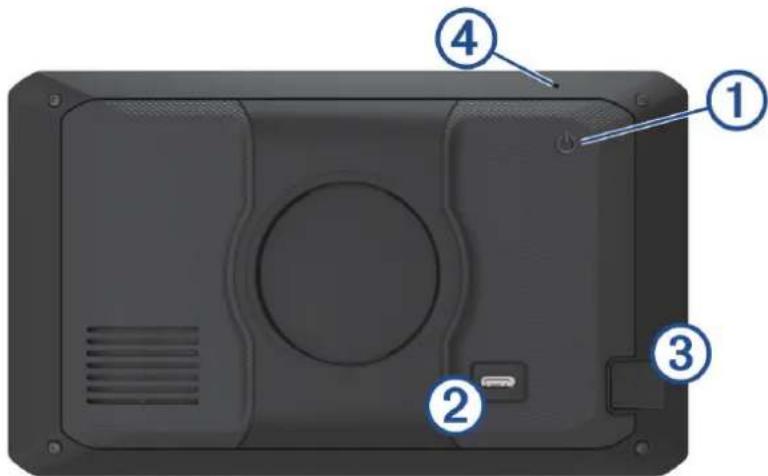
| 1 | Zapínací tlačítko |
| 2 | Napájecí a datový port USB-C* |
| 3 | Slot pro mapovou a paměťovou kartu |
| 4 | Mikrofon pro hlasové příkazy nebo volání handsfree |
Co je třeba vzít v úvahu při montáži
- Při instalaci zařízení dbejte na to, aby nebránilo řidiči ve výhledu na silnici.
VAROVÁNÍ
Je na vaší odpovědnosti zvolit takové místo instalace, které splní všechny platné zákony a předpisy, a nebude blokovat váš výhled na silnici během bezpečné obsluhy vozidla.
- Vyberte místo, které umožňuje bezpečné vedení napájecího kabelu.
VAROVÁNÍ
Při instalaci zařízení do vozidla instalujte zařízení a napájecí kabel bezpečně tak, aby nepřekážely ovládacím prvkům vozidla. Zásah do ovládacích prvků vozidla může vést ke kolizi, která může mít za následek zranění nebo smrt.
- Zvolte takové místo, aby zařízení jasně slyšelo váš hlas.
Zařízení by nemělo být umístěno příliš blízko reproduktoru nebo mřížky ventilace, neboť případný hluk může rušit vstup mikrofonů.
• Zvolte místo, které je snadno dosažitelné.
- Pred instalací držáku důkladně očistěte čelní sklo.
Upevnění a napájení zařízení Garmin DriveTrack 72 ve vozidle
VAROVÁNÍ
Tento produkt obsahuje lithiovou baterii. Aby se zabránilo možnosti úrazu nebo poškození produktu způsobenému vystavením baterie extrémnímu teplu, neponechávejte přístroj na přímém slunečním světle.
Než začnete zařízení používat v provozu na baterie, měli byste je nabít.
1 Přitiskněte přísavku na čelní sklo a současně otočte páčku směrem k čelnímu sklu.
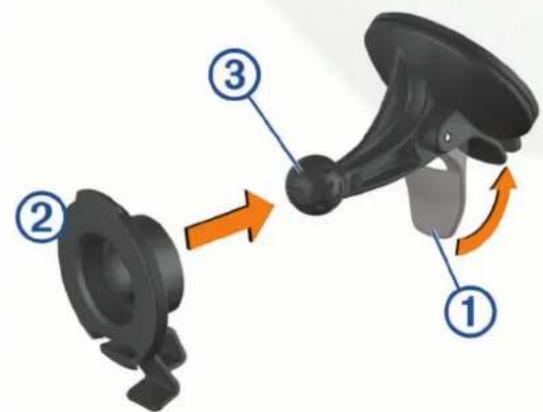
2 Zatlačte držák na kuličku přísavky, dokud nezaklapne na místo.
3 Napájecí kabel do vozidla zapojte do napájecího a datového portu USB-C na zařízení.
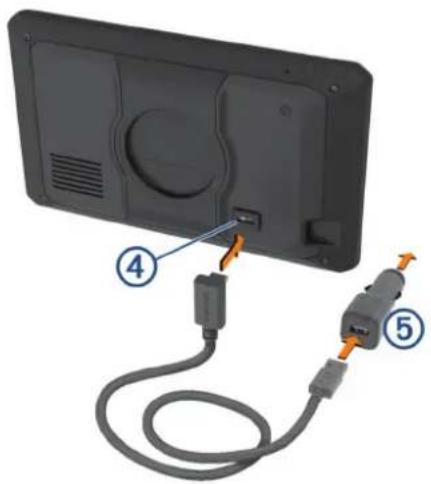
4 Druhý konec napájecího kabelu do vozidla zapojte do napájecího adaptéru do vozidla ⑤
5 Zapojte napájecí adaptér do vozidla do elektrické zásuvky ve vozidle.
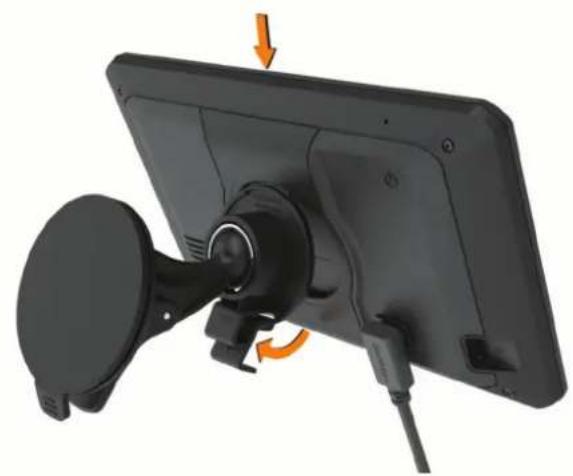
6 Vložte jazýček na horní straně držáku do drážky na zadní straně zařízení a zatlačte spodní část držáku do zařízení, dokud nezaklapne.
Zapnutí nebo vypnutí zařízení
- Zařízení zapnete stisknutím zapínacího tlačítka nebo připojením zařízení k napájení.
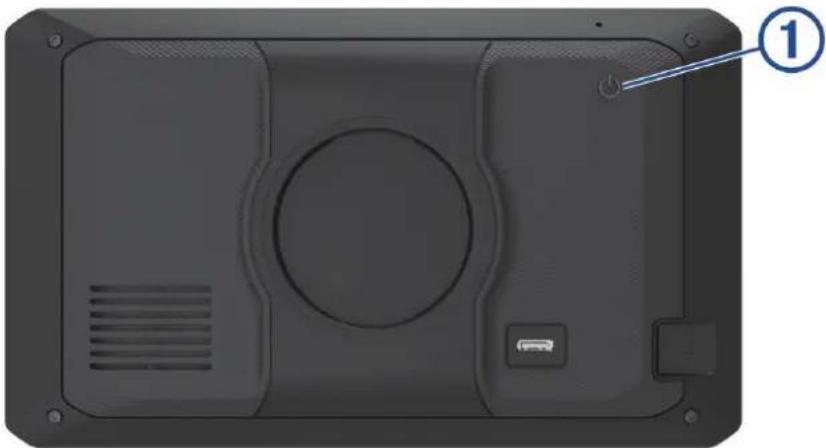
- Chcete-li zařízení uvést do úsporného režimu, stiskněte na zapnutém zařízení zapínací tlačítko.
V úsporném režimu je obrazovka vypnutá a zařízení využivá pouze malé množství energie, ale je okamžitě připraveno k použití.
TIP: Zařízení můžete nabít rychleji, pokud jej během nabíjení přepnete do úsporného režimu.
- Chcete-li zařízení zcela vypnout, stiskněte a podržte zapínací tlačítko, dokud se na obrazovce nezobrazí výzva, a poté vyberte možnost Vypnout.
Výzva se zobrazí po pěti sekundách. Pokud zapínací tlačítko uvolníte před zobrazením výzvy, zařízení vstoupí do úsporného režimu.
Příjem signálů GPS
Když zapnete navigační zařízení, musí přijímač GPS shromáždit data satelitů a stanovit aktuální polohu. Čas požadovaný pro vyhledání družicových signálů se liší v závislosti na několika faktorech, např. jak daleko se nacházíte od místa, kde jste naposledy použili navigační zařízení, zda máte jasný výhled na nebe, a na době od posledního použití navigačního zařízení. Při prvním zapnutí navigačního zařízení může vyhledání družicových signálů trvat několik minut.
1 Zapněte zařízení.
2 Počkejte, až zařízení nalezne satelity.
3 V případě potřeby vezměte přístroj do otevřeného prostoru, dál od vysokých budov a stromů.
Ikona stavové lište udává sílu signálu. Když je síla signálu alespoň do poloviny, je zařízení připraveno k navigaci.
Domovská obrazovka
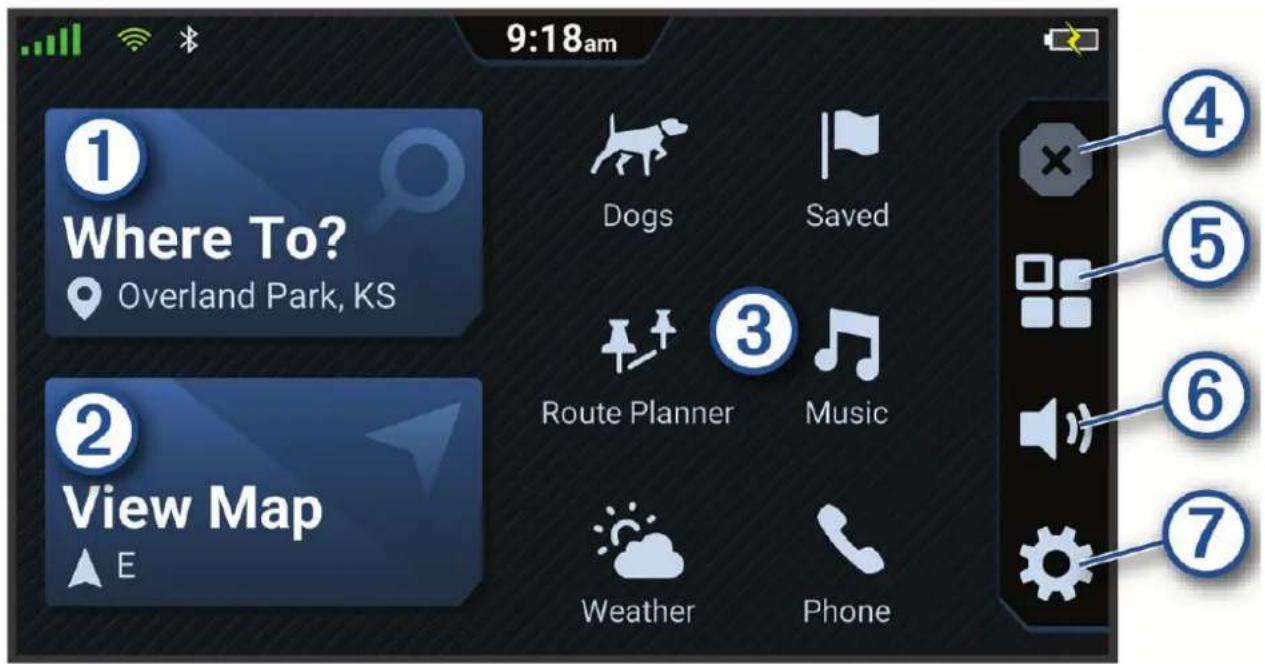
| 1 | Výběrem spustíte navigaci. |
| 2 | Výběrem zobrazíte mapu. |
| 3 | Zkratky různých aplikací, které umožňují využívat funkce navigace. |
| 4 | Výběrem ukončíte aktivní trasu. |
| 5 | Výběrem otevřete menu aplikací. Seznam aplikací obsahuje zkratky ke všem aplikacím, které jsou v zařízení dostupné. |
| 6 | Výběrem nastavíte hlasitost. |
| 7 | Výběrem si zobrazíte nastavení zařízení a můžete aktualizovat software. |
Otevření aplikace
Domovská obrazovka obsahuje zkratky k často používaným aplikacím. Seznam aplikací obsahuje všechny aplikace nainstalované v zařízení.
Proved'te jednu z následujících akcí:
- Vyberte zkratku aplikace na domovské obrazovce.
• Vyberte možnost a zvolte aplikaci.
Ikony stavové lišty
Stavová lišta se nachází v horní části hlavního menu. Ikony na stavové liště zobrazují informace o funkcích v zařízení. Volbou některých ikon lze změnit nastavení nebo zobrazit další informace.
 | Stav signálu GPS. Přidržením si zobrazíte přesnost GPS a informace o vyhledaných satelitech (Zobrazení stavu signálu GPS, strana 46). |
| Sapacil | Stav technologie Bluetooth®. Zobrazí nastavení Bluetooth (Nastavení telefonu, strana 37). |
| Slovoči | Síla signálu Wi-Fi®. Změní nastavení Wi-Fi (Připojení k bezdrátové síti, strana 38). |
| Brasvči | Připojeno pro volání handsfree. Výběrem uskutečníte hovor (Volání pomocí sady handsfree, strana 26). |
| Dunisl | Aktuální čas. Nastaví čas. |
| Irovel | Úroveň nabití baterie. |
| Stav | Stav připojení aplikace Garmin DriveTM (Párování se smartphonem, strana 25). |
| Droneši | Teplota. Výběrem zobrazíte předpověď počasí (Zobrazení předpovědi počasí, strana 31). |
Používání dotykové obrazovky
- Klepnutím na obrazovku vyberte položku.
- Přetažením nebo přejetím prstu po obrazovce můžete obrazovku posunout nebo jí procházet.
- „Štípnutím“ dvou prstů směrem k sobě můžete zobrazení oddálit.
- Roztažením dvou prstů lze zobrazení přiblížit.
Nastavení jasu obrazovky
1 Vyberte možnost Displej > Jas.
2 Pomocí posuvníku upravte jas.
Úprava hlasitosti
1 Vyberte možnost
2 Proved'te jednu z následujících akcí:
- Pomocí posuvníku upravte hlasitost.
- Volbou možnosti zařízení ztlumíte.
- Pomocí zaškrtávacích políček můžete aktivovat a deaktivovat další možnosti zvuku.
Sledování psů
Funkce pro sledování psů umožňují zobrazovat informace vysílané kompatibilním přenosným zařízením Garmin® v navigaci Garmin DriveTrack 72. Můžete navigovat ke svým psům, zobrazit jejich aktuální stav a polohu a sledovat vzdálenost, kterou urazili.
Příjem dat z prénosného zařízení
V prěnosném zařízení pro sledování psů musíte zapnout vysílání, abyste mohli přijímat data. Další informace najdete v návodu k obsluze zařízení pro sledování psů.
1 Umístěte prěnosné zařízení pro sledování psů do vzdálenosti do 3 m od zařízení Garmin DriveTrack.
TIP: Pokud se v okolí nacházejí další zařízení pro sledování psů, před zahájením párování s navigací Garmin DriveTrack je odneste mimo dosah.
2 Na domovské obrazovce vyberte možnost Psi.
Zařízení Garmin DriveTrack vyhledá vysílající zařízení pro sledování psů v dosahu a automaticky se k němu připojí.
TIP: Zařízení Garmin DriveTrack může v jeden okamžik přijímat data z jednoho kompatibilního přenosného zařízení. Pokud nechcete přijímat data z některých přenosných zařízení, zůstaňte od nich ve vzdálenosti více než 3 m (10 stop), nebo v nich vypněte vysílání.
Sledování psů
1 Vyberte možnost Psi.
Psi připojení k prěnosnému zařízení se zobrazí na obrazovce.
2 Vyberte psa.
Na mapě se zobrazí poloha psa a záznam prošlé trasy.
3 Pro navigaci ke psovi vyberte možnost Jet!.
Ikony stavu psa
Ikony indikují stav a polohu vašich psů.
| [GYCS] | Sedí |
 | Běží |
 | Na stopě |
 | U stromu |
 | Neznámý* |
| [7WBY] | Slabá baterie v obojku |
 | Ztráta připojení k obojku |
 | Obojek ztratil signál GPS |
*Ikona neznámého stavu indikuje, že obojek nezachytil satelitní signál a prěnosné zařízení nemůže určit polohu psa.
Zobrazení psů na mapě
1 Během zobrazení mapy vyberte libovolné místo na mapě.
2 Vyberte ikonu
Zařízení upraví přiblížení mapy tak, aby byli na obrazovce zobrazeni všichni psi.
Nastavení zařízení pro sledování psů
Vyberte možnost Psi >
Dog Labels: Nastaví označení, která se zobrazí u aktuální polohy psa na mapě.
Dog Label Size: Nastaví velikost označení psů na mapě.
Velikost ikon psů: Nastaví velikost ikon psů na mapě.
Sledování psa na mapě: Zobrazí historii tras psů na mapě.
Audible Dog Alerts: Zapíná zvukové upozornění na změny stavu psa.
Vymazat sledování psů: Vymaže záznamy o sledování psů.
Zrušit párování: Zruší párování zařízení pro sledování psů.
Asistenční funkce a upozornění pro řidiče
⚠ UPOZORNĚNÍ
Funkce upozornění pro řidiče a rychlostních limitů slouží pouze pro informaci a nezbavují vás odpovědnosti za dodržování rychlostních limitů uvedených na značkách a pravidel bezpečné jízdy za každých okolností. Společnost Garmin nepřejímá žádnou odpovědnost za jakékoli dopravní pokuty nebo soudní předvolání, která obdržíte z důvodu nedodržování platných dopravních předpisů a značek.
Zařízení poskytuje funkce, které vás podporují v bezpečnější jízdě a zvyšují efektivitu i při jízdě ve známé oblasti.
Zařízení přehraje zvukový tón nebo zprávu a zobrazí informace pro každé upozornění. Některé typy upozornění pro řidiče umožňují aktivovat nebo deaktivovat zvukový tón. Všechna upozornění nejsou dostupná ve všech oblastech.
Školy: Zařízení přehraje tón a zobrazí rychlostní limit (je-li k dispozici) pro blížící se školu nebo oblast, kde se pohybují děti školního věku.
Rychlostní limit překročen: Pokud překročíte stanovený rychlostní limit pro příslušnou silnici, zařízení zobrazí červenou hranici na ikoně rychlostního limitu.
Rychlostní limit snížen: Zařízení přehraje tón a zobrazí blížící se rychlostní limit, abyste se mohli připravit na změnu rychlosti jízdy.
Špatný směr na jednosměrné ulici: Zařízení přehraje zprávu a zobrazí varování přes celou obrazovku, pokud jedete špatným směrem v jednosměrné ulici. Okraje obrazovky se zobrazí červeně a výstraha zůstane v horní části obrazovky, dokud neopustíte jednosměrnou ulici nebo nezměníte směr jízdy.
Železniční přejezd: Zařízení zobrazí vzdálenost k blížícímu se železničnímu přejezdu.
Zvířata přecházející vozovku: Zařízení přehraje tón, který oznamuje blížící se místo, kde zvířata přecházejí vozovku.
Upozornění na hranice zemí: Zařízení vás upozorní při překročení hranic zemí.
Zatáčky: Zařízení přehraje tón, který oznamuje zatáčku na silnici.
Hustý provoz: Zařízení přehraje tón, který oznamuje místo s hustým provozem, pokud se k němu blížíte vyšší rychlostí. Aby bylo možné tuto funkci používat, musí zařízení přijímat dopravní informace (Doprava, strana 28).
Stavenište: Zařízení přehraje tón a zobrazí zprávu, když se přiblížíte ke staveništi.
Uzávěrka pruhu: Zařízení přehraje tón a zobrazí zprávu, když se přiblížíte k uzávěrce pruhu.
Plánování přestávek: Zařízení přehraje tón a doporučí vám zastavit na odpočívadle, pokud jste jeli dlouho bez zastavení.
Varovné body: Zařízení vás upozorní, když se blížíte k vlastnímu bodu zájmu nebo kameře na semaforu.
Aktivace nebo deaktivace upozornění pro řidiče
Máte možnost aktivovat nebo deaktivovat několik upozornění pro řidiče.
1 Vyberte možnost 🎨 > Podpora řízení > Upozornění pro řidiče.
2 Zaškrtněte nebo zrušte zaškrtnutí políčka vedle jednotlivých přijemců.
Kamery na semaforech a rychlostní radary
OZNÁMENÍ
Společnost Garmin neodpovídá za přesnost nebo za následky používání databází kamer na semaforech nebo rychlostních kamer.
POZNÁMKA: Tato funkce není k dispozici ve všech regionech nebo modelech produktu.
Informace o polohách kamer na semaforech a rychlostních radarů jsou dostupné v některých oblastech a modelech produktů. Zařízení vás upozorní, když se blížíte k nahlášenému rychlostnímu radaru nebo kameře na semaforu.
- Když je zařízení připojeno k telefonu s aktivní aplikací Garmin Drive, lze v některých oblastech přijímat data o rychlostních radarech nebo kamerách na semaforu.
- K aktualizaci databáze kamer uložené ve vašem zařízení můžete použít software Garmin Express (garmin.com/express). Zařízení byste měli často aktualizovat, abyste přijímali nejaktuálnější informace o kamerách.
Vyhledávání a ukládání poloh
Mapy, které jsou nahrány v zařízení, obsahují polohy, jako jsou restaurace, hotely, autoservisy a podrobné údaje o ulicích. Menu Kam vést? pomáhá najít cíl tak, že nabízí několik způsobů procházení, vyhledávání a ukládání informací.
V hlavním menu vyberte možnost Kam vést?.
- Pokud chcete rychle vyhledat všechny polohy na svém zařízení, zvolte možnost 🚙 Vyhledat (Hledání polohy prostřednictvím rádku pro vyhledávání, strana 10).
- Chcete-li navigovat do domovské destinace, vyberte možnost Domů (Cesta domů, strana 16).
- Pokud chcete vyhledat adresu, zvolte možnost Adresa (Nalezení adresy, strana 10).
- Pokud chcete procházet nebo vyhledávat předem uložené body zájmu podle kategorie, zvolte možnost Kategorie (Hledání polohy podle kategorie, strana 13).
- Pokud chcete vyhledávat v blízkosti jiného města či oblasti, vyberte aktuální oblast vyhledávání a zvolte novou oblast vyhledávání (Změna oblasti vyhledávání, strana 12).
- Pokud chcete uložené polohy zobrazit a upravit, vyberte možnost Oblíbené (Ukládání poloh, strana 15).
- Pokud si chcete zobrazit polohy, které jste naposledy vybrali ve výsledcích vyhledávání, vyberte možnost Poslední nalezená (Zobrazení naposledy nalezených pozic, strana 14).
- Pokud chcete procházet a vyhledávat body zájmu Foursquare ^® , vyberte možnost Foursquare.
- Cestovatelská hodnocení Tripadvisor * je možné procházet a hledat výběrem možnosti Tripadvisor (Tripadvisor, strana 12).
- Chcete-li navigovat na konkrétní křižovatku, vyberte možnost Křižovatky (Hledání křižovatky, strana 13).
- Pokud chcete navigovat na konkrétní zeměpisné souřadnice, zvolte možnost Souřadnice (Hledání polohy pomocí souřadnic, strana 13).
Hledání polohy prostřednictvím řádku pro vyhledávání
Rádek pro vyhledávání můžete použít pro hledání poloh zadáním kategorie, značky, adresy nebo názvu města.
1 Vyberte možnost Kam vést?.
2 V řádku pro vyhledávání zvolte možnost Vyhledat.
3 Zadejte celý název hledaného termínu nebo jeho část.
Navrhované hledané termíny se budou zobrazovat pod řádkem pro vyhledávání.
4 Vyberte možnost:
- Pokud chcete vyhledat typ firmy, zadejte název kategorie (např. „kina“).
- Pokud chcete vyhledat název firmy, zadejte celý název nebo jeho část.
- Pokud chcete vyhledat adresu ve vaší blízkosti, zadejte číslo domu a název ulice.
- Pokud chcete vyhledat adresu v jiném městě, zadejte číslo domu, název ulice, město a stát.
- Pokud chcete vyhledat město, zadejte město a stát.
- Pokud chcete vyhledat souřadnice, zadejte souřadnice zeměpisné šířky a délky.
5 Vyberte možnost:
- Pokud chcete vyhledávat pomocí navrhovaného hledaného termínu, vyberte tento termín.
- Pokud chcete vyhledávat pomocí textu, který jste zadali, zvolte ikonu .
6 V případě nutnosti vyberte polohu.
Nalezení adresy
POZNÁMKA: Pořadí kroků se může změnit v závislosti na mapových datech načtených v zařízení.
1 Vyberte možnost Kam vést?.
2 Pokud chcete hledat v blízkosti jiného města či oblasti, vyberte aktuální oblast vyhledávání.
3 Vyberte možnost Adresa.
4 Zadejte informace o adrese podle pokynů na obrazovce.
5 Vyberte adresu.
Výsledky hledání polohy
Výsledky hledání polohy se zobrazují v seznamu s nejbližší polohou nahoře. Každá očíslovaná poloha se také zobrazuje v mapě. V seznamu se můžete posunout dolů a zobrazit si více výsledků.
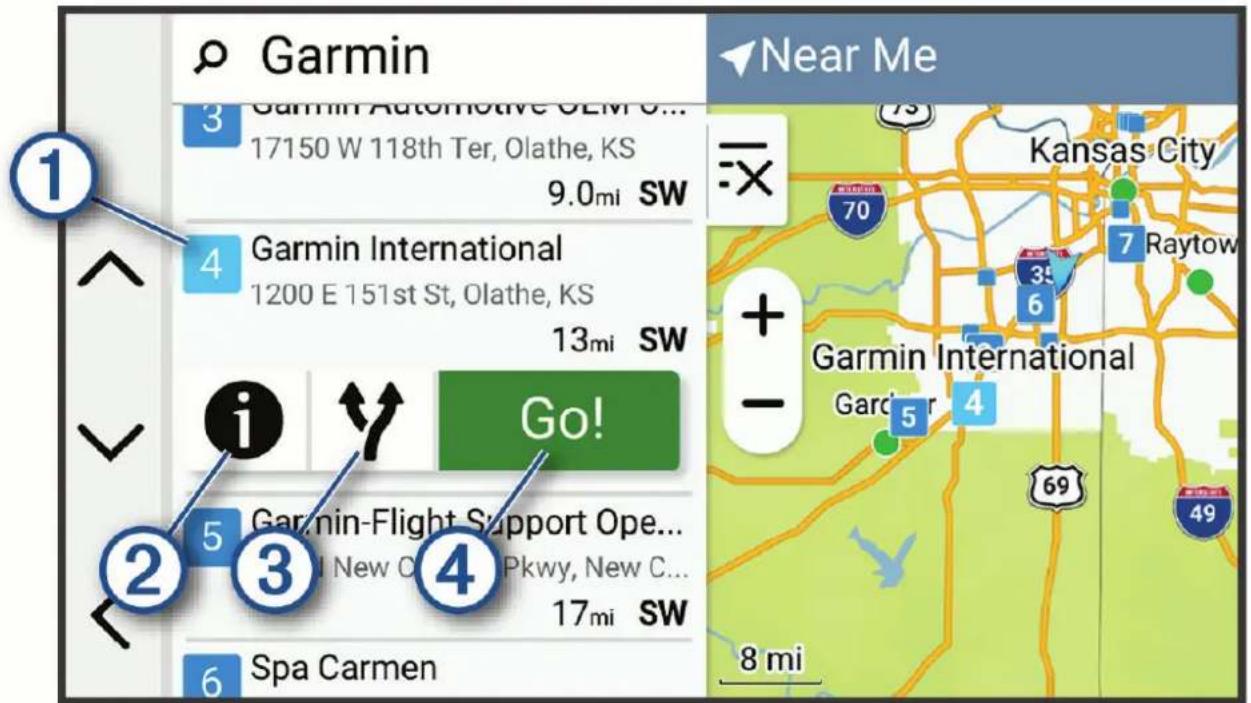
| 1 | Výběrem polohy si zobrazíte menu možností. |
| 2i | Zobrazí detailní informace o vybrané poloze. |
| 3Y | Zobrazí alternativní trasy do příslušné pozice. |
| 4Jet! | Zahájí navigaci do příslušné polohy s použitím doporučené trasy. |
Změna oblasti vyhledávání
Zařízení ve výchozím nastavení vyhledává polohy v blízkosti vaší aktuální polohy. Můžete také vyhledávat v jiných oblastech, například v blízkosti cíle, jiného města nebo na trase.
1 Vyberte možnost Kam vést?.
2 Vyberte aktuální oblast vyhledávání ①
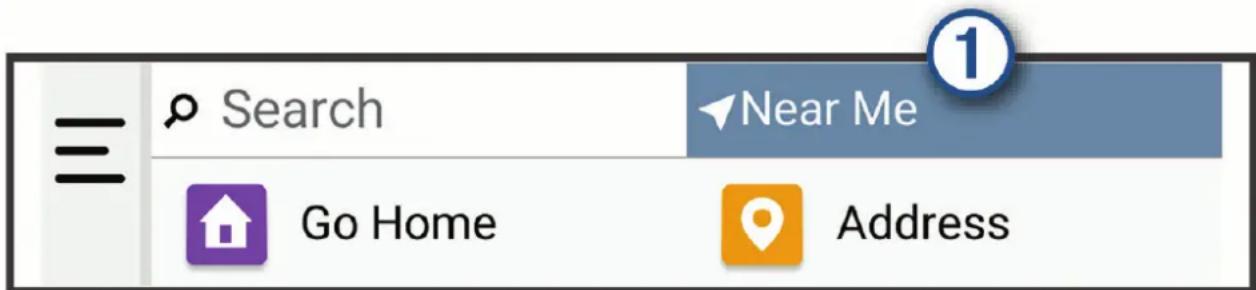
3 Vyberte oblast vyhledávání.
4 V případě potřeby vyberte konkrétní polohu podle pokynů na obrazovce.
Vybraná oblast vyhledávání se zobrazí v horní části obrazovky. Pokud hledáte lokalitu prostřednictvím některé z možností uvedených v menu Kam vést?, zařízení nejdřív navrhne polohy, které se nacházejí v blízkosti dané oblasti.
Body zájmu
OZNÁMENÍ
Vaší povinností je seznámit se s veškerými případnými pravidly, předpisy nebo omezeními, která platí v bodech zájmu, a dodržovat je.
Bod zájmu je místo, které by pro vás mohlo být užitečné nebo zajímavé. Body zájmu jsou seřazeny podle kategorie a mohou zahrnovat oblíbené cíle na cestách, jako jsou čerpací stanice, restaurace, hotely a zábavní centra.
Tripadvisor
OZNÁMENÍ
Společnost Garmin není odpovědná za přesnost nebo aktuálnost informací z webu Tripadvisor.
Vaší povinností je seznámit se s veškerými případnými pravidly, předpisy nebo omezeními, která platí v bodech zájmu, a dodržovat je.
Zařízení obsahuje cestovatelská hodnocení Tripadvisor. Hodnocení Tripadvisor se zobrazují automaticky v seznamu výsledků hledání pro příslušné restaurace, hotely a atrakce. Můžete také vyhledat body zájmu aplikace Tripadvisor v blízkosti a řadit je podle vzdálenosti nebo popularity.
Hledání bodů zájmu aplikace Tripadvisor
1 Vyberte možnost Kam vést? > Tripadvisor.
2 Vyberte kategorii.
3 V případě potřeby vyberte podkategorii.
Zobrazí se body zájmu Tripadvisor v blízkosti pro zvolenou kategorii.
4 Výběrem možnosti Třídit výsledky filtrujte zobrazené body zájmu podle vzdálenosti nebo oblíbenosti (volitelné).
5 Vyberte možnost a zadejte hledaný termín (volitelné).
Foursquare
OZNÁMENÍ
Společnost Garmin neodpovídá za přesnost nebo aktuálnost informací poskytovaných službou Foursquare.
Vaší povinností je seznámit se s veškerými případnými pravidly, předpisy nebo omezeními, která platí v bodech zájmu, a dodržovat je.
Foursquare je sociální sít' založená na poloze. Ve vašem zařízení jsou předem nahrány miliony bodů zájmu Foursquare, které jsou ve výsledcích vyhledávání polohy označeny logem Foursquare.
Vyhledání bodů zájmu pomocí služby Foursquare
Můžete vyhledávat body zájmu služby Foursquare nahrané do zařízení.
Vyberte možnost Kam vést? > Foursquare.
Zobrazení podrobností o poloze služby Foursquare
Můžete si zobrazit informace o poloze a uživatelská hodnocení služby Foursquare.
1 Ve výsledcích vyhledávání polohy vyberte možnost bod zájmu Foursquare.
2 Vyberte možnost i
Hledání polohy podle kategorie
1 Vyberte možnost Kam vést?.
2 Vyberte kategorii nebo možnost Kategorie.
3 V případě potřeby vyberte podkategorii.
4 Vyberte polohu.
Parkoviště
Vyhledání parkování v blízkosti aktuální polohy
1 Vyberte možnost Kam vést? > Kategorie > Park..
2 Vyberte pozici parkoviště.
3 Vyberte položku Jet!.
Nástroje pro hledání
Nástroje pro hledání umožňují vyhledat konkrétní typy poloh prostřednictvím reakcí na výzvy na obrazovce.
Hledání křižovatky
Můžete hledat křižovatku nebo přípojku mezi dvěma ulicemi, silnicemi nebo jinými cestami.
1 Vyberte možnost Kam vést? > Křižovatky.
2 Zadejte informace o ulici podle pokynů na obrazovce.
3 Vyberte křižovatku.
Hledání polohy pomocí souřadnic
Polohu lze vyhledat pomocí souřadnic zeměpisné šířky a délky.
1 Vyberte možnost Kam vést? > Souřadnice.
2 V případě potřeby vyberte položku změňte formát souřadnic nebo datum.
3 Vyberte možnost Souřadnice.
4 Zadejte souřadnice zeměpisné šířky a délky a potvrd'te tlačítkem Hotovo.
5 Proved'te jednu z následujících akcí:
- Chcete-li souřadnice uložit jako polohu, vyberte možnost Uložit.
- Chcete-li navigovat na dané souřadnice, vyberte možnost Jet!.
Zobrazení naposledy nalezených pozic
Zařízení má v paměti uloženou historii posledních 50 poloh, které jste nalezli.
Vyberte možnost Kam vést? > Poslední nalezená.
Vymazání seznamu naposledy nalezených poloh
Vyberte možnost Kam vést? > Poslední nalezená > 三 > Vymazat > Ano.
Zobrazení aktuálních informací o poloze
Stránku Kde se nacházím? můžete využít k zobrazení informací o aktuální poloze. Tato funkce je užitečná v případě tísňového volání, když potřebujete volané osobě sdělit svoji polohu.
Na stránce s mapou zvolte vozidlo.
Vyhledání záchranných složek a paliva
Pomocí stránky Kde se nacházím? můžete vyhledat nejbližší nemocnice, policejní stanice a čerpací stanice.
1 Na stránce s mapou zvolte vozidlo.
2 Vyberte možnost Nemocnice, Policejní stanice nebo Palivo.
Zobrazí se seznam poloh pro vybranou službu, přičemž nejbližší polohy budou nahoře.
3 Vyberte polohu.
4 Vyberte možnost:
- Chcete-li navigovat do dané polohy, vyberte možnost Jet!.
- Pokud chcete zobrazit telefonní číslo a další podrobnosti polohy, vyberte ikonu . i
Získání popisu trasy do aktuální polohy
Pokud potřebujete někomu sdělit, jak se dostat k vaší aktuální poloze, zařízení vám může poskytnout popis trasy.
1 Na stránce s mapou zvolte vozidlo.
2 Vyberte možnost ▶Popis trasy ke mně.
3 Vyberte počáteční polohu.
4 Vyberte možnost Vybrat.
Přidání zkratky
Do menu Kam vést? je možné přidat zkratky. Zkratka může odkazovat na polohu, kategorii nebo na nástroj pro vyhledávání.
Menu Kam vést? může obsahovat až 36 ikon zástupců.
1 Zvolte možnost Kam vést? > Přidat zkratku.
2 Vyberte položku.
Odebrání zkratky
1 Vyberte možnost Kam vést? > 三 > Odebrat zkratky.
2 Vyberte zkratku, kterou chcete odebrat.
3 Opětovným výběrem zkratku potvrd'te.
4 Vyberte možnost Hotovo.
Ukládání poloh
Uložení polohy
1 Vyhledejte polohu (Vyhledávání a ukládání poloh, strana 9).
2 Z výsledků vyhledávání vyberte požadovanou polohu.
3 Vyberte možnost i Uložit.
4 V prípadě potřeby vyberte možnost Název a upravte název polohy.
5 Vyberte možnost Uložit.
Uložení aktuální polohy
1 Na stránce s mapou zvolte ikonu vozidla.
2 Vyberte možnost Uložit.
3 Zadejte název a vyberte možnost Hotovo.
Úprava uložené polohy
1 Vyberte možnost Kam vést? > Oblíbené.
2 V prípadě potřeby vyberte kategorii.
3 Vyberte polohu.
4 Vyberte možnost Upravit.
5 Proved'te jednu z následujících akcí:
• Vyberte možnost Název.
- Chcete-li změnit symbol používaný k označení oblíbené polohy na mapě, zvolte možnost Symbol mapy.
- Chcete-li polohu přidat do uložených sbírek nebo ji z nich odebrat, vyberte možnost Kolekce.
- Chcete-li upravit souřadnice GPS polohy, vyberte možnost Souřadnice.
6 Upravte informace.
7 Vyberte možnost Hotovo.
Odstranění uložené polohy
POZNÁMKA: Odstraněné polohy nelze obnovit.
1 Vyberte možnost Kam vést? > Oblíbené.
2 Vyberte trasový bod.
3 Vyberte možnost Upravit > Odstranit > Ano.
Navigace k cíli
Trasy
Trasa je cesta z vaší aktuální polohy do jednoho nebo více cílů.
- Zařízení vypočítá doporučenou trasu do vašeho umístění na základě nastavených preferencí, jako je například režim výpočtu trasy (Změna režimu pro výpočet trasy, strana 19) a objížděk (Objížďka zpoždění, mýtného a oblastí, strana 20).
- Navigaci do vašeho cíle můžete zahájit rychle pomocí doporučené trasy nebo můžete zvolit trasu alternativní (Zahájení trasy, strana 16).
- Pokud jsou k dispozici specifické cesty, které byste chtěli použít nebo kterým se chcete vyhnout, trasu lze také upravit (Tvarování trasy, strana 19).
- Na trase můžete přidat více cílů (Přidání pozice k trase, strana 19).
Zahájení trasy
1 Vyberte možnost Kam vést? a vyhledejte polohu (Vyhledávání a ukládání poloh, strana 9).
2 Vyberte polohu.
3 Vyberte možnost:
- Chcete-li navigovat pomocí doporučené trasy, vyberte možnost Jet!
- Pokud chcete zvolit alternativní trasu, vyberte možnost azvolte trasu.
Napravo od mapy se zobrazí alternativní trasy.
- Chcete-li upravit směr trasy, vyberte možnost > Upravit trasu a přidejte tvarovací body na trase (Tvarování trasy, strana 19).
Zařízení vypočítá trasu do dané polohy a povede vás pomocí hlasových výzev a informací na mapě (Vaše trasa na mapě, strana 17). Několik sekund se na okraji mapy bude zobrazovat náhled hlavních silnic.
Pokud potřebujete zastavit v dalších cílech, můžete jejich polohy přidat na trase (Přidání pozice k trase, strana 19).
Zahájení trasy s použitím mapy
Trasu můžete zahájit výběrem polohy z mapy.
1 Vyberte položku Mapa.
2 Přetáhněte a přibližte mapu tak, aby zobrazovala oblast, kterou chcete prohledat.
3 Vyberte možnost:
• Vyberte značku polohy.
- Vyberte bod, například ulici, křižovatku nebo polohu adresy.
4 Vyberte položku Jet!.
Cesta domů
Při prvním spuštění trasy domů vás zařízení vyzve, abyste zadali domovskou destinaci.
1 Vyberte možnost Kam vést? > Domů.
2 V případě potřeby zadejte domovskou destinaci.
Úprava domovské destinace
1 Vyberte možnost Kam vést? > 三 > Nastavit dom. destinaci.
2 Zadejte domovskou destinaci.
Vaše trasa na mapě
Během cesty vás zařízení navádí do cíle prostřednictvím hlasových upozornění a informací na mapě. Pokyny k dalšímu odbočení nebo sjezdu či jiným akcím se zobrazují v horní části mapy.
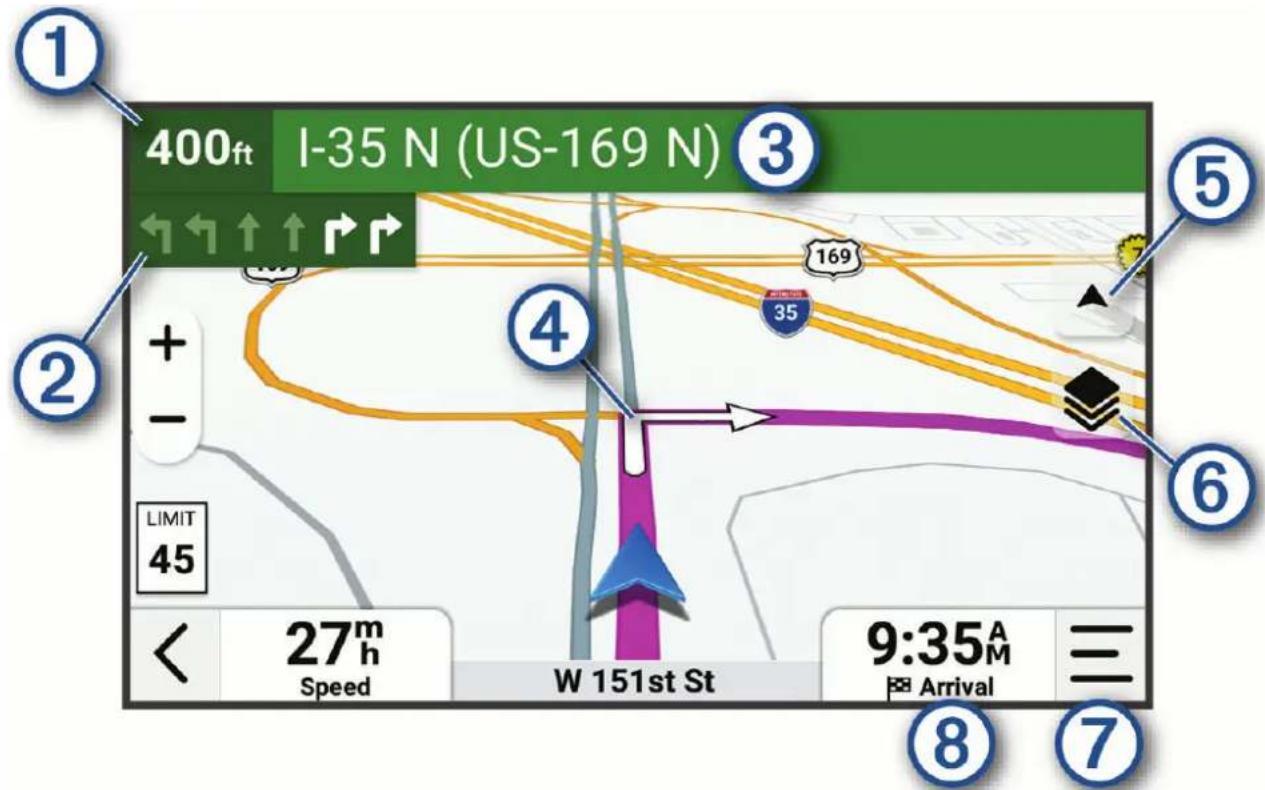
| 1 | Vzdálenost k další akci. |
| 2 | Další akce na trase. Ukazuje další odbočku, výjezd nebo další akci a jízdní pruh, ve kterém byste měli jet, pokud je to možné. |
| 3 | Název ulice nebo výjezdu, kde je plánovaná další akce. |
| 4 | Zvýrazněná trasa na mapě. |
| 5 | Perspektiva mapy. Umožňuje změnit perspektivu mapy mezi trasa nahoře, sever nahoře a 3D. |
| 6 | Vrstvy mapy. Umožňuje přidat do zobrazení mapy vrstvy mapy, jako jsou topografické snímky a snímky BirdsEye. |
| 7 | Nástroje mapy. Můžete zvolit nástroje, které vám ukážou víc informací o trase a okolí. |
| 8 | Datové poleTIP: Stisknutím tohoto pole můžete změnit zobrazené informace (Změna datového pole mapy, strana 24). |
Sledování odboček a změn směru jízdy
Při navigování trasy můžete sledovat blížící se odbočky, změny jízdních pruhů nebo změny směru jízdy pro vaši trasu.
1 Na stránce s mapou vyberte možnost:
- Chcete-li při navigaci sledovat blížící se odbočky a změny směru jízdy, vyberte možnost 三 > Odbočky .
Nástroj mapy zobrazí vedle mapy několik dalších odboček nebo změny směru jízdy. Tento seznam se při navigaci trasy automaticky aktualizuje. - Chcete-li zobrazit úplný seznam odboček a změn směru jízdy pro celou trasu, vybere textový pruh v horní části mapy.
2 Vyberte odbočku nebo změnu směru jízdy (volitelné).
Zobrazí se podrobné informace. Je-li k dispozici, zobrazí se obrázek křižovatky pro křižovatky na hlavních silnicích.
Zobrazení celé trasy na mapě
1 Během jízdy podle navigace vyberte libovolné místo na mapě.
2 Vyberte ikonu
Příjezd do cíle
Když se budete blížit cíli, zařízení vám poskytne informace, které vám pomohou dokončit trasu.
- Ikona ožnačuje polohu vašeho cíle na mapě a hlasová výzva vás informuje, že se blížíte k cíli.
- Když zastavíte v cíli, zařízení automaticky ukončí trasu. Pokud zařízení automaticky nedetekuje, že jste dorazili do cíle, můžete trasu ukončit výběrem možnosti Ukončit.
Parkování v blízkosti cíle
OZNÁMENÍ
Tato funkce má pouze informativní charakter. Nesete odpovědnost za to, že budete parkovat v souladu s dopravním značením a platnými zákony, předpisy nebo pravidly, které se vztahují na vámi zvolené parkovací místo.
Zařízení vám pomůže najít parkovací místo v blízkosti vašeho cíle. Při dojezdu k některým cílům vám zařízení automaticky nabídne vhodná parkoviště.
1 Proved'te jednu z následujících akcí:
- Když vám zařízení nabídne možnost parkování, výběrem možnosti Větší si zobrazíte všechna doporučená parkoviště.
POZNÁMKA: Když některé doporučené parkoviště vyberete, zařízení vám automaticky aktualizuje trasu. - Pokud zařízení žádné možnosti parkování nenabídne, vyberte možnost Kam vést? > Kategorie > Park. a jako oblast hledání zvolte Blízko cíle.
2 Zvolte parkoviště a poté možnost Jet!.
Zařízení vás bude navigovat na parkoviště.
Změna aktivní trasy
Přidání pozice k trase
Abyste mohli k trase přidat pozici, musí probíhat navigace po trase (Zahájení trasy, strana 16).
Polohy můžete přidat do střední části trasy nebo na její konec. Jako další cíl na trase můžete například přidat čerpací stanici.
TIP: Při vytváření složitých tras s větším množstvím cílů či plánovaných zastávek můžete využít plánovač tras a trasu naplánovat, rozvrhnout a uložit (Plánování trasy, strana 29).
1 Na mapě vyberte možnost <Kam vést?
2 Vyhledejte polohu (Vyhledávání a ukládání poloh, strana 9).
3 Vyberte polohu.
4 Vyberte položku Jet!.
5 Proved'te jednu z následujících akcí:
- Pokud chcete určitou pozici přidat jako další cíl na trase, vyberte možnost Přidat jako další zastávku.
- Pokud chcete určitou pozici přidat na konec trasy, vyberte možnost Přidat jako poslední zastávku.
- Pokud chcete přidat určitou pozici a upravit pořadí cílů na trase, vyberte možnost Přidat do aktivní trasy.
Zařízení trasu přepočítá tak, aby v ní přidaná pozice byla zahrnuta a aby vás vedla do jednotlivých cílů v daném pořadí.
Tvarování trasy
Před vytvarováním trasy musíte trasu zahájit (Zahájení trasy, strana 16).
Směr trasy můžete změnit ručním tvarováním. Můžete tak trasu vést po konkrétní silnici nebo konkrétní oblastí, aniž byste na zadali cíl.
1 V mapě vyberte položky 三 > Upravit trasu > Vytvarovat trasu.
Zařízení přejde do režimu tvarování trasy.
2 Volbou polohy na mapě vytvořte tvarovací bod.
TIP: Výběrem položky +můžete mapu přiblížit a vybrat přesnější polohu.
3 V případě potřeby vyberte možnost:
- Pokud chcete ke trase přidat víc tvarovacích bodů, vyberte na mapě další polohy.
- Chcete-li bod odebrat, vyberte jej a zvolte položku .
4 Vyberte možnost √
Použití objížďky
Můžete použít objížďku určité vzdálenosti podél vaší trasy nebo objížďku podél konkrétních silnic. To je užitečné, pokud se setkáte se staveništi, uzavírkami nebo silnicemi ve špatném stavu.
1 Na mapě vyberte možnost Upravit trasu.
2 Vyberte možnost:
- Chcete-li objet určitý úsek své trasy, vyberte možnost Objížd'ka podle vzdálenosti.
- Chcete-li objet určitou silnici na trase, vyberte možnost Objíždka podle silnice.
Změna režimu pro výpočet trasy
1 Vyberte možnost 🎧 > Navigace > Režim výpočtu.
2 Proved'te jednu z následujících akcí:
- Pokud chcete vypočítat trasy, které jsou rychlejší, ale ujetá vzdálenost může být delší, vyberte možnost Rychlejší čas.
- Pokud chcete vypočítat trasy z bodu do bodu v přímé linii, vyberte možnost Přímo.
Zastavení trasy
Na mapě vyberte možnost ➞ Ukončit.
Používání navržených tras
Než budete moci použít tuto funkci, je nutné uložit alespoň jednu polohu a povolit funkci historie cestování (Nastavení zařízení a soukromí, strana 40).
Pomocí funkce myTrends ^™ zařízení předpovídá váš cíl, a to podle vaší historie cestování, dne v týdnu a denní doby. Poté, co jste několikrát jeli na oblíbenou polohu, může se poloha zobrazit v ukazateli navigace na mapě spolu s odhadovanou dobou jízdy a dopravními informacemi.
Chcete-li zobrazit navrhovanou trasu do cíle, zvolte ukazatel navigace.
Objížd'ka zpoždění, mýtného a oblastí
OZNÁMENÍ
Společnost Garmin neodpovídá za přesnost a aktuálnost informací týkajících se dopravy, mýtného nebo jiných potenciálních oblastí, kterým je lepší se vyhnout.
Objížd'ka zpoždění na trase
Než se budete moci vyhnout zpožděním na trase, musíte přijímat dopravní informace (Příjem dopravních informací pomocí telefonu, strana 28).
Ve výchozím nastavení zařízení optimalizuje trasu tak, aby se zpožděním na trase vyhýbalo automaticky. Pokud jste tuto možnost v dopravních nastaveních zakázali (Nastavení dopravy, strana 39), můžete zpoždění zobrazit a vyhnout se mu ručně.
1 Během navigace po trase zvolte možnost >Doprava.
2 Vyberte možnost Jiná trasa, pokud je k dispozici.
3 Vyberte položku Jet!.
Funkce vyhnutí se silnicím
1 Vyberte možnost 🎧 > Navigace > Vyhýbat se.
2 Zvolte funkce vyhnutí se silnicím ve svých trasách a poté možnost Uložit.
Objížd'ka nízkoemisních zón
Zařízení se dokáže vyhnout oblastem s omezeními týkajícími se životního prostředí nebo emisí, která by se mohla vztahovat na vaše vozidlo.
1 Vyberte možnost 🎨 > Navigace > Nízkoemisní zóny.
2 Proved'te jednu z následujících akcí:
- Pokud chcete být dotázáni pokaždé, než bude trasa vedena přes nízkoemisní zónu, vyberte možnost Vždy se zeptat.
- Pokud se chcete nízkoemisní zóně vždy vyhnout, vyberte možnost Vyhnout se.
- Pokud chcete nízkoemisní zóny vždy povolit, vyberte možnost Povolit.
3 Vyberte možnost Uložit.
Vlastní objížďky
Vlastní objížďky vám umožňují vybrat určité oblasti nebo úseky cesty, kterým se chcete vyhnout. Když zařízení počítá trasu, vyhýbá se těmto oblastem a silnicím, pokud je dostupná jiná přijatelná trasa.
Objížd'ka cesty
1 Vyberte možnost 🎩 > Navigace > Vlastní objíždky.
2 V případě potřeby zvolte možnost Přidat objížd'ku.
3 Zvolte možnost Přidat silnici pro objížd'ku.
4 Vyberte počáteční bod úseku silnice, kterému se chcete vyhnout, a poté zvolte možnost Další.
5 Vyberte koncový bod úseku silnice a zvolte možnost Další.
6 Vyberte možnost Hotovo.
Objížd'ka oblasti
1 Vyberte možnost 🎧 > Navigace > Vlastní objíždky.
2 V prípadě potřeby zvolte možnost Přidat objížd'ku.
3 Zvolte možnost Přidat oblast objížd'ky.
4 Vyberte levý horní roh oblasti, kterou chcete objet, a zvolte možnost Další.
5 Vyberte pravý dolní roh oblasti, kterou chcete objet, a zvolte možnost Další. Zvolená oblast je na mapě vystínována.
6 Vyberte možnost Hotovo.
Deaktivování vlastních objížděk
Uživatelskou objížd'ku můžete deaktivovat, aniž byste ji odstranili.
1 Vyberte možnost 🎧 > Navigace > Vlastní objíždky.
2 Vyberte objížd'ku.
3 Vyberte možnost Vypnout.
Odstranění vlastních objížděk
1 Vyberte možnost 🎨 > Navigace > Vlastní objíždky > 📄.
2 Proved'te jednu z následujících akcí:
- Chcete-li odstranit všechny vlastní objížďky, vyberte položky Vybrat vše > Odstranit.
- Chcete-li odstranit jednu vlastní objížďku, vyberte ji a zvolte položku Odstranit.
Používání mapy
Mapu můžete používat k navigaci po trase (Vaše trasa na mapě, strana 17) nebo si prohlédnout mapu svého okolí při aktivní trase.
1 Vyberte možnost Mapa.
2 Vyberte libovolné místo na mapě.
3 Vyberte možnost:
- Přetažením posuňte mapu doleva, doprava, nahoru nebo dolů.
- Chcete-li přidat nebo odebrat vrstvy mapy, jako jsou topografické snímky nebo snímky BirdsEye, vyberte možnost
- Chcete-li zobrazení přiblížit nebo oddálit, použijte ikony nebo. —
- Volbou ikony pripnete mezi zobrazeními Sever nahoře, 2D a 3-D.
- Pokud chcete otevřít plánovač tras, vyberte ikonu ^ (Plánovač tras, strana 29).
- Pokud chcete zahájit trasu, vyberte polohu na mapě a pak vyberte Jet! (Zahájení trasy s použitím mapy, strana 16).
Nástroje mapy
Nástroje mapy umožňují rychlý přístup k informacím a funkcím zařízení, když se díváte do mapy. Při aktivaci nástroje mapy se tento nástroj zobrazí na panelu na okraji mapy.
Ukončit: Ukončí navigaci aktivní trasy.
Upravit trasu: Umožňuje udělat objížďku nebo přeskočit destinace na vaší trase (Změna aktivní trasy, strana 19).
Ztlumit navigaci: Ztlumí zvuk zařízení.
Města před vámi: Zobrazí blížící se města a služby na aktivní trase nebo na dálnici (Města před vámi, strana 23).
Po cestě: Zobrazí blížící se polohy po trase nebo cestě, kterou jedete (Po cestě, strana 22).
Doprava: Zobrazí dopravní situace na vaší trase nebo v dané oblasti (Zobrazení nadcházející dopravy, strana 24). Tato funkce není dostupná ve všech oblastech ani u všech modelů zařízení.
Trasová data: Zobrazí upravitelná data cesty, například rychlost nebo vzdálenost (Zobrazení dat cesty na mapě, strana 23).
Odbočky: Zobrazí seznam blížících se odboček na vaší trase (Sledování odboček a změn směru jízdy, strana 18).
Telefon: Zobrazí seznam posledních telefonních hovorů z vašeho připojeného telefonu a zobrazí možnosti v průběhu hovoru, když je váš telefon aktivní (Používání možností v průběhu hovoru, strana 27).
Počasí: Zobrazí informace o počasí pro danou oblast.
Bezpečnostní kamery: Umožňuje ohlásit rychlostní radary nebo kamery na semaforech. Tento nástroj je dostupný pouze v případě, že máte na svém zařízení údaje o rychlostních radarech a kamerách na semaforech a aktivní připojení k aplikaci Garmin Drive.
Ovládání hudby: Zobrazuje ovládací prvky médií a informace o médiích.
Chytrá oznámení: Zobrazuje poslední chytrá oznámení z připojeného telefonu (Chytrá oznámení, strana 26)).
Zobrazení nástroje mapy
1 Na mapě zvolte možnost 三
Nástroj mapy se zobrazí na panelu na okraji mapy.
3 Až s používáním nástroje mapy skončíte, vyberte možnost ✗
Změna mapových zkratek
Můžete změnit tlačítka zkratek, která se zobrazují na okraji mapy.
1 Na mapě vyberte možnost ≡.
2 Proved'te jednu z následujících akcí:
- Chcete-li odstranit tlačítko zkratky, vyberte možnost .
- Chcete-li nahradit tlačítko zkratky, vyberte možnost ažvolte tlačítko zkratky, které chcete zobrazit.
3 Vyberte možnost Uložit.
Po cestě
Nástroj Po cestě poskytuje informace o blížících se polohách po trase nebo cestě, kterou jedete. Blížící se body zájmu můžete zobrazit podle kategorie, například restaurace, čerpací stanice nebo odpočívadla.
Můžete si upravit kategorie, které se budou zobrazovat v nástroji Po cestě.
Zobrazení nadcházejících poloh
1 Na mapě vyberte možnost >Po cestě.
Při cestování zobrazuje nástroj mapy další polohu na silnici nebo na trase.
2 Vyberte možnost:
- Pokud nástroj mapy zobrazuje kategorie, zobrazte si výběrem dané kategorie seznam poloh v okolí v rámci této kategorie.
- Pokud nástroj mapy zobrazuje polohy na trase, zobrazte si výběrem příslušné polohy podrobné informace o této poloze nebo zahajte trasu do této polohy.
Přizpůsobení kategorií Po cestě
Kategorie, které se zobrazují v nástroji Po cestě můžete měnit.
1 Na mapě vyberte možnost Po cestě.
2 Vyberte kategorii.
3 Vyberte možnost
4 Proved'te jednu z následujících akcí:
- Pokud chcete kategorii v seznamu přesunout nahoru nebo dolů, vyberte šipku a přetáhněte ji na pravou stranu názvu kategorie.
- Pokud chcete kategorii změnit, vyberte kategorii.
- Pokud chcete vytvořit vlastní kategorii, vyberte kategorii, vyberte možnost Přizpůsobit hledání a zadejte název obchodu nebo kategorie.
5 Vyberte možnost Uložit.
Města před vámi
Při cestování po dálnici nebo navigaci po trase, která zahrnuje dálnici, poskytuje nástroj Města před vámi informace o blížících se městech na dálnici. U každého města zobrazuje nástroj mapy vzdálenost k výjezdu
z dálnice a informace o dostupných službách, které jsou podobné informacím na dálničních tabulích.
Zobrazení blížících se měst a služeb u dálnice
1 Na mapě vyberte možnost >Města před vámi.
Při cestování po dálnici nebo aktivní trase, zobrazuje nástroj mapy informace o bližících se městech a výjezdech.
2 Vyberte město.
Zařízení zobrazuje seznam bodů zájmu umístěných na výjezdu do vybraného města, například čerpací stanice, ubytovací zařízení nebo restaurace.
3 Zvolte polohu a poté výběrem možnosti Jet! spustte navigaci.
Informace o cestě
Zobrazení dat cesty na mapě
Na mapě vyberte možnost ▷Trasová data.
Přizpůsobení datových polí trasy
1 Na mapě vyberte možnost >Trasová data.
2 Vyberte datové pole trasy.
3 Vyberte možnost.
Nové datové pole trasy se zobrazí v nástroji mapy Data cesty.
Prohlížení historie trasy
Zařízení uchovává záznam cesty, kterou jste ujeli.
1 Vyberte možnost 🎧 > Mapa > Vrstvy mapy.
2 Zaškrtněte políčko Historie cestování.
Vynulování informací o trase
1 Na mapě vyberte možnost Rychlost.
2 Vyberte možnost ≥Vynulovat pole.
3 Proved'te jednu z následujících akcí:
- Pokud nenavigujete po trase, zvolte možnost Vybrat vše. Vynulují se všechna data s výjimkou tachometru, na první stránce.
- Výběrem možnosti Vynulovat celkové údaje resetujete Trasu A a celkové údaje.
- Výběrem možnosti Vynulovat trasu B vynulujete počítadlo kilometrů.
- Výběrem možnosti Vynulovat maximální rychlost vynulujete maximální rychlost.
Zobrazení nadcházející dopravy
OZNÁMENÍ
Společnost Garmin není odpovědná za přesnost nebo aktuálnost dopravních informací.
Než budete moci používat tuto funkci, musí být vaše zařízení schopno přijímat informace o dopravě (Doprava, strana 28).
Máte možnost zobrazit nadcházející dopravní nehody po trase nebo cestě, kterou jedete.
1 Během navigace po trase vyberte možnost >Doprava.
Nejbližší nadcházející dopravní nehoda se zobrazí na panelu na pravé straně mapy.
2 Výběrem dopravní nehody zobrazíte další podrobnosti.
Zobrazení dopravy na mapě
Mapa dopravy zobrazuje barevně rozlišený dopravní ruch a zpoždění na blízkých silnicích.
1 V hlavním menu vyberte možnost ☐Doprava.
2 V případě potřeby vyberte možnost 三 > Legenda a zobrazte si legendu na mapě dopravy.
Vyhledávání dopravních událostí
1 V hlavním menu vyberte možnost ☐Doprava.
2 Vyberte možnost ≥Dopravní události.
3 Vyberte položku ze seznamu.
4 Pokud existuje více než jedna dopravní událost, ostatní události zobrazíte pomocí šipek.
Přizpůsobení mapy
Přizpůsobení vrstev mapy
Můžete si přizpůsobit, jaká data se mají zobrazit na mapě, jako jsou topografické mapy a snímky BirdsEye.
1 Vyberte možnost > Mapa > Vrstvy mapy.
2 Zaškrtněte políčko u každé vrstvy, kterou chcete zobrazit na mapě.
Změna datového pole mapy
1 Vyberte datové pole na mapě.
POZNÁMKA: Položku Rychlost nelze přizpůsobit.
2 Vyberte typ dat, která chcete zobrazit.
Změna perspektivy mapy
1 Vyberte možnost > Mapa > Zobrazení mapy jízdy.
2 Vyberte možnost:
- Volbou možnosti Po směru jízdy zobrazíte mapu ve dvou rozměrech (2D) se směrem vaší cesty v horní části obrazovky.
- Volbou možnosti Sever nahoře zobrazíte mapu ve dvou rozměrech (2D), přičemž sever je umístěn nahoře.
- Volbou možnosti 3D zobrazíte mapu trojrozměrně.
3 Vyberte možnost Uložit.
Služby Live, dopravní informace a propojení s telefonem
VAROVÁNÍ
Během řízení nečtěte oznámení ani s nimi jinak neinteragujte, jelikož by tím mohlo dojít k odvedení vaší pozornosti, které by mohlo způsobit nehodu, vážné zranění nebo smrt.
Prostřednictvím aplikace Garmin Drive může zařízení přijímat chytrá oznámení a aktuální data, například dopravní informace nebo informace o počasí.
Aktuální dopravní informace: Odesílá do vašeho zařízení aktuální dopravní informace, jako jsou dopravní nehody a zdržení, staveniště a uzavírky (Doprava, strana 28).
Informace o počasí: Odesílá do vašeho zařízení aktuální předpověd' počasí, informace o podmínkách na silnici a údaje z meteorologického radaru (Zobrazení předpovědi počasí, strana 31).
Chytrá oznámení: Zobrazuje oznámení a zprávy z telefonu na vašem zařízení. Tato funkce není k dispozici ve všech jazycích.
Volání pomocí sady handsfree: Umožní uskutečnit nebo přijímat telefonní hovory pomocí vašeho zařízení a používat zařízení jako handsfree. Pokud vybraný jazyk podporuje funkci hlasových příkazů, můžete volat pomocí hlasových příkazů.
Odeslání poloh do zařízení: Umožňuje odeslat polohy z telefonu do navigačního zařízení.
Párování se smartphonem
Zařízení Garmin DriveTrack můžete spárovat se smartphonem s aplikací Garmin Drive. Můžete si tak aktivovat další funkce a získáte přístup k aktuálním informacím (Služby Live, dopravní informace a propojení s telefonem, strana 25).
1 Z obchodu s aplikacemi si do svého telefonu stáhněte aplikaci Garmin Drive a nainstalujte ji.
2 Zapněte zařízení Garmin DriveTrack a umístěte je do vzdálenosti do 3 m (10 stop) od smartphonu.
3 V telefonu otevřete aplikaci Garmin Drive.
4 Podle pokynů na obrazovce se přihlaste k účtu Garmin a dokončete párování a nastavení.
Zobrazí se hlavní panel aplikace. Po spárování se zapnutá zařízení automaticky připojí, pokud jsou v dosahu.
Vyhledání adresy nebo lokality pomocí aplikace Garmin Drive
V aplikaci Garmin Drive můžete vyhledávat adresy, firmy nebo body zájmu a údaje pak odeslat do zařízení Garmin DriveTrack, které vás na příslušné místo dovede.
1 V aplikaci Garmin Drive vyberte možnost Kam vést?
2 Proved'te jednu z následujících akcí:
- Pokud chcete vyhledat adresu ve své blízkosti, zadejte číslo domu a název ulice.
- Pokud chcete vyhledat adresu v jiném městě, zadejte číslo domu, název ulice, město a stát.
- Pokud chcete vyhledat název firmy, zadejte celý název nebo jeho část.
- Pokud chcete vyhledat město, zadejte město a stát.
Během psaní se pod vyhledávacím polem zobrazují návrhy.
3 Vyberte některý z navrhovaných výsledků.
Aplikace zobrazí místo na mapě.
4 Vyberte možnost Odeslat do zařízení.
Zařízení Garmin DriveTrack vás začne navigovat do vybraného místa. Daná lokalita také bude přidána do vašich posledních vyhledávání v menu Kam vést?.
Chytrá oznámení
Když je zařízení připojeno k aplikaci Garmin Drive, můžete na zařízení Garmin DriveTrack sledovat oznámení z telefonu, například textové zprávy, příchozí hovory nebo schůzky v kalendáři.
Příjem oznámení při sledování mapy
VAROVÁNÍ
Během řízení nečtěte oznámení ani s nimi jinak neinteragujte, jelikož by tím mohlo dojít k odvedení vaší pozornosti, které by mohlo způsobit nehodu, vážné zranění nebo smrt.
Chcete-li tuto funkci používat, musí být zařízení připojeno k podporovanému telefonu se spuštěnou aplikací Garmin Drive.
Pokud se na displeji zobrazuje mapa, nová oznámení se zobrazí v nástroji mapy na okraji stránky. Oznámení zobrazující se na zařízení může při jízdě číst spolujezdec, nikoli řidič.
- Pokud chcete ignorovat oznámení, vyberte nebo vyčkejte, až se místní okno samo zavře.
Automaticky zobrazené okno se zavře, ale oznámení zůstává aktivní ve vašem telefonu.
Zařízení přečte oznámení pomocí technologie TTS (Text to Speech, tj. čtené texty). Tato funkce není k dispozici ve všech jazycích.
Volání pomocí sady handsfree
POZNÁMKA: Přestože je podporována většina mobilních telefonů a lze je tedy použít, nelze zaručit použití každého konkrétního telefonu. Váš mobilní telefon nemusí nabízet všechny funkce.
Pomocí bezdrátové technologie Bluetooth lze zařízení připojit k mobilnímu telefonu a využívat je jako zařízení handsfree (Párování se smartphonem, strana 25). Pokud jste připojeni můžete pomocí zařízení uskutečňovat nebo přijímat hovory.
Aktivace telefonování handsfree
Pokud chcete aktivovat možnost volání handsfree, je nutné navigaci Garmin DriveTrack nejdřív spárovat s aplikací Garmin Drive v kompatibilním telefonu (Párování se smartphonem, strana 25).
1 Vyberte možnost 🎨 Telefon.
2 Vyberte spárovaný telefon.
3 Vyberte možnost Telefonní hovory.
Uskutečnění hovoru
1 Vyberte možnost Telefon.
2 Vyberte možnost:
- Chcete-li vytočit číslo, vyberte možnost Ciferník, zadejte telefonní číslo a vyberte možnost Ciferník.
- Chcete-li zobrazit čísla nedávných, zmeškaných, nedávno vytáčených nebo přijatých hovorů, vyberte možnost Volaná čísla. Vyberte protokol, dále číslo a výběrem možnosti Volat jej vytočte.
- Chcete-li zavolat kontaktu z vašeho telefonního seznamu, vyberte možnost Telefonní seznam, vyberte kontakt a vyberte možnost Volat.
- Chcete-li zavolat do nějaké polohy bodu zájmu, jako je restaurace nebo atrakce, vyberte možnost Procházet kategorie. Vyberte kategorii, dále polohu a zvolte možnost Volat.
Volání domů
Než budete moci zavolat domů, je nutné zadat telefonní číslo domovské destinace.
Vyberte možnost ☐ Telefon > Volat domů.
Volání pomocí hlasového vytáčení
Pokud chcete používat hlasové vytáčení, musíte mít v telefonu k dispozici aplikaci hlasového asistenta.
1 Vyberte možnost □> Telefon > Hlasové vytáčení.
2 Poslouchejte hlasové pokyny.
3 Vyslovte Call (Volat) a vyslovte jméno kontaktu, telefonní číslo nebo polohu, kam chcete volat.
Příjem hovoru
Při příjmu hovoru zvolte možnost Přijmout nebo Odmítnout.
Používání možností v průběhu hovoru
Možnosti v průběhu hovoru se zobrazi na mapě, když přijmete hovor. Některé možnosti možná nebudou kompatibilní s vaším telefonem.
TIP: Pokud zavřete stránku s možnostmi v průběhu hovoru, můžete ji na jakékoli obrazovce znovu otevřít výběrem možnosti. Můžete také v mapě vybrat možnost
- Chcete-li nastavit konferenční hovor, vyberte možnost Přidat hovor.
- Chcete-li zvuk prěnést do telefonu, vyberte možnost Probíhá hovor v navigaci.
TIP: Tuto funkci můžete použít, pokud chcete spojení Bluetooth přerušit, ale nikoli přerušit hovor, nebo pokud potřebujete soukromí.
-
Pokud chcete použít číselník, vyberte možnost Klávesnice.
TIP: Tuto funkci lze využít pro automatizované systémy, například hlasovou poštu. -
Chcete-li ztlumit mikrofon, zvolte možnost Ztlumení.
- Chcete-li zavěsit, zvolte možnost Ukončit hovor.
Zapnutí a vypnutí funkcí Bluetooth
Můžete zapnout nebo vypnout funkce Bluetooth, například telefonní hovory, zvuk médií a služby Live pro spárovaný telefon.
1 Vyberte možnost Telefon.
2 Vyberte název telefonu.
3 Funkci můžete zapnout nebo vypnout jejím výběrem.
Zobrazení nebo skrytí oznámení aplikace
V aplikaci Garmin Drive si můžete nastavit, které typy oznámení z telefonu se mají na zařízení Garmin DriveTrack zobrazovat.
1 V telefonu otevřete aplikaci Garmin Drive.
2 Vyberte možnost 🎨Chytrá oznámení.
Zobrazí se seznam kategorií aplikací pro telefony.
3 Výběrem kategorie zapnete nebo vypnete oznámení pro daný typ aplikace.
Odpojení zařízení Bluetooth
Zařízení Bluetooth lze dočasně odpojit, aniž byste je museli odstranit ze seznamu spárovaných zařízení. Zařízení Bluetooth se může v budoucnu k vašemu zařízení Garmin DriveTrack automaticky připojit.
1 Vyberte možnost 🎨 Telefon.
2 Vyberte zařízení k odpojení.
3 Vyberte možnost Odpojit.
Odstranění spárovaného telefonu
Odstraněním spárovaného telefonu zabráníte jeho automatickému připojení k zařízení v budoucnosti.
1 Vyberte možnost 🎨Telefon.
2 Vyberte telefon a poté vyberte možnost Odebrat zařízení.
Doprava
OZNÁMENÍ
Společnost Garmin není odpovědná za přesnost nebo aktuálnost dopravních informací.
Vaše zařízení může poskytovat informace o dopravní situaci na silnici před vámi nebo na trase. Zařízení můžete nastavit tak, aby se snažilo vyhnout hustému provozu při výpočtu tras a hledalo nové trasy k cíli, pokud na aktivní trase dochází k velkým zpožděním (Nastavení dopravy, strana 39). Mapa dopravy umožňuje na mapě sledovat zpoždění dopravy ve vaší oblasti.
Aby vám zařízení mohlo poskytovat informace o dopravě, musí tyto informace přijímat.
- Všechny modely produktu mohou přijímat dopravní informace bez nutnosti placení předplatného prostřednictvím aplikace Garmin Drive (Příjem dopravních informací pomocí telefonu, strana 28).
Informace o dopravě nejsou k dispozici ve všech oblastech. Další informace o oblastech pokrytí dopravními informacemi naleznete na webové stránce garmin.com/traffic.
Příjem dopravních informací pomocí telefonu
Zařízení může přijímat bezplatné dopravní informace, je-li připojeno k telefonu s aplikací Garmin Drive.
1 Připojte zařízení k aplikaci Garmin Drive.
2 Na zařízení Garmin DriveTrack vyberte možnost 🎨 > Navigace > Doprava a ověřte, zda je vybrána možnost Doprava.
Zobrazení dopravy na mapě
Mapa dopravy zobrazuje barevně rozlišený dopravní ruch a zpoždění na blízkých silnicích.
1 V hlavním menu vyberte možnost ☐Doprava.
2 V případě potřeby vyberte možnost 三 > Legenda a zobrazte si legendu na mapě dopravy.
Vyhledávání dopravních událostí
1 V hlavním menu vyberte možnost Doprava.
2 Vyberte možnost ≥Dopravní události.
3 Vyberte položku ze seznamu.
4 Pokud existuje více než jedna dopravní událost, ostatní události zobrazíte pomocí šipek.
Používání aplikací
Plánovač tras
Pomocí plánovače tras můžete vytvořit a uložit trasu, po které se můžete nechat navigovat později. To lze využít při plánování trasy dodávek, dovolené nebo cestu autem. Uloženou trasu můžete upravit a dál přizpůsobovat, včetně změny pořadí poloh, přidávání navržených atrakcí a přidávání tvarovacích bodů.
Plánování trasy
Trasa může zahrnovat mnoho poloh a její součástí musí být nejméně výchozí poloha a jeden cíl. Výchozí polohou je poloha, ze které plánujete trasu zahájit. Pokud navigaci po trase zahájíte z jiné polohy, nabídne vám zařízení možnost jet nejprve do výchozí polohy. U okružní cesty může být výchozí pozice stejná jako cílová destinace.
1 Vyberte možnost □> Plánovač tras > Vytvořit trasu.
2 Zvolte položku Vybrat počáteční pozici.
3 Zvolte polohu výchozího bodu a pak položku Vybrat.
4 Zvolte položku Vybrat cíl.
5 Zvolte polohu cíle a pak položku Vybrat.
6 Vyberte položku Přidat polohu a přidejte další polohy (volitelné).
7 Po prídání všech potřebných poloh vyberte položky Další > √ >
8 Zadejte název a vyberte položku Hotovo.
Úprava a změna pořadí poloh na trase
1 Vyberte možnost Trasy.
2 Vyberte uloženou trasu.
3 Vyberte možnost Seznam.
4 Vyberte polohu.
5 Proved'te jednu z následujících akcí:
- Chcete-li změnit polohu, vyberte možnost a zadejte novou polohu.
- Chcete-li určitou polohu přesunout nahoru nebo dolů, vyberte ikonu a přetáhněte danou polohu na nové místo v rámci trasy.
- Chcete-li za vybranou polohu přidat novou polohu, vyberte ikonu.
- Chcete-li polohu odebrat, vyberte možnost .
Navigace k uložené trase
1 Vyberte možnost Trasy.
2 Vyberte uloženou trasu.
3 Vyberte položku Jet!.
4 Zvolte první polohu, kam chcete navigovat, a vyberte OK.
5 Vyberte možnost Spustit.
Zařízení vypočítá trasu z vaší aktuální polohy do vybrané polohy a potom vás povede ke zbývajícím cílům trasy v daném pořadí.
Úprava a uložení aktivní trasy
Když je požadovaná trasa aktivní, můžete ji pomocí plánovače tras upravit a uložit.
1 Vyberte možnost □> Plánovač tras > Mojí aktivní trasy >
2 V případě potřeby můžete trasu upravit pomocí libovolných funkcí plánovače tras.
Trasa se přepočítá pokaždé, když provedete změnu.
3 Klepnutím na ikonu změny potvrdíte.
4 Výběrem možnosti Uložit trasu uložte, abyste ji později mohli použít k navigaci (volitelné).
Import tras pomocí pamětové karty
Z kompatibilní karty microSD ^® můžete importovat data ve formátu .gpx, například trasové body či plánované trasy.
1 Vložte kompatibilní kartu microSD s jedním nebo více soubory .gpx do slotu pro paměťovou kartu (Vložení paměťové karty s mapami a daty, strana 53).
2 Vyberte možnost □> Plánovač tras > Importovat trasy.
Sdílení uložené položky
Položky můžete sdílet pomocí připojeného telefonu s aplikací Garmin Drive nebo je můžete uložit na paměťovou kartu (Vložení paměťové karty s mapami a daty, strana 53).
1 V aplikaci Oblíbené vyberte položku, kterou chcete sdílet.
2 Proved'te jednu z následujících akcí:
- Chcete-li sdílet trasu, vyberte možnost >sdílet.
- Chcete-li sdílet uložené místo, vyberte možnost Sdílet.
3 Proved'te jednu z následujících akcí:
- Pokud chcete položku odeslat do aplikace Garmin Drive v telefonu, vyberte možnost Garmin Drive.
- Pokud chcete položku uložit na paměťovou kartu, vyberte možnost Paměťová karta.
4 V případě potřeby název souboru .gpx upravte.
Synchronizace dat s účtem Garmin
Pokud chcete synchronizovat data s účtem, je třeba navigaci spárovat s aplikací Garmin Drive (Párování se smartphonem, strana 25).
S účtem Garmin můžete synchronizovat různá data, například prošlé trasy. Zařízení provádí pravidelnou synchronizaci s účtem automaticky. Synchronizaci také můžete kdykoli provést ručně.
1 Na domovské obrazovce vyberte možnost Oblíbené.
2 Vyberte možnost
Odstranění trasy
1 Vyberte možnost Plánovač tras > 🚙 > Odstranit trasy.
2 Vyberte trasu a stiskněte tlačítko Odstranit.
Zobrazení předchozích tras a cílů
Než budete moci použít tuto funkci, je nutné zapnout funkci historie cestování (Nastavení zařízení a soukromí, strana 40).
Můžete na mapě zobrazit předchozí trasy a místa, kde jste se zastavili.
Vyberte možnost 📄Historie tras.
Satelitní snímky BirdsEye Direct
Snímky BirdsEye Direct jsou mapové snímky s možností stahování ve vysokém rozlišení, včetně detailních satelitních snímků a topografických map na rastrové bázi. Satelitní snímky BirdsEye Direct si můžete stáhnout přímo do zařízení, pokud je připojené k síti Wi-Fi.
Stahování satelitních snímků BirdsEye Direct
Než začnete stahovat satelitní snímky BirdsEye přímo do zařízení, musíte se připojit k bezdrátové síti (Připojení k bezdrátové síti, strana 38).
1 Vyberte možnost 📄BirdsEye Direct.
2 Vyberte možnost ↓
3 Proved'te jednu z následujících akcí:
- Chcete-li stáhnout soubory snímku BirdsEye pro konkrétní polohu nebo oblast, vyberte možnost Poloha a zvolte kategorii.
POZNÁMKA: Poloha se změní na vaši stávající polohu.
- Chcete-li nastavit kvalitu snímků, vyberte Detail.
- Chcete-li definovat velikost oblasti pokryté stahovanými soubory snímků, vyberte možnost Velikost a zadejte vzdálenost od vybrané polohy.
- Chcete-li vybrat, kam chcete uložit stažené soubory se snímky, vyberte možnost Uložit do.
4 Vyberte možnost Stáhnout.
5 Zadejte název stahovaných snímků a vyberte možnost Hotovo.
Zobrazení předpovědi počasí
OZNÁMENÍ
Společnost Garmin neodpovídá za přesnost nebo aktuálnost informací o počasí.
Než budete moci používat tuto funkci, musí být vaše zařízení schopno přijímat informace o počasí. Zařízení můžete připojit k aplikaci Garmin Drive, pokud chcete přijímat informace o počasí.
POZNÁMKA: Předpověd' počasí není dostupná ve všech oblastech.
1 Vyberte možnost Počasí.
Zařízení zobrazí aktuální informace o počasí a předpověď na přištích několik dní.
2 Vyberte den.
Zobrazí se podrobná předpověď pro daný den.
Zobrazení meteorologického radaru
Chcete-li tuto funkci používat, zařízení musí být připojeno k podporovanému telefonu se spuštěnou aplikací Garmin Drive (Párování se smartphonem, strana 25).
Vyberte možnost Počasí > Radar.
Zobrazení počasí poblíž jiného města
1 Vyberte možnost □Počasí > .
2 Proved'te jednu z následujících akcí:
- Chcete-li zobrazit počasí oblíbeného města, vyberte město v seznamu.
- Chcete-li přidat oblíbené město, zvolte možnost Přidat město a zadejte název města.
Přehrávač hudby
Přehrávač hudby umožňuje zařízení ovládat hudbu aktuálně přehrávanou z příslušné aplikace ve spárovaném telefonu. Přehrávač médií můžete kdykoli otevřít výběrem možnosti Hudba v hlavním menu.
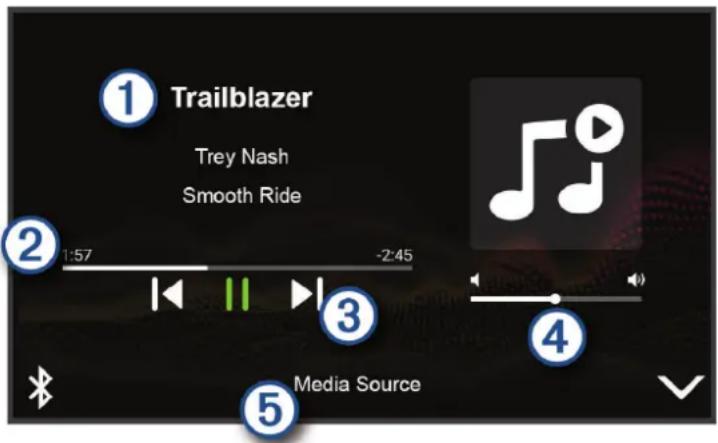
1 Informace o aktuálně přehrávaném médiu, jako je název, interpret, album, stanice nebo kanál.
② Průběh přehrávání aktuální položky.
③ Ovládací prvky přehrávání. Ovládací prvky se mění na základě zdroje poskytujícího média.
4 Ovládání hlasitosti. K nastavení hlasitosti můžete použít posuvník.
⑤ Název připojeného zdroje médií.
Přidání přehrávače hudby do mapy
Nástroj mapy Přehrávač hudby umožňuje ovládat z mapy přehrávání hudby.
1 Otevřete mapu.
2 Vyberte možnost ≥Ovládání hudby.
Na mapě se objeví zobrazí ovládací prvky přehrávače hudby.
Aplikace Garmin PowerSwitch™
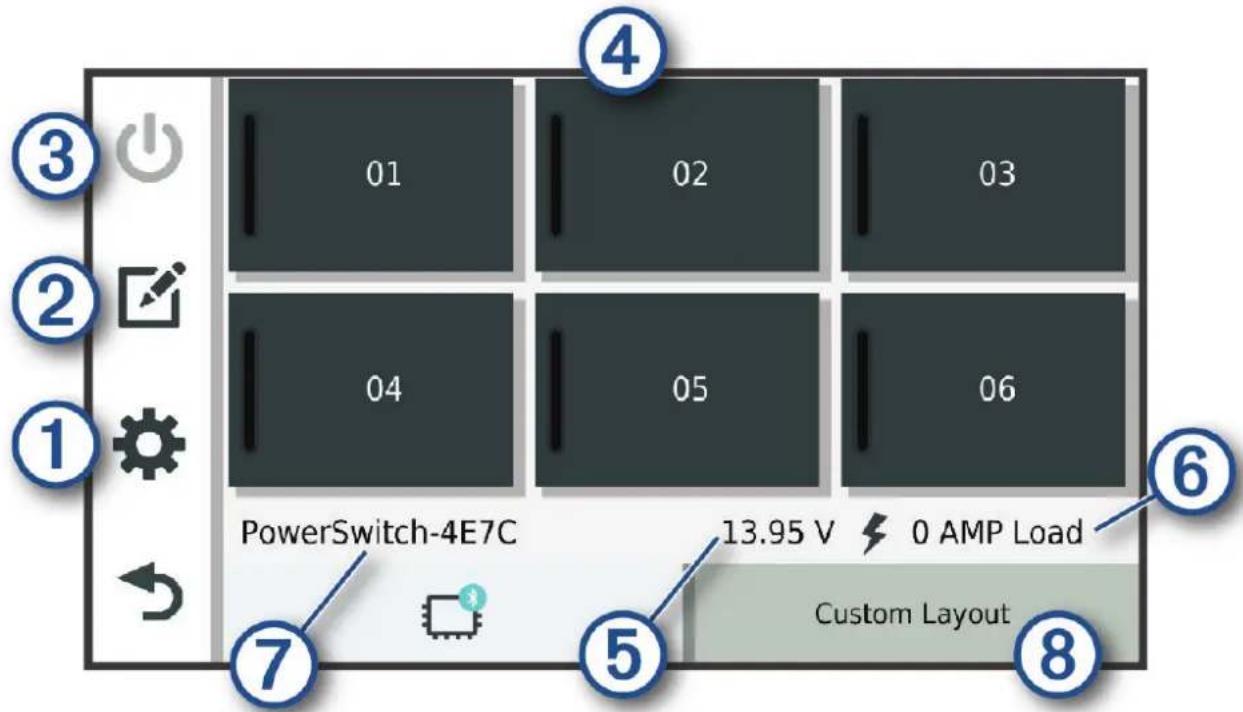
| 1 | Otevření menu nastavení aplikace |
| 2 | Přechod do režimu úprav k přizpůsobení rozvržení aplikace a funkcí |
| 3 | Vypnutí všech výstupů |
| 4 | Aktivace jednotlivých připojených výstupů |
| 5 | Zobrazení vstupního napětí |
| 6 | Zobrazení celkové intenzity elektrického proudu vybraného zařízení Garmin PowerSwitch |
| 7 | Zobrazení názvu zařízení |
| 8 | Zobrazení karet zařízení Garmin PowerSwitch a vlastních karet rozložení |
Aktivace vypínače
Než začnete k aktivaci spínače používat aplikaci Garmin PowerSwitch, musíte nainstalovat zařízení Garmin PowerSwitch do vozidla a spárovat jej s aplikací Garmin PowerSwitch.
K zapnutí nebo vypnutí spínače vyberte v aplikaci Garmin PowerSwitch zapínací tlačítko.
Vypnutí všech spínačů
Vyberte možnost
Přizpůsobení tlačítka
1 Na obrazovce aplikace Garmin PowerSwitch vyberte možnost ☑ Aplikace přejde do režimu úprav.
2 U tlačítka, které chcete přizpůsobit, vyberte možnost
3 Vyberte možnost:
- Chcete-li změnit název tlačítka, vyberte pole Označení tlačítka a zadejte název.
- Chcete-li tlačítku přidat ikonu, vyberte pole Ikona a vyberte ikonu.
- Chcete-li změnit barvu tlačítka, vyberte barvu.
- Chcete-li změnit režim tlačítka, vyberte režim tlačítka.
- Chcete-li upravit intenzitu spínače, použijte posuvník.
- Chcete-li nastavit, aby se tlačítko aktivovalo ovládacím vstupem, vyberte ovládací vstup.
4 Vyberte ikonu <
5 Vyberte možnost Hotovo.
Přírazení spínače ovládacímu vstupu
K zařízení Garmin PowerSwitch musíte připojit ovládací vstup, abyste mohli využívat funkce ovládacího vstupu. Můžete přířadit, aby se zapnul jeden nebo více spínačů, když zařízení Garmin PowerSwitch přijme signál z ovládacího vstupu.
1 Vyberte možnost
2 Vyberte své zařízení Garmin PowerSwitch.
3 Vyberte ovládací vstup.
4 Vyberte jeden nebo více spínačů.
Přidání vlastního rozložení
V aplikaci Garmin PowerSwitch si můžete vytvořit kartu s vlastním rozložením. Tlačítky přidanými do vlastního rozložení můžete ovládat více spínačů najednou.
1 V aplikaci Garmin PowerSwitch vyberte možnost ☑ Zařízení přejde do režimu úprav.
2 Vyberte možnost +
Přidání tlačítka do vlastního rozložení
1 V aplikaci Garmin PowerSwitch vyberte kartu vlastního rozložení.
2 Vyberte možnost
Aplikace přejde do režimu úprav.
3 Vyberte možnost Přidat tlačítko.
4 Na novém tlačítku vyberte možnost
5 Vyberte možnost:
- Chcete-li změnit název tlačítka, vyberte pole Označení tlačítka a zadejte název.
- Chcete-li tlačítku přidat ikonu, vyberte pole Ikona a vyberte ikonu.
- Chcete-li změnit barvu tlačítka, vyberte barvu.
6 Vyberte možnost Přidat akci.
7 V případě potřeby zvolte zařízení Garmin PowerSwitch a spínač.
8 Vyberte akci:
- Chcete-li nastavit, aby se tlačítko zapínalo nebo vypínalo s každým stisknutím, vyberte možnost Přepnout.
- Chcete-li nastavit, aby tlačítko zapínalo spínač, vyberte možnost Zapnout.
- Chcete-li nastavit, aby tlačítko vypínalo spínač, vyberte možnost Vypnout.
9 Vyberte režim tlačítka:
- Chcete-li nastavit, aby se tlačitko aktivovalo jedním dotykem, vyberte možnost Normální.
- Chcete-li nastavit, aby se tlačítko aktivovalo pouze při dotyku, vyberte možnost Krátkodobě.
- Chcete-li nastavit, aby se tlačítko opakovaně zapínalo a vypínalo, vyberte možnost Blikání a vyberte časové intervaly.
10 Je-li to třeba, použijte k nastavení jasu světel posuvník.
11 Vyberte možnost
12 V případě potřeby přidejte výběrem možnosti Přidat akci další akce tlačítka.
Pro každý spínač zařízení Garmin PowerSwitch můžete přidat jednu akci.
Uspořádání tlačítek ve vlastním rozložení
1 V aplikaci Garmin PowerSwitch vyberte kartu vlastního rozložení.
2 Vyberte možnost
Aplikace přejde do režimu úprav.
3 U tlačítka, které chcete přesunout, podržte ikonu a přetáhněte tlačítko do nové polohy.
Odstranění vlastního rozložení nebo tlačítka
1 V aplikaci Garmin PowerSwitch vyberte kartu vlastního rozložení.
2 Vyberte možnost
Aplikace přejde do režimu úprav.
3 Vyberte možnost:
- Chcete-li odstranit tlačítko, vyberte u tlačítka, které chcete odstranit, možnost .
- Chcete-li odstranit kartu rozložení, vyberte u karty rozložení možnost .
Postupy
Postupy slouží k automatizaci zařízení Garmin PowerSwitch. Když na svém kompatibilním navigačním zařízení Garmin definujete postup, dojde při splnění podmínek postupu k automatickému zapínání nebo vypínání spínačů. Můžete například nastavit postup, který zapne spínač v konkrétní čas každého dne nebo v případě, že vozidlo dosáhne konkrétní rychlosti. Postupy jsou k dispozici pouze při používání kompatibilního navigačního zařízení Garmin.
Přidání postupu
1 V aplikaci Garmin PowerSwitch vyberte možnost
Postupy.
2 V případě potřeby zvolte možnost Přidat postup.
3 Vyberte možnost Když.
4 Vyberte podmínku spuštění:
- Chcete-li nastavit, aby se spínač spustil při dosažení určité rychlosti vozidla, vyberte možnost Rychlost > Další a podle pokynů na obrazovce zadejte prahové hodnoty rychlosti.
- Chcete-li nastavit, aby se spínač spustil každý den v určitý čas, vyberte možnost Čas > Další a zadejte čas.
- Chcete-li nastavit, aby se spínač spustil při východu slunce, vyberte možnost Východ slunce.
- Chcete-li nastavit, aby se spínač spustil při západu slunce, vyberte možnost Západ slunce.
5 Vyberte možnost Přidat akci.
6 Vyberte zařízení, spínač, akci a režim tlačítka.
7 V případě potřeby použijte k nastavení stmívače posuvník.
8 Vyberte možnost Uložit.
Úprava postupu
1 V aplikaci Garmin PowerSwitch vyberte možnost
Postupy.
2 U postupu, který chcete upravit, vyberte ikonu

3 Vyberte možnost:
- Chcete-li změnit spouštění postupu, vyberte možnost Když a vyberte spouštěč.
- Chcete-li změnit akci, vyberte u akce, kterou chcete změnit, ikonu a aktualizujte akci.
- Chcete-li do postupu přidat akci, vyberte možnost Přidat akci a zadejte informace o akci.
4 Vyberte možnost Uložit.
Odstranění postupu
1 V aplikaci Garmin PowerSwitch vyberte možnost
Postupy.
2 U postupu, který chcete odstranit, vyberte možnost

Hlasový příkaz
POZNÁMKA: Hlasový příkaz není dostupný pro všechny jazyky a oblasti a nemusí být k dispozici u všech modelů.
POZNÁMKA: Navigace aktivovaná hlasem nemusí dosáhnout požadovaných výsledků, je-li používána v hlučném prostředí.
Hlasový příkaz umožňuje používat zařízení vyslovením slov a příkazů. Menu Hlasový příkaz zahrnuje hlasové výzvy a seznam dostupných příkazů.
Tipy pro hlasové pokyny
- Mluvte srozumitelně směrem k zařízení.
- Každý pokyn uved'te frází OK, Garmin.
- Omezte hluk na pozadí, například hovor v rádiu, aby zařízení mohlo pokyny lépe rozpoznat.
- Na výzvy ozývající se ze zařízení odpovídejte jak je třeba.
- Pokud nedostanete uspokojující odpověd', zkuste požadavek zadat jinak.
- Pokud zařízení na vaše požadavky nereaguje, zkontrolujte, zda není umístěno příliš blízko reproduktoru nebo větrání, neboť případný hluk může rušit vstup mikrofonu.
Aktivace navigace Garmin aktivované hlasem
Navigace Garmin aktivovaná hlasem umožňuje používat hlasové pokyny při vyhledávání poloh a adres, zahajovat trasy s podrobnými navigačními pokyny, telefonovat v režimu handsfree a podobně.
- Vyslovte frázi OK, Garmin a vyslovte, co potřebujete (v angličtině).
Můžete například vyslovit následující pokyny:
Kontrola času příjezdu do cíle
Když máte aktivní trasu, můžete si pomocí hlasového pokynu zkontrolovat odhadovaný čas příjezdu do cíle.
Uskutečnění telefonního hovoru pomocí hlasového příkazu
Pomocí hlasových pokynů můžete zavolat některému svému kontaktu z telefonního seznamu spárovaného smartphonu.
Vyslovte frázi OK, Garmin, call a vyslovte jméno kontaktu.
Můžete například vyslovit OK, Garmin, call Mom..
Změna nastavení zařízení hlasem
Vyslovením těchto frází můžete upravit nastavení zařízení na hodnotu od 0 do 10.
Vyberte možnost 📍 Telefon a vyberte svůj telefon.
Odpojit: Odpojí spárovaný telefon.
Název telefonu: Zobrazí název spárovaného telefonu. Můžete vybrat název a změnit tak, jak se bude zobrazovat na vaší navigaci.
Garmin Drive: Označuje, že je navigace připojena k aplikaci Garmin Drive ve vašem telefonu.
Odebrat zařízení: Odstraní připojené zařízení ze seznamu spárovaných zařízení. Tato možnost je k dispozici pouze po spárování zařízení.
Nastavení funkce Wi-Fi
Nastavení bezdrátové sítě vám umožňují spravovat sítě Wi-Fi.
Vyberte možnost Wi-Fi.
Wi-Fi: Zapne technologii Wi-Fi.
Uložené sítě: Umožňuje upravit nebo odstranit uložené sítě.
Vyhledat sítě: Vyhledá sítě Wi-Fi v blízkosti (Připojení k bezdrátové síti, strana 38).
Připojení k bezdrátové síti
Při prvním zapnutí vás zařízení vyzve k připojení k síti Wi-Fi a registrování vašeho zařízení. K síti Wi-Fi se rovněž můžete připojit z menu nastavení.
1 Vyberte možnost Wi-Fi.
2 V případě potřeby aktivujte pomocí možnosti Wi-Fi technologii Wi-Fi.
3 Vyberte možnost Vyhledat sítě.
Zařízení zobrazí seznam sítí Wi-Fi v blízkosti.
4 Vyberte bezdrátovou sít.
5 Pokud to bude potřeba, zadejte heslo pro síť a vyberte možnost Hotovo.
Zařízení se připojí k bezdrátové síti. Zařízení si zapamatuje informace o síti a při vaší příští návštěvě daného místa se automaticky připojí.
Nastavení mapy
Vyberte možnost 📍 Mapa.
Vozidlo: Nastaví ikonu vozidla, která představuje vaši pozici na mapě.
Zobrazení mapy jízdy: Nastaví perspektivu mapy.
Detail mapy: Nastaví úroveň detailů na mapě. Pokud zvolíte detailnější zobrazení, mapa se bude vykreslovat pomaleji.
Vrstvy mapy
Nastaví data nebo funkce, které se zobrazí na mapě.
Označení trasových bodů: Nastaví velikost označení trasových bodů na mapě.
Blokování trasových bodů: Skryje ikony trasových bodů při vysoké úrovni přiblížení mapy.
Automatické měřítko: Automaticky vybírá úroveň přiblížení pro optimální použití na mapě. Je-li vypnuté, je třeba provádět přiblížení nebo oddálení ručně.
Skip Next Stop Confirmation: Nastaví zobrazení potvrzovací zprávy, když na trase přeskočíte polohu.
myMaps: Možnost správy map nainstalovaných v zařízení.
Aktivace map
Je možné zapnout mapové produkty nainstalované v zařízení.
TIP: Chcete-li zakoupit další mapové produkty, přejděte na webovou stránku garmin.com/maps.
1 Vyberte možnost 📄Mapa > myMaps.
2 Vyberte mapu.
Nastavení navigace
Vyberte možnost 📍 Navigace.
Režim výpočtu: Nastaví předvolby přepočtu při navigaci mimo aktivní trasu.
Vyhýbat se: Nastaví, kterým typům silnic na trase se chcete vyhnout.
Vlastní objíždky: Umožní vám vyhnout se určitým oblastem nebo silnicím.
Doprava: Nastavuje možnosti pro dopravní funkce (Nastavení dopravy, strana 39).
Nízkoemisní zóny: Nastaví předvolby objížděk pro oblasti s ekologickými nebo emisními omezeními, která mohou být vyžadována pro vaše vozidlo.
Omezený režim: Zakáže všechny funkce, které vyžadují značnou míru pozornosti obsluhující osoby.
Simulátor GPS: Ukončí přijem signálu GPS v zařízení a šetří energii baterie.
Nastavení dopravy
V hlavním menu vyberte možnost 🌐Navigace > Doprava.
Doprava: Aktivuje funkci informací o dopravě.
Aktuální poskytovatel: Nastaví poskytovatele pro použití dopravních informací. Možnost Automaticky automaticky vybere nejlepší dostupné dopravní informace.
Předplatné: Zobrazí seznam aktuálních předplatných dopravních informací.
Optimalizovat trasu: Aktivuje v zařízení využívání optimalizované alternativní trasy automaticky nebo na vyžádání (Objížďka zpoždění na trase, strana 20).
Nastavení podpory řízení
Vyberte možnost 📍 Podpora řízení.
Upozornění pro řidiče: Umožňuje zapnout nebo vypnout upozornění na blížící se zóny nebo stav silnice (Asistenční funkce a upozornění pro řidiče, strana 8).
Upozornění na překročení rychlosti: Upozorní vás, pokud překračujete povolenou rychlost.
Tón při snížení rychlostního limitu: Upozorní vás, pokud se rychlostní limit sníží.
Upozornění na hranice zemí: Zobrazí upozornění při přechodu státní hranice.
Náhled trasy: Zobrazí náhled hlavních silnic na vaší trase po spuštění navigace.
Plánování přestávek: Připomíná, že si máte udělat přestávku, a zobrazuje služby na trase, pokud řídíte delší dobu. Upozornění na přestávky a návrhy služeb na trase si můžete zapnout nebo vypnout.
Varovné body: Upozorní vás, když se přiblížíte k rychlostním radarům nebo kamerám na semaforech.
Nastavení varovných bodů
POZNÁMKA: Musíte mít načteny uživatelské body zajmu (BZ), aby se zobrazila upozornění na varovné body.
POZNÁMKA: Tato funkce není k dispozici ve všech oblastech.
Vyberte možnost 🚙Podpora řízení > Varovné body.
Audio: Nastaví typ upozornění, které zazní při přiblížení k varovným bodům.
Upozornění: Nastaví typ varovných bodů, při nichž se mají přehrávat upozornění.
Nastavení kamery
V nastavení kamery můžete spravovat spárované kamery Garmin a nastavení kamer. Možnosti této nabídky se zobrazí pouze v případě, pokud je k zařízení Garmin DriveTrack připojena kamera. Informace o spárování kompatibilní kamery se zařízením Garmin DriveTrack najdete v příručce ke kameře.
Nastavení displeje
Vyberte možnost ♣ Displej.
Barevný režim: Umožní vybrat denní nebo noční barevný režim. Vyberete-li možnost Automaticky, zařízení bude denní nebo noční barvy nastavovat automaticky podle denní doby.
Jas: Umožní nastavit jas displeje.
Prodleva displeje: Umožní nastavit dobu nečinnosti zařízení čerpajícího energii z baterie, po které se přepne do režimu spánku.
Autom. pohotov. režim
Nastaví zařízení tak, aby přešlo do režimu spánku, když je nečinné a připojené k externímu napájení.
Snímek obrazovky: Umožňuje pořizovat snímky obrazovky zařízení. Snímky obrazovky jsou uloženy ve složce Screenshot v paměti zařízení.
Nastavení systému
Vyberte možnost 📍Systém.
Jazyk hlasové nápovědy: Nastaví jazyk pro hlasové výzvy.
POZNÁMKA: Změna jazyka textu nezpůsobí změnu jazyka dat zadaných uživatelem nebo mapových dat, například názvů ulic.
Jazyk klávesnice: Aktivuje jazyky klávesnice.
Jednotky: Nastaví měrné jednotky pro vzdálenost.
Aktuální čas: Umožňuje nastavit čas zařízení.
Formát času: Umožňuje vybrat zobrazení času ve 12hodinovém, 24hodinovém formátu nebo ve formátu UTC.
Formát souřadnic: Nastaví formát souřadnic a datum používané pro geografické souřadnice.
Nastavení zařízení a soukromí
Vyberte možnost 📍Zařízení.
Informace: Zobrazi číslo verze softwaru, číslo ID jednotky a informace o několika dalších softwarových funkcích.
Zámek obrazovky: Nastavuje možnosti pro vyžadování osobního identifikačního čísla (PIN) při každém zapnutí navigace (Zapnutí zámku obrazovky, strana 40).
Zákonné požadavky: Zobrazí zákonné značky a informace.
EULA: Zobrazí licenční dohody s koncovým uživatelem.
POZNÁMKA: Tyto informace potřebujete k aktualizaci systémového softwaru nebo nákupu doplňkových mapových dat.
Softwarové licence: Zobrazí informace o softwarové licenci.
Odesílání dat ze zařízení: Sdílení anonymních dat za účelem zlepšování zařízení.
Historie cestování: Umožňuje zařízení uložit záznam o všech místech, do kterých se dostanete. Umožní zobrazit protokol trasy, používat funkci Historie tras a používat navrhované trasy myTrends.
Vynulovat: Umožňuje vymazat historii cestování, obnovit nastavení nebo odstranit veškerá uživatelská data.
Zapnutí zámku obrazovky
Pro ochranu proti neoprávněnému přístupu k zařízení můžete zapnout funkci Zámek obrazovky, která bude vyžadovat zadání osobního identifikačního čísla (kódu PIN). Je-li tato funkce zapnutá, musíte při každém zapnutí zařízení odemknout obrazovku zadáním kódu PIN.
OZNÁMENÍ
Jestliže zapnete funkci Zámek obrazovky, nemůže podpora Garmin kód PIN zjistit ani k vašemu zařízení přístupovat. Je vaší odpovědností poskytnout kód PIN osobě, které dovolíte navigaci používat.
1 Vyberte 🎨 > Zařízení > Zámek obrazovky.
2 Proved'te jednu z následujících akcí:
- Chcete-li povolit zámek obrazovky a nastavit nový kód PIN, vyberte možnost Vyžadovat PIN a zadejte číslo PIN.
- Chcete-li změnit číslo kódu PIN, vyberte možnost Změnit kód PIN a zadejte číslo kódu PIN.
- Chcete-li vypnout zámek obrazovky, zrušte zaškrtnutí políčka Vyžadovat PIN.
Vynulování dat a nastavení
Zařízení nabízí několik možností odstranění uživatelských dat a obnovení všech nastavení na výchozí tovární hodnoty.
1 Vyberte možnost > Zařízení > Vynulovat.
2 Proved'te jednu z následujících akcí:
- Pokud chcete vymazat historii cestování, zvolte možnost Vym. historii cestování.
Tato možnost slouží k odstranění záznamů o všech místech, která jste navštívili. Neodstraní uložené polohy nebo nainstalované mapy.
- Chcete-li obnovit veškerá nastavení zařízení na výchozí tovární hodnoty, vyberte možnost Obnovit výchozí nastavení.
Tato možnost neslouží k odstranění žádných uživatelských dat.
- Pokud chcete odstranit všechna uživatelská data a obnovit všechna nastavení na výchozí tovární hodnoty, vyberte možnost Odstranit data a obnovit nastavení.
Tato možnost slouží k odstranění všech uživatelských dat, včetně uložených poloh, naposledy nalezených poloh a historie cestování. Nainstalované mapy se neodstraní.
Obnovení nastavení
Je možné obnovit kategorii nastavení nebo veškerá nastavení na výchozí hodnoty z výroby.
1 Vyberte možnost

2 V případě potřeby vyberte kategorii nastavení.
3 Vyberte možnost ≥Obnovit.
Informace o zařízení
Zobrazení elektronického štítku s informacemi o předpisech a údaji o kompatibilitě
1 V menu nastavení přejed'te prstem na konec menu.
2 Vyberte možnost Zařízení > Zákonné požadavky.
Technické údaje
| Rozsah provozních teplot | -20 až 55 °C (-4 až 131 °F) |
| Rozsah nabíjecí teploty 0 | až 45 °C (32 až 113 °F) |
| Vstup napájení | Napájení ve vozidle pomocí napájecího kabelu do vozidla. Sítové napájení pomocí volitelného příslušenství (pouze při použití v domácnosti a v kanceláři). |
| Typ baterie Dobíjecí lithium-ionotová baterie | |
| Bezdrátové frekvence | 2400–2483,5 MHz: <20 dBm5150–5250 MHz: <23 dBm5725–5850 MHz: <20 dBm |
| EU SAR Trup <0,386 W/kg | končetiny <0,557 W/kg |
Údržba zařízení
Centrum podpory Garmin
Nápovědu a informace, jako jsou například návody k produktům, často kladené dotazy, videa a zákaznická podpora, naleznete na webové stránce support.garmin.com.
Aktualizace map a softwaru prostřednictvím sítě Wi-Fi
OZNÁMENÍ
Aktualizace map a softwaru mohou vyžadovat stahování velkých souborů do zařízení. Na stahování se mohou vztahovat datové limity nebo poplatky vašeho poskytovatele připojení k internetu. Více informací o datových limitech a poplatcích vám poskytne váš poskytovatel připojení.
Mapy a software můžete aktualizovat, zatímco je zařízení připojeno k síti Wi-Fi poskytující přístup k internetu. Takto můžete zařízení udržovat aktualizované bez nutnosti připojení k počítači.
1 Připojte zařízení k síti Wi-Fi (Připojení k bezdrátové síti, strana 38).
Když je zařízení připojeno k síti Wi-Fi, zjišťuje dostupné aktualizace. Pokud je dostupná aktualizace, zobrazí se na ikoně hlavním menu symbol .
2 Vyberte možnost 📍Aktualizace.
Zařízení vyhledá aktualizace, které jsou k dispozici. Když je dostupná aktualizace, zobrazí se v části Mapa nebo Software položka K dispozici je aktualizace.
3 Proved'te jednu z následujících akcí:
- Chcete-li nainstalovat všechny dostupné aktualizace, vyberte možnost Instalovat vše.
- Chcete-li instalovat pouze aktualizace map, vyberte možnost Mapa > Instalovat vše.
- Chcete-li instalovat pouze aktualizace softwaru, vyberte možnost Software > Instalovat vše.
4 Přečtěte si licenční ujednání a výběrem možnosti Přijmout vše je všechna přijměte.
POZNÁMKA: Pokud s podmínkami licence nesouhlasíte, můžete vybrat možnost Odmítnout. Tím se proces aktualizace zastaví. Dokud nepřijmete licenční podmínky, nelze aktualizace nainstalovat.
5 S použitím přiloženého kabelu USB připojte zařízení k externímu napájení a vyberte možnost Pokračovat (Nabíjení zařízení, strana 44).
Pro dosažení nejlepších výsledků se doporučuje nabíječka USB, která poskytuje nabíjecí proud alespoň 2 A. Se zařízením bude pravděpodobně kompatibilní celá řada napájecích adaptérů USB pro smartphony, tablety nebo přenosná multimediální zařízení.
6 Ponechejte zařízení připojené k externímu napájení a v dosahu sítě Wi-Fi, dokud se proces aktualizace nedokončí.
TIP: Pokud se proces aktualizace map před dokončením přeruší nebo zruší, mohou v zařízení chybět data map. Oprava chybějících dat map bude vyžadovat opakovanou aktualizaci map prostřednictvím připojení Wi-Fi nebo aplikace Garmin Express.
Aktualizace map a softwaru pomocí služby Garmin Express
Pokud chcete stáhnout a nainstalovat nejnovější aktualizace map a softwaru pro vaše zařízení, můžete použít aplikaci Garmin Express.
1 Pokud nemáte aplikaci Garmin Express nainstalovanou ve svém počítači, přejděte na stránku garmin.com /express a proved'te její instalaci podle zobrazených pokynů (Instalace aplikace Garmin Express, strana 44).
2 Otevřete aplikaci Garmin Express.
3 Připojte zařízení k počítači pomocí kabelu USB.
Menší konec kabelu připojte k portu USB ①ha zařízení Garmin DriveTrack a větší konec připojte k dostupnému portu USB na počítači.
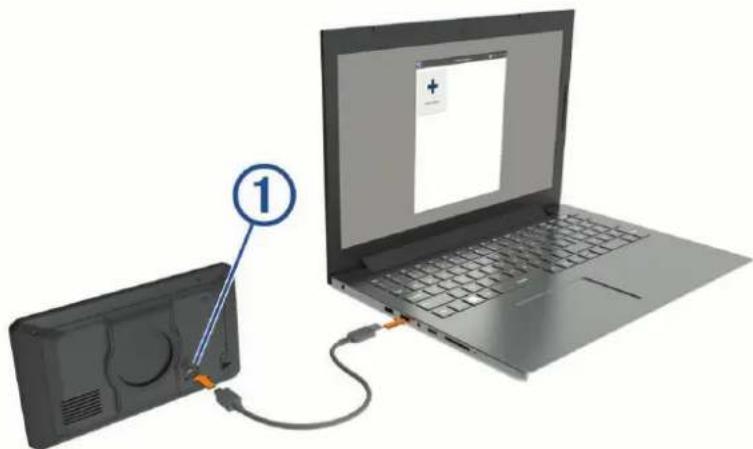
4 Na zařízení Garmin DriveTrack vyberte možnost Klepnutím se připojíte k počítači.
5 V aplikaci Garmin Express vyberte možnost Přidejte zařízení.
Aplikace Garmin Express vyhledá vaše zařízení a zobrazí jeho název a sériové číslo.
6 Klikněte na možnost Přidat zařízení, a podle zobrazených pokynů přidejte své zařízení do aplikace Garmin Express.
Po dokončení nastavení zobrazí aplikace Garmin Express aktualizace dostupné pro vaše zařízení.
Aktualizace jsou k dispozici
Poslední kontrola: Právě tedí

Instalovat vše
Odhadovaná doba instalace: 1 hodina a 37 minut Zobrazit podrobnosti
7 Vyberte možnost:
- Chcete-li nainstalovat všechny dostupné aktualizace, klikněte na možnost Instalovat vše.
- Pokud chcete instalovat konkrétní aktualizaci, klikněte na možnost Zobrazit podrobnosti a poté vedle požadované aktualizace na možnost Instalovat.
Aplikace Garmin Express stáhne a nainstaluje aktualizace do vašeho zařízení. Aktualizace map jsou velmi velké a tento proces může trvat delší dobu, pokud máte pomalé připojení k internetu.
POZNÁMKA: Pokud je aktualizace map pro interní úložiště zařízení příliš velká, může vás software kvůli zvýšení místa na ukládání vyzvat k instalaci karty microSD do zařízení (Vložení paměťové karty s mapami a daty, strana 53).
8 Dokončete instalaci aktualizací podle pokynů zobrazených během procesu aktualizace.
V průběhu procesu aktualizace může například aplikace Garmin Express požadovat odpojení a opětovné připojení zařízení.
Instalace aplikace Garmin Express
Aplikace Garmin Express je dostupná pro počítače Windows ^® a Mac ^® .
1 Na počítači přejděte na webové stránky garmin.com/express.
2 Vyberte možnost:
- Pokud chcete zobrazit systémové požadavky a ověřit, zda je aplikace Garmin Express kompatibilní s vaším počítačem, vyberte možnost Systémové požadavky.
- Pokud chcete provést instalaci do počítače Windows, vyberte možnost Soubor ke stažení pro systém Windows.
- Pokud chcete provést instalaci do počítače Mac, vyberte možnost Soubor ke stažení pro systém Mac.
3 Otevřete stažený soubor a postupujte podle pokynů na obrazovce a dokončete instalaci.
Nabíjení zařízení
POZNÁMKA: Tento výrobek třídy III musí být napájen zdrojem energie LPS.
Baterii v zařízení můžete nabíjet libovolným z těchto způsobů.
- Zařízení připojte k volitelnému příslušenství napájecího adaptéru, například k síťovému napájecímu adaptéru pro místní elektrickou síť.
Můžete zakoupit schválený adaptér Garmin AC-DC, vhodný pro použití v domácnosti a v kanceláři, od prodejce Garmin nebo na adrese www.garmin.com. Pokud je zařízení připojeno k adaptéru jiného výrobce, může se nabíjet pomalu.
Péče o zařízení
OZNÁMENÍ
Vyvarujte se upuštění zařízení na zem.
Neskladujte zařízení na místech, která jsou vystavena zvýšenému působení extrémních teplot, protože by mohlo dojít k jeho poškození.
Nikdy nepoužívejte pro ovládání dotykové obrazovky tvrdé nebo ostré předměty, mohlo by dojít k jejímu poškození.
Nevystavujte zařízení působení vody.
Čištění vnějšího krytu
OZNÁMENÍ
Nepoužívejte chemické čističe a rozpouštědla, protože by mohly poškodit plastové součásti.
1 Vyčistěte vnější kryt zařízení (kromě dotykové obrazovky) pomocí tkaniny namočené v roztoku jemného čistícího prostředku.
2 Otřete ho do sucha.
Čištění portu USB
1 Vypněte nařízení a odpojte je od napájení.
2 Vyčistěte port USB měkkým, čistým hadříkem bez chloupků nebo bavlněnou tyčinkou.
POZNÁMKA: Hadřík nebo tyčinku můžete v případě potřeby navlhčit izopropylalkoholem.
3 Než zařízení znovu připojíte k napájení, počkejte, až port úplně vyschne.
Čištění dotykové obrazovky
1 Použijte jemnou, čistou tkaninu, která nepouští chloupky.
2 V případě potřeby tkaninu lehce navlhčete vodou.
3 Pokud používáte vlhkou tkaninu, vypněte zařízení a odpojte zařízení od zdroje napájení.
4 Jemně tkaninou otřete obrazovku.
Restartování zařízení
Přestane-li zařízení fungovat, můžete jej restartovat.
Na 12 sekund podržte tlačítko napájení.
Vyjmutí zařízení, kolébky a přísavného držáku
Vyjmutí přísavného držáku z čelního skla
1 Páčku přísavného držáku přitáhněte směrem k sobě.
2 Jazýček přísavného držáku přihněte směrem k sobě.
Vyjmutí kolébky z přísavného držáku
1 Kolébku natočte doprava nebo doleva.
2 Zatlačte na kolébku, dokud se neuvolní kulový kloub držáku.
Odstranění problémů
Přísavný držák na čelním skle nedrží
1 Očistěte přísavný držák i sklo čisticím alkoholem.
2 Osušte je čistým, suchým hadříkem.
3 Upevněte přísavný držák (Co je třeba vzít v úvahu při montáži, strana 2).
Zařízení nevyhledává satelitní signály
- Zkontrolujte, zda je simulátor GPS vypnutý (Nastavení navigace, strana 38).
- Zařízení vezměte mimo garáže a dál od vysokých budov a stromů.
- Stůjte v klidu po dobu několika minut.
Zařízení se ve vozidle nenabíjí
- Ověřte, zda je vozidlo v provozu a dodává elektrinu do elektrické zásuvky.
- Ověřte, zda se teplota v interiéru vozidla pohybuje v rozmezí nabíjecí teploty uvedené v technických údajích.
• V pojistkové skříňce vozidla zkontrolujte, zda není poškozená elektrická zásuvka automobilu.
Baterie nevydrží příliš dlouho nabitá
- Snižte jas obrazovky (Nastavení displeje, strana 39).
- Zkratte dobu prodlevy displeje (Nastavení displeje, strana 39).
- Snižte hlasitost (Úprava hlasitosti, strana 6).
- Když technologii Wi-Fi nepoužíváte, vypněte ji (Připojení k bezdrátové síti, strana 38).
- Když zařízení nepoužíváte, přepněte ho do úsporného režimu (Zapnutí nebo vypnutí zařízení, strana 4).
- Udržujte zařízení v prostředí bez extrémních teplot.
- Nevystavujte zařízení přímému slunečnímu záření.
Moje zařízení se nepřipojí k telefonu
- Vyberte možnost telefon a zkontrolujte, zda je váš telefon spárovaný s navigací.
- Zapněte v telefonu bezdrátovou technologii Bluetooth a umístěte ho do dosahu 10 m (33 stop) od zařízení.
- Zkontrolujte, jestli je váš telefon kompatibilní.
Další informace najdete na webové stránce www.garmin.com/bluetooth. - Restartujte telefon.
- Znovu provedte proces spárování.
Aby bylo možné proces spárování opakovat, je nutné zrušit párování telefonu a zařízení (Odstranění spárovaného telefonu, strana 28) a znovu provést celý proces spárování.
Dodatek
Zobrazení stavu signálu GPS
Na tři sekundy podržte tlačítko
Garmin PowerSwitch
VAROVÁNÍ
Společnost Garmin důrazně doporučuje, aby zařízení instalovala zkušená osoba kvalifikovaná v oboru elektrických systémů. Nesprávné zapojení napájecího kabelu může vést k poškození vozidla nebo baterie a může způsobit zranění osob.
Připojené zařízení Garmin PowerSwitch můžete využít k ovládání světel, ventilátorů a dalších prvků ze zařízení Garmin DriveTrack.
Co je třeba vzít v úvahu při montáži
- Zařízení musí být nainstalováno v blízkosti baterie a musí být v dosahu dodaného napájecího kabelu.
- Montážní povrch musí být dostatečně pevný, aby unesl hmotnost zařízení.
- Místo musí poskytovat dostatek prostoru pro pokládání a připojení všech kabelů.
Instalace zařízení
Než zařízení nainstalujete, musíte vybrat montážní místo a zakoupit příslušný montážní materiál pro daný povrch.
OZNÁMENÍ
Při předvrtání otvorů a instalaci držáku do vozidla se vyhněte kabeláži, měřidlům, airbagům, krytům airbagů, klimatizaci a vytápění a podobně. Společnost Garmin neodpovídá za žádné škody ani následky způsobené instalací.
1 Umístěte držák na vybrané místo.
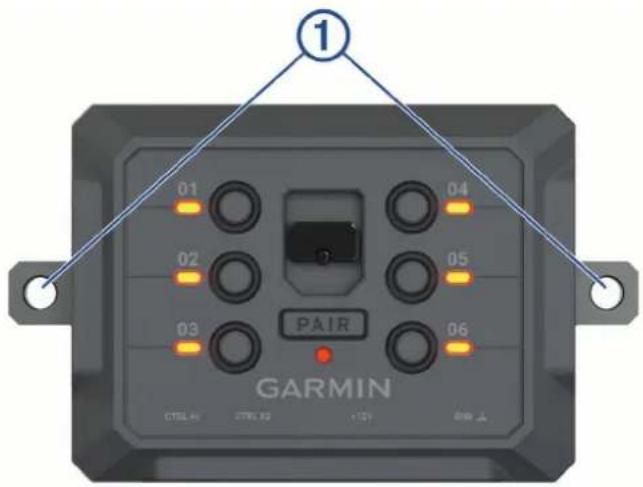
2 Použijte držák jako šablonu a označte si dvě místa pro šrouby ①
3 Vyvrtejte předem otvory (volitelné).
U některých typů instalačního materiálu není předvrtání otvorů nutné. Nikdy nevrtejte skrz držák.
4 Bezpečně upevněte držák k povrchu pomocí montážního materiálu vhodného pro daný montážní povrch.
Otevření předního krytu
Chcete-li provést elektrické zapojení, musíte otevřít přední kryt.
1 Vytáhněte západku předního krytu ① otočte ji proti směru hodinových ručiček.
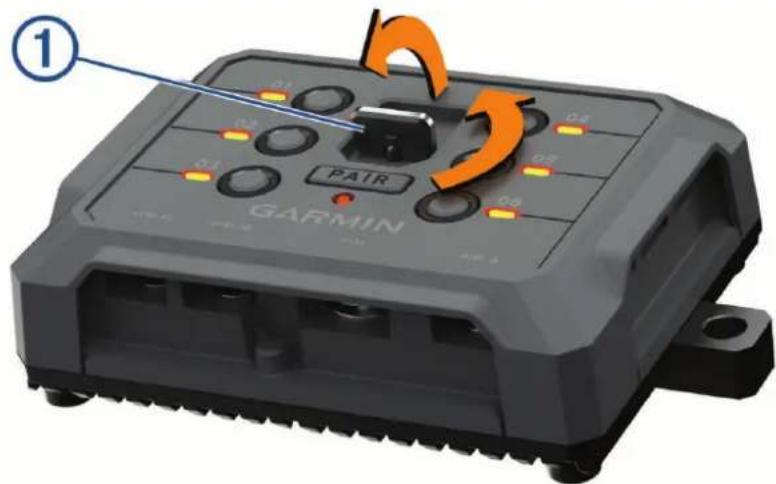
2 Sejměte prední kryt ze zařízení.
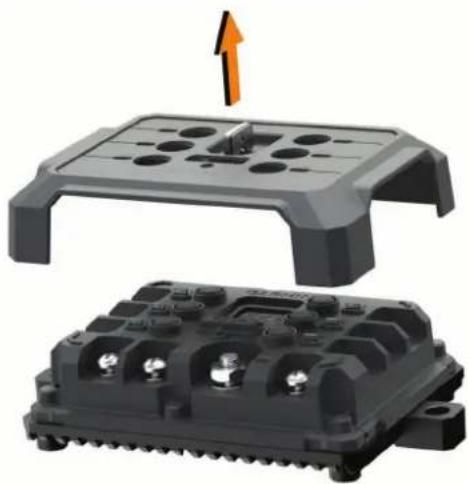
Připojení příslušenství
OZNÁMENÍ
Nepoužívejte zařízení k ovládání ani napájení navijáku. Nedodržení tohoto upozornění může vést k poškození vozidla nebo zařízení.
K výstupní svorce příslušenství nepřipojujte zdroj napájení. Nedodržení tohoto upozornění může vést k poškození vozidla nebo zařízení.
Požadavky pro příslušenství:
- Před zapojením každého příslušenství k zařízení Garmin PowerSwitch ověřte jeho jmenovitý proud. Zařízení podporuje příslušenství s až 30 A na každý kanál a maximálně 100 A na celý systém.
- Pro příslušenství, které používá 20 až 30 A, použijte kabely 10 AWG (6 mm ^2 ).
- Pro příslušenství, které používá 10 až 20 A, použijte kabely 12 AWG (4 mm ^2 ).
- Pro příslušenství, které používá méně než 10 A, použijte kabely 14 AWG (2,5 mm ^2 ).
- Pro všechna připojení příslušenství použijte svorky s vhodnou velikostí.
• Všechny konektory pevně nakrimpujte.
1 Připojte kladný vodič z příslušenství ① k jedné ze svorek pro příslušenství ② na zařízení Garmin PowerSwitch.
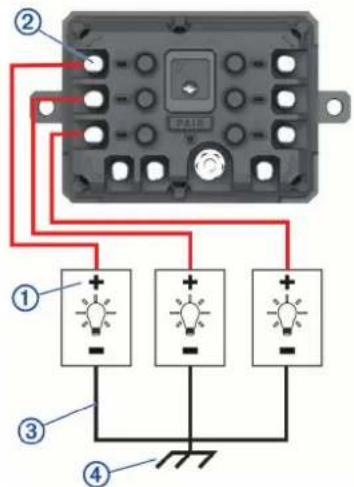
2 Připojte záporný nebo zemnicí vodič ③ k nenatřenému zemnicímu šroubu ④ na rámu vozidla, k zemnicímu distribučnímu bloku nebo přímo k záporné svorce baterie.
⚠ UPOZORNĚNÍ
Zemnicí vodiče příslušenství nepřipojujte k zemnicí svorce (GND) na zařízení Garmin PowerSwitch. Mohlo by dojít ke zranění, poškození majetku nebo ovlivnění fungování zařízení.
3 Zkontrolujte, zda jsou veškerá elektrická zapojení řádně připevněna a v průběhu používání se neuvolní.
Připojení ovládacího vstupu
Chcete-li umožnit, aby zařízení Garmin PowerSwitch zapínalo přizpůsobitelné výstupy, můžete připojit řídicí svorky. Spínač zapalování vozidla můžete například připojit ke svorce ovládacího vstupu, aby se s každým nastartováním vozidla automaticky zapínalo i příslušenství. Řídicí svorky detekují signál od 3,3 V do 18 V. Funkce výstupu lze nakonfigurovat pomocí aplikace Garmin PowerSwitch.
Připojte řídicí vodič z řídicího zdroje ve vozidle k jedné ze dvou řídicích svorek na zařízení Garmin PowerSwitch.
Připojení zařízení k napájení ve vozidle
Než budete moci zařízení připojit k napájení ve vozidle, musíte z +12V svorky na zařízení sejmout varovný štítek. Během ovládání zařízení se vždy musíte ujistit, že jsou všechna elektrická zapojení pevně připevněna a neuvolní se.
1 Připojte konec s velkým očkem dodaného zemnicího vodiče ① k záporné svorce akumulátoru vozidla.
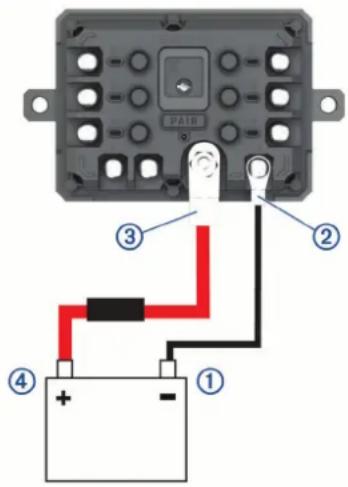
2 Připojte konec s malým očkem zemnicího vodiče ke svorce GND ② na zařízení.
3 Připojte konec s malým očkem dodaného 12V kabelu k +12V svorce ③ na zařízení.
4 Utáhněte matici ^3/_8 palce na svorce +12 V na maximální utahovací moment 4,52 Nm (40 lbf/in). Je nutné se ujistit, že matici nelze povolit rukou.
OZNÁMENÍ
Svorku +12 V neutahujte nadměrně, abyste zabránili poškození svorky.
5 Připojte konec s velkým očkem 12V kabelu (ke kladné svorce akumulátoru vozidla.
Párování s navigačním zařízením Garmin
Své zařízení Garmin PowerSwitch můžete spárovat s kompatibilním navigačním zařízením Garmin.
1 Zapněte napájení zařízení Garmin PowerSwitch a umístěte kompatibilní navigační zařízení Garmin do vzdálenosti 1 m (3,3 stopy) od něj.
2 V kompatibilním navigačním zařízení otevřete aplikaci Garmin PowerSwitch.
3 Dokončete párování a nastavení podle pokynů na obrazovce.
Zobrazí se hlavní panel aplikace. Po spárování se zapnutá zařízení automaticky připojí, pokud jsou v dosahu.
Technické údaje zařízení Garmin PowerSwitch
| Rozměry (H × Š × V) 75 × 125 × 32 mm (2,95 × 4,92 × 1,26 palce) | |
| Rozsah provozních teplot -25 až 85 °C (-13 až 185 °F) | |
| Bezdrátová frekvence 2,4 GHz při +15 dBm | |
| Vstup napájení Od 12 do 16 V pomocí dodaného napájecího kabelu vozidla | |
| Maximální výstup příslušenství 30 A | |
| Maximální výstup systému 100 A | |
| Odběr proudu se všemi výstupy vypnutými 3 mA | |
| Stupeň vodotěsnosti IEC 60529 IPX7 | 1 |
Odstranění problémů
Zařízení Garmin PowerSwitch nezachovává připojení
- Ověřte, zda je zařízení Garmin PowerSwitch napájeno.
- Ověřte, zda je ve spárovaném navigačním zařízení nebo telefonu povolena technologie Bluetooth.
- Přesuňte navigační zařízení nebo telefon blíže k zařízení Garmin PowerSwitch.
- Ověřte, zda akumulátor vozidla dodává napájení alespoň 12 V.
Zařízení Garmin PowerSwitch automaticky vypíná všechny výstupy, aby šetřilo akumulátor vozidla, pokud přijímá méně než 11 V (Příslušenství se nenapájí, strana 51).
Příslušenství se nenapájí
- Ověřte, zda je zařízení Garmin PowerSwitch napájeno z akumulátoru vozidla.
- Ověřte, zda akumulátor vozidla dodává napájení alespoň 12 V.
Zařízení Garmin PowerSwitch automaticky vypíná všechny výstupy, aby šetřilo akumulátor vozidla, pokud přijímá méně než 11 V. Zařízení výstupy opět zapne, jakmile začne přijímat více než 12 V.
- Zkontrolujte, zda jsou všechna elektrická zapojení řádně připevněna, aby se neuvolnila během jízdy.
- Ověřte, zda každé připojené příslušenství odebírá méně než 30 A.
Pokud příslušenství odebírá více než 30 A, zařízení příslušný výstup automaticky vypne.
- Ověřte, zda celkové zatížení systému nepřekračuje 100 A.
Pokud zařízení detekuje zatížení systému, které je vyšší než 100 A, automaticky vypne všechny výstupy.
- U všech elektrických zapojení zkontrolujte, zda nedošlo ke zkratu.
Bezdrátové kamery
OZNÁMENÍ
Některé jurisdikce používání připevněných kamer nebo podobných příslušenství regulují nebo zakazují. Je vaší odpovědností seznámit se s platnými zákony a právy na ochranu soukromí v jurisdikcích, kde hodláte zařízení používat, a dodržovat je.
Zařízení může zobrazovat video z jedné nebo více připojených bezdrátových kamer (prodávány samostatně).
Spárování kamery BC™ 50 s navigačním zařízením Garmin
Kameru BC™ 50 můžete spárovat s kompatibilním navigačním zařízením Garmin. Informace o kompatibilitě zařízení naleznete na webové stránce garmin.com/backupcamera.
1 Aktualizujte software navigačního zařízení na nejnovější verzi.
Zařízení nemusí podporovat kameru BC™ 50, která nemá nejaktuálnější software. Informace o aktualizaci softwaru zařízení naleznete v návodu k obsluze navigačního zařízení.
2 Vyberte možnost 🎨 > Kamery > Přidat novou kameru.
3 Podle pokynů na obrazovce dokončete párování a nastavení kamery.
Když kameru spárujete, při příštím zapnutí se k navigačnímu zařízení Garmin připojí automaticky.
Zobrazení videa ze zadní kamery
VAROVÁNÍ
Toto zařízení je navrženo tak, aby při správném používání zvyšovalo přehled o situaci na silnici. Při nesprávném použití může displej zařízení odvést vaši pozornost, což může mít za následek nehodu, která může vést ke smrti nebo vážnému zranění. Informace zobrazené na zařízení kontrolujte jedním pohledem. Vždy věňujte pozornost okolí, nesledujte dlouze displej zařízení ani svoji pozornost jeho sledováním nerozptylujte. Soustředění na displej může způsobit, že přehlédnete překážky či nebezpečné situace.
Po spárování kamery s kompatibilním navigačním zařízením Garmin se pohled z kamery zobrazí automaticky po zapnutí navigačního zařízení a můžete ho také kdykoli zobrazit ručně.
- Pokud je navigační zařízení připojeno k elektrické zásuvce ovládané zapalováním (doporučeno), zapněte napájení vozidla.
- Pokud je navigační zařízení připojeno k trvale napájené elektrické zásuvce, zapněte navigační zařízení.
- Chcete-li záběr kamery zobrazit ručně, vyberte možnost .
- Chcete-li záběr kamery zobrazit nebo skrýt pomocí hlasových příkazů, řekněte Zobrazit video nebo Skrýt video.
POZNÁMKA: Hlasové příkazy nejsou dostupné na všech navigačních zařízeních. Hlasové příkazy se mohou lišit v závislosti na modelu navigačního zařízení. Tato funkce není k dispozici pro všechny jazyky nebo může vyžadovat dodatečné nastavení navigačního zařízení pro některé jazyky. Další informace naleznete v aplikaci OK, Garmin na navigačním zařízení, popřípadě v návodu k obsluze navigačního zařízení.
Zobrazí se záběr kamery. Když kamera zjistí, že se vozidlo pohybuje vpřed, automaticky přestane vysílat obraz a navigační zařízení se vrátí do běžného režimu. Zobrazování videa z kamery se automaticky ukončí po 2 minutách a 30 sekundách bez ohledu na to, zda se vozidlo pohnulo vpřed.
Přepnutí kamery
Pokud do zařízení prénáši signál více zadních kamer, můžete mezi jednotlivými pohledy přepínat.
V zobrazení kamery zvolte požadovanou akci:
• Vyberte položku .
- Klepněte na obrazovku a dole vyberte kameru.
Zobrazí se prěnos z kamery.
Změna orientace kamery
Podle toho, kde je kamera ve vozidle umístěna, se na zařízení může zobrazovat stranově nebo výškově otočený obraz. Zobrazení můžete upravit otočením obrazu na vodorovné ose nebo překlopením na svislé ose.
1 V zobrazení kamery zvolte požadovanou akci:
• Vyberte možnost >Upravit video.
- Klepněte na obrazovku a vyberte možnost .
2 Vyberte možnost a obratte snímek, nebo a snímek překlopte.
3 Vyberte možnost √
Správa dat
Zařízení má slot na paměťovou kartu pro další ukládání dat.
POZNÁMKA: Zařízení je kompatibilní se systémem Windows 7 a novějším a Mac OS 10.7 a novějším.
Informace o paměťových kartách
Paměťové karty lze koupit od prodejce elektroniky nebo můžete zakoupit předem nainstalovaný mapový software společnosti Garmin (www.garmin.com). Paměťové karty můžete použít k ukládání souborů, například map nebo vlastních bodů zájmu.
Vložení paměťové karty s mapami a daty
Vložením paměťové karty můžete zvýšit kapacitu úložiště map a dalších dat v zařízení. Paměťové karty lze koupit u prodejců elektroniky. Zařízení podporuje paměťové karty microSD s kapacitou 4 až 256 GB. Paměťové karty musí být naformátovány pro systém souborů FAT32. Paměťové karty s kapacitou větší než 32 GB je nutné v zařízení nejprve naformátovat.
1 Vyhledejte na zařízení slot pro paměťovou kartu s mapami a daty (Přehled zařízení, strana 1).
2 Vložte paměťovou kartu do slotu.
3 Kartu zatlačte dovnitř, až zacvakne na místo.
Připojení zařízení k počítači
Zařízení můžete připojit k počítači kabelem USB-C.
1 Připojte kabel do portu USB-C na zařízení.
2 Druhou koncovku kabelu zapojte do portu v počítači.
3 Na zařízení Garmin DriveTrack vyberte možnost Klepnutím se připojíte k počítači.
Na obrazovce zařízení se zobrazí obrázek zařízení připojeného k počítači.
V závislosti na operačním systému počítače se zařízení objeví jako prěnosné zařízení, vyměnitelná jednotka nebo vyměnitelný disk.
POZNÁMKA: Počítače Mac ve výchozím nastavení zařízení nedetekují. Chcete-li pracovat se soubory ze zařízení, je třeba využít software Garmin Express.
Přenos dat z počítače
1 Připojte zařízení k počítači (Připojení zařízení k počítači, strana 53).
V závislosti na operačním systému počítače se zařízení objeví jako prěnosné zařízení, vyměnitelná jednotka nebo vyměnitelný disk.
2 V počítači otevřete prohlížeč souborů.
3 Vyberte soubor.
4 Vyberte možnost Upravit > Kopírovat.
5 Procházením vyhledejte složku v zařízení.
POZNÁMKA: V případě vyměnitelných jednotek nebo disků byste neměli soubory ukládat do složky Garmin.
6 Vyberte možnost Upravit > Vložit.
Nákup doplňkových map
1 Přejděte na stránku produktu na webu garmin.com.
2 Klikněte na kartu Maps.
3 V případě potřeby vyberte kontinent a typ mapy.
4 Vyberte mapu.
5 Postupujte podle pokynů na displeji.
Zakoupení příslušenství
- Volitelné příslušenství si můžete objednat na stránkách garmin.com nebo od prodejce společnosti Garmin.
support.garmin.com



- Obsah
- Začínáme.... 1
- Sledování psů...... 6
- Asistenční funkce a upozornění pro řidiče.... 8
- Vyhledávání a ukládání poloh...... 9
- Navigace k cíli.... 15
- Používání mapy...... 21
- Služby Live, dopravní informace a propojení s telefonem.... 25
- Doprava....28
- Používání aplikací...... 29
- Hlasový příkaz......36
- Nastavení...... 37
- Informace o zařízení......41
- Údržba zařízení...... 41
- Odstranění problémů...... 45
- Dodatek......46
- Začínáme
- VAROVÁNÍ
- Přehled zařízení
- Co je třeba vzít v úvahu při montáži
- Upevnění a napájení zařízení Garmin DriveTrack 72 ve vozidle
- Zapnutí nebo vypnutí zařízení
- Příjem signálů GPS
- Otevření aplikace
- Ikony stavové lišty
- Používání dotykové obrazovky
- Nastavení jasu obrazovky
- Úprava hlasitosti
- Sledování psů
- Příjem dat z prénosného zařízení
- Ikony stavu psa
- Zobrazení psů na mapě
- Nastavení zařízení pro sledování psů
- Asistenční funkce a upozornění pro řidiče
- ⚠ UPOZORNĚNÍ
- Aktivace nebo deaktivace upozornění pro řidiče
- Kamery na semaforech a rychlostní radary
- OZNÁMENÍ
- Vyhledávání a ukládání poloh
- Hledání polohy prostřednictvím řádku pro vyhledávání
- Nalezení adresy
- Výsledky hledání polohy
- Změna oblasti vyhledávání
- Body zájmu
- Tripadvisor
- Hledání bodů zájmu aplikace Tripadvisor
- Foursquare
- Vyhledání bodů zájmu pomocí služby Foursquare
- Zobrazení podrobností o poloze služby Foursquare
- Hledání polohy podle kategorie
- Parkoviště
- Vyhledání parkování v blízkosti aktuální polohy
- Nástroje pro hledání
- Hledání křižovatky
- Hledání polohy pomocí souřadnic
- Zobrazení naposledy nalezených pozic
- Vymazání seznamu naposledy nalezených poloh
- Zobrazení aktuálních informací o poloze
- Vyhledání záchranných složek a paliva
- Získání popisu trasy do aktuální polohy
- Přidání zkratky
- Odebrání zkratky
- Ukládání poloh
- Uložení polohy
- Uložení aktuální polohy
- Úprava uložené polohy
- Odstranění uložené polohy
- Navigace k cíli
- Trasy
- Zahájení trasy
- Zahájení trasy s použitím mapy
- Cesta domů
- Úprava domovské destinace
- Vaše trasa na mapě
- Sledování odboček a změn směru jízdy
- Zobrazení celé trasy na mapě
- Příjezd do cíle
- Parkování v blízkosti cíle
- Změna aktivní trasy
- Přidání pozice k trase
- Tvarování trasy
- Použití objížďky
- Změna režimu pro výpočet trasy
- Zastavení trasy
- Používání navržených tras
- Objížd'ka zpoždění, mýtného a oblastí
- Objížd'ka zpoždění na trase
- Funkce vyhnutí se silnicím
- Objížd'ka nízkoemisních zón
- Vlastní objížďky
- Objížd'ka cesty
- Objížd'ka oblasti
- Deaktivování vlastních objížděk
- Odstranění vlastních objížděk
- Používání mapy
- Nástroje mapy
- Zobrazení nástroje mapy
- Změna mapových zkratek
- Po cestě
- Zobrazení nadcházejících poloh
- Přizpůsobení kategorií Po cestě
- Města před vámi
- Zobrazení blížících se měst a služeb u dálnice
- Informace o cestě
- Zobrazení dat cesty na mapě
- Přizpůsobení datových polí trasy
- Prohlížení historie trasy
- Vynulování informací o trase
- Zobrazení nadcházející dopravy
- Zobrazení dopravy na mapě
- Vyhledávání dopravních událostí
- Přizpůsobení mapy
- Přizpůsobení vrstev mapy
- Změna datového pole mapy
- Změna perspektivy mapy
- Služby Live, dopravní informace a propojení s telefonem
- Párování se smartphonem
- Vyhledání adresy nebo lokality pomocí aplikace Garmin Drive
- Chytrá oznámení
- Příjem oznámení při sledování mapy
- Volání pomocí sady handsfree
- Aktivace telefonování handsfree
- Uskutečnění hovoru
- Volání domů
- Volání pomocí hlasového vytáčení
- Příjem hovoru
- Používání možností v průběhu hovoru
- Zapnutí a vypnutí funkcí Bluetooth
- Zobrazení nebo skrytí oznámení aplikace
- Odpojení zařízení Bluetooth
- Odstranění spárovaného telefonu
- Doprava
- Příjem dopravních informací pomocí telefonu
- Používání aplikací
- Plánovač tras
- Plánování trasy
- Úprava a změna pořadí poloh na trase
- Navigace k uložené trase
- Úprava a uložení aktivní trasy
- Import tras pomocí pamětové karty
- Sdílení uložené položky
- Synchronizace dat s účtem Garmin
- Odstranění trasy
- Zobrazení předchozích tras a cílů
- Satelitní snímky BirdsEye Direct
- Stahování satelitních snímků BirdsEye Direct
- Zobrazení předpovědi počasí
- Zobrazení meteorologického radaru
- Zobrazení počasí poblíž jiného města
- Přehrávač hudby
- Přidání přehrávače hudby do mapy
- Aktivace vypínače
- Vypnutí všech spínačů
- Přizpůsobení tlačítka
- Přírazení spínače ovládacímu vstupu
- Přidání vlastního rozložení
- Přidání tlačítka do vlastního rozložení
- Uspořádání tlačítek ve vlastním rozložení
- Odstranění vlastního rozložení nebo tlačítka
- Postupy
- Přidání postupu
- Úprava postupu
- Odstranění postupu
- Hlasový příkaz
- Tipy pro hlasové pokyny
- Aktivace navigace Garmin aktivované hlasem
- Kontrola času příjezdu do cíle
- Uskutečnění telefonního hovoru pomocí hlasového příkazu
- Změna nastavení zařízení hlasem
- Nastavení funkce Wi-Fi
- Připojení k bezdrátové síti
- Nastavení mapy
- Aktivace map
- Nastavení navigace
- Nastavení dopravy
- Nastavení podpory řízení
- Nastavení varovných bodů
- Nastavení kamery
- Nastavení displeje
- Nastavení systému
- Nastavení zařízení a soukromí
- Zapnutí zámku obrazovky
- Vynulování dat a nastavení
- Obnovení nastavení
- Informace o zařízení
- Zobrazení elektronického štítku s informacemi o předpisech a údaji o kompatibilitě
- Údržba zařízení
- Centrum podpory Garmin
- Aktualizace map a softwaru prostřednictvím sítě Wi-Fi
- Aktualizace map a softwaru pomocí služby Garmin Express
- Aktualizace jsou k dispozici
- Vyberte možnost:
- Instalace aplikace Garmin Express
- Nabíjení zařízení
- Péče o zařízení
- Čištění vnějšího krytu
- Čištění portu USB
- Čištění dotykové obrazovky
- Restartování zařízení
- Vyjmutí zařízení, kolébky a přísavného držáku
- Vyjmutí přísavného držáku z čelního skla
- Vyjmutí kolébky z přísavného držáku
- Odstranění problémů
- Přísavný držák na čelním skle nedrží
- Zařízení nevyhledává satelitní signály
- Zařízení se ve vozidle nenabíjí
- Baterie nevydrží příliš dlouho nabitá
- Moje zařízení se nepřipojí k telefonu
- Dodatek
- Zobrazení stavu signálu GPS
- Garmin PowerSwitch
- Instalace zařízení
- Otevření předního krytu
- Připojení příslušenství
- Připojení ovládacího vstupu
- Připojení zařízení k napájení ve vozidle
- Párování s navigačním zařízením Garmin
- Zařízení Garmin PowerSwitch nezachovává připojení
- Příslušenství se nenapájí
- Bezdrátové kamery
- Spárování kamery BC™ 50 s navigačním zařízením Garmin
- Zobrazení videa ze zadní kamery
- Přepnutí kamery
- Změna orientace kamery
- Správa dat
- Informace o paměťových kartách
- Vložení paměťové karty s mapami a daty
- Připojení zařízení k počítači
- Přenos dat z počítače
- Nákup doplňkových map
- Zakoupení příslušenství
Značka : GARMIN
Model : DriveTrack 72
Kategorie : GPS