IFP6563-2C - Nezařazeno VIEWSONIC - Bezplatný návod k obsluze
Najděte návod k zařízení zdarma IFP6563-2C VIEWSONIC ve formátu PDF.


Dotazy uživatelů ohledně IFP6563-2C VIEWSONIC
0 otázka o tomto zařízení. Odpovězte na ty, které znáte, nebo položte vlastní.
Položte novou otázku o tomto zařízení
Stáhněte si návod pro váš Nezařazeno ve formátu PDF zdarma! Najděte svůj návod IFP6563-2C - VIEWSONIC a vezměte svůj elektronický přístroj zpět do rukou. Na této stránce jsou zveřejněny všechny dokumenty potřebné k používání vašeho zařízení. IFP6563-2C značky VIEWSONIC.
NÁVOD K OBSLUZE IFP6563-2C VIEWSONIC
Komerční dotykový displej
Uživatelská příručka
Děkujeme vám, že jste zvolili značku ViewSonic®
Společnost ViewSonic® je přední světový dodavatel zobrazovacích řešení, jehož snahou je překonávat světová očekávání od technologické evoluce, inovace a jednoduchosti. Společnost ViewSonic® věří, že její produkty budou mít pozitivní dopad na svět. Jsme přesvědčeni, že produkt značky ViewSonic®, který jste si vybrali, vám bude dobře sloužit.
Ještě jednou děkujeme za volbu značky ViewSonic®!
Bezpečnostní opatření
Než začnete používat toto zařízení, přečtěte si následující Bezpečnostní zásady.
- Tuto uživatelskou příručku uchovávejte na bezpečném místě pro pozdější použití.
- Přečtěte si veškerá varování a postupujte podle pokynů.
- Zařízení nepoužívejte poblíž vody. Aby se snížilo riziko požáru nebo úrazu elektrickým proudem, nevystavujte zařízení vlhku.
- V žádném případě nedemontujte zadní kryt. Tento monitor obsahuje součástky pod vysokým napětím. Pokud byste se jich dotkli, mohly byste se vážně zranit.
- Zařízení nevystavujte přímému slunečnímu zařízení nebo jiným zdrojům trvalého tepla.
- Zařízení neinstalujte v blízkosti zdrojů tepla (radiátory, přímotopy, sporáky apod.) nebo jiných zařízení (včetně zesilovačů), které mohou vytvářet teplotu zařízení na nebezpečnou úroveň.
- Vnější povrch zařízení čistěte měkkým a suchým hadříkem. Další informace najdete v části „Údržba“.
- Při přemístování zařízení postupujte opatrně, aby nedošlo k jeho pádu nebo nárazu.
- Zařízení neumístujte na nerovnou nebo nestabilní plochu. Zařízení by mohlo spadnout a způsobit zranění nebo závadu.
- Na zařízení ani spojovací kabely neumístujte žádné těžké předměty.
- Pokud zjistíte kouř, neobvyklý hluk nebo zvláštní zápach, zařízení ihned vypněte a kontaktujte svého prodejce nebo společnost ViewSonic®. Další používání zařízení je nebezpečné.
- Tento monitor s LED podsvícením je určen pro obecné kancelářské použití.
- Nepokoušejte se obcházet bezpečnostní prvky polarizované nebo uzemněné elektrické zástrčky. Polarizovaná zástrčka je opatřena jedním širším a jedním užším kolíkem. Uzemněná elektrická zástrčka je opatřena dvěma kolíky a objímkou pro zasunutí uzemňovacího kolíku zásuvky. Široký kolík a objímka chrání vaši bezpečnost. Pokud zástrčka neodpovídá vaší zásuvce, použijte adaptér a nepokoušejte se zasunout zástrčku do zásuvky silou.
- Při připojování k elektrické zásuvce NEODSTRAŇUJTE uzemňovací kolík. Zajistěte, aby uzemňovací kolíky nebyly v ŽÁDNÉM PŘÍPADĚ ODSTRANĚNY.
- Nestoupejte ani nesvírejte napájecí kabel zejména v okolí zástrčky a míst, kde kabel vystupuje ze zařízení. Napájecí zásuvka s musí nacházet v blízkosti zařízení a musí být snadno přístupná.
- Používejte pouze doplňky specifikované výrobcem.
- Při přesouvání vozíku zabraňte nebezpečí převrácení vozíku se zařízením a zranění.
- Pokud zařízení není delší dobu používáno, odpojte kabel z elektrické zásuvky.
- Zařízení umístěte na dobře větraném místě. Na zařízení neumístujte žádné předměty, které by mohly zabránit odvádění tepla.
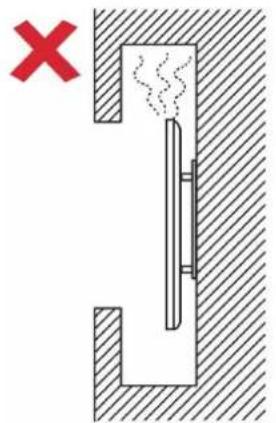
text_image
11,875 palců (30,16 cm) 4 palců (10 cm) 4 palců (10 cm) 4 palců (10 cm)- Všechny opravy svěřte kvalifikovaným servisním technikům. Dojdeli k jakémukoli poškození zařízení, je třeba jej opravit. Mezi příklady poškození patří:
» pokud je poškozen napájecí kabel nebo zástrčka
» pokud do zařízení vnikla tekutina nebo cizí předměty
» pokud bylo zařízení vystaveno vlhkosti
» pokud zařízení nefunguje normálně nebo došlo k jeho pádu
Obsah
Bezpečnostní opatření 3
Úvod 10
Obsah balení ....10
Technické údaje nástěnného držáku (VESA) 11
Popis produktu ....12
Ovládací panel.... 13
Vstupy/výstupy na přední straně 14
Vstupy/výstupy na zadní straně 15
Dálkový ovladač.... 18
Používání gest.... 22
Připojení 24
Připojení k napájení 24
Připojení externích zařízení a dotykové připojení ......25
Připojení rozhraní USB typ C 26
Připojení rozhraní HDMI.... 26
Připojení rozhraní DisplayPort 26
Připojení rozhraní RS-232 27
USB a sítová připojení 28
USB typu A.... 28
USB typu C.... 28
Sítové připojení 29
Připojení přehrávače médií ......30
Video výstup 30
Připojení zvuku 31
Audio In (Vstup zvuku) 31
Audio Out (Výstup zvuku).... 31
Připojení SPDIF 31
Volitelná připojení 32
Instalace slot-in PC (slot OPS).... 32
Instalace karty Wi-Fi (slot Wi-Fi) 33
Používání zařízení Displej 34
Zapnutí/vypnutí zařízení Displej 34
Nastavení při prvním spuštění 35
Domovská obrazovka 42
Jak se zaregistrovat 42
Zpráva na domovské obrazovce 44
Panel nástrojů 45
Ikony na panelu nástrojů 46
Nabídka na obrazovce (OSD) – obecná nastavení ....48
Input Settings (Nastavení vstupu) 50
Display Settings (Nastavení zobrazení) 52
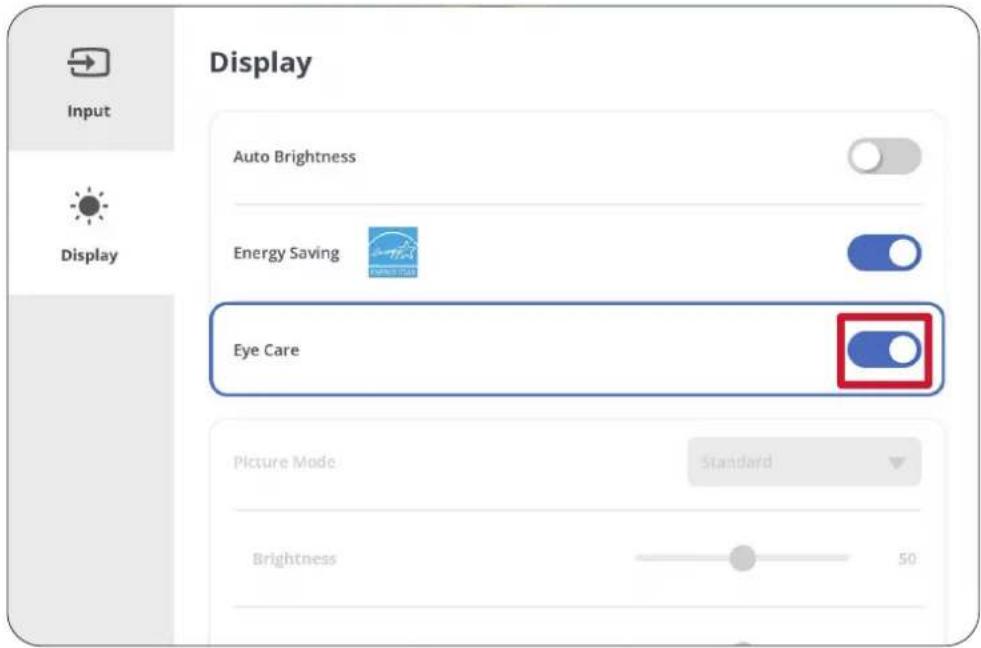
Eye Care (Ochrana očí) 54
Aplikace 56
Nastavení zařízení ViewBoard 57
Wireless & Network (Bezdrátové připojení a sít) 57
Wi-Fi 58
Ethernet 60
Bluetooth 61
VPN....62
Display (Zobrazení) 63
Wallpaper (Tapeta) 64
Protection (Ochrana)....64
HDMI OUT (VYSTUP HDMI) 65
Preference (Předvolby) 66
Marker (Značkovač)....67
Touch (Dotyk) 67
Language (Jazyk)....67
Keyboard & Input Method (Klávesnice a metoda zadávání) 68
Date & Time (Datum a čas) 68
Boot Mode & Advanced Settings (Režim spouštění a pokročilá nastavení) ...... 69
Startup & Shutdown (Spuštění a vypnutí) 71
Toolbar Setting (Nastavení panelu nástrojů) 73
Sensor Settings (Nastavení senzorů) 73
Multi-Window Mode (Režim více oken) 73
Sound Setting (Nastavení zvuku) 74
Input Source (Vstupní zdroj) 75
Label Input Source (Označení zdroje vstupu).... 76
Launcher Scheme (Schéma spouštěče) 82
Storage (Úložiště) 82
Clone to USB (Klonovat do USB) 83
Display ID (ID displeje) 84
Security (Zabezpečení) 85
System Update (Aktualizace systému) 88
About Device (Informace o zařízení) 89
Spouštěč Android 90
Network & Internet (Sít' a internet)....90
Connected Devices (Připojená zařízení) 91
Apps (Aplikace) 92
Notifications (Oznámení) 93
Storage (Úložiště) 95
Sound (Zvuk) 96
Display (Zobrazení) 97
Wallpaper & Style (Tapeta a styl) 98
Accessibility (Usnadnění přístupu) 99
Security & Privacy (Zabezpečení a soukromí) 101
Location (Poloha) 102
Passwords & Accounts (Hesla a účty) 103
Digital Wellbeing (Digitální pohoda) 104
Google 105
About Device (Informace o zařízení) 108
Tips & Support (Rady a podpora) ....109
Strom nabídky nastavení zařízení ViewBoard ....110
Předinstalované aplikace a nastavení ...... 155
AirSync....155
myViewBoard Manager ....156
myViewBoard Whiteboard ....157
Protokol RS-232 160
Popis 160
Specifikace hardwaru RS-232 160
Hardwarová specifikace LAN 161
Nastavení komunikace přes rozhraní RS232 161
Nastavení komunikace LAN 161
Odkaz na příkazovou zprávu 161
Protokol....162
Výpis funkcí Set 162
Výpis funkcí Set 170
Průchozí režim dálkového ovládání.... 178
Příloha 181
Režimy zobrazení 181
DisplayPort 181
HDMI 182
USB typ C.... 182
VGA 183
Výstup HDMI 183
Odstraňování problémů ....184
Údržba 186
Obecné zásady 186
Čištění obrazovky 186
Čištění skříně 186
Regulatorní a servisní informace 187
Informace o shodě .....187
Prohlášení o shodě FCC 187
Prohlášení Industry Canada.... 187
Prohlášení o shodě CE pro evropské země 188
Prohlášení o shodě RoHS2 189
Prohlášení o programu ENERGY STAR.... 190
Indické omezení nebezpečných látek 191
Likvidace produktu po skončení životnosti 191
Zákaznické služby 193
Omezená záruka.... 194
Úvod
Obsah balení
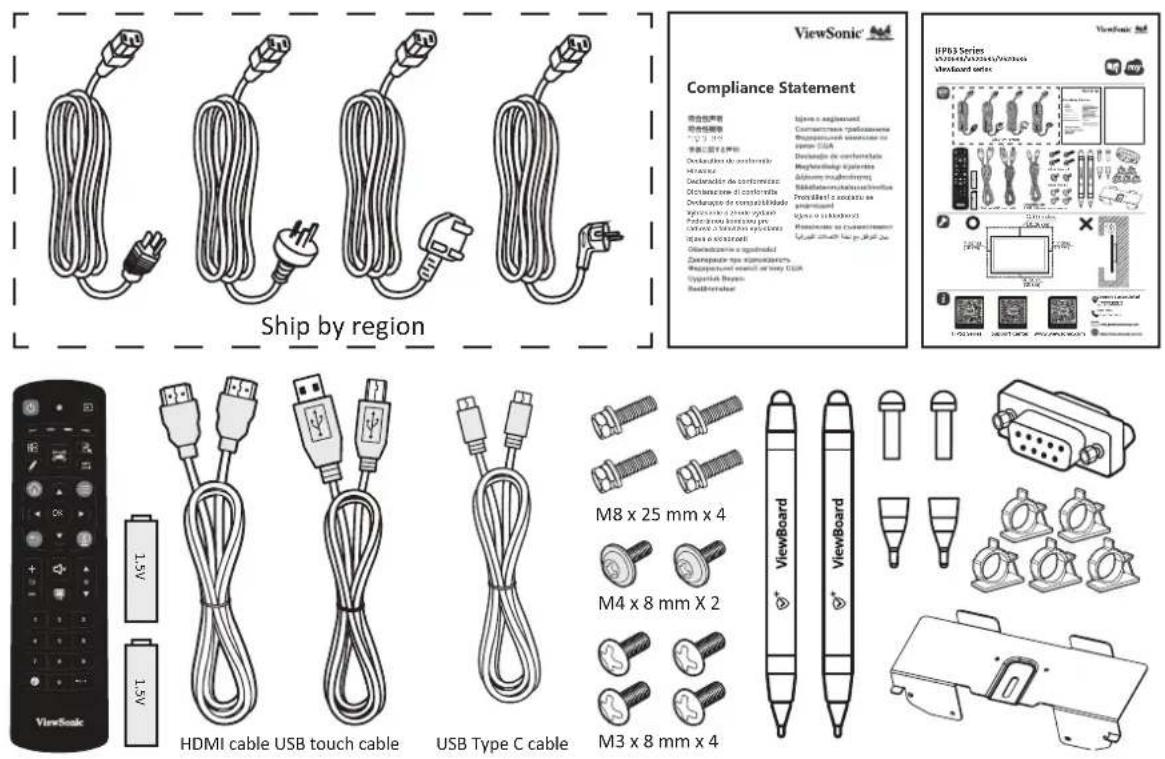
- Baterie AAA
• 4 x Nářadí pro náhradní hroty pera - Deska kamery • Kabel USB Type C (1,8 m)
- 5 x svorka • Adaptér RS-232
• Prohlášení o shodě • 10 x Šroub - Kabel HDMI (3 m)
- 2 x Dotykové pera
- Napájecí kabel (3 m) • Kabel USB pro dotykové ovládání (3 m)
- Průvodce rychlým spuštěním • Dálkový ovladač
• Wi-Fi modul (volitelný)
POZNÁMKA: Napájecí kabel a kabely videa dodané s vaším zařízením se mohou lišit podle vaší země. Další informace vám poskytne místní prodejce.
Technické údaje nástěnného držáku (VESA)
POZNÁMKA:
Při instalaci nástěnného držáku nebo držáku pro mobilní montáž postupujte podle pokynů v instalační příručce pro montáž na stěnu. Pokud připevňujete držák do jiných stavebních materiálů, obraťte se na svého nejbližšího prodejce.
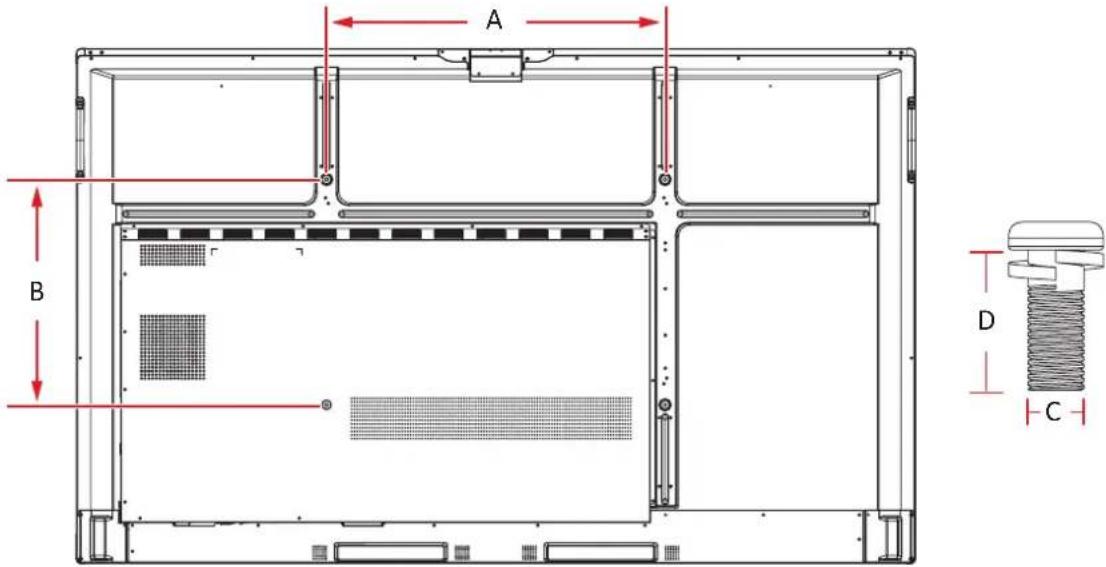
text_image
A B D C| Model | Specifikace VESA (A x B) | Standardní šroub (C x D) | Množství |
| IFP6563 600 | x 400 mm | M8 x 25 mm 4IFP7563 | 800 x 400 mm |
| IFP8663 800 | x 600 mm |
POZNÁMKA:
- Nepoužívejte šrouby, které jsou delší než standardní rozměry, protože by mohly poškodit vnitřek displeje.
- Montujte displej pouze v orientaci na šířku. Nikdy nepřipojujte v orientaci na výšku.


text_image
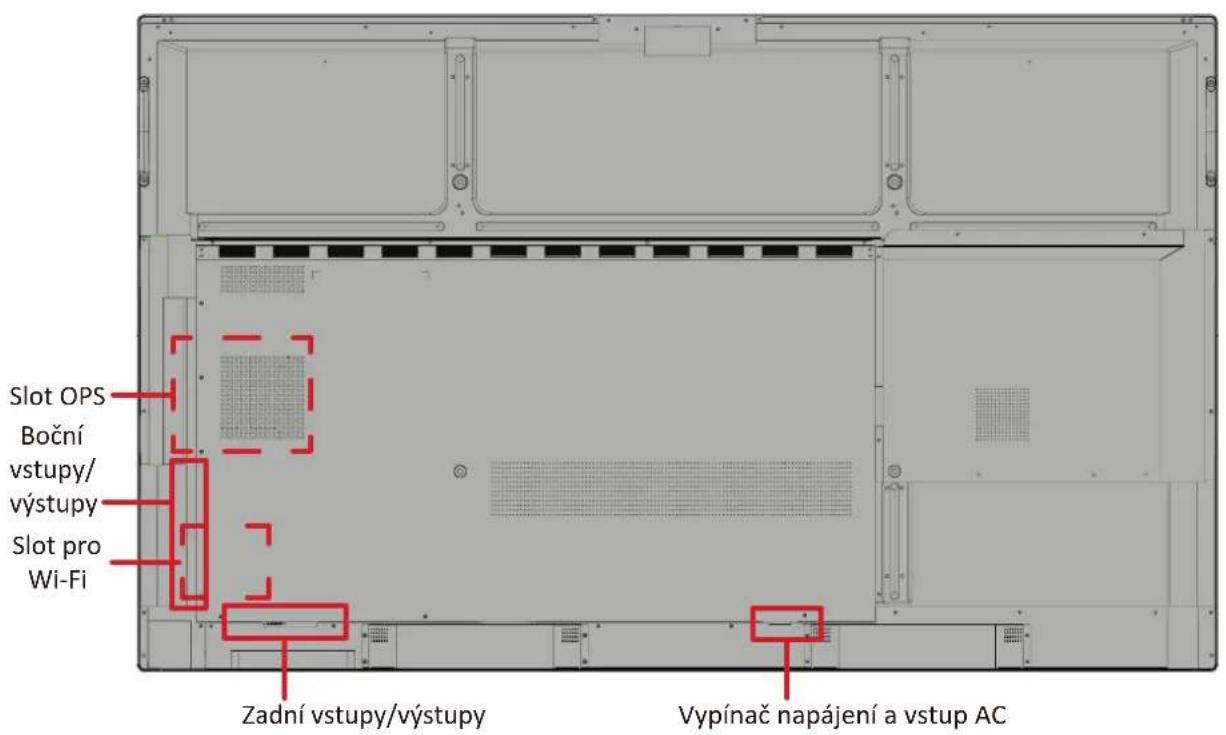
pohybu Čtečka NFCSenzor Držák na pero Držák na pero ViewSonic Ovládací panel a přední vstupy/výstupy Snímač pohybuZadní panel
text_image
Slot OPS Boční vstupy/ výstupy Slot pro Wi-Fi Zadní vstupy/výstupy Vypínač napájení a vstup ACOvládací panel
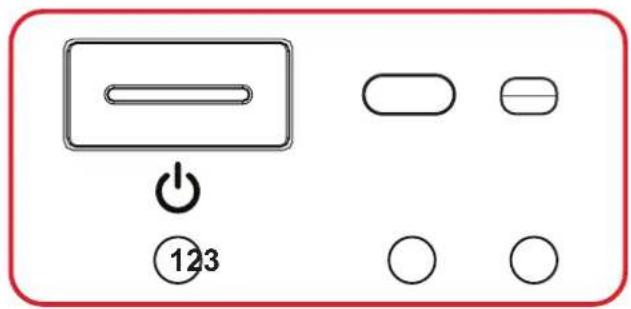
text_image
123| Číslo Položka Popis | ||
| 1 |  | Stiskněte pro zapnutí displeje.Po zapnutí znovu stiskněte pro zapnutí nebo vypnutí pouze podsvícení.Po zapnutí podržte stisknuté pro vypnutí displeje. |
| 2 |  | Infračervený přijímač dálkového ovládání. |
| 3 |  | Senzor okolního osvětlení. |
Vstupy/výstupy na přední straně
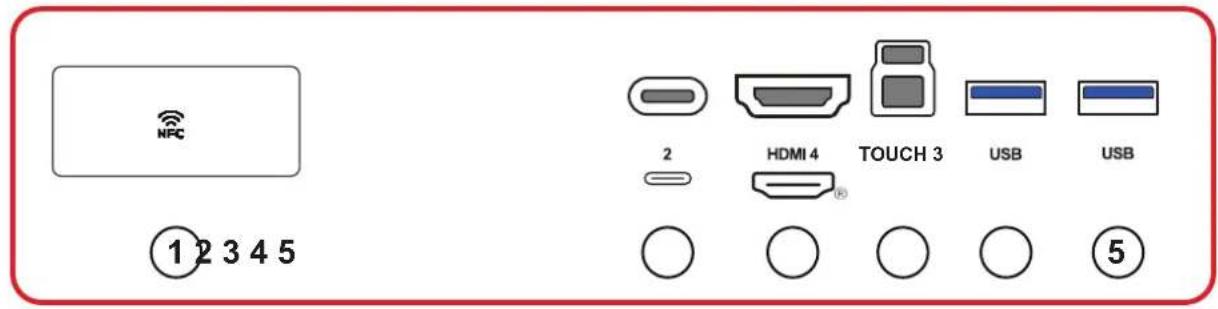
| Číslo Položka Popis | ||
| 1 |  | Čtečka NFC. |
| 2 |  (TYPE C 2) (TYPE C 2) | Vstup USB typu C.Standard USB 3.0 Gen 1.Podporuje DP verze 1.2 se zvukem, obrazem a dotykem. Podporuje LAN 10M/100M.Podporuje nabíjení až do 65 W. Nabíjení je podporováno: 5V/3A, 9V/3A, 15V/3A, 20V/3.25A. |
| 3 |  HDMI 4 HDMI 4 | Vstup HDMIPřipojte k počítači s výstupem HDMI, set-top boxu nebo jinému video zařízeníPodporuje obraz 4K; HDMI v. 2.1; CEC. |
| 4 | TOUCH 3 | USB typ BVýstup dotykového signálu do externího počítačePo připojení (s externím počítačem) lze zařízení připojené k portu USB používat přímo externím počítačemPOZNÁMKA:Páruje se se sousedním portem HDMI 4. |
| 5 | USB | Vstup USB typu A.Standard USB 3.2 Gen 1.Připojte USB zařízení, jako jsou pevné disky, klávesnice, myš atd.Automaticky přepíná mezi externím počítačem a displejem. |
Vstupy/výstupy na zadní straně
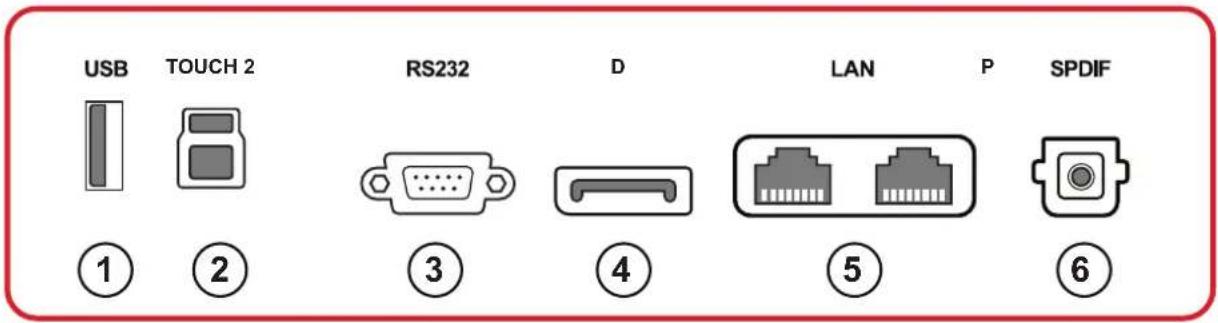
text_image
USB TOUCH 2 RS232 D LAN P SPDIF ① ② ③ ④ ⑤ ⑥| Číslo Položka Popis | ||
| 1USB | Vstup USB typu A.Standard USB 2.0.Pouze pro zdroj Displej. | |
| 2TOUCH 2 | USB typ BVýstup dotykového signálu do externího počítačePo připojení (s externím počítačem) lze zařízení připojené k portu USB používat přímo externím počítačemPOZNÁMKA: Páruje se se sousedním portem HDMI 3/DP. | |
| 3 RS232 | Sériové rozhraní; slouží k obousměrnému přenosu dat mezi zařízeními. | |
| 4DP | Vstup DisplayPort (verze 1.2).Podporuje zobrazení ve 4K rozlišení. | |
| 5LAN | Standardní rozhraní RJ45 (10M/100M/1000M) pro připojení k internetu.Podporuje funkci hubu pro sdílení sítě. | |
| 6 SPDIF | Vícekanálový zvuk prostřednictvím optických signálů. | |
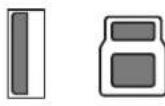
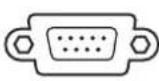



| Číslo Položka Popis | ||
| 1AUDIO IN | Zvukový vstup externího počítače. | |
| 2AUDIO OUT | Zvukový výstup do externího reproduktoru/sluchátek. | |
| 3 |  (Výstup typu C.) (Výstup typu C.) | Výstup USB typu C.Připojení k zařízením s vstupem USB typu C. Podporuje 1080p a 4K při 60 Hz.Podporováno vybranými modely. |
| 4 | USB | Vstup USB typu A.Standard USB 3.0 Gen 1.Připojte USB zařízení, jako jsou pevné disky, klávesnice, myš atd.Automaticky přepíná mezi externím počítačem a Displej. |
| 5 | MICRO SD | Pouze data, až do 512 GB. |
| 6 | HDMI OUT | Výstup HDMI.Připojení k počítači se vstupem HDMI, set-top boxu nebo jinému video zařízení.Podporováno vybranými modely.POZNÁMKA: CEC a ARC nejsou podporovány.. |
| 7 | TOUCH 1 | USB typu B.Výstup dotykového signálu do externího počítače.Po připojení (k externímu počítači) může zařízení připojené k portu USB používat přímo externí počítač.POZNÁMKA: Spárováno s HDMI 1/2. |
| 8 |  HDMI 1 HDMI 1 | Vstup HDMI.Připojení k počítači s výstupem HDMI, set-top boxu nebo jinému video zařízení.Podporuje zobrazení ve 4K rozlišení; HDMI verze 2.1; CEC; ARC. |
| 9 |  HDMI 2/3 HDMI 2/3 | Vstup HDMI.Připojení k počítači s výstupem HDMI, set-top boxu nebo jinému video zařízení.Podporuje zobrazení ve 4K rozlišení; HDMI verze 2.1; CEC; ARC. |
| 10 | 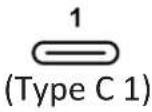 | Vstup USB typu C.Standard USB 3.0 Gen 1.Podporuje DP verze 1.2 se zvukem, obrazem a dotykem. Podporuje LAN 10M/100M.Podporuje nabíjení až do 65 W. Podporované nabíjení: 5V/3A, 9V/3A, 15V/3A, 20V/3.25A, 20V/5A. |
Dálkový ovladač
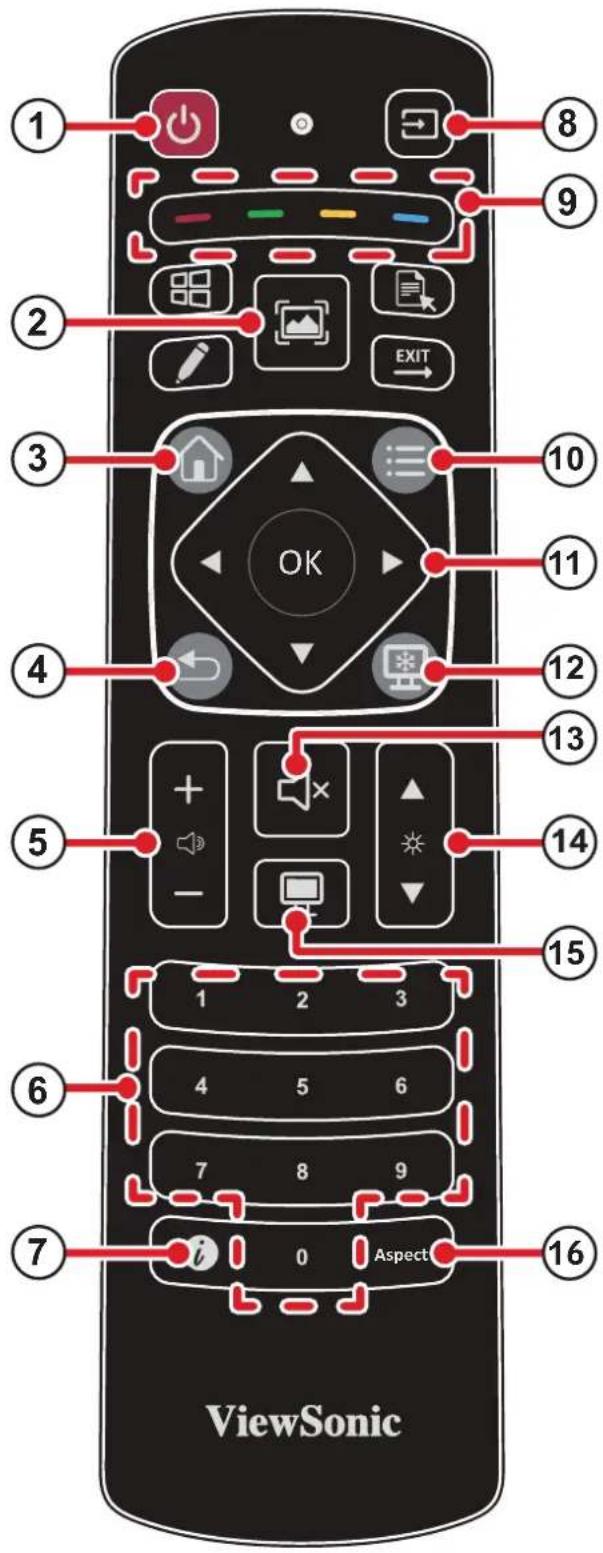
text_image
1 2 3 4 5 6 7 8 9 10 11 12 13 14 15 1 2 3 4 5 6 7 8 9 Aspect ViewSonic 16| Button Description | |||
| 1Power Zapnutí/vypnutí napájení | |||
| 2Screenshot Zachycení obrazu | |||
| 3 HomePsaní po spuštění | |||
| 4Return Vrátí se na předchozí obrazovku. | |||
| 5Volume Zvyšuje nebo snižuje úroveň hlasitosti. | |||
| 6 Keypad Číselná klávesnice. | |||
| 7 | Information | Otevře informační nabídku. | |
| 8 | Input Source | Vybere vstupní zdroj. | |
| 9Media Control | Červená | Přehrát/Pozastavit | |
| Zelená | Zastavit | ||
| Žlutá | Vpřed | ||
| Modrá | Zpět | ||
| 10 | Settings | Otevře nabídku nastavení. | |
| 11 | Navigation | Vybere položku nebo upraví hodnotu v nabídce. | |
| 12Freeze Zmrazí obrazovku. | |||
| 13 | Mute | Zastaví výstup zvuku. | |
| 14 | Brightness | Zvyšuje nebo snižuje úroveň jasu. | |
| 15Blank Vypne obrazovku. | |||
| 16 | Aspect Ratio | Změní poměr stran. | |
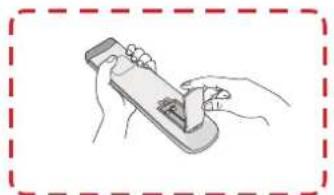
Vložení baterií do dálkového ovladače
-
Sejměte kryt na zadní straně dálkového ovládání.
-
Vložte dvě baterie „AAA“ tak, aby se symbol „+“ na baterii shodoval se symbolem „+“ na sloupku baterie.
-
Nasad'te kryt tak, že jej zarovnáte s otvorem na dálkovém ovladači a zaklapnete západku.
POZNÁMKA:
- Uchovávejte dálkový ovladač a baterie mimo dosah tepla a vlhkosti.
- Používejte pouze doporučené typy baterií.
- Vyjměte baterie, pokud zařízení delší dobu nepoužíváte.
- Použité baterie likvidujte v souladu s pokyny výrobce a místními předpisy.
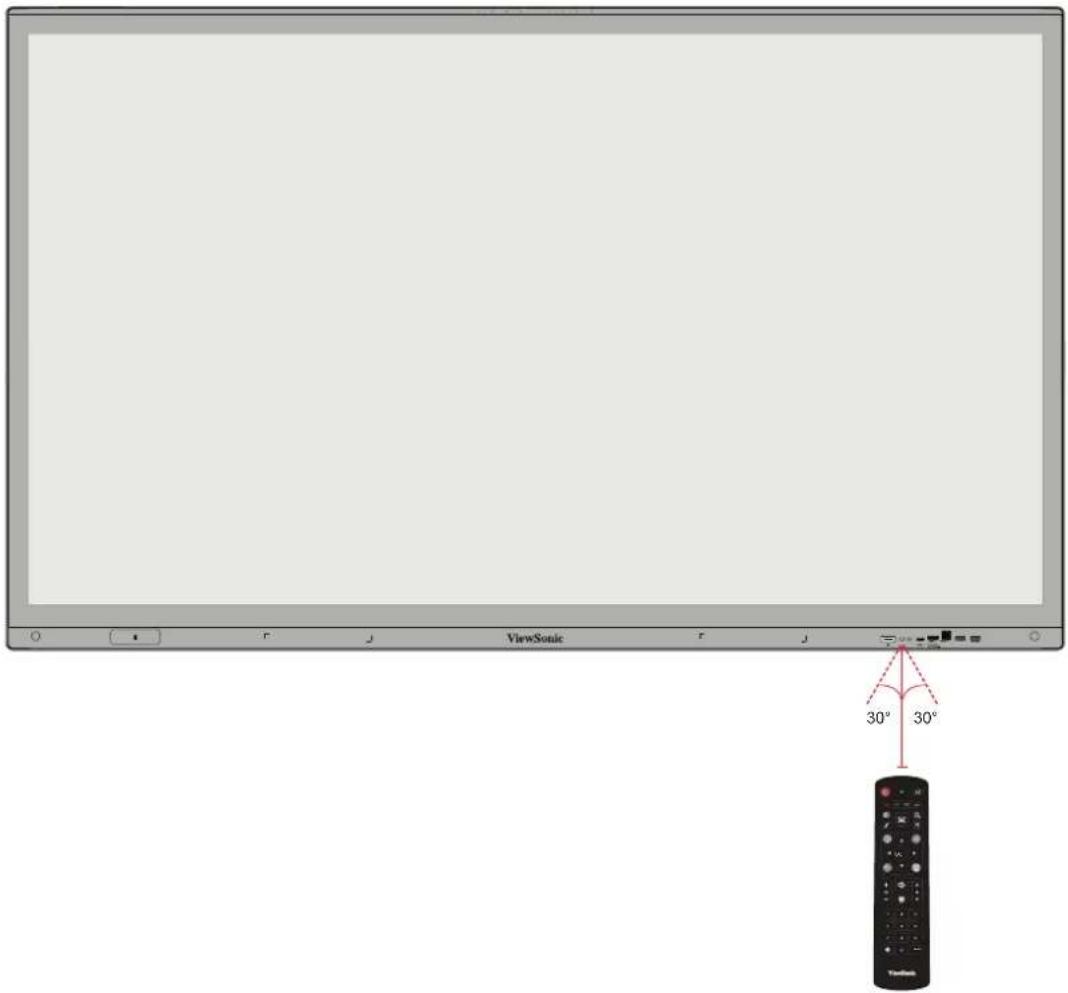
Dosah přijímače dálkového ovládání
text_image
ViewSonic 30° 30°Zde je zobrazen pracovní rozsah dálkového ovládání. Účinný dosah je 8 metrů, 30° stupňů doleva a doprava. Zajistěte, aby nic nebránilo signálu dálkového ovladače do přijímače.
Používání gest
Dotyková gesta umožňují uživateli používat předem určené přikazy bez použití klávesnice nebo myši. Pomocí gest na Displej může uživatel vybírat/rušit výběr objektů, měnit umístění objektu, přistupovat k nastavení, mazat digitální inkoust a mnoho dalšího.
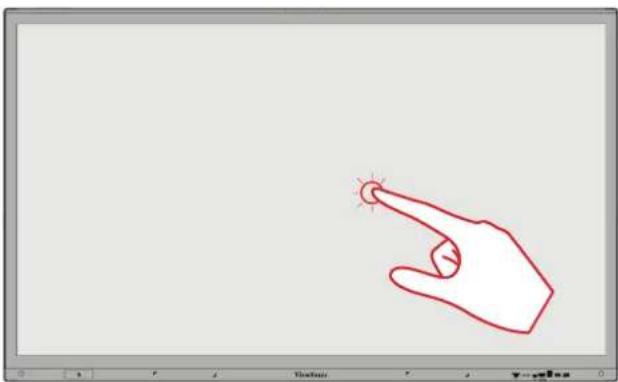
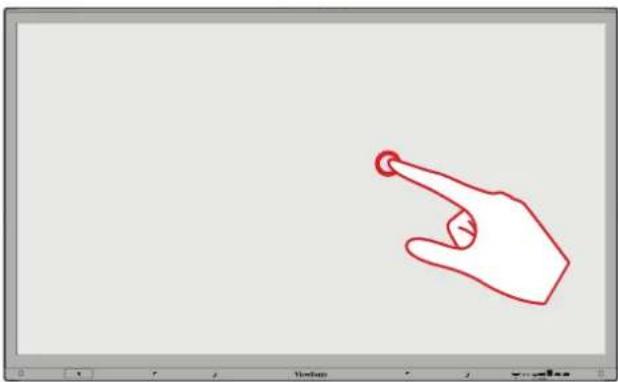
Výběr a zrušení výběru objektu (kliknutí)
Stisknutím a uvolněním Displej vyberte/zrušte výběr možností nebo objektů. Je to jako jedno standardní kliknutí levým tlačítkem myši.
Zobrazení nabídky možností (kliknutí pravým tlačítkem)
Stiskněte a podržte Displej prstem. Je to jako jedno standardní kliknutí pravým tlačítkem myši.
Rychle dvakrát stiskněte a uvolněte na stejném místě na Displej. Je to jako dvojité standardní levé kliknutí myší.
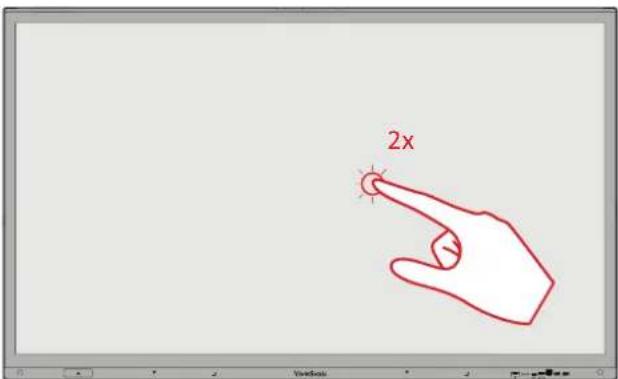
text_image
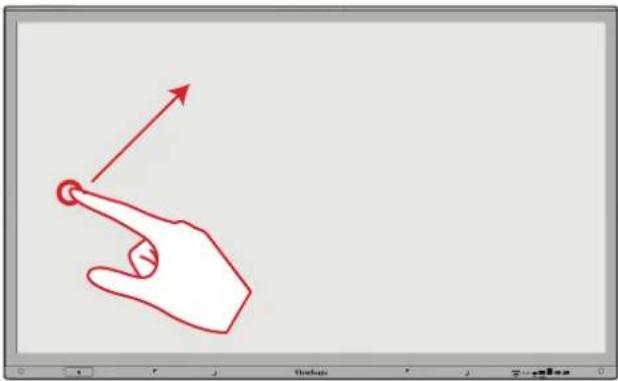
2xPřesouvání objektu
Stiskněte a podržte objekt na Displej a pomalu jej přetáhněte prstem na požadované místo.
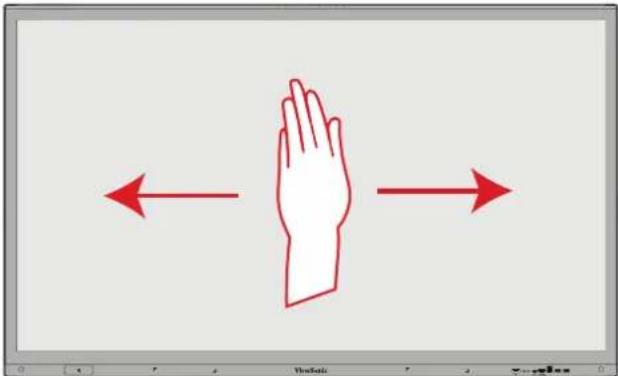
Mazání digitálního inkoustu
Na Displej použijte nataženou ruku, dlaň nebo pěst a pohybujte rukou po oblasti, kterou chcete vymazat.
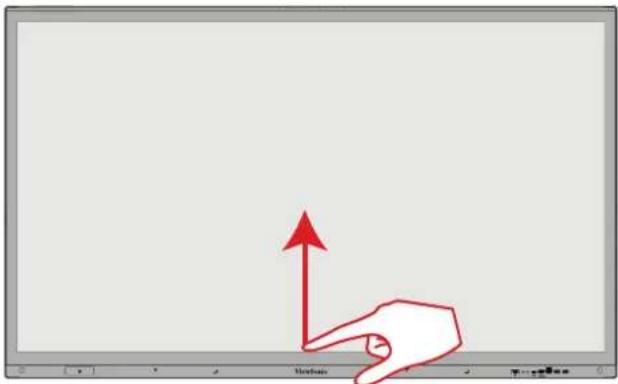
Tah nahoru pro obecná nastavení
Tahem nahoru ze spodní části displeje Displej otevřete obecná nastavení.
Připojení k napájení
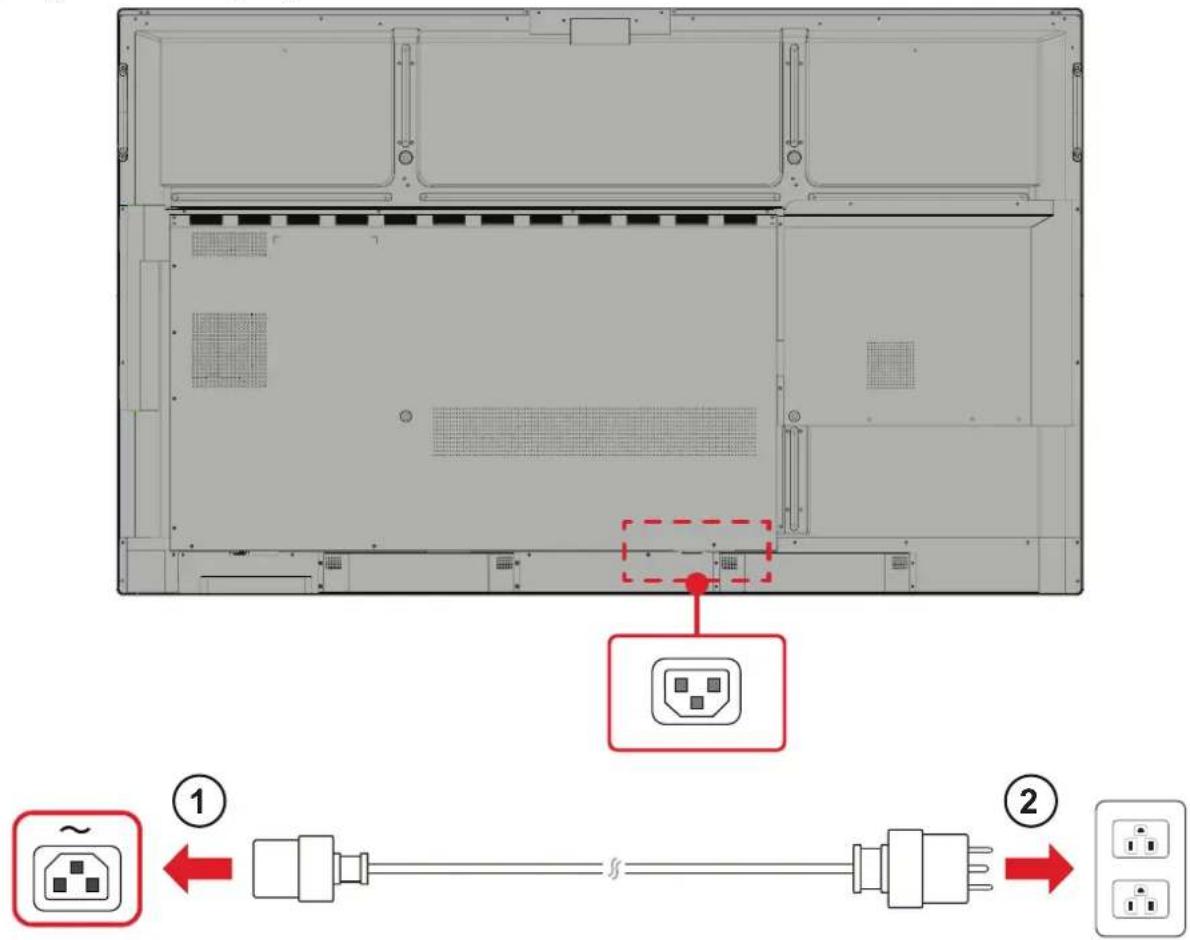
- Připojte napájecí kabel ke konektoru vstupu napájení na zadní straně zařízení.
- Připojte napájecí kabel k elektrické zásuvce.
Připojení externích zařízení a dotykové připojení
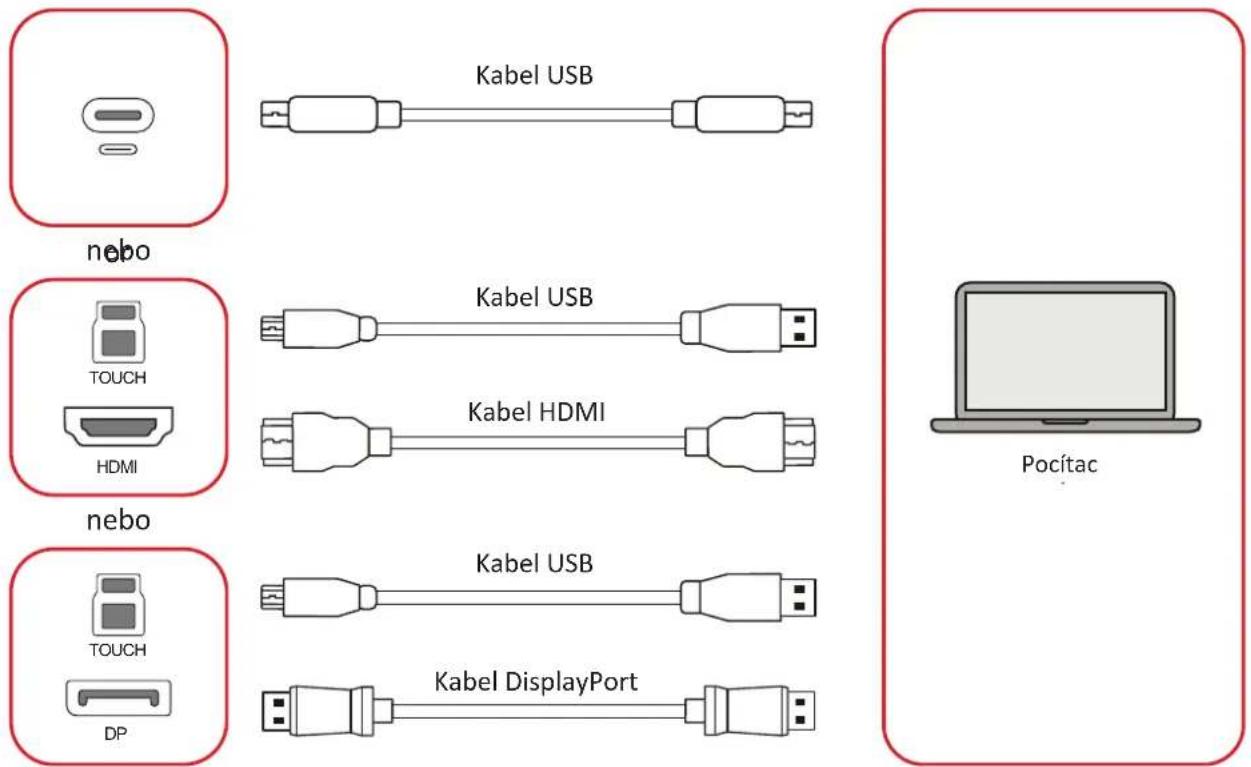
Vaše externí zařízení lze připojit následujícími způsoby:
Připojení rozhraní USB typ C
Připojte kabel USB typu C ze svého externího zařízení k portu USB typu C na displeji.
Připojení rozhraní HDMI
Pokyny pro připojení přes HDMI:
- Připojte kabel HDMI z externího zařízení k portu HDMI 1/2/3/4 na zařízení displeji.
- Připojte kabel USB typ B na A k externímu zařízení z příslušného portu TOUCH na zařízení displeji.
POZNÁMKA:
- Port TOUCH 1 je určen pro port HDMI 1/HDMI 2.
- Port TOUCH 2 je určen pro port HDMI 3/DP.
- Port TOUCH 3 je určen pro port HDMI 4.
Připojení rozhraní DisplayPort
- Připojte kabel DisplayPort z externího zařízení k portu DP na zařízení displeji.
- Připojte kabel USB typ B na A k externímu zařízení z portu TOUCH 1 na zařízení displeji.
POZNÁMKA:
- Port TOUCH 1 je určen pro port HDMI 1/HDMI 2.
- Port TOUCH 2 je určen pro port HDMI 3/DP.
- Port TOUCH 3 je určen pro port HDMI 4.
Připojení rozhraní RS-232
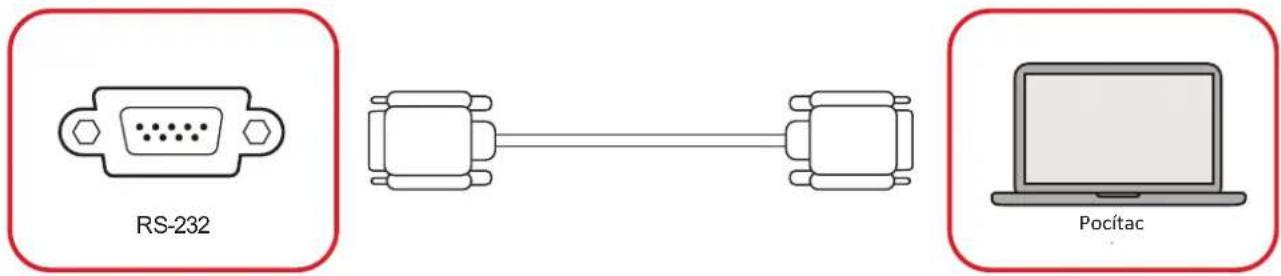
text_image
RS-232 PocítacKdyž propojíte monitor s externím počítačem pomocí kabelu sériového portu RS-232, lze ovládat některé funkce dálkově z počítače, včetně zapnutí/vypnutí napájení, nastavení hlasitosti, výběru vstupu, jasu a dalších.
USB a sítová připojení
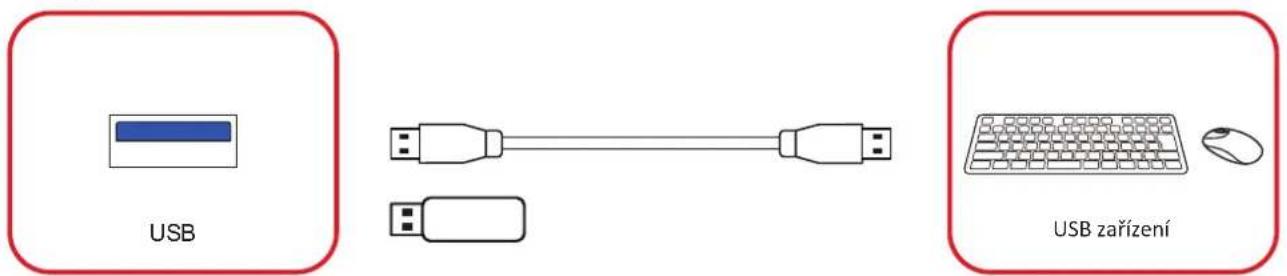
K zařízení Displej lze snadno připojovat různá zařízení USB a další periférie, podobně jako u každého počítače.
USB typu A
text_image
USB USB zařízeníZasuňte USB zařízení nebo úložné zařízení do USB portu displeje.
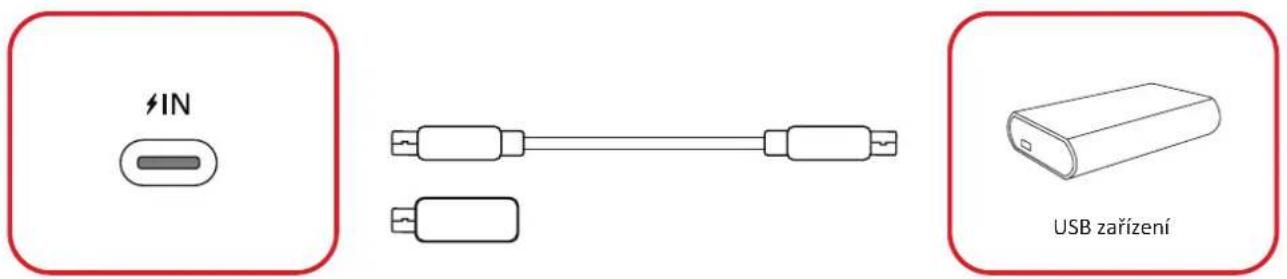
USB typu C
Zasuňte USB zařízení nebo úložné zařízení do portu USB typu C na displeji.
text_image
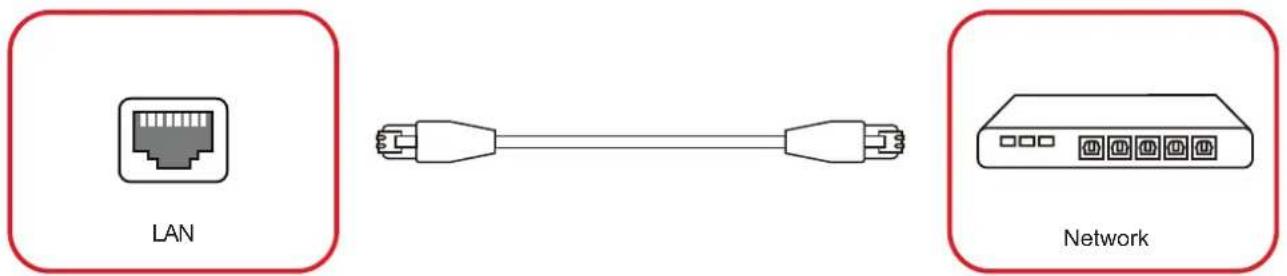
IN USB zařízeníSítové připojení
text_image
LAN NetworkPro připojení k místní síti připojte ethernetový kabel k vaší síti a druhý konec připojte k LAN portu displeje.
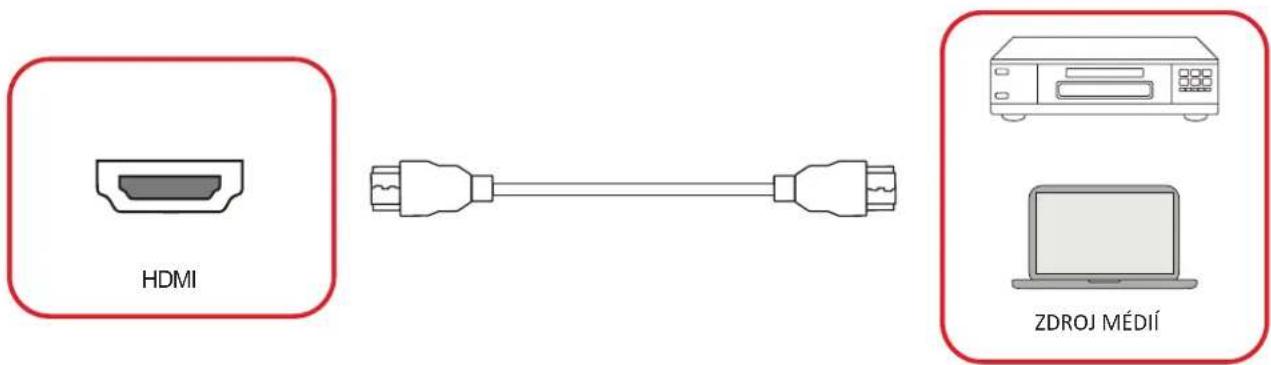
Připojení přehrávače médií
text_image
HDMI ZDROJ MÉDIÍPro připojení ke zdroji médií:
- Připojte kabel HDMI k portu HDMI na displeji a periferním zařízení.
- Stiskněte tlačítko INPUT na dálkovém ovladači a přepněte na vstupní zdroj HDMI.
Video výstup
text_image
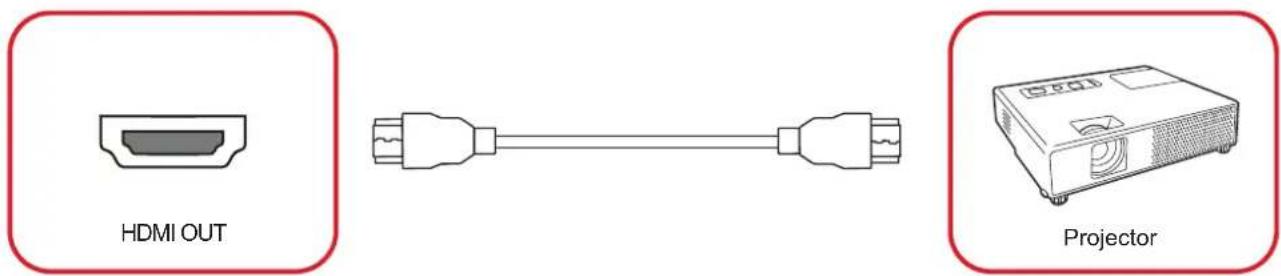
HDMI OUT ProjectorPro výstup videa prostřednictvím zobrazovacího zařízení:
- Připojte kabel HDMI k portu HDMI IN na vašem zobrazovacím zařízení a druhý konec k portu HDMI OUT na displeji.
- Stiskněte tlačítko INPUT na dálkovém ovladači a přepněte na vstupní zdroj HDMI IN.
Připojení zvuku
Displej podporuje Audio In (Vstup zvuku), Audio Out (Výstup zvuku) a SPDIF.
Audio In (Vstup zvuku)
text_image
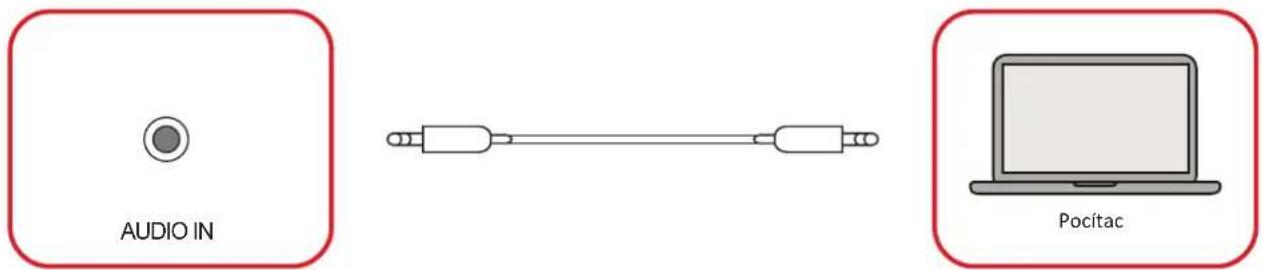
AUDIO IN PocítacChcete-li přehrávat zvuk z externího zařízení přes reproduktory displeje, připojte jeden konec zvukového kabelu k externímu zařízení a druhý konec k portu AUDIO IN na displeji.
Chcete-li přehrávat zvuk z displeje přes externí reproduktor, připojte jeden konec zvukového kabelu k externímu reproduktoru a druhý konec k portu AUDIO OUT na displeji.
Připojení SPDIF

text_image
SPDIF Stereo zesilovačPro připojení k externímu zvukovému systému připojte optický kabel z portu SPDIF na displeji k optickému konektoru vašeho zvukového systému.
Volitelná připojení
POZNÁMKA: Následující ilustrace slouží pouze pro instruktážní účely. Podrobnosti naleznete na skutečném zařízení.
Zařízení Displej je vybavené slotem OPS a slotem Wi-Fi pro volitelné doplňky, jako jsou slot-in PC (např. VPC-35) nebo karta Wi-Fi (např. VB-WIFI-005).
Instalace slot-in PC (slot OPS)
- Sundejte kryt slotu OPS displeje.
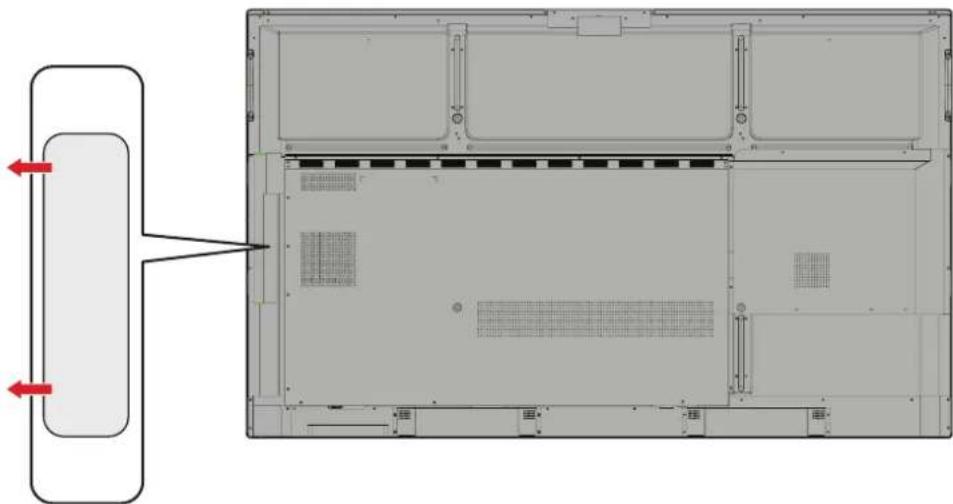
- Opatrně zasuňte slot-in PC do slotu OPS displeje.
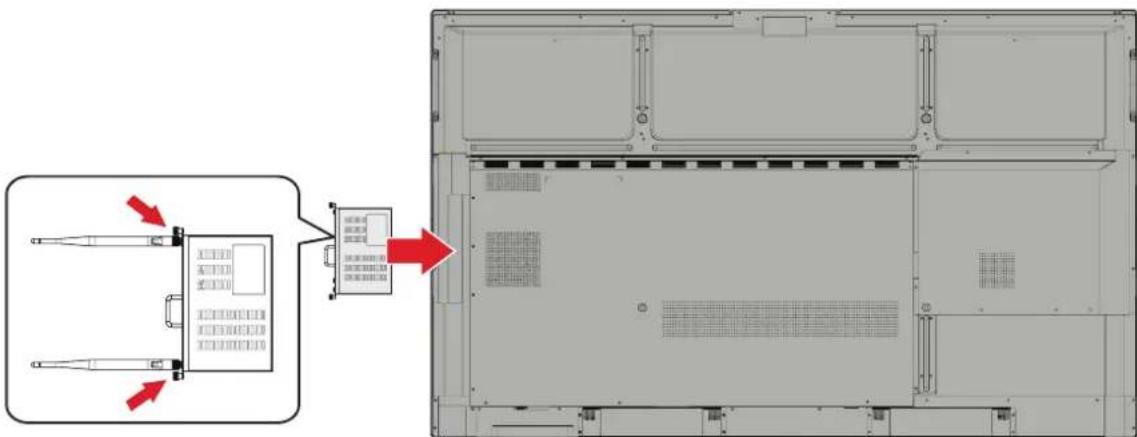
- Zajistěte slot-in PC k displeji.
Instalace karty Wi-Fi (slot Wi-Fi)
- Sundejte kryt slotu Wi-Fi displeje.
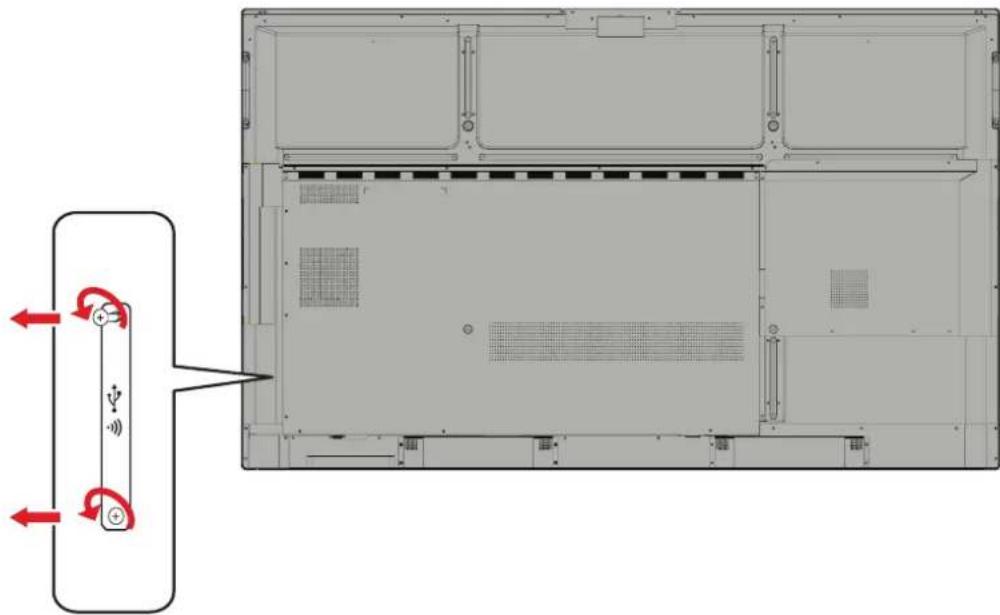
- Opatrně zasuňte kartu Wi-Fi do slotu Wi-Fi displeje.
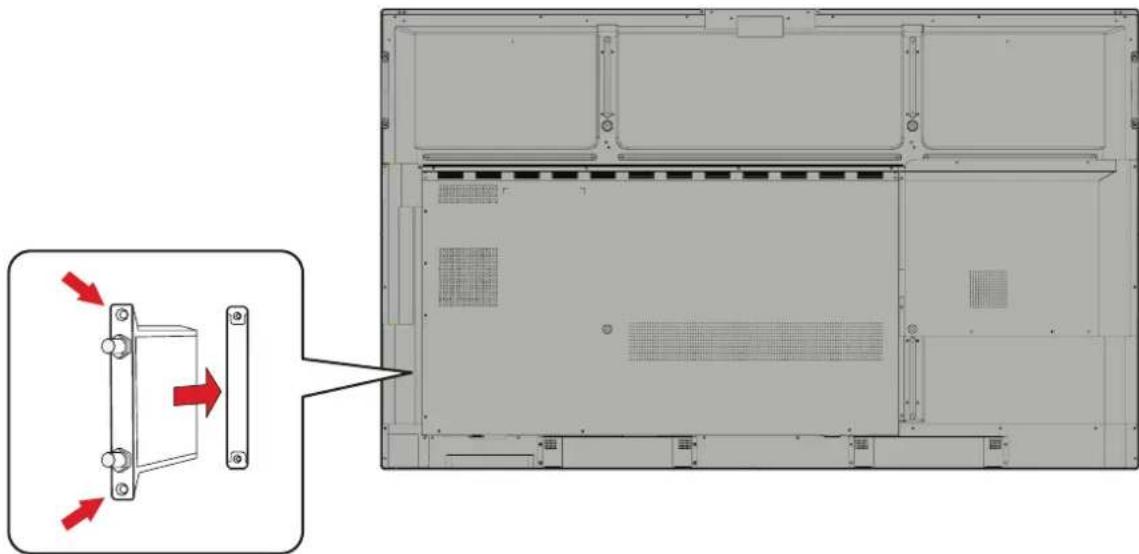
- Zajistěte kartu Wi-Fi k displeji.
Používání zařízení Displej
Zapnutí/vypnutí zařízení Displej
- Ujistěte se, že je napájecí kabel připojen, zapojen do zásuvky a že je vypínač v poloze „Zapnuto“.
POZNÁMKA: Vypínač napájení se nachází ve spodní části displeje.
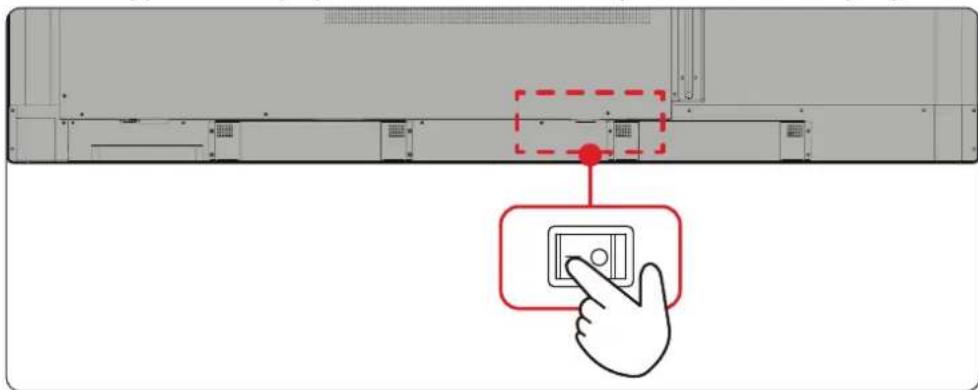
-
Stisknutím tlačítka Napájení zapněte zařízení Displej.
-
Chcete-li zařízení Displej vypnout, stiskněte a podržte tlačítko ⏻ Napájení.
Nastavení při prvním spuštění
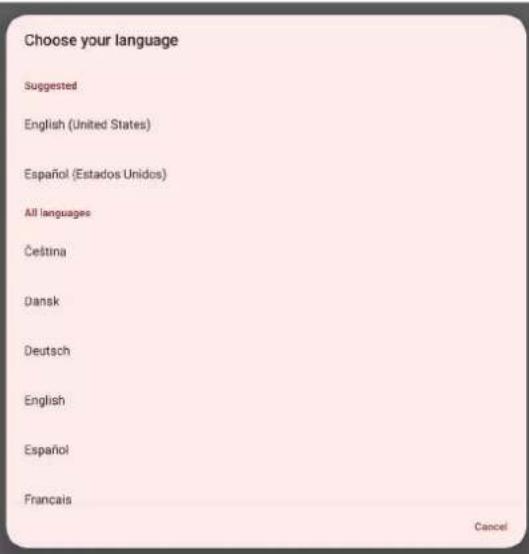
Při prvním zapnutí zařízení Displej se spustí průvodce úvodním nastavením.
Hi there
- Vyberte požadovaný jazyk.
Hi there
text_image
Choose your language Suggested English (United States) Español (Estados Unidos) All languages Čestina Dansk Deutsch English Español Français CancelCancel

- Podle potřeby nastavte funkce pro usnadnění přístupu.
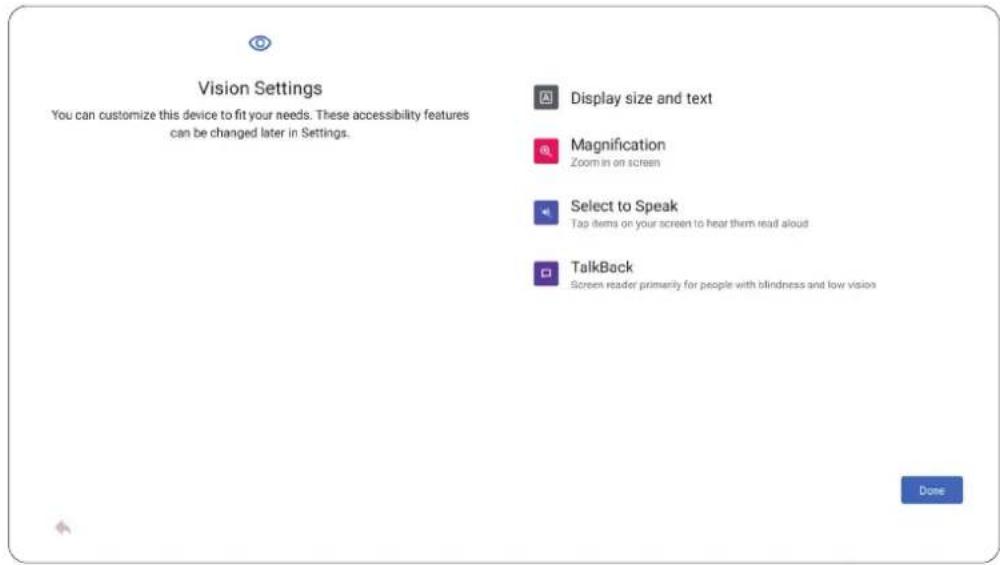
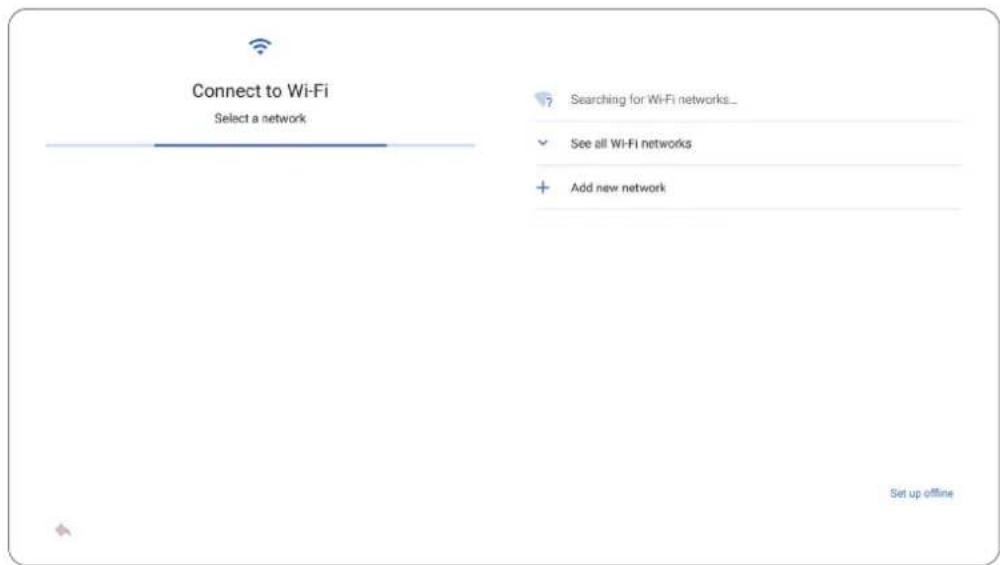
- Nastavení a připojení k síti.
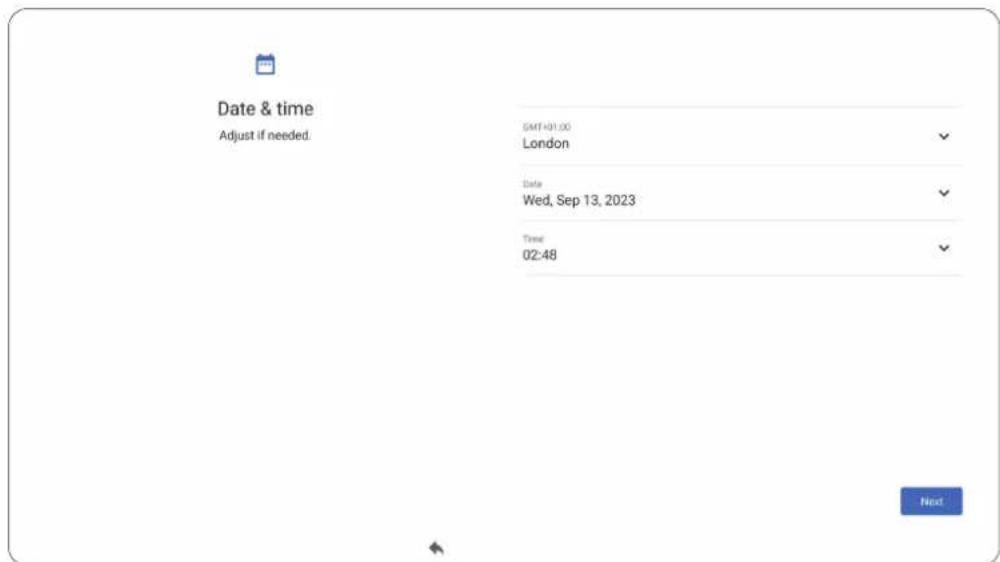
- Nastavte datum a čas podle potřeby.
- Zkopírujte aplikace a data z jiného zařízení do zařízení Displej nebo klepněte na možnost Don't copy (Nekopírovat) a pokračujte bez kopírování.
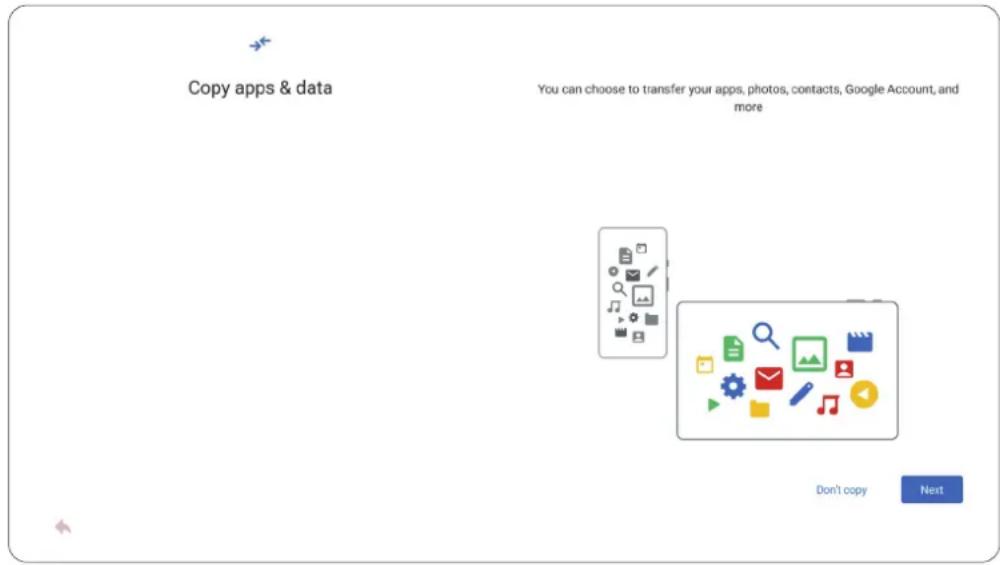
- Pokud chcete začít znovu, klepněte na Nekopírovat.
- Chcete-li začít kopírovat a prénášet své aplikace a data, klepněte na Další.
» Pokud ke kopírování a prěnosu dat používáte kabel USB, prípojte kabel k zařizením a podle pokynů na obrazovce spustte prěnos.
» Pokud nemáte kabel, klepněte na Bez kabelu? pro zahájení bezdrátového prěnosu.
POZNÁMKA: Před zahájením se ujistěte, že je vaše druhé zařízení připojeno k napájení, zapnuté a odemčené.
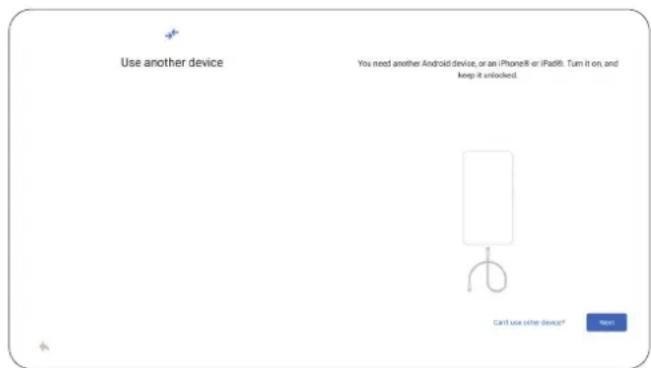
Přenos dat pomocí kabelu USB Bezdrátový prěnos dat
- Přihlaste se k účtu Google nebo klepnutím na možnost Skip (Přeskočit) pokračujte bez přihlášení.
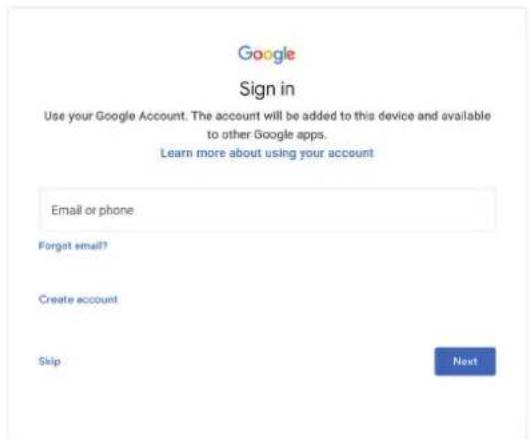
- Přijměte nebo odmítněte služby Google.

Google services
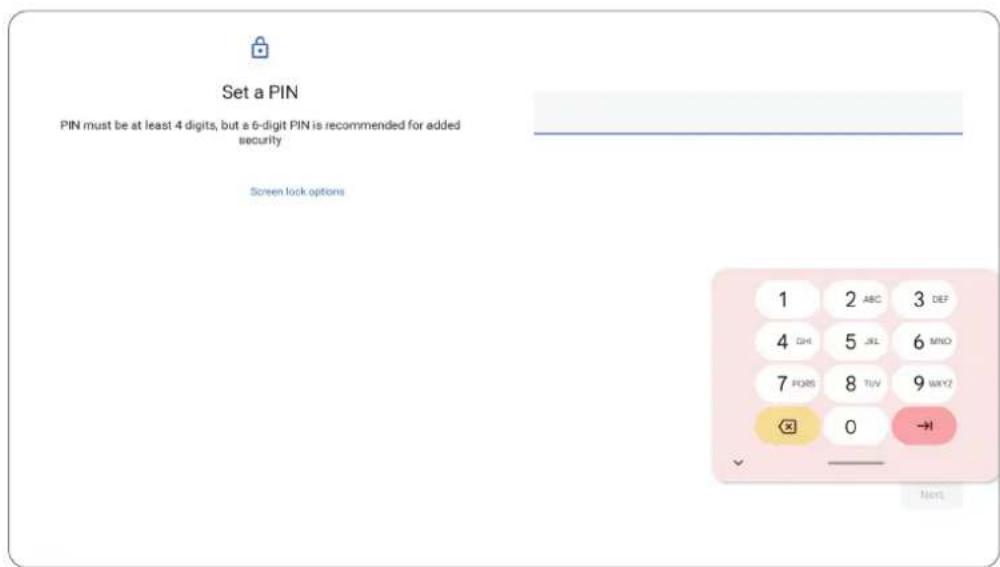
- Nastavte PIN pro zámek obrazovky nebo klepnutím na možnost Skip (Přeskočit) pokračujte bez jeho nastavení.
POZNÁMKA: Osobní identifikační číslo (PIN) pomáhá zabránit neoprávněnému používání displeje. Důrazně se doporučuje nastavit PIN pro každý z profilů vlastníka, protože pouze vlastníci mohou spravovat přístup k displeji (displejům) a další funkce.
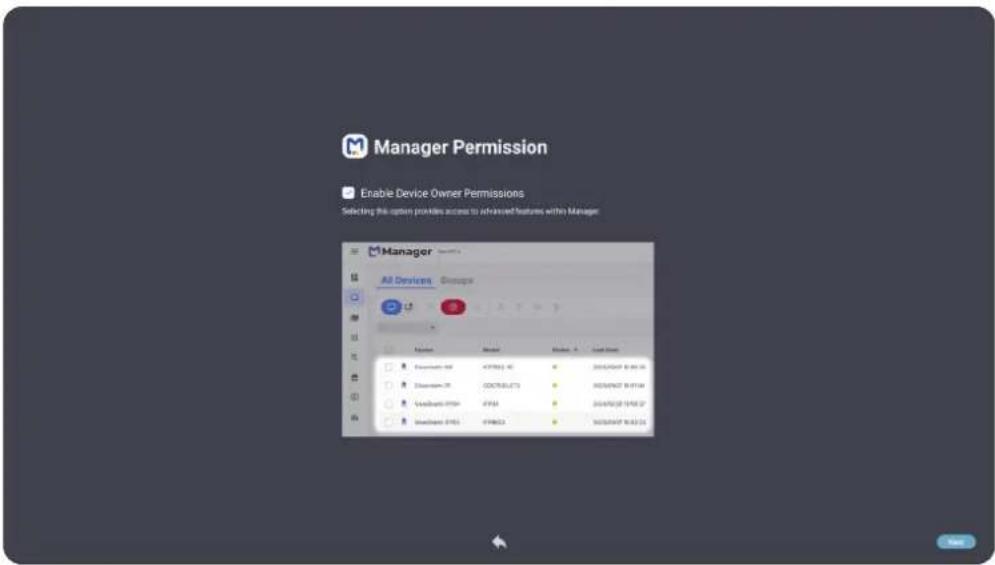
- Vyberte možnost Povolit oprávnění vlastníka zařízení pro potvrzení vlastnictví a získání přístupu k pokročilým funkcím v aplikaci mydisplay Manager. Poté klepněte na Další.
text_image
Manager Permission Enable Device Owner Permissions Selecting this option provides access to advanced features within Manager All Devices Groups Parameters: A0 Parameters: B0 Parameters: C0 Parameters: D0 Parameters: E0 Parameters: F0 Parameters: G0 Parameters: H0 Parameters: I0 Parameters: J0 Parameters: K0 Parameters: L0 Parameters: M0 Parameters: N0 Parameters: O0 Parameters: P0 Parameters: Q0 Parameters: R0 Parameters: S0 Parameters: T0 Parameters: U0 Parameters: V0 Parameters: W0 Parameters: X0 Parameters: Y0 Parameters: Z0 Parameters: AA0 Parameters: AB0 Parameters: AC0 Parameters: AD0 Parameters: AE0 Parameters: AF0 Parameters: AG0 Parameters: AH0 Parameters: AI0 Parameters: AJ0 Parameters: AK0 Parameters: AL0 Parameters: AM0 Parameters: AN0 Parameters: AO0 Parameters: AP0 Parameters: AQ0 Parameters: AR0 Parameters: AS0 Parameters: AT0 Parameters: AU0 Parameters: AV0 Parameters: AW0 Parameters: AXO Parameters: AYO Parameters: AZO Parameters: BAO Parameters: BBO Parameters: BCO Parameters: BDO Parameters: BEO Parameters: BFO Parameters: BGO Parameters: BHO Parameters: BI0 Parameters: BJ0 Parameters: BKO Parameters: BLO Parameters: BMO Parameters: BNO Parameters: BOO Parameters: BPO Parameters: BP1 Parameters: BP2 Parameters: BP3 Parameters: BP4 Parameters: BP5 Parameters: BP6 Parameters: BP7 Parameters: BP8 Parameters: BP9 Parameters: BP10 Parameters: BP11 Parameters: BP12 Parameters: BP13 Parameters: BP14 Parameters: BP15 Parameters: BP16 Parameters: BP17 Parameters: BP18 Parameters: BP19 Parameters: BP20 Parameters: BP21 Parameters: BP22 Parameters: BP23 Parameters: BP24 Parameters: BP25 Parameters: BP26 Parameters: BP27 Parameters: BP28 Parameters: BP29 Parameters: BP30 Parameters: BP31 Parameters: BP32 Parameters: BP33 Parameters: BP34 Parameters: BP35 Parameters: BP36 Parameters: BP37 Parameters: BP38 Parameters: BP39 Parameters: BP40 Parameters: BP41 Parameters: BP42 Parameters: BP43 Parameters: BP44 Parameters: BP45 Parameters: BP46 Parameters: BP47 Parameters: BP48 Parameters: BP49 Parameters: BP50- Vyberte preferovaný režim spuštění a poté klepněte na Další.
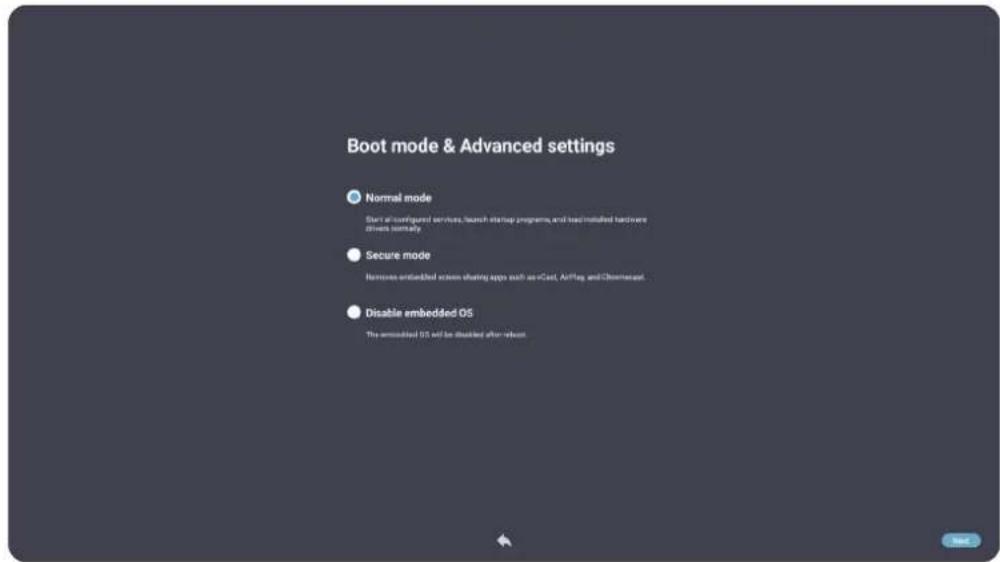
-
Vyberte preferovaný spouštěč operačního systému (OS).
-
Vyberte možnost Povolit spouštěč Displej pro schéma spouštěče Displej.
- Zrušte výběr možnosti Povolit spouštěč Displej pro schéma spouštěče Android.
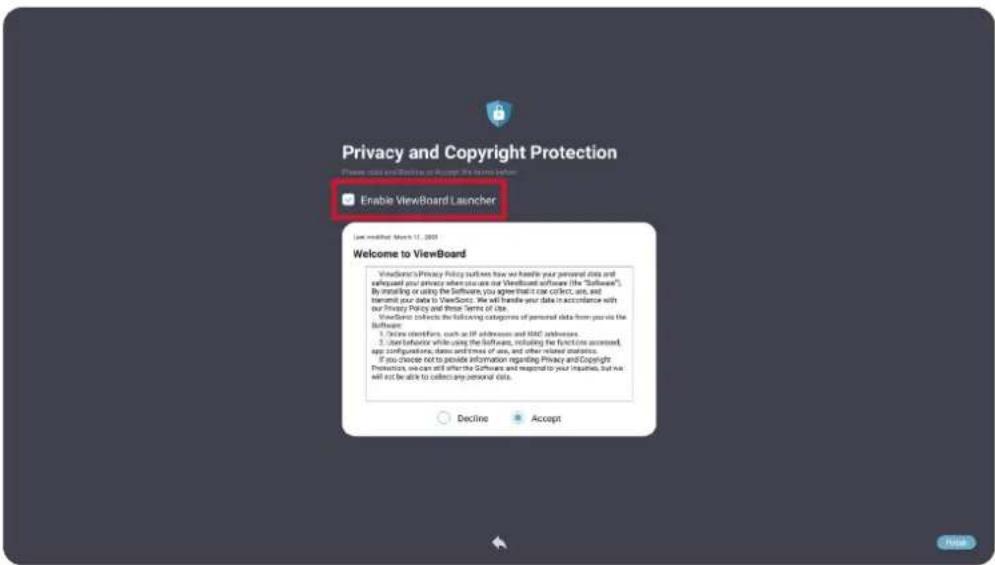
V systémovém nastavení můžete kdykoli přepnout na jiné schéma spouštěče. Pro více informací přejděte do „Nastavení Displeje“.
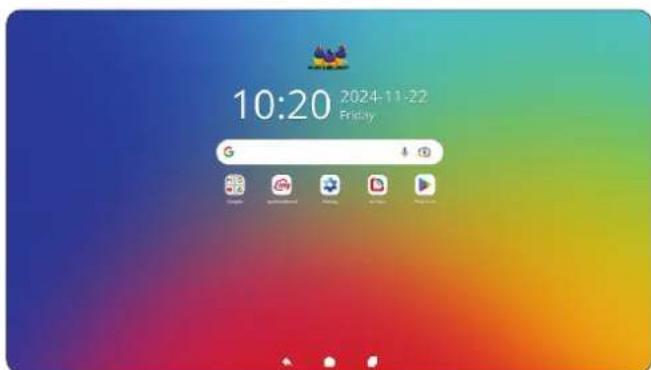
text_image
10:20 2024-11-22 Friday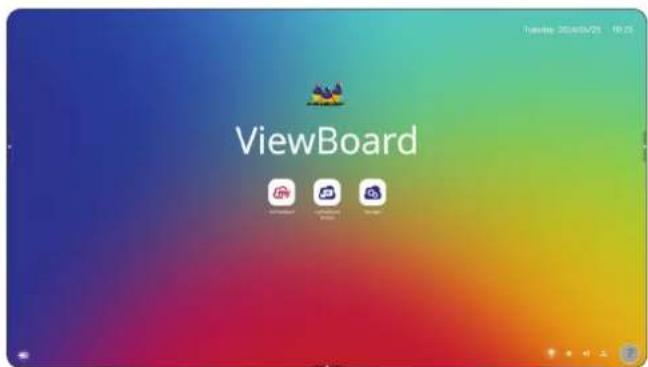
text_image
ViewBoard http://www.025.cn/ 01:23Android Launcher (Scheme A) Displej Launcher (Scheme B)
- Přijměte nebo odmítněte podmínky ochrany soukromí a autorských práv. Poté klepněte na „Dokončit“ pro dokončení počátečního nastavení.
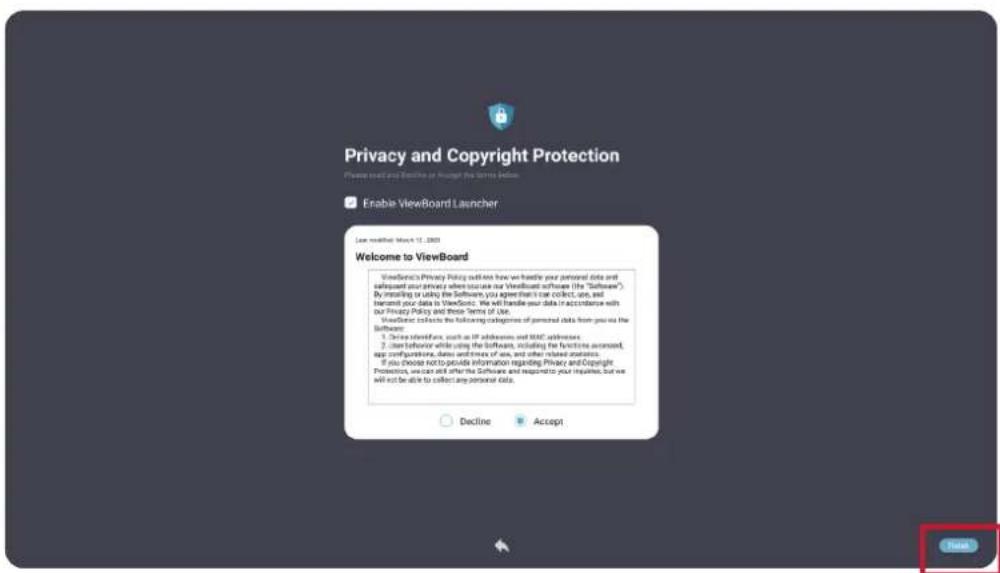
POZNÁMKA: Rozvržení domovské obrazovky se liší mezi dvěma spouštěči. Použijte následující příklad spouštěče displeje pouze jako obecný referenční vzor.
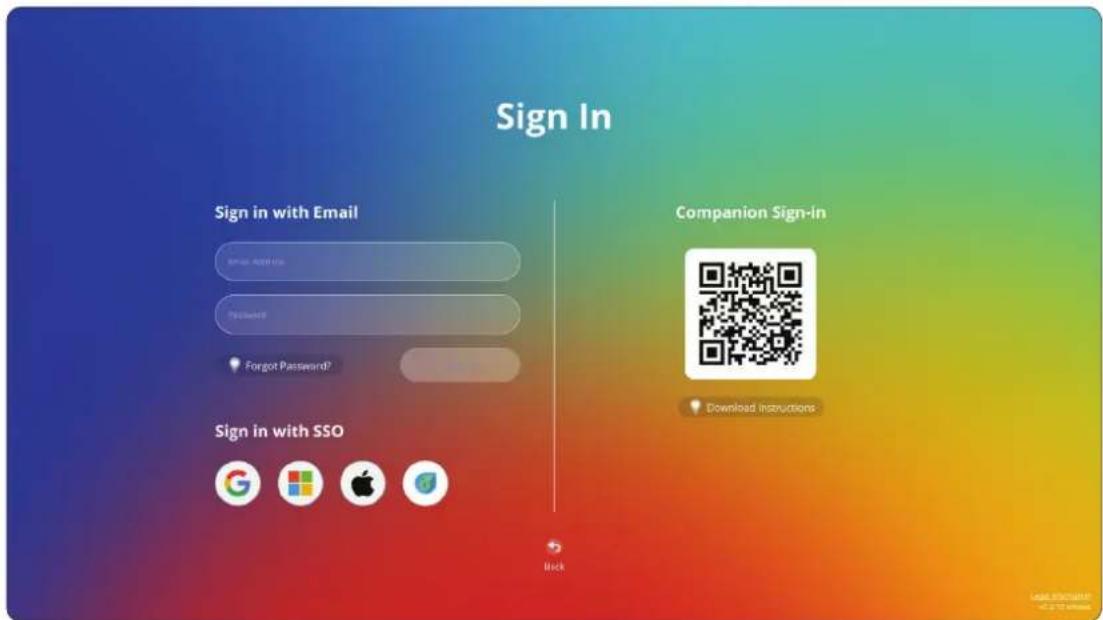
Na domovské obrazovce vyberte možnost Použít jako host nebo Přihlásit se.
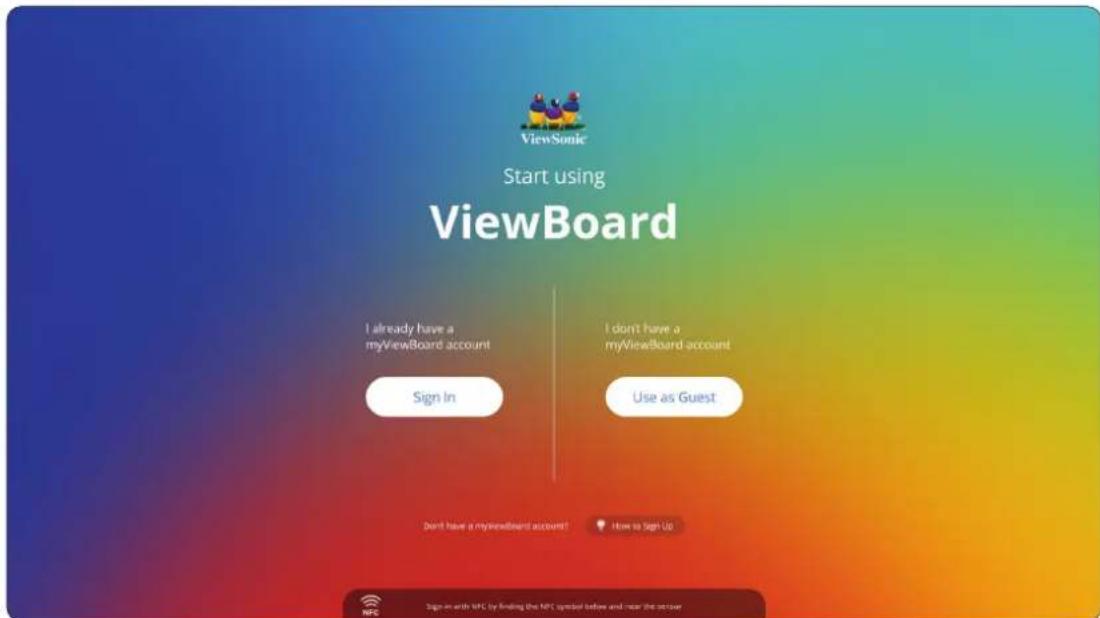
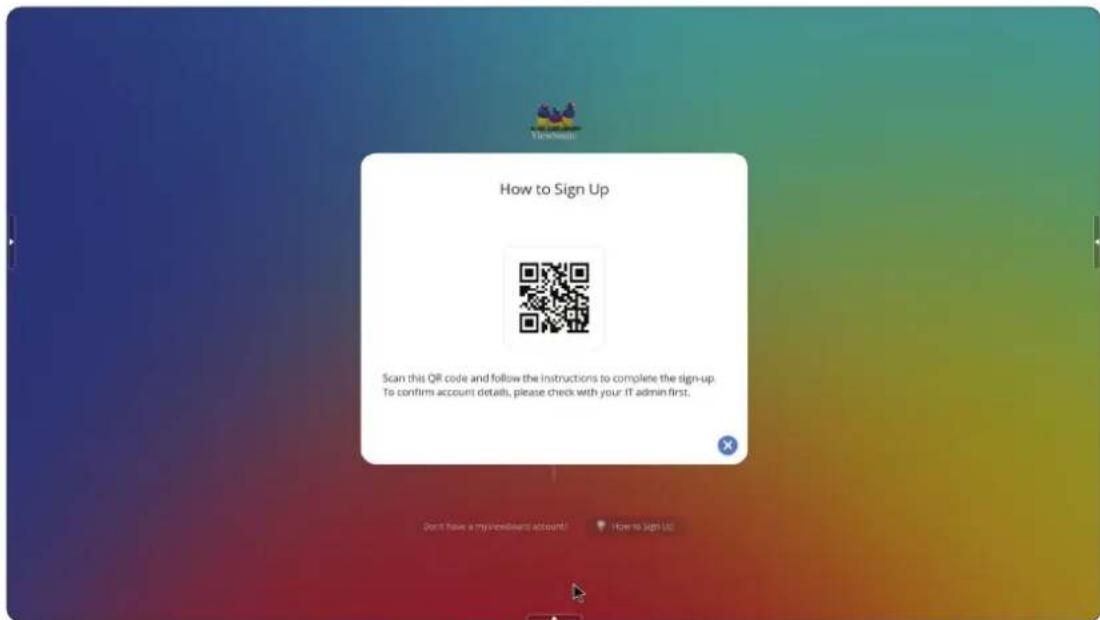
Jak se zaregistrovat
Vyberte tlačítko „Jak se zaregistrovat“ ve spodní části obrazovky, poté naskenujte QR kód a postupujte podle pokynů pro přihlášení.
Vyberte tlačítko Použít jako host pro přihlášení pomocí hostovského účtu
POZNÁMKA: Upozorňujeme, že při přihlášení pomocí hostovského účtu nelze uložit uživatelská nastavení.
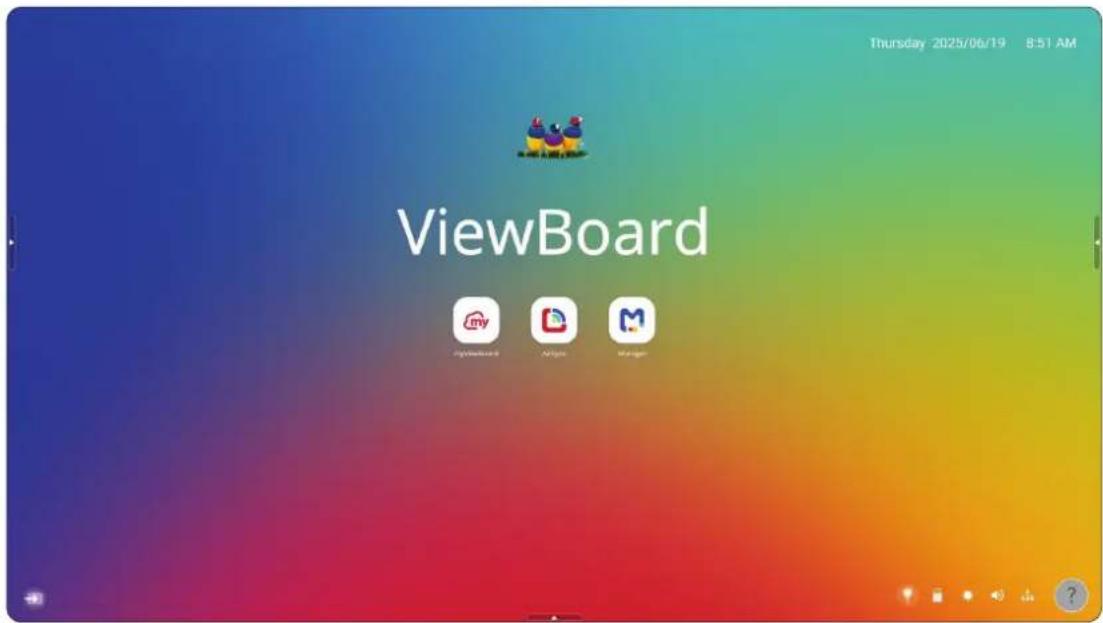
Vyberte tlačítko Přihlásit se pro přihlášení pomocí různých účtů.
Zpráva na domovské obrazovce
Zprávu na domovské obrazovce lze upravit jejím přímým výběrem na domovské obrazovce.
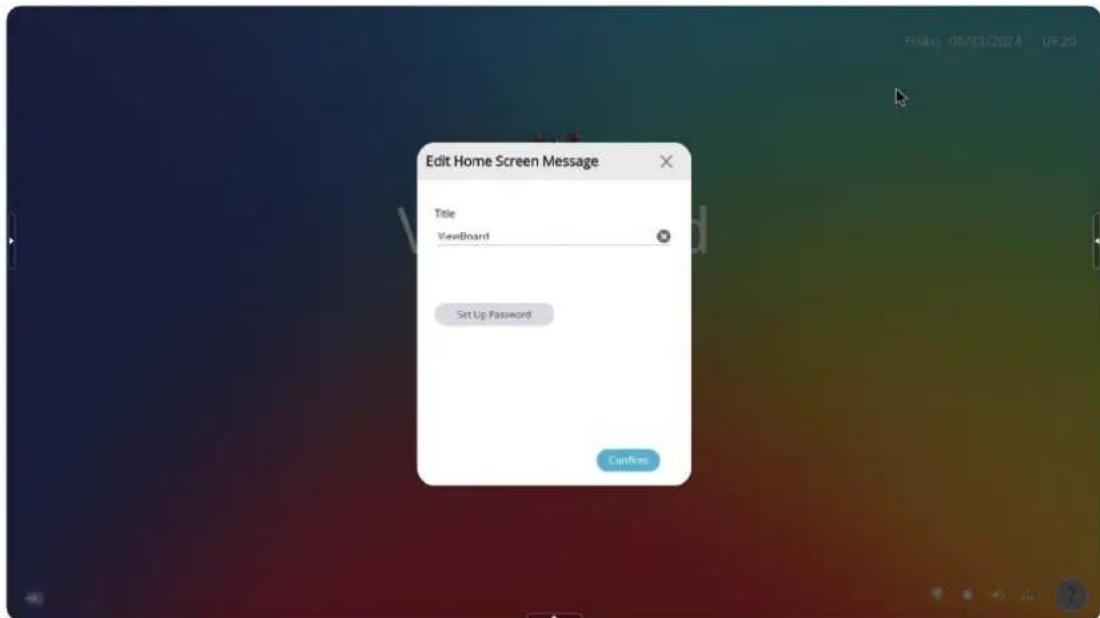
Kromě toho lze nastavit heslo výběrem tlačítka „Nastavit heslo“.
Panel nástrojů
Na panelu nástrojů najdete aplikace a nástroje. Spouštěcí ikony jsou na okraji obrazovky pro rychlý přístup.
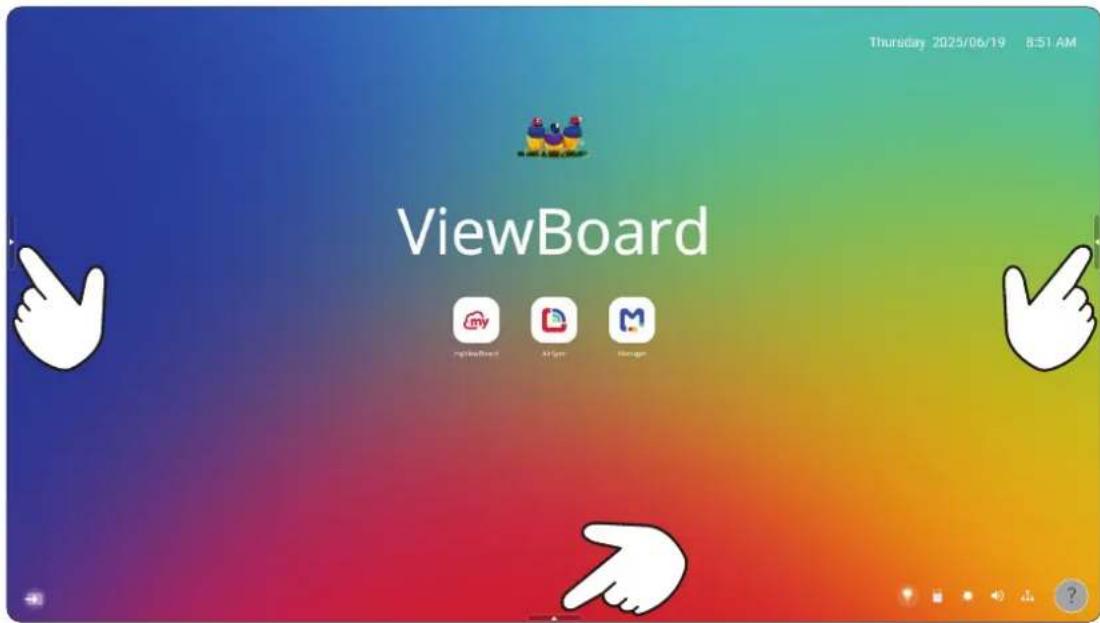
Pokyny pro spuštění aplikace nebo nástroje:
- Klepněte na spouštěcí ikonu panelu nástrojů.
- Klepněte na požadovanou aplikaci nebo nástroj.

POZNÁMKA: Výchozí nastavení Panelu nástrojů je, aby byl dostupný pro všechny vstupní zdroje; uživatelé však mohou přejít do: Nastavení > Předvolby > Nastavení panelu nástrojů a upravit následující možnosti: (1) Zobrazit postranní panel nástrojů, (2) Skrýt postranní panel nástrojů, (3) Zakázat ve všech vstupních zdrojích.
Ikony na panelu nástrojů
| Ikona | Popis |
 Návrat Návrat | Vraťte se na předchozí obrazovku ovládání.POZNÁMKA: K dispozici pouze pro zdroj operačního systému Displej. |
 Domů Domů | Vrátit se na domovskou obrazovku. |
 Nedávné Nedávné | Zobrazit všechny aktuálně otevřené aplikace.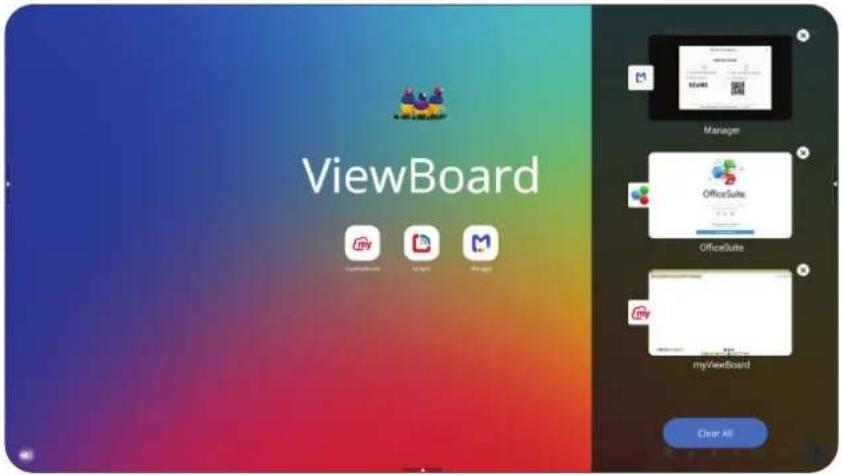 Vyberte malý rámeček pro zobrazení v okně PIP (obraz v obraze).. Vyberte malý rámeček pro zobrazení v okně PIP (obraz v obraze)..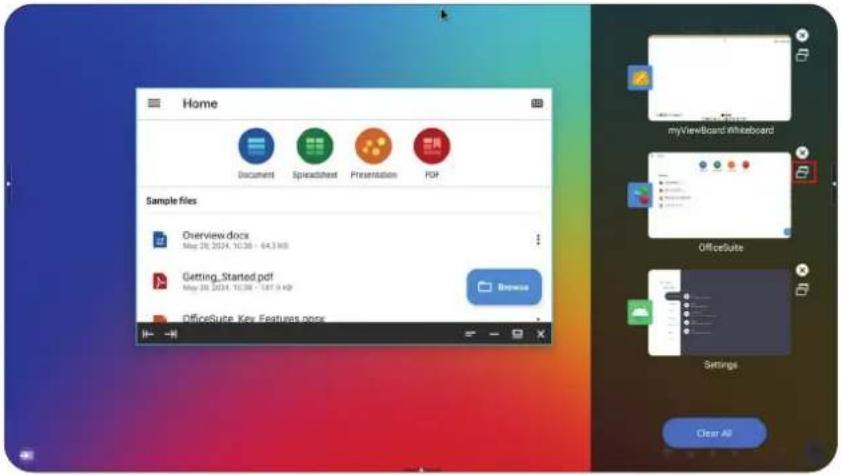 POZNÁMKA: Výběrem „X“ aplikaci zavřete. POZNÁMKA: Výběrem „X“ aplikaci zavřete. |
 Aplikace Aplikace | Zobrazit všechny nainstalované aplikace. |
 Složka souborů Složka souborů | Procházet a otevírat soubory. |
 Nástroje Nástroje | Rychlý náhled a úprava různých často používaných nástrojů. |
 Zvýrazňovač Zvýrazňovač | Anotujte pomocí podtržení, zvýraznění a dalších nástrojů.POZNÁMKA: Zvedněte dotykové pero pro aktivaci zvýrazňovače. |
 Vstupní zdroj Vstupní zdroj | Vyberte a změňte signál vstupního zdroje. |
Nabídka na obrazovce (OSD) – obecná nastavení
Přístup k položkám Input (Vstup), Display (Zobrazení), Audio (Zvuk) a dalším obecným nastavením prostřednictvím nabídky OSD.
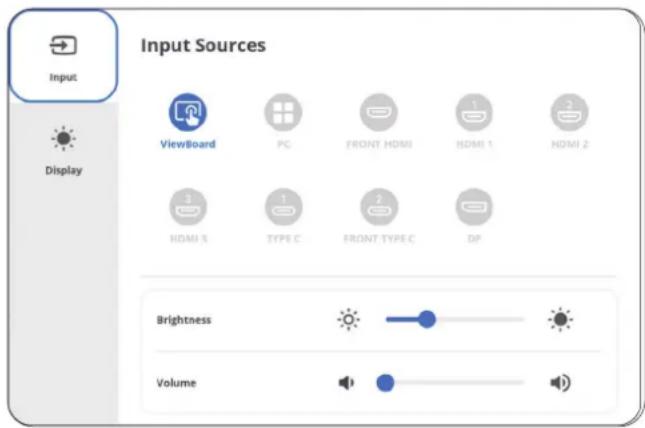
text_image
Input Display Input Sources ViewBoard PC FROMTHDMI HDMI 1 HDMI 2 HDMI 3 TYPE C FROMTHYPE C DP Brightness Volume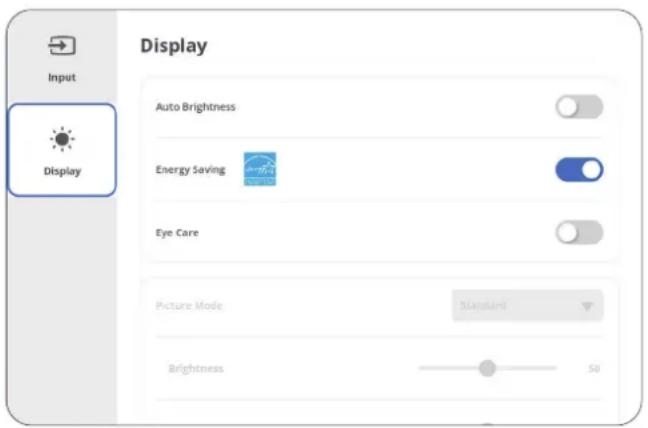
Nastavení vstupu Nastavení displeje
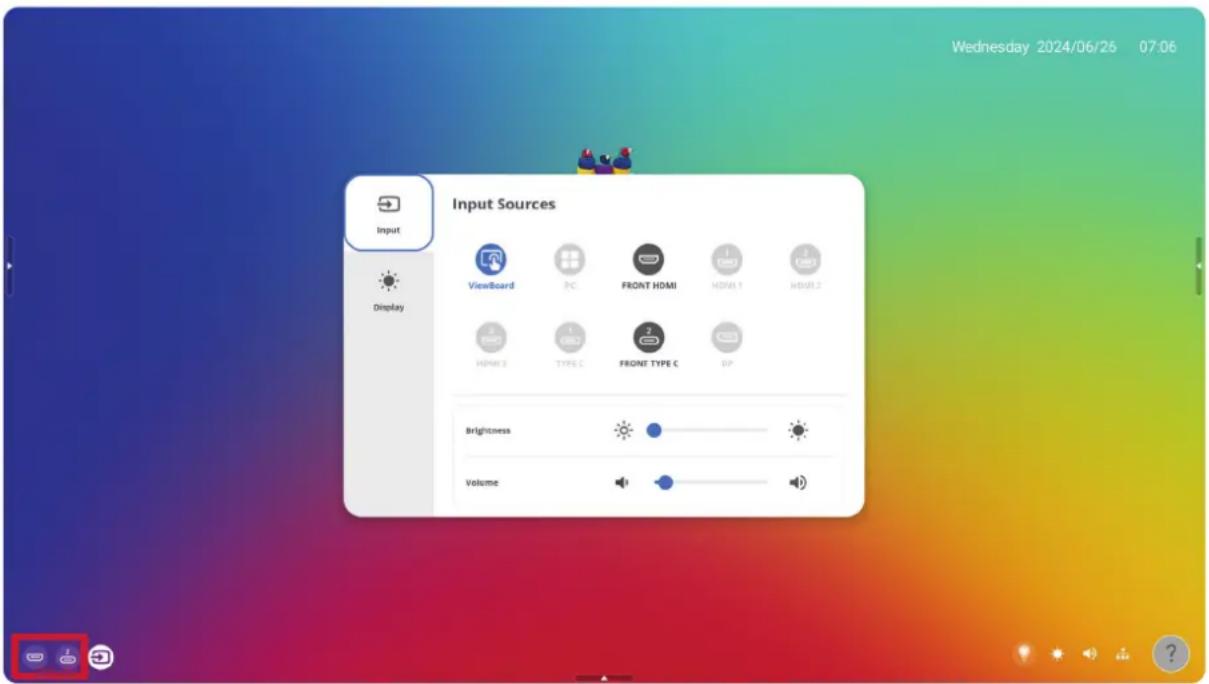
Nabídku OSD otevřete stisknutím tlačítka VSTUP na dálkovém ovladači nebo stisknutím ikony Input Source (Vstupní zdroj) na panelu nástrojů.
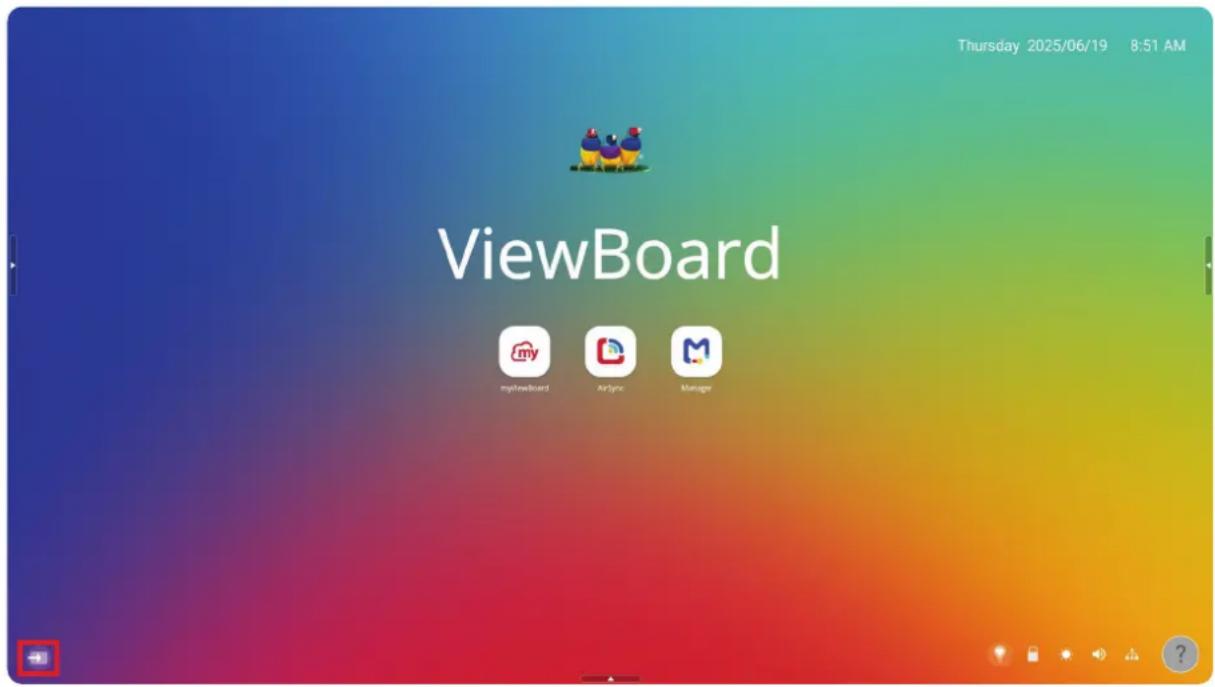
Nastavení vstupních zdrojů lze také zobrazit klepnutím na ikonu zdroje signálu.
text_image
Input Display Input Sources ViewBoard PC FRONT HDMI HDMI 1 HDMI 2 HDMI 3 TYPE C FRONT TYPE C DP Brightness Volume Wednesday 2024/06/26 07:06Input Settings (Nastavení vstupu)
text_image
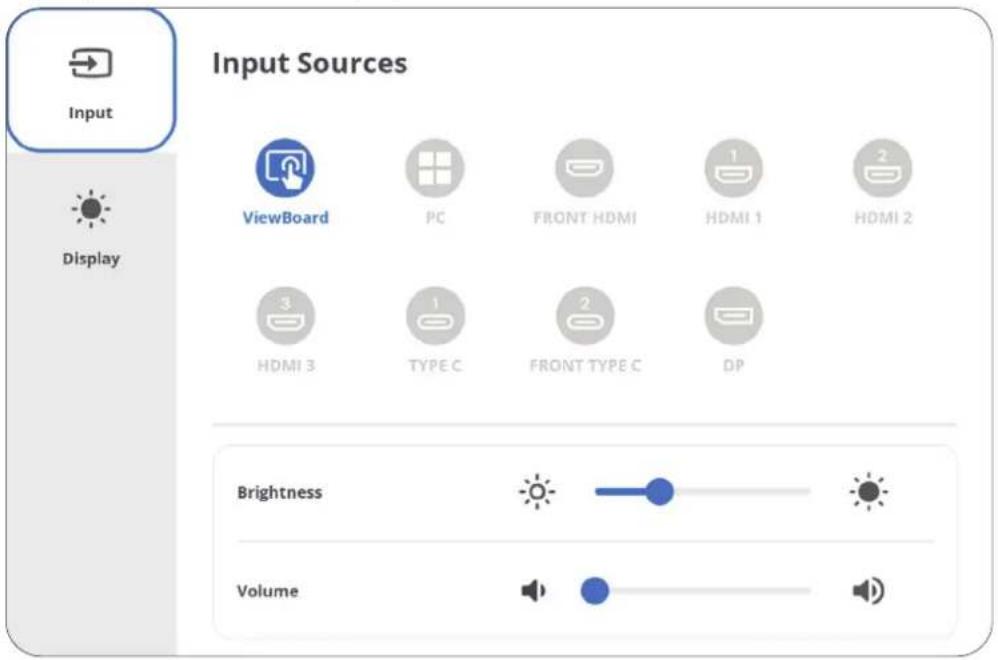
Input Input Sources ViewBoard PC FRONT HDMI HDMI 1 HDMI 2 3 HDMI 3 TYPE C FRONT TYPE C DP Brightness VolumePokyny pro výběr zdroje vstupu:
- Zobrazte nabídku Input Settings (Nastavení vstupu) stisknutím tlačítka VSTUP na dálkovém ovladači nebo stisknutím ikony Input Source (Vstupní zdroj) na panelu nástrojů.
- Stisknutím ▼/▲/◄/► na dálkovém ovladači vyberte požadovaný vstupní zdroj.
POZNÁMKA: Zdroj PC bude viditelný pouze v případě, že je nainstalován zásuvný počítač.
- Stiskněte ENTER na dálkovém ovladači nebo klepněte na vstupní zdroj.
- Operaci můžete ukončit stisknutím tlačítka NÁVRAT na dálkovém ovladači nebo stisknutím prázdného místa mimo nabídku.
Pokyny pro nastavení jasu:
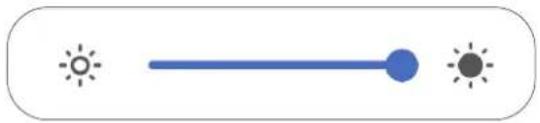
- Zobrazte nabídku Input Settings (Nastavení vstupu) stisknutím tlačítka VSTUP na dálkovém ovladači nebo stisknutím ikony Input Source (Vstupní zdroj) na panelu nástrojů.
- Klepnutím a přetažením posuvníku jasu přímo upravte hodnotu podsvícení.
- Operaci můžete ukončit stisknutím tlačítka NÁVRAT na dálkovém ovladači nebo stisknutím prázdného místa mimo nabídku.
Pokyny pro nastavení hlasitosti:

- Zobrazte nabídku Input Settings (Nastavení vstupu) stisknutím tlačítka VSTUP na dálkovém ovladači nebo stisknutím ikony Input Source (Vstupní zdroj) na panelu nástrojů.
- Hodnotu můžete upravit přímo stisknutím a přetažením posuvníku hlasitosti nebo stisknutím tlačítek +/- na dálkovém ovladači. Navíc stisknutím Mute (Ztlumit) na dálkovém ovladači ztlumíte/zapnete zvuk.
- Operaci můžete ukončit stisknutím tlačítka NÁVRAT na dálkovém ovladači nebo stisknutím prázdného místa mimo nabídku.
Display Settings (Nastavení zobrazení)
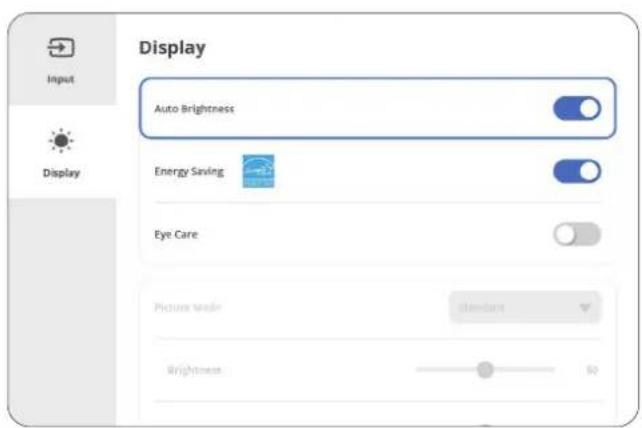
Pokyny pro úpravy nastavení zobrazení:
- Zobrazte nabídku Input Settings (Nastavení vstupu) stisknutím tlačítka VSTUP na dálkovém ovladači nebo stisknutím ikony Input Source (Vstupní zdroj) na panelu nástrojů. Poté vyberte kartu Display (Zobrazení).
- Stisknutím ▼/▲/◄/► na dálkovém ovladači vyberte požadovanou možnost nabídky.
- Stisknutím tlačítka ENTER na dálkovém ovladači potvrdte nebo stisknutím ◀/▶ upravte možnost nabídky. Kromě toho se můžete přímo dotknout/upravovat možnost nabídky.
- Operaci můžete ukončit stisknutím tlačítka NÁVRAT na dálkovém ovladači nebo stisknutím prázdného místa mimo nabídku.
Display Settings (Nastavení zobrazení) - Menu Options (Možnosti nabídky)
| Položka | Popis | |
| Auto Brightness (Automatický jas) | Automatické nastavení jasu. Upraví maximální jas podle okolního osvětlení. | |
| Energy Star | Po aktivaci snižuje spotřebu energie. | |
| Eye Care (Ochrana očí) | Upravuje filtr, který blokuje vysokoenergetické modré světlo, pro pohodlnější sledování. | |
| Picture Mode (Režim obrazu) | Slouží k výběru předdefinovaného nastavení obrazu. | |
| Režim Popis | ||
| Standard (Standardní) | Výchozí režim obrazu. | |
| Bright (Jasný) | Slouží k úpravě jasu zobrazení. Tento režim je vhodný v prostředí, kde je vyžadován velmi vysoký jas - např. v dobře osvětlených místnostech. | |
| Brilliant (Zářivý) | Vysoká úroveň jasu s nižší úrovní kontrastu. | |
| Custom (Vlastní) | Slouží k úpravám nastavení obrazu. | |
| Brightness | Upravte úroveň černé barvy na pozadí obrazovky. | |
| Contrast (Kontrast) | Nastaví rozdíl mezi pozadím obrazu (úroveň černé) a popředí (úroveň bílé). Slouží k nastavení maximální úrovně bílé po předchozím nastavení položky Brightness (Jas) tak, aby se obraz přizpůsobil vybranému vstupu a prostředí pro sledování. | |
| Saturation (Sytost) | Upravte množství přítomné barvy. | |
| Sharpness (Ostrost) | Při vysoké hodnotě je obraz ostřejší; nižší hodnota obraz změkčuje. | |
| Color Temperature Mode (Režim barevné teploty) | Úprava hodnoty barevné teploty. | |
Eye Care (Ochrana očí)
Ochrana očí blokuje vysokoenergetické modré světlo pro pohodlnější sledování.
Při dlouhodobém sledování monitoru doporučujeme dělat pravidelné přestávky. Doporučujeme provádět krátké, alespoň 10minutové, přestávky po jedné (1) hodině nepřetržitého sledování.
Obecně je vhodnější dělat kratší a častější přestávky než delší a méně časté.
Únava zraku (pravidlo 20-20-20)
Chcete-li snížit riziko únavy očí neustálým pohledem na obrazovku, dívejte se od obrazovky alespoň každých 20 minut a dívejte se na vzdálený předmět (nejméně 20 stop) po dobu alespoň 20 sekund.
Sledování vzdálených objektů
Během přestávek mohou uživatelé dále omezit namáhání zraku a vysoušení tím, že se zahledí na vzdálené objekty po dobu 10-15 sekund, a poté po dobu 10-15 sekund hledí na něco zblízka. Opakujte to až 10krát. Toto cvičení snižuje riziko zablokování zaostření vašich očí po delší práci s počítačem.
Procvičování očí a krku
Procvičování očí
Procvičování očí může přispět k minimalizování únavy zraku. Pomalu otáčejte očima doleva, doprava, nahoru a dolů. Podle potřeby opakujte.
Cvičení pro oči
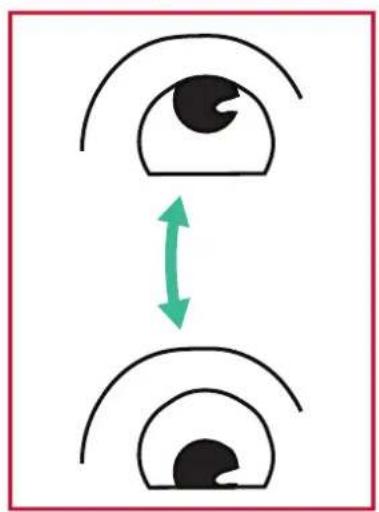
(1) Udržujte tělo a hlavu ve vzpřímené poloze. Pohybujte očima nahoru, abyste se podívali na strop, a poté dolů, abyste se podívali na podlahu.
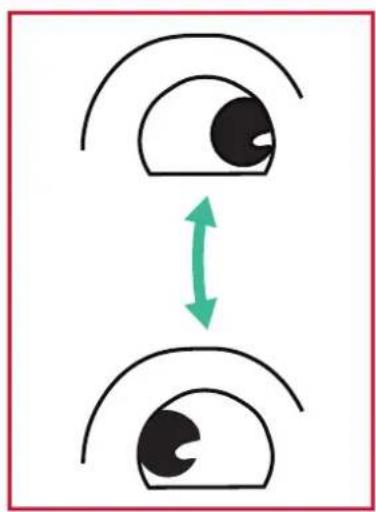
(2) Pomalu pohybujte očima doleva a doprava, abyste se dívali na objekty na obou stranách.
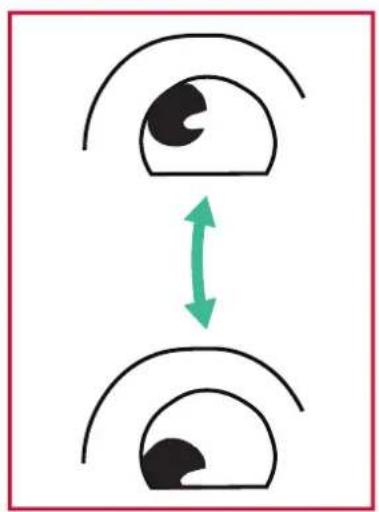
(3) Pohybujte očima a dívejte se na objekty vpravo nahoře a potom dole vpravo. Opakujte pro levý horní a levý dolní směr.
Procvičování krku
Procvičování krku může rovněž přispět k minimalizování únavy zraku. Uvolněte paže a nechte je viset podél boků, mírně se ohněte dopředu a protáhněte krk, otáčejte hlavou doprava a doleva. Podle potřeby opakujte.
Aplikace
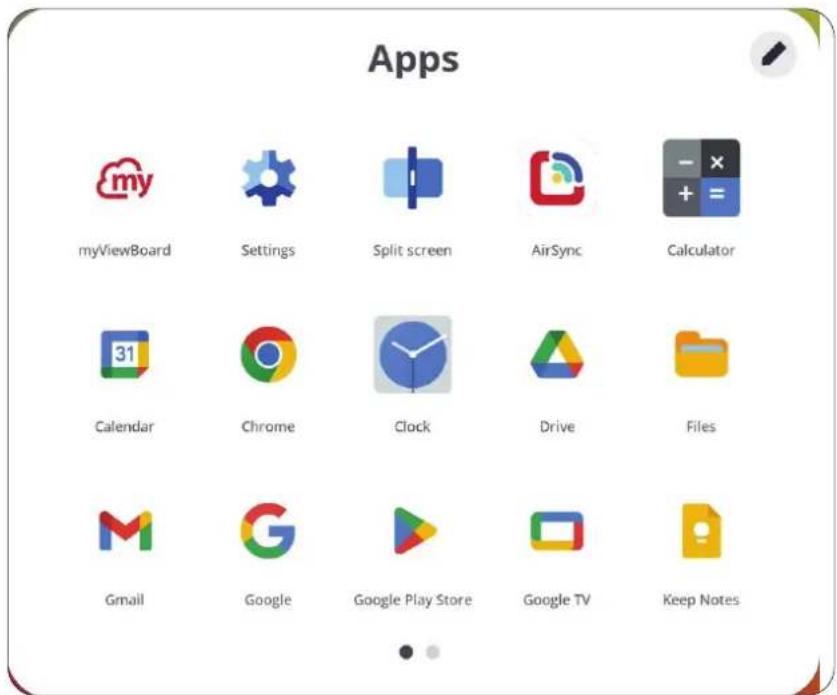
Stejně jako na chytrém telefonu nebo tabletu můžete i zde nainstalovat různé aplikace z obchodu Google Play.
text_image
Apps myViewBoard Settings Split screen AirSync Calculator 31 Calendar Chrome Clock Drive Files Gmail Google Google Play Store Google TV Keep NotesAplikace lze otevřít přes panel nástrojů, přímo z domovské obrazovky přes zástupce nebo vybráním ikony Všechny aplikace.
POZNÁMKA: Následující popis aplikací nepředstavuje úplný seznam a u různých uživatelů se budou dostupné aplikace lišit.
| Ikona Popis | |
 | AirSyncBezdrátově zrcadlete obrazovky na větší displej. |
 | myViewBoard ManagerVzdáleně spravujte více instalací zařízení ViewSonic. |
 | myViewBoard WhiteboardDigitální aplikace pro psaní na interaktivní tabuli. |
 | NastaveníSlouží k přístupu k nastavením systému. |
Nastavení zařízení ViewBoard
Vstupní zdroj ViewBoard je výchozí zdroj, který je aktivní při zapnutí zařízení ViewBoard. Stiskněte MENU na dálkovém ovládání nebo klepnutím na ikonu nastavení vstupte do nabídky Settings (Nastavení).
Wireless & Network (Bezdrátové připojení a sít)
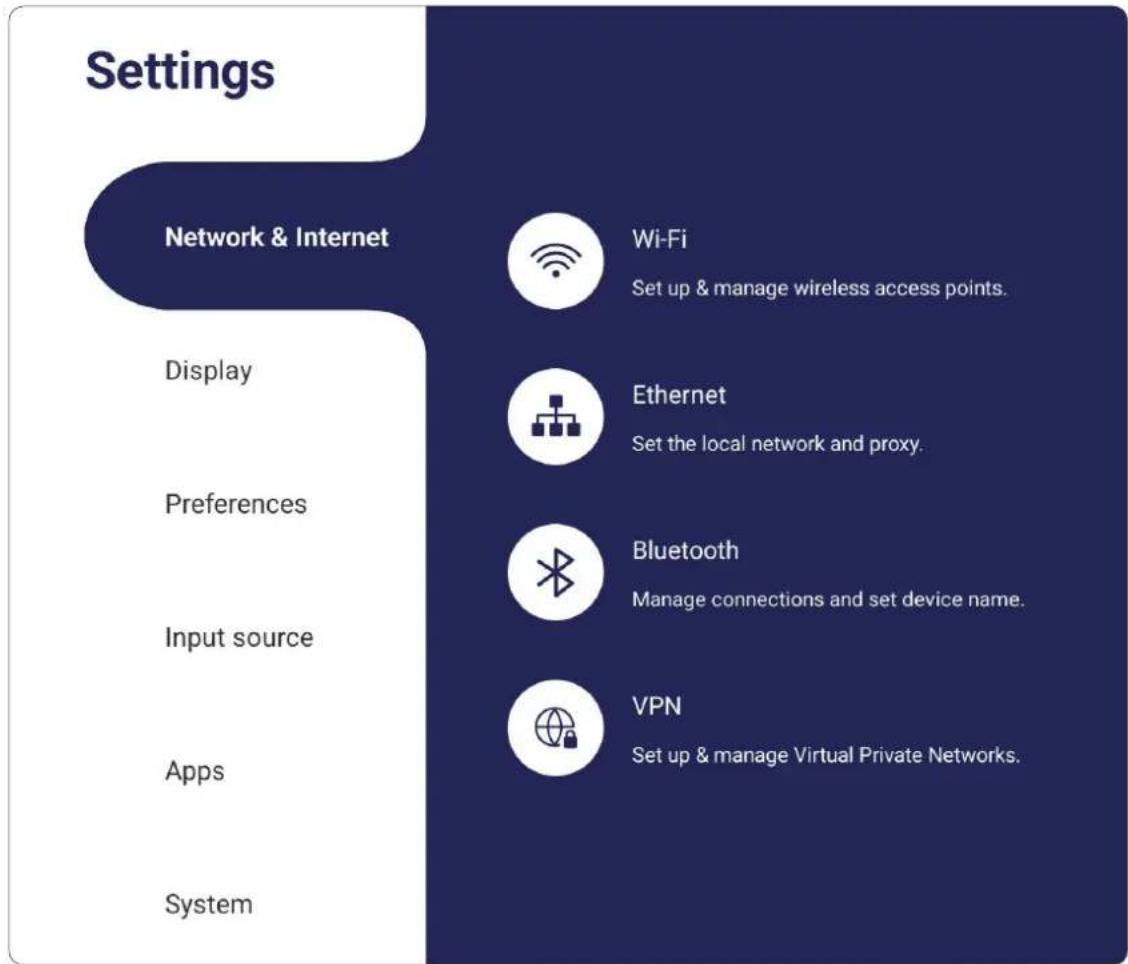
Zkontrolujte aktuální stav připojení k síti, nastavte a spravujte Wi-Fi, Ethernet, Bluetooth a VPN a vytvořte bezdrátový hotspot.
flowchart
graph TD
    A["Settings"] --> B["Network & Internet"]
    B --> C["Display"]
    B --> D["Preferences"]
    B --> E["Input source"]
    B --> F["Apps"]
    B --> G["System"]
    C --> H["Wi-Fi\nSet up & manage wireless access points."]
    D --> I["Ethernet\nSet the local network and proxy."]
    E --> J["Bluetooth\nManage connections and set device name."]
    F --> K["VPN\nSet up & manage Virtual Private Networks."]
POZNÁMKA:
- Nastavení Wi-Fi, Wireless Hotspot a Bluetooth se zobrazí, když je do slotu Wi-Fi nainstalována volitelná karta Wi-Fi (např. VB-WIFI-005).
- Když je povoleno Wi-Fi, Ethernet se automaticky deaktivuje. Když je povolen Ethernet, Wi-Fi se automaticky deaktivuje. Po aktivaci Hotspotu se Wi-Fi vypne.
- Když je aktivní bezdrátový hotspot, zařízení se nemůže připojit k internetu.
Wi-Fi
Nastavte a spravujte bezdrátové přístupové body.
- Klepnutím na přepínač On (Zapněte) nebo Off (Vypněte) Wi-Fi.
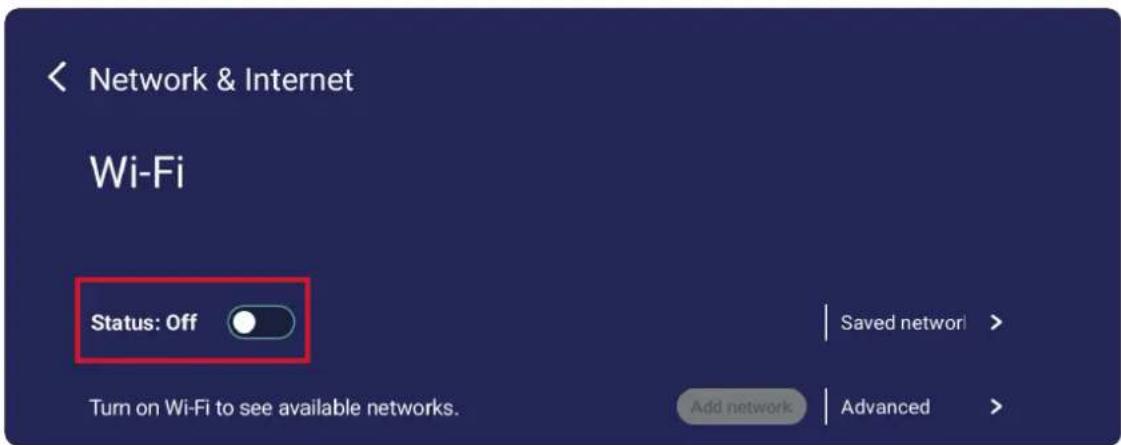
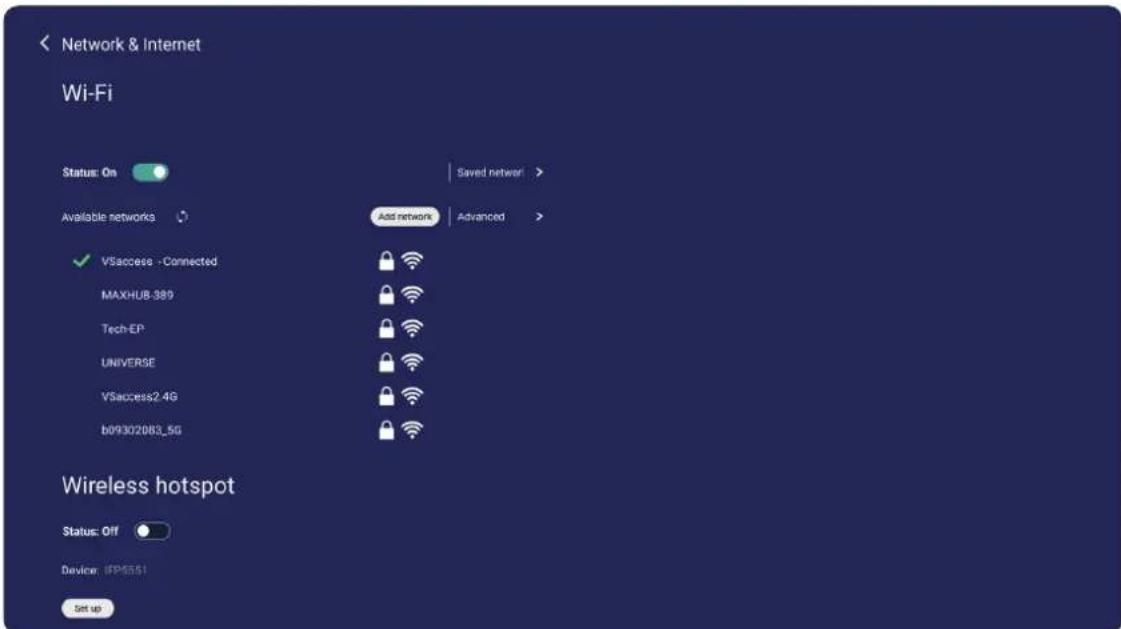
- Když je tato funkce On (Zapněte), můžete: Add a Network (Přidat sít), zobrazit Saved Networks (Uložené sítě), Refresh (Aktualizovat) seznam sítí nebo zobrazit Advanced (Upřesnit) nastavení.
text_image
Network & Internet Wi-Fi Status: On Available networks Add network Advanced VSaccess -Connected MAXHUB-389 Tech-EP UNIVERSE VSaccess2.4G b093020B3_5G Wireless hotspot Status: Off Device: (FP6551) Set up Saved network >- V Advanced (Upřesnit) nastavení můžete On (Zapněte) nebo Off (Vypněte) Network notifications (Sítová oznámení) a zobrazit Network card info (Informace o síťové kartě).
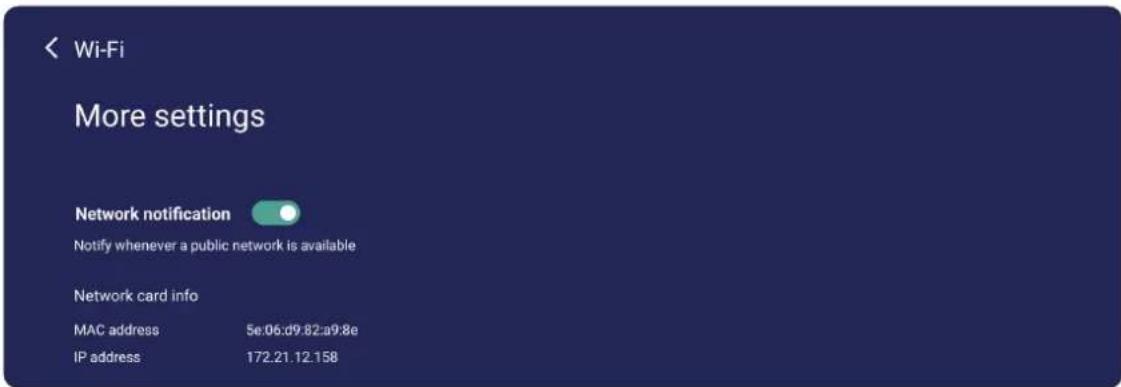
Nastavit a sdílet moje internetové připojení s jinými zařízeními.
- Klepnutím na přepínač On (Zapněte) nebo Off (Vypněte) Wireless hotspot (Bezdrátový hotspot).
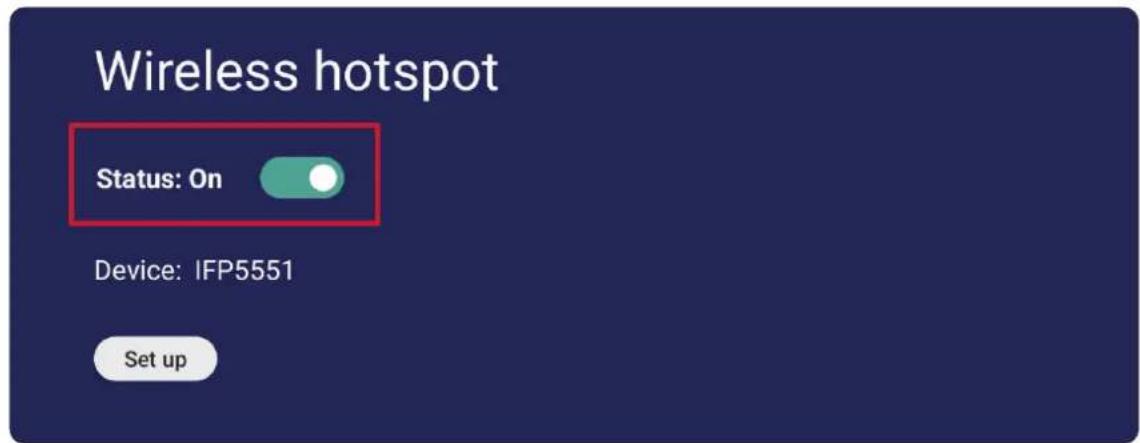
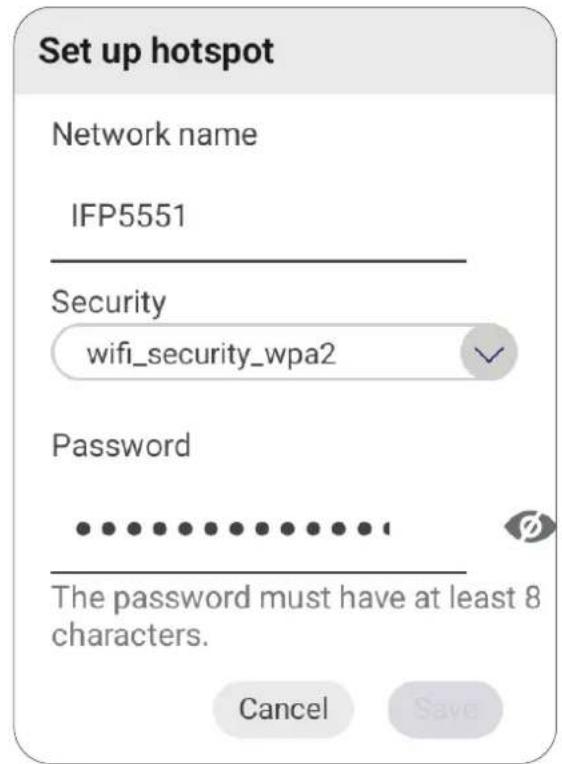
- Klepněte na Set up (Konfigurace) a nastavte Network name (Název sítě), Security (Zabezpečení) a Password (Heslo).
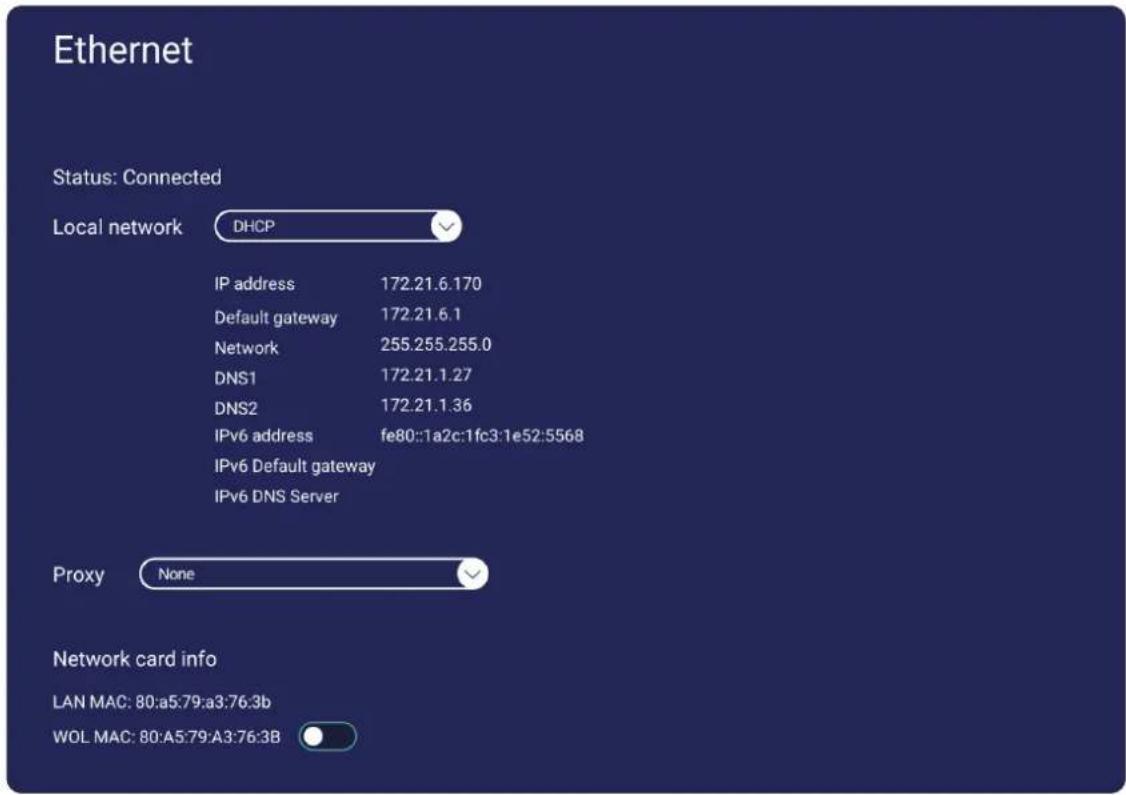
Nastavte místní sít' a proxy.
- Klepněte na rozevírací nabídku a připojte/odpojte Ethernet.
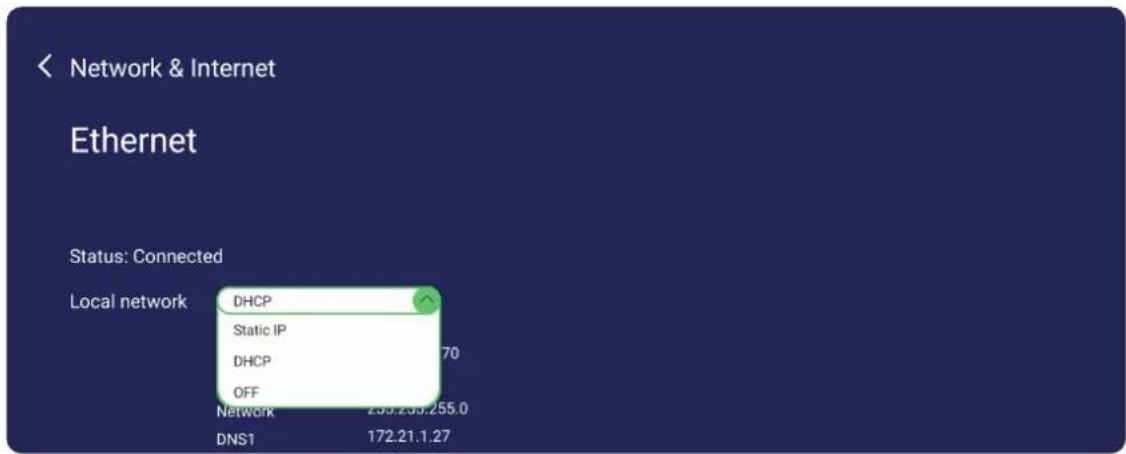
- Můžete rovněž upravovat nastavení Local network (Místní sít) a Proxy.
text_image
Ethernet Status: Connected Local network DHCP IP address 172.21.6.170 Default gateway 172.21.6.1 Network 255.255.255.0 DNS1 172.21.1.27 DNS2 172.21.1.36 IPv6 address fe80::1a2c:1fc3:1e52:5568 IPv6 Default gateway IPv6 DNS Server Proxy None Network card info LAN MAC: 80:a5:79:a3:76:3b WOL MAC: 80:A5:79:A3:76:3BBluetooth
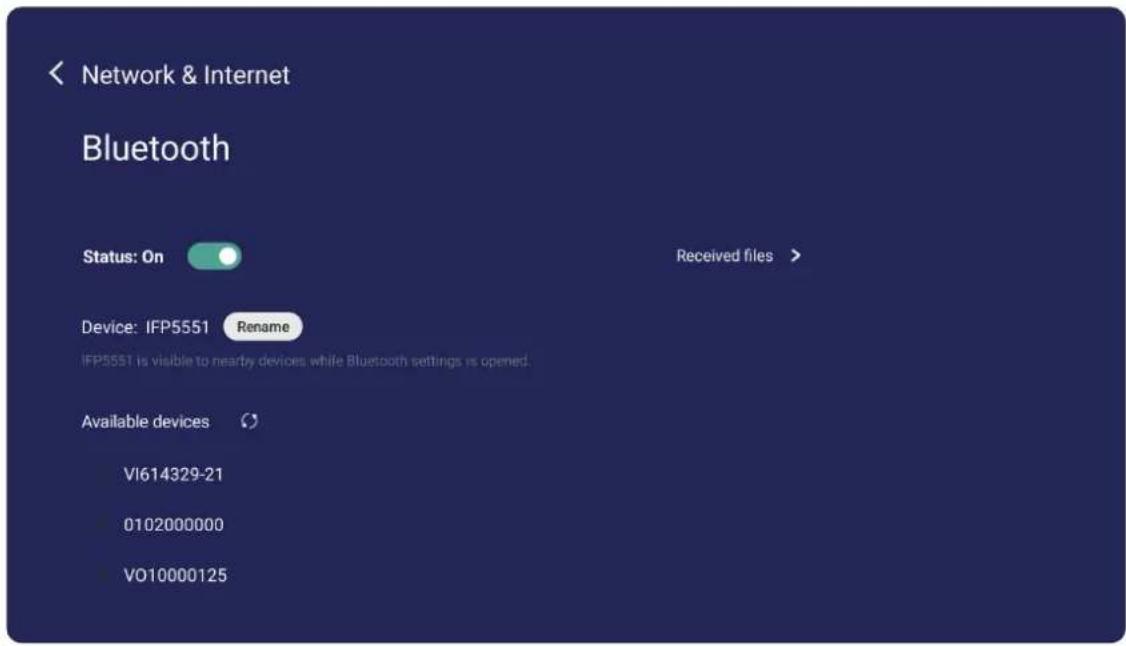
Správa připojení, nastavení názvu zařízení a viditelnosti.
- Klepnutím na přepínač On (Zapněte) nebo Off (Vypněte) Bluetooth. Po On (Zapněte) mohou uživatelé vybrat zařízení v seznamu, ke kterému se mají spárovat a připojit, přejmenovat své zařízení, odebrat zařízení.
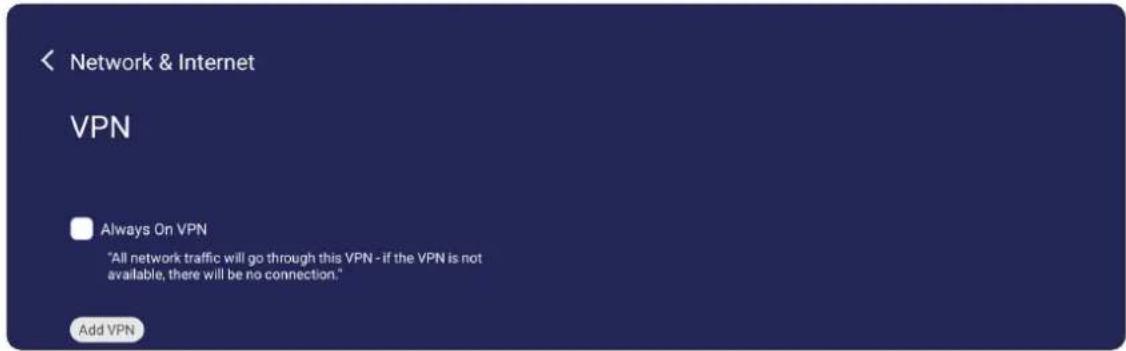
Nastavení a správa virtuálních privátních sítí.
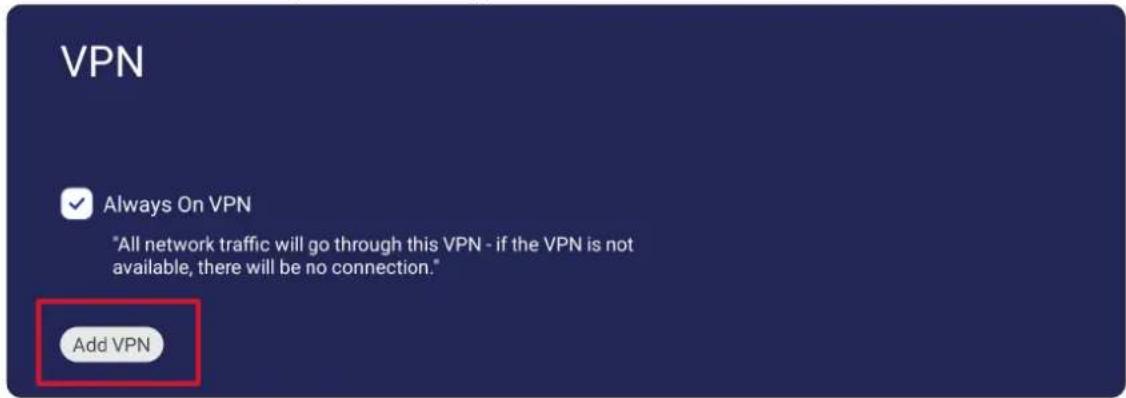
Pokyny pro vytvoření profilu VPN:
- Přejděte na: Settings (Nastavení) > Network & Internet (Sít' a Internet) > VPN a klepněte na Add VPN (Přidat VPN).
- Zadejte Name (Název).
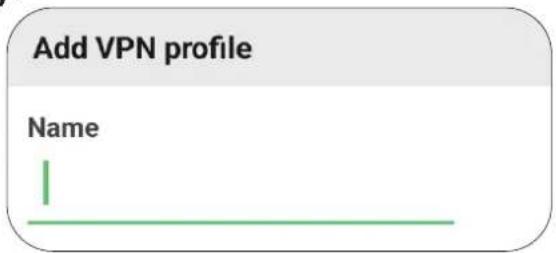
text_image
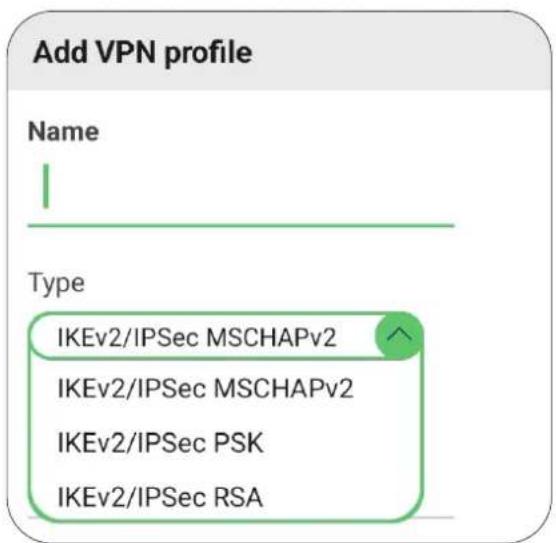
Add VPN profile Name- Vyberte Type (Typ) VPN.
text_image
Add VPN profile Name Type IKEv2/IPSec MSCHAPv2 IKEv2/IPSec MSCHAPv2 IKEv2/IPSec PSK IKEv2/IPSec RSADisplay (Zobrazení)
Upravte nastavení Tapeta, Ochrana a Výstup HDMI.
Settings
Network & Internet

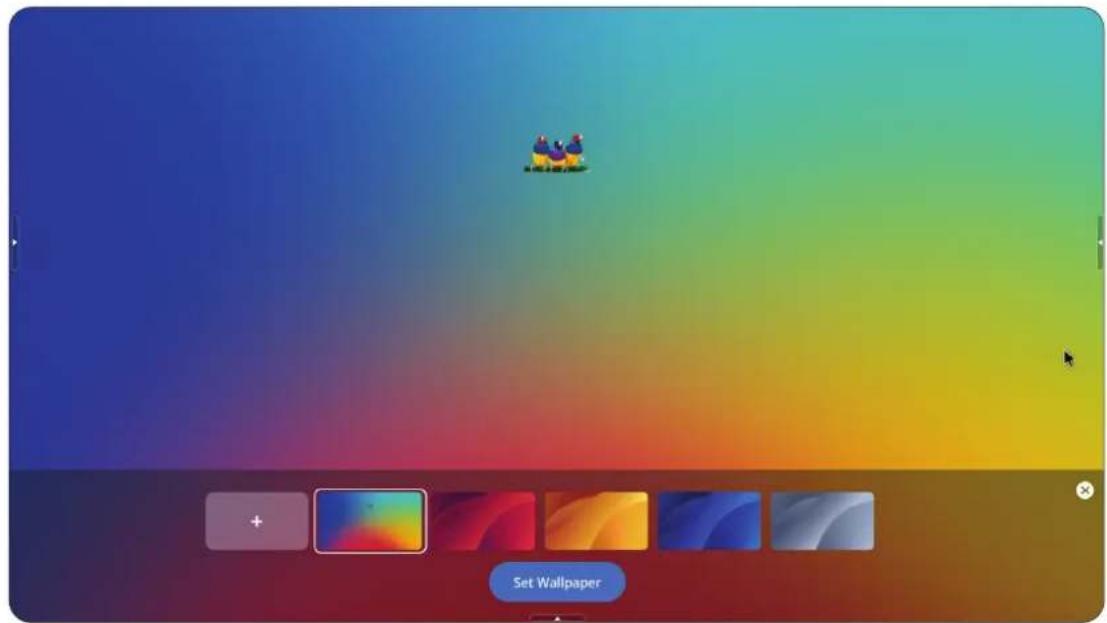
Wallpaper
Uživatelé mohou změnit svou tapetu pomocí výchozích obrázků nebo použít vlastní klepnutím na ikonu přidat a výběrem souboru obrázku.
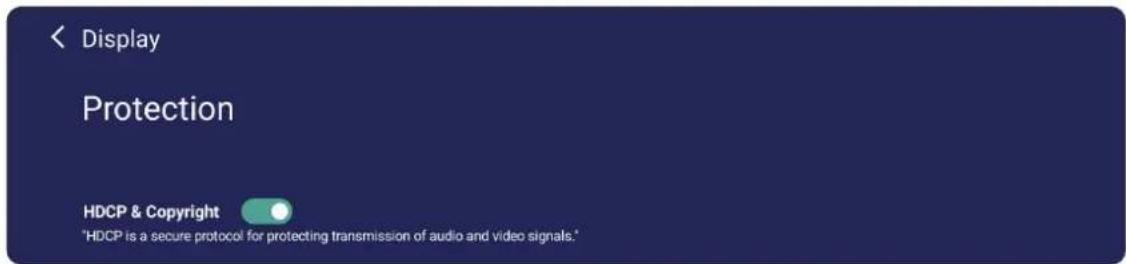
Zapněte nebo vypněte HDCP & Copyright (HDCP a autorská práva).
Úprava nastavení rozlišení výstupu HDMI, zapnutí obrazového výstupu a ztlumení / zrušení ztlumení reproduktoru displeje, když je zapojen výstup HDMI.
POZNÁMKA:
- Možnost zakázat reproduktory ViewBoard není ve výchozím nastavení vybrána.
- Posunutím nahoru po uvedených rozlišeních zobrazíte další podporovaná rozlišení.
HDMI Out
Preference (Předvolby)
Zobrazení a úprava nastavení Touch (Dotyk), Language (Jazyk), Keyboard & Input (Klávesnice a metoda zadávání), Date & Time (Datum a čas), Boot Mode & Advanced (Režim spouštění a upřesnit), Start up & Shut down (Spuštění a vypnutí) a Toolbar (Panel nástrojů).

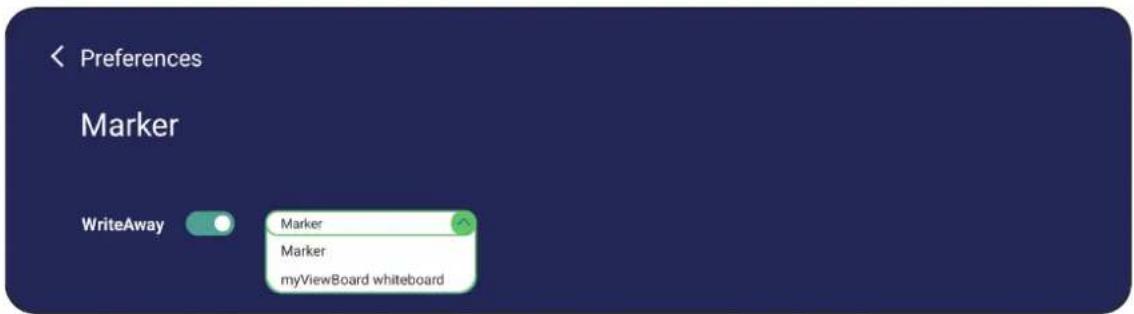
Zapněte/vypněte WriteAway, změňte funkci WriteAway a spárujte inkoust ViewSonic.
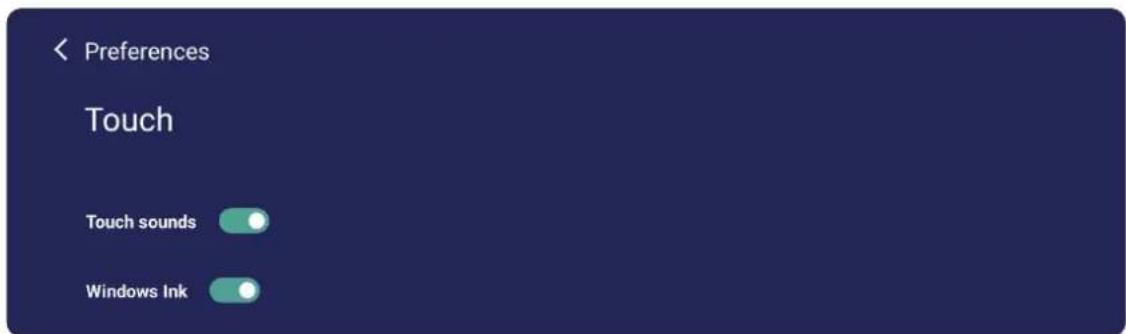
Upravte Touch Settings (Nastavení dotyku) a zapněte/vypněte Touch Sounds (Zvuky dotyku) a Windows Ink.
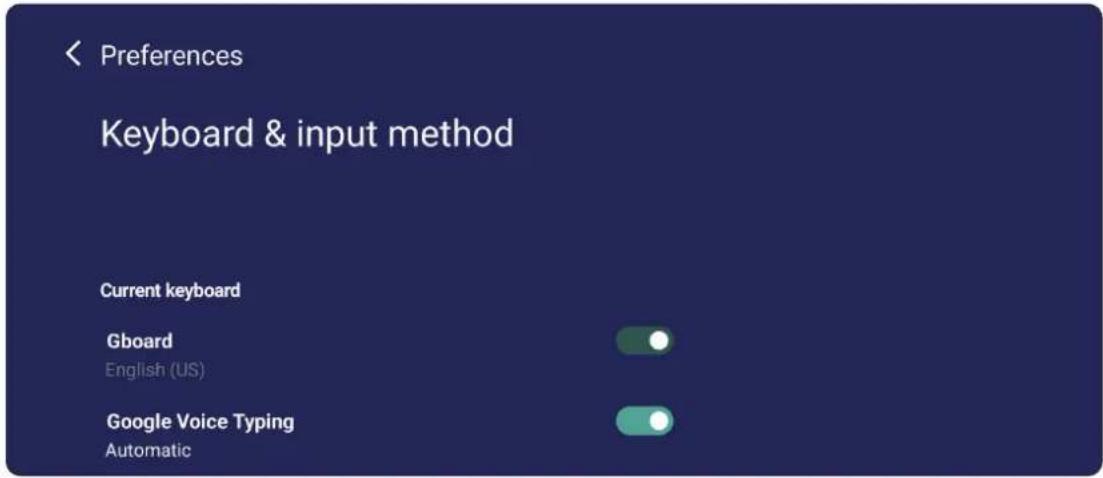
Keyboard & Input Method (Klávesnice a metoda zadávání)
Aktivujte/deaktivujte vizuální klávesnici nebo změňte výchozí metodu zadávání.
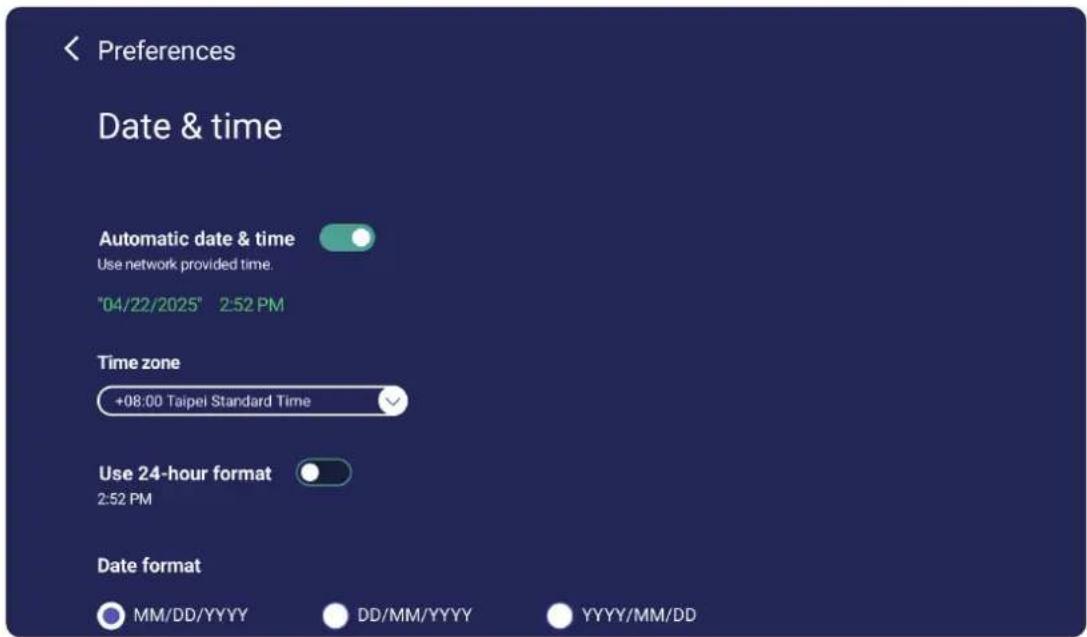
Nastavte systémový čas a formát.
text_image
Preferences Date & time Automatic date & time Use network provided time. "04/22/2025" 2:52 PM Time zone +08:00 Taipei Standard Time Use 24-hour format 2:52 PM Date format MM/DD/YYYY DD/MM/YYYY YYYY/MM/DD| Položka Popis | |
| Automatic Date & Time (Datum a čas automaticky) | Je-li tato možnost povolena,ViewBoard automaticky synchronizuje datum a čas přes internet. |
| Time Zone (Časové pásmo) | Vyberte příslušné časové pásmo. |
| Time Formát (Formát času) | Vyberte 12hodinový nebo 24hodinový formátu času.Jednoduše zapněte/vypněte 24hodinový formát. |
| Date Format (Formát data) | Vyberte z dostupných formátů data. |
Boot Mode & Advanced Settings (Režim spouštění a pokročilá nastavení)
Upravte preferovaný režim spouštění a nastavte/resetujte heslo.
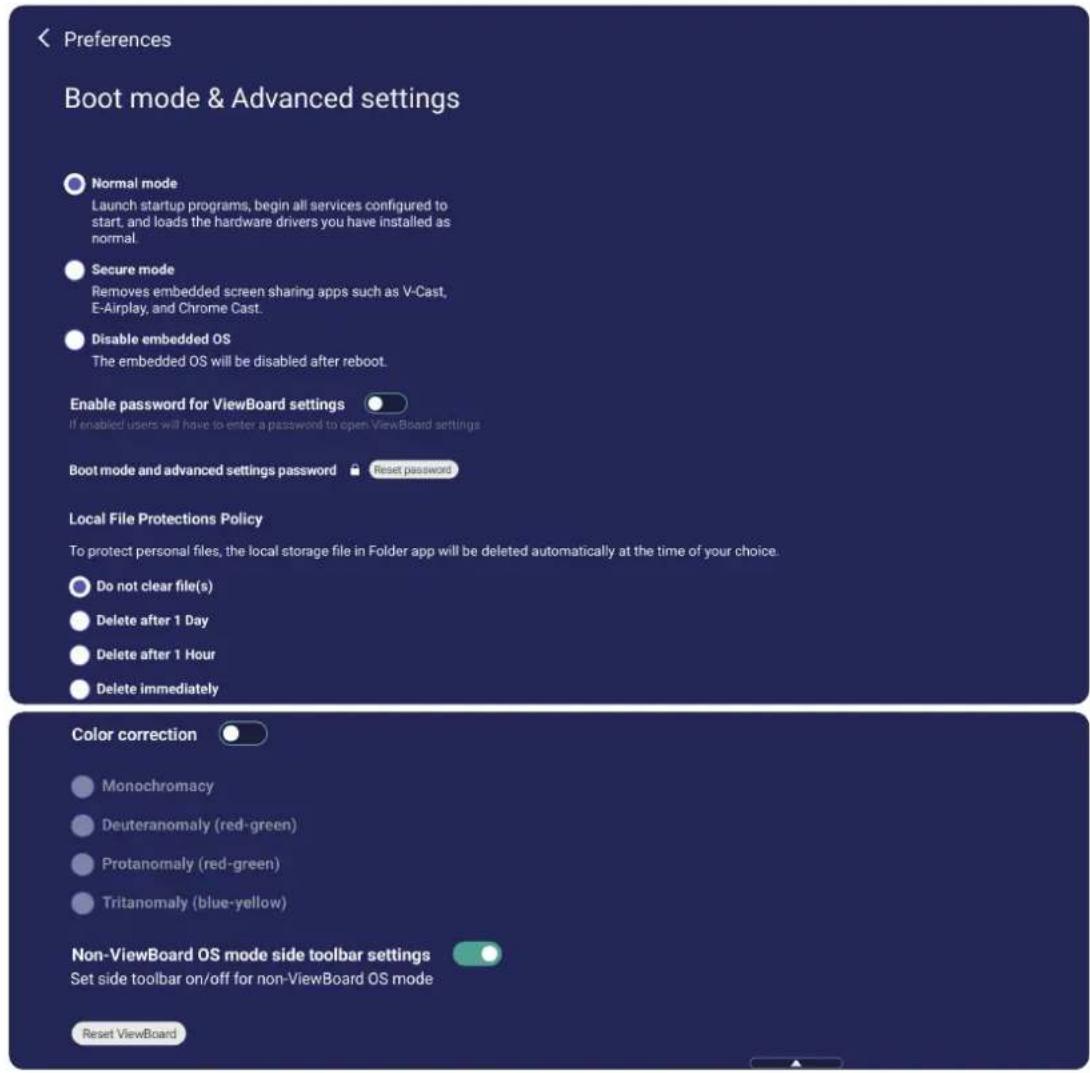
| Položka Popis | |
| Normal Mode (Normální režim) | Integrované aplikace pro sdílení obrazovky poběží normálně. |
| Secured Mode (Zabezpečený režim) | Integrované aplikace pro sdílení obrazovky budou odstraněny. |
| Disable Embedded OS (Deaktivovat integrovaný OS) | Systém se automaticky restartuje a poté se nezobrazí integrovaný operační systém. |
| ViewBoard Settings Access Password (Heslo pro přístup k ViewBoard Settings) | Zamkněte/odemkněte nastavení viewsBoard. |
| Password for Protection (Heslo pro ochranu) | Upravte heslo pro spuštění a heslo pro nastavení viewsBoard. |
| Local File Protection Policy(Zásady ochrany místních souborů) | Vyberte, jak dlouho chcete ponechat soubory místního úložiště v aplikace Folder (Složka). |
| Color Correction(Korekce barev) | Korekce barev zobrazovaných zařízením ViewBoard. |
| Non-ViewBoard OS Mode Side Toolbar Settings(Nastavení postranního panelu nástrojů v režimu OS mimo ViewBoard) | Přepínač pro zapnutí nebo vypnutí postranního panelu nástrojů v prostředí operačního systému mimo ViewBoard. |
| Reset ViewBoard(Resetovat ViewBoard) | Obnovení výchozího továrního nastavení zařízení ViewBoard. |
Startup & Shutdown (Spuštění a vypnutí)
Nastavte položky Startup Input (Vstup při spuštění), Standby Mode (Pohotovostní režim), EnergyStar Mode (Režim EnergyStar), Black Screen After Startup (Černá obrazovka po spuštění), časovač Power off Reminder (Připomený vypnutí) a Schedule (Plán).
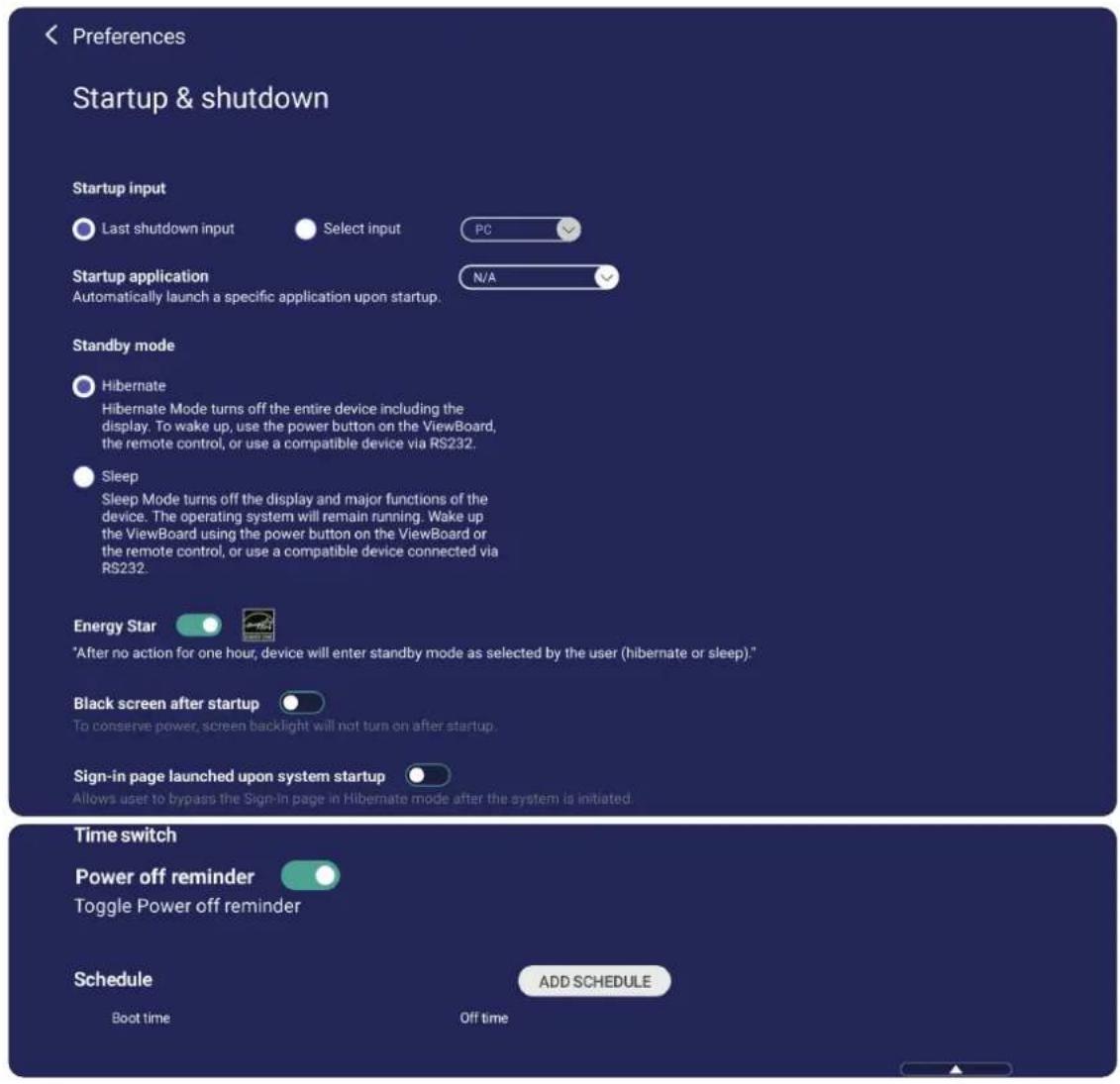
| Položka Popis | |
| Startup Input (Vstup při spuštění) | Upravte předvolbu Startup Input (Vstup při spuštění). |
| Startup Application (Spouštěná aplikace při startu) | Automaticky otevřít aplikaci při přihlášení. |
| Standby Mode (Pohotovostní režim) | Rozhodněte, co se stane, když stisknete tlačítko Power (Napájení), když je zařízení ViewBoard zapnuté. |
| Energy Star | Aktivujte automatické spuštění Sleep Mode (Režim spánku), když je obrazovka nečinná po dobu jedné hodiny. |
| Black Screen After Startup(Černá obrazovka po spuštění) | Pokud je tato funkce povolena,ViewBoard po spuštění automaticky vypne podsvícení. |
| Sign-in Page Launched Upon System Startup(Přihlašovací stránka spuštěna při startu systému) | Povolte tuto možnost pro přeskočení přihlašovací obrazovky při probuzeníViewBoardu z režimu spánku. |
| Time Switch(Časový přepínač) | Po aktivaci seViewBoard po uplynutí nastavené doby automaticky vypne bez upozornění. |
| Schedule(Harmonogram) | Naplánujte čas spuštění a vypnutí. |
Toolbar Setting (Nastavení panelu nástrojů)
Upravte nastavení bočního panelu nástrojů.

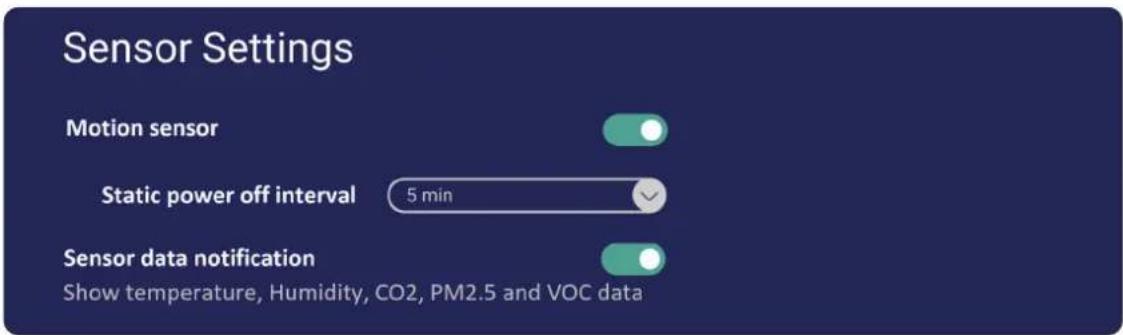
Sensor Settings (Nastavení senzorů)
Nastavte pohybový senzor a nastavení upozornění na data ze senzoru.
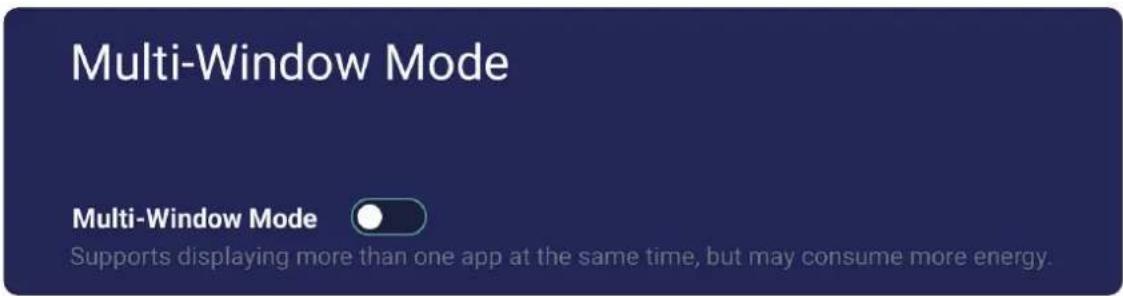
Multi-Window Mode (Režim více oken)
Povolit/zakázat režim více oken.
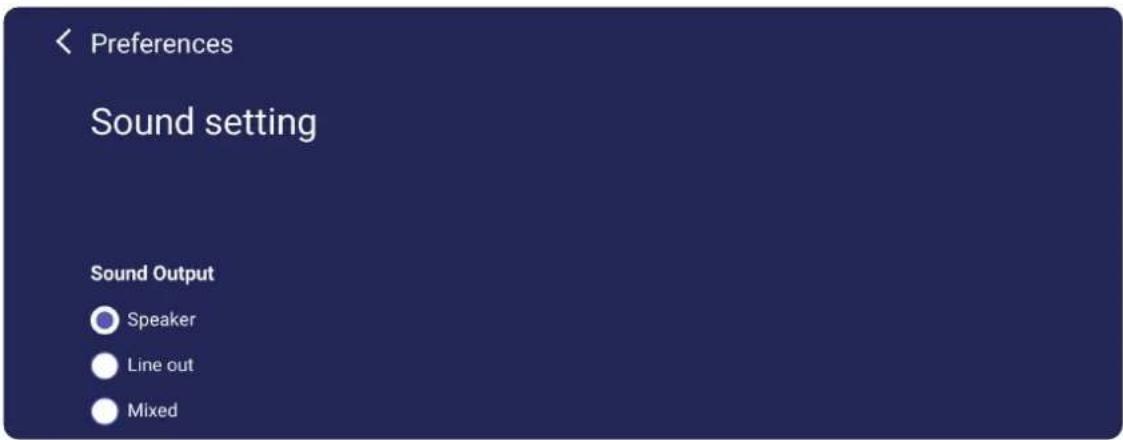
Sound Setting (Nastavení zvuku)
Výstup zvuku z preferovaného výstupního zdroje.
Input Source (Vstupní zdroj)
Úprava názvů a nastavení vstupních zdrojů a také nastavení bočního panelu nástrojů.
Settings
Network & Internet
Display
Preferences

Label input source
Assign a label to each input port.

Source
Label Input Source (Označení zdroje vstupu)
Vytvořte popisek pro každý vstupní zdroj, aby byly snadno rozpoznatelné.
Label input source
Přepněte probuzení aktivním vstupem HDMI a HDMI CEC a vyberte možnost Automatické přepínání vstupních portů.
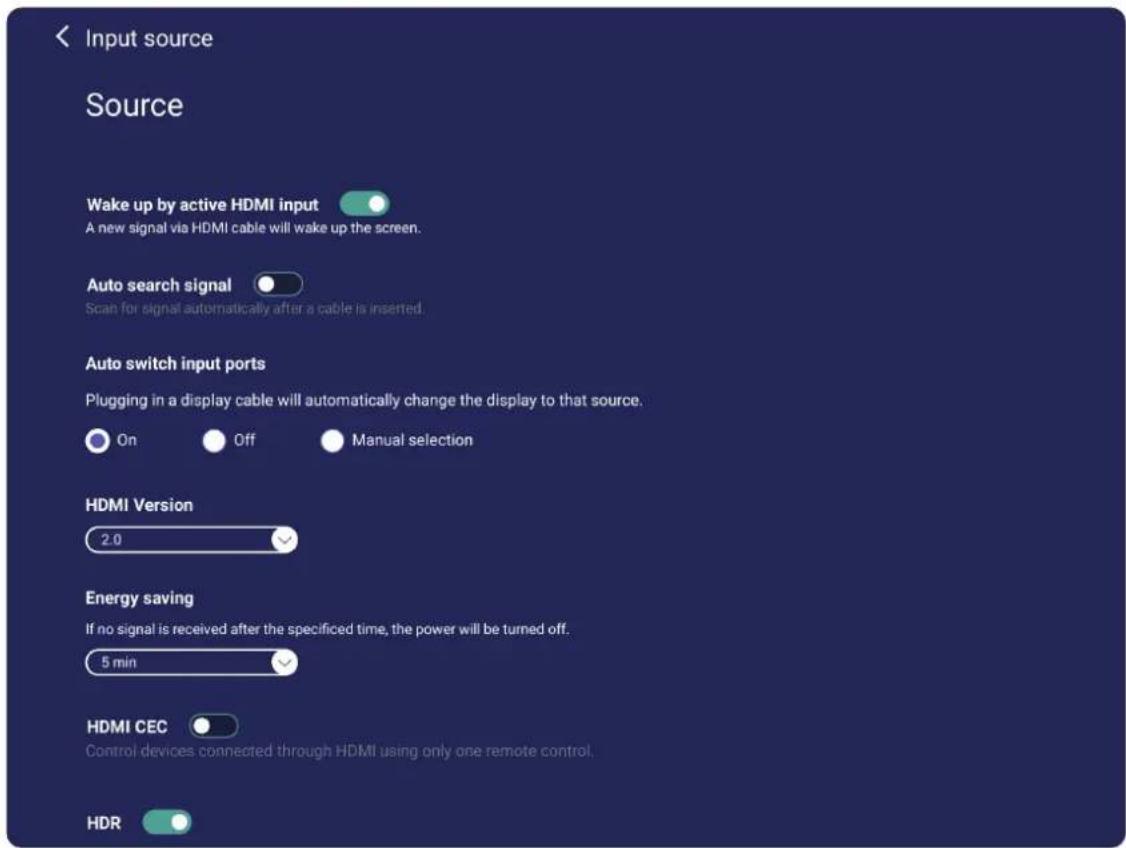
| Položka Popis | |
| Wake up by Active HDMI input (Buzení aktivním vstupem HDMI) | Když je obrazovka vypnutá, obrazovka se automaticky zapne po připojení kabelu HDMI. |
| Auto Search Signal (Automatické vyhledávání signálu) | Po aktivaci, pokud aktuální zdroj nemá signál, ViewBoard automaticky vyhledá jiný vstupní zdroj. |
| Auto switch input ports (Automatické přepínání vstupních portů) | Po připojení se původní signál automaticky přepne na nový kabel. |
| HDMI Version (Verze HDMI) | Nastavte verzi HDMI. |
| Energy Saving (Úsporný režim) | Nastavte časový interval pro vypnutí, pokud není detekován žádný signál. |
| HDMI CEC | Aktivuje/deaktivuje funkce HDMI CEC. |
Apps (Aplikace)
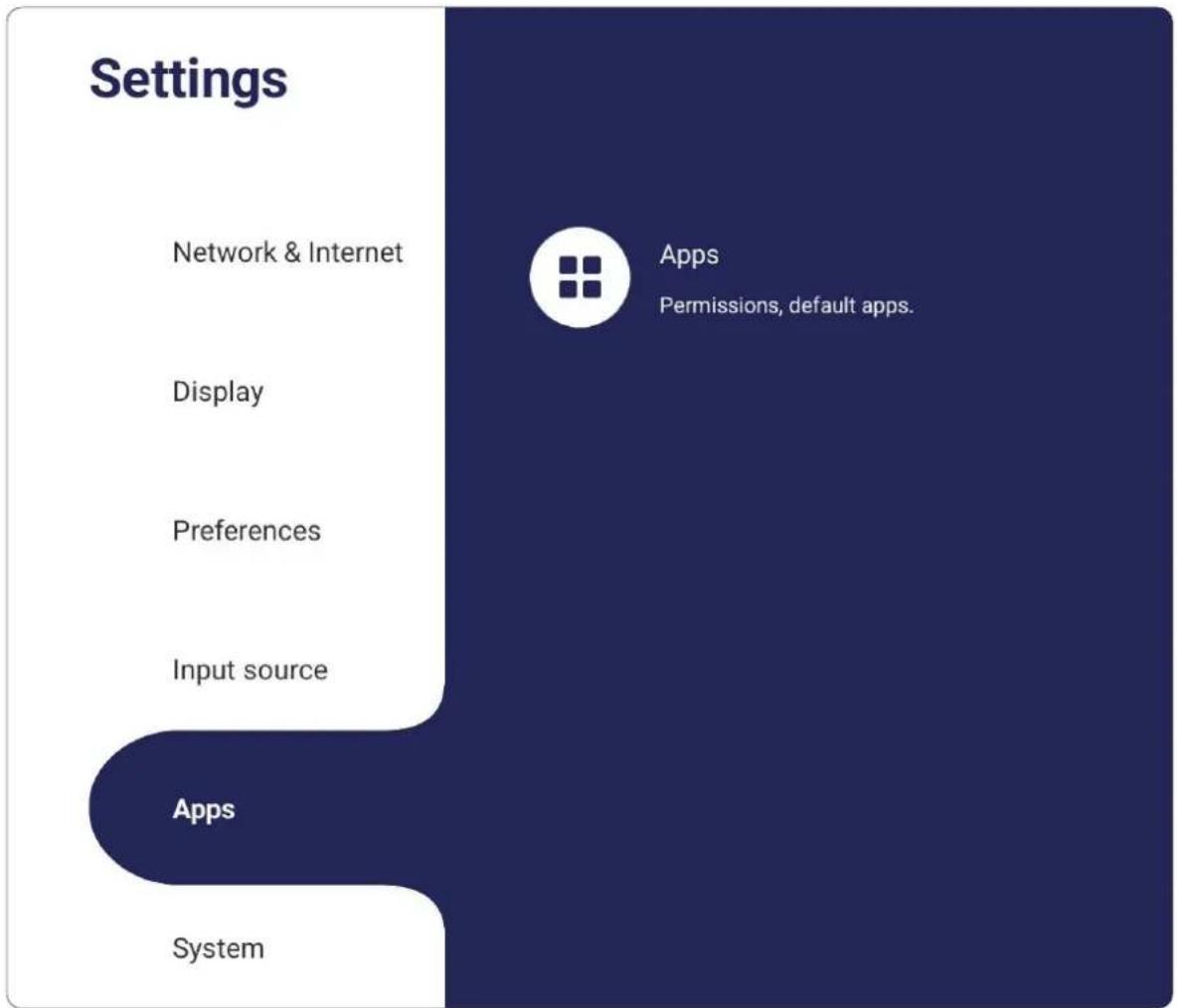
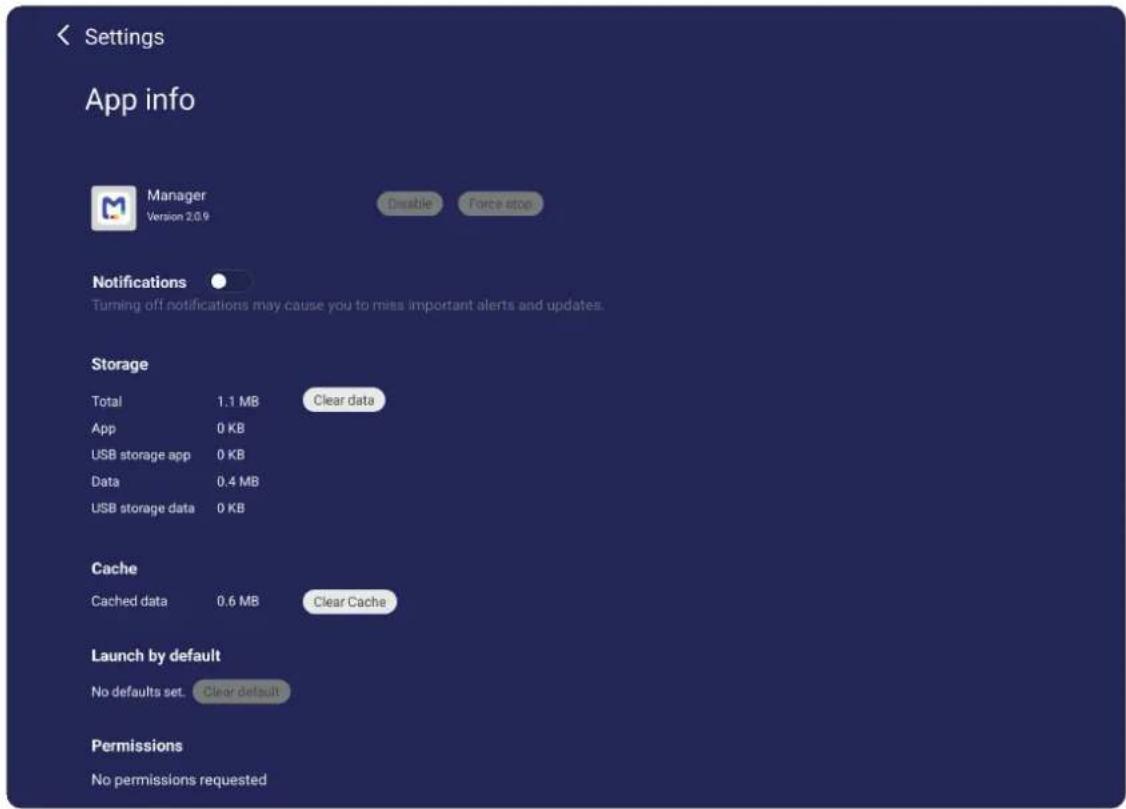
Uživatel může zobrazit informace aplikace a vynutit zastavení, odinstalovat ji, přesunout do USB úložiště, vymazat data, vymazat mezipaměť a vymazat výchozí hodnoty.
flowchart
graph TD
    A["Apps"] --> B["Network & Internet"]
    A --> C["Display"]
    A --> D["Preferences"]
    A --> E["Input source"]
    A --> F["Apps"]
    A --> G["System"]
POZNÁMKA:
- Předinstalované aplikace nelze odinstalovat.
- Ne všechny aplikace podporují přesunutí do USB úložiště.
- Ne všechny aplikace podporují Clear Defaults (Vymazat výchozí).
Apps (Aplikace)
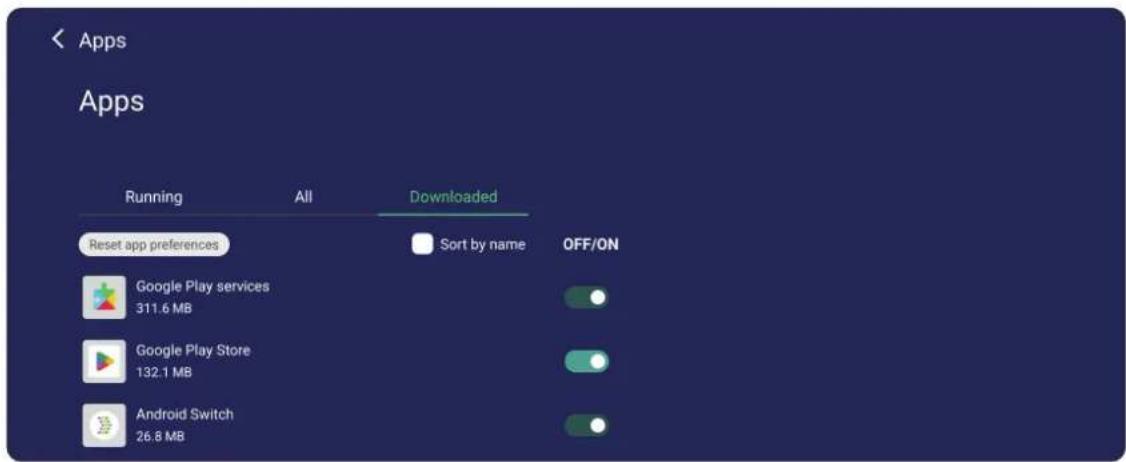
Umožňuje zobrazit všechny spuštěné nebo nainstalované aplikace. Klepnutím na ně zobrazíte podrobnější informace a možnosti.
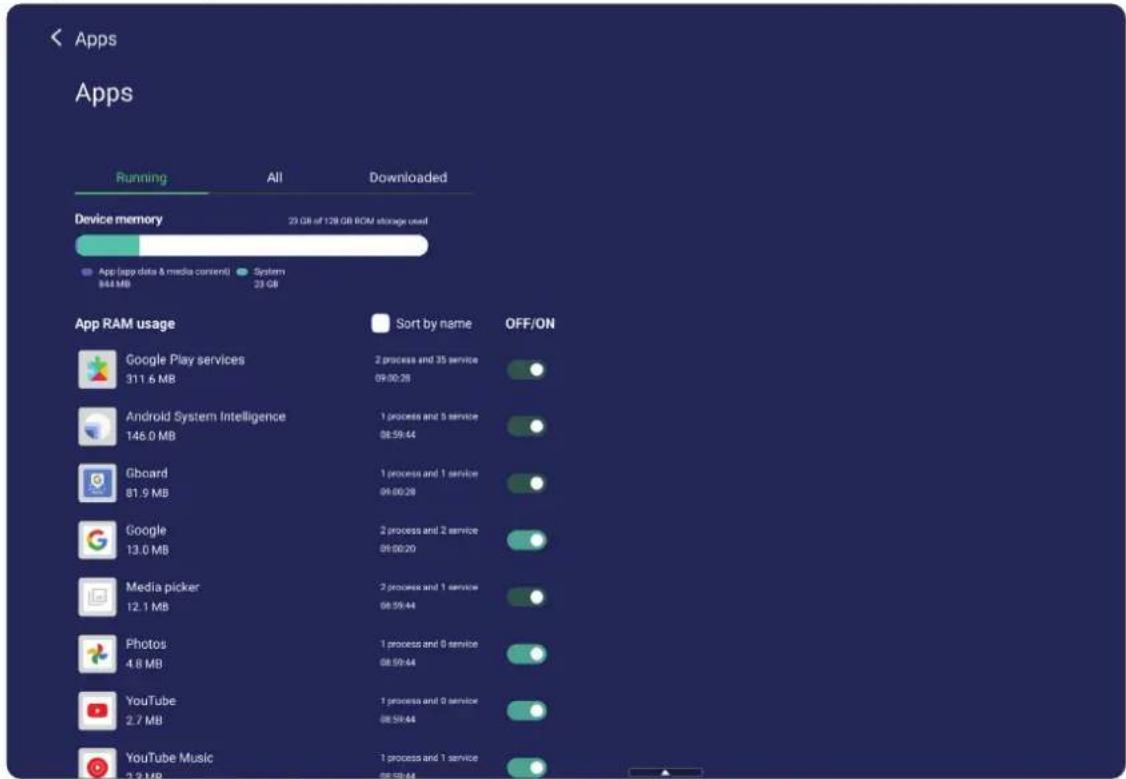
• Výběrem All (Vše) se zobrazí seznam všech nainstalovaných aplikací.
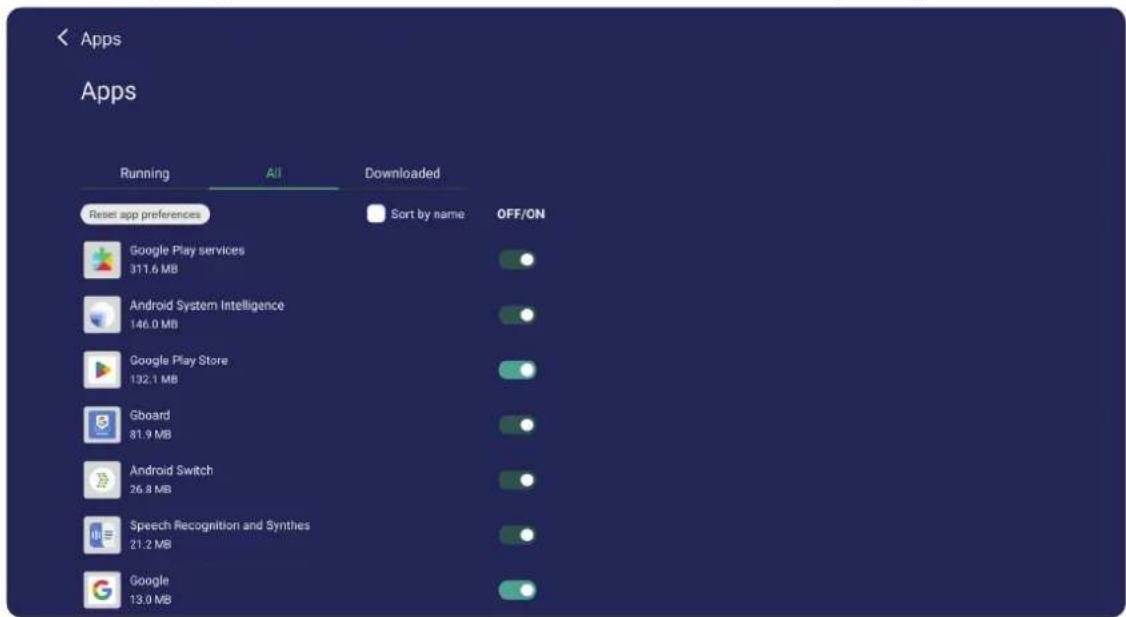
- Výběrem možnosti Download (Stáhnout) se zobrazí seznam všech nainstalovaných aplikací, které lze odinstalovat.
- Klepnutím na kteroukoli aplikaci zobrazíte další informace o aplikaci.
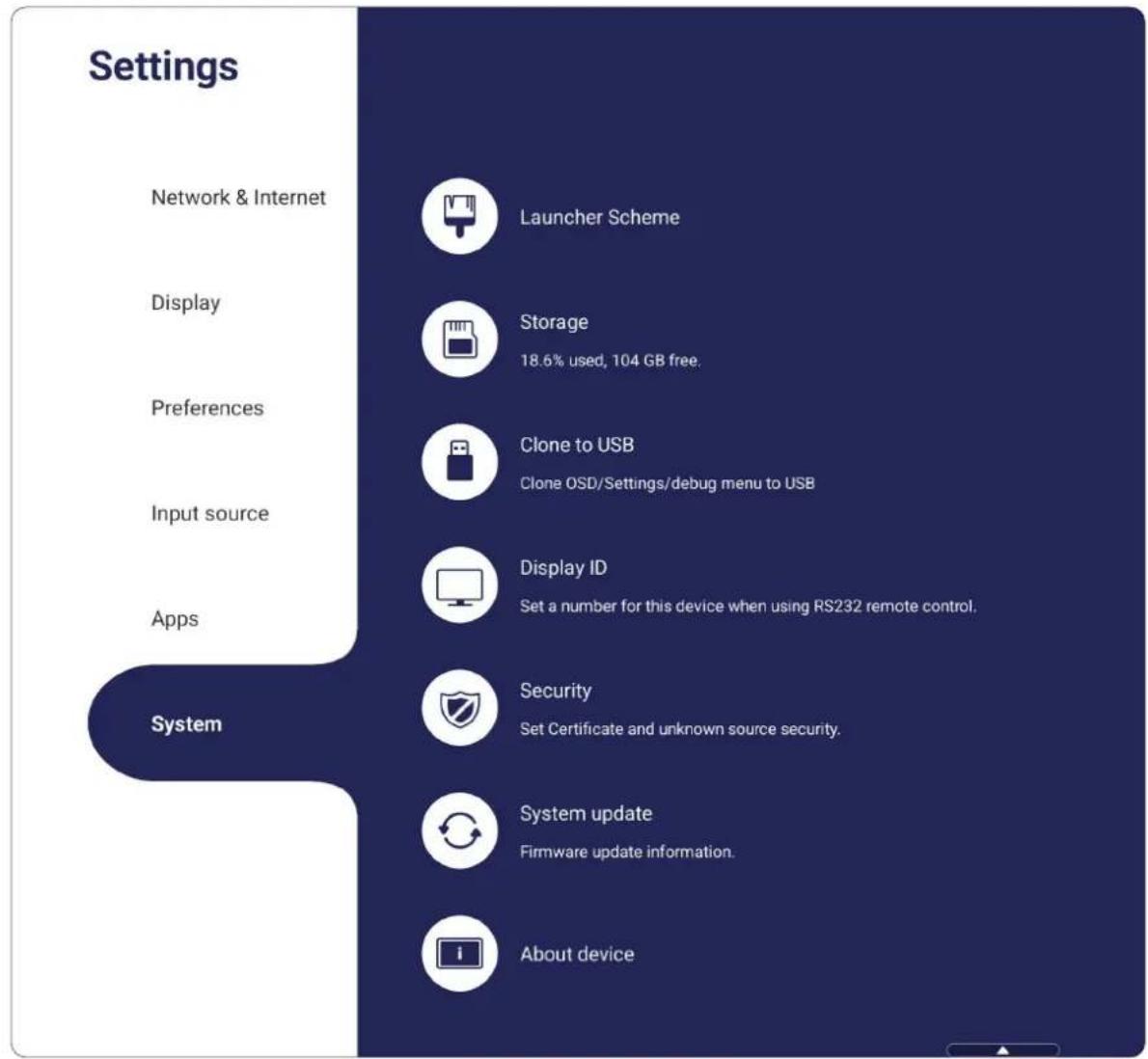
Zobrazení a úprava nastavení Storage (Úložiště), Clone to USB (Klonování na USB), Display ID (ID zobrazení), Security (Zabezpečení), System Update (Aktualizace systému) a About device (Informace o zařízení).
Launcher Scheme (Schéma spouštěče)
Zvolte mezi schématem A (spouštěč Android) a schématem B (spouštěč ViewBoard) pro nastavení rozvržení domovské obrazovky.
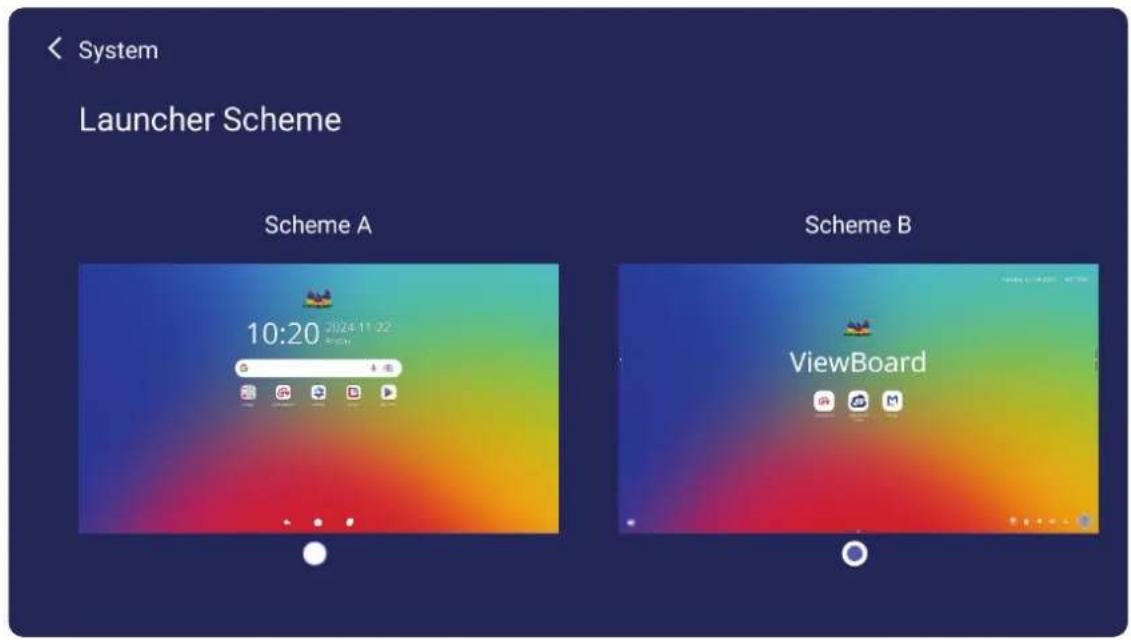
text_image
System Launcher Scheme Scheme A 10:20 2024-11-22 Scheme B ViewBoardStorage (Úložiště)
Zobrazuje všechny kapacity interního a externího úložiště.
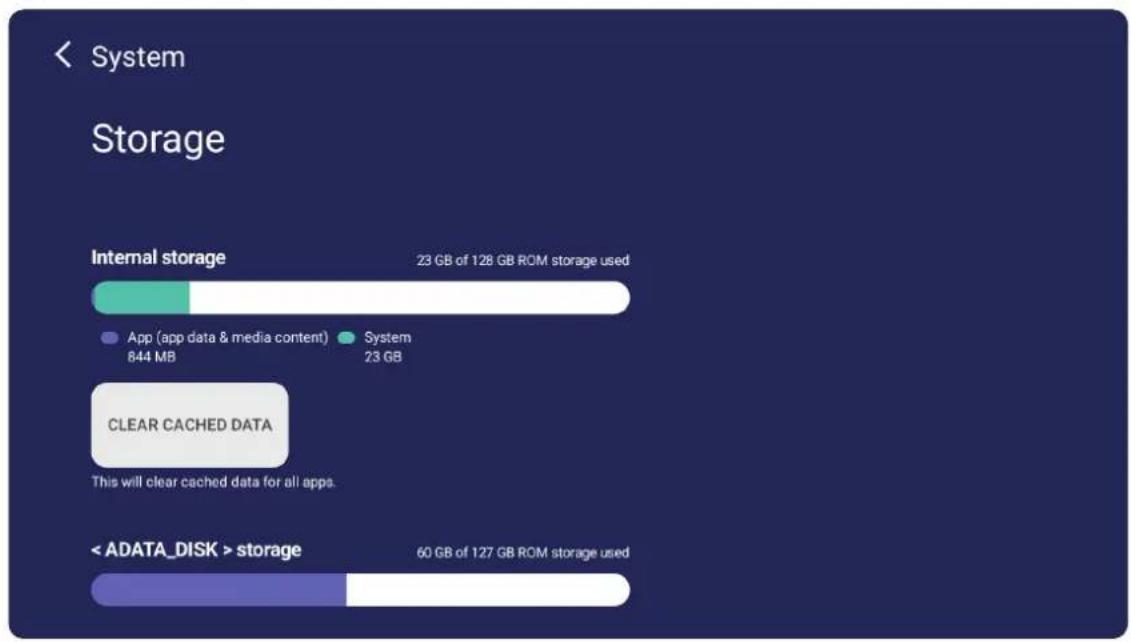
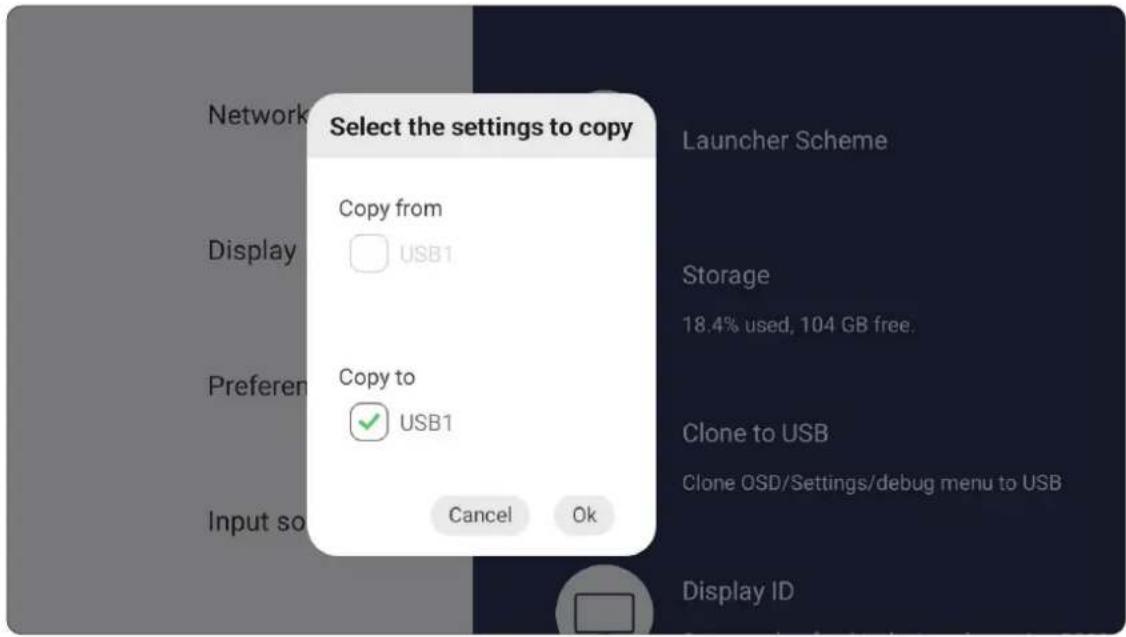
Zkopírujte nastavení na externí jednotku USB.
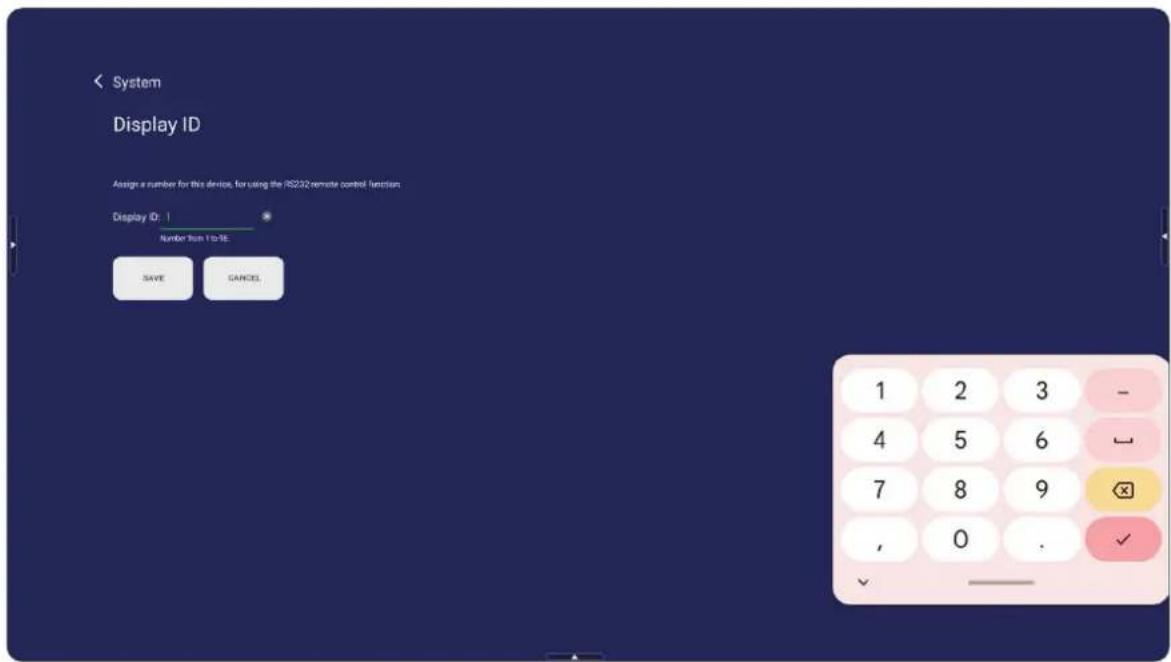
Přiřazení čísla pro dálkové ovládání displeje přes RS-232/LAN.
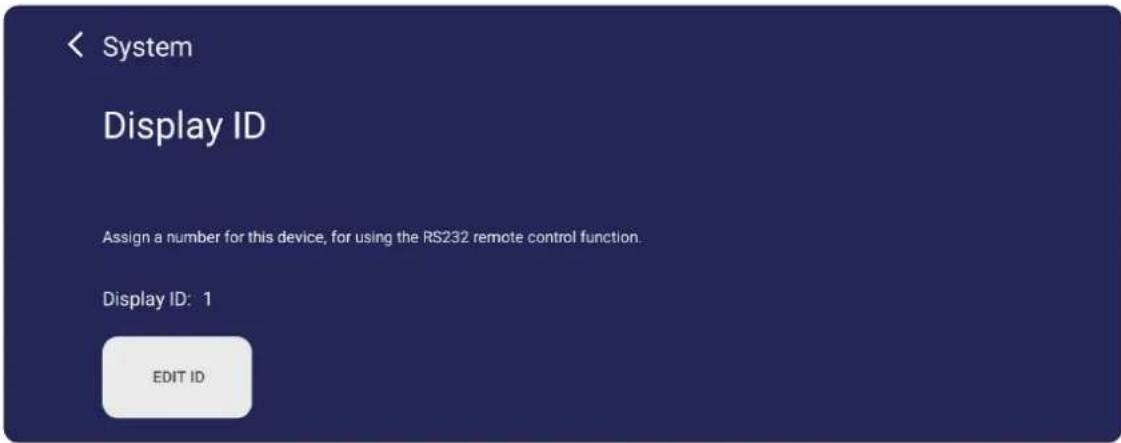
- Chcete-li přiřadit nebo změnit ID displeje, klepněte na Change (Změnit) a zadejte číslo.
Security (Zabezpečení)
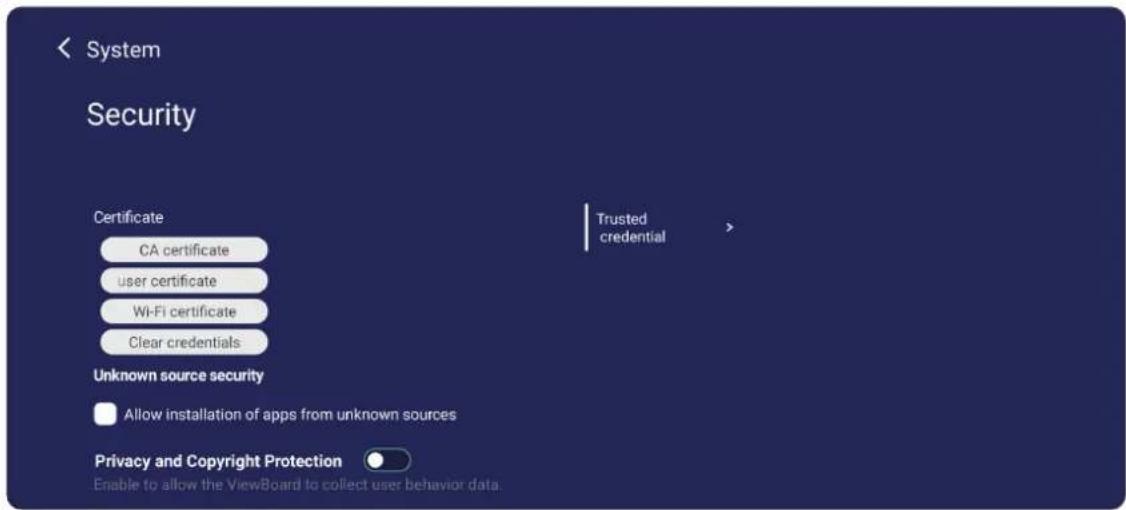
Prohlédněte si Certificate (Certifikát), úložistě pro Trusted Credential (Důvěryhodné pověření) a nastavení instalace pro Unknown sources (Neznámé zdroje).
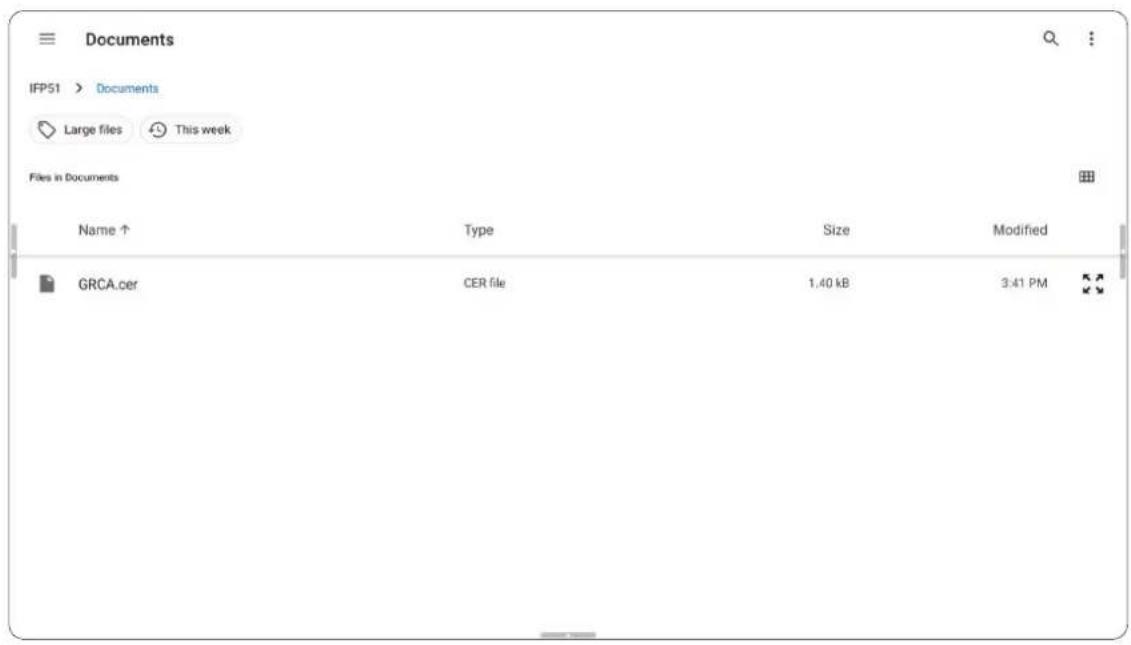
- Chcete-li ručně nainstalovat další certifikáty, klepněte na certifikát ze seznamu dostupných úložišť certifikátů CA/Uživatelských/Wi-Fi. Poté klepněte na soubor.
POZNÁMKA: Pro potvrzení akce může být vyžadováno znovuzadání vašeho PIN kódu.
- Výběrem možnosti Clear Credentials (Vymazat pověření) odeberete všechna ručně nainstalovaná pověření.
- Klepněte na Vymazat přihlašovací údaje > OK.
POZNÁMKA: Předem načtená pověření nelze vymazat.
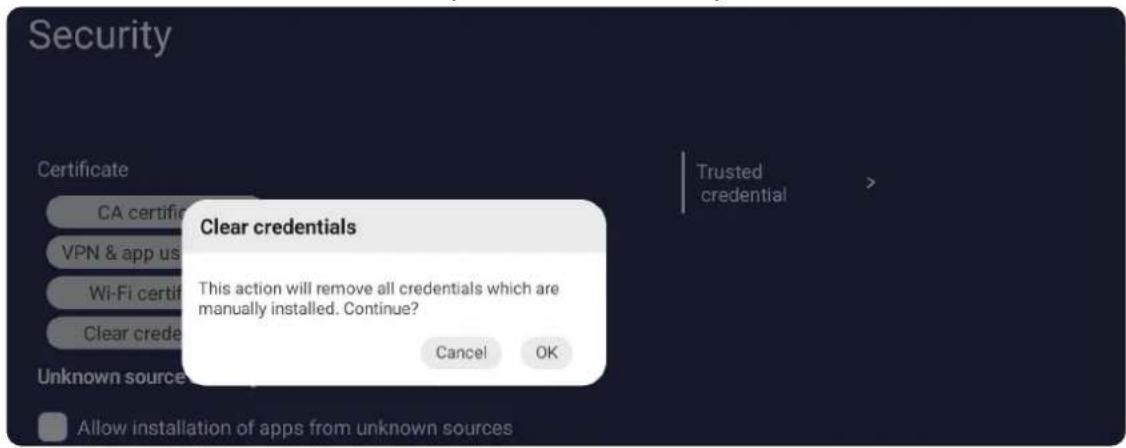
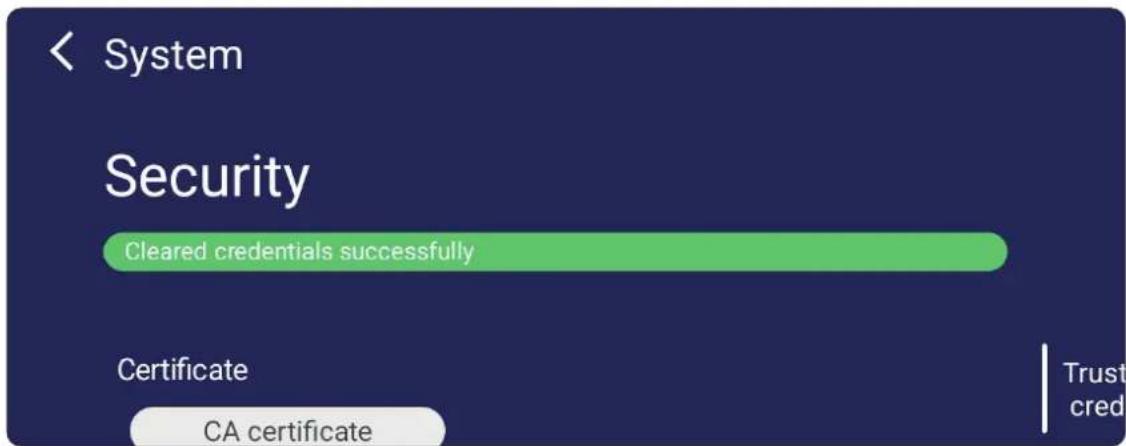
- Po odstranění všech přihlašovacích údajů se zobrazí potvrzovací zpráva
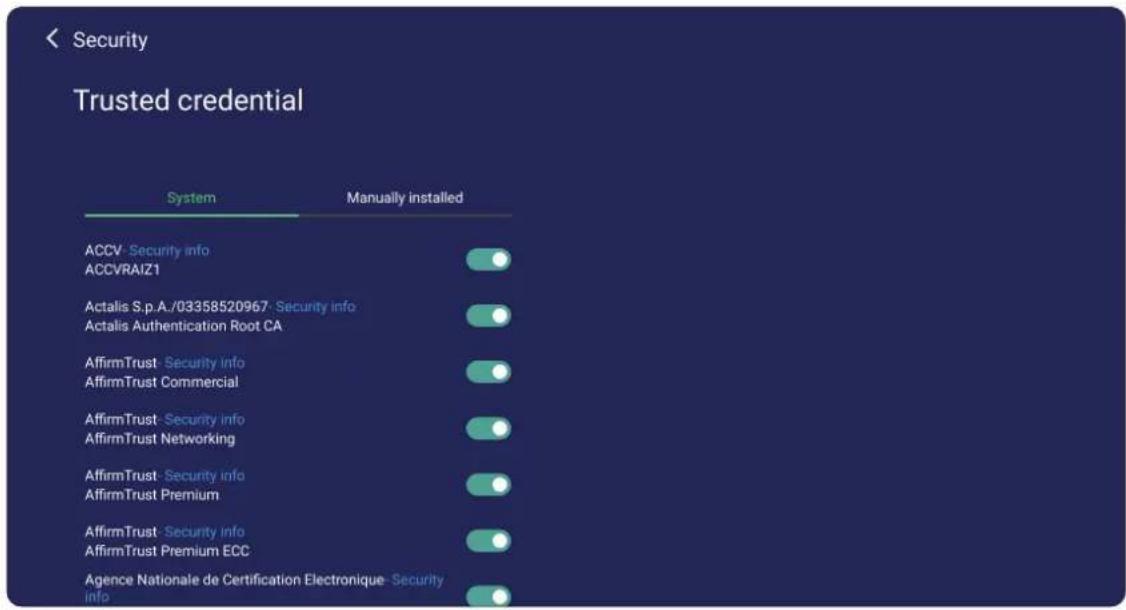
- V části Trusted Credentials (Důvěryhodná pověření) můžete zobrazit a upravit všechny důvěryhodné a nainstalované certifikáty CA.
text_image
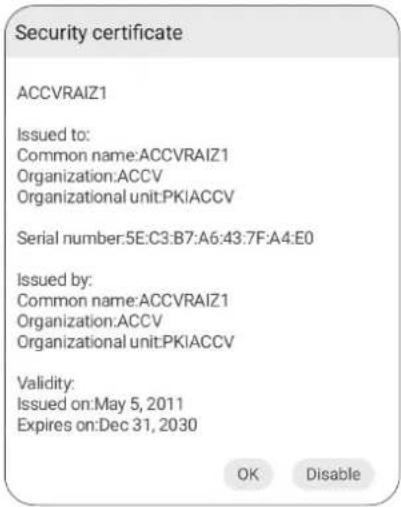
Security Trusted credential System Manually installed ACCV- Security info ACCVRAIZ1 Actalis S.p.A./03358520967- Security info Actalis Authentication Root CA AffirmTrust- Security info AffirmTrust Commercial AffirmTrust- Security info AffirmTrust Networking AffirmTrust- Security info AffirmTrust Premium AffirmTrust- Security info AffirmTrust Premium ECC Agence Nationale de Certification Electronique- Security info- Klepnutím na pověření získáte podrobnější informace.
- Zaškrtnutím políčka Unknown source security (Zabezpečení neznámého zdroje) povolíte instalaci aplikací z neznámých zdrojů.
POZNÁMKA: Aplikace z neznámých zdrojů nemusí být kompatibilní nebo nemusí fungovat správně.
System Update (Aktualizace systému)
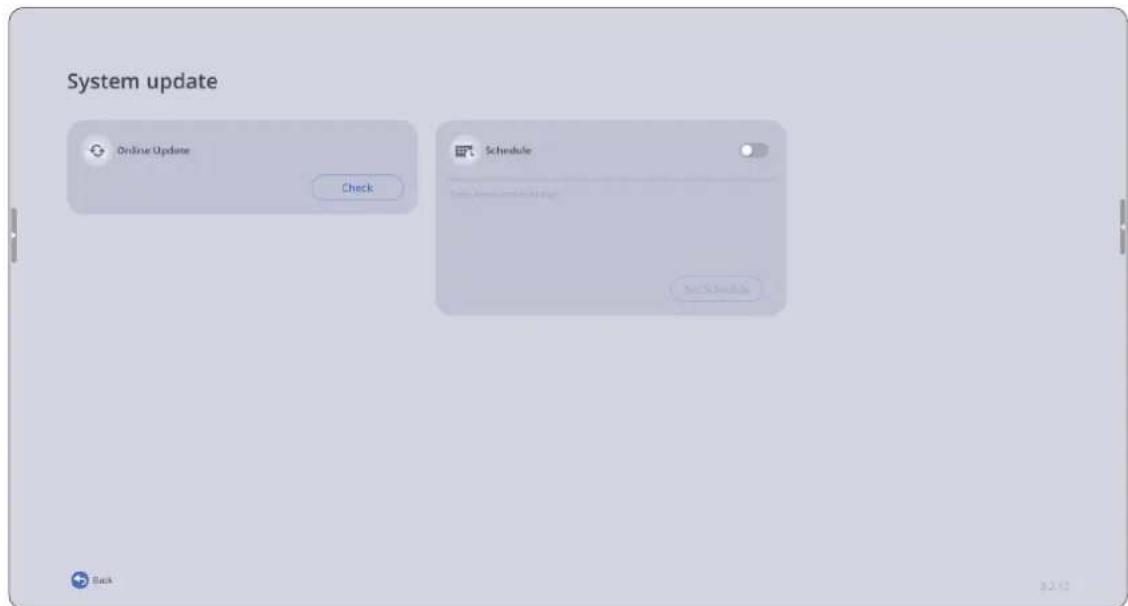
Zařízení ViewBoard automaticky vyhledává aktualizace softwaru, kdykoli je připojeno k internetu (OTA). Uživatelé mohou jediným kliknutím aktualizovat svou verzi softwaru ViewBoard.
text_image
System update Online Update Check Schedule Set Schedule| Položka Popis | |
| Online Update(Online aktualizace) | Ručně online zkontrolujte novou verzi softwaru. |
| Schedule(Harmonogram) | Nastavte čas aktualizace. |
About Device (Informace o zařízení)
Zobrazí informace o integrovaném přehrávači, Legal information (Právní informace) a Asset Tagging (Evidence majetku).
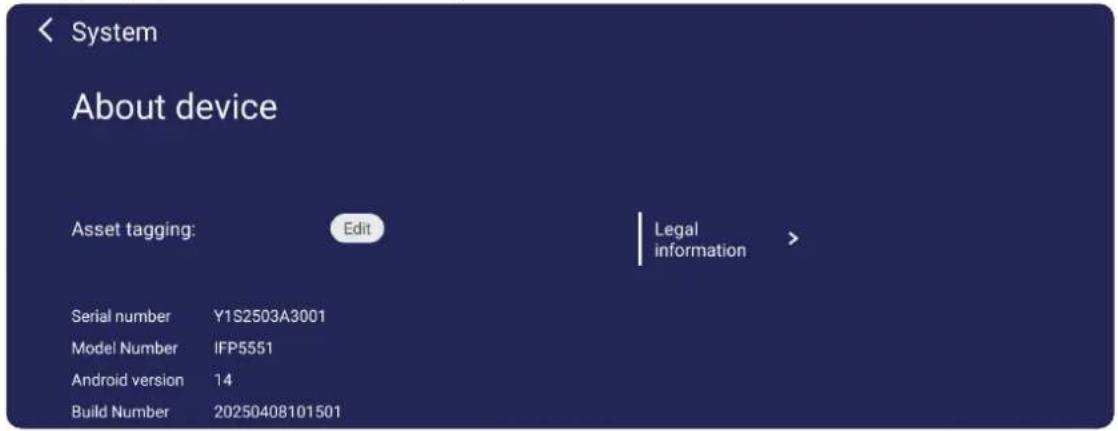
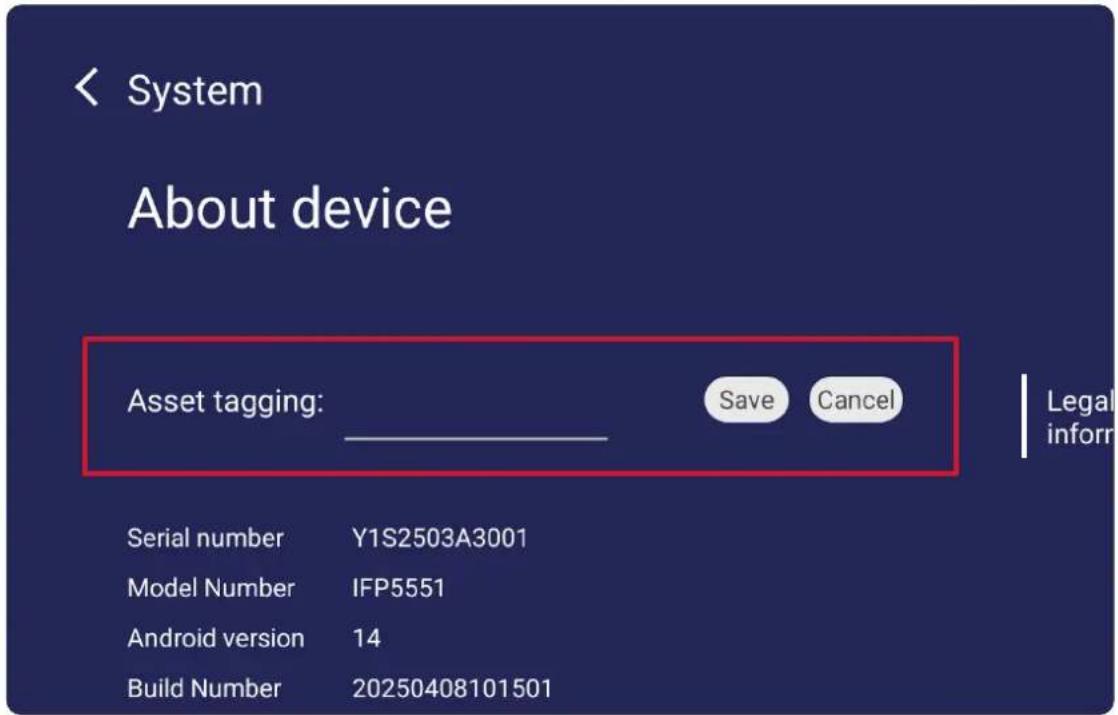
- Informace o evidenci majetku lze upravit výběrem možnosti Edit (Úpravy).
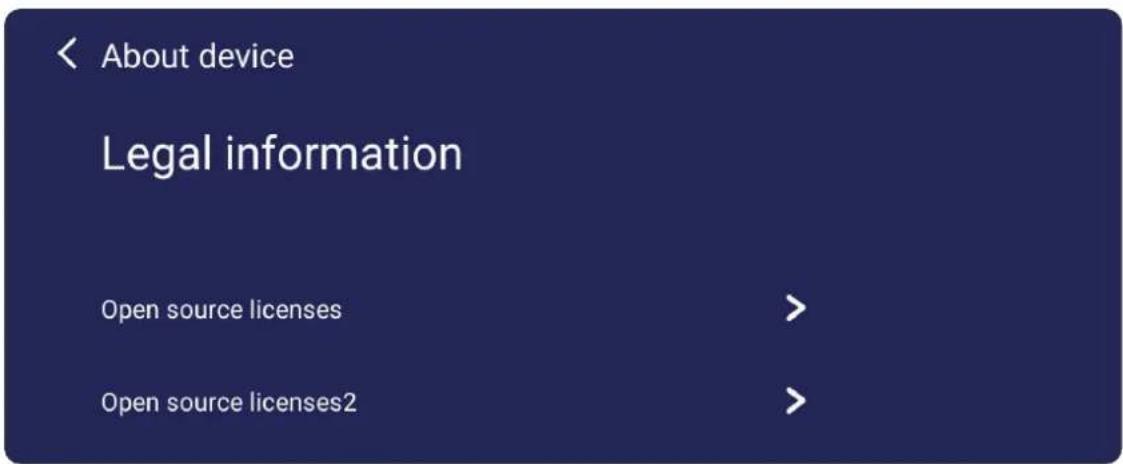
- Klepnutím na Legal information (Právní informace) se zobrazí licence open source.
Zkontrolujte aktuální stav připojení, nastavte a spravujte Wi-Fi, Ethernet, VPN a bezdrátový hotspot.
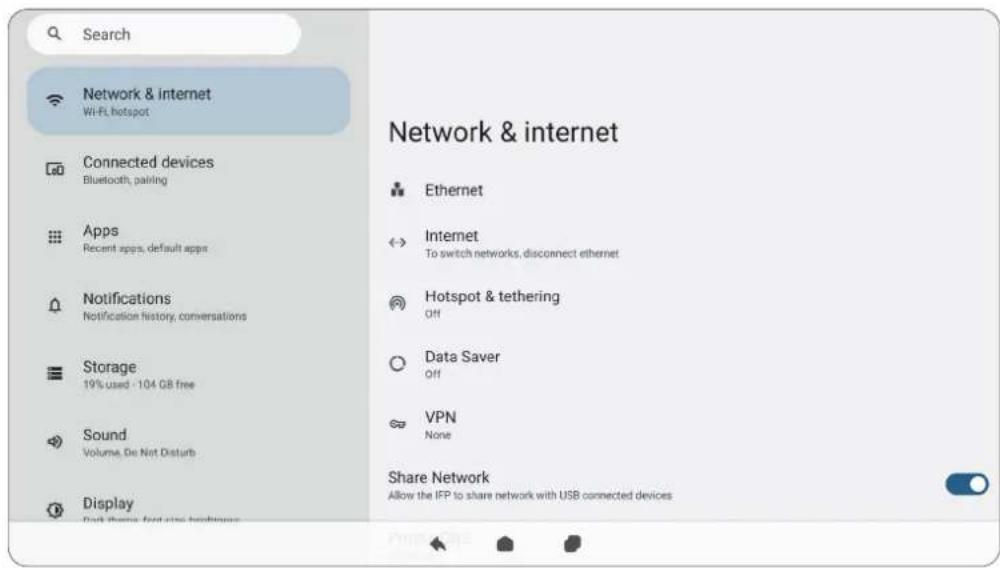
| Položka Popis | |
| Ethernet | Nastavte nastavení ethernetové sítě. |
| Internet | Nastavení a správa ethernetového a Wi-Fi připojení a také předvoleb pro síť. |
| Airplane Mode (Režim Letadlo) | Když je aktivní, veškerá bezdrátová komunikace je vypnutá. |
| Hotspot & Tethering (Hotspot a sdílení internetového připojení) | Nastavení a sdílení internetového připojení s jinými zařízeními. |
| Data Saver (Úspora dat) | Když je aktivní, většina aplikací a služeb obdrží data na pozadí přes internetové připojení. Na aktivní aplikace to nemá vliv. |
| VPN | Nastavení a správa virtuálních privátních sítí. |
| Share Network (Sdílení sítě) | Povolte pro sdílení sítě s dalšími zařízeními připojenými přes USB. |
| Private DNS (Soukromý systém DNS) | Údržba nebo nastavení automatického soukromého systému DNS pro účely zabezpečení a soukromí. |
POZNÁMKA:
- Po nainstalování volitelné karty Wi-Fi (např. VB-WIFI-001) do slotu Wi-Fi se zobrazí nastavení Wi-Fi, Hotspot a Bluetooth.
- Když je aktivní Ethernet i Wi-Fi, přednost má Ethernet.
- Když je aktivní hotspot, zařízení se může připojit k internetu.
Connected Devices (Připojená zařízení)
Nastavte a spravujte připojení Bluetooth, uložená zařízení a předvolby připojení pro Bluetooth, vysílání a tiskové služby.
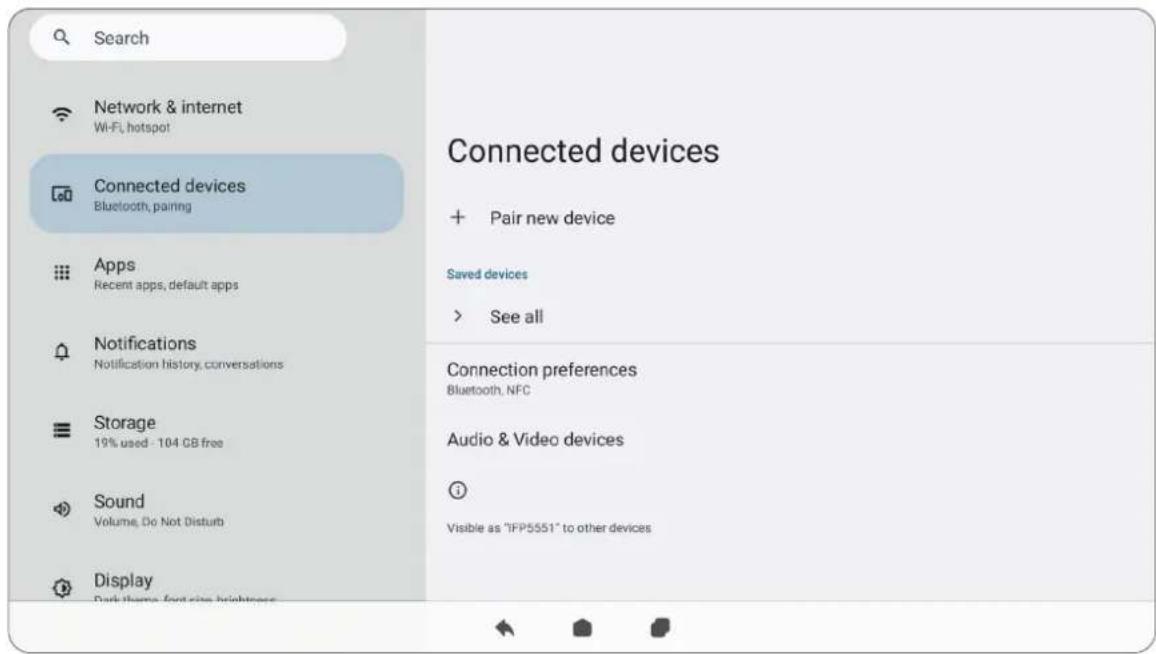
| Položka Popis | |
| Pair New Device (Spárovat nové zařízení) | Zapnutím rozhraní Bluetooth vyhledáte zařízení Bluetooth a připojíte se k němu. |
| Saved Devices (Uložená zařízení) | Zobrazení všech dříve připojených zařízení Bluetooth.POZNÁMKA: Zapne se rozhraní Bluetooth. |
| Connection Preferences (Předvolby připojení) | Zobrazení předvoleb pro Bluetooth, vysílání a tiskové služby a sdílení souborů se zařízeními v okolí. |
| Audio & Video Devices (Zvuková a obrazová zařízení) | Zobrazit všechna zařízení připojená přes USB. |
Apps (Aplikace)
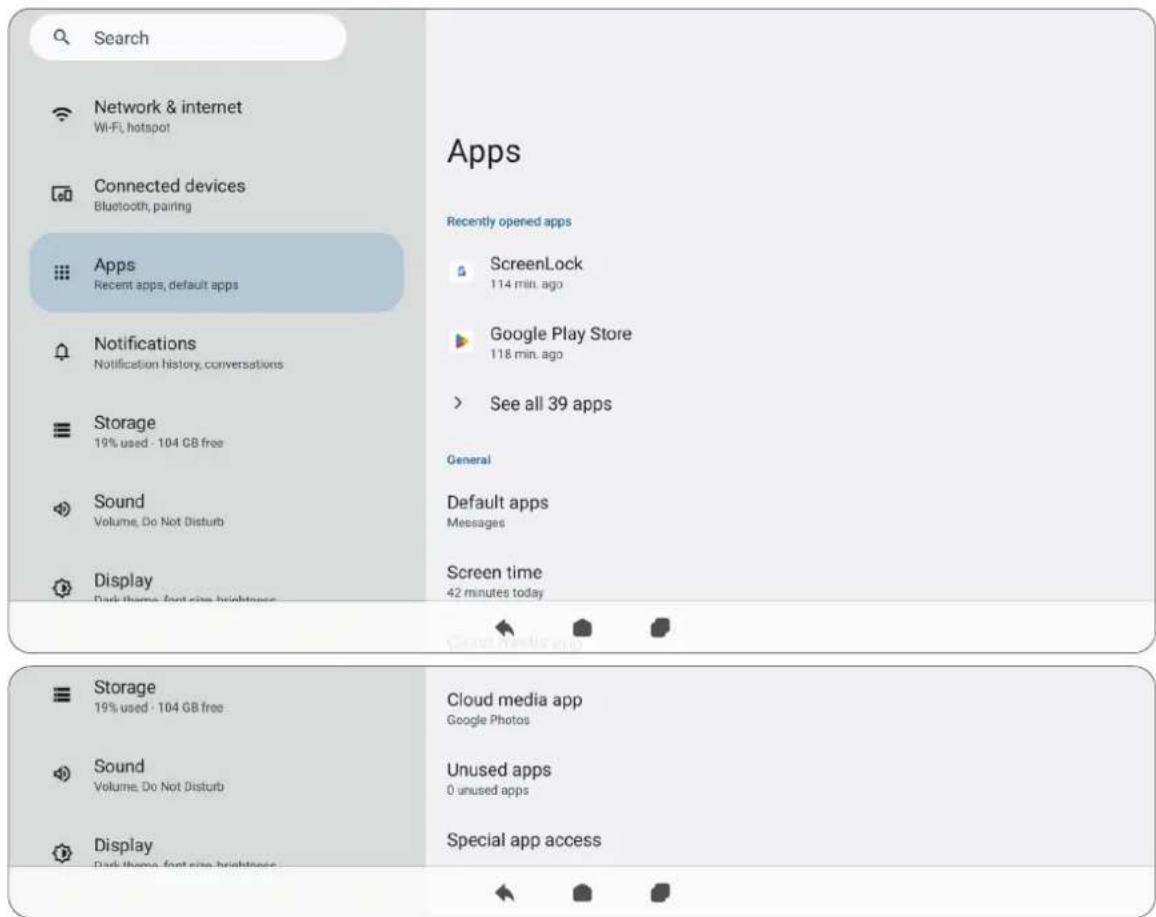
Umožňuje zobrazit všechny spuštěné nebo nainstalované aplikace. Klepnutím na ně zobrazíte podrobnější informace a možnosti.
text_image
Search Network & internet Wi-Fi, hotspot Connected devices Bluetooth, pairing Apps Recent apps, default apps Notifications Notification history, conversations Storage 19% used - 104 GB free Sound Volume, Do Not Disturb Display Dark theme, font size, brightness Apps Recently opened apps ScreenLock 114 min. ago Google Play Store 118 min. ago > See all 39 apps General Default apps Messages Screen time 42 minutes today Storage 19% used - 104 GB free Cloud media app Google Photos Sound Volume, Do Not Disturb Unused apps 0 unused apps Display Dark theme, font size, brightness Special app access| Položka Popis | |
| Recently Opened Apps (Poslední otevřené aplikace) | Zde jsou uvedeny nedávno použité aplikace. |
| Default Apps (Výchozí aplikace) | Nastavení výchozích aplikací pro určité účely (např. výchozí prohlížeč). |
| Screen Time (Doba využití obrazovky) | Zobrazení celkové doby, po kterou se zařízení ViewBoard daný den používalo. |
| Cloud Media App (Aplikace Cloud Media) | Nastavte své cloudové mediální položky (např. fotografie, videa atd.) lokálně na zařízení ViewBoard. |
| Unused Apps (Nepoužívané aplikace) | Zde jsou uvedeny aplikace, které nebyly po určitou dobu použity. |
| Special App Access (Přístup ke speciálním aplikacím) | Nastavení přístupových oprávnění pro aplikace. |
Správa nastavení a předvoleb pro oznámení a konverzace.
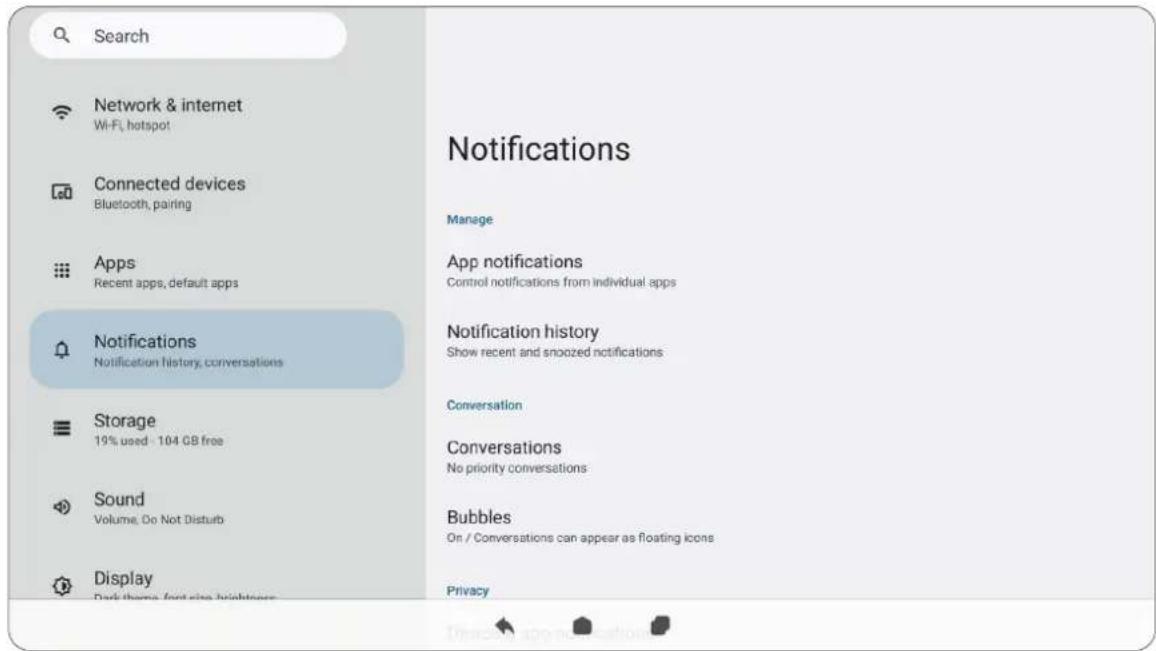
| Položka Popis | |
| App Settings(Nastavení aplikací) | Nastavení oznámení pro jednotlivé aplikace. |
| Notification History(Historie oznámení) | Zobrazení posledních oznámení. |
| Conversations(Konverzace) | Nastavení priority u dříve přijatých oznámení nebo zpráv. |
| Bubbles (Bubliny) | Když je tato funkce aktivní, konverzace se mohou zobrazovat jako plovoucí ikony na obrazovce. |
| Device & App Notifications(Oznámení zařízení a aplikací) | Nastavení toho, které aplikace a zařízení mohou číst oznámení. |
| Notifications on Lock Screen(Oznámení na zamykací obrazovce) | Možnost nastavit, zda se mají na zamykací obrazovce zobrazovat všechny nebo některé konverzace a oznámení nebo zda se nemají zobrazovat vůbec. |
| Do Not Disturb(Nerušit) | Nastavení předvoleb oznámení pro situaci, kdy je zapnutý režim „Nerušit“. |
| Wireless Emergency Alerts(Bezdrátová nouzová varování) | Nastavení toho, zda se mají přijímat nouzová varování či nikoli. |
| Hide Silent Notifications in Status Bar(Skrýt tichá oznámení ve stavovém řádku) | Když je funkce aktivní, ztišená oznámení se už nebudou zobrazovat ve stavovém řádku. |
| Allow Notification Snoozing(Povolit odkládání oznámení) | Když je funkce aktivní, oznámení aplikací lze na krátkou dobu odložit. |
| Notification Dot on App Icon(Tečka oznámení na ikoně aplikace) | Když je funkce aktivní a existuje nové oznámení, na ikoně aplikace se zobrazí malá tečka. |
| Enhanced Notifications(Vylepšená oznámení) | Když je funkce aktivní, budou se zobrazovat návrhy postupů, odpovědí atd. |
Storage (Úložiště)
Můžete zkontrolovat stav úložiště zařízení ViewBoard.
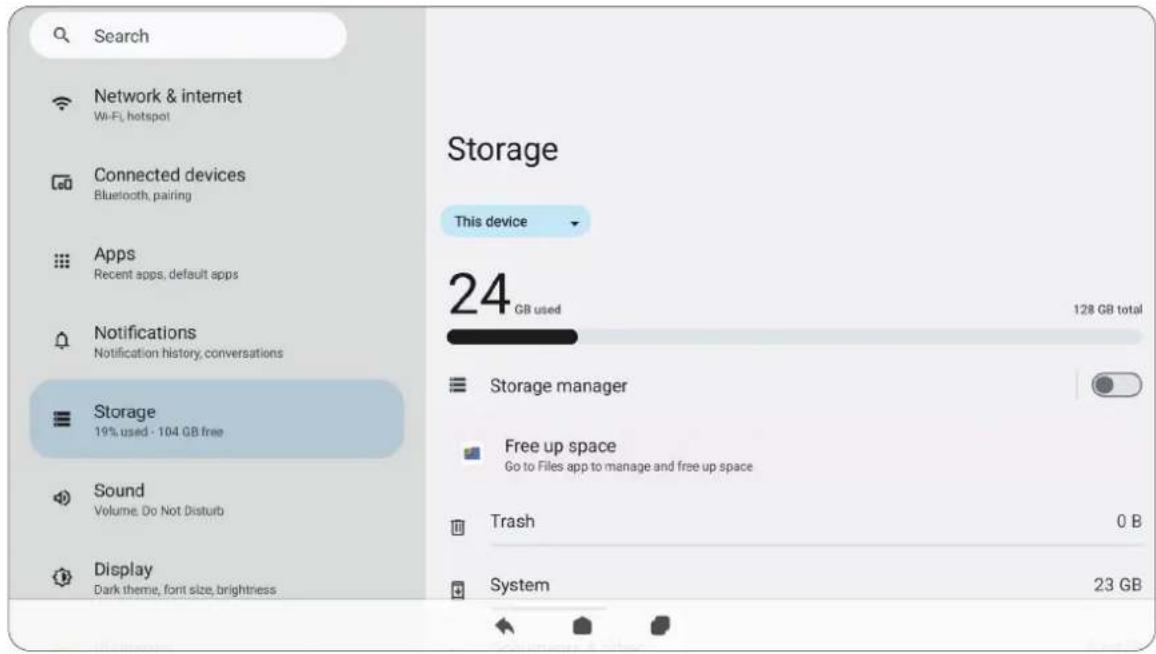
| Položka Popis | |
| Storage Manager (Správce úložiště) | Když je funkce aktivní, správce úložiště odstraní zálohované fotografie a video. |
| Trash (Koš) | Zobrazení a správa souborů, které byly přesunuty do koše. |
| System (Systém) | Zobrazení celkového prostoru obsazeného systémovými soubory. |
| Documents & Other (Dokumenty a ostatní) | Zobrazení a správa složky dokumentů. |
| Games (Hry) | Zobrazení a správa úložiště využitého herními aplikacemi. |
| Apps (Aplikace) | Zobrazení a správa úložiště využitého aplikacemi. |
| Audio (Zvuk) | Zobrazení a správa složky zvuků. |
| Videos (Video) | Zobrazení a správa složky videí. |
| Images (Obrázky) | Zobrazení a správa složky obrázků. |
Sound (Zvuk)
Nastavení úrovně hlasitosti a různých předvoleb zvuku.
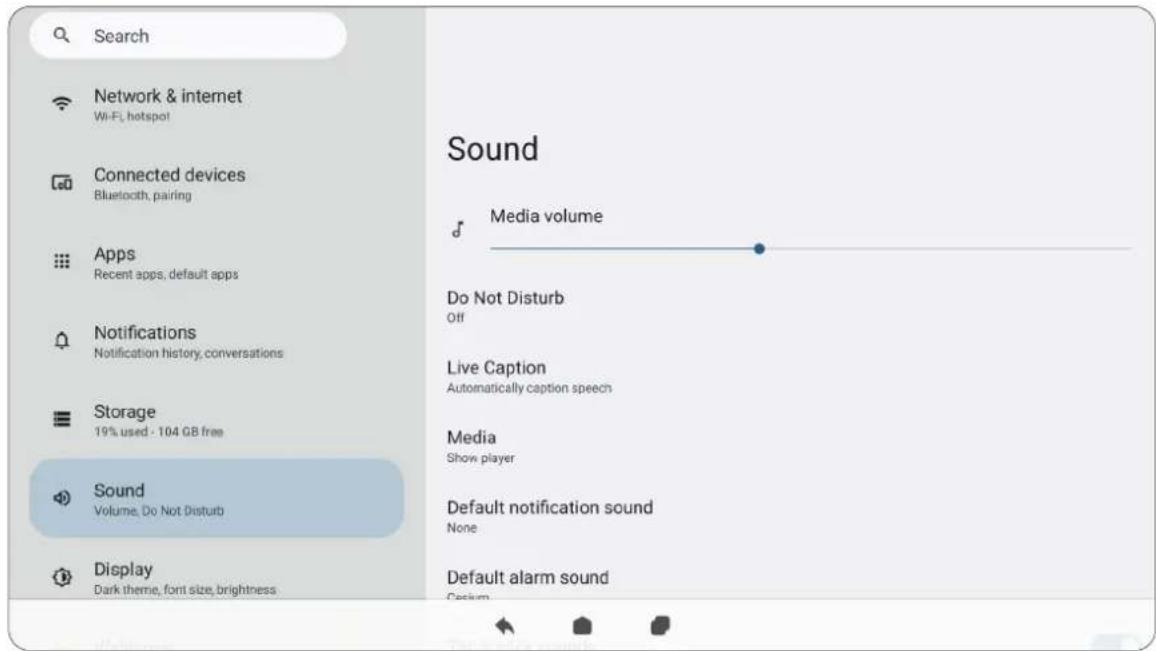
| Položka Popis | |
| Media Volume (Hlasitost médií) | Slouží k nastavení úrovně hlasitosti. |
| Do Not Disturb (Nerušit) | Nastavení předvoleb zvuku pro situaci, kdy je zapnutý režim „Nerušit“. |
| Live Caption (Živé titulky) | Když je funkce aktivní, automaticky se zobrazují titulky. |
| Media (Média) | Nastavení předvoleb přehrávače médií. |
| Default Notification Sound (Výchozí zvuk oznámení) | Výběr výchozího zvukového efektu pro oznámení. |
| Default Alarm Sound (Výchozí zvuk budíku) | Výběr výchozího zvuku pro budíky. |
| Screen Locking Sound (Zvuk zamknutí obrazovky) | Když je funkce aktivní a zamkne se obrazovka zařízení ViewBoard, zazní zvukový efekt. |
| Tap & Touch Sounds (Zvuky klepnutí a dotyku) | Po aktivaci se při každém dotyku nebo klepnutí přehraje zvukový efekt. |
Display (Zobrazení)
Úprava jasu, časového limitu, motivu, HDMI CEC a dalších nastavení souvisejících se zobrazením.
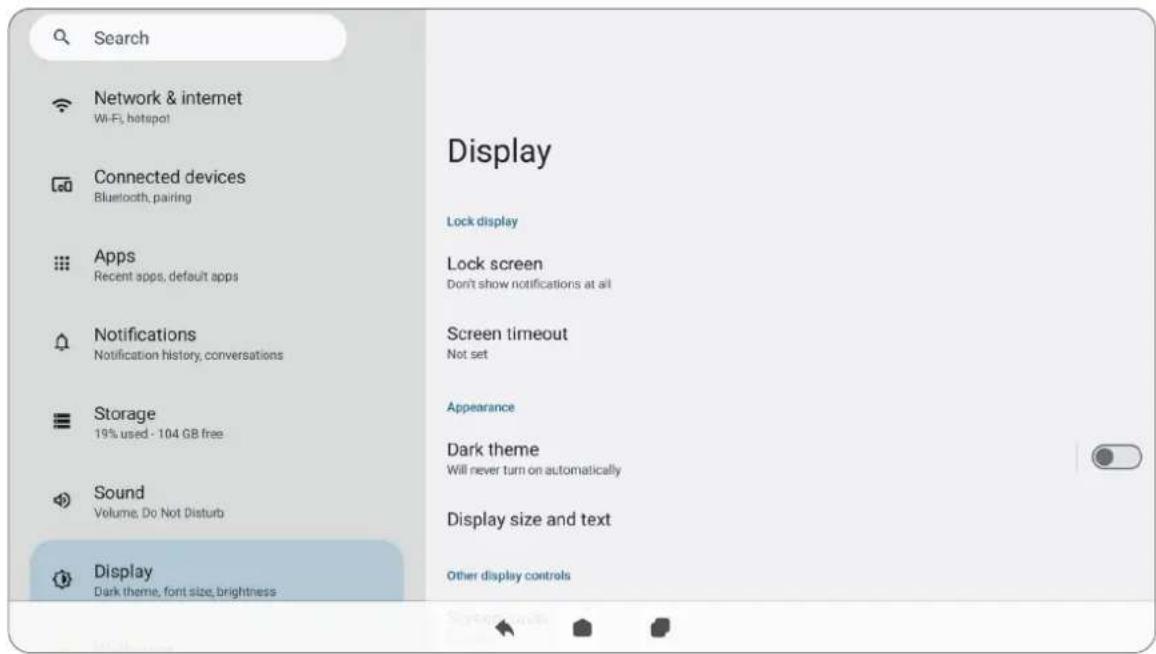
| Položka Popis | |
| Lock Screen (Zamykací obrazovka) | Nastavení předvoleb zamykací obrazovky. |
| Screen Timeout (Časový limit obrazovky) | Nastavení zamknutí obrazovky po určité době nečinnosti. |
| Dark Theme (Tmavý motiv) | Když je funkce aktivní, jasnější výchozí barva pozadí se změní na tmavší. |
| Display Size and Text (Velikost zobrazení a textu) | Nastavení celkové velikosti zobrazení nebo pouze velikosti textu. |
| Screen Saver (Spořič obrazovky) | Když je funkce aktivní a zařízení ViewBoard se nepoužívá, aktivuje se spořič obrazovky. |
Wallpaper & Style (Tapeta a styl)
Úprava a přizpůsobení tapety, barev a motivu zařízení ViewBoard.
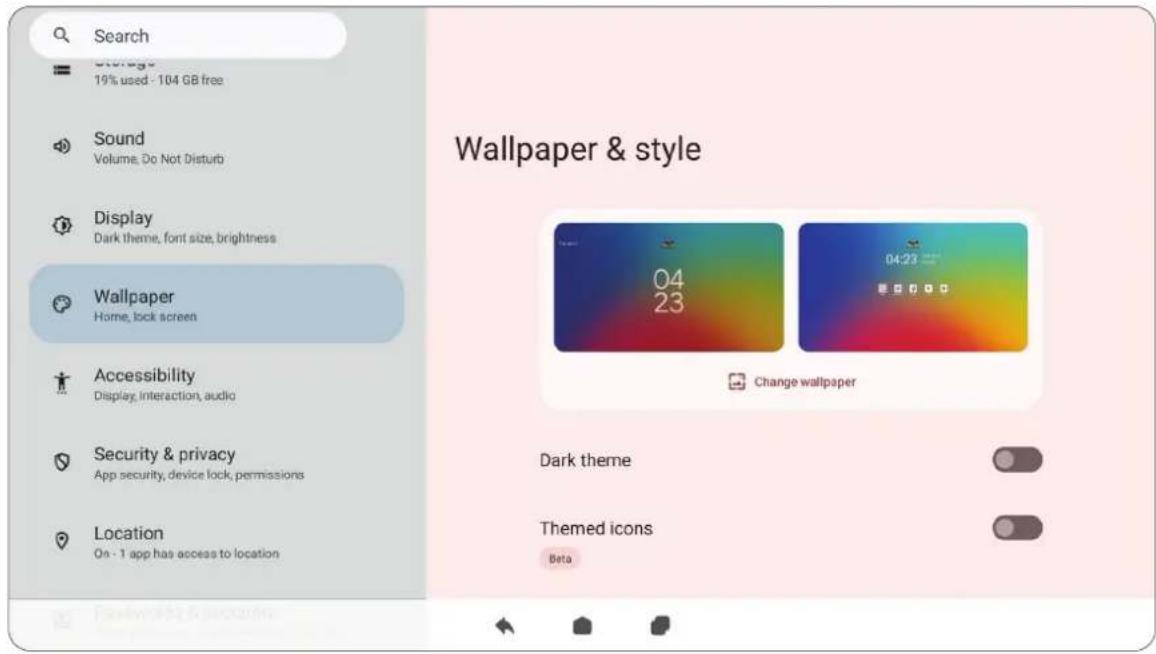
| Položka Popis | |
| Change Wallpaper (Změnit tapetu) | Výběr tapety na pozadí. |
| Dark Theme (Tmavý motiv) | Když je funkce aktivní, jasnější výchozí barva pozadí se změní na tmavší. |
| Themed Icons (Motivované ikony) | Nastavte sadu ikon, které ladí se stylem ikon aplikací na domovské obrazovce a s vaší tapetou. |
Accessibility (Usnadnění přístupu)
Zobrazení a úprava různých nástrojů, které mohou pomoct používat zařízení ViewBoard osobám s poruchou zraku, sluchu, řeči nebo jinou fyzickou poruchou.
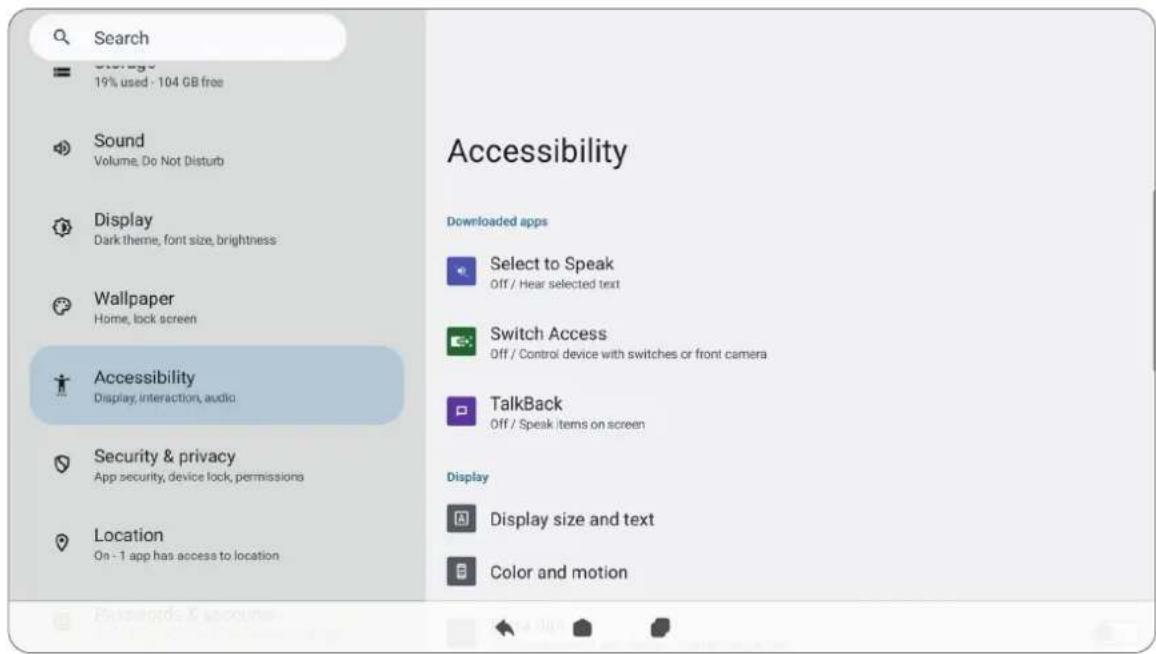
| Položka Popis | |
| Select to Speak (Přečtení při výběru) | Když je funkce aktivní, některé položky na obrazovce budou přečteny nebo popsány, když se na ně klepne (např. text nebo obrázek). |
| Switch Access (Přístup přes přepínač) | Možnost ovládání zařízení přes jeden nebo více přepínačů, klávesnic, ovladačů atd. |
| TalkBack | Když je funkce aktivní, kroky zařízení budou popisovány zvukovou formou, aby bylo možné jej používat bez sledování obrazovky. |
| Display Size and Text (Velikost zobrazení a textu) | Nastavení celkové velikosti zobrazení nebo pouze velikosti textu. |
| Color and Motion (Barva a pohyb) | Korekce a převrácení barev a zvětšení ukazatele myši. |
| Magnification (Zvětšení) | Zvětšení zobrazení, aby se obsah zobrazoval větší. |
| Accessibility Menu (Nabídka usnadnění přístupu) | Přidání zástupce zvětšené nabídky na obrazovce pro ovládání zařízení. |
| Timing Controls (Nastavení časování) | Nastavení toho, jak dlouho zůstávají na obrazovce dočasné zprávy vyzývající k akci, povolení automatického kliknutí a nastavení doby stisknutí a podržení. |
| System Controls (Ovládání systému) | Nastavení způsobu, jak se prochází systémem. |
| Live Caption (Živé titulky) | Nastavení předvoleb živých titulků. |
| Caption Preferences (Předvolby titulků) | Aktivace titulků a nastavení velikosti a stylu. |
| Audio Description (Zvukový popis) | Když je funkce aktivní, během podporovaných filmů a programů bude poskytován zvukový popis toho, co se odehrává na obrazovce. |
| Flash Notifications (Zábleskové upozornění) | Nastavte, aby se obrazovka nebo kamera rozsvítila pokaždé, když přijde oznámení. |
| Audio Adjustment (Úprava zvuku) | Spojení zvukových kanálů do jednoho monofonního kanálu. |
| Accessibility Shortcuts (Zástupci usnadnění přístupu) | Úprava nastavení zástupců a dostupnosti na zamykací obrazovce. |
| Text-to-Speech Output (Výstup převodu textu na řeč) | Když je funkce aktivní, je možné předčítat text. |
Security & Privacy (Zabezpečení a soukromí)
Zkontrolujte a upravte nastavení zabezpečení a ochrany soukromí zařízení.
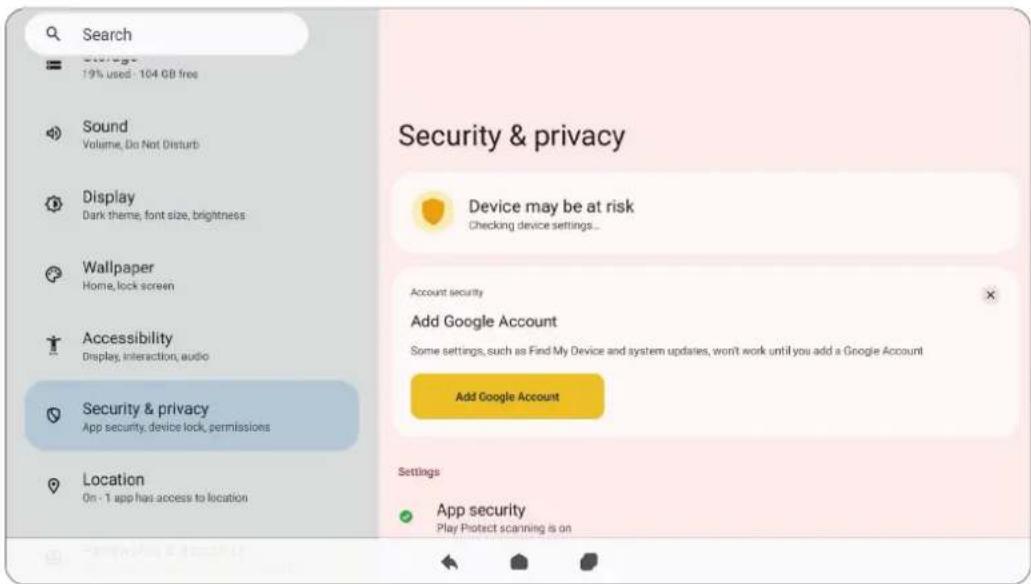
| Položka Popis | |
| Device May Be at Risk (Zařízení může být v ohrožení) | Pravidelně provádí kontrolu, zda je ViewBoard chráněn před škodlivým chováním. Budou také poskytnuta doporučení a kroky ke zlepšení celkového zabezpečení a ochrany soukromí. |
| Add Google Account (Přidat účet Google) | Přídávejte, odstraňujte a spravujte své účty Google propojené s ViewBoardem. |
| App Security (Zabezpečení aplikací) | Spravujte oprávnění pro nainstalované aplikace. |
| Device Unlock (Odemknutí zařízení) | Nastavte preferované možnosti pro uzamknutí/odemknutíViewBoardu. |
| Account Security (Zabezpečení účtu) | Spravujte bezpečnostní oprávnění pro všechny účty na zařízeníViewBoard. |
| Device Finders (Vyhledávání zařízení) | VyhledejteViewBoard na dálku. |
| System & Updates (Systém a aktualizace) | Zkontrolujte aktualizace systému a zabezpečení. |
| Privacy (Ochrana soukromí) | Spravujte přístup aplikací k vašim údajům (např. oprávnění k poloze, kameře atd.). |
| More Security & Privacy (Další zabezpečení a soukromí) | Zobrazte a upravte další nastavení zabezpečení a ochrany soukromí. |
| More Security Settings (Další nastavení zabezpečení) | Zobrazte a upravte různá nastavení týkající se zabezpečení. |
Location (Poloha)
Zobrazení a správa nastavení souvisejících s polohou.
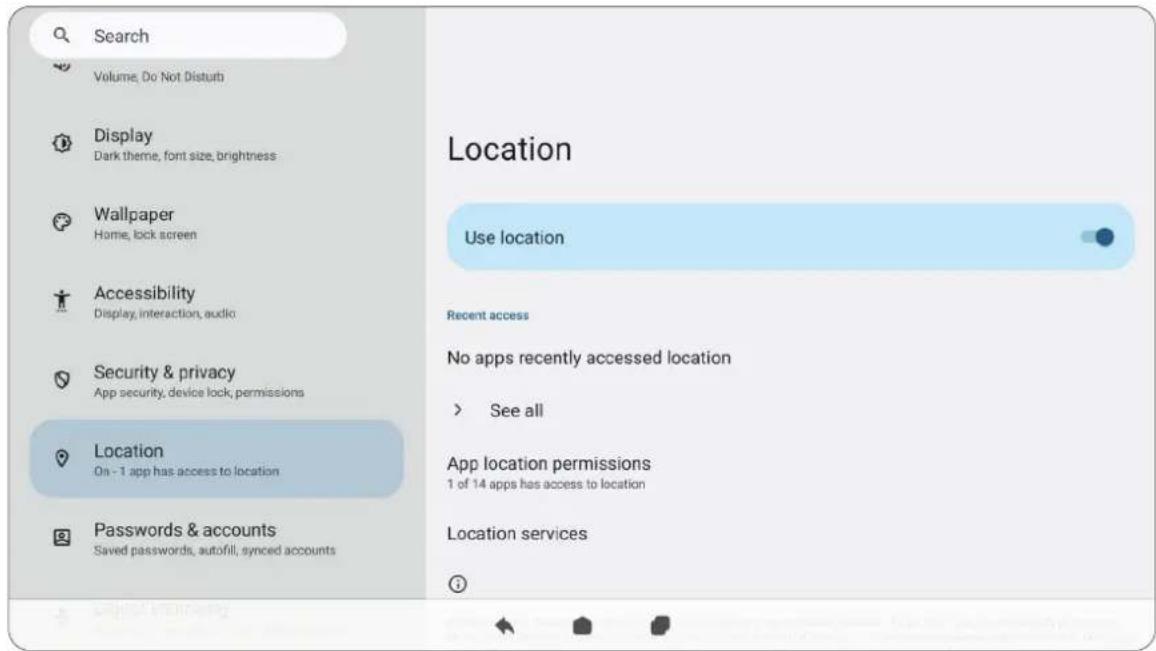
| Položka Popis | |
| Use Location (Používat informace o poloze) | Když je funkce aktivní, aplikace mají přístup k informacím o poloze zařízení. |
| Recent Access (Poslední přístup) | Přehled o tom, které aplikace v poslední době přistoupily k informacím o poloze zařízení. |
| App Location Permissions (Oprávnění aplikací pro polohu) | Přehled o tom, které aplikace mají oprávnění přistupovat k informacím o poloze zařízení. |
| Location Services (Služby pro zjištování polohy) | Zapnutí nebo vypnutí různých upozornění, služeb a skenování souvisejících s polohou a přesností polohy. |
Passwords & Accounts (Hesla a účty)
Přehled uložených hesel, výběr služeb automatického vyplňování a přidání účtů.
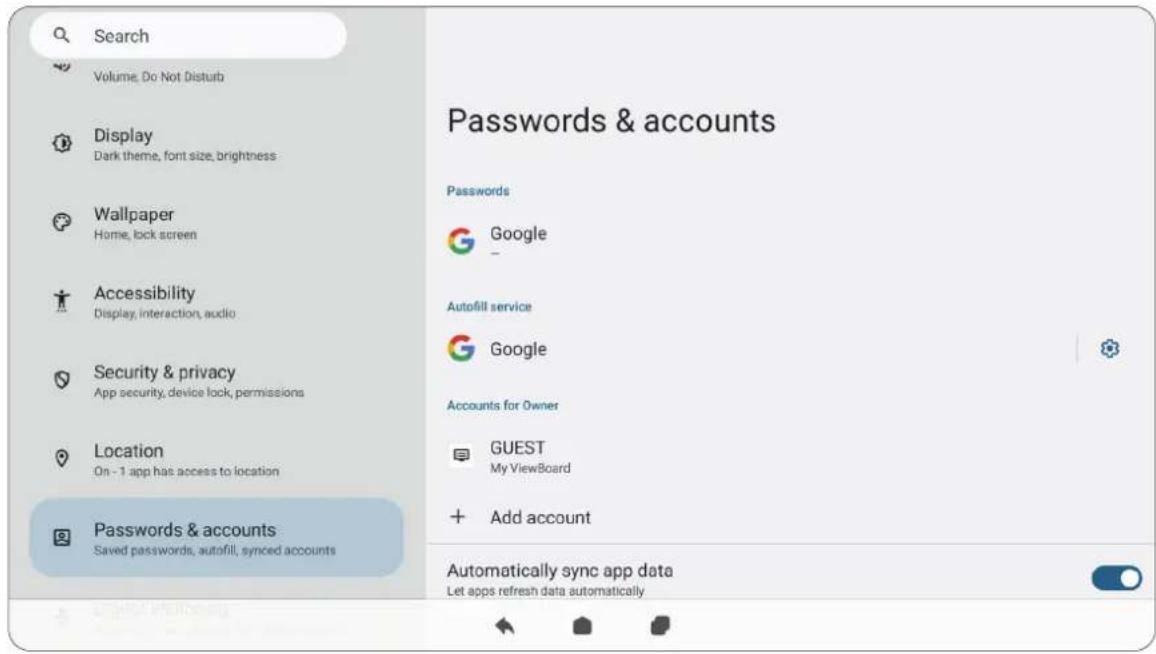
| Položka Popis | |
| Passwords (Hesla) | Přehled uložených hesel. |
| Autofill Service(Služba automatického vyplňování) | Výběr toho, která služba automatického vyplňování se má používat, případně zda se má používat. |
| Accounts for Owner(Účty majitele) | Přidání nebo odebrání účtů. |
| Automatically Sync App Data(Automatická synchronizace dat aplikací) | Když je funkce aktivní, aplikace mohou automaticky aktualizovat data. |
Digital Wellbeing (Digitální pohoda)
Přehled o době používání zařízení ViewBoard a nastavení různých nástrojů pro podporu vyváženého používání zařízení.
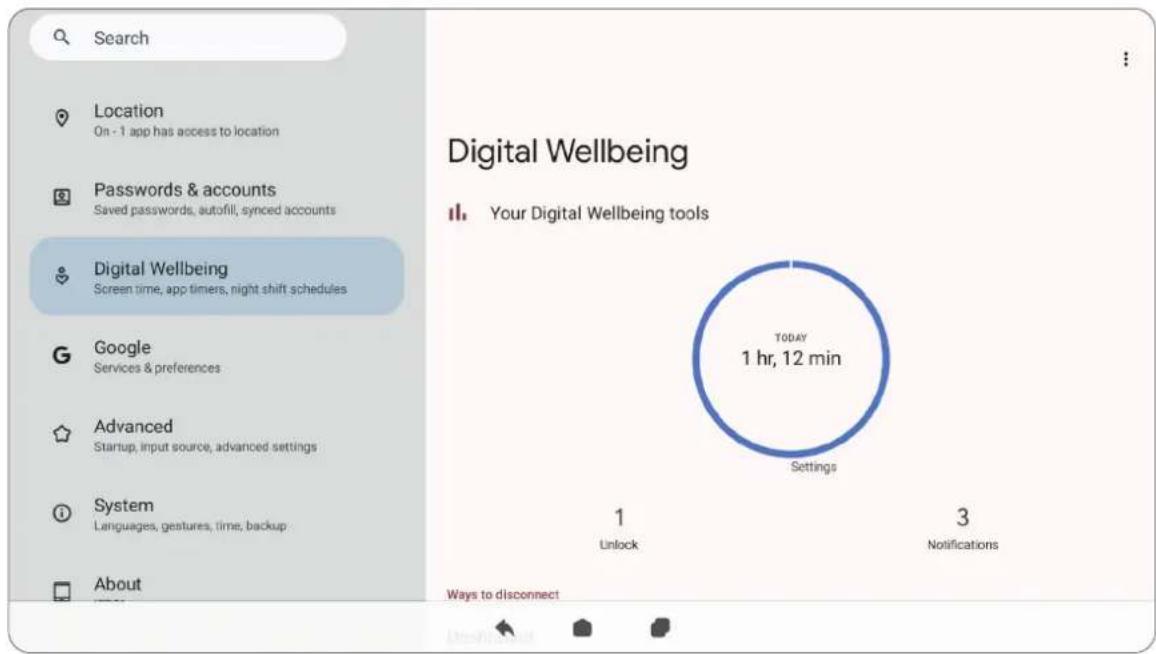
| Položka Popis | |
| Your Digital Wellbeing Tools(Vaše nástroje pro digitální pohodu) | Stručný přehled o používání zařízení, odemykání a oznámeních. |
| Dashboard(Ovládací panel) | Přehled o době strávené u obrazovky, počtu oznámení a počtu odemknutí zařízení. |
| Night Shift(Noční směna) | Omezení množství modrého světla vyzařovaného obrazovkou zařízení ViewBoard. |
| Do Not Disturb(Nerušit) | Nastavení předvoleb oznámení pro situaci, kdy je zapnutý režim „Nerušit“. |
| Heads Up | Nastavte předvolby upozornění při pohybu s ViewBoardem. |
| Show Icon in the App List(Zobrazit ikonu v seznamu aplikací) | Skryjte nebo zobrazte ikonu Digitální rovnováhy v seznamu aplikací. |
Přehled všech služeb Google a nastavení předvoleb.
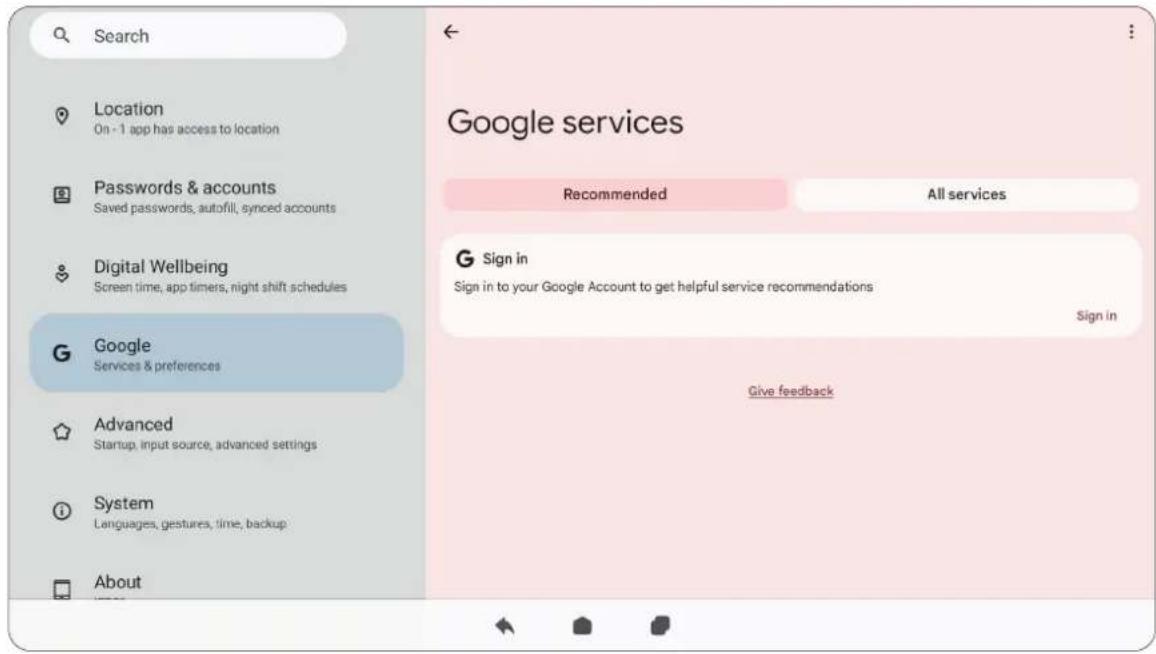
| Položka Popis | |
| Ads (Reklamy) | Správa přizpůsobení reklam. |
| Autofill (Automatické vyplňování) | S účtem Google se mohou automaticky vyplňovat hesla a další informace. |
| Backup (Zálohování) | S účtem Google lze zálohovat data zařízení. |
| Devices & Sharing (Zařízení a sdílení) | Nastavení možností pro vysílání a sdílení zařízení. |
| Find My Device (Najít moje zařízení) | Nalezení zařízení ViewBoard na dálku. |
| Parental Controls (Rodičovská kontrola) | Nastavení rodičovské kontroly s aplikací Google Family Link. |
| Personalize Using Shared Data (Přizpůsobení využívání sdílených dat) | Povolení nebo zakázání toho, aby společnost Google využívala data nainstalovaných aplikací k diagnostice a doporučením. |
| Set Up & Restore (Nastavení a obnovení) | Nastavení zařízení v okolí nebo pracovního profilu. |
| Settings for Google Apps (Nastavení pro aplikace Google) | Přehled nastavení pro aplikace Google. |
Zobrazte a upravte různá systémová nastavení..
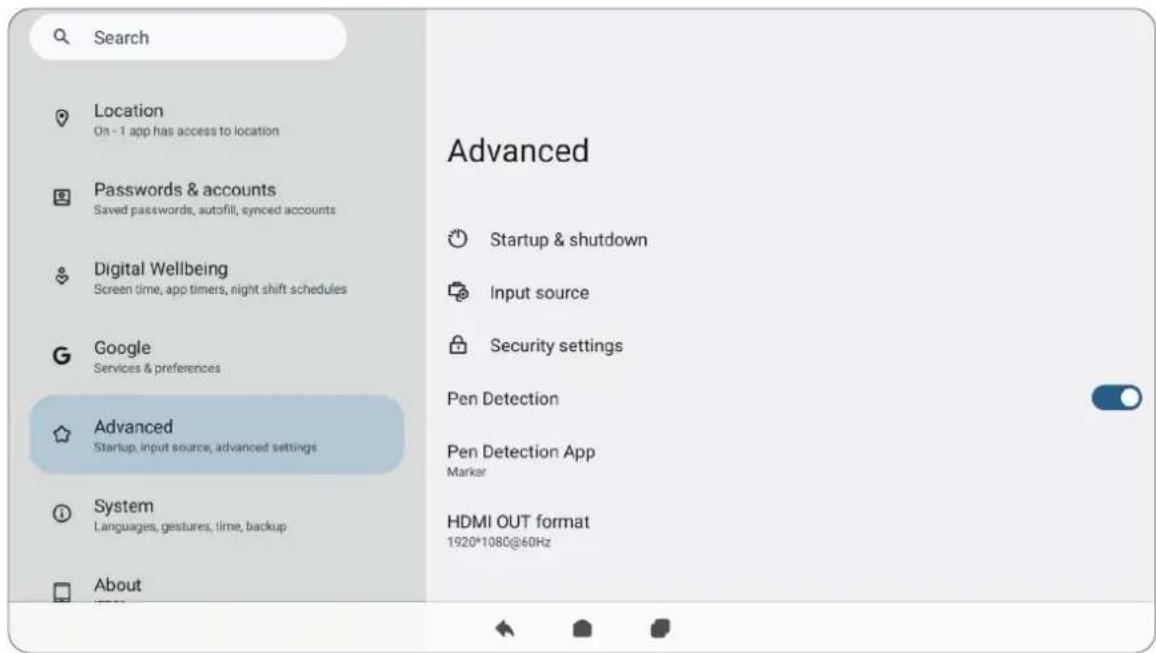
| Položka Popis | |
| Startup & Shutdown (Spuštění a vypnutí) | Nastavte nastavení spuštění a vypnutí zařízení. |
| Input Source (Vstupní zdroj) | Upravte názvy vstupních zdrojů, HDMI CEC a další nastavení vstupních zdrojů. |
| Security Settings (Nastavení zabezpečení) | Nastavte heslo pro ViewBoard nebo pro pokročilá nastavení, případně spravujte oprávnění k instalaci aplikací z neznámých zdrojů. |
| Pen Detection (Detekce pera) | Povolte funkci detekce pera. |
| Pen Detection App (Aplikace pro detekci pera) | Nastavte preferovanou aplikaci, která se spustí při detekci dotykového pera. |
| HDMI Out Format (Formát výstupu HDMI) | Nastavte preferované rozlišení výstupu HDMI. |
System (Systém)
Zobrazení a úprava různých systémových nastavení.
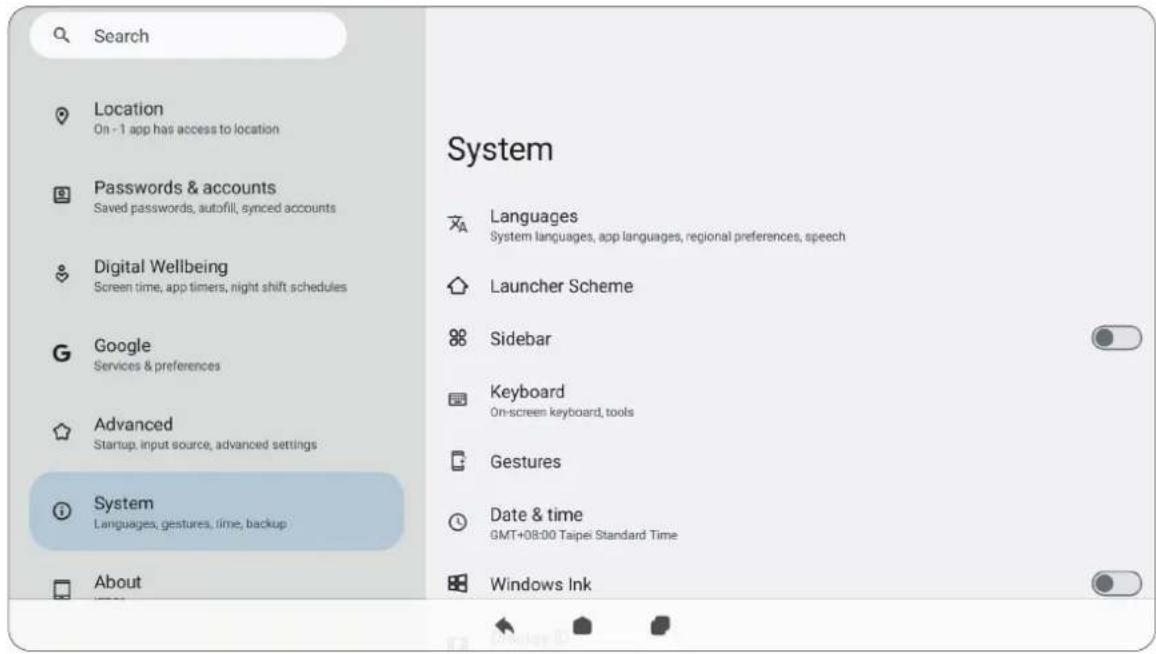
| Položka Popis | |
| Languages (Jazyky) | Zvolte preferovaný jazyk a způsob zadávání. |
| Launcher Scheme (Schéma panelu aplikací) | Volba rozvržení domovské obrazovky mezi schématem A a schématem B. |
| Sidebar (Boční panel) | Úprava nastavení bočního panelu nástrojů. |
| Keyboard (Klávesnice) | Povolte/zakázte vizuální klávesnici a/nebo změňte výchozí metodu zadávání. |
| Gesture (Gesta) | Nastavte preferovaná dotyková gesta při používání zařízení viewsBoard. |
| Date & Time (Datum a čas) | Nastavení data a času. |
| Windows Ink | Aktivace a nastavení podpory prostředí Windows Ink. |
| Display ID (ID displeje) | Přiřazení čísla pro dálkové ovládání displeje přes RS-232/LAN. |
| Backup (Zálohování) | S účtem Google lze zálohovat data zařízení. |
| ViewSonic System Update (Aktualizace systému ViewSonic) | Vyhledání aktualizací systému. |
| Multiple Users (Více uživatelů) | Přehled o tom, kdo je přihlášený, a o dostupných uživatelských účtech. |
| Reset Options (Obnovit možnosti) | Obnovení výchozího továrního nastavení zařízení viewsBoard. |
About Device (Informace o zařízení)
Přehled informací o zařízení.
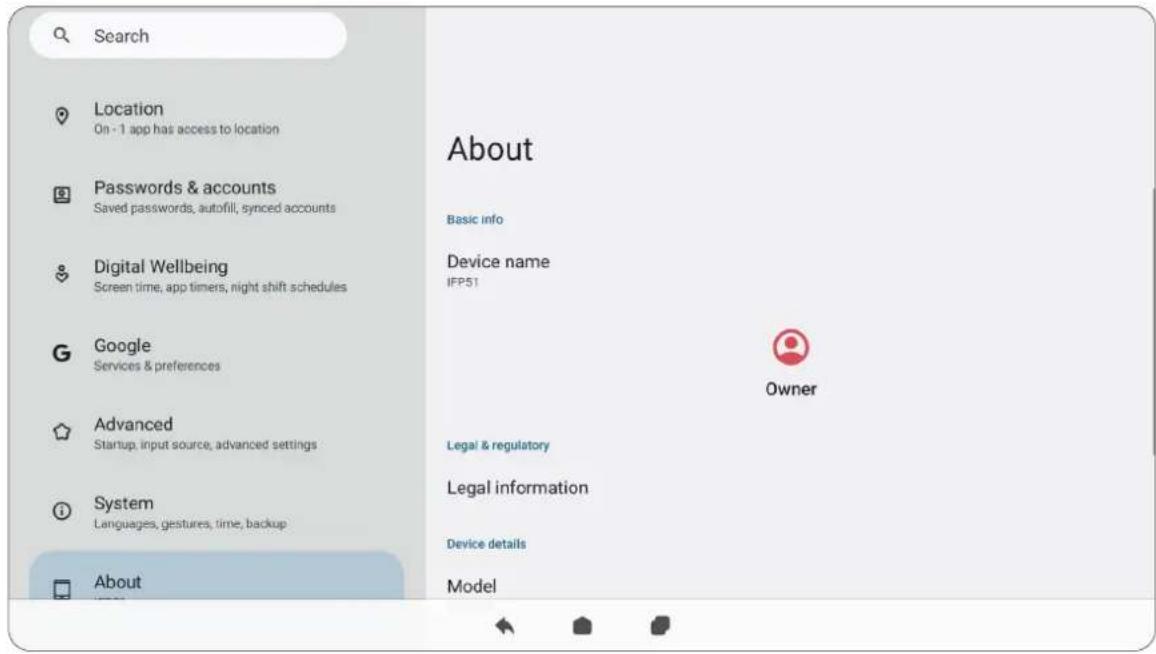
| Položka Popis | |
| Device Name (Název zařízení) | Zobrazení názvu zařízení. |
| Legal Information (Právní informace) | Zobrazení relevantních právních informací. |
| Model | Zobrazení modelového názvu zařízení ViewBoard. |
| Android Version (Verze systému Android) | Zobrazení informací o nainstalované verzi systému Android. |
| IP Address (IP adresa) | Zobrazení IP adresy. |
| Ethernet Address (Ethernetová adresa) | Zobrazení ethernetové adresy. |
| Wi-Fi MAC Address (Adresa MAC pro Wi-Fi) | Zobrazení adresy MAC pro Wi-Fi. |
| Device Wi-Fi MAC Address (Adresa MAC zařízení pro Wi-Fi) | Zobrazení adresy MAC zařízení pro Wi-Fi. |
| Bluetooth Address (Bluetooth adresa) | Zobrazení Bluetooth adresy. |
| Up Time (Doba provozu) | Zobrazení doby, po kterou bylo zařízení v provozu. |
| Build Number (Číslo sestavení) | Zobrazení čísla sestavení. |
Tips & Support (Rady a podpora)
Informace o nových funkcích, rady a možnost získat podporu pro aplikace myViewBoard Whiteboard, myViewBoard Display, myViewBoard manager a vCast.
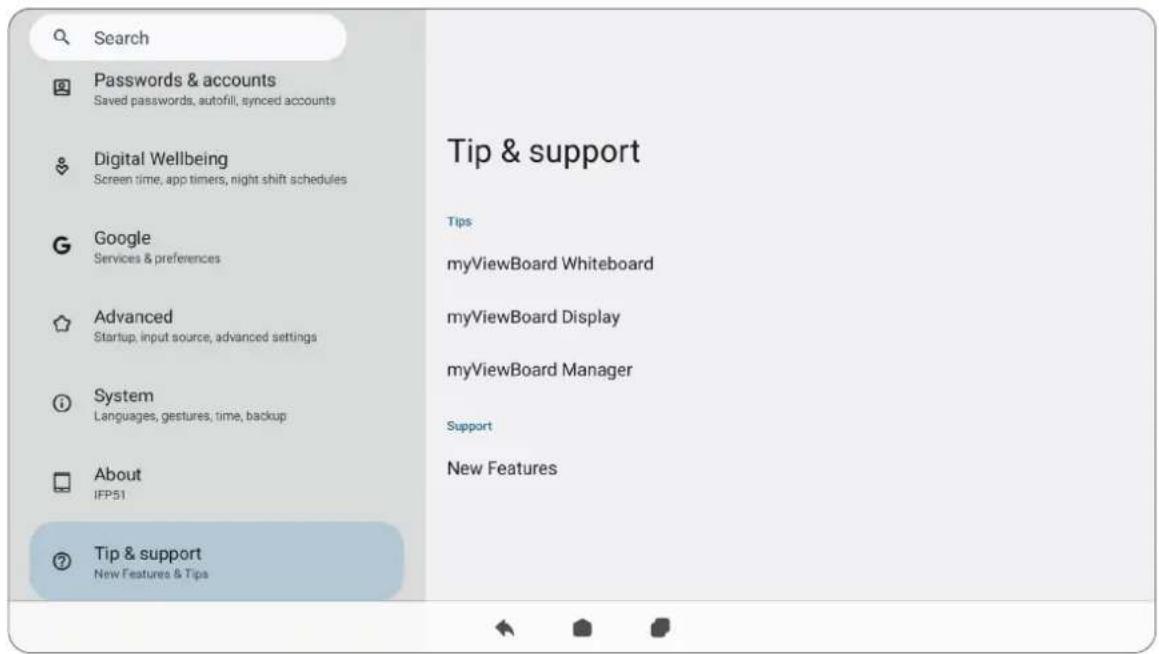
Strom nabídky nastavení zařízení ViewBoard
Předinstalované aplikace a nastavení
AirSync
Bezdrátově zrcadlete obrazovky na větší displej.

Sdílení obrazovky se zařízením ViewBoard pomocí nástroje myViewBoard Display:
- V zařízení ViewBoard, se kterým chcete sdílet obrazovku, otevřete nástroj myViewBoard Display.
- V zařízení, ze kterého chcete sdílet obrazovku, přejděte na adresu: https://airsync.net.
- Zadejte Display Code (Kód displeje) a One Time Password (Jednorázové heslo) pro zařízení ViewBoard, se kterým chcete sdílet obrazovku.
POZNÁMKA: Heslo se každých 30 sekund obnovuje.
myViewBoard Manager
Vzdálená správa více instalovaných zařízení ViewSonic.
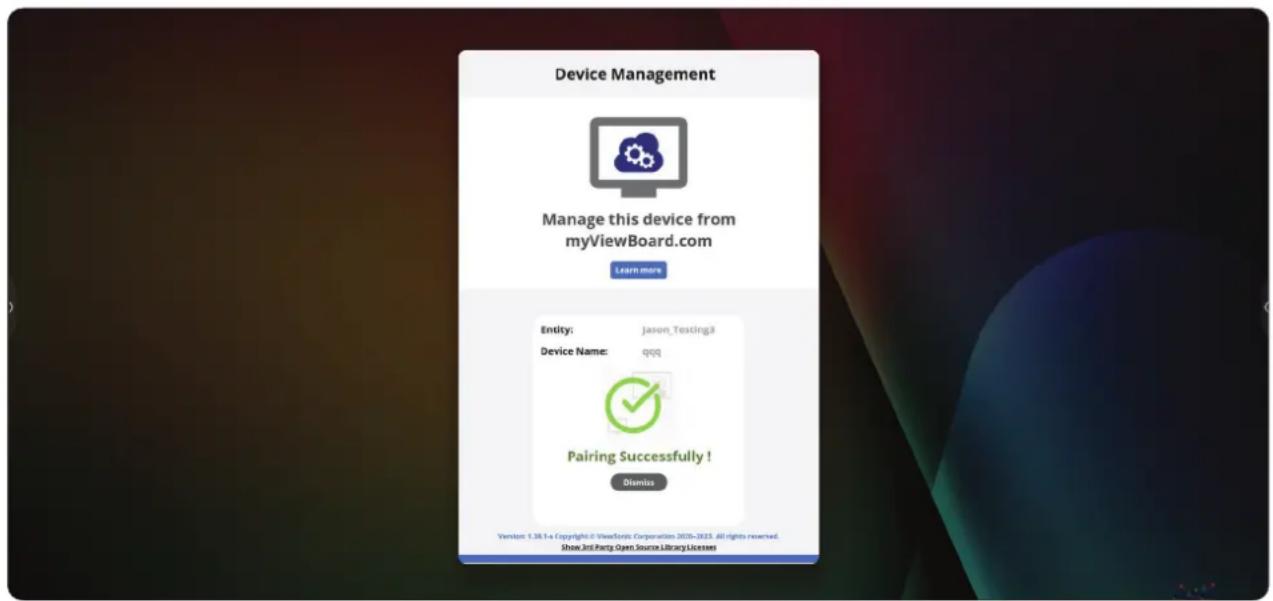
Jakmile jsou zařízení připravená a je v nich nainstalován software myViewBoard Manager, mohou být přidána k entitě a spravována na dálku z webové aplikace Manager.
POZNÁMKA: K dispozici pouze pro správce entit po přihlášení na stránkách myviewboard.com.
Přidání zařízení
V zařízení, které chcete spravovat:
- Stáhněte a nainstalujte software myViewBoard Manager.
- Otevřete software myViewBoard Manager a poznamenejte si 6ciferný PIN.
Ve webové aplikaci myViewBoard Manager na stránkách myviewboard.com:
- Klikněte na možnost Add Device (Přidat zařízení).
- Zadejte 6ciferný PIN, který jste si poznamenali.
- Pojmenujte zařízení (pokud chcete).
- Klikněte na možnost Add (Přidat).
POZNÁMKA: Další informace o nástroji myViewBoard Manager naleznete na adrese: https://myviewboard.com/kb/en_US/getting-started/overview-manager.
myViewBoard Whiteboard
Digitální aplikace tabule.
POZNÁMKA: Další informace o nástroji myViewBoard Whiteboard naleznete na adrese: https://myviewboard.com/kb/en_US/getting-started-whiteboard/overview-whiteboard.
text_image
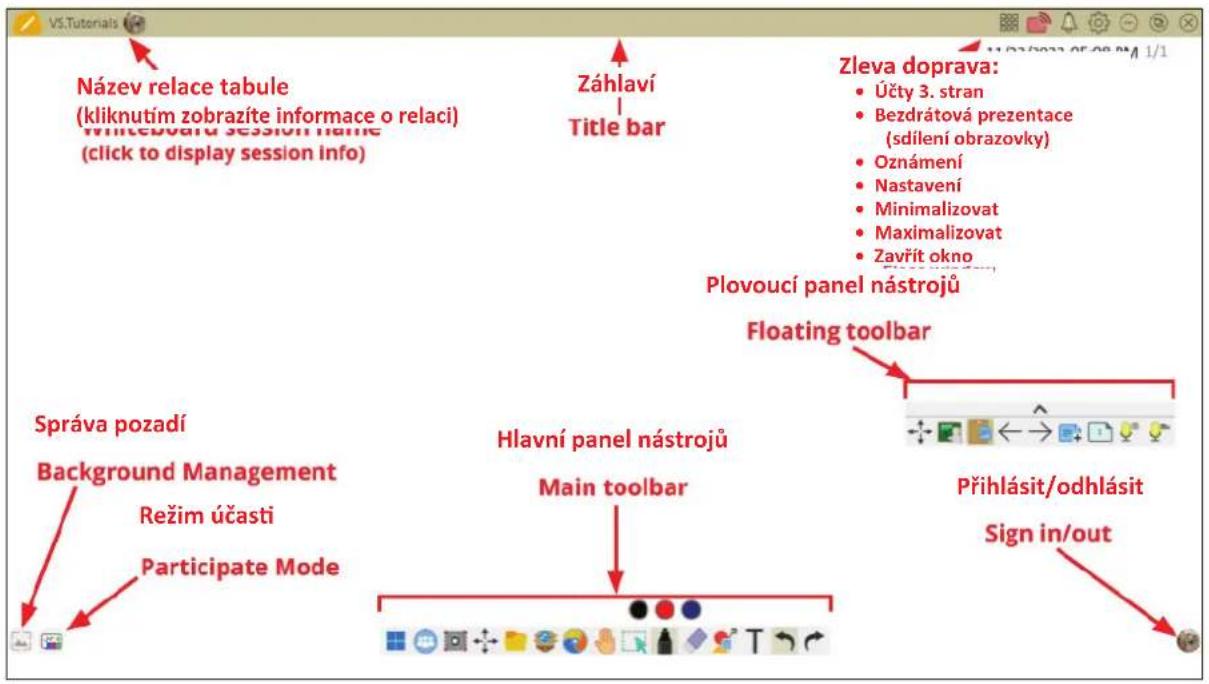
Název relace tabule (kliknutím zobrazíte informace o relaci) Whiteboard session name (click to display session info) Záhlaví Title bar Zleva doprava: • Účty 3. stran • Bezdrátová prezentace (sdílení obrazovky) • Oznámení • Nastavení • Minimalizovat • Maximalizovat • Zavřit okno Plovoucí panel nástrojů Floating toolbar Správa pozadí Background Management Režim účasti Participate Mode Hlavní panel nástrojů Main toolbar Přihlásit/odhlásit Sign in/outPlovoucí panel nástrojů
| Položka Popis | ||
 | Přesunout | Přemístění plovoucího panelu. |
 | Režim prezentace | Přepínání mezi režimy prezentace a přípravy. |
 | Vložit ze schránky | Vložení aktuálního obsahu schránky na plátno. |
 | Předchozí stránka | Přechod na předchozí stránku (pokud má plátno více stránek). |
 | Další stránka | Přechod na další stránku (pokud má plátno více stránek). |
 | Nová stránka | Přidání nového plátna. |
 | Stránky tabule | Vytvoření, výběr, uspořádání, kopírování a odstranění stránek. |
| Položka Popis | ||
 | Zachycení obrazu | Záznam snímku obrazovky, video nebo zvuku. |
 | Přesunout | Výběrem a podržením přesunete panel nástrojů na levou, pravou nebo spodní část obrazovky. |
 | Soubor | Otevření, uložení, exportování nebo tisk souborů tabule. |
 | Magic Box | Importování položek (obrázek, video, zvuk atd.) do tabule. |
 | Integrovaný prohlížeč | Otevření integrovaného prohlížeče pro přístup k položkám na internetu, které lze přetáhnout na plátno. |
 | Nekonečné plátno | Přetažením posunete plátno. Dvěma rukama můžete zvětšit/zmenšit zobrazení. Když položku vyberete znovu, zobrazíte náhled. |
 | Výběr | Výběr objektů, textu a dalších prvků na plátně. |
 | Pero | Nástroje pro psaní a možnosti pro úpravy. |
 | Guma | Vymazání objektů nebo vymazání stránky. |
 | Tvary a linky | Kreslení tvarů, šipek a přidání tabulek. |
 | Text a psaní rukou | Přidání textového pole. |
 | Zpět | Vrátí předchozí akci zpět. |
 | Znovu | Znovu provede předchozí akci. |
 | Přihlásit | Přihlášení k účtu myViewBoard. |
| [6HSZ] | Správa pozadí | Změna pozadí plátna. |
 | Nastavení FollowMe | Zobrazení vlastních obrázků nahraných do cloudového úložiště. |
 | Barevná paleta | Pro pozadí lze zvolit jednolitou barvu nebo odstíny. |
 | Předinstalovaná | Volba pozadí, která jsou předinstalovaná v tabuli. |
 | myViewBoard Originals | Zobrazení původního obsahu vytvořeného nástrojem myViewBoard. |
 | Místní pevný disk | Použití obrázků z místního pevného disku. |
Protokol RS-232
Tento dokument popisuje specifikace hardwarového rozhraní a softwarové protokoly komunikace přes rozhraní RS-232 mezi zařízením ViewSonic LFD a PC nebo jinými řídicími jednotkami podporujícími protokol RS-232.
Protokol obsahuje tři příkazové sekce:
- Funkce Set (Nastavit)
- Funkce Get (Získat)
- Průchozí režim dálkového ovládání
POZNÁMKA: Termín „PC“ uvedený v následujícím textu představuje všechny řídicí jednotky, které mohou odesílat nebo přijímat příkazy protokolu RS-232.
Popis
Specifikace hardwaru RS-232
Komunikační port ViewSonic LFD na zadní straně:
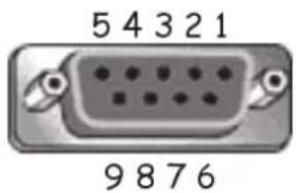
- Typ konektoru: 9kolíková zástrčka DSUB (nebo 3,5mm konektor)
- Pro připojení použijte křížený (nulový modem) kabel
- Přiřazení pinů:
Zásuvka DSUB s 9 vývody
text_image
5 4 3 2 1 9 8 7 6DSUB 9kolíková zástrčka
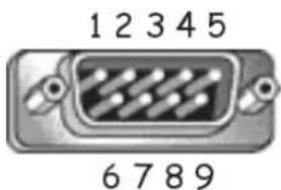
text_image
12345 67893,5 mm hlavní konektor (alternativa pro omezený prostor)
ive
Files
| Č. kolíku Signál Poznámka | ||
| 1 NC | ||
| 2 RXD | Vstup na displej | |
| 3 TXD | Výstup z displeje | |
| 4 NC | ||
| 5 GND | ||
| 6 NC | ||
| 7 NC | ||
| 8 NC | ||
| 9 NC | Napájení +5 V / 2 A pro externí modul *3.0 | |
| rám GND | ||
| Položka Signál Poznámka | ||
| Tip TXD | Výstup z displeje | |
| Vyzvánění | RXD Vstup na displej | |
| Návlek | GND | |
Hardwarová specifikace LAN
Komunikační port ViewSonic LFD na zadní straně:
-
Typ konektoru: 8P8C RJ45
-
Přiřazení pinů:
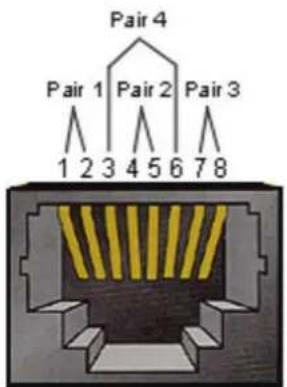
text_image
Pair 4 Pair 1 Pair 2 Pair 3 1 2 3 4 5 6 7 8| Č. kolíku Signál Poznámka | ||
| 1 TX+ | Výstup z displeje | |
| 2 TX- | Výstup z displeje | |
| 3 RX+ | Vstup na displej | |
| 4 BI_D3+ | Pro pouzdro 1G | |
| 5 BI_D3- | Pro pouzdro 1G | |
| 6 RX- | Vstup na displej | |
| 7 BI_D4+ | Pro pouzdro 1G | |
| 8 BI_D4- | Pro pouzdro 1G | |
| rám | GND | |
Nastavení komunikace přes rozhraní RS232
- Výběr prěnosové rychlosti: 9600 b/s (pevné)
- Datové bity: 8 bitů (pevné)
- Parita: Žádná (pevné)
- Stop bity: 1 (pevná)
Nastavení komunikace LAN
- Typ: Ethernet
- Protokol: TCP/IP
- Port: 5000 (pevné)
- Křížová podsít: Ne
- Přihlašovací údaje: Ne
Odkaz na příkazovou zprávu
PC odešle do paketu příkazů LFD následovaných „CR“. Pokaždé, když počítač odešle řídicí příkaz na displej, musí displej reagovat takto:
- Pokud je zpráva přijata správně, odešle „+“ (02Bh) následované „CR“ (00Dh)
- Pokud je zpráva přijata nesprávně, odešle „-“ (02Dh) následované „CR“ (00Dh)
Protokol
Výpis funkcí Set
Počítač může ovládat displej pro konkrétní akce. Příkaz funkce Nastavit umožňuje ovládat chování displeje na vzdáleném místě prostřednictvím portu RS-232. Formát paketu funkce Set se skládá z 9 bajtů.
Popis funkce Nastavit:
Délka: Celkový bajt zprávy bez „CR“
ID LFD Identifikace pro každý z displejů (01 \~ 98; výchozí hodnota je 01) ID „99“ znamená použít nastavený příkaz pro všechny připojené displeje. Za takových okolností musí odpovědět pouze displej ID # 1. ID LFD lze nastavit pomocí nabídky OSD pro každý displej.
Typ příkazu Identifikujte typ příkazu, "s" (0x73h): Příkaz Set "+" (0x2Bh): Odpověď na platný příkaz "-" (0x2Dh): Odpověď na neplatný příkaz
Příkaz: Kód příkazu Funkce: Jeden bajtový ASCII kód.
Hodnota [1 \~ 3]: Tři bajty ASCII, které definují hodnotu.
CR 0x0D
Formát funkce Nastavit
Odeslat: (Typ příkazu = „s“)
| Název | Délka ID | Typ příkazu | Příkaz Value1 | Value2 | Value3 | CR | |||
| Počet bajtů | 1 bajt | 2 bajt 1 | bajt 1 bajt | 1 bajt | 1 bajt | 1 bajt | |||
| Pořadí bajtů | 1 | 2~3 | 4 | 5 | 6 | 7 | 8 | 9 |
Odpověd': (Typ příkazu = „+“ nebo „-“)
| Název | Délka | ID | Typ příkazu | CR |
| Počet bajtů | 1 bajt | 2 bajt | 1 bajt | 1 bajt |
| Pořadí bajtů | 1 | 2~3 | 4 | 5 |
POZNÁMKA: Když počítač použije příkaz na všechny displeje (ID = 99), musí pouze sada č. 1 odpovědět jménem ID = 1.
Příklad 1: Nastavte Brightness (Jas) jako 76 pro displej (# 02) a tento příkaz je platný
Odeslat (hexadecimální formát)
| Název | Délka ID | Typ příkazu | Příkaz Value1 | Value2 | Value3 | CR | ||
| Hex | 0x38 | 0x300x32 | 0x73 | 0x24 | 0x30 | 0x37 | 0x36 | 0x0D |
Odpověd' (hexadecimální formát)
| Název Délka ID Typ příkazu CR | ||||
| Hex | 0x34 | 0x300x32 | 0x2B | 0x0D |
Příklad 2: Nastavte Brightness (Jas) jako 75 pro displej (# 02) a tento příkaz NENÍ platný
Odeslat (hexadecimální formát)
| Název | Délka | ID | Typ příkazu | Příkaz | Value1 | Value2 | Value3 | CR |
| Hex 0x38 | 0x300x32 | 0x73 0x24 | 0x30 | 0x37 | 0x35 0x0D | |||
Odpověd' (hexadecimální formát)
| Název | Délka ID | Typ příkazu | CR | |
| Hex | 0x34 | 0x300x32 | 0x2D | 0x0D |
Tabulka funkcí Nastavit
A. Základní funkce
| Funkce Set Délka ID Příkaz Příkaz | Rozsah hodnot | Komentáře | |||||
| Typ (ASCII) | Kód (ASCII) | Kód (Hex) | (Tři bajty ASCII) | ||||
| Zapnutí/vypnutí (pohotovostní režim) | 8 s ! 21 | 000: STBY001: ZAP. | 1. Zapnutí přes ovládání LAN může fungovat pouze v konkrétním režimu. Podrobnosti najdete v uživatelské příručce. *3.1.12. Jako alternativa může být k dispozici „WOL by MAC address“ (WOL podle adresy MAC). *3.2.1 | ||||
| Výběr zdroje 8 s* 22 | 000: TV001: AV002: S-Video003: YPbPr004: HDMI1014: HDMI2024: HDMI3034: HDMI4005: DVI006: VGA1016: VGA2026: VGA3007: Slot-in PC (OPS/SDM)/HDBT008: Vnitřní paměť009: DP00A: Integrovaný/ hlavní (Android) | 1. Není třeba USB2. V případě dvou dalších stejných zdrojů se k označení rozšíření používá druhý digitální signál.3. HEX 00A je 30 30 41. | |||||
| Jas 8 s $ 24 | 000 ~ 100900: Snížit jas (-1)901: Zvýšit jas (+1)*3.1.1 | ||||||
| Podsvícení *3.2.0 | 8 | A | B | 42 | 000 ~ 100 | 1. Pro platformu Android, jejíž hlavní režim je řízen podsvícením a ostatní zdroje jsou ovládány jasem.2. Odvozeno z barevné kalibrace.*3.2.0 | |
| Zámek napájení | 8 s 4 34 | 000: Odemknout001: Zamknout | *Viz poznámka v podrobnostech | ||||
| Hlasitost | 8 s 5 35 | 000 ~ 100900: Hlasitost snížit (-1)901: Zvýšení hlasitosti (+1) | |||||
| Funkce Set Délka ID Příkaz Příkaz | Rozsah hodnot | Komentáře | |||||
| Mute (Ztlumit) 8 s | 6 36 | 000: VYP.001: ZAPNUTO (ztlumení) | |||||
| Zámek tlačítek 8 s | 8 38 | 000: Odemknout001: Zamknout | *Viz poznámka v podrobnostech | ||||
| Zámek nabídky 8 s | >3E | 000: Odemknout001: Zamknout | *Viz poznámka v podrobnostech | ||||
| Číslo *3.1.1 8 s @ | 40 | 000~009 | |||||
| Klávesnice *3.1.1 8 s | A 41 | 000: NAHORU001: DOLŮ002: VLEVO003: VPRAVO004: POTVRDIT005: ZADAT006: MENU/ (KONEC)007: KONEC | |||||
| Dálkový Control (Ovladač) | 8 s | B 42 | 000: Vypnout001: Povolit002: Průchod | Deaktivovat: RCU nebude fungovatAktivováno: RCU řídí normálněPrůchod: Displej obejde RC kód připojenému zařízení přes port RS232, ale sám nereaguje. | |||
| Restore default (Obnovit výchozí) | 8 | s | ~ | 7E | 000 | Obnoví tovární nastavení | |
POZNÁMKA:
1. Chování v režimech uzamčení
| Režim uzamčení Chování | |
| Zámek tlačítek | 1. Zamknutí všech tlačítek na předním panelu a dálkovém ovladači, kromě tlačítka napájení2. Všechny funkce Nastavit lze používat přes RS-232, včetně těch, které mají na dálkovém ovladači vyhrazené tlačítko, například ztlumení zvuku atd. |
| Zámek nabídky | 1. Zamknutí tlačítka „MENU“ na předním panelu a dálkovém ovladači.2. Režimy továrna a pohoštění nejsou pro model blokovány při využití kombinovaného tlačítka MENU, kterým se tyto režimy aktivují. Pokud bude u modelu určité omezení, bude zvlášť popsán alternativní přístup. |
| Zámek napájení | 1. Zamknutí tlačítka napájení na předním panelu a dálkovém ovladači.2. Funkci Nastavit-Zapnout/vypnout napájení lze přes RS-232 používat, to ale neznamená, že bude v takovém případě zámek napájení odstraněn.3. Nelze odemknout obnovením v nastavení OSD.4. Automatické zapnutí při zámku napájení.5. Když je zamknuto napájení, zařízení nepřejde do úsporného režimu, když nepřijímá žádný signál z PC, ani se nevypne, když není po 15 minut přijímán žádný jiný obrazový signál. |
| Vypnutí dálkového ovladače | Zamknutí tlačítek dálkového ovladače, tlačítka na předním panelu ovšem fungují. |
2. Probuzení přes LAN podle adresy MAC jako alternativa pro zapnutí přes funkci Nastavit
(Délka = 126 bajtů)
| 6 bajtǔ 6 bajtǔ (#1) 6 bajtǔ (#2) ... 6 bajtǔ (#16) 24 bajtǔ | |
| 0xFF FF ... FF Adresa MAC Adresa MAC ...Adresa MAC 0x00 00 ... 00 |
B. Volitelná funkce
| Funkce Set Délka ID Příkaz Příkaz Rozsah hodnot Komentáře | |||||||
| Typ (ASCII) | Kód (ASCII) | Kód (Hex) | (Tři bajty ASCII) | ||||
| Kontrast 8 s # | 23 000 ~ 100 | ||||||
| Ostrost 8 s % | 25 000 ~ 100 | ||||||
| Barva | 8 | s | & | 26 | 000 ~ 100 | ||
| Odstín | 8 | s | ' | 27 | 000 ~ 100 | ||
| Zapnutí/vypnutí podsvícení | 8 s | ( 29 | 000: Vypnuto001: On (Zapnuto) | ||||
| Barevný režim | 8 | s | ) | 29 | 000: Normální001: Teplé002: Studené003: Osobní | ||
| Prostorový zvuk | 8 | s | - | 2D | 000: VYP.001: ZAP. | ||
| Hluboké tóny | 8 | s | . | 2E | 000 ~ 100 | ||
| Vysoké tóny | 8 | s | / | 2F | 000 ~ 100 | ||
| Vyvážení | 8 | s | 0 | 30 | 000 ~ 100 | 050 je centrální | |
| Velikost obrazu | 8 | s | 1 | 31 | 000: PLNÁ (16:9)001: NORMÁLNÍ (4:3)002: SKUTEČNÁ (1:1)*3.1.0 | ||
| Jazyk OSD | 8 | s | 2 | 32 | 000: English001: Francouzština002: Španělština | Lze jej rozšířit o další podporované jazyky podle modelu | |
| Režim obraz v obraze | 8 | s 9 | 39 | 000: VYP.001: PIP(POP)002: PBP | |||
| Výběr zvuku PIP | 8 | s | : | 3A | 000: Hlavní001: Vedlejší | ||
| Poloha PIP | 8 | s | ; | 3B | 000: Nahoru001: Dolů002: Vlevo003: Vpravo | ||
| Vstup PIP | 8 | s | 7 | 37 *2.9 | 000: TV001: AV002: S-Video003: YPbPr004: HDMI1014: HDMI2024: HDMI3034: HDMI4005: DVI006: VGA1016: VGA2026: VGA3007: Slot-in PC (OPS/SDM)/HDBT008: Vnitřní paměť009: DP00A: Integrovaný/hlavní (Android) | Rozsah hodnot je stejný jako pro funkci Nastavit-Výběr vstupu | |
| Funkce Set Délka ID Příkaz Příkaz Rozsah hodnot Komentáře | |||||||
| Režim dlaždic 8 s P 50 | 000: VYP.001: ZAP. | (pro video zed') | |||||
| Dlaždice – kompenzace | 8 s Q 51 | 000: VYP.001: ZAP. | (pro video zed')Kompenzace šířky rámečku | ||||
| Dlaždice – Monitory H x V | 8 s R 52 | 01x~09x: H0x1~0x9: V | (pro video zed')1. 2. číslice pro H monitory2. 3. číslice pro V monitory | ||||
| Dlaždice – poloha | 8 | s | S | 53 | 001~025 | (pro video zed')Zkopírování čísla polohy pro identifikaci displeje | |
| Datum: Rok | 8 | s | V | 56 | Y17~Y99 | Poslední 2 číslice (20)17~(20)99 | |
| Datum: Měsíc | 8 | s | V | 56 | M01~M12 | 2 číslice | |
| Datum: Den | 8 | s | V | 56 | D01~D31 | 2 číslice | |
| Čas: Hod | 8 | s | W | 57 | H00~H23 | 24hodinový formát. 2 číslice. | |
| Čas: Min. | 8 | s | W | 57 | M00~M59 | 2 číslice | |
| Čas: S | 8 | s | W | 57 | S00~S59 | 2 číslice | |
POZNÁMKA:
1. Definice dlaždic H monitorů, V monitorů a polohy
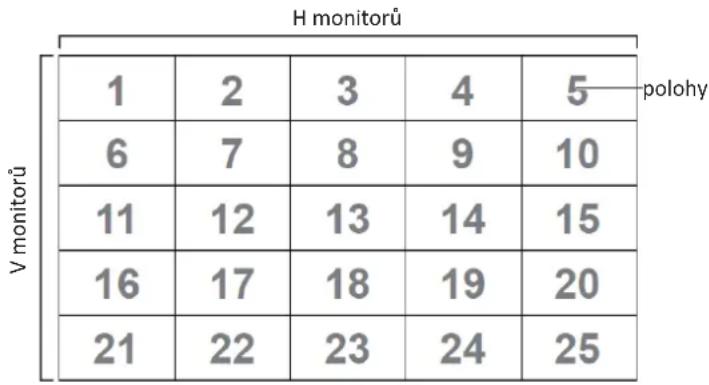
heatmap
H monitorů | | 1 | 2 | 3 | 4 | 5 | |---|---|---|---|---|---| | V monitorů | 6 | 7 | 8 | 9 | 10 | | V monitorů | 11 | 12 | 13 | 14 | 15 | | V monitorů | 16 | 17 | 18 | 19 | 20 | | V monitorů | 21 | 22 | 23 | 24 | 25 | polohy2. Příklad nastavení data
Datum: 2017-3/15
Odeslat: 0x 38 30 31 73 56 59 31 37 0D ("Y17")
Odeslat: 0x 38 30 31 73 56 4D 30 33 0D ("M03")
Odeslat: 0x 38 30 31 73 56 44 31 35 0D ("D15")
3. Příklad nastavení času
Čas: 16:27:59
Odeslat: 0x 38 30 31 73 57 48 31 36 0D ("H16")
Odeslat: 0x 38 30 31 73 57 4D 32 37 0D ("M27")
Odeslat: 0x 38 30 31 73 57 53 35 39 0D ("S59")
Výpis funkcí Set
Počítač může požádat displej LFD o konkrétní informace. Formát paketu Načíst-Funkce se skládá z 9 bajtů, což je podobné struktuře paketu Nastavit-Funkce. Bajt „Value“ je vždy = 000.
Popis funkce Načíst:
Délka: Celkový bajt zprávy bez „CR“.
Typ příkazu Identifikujte typ příkazu, „g“ (0x67h) : Příkaz Načíst „r“ (0x72h) : Odpověď na platný příkaz „-“ (0x2Dh) : Odpověď na neplatný příkaz
Příkaz: Kód příkazu Funkce: Jeden bajtový ASCII kód.
Hodnota [1 \~ 3]: Tři bajty ASCII, které definují hodnotu.
CR 0x0D
Formát funkce Načíst
Odeslat: (Typ příkazu = „g“)
| Název | Délka ID | Typ příkazu | Příkaz Value1 | Value2 | Value3 | CR | |||
| Počet bajtů | 1 bajt | 2 bajt 1 | bajt 1 bajt | 1 bajt | 1 bajt | 1 bajt | |||
| Pořadí bajtů | 1 | 2~3 | 4 | 5 | 6 | 7 | 8 | 9 |
Odpověd': (Typ příkazu = „r“ nebo „-“)
Pokud je příkaz platný, typ příkazu = „r“
| Název | Délka ID | Typ příkazu | Příkaz Value1 | Value2 | Value3 | CR | |||
| Počet bajtů | 1 bajt | 2 bajt 1 | bajt 1 bajt | 1 bajt | 1 bajt | 1 bajt | |||
| Pořadí bajtů | 1 | 2~3 | 4 | 5 | 6 | 7 | 8 | 9 |
Pokud příkaz NENÍ platný, typ příkazu = „-“
| Název | Délka | ID | Typ příkazu | CR |
| Počet bajtů | 1 bajt | 2 bajt | 1 bajt | 1 bajt |
| Pořadí bajtů | 1 | 2~3 | 4 | 5 |
Příklad 1: Načíst jas z TV-05 a tento příkaz je platný. Hodnota jasu je 67.
Odeslat (hexadecimální formát)
| Název | Délka ID | Typ příkazu | Příkaz Value1 | Value2 | Value3 | CR | ||
| Hex | 0x38 | 0x300x35 | 0x67 | 0x62 | 0x30 | 0x30 0x30 | 0x0D |
Odpověd' (hexadecimální formát)
| Název | Délka ID | Typ příkazu | Příkaz Value1 | Value2 | Value3 | CR | |||
| Hex | 0x38 | 0x300x35 | 0x72 | 0x62 | 0x30 | 0x36 | 0x37 | 0x0D |
Příklad 2: Načíst barvu z displeje (#05), ale příkaz barva není tímto modelem podporován.
Odeslat (hexadecimální formát)
| Název | Délka | ID | Typ příkazu | Příkaz | Value1 | Value2 | Value3 | CR |
| Hex 0x38 | 0x300x35 | 0x67 0x26 | 0x30 | 0x30 | 0x30 0x0D | |||
Odpověd' (hexadecimální formát)
| Název Délka ID | Typ příkazu | CR | ||
| Hex | 0x34 | 0x300x35 | 0x2D | 0x0D |
Tabulka funkcí Načíst
A. Základní funkce
| Načíst funkci | Délka ID | Příkaz | Příkaz | Rozsah odezvy | Komentáře | ||
| Typ (ASCII) | Kód (ASCII) | Kód (Hex) | (Tři bajty ASCII) | ||||
| Načíst-Jas 8 g | b 62 000 ~ | 100 | |||||
| Načíst-Podsvícení *3.2.0 | 8 a B | 42 000 ~ | 100 | 1. Pro platformu Android, jejíž hlavní režim je řízen podsvícením a ostatní zdroje jsou ovládány jasem.2. Odvozeno z barevné kalibrace. *3.2.0 | |||
| Načíst-Hlasitost 8 | g f 66 000 ~ | 100 | |||||
| Načíst-Ztlumení 8 | g g 67 | 000: Vypnuto001: Zapnuto (ztlumeno) | |||||
| Načíst-Výběr vstupu | 8 g | j 6A | 000~100~ | 1. 1. číslice pro detekci signálu: 0 znamená „žádný signál“; 1 znamená „signál detekován“2. 2. a 3. číslice: Viz tabulka funkcí Set | |||
| Stav Načíst-Napájení: ON/STBY | 8 g | I 6C | 001: ZAP.000: STBY | ||||
| Načíst-Dálkové ovládání | S | g n 6E | 000: Vypnout001: Povolit002: Průchod | Načíst-Stav režimu RCU | |||
| Načíst-Zámek napájení | 8 g o 6F | 000: Odemknout001: Zamknout | |||||
| Načíst-Zámek tlačítek | 8 g p 70 | 000: Odemknout001: Zamknout | |||||
| Načíst-Zámek nabídky | 8 g | I 6C | 000: Odemknout001: Zamknout | ||||
| Get-ACK | 8 | g | z | 7A | 000 | Tento příkaz se používá k testování komunikační linky | |
| Načíst-Termál | 8 g 0 30 | 000~100:0~+100 °C-01~-99:-1~-99 °C | |||||
| Načíst-Doba provozu *3.2.0 | 8 g 1 31 000 | 1. Celkový počet hodin jako 6místné celé číslo (000 001~999 999)*3.2.02. Nelze resetovat při aktualizaci FW a inicializaci továrního nastavení*3.2.23. Odpověď v novém 32bajtovém formátu*3.2.0 | |||||
| Načíst-Název zařízení | 8 g 4 34 000 | Odpověď v novém 32bajtovém formátu *3.2.0 | |||||
| Načíst-Adresa MAC | 8 g 5 | 35 000 | (pro model se sítí LAN)Odpověď v novém 32bajtovém formátu *3.2.0 | ||||
| Načíst-IP adresa *3.2.0 | 8 g 6 | 36 000 | (pro model se sítí LAN)Odpověď v novém 32bajtovém formátu *3.2.0 | ||||
| Načíst-Sériové číslo *3.2.0 | 8 g 7 | 37 000 | Odpověď v novém 32bajtovém formátu *3.2.0 | ||||
| Načíst-Verze FW *3.2.0 | 8 g 8 | 38 000 | Odpověď v novém 32bajtovém formátu *3.2.0 | ||||
POZNÁMKA:
1. Příklad načtení doby provozu
Celkově se zde nahromadilo 123 456 hodin provozu
Odeslat: 0x 38 30 31 67 31 30 30 30 0D (Načíst dobu provozu)
Odpověd': 0x 32 30 31 72 31 31 32 33 34 35 36 00 00 ... 00 00 0D
2. Příklad načtení názvu zařízení
Název zařízení je zde CDE-5500
Odeslat: 0x 38 30 31 67 34 30 30 30 0D (Načíst název zařízení)
Odpověd: 0x 32 30 31 72 34 43 44 45 2D 35 35 30 30 00 00 ... 00 00 0D
Název zařízení je zde „NMP-302#1“
Odeslat: 0x 38 30 31 67 34 30 30 30 0D (Načíst název zařízení)
Odpověd': 0x 32 30 31 72 34 4E 4D 50 2D 33 30 32 23 31 00 00 ...00 00 0D
3. Příklad načtení adresy MAC
Adresa MAC je zde 00:11:22:aa:bb:cc
Odeslat: 0x 38 30 31 67 35 30 30 30 0D (Načíst adresu MAC)
Odpověd': 0x 32 30 31 72 35 30 30 31 31 32 32 61 61 62 62 63 63 00 00...00 00 0D
4. Příklad načtení IP adresy
IP adresa je zde 192.168.100.2
Odeslat: 0x 38 30 31 67 36 30 30 30 0D (Načíst IP adresu)
Odpověd': 0x 32 30 31 72 36 31 39 32 2E 31 36 38 2E 31 30 30 2E 32 00 00...00 00 0D
5. Příklad načtení sériového čísla
Sériové číslo je zde ABC180212345
Odeslat: 0x 38 30 31 67 37 30 30 30 0D (Načíst sériové číslo)
Odpověd': 0x 32 30 31 72 37 41 42 43 31 38 30 32 31 32 33 34 35 00 00...00 00 0D
6. Příklad načtení verze firmwaru
Verze firmwaru je zde 3.02.001
Odeslat: 0x 38 30 31 67 38 30 30 30 0D (Načíst verzi FW)
Odpověd': 0x 32 30 31 72 38 33 2E 30 32 2E 30 30 31 00 00...00 00 0D
B. Volitelná funkce
| Načíst funkci | Délka ID | Příkaz | Příkaz | Rozsah odezvy | Komentáře | ||
| Typ (ASCII) | Kód(ASCII) | Kód(Hex) | (Tři bajty ASCII) | ||||
| Načíst-Kontrast 8 | g a 61 000 | ~ 100 | |||||
| Načíst-Ostrost 8 | g c 63 000 | ~ 100 | |||||
| Načíst-Barva | 8 g d | 64 000 | ~ 100 | ||||
| Načíst-Odstín | 8 g e | 65 000 | ~ 100 | ||||
| Načíst-Zapnutí/vypnutí podsvícení | 8 g h | 68 | 000: Vypnuto001: Zapnuto | ||||
| Načíst-Režim obrazv obraze | 8 g | t | 74 | 000: VYP.001: PIP (POP)002: PBP | |||
| Načíst-Vstup PIP 8 | g u 75 | 000 ~ | Viz funkce Nastavit-Výběr vstupu | ||||
| Načíst-Režimdlaždic | 8 g v | 76 | 000: VYP.001: ZAP. | (pro video zed') | |||
| Načíst-Dlaždice –kompenzace | 8 g | w | 77 | 000: VYP.001: ZAP. | (pro video zed')Kompenzace šířkyrámečku | ||
| Načíst-DlaždiceH x V monitory | 8 g x | 78 | 01x~09x: H monitory0x1~0x9: V monitory | (pro video zed')1. 2. číslice proH monitory2. 3. číslice proV monitory | |||
| Načíst-Dlaždice –poloha | 8 g y | 79 | 000: VYP.001~025 | (pro video zed')Zkopírováníčísla polohy proidentifikaci displeje | |||
| Načíst-Datum: Rok | 8 | g | 2 | 32 | Y00~Y00 | Poslední 2 číslice(20)17~(20)99 | |
| Načíst-Datum:Měsíc | 8 g 2 | 32 M00 | ~M00 | 2 číslice | |||
| Načíst-Datum: Den | 8 | g | 2 | 32 | D00~M00 | 2 číslice | |
| Načíst-Čas: Hod | 8 | g | 3 | 33 | H00~H00 | 24hodinový formát.2 číslice | |
| Načíst-Čas: Min. | 8 | g | 3 | 33 | M00~M00 | 2 číslice | |
| Načíst-Čas: S | 8 | g | 3 | 33 | S00~S00 | 2 číslice |
POZNÁMKA:
1. Příklad načtení data
Aktuální datum displeje č. 01 je následující:
Datum: 2017-3/15
Odeslat: 0x 38 30 31 67 32 59 30 30 0D (Načíst datum: rok)
Odpověd': 0x 38 30 31 72 32 59 31 37 0D ("Y17")
Odeslat: 0x 38 30 31 67 32 4D 30 30 0D (Načíst datum: měsíc)
Odpověd': 0x 38 30 31 72 32 4D 30 33 0D ("M03")
Odeslat: 0x 38 30 31 67 32 44 30 30 0D (Načíst datum: den)
Odpověd: 0x 38 30 31 72 32 44 31 35 0D ("D15")
2. Příklad načtení času
Aktuální čas displeje č. 01 je následující:
Čas: 16:27:59
Odeslat: 0x 38 30 31 67 33 48 30 30 0D (Načíst čas: hodina)
Odpověd': 0x 38 30 31 72 33 48 31 36 0D ("H16")
Odeslat: 0x 38 30 31 67 33 4D 30 30 0D (Načíst čas: minuta)
Odpověd: 0x 38 30 31 72 33 4D 32 37 0D ("M27")
Odeslat: 0x 38 30 31 67 33 53 30 30 0D (Načíst čas: sekunda)
Odpověd': 0x 38 30 31 72 33 53 35 39 0D ("S59")
3. Příklad načtení verze RS232
Verze je zde 3.0.1
Odeslat: 0x 38 30 31 67 36 30 30 30 0D (Načíst verzi RS232)
Odpověd': 0x 38 30 31 72 36 33 30 31 0D ("301")
C. Automatická odpověd' \*3.2.1
Displej automa cky odešle aktualizované údaje/stav bez nutnos jejich vyžádání hos telem pokaždé, když uživatel změní následující údaje/stav, a to libovolným způsobem, at' už dálkovým ovladačem, tlačítky na předním panelu nebo pomocí dotykové obrazovky.
- Zapnutí/vypnutí
- Input Select (Výběr zdroje)
- Brightness (Jas)
- Backlight (Podsvícení)
• Volume (Hlasitost)
• Zapnutí/vypnutí ztlumení zvuku
Průchozí režim dálkového ovládání
Když počítač nastaví displej na průchozí režim dálkového ovladače, displej odešle 7bajtový paket (následovaný řetězcem „CR“) jako odpověď na aktivaci tlačítka dálkového ovladače. V tomto režimu nemá dálkový ovladač žádný vliv na funkci displeje. Příklad: Tlačítko pro zvýšení hlasitosti nezmění hlasitost na displeji, pouze odešle kód zvýšení hlasitosti do počítače přes port RS-232.
Formát funkce průchodu IR
Odpověd': (Typ příkazu = „p“)
| Název | Délka ID | Typ příkazu | RCU Code1 (MSB) | RCU Code2 (LSB) | CR |
| Počet bajtů | 1 bajt | 2 bajt 1 bajt 1 bajt 1 bajt 1 bajt | |||
| Pořadí bajtů | 1 2~3 | 4 5 6 7 |
Příklad 1: Průchod dálkového ovladače při stisknutí tlačítka „VOL+“ pro displej (č. 5)
Odeslat (hexadecimální formát)
| Název | Délka | ID | Typ příkazu | RCU Code1 (MSB) | RCU Code2 (LSB) | CR |
| Hex | 0x36 | 0x300x35 | 0x70 | 0x31 | 0x30 | 0x0D |
| Tlačítko | Kód (HEX) | Základní *3.1.1 | Volitelné *3.1.1 |
| 1 | 01 | V | |
| 2 | 02 | V | |
| 3 | 03 | V | |
| 4 | 04 | V | |
| 5 | 05 | V | |
| 6 | 06 | V | |
| 7 | 07 | V | |
| 8 | 08 | V | |
| 9 | 09 | V | |
| 0 | 0A | V | |
| - | 0B | V | |
| VYVOLAT (POSLEDNÍ) | 0C | V | |
| INFORMACE (DISPLEJ) 0D | V | ||
| 0E | |||
| POMĚR STRAN (ZOOM, VELIKOST) | 0F | V | |
| Tlačitko Kód (HEX) | Základní *3.1.1 | Volitelné *3.1.1 | |
| ZVÝŠIT HLASITOST (+) 10 V | |||
| SNÍŽIT HLASITOST (-) 11 V | |||
| ZTLUMIT 12 V | |||
| O KANÁL/STRÁNKU NAHORU (+)/ JAS+ | 13 | V | |
| O KANÁL/STRÁNKU DOLŮ (-)/ JAS- | 14 | V | |
| POWER (NAPÁJENÍ) 15 V | |||
| ZDROJE (VSTUPY) 16 V | |||
| 17 | |||
| 18 | |||
| SPÁNEK 19 V | |||
| NABÍDKA 1A V | |||
| NAHORU 1B V | |||
| DOLŮ 1C V | |||
| VLEVO (-) | 1D V | ||
| VPRAVO (+) 1E V | |||
| OK (VSTOUPIT, NASTAVIT) | 1F | V | |
| KONEC | 20 V | ||
| 21 | |||
| 22 | |||
| 23 | |||
| 24 | |||
| 25 | |||
| 26 | |||
| 27 | |||
| 28 | |||
| 29 | |||
| 2A | |||
| 2B | |||
| ČERVENÁ (F1) 2C | |||
| ZELENÁ (F2) | 2D | ||
| ŽLUTÁ (F3) | 2E | ||
| MODRÁ (F4) | 2F |
POZNÁMKA:
- Tento kód průchodu IR se liší od kódu klíče RCU.
- Speciální ovládací sekvence pro tlačítko POWER v režimu průchodu IR.
2-1. Když je displej VYPNUTÝ a obdrží kód IR POWER: Displej se zapne a poté předá kód POWER hostiteli přes rozhraní RS-232.
2-2. Když je displej ZAPNUTÝ a obdrží kód IR POWER: Displej předá kód POWER hostiteli přes rozhraní RS-232 a poté se vypne.
2-3. Když je aktivní funkce Nastavit-Zámek napájení, displej nebude reagovat na stisknutí tlačítka napájení. - Stisknutím a podržením tlačítek budou opakovaně vysílány kódy ZVÝŠENÍ HLASITOSTI a SNÍŽENÍ HLASITOSTI.
Příloha
Režimy zobrazení
DisplayPort
| Rozlišení Obnovovací frekvence (@) | |
| 640 x 480 60, 67, 72 Hz | |
| 800 x 600 56, 60, 72, 75 Hz | |
| 832 x 624 75 Hz | |
| 1024 x 768 60, 70, 75 Hz | |
| 1152 x 864 75 Hz | |
| 1152 x 870 75 Hz | |
| 1280 x 720 60 Hz | |
| 1280 x 960 60 Hz | |
| 1280 x 1024 60, 75 Hz | |
| 1360 x 768 60, 85 Hz | |
| 1366 x 768 60 Hz | |
| 1440 x 900 60 Hz | |
| 1600 x 1200 60 Hz | |
| 1680 x 1050 60 Hz | |
| 1920 x 1080 60 Hz | |
| 1920 x 1200 60 Hz | |
| 3840 x 2160 25, 30, 50, 60 Hz | |
HDMI
| Rozlišení Obnovovací frekvence (@) | |
| 640 x 480 60, 67, 72, 75 Hz | |
| 800 x 600 56, 60, 72, 75 Hz | |
| 832 x 624 75 Hz | |
| 1024 x 768 60, 70, 75 Hz | |
| 1152 x 864 75 Hz | |
| 1152 x 870 75 Hz | |
| 1280 x 720 60 Hz | |
| 1280 x 960 60 Hz | |
| 1280 x 1024 60, 75 Hz | |
| 1360 x 768 60, 85 Hz | |
| 1366 x 768 60 Hz | |
| 1440 x 900 60 Hz | |
| 1600 x 1200 60 Hz | |
| 1680 x 1050 60 Hz | |
| 1920 x 1080 60 Hz | |
| 1920 x 1200 60 Hz | |
| 3840 x 2160 25, 30, 50, 60 Hz | |
USB typ C
| Rozlišení Obnovovací frekvence (@) | |
| 640 x 480 60, 67, | 72 Hz |
| 800 x 600 56, 60, | 72, 75 Hz |
| 832 x 624 75 Hz | |
| 1024 x 768 60, 70, | 75 Hz |
| 1152 x 864 75 Hz | |
| 1152 x 870 75 Hz | |
| 1280 x 720 60 Hz | |
| 1280 x 960 60 Hz | |
| 1280 x 1024 60, 75 | Hz |
| 1360 x 768 60, 85 | Hz |
| 1366 x 768 60 Hz | |
| 1440 x 900 60 Hz | |
| 1600 x 1200 60 Hz | |
| 1680 x 1050 60 Hz | |
| 1920 x 1080 60 Hz | |
| 1920 x 1200 60 Hz | |
| 3840 x 2160 25, 30, | 50, 60 Hz |
VGA
| Rozlišení Obnovovací frekvence (@) | |
| 640 x 480 60, 67, 72 Hz | |
| 800 x 600 56, 60, 72, 75 Hz | |
| 832 x 624 75 Hz | |
| 1024 x 768 60, 70, 75 Hz | |
| 1152 x 864 75 Hz | |
| 1152 x 870 75 Hz | |
| 1280 x 720 60 Hz | |
| 1280 x 960 60 Hz | |
| 1280 x 1024 60, 75 Hz | |
| 1360 x 768 60, 85 Hz | |
| 1366 x 768 60 Hz | |
| 1440 x 900 60 Hz | |
| 1600 x 1200 60 Hz | |
| 1680 x 1050 60 Hz | |
| 1920 x 1080 60 Hz | |
| 1920 x 1200 60 Hz | |
Výstup HDMI
| Rozlišení Obnovovací frekvence (@) | |
| 720 x 480 60 Hz | |
| 1920 x 1080 60 Hz | |
| 3840 x 2160 60 Hz | |
Odstraňování problémů
V této části jsou popsány některé obecné problémy, se kterými se můžete setkat při používání produktu ViewBoard.
| Problém nebo potíž Možná řešení | |
| Dálkové ovládání nefunguje | 1. Zkontrolujte, zda něco nebrání přijímači dálkového ovládání displeje.2. Zkontrolujte, zda jsou správně nainstalovány baterie v dálkovém ovladači.3. Zkontrolujte, zda není třeba vyměnit baterie. |
| Zařízení se neočekávaně vypne | 1. Zkontrolujte, zda je aktivován režim spánku.2. Zkontrolujte, zda nedošlo k výpadku elektrické energie.3. Zapněte displej a zkontrolujte, zda není problém se signálním a řídicím systémem. |
Režim PC
| Problém nebo potíž Možná řešení | |
| Žádný signál PC | 1. Zkontrolujte nastavení displeje.2. Zkontrolujte rozlišení displeje.3. Upravte nastavení Hs a Vs (synchronizace) v nabídce OSD. |
| Pruhy na pozadí | 1. Zvolte automatické nastavení.2. Upravte frekvenci a fázi. |
| Nepodporovaný formát | 1. Zvolte automatické nastavení.2. Upravte nastavení frekvence a fáze. |
Dotykové ovládání
| Problém nebo potíž Možná řešení | |
| Dotykové ovládání nefunguje | 1. Zkontrolujte, zda jsou ovladače nainstalovány správně.2. Znovu nainstalujte ovladače.3. Zkontrolujte nastavení a upravte je.4. Zkontrolujte, zda dotykové pero funguje správně. |
Video nefunguje správně
| Problém nebo potíž Možná řešení | |
| Žádný obraz/žádný zvuk | 1. Zkontrolujte stav napájení.2. Zkontrolujte signální kabel.3. Zkontrolujte, zda je interní počítač nainstalován správně. |
| Obraz je nejasný nebo se přerušuje dovnitř a ven | 1. Zkontrolujte signální kabel.2. Zkontrolujte, zda jiná elektronika nepřerušuje signál. |
| Špatný obraz | 1. Upravte nastavení barev, jasu a kontrastu v nabídce.2. Zkontrolujte signální kabel. |
Zvuk nefunguje správně
| Problém nebo potíž Možná řešení | |
| Bez zvuku | 1. Stiskněte tlačítko Ztlumit/obnovit zvuk.2. Upravte hlasitost.3. Zkontrolujte zvukový kabel. |
| Pouze jeden reproduktor | 1. Upravte vyvážení zvuku v nabídce.2. Zkontrolujte nastavení zvukového ovládacího panelu počítače.3. Zkontrolujte zvukový kabel. |
Údržba
Obecné zásady
- Ujistěte se, že je zařízení vypnuté a napájecí kabel je odpojen od elektrické zásuvky.
- Je zakázáno nanášet nebo lít jakékoli tekutiny přímo na obrazovku nebo podstavec.
- Se zařízením zacházejte opatrně, protože tmavě zbarvené umělé hmoty se snadno poškrábou a bílé známky otěru jsou zřetelnější, než na světlém zařízení.
- Nepoužívejte systém nepřetržitě po dlouhou dobu.
Čištění obrazovky
- Otřete obrazovku čistým, suchým a netřepivým hadříkem. Tím bude odstraněn prach a částečky nečistot.
- Pokud je obrazovka stále znečištěná, naneste na čistý, suchý a netřepivý hadřík malé množství čističe skla bez obsahu čpavku nebo alkoholu a obrazovku otřete.
Čištění skříně
- Použijte měkký a suchý hadřík.
- Pokud je skříně stále znečištěná, naneste na čistý, suchý a netřepivý hadřík malé množství prostředku na mytí nádobí bez obsahu čpavku, alkoholu ani abrazivních látek a otřete povrch skříně.
Právní omezení
- Společnost ViewSonic® nedoporučuje používat k čištění monitoru a skříně žádné čističe na bázi čpavku nebo alkoholu. Bylo zjištěno, že některé chemické čističe poškozují obrazovku a/nebo skřín zařízení.
- Společnost ViewSonic® nezodpovídá za škody způsobené používáním čističů na bázi čpavku nebo alkoholu.
POZNÁMKA: Pokud se mezi sklem a panelem objeví kondenzace, nechte displej zapnutý, dokud nezmizí vlhkost.
Regulatorní a servisní informace
Informace o shodě
Tato část obsahuje všechny související požadavky a vyjádření ohledně předpisů. Potvrzené odpovídající aplikace musí odpovídat typovým štítkům a příslušnému označení na zařízení.
Prohlášení o shodě FCC
Toto zařízení splňuje podmínky části 15 směrnic FCC. Provoz vyžaduje splnění následujících dvou podmínek: (1) toto zařízení nesmí způsobit nežádoucí rušení signálu, (2) toto zařízení musí akceptovat jakékoli vnější rušení včetně rušení, které by způsobilo nežádoucí činnost. Toto zařízení bylo testováno a splňuje limity pro digitální zařízení třídy B podle předpisů FCC, část 15.
Tato omezení mají poskytnout rozumnou ochranu před škodlivým rušením pro instalace v obytných prostorách. Zařízení vytváří, používá a může vyzařovat elektromagnetické záření na rádiových frekvencích a při zanedbání pokynů pro instalaci a používání může způsobit nežádoucí rušení rozhlasového a televizního vysílání. Neexistuje však žádná záruka, že při konkrétní instalaci nebude k rušení docházet. Pokud zařízení způsobuje nežádoucí rušení příjmu rozhlasu nebo televize, které může být potvrzeno vypnutím a zapnutím tohoto zařízení, může se uživatel pokusit napravit toto rušení některým z následujících opatření:
- Přesměrujte nebo přemístěte přijímací anténu.
- Zvětšete vzdálenost mezi daným zařízením a přijímačem.
- Připojte zařízení do jiného zásuvkového okruhu, než ke kterému je připojen přijímač.
- Porad'te se s prodejcem nebo odborným TV/radiotechnikem.
Varování: Upozorňujeme vás, že změny nebo úpravy, které nejsou výslovně schváleny stranou zodpovědnou za soulad, mohou zneplatnit vaše právo obsluhovat toto zařízení.
Obsahuje FCC ID: GSS-VS20736
Prohlášení Industry Canada
CAN ICES (B) / NMB (B)
Obsahuje FCC ID: GSS-VS20736
Obsahuje IC ID: 4280A-VS20736
Prohlášení o shodě CE pro evropské země

Zařízení je v souladu se směrnicí EMC 2014/30/EU, směrnicí o nízkém napětí 2014/35/EU, směrnicí o rádiových zařízeních 2014/53/EU a směrnicí RoHS2 2011/65/EU a přílohou II EU/2015/863.
Úplné prohlášení o shodě je k dispozici na následující webové stránce:
Následující informace platí pouze pro členské státy EU:
Značka zobrazená vpravo je v souladu se Směrnicí pro likvidaci použitého elektrického a elektronického vybavení 2012/19/EU (WEEE). Tato značka upozorňuje, že toto zařízení NELZE likvidovat s netříděným komunálním odpadem, ale je třeba jej odevzdat v příslušné sběrně podle místních zákonů.

Značka uvedená vpravo je v souladu se směrnicí o odpadních elektrických a elektronických zařízeních 2012/19/EU (WEEE). Tato značka označuje povinnost NEVYHAZOVAT zařízení do směsného komunálního odpadu, ale využít systémů zpětného odběru a sběru v souladu s místními zákony.

Prohlášení o shodě RoHS2
Tento produkt byl zkonstruován a vyroben v souladu se směrnicí 2011/65/EU Evropského parlamentu a Rady na omezení používání některých nebezpečných látek v elektrických a elektronických zařízeních (směrnice RoHS2) a splňuje maximální hodnoty koncentrací vydané evropským výborem TAC (Technical Adaptation Committee) uvedené níže:
| Látka | Specifikovaná maximální koncentrace | Skutečná koncentrace |
| Olovo (Pb) 0,1% < 0,1% | ||
| Rtuť (Hg) 0,1% < 0,1% | ||
| Kadmium (Cd) 0,01% < 0,01% | ||
| Šestimocný chróm (Cr6+) 0,1% < 0,1% | ||
| Polybromované bifenyly (PBB) 0,1% < 0,1% | ||
| Polybromované difenylethery (PBDE) 0,1% < 0,1% | ||
| Bis (2-ethylhexyl) ftalát (DEHP) 0,1% < 0,1% | ||
| Butyl benzyl ftalát (BBP) 0,1% < 0,1% | ||
| Dibutyl ftalát (DBP) 0,1% < 0,1% | ||
| Diisobutyl ftalát (DIBP) 0,1% < 0,1% |
Některé součásti produktů jak je uvedeno výše jsou vyloučeny podle Přílohy III směrnic RoHS2 (viz níže):
- Slitina mědi obsahující až 4 % olova podle hmotnosti.
- Olovo ve vysokoteplotních pájkách (například slitiny olova, které obsahují 85 % nebo více hmotnosti olova).
- Elektrické a elektronické součástky obsahující olovo ve skle a keramice jiné, než dielektrická keramika v kondenzátorech, například piezoelektrická zařízení, nebo ve skelných nebo keramických sloučeninách.
- Olovo v dielektrické keramice v kondenzátorech pro jmenovité napětí 125 V AC nebo 250 V DC nebo vyšší.
Prohlášení o programu ENERGY STAR
ENERGY STAR je dobrovolný program Agentury pro ochranu životního prostředí USA, který pomáhá podnikům a jednotlivcům šetřit peníze a chránit naše klima díky vynikající energetické účinnosti. Produkty, které získají ENERGY STAR, zabraňují emisím skleníkových plynů splněním přísných kritérií energetické účinnosti nebo požadavků stanovených agenturou pro ochranu životního prostředí USA.
Jako partner programu ENERGY STAR je společnost ViewSonic odhodlána splňovat směrnice ENERGY STAR a označovat všechny certifikované modely logem ENERGY STAR.
Na všech modelech s certifikací ENERGY STAR je uvedeno následující logo:

POZNÁMKA: Funkce řízení napájení výrazně snižují spotřebu energie, když se produkt nepoužívá. Řízení napájení umožňuje zařízení automaticky přejít do režimu „spánku“ s nízkou spotřebou energie po definované době nečinnosti. Funkce řízení napájení také přejdou do režimu spánku nebo režimu vypnutí do 5 minut od odpojení od hostitelského počítače. Upozorňujeme vás, že jakákoli změna v nastavení energie zvýší spotřebu energie.
Indické omezení nebezpečných látek
Vyjádření k omezení nebezpečných látek (Indie). Tento produkt splňuje „India E-waste Rule 2011“ (Indická pravidla pro elektronický odpad z roku 2011), která zakazuj používání olova, rtuti, kadmia, šestimocného chrómu, polybromovaných bifenylů (PBB) a polybromovaného difenyletheru (PBDE) v koncentracích převyšujících 0,1% hmotnost a 0,01% hmotnosti pro kadmium, kromě výjimek stanovených v Plánu 2 těchto pravidel.
Likvidace produktu po skončení životnosti
Společnost ViewSonic® respektuje životní prostředí a je zavázána pracovat a žít ekologicky. Děkujeme vám, že jste součástí chytřejšího a ekologičtějšího používání výpočetní techniky. Další informace najdete na webu společnosti ViewSonic®.
USA a Kanada:
V případě bezpečnostního problému/nehody s tímto produktem nás uživatelé v EU mohou kontaktovat:
ViewSonic Europe Limited

Haaksbergweg 75
1101 BR Amsterdam
Netherlands

+31 (0) 650608655

EPREL@viewsoniceurope.com

Copyright© ViewSonic® Corporation, 2025. Všechna práva vyhrazena.
Macintosh a Power Macintosh jsou registrované ochranné známky společnosti Apple Inc.
Microsoft, Windows a logo Windows jsou ochranné známky společnosti Microsoft Corporation registrované v USA a dalších zemích.
ViewSonic® a logo se třemi ptáky jsou registrované ochranné známky společnosti ViewSonic® Corporation.
VESA je registrovaná ochranná známka sdružení Video Electronics Standards Association. DPMS, DisplayPort a DDC jsou ochranné známky sdružení VESA.
ENERGY STAR® je registrovaná ochranná známka americké agentury pro ochranu životního prostředí EPA (Environmental Protection Agency).
Jako partner programu ENERGY STAR® se společnost ViewSonic® Corporation zavázala, že tento produkt bude splňovat zásady programu ENERGY STAR® pro úsporu energie.
Prohlášení: Společnost ViewSonic® Corporation neodpovídá za technické nebo redakční chyby nebo nedostatky v tomto dokumentu ani za náhodné nebo následné škody vzniklé použitím tohoto dokumentu nebo produktu.
V zájmu neustálého zdokonalování produktů si společnost ViewSonic® Corporation vyhrazuje právo na změnu specifikací produktu bez předchozího upozornění. Změna informací v tomto dokumentu bez předchozího upozornění vyhrazena.
Tento dokument nesmí být kopírován, rozšiřován nebo převáděn do jakékoliv formy a pro jakékoli účely bez předchozího písemného svolení společnosti ViewSonic® Corporation.

IFP63_UG_CZE_1a_20250710
Zákaznické služby
Chcete-li získat technickou odbornou pomoc nebo provést servis produktu, vyhledejte kontakt v následující tabulce nebo se obraťte na prodejce.
POZNÁMKA: Budete potřebovat výrobní číslo produktu.
| Země/oblast Web Země/oblast Web | |||
| Asijsko-pacifická oblast a Afrika | |||
| Australia | www.viewsonic.com/au/ | Bangladesh | www.viewsonic.com/bd/ |
| 中国(China) | www.viewsonic.com.cn | 香港(繁體中文) | www.viewsonic.com/hk/ |
| Hong Kong (English) | www.viewsonic.com/hk-en/ | India | www.viewsonic.com/in/ |
| Indonesia | www.viewsonic.com/id/ | Israel | www.viewsonic.com/il/ |
| 日本(Japan) | www.viewsonic.com/jp/ | Korea | www.viewsonic.com/kr/ |
| Malaysia | www.viewsonic.com/my/ | Middle East | www.viewsonic.com/me/ |
| Myanmar | www.viewsonic.com/mm/ | Nepal | www.viewsonic.com/np/ |
| New Zealand | www.viewsonic.com/nz/ | Pakistan | www.viewsonic.com/pk/ |
| Philippines | www.viewsonic.com/ph/ | Singapore | www.viewsonic.com/sg/ |
| 臺灣(Taiwan) | www.viewsonic.com/tw/ | ประเทศไทย | www.viewsonic.com/th/ |
| Việt Nam | www.viewsonic.com/vn/ | South Africa & Mauritius | www.viewsonic.com/za/ |
| Severní a jižní Amerika | |||
| United States | www.viewsonic.com/us | Canada | www.viewsonic.com/us |
| Latin America | www.viewsonic.com/la | ||
| Europe | |||
| Europe | www.viewsonic.com/eu/ | France | www.viewsonic.com/fr/ |
| Deutschland | www.viewsonic.com/de/ | Қазақстан | www.viewsonic.com/kz/ |
| Россия | www.viewsonic.com/ru/ | España | www.viewsonic.com/es/ |
| Türkiye | www.viewsonic.com/tr/ | Україна | www.viewsonic.com/ua/ |
| United Kingdom | www.viewsonic.com/uk/ | ||
Omezená záruka
Chytrá bílá tabule ViewSonic® Smart White Board
Rozsah záruky:
ViewSonic® zaručuje, že její produkty budou v záruční době pracovat bez vad na materiálu a provedení. Dojde-li během záruční doby k závadě produktu způsobené vadou materiálu nebo provedení, společnost ViewSonic® produkt opraví nebo vymění za podobný produkt. Učiní tak podle vlastního uvážení a jako jediné nápravné opatření vůči vám. Vyměněný produkt nebo jeho vnitřní součásti mohou obsahovat znovu vyrobené nebo repasované součástky nebo komponenty. Na opravený nebo náhradní produkt nebo díly nebo součástky se bude vztahovat zbývající délka původní omezené záruky zákazníka a záruční doba nebude prodloužena. Společnost ViewSonic® neposkytuje žádnou záruku na software třetích stran, který může být součástí produktu nebo nainstalovaný zákazníkem, instalace neoprávněných hardwarových dílů nebo součástí (například lamp projektorů). (Viz část: „Co je vyloučeno ze záruky a na co se záruka nevztahuje“.)
Koho záruka chrání:
Tato záruka se vztahuje pouze na prvního kupujícího-spotřebitele.
Co je vyloučeno ze záruky a na co se záruka nevztahuje:
- Produkt, jehož sériové číslo bylo upraveno, odstraněno nebo znečitelněno.
-
Poškození, zhoršení nebo nefungování z následujících příčin:
» nehoda, nesprávné používání, nedbalost, požár, voda, blesk nebo jiné přírodní živly, neoprávněné úpravy produktu nebo nedodržení pokynů dodaných s produktem.
» Oprava nebo pokus o opravu osobou, která nebyla oprávněna společností ViewSonic®.
» PCI nenese odpovědnost za poškození nebo ztrátu programu, dat nebo vyměnitelných paměťových médií.
» Běžné opotřebení.
» Odebrání nebo instalace produktu. -
Ztráta softwaru nebo dat, ke které může dojít při opravě nebo výměně.
- Poškození produktu při přepravě.
- Příčiny mimo produkt, například výkyvy nebo výpadky elektrické energie.
-
Použití spotřebního materiálu nebo náhradních dílů, které nesplňují specifikace společnosti ViewSonic.
-
Zanedbání pravidelné údržby produktu podle pokynů v této uživatelské příručce ze strany uživatele.
- Veškeré další příčiny, které se nevztahují k závadě produktu.
- Poškození způsobené dlouhodobým zobrazením statických (nepohyblivých) obrazu (rovněž označováno jako vypálení obrazu).
- Software - jakýkoli software třetích stran, který může být součástí produktu nebo nainstalovaný zákazníkem.
- Hardware/příslušenství/díly/součásti – instalace neoprávněných hardwarových dílů nebo součástí (například lamp projektorů).
- Poškození nebo znehodnocení povrchové úpravy skříně monitoru nevhodným čištěním, jak je uvedeno v uživatelské příručce k produktu.
- Servisní poplatky za demontáž, montáž a zprovoznění, včetně montáže produktu na stěnu.
Zajištění servisu:
- Informace o servisu v záruční době získáte od Zákaznické podpory společnosti ViewSonic® (viz stránka „Zákaznický servis“). Budete vyzváni k poskytnutí sériového čísla produktu.
- Pro zajištění servisu v záruční době budete vyzváni, abyste poskytli: (a) originální doklad o nákupu s datem, (b) vaše jméno, (c) vaši adresu, (d) popis problému a (e) sériové číslo produktu.
- Odevzdejte nebo odešlete produkt vyplaceně v původním obalu některému z pověřených servisních středisek ViewSonic® nebo společnosti ViewSonic®.
- Informace o nejbližším servisním středisku ViewSonic® získáte od společnosti ViewSonic®.
Omezení předpokládaných záruk:
Mimo záruky uvedené v tomto dokumentu neexistují žádné výhradní ani předpokládané záruky, včetně předpokládaných záruk obchodovatelnosti a vhodnosti pro určitý účel.
Vyloučení škod:
Jedinou povinností společnosti ViewSonic je uhrazení opravy nebo výměny produktu. Společnost ViewSonic® nenese odpovědnost za:
- Škody na jiném majetku způsobené závadami produktu, škody způsobené potížemi, ztrátou používání produktu, ztrátou času, ztrátou zisku, ztrátou obchodní příležitosti, ztrátou dobré vůle, střetem obchodních vztahů nebo jinou komerční ztrátou, a to i v případě, že společnost byla na možnost těchto škod upozorněna.
- Veškeré další náhodné, následné nebo jiné škody.
- Veškeré nároky jiné strany vůči spotřebiteli.
- Oprava nebo pokus o opravu osobou, která nebyla oprávněna společností ViewSonic®.
Platný právní řád:
Tato záruka vám dává určitá práva; můžete mít rovněž další práva, která se v různých státech liší. Některé státy neumožňují výjimky nebo omezení předpokládaných záruk ani omezení odpovědnosti za následné nebo nepřímé škody; v takovém případě se na vás výše uvedená omezení a výjimky nevztahují.
Prodej mimo USA a Kanadu:
Informace o záruce a servisu produktů ViewSonic® prodávaných mimo USA a Kanadu získáte od společnosti ViewSonic® nebo od místního prodejce ViewSonic®. Záruční doba na tento produkt v pevninské Číně (vyjma Hongkongu, Macaa a Thajska) se řídí podmínkami a ujednáními záručního listu na údržbu.
Uživatelé v Evropě a Rusku najdou veškeré podrobnosti o poskytované záruce na webu: http://www.viewsonic.com/eu/ v části „Support/Warranty Information (Informace o podpoře/záruce)“.