
ZK420UST - Projektor OPTOMA - Bezplatný návod k obsluze
Najděte návod k zařízení zdarma ZK420UST OPTOMA ve formátu PDF.


| Typ produktu | Videoprojektor s ultra krátkou ohniskovou vzdáleností (UST) |
| Značka | Optoma |
| Model | ZK420UST |
| Zobrazovací technologie | DLP s laserovým zdrojem světla |
| Nativní rozlišení | 4K UHD (3840 x 2160) |
| Jas | 4200 ANSI lumenů |
| Kontrast | 300 000:1 (dynamický) |
| Projekční poměr | 0.25:1 (ultra krátký) |
| Velikost obrazu | 80 až 120 palců (úhlopříčka) |
| Životnost světelného zdroje | Až 30 000 hodin (Eco režim) |
| Rozměry (Š x H x V) | 513 x 368 x 134 mm |
| Hmotnost | 8,6 kg |
| Napájení | 100-240 V AC, 50/60 Hz (max. spotřeba 350 W) |
| Konektivita | 2x HDMI 2.0, 1x USB-A (napájení), 1x USB-C (servisní), 1x RJ45, audio výstup 3,5 mm |
| Hlavní funkce | HDR10, HLG, 4D lichoběžníková korekce, autofocus, digitální zoom, kompatibilní s 3D |
| Údržba a čištění | Čištění vzduchového filtru a čočky suchým měkkým hadříkem |
| Bezpečnost | Detekce přítomnosti k zabránění expozice očí (vzdálenost < 1 m) |
| Náhradní díly a opravitelnost | Světelný zdroj není uživatelsky vyměnitelný; vzduchový filtr přístupný; technická podpora Optoma |
| Obecné informace | Pouze pro vnitřní použití; třída ochrany IP2X |
Často kladené otázky - ZK420UST OPTOMA
Dotazy uživatelů ohledně ZK420UST OPTOMA
0 otázka o tomto zařízení. Odpovězte na ty, které znáte, nebo položte vlastní.
Položte novou otázku o tomto zařízení
Stáhněte si návod pro váš Projektor ve formátu PDF zdarma! Najděte svůj návod ZK420UST - OPTOMA a vezměte svůj elektronický přístroj zpět do rukou. Na této stránce jsou zveřejněny všechny dokumenty potřebné k používání vašeho zařízení. ZK420UST značky OPTOMA.
NÁVOD K OBSLUZE ZK420UST OPTOMA
Důležité bezpečnostní instrukce.... 4
Informace o bezpečnosti laserového záření....6
Upozornění na laser 6
Autorská práva 7
Zřeknutí se odpovědnosti 7
Prohlášení o shodě pro státy EU....8
WEEE 8
Štítky se specifikacemi a varováními.... 8
cTUVus....9
Čištění objektivu 9
ÚVOD....10
Obsah krabice 10
Standardní příslušenství.... 10
Popis produktu.... 11
Připojení 12
Klávesnice 13
Dálkový ovladač 14
NASTAVENÍ A INSTALACE 15
Připojení zdrojů k projektoru.... 17
Nastavení promítaného obrazu 18
Zprovoznění dálkového ovladače.... 19
POUŽÍVÁNÍ PROJEKTORU....21
Zapnutí/vypnutí projektoru.... 21
Výběr vstupního zdroje 22
Procházení nabídkou a funkce 23
Strom nabídky OSD.... 24
Nabídka Obraz - Picture Mode 31
Nabídka Obraz - Dynamic Range.... 31
Nabídka Obraz - Jas.... 32
Nabídka Obraz - Kontrast 32
Nabídka Obraz - Ostrost.... 32
Nabídka Obraz - Gamma 32
Nabídka Obraz - Nastavení barev 32
Nabídka Obraz - Barva stěny 33
Nabídka Obraz - 3D.... 33
Nabídka Obraz - Vynulovat (Reset).... 33
Nabídka Obrázek - Projection Orientation.... 34
Nabídka Obrázek - Režim světelného zdroje 34
Nabídka Obrázek - Dynamická černá.... 34
Nabídka Obrázek - Režim nízké latence 34
Nabídka Obrázek - Projekční poměr 35
Zobrazí nabídku Geometrická korekce.... 36
Nabídka Zobrazení - Digitální Zoom 36
Nabídka Zobrazení - Posun obrazu.... 36
Nabídka Obrázek - Vynulovat (Reset) 36
Nabídka Nastavení - Testovací vzorek.... 37
Nabídka Nastavení - Jazyk 37
Nabídka Nastavení - Menu Settings.... 37
Nabídka Nastavení - Velká nadm. výška.... 37
Nabídka Nastavení - Nastavení napájení 37
Nabídka Nastavení Zabezpečení 38
Nabídka Nastavení - Startup Logo 38
Nabídka Nastavení - Barva pozadí 38
Nabídka Setup - Reset 39
Nabídka Input - Auto zdroj....40
Nabídka Input - Auto input switch 40
Nabídka Input - HDMI CEC Settings 40
Nabídka Input - Vynulovat 40
Nabídka Zvuk - Hlasitost 41
Nabídka Zvuk - Ztlumit 41
Nabídka Zvuk - Režim 41
Nabídka Zvuk - Vynulovat 41
Nabídka Ovládání - ID zařízení 42
Nabídka Ovládání - Dálkové nastavení 42
Nabídka Ovládání - Keypad Settings 42
Nabídka Ovládání - LAN 42
Nabídka Ovládání - Ovládání 44
Nabídka Nastavení Sít' Control Settings.... 45
Nabídka ovládání HDBaseT 53
Nabídka Ovládání - Vynulovat (Reset) 53
Nabídka Informace 53
DODATEČNÉ INFORMACE....54
Kompatibilní rozlišení 54
Velikost obrazu a promítací vzdálenost....57
Rozměry projektoru a stropní instalace....58
Kódy IR dálkového ovládání....60
Rešení problémů 63
Technické údaje....66
Globální zastoupení Optoma....67
BEZPEČNOST
 | Kontrolka označená symbolem blesku s šipkou v rovnostranné trojúhelníku má za úkol varovat uživatele na přítomnost neizolovaného „nebezpečného napětí“ v skřínce přístroje, které je dostatečně vysoké pro vyvolání úrazu elektrickým proudem u osob. |
 | Vykřičník v rovnostranném trojúhelníku má za úkol upozornit uživatele, že v příručkách dodávaných s přístrojem jsou uvedeny pokyny důležité pro provoz a údržbu (servis). |
Řidte se prosím všemi výstrahami, varováními a provádějte údržbu podle pokynů v tomto návodu.
Důležité bezpečnostní instrukce
- Neblokujte větrací otvory. Aby projektor správně fungoval a nepřehříval se, doporučujeme jej umístit na takové místo, na kterém nebude omezeno větrání. Neumístůjte projektor na zarovnaný konferenční stolek, sedačku, postel atd. Neumístůjte projektor do uzavřených prostor, například do knihovny nebo do skříňky s omezeným prouděním vzduchu.
- Aby se omezilo nebezpečí požáru a/nebo úrazu elektrickým proudem, nevystavujte projektor dešti ani vlhkosti. Neumístujte projektor v blízkosti zdrojů tepla, například radiátorů, ohřívače, kamen nebo jiných spotřebičů, jako například zesilovačů, které vyzařují teplo.
- Zabraňte vniknutí předmětů nebo tekutin do projektoru. Mohou se dostat do kontaktu s částmi o vysokém napětí a způsobit zkrat, který by mohl mít za následek požár nebo úraz elektrickým proudem.
- Nepoužívejte zařízení v následujících podmínkách:
– V extrémně teplém, studeném nebo vlhkém prostředí.
(i) Zajistěte, aby se okolní pokojová teplota nacházela v rozsahu 0°C - 40°C.
(ii) Relativní vlhkost je do 80 %
– V oblastech náchylných k nadměrnému prachu a špíně.
– Blízko přístrojů, které vytváří silné magnetické pole.
– Místo na přímém slunečním světle.
- Pokud došlo k fyzickému poškození nebo nesprávnému použití projektoru, nepoužívejte jej. Mezi příklady fyzického poškození/nesprávného použití patří (ale bez omezení):
– Došlo k pádu projektoru.
– Došlo k poškození napájecího kabelu nebo zástrčky.
– Došlo k potřísnění projektoru tekutinou.
– Projektor byl vystaven dešti nebo vlhkosti.
– Do projektoru spadl cizí předmět nebo se něco uvolnilo uvnitř projektoru.
- Projektor neumístujte na nestabilní místo. Projektor by mohl spadnout a mohlo by dojít ke zranění osob nebo k poškození projektoru.
- Během provozu neblokujte světlo vycházející z objektivu projektoru. Světlo předmět zahřeje a může jej roztavit a následně způsobit popáleniny nebo požár.
- Neotvírejte nebo nerozebírejte výrobek kvůli možnému zasažení elektrickým proudem.
- Nepokoušejte se opravit tento přístroj vlastními silami. Po otevření skříňky nebo odložení krytu budete vystavení nebezpečnému napětí a jiným rizikům. Před odesláním přístroje na opravu kontaktujte společnost Optoma.
- Prohlédněte všechny bezpečnostní symboly na skřínce přístroje.
-
Tento přístroj smí opravovat pouze autorizovaný servisní pracovník.
-
Používejte pouze doplňky specifikované výrobcem.
- Během provozu se nedívejte přímo do objektivu projektoru. Světlo může poškodit Vaše oči.
- Tento projektor je schopen samostatně zjistit životnost zdroje světla.
- Po vypnutí projektoru nechte dokončit chladící cyklus větráku, než zařízení odpojíte od sítě. Ochlazení zařízení zabere až 90 sekund.
- Před čištěním přístroj vypněte a odpojte zástrčku napájecího kabelu z elektrické zásuvky.
- K očištění krytu použijte měkký suchý hadřík mírně navlhčený čistícím prostředkem. Zařízení nečistěte abrazivními čistícími prostředky, vosky nebo rozpouštědly.
• Nebudete-li zařízení delší dobu používat, odpojte zástrčku napájecího kabelu z elektrické zásuvky.
- Neumístujte projektor na místa, na kterých by mohl být vystaven vibracím nebo nárazu.
- Nedotýkejte se objektivu holýma rukama.
- Před skladováním vyjměte baterii/baterie z dálkového ovladače. Zůstanou-li baterie delší dobu v ovladači, mohou vytéct.
- Projektor nepoužívejte ani neuchovávejte na místech, na kterých se může vyskytovat kouř z oleje nebo cigaret. Mohlo by to omezit výkon projektoru.
• Dodržte správnou orientaci umístění projektoru. Nestandardní umístění může omezit výkon projektoru.
- Použijte prodlužovací kabel nebo přepěťovou ochranu. Výpadky napájení a dlouhodobé podpětí mohou zařízení ZNIČIT.
Informace o bezpečnosti laserového záření
- Tento produkt je klasifikován jako LASEROVÝ PRODUKT 1. TŘÍDY - RIZIKOVÁ SKUPINA 2 podle normy IEC60825-1:2014 a rovněž splňuje 21 CFR 1040.10 a 1040.11 jako Riziková skupina 2, LIP (projektor s laserovým osvětlením) dle definice v IEC 62471:5:Ed.1.0. Další informace naleznete v části s upozorněním na laser č. 57 z 8. května 2019.
- Splňuje předpisy 21 CFR 1040.10 a 1040.11 kromě splnění podmínek rizikové skupiny 2 LIP, jak je definováno v předpisu IEC 62471-5: vyd. 1.0. Další informace naleznete v části s upozorněním na laser č. 57 z 8. května 2019.
- IEC 60825-1:2014/EN 60825-1+A11/EN50689:2021 SPOTŘEBNÍ LASEROVÝ PRODUKT 1. TRÍDY RIZIKOVÁ SKUPINA 2
• IEC 62471-5:2015 RIZIKOVÁ SKUPINA 2
- Dodatečné pokyny pro dohled nad dětmi, zákaz dívání do paprsku projektoru a používání optických pomůcek.
- Dodatečné pokyny pro instalaci mimo dosah dětí.
- Upozorňuje se na to, že je nutné dohlížet na děti a že jim nesmí být dovoleno dívat se do světelného paprsku projektoru, a to ze žádné vzdálenosti od projektoru.
- Upozorňuje se na to, že při spouštění projektoru pomocí dálkového ovladače z místa před projektorem je nutné dbát opatrnosti.
- Upozorňujeme uživatele, aby ve světelném paprsku nepoužíval žádné optické pomůcky, například binokulární dalekohledy nebo triedry.
• Jako u všech zdrojů jasného světla se nedívejte upřeně do přímého paprsku, RG2 IEC 62471-5:2015.
• VAROVÁNÍ: INSTALUJTE NAD ÚROVEŇ HLAVY DĚTÍ. Pro umístění tohoto výrobku nad úroveň očí dětí se doporučuje použít držák na strop.
- Upozornění - při používání ovládacích prvků, nastavení nebo postupů, které nejsou uvedeny v tomto dokumentu, hrozí vystavení nebezpečnému záření.
- Projektor neotevírejte ani nerozebírejte, protože by při tom mohlo dojít k újmě způsobené vystavením laserovému záření.
- Nedívejte se přímo do paprsku, když je projektor zapnutý. Ostré světlo může způsobit trvalé poškození zraku.
Zanedbáním pokynů pro ovládání, nastavení a používání může dojít k poškození vystavením laserovému záření.
Upozornění na laser
IEC 60825-1:2014/EN 60825-1+A11/EN50689:2021 SPOTŘEBNÍ LASEROVÝ PRODUKT 1. TŘÍDY RIZIKOVÁ SKUPINA 2.
Určený účel použití produktu jako spotřebního laserového produktu a v souladu s EN 50689:2021.
SPOTŘEBNÍ LASEROVÝ PRODUKT 1. TŘÍDY
EN 50689:2021
Autorská práva
Tato publikace, včetně všech fotografií, obrázků a softwaru, je chráněna mezinárodními zákony na ochranu autorských práv a veškerá práva jsou vyhrazena. Bez písemného souhlasu autora je zakázáno reprodukování této příručky nebo jakéhokoli obsaženého materiálu.
© Copyright 2024
Zřeknutí se odpovědnosti
Změny informací v tomto dokumentu bez předchozího upozornění vyhrazeny. Výrobce neposkytuje žádná ujištění ani záruky s ohledem na obsah tohoto dokumentu a výslovně se zříká jakékoli záruky obchodovatelnosti nebo vhodnosti pro určitý účel. Výrobce si dále vyhrazuje právo pravidelně ověřovat a měnit obsah tohoto dokumentu bez předchozího upozornění.
Kensington je ochranná známka společnosti ACCO Brand Corporation registrovaná v USA. Výdané registrace a podané patentové přihlášky v dalších zemích na celém světě.
HDMI, logo HDMI a rozhraní High-Definition Multimedia Interface jsou ochranné známky nebo registrované ochranné známky společnosti HDMI Licensing LLC v USA a dalších zemích.
DLP ^® , DLP Link a logo DLP jsou registrované ochranné známky společnosti Texas Instruments a BrilliantColor ^™ je ochranná známka společnosti Texas Instruments.
Všechny ostatní názvy produktů použité v této příručce jsou majetkem příslušných vlastníků a jsou uznávány.
FCC
Toto zařízení bylo testováno a vyhovuje limitům pro digitální zařízení třídy B na základě části 15 směrnic FCC. Tato omezení mají poskytnout rozumnou ochranu před škodlivým rušením pro instalace v obytných prostorách. Toto zařízení generuje, používá a může vyzařovat radiové frekvence a nebylo-li nainstalováno v souladu s pokyny, může způsobit škodlivé interference radiovým komunikacím.
Ale neexistuje žádná záruka, že v konkrétní instalaci nedojde k rušení. Jestliže toto zařízení způsobí škodlivé zasahování do rádiového nebo televizního příjmu, což je možné zkontrolovat vypnutím nebo zapnutím zařízení, uživateli se doporučuje opravit zasahování jedním z následujících kroků:
- Přesměrujte nebo přemístěte přijímací anténu.
- Zvětšete vzdálenost mezi zařízením a přijímačem.
- Připojte zařízení do zásuvky v jiném obvodu, než je připojen přijímač.
- V případě potřeby se poradťte v místě zakoupení výrobku nebo se zkušeným televizním či rozhlasovým technikem.
Poznámka: Stíněné kabely
Všechna připojení do jiných počítačových zařízení musí být provedena stíněnými kabely, aby byla dodržena shoda s předpisy FCC.
Upozornění
Změny nebo úpravy bez výslovného souhlasu výrobce mohou způsobit ztrátu uživatelské ochrany, zaručené Federálním úřadem pro komunikace (FCC), při provozu tohoto projektoru.
Provozní podmínky
Tento přístroj splňuje požadavky části 15 pravidel FCC. Provoz vyžaduje splnění následujících dvou podmínek:
- Toto zařízení nesmí způsobovat škodlivé rušení, a
- Zařízení musí akceptovat jakékoli rušivé signály včetně poruch, které mohou mít za následek neočekávanou funkci.
Poznámka: Uživatelé v Kanadě
Toto zařízení třídy B splňuje kanadské předpisy ICES-003.
Prohlášení o shodě pro státy EU
• EMC Směrnice 2014/30/EU (včetně dodatků)
• Nízkonapěťová směrnice 2014/35/EU
- RED 2014/53/EU (je-li výrobek vybaven schopností vysílat RF záření)
WEEE

Pokyny pro likvidaci
Toto elektronické zařízení nelikvidujte společně s komunálním odpadem. Na snížení možného znečištění životního prostředí a pro zabezpečení co nejvyšší míry jeho ochrany toto zařízení přiměřeným způsobem recyklujte.
Štítky se specifikacemi a varováními
Štítky se specifikacemi a varováními jsou umístěny na následujícím místě:

Poznámka: Údaje o napájení, jmenovité hodnoty a informace o produktu naleznete na štítku na spodní straně produktu.
Čištění objektivu
- Před čištěním objektivu vypněte napájení projektoru, odpojte napájecí kabel a počkejte, dokud projektor zcela nevychladne.
- K odstranění prachu použijte nádobku se stlačeným vzduchem.
- Opatrně otřete objektiv speciální utěrkou pro čištění objektivů. V žádném případě se nedotýkejte objektivu prsty.
K čištění objektivu nepoužívejte alkalické/kyselé detergenty ani těkavá rozpouštědla. Na poškození objektivu způsobená při čištění se nevztahuje záruka. - Nedotýkejte se objektivu holýma rukama.
POZOR! Horký povrch, nedotýkejte se

- Když je projektor v provozu, nedávejte před jeho objektiv ruce, obličej ani jiné předměty. V opačném případě by mohlo dojít k silnému zahřátí předmětu a ke vzniku požáru nebo k poškození žárem vyzařovaným světelným výstupem. Předměty umístěné před objektiv se mohou přehřát a spálit nebo způsobit požár.
- Při čištění prachu a nečistot, které se nahromadí v objektivu, nepoužívejte hořlavé spreje. Mohlo by dojít k požáru.

Varování: K odstranění prachu nebo nečistot z objektivu nepoužívejte sprej, který obsahuje hořlavé plyny. Mohlo by dojít k požáru vlivem vysokého tepla uvnitř projektoru.

Varování: Nečistěte objektiv, pokud se projektor zahřívá, protože by mohlo dojít k odloupnutí povrchové vrstvy z objektivu.

Varování: Objektiv neotírejte ani se jej nedotýkejte tvrdým předmětem.
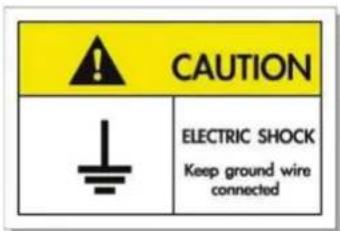
- Přístroj a jeho periferní doplňky musí být řádně uzemněné, aby se zabránilo úrazu elektrickým proudem.
- Toto zařízení je vybaveno tříkolíkovou napájecí zástrčkou umožňující uzemnění.
- Neodstraňujte uzemňovací kolík z napájecí zástrčky.
• Jde o bezpečnostní prvek. Pokud zástrčku nelze zapojit do zásuvky, obraťte se na elektrikáře.
• Nemařte účel zástrčky s uzemněním.
Uzemnění napájecího kabelu
Toto zařízení je zkonstruováno tak, aby fungovalo, když je napájecí kabel uzemněný. Pokud napájecí kabel není uzemněný, může způsobit úraz elektrickým proudem. Zajistěte, aby byl napájecí kabel připojen přímo k elektrické zásuvce a aby byl řádně uzemněn.
Nepoužívejte 2 kolíkový zásuvkový adaptér pro převod.
ÚVOD
Děkujeme Vám, že jste si zakoupili tento laserový projektor Optoma. Úplný seznam funkcí najdete na stránce produktu na našem webu, kde rovněž najdete dodatečné informace a dokumentaci, například nastavení hlasového ovládání a odpovědi na časté dotazy.
Obsah krabice
Produkt opatrně rozbalte a zkontrolujte, zda máte položky uvedené v seznamu standardního příslušenství. Podle modelu, specifikace nebo regionu, ve kterém byl produkt zakoupen, nemusí být některé volitelné příslušenství k dispozici. Další informace získáte v místě zakoupení. Některé příslušenství se může lišit podle regionu.
Záruční list je poskytován pouze v některých specifických regionech. Podrobné informace vám poskytne prodejce.
Standardní příslušenství
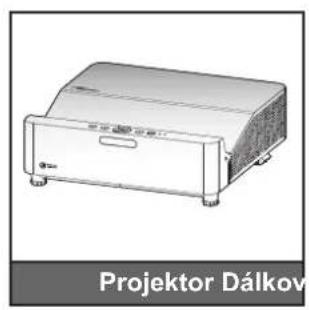
text_image
Ladač Napájecí kabel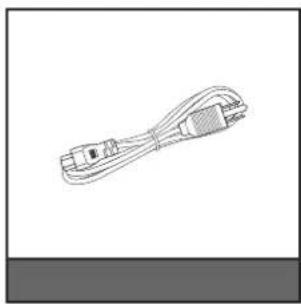
text_image
✓ Stručná uživatelská příručka DokumentacePoznámka:
- Chcete-li získat přístup k informacím o nastavení, uživatelské příručce, informacím o záruce a aktualizacím produktu, naskenujte prosím QR kód nebo navštivte následující URL: https://www.optoma.com/support/download
ÚVOD
Popis produktu
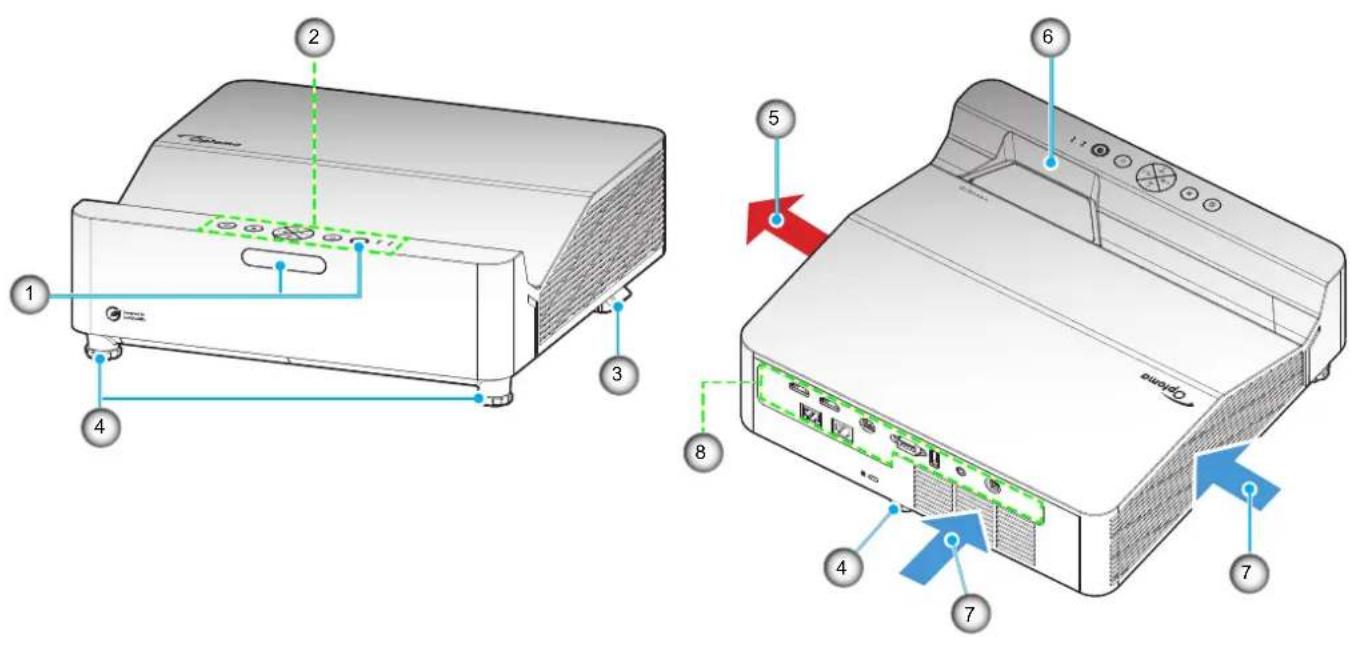
Poznámka:
- Neblokujte větrací otvory projektoru.
- Při použivání projektoru v uzavřeném prostoru zajistěte alespoň 30 cm volného prostoru okolo větracích otvorů projektoru.
Č. Položka Č. Položka
- Infračervené přijímače 5. Ventilace (výstup)
- Klávesnice 6. Objektiv
- Zaostřovací páčka 7. Ventilace (vstup)
- Stavěcí nohy projektoru 8. Vstup/výstup
Připojení
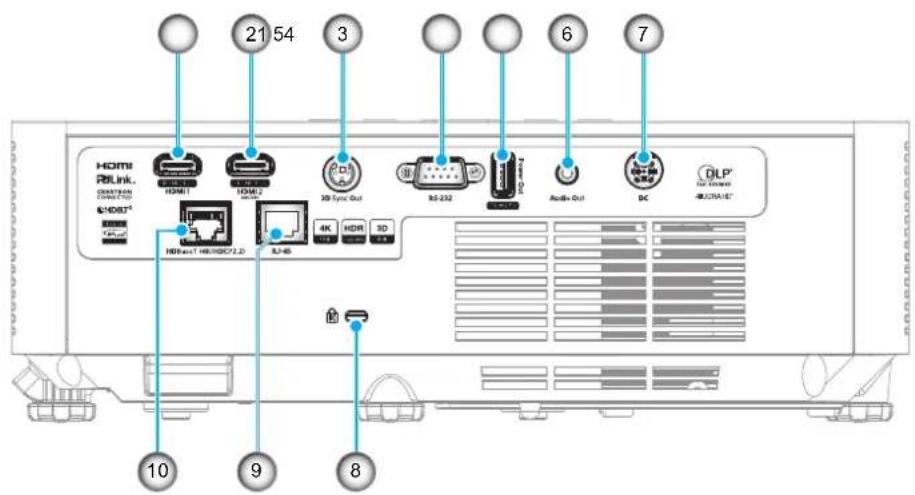
text_image
21 54 3 6 7 HDMI Link DINAM SOMA HDMI1 HDMI2 3D Sync Out HD-232 Power Out Audio-Out DC HDMI1 HEMOCF2.0 4K HDR 3D 10 9 8 DLP HDMI1 HEMOCF2.0Č. Položka Č. Položka
- Konektor HDMI 1 6. Konektor výstupu zvuku
- Konektor HDMI 2 7. Zdířka DC
- Konektor výstupu 3D SYNC (5 V, 0,75 A)
- Konektor RS-232 9. Konektor RJ-45
-
Konektor výstupu napájení USB (5 V—1,5 A)
-
Port zámku Kensington TM
-
Konektor HDBaseT (4K/HDCP2.2)
ÚVOD
Klávesnice

text_image
1 i 2 ≡ 3 4 5 6 10 9 3 8 7Č. Položka Č. Položka
- Informace 6.
- Nabídka 7. Indikátor LED teploty
- Korekce sbíhavosti 8. Indikátor LED lampy
- Opakovaná synchronizace 9. Čtyři směrová tlačítka
- Vstoupit 10. Zdroj
Napájení, kontrolka LED napájení a infračervený přijímač
ÚVOD
Dálkový ovladač
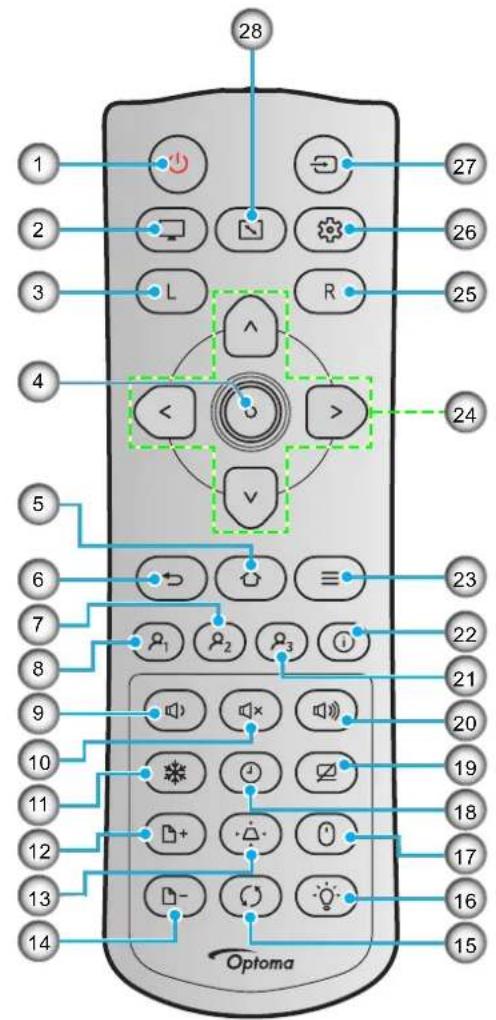
text_image
28 1 27 26 3 L R 25 4 < > 24 5 6 23 7 22 8 9 21 10 20 11 18 12 17 13 16 14 Optoma| Č. Položka Č. Položka | ||
| 1. Výkon 15. Resynchronizace | ||
| 2. Režim zobrazení 16. Režim světelného zdroje | ||
| 3. Levé klepnutí myší 17. Ovládaní | ||
| 4. Vstoupit 18. Časovač spánku | ||
| 5. Domů 19. Ztlumit AV | ||
| 6. Vrátit se 20. Hlasitost + | ||
| 7. Uživatel 2 (přířaditelné) 21. Uživatel 3 (přířaditelné) | ||
| 8. Uživatel 1 (přířaditelné) 22. Informace | ||
| 9. Hlasitost - 23. Nabídka | ||
| 10. Ztlumit 24. Čtyři směrová tlačitka | ||
| 11. Zmrazit | 25. Pravé klepnutí myší | |
| 12. Stránka nahoru | 26. Nabídka nastavení | |
| 13. Sbíhavost 27. Zdroj | ||
| 14. Stránka dolů | 28. Poměr stran |
Poznámka: Některá tlačítka nemusí mít žádnou funkci, když příslušný model jejich funkci nepodporuje.
NASTAVENÍ A INSTALACE
Instalace projektoru
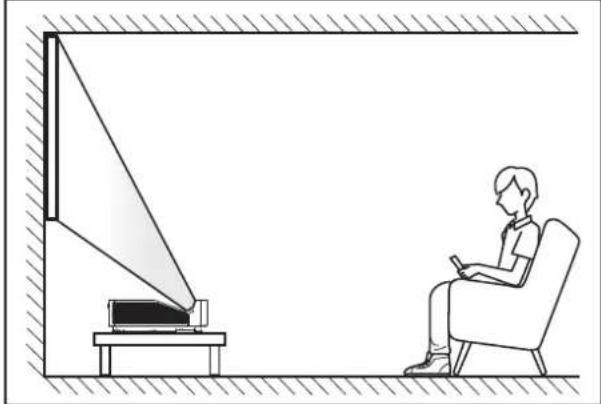
Tento projektor lze nainstalovat ve čtyřech různých polohách.
Vyberte polohu podle rozvržení místnosti nebo podle vašich osobních preferencí. Zvažte velikost a tvar promítací plochy, umístění vhodné elektrické zásuvky, umístění a také vzdálenost mezi projektorem a ostatním vybavením.
Umístění na stolku vpředu Umístění
Umístění na stolku vzadu Umístění na
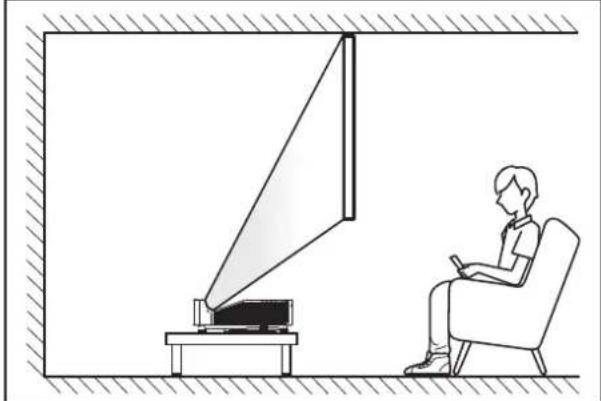
Projektor musí být umístěn rovnoměrně na ploše a pod úhlem 90 stupňů / kolmo k promítací ploše.
- Při výběru umístění projektoru pro danou velikost promítací plochy použijte tabulku vzdáleností na stránce 57.
- Při určování velikosti promítací plochy pro danou stránce vzdálenost použijte tabulku vzdáleností na stránce 57.
Poznámka: Umistěním projektoru dále od plátna nebo promítací plochy se úměrně zvětší velikost obrazu a jeho posun.
NASTAVENÍ A INSTALACE
Upozornění k instalaci projektoru
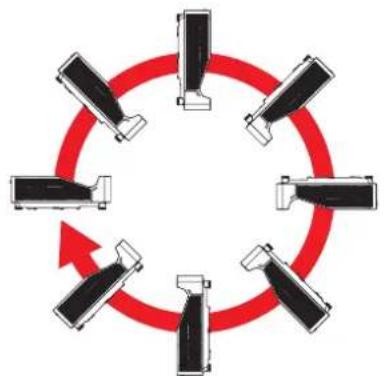
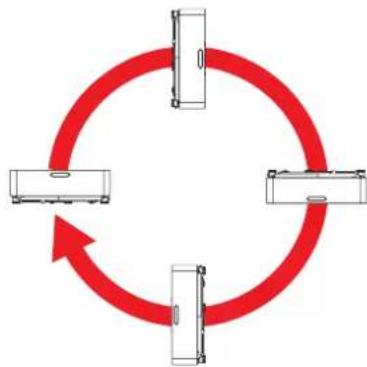
- Neomezená 360° provozní orientace
flowchart
graph TD
    A["Component 1"] --> B["Component 2"]
    B --> C["Component 3"]
    C --> D["Component 4"]
    D --> E["Component 5"]
    E --> F["Component 6"]
    F --> A
    style A fill:#f9f,stroke:#333
    style B fill:#f9f,stroke:#333
    style C fill:#f9f,stroke:#333
    style D fill:#f9f,stroke:#333
    style E fill:#f9f,stroke:#333
    style F fill:#f9f,stroke:#333
flowchart
graph TD
    A["Unit 1"] --> B["Unit 2"]
    B --> C["Unit 3"]
    C --> A
    style A fill:#f9f,stroke:#333
    style B fill:#f9f,stroke:#333
    style C fill:#f9f,stroke:#333
    style D fill:#ccf,stroke:#333
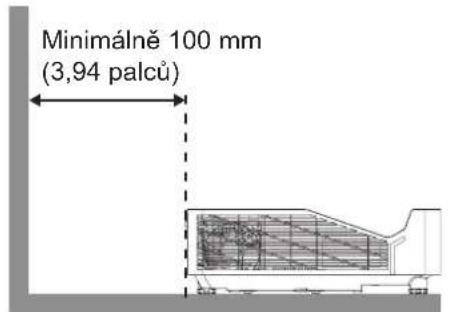
- Okolo výstupního otvoru větrání ponechte alespoň 30 cm volného místa.
text_image
Minimálně 100 mm (3,94 palců)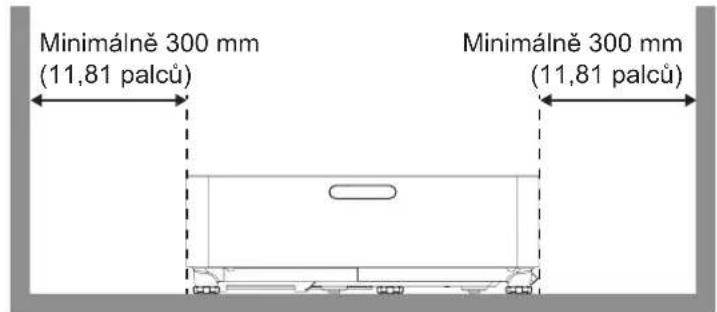
text_image
Minimálně 300 mm (11,81 palců) Minimálně 300 mm (11,81 palců)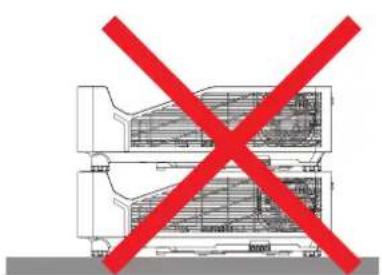
text_image
Minimálně 100 mm (3,94 palců) Minimálně 100 mm (3,94 palců)Zajistěte, aby vstupní větrací otvory nerecyklovaly horký vzduch z výstupního větracího otvoru.
- Při používání projektoru v uzavřeném prostoru zajistěte, aby teplota okolního vzduchu v uzavřeném prostoru nepřesahovala provozní teplotu, když je projektor zapnutý, a aby vstupní a výstupní větrací otvory nebyly zablokovány.
- Veškeré uzavřené prostory musí projít certifikovaným tepelným hodnocením, aby bylo zajištěno, že projektor nerecykluje vystupující vzduch, protože by to mohlo způsobit vypnutí přístroje, i když se teplota v uzavřeném prostoru pohybuje v přijatelném rozsahu provozní teploty.
NASTAVENÍ A INSTALACE
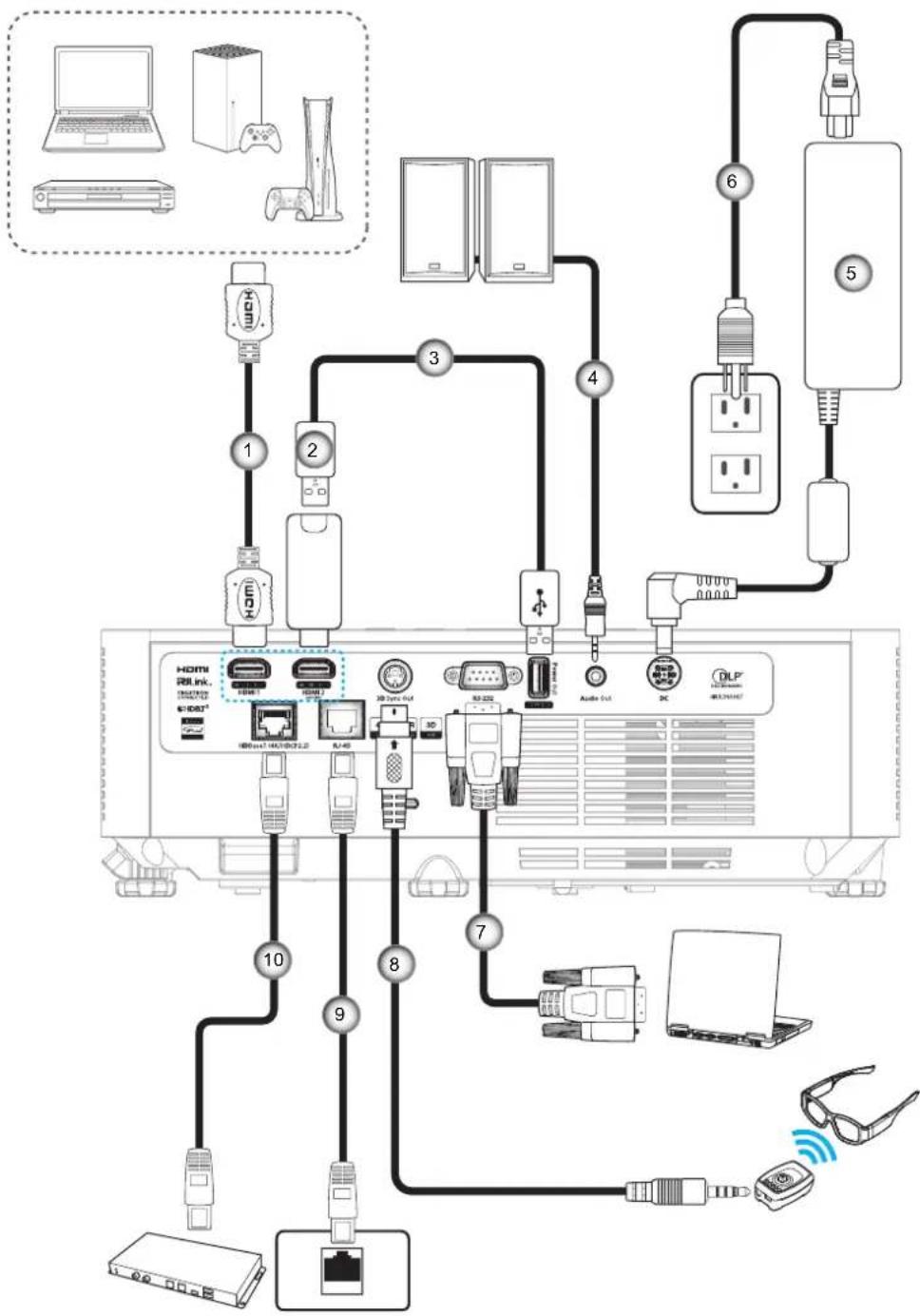
Připojení zdrojů k projektoru
flowchart
graph TD
    A["1"] --> B["2"]
    B --> C["3"]
    C --> D["4"]
    D --> E["5"]
    E --> F["6"]
    F --> G["7"]
    G --> H["8"]
    H --> I["9"]
    I --> J["10"]
    J --> K["11"]
    K --> L["12"]
    L --> M["13"]
    M --> N["14"]
    N --> O["15"]
    O --> P["16"]
    P --> Q["17"]
    Q --> R["18"]
    R --> S["19"]
    S --> T["20"]
    T --> U["21"]
    U --> V["22"]
    V --> W["23"]
    W --> X["24"]
    X --> Y["25"]
    Y --> Z["26"]
    Z --> AA["27"]
    AA --> AB["28"]
    AB --> AC["29"]
    AC --> AD["30"]
    AD --> AE["31"]
    AE --> AF["32"]
    AF --> AG["33"]
    AG --> AH["34"]
    AH --> AI["35"]
    AI --> AJ["36"]
    AJ --> AK["37"]
    AK --> AL["38"]
    AL --> AM["39"]
    AM --> AN["40"]
    AN --> AO["41"]
    AO --> AP["42"]
    AP --> AQ["43"]
    AQ --> AR["44"]
    AR --> AS["45"]
    AS --> AT["46"]
    AT --> AU["47"]
    AU --> AV["48"]
    AV --> AW["49"]
    AW --> AX["50"]
| Č. Položka Č. Položka | ||
| 1. Kabel HDMI 6. Napájecí kabel | ||
| 2. Adaptér HDMI | 7. | Kabel RS232 |
| 3. Napájecí kabel USB 8. Kabel vysílače 3D | ||
| 4. Kabel výstupu zvuku 9. Kabel RJ-45 | ||
| 5. Napájecí adaptér 10. Kabel RJ-45 |
Poznámka: Aby byla zaručena optimální kvalita obrazu a aby se zabránilo chybám připojení, doporučujeme používat vysokorychlostní nebo certifikované Premium HDMI kabely do délky 5 metrů.
NASTAVENÍ A INSTALACE
Nastavení promítaného obrazu
Výška obrazu
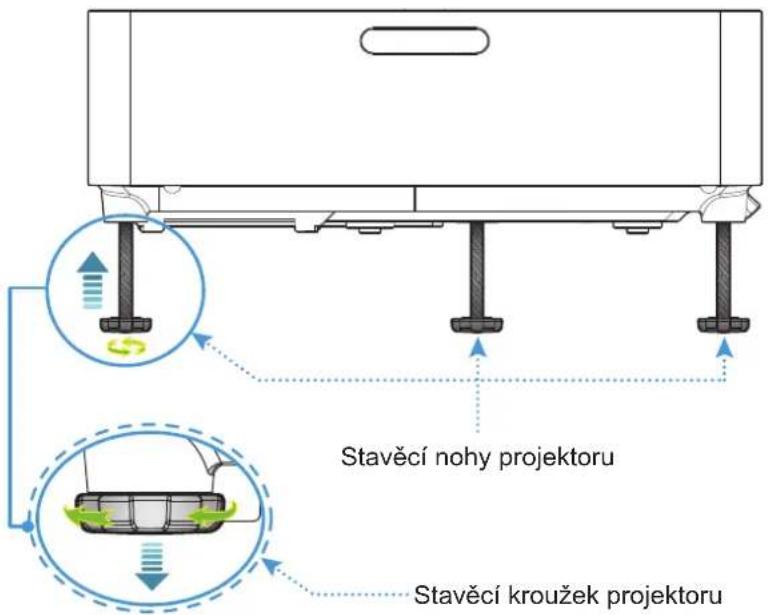
Tento projektor je vybaven výsuvnou opěrou pro nastavení výšky obrazu.
- Na spodní straně projektoru vyhledejte stavěcí nohu, kterou chcete upravit.
- Otáčením stavěcí nožky po nebo proti směru hodin se projektor pohybuje nahoru nebo dolů.
text_image
Stavěcí nohy projektoru Stavěcí kroužek projektoruOstření
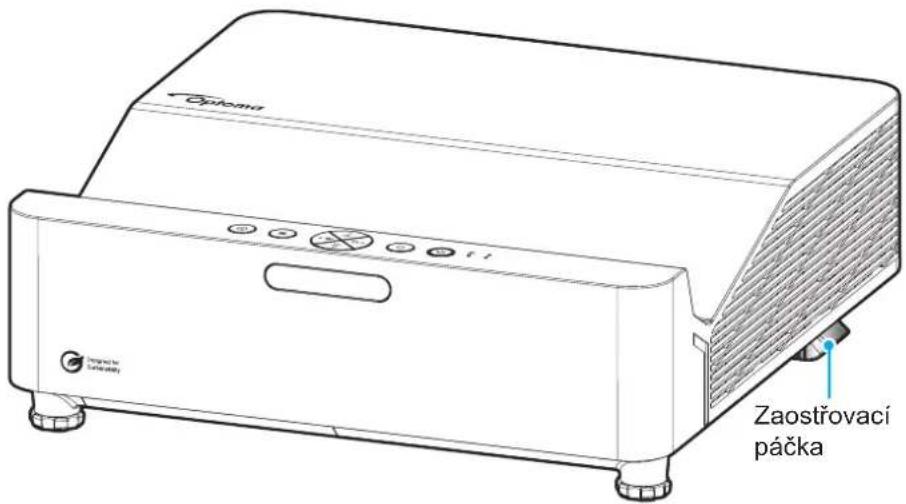
Chcete-li upravit zaostření, posuňte páčku ostření nahoru nebo dolů, dokud nebude obraz ostrý a čitelný.
text_image
Optima Zaostřovací páčkaNASTAVENÍ A INSTALACE
Zprovoznění dálkového ovladače
Vložení / výměna baterií
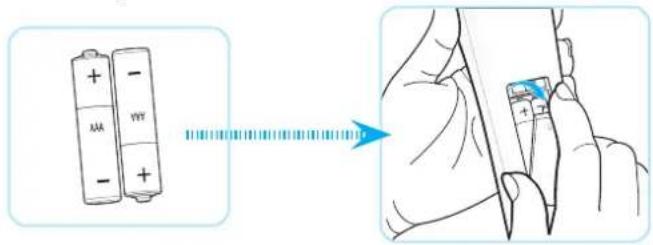
Pro dálkový ovladač jsou dodány dvě baterie velikosti AAA.
- Sejměte víčko přihrádky baterií na zadní straně dálkového ovladače.
- Podle obrázku vložte baterie AAA do prihrádky.
- Nasad'te víčko zpět na dálkový ovladač.
Poznámka: K výměně použijte pouze baterie stejného nebo podobného typu.
UPOZORNĚNÍ: Pro zajištění bezpečného provozu dodržujte následující zásady:
• V případě nahrazení baterie nesprávným typem může dojít k porušení ochrany (typ baterie velikosti AAA).
- Nevhazujte baterii do ohně, nevkládejte ji do horké trouby, nemačkejte ji ani ji nerozřezávejte, jinak by mohlo dojít k jejímu výbuchu.
- Nevystavujte baterii nadměrně vysoké okolní teplotě, jinak by mohlo dojít k výbuchu nebo úniku hořlavé kapaliny nebo plynu.
- Nevystavujte baterii velmi nízkému tlaku vzduchu, jinak by mohlo dojít k výbuchu nebo úniku hořlavé kapaliny nebo plynu.
- Nesměšujte staré a nové baterie. Kombinováním starých a nových baterií se může zkrátit životnost nových baterií nebo může dojít k úniku chemických látek ze starých baterií.
- Vybité baterie co nejdříve vyjměte. Chemické látky, které uniknou z baterie, mohou při kontaktu s pokožkou způsobit vyrážku. Dojde-li k úniku chemických látek, důkladně je vytřete hadříkem.
• Baterie dodávané s tímto přístrojem mohou mít kratší životnost kvůli podmínkám při skladování.
- Nebudete-li dálkový ovladač delší dobu používat, vyjměte baterie, aby se zabránilo nebezpečí úniku chemických látek.
NASTAVENÍ A INSTALACE
Účinný dosah
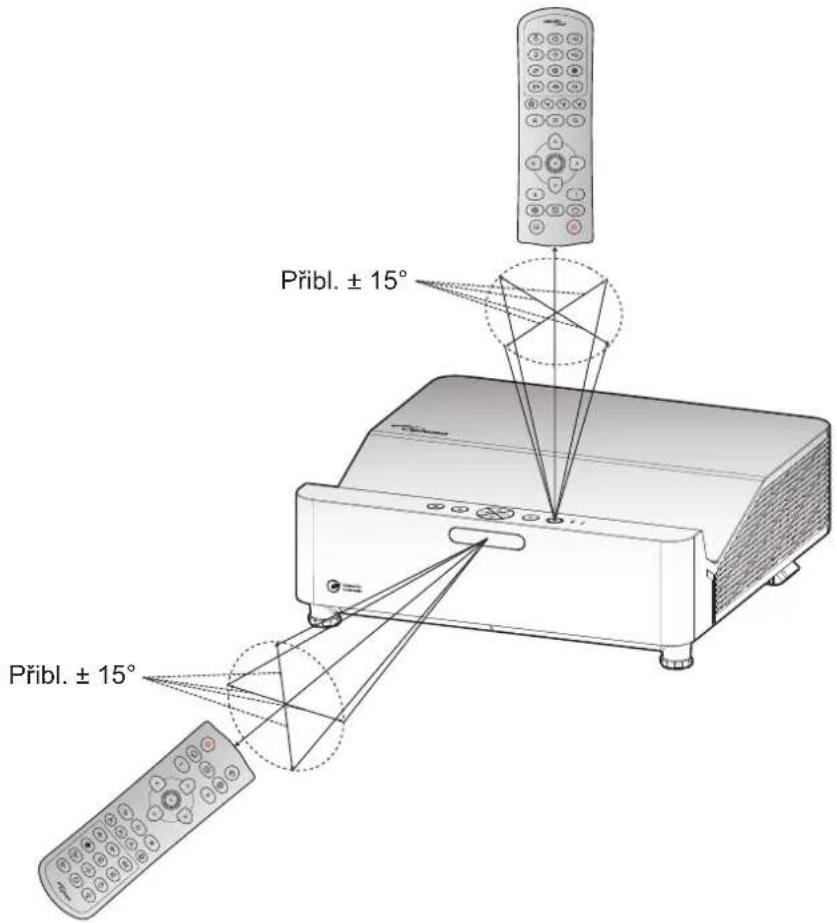
Infračervený (IR) snímač dálkového ovládání se nachází na horní a přední straně projektoru. Aby dálkový ovladač fungoval správně, držte jej v úhlu do 30 stupňů od kolmice k infračervenému snímači dálkového ovládání. Vzdálenost mezi dálkovým ovladačem a snímačem nesmí přesahovat 6 metrů (19,7 stop).
- Odstraňte veškeré překážky mezi dálkovým ovladačem a infračerveným snímačem na projektoru, které by mohly blokovat infračervený paprsek.
- Zajistěte, aby na infračervený snímač dálkového ovládání nedopadalo přímé sluneční ani zářivkové světlo.
- Udržujte dálkový ovladač více než 2 m daleko od zářivkových světel. V opačném případě dálkový ovladač nemusí fungovat správně.
- Pokud se tento dálkový ovladač nachází v blízkosti zářivkových světel s převodníkem, může docházet k nepravidelným výpadkům.
- Pokud se ovladač nachází velmi blízko projektoru, nemusí fungovat správně.
text_image
Přibl. ± 15° Přibl. ± 15°POUŽÍVÁNÍ PROJEKTORU
Zapnutí/vypnutí projektoru
text_image
nebo OptivaZapnutí
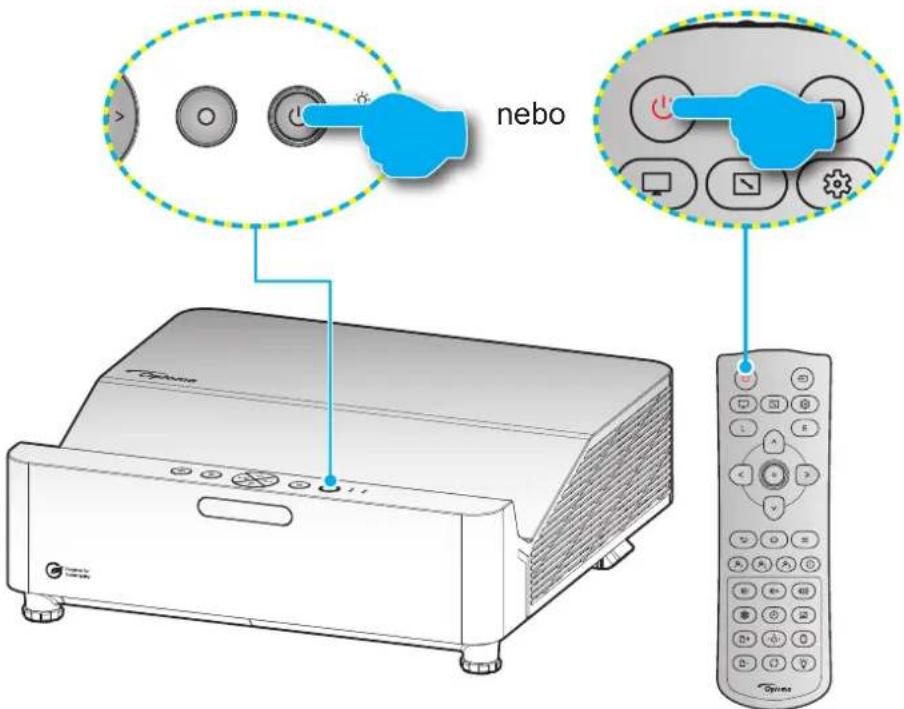
- Rádně připojte napájecí kabel a kabel signálu/zdroje. Po připojení začne kontrolka LED napájení pulzovat červeně.
- Projektor zapnete stisknutím tlačítka na klávesnici projektoru nebo tlačítka na dálkovém ovladači.
- Po dobu přibližně 10 sekund se zobrazí úvodní obrazovka a indikátor LED napájení bliká modře.
Poznámka: Po prvním zapnutí projektoru budete vyzváni, abyste vybrali požadovaný jazyk, orientaci promitání a další nastavení.
Vypnutí napájení
- Projektor vypnete stisknutím tlačitka na klávesnici projektoru nebo tlačitka na dálkovém ovladači.
- Zobrazi se následující zpráva:
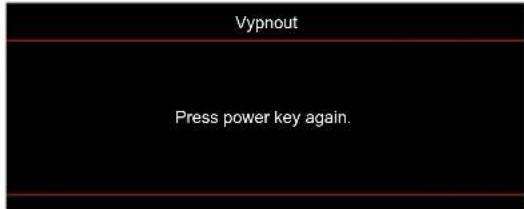
- Dalším stisknutím tlačítka / potvrďte, jinak zpráva po 15 sekundách zmizí. Při druhém stisknutí tlačítka ⬇ se projektor vypne.
- Chladící ventilátory poběží přibližně 10 sekund do konce chladícího intervalu a indikátor LED napájení bude blikat modře. Když indikátor LED napájení začne svítit červeně, znamená to, že projektor přešel do pohotovostního režimu. Chcete-li projektor znovu zapnout, musíte počkat, dokud se zcela nedokončí chladící cyklus a dokud projektor nepřejde do pohotovostního režimu. Když se projektor nachází v pohotovostním režimu, dalším stisknutím tlačitka ( ) jej zapnete.
- Odpojte napájecí kabel ze zásuvky a od projektoru.
Poznámka: Nedoporučujeme zapínat projektor bezprostředně po jeho vypnutí.
NASTAVENÍ A INSTALACE
Výběr vstupního zdroje
Zapněte připojený zdroj, který chcete promítat, například počítač, notebook, přehrávač videa atd. Projektor automaticky nalezne zdroj signálu. Pokud je připojeno více zdrojů, vyberte požadovaný vstup stisknutím tlačítka na klávesnici projektoru nebo na dálkovém ovladači.
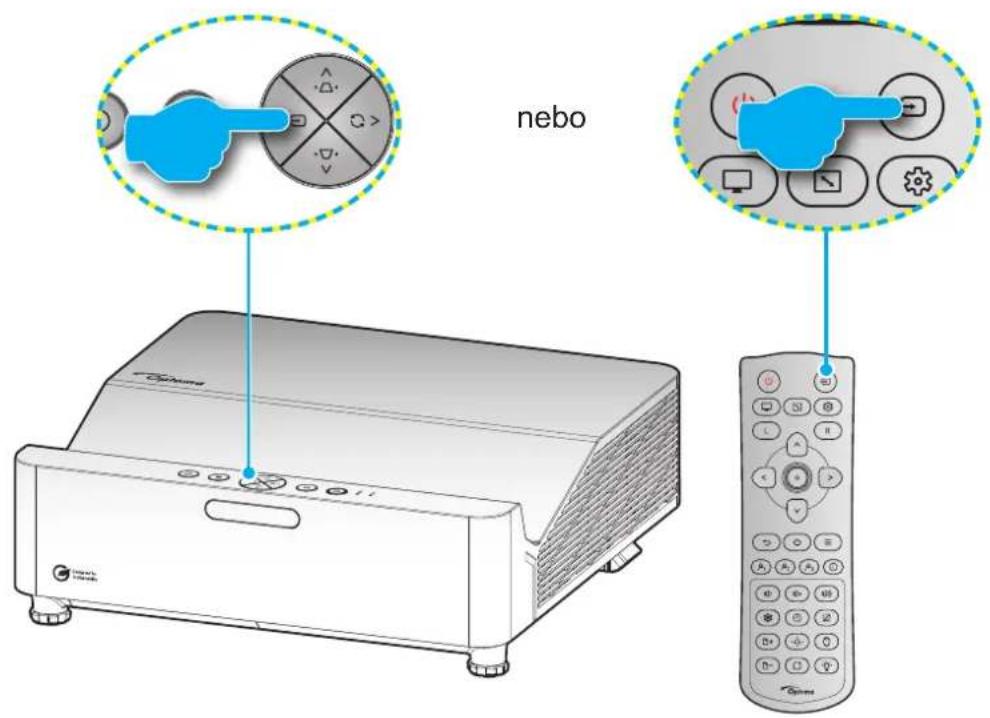
text_image
neboNASTAVENÍ A INSTALACE
Procházení nabídkou a funkce
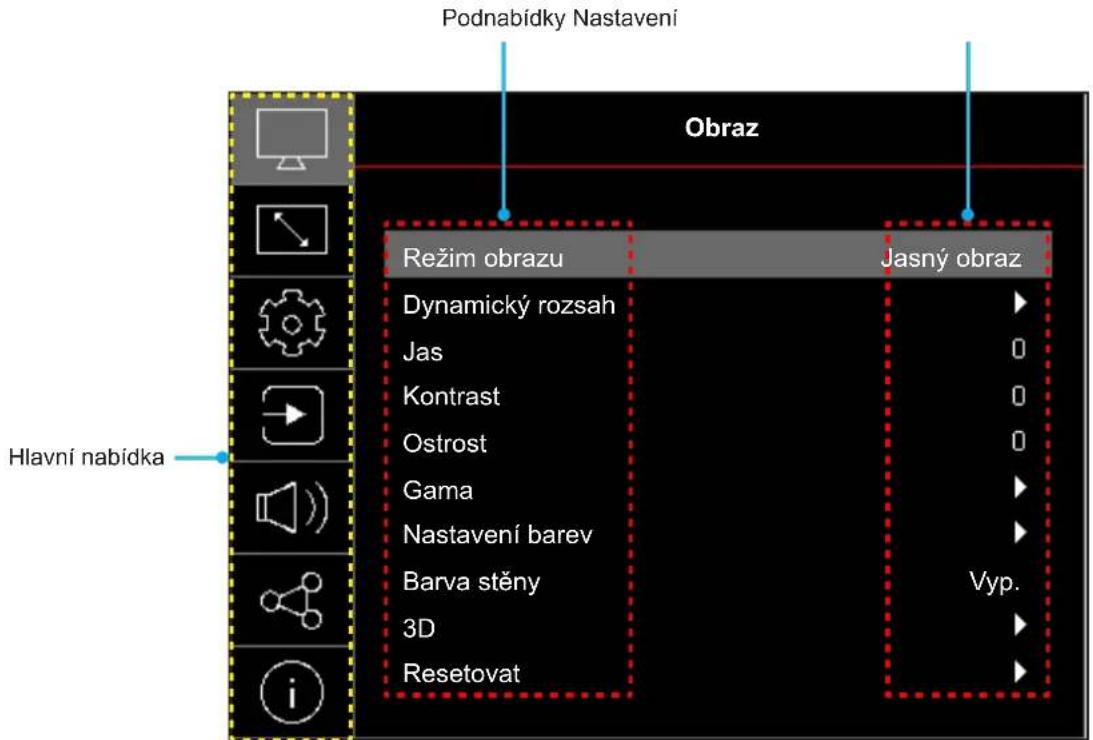
Projektor je vybaven vícejazyčnou nabídkou OSD, která umožnuje provádět úpravy obrazu a celou řadu nastavení. Projektor automaticky nalezne zdroj signálu.
- Chcete-li otevřit nabídku OSD, stiskněte tlačítko ≡ na klávesnici projektoru nebo na dálkovém ovladači.
- Po zobrazení nabídky OSD vyberte pomocí tlačítek / libovolnou položku v hlavní nabídce. Při volbě na dané stránce přejdete stisknutím tlačítka ona klávesnici projektoru nebo na dálkovém ovladači do podnabídky.
- Pomocí tlačítek </> vyberte požadovanou položku v podnabídce a potom stisknutím tlačítka o zobrazíte další nastavení. Upravte nastavení pomocí tlačítek N.V < >
- Vyberte další položku, kterou chcete nastavit v podmenu a provedte nastavení šipkami tak, jak bylo uvedeno výše.
- Potvrd'te stisknutím tlačítka . Na ploše se znovu zobrazí hlavní nabídka.
- Chcete-li operaci ukončit, znovu stiskněte tlačítko ≡ . Nabídka OSD mabídka se zavře a projektor automaticky uloží nová nastavení.
text_image
Podnabídky Nastavení Obraz Režim obrazu Jasný obraz Dynamický rozsah Jas Kontrast Ostrost Gama Nastavení barev Barva stěny 3D Resetovat Vyp. Hlavní nabídkaNASTAVENÍ A INSTALACE
Strom nabídky OSD
Poznámka: Položky a funkce stromu nabídky OSD závisí na modelu a regionu. Společnost Optoma si vyhrazuje právo přidávat nebo odebírat položky pro vylepšení výkonu produktu bez upozornění.
| Hlavní nabídka | Podnabídka Podnabídka 2 Podnabídka 3 Podnabídka 4 Hodnoty | |||
| Obraz | Režim obrazu | Živé barvy | ||
| HDR | ||||
| HLG | ||||
| Kino | ||||
| Hry | ||||
| Sport | ||||
| Reference | ||||
| Jasný obraz | ||||
| DICOM SIM. | ||||
| ISF den | ||||
| ISF noc | ||||
| ISF 3D | ||||
| 3D | ||||
| Dynamický rozsah | HDR | Automaticky | ||
| Vyp. | ||||
| Jas HDR 0 ~ 10 | ||||
| Jas -50 ~ 50 | ||||
| Kontrast -50 ~ 50 | ||||
| Ostrost 1 ~ 15 | ||||
| Gama | Film | |||
| Grafika | ||||
| 1,8 | ||||
| 2,0 | ||||
| 2,2 | ||||
| 2,4 | ||||
| Nastavení barev | Barva -50 ~ 50 | |||
| Odstín -50 ~ 50 | ||||
| BrilliantColorTM | 1 ~ 10 | |||
| Teplota barev | Teplé barvy | |||
| Standard | ||||
| Chladné barvy | ||||
| Studené barvy | ||||
| CMS | Barva | Bílá / Červená / Zelená / Modrá / Azurová / Fialová / Žlutá | ||
| Odstín | ||||
| Sytost | ||||
| Zisk | ||||
| Resetovat | ||||
| Ne | ||||
| Ano | ||||
| Konec | ||||
NASTAVENÍ A INSTALACE
| Hlavní nabídka | Podnabídka Podnabídka 2 Podnabídka 3 Podnabídka 4 Hodnoty | ||||
| Obraz | Nastavení barev Barevný | prostor | Automaticky | ||
| RGB(0~255) | |||||
| RGB(16~235) | |||||
| YUV | |||||
| Barva stěny | Vyp. | ||||
| Tabule | |||||
| Světle žlutá | |||||
| Světle zelená | |||||
| Světle modrá | |||||
| Růžová | |||||
| Gray | |||||
| 3D | 3D režim | Vyp. | |||
| Zap. | |||||
| Typ 3D synch. | DLP-Link | ||||
| 3D synchronizace | |||||
| 3D formát | Automaticky | ||||
| SBS | |||||
| Nahoře a dole | |||||
| Sekvence snímku | |||||
| Inverze 3D synch. | Vyp. | ||||
| Zap. | |||||
| Resetovat | Ne | ||||
| Ano | |||||
| Resetovat | |||||
| Displej | Orientace projekce | Vepředu | |||
| Zadní | |||||
| Strop-nahoře | |||||
| Zadní-nahoře | |||||
| Režim světelného zdroje | Eco | ||||
| Výkon: 100% / 95% / 90% / 85% / 80% / 75% / 70% / 65% / 60% / 55% / 50% | |||||
| Dynamická černá | Vyp. | ||||
| Zap. | |||||
| Low Latency Mode | Vyp. | ||||
| Zap. | |||||
| Poměr stran | 4:3 | ||||
| 16:9 | |||||
| 21:9 | |||||
| LBX | |||||
| Nativní | |||||
| Automaticky | |||||
NASTAVENÍ A INSTALACE
| Hlavninabídka | Podnabídka Podnabídka 2 Podnabídka 3 Podnabídka 4 Hodnoty | ||||
| Displej | Geometrická korekce | Vertikální sbíhavost -5 ~ 5 | |||
| Korekce lichoběžníkové-ho zkreslení H | -5 ~ 5 | ||||
| Čtyři rohy | |||||
| 5 x 3 Warp | |||||
| Resetovat | |||||
| Digitální zoom Zoom -5 ~ 25 | |||||
| Posuv obrazu | H | -100 ~ 100 | |||
| V | -100 ~ 100 | ||||
| Resetovat | Ne | ||||
| Ano | |||||
| Nastavení | Testovací matrice | Vyp. | |||
| Mřížka zelené | |||||
| Mřížka fialové | |||||
| Mřížka bílé | |||||
| Bílá | |||||
| Jazyk | English | ||||
| عربي | |||||
| Čeština | |||||
| Dansk | |||||
| Nederlands | |||||
| فارسی | |||||
| Suomi | |||||
| Français | |||||
| Deutsch | |||||
| ελληνικά | |||||
| Magyar | |||||
| Bahasa Indonesia | |||||
| Italiano | |||||
| 日本語 | |||||
| 한국어 | |||||
| Norsk | |||||
| Polski | |||||
| Português | |||||
| Română | |||||
| Русский | |||||
| 簡体中文 | |||||
| Español | |||||
| Svenska | |||||
| Інш | |||||
| 繁體中文 | |||||
| Türkçe | |||||
| Tiếng Việt | |||||
NASTAVENÍ A INSTALACE
| Hlavninabídka | Podnabídka Podnabídka 2 Podnabídka 3 Podnabídka 4 Hodnoty | ||||
| Nastavení | Nastavení nabídky | Umístění nabídky | Vlevo nahoře ■ | ||
| Vpravo nahoře ■ | |||||
| Zábavy ■ | |||||
| Vlevo dole ■ | |||||
| Vpravo dole ■ | |||||
| Časovač nabídky | Vyp. | ||||
| 5s | |||||
| 10s | |||||
| 20s | |||||
| 30s | |||||
| Skrýt informace | Vyp. | ||||
| Zap. | |||||
| Velká nadm. výška | Vyp. | ||||
| Zap. | |||||
| Nastavení napájení | Přímé zapnutí | Vyp. | |||
| Zap. | |||||
| Zapnutí signálem | Vyp. | ||||
| Zap. | |||||
| Automatické vypínání (min.) | 0 ~ 180 (1 min. přírůstky) | ||||
| Časovač spánku (min.) | Časovač spán-ku (min.) | 0 ~ 990 (30 min. přírůstky) | |||
| Vždy zapnuto | Ne | ||||
| Ano | |||||
| Napájení (Pohotovost) | Eco | ||||
| Aktivní | |||||
| Aktivní (20 minut) | |||||
| Komunikace | |||||
| Komunikace (20 minut) | |||||
| Zabezpečení | Zabezpečení | Vyp. | |||
| Zap. | |||||
| Časovač zabezpečení | Měsíc | ||||
| Den | |||||
| Hodina | |||||
| Změnit heslo | |||||
| Logo při spuštění | Výchozí | ||||
| Neutrální | |||||
| Barva pozadí | Žádný | ||||
| Modrá | |||||
| Červená | |||||
| Zelená | |||||
| Gray | |||||
| Logo | |||||
NASTAVENÍ A INSTALACE
| Hlavninabídka | Podnabídka Podnabídka 2 Podnabídka 3 Podnabídka 4 Hodnoty | ||||
| Nastavení R | Resetovat | Resetovat OSD | Zrušit | ||
| OK | |||||
| Obnovit výchozí | Zrušit | ||||
| OK | |||||
| Vstup | Automatický zdroj | Vyp. | |||
| Zap. | |||||
| Auto Input Switch | Vyp. | ||||
| Zap. | |||||
| Nastavení HDMI CEC | HDMI Link | Vyp. | |||
| Zap. | |||||
| Včetně TV | Ne | ||||
| Ano | |||||
| Propojení zap. | Vzájemně | ||||
| PJ --> zařizení | |||||
| Zařizení --> PJ | |||||
| Propojení vyp. | Vyp. | ||||
| Zap. | |||||
| Resetovat | Ne | ||||
| Ano | |||||
| Audio | Hlasitost 0 ~ 100 | ||||
| Ztlumit | Vyp. | ||||
| Zap. | |||||
| Zvukový režim | Bitový tok | ||||
| PCM | |||||
| Resetovat | |||||
| Ovládání | ID zařizení 0~99 | ||||
| Nastavení dálkového ovladače | Funkce IR | Zap. | |||
| Vyp. | |||||
| Uživatel 1 | HDMI 1 | ||||
| HDMI 2 | |||||
| Testovací matrice | |||||
| Jas | |||||
| Kontrast | |||||
| Časovač spánku | |||||
| Párování barev | |||||
| Teplota barev | |||||
| Gama | |||||
| Projekce | |||||
| Nastavení světelného zdroje | |||||
| Zoom | |||||
| Zmrazit | |||||
NASTAVENÍ A INSTALACE
| Hlavninabídka | Podnabídka Podnabídka 2 Podnabídka 3 Podnabídka 4 Hodnoty | ||||
| Ovládání | Nastavení dálkovéhoovladače | Uživatel 2 | HDMI 1 | ||
| HDMI 2 | |||||
| Testovací matrice | |||||
| Jas | |||||
| Kontrast | |||||
| Časovač spánku | |||||
| Párování barev | |||||
| Teplota barev | |||||
| Gama | |||||
| Projekce | |||||
| Nastavení světelného zdroje | |||||
| Zoom | |||||
| Zmrazit | |||||
| Uživatel 3 | HDMI 1 | ||||
| HDMI 2 | |||||
| Testovací matrice | |||||
| Jas | |||||
| Kontrast | |||||
| Časovač spánku | |||||
| Párování barev | |||||
| Teplota barev | |||||
| Nastavení klávesnice Zámek klávesnice | Vyp. | ||||
| Zap. | |||||
| LAN | Stav sítě (pouze pro čtení) | ||||
| MAC adresa (pouze pro čtení) | |||||
| DHCP | Vyp. | ||||
| Zap. | |||||
| IP adresa 192.168.0.100 | |||||
| Maska podsítě 255.255.255.0 | |||||
| Brána 192.168.0.254 | |||||
| DNS 192.168.0.51 | |||||
| Resetovat | |||||
NASTAVENÍ A INSTALACE
| Hlavní nabídka | Podnabídka Podnabídka 2 Podnabídka 3 Podnabídka 4 Hodnoty | ||||
| Ovládání | Ovládání | Crestron (Port 41794) | Vyp. | ||
| Zap. | |||||
| Extron (Port 2023) | Vyp. | ||||
| Zap. | |||||
| PJ Link (Port 4352) | Vyp. | ||||
| Zap. | |||||
| AMX Device Discovery (Port 9131) | Vyp. | ||||
| Zap. | |||||
| Telnet (Port 23) | Vyp. | ||||
| Zap. | |||||
| HTTP (Port 80) | Vyp. | ||||
| Zap. | |||||
| HDBaseT Control | Ethernet | Vyp. | |||
| Zap. | |||||
| RS232 | Vyp. | ||||
| Zap. | |||||
| Resetovat | |||||
| Info. | Právní předpisy | ||||
| Sériové číslo | |||||
| Source | |||||
| Informace o barvě | |||||
| Provoz světelného zdroje | |||||
| Režim obrazu | |||||
| ID zařízení | |||||
| Režim světelného zdroje | |||||
| Verze FW | DDP | ||||
| MCU | |||||
| LAN | |||||
| HDBaseT | |||||
NASTAVENÍ A INSTALACE
Nabídka Obraz
Nabídka Obraz - Picture Mode
Existuje několik předdefinovaných režimů zobrazení, ze kterých si můžete vybrat, aby vyhovovaly vašim preferencím zobrazení. Všechny režimy byl vyladěny naším týmem odborníků na barvy, aby byl zajištěn vynikající barevný výkon pro širokou škálu obsahu.
- Živé barvy: Výběrem této možnosti dojde k vyrovnání sytosti barev a jasu pro jasnější obraz. Tento režim vyberte pro instalace s okolním osvětlením nebo tam, kde je nezbytný jasnější obraz/prezentace.
- HDR / HLG: Dekóduje a zobrazuje obsah HDR (High Dynamic Range) / HLG (Hybrid Log Gamma) pro nejhlubší černý obsah, nejjasnější bílý obsah a ostré širokoúhlé barvy s použitím barevného gamutu REC.2020. Tento režim bude aktivován automaticky, pokud je HDR/HLG nastaveno na Auto (a obsah HDR/HLG je odesílán do projektoru – 4K UHD Blu-ray, 1080p/4K UHD HDR/HLG hry, 4K UHD streamované video). Když je režim HDR aktivní, nelze vybírat ostatní režimy zobrazení (Kino, Reference atd.), protože HDR přináší barvy, které jsou velmi přesné a přesahují barevnou kvalitu ostatních režimů zobrazení.
• Kino: Poskytuje optimální vyvážení detailu a barev pro sledování filmů.
• Hry: Optimalizuje projektor tak, aby poskytoval maximální kontrast a živé barvy, což vám umožní vidět detaily stínů při hraní videohry. - Sport: Optimalizuje váš projektor pro sledování sportovních prěnosů nebo hraní sportovních her.
• Reference: Tento režim reprodukuje obraz co nejvěrněji tak, jak to zamýšlel režisér filmu. Barva, teplota barev, jas, kontrast a gama nastavení jsou všechny nastaveny na barevný gamut Rec.709. Vyberte tento režim pro nejpřesnější reprodukování barev při sledování filmů. - Jasný obraz: Tento režim je vhodný v prostředí, kde je vyžadován zvláště vysoký jas - např. při použití projektoru v dobře osvětlených místnostech.
• DICOM SIM.: Tento režim byl vytvořen pro prohlížení obrázků ve stupních šedi, ideální pro prohlížení rentgenových paprsků a skenů během lékařského školení*.
Poznámka: *Tento projektor není vhodný pro použití v lékařské diagnostice.
• ISF den: Optimalizovaný obraz s režimem ISF den pro perfektní kalibraci a vysokou kvalitu.
• ISF noc: Optimalizovaný obraz s režimem ISF noc pro perfektní kalibraci a vysokou kvalitu.
• ISF 3D: Optimalizovaný obraz s režimem ISF 3D pro perfektní kalibraci a vysokou kvalitu.
• 3D: Optimalizované nastavení pro sledování 3D obsahu.
Poznámka: Aby bylo možné sledovat 3D obsah, použijte kompatibilní DLP Link 3D brýle. Další informace naleznete v části 3D.
Nabídka Obraz - Dynamic Range
HDR
Nakonfigurujte nastavení High Dynamic Range (HDR) a jeho efekt při promítání vide z přehrávačů 4K Blu-ray a vysílacích zařízení.
• Automaticky: Automatická detekce signálu HDR.
• Vyp.: Vypne zpracování HDR. Při nastavení Vyp. projektor NEBUDE dekódovat obsah HDR.
Jas HDR
Slouží k nastavení jasu obsahu HDR. Dopad tohoto nastavení se liší v závislosti na obsahu. Nastavení na téměř maximum nebo na maximum může způsobit ztrátu detailu v obrazu (v závislosti na obsahu).
NASTAVENÍ A INSTALACE
Nabídka Obraz - Jas
Slouží k nastavení jasu obrazu.
Nabídka Obraz - Kontrast
Kontrast reguluje stupeň odlišnosti mezi nejsvětlejší a nejtmavější částí obrazu.
Nabídka Obraz - Ostrost
Slouží k nastavení ostrosti obrazu.
Nabídka Obraz - Gamma
Nastavte typ gama křivky. Po dokončení počátečního nastavení a jemného vyladění optimalizujte výstup vašeho obrazu pomocí kroků Nastavení gamma.
• Film: Pro domácí kino.
• Grafika: Pro zdroj PC / foto.
• 1,8 / 2,0 / 2,2 / 2,4: Pro konkrétní zdroj PC / foto.
Nabídka Obraz - Nastavení barev
Barva
Slouží k nastavení obrazu videa z černobilé až po zcela sytou barvu.
Odstín
Slouží k nastavení barevné rovnováhy červené a zelené.
BrilliantColor™
Tato nastavitelná položka používá nový barvu zpracovávající algoritmus a vylepšení, která umožňují vyšší jas a zároveň poskytují věrné, živější barvy obrazu.
Teplota barev
Vyberte teplotu barev z možností Teplé barvy, Standard, Chladné barvynebo Studené barvy.
CMS
Vyberte následující možnosti:
- Barva: Upravte červenou, zelenou, modrou, azurovou, žlutou, fialovou a bílou úroveň obrazu.
- Odstín: Slouží k nastavení barevné rovnováhy červené a zelené.
- Sytost: Slouží k nastavení obrazu videa z černobílé až po zcela sytou barvu.
- Zisk: Upravte barvu jasných oblastí obrazu.
- Resetovat: Slouží k obnovení výchozího továrního nastavení barev.
- Konec: Slouží k ukončení nabídky „CMS“.
Barevný prostor
Vyberte vhodný typ barevné matrice z následujících možností: Automaticky, RGB(0\~255), RGB(16\~235) a YUV.
NASTAVENÍ A INSTALACE
Nabídka Obraz - Barva stěny
Pro úpravy barev promítaného obrazu při promítání na zeď bez promítací plochy. Všechny režimy byl vyladěny naším týmem odborníků na barvy, aby byl zajištěn vynikající barevný výkon.
Existuje několik předdefinovaných režimů, ze kterých si můžete vybrat takový, který vyhovuje barvě vaší stěny. Vyberte možnost vypnuto, tabule, světle žlutá, světle zelená, světle modrá, růžová a šedá.
Poznámka: Pro presnou reprodukci barev doporučujeme použít promítací plátno.
Nabídka Obraz - 3D
Poznámka:
• Tento projektor je připraven pro technologii 3D s řešením 3D DLP-Link.
- Před sledováním videa se ujistěte, že používáte 3D brýle pro 3D obsah DLP-Link.
• Tento projektor podporuje rámcovou sekvenci (překlopení stránky) 3D přes porty HDMI1/HDMI2.
- Aby bylo možné aktivovat režim 3D, musí být vstupní frekvence snímků nastavena pouze na 60 Hz, nižší nebo vyšší frekvence snímků není podporována.
• Pro dosažení optimálního výkonu doporučujeme použít rozlišení 1920x1080. Upozorňujeme vás, že rozlišení 4K (3840x2160) není podporováno v režimu 3D.
3D režim
Tato položka slouží k deaktivaci nebo aktivaci funkce 3D.
- Vyp.: Výběrem „Vyp.“ vypnete režim 3D.
- Zap.: Výběrem „Zap.“ zapnete režim 3D.
Typ 3D synch.
Tato volba slouží k výběru 3D technologie.
• DLP-Link: Touto volbou provedete optimální nastavení pro DLP 3D brýle.
• 3D synchronizace: Touto volbou provedete optimální nastavení pro IR, RF nebo polarizované 3D brýle.
3D format
Tato volba slouží k výběru vhodného obsahu ve 3D formátu.
• Automaticky: Při detekci identifikačního signálu 3D se automaticky zvolí Formát 3D.
• SBS: Zobrazí 3D signál ve formátu „Side-by-Side“.
- Nahoře a dole: Zobrazí 3D signál ve formátu „Nahoře a dole“.
- Sekvence snímků: Zobrazí 3D signál ve formátu „Sekvence snímků“.
Inverze 3D synch.
Tato položka slouží k aktivaci / deaktivaci funkce Inverze 3D synch.
Resetovat
Slouží k obnovení výchozích továrních 3D nastavení.
- Ne: Slouží k zrušení obnovení.
• Ano: Výběrem obnovíte výchozí tovární 3D nastavení.
Nabídka Obraz - Vynulovat (Reset)
Slouží k obnovení výchozí továrních nastavení obrazu.
NASTAVENÍ A INSTALACE
Nabídka Zobrazení
Nabídka Obrázek - Projection Orientation
Slouží k výběr upřednostňované projekce mezi vpředu, vzadu, strop-nahoře a vzadu-nahoře.
Nabídka Obrázek - Režim světelného zdroje
Vyberte režim zdroje světla v závislosti na požadavcích instalace.
Nabídka Obrázek - Dynamická černá
Použijte k automatické úpravě jasu obrazu pro dosažení optimálního kontrastu.
Nabídka Obrázek - Režim nízké latence
Aktivací této funkce se zkrátí časy odezvy (latence vstupu) při hraní na 8,6ms (1080p při 120Hz). Všechna nastavení geometrie (například: Korekce lichoběžníkového zkreslení, Přizpůsobení čtyřmi rohy) budou deaktivována, když je aktivován Režim nízké latence. Níže jsou uvedeny další informace.
Poznámka:
- V následující tabulce je popsáno zpoždění vstupu podle signálů:
- Hodnoty v tabulce se mohou mírně odlišovat.
| Frekvence zdroje | Herní režim | Časování výstupu | Výstupní rozlišení | Zpoždění vstupu |
| 1080p60 Zap. | 1080p60Hz 1080p | 17 ms | ||
| 1080p120 Zap. | 1080p120Hz 1080p | 8,6 ms* | ||
| 4K60 | Zap. 1080p60Hz 1080p | 17 ms* | ||
| 1080p60 | Vypnuto | 1080p60Hz 1080p | 49,5 ms | |
| 1080p120 | Vypnuto | 1080p120Hz | 1080p | 25 ms* |
| 4K60 | Vypnuto | 1080P60Hz | 1080p | 49,6 ms* |
NASTAVENÍ A INSTALACE
Nabídka Obrázek - Projekční poměr
Vyberte poměr stran zobrazeného obrazu z následujících možností:
• 4:3: Tento formát je pro zdroje vstupu 4:3.
• 16:9: Tento formát je určen pro zdroje vstupu 16:9, například HDTV a DVD signály pro širokoúhlou TV.
• 21:9: Tento formát je pro zdroje vstupu 21:9.
• LBX: Tento formát je určen pro zdroje formátu pohlednice s poměrem stran jiným, než 16x9, a pokud používáte externí objektiv 16x9 k zobrazení poměru stran 2,35:1 při plném rozlišení.
- Nativní: Tento formát zobrazuje původní obraz bez jakékoli změny měřítka.
• Automaticky: Automaticky vybírá vhodný formát zobrazení.
Tabulka měřítka 4K UHDA:
| Obraz 16:9 480i/p 576i/p 720P 1080i/p 2160p | |||||
| 4x3 Zvětšení na 2880 x 2160. | |||||
| 16x9 Zvětšení na 3840 x 2160. | |||||
| LBX Upravte centrální zobrazení 3840 x 1620 a potom upravte měřítko na 3840 x 2160. | |||||
| Nativní Vystředěné mapování 1:1.Žádná změna měřítka; zobrazené rozlišení závisí na vstupním zdroji. | |||||
| Automaticky - Pokud je poměr stran zdroje 4:3, velikost typ obrazovky bude změněna na 2880 x 2160.- Pokud je poměr stran zdroje 16:9, velikost typ obrazovky bude změněna na 3840 x 2160.- Pokud je poměr stran zdroje 15:9, velikost typ obrazovky bude změněna na 3600 x 2160.- Pokud je poměr stran zdroje 16:10, velikost typ obrazovky bude změněna na 3456 x 2160. | |||||
Pravidlo automatického mapování:
| Vstupní rozlišení | Automaticky/Měřítko | |||
| H-rozlišení | V-rozlišení | 3840 | 2160 | |
| 4:3 | 800 | 600 | 2880 | 2160 |
| 1024 | 768 | 2880 | 2160 | |
| 1280 | 1024 | 2880 | 2160 | |
| 1400 | 1050 | 2880 | 2160 | |
| 1600 | 1200 | 2880 | 2160 | |
| Širokoúhlý notebook | 1280 | 720 | 3840 | 2160 |
| 1280 | 768 | 3600 | 2160 | |
| 1280 | 800 | 3456 | 2160 | |
| SDTV | 720 | 576 | 2700 | 2160 |
| 720 | 480 | 3240 | 2160 | |
| HDTV | 1280 | 720 | 3840 | 2160 |
| 1920 | 1080 | 3840 | 2160 | |
NASTAVENÍ A INSTALACE
Zobrazí nabídku Geometrická korekce
Vertikální sbíhavost
Svislá úprava zkreslení obrazu a vytvoření obrazu, který je více obdélníkový. Svislý lichoběžník slouží k opravení lichoběžníkového tvaru obrazu, kde jsou horní a dolní okraj obrazu nakloněny na stranu. Toto je určeno k použití podél svislé osy.
Korekce lichoběžníkového zkreslení H
Vodorovná úprava zkreslení obrazu a vytvoření obrazu, který je více obdélníkový. Vodorovný lichoběžník slouží k opravení lichoběžníkového tvaru obrazu, kde levý a pravý okraj obrazu nemají stejnou délku. Toto je určeno k použití podél vodorovné osy.
Čtyři rohy
Toto nastavení umožňuje upravit jednotlivé rohy promítaného obrazu pro dosažení čtvercového obrazu, když promítací plocha není rovná.
5 x 3 Warp
Pomocí deformace upravte obraz tak, aby byl zarovnán s okrajem promítací plochy (promítací plochy) nebo abyste eliminovali zkreslení obrazu (způsobené nerovným povrchem).

Slouží k obnovení výchozího továrního nastavení pro geometrickou korekci.
Nabídka Zobrazení - Digitální Zoom
Slouží ke zmenšení nebo zvětšení obrazu na promítací ploše. Digitální zoom není stejný jako optický zoom a vede ke snížení kvality obrazu.
Poznámka: Nastavení zoomu je zachováno při zapnutí projektoru.
Nabídka Zobrazení - Posun obrazu
Slouží k úpravě polohy promítaného obrazu ve vodorovné (H) nebo svislé (V) rovině.
Nabídka Obrázek - Vynulovat (Reset)
Slouží k obnovení výchozích hodnot nastavení obrázku.
NASTAVENÍ A INSTALACE
Nabídka Nastavení
Nabídka Nastavení - Testovací vzorek
Vyberte testovací vzorek z Mřížka zelené, Mřížka fialové, Mřížka bílé, Bílá nebo tuto funkci deaktivujte (Vyp.).
Nabídka Nastavení - Jazyk
Ve vícejazyčné nabídce OSD můžete vybírat z angličtiny, arabštiny, češtiny, dánštiny, perštiny, finštiny, francouzštiny, indonéštiny, italštiny, japonštiny, korejštiny, němčiny, norštiny, polštiny, portugalštiny, rumunštiny, ruštiny, zjednodušené čínštiny, španělštiny, švédštiny, thajštiny, tradiční čínštiny, turečtiny a vietnamštiny.
Nabídka Nastavení - Menu Settings
Umístění nabídky
Vyberte umístění nabídky na promítací ploše.
Časovač nabídky
Nastavte délku zobrazení nabídky OSD na promítací ploše.
Skrýt informace
Aktivací této funkce se skryje zpráva s informacemi.
Nabídka Nastavení - Velká nadm. výška
Když je vybrána možnost „Zap.“, ventilátory se budou otáčet rychleji. Tato funkce je vhodná ve vyšších nadmořských výškách, kde je řídký vzduch.
Nabídka Nastavení - Nastavení napájení
Přímé zapnutí
Volbou „Zap.“ aktivujte režim Přímé zapínání. Projektor se automaticky zapne po připojení k napájení, bez nutnosti stisknout tlačítko „Napájení“ na klávesnici projektoru nebo na dálkovém ovladači.
Zapnutí signálem
Volbou „Zap.“ aktivujte režim Signál zapnutí. Projektor se automaticky zapne když je rozpoznán signál, bez nutnosti stisknout tlačítko „Napájecí“ na klávesnici projektoru nebo na dálkovém ovladači.
Poznámka:
- Pokud je možnost „Zapnutí signálem“ nastavena na „Zap.“, spotřeba energie v pohotovostním režimu projektoru bude přes 3 W.
- Tuto funkci lze použít se zdrojem HDMI.
Automatické vypínání (min.)
Nastavte časový interval, po kterém dojde k vypnutí projektoru. Časovač začne odpočítávat čas od momentu, kdy dojde k přerušení signálu. Po uběhnutí nastaveného časového intervalu (v minutách) se projektor sám vypne.
NASTAVENÍ A INSTALACE
Časovač spánku (min.)
Slouží ke konfiguraci časovače.
- Časovač spánku (min.): Nastavte časový interval, po kterém dojde k vypnutí projektoru. Časovač začne odpočítávat s nebo bez signálu odeslaného do projektoru. Po uběhnutí nastaveného časového intervalu (v minutách) se projektor sám vypne.
Poznámka: Časovač se nuluje pro každém vypnutí napájení projektoru.
• Vždy zapnuto: Nastavte časovač tak, aby byl vždy zapnuto.
Napájení (Pohotovost)
Proved'te nastavení režimu napájení.
- Eco: Volbou „Eco“ dále ušetříte rozptyl energie <0,5W.
- Aktivní: Volbou „Aktivní“ se vrátíte do normálního pohotovostního režimu.
- Aktivní (20 minut): Volbou „Aktivní (20 minut)“ se výkon po 20 minutách sníží na méně než 0,5 W.
- Komunikace: Vyšší spotřeba energie, která umožňuje ovládání projektoru přes síť.
- Komunikace (20 minut): Volbou „Komunikace (20 minut)“ se výkon po 20 minutách sníží na méně než 0,5 W.
Nabídka Nastavení Zabezpečení
Zabezpečení
Aktivací této funkce se před použitím projektoru zobrazí výzva k zadání hesla.
- Zap.: Pomocí funkce „Zap.“ zapněte bezpečnostní ověření projektoru při zapnutí.
• Vyp.: Pomocí funkce „Vyp.“ můžete zapnout projektor bez ověření vstupního hesla.
Časovač zabezpečení
Vyberte časovou (Měsíc/Den/Hodina) funkci pro nastavení počtu hodin, během kterých lze projektor používat. Jakmile nastavený čas uplyne, budete opět požádání o zadání hesla.
Změnit heslo
Slouží k nastavení nebo změně hesla, které je vyžadováno při zapnutí projektoru.
Nabídka Nastavení - Startup Logo
Tato funkce slouží k nastavení požadované úvodní obrazovky. Provedené změny se projeví při příštím zapnutí projektoru.
• Výchozí: Výchozí úvodní obrazovka.
- Neutrální: Na úvodní obrazovce se nezobrazí logo.
Nabídka Nastavení - Barva pozadí
Touto funkcí nastavíte zobrazení modré, červené, zelené nebo šedé barvy, žádné barvy nebo obrazovky s logem, když není k dispozici žádný signál.
Poznámka: Pokud je barva pozadí nastavena na „Žádný“, barva pozadí je černá.
NASTAVENÍ A INSTALACE
Nabídka Setup - Reset
Resetovat OSD
Slouží k obnovení výchozích továrních nastavení nabídky OSD.
Obnovit výchozí
Slouží k obnovení výchozích hodnot všech nastavení.
NASTAVENÍ A INSTALACE
Nabídka Input
Nabídka Input - Auto zdroj
Volbou této možnosti projektor automaticky najde dostupný vstupní zdroj.
Nabídka Input - Auto input switch
Když je detekován vstupní signál HDMI, projektor automaticky přepne vstupní zdroj.
Nabídka Input - HDMI CEC Settings
Poznámka: Když připojíte zařízení kompatibilní s HDMI CEC k projektoru kabely HDMI, můžete je ovládat na stejném stavu zapnutí nebo vypnutí napájení pomocí funkce HDMI Link v nabídce OSD projektoru. To umožňuje zapínat nebo vypínat jedno nebo více zařízení ve skupině prostřednictvím funkce HDMI Link. V typické konfiguraci může být váš DVD přehrávač připojen k projektoru prostřednictvím zesilovače nebo systému domácího kina.

flowchart
graph LR
    A[" projector"] -->|HDMI| B["Zesilovač"]
    B -->|HDMI| C["Přehrávač disků DVD"]
    B -->|WCH| D["Computer"]
HDMI Link
Slouží k aktivaci a deaktivaci funkce HDMI Link.
Včetně TV
Pokud je tato položka nastavena na „Ano“, jsou k dispozici možnosti Power on Link a Power off Link.
Propojení zap.
Příkaz CEC zapnutí.
• Vzájemně: Projektor a zařízení CEC budou zapnuty současně.
- PJ --> zařízení: Zařízení CEC bude zapnuto až po zapnutí projektoru.
- Zařízení --> PJ: Projektor se zapne až po zapnutí zařízení CEC.
Propojení vyp.
Povolením této funkce se HDMI Link a projektor automaticky vypnou současně.
Nabídka Input - Vynulovat
Slouží k obnovení výchozích hodnot nastavení vstupu.
NASTAVENÍ A INSTALACE
Nabídka Zvuk
Nabídka Zvuk - Hlasitost
Slouží k úpravě hlasitosti.
Nabídka Zvuk - Ztlumit
Tato volba slouží k dočasnému vypnutí zvuku.
- Zap.: Volbou „Zap.“ ztlumíte zvuk.
• Vyp.: Volbou „Vyp.“ ztlumíte zvuk.
Poznámka: Funkce „Ztlumit“ ovlivňuje hlasitost vnitřního i vnějšího reproduktoru.
Nabídka Zvuk - Režim
Vyberte odpovídající zvukový režim z možností Bitový tok a PCM.
Nabídka Zvuk - Vynulovat
Slouží k obnovení výchozích hodnot nastavení zvuku.
NASTAVENÍ A INSTALACE
Nabídka Ovládání
Nabídka Ovládání - ID zařízení
Definici ID lze nastavit nabídkou (rozsah 0-99) a umožňuje uživateli ovládat individuální projektor pomocí příkazu RS232.
Poznámka: Úplný seznam příkazů RS232 najdete v uživatelské příručce RS232 na našem webu.
Nabídka Ovládání - Dálkové nastavení
Funkce IR
Nastavení IR funkce.
- Zap.: Vyberte „Zap.“, projektor lze ovládat dálkovým ovladačem z horních a předních IR přijímačů.
• Vyp.: Po výběru možnosti „Vyp.“ projektor nelze ovládat dálkovým ovladačem. Při výběru možnosti „Vyp.“ bude možné používat klávesy klávesnice.
Uživatel 1 / Uživatel 2 / Uživatel 3
Slouží k přiřazení výchozí funkce pro Uživatel 1, Uživatel 2 nebo Uživatel 3 mezi HDMI 1, HDMI 2, Testovací matrice, Jas, Kontrast, Časovač spánku, Párování barev, Teplota barev, Gama, Projekce, Nastavení světelného zdroje, Zoom a Zmrazit.
Nabídka Ovládání - Keypad Settings
Zámek klávesnice
Když je funkce zámek klávesnice nastavena na „Zap.“, klávesnice bude zamknutá. Projektor lze ovšem ovládat dálkovým ovladačem. Výběrem možnosti „Vyp.“ bude možné znovu používat klávesnici.
Nabídka Ovládání - LAN
Nakonfigurujte síťová nastavení projektoru.
Stav sítě
Zobrazí stav sít'ového připojení. (Pouze pro čtení)
MAC adresa
Zobrazí adresu MAC. (Pouze pro čtení)
DHCP
Zapněte DHCP, abyste automaticky získali IP adresu, masku podsítě, bránu a DNS.
IP adresa
Přiřadte IP adresu projektoru.
Maska podsítě
Přiřadte masku podsítě projektoru.
Brána
Přířadte bránu projektoru.
DNS
Přiřadte DNS projektoru.
NASTAVENÍ A INSTALACE
Ovládání projektoru prostřednictvím webového prohlížeče
- Nastavení volby DHCP na „Zap.“ v projektoru povolíte serveru DHCP, aby automaticky přířadil adresu IP.
- Spust'te webový prohlížeč ve vašem počítači a zadejte adresu IP projektoru („Ovládání > LAN > IP adresa“).
- Zadejte uživatelské jméno a heslo a klikněte na tlačitko „Přihlášení“. Zobrazí se webové rozhraní konfigurace projektoru.
Poznámka:
• Výchozí uživatelské jméno a heslo je „admin“.
• Postup uvedený v této části vychází z operačního systému Windows 10.
Přímé připojení počítače k projektoru\*
- V projektoru nastavte volbu DHCP na „Vyp.“
- Nakonfigurujte adresu IP, masku podsítě, bránu a DNS na projektoru ("Ovládání > LAN").
- V počítači otevřete stránku Sít'a internet a příradťe počítači stejné síťové parametry, jaké jsou nastaveny v projektoru. Kliknutím na tlačítko „OK“ uložte parametry.
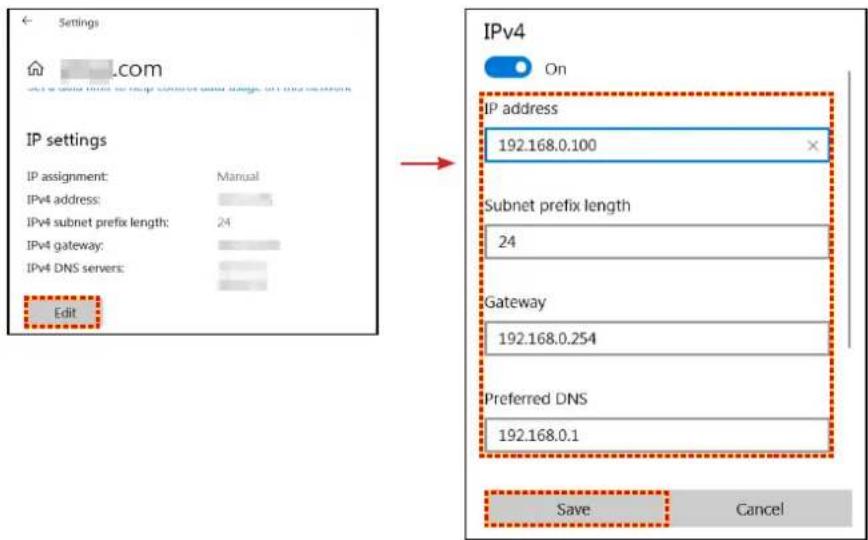
- Spust'te webový prohlížeč ve vašem počítači a do adresního řádku zadejte adresu IP přiřazenou v kroku 3. Potom stiskněte tlačítko „Vstoupit“.
Resetovat
Obnovte nastavení sítě na výchozí tovární hodnoty.
NASTAVENÍ A INSTALACE
Nabídka Ovládání - Ovládání
Tento projektor lze vzdáleně ovládat z počítače nebo jiným externím zařízením prostřednictvím kabelového připojení k síti. Umožňuje uživateli ovládat jeden nebo více projektorů ze vzdáleného ovládacího centra, například zapnout nebo vypnout projektor a upravit jas nebo kontrast obrazu.
Pomocí podnabídky Ovládání vyberte ovládací zařízení pro projektor.
Crestron
Ovládejte projektor pomocí ovladače Crestron a souvisejícího softwaru. Port: 41794).
Další informace viz http://www.crestron.com.
Extron
Ovládejte projektor pomocí zařízení Extron. Port: 2023).
Další informace viz http://www.extron.com.
PJ Link
Ovládejte projektor pomocí příkazů PJLink v2.0. Port: 4352).
Další informace naleznete na adrese http://pjlink.jbmia.or.jp/english.
AMX Device Discovery
Ovládejte projektor pomocí zařízení AMX. Port: 9131).
Další informace viz http://www.amx.com.
Telnet
Ovládejte projektor pomocí příkazů RS232 prostřednictvím připojení Telnet. Port: 23).
Další informace viz „RS232 prostřednictvím funkce Telnet“ na straně 52.
HTTP
Ovládejte projektor pomocí webového prohlížeče. Port: 80).
Další informace viz „Ovládání projektoru prostřednictvím webového prohlížeče“ na straně 43.
Poznámka:
- Crestron je registrovaná ochranná známka společnosti Crestron Electronics, Inc. v USA.
• Extron je registrovaná ochranná známka společnosti Extron Electronics, Inc. v USA a dalších zemích.
• AMX je registrovaná ochranná známka společnosti AMX LLC v USA a dalších zemích. - Značka PJLink je přihlášena k registraci jako obchodní známka a logo v Japonsku, USA a dalších zemích společností JBMIA.
- Další podrobnosti o různých typech externích zařízení, která lze připojit k portu LAN/RJ45 a k dálkovému ovladači projektoru a také o souvisejících ovládacích příkazech, které podporují jednotlivá externí zařízení vám poskytne přímo technická podpora.
NASTAVENÍ A INSTALACE
Nabídka Nastavení Sít' Control Settings
Funkce LAN RJ45
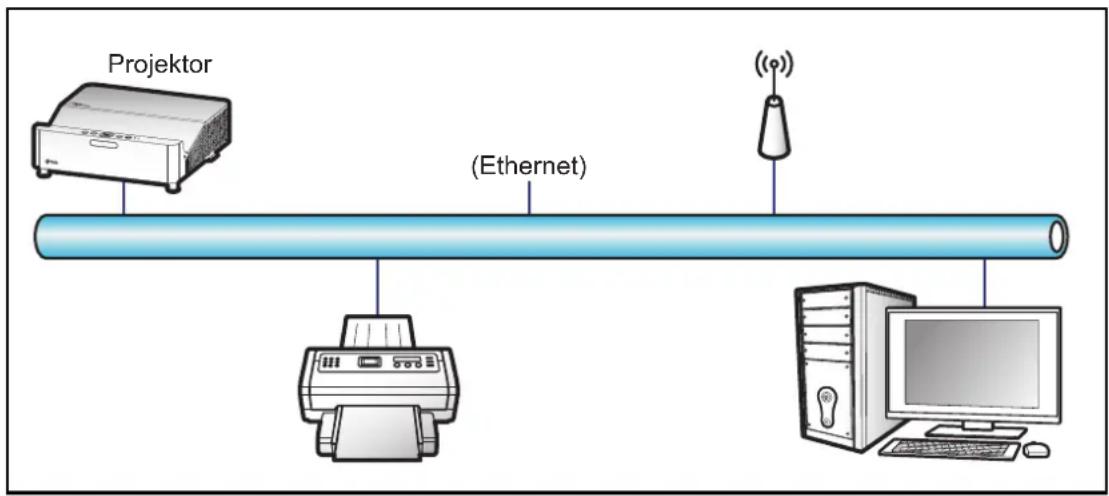
Pro jednoduchost a snadné ovládání tento projektor nabízí řadu síťových funkcí a funkcí vzdálené správy. Funkce LAN/RJ45 umožňuje ovládat funkce projektoru prostřednictvím sítě, například vzdálená správa: Zapnutí/vypnutí, nastavení jasu a kontrastu. Rovněž umožňuje zjišťovat informace o stavu projektoru, například: Zdroj videa, ztlumení zvuku atd.
text_image
Projektor (Ethernet) ((*)Terminálové funkce drátové místní sítě LAN
Tento projektor lze ovládat počítačem (notebookem) nebo jiným externím zařízením prostřednictvím portu LAN/RJ45 a kompatibilním s funkcemi Crestron / Extron / AMX (Device - Discovery) / PJLink.
- Crestron je registrovaná ochranná známka společnosti Crestron Electronics, Inc. v USA.
• Extron je registrovaná ochranná známka společnosti Extron Electronics, Inc. v USA a dalších zemích. - AMX je registrovaná ochranná známka společnosti AMX LLC v USA a dalších zemích.
- Značka PJLink je prihlášena k registraci jako obchodní známka a logo v Japonsku, USA a dalších zemích společností JBMIA.
Tento projektor podporuje specifikované příkazy ovladače Crestron Electronics a souvisejícího softwaru, například RoomView®.
http://www.crestron.com/
Tento projektor podporuje referenční přístroj(e) Extron.
http://www.extron.com/
Tento projektor je podporován technologií AMX (Device Discovery).
http://www.amx.com/
Tento projektor podporuje všechny príkazy PJLink třídy 1 (verze 1.00).
http://pjlink.jbmia.or.jp/english/
Další podrobnosti o různých typech externích zařízení, která lze připojit k portu LAN/RJ45 a k dálkovému ovladači projektoru a také o souvisejících ovládacích příkazech, které podporují jednotlivá externí zařízení vám poskytne přímo technická podpora.
NASTAVENÍ A INSTALACE
LAN RJ45
- Připojte kabel RJ45 k portům RJ45 projektoru a počítače (notebooku).
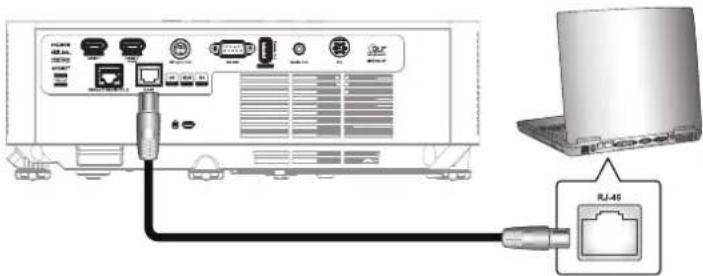
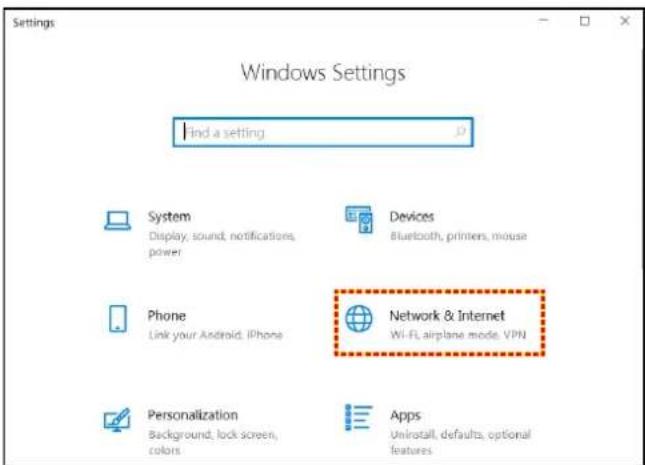
- V počítači (notebooku) vyberte Start > Nastavení > Sít' a internet.
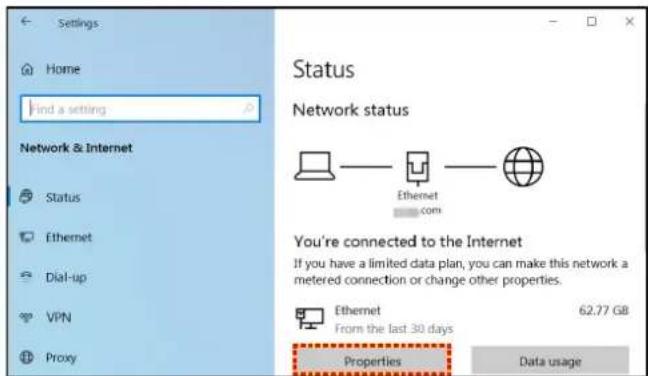
- V části Ethernet vyberte možnost Vlastnosti.
- V části Nastavení IP vyberte možnost Úpravy.
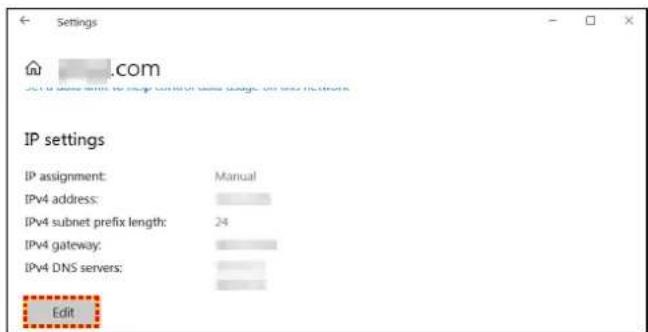
- Zadejte IP adresu a bránu a poté vyberte „Uložit“.
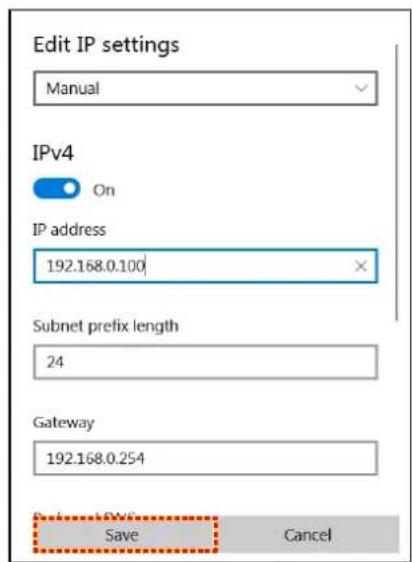
text_image
Edit IP settings Manual IPv4 On IP address 192.168.0.100 Subnet prefix length 24 Gateway 192.168.0.254 Save Cancel- Stiskněte tlačítko „Nabídka“ na projektoru.
- V projektoru otevřete Ovládání > LAN.
-
Zadejte následující parametry připojení:
-
DHCP: Vyp.
- IP adresa: 192.168.0.100
– Maska podsítě: 255.255.255.0 - Brána: 192.168.0.254
-
DNS: 192.168.0.51
-
Stisknutím „Vstoupit“ potvrd'te nastavení.
- Spust'te nainstalovaný webový prohlížeč, například Microsoft Internet Explorer s přehrávačem Adobe Flash Player 9.0 nebo vyšším.
- Do adresního řádku zadejte následující adresu IP projektoru: 192.168.0.100.
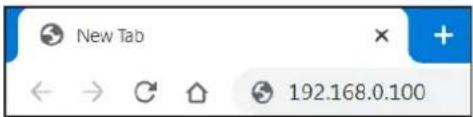
text_image
New Tab ← → ↻ 192.168.0.100- Stiskněte tlačítko „Enter“.
NASTAVENÍ A INSTALACE
Projektor je nastaven pro vzdálenou správu. Funkce LAN/RJ45 je zobrazena následujícím způsobem:
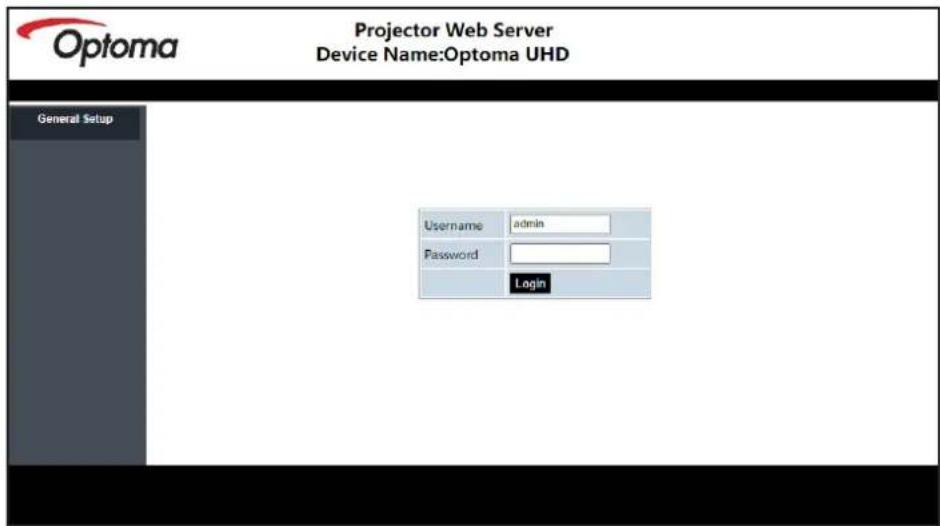
Přihlásit se
Při prvním otevření webové stránky se zobrazí obrazovka podobná té níže.
Zadejte uživatelské heslo:
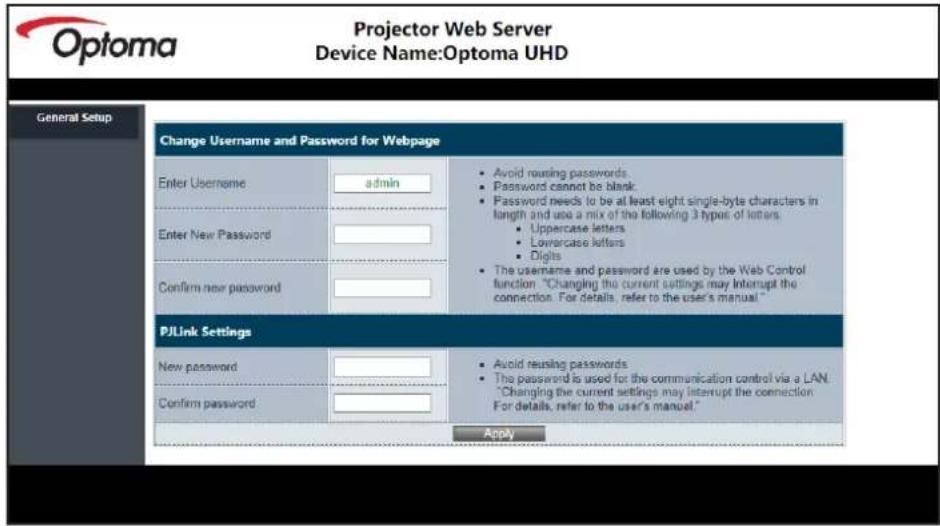
Když otevřete webovou stránku po zadání platného hesla, zobrazí se obrazovka podobná té níže. Zadejte heslo do pole „Heslo“.
Můžete zkontrolovat název modelu projektoru, verzi firmwaru, aktuální konfiguraci sítě LAN a v případě potřeby změnit jazyk rozhraní.
Název verze zobrazený na webové stránce v diagramu se může lišit od skutečného zobrazení.
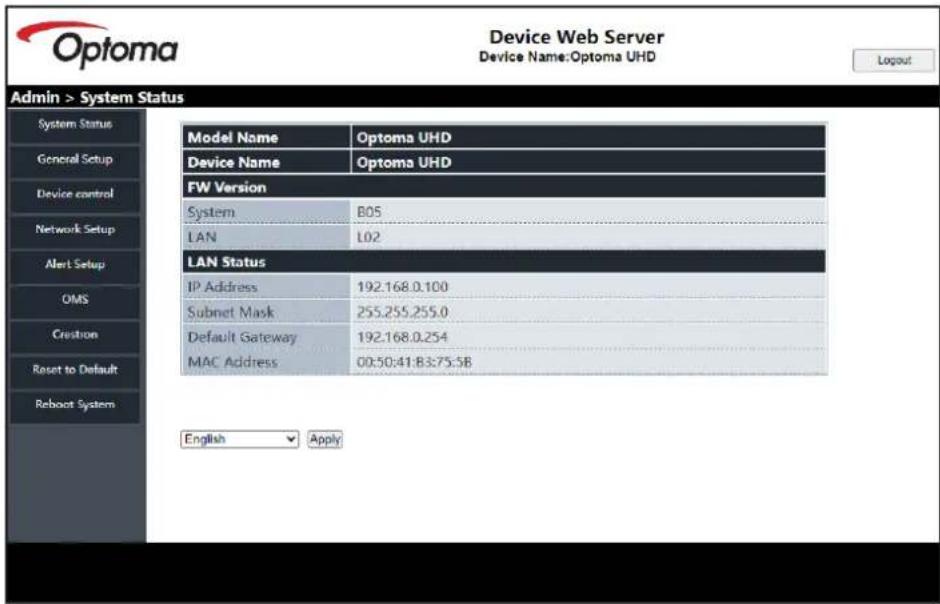
text_image
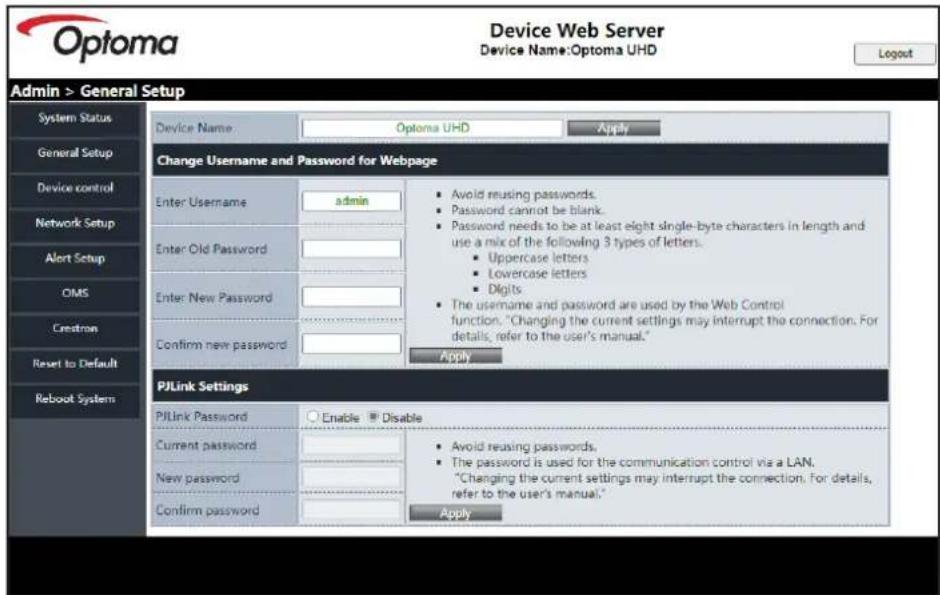
Optoma Device Web Server Device Name:Optoma UHD Login Admin > System Status System Status General Setup Device control Network Setup Alert Setup OMS Creation Reset to Default Reboot System Model Name Optoma UHD Device Name Optoma UHD FW Version System B05 LAN L02 LAN Status IP Address 192.168.0.100 Subnet Mask 255.255.255.0 Default Gateway 192.168.0.254 MAC Address 00:50:41:B3:75:5B English ApplyObecná nastavení
Zde nastavený název projektoru se také používá v ovládání PJLink. Maximální počet znaků je 32.
Heslo může obsahovat pouze alfanumerické znaky a symboly. Maximální počet znaků je 8. Zadáte-li neplatný znak, zobrazí se varování „Neplatný znak“.
Pokud se znaky nového hesla a znaky nového hesla (potvrzení) neshodují, zobrazí se chybová zpráva. V takovém případě znovu zadejte heslo.
V této části lze ovládat projektor. Zde jsou popsány ovládací prvky.
Ovládací tlačítko: Kliknutím na tlačítko bude provedena odpovídající funkce.
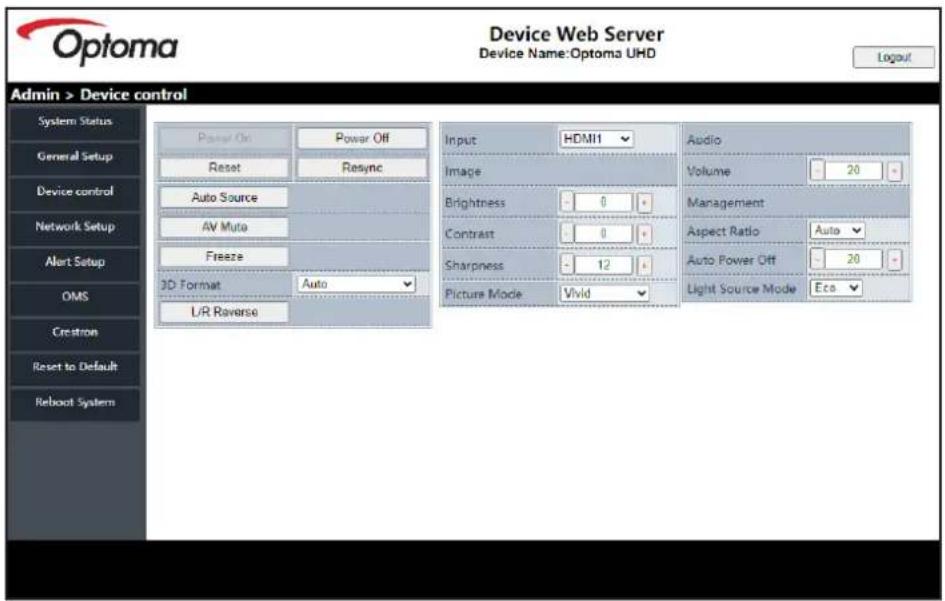
text_image
Optoma Device Web Server Device Name:Optoma UHD Login Admin > Device control System Status General Setup Device control Network Setup Alert Setup OMS Crestron Reset to Default Reboot System Power Off Power Off Reset Resync Auto Source AV Mute Freeze 3D Format Auto L/R Reverse Input HDMI1 Image Brightness 0 Contrast 0 Sharpness 12 Picture Mode Vivid Audio Volume 20 Management Aspect Ratio Auto Auto Power Off 20 Light Source Mode EcoNastavení sítě
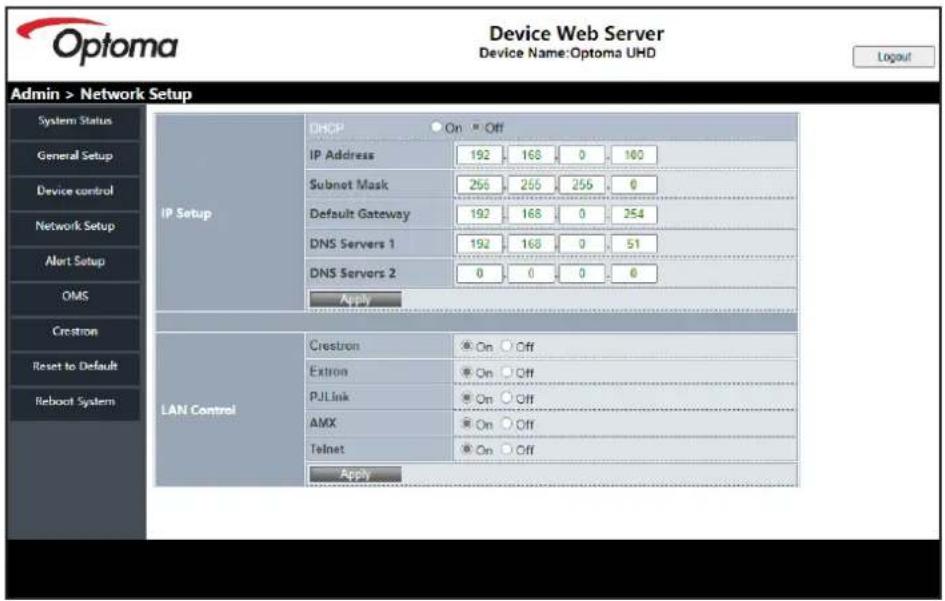
Slouží k nastavení sítě projektoru.
text_image
Optoma Device Web Server Device Name:Optoma UHD Login Admin > Network Setup System Status General Setup Device control Network Setup Alert Setup OMS Crestron Reset to Default Reboot System IP Setup DHCP On Off IP Address 192 168 0 100 Subnet Mask 256 255 255 0 Default Gateway 192 168 0 254 DNS Servers 1 192 168 0 51 DNS Servers 2 0 0 0 0 Apply LAN Control Crestron On Off Extron On Off PJLink On Off AMX On Off Telnet On Off ApplyNASTAVENÍ A INSTALACE
Nastavení upozornění
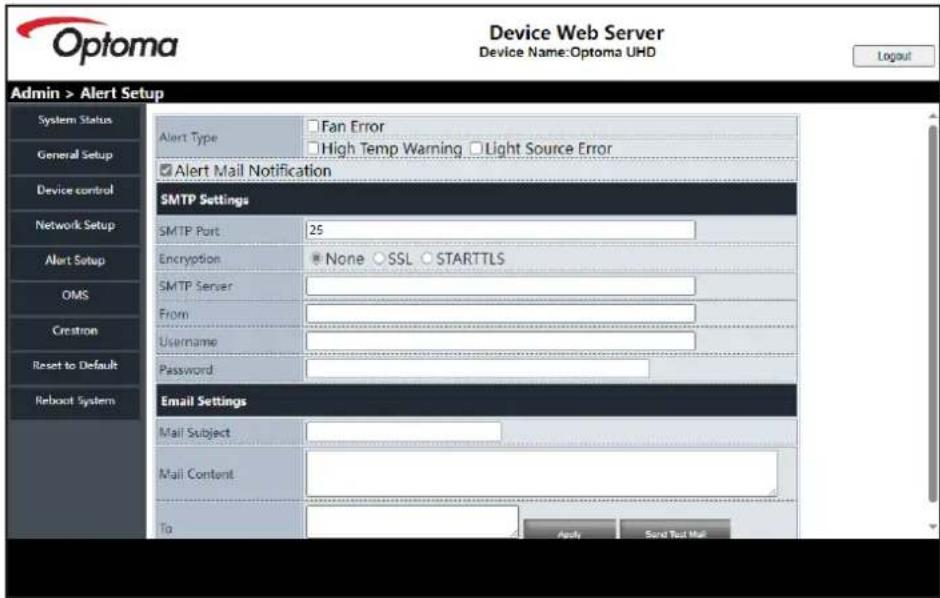
Když dojde k chybě, můžete odeslat upozornění e-mailem. V této části lze nastavit upozornění e-mailem.
-
Typy upozorňování: Zaškrtněte typ chyby, v případě které chcete odeslat upozornění e-mailem.
-
Oznámení upozornění e-mailem: Vyberte a provedte následující nastavení:
- Nastavení SMTP: Nastavte následující:
a) Server SMTP: Adresa serveru (název serveru) (Server SMTP)
b) Od: e-mailová adresa odesilatele
c) Uživatelské jméno: Uživatelské jméno poštovního serveru
d) Heslo: Heslo poštovního serveru.
- Nastavení e-mailu: Nastavte následující:
a) Predmět e-mailu
b) Obsah e-mailu
c) Komu: zadejte e-mailovou adresu odesílatele.
-
Kliknutím na tlačitko „Použít“ potvrdte hodnotu.
-
Zadejte adresu IP projektoru do *xxx.xxx.xxx.xxx.
-
Odešlete zkušební e-mail.
Kliknutím na tlačítko [Odeslat zkušební e-mail] bude odeslán zkušební e-mail. Text bude „Test e-mailu xxx.xxx.xxx.xxx *“.
text_image
Device Web Server Device Name:Optoma UHD Login Admin > Alert Setup System Status General Setup Device control Network Setup Alert Setup OMS Crestron Reset to Default Reboot System Alert Type Fan Error High Temp Warning Light Source Error Alert Mail Notification SMTP Settings SMTP Port 25 Encryption None SSL STARTTLS SMTP Server From Username Password Email Settings Mail Subject Mail Content To Apply Send Text MailNASTAVENÍ A INSTALACE
B.2013 prunich/derivate in den Teknis
RS232 prostřednictvím funkce Telnet
Jako alternativní způsob ovládání má tento projektor příkazové ovládání RS232 pomocí TELNET pro rozhraní LAN / RJ45.
Stručná příručka pro „RS232 prostřednictvím funkce Telnet“
- V nabídce OSD projektoru vyhledejte a získejte adresu IP.
- Zkontrolujte, zda má notebook/PC přístup k webové stránce projektoru.
- Pokud bude funkce „TELNET“ odfiltrovávána notebookem/PC, zkontrolujte, zda je vypnuto nastavení „Brána firewall systému Windows“.
- Klikněte na Hledat a poté zadejte „cmd“ jako hledané slovo. Stiskněte klávesu „Enter“.
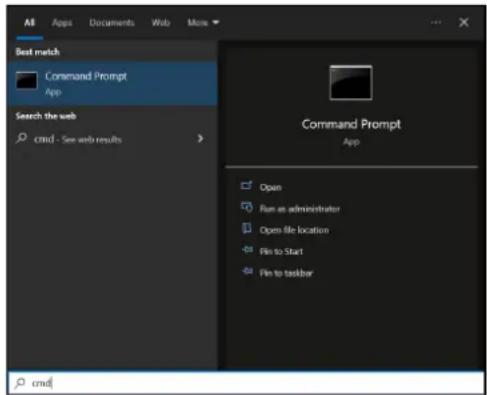
- Otevřete aplikaci Příkazový řádek.
- Zadejte příkaz v následujícím formátu:
– telnet ttt.xxx.yyy.zzz 23 (stiskněte klávesu „Vstoupit“)
– (ttt.xxx.yyy.zzz: Adresa IP projektoru)
- Pokud je připojení Telnet připraveno a uživatel může mít zadávání příkazů RS232, stiskněte klávesu „Enter“ a připojení Telnet by mělo být připraveno pro ovládání příkazů RS232.
Specifikace pro „RS232 by TELNET“:
- Telnet: TCP.
- Port Telnet: 23 (pro další podrobnosti kontaktujte servisní tým Optoma).
- Nástroj Telnet: Windows „TELNET.exe“(režim konzole).
- Chcete-li ukončit relaci Telnet, stačí zavřít okno aplikace Příkazový řádek.
- Nástroj Windows Telnet bezprostředně poté, co je připraveno připojení TELNET.
– Omezení 1 pro ovládání Telnet: K dispozici je méně než 50 bajtů pro následné zatížení sítě aplikací Ovládání Telnet.
– Omezení 2 pro ovládání Telnet: Pro následný příkaz RS232 pro Ovládání Telnet nemůže být více než 26 bajtů.
– Omezení 3 pro ovládání Telnet: Minimální zpoždění dalšího přikazu musí být více než 200 (ms).
NASTAVENÍ A INSTALACE
Nabídka ovládání HDBaseT
Ethernet/RS232
Tento projektor dokáže automaticky detekovat signál Ethernet nebo RS232 z dodaného vysílače HDBaseT. Pro automatickou detekci zkontrolujte, zda je aktivován příslušný signál.
Nabídka Ovládání - Vynulovat (Reset)
Slouží k obnovení výchozích hodnot nastavení ovládání.
Nabídka Informace
Nabídka Informace
Zde jsou zobrazeny následující informace o projektoru:
- Právní předpisy
- Sériové číslo
- Source
- Informace o barvě
• Provoz světelného zdroje - Režim obrazu
• ID zařízení - Režim světelného zdroje
- Verze FW
DODATEČNÉ INFORMACE
Kompatibilní rozlišení
Vstupní signál pro HDMI / HDBaseT
| Signál Rozlišení Obnovovací frekvence (Hz) | Poznámka pro Mac | ||
| VGA | 640x480 60/67/72/75 Mac 60/75 | ||
| 720x400 70 | |||
| SVGA | 800x600 56/60/72/75 Mac 60/75 | ||
| 832x624 75 Mac 75 | |||
| XGA 1024x768 60/70/75/120 Mac 60/70/75 | |||
| SDTV (480P) | 720x480 60 | ||
| SDTV (576P) | 720x576 50 | ||
| HDTV (720P) 1280x720 50/60/120 Mac 60 | |||
| WXGA 1280x800 | 60 Mac 60 | ||
| SXGA | 1280x1024 | 60/75 | Mac 60/75 |
| 1440x900 | 60 | ||
| SXGA+ | 1400x1050 | 60 | |
| UXGA | 1600x1200 | 60 | |
| HDTV (1080I) | 1920x1080 | 50/60 | |
| HDTV (1080p) | 1920x1080 | 24/50/60/120/240 Hz | Mac 60 |
| WQHD | 2560x1440 | 120 | |
| UHD (2160p) | 3840x2160 24/30/50/60 | ||
| 4096x2160 | 24/60 | ||
DODATEČNÉ INFORMACE
Kompatibilita video True 3D
| Rozlišení vstupu | HDMI 1.4a 3D vstup | Frekvence vstupu | ||
| 1280 x 720P při 50Hz Nahoře-a-dole | ||||
| 1280 x 720P při 60Hz Nahoře-a-dole | ||||
| 1280 x 720P při 50Hz Přes sebe | ||||
| 1280 x 720P při 60Hz Přes sebe | ||||
| 1920 x 1080i při 50Hz Vedle-sebe (napůl) | ||||
| 1920 x 1080i při 60Hz Vedle-sebe (napůl) | ||||
| 1920 x 1080P při 24Hz Nahoře-a-dole | ||||
| 1920 x 1080P při 24Hz Přes sebe | ||||
| HDMI 1.3 | 1920 x 1080i při 50Hz | Vedle-sebe (napůl) Režim SBS zap. | ||
| 1920 x 1080i při 60Hz | ||||
| 1280 x 720P při 50Hz | ||||
| 1280 x 720P při 60Hz | ||||
| 800 x 600 při 60 Hz | ||||
| 1024 x 768 při 60 Hz | ||||
| 1280 x 800 při 60 Hz | ||||
| 1920 x 1080i při 50Hz | Nahoře-a-dole Režim TAB zap. | |||
| 1920 x 1080i při 60Hz | ||||
| 1280 x 720P při 50Hz | ||||
| 1280 x 720P při 60Hz | ||||
| 800 x 600 při 60 Hz | ||||
| 800 x 600 při 60 Hz | ||||
| 1024 x 768 při 60 Hz | ||||
| 1280 x 800 při 60 Hz | ||||
| 1024 x 768 při 120 Hz | Sekvence snímků Formát 3D je Sekvence snímků | |||
| 1280x 720 při 120Hz | ||||
Poznámka:
• Při 3D vstupu 1080p při 24 Hz musí DMD přehrávat s integrálním násobkem režimu 3D
• 1080i při 25 Hz a 720p při 50 Hz poběží na 100 Hz; ostatní 3D časování poběží na 120 Hz.
• 1080p při 24 Hz poběží na 144 Hz.
DODATEČNÉ INFORMACE
EDID (digitální)
| HDMI 1/2 & HDBaseT pro 2.0 | |||||||||
| B0/zavedená synchronizace | B0/standardní synchronizace | B0/detailní synchronizace | B1/Režim video | B1/detailní synchronizace | |||||
| Rozlišení V | [Hz] Rozlišení V [Hz] | Rozlišení V | [Rzlišení V [Hz] | [Rzlišení V [Hz] | [Rzlišení V [Hz] | ||||
| 720x400 | 70,0 | 1024x768 | 120,0 | 3840x2160 | 60,0 | 640x480p 4:3 | 60,0 | 2560x1440 | 120,00 |
| 640x480 | 60,0 | 1280x720 | 60,0 | 720x576p 16:9 | 50,0 | 1920x1080 | 240,00 | ||
| 640x480 | 66,6 (67) | 1280x720 | 120,0 | 720x480p 16:9 | 60,0 | ||||
| 640x480 72,0 | 1280x800 | 60,0 | 1280x720p 16:9 50,0 | ||||||
| 640x480 75,0 | 1280x1024 60,0 | 1280x720p 16:9 | 60,0 | ||||||
| 800x600 | 56,0 | 1440x900 | 60,0 | 1920x1080i 16:9 | 60,0 | ||||
| 800x600 60,0 | 1400x1050 60,0 | 1920x1080i 16:9 | 50,0 | ||||||
| 800x600 72,0 | 1600x1200 60,0 | 1920x1080p 16:9 24,0 | |||||||
| 800x600 75,0 | 1920x1080p 16:9 50,0 | ||||||||
| 832x624 75,0 | 1920x1080p 16:9 60,0 | ||||||||
| 1024x768 | 60,0 | 1920x1080p 16:9 | 120,0 | ||||||
| 1024x768 | 70,0 | 2560x1080p 64:27 | 50,0 | ||||||
| 1024x768 | 75,0 | 2560x1080p 64:27 | 60,0 | ||||||
| 1280x1024 75,0 | 3840x2160p 16:9 | 24,0 | |||||||
| 1152x870 | 75,0 | 3840x2160p 16:9 | 30,0 | ||||||
| 3840x2160p 16:9 50,0 | |||||||||
| 3840x2160p 16:9 60,0 | |||||||||
| 4096x2160p 256:135 | 24,0 | ||||||||
| 4096x2160p 256:135 | 60,0 | ||||||||
| Data zvuku | eARC | ARC | LPCM |
| Formát | |||
| LPCM(IEC 60958 PCM[30,31] | V | V | V |
| Dolby Digital | V | V | |
| DTS | V | ||
| Dolby Digital Plus | V | V | |
| DTS-HD | V | ||
| Dolby TrueHD/MAT | V |
DODATEČNÉ INFORMACE
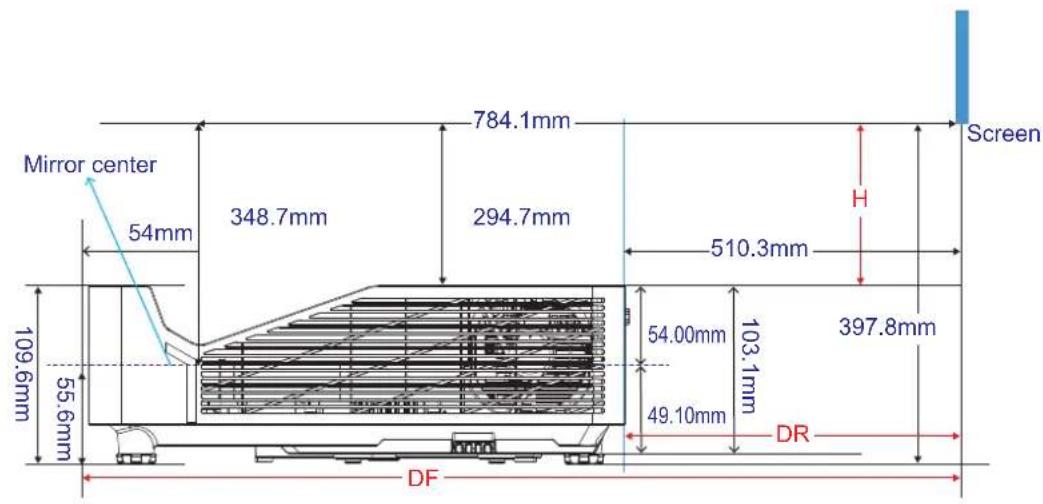
Velikost obrazu a promítací vzdálenost
| Velikostobrazu (palce) | OB DR | HPosun = 115 % – 125 % | ||||
| m palce | m palce m palce | |||||
| 100 0,614 | 24,177 | 0,286 11,271 | 0,133 ~ 0,257 | 5,228 ~ 10,131 | ||
| 110 0,670 | 26,382 | 0,342 13,476 | 0,151 ~ 0,288 | 5,963 ~ 11,356 | ||
| 120 0,726 | 28,587 | 0,398 15,682 | 0,17 ~ 0,32 | 6,699 ~ 12,582 | ||
| 130 0,782 | 30,792 | 0,454 17,887 | 0,189–0,351 | 7,434–13,808 | ||
| 140 0,838 | 32,997 | 0,510 20,092 | 0,208 ~ 0,436 | 8,17 ~ 17,159 | ||
| 150 | 0,894 | 35,202 | 0,566 | 22,297 | 0,226 ~ 0,467 | 8,905 ~ 18,385 |
text_image
Mirror center 54mm 348.7mm 294.7mm 784.1mm Screen H 510.3mm 109.6mm 55.6mm 54.00mm 103.1mm 397.8mm 49.10mm DR DFDODATEČNÉ INFORMACE
Rozměry projektoru a stropní instalace
- Aby se zabránilo poškození projektoru, použijte stropní držák Optoma.
- Pokud chcete použít jinou soupravu pro montáž projektoru, ujistěte se, že použité šrouby splňují následující parametry:
• Typ šroubu: M4*10 mm
- Minimální délka šroubu: 10 mm
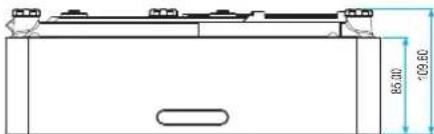
text_image
85.00 109.60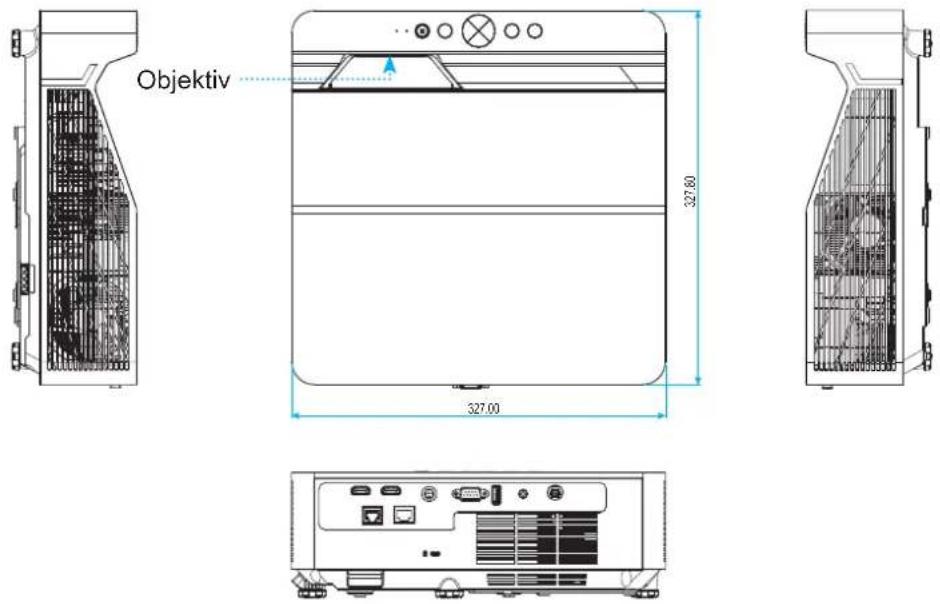
text_image
Objektiv 327.00 327.80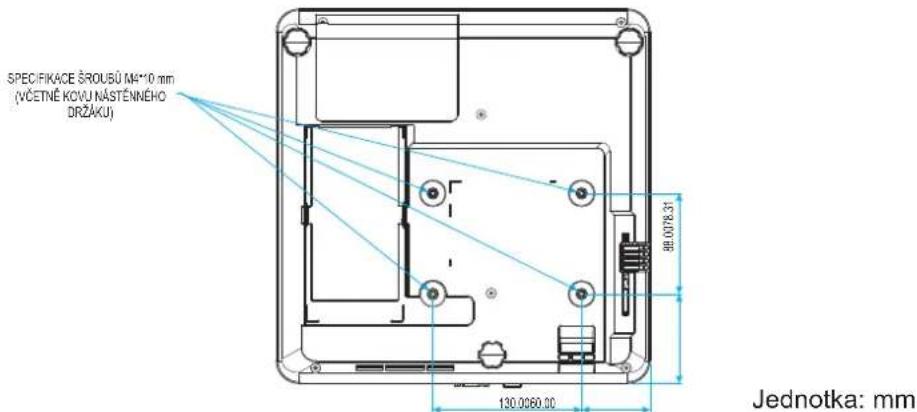
text_image
SPECIFIKACE ŠROUSBÚ M4*10 mm (VČETNÉ KOVU NÁSTÉNNÉHO DRŽAKU) 88.0078,31 130.0060,00 Jednotka: mmPoznámka: Uvědomte si, že škody vzniklé nesprávnou montáží ruší platnost záruky.

Varování:
- Pokud zakoupíte stropní držák jiného výrobce, použijte šrouby správné velikosti. Velikost šroubu se bude lišit v závislosti na tloušťce montážní desky.
- Mezi stropem a spodní stranou projektoru musí být zachována mezera alespoň 10 cm.
- Neumístujte projektor v blízkosti zdroje tepla.
DODATEČNÉ INFORMACE
Pro stropní montáž si můžete zakoupit kabelovou pásku, jejíž délka je více než 350 mm, pro upevnění AC adaptéru v případě potřeby.
- Nainstalujte kabelovou pásku do určených otvorů na spodní straně projektoru. Poté umístěte napájecí adaptér do příslušného otvoru.
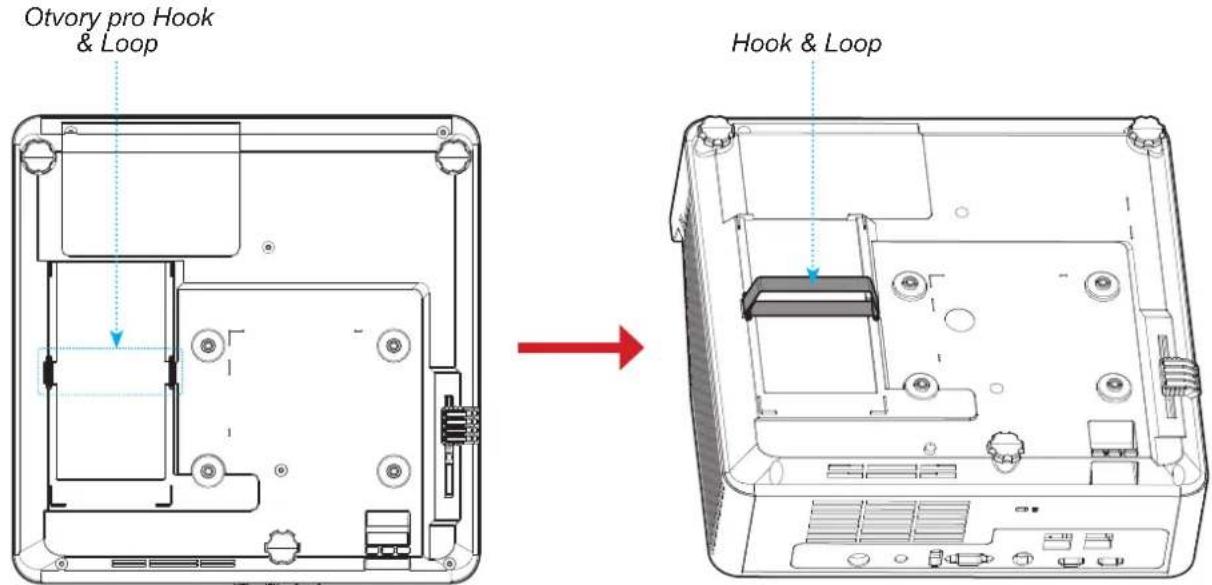
text_image
Otvory pro Hook & Loop Hook & Loop- Umistěte napájecí adaptér do příslušného otvoru a potom jej zajistěte stahovací páskou.
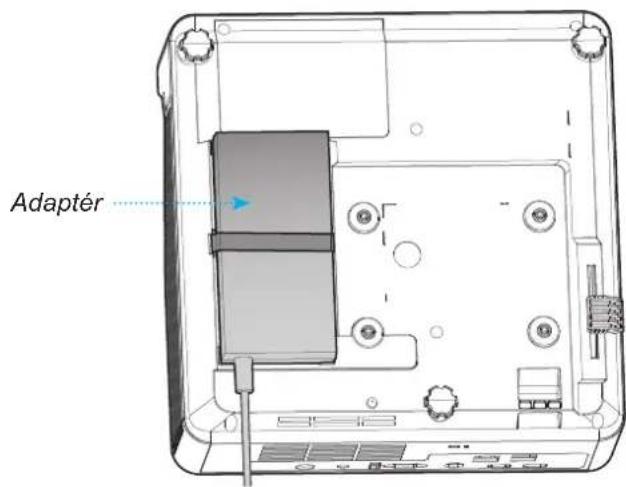
text_image
AdaptérDODATEČNÉ INFORMACE
Kódy IR dálkového ovládání
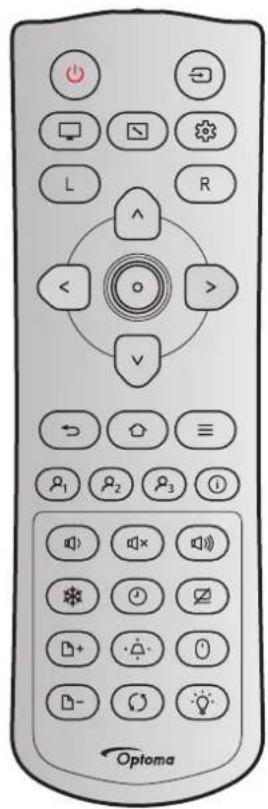
text_image
Optoma| Tlačítko | Opakovat formát | NEC kód | PopisVlastní režim D | ||||
| Bajt 1 B | Bajt 2 Bajt | 3 Bajt 4 | |||||
| Výkon | F1 | 32 | CD | 02 | FD | Stisknutím zapnete/vypnete projektor. | |
| Zdroj F1 32 CD C3 36 | Stisknutím tohoto tlačítka vyberte některý vstupní signál. | ||||||
| Režim zobrazení F1 32 CD 5 FA | Stisknutím změníte režim Obrázku zobrazeného obrazu. | ||||||
| Poměr stran F1 32 CD 64 9B | Stisknutím změníte poměr stran zobrazeného obrazu. | ||||||
| Nabídka nastavení | F1 32 CD | A8 | 57 | Stisknutím přejděte do nabídky Na-stavení. | |||
| Levé klepnutí myší | L | F1 | 32 | CD | CB | 34 | Levé tlačítko myši |
| Pravé klepnutí myší | R | F1 32 CD | CC 33 | Pravé tlačítko myši | |||
DODATEČNÉ INFORMACE
| Tlačítko | Opakovat formát | NEC kód | PopisVlastní režim D | ||||
| Bajt 1 | Bajt 2 | Bajt 3 | Bajt 4 | ||||
| Čtyři směrová tlačítka (Nahoru) | ^ | F2 32 | CD 11 | EE | Použijte k výběru nebo přizpůsobení zvolených položek. | ||
| Čtyři směrová tlačítka (Vlevo) | < | F2 32 | CD 10 | EF | |||
| Čtyři směrová tlačítka (Vpravo) | > | F2 32 | CD 12 | ED | |||
| Čtyři směrová tlačítka (Dolů) | √ | F2 32 | CD 14 | EB | |||
| Vstoupit F1 32 CD 05 F0 Potvrzení výběru položky. | |||||||
| Vrátit se F1 32 CD 09 F2 | Stisknutím tohoto tlačítka se vrátíte na předchozí nabídku. | ||||||
| Hlavní | F1 32 | CD A0 5F | Stisknutím se vrátíte do hlavní nabídky z podnabídky OSD.- Mimo zobrazení OSD žádná funkce.- Žádná funkce, když je zobrazena nabídka zástupců. | ||||
| Nabídka | ≡ | F1 32 | CD 0E F1 | Stisknutím tohoto tlačítka zobrazíte nebo ukončíte nabídky OSD. | |||
| Uživatel 1 | _1 | F1 | 32 | CD | 36 | C9 | Stisknutím zadejte přiřazenou funkci. |
| Uživatel 2 | _2 | F1 | 32 | CD | 65 | 9 A | Stisknutím zadejte přiřazenou funkci. |
| Uživatel 3 | _3 | F1 | 32 | CD | 66 | 99 | Stisknutím zadejte přiřazenou funkci. |
| Informace | ➀ | F1 32 | CD 25 DA | Stisknutím přejdete do režimu Infor-mace. | |||
| Hlasitost - | F2 32 | CD 8F | 70 | Stisknutím tohoto tlačítka snižíte hlasitost. | |||
| Ztlumit | F1 32 | CD 52 AD | Stisknutím tohoto tlačítka lze dočasně vypnout / zapnout zvuk. | ||||
| Hlasitost + | F2 32 | CD 8C 73 | Stisknutím tlačítka zvýšíte hlasitost. | ||||
| Zmrazit | F1 | 32 | CD | 6 | F9 | Stisknutím tohoto tlačítka lze znehyb-nit obraz projektoru. | |
| Časovač spánku | F1 32 | CD 63 9C | Stisknutím nastavíte časovač odpočí-távání. | ||||
| Ztlumit AV | F1 | 32 | CD | 3 | FC | Stisknutím tohoto tlačítka lze skrýt / zobrazit obraz a vypnout / zapnout zvuk. | |
| Stránka nahoru | F2 32 | CD C1 3E | Stisknutím tohoto tlačítka posunete stránku nahoru. | ||||
DODATEČNÉ INFORMACE
| Tlačítko | Opakovat formát | NEC kód | PopisVlastní režim D | ||||
| Bajt 1 | Bajt 2 | Bajt 3 | Bajt 4 | ||||
| Sbíhavost F1 32 CD7.F8 | Stisknutím tohoto tlačítka lze upravit lichoběžníkové zkreslení obrazu způsobené nakláněním projektoru. | ||||||
| Ovládaní F1 32 CD 3E C1 | Stisknutím zapnete / vypnete funkci USB myši. | ||||||
| Stránka dolů F2 32 CD C2 3D | Stisknutím tohoto tlačítka posunete stránku dolů. | ||||||
| Resynchronizace F132 CD C4 3B | Stisknutím tohoto tlačítka automaticky synchronizuje projektor se vstupním zdrojem. | ||||||
| Režim světelného zdroje | F1 | 32 | CD | 0 A | F5 | Stisknutím tohoto tlačítka se automaticky upraví jas obrazu pro dosažení optimálního kontrastu. | |
DODATEČNÉ INFORMACE
Řešení problémů
Dojde-li k problémům s projektorem, řídte se následujícími informacemi. Pokud problem přetrvává, kontaktujte prosím Vašeho lokálního distributora nebo servisní centrum.
Problémy s obrazem
? Na promítací ploše se neobjevuje žádný obraz
- Ujistěte se, že jsou všechny kabely a spojení správně a pevně připojeny, jak je popsáno v kapitole "Instalace".
- Zkontrolujte, zda v konektorech nejsou ohnuty či odlomeny kolíky.
- Zkontrolujte, zda není zapnutá funkce „Ztlumit“.
? Obraz je nezaostřený
- Posuňte páčku ostření nahoru nebo dolů, dokud nebude obraz ostrý a čitelný. (Viz stránka 18).
- Ujistěte se, zda se promítací plocha nachází v požadované vzdálenosti od projektoru. (Viz stránka 57).
Při přehrávání titulu DVD ve formátu 16:9 je obraz natažen
- Když přehráváte anamorfní DVD nebo 16:9 DVD, projektor zobrazí nejlepší obraz ve formátu 16:9 na straně projektoru.
- Přehráváte-li titul ve formátu 4:3, změňte formát 4:3 v projektoru pomocí mabídka zobrazovaného na ploše (OSD).
- Na vašem DVD přehrávači nastavte formát zobrazení s poměrem stran 16:9 (široký).
Obraz je příliš malý nebo příliš velký.
- Projektor posuňte blíž nebo dál od promítací plochy.
- Stiskněte "Menu" na panelu projektoru a přejděte na "Displej → Poměr stran". Vyzkoušejte různá nastavení.
? Obraz má zešikmené boční okraje:
- Je-li to možné, změňte polohu projektoru tak, aby byl směřoval na střed promítací plochy a byl pod ní.
? Obraz je obrácený
• V nabídce OSD vyberte funkci „Displej → Orientace projekce“ a upravte směr promítání.
DODATEČNÉ INFORMACE
Jiné problémy
? Projektor přestal reagovat na ovládací prvky
- Pokus je to možné, projektor vypněte, odpojte napájecí kabel od sítě a počkejte nejméně 20 sekund.
Problémy s dálkovým ovládáním
Nefunguje-li dálkové ovládání
• Zkontrolujte, zda je pracovní úhel dálkového ovládání v rozsahu ±15° vůči přijímači IR na projektoru.
• Mezi dálkovým ovládáním a projektorem nesmí být překážky. Postavte se do vzdálenosti nejvíc 6 m (19,7 stop) od projektoru.
- Pokud jsou baterie vybité, vyměňte je.
DODATEČNÉ INFORMACE
Varovné indikátory
Když se rozsvití nebo rozblikají výstražné indikátory (viz níže), projektor se automaticky vypne:
- Indikátor LED „Lampa“ svítí červeně a pokud LED „Napájení“ bliká červeně.
- Indikátor LED „Temp“ svítí červeně a pokud LED „Napájení“ bliká červeně. Znamená to, že projektor je přehřátý. Za normálních okolností se může projektor znovu zapnout.
- Indikátor LED „Temp“ bliká červeně a pokud indikátor LED „Napájení“ bliká červeně.
Odpojte napájecí kabel od projektoru, počkejte 30 sekund a akci zopakujte. Pokud se výstražný indikátor rozsvítí nebo bliká, požádejte o pomoc nejbližší servisní středisko.
Zprávy indikátorů LED
| Zpráva | Indikátor LED napájení Indikátor LED teploty Indikátor LED lampy | |||
| (Červený) (Modrý) | (Červený) (Červený) | |||
| Pohotovostní stav(Vstupní napájecí šňůra) | Pulzující indikátor | |||
| Zapnuto (zahřívání) | Bliká(0,5 sec nesvítí / 0,5 sec svítí) | |||
| Zapnuto a lampa svítí Stále svítí | ||||
| Vypnout napájení (Chlazení) | Bliká(0,5 sec nesvítí / 0,5 sec svítí). Po vypnutí ventilátoru chlazení znovu svítí červeně. | |||
| Chyba (Selhání lampy) Bliká Stále svítí | ||||
| Chyba (Závada ventilátoru) Bliká Bliká | ||||
| Chyba (Nadměrná teplota) Bliká Stále svítí | ||||
• Vypnout napájení:
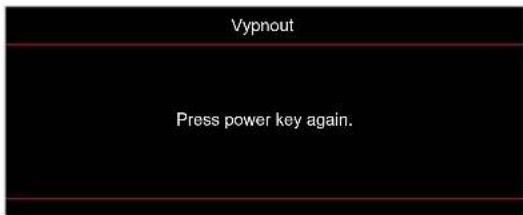
- Upozornění na stav teploty:
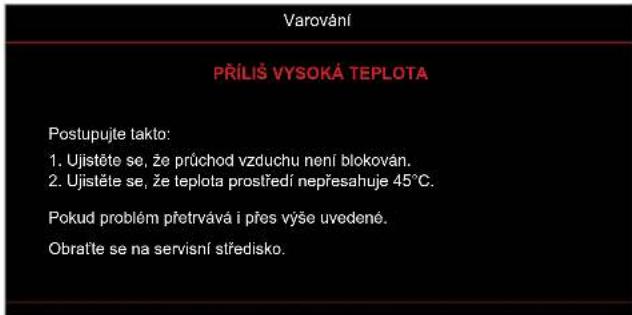
text_image
Varování PŘÍLIŠ VYSOKÁ TEPLOTA Postupujte takto: 1. Ujistěte se, že průchod vzduchu není blokován. 2. Ujistěte se, že teplota prostředí nepřesahuje 45°C. Pokud problém přetrvává i přes výše uvedené. Obraťte se na servisní středisko.DODATEČNÉ INFORMACE
Technické údaje
| Položka Popis | ||
| Výstupní rozlišení 3840 x 2160 (se 4 směrovým ovladačem) | ||
| Maximální rozlišení HDMI (HDMI 2.0): 3840x2160 při 60 Hz | ||
| Objektiv | Promítací poměr | 0,253 |
| F-stop 2,44 | ||
| Ohnisková vzdálenost | -3,7 mm | |
| Rozsah zoo-mu | Pevný zoom | |
| Velikost obrazu 130" ~ 150" optimalizováno při 140" | ||
| Projekční vzdálenost 510 mm ± 5 % při 140" | ||
| Vstupy/výstupy | • Vstup HDMI 2.0 x2• USB Type-A x1 (5 V/1,5 A, vyhrazeno pro výstup napájení/upgrade TI FW)• Výstup 3D Sync x1 (3 kolíkový konektor Mini DIN)• Vstup/výstup ovládání LAN x1 (konektor RJ-45)• Vstup HDBaseT x1 (konektor RJ-45)• Výstup zvuku x1 (konektor zvuku typu jack ø 3,5mm)• RS232 x1 (9 kolíkový D-sub)• Zásuvka pro připojení stejnosměrného napájení | |
| Barva 1073,4 milionů barev | ||
| Frekvence vykreslování | • Frekvence vodorovného vykreslování: 15 KHz ~ 150 KHz• Frekvence svislého vykreslování: 24 Hz ~ 240 Hz | |
| Reproduktor 15 W x1, výstupní výkon 8 W ± 10 % | ||
| Příkon | • Typicky: (Režim paprsku)⇒ 255 W ±15 % při 110 VAC⇒ 250 W ±15 % při 220 VAC• Typicky: (Režim EKO)⇒ 180 W ±15 % při 110 VAC⇒ 178 W ±15 % při 220 VAC | |
| Vstupní proud DC 24V, 10,41A | ||
| Orientace při instalaci 360° projekce + režim na výšku | ||
| Rozměry (Š x H x V) | • Bez nožek: 327 x 327,8 x 85 mm• S nožkami: 327 x 327,8 x 109,6 mm | |
| Hmotnost | • 4,2 ± 0,5 kg (čistá)• 6,7 ± 0,5 kg (hrubá) | |
| Provozní prostředí Provoz při teplotě 0° až 40°C, 10 % až 85 % vlhkost (bez kondenzace) | ||
Poznámka: Změny specifikací bez předchozího upozornění vyhrazeny.
DODATEČNÉ INFORMACE
Globální zastoupení Optoma
V případě potřeby servisních služeb nebo konzultace se obrat'te na místní zastoupení firmy.
USA
VaciaMadrid, Španělsko +34 91 670 08 32
Německo
Šanghaj, 200052, Čína