
DL06 - Domácí automatizace EZVIZ - Bezplatný návod k obsluze
Najděte návod k zařízení zdarma DL06 EZVIZ ve formátu PDF.


Dotazy uživatelů ohledně DL06 EZVIZ
0 otázka o tomto zařízení. Odpovězte na ty, které znáte, nebo položte vlastní.
Položte novou otázku o tomto zařízení
Stáhněte si návod pro váš Domácí automatizace ve formátu PDF zdarma! Najděte svůj návod DL06 - EZVIZ a vezměte svůj elektronický přístroj zpět do rukou. Na této stránce jsou zveřejněny všechny dokumenty potřebné k používání vašeho zařízení. DL06 značky EZVIZ.
NÁVOD K OBSLUZE DL06 EZVIZ
Jakékoli a veškeré informace, včetně, mimo jiné, textů, obrázků a grafů, jsou vlastnictvím společnosti Hangzhou EZVIZ Software Co., Ltd. (dále uváděno jako „EZVIZ“). Žádnou část tohoto návodu k obsluze (dále uváděného jako „návod“) ani návod jako celek nelze bez předchozího písemného souhlasu společnosti EZVIZ jakýmkoli způsobem reprodukovat, měnit, překládat ani šířit. Pokud není jinak výslovně uvedeno, společnost EZVIZ neposkytuje ve vztahu k návodu žádné záruky ani ujištění, a to ani výslovné, ani vyplývající.
O Tomto Manuálu
V návodu jsou obsaženy pokyny k používání a obsluze výrobku. Obrázky, schémata, snímky a veškeré ostatní zde uvedené informace slouží pouze jako popis a vysvětlení. Informace obsažené v tomto návodu podléhají vzhledem k aktualizacím firmwaru nebo z jiných důvodů změnám bez upozornění. Nejnovější verzi naleznete na webových stránkách EZVIZ (http://www.ezviz.com).
Záznam revizí
Nové vydání – leden 2025
Uznání ochranných známek
EZVIZ ^™ , ^™ a ostatní ochranné známky a loga společnosti EZVIZ jsou vlastnictvím společnosti EZVIZ v různých jurisdikcích. Ostatní níže uvedené ochranné známky a loga jsou vlastnictvím příslušných vlastníků.
Prohlášení o vyloučení odpovědnosti
POPISOVANÝ VÝROBEK JE DO MAXIMÁLNÍHO ROZSAHU POVOLENÉHO PŘÍSLUŠNÝMI ZÁKONY SPOLU SE SVÝM HARDWAREM, SOFTWAREM A FIRMWAREM POSKYTOVÁN „TAK, JAK JE“ SE VŠEMI SVÝMI ZÁVADAMI A CHYBAMI A SPOLEČNOST EZVIZ NEPOSKYTUJE ŽÁDNÉ ZÁRUKY, VÝSLOVNĚ VYJÁDŘENÉ ANI VYPLÝVAJÍCÍ, VČETNĚ, ALE NIKOLI VÝHRADNĚ, PRODEJNOSTI, USPOKOJIVÉ KVALITY, VHODNOSTI PRO URČITÝ ÚČEL A BEZ NEOPRÁVNĚNÉHO ZÁSAHU DO PRÁV TŘETÍ STRANY. V ŽÁDNÉM PŘÍPADĚ NEBUDE SPOLEČNOST EZVIZ, JEJÍ ŘEDITELÉ, MANAŽEŘI, ZAMĚSTNANCI ANI ZÁSTUPCI ZODPOVĚDNÍ ZA JAKÉKOLI ZVLÁŠTNÍ, NÁSLEDNĚ, NÁHODNĚ NEBO NEPŘÍMĚ ŠKODY, VČETNĚ, MIMO JINĚ, ŠKOD ZE ZTRÁTY OBCHODNÍHO ZISKU, PŘERUŠENÍ OBCHODNÍ ČINNOSTI NEBO ZE ZTRÁTY DAT NEBO DOKUMENTACE VE SPOJENÍ S POUŽÍVÁNÍM TOHOTO VÝROBKU, A TO ANI V PŘÍPADĚ, ŽE SPOLEČNOST EZVIZ BYLA NA MOŽNOST TAKOVÝCHTO ŠKOD UPOZORNĚNA.
DO MAXIMÁLNÍHO ROZSAHU POVOLENÉHO PŘÍSLUŠNÝMI ZÁKONY NEBUDE V ŽÁDNÉM PŘÍPADĚ CELKOVÁ ODPOVĚDNOST SPOLEČNOSTI EZVIZ PŘESAHOVAT PŮVODNÍ KUPNÍ CENU PRODUKTU. SPOLEČNOST EZVIZ NENESE ŽÁDNOU ODPOVĚDNOST ZA ZRANĚNÍ OSOB ANI ŠKODY NA MAJETKU, KTERÉ VZNIKLY NÁSLEDKEM VÝPADKU POUŽÍVÁNÍ PRODUKTU NEBO UKONČENÍ SLUŽEB ZPŮSOBENÝMI: A) NESPRÁVNOU INSTALACÍ NEBO JINÝM NEŽ POŽADOVANÝM POUŽÍVÁNÍM; B) OCHRANOU NÁRODNÍCH ZÁJMŮ NEBO VEŘEJNÉHO ZÁJMU; C) VYŠŠÍ MOCÍ; D) VÁMI NEBO TŘETÍ STRANOU VČETNĚ, ALE NIKOLI VÝHRADNĚ, V DŮSLEDKU POUŽÍVÁNÍ MIMO JINÉ PRODUKTŮ, SOFTWARU A APLIKACÍ TŘETÍ STRANY. POUŽÍVÁNÍ VÝROBKŮ S PŘÍSTUPEM NA INTERNET JE ZCELA NA VAŠE VLASTNÍ RIZIKO. SPOLEČNOST EZVIZ NENESE ŽÁDNOU ZODPOVĚDNOST ZA NEOBVYKLÉ FUNGOVÁNÍ, ÚNIK OSOBNÍCH ÚDAJŮ ANI JINÉ ŠKODY VYPLÝVAJÍCÍ Z KYBERÚTOKU, ÚTOKU HACKERŮ, NAPADENÍ VIRY NEBO JINÝCH BEZPEČNOSTNÍCH RIZIK INTERNETU. SPOLEČNOST EZVIZ VŠAK V PŘÍPADĚ POTŘEBY POSKYTNE OKAMŽITOU TECHNICKOU PODPORU. ZÁKONY TÝKAJÍCÍ SE SLEDOVÁNÍ A ZÁKONY TÝKAJÍCÍ SE OCHRANY ÚDAJŮ SE LIŠÍ DLE JURISDIKCE. PŘED POUŽÍVÁNÍM TOHOTO VÝROBKU SI PŘEČTĚTE VŠECHNY PŘÍSLUŠNÉ ZÁKONY VAŠÍ JURISDIKCE, ABYSTE ZAJISTILI, ŽE POUŽÍVÁNÍ JE V SOULADU S PŘÍSLUŠNÝMI ZÁKONY. SPOLEČNOST EZVIZ NEPONESE ŽÁDNOU ZODPOVĚDNOST V PŘÍPADĚ, ŽE SE TENTO VÝROBEK POUŽÍVÁ K NELEGÁLNÍM ÚČELŮM.
V PŘÍPADĚ JAKÉHOKOLI ROZPORU MEZI VÝŠE UVEDENÝM A PŘÍSLUŠNÝMI ZÁKONY PLATÍ DRUHÉ ZMÍNĚNÉ.
Obsah
Pokyny
Obsah balení
Přehled
- Přední panel
- Zadní panel
Instalace
- Instalační schéma
- Jak vybrat délku solenoidů a šroubů?
- Zobrazit instalační video
Nainstalujte baterii
Instalace aplikace EZVIZ
Nastavení zámku
- Klávesnice
- Přístup k nabídce
- Přehled nabídky
- Přidání správců/uživatelů
- Přidat otisk prstu
- Přidat přístupový kód
- Přidat přibližovací kartu
- Odstranění správců/uživatelů
- Zkontrolujte informace o systému
- Smazat informace o síti
- Zadejte režim párování
Několik způsobů odemykání
- Odemknutí otiskem prstu
- Odemknutí přístupovým kódem
- Odemknutí kartou
- Odemknutí mechanickým klíčem
- Synchronizované odemknutí
- Jednorázový přístupový kód
- Dětská bezpečnostní pojistka
Provoz a správa
- Nouzové odemknutí
2 Alarmy
3. Obnovení továrního nastavení
4. Režim super úsporného napájení
5. Funkce jednorázového ztlumení
Ovládání v aplikaci EZVIZ
- Domovská stránka
- Nastavení
Údržba
- Každodenní údržba
- Nejčastější dotazy
Pokyny
- Montáž chytrého zámku EZVIZ (dále označovaného jako „zámek“) ovlivnuje jeho normální fungování a životnost. Doporučuje se nechat instalaci a vrtání otvorů pro sadu zámku provést odborníky podle šablony otvorů v příloze.
• V případě malování se doporučuje zámek vyjmout a namontovat zpět až po vymalování, aby se předešlo poškození zámku a snížení jeho životnosti. - Upozorňujeme, že dezinfekční prostředky mohou těleso zámku poškodit.
- Po dokončení inicializace zámek smaže všechny informace o uživatelích. Po namontování a konfiguraci zámku prídejte podle potřeby otisk prstu, přístupový kód nebo kartu.
- Pokud po nějaké době dojde ke snížení napětí baterií, zobrazí se alarm nízkého stavu nabití baterií. Nabíjejte baterii včas.
- Pokud z domu odjíždíte na delší dobu nebo nebudete delší dobu zámek používat, vezměte si s sebou mechanický klíč a neponechávejte jej uvnitř. K zajištění dlouhé životnosti zámku byste měli baterie vyjmout.
• Vzhledem k tomu, že je zámek umístěný v otevřeném prostředí, doporučujeme, abyste při používání věnovali pozornost bezpečnosti, včetně toho, abyste řádně uchovávali malé součásti, jako je mechanický klíč nebo karta snímání. Při odemykání a aktualizaci přístupového kódu a nastavení karty snímání stejně jako v případě jakéhokoli nebezpečí nelegální krádeže nebo kopírování informací o odemykání je třeba včas zkontrolovat okolní prostředí.
• Pro uživatele s plochým nebo tenkým otiskem prstu se doporučuje použít palec k registraci otisku prstu pro zvýšení úspěšnosti a zaregistrovat více než jeden otisk prstu na uživatele. Každý uživatel podporuje maximálně 5 otisků prstů. - Zámek má kapacitu k uložení až 50 otisků prstů, 50 přístupových kódů a 50 karet.
- Technologie biometrického rozpoznávání v tomto produktu funguje ZCELA LOKÁLNĚ na produktu, který sami ovládáte a spravujete, a slouží pouze k podpoře vašeho rozhodnutí o odemknutí. Během celého procesu uložená data vždy obsahují pouze technickou hodnotu, tj. biometrická data získaná z šablon, které jste předem aktivně poskytli (jako jsou obličejové snímky, šablona otisku prstu, šablona žil na dlani), která nelze použít k rekonstrukci původních dat.
Obsah balení
Číslo Název části Množství Obraz
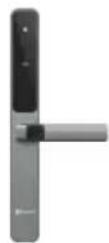
1 Přední panel 1×
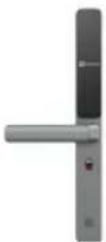
2 Zadní panel 1×
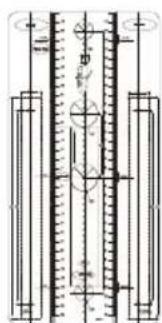
3 Šablona s otvory 1×
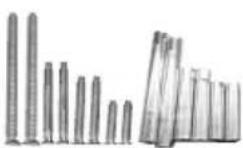
5 Sáček se standardními šrouby 1×
6 Lithiová baterie 1×
Číslo Název části Množství Obraz
7 Mechanický klíč 2×
8 Čtyřhranná tyč 1×
9 Proximity karta ×2
10 Zákonné informace 1×
11 Stručná příručka 1×
i Vzhled zámku závisí na skutečném modelu, který jste zakoupili.
Přehled
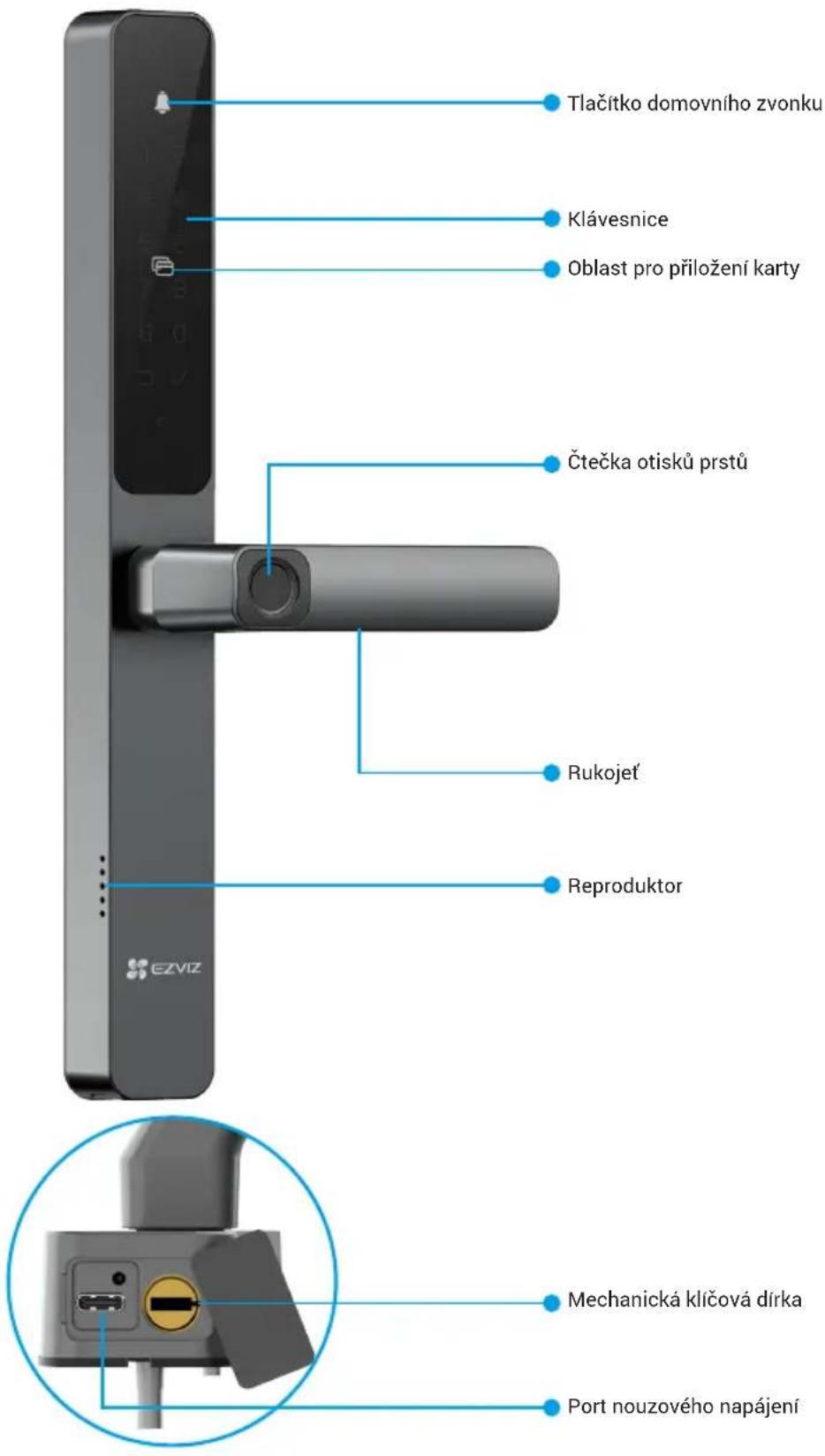
1 Přední panel
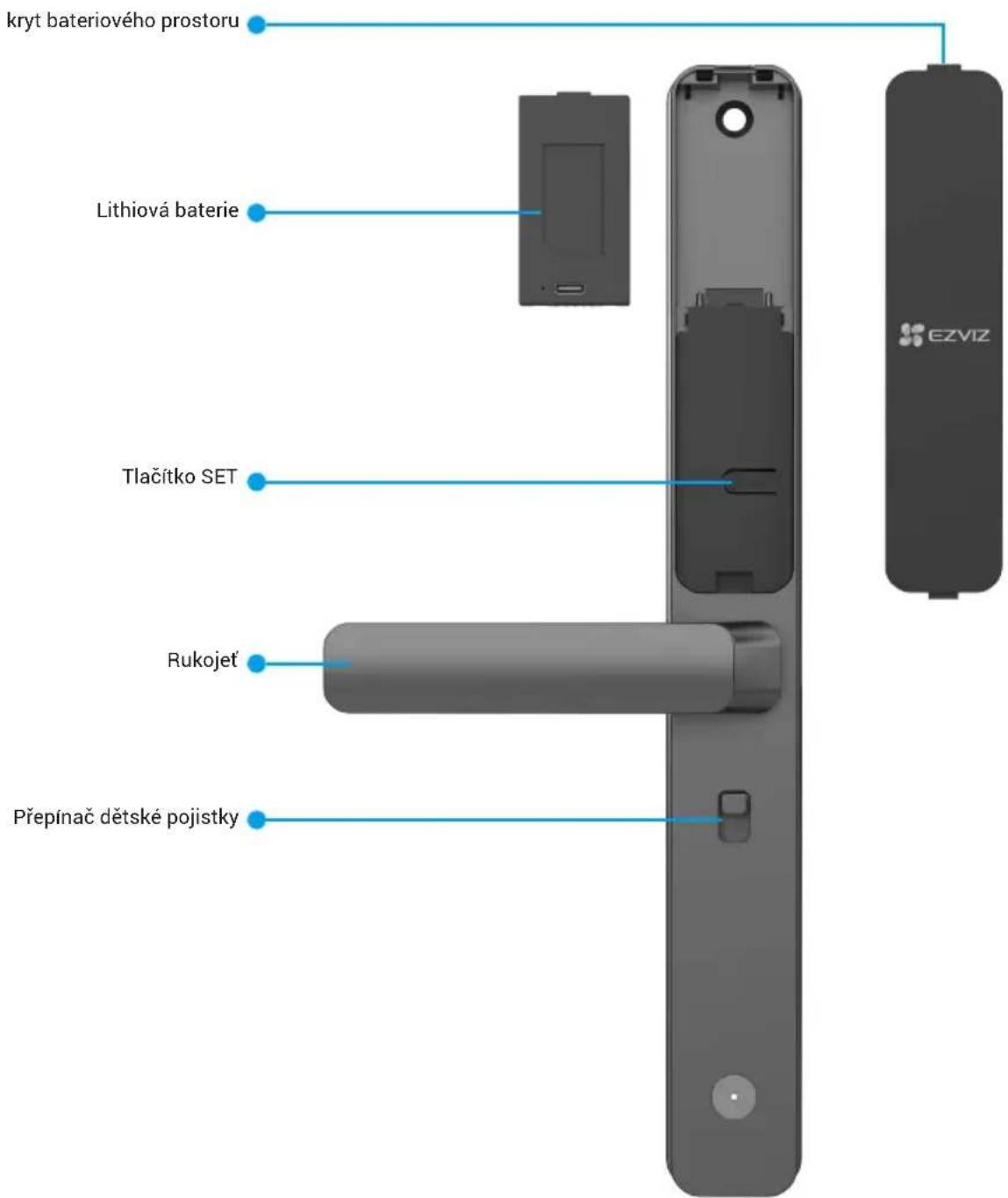
2 Zadní panel
text_image
kryt bateriového prostoru Lithiová baterie Tlačítko SET Rukojeť Přepínač dětské pojistky EZVIZVzhled zámku závisí na skutečném modelu, který jste zakoupili.
Instalace
1 Instalační schéma
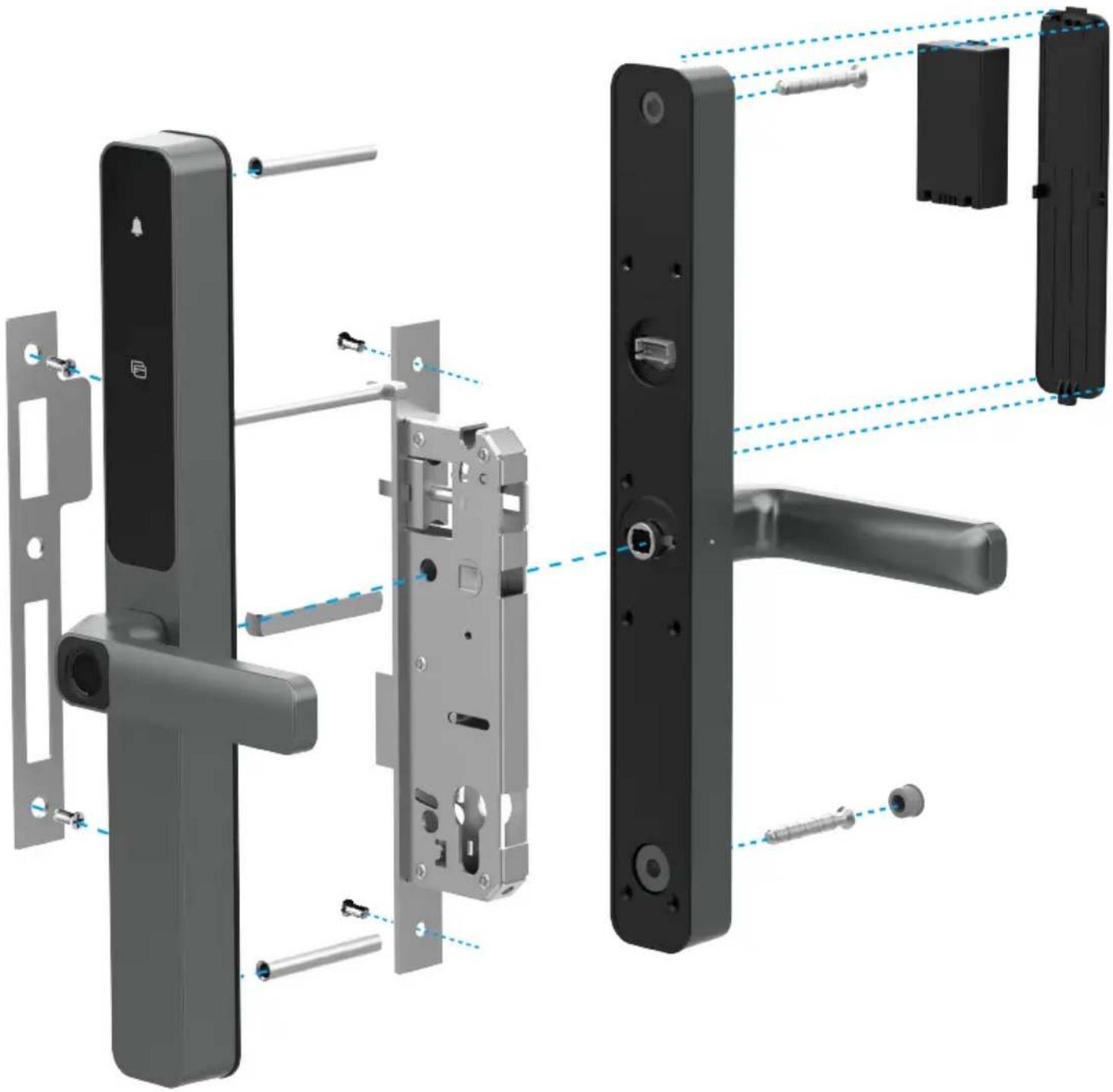
2 Jak vybrat délku solenoidů a šroubů?
Změřte tloušťku dveří a vyberte vhodné solenoidy a šrouby ze standardu sáček se šrouby
| Tlouštka vašich dveří Délka solenoidů Délka šroubů | ||
| 30–40 mm 25 mm 20 mm |  |  |
| 40–55 mm 35 mm 30 mm |  |  |
| 50–65 mm 35 mm 40 mm |  |  |
| 60–85 mm 55 mm 40 mm |  |  |
| 85–120 mm 55 mm 75 mm |  |  |
3 Zobrazit instalační video
Klepnutím na tlačítko

zhlédněte instalační video.

text_image
亿VIZNainstalujte baterii
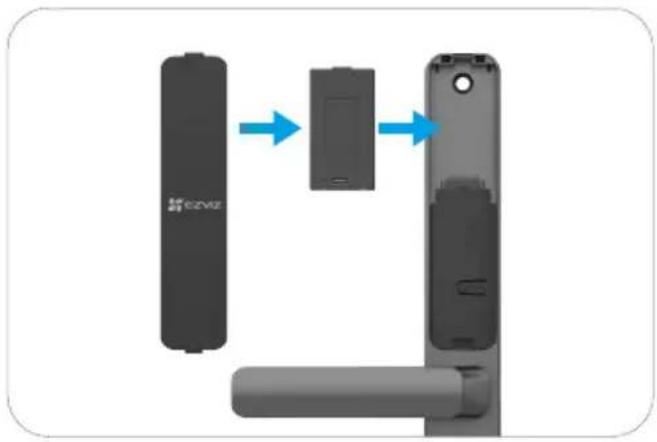
- Po instalaci sejměte kryt bateriového slotu ze zadního panelu.
- Nainstalujte lithium-iontovou baterii do bateriového slotu.
- Vratte kryt baterie zpět.
Instalace aplikace EZVIZ
- Připojte mobilní telefon k síti Wi-Fi 2,4 GHz (doporučeno).
- Zadáním textu „EZVIZ“ vyhledejte v obchodech App Store nebo Google Play™ aplikaci EZVIZ. Stáhněte ji a nainstalujte.
- Spustte aplikaci a zaregistrujte svůj uživatelský účet EZVIZ.
text_image
Aplikace EZVIZ Download on the App Store GET IT ON Google PlayPokud jste aplikaci již používali, zajistěte, aby se jednalo o nejnovější verzi. Chcete-li zjistit, zda je dostupná aktualizace, přejděte do obchodu s aplikacemi a vyhledejte text „EZVIZ“.
Přidání zámku do aplikace EZVIZ
Rozhraní aplikace se může lišit v závislosti na aktualizaci verze. Rozhodující je rozhraní aplikace instalované v telefonu.
Přidejte zámek do aplikace EZVIZ podle následujících kroků:
- Přihlaste se ke svému účtu v aplikaci EZVIZ.
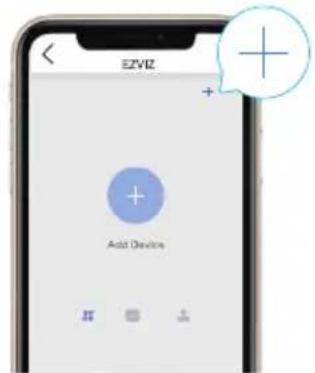
- Klepnutím na tlačítko „+“ v pravém horním rohu domovské obrazovky přejděte do okna skenování kódu QR.
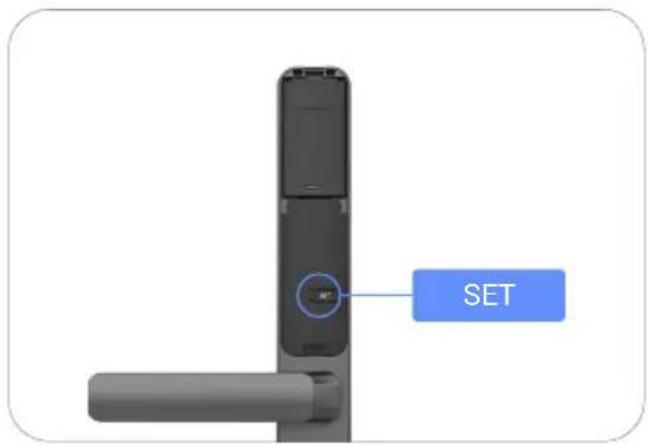
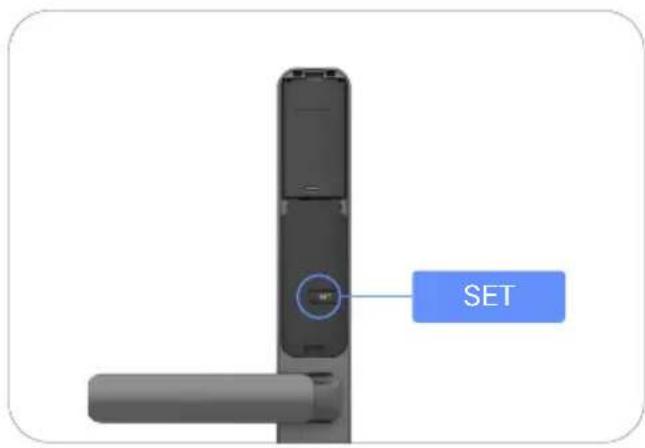
- Stiskněte a podržte tlačítko SET na zadním panelu, dokud zámek nevyšle hlasový signál a klávesnice bude blikat číslem 0 pro vstup do režimu párování.
text_image
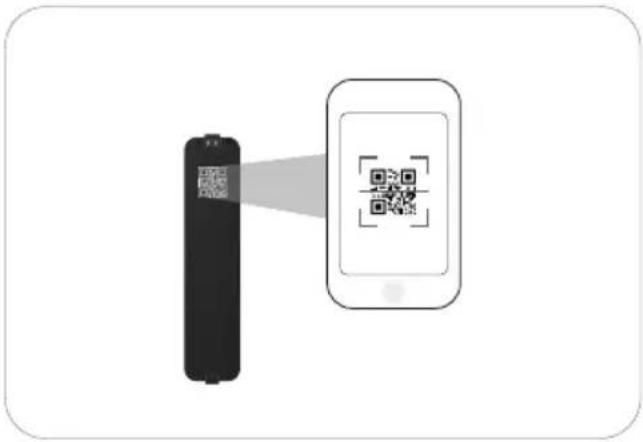
EZVIZ Add DeviBox- Skenovat QR kód na zadní straně krytu baterie.
- Při přidávání zámku do účtu aplikace EZVIZ postupujte podle průvodce aplikace EZVIZ.
Nastavení zámku
Poté můžete zámek nastavit dle potřeby.
Před prvním použitím ze zámku sejměte ochrannou fólii.
1 Klávesnice
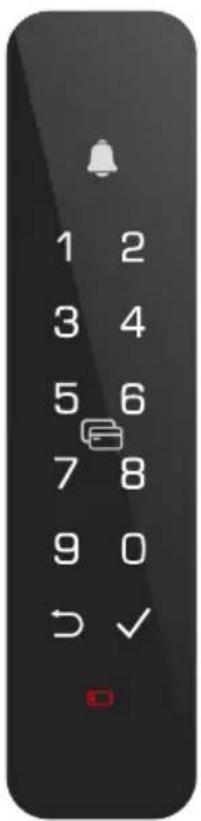
text_image
1 2 3 4 5 6 7 8 9 0 ✓Ikona Popis
číselné tlačítko

zrušit, vrátit nebo ukončit

potvrdit

Oblast pro přiložení karty

zvonek

nízká úroveň baterie
2 Přístup k nabídce
Při nastavování postupujte podle těchto kroků.
• V počátečním stavu postupujte při nastavování podle těchto kroků:
- Klepnutím na oblast klávesnice předního panelu aktivujte zámek.
- „⊃“ „v“ na klávesnici se rozsvítí, stiskněte „v“ pro přidání správce.
-
Na klávesnici se rozsvítí tlačítka „1“, „2“, „3“ a „⊃“.
-
Stisknutím tlačítka „1“ přidáte otisk prstu.
- Stisknutím tlačítka „2“ přidáte přístupový kód.
- Stisknutím tlačítka „3“ přidáte kartu.
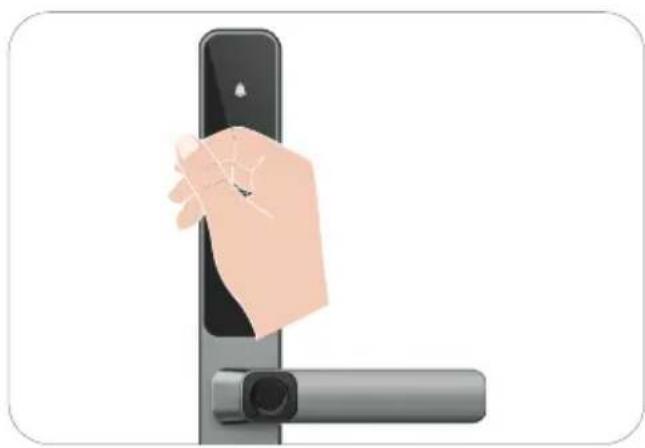
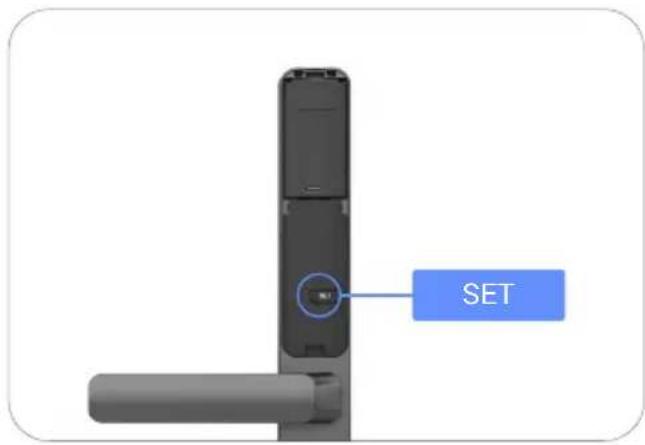
• V jiném než počátečním stavu postupujte při nastavování podle těchto kroků:
- Sejměte kryt baterie ze zadního panelu.
- Stiskněte tlačítko SET jednou.
- Když je klávesnice rozsvícená, ověřte se přednastaveným otiskem prstu, přístupovým kódem nebo kartou správce.
- „1“, „2“, „3“, „4“, „5“, „ ^ “ na klávesnici se rozsvítí.
text_image
SET3 Přehled nabídky
Zde uvedená nabídka slouží pouze jako reference.
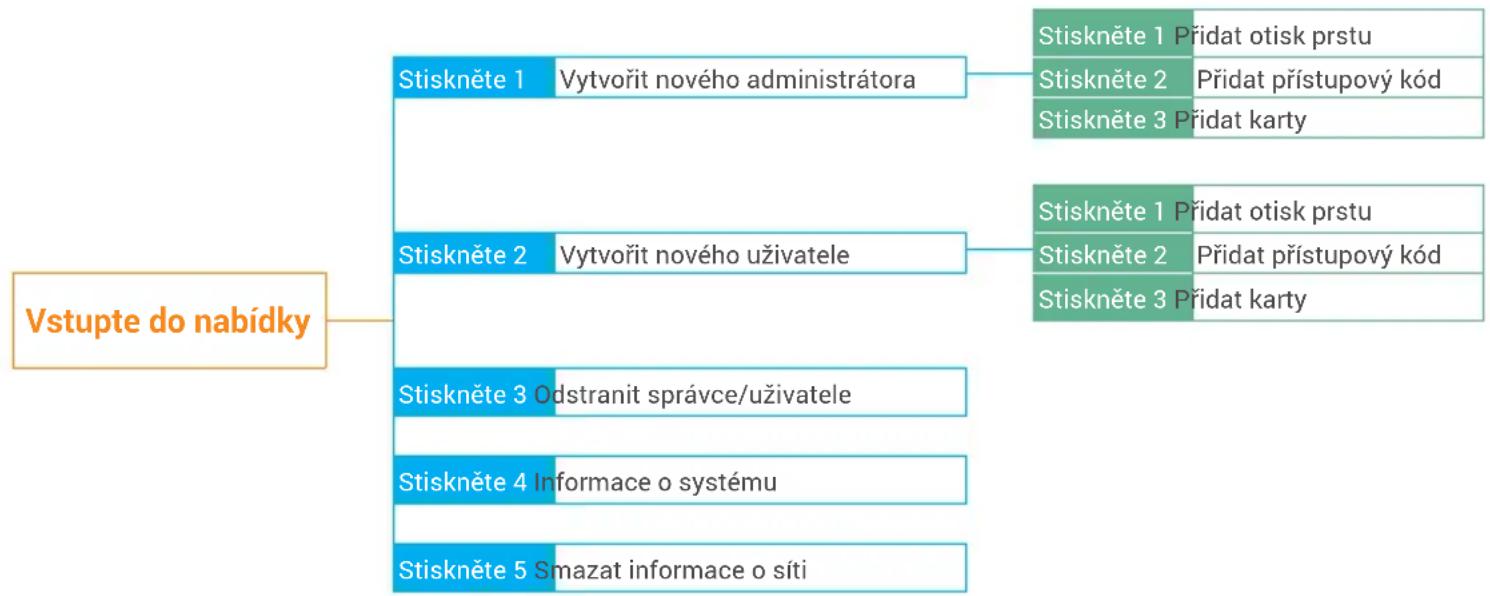
flowchart
graph TD
    A["Vstupte do nabídky"] --> B["Stiskněte 1"]
    A --> C["Stiskněte 2"]
    A --> D["Stiskněte 3"]
    A --> E["Stiskněte 4"]
    A --> F["Stiskněte 5"]

    B --> G["Vytvořit nového administrátora"]
    C --> H["Vytvořit nového uživatele"]
    D --> I["Odstranit správce/uživatele"]
    E --> J["Informace o systému"]
    F --> K["Smazat informace o síti"]

    G --> L["Stiskněte 1 Přidat otisk prstu"]
    G --> M["Stiskněte 2 Přidat přístupový kód"]
    G --> N["Stiskněte 3 Přidat karty"]
    H --> O["Stiskněte 1 Přidat otisk prstu"]
    H --> P["Stiskněte 2 Přidat přístupový kód"]
    H --> Q["Stiskněte 3 Přidat karty"]
4 Přidání správců/uživatelů
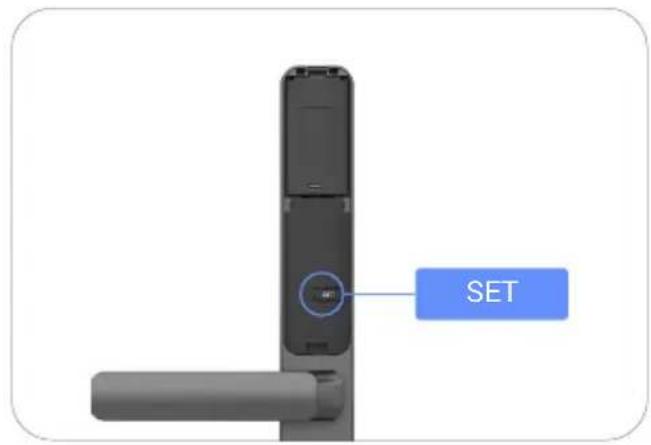
- Stiskněte tlačítko SET jednou na zadním panelu.
- Když se rozsvítí klávesnice na předním panelu, ověřte pomocí autentizačního klíče správce.
- Stisknutím tlačítka „1“ prídejte správce nebo stisknutím tlačítka „2“ prídejte uživatele.
| Role Odemykání dveří Otevření nabídky a nastavení zámku |
| Správce √ √ |
| Uživatel √ X |
Běžní uživatelé mohou odemknout dveře pouze po zadání způsobu otevření; správce může nejen Odemkněte dveře, ale také se přihlaste do menu pro přidání a odstranění uživatelů a ovládání dalších nastavení.
Když prídáte administrátora nebo uživatele, číslice uživatelského čísla se rozsvítí od 001 ve výchozím nastavení (například u uživatelského čísla 001 budou tři číslice 001 jednou pomalu blikat postupně).
• Přidejte až 5 otisků prstů na jednoho uživatele.
- Umístěte prst tak, aby zcela zakryl čtečku otisků prstů, vyhněte se nadměrnému tlaku nebo nakloněným úhlům.
-
Stiskněte tlačítko SET jednou na zadním panelu.
-
Když se rozsvítí klávesnice na predním panelu, ověřte pomocí autentizačního klíče správce.
-
Stisknutím tlačítka „1“ prídejte správce nebo stisknutím tlačítka „2“ prídejte uživatele.
-
Stisknutím tlačítka „1“ přidáte otisk prstu.
text_image
SET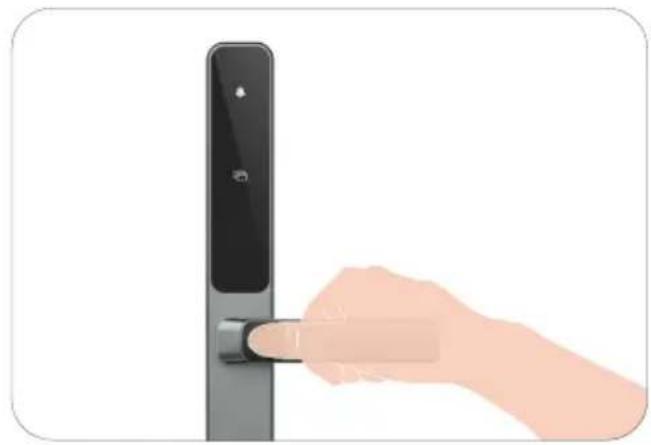
6 Přidat přístupový kód
i Přidejte až 1 přístupový kód na uživatele.
-
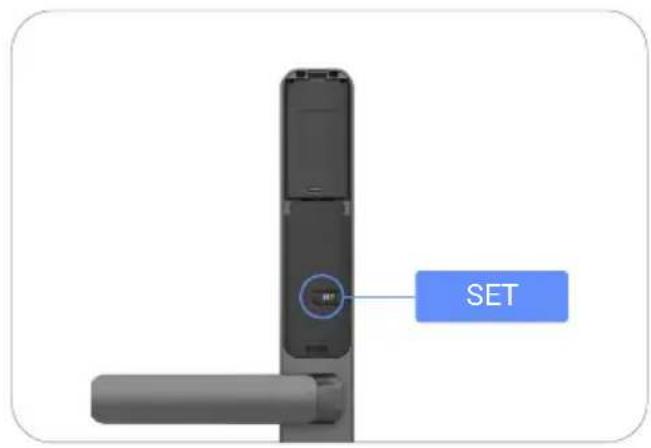
Stiskněte tlačítko SET jednou na zadním panelu.
-
Když se rozsvítí klávesnice na předním panelu, ověřte pomocí autentizačního klíče správce.
-
Stisknutím tlačítka „1“ prídejte správce nebo stisknutím tlačítka „2“ prídejte uživatele.
-
Stisknutím tlačítka „2“ přidáte přístupový kód.
-
Zadejte prístupový kód s 6–10 číslicemi Když je délka prístupového kódu ≥ 6 číslic, rozsvítí se "√", v tomto okamžiku stiskněte "√" pro potvrzení.
-
Přístupový kód ještě jednou zopakujte. Stisknutím tlačítka „√“ volbu potvrďte. Bude to doprovázeno pípnutím potvrzujícím úspěch. Přístupový kód je úspěšně přidán.
text_image
SET6–10 po sobě jdoucích nebo opakovaných čísel není povoleno.
- 6–10 po sobě jdoucích číslic, například 123456/654321.
- 6–10 opakovaných číslic, například 111111.
7 Přidat přibližovací kartu
Přidejte až 1 přístupovou kartu na uživatele.
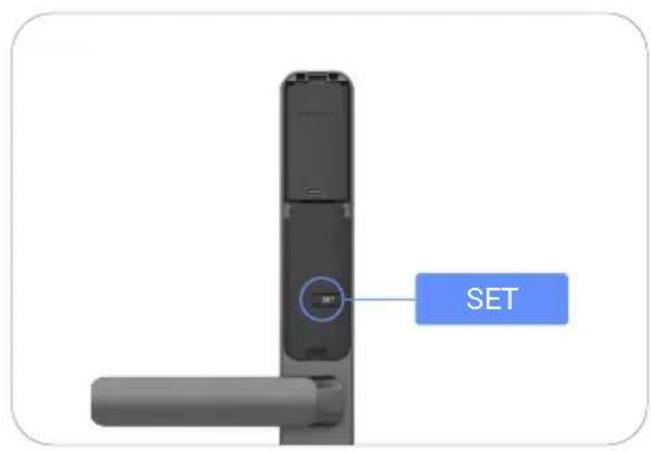
- Stiskněte tlačítko SET jednou na zadním panelu.
- Když se rozsvítí klávesnice na předním panelu, ověřte pomocí autentizačního klíče správce.
- Stisknutím tlačítka „1“ prídejte správce nebo stisknutím tlačítka „2“ prídejte uživatele.
- Stisknutím tlačítka „3“ přidáte kartu.
- Umístěte nezaznamenanou přístupovou kartu na oblast pro přiložení karty.
- Stiskněte „√“ pro potvrzení.
text_image
SET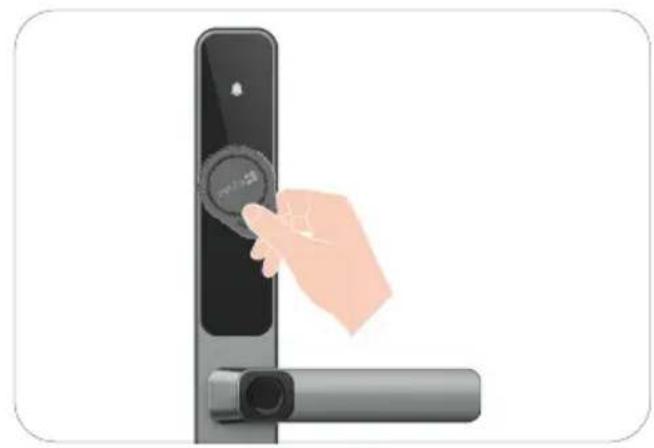
8 Odstranění správců/uživatelů
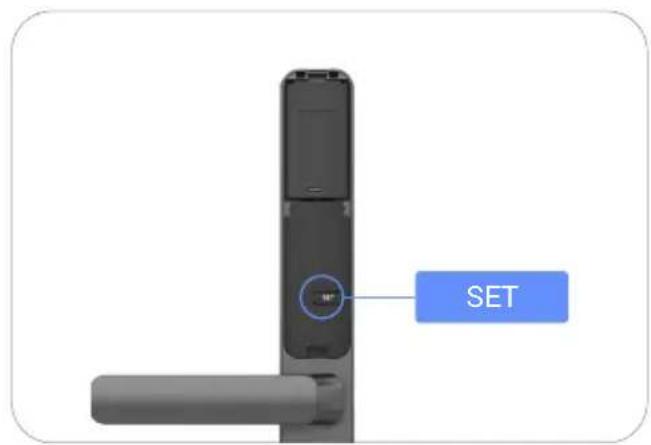
- Stiskněte tlačítko SET jednou na zadním panelu.
- Když se rozsvítí klávesnice na predním panelu, ověřte pomocí autentizačního klíče správce.
- Stisknutím tlačítka „3“ odstraníte správce/uživatele.
- Zadejte uživatelské číslo a stiskněte √
text_image
SET- Pokud jste stiskli špatné číslo uživatele, uvidíte, jak se číslo uživatele rozsvítí jedno po druhém, doprovázené zvukovým signálem chyby. Stiskněte „pro návrat na poslední krok, nebo zadejte správná uživatelská čísla pro opětovné odstranění.
- Když zbývá pouze jeden uživatel a vy se ho pokusíte smazat, uvidíte, jak se číslo uživatele rozsvítí jedno po druhém, doprovázené chybovým pípnutím.
- Posledního správce nelze odstranit.
9 Zkontrolujte informace o systému
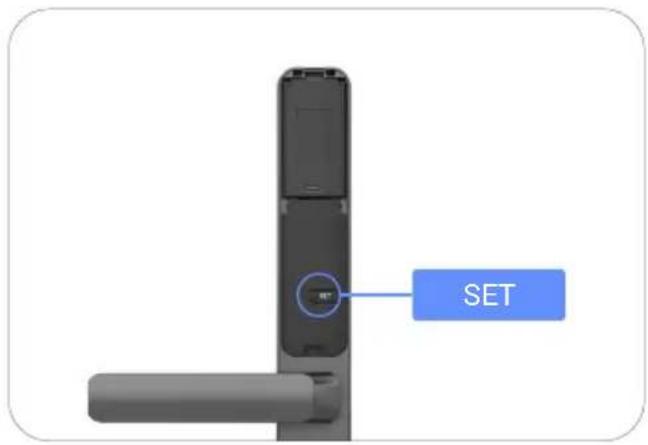
- Stiskněte tlačítko SET jednou na zadním panelu.
- Když se rozsvití klávesnice na predním panelu, ověřte pomocí autentizačního klíče správce.
- Stiskněte „4“ pro kontrolu informací o systému zámku.
- Zámek bude vysílat informace o systému.
text_image
SETZámek bude postupně vysílat informace o sériovém čísle, aktuální verzi zařízení a ověřovacím kódu zámku v angličtině. Stisknutím tlačítka se vrátíte do předchozí úrovně. Nebo se systém po úspěšném vysílání vrátí do předchozí úrovně automaticky sám.
- Stiskněte tlačítko SET jednou na zadním panelu.
- Když se rozsvití klávesnice na predním panelu, ověřte pomocí autentizačního klíče správce.
- Stiskněte "5" pro smazání informací o síti.
- Stiskněte „√“ pro potvrzení.
text_image
SETPokud chcete změnit Bluetooth svého zámku, postupujte podle výše uvedených kroků. Například: Pokud jste již odpojili Bluetooth párování od uživatele A a připojili se k jinému.
11 Zadejte režim párování
- Stiskněte a podržte tlačítko SET na zadním panelu, dokud zámek nevyšle hlasový signál a klávesnice bude blikat číslem 0 pro vstup do režimu párování.
text_image
SET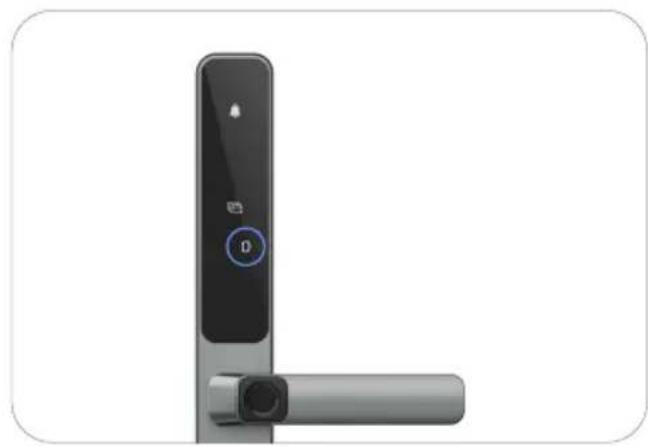
- Prosím, postupujte podle systémového průvodce a dokončete párování do 3 minut.
Systém automaticky opustí režim párování po 3 minutách.
Několik způsobů odemykání
| Ikona Popis | |
 | Odemknutí otiskem prstu |
 | Odemknutí přístupovým kódem |
 | Odemknutí přiložením karty |
 | Odemknutí mechanickým klíčem |
 | Odemknutí klíčem Bluetooth |
 | Dálkové odemknutí |
• Pro otevření dveří pomocí mechanického klíče otočte klíčem a stiskněte kliku dolů.
- Prosím, dotkněte se oblasti klávesnice pro aktivaci zámku před otevřením dveří pomocí hesla.
• Pro ochranu vašeho soukromí se doporučuje pravidelně měnit kód a čistit klávesnici od zbytků otisků.

- Vezměte prosím na vědomí, že tento produkt má funkci ochrany zabezpečení, pokud počet chyb při rozpoznání otisku prstu/kódu/karty dosáhne 5krát nepřetržitě během 5 minut, systém bude nuceně uzamčen na 3 minuty.
- Systém se automaticky odemkne po 3 minutách.
• Tuto funkci lze zakázat pomocí aplikace EZVIZ.
1 Odemknutí otiskem prstu
- Položte prst na čtečku otisků prstů.
- Jakmile uslyšite hlasovou výzvu, stiskněte kliku dolů a otevřete dveře.
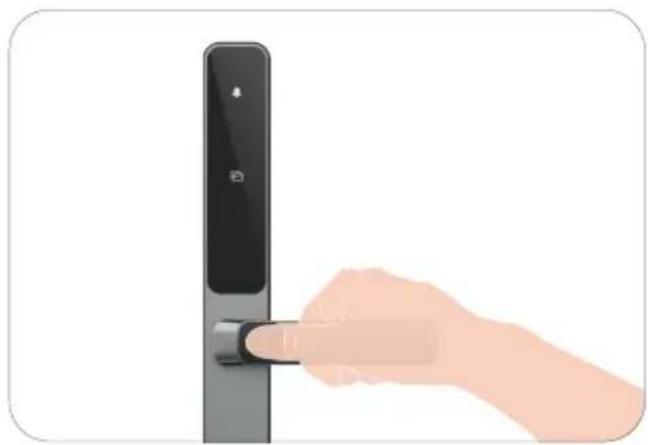
2 Odemknutí přístupovým kódem
Produkt je chráněn protišmírovými přístupovými kódy. Pokud vás někdo sleduje při zadávání přístupového kódu, můžete před nebo za svůj původní kód přidat extra dlouhé číslice, aby byl složitější, a přesto jej odemknout.
- Dotknutím probud'te klávesnici.
- Zadejte prístupový kód a stiskněte √.
- Jakmile uslyšite hlasovou výzvu, stiskněte kliku dolů a otevřete dveře.
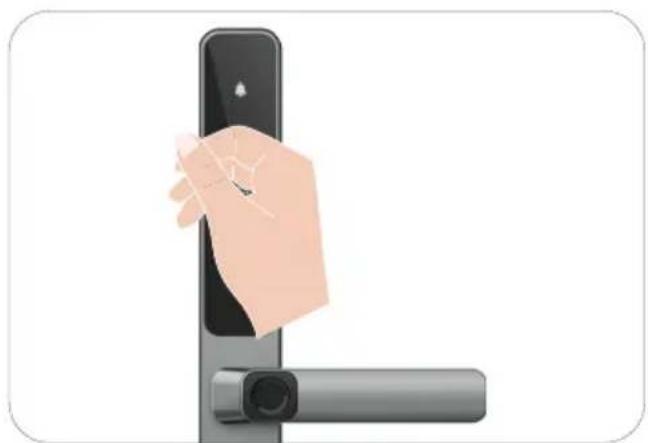
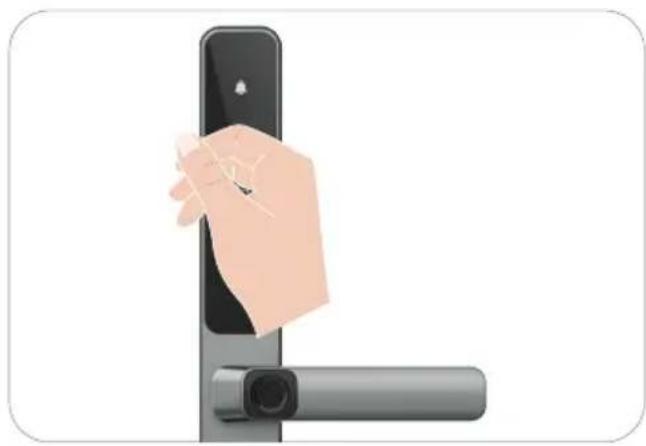
- Dotknutím probud'te klávesnici.
- Umístěte zaznamenanou přístupovou kartu na oblast pro přiložení karty.
- Když uslyšite hlasovou výzvu, stiskněte kliku dolů a otevřete dveře.
Když je funkce „Zámek dveří aktivně detekuje přístupovou kartu“ aktivována, zámek dveří automaticky detekuje blízké přístupové karty bez dotyku klávesnice.
Provoz:
- Přihlaste se ke svému účtu v aplikaci EZVIZ.
- Přejděte do nabídky 'Nastavení' -> 'Odemknout nastavení' a klepněte na tlačítko pro aktivaci funkce 'Zámek dveří aktivně detekuje přibližení karty'.
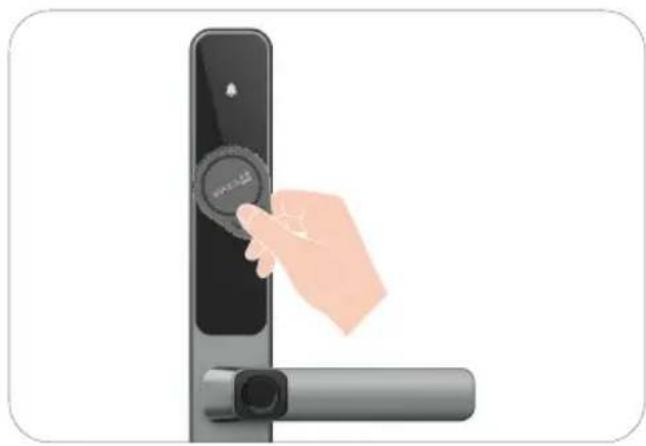
4 Odemknutí mechanickým klíčem
Mechanický klíč řádně uschovejte pro další použití.
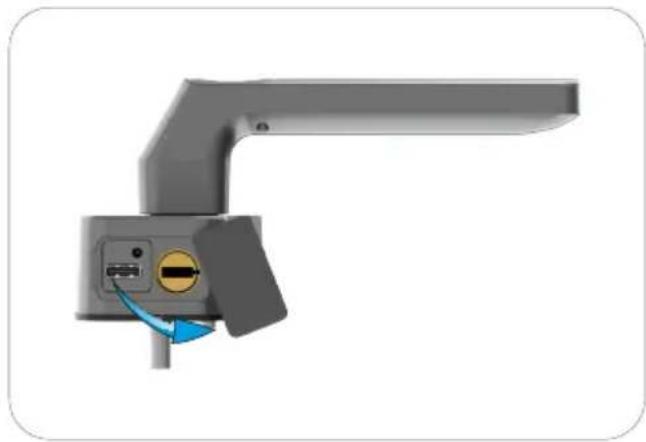
- Otevřete kryt mechanické klíčové dírky.
- Vložte klíč a otočte jím, poté stiskněte kliku, abyste otevřeli dveře.
5 Synchronizované odemknutí
Povolujete funkci „Synchronizované odemknutí“ („Funkce“). Upozorňujeme, že:
- S ohledem na funkci automatického odemknutí doporučujeme, abyste:
a. povolte funkci pouze tehdy, když je to nutné a bezpečné;
b. Informujte sdílené uživatele vašeho zařízení (pokud existují), aby věděli, co se stane.
-
Funkce by měla být spravována uživatelem administrátorem a může podléhat dalším nastavením zařízení (např. funkci Bluetooth). Podrobnosti naleznete v pokynech na stránce.
-
Funkce je poskytována „TAK, JAK JE“. EZVIZ tímto výslovně vylučuje jakékoli sliby nebo záruky týkající se stability, přesnosti a aktuálnosti Funkce. A společnost EZVIZ může čas od času změnit, pozastavit nebo ukončit Funkci a/nebo tuto stránku tím, že vás o tom předem informuje.
Povoltesynchronizované odemykání:
-
Přihlaste se ke svému účtu v aplikaci EZVIZ.
-
Přejděte do „Nastavení“ -> „Odemknout nastavení“ -> „Synchronizované odemknutí“ a klepněte na možnost povolit „Synchronizované odemknutí“.
-
Klepněte na „Potvrdit použití“ -> „Propojit nyní“ -> „Propojit nyní“.
-
Klepněte na zámek, který chcete propojit, a klepněte na „Propojit“.
-
Než odpočet skončí, odemkněte propojené dveře tajným klíčem správce, abyste dokončili operaci propojení zámku.
-
Úspěšně propojeno.
• Když je funkce aktivována, odemknutí dveří zvenčí současně odemkne propojený zámek.
- Nezapomeňte stisknout kliku propojeného zámku do 10 sekund (výchozí doba odemknutí), jinak se automaticky znovu zamkne.
- Délku synchronizace lze upravit pomocí aplikace EZVIZ.
6 Jednorázový přístupový kód
Když dorazí návštěvníci, můžete pro ně vytvořit jednorázový přístupový kód ke dveřím.
• Jednorázový přístupový kód se aktivuje ihned po vygenerování.
- Jakmile je aktivováno, jednorázové přístupové kódy lze generovat i v případě, že je zámek offline.
7 Dětská bezpečnostní pojistka
Je vhodné aktivovat režim dětské pojistky, když jsou děti ponechány samy doma.
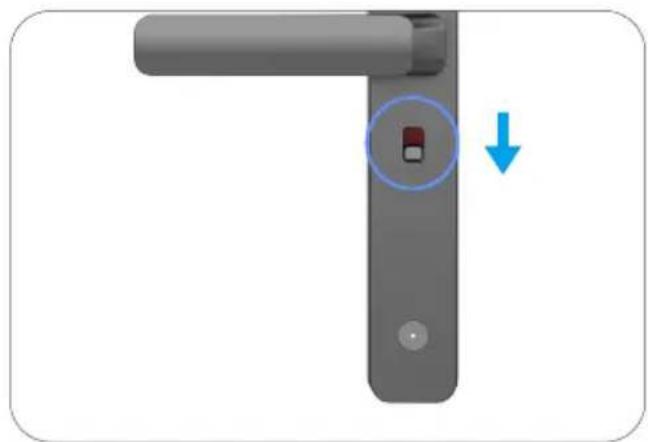
Režim dětské pojistky je aktivován Režim dětské pojistky je deaktivován
Když je aktivován režim dětské pojistky, dveře nelze odemknout stisknutím vnitřní kliky. Dveře lze odemknout pouze ověřením přidaným otiskem prstu, přístupovým kódem nebo venkovní kartou.
Provoz a správa
1 Nouzové odemknutí
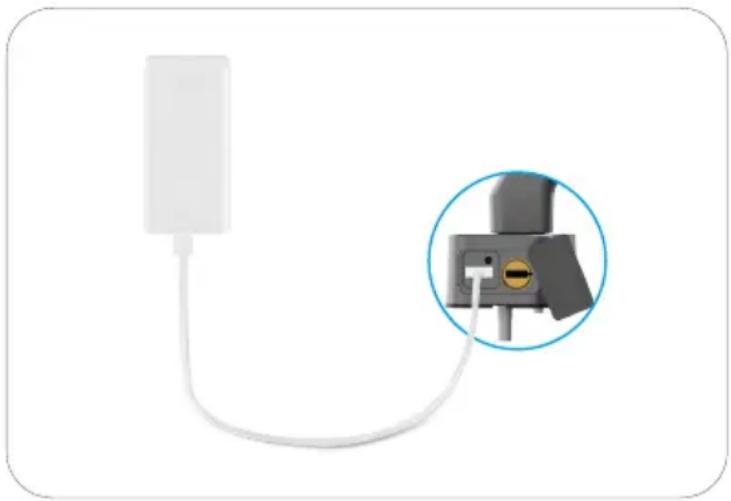
Když je baterie vybitá, připojte rozhraní nouzového napájení na předním panelu k powerbance pomocí kabelu Type-C, abyste nabili zámek a poté odemkli dveře.
- Alarm neoprávněné manipulace
Je-li zámek násilně demontován, vydá signál alarmu v trvání jedné minuty.
- Alarm uzamčení systému
Pokud dojde k zadání špatného otisku prstu, přístupového kódu nebo karty 5krát za sebou, systém se na dobu 3 minut uzamkne. Můžete jej odemknout v aplikaci EZVIZ.
- Varování ohledně slabé baterie
Jakmile je napětí baterie nízké, hlasová výzva vás upozorní na potřebu nabití baterie.
3 Obnovení továrního nastavení
- Sejměte kryt baterie na zadním panelu a vyjměte baterii.
- Stiskněte tlačítko SET po dobu 5 sekund a zároveň vložte baterii zpět do bateriového slotu.
- Uvolněte tlačítko SET a po hlasové výzvě stiskněte k potvrzení tlačítko „√“.
4 Režim super úsporného napájení
Přidejte režim Super Power Saving, který zlepšuje výkon baterie a prodlužuje její výdrž.
Způsob otevírání: Přejděte do možnosti správy baterie na stránce Nastavení.
5 Funkce jednorázového ztlumení
- Dotkněte se oblasti klávesnice, abyste ji probudili.
- Stiskněte a podržte „0“, dokud klávesnice dvakrát nezabliká, což znamená, že funkce je zapnutá.
• Když je aktivována funkce jednorázového ztlumení, zámek přejde do tichého režimu.
- Zámek automaticky opustí tento režim, když bude odemčen ověřením pomocí přidaného otisku prstu, hesla nebo karty zvenčí.
Ovládání v aplikaci EZVIZ
Rozhraní aplikace se může lišit v závislosti na aktualizaci verze. Rozhodující je rozhraní aplikace instalované v telefonu.
1 Domovská stránka
Když spustíte aplikaci EZVIZ a klepnete na zámek, můžete na domovské stránce zámek zobrazit a spravovat podle potřeby.
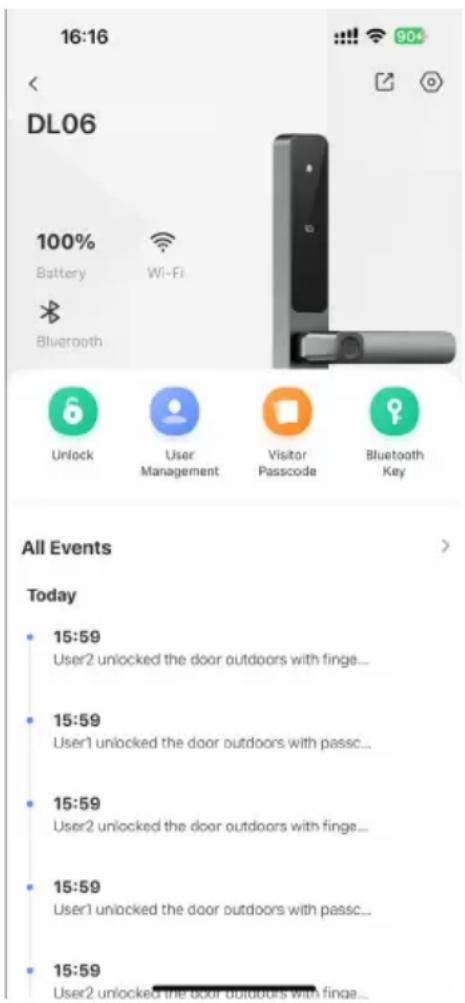
| Parametr Popis | |
| Prostor Zde lze vidět zbývající kapacitu baterie. | |
| Sít Wi-Fi Zde lze zobrazit sílu signálu sítě Wi-Fi zámku. | |
| Bluetooth Zde můžete vidět stav Bluetooth připojení. | |
| Odemčení Klepněte pro odemknutí zámku. | |
| Správa uživatelů | Zde můžete klepnout pro správu uživatelů.Po přidání uživatele můžete také přidat metody odemknutí pro tohoto uživatele, jako je otisk prstu, digitální přístupový kód, přístupová karta a kód pro nouzové odemknutí. Vezměte prosím na vědomí, že metoda odemknutí musí být provedena na zámku. |
| Přístupový kód pro návštěvníka | Klepnutím vygenerujete kód pro dočasný přístup, aby mohli dveře odemknout návštěvníci. |
| Bluetooth klíč Klepněte pro sdílení Bluetooth klíče s vašimi rodinnými příslušníky nebo hosty. | |
| Všechny události Slouží ke kontrole všech událostí, které se se zámkem staly. | |
2 Nastavení
| Parametr Popis | |
| Název Zde lze zobrazit nebo klepnutím upravit název zařízení. | |
| Nastavení odemčení Zde můžete nastavit možnosti odemykání zámku. | |
| Prostor Zkontrolujte kapacitu baterie zámku a klepněte sem pro aktivaci režimu Super úspory energie. | |
| Upozornění zprávou Můžete spravovat upozornění zprávou zařízení a aplikace EZVIZ. | |
| Nastavení zvuku Můžete nastavit příslušné parametry zvuku pro své zařízení. | |
| Správa příslušenství | Dveřní senzor Bluetooth: Jakmile se propojí, můžete na domovské stránce zámku zobrazit stav dveří detekovaný dveřním senzorem.Bluetooth dálkové ovládání Jakmile je propojeno, můžete odemknout dveře pomocí dálkového ovládání. |
| Záznam o otevření dveří Záznamy o otevírání dveří můžete vidět zde. | |
| Nastaveníochranysoukromí | Režim soukromí: Pokud povolíte režim soukromí, bude možné dveře odemknout pouze pomocí otisku prstu, přístupového kódu a bezkontaktní karty správce nebo pomocí mechanického klíče. A zvuk zámku bude zároveň ztlumen.Zámek pokusů a omylů: při aktivaci bude systém uzamčen na 3 minuty a nelze použít elektronický klíč k odemknutí, pokud počet chyb při odemykání dosáhne 5 během 5 minut. |
| Nastavení sítě Můžete zobrazit stav připojení Wi-Fi a nastavit povolení/zakázání připojení Wi-Fi.V případě nestabilní sítě se doporučuje tuto funkci deaktivovat, aby se prodloužila výdrž baterie. | |
| Informace o zařízení Zde můžete najít informace o zařízení. | |
| Sdílení zařízení Můžete zařízení nasdílet pro jiného člena domácnosti nebo hosta. | |
| Odstranit zařízení | Klepnutím odstraníte zámek ze svého účtu EZVIZ. |
Údržba
1 Každodenní údržba
- Neumistujte do blízkosti zámku korozivní materiály, abyste zabránili poškození zámku a ztrátě lesku.
- Pokud dojde k deformaci dveří, zvýší se tření při vstupu střelky do desky a střelka se pak nemusí zcela vysunout. Pokud k tomu dojde, je nutné upravit polohu desky.
- Nabijte baterii ihned, jakmile je napětí baterie nízké, aby byl zajištěn normální provoz zámku.
- Rádně si uschovejte mechanický klíč.
- Pokud se zámek zasekává, požádejte o kontrolu zámku odborníka.
- Na otáčivou část zámku používejte mazivo, aby otáčení bylo plynulé a prodloužila se životnost.
- Doporučuje se kontrolovat zámek každých šest měsíců nebo jeden rok, zda se neuvolnily šrouby.
- Pravidelně (jednou za rok nebo šest měsíců) nanášejte na cylindrickou vložku zámku malé množství grafitového prášku nebo prášku z tužek, abyste zajistili hladké vkládání a vyjímání klíče. V případě, že mazivo ulpívá na pružině stavítka, žádné mazivo nenanášejte.
- Upozorňujeme, že dezinfekční prostředky mohou těleso zámku poškodit.
2 Nejčastější dotazy
| Problém Příčina Řešení | ||
| Dveře nelze normálně otevřit ověřením otiskem prstu, heslem nebo kartou. | Problém s instalací zámku | Prosím, nechte odborníky znovu zkontrolovat instalaci. |
| Uživatelské oprávnění není v období platnosti | Použijte otisky prstů, přístupové kódy nebo karty jiných uživatelů, nebo aktualizujte dobu platnosti uživatele prostřednictvím aplikace EZVIZ. | |
| Dveře nelze otevřit mechanickým klíčem. | Mechanický klíč je nesprávný. | Použijte správný mechanický klíč |
| Vložka zámku je poškozená | Po otevření dveří prosím přivolejte odborníky Zkontrolujte a vyměňte poškozené součásti. | |
| Mechanický klíč nelze zcela zasunout | ||
| Čtečka otisků prstů nijak nereaguje. | Čtečka otisků prstů je poškozená. | Prosím, nechte odborníky znovu zkontrolovat instalaci. |
| Firmware čtečky otisků prstů běží abnormálně. | 1. Dotknutím probuďte klávesnici.2. Stiskněte a podržte „„” po dobu 3 sekund pro obnovení čtečky otisků prstů. | |
| Zámek je vždy otevřený. | Chyba instalace | Nechte to znovu zkontrolovat odborníky náhrada |
| Spojka je poškozená. | Prosím, nechte odborníky znovu zkontrolovat instalaci. | |
| Nelze připojit Bluetooth vašeho mobilního telefonu. | Bluetooth mobilního telefonu je vypnutý | Prosím, aktivujte Bluetooth na svém mobilním telefonu a zkuste se znovu připojit. |
| Vzdálenost mezi zámkem a vaším mobilním telefonem je mimo dosah Bluetooth (50 m) | Přibližte se k zámku dveří pro opakování. | |
| Nesprávný párovací kód | Zadejte správný párovací kód.A. Ve výchozím nastavení je párovací kód 0 plus posledních 5 číslic sériového čísla.B. Jinak je párovací kód přizpůsoben. Pokud jste zahájení párování zapomněli, vymažte informace o závazku (viz "Eισέλθετε στη λειτουργία αντιστοίχισης"). Kód pro párování bude poté obnoven na výchozí hodnotu a může být použit pro připojení. | |
| Jiné důvody | a. Zkuste to znovu po restartování Bluetooth na mobilním telefonu.b. Zkuste to znovu po ukončení a opětovném spuštění aplikace EZVIZ.c. Vymažte informace o párování (viz "Eισέλθετε στη λειτουργία αντιστοίχισης"), a zkuste to znovu po odmítnutí informací o párování mezi telefonem a zámkem | |
| Uživatelé a otisky prstů, přístupové kódy, karty nelze přidat v aplikaci EZVIZ. | Váš mobilní telefon není připojen k Bluetooth zámku | Nejprve připojte Bluetooth zámku, poté je přidejte do správy uživatelů v aplikaci EZVIZ |
| Zařízení je často offline. Sítové prostředí je nestabilní Prosím, přepněte na stabilní síťový signál | ||
| Problém Příčina Řešení | ||
| Rychlá spotřeba energie baterie. | Sítové prostředí je nestabilní | Vypněte přepínač Wi-Fi v aplikaci EZVIZ |
| Prosím, přepněte na stabilní sítový signál | ||
Další informace o zařízení naleznete na webu www.ezviz.com/eu.